
MAVIC 2 ENTERPRISE DUAL - Drone professionnel DJI - Notice d'utilisation et mode d'emploi gratuit
Retrouvez gratuitement la notice de l'appareil MAVIC 2 ENTERPRISE DUAL DJI au format PDF.

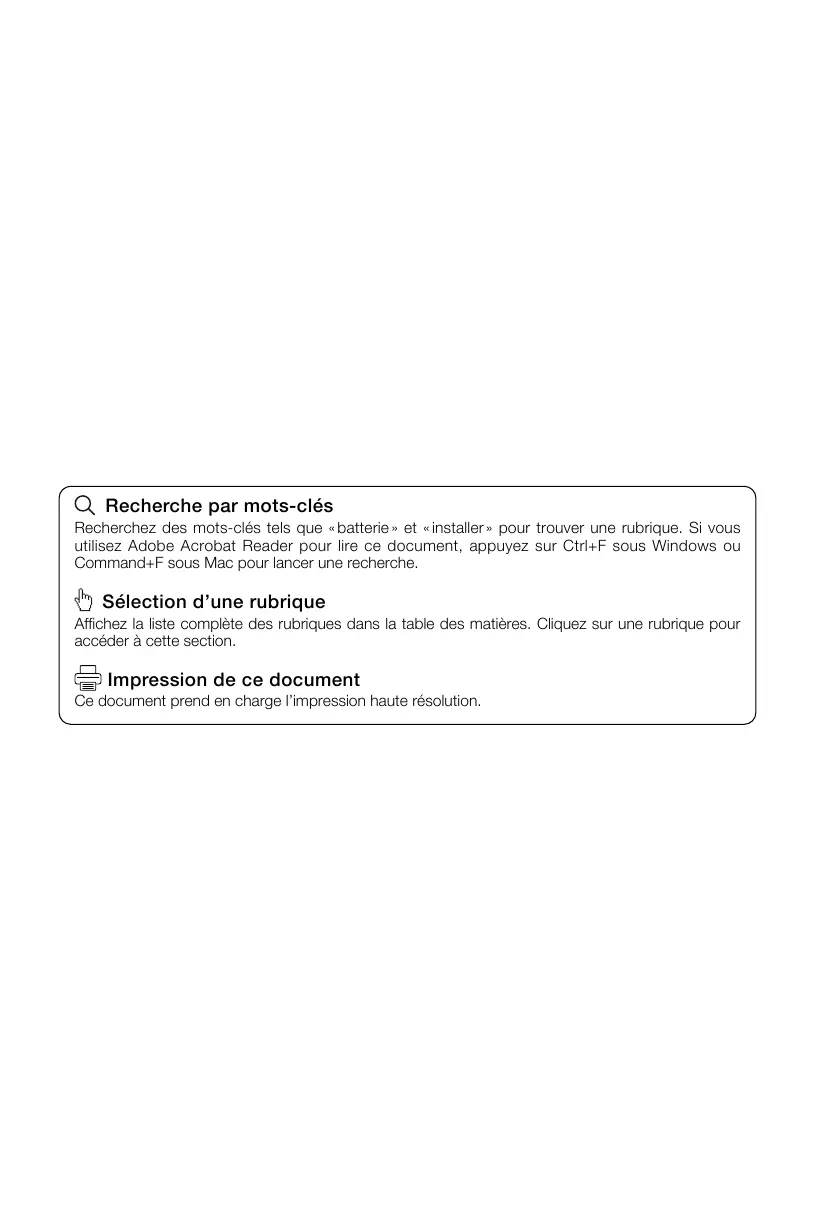
| Type de produit | Drone professionnel avec caméra thermique et visuelle |
| Marque | DJI |
| Modèle | MAVIC 2 ENTERPRISE DUAL |
| Dimensions (plié) | 214 × 91 × 84 mm |
| Dimensions (déplié) | 322 × 242 × 84 mm |
| Poids au décollage | 899 g (sans accessoires) |
| Poids maximal au décollage | 1100 g |
| Vitesse maximale | 72 km/h (Mode S) |
| Temps de vol maximal | 31 minutes |
| Distance de vol maximale | 18 km |
| Résistance au vent | 29 - 38 km/h |
| Plafond pratique | 6000 m |
| Température de fonctionnement | -10 °C à 40 °C |
| GNSS | GPS + GLONASS |
| Caméra thermique | Microbolomètre VOx non refroidi, 640×480, bande 8-14 µm |
| Caméra visuelle | Capteur CMOS 1/2,3", 12 MP, vidéo 4K |
| Nacelle | 3 axes, plage d'inclinaison -90° à +30° |
| Batterie de vol | 3850 mAh, 15,4 V, 59,29 Wh, temps de charge 1h30 |
| Radiocommande | OcuSync 2.0, portée 10 km (FCC), batterie 3950 mAh, autonomie 2h15 |
| Stockage interne | 24 Go |
| Accessoires modulaires | Projecteur M2E, Feu auxiliaire M2E, Haut-parleur M2E |
| Systèmes de détection | Optiques avant/arrière/inférieurs/latéraux, infrarouge supérieur/inférieur |
| Fonctions de sécurité | Retour au point de départ (RTH), détection d'obstacles, AirSense, protection par mot de passe |
| Application | DJI Pilot (iOS 10.0+ / Android 5.0+) |
FOIRE AUX QUESTIONS - MAVIC 2 ENTERPRISE DUAL DJI
Questions des utilisateurs sur MAVIC 2 ENTERPRISE DUAL DJI
0 question sur cet appareil. Repondez a celles que vous connaissez ou posez la votre.
Poser une nouvelle question sur cet appareil
Téléchargez la notice de votre Drone professionnel au format PDF gratuitement ! Retrouvez votre notice MAVIC 2 ENTERPRISE DUAL - DJI et reprennez votre appareil électronique en main. Sur cette page sont publiés tous les documents nécessaires à l'utilisation de votre appareil MAVIC 2 ENTERPRISE DUAL de la marque DJI.
MODE D'EMPLOI MAVIC 2 ENTERPRISE DUAL DJI
Guide d'utilisateur v1.8
2020.06

Recherche par mots-clés
Recherche des mots-clés tels que « batterie » et « installer » pour trouver une rubrique. Si vous utilisez Adobe Acrobat Reader pour lire ce document, appuyez sur Ctrl+F sous Windows ou Command+F sous Mac pour lancer une recherche.

Sélection d'une rubrique
Affichez la liste complète des rubriques dans la table des matières. Cliquez sur une rubrique pour accéder à cette section.

Impression de ce document
Ce document prend en charge l'impression haute résolution.
Légende

Avertissement

Important

Conseils et astuces

Référence
Lisez les documents suivants avant d'utiliser les appareils de la gamme MAVIC™ 2 Enterprise :
- Contenu de l'emballage
- Guide d'utilisateur
- Guide de démarrage rapide
- Clause d'exclusion de responsabilité et consignes de sécurité
- Batterie de Vol Intelligente : consignes de sécurité
Il est recommandé de regarder tous les tutoriels vidéo sur le site Web officiel de DJI™ et de lire les clauses d'exclusion de responsabilité et les consignes de sécurité avant la première utilisation. Préparez la première utilisation en consultant le guide de démarrage rapide et reportez-vous au présent guide d'utilisateur pour obtenir de plus amples informations.
Tutoriels vidéo
Rendez-vous à l'adresse ci-dessous ou scannez le code QR à droite pour regarder les tutoriels vidéo de la gamme Mavic 2 Enterprise, qui montrent comment utiliser le Mavic 2 Enterprise en toute sécurité :
http://www.dji.com/mavic-2-enterprise/info#video
Téléchargement de l'application DJI pilot
Veillez à utiliser l'application DJI Pilot pendant le vol. * Scannez le code QR situé à droite pour télécharger la dernière version. La version Android de l'application DJI Pilot est compatible avec Android 5.0 ou versions ultérieures. La version iOS de l'application DJI Pilot est compatible avec iOS 10.0 ou version ultérieure.

- Pour plus de sécurité, le vol est limité à une hauteur de 30 m et à une portée de 50 m lorsqu'application n'est pas connecté à l'application pendant le vol. Cela s'applique à l'application DJI Pilot et à toutes les applications compatibles avec l'application DJI.
Téléchargement de DJI assistant 2 pour mavic
Téléchargez DJI ASSISTANT™ 2 pour Mavic sur
La plage de températures de fonctionnement de ce produit va de -10 à 40°C. Il ne répond pas aux standards des températures de fonctionnement pour applications militaires (de -55 à 125°C), requis pour résister à des changements environnementaux abrupts. Maneuvrez ce produit de façon appropriée et uniquement pour des applications dont la plage de températures de fonctionnement correspond à celle du produit.
Utilisation de ce guide 2
Légende 2
Tutoriels vidéo 2
Téléchargement de l'application DJI Pilot 2
Téléchargement de DJI Assistant 2 pour Mavic 2
Présentation du produit 6
Préparation de l'appareil 7
Préparation de la radiocommande 8
Schéma de l'appareil 10
Activation 13
Appareil 15
LED et indicateur du statut de l'appareil 16
Retour au point de départ 17
Systèmes optiques et systèmes de détection infrarouge 21
Systèmes d'assistance avancée au pilote 24
Enregistreur de vol 25
Protection par mot de passe 25
Montage et démontage des hélices 25
Batterie de Vol Intelligente 26
Nacelle étamée 30
DJ AirSense 32
Accessoires modulaires 33
Radiocommande 36
Utilisation de la radiocommande 36
Appairage de la radiocommande 42
Application DJI pilot 44
Vol manuel 44
Mission de vol 51
Album 53
DJI FlightHub 53
Vol 55
Exigences relatives à l'environnement de vol 55
Limites de vol et zones GEO 55
Liste des vérifications avant le vol 56
Démarrage/Coupure des moteurs 57
Test de vol 58
Annexe 60
Étalonnage du compas 64
Mises à jour du firmware 65
Informations sur le menu de l'écran LCD de la radiocommande 66
Informations sur le service après-vente 67
Présentation du produit
Cette section présente la gamme Mavic 2 Enterprise et dresse la liste des composants de l'appareil et de la radiocommande.
Présentation du produit
La gamme DJI Mavic 2 Enterprise de DJI comprend des systèmes optiques multidirectionnels et des systèmes de détection infrarouge. Les technologies emblématiques de DJI telles que la détection d'obstacles et le système d'assistance avancée au pilote* vous aident à réaliser des prises de vue complexes sans effort. Des fonctionnalités supplémentaires comme l'AirSense intégré vous permettent de connaître l'espace aérien environnant, tandis que la protection par mot de passe vous aide à sécuriser l'accès à votre appareil et à protéger vos données. Les produits de la gamme Mavic 2 Enterprise disposent également d'accessoires modulaires amovibles tels qu'un Projecteur M2E, un Feu auxiliaire M2E et un Haut-parleur M2E qui sont spécialement conçus pour diverses applications industrielles.
Le Mavic 2 Enterprise est doté d'une caméra de nacelle à 3 axes parfaitement stable, qui enregistre des vidéos 4K et des photos de 12 mégapixels, et prend en charge un zoom optique 2x, un objectif de 24 à 48 mm et des filtres.
Le Mavic 2 Enterprise Dual est doté d'une caméra sur nacelle à 3 axes entièrement stabilisée avec une caméra thermique infrarouge à ondes longues FLIR et une caméra visuelle, fournissant simultanément des images infrarouges et standard. La caméra thermique infrarouge enregistre des vidéos en 640x480 et la caméra visuelle capture des vidéos 4K et des photos de 12 MP.
Les produits de la gamme Mavic 2 Enterprise utilisent la dernière technologie pour augmenter la stabilité et la qualité des tournages en réduisant la plage de vibration des angles du Mavic 2 Enterprise à ±0,005° et la plage de vibration des angles du Mavic 2 Enterprise Dual à ±0,01°.
Intégrée à la radiocommande, la technologie de transmission à longue portée OcuSync™ 2.0 de DJI offre une plage de transmission optimale de 10 km et permet de transmettre des vidéos de l'appareil vers DJI Pilot installée sur votre appareil mobile en 1080p. La radiocommande fonctionne avec les fréquences 2,4 GHz et 5,8 GHz. Elle permet de sélectionner automatiquement le meilleur canal de transmission, sans aucune latence. L'appareil et la caméra peuvent facilement être contrôlés à l'aide des boutons embarqués. Un écran LCD embarqué affiche en temps réel les données de l'appareil, tandis que les joysticks de contrôle amovibles facilitent le rangement de la radiocommande. L'autonomie maximale s'élève à 2 heures et 15 minutes. La gamme Mavic 2 Enterprise possède une vitesse de vol maximale de 72 km/h et un temps de vol maximum de 31 minutes.

- La principale différence entre le Mavic 2 Enterprise et le Mavic 2 Enterprise Dual réside dans la caméra. Les descriptions générales de ce manuel s'appliquent aux deux appareils de la gamme Mavic 2 Enterprise.

- La durée de vol maxime a été testée dans un environnement sans vent, à une vitesse constante de 25km / h, et la vitesse de vol maxime a été testée à une altitude du niveau de la mer sans vent. Ces valeurs sont fournies à titre indicatif uniquement.
- La radiocommande peut atteindre une distance de transmission maximale (FCC) dans un espace dégagé, sans interférences électromagnétiques et à une altitude d'environ 120 mètres. L'autonomie maximale a été testée dans un environnement de laboratoire. Cette valeur est fournie à titre indicatif uniquement.
- La fréquence 5,8 GHz n'est pas prise en charge dans certaines régions. Veuillez respecter les lois et les réglementations locales.
Préparation de l'appareil
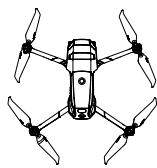
Tous les bras de l'appareil sont repliés avant l'emballage à l'usine. Suivez les étapes ci-dessous pour déplier l'appareil.
- Retirez la protection de nacelle de la caméra.
- Dépliez les bras avant, puis dépliez les bras arrêtés.
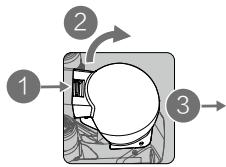
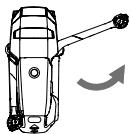
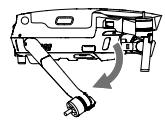
Placez la protection de nacelle sur l'appareil lorsque vous ne l'utilisez pas.
1) Maintenez la nacelle en place et insérez sa bride de nacelle entre l'appareil et la nacelle. 2) Assurez-vous que les crochets de la protection de la nacelle sont verrouillés dans les rainures de l'appareil, puis abaissez la protection sur la nacelle et fixez-la avec la languette. Vous entendrez un clic lorsque la languette sera correctement fixée.
Bride de nacelle Rainures
3. Montage des hélices.
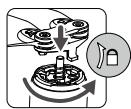
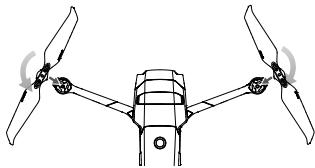
Fixez les hélices dotées de repères blancs aux moteurs dotés eux aussi de repères blancs. Appuyez sur l'hélice vers le bas en direction des moteurs et tournez-la jusqu'à ce qu'elle soit bien fixée. Fixez les autres hélices aux moteurs dépourvus de repères. Dépliez toutes les pales des hélices.
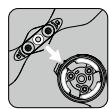
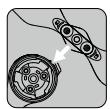


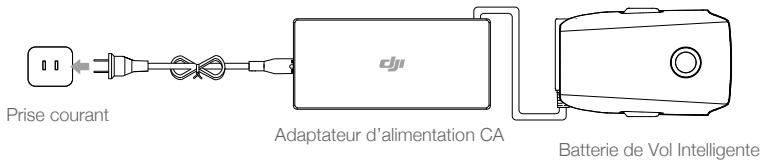
- Pour des raisons de sécurité, toutes les Batteries de Vol Intelligentes sont expédiées en mode Hibernation. Utilisez l'adaptateur d'alimentation CA fourni pour charger et activer les Batteries de Vol Intelligentes pour la première fois. Pour charger une batterie de vol intelligente après un vol, retirez la batterie de l'appareil et branchez-la à l'adaptateur d'alimentation CA.
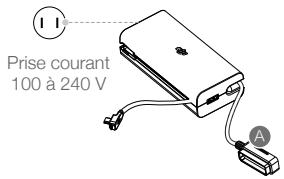
Temps de charge : environ 1 heures et30 minutes

- Dépliez les bras avant et les hélices avant de déplier les bras arrêtés.
- Il est normal que des frottements sur les bras et l'appareil se produisent en raison de la conception pliable des appareils de la gamme Mavic 2 Enterprise. Assurez-vous que la protection de nacelle est retirée et que tous les bras et toutes les hélices sont dépliés avant de mettre l'appareil sous tension. Sinon, l'autodiagnostic de l'appareil pourrait en être affecté.
Préparation de la radiocommande
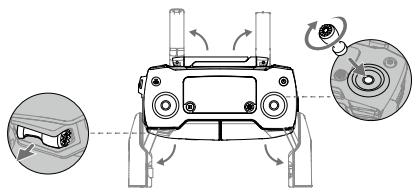
- Dépliez les brides de fixation pour appareil mobile et les antennes.
- Sortez les joysticks de leur compartiment sur la radiocommande et vissez-les à leur place.
- Choisissez un cable RC correspondant au type d'appareil mobile utilisé. Un cable avec un connecteur Lightning est connecté par défaut à la glissière pour cable. Des cables micro USB et USB-C sont également inclus dans l'emballage. Connectez l'extrémité du cable RC à votre appareil mobile. Fixez votre appareil mobile en poussant les deux brides vers l'intérieur.
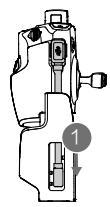

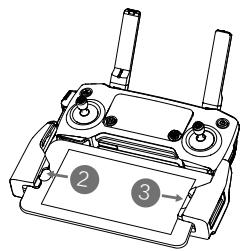
Consultez le schéma ci-dessous pour remplacer le cable RC. La glissière pour cable RC doit être replacée si vous utilisez un cable RC prise USB Type-C.
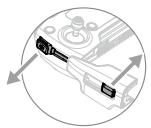
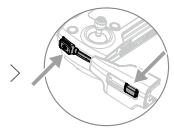
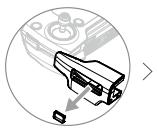
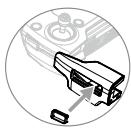

- Vous pouvez également connecter votre appareil mobile à la radiocommande à l'aide d'un cable USB si l'appareil mobile est trop grand pour être placé dans les pinces. Raccordez une extrémité du cable à votre appareil mobile, puis branchez l'autre sur le port USB situé en bas de la radiocommande.
- N'utilisez pas les ports USB et Micro USB simultanément pour la liaison vidéo. Retirez le câble d'un port avant de connecter un appareil à l'autre port pour la liaison vidéo.
Mavic 2 enterprise (modèle : L1ZE)
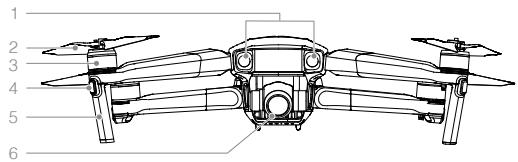
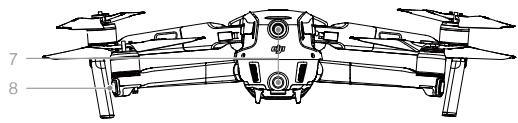
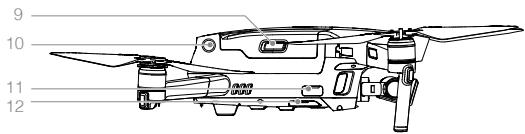
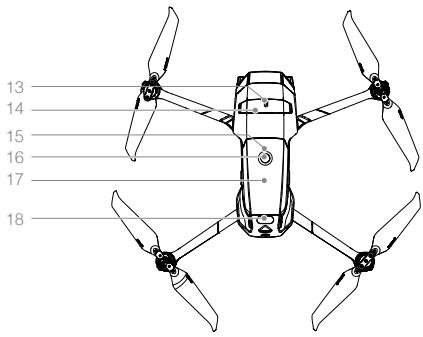
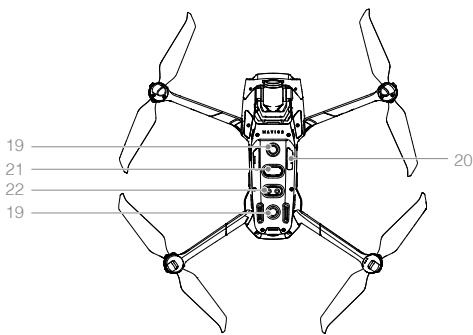
- Système optique avant
- Helices
- Moteurs
- LED avant
- Antennes
- Nacelle et caméra
- Système optique arrêté
- Indicateur du statut de l'appareil
- Glissières de batterie
- Système optique latéral
- Port USB-C
- Bouton d'appairage/voyant d'état de l'appairage
- Port d'extension (pour connecter les accessoires)
- Trappe du port d'extension
- LED de niveau de batterie
- Bouton d'alimentation
- Batterie de Vol Intelligente
- Système de détection infrarouge supérieur
- Système optique inférieur
- Emplacement pour carte microSD
- Système de détection infrarouge inférieur
- Lampe inférieure (peut être utilisée comme un phare dans des conditions de faible luminosité)
Mavic 2 Enterprise Dual (Modèle : L1DE)
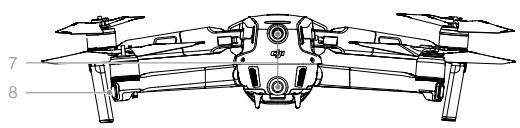

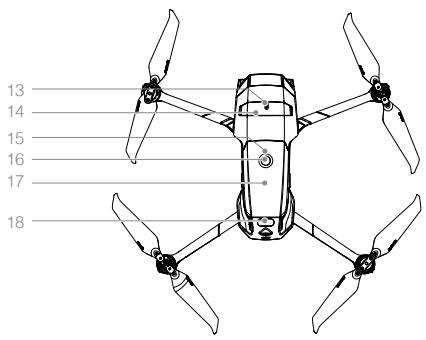

- Système optique avant
- Hélices
- Moteurs
- LED avant
- Nacelle et thermique
A. Caméra visuelle B. Caméra thermique
- Antennes
- Système optique arrêté
- Indicateur du statut de l'appareil
- Languettes de batterie
- Système optique latéralé
11. Port USB-C 12. Bouton d'appairage/Voyant d'état de l'appairage 13. Port d'extension (pour connecter les accessoires) 14. Trappe du port d'extension 15. LED de niveau de batterie 16. Bouton d'alimentation 17. Batterie de Vol Intelligente 18. Système de détection infrarouge supérieur 19. Système optique inférieur 20. Emplacement pour carte microSD 21. Système de détection infrarouge inférieur 22. Lampe inférieure (peut être utilisée comme un phare dans des conditions de faible luminosité)
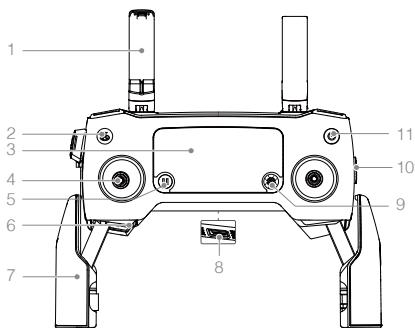
1. Antennes
Les antennes transmettant les signaux sans fil vidéo et de contrôle de l'appareil.
2. Bouton RTH (return-to-home - retour au point de départ)
Maintenez ce bouton enfoncé pour initier la procédure RTH. L'appareil revient au dernier point de départ enregistré. Appuyez à nouveau pour annuler la procédure RTH.
3. Écran LCD
Indique le statut système de la radiocommande et de l'appareil.
4. Joysticks amovibles
Les joysticks amovibles sont faciles à ranger. Le contrôle de vol par défaut est défini sur le mode 2. Vous pouvez modifier le mode de contrôle de vol dans DJI Pilot.
5. Bouton de mise en pause du vol
Appuyez sur ce bouton pour faire freiner l'appareil et effectuer un vol stationnaire (uniquement lorsque le GPS ou le système optique sont disponibles).
7. Brides de fixation pour appareil mobile
Elles fixent votre appareil mobile à la radiocommande.
8. Port de liaison vidéo descendante (USB) de réserve
Branchez-y un appareil mobile pour établir une liaison vidéo descendante à l'aide d'un câble USB standard.
9. Bouton 5D
La configuration par défaut est illustrée ci-dessous. La configuration peut être ajustée en fonction de vos préférences dans DJI Pilot.
Gauche : Diminuer la valeur EV.
Droite : Augmenter la valeur EV.
Haut : Recentre la nacelle/nacelle vers le haut.
Bas : Recentre la nacelle/nacelle vers le bas.
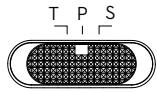
10. Bouton de mode de vol
Permet de basculer entre le mode S, le mode P et le mode T.
11. Bouton d'alimentation
Appuyez une fois pour vérifier le niveau de batterie actuel. Appuyez une fois de plus et maintenez le bouton enfoncé pour être allumé la radiocommande.
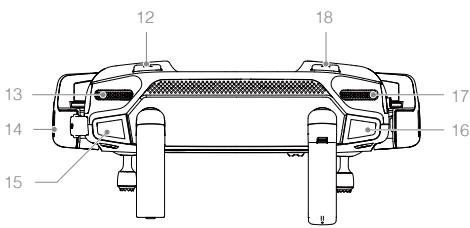
12. Bouton C1 (personnalisable)
Par défaut, ce bouton est configuré sur Mise au point centrale. Vous pouvez modifier la configuration dans DJI Pilot en fonction de vos préférences.
13. Molette de nacelle
Contrôle l'inclinaison de la caméra.
14. Port d'alimentation/liaison vidéo descendante (micro USB)
Connectez-vous à un appareil mobile pour effectuer la liaison vidéo à l'aide du câble RC. Branchez la radiocommande à un adaptateur d'alimentation CA pour recharger la batterie.
15. Bouton d'enregistrement
Appuyez sur ce bouton pour démarrer l'enregistrement d'une réserve. Appuyez une nouvelle fois sur le bouton pour arrêter l'enregistrement.
16. Bouton d'ouverture/mise au point
Appuyez à mi-course pour effectuer la mise au point automatique. Appuyez une fois pour prendre des photos selon le mode sélectionné dans DJI Pilot.
17. Molette de réglage du zoom (mavic 2 enterprise)
Tournez la molette pour régler le zoom de la caméra.
Molette de réglage EV (Mavic 2 Enterprise Dual)
Tournez la molette pour régler la valeur d'exposition (EV) de la caméra.
18. Bouton C2 (personnalisable)
Par défaut, ce bouton est configuré sur lecture. Vous pouvez modifier la configuration dans DJI Pilot en fonction de vos préférences.
Activation
Les appareils de la gamme Mavic 2 Enterprise doivent être activés avant leur première utilisation. Suivez le guide à l'écran pour activer les appareils de la gamme Mavic 2 Enterprise à l'aide de DJI Pilot.
Appareil
Cette section présente le contrôle de vol, la Batterie de Vol Intelligente et les systèmes optiques avant, arrière et inférieurs.
Appareil
Le Mavic 2 Enterprise comprend un contrôleur de vol, des systèmes optiques, un système de liaison vidéo descendante, un système de propulsion et une Batterie de Vol Intelligente. Reportez-vous au schéma de l'appareil dans la section Présentation du produit.
Modes de vol
Les appareils de la gamme Mavic 2 Enterprise disposent de trois modes de vol, plus un quatrième mode de vol qui s'active automatiquement sur l'appareil dans certaines circonstances :
Mode P (Positionnement) : le fonctionnement du mode P est optimal lorsque le signal GPS est fort. L'appareil utilise le GPS et les systèmes optiques pour se localiser, se stabiliser et naviguer entre les obstacles.
Lorsque les systèmes optiques avant et arrêtre sont activés et que les conditions d'éclairage sont suffisantes, l'angle maximal de l'altitude en vol est de, la vitesse de vol avant maximale est de 50km / h et la vitesse de vol arrêtre maximale est de 43km / h.
Remarque : le mode P nécessite des mouvements de joystick plus amples pour atteindre des vitesses élevées.
L'appareil passe en mode Attitude (mode ATTI) lorsque les systèmes optiques sont indisponibles ou déactivés et lorsque le signal GPS est faible ou que le compas détecte des interférences. Lorsque les systèmes optiques sont indisponibles, l'appareil ne peut pas se positionner ou freiner automatiquement, ce qui augmente les risques d'accident de vol. En mode ATTI, il se peut que l'appareil soit plus facilement affecté par son environnement. Des facteurs environnementaux comme le vent peuvent entraîner un décalage horizontal, ce qui peut représenter un danger, surtout lorsque l'appareil est utilisé dans des espaces confinés.
Mode S (Sport): En mode S, la fonction de détection d'obstacles est désactivée et l'appareil utilise le GPS et les systèmes optiques pour se positionner. La vitesse de vol maximale est de 72 km/h. L'appareil ne peut pas détecter ou éviter les obstacles.
Remarque : en mode S, les réponses de l'appareil sont optimisées pour améliorer l'agilité et la vitesse. L'appareil est donc plus réactif aux mouvements du joystick.
Mode T (Trépied) : Le mode T est basé sur le mode P et sa vitesse de vol est limitée, ce qui rend l'appareil plus stable pendant la prise de vue. Les vitesses de vol, de montée et de descente maximales sont de 1 m/s.

La fonction de détection d'obstacles et le système de détection infrarouge supérieur sont déactivés en mode S, ce qui signifie que l'appareil ne peut pas détecter automatiquement les obstacles présents sur sa trajectoire. - En mode S, la vitesse maximale et la distance de freinage de l'appareil augmentent considérablement. En l'absence de vent, une distance de freinage minimale de 30 m est requise. - La vitesse de descente est nettement plus élevée en mode S. - En mode S, la réactivité de l'appareil augmente considérablement, ce qui signifie qu'un petit mouvement du joystick de la télécommande se traduira par une grande distance de déplacement de l'appareil. Soyez vigilant et maintenez un espace de manœuvre ajusté pendant le vol. - Utilisez le bouton de mode de vol sur la télécommande pour basculer entre les modes de vol. Activez plusieurs modes de vol dans DJI Pilot pour basculer entre les modes de vol.
LED et indicateur du statut de l'appareil
Le Mavic 2 Enterprise possède des LED avant et des indicateurs du statut de l'appareil, comme illustré ci-dessous.
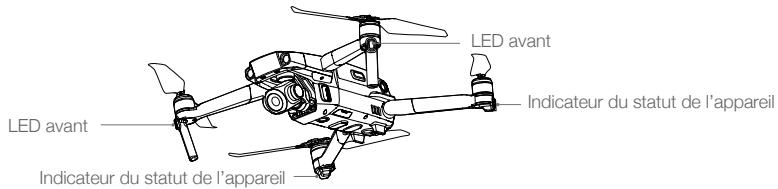
Les LED avant indiquent l'orientation de l'appareil et s'allument en rouge fixe lorsque l'appareil est allumé pour indiquer l'avant de l'appareil (elles peuvent être désactivées dans DJI Pilot).
Les indicateurs du statut de l'appareil indiquent le statut du système de contrôle de vol de l'appareil. Reportez-vous au tableau ci-dessous pour en savoir plus sur les indicateurs du statut de l'appareil. Les indicateurs du statut de l'appareil clignotent également lorsque le point de départ est en cours d'enregistrement, comme décrit dans la section Return-to-Home (RTH).
Descriptions des indicateurs du statut de l'appareil
| Couleur | Clignotant/fixe | Description du statut de l'appareil | |
| État normal | |||
| RGY | Clignote en rouge, en vert et en jaune de manière alternative | Clignotant | Mise sous tension et exécution des tests d'autodiagnostic |
| Y | Jaune | Clignote quatre fois | Préparation |
| G | Vert | Clignote lentement | Mode P avec GPS |
| G | Vert | Clignote deux fois périodiquement | Mode P avec systèmes optiques avant et inférieurs |
| Y | Jaune | Clignote lentement | Pas de GPS, de système optique avant, ni de système optique inférieur |
| G | Vert | Clignote rapidement | Freinage |
| Statuts d'ajretissement | |||
| Y | Jaune | Clignote rapidement | Perte du signal de la radiocommande |
| R | Rouge | Clignote lentement | Batterie faible |
| R | Rouge | Clignote rapidement | Batterie très faible |
| R | Rouge | Clignotant | Erreur IMU |
| R | Rouge | Fixe | Erreur critique |
| RY | Clignote alternativement en rouge et jaune | Clignote rapidement | Étalandage du compas requis |

- Pour les missions qui nécessitent un vol discret, vous pouvez simplement accéder aux paramètres de la caméra et sélectionner les LED intelligentes des bras dans DJI Pilot pour éteindre toutes les voyants LED.
Retour au point de départ
La fonction RTH (Return-to-Home, retour au point de départ) permet de faire revenir l'appareil au dernier point de départ enregistré. Il existe trois types de RTH : RTH intelligent, RTH en cas de batterie faible et RTH Failsafe. La section suivante décrit ces trois situations en détail.
| 31 | GPS | Description |
| Point de départ | 3111 | Si l'appareil a détesté un fort signal GPS avant le décollage, le point de départ correspond au site d'envol. L'icône GPS (3111) indique la force du signal GPS. L'indicateur du statut de l'appareil clignote rapidement en vert lors de l'enregistrement du point de départ. |
RTH Intelligent
Si le signal GPS est suffisamment fort, la fonction RTH intelligent peut être utilisée pour faire revenir l'appareil au point de départ. Maintenez le bouton RTH de la radiocommande enfoncé pour lancer la fonction RTH intelligent.
Quitte la fonction RTH intelligent en appuyant sur le bouton RTH de la radiocommande.
RTH en cas de batterie faible
La fonction RTH en cas de batterie faible s'active lorsque la charge de la Batterie de Vol Intelligente risque de ne pas être suffisante pour assurer le retour de l'appareil. Retournez au point de départ ou faites immédiatement atterrir l'appareil lorsque vous y êtes invité. DJI Pilot affiche un message d'avertissement lorsque le niveau de batterie est faible. L'appareil retourne automatiquement au point de départ si aucune mesure n'est prise dans un délai de 10 secondes. La procédure RTH peut être annulée en appuyant sur le bouton RTH ou sur le bouton de mise en pause du vol de la radiocommande.
Si la procédure RTH est annulée à la suite d'un avertissement de niveau de batterie faible, il est possible que la Batterie de Vol Intelligente ne soit pas suffisamment chargée pour que l'appareil atterrisse en toute sécurité. Par conséquent, l'appareil pourrait s'écraser ou être perdu. Les seuils correspondant aux avertissements du niveau de batterie sont définis automatiquement en fonction de l'altitude actuelle de l'appareil et de sa distance par rapport au point de départ.
Lorsque la charge de la batterie atteint le niveau minimal requis pour faire atterrir l'appareil depuis l'altitude actuelle, la procédure d'atterrissage se lance automatiquement. L'atterrissage automatique ne peut pas être annulé, mais vous pouvez continuer d'utiliser la radiocommande pour contrôler l'orientation de l'appareil pendant le processus d'atterrissage.
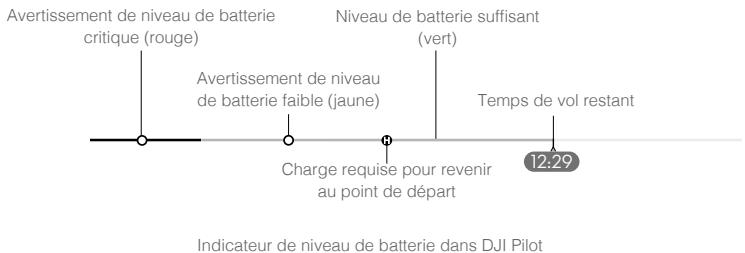

- Les zones de couleur et repères sur l'indicateur de niveau de batterie de DJI Pilot montrent l'estimation du temps de vol restant. Ils s'ajustent automatiquement en fonction de la position et du statut actuel de l'appareil.
- Si le niveau de batterie permet seulement à l'appareil de voler assez longtemps pour descendre de son altitude actuelle, un avertissement de niveau de batterie critique apparait et l'appareil descend et atterrit automatiquement. Cette procédure ne peut pas être annulée. En cas de danger de collision, poussez le joystick d'accélération vers le haut pour essayer de l'éviter.
- Si le niveau de batterie est suffisant, l'indicateur de niveau de batterie dans DJI Pilot affiche l'estimation du temps de vol restant en fonction du niveau de batterie actuel.
| Avertissement | Instructions | Indicateur du statut de l'appareil | Application DJI Pilot | Actions |
| Niveau de batte-rie faible | Le niveau de batterie restant permet de lancer la procédure RTH. | Clignote lentement en rouge | Choisissez le mode RTH ou repreneze le vol normal. | Sélectionnez une option. Si aucune mesure n'est prise, l'appareil passera en mode RTH. |
| Le niveau de batterie restant prend en charge le mode RTH d'urgence (en mode RTH, avec un signal radio normal et à une altitude supérieure à 50 m). | Choisissez le mode RTH d'urgence ou repreneze la procédure RTH. | Sélectionnez une option. Passez au mode RTH d'ur-gence (l'appareil descend à 50 m et returne au point de départ) ou repreneze la procédure RTH (l'appareil vole au point de départ sans descendre). Si aucune mesure n'est prise, l'appareil passera en mode RTH d'urgence. | ||
| Le niveau de batterie restant prend en charge l'atterissage d'urgence (en mode RTH avec un signal radio normal). | L'appareil atterrit. Cette procédure ne peut pas être annu-lée. | L'appareil atterrit immédia-tement. | ||
| Critique Niveau de batte-rie | L'appareil atterrit après dix se-condes (en vol normal avec un niveau de batte-rie critique). | Clignote rapidement en rouge | L'appareil atterrit après dix secondes. Cette procédure ne peut pas être annu-lée. | L'appareil atterrit après dix secondes. |
| L'appareil atterrit automatique-ment (en vol normal avec un niveau de batte-rie critique). | L'appareil atterrit im-mEDIATement. Cette procédure ne peut pas être annulée. | L'appareil atterrit immédia-tement. |
Le système optique avant permet à l'appareil de créer un plan de son itinéraire de vol en temps réel. Si le point de départ a été correctement enregistré et que le compas fonctionne normalement, la procédure RTH Failsafe s'active automatiquement si le signal de la radiocommande est perdu pendant plus de deux secondes.
Lorsque la procédure RTH Failsafe est activée, l'appareil amorce son trajet d'origine dans l'autre sens et se dirige vers son point de départ. Si le signal de la radiocommande est rétabli dans les 60 secondes suivant l'activation de la procédure RTH Failsafe, l'appareil se stabilise à son emplacement actuel pendant 10 secondes et attend les commandes du pilote. L'utilisateur peut appuyer sur le bouton RTH de la radiocommande pour annuler la procédure RTH Failsafe et reprendre le contrôle de l'appareil. Si le pilote ne donne aucune consigne, l'appareil vole en ligne droite jusqu'à son point de départ. Si le signal de la radiocommande n'est pas retrouvé dans les 60 secondes suivant l'activation de la procédure RTH Failsafe, l'appareil cesse de suivre son trajet d'origine et vole en ligne droite vers le point de départ.
Procedure RTH (return-to-home - retour au point de départ)
Les procédures RTH intelligent, RTH en cas de batterie faible et RTH Failsafe suivent les étapes suivantes :
- L'appareil ajuste son orientation.
- a. Si l'appareil se trouve à plus de 20 m du point de départ au début de la procédure RTH, il monte à l'altitude prédéfinie du RTH, puis vole vers le point de départ à une vitesse de 12 m/s. Si l'altitude actuelle est supérieure à l'altitude RTH, l'appareil vole vers le point de départ sans modifier son altitude. Les systèmes optiques avant et arrière sont activés. b. Si l'appareil se situe entre 5 et 20 m du point de départ au début de la procédure RTH :
i. Si l'option RTH à l'altitude actuelle est activée, l'appareil vole jusqu'au point de départ à son altitude actuelle, sauf si cette altitude est inférieure à 2 m, auquel cas l'appareil monte à 2 m avant de voler jusqu'au point de départ à une vitesse de 3 m/s. ii. Si l'option RTH à l'altitude actuelle est désactivée, l'appareil atterrit immédiatement. c. Si l'appareil se trouve à moins de 5 m du point de départ au début de la procédure RTH, il atterrit immédiatement.
- Une fois arrivé au point de départ, l'appareil atterrit et les moteurs s'arrêtent.
Enregistrement du point de départ
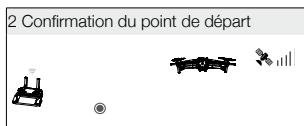
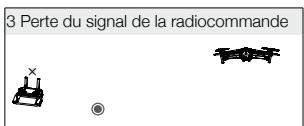
4 Signal perdu pendant une longue durée
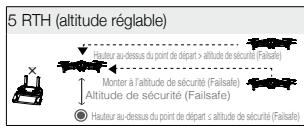
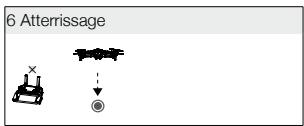
Évitement des obstacles pendant la procédure RTH
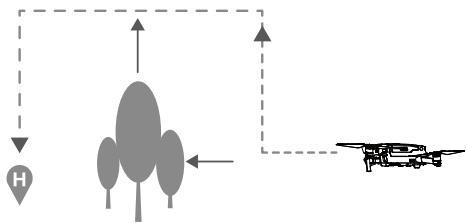
Les appareils de la gamme Mavic 2 Enterprise détectent et tentent d'éviter activement les obstacles pendant une procédure RTH, à condition que la luminosité soit suffisante pour les systèmes optiques avant et arrière. La procédure d'évitement des obstacles est la suivante :
- L'appareil décélère lorsqu'un obstacle est détecté.
- L'appareil s'arrête et se stabilise, puis monte jusqu'à ce qu'aucun obstacle ne soit détecté.
- La procédure RTH reprend. L'appareil vole vers le point de départ à sa nouvelle altitude.

- L'appareil ne peut pas revenir au point de départ lorsque le signal GPS est faible ou indisponible.
- En mode RTH intelligent et RTH en cas de batterie faible, l'appareil monte automatiquement à une altitude de 20 m. Une fois l'altitude de 20 m ou plus atteinte, déplace le joystick d'accélération et l'appareil arrête de monter pour voler vers le point de départ à son altitude actuelle.
- L'appareil ne peut pas éviter les obstacles pendant la procédure RTH Failsafe si les systèmes optiques avant et arrière ne sont pas disponibles. Il est important de définir une altitude RTH Failsafe adaptée avant chaque vol. Lancez l'application DJI Pilot, appuyez sur, puis définissez l'altitude RTH.
- Au cours de la procédure RTH, la vitesse et l'altitude de l'appareil peuvent être contrôlées en utilisant la radiocommande ou l'application DJI Pilot, mais son orientation et la direction de vol sont contrôlées par le contrôleur de vol.
- Au cours de la procédure RTH, les obstacles situés de chaque côté de l'appareil ne peuvent être ni détectés ni évités.
Protection à l'atterrissage
La protection à l'atterrissage s'active en mode RTH intelligent et les performances de l'appareil sont les suivantes :
- Lorsque la protection à l'atterrissage détermine que le terrain est propice à l'atterrissage, l'appareil se pose doucement.
- Si la protection à l'atterrissage détermine que le terrain n'est pas propice à l'atterrissage, l'appareil maintient un vol stationnaire et attend la confirmation du pilote.
- Si la protection à l'atterrissage ne fonctionne pas, l'application DJI Pilot vous invite à atterrir lorsque l'appareil descend à moins de 0,5 m. Abaissez le joystick d'accélération pendant une seconde ou utilisez la molette d'atterrissage automatique dans l'application pour atterrir.
La protection à l'atterrissage s'active en mode RTH en cas de batterie faible et RTH Failsafe. L'appareil fonctionne comme suit :
En mode RTH en cas de batterie faible et RTH Failsafe, l'appareil effectue un vol stationnaire à 2 m du sol et attend que le pilote confirme les conditions favorables d'atterrissage. Abaissez le joystick d'accélération pendant une seconde ou utilisez la molette d'atterrissage automatique dans l'application pour attIRR. La protection à l'atterrissage s'active et l'appareil effectue les opérations enumerées ci-dessus.

Les systèmes optiques sont désactivés lors de l'atterrissage. Assurez-vous de poser l'appareil avec prudence.
Atterrissage de précision
Les appareils de la gamme Mavic 2 Enterprise balaient et analysent automatiquement les caractéristiques du terrain au sol pendant la procédure Return-to-Home. Lorsque le terrain actuel correspond au terrain du point de départ, les appareils de la gamme Mavic 2 Enterprise commencent l'atterrissage. Si les caractéristiques des terrains ne correspondent pas, l'application DJI Pilot vous en informera.

- Les performances de l'atterissage de précision dépendent des conditions suivantes :
a. Le point de départ doit être enregistré lors du décollage et ne doit pas être modifié au cours du vol, sinon l'appareil n'aura aucune donnée concernant les caractéristiques du terrain du point de départ. b. Au moment du décollage, l'appareil doit monter verticalement de 7 m avant de se déplacer sur le plan horizontal. c. Les caractéristiques du terrain du point de départ doivent rester globalement similaires. d. Les caractéristiques du terrain du point de départ doivent être suffisamment différentes. e. La luminosité ne doit pas être trop élevée ou trop faible.
- Les actions suivantes sont possibles pendant l'atterrissage de précision :
a. Abaisser le joystick pour accélérer l'atterrissage. b. Actionner les joysticks dans une autre direction pour permettre fin à l'atterrissage de précision. Les appareils de la gamme Mavic 2 Enterprise descendent à la verticale lorsqu'you relâchez les joysticks.
Systèmes optiques et systèmes de détection infrarouge
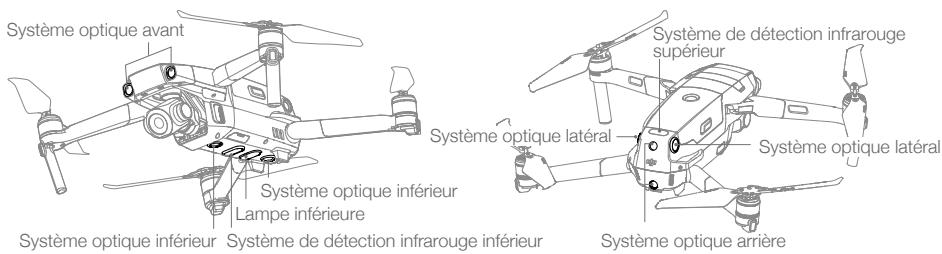
Les appareils de la gamme Mavic 2 Enterprise sont équipés de systèmes optiques avant, arrière, inférieurs et latéraux, ainsi que de systèmes de détection infrarouge supérieurs et inférieurs, offrant ainsi une détection d'obstacle omnidirectionnelle (si les conditions d'éclairage sont suffisantes).
Les systèmes optiques avant, arrière et inférieurs sont principalement composés de six caméras situées sur le nez, l'arrière et la face inférieure de l'appareil. Les systèmes optiques latéraux sont deux caméras situées de chaque côté de l'appareil.
Les systèmes de détection infrarouge supérieurs et inférieurs sont principalement composés de deux modules infrarouges 3D situés sur et sous l'appareil.
Le système optique inférieur et le système de détection infrarouge permettent à l'appareil de maintenir sa position actuelle, d'effectuer un vol stationnaire plus précis, et de voler à l'intérieur ou dans d'autres environnements sans signal GPS. De plus, la lampe inférieure située sous l'appareil améliore la visibilité du système optique inférieur dans des conditions de faible luminosité.
Zone de détention
La zone de détection des systèmes optiques est illustrée ci-dessous. Notez que l'appareil ne peut ni détecter ni éviter les obstacles situés hors de la zone de détection.
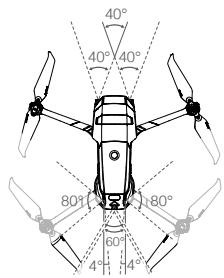
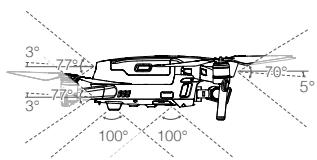
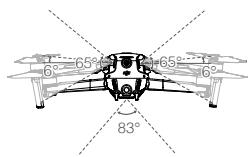
Étalonnage des caméras du système optique
Les caméras du système optique installées sur l'appareil sont étalonnées en usine. Cependant, si l'appareil subit une collision, un étalonnage via DJI Assistant 2 pour Mavic ou DJI Pilot peut être nécessaire.
L'étalonnage le plus précis des caméras du système optique est obtenu à l'aide de DJI Assistant 2 pour Mavic. Suivez les étapes ci-dessous pour étalonner les caméras du système optique avant, puis répétez les étapes pour étalonner les autres caméras des systèmes optiques.
01 Pointez l'appareil vers l'écran
02 Alignez les boîtes
03 Orientez et alignez l'appareil
Utilisation des systèmes optiques
Le système optique inférieur et le système de détection infrarouge s'activent automatiquement lors de la mise sous tension de l'appareil. Aucune autre action n'est nécessaire. Lorsque le système optique inférieur est utilisé, l'appareil peut maintenir un vol stationnaire précis même sans GPS.
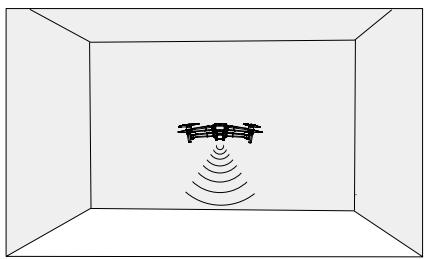
Le système optique inférieur est généralement utilisé dans des environnements intérieurs ou aucun signal GPS n'est disponible. Le système optique inférieur fonctionne de façon optimale lorsque l'appareil est entre 0,5 et 11 m d'altitude. Veuillez noter que la fonction Vision Positioning peut être affectée si l'altitude de l'appareil est supérieure à 11 m.
Procédez comme suit pour utiliser le système optique inférieur :
- Assurez-vous que l'appareil est en mode P et posez-le sur une surface plane. Notez que le système optique inférieur ne peut pas fonctionner correctement sur des surfaces dont les variations de motifs sont irrégulières.
- Mettez l'appareil sous tension. Après avoir décollé, l'appareil maintient un vol
stationnaire. Les indicateurs du statut de l'appareil clignotent deux fois en vert, ce qui signifie que le système optique inférieur fonctionne.
Grâce aux systèmes optiques avant et arrière, l'appareil peut freiner activement quand des obstacles sont détectés à l'avant. Les systèmes optiques avant et arrière fonctionnent au mieux lorsque la luminosité est suffisante et que les obstacles sont nettement marqués ou texturés. Afin de laisser suffisamment de temps pour freiner, l'appareil ne doit pas voler à plus de 50 km/h en avant ni à plus de 42 km/h en arrière.
Les systèmes optiques latéraux nécessitent un meilleur éclairage et des obstacles plus texturés ou clairement marqués. Ils ne peuvent pas détecter les objets dynamiques, tels que les personnes en mouvement, les véhicules, les branches d'arbres ou les lumières clignotantes. Les systèmes optiques latéraux sont uniquement disponibles en mode Trépied. La vitesse angulaire est limitée à /s et la vitesse de vol latérale est limitée à 29km/h.

- Les systèmes optiques latéraux ont une capacité à détecter et à éviter les obstacles. Leurs performances peuvent être affectées par l'environnement ambiant. Assurez-vous de prendre la ligne de mire avec l'appareil et faites attention aux invitations dans DJI Pilot. DJI décline toute responsabilité pour tout appareil endommagé ou perdu lors de l'utilisation des systèmes optiques latéraux.
- Le système optique ne peut pas fonctionner correctement sur des surfaces SANS variations de motifs nettes. Le système optique est uniquement efficace lorsque l'appareil se situe entre 0,5 et 50 mètres d'altitude. Veuillez noter que la fonction Vision Positioning peut être affectée si l'altitude de l'appareil est supérieure à 11 m.
- La lampe inférieure est automatiquement activée lorsque l'éclairage de l'environnement est trop faible et que l'altitude en vol est inférieure à 5 m. Sachez que les performances des caméras de systèmes optiques peuvent être affectées lorsque la lampe inférieure est activée. Volez avec prudence si le signal GPS est faible.
- Le système optique peut NE PAS fonctionner correctement lorsque l'appareil survole un plan d'eau ou une zone enneigée.
- Il se peut que le système optique NE fonctionne PAS correctement lorsque l'appareil vole trop vite. Volez avec prudence à plus de 10 m/s pour 2 m d'altitude ou plus de 5 m/s pour 1 m d'altitude.
- Faites preuve de vigilance lorsque vous utilisez l'appareil dans les situations suivantes :
a. Survol de surfaces monochromes (p. ex. noir, blanc, rouge ou vert uni). b. Vol au-dessus de surfaces très réfléchissantes. c. Vol au-dessus d'étendues d'eau ou de surfaces transparentes. d. Vol au-dessus d'objets ou de surfaces mobiles. e. Vol dans une zone où les conditions d'éclairage varient frequently ou de manière importante. f. Vol au-dessus de surfaces très nombre (< 10 lux) ou très lumineuses (> 40000 lux). g. Vol au-dessus de surfaces qui refléchissent ou absorbent fortement les ondes infrarouges (p. ex. un miroir). h. Vol au-dessus de surfaces sans textures ni motifs distincts. i. Vol au-dessus de surfaces représentant des textures ou motifs répétitifs (p. ex. des carreaux avec le même motif). j. Vol au-dessus d'obstacles avec de petites surfaces (p. ex. des branches d'arbes).

- Veillez à ce que les capteurs soient toujours propres. N'entravez PAS les capteurs. N'obstruez pas le système de détection infrarouge.
- Le système optique risque de ne pas reconnaître la disposition au sol si la luminosité est faible (moins de 100 lux).
- Si la vitesse de l'appareil dépasse 50 km/h, le système optique ne dispose pas de suffisamment de temps pour freiner et arrêter l'appareil à une distance de sécurité suffisante par rapport à un obstacle.
- Si l'appareil subit une collision, un étalonnage de la caméra est requis. Étalonnez les caméras avant si l'application DJI Pilot vous invite à le faire.
- Ne volez pas les jours de pluie, de brouillard ou si la vue n'est pas dégagée.
- Vérifiez les points suivants avant chaque décollage :
a. Assurez-vous qu'aucun autocollant ni aucune autre obstruction ne sont présents sur la vitre du système de détection infrarouge et du système optique. b. En cas de saleté, de poussière ou d'eau sur la vitre du système de détection infrarouge et du système optique, nettoyez-la avec un chiffon doux. N'utilisez pas de nettoyant contenant de l'alcool. c. Contactez le service client DJI si le verre du système de détection infrarouge et du système optique est endommagé.
- Le système de détection infrarouge supérieur détecte uniquement les distances en ligne droite directement au-dessus du capteur et non de l'appareil tout entier. Le système peut détecter les obstacles importants (ex.: des toits), mais pas les petits obstacles (ex.: des feuilles, des fils électriques, etc.). Volez avec prudence et ne vous fiez pas uniquement au système de détection infrarouge supérieur pour détecter les obstacles au-dessus de l'appareil.
- N'obtruiez pas le système optique inférieur et le système de détection infrarouge inférieur avant le décollage. Sinon, l'appareil ne pourrait plus décoller après l'atterrissage et devra être redémarré.
Systèmes d'assistance avancée au pilote (uniquement pris en charge avec le mavic 2 enterprise)
La fonction Systèmes d'assistance avancée au pilote (Advanced Pilot Assistance Systems, APAS) est disponible en mode P. La fonction APAS est activée lorsque l'appareil continue de répondre aux commandes de l'utilisateur et planifie sa trajectoire en fonction des mouvements du joystick et de l'environnement de vol. La fonction APAS permet d'éviter plus facilement les obstacles, d'obtenir des images plus fluides et d'offrir une meilleure expérience de vol.
Lorsque la fonction APAS est activée, appuyez sur le bouton de mise en pause du vol de la radiocommande pour arrêter l'appareil. L'appareil maintient un vol stationnaire pendant trois secondes et attend les commandes de pilotage.
Pour activer la fonction APAS, appuyez sur dans DJI Pilot.

- La fonction APAS est uniquement disponible pour les vols avant et arrêté. Si l'appareil vole à gauche ou à droite, la fonction APAS est désactivée.
- L'appareil maintient un vol stationnaire dès qu'un obstacle est inévitable. L'appareil ne peut ni détecter ni éviter les obstacles qui se trouvent en dessous.
- Veillez à utiliser le système d'assistance avancée au pilotage (APAS) lorsque des systèmes optiques sont disponibles. Assurez-vous qu'aucune personne, aucun animal, aucun objet délicat ou de petite taille (p. ex., branches) ou aucun objet transparent (p. ex., verre ou eau) ne se trouve sur la trajectoire de vol désirée.
- La fonction APAS peut ne pas fonctionner correctement lorsque l'appareil survole un plan d'eau ou une zone enneigée.
- Soyez extrêmement prudent lorsque vous volez dans des environnements très sombres ( < 300 lux) ou très lumineux ( >10000 lux).
- La fonction APAS peut ne pas fonctionner correctement lorsque l'appareil vole près de ses limites de vol ou dans les zones GEO.
- Prétez attention à la barre d'état de l'appareil dans l'application DJI Pilot et veillez à ce qu'il fonctionne normalement en mode APAS.
Enregistreur de vol
Les données de vol, dont la télématrie en vol, les informations sur le statut et d'autres paramètres, sont enregistrées automatiquement dans l'enregistreur de données internes de l'ordinateur. Ces données sont accessibles à l'aide de DJI Assistant 2 pour Mavic.
Protection par mot de passe
Les appareils de la gamme Mavic 2 Enterprise prennent en charge la protection par mot de passe. Cette fonctionnalité permet de garantir un accès sécurisé à votre appareil tout en protégeant les données stockées à bord, empêchant ainsi la fuite d'informations sensibles. Pour définir, modifier ou supprimer le mot de passe, lancez l'application DJI Pilot, sélectionnez Paramètres > Mot de passe de sécurité.

- Le mot de passe est stocké dans l'appareil uniquement et ne sera pas transféré vers le serveur DJI. Par conséquent, vous devez formater l'appareil pour supprimer le mot de passe de sécurité si vous l'oubliez. Les données stockées dans l'appareil seront supprimées une fois l'appareil formaté.
- Pour garantir une maintenance appropriée, DJI formatera les données embarquées de l'appareil. Veuillez supprimer votre mot de passe de sécurité et sauvegarder vos données avant de renvoyer votre appareil pour réparation. DJI n'assume aucune responsabilité quant à la perte de données.
Montage et démontage des hélices
Les appareils de la gamme Mavic 2 Enterprise utilisent des hélices à faible bruit. Il existe deux types d'hélices, conçues pour tourner dans des directions différentes. Les repères blancs permettent d'indiquer les hélices à attacher aux moteurs.
Avec repères
Fixation sur les moteurs dotés de repères blancs
Sans repères
Fixation sur les moteurs dépourvus de repères blancs

Faites tourner les hélices dans le sens indiqué pour les monter, puis serrez-les.
Montage des hélices
Fixez les hélices dotées de repères blancs aux moteurs avec des repères blancs et les hélices dépourvues de repères aux moteurs sans repères. Appuyez sur chaque hélice vers le bas en direction du moteur et tournez-la jusqu'à ce qu'elle soit bien fixée.
Avec repères
Sans repères
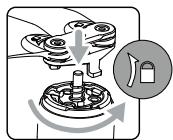
Démontage des hélices
Appuyez sur les hélices vers le bas et vers les moteurs et tournez-les dans le sens de déverrouillage.

- Les pales des hélices sont tranchantes. Manipulez-les avec précaution.
- Utilisez uniquement des hélices DJI d'origine. Ne combinez pas plusieurs types d'hélices. Assurez-vous du bon état de toutes les hélices avant chaque vol. N'utilisez pas d'hélices usées, déteriorées ou cassées.
- Assurez-vous que les hélices et les moteurs sont bien installés avant chaque vol. Pour éviter toute blessure, restez à l'écart des hélices ou des moteurs et ne les touchez pas lorsqu'ils tournent.
- Lors du transport ou du stockage, placez l'appareil dans la direction indiquée sur la mallette de transport pour éviter d'endommager les hélices. Ne pincez pas et ne pliez pas les hélices. Si les hélices sont endommagées, les performances de vol seront affectées.
- Vérifiez que les moteurs sont bien fixés et tournent normalement. Faites immédiatement arrêter l'appareil si un moteur est coincé et ne tourne pas librement.
- Protégez les moteurs de la poussière.
- N'essayez PAS de modifier la structure des moteurs.
- Une fois le vol terminé, pour prévenir tout risque de brûlure, NE touchez PAS les moteurs et ne vous en approchez pas.
- N'obstruez PAS les fentes d'aération sur les moteurs ou le corps de l'appareil.
- Vérifiez que les ESC n'émettent aucune bruit anormal lors de la mise sous tension.
Batterie de vol intelligente
La Batterie de Vol Intelligente du Mavic 2 est une batterie 15,4V, 3850mAh dotée d'une fonction de charge/décharge intelligente. Utilisez uniquement un adaptateur d'alimentation CA/DC agréé par DJI pour charger la batterie.
Batterie de Vol Intelligente
Adaptateur d'alimentation CA
Caractéristiques de la batterie
- Affichage du niveau de batterie : Les voyants LED indiquent le niveau actuel de la batterie.
- Fonction de décharge automatique : Pour éviter tout gonflement, la batterie se décharge automatiquement à un niveau inférieur à 60 % de son niveau maximum lorsqu'elle est inactive pendant plus de dix jours. Comptez environ trois à quatre jours pour qu'une batterie se décharge à 65 %. Il est normal que la batterie dégage une légère chaleur pendant la procédure de déchargement.
- Charge équilibrée : Les tensions des cellules de batterie sont équilibrées automatiquement pendant le chargement.
- Protection contre la surcharge : Le chargement s'arrête automatiquement lorsque la batterie est entièrement rechargée.
- Detection de la température : La batterie ne se charge que si la température est comprise entre 5°C et 40°C.
- Protection contre les surintensités : La charge de la batterie s'interrompt lorsqu'un courant excessif est détecté.
- Protection contre les décharges excessives : La décharge s'arrête automatiquement pour éviter une décharge excessive.
- Protection contre le court-circuit : L'alimentation est coupée automatiquement si un court-circuit est détecté.
- Protection contre les dommages causés aux cellules de batterie : L'application DJI Pilot affiche un message d'avertissement lorsqu'une cellule de batterie endommagée est détectée.
- Mode Hibernation: La batterie s'éteint après 20 minutes d'inactivité pour économiser l'énergie. Si le niveau de batterie est inférieur à 10%, la batterie passe en mode Hibernation pour éviter une décharge excessive. En mode Hibernation, les indicateurs du niveau de batterie ne s'allument pas. Chargez la batterie pour la sortir du mode Hibernation.
- Communication : Les informations sur la tension, la capacité et le courant de la batterie sont transmises à l'appareil.
- Chauffe : Les batteries des appareils de la gamme Mavic 2 Enterprise sont auto-chauffantes, ce qui leur permet de fonctionner par mauvais temps même lorsque la température descend à -20 °C.

Avant d'utiliser l'appareil, consultez la section Consignes de sécurité relatives à la Batterie de Vol Intelligente du Mavic 2. Les utilisateurs assument l'entière responsabilité de leurs actions et de leur utilisation de l'appareil.

Vérification du niveau de batterie
Les voyants LED du niveau de batterie indiquent la charge restante. Si la batterie est éteinte, appuyez sur le bouton d'alimentation. Les voyants LED de niveau de batterie s'allument pour afficher le niveau de batterie actuel.
Mise sous/hors tension
Appuyez une fois sur le bouton d'alimentation, puis une nouvelle fois, et maintenez-le enfoncé pendant deux secondes pour allumer ou éteindre la batterie.
Chauffage de la batterie
Chauffage manuel : Assurez-vous que la batterie est hors tension. Maintenez le bouton d'alimentation enfoncé pendant cinq secondes pour lancer le processus de chauffe manuellement.
La batterie se rechauffera si la température est inférieure à 6°C et si le niveau de batterie est supérieur à 45%. La luminosité des voyants LED change à mesure que la batterie se rechauffe et passe d'aucune lumière LED à une lumière faible, moyenne, puis élevée.
La batterie cessera de se réchauffer lorsqu'elle atteindra 8°C, et les voyants LED clignoteront dans le sens horaire, indiquant que la température de la batterie se situe entre 8 et 10°C. Le processus dure environ 20 minutes. Une fois réchauffée, la batterie s'éteint automatiquement.
Chauffage automatique : Insérez la batterie dans l'appareil et mettez celui-ci sous tension. Lorsque la température de la batterie est inférieure à 6 °C et que le niveau de batterie est supérieur à 45 %, la batterie se réchauffera automatiquement en maintenant une température comprise entre 8 et 10 °C.
Avertissement concernant le fonctionnement à basse température
- La capacité de la batterie est considérablement réduite lorsque l'appareil vole à basse température (entre -20 et 5°C). Il est recommandé de chauffer la batterie avant utilisation et de la charger complètement avant le décollage.
- Les batteries ne peuvent pas être utilisées à des températures extrêmement faibles < -20^
- Pour garantir des performances optimales, chauffez la batterie afin de maintenir sa température au-dessus de 8°C.
- La capacité réduite de la batterie dans des environnements à basse température réduit la résistance de l'appareil au vent. Volez avec précaution.
- Faites preuve d'une grande prudence lorsque l'appareil vole à haute altitude.
- La fonction de chauffage ne peut pas être lancée lorsque la température de la batterie est supérieure à 6°C ou que le niveau de batterie est inférieur à 45%.
- Lorsque la température est inférieure à -20 °C, la batterie déclenche une protection basse température et ne s'allume pas. Lorsque la température de la batterie atteint -15 °C ou plus, la protection basse température est automatiquement désactivée.
Recharge de la batterie
Avant d'utiliser l'appareil pour la première fois, chargez complètement la Batterie de Vol Intelligente :
- Branchez l'adaptateur secteur CA à une source d'alimentation (100-240 V, 50/60 Hz).
- La batterie étant hors tension, branchez la Batterie de Vol Intelligente à l'adaptateur secteur CA à l'aide du câble de charge de la batterie.
- Les voyants LED du niveau de batterie affichent le niveau de la batterie pendant le chargement.
- La Batterie de Vol Intelligente est entièrement rechargée une fois que tous les voyants LED du niveau de batterie sont éteints. Une fois la batterie entièrement chargée, débranchez l'adaptateur secteur CA.
Temps de chargement : 1 heure et 30 minutes.

- NE chargez PAS une batterie de vol intelligente immédiatement après le vol : sa température risquerait d'être trop élevée. Attendez qu'elle refroidisse à température ambiante avant de la recharger.
- L'adaptateur secteur CA cesse de charger la batterie si la température des cellules de batterie n'est pas comprise dans la plage de fonctionnement (5 à 40 °C). La température de charge idéale est comprise entre 22 et 28 °C.
- La station de recharge (non incluse) permet de charger jusqu'à quatre batteries. Pour en savoir plus, visitez la boutique en ligne officielle de DJI.
Voyants LED de niveau de batterie pendant la charge
| LED 1 | LED 2 | LED 3 | LED 4 | |
| Voyants LED de niveau de batteriependant la charge | ○ | ○ | ○ | ○ |
| Niveau de batterie | 0% ~ 25% | 25% ~ 50% | 50% ~ 75% | Rechargeterminée |
Protection de la batterie
| Mécanismes de protection de la batterie | |||||
| LED 1 | LED 2 | LED 3 | LED 4 | Clignotement | Élement de protection de la batterie |
| Le voyant LED 2 clignote deux fois par seconde | Surintensité détectée | ||||
| Le voyant LED 2 clignote trois fois par seconde | Court-circuit détecté | ||||
| Le voyant LED 3 clignote deux fois par seconde | Surcharge détectée | ||||
| Le voyant LED 3 clignote trois fois par seconde | Tension excessive détectée au niveau du chargeur | ||||
| Le voyant LED 4 clignote deux fois par seconde | Température de chargement trop BASSE | ||||
| Le voyant LED 4 clignote trois fois par seconde | Température de chargement trop élevée | ||||
Insertion de la batterie de vol intelligente
Insérez la Batterie de Vol Intelligente dans le compartiment de l'appareil prévu à cet effet. Assurez-vous qu'il est correctement monté et que les crochets de la batterie sont bien en place.
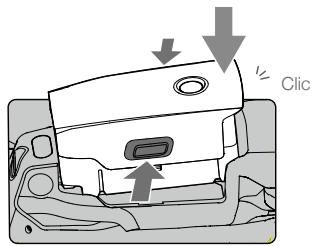
Retrait de la batterie de vol intelligente
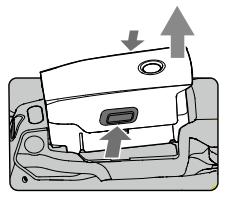
Faites glisser les crochets de la batterie sur les côtés de la Batterie de Vol Intelligente pour la faire sortir de son compartiment.

- N'insérez et ne retirez jamais la batterie lorsque celle-ci est allumée. Assurez-vous que la batterie est correctement installée.
Nacelle
La nacelle à 3 axes des appareils de la gamme Mavic 2 Enterprise offre une fonction de stabilisation de laamera, vous permettant ainsi de capturer des photos et vidéos nettes. La nacelle a une plage d'inclinaison de -90° à +30°. Vous pouvez aussi sélectionner d'autres paramètres tels que le mode de nacelle et l'étalonnage automatique de la nacelle en appuyant sur .
Utilisez la molette de nacelle sur la radiocommande pour contrôler l'inclinaison de la caméra. Sinon, vous pouvez accéder à la Vue Caméra dans DJI Pilot. Appuyez sur l’écran jusqu’à ce qu’un cercle bleu apparaisse et faites-le glisser de haut en bas pour contrôler l’inclinaison de la caméra. Pour contrôler l’orientation de l’appareil, déplacez le cercle vers la gauche et la droite.
Modes de fonctionnement de la nacelle
La nacelle dispose de deux modes de fonctionnement. Basculez entre les différents modes de fonctionnement dans la page des paramètres de l'application DJI Pilot.
Mode Suivre : L'angle entre l'orientation de la nacelle et le nez de l'appareil reste toujours le même.
Mode FPV: La nacelle se synchronise avec les mouvements de l'appareil pour offrir une expérience de vol en vue subjective.

- Ne fixez et ne retirez pas la nacelle lorsque l'appareil est sous tension. Pour protéger la nacelle pendant le décollage, faites toujours décoller l'appareil depuis un sol plat et dégagé.
- Les pièces de précision de la nacelle peuvent être endommagées en cas de collision ou d'impact, ce qui peut entraîner un dysfonctionnement.
- Évitez que de la poussière ou du sable ne s'infiltrent dans la nacelle, et plus particulièrement dans ses moteurs.
- Une erreur du moteur de la nacelle est possible dans les situations suivantes : a. L'appareil se trouve sur un sol irrégulier ou le mouvement de la nacelle est entravé. b. La nacelle subit une force externe excessive, par exemple lors d'une collision.
- N'appliquez PAS de force externe sur la nacelle après sa mise sous tension. N'ajoutez AUCUNE charge supplémentaire à la nacelle. Cela risque d'entraîner des dysfonctionnements et d'endommager le moteur de manière permanente.
- Retirez la protection de nacelle avant de mettre l'appareil sous tension. Veillez également à recouvrir la nacelle de sa protection lorsque vous n'utilisez pas l'appareil.
- Un vol par temps brumeux ou nuageux peut mouiller la nacelle et entraîner une défaillance temporaire. La nacelle est de nouveau opérationnelle une fois sèche.
Caméra
Le Mavic 2 Enterprise utilise une caméra avec capteur CMOS de 1/2,3". Il prend en charge un zoom optique 2x et l'objet est compris entre 24 et 48 mm (équivalent au format 35 mm). La caméra prend en charge une mise au point automatique de 0,5 mètre à l'infini. La caméra prend également en charge les filtres de rechange. La caméra Mavic 2 Enterprise enregistre jusqu'à 30 images vidéo 4K par seconde et prend des photos de 12 mégapixels. Elle et HDR amélioré. Le Mavic 2 Enterprise inclut un zoom optique 2x et un zoom numérique 3x pour l'enregistrement de vidéos en 1080p 24/25/30.
Le Mavic 2 Enterprise Dual est doté d'une caméra thermique infrarouge à grandes longueurs d'onde et d'une caméra visuelle, fournissant des images infrarouges et en lumière visible. La caméra thermique infrarouge à grandes longueurs d'onde offre une haute sensibilité (< 50 mK). La caméra visuelle utilise un capteur CMOS 1/2,3" avec un objectif 24 mm (équivalent au format 35 mm) et effectue la mise au point de 0,5 m à l'infini. Le Mavic 2 Enterprise Dual enregistre des vidéos 4K jusqu'à 30 ips et prend des photos de 12 megapixels. Il , Panorama, Ralenti et HDR amélioré.

Assurez-vous que la température et l'humidité conviennent à l'appareil lors de son utilisation et de son stockage. - Utilisez un nettoyant pour objectif pour nettoyer l'objectif afin d'éviter tout endommagement. - N'obstruez PAS les fentes d'aération de l'appareil. La chaleur dégagée peut vous brûler et endommager l'appareil.
Stockage des photos et des vidéos
Les appareils de la gamme Mavic 2 Enterprise sont fournis avec 24 Go de stockage interne pour stocker des photos et vidéos. Vous pouvez activer la protection par mot de passe pour protéger vos données et garantir un accès sécurisé à votre appareil.
Vous pouvez également stocker vos photos et vidéos à l'aide d'une carte microSD. Vous devez impérativement utiliser une carte microSD UHS-I, catégorie de vitesse 3, car ses vitesses élevées en lecture et en écriture permettent d'enregistrer des données vidéo haute définition.
Après avoir activé les options Ajouter l'horodatage et les informations GPS dans les paramètres de la caméra à partir de l'application DJI Pilot, vous pourriez voir l'heure et la date de vos photos et vidéos.

- Ne retirez pas la carte microSD de l'appareil lorsque celui-ci est sous tension. Sinon, la carte microSD pourrait être endommagée.
- Pour garantir la stabilité du système de caméra, chaque enregistrement vidéo est limité à 30 minutes.
- Vérifiez les paramètres de la caméra avant son utilisation pour veiller à leur configuration en fonction de vos besoins.
- Avant de prendre des photos ou des vidéos importantes, prenez quelques images pour vérifier le bon fonctionnement de la caméra. Le transfert et la copie de photos ou de vidéos enregistrées sur la caméra sont désactivés si la Batterie de Vol Intelligente est hors tension.
- Veillez à éteindre correctement la Batterie de Vol Intelligente. Sinon, les paramètres de votre camera NE seront PAS enregistrés et toutes les vidéos stockées pourraient être endommagées. Remarque: Quelle qu'en soit la raison, DJI ne pourrait en aucun cas être tenu responsable de toute défaillance lors de l'enregistrement d'une vidéo ou d'une image ou de tout défaut sur des photos ou vidéos enregistrées. Pour le Mavic 2 Enterprise Dual, seules les photos et vidéos enregistrées par la camera visuelle pourront inclure l'horodatage et les informations GPS.
Deux photos ou vidéos seront enregistrées simultanément pour le Mavic 2 Enterprise Dual; la photo ou la vidéo varie en fonction du mode d'affichage.
| Mode d'affichage | Photo | Vidéo |
| Thermique | Lumière visible + IR | Lumière visible + IR |
| Lumière visible | Lumière visible + MSX | Lumière visible + MSX |
| MSX | Lumière visible + MSX | Lumière visible + MSX |
Édition vidéo
Le Mavic 2 Enterprise prend en charge les formats de video MP4 et MOV fournissant des formats de code H.264.
Le Mavic 2 Enterprise Dual prend en charge les formats de vidéo MP4 et MOV, fournissant des formats de code H.264, et capture des images en lumière visible, des images thermiques ou une combinaison des deux.
Le logiciel suivant a été testé par DJI. Il est recommandé pour la lecture ou le montage de vidéos.
| Logiciel | Version Mac | Version Windows |
| Adobe Premier Pro CC 2018 | v12.1.1 (10) | v12.1.1 (10) |
| Davinci Resolve | v15.0 (gratuite) | v14.3 Studio |
| Apple Final Cut Pro X | v10.4.3 | N/A |
| Apple QuickTime | v10.4 (928.5.1) | N/A |
| Apple iMovie | v10.4.2 | N/A |
| VLC Player | v3.0.2 | v3.0.2 |
DJI airsense
Les appareils avec pilote équipés d'un émetteur-récepteur ADS-B diffusent activement les informations de vol, notamment la position de l'appareil, sa trajectoire de vol, sa vitesse et son altitude. DJI AirSense reçoit ces informations par émetteurs ADS-B via un récepteur intégré ou une connexion Internet. Les UAV dotés de DJI AirSense peuvent obtenir des informations sur la position, l'orientation et la vitesse à partir du transmetteur intégré ADS-B d'un aéronef habité (les normes 1090 ES et UAT sont prises en charge), calculer le niveau de risque de collision en temps réel et envoyer un avertissement à l'utilisateur. Le système analyse ensuite le risque potentiel de collision en détectant l'emplacement de l'aéronef avec équipage et envoie à temps des avertissements aux pilotes via l'application DJI Pilot.
DJI AirSense fournit des informations sur les aéronefs avec équipage à proximité pour assurer la sécurité des vols. Le système ne contrôle pas activement le drone pour éviter les appareils en approche. Faites toujours voler votre appareil à portée de vue et faites preuve de prudence pendant toute la durée du vol. Réduisez l'altitude de l'appareil lorsque vous recevez des avertissements. Veuillez noter que DJI AirSense présente les limitations suivantes :
- Il ne peut recevoir que des messages envoyés par des aéronefs avec équipage équipés d'un transpondeur ADS-B Out qui respectent les normes 1090ES (RTCA DO-260) ou UAT (RTCA Do-282). Les appareils DJI ne reçoivent pas de messages de diffusion associés et n'enverront pas d'avertissements aux aéronefs avec pilote non équipés d'un transpondeur ADS-B Out ou dont le transpondeur ADS-B Out est défectueux.
- Si un obstacle ou une structure en acier se trouve entre des appareils civils et des appareils DJI, le système ne pourrait ni recevoir les messages ADS-B envoyés par ces appareils avec équipage ni envoyer des avertissements. Observez attentivement votre environnement et volez avec prudence.
- Des avertissements peuvent être envoyés en retard lorsque le DJI AirSense est perturbé par l'environnement. Observe attentivement tout environnement et volez avec prudence.
- Aucun avertissement n'est envoyé lorsque l'appareil DJI n'est pas en mesure de déterminer son emplacement.
- Il ne peut pas recevoir les messages ADS-B envoyés par un appareil avec pilote ni envoyer d'avertissements lorsque la fonction n'est pas activée ou est mal configurée.
Lorsque le système confirme la possibilité d'une collision et à la condition que la connexion entre l'appareil DJI et la radiocommande soit stable, il enverra une série d'avertissements en fonction de la distance entre le drone et l'appareil avec pilote. Nous recommendons à l'opérateur de réduire l'altitude de l'appareil immédiatement après le premier avertissement pour éviter une collision, en choisissant une autre trajectoire de vol si nécessaire.
Niveau d'avertissement :
L'advertissement de premier niveau (« faible ») survient lorsque le système détecte un appareil avec pilote. Tous les appareils détectés seront affichés dans l'application (jusqu'à 10 appareils à la fois). Veuillez rester attentif pour assurer la sécurité des vols.
L'advertissement de deuxième niveau (ou « moyen ») survient lorsque l'appareil DJI se trouve à deux kilomètres de l'appareil avec pilote. Veuillez rester attentif pour éviter tout danger.
Le troisième avertissement de niveau (« élevé ») survient lorsque l'appareil DJI se trouve à un kilomètre de l'appareil avec pilote. Évitez immédiatement l'appareil avec pilote.
Bleu : Avertissement de premier niveau
Jaune : Avertissement de deuxième niveau
Rouge : Avertissement de troisième niveau
Accessoires modulaires
Les appareils de la gamme Mavic 2 Enterprise disposent d'un port d'extension qui permet aux utilisateurs de monter des accessoires modulaires DJI supplémentaires sur l'appareil. Les accessoires DJI compatibles sont les suivants :
Feu auxiliaire M2E : Permet d'identifier des appareils pendant le vol de nuit ou dans des zones peu éclairées.
Projecteur M2E : Utilisé pour l'éclairage à longue portée et les recherches dans des conditions de faible luminosité, aidant la camera à prendre des photos de nuit.
Haut-parleur M2E : Utilisé pour la diffusion ou la lecture audio en temps réel à longue portée.
Feu auxiliaire M2E
Projecteur M2E
Haut-parleur M2E
Utilisation
L'exemple suivant montre comment installer et utiliser les accessoires modulaires. Veuillez noter que pour cette illustration, nous utiliserons le feu auxiliaire M2E.
- Retirez le couvercle du port d'extension situé sur le dessus de l'appareil. Assurez-vous de le conserver dans un endroit sûr pour une utilisation ultérieure.
- Montez le feu auxiliaire sur l'emplacement prolongé de l'appareil.
- Serrez les boutons des deux côtés pour vous assurer que le feu auxiliaire est correctement installé sur l'appareil.
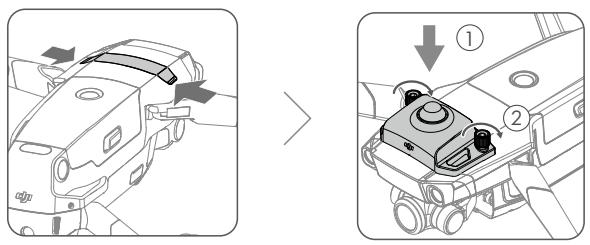
- Mettez l'appareil sous tension, puis lancez l'application DJI Pilot pour utiliser le feu auxiliaire.

- La lumière auxiliaire inférieure peut être utilisée comme feu auxiliaire. Accédez aux Paramètres de navigation visuelle dans DJI Pilot et sélectionnez la lumière auxiliaire inférieure comme lumière de nuit.

Assurez-vous que les accessoires sont correctement installés sur l'appareil avant de les utiliser. Cela permettra d'éviter que l'accessoire ne tombe pendant le vol. - NE pointez PAS le projecteur ou le feu auxiliaire directement vers vos yeux ou ceux de toute autre personne. - N'utilisez PAS le haut-parleur si des personnes se trouvent à proximité de l'appareil ou si l'appareil se trouve dans une zone urbaine ayant une concentration de structures sensibles au bruit, car le volume pourrait provoquer des dommages ou un danger.
Radiocommande
Cette section décrit les fonctionnalités de la radiocommande et contient des instructions relatives au contrôle de l'appareil et de la caméra.
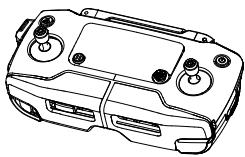
Radiocommande
Intégrée à la radiocommande, la technologie de transmission à longue portée OcuSync 2.0 de DJI offre une portée de transmission maximale de 10 km et permet de transmettre des vidéos de l'appareil vers DJI Pilot installée sur votre appareil mobile en 1080p. Contrôlez facilement l'appareil et la caméra à l'aide des boutons intégrés. Un écran LCD embarqué affiche en temps réel les données de l'appareil, tandis que les joysticks amovibles facilitent le rangement de la radiocommande.
Dans un espace dégagé sans interférences électromagnétiques, OcuSync 2.0 transmet en douceur les liaisons vidéo jusqu'à 1080p, quelle que soit la modification de l'altitude de vol. La radiocommande fonctionne à la fois à 2,4 GHz et à 5,8 GHz. Elle permet de sélectionner automatiquement le meilleur canal de transmission. OcuSync 2.0 réduit la latence à 120-130 ms en améliorant les performances de la caméra grâce à l'algorithme de décodage vidéo et à la liaison sans fil.
Appuyez à mi-course sur le bouton d'obturateur/mise au point pour activer la mise au point automatique pendant la prise de vue, même si la luminosité est faible. Le Mavic 2 Enterprise permet de zoomer/dézoomer à l'aide de la molette de réglage du zoom et le Mavic 2 Enterprise Dual permet de régler l'exposition à l'aide de la molette de réglage EV.
La batterie intégrée a une capacité de 3 950 mAh et une autonomie maximale de 2 heures et 15 minutes. La radiocommande charge l'appareil mobile avec une capacité de charge de 500 mA à 5 V. La radiocommande charge automatiquement les appareils Android. Pour les appareils iOS, assurez-vous d'abord que le chargement est activé dans DJI Pilot. Le chargement des appareils iOS est désactivé par défaut et doit être activé à chaque mise sous tension de la radiocommande.
Utilisation de la radiocommande
Appuyez sur le bouton d'alimentation pour afficher le niveau de batterie actuel sur l'écran LCD. Appuyez sur ce bouton une fois, puis une autre fois, et maintenez-le enfoncé pour allumer ou éteindre la radiocommande.
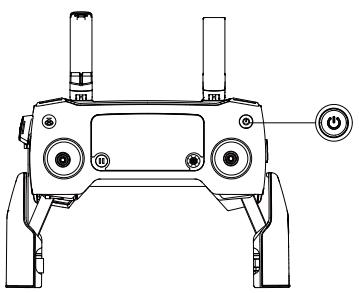
Recharge de la batterie
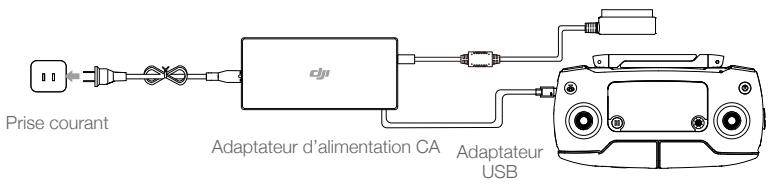
Connectez l'adaptateur d'alimentation CA fourni au port d'alimentation de la radiocommande. Il faut environ 2 heures et 15 minutes pour charger complètement la batterie de la radiocommande. Retirez le cable RC de la radiocommande avant de la charger.
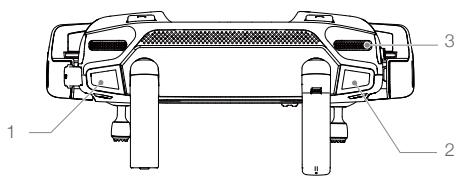
Contrôle de la caméra
- Appuyez sur le bouton d'enregistrement pour lancer/arrêter l'enregistrement.
- Utilisez le bouton Mise au point/Obturateur pour effectuer une mise au point automatique et prendre des photos.
- Utilisez la molette de réglage du zoom pour zoomer/dézoomer. (Mavic 2 Enterprise) Utilisez la molette de réglage EV pour régler l'exposition. (Mavic 2 Enterprise Dual)
Commande de l'appareil
Les joysticks permettent de contrôler l'orientation de l'appareil (lacet), le mouvement avant/arrière (inclinaison verticale), l'altitude (accélération) et les déplacements gauche/droite (roulis). Le mode de Joystick détermine la fonction de chaque mouvement du joystick. Trois modes préprogrammés (Mode 1, Mode 2 et Mode 3) sont disponibles. Vous pouvez configurer des modes personnalisés dans l'application DJI Pilot. Le mode par défaut est le Mode 2.
Dans chacun des trois modes préprogrammés, le Mavic 2 reste en vol stationnaire avec une orientation constante lorsque les deux joysticks de contrôle sont centrés. Lorsque vous déviez un joystick de sa position centrale, les fonctions illustrées dans la figure ci-dessous sont exécutées.
Mode 1
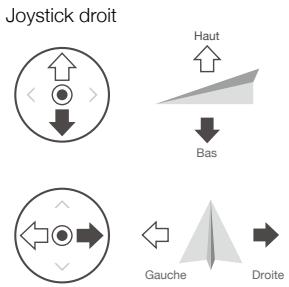
Mode 2
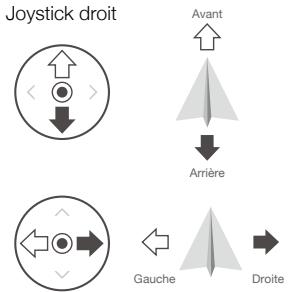
Mode 3
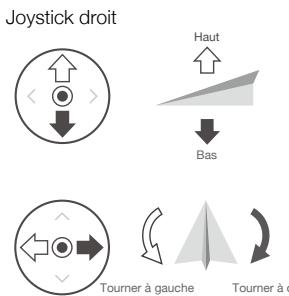
| Radiocom-mande (Mode 2) | Appareil (Indique le sens du nez) | Remarques |
| Le fait de déplacer le joystick gauche vers le haut ou vers le bas modifie l'altitude de l'appareil. Déplacez le joystick vers le haut pour faire monter l'appareil et vers le bas pour le faire descendre. Plus vous éloignez le joystick de la position centrale, plus l'appareil change d'altitude rapidement. Poussez toujours le joystickdélicatement afin d'éviter tout changement d'altitude brutal ou inattendu. | ||
| Le fait de déplacer le joystick gauche vers la gauche ou vers la droite contrôle l'orientation de l'appareil. Poussez le joystick vers la gauche pour faire tourner l'appareil dans le sens anti-horaire et vers la droite pour le faire tourner dans le sens horaire. Plus vous éloignez le joystick de la position centrale, plus l'appareil pivote rapidement. | ||
| Le fait de déplacer le joystick droit vers le haut et vers le bas modifie l'inclinaison verticale de l'appareil. Poussez le joystick vers le haut pourroller vers l'avant et poussez-le vers le bas pourroller vers l'arrière. Plus vous éloignez le joystick de la position centrale, plus l'appareil se déplace rapidement. | ||
| Déplacez le joystick droit vers la gauche ou la droite pour modifier le roulis de l'appareil. Poussez-le vers la gauche pour roller à gauche et vers la droite pourroller à droite. Plus vous éloignez le joystick de la position centrale, plus l'appareil se déplace rapidement. |
Bouton de mode de vol
Mettez le bouton sur la position souhaitée pour sélectionner le mode de vol correspondant.
| Position | Mode de vol |
| S | Mode S |
| P | Mode P |
| T | Mode T |
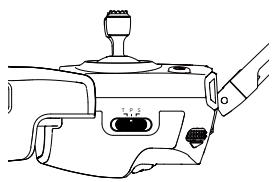
Quelle que soit la position du bouton sur la radiocommande, les appareils de la gamme Mavic 2 Enterprise démarrent en mode P par défaut. Pour basculer d'un mode de vol à un autre, accédez à la Vue appareil dans l'application DJI Pilot, appuyez sur et activez « Modes de vol multiples ». APRÈS l'activation des modes de vol multiples, placez le bouton sur la position P, puis sur la position S ou T pour changer de mode de vol.
Bouton RTH
Appuyez sur le bouton RTH et maintenez-le enfoncé pour lancer la procédure Return-to-Home (RTH). L'appareil retourne alors au dernier point de départ enregistré. Appuyez de nouveau sur ce bouton pour annuler la procédure RTH et reprendre le contrôle de l'appareil. Reportez-vous à la section Return-to-Home (RTH - Retour au point de départ) pour en savoir plus sur la procédure RTH.
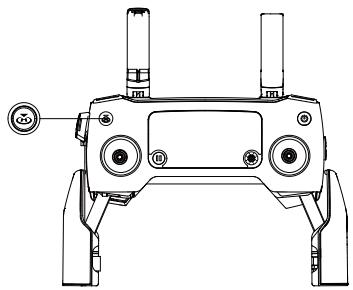
Boutons C1 et C2
Les fonctions des boutons C1 et C2 sont définies dans DJI Pilot. La configuration par défaut du bouton C1 est la mise au point centrale et la configuration par défaut du bouton C2 est la lecture.
Alerte de la radiocommande
La radiocommande émet une alerte pendant la procédure RTH ou lorsque le niveau de batterie est faible (6 % à 15%). Vous pouvez annuler le niveau d'alerte RTH et batterie faible en appuyant sur le bouton d'alimentation. L'alerte de niveau de batterie critique (moins de 6 %) ne peut cependant pas être annulée.
Zone de transmission optimale
Le signal entre l'appareil et la radiocommande est optimal lorsque la position des antennes par rapport à l'appareil est comme illustrée ci-dessous.
fort
faible
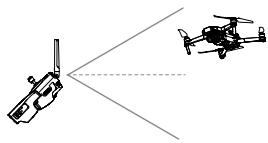
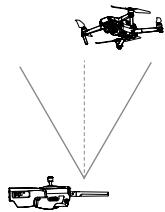
Assurez-vous que l'appareil vole dans la zone de transmission optimale. Pour garantir des performances de transmission optimales, régalez la radiocommande et les antennes selon la figure ci-dessus.
Écran LCD
L'écran LCD affiche différents statuts système, dont la télémetrie de vol et le niveau de batterie en temps réel. Consultez la figure ci-dessous pour connaître la signification de chaque icône sur l'écran LCD.
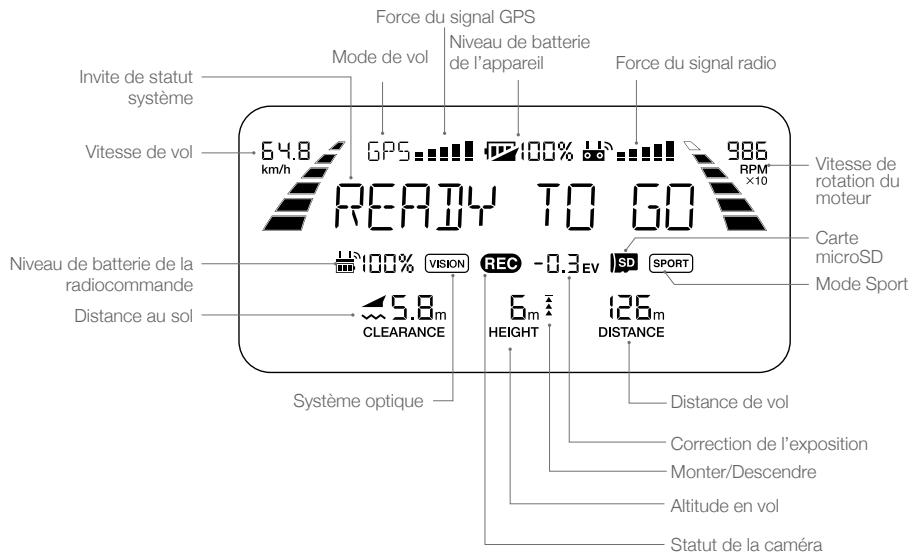
Appairage de la radiocommande
La radiocommande est appairée à votre appareil avant la livraison. L'appairage est uniquement requis lors de la première utilisation d'une nouvelle radiocommande. Procédez comme suit pour appairer une nouvelle radiocommande :
- Mettez l'appareil et la radiocommande sous tension.
- Lancez l'application DJI Pilot.
- Saissez « Caméra » et appuyez sur le bouton pour confirmer. La radiocommande est prête pour l'appairage.
- Localisez le bouton d'appairage sur le côté de l'appareil, comme illustré dans la figure ci-dessous. Appuyez sur le bouton d'appairage pour démarrer l'appairage. Le voyant d'état de l'appairage s'allume en vert lorsque la radiocommande est appairée avec succès à l'appareil. L'écran LCD de la radiocommande affiche les informations sur cet appareil.
Voyant d'état de l'appairage

- Vérifiez que la radiocommande est à moins de 0,5 m de l'appareil pendant l'appairage.
- La radiocommande se déconnecte de l'appareil si une autre radiocommande est appairée au même appareil.

- Chargez complètement la radiocommande avant chaque vol.
- Si la radiocommande est sous tension et N'EST PAS utilisée pendant cinq minutes, une alerte retentit. Le dispositif s'éteint automatiquement au bout de 10 minutes. Déplacez les joysticks pour annuler l'alerte.
- Ajustez la bride de fixation pour appareil mobile pour vous assurer qu'il est sécurisé.
- Vérifiez que les antennes de la radiocommande sont dépliées et positionnées correctement pour obtenir une qualité de transmission optimale.
- Réparez ou remplacez la radiocommande si elle est endommagée. Si l'antenne de la radiocommande est endommagée, les performances de l'appareil seront considérablement réduites.
- Rechargez la batterie à 100 % au moins une fois tous les trois mois pour la conserver en bon état. Assurez-vous que les joysticks sont bien en place.
Cette section présente les fonctions principales de l'application DJI Pilot.
L'application DJI Pilot* est spécialement développée pour les entreprises. Le mode de vol manuel propose un grand nombre de fonctionnalités professionnelles qui rendent le vol simple et intuitif. Les missions de vol prennent en charge la planification de vol et vous permettent de contrôler le drone automatiquement, ce qui rend le flux de travail beaucoup plus simple et bien plus efficace.
Dans ce guide, l'application DJI Pilot est utilisée sur Android à titre d'illustration.
Mavic 2 enterprise
En vol (GPS) : cette icône indique le statut de vol de l'appareil et affiche différents messages d'avertissement.
2. Statut de détection des obstacles
Des barres rouges s'affichent lorsque des obstacles sont proches de l'appareil. Des barres oranges s'affichent lorsque des obstacles sont dans la zone de détection.
3. Barre d'indication du niveau de batterie
L'indicateur de niveau de batterie présente l'affichage dynamique du niveau de batterie. Les zones colorées représentent l'énergie nécessaire pour réaliser différentes fonctions.
4. Mode de vol
Le texte en regard de cette icône indique le mode de vol actuel.
Appuyez sur l'icône pour configurer les paramètres du contrôleur de vol. Ces paramètres vous permettent de modifier les limites de vol et de définir les valeurs de gain.
5. Statut airsense
5. Statut AirSense : le statut AirSense affiche des informations sur les appareils avec pilote à proximité, y compris la distance entre les appareils DJI et les appareils avec pilote, pour assurer la sécurité en vol. AirSense demandera aux utilisateurs d'atterrir si des appareils sont détectés à proximité.
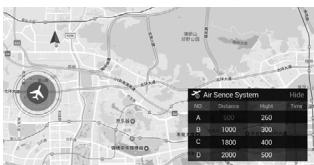
6. Force du signal GPS
Indique la force du signal GPS actuelle. Des barres blanches correspondant à une force adequate du signal GPS.
7. Statut des systèmes optiques
Appuyez sur ce bouton pour activer ou désactiver les fonctionnalités des systèmes optiques. Ce bouton affiche le statut de tous les systèmes optiques. L'icône verte indique que le système optique correspondant est disponible. L'icône rouge indique que le système optique correspondant n'est pas disponible.
8. Signal de la radiocommande
Cette icône indique la force du signal de la radiocommande. L'icône clignote lorsqu'une interférence est détectée en cours de vol. Si l'interférence n'affecte pas le fonctionnement de l'appareil ni l'expérience globale de vol, aucun message d'avertissement n'apparaît dans l'application DJI Pilot.
9. Bouton de mesure/mise au point
Appuyez sur ce bouton pour basculer entre le mode Mise au point et le mode Mesure.
Appuyez sur ce bouton pour sélectionner l'objet à mesurer ou sur lequel effectuer la mise au point. La mise au point automatique continue sera déclenchée automatiquement en fonction du statut de l'appareil et de la caméra après l'activation de la mise au point automatique.
10. Force du signal de liaison vidéo HD
HD. nl : Cette icône indique la force de la liaison vidéo HD descendante entre l'appareil et la radiocommande. L'icône clignote lorsqu'une interférence est détectée en cours de vol. Si l'interférence n'affecte pas le fonctionnement de l'appareil ni l'expérience globale de vol, chaque message d'avertissement n'apparaît dans l'application DJI Pilot.
11. Valeur du zoom
1.0x : affiche la valeur du zoom. Appuyez pour définir la valeur.
- Paramètres de la batterie
61% : indique le niveau de batterie actuel. Appuyez sur l'icône pour afficher le menu d'informations sur la batterie, définir les différents seuils d'avertissement de la batterie et afficher l'historique des avertisations de la batterie.
- AF(CF)/MF
AF/MF : appuyez sur l'icône pour changer le mode de mise au point.
- Paramètres généraux
- : appuyez sur l'icône pour accéder au menu Paramètres généraux pour choisir les unités de mesure, activer/désactiver la diffusion en direct, etc.
- Verrouillage automatique de l'exposition
AE : Appuyez pour verrouiller la valeur d'exposition.
- Paramètres de la caméra
Appuyez ici pour accéder aux paramètres photo et vidéo. Appuyez sur pour configurer les paramètres photo tels que le mode photo et le format d'image. Appuyez sur pour configurer les paramètres vidéo tels que la taille et le format de la vidéo. Appuyez sur pour configurer les sous-titres, les grilles, les LED intelligentes, etc.
- Bouton Photo/Video
Appuyez sur ce bouton pour passer du mode photo au mode d'enregistrement vidéo.
- Glissière pour nacelle
Affiche l'angle d'inclinaison de la nacelle.
- Bouton de prise de vue/d'enregistrement
/ : appuyez sur ce bouton pour prendre des photos ou enregistrer des vidéos.
- Mise au point manuelle
Uniquement activée en mode MF.
- Lecture
: Appuyez sur cette icône pour accéder à la page de lecture et afficher un aperçu des photos et des vidéos à leur capture.
- Réglages des paramètres
Appuyez sur cette icône pour définir la sensibilité ISO, la vitesse d'obturation, l'exposition et d'autres paramètres.
- Télémétrie de vol
D 30m : distance entre l'appareil et le point de départ.
H 10 m : hauteur à partir du point de départ.
HS 10m / s : vitesse horizontale de I'appareil.
VS 2m / s : vitesse verticale de l'appareil.
113.95, 22.54 : la longitude et la latitude de l'appareil.
: affiche la capacité de stockage ou la durée d'enregistrement restante de la mémoire interne.
: affiche la capacité de stockage ou la durée d'enregistrement restante de la carte microSD.
- Carte
Appuyez ici pour afficher la carte.
25. Heure et informations GPS
Affiche la date, l'heure, la longitude et la latitude actuelles de l'appareil.
26. Accessoire
Montre l'accessoire connecté tel que le feu auxiliaire, le projecteur ou le haut-parleur. Appuyez sur l'écran pour configurer l'accessoire.
27. Système d'assistance avancée au pilote
: Appuyez sur l'icône pour activer/désactiver la fonction APAS. La fonction APAS (Système d'assistance avancée au pilote) est désactivée si les systèmes optiques avant et arrière sont désactivés ou indisponibles.
28. Retour
Ch: Appuyez sur cette icône pour revenir au menu principal.
1. Barre de statut système
En vol (GPS) : cette icône indique le statut de vol de l'appareil et affiche différents messages d'avertissement.
2. Statut de détection des obstacles
Des barres rouges s'affichent lorsque des obstacles sont proches de l'appareil. Des barres oranges s'affichent lorsque des obstacles sont dans la zone de détection.
3. Barre d'indication du niveau de batterie
L'indicateur de niveau de batterie présente l'affichage dynamique du niveau de batterie. Les zones colorées représentent l'énergie nécessaire pour réaliser différentes fonctions.
4. Mode de vol
Le texte en regard de cette icône indique le mode de vol actuel.
Appuyez sur l'icône pour configurer les paramètres du contrôleur de vol. Ces paramètres vous permettent de modifier les limites de vol et de définir les valeurs de gain.
5. Statut airsense
Le statut AirSense affiche des informations sur les appareils avec pilote à proximité, y compris la distance entre les appareils DJI et les appareils avec pilote, pour assurer la sécurité en vol. AirSense demandera aux utilisateurs d'atterrir si des appareils sont détectés à proximité.
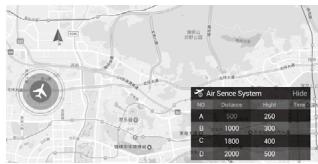
6. Force du signal GPS
Indique la force du signal GPS actuelle. Des barres blanches correspondant à une force adequate du signal GPS.
7. Statut des systèmes optiques
: appuyez sur ce bouton pour activer ou désactiver les fonctionnalités des systèmes optiques.
Ce bouton affiche le statut de tous les systèmes optiques. L'icône verte indique que le système optique correspondant est disponible. L'icône rouge indique que le système optique correspondant n'est pas disponible.
Isotherme et palette
Isotherme
Cette fonction permet de représenter les plages de températures désignées selon différentes couleurs, de sorte que les objets mesurés dans une couleur unique transmettent un meilleur contraste et une meilleure visibilité.
Les isothermes individuelles (ou couleurs) sont séparées par des seuils supérieurs et inférieurs.
Le Mavic 2 Enterprise Dual propose de nombreuses options de palette. Des couleurs distinctes sont utilisées pour montrer les différences de température des images thermiques qui sont liées à l'intensité des niveaux de gris. La plage de température de l'image est cartographiée en 256 couleurs et affichée au format JPEG 8 bits, MP4 ou MOV.
Le tableau suivant présente toutes les options de palette.
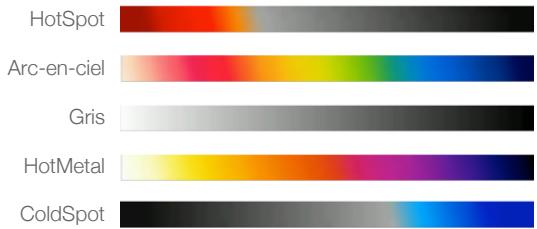
9. Signal de la radiocommande
Cette icône indique la force du signal de la radiocommande. L'icône clignote lorsqu'une interférence est détectée en cours de vol. Si l'interférence n'affecte pas le fonctionnement de l'appareil ni l'expérience globale de vol, aucun message d'avertissement n'apparaît dans l'application DJI Pilot.
Appuyez sur ce bouton pour activer l'étalonnage FCC en mode IR ou MSX. L'étalonnage
permet d'optimiser la qualité de l'image. Pendant l'établissage, il se peut que votre écran se fige momentanément.
11. Force du signal de liaison vidéo HD
HD : Cette icône indique la force de la liaison vidéo HD descendante entre l'appareil et la radiocommande. L'icône clignote lorsqu'une interférence est détectée en cours de vol. Si l'interférence n'affecte pas le fonctionnement de l'appareil ni l'expérience globale de vol, chaque message d'avertissement n'apparaît dans l'application DJI Pilot.
12. Mesure de température
Appuyez sur cette icône pour activer/désactiver la mesure de température. La mesure spot et la mesure de zones sont disponibles avec les modes IR ou MSX. Mesure spot : La température de n'importe quelle position dans une image peut être mesurée avec une précision de ± 10 % en mode Gain faible et une précision de ± 5 % en mode Gain élevé. Mesure de zones : Lorsque cette fonction est activée, la température moyenne, la température la plus basse, la température la plus haute et les emplacements correspondants de chaque zone s'afficheront à l'écran.
La précision de la mesure de température est affectée par plusieurs facteurs :
1) Réflectivité des objets : les métaux brillants avec une réfléctivité élevée réfléchissent davantage le rayonnement de fond, ce qui réduit la précision, tandis que les objets avec des surfaces mates permettent une précision plus élevée. 2) Température du rayonnement de fond : une journée ensoleillée sans nuages aura moins d'effet sur la précision qu'une journée nuageuse. 3) Température et humidité de l'air : la précision diminue à mesure que la température et l'humidité augmentent. 4) Distance entre la caméra et l'objet : la précision augmente à mesure que la distance diminue. 5) Émissivité des objets : l'émissivité et la précision augmentent en même temps.
13. Paramètres de la batterie
61% : indique le niveau de batterie actuel. Appuyez sur l'icône pour afficher le menu d'informations sur la batterie, définir les différents seuils d'avertissement de la batterie et afficher l'historique des avertissements de la batterie.
14. Réglage MSX
Lorsque le mode MSX est sélectionné, vous pouvez régler la précision de l'enregistrement MSX à l'aide du réglage MSX.
15. Paramètres généraux
Appuyez sur l'icône pour accéder au menu Paramètres généraux pour choisir les unités de mesure, activer/désactiver la diffusion en direct, etc.
16. Mode d'affichage
Appuyez ici pour basculer entre les modes d'affichage Vue optique, IR et MSX.
Mode Vue optique : affiche uniquement les images capturées par la caméra visuelle.
Mode IR : affiche uniquement les images capturées par la caméra thermique infrarouge.
Mode MSX: combine les images infrarouges et visuelles.
17. Paramètres de la caméra
Appuyez ici pour accéder aux paramètres photo et vidéo. Appuyez sur pour configurer les paramètres photo tels que le mode photo et le format d'image. Appuyez sur pour configurer les paramètres vidéo tels que la taille et le format de la vidéo. Appuyez sur pour configurer les sous-titres, les grills, les LED intelligentes, la ROI, les avertissements concernant la température, les paramètres de modes de gain, etc.
ROI (zone d'intérêt)
Utilisez cette fonction pour gérer la distribution de la gamme de couleurs sur l'écran afin d'optimiser le contraste des régions les plus intéressantes.
Sélectionnez « Tout » pour répartir uniformément le spectre de couleurs sur toute l'image.
Par exemple, si votre image comporte une portion de ciel importante (température de couleur relativement basse), une grande partie du spectre de couleurs sera allouée à la plage inférieure, ce qui signifie que d'autres parties du spectre auront un contraste plus faible. Dans ce cas, vous pouvez sélectionner « Ciel exclu (33%) » ou « Ciel exclu (50%) » pour ignorer les zones contenant du ciel afin que la plupart du spectre puisse être alloué aux zones restantes, offrant un meilleur contraste et une plus grande utilisation pour l'analyse.
ROI règles sur « Tout »
Ciel exclu de la ROI
Alerte de température
Après avoir activé la fonction de mesure de zones, vous pouvez définir une valeur d'alerte de température. Lorsque la température la plus élevée dans la zone sélectionnée dépasse la valeur d'alerte, une notification apparait à l'écran dans DJI Pilot.
Modes de gain
Mode Gain élevé : permet de capturer une plage de température plus étroite avec une sensibilité plus élevée aux différences de température.
Mode Gain faible : permet de capturer une plage de températures plus large avec une sensibilité plus faible aux différences de température.
Mode Gain automatique (par défaut) : la plage de température optimale est automatiquement sélectionnée en fonction de la plage de température de l'image.
18. Bouton photo/video
Appuyez sur ce bouton pour passer du mode photo au mode d'enregistrement vidéo.
19. Glissière pour nacelle
Affiche l'angle d'inclinaison de la nacelle.
20. Bouton de prise de vue/d'enregistrement
○ / ○ : appuyez sur ce bouton pour prendre des photos ou enregistrer des vidéos.
21. Lecture
Appuyez sur cette icône pour accéder à la page de lecture et afficher un aperçu des photos et des vidéos dès leur capture.
22. Réglages des paramètres
Appuyez sur cette icône pour définir la sensibilité ISO, la vitesse d'obturation, l'exposition et d'autres paramètres.
23. Télemétrie de vol
D 30m : distance entre l'appareil et le point de depart.
H 10 m : hauteur à partir du point de départ.
HS 10m / s : vitesse horizontale de I'appareil.
VS 2m / s : vitesse verticale de l'appareil.
Coordonnées 113,95, 22,54 : la longitude et la latitude de l'appareil.
: affiche la capacité de stockage ou la durée d'enregistrement restante de la mémoire interne. 12:45 : affiche la capacité de stockage ou la durée d'enregistrement restante de la carte microSD.
24. Carte
Appuyez ici pour afficher la carte.
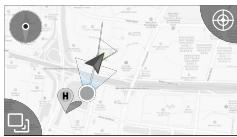
25. Heure et informations GPS
Affiche la date, l'heure, la longitude et la latitude actuelles de l'appareil. Uniquement disponible en mode Vue optique.
26. Accessoire
Montrez l'accessoire connecté tel que le feu auxiliaire, le projecteur ou le haut-parleur. Appuyez ici pour utiliser ou configurer l'accessoire connecté.
27. Retour
Appuyez sur cette icône pour revenir au menu principal.
Mission de vol (seule l'application DJI pilot sur android est prise en charge)
Appuyez ici pour accéder à la bibliothèque des missions. Placez des waypoints sur la trajectoire de vol, définissez des actions à réaliser sur ces waypoints, puis lancez le vol en appuyant sur l’écran.
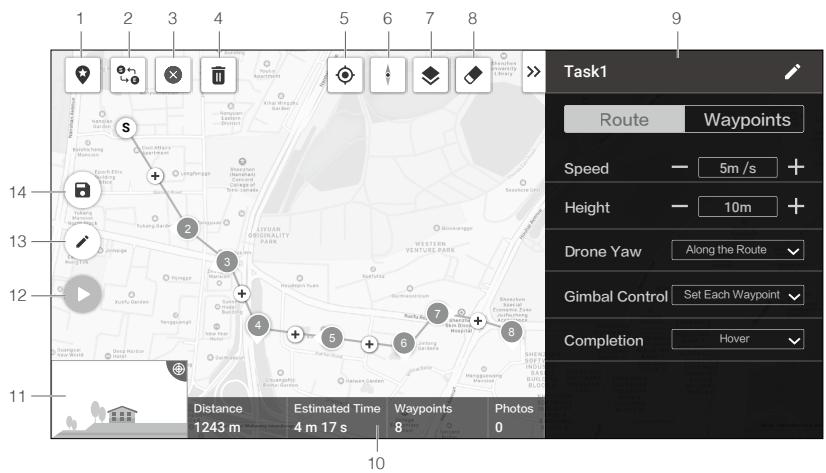
Appuyez sur la carte pour ajouter des waypoints, puis configurez les paramètres d'itinéraire et de waypoints.
1. Point d'intérêt (POI)
: Appuyez pour activer la fonction POI ; un POI s'affichera sur la carte. Faites-le glisser pour ajuster sa position. Lorsque la fonction POI est activée, le lacet du drone peut être réglé pour se centrer sur le POI afin que le nez de l'appareil pointe vers le POI pendant la mission. Appuyez a nouveau sur cette icône pour désactiver la fonction POI.
2. Chemin inverse
: Appuyez ici pour permuter les points de départ/d'arrivée et inverser la trajectoire de vol.
〈S〉 (Start) fait référence au point de départ.
3 Effacer les waypoints
Θ: Appuyez ici pour effacer tous les waypoints ajoutés.
4. Supprimer le waypoint sélectionné
: Appuyez ici pour supprimer le waypoint sélectionné.
5. Emplacement
Appuyez ici pour centrer la carte sur l'emplacement de l'appareil.
6. Carte verrouillée
1/2 : La rotation de la carte est verrouillée par défaut. Le nord est vers le haut. Appuyez sur le bouton pour déverrouiller la rotation. Les utilisateurs peuvent ensuite ajuster l'orientation de la carte en appuyant sur la carte et en la faisant tourner avec deux doigts.
7. Mode carte
Appuyez ici pour basculer entre le mode Standard et le mode Satellite.
8. Écran vide
Appuyez ici pour effacer la trajectoire de vol actuellement affichée sur la carte.
9. Listes des paramètres
Modifiez le nom de la mission et configurez les paramètres Itinétaire et Waypoints dans la liste.
Itinéraire
Les paramètres sont appliqués à l'ensemble de l'itinéraire, y compris la vitesse de l'appareil, la hauteur, le lacet, le contrôle de la nacelle et l'action d'achèvement.
Lacet du drone :
a. Sur l'itinéraire : le nez de l'appareil est toujours aligné sur la direction des deux prochains waypoints. b. Manuel : les utilisateurs contrôlent manuellement le cap de l'appareil à l'aide des joysticks. c. Définir chaque waypoint : définisse le cap de l'appareil à chaque waypoint dans les paramètres « Waypoints ». d. Centrer l'appareil sur le POI : cette option s'affichera lorsqu'un POI est ajouté. Une fois l'option activée, l'appareil pointe toujours sur le POI.
Contrôle de la nacelle :
a. Manuel : les utilisateurs contrôlent manuellement l'angle de la nacelle à l'aide de la molette de nacelle. b. Définir chaque waypoint : réglez l'angle de tangage de la nacelle à chaque waypoint dans les paramètres « Waypoints »
Les paramètres sont appliqués au waypoint sélectionné, y compris la hauteur de l'appareil, le lacet, la rotation, l'inclinaison verticale de la nacelle et les actions du waypoint.
Sélectionnez un waypoint, puis définissez ses paramètres. Appuyez sur « < » ou « > » pour basculer vers le waypoint précédent ou suivant.
Hauteur :
a. Suivre l'itinéraire : la hauteur de l'appareil sera définie en fonction des paramètres « Itinéraire » b. Hauteur définie : Saisissez une hauteur personnalisée.
Lacet du drone et Rotation de l'appareil : ces deux options permettent de définir le cap de l'appareil sur le waypoint sélectionné et la direction de rotation de l'appareil lors du vol vers le prochain waypoint si l'option « Définir chaque waypoint » est activée pour « Lacet du drone » dans les paramètres « Itinéraire ».
Inclinaison verticale de la nacelle : cette option permet de définir l'angle d'inclinaison de la nacelle si l'option « Définir chaque waypoint » est activée pour « Contrôle de la nacelle » dans les paramètres « Itinéraire »
Actions :
Appuyez ici pour accéder à la liste d’actions. Appuyez sur + pour ajouter le waypoint souhaité et définir ses paramètres. Appuyez sur l’icône ≡ à gauche de l’action ajoutée et maintenez-la enfoncée, puis faites-la glisser pour réorganiser les actions. Pour supprimer l’action, faites-la glisser vers la gauche et choisissez une option.
10. Informations de mission
Affiche la durée du vol, le temps de vol estimé, le nombre de waypoints et le nombre de photos.
11. Aperçu de la caméra
La vue de la caméra en temps réel s'affiche ici une fois l'appareil connecté.
12. Effectuer
Appuyez sur le bouton, puis vérifiez les paramètres et le statut de l'appareil dans la liste déverifications pop-up. Appuyez sur le bouton « Initier le vol » pour effectuer la mission.
13. Éditer
Si la trajectoire n'est pas en mode édition, appuyez sur l'icône pour passer en mode édition et modifier la mission.
14. Enregistrer
: Appuyez ici pour enregistrer les paramètres actuels.
Album
Affichez toutes vos prises de vue au même endroit. Vous pouvez enregistrer les photos ou vidéos sur votre appareil mobile.
DJI flighthub
DJI FLIGHTHUB™ est une plateforme Web de gestion de drones qui fournit aux utilisateurs des données et journaux de vol, des fonctions de surveillance en temps réel et de gestion d'équipe et plus encore. Pour plus d'informations, rendez-vous sur www.dji.com/flighthub

Veillez à recharger complètement votre appareil mobile avant de lancer l'application DJI Pilot. - Les données mobiles doivent être activées lors de l'utilisation de l'application DJI Pilot.
Contactez votre fournisseur de télécommunications sans fil pour en savoir plus sur les frais liés à ces données.
- Si vous utilisez un téléphone comme appareil d'affichage mobile, n'acceptez PAS les appels téléphoniques et n'utilisez pas les fonctions d'envoi de textes pendant le vol.
- Lisez attentivement tous les conseils de sécurité, les messages d'avertissement et les clauses d'exclusion de responsabilité. Familiarisez-vous avec la réglementation locale en matière de vol. Vous êtes seul responsable de connaître les réglementations en vigueur et de respecter les consignes de vol associées.
a. Lisez attentivement les messages d'avertissement avant d'utiliser les fonctions de décollage automatique et d'atterrissage automatique. b. Lisez attentivement le message d'avertissement et la clause d'exclusion de responsabilité avant de dépasser l'altitude maximale autorisée. c. Lisez attentivement les messages d'avertissement et la clause d'exclusion de responsabilité avant de changer de mode de vol. d. Lisez attentivement les messages d'avertissement et la clause d'exclusion de responsabilité lorsque vous êtes à proximité ou à l'intérieur d'une zone d'exclusion aérienne.
- Faites immédiatement atterrir l'appareil en lieu sûr lorsqu'une alerte s'affiche dans l'application.
- Passez en revue tous les messages d'avertissement de la liste de contrôle affichée dans l'application avant chaque vol.
- Mettez en mémoire les données cartographiques de la zone que vous souhaitez survoler en connectant l'appareil à Internet avant chaque vol.
- L'application est conçue pour vous assister dans vos opérations. Utilisez votre propre jugement et NE vous faites PAS à l'application pour contrôler votre appareil. Votre utilisation de l'application est soumise aux conditions d'utilisation de l'application DJI Pilot et à la politique de confidentialité de DJI. Lisez attentivement ces documents dans l'application.
Vol
Cette section décrit les consignes de sécurité et les restrictions de vol.
Vol
Une fois les préparatifs terminés, nous vous conseillons d'utiliser le simulateur de vol dans l'application DJI Pilot pour perfectionner vos techniques de vol et de vous entraîner en toute sécurité. Veillez toujours à voler dans un espace dégagé. Reportez-vous aux sections sur la radiocommande et l'application DJI Pilot pour savoir comment utiliser la radiocommande et l'application DJI Pilot pour contrôler l'appareil.
Exigences relatives à l'environnement de vol
- N'utilisez pas l'appareil par mauvais temps, notamment en cas de vent violent (plus de 10 m/s), de neige, de pluie et de brouillard.
- Faites tourner l'appareil dans des espaces dégagés. La présence de grands édifices et de structures en acier peut affecter la précision du compas intégré et du système GPS.
- Évitez les obstacles, les foules, les lignes à haute tension, les arbres et les étendues d'eau.
- Minimisez les interférences en évitant les zones à haut niveau d’électromagnétique, comme les emplacements situés près des lignes à haute tension, des postes de distribution, des sous-stations électriques et des tours de radiodiffusion.
- Les performances de l'appareil et de la batterie sont sujettes à des facteurs environnementaux, tels que la température et la densité de l'air. Soyez très prudent lorsque vous volez à 6 000 m ou plus au-dessus du niveau de la mer, car ces conditions risquent de nuire aux performances de l'appareil et de la batterie.
- Le Mavic 2 ne peut pas utiliser le GPS dans les zones polaires. Utilisez le système optique inférieur lorsque vous volez dans ce type d'endroit.
Assurez-vous de respecter les lois et réglementations en vigueur lorsque vous utilisez votre appareil de la gamme Mavic 2 Enterprise. Les limites de vol sont appliquées par défaut afin d'aider les utilisateurs à utiliser ce produit de manière sûre et légale. Les limites de vol incluent les limites d'altitude et de distance, ainsi que les zones GEO.
En mode P, les limites d'altitude et de distance et les zones GEO sont combinées pour gérer le vol en toute sécurité.
Limites d'altitude et de distance en vol
Les limites d'altitude et de distance en vol peuvent être modifiées dans l'application DJI Pilot. L'altitude en vol ne peut pas dépasser 500 m. L'appareil vole dans un espace réglementé défini par ces paramètres, comme l'illustre le schéma ci-dessous :
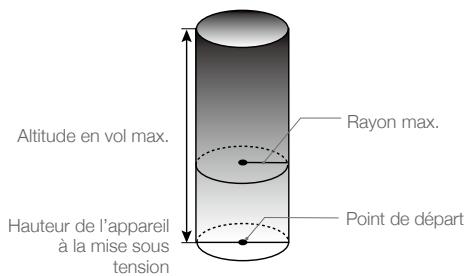
Signal GPS fort Clignotement en vert
| Limites de vol | Application DJI Pilot | Indicateur du statut de l'appareil | |
| Altitude max. | L'altitude de l'appareil ne peutdépasser la valeur indiquée. | Avertissement :Hauteur limite atteinte. | N/A |
| Distance max. | La distance de vol doit êtrecomprise dans le rayonmaximum. | Avertissement :Distance limiteatteinte. | N/A |
Signal GPS faible Y Clignotement en jaune
| Limites de vol | Application DJI Pilot | Indicateur du statut de l'appareil | |
| Altitude max. | La hauteur est limitée à 5 mètres lorsque le signal GPS est faible et que le système optique inférieur est activé. La hauteur est limitée à 30 mètres lorsque le signal GPS est faible et que le système optique inférieur est désactivé. | Avertissement : Hauteur limite atteinte. | N/A |
| Distance max. | Aucune limite | ||

- Si l'appareil atteint une des limites, vous pourrez toujours contrôler l'appareil, mais vous ne pourrez pas le déplacer au-delà.
- Si l'appareil vole en dehors du rayon maximum, il reviendra automatiquement à portée quand le signal GPS sera fort.
- Pour des raisons de sécurité, ne volez pas à proximité d'aéroports, d'autoroutes, de gares ferroviaires, de lignes de chemin de fer, de centres-villes et d'autres zones sensibles. Gardez toujours l'appareil en ligne de mire.
Zones GEO
Toutes les zones GEO sont répertoriées sur le site Web officiel de DJI à l'adresse http://www.dji.com/flysafe. Les zones GEO sont divisées en différentes catégories et comprennent divers espaces tels que les aéroports, les champs de vol, ou des appareils avec pilote opéré à basse altitude, les frontières entre pays et les endroits stratégiques comme les centrales électriques.
Liste des vérifications avant le vol
- Assurez-vous que la radiocommande, l'appareil mobile et la Batterie de Vol Intelligente sont entièrement chargées.
- Assurez-vous que la Batterie de Vol Intelligente et les hélices sont correctement installées.
- Assurez-vous que les bras et les hélices de l'appareil sont dépliés.
- Assurez-vous que la nacelle et la caméra fonctionnent normalement.
- Assurez-vous que les moteurs sont libres de tout obstacle et qu'ils fonctionnent normalement.
- Assurez-vous que l'application DJI Pilot est bien connectée à l'appareil.
- Assurez-vous que l'objet de la caméra et les capteurs du système optique sont propres.
- Assurez-vous que les accessoires sont correctement installés sur l'appareil avant de l'utiliser.
- N'utilisez que des pièces officielles DJI ou certifiées par DJI. L'utilisation de pièces non autorisées ou provenant de fabricants non certifiés par DJI peut entraîner des dysfonctionnements et compromettre la sécurité.
Démarrage des moteurs
Vous pouvez démarrer les moteurs à l'aide d'une commande des joysticks (CSC). Actionnez les deux joysticks vers leurs angles intérieurs ou extérieurs pour démarrer les moteurs. Lorsque les moteurs commencent à tourner, relâchez les deux joysticks en même temps.
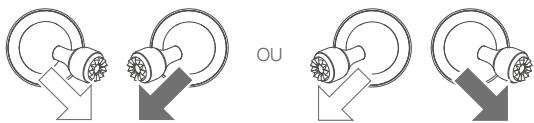
Coupure des moteurs
Deux méthodes de coupure des moteurs sont possibles :
Méthode 1 : une fois que l'appareil a atterri, poussez et maintenez le joystick gauche vers le bas. Les moteurs se coupent au bout de trois secondes.
Méthode 2 : une fois que l'appareil a atterri, effectuez la même commande des joysticks (CSC) ayant servi au démarrage des moteurs, comme décrit ci-dessus. Les moteurs se coupent immédiatement. Une fois les moteurs coupés, relâchez les deux joysticks.
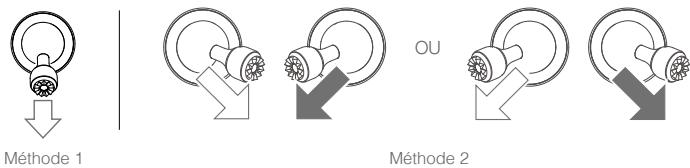
Coupure des moteurs en plein vol
Si vous arrêtez les moteurs en plein vol, l'appareil s'écrasera. Les moteurs ne doivent être coupés en plein vol qu'en situation d'urgence, par exemple en cas de collision, si un moteur cale, si l'appareil effectue des loopings ou s'il est hors de contrôle et monte/descend très rapidement. Pour couper les moteurs en vol, utilisez la même commande des joysticks (CSC) ayant servi au démarrage des moteurs.
Procédures de décollage/atterrissage
- Posez l'appareil sur un sol régulier et dégagé, en orientant l'indicateur du statut de l'appareil vers vous.
- Mettez l'appareil et la radiocommande sous tension.
- Lancez l'application DJI Pilot et accédez à la Vueamera.
- Attendez que l'indicateur du statut de l'appareil clignote en vert, ce qui indique que le point de départ a été enregistré et que l'appareil peut à nouveau voler en toute sécurité.
- Poussez le joystick d'accélération vers le haut pour faire décoller l'appareil.
- Pour atterrer, effectuez un vol stationnaire au-dessus d'une surface régulière et abaissez lentement le joystick d'accélération pour descendre en douceur.
- Après l'atterrissage, maintenez le joystick d'accélération dans sa position la plus basse jusqu'à ce que les moteurs soient coupés.
- Mettez la Batterie de Vol Intelligente hors tension en premier, puis éteignez la radiocommande.
Suggestions et conseils vidéo
- La liste des vérifications avant le vol est concise pour vous aider à voler en toute sécurité et pour vous assurer que vous êtes en mesure de filmer pendant le vol. Parcourez la liste complète des vérifications avant le vol avant chaque vol.
- Sélectionnez le mode de fonctionnement de la nacelle souhaité dans l'application DJI Pilot.
- N'enregistrez des vidéos qu'en mode P ou en mode T.
- NE volez PAS par mauvais temps, notamment en cas de pluie ou de vent.
- Choisissez les paramètres de la caméra qui conviennent au moins à vos besoins. Les paramètres incluent le format photo et la correction de l'exposition.
- Effectuez des tests de vol pour définir des plans de vol et avoir un aperçu des scènes.
- Manipulez les joysticks délicatement pour garantir un vol fluide et stable.
Annexe
Caractéristiques techniques
| Appareil | |
| Poids au décollage (sans accessoires) | 905 g (Mavic 2 Enterprise); 899 g (Mavic 2 Enterprise Dual) |
| Poids max. au décollage | 1 100 g |
| Dimensions | Plié : 214 x 91 x 84 mm (longueur x largeur x hauteur) Déplié : 322 x 242 x 84 mm (longueur x largeur x hauteur) |
| Distance en diagonale | 354 mm |
| Vitesse d'ascension max. | 5 m/s (mode S), 4 m/s (mode P) |
| Vitesse de descente max. | 3 m/s (mode S), 3 m/s (mode P) |
| Vitesse max. | 72 km/h (Mode S) (proche du niveau de la mer, sans vent) |
| Plafond pratique max. au-dessus du niveau de la mer | 6 000 m |
| Temps de vol max. | 31 minutes (à une vitesse constante de 25 km/h, sans vent) |
| Temps de vol stationnaire max. | 29 min (sans vent) 27 min (feu auxiliaire allumé), 28 min (feu auxiliaire éteint) 22 min (projecteur allumé), 26 min (projecteur éteint) 25 min (haut-parleur allumé), 26 min (haut-parleur éteint) |
| Temps de vol total | 25 minutes (en vol normal, 15 % du niveau de batterie restant) |
| Distance de vol max. | 18 km (à une vitesse constante de 50 km/h, sans vent) |
| Résistance au vent max. | 29 à 38 km/h |
| Angle d'inclinaison max. | 35° (mode S avec radiocommande), 25° (mode P) |
| Vitesse angulaire max. | 200°/s |
| Plage de températures de fonctionnement | -10°C à 40°C |
| GNSS | GPS + GLONASS |
| Plage de précision du vol stationnaire | Verticale : ±0,1 m (lorsque le positionnement de la vision est actif) ±0,5 m (avec positionnement GPS) Horizontal : ±0,3 m (lorsque le positionnement de la vision est actif) ±1,5 m (avec positionnement GPS) |
| Fréquence de fonctionnement | 2,400 à 2,4835 GHz; 5,725 à 5,850 GHz |
| Puissance d'émission (EIRP) | 2,4 GHz FCC : ≤26 dBm; CE : ≤20 dBm; SRRC : ≤20 dBm; MIC : ≤20 dBm 5,8 GHz FCC : ≤26 dBm; CE : ≤14 dBm; SRRC : ≤26 dBm |
| Stockage interne | 24 Go |
| Nacelle | |
| Amplitude mécanique | Inclinaison : -135 à 45°, Panoramaque : -100 à 100°, Roulis : -45 à 45° |
| Distance de contrôle | Inclinaison : -90 à 30°, Panoramaque : -75 à 75° |
| Stabilisation | 3 axes (inclinaison, roulis, panoramaque) |
| Vitesse max. de contrôle (inclinaison) | 120°/s |
| Plage de vibrations angulaire | ± 0,005° (Mavic 2 Enterprise); ± 0,01° (Mavic 2 Enterprise Dual) |
| Système de détction | |
| Système de détction FOV | Détection d'obstacles omnidirectionnelle Avant: Horizontal : 40°; Vertical : 70° Arrière: Horizontal : 60°; Vertical : 77° Vers le bas: Avant et arrière : 100°, gauche et croite : 83° Léteral: Horizontal : 80°, Vertical : 65° |
| Plage de détction d'obstacles | Avant: Distance de mesure de précision : 0,5 à 20 m Portée de détction : 20 à 40 m Vitesse effective de détction : ≤ 14 m/s Arrière: Distance de mesure de précision : 0,5 à 16 m Portée de détction : 16 à 32 m Vitesse effective de détction : ≤ 12 m/s Haut: Plage de mesure de précision : 0,1 à 8 m Bas: Plage de mesure de précision : 0,5 à 11 m Portée de détction : 11 à 22 m Léteral: Plage de mesure de précision : 0,5 à 10 m Vitesse effective de détction : ≤ 8 m/s |
| Conditions d'utilisation | Surface régulière et bien éclairée (lux >15) DéTECTe les surfaces reflèchissant la lumière de façon diffuse (> 20 %) (arbres, murs, personnes, etc.) |
| Plage de vitesse | ≤ 50 km/h à 2 m au-dessus du sol |
| Plage d'altitude | 0,1 à 11 m |
| Portée de fonctionnement | 0,3 à 50 m |
| Caméra (Mavic 2 Enterprise) | |
| Capteur | CMOS de 1/2,3" Pixels effectifs : 12 millions |
| Objectif | FOV: env. 83° (24 mm), env. 48° (48 mm) Format équivalent 35 mm : 24 à 48 mm Ouverture : f/2.8 (24 mm) - f/11 (48 mm) Portée de mise au point : de 0,5 m à l'infini |
| Gamme ISO | Vidente : 100 à 3200 Photo : 100 à 1600 (auto) 100 à 12800 (manuel) |
| Vitesse d'obturation | Vitesse d'obturation électronique : 8 - 1/8000 s |
| Taille d'image | 4000 × 3000 |
| Modes de photographie fixe | Prise de vue unique Rafale : 3/5/7 images Bracketing d'exposition automatique (AEB) : 3/5 clichés bracketés à 0,7 EV Intervalle (JPEG : 2/3/5/7/10/15/20/30/60s RAW : 5/7/10/15/20/30/60s) |
| Définition video | 4K : 3840 × 2160 24/25/30p 2,7K : 2688 × 1512 24/25/30/48/50/60p FHD : 1920 × 1080 24/25/30/48/50/60/120p |
| Débit binaire max. | 100 Mb/s |
| Fichier système pris en charge | FAT32 : ≤ 32 Go exFAT : > 32 Go |
| Format de photo | JPEG / DNG (RAW) |
| Format de matériel | MP4 / MOV (MPEG-4 AVC/H.264, HEVC/H.265) |
| Cartes SD prises en charge | Carte microSD d'une capacité de 128 Go maximum. Une carte microSD UHS-I de classe 3 est requise. |
| Plage de températures de fonctionnement | -10 à 40 °C |
| HDR | HDR, 13 EV |
| Caméra (Mavic 2 Enterprise Dual) | |
| Caméra thermique | |
| Capteur | Microbolomètre VOx non refroidi |
| Objectif | HFOV : 57° Ouverture : f/1.1 |
| Pas de pixel | 12 μm |
| Bande spectrale | 8 à 14 μm |
| Taille d'image* | 640 × 480 (4:3); 640 × 360 (16:9) |
| Modes de photographie fixe | Prise de vue unique Rafale : 3/5/7 images Intervalle (2/3/5/7/10/15/20/30/60 s) |
| Modes d'enregistrement video | 640 × 360 à 8,7 ips |
| Precision | Gain élevé : max ± 5 % (standard) Gain faible : max ± 10 % (standard) |
| Plage de températures | Gain élevé : -10° à +140 °C Gain faible : -10° à +400 °C |
| Fichier système pris en charge | FAT32/exFAT |
| Photo | JPEG |
| Vidéo | MP4, MOV (MPEG-4 AVC/H.264) |
| Caméra visuelle | |
| Capteur | CMOS 1/2,3"; Pixels effectifs : 12 M |
| Pas de pixel | 1,55 μm |
| Objectif | FOV : env. 85° Format équivalent 35 mm : 24 mm Ouverture : f/2.8 Mise au point : 0,5 m à∞ |
| Gamme ISO | Vidéo : 100 à 12800 (auto) Photo : 100 à 1600 (auto) |
| Mode d'obturation | Obturatorélectronique : automatique |
| Taille d'image/maximale | 4056 × 3040 (4:3) ; 4056 × 2280 (16:9) |
| Modes de photographie fixe | Prise de vue unique Rafale : 3/5/7 images Intervalle (2/3/5/7/10/15/20/30/60 s) |
| Modes d'enregistrement video | 4K Ultra HD : 3840 × 2160 30p 2,7K : 2688 × 1512 à 30 ips FHD : 1920 × 1080 à 30 ips |
- En raison des améliorations numériques en temps réel, la taille des photos et vidéos des données thermiques est supérieure à la résolution native du capteur.
| Débit binaire max. | 100 Mb/s |
| Fichier système pris en charge | FAT32/exFAT |
| Photo | JPEG |
| Vidéo | MP4, MOV (MPEG-4 AVC/H.264) |
| Radiocommande | |
| Fréquence de fonctionnement | 2,400 à 2,4835 GHz; 5,725 à 5,850 GHz |
| Distance de transmission max. | FCC: 10 km; CE: 6 km; SRRC: 6 km; MIC: 6 km (sans obstacle ni interférèence) |
| Plage de températures de fonctionnement | 0 à 40 °C |
| Batterie | 3 950 mAh |
| Puisance d'émission (EIRP) | 2,400 à 2,4835 GHzFCC: ≤ 26 dBm; CE: ≤ 20 dBm; SRRC: ≤ 20 dBm; MIC: ≤ 20 dBm5,725 à 5,850 GHzFCC: ≤ 26 dBm; CE: ≤ 14 dBm; SRRC: ≤ 26 dBm |
| Courant/tension de fonctionnement | 1 800 mA à 3,83 V |
| Taille des appareils mobiles compatibles | Longueur max.: 160 mm; Épaisseur max.: 6,5 à 8,5 mm |
| Types de port USB compatibles | Lightning, Micro USB (Type-B), USB-C |
| Chargeur | |
| Entrée | 100 à 240 V, 50/60 Hz; 1,8 A |
| Sortie | Secteur: 17,6 V = 3,41 A ou 17,0 V = 3,53 AUSB: 5 V = 2 A |
| Tension | 17,6±0,1 V ou 17,0 V±0,1 V |
| Puisance nominale | 60 W |
| Batterie de Vol Intelligente | |
| Capacité | 3 850 mAh |
| Tension | 15,4 V |
| Tension de charge max. | 17,6 V |
| Type de batterie | LiPo 4S |
| Énergie | 59,29 Wh |
| Poids net | 297 g |
| Plage de températures de charge | 5 à 40°C |
| Puisance de charge max. | 80 W |
| Plage de températures de chauffage | -20 à 6 °C |
| Temps de chauffage | 600 s (max.) |
| Puisance de chauffage | 35 W (max.) |
| Application | |
| Système de transmission video | OcuSync 2.0 |
| Nom | DJI Pilot |
| Qualité de l'aperçu en direct | 720p à 30 images/s, 1080p à 30 images/s |
| Latence (dépend des conditions environnementales et de l'appareil mobile) | 120 à 130 ms |
| Système d'exploitation requis | iOS 10.0 ou version ultérieureAndroid 5.0 ou version ultérieure |
| Feu auxiliaire M2E | |
| Dimensions | 68 × 40 × 27,8 mm |
| Type d'interface | USB Micro-B |
| Alimentation | 1,6 W en moyenne |
| Intensité lumineuse | Angle min. : 55 cd; intensité lumineuse : 157 cd |
| Distance visible max. | 5 000 m (avec une bonne qualité de l'air et une grande visibilité) |
| Projecteur M2E | |
| Dimensions | 68 × 60 × 41 mm |
| Type d'interface | USB Micro-B |
| Alimentation | Max. 26 W |
| Éclairement | FOV 17°, Max. : 11 lux à 30 m (toutrdioit) |
| Zone d'éclairage | 30 m |
| Haut-parleur M2E | |
| Dimensions | 68 × 55 × 65 mm |
| Type d'interface | USB Micro-B |
| Alimentation | Max. 10 W |
| Décibel | 100 dB à 1 m de distance (Norme internationale) |
| Flux de code | 16 kb/s |
Étalonnage du compas
Il est recommandé d'étalonner le compas dans l'une des situations suivantes lorsque vous volez à l'extérieur :
- Vol à une distance supérieure à 50 km du dernier point de vol du drone.
- L'appareil n'a pas volé depuis plus de 30 jours.
- Un avertissement d'interférence avec le compas apparait dans l'application DJI Pilot et/ou l'indicateur du statut de l'appareil clignote rapidement en alternant le rouge et le jaune.

- N'étalonnez PAS le compas là où des interférences magnétiques peuvent se produire, comme près de dépôts de magnétite ou de grandes structures métalliques telles que des structures de stationnement, des sous-sols renforcés en acier, des ponts, des voitures ou des échafaudages.
- NE transportez PAS d'objets (tels que des téléphones portables) contenant des matériaux ferromagnétiques près de l'appareil pendant l'étalonnage.
- Il n'est pas nécessaire d'étalonner le compas lorsque vous volez à l'intérieur.
Procédure d'étalonnage
Choisissez un espace dégagé pour effectuer la procédure suivante.
- Appuyez sur la barre de statut système dans DJI Pilot, sélectionnez « Étalonner » et suivez les instructions affichées.
- Maintenez l'appareil à l'horizontale et tournez-le de 360 degrés. L'indicateur du statut de l'appareil devient vert fixe.
- Maintenez l'appareil à la verticale, nez orienté vers le bas, et tournez-le de 360 degrés sur un axe vertical.
- Si l'indicateur du statut de l'appareil clignote en rouge, l'étalonnage a échoué. Modifiez votre emplacement et essayez de nouveau la procédure d'étalonnage.
Étalonnage horizontal
Étalonnage vertical

- L'appareil peut décoller immédiatement une fois l'étalonnage terminé. Si vous attendez plus de trois minutes pour décoller après l'étalonnage, vous devrez peut-être étalonner l'appareil à nouveau. Il est possible qu'un autre avertissement d'interférence du compas apparaisse lorsque l'appareil est au sol. Cela signifie que l'emplacement actuel ne permet pas de faire voler l'appareil en raison du niveau d'interférence magnétique.
Mises à jour du firmware
Utilisez DJI Pilot ou DJI Assistant 2 pour Mavic afin de mettre à jour le firmware de l'appareil.
Utilisation de DJI pilot
Lorsque vous connectez l'appareil ou la radiocommande à DJI Pilot, vous êtes informé si une nouvelle mise à jour du firmware est disponible. Pour démarrer la mise à jour, connectez votre appareil mobile à Internet et suivez les instructions affichées à l'écran. Notez que vous ne pouvez pas mettre à jour le firmware si la radiocommande n'est pas liée à l'appareil.
Utilisation de DJI assistant 2 pour mavic
Le port USB-C est utilisé pour connecter l'appareil à un ordinateur pour mettre à jour le firmware.
Suivez les instructions ci-dessous pour mettre à jour le firmware via l'application DJI Assistant 2 pour Mavic
- Avec l'appareil hors tension, connectez l'appareil à un ordinateur via le port Micro USB à l'aide d'un câble Micro USB.
- Mettez l'appareil sous tension.
- Lancez DJI Assistant 2 pour Mavic et connectez-vous à l'aide de votre compte DJI.
- Sélectionnez « Mavic 2 » et cliquez sur « Mises à jour du firmware » dans le panneau de gauche.
- Sélectionnez la version du firmware que vous souhaitez mettre à jour.
- Attendez que le firmware soit téléchargé. La mise à jour du firmware démarre automatiquement.
- Redémarrez l'appareil une fois que la mise à jour du firmware est terminée.

Assurez-vous que l'appareil est connecté à l'ordinateur avant de l'allumer. - La mise à jour du firmware prend environ 15 minutes. Il est normal que la nacelle penche, que les indicateurs du statut de l'appareil clignotent et que l'appareil redémarre. Patientez jusqu'à ce que la mise à jour soit terminée. Assurez-vous que l'ordinateur est connecté à Internet. - Avant d'effectuer une mise à jour, vérifie que la charge est au moins égale à 50% pour la Batterie de Vol Intelligente et à 30% pour la radiocommande. - Ne débranchez pas l'appareil de l'ordinateur pendant une mise à jour. - Par mesure de précaution, téléchargez toujours la dernière version du firmware dès qu'un message de mise à niveau s'affiche dans DJI Pilot. - Les notifications de mise à niveau du firmware vous invitent à effectuer la mise à jour immédiatement ou dans les trois jours. Si vous décidez d'ignorer une nouvelle mise à jour du firmware, vous devrez alors accepter la clause d'exclusion de responsabilité qui s'affiche. En outre, vous comprenez et acceptez que vos données, notamment, mais sans s'y limiter, les enregistrements de sélection de l'utilisateur, puissent être téléchargées et stockées sur un serveur désigné par DJI. - Il se peut que la radiocommande ne soit plus associée avec l'appareil après la mise à jour. Procédez à un nouvel appairage entre la radiocommande et l'appareil. - Vérifiez tous les branchements et retirez les hélices des moteurs avant de mettre à jour le firmware. Ne déconnectez PAS l'appareil ou la radiocommande de l'ordinateur ou d'Internet pendant la mise à jour du firmware.
Informations sur le menu de l'écran LCD de la radiocommande
| Statut de la radiocommande | |
| BAT xx PCT | Niveau de batterie de la radiocommande. |
| SHUTDOWN_ | La radiocommande s'eteint. |
| CHARGING_ | La radiocommande se charge. |
| USB PLUGGED | Le Mavic 2 est connecté à un ordinateur. |
| FC U-DISK | Le contrôleur de vol lit des données. |
| UPGRADING | Mise à niveau. |
| BINDING | L'appareil s'appaire à la radiocommande. |
| Avant le vol | |
| CONNECTING_ | La radiocommande se connecté à l'appareil. |
| SYS INITING | Le système démarre. |
| READY TO GO | Prêt au décollage. |
| Mode de vol | |
| GPS MODE | Mode P-GPS activé. |
| OPTI MODE | Mode P-OPTI activé. |
| ATTI MODE | Mode P-ATTI activé. |
| SPORT MODE | Mode Sport activé. |
| TRIPOD | Mode Trépied activé. |
| Statut du vol | |
| TAKING OFF | Décollage. |
| LANDING | Atterrissage. |
| GOING HOME | Retour au point de départ. |
| MAX ALT. | L'appareil a atteint l'altitude maximale. |
| MAX RADIUS | L'appareil a atteint le rayon maximal. |
| OBSTACLE | Obstacle déetecté. |
| GEO ZONE | L'appareil est dans une GEO zone. |
| Statut du mode de Vol Intelligent | |
| MODE APAS | Utilisation du mode APAS. |
| Avertissement système et informations d'erreur | |
| SYS WARNING+CHECK APP | Avertissement du système. Consultez l'application DJI Pilot pour plus d'informations. |
| UNACTIVATED+CHECK APP | Apparéil non activé. Consultez l'application DJI Pilot pour plus d'informations. |
| MAG INTERF+CHECK APP | Erreur du compas. Consultez l'application DJI Pilot pour plus d'informations. |
| BATTERY ERR+CHECK APP | Erreur de batterie. Consultez l'application DJI Pilot pour plus d'informations. |
| SD ERR+CHECK APP | Erreur de la carte MicroSD. Consultez l'application DJI Pilot pour plus d'informations. |
| CALIBRATING | Étalonnage de l'IMU/Pas de redémarrage à la fin de l'étalonnage. |
| STICK ERR+RE-CTR STCK | Le joystick n'est pas centré. Recentrez-le. |
| WHEEL ERR+RE-CTR WHEL | La molette gauche de la radiocommande n'est pas centrée. Recentrez-le. |
| STICK ERR | Erreur du joystick. Étalonnez les joysticks dans l'application DJI Pilot. |
| MECH ERR | Erreur de la radiocommande. Étalonnez la radiocommande dans l'application DJI Pilot. Si le problème persiste, contactez le service client DJI. |
| SD FULL | La carte microSD est pleine. |
| NO PROP | Aucune hélice n'est attachée. |
| BAT TEMP HI | La Batterie de Vol Intelligente est trop chaude. |
| BATTERY ERR | Erreur liée à la Batterie de Vol Intelligente. |
| BAT TEMP LO | La Batterie de Vol Intelligente est trop froide. |
| LOW BATTERY | Le niveau de la Batterie de Vol Intelligente est faible. |
| RC LOW BAT | Le niveau de batterie de la radiocommande est faible. |
| NO RC SIGNAL | Perte du signal de la radiocommande. |
| RC TEMP HI | La radiocommande est trop chaude. |
| NO RTH | L'appareil ne peut pas returner au point de départ. |
Informations sur le service après-vente
Accédez au site https://www.dji.com/support pour en savoir plus sur les politiques de service après-venture, de services de réparation et d'assistance.
Contenu sujet à modifications.
Téléchargez la dernière version sur http://www.dji.com/mavic-2-enterprise
Si vous avez des questions à propos de ce document, veuillez contacter DJI en envoyant un message à l'adresse suivante DocSupport@dji.com.
- Recherche par mots-clés
- Sélection d'une rubrique
- Impression de ce document
- Légende
- Tutoriels vidéo
- Téléchargement de l'application DJI pilot
- Téléchargement de DJI assistant 2 pour mavic
- Utilisation de ce guide 2
- Présentation du produit 6
- Appareil 15
- Radiocommande 36
- Application DJI pilot 44
- Vol 55
- Annexe 60
- Présentation du produit
- Préparation de l'appareil
- Montage des hélices.
- Préparation de la radiocommande
- Mavic 2 enterprise (modèle : L1ZE)
- Antennes
- Bouton RTH (return-to-home - retour au point de départ)
- Écran LCD
- Joysticks amovibles
- Bouton de mise en pause du vol
- Brides de fixation pour appareil mobile
- Port de liaison vidéo descendante (USB) de réserve
- Bouton 5D
- Bouton de mode de vol
- Bouton d'alimentation
- Bouton C1 (personnalisable)
- Molette de nacelle
- Port d'alimentation/liaison vidéo descendante (micro USB)
- Bouton d'enregistrement
- Bouton d'ouverture/mise au point
- Molette de réglage du zoom (mavic 2 enterprise)
- Bouton C2 (personnalisable)
- Activation
- Appareil
- Modes de vol
- LED et indicateur du statut de l'appareil
- Retour au point de départ
- RTH Intelligent
- RTH en cas de batterie faible
- Procedure RTH (return-to-home - retour au point de départ)
- Évitement des obstacles pendant la procédure RTH
- Protection à l'atterrissage
- Atterrissage de précision
- Systèmes optiques et systèmes de détection infrarouge
- Zone de détention
- Étalonnage des caméras du système optique
- Utilisation des systèmes optiques
- Systèmes d'assistance avancée au pilote (uniquement pris en charge avec le mavic 2 enterprise)
- Enregistreur de vol
- Protection par mot de passe
- Montage et démontage des hélices
- Montage des hélices
- Démontage des hélices
- Batterie de vol intelligente
- Caractéristiques de la batterie
- Vérification du niveau de batterie
- Mise sous/hors tension
- Chauffage de la batterie
- Avertissement concernant le fonctionnement à basse température
- Recharge de la batterie
- Insertion de la batterie de vol intelligente
- Retrait de la batterie de vol intelligente
- Nacelle
- Modes de fonctionnement de la nacelle
- Caméra
- Stockage des photos et des vidéos
- Édition vidéo
- DJI airsense
- Niveau d'avertissement :
- Accessoires modulaires
- Utilisation
- Radiocommande
- Utilisation de la radiocommande
- Contrôle de la caméra
- Commande de l'appareil
- Bouton de mode de vol
- Bouton RTH
- Boutons C1 et C2
- Alerte de la radiocommande
- Zone de transmission optimale
- Écran LCD
- Appairage de la radiocommande
- Mavic 2 enterprise
- Statut de détection des obstacles
- Barre d'indication du niveau de batterie
- Mode de vol
- Statut airsense
- Force du signal GPS
- Statut des systèmes optiques
- Signal de la radiocommande
- Bouton de mesure/mise au point
- Force du signal de liaison vidéo HD
- Valeur du zoom
- Heure et informations GPS
- Accessoire
- Système d'assistance avancée au pilote
- Retour
- Barre de statut système
- Isotherme
- Signal de la radiocommande
- Force du signal de liaison vidéo HD
- Mesure de température
- Paramètres de la batterie
- Réglage MSX
- Paramètres généraux
- Mode d'affichage
- Paramètres de la caméra
- ROI (zone d'intérêt)
- Alerte de température
- Modes de gain
- Bouton photo/video
- Glissière pour nacelle
- Bouton de prise de vue/d'enregistrement
- Lecture
- Réglages des paramètres
- Télemétrie de vol
- Carte
- Retour
- Mission de vol (seule l'application DJI pilot sur android est prise en charge)
- Point d'intérêt (POI)
- Chemin inverse
- Effacer les waypoints
- Supprimer le waypoint sélectionné
- Emplacement
- Carte verrouillée
- Mode carte
- Écran vide
- Listes des paramètres
- Itinéraire
- Informations de mission
- Aperçu de la caméra
- Effectuer
- Éditer
- Enregistrer
- Album
- DJI flighthub
- Vol
- Exigences relatives à l'environnement de vol
- Limites d'altitude et de distance en vol
- Zones GEO
- Liste des vérifications avant le vol
- Démarrage des moteurs
- Coupure des moteurs
- Coupure des moteurs en plein vol
- Procédures de décollage/atterrissage
- Suggestions et conseils vidéo
- Annexe
- Étalonnage du compas
- Procédure d'étalonnage
- Mises à jour du firmware
- Utilisation de DJI pilot
- Utilisation de DJI assistant 2 pour mavic
- Informations sur le menu de l'écran LCD de la radiocommande
- Informations sur le service après-vente
Marque : DJI
Modèle : MAVIC 2 ENTERPRISE DUAL
Catégorie : Drone professionnel