
Y50 - Smartphone TP-LINK - Notice d'utilisation et mode d'emploi gratuit
Retrouvez gratuitement la notice de l'appareil Y50 TP-LINK au format PDF.


| Type de produit | Smartphone |
| Marque | TP-LINK |
| Modèle | Y50 |
| Dimensions | 145 x 72 x 9 mm (environ) |
| Poids | 150 g (environ) |
| Écran | 5 pouces HD (720 x 1280) |
| Système d'exploitation | Android 6.0 (Marshmallow) |
| Batterie | Lithium-ion amovible, 2200 mAh |
| Alimentation | Adaptateur secteur 5V/1A, prise USB micro-B |
| Type de carte SIM | Micro-SIM (double SIM) |
| Stockage externe | MicroSD jusqu'à 32 Go |
| Connectivité | Wi-Fi 802.11 b/g/n, Bluetooth 4.0, GPS, 4G LTE, GPRS, EDGE, HSPA+ |
| Appareil photo arrière | 8 mégapixels avec flash |
| Appareil photo avant | 2 mégapixels |
| Fonctions principales | Appels, SMS, MMS, Internet, appareil photo, vidéo, GPS, Bluetooth, Wi-Fi, lecteur multimédia |
| Entretien et nettoyage | Nettoyer avec un chiffon doux et sec. Ne pas utiliser de produits chimiques ni d'alcool. |
| Sécurité | Ne pas exposer à l'eau, ne pas utiliser avec batterie endommagée, éviter les chocs, respecter une distance de 15 cm des pacemakers. |
| Pièces détachées | Batterie amovible, coque arrière, câble USB, adaptateur secteur |
| Réparabilité | Batterie remplaçable par l'utilisateur. Autres réparations par centre agréé. |
| Informations générales | Smartphone double SIM, écran tactile capacitif, batterie amovible, garantie 2 ans. |
FOIRE AUX QUESTIONS - Y50 TP-LINK
Questions des utilisateurs sur Y50 TP-LINK
0 question sur cet appareil. Repondez a celles que vous connaissez ou posez la votre.
Poser une nouvelle question sur cet appareil
Téléchargez la notice de votre Smartphone au format PDF gratuitement ! Retrouvez votre notice Y50 - TP-LINK et reprennez votre appareil électronique en main. Sur cette page sont publiés tous les documents nécessaires à l'utilisation de votre appareil Y50 de la marque TP-LINK.
MODE D'EMPLOI Y50 TP-LINK
Guide de l'utilisateur
À propos de ce guide
Ce guide est un complément au Guide de démarrage rapide. Le Guide de démarrage rapide contient des instructions pour une installation rapide, alors que ce guide fournit des précisions sur chaque fonction et explique comment configurer le smartphone selon vos besoins.
Lors de l'utilisation de ce guide, veuillez noter que les fonctions de l'appareil peuvent varier légèrement selon le modèle et la version du logiciel que vous avez, et selon l'emplacement, la langue et votre fournisseur de services Internet. L'ensemble des captures d'écran, images, paramètres et descriptions présents dans ce guide sont utilisés à des fins de démonstration uniquement.
Conventions
Les conventions suivantes sont utilisées dans ce guide :
| Convention | Description |
| Smartphone/téléphone | Désigne le Y50 sans explication supplémentaire. |
| Paramètres | Les paramètres indiqués dans les captures d'écran sont de simples références pour la configuration du smartphone, et peuvent varier par rapport à la situation concrète. Vous pouvez définir les paramètres selon vos exigences. |
| Captures d'écran | Les captures d'écran générées peuvent différer légèrement de la véritable interface utilisé (IU) de votre smartphone en raison de versions micrologiciel diverses. Veuillez configurer votre téléphone en fonction de l'IU réalisée. |
| -> | La structure de menu qui indique le chemin à suivre pour accéder à la page correspondante. Par exemple, Paramètres -> WLAN signifie que la page de la fonction WLAN se trouve dans le menu Paramètres. |
| Remarque : | Les remarques donnent des informations importantes qui vous aient à moins utiliser votre téléphone. Ignorer ces remarques dans le guide peut entrainer un dysfonctionnement ou une détérioration du téléphone. |
Premiers pas
Ce chapitre présente les informations matérielles du smartphone et vous guide pour assembler votre téléphone lors de vos premiers pas avec votre nouvel appareil.
Présentation
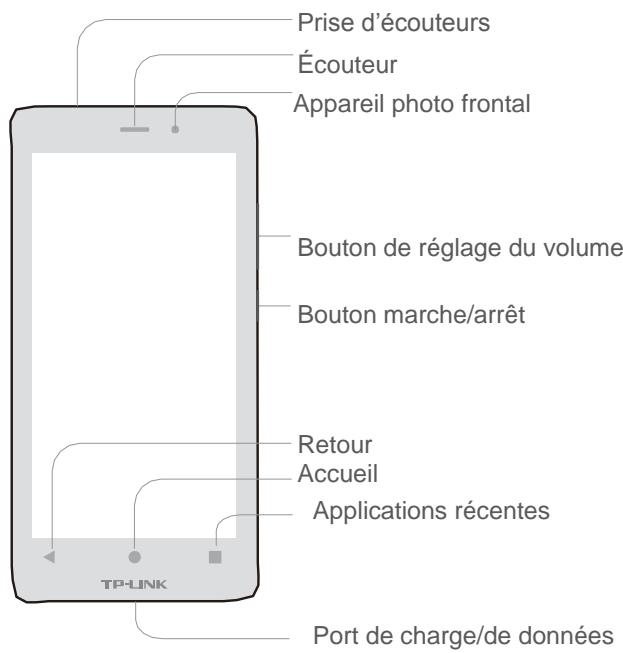
Boutons
Les boutons que vous utilisez avec Neffos peuvent être virtuels et physiques.
| Bouton | Fonction |
| Bouton marche/arrêt | Appuyez sur le bouton et maintenez-le,enfoncé pour allumer ou éteindre le téléphone. Appuyez légèrement sur le bouton pour verrouiller l'écran tactile. |
| Bouton de réglage du volume | Augmente ou réduit le volume d'appels, de la sonnerie, de la musique, des yeux et d'autres fonctions audio.Passe la sonnerie en mode silencieux lorsque le téléphone sonne.Appuyez sur le bouton Volume faisible et maintenez-le,enfoncé pour activer le mode silencieux. |
| Bouton Accueil | Touchez le bouton Accueil pour revenir à l'écran Accueil par défaut |
| Bouton Retour | Touchez le bouton Retour pour revenir à l'écran précédent ou fermer une application. Lors de la saisie de texte, touchez pour fermer le clavier à l'écran. |
| Bouton d'Applications récentes | Touchez le bouton d'Applications récentes pour afficher les applications utilisées récemment. |
Assemblez votre appareil
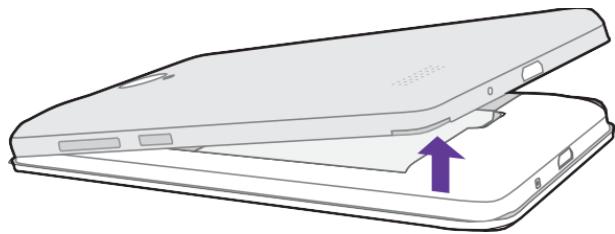
Retirez le cache-batterie
Maintenez la partie avant de votre téléphone vers le bas, placez un ongle dans l'orifice se trouvant au niveau du coin bas de la coque et retirez le cache-batterie.
Remarque : Évitez de plier ou de tordre excessivement le cache-batterie pour ne pas endommager le téléphone.
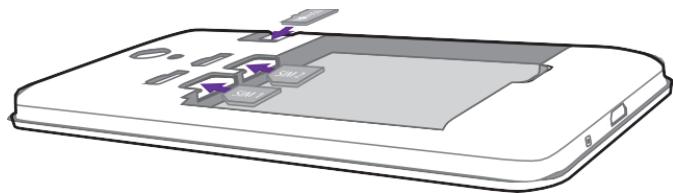
Insérez les cartes micro-SIM et la carte microSD (optionnel).
Glissez délicatement les cartes dans les emplacements correspondants, avec les contacts dorés orientés vers le bas. Comme votre appareil est un téléphone double SIM, vous pouvez utiliser une ou deux cartes SIM en les insérant dans les emplacements correspondants.
Remarque :
1. L'appareil utilise des cartes micro-SIM. 2. Si la carte n'est pas correctement insérée, le téléphone ne pourra pas la détecter.
Insérez la batterie.
Insérez la batterie dans l'orifice situé à l'arrière du téléphone en alignant les contacts dorés de la batterie avec les contacts dorés de votre téléphone. Appuyez ensuite doucement pour bien fixer la batterie.
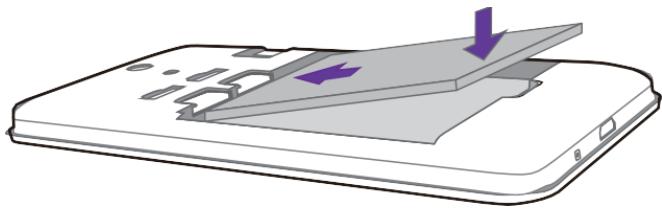
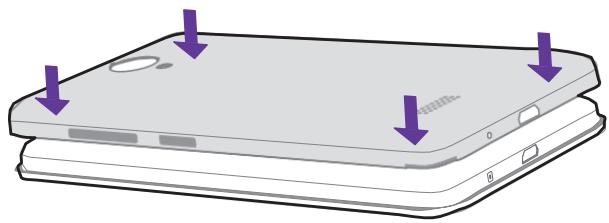
Replacez le cache-batterie.
Alignez la coque et appuyez en continu autour des bords, en vous assurant qu'elle est bien mise en place.
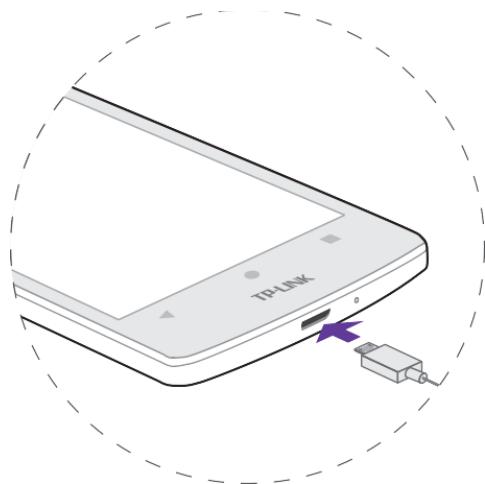
Chargez votre appareil.
Branchez l'appareil à une prise de courant à l'aide du câble USB et de l'adaptateur de courant fournis.
- Branchez le câble USB au port.
- Branchez le câble USB à l'adaptateur de courant, puis branchez l'adaptateur de courant à une prise de courant.
- Lorsque la batterie est pleine, débranchez l'adaptateur de courant de la prise de courant et retirez le câble USB de votre téléphone.
Remarque :
- Il est tout à fait normal que votre téléphone devienne chaud après une utilisation prolongée ou une exposition à une température ambiante élevée. Si votre téléphone devient chaud au toucher, arrêtez le chargement et désactivez les applications superflues. Placez votre téléphone dans un lieu frais et laissez-le refroidir à température ambiante. Évitez tout contact prolongé avec la surface de votre téléphone s'il devient chaud.
- Lorsque vous rechargez votre téléphone, utilisez uniquement les batteries, chargeurs et câbles USB de marque Neffos. Les accessoires de fabricants tiers constituent un risque pour la sécurité et peuvent altérer les performances de votre téléphone. Évitez d'utiliser votre téléphone lorsqu'il est en cours de chargement. Ne couvrez pas votre téléphone ou l'adaptateur de courant.
- Un avertissement de batterie faible s'affiche lorsque le niveau de la batterie est faible. Votre téléphone s'arrête automatiquement lorsque la batterie est presque vide.
- Le temps de charge peut varier en fonction de la température ambiante et du niveau de charge restant de la batterie.
Principes de base
Apprenez-en davantage sur les caractéristiques de base de votre smartphone.
Icônes de statut
Les icônes de la barre d'état en haut de l'écran fournissent des informations relatives à l'appareil.
| Icônes de statut | Indications |
| I | Batterie faible |
| I | En charge |
| I | Batterie pleine |
| A | Intensité du signal |
| Δ | Pas de signal |
| G | Réseau GPRS connecté |
| 3G | Réseau 3G connecté |
| 4G | Réseau 4G connecté |
| E | Taux de données améliorés pour réseau EvolutioN GSM |
| H | Réseau 3G+ (HSPA) connecté |
| H+ | Réseau HSPA+ connecté |
| © | Relié à un PC à l'aide d'un cable USB |
| Wi-Fi | Wi-Fi |
| @ | Point Wi-Fi |
| □ | Carte microSD |
| □ | Carte micro-SIM |
| □ | Aucune carte SIM installée |
| ▲ | Captures d'écran |
| - | Mode silencieux activé (ne comprend pas d'alarme) |
| □ | Mode vibreur activé |
| ± | Mode avion activé |
| & | Bluetooth activé |
| ↓ | État de téléchargement |
| ↑ | Téléchargement des données |
| ① | Alarmes activées |
| ≡ | Nouveaux messages |
| Appel en cours | |
| Appels manqués | |
| Appel en attente | |
| Renvoi d'appels |
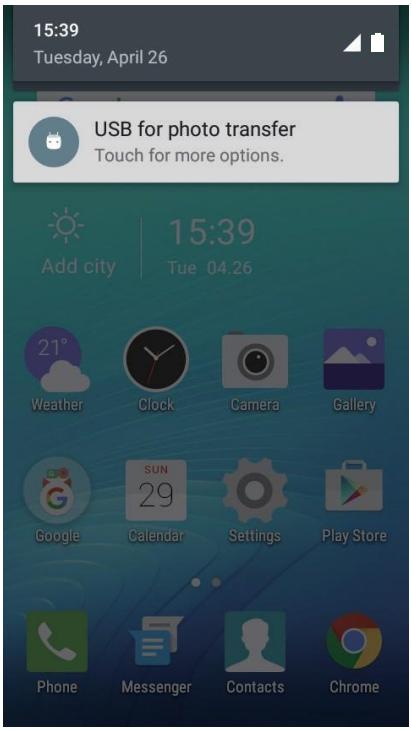
Panneau de notification
Le panneau de notification recueille l'ensemble des notifications et alertes pour vous permettre de les consulter dès que vous le souhaitez.
Ouvrir le panneau de notification : faites glisser vers le bas depuis la barre d'état pour ouvrir le panneau de notification.
Consulter une notification : appuyez sur un élément pour consulter les détails. Ou faites glisser la notification vers la gauche ou la droite pour la retirer de la liste. (Les nouvelles notifications, comme les appels manqués et les messages, s'affichent sur l'écran verrouillé. Appuyez deux fois dessus pour consulter les détails.)
Fermer le panneau de notification : faites glisser vers le haut, ou appuyez sur le bouton Retour ou sur le bouton Accueil.
Connexion à Internet
Connectez-vous à Internet à l'aide du Wi-Fi ou des données mobiles pour surfer sur le Web, jouer à des jeux et utiliser des applications de messagerie instantanée.
Se connecter à un réseau WLAN
Si le symbole s'affiche dans la barre d'état, vous êtes connecté à un réseau Wi-Fi. Neffos rétablit la connexion dès que vous revenez au même endroit.
- Faites glisser vers le bas depuis la barre d'état (sauf pour l'écran verrouillé) deux fois pour ouvrir le panneau de paramétrage rapide.
- Appuyez et maintenez sur le symbole WLAN pour ouvrir l'écran de paramétrage WLAN.
- Appuyez sur le bouton pour l'allumer. Une liste des réseaux Wi-Fi disponibles s'affiche.
- Sélectionnez le réseau Wi-Fi auquel vous souhaitez vous connecter, puis saisissez le mot de passe le cas échéant. (Vous pouvez également activer le Wi-Fi dans Paramètres -> WLAN.)
Se connecter aux données mobiles
- Faites glisser vers le bas depuis la barre d'état (sauf pour l'écran verrouillé) deux fois pour ouvrir le panneau de paramétrage rapide.
- Appuyez et maintenez sur le symbole Mobile pour saisir les paramètres des données cellulaires.
- Appuyez sur le bouton pour l'allumer.
Remarque :
- Avant d'utiliser les données mobiles, assurez-vous que vous avez un plan de données avec votre opérateur téléphonique.
- Si aucune connexion Wi-Fi à Internet n'est disponible, les applications et services peuvent transférer les données sur le réseau cellulaire de votre opérateur téléphonique, ce qui peut entraîner des frais supplémentaires. Contactez cet opérateur téléphonique pour plus d'informations sur tout abonnement.
- Désactivez les données mobiles lorsque vous le pouvez afin d'économiser la batterie et de réduire l'utilisation des données.
Explications relatives aux symboles figurant sur l'étiquette du produit
La signification des symboles figurant sur l'étiquette du produit est expliquée ci-dessous.
| Symbole | Explication |
| RECYCLAGE Ce produit est doté du symbole du tri sélectif pour les déchets d'équipements électriques et électroniques (DEEE). Cela signifie que ce produit doit être pris en charge dans le respect de la directive 2012/19/UE du Parlement européen afin d'être recyclé ou démontré pour réduire son impact sur l'environnement. L'utilisateur peut transmettre son produit soit à un organisme de recyclage compétent, soit au détaillant lors de l'achat d'un nouvel équipement électrique ou électronique. | |
| Pour éviter un évientuel dommage auditif, n'écoutez pas desons à un niveau de volume importantpendant une longue durée. |
DROITS D'AUTEUR ET MARQUES DÉPOSÉES
Les spécifications peuvent être modifiées sans avertissement préalable. TP-Link est une marque déposée de TP-Link Technologies Co., Ltd. NeffOS est une marque déposée de Neffos Limited. Les autres noms de marques et de produits sont des marques déposées ou des marques de commerce enregistrées appartenant à leurs propriétaires respectifs.
Aucune partie des spécifications ne peut être reproduite sous quelque forme que ce soit ou par tout moyen, ou utilisée pour toute tâche dérivée comme la traduction, la transformation, ou l'adaptation sans le consentement de TP-Link Technologies Co., Ltd. Copyright © 2017 TP-Link Technologies Co., Ltd. Tous droits réservés.
Android est une marque déposée de Google Inc.
La marque et les logos Bluetooth® sont des marques déposées appartenant à Bluetooth SIG, Inc. et toute utilisation de ces marques par TP-Link Technologies Co., Ltd. est soumise à une licence.
http://www.neffos.com
Avis juridique
Copyright © 2017 TP-Link Technologies Co., Ltd. Tous droits réservés.
Marques déposées et autorisations
Neffos est une marque déposée ou une marque de commerce enregistrée de Neffos Limited. TP-Link est responsable de Neffos.
Android est une marque déposée de Google Inc.
La marque et les logos Bluetooth® sont des marques déposées appartenant à Bluetooth SIG, Inc. et toute utilisation de ces marques par Neffos Limited est soumise à une licence.
Les noms d'autres marques déposées, de produits, de services et d'entreprises mentionnés peuvent être la propriété de leurs propriétaires respectifs.
Déclaration relative aux logiciels tiers
Neffos ne détient pas les droits de propriété intellectuelle sur le logiciel et les applications tiers fournis avec ce produit. Par conséquent, Neffos ne fournira aucune garantie, qu'elle soit expresse ou implicite, pour le logiciel et les applications tiers. Neffos ne fournira pas non plus d'aide aux clients qui utilisent le logiciel et les applications tiers, et décline toute responsabilité relative aux fonctionnalités ou aux
performances du logiciel et des applications tiers.
Les services du logiciel et des applications tiers peuvent être interrompus ou résiliés à tout moment, et Neffos ne garantit pas la disponibilité d'aucun contenu ou service. Les prestataires de services tiers fournissent du contenu et des services au moyen d'un réseau ou d'outils de transmission indépendants du contrôle de Neffos. Dans toute la mesure permise par la loi applicable, il est explicitement indiqué que Neffos n'est tenu à aucune obligation de dédommagement ou n'est pas responsable des services fournis par des prestataires de services tiers. La même disposition s'applique en cas d'interruption ou de résiliation des contenus ou services tiers. Neffos n'est pas responsable de la légalité, de la qualité ou de tout autre aspect de tout logiciel installé sur ce produit, ou de toute tâche tierce téléchargée sous quelque forme que ce soit, y compris sans toutefois s'y limiter les textes, les images, les vidéos ou les logiciels, etc.
Les clients supportent le risque lié à l'ensemble des effets, y compris l'incompatibilité entre le logiciel et ce produit, qui découle de l'installation du logiciel ou du téléchargement de tâches tierces.
Ce produit est fondé sur une plateforme Android™ open-source. Neffos a apporté les modifications nécessaires à la plateforme.
Par conséquent, il est possible que ce produit ne prenne pas en charge toutes les fonctions supportées par la plateforme Android standard ou qu'il soit incompatible avec le logiciel tiers. Neffos ne fournit aucune garantie ou représentation en lien avec la compatibilité susmentionnée et exclut expressément toute responsabilité en rapport avec de tels éléments.
Exonération de responsabilité
TOUT ÉLÉMENT DU PRÉSENT GUIDE EST FOURNI « EN L'ÉTAT ». SAUF EXIGÉ PAR LES LOIS APPLICABLES, AUCUNE GARANTIE QUELLE QU'ELLE SOIT, EXPRESSE OU TACITE, COMPRENANT SANS TOUTEFOIS S'Y LIMITER, LES GARANTIES TACITES DE COMMERCIALISATION ET D'APTITUDE À DES FINS PARTICULIÈRES, N'EST DONNÉE EN RAPPORT AVEC L'EXACTITUDE, LA FIABILITÉ OU LE CONTENU DU PRÉSENT GUIDE.
DANS TOUTE LA MESURE PERMISE PAR LA LOI APPLICABLE, NEFFOS N'EST EN AUCUN CAS RESPONSABLE DE TOUT DOMMAGE SPÉCIAL, ACCESSOIRE, INDIRECT OU CONSÉCUTIF, OU DE TOUTE PERTE DE PROFITS, DE REVENUS, COMMERCIAUX, D'ÉPARGNE LIÉE À LA CLIENTÈLE OU ANTICIPÉE, ET CE QUE LESDITES PERTES SOIENT PRÉVISIBLES OU NON.
LA RESPONSABILITÉ MAXIMALE (CETTE LIMITATION NE S'APPLIQUE PAS À LA RESPONSABILITÉ EN CAS DE DOMMAGE CORPOREL DANS LA MESURE OÙ LA LOI APPLICABLE INTERDIT UNE TELLE LIMITATION) DE NEFFOS DÉCOULANT DE L'UTILISATION DU PRODUIT DÉCRIT DANS LE PRÉSENT GUIDE EST LIMITÉE AU MONTANT PAYÉ PAR LES CLIENTS POUR L'ACHAT DE CE PRODUIT.
Politique de confidentialité
Afin de comprendre comment nous protégeons vos renseignements personnels, veuillez consulter la politique de confidentialité sur www.neffos.com.
Informations relatives à la sécurité
Cette partie contient des informations importantes relatives au fonctionnement de votre appareil. Elle contient également des informations permettant d'utiliser votre appareil en toute sécurité. Lisez attentivement ces informations avant d'utiliser votre appareil.
Appareil électronique
N'utilisez pas votre appareil si son utilisation est interdite. N'utilisez pas l'appareil si cela entraîne un danger ou des interférences avec d'autres appareils électroniques.
Interférence avec des équipements médicaux
- Conformez-vous aux règles et règlements établis par les hôpitaux et les établissements de soins de santé. N'utilisez pas votre appareil dans les lieux où cela est interdit.
- Certains appareils sans fil peuvent affecter la performance des appareils auditifs ou des pacemakers. Contactez votre prestataire de services pour plus d'informations.
- Si possible, évitez d'utiliser votre appareil à moins de 15 cm d'un pacemaker car votre appareil peut interférer avec le pacemaker. Afin de minimiser les éventuelles interférences avec un pacemaker, utilisez l'appareil uniquement du côté de votre corps à l'opposé du pacemaker.
- Si vous utilisez un équipement médical, contactez le fabricant de l'équipement avant d'utiliser votre appareil pour déterminer si l'équipement sera affecté ou non par les fréquences radio émises par l'appareil.
- N'utilisez pas votre appareil à proximité d'appareils ou de dispositifs qui émettent des fréquences radio, comme des systèmes sonores ou des tours de radiodiffusion. Les fréquences radio peuvent entraver le fonctionnement de votre appareil.
- Les appareils électroniques peuvent désigner des dysfonctionnements dans votre voiture, en raison des fréquences radio émises par votre appareil. Contactez le fabricant pour plus d'informations.
Protégez votre audition lors de l'utilisation d'un casque audio
Pour éviter un éventuel dommage auditif, n'écoutez pas de sons à un volume important pendant une longue durée. Utiliser un casque audio à des volumes élevés peut nuire à votre audition. Afin de réduire le risque, baissez le volume du casque audio jusqu'à un niveau confortable et sûr. - Des volumes élevés lors de la conduite de votre véhicule peuvent entraîner une distraction et augmenter le risque d'accidents. - N'utilisez pas de casque audio en conduisant ou en roulant. Cela pourrait détourner votre attention et entraîner un accident, ou être illégal selon la région dans laquelle vous vous trouvez. - Pour réduire l'exposition au DAS, éloignez du corps le téléphone notamment avec un kit mains libres ou les écouteurs fournis, de le recommander aux enfants / adolescents ; de privilégier les appels dans les zones où la réception est bonne. Et recommandation générale = ne pas téléphoner en conduisant.
Zones exposées aux éléments inflammables et explosifs
- Éteignez votre appareil dans des environnements potentiellement explosifs au lieu de retirer la batterie. Conformez-vous toujours aux règlements, aux instructions et aux panneaux dans les environnements potentiellement explosifs.
- N'utilisez pas votre appareil sur des points de ravitaillement (stations-services), à proximité de carburants et de produits chimiques, ou dans des zones de dynamitage.
- Ne stockez pas ou ne transportez pas de liquides inflammables, de gaz ou de matériaux explosifs dans le même compartiment que l'appareil, ses pièces ou ses accessoires.
Sécurité lors des trajets
- Respectez les lois et règlements locaux lors de l'utilisation de l'appareil. Pour réduire le risque d'accidents, n'utilisez pas votre appareil sans fil lorsque vous conduisez.
- Concentrez-vous sur la conduite. Notre responsabilité principale est de conduire en toute sécurité.
- Ne tenez pas l'appareil lorsque vous conduisez. Utilisez des accessoires mains libres. Lorsque vous devez passer un appel ou répondre au téléphone, quittez d'abord la route en toute sécurité et garez le véhicule.
- Les signaux RF peuvent avoir une incidence sur les systèmes électroniques des véhicules motorisés. Consultez le fabricant du véhicule pour plus d'informations.
- Ne placez pas l'appareil au-dessus de l'airbag ou dans la zone de déploiement de ce dernier dans un véhicule motorisé. Vous risqueriez de vous blesser en raison de l'importante force de gonflage de l'airbag.
- Utiliser des appareils électroniques dans un avion peut entraîner une interférence avec les instruments de navigation électroniques de l'avion. Assurez-vous que l'appareil est éteint lors du décollage et de l'atterrissage. Après le décollage, vous pouvez utiliser l'appareil en mode avion si l'équipage l'autorise.
Environnement opérationnel
- Conservez l'appareil à l'abri des fumées ou des émanations épaisses. Sinon, l'extérieur de l'appareil pourrait être endommagé ou ce dernier pourrait présenter des dysfonctionnements.
- N'utilisez pas et ne stockez pas votre appareil dans des zones à forte concentration de poussière ou contenant des matières particulaires en suspension dans l'air. La poussière ou les corps étrangers peuvent entraver le fonctionnement de votre appareil et entraîner un incendie ou un choc électrique. N'utilisez pas votre appareil en cas d'orage afin de le protéger de tout danger résultant de la foudre.
- Évitez d'exposer votre appareil et la batterie à des températures très basses ou très élevées. Les températures extrêmes peuvent endommager l'appareil, réduire la capacité de charge et la durée de vie de votre appareil et de la batterie.
- Évitez tout contact entre la batterie et des objets métalliques, car cela peut créer une connexion entre les bornes + et - de votre batterie et endommager la batterie de manière provisoire ou permanente.
- N'exposez pas votre appareil à la lumière directe du soleil (comme par exemple sur le tableau de bord d'une voiture) pendant de longues périodes.
- Évitez la pluie et l'humidité afin de protéger votre appareil ou vos accessoires des risques d'incendie ou de chocs électriques.
- Conservez l'appareil à l'écart des sources de chaleur et du feu, comme un appareil de chauffage, un four micro-ondes, une cuisinière, un chauffe-eau, un radiateur ou une bougie.
- Ne placez pas d'objets métalliques coupants, comme des épingles, à proximité de l'écouteur ou du haut-parleur. L'écouteur risque d'attirer ces objets et de causer des blessures.
- Évitez que la prise polyvalente et la petite extrémité du chargeur n'entrent en contact avec des matériaux conducteurs, comme les liquides, la poussière, les poudres métalliques et les mines de crayon. Les matériaux conducteurs peuvent causer un court-circuit ou la corrosion des bornes, ce qui peut entraîner une explosion ou un incendie.
- Cessez d'utiliser votre appareil ou vos applications pendant un certain temps si l'appareil est en surchauffe. Si la peau est exposée à un appareil en surchauffe pendant une période prolongée, les symptômes d'une brûlure à basse température, comme des plaques rouges et une pigmentation plus foncée, peuvent survenir.
- Ne touchez pas l'antenne de l'appareil. Sinon, la qualité de la communication pourrait être altérée.
- Ne laissez pas les enfants ou les animaux mordre ou mettre l'appareil ou les accessoires à la bouche. Cela pourrait causer des dommages ou une explosion. Respectez les lois et règlements locaux, ainsi que la confidentialité et les droits d'autrui.
- N'utilisez pas le flash de l'appareil photo de votre dispositif directement dans les yeux des personnes ou des animaux. Sinon, une perte de vision temporaire ou des dommages aux yeux pourrait survenir. Lorsque vous utilisez votre appareil, laissez une source de lumière dans la pièce et ne tenez pas l'écran trop près de vos yeux.
Sécurité des enfants
- Respectez toutes les précautions en ce qui concerne la sécurité des enfants. Permettre aux enfants de jouer avec l'appareil ou ses accessoires peut être dangereux. L'appareil comprend des pièces amovibles représentant un risque d'étouffement. Gardez-les hors de la portée des enfants. L'appareil et ses accessoires ne sont pas conçus pour être utilisés par des enfants. Les enfants ne doivent utiliser l'appareil que sous la surveillance d'un adulte.
Accessoires
- L'utilisation d'un adaptateur de courant, d'un chargeur ou d'une batterie non homologué(e) ou incompatible peut causer un incendie, une explosion ou d'autres incidents. Utilisez des batteries, des chargeurs, des accessoires et des fournitures approuvés par le fabricant. L'utilisation de batteries ou de chargeurs génériques peut réduire la durée de vie de votre appareil ou entraver son fonctionnement. Cela peut également entraîner un incendie ou l'explosion de la batterie.
- TP-Link ne saurait être tenu pour responsable de la sécurité de l'utilisateur lors de l'utilisation d'accessoires ou de fournitures non approuvés par TP-Link.
Sécurité du chargeur
- Pour les appareils enfichables, la prise de courant doit être installée à proximité des appareils et être facilement accessible.
- Débranchez le chargeur des prises de courant et de l'appareil lorsqu'il n'est pas utilisé.
- Ne faites pas tomber le chargeur et préservez-le des chocs.
- N'utilisez pas de cordon d'alimentation ou de fiche endommagé(e), ou de prise de courant mal fixée. Les raccords non sécurisés peuvent entraîner un choc électrique ou un incendie.
- N'utilisez jamais de chargeur ou de batterie endommagé(e).
- Ne touchez pas l'appareil ou le chargeur avec les mains humides. Cela pourrait entraîner des courts-circuits, des dysfonctionnements ou des chocs électriques.
- Si votre chargeur a été en contact avec de l'eau, d'autres liquides, ou une humidité excessive, rendez-vous dans un centre d'entretien agréé pour qu'il soit examiné. Assurez-vous que le chargeur respecte les exigences de la partie 2.5 de la norme IEC 60950-1/EN60950-1 et qu'il a été testé et approuvé conformément aux normes nationales ou locales.
- Ne reliez l'appareil qu'aux produits comportant le logo USB-IF ou respectant le programme de conformité USB-IF. Veillez à ne pas plier ou endommager le cordon d'alimentation. Cela pourrait entraîner un choc électrique ou un incendie.
- Ne touchez pas votre appareil lorsqu'il est en cours de chargement ou avec les mains humides. Cela pourrait entraîner un choc électrique.
- Ne court-circuitez pas le chargeur ou l'appareil. Cela pourrait entraîner un choc électrique ou un incendie, ou la batterie pourrait présenter un dysfonctionnement ou exploser.
Sécurité de la batterie
- La batterie est susceptible d'exploser en cas de remplacement par un modèle incompatible. Éliminez les batteries usagées conformément aux instructions.
- Ne reliez pas les bornes de la batterie avec des éléments conducteurs, comme des clés, des bijoux, ou d'autres matériaux métalliques. Cela pourrait court-circuiter la batterie et entraîner des blessures ou des brûlures.
- Conservez la batterie à l'écart d'une chaleur excessive et de la lumière directe du soleil. Ne la placez pas sur ou dans des dispositifs de chauffage, comme les fours micro-ondes, les cuisinières ou les radiateurs. Les batteries sont susceptibles d'exploser en cas de surchauffe.
- N'essayez pas de modifier ou de reconditionner la batterie, d'y insérer des corps étrangers ou de l'immerger dans ou de la mettre en contact avec de l'eau ou d'autres liquides. Cela pourrait entraîner un incendie, une explosion ou d'autres incidents.
- Si la batterie fuit, assurez-vous que l'électrolyte n'entre pas en contact direct avec votre peau ou vos yeux. Si l'électrolyte touche votre peau ou éclabousse vos yeux, rincez immédiatement avec de l'eau propre et consultez un médecin.
- En cas de déformation, de changement de couleur ou de surchauffe de la batterie lors du chargement ou du stockage, cessez immédiatement d'utiliser l'appareil et retirez la batterie. Une utilisation continue peut entraîner une fuite, un incendie ou une explosion de la batterie.
- Ne placez pas les batteries au feu car elles pourraient exploser. Les batteries endommagées risquent également d'exploser.
- Éliminez les batteries usagées conformément aux règlements locaux. Une utilisation inappropriée de la batterie pourrait entraîner un incendie, une explosion ou d'autres incidents. Veillez à ne pas mordre ou mettre à la bouche l'appareil ou la batterie. Cela pourrait endommager l'appareil ou causer une explosion ou un incendie. Veillez à ne pas casser ou percer la batterie, ou à l'exposer à une pression externe élevée. Cela pourrait entraîner un court-circuit ou une surchauffe. Veillez à ne pas faire tomber l'appareil ou la batterie. En cas de chute de l'appareil ou de la batterie, notamment sur une surface dure, il ou elle pourrait être endommagé(e).
- Remplacez la batterie si le temps de fonctionnement de l'appareil se réduit considérablement.
- Ne manipulez pas de batterie au lithium-ion (Li-ion) endommagée ou présentant une fuite. Pour une élimination sûre de votre batterie Li-ion, contactez le centre d'entretien autorisé le plus proche.
- Si vous remarquez des odeurs ou des sons étranges provenant de votre appareil ou de la batterie, ou si vous voyez de la fumée ou une fuite de liquides au niveau de l'appareil ou de la batterie, cessez immédiatement d'utiliser l'appareil et emmenez-le dans un centre d'entretien TP-LINK. Le non-respect de cette instruction pourrait causer un incendie ou une explosion.
- ATTENTION : LA BATTERIE EST SUSCEPTIBLE D'EXPLOSER EN CAS DE REMPLACEMENT PAR UN MODÈLE INCOMPATIBLE. ÉLIMINEZ LES BATTERIES USAGÉES CONFORMÉMENT AUX INSTRUCTIONS.
Nettoyage et entretien
- Maintenez l'appareil et les accessoires au sec. N'essayez pas de les sécher à l'aide d'une source de chaleur externe, comme un four micro-ondes ou un sèche-cheveux. N'allumez pas votre appareil s'il est humide. Si votre appareil est déjà allumé, éteignez-le et retirez la batterie immédiatement (si l'appareil ne s'éteint pas ou si vous ne parvenez pas à retirer la batterie, laissez-le en l'état). Séchez ensuite l'appareil à l'aide d'une serviette et emmenez-le dans un centre d'entretien.
- N'exposez pas votre appareil ou les accessoires à une chaleur ou à un froid extrême. Ces conditions peuvent altérer leur bon fonctionnement et entraîner un incendie ou une explosion.
- Évitez tout choc qui pourrait causer des dysfonctionnements, une surchauffe, un incendie ou une explosion de l'appareil.
- Avant de procéder au nettoyage ou à l'entretien de l'appareil, cessez de l'utiliser, arrêtez toutes les applications et débranchez tous les câbles auxquels il est relié.
- N'utilisez aucun détergent ou poudre chimique, ou autre agent chimique (comme l'alcool et le benzène) pour nettoyer l'appareil ou les accessoires. Ces substances pourraient endommager des pièces ou constituer un risque d'incendie. Utilisez un linge propre, doux et sec pour nettoyer l'appareil et les accessoires.
- Ne stockez pas votre appareil à proximité de champs magnétiques pendant des périodes prolongées. Votre appareil risque de subir des dysfonctionnements ou la batterie peut se décharger en cas d'exposition à des champs magnétiques. Les cartes à bande magnétique, y compris les cartes de crédit, les cartes de téléphone, les livrets bancaires et les cartes d'embarquement, peuvent être endommagées par les champs magnétiques.
- N'utilisez pas votre appareil sans le cache-batterie. La batterie pourrait tomber de l'appareil, ce qui risquerait d'entraîner des dommages ou des dysfonctionnements. Veillez à ne pas démonter ou reconditionner l'appareil ou ses accessoires. Cela annule la garantie et dégage le fabricant de sa responsabilité en cas de dommage. En cas de dommage, contactez un centre d'entretien autorisé pour obtenir de l'aide ou réaliser des réparations.
- Si l'écran de l'appareil s'est cassé suite à un choc, cessez immédiatement d'utiliser l'appareil. Ne touchez pas ou n'essayez pas de retirer les pièces cassées. Contactez rapidement un centre d'entretien autorisé.
- Ne rangez pas votre appareil avec des objets métalliques, comme des pièces de monnaie, des clés et des colliers. Votre appareil pourrait être rayé ou présenter des dysfonctionnements. Un incendie pourrait se déclencher si les bornes de la batterie entrent en contact avec des objets métalliques.
Appels d'urgence
La disponibilité des appels d'urgence dépend de la qualité de votre réseau cellulaire, de la politique du prestataire de services et des lois et règlements locaux. Ne comptez jamais exclusivement sur votre appareil pour les communications critiques comme les urgences médicales.
Protection de l'environnement
- L'appareil et ses accessoires (si inclus), comme l'adaptateur de courant, le casque audio et la batterie, ne doivent pas être jetés dans les ordures ménagères. L'élimination de l'appareil et de ses accessoires est soumise aux règlements locaux. Encouragez une collecte et un recyclage appropriés.
Informations relatives à l'élimination et au recyclage

Ce symbole figurant sur le produit, les accessoires ou les documents indique que le produit et ses accessoires électroniques (par ex. le chargeur, les batteries, le casque audio, le câble USB) ne doivent pas être jetés dans les ordures ménagères.
Par mesure de prévention pour l'environnement et pour la santé humaine en ce qui concerne l'élimination incontrôlée des déchets, veuillez séparer ces éléments des autres types de déchets et les recycler de manière responsable pour favoriser la réutilisation durable des ressources matérielles.
Les ménages utilisant le produit doivent contacter soit le détaillant qui leur a vendu ce produit, soit leur bureau gouvernemental local pour savoir où et comment ils doivent emmener ces éléments en vue d'un recyclage respectueux de l'environnement.
Les entreprises utilisant ce produit doivent contacter leur fournisseur et vérifier les modalités et conditions du contrat d'achat. Ce produit et ses accessoires électroniques ne doivent pas être mélangés à d'autres déchets commerciaux à éliminer.
Ce produit est conforme à la directive européenne RoHS.
Conformité réglementaire européenne.
Fonctionnement du port au corps
Cet appareil est conforme aux spécifications radiofréquences (RF) lorsqu'il est utilisé à proximité de vos oreilles ou à une distance de 5 mm de votre corps. Assurez-vous que les accessoires de l'appareil, comme le boîtier et l'étui de transport, ne sont pas constitués de composants métalliques. Conservez l'appareil à l'écart de votre corps conformément aux exigences en matière de distance. Informations relatives à la certification (DAS)
Cet appareil respecte les lignes directrices en cas d'exposition aux ondes radio. Notre appareil est un émetteur-récepteur radio de faible puissance. Comme recommandé par les directives internationales, l'appareil est conçu pour ne pas dépasser les limites d'exposition aux ondes radio. Ces directives ont été élaborées par la Commission internationale de protection contre les rayonnements non ionisants (ICNIRP), une organisation scientifique indépendante, et comprennent des mesures de sécurité conçues pour garantir la sécurité de tous les utilisateurs, indépendamment de leur âge et de leur état de santé.
Le débit d'absorption spécifique (DAS) est l'unité de mesure de la quantité d'énergie radiofréquence absorbée par le corps lors de l'utilisation d'un appareil. La valeur DAS est déterminée au plus haut niveau de puissance certifié dans des conditions de laboratoire, mais le niveau DAS réel lors du fonctionnement peut être nettement inférieur à la valeur. Cela est dû au fait que l'appareil est conçu pour utiliser la puissance minimale pour accéder au réseau.
La limite DAS adoptée par l'Europe est de 2,0 W/kg en moyenne sur 10 grammes de tissu, et la valeur DAS la plus élevée pour cet appareil respecte cette limite.
La valeur DAS la plus élevée rapportée pour ce type d'appareil lors du test à l'oreille est de 0,220 W/kg, et de 0,974 W/kg lorsqu'il est correctement porté sur le corps.
Déclaration
Par le présent document, Neffos Limited déclare que cet appareil est conforme aux exigences essentielles et autres dispositions pertinentes de la directive 1999/5/CE.
Pour plus d'informations sur la déclaration de conformité, consultez le site Web www.neffos.com.
L'inscription suivante figure sur le produit :
€1588
Cet appareil peut être utilisé dans tous les États membres de l'UE. Respectez les règlements nationaux et locaux sur le lieu où il est utilisé.
L'utilisation de ce produit peut être limitée en fonction du réseau local.
Déclaration de conformité
Nous, TP-LINK Technologies Co., Ltd.,
résident au Building 24 (étages 1,3,4,5) et 28 (étages 1-4) à Central Science and Technology Park,
déclarons sous notre propre responsabilité que le produit :
Modèle : TP803A
Utilisation prévue : Neffos Y50 FDD-LTE Smartphone
Ce produit est en conformité avec les normes suivantes et/ou aux autres documents normatifs :
- Santé (Article 3.1(a) de la directive R&TTE)
- EN 50360: 2001+A1: 2012; EN 50566: 2013/AC: 2014; EN 62479: 2010; EN 62209-1: 2006; EN 62209-2: 2010
- Sécurité (Article 3.1(a) de la directive R&TTE) EN 60950-1:2006+A11:2009+A1:2010+A12:2011+A2:2013; EN 50332-2: 2013
- Compatibilité électromagnétique (Article 3.1 (b) de la directive R&TTE)
- EN 301 489-1 V1.9.2; EN 301 489-3 V1.6.1;
- EN 301 489-7 V1.3.1; EN 301 489-17 V2.2.1; EN 301 489-24 V1.5.1; EN 55013:2013; EN55020:2007+A11:2011
- Utilisation du spectre radioélectrique (Article 3.2 de la directive R&TTE)
- EN 301 511 V9.0.2; EN 301 908-1 V7.1.1;
- EN 301 908-2 V6.2.1; EN 301 908-13 V6.2.1; EN 300 328 V1.9.1; EN 300 440-1 V1.6.1; EN 300 440-2 V1.4.1
Nous déclarons que le produit susnommé est conforme à toutes les exigences des directives : Directive R&TTE (1999/5/CE),
Tous les rapports des normes appliquées ont reçu l'avis positif de l'organisme notifié :
ACB, 6731 Whittier Avenue, Suite C110 McLean, VA 22101, U.S.A
Marque d'identification :
€1588
La documentation technique en rapport avec l'équipement ci-dessus sera disponible à :
TP-LINK Technologies Co., Ltd.
résident au Building 24 (étages 1,3,4,5) et 28 (étages 1-4) à Central Science and Technology
Personne habilitée :
Tu Qianliang
Vice-président directeur
Date : 31/08/2016
Informations relatives à la garantie
Site Internet : www.neffos.fr
Adresse postale : Bâtiment Equateur, 16-18 avenue Morane Saulnier,
Adresse des bureaux : Bâtiment Equateur, 16-18 avenue Morane
Assistance technique : support.fr@neffos.com (du lundi au vendredi de 9 h à 17 h 30, hors jours fériés)
Adresses e-mail :
Questions d'ordre général : info.fr@neffos.com
Commerciales : sales.fr@neffos.com
Assistance technique : support.fr@neffos.com
Service après-vente : rma.fr@neffos.com



- À PROPOS DE CE GUIDE
- CONVENTIONS
- PREMIERS PAS
- PRÉSENTATION
- BOUTONS
- ASSEMBLEZ VOTRE APPAREIL
- RETIREZ LE CACHE-BATTERIE
- INSÉREZ LES CARTES MICRO-SIM ET LA CARTE MICROSD (OPTIONNEL)
- INSÉREZ LA BATTERIE
- REPLACEZ LE CACHE-BATTERIE
- CHARGEZ VOTRE APPAREIL
- REMARQUE
- PRINCIPES DE BASE
- ICÔNES DE STATUT
- PANNEAU DE NOTIFICATION
- CONNEXION À INTERNET
- SE CONNECTER À UN RÉSEAU WLAN
- SE CONNECTER AUX DONNÉES MOBILES
- EXPLICATIONS RELATIVES AUX SYMBOLES FIGURANT SUR L'ÉTIQUETTE DU PRODUIT
- DROITS D'AUTEUR ET MARQUES DÉPOSÉES
- AVIS JURIDIQUE
- MARQUES DÉPOSÉES ET AUTORISATIONS
- DÉCLARATION RELATIVE AUX LOGICIELS TIERS
- EXONÉRATION DE RESPONSABILITÉ
- POLITIQUE DE CONFIDENTIALITÉ
- INFORMATIONS RELATIVES À LA SÉCURITÉ
- APPAREIL ÉLECTRONIQUE
- INTERFÉRENCE AVEC DES ÉQUIPEMENTS MÉDICAUX
- PROTÉGEZ VOTRE AUDITION LORS DE L'UTILISATION D'UN CASQUE AUDIO
- ZONES EXPOSÉES AUX ÉLÉMENTS INFLAMMABLES ET EXPLOSIFS
- SÉCURITÉ LORS DES TRAJETS
- ENVIRONNEMENT OPÉRATIONNEL
- SÉCURITÉ DES ENFANTS
- ACCESSOIRES
- SÉCURITÉ DU CHARGEUR
- SÉCURITÉ DE LA BATTERIE
- NETTOYAGE ET ENTRETIEN
- APPELS D'URGENCE
- PROTECTION DE L'ENVIRONNEMENT
- INFORMATIONS RELATIVES À L'ÉLIMINATION ET AU RECYCLAGE
- CONFORMITÉ RÉGLEMENTAIRE EUROPÉENNE
- FONCTIONNEMENT DU PORT AU CORPS
- DÉCLARATION
- €
- DÉCLARATION DE CONFORMITÉ
- INFORMATIONS RELATIVES À LA GARANTIE
Marque : TP-LINK
Modèle : Y50
Catégorie : Smartphone