
COLOR JET PRO M283FDN - Imprimante multifonction laser HP - Notice d'utilisation et mode d'emploi gratuit
Retrouvez gratuitement la notice de l'appareil COLOR JET PRO M283FDN HP au format PDF.

| Type de produit | Imprimante multifonction laser couleur |
| Marque | HP |
| Modèle | Color Jet Pro M283FDN |
| Fonctions | Impression, copie, numérisation, télécopie |
| Technologie d'impression | Laser couleur |
| Écran | Écran tactile couleur |
| Formats de papier | Lettre, Légal, A4, A5, A6, B5, enveloppes, étiquettes |
| Capacité papier - Bac 1 (feuille à feuille) | 1 feuille |
| Capacité papier - Bac 2 | 250 feuilles |
| Impression recto verso | Automatique |
| Connectivité | Ethernet, USB 2.0, Wi-Fi Direct, Port USB avant |
| Fonctions mobiles | HP ePrint, AirPrint, Android intégré |
| Cartouches de toner | Noir, Cyan, Magenta, Jaune (réf. 206A/206X ou 207A/207X selon région) |
| Dimensions (L x P x H) | 420 x 421,7 x 334,1 mm |
| Poids | 18,7 kg |
| Alimentation | 220-240 V CA (50-60 Hz) |
| Systèmes d'exploitation pris en charge | Windows, macOS, Linux, UNIX |
| Numérisation vers | E-mail, dossier réseau, clé USB |
| Télécopie | Oui, avec ligne téléphonique analogique |
| Entretien | Nettoyage de la vitre du scanner, des rouleaux et du tampon de séparation |
| Sécurité | Mot de passe système, paramètres réseau sécurisés |
| Pièces détachées disponibles | Cartouches de toner, bacs d'alimentation |
FOIRE AUX QUESTIONS - COLOR JET PRO M283FDN HP
Questions des utilisateurs sur COLOR JET PRO M283FDN HP
0 question sur cet appareil. Repondez a celles que vous connaissez ou posez la votre.
Poser une nouvelle question sur cet appareil
Téléchargez la notice de votre Imprimante multifonction laser au format PDF gratuitement ! Retrouvez votre notice COLOR JET PRO M283FDN - HP et reprennez votre appareil électronique en main. Sur cette page sont publiés tous les documents nécessaires à l'utilisation de votre appareil COLOR JET PRO M283FDN de la marque HP.
MODE D'EMPLOI COLOR JET PRO M283FDN HP
Guide de l'utilisateur
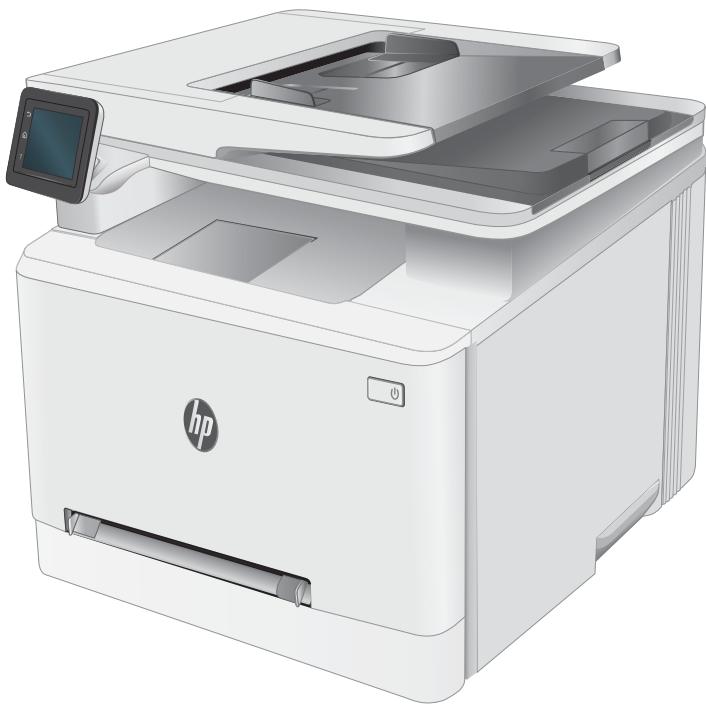
Guide de l'utilisateur
Copyright et licence
Il est interdit de reproduire, adapter ou traduire ce manuel sans autorisation expresse par écrit, sauf dans les cas permis par les lois régissant les droits d'auteur.
Les informations contenues dans ce document sont susceptibles d'être modifiées sans préavis.
Les seules garanties des produits et services HP sont exposées dans les clauses expresses de garantie fournies avec les produits ou services concernés. Le contenu de ce document ne constitue en aucun cas une garantie supplémentaire. HP ne peut être tenu responsable des éventuelles erreurs techniques ou éditoriales de ce document.
Édition 3, 08/2019
Marques commerciales
Adobe®, Adobe Photoshop®, Acrobat® et PostScript® sont des marques de commerce d'Adobe Systems Incorporated.
Apple et le logo Apple sont des marques commerciales d'Apple, Inc. enregistrées aux États-Unis et dans d'autres pays/régions.
macOS est une marque déposée d'Apple Inc. aux États-Unis et dans d'autres pays.
AirPrint est une marque commerciale d'Apple Inc. aux États-Unis et dans d'autres pays.
iPad est une marque commerciale d'Apple Inc. aux États-Unis et dans d'autres pays.
iPod est une marque commerciale d'Apple Inc. aux États-Unis et dans d'autres pays.
iPhone est une marque commerciale d'Apple Inc. aux États-Unis et dans d'autres pays.
Microsoft®, Windows®, Windows® XP et Windows Vista® sont des marques déposées de Microsoft Corporation aux États-Unis.
UNIX® est une marque déposée de The Open Group.
Sommaire
1 Présentation de l'imprimante .... 1
Icônes d'avertissement 2
Vues de l'imprimante .... 3
Vue avant de l'imprimante .... 3
Vue arrière de l'imprimante .... 4
Vue du panneau de commande .... 5
Présentation de l'écran d'accueil 6
Utilisation du panneau de commande avec écran tactile .... 8
Spécifications de l'imprimante 9
Caractéristiques techniques 9
Systèmes d'exploitation pris en charge 9
Solutions d'impression mobile 11
Consommation d'énergie, spécifications électriques et émissions acoustiques .... 13
Plage d'environnement de fonctionnement .... 13
Configuration de l'imprimante et installation du logiciel 14
2 Bacs à papier 15
Introduction 16
Chargement du papier dans le bac feuille à feuille (bac 1) 16
Introduction 16
Bac 1 : orientation du papier .... 18
Chargement du papier dans le bac 2 .... 19
Introduction 19
Bac 2 : orientation du papier .... 21
Chargement et impression des enveloppes 23
Introduction 23
Impression d'enveloppes 23
Orientation des enveloppes 24
Chargement et impression des étiquettes 25
Introduction 25
Alimentation manuelle des étiquettes 25
Orientation de l'étiquette 26
3 Consommables, accessoires et pièces 27
Commande de consommables, accessoires et pièces 28
Commandes 28
Consommables et accessoires 28
Pièces d'autodépannage pour les clients 29
Remplacer les cartouches de toner 30
Introduction 30
Retrait et remplacement des cartouches de toner 32
4 Imprimer 37
Imprimer des tâches (Windows) 38
Comment imprimer (Windows) 38
Imprimer automatiquement des deux côtés (Windows) 38
Imprimer manuellement des deux côtés (Windows) 39
Imprimer plusieurs pages par feuille (Windows) 39
Sélectionner le type de papier (Windows) 40
Tâches d'impression (macOS) 41
Comment imprimer (macOS) 41
Imprimer automatiquement des deux côtés (macOS) 41
Imprimer manuellement des deux côtés (macOS) 41
Imprimer plusieurs pages par feuille (macOS) 42
Sélectionner le type de papier (macOS) 42
Tâches d'impression supplémentaires 42
Wi-Fi Direct (modèles sans fil uniquement) 44
Activation ou désactivation de Wi-Fi Direct 45
Modification du nom Wi-Fi Direct de l'imprimante 46
HP ePrint via messagerie électronique 46
Logiciel HP ePrint 47
AirPrint 47
Impression intégrée Android 49
Utiliser l'impression directe par clé USB 50
Introduction 50
Étape 1 : accès aux fichiers USB depuis l'imprimante .... 50
Étape 2 : imprimer des documents via USB .... 50
Option 1 : imprimer des documents .... 50
Option 2 : impression de photos .... 51
5 Copie 53
Réaliser une copie .... 54
Copie recto verso 55
Copier automatiquement en recto verso 55
Copie recto verso manuelle 55
6 Numérisation 57
Numériser à l'aide du logiciel HP Scan (Windows) 58
Numérisation à l'aide du logiciel HP Smart (macOS) 59
Configuration de la fonctionnalité Numériser vers un e-mail 60
Introduction 60
Avant de commencer 60
Première méthode : Utilisation de l'Assistant de numérisation vers un e-mail (Windows) 60
Deuxième méthode : Configuration de la fonction de numérisation pour envoi par e-mail à partir du serveur EWS HP 62
Étape 1 : accès au serveur Web intégré HP (EWS) 62
Étape 2 : configuration de la fonction de numérisation vers un e-mail 62
Étape 3 : ajouter des contacts au carnet d'adresses électroniques 64
Étape 4 : configurer les options de messagerie électronique par défaut 64
Configuration de la fonctionnalité Numériser vers un dossier réseau 66
Introduction 66
Avant de commencer 66
Première méthode : Utilisation de l'Assistant de numérisation vers dossier réseau (Windows) 66
Deuxième méthode : Configuration de la fonction Numériser vers un dossier réseau à partir du serveur EWS HP
Étape 1 : accès au serveur Web intégré HP (EWS) ...... 68
Étape 2 : configuration de la fonction de numérisation vers un dossier réseau ...... 69
Numériser vers une clé USB à mémoire flash 71
Numériser vers e-mail 72
Numériser vers un dossier réseau 73
Tâches de numérisation supplémentaires 74
7 Télécopie 75
Configuration de l'envoi et de la réception de télécopies 76
Avant de commencer 76
Étape 1 : Identifier le type de connexion de votre téléphone .... 76
Étape 2 : Configurer le télécopieur .... 77
Ligne téléphonique dédiée 77
Ligne d'appels vocaux/de télécopies partagée 78
Ligne d'appels vocaux/de télécopies partagée avec répondeur 79
Étape 3 : Configurer l'heure, la date et l'en-tête de télécopie .... 81
Assistant de configuration du télécopieur HP 81
Panneau de commande de l'imprimante 81
Serveur EWS HP et HP Device Toolbox (Windows) 82
Étape 4 : Effectuer un test de télécopie .... 83
Envoyer une télécopie 84
Télécopie à partir du scanner à plat 84
Télécopier depuis le chargeur de documents 85
Utilisation des numéros rapides et de groupe 85
Envoyer une télécopie à partir du logiciel 86
Envoi d'une télécopie à partir d'un logiciel tiers, par exemple Microsoft Word 86
8 Gestion de l'imprimante 87
Utilisation des applications Services Web HP (modèles à écran tactile uniquement) 88
Modification du type de connexion de l'imprimante (Windows) 89
Configuration avancée avec serveur Web intégré HP (EWS) et HP Device Toolbox (Windows) 90
Configurer les paramètres réseau IP 94
Introduction 94
Avis de non-responsabilité pour le partage d'imprimante 94
Affichage ou modification des paramètres réseau 94
Renommer l'imprimante sur le réseau 94
Configuration manuelle des paramètres IPv4 TCP/IP via le panneau de commande 95
Fonctions de sécurité de l'imprimante 96
Introduction 96
Attribution ou modification du mot de passe du système à l'aide du serveur Web intégré 96
Paramètres d'économie d'énergie 97
Introduction 97
Imprimer avec EconoMode 97
Configuration du paramètre Veille/Extinction automatique après une période d'inactivité 97
Définissez le délai d'arrêt après une période d'inactivité et configurez l'imprimante sur une alimentation de 1 Watt maximum. 98
Configuration du délai d'arrêt 98
HP Web Jetadmin 99
Mettre le micrologiciel à jour 100
Première méthode : Mise à jour du micrologiciel à partir du panneau de commande .... 100
Deuxième méthode : Mise à jour du micrologiciel à l'aide de l'utilitaire de mise à jour du micrologiciel .... 100
9 Résolution des problèmes 103
Assistance clientèle 104
Système d'aide du panneau de commande 105
Restauration des valeurs usine par défaut 106
Le message « Le niveau de la cartouche est bas » ou « Le niveau de la cartouche est très bas » s'affiche sur le panneau de commande de l'imprimante .... 107
Modification des paramètres « très bas » 107
Pour les imprimantes dotées de fonctions de télécopie .... 108
Consommables bas 108
L'imprimante n'entraîne pas le papier ou rencontre un défaut d'alimentation .... 109
Introduction 109
Le produit n'entraîne pas de papier .... 109
Le produit entraîne plusieurs feuilles de papier 109
Le chargeur de documents crée des bourrages, part en oblique ou prend plusieurs feuilles de papier .... 110
Suppression de bourrages papier 111
Introduction 111
Emplacements des bourrages papier 111
Les bourrages papier sont-ils fréquents ou récurrents ? 112
Élimination des bourrages papier dans le bac d'alimentation 113
Élimination des bourrages papier dans le bac feuille à feuille (bac 1) .... 116
Élimination des bourrages papier dans le bac 2 .... 118
Élimination des bourrages papier au niveau de la porte arrière et de l'unité de fusion .... 121
Élimination des bourrages papier dans l'unité recto verso (modèles recto verso uniquement) ...... 123
Élimination des bourrages papier dans le bac de sortie .... 125
Améliorer la qualité d'impression 127
Introduction 127
Mettre à jour le micrologiciel de l'imprimante 128
Imprimer à partir d'un autre logiciel .... 128
Vérification du paramètre type de papier pour la tâche d'impression 128
Vérifier le paramètre type de papier sur l'imprimante .... 128
Vérifier le paramètre de format de papier (Windows) 128
Vérifier le paramètre de format de papier (MacOS) 128
Vérifier l'état du toner 129
Impression d'une page de nettoyage 129
Inspection visuelle des cartouches de toner 131
Vérifier le papier et l'environnement d'impression 131
Étape 1 : Utiliser du papier conforme aux spécifications HP .... 131
Étape 2 : Vérifier l'environnement .... 131
Étape 3 : configurer l'alignement de chaque bac .... 132
Essayer un autre pilote d'impression .... 132
Vérifier les paramètres EconoMode 133
Réglage de la densité d'impression 133
Étalonnage de l'imprimante pour aligner les couleurs .... 135
Régler les paramètres de couleur (Windows) 135
Imprimer et interpréter la page Qualité d'impression 135 Résolution des problèmes de qualité d'impression 137 Introduction 137 Résoudre les problèmes de qualité d'impression 137 Améliorer la qualité de l'image de la copie et de la numérisation 146 Introduction 146 Vérifier que la vitre du scanner est dépourvue de saleté et de souillures 146 Élimination des lignes ou traces lors de l'utilisation du bac d'alimentation 147 Vérifier les paramètres du papier 147 Vérifier les paramètres d'ajustement de l'image 147 Optimiser pour le texte ou les images 148 Vérifier les paramètres de résolution et de couleur du scanner sur l'ordinateur .... 148 Recommandations sur la résolution et les couleurs .... 149 Couleur 149 Copie bord à bord 149 Nettoyez les rouleaux et le tampon de séparation du bac d'alimentation. 151 Améliorez la qualité d'image de la télécopie 152 Introduction 152 Vérifier que la vitre du scanner est dépourvue de saleté et de souillures 152 Vérifier les paramètres de résolution d'envoi de télécopie .... 153 Vérifier les paramètres de correction d'erreurs 153 Vérifier le paramètre Adapter à la page 153 Nettoyez les rouleaux et le tampon de séparation du bac d'alimentation. 154 Envoyer vers un autre télécopieur .... 155 Vérifier le télécopieur de l'expéditeur .... 155 Résoudre des problèmes de réseau câblé 156 Introduction 156 Connexion physique faible 156 L'ordinateur utilise une adresse IP incorrecte pour l'imprimante 157 L'ordinateur est incapable de communiquer avec l'imprimante .... 157 L'imprimante utilise des paramètres de liaison et d'impression recto verso incorrects pour le réseau 157 De nouveaux logiciels peuvent poser des problèmes de compatibilité .... 157 L'ordinateur ou la station de travail n'est peut-être pas correctement configuré(e) 158 L'imprimante est désactivée ou d'autres paramètres réseau sont incorrects 158 Résoudre les problèmes de réseau sans fil 159 Introduction 159 Liste de contrôle de la connectivité sans fil 159 L'imprimante n'imprime pas une fois la configuration sans fil terminée .... 160 L'imprimante n'imprime pas et un pare-feu tiers est installé sur l'ordinateur 160
La connexion sans fil ne fonctionne pas après le déplacement du routeur sans fil ou de l'imprimante .... 160
Impossible de connecter d'autres ordinateurs à l'imprimante sans fil 160
L'imprimante sans fil perd la communication lorsqu'elle est connectée à un VPN 161
Le réseau n'apparaît pas dans la liste des réseaux sans fil 161
Le réseau sans fil ne fonctionne pas .... 161
Réaliser un test du réseau sans fil .... 161
Réduction des interférences sur un réseau sans fil 162
Résoudre les problèmes de télécopie .... 163
Introduction 163
Liste de contrôle de dépannage 163
Résolution de problèmes généraux de télécopie 164
L'envoi des télécopies est lent .... 164
La qualité de la télécopie est mauvaise .... 165
La télécopie s'interrompt ou imprime sur deux pages 166
Index 167
1 Présentation de l'imprimante
• Icônes d'avertissement • Vues de l'imprimante • Spécifications de l'imprimante - Configuration de l'imprimante et installation du logiciel
Pour plus d'informations :
Les informations suivantes sont correctes au moment de la publication. Pour obtenir des informations à jour, reportez-vous à la section www.hp.com/support/ljM282MFP.
Le plan d'assistance HP tout inclus de l'imprimante comprend les informations suivantes :
• Installation et configuration Utilisation • Résolution des problèmes - Téléchargement des mises à jour de logiciels et de micrologiciels • Inscription au forum d'assistance • Recherche d'informations réglementaires et de garantie
Icônes d'avertissement
Définition des icônes d'avertissement : Les icônes d'avertissement suivantes peuvent apparaître sur les produits HP. User de prudence, le cas échéant.

Attention : choc électrique

Attention : tenir les parties du corps éloignées des pièces mobiles

Attention : bord tranchant à proximité
Vues de l'imprimante
• Vue avant de l'imprimante • Vue arrière de l'imprimante • Vue du panneau de commande
Vue avant de l'imprimante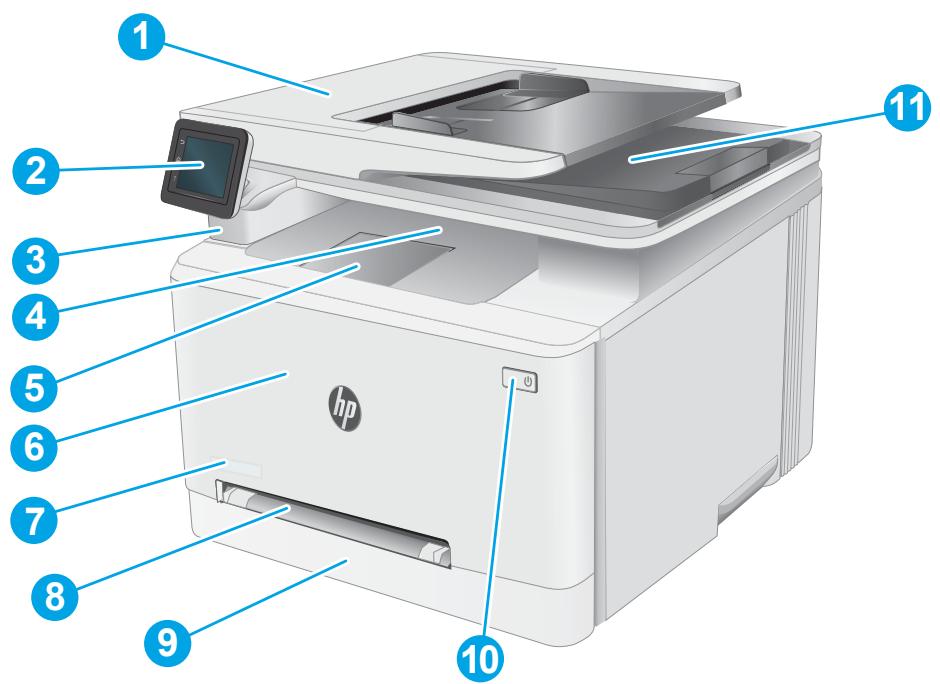
Tableau 1-1 Légende de la vue avant de l'imprimante
| Référence | Description |
| 1 | Bac d'alimentation |
| 2 | Panneau de commande avec écran couleur tactile |
| 3 | Port USB à accès direct (pour imprimer et numériser sans ordinateur) |
| 4 | Bac de sortie |
| 5 | Extension du bac de sortie |
| 6 | Porte avant (accès aux cartouches de toner) |
| 7 | Nom de modèle |
| 8 | Bac d'alimentation prioritaire feuille à feuille (bac 1) |
| 9 | Bac d'alimentation principal (bac 2) |
| 10 | Bouton Marche/Arrêt |
| 11 | Scanneur |
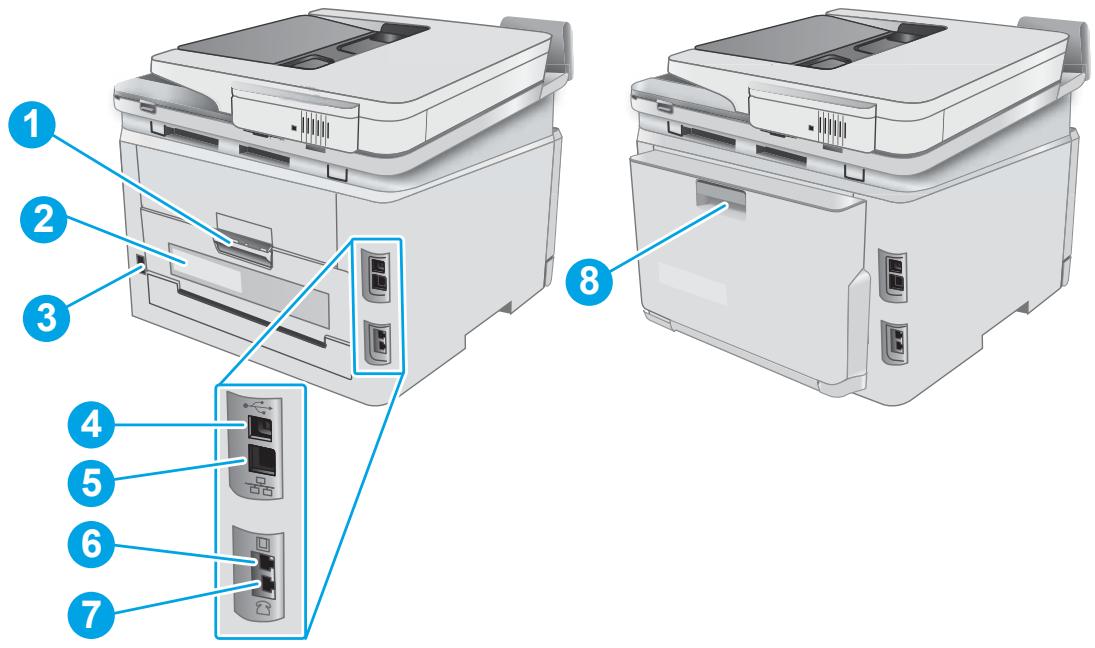
Tableau 1-2 Légende de la vue arrière de l'imprimante
| Référence | Description |
| 1 | Porte arrière (accès à la suppression des bourrages papier) |
| 2 | Étiquette du numéro de série et du numéro de produit |
| 3 | Branchement de l'alimentation |
| 4 | Port d'interface USB |
| 5 | Port Ethernet |
| 6 | Port d'entrée de télécopieur permettant d'ajouter une ligne de télécopie à votre imprimante (modèles avec télécopieur uniquement) |
| 7 | Port de sortie téléphonique permettant d'ajouter une extension téléphonique, un répondeur ou un autre périphérique (modèles avec télécopieur uniquement) |
| 8 | Unité d'impression recto verso (modèles recto verso uniquement) |
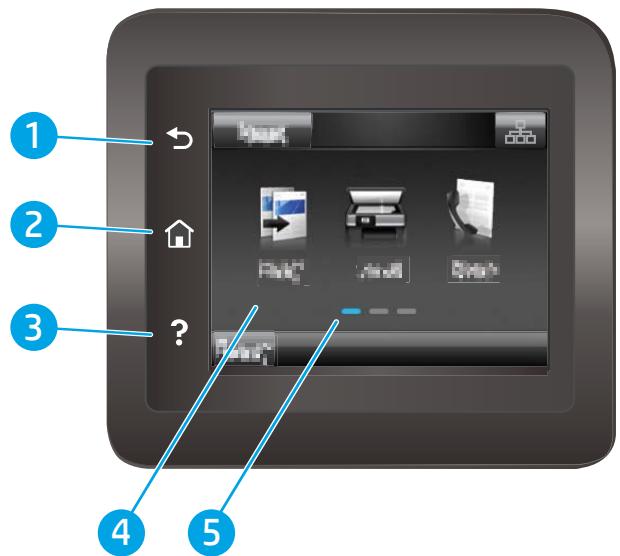
Tableau 1-3 Légende du panneau de commande
| Référence | Composant du panneau de commande | Fonction |
| 1 | Bouton Précédent ↻ | Retourne à l'écran précédent. |
| 2 | Bouton Accueil 🔒 | Permet d'accéder à l'écran d'accueil. |
| 3 | Bouton Aide ? | Offre un accès au système d'aide du panneau de commande |
| 4 | Écran tactile couleur | Permet d'accéder aux menus, aux animations d'aide et aux informations sur l'imprimante. |
| 5 | Indicateur d'écran de la page d'accueil | Indique l'écran d'accueil actuellement affiché sur le panneau de commande. |

REMARQUE : le panneau de commande ne dispose pas de bouton Annuler, mais pour de nombreuses opérations, un bouton Annuler apparaît sur l'écran tactile. Les utilisateurs peuvent ainsi annuler une opération avant que l'imprimante ne l'effectue.
Présentation de l'écran d'accueil
L'écran d'accueil permet d'accéder aux fonctions de l'imprimante et indique l'état actuel de l'imprimante.
Vous pouvez à tout moment revenir à l'écran d'accueil en appuyant sur le bouton Accueil du panneau de commande de l'imprimante.

REMARQUE : Les fonctions qui s'affichent sur l'écran d'accueil peuvent varier en fonction de la configuration de l'imprimante.
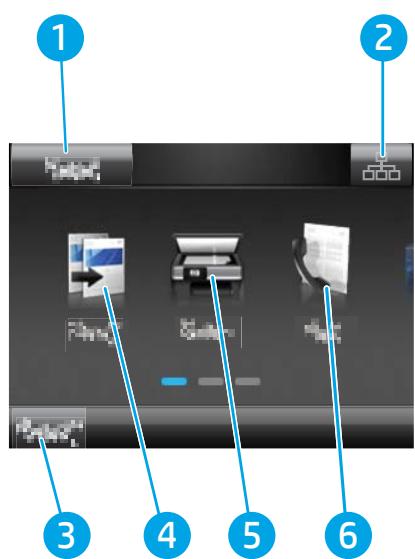
Tableau 1-4 Légende de l'écran d'accueil
| Référence | Composant de l'écran d'accueil | Fonction |
| 1 | Bouton Réinitialiser | Appuyez sur ce bouton pour réinitialiser les paramètres d'un travail temporaire aux paramètres par défaut de l'imprimante. |
| 2 | Bouton Informations de connexion | Appuyez sur ce bouton pour ouvrir le menuInformations de connexionqui fournit des informations sur le réseau. Le bouton apparaît soit sous forme d'icône de réseau câblésoit sous forme d'icône de réseau sans fil(), selon le type de réseau auquel l'imprimante est connectée. |
| 3 | État de l'imprimante | Cette zone de l'écran fournit des informations sur l'état général de l'imprimante. |
| 4 | BoutonCopier [OBDS] | Appuyez sur ce bouton pour accéder à la fonction de copie. |
| 5 | Bouton Numériser [ZABC] | Appuyez sur ce bouton pour accéder aux fonctions de numérisation :Numériser vers une unité USBNumérisation vers un dossier réseauNumérisation vers une message électronique |
| 6 | BoutonTélécopie [CDHK] | Appuyez sur ce bouton pour accéder aux fonctions de télécopie. |
| 7 | BoutonUSB | Appuyez sur ce bouton pour ouvrir le menuLecteur Flash USB. |
| 8 | BoutonConsommables | Appuyez sur ce bouton pour afficher des informations sur l'état des consommables. |
Tableau 1-4 Légende de l'écran d'accueil (suite)
| Référence | Composant de l'écran d'accueil | Fonction |
| 9 | BoutonApplications | Appuyez sur ce bouton pour ouvrir le menuApplicationsafin d'imprimer directement à partir de certaines applications Web. |
| 10 | BoutonConfiguration | Appuyez sur ce bouton pour ouvrir le menuConfiguration. |
Utilisation du panneau de commande avec écran tactile
Utilisez les actions suivantes pour vous servir du panneau de commande avec écran tactile.
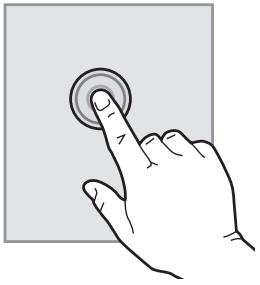
Tableau 1-5 Actions du panneau de commande à écran tactile
| Action | Description | Exemple |
| Appuyez sur | Appuyez sur un élément à l'écran pour le sélectionner ou pour ouvrir ce menu. En outre, lorsque vous faites défiler des menus, appuyez brièvement sur l'écran pour arrêter le défilement. | Appuyez sur le boutonConfigurationpourouvrir le menuConfiguration. |
 | ||
| Glissement | Appuyez sur l'écran, puis déplacez le doigt à l'horizontale pour déplacer l'écran d'un côté à l'autre. | Faites glisser votre doigt sur l'écran d'accueil pour accéder au boutonConfiguration. |
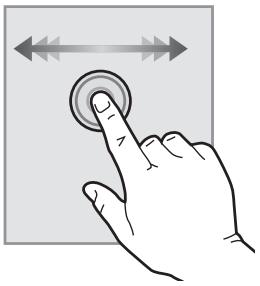 | ||
| Défilement | Appuyez sur l'écran, puis déplacez le doigt sans le lever à la verticale pour déplacer l'écran. | Faites défiler le menuConfiguration. |
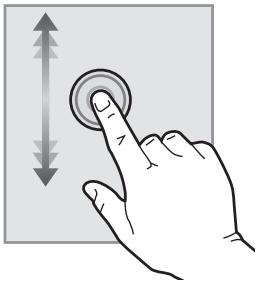 |
Spécifications de l'imprimante

IMPORTANT : Les spécifications suivantes sont correctes au moment de la publication, mais sont sujettes à modification. Pour obtenir des informations à jour, consultez www.hp.com/support/ljM282MFP.
• Caractéristiques techniques • Systèmes d'exploitation pris en charge - Solutions d'impression mobile • Dimensions de l'imprimante Consommation d'énergie, spécifications électriques et émissions acoustiques - Plage d'environnement de fonctionnement
Caractéristiques techniques
Consultez l'adresse www.hp.com/support/ljM282MFP pour obtenir les dernières informations à ce sujet.
Systèmes d'exploitation pris en charge
Les informations suivantes s'appliquent au pilote PCL 6 Windows et au pilote d'impression HP pour MacOS spécifiques à l'imprimante et au programme d'installation.
Windows : le programme d'installation HP installe le pilote d'impression HP PCL.6 version 3, HP PCL 6 version 3 ou HP PCL-6 version 4 en fonction du système d'exploitation Windows, ainsi que des logiciels en option lorsque vous choisissez d'utiliser le programme d'installation. Téléchargez le pilote d'impression HP PCL.6 version 3, HP PCL 6 version 3 ou HP PCL-6 version 4 à partir du site Web d'assistance pour cette imprimante : www.hp.com/support/ljM282MFP.
macOS : Les ordinateurs Mac sont pris en charge par cette imprimante. Téléchargez HP Smart sur 123.hp.com ou sur la page d'assistance de l'imprimante, puis utilisez HP Smart pour installer le pilote d'impression HP. Le logiciel HP Smart n'est pas inclus dans le programme d'installation HP.
- Accédez à 123.hp.com.
- Suivez les étapes indiquées pour télécharger le logiciel de l'imprimante.
Linux : pour obtenir plus d'informations et des pilotes d'impression pour Linux, rendez-vous sur le site www.hp.com/go/linuxprinting.
UNIX : pour plus d'informations et obtenir les pilotes d'impression pour UNIX®, rendez-vous sur www.hp.com/go/unixmodelscripts.
Tableau 1-6 Systèmes d'exploitation et pilotes d'impression pris en charge
| Système d'exploitation | Pilote d'impression installé (à partir du logiciel disponible sur Internet) | Remarques |
| Windows® XP SP3 (32 bits) | Le pilote d'impression HP PCL.6 spécifique à l'imprimante est installé pour ce système d'exploitation dans le cadre de l'installation du logiciel. | Microsoft a cessé le support standard de Windows XP en avril 2009. HP continuera à offrir le meilleur support possible au système d'exploitation XP arrêté. Certaines fonctions du pilote d'impression ne sont pas prises en charge. |
Tableau 1-6 Systèmes d'exploitation et pilotes d'impression pris en charge (suite)
| Système d'exploitation | Pilote d'impression installé (à partir du logiciel disponible sur Internet) | Remarques |
| Windows Vista®(32 bits) | Le pilote d'impression HP PCL 6 spécifique à l'imprimante est installé pour ce système d'exploitation dans le cadre de l'installation du logiciel. | Microsoft a cessé le support standard de Windows Vista en avril 2012. HP continuera à offrir le meilleur support possible au système d'exploitation Vista arrêté.Certaines fonctions du pilote d'impression ne sont pas prises en charge. |
| Windows 7, 32 bits et 64 bits | Le pilote d'impression HP PCL 6 spécifique à l'imprimante est installé pour ce système d'exploitation dans le cadre de l'installation du logiciel. | Ce système d'exploitation est entièrement pris en charge. |
| Windows 8, 32 bits et 64 bits | Le pilote d'impression HP PCL 6 spécifique à l'imprimante est installé pour ce système d'exploitation dans le cadre de l'installation du logiciel. | La prise en charge de Windows 8 RT est assurée par le pilote Microsoft IN OS Version 4 32 bits. |
| Windows 8.1, 32 bits et 64 bits | Le pilote d'impression HP PCL-6 V4 spécifique à l'imprimante est installé pour ce système d'exploitation dans le cadre de l'installation du logiciel. | La prise en charge de Windows 8.1 RT est assurée par le pilote Microsoft IN OS Version 4 32 bits. |
| Windows 10, 32 bits et 64 bits | Le pilote d'impression HP PCL-6 V4 spécifique à l'imprimante est installé pour ce système d'exploitation dans le cadre de l'installation du logiciel. | Ce système d'exploitation est entièrement pris en charge. |
| Windows Server 2008 SP2 (32 bits) | Le pilote d'impression HP PCL 6 spécifique à l'imprimante est disponible au téléchargement sur le site Web d'assistance de l'imprimante. Téléchargez le pilote, puis utilisez l'outil Ajout d'imprimante de Microsoft pour l'installer. | Microsoft a cessé le support standard de Windows Serveur 2008 en janvier 2015. HP continuera à offrir le meilleur support possible au système d'exploitation Server 2008 arrêté. Certaines fonctions du pilote d'impression ne sont pas prises en charge. |
| Windows Server 2008 SP2 (64 bits) | Le pilote d'impression HP PCL 6 spécifique à l'imprimante est disponible au téléchargement sur le site Web d'assistance de l'imprimante. Téléchargez le pilote, puis utilisez l'outil Ajout d'imprimante de Microsoft pour l'installer. | Microsoft a cessé le support standard de Windows Serveur 2008 en janvier 2015. HP continuera à offrir le meilleur support possibly au système d'exploitation Server 2008 arrêté. |
| Windows Server 2008 R2 SP1 (64 bits) | Le pilote d'impression HP PCL 6 spécifique à l'imprimante est installé pour ce système d'exploitation dans le cadre de l'installation du logiciel. | Ce système d'exploitation est entièrement pris en charge. |
| Windows Server 2012 (64 bits) | Le pilote d'impression HP PCL 6 spécifique à l'imprimante est installé pour ce système d'exploitation dans le cadre de l'installation du logiciel. | Ce système d'exploitation est entièrement pris en charge. |
| Windows Server 2012 R2 (64 bits) | Le pilote d'impression HP PCL-6 spécifique à l'imprimante est installé pour ce système d'exploitation dans le cadre de l'installation du logiciel. | Ce système d'exploitation est entièrement pris en charge. |
Tableau 1-6 Systèmes d'exploitation et pilotes d'impression pris en charge (suite)
| Système d'exploitation | Pilote d'impression installé (à partir du logiciel disponible sur Internet) | Remarques |
| Serveur Windows 10 (Server 2016) 32 bits et 64 bits | Le pilote d'impression HP PCL-6 spécifique à l'imprimante est installé pour ce système d'exploitation dans le cadre de l'installation du logiciel. | Ce système d'exploitation est entièrement pris en charge. |
| macOS v10.15 Catalina, macOS v10.14 Mojave, macOS v10.13 High Sierra, macOS v10.12 Sierra | Pour installer le pilote d'impression, téléchargez HP Smart sur 123.hp.com.Suivez les étapes indiquées pour installer le logiciel de l'imprimante et le pilote d'impression. | Ce système d'exploitation est entièrement pris en charge. |

REMARQUE : Pour obtenir la liste des systèmes d'exploitation pris en charge, rendez-vous sur www.hp.com/support/ljM282MFP dans le cadre du plan d'assistance HP tout inclus de l'imprimante.

REMARQUE : Pour la prise en charge des pilotes UPD HP pour cette imprimante, rendez-vous à l'adresse www.hp.com/go/upd. Sous Informations supplémentaires, cliquez sur les liens.
Tableau 1-7 Configuration minimale requise
| Windows | macOS |
| Connexion Internet | Connexion Internet |
| Connexion USB 1.1 ou 2.0 dédiée ou connexion réseau | 1 Go d'espace disque disponible |
| 400 Mo d'espace disponible sur le disque dur | |
| 1 Go de mémoire RAM (32 bits) ou 2 Go de mémoire RAM (64 bits) |
Solutions d'impression mobile
HP propose plusieurs solutions mobiles et ePrint pour activer l'impression simplifiée vers une imprimante HP à partir d'un ordinateur portable, d'une tablette, d'un smartphone ou d'un autre périphérique mobile. Pour voir la liste complète et déterminer les meilleurs choix, rendez-vous à la page www.hp.com/go/LaserJetMobilePrinting.

REMARQUE : Mettez à jour le micrologiciel de l'imprimante afin que toutes les fonctions d'impression mobiles et d'impression ePrint soient prises en charge.
• Wi-Fi Direct (modèles sans fil uniquement) HP ePrint via messagerie électronique (les services Web HP doivent être activés et l'imprimante doit être enregistrée sur HP Connected) Application HP ePrint (disponible sur Android, iOS et BlackBerry) • Application HP Smart pour périphériques iOS et Android Logiciel HP ePrint Google Cloud Print
AirPrint - Imprimante Android
Dimensions de l'imprimante
Figure 1-1 Dimensions pour les modèles nw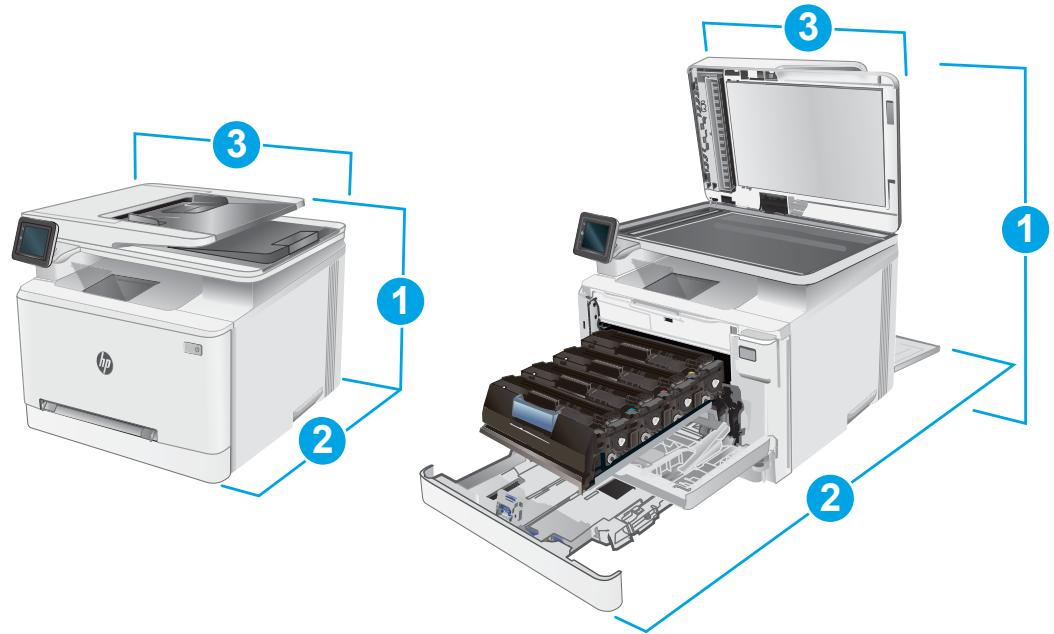
Tableau 1-8 Dimensions pour les modèles nw
| Dimension | Imprimante entièrement fermée | Imprimante entièrement ouverte |
| 1. Hauteur | 334,1 mm | 590 mm |
| 2. Profondeur | 388,6 mm | 855 mm |
| 3. Largeur | 420 mm | 453 mm |
| Poids (avec les cartouches) | 18 kg | 18 kg |
Figure 1-2 Dimensions pour les modèles cdw, fdn et fdw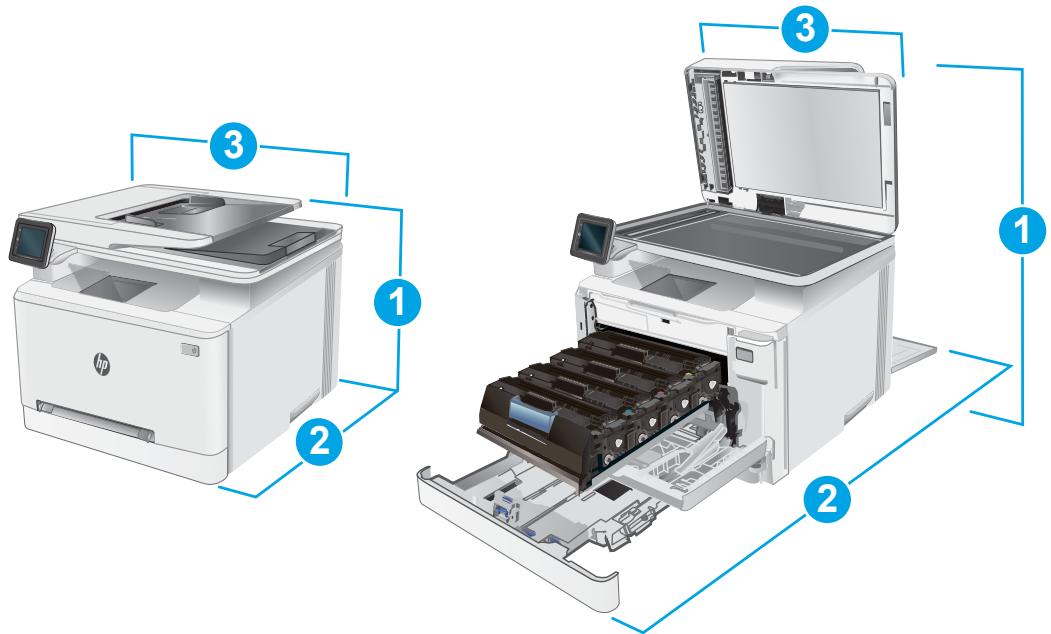
Tableau 1-9 Dimensions pour les modèles cdw, fdn et fdw
| Dimension | Imprimante entièrement fermée | Imprimante entièrement ouverte |
| 1. Hauteur | 334,1 mm | 590 mm |
| 2. Profondeur | 421,7 mm | 1008 mm |
| 3. Largeur | 420 mm | 453 mm |
| Poids (avec les cartouches) | 18,7 kg | 18,7 kg |
Consommation d'énergie, spécifications électriques et émissions acoustiques
Visitez le site Web www.hp.com/support/ljM282MFP pour obtenir les toutes dernières informations.

ATTENTION : Les alimentations électriques sont basées sur les pays/régions où l'imprimante est vendue. Ne convertissez pas les tensions de fonctionnement. Ceci endommagerait l'imprimante et annulerait sa garantie.
Plage d'environnement de fonctionnement
Tableau 1-10 Plage d'environnement de fonctionnement
| Environnement | Recommandé | Autorisé |
| Température | 10 à 32,5 °C | 15 à 27 °C |
| Humidité relative | 30 à 70 % d'humidité relative (RH) | 10 à 80 % (RH) |
Configuration de l'imprimante et installation du logiciel
Pour obtenir les instructions de configuration de base, reportez-vous à la fiche d'installation et au guide de mise en route fournis avec l'imprimante. Pour obtenir des instructions supplémentaires, reportez-vous à l'assistance HP sur le Web.
Accédez à l'adresse www.hp.com/support/ljM282MFP pour obtenir de l'aide complète HP pour l'imprimante. Trouvez les options d'assistance suivantes :
• Installation et configuration Utilisation • Résolution des problèmes - Téléchargement des mises à jour de logiciels et de micrologiciels • Inscription au forum d'assistance • Recherche d'informations réglementaires et de garantie
2 Bacs à papier
Introduction - Chargement du papier dans le bac feuille à feuille (bac 1) • Chargement du papier dans le bac 2 • Chargement et impression des enveloppes • Chargement et impression des étiquettes
Pour plus d'informations :
Les informations suivantes sont correctes au moment de la publication. Pour obtenir des informations à jour, reportez-vous à la section www.hp.com/support/ljM282MFP.
Le plan d'assistance HP tout inclus de l'imprimante comprend les informations suivantes :
• Installation et configuration Utilisation • Résolution des problèmes - Téléchargement des mises à jour de logiciels et de micrologiciels • Inscription au forum d'assistance • Recherche d'informations réglementaires et de garantie
Introduction

ATTENTION : Ne pas utiliser plus d'un bac à papier à la fois.
N'utilisez pas le bac à papier comme marchepied.
Écartez vos mains des bacs à papier lors de la fermeture.
Lorsque vous déplacez l'imprimante, tous les bacs doivent être fermés.
Chargement du papier dans le bac feuille à feuille (bac 1)
Introduction
Les informations suivantes décrivent comment charger du papier dans le bac 1. Ce bac peut contenir 1 feuille de papier, utilisez-le pour imprimer des documents d'une seule page, des documents nécessitant plusieurs types de papier ou des enveloppes.

REMARQUE : Pour éviter les bourrages papier :
N'ajoutez/ne retirez jamais de papier du bac pendant l'impression. Utilisez du papier non froissé, plié ou endommagé.
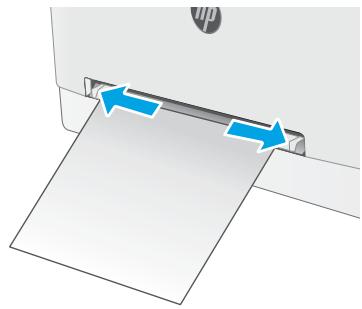
- Déplacez vers l'extérieur les guides de largeur du papier dans le bac d'alimentation prioritaire feuille à feuille.
- Placez le bord supérieur de la feuille dans la fente, puis réglez les guides latéraux de sorte qu'ils touchent légèrement la feuille, mais sans la plier.
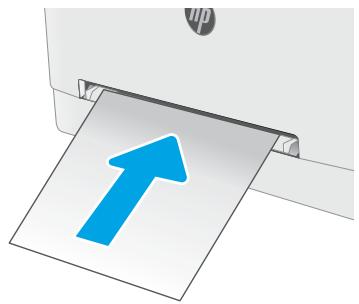
- Insérez la feuille dans la fente et tenez-la. L'imprimante insère partiellement la feuille dans le circuit papier. Pour obtenir des informations sur l'orientation du papier, reportez-vous au Bac 1 : orientation du papier à la page 18.
REMARQUE : En fonction du format de papier, vous devrez peut-être tenir la feuille des deux mains jusqu'à ce qu'elle soit introduite dans l'imprimante.
- Sur l'ordinateur, commencez le processus d'impression à partir du logiciel. Assurez-vous que le pilote est configuré pour le type et le format du papier qui est imprimé à partir du bac d'alimentation prioritaire feuille à feuille.
Bac 1 : orientation du papier
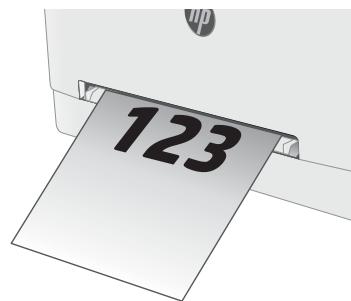
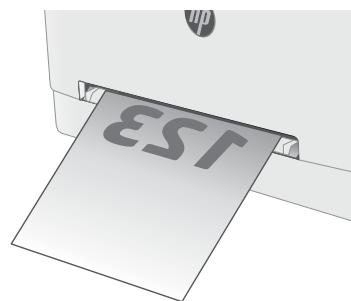
Lorsque vous utilisez du papier qui nécessite une orientation spécifique, chargez-le selon les informations présentées dans le tableau suivant.
Tableau 2-1 Bac 1 : orientation du papier
| Type de papier | Orientation de l'image | Sortie | Format papier | Chargement du papier |
| Papier à en-tête ou préimprimé | Portrait REMARQUE: Dans le bac 1, le papier A5 peut être orienté pour une impression paysage et portrait. | Impression recto | Lettre, Légal, Exécutif, Oficio (8,5 x 13), A4, A5, A6, B5 (JIS), B5 (ISO), carte postale n°10, carte postale japonaise (carte postale (JIS)), carte postale japonaise double retournée (double carte postale (JIS)) | Face vers le hautBord avant supérieur introduit en premier |
| Papier à en-tête ou préimprimé | Portrait | Impression recto verso | Lettre, Légal, Exécutif, Oficio (8,5 x 13), A4, A5, A6, B5 (JIS), B5 (ISO), carte postale n°10, carte postale japonaise (carte postale (JIS)), carte postale japonaise double retournée (double carte postale (JIS)) | Face vers le basBord avant supérieur introduit en premier |
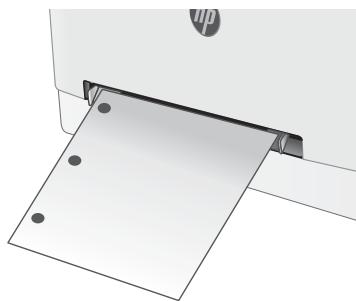
| Perforé | Portrait REMARQUE: Dans le bac 1, le papier A5 peut être orienté pour une impression paysage et portrait. | Impression recto ou recto verso | Lettre, Légal, Exécutif, Oficio (8,5 x 13), A4, A5, A6, B5 (JIS), B5 (ISO), carte postale n°10, carte postale japonaise (carte postale (JIS)), carte postale japonaise double retournée (double carte postale (JIS)) | Face vers le hautTrous face au bord gauche du produit |
Chargement du papier dans le bac 2
Introduction
Les informations suivantes décrivent comment charger du papier dans le bac 2. Ce bac peut contenir jusqu'à 250 feuilles de papier de 75 g/m².

REMARQUE : Pour éviter les bourrages papier :
N'ajoutez/ne retirez jamais de papier du bac pendant l'impression. Avant de charger le bac, retirez tout le papier du bac d'alimentation et alignez la pile. Lors du chargement du bac, n'aérez pas le papier. Utilisez du papier non froissé, plié ou endommagé.
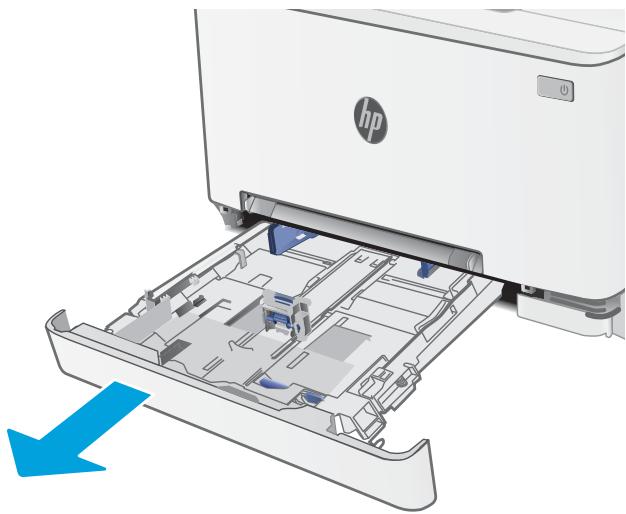
1. Ouvrez le bac d'alimentation.
REMARQUE : N'ouvrez pas ce bac lorsqu'il est en cours d'utilisation.
2. Réglez le guide du papier en appuyant sur le loquet de réglage et en faisant glisser les guides jusqu'au format du papier utilisé.
REMARQUE : Pour charger du papier au format Légal, étendez l'avant du bac en appuyant sur le taquet bleu et en tirant l'avant du bac vers vous. Lorsque vous chargez du papier au format Légal, le bac 2 s'étend d'environ 57,5 mm à l'avant de l'imprimante.
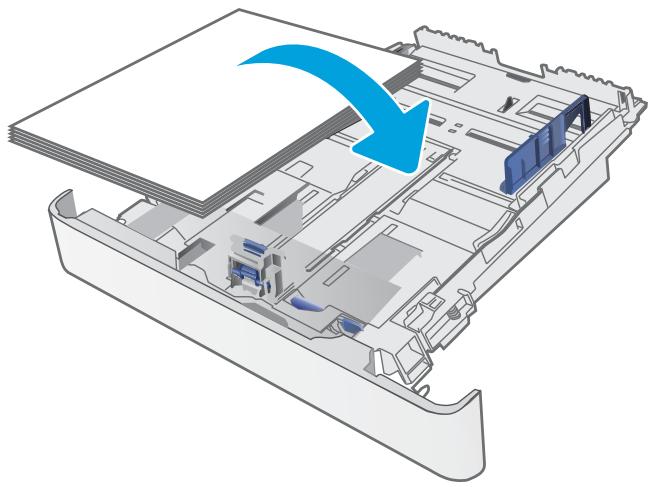
- Chargez le papier dans le bac. Pour obtenir des informations sur l'orientation du papier, reportez-vous au Bac 2 : orientation du papier à la page 21.
- Réglez les guides pour qu'ils touchent légèrement la pile de papier sans la plier.
REMARQUE : Ne réglez pas les guides papier trop près de la pile de papier.
REMARQUE : Pour éviter les bourrages, réglez les guides papier au bon format et ne surchargez pas le bac.
- Fermez le bac.
Bac 2 : orientation du papier
Lorsque vous utilisez du papier qui nécessite une orientation spécifique, chargez-le selon les informations présentées dans le tableau suivant.
Tableau 2-2 Bac 2 : orientation du papier
| Type de papier | Orientation de l'image | Sortie | Format papier | Chargement du papier |
| Papier à en-tête ou préimprimé | Portrait | Impression recto | Lettre, Légal, Exécutif, Oficio (8,5 x 13), A4, A6, B5 (JIS), B5 (ISO), carte postale n°10, carte postale japonaise (carte postale (JIS)), carte postale japonaise double retournée (double carte postale (JIS)) | Face vers le hautBord supérieur vers l'arrière du bac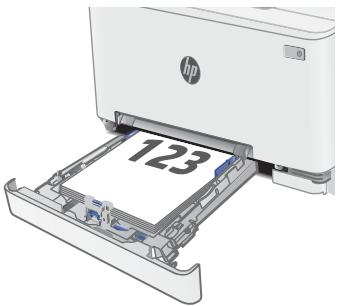 |
| Papier à en-tête ou préimprimé | Portrait | Impression recto verso | Lettre, Légal, Exécutif, Oficio (8,5 x 13), A4, A6, B5 (JIS), B5 (ISO), carte postale n°10, carte postale japonaise (carte postale (JIS)), carte postale japonaise double retournée (double carte postale (JIS)) | Face vers le basBord supérieur vers l'arrière du bac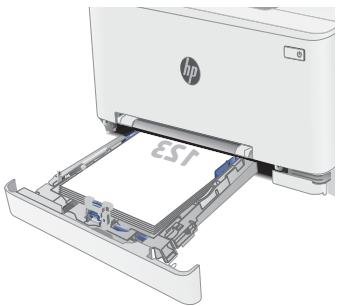 |
| Papier à en-tête ou préimprimé | Paysage | Impression recto | A5 | Face vers le hautBord supérieur vers l'arrière du bac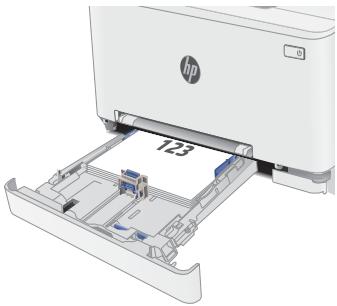 |
Tableau 2-2 Bac 2 : orientation du papier (suite)
| Type de papier | Orientation de l'image | Sortie | Format papier | Chargement du papier |
| Papier à en-tête ou préimprimé | Paysage | Impression recto verso | A5 | Face vers le basBord supérieur vers l'arrière du bac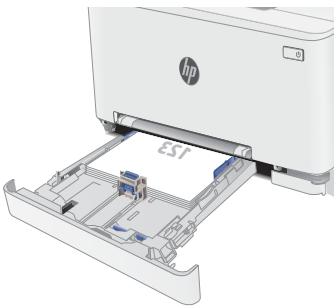 |
| Perforé | Portrait | Impression recto ou recto verso | Lettre, Légal, Exécutif, Oficio (8,5 x 13), A4, A6, B5 (JIS), B5 (ISO), carte postale n°10, carte postale japonaise (carte postale (JIS)), carte postale japonaise double retournée (double carte postale (JIS)) | Face vers le hautPerforations vers le côté gauche du bac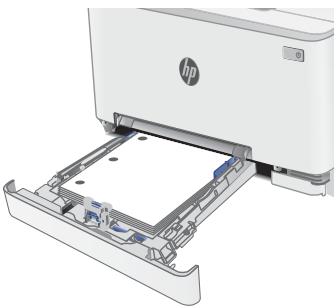 |
| Perforé | Paysage | Impression recto ou recto verso | A5 | Face vers le hautPerforations vers l'avant du bac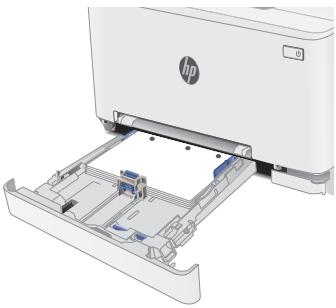 |
Chargement et impression des enveloppes
Introduction
Vous trouverez ci-dessous les consignes pour charger et imprimer les enveloppes. Le bac 1 peut contenir 1 enveloppe. Le bac 2 peut contenir jusqu'à 5 enveloppes.
Pour imprimer des enveloppes à l'aide de l'option d'alimentation manuelle, procédez comme suit pour sélectionner les paramètres appropriés dans le pilote d'impression, puis chargez les enveloppes dans le bac après envoi de la tâche d'impression à l'imprimante.
Impression d'enveloppes
- Dans le logiciel, sélectionnez l'option Imprimer.
- Sélectionnez l'imprimante dans la liste d'imprimantes, puis cliquez ou appuyez sur le bouton Propriétés ou Préférences pour ouvrir le pilote d'impression. REMARQUE : Le nom du bouton varie selon le logiciel. REMARQUE : Pour accéder à ces fonctions à partir de l'écran de démarrage de Windows 8 ou 8.1, sélectionnez Périphériques, puis Imprimer et choisissez l'imprimante.
- Cliquez ou appuyez sur l'onglet Papier/Qualité.
- Dans la liste déroulante Format de papier, sélectionnez le format correspondant aux enveloppes.
- Dans la liste déroulante Type de papier, sélectionnez Enveloppe.
- Dans la liste déroulante Source de papier, sélectionnez Alimentation manuelle.
- Cliquez sur le bouton OK pour fermer la boîte de dialogue Propriétés du document.
- Dans la boîte de dialogue Imprimer, cliquez sur le bouton OK pour lancer la tâche d'impression.
Tableau 2-3 Orientation des enveloppes
| Bac | Format des enveloppes | Chargement des enveloppes |
| Bac 1 | Enveloppe n° 10, Enveloppe Monarch, Enveloppe B5, Enveloppe C5, Enveloppe DL | Face vers le hautExtrémité courte à affranchir en premier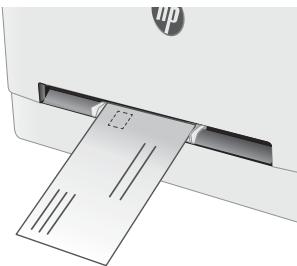 |
| Bac 2 | Enveloppe n° 10, Enveloppe Monarch, Enveloppe B5, Enveloppe C5, Enveloppe DL | Face vers le hautExtrémité courte à affranchir en premier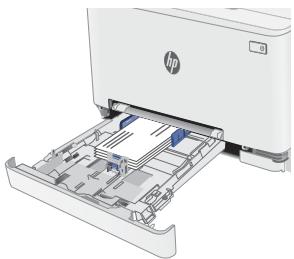 |
Chargement et impression des étiquettes
Introduction
Vous trouverez ci-dessous les consignes pour charger et imprimer les étiquettes. Le bac 1 peut contenir 1 planche d'étiquettes. Le bac 2 peut contenir jusqu'à 50 planches d'étiquettes.
Pour imprimer des étiquettes à l'aide de l'option d'alimentation manuelle, procédez comme suit pour sélectionner les paramètres appropriés dans le pilote d'impression, puis chargez les étiquettes dans le bac après envoi de la tâche d'impression à l'imprimante. Lors de l'utilisation de l'alimentation manuelle, l'imprimante attend de détecter l'ouverture du bac avant d'imprimer la tâche.
Alimentation manuelle des étiquettes
- Dans le logiciel, sélectionnez l'option Imprimer.
- Sélectionnez l'imprimante dans la liste d'imprimantes, puis cliquez ou appuyez sur le bouton Propriétés ou Préférences pour ouvrir le pilote d'impression.
REMARQUE : Le nom du bouton varie selon le logiciel.
REMARQUE : Pour accéder à ces fonctions à partir de l'écran de démarrage de Windows 8 ou 8.1, sélectionnez Périphériques, puis Imprimer et choisissez l'imprimante.
- Cliquez sur l'onglet Papier/Qualité.
- Dans la liste déroulante Format de papier, sélectionnez le format correspondant aux planches d'étiquettes.
- Dans la liste déroulante Type de papier, sélectionnez Etiquettes.
- Dans la liste déroulante Source de papier, sélectionnez Alimentation manuelle.
- Cliquez sur le bouton OK pour fermer la boîte de dialogue Propriétés du document.
- Dans la boîte de dialogue Imprimer, cliquez sur le bouton OK pour lancer la tâche d'impression.
Tableau 2-4 Orientation de l'étiquette
| Bac | Chargement des étiquettes |
| Bac 1 | Face vers le hautBord avant supérieur introduit en premier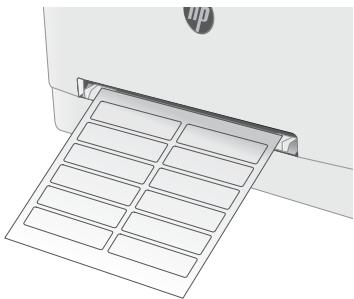 |
| Bac 2 | Face vers le hautBord avant supérieur introduit en premier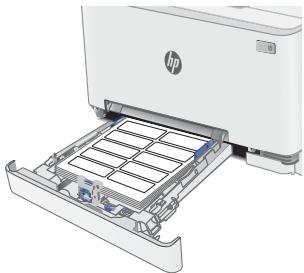 |
3 Consommables, accessoires et pièces
- Commande de consommables, accessoires et pièces • Remplacer les cartouches de toner
Pour plus d'informations :
Les informations suivantes sont correctes au moment de la publication. Pour obtenir des informations à jour, reportez-vous à la section www.hp.com/support/ljM282MFP.
Le plan d'assistance HP tout inclus de l'imprimante comprend les informations suivantes :
• Installation et configuration Utilisation • Résolution des problèmes - Téléchargement des mises à jour de logiciels et de micrologiciels • Inscription au forum d'assistance • Recherche d'informations réglementaires et de garantie
Commande de consommables, accessoires et pièces
Commandes
Tableau 3-1 Options de commande
| Option de commande | Informations de commande |
| Commande de consommables et de papier | www.hp.com/go/suresupply |
| Commande de pièces et accessoires de marque HP | www.hp.com/buy/parts |
| Commande via un bureau de service ou d'assistance | Contactez un prestataire de services ou un bureau d'assistance agréé HP. |
| Commande à l'aide du serveur Web intégré HP (EWS) | Pour y accéder, saisissez l'adresse IP ou le nom d'hôte de l'imprimante dans le champ d'adresse/d'URL d'un navigateur Web pris en charge de votre ordinateur. Le serveur EWS comprend un lien menant vers le site Web HP SureSupply. Ce dernier fournit des options pour l'achat de fournitures HP d'origine. |
Consommables et accessoires
Tableau 3-2 Amérique du Nord, Amérique latine, pays/régions d'Asie-Pacifique et Japon
| Élément | Description | Numéro de la cartouche | Référence |
| Cartouche de toner noir d'origine LaserJet HP 206A | Cartouche de toner noir de remplacement à capacité standard | 206A | W2110A |
| Cartouche de toner noir d'origine LaserJet HP 206X à rendement élevé | Cartouche de toner noir de remplacement à haute capacité | 206X | W2110X |
| Cartouche de toner cyan d'origine LaserJet HP 206A | Cartouche de toner cyan de remplacement à capacité standard | 206A | W2111A |
| Cartouche de toner cyan d'origine LaserJet HP 206X à rendement élevé | Cartouche de toner cyan de remplacement à haute capacité | 206X | W2111X |
| Cartouche de toner jaune d'origine LaserJet HP 206A | Cartouche de toner jaune de remplacement à capacité standard | 206A | W2112A |
| Cartouche de toner jaune d'origine LaserJet HP 206X à rendement élevé | Cartouche de toner jaune de remplacement à haute capacité | 206X | W2112X |
| Cartouche de toner magenta d'origine LaserJet HP 206A | Cartouche de toner magenta de remplacement à capacité standard | 206A | W2113A |
| Cartouche de toner magenta d'origine LaserJet HP 206X à rendement élevé | Cartouche de toner magenta de remplacement à haute capacité | 206X | W2113X |
Tableau 3-3 Europe, Russie, Communauté des États indépendants, Moyen-Orient et Afrique
| Élément | Description | Numéro de la cartouche | Référence |
| Cartouche de toner noir d'origine LaserJet HP 207A | Cartouche de toner noir de remplacement à capacité standard | 207A | W2210A |
| Cartouche de toner noir d'origine LaserJet HP 207X à rendement élevé | Cartouche de toner noir de remplacement à haute capacité | 207X | W2210X |
Tableau 3-3 Europe, Russie, Communauté des États indépendants, Moyen-Orient et Afrique (suite)
| Élément | Description | Numéro de la cartouche | Référence |
| Cartouche de toner cyan d'origine LaserJet HP 207A | Cartouche de toner cyan de remplacement à capacité standard | 207A | W2211A |
| Cartouche de toner cyan d'origine LaserJet HP 207X à rendement élevé | Cartouche de toner cyan de remplacement à haute capacité | 207X | W2211X |
| Cartouche de toner jaune d'origine LaserJet HP 207A | Cartouche de toner jaune de remplacement à capacité standard | 207A | W2212A |
| Cartouche de toner jaune d'origine LaserJet HP 207X à rendement élevé | Cartouche de toner jaune de remplacement à haute capacité | 207X | W2212X |
| Cartouche de toner magenta d'origine LaserJet HP 207A | Cartouche de toner magenta de remplacement à capacité standard | 207A | W2213A |
| Cartouche de toner magenta d'origine LaserJet HP 207X à rendement élevé | Cartouche de toner magenta de remplacement à haute capacité | 207X | W2213X |
Pièces d'autodépannage pour les clients
Les pièces remplaçables par l'utilisateur (CSR) sont disponibles pour de nombreuses imprimantes HP LaserJet afin de minimiser les délais de réparation. Pour en savoir plus sur le programme CSR et ses avantages, rendez-vous à l'adresse www.hp.com/go/csr-support et www.hp.com/go/csr-faq.
Vous pouvez commander des pièces de remplacement HP à l'adresse www.hp.com/buy/parts ou auprès des services de maintenance ou d'assistance agréés par HP. Lors de la commande, vous devrez vous munir de l'un des éléments suivants : numéro de référence, numéro de série (qui figure à l'arrière de l'imprimante), numéro ou nom de l'imprimante.
- Les pièces portant la mention Obligatoire doivent être installées par les clients, sauf si vous souhaitez prendre en charge les frais de réparation effectuée par le personnel de maintenance HP. Pour ces pièces, l'assistance hors magasin et l'assistance en atelier ne sont pas prises en charge au titre de la garantie de l'imprimante HP.
- Les pièces portant la mention Facultatif peuvent, à votre demande, être installées gratuitement par le personnel de maintenance HP pendant la période de garantie de l'imprimante.
Tableau 3-4 Pièces d'autodépannage pour les clients
| Article | Description | Options de remplacement par le client | Référence |
| Bac d'alimentation prioritaire feuille à feuille | Bac d'alimentation prioritaire feuille à feuille de remplacement (bac 1) | Obligatoire | RM2-1693-000 |
| Bac d'alimentation de 250 feuilles | Cassette de remplacement pour le bac 2 | Obligatoire | RM2-1683-000 |
Remplacer les cartouches de toner
Introduction
Cette imprimante indique lorsque le niveau de cartouche de toner est bas. La durée de vie restante réelle d'une cartouche de toner peut varier. Veillez à toujours disposer d'une cartouche de remplacement afin de pouvoir en changer en temps voulu.
Pour acheter des cartouches ou vérifier la compatibilité des cartouches avec cette imprimante, rendez-vous sur le site HP SureSupply à l'adresse www.hp.com/go/suresupply. Faites défiler la page vers le bas et vérifiez que votre pays/région est correct.
L'imprimante utilise quatre couleurs et a une cartouche d'impression différente pour chaque couleur : cyan (C), magenta (M), jaune (J) et noire (N). Les cartouches de toner se trouvent à l'intérieur de la porte avant.
Tableau 3-5 Cartouches de toner pour l'Amérique du Nord, l'Amérique latine, les pays/régions d'Asie-Pacifique et le Japon
| Élément | Description | Numéro de la cartouche | Référence |
| Cartouche de toner noir d'origine LaserJet HP 206A | Cartouche de toner noir de remplacement à capacité standard | 206A | W2110A |
| Cartouche de toner noir d'origine LaserJet HP 206X à rendement élevé | Cartouche de toner noir de remplacement à haute capacité | 206X | W2110X |
| Cartouche de toner cyan d'origine LaserJet HP 206A | Cartouche de toner cyan de remplacement à capacité standard | 206A | W2111A |
| Cartouche de toner cyan d'origine LaserJet HP 206X à rendement élevé | Cartouche de toner cyan de remplacement à haute capacité | 206X | W2111X |
| Cartouche de toner jaune d'origine LaserJet HP 206A | Cartouche de toner jaune de remplacement à capacité standard | 206A | W2112A |
| Cartouche de toner jaune d'origine LaserJet HP 206X à rendement élevé | Cartouche de toner jaune de remplacement à haute capacité | 206X | W2112X |
| Cartouche de toner magenta d'origine LaserJet HP 206A | Cartouche de toner magenta de remplacement à capacité standard | 206A | W2113A |
| Cartouche de toner magenta d'origine LaserJet HP 206X à rendement élevé | Cartouche de toner magenta de remplacement à haute capacité | 206X | W2113X |
Tableau 3-6 Cartouches de toner pour l'Europe, la Russie, la Communauté des États indépendants, le Moyen-Orient et l'Afrique
| Élément | Description | Numéro de la cartouche | Référence |
| Cartouche de toner noir d'origine LaserJet HP 207A | Cartouche de toner noir de remplacement à capacité standard | 207A | W2210A |
| Cartouche de toner noir d'origine LaserJet HP 207X à rendement élevé | Cartouche de toner noir de remplacement à haute capacité | 207X | W2210X |
Tableau 3-6 Cartouches de toner pour l'Europe, la Russie, la Communauté des États indépendants, le Moyen-Orient et l'Afrique (suite)
| Élément | Description | Numéro de la cartouche | Référence |
| Cartouche de toner cyan d'origine LaserJet HP 207A | Cartouche de toner cyan de remplacement à capacité standard | 207A | W2211A |
| Cartouche de toner cyan d'origine LaserJet HP 207X à rendement élevé | Cartouche de toner cyan de remplacement à haute capacité | 207X | W2211X |
| Cartouche de toner jaune d'origine LaserJet HP 207A | Cartouche de toner jaune de remplacement à capacité standard | 207A | W2212A |
| Cartouche de toner jaune d'origine LaserJet HP 207X à rendement élevé | Cartouche de toner jaune de remplacement à haute capacité | 207X | W2212X |
| Cartouche de toner magenta d'origine LaserJet HP 207A | Cartouche de toner magenta de remplacement à capacité standard | 207A | W2213A |
| Cartouche de toner magenta d'origine LaserJet HP 207X à rendement élevé | Cartouche de toner magenta de remplacement à haute capacité | 207X | W2213X |

REMARQUE : Les cartouches de toner haute capacité contiennent plus de toner que les cartouches standard, pour une meilleure productivité. Pour plus d'informations, rendez-vous à l'adresse www.hp.com/go/learnaboutsupplies.
Ne sortez la cartouche de toner de son emballage qu'au moment de l'installer.

ATTENTION : pour éviter d'endommager la cartouche de toner, ne l'exposez pas à la lumière plus de quelques minutes. Recouvrez le tambour d'image si vous devez retirer la cartouche de toner de l'imprimante pour quelque temps.
L'image suivante montre les différentes pièces du toner.
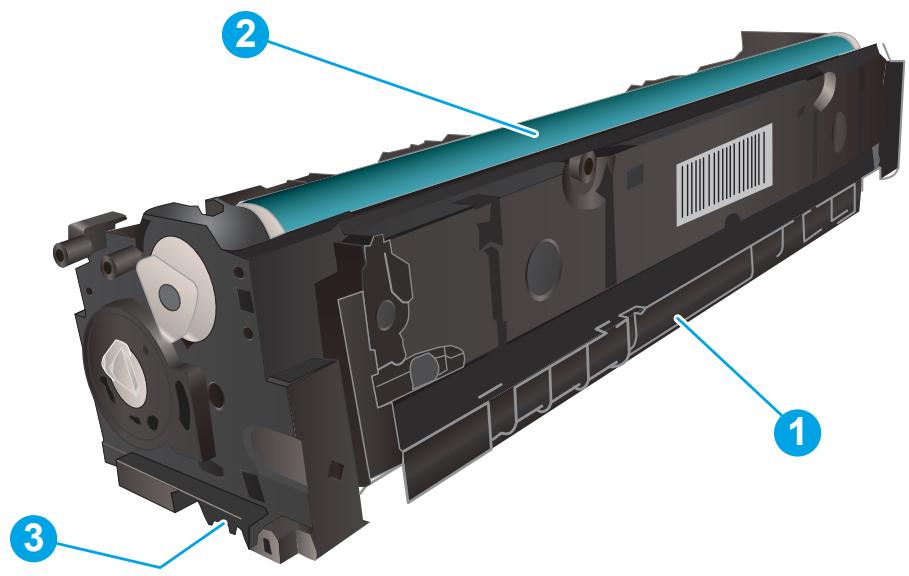
Tableau 3-7 Légende de la cartouche de toner
| Référence | Description |
| 1 | Poignée |
| 2 | Tambour d'imagerie |
| 3 | Puce mémoire |

ATTENTION : si vous vous tachez avec du toner, essuyez la tâche à l'aide d'un chiffon sec et lavez le vêtement à l'eau froide. L'eau chaude a pour effet de fixer l'encre sur le tissu.

REMARQUE : l'emballage de la cartouche de toner contient des informations concernant le recyclage.
Retrait et remplacement des cartouches de toner
- Ouvrez la porte avant.
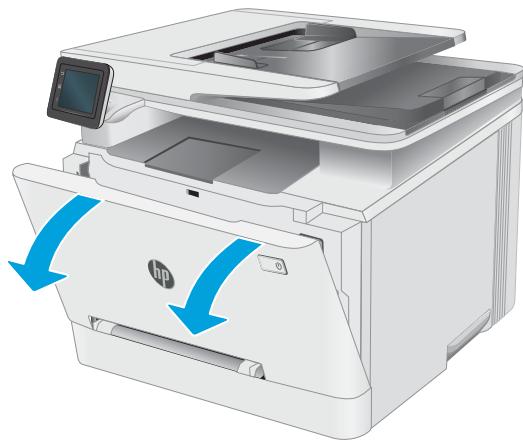
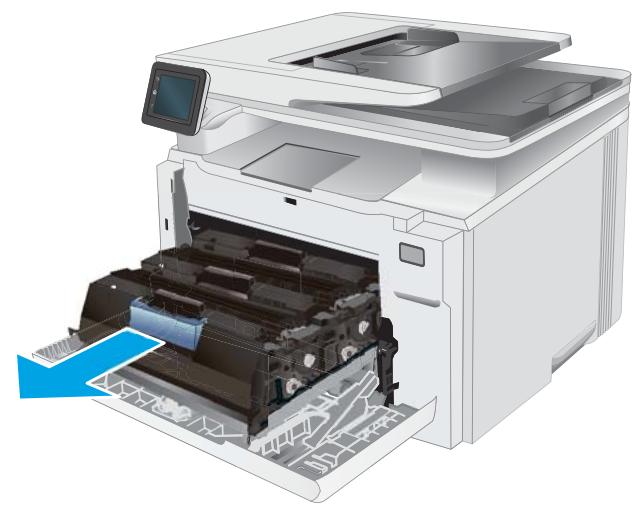
- Saisissez la poignée bleue du support d'accès au toner, puis sortez le support.
- Saisissez la poignée du toner, puis soulevez-le à la verticale pour le retirer.
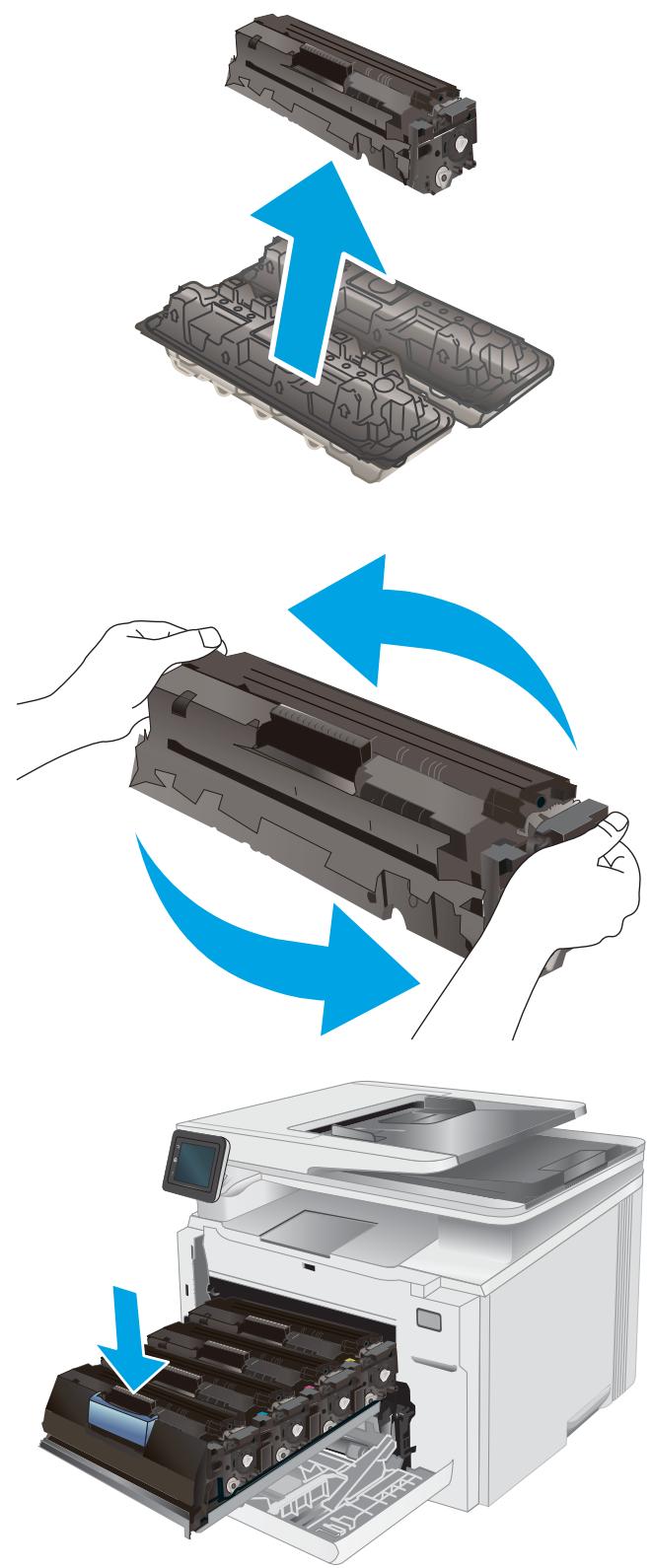
- Déballez la nouvelle cartouche de toner, puis tirez sur la languette de dégagement de l'emballage.
- Retirez la cartouche de toner de la coque d'emballage. Conservez l'emballage dans son intégralité pour le recyclage de la cartouche de toner usagée.
REMARQUE : Évitez de toucher le tambour d'image vert. Vous risquez de dégrader le tambour d'image si vous y laissez des empreintes de doigts.
- En tenant le toner aux deux extrémités, secouez délicatement l'extrémité de la cartouche pour répartir le toner uniformément à l'intérieur de la cartouche.
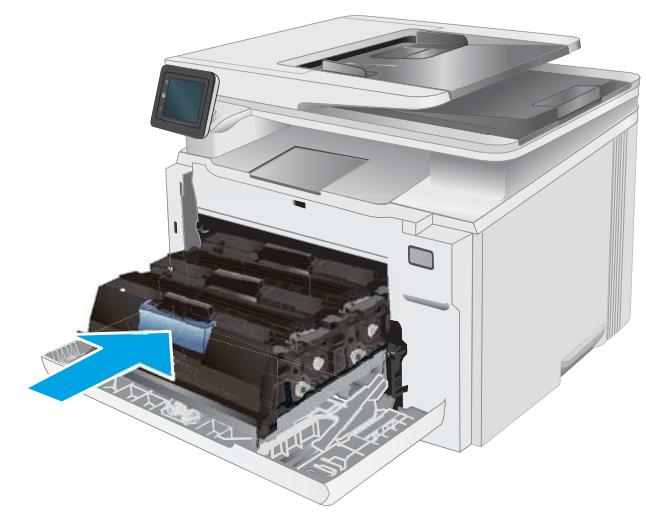
- Installez la nouvelle cartouche de toner. Assurez-vous que la pastille de couleur de la cartouche correspond à la pastille de couleur sur le support.
REMARQUE : Évitez de toucher le tambour d'image vert. Vous risquez de dégrader le tambour d'image si vous y laissez des empreintes de doigts.
- Refermez le support d'accès au toner.
- Fermez la porte avant.
• Imprimer des tâches (Windows) • Tâches d'impression (macOS) Impression mobile • Utiliser l'impression directe par clé USB
Pour plus d'informations :
Les informations suivantes sont correctes au moment de la publication. Pour obtenir des informations à jour, reportez-vous à la section www.hp.com/support/ljM282MFP.
Le plan d'assistance HP tout inclus de l'imprimante comprend les informations suivantes :
• Installation et configuration • Utilisation • Résolution des problèmes • Téléchargement des mises à jour de logiciels et de micrologiciels • Inscription au forum d'assistance • Recherche d'informations réglementaires et de garantie
Imprimer des tâches (Windows)
Comment imprimer (Windows)
Les instructions suivantes décrivent la procédure d'impression de base pour Windows.
- Dans le logiciel, sélectionnez l'option Imprimer.
- Sélectionnez l'imprimante dans la liste d'imprimantes. Pour modifier les paramètres, ouvrez le pilote d'impression en cliquant sur le bouton Propriétés ou Préférences.
REMARQUE : le nom du bouton varie selon le logiciel.
REMARQUE : sous Windows 10, 8.1 et 8, ces applications disposent d'une mise en page et de fonctions différentes de celles présentées ci-dessous pour les applications bureautiques. Pour accéder à la fonction d'impression à partir d'une application de l'écran de démarrage, procédez comme suit :
- Windows 10 : sélectionnez Imprimer, puis sélectionnez l'imprimante.
- Windows 8.1 ou 8 : sélectionnez Périphériques, Imprimer, puis l'imprimante.
Pour le pilote HP PCL-6 V4, l'application HP Smart télécharge des fonctions de pilote supplémentaires lorsque Paramètres supplémentaires est sélectionné.
REMARQUE : pour plus d'informations, cliquez sur le bouton Aide (?) dans le pilote d'impression.
- Cliquez sur les onglets dans le pilote d'impression pour configurer les options disponibles. Par exemple, accédez à l'onglet Finition pour définir l'orientation du papier, et à l'onglet Papier/Qualité pour définir l'alimentation, le type, le format et la qualité du papier.
- Cliquez sur le bouton OK pour revenir à la boîte de dialogue Imprimer. Depuis cet écran, sélectionnez le nombre de copies à imprimer.
- Cliquez sur le bouton Imprimer pour lancer l'impression.
Impression automatique recto verso (Windows)
Utilisez cette procédure pour les imprimantes équipées d'une unité d'impression recto verso automatique. Si l'imprimante n'a pas d'unité d'impression recto verso automatique, ou si vous souhaitez imprimer sur des types de papier non pris en charge par l'unité d'impression recto verso, imprimez manuellement des deux côtés.
- Dans le logiciel, sélectionnez l'option Imprimer.
- Sélectionnez l'imprimante dans la liste d'imprimantes, puis cliquez sur le bouton Propriétés ou Préférences pour ouvrir le pilote d'impression.
REMARQUE : le nom du bouton varie selon le logiciel.
REMARQUE : sous Windows 10, 8.1 et 8, ces applications disposent d'une mise en page et de fonctions différentes de celles présentées ci-dessous pour les applications bureautiques. Pour accéder à la fonction d'impression à partir d'une application de l'écran de démarrage, procédez comme suit :
- Windows 10 : sélectionnez Imprimer, puis sélectionnez l'imprimante.
- Windows 8.1 ou 8 : sélectionnez Périphériques, Imprimer, puis l'imprimante.
Pour le pilote HP PCL-6 V4, l'application HP Smart télécharge des fonctions de pilote supplémentaires lorsque Paramètres supplémentaires est sélectionné.
- Sélectionnez l'onglet Finition.
- Sélectionnez Impression recto verso. Cliquez sur OK pour fermer la boîte de dialogue Propriétés du document.
- Dans la boîte de dialogue Imprimer, cliquez sur Imprimer pour lancer le travail d'impression.
Impression manuelle recto verso (Windows)
Suivez cette procédure pour les imprimantes qui ne disposent pas d'unité d'impression recto verso automatique ou pour imprimer sur du papier que l'unité d'impression recto verso ne prend pas en charge.
- Dans le logiciel, sélectionnez l'option Imprimer.
- Sélectionnez l'imprimante dans la liste d'imprimantes, puis cliquez sur le bouton Propriétés ou Préférences pour ouvrir le pilote d'impression.
REMARQUE : le nom du bouton varie selon le logiciel.
REMARQUE : sous Windows 10, 8.1 et 8, ces applications disposent d'une mise en page et de fonctions différentes de celles présentées ci-dessous pour les applications bureautiques. Pour accéder à la fonction d'impression à partir d'une application de l'écran de démarrage, procédez comme suit :
- Windows 10 : sélectionnez Imprimer, puis sélectionnez l'imprimante.
- Windows 8.1 ou 8 : sélectionnez Périphériques, Imprimer, puis l'imprimante.
Pour le pilote HP PCL-6 V4, l'application HP Smart télécharge des fonctions de pilote supplémentaires lorsque Paramètres supplémentaires est sélectionné.
- Sélectionnez l'onglet Finition.
- Sélectionnez Print on both sides (manually) (Impression recto verso (manuelle)), puis cliquez sur OK pour fermer la boîte de dialogue Propriétés du document.
- Dans la boîte de dialogue Imprimer, cliquez sur Imprimer pour imprimer le recto.
- Récupérez la pile imprimée dans le bac de sortie, puis placez-la dans le bac 1.
- Si vous y êtes invité, appuyez sur le bouton du panneau de commande approprié pour continuer.
Imprimer plusieurs pages par feuille (Windows)
- Dans le logiciel, sélectionnez l'option Imprimer.
- Sélectionnez l'imprimante dans la liste d'imprimantes, puis cliquez sur le bouton Propriétés ou Préférences pour ouvrir le pilote d'impression.
REMARQUE : le nom du bouton varie selon le logiciel.

REMARQUE : sous Windows 10, 8.1 et 8, ces applications disposent d'une mise en page et de fonctions différentes de celles présentées ci-dessous pour les applications bureautiques. Pour accéder à la fonction d'impression à partir d'une application de l'écran de démarrage, procédez comme suit :
- Windows 10 : sélectionnez Imprimer, puis sélectionnez l'imprimante.
- Windows 8.1 ou 8 : sélectionnez Périphériques, Imprimer, puis l'imprimante.
Pour le pilote HP PCL-6 V4, l'application HP Smart télécharge des fonctions de pilote supplémentaires lorsque Paramètres supplémentaires est sélectionné.
- Sélectionnez l'onglet Finition.
- Sélectionnez le nombre de pages par feuille dans la liste déroulante Pages par feuille.
- Sélectionnez les paramètres appropriés pour les options Imprimer bordures de page, Ordre des pages et Orientation. Cliquez sur OK pour fermer la boîte de dialogue Propriétés du document.
- Dans la boîte de dialogue Imprimer, cliquez sur Imprimer pour lancer le travail d'impression.
Sélectionner le type de papier (Windows)
- Dans le logiciel, sélectionnez l'option Imprimer.
- Sélectionnez l'imprimante dans la liste d'imprimantes, puis cliquez ou appuyez sur le bouton Propriétés ou Préférences pour ouvrir le pilote d'impression.

REMARQUE : Le nom du bouton varie selon le logiciel.

REMARQUE : sous Windows 10, 8.1 et 8, ces applications disposent d'une mise en page et de fonctions différentes de celles présentées ci-dessous pour les applications bureautiques. Pour accéder à la fonction d'impression à partir d'une application de l'écran de démarrage, procédez comme suit :
- Windows 10 : sélectionnez Imprimer, puis sélectionnez l'imprimante.
- Windows 8.1 ou 8 : sélectionnez Périphériques, Imprimer, puis l'imprimante.
Pour le pilote HP PCL-6 V4, l'application HP Smart télécharge des fonctions de pilote supplémentaires lorsque Paramètres supplémentaires est sélectionné.
- Cliquez sur l'onglet Papier/Qualité.
- Sélectionnez l'option de type de papier que vous utilisez, puis cliquez sur OK.
- Cliquez sur OK pour fermer la boîte de dialogue Propriétés du document.
- Dans la boîte de dialogue Imprimer, cliquez sur Imprimer pour lancer le travail d'impression.
Tâches d'impression (macOS)
Comment imprimer (macOS)
Les instructions suivantes décrivent la procédure d'impression de base pour macOS.
- Cliquez sur le menu Fichier, puis sur l'option Imprimer.
- Sélectionnez l'imprimante.
- Cliquez sur Afficher les détails ou Copies et pages, puis sélectionnez d'autres menus pour ajuster les paramètres d'impression.
REMARQUE : Le nom de l'élément varie selon le logiciel.
- Cliquez sur le bouton Imprimer.
Imprimer automatiquement des deux côtés (macOS)

REMARQUE : Ces informations s'appliquent aux imprimantes équipées d'une unité d'impression recto verso automatique.

REMARQUE : Cette fonction est disponible si vous installez le pilote d'impression HP. Elle peut ne pas être disponible si vous utilisez AirPrint.
- Cliquez sur le menu Fichier, puis sur l'option Imprimer.
- Sélectionnez l'imprimante.
- Cliquez sur Afficher les détails ou Copies et pages, puis cliquez sur le menu Mise en page.
REMARQUE : Le nom de l'élément varie selon le logiciel.
- Sélectionnez une option de reliure dans la liste déroulante Copie recto verso.
- Cliquez sur le bouton Imprimer.
Imprimer manuellement des deux côtés (macOS)

REMARQUE : Cette fonction est disponible si vous installez le pilote d'impression HP. Elle peut ne pas être disponible si vous utilisez AirPrint.
- Cliquez sur le menu Fichier, puis sur l'option Imprimer.
- Sélectionnez l'imprimante.
- Cliquez sur Afficher les détails ou Copies et pages, puis cliquez sur le menu Recto verso manuel.
REMARQUE : Le nom de l'élément varie selon le logiciel.
- Cochez la case Recto verso manuel, puis sélectionnez une option de reliure.
- Cliquez sur le bouton Imprimer.
- Retirez de l'imprimante tout papier non imprimé du bac 1.
- Récupérez la pile imprimée dans le bac de sortie et placez-la, côté imprimé vers le bas, dans le bac d'entrée.
- Si vous y êtes invité, appuyez sur le bouton approprié du panneau de commande pour continuer.
Imprimer plusieurs pages par feuille (macOS)
- Cliquez sur le menu Fichier, puis sur l'option Imprimer.
- Sélectionnez l'imprimante.
- Cliquez sur Afficher les détails ou Copies et pages, puis cliquez sur le menu Mise en page.

REMARQUE : Le nom de l'élément varie selon le logiciel.
- Dans la liste déroulante Pages par feuille, sélectionnez le nombre de pages que vous souhaitez imprimer sur chaque feuille.
- Dans la partie Sens de la disposition, sélectionnez l'ordre et le positionnement des pages sur la feuille.
- Dans le menu Bordures, sélectionnez le type de bordure à imprimer autour de chaque page sur la feuille.
- Cliquez sur le bouton Imprimer.
Sélectionner le type de papier (macOS)
- Cliquez sur le menu Fichier, puis sur l'option Imprimer.
- Sélectionnez l'imprimante.
- Cliquez sur Afficher les détails ou Copies et pages, puis cliquez sur le menu Support et qualité ou Papier/Qualité.

REMARQUE : Le nom de l'élément varie selon le logiciel.
- Faites votre sélection parmi les options Support et qualité ou Papier/Qualité.

REMARQUE : Cette liste contient l'ensemble principal d'options disponibles. Certaines options ne sont pas disponibles sur toutes les imprimantes.
- Type de support : Sélectionnez l'option de type de papier pour la tâche d'impression.
- Qualité d'impression : Sélectionnez le niveau de résolution pour la tâche d'impression.
- Impression bord à bord : Sélectionnez cette option pour imprimer près des bords du papier.
- Cliquez sur le bouton Imprimer.
Tâches d'impression supplémentaires
Visitez le site Web www.hp.com/support/ljM282MFP.
Vous trouverez des instructions pour vous guider dans l'exécution de certaines tâches d'impression, telles que :
- Créer et utiliser des raccourcis ou des préréglages d'impression
- Sélectionner le format de papier ou utiliser un format de papier personnalisé
- Choisir l'orientation de la page
- Créer un livret
- Réduire un document pour un format de papier donné
- Imprimer les premières ou dernières pages d'un document sur un papier différent • Imprimer des filigranes sur un document
Impression mobile
Introduction
HP propose plusieurs solutions mobiles et ePrint pour activer l'impression simplifiée vers une imprimante HP à partir d'un ordinateur portable, d'une tablette, d'un smartphone ou d'un autre périphérique mobile. Pour voir la liste complète et déterminer les meilleurs choix, rendez-vous à la page www.hp.com/go/LaserJetMobilePrinting.

REMARQUE : Mettez à jour le micrologiciel de l'imprimante afin que toutes les fonctions d'impression mobiles et d'impression ePrint soient prises en charge.
• Wi-Fi Direct (modèles sans fil uniquement) • HP ePrint via messagerie électronique • Logiciel HP ePrint • AirPrint • Impression intégrée Android
Wi-Fi Direct (modèles sans fil uniquement)
Wi-Fi Direct vous donne la possibilité d'imprimer à partir d'un appareil mobile sans connexion à un réseau ou à Internet.
Les systèmes d'exploitation mobiles ne sont actuellement pas tous pris en charge par Wi-Fi Direct. Si le périphérique portable ne prend pas en charge Wi-Fi Direct, vous devez remplacer la connexion réseau sans fil du périphérique par la connexion Wi-Fi Direct de l'imprimante avant d'imprimer.

REMARQUE : Pour les périphériques portables non compatibles Wi-Fi Direct, la connexion Wi-Fi Direct ne permet que l'impression. Après avoir utilisé le Wi-Fi Direct pour imprimer, vous devez vous reconnecter à un réseau local pour accéder à Internet.
Pour accéder à la connexion Wi-Fi Direct de l'imprimante, procédez comme suit :
- Sur l'écran d'accueil du panneau de commande de l'imprimante, appuyez sur le bouton Informations sur la connexion / (↑).
- Ouvrez les menus suivants :
a. Wi-Fi Direct b. Paramètres c. Méthode de connexion
- Sélectionnez l'une des méthodes de connexion suivantes :
- Automatique : Sélectionner cette option définit le mot de passe sur 12345678.
- Manuel : Sélectionner cette option génère un mot de passe aléatoire et sécurisé.
- Sur le périphérique portable, ouvrez le menu Wi-Fi ou Wi-Fi Direct.
- Dans la liste des réseaux disponibles, sélectionnez le nom de l'imprimante.
REMARQUE : Si le nom de l'imprimante ne s'affiche pas, vous n'êtes peut-être pas à portée du signal Wi-Fi Direct. Rapprochez le périphérique de l'imprimante.
- Saisissez le mot de passe Wi-Fi Direct si vous y êtes invité.
REMARQUE : Pour les périphériques Android qui prennent en charge le Wi-Fi Direct, si la méthode de connexion est définie sur Automatique, la connexion s'effectuera automatiquement, sans invite de mot de passe. Si la méthode de connexion est définie sur Manuel, vous devrez appuyer sur le bouton OK ou fournir un numéro d'identification personnel (PIN), affiché sur le panneau de commande de l'imprimante, en tant que mot de passe sur le périphérique portable.
REMARQUE : Pour accéder au mot de passe Wi-Fi Direct, sur l'écran d'accueil du panneau de commande de l'imprimante, appuyez sur le bouton Informations sur la connexion / ( ) .
- Ouvrez le document, puis sélectionnez l'option Imprimer.
REMARQUE : Si le périphérique portable ne prend pas en charge l'impression, installez l'application mobile HP ePrint.
- Sélectionnez l'imprimante dans la liste des imprimantes disponibles, puis sélectionnez Imprimer.
- Une fois la tâche d'impression terminée, certains périphériques mobiles doivent être reconnectés au réseau local.
- Les tablettes Android 4.0 et versions ultérieures et les téléphones possédant le Service d'impression HP ou le plug-in d'impression mobile Mopria. La plupart des ordinateurs Windows 8.1, tablettes et ordinateurs portables possédant le pilote d'impression HP.
Les périphériques et systèmes d'exploitation d'ordinateur suivants ne prennent pas en charge le Wi-Fi Direct, mais peuvent imprimer sur une imprimante qui le prend en charge :
- iPhone et iPad d'Apple • Ordinateurs Mac exécutant macOS
Pour plus d'informations sur l'impression Wi-Fi Direct, rendez-vous sur www.hp.com/go/wirelessprinting.
La fonction Wi-Fi Direct peut être activée ou désactivée à partir du panneau de commande de l'imprimante.
Activation ou désactivation de Wi-Fi Direct
- Sur l'écran d'accueil du panneau de commande de l'imprimante, sélectionnez le bouton Informations sur la connexion / (↑).
- Ouvrez les menus suivants :
a. Wi-Fi Direct b. Paramètres c. Actif / Inactif
- Appuyez sur l'entrée de menu Activé. Appuyez sur le bouton Désactivé pour désactiver l'impression Wi-Fi Direct.

REMARQUE : Dans les environnements où plusieurs modèles d'une même imprimante sont installés, il peut s'avérer utile de fournir un nom Wi-Fi Direct unique à chaque imprimante, afin d'assurer une identification de l'imprimante plus simple pour l'impression Wi-Fi Direct. Vous pouvez également accéder au nom Wi-Fi Direct en appuyant sur l'icône Informations sur la connexion / ( ) sur l'écran d'accueil du panneau de commande de l'imprimante, puis en appuyant sur l'icône Wi-Fi Direct.
Modification du nom Wi-Fi Direct de l'imprimante
Suivez cette procédure pour modifier le nom Wi-Fi Direct de l'imprimante à l'aide du serveur Web intégré HP (EWS) :
Etape 1 : ouvrir le serveur Web intégré HP
- Sur l'écran d'accueil du panneau de commande de l'imprimante, appuyez sur le bouton Informations sur la connexion / ( ), puis sur le bouton Réseau connecté ou Réseau Wi-Fi activé ( ) pour afficher l'adresse IP ou le nom d'hôte.
- Ouvrez un navigateur Web, et dans la barre d'adresse, tapez l'adresse IP ou le nom d'hôte exactement comme il apparaît sur le panneau de commande de l'imprimante. Appuyez sur la touche Entrée du clavier de l'ordinateur. Le serveur EWS s'ouvre.

REMARQUE : Si le navigateur Web affiche un message indiquant que l'accès au site Web comporte des risques, sélectionnez l'option pour continuer vers le site Web. L'accès à ce site Web ne va pas endommager l'ordinateur.
Etape 2 : modifier le nom Wi-Fi Direct
- Cliquez sur l'onglet Réseau.
- Dans le volet de navigation de gauche, cliquez sur le lien Configuration Wi-Fi Direct.
- Dans la zone de texte Nom Wi-Fi Direct, saisissez le nouveau nom.
- Cliquez sur Appliquer.
HP ePrint via messagerie électronique
Utilisez HP ePrint pour imprimer des documents en les envoyant en tant que pièce jointe vers l'adresse électronique de l'imprimante, à partir de n'importe quel périphérique capable d'envoyer du courrier électronique.
Pour utiliser HP ePrint, l'imprimante doit répondre aux exigences suivantes :
L'imprimante doit être connectée à un réseau câblé ou sans fil et avoir accès à Internet. - Les services Web HP doivent être activés sur l'imprimante et celle-ci doit être enregistrée auprès de HP Connected. Suivez cette procédure pour activer les services Web HP et vous enregistrer sur HP Connected :
- Sur l'écran d'accueil du panneau de commande de l'imprimante, appuyez sur le bouton Informations sur la connexion / (☐).
- Ouvrez les menus suivants :
a. HP ePrint b. Paramètres c. Activer les Services Web.
- Appuyez sur le bouton Imprimer pour lire les conditions d'utilisation. Appuyez sur le bouton OK pour accepter les conditions d'utilisation et activer les Services Web HP
L'imprimante active les services Web, puis imprime une page d'informations. Celle-ci contient le code de l'imprimante nécessaire pour enregistrer le produit HP sur HP Connected.
- Rendez-vous sur www.hpconnected.com pour créer un compte HP ePrint et terminer le processus de configuration.
Logiciel HP ePrint
Le logiciel HP ePrint simplifie le lancement des impressions à partir d'un ordinateur de bureau ou portable fonctionnant sous Windows ou Mac vers n'importe quelle imprimante compatible avec HP ePrint. Ce logiciel facilite la recherche d'imprimantes compatibles avec HP ePrint enregistrées sur votre compte HP Connected. L'imprimante HP cible peut se trouver dans le bureau ou à l'autre bout du monde.
- Windows : Une fois le logiciel installé, ouvrez l'option Imprimer de votre application, puis sélectionnez HP ePrint dans la liste des imprimantes installées. Cliquez sur le bouton Propriétés pour configurer les options d'impression. macOS : Une fois le logiciel installé, sélectionnez Fichier, Impression, puis la flèche située à côté de PDF (dans la partie inférieure gauche de l'écran du pilote). Sélectionnez HP ePrint.
Pour Windows, le logiciel HP ePrint prend également en charge l'impression TCP/IP sur les imprimantes du réseau local (LAN ou WAN) vers des produits prenant en charge le pilote universel PostScript®.
Windows et macOS prennent en charge l'impression IPP sur les produits connectés à un réseau LAN ou WAN prenant en charge ePCL.
Windows et macOS prennent également en charge l'impression de documents PDF sur des imprimantes publiques, ainsi que l'impression à l'aide de HP ePrint via e-mail en passant par le cloud.
Veuillez consulter le site www.hp.com/go/eprintsoftware pour trouver des pilotes et des informations.
REMARQUE : Pour Windows, le nom du pilote d'impression HP ePrint Software est HP ePrint + JetAdvantage. REMARQUE : Le logiciel HP ePrint est un utilitaire de workflow PDF pour macOS et n'est techniquement pas un pilote d'impression. REMARQUE : Le logiciel HP ePrint ne prend pas en charge l'impression USB.
AirPrint
L'impression directe avec AirPrint d'Apple est prise en charge par iOS et les ordinateurs Mac exécutant macOS 10.7 Lion et versions ultérieures. AirPrint permet une impression directe sur l'imprimante depuis un iPad, un iPhone (3GS ou version ultérieure) ou un iPod Touch (troisième génération ou ultérieure) dans les applications mobiles suivantes :
Mail - Photos
Safari iBooks
• Une sélection d'applications tierces
Pour utiliser AirPrint, l'imprimante doit être connectée au même réseau (sous-réseau) que le périphérique Apple. Pour plus d'informations sur l'utilisation d'AirPrint et sur les imprimantes HP compatibles avec AirPrint, rendez-vous sur le site www.hp.com/go/MobilePrinting.

REMARQUE : Avant d'utiliser AirPrint avec une connexion USB, vérifiez le numéro de version. Les versions 1.3 et antérieures d'AirPrint ne prennent pas en charge les connexions USB.
Impression intégrée Android
La solution d'impression intégrée de HP pour Android et Kindle permet aux périphériques mobiles de trouver et d'imprimer automatiquement sur les imprimantes HP qui se trouvent sur un réseau ou à portée du réseau sans fil pour une impression Wi-Fi Direct.
La solution d'impression est intégrée dans les nombreuses versions du système d'exploitation.

REMARQUE : Si l'impression n'est pas disponible sur votre périphérique, accédez à Google Play > Applications Android et installez le plug-in Service d'impression HP.
Pour plus d'informations sur l'utilisation de l'impression intégrée pour Android et les périphériques Android pris en charge, accédez à www.hp.com/go/LaserJetMobilePrinting.
Utiliser l'impression directe par clé USB
Introduction
Cette imprimante dispose de la fonction d'impression USB autonome qui permet d'imprimer facilement des fichiers sans avoir à passer par un ordinateur. L'imprimante accepte les clés USB standard via le port USB. Elle prend en charge les types de fichiers suivants :
.pdf .jpg .prn et .PRN .cht et .CHT .pxl .pcl et .PCL .ps et .PS .doc et .docx .ppt et .pptx
Étape 1 : accès aux fichiers USB depuis l'imprimante
- Insérez la clé USB dans le port USB autonome situé à l'avant de l'imprimante.
- Le menu de la clé USB s'ouvre avec les options suivantes :
- Imprimer documents • Afficher et imprimer photos • Numériser vers une unité USB
Étape 2 : imprimer des documents via USB
Option 1 : imprimer des documents
- Pour imprimer un document, sélectionnez Imprimer des documents.
- Sélectionnez le nom du document que vous voulez imprimer. Si le document est stocké dans un dossier, sélectionnez d'abord le dossier, puis le document à imprimer.
- Lorsque l'écran d'informations s'affiche, vous pouvez régler les paramètres suivants :
- Nombre de copies
- Format de papier
- Type de papier
- Adapter à la page
- Assemblage • Couleur sortie (modèles couleur uniquement)
- Sélectionnez Imprimer pour imprimer le document.
- Récupérez la tâche imprimée dans le bac de sortie, puis retirez la clé USB.
Option 2 : impression de photos
- Pour imprimer des photos, sélectionnez Afficher et imprimer des photos.
- Sélectionnez l'image de prévisualisation de chaque photo à imprimer, puis sélectionnez Terminé.
- Lorsque l'écran d'informations s'affiche, vous pouvez régler les paramètres suivants :
- Format image
- Format de papier
- Type de papier
- Nombre de copies • Couleur sortie (imprimantes couleur uniquement) • Plus clair/plus foncé
- Sélectionnez Imprimer pour imprimer les photos.
- Récupérez la tâche imprimée dans le bac de sortie, puis retirez la clé USB.
5 Copie
• Réaliser une copie Copie recto verso
Pour plus d'informations :
Les informations suivantes sont correctes au moment de la publication. Pour obtenir des informations à jour, reportez-vous à la section www.hp.com/support/ljM282MFP.
Le plan d'assistance HP tout inclus de l'imprimante comprend les informations suivantes :
• Installation et configuration • Utilisation • Résolution des problèmes • Téléchargement des mises à jour de logiciels et de micrologiciels • Inscription au forum d'assistance • Recherche d'informations réglementaires et de garantie
Réaliser une copie
- Chargez le document sur la vitre du scanner en suivant les indicateurs sur le produit.
- Sur l'écran d'accueil du panneau de commande, appuyez sur le bouton Copie.
- Pour optimiser la qualité de copie de différents types de documents, appuyez sur le bouton Paramètres, puis faites défiler les options et sélectionnez Optimiser. Faites défiler le panneau de commande pour voir les options, puis appuyez sur l'une d'entre elles pour la sélectionner. Vous pouvez choisir les paramètres de qualité de copie suivants :
- Sélection auto : sélectionnez ce paramètre lorsque la qualité de la copie n'est pas importante. Il s'agit du paramètre par défaut.
- Mélangé : sélectionnez ce paramètre pour les documents contenant un mélange de texte et d'images.
- Texte : sélectionnez ce paramètre pour les documents contenant principalement du texte.
- Image : Sélectionnez ce paramètre pour les documents contenant principalement des graphiques.
- Appuyez sur Nombre de copies, puis saisissez la quantité voulue sur le pavé tactile.
- Appuyez sur le bouton Noir et blanc ou Couleur pour lancer la copie.
Copie recto verso
• Copier automatiquement en recto verso • Copie recto verso manuelle
Copier automatiquement en recto verso
- Chargez les documents originaux dans le bac d'alimentation, la première page étant vers le haut et le haut de la page en premier.
- Réglez les guide-papier en fonction de la taille du document.
- Sur l'écran d'accueil du panneau de commande, appuyez sur le bouton Copie
- Appuyez sur le bouton Paramètres.
- Faites défiler et appuyez sur le bouton Recto verso.
- Faites défiler les options, puis appuyez sur une option pour la sélectionner.
- Appuyez sur le bouton Noir et blanc ou Couleur pour lancer la copie.
Copie recto verso manuelle
- Placez le document face tournée vers le bas sur la vitre du scanner, avec l'angle supérieur gauche de la page dans l'angle supérieur gauche de la vitre. Fermez le scanner.
- Sur l'écran d'accueil du panneau de commande, appuyez sur le bouton Copie.
- Appuyez sur le bouton Paramètres.
- Faites défiler et appuyez sur le bouton Recto verso.
- Faites défiler les options, puis appuyez sur une option pour la sélectionner.
- Appuyez sur le bouton Noir et blanc ou Couleur pour lancer la copie.
- Le produit vous invite à charger le document d'origine suivant. Placez-le sur la vitre et appuyez sur le bouton OK.
- Répétez ce processus jusqu'à ce que vous ayez numérisé toutes les pages. Appuyez sur le bouton Terminé pour terminer l'impression des copies.
6 Numérisation
Numériser à l'aide du logiciel HP Scan (Windows) Numérisation à l'aide du logiciel HP Smart (macOS) - Configuration de la fonctionnalité Numériser vers un e-mail - Configuration de la fonctionnalité Numériser vers un dossier réseau Numériser vers une clé USB à mémoire flash Numériser vers e-mail • Numériser vers un dossier réseau • Tâches de numérisation supplémentaires
Pour plus d'informations :
Les informations suivantes sont correctes au moment de la publication. Pour obtenir des informations à jour, reportez-vous à la section www.hp.com/support/ljM282MFP.
Le plan d'assistance HP tout inclus de l'imprimante comprend les informations suivantes :
• Installation et configuration Utilisation • Résolution des problèmes - Téléchargement des mises à jour de logiciels et de micrologiciels • Inscription au forum d'assistance • Recherche d'informations réglementaires et de garantie
Numériser à l'aide du logiciel HP Scan (Windows)
Utilisez le logiciel HP Scan pour lancer la numérisation à partir du logiciel sur votre ordinateur. Vous pouvez enregistrer l'image numérisée sous forme de fichier ou l'envoyer à une autre application logicielle.
- Ouvrez l'assistant d'imprimante HP.
- Windows 10 : Dans le menu Démarrer, cliquez sur Toutes les applications, puis sur HP et sélectionnez le nom de l'imprimante.
- Windows 8.1 : Cliquez sur la flèche vers le bas dans le coin inférieur gauche de l'écran Démarrer, puis sélectionnez le nom de l'imprimante.
- Windows 8 : Cliquez avec le bouton droit de la souris sur une zone vide de l'écran Démarrer, cliquez sur Toutes les applications sur la barre d'applications, puis sélectionnez le nom de l'imprimante.
- Windows 7 : À partir du bureau de l'ordinateur, cliquez sur Démarrer, sélectionnez Tous les programmes, cliquez sur HP, puis sur le dossier de l'imprimante et sélectionnez le nom de l'imprimante.
- Dans l'Assistant d'imprimante HP, sélectionnez Numériser, puis Numériser un document ou une photo.
- Ajustez les paramètres si nécessaire.
- Cliquez sur Numériser.
Numérisation à l'aide du logiciel HP Smart (macOS)
Utilisez le logiciel HP Smart pour lancer la numérisation à partir du logiciel sur votre ordinateur.
- Chargez le document dans le bac d'alimentation ou sur la vitre du scanner en suivant les indicateurs de l'imprimante.
- Depuis l'ordinateur, ouvrez HP Smart, qui se trouve dans le dossier Applications.
- Suivez les instructions qui s'affichent pour numériser le document.
- Une fois toutes les pages du document scannées, cliquez sur Fichier, puis sur Enregistrer pour les enregistrer dans un fichier.
Configuration de la fonctionnalité Numériser vers un e-mail
Introduction • Avant de commencer Première méthode : Utilisation de l'Assistant de numérisation vers un e-mail (Windows) - Deuxième méthode : Configuration de la fonction de numérisation pour envoi par e-mail à partir du serveur EWS HP
Introduction
L'imprimante peut numériser un fichier et l'envoyer vers une ou plusieurs adresses électroniques. Pour utiliser la numérisation, l'imprimante doit être connectée à un réseau. Cette fonctionnalité n'est cependant pas disponible avant une configuration. Il existe deux méthodes pour configurer la fonction de numérisation vers un e-mail : l'assistant de configuration de la numérisation vers un e-mail (Windows), qui est installé dans le groupe de programmes HP pour l'imprimante dans le cadre de l'installation logicielle complète, et la configuration de la numérisation vers un e-mail via le serveur EWS HP. Utilisez les informations suivantes pour configurer la fonction Numériser vers la messagerie.
Avant de commencer
Pour configurer la fonction de numérisation vers un e-mail, l'imprimante doit disposer d'une connexion réseau active au même réseau que l'ordinateur qui exécute le processus de configuration.
Les administrateurs doivent posséder les informations suivantes avant de commencer le processus de configuration.
- Accès administrateur sur cette imprimante
- Serveur SMTP (par exemple : smtp.masociété.com)

REMARQUE : Si vous ne connaissez pas le nom du serveur SMTP, le numéro du port de serveur SMTP ou les informations d'authentification, contactez votre fournisseur d'accès à Internet ou de messagerie ou votre administrateur système pour obtenir ces informations. Les noms de serveur SMTP et les noms de port sont généralement faciles à trouver en effectuant une recherche sur Internet. Saisissez par exemple des mots-clés du type « nom de serveur smtp gmail » ou « nom de serveur smtp yahoo » et lancez votre recherche.
Numéro du port SMTP - Paramètres d'authentification au serveur SMTP pour les courriers électroniques sortants, notamment le nom d'utilisateur et le mot de passe utilisés pour l'authentification, le cas échéant.

REMARQUE : Consultez la documentation de votre fournisseur de services de messagerie pour plus d'informations sur les limites de l'envoi numérique de votre compte de messagerie. Certains fournisseurs peuvent verrouiller temporairement votre compte si vous dépassez votre limite d'envoi.
Première méthode : Utilisation de l'Assistant de numérisation vers un e-mail (Windows)
Utilisez l'Assistant de Numérisation vers e-mail, disponible à partir de l'application Assistant d'impression HP (Windows), pour configurer la fonction de numérisation vers e-mail. Les assistants de configuration incluent les options de configuration de base.

REMARQUE : Certains systèmes d'exploitation ne prennent pas en charge l'Assistant Numériser pour envoyer par courrier électronique.
- Ouvrez l'assistant d'imprimante HP.
- Windows 10 : Dans le menu Démarrer, cliquez sur Toutes les applications, puis sur HP et sélectionnez le nom de l'imprimante.
- Windows 8.1 : Cliquez sur la flèche vers le bas dans le coin inférieur gauche de l'écran Démarrer, puis sélectionnez le nom de l'imprimante.
- Windows 8 : Cliquez avec le bouton droit de la souris sur une zone vide de l'écran Démarrer, cliquez sur Toutes les applications sur la barre d'applications, puis sélectionnez le nom de l'imprimante.
- Windows 7 : à partir du bureau de l'ordinateur, cliquez sur Démarrer, sélectionnez Tous les programmes, cliquez sur HP, puis sur le dossier de l'imprimante et sélectionnez le nom de l'imprimante.
- Dans l'Assistant d'imprimante HP, sélectionnez Numériser, puis Assistant Numérisation vers e-mail.

REMARQUE : Si l'option Assistant de numérisation vers un e-mail n'est pas disponible, utilisez Deuxième méthode : Configuration de la fonction de numérisation pour envoi par e-mail à partir du serveur EWS HP à la page 62.
- Dans la boîte de dialogue Profils de courrier électronique sortant, cliquez sur le bouton Nouveau. La boîte de dialogue Configuration de la numérisation vers un e-mail s'affiche.
- Sur la page 1. Démarrage, saisissez l'adresse de messagerie de l'expéditeur dans le champ Adresse électronique.
- Dans la zone de texte Nom d'affichage, saisissez le nom de l'expéditeur. C'est le nom qui s'affichera dans le panneau de commande de l'imprimante.
- Pour exiger un code PIN sur le panneau de commande avant l'envoi d'un courrier électronique par l'imprimante, saisissez un code PIN à 4 chiffres dans le champ Code PIN, puis saisissez-le à nouveau dans le champ Confirmer le code PIN puis cliquez sur Suivant.

REMARQUE : HP vous recommande de créer un code PIN afin de sécuriser le profil de courrier électronique.

REMARQUE : Lorsqu'un code PIN est créé, il doit être saisi sur le panneau de commande de l'imprimante chaque fois que le profil est utilisé pour envoyer un document numérisé par courrier électronique.
- Sur la page 2. page Authentifier, saisissez le nom du Serveur SMTP et le numéro de Port SMTP.

REMARQUE : Dans la plupart des cas, vous n'avez pas besoin de changer le numéro de port par défaut.

REMARQUE : Si vous utilisez un serveur SMTP hébergé tels que Gmail, vérifiez l'adresse SMTP, le numéro de port et les paramètres SSL à partir du site Web du fournisseur de service ou d'autres sources. Généralement, pour Gmail, l'adresse SMTP est smtp.gmail.com, le numéro de port est le 465 et le SSL doit être activé.
Veuillez vous reporter aux sources en ligne pour vérifier que ces paramètres de serveur sont à jour et valides au moment de la configuration.
- Si vous utilisez le service de messagerie électronique Google™ Gmail, cochez la case Utiliser toujours une connexion sécurisée (SSL/TLS).
- Sélectionnez Taille maximale du message électronique dans le menu déroulant.

REMARQUE : Pour la taille maximale, HP vous recommande d'utiliser la taille de fichier Automatique par défaut.
- Si le serveur SMTP requiert une authentification pour envoyer un courrier électronique, cochez la case Authentication de connexion de messagerie électronique, saisissez l'ID utilisateur et le mot de passe, puis cliquez sur Suivant.
- Sur la page 3. Configuration, si vous souhaitez que l'expéditeur soit automatiquement copié sur chaque message électronique envoyé depuis ce profil, sélectionnez Inclure l'expéditeur dans tous les messages électroniques envoyés avec succès de l'imprimante puis cliquez sur Suivant.
- Sur la page 4. Terminer, vérifiez les informations et assurez-vous que tous les paramètres sont corrects. Si vous détectez une erreur, cliquez sur le bouton Précédent pour la corriger. Si les paramètres sont corrects, cliquez sur le bouton Enregistrer et tester pour tester la configuration.
- Lorsque le message Félicitations s'affiche, cliquez sur Terminer pour terminer la configuration.
- La boîte de dialogue Profils de courrier électronique sortant affiche désormais le profil de courrier électronique d'expéditeur nouvellement ajouté. Cliquez sur Fermer pour quitter l'assistant.
Deuxième méthode : Configuration de la fonction de numérisation pour envoi par e-mail à partir du serveur EWS HP
- Étape 1 : accès au serveur Web intégré HP (EWS)
- Étape 2 : configuration de la fonction de numérisation vers un e-mail
- Étape 3 : ajouter des contacts au carnet d'adresses électroniques
- Étape 4 : configurer les options de messagerie électronique par défaut
Étape 1 : accès au serveur Web intégré HP (EWS)
- Dans l'écran d'accueil du panneau de commande de l'imprimante, appuyez sur le bouton Réseau ou le bouton Sans fil (☐) pour afficher l'adresse IP ou le nom d'hôte.
- Ouvrez un navigateur Web, et dans la barre d'adresse, tapez l'adresse IP ou le nom d'hôte exactement comme il apparaît sur le panneau de commande de l'imprimante. Appuyez sur la touche Entrée du clavier de l'ordinateur. Le serveur EWS s'ouvre.

REMARQUE : Si le navigateur Web affiche un message indiquant que l'accès au site Web comporte des risques, sélectionnez l'option pour continuer vers le site Web. L'accès à ce site Web ne va pas endommager l'ordinateur.
Étape 2 : configuration de la fonction de numérisation vers un e-mail
- Dans le serveur Web intégré HP, cliquez sur l'onglet Système.
- Dans le volet de navigation de gauche, cliquez sur le lien Administration.
- Dans la zone Fonctions activées, réglez l'option Numériser vers un e-mail sur Activer.
- Cliquez sur l'onglet Numériser.
- Dans le volet de navigation de gauche, cliquez sur le lien Profils des courriers sortants.
- Sur la page Profils de courrier électronique sortant, cliquez sur le bouton Nouveau.
- Dans la zone Adresse électronique, remplissez les champs suivants :
a. Dans le champ Votre adresse électronique, saisissez l'adresse électronique de l'expéditeur pour le nouveau profil de courrier électronique sortant. b. Dans la zone de texte Nom d'affichage, saisissez le nom de l'expéditeur. C'est le nom qui s'affichera dans le panneau de commande de l'imprimante.
- Dans la zone Paramètres du serveur SMTP, remplissez les champs suivants :
a. Dans le champ Serveur SMTP, saisissez l'adresse du serveur SMTP. b. Dans le champ Port SMTP, saisissez le numéro de port SMTP.

REMARQUE : Dans la plupart des cas, vous n'avez pas besoin de changer le numéro de port par défaut.

REMARQUE : Si vous utilisez un serveur SMTP hébergé tels que Gmail, vérifiez l'adresse SMTP, le numéro de port et les paramètres SSL à partir du site Web du fournisseur de service ou d'autres sources. Généralement, pour Gmail, l'adresse SMTP est smtp.gmail.com, le numéro de port est le 465 et le SSL doit être activé.
Veuillez vous reporter aux sources en ligne pour vérifier que ces paramètres de serveur sont à jour et valides au moment de la configuration.
c. Si vous utilisez le service de messagerie électronique Google™ Gmail, cochez la case Utiliser toujours une connexion sécurisée (SSL/TLS).
- Si le serveur SMTP requiert une authentication pour envoyer un courrier électronique, remplissez les champs suivants dans la zone Authentification SMTP :
a. Cochez la case Le serveur SMTP requiert l'authentication des messages électroniques sortants. b. Dans le champ Identifiant utilisateur SMTP, saisissez l'identifiant utilisateur du serveur SMTP. c. Dans le champ Mot de passe SMTP, saisissez le mot de passe du serveur SMTP.
- Pour demander à l'utilisateur de saisir un code PIN sur le panneau de commande avant de pouvoir envoyer un courrier électronique via l'adresse électronique, remplissez les champs suivants dans la zone PIN facultatif :
a. Dans le champ PIN (facultatif), saisissez un code PIN à quatre chiffres. b. Dans le champ Confirmer le code PIN, saisissez à nouveau le code PIN à quatre chiffres.

REMARQUE : HP vous recommande de créer un code PIN afin de sécuriser le profil de courrier électronique.

REMARQUE : Lorsqu'un code PIN est créé, il doit être saisi sur le panneau de commande de l'imprimante chaque fois que le profil est utilisé pour envoyer un document numérisé par courrier électronique.
- Pour configurer les options de courrier électronique facultatives, remplissez les champs suivants dans la zone Préférences des messages électroniques :
a. Dans la liste déroulante Taille maximale des pièces jointes, sélectionnez la taille maximale autorisée pour les pièces jointes d'un e-mail.

REMARQUE : Pour la taille maximale, HP vous recommande d'utiliser la taille de fichier Automatique par défaut.
b. Pour que l'expéditeur soit automatiquement copié sur les messages électroniques envoyés à partir du profil, cochez la case CC auto.
- Vérifiez toutes les informations, puis cliquez sur l'une des options suivantes :
- Enregistrer et tester : sélectionnez cette option pour enregistrer les informations et tester la connexion.
- Enregistrer uniquement : sélectionnez cette option pour enregistrer les informations sans tester la connexion.
- Annuler : sélectionnez cette option pour quitter la configuration sans enregistrer.
Étape 3 : ajouter des contacts au carnet d'adresses électroniques
Dans le volet de navigation de gauche, cliquez sur Carnet d'adresses électroniques pour ajouter des adresses électroniques au carnet d'adresses accessible à partir de l'imprimante.
Pour ajouter une seule adresse électronique, effectuez les opérations suivantes :
a. Dans le champ Nom du contact, saisissez le nom du nouveau contact. b. Dans le champ Adresse électronique du contact, saisissez l'adresse électronique du nouveau contact. c. Cliquez sur Ajouter/Modifier.
Pour créer un groupe de messagerie, effectuez les opérations suivantes :
a. Cliquez sur Nouveau groupe. b. Dans le champ Saisissez le nom du groupe, saisissez un nom pour le nouveau groupe. c. Dans la section Toutes les personnes, cliquez sur un nom puis cliquez sur la flèche pour le déplacer vers la zone Personnes d'un groupe.

REMARQUE : Pour sélectionner plusieurs noms à la fois, appuyez sur Ctrl tout en cliquant sur un nom.
d. Cliquez sur Enregistrer.
Étape 4 : configurer les options de messagerie électronique par défaut
Dans le volet de navigation de gauche, cliquez sur Options de messagerie pour configurer les options de courrier électronique par défaut.
a. Dans la section Objet et corps de l'e-mail, remplissez les champs suivants : i. Dans le champ Objet du courrier électronique, saisissez un objet par défaut pour les courriers électroniques. ii. Dans le champ Texte du corps, saisissez un message personnalisé par défaut pour les courriers électroniques.
iii. Sélectionnez Afficher le texte du corps pour que le texte du corps par défaut s'affiche dans les courriers électroniques. iv. Sélectionnez Masquer le texte du corps pour supprimer le texte du corps.
b. Dans la zone Paramètres de numérisation, remplissez les champs suivants :
i. Dans la liste déroulante Format fichier num., sélectionnez le format de fichier par défaut pour les fichiers numérisés. ii. Dans la liste déroulante Format pap. num., sélectionnez le format de papier par défaut pour les fichiers numérisés. iii. Dans la liste déroulante Résolution num., sélectionnez la résolution par défaut pour les fichiers numérisés.

REMARQUE : Les images de résolution élevée comportent davantage de points par pouce (ppp), par conséquent, elles affichent davantage de détails. Les images de résolution réduite comportent moins de points par pouce et affichent moins de détails, mais la taille du fichier est plus petite.
iv. Dans la liste déroulante Couleur de sortie, sélectionnez Noir et blanc ou Couleur. v. Dans le champ Préfixe de nom de fichier, saisissez un préfixe de nom de fichier (par exemple : MaNumérisation).
c. Cliquez sur Appliquer.
Configuration de la fonctionnalité Numériser vers un dossier réseau
Introduction • Avant de commencer Première méthode : Utilisation de l'Assistant de numérisation vers dossier réseau (Windows) - Deuxième méthode : Configuration de la fonction Numériser vers un dossier réseau à partir du serveur EWS HP
Introduction
L'imprimante dispose d'une fonction qui permet de numériser un document et de l'enregistrer dans un dossier réseau. Pour utiliser la numérisation, l'imprimante doit être connectée à un réseau. Cette fonctionnalité n'est cependant pas disponible avant une configuration. Il existe deux méthodes pour configurer la fonction Numériser vers un dossier réseau : l'assistant de numérisation vers un dossier réseau (Windows), qui est installé dans le groupe de programmes HP pour l'imprimante dans le cadre de l'installation logicielle complète, et la configuration de dossier réseau via le serveur EWS HP. Utilisez les informations suivantes pour configurer la fonction Numériser vers un dossier réseau.
Avant de commencer
Pour configurer la fonction de numérisation vers un dossier réseau, l'imprimante doit disposer d'une connexion réseau active au même réseau que l'ordinateur qui exécute le processus de configuration.
Les administrateurs doivent posséder les informations suivantes avant de commencer le processus de configuration.
- Accès administrateur sur cette imprimante
- Le chemin réseau du dossier de destination (par exemple, \\nomduserveur.fr.nomentreprise.net \\numerisations)

REMARQUE : Le dossier réseau doit être configuré en tant que dossier partagé pour que la fonction de numérisation vers un dossier réseau fonctionne.
Première méthode : Utilisation de l'Assistant de numérisation vers dossier réseau (Windows)
Utilisez l'Assistant de Numérisation vers un dossier réseau, disponible à partir de l'application Assistant d'impression HP (Windows), pour configurer la fonction de numérisation vers un dossier réseau.

REMARQUE : Certains systèmes d'exploitation ne prennent pas en charge l'Assistant Numérisation vers un dossier réseau.
- Ouvrez l'assistant d'imprimante HP.
- Windows 10 : Dans le menu Démarrer, cliquez sur Toutes les applications, puis sur HP et sélectionnez le nom de l'imprimante.
- Windows 8.1 : Cliquez sur la flèche vers le bas dans le coin inférieur gauche de l'écran Démarrer, puis sélectionnez le nom de l'imprimante.
- Windows 8 : Cliquez avec le bouton droit de la souris sur une zone vide de l'écran Démarrer, cliquez sur Toutes les applications sur la barre d'applications, puis sélectionnez le nom de l'imprimante.
- Windows 7 : à partir du bureau de l'ordinateur, cliquez sur Démarrer, sélectionnez Tous les programmes, cliquez sur HP, puis sur le dossier de l'imprimante et sélectionnez le nom de l'imprimante.
- Dans l'Assistant d'imprimante HP, sélectionnez Numériser, puis Numérisation vers un dossier réseau.

REMARQUE : Si l'option Assistant de numérisation vers un dossier réseau n'est pas disponible, utilisez la deuxième méthode : Configuration de la fonction Numériser vers un dossier réseau à partir du serveur EWS HP à la page 68.
- Dans la boîte de dialogue Profils du dossier réseau, cliquez sur le bouton Nouveau. La boîte de dialogue Configuration de la numérisation vers un dossier réseau s'affiche.
- Sur la page 1. Démarrage, saisissez le nom du dossier dans le champ Nom d'affichage. C'est le nom qui s'affichera sur le panneau de commande de l'imprimante.
- Remplissez le champ Dossier de destination de l'une des manières suivantes :
a. Saisissez le chemin de fichier manuellement. b. Cliquez sur le bouton Parcourir et accédez à l'emplacement du dossier. c. Effectuez l'action suivante pour créer un dossier partagé :
i. Cliquez sur Chemin partagé. ii. Dans la boîte de dialogue Gérer les dossiers réseau partagés, cliquez sur Nouveau. iii. Dans le champ Nom de partage, saisissez le nom à afficher pour le dossier partagé. iv. Pour compléter le champ Chemin du dossier, cliquez sur le bouton Parcourir, puis sélectionnez l'une des options suivantes. Cliquez sur OK lorsque vous avez terminé.
- Naviguez vers un dossier existant sur l'ordinateur.
- Cliquez sur Créer un nouveau dossier pour créer un nouveau dossier.
v. Si le chemin partagé a besoin d'une description, saisissez une description dans le champ Description. vi. Dans le champ Type de partage, sélectionnez l'une des options suivantes, puis cliquez sur Appliquer.
- Public
- Privé

REMARQUE : Pour des raisons de sécurité, HP vous recommande de sélectionner un type de partage Privé.
vii. Lorsque le message « Le partage a été créé avec succès » s'affiche, cliquez sur OK. viii. Cochez la case du dossier de destination, puis cliquez sur OK.
- Pour créer un raccourci vers le dossier réseau sur le bureau de l'ordinateur, cochez la case « Créer un raccourci sur le bureau vers le dossier réseau ».
- Pour exiger un code PIN sur le panneau de commande avant l'envoi d'un document numérisé vers le dossier réseau, saisissez un code PIN à 4 chiffres dans le champ Code PIN, puis saisissez-le à nouveau dans le champ Confirmer le code PIN. Cliquez sur Suivant.

REMARQUE : HP vous recommande de créer un code PIN afin de sécuriser le dossier de destination.

REMARQUE : Lorsqu'un code PIN est créé, il doit être saisi sur le panneau de commande de l'imprimante chaque fois qu'une numérisation est envoyée vers le dossier réseau.
- Sur la page 2. Authentifier, saisissez le Nom d'utilisateur et le Mot de passe Windows que vous utilisez pour vous connecter à l'ordinateur, puis cliquez sur Suivant.
- Sur la page 3. Configuration, sélectionnez les paramètres de numérisation par défaut en effectuant l'opération suivante, puis cliquez sur Suivant.
a. Dans la liste déroulante Type de document, sélectionnez le format de fichier par défaut pour les fichiers numérisés. b. Dans la liste déroulante Préférences de couleur, sélectionnez Noir et blanc ou Couleur. c. Dans la liste déroulante Format papier, sélectionnez le format de papier par défaut pour les fichiers numérisés. d. Dans la liste déroulante Paramètres de qualité, sélectionnez la résolution par défaut pour les fichiers numérisés.

REMARQUE : Les images de résolution élevée comportent davantage de points par pouce (ppp), par conséquent, elles affichent davantage de détails. Les images de résolution réduite comportent moins de points par pouce et affichent moins de détails, mais la taille du fichier est plus petite.
e. Dans le champ Préfixe de nom de fichier, saisissez un préfixe de nom de fichier (par exemple : MaNumérisation).
- Sur la page 4. Terminer, vérifiez les informations et assurez-vous que tous les paramètres sont corrects. Si vous détectez une erreur, cliquez sur le bouton Précédent pour la corriger. Si les paramètres sont corrects, cliquez sur le bouton Enregistrer et tester pour tester la configuration.
- Lorsque le message Félicitations s'affiche, cliquez sur Terminer pour terminer la configuration.
- La boîte de dialogue Profils du dossier réseau affiche désormais le profil de courrier électronique d'expéditeur nouvellement ajouté. Cliquez sur Fermer pour quitter l'assistant.
Deuxième méthode : Configuration de la fonction Numériser vers un dossier réseau à partir du serveur EWS HP
- Etape 1 : accès au serveur Web intégré HP (EWS)
- Etape 2 : configuration de la fonction de numérisation vers un dossier réseau
Etape 1 : accès au serveur Web intégré HP (EWS)
- Dans l'écran d'accueil du panneau de commande de l'imprimante, appuyez sur le bouton Réseau ou le bouton Sans fil (☐) pour afficher l'adresse IP ou le nom d'hôte.
- Ouvrez un navigateur Web, et dans la barre d'adresse, tapez l'adresse IP ou le nom d'hôte exactement comme il apparaît sur le panneau de commande de l'imprimante. Appuyez sur la touche Entrée du clavier de l'ordinateur. Le serveur EWS s'ouvre.

REMARQUE : Si le navigateur Web affiche un message indiquant que l'accès au site Web comporte des risques, sélectionnez l'option pour continuer vers le site Web. L'accès à ce site Web ne va pas endommager l'ordinateur.
Étape 2 : configuration de la fonction de numérisation vers un dossier réseau
- Dans le serveur Web intégré HP, cliquez sur l'onglet Système.
- Dans le volet de navigation de gauche, cliquez sur le lien Administration.
- Dans la zone Fonctions activées, réglez l'option Numériser vers un dossier réseau sur Activer.
- Cliquez sur l'onglet Numériser.
- Dans le volet de navigation de gauche, assurez-vous que le lien Configuration du dossier réseau est en surbrillance. La page Numériser vers le dossier réseau doit s'afficher.
- Sur la page Configuration du dossier réseau, cliquez sur le bouton Nouveau.
- Dans la zone Informations du dossier réseau, remplissez les champs suivants :
a. Dans le champ Nom d'affichage, saisissez le nom à afficher pour le dossier. b. Dans le champ Chemin réseau, saisissez le chemin réseau du dossier. c. Dans le champ Nom d'utilisateur, saisissez le nom d'utilisateur requis pour accéder au dossier sur le réseau. d. Dans le champ Mot de passe, saisissez le mot de passe requis pour accéder au dossier sur le réseau.
- Pour exiger un code PIN sur le panneau de commande avant l'envoi d'un fichier vers un dossier réseau, remplissez les champs suivants dans la zone Sécuriser l'accès au dossier avec un code PIN :
a. Dans le champ PIN (facultatif), saisissez un code PIN à quatre chiffres. b. Dans le champ Confirmer le code PIN, saisissez à nouveau le code PIN à quatre chiffres.

REMARQUE : HP vous recommande de créer un code PIN afin de sécuriser le dossier de destination.

REMARQUE : Lorsqu'un code PIN est créé, il doit être saisi sur le panneau de commande de l'imprimante chaque fois qu'une numérisation est envoyée vers le dossier réseau.
- Dans la zone Paramètres de numérisation, remplissez les champs suivants :
a. Dans la liste déroulante Format fichier num., sélectionnez le format de fichier par défaut pour les fichiers numérisés. b. Dans la liste déroulante Format pap. num., sélectionnez le format de papier par défaut pour les fichiers numérisés. c. Dans la liste déroulante Résolution num., sélectionnez la résolution de numérisation par défaut pour les fichiers numérisés.

REMARQUE : Les images de résolution élevée comportent davantage de points par pouce (ppp), par conséquent, elles affichent davantage de détails. Les images de résolution réduite comportent moins de points par pouce et affichent moins de détails, mais la taille du fichier est plus petite.
d. Dans la liste déroulante Couleur de sortie, choisissez si les fichiers numérisés seront en noir et blanc ou en couleur. e. Dans le champ Préfixe de nom de fichier, saisissez un préfixe de nom de fichier (par exemple : MaNumérisation).
- Vérifiez toutes les informations, puis cliquez sur l'une des options suivantes :
- Enregistrer et tester : sélectionnez cette option pour enregistrer les informations et tester la connexion.
- Enregistrer uniquement : sélectionnez cette option pour enregistrer les informations sans tester la connexion.
- Annuler : sélectionnez cette option pour quitter la configuration sans enregistrer.
Numériser vers une clé USB à mémoire flash
- Chargez le document sur la vitre du scanner ou dans le bac d'alimentation en suivant les indicateurs de l'imprimante.
- Insérez une clé USB dans le port USB à accès direct.
- Le menu de la clé USB s'ouvre avec les options suivantes :
- Imprimer documents • Afficher et imprimer photos
- Numériser vers une unité USB
- Sélectionnez Numérisation vers une unité USB.
- Lorsque l'écran d'informations s'affiche, vous pouvez régler les paramètres suivants :
- Format fichier num. • Résolution num.
- Format pap. num.
- Source numér. • Préfixe de nom de fichier Couleur sortie
- Appuyez sur le bouton Numériser pour numériser et enregistrer le fichier.
L'imprimante crée un dossier appelé HPSCANS sur la clé USB et y enregistre le fichier au format .PDF ou .JPG en utilisant un nom de fichier généré automatiquement.
Numériser vers e-mail
Pour numériser un fichier directement vers une adresse électronique, utilisez le panneau de commande de l'imprimante. Le fichier numérisé est envoyé à l'adresse électronique en pièce jointe.

REMARQUE : pour utiliser cette fonction, l'imprimante doit être connectée à un réseau et la fonction Numériser vers un e-mail doit être configurée à l'aide de l'Assistant de configuration de la numérisation vers un e-mail (Windows) ou du serveur Web intégré HP.
- Chargez le document sur la vitre du scanner en suivant les indicateurs de l'imprimante.
- Sur l'écran d'accueil du panneau de commande, appuyez sur l'icône Numériser 📁.
- Appuyez sur Numériser vers un e-mail.
- Sélectionnez l'adresse à utiliser dans le champ De. Cela s'appelle également un « profil de courrier électronique sortant ».

REMARQUE : Si l'imprimante est configurée avec un seul profil de courrier électronique sortant, cette option ne sera pas disponible.

REMARQUE : Si la fonctionnalité PIN a été configurée, saisissez le code PIN, puis appuyez sur le bouton OK. Toutefois, il n'est pas nécessaire d'utiliser un code PIN pour se servir de cette fonctionnalité.
- Appuyez sur le bouton A, puis choisissez l'adresse ou le groupe destinataire du fichier. Lorsque vous avez terminé, appuyez sur le bouton Terminé.
- Pour envoyer le message à une adresse différente, rappuyez sur le bouton Nouveau, puis saisissez l'adresse de messagerie.
- Si vous souhaitez ajouter une ligne objet, appuyez sur le bouton Objet.
- Le panneau de commande affiche les paramètres de numérisation.
- Pour afficher les paramètres de numérisation, appuyez sur Paramètres.
- Pour modifier un paramètre de numérisation, appuyez sur Modifier, puis modifiez le paramètre.
- Appuyez sur le bouton Numériser pour démarrer la tâche de numérisation.
Numériser vers un dossier réseau
Pour numériser un document et l'enregistrer dans un dossier sur le réseau, utilisez le panneau de commande de l'imprimante.

REMARQUE : pour utiliser cette fonction, l'imprimante doit être connectée à un réseau et la fonction Numériser vers un dossier réseau doit être configurée à l'aide de l'Assistant de configuration de la numérisation vers un dossier réseau (Windows) ou du serveur Web intégré HP.
- Chargez le document sur la vitre du scanner en suivant les indicateurs de l'imprimante.
- Sur l'écran d'accueil du panneau de commande, appuyez sur l'icône Numériser 📁.
- Appuyez sur l'élément Numériser vers dossier réseau.
- Dans la liste des dossiers réseau, sélectionnez le dossier dans lequel vous souhaitez envoyer le document numérisé.
- Le panneau de commande affiche les paramètres de numérisation.
- Si vous souhaitez modifier un de ces paramètres, appuyez sur le bouton Paramètres, puis procédez aux modifications souhaitées.
- Si les paramètres sont bons, passez à l'étape suivante.
- Appuyez sur le bouton Numériser pour démarrer la tâche de numérisation.
Tâches de numérisation supplémentaires
Visitez le site Web www.hp.com/support/ljM282MFP.
Vous trouverez des instructions pour vous guider dans l'exécution de certaines tâches de numérisation, telles que :
• Comment numériser une photo ou un document • Comment numériser un document en tant que texte modifiable (OCR) • Comment numériser plusieurs pages dans un seul fichier
7 Télécopie
- Configuration de l'envoi et de la réception de télécopies Envoyer une télécopie
Pour plus d'informations :
Les informations suivantes sont correctes au moment de la publication. Pour obtenir des informations à jour, reportez-vous à la section www.hp.com/support/ljM282MFP.
Le plan d'assistance HP tout inclus de l'imprimante comprend les informations suivantes :
• Installation et configuration • Utilisation • Résolution des problèmes • Téléchargement des mises à jour de logiciels et de micrologiciels • Inscription au forum d'assistance • Recherche d'informations réglementaires et de garantie
Configuration de l'envoi et de la réception de télécopies
• Avant de commencer - Étape 1 : Identifier le type de connexion de votre téléphone - Étape 2 : Configurer le télécopieur - Étape 3 : Configurer l'heure, la date et l'en-tête de télécopie - Étape 4 : Effectuer un test de télécopie
Avant de commencer
Avant de connecter le service de télécopie, assurez-vous que l'imprimante a été entièrement configurée.

REMARQUE : Utilisez le câble et les adaptateurs fournis avec l'imprimante pour la raccorder à la prise téléphonique.

REMARQUE : Dans les pays/régions qui utilisent des systèmes téléphoniques de type série, un adaptateur est livré avec l'imprimante. Utilisez l'adaptateur pour connecter d'autres périphériques de télécommunications à la prise téléphonique sur laquelle est branchée l'imprimante.
Suivez les quatre étapes suivantes :
Étape 1 : Identifier le type de connexion de votre téléphone à la page 76.
Étape 2 : Configurer le télécopieur à la page 77.
Étape 3 : Configurer l'heure, la date et l'en-tête de télécopie à la page 81.
Étape 4 : Effectuer un test de télécopie à la page 83.
Étape 1 : Identifier le type de connexion de votre téléphone
Passez en revue les types de matériels et de services suivants pour déterminer la méthode de configuration à utiliser. La méthode utilisée dépend de l'équipement et des services déjà installés sur le système téléphonique.

REMARQUE : Cette imprimante est un périphérique analogique. HP recommande de relier l'imprimante à une ligne téléphonique analogique dédiée.
Ligne téléphonique dédiée : l'imprimante est le seul matériel ou service connecté à la ligne téléphonique. - Appels vocaux : les appels vocaux et de télécopies utilisent la même ligne téléphonique. - Répondeur : un répondeur prend les appels vocaux sur la ligne téléphonique qui est également utilisée pour les appels de télécopie. - Messagerie vocale : un service de messagerie vocale avec abonnement utilise la même ligne téléphonique que le télécopieur. - Service de sonnerie distincte : service de l'opérateur téléphonique qui permet d'associer plusieurs numéros à une même ligne téléphonique et une sonnerie distincte à chaque numéro ; l'imprimante détecte la sonnerie qui lui a été attribuée et répond à l'appel. - Modem de l'ordinateur : un ordinateur utilise la ligne téléphonique pour se connecter à Internet via une connexion d'accès à distance.
Ligne DSL : service DSL (Digital Subscriber Line) de l'opérateur téléphonique. Dans certains pays/régions, ce service est également appelé ADSL. - Système téléphonique PBX ou RNIS : autocommutateur téléphonique privé (Private Branch Exchange, PBX) ou réseau numérique à intégration de services (RNIS). - Système téléphonique VoIP : communication vocale sur protocole Internet (VoIP) assurée par un fournisseur de services Internet.
Étape 2 : Configurer le télécopieur
Cliquez sur le lien ci-dessous qui décrit le mieux l'environnement dans lequel l'imprimante va envoyer et recevoir des télécopies, puis suivez les instructions de configuration.
• Ligne téléphonique dédiée à la page 77 • Ligne d'appels vocaux/de télécopies partagée à la page 78 • Ligne d'appels vocaux/de télécopies partagée avec répondeur à la page 79
Le présent manuel ne couvre que trois types de connexion. Pour savoir comment connecter l'imprimante avec d'autres types de connexion, rendez-vous sur le site Web d'assistance de ce produit : www.hp.com/support/ljM282MFP.

REMARQUE : Cette imprimante est un produit de télécopie analogique. HP recommande de relier l'imprimante à une ligne téléphonique analogique dédiée. En cas d'utilisation d'un environnement numérique (tel que DSL, PBX, RNIS ou VoIP), veillez à utiliser les filtres adaptés et à configurer correctement les paramètres numériques. Pour plus d'informations, contactez le fournisseur de services numériques.

REMARQUE : Ne connectez pas plus de trois périphériques à la ligne téléphonique.

REMARQUE : Cette imprimante ne prend pas en charge la messagerie vocale.
Ligne téléphonique dédiée
Procédez comme suit pour configurer l'imprimante sur une ligne téléphonique dédiée sans services supplémentaires.
- Connectez le câble du téléphone au port du télécopieur sur l'imprimante, puis à la prise téléphonique murale.

REMARQUE : Dans certains pays/régions, il peut être nécessaire d'utiliser un adaptateur pour le câble téléphonique fourni avec l'imprimante.

REMARQUE : Sur certaines imprimantes, le port de télécopie se situe au-dessus du port téléphonique. Reportez-vous aux icônes figurant sur l'imprimante.
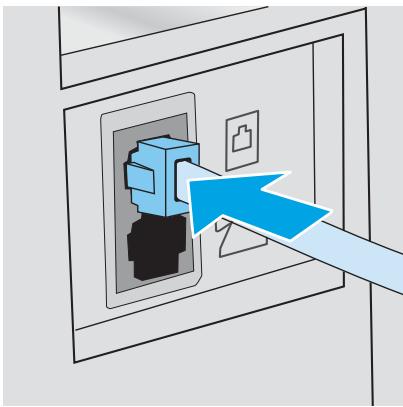
- Configurez l'imprimante pour qu'elle réponde automatiquement aux appels de télécopie.
a. Mettez l'imprimante sous tension. b. Sur le panneau de commande, ouvrez le menu Configuration. c. Sélectionnez le menu Configuration télécopie. d. Sélectionnez le menu Configuration de base. e. Sélectionnez le paramètre Mode de réponse. f. Sélectionnez l'option Automatique.
b. Sur le panneau de commande, ouvrez le menu Configuration.
- Passez à la section « Étape 3 : Configurer l'heure, la date et l'en-tête de télécopie » à la page 81.
Ligne d'appels vocaux/de télécopies partagée
Procédez comme suit pour configurer l'imprimante sur une ligne d'appels vocaux/de télécopies partagée.
- Débranchez tous les périphériques connectés à la prise téléphonique.
- Connectez le câble du téléphone au port du télécopieur sur l'imprimante, puis à la prise téléphonique murale.

REMARQUE : Dans certains pays/régions, il peut être nécessaire d'utiliser un adaptateur pour le câble téléphonique fourni avec l'imprimante.

REMARQUE : Sur certaines imprimantes, le port de télécopie se situe au-dessus du port téléphonique. Reportez-vous aux icônes figurant sur l'imprimante.
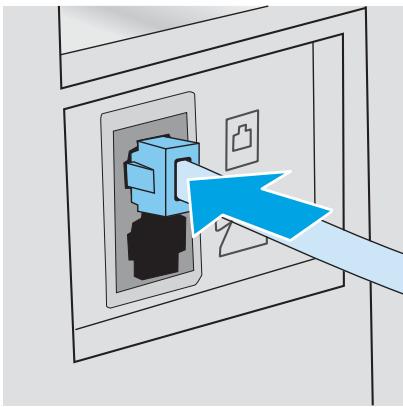
- Retirez la prise du port de sortie de ligne téléphonique situé à l'arrière de l'imprimante, puis branchez un téléphone à ce port.
- Configurez l'imprimante pour qu'elle réponde automatiquement aux appels de télécopie.
a. Mettez l'imprimante sous tension. b. Sur le panneau de commande, ouvrez le menu Configuration. c. Sélectionnez le menu Configuration télécopie. d. Sélectionnez le menu Configuration de base. e. Sélectionnez le paramètre Mode de réponse, puis sélectionnez l'option Automatique.
- Configurez l'imprimante pour détecter une tonalité avant d'envoyer une télécopie.

REMARQUE : Ceci empêche l'imprimante d'envoyer une télécopie pendant que quelqu'un utilise le téléphone.
a. Sur le panneau de commande, ouvrez le menu Configuration. b. Sélectionnez le menu Configuration télécopie. c. Sélectionnez le menu Configuration avancée. d. Sélectionnez le paramètre Détecter la tonalité de numérotation, puis Activé.
- Passez à la section « Étape 3 : Configurer l'heure, la date et l'en-tête de télécopie » à la page 81.
Ligne d'appels vocaux/de télécopies partagée avec répondeur
Procédez comme suit pour configurer l'imprimante sur une ligne d'appels vocaux/de télécopies partagée avec répondeur.
- Débranchez tous les périphériques connectés à la prise téléphonique.
- Connectez le câble du téléphone au port du télécopieur sur l'imprimante, puis à la prise téléphonique murale.

REMARQUE : Dans certains pays/régions, il peut être nécessaire d'utiliser un adaptateur pour le câble téléphonique fourni avec l'imprimante.

REMARQUE : Sur certaines imprimantes, le port de télécopie se situe au-dessus du port téléphonique. Reportez-vous aux icônes figurant sur l'imprimante.
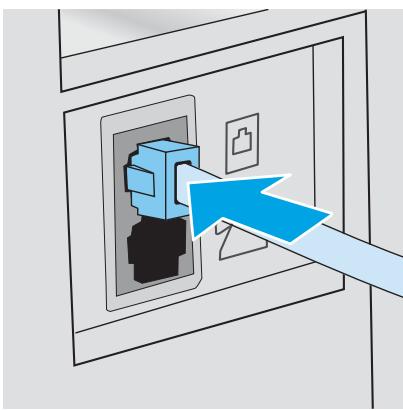
- Retirez la prise du port de sortie de ligne téléphonique situé à l'arrière de l'imprimante.
- Connectez le câble téléphonique du répondeur au port de sortie de ligne téléphonique situé à l'arrière de l'imprimante.

REMARQUE : Connectez le répondeur directement à l'imprimante. Sinon, il risque d'enregistrer les tonalités de télécopie provenant d'un télécopieur d'envoi et l'imprimante risque de ne pas recevoir les télécopies.

REMARQUE : Si le répondeur n'a pas de téléphone intégré, connectez un téléphone au port de sortie du répondeur pour plus de commodité.

REMARQUE : Sur certaines imprimantes, le port de télécopie se situe au-dessus du port téléphonique. Reportez-vous aux icônes figurant sur l'imprimante.
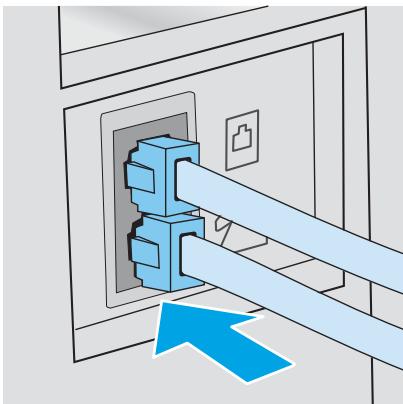
- Configurez le paramètre Sonneries avant réponse de l'imprimante.
a. Mettez l'imprimante sous tension. b. Sur le panneau de commande, ouvrez le menu Configuration. c. Sélectionnez le menu Configuration télécopie. d. Sélectionnez le menu Configuration de base. e. Sélectionnez l'option Nombre de sonneries avant la réponse. f. À l'aide du pavé numérique du panneau de commande de l'imprimante, définissez le nombre de sonneries, puis sélectionnez OK.
- Configurez l'imprimante pour qu'elle réponde automatiquement aux appels de télécopie.
a. Sur le panneau de commande, ouvrez le menu Configuration. b. Sélectionnez le menu Configuration télécopie. c. Sélectionnez le menu Configuration de base. d. Sélectionnez le paramètre Mode de réponse, puis sélectionnez l'option Automatique.
- Configurez l'imprimante pour détecter une tonalité avant d'envoyer une télécopie.

REMARQUE : Ceci empêche l'imprimante d'envoyer une télécopie pendant que quelqu'un utilise le téléphone.
a. Sur le panneau de commande, ouvrez le menu Configuration. b. Sélectionnez le menu Configuration télécopie. c. Sélectionnez le menu Configuration avancée. d. Sélectionnez le paramètre Détecter la tonalité d'appel, puis sélectionnez le bouton Activer.
- Passez à la section Étape 3 : Configurer l'heure, la date et l'en-tête de télécopie à la page 81.
Étape 3 : Configurer l'heure, la date et l'en-tête de télécopie
Configurez les paramètres de télécopie de l'imprimante en suivant l'une des méthodes indiquées ci-dessous :
Assistant de configuration du télécopieur HP à la page 81 (méthode recommandée) - Panneau de commande de l'imprimante à la page 81 - Serveur EWS HP et HP Device Toolbox (Windows) à la page 82 (si le logiciel est installé)

REMARQUE : Aux États-Unis et dans de nombreux autres pays/régions, la configuration de l'heure, de la date et des informations contenues dans l'en-tête de télécopie est obligatoire de par la loi.
Assistant de configuration du télécopieur HP
Accédez à l'Assistant de configuration du télécopieur après la configuration initiale et l'installation du logiciel en suivant ces étapes.

REMARQUE : Certains systèmes d'exploitation ne prennent pas en charge l'Assistant de configuration de télécopie.
- Ouvrez l'assistant d'imprimante HP.
- Windows 10 : Dans le menu Démarrer, cliquez sur Toutes les applications, puis sur HP et sélectionnez le nom de l'imprimante.
- Windows 8.1 : Cliquez sur la flèche vers le bas dans le coin inférieur gauche de l'écran Démarrer, puis sélectionnez le nom de l'imprimante.
- Windows 8 : Cliquez avec le bouton droit de la souris sur une zone vide de l'écran Démarrer, cliquez sur Toutes les applications dans la barre d'applications, puis sélectionnez le nom de l'imprimante.
- Windows 7, Windows Vista et Windows XP : À partir du bureau de l'ordinateur, cliquez sur Démarrer, sélectionnez Tous les programmes, cliquez sur HP, puis sur le dossier de l'imprimante et sélectionnez le nom de l'imprimante.
- Dans l'Assistant d'imprimante HP, sélectionnez Télécopie, puis Assistant de configuration du télécopieur.
- Suivez les instructions qui s'affichent à l'écran de l'Assistant de configuration du télécopieur HP pour configurer les paramètres du télécopieur.
- Passez à la section Étape 4 : Effectuer un test de télécopie à la page 83.
Panneau de commande de l'imprimante
Pour utiliser le panneau de commande afin de configurer la date, l'heure et l'en-tête de télécopie, procédez comme suit.
- Sur le panneau de commande, ouvrez le menu Configuration.
- Sélectionnez le menu Configuration télécopie.
- Sélectionnez le menu Configuration de base.
- Sélectionnez l'option Heure/Date.
- Sélectionnez l'horloge au format 12 heures ou l'horloge au format 24 heures.
- À l'aide du clavier, entrez l'heure actuelle, puis appuyez sur le bouton OK.
- Sélectionnez le format de la date.
- À l'aide du clavier, entrez la date actuelle, puis appuyez sur le bouton OK.
- Sélectionnez le menu En-tête de télécopie.
- À l'aide du clavier, saisissez le numéro de télécopie, puis sélectionnez OK.

REMARQUE : Le nombre maximal de caractères pour un numéro de télécopie est de 20.
- À l'aide du clavier, saisissez le nom ou l'en-tête de la société, puis sélectionnez OK.

REMARQUE : Le nombre maximal de caractères pour un en-tête de télécopie est de 25.
- Passez à la section Étape 4 : Effectuer un test de télécopie à la page 83.
Serveur EWS HP et HP Device Toolbox (Windows)
- Démarrez le serveur EWS HP à partir du logiciel ou d'un navigateur Web.
Première méthode : Ouverture du serveur EWS HP à partir du logiciel
a. Ouvrez l'assistant d'imprimante HP.
- Windows 10 : Dans le menu Démarrer, cliquez sur Toutes les applications, puis sur HP et sélectionnez le nom de l'imprimante.
- Windows 8.1 : Cliquez sur la flèche vers le bas dans le coin inférieur gauche de l'écran Démarrer, puis sélectionnez le nom de l'imprimante.
- Windows 8 : Cliquez avec le bouton droit de la souris sur une zone vide de l'écran Démarrer, cliquez sur Toutes les applications sur la barre d'applications, puis sélectionnez le nom de l'imprimante.
- Windows 7, Windows Vista et Windows XP : à partir du bureau de l'ordinateur, cliquez sur Démarrer, sélectionnez Tous les programmes, cliquez sur HP, puis sur le dossier de l'imprimante et sélectionnez le nom de l'imprimante.
b. Dans l'Assistant d'imprimante HP, sélectionnez Imprimer, puis sélectionnez HP Device Toolbox.
Deuxième méthode : ouvrez le serveur Web intégré HP à partir d'un navigateur Web.
a. Sur le panneau de commande de l'imprimante, appuyez sur le bouton Configuration. Ouvrez le menu Configuration du réseau, sélectionnez Afficher l'adresse IP, puis Oui. Revenez à l'écran d'accueil pour afficher l'adresse IP.
b. Ouvrez un navigateur Web, et dans la barre d'adresse, tapez l'adresse IP ou le nom d'hôte exactement comme il apparaît sur le panneau de commande de l'imprimante. Appuyez sur la touche Entrée du clavier de l'ordinateur. Le serveur EWS s'ouvre.

REMARQUE : si le navigateur Web affiche un message indiquant que l'accès au site Web comporte des risques, sélectionnez l'option pour continuer vers le site Web. L'accès à ce site Web ne va pas endommager l'ordinateur.
- Cliquez sur l'onglet Télécopie.
- Suivez les instructions qui s'affichent à l'écran pour configurer les paramètres de télécopie.
- Passez à la section Étape 4 : Effectuer un test de télécopie à la page 83.
Étape 4 : Effectuer un test de télécopie
Exécutez un test de télécopie afin de vous assurer que le télécopieur est correctement configuré.
- Sur le panneau de commande, ouvrez le menu Configuration.
- Sélectionnez le menu Auto-diagnostics.
- Sélectionnez l'option Lancer test télécopie. L'imprimante imprime un rapport de test.
- Consultez le rapport.
- Si le rapport indique que le test est réussi, l'imprimante est prête à envoyer et recevoir des télécopies.
- Si le rapport indique que le test a échoué, consultez-le pour savoir comment résoudre le problème. La liste de contrôle de dépannage contient plus d'informations sur la résolution des problèmes de télécopie.
Envoyer une télécopie
• Télécopie à partir du scanner à plat • Télécopier depuis le chargeur de documents • Utilisation des numéros rapides et de groupe Envoyer une télécopie à partir du logiciel
Envoi d'une télécopie à partir d'un logiciel tiers, par exemple Microsoft Word
Télécopie à partir du scanner à plat
- Placez le document face vers le bas sur la vitre du scanner.
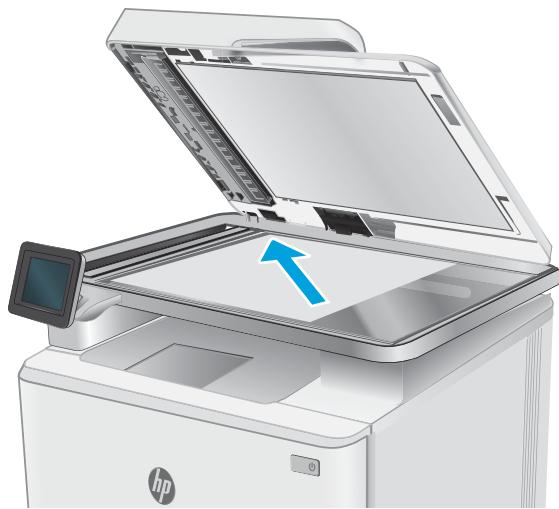
- Sur l'écran d'accueil du panneau de commande, appuyez sur l'icône Télécopie 📋.
- Utilisez le clavier pour saisir le numéro de télécopie.
- Appuyez sur le bouton Démarrer télécopie.
- L'imprimante vous invite à confirmer que l'envoi se fait à partir de la vitre du scanner. Appuyez sur le bouton Oui.
- L'imprimante vous invite à charger la première page. Appuyez sur le bouton OK.
- L'imprimante numérise la première page, puis vous invite à charger une autre page. Si le document comporte plusieurs pages, appuyez sur le bouton Oui. Poursuivez ce processus jusqu'à ce que vous ayez numérisé toutes les pages.
- Lorsque vous avez numérisé la dernière page, appuyez sur le bouton Non lorsque vous y êtes invité. L'imprimante envoie la télécopie.
Télécopier depuis le chargeur de documents
- Insérez les originaux dans le chargeur de documents face vers le haut.
ATTENTION : Pour éviter que l'imprimante ne soit endommagée, n'utilisez pas d'original contenant de bande de correction, de liquide correcteur, de trombones ou d'agrafes. Ne chargez pas non plus des photographies, des originaux de petite taille ou fragiles dans le chargeur de documents.
- Réglez les guides de papier jusqu'à ce qu'ils reposent sur le bord du papier.
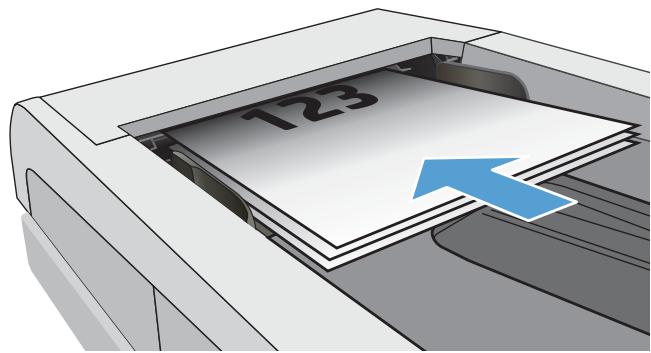
- Sur l'écran d'accueil du panneau de commande, appuyez sur l'icône Télécopie 📋.
- Utilisez le clavier pour saisir le numéro de télécopie.
- Appuyez sur le bouton Démarrer télécopie.
Utilisation des numéros rapides et de groupe

REMARQUE : Les entrées de répertoire doivent être configurées à l'aide du menu Télécopie avant de pouvoir utiliser le répertoire pour envoyer des télécopies.
- Chargez le document sur la vitre du scanner ou dans le chargeur de documents.
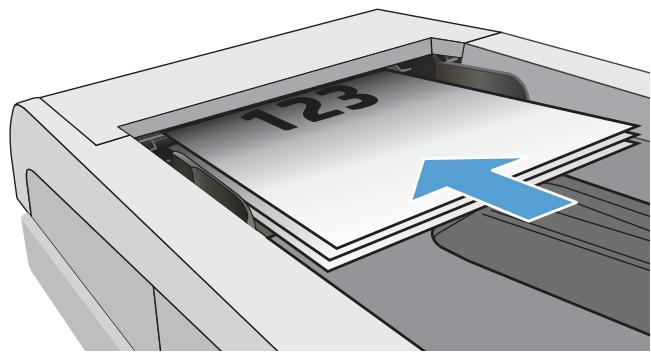
- Sur l'écran d'accueil du panneau de commande, appuyez sur l'icône Télécopie.
- Sur le clavier, appuyez sur l'icône du répertoire de télécopie.
- Appuyez sur le nom d'une entrée individuelle ou d'une entrée de groupe que vous voulez utiliser.
- Appuyez sur le bouton Démarrer télécopie.
Envoyer une télécopie à partir du logiciel
La procédure d'envoi d'une télécopie varie en fonction de vos spécifications. Voici les étapes les plus courantes :
- Ouvrez l'assistant HP Printer.
- Windows 10 : Dans le menu Démarrer, cliquez sur Toutes les applications, sur HP, puis sélectionnez le nom de l'imprimante.
- Windows 8.1 : Cliquez sur la flèche vers le bas dans le coin inférieur gauche de l'écran Démarrer, puis sélectionnez le nom de l'imprimante.
- Windows 8 : Cliquez avec le bouton droit de la souris sur une zone vide de l'écran Démarrer, cliquez sur Toutes les applications sur la barre d'applications, puis sélectionnez le nom de l'imprimante.
- Windows 7 : À partir du bureau de l'ordinateur, cliquez sur Démarrer, sélectionnez Tous les programmes, cliquez sur HP, cliquez ensuite sur le dossier de l'imprimante et sélectionnez le nom de l'imprimante.
- Dans l'Assistant d'impression HP, sélectionnez Télécopie, puis Envoyer télécopie.
- Saisissez le numéro de télécopie d'un ou de plusieurs destinataires.
- Chargez le document dans le chargeur de documents.
- Cliquez sur Envoyer maintenant.
Envoi d'une télécopie à partir d'un logiciel tiers, par exemple Microsoft Word
- Ouvrez un document dans un programme tiers.
- Cliquez sur le menu Fichier, puis sur Imprimer.
- Sélectionnez le pilote d'impression des télécopies dans la liste déroulante des pilotes d'impression. Le logiciel de télécopie s'ouvre.
- Saisissez le numéro de télécopie d'un ou de plusieurs destinataires.
- Ajoutez toutes les pages chargées dans l'imprimante. Cette étape est facultative.
- Cliquez sur Envoyer maintenant.
8 Gestion de l'imprimante
• Utilisation des applications Services Web HP (modèles à écran tactile uniquement) - Modification du type de connexion de l'imprimante (Windows) - Configuration avancée avec serveur Web intégré HP (EWS) et HP Device Toolbox (Windows) - Configurer les paramètres réseau IP - Fonctions de sécurité de l'imprimante • Paramètres d'économie d'énergie HP Web Jetadmin • Mettre le micrologiciel à jour
Pour plus d'informations :
Les informations suivantes sont correctes au moment de la publication. Pour obtenir des informations à jour, reportez-vous à la section www.hp.com/support/ljM282MFP.
Le plan d'assistance HP tout inclus de l'imprimante comprend les informations suivantes :
• Installation et configuration Utilisation • Résolution des problèmes - Téléchargement des mises à jour de logiciels et de micrologiciels • Inscription au forum d'assistance • Recherche d'informations réglementaires et de garantie
Utilisation des applications Services Web HP (modèles à écran tactile uniquement)
Les applications de services Web HP fournissent du contenu utile qui peut être téléchargé automatiquement vers l'imprimante à partir d'Internet. Choisissez parmi diverses applications telles que les actualités, les agendas, les formulaires et le stockage de documents sur le cloud.
Pour activer ces applications et planifier les téléchargements, accédez au site Web HP Connected à l'adresse www.hpconnected.com.

REMARQUE : pour pouvoir utiliser cette fonctionnalité, l'imprimante doit être connectée à un réseau câblé ou sans fil et avoir accès à Internet. Les services Web HP doivent être activés sur l'imprimante.
Activer les Services Web.
Ce processus active à la fois les services Web HP et le bouton Applications.
- Sur l'écran d'accueil du panneau de commande de l'imprimante, faites défiler jusqu'à ce que le menu Configuration s'affiche. Appuyez sur l'icône Configuration pour ouvrir le menu correspondant.
- Appuyez sur Services Web HP.
- Appuyez sur Activer les Services Web.
- Pour imprimer les conditions d'utilisation des services Web HP, appuyez sur Imprimer.
- Appuyez sur OK pour terminer la procédure.
Lorsque vous avez téléchargé une application du site Web HP Connected, elle est disponible dans le menu Applications sur le panneau de commande de l'imprimante.
Modification du type de connexion de l'imprimante (Windows)
Si vous utilisez déjà l'imprimante et souhaitez modifier la manière dont elle est connectée, utilisez Configuration et logiciel du périphérique pour modifier la connexion. Par exemple, connectez la nouvelle imprimante à l'ordinateur via une connexion USB ou réseau, ou modifiez la connexion d'une clé USB vers une connexion sans fil.
Pour ouvrir Configuration et logiciel du périphérique, procédez comme suit :
- Ouvrez l'assistant HP Printer.
- Windows 10 : Dans le menu Démarrer, cliquez sur Toutes les applications, puis sur HP et sélectionnez le nom de l'imprimante.
- Windows 8.1 : Cliquez sur la flèche vers le bas dans le coin inférieur gauche de l'écran Démarrer, puis sélectionnez le nom de l'imprimante.
- Windows 8 : Cliquez avec le bouton droit de la souris sur une zone vide de l'écran Démarrer, cliquez sur Toutes les applications dans la barre d'applications, puis sélectionnez le nom de l'imprimante.
- Windows 7, Windows Vista et Windows XP : À partir du bureau de l'ordinateur, cliquez sur Démarrer, sélectionnez Tous les programmes, cliquez sur HP, puis sur le dossier de l'imprimante et sélectionnez le nom de l'imprimante.
- Dans l'Assistant d'impression HP, sélectionnez Outils dans la barre de navigation, puis sélectionnez Configuration et logiciel du périphérique.
Configuration avancée avec le serveur Web intégré HP (EWS) et HP Device Toolbox (Windows)
Utilisez le serveur Web intégré HP pour gérer les fonctions d'impression depuis votre ordinateur plutôt que depuis le panneau de commande de l'imprimante.
- Visualiser des informations sur l'état de l'imprimante, déterminer la durée de vie restante de tous les consommables et commander de nouveaux consommables, afficher et modifier les configurations de bacs (types et formats de papier), afficher et imprimer des pages internes, afficher et modifier la configuration du réseau.
Le serveur Web intégré HP fonctionne lorsque l'imprimante est connectée à un réseau IP. Il ne prend pas en charge les connexions d'imprimante IPX. L'accès à Internet n'est pas nécessaire pour ouvrir et utiliser le serveur Web intégré HP.
Lorsque l'imprimante est connectée au réseau, le serveur Web intégré HP est automatiquement disponible.

REMARQUE : HP Device Toolbox est utilisé pour effectuer la connexion au serveur Web intégré HP lorsque l'imprimante est connectée à un ordinateur via USB. Il est disponible uniquement si une installation complète a été réalisée lors de l'installation de l'imprimante sur ordinateur. Selon la manière dont l'imprimante est connectée au réseau, certaines fonctionnalités peuvent ne pas être disponibles.

REMARQUE : Le serveur Web intégré HP n'est pas accessible au-delà du pare-feu de réseau.
Première méthode : Ouverture du serveur EWS HP à partir du logiciel
- Ouvrez l'assistant HP Printer.
- Windows 10 : Dans le menu Démarrer, cliquez sur Toutes les applications, puis sur HP et sélectionnez le nom de l'imprimante.
- Windows 8.1 : Cliquez sur la flèche vers le bas dans le coin inférieur gauche de l'écran Démarrer, puis sélectionnez le nom de l'imprimante.
- Windows 8 : Cliquez avec le bouton droit de la souris sur une zone vide de l'écran Démarrer, cliquez sur Toutes les applications sur la barre d'applications, puis sélectionnez le nom de l'imprimante.
- Windows 7 : À partir du bureau de l'ordinateur, cliquez sur Démarrer, sélectionnez Tous les programmes, cliquez sur HP, puis sur le dossier de l'imprimante et sélectionnez le nom de l'imprimante.
- Dans l'Assistant HP Printer, sélectionnez Imprimer, puis sélectionnez HP Device Toolbox.
Deuxième méthode : Ouvrez le serveur Web intégré HP à partir d'un navigateur Web
- Sur l'écran d'accueil du panneau de commande de l'imprimante, appuyez sur le bouton Informations sur la connexion / ( ), puis sur le bouton Réseau connecté ou Réseau Wi-Fi activé pour afficher l'adresse IP ou le nom d'hôte.
- Ouvrez un navigateur Web, et dans la barre d'adresse, tapez l'adresse IP ou le nom d'hôte exactement comme il apparaît sur le panneau de commande de l'imprimante. Appuyez sur la touche Entrée du clavier de l'ordinateur. Le serveur EWS s'ouvre.

REMARQUE : Si le navigateur Web affiche un message indiquant que l'accès au site Web comporte des risques, sélectionnez l'option pour continuer vers le site Web. L'accès à ce site Web ne va pas endommager l'ordinateur.
Tableau 8-1 Onglet EWS
| Onglet ou section | Description |
| Onglet Page d'accueilFournit des informations sur l'imprimante, son état et sa configuration. | Etat du périphérique: affiche l'état de l'imprimante et indique la durée de vie restante approximative des consommables HP.Etat des consommables: indique le pourcentage approximatif de la durée de vie restante des consommables HP. La durée de vie restante réelle du consommable peut varier. Veillez à toujours disposer d'un consommable de remplacement afin de pouvoir en changer en temps voulu. Il n'est nécessaire de remplacer le consommable que si la qualité d'impression n'est plus acceptable.Configuration du périphérique: indique les informations qui se trouvent sur la page de configuration de l'imprimante.Synthèse réseau: Présente les informations qui se trouvent sur la page de configuration réseau de l'imprimante.Rapports: permet d'imprimer les pages de configuration et d'état des consommables générées par l'imprimante.Journal d'utilisation des couleurs: affiche un résumé des tâches couleur effectuées par l'imprimante.(modèles couleur uniquement)Journal des événements: Affiche la liste des événements et des erreurs de l'imprimante.Licences Open Source: affiche un récapitulatif des licences pour les logiciels open source pouvant être utilisés avec l'imprimante. |
Tableau 8-1 Onglet EWS (suite)
| Onglet ou section | Description |
| OngletSystèmePermet de configurer l'imprimante depuis votre ordinateur. | Informations sur le produit: fournit des informations de base sur l'imprimante et la société.Config. papier: permet de modifier les paramètres de gestion du papier par défaut de l'imprimante.Qualité d'impression: permet de modifier les paramètres de qualité d'impression par défaut de l'imprimante.Paramètres d'énergie: Modifiez les délais par défaut pour passer en mode Veille/Extinction automatique ou en mode Extinction automatique.Densité impress.: permet de modifier les paramètres de densité d'impression comme le contraste, les surbrillances, les demi-teintes et les ombres.Types de papier: permet de configurer les modes d'impression correspondant aux types de papier acceptés par l'imprimante.Configuration système: permet de modifier les paramètres système par défaut pour l'imprimante.Paramètres des consommables: permet de modifier les paramètres des alertesLe niveau d'une cartouche est baset autres informations relatives aux consommables.Service: permet d'effectuer la procédure de nettoyage de l'imprimante.Enregistrement et restauration: permet d'enregistrer sur un ordinateur les paramètres actuels de l'imprimante sous la forme d'un fichier. Utilisez ce fichier pour charger ces paramètres dans une autre imprimante ou pour restaurer les paramètres ultérieurement sur la même imprimante.Administration: permet de définir ou modifier le mot de passe de l'imprimante. Activez ou désactivez des fonctionnalités de l'imprimante.REMARQUE:L'ongletSystèmepeut être protégé par mot de passe. Si cette imprimante est située sur un réseau, consultez toujours l'administrateur avant de modifier les paramètres de cet onglet. |
| OngletImprimerVous permet de modifier les paramètres d'impression par défaut depuis votre ordinateur. | Impression: permet de modifier les paramètres d'impression par défaut, tels que le nombre de copies et l'orientation du papier. Ces options sont également disponibles via le panneau de commande.PCL5: Afficher et modifier les paramètres PCL5.PostScript: Allumer ou éteindre la fonctionnalitéErreurs d'impression PS. |
| OngletTélécopie(Modèles télécopie uniquement) | Options de réception: permet de configurer la prise en charge des télécopies entrantes par l'imprimante.Répertoire: ajoutez, modifiez ou supprimez des entrées dans le répertoire du télécopieur.Liste télécop. indésirables: permet de définir les numéros de télécopie ne pouvant pas envoyer de télécopies à l'imprimante.Journal des activités de télécopie: permet d'analyser l'activité de télécopie récente de l'imprimante. |
Tableau 8-1 Onglet EWS (suite)
| Onglet ou section | Description |
| Onglet Numériser(Modèles MFP uniquement) | Configurez les fonctionnalités Numériser vers dossier réseau et Numérisation vers messagerie.Configuration de dossier réseau: permet de configurer les dossiers sur le réseau vers lesquels l'imprimante peut enregistrer les fichiers numérisés.Configuration de la fonction Numérisation vers messagerie: lancez la procédure de configuration de la fonctionnalité Numérisation vers messagerie.Profils de courrier électronique sortant: permet de définir l'adresse de messagerie qui apparaîtra dans le champ « De : » des messages électroniques envoyés depuis l'imprimante. Configurez les informations du serveur SMTP.Carnet d'adresses électroniques: ajoutez et supprimez des entrées dans le carnet d'adresses électroniques.Options de messagerie électronique: configurez un objet et un corps de message par défaut. Configurez les paramètres par défaut pour les messages électroniques. |
| Onglet Copie(Modèles MFP uniquement) | Configurez les nouveaux paramètres de copie par défaut. |
| Onglet Réseau(Imprimantes connectées à un réseau uniquement)Vous permet de modifier les paramètres réseau de votre ordinateur. | Cet onglet permet aux administrateurs réseau de contrôler les paramètres réseau de l'imprimante lorsque ce dernier est connecté à un réseau IP. Il permet également à l'administrateur du réseau de configurer la fonctionnalité directe sans fil. Cet onglet ne s'affiche pas si l'imprimante est directement connectée à un ordinateur. |
| Onglet Services Web HP | Utilisez cet onglet pour définir et utiliser différents outils Web avec l'imprimante. |
Configurer les paramètres réseau IP
Introduction - Avis de non-responsabilité pour le partage d'imprimante • Affichage ou modification des paramètres réseau - Renommer l'imprimante sur le réseau - Configuration manuelle des paramètres IPv4 TCP/IP via le panneau de commande
Introduction
Consultez les sections suivantes pour configurer les paramètres réseau de l'imprimante.
Avis de non-responsabilité pour le partage d'imprimante
HP ne prend pas en charge les réseaux peer-to-peer car il s'agit d'une fonction des systèmes d'exploitation Microsoft et non des pilotes d'imprimante HP. Rendez-vous sur le site Web de Microsoft : www.microsoft.com.
Affichage ou modification des paramètres réseau
Utilisez le serveur Web intégré HP pour afficher ou modifier les paramètres de configuration IP.
- Ouvrez le serveur EWS HP :
a. Sur l'écran d'accueil du panneau de commande de l'imprimante, appuyez sur le bouton Informations sur la connexion / ( ), puis sur le bouton Réseau connecté ou Réseau Wi-Fi activé ( ) pour afficher l'adresse IP ou le nom d'hôte. b. Ouvrez un navigateur Web, et dans la barre d'adresse, tapez l'adresse IP ou le nom d'hôte exactement comme il apparaît sur le panneau de commande de l'imprimante. Appuyez sur la touche Entrée du clavier de l'ordinateur. Le serveur EWS s'ouvre.

REMARQUE : Si le navigateur Web affiche un message indiquant que l'accès au site Web comporte des risques, sélectionnez l'option pour continuer vers le site Web. L'accès à ce site Web ne va pas endommager l'ordinateur.
- Cliquez sur l'onglet Réseau pour obtenir les informations sur le réseau. Modifiez les paramètres si nécessaire.
Renommer l'imprimante sur le réseau
Pour renommer l'imprimante sur un réseau afin de l'identifier de manière univoque, utilisez le serveur Web intégré HP.
- Ouvrez le serveur EWS HP :
a. Sur l'écran d'accueil du panneau de commande de l'imprimante, appuyez sur le bouton Informations sur la connexion / ( ), puis sur le bouton Réseau connecté ou Réseau Wi-Fi activé ( ) pour afficher l'adresse IP ou le nom d'hôte.
b. Ouvrez un navigateur Web, et dans la barre d'adresse, tapez l'adresse IP ou le nom d'hôte exactement comme il apparaît sur le panneau de commande de l'imprimante. Appuyez sur la touche Entrée du clavier de l'ordinateur. Le serveur EWS s'ouvre.

REMARQUE : Si le navigateur Web affiche un message indiquant que l'accès au site Web comporte des risques, sélectionnez l'option pour continuer vers le site Web. L'accès à ce site Web ne va pas endommager l'ordinateur.
- Ouvrez l'onglet Système.
- Sur la page Informations relatives au périphérique, le nom de l'imprimante par défaut se trouve dans le champ Description du périphérique. Vous pouvez modifier ce nom pour identifier l'imprimante de manière univoque.

REMARQUE : Les autres champs de cette page sont facultatifs.
- Cliquez sur le bouton Appliquer pour enregistrer les modifications.
Configuration manuelle des paramètres IPv4 TCP/IP via le panneau de commande
Utilisez le panneau de commande pour définir manuellement une adresse IPv4, un masque de sous-réseau et une passerelle par défaut.
- Dans l'écran d'accueil du panneau de commande de l'imprimante, appuyez sur le bouton Configuration ↗.
- Faites défiler les menus et choisissez Configuration réseau.
- Sélectionnez le menu Méthode config IPv4, puis appuyez sur le bouton Manuel.
- Saisissez l'adresse IP à l'aide du clavier de l'écran tactile, puis appuyez sur le bouton OK. Appuyez sur le bouton Oui pour confirmer.
- Saisissez le masque de sous-réseau à l'aide du clavier de l'écran tactile, puis appuyez sur le bouton OK. Appuyez sur le bouton Oui pour confirmer.
- Saisissez la passerelle par défaut à l'aide du clavier de l'écran tactile, puis appuyez sur le bouton OK. Appuyez sur le bouton Oui pour confirmer.
Fonctions de sécurité de l'imprimante
Introduction
L'imprimante comprend plusieurs fonctions de sécurité qui permettent de limiter le nombre de personnes ayant accès aux paramètres de configuration, de sécuriser les données et d'empêcher l'accès aux composants matériels les plus précieux.
- Attribution ou modification du mot de passe du système à l'aide du serveur Web intégré
Attribution ou modification du mot de passe du système à l'aide du serveur Web intégré
Attribuez un mot de passe administrateur pour l'accès à l'imprimante et au serveur Web intégré HP, afin qu'aucun utilisateur non autorisé ne puisse modifier les paramètres de l'imprimante.
- Ouvrez le serveur EWS HP :
a. Sur l'écran d'accueil du panneau de commande de l'imprimante, appuyez sur le bouton Informations sur la connexion / ( ), puis sur le bouton Réseau connecté ou Réseau Wi-Fi activé ( ) pour afficher l'adresse IP ou le nom d'hôte. b. Ouvrez un navigateur Web, et dans la barre d'adresse, tapez l'adresse IP ou le nom d'hôte exactement comme il apparaît sur le panneau de commande de l'imprimante. Appuyez sur la touche Entrée du clavier de l'ordinateur. Le serveur EWS s'ouvre.

REMARQUE : Si le navigateur Web affiche un message indiquant que l'accès au site Web comporte des risques, sélectionnez l'option pour continuer vers le site Web. L'accès à ce site Web ne va pas endommager l'ordinateur.
- Dans l'onglet Système, cliquez sur le lien Administration dans le volet de navigation de gauche.
- Dans la zone Sécurité du produit, saisissez le mot de passe dans le champ Mot de passe.
- Saisissez à nouveau le mot de passe dans le champ Confirmer le mot de passe.
- Cliquez sur le bouton Appliquer.

REMARQUE : notez le mot de passe et conservez cette note dans un endroit sûr.
- Cliquez sur le bouton Appliquer.

REMARQUE : Notez le mot de passe et conservez cette note dans un endroit sûr.
Paramètres d'économie d'énergie
Introduction • Imprimer avec EconoMode - Configuration du paramètre Veille/Extinction automatique après une période d'inactivité - Définissez le délai d'arrêt après une période d'inactivité et configurez l'imprimante sur une alimentation de 1 Watt maximum. - Configuration du délai d'arrêt
Introduction
L'imprimante inclut plusieurs fonctions d'économie d'énergie pour économiser l'énergie et prolonger la durée de vie des consommables.
Imprimer avec EconoMode
Cette imprimante est munie d'une option EconoMode pour l'impression des brouillons. L'utilisation d'EconoMode peut économiser du toner. Mais elle peut également réduire la qualité d'impression.
HP ne recommande pas une utilisation permanente de la fonction EconoMode. Si la fonction EconoMode est employée de manière permanente, il est possible que l'encre survive aux composants mécaniques du toner. Si la qualité d'impression commence à se dégrader et n'est plus acceptable, envisagez le remplacement du toner.

REMARQUE : Si votre pilote d'impression ne propose pas cette option, définissez-la à l'aide du serveur Web intégré HP.
- Dans le logiciel, sélectionnez l'option Imprimer.
- Sélectionnez l'imprimante, puis cliquez sur le bouton Propriétés ou Préférences.
- Cliquez sur l'onglet Papier/Qualité.
- Cochez la case EconoMode.
Configuration du paramètre Veille/Extinction automatique après une période d'inactivité
Utilisez les menus du panneau de commande pour configurer le temps d'inactivité avant la mise en veille de l'imprimante.
Procédez comme suit pour modifier le paramètre de Veille/Arrêt auto après :
- Sur l'écran d'accueil du panneau de commande de l'imprimante, faites défiler jusqu'à ce que le menu Configuration s'affiche. Appuyez sur l'icône Configuration pour ouvrir le menu correspondant.
- Ouvrez les menus suivants :
a. Configuration système
b. Paramètres d'énergie
c. Après arrêt Veille/Auto
- Sélectionnez la durée du délai de mise en veille/d'arrêt automatique.
Définissez le délai d'arrêt après une période d'inactivité et configurez l'imprimante sur une alimentation de 1 Watt maximum.
Utilisez les menus du panneau de commande pour configurer le temps avant l'arrêt de l'imprimante.

REMARQUE : Une fois l'imprimante hors tension, la consommation électrique est d'1 Watt maximum.
Procédez comme suit pour modifier le paramètre d'arrêt :
- Sur l'écran d'accueil du panneau de commande de l'imprimante, faites défiler jusqu'à ce que le menu Configuration s'affiche. Appuyez sur l'icône Configuration pour ouvrir le menu correspondant.
- Ouvrez les menus suivants :
a. Configuration système b. Paramètres d'énergie c. Arrêt après
- Sélectionnez la durée du délai d'arrêt.

REMARQUE : La valeur par défaut est 4 heures.
Configuration du délai d'arrêt
Utilisez les menus du panneau de commande pour définir s'il y a un délai d'attente une fois le bouton d'alimentation pressé.
Procédez comme suit pour modifier le paramètre du délai d'arrêt :
- Sur l'écran d'accueil du panneau de commande de l'imprimante, faites défiler jusqu'à ce que le menu Configuration s'affiche. Appuyez sur l'icône Configuration ⚙ pour ouvrir le menu correspondant.
- Ouvrez les menus suivants :
a. Configuration système.
b. Paramètres d'énergie
c. Délai d'arrêt
- Sélectionnez l'une des options de délai suivantes :
- Pas de délai : L'imprimante se met hors tension après une période d'inactivité déterminée par le paramètre de délai d'arrêt.
- Lorsque les ports sont actifs : Si cette option est sélectionnée, l'imprimante se mettra uniquement hors tension si tous les ports sont inactifs. Une connexion de télécopie ou un lien réseau actif empêchera l'imprimante de se mettre hors tension.
HP Web Jetadmin
HP Web Jetadmin est un outil primé leader sur le marché qui permet de gérer efficacement une grande variété de produits HP en réseau, notamment des imprimantes, des imprimantes multifonction et des télénumérisseurs. Cette solution unique vous permet d'installer, de surveiller, d'entretenir, de dépanner et de sécuriser à distance votre environnement d'impression et d'imagerie, ce qui améliore finalement la productivité de votre entreprise en vous aidant à gagner du temps, à contrôler les coûts et à protéger votre investissement.
Des mises à niveau de HP Web Jetadmin sont régulièrement proposées pour pouvoir prendre en charge les fonctions spécifiques du produit. Pour plus d'informations, consultez www.hp.com/go/webjetadmin.
Mettre le micrologiciel à jour
HP publie régulièrement des mises à jour d'imprimantes ainsi que de nouvelles applications de services Web et de nouvelles fonctionnalités pour les applications de services Web déjà disponibles. Procédez comme suit pour mettre à jour le micrologiciel pour une seule imprimante. La mise à jour du micrologiciel entraîne la mise à jour automatique des applications de services Web.
Vous disposez de deux méthodes pour mettre à jour le micrologiciel sur cette imprimante. N'utilisez que l'une de ces méthodes.
Première méthode : Mise à jour du micrologiciel à partir du panneau de commande
Procédez comme suit pour charger le micrologiciel à partir du panneau de commande (pour les imprimantes connectées au réseau uniquement) et/ou configurer l'imprimante pour qu'elle charge automatiquement les futures mises à jour micrologicielles. Pour les imprimantes connectées via USB, passez à la deuxième méthode.
- Assurez-vous que l'imprimante est raccordée à un réseau filaire (Ethernet) ou sans fil disposant d'une connexion Internet active.

REMARQUE : Pour pouvoir mettre à jour le micrologiciel via une connexion réseau, l'imprimante doit être connectée à Internet.
- Dans l'écran d'accueil du panneau de commande de l'imprimante, appuyez sur le bouton Configuration.
- Faites défiler les menus et choisissez Service. Ouvrez ensuite le menu Mise à jour LaserJet.

REMARQUE : Si l'option Mise à jour LaserJet n'apparaît pas dans la liste, utilisez la deuxième méthode.
- Appuyez sur Rechercher des mises à jour pour vérifier si des mises à jour sont disponibles.

REMARQUE : L'imprimante recherche alors automatiquement des mises à jour, et si elle détecte une nouvelle version, elle lance automatiquement le processus de mise à jour.
- Configurez l'imprimante pour qu'elle mette automatiquement à jour le micrologiciel lorsque des mises à jour sont disponibles.
Dans l'écran d'accueil du panneau de commande de l'imprimante, appuyez sur le bouton Configuration.
Faites défiler les menus et choisissez Service. Ouvrez le menu Mise à jour LaserJet, puis sélectionnez le menu Gérer les mises à jour.
Réglez l'option Autoriser les mises à jour sur OUI, puis définissez l'option Rechercher automatiquement sur Activer.
Deuxième méthode : Mise à jour du micrologiciel à l'aide de l'utilitaire de mise à jour du micrologiciel
Procédez comme suit pour télécharger et installer manuellement l'utilitaire de mise à jour du micrologiciel depuis le site HP.com.

REMARQUE : cette méthode est la seule option de mise à jour du micrologiciel disponible pour les imprimantes connectées à l'ordinateur via un câble USB. Elle peut également être utilisée pour les imprimantes connectées à un réseau.

REMARQUE : Un pilote d'impression doit être installé pour utiliser cette méthode.
- Rendez-vous sur www.hp.com/go/support, cliquez sur le lien Pilotes et logiciels, saisissez le nom de l'imprimante dans le champ de recherche, appuyez sur la touche Entrée, puis sélectionnez l'imprimante dans la liste de résultats de la recherche.
- Sélectionnez le système d'exploitation.
- Dans la section Micrologiciel, trouvez l'utilitaire de mise à jour du micrologiciel.
- Cliquez sur Téléchargement, puis sur Exécuter et de nouveau sur Exécuter.
- Au lancement de l'utilitaire, sélectionnez l'imprimante dans la liste déroulante, puis cliquez sur Envoyer le micrologiciel.
REMARQUE : Pour imprimer une page de configuration afin de vérifier la version du micrologiciel installé avant ou après le processus de mise à jour, cliquez sur Imprimer Config.
- Suivez les instructions qui s'affichent à l'écran pour terminer l'installation, puis cliquez sur le bouton Quitter pour fermer l'utilitaire.
9 Résolution des problèmes
• Assistance clientèle • Système d'aide du panneau de commande • Restauration des valeurs usine par défaut - Le message « Le niveau de la cartouche est bas » ou « Le niveau de la cartouche est très bas » s'affiche sur le panneau de commande de l'imprimante L'imprimante n'entraîne pas le papier ou rencontre un défaut d'alimentation • Suppression de bourrages papier • Améliorer la qualité d'impression • Résolution des problèmes de qualité d'impression Améliorer la qualité de l'image de la copie et de la numérisation • Améliorez la qualité d'image de la télécopie • Résoudre des problèmes de réseau câblé • Résoudre les problèmes de réseau sans fil • Résoudre les problèmes de télécopie
Pour plus d'informations :
Les informations suivantes sont correctes au moment de la publication. Pour obtenir des informations à jour, reportez-vous à la section www.hp.com/support/ljM282MFP.
Le plan d'assistance HP tout inclus de l'imprimante comprend les informations suivantes :
• Installation et configuration Utilisation • Résolution des problèmes - Téléchargement des mises à jour de logiciels et de micrologiciels • Inscription au forum d'assistance • Recherche d'informations réglementaires et de garantie
Assistance clientèle
Tableau 9-1 Options d'assistance client
| Option de prise en charge | Emplacement |
| Bénéficiez d'une assistance téléphonique pour votre pays/régionPréparez le nom de votre imprimante, son numéro de série, la date d'achat et une description du problème rencontré | Les numéros de téléphone de votre pays/région sont indiqués sur la brochure se trouvant dans la boîte de votre imprimante ou sur le sitesupport.hp.com. |
| Obtenez une assistance Internet 24 h/24, et téléchargez des utilitaires et des pilotes | www.hp.com/support/ljM282MFP |
| Commander des services supplémentaires d'entretien ou de maintenance HP | www.hp.com/go/carepack |
| Enregistrer l'imprimante | www.register.hp.com |
Système d'aide du panneau de commande
L'imprimante est dotée d'un système d'aide en ligne intégré avec des instructions d'utilisation pour chaque écran. Pour ouvrir le système d'aide, appuyez sur le bouton Aide ? dans le coin inférieur gauche de l'écran.
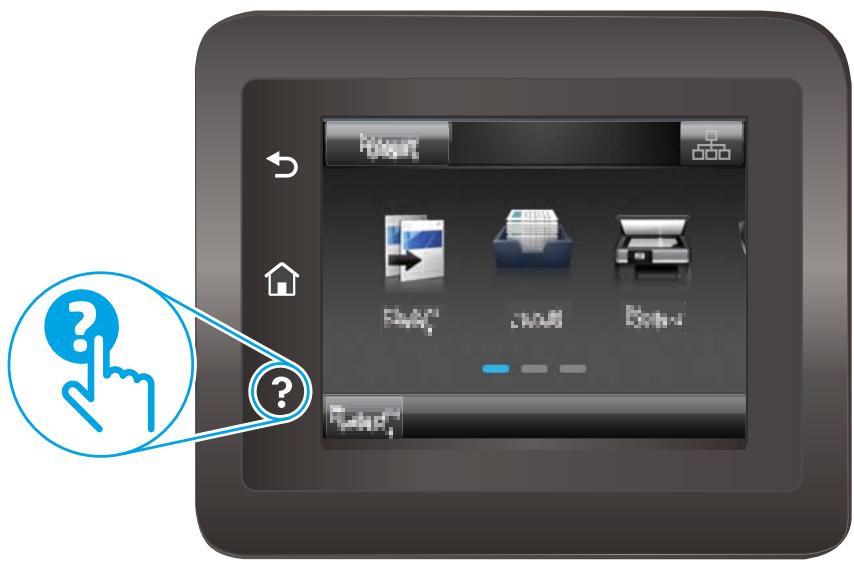
Dans certains écrans, l'aide ouvre un menu global à partir duquel vous pouvez rechercher des rubriques spécifiques. Vous pouvez vous déplacer dans la structure du menu en appuyant sur les boutons disponibles.
Certains écrans d'aide incluent des animations qui vous guident dans les procédures, telles que la suppression des bourrages.
Pour les écrans contenant des paramètres de tâches spécifiques, l'aide ouvre une rubrique d'explication des options disponibles dans l'écran.
Si l'imprimante vous signale une erreur ou un avertissement, appuyez sur le bouton Aide ? pour afficher un message qui décrit le problème. Le message contient aussi des instructions pour résoudre le problème.
Restauration des valeurs usine par défaut
La restauration des paramètres d'usine par défaut permet de rétablir tous les paramètres de l'imprimante et du réseau aux valeurs d'usine par défaut. Elle ne permet pas de réinitialiser le nombre de pages ou le format du bac. Pour restaurer les paramètres usine par défaut de l'imprimante, procédez comme suit.

ATTENTION : La restauration des paramètres d'usine par défaut consiste à rétablir les valeurs définies en usine et également à supprimer les pages stockées en mémoire.
- Sur l'écran d'accueil du panneau de commande de l'imprimante, faites défiler jusqu'à ce que le menu Configuration s'affiche. Appuyez sur l'icône Configuration pour ouvrir le menu correspondant.
- Faites défiler les menus et sélectionnez Service.
- Faites défiler et sélectionnez Restaurer les paramètres par défaut, puis appuyez sur OK. L'imprimante redémarre automatiquement.
Le message « Le niveau de la cartouche est bas » ou « Le niveau de la cartouche est très bas » s'affiche sur le panneau de commande de l'imprimante
Le niveau de la cartouche est bas : lorsque le niveau d'une cartouche de toner est bas, l'imprimante vous en avertit. La durée de vie restante effective du toner peut varier. Veillez à toujours disposer d'une cartouche de remplacement afin de pouvoir en changer en temps voulu. Le toner ne doit pas nécessairement être remplacé immédiatement.
Continuez à imprimer avec la cartouche actuelle jusqu'à ce que la qualité d'impression ne soit plus acceptable même après redistribution du toner. Pour redistribuer le toner, retirez la cartouche de toner de l'imprimante et faites-la basculer doucement d'avant en arrière. Réinsérez la cartouche de toner dans l'imprimante, puis refermez le capot.
Le niveau de la cartouche est très bas : Lorsque le niveau de la cartouche est très bas, l'imprimante vous en avertit. La durée de vie restante effective peut varier. Pour prolonger la durée de vie du toner, secouez délicatement les cartouches. Veillez à toujours disposer d'une cartouche de remplacement afin de pouvoir en changer en temps voulu. Il n'est pas nécessaire de remplacer la cartouche tant que la qualité d'impression reste acceptable.
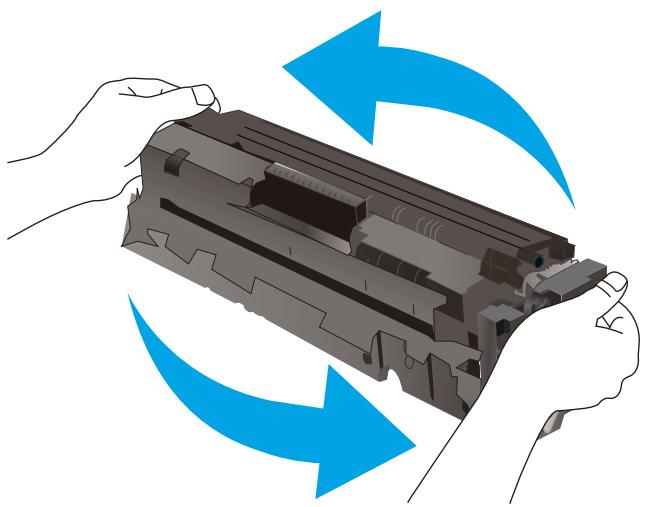
La garantie Premium HP expire lorsqu'un message vous indiquant que la garantie Premium HP de ce consommable est terminée s'affiche sur la page d'état des consommables ou sur le serveur Web intégré (EWS).
Modification des paramètres « très bas »
Vous pouvez modifier la réponse de l'imprimante lorsque les consommables atteignent l'état Très bas. Vous n'avez pas besoin de restaurer ces paramètres lorsque vous installez un nouveau toner.
- Sur l'écran d'accueil du panneau de commande de l'imprimante, faites défiler jusqu'à ce que le menu Configuration s'affiche. Appuyez sur l'icône Configuration pour ouvrir le menu correspondant.
- Ouvrez les menus suivants :
a. Configuration système
b. Paramètres des consommables
c. Cartouche noire ou Cartouches couleur d. Paramètre très bas
3. Sélectionnez l'une des options suivantes :
- Sélectionnez l'option Continuer pour que l'imprimante vous informe lorsque le niveau du toner est très bas, mais qu'il poursuive l'impression.
- Sélectionnez l'option Arrêter pour que l'imprimante suspende l'impression jusqu'à ce que vous remplaciez le toner.
- Sélectionnez l'option Demander pour que l'imprimante suspende l'impression et vous demande de remplacer le toner. Vous pouvez accepter l'invite et continuer l'impression. Une des options configurables par l'utilisateur consiste à définir un « Rappel dans 100 pages, 200 pages, 300 pages, 400 pages ou jamais ». Cette option n'est qu'une aide à l'utilisateur et ne garantit pas la qualité d'impression des pages suivantes.
Pour les imprimantes dotées de fonctions de télécopie
Lorsque l'imprimante est définie sur l'option Arrêter ou Demander, il est possible que les télécopies ne s'impriment pas à la reprise de l'impression. Ce problème peut survenir si l'imprimante a reçu plus de télécopies que celles qu'elle pouvait enregistrer pendant l'attente.
L'imprimante peut imprimer des télécopies sans s'arrêter après avoir dépassé le niveau Très bas si vous sélectionnez l'option Continuer pour les cartouches de toner, mais la qualité d'impression peut être affectée.
Consommables bas
Tableau 9-2 Options de commande
| Option de commande | Informations de commande |
| Commande de fournitures et de papier | www.hp.com/go/suresupply |
| Commande via un bureau de service ou d'assistance | Contactez un prestataire de services ou un bureau d'assistance agréé HP. |
| Commandes par le biais du serveur Web intégré (EWS) HP | Pour y accéder, saisissez l'adresse IP ou le nom d'hôte de l'imprimante dans le champ d'adresse/d'URL d'un navigateur Web pris en charge de votre ordinateur. Le serveur EWS comprend un lien menant vers le site Web HP SureSupply. Ce dernier fournit des options pour l'achat de fournitures HP d'origine. |
L'imprimante n'entraîne pas le papier ou rencontre un défaut d'alimentation
Introduction
Les solutions suivantes peuvent aider à résoudre les problèmes si l'imprimante n'entraîne pas le papier du bac ou entraîne plusieurs feuilles de papier à la fois. L'une de ces situations peut entraîner des bourrages papier.
• Le produit n'entraîne pas de papier • Le produit entraîne plusieurs feuilles de papier Le chargeur de documents crée des bourrages, part en oblique ou prend plusieurs feuilles de papier
Le produit n'entraîne pas de papier
Si le produit n'entraîne pas de papier du bac, essayez les solutions suivantes.
- Ouvrez le produit et retirez les éventuelles feuilles de papier coincées.
- Chargez le bac de papier de taille adaptée à votre tâche.
- Assurez-vous que le format et le type de papier sont définis correctement sur le panneau de commande du produit.
- Assurez-vous que les guides papier du bac sont réglés à la taille du papier. Ajustez les guides pour l'indentation appropriée dans le bac.
- Vérifiez sur le panneau de commande du produit s'il n'attend pas une réponse de votre part à un chargement manuel de papier. Chargez du papier, puis continuez.
- Les rouleaux situés au-dessus du bac peuvent être sales. Nettoyez-les à l'aide d'un chiffon non pelucheux humidifié d'eau chaude.
Le produit entraîne plusieurs feuilles de papier
Si le produit entraîne plusieurs feuilles de papier du bac, essayez les solutions suivantes.
- Retirez la pile de papier du bac et assouplissez-la, tournez-la de 180 degrés et retournez-la. N'aérez pas le papier. Remettez la pile de papier dans le bac.
- Utilisez uniquement du papier conforme aux spécifications HP pour ce produit.
- Utilisez du papier non froissé, plié ou endommagé. Si nécessaire, utilisez du papier d'une autre ramette.
- Assurez-vous que le bac n'est pas surchargé. Si c'est le cas, retirez la pile de papier du bac, tassez-la, puis remettez une partie du papier dans le bac.
- Assurez-vous que les guides papier du bac sont réglés à la taille du papier. Ajustez les guides pour l'indentation appropriée dans le bac.
- Assurez-vous que l'environnement d'impression est situé dans les spécifications conseillées.
Le chargeur de documents crée des bourrages, part en oblique ou prend plusieurs feuilles de papier

REMARQUE : Les informations suivantes s'appliquent uniquement aux produits MFP.
- Il est possible qu'un objet (par exemple une agrafe ou une note auto-adhésive) soit resté sur l'original et doive être enlevé.
- Vérifiez que tous les rouleaux sont en place et que la porte d'accès aux rouleaux située à l'intérieur du chargeur de documents est fermée. Vérifiez que le capot du chargeur de documents est fermé.
- Il se peut que les pages ne soient pas correctement placées. Calez les pages et ajustez les guide-papier au centre du bac.
- Les guide-papier doivent toucher les côtés de la pile de papier pour fonctionner correctement. Assurez-vous que la pile de papier est droite et que les guides sont bien placés contre elle.
- Il est possible que les bacs d'alimentation ou de sortie contiennent trop de pages. Assurez-vous que la pile de papier soit bien placée sous les guides du bac d'alimentation et retirez les pages du bac de sortie.
- Vérifiez qu'il n'y a pas de morceaux de papier, agrafes, trombones ou autres débris dans le circuit d'alimentation en papier.
- Nettoyez les rouleaux du chargeur de documents et le tampon de séparation. Utilisez de l'air comprimé ou un chiffon propre, non pelucheux et humecté d'eau chaude. Si des décalages continuent de se produire, remplacez les rouleaux.
- Faites défiler l'écran d'accueil du panneau de commande de l'imprimante jusqu'à trouver le bouton Consommables, puis appuyez dessus. Vérifiez le statut du kit du chargeur de documents et remplacez-le si nécessaire.
Suppression de bourrages papier
Introduction
Les informations suivantes comprennent des instructions pour éliminer les bourrages papier du produit.
• Emplacements des bourrages papier • Les bourrages papier sont-ils fréquents ou récurrents ? • Élimination des bourrages papier dans le bac d'alimentation • Élimination des bourrages papier dans le bac feuille à feuille (bac 1) • Élimination des bourrages papier dans le bac 2 • Élimination des bourrages papier au niveau de la porte arrière et de l'unité de fusion • Élimination des bourrages papier dans l'unité recto verso (modèles recto verso uniquement) • Élimination des bourrages papier dans le bac de sortie
Emplacements des bourrages papier
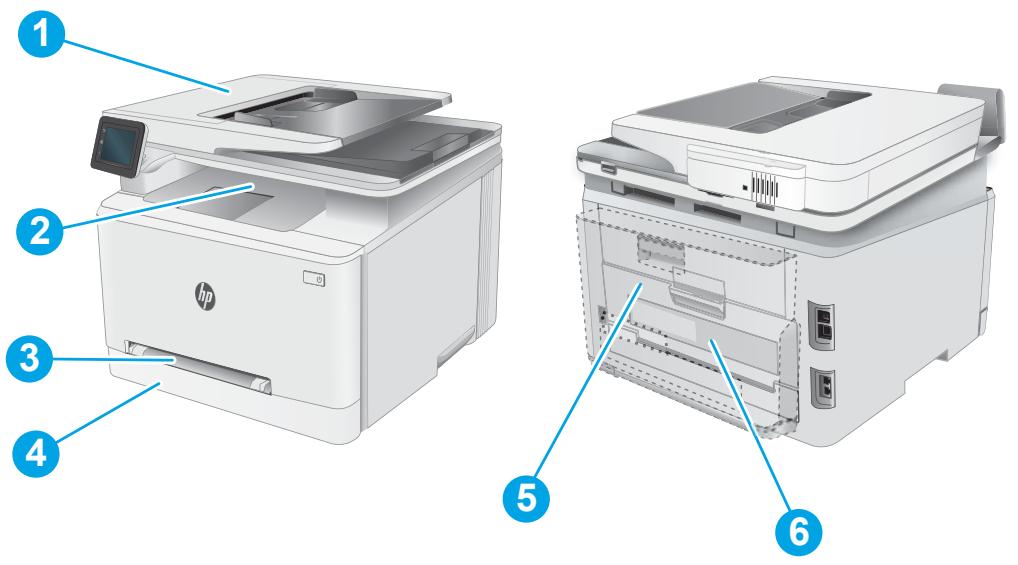
Tableau 9-3 Légende d'emplacement des bourrages
| Référence | Description |
| 1 | Bac d'alimentation |
| 2 | Bac de sortie |
| 3 | Bac d'alimentation prioritaire feuille à feuille (bac 1) |
| 4 | Bac 2 |
Tableau 9-3 Légende d'emplacement des bourrages (suite)
| Référence | Description |
| 5 | Porte arrière et zone de l'unité de fusion |
| 6 | Unité d'impression recto verso (modèles recto verso uniquement) |
Les bourrages papier sont-ils fréquents ou récurrents ?
Procédez comme suit pour résoudre les problèmes de bourrage papier. Si le problème persiste à l'issue de la première étape, passez à la suivante jusqu'à ce que vous l'ayez résolu.
- Si le papier est coincé dans le produit, éliminez le bourrage, puis imprimez une page de configuration pour tester le produit.
- Vérifiez sur le panneau de commande du produit que le bac est configuré pour le format et le type de papier adéquats. Ajustez les paramètres du papier si nécessaire.
a. Sur l'écran d'accueil du panneau de commande de l'imprimante, faites défiler jusqu'à ce que le menu Configuration s'affiche. Appuyez sur l'icône Configuration pour ouvrir le menu correspondant. b. Ouvrez les menus suivants :
i. Configuration système
ii. Configuration papier
c. Sélectionnez le bac dans la liste. d. Sélectionnez Type de papier par défaut, puis sélectionnez le type de papier chargé dans le bac. e. Sélectionnez Format de papier par défaut, puis sélectionnez le format de papier chargé dans le bac.
- Éteignez le produit pendant 30 secondes, puis rallumez-le.
- Imprimez une page de nettoyage afin de supprimer l'excédent d'encre à l'intérieur du produit.
a. Sur l'écran d'accueil du panneau de commande de l'imprimante, faites défiler jusqu'à ce que le menu Configuration s'affiche. Appuyez sur l'icône Configuration pour ouvrir le menu correspondant. b. Appuyez sur le menu Service. c. Appuyez sur le bouton Page de nettoyage. d. Chargez du papier au format Lettre ou A4 lorsque vous y êtes invité. Attendez la fin de l'opération. Ignorez la page qui s'imprime.
- Imprimez une page de configuration pour tester le produit.
a. Sur l'écran d'accueil du panneau de commande de l'imprimante, faites défiler jusqu'à ce que le menu Configuration s'affiche. Appuyez sur l'icône Configuration pour ouvrir le menu correspondant. b. Ouvrez le menu Rapports. c. Appuyez sur Rapport de configuration.
Si aucune de ces étapes ne permet de résoudre le problème, il est peut-être nécessaire de faire réparer le périphérique. Contactez l'assistance clientèle HP.
Élimination des bourrages papier dans le bac d'alimentation
Suivez la procédure suivante pour vérifier le papier dans tous les emplacements de bourrages possibles liés au bac d'alimentation. Lorsqu'un bourrage se produit, le panneau de commande peut afficher un message, ainsi qu'une animation qui vous aide à l'éliminer.
- Ouvrez le capot du bac d'alimentation.
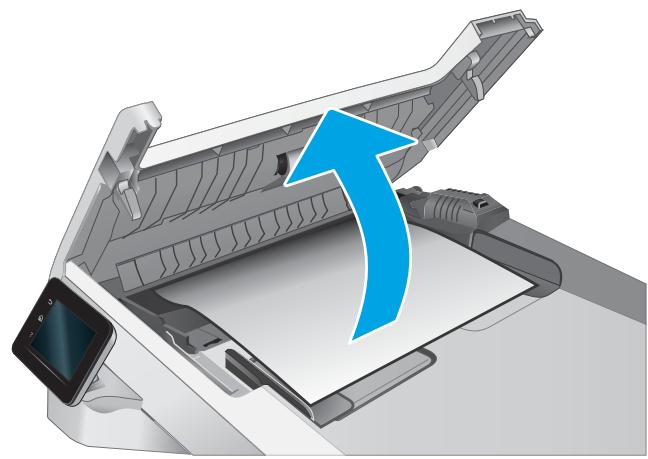
- Retirez toute feuille de papier coincée.
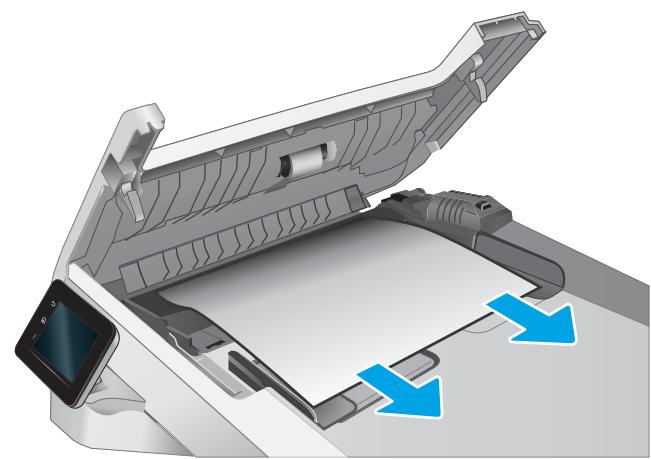
- Fermez le capot du bac d'alimentation.
- Soulevez le bac d'entrée du bac d'alimentation afin de mieux accéder au bac de sortie du bac d'alimentation, puis retirez tout papier coincé dans la zone de sortie.
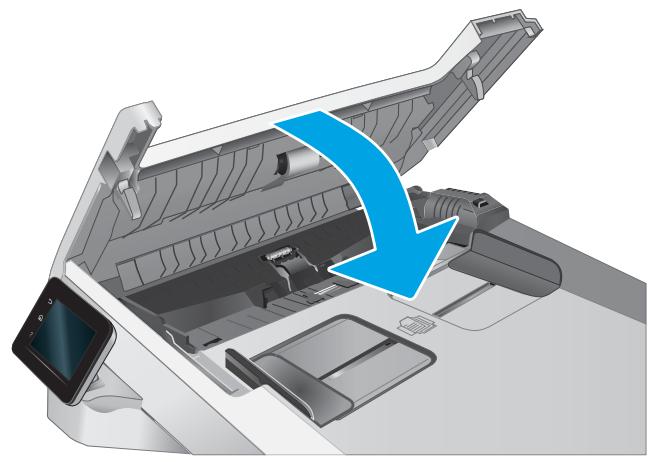
- Ouvrez le couvercle du scanner. Si le papier est bloqué derrière le renfort en plastique blanc, retirez-le doucement.
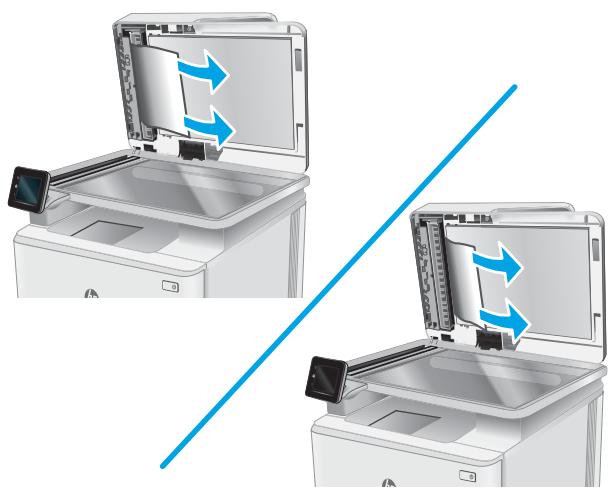
- Abaissez le capot du scanner.
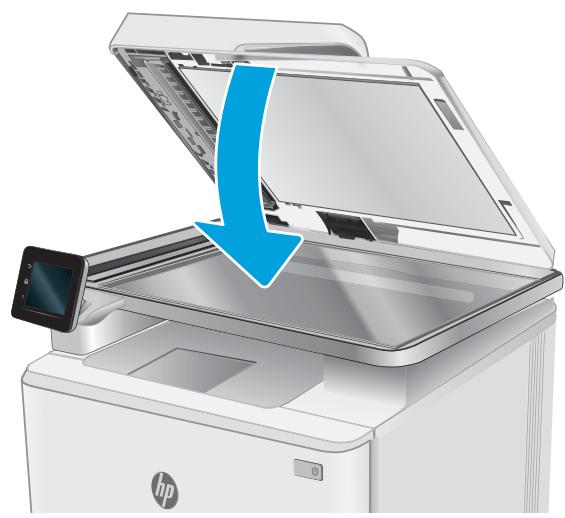
REMARQUE : Pour éviter les bourrages, assurez-vous que les guides du bac d'alimentation de documents sont réglés au plus près du document. Retirez toute agrafe et trombone des documents originaux.

REMARQUE : Les documents originaux imprimés sur du papier épais brillant peuvent se coincer plus fréquemment que ceux imprimés sur du papier ordinaire.
Élimination des bourrages papier dans le bac feuille à feuille (bac 1)
Suivez la procédure ci-dessous pour éliminer les bourrages dans le bac 1. Lorsqu'un bourrage se produit, le panneau de commande peut afficher un message, ainsi qu'une animation qui vous aide à l'éliminer.
- Sortez entièrement le bac 2 de l'imprimante.
- Appuyez sur le bac d'alimentation prioritaire feuille à feuille, puis retirez-le.
- Retirez délicatement tout papier coincé dans le bac d'alimentation prioritaire feuille à feuille.
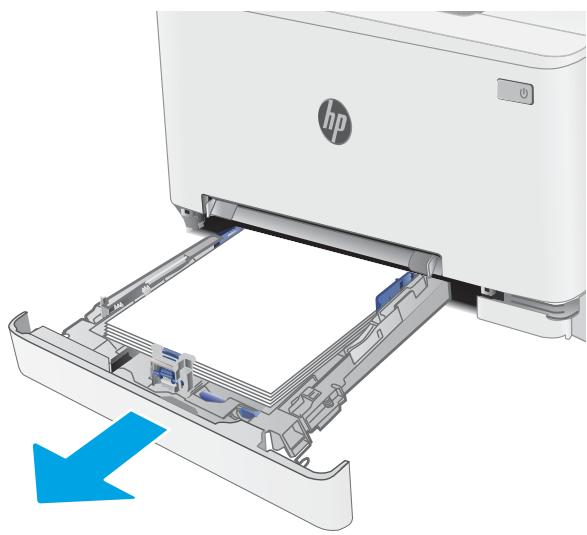
- Insérez le bac d'alimentation prioritaire feuille à feuille dans l'imprimante.
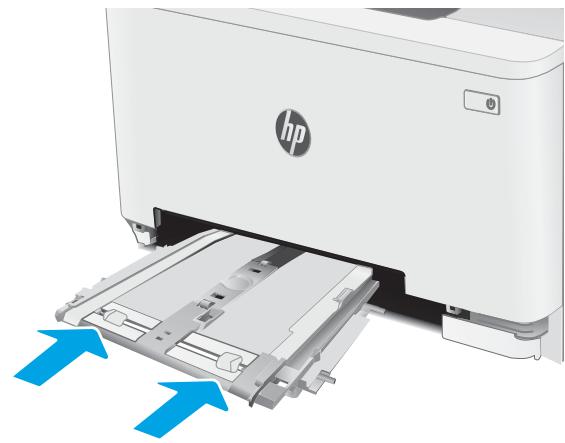
- Réinsérez le bac 2 et fermez-le.
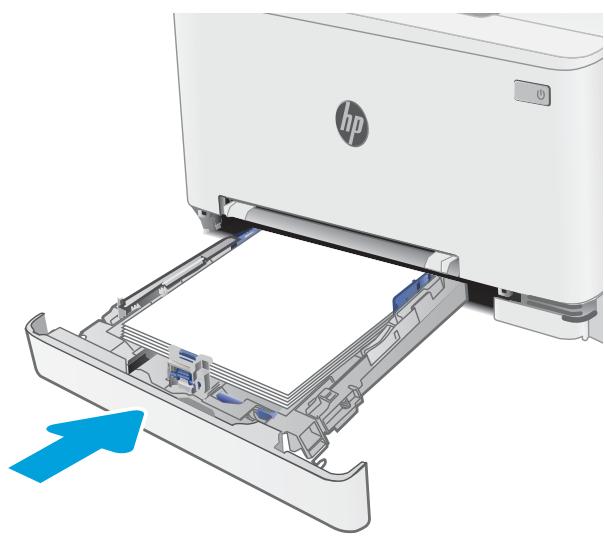
Élimination des bourrages papier dans le bac 2
Utilisez la procédure suivante pour vérifier le papier dans tous les emplacements de bourrages possibles liés au bac 2. Lorsqu'un bourrage se produit, le panneau de commande peut afficher un message, ainsi qu'une animation qui vous aide à l'éliminer.
- Sortez entièrement le bac de l'imprimante.
- Retirez toute feuille de papier coincée ou endommagée.
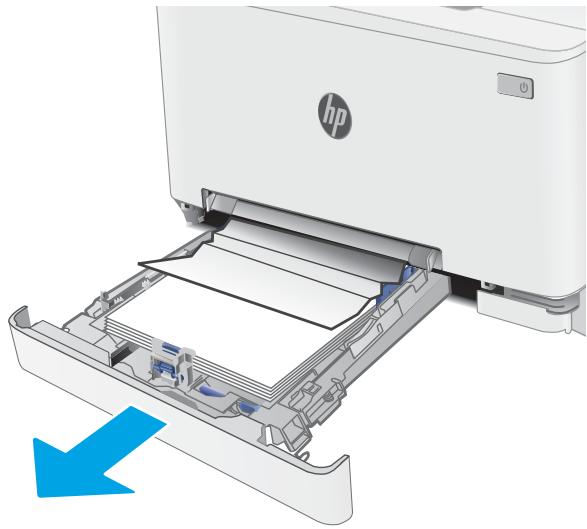
- Si vous ne voyez pas de papier coincé ou si le papier est coincé si loin dans la zone d'alimentation du bac 2 que vous ne pouvez pas le retirer, appuyez sur le bac d'alimentation prioritaire feuille à feuille, puis retirez le bac d'alimentation prioritaire.
- Retirez toute feuille de papier coincée ou endommagée.
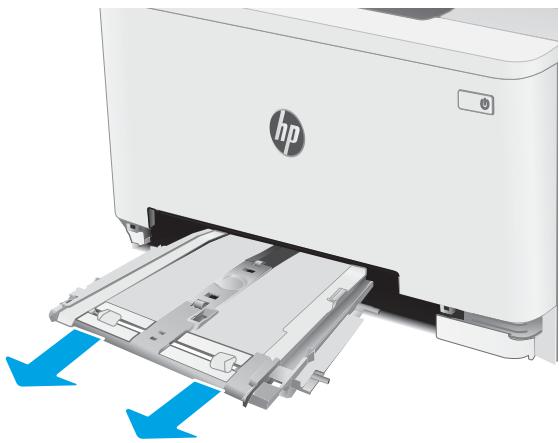
- Insérez le bac d'alimentation prioritaire feuille à feuille dans l'imprimante.
- Réinsérez le bac 2 et fermez-le.
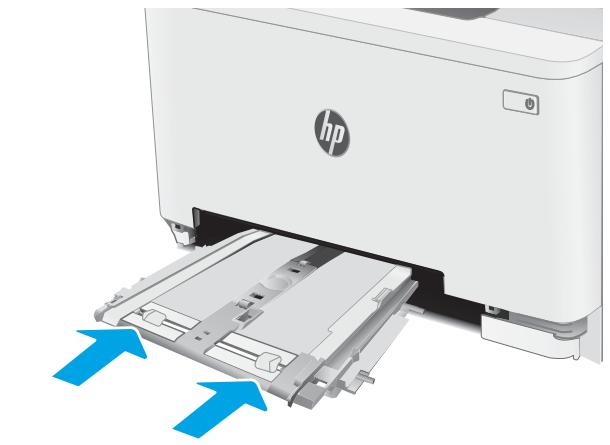
Élimination des bourrages papier au niveau de la porte arrière et de l'unité de fusion
Suivez la procédure ci-dessous pour éliminer les bourrages au niveau de la porte arrière et de l'unité de fusion. Lorsqu'un bourrage se produit, le panneau de commande peut afficher un message, ainsi qu'une animation qui vous aide à l'éliminer.
ATTENTION : L'unité de fusion peut être chaude lorsque l'imprimante est en service. Attendez que l'unité de fusion refroidisse avant de la manipuler.
- Ouvrez la porte arrière.
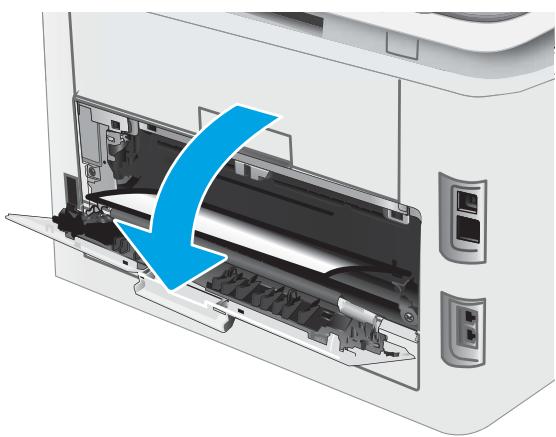
- Retirez délicatement le papier coincé dans les rouleaux de la zone de la porte arrière.
ATTENTION : L'unité de fusion peut être chaude lorsque l'imprimante est en service. Attendez que l'unité de fusion refroidisse avant de la manipuler.
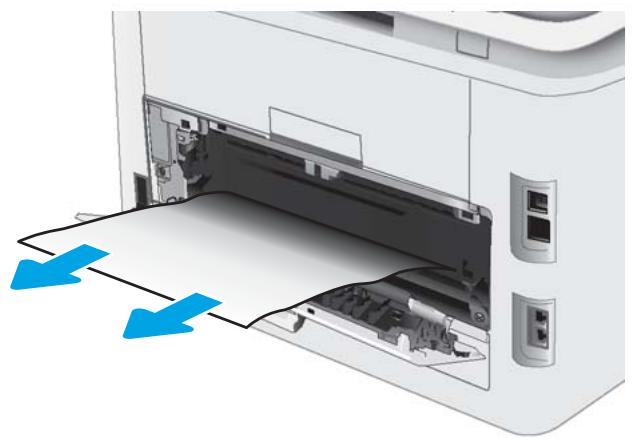
- Fermez la porte arrière.
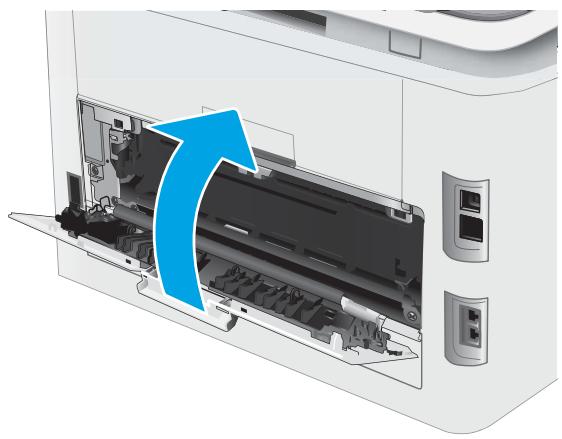
Élimination des bourrages papier dans l'unité recto verso (modèles recto verso uniquement)
Suivez la procédure suivante pour éliminer les bourrages dans l'unité d'impression recto verso. Lorsqu'un bourrage se produit, le panneau de commande peut afficher un message, ainsi qu'une animation qui vous aide à l'éliminer.

ATTENTION : L'unité de fusion peut être chaude lorsque l'imprimante est en service. Attendez que l'unité de fusion refroidisse avant de la manipuler.
- Ouvrez l'unité recto verso qui se trouve à l'arrière de l'imprimante.
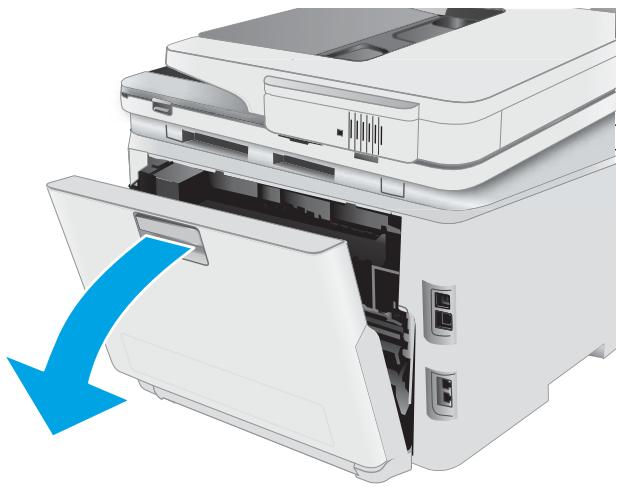
- Retirez toute feuille de papier coincée ou endommagée.
ATTENTION : L'unité de fusion peut être chaude lorsque l'imprimante est en service. Attendez que l'unité de fusion refroidisse avant de la manipuler.
- Fermez l'unité d'impression recto verso.
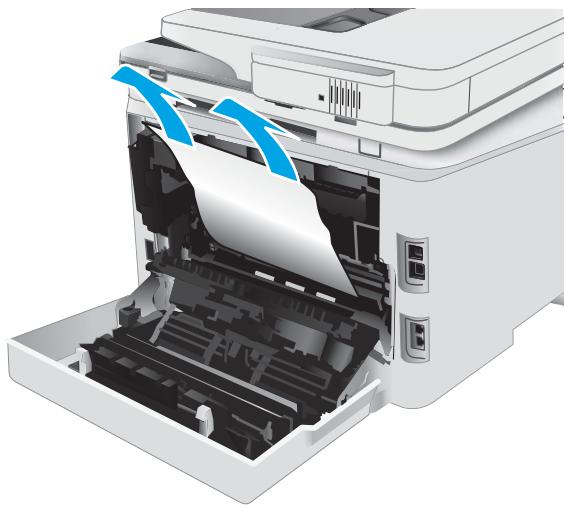
Élimination des bourrages papier dans le bac de sortie
Suivez la procédure ci-dessous pour vérifier la présence de papier dans tous les emplacements de bourrages possibles liés au bac de sortie. Lorsqu'un bourrage se produit, le panneau de commande peut afficher un message, ainsi qu'une animation qui vous aide à l'éliminer.
ATTENTION : L'unité de fusion peut être chaude lorsque l'imprimante est en service. Attendez que l'unité de fusion refroidisse avant de la manipuler.
- Ouvrez la porte arrière.
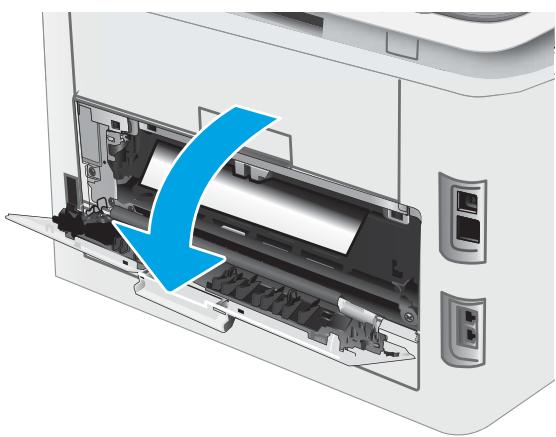
- Si vous apercevez du papier dans le bac de sortie, saisissez le bord avant de celui-ci pour le retirer. Retirez le papier coincé délicatement des deux mains pour éviter de le déchirer.
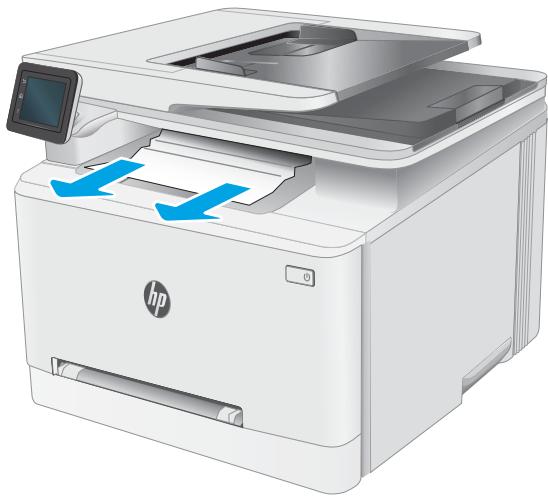
- Retirez délicatement le papier coincé dans les rouleaux de la zone de la porte arrière.
ATTENTION : L'unité de fusion peut être chaude lorsque l'imprimante est en service. Attendez que l'unité de fusion refroidisse avant de la manipuler.
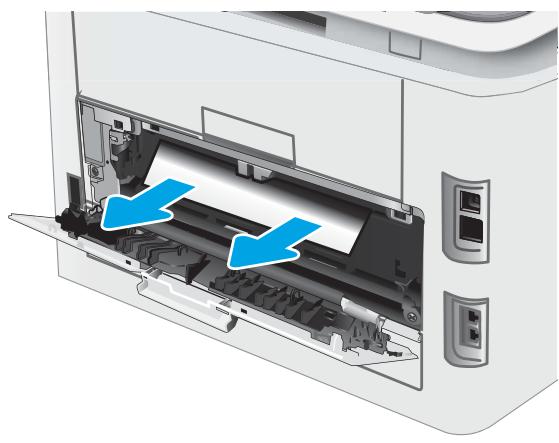
- Fermez la porte arrière.
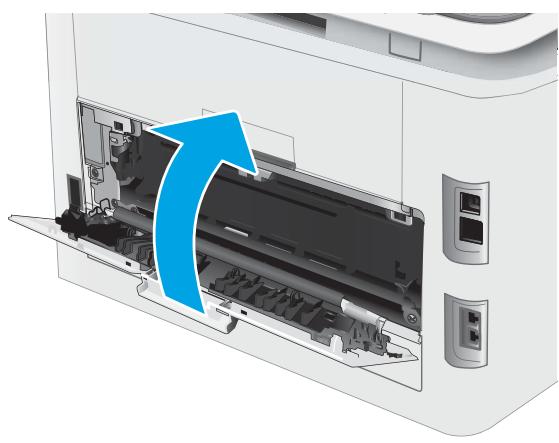
Améliorer la qualité d'impression
Introduction - Mettre à jour le micrologiciel de l'imprimante • Imprimer à partir d'un autre logiciel • Vérification du paramètre type de papier pour la tâche d'impression • Vérifier l'état du toner • Impression d'une page de nettoyage • Inspection visuelle des cartouches de toner • Vérifier le papier et l'environnement d'impression • Essayer un autre pilote d'impression • Vérifier les paramètres EconoMode • Réglage de la densité d'impression - Étalonnage de l'imprimante pour aligner les couleurs • Régler les paramètres de couleur (Windows) - Imprimer et interpréter la page Qualité d'impression
Introduction
Les informations suivantes indiquent les étapes de dépannage à suivre pour résoudre les problèmes de qualité d'impression, y compris les problèmes suivants :
- Traînées, Impression floue, Impression sombre, Impression claire
- Stries
- Toner manquant
- Points de toner éparpillés, particules de toner, images décalées.
Pour corriger les problèmes de qualité d'impression, essayez les solutions suivantes dans l'ordre indiqué.
Pour obtenir des informations sur la résolution des défauts d'image spécifiques, reportez-vous à la section « Résoudre les problèmes de qualité d'impression » de ce manuel de l'utilisateur.
Mettre à jour le micrologiciel de l'imprimante.
Essayez de mettre à niveau le micrologiciel de l'imprimante. Pour plus d'informations, reportez-vous à la section « Mettre le micrologiciel à jour » de ce manuel de l'utilisateur.
Imprimer à partir d'un autre logiciel.
Essayez d'imprimer à partir d'un autre logiciel. Si la page est correctement imprimée, le problème provient de l'application logicielle à partir de laquelle vous avez imprimé.
Vérification du paramètre type de papier pour la tâche d'impression.
Vérifiez les paramètres du type de papier lors de l'impression depuis un logiciel et si les pages copiées présentent des traînées, des impressions incohérentes ou sombres, si le papier est gondolé, s'il présente des points de toner éparpillés, si l'encre n'est pas fixée ou s'il y a des zones sans toner.
Vérifier le paramètre type de papier sur l'imprimante.
- Ouvrez le bac.
- Vérifiez que le bac est chargé avec le type de papier approprié.
- Fermez le bac.
- Suivez les instructions du panneau de commande pour confirmer ou modifier les paramètres de type de papier pour le bac.
Vérifier le paramètre de format de papier (Windows).
- Dans le logiciel, sélectionnez l'option Imprimer.
- Sélectionnez l'imprimante, puis cliquez sur le bouton Propriétés ou Préférences.
- Cliquez sur l'onglet Papier/Qualité.
- Dans la liste déroulante Type de papier, cliquez sur l'option Plus...
- Développez la liste des options Type :
- Développez la catégorie de types de papier qui correspond le mieux à votre papier.
- Sélectionnez l'option pour le type de papier que vous utilisez et cliquez sur le bouton OK.
- Cliquez sur le bouton OK pour fermer la boîte de dialogue Propriétés du document. Dans la boîte de dialogue Imprimer, cliquez sur le bouton OK pour lancer la tâche d'impression.
Vérifier le paramètre de format de papier (MacOS)
- Cliquez sur le menu Fichier, puis sur l'option Imprimer.
- Dans le menu Imprimante, sélectionnez l'imprimante.
- Par défaut, le pilote d'impression affiche le menu Copies et pages. Ouvrez la liste déroulante des menus, puis cliquez sur le menu Finition.
- Sélectionnez un type dans la liste déroulante Type de média.
- Cliquez sur le bouton Imprimer.
Vérifier l'état du toner
Suivez la procédure suivante pour vérifier la durée de vie restante estimée des toners et, si nécessaire, l'état des autres pièces remplaçables.
Étape 1 : Impression de la page d'état des consommables
- Sur l'écran d'accueil du panneau de commande de l'imprimante, sélectionnez le menu Configuration.
- Sélectionnez Rapports.
- Sélectionnez État des consommables.
Étape 2 : Vérifier l'état des fournitures
- Regardez le rapport d'état des fournitures pour vérifier le pourcentage de vie restant pour les cartouches de toner et, si nécessaire, l'état des autres pièces remplaçables.
Des problèmes de qualité d'impression peuvent survenir si vous utilisez une cartouche de toner dont la durée de vie estimée arrive à expiration. Lorsque le niveau d'un consommable est très bas, la page d'état du produit vous en avertit.
La garantie Premium HP expire lorsqu'un message vous indiquant que la garantie Premium HP de ce consommable est terminée s'affiche sur la page d'état des consommables ou sur le serveur Web intégré (EWS).
Il n'est pas nécessaire de remplacer le toner tant que la qualité d'impression reste acceptable. Veillez à toujours disposer d'une cartouche de remplacement afin de pouvoir en changer en temps voulu.
Si vous estimez devoir remplacer un toner ou une autre pièce remplaçable, la page d'état des consommables dresse la liste des numéros des pièces HP originales.
- Vérifiez que vous utilisez bien une cartouche HP originale.
Une cartouche de toner authentique HP porte soit la mention « HP », soit le logo HP. Pour plus d'informations sur l'identification des cartouches HP, consultez la page www.hp.com/go/learnaboutsupplies.
Impression d'une page de nettoyage
Pendant le processus d'impression, des particules de papier, de toner et de poussière peuvent s'accumuler à l'intérieur de l'imprimante et peuvent entraîner des problèmes de qualité d'impression, tels que des éclaboussures ou des mouchetures de toner, des taches, des traces, des lignes ou encore des marques répétées.
Suivez la procédure ci-dessous pour imprimer une page de nettoyage.
- Sur l'écran d'accueil du panneau de commande de l'imprimante, sélectionnez le menu Configuration.
- Sélectionnez les menus suivants :
a. Maintenance b. Page de nettoyage
- Chargez du papier au format Lettre ou A4 lorsque vous y êtes invité, puis sélectionnez OK.
Le message de Nettoyage s'affiche sur le panneau de commande de l'imprimante. Attendez la fin de l'opération. Ignorez la page qui s'imprime.
Inspection visuelle des cartouches de toner
Suivez ces étapes pour inspecter chaque toner.
- Retirez les cartouches de toner de l'imprimante et vérifiez que la bande d'étanchéité est retirée.
- Vérifiez si la puce mémoire n'est pas endommagée.
- Examinez la surface du tambour d'imagerie vert.
ATTENTION : Ne touchez pas le tambour d'imagerie. Vous risquez de dégrader la qualité d'impression si vous y laissez des empreintes de doigts.
- Si vous constatez des rayures, des empreintes de doigts ou tout autre dommage sur le tambour d'imagerie, remplacez le toner.
- Remettez le toner en place et imprimez quelques pages pour voir si le problème est résolu.
Vérifier le papier et l'environnement d'impression
Étape 1 : Utiliser du papier conforme aux spécifications HP
Certains problèmes de qualité d'impression surviennent lorsque l'utilisateur emploie du papier non conforme aux spécifications HP.
Utilisez toujours un type et un grammage de papier pris en charge par l'imprimante. Utilisez un papier de bonne qualité et sans coupures, entailles, déchirures, taches, particules libres, poussière, plis, vides, agrafes ni bords froissés ou pliés. N'utilisez pas du papier qui a déjà servi pour une impression. Utilisez du papier qui ne contient pas de matière métallique, comme des paillettes. Utilisez un papier conçu pour les imprimantes laser. N'utilisez pas un papier conçu exclusivement pour les imprimantes jet d'encre. Utilisez un papier qui n'est pas trop rugueux. L'utilisation d'un papier plus lisse permet généralement d'obtenir une meilleure qualité d'impression.
Étape 2 : Vérifier l'environnement
L'environnement peut influer directement sur la qualité de l'impression et est une cause fréquente de problèmes de qualité d'impression ou d'entraînement du papier. Essayez les solutions suivantes :
- Placez l'imprimante à l'abri des courants d'air (ne pas la mettre à proximité d'une fenêtre ou d'une porte ouverte ou d'un conduit de climatisation, par exemple).
- Assurez-vous que l'imprimante n'est pas exposée à des températures ou à une humidité en dehors de ses spécifications.
- Ne placez pas l'imprimante dans un espace confiné, tel qu'un placard.
- Posez l'imprimante sur une surface plane et stable.
- Retirez tout ce qui bloque les ventilations de l'imprimante. L'imprimante a besoin d'une bonne circulation de l'air sur tous ses côtés, y compris le dessus.
- Protégez l'imprimante contre les particules en suspension, la poussière, la vapeur, la graisse ou autres éléments susceptibles d'entraîner le dépôt de résidus à l'intérieur.
Étape 3 : configurer l'alignement de chaque bac
Suivez ces étapes lorsque le texte ou les images ne sont pas centrés ou alignés correctement sur la page imprimée lors de l'impression à partir de bacs spécifiques.
- Sur l'écran d'accueil du panneau de commande de l'imprimante, sélectionnez le menu Configuration.
- Sélectionnez les menus suivants :
a. Configuration système b. Qualité d'impression c. Ajuster l'alignement d. Impression de la page test
- Sélectionnez le bac à ajuster puis suivez les instructions indiquées sur les pages imprimées.
- Imprimez à nouveau la page de test pour vérifier les résultats. Si nécessaire, affinez les réglages.
- Sélectionnez OK pour enregistrer les nouveaux paramètres.
Essayer un autre pilote d'impression
Essayez un autre pilote d'impression si vous imprimez depuis un logiciel et si les pages imprimées présentent des lignes inattendues sur les images, s'il manque du texte ou des images, si le format est incorrect ou si les polices d'écriture ont été remplacées par d'autres.
Téléchargez l'un des pilotes suivants à partir du site Web HP : www.hp.com/support/ljM282MFP.
Tableau 9-4 Pilotes d'impression
| Pilote | Description |
| Pilote HP PCL.6 | Si l'option est disponible, ce pilote d'impression spécifique à l'imprimante prend en charge les systèmes d'exploitation plus anciens, tels que Windows® XP ou Windows Vista®. Pour connaître la liste des systèmes d'exploitation pris en charge, rendez-vous sur le sitewww.hp.com/go/support. |
| Pilote HP PCL 6 | Ce pilote d'impression spécifique à l'imprimante prend en charge Windows 7 et les systèmes d'exploitation plus récents prenant en charge la version 3 des pilotes. Pour connaître la liste des systèmes d'exploitation pris en charge, rendez-vous sur le sitewww.hp.com/go/support. |
| Pilote HP PCL-6 | Ce pilote d'impression spécifique au produit prend en charge Windows 8 et les systèmes d'exploitation plus récents prenant en charge la version 4 des pilotes. Pour connaître la liste des systèmes d'exploitation pris en charge, rendez-vous sur le sitewww.hp.com/go/support. |
Tableau 9-4 Pilotes d'impression (suite)
| Pilote | Description |
| Pilote HP UPD PS | Conseillé pour l'impression avec les logiciels Adobe® ou avec les autres applications exigeantes en termes de graphismePrend en charge l'impression avec besoins d'émulation PostScript ou les polices PostScript en flash |
| HP UPD PCL 6 | Recommandé pour l'impression sur tous les environnements Windows.Fournit la meilleure vitesse d'impression, qualité et d'impression et support des fonctions de l'imprimante pour tous les utilisateursConçu pour fonctionner avec l'interface GDI (Graphic Device Interface) de Windows pour une vitesse optimale dans les environnements WindowsPeut ne pas être totalement compatible avec les logiciels tiers ou personnalisés basés sur le PCL 5 |
Vérifier les paramètres EconoMode
HP ne recommande pas une utilisation permanente de la fonction EconoMode. Si la fonction EconoMode est employée de manière permanente, il est possible que l'encre dure plus longtemps que les composants mécaniques du toner. Si la qualité d'impression commence à se dégrader et n'est plus acceptable, envisagez le remplacement du toner.

REMARQUE : cette fonctionnalité est disponible avec le pilote d'impression PCL 6 pour Windows. Si vous ne possédez pas le pilote correspondant, vous pouvez quand même activer cette fonctionnalité en utilisant le serveur Web intégré HP.
Suivez ces étapes si toute la page est trop foncée ou trop claire.
- Dans le logiciel, sélectionnez l'option Imprimer.
- Sélectionnez l'imprimante, puis cliquez sur le bouton Propriétés ou Préférences.
- Cliquez sur l'onglet Papier/qualité et localisez la zone Qualité d'impression.
- Si toute la page est trop foncée, utilisez les paramètres suivants :
- Sélectionnez l'option 600 dpi, si elle est disponible. • Cochez la case EconoMode pour activer la fonction. Si toute la page est trop claire, utilisez les paramètres suivants :
- Sélectionnez l'option FastRes 1200, si elle est disponible.
- Décochez la case EconoMode pour désactiver la fonction.
- Cliquez sur le bouton OK pour fermer la boîte de dialogue Propriétés du document. Dans la boîte de dialogue Imprimer, cliquez sur le bouton OK pour lancer la tâche d'impression.
Réglage de la densité d'impression
Procédez comme suit pour régler la densité d'impression.
- Ouvrez le serveur EWS HP :
a. Sur l'écran d'accueil du panneau de commande de l'imprimante, appuyez sur le bouton Réseau ou le bouton Sans fil (☐) pour afficher l'adresse IP ou le nom d'hôte.

b. Ouvrez un navigateur Web, puis dans la barre d'adresse, tapez l'adresse IP ou le nom d'hôte exactement comme il apparaît sur le panneau de commande de l'imprimante. Appuyez sur la touche Entrée du clavier de l'ordinateur. Le serveur EWS s'ouvre.

REMARQUE : si le navigateur Web affiche un message indiquant que l'accès au site Web comporte des risques, sélectionnez l'option pour continuer vers le site Web. L'accès à ce site Web n'endommagera pas l'ordinateur.
- Cliquez sur l'onglet Système, puis sélectionnez la page Densité d'impression.
- Sélectionnez le paramètre de densité approprié.
- Cliquez sur Appliquer pour enregistrer les changements.
Étalonnage de l'imprimante pour aligner les couleurs
L'étalonnage est une fonction de l'imprimante qui optimise la qualité d'impression.
Procédez comme suit pour résoudre les problèmes de qualité d'impression, tels que les couleurs mal alignées, les ombres colorées, les graphiques flous, etc.
- Sur l'écran d'accueil du panneau de commande de l'imprimante, sélectionnez le menu Configuration.
- Sélectionnez les menus suivants :
a. Configuration système b. Qualité d'impression c. Calibration couleur d. Étalonner maintenant
- Panneau de commande à 2 lignes uniquement : Sélectionnez OK pour lancer le processus d'étalonnage.
- Un message « Étalonnage » s'affiche sur le panneau de commande de l'imprimante. Le processus d'étalonnage prend quelques minutes. N'éteignez pas l'imprimante avant la fin de l'étalonnage. Attendez que l'imprimante procède à l'étalonnage, puis essayez à nouveau d'imprimer.
Régler les paramètres de couleur (Windows)
Lors d'une impression depuis un logiciel, procédez comme suit si les couleurs de la page imprimée ne correspondent pas aux couleurs à l'écran, ou si les couleurs sur la page imprimée ne sont pas satisfaisantes.
Modifier les options de couleur
- Dans le logiciel, sélectionnez l'option Imprimer.
- Sélectionnez l'imprimante, puis cliquez sur le bouton Propriétés ou Préférences.
- Cliquez sur l'onglet Couleur.
- Cliquez sur le bouton OK pour fermer la boîte de dialogue Propriétés du document. Dans la boîte de dialogue Imprimer, cliquez sur le bouton OK pour lancer la tâche d'impression.
- Cliquez sur l'option Print in Grayscale (Imprimer en niveaux de gris) pour imprimer un document couleur en noir et en nuances de gris. Utilisez cette option pour imprimer des documents couleur destinés à la photocopie ou à la télécopie. Vous pouvez également utiliser cette option pour imprimer des brouillons et pour économiser le toner couleur.
Imprimer et interpréter la page Qualité d'impression
- Sur l'écran d'accueil du panneau de commande de l'imprimante, sélectionnez le menu Configuration.
- Sélectionnez le menu Rapports.
- Sélectionnez l'option Page Qualité d'impression.
Cette page contient cinq bandes de couleur divisées en quatre groupes comme illustré ci-dessous. En examinant chaque groupe, vous pouvez ainsi attribuer le problème à un toner précis.
Figure 9-1 Page Qualité d'impression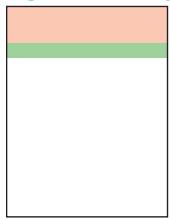
Tableau 9-5 Légende de la page Qualité d'impression
| Section | Cartouche de toner |
| 1 | Jaune |
| 2 | Cyan |
| 3 | Noire |
| 4 | Magenta |
Si des points ou des traînées apparaissent dans un seul groupe, remplacez le toner correspondant à ce groupe. Si des points apparaissent dans plusieurs groupes, imprimez une page de nettoyage. Si le problème persiste, déterminez si les points sont toujours de la même couleur, par exemple si des points magenta apparaissent dans les cinq bandes de couleur. Si les points sont tous de la même couleur, remplacez ce toner. Si des traînées apparaissent dans plusieurs bandes de couleur, contactez HP. Un composant autre que le toner est probablement à l'origine du problème.
Résolution des problèmes de qualité d'impression
Introduction • Résoudre les problèmes de qualité d'impression
Introduction
Les informations suivantes indiquent les étapes de dépannage à suivre pour résoudre les problèmes de défauts d'image, y compris les défauts suivants :
Impression claire, pages blanches, pages noires, bandes claires ou foncées, stries claires ou foncées, toner manquant, images décalées, couleurs non alignées, papier gondolé.
Arrière-plan gris ou impression sombre
Résoudre les problèmes de qualité d'impression
Tableau 9-6 Référence rapide du tableau des défauts d'image
| Défaut | Défaut | Défaut |
| Tableau 9-7 Impression claire à la page 139 | Tableau 9-8 Arrière-plan gris ou impression sombre à la page 140 | Tableau 9-9 Page blanche : aucune impression à la page 140 |
| AaBbCc | AaBbCc | |
| AaBbCc | AaBbCc | |
| AaBbCc | AaBbCc | |
| AaBbCc | AaBbCc | |
| AaBbCc | AaBbCc |
Tableau 9-6 Référence rapide du tableau des défauts d'image (suite)
| Défaut | Défaut | Défaut |
| Tableau 9-10 Page noire à la page 141 | Tableau 9-11 Défauts de bande à la page 141 | Tableau 9-12 Défauts de traînée à la page 142 |
 |  |  |
| Tableau 9-13 Défauts de fixation/unité de fusion à la page 143 | Tableau 9-14 Défauts de positionnement à la page 144 | Tableau 9-15 Défauts de registrations des plans couleur (modèles couleur uniquement) à la page 144 |
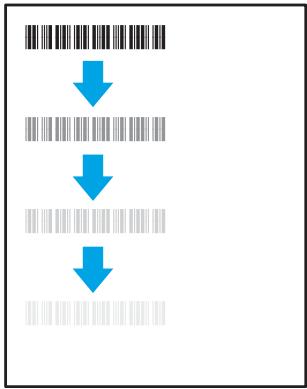 |  |  |
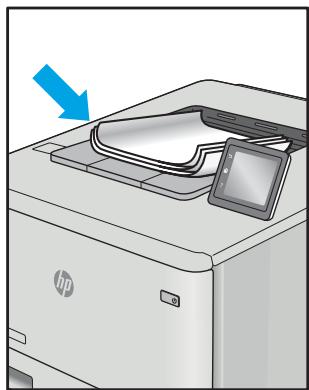
Les défauts d'image, quelle qu'en soit la cause, peuvent souvent être résolus en suivant la même procédure. Utilisez les étapes suivantes comme point de départ pour la résolution des problèmes de défauts d'image.
- Imprimez de nouveau le document. Les défauts de qualité d'impression peuvent être intermittents par nature ou disparaître totalement lors d'une impression continue.
- Vérifiez l'état des cartouches. Si une cartouche est dans un état Très bas (si elle a dépassé sa durée de vie normale), remplacez-la.
- Assurez-vous que les paramètres du pilote et du mode d'impression du bac correspondent au support qui est chargé dans le bac. Essayez d'utiliser une autre rame de support ou un autre bac. Essayez d'utiliser un autre mode d'impression.
- Assurez-vous que l'imprimante se trouve dans la plage de température/humidité d'exploitation prise en charge.
- Utilisez toujours un type, un format et un grammage de papier pris en charge par l'imprimante. Reportez-vous à la page d'assistance de l'imprimante sur support.hp.com pour obtenir la liste des formats et types de papier pris en charge par l'imprimante.

REMARQUE : le terme « fusion » correspond à la partie du processus d'impression où le toner est fixé sur le papier.
Les exemples suivants illustrent du papier au format Letter alimenté dans l'imprimante bord court en premier.
Tableau 9-7 Impression claire
| Description | Exemple | Solutions possibles |
| Impression claire :Le contenu imprimé sur la page entière est clair ou estompé. | 1. Imprimez de nouveau le document.2. Retirez la cartouche et secouez-la puis pour redistribuer le toner. Réinsérez les cartouches de toner dans l'imprimante, puis refermez le capot. Pour une représentation graphique de cette procédure, consultez la sectionRemplacer les cartouches de toner.3. Modèles mono uniquement: Assurez-vous que le paramètre Economode est désactivé au niveau du panneau de commande de l'imprimante et du pilote d'impression.4. Vérifiez que la cartouche est correctement installée.5. Imprimez une page d'état des fournitures et vérifiez la durée de vie restante de la cartouche.6. Remplacez la cartouche.7. Si le problème persiste, accédez àsupport.hp.com. |
Tableau 9-8 Arrière-plan gris ou impression sombre
| Description | Exemple | Solutions possibles |
| Arrière-plan gris ou impression sombre :L'image ou le texte est plus foncé que prévu. | 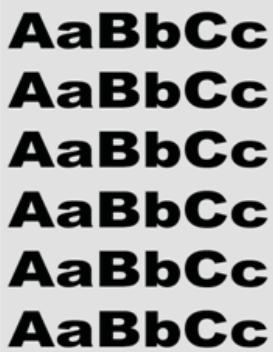 | 1. Assurez-vous que le papier dans les bacs n'a pas déjà été utilisé dans l'imprimante.2. Utilisez un autre type de papier.3. Imprimez de nouveau le document.4. Modèles mono uniquement : Sur l'écran d'accueil du panneau de commande de l'imprimante, accédez au menu Ajuster la densité du toner, puis réglez la densité du toner à un niveau inférieur.5. Assurez-vous que l'imprimante se trouve dans la plage de température et d'humidité d'exploitation prise en charge.6. Remplacez la cartouche.7. Si le problème persiste, accédez à support.hp.com. |
Tableau 9-9 Page blanche : aucune impression
| Description | Exemple | Solutions possibles |
| Page blanche : aucune impression :La page est complètement blanche et ne contient aucun contenu imprimé. | 1. Vérifiez que la cartouche est une cartouche authentique HP.2. Vérifiez que la cartouche est correctement installée.3. Imprimez avec une autre cartouche.4. Vérifiez le type de papier dans le bac à papier et réglez les paramètres de l'imprimante de façon à les faire correspondre. Si nécessaire, sélectionnez un type de papier plus léger.5. Si le problème persiste, accédez àsupport.hp.com. |
Tableau 9-10 Page noire
| Description | Exemple | Solutions possibles |
| Page noire :La page imprimée est entièrement noire. |  | 1. Inspectez visuellement la cartouche pour vérifier qu'elle n'est pas endommagée.2. Vérifiez que la cartouche est correctement installée.3. Remplacement de la cartouche4. Si le problème persiste, accédez àsupport.hp.com. |
Tableau 9-11 Défauts de bande
| Description | Exemple | Solutions possibles |
| Bandes larges répétitives et bandes d'impulsion :Lignes claires ou foncées qui se répètent sur toute la longueur de la page. Elles peuvent être saillantes ou légères par nature. Le défaut s'affiche uniquement dans les zones de couleur de remplissage, pas le texte ou les sections avec aucun contenu imprimée. |  | 1. Imprimez de nouveau le document.2. Essayez d'imprimer en utilisant un autre bac.3. Remplacez la cartouche.4. Utilisez un autre type de papier.5. Modèle d'entreprise uniquement :Dans l'écran d'accueil du panneau de commande de l'imprimante, accédez au menu de Régler les Types de papier et choisissez un mode d'impression conçu pour un support légèrement plus épais que celui que vous utilisez. Cela ralentit la vitesse d'impression et peut améliorer la qualité d'impression.6. Si le problème persiste, accédez àsupport.hp.com. |
Tableau 9-12 Défauts de traînée
| Description | Exemple | Solutions possibles |
| Stries verticales claires :des stries claires généralement présentes sur toute la longueur de la page. Le défaut s'affiche uniquement dans les zones de couleur de remplissage, pas le texte ou les sections avec aucun contenu imprimée. |  | 1. Imprimez de nouveau le document.2. Retirez la cartouche et secouez-la puis pour redistribuer le toner.3. Si le problème persiste, accédez àsupport.hp.com.REMARQUE: des stries verticales claires et sombres peuvent se produire lorsque l'environnement d'impression se trouve en dehors de la plage spécifiée de température ou d'humidité. Reportez-vous aux spécifications environnementales associées à votre imprimante pour connaître les niveaux de température et humidité autorisées. |
| Stries verticales sombres et stries de nettoyage de l'ITB (modèles couleur uniquement) :Lignes sombres qui se produisent sur toute la longueur de la page. Le défaut peut se produire n'importe où sur la page, dans les zones de remplissage ou dans les sections avec aucun contenu imprimé. |  | 1. Imprimez de nouveau le document.2. Retirez la cartouche et secouez-la puis pour redistribuer le toner.3. Imprimez une page de nettoyage.4. Vérifiez le niveau de toner dans la cartouche.5. Si le problème persiste, accédez àsupport.hp.com. |
Tableau 9-13 Défauts de fixation/unité de fusion
| Description | Exemple | Solutions possibles |
| Décalage de l'unité de fusion à chaud (ombre) :Ombres légères, ou décalages, de l'image répétées sur toute la page. L'image répétée peut paraître terme à chaque récurrence. | 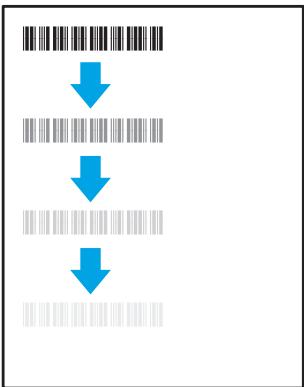 | 1. Imprimez de nouveau le document.2. Vérifiez le type de papier dans le bac à papier et réglez les paramètres de l'imprimante de façon à les faire correspondre. Si nécessaire, sélectionnez un type de papier plus léger.3. Si le problème persiste, accédez àsupport.hp.com. |
| Mauvaise fusion :Le toner disparaît le long des bords de la page. Ce défaut est plus fréquemment observé sur les bords des pages dans le cadre de tâches à niveau élevé de couverture et sur les types de support fin mais peut se produire n'importe où sur la page. | 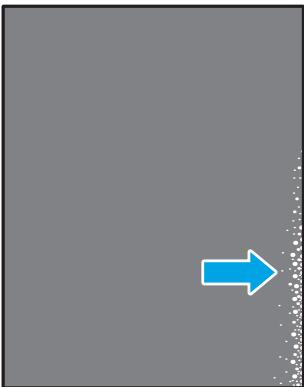 | 1. Imprimez de nouveau le document.2. Vérifiez le type de papier dans le bac à papier et réglez les paramètres de l'imprimante de façon à les faire correspondre. Essayez d'utiliser un type de papier plus lourd.3. Modèle d'entreprise uniquement:à partir du panneau de commande, accédez au menuBord à bord, puis sélectionnezNormal. Imprimez de nouveau le document.4. Modèle d'entreprise uniquement:à partir du panneau de commande, sélectionnezInclure les marges automatiquement, puis réimprimez le document.5. Si le problème persiste, accédez àsupport.hp.com. |
Tableau 9-14 Défauts de positionnement
| Description | Exemple | Solutions possibles |
| Marges et inclinaison :L'image n'est pas centrée ou est inclinée sur la page. Le défaut se produit lorsque le papier n'est pas correctement positionné et est tiré à partir du bac et se déplace dans le circuit papier. |  | 1. Imprimez de nouveau le document.2. Retirez le papier, puis rechargez-le dans le bac d'alimentation. Vérifiez que le papier est bien aligné sur tous ses côtés.3. Assurez-vous que le sommet de la pile n'atteint pas l'indicateur de bac plein. Ne surchargez pas le bac.4. Assurez-vous que les guides papier sont positionnés correctement pour le papier utilisé. Ne réglez pas les guides papier trop près de la pile de papier. Ajustez-les au niveau des empreintes ou marquages situés dans le bac.5. Si le problème persiste, accédez àsupport.hp.com. |
Tableau 9-15 Défauts de registrations des plans couleur (modèles couleur uniquement)
| Description | Exemple | Solutions possibles |
| CPR (color plane registration) :Un ou plusieurs couleurs des plans ne sont pas alignées avec les autres zones colorées. L’erreur principale se produit généralement avec le jaune. |  | 1. Imprimez de nouveau le document.2. Dans le panneau de commande de l’imprimante, procédez à l’étalonnage de l’imprimante :3. Si une cartouche a atteint un niveau Très bas ou si la sortie imprimée est gravement décolorée, remplacez la cartouche.4. À partir du panneau de commande de l’imprimante, utilisez la fonction Restaurer l’étalonnage pour réinitialiser les paramètres d’étalonnage par défaut de l’imprimante.5. Si le problème persiste, accédez à support.hp.com. |
Tableau 9-16 Défauts de sortie
| Description | Exemple | Solutions possibles |
| Gondolage à la sortie :Les bords du papier imprimé sont gondolés.Le bord gondolé peut être le long du côté long ou court du papier. Deux types de gondolage sont possibles :Gondolage positif:le papier gondole vers le côté imprimé. Ce problème se produit dans des environnements secs ou lors de l'impression de pages avec un niveau élevé de couverture.Gondolage négatif:le papier gondole du côté opposé au côté imprimé. Le défaut se produit dans les environnements très humides ou lors de l'impression des pages avec un faible niveau de couverture. | 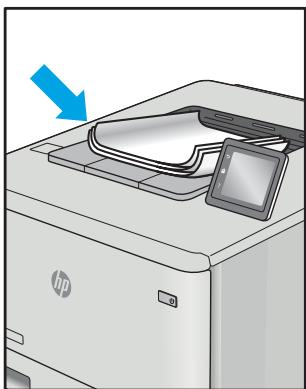 | 1. Imprimez de nouveau le document.2. Gondolage positif:sur le panneau de commande de l'imprimante, sélectionnez un type de papier plus épais. Le type de papier plus épais crée une température plus élevée pour l'impression.Gondolage négatif:sur le panneau de commande de l'imprimante, sélectionnez un type de papier plus léger. Le type de papier plus léger crée une température inférieure pour l'impression. Essayez de stocker le papier dans un endroit sec ou utilisez du papier neuf.3. Imprimer en mode recto verso4. Si le problème persiste, accédez àsupport.hp.com. |
| Empilement de sortie :Le papier ne s'empile pas correctement dans le bac de sortie. La pile est peut-être irrégulière, de travers, ou les pages peuvent être mises hors du bac et sur le sol. Une des conditions suivantes peut entraîner ce défaut :Gondolage extrême du papierLe papier dans le bac est froissé ou déformé.Le papier est un type de papier non standard, tel que les enveloppesLe bac de sortie est trop plein. | 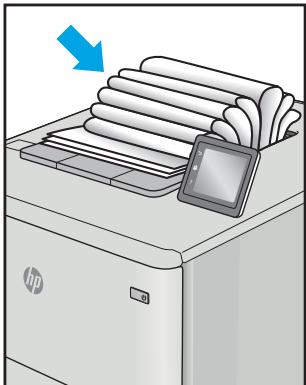 | 1. Imprimez de nouveau le document.2. Déployez l'extension de bac de sortie.3. Si le problème est dû à un gondolage extrême du papier, suivez la procédure de dépannage pour la sortie gondolée.4. Utilisez un autre type de papier.5. Utilisez du papier neuf.6. Retirez le papier dans le bac de sortie avant que le bac soit trop plein.7. Si le problème persiste, accédez àsupport.hp.com. |
Améliorer la qualité de l'image de la copie et de la numérisation
Introduction
Si l'imprimante rencontre des problèmes de qualité d'image, essayez d'appliquer les solutions suivantes dans l'ordre indiqué.
• Vérifier que la vitre du scanner est dépourvue de saleté et de souillures. Élimination des lignes ou traces lors de l'utilisation du bac d'alimentation. • Vérifier les paramètres du papier. • Vérifier les paramètres d'ajustement de l'image. • Optimiser pour le texte ou les images. • Vérifier les paramètres de résolution et de couleur du scanner sur l'ordinateur. Copie bord à bord. Nettoyez les rouleaux et le tampon de séparation du bac d'alimentation.
Commencez par suivre ces quelques étapes simples :
Utilisez plutôt le scanner à plat que le chargeur de documents. • Utilisez des originaux de qualité supérieure. Lorsque vous utilisez le chargeur de documents, chargez correctement le document d'origine dans le bac à l'aide des guides-papier, afin d'éviter que les images ne soient floues ou de travers.
Si le problème persiste, essayez d'appliquer les solutions suivantes. Si elles n'ont pas permis de résoudre le problème, reportez-vous à la section « Amélioration de la qualité d'impression » pour obtenir d'autres solutions.
Vérifier que la vitre du scanner est dépourvue de saleté et de souillures
Avec le temps, des traces de résidus peuvent s'accumuler sur la vitre du scanner et sur le support blanc en plastique, ce qui peut avoir un impact sur les performances. Suivez la procédure ci-dessous pour nettoyer le scanner.
- Appuyez sur le bouton d'alimentation pour éteindre l'imprimante, puis débranchez le cordon d'alimentation de la prise électrique.
- Ouvrez le couvercle du scanner.
- Nettoyez la vitre du scanner et le support blanc en plastique situé sous le couvercle du scanner à l'aide d'un chiffon doux ou d'une éponge légèrement imbibée d'un produit pour vitres non abrasif.
ATTENTION : N'utilisez pas de produit abrasif, d'acétone, de benzène, d'ammoniac, d'alcool éthylique ni de tétrachlorure de carbone sur aucune partie de l'imprimante. Ils risqueraient d'endommager l'imprimante. Les liquides ne doivent pas être versés directement sur la vitre ou sur le support. Ils pourraient s'infiltrer et endommager l'imprimante.
- Essuyez la vitre et le support blanc en plastique avec une peau de chamois ou une éponge en cellulose afin d'éviter les traces.
- Branchez le cordon d'alimentation à une prise, puis appuyez sur le bouton d'alimentation pour allumer l'imprimante.
Élimination des lignes ou traces lors de l'utilisation du bac d'alimentation
Si des lignes ou des traces apparaissent sur des documents copiés ou numérisés lorsque vous utilisez le bac d'alimentation, suivez la procédure ci-dessous pour nettoyer les résidus se trouvant sur la vitre du bac d'alimentation. Il peut s'agir de poussière, de poussière de papier ou de toner, de résidus de colle provenant de notes repositionnables, de ruban correcteur ou de correcteur liquide, d'encre, d'empreintes digitales, etc.
- Ouvrez le couvercle du scanner.
- Nettoyez à l'aide d'un chiffon doux non pelucheux et humecté d'eau la bande de verre mesurant environ 2,5 cm qui est située sur le côté gauche de la vitre du scanner à plat.
ATTENTION : N'utilisez pas de produit abrasif, d'acétone, de benzène, d'ammoniac, d'alcool éthylique ni de tétrachlorure de carbone sur aucune partie du produit. Ils risqueraient d'endommager le produit. Les liquides ne doivent pas être versés directement sur la vitre ou sur le support. Ils pourraient s'infiltrer et endommager le produit.
- À l'intérieur du couvercle du scanner, au-dessus de la bande de verre, utilisez un chiffon doux, non pelucheux et humecté d'eau pour nettoyer la bande plastique supérieure.
- Essuyez la bande de verre et la bande supérieure avec un chiffon doux et sec pour supprimer les traces, puis essayez à nouveau de copier ou de numériser.
Vérifier les paramètres du papier

- Sur l'écran d'accueil du panneau de commande de l'imprimante, appuyez sur l'icône Copier.
- Appuyez sur le bouton Paramètres, puis accédez au bouton Papier et appuyez dessus.
- Dans la liste de formats de papier, appuyez sur le nom du format de papier qui se trouve dans le bac.
- Dans la liste de types de papier, appuyez sur le nom du type de papier qui se trouve dans le bac.
Vérifier les paramètres d'ajustement de l'image
- Sur l'écran d'accueil, appuyez sur le bouton Copie.
- Appuyez sur le bouton Paramètres, puis faites défiler les paramètres et appuyez sur le bouton Ajustement de l'image.
- Appuyez sur le nom du paramètre que vous souhaitez régler.
- Luminosité : règle le paramètre de luminosité.
- Contraste : règle le contraste entre les zones les plus claires et les zones les plus sombres de l'image.
- Clarté : règle la clarté des caractères du texte.
- Suppression arrière-plan : règle l'obscurité du fond de l'image. Cela est particulièrement utile lorsque les documents originaux sont imprimés sur du papier de couleur.
Équilibre des couleurs : règle les teintes de rouge, vert et bleu. • Ternissure : règle la vivacité des couleurs.
- Appuyez sur les boutons — ou + pour régler la valeur du paramètre, puis appuyez sur le bouton OK.
- Réglez un autre paramètre ou appuyez sur la flèche arrière pour revenir au menu de copie principal.
Optimiser pour le texte ou les images
- Sur l'écran d'accueil du panneau de commande de l'imprimante, appuyez sur l'icône Copier

- Appuyez sur le bouton Paramètres, puis accédez au bouton Optimiser et appuyez dessus.
- Appuyez sur le nom du paramètre que vous souhaitez régler.
- Sélection auto : sélectionnez ce paramètre lorsque la qualité de la copie n'est pas importante. Il s'agit du paramètre par défaut.
- Mélangé : sélectionnez ce paramètre pour les documents contenant un mélange de texte et d'images.
- Texte : sélectionnez ce paramètre pour les documents contenant principalement du texte.
- Image : Sélectionnez ce paramètre pour les documents contenant principalement des graphiques.
Vérifier les paramètres de résolution et de couleur du scanner sur l'ordinateur
Si vous imprimez une image numérisée et que la qualité de l'impression est inférieure à celle que vous attendiez, il se peut que vous ayez sélectionné un paramètre de résolution ou de couleur dans le logiciel de numérisation qui n'est pas adapté à vos besoins. Les paramètres de résolution et de couleur ont une influence sur les caractéristiques suivantes :
La netteté de l'image ; La texture des dégradés (lisse ou grossier) ; • La durée de la numérisation ; La taille du fichier.
La résolution de la numérisation s'exprime en pixels par pouce (ppp).

REMARQUE : Le niveau ppp (pixels par pouce) de numérisation n'a rien à voir avec la qualité d'impression, bien que cette dernière s'exprime également en ppp (points par pouce).
Le nombre de couleurs possible dépend de l'option utilisée : couleur, niveaux de gris ou noir et blanc. Vous pouvez régler la résolution du scanner jusqu'à 1 200 ppp.
Le tableau de recommandations sur la résolution et les couleurs vous présente quelques conseils simples à suivre pour répondre à vos besoins en matière de numérisation.

REMARQUE : Régler la résolution et la couleur sur des valeurs élevées peut générer des fichiers volumineux qui occupent un espace disque important et ralentissent de ce fait la numérisation. Avant de définir la résolution et la couleur, déterminez l'utilisation que vous aurez de l'image numérisée.
Recommandations sur la résolution et les couleurs
Le tableau suivant décrit les recommandations en matière de réglage de la résolution et de la couleur pour les différents types de tâches de numérisation.

REMARQUE : La résolution par défaut est de 200 ppp.
Tableau 9-17 Paramètres de résolution et de couleur recommandés
| Utilisation prévue | Résolution recommandée | Paramètres de couleur recommandés |
| Télécopie | 150 ppp | Noir et blanc |
| 150 ppp | Noir et blanc, si l'image ne nécessite pas de dégradé subtilNiveaux de gris, si l'image nécessite un dégradé subtilCouleur, si l'image est en couleur | |
| Modifier texte | 300 ppp | Noir et blanc |
| Impression (images ou texte) | 600 ppp pour les graphiques complexes ou si vous souhaitez agrandir considérablement le document300 ppp pour le texte et les graphiques normaux150 ppp pour les photos | Noir et blanc pour le texte et les dessins au traitNiveaux de gris pour les graphiques ombrés ou en couleur et les photosCouleur, si l'image est en couleur |
| Affichage à l'écran | 75 ppp | Noir et blanc pour le texteNiveaux de gris pour les graphiques et les photosCouleur, si l'image est en couleur |
Couleur
Lorsque vous numérisez, vous pouvez régler les couleurs sur les paramètres suivants.
Tableau 9-18 Paramètres des couleurs
| Paramètre | Utilisation recommandée |
| Couleur | Utilisez ce paramètre pour les photos couleur de grande qualité ou les documents très colorés. |
| Noir et blanc | Utilisez ce paramètre pour le texte. |
| Niveaux de gris | Utilisez ce paramètre lorsque la taille du fichier pose un réel problème ou lorsque vous voulez numériser rapidement un document ou une photo. |
Copie bord à bord
L'imprimante ne peut pas imprimer entièrement bord à bord. Chaque page comporte une bordure non imprimable de 4 mm sur chaque bord.
Éléments à prendre en compte pour l'impression et la numérisation de documents aux bords coupés :
Lorsque l'original est plus petit que le format d'impression, déplacez-le de 4 mm par rapport au coin indiqué par l'icône sur le scanner. Effectuez la copie ou la numérisation dans cette position. Lorsque la taille de l'original correspond à la taille voulue pour votre impression, utilisez la fonction Agrandir/rétrécir pour réduire l'image de sorte que la copie ne soit pas rognée.
Nettoyez les rouleaux et le tampon de séparation du bac d'alimentation.
Si des problèmes de traitement du papier, par exemple des bourrages ou l'introduction de plusieurs pages simultanément, surviennent dans le chargeur de documents, nettoyez les rouleaux et le tampon de séparation.
- Ouvrez le capot d'accès au bac d'alimentation.
- Utilisez un tissu humide non pelucheux pour essuyer les rouleaux d'entraînement et le tampon de séparation afin de les nettoyer.
ATTENTION : N'utilisez pas de produit abrasif, d'acétone, de benzène, d'ammoniac, d'alcool éthylique ni de tétrachlorure de carbone sur aucune partie de l'imprimante. Ils risqueraient d'endommager l'imprimante.
- Fermez le capot d'accès du bac d'alimentation.
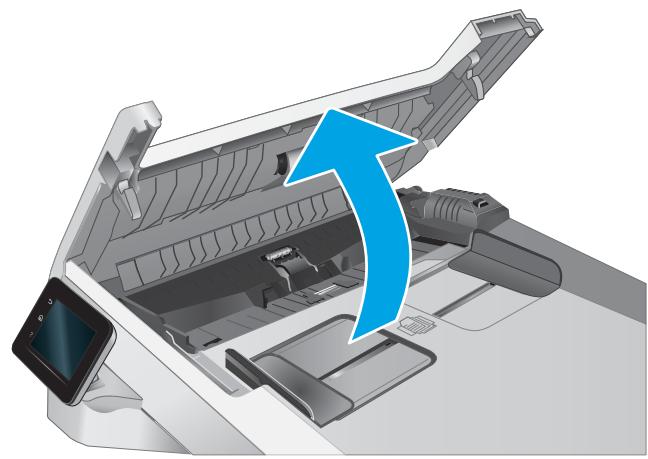
Améliorez la qualité d'image de la télécopie
Introduction
Si l'imprimante rencontre des problèmes de qualité d'image, essayez d'appliquer les solutions suivantes dans l'ordre indiqué.
• Vérifier que la vitre du scanner est dépourvue de saleté et de souillures • Vérifier les paramètres de résolution d'envoi de télécopie • Vérifier les paramètres de correction d'erreurs • Vérifier le paramètre Adapter à la page - Nettoyez les rouleaux et le tampon de séparation du bac d'alimentation. Envoyer vers un autre télécopieur • Vérifier le télécopieur de l'expéditeur
Commencez par suivre ces quelques étapes simples :
Utilisez plutôt le scanner à plat que le chargeur de documents. • Utilisez des originaux de qualité supérieure. Lorsque vous utilisez le chargeur de documents, chargez correctement le document d'origine dans le bac à l'aide des guides-papier, afin d'éviter que les images ne soient floues ou de travers.
Si le problème persiste, essayez d'appliquer les solutions suivantes. Si elles n'ont pas permis de résoudre le problème, reportez-vous à la section « Amélioration de la qualité d'impression » pour obtenir d'autres solutions.
Vérifier que la vitre du scanner est dépourvue de saleté et de souillures
Avec le temps, des traces de résidus peuvent s'accumuler sur la vitre du scanner et sur le support blanc en plastique, ce qui peut avoir un impact sur les performances. Suivez la procédure ci-dessous pour nettoyer le scanner.
- Appuyez sur le bouton d'alimentation pour éteindre l'imprimante, puis débranchez le cordon d'alimentation de la prise électrique.
- Ouvrez le couvercle du scanner.
- Nettoyez la vitre du scanner et le support blanc en plastique situé sous le couvercle du scanner à l'aide d'un chiffon doux ou d'une éponge légèrement imbibée d'un produit pour vitres non abrasif.
ATTENTION : N'utilisez pas de produit abrasif, d'acétone, de benzène, d'ammoniac, d'alcool éthylique ni de tétrachlorure de carbone sur aucune partie de l'imprimante. Ils risqueraient d'endommager l'imprimante. Les liquides ne doivent pas être versés directement sur la vitre ou sur le support. Ils pourraient s'infiltrer et endommager l'imprimante.
- Essuyez la vitre et le support blanc en plastique avec une peau de chamois ou une éponge en cellulose afin d'éviter les traces.
- Branchez le cordon d'alimentation à une prise, puis appuyez sur le bouton d'alimentation pour allumer l'imprimante.
Vérifier les paramètres de résolution d'envoi de télécopie
Si l'imprimante n'a pas pu envoyer une télécopie parce que le télécopieur de réception n'a pas répondu ou était occupé, l'imprimante tente de recomposer le numéro, en fonction des options recomposer si occupé, recomposer si pas de réponse et recomposer si erreur de communication.
- Sur l'écran d'accueil du panneau de commande de l'imprimante, faites défiler jusqu'à ce que le menu Configuration s'affiche. Appuyez sur l'icône Configuration pour ouvrir le menu correspondant.
- Appuyez sur le menu Configuration de la télécopie.
- Appuyez sur le menu Configuration avancée.
- Ouvrez le menu Résolution de la télécopie.
Vérifier les paramètres de correction d'erreurs
En règle générale, l'imprimante contrôle les signaux émis sur la ligne téléphonique au cours de l'envoi ou de la réception d'une télécopie. Si elle détecte une erreur lors de la transmission et si le paramètre de correction d'erreurs est Activé, elle peut demander qu'une partie de la télécopie soit renvoyée. La valeur par défaut pour la correction d'erreurs est Activé.
Vous ne devez désactiver la correction des erreurs que si vous rencontrez des problèmes lors de l'envoi ou de la réception d'une télécopie ou si vous acceptez les erreurs de transmission. La désactivation du mode de correction d'erreur peut s'avérer utile lorsque vous essayez d'envoyer une télécopie à l'étranger ou d'en recevoir une de l'étranger, ou si vous utilisez une connexion téléphonique par satellite.
- Sur l'écran d'accueil du panneau de commande de l'imprimante, faites défiler jusqu'à ce que le menu Configuration s'affiche. Appuyez sur l'icône Configuration pour ouvrir le menu correspondant.
- Appuyez sur le menu Service.
- Appuyez sur le menu Service télécopie.
- Appuyez sur le bouton Correction d'erreurs, puis sur le bouton Activer.
Vérifier le paramètre Adapter à la page
Si l'imprimante a imprimé une tâche de télécopie en dehors de la page, activez la fonctionnalité Ajuster à la page sur le panneau de commande de l'imprimante.

REMARQUE : Assurez-vous que le paramètre de format de papier par défaut correspond au format du papier chargé dans le bac.
- Sur l'écran d'accueil du panneau de commande de l'imprimante, faites défiler jusqu'à ce que le menu Configuration s'affiche. Appuyez sur l'icône Configuration pour ouvrir le menu correspondant.
- Appuyez sur le menu Configuration de la télécopie.
- Appuyez sur le menu Configuration avancée.
- Appuyez sur le bouton Ajuster à la page, puis sur le bouton Activer.
Nettoyez les rouleaux et le tampon de séparation du bac d'alimentation.
Si des problèmes de traitement du papier, par exemple des bourrages ou l'introduction de plusieurs pages simultanément, surviennent dans le chargeur de documents, nettoyez les rouleaux et le tampon de séparation.
- Ouvrez le capot d'accès au bac d'alimentation.
- Utilisez un tissu humide non pelucheux pour essuyer les rouleaux d'entraînement et le tampon de séparation afin de les nettoyer.
ATTENTION : N'utilisez pas de produit abrasif, d'acétone, de benzène, d'ammoniac, d'alcool éthylique ni de tétrachlorure de carbone sur aucune partie de l'imprimante. Ils risqueraient d'endommager l'imprimante.
- Fermez le capot d'accès du bac d'alimentation.
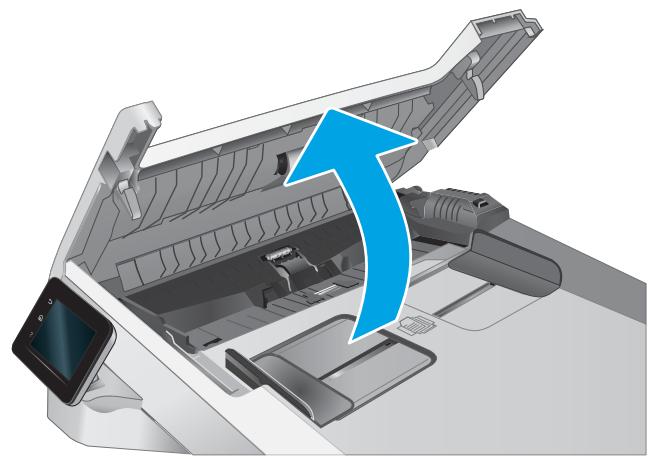
Envoyer vers un autre télécopieur
Essayez d'envoyer la télécopie à un autre numéro. Si la qualité de la télécopie est meilleure, le problème est lié aux paramètres du télécopieur du destinataire de départ ou à l'état des consommables.
Vérifier le télécopieur de l'expéditeur
Demandez à l'expéditeur d'essayer d'envoyer la télécopie depuis un autre télécopieur. Si la qualité de la télécopie est meilleure, le problème réside dans le télécopieur de l'expéditeur. Si aucun autre télécopieur n'est disponible, demandez à l'expéditeur de faire les modifications suivantes :
S'assurer que le document original est imprimé sur du papier blanc (sans couleur). • Augmenter les paramètres de résolution de la télécopie, du niveau de qualité ou du contraste. Si possible, envoyer la télécopie par un logiciel informatique.
Résoudre des problèmes de réseau câblé
Introduction
Certains types de problèmes peuvent indiquer la présence d'un problème de communication réseau. Ces problèmes incluent les problèmes suivants :
La perte régulière de capacité à communiquer avec l'imprimante - Impossible de trouver l'imprimante pendant l'installation du pilote • Un défaut régulier d'impression

REMARQUE : Si vous avez subi des pertes de connectivité réseau intermittentes, mettez à jour le micrologiciel de l'imprimante. Pour obtenir des instructions sur la mise à jour du micrologiciel de l'imprimante, accédez à http://support.hp.com, recherchez votre imprimante, puis « Mettre le micrologiciel à jour ».
Vérifiez les points suivants pour vous assurer que l'imprimante communique avec le réseau. Avant de commencer, imprimez une page de configuration via le panneau de commande de l'imprimante et recherchez l'adresse IP de l'imprimante indiquée sur cette page.
- Connexion physique faible L'ordinateur utilise une adresse IP incorrecte pour l'imprimante L'ordinateur est incapable de communiquer avec l'imprimante L'imprimante utilise des paramètres de liaison et d'impression recto verso incorrects pour le réseau
- De nouveaux logiciels peuvent poser des problèmes de compatibilité. L'ordinateur ou la station de travail n'est peut-être pas correctement configuré(e). L'imprimante est désactivée ou d'autres paramètres réseau sont incorrects.

REMARQUE : HP ne prend pas en charge les réseaux peer-to-peer car cette fonction est une fonction des systèmes d'exploitation Microsoft et non des pilotes d'imprimante HP. Pour plus d'informations, rendez-vous sur le site de Microsoft à l'adresse www.microsoft.com.
Connexion physique faible.
- Vérifiez que l'imprimante est connectée au port réseau approprié à l'aide d'un câble de longueur suffisante.
- Vérifiez que le câble est correctement branché.
- Contrôlez le port de connexion réseau à l'arrière de l'imprimante : le voyant d'activité orange doit clignoter pour indiquer le trafic réseau et le voyant vert d'état des liaisons doit être allumé en continu pour indiquer une liaison réseau.
- Si le problème persiste, essayez un autre câble ou un autre port sur le concentrateur.
L'ordinateur utilise une adresse IP incorrecte pour l'imprimante.
- Ouvrez les propriétés de l'imprimante et cliquez sur l'onglet Ports. Vérifiez que l'adresse IP actuelle de l'imprimante est sélectionnée. L'adresse IP est indiquée sur la page de configuration de l'imprimante.
- Si vous avez installé l'imprimante à l'aide du port TCP/IP standard HP, cochez la case nommée Toujours imprimer sur cette imprimante, même si son adresse IP change.
- Si vous avez installé l'imprimante à l'aide d'un port TCP/IP standard Microsoft, utilisez le nom d'hôte plutôt que l'adresse IP.
- Si l'adresse IP est correcte, supprimez l'imprimante, puis ajoutez-la de nouveau.
L'ordinateur est incapable de communiquer avec l'imprimante.
- Testez la connexion réseau en exécutant une commande Ping sur le réseau.
a. Sur votre ordinateur, ouvrez une invite de ligne de commande.
- Sous Windows, cliquez sur Démarrer, Exécuter, tapez cmd, puis appuyez sur Entrée.
- Sous macOS, accédez à Applications, Utilitaires, puis ouvrez Terminal.
b. Tapez ping puis l'adresse IP de votre imprimante.
c. Si la fenêtre affiche des temps de propagation en boucle, cela signifie que le réseau est opérationnel.
- Si la commande ping échoue, vérifiez que les concentrateurs réseau sont actifs, puis vérifiez que les paramètres réseau, l'imprimante et l'ordinateur sont tous configurés pour le même réseau (également appelé sous-réseau).
- Ouvrez les propriétés de l'imprimante et cliquez sur l'onglet Ports. Vérifiez que l'adresse IP actuelle de l'imprimante est sélectionnée. L'adresse IP est indiquée sur la page de configuration de l'imprimante.
- Si vous avez installé l'imprimante à l'aide du port TCP/IP standard HP, cochez la case nommée Toujours imprimer sur cette imprimante, même si son adresse IP change.
- Si vous avez installé l'imprimante à l'aide d'un port TCP/IP standard Microsoft, utilisez le nom d'hôte de l'imprimante plutôt que l'adresse IP.
- Si l'adresse IP est correcte, supprimez l'imprimante, puis ajoutez-la de nouveau.
L'imprimante utilise des paramètres de liaison et d'impression recto verso incorrects pour le réseau
HP recommande de laisser ces paramètres en mode automatique (paramètre par défaut). Si vous modifiez ces paramètres, vous devez également les modifier pour votre réseau.
De nouveaux logiciels peuvent poser des problèmes de compatibilité
Pour tout nouveau logiciel, vérifiez que celui-ci est correctement installé et qu'il utilise le pilote d'imprimante approprié.
L'ordinateur ou la station de travail n'est peut-être pas correctement configuré(e)
- Vérifiez les paramètres de pilotes réseau, de pilotes d'impression et de redirection du réseau.
- Vérifiez que le système d'exploitation est correctement configuré.
L'imprimante est désactivée ou d'autres paramètres réseau sont incorrects.
- Consultez les pages de configuration/réseau de l'imprimante pour vérifier l'état des protocoles et paramètres réseau.
- Configurez de nouveau les paramètres réseau si nécessaire.
Résoudre les problèmes de réseau sans fil
Introduction - Liste de contrôle de la connectivité sans fil - L'imprimante n'imprime pas une fois la configuration sans fil terminée. - L'imprimante n'imprime pas et un pare-feu tiers est installé sur l'ordinateur. - La connexion sans fil ne fonctionne pas après le déplacement du routeur sans fil ou de l'imprimante. - Impossible de connecter d'autres ordinateurs à l'imprimante sans fil. - L'imprimante sans fil perd la communication lorsqu'elle est connectée à un VPN. - Le réseau n'apparaît pas dans la liste des réseaux sans fil. - Le réseau sans fil ne fonctionne pas. - Réaliser un test du réseau sans fil. - Réduction des interférences sur un réseau sans fil.
Introduction
Utilisez les informations de dépannage pour vous aider à résoudre les problèmes.

REMARQUE : Pour savoir si l'impression Wi-Fi Direct est activée sur votre imprimante, imprimez une page de configuration à partir du panneau de commande de l'imprimante.
Liste de contrôle de la connectivité sans fil
• Vérifiez que le câble réseau n'est pas connecté. • Vérifiez que l'imprimante et le routeur sans fil sont sous tension et alimentés. Vérifiez également que la radio sans fil de l'imprimante est activée. • Vérifiez que le SSID est correct. Imprimez une page de configuration pour déterminer le SSID. Si vous n'êtes pas certain de l'exactitude du SSID, réexécutez la configuration sans fil. • Sur des réseaux sécurisés, assurez-vous que les informations de sécurité sont correctes. Si ce n'est pas le cas, réexécutez la configuration sans fil. • Si le réseau sans fil fonctionne correctement, essayez d'accéder à d'autres ordinateurs du réseau sans fil. Si le réseau dispose d'un accès à Internet, essayez de vous connecter à Internet via une connexion sans fil. • Vérifiez que la méthode de chiffrement (AES ou TKIP) est identique pour l'imprimante et le point d'accès sans fil (sur des réseaux utilisant la sécurité WPA). • Vérifiez que l'imprimante se trouve dans la plage du réseau sans fil. Pour la plupart des réseaux, l'imprimante doit se trouver dans une plage de 30 m du point d'accès sans fil (routeur sans fil). • Vérifiez qu'aucun obstacle n'entrave le signal sans fil. Retirez tout objet métallique volumineux entre le point d'accès et l'imprimante. Assurez-vous qu'aucun pilier, mur ou colonne contenant du métal ou du béton ne se trouve entre l'imprimante et le point d'accès sans fil.
- Vérifiez que l'imprimante est éloignée de tout appareil électromagnétique pouvant interférer avec le signal sans fil. De nombreux appareils peuvent interférer avec le signal sans fil, notamment les moteurs, téléphones sans fil, caméras de surveillance, autres réseaux sans fil et certains périphériques Bluetooth.
- Vérifiez que le pilote d'impression est bien installé sur l'ordinateur. • Vérifiez que vous avez sélectionné le port d'imprimante approprié. • Vérifiez que l'ordinateur et l'imprimante se connectent au même réseau sans fil. Pour macOS, vérifiez que le routeur sans fil prend en charge Bonjour.
L'imprimante n'imprime pas une fois la configuration sans fil terminée
- Assurez-vous que l'imprimante est allumée et prête.
- Désactivez tout pare-feu tiers installé sur votre ordinateur.
- Vérifiez le bon fonctionnement du réseau sans fil.
- Assurez-vous que l'ordinateur fonctionne correctement. Si nécessaire, redémarrez l'ordinateur.
- Vérifiez que vous pouvez ouvrir le serveur Web intégré HP de l'imprimante à partir d'un ordinateur sur le réseau.
L'imprimante n'imprime pas et un pare-feu tiers est installé sur l'ordinateur
- Mettez à jour le pare-feu avec la dernière mise à jour disponible auprès du fabricant.
- Si des programmes demandent un accès du pare-feu lorsque vous installez l'imprimante ou que vous tentez d'imprimer, assurez-vous que les programmes puissent être exécutés.
- Désactivez temporairement le pare-feu, puis installez l'imprimante sans fil sur l'ordinateur. Activez le pare-feu une fois l'installation sans fil terminée.
La connexion sans fil ne fonctionne pas après le déplacement du routeur sans fil ou de l'imprimante
- Assurez-vous que le routeur ou l'imprimante se connecte au même réseau que votre ordinateur.
- Imprimez une page de configuration.
- Comparez le SSID indiqué dans le rapport de configuration avec celui indiqué dans la configuration de l'imprimante sur votre ordinateur.
- Si les SSID sont différents, les périphériques ne se connectent pas au même réseau. Reconfigurez l'installation sans fil de votre imprimante.
Impossible de connecter d'autres ordinateurs à l'imprimante sans fil
- Assurez-vous que les autres ordinateurs se trouvent dans la portée sans fil et qu'aucun obstacle n'entrave le signal. Pour la plupart des réseaux, la plage sans fil se trouve dans un rayon de 30 m du point d'accès sans fil.
- Assurez-vous que l'imprimante est allumée et prête.
- Assurez-vous qu'il n'y a pas plus de 5 utilisateurs Wi-Fi Direct simultanés.
- Désactivez tout pare-feu tiers installé sur votre ordinateur.
- Vérifiez le bon fonctionnement du réseau sans fil.
- Assurez-vous que l'ordinateur fonctionne correctement. Si nécessaire, redémarrez l'ordinateur.
L'imprimante sans fil perd la communication lorsqu'elle est connectée à un VPN
- Vous ne pouvez généralement pas vous connecter à un VPN et à d'autres réseaux simultanément.
Le réseau n'apparaît pas dans la liste des réseaux sans fil.
• Assurez-vous que le routeur sans fil est sous tension et qu'il est alimenté. - Il est possible que le réseau soit masqué. Vous pouvez cependant vous connecter à un réseau masqué.
Le réseau sans fil ne fonctionne pas
- Vérifiez que le câble réseau n'est pas connecté.
- Pour vérifier si la connexion réseau est perdue, essayez de connecter d'autres périphériques au réseau.
- Testez la connexion réseau en exécutant une commande Ping sur le réseau.
a. Sur votre ordinateur, ouvrez une invite de ligne de commande.
- Sous Windows, cliquez sur Démarrer, Exécuter, tapez cmd, puis appuyez sur Entrée.
- Sous MacOS, accédez à Applications, Utilitaires, puis ouvrez Terminal.
b. Tapez ping, suivi de l'adresse IP du routeur. c. Si la fenêtre affiche des temps de propagation en boucle, cela signifie que le réseau est opérationnel.
- Assurez-vous que le routeur ou l'imprimante se connecte au même réseau que l'ordinateur.
a. Imprimez une page de configuration. b. Comparez le SSID indiqué dans le rapport de configuration avec celui indiqué dans la configuration de l'imprimante sur votre ordinateur. c. Si les SSID sont différents, les périphériques ne se connectent pas au même réseau. Reconfigurez l'installation sans fil de votre imprimante.
Réaliser un test du réseau sans fil
A partir du panneau de commande de l'imprimante, il est possible d'exécuter un test qui fournit des informations sur les paramètres de réseau sans fil du produit.
- Sur l'écran d'accueil du panneau de commande de l'imprimante, faites défiler jusqu'à ce que le menu Configuration s'affiche. Appuyez sur l'icône Configuration pour ouvrir le menu correspondant.
- Faites défiler le menu et sélectionnez Auto-diagnostics.
- Sélectionnez Effectuer un test sans fil pour débuter le test. L'imprimante imprime une page de test qui montre les résultats au test.
Réduction des interférences sur un réseau sans fil
Les conseils suivants permettent de réduire les interférences sur un réseau sans fil :
- Éloignez les périphériques sans fil des objets métalliques volumineux comme les classeurs et des autres appareils électromagnétiques comme les micro-ondes et les téléphones sans fil. Ces objets peuvent entraver les signaux radio.
- Éloignez les périphériques sans fil des structures bâties volumineuses ou d'autres constructions. Ces objets peuvent absorber les ondes radio et atténuer les signaux.
- Placez le routeur sans fil à un emplacement central et dans la portée des imprimantes sans fil du réseau.
Résoudre les problèmes de télécopie
Introduction
Utilisez les informations de dépannage du télécopieur pour vous aider à résoudre les problèmes.
- Liste de contrôle de dépannage • Résolution de problèmes généraux de télécopie
Liste de contrôle de dépannage
- Il y a plusieurs solutions possibles. Après chaque action recommandée, réessayez d'envoyer la télécopie pour voir si le problème est résolu. Pour obtenir de meilleurs résultats lorsque vous résolvez un problème lié au télécopieur, assurez-vous que la ligne partant de l'imprimante est directement branchée à la prise téléphonique murale. Déconnectez tous les autres périphériques qui sont connectés à l'imprimante.
- Vérifiez que le cordon téléphonique est branché au port approprié à l'arrière de l'imprimante.
- Vérifiez la ligne téléphonique en utilisant le test du télécopieur.
a. Sur l'écran d'accueil du panneau de commande de l'imprimante, faites défiler jusqu'à ce que le menu Configuration s'affiche. Appuyez sur l'icône Configuration pour ouvrir le menu correspondant.
b. Ouvrez les menus suivants :
i. Maintenance
ii. Service télécopie
c. Sélectionnez l'option Lancer test télécopie. L'imprimante imprime un rapport de test du télécopieur.
Le rapport contient un des résultats possibles suivants :
- Succès : le rapport contient tous les paramètres de télécopies actuels à examiner.
- Échec : Le rapport indique la nature de l'erreur et contient des suggestions sur la marche à suivre pour résoudre le problème.
- Vérifiez que le micrologiciel de l'imprimante est le plus récent :
a. Imprimez une page de configuration à partir du menu Rapports du panneau de commande pour obtenir le code de date actuel du micrologiciel. b. Rendez-vous sur www.hp.com/go/support, cliquez sur le lien Pilotes et logiciels, saisissez le nom de l'imprimante dans le champ de recherche, appuyez sur la touche Entrée, puis sélectionnez l'imprimante dans la liste de résultats de la recherche. c. Sélectionnez le système d'exploitation adéquat. d. Dans la section Micrologiciel, trouvez l'utilitaire de mise à jour du micrologiciel.

REMARQUE : Veillez à utiliser l'utilitaire de mise à jour du micrologiciel correspondant au modèle de l'imprimante.
e. Cliquez sur Téléchargement, puis sur Exécuter, et de nouveau sur Exécuter.
f. Au lancement de l'utilitaire, sélectionnez l'imprimante dans la liste déroulante, puis cliquez sur Envoyer le micrologiciel.

REMARQUE : Pour imprimer une page de configuration afin de vérifier la version du micrologiciel installé avant ou après le processus de mise à jour, cliquez sur Imprimer Config.
g. Suivez les instructions qui s'affichent à l'écran pour terminer l'installation, puis cliquez sur le bouton Quitter pour fermer l'utilitaire.
- Vérifiez que le télécopieur a été configuré lors de l'installation du logiciel de l'imprimante.
À partir de l'ordinateur, dans le dossier du programme HP, exécutez l'utilitaire de configuration du télécopieur.
- Vérifiez que le service téléphonique prend en charge le module de télécopie analogique.
- Si vous utilisez ISDN ou PBX numérique, contactez votre fournisseur de services pour savoir comment configurer une ligne de télécopie analogique.
- Si vous utilisez un service VoIP, définissez le paramètre Vitesse de télécopie sur Lente (V.29) dans le panneau de commande. Demandez si votre fournisseur de services prend en charge la fonctionnalité de télécopie à la vitesse de modem de télécopie recommandée. Un adaptateur peut être nécessaire pour certaines sociétés.
- Si vous utilisez un service DSL, assurez-vous qu'un filtre est inclus dans la connexion de la ligne téléphonique à l'imprimante. Contactez le fournisseur de service DSL ou achetez un filtre DSL si vous n'en avez pas. Si un filtre DSL est installé, il peut être défectueux ; essayez-en un autre.
Résolution de problèmes généraux de télécopie
• L'envoi des télécopies est lent • La qualité de la télécopie est mauvaise • La télécopie s'interrompt ou imprime sur deux pages
L'envoi des télécopies est lent
L'imprimante rencontre des problèmes de qualité sur la ligne téléphonique.
- Essayez à nouveau d'envoyer la télécopie quand les conditions de la ligne téléphonique se seront améliorées. Assurez-vous auprès du fournisseur de services téléphoniques que la ligne prend en charge les télécopies. Désactivez le paramètre Correction d'erreurs.
a. Ouvrez le menu Configuration. b. Ouvrez le menu Service. c. Ouvrez le menu Service télécopie. d. Ouvrez le menu Correction d'erreurs. e. Sélectionnez le paramètre Désactivé.

REMARQUE : cela peut dégrader la qualité de l'image.
Utilisez du papier blanc pour le document original. N'utilisez pas de couleur comme le gris, le jaune ou le rose. Définissez le paramètre Vitesse de télécopie sur une valeur plus importante.
a. Ouvrez le menu Configuration. b. Ouvrez le menu Configuration de la télécopie. c. Ouvrez le menu Configuration avancée. d. Ouvrez le menu Vitesse de télécopie. e. Sélectionnez le paramètre approprié.
Divisez les télécopies volumineuses en plusieurs parties, puis envoyez-les individuellement. Réduisez la résolution sur le panneau de commande, dans les paramètres de télécopie.
a. Ouvrez le menu Configuration. b. Ouvrez le menu Configuration de la télécopie. c. Ouvrez le menu Configuration avancée. d. Ouvrez le menu Résolution de la télécopie. e. Sélectionnez le paramètre approprié.
La qualité de la télécopie est mauvaise
La télécopie est floue ou pâle.
Augmentez la résolution de la télécopie lorsque vous envoyez des télécopies. La résolution n'a pas d'influence sur les télécopies reçues.
a. Ouvrez le menu Configuration. b. Ouvrez le menu Configuration de la télécopie. c. Ouvrez le menu Configuration avancée. d. Ouvrez le menu Résolution de la télécopie. e. Sélectionnez le paramètre approprié.

REMARQUE : le fait de choisir une résolution plus élevée ralentit la vitesse de transmission.
Activez le paramètre Correction d'erreurs sur le panneau de commande.
a. Ouvrez le menu Configuration. b. Ouvrez le menu Service. c. Ouvrez le menu Service télécopie. d. Ouvrez le menu Correction d'erreurs. e. Sélectionnez le paramètre Activé.
Vérifiez le toner et remplacez-le si nécessaire. Demandez à l'expéditeur d'assombrir le paramètre de contraste sur le télécopieur d'envoi et de réexpédier la télécopie.
La télécopie s'interrompt ou imprime sur deux pages
- Définissez le paramètre Format de papier par défaut. Les télécopies s'impriment sur un seul format de papier en fonction des paramètres Format de papier par défaut.
a. Ouvrez le menu Configuration. b. Ouvrez le menu Configuration système. c. Ouvrez le menu Configuration papier. d. Ouvrez le menu Format de papier par défaut. e. Sélectionnez le paramètre approprié.
- Configurez le format et le type de papier utilisé dans le bac servant aux télécopies. Activez le paramètre Ajuster à la page pour imprimer des télécopies plus longues sur du papier au format Lettre ou A4.
a. Ouvrez le menu Configuration. b. Ouvrez le menu Configuration de la télécopie. c. Ouvrez le menu Configuration avancée. d. Ouvrez le menu Ajuster à la page. e. Sélectionnez le paramètre Activé.

REMARQUE : Si le paramètre Ajuster à la page est désactivé et si le paramètre Format de papier par défaut est configuré sur le format Lettre, un document original au format Légal s'imprimera sur deux pages.
Index
A
accessoires
références 28
Accessoires
commande 28
aide, panneau de commande 105
aide en ligne, panneau de
commande 105
AirPrint 47
Annuaire, télécopie
ajouter des entrées 85
Applications
téléchargement 88
Assistance
en ligne 104
Assistance à la clientèle HP 104
Assistance clientèle
en ligne 104
Assistance en ligne 104
orientation du papier 18
Bac 2
bourrages 118
chargement 19
orientation du papier 21
Bac d'alimentation
bourrages 113
copie de documents recto verso 55
Bac d'alimentation principal
chargement d'enveloppes 23
chargement des étiquettes 25
Bac d'alimentation prioritaire
chargement d'enveloppes 23
chargement des étiquettes 25
Bac d'alimentation prioritaire feuille à feuille
bourrages 116
chargement 16
orientation du papier 18
Bac de sortie
emplacement 3
suppression des bourrages 125
Bacs
capacité 9
emplacement 3
inclus 9
Bacs, sortie
emplacement 3
Bourrages
bac 1 116
bac 2 118
bac d'alimentation 113
bac d'alimentation prioritaire feuille à feuille 116
bac de sortie 125
emplacement 111
porte arrière 121
unité d'impression recto verso 123
unité de fusion 121
Bourrages papier
bac 1 116
bac d'alimentation 113
bac de sortie 125
emplacements 111
unité d'impression recto verso 123
unité de fusion 121
Bouton marche/arrêt, emplacement 3
bouton marche-arrêt, emplacement
3
Boutons du panneau de commande
emplacement 5
C
Capots, emplacement 3
Cartouche
remplacement 30
Cartouche de toner
remplacement 30
Cartouches d'agrafes
références 29
cartouches de toner
références 28
Cartouches de toner pièces 30
Chargement
papier dans le bac 1 16
papier dans le bac 2 19
Chargement des enveloppes 23
chargeur de documents
télécopie à partir de 85
Chargeur de documents 55
problèmes d'alimentation papier 110
Clé USB
impression depuis 50
Commande
consommables et accessoires 28
Configuration minimale
serveur Web intégré HP 90
Configuration système minimum 11
Connexion de l'alimentation emplacement 4
consommables
références 28
Consommables
commande 28
paramètres de seuil bas 107
références 29
remplacement des cartouches de toner 30
utilisation lorsque bas 107
Consommation d'énergie 13
copie
bords des documents 149
configuration du type et du format de papier 147
Configuration du type et du format de papier 147
optimisation pour le texte ou les images 148
plusieurs copies 54
Copie
documents recto verso 55
documents recto verso 55
Copie recto verso 55
Couleurs
étalonner 135
D
Délai d'arrêt
définition 98
Délai de mise en veille
définition 97
dépannage
problèmes de réseau 156
réseau câblé 156
réseau sans fil 159
Dépannage
problèmes d'alimentation papier 109
télécopies 163
vérifier l'état de la cartouche de toner 129
Dépannage télécopie
liste de contrôle 163
dimensions, imprimante 12
E
Enveloppe
orientation 23
Enveloppes
chargement dans le bac 1 16
orientation 18
Envoi de télécopies
à partir du logiciel 86
Étalonner
couleurs 135
Étiquette
Orientation 25
Étiquette du numéro de série
Emplacement 4
Étiquette du numéro de série et de produit
Emplacement 4
Étiquettes
Impression 25
Étiquettes, chargement 25
Exigences relatives au navigateur
Serveur Web intégré HP 90
Exigences relatives au navigateur Web
Serveur Web intégré HP 90
Explorer, versions prises en charge
Serveur Web intégré HP 90
serveur Web intégré HP 90
HP Device Toolbox, utilisation de 90
HP ePrint 46
HP EWS, utilisation de 90
HP Web Jetadmin 99
Impression
depuis une clé USB 50
Impression des deux côtés
Mac 41
paramètres (Windows) 38
impression directe par clé USB 50
Impression mobile
périphériques Android 49
Impression recto verso
Mac 41
manuellement (Mac) 41
manuellement (Windows) 39
paramètres (Windows) 38
Windows 39
Imprimer des deux côtés
manuellement, Windows 39
Windows 39
Installation réseau 89
interférence de réseau sans fil 162
Internet Explorer, versions prises en charge
serveur Web intégré HP 90
J
Jetadmin, HP Web 99
K
Kits de maintenance
références 29
L
liste de contrôle
connectivité sans fil 159
Liste de contrôle
dépannage télécopie 163
Logiciel
envoi de télécopies 86
Logiciel HP ePrint 47
Logiciel HP Scan (Windows) 58
Logiciel HP Smart (macOS) 59
logiciels d'impression mobile pris en charge 11
M
Mémoire
incluse 9
Menu Applications 88
Microsoft Word, télécopie 86
N
Netscape Navigator, versions prises en charge
Serveur Web intégré HP 90
nettoyage
circuit papier 129
vitre 146,152
nombre de copies, modification 54
numérisation
à partir du logiciel HP Smart (macOS) 59
Numérisation
avec le logiciel HP Scan
(Windows) 58
Numéros rapides
programmer 85
0
Options de couleur
régler, Windows 135
OS (système d'exploitation)
pris en charge 9
P
Pages par feuille sélection (Mac) 42 sélection (Windows) 39
pages par minute 9
Panneau de commande aide 105 emplacement 3
Papier chargement du bac 1 16 chargement du bac 2 19 orientation du bac 1 18 orientation du bac 2 21 sélection 131
Papier, bourrages bac 2 118 bac d'alimentation prioritaire feuille à feuille 116 porte arrière 121
Papier, commande 28
paramètre EconoMode 97,133
paramètres, valeurs usines par défaut, restauration 106
Paramètres du mode économique 97
Périphériques Android, impression à partir de 49
Pièces de rechange, références 29
Pilotes d'impression pris en charge 9
Pilotes pris en charge 9
Plusieurs pages par feuille, impression (Mac) 42, impression (Windows) 39
poids, imprimante 12
porte arrière, bourrages 121
Port réseau, emplacement 4
Ports d'interface, emplacement 4
Ports de télécopie, emplacement 4
Port USB, emplacement 4
Port USB autonome, emplacement 3
Problèmes d'entraînement du papier, résolution 109
problèmes de qualité d'image exemples et solutions 137
Puce mémoire (toner) emplacement 30
Q
Qualité d'image vérifier l'état de la cartouche de toner 129
R
recto verso 55
Recto verso manuel Mac 41 Windows 39
références accessoires 28 cartouches de toner 28 consommables 28
Références cartouches d'agrafes 29 consommables 29 pièces de rechange 29 toner 29
Remplacement cartouches de toner 30
réseau sans fil dépannage 159
Réseaux HP Web Jetadmin 99 installation de l'imprimante 89 pris en charge 9
Résolution des problèmes télécopie 164
restauration des valeurs usine par défaut 106
S
scanner nettoyage de la vitre 146, 152 télécopie à partir de 84
Serveur Web intégré fonctions 90
Serveur Web intégré (EWS) attribution de mots de passe 96
Serveur Web intégré HP fonctions 90
Sites Web assistance clientèle 104 HP Web Jetadmin, téléchargement 99
Solutions d'impression mobile 9
Spécifications électriques et acoustiques 13
Spécifications acoustiques 13
Spécifications électriques 13
Support d'impression chargement dans le bac 1 16
Systèmes d'exploitation (OS) pris en charge 9
Systèmes d'exploitation pris en charge 9
T
télécopie à partir du chargeur de documents 85 à partir du scanner à plat 84
Télécopie à partir d'un ordinateur (Windows) 86 envoi à partir du logiciel 86 numéros rapides 85 résolution des problèmes généraux 164
Télécopies électroniques envoi 86
Thème de couleur changer, Windows 135
Toner paramètres de seuil bas 107 références 29 utilisation lorsque bas 107
Type de papier sélection (Windows) 40
Types de papier sélection (Mac) 42
U
Unité d'impression recto verso bourrages 123
Unité de fusion bourrages 121
V
valeurs par défaut, restauration 106
valeurs usine par défaut,
restauration 106
vitre, nettoyage 146, 152
W
Windows
télécopie 86
Word, télécopie 86
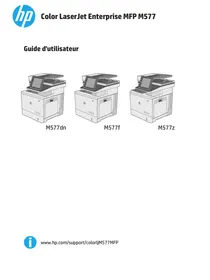
- GUIDE DE L'UTILISATEUR
- COPYRIGHT ET LICENCE
- MARQUES COMMERCIALES
- SOMMAIRE
- PRÉSENTATION DE L'IMPRIMANTE
- BACS À PAPIER
- CONSOMMABLES, ACCESSOIRES ET PIÈCES
- IMPRIMER
- COPIE
- NUMÉRISATION
- TÉLÉCOPIE
- GESTION DE L'IMPRIMANTE
- RÉSOLUTION DES PROBLÈMES
- POUR PLUS D'INFORMATIONS
- ICÔNES D'AVERTISSEMENT
- VUES DE L'IMPRIMANTE
- PRÉSENTATION DE L'ÉCRAN D'ACCUEIL
- UTILISATION DU PANNEAU DE COMMANDE AVEC ÉCRAN TACTILE
- SPÉCIFICATIONS DE L'IMPRIMANTE
- CARACTÉRISTIQUES TECHNIQUES
- SYSTÈMES D'EXPLOITATION PRIS EN CHARGE
- SOLUTIONS D'IMPRESSION MOBILE
- DIMENSIONS DE L'IMPRIMANTE
- CONSOMMATION D'ÉNERGIE, SPÉCIFICATIONS ÉLECTRIQUES ET ÉMISSIONS ACOUSTIQUES
- PLAGE D'ENVIRONNEMENT DE FONCTIONNEMENT
- CONFIGURATION DE L'IMPRIMANTE ET INSTALLATION DU LOGICIEL
- INTRODUCTION
- CHARGEMENT DU PAPIER DANS LE BAC FEUILLE À FEUILLE (BAC 1)
- BAC 1 : ORIENTATION DU PAPIER
- CHARGEMENT DU PAPIER DANS LE BAC
- REMARQUE : POUR ÉVITER LES BOURRAGES PAPIER
- OUVREZ LE BAC D'ALIMENTATION
- RÉGLEZ LE GUIDE DU PAPIER EN APPUYANT SUR LE LOQUET DE RÉGLAGE ET EN FAISANT GLISSER LES GUIDES JUSQU'AU FORMAT DU PAPIER UTILISÉ
- BAC 2 : ORIENTATION DU PAPIER
- CHARGEMENT ET IMPRESSION DES ENVELOPPES
- IMPRESSION D'ENVELOPPES
- CHARGEMENT ET IMPRESSION DES ÉTIQUETTES
- ALIMENTATION MANUELLE DES ÉTIQUETTES
- COMMANDE DE CONSOMMABLES, ACCESSOIRES ET PIÈCES
- COMMANDES
- CONSOMMABLES ET ACCESSOIRES
- PIÈCES D'AUTODÉPANNAGE POUR LES CLIENTS
- REMPLACER LES CARTOUCHES DE TONER
- RETRAIT ET REMPLACEMENT DES CARTOUCHES DE TONER
- IMPRIMER DES TÂCHES (WINDOWS)
- COMMENT IMPRIMER (WINDOWS)
- IMPRESSION AUTOMATIQUE RECTO VERSO (WINDOWS)
- IMPRESSION MANUELLE RECTO VERSO (WINDOWS)
- IMPRIMER PLUSIEURS PAGES PAR FEUILLE (WINDOWS)
- SÉLECTIONNER LE TYPE DE PAPIER (WINDOWS)
- TÂCHES D'IMPRESSION (MACOS)
- COMMENT IMPRIMER (MACOS)
- IMPRIMER AUTOMATIQUEMENT DES DEUX CÔTÉS (MACOS)
- IMPRIMER MANUELLEMENT DES DEUX CÔTÉS (MACOS)
- IMPRIMER PLUSIEURS PAGES PAR FEUILLE (MACOS)
- SÉLECTIONNER LE TYPE DE PAPIER (MACOS)
- TÂCHES D'IMPRESSION SUPPLÉMENTAIRES
- IMPRESSION MOBILE
- WI-FI DIRECT (MODÈLES SANS FIL UNIQUEMENT)
- ACTIVATION OU DÉSACTIVATION DE WI-FI DIRECT
- MODIFICATION DU NOM WI-FI DIRECT DE L'IMPRIMANTE
- ETAPE 1 : OUVRIR LE SERVEUR WEB INTÉGRÉ HP
- ETAPE 2 : MODIFIER LE NOM WI-FI DIRECT
- HP EPRINT VIA MESSAGERIE ÉLECTRONIQUE
- LOGICIEL HP EPRINT
- AIRPRINT
- IMPRESSION INTÉGRÉE ANDROID
- UTILISER L'IMPRESSION DIRECTE PAR CLÉ USB
- ÉTAPE 1 : ACCÈS AUX FICHIERS USB DEPUIS L'IMPRIMANTE
- ÉTAPE 2 : IMPRIMER DES DOCUMENTS VIA USB
- OPTION 1 : IMPRIMER DES DOCUMENTS
- OPTION 2 : IMPRESSION DE PHOTOS
- RÉALISER UNE COPIE
- COPIE RECTO VERSO
- COPIER AUTOMATIQUEMENT EN RECTO VERSO
- COPIE RECTO VERSO MANUELLE
- NUMÉRISER À L'AIDE DU LOGICIEL HP SCAN (WINDOWS)
- NUMÉRISATION À L'AIDE DU LOGICIEL HP SMART (MACOS)
- CONFIGURATION DE LA FONCTIONNALITÉ NUMÉRISER VERS UN E-MAIL
- AVANT DE COMMENCER
- PREMIÈRE MÉTHODE : UTILISATION DE L'ASSISTANT DE NUMÉRISATION VERS UN E-MAIL (WINDOWS)
- DEUXIÈME MÉTHODE : CONFIGURATION DE LA FONCTION DE NUMÉRISATION POUR ENVOI PAR E-MAIL À PARTIR DU SERVEUR EWS HP
- ÉTAPE 1 : ACCÈS AU SERVEUR WEB INTÉGRÉ HP (EWS)
- ÉTAPE 2 : CONFIGURATION DE LA FONCTION DE NUMÉRISATION VERS UN E-MAIL
- ÉTAPE 3 : AJOUTER DES CONTACTS AU CARNET D'ADRESSES ÉLECTRONIQUES
- ÉTAPE 4 : CONFIGURER LES OPTIONS DE MESSAGERIE ÉLECTRONIQUE PAR DÉFAUT
- CONFIGURATION DE LA FONCTIONNALITÉ NUMÉRISER VERS UN DOSSIER RÉSEAU
- PREMIÈRE MÉTHODE : UTILISATION DE L'ASSISTANT DE NUMÉRISATION VERS DOSSIER RÉSEAU (WINDOWS)
- DEUXIÈME MÉTHODE : CONFIGURATION DE LA FONCTION NUMÉRISER VERS UN DOSSIER RÉSEAU À PARTIR DU SERVEUR EWS HP
- ETAPE 1 : ACCÈS AU SERVEUR WEB INTÉGRÉ HP (EWS)
- ÉTAPE 2 : CONFIGURATION DE LA FONCTION DE NUMÉRISATION VERS UN DOSSIER RÉSEAU
- NUMÉRISER VERS UNE CLÉ USB À MÉMOIRE FLASH
- NUMÉRISER VERS E-MAIL
- NUMÉRISER VERS UN DOSSIER RÉSEAU
- TÂCHES DE NUMÉRISATION SUPPLÉMENTAIRES
- CONFIGURATION DE L'ENVOI ET DE LA RÉCEPTION DE TÉLÉCOPIES
- ÉTAPE 1 : IDENTIFIER LE TYPE DE CONNEXION DE VOTRE TÉLÉPHONE
- ÉTAPE 2 : CONFIGURER LE TÉLÉCOPIEUR
- LIGNE TÉLÉPHONIQUE DÉDIÉE
- LIGNE D'APPELS VOCAUX/DE TÉLÉCOPIES PARTAGÉE
- LIGNE D'APPELS VOCAUX/DE TÉLÉCOPIES PARTAGÉE AVEC RÉPONDEUR
- ÉTAPE 3 : CONFIGURER L'HEURE, LA DATE ET L'EN-TÊTE DE TÉLÉCOPIE
- ASSISTANT DE CONFIGURATION DU TÉLÉCOPIEUR HP
- PANNEAU DE COMMANDE DE L'IMPRIMANTE
- SERVEUR EWS HP ET HP DEVICE TOOLBOX (WINDOWS)
- PREMIÈRE MÉTHODE : OUVERTURE DU SERVEUR EWS HP À PARTIR DU LOGICIEL
- DEUXIÈME MÉTHODE : OUVREZ LE SERVEUR WEB INTÉGRÉ HP À PARTIR D'UN NAVIGATEUR WEB
- ÉTAPE 4 : EFFECTUER UN TEST DE TÉLÉCOPIE
- ENVOYER UNE TÉLÉCOPIE
- TÉLÉCOPIE À PARTIR DU SCANNER À PLAT
- TÉLÉCOPIER DEPUIS LE CHARGEUR DE DOCUMENTS
- UTILISATION DES NUMÉROS RAPIDES ET DE GROUPE
- ENVOYER UNE TÉLÉCOPIE À PARTIR DU LOGICIEL
- ENVOI D'UNE TÉLÉCOPIE À PARTIR D'UN LOGICIEL TIERS, PAR EXEMPLE MICROSOFT WORD
- UTILISATION DES APPLICATIONS SERVICES WEB HP (MODÈLES À ÉCRAN TACTILE UNIQUEMENT)
- ACTIVER LES SERVICES WEB
- MODIFICATION DU TYPE DE CONNEXION DE L'IMPRIMANTE (WINDOWS)
- CONFIGURATION AVANCÉE AVEC LE SERVEUR WEB INTÉGRÉ HP (EWS) ET HP DEVICE TOOLBOX (WINDOWS)
- CONFIGURER LES PARAMÈTRES RÉSEAU IP
- AVIS DE NON-RESPONSABILITÉ POUR LE PARTAGE D'IMPRIMANTE
- AFFICHAGE OU MODIFICATION DES PARAMÈTRES RÉSEAU
- RENOMMER L'IMPRIMANTE SUR LE RÉSEAU
- CONFIGURATION MANUELLE DES PARAMÈTRES IPV4 TCP/IP VIA LE PANNEAU DE COMMANDE
- FONCTIONS DE SÉCURITÉ DE L'IMPRIMANTE
- ATTRIBUTION OU MODIFICATION DU MOT DE PASSE DU SYSTÈME À L'AIDE DU SERVEUR WEB INTÉGRÉ
- PARAMÈTRES D'ÉCONOMIE D'ÉNERGIE
- IMPRIMER AVEC ECONOMODE
- CONFIGURATION DU PARAMÈTRE VEILLE/EXTINCTION AUTOMATIQUE APRÈS UNE PÉRIODE D'INACTIVITÉ
- DÉFINISSEZ LE DÉLAI D'ARRÊT APRÈS UNE PÉRIODE D'INACTIVITÉ ET CONFIGUREZ L'IMPRIMANTE SUR UNE ALIMENTATION DE 1 WATT MAXIMUM
- CONFIGURATION DU DÉLAI D'ARRÊT
- HP WEB JETADMIN
- METTRE LE MICROLOGICIEL À JOUR
- PREMIÈRE MÉTHODE : MISE À JOUR DU MICROLOGICIEL À PARTIR DU PANNEAU DE COMMANDE
- DEUXIÈME MÉTHODE : MISE À JOUR DU MICROLOGICIEL À L'AIDE DE L'UTILITAIRE DE MISE À JOUR DU MICROLOGICIEL
- ASSISTANCE CLIENTÈLE
- SYSTÈME D'AIDE DU PANNEAU DE COMMANDE
- RESTAURATION DES VALEURS USINE PAR DÉFAUT
- LE MESSAGE « LE NIVEAU DE LA CARTOUCHE EST BAS » OU « LE NIVEAU DE LA CARTOUCHE EST TRÈS BAS » S'AFFICHE SUR LE PANNEAU DE COMMANDE DE L'IMPRIMANTE
- MODIFICATION DES PARAMÈTRES « TRÈS BAS
- SÉLECTIONNEZ L'UNE DES OPTIONS SUIVANTES
- POUR LES IMPRIMANTES DOTÉES DE FONCTIONS DE TÉLÉCOPIE
- CONSOMMABLES BAS
- L'IMPRIMANTE N'ENTRAÎNE PAS LE PAPIER OU RENCONTRE UN DÉFAUT D'ALIMENTATION
- LE PRODUIT N'ENTRAÎNE PAS DE PAPIER
- LE PRODUIT ENTRAÎNE PLUSIEURS FEUILLES DE PAPIER
- LE CHARGEUR DE DOCUMENTS CRÉE DES BOURRAGES, PART EN OBLIQUE OU PREND PLUSIEURS FEUILLES DE PAPIER
- SUPPRESSION DE BOURRAGES PAPIER
- EMPLACEMENTS DES BOURRAGES PAPIER
- LES BOURRAGES PAPIER SONT-ILS FRÉQUENTS OU RÉCURRENTS
- ÉLIMINATION DES BOURRAGES PAPIER DANS LE BAC D'ALIMENTATION
- ÉLIMINATION DES BOURRAGES PAPIER DANS LE BAC FEUILLE À FEUILLE (BAC 1)
- ÉLIMINATION DES BOURRAGES PAPIER DANS LE BAC
- ÉLIMINATION DES BOURRAGES PAPIER AU NIVEAU DE LA PORTE ARRIÈRE ET DE L'UNITÉ DE FUSION
- ÉLIMINATION DES BOURRAGES PAPIER DANS L'UNITÉ RECTO VERSO (MODÈLES RECTO VERSO UNIQUEMENT)
- ÉLIMINATION DES BOURRAGES PAPIER DANS LE BAC DE SORTIE
- AMÉLIORER LA QUALITÉ D'IMPRESSION
- METTRE À JOUR LE MICROLOGICIEL DE L'IMPRIMANTE
- IMPRIMER À PARTIR D'UN AUTRE LOGICIEL
- VÉRIFICATION DU PARAMÈTRE TYPE DE PAPIER POUR LA TÂCHE D'IMPRESSION
- VÉRIFIER LE PARAMÈTRE TYPE DE PAPIER SUR L'IMPRIMANTE
- VÉRIFIER LE PARAMÈTRE DE FORMAT DE PAPIER (WINDOWS)
- VÉRIFIER LE PARAMÈTRE DE FORMAT DE PAPIER (MACOS)
- VÉRIFIER L'ÉTAT DU TONER
- ÉTAPE 1 : IMPRESSION DE LA PAGE D'ÉTAT DES CONSOMMABLES
- ÉTAPE 2 : VÉRIFIER L'ÉTAT DES FOURNITURES
- IMPRESSION D'UNE PAGE DE NETTOYAGE
- INSPECTION VISUELLE DES CARTOUCHES DE TONER
- VÉRIFIER LE PAPIER ET L'ENVIRONNEMENT D'IMPRESSION
- ÉTAPE 1 : UTILISER DU PAPIER CONFORME AUX SPÉCIFICATIONS HP
- ÉTAPE 2 : VÉRIFIER L'ENVIRONNEMENT
- ÉTAPE 3 : CONFIGURER L'ALIGNEMENT DE CHAQUE BAC
- ESSAYER UN AUTRE PILOTE D'IMPRESSION
- VÉRIFIER LES PARAMÈTRES ECONOMODE
- RÉGLAGE DE LA DENSITÉ D'IMPRESSION
- ÉTALONNAGE DE L'IMPRIMANTE POUR ALIGNER LES COULEURS
- RÉGLER LES PARAMÈTRES DE COULEUR (WINDOWS)
- MODIFIER LES OPTIONS DE COULEUR
- IMPRIMER ET INTERPRÉTER LA PAGE QUALITÉ D'IMPRESSION
- RÉSOLUTION DES PROBLÈMES DE QUALITÉ D'IMPRESSION
- RÉSOUDRE LES PROBLÈMES DE QUALITÉ D'IMPRESSION
- AMÉLIORER LA QUALITÉ DE L'IMAGE DE LA COPIE ET DE LA NUMÉRISATION
- VÉRIFIER QUE LA VITRE DU SCANNER EST DÉPOURVUE DE SALETÉ ET DE SOUILLURES
- ÉLIMINATION DES LIGNES OU TRACES LORS DE L'UTILISATION DU BAC D'ALIMENTATION
- VÉRIFIER LES PARAMÈTRES DU PAPIER
- VÉRIFIER LES PARAMÈTRES D'AJUSTEMENT DE L'IMAGE
- OPTIMISER POUR LE TEXTE OU LES IMAGES
- VÉRIFIER LES PARAMÈTRES DE RÉSOLUTION ET DE COULEUR DU SCANNER SUR L'ORDINATEUR
- RECOMMANDATIONS SUR LA RÉSOLUTION ET LES COULEURS
- COULEUR
- COPIE BORD À BORD
- NETTOYEZ LES ROULEAUX ET LE TAMPON DE SÉPARATION DU BAC D'ALIMENTATION
- AMÉLIOREZ LA QUALITÉ D'IMAGE DE LA TÉLÉCOPIE
- VÉRIFIER LES PARAMÈTRES DE RÉSOLUTION D'ENVOI DE TÉLÉCOPIE
- VÉRIFIER LES PARAMÈTRES DE CORRECTION D'ERREURS
- VÉRIFIER LE PARAMÈTRE ADAPTER À LA PAGE
- ENVOYER VERS UN AUTRE TÉLÉCOPIEUR
- VÉRIFIER LE TÉLÉCOPIEUR DE L'EXPÉDITEUR
- RÉSOUDRE DES PROBLÈMES DE RÉSEAU CÂBLÉ
- CONNEXION PHYSIQUE FAIBLE
- L'ORDINATEUR UTILISE UNE ADRESSE IP INCORRECTE POUR L'IMPRIMANTE
- L'ORDINATEUR EST INCAPABLE DE COMMUNIQUER AVEC L'IMPRIMANTE
- L'IMPRIMANTE UTILISE DES PARAMÈTRES DE LIAISON ET D'IMPRESSION RECTO VERSO INCORRECTS POUR LE RÉSEAU
- DE NOUVEAUX LOGICIELS PEUVENT POSER DES PROBLÈMES DE COMPATIBILITÉ
- L'ORDINATEUR OU LA STATION DE TRAVAIL N'EST PEUT-ÊTRE PAS CORRECTEMENT CONFIGURÉ(E)
- L'IMPRIMANTE EST DÉSACTIVÉE OU D'AUTRES PARAMÈTRES RÉSEAU SONT INCORRECTS
- RÉSOUDRE LES PROBLÈMES DE RÉSEAU SANS FIL
- LISTE DE CONTRÔLE DE LA CONNECTIVITÉ SANS FIL
- L'IMPRIMANTE N'IMPRIME PAS UNE FOIS LA CONFIGURATION SANS FIL TERMINÉE
- L'IMPRIMANTE N'IMPRIME PAS ET UN PARE-FEU TIERS EST INSTALLÉ SUR L'ORDINATEUR
- LA CONNEXION SANS FIL NE FONCTIONNE PAS APRÈS LE DÉPLACEMENT DU ROUTEUR SANS FIL OU DE L'IMPRIMANTE
- IMPOSSIBLE DE CONNECTER D'AUTRES ORDINATEURS À L'IMPRIMANTE SANS FIL
- L'IMPRIMANTE SANS FIL PERD LA COMMUNICATION LORSQU'ELLE EST CONNECTÉE À UN VPN
- LE RÉSEAU N'APPARAÎT PAS DANS LA LISTE DES RÉSEAUX SANS FIL
- LE RÉSEAU SANS FIL NE FONCTIONNE PAS
- RÉALISER UN TEST DU RÉSEAU SANS FIL
- RÉDUCTION DES INTERFÉRENCES SUR UN RÉSEAU SANS FIL
- RÉSOUDRE LES PROBLÈMES DE TÉLÉCOPIE
- LISTE DE CONTRÔLE DE DÉPANNAGE
- RÉSOLUTION DE PROBLÈMES GÉNÉRAUX DE TÉLÉCOPIE
- L'ENVOI DES TÉLÉCOPIES EST LENT
- LA QUALITÉ DE LA TÉLÉCOPIE EST MAUVAISE
- LA TÉLÉCOPIE S'INTERROMPT OU IMPRIME SUR DEUX PAGES
- INDEX
- A
- C
- D
- E
- J
- K
- L
- M
- N
- P
- Q
- R
- S
- T
- U
Marque : HP
Modèle : COLOR JET PRO M283FDN
Catégorie : Imprimante multifonction laser