FOIRE AUX QUESTIONS - PIXEL 3A GOOGLE
Comment réinitialiser mon Google Pixel 3a aux paramètres d'usine ?
Pour réinitialiser votre Google Pixel 3a, allez dans 'Paramètres', puis 'Système', sélectionnez 'Réinitialiser', et enfin 'Réinitialiser aux paramètres d'usine'.
Que faire si mon Google Pixel 3a ne s'allume pas ?
Essayez de maintenir le bouton d'alimentation enfoncé pendant 10 à 15 secondes. Si cela ne fonctionne pas, branchez le téléphone pour le charger pendant au moins 30 minutes.
Comment libérer de l'espace de stockage sur mon Google Pixel 3a ?
Vous pouvez libérer de l'espace en supprimant des applications inutilisées, en déplaçant des photos et vidéos vers Google Photos ou un autre stockage en ligne, ou en utilisant l'outil de gestion de stockage dans les paramètres.
Mon Google Pixel 3a ne se connecte pas au Wi-Fi, que faire ?
Vérifiez que le Wi-Fi est activé dans les paramètres. Si le problème persiste, essayez de redémarrer votre routeur et votre téléphone, puis reconnectez-vous au réseau.
Comment mettre à jour le logiciel de mon Google Pixel 3a ?
Allez dans 'Paramètres', puis 'Système', sélectionnez 'Mise à jour du système' et suivez les instructions pour installer les mises à jour disponibles.
Le son de mon Google Pixel 3a est faible, que faire ?
Vérifiez les réglages de volume dans 'Paramètres', puis 'Son'. Assurez-vous que le mode 'Ne pas déranger' n'est pas activé et que le haut-parleur n'est pas obstrué.
Comment résoudre des problèmes de batterie sur mon Google Pixel 3a ?
Pour améliorer la durée de vie de la batterie, réduisez la luminosité de l'écran, désactivez les applications en arrière-plan et activez le mode économie d'énergie si nécessaire.
Mon Google Pixel 3a ne reconnaît pas ma carte SIM, que faire ?
Assurez-vous que la carte SIM est correctement insérée. Essayez de la retirer et de la réinsérer. Si le problème persiste, testez la carte SIM dans un autre appareil pour vérifier si elle fonctionne.
Comment transférer des données vers mon Google Pixel 3a ?
Utilisez l'application 'Google Drive' ou 'Switch to Android' pour transférer vos données depuis un ancien appareil. Suivez les instructions à l'écran pour compléter le transfert.
Que faire si mon Google Pixel 3a surchauffe ?
Éteignez votre appareil et laissez-le refroidir. Évitez de l'utiliser pendant le chargement et assurez-vous qu'il n'y a pas d'applications en cours d'exécution qui pourraient provoquer une surcharge.
MODE D'EMPLOI PIXEL 3A GOOGLE
Réinitialisation GOOGLE pixel 3A
Comment réinitialiser d'usine GOOGLE Pixel 3a ? Comment effacer toutes les données dans GOOGLE Pixel 3a ? Comment contourner Verrouillage de l'écran dans GOOGLE Pixel 3a ? Comment restaurer les valeurs par défaut dans GOOGLE Pixel 3a ?
Le tutoriel suivant montre toutes les méthodes de réinitialisation générale GOOGLE Pixel 3a. Vérifiez comment réaliser la réinitialisation matérielle et Android 9.0 Pie à l'aide des touches matérielles et des paramètres. En conséquence, votre GOOGLE Pixel 3a sera comme neuf et vous Qualcomm Snapdragon 670 noyau fonctionnera plus rapidement.
Première méthode:
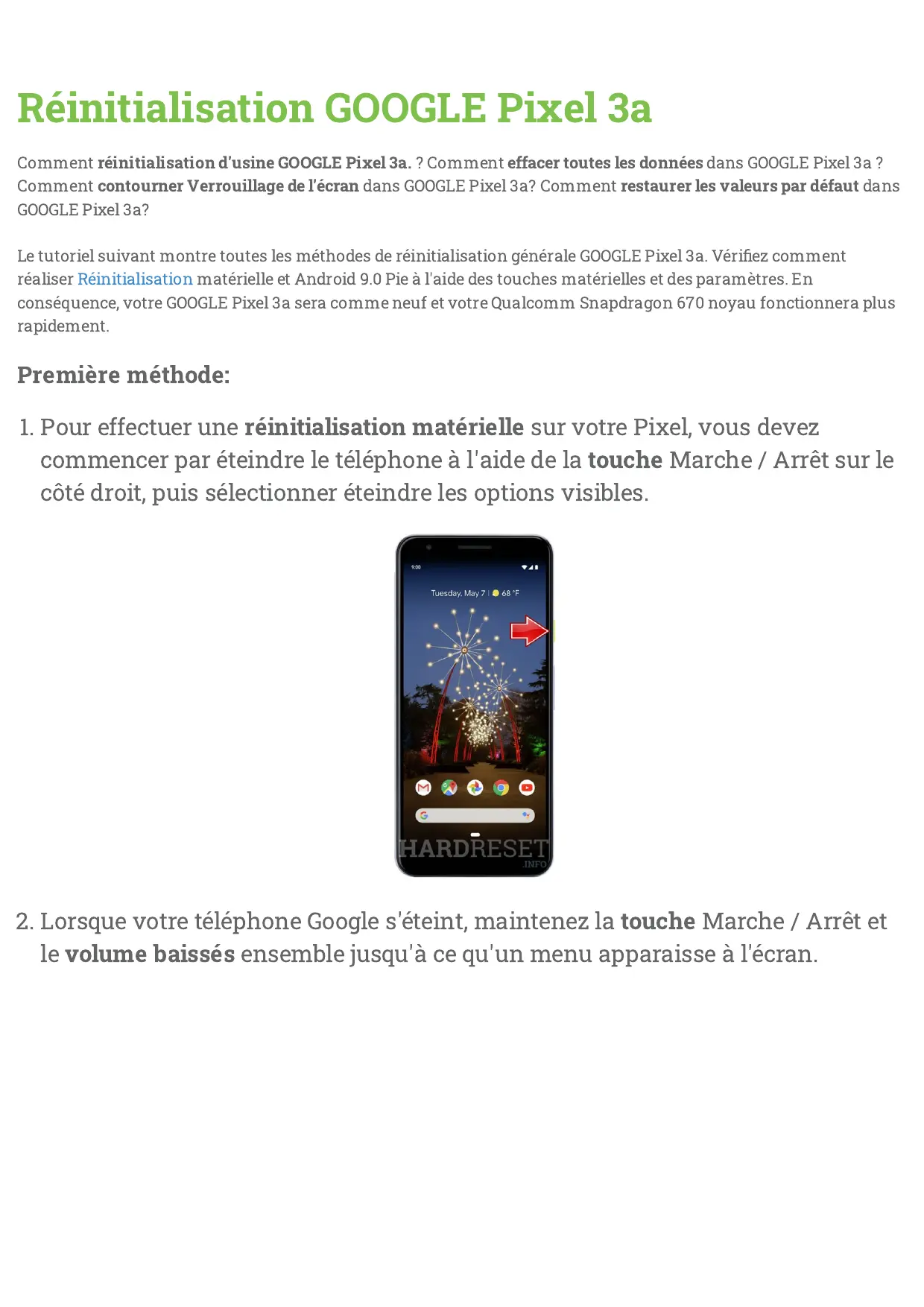
- Pour effectuer une réinitialisation matérielle sur votre Pixel, vous devez commencer par éteindre le téléphone à l'aide de la touche Marche / Arrêt sur le côté droit, puis sélectionner éteindre les options visibles.
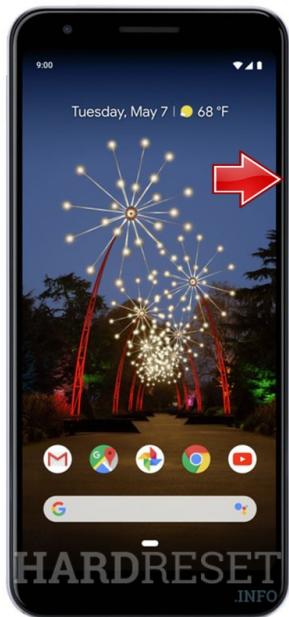
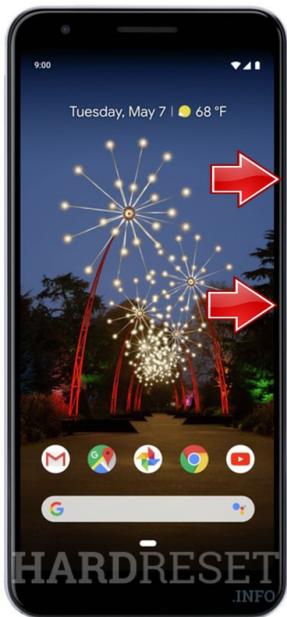
- Lorsque votre téléphone Google s'éteint, maintenez la touche Marche / Arrêt et le volume bas ensemble jusqu'à ce qu'un menu apparaisse à l'écran.
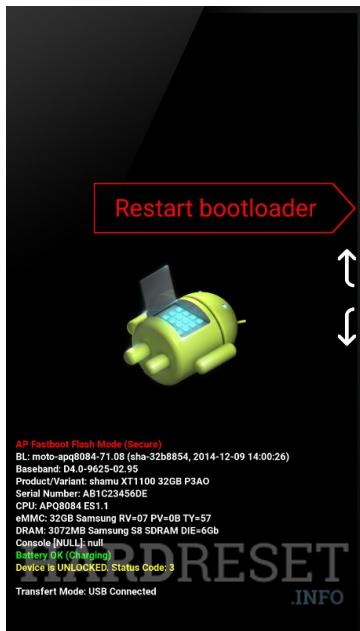
- À partir de là, vous devrez utiliser les touches de volume pour naviguer, en gardant cela à l'esprit, faites défiler les options jusqu'à ce que vous voyiez le mode de récupération. Une fois visible, confirmez-le avec la touche Marche / Arrêt.
- Ensuite, vous verrez le logo Google et ensuite vous verrez le logo Android avec No command dessous, donc une fois visible, maintenez la touche Marche / Arrêt et appuyez une fois sur Volume +.
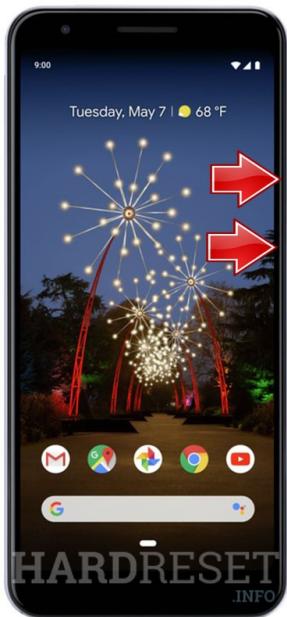
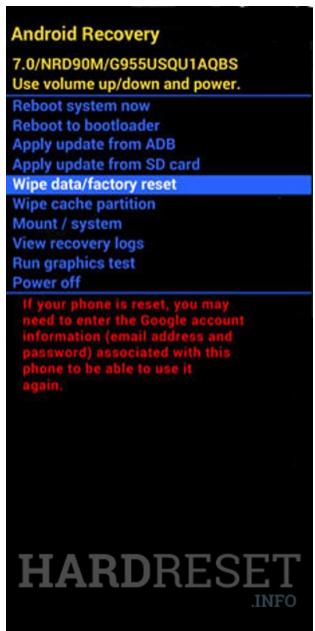
- Après avoir dépassé l'écran Android, la prochaine chose que vous verrez est le mode de récupération. Utilisez à nouveau les touches de volume pour naviguer, sélectionnez Wipe data/factory reset et confirmez-les avec la touche Marche / Arrêt.
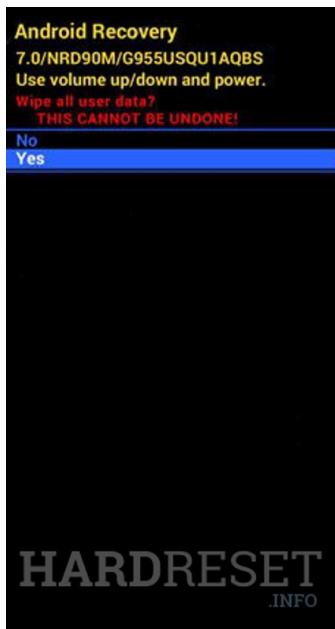
- Confirmez ce processus en sélectionnant Yes pour continuer.
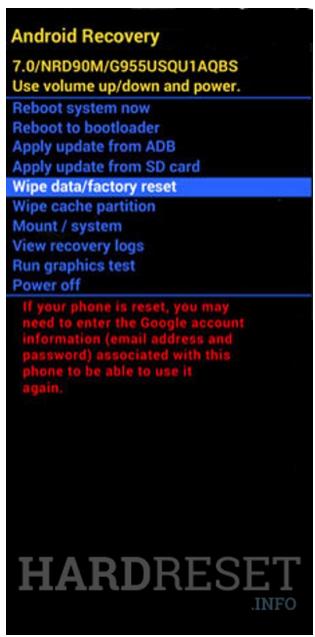
- Peu de temps après que vous serez ramené à l'écran précédent avec le Reboot system now déjà sélectionné, appuyez sur le bouton d'alimentation pour effectuer l'action.
- Une fois que le téléphone a commencé le processus de redémarrage, il commence à supprimer toutes les applications et tous les fichiers personnels. Ce processus prendra une minute ou deux et une fois terminé, vous serez accueilli par l'écran de configuration Android.
 Notice Facile