PIXEL 5 - Smartphone GOOGLE - Notice d'utilisation et mode d'emploi gratuit
Retrouvez gratuitement la notice de l'appareil PIXEL 5 GOOGLE au format PDF.

| Intitulé | Valeur / Description |
|---|---|
| Type de produit | Smartphone |
| Système d'exploitation | Android 11, mise à jour vers Android 12 et versions ultérieures |
| Écran | OLED de 6,0 pouces, résolution 1080 x 2340 pixels |
| Processeur | Qualcomm Snapdragon 765G |
| RAM | 8 Go |
| Stockage interne | 128 Go, non extensible |
| Caméra arrière | Duo : 12,2 MP (grand angle) + 16 MP (ultra grand angle) |
| Caméra avant | 8 MP |
| Batterie | 4080 mAh, charge rapide 18W |
| Dimensions approximatives | 144,7 x 70,4 x 8,0 mm |
| Poids | 151 g |
| Connectivité | 5G, Wi-Fi 802.11 a/b/g/n/ac, Bluetooth 5.0, NFC |
| Type de batterie | Lithium-ion |
| Entretien et nettoyage | Utiliser un chiffon doux et sec, éviter les produits chimiques agressifs |
| Pièces détachées et réparabilité | Réparabilité limitée, pièces disponibles auprès de fournisseurs tiers |
| Sécurité | Déverrouillage par empreinte digitale, reconnaissance faciale |
| Informations générales | Résistance à l'eau et à la poussière (IP68), coloris disponibles : Just Black, Sorta Sage, Clearly White |
FOIRE AUX QUESTIONS - PIXEL 5 GOOGLE
Questions des utilisateurs sur PIXEL 5 GOOGLE
0 question sur cet appareil. Repondez a celles que vous connaissez ou posez la votre.
Poser une nouvelle question sur cet appareil
Téléchargez la notice de votre Smartphone au format PDF gratuitement ! Retrouvez votre notice PIXEL 5 - GOOGLE et reprennez votre appareil électronique en main. Sur cette page sont publiés tous les documents nécessaires à l'utilisation de votre appareil PIXEL 5 de la marque GOOGLE.
MODE D'EMPLOI PIXEL 5 GOOGLE
Réinitialisation GOOGLE pixel 5
Comment réinitialiser d'usine GOOGLE Pixel 5 ? Comment effacer toutes les données dans GOOGLE Pixel 5 ? Comment contourner Verrouillage de l'écran dans GOOGLE Pixel 5 ? Comment restaurer les valeurs par défaut dans GOOGLE Pixel 5 ?
Le tutoriel suivant montre toutes les méthodes de réinitialisation générale GOOGLE Pixel 5. Vérifiez comment réaliser la réinitialisation matérielle et Android 11 à l'aide des touches matérielles et des paramètres. En conséquence, votre GOOGLE Pixel 5 sera comme neuf et votre Qualcomm SDM765 Snapdragon 765G noyau fonctionnera plus rapidement.
Première méthode:
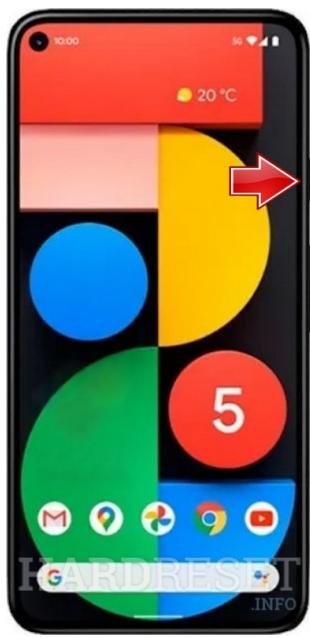
- Tout d'abord, vous devez éteindre l'appareil à l'aide du bouton d'alimentation.
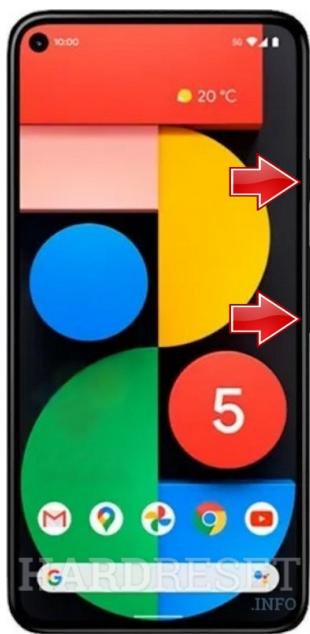
- Deuxièmement, maintenez la touche Volume bas + Marche / Arrêt enfoncée pendant quelques secondes.
- Depuis le mode Bootloader qui apparait, à l'aide de la bascule de volume, passez à l'option Mode de récapération et appuyez sur la touche Marche / Arrêt.
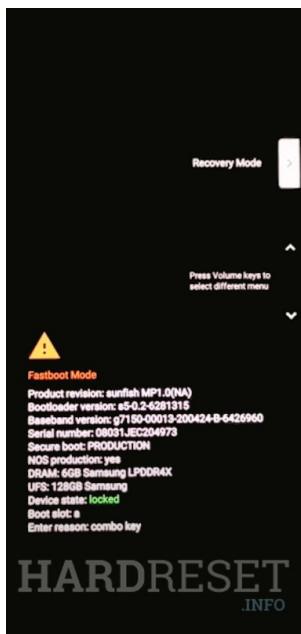
- Lorsque l'image du robot Android apparait, cliquez sur le bouton Augmenter le volume + Alimentation.
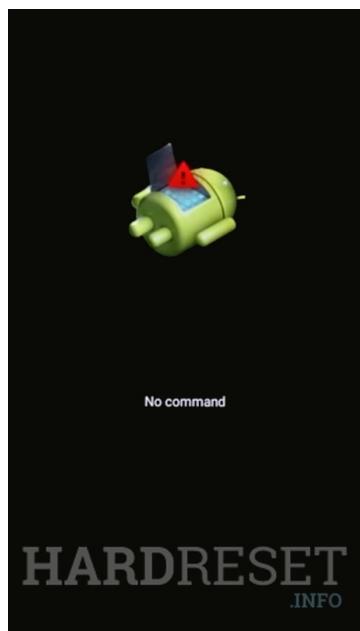
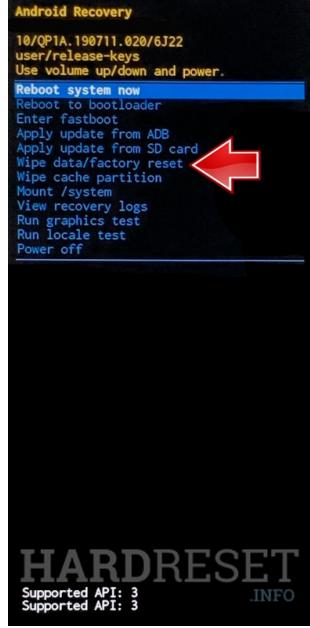
- Maintenant, CHOISSEZ Wipe data/factory reset. Utilisez les touches de volume pour naviguer et le bouton d'alimentation pour confirmer cela.
- Sélectionnez Factory data reset et confirmez avec la touche Marche / Arrêt.
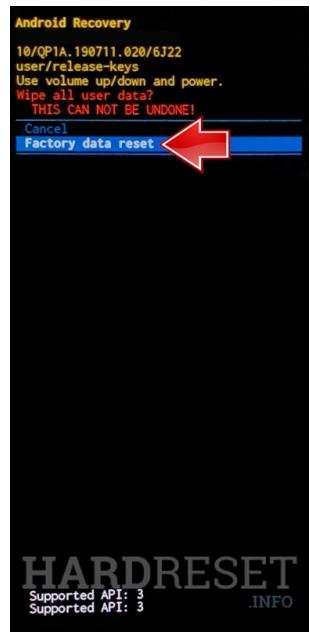
- Après cela, choisissez Reboot system now en utilisant les mêmes clés qu'avant.

- Excellent! Toutes vos données ont été supprimées pendant toute l'opération.