 Notice Facile
PIXEL 4 - Smartphone GOOGLE - Notice d'utilisation et mode d'emploi gratuit
Retrouvez gratuitement la notice de l'appareil PIXEL 4 GOOGLE au format PDF.

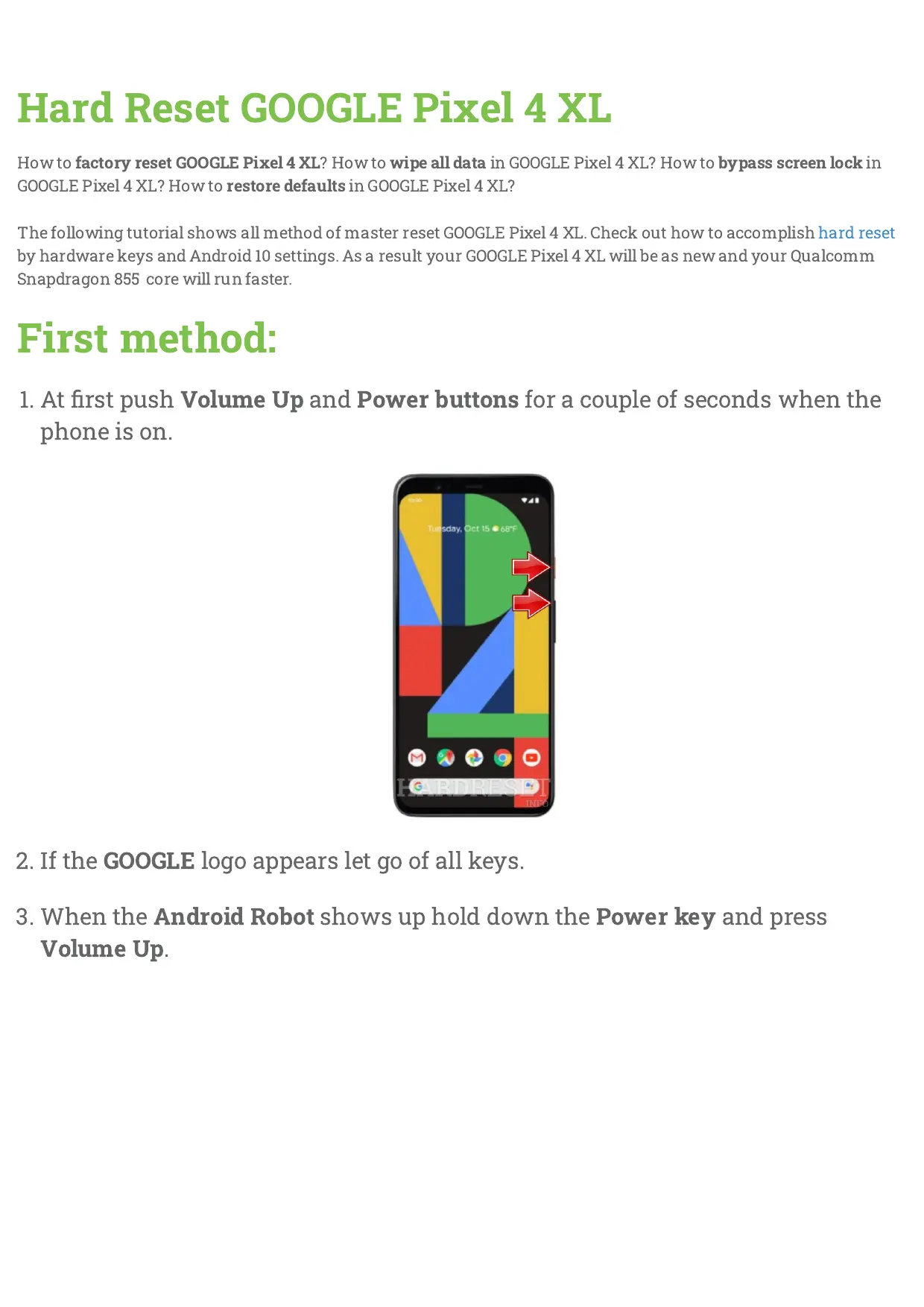

| Type de produit | Smartphone |
|---|---|
| Système d'exploitation | Android 10, évolutif vers les versions ultérieures |
| Écran | 5,7 pouces, AMOLED, résolution 1080 x 2280 pixels |
| Processeur | Qualcomm Snapdragon 855 |
| Mémoire RAM | 6 Go |
| Stockage interne | 64 Go ou 128 Go, non extensible |
| Caméra arrière | 12,2 MP (large) + 16 MP (téléobjectif) |
| Caméra avant | 8 MP |
| Batterie | 2800 mAh, non amovible |
| Type de charge | Charge rapide 18W, charge sans fil |
| Dimensions approximatives | 147.1 x 68.8 x 8.2 mm |
| Poids | 162 g |
| Connectivité | Wi-Fi 802.11 a/b/g/n/ac, Bluetooth 5.0, NFC |
| Résistance à l'eau et à la poussière | IP68 |
| Fonctions principales | Reconnaissance faciale, Google Assistant, mise à jour de sécurité régulière |
| Entretien et nettoyage | Utiliser un chiffon doux, éviter les produits chimiques agressifs |
| Pièces détachées et réparabilité | Réparabilité limitée, pièces disponibles auprès de services agréés |
| Informations générales | Compatible avec les réseaux 4G, pas de prise jack 3,5 mm |
FOIRE AUX QUESTIONS - PIXEL 4 GOOGLE
Comment réinitialiser mon Google Pixel 4 ?
Pour réinitialiser votre Google Pixel 4, allez dans 'Paramètres', puis 'Système', ensuite 'Options de réinitialisation' et choisissez 'Effacer toutes les données (réinitialisation d'usine)'.
Comment résoudre des problèmes de connectivité Wi-Fi ?
Assurez-vous que le Wi-Fi est activé dans les paramètres. Essayez de redémarrer votre routeur et votre téléphone. Si le problème persiste, oubliez le réseau Wi-Fi et reconnectez-vous.
Que faire si l'écran tactile ne répond pas ?
Essayez de redémarrer votre appareil. Si cela ne fonctionne pas, retirez la coque ou tout accessoire qui pourrait interférer, puis nettoyez l'écran avec un chiffon doux.
Comment libérer de l'espace de stockage sur mon Google Pixel 4 ?
Supprimez les applications inutilisées, déplacez des fichiers vers Google Drive, ou utilisez l'outil de gestion de stockage dans les paramètres pour identifier les fichiers encombrants.
Pourquoi ma batterie se décharge-t-elle rapidement ?
Vérifiez les applications en arrière-plan qui consomment beaucoup d'énergie. Activez le mode économie d'énergie et réduisez la luminosité de l'écran pour prolonger la durée de vie de la batterie.
Comment résoudre des problèmes de son sur mon Google Pixel 4 ?
Assurez-vous que le mode 'Ne pas déranger' n'est pas activé. Vérifiez les paramètres de volume et essayez de redémarrer le téléphone. Si le problème persiste, vérifiez si les écouteurs ou le haut-parleur fonctionnent correctement.
Comment mettre à jour mon Google Pixel 4 ?
Allez dans 'Paramètres', puis 'Système', ensuite 'Mises à jour du système'. Votre téléphone vérifiera les mises à jour disponibles et vous pourrez les télécharger et les installer.
Que faire si mon Google Pixel 4 ne charge pas ?
Vérifiez le câble et l'adaptateur de charge. Essayez un autre port USB ou une autre prise. Si le problème persiste, nettoyez le port de charge de votre téléphone.
Comment récupérer des fichiers supprimés sur mon Google Pixel 4 ?
Vérifiez l'application 'Google Photos' pour les photos ou vidéos supprimées. Pour d'autres fichiers, vous pouvez essayer des applications de récupération tierce si elles sont disponibles.
Comment activer ou désactiver la fonction de localisation ?
Allez dans 'Paramètres', puis 'Localisation' et activez ou désactivez la fonction selon vos besoins.
Comment utiliser la fonctionnalité de capture d'écran ?
Pour prendre une capture d'écran, appuyez simultanément sur le bouton d'alimentation et le bouton de réduction du volume pendant quelques secondes.
Téléchargez la notice de votre Smartphone au format PDF gratuitement ! Retrouvez votre notice PIXEL 4 - GOOGLE et reprennez votre appareil électronique en main. Sur cette page sont publiés tous les documents nécessaires à l'utilisation de votre appareil PIXEL 4 de la marque GOOGLE.