
OMADA AC200 - Point d'accès wifi TP-LINK - Notice d'utilisation et mode d'emploi gratuit
Retrouvez gratuitement la notice de l'appareil OMADA AC200 TP-LINK au format PDF.



| Type de produit | Point d'accès Wi-Fi professionnel |
| Marque | TP-Link |
| Modèle | Omada AC200 |
| Normes sans fil | IEEE 802.11ac, 802.11a/b/g/n |
| Bandes de fréquence | 2,4 GHz et 5 GHz |
| Gestion centralisée | Omada Controller (logiciel gratuit) ou application mobile Omada |
| Fonctionnalités réseau | Mesh, Fast Roaming (802.11k/v), Load Balancing, Airtime Fairness |
| Sécurité | WEP, WPA/WPA2-PSK, WPA-Enterprise, RADIUS, MAC Filter |
| Portail captif | Sans authentification, mot de passe simple, utilisateur local, voucher, SMS, Facebook, RADIUS externe |
| Alimentation | PoE (Power over Ethernet) ou adaptateur secteur (non inclus) |
| Interfaces | 1 port Ethernet Gigabit (RJ45) |
| Installation | Mur ou plafond (kit de montage inclus) |
| Température de fonctionnement | 0 °C à 40 °C |
| Humidité de fonctionnement | 10 % à 90 % HR (sans condensation) |
| Dimensions (approx.) | 190 × 190 × 33 mm |
| Poids (approx.) | 300 g |
| Entretien et nettoyage | Débrancher avant nettoyage ; utiliser un chiffon doux et sec |
| Sécurité électrique | Utiliser uniquement l'alimentation fournie ; ne pas exposer à l'eau |
| Pièces détachées et réparabilité | Pas de pièces détachées disponibles ; contacter le support TP-Link |
| Informations générales | Garantie : 2 ans (selon pays) ; certification CE, FCC |
FOIRE AUX QUESTIONS - OMADA AC200 TP-LINK
Questions des utilisateurs sur OMADA AC200 TP-LINK
0 question sur cet appareil. Repondez a celles que vous connaissez ou posez la votre.
Poser une nouvelle question sur cet appareil
Téléchargez la notice de votre Point d'accès wifi au format PDF gratuitement ! Retrouvez votre notice OMADA AC200 - TP-LINK et reprennez votre appareil électronique en main. Sur cette page sont publiés tous les documents nécessaires à l'utilisation de votre appareil OMADA AC200 de la marque TP-LINK.
MODE D'EMPLOI OMADA AC200 TP-LINK
Guide de l'utilisateur
Logiciel Omada Controller
SOMMAIRE
1 Démarrage rapide. 1
1.1 Déterminer la topologie du réseau 2
1.1.1 Gestion sur le réseau local 2 1.1.2 Gestion via l'accès cloud 4
1.2 Installer le logiciel Omada Controller 5
1.2.1 Installation sur hôte Windows 5 1.2.2 Installation sur hôte Linux 5
1.3 Informer les EAP de l'adresse de l'hôte du contrôleur 1.4 Démarrer et se connecter à Omada Controller 8
1.4.1 Lancer Omada Controller 8 1.4.2 Effectuer les configurations de base 9 1.4.3 Se connecter à l'interface de gestion 12
1.5 Créer des sites et adopter des EAP 12
1.5.1 Créer des sites 12 1.5.2 Adopter les EAP 13
1.6 Surveiller et gérer les EAP 14
2 Surveiller et gérer le réseau 16
2.1 Surveiller le réseau avec la carte 17
2.1.1 Ajouter une carte 17 2.1.2 Surveiller les EAP sur la carte 19
2.2 Consulter les statistiques du réseau 20
2.2.1 Consulter la répartition des clients sur le SSID 20 2.2.2 Jeter un œil rapide aux EAP et aux clients 20 2.2.3 Consulter les EAP les plus utilisés actuellement 21 2.2.4 Consulter les activités récentes 21
2.3 Surveiller et gérer les EAP 22 2.3.1 Gérer les EAP dans différents états 22
2.3.2 Consulter les informations détaillées des EAP 23 2.3.3 Gérer les EAP dans la colonne Actions 24
2.4 Surveiller et gérer les clients 25
2.4.1 Consulter les informations actuelles des clients 25 2.4.2 Gérer les clients dans la colonne Actions 26
2.5 Consulter les statistiques des clients pendant la période spécifiée 26
2.5.1 Sélectionner une période spécifiée 26 2.5.2 Consulter l'historique des informations des clients 27 2.5.3 Gérer les clients dans la colonne Actions 27
2.6 Gérer la liste des AP pirates 28
2.6.1 Gérer la liste des AP pirates non fiables 28 2.6.2 Gérer la liste des AP pirates fiables 28
2.7 Consulter les autorisations d'accès invités passées 29
2.8 Consulter les journaux 30 2.9 Consulter les alertes 30
3 Configurer les EAP globalement 31
3.1 Réseau sans fil 32
3.1.1 Ajouter des réseaux sans fil 32 3.1.2 Configurer les paramètres sans fil avancés 37 3.1.3 Configurer le band steering 39 3.1.4 Configurer le maillage 40
3.2 Contrôle d'accès 44
3.3 Authentification du portail 45
3.3.1 Aucune authentification 46 3.3.2 Mot de passe simple 50 3.3.3 Utilisateur local 54 3.3.4 Bon 61 3.3.5 SMS 69 3.3.6 Facebook 74
3.3.7 Serveur RADIUS externe 75 3.3.8 Serveur de portail externe 80
3.4 Politique d'authentification gratuite 81
3.5 Filtre MAC 82 3.6 Planificateur 84 3.7 QoS 86 3.8 Paramètres du site 89
3.8.1 LED 89 3.8.2 Compte de l'appareil 90 3.8.3 Planification du redémarrage 90 3.8.4 Paramètres de journalisation 91 3.8.5 Mise à niveau par lots 92 3.8.6 SSH 94 3.8.7 VLAN de gestion 95
4 Service Omada Cloud 96
4.1 Configurer l'accès au cloud 97
4.1.1 Activer l'accès au cloud 97 4.1.2 Gérer les utilisateurs du cloud 97
4.2 Gérer le contrôleur via Omada Cloud 99
4.2.1 Accéder au contrôleur via Omada Cloud 100 4.2.2 Modifier vos informations TP-Link ID 102
5 Configurer les EAP séparément 103
5.1 Voir les informations de l'EAP 104
5.1.1 Vue d'ensemble 104 5.1.2 LAN 104 5.1.3 Radio 105
5.2 Voir les clients se connectant à l'EAP 105
5.2.1 Utilisateur 105 5.2.2 Invité 106
5.3 Voir les informations Mesh de l'EAP 106
5.3.1 Liaisons montantes 106 5.3.2 Liaisons descendantes 107
5.4 Configurer l'EAP 107
5.4.1 Configuration de base 107 5.4.2 Paramètres IP 108 5.4.3 Radio 109 5.4.4 Équilibrage de charge 110 5.4.5 WLAN 111 5.4.6 Paramètres de trunk 111 5.4.7 Détection des AP pirates 112 5.4.8 Paramètres du port LAN local (uniquement pour EAP115-Wall et EAP225-Wall) 112 5.4.9 Oublier cet AP 113
6 Gérer le contrôleur Omada 114
6.1 Compte utilisateur 115 6.2 Paramètres généraux 116
6.2.1 Configurer le nom du contrôleur 116 6.2.2 Configurer le serveur de messagerie 116
6.3 Conservation de l'historique des données 118 6.4 Sauvegarde et restauration 119 6.5 Sauvegarde automatique 119 6.6 Informations sur le logiciel 122
7 Exemple d'application 123
7.1 Configuration de base 124 7.2 Paramètres avancés 124
7.2.1 Surveiller les EAP avec la carte 124 7.2.2 Configurer l'authentification par portail 125 7.2.3 Créer un SSID pour les employés 127 7.2.4 Configurer le planificateur 128
Annexe : Application Omada 130
1 Installer l'application Omada sur le périphérique mobile 131 2 Gérer votre réseau en mode autonome 131 3 Gérer votre réseau en mode contrôleur 134
3.1 Gérer localement vos EAP à l'aide de l'application Omada 134 3.2 Gérer à distance vos EAP à l'aide de l'application Omada 137
1 Démarrage rapide
Omada Controller est un logiciel de gestion pour les périphériques EAP de TP-Link. Avec ce logiciel, vous pouvez gérer centralement vos périphériques EAP, comme configurer les EAP par lots et effectuer une surveillance en temps réel des EAP localement ou à distance via le service Omada Cloud.
Suivez les étapes ci-dessous pour effectuer les réglages de base d'Omada Controller.
- Déterminer la topologie du réseau
- Installer le logiciel Omada Controller
- Informer les EAP de l'adresse de l'hôte du contrôleur
- Démarrer et se connecter à Omada Controller
- Créer des sites et adopter les EAP
- Surveiller et gérer les EAP
1.1 Déterminer la topologie du réseau
Il existe deux méthodes pour gérer centralement les EAP via Omada Controller :
- Gestion sur le réseau local
- Gestion via l'accès cloud
Déterminez votre méthode de gestion en fonction de vos besoins et reportez-vous aux introductions suivantes pour construire votre topologie de réseau.
1.1.1 Gestion sur le réseau local
Il existe deux types de topologies de réseau pour gérer centralement les EAP sur le réseau local :
- Le contrôleur Omada et les EAP sont dans le même sous-réseau.
- Le contrôleur Omada et les EAP sont dans des sous-réseaux différents.
Déterminez votre méthode de gestion en fonction de vos besoins et reportez-vous aux introductions suivantes pour construire votre topologie de réseau.
Gestion dans le même sous-réseau
Si votre contrôleur Omada et vos EAP sont dans le même sous-réseau, reportez-vous à la topologie de réseau suivante.
Un routeur agit comme serveur DHCP pour attribuer des adresses IP aux EAP et aux clients. Le contrôleur Omada doit être installé sur un hôte, appelé hôte contrôleur. Les autres hôtes du même LAN peuvent accéder à l'hôte contrôleur pour gérer le réseau. En prenant la topologie suivante comme exemple, vous pouvez saisir "https://192.168.0.100:8043" dans un navigateur web sur l'hôte B pour visiter l'interface du contrôleur Omada sur l'hôte A. Il est recommandé de définir une adresse IP statique pour l'hôte contrôleur afin de faciliter la connexion à l'interface du contrôleur Omada.
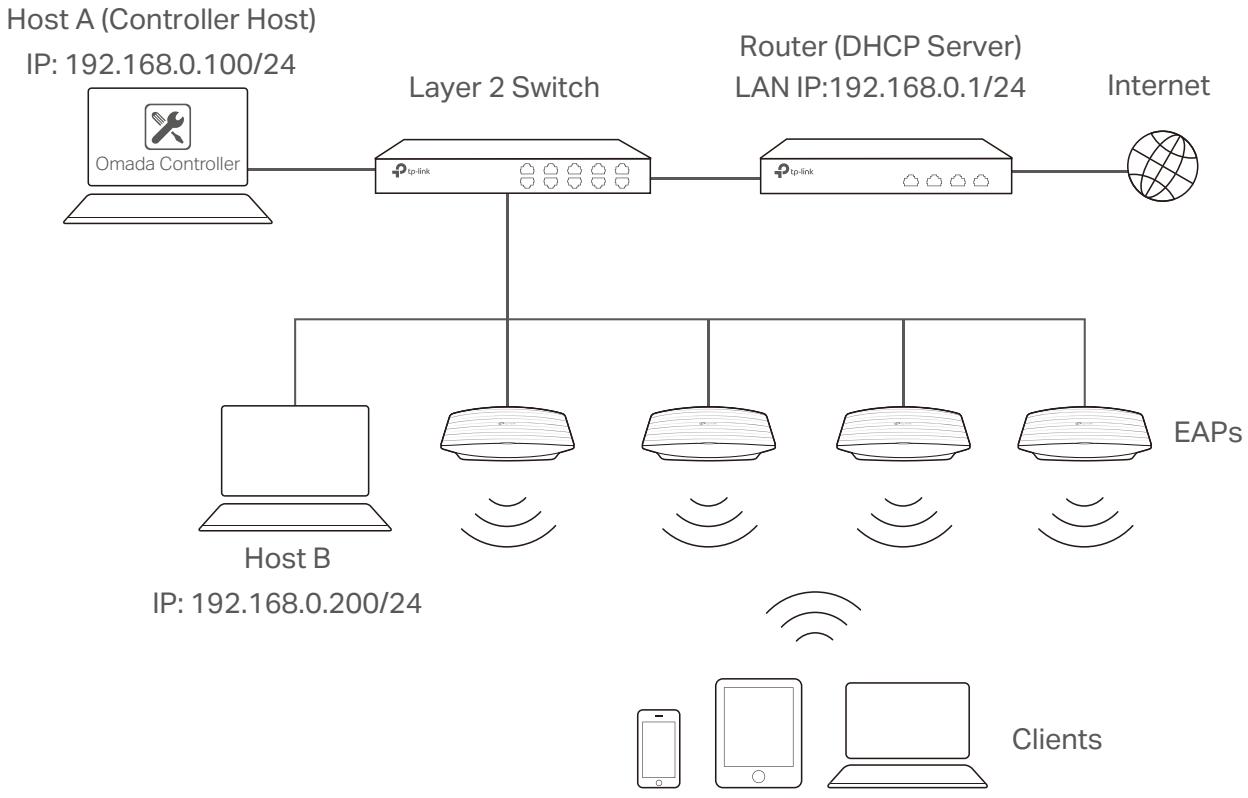
Remarque :
- Le contrôleur Omada doit être exécuté en permanence lorsque vous gérez le réseau.
- Le contrôleur Omada ne peut être exécuté que sur un seul hôte dans un LAN. Lorsque d'autres utilisateurs du LAN tentent de lancer le contrôleur Omada sur leurs propres hôtes, ils sont redirigés vers l'hôte qui exécute déjà le contrôleur Omada.
Gestion dans des sous-réseaux différents
Si votre contrôleur Omada et vos EAP sont dans des sous-réseaux différents, reportez-vous à la topologie suivante.
Un routeur agit comme passerelle du réseau. Un commutateur de couche 3 agit comme serveur DHCP pour attribuer des adresses IP aux EAP et aux clients. L'hôte contrôleur et les EAP sont connectés à différents segments réseau du commutateur. Pour aider les EAP à trouver l'hôte contrôleur, l'utilitaire Omada Discovery doit être installé sur l'hôte B qui se trouve dans le même sous-réseau que les EAP. Pour savoir comment utiliser l'utilitaire Omada Discovery, reportez-vous à la section "Informer les EAP de l'adresse de l'hôte contrôleur".
Hôte A (hôte contrôleur)
IP : 192.168.1.100/24
Commutateur de couche 3
(Serveur DHCP)
Routeur

Contrôleur Omada
192.168.1.0/24
P-010
LAN
-
WAN
Internet
192.168.2.0/24
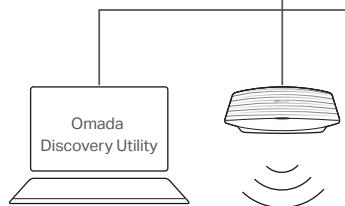
Hôte B
IP : 192.168.2.100/24


Clients
1.1.2 Gestion via accès cloud
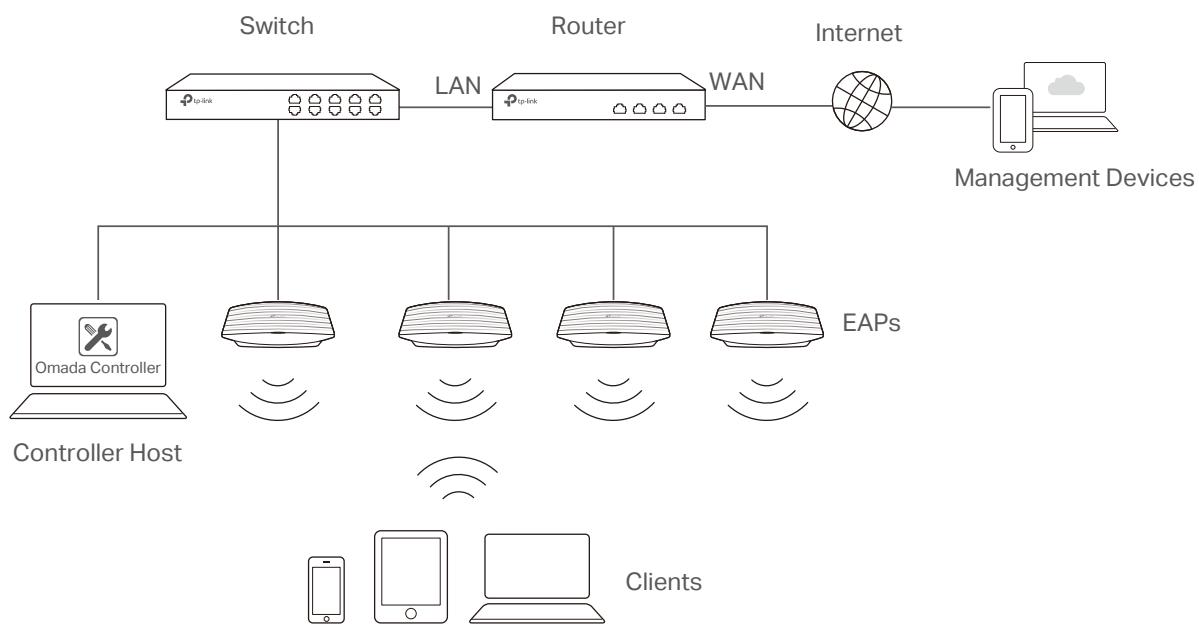
Lorsque l'accès cloud est activé sur le contrôleur Omada, vous pouvez utiliser https://omada.tplinkcloud.com pour accéder à distance et surveiller plusieurs contrôleurs. Si vous souhaitez gérer les EAP à distance via Omada Cloud, reportez-vous à la topologie suivante.
Un routeur agit comme passerelle du réseau. Un commutateur de couche 3 agit comme serveur DHCP pour attribuer des adresses IP aux EAP et aux clients. Le périphérique de gestion n'est pas sur le réseau local. Sur le périphérique de gestion, vous pouvez lancer un navigateur Web pour démarrer à distance Omada Controller afin de gérer les EAP via Omada Cloud. Pour plus de détails sur l'accès cloud, reportez-vous au service cloud Omada.
1.2 Installer le logiciel Omada Controller
Nous fournissons Omada Controller pour les systèmes d'exploitation Windows et Linux. Déterminez votre système d'exploitation et suivez les instructions ci-dessous pour installer Omada Controller.
1.2.1 Installation sur hôte Windows
Assurez-vous que votre PC répond aux exigences système suivantes, puis installez correctement le logiciel Omada Controller.
Configuration système requise
Système d'exploitation : Microsoft Windows 7/8/10/Server.
Navigateur Web : Mozilla Firefox 32 (ou supérieur), Google Chrome 37 (ou supérieur), Opera 24 (ou supérieur) ou Microsoft Internet Explorer 11 (ou supérieur).
Remarque :
Nous vous recommandons de déployer Omada Controller sur un système d'exploitation 64 bits pour garantir la stabilité du logiciel.
Installer Omada Controller
Téléchargez le fichier d'installation d'Omada Controller depuis le site Web http://www.tp-link.com/en/download/EAP-Controller.html. Suivez ensuite les instructions pour installer correctement le logiciel Omada Controller. Après une installation réussie, une icône de raccourci d'Omada Controller sera créée sur votre bureau.
1.2.2 Installation sur hôte Linux
Deux versions du package d'installation sont fournies : un fichier .tar.gz et un fichier .deb. Le fichier .tar.gz peut être utilisé sur plusieurs versions du système d'exploitation Linux. Le fichier .deb ne peut être utilisé que sur Ubuntu.
Assurez-vous que votre PC répond aux exigences système suivantes, puis choisissez les fichiers d'installation appropriés pour installer le logiciel Omada Controller.
Exigences système
Système d'exploitation : système d'exploitation Linux 64 bits, y compris Ubuntu 14.04/16.04/17.04, CentOS 6.x/7.x et Fedora 20 (ou supérieur).
Navigateur Web : Mozilla Firefox 32 (ou supérieur), Google Chrome 37 (ou supérieur), Opera 24 (ou supérieur) ou Microsoft Internet Explorer 11 (ou supérieur).
Installer Omada Controller
Téléchargez le fichier d'installation d'Omada Controller depuis notre site Web http://www.tp-link.com/en/download/EAP-Controller.html.
Installer le fichier .tar.gz
Suivez les étapes ci-dessous pour installer Omada Controller sur votre PC Linux :
- Assurez-vous que votre PC fonctionne en mode root. Vous pouvez utiliser cette commande pour passer en mode root : sudo
- Extrayez le fichier tar.gz à l'aide de la commande : tar zxfv Omada_controller_v3.0.2/linux_x64_targz.tar.gz
- Installez Omada Controller à l'aide de la commande : sudo ./install.sh
- Pour mettre en œuvre la séparation des privilèges, assurez-vous que jsvc est installé sur votre système. Par exemple, vous pouvez utiliser la commande : apt-get install jsvc ou yum install jsvc.
Installer le fichier .deb
Suivez les étapes ci-dessous pour installer Omada Controller sur votre PC Linux :
- Assurez-vous que votre PC fonctionne en mode root. Vous pouvez utiliser cette commande pour passer en mode root : sudo
- Installez le fichier .deb à l'aide de la commande : dpkg -i Omada_controller_v3.0.2_linux_x64.deb
Si des dépendances sont manquantes, vous pouvez utiliser la commande : apt-get install -f pour résoudre le problème.
Conseils :
- Pour installer le fichier .tar.gz, si vous souhaitez qu'Omada Controller s'exécute en tant qu'utilisateur (il s'exécute par défaut en tant que root), vous devez modifier la valeur OMADA_USER dans bin/control.sh.
- Pour désinstaller Omada Controller, accédez au chemin d'installation : /opt/tplink/EAPController, et exécutez la commande : sudo ./uninstall.sh.
- Pendant la désinstallation, vous pouvez choisir de sauvegarder la base de données. Le dossier de sauvegarde est /opt/tplink/eap_db.backup.
- Pendant l'installation, il vous sera demandé de restaurer la base de données s'il existe une base de données de sauvegarde dans le dossier /opt/tplink/eap_db.backup.
1.3 Informer les EAP de l'adresse de l'hôte du contrôleur
Si votre hôte contrôleur et les EAP sont dans le même segment réseau, vous pouvez ignorer cette section.
Si votre hôte contrôleur et les EAP sont dans des sous-réseaux différents, vous devez installer Omada Discovery Utility sur un hôte qui se trouve dans le même segment réseau que les EAP. Omada Discovery Utility peut aider les EAP à trouver l'hôte du contrôleur.
Configuration système requise
Windows 7/8/10/Server
Mac OS X 10.7/10.8/10.9/10.10/10.11
Installation et utilisation de l'utilitaire Omada Discovery
Suivez les étapes ci-dessous pour installer l'utilitaire Omada Discovery et l'utiliser pour informer les EAP de l'adresse IP de l'hôte du contrôleur :
- Téléchargez le fichier d'installation depuis le site Web https://www.tp-link.com/en/download/EAP-Controller.html#EAP_Discovery_Tool. Suivez ensuite les instructions pour installer correctement l'utilitaire Omada Discovery.
- Ouvrez l'utilitaire Omada Discovery et la fenêtre suivante apparaîtra. Cette fenêtre affiche les informations de tous les EAP du même réseau local.
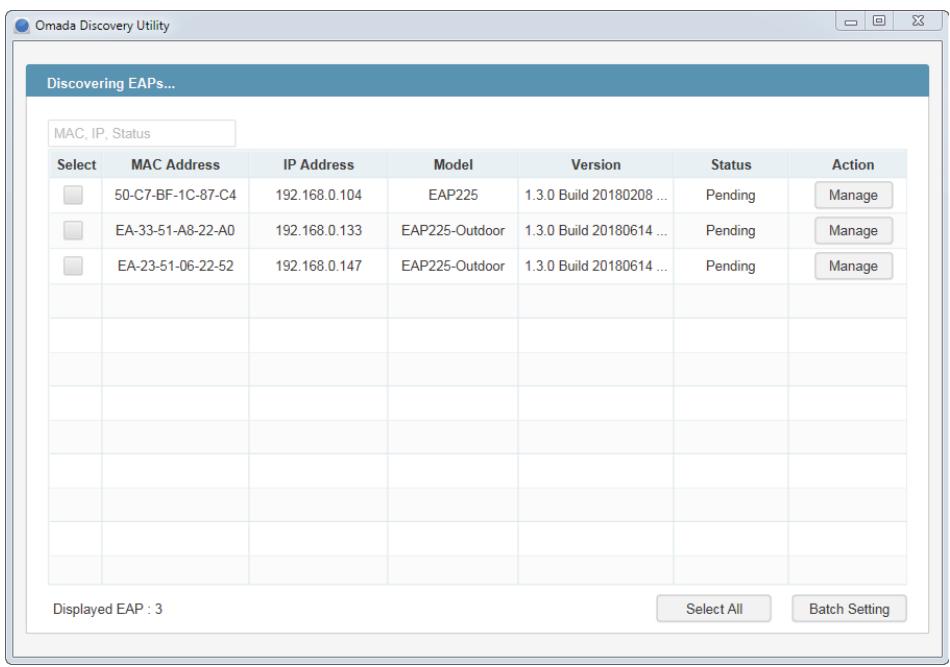
- Cliquez sur Gérer dans la colonne Action ou sélectionnez plusieurs EAP et cliquez sur Paramètres par lots.
- Saisissez le nom d'hôte ou l'adresse IP de l'hôte du contrôleur.
- Saisissez le nom d'utilisateur et le mot de passe de l'EAP (les deux sont admin par défaut).
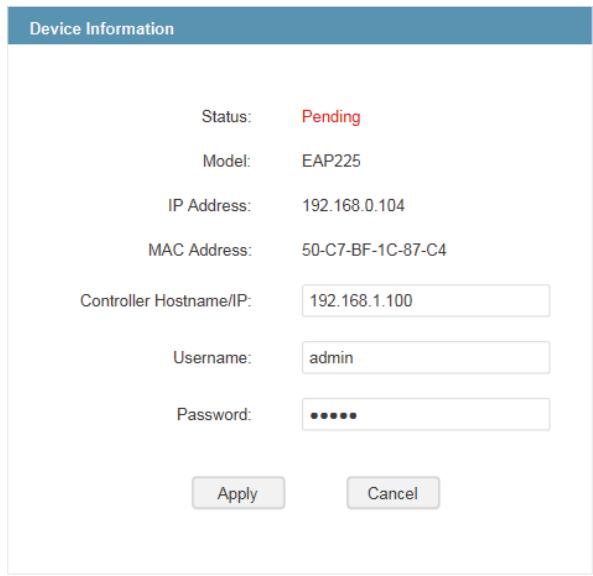
- Cliquez sur Appliquer pour informer l'EAP du nom d'hôte ou de l'adresse IP de l'hôte du contrôleur. Ensuite, la connexion peut être établie entre l'EAP et l'hôte du contrôleur.
1.4 Démarrage et connexion au contrôleur Omada
Lancez Omada Controller et suivez les instructions pour effectuer les configurations de base, puis vous pouvez vous connecter à l'interface de gestion.
1.4.1 Lancement d'Omada Controller
Double-cliquez sur l'icône et la fenêtre suivante apparaîtra. Vous pouvez cliquer sur Masquer pour masquer cette fenêtre, mais ne la fermez pas. Après un moment, votre navigateur Web s'ouvrira automatiquement.
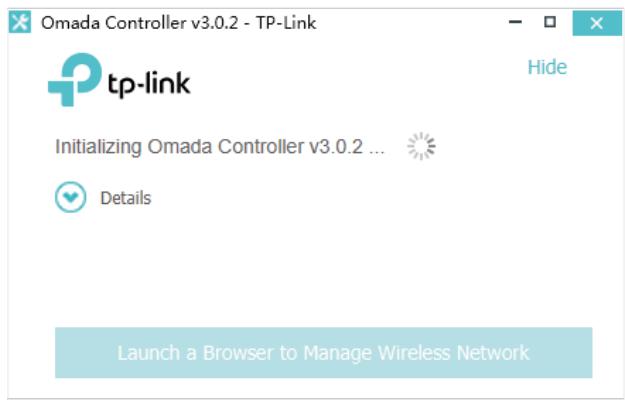
Remarque :
- Si votre navigateur ne s'ouvre pas automatiquement, cliquez sur Lancer un navigateur pour gérer le réseau sans fil. Vous pouvez également ouvrir un navigateur Web et saisir http://127.0.0.1:8088 dans la barre d'adresse.
- Si votre navigateur Web s'ouvre mais signale un problème avec le certificat de sécurité du site, cliquez sur Continuer.
- Un seul contrôleur Omada peut fonctionner dans un réseau local. Si un contrôleur Omada est déjà en cours d'exécution sur un hôte de votre réseau local, vous serez redirigé vers l'interface du contrôleur Omada sur cet hôte.
1.4.2 Effectuer les configurations de base
Dans le navigateur web, vous pouvez voir la page de configuration. Suivez l'assistant de configuration pour terminer les paramètres de base du contrôleur Omada.
- Cliquez sur « Commençons ».
Bienvenue dans Omada Controller
Veuillez suivre l'assistant pour configurer votre contrôleur.
Commençons
- Spécifiez un nom pour le contrôleur Omada. Cliquez sur « Suivant ».

Nom du contrôleur

Compte utilisateur

Configuration des points d'accès Réseau sans fil

Réseau sans fil Accès au cloud

Résumé
Donnez un nom au contrôleur
Nom du contrôleur :
Omada Controller_CF4CB5
(1-32 caractères)
Suivant
- Spécifiez un nom d'utilisateur et un mot de passe pour le compte de connexion. Spécifiez l'adresse e-mail pour recevoir les e-mails de réinitialisation de votre mot de passe si nécessaire. Cliquez sur Suivant.
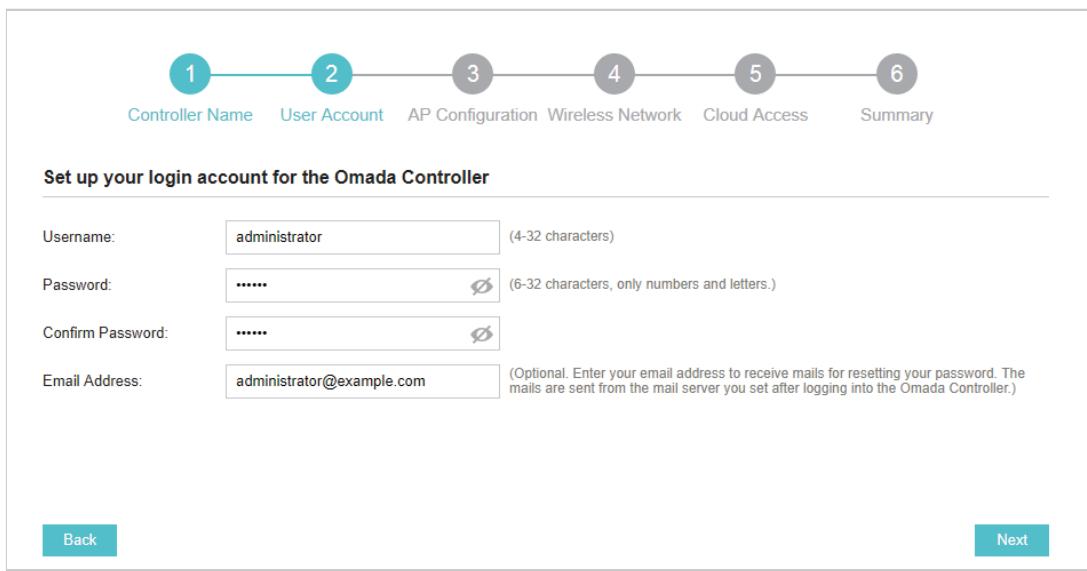
Remarque :
Après vous être connecté à Omada Controller, configurez un serveur de messagerie afin de pouvoir recevoir les e-mails et réinitialiser votre mot de passe en cas d'oubli. Veuillez vous référer à Configurer le serveur de messagerie.
- La page de configuration affiche tous les EAP détectés dans le réseau. Sélectionnez un ou plusieurs EAP à gérer et cliquez sur Suivant.
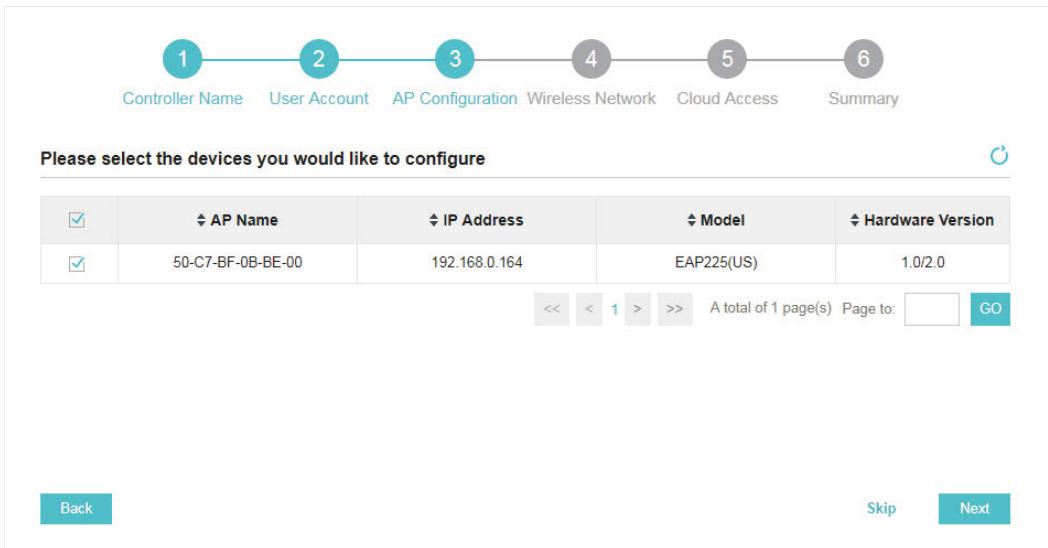
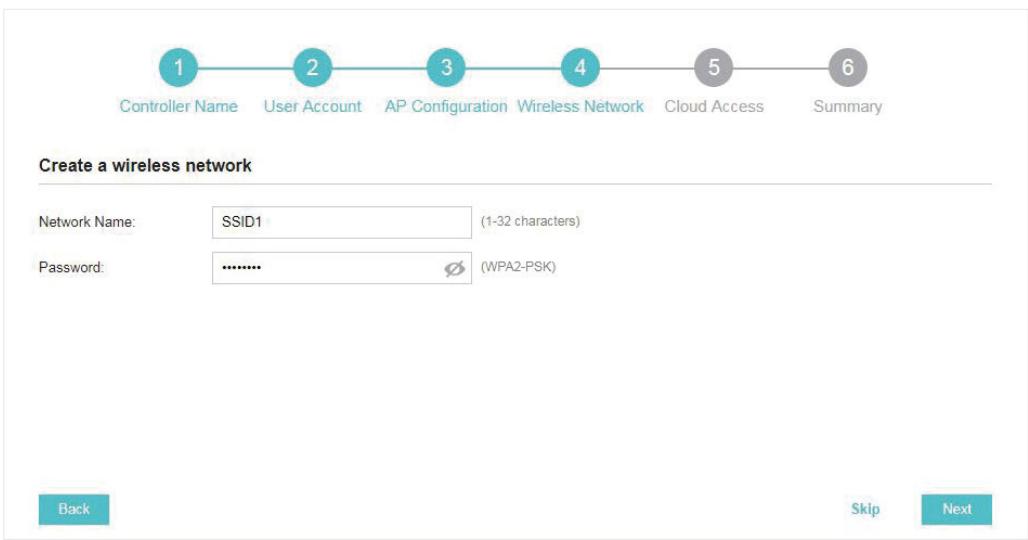
- Définissez un nom SSID (nom du réseau sans fil) et un mot de passe pour les EAP à gérer. Omada Controller créera deux réseaux sans fil, un 2,4 GHz et un 5 GHz, tous deux chiffrés en mode WPA2-PSK. Cliquez sur Suivant.
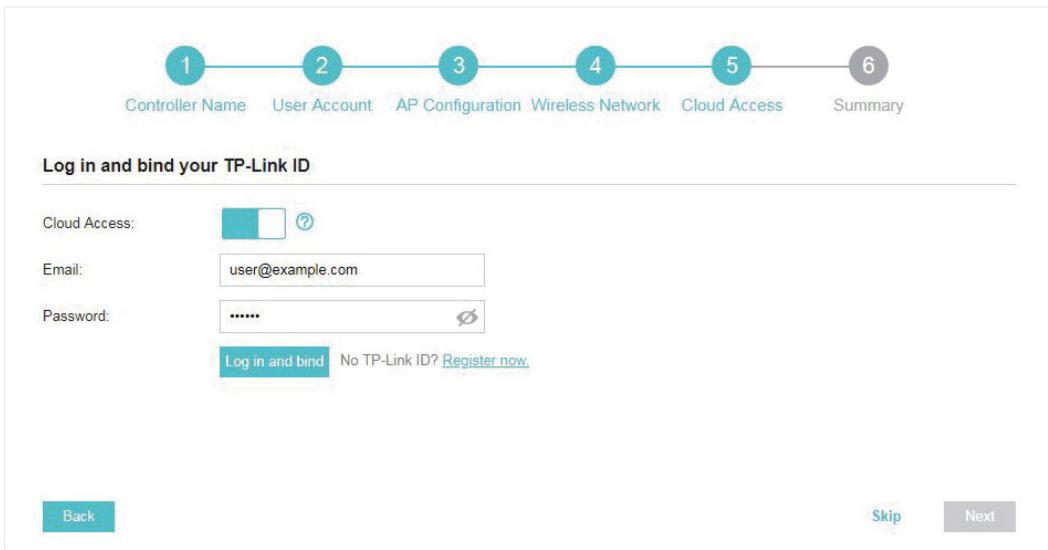
- Si vous souhaitez gérer les EAP via Omada Cloud, activez le bouton Accès Cloud, associez votre identifiant TP-Link à votre Omada Controller, puis cliquez sur Suivant. Si vous souhaitez gérer les EAP sur le réseau local, vous pouvez simplement cliquer sur Ignorer. Pour plus de détails sur Omada Cloud, veuillez vous référer au service Omada Cloud au chapitre 4.
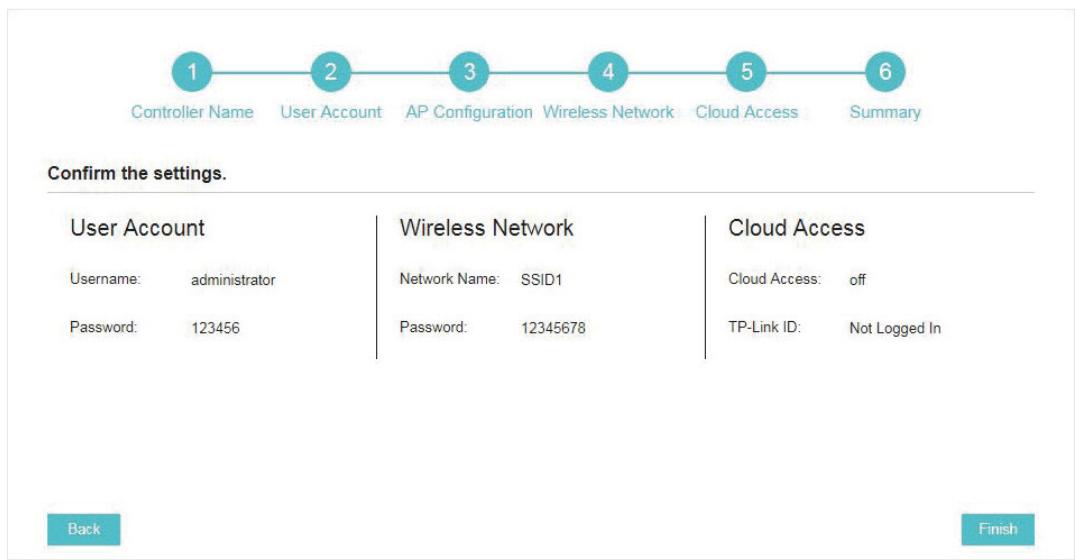
- Vérifiez vos paramètres et cliquez sur Terminer.
1.4.3 Connexion à l'interface de gestion
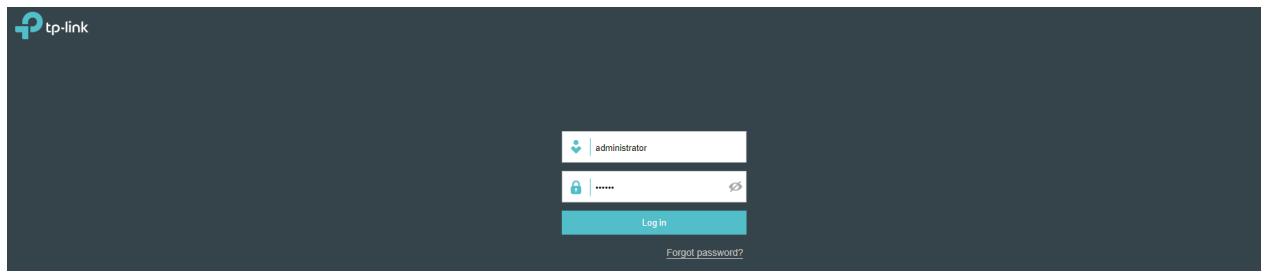
Une fois les configurations de base terminées, le navigateur sera redirigé vers la page suivante. Connectez-vous à l'interface de gestion en utilisant le nom d'utilisateur et le mot de passe que vous avez définis dans les configurations de base.
Remarque :
En plus de l'hôte du contrôleur, d'autres hôtes du même réseau local peuvent également gérer les périphériques EAP via un accès distant à l'hôte du contrôleur. Par exemple, si l'adresse IP de l'hôte du contrôleur est 192.168.0.100 et qu'Omada Controller fonctionne normalement sur cet hôte, vous pouvez saisir https://192.168.0.100:8043/login, ou https://192.168.0.100:8043, ou http://192.168.0.100:8088 dans le navigateur Web d'autres hôtes du même réseau local pour vous connecter à Omada Controller et gérer les périphériques EAP. Ou vous pouvez vous connecter à Omada Controller sur les périphériques de gestion via le service Omada Cloud.
1.5 Créer des sites et adopter des EAP
Omada Controller peut gérer plusieurs réseaux EAP, appelés sites. Les différents sites sont logiquement séparés et chacun possède sa propre configuration. Il existe un site initial nommé Default. Si vous n'avez pas besoin de gérer des EAP avec différents sites, vous pouvez utiliser le site par défaut et ignorer la section Créer des sites. Cependant, adopter les EAP est une étape nécessaire pour gérer les EAP.
1.5.1 Créer des sites
Suivez les étapes ci-dessous pour ajouter des sites.
- Cliquez sur Sites : Default en haut à gauche de la page et sélectionnez Ajouter/Modifier un site, puis la fenêtre suivante s'affiche.
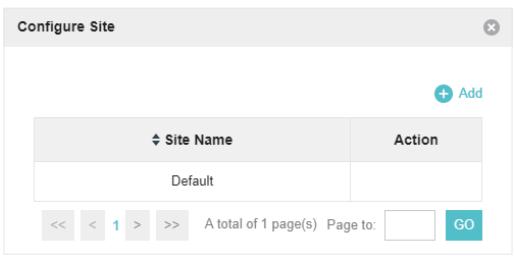
- Cliquez sur + Ajouter et définissez un nom pour le site.

- Cliquez sur Appliquer pour créer le site.
1.5.2 Adopter les EAP
Omada Controller peut découvrir tous les périphériques EAP actuellement connectés au réseau et afficher leur état de connexion. Tous les EAP sont en attente (Pending) lorsqu'ils sont découverts pour la première fois par Omada Controller. Pour gérer les EAP, vous devez les adopter. Lors du processus de configuration rapide, Omada Controller adoptera automatiquement les EAP sélectionnés en utilisant le nom d'utilisateur et le mot de passe par défaut (tous deux admin). Cependant, si vous avez modifié le nom d'utilisateur ou le mot de passe de vos EAP auparavant, Omada Controller ne pourra pas les adopter automatiquement, et vous devrez suivre les étapes ci-dessous pour les adopter manuellement.
Pour vous assurer que tous les EAP sont adoptés, suivez les étapes ci-dessous :
- Sélectionnez un site et allez dans Points d'accès > En attente. Le tableau affiche tous les EAP qui n'ont pas été adoptés.

- Cliquez sur le bouton Réessayer dans la colonne Action et saisissez le nom d'utilisateur et le mot de passe actuels de l'EAP. Cliquez sur Appliquer.
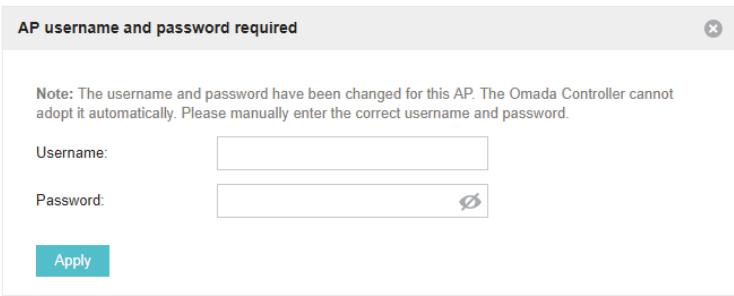
Conseils :
- Si vous avez un nouvel EAP découvert, vous pouvez cliquer sur le bouton Adopter dans la colonne Action pour adopter l'EAP. Omada Controller adoptera automatiquement l'EAP en utilisant le nom d'utilisateur et le mot de passe par défaut (tous deux admin).
- Si vous avez plusieurs nouveaux EAP découverts et que tous ont le nom d'utilisateur et le mot de passe par défaut (tous deux admin), vous pouvez cliquer sur le bouton Adopter en lot pour les adopter en masse. Mais s'il y a des EAP avec le bouton Réessayer, cela signifie que le nom d'utilisateur et le mot de passe de ces EAP ont été modifiés. Vous devez d'abord les adopter avant d'adopter en lot les autres EAP.
- Une fois les EAP adoptés, le statut passera de En attente à Connecté. Le nom d'utilisateur et le mot de passe de tous les EAP deviendront identiques à ceux du compte administrateur du contrôleur que vous avez créé dans la configuration de base.
Conseils :
Si vous souhaitez modifier le nom d'utilisateur et le mot de passe des EAP, reportez-vous à la section Compte de l'appareil.
1.6 Surveiller et gérer les EAP
Lorsque toutes les configurations ci-dessus sont terminées, vous pouvez surveiller et gérer centralement les EAP via l'interface de gestion du contrôleur Omada. L'interface de gestion est divisée en trois sections comme le montre la figure suivante.
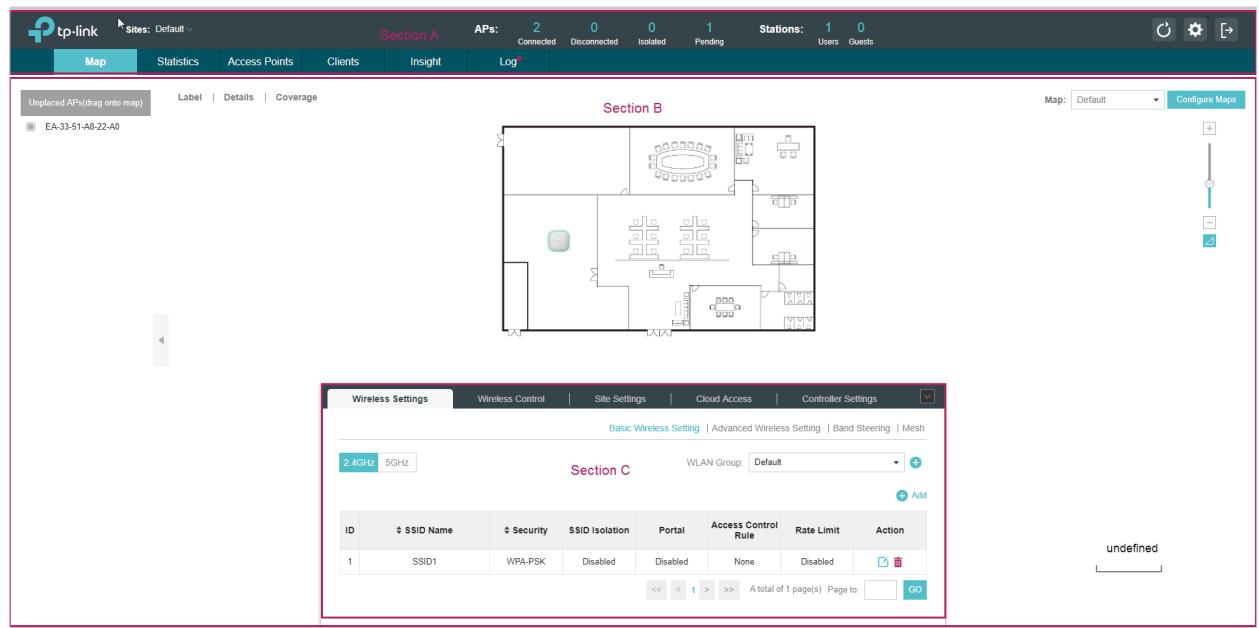
| Section A | In Section A, you can check the status of EAPs and clients in the network. Also, you can click ☑ to refresh the current page, click ☑ to globally configure the wireless network, and click ☑ to sign out from the management interface. |
| Furthermore, the Sites allows you to group your EAPs and manage them in batches. To configure sites, refer to Create Sites. | |
| Section B | In Section B, you can centrally monitor and manage the EAPs and clients. |
| Section C | In Section C, you can globally configure the wireless network. The global configurations will take effect on all the adopted EAPs. |
2
Surveiller et gérer le réseau
Avec le contrôleur Omada, vous pouvez surveiller les appareils EAP et gérer centralement votre réseau sans fil. Ce chapitre comprend les sections suivantes :
Surveiller le réseau avec la carte - Afficher les statistiques du réseau - Surveiller et gérer les EAP - Surveiller et gérer les clients - Afficher les statistiques des clients pendant la période spécifiée - Gérer la liste des points d'accès malveillants - Afficher l'historique des autorisations d'invités - Afficher les journaux - Afficher les alertes
2.1 Surveiller le réseau avec la carte
Vous pouvez télécharger vos images de carte locales et surveiller l'état et la zone de couverture de chaque EAP à l'aide de la carte. Lorsque vous lancez initialement le contrôleur Omada, une carte par défaut s'affiche comme le montre la figure suivante. Suivez les instructions ci-dessous pour ajouter votre propre carte et gérer les EAP via la carte.
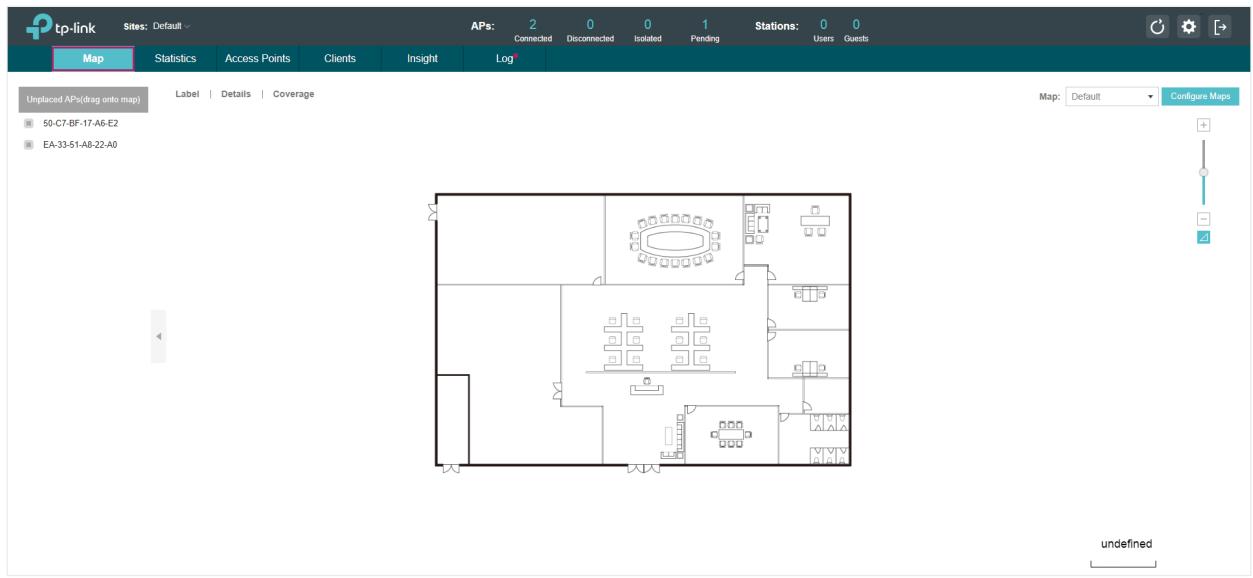
2.1.1 Ajouter une carte
Préparez une image de carte au format .jpg, .jpeg, .gif, .png, .bmp ou .tiff. Suivez ensuite les étapes ci-dessous pour ajouter la carte au contrôleur Omada.
- Cliquez sur Configurer les cartes dans le coin supérieur droit de la carte, puis cliquez sur Ajouter.

- Saisissez la description de la carte, sélectionnez votre image de carte, puis cliquez sur Créer.
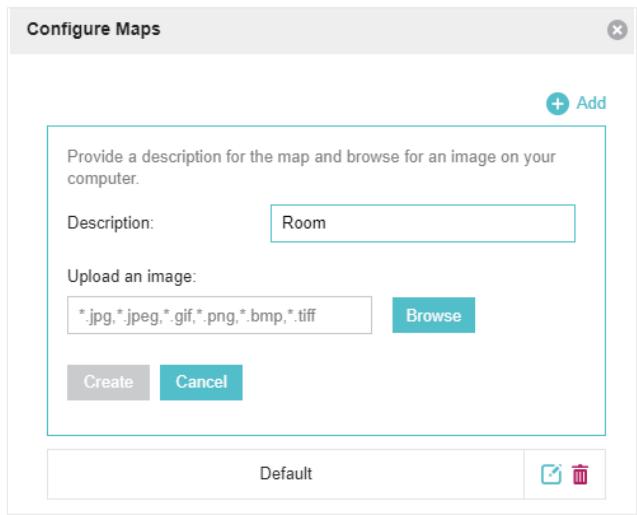
- Sélectionnez votre carte locale dans la liste déroulante en haut à droite de la zone de carte.
Carte : Par défaut
- Cliquez sur Δ. Tracez une ligne sur la carte et saisissez la distance que représente cette ligne. Le contrôleur Omada calculera et générera automatiquement l'échelle de la carte en fonction de votre configuration.
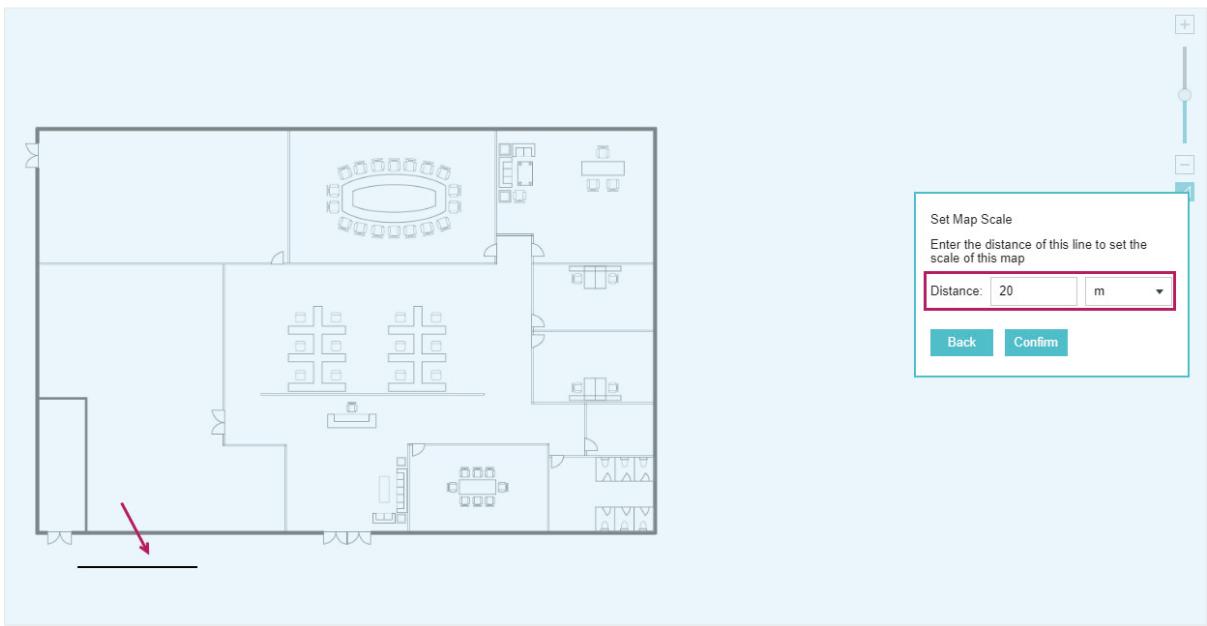
- Faites glisser les EAP de la liste des EAP non placés vers les emplacements appropriés sur la carte, en fonction de leur emplacement réel.

Vous pouvez cliquer pour afficher des options supplémentaires :
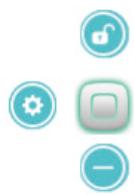
| Lock the selected EAP in the current location on the map. | |
| Unlock the selected EAP and you can drag it to another location. | |
| Display the EAP's details and configure the wireless parameters. Refer to Configure the EAPs Separately. | |
| Remove the selected EAP back into the Unplaced APs list. |
2.1.2 Surveiller les EAP sur la carte
Cliquez sur l'une des options suivantes pour afficher l'étiquette, les détails et la couverture des EAP sur la carte.
Étiquette | Détails | Couverture
| Label | Display the EAP's name. The default name is the MAC address of the EAP. |
| Details | Display the EAP's name, MAC address, IP address, transmitting/receiving channel, number of connected users, and number of connected guests. |
| Coverage | Display a visual representation of the wireless range covered by EAPs. The actual signal coverage may be smaller than the visual coverage on the map because the obstacles around the EAPs will weaken the signal. |
2.2 Afficher les statistiques du réseau
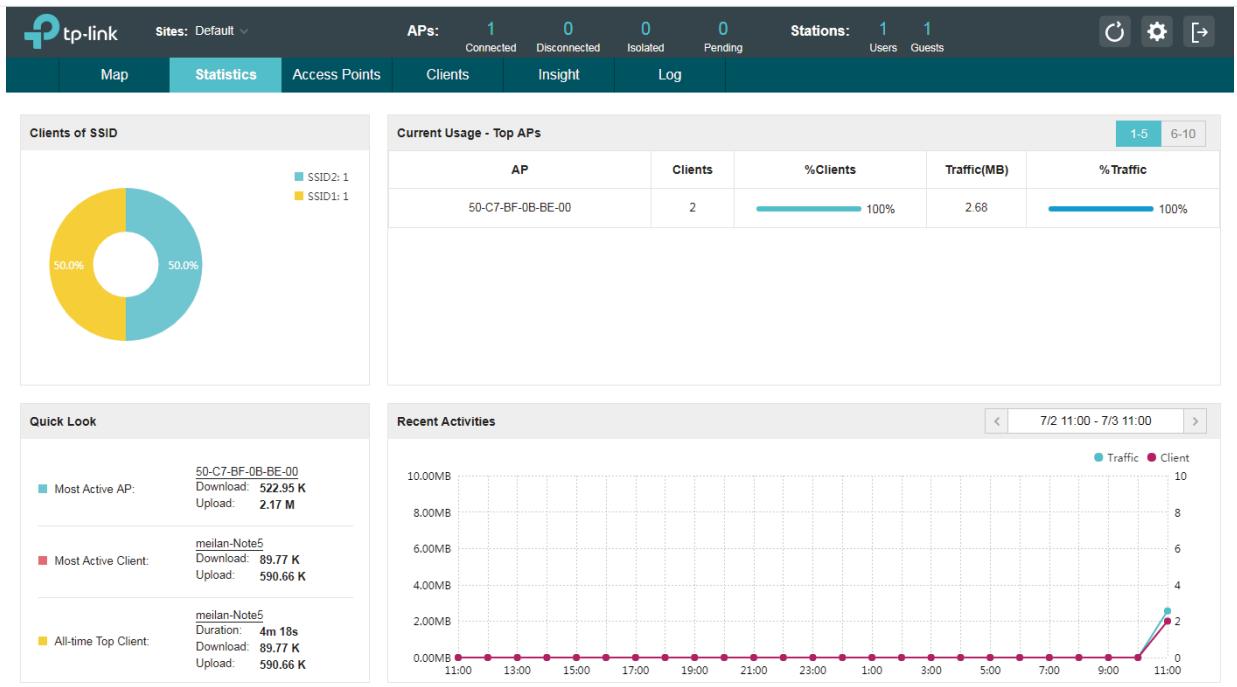
Le contrôleur Omada collecte toutes les statistiques des EAP gérés et affiche les informations statistiques sous forme de graphiques, de diagrammes circulaires et de tableaux, offrant une vue d'ensemble de votre réseau sans fil.
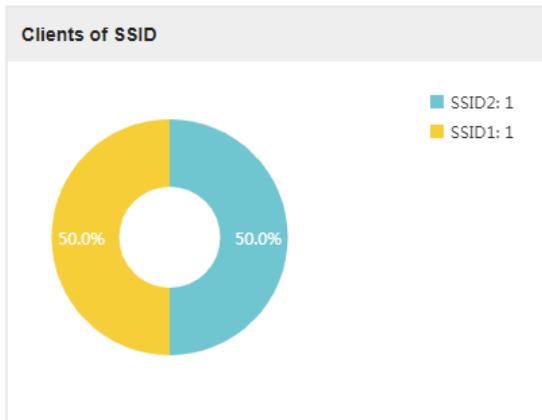
2.2.1 Afficher la répartition des clients par SSID
Un diagramme circulaire visuel montre la répartition des clients sur chaque SSID. Par exemple, le SSID1 a un client, ce qui représente 50 % de tous les clients.
2.2.2 Avoir un aperçu rapide des EAP et des clients
Cet onglet affiche le point d'accès le plus actif, les clients les plus actifs et le client le plus actif de tous les temps. Vous pouvez cliquer sur l'adresse MAC de l'EAP ou du client pour voir plus de détails.
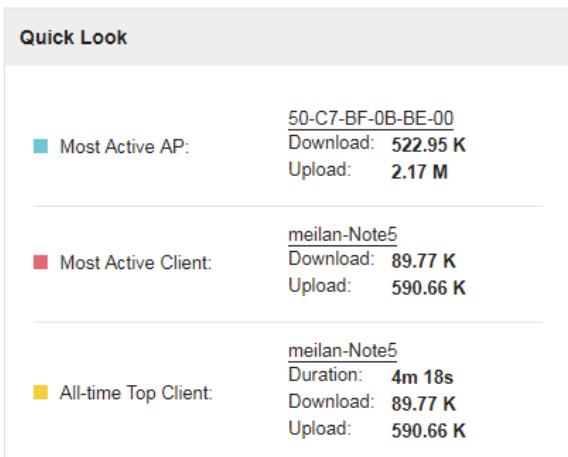
| Most Active AP | The current connected AP with the maximum traffic. |
| Most Active Client | The current connected client with the maximum traffic. |
| All-time Top Client | The client with the maximum traffic among all the clients that have ever accessed the EAP network. |
2.2.3 Consulter l'utilisation actuelle - EAP les plus actifs
Cet onglet répertorie le nombre de clients connectés et le trafic de données des dix points d'accès qui utilisent le plus de trafic actuellement.
| Current Usage - Top APs | ||||
| AP | Clients | %Clients | Traffic(MB) | %Traffic |
| 50-C7-BF-0B-BE-00 | 2 | 100% | 2.68 | 100% |
| Clients | The amount of clients connected to this EAP. | |||
| %Clients | The proportion of current connected clients to the Top EAPs' total client amount. | |||
| Traffic (MB) | The total amount of data transmitted by this EAP, which equals the sum of the transmission traffic of all the current clients that connect to the AP. | |||
| %Traffic | The proportion of the EAP's current data transmission amount to the Top EAPs' total transmission amount. | |||
2.2.4 Consulter les activités récentes
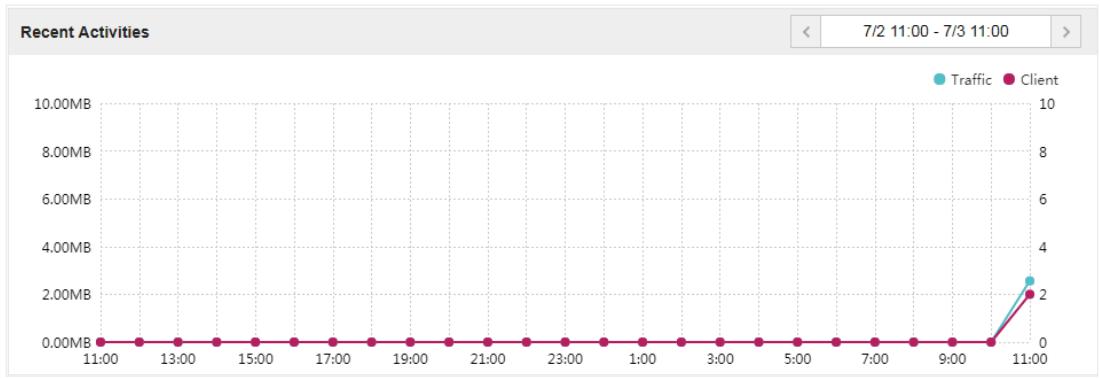
Les statistiques des activités récentes peuvent être affichées pour les dernières 24 heures ou les 30 derniers jours.
L'axe des ordonnées à gauche indique le trafic et celui de droite représente le nombre de clients. L'axe des abscisses montre la période sélectionnée. Le trafic indique un graphique visuel du trafic réseau
pendant la période sélectionnée. Le client indique un graphique visuel du nombre de clients connectés pendant la période sélectionnée. Par exemple, les statistiques à 15h00 indiquent la taille du trafic et le nombre de clients de 14h00 à 15h00. Dans la figure suivante, à 11 heures, le trafic est d'environ 3 Mo et il y a 2 clients connectés au point d'accès.
2.3 Surveiller et gérer les EAP
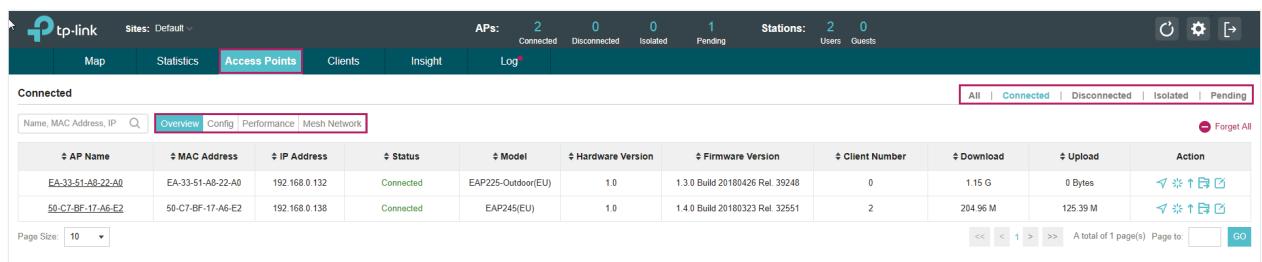
Le contrôleur Omada peut découvrir tous les périphériques EAP actuellement connectés au réseau et afficher leurs informations sur la page Points d'accès.
2.3.1 Gérer les EAP dans différents états
Selon leur état de connexion, les EAP sont divisés en quatre catégories : connecté, déconnecté, isolé et en attente. Vous pouvez consulter les EAP dans différents états sur différentes pages :
Tous
Connecté
Déconnecté
Isolé
En attente
| All | Displays the information of all EAPs in different status. |
| Connected | Displays the connected EAPs.The status of connected EAPs includes two cases: Connected and Connected (Wireless).Connected: After you adopt a wired EAP in Pending status, its status will become Provisioning, then Configuring and Connected eventually.Connection (Wireless): In a mesh network, if an EAP has a successful wireless uplink, its status will become Adopting (Wireless) and then Connected (Wireless).Only connected EAPs can be managed. A connected EAP will turn into a pending one after you forget it. You can refer to Forget this AP to forget an EAP or click Forget All on the page to forget all the connected EAPs. |
| Disconnected | Displays the disconnected EAPs. |
| If a connected EAP powers off or disconnects from the Omada Controller, it will be in Disconnected status. When a disconnected EAP is reset to factory defaults or forgot, it will turn into a pending one again. You can refer to Forget this AP to forget a EAP or click Forget All on the page to forget all the disconnected EAPs. | |
| Isolated | Displays the isolated EAPs. |
| In a mesh network, when the EAP which has been managed before by Omada Controller connects to the network wirelessly and cannot reach the gateway, it goes into the Isolated state. The isolated EAP searches for wireless uplink and the LED on the device turns green and flashes off every 5 seconds. To know more about mesh network, refer to Configure Mesh. | |
| Pending | Displays the pending EAPs. |
| The status of pending EAPs includes three cases: Pending, Pending (Wireless) and Managed by others. | |
| Pending: All the EAPs with wired network connection are in pending status by default when first discovered by Omada Controller. | |
| Pending (Wireless): The factory default EAP with mesh functions and no wired network connection is in Pending (Wireless) status when first discovered by Omada Controller. | |
| Managed by others: An EAP is located on the same network as the controller, but has been already managed by an existing controller before. You can provide the username/password to unlock the EAP from the existing controller and begin adoption in current controller. | |
| Only after pending EAPs are adopted and connected, you can manage them. To adopt pending EAPs, refer to Adopt the EAPs. |
2.3.2 Affichage des informations détaillées des EAP
Vous pouvez cliquer sur les onglets Overview, Config, Mesh Network ou Performance pour afficher différentes informations détaillées sur les EAP.
| Overview | Config | Performance | Mesh Network | |
| Overview | Displays the EAP's name, MAC address, IP address, status, model, hardware version, firmware version, number of connected clients and download/upload bytes. | |||
| Config | Displays the EAP's name, MAC address, IP address, status, model, hardware version, firmware version, WLAN Group bounded with the 2G and 5G of the EAP, and radio of the 2G and 5G. | |||
| Performance | Displays the EAP's name, MAC address, IP address, status, model, hardware version, firmware version, number of connected 2G clients and 5G clients, TX(Downloaded Traffic), RX(Uploaded Traffic), TX 2G and TX 5G. | |||
| Mesh Network | Displays the EAP's name, MAC address, IP address, status, model, hardware version, firmware version, number of connected clients, hops, uplink APs and downlink APs. | |||
2.3.3 Gestion des EAP dans la colonne Action
Vous pouvez exécuter l'opération correspondante sur l'EAP en cliquant sur une icône dans la colonne Action.
| Action | ||
| ↑↑↑ | ||
| ↓ | Locate the EAP in the map. | |
| ※ | Reboot the EAP. | |
| ↑ | Upgrade the EAP. You can click Check for upgrade to detect if the current firmware is the latest version. The latest firmware for the EAP can be detected by the controller automatically. And you can upgrade the EAP online. Click Browse to locate and choose the upgrade file in your computer, then click Upgrade to install the latest EAP firmware. The Status will appear as Upgrading until the process is complete and the EAP reconnects to the Omada Controller. | |
| Upgrade(50-C7-BF-0B-BE-00) | ||
| Model: EAP225(US) | ||
| Version: 1.4.0 Build 20180323 Rel. 32579 | ||
| Check for update | ||
| Manual Update: Please select a file. | Browse | Upgrade |
| Move the EAP to a site. Select a site that has been created and click Apply. You can group all the EAPs by this way and centrally manage them on each site. | ||
| Move to Site(50-C7-BF-0B-BE-00) | ||
| Move to Site: Default | ||
| Apply: Default | ||
| Room-1 | ||
| Room-2 | ||

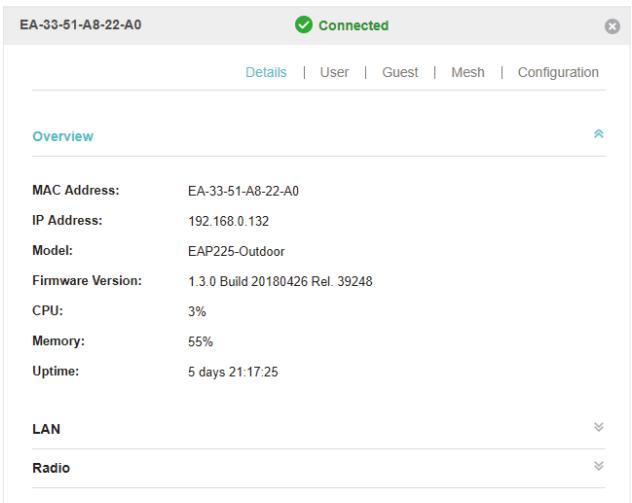
Configurer l'EAP.
Pour des instructions détaillées sur la configuration de l'EAP dans cette fenêtre, reportez-vous à Configurer les EAP séparément.
Remarque :
- Seuls les EAP gérés peuvent être redémarrés ou mis à niveau.
- L'EAP géré par le contrôleur ne peut pas être connecté à sa propre interface de gestion. Pour vous connecter à l'interface de gestion de l'EAP, oubliez d'abord l'EAP dans le contrôleur.
2.4 Surveillance et gestion des clients
L'onglet Clients affiche les clients connectés au réseau EAP.

2.4.1 Affichage des informations actuelles des clients
Les clients sont divisés en deux types : Utilisateur et Invité. Les utilisateurs sont les clients connectés au réseau sans fil EAP sans authentification par portail. Les invités sont les clients connectés au réseau sans fil EAP avec authentification par portail.
Vous pouvez cliquer sur les onglets suivants pour afficher respectivement les informations détaillées des utilisateurs et des invités.
Tous les clients | Utilisateurs | Invités
| All Clients | The page displays the information of all clients including users and guests. |
| Users | The page displays the information of Users. |
| Guests | The page displays the information of Guests. |
2.4.2 Gérer les clients dans la colonne Action
Vous pouvez exécuter l'opération correspondante sur le point d'accès (EAP) en cliquant sur une icône dans la colonne Action :

Reconnecter le client au réseau.

Restreindre l'accès du client au réseau.

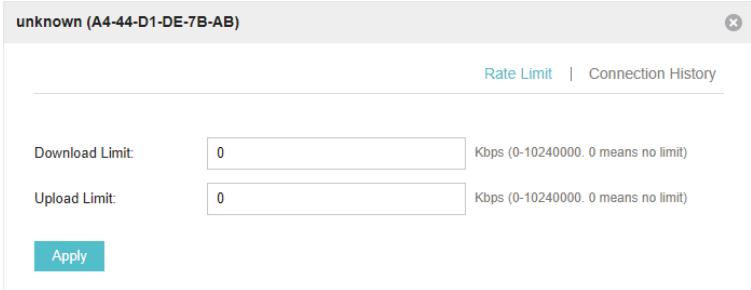
Configurer la limite de débit du client et consulter l'historique des connexions. Saisissez la limite de téléchargement et la limite de téléversement, puis cliquez sur Appliquer.

Si le client est un invité, vous pouvez cliquer sur cette icône pour annuler son autorisation.
2.5 Consulter les statistiques des clients sur une période donnée
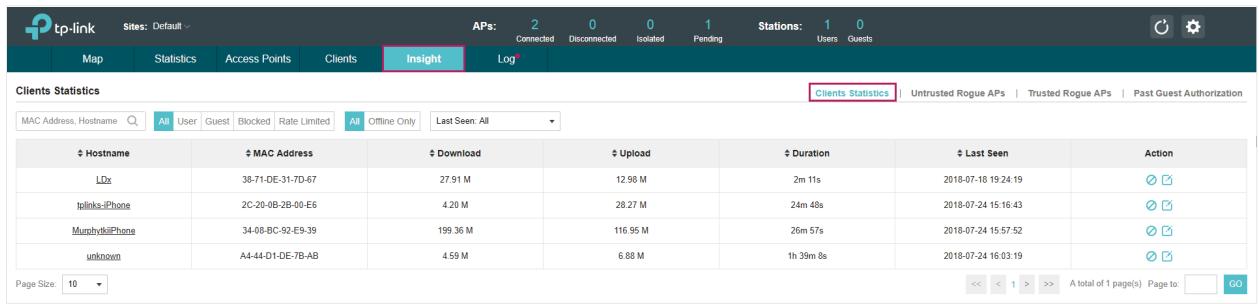
La page Statistiques des clients, sous l'onglet Insight, affiche les informations des clients qui se sont connectés au réseau des points d'accès (EAP) pendant une période donnée.
2.5.1 Sélectionner une période donnée
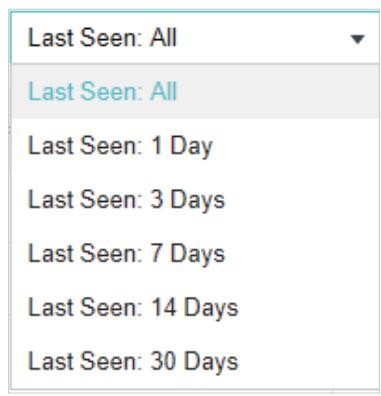
Sélectionnez une période dans le menu déroulant. La page affiche alors les clients qui se sont connectés au réseau des points d'accès (EAP) pendant cette période.
2.5.2 Consulter l'historique des informations des clients
Vous pouvez cliquer sur l'adresse MAC du client pour obtenir son historique de connexion et configurer la fonction de limite de débit pour ce client. De plus, vous pouvez cliquer sur les onglets suivants pour afficher les informations des différents types de clients :

| All | The page displays the history information of all the clients. |
| User | The page displays the history information of Users. Users are the clients connected to the EAP wireless network without the Portal Authentication. |
| Guest | The page displays the history information of Guests. Guests are the clients connected to the EAP wireless network with the Portal Authentication. |
| Blocked | The page displays the clients that have been blocked. |
| Rate Limited | The page displays the clients that have been limited upload or download rate. |
| All | The page displays the history information of all clients. |
| Offline Only | The page displays the history information of the off-line clients. |
2.5.3 Gérer les clients dans la colonne Action
Vous pouvez exécuter l'opération correspondante sur le point d'accès (EAP) dans la colonne Action :

Bloquer l'accès du client au réseau.

Rétablir l'accès du client.

Configurer la limite de débit du client et consulter l'historique de connexion.

Supprimer la limite des débits de téléchargement ou de téléversement du client.
2.6 Gérer la liste des AP pirates
Un AP pirate est un point d'accès installé sur un réseau sécurisé sans autorisation explicite d'un administrateur système. Le contrôleur Omada peut analyser tous les canaux pour détecter tous les EAP à proximité. Si des AP pirates sont détectés, ils apparaîtront dans la liste des AP pirates non fiables. De plus, vous pouvez déplacer les AP pirates non fiables vers la liste des AP pirates fiables.
Par défaut, la fonction de détection des AP pirates est désactivée. Pour permettre à votre EAP de détecter les AP à proximité, vous devez activer cette fonction pour cet EAP. Vous pouvez vous référer à Détection des AP pirates.
2.6.1 Gérer la liste des AP pirates non fiables
La page AP pirates non fiables affiche les informations détaillées des AP pirates non fiables.
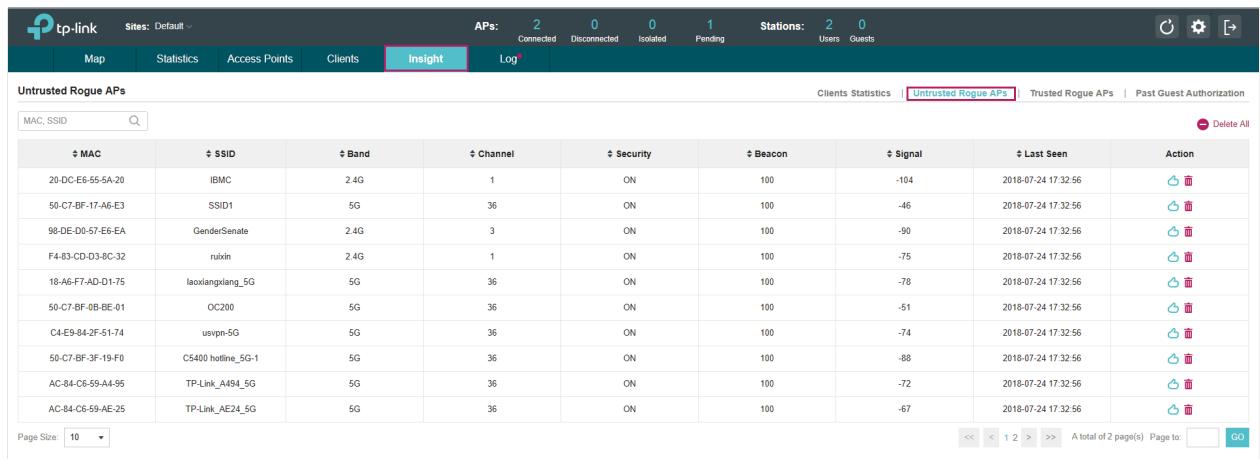
Vous pouvez effectuer l'opération correspondante sur l'EAP dans la colonne Action :

Déplacer l'AP pirate non fiable vers la liste des AP pirates fiables.

Supprimer cet enregistrement.

Tout supprimer
Supprimer tous les enregistrements.
2.6.2 Gérer la liste des AP pirates fiables
La page AP pirates fiables affiche les informations détaillées des AP pirates fiables.
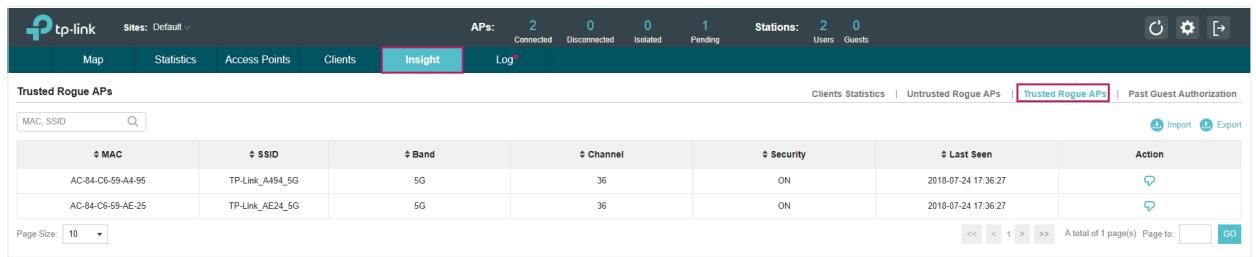
Vous pouvez exécuter l'opération correspondante sur le point d'accès (EAP) en cliquant sur une icône dans la colonne Action :

Déplacer le point d'accès (AP) de confiance vers la liste des points d'accès non fiables (Rogue APs).

Exporter
Exporter et télécharger la liste actuelle des points d'accès de confiance (Trusted Rogue APs) et l'enregistrer sur votre PC.

Importer
Importer une liste enregistrée de points d'accès de confiance. Si l'adresse MAC d'un point d'accès apparaît dans la liste, il ne sera pas détecté comme point d'accès non fiable (rogue AP).
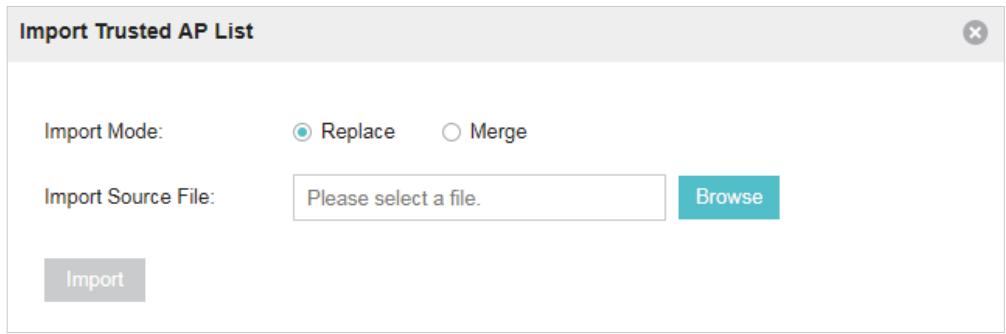
Veuillez suivre les étapes ci-dessous :
- Sélectionnez Remplacer (remplacer la liste actuelle des points d'accès de confiance par celle que vous importez) ou Fusionner (ajouter les points d'accès du fichier à la liste actuelle des points d'accès de confiance).
- Cliquez sur Parcourir pour localiser le fichier et le sélectionner.
- Cliquez sur Importer pour importer la liste des points d'accès de confiance.
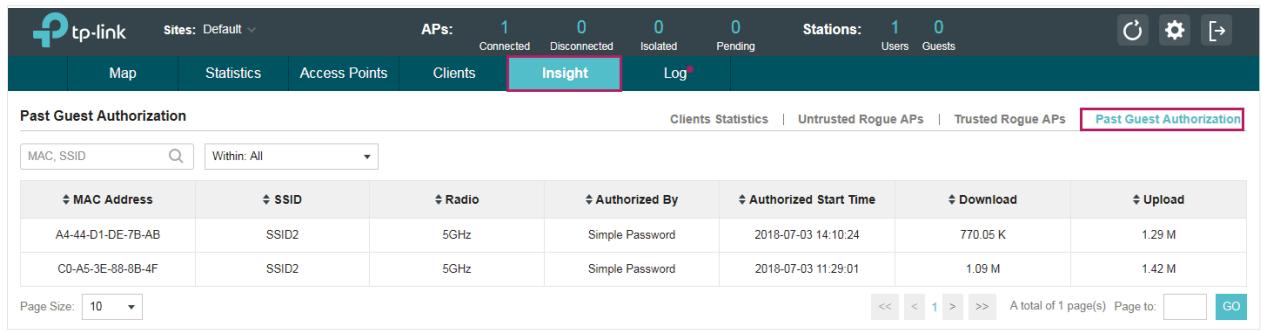
2.7 Consulter l'historique des autorisations d'accès invités
La page Historique des autorisations d'accès invités affiche les détails de tous les clients qui ont accédé au réseau pendant une certaine période. Vous pouvez sélectionner une période dans la liste déroulante.
2.8 Consulter les journaux
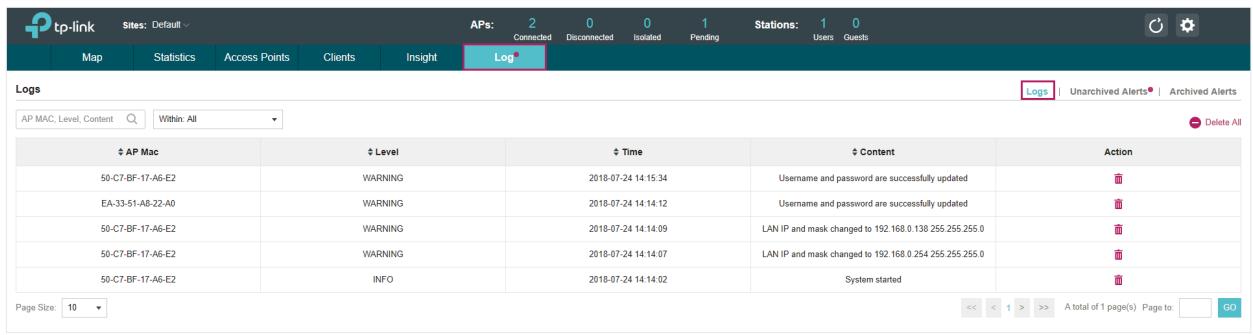
Les journaux du contrôleur Omada peuvent enregistrer, classer et gérer efficacement les informations système des points d'accès gérés, fournissant un support puissant pour surveiller le fonctionnement du réseau et diagnostiquer les pannes. La page Journaux affiche l'adresse MAC du point d'accès, le niveau, l'heure et le contenu.
2.9 Consulter les alertes
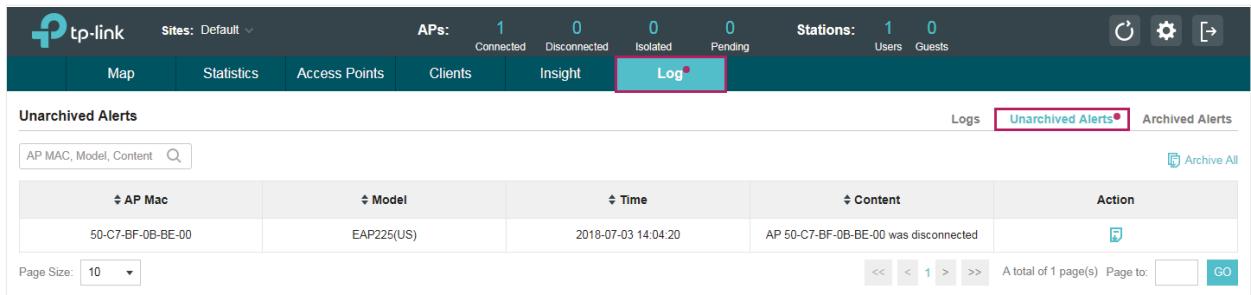
Vous pouvez voir le changement de statut de vos EAP sur la page Alertes non archivées. Vous pouvez cliquer sur

Tout archiver pour déplacer
les alertes non archivées vers la page Alertes archivées.
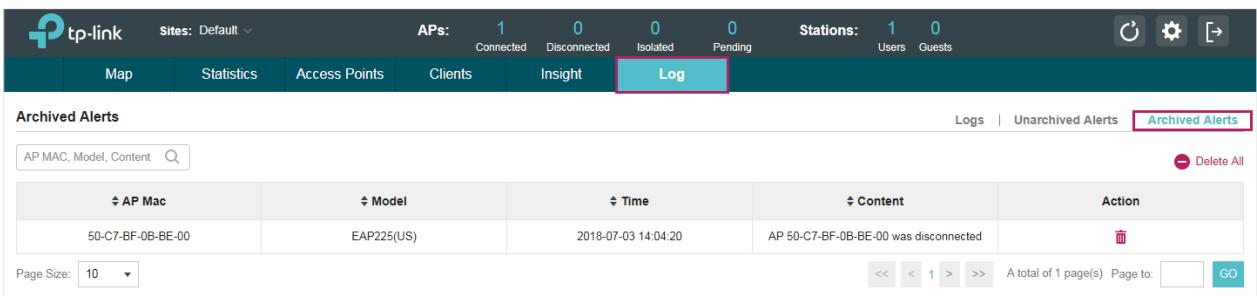
Comme suit, la page Alertes archivées affiche les alertes que vous avez archivées. Vous pouvez cliquer sur

Tout supprimer

pour supprimer

l'enregistrement


3
Configurer les EAP globalement
Ce chapitre présente les configurations globales appliquées à tous les EAP gérés. Pour configurer un EAP spécifique, veuillez vous référer au chapitre 5 Configurer les EAP séparément.
Dans les configurations globales, vous pouvez configurer les éléments suivants :
- Réseau sans fil
- Contrôle d'accès
- Authentification du portail Politique d'authentification gratuite
- Filtre MAC
- Planificateur
- QoS
- Paramètres du site
3.1 Réseau sans fil
En plus du réseau sans fil que vous avez créé lors de la configuration rapide, vous pouvez ajouter d'autres réseaux sans fil et configurer les paramètres sans fil avancés pour améliorer la qualité du réseau.
3.1.1 Ajouter des réseaux sans fil
Pour ajouter des réseaux sans fil, suivez les étapes ci-dessous.
- Accédez à Paramètres sans fil > Paramètres de base sans fil.

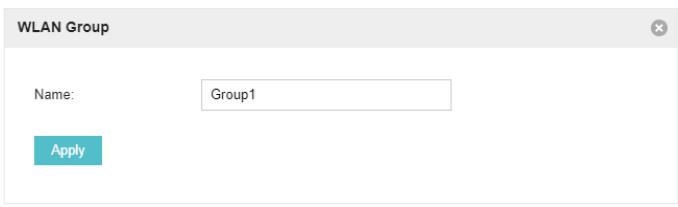
- Sélectionnez une bande de fréquence 2,4 GHz 5 GHz et cliquez sur + à droite de Groupe WLAN : Par défaut pour ajouter un groupe WLAN. Les groupes WLAN sont un moyen simple de déployer rapidement des EAP en créant un ensemble de SSD basé sur un modèle avec des paramètres sans fil. Différents groupes WLAN peuvent être appliqués à différents EAP. Si vous n'avez pas besoin de regrouper vos réseaux sans fil, vous pouvez utiliser le groupe WLAN par défaut et ignorer cette étape.
- Spécifiez un nom pour le groupe et cliquez sur Appliquer.
- Sélectionnez la bande de fréquence 2,4 GHz 5 GHz et le groupe WLAN Groupe WLAN : Par défaut
- Cliquez sur Ajouter pour ajouter un SSID au groupe WLAN spécifique.
- Configurez les paramètres dans la fenêtre suivante.
Ajouter un SSID 2,4 GHz

Informations de base

Nom du SSID :
(0-4094, 0 est utilisé pour désactiver le balisage VLAN)
ID VLAN sans fil :
Activer
Diffusion du SSID :
WPA-PSK
Mode de sécurité :

Version :
Auto
WPA-PSK
WPA2-PSK
Chiffrement :
Auto
TKIP
AES
Mot de passe sans fil :
secondes (30-8640000, 0 signifie aucune mise à niveau)
Période de mise à jour de la clé de groupe :
Isolation SSID :
□ Activer
Règle de contrôle d'accès :
Aucune
Limite de débit
Appliquer
| SSID Name | Enter anSSID name contains up to 32 characters. |
| Wireless Vlan ID | Set a VLAN ID for the wireless network. Wireless networks with the same VLAN ID are grouped to a VLAN. The value ranges from 0 to 4094. 0 means VLAN function is disabled. |
| SSID Broadcast | With the option enabled, EAPs will broadcast theSSID to the nearby hosts, so that those hosts can find the wireless network identified by thisSSID. If this option is disabled, users must enter theSSID manually to connect to the EAP. Enabled by default. |
| Security Mode | Select the security mode of the wireless network. None: The hosts can access the wireless network without authentication. WEP/WPA-Enterprise/WPA-PSK: The hosts need to get authenticated before accessing the wireless network. For the network security, you are suggested to encrypt your wireless network. Settings vary in different security modes and the details are in the following introduction. |
| SSID Isolation | With the option enabled, the devices connected in the sameSSID of the same AP cannot communicate with each other. Disabled by default. |
| Access Control Rule | Select an Access Control rule for thisSSID. For more information, refer to Access Control. |
Voici la description détaillée de WEP, WPA-Enterprise et WPA-PSK.
WEP
WEP est basé sur la norme IEEE 802.11 et est moins sûr que WPA-Enterprise et WPA-PSK.
Remarque :
WEP n'est pas pris en charge en mode 802.11n ou 802.11ac. Si WEP est appliqué en mode 802.11n, 802.11ac ou mixte 802.11n/ac, les clients peuvent ne pas être en mesure d'accéder au réseau sans fil. Si WEP est appliqué en mode 11b/g/n (2,4 GHz) ou 11a/n (5 GHz), l'appareil EAP peut fonctionner à un débit de transmission faible.
| Security Mode: | WEP | ||
| Type: | Auto | ○ Open System ○ Shared Key | |
| Key Selected: | Key1 | ||
| WEP Key Format: | ASCII | ○ Hexadecimal | |
| Key Type: | 64Bit | ○ 128Bit ○ 152Bit | |
| Key Value: | weppw | ||
| SSID Isolation: | □ Enable | ||
| Access Control Rule: | None | ||
| Type | Select the authentication type for WEP. | ||
| Auto: The Omada Controller can select Open System or Shared Key automatically based on the wireless station's capability and request. | |||
| Open System: Clients can pass the authentication and associate with the wireless network without password. However, correct password is necessary for data transmission. | |||
| Shared Key: Clients have to input password to pass the authentication, otherwise it cannot associate with the wireless network or transmit data. | |||
| Key Selected | Select one key to specify. You can configure four keys at most. | ||
| WEP Key Format | Select ASCII or Hexadecimal as the WEP key format. | ||
| ASCII: ASCII format stands for any combination of keyboard characters of the specified length. | |||
| Hexadecimal: Hexadecimal format stands for any combination of hexadecimal digits (0-9, a-f, A-F) with the specified length. | |||
| Key Type | Select the WEP key length for encryption. | ||
| 64Bit: Enter 10 hexadecimal digits or 5 ASCII characters. | |||
| 128Bit: Enter 26 hexadecimal digits or 13 ASCII characters. | |||
| 152Bit: Enter 32 hexadecimal digits or 16 ASCII characters. | |||
| Key Value | Enter the WEP keys. The length and valid characters are affected by key type. | ||
WPA-Enterprise
Le mode WPA-Enterprise nécessite un serveur RADIUS pour authentifier les clients. Comme le WPA-Enterprise peut générer différents mots de passe pour différents clients, il est beaucoup plus sûr que le WPA-PSK. Cependant, il coûte beaucoup plus cher à maintenir et est généralement utilisé par les entreprises.
| Security Mode: | WPA-Enterprise |
| Version: | ○ Auto ○ WPA ○ WPA2 |
| Encryption: | ○ Auto ○ TKIP ○ AES |
| RADIUS Server IP: | 0.0.0.0 |
| RADIUS Port: | 0 (1-65535,0 means default port 1812) |
| RADIUS Password: | ∅ |
| Group Key Update Period: | 0 seconds(30-8640000, 0 means no upgrade) |
| Version | Select the version of WPA-Enterprise. Auto: The EAP will automatically choose the version used by each client device. WPA/WPA2: Two versions of Wi-Fi Protected Access. |
| Encryption | Select the Encryption type. Auto: The default setting is Auto and the EAP will select TKIP or AES automatically based on the client device's request. TKIP: Temporal Key Integrity Protocol. TKIP is not supported in 802.11n mode, 802.11ac mode or 802.11n/ac mixed mode. If TKIP is applied in 802.11n, 802.11 ac or 802.11n/ac mixed mode, the clients may not be able to access the wireless network of the EAP. If TKIP is applied in 11b/g/n mode (2.4GHz) or 11a/ n mode(5GHz), the device may work at a low transmission rate. AES: Advanced Encryption Standard. We recommend you select AES as the encryption type because it is more secure than TKIP. |
| RADIUS Server IP | Enter the IP address of the RADIUS Server. |
| RADIUS Port | Enter the port number of the RADIUS Server. |
| RADIUS Password | Enter the shared secret key of the RADIUS server. |
| Group Key Update Period | Specify a group key update period, which instructs the EAP how often it should change the encryption keys. The value can be either 0 or 30~8640000 seconds. 0 means no change of the encryption key anytime. |
WPA-PSK
Basé sur une clé pré-partagée, le WPA-PSK se caractérise par une sécurité élevée et des paramètres simples, et est principalement utilisé par les ménages ordinaires et les petites entreprises.
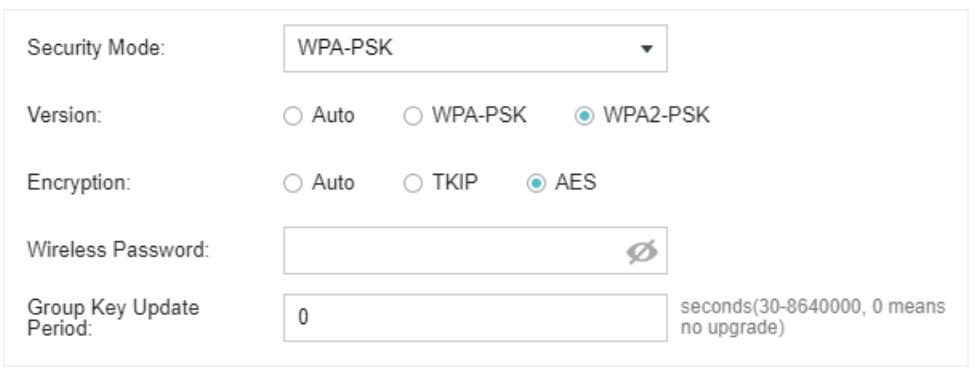
| Version | Select the version of WPA-PSK. |
| Auto: The EAP will automatically choose the version for each client device. | |
| WPA-PSK: Pre-shared key of WPA. | |
| WAP2-PSK: Pre-shared key of WPA2. | |
| Encryption | Select the Encryption type. |
| Auto: The default setting is Auto and the EAP will select TKIP or AES automatically based on the client request. | |
| TKIP: Temporal Key Integrity Protocol. TKIP is not supported in 802.11n mode, 802.11ac mode or 802.11n/ac mixed mode. If TKIP is applied in 802.11n, 802.11 ac or 802.11n/ac mixed mode, the clients may not be able to access the wireless network of the EAP. If TKIP is applied in 11b/g/n mode (2.4GHz) or 11a/n mode(5GHz), the device may work at a low transmission rate. | |
| AES: Advanced Encryption Standard. We recommend you select AES as the encryption type for it is more secure than TKIP. | |
| Wireless Password | Configure the wireless password with ASCII or Hexadecimal characters. |
| For ASCII, the length should be between 8 and 63 characters with combination of numbers, letters (case-sensitive) and common punctuation. For Hexadecimal, the length should be 64 characters (case-insensitive, 0-9, a-f, A-F). | |
| Group Key Update Period | Specify a group key update period, which instructs the EAP how often it should change the encryption keys. The value can be either 0 or 30~8640000 seconds. 0 means the encryption keys will not be changed all the time. |
- Activez la limitation de débit pour les clients afin de garantir l'équilibre du réseau. Saisissez la valeur pour la limite de téléchargement et la limite de téléversement. 0 signifie illimité. Notez que le débit de téléchargement et de téléversement sera limité au minimum de la valeur configurée dans la configuration SSID, client et portail.
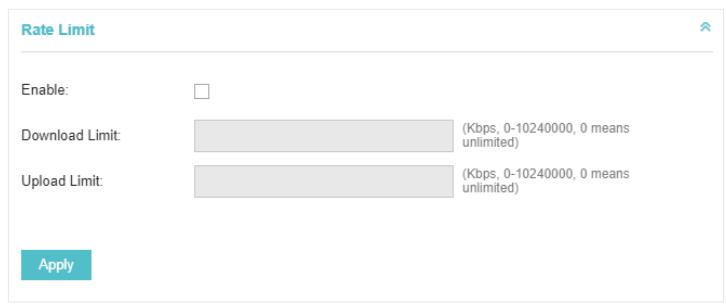
- Cliquez sur Appliquer.
3.1.2 Configurer les paramètres sans fil avancés
Des paramètres sans fil appropriés peuvent améliorer la stabilité, la fiabilité et l'efficacité de communication du réseau. Les paramètres sans fil avancés comprennent l'itinérance rapide, l'intervalle de balise, la période DTIM, le seuil RTS, le seuil de fragmentation et l'équité du temps d'antenne.
Pour configurer les paramètres sans fil avancés, suivez les étapes ci-dessous.
- Allez à Paramètres sans fil > Paramètres sans fil avancés.
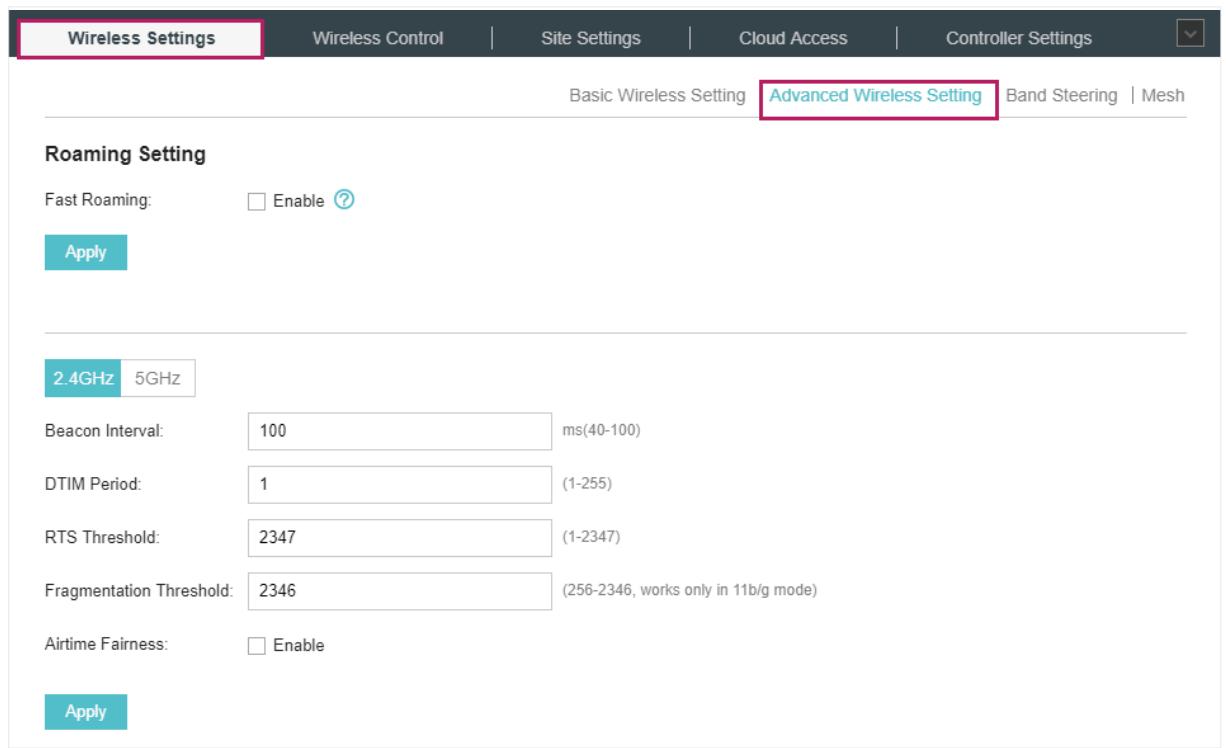
- Activez l'itinérance rapide et configurez les paramètres correspondants.
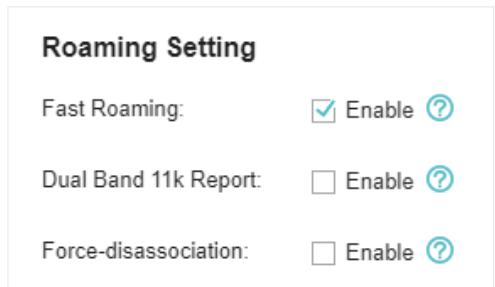
| Fast Roaming | With this option enabled, 11k/v capable clients can have improved fast roaming experience when moving among different APs. |
| Dual Band 11k Report | With this feature disabled, the controller provides candidate AP report that contains the APs in the same band as the clients. With this feature enabled, the controller provides candidate AP report that contains the APs in both 2.4GHz and 5GHz bands. |
| Force-disassociation | The controller dynamically monitors the link quality of every associated client. When the client's current link quality drops below the predefined threshold and there are some other APs with better signal, the current AP issues an 11v roaming suggestion to the client. With Force-disassociation disabled, the AP only issues a roaming suggestion, but whether to roam or nor is determined by the client. With Force-disassociation enabled, the AP not only issues a roaming suggestion but also disassociates the client after a while. Thus the client is supported to re-associate to a better AP. This function is recommended when there are sticky clients that don't roam. |
3. Cliquez sur Appliquer.
- Sélectionnez la bande de fréquence 2,4 GHz 5 GHz
- Configurez les paramètres suivants.
| Beacon Interval | Beacons are transmitted periodically by the EAP device to announce the presence of a wireless network for the clients. Beacon Interval value determines the time interval of the beacons sent by the device. You can specify a value between 40 and 100ms. The default is 100ms. |
| DTIM Period | The DTIM (Delivery Traffic Indication Message) is contained in some Beacon frames. It indicates whether the EAP device has buffered data for client devices. The DTIM Period indicates how often the clients served by this EAP device should check for buffered data still on the EAP device awaiting pickup. You can specify the value between 1-255 Beacon Intervals. The default value is 1, indicating clients check for buffered data on the EAP device at every beacon. An excessive DTIM interval may reduce the performance of multicast applications, so we recommend you keep it by default. |
| RTS Threshold | RTS (Request to Send) can ensure efficient data transmission. When RTS is activated, the client will send a RTS packet to EAP to inform that it will send data before it send packets. After receiving the RTS packet, the EAP notices other clients in the same wireless network to delay their transmitting of data and informs the requesting client to send data, thus avoiding the conflict of packet. If the size of packet is larger than the RTS Threshold, the RTS mechanism will be activated. If you specify a low threshold value, RTS packets are sent more frequently and help the network recover from interference or collisions that might occur on a busy network. However, it also consumes more bandwidth and reduces the throughput of the packet. We recommend you keep it by default. The recommended and default value is 2347. |
| Fragmentation Threshold | The fragmentation function can limit the size of packets transmitted over the network. If a packet exceeds the Fragmentation Threshold, the fragmentation function is activated and the packet will be fragmented into several packets. Fragmentation helps improve network performance if properly configured. However, too low fragmentation threshold may result in poor wireless performance caused by the extra work of dividing up and reassembling of frames and increased message traffic. The recommended and default value is 2346 bytes. |
| Airtime Fairness | With this option enabled, each client connecting to the EAP can get the same amount of time to transmit data, avoiding low-data-rate clients to occupy too much network bandwidth and improving the network throughput. We recommend you enable this function under multi-rate wireless networks. |
6. Cliquez sur Appliquer.
3.1.3 Configurer l'orientation de bande
Un client capable de communiquer sur les bandes de fréquences 2,4 GHz et 5 GHz se connectera généralement à la bande 2,4 GHz. Cependant, si trop de clients sont connectés à un EAP sur la bande 2,4 GHz, l'efficacité de la communication sera réduite. La fonction Band Steering peut orienter les clients double bande vers la bande 5 GHz, qui prend en charge des débits de transmission plus élevés et davantage de clients, améliorant ainsi considérablement la qualité du réseau.
Pour configurer Band Steering, suivez les étapes ci-dessous.
1. Allez dans Paramètres sans fil > Band Steering.
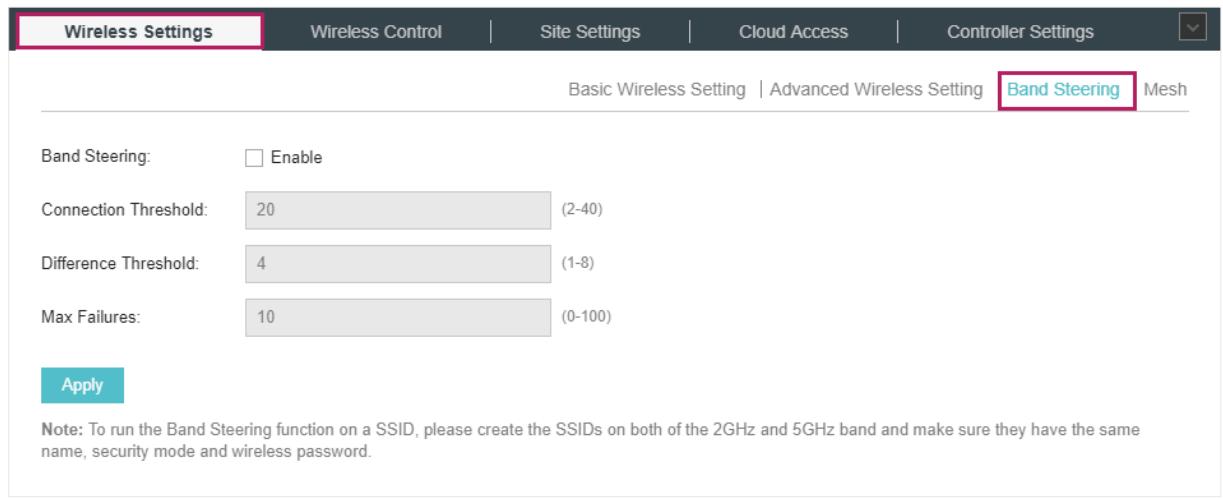
- Cochez la case pour activer la fonction Band Steering.
- Configurez les paramètres suivants pour équilibrer les clients sur les deux bandes de fréquences :
| Connection Threshold/Difference Threshold | Connection Threshold defines the maximum number of clients connected to the 5GHz band. The value of Connection Threshold is from 2 to 40, and the default is 20.Difference Threshold defines the maximum difference between the number of clients on the 5GHz band and 2.4GHz band. The value of Difference Threshold is from 1 to 8, and the default is 4.When the following two conditions are both met, the EAP prefer to refuse the connection request on 5GHz band and no longer steer other clients to the 5GHz band:1. The number of clients on the 5GHz band reaches the Connection Threshold value.2. The difference between the number of clients on the 2.4GHz band and 5GHz band reaches the Difference Threshold value. |
| Max Failures | If a client repeatedly attempts to associate with the EAP on the 5GHz band and the number of rejections reaches the value of Max Failures, the EAP will accept the request.The value is from 0 to 100, and the default is 10. |
4. Cliquez sur Appliquer.
3.1.4 Configurer Mesh
Mesh est utilisé pour établir un réseau sans fil ou étendre un réseau filaire via une connexion sans fil sur la bande radio 5 GHz. En pratique, cela permet aux utilisateurs de déployer facilement des points d'accès sans nécessiter de câble Ethernet. Une fois le réseau maillé établi, les appareils EAP peuvent être configurés et gérés dans le contrôleur Omada de la même manière que les EAP filaires. De plus, grâce à sa capacité d'auto-organisation et d'auto-configuration, le mesh peut également réduire efficacement la charge de configuration.
Remarque :
- Seul l'EAP225-Outdoor avec un firmware spécifique (version 1.3 ou supérieure) est actuellement compatible avec la fonction mesh.
- Seuls les EAP du même site peuvent établir un réseau maillé.
Pour comprendre comment le mesh peut être utilisé, les termes suivants utilisés dans le contrôleur Omada seront présentés :
- AP racine : L'AP est géré par le contrôleur Omada avec une connexion de données filaire et peut être configuré pour relayer les données vers et depuis les AP maillés (AP de liaison descendante).
- AP isolé : Lorsque l'EAP qui a été précédemment géré par le contrôleur Omada se connecte au réseau sans fil et ne peut pas atteindre la passerelle, il passe à l'état isolé.
- AP maillé : Un AP isolé devient un AP maillé après avoir établi une connexion sans fil avec l'AP ayant accès au réseau.
- Uplink AP/Downlink AP : parmi les AP maillés, l'AP qui fournit la connexion sans fil aux autres AP est l'AP de liaison montante. Un AP racine ou un AP intermédiaire peut être l'AP de liaison montante. Et l'AP
qui se connecte à l'AP de liaison montante est appelé AP de liaison descendante. Un AP de liaison montante peut offrir une connexion sans fil directe à 4 AP de liaison descendante au maximum.
- Liaison montante sans fil : action par laquelle un AP de liaison descendante se connecte à l'AP de liaison montante.
- Sauts : dans un déploiement utilisant un AP racine et plus d'un niveau de liaison montante sans fil avec des AP intermédiaires, les niveaux de liaison montante peuvent être désignés par racine, premier saut, deuxième saut, etc. Les sauts ne peuvent pas dépasser 3.
Dans un réseau maillé de base comme illustré ci-dessous, il y a un AP racine connecté par câble Ethernet, tandis que d'autres AP isolés n'ont pas de connexion filaire. Le maillage permet aux AP isolés de communiquer avec l'AP racine préconfiguré sur le réseau. Une fois sous tension, les appareils EAP en état d'usine ou non adoptés peuvent détecter les EAP à portée et se rendre disponibles pour adoption dans le contrôleur Omada.
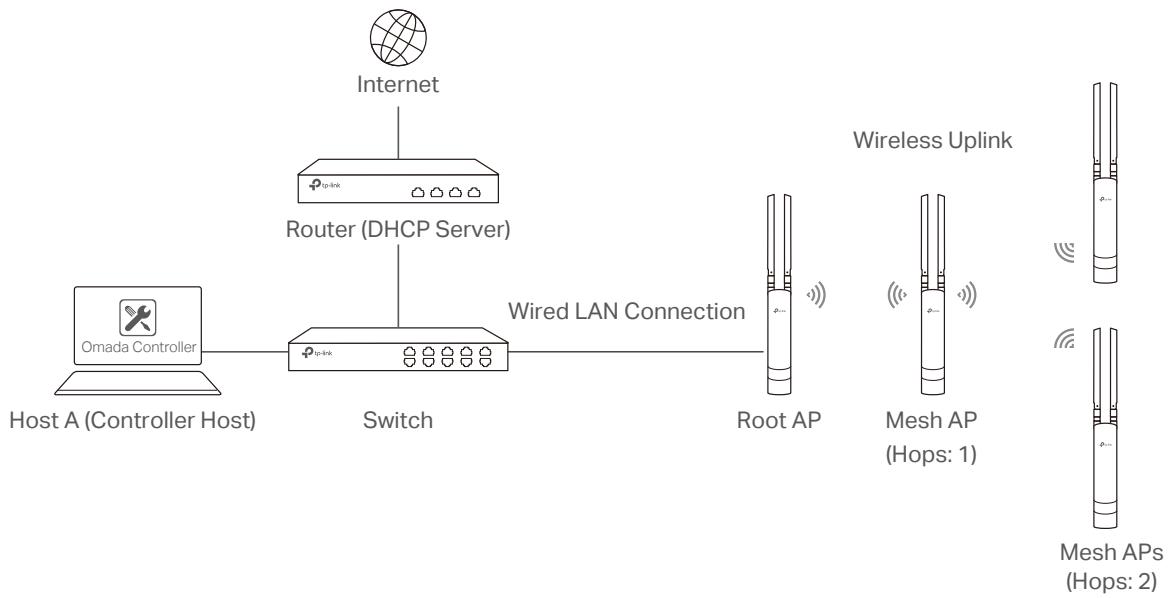
Une fois que tous les EAP sont adoptés, un réseau maillé est établi. Ensuite, les EAP connectés au réseau sans fil peuvent également diffuser des SSID et relayer le trafic réseau vers et depuis le réseau via l'AP de liaison montante.
Pour établir un réseau maillé, suivez les étapes ci-dessous.
- Activer la fonction Mesh.
- Adopter l'AP racine.
- Configurer la liaison montante sans fil en adoptant les AP en attente (sans fil) ou en état isolé.
- Aller dans Paramètres sans fil > Mesh.
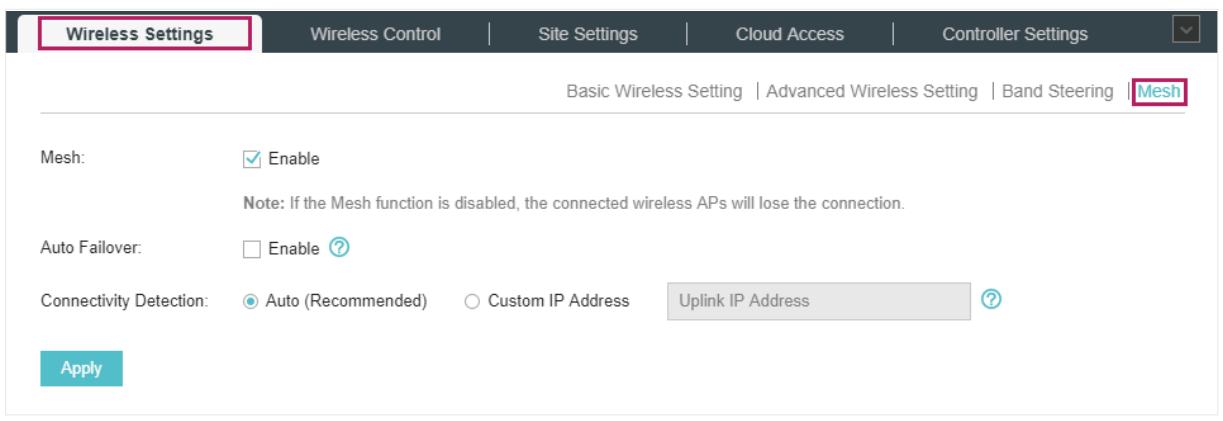
- Cocher la case pour activer la fonction Mesh.
- Configurer les paramètres suivants pour maintenir le réseau maillé :
| Auto Failover | Enable or disable Auto Failover. |
| Auto Failover is used for the controller to automatically maintain the mesh network. With this feature enabled, the controller can automatically select an uplink AP for the isolated EAP to establish Wireless Uplink. Thus the controller will automatically select a new uplink AP for the mesh EAPs to when the original uplink fails. | |
| Connectivity Detection | Specify the method of Connection Detection. |
| In a mesh network, the APs can send ARP request packets to a fixed IP address to test the connectivity. If the link fails, the status of these APs will change to Isolated. | |
| Auto (Recommended): Select this method and the mesh APs will send ARP request packets to the default gateway for the detection. | |
| Custom IP Address: Select this method and specify a desired IP address. The mesh APs will send ARP request packets to the custom IP address to test the connectivity. If the IP address of the AP is in different network segments from the custom IP address, the AP will use the default gateway IP address for the detection. |
- Cliquez sur Appliquer.
- Allez dans Points d'accès > En attente et adoptez le point d'accès racine. Ensuite, le statut du point d'accès racine passera à Connecté.

- Installez le point d'accès qui reliera sans fil le point d'accès racine. Assurez-vous que l'emplacement prévu est à portée du point d'accès racine. Les points d'accès en attente de liaison sans fil incluent deux cas : les points d'accès par défaut d'usine et les points d'accès déjà gérés par le contrôleur Omada.
1) Pour le point d'accès par défaut d'usine, après la mise sous tension, le point d'accès apparaîtra avec le statut En attente (sans fil) dans le contrôleur. Allez dans Points d'accès > En attente et adoptez les points d'accès avec le statut En attente (sans fil).

Une fois l'adoption commencée, le statut du point d'accès En attente (sans fil) deviendra Adoption (sans fil) puis Connecté (sans fil). Il faut compter environ 2 minutes pour que le statut Connecté (sans fil) apparaisse dans le contrôleur.
2) Pour le point d'accès déjà géré par le contrôleur Omada et qui ne peut pas atteindre la passerelle, il passe en statut Isolé lorsqu'il est redécouvert par le contrôleur. Allez dans Points d'accès
> Isolé, cliquez sur


La page suivante s'affiche, allez dans Maillage, puis cliquez sur Lier pour connecter le point d'accès de liaison montante.
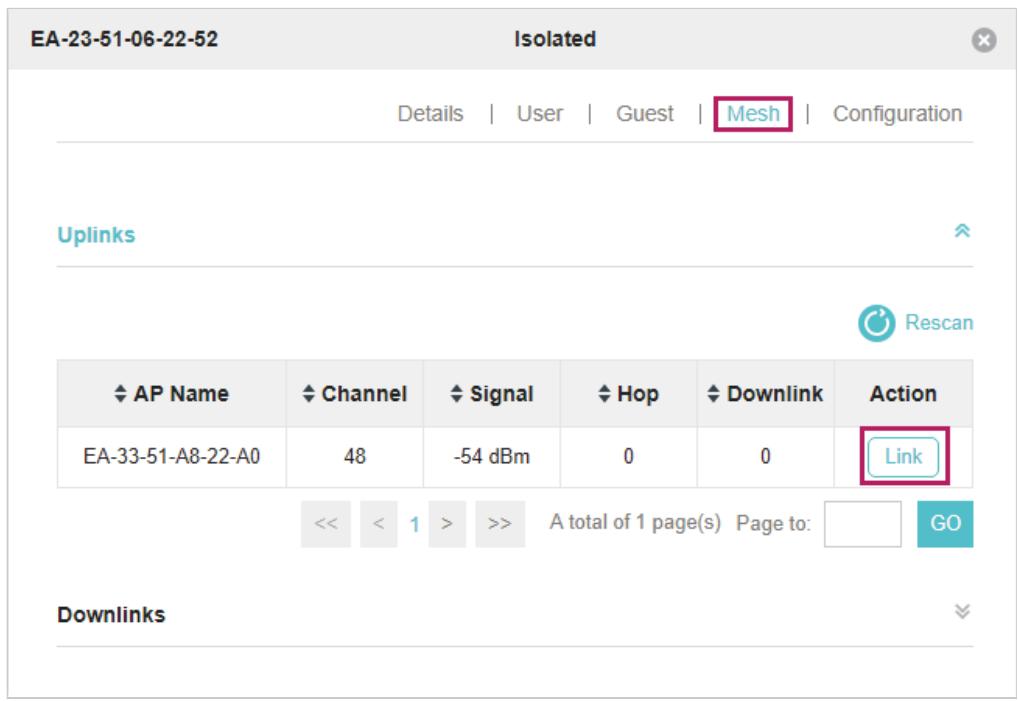
Une fois l'adoption terminée, votre appareil peut être géré par le contrôleur de la même manière qu'un point d'accès filaire. Vous pouvez cliquer sur le nom du point d'accès dans l'onglet Points d'accès pour afficher et configurer les paramètres de maillage du point d'accès dans la fenêtre contextuelle. Reportez-vous à la section Afficher les informations de maillage du point d'accès.
Conseils :
- Vous pouvez sélectionner manuellement le point d'accès de liaison montante auquel vous souhaitez vous connecter dans la liste des points d'accès de liaison montante. Pour construire un réseau maillé avec de meilleures performances, nous vous recommandons de sélectionner le point d'accès de liaison montante avec le signal le plus fort, le moins de sauts et le moins de points d'accès descendants.
- Vous pouvez activer le basculement automatique pour que le contrôleur sélectionne automatiquement un point d'accès de liaison montante pour le point d'accès isolé afin d'établir une liaison sans fil. Et le contrôleur sélectionnera automatiquement un nouveau point d'accès de liaison montante pour les points d'accès maillés lorsque la liaison montante d'origine échoue.
3.2 Contrôle d'accès
Le contrôle d'accès est utilisé pour bloquer ou autoriser les clients à accéder à des sous-réseaux spécifiques. Pour configurer les règles de contrôle d'accès, suivez les étapes ci-dessous.
1. Allez dans Contrôle sans fil > Contrôle d'accès.
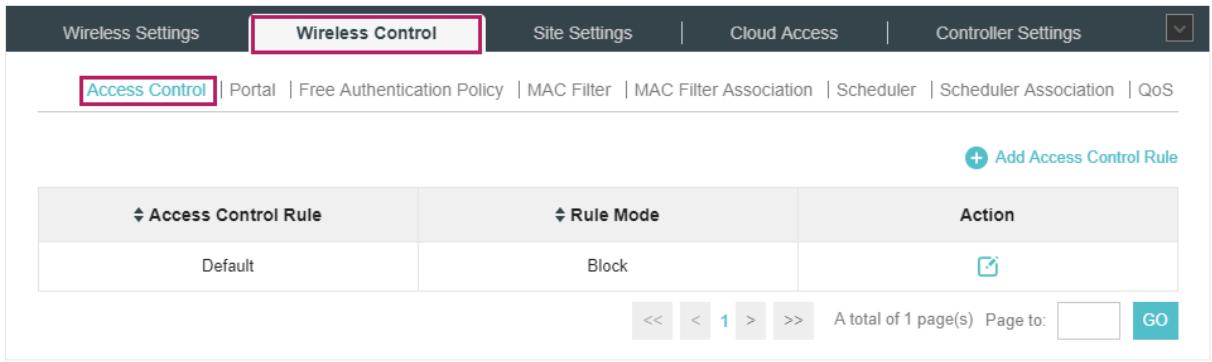
2. Cliquez sur Ajouter une règle de contrôle d'accès pour ajouter une nouvelle règle.
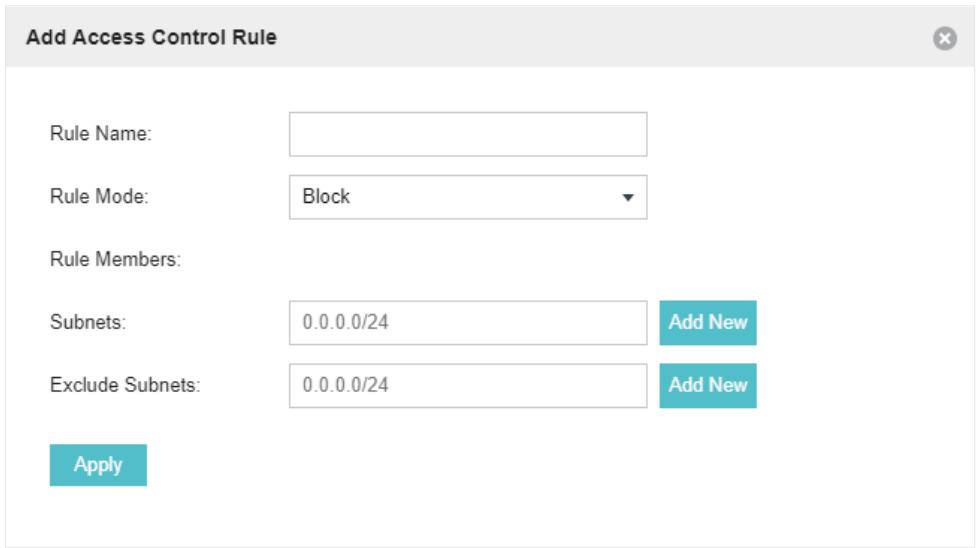
3. Configurez les paramètres suivants.
| Rule Name | Specify a name for this rule. |
| Rule Mode | Select the mode for this rule. Block: Select this mode to block clients to access the specific subnets. Allow: Select this mode to allow clients to access the specific subnets. |
| Rule Members | Specify the member subnets for this rule. Subnets: Enter the subnet that will follow the rule mode in the format X.X.X.X/X and click Add New . Up to 16 subnets can be added. Except Subnets: Enter the excepted subnet in the format X.X.X.X/X and click Add New . Up to 16 subnets can be added. The rule mode will not apply to the subnet that is in both of the Subnets list and Except Subnets list. |
- Cliquez sur Appliquer.
- Allez dans Paramètres sans fil > Paramètres sans fil de base et activez la fonction de contrôle d'accès pour un SSID sélectionné.
3.3 Authentification du portail
L'authentification du portail renforce la sécurité du réseau en fournissant un service d'authentification aux clients qui ont besoin d'un accès temporaire au réseau sans fil. Ces clients doivent se connecter à une page Web pour établir la vérification, après quoi ils accéderont au réseau en tant qu'invités. De plus, vous pouvez personnaliser la page de connexion d'authentification et spécifier une URL vers laquelle les clients nouvellement authentifiés seront redirigés.
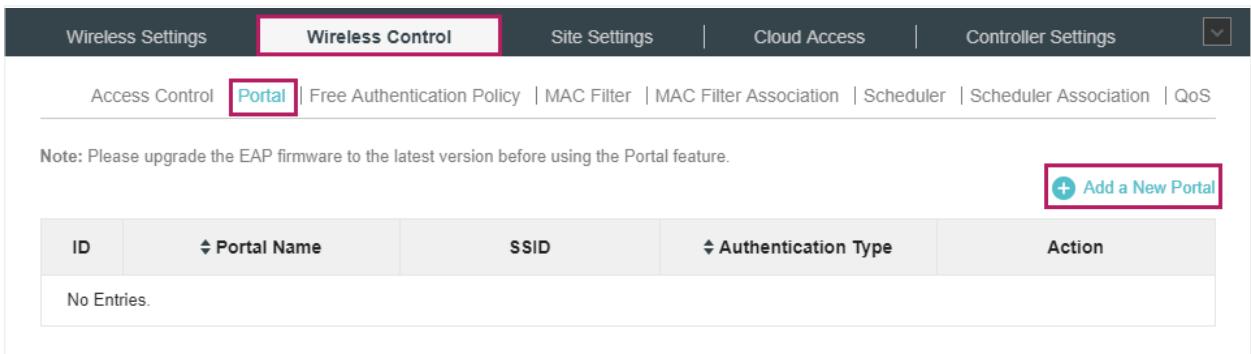
Pour configurer l'authentification du portail, allez dans Contrôle sans fil > Portail et cliquez sur + Ajouter un nouveau portail.
La fenêtre suivante apparaîtra :
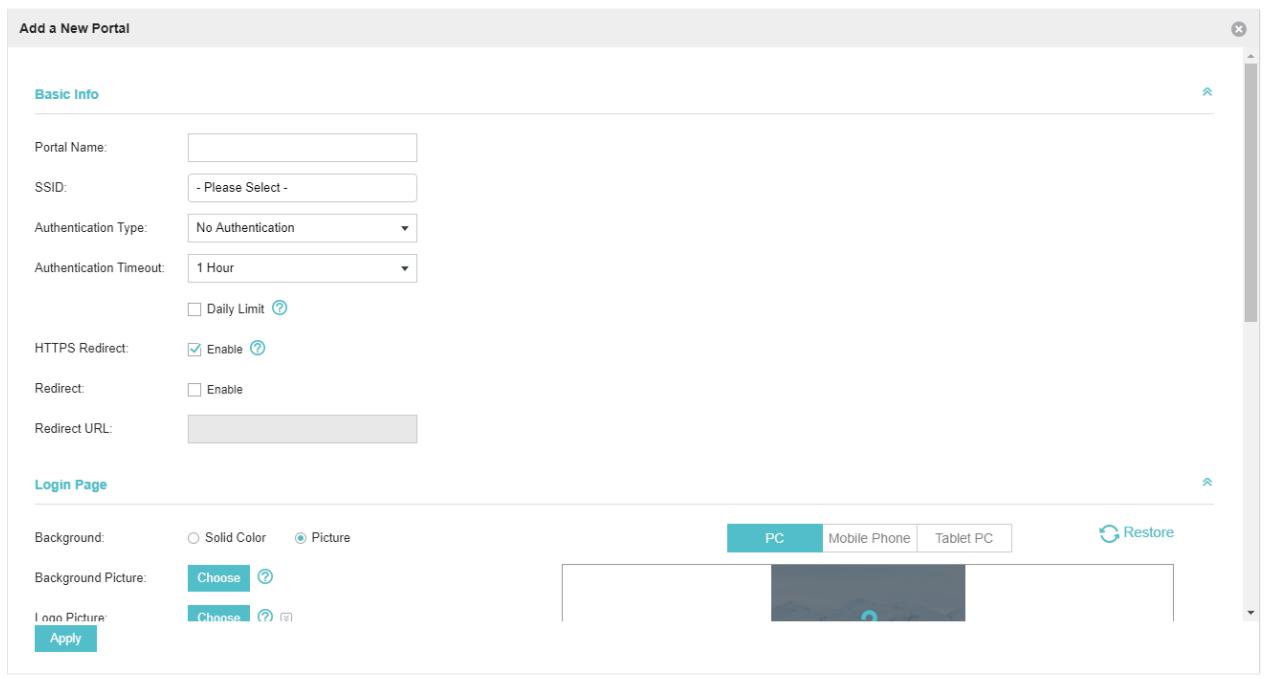
Ces méthodes d'authentification sont disponibles : Aucune authentification, Mot de passe simple, Utilisateur local, Bon, SMS, Facebook, Serveur RADIUS externe et Serveur de portail externe. Les sections suivantes expliquent comment configurer chaque authentification du portail.
3.3.1 Aucune authentification
Avec Aucune authentification configurée, les clients peuvent accéder au réseau sans aucune authentification.
Suivez les étapes ci-dessous pour configurer Aucune authentification :
- Allez dans Paramètres sans fil > Paramètres sans fil de base et créez un SSID pour le portail.
- Revenez à la page de configuration du portail. Dans la section Informations de base, complétez les paramètres de base pour l'authentification du portail.
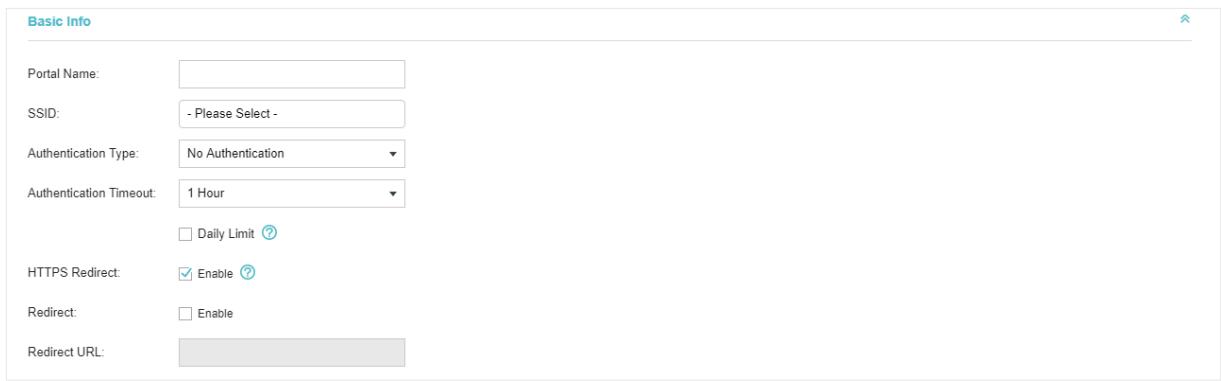
Configurez les paramètres suivants :
| Portal Name | Specify a name for the Portal. |
| SSID | Select anSSID for the Portal. |
| Authentication Type | Select No Authentication. |
| Authentication Timeout | With Daily Limit disabled, the client's authentication will expire after the time period you set and the client needs to log in on the web authentication page again to access the network. Options include 1 Hour, 8 Hours, 24 Hours, 7 Days and Custom. Custom allows you to define the time in days, hours and minutes. The default value is one hour. With Daily Limit enabled, the client's authentication will expire after the time period you set and the client cannot log in again in the same day. Options include 30 Minutes, 1 Hour, 2 Hours, 4 Hours and 8 Hours, Custom. Custom allows you to define the time in hours and minutes. The default value is 30 minutes. |
| Daily Limit | With Daily Limit enabled, after authentication times out, the user cannot get authenticated again in the same day. |
| HTTPS Redirect | With this function enabled, the unauthorized clients will be redirected to the Portal page when they are trying to browse HTTPS websites. With this function disabled, the unauthorized clients cannot browse HTTPS websites or be redirected to the Portal page. |
| Redirect | If you enable this function, the portal will redirect the newly authenticated clients to the configured URL. |
| Redirect URL | If the Redirect function above is enabled, enter the URL that a newly authenticated client will be redirected to. |
3. Dans la section Page de connexion, configurez la page de connexion du portail.
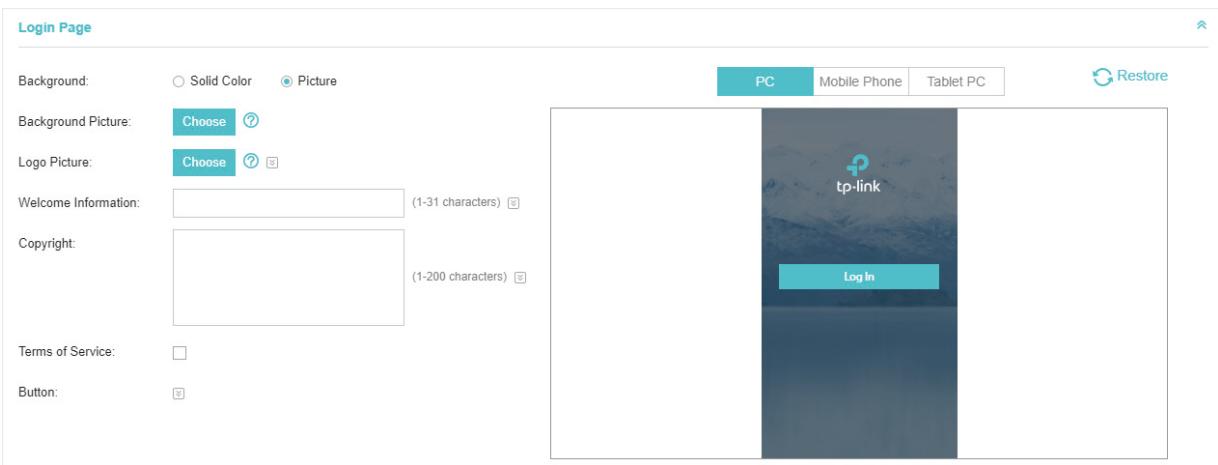
Configurez les paramètres suivants :
| Background | Select the background type. Two types are supported: Solid Color and Picture. | |
| Background Color | If Solid Color is selected, configure your desired background color through the color pick er or by entering the RGB value manually. | |
| Background Picture | If Picture is selected, click the Choose button and select a picture from your PC. Drag and scale the clipping region to edit the picture and click Confirm. | |
| Logo Picture | Click the Choose button and select a picture from your PC. Drag and scale the clipping region to edit the picture and click Confirm. | |
| In addition, you can click and configure the logo position. The options include Middle, Upper and Lower. | ||
| Logo Picture: Choose ↑ Logo Position: Middle | ||
| Welcome Information | Specify the welcome information. | |
| In addition, you can click and select your desired text color for the welcome information through the color selector or by entering the RGB value manually. | ||
| Welcome Information: #FFFFFF Welcome Information Color: (1-31 characters) (RGB value) | ||
| Copyright | Specify the copyright information. | |
| In addition, you can click and select your desired text color for Copyright information through the color selector or by entering the RGB value manually. | ||
| Copyright: #A7A9AC Copyright Color: (1-200 characters) (RGB value) | ||
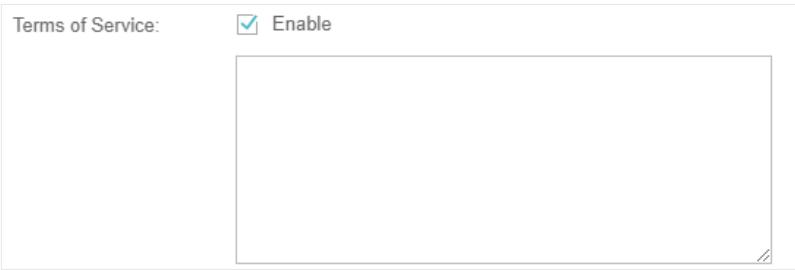
Conditions d'utilisation
Activez ou désactivez les conditions d'utilisation. Si cette option est activée, spécifiez les conditions d'utilisation dans la zone suivante.
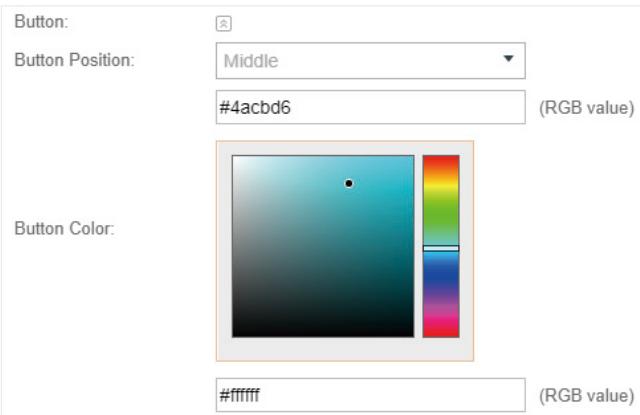
Bouton
Cliquez et configurez le bouton.
Position du bouton : définissez la position du bouton de connexion. Les options incluent Milieu, Haut et Bas.
Couleur du bouton : sélectionnez la couleur souhaitée pour le bouton de connexion via le sélecteur de couleurs ou en saisissant manuellement la valeur RVB.
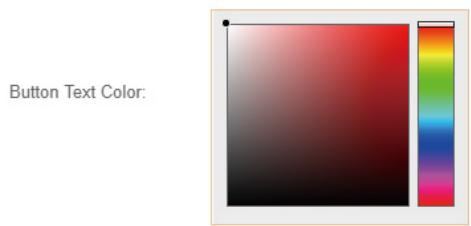
Couleur du texte du bouton : sélectionnez la couleur souhaitée pour le texte du bouton via le sélecteur de couleurs ou en saisissant manuellement la valeur RVB.
- Dans la section Publicité, sélectionnez si vous souhaitez afficher des images publicitaires pour les utilisateurs et configurez les paramètres associés.
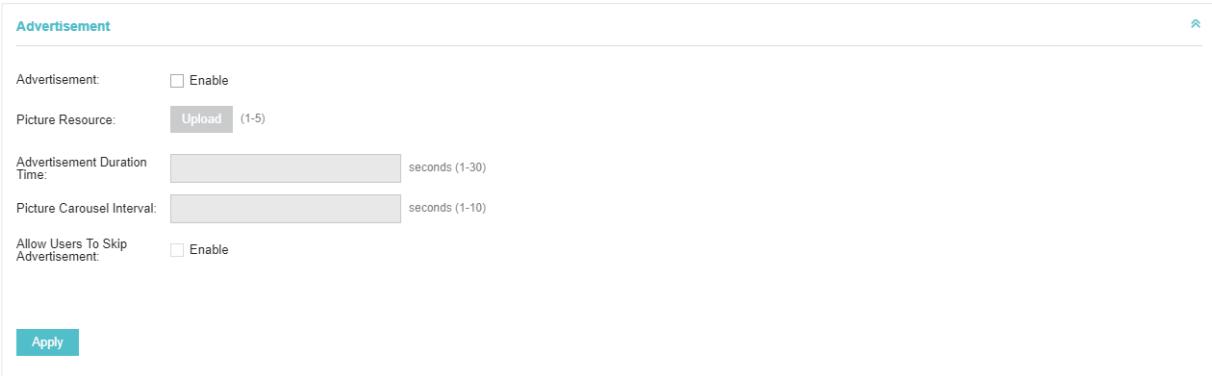
Configurez les paramètres suivants :
| Advertisement | Specify whether to enable the Advertisement feature. With this feature enabled, you can add advertisement pictures on the authentication page. These advertisement pictures will be displayed before the login page appears. You can also allow users to skip the advertisement by enabling Allow to Skip Advertisement. The advertisement picture should be less than 2MB. And only JPG, PNG, BMP, GIF and JPEG file types are supported. |
| Picture Resource | Upload advertisement pictures. When several pictures are added, they will be played in a loop. |
| Advertisement Duration Time | Specify how long the advertisement will be displayed for. For this duration, the pictures will be played in a loop. If the duration time is not enough for all the pictures, the rest will not be displayed. |
| Picture Carousel Interval | Specify the picture carousel interval. For example, if this value is set as 5 seconds, the first picture will be displayed for 5 seconds, followed by the second picture for 5 seconds, and so on. |
| Allow Users To Skip Advertisement | Specify whether to enable this feature. With this feature enabled, the user can click the Skip button to skip the advertisement. |
5. Cliquez sur Appliquer.
3.3.2 Mot de passe simple
Avec ce mot de passe simple configuré, les clients doivent saisir le mot de passe correct pour réussir l'authentification.
Suivez les étapes ci-dessous pour configurer le portail sans mot de passe simple :
- Accédez à Paramètres sans fil > Paramètres sans fil de base et créez un SSID pour le portail.
- Revenez à la page de configuration du portail. Dans la section Informations de base, complétez les paramètres de base pour l'authentification du portail.
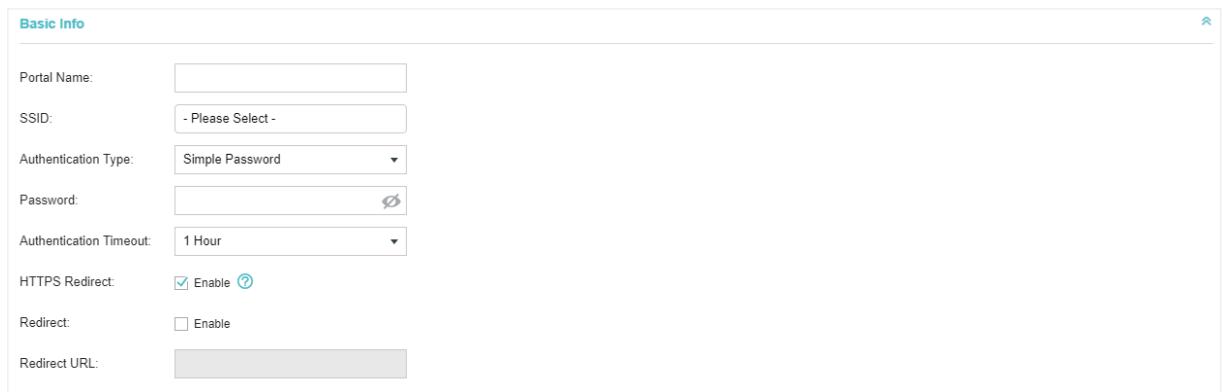
Configurez les paramètres suivants :
| Portal Name | Specify a name for the Portal. |
| SSID | Select anSSID for the Portal. |
| Authentication Type | Select Simple Password. |
| Password | Set the password for authentication. |
| Authentication Timeout | The client's authentication will expire after the time period you set and the client needs to log in the web authentication page again to access the network. Options include 1 Hour, 8 Hours, 24 Hours, 7 Days and Custom. Custom allows you to define the time in days, hours and minutes. The default value is one hour. |
| HTTPS Redirect | With this function enabled, the unauthorized clients will be redirected to the Portal page when they are trying to browse HTTPS websites. With this function disabled, the unauthorized clients cannot browse HTTPS websites or be redirected to the Portal page. |
| Redirect | If you enable this function, the portal will redirect the newly authenticated clients to the configured URL. |
| Redirect URL | If the Redirect function above is enabled, enter the URL that a newly authenticated client will be redirected to. |
- Dans la section Page de connexion, configurez la page de connexion pour le portail.
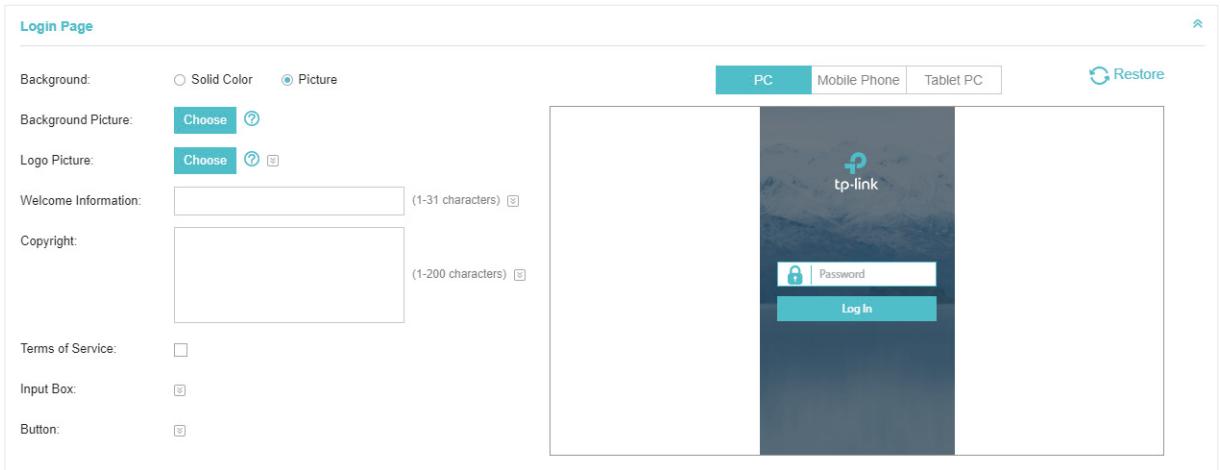
Configurez les paramètres suivants :
| Background | Select the background type. Two types are supported: Solid Color and Picture. | |
| Background Color | If Solid Color is selected, configure your desired background color through the color selector or by entering the RGB value manually. | |
| Background Picture | If Picture is selected, click the Choose button and select a picture from your PC. Drag and scale the clipping region to edit the picture and click Confirm. | |
| Logo Picture | Click the Choose button and select a picture from your PC. Drag and scale the clipping region to edit the picture and click Confirm. In addition, you can click √ and configure the logo position. The options include Middle, Upper and Lower. | |
| Logo Picture: Choose ▲ □ Logo Position: Middle ▼ | ||
| Welcome Information | Specify the welcome information. In addition, you can click √ and select your desired text color for the welcome information through the color picker or by entering the RGB value manually. | |
| Welcome Information Color: | ||
| Copyright | Specify the copyright information. In addition, you can click √ and select your desired text color for Copyright information through the color picker or by entering the RGB value manually. | |
| Copyright: #A7A9AC (RGB value) | ||
| Terms of Service | Enable or disable Terms of Service. With this option enabled, specify the terms of service in the following box. | |
| Terms of Service: Enable | ||
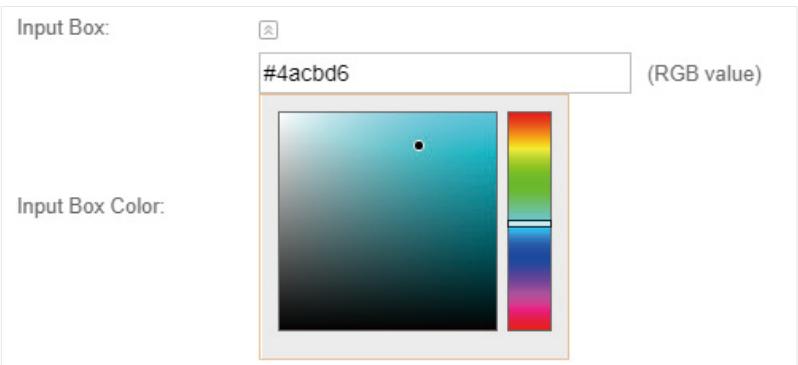
Champ de saisie
Cliquez et configurez le champ de saisie.
Sélectionnez la couleur souhaitée pour le champ de saisie à l'aide du sélecteur de couleurs ou en saisissant manuellement la valeur RVB.
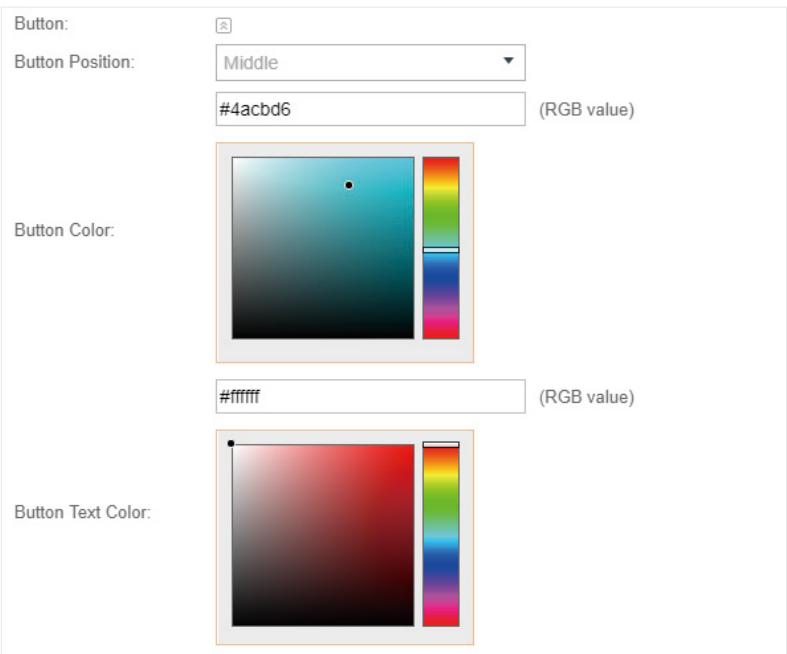
Bouton
Cliquez sur 串 et configurez le bouton.
Position du bouton : définissez la position du bouton de connexion. Les options incluent Milieu, Haut et Bas.
Couleur du bouton : sélectionnez la couleur souhaitée pour le bouton de connexion à l'aide du sélecteur de couleurs ou en saisissant manuellement la valeur RVB.
Couleur du texte du bouton : sélectionnez la couleur de texte souhaitée pour le bouton à l'aide du sélecteur de couleurs ou en saisissant manuellement la valeur RVB.
- Dans la section Publicité, sélectionnez si vous souhaitez afficher des images publicitaires pour les utilisateurs et configurez les paramètres associés.
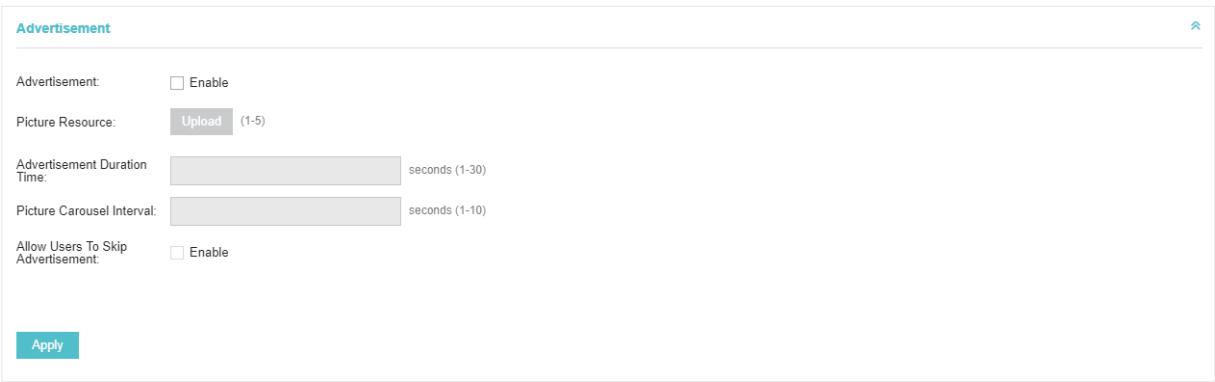
Configurez les paramètres suivants :
| Advertisement | Specify whether to enable the Advertisement feature. With this feature enabled, you can add advertisement pictures on the authentication page. These advertisement pictures will be displayed before the login page appears. You can also allow users to skip the advertisement by enabling Allow to Skip Advertisement. The advertisement picture should be less than 2MB. And only JPG, PNG, BMP, GIF and JPEG file types are supported. |
| Picture Resource | Upload advertisement pictures. When several pictures are added, they will be played in a loop. |
| Advertisement Duration Time | Specify how long the advertisement will be displayed for. For this duration, the pictures will be played in a loop. If the duration time is not enough for all the pictures, the rest will not be displayed. |
| Picture Carousel Interval | Specify the picture carousel interval. For example, if this value is set as 5 seconds, the first picture will be displayed for 5 seconds, followed by the second picture for 5 seconds, and so on. |
| Allow Users To Skip Advertisement | Specify whether to enable this feature. With this feature enabled, the user can click the Skip button to skip the advertisement. |
5. Cliquez sur Appliquer.
3.3.3 Utilisateur local
Avec cet utilisateur local configuré, les clients doivent saisir le nom d'utilisateur et le mot de passe corrects du compte de connexion pour passer l'authentification. Vous pouvez créer plusieurs comptes et attribuer différents comptes à différents utilisateurs.
Configurer le portail utilisateur local
Suivez les étapes ci-dessous pour configurer le portail utilisateur local :
- Accédez à Paramètres sans fil > Paramètres de base sans fil et créez un SSID pour le portail.
- Revenez à la page de configuration du portail. Dans la section Informations de base, complétez les paramètres de base pour l'authentification du portail.
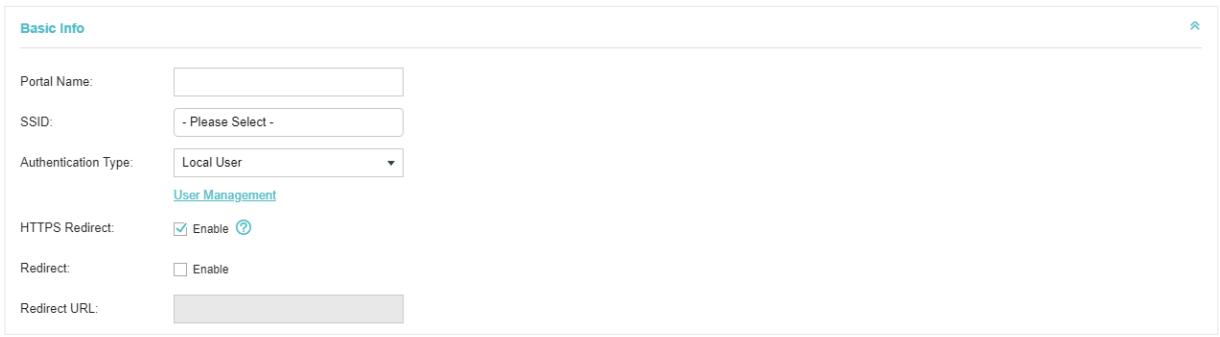
Configurez les paramètres suivants :
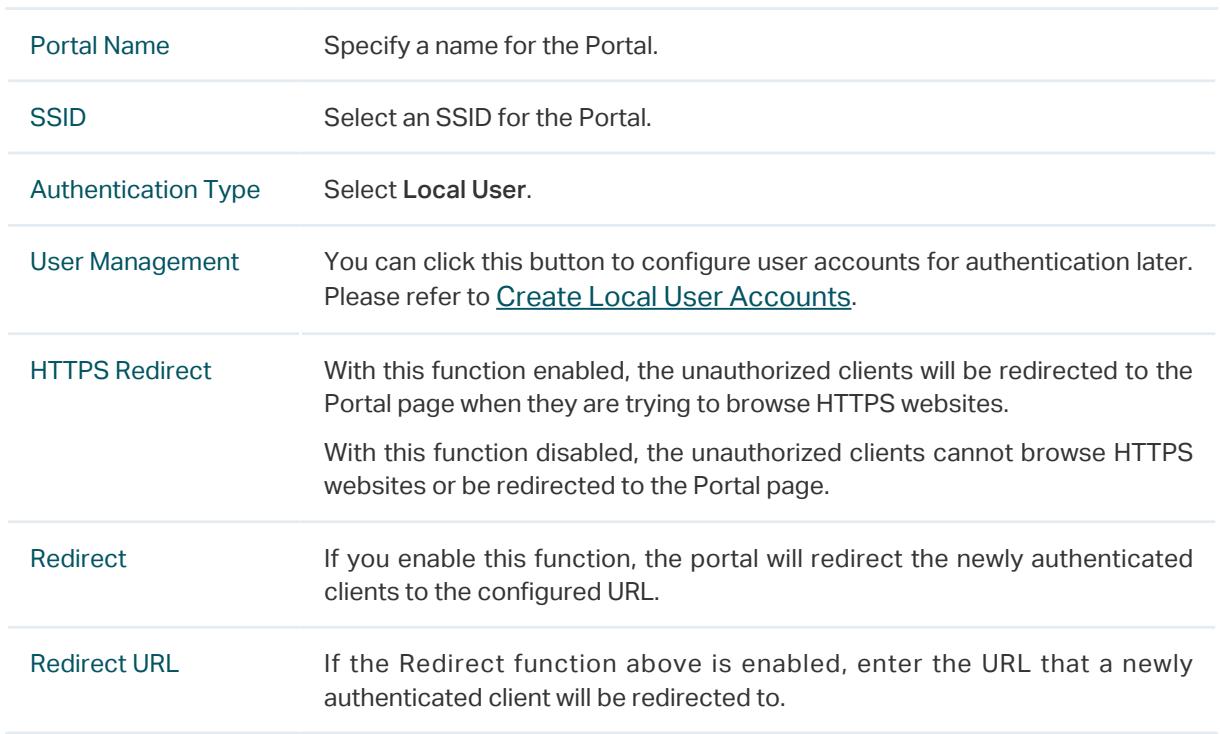
3. Dans la section Page de connexion, configurez la page de connexion pour le portail.
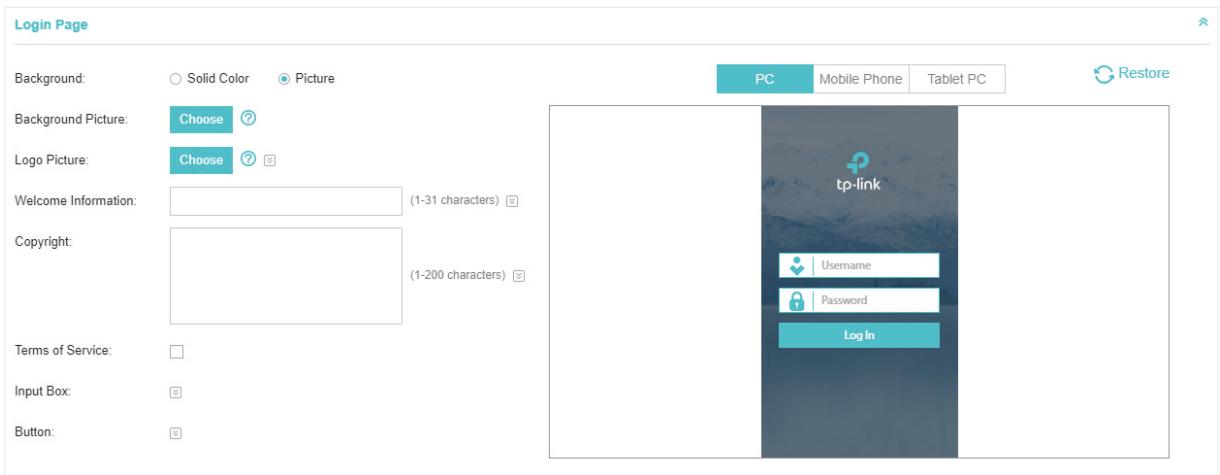
Configurez les paramètres suivants :

| Background Color | If Solid Color is selected, configure your desired background color through the color selector or by entering the RGB value manually. |
| Background Picture | If Picture is selected, click the Choose button and select a picture from your PC. Drag and scale the clipping region to edit the picture and click Confirm. |
| Logo Picture | Click the Choose button and select a picture from your PC. Drag and scale the clipping region to edit the picture and click Confirm. In addition, you can click ⌒ and configure the logo position. The options include Middle, Upper and Lower. Logo Picture: Choose 🤐 🡥 🤠 🤨 🤠 🤨 🤠 🤨 🤠 🤨 🤠 🤨 🤠 🤨 🤠 🤨 🤠 🤨 🤠 🤨 🤠 🤨 🤠 🤨 🤠 🤨 🤠 🤨 🤠 🤨 🤠 🤨 🤠 🤨 🤠 🤨 🤠 λnt |
| Welcome Information | Specify the welcome information. In addition, you can click ⌒ and select your desired text color for the welcome information through the color selector or by entering the RGB value manually. Welcome Information Welcome Information Color: #FFFFFF RIGID value) Welcome Information Welcome Information Color: #FFFFFF RIGID value) Welcome Information Welcome Information Color: #FFFFFF RIGID value) Welcome Information Welcome Information Color: #FFFFFF RIGID value) Welcome Information Welcome Information Color: #FFFFFF RIGID value) Welcome Information Welcome Information Color: #FFFFFF RIGID value) Welcome Information Welcome Information Color: RIGID value) Welcome Information Welcome Information Color: RIGID value) Welcome Information Welcome Information Color: RIGID value) Welcome Information Welcome Information Color: RIGID value) Welcome Information Welcome Information Color: RIGID value) Welcome Information Welcome Information Color: RIGID value) Welcome Information Welcome Information Color: RIGID value) Welcome Information Please enter your desired text color for the welcome information through the color selector or by entering the RGB value manually. |
| Copyright | Specify the copyright information. In addition, you can click ⌒ and select your desired text color for Copyright information through the color selector or by entering the RGB value manually. Copyright Copyright Color: #A7A9AC #A7A9AC #A7A9AC #A7A9AC #A7A9AC #A7A9AC #A7A9AC #A7A9AC #A7A9AC #A7A9AC #A7A9AC #A7A9AC #A7A9AC #A7A9AC #A7A9AC RIGID value) Please enter your desired text color for the welcome information through the color selector or by entering the RGB value manually. |
Conditions d'utilisation
Activer ou désactiver les conditions d'utilisation. Avec cette option activée, spécifiez les conditions d'utilisation dans la zone suivante.
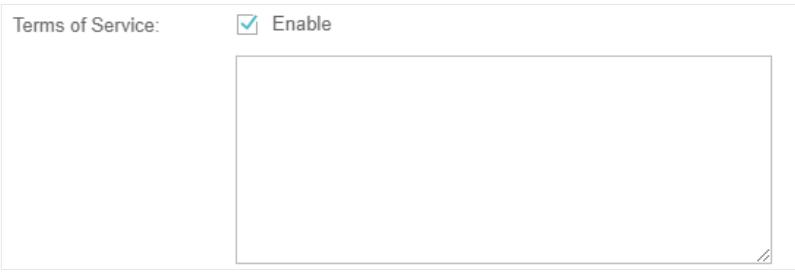
Zone de saisie
Cliquez et configurez la zone de saisie.
Sélectionnez la couleur souhaitée pour la zone de saisie via le sélecteur de couleurs ou en saisissant manuellement la valeur RVB.
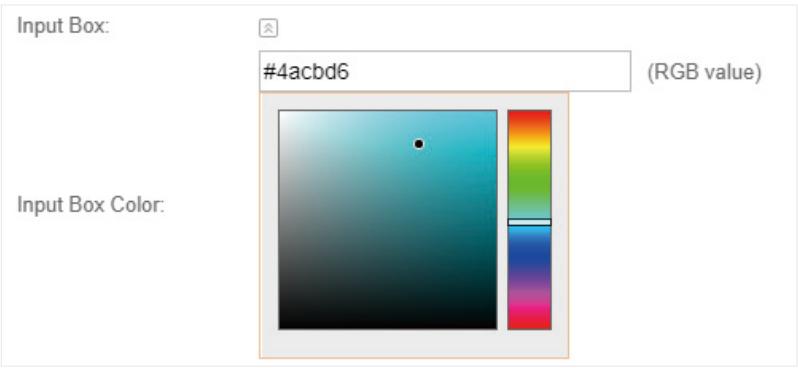
Bouton
Cliquez et configurez le bouton.
Position du bouton : définissez la position du bouton de connexion. Les options incluent Milieu, Haut et Bas.
Couleur du bouton : sélectionnez la couleur souhaitée du bouton de connexion à l'aide du sélecteur de couleurs ou en saisissant manuellement la valeur RVB.
Couleur du texte du bouton : sélectionnez la couleur souhaitée du texte du bouton à l'aide du sélecteur de couleurs ou en saisissant manuellement la valeur RVB.
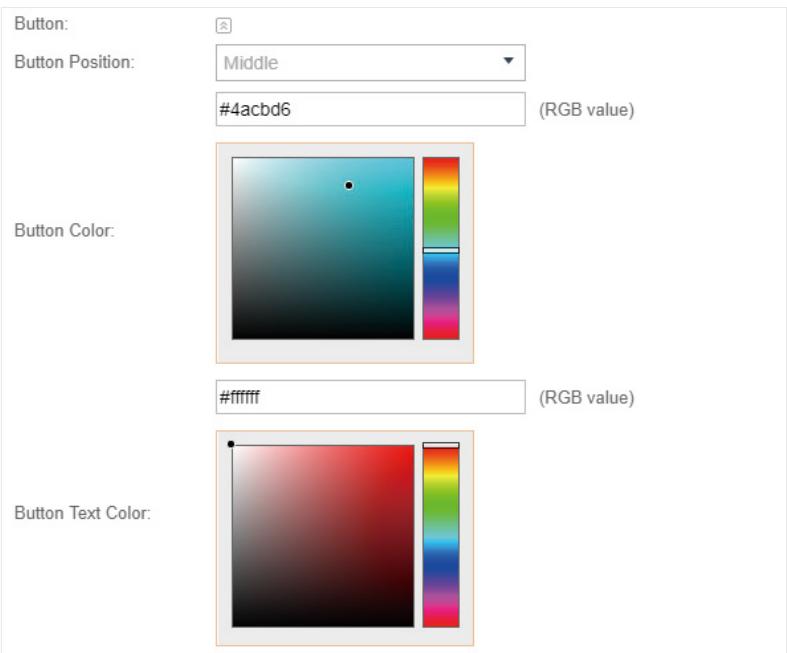
- Dans la section Publicité, sélectionnez si vous souhaitez afficher des images publicitaires pour les utilisateurs et configurez les paramètres associés.
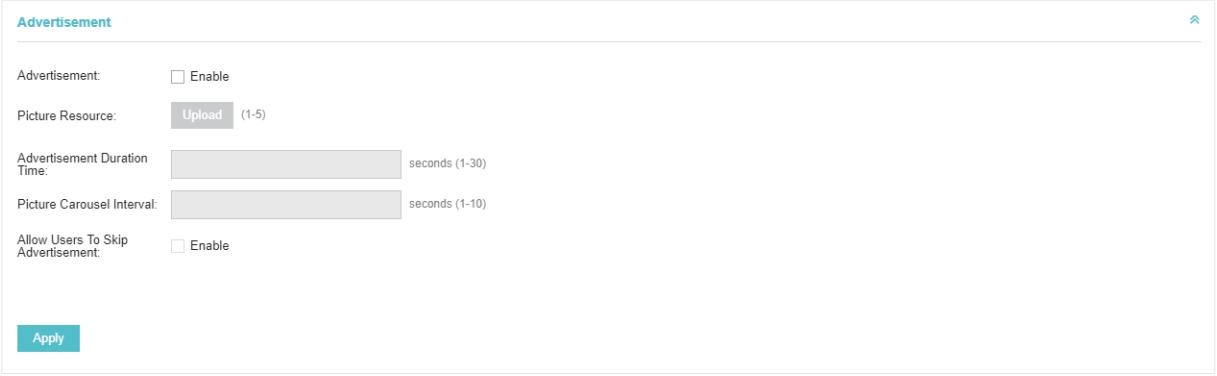
Configurez les paramètres suivants :
| Advertisement | Specify whether to enable the Advertisement feature. With this feature enabled, you can add advertisement pictures on the authentication page. These advertisement pictures will be displayed before the login page appears. You can also allow users to skip the advertisement by enabling Allow to Skip Advertisement. The advertisement picture should be less than 2MB. And only JPG, PNG, BMP, GIF and JPEG file types are supported. |
| Picture Resource | Upload advertisement pictures. When several pictures are added, they will be played in a loop. |
| Advertisement Duration Time | Specify how long the advertisement will be displayed for. For this duration, the pictures will be played in a loop. If the duration time is not enough for all the pictures, the rest will not be displayed. |
| Picture Carousel Interval | Specify the picture carousel interval. For example, if this value is set as 5 seconds, the first picture will be displayed for 5 seconds, followed by the second picture for 5 seconds, and so on. |
| Allow Users To Skip Advertisement | Specify whether to enable this feature. With this feature enabled, the user can click the Skip button to skip the advertisement. |
5. Cliquez sur Appliquer.
Créer des comptes utilisateur locaux
Suivez les étapes ci-dessous pour créer les comptes utilisateur pour l'authentification :
- Dans la section Informations de base de la page de configuration du portail, cliquez sur Gestion des utilisateurs. La page de gestion apparaît. Accédez à la page Utilisateur et cliquez sur Créer un utilisateur.

- La fenêtre suivante s'affiche. Configurez les paramètres requis et cliquez sur Appliquer.
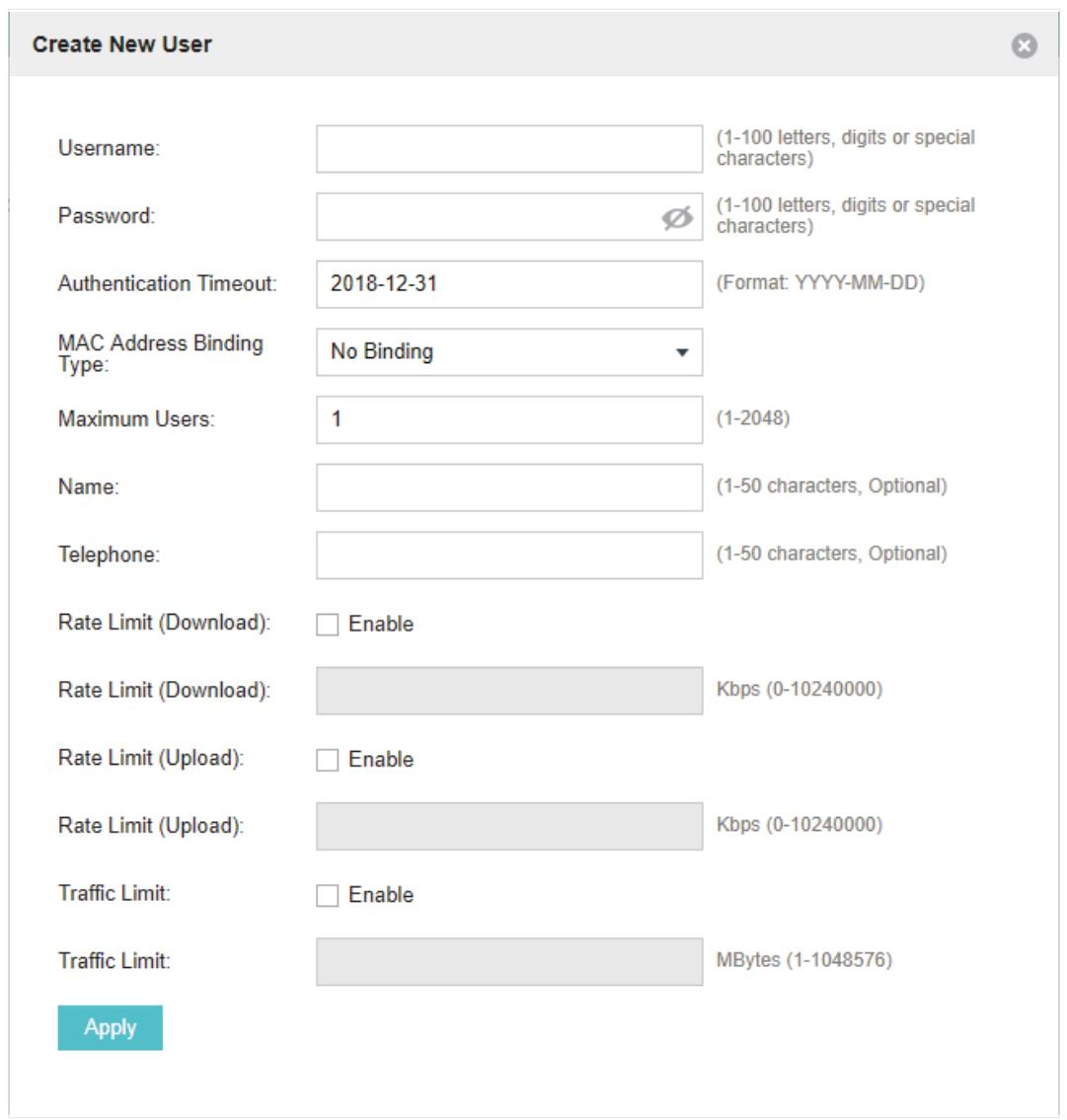
Configurez les paramètres suivants :
| Username | Specify the username. The username should not be the same as any existing one. |
| Password | Specify the password. Users will be required to enter the username and password when they attempt to access the network. |
| Authentication Timeout | Specify the authentication timeout for formal users. After timeout, the users need to log in at the web authentication page again to access the network. |
| MAC Address Binding Type | There are three types of MAC binding: No Binding, Static Binding and Dynamic Binding. Static Binding: Specify a MAC address for this user account. Then only the user with the this MAC address can use the username and password to pass the authentication. Dynamic Binding: The MAC address of the first user that passes the authentication will be bound. Then only this user can use the username and password to pass the authentication. |
| Maximum Users | Specify the maximum number of users able to use this account to pass the authencitation. |
| Name | Specify a name for identification. |
| Telephone | Specify a telephone number for identification. |
| Rate Limit (Download) | Select whether to enable download rate limit. With this option enabled, you can specify the limit of download rate. |
| Rate Limit (Upload) | Select whether to enable upload rate limit. With this option enabled, you can specify the limit of upload rate. |
| Traffic Limit | Select whether to enable traffic limit. With this option enabled, you can specify the total traffic limit for the user. Once the limit is reached, the user can no longer use this account to access the network. |
- De la même manière, vous pouvez ajouter d'autres comptes utilisateur. Les comptes utilisateur créés seront affichés dans la liste. Les utilisateurs peuvent utiliser le nom d'utilisateur et le mot de passe du compte pour passer l'authentification du portail.
Par défaut, le statut du compte est , ce qui signifie que le compte utilisateur est activé et valide. Vous pouvez également cliquer sur ce bouton pour désactiver le compte utilisateur. L'icône changera en , ce qui signifie que le compte utilisateur est désactivé.
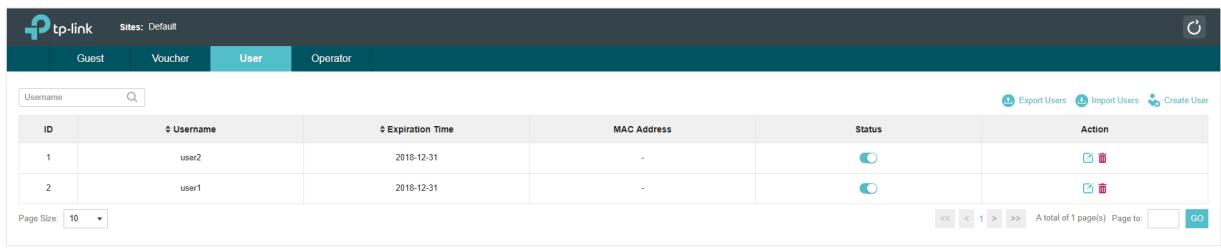
De plus, vous pouvez cliquer sur Exporter les utilisateurs pour sauvegarder toutes les informations des comptes utilisateurs dans un fichier CSV ou XLS et enregistrer le fichier sur votre PC. Si nécessaire, vous pouvez cliquer sur Importer les utilisateurs et sélectionner le fichier pour importer les informations de compte dans la liste.
Remarque :
L'utilisation d'Excel pour ouvrir le fichier CSV peut entraîner des modifications de format numérique, et le nombre peut être affiché incorrectement. Si vous utilisez Excel pour modifier le fichier CSV, veuillez définir le format de cellule sur Texte.
Gérer les invités
Sur la page Invités, vous pouvez consulter les informations des clients ayant passé l'authentification du portail et gérer les clients.

Vous pouvez sélectionner une icône pour exécuter l'opération correspondante :

Déconnecter le client.

Prolonger la durée de validité.
Créer des comptes opérateur
Le compte opérateur peut être utilisé pour gérer à distance le portail utilisateur local et le portail de bons. D'autres utilisateurs peuvent visiter l'URL https://Adresse IP de l'hôte du contrôleur Omada:8043/hotspot (par exemple : https://192.168.0.64:8043/hotspot) et utiliser le compte opérateur pour accéder à la page de gestion du portail.
Remarque :
Les utilisateurs qui accèdent à la page de gestion du portail avec un compte opérateur ne peuvent créer que des comptes utilisateur locaux et des bons, et gérer les clients.
Suivez les étapes ci-dessous pour créer un compte opérateur.
- Accédez à la page Opérateur.

- Cliquez sur Créer un opérateur et la fenêtre suivante s'affichera.
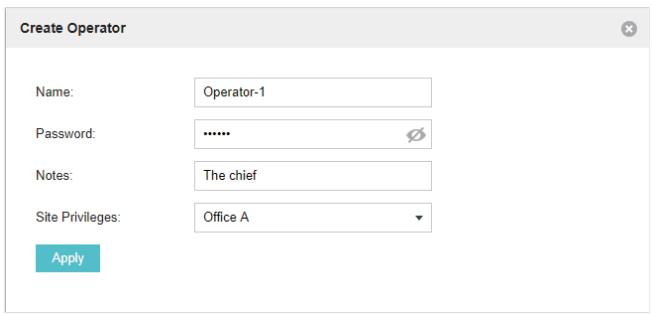
- Spécifiez le nom, le mot de passe et les notes du compte opérateur.
- Sélectionnez les privilèges de site dans la liste déroulante (plusieurs options disponibles) pour le compte opérateur.
- Cliquez sur Appliquer pour créer un compte opérateur. Ensuite, d'autres utilisateurs peuvent utiliser ce compte pour accéder à la page de gestion du point d'accès.
3.3.4 Bon
Avec le bon configuré, vous pouvez distribuer les bons générés automatiquement par le contrôleur Omada aux clients. Les clients peuvent utiliser les bons pour accéder au réseau.
Configurer le portail de bons
Suivez les étapes ci-dessous pour configurer le portail de bons :
- Allez dans Paramètres sans fil > Paramètres sans fil de base et créez un SSID pour le portail.
- Revenez à la page de configuration du portail. Dans la section Informations de base, complétez les paramètres de base pour l'authentification du portail.
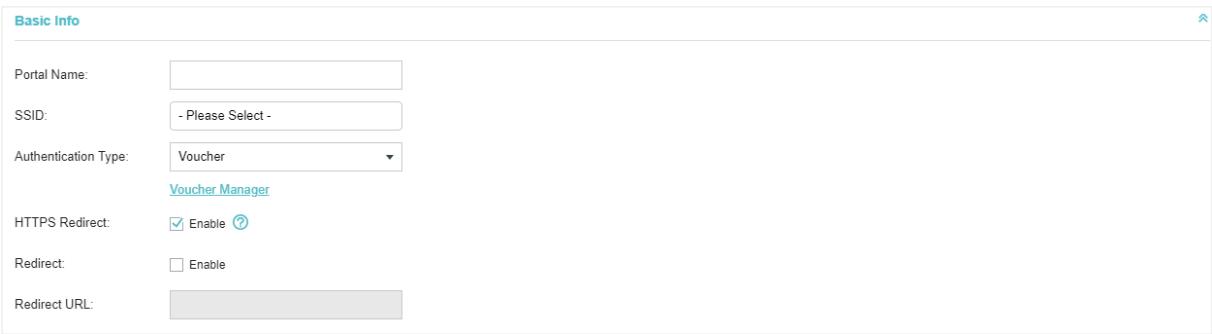
Configurez les paramètres suivants :
| Portal Name | Specify a name for the Portal. |
| SSID | Select anSSID for the Portal. |
| Authentication Type | Select Voucher. |
| User Management | You can click this button to configure vouchers for authentication later. Please refer to Create Vouchers. |
| HTTPS Redirect | With this function enabled, the unauthorized clients will be redirected to the Portal page when they are trying to browse HTTPS websites. With this function disabled, the unauthorized clients cannot browse HTTPS websites or be redirected to the Portal page. |
| Redirect | If you enable this function, the portal will redirect the newly authenticated clients to the configured URL. |
| Redirect URL | If the Redirect function above is enabled, enter the URL that a newly authenticated client will be redirected to. |
- Dans la section Page de connexion, configurez la page de connexion du portail.
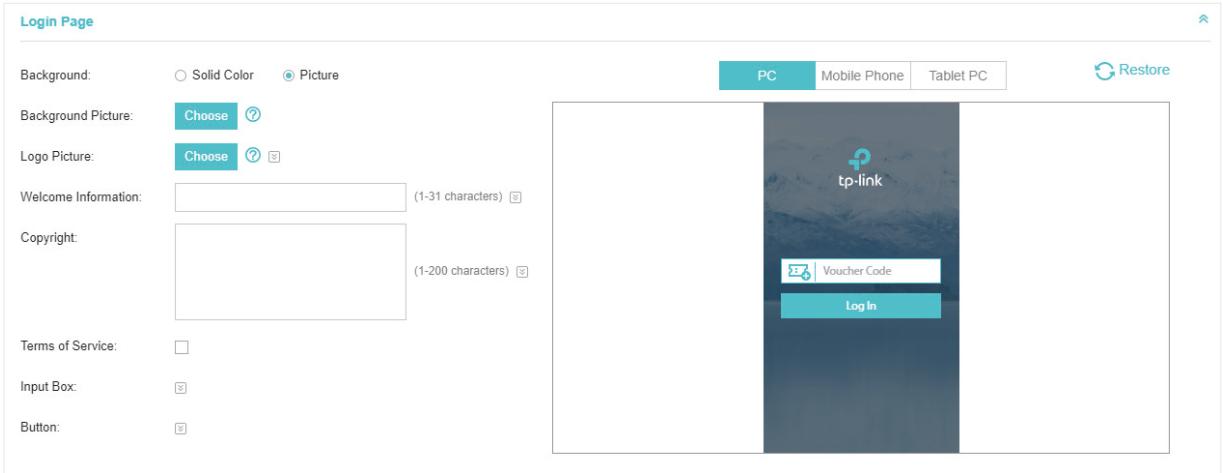
Configurez les paramètres suivants :
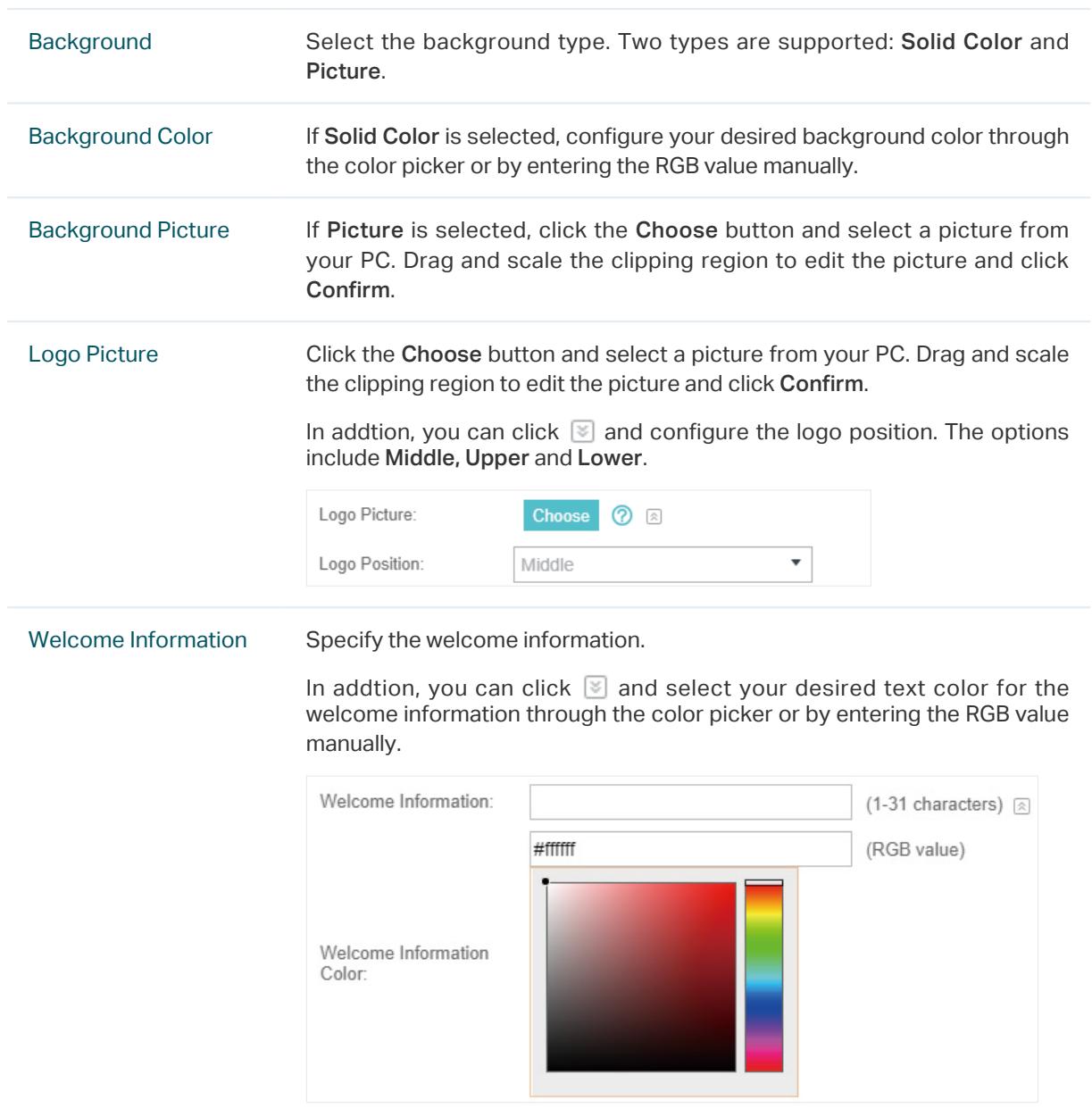
| Copyright | Specify the copyright information. In addition, you can click ☑ and select your desired text color for Copyright information through the color pickern or by entering the RGB value manually. | |
| Terms of Service | Enable or disable Terms of Service. With this option enabled, specify the terms of service in the following box. | |
| Input Box | Click ☑ and configure the input box. Select your desired color for the input box through the color pickern or by entering the RGB value manually. | |
Bouton
Cliquez et configurez le bouton.
Position du bouton : définissez la position du bouton de connexion. Les options incluent Milieu, Haut et Bas.
Couleur du bouton : sélectionnez la couleur souhaitée pour le bouton de connexion à l'aide du sélecteur de couleurs ou en saisissant manuellement la valeur RVB.
Couleur du texte du bouton : sélectionnez la couleur souhaitée pour le texte du bouton à l'aide du sélecteur de couleurs ou en saisissant manuellement la valeur RVB.
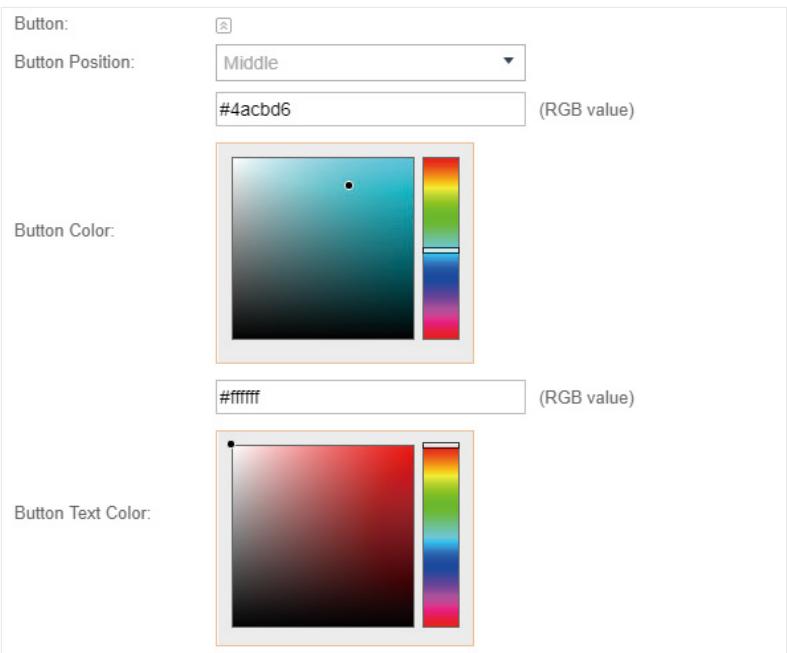
- Dans la section Publicité, choisissez d'afficher ou non des images publicitaires pour les utilisateurs et configurez les paramètres associés.

Configurez les paramètres suivants :
| Advertisement | Specify whether to enable the Advertisement feature. With this feature enabled, you can add advertisement pictures on the authentication page. These advertisement pictures will be displayed before the login page appears. You can also allow users to skip the advertisement by enabling Allow to Skip Advertisement. The advertisement picture should be less than 2MB. And only JPG, PNG, BMP, GIF and JPEG file types are supported. |
| Picture Resource | Upload advertisement pictures. When several pictures are added, they will be played in a loop. |
| Advertisement Duration Time | Specify how long the advertisement will be displayed for. For this duration, the pictures will be played in a loop. If the duration time is not enough for all the pictures, the rest will not be displayed. |
| Picture Careusel Interval | Specify the picture carousel interval. For example, if this value is set as 5 seconds, the first picture will be displayed for 5 seconds, followed by the second picture for 5 seconds, and so on. |
| Allow Users To Skip Advertisement | Specify whether to enable this feature. With this feature enabled, the user can click the Skip button to skip the advertisement. |
5. Cliquez sur Appliquer.
Créer des bons
Suivez les étapes ci-dessous pour créer des bons d'authentification :
- Dans la section Informations de base, cliquez sur Gestionnaire de bons. La page de gestion des bons apparaît. Accédez à la page Bons et cliquez sur Créer des bons.

- La fenêtre suivante s'affiche. Configurez les paramètres requis et cliquez sur Appliquer.
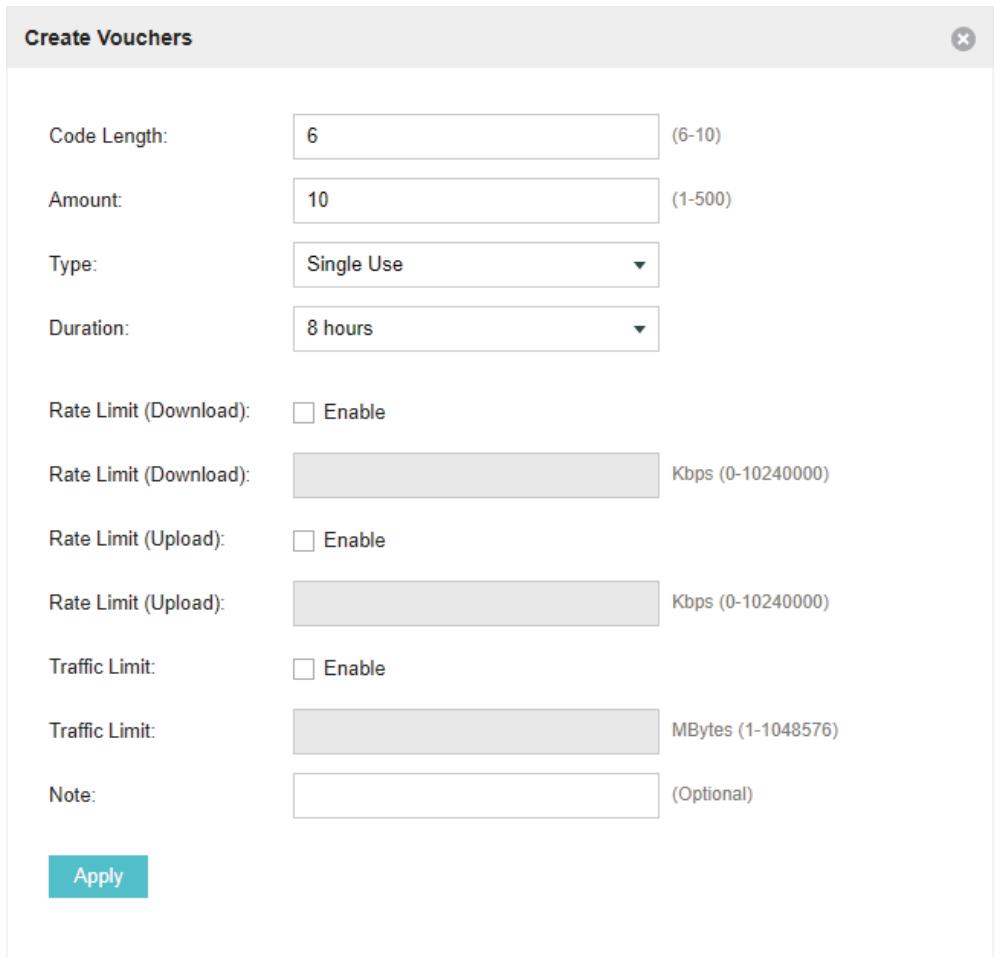
Configurez les paramètres suivants :
| Code Length | Specify the length of the voucher codes to be created. |
| Amount | Enter the voucher amount to be generated. |
| Type | Select Single Use or Multi Use. Single Use means one voucher can only be distributed to one client. Multi Use means one voucher can be distributed to several clients, who can use the same voucher to access the network at the same time. If you select Multi Use, enter the value of Max Users. When the number of clients who are connected to the network with the same voucher reaches the value, no more clients can use this voucher to access the network. |
| Duration | Select the period of validity of the Voucher. The options include 8 hours, 2 days and User-defined. The period of valid of the voucher is reckoned from the time when it is used for the first time. |
| Rate Limit (Download) | Select whether to enable download rate limit. With this option enabled, you can specify the limit of download rate. |
| Rate Limit (Upload) | Select whether to enable upload rate limit. With this option enabled, you can specify the limit of upload rate. |
| Traffic Limit | Specify the total traffic limit for one voucher. Once the limit is reached, the client can no longer access the network using the voucher. |
| Notes | Enter a description for the Voucher (optional). |
- Les bons seront générés et affichés sur la page.
| Code, Notes | ||||||
| Code | Created Time | Notes | Duration | Status | Action | |
| 838770 | 2018-07-25 15:49:30 | 8h 0m 0s | Valid for single use | |||
| 202209 | 2018-07-25 15:49:30 | 8h 0m 0s | Valid for single use | |||
| 306697 | 2018-07-25 15:49:30 | 8h 0m 0s | Valid for single use | |||
| 568081 | 2018-07-25 15:49:30 | 8h 0m 0s | Valid for single use | |||
| 637139 | 2018-07-25 15:49:30 | 8h 0m 0s | Valid for single use | |||
| 461670 | 2018-07-25 15:49:30 | 8h 0m 0s | Valid for single use | |||
| 172787 | 2018-07-25 15:49:30 | 8h 0m 0s | Valid for single use | |||
| 457410 | 2018-07-25 15:49:30 | 8h 0m 0s | Valid for single use | |||
| 191851 | 2018-07-25 15:49:30 | 8h 0m 0s | Valid for single use | |||
| 921414 | 2018-07-25 15:49:30 | 8h 0m 0s | Valid for single use | |||
- Cliquez pour imprimer un bon individuel ; cliquez sur Imprimer les bons sélectionnés pour imprimer les bons sélectionnés ; cliquez sur Imprimer tous les bons non utilisés pour imprimer tous les bons non utilisés.
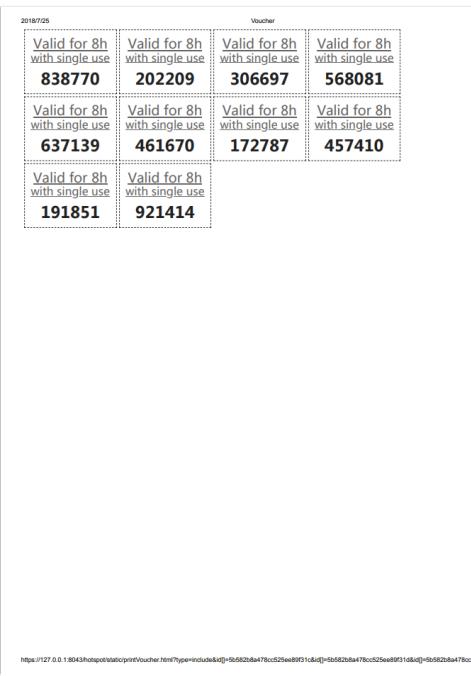
- Distribuez les bons aux clients, qui pourront ensuite utiliser les codes pour s'authentifier.
- Lorsque les bons sont invalides, vous pouvez cliquer pour supprimer le bon ou cliquer sur Supprimer pour supprimer les bons sélectionnés.
Gérer les invités
Sur la page Invités, vous pouvez consulter les informations des clients ayant passé l'authentification du portail et gérer ces clients.

Vous pouvez sélectionner une icône pour exécuter l'opération correspondante :

Restreindre l'accès du client au réseau.

Prolonger la durée de validité.
Créer des comptes opérateur
Le compte opérateur peut être utilisé pour gérer à distance le portail utilisateur local et le portail de bons. D'autres utilisateurs peuvent visiter l'URL https://Adresse IP du contrôleur Omada:8043/hotspot (par exemple : https://192.168.0.64:8043/hotspot) et utiliser le compte opérateur pour accéder à la page de gestion du portail.
Remarque :
Les utilisateurs qui accèdent à la page de gestion du portail avec un compte opérateur ne peuvent créer que des comptes utilisateur locaux et des bons, et gérer les clients.
Suivez les étapes ci-dessous pour créer un compte opérateur.
1. Allez à la page Opérateur.

2. Cliquez sur Créer un opérateur et la fenêtre suivante s'affiche.
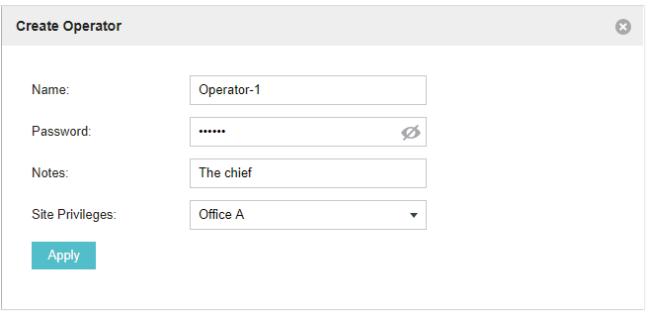
- Spécifiez le nom, le mot de passe et les notes du compte opérateur.
- Sélectionnez les privilèges de site dans la liste déroulante (plusieurs options possibles) pour le compte opérateur.
- Cliquez sur Appliquer pour créer un compte opérateur. Ensuite, d'autres utilisateurs peuvent utiliser ce compte pour accéder au système d'administration du hotspot.
3.3.5 SMS
Une fois le portail SMS configuré, le client peut recevoir des codes de vérification sur son téléphone mobile et saisir les codes reçus pour réussir l'authentification.
Suivez les étapes ci-dessous pour configurer le portail SMS :
- Allez sur www.twilio.com/try-twilio et créez un compte Twilio. Achetez le service Twilio pour SMS. Obtenez ensuite les informations du compte, notamment le SID du compte, le jeton d'authentification et le numéro de téléphone.
- Allez dans Paramètres sans fil > Paramètres sans fil de base et créez un SSID pour le portail.
- Revenez à la page de configuration du portail. Dans la section Informations de base, complétez les paramètres de base pour l'authentification du portail.
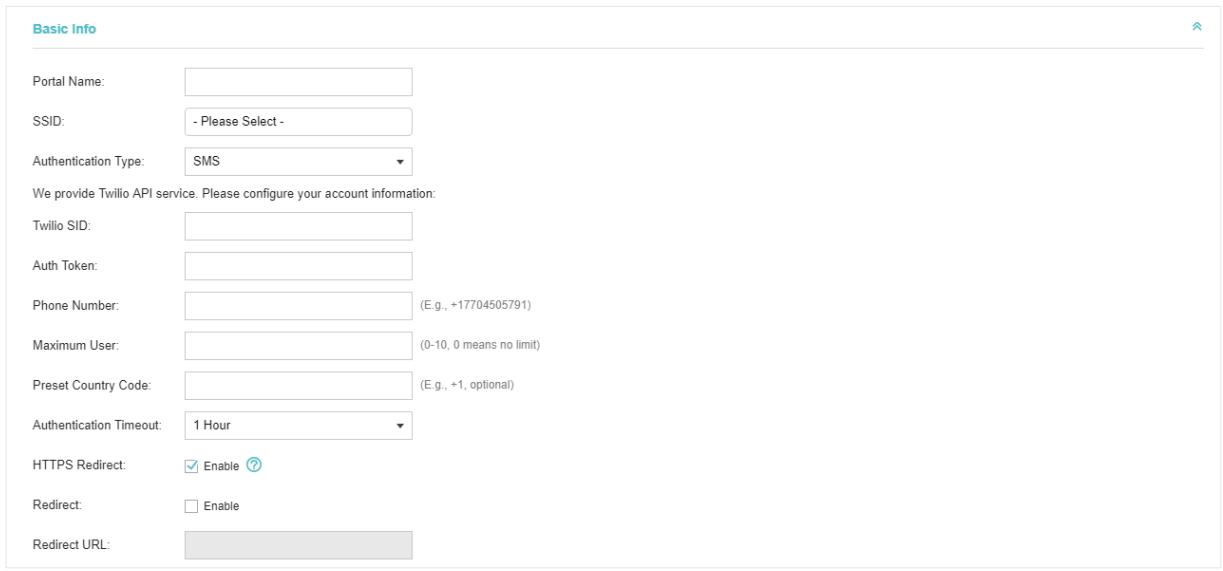
Configurez les paramètres suivants :
| Portal Name | Specify a name for the Portal. |
| SSID | Select anSSID for the Portal. |
| Authentication Type | Select SMS. |
| Twilio SID | Enter the Account SID for Twilio API Credentials. |
| Auth Token | Enter the Authentication Token for Twilio API Credentials. |
| Phone Number | Enter the phone number that is used to send verification messages to the clients. |
| Maximum Users | A telephone can get several codes via messages one by one, and different clients can use different codes to pass the authentication. However, the number of clients that are allowed to be authenticated using the same telephone at the same time has a upper limit. Specify the upper limit in this field. |
| Authentication Timeout | The client's authentication will expire after the time period you set and the client needs to log in the web authentication page again to access the network. Options include 1 Hour, 8 Hours, 24 Hours, 7 Days and Custom. Custom allows you to define the time in days, hours and minutes. The default value is one hour. |
| Preset Country Code | Set the default country code that will be filled automatically on the authentication page. |
| HTTPS Redirect | With this function enabled, the unauthorized clients will be redirected to the Portal page when they are trying to browse HTTPS websites. With this function disabled, the unauthorized clients cannot browse HTTPS websites or be redirected to the Portal page. |
| Redirect | If you enable this function, the portal will redirect the newly authenticated clients to the configured URL. |
| Redirect URL | If the Redirect function above is enabled, enter the URL that a newly authenticated client will be redirected to. |
- Dans la section Page de connexion, configurez la page de connexion du portail.
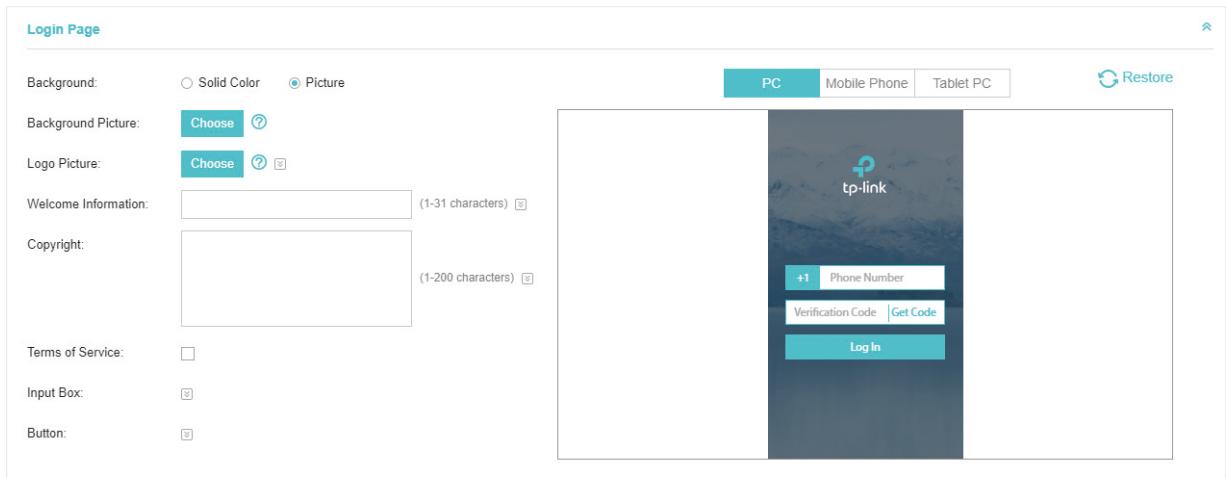
Configurez les paramètres suivants :
| Background | Select the background type. Two types are supported: Solid Color and Picture. |
| Background Color | If Solid Color is selected, configure your desired background color through the color pick er or by entering the RGB value manually. |
| Background Picture | If Picture is selected, click the Choose button and select a picture from your PC. Drag and scale the clipping region to edit the picture and click Confirm. |
| Logo Picture | Click the Choose button and select a picture from your PC. Drag and scale the clipping region to edit the picture and click Confirm. In addition, you can click and configure the logo position. The options include Middle, Upper and Lower. |
| Logo Picture: Choose ▲ △ Logo Position: Middle ▼ |
Message de bienvenue
Spécifiez le message de bienvenue.
De plus, vous pouvez cliquer sur 串 et sélectionner la couleur de texte souhaitée pour le message de bienvenue via le sélecteur de couleurs ou en saisissant manuellement la valeur RVB.
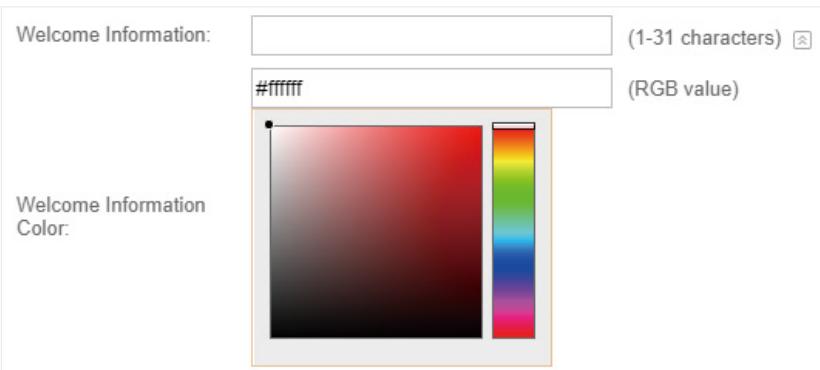
Droits d'auteur
Spécifiez les informations de droits d'auteur.
De plus, vous pouvez cliquer sur × et sélectionner la couleur de texte souhaitée pour les informations de droits d'auteur via le sélecteur de couleurs ou en saisissant manuellement la valeur RVB.
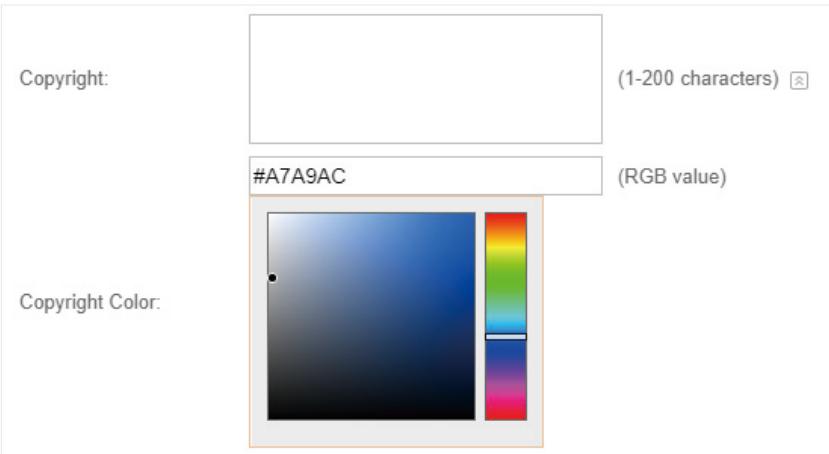
Conditions d'utilisation
Activez ou désactivez les conditions d'utilisation. Avec cette option activée, spécifiez les conditions d'utilisation dans la zone suivante.
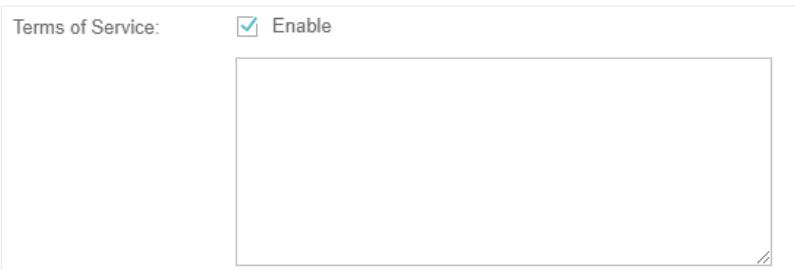
Zone de saisie
Cliquez et configurez la zone de saisie.
Sélectionnez la couleur souhaitée pour la zone de saisie à l'aide du sélecteur de couleurs ou en saisissant manuellement la valeur RVB.
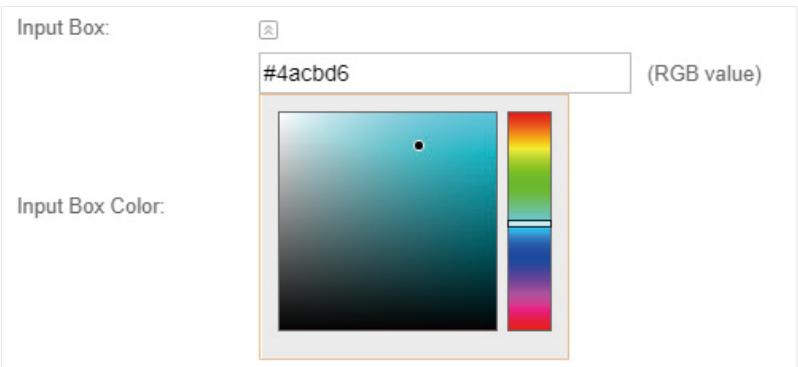
Bouton
Cliquez et configurez le bouton.
Position du bouton : définissez la position du bouton de connexion. Les options incluent Moyen, Haut et Bas.
Couleur du bouton : sélectionnez la couleur souhaitée pour le bouton de connexion à l'aide du sélecteur de couleurs ou en saisissant manuellement la valeur RVB.
Couleur du texte du bouton : sélectionnez la couleur de texte souhaitée pour le bouton à l'aide du sélecteur de couleurs ou en saisissant manuellement la valeur RVB.
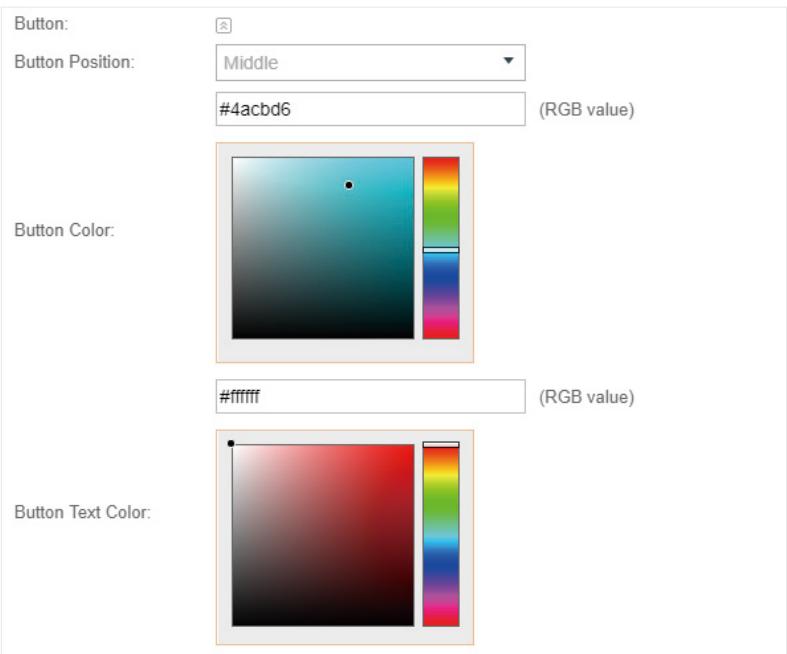
- Dans la section Publicité, sélectionnez si vous souhaitez afficher des images publicitaires pour les utilisateurs et configurez les paramètres associés.

Configurez les paramètres suivants :
| Advertisement | Specify whether to enable the Advertisement feature. With this feature enabled, you can add advertisement pictures on the authentication page. These advertisement pictures will be displayed before the login page appears. You can also allow users to skip the advertisement by enabling Allow to Skip Advertisement. The advertisement picture should be less than 2MB. And only JPG, PNG, BMP, GIF and JPEG file types are supported. |
| Picture Resource | Upload advertisement pictures. When several pictures are added, they will be played in a loop. |
| Advertisement Duration Time | Specify how long the advertisement will be displayed for. For this duration, the pictures will be played in a loop. If the duration time is not enough for all the pictures, the rest will not be displayed. |
| Picture Careusel Interval | Specify the picture carousel interval. For example, if this value is set as 5 seconds, the first picture will be displayed for 5 seconds, followed by the second picture for 5 seconds, and so on. |
| Allow Users To Skip Advertisement | Specify whether to enable this feature. With this feature enabled, the user can click the Skip button to skip the advertisement. |
6. Cliquez sur Appliquer.
Pour plus de détails sur la configuration du portail SMS, vous pouvez consulter https://www.tp-link.com/fr/configuration-guides.html et télécharger le guide de configuration du portail SMS.
3.3.6 Facebook
Avec le portail Facebook configuré, lorsque les clients se connectent à votre Wi-Fi, ils sont redirigés vers votre page Facebook. Pour accéder à Internet, les clients doivent passer l'authentification sur la page.
Remarque :
Le contrôleur Omada créera automatiquement des entrées de politique d'authentification gratuite pour le portail Facebook. Vous n'avez pas besoin de les créer manuellement.
Suivez les étapes ci-dessous pour configurer le portail Facebook :
- Allez sur www.facebook.com et créez un compte Facebook. Créez votre page Facebook selon vos besoins.
- Allez dans Paramètres sans fil > Paramètres sans fil de base et créez un SSID pour le portail.
- Revenez à la page de configuration du portail. Dans la section Informations de base, complétez les paramètres pour l'authentification du portail.
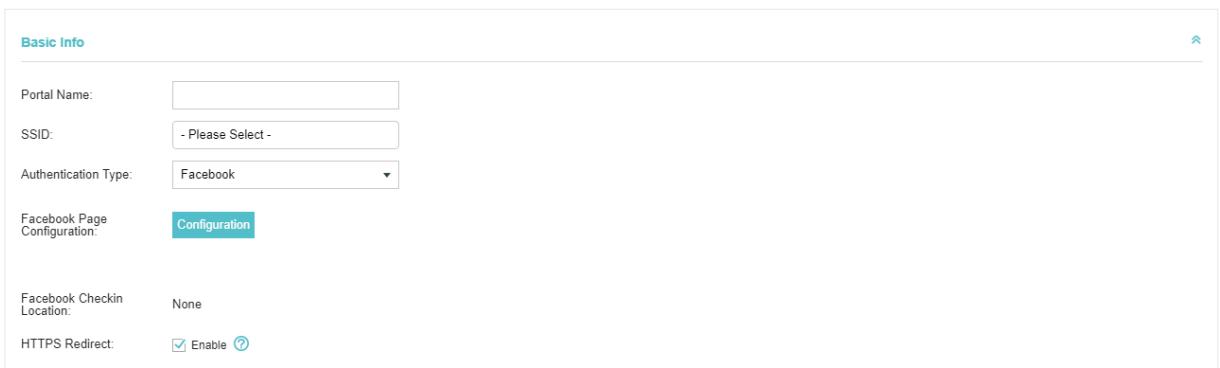
Configurez les paramètres suivants :
| Portal Name | Specify a name for the Portal. |
| SSID | Select anSSID for the Portal. |
| Authentication Type | Select Facebook. |
| Facebook Page Configuration | Click this button to specify the Facebook Page. |
| Facebook Checkin Location | If the Facebook page is successfully got by the Omada Controller, the name of the Facebook page will be displayed here. |
| HTTPS Redirect | With this function enabled, the unauthorized clients will be redirected to the Portal page when they are trying to browse HTTPS websites. |
| With this function disabled, the unauthorized clients cannot browse HTTPS websites or be redirected to the Portal page. |
Pour plus de détails sur la configuration du portail Facebook, vous pouvez consulter https://www.tp-link.com/en/configuration-guides.html et télécharger le guide de configuration du portail Facebook.
3.3.7 Serveur RADIUS externe
Si vous disposez d'un serveur RADIUS, vous pouvez configurer le portail Serveur RADIUS externe. Avec ce type de portail, vous pouvez obtenir deux types de personnalisation du portail : portail Web local et portail Web externe. La page de connexion d'authentification du portail Web local est fournie par le serveur de portail intégré du contrôleur. Le portail Web externe est fourni par un serveur de portail externe.
Remarque :
Le contrôleur Omada créera automatiquement des entrées de politique d'authentification gratuite pour le portail RADIUS externe.
Suivez les étapes ci-dessous pour configurer le portail Serveur RADIUS externe :
- Allez dans Paramètres sans fil > Paramètres sans fil de base et créez un SSID pour le portail.
- Revenez à la page de configuration du portail. Dans la section Informations de base, complétez les paramètres de base pour l'authentification du portail.
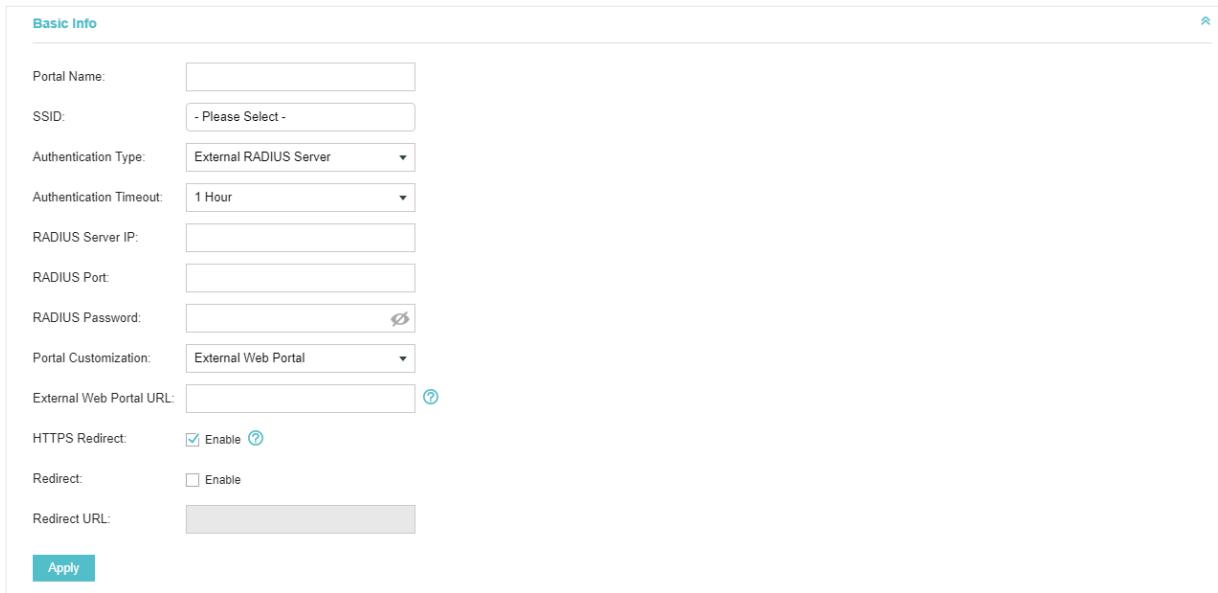
Configurez les paramètres suivants :
| Portal Name | Specify a name for the Portal. |
| SSID | Select an SSID for the Portal. |
| Authentication Type | Select External RADIUS Server. |
| RADIUS Server IP | Enter the IP address of the RADIUS server. |
| RADIUS Port | Enter the port number you have set on the RADIUS server. |
| RADIUS Password | Enter the password you have set on the RADIUS Server. |
| Authentication Timeout | The client's authentication will expire after the time period you set and the client needs to log in the web authentication page again to access the network. Options include 1 Hour, 8 Hours, 24 Hours, 7 Days, Custom. Custom allows you to define the time in days, hours, and minutes. The default value is one hour. |
| HTTPS Redirect | With this function enabled, the unauthorized clients will be redirected to the Portal page when they are trying to browse HTTPS websites. With this function disabled, the unauthorized clients cannot browse HTTPS websites or be redirected to the Portal page. |
| Redirect | If you enable this function, the portal will redirect the newly authenticated clients to the configured URL. Disabled by default. |
| Redirect URL | If the Redirect function above is enabled, enter the URL that a newly authenticated client will be redirected to. |
Personnalisation du portail
Sélectionnez Portail Web local ou Portail Web externe.
Portail Web local : si cette option est sélectionnée, reportez-vous à l'étape 4 pour configurer la page de connexion et à l'étape 5 pour configurer la publicité.
Portail Web externe : si cette option est sélectionnée, suivez les étapes ci-dessous.
- Configurez le serveur RADIUS externe.
- Saisissez l'URL de la page de connexion d'authentification fournie par le serveur du portail externe dans le champ URL du portail Web externe.
3. Si le portail Web local est configuré, configurez la page de connexion du portail dans la section Page de connexion.
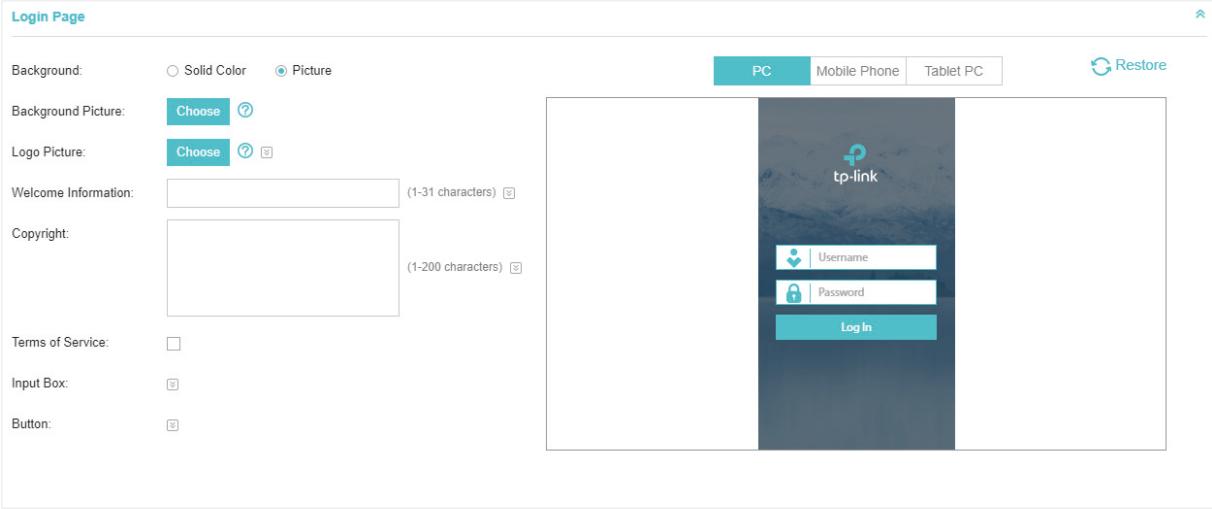
Configurez les paramètres suivants :
| Background | Select the background type. Two types are supported: Solid Color and Picture. |
| Background Color | If Solid Color is selected, configure your desired background color through the color pick er or by entering the RGB value manually. |
| Background Picture | If Picture is selected, click the Choose button and select a picture from your PC. Drag and scale the clipping region to edit the picture and click Confirm. |
| Logo Picture | Click the Choose button and select a picture from your PC. Drag and scale the clipping region to edit the picture and click Confirm. In addition, you can click and configure the logo position. The options include Middle, Upper and Lower. |
| Logo Picture: Choose △ Logo Position: Middle |
Message de bienvenue
Spécifiez le message de bienvenue.
De plus, vous pouvez cliquer sur 串 et sélectionner la couleur de texte souhaitée pour le message de bienvenue via le sélecteur de couleurs ou en saisissant manuellement la valeur RVB.
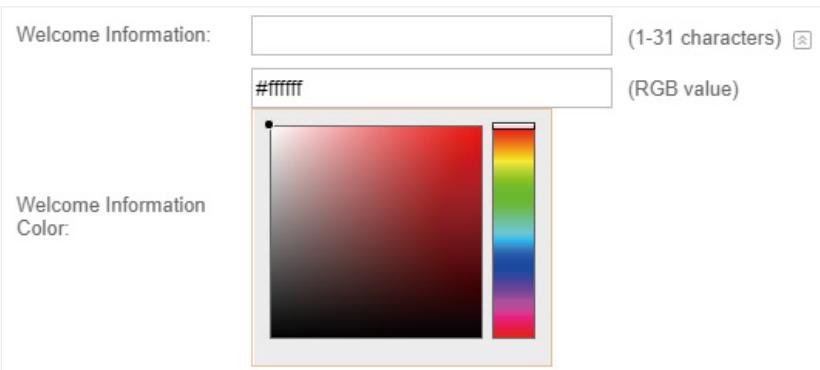
Droits d'auteur
Spécifiez les informations de droits d'auteur.
De plus, vous pouvez cliquer sur × et sélectionner la couleur de texte souhaitée pour les informations de droits d'auteur via le sélecteur de couleurs ou en saisissant manuellement la valeur RVB.
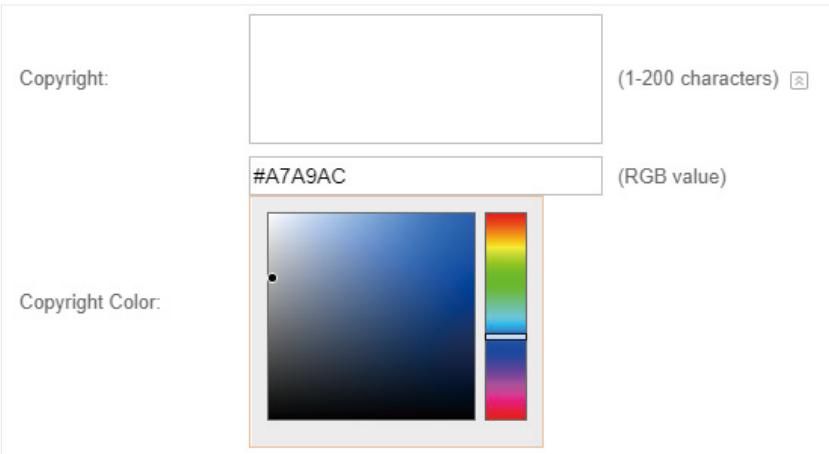
Conditions d'utilisation
Activer ou désactiver les conditions d'utilisation. Lorsque cette option est activée, spécifiez les conditions d'utilisation dans la zone ci-dessous.
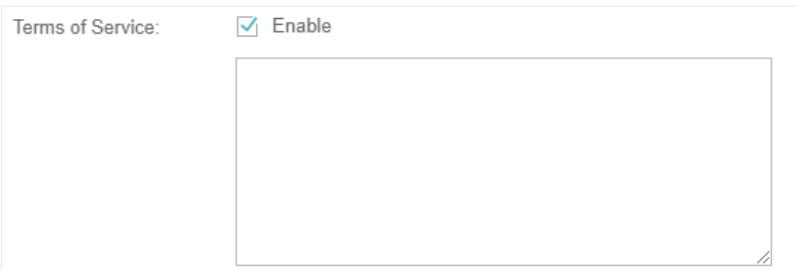
Zone de saisie
Cliquez et configurez la zone de saisie.
Sélectionnez la couleur souhaitée pour la zone de saisie à l'aide du sélecteur de couleurs ou en saisissant manuellement la valeur RVB.
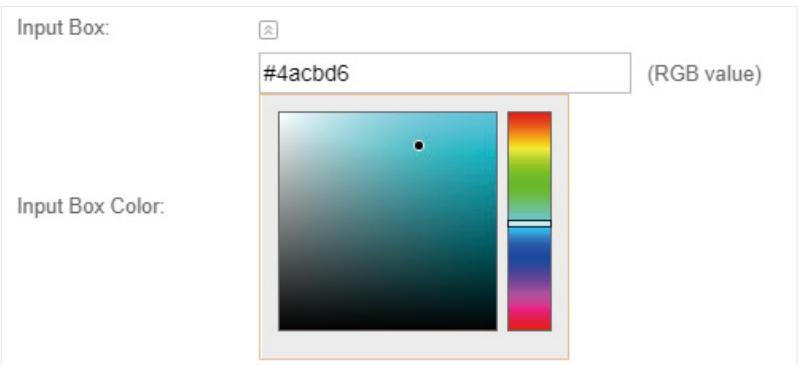
Bouton
Cliquez et configurez le bouton.
Position du bouton : définissez la position du bouton de connexion. Les options incluent Milieu, Haut et Bas.
Couleur du bouton : sélectionnez la couleur souhaitée pour le bouton de connexion à l'aide du sélecteur de couleurs ou en saisissant manuellement la valeur RVB.
Couleur du texte du bouton : sélectionnez la couleur souhaitée pour le texte du bouton à l'aide du sélecteur de couleurs ou en saisissant manuellement la valeur RVB.
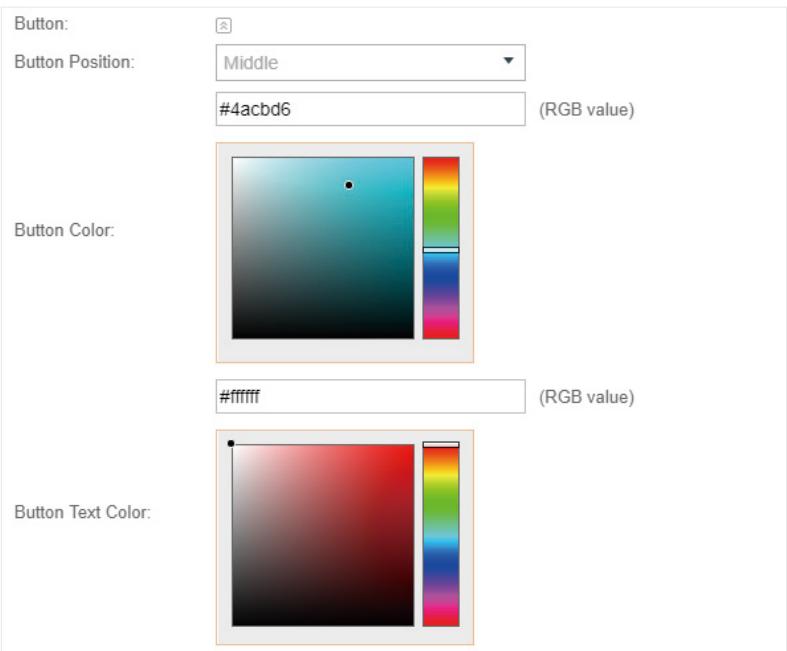
- Si le portail Web local est configuré, sélectionnez si vous souhaitez afficher des images publicitaires pour les utilisateurs et configurez les paramètres associés dans la section Publicité.

Configurez les paramètres suivants :
| Advertisement | Specify whether to enable the Advertisement feature. With this feature enabled, you can add advertisement pictures on the authentication page. These advertisement pictures will be displayed before the login page appears. You can also allow users to skip the advertisement by enabling Allow to Skip Advertisement. |
| Picture Resource | Upload advertisement pictures. When several pictures are added, they will be played in a loop. |
| Advertisement Duration Time | Specify how long the advertisement will be displayed for. For this duration, the pictures will be played in a loop. If the duration time is not enough for all the pictures, the rest will not be displayed. |
| Picture Careusel Interval | Specify the picture carousel interval. For example, if this value is set as 5 seconds, the first picture will be displayed for 5 seconds, followed by the second picture for 5 seconds, and so on. |
| Allow Users To Skip Advertisement | Specify whether to enable this feature. With this feature enabled, the user can click the Skip button to skip the advertisement. |
5. Cliquez sur Appliquer.
3.3.8 Serveur de portail externe
L'option Serveur de portail externe est conçue pour les développeurs. Ils peuvent personnaliser leur propre type d'authentification selon l'interface fournie par Omada Controller, par exemple l'authentification par message et l'authentification WeChat, etc.
- Accédez à Paramètres sans fil > Paramètres sans fil de base et créez un SSID pour le portail.
- Revenez à la page de configuration du portail. Dans la section Informations de base, complétez les paramètres pour l'authentification du portail.
| Basic Info | |
| Portal Name: | |
| SSID: | - Please Select - |
| Authentication Type: | External Portal Server |
| External Portal Server: | |
| HTTPS Redirect: | Enable |
| Apply | |
| Portal Name | Specify a name for the Portal. |
| SSID | Select anSSID for the Portal. |
| Authentication Type | Select External Portal Server. |
| External Portal Server | Enter the complete authentication URL that redirect to an external portal server, for example: http://192.168.0.147:8880/portal/index.php or http://192.168.0.147/portal/index.html |
| HTTPS Redirect | With this function enabled, the unauthorized clients will be redirected to the Portal page when they are trying to browse HTTPS websites. With this function disabled, the unauthorized clients cannot browse HTTPS websites or be redirected to the Portal page. |
- Cliquez sur Appliquer.
3.4 Politique d'authentification gratuite
La politique d'authentification gratuite permet à certains clients spécifiés d'accéder aux ressources réseau sans authentification. Suivez les étapes ci-dessous pour ajouter une politique d'authentification gratuite.
- Accédez à Contrôle sans fil > Politique d'authentification gratuite.
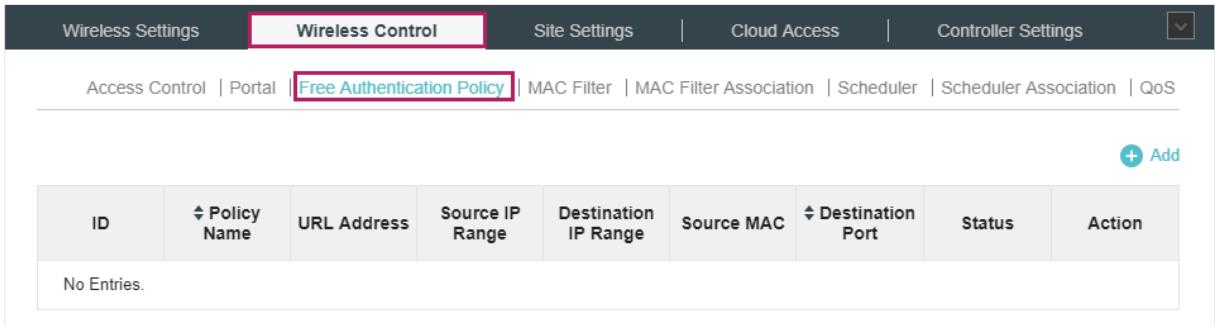
- Cliquez sur Ajouter et la fenêtre suivante apparaîtra.
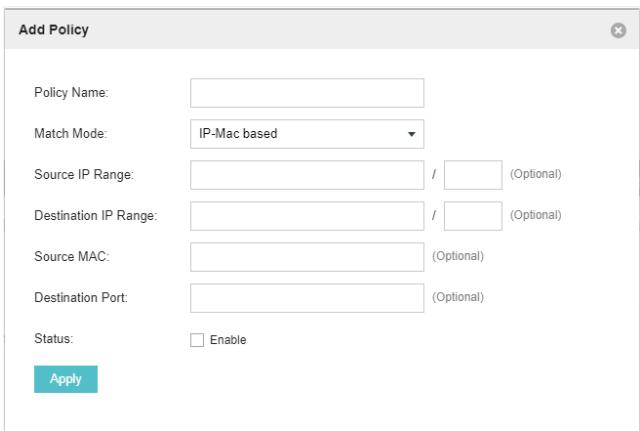
- Configurez les paramètres suivants. Lorsque toutes les conditions sont remplies, le client peut accéder au réseau sans authentification.
| Policy Name | Specify a name for the policy. |
| Match Mode | Select the match mode for the policy. Two options are provided: URL: With this option selected, configure an URL that is allowed to be visited by the clients without authentication. IP-MAC Based: With this option selected, configure Source IP Range, Destination IP Range, Source MAC and Destination MAC to specify the specific clients and service that will follow the Free Authentication feature. |
| URL | Set the URL. |
| Source IP Range | Set the Source IP Range with the subnet and mask length of the clients. |
| Destination IP Range | Set the Destination IP Range with the subnet and mask length of the server. |
| Source MAC | Set the MAC address of client. |
| Destination Port | Enter the port the service uses. |
| Status | Check the box to enable the policy. |
- Cliquez sur Appliquer et la politique est ajoutée avec succès.
3.5 Filtre MAC
Le filtre MAC peut être utilisé pour autoriser ou bloquer l'accès au réseau des clients listés. Cela permet de contrôler efficacement l'accès des clients au réseau sans fil.
Suivez les étapes ci-dessous pour configurer le filtre MAC.
- Accédez à Contrôle sans fil > Filtre MAC pour ajouter un groupe de filtres MAC et des membres du groupe.
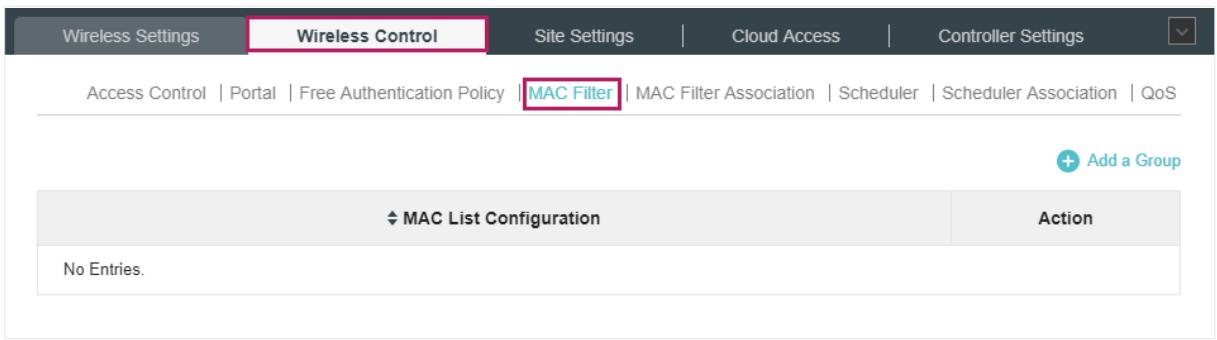
1) Cliquez sur + Ajouter un groupe et spécifiez un nom pour le groupe.
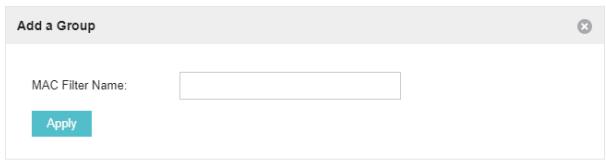
2) Cliquez sur Appliquer et le groupe sera ajouté avec succès comme indiqué ci-dessous.
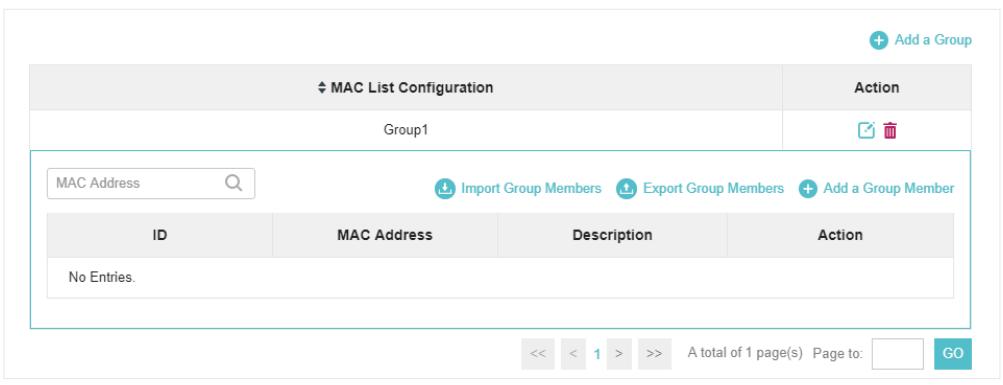
3) Cliquez sur + Ajouter un membre du groupe et saisissez une adresse MAC au format indiqué ci-dessous.
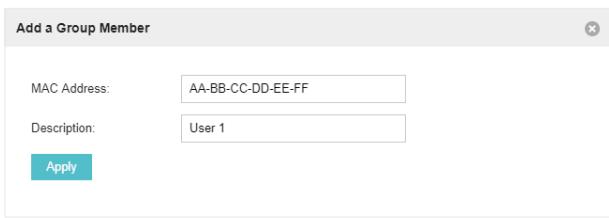
4) Cliquez sur Appliquer pour ajouter l'adresse MAC au groupe de filtrage MAC.
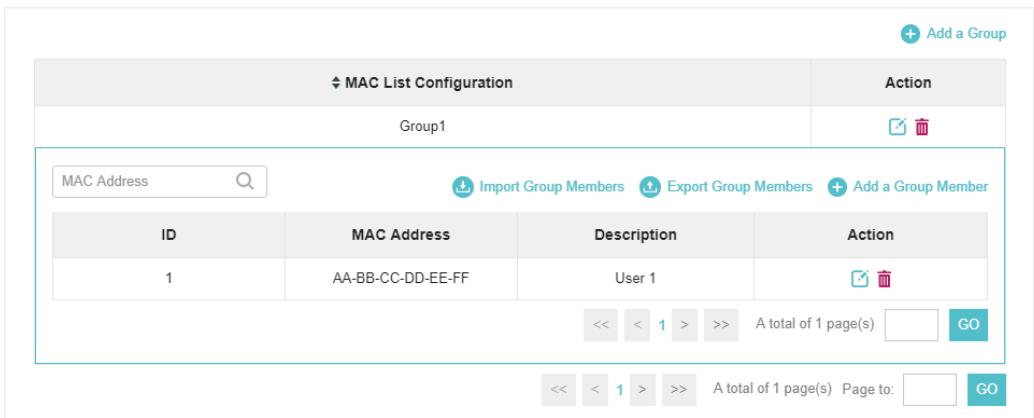
- Vous pouvez ajouter d'autres groupes ou membres selon vos besoins.
Remarque :
Vous pouvez cliquer sur Importer les membres du groupe pour exporter les membres du groupe vers un fichier Excel et enregistrer le fichier sur votre PC. Si nécessaire, vous pouvez également cliquer sur Exporter les membres du groupe pour importer les membres du groupe dans le contrôleur Omada.
- Accédez à Contrôle sans fil > Association de filtrage MAC pour associer le groupe de filtrage MAC ajouté au SSID.
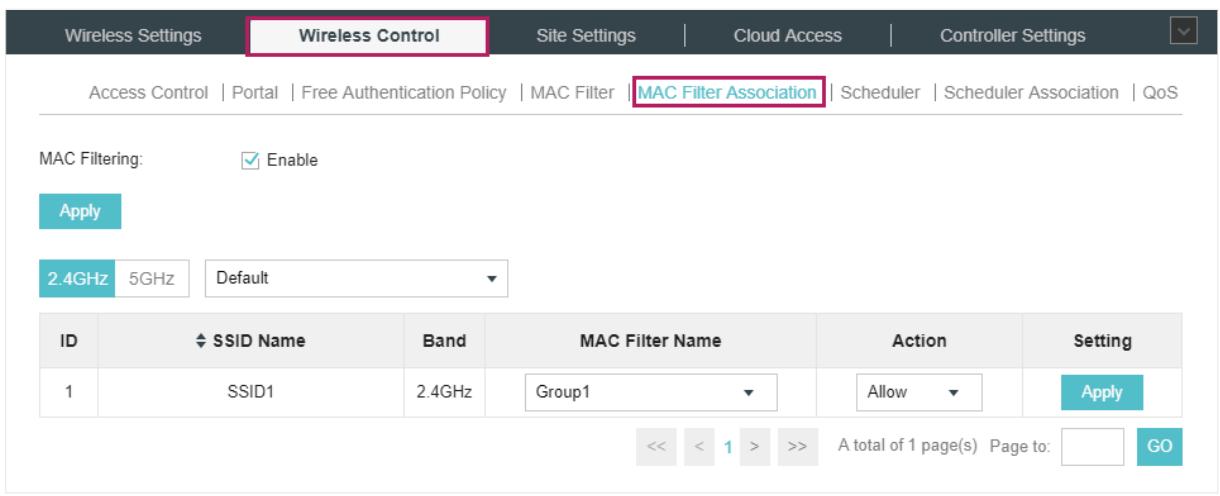
1) Cochez la case et cliquez sur Appliquer pour activer la fonction de filtrage MAC. 2) Sélectionnez une bande de fréquence (2,4 GHz ou 5 GHz) et un groupe WLAN. 3) Dans la colonne Nom du filtre MAC du SSID spécifié, sélectionnez un groupe de filtrage MAC dans la liste déroulante. Puis sélectionnez Autoriser/Refuser dans la colonne Action pour autoriser ou refuser l'accès au réseau aux clients du groupe de filtrage MAC. 4) Cliquez sur Appliquer dans la colonne Paramètres.
3.6 Planificateur
Avec le planificateur, les EAP ou leur réseau sans fil peuvent s'allumer ou s'éteindre automatiquement à l'heure que vous définissez. Par exemple, vous pouvez utiliser cette fonction pour programmer la radio afin qu'elle ne fonctionne que pendant les heures de travail du bureau, afin d'atteindre des objectifs de sécurité et de réduire la consommation d'énergie. Vous pouvez également utiliser le planificateur pour que les clients ne puissent accéder au réseau sans fil que pendant la période que vous définissez dans la journée.
Suivez les étapes ci-dessous pour configurer le planificateur.
- Accédez à Contrôle sans fil > Planificateur.
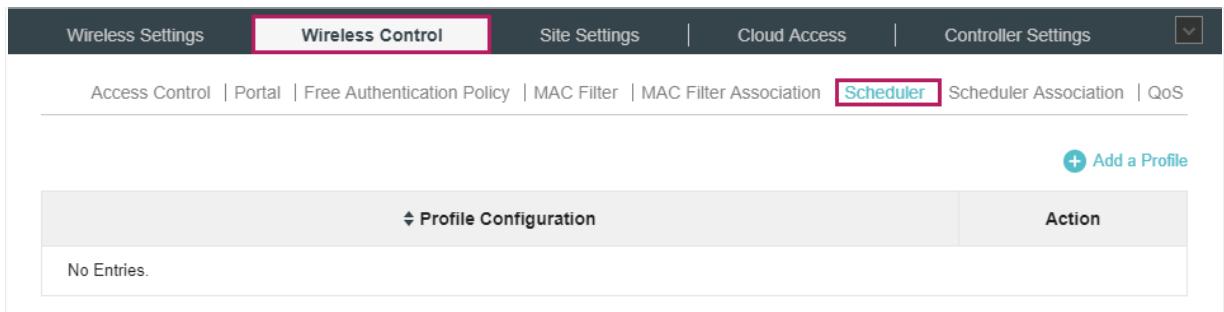
1) Cliquez sur + Ajouter un profil et spécifiez un nom pour le profil.
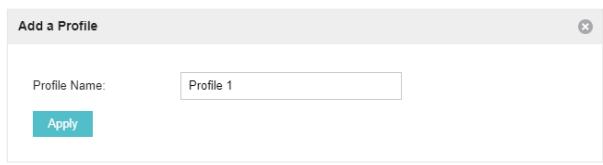
2) Cliquez sur Appliquer et le profil sera ajouté.
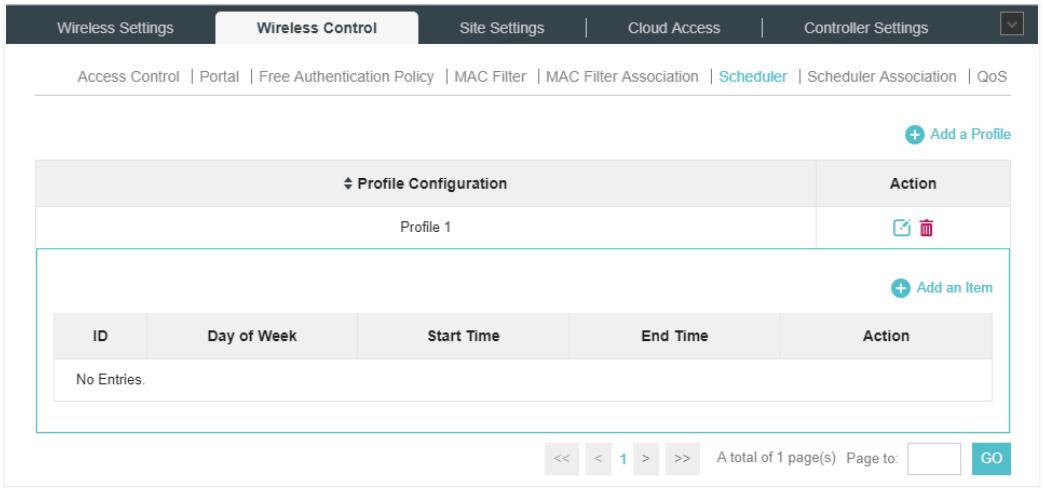
3) Cliquez sur Ajouter un élément et configurez les paramètres pour spécifier une période de temps.
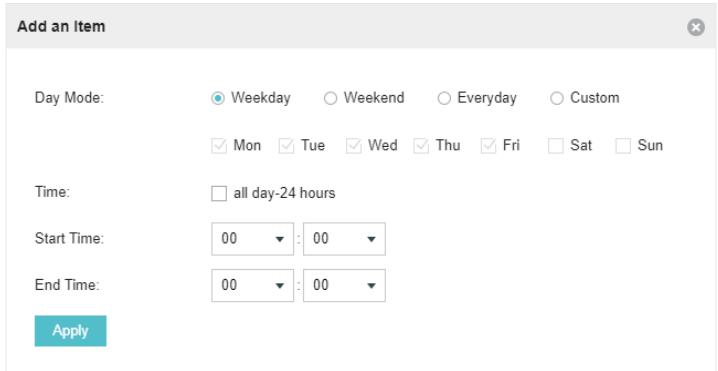
4) Cliquez sur Appliquer et le profil est ajouté avec succès dans la liste.
- Accédez à Contrôle sans fil > Association de planification.
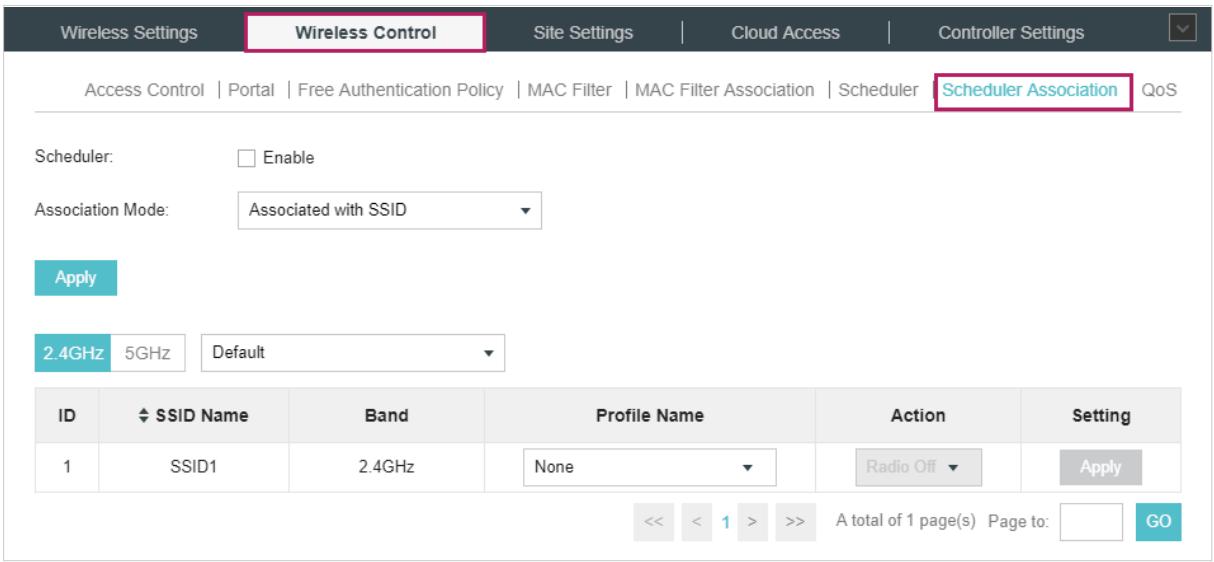
1) Cochez la case pour activer la fonction de planification. 2) Sélectionnez Associé au SSID (le profil sera appliqué au SSID spécifique sur tous les EAP) ou Associé à l'EAP (le profil sera appliqué à tous les SSID sur l'EAP spécifique). Cliquez ensuite sur Appliquer. 3) Sélectionnez une bande de fréquence (2,4 GHz ou 5 GHz) et un groupe WLAN. 4) Dans la colonne Nom du profil du SSID ou de l'EAP spécifié, sélectionnez un profil que vous avez ajouté précédemment dans la liste déroulante. Sélectionnez Radio désactivée/Radio activée pour activer ou désactiver le réseau sans fil pendant l'intervalle de temps défini pour le profil. 5) Cliquez sur Appliquer dans la colonne Paramètres.
3.7 QoS
Le logiciel Omada Controller vous permet de configurer la qualité de service (QoS) sur le périphérique EAP pour un débit et des performances optimaux lors du traitement de trafic sans fil différencié, tel que la voix sur IP (VoIP), d'autres types d'audio, la vidéo, le streaming multimédia et les données IP traditionnelles.
Pour configurer la QoS sur le périphérique EAP, vous devez définir des paramètres sur les files d'attente de transmission pour différents types de trafic sans fil et spécifier les temps d'attente minimum et maximum (via les fenêtres de contention) pour la transmission. En utilisation normale, nous vous recommandons de conserver les valeurs par défaut pour les périphériques EAP et l'EDCA (Enhanced Distributed Channel Access) de la station.
Suivez les étapes ci-dessous pour configurer la QoS.
- Accédez à Contrôle sans fil > QoS.
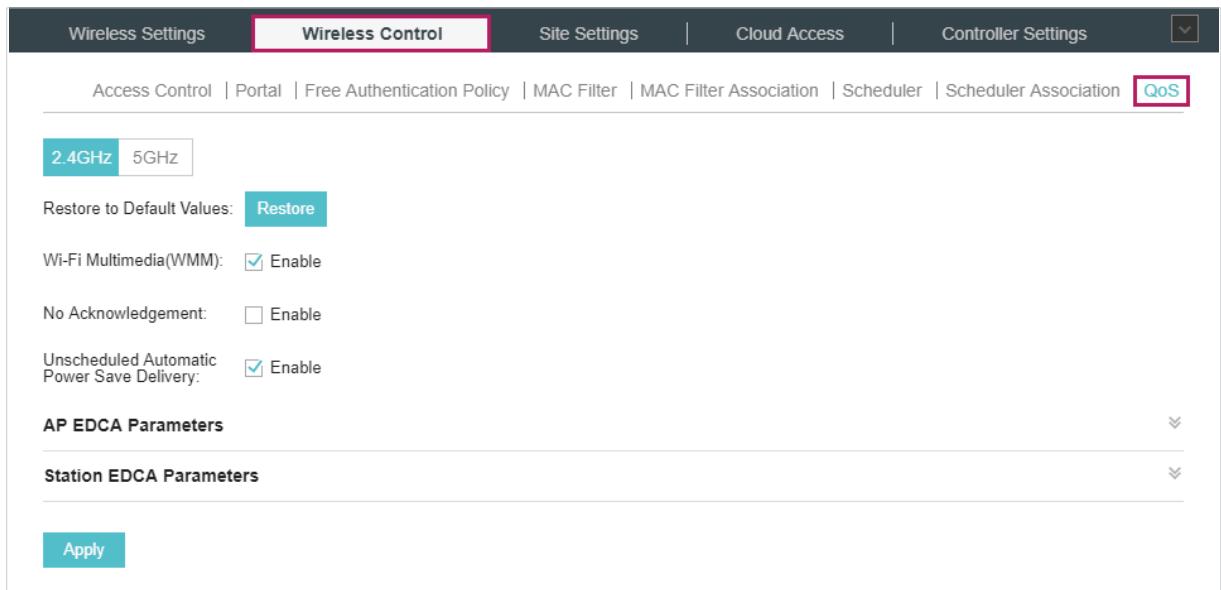
- Activez ou désactivez les fonctionnalités suivantes.
| Wi-Fi Multimedia (WMM) | By default enabled. With WMM enabled, the EAP devices have the QoS function to guarantee the high priority of the transmission of audio and video packets. If 802.11n only mode is selected in 2.4GHz (or 802.11n only, 802.11ac only, or 802.11 n/ac mixed mode in 5GHz), the WMM should be enabled. If WMM is disabled, the 802.11n only mode cannot be selected in 2.4GHz (or 802.11n only, 802.11ac only, or 802.11 n/ac mixed mode in 5GHz). |
| No Acknowledgment | By default disabled. You can enable this function to specify that the EAP devices should not acknowledge frames with Qos No Ack. Acknowledgeable is recommended if VoIP phones access the network through the EAP device. |
| Unscheduled Automatic Power Save Delivery | By default enabled. As a power management method, it can greatly improve the energy-saving capacity of clients. |
- Cliquez sur Paramètres EDCA AP et la page suivante apparaîtra. Les paramètres EDCA AP affectent le trafic circulant du périphérique EAP vers la station cliente. Nous vous recommandons d'utiliser les valeurs par défaut.
| AP EDCA Parameters | ||||
| Queue | Arbitration Inter_Frame Space | Minimum Contention Window | Maximum Contention Window | Maximum Burst |
| Data 0(Voice) | 1 | 3 | 7 | 1504 |
| Data 1(Video) | 1 | 7 | 15 | 3008 |
| Data 2(Best Effort) | 3 | 15 | 63 | 0 |
| Data 3(Background) | 7 | 15 | 1023 | 0 |
| Queue | Queue displays the transmission queue. By default, the priority from high to low is Data 0, Data 1, Data 2, and Data 3. The priority may be changed if you reset the EDCA parameters. | |||
| Data 0 (Voice)—Highest priority queue, minimum delay. Time-sensitive data such as VoIP and streaming media are automatically sent to this queue. | ||||
| Data 1 (Video)—High priority queue, minimum delay. Time-sensitive video data is automatically sent to this queue. | ||||
| Data 2 (Best Effort)—Medium priority queue, medium throughput and delay. Most traditional IP data is sent to this queue. | ||||
| Data 3 (Background)—Lowest priority queue, high throughput. Bulk data that requires maximum throughput and is not time-sensitive is sent to this queue (FTP data, for example). | ||||
| Arbitration Inter-Frame Space | A wait time for data frames. The wait time is measured in slots. Valid values for Arbitration Inter-Frame Space are from 0 to 15. | |||
| Minimum Contention Window | A list to the algorithm that determines the initial random backoff wait time (window) for retry of a transmission. This value can not be higher than the value for the Maximum Contention Window. | |||
| Maximum Contention Window | The upper limit (in milliseconds) for the doubling of the random backoff value. This doubling continues until either the data frame is sent or the Maximum Contention Window size is reached. | |||
| This value must be higher than the value for the Minimum Contention Window. | ||||
| Maximum Burst | Maximum Burst specifies the maximum burst length allowed for packet bursts on the wireless network. A packet burst is a collection of multiple frames transmitted without header information. The decreased overhead results in higher throughput and better performance. | |||
- Cliquez sur Paramètres EDCA station et la page suivante apparaîtra. Les paramètres EDCA station affectent le trafic circulant de la station cliente vers le périphérique EAP. Nous vous recommandons d'utiliser les valeurs par défaut.
| Station EDCA Parameters | ||||
| Queue | Arbitration Inter_Frame Space | Minimum Contention Window | Maximum Contention Window | TXOP Limit |
| Data 0(Voice) | 2 | 3 | 7 | 1504 |
| Data 1(Video) | 2 | 7 | 15 | 3008 |
| Data 2(Best Effort) | 3 | 15 | 1023 | 0 |
| Data 3(Background) | 7 | 15 | 1023 | 0 |
| Queue | Queue displays the transmission queue. By default, the priority from high to low is Data 0, Data 1, Data 2, and Data 3. The priority may be changed if you reset the EDCA parameters. |
| Data 0 (Voice)—Highest priority queue, minimum delay. Time-sensitive data such as VoIP and streaming media are automatically sent to this queue. | |
| Data 1 (Video)—High priority queue, minimum delay. Time-sensitive video data is automatically sent to this queue. | |
| Data 2 (Best Effort)—Medium priority queue, medium throughput and delay. Most traditional IP data is sent to this queue. | |
| Data 3 (Background)—Lowest priority queue, high throughput. Bulk data that requires maximum throughput and is not time-sensitive is sent to this queue (FTP data, for example). | |
| Arbitration Inter-Frame Space | A wait time for data frames. The wait time is measured in slots. Valid values for Arbitration Inter-Frame Space are from 0 to 15. |
| Minimum Contention Window | A list to the algorithm that determines the initial random backoff wait time (window) for retry of a transmission. This value can not be higher than the value for the Maximum Contention Window. |
| Maximum Contention Window | The upper limit (in milliseconds) for the doubling of the random backoff value. This doubling continues until either the data frame is sent or the Maximum Contention Window size is reached. |
| This value must be higher than the value for the Minimum Contention Window. |
Limite TXOP
La limite TXOP est un paramètre EDCA de station et s'applique uniquement au trafic circulant de la station cliente vers le périphérique EAP. L'opportunité de transmission (TXOP) est un intervalle de temps, en millisecondes, pendant lequel une station cliente WME a le droit d'initier des transmissions sur le support sans fil (WM) vers le périphérique EAP. Les valeurs valides sont des multiples de 32 entre 0 et 8192.
5. Cliquez sur Appliquer.
3.8 Paramètres du site
Vous pouvez configurer les paramètres spécifiques au site sur la page Paramètres du site. Pour changer de site, sélectionnez un autre site dans le menu déroulant Sites en haut de n'importe quel écran.
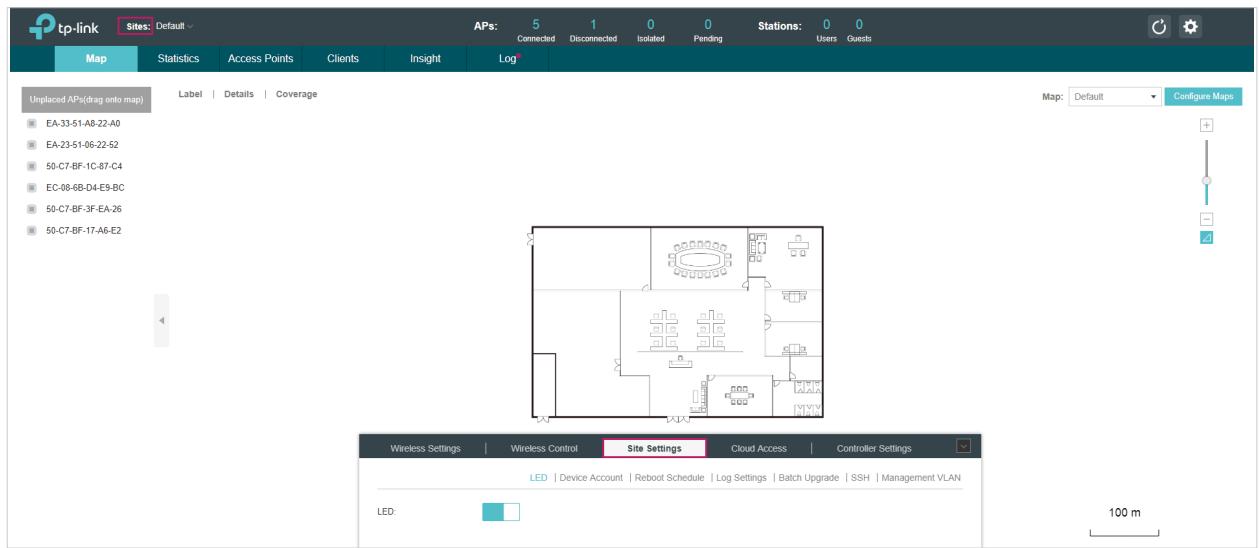
3.8.1 LED
Vous pouvez modifier l'état de la LED sur les appareils EAP dans la page Paramètres du site > LED.

Par défaut, l'état de la LED est , ce qui signifie que les LED de tous les appareils EAP du site sont allumées. Vous pouvez cliquer sur ce bouton pour modifier l'état de la LED. L'icône deviendra , ce qui signifie que toutes les LED sont éteintes.
3.8.2 Compte de l'appareil
Lorsque les appareils EAP sont adoptés pour la première fois, leur nom d'utilisateur et leur mot de passe deviennent identiques à ceux du contrôleur Omada spécifiés dans les configurations de base. Vous pouvez spécifier un nouveau nom d'utilisateur et un nouveau mot de passe pour les EAP adoptés par lots.
Suivez les étapes ci-dessous pour modifier le nom d'utilisateur et le mot de passe des appareils EAP.
1. Allez dans Paramètres du site > Compte de l'appareil.
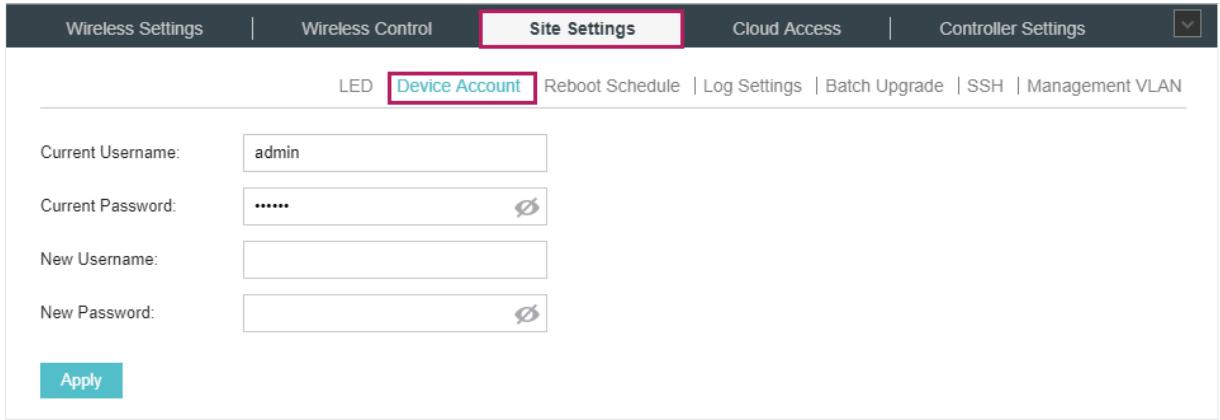
- Spécifiez un nouveau nom d'utilisateur et un nouveau mot de passe pour les appareils EAP.
- Cliquez sur Appliquer.
Remarque :
Le nouveau compte sera appliqué aux appareils EAP mais pas au contrôleur Omada. Pour modifier le nom d'utilisateur et le mot de passe du contrôleur Omada, veuillez vous référer à Compte utilisateur.
3.8.3 Planification de redémarrage
Vous pouvez redémarrer tous les EAP du réseau périodiquement selon vos besoins. Suivez les étapes ci-dessous pour configurer la planification de redémarrage.
1. Allez dans Paramètres du site > Planification de redémarrage.
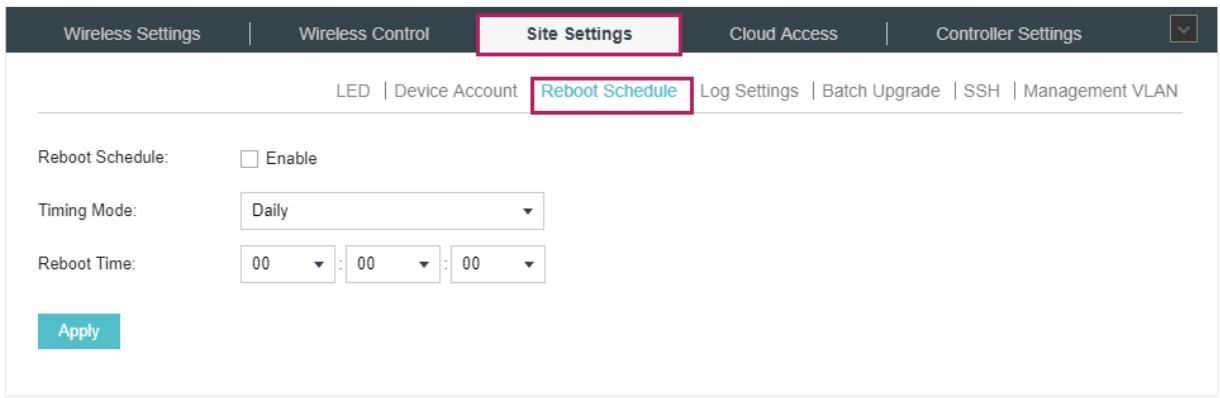
- Cochez la case pour activer la fonction.
- Choisissez Quotidien, Hebdomadaire ou Mensuel dans la liste déroulante Mode de planification et définissez une heure spécifique pour redémarrer les EAP.
- Cliquez sur Appliquer.
3.8.4 Paramètres de journal
Suivez les étapes ci-dessous pour choisir la manière de recevoir les journaux système.
- Accédez à Paramètres du site > Paramètres de journal.

- Cochez la case pour choisir la manière de recevoir les journaux système (vous pouvez en choisir plusieurs) et cliquez sur Appliquer. Deux méthodes sont disponibles : Fonction de courrier automatique et Serveur.
Fonction de courrier automatique
Si la fonction de courrier automatique est activée, les journaux système seront envoyés à une boîte aux lettres spécifiée. Cochez la case pour activer la fonction et configurez les paramètres.
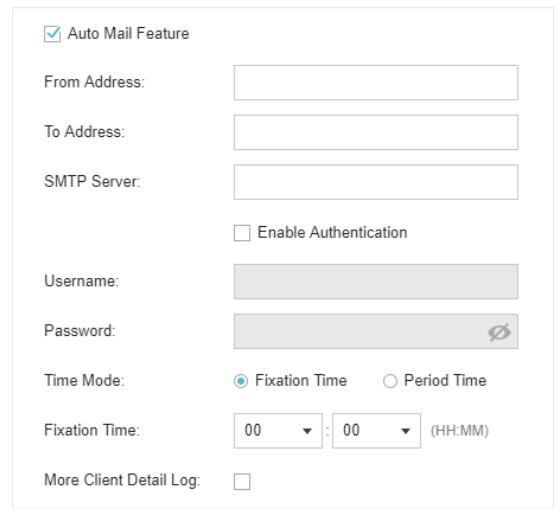
| From Address | Enter the sender's E-mail address. |
| To Address | Enter the receiver's E-mail address. |
| SMTP Server | Enter the IP address of the SMTP server. |
| Enable Authentication | You can check the box to enable mail server authentication. Enter the sender's mail account name and password. |
| Time Mode | Select Time Mode. System logs can be sent at specific time or time interval. |
| Fixation Time | If you select Fixation Time, specify a fixed time to send the system log mails. For example, 08:30 indicates that the mail will be sent at 8:30 am everyday. |
| Time Mode: Fixation Time Period Time Fixation Time: 00 : 00 (HH:MM) | |
| Period Time | If you select Period Time, specify a period time to regularly send the system log mail. For example, 6 indicates that the mail will be sent every six hours. |
| Time Mode: Fixation Time Period Time Period Time: Hours(1-24) | |
| More Client Detail Log | With the option enabled, the logs of clients will be sent to the receiver's E-mail address. |
Serveur
Si le serveur est activé, les journaux système seront envoyés à un serveur. Cochez la case pour activer la fonction et configurez les paramètres.
| Enable Server | |
| System Log Server IP: | 0.0.0.0 |
| System Log Server Port: | 514 |
| More Client Detail Log: | □ |
| System Log Server IP | Enter the IP address of the server. |
| System Log Server Port | Enter the port of the server. |
| More Client Detail Log | With the option enabled, the logs of clients will be sent to the server. |
3.8.5 Mise à niveau par lots
Vous pouvez mettre à niveau vos appareils EAP du même modèle par lots en utilisant la mise à niveau par lots. Deux options sont disponibles pour la mise à niveau : mise à niveau en ligne et mise à niveau manuelle.
Mise à niveau en ligne
Lorsque l'accès cloud est activé, le contrôleur peut détecter automatiquement le dernier firmware des EAP. Vous pouvez ainsi mettre à niveau les EAP en ligne, sans avoir à enregistrer les fichiers de firmware localement à l'avance.
Suivez les étapes ci-dessous pour mettre à niveau les appareils EAP en ligne selon leur modèle.
- Accédez à Accès cloud. Cliquez sur le bouton pour activer l'accès cloud, connectez-vous et associez votre identifiant TP-Link. Pour plus de détails sur l'accès cloud, veuillez vous référer au service cloud Omada.
- Accédez à Paramètres du site > Mise à niveau par lot. Le modèle de l'appareil, la quantité, le firmware actuel et le firmware disponible apparaîtront dans la liste des firmwares.
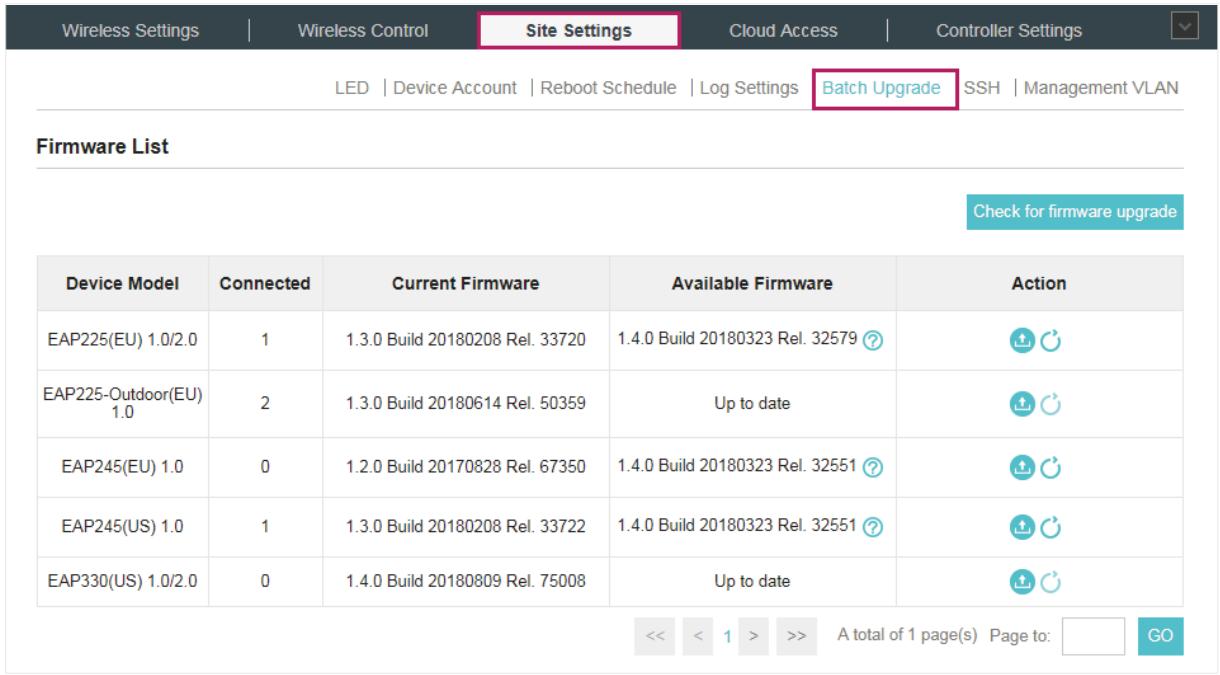
- Cliquez sur dans la colonne Action pour mettre à niveau l'appareil.
Après la mise à niveau, l'appareil redémarrera automatiquement.
Conseils :
- Vous pouvez cliquer sur Vérifier les mises à niveau du firmware pour vérifier si le dernier firmware est disponible.
- Vous pouvez cliquer dans la colonne Firmware disponible pour afficher les notes de version du firmware, ce qui vous aidera à connaître les nouvelles fonctionnalités ou améliorations de ce firmware.
Mise à niveau manuelle
Les derniers fichiers de firmware peuvent être téléchargés depuis le centre de téléchargement du site Web TP-Link. Vous pouvez ensuite mettre à niveau les appareils EAP manuellement.
Suivez les étapes ci-dessous pour mettre à niveau manuellement les appareils EAP selon leur modèle.
- Visitez http://www.tp-link.com/fr/support/download/ pour télécharger le dernier fichier de firmware du modèle correspondant.
2. Accédez à Paramètres du site > Mise à niveau par lot.
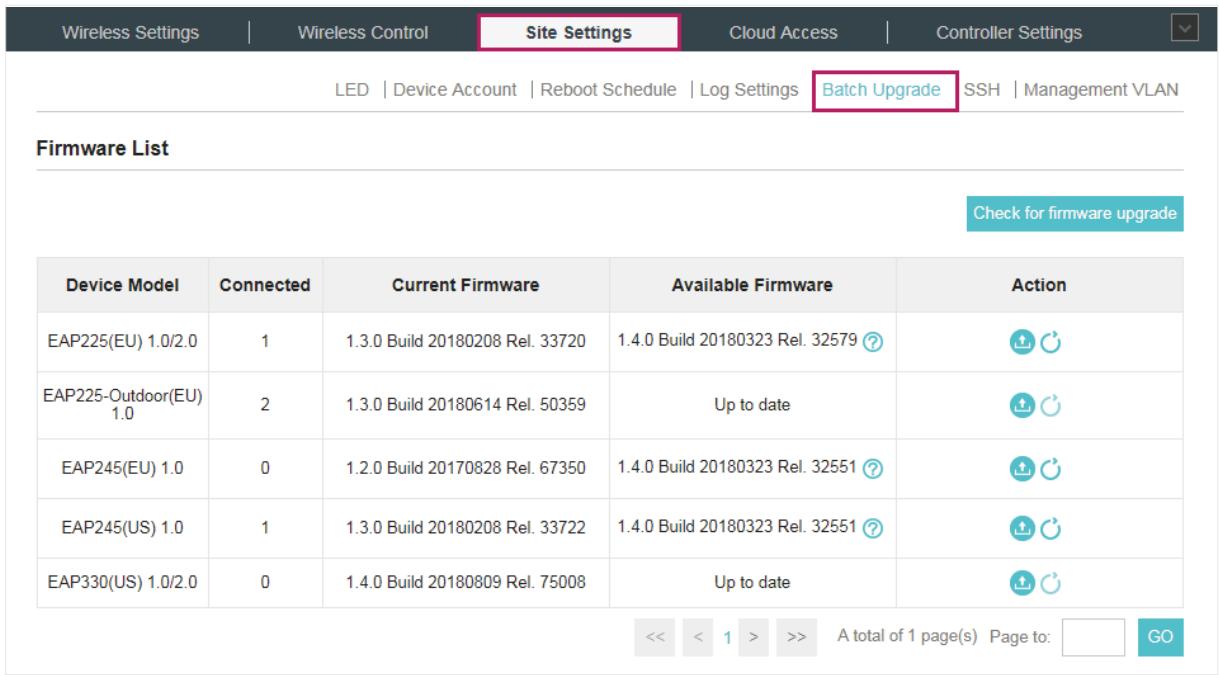
3. Cliquez dans la colonne Action pour mettre à niveau l'appareil.
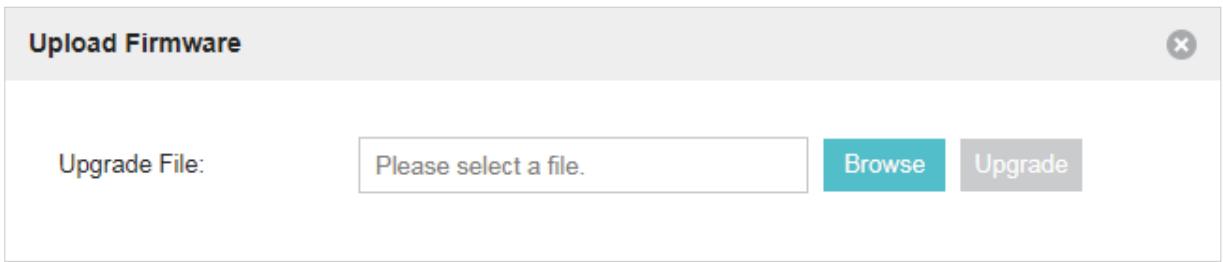
- Cliquez sur Parcourir pour localiser et choisir le fichier de firmware approprié pour le modèle.
- Cliquez sur Mettre à niveau pour mettre à niveau l'appareil.
Après la mise à niveau, l'appareil redémarrera automatiquement.
Remarque :
- L'appareil EAP ne peut pas être mis à niveau manuellement lorsque vous accédez au contrôleur via Omada Cloud.
- Pour éviter tout dommage, ne mettez pas l'appareil hors tension pendant la mise à niveau.
3.8.6 SSH
SSH est un protocole fonctionnant au niveau de la couche application et de la couche transport. Il peut fournir une connexion sécurisée et distante à un appareil. Vous pouvez vous connecter au contrôleur Omada via SSH. Suivez les étapes ci-dessous pour configurer SSH sur le contrôleur Omada :
- Allez dans Paramètres du site > SSH. Saisissez le numéro de port du serveur SSH.
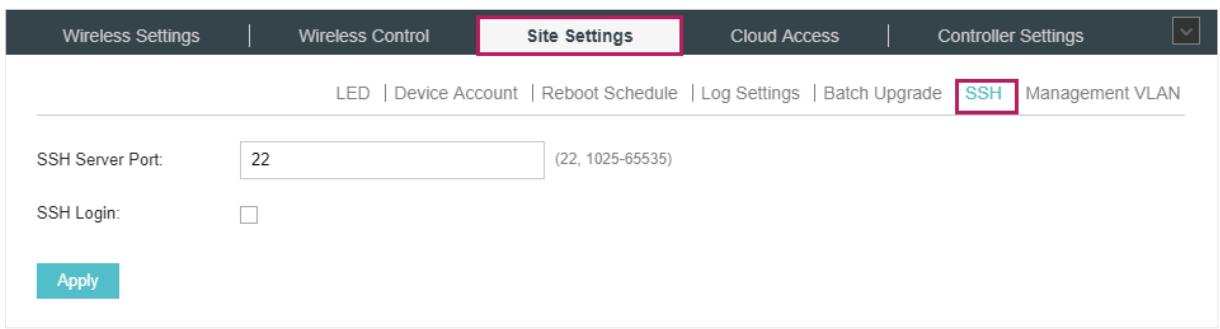
- Cochez la case pour activer la connexion SSH.
- Cliquez sur Appliquer.
3.8.7 VLAN de gestion
Le VLAN de gestion offre un moyen plus sûr de gérer l'EAP. Avec le VLAN de gestion activé, seuls les hôtes du VLAN de gestion peuvent gérer l'EAP. Comme la plupart des hôtes ne peuvent pas traiter les balises VLAN, connectez l'hôte de gestion au réseau via un commutateur et configurez correctement les paramètres VLAN sur les commutateurs du réseau pour assurer la communication entre l'hôte et l'EAP dans le VLAN de gestion.
Suivez les étapes ci-dessous pour configurer le VLAN de gestion.
- Allez dans Paramètres du site > VLAN de gestion. Cochez la case pour activer le VLAN de gestion.
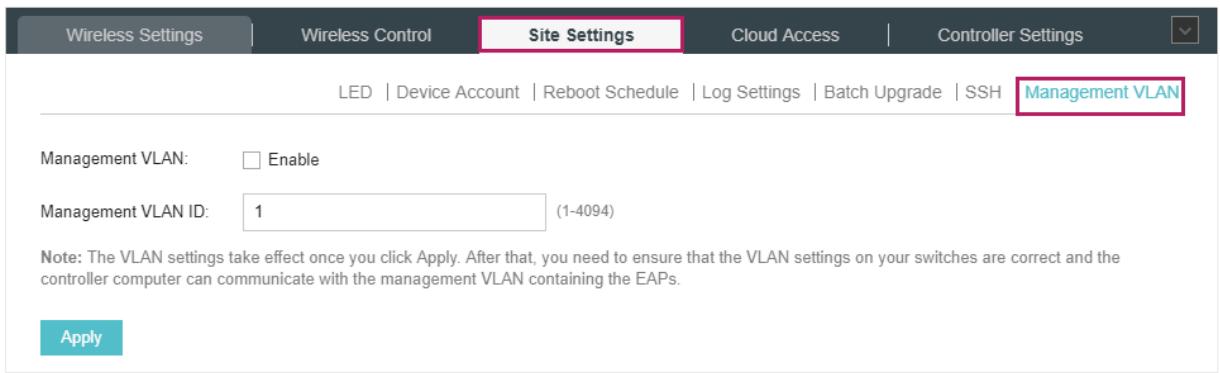
- Spécifiez l'ID du VLAN de gestion. L'ID de VLAN par défaut est 1.
- Cliquez sur Appliquer.
4
Service Cloud Omada
Le service cloud Omada de TP-Link offre une meilleure façon de réaliser la gestion à distance. Avec l'accès cloud activé sur le contrôleur et un identifiant TP-Link lié à votre contrôleur, vous pouvez facilement surveiller et gérer votre réseau sans fil. Pour garantir que vos EAP restent à jour et s'améliorent au fil du temps, le cloud Omada vous informera lorsqu'une mise à niveau du firmware plus récente sera disponible. Vous pouvez également gérer plusieurs contrôleurs Omada avec un seul identifiant TP-Link.
Suivez les étapes ci-dessous pour configurer l'accès cloud et accéder au contrôleur via Omada Cloud :
- Configurer l'accès cloud
- Gérer le contrôleur via Omada Cloud
4.1 Configurer l'accès cloud
4.1.1 Activer l'accès cloud
Vous ne pouvez configurer le contrôleur via Omada Cloud que si l'accès cloud est activé sur le contrôleur et que vous avez été ajouté en tant qu'utilisateur cloud.
Sur la page Accès cloud, vous pouvez configurer l'accès cloud. Cliquez sur le bouton pour activer l'accès cloud. Le statut de l'accès cloud est , ce qui signifie que l'accès cloud est activé.

4.1.2 Gérer les utilisateurs cloud
Pour configurer et gérer le contrôleur Omada via le service cloud, vous devez disposer d'un identifiant TP-Link et lier votre identifiant TP-Link au contrôleur. Ensuite, vous pouvez accéder à distance au contrôleur en tant qu'utilisateur cloud.
Remarque :
Pour enregistrer un identifiant TP-Link et le lier à votre contrôleur, assurez-vous que l'hôte du contrôleur peut accéder à Internet.
Enregistrer un identifiant TP-Link
Lors du processus de configuration rapide, vous pouvez enregistrer un identifiant TP-Link et le lier à votre contrôleur. Si vous avez ignoré l'enregistrement pendant le processus de configuration rapide, vous pouvez vous rendre sur la page Cloud Access. Cliquez sur
Enregistrer maintenant et suivez les instructions pour enregistrer un identifiant TP-Link.
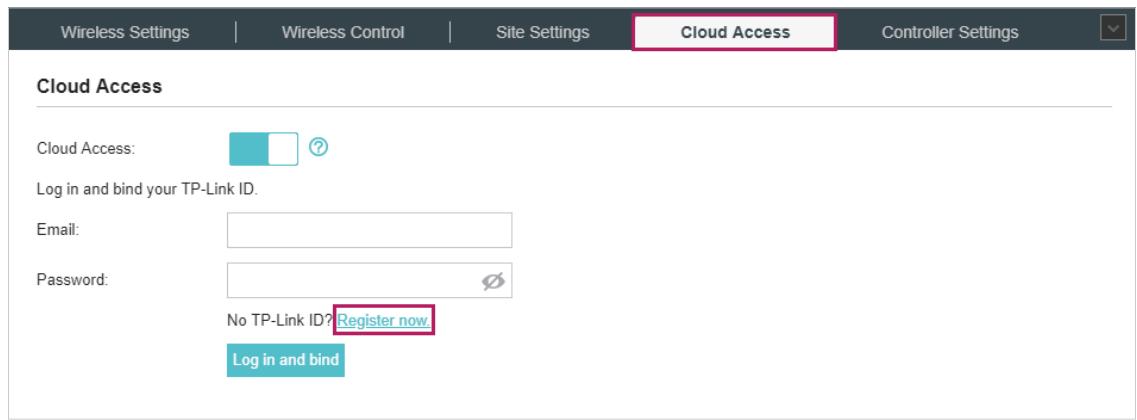
Connectez-vous et liez votre identifiant TP-Link
Après avoir activé votre identifiant TP-Link, revenez à la page Cloud Access pour vous connecter et lier votre identifiant TP-Link à votre contrôleur.
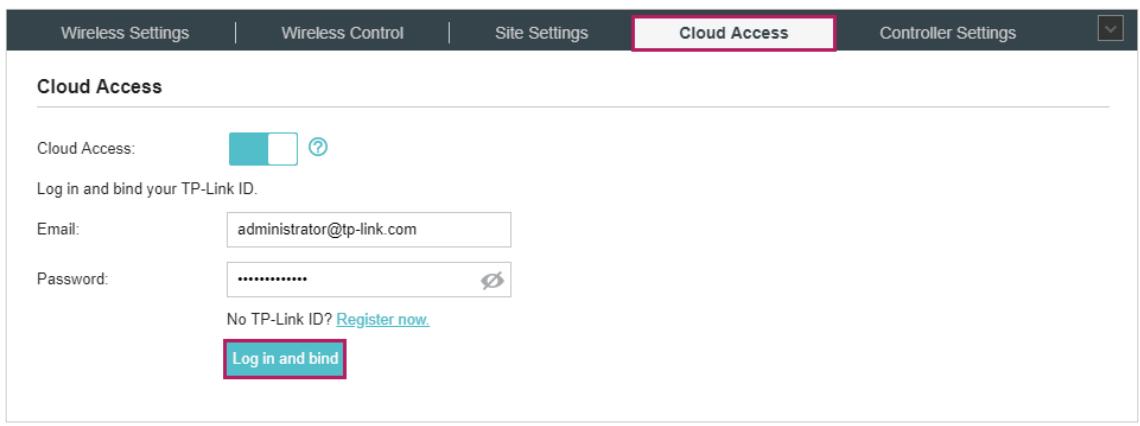
L'identifiant TP-Link lié au contrôleur pour la première fois sera automatiquement lié en tant qu'administrateur. Et un seul identifiant TP-Link peut être lié au contrôleur en tant qu'administrateur. Un compte administrateur peut ajouter ou supprimer d'autres identifiants TP-Link du même contrôleur en tant qu'utilisateurs cloud.
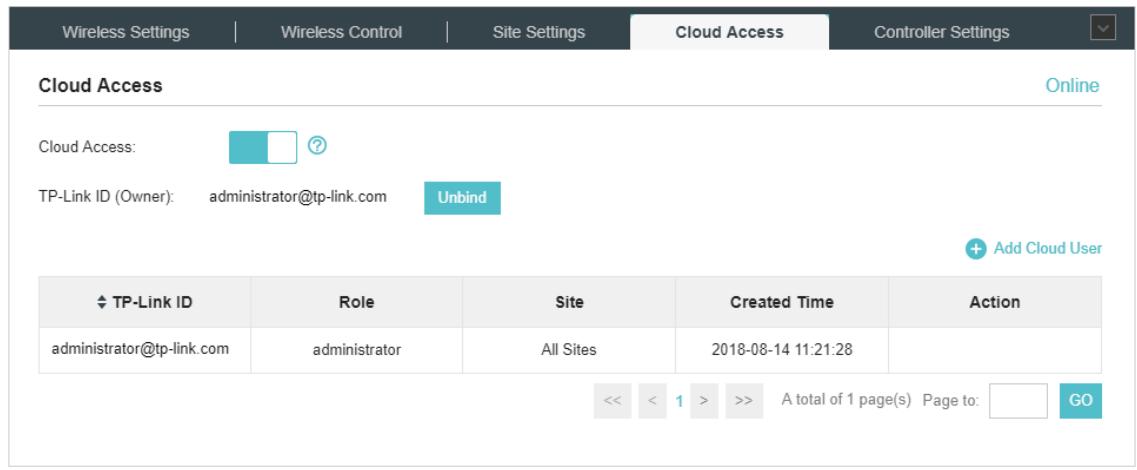
Ajouter de nouveaux utilisateurs cloud
Après avoir un identifiant TP-Link administrateur, vous pouvez ajouter de nouveaux utilisateurs cloud. Cliquez sur Ajouter un utilisateur cloud, saisissez un autre identifiant TP-Link si nécessaire et cliquez sur Enregistrer.
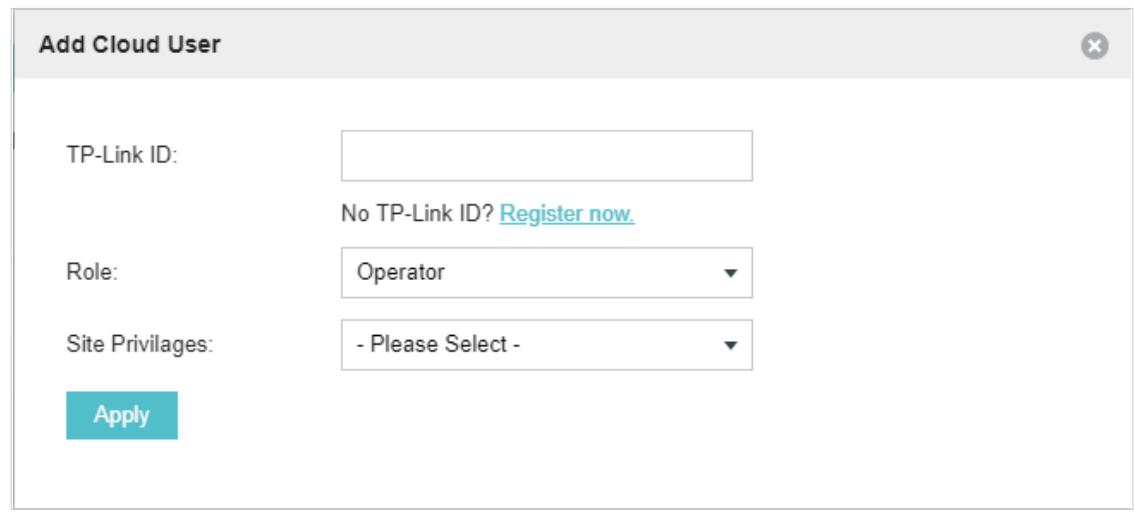
| TP-Link ID | Enter the TP-Link ID that you want to add as the new Cloud User. If you do not have another TP-Link ID, you can click Register Now and follow the instructions to register a TP-Link ID. |
| Role | Select the role for the new Cloud User from the drop-down list. Two options are provided:Operator: An Operator account can change the settings of the privileged sites that are given by the administrator. And the Operator account cannot manage the cloud users and change controller settings.Observer: An Observer account can only view the status and settings of the privileged sites that are given by the administrator but not change the settings.Both the Operator and Observer accounts cannot manage the cloud users and controller settings. Thus Operator and Observer accounts can only be created or deleted by the administrator. |
| Site Privileges | Select the privileged sites (multiple options available) for the Operator or Observer accounts from the drop-down list. |
Dissocier un identifiant TP-Link
Vous pouvez cliquer sur Dissocier pour dissocier votre identifiant TP-Link administrateur. Notez que l'opération de dissociation ne peut pas être effectuée lorsque vous vous connectez au contrôleur via le service Omada Cloud.

4.2 Gérer le contrôleur via Omada Cloud
Avec Cloud Access activé, vous pouvez gérer votre contrôleur à distance en utilisant votre identifiant TP-Link. Vous pouvez vous référer à la topologie suivante.
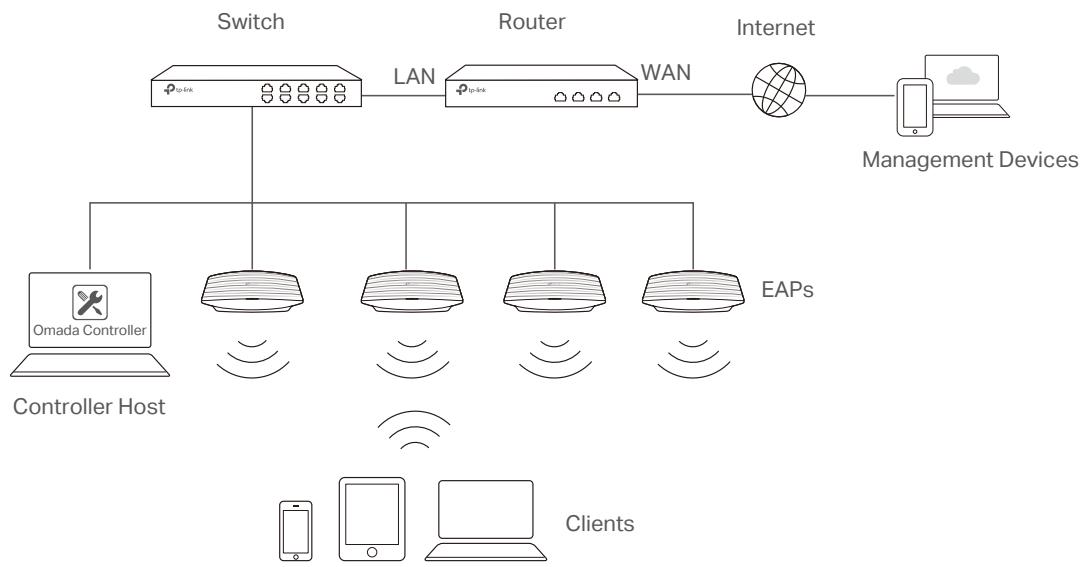
Avant d'accéder à distance à votre contrôleur, assurez-vous que les conditions suivantes sont remplies :
- Cloud Access est activé sur le contrôleur.
- Votre contrôleur a été associé à un identifiant TP-Link. Si vous n'avez pas d'identifiant TP-Link, consultez la section « Créer un identifiant TP-Link » pour en obtenir un.
- Votre hôte contrôleur et vos appareils de gestion ont tous accès à Internet.
4.2.1 Accéder au contrôleur via Omada Cloud
- Ouvrez un navigateur Web, saisissez https://omada.tplinkcloud.com dans la barre d'adresse, puis appuyez sur Entrée (Windows) ou Retour (Mac).


https://omada.tplinkcloud.com
- Saisissez votre identifiant TP-Link et votre mot de passe, puis cliquez sur Connexion.
Connexion
Connectez-vous avec votre identifiant TP-Link et votre mot de passe.
nom@exemple.com
Mot de passe

Se souvenir de moi
Connexion
Mot de passe oublié ?
S'inscrire
- Après vous être connecté à Omada Cloud, une liste de contrôleurs liés à votre identifiant TP-Link apparaîtra. Si le contrôleur n'apparaît pas dans la liste, vous pouvez cliquer sur pour actualiser la page actuelle.
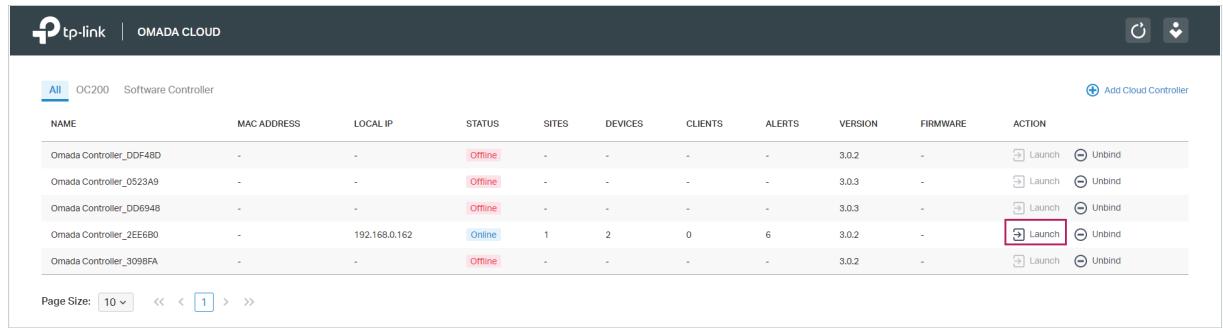
Cliquez sur Launch pour accéder à votre contrôleur. Vous pouvez ensuite configurer et gérer votre contrôleur.
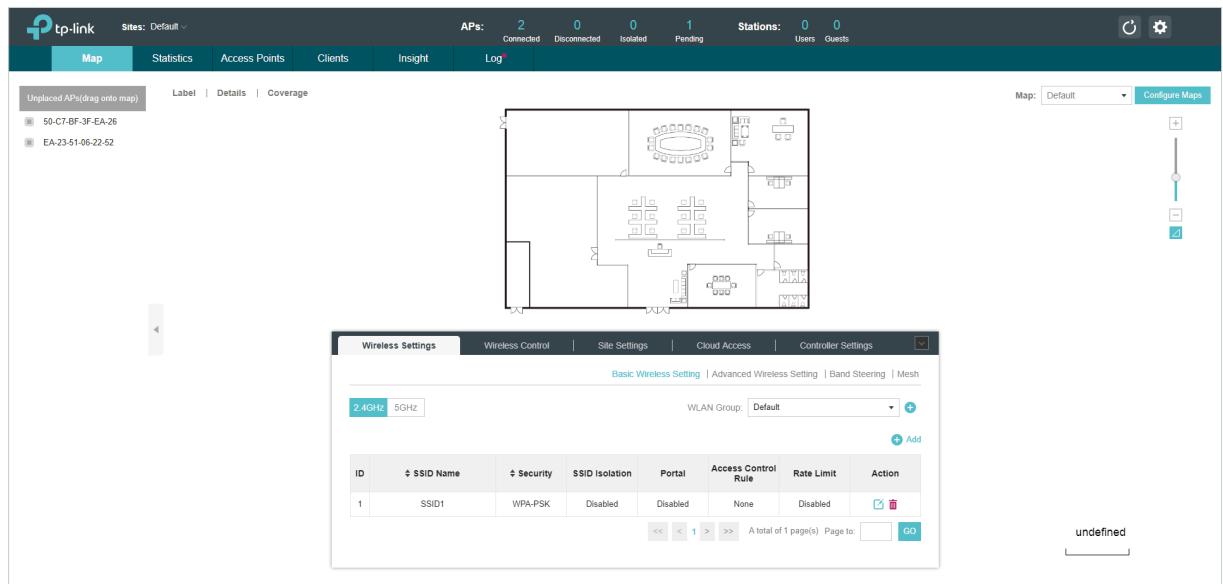
Remarque :
- Pour retirer le contrôleur Omada de votre compte cloud, vous pouvez cliquer sur Unbind.
- Pour vous déconnecter d'Omada Cloud, cliquez et sélectionnez Log Out.
4.2.2 Modifier les informations de votre identifiant TP-Link
Vous pouvez modifier les informations de votre identifiant TP-Link sur la page Omada Cloud. Cliquez et sélectionnez My TP-Link ID, les paramètres du compte cloud apparaîtront.
Vous pouvez avoir un surnom pour votre identifiant TP-Link. Saisissez votre surnom et cliquez sur Save.
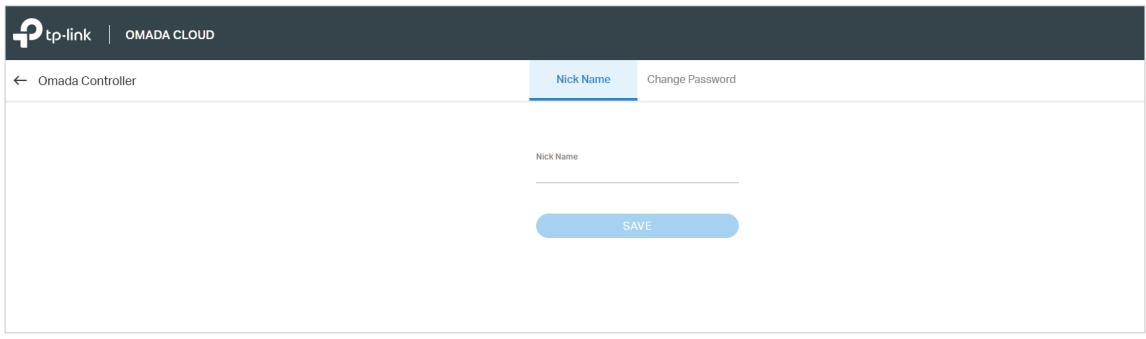
Vous pouvez également modifier le mot de passe de votre identifiant TP-Link. Saisissez le mot de passe actuel, puis un nouveau mot de passe deux fois et cliquez sur Save.
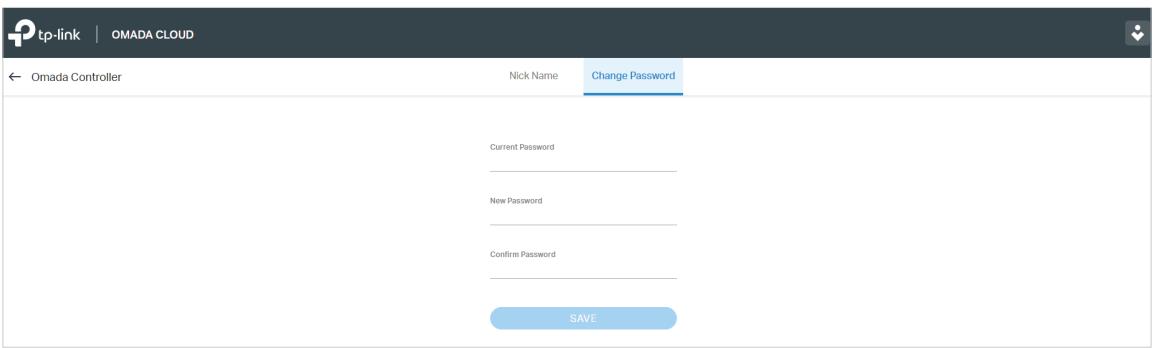
5
Configurer les EAP séparément
En plus de la configuration globale, vous pouvez configurer les EAP séparément et les résultats de configuration seront appliqués à un périphérique EAP spécifié.
Pour configurer un EAP spécifié, veuillez cliquer sur le nom de l'EAP dans l'onglet Access Points ou cliquer sur l'EAP connecté sur la carte. Vous pouvez ensuite afficher les informations détaillées de l'EAP et configurer l'EAP dans la fenêtre contextuelle.
Ce chapitre comprend les contenus suivants :
Afficher les informations de l'EAP Afficher les clients connectés à l'EAP Afficher les informations Mesh de l'EAP - Configurer l'EAP
5.1 Consulter les informations de l'EAP
5.1.1 Vue d'ensemble
Cliquez sur Vue d'ensemble pour consulter les informations de base, notamment l'adresse MAC de l'EAP (ou le nom que vous avez défini), l'adresse IP, le modèle, la version du firmware, le taux d'utilisation du processeur et de la mémoire, ainsi que la durée de fonctionnement (indique depuis combien de temps l'EAP fonctionne sans interruption).
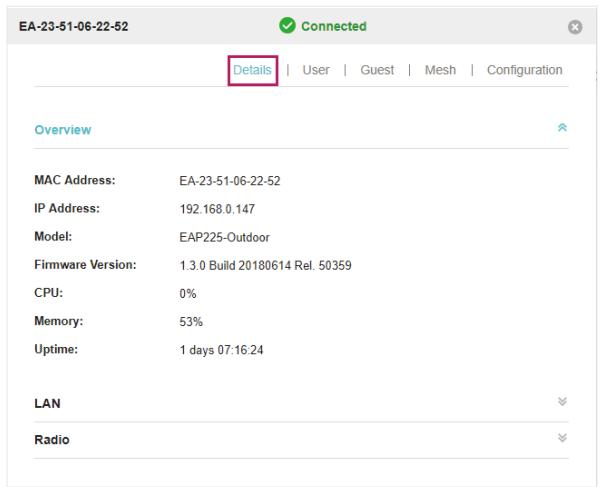
5.1.2 LAN
Cliquez sur LAN pour consulter les informations de trafic du port LAN, notamment le nombre total de paquets, la taille totale des données, le nombre total de paquets perdus et la taille totale des données erronées lors de la réception et de la transmission des données.
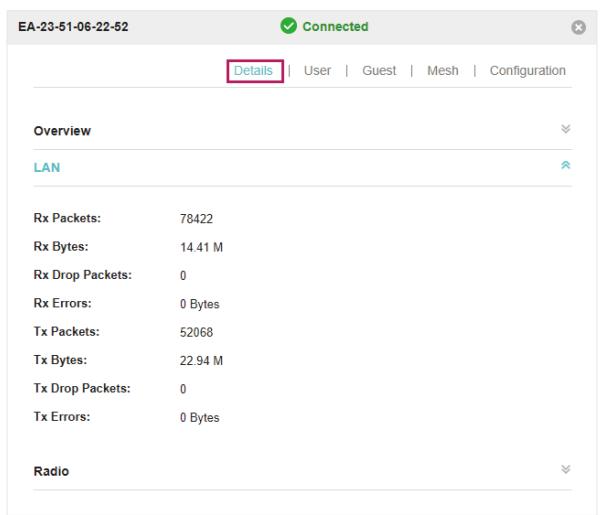
5.1.3 Radio
Cliquez sur Radio pour consulter les informations radio, notamment la bande de fréquence, le mode sans fil, la largeur de canal, le canal et la puissance d'émission. En 2,4 GHz, vous pouvez également consulter les paramètres de réception/transmission des données.
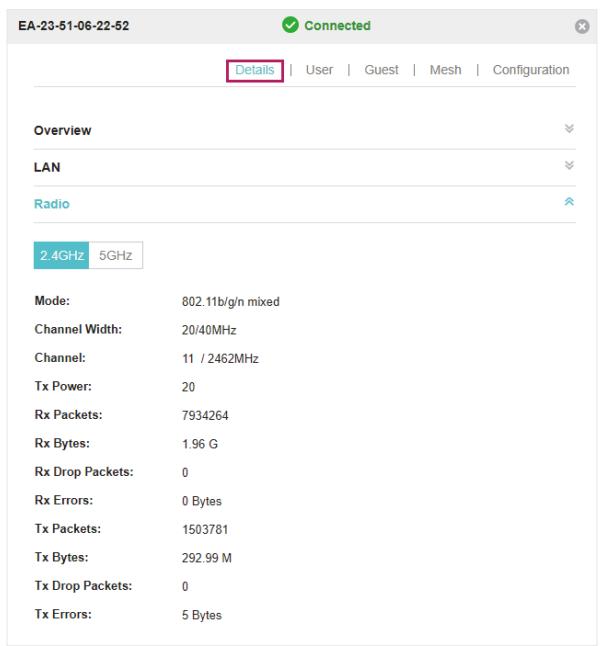
5.2 Consulter les clients connectés à l'EAP
5.2.1 Utilisateur
La page Utilisateur affiche les informations des clients connectés au SSID avec le portail désactivé, notamment leurs adresses MAC et les SSID auxquels ils sont connectés. Vous pouvez cliquer sur l'adresse MAC du client pour obtenir son historique de connexion.
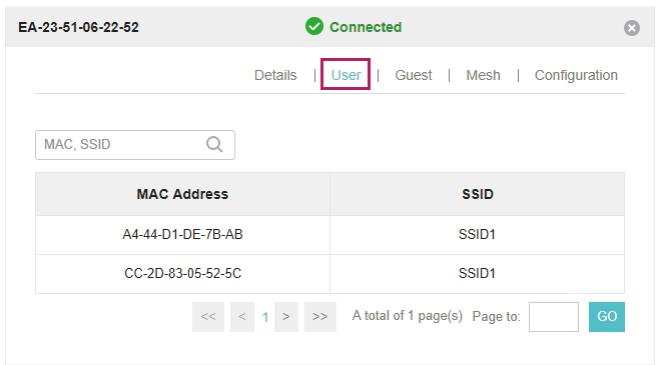
5.2.2 Invité
La page Invité affiche les informations des clients connectés au SSID avec le portail activé, notamment leurs adresses MAC et les SSID auxquels ils sont connectés. Vous pouvez cliquer sur l'adresse MAC du client pour obtenir son historique de connexion.
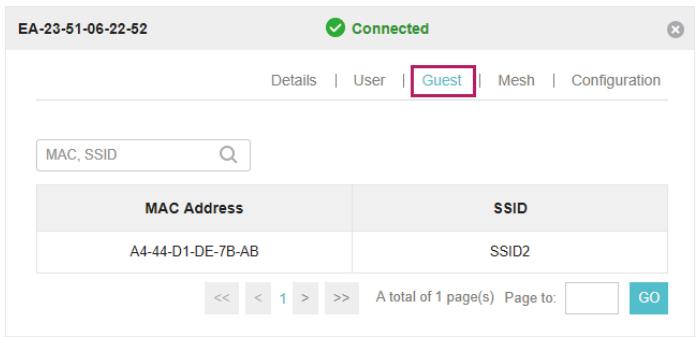
5.3 Consulter les informations Mesh de l'EAP
La page Mesh permet de consulter et de configurer les paramètres Mesh de l'EAP.
5.3.1 Liaisons montantes
Ici, vous pouvez consulter les paramètres des points d'accès (AP) de liaison montante ou cliquer sur Lien pour changer le point d'accès de liaison montante.
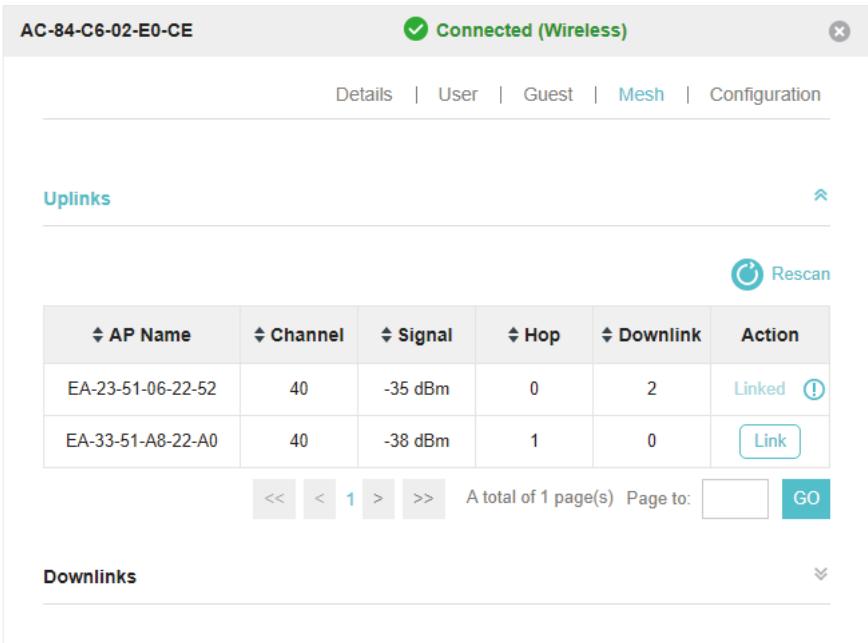
Conseils :
- Vous pouvez cliquer sur Rescan pour rechercher les points d'accès de liaison montante disponibles et la liste des liaisons montantes sera actualisée.
- Pour construire un réseau maillé avec de meilleures performances, nous vous recommandons de sélectionner le point d'accès de liaison montante avec le signal le plus fort, le moins de sauts et le moins de points d'accès de liaison descendante.
5.3.2 Liaisons descendantes
Ici, vous pouvez consulter les points d'accès de liaison descendante.
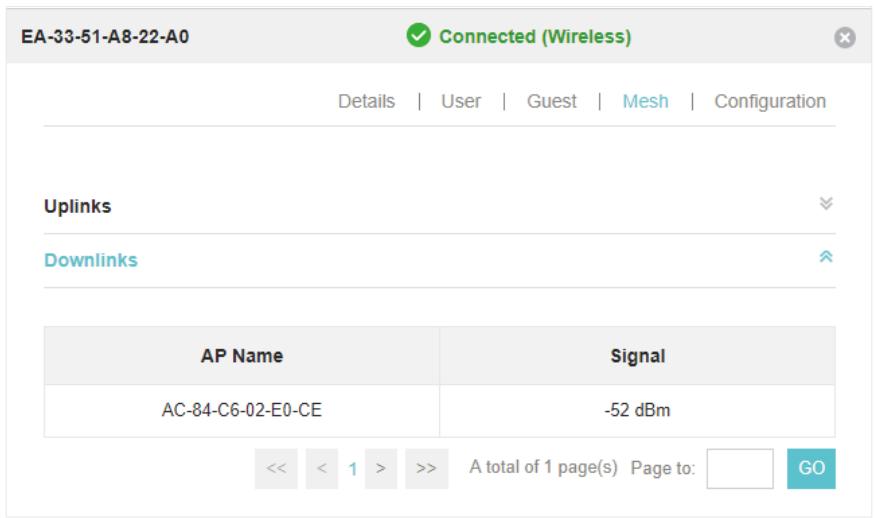
5.4 Configurer l'EAP
La page Configuration est utilisée pour configurer l'EAP. Toutes les configurations ne prendront effet que sur cet appareil.
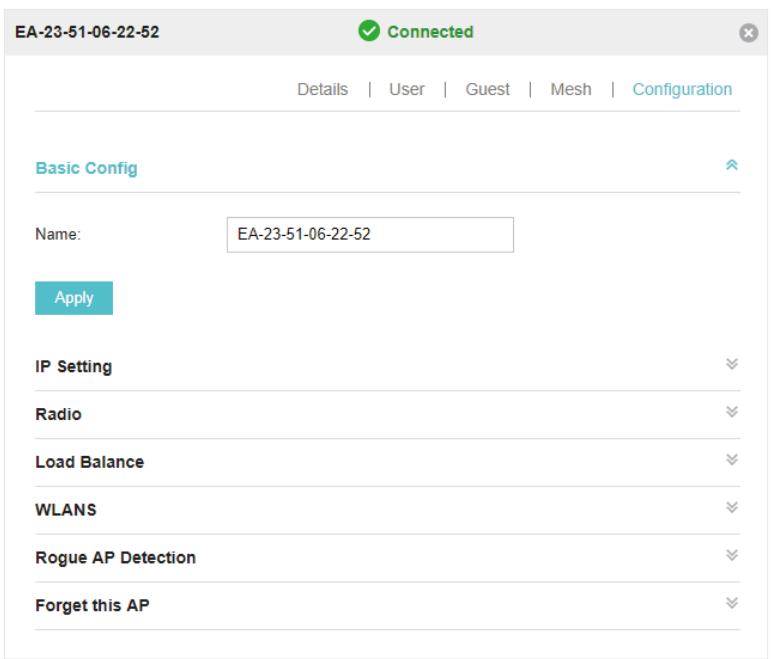
5.4.1 Configuration de base
Ici, vous pouvez modifier le nom de l'EAP.
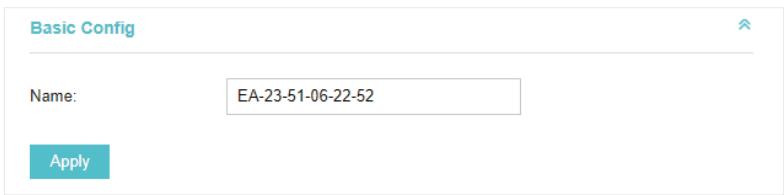
5.4.2 Paramètres IP
Vous pouvez configurer une adresse IP pour cet EAP. Deux options sont proposées : DHCP et Statique.
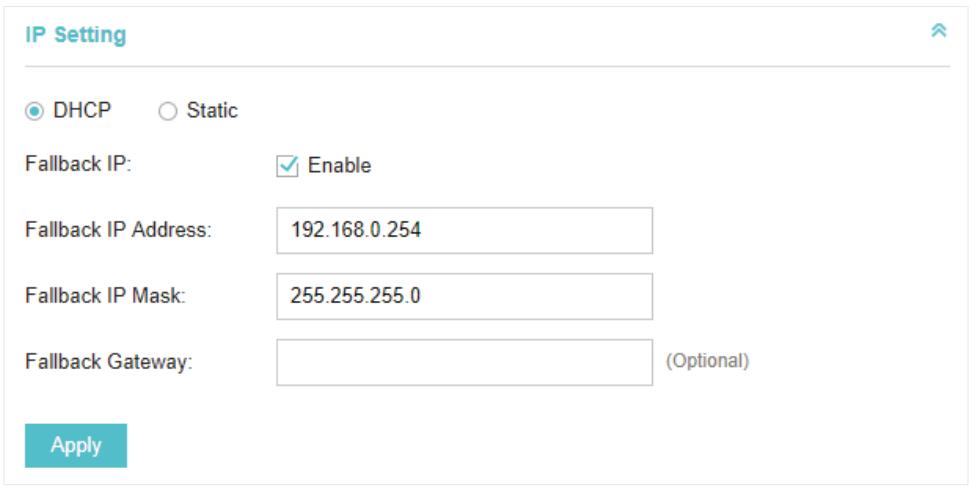
Obtenir une adresse IP dynamique à partir du serveur DHCP
- Configurez votre serveur DHCP.
- Sélectionnez DHCP sur la page ci-dessus.
- Activez la fonction IP de secours. Lorsque le périphérique ne peut pas obtenir une adresse IP dynamique, l'adresse IP de secours sera utilisée.
- Définissez l'adresse IP, le masque IP et la passerelle pour l'adresse de secours, puis cliquez sur Appliquer.
Définir manuellement une adresse IP statique pour l'EAP
- Sélectionnez Statique.
- Définissez l'adresse IP, le masque IP et la passerelle pour l'adresse statique, puis cliquez sur Appliquer.
5.4.3 Radio
Les paramètres radio contrôlent directement le comportement de la radio dans le périphérique EAP et son interaction avec le support physique ; c'est-à-dire comment et quel type de signal le périphérique EAP émet.
Radio
2,4 GHz
5 GHz
Statut :
Mode :
Largeur de canal :

Activer
802.11a/n/ac mixte
20/40/80MHz

Activer
Limite de canaux :
Remarque : Dans les États membres de l'UE et les pays de l'AELE, l'utilisation de la plage de fréquences 5150 MHz - 5350 MHz n'est pas autorisée en extérieur.
Canal :
Puissance d'émission (EIRP) :
Auto
Élevée
Appliquer
Remarque : La puissance d'émission EIRP inclut le gain d'antenne.
Sélectionnez la bande de fréquences (2,4 GHz/5 GHz) et configurez les paramètres suivants.
| Status | Enabled by default. If you disable the option, the radio on the frequency band will turn off. |
| Mode | Select the IEEE 802.11 mode the radio uses. |
| When the frequency of 2.4GHz is selected, 802.11b/g/n mixed, 802.11b/g mixed, and 802.11n only modes are available: | |
| 802.11b/g/n mixed: All of 802.11b, 802.11g, and 802.11n clients operating in the 2.4GHz frequency can connect to the EAP device. We recommend you select the 802.11b/g/n mixed mode. | |
| 802.11b/g mixed: Both 802.11b and 802.11g clients can connect to the EAP device. | |
| 802.11n only: Only 802.11n clients can connect to the EAP device. | |
| When the frequency of 5GHz is selected, 802.11 n/ac mixed, 802.11a/n mixed, 802.11 ac onl7, 802.11a only, and 802.11n only modes are available: | |
| 802.11n/ac mixed: Both 802.11n clients and 802.11ac clients operating in the 5GHz frequency can connect to the EAP device. | |
| 802.11a/n mixed: Both 802.11a clients and 802.11n clients operating in the 5GHz frequency can connect to the EAP device. | |
| 802.11ac only: Only 802.11ac clients can connect to the EAP device. | |
| 802.11a only: Only 802.11a clients can connect to the EAP device. | |
| 802.11n only: Only 802.11n clients can connect to the EAP device. | |
| Channel Limit | For the EAPs that support DFS in EU version, there is a Channel Limit option. If you want to use your EAP outdoors, enable this option to comply with the laws in your country. |
| Channel Width | Select the channel width of the EAP device. The available options differ among different EAPs. For some EAPs, available options include 20MHz, 40MHz and 20/40MHz. For other EAPs, available options include 20MHz, 40MHz, 80MHz and 20/40/80MHz. The 20/40 MHz and 20/40/80MHz channels enable higher data rates but leave fewer channels available for use by other 2.4GHz and 5GHz devices. When the radio mode includes 802.11n, we recommend you set the channel bandwidth to 20/40 MHz or 20/40/80MHz to improve the transmission speed. |
| Channel | Select the channel used by the EAP device to improve wireless performance. The range of available channels is determined by the radio mode and the country setting. If you select Auto for the channel setting, the EAP device scans available channels and selects a channel where the least amount of traffic is detected. |
| Tx Power (EIRP) | Select the Tx Power (Transmit Power) in the 4 options: Low, Medium, High and Custom. Low, Medium and High are based on the Min. Txpower (Minimum transmit power) and Max. TxPower (maximum transmit power. It may vary among different countries and regions). Low: Min. TxPower + (Max. TxPower-Min. TxPower) * 20% (round off the value) Medium: Min. TxPower + (Max. TxPower-Min. TxPower) * 60% (round off the value) High: Max. TxPower Custom: Enter a value manually. |
5.4.4 Équilibrage de charge
En définissant le nombre maximal de clients accédant aux EAP, l'équilibrage de charge permet une utilisation rationnelle des ressources réseau.
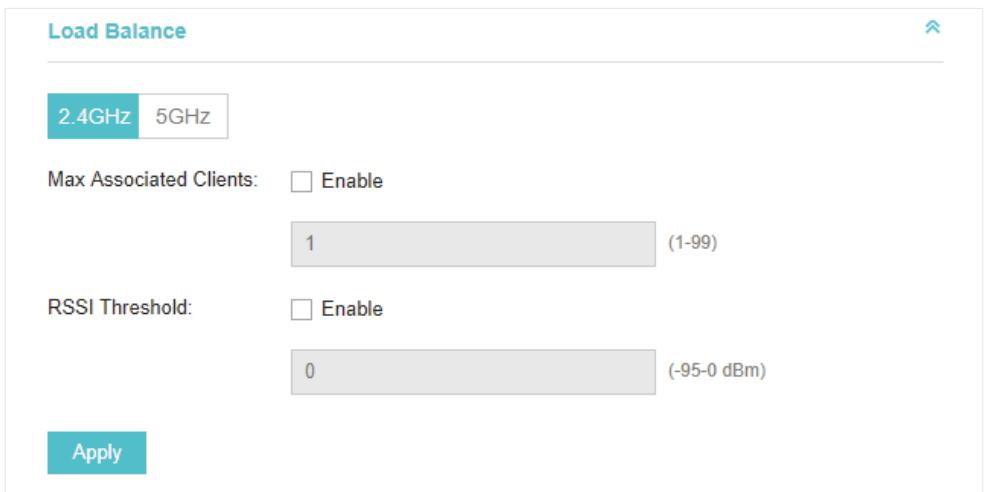
Sélectionnez la bande de fréquences (2,4 GHz/5 GHz) et configurez les paramètres.
| Max Associated Clients | Enable this function and specify the maximum number of connected clients. While more clients requesting to connect, the EAP will disconnect those with weaker signals. |
Seuil RSSI
Activez cette fonction et saisissez le seuil RSSI (Received Signal Strength Indication). Lorsque le signal des clients est plus faible que le seuil RSSI que vous avez défini, les clients seront déconnectés de l'EAP.
5.4.5 WLAN
Vous pouvez spécifier un nom de SSID et un mot de passe différents pour remplacer le SSID précédent. Après cela, les clients ne verront que le nouveau SSID et utiliseront le nouveau mot de passe pour accéder au réseau. Suivez les étapes ci-dessous pour remplacer le SSID.
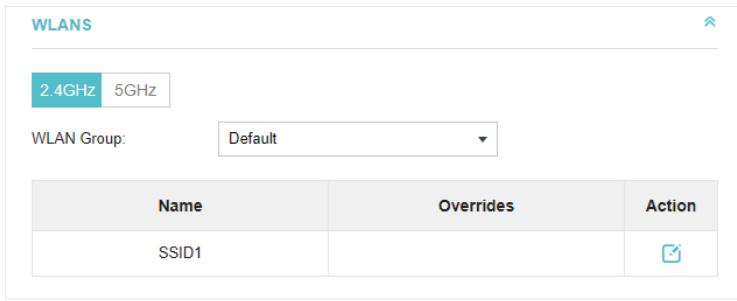
- Sélectionnez la bande de fréquence et le groupe WLAN.
- Cliquez sur 3 et la fenêtre suivante s'ouvrira.
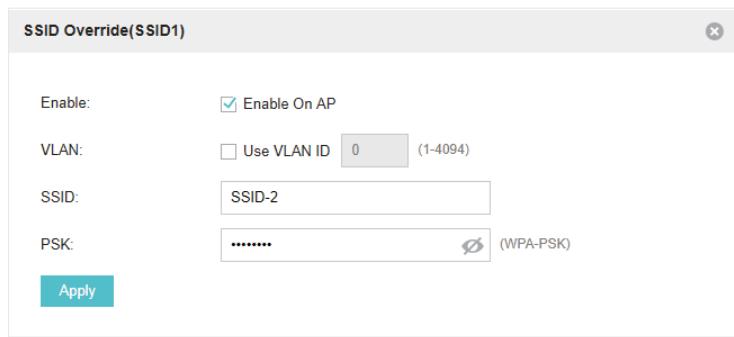
- Cochez la case pour activer la fonction.
- Vous pouvez joindre le SSID remplacé à un VLAN. Cochez la case Utiliser l'ID VLAN et spécifiez un ID VLAN.
- Spécifiez un nouveau nom et un nouveau mot de passe pour le SSID.
- Cliquez sur Appliquer pour enregistrer la configuration.
5.4.6 Paramètres de trunk
Seul l'EAP330 prend en charge cette fonction.
La fonction trunk peut regrouper plusieurs liaisons Ethernet en une liaison logique pour augmenter la bande passante et améliorer la fiabilité du réseau.
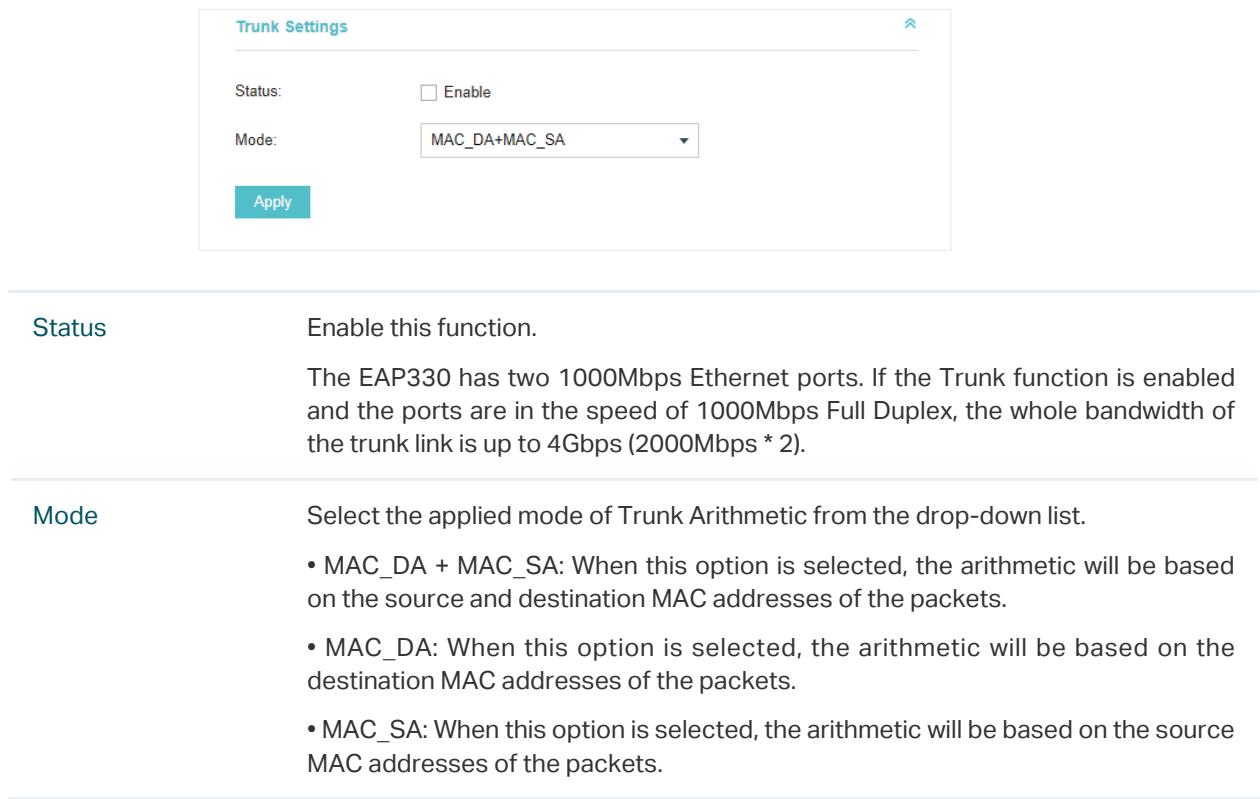
5.4.7 Détection des AP pirates
Avec cette option activée, l'appareil EAP détectera les AP pirates sur tous les canaux.
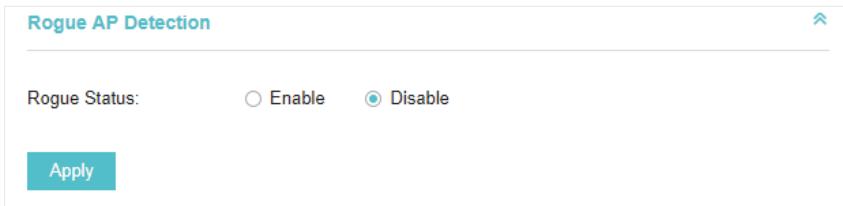
5.4.8 Paramètres du port LAN local (uniquement pour EAP115-Wall et EAP225-Wall)
Vous pouvez configurer le port LAN de l'EAP.
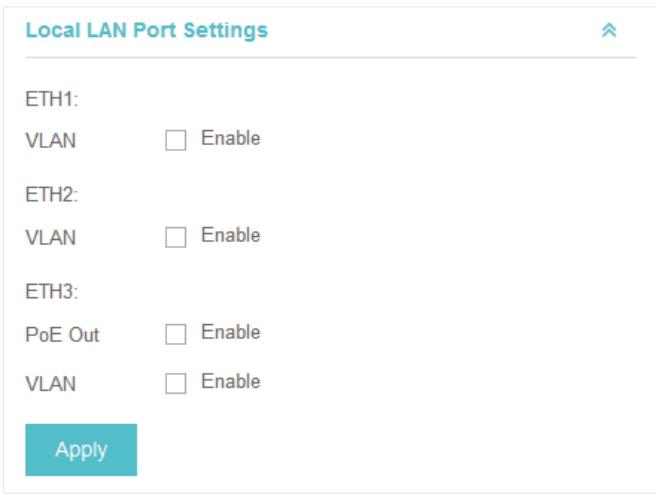
| VLAN | Enable this feature and specify the VLAN that the EAP is added to, and then the hosts connected to this EAP can only communicate with the devices in this VLAN. The valid values are from 1 to 4094, and the default is 1. |
| PoE Out | If your EAP has PoE OUT port, you can enable this option to supply power to the connected device on this port. The EAP that has no PoE OUT port does not support this feature. |
5.4.9 Oublier ce point d'accès
Si vous ne souhaitez plus gérer cet EAP, vous pouvez le supprimer. Toutes les configurations et l'historique concernant cet EAP seront supprimés. Il est recommandé de sauvegarder les configurations de cet EAP avant de l'oublier.
Oublier ce point d'accès

Si vous ne souhaitez plus gérer ce point d'accès, vous pouvez le supprimer. Notez que toutes les configurations et l'historique relatifs à ce point d'accès seront perdus.
Oublier
6
Gérer le contrôleur Omada
Ce chapitre explique principalement comment gérer le compte utilisateur et configurer les paramètres système. Ce chapitre comprend les contenus suivants.
- Compte utilisateur
- Paramètres généraux Conservation de l'historique
- Sauvegarde et restauration
- Sauvegarde automatique Informations sur le logiciel
6.1 Compte utilisateur
Vous pouvez utiliser différents comptes utilisateur pour vous connecter au contrôleur Omada. L'utilisateur a trois rôles : administrateur, opérateur et observateur. L'autorité d'administration varie selon les rôles.
| Administrator | The first administrator account is created in the Basic Configuration process and this account can not be deleted. An administrator can change the settings of the EAP network and create and delete user accounts. |
| Operator | An operator account can be created or deleted by the administrator. The operator can change the settings of the EAP network. |
| Observer | An observer account can be created or deleted by the administrator. The observer can only view the status and settings of the EAP network but not change the settings. |
Suivez les étapes ci-dessous pour ajouter un compte utilisateur.
- Accédez à Paramètres du contrôleur > Compte utilisateur.
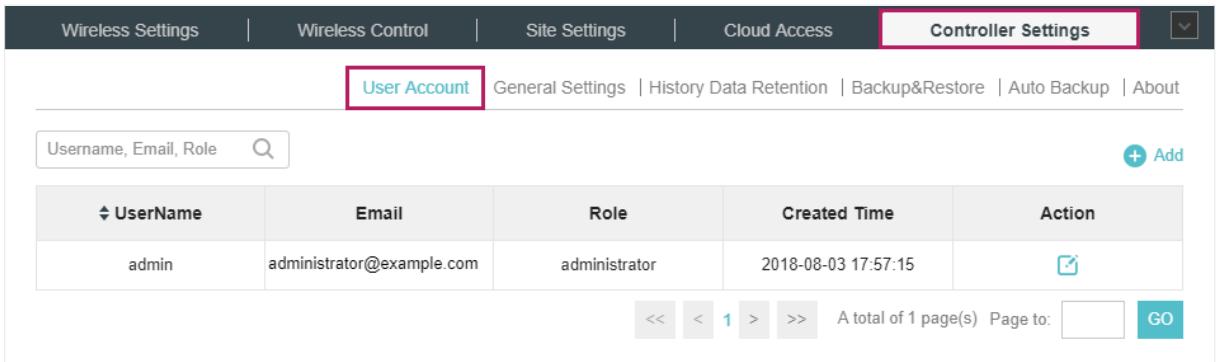
- Cliquez sur Ajouter et la fenêtre suivante s'affichera.
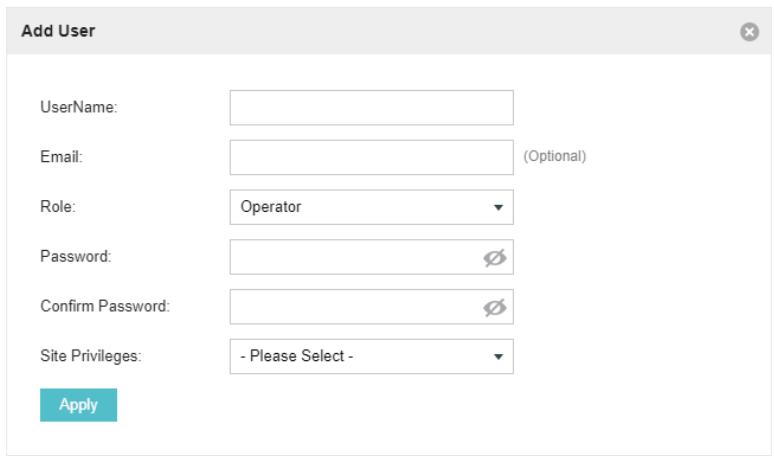
- Spécifiez le nom d'utilisateur, l'e-mail et le mot de passe du compte.
- Sélectionnez le rôle dans la liste déroulante.
- Si vous sélectionnez opérateur ou observateur, vous devez également sélectionner les privilèges de site.
- Si vous sélectionnez administrateur, l'option Privilèges de site n'apparaîtra pas et tous les sites sont disponibles pour l'utilisateur administrateur.
- Cliquez sur Appliquer pour ajouter le compte utilisateur.
Remarque :
- Vous pouvez consulter la page Rôle pour afficher le type de rôle de l'utilisateur, les informations de description, la portée des autorisations et l'heure de création.
- Le compte utilisateur ne peut pas être utilisé pour se connecter au contrôleur Omada via le service cloud Omada. Pour accéder au contrôleur via l'accès cloud, vous devez être un utilisateur cloud. Pour ajouter un utilisateur cloud, reportez-vous à la gestion des utilisateurs cloud.
6.2 Paramètres généraux
6.2.1 Configurer le nom du contrôleur
Le contrôleur Omada reçoit un nom par défaut au format Omada Controller_XXXXXXXX. Vous pouvez donner un nom descriptif à votre contrôleur dans la page Paramètres du contrôleur > Paramètres généraux, puis cliquer sur Appliquer.
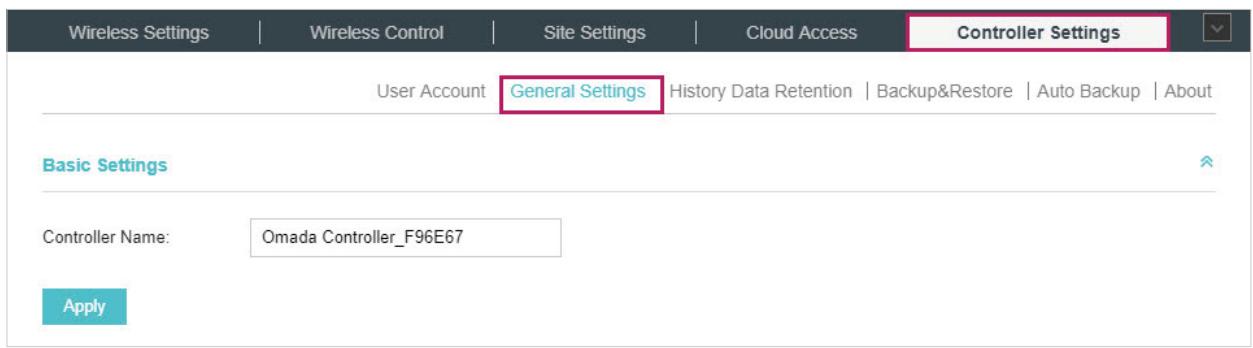
6.2.2 Configurer le serveur de messagerie
Avec le serveur de messagerie, vous pouvez réinitialiser le mot de passe de connexion du compte utilisateur si nécessaire. Un e-mail contenant le lien de réinitialisation du mot de passe sera envoyé depuis le contrôleur Omada. Il est différent du serveur SMTP, qui sert uniquement à l'envoi des e-mails de journal système.
Suivez les étapes ci-dessous pour configurer le serveur de messagerie.
- Accédez à Paramètres du contrôleur > Paramètres généraux et cliquez sur Serveur de messagerie.
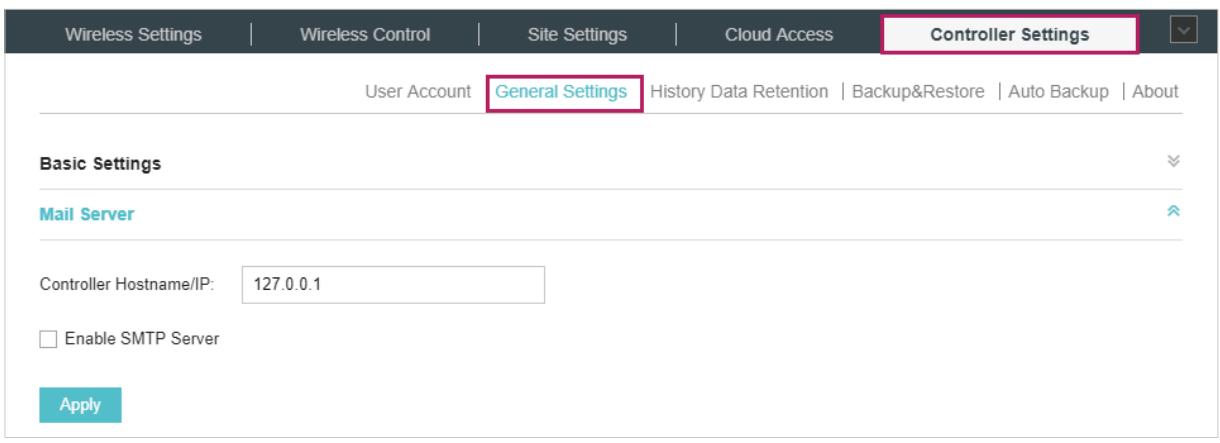
- Saisissez le nom d'hôte ou l'adresse IP du contrôleur Omada. L'adresse IP par défaut du contrôleur Omada est 127.0.0.1. Vous pouvez la conserver ou personnaliser le nom d'hôte ou l'adresse IP accessible par l'hôte du contrôleur.
Lorsque l'e-mail avec le lien de réinitialisation du mot de passe est envoyé, le nom d'hôte ou l'adresse IP du contrôleur sera spécifié dans l'URL du contrôleur dans chaque message.
- Cochez la case pour activer le serveur SMTP, puis l'écran suivant apparaîtra.
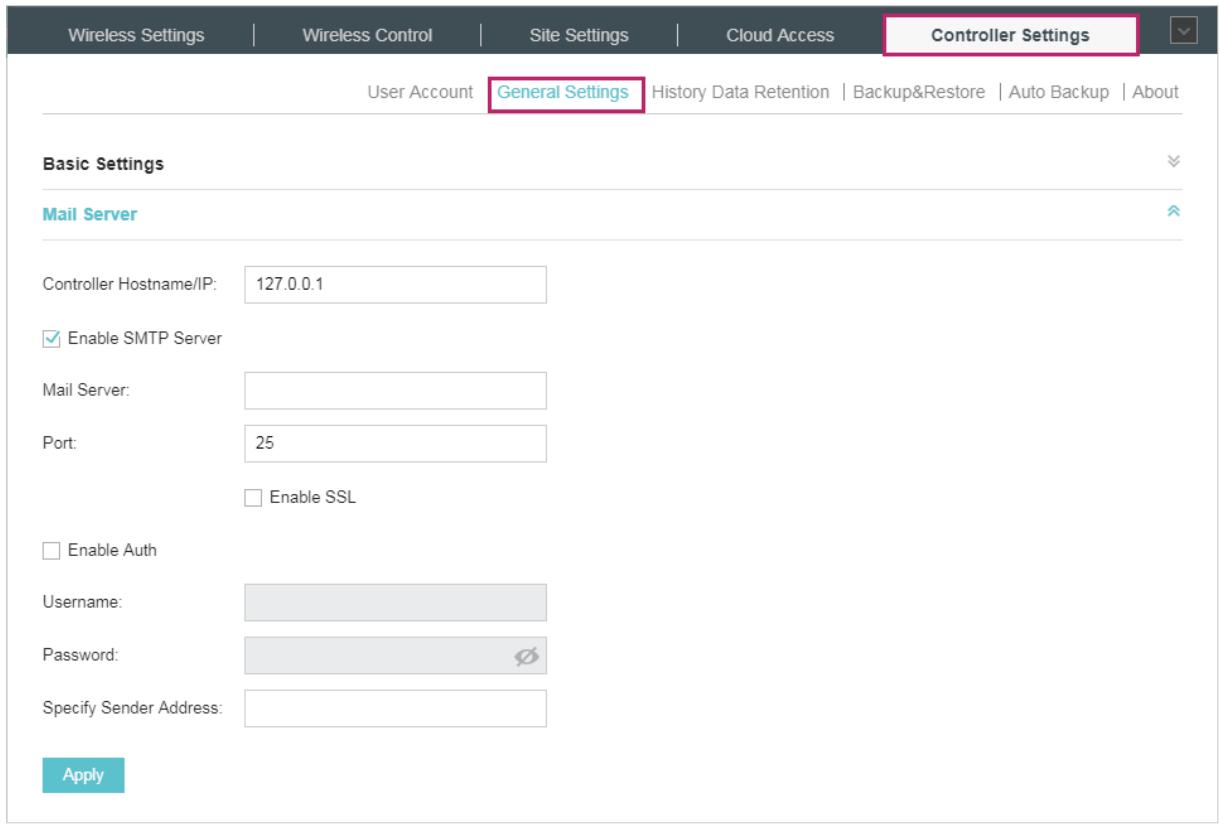
4. Configurez les paramètres suivants.
| Mail Server | Enter the IP address or domain of SMTP Server. |
| Port | The SMTP server uses port 25 as default. You can enable SSL (Security Socket Layer) to enhance secure communications over the Internet. If SSL is enabled, the port number will automatically change to 465. |
| Enable Auth | Check the box to enable authentication (Optional). |
| Username/Password | If you enable authentication, enter the username and password required by the mail server. |
| Specify Sender Address | Specify the sender's mail address. Enter the email address that will appear as the sender for resetting password. |
5. Cliquez sur Appliquer pour enregistrer la configuration.
Remarque :
Spécifiez l'adresse e-mail du compte en fonction du serveur de messagerie pour recevoir l'e-mail de réinitialisation du mot de passe.
6.3 Conservation de l'historique des données
La conservation de l'historique des données permet aux utilisateurs de déterminer la durée de conservation des journaux et des statistiques clients. Les journaux et statistiques clients au-delà du nombre de jours spécifié seront effacés. Par exemple, si 7 jours sont sélectionnés, seuls les journaux et statistiques clients des 7 derniers jours seront conservés, et les données antérieures à 7 jours seront effacées du contrôleur.
Suivez les étapes ci-dessous pour configurer la conservation de l'historique des données :
1. Allez dans Paramètres du contrôleur > Conservation de l'historique des données.
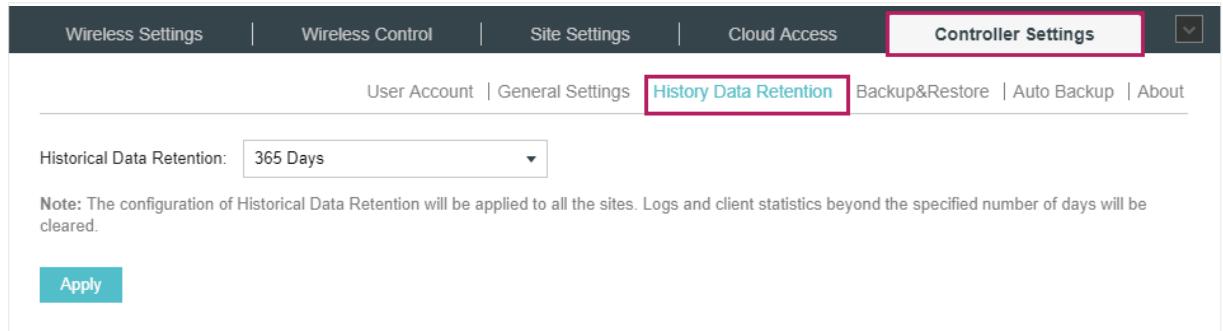
- Sélectionnez la durée de conservation des données en jours dans la liste déroulante. Sept options sont proposées : 7 jours, 30 jours, 60 jours, 90 jours, 180 jours, 365 jours ou Toutes les données.
- Cliquez sur Appliquer.
6.4 Sauvegarde et restauration
Vous pouvez enregistrer la configuration actuelle et les données du contrôleur dans un fichier de sauvegarde et, si nécessaire, restaurer la configuration à l'aide de ce fichier. Nous vous recommandons de sauvegarder les paramètres avant de mettre à niveau l'appareil. Cette fonction est disponible uniquement pour les utilisateurs connectés localement.
Suivez les étapes ci-dessous pour sauvegarder et restaurer la configuration.
- Allez dans Paramètres du contrôleur > Sauvegarde et restauration.
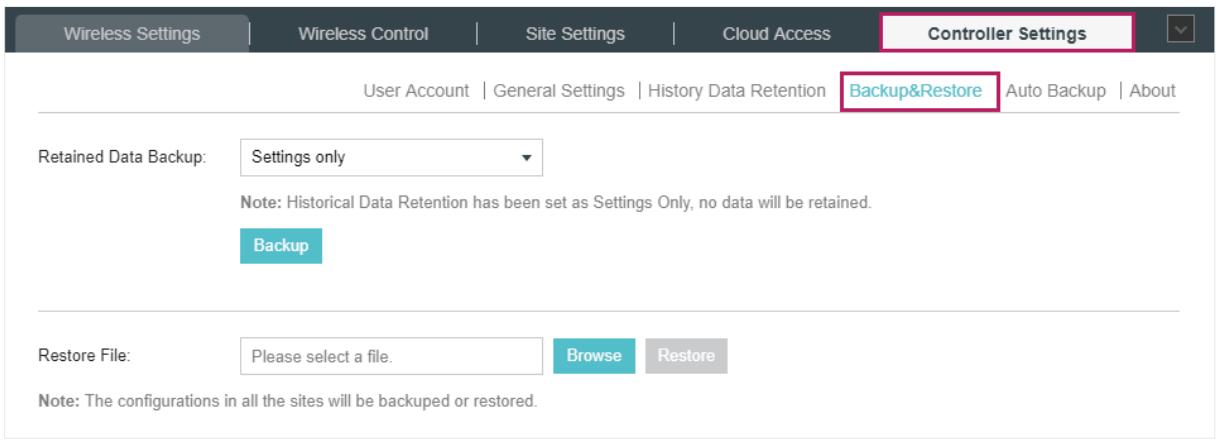
- Sélectionnez la durée de conservation des données à sauvegarder dans la liste déroulante Sauvegarde des données conservées. Par exemple, si 7 jours sont sélectionnés, seules les données des 7 derniers jours seront sauvegardées.
- Cliquez sur Sauvegarder pour enregistrer le fichier de sauvegarde.
- Si nécessaire, cliquez sur Parcourir pour localiser et choisir le fichier de sauvegarde. Puis cliquez sur Restaurer pour restaurer la configuration.
Remarque :
- Si vous ne souhaitez pas sauvegarder les données historiques, vous pouvez sélectionner Paramètres uniquement pour ne sauvegarder que les paramètres du contrôleur dans les fichiers de sauvegarde.
- Si vous ne souhaitez pas sauvegarder les données manuellement, vous pouvez activer la fonction de sauvegarde automatique. Veuillez vous référer à Sauvegarde automatique.
- La configuration du réseau maillé ne sera pas sauvegardée. Par conséquent, la configuration du réseau maillé ne peut pas être restaurée. Vous devez reconfigurer le maillage si nécessaire. Veuillez vous référer à Configurer le maillage.
6.5 Sauvegarde automatique
Lorsque la sauvegarde automatique est activée, le contrôleur est programmé pour sauvegarder automatiquement la configuration et les données à l'heure spécifiée.
Suivez les étapes ci-dessous pour configurer la fonction de sauvegarde automatique.
- Accédez à Paramètres du contrôleur > Sauvegarde automatique.
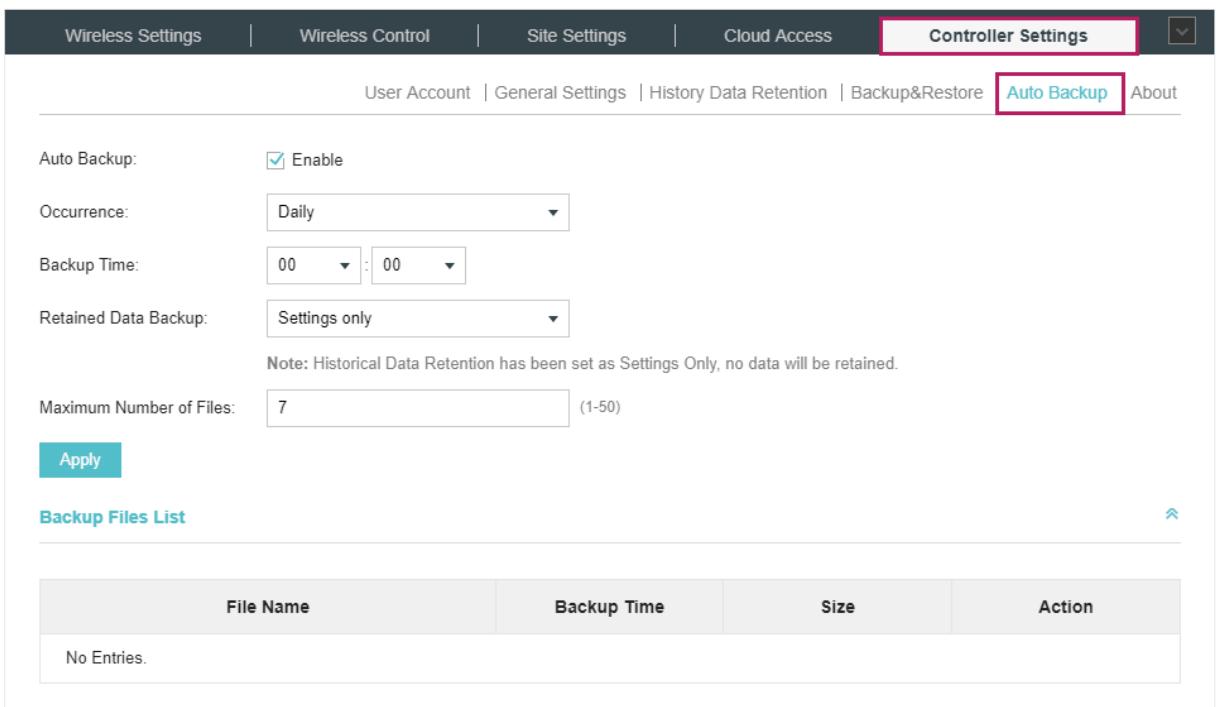
- Cochez la case pour activer la fonction de sauvegarde automatique.
- Sélectionnez la fréquence de sauvegarde automatique dans Occurrence. Vous pouvez choisir Quotidien, Hebdomadaire, Mensuel ou Annuel dans la liste déroulante. Ensuite, définissez une heure appropriée pour sauvegarder les fichiers dans Heure de sauvegarde.
Remarque : lorsque vous choisissez Occurrence comme Mensuel, veuillez choisir soigneusement la date de sauvegarde dans Heure de sauvegarde. Par exemple, si vous choisissez de sauvegarder automatiquement les données le 31e jour de chaque mois, lorsqu'il s'agit de juin, qui ne compte que 30 jours, la sauvegarde automatique ne prendra pas effet.
- Sélectionnez la durée en jours pendant laquelle les données seront sauvegardées dans Sauvegarde des données conservées. Par exemple, avec 7 jours sélectionnés, seules les données des 7 derniers jours seront sauvegardées.
- Spécifiez le nombre maximal de fichiers de sauvegarde à conserver dans Nombre maximal de fichiers. La valeur par défaut est 7.
Vous pouvez consulter le nom, l'heure de sauvegarde et la taille des fichiers de sauvegarde dans la Liste des fichiers de sauvegarde.
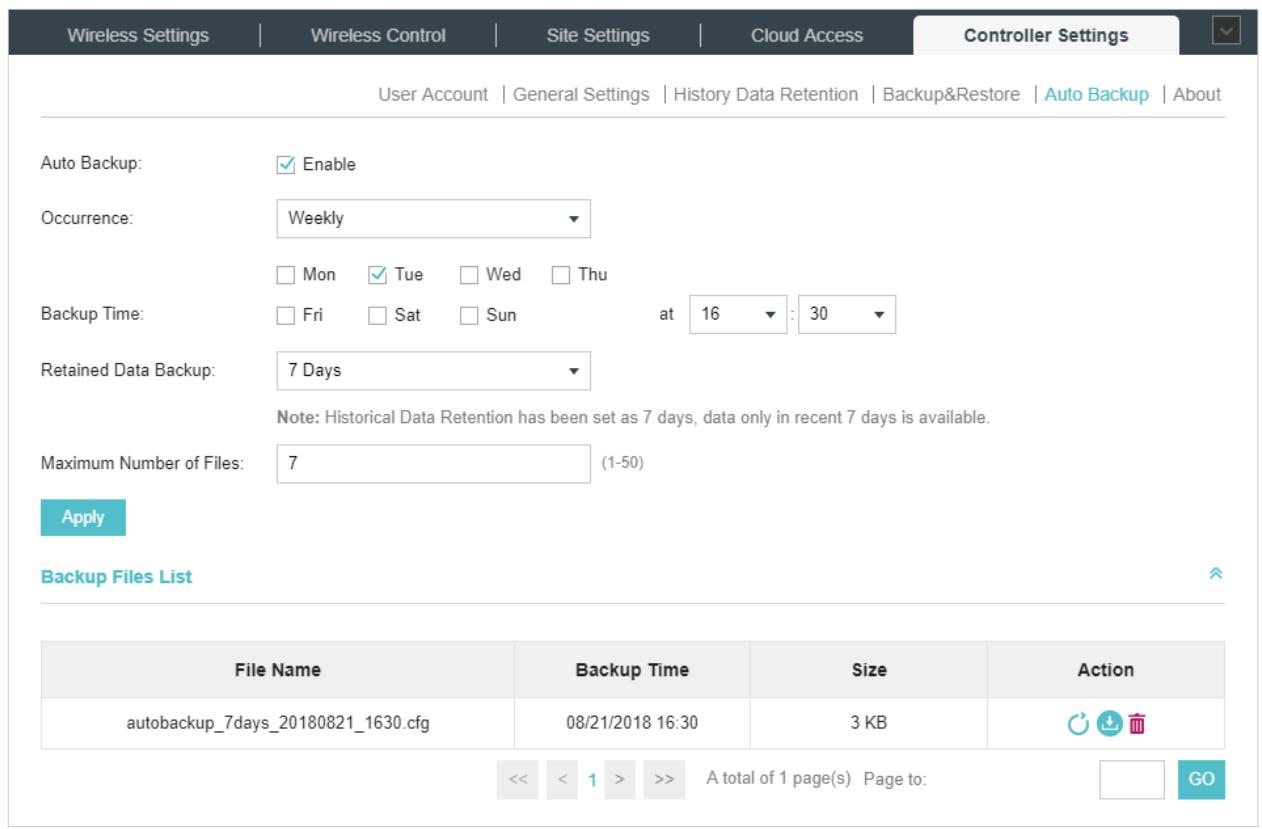
Vous pouvez exécuter l'opération correspondante sur les fichiers de sauvegarde en cliquant sur une icône dans la colonne Action.
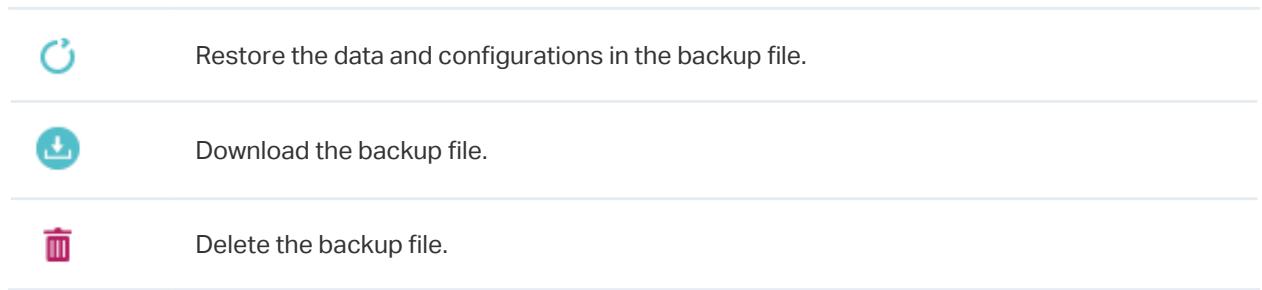
Remarque :
- Pour sauvegarder les données manuellement et restaurer les données sur le contrôleur, configurez la fonction Sauvegarde et restauration. Veuillez vous référer à Sauvegarde et restauration.
- Si vous ne souhaitez pas sauvegarder les données historiques, vous pouvez sélectionner Paramètres uniquement pour ne sauvegarder que les paramètres du contrôleur dans les fichiers de sauvegarde.
- Les fichiers de sauvegarde automatique seront stockés dans le dossier data/autobackup de l'emplacement d'installation du contrôleur.
- La configuration du réseau maillé et des utilisateurs cloud ne sera pas sauvegardée. Par conséquent, la configuration du réseau maillé et des utilisateurs cloud ne peut pas être restaurée. Vous devez reconfigurer le réseau maillé si nécessaire. Veuillez vous référer à Configurer le réseau maillé. Pour ajouter des utilisateurs cloud, veuillez vous référer à Gérer les utilisateurs cloud.
6.6 Informations sur le logiciel
Vous pouvez consulter la version et les informations de copyright du contrôleur Omada dans la page Paramètres du contrôleur
À propos.
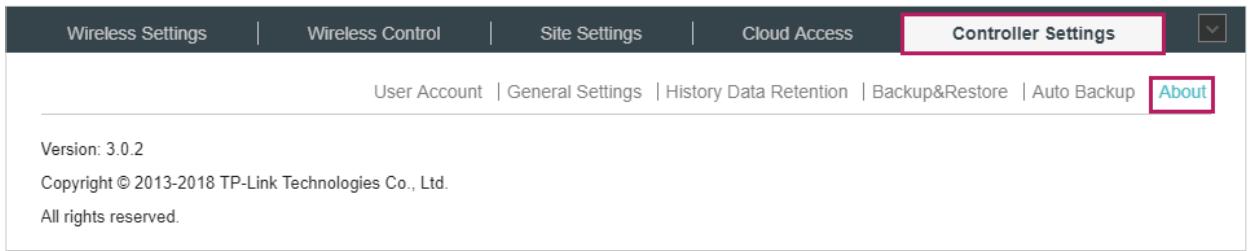
7 Exemple d'application
Un restaurant dispose d'un réseau sans fil avec trois EAP gérés par le contrôleur Omada. L'administrateur réseau souhaite :
- Surveiller les EAP avec la carte.
- Activer la fonction Portail pour attirer l'attention des clients sur les publicités du supermarché lorsqu'ils tentent d'accéder au réseau. Les clients doivent utiliser un mot de passe simple pour passer l'authentification.
- Permettre aux employés du restaurant d'accéder aux ressources réseau sans authentification par portail.
- Planifier la radio pour qu'elle fonctionne uniquement pendant les heures de travail (8h00 à 22h00) afin de réduire la consommation d'énergie.
Suivez les étapes ci-dessous pour atteindre les exigences ci-dessus.
7.1 Configuration de base
Suivez les étapes ci-dessous pour effectuer la configuration de base.
- Connectez le matériel en vous référant à la topologie suivante.
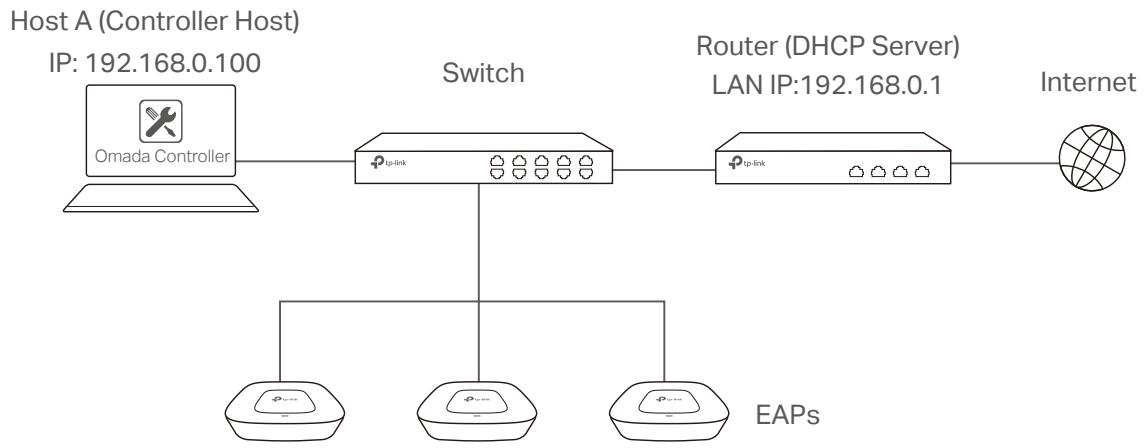
- Installez le contrôleur Omada sur l'hôte A.
- Lancez le logiciel et suivez les instructions pour effectuer certaines configurations initiales.
- Connectez-vous à l'interface de gestion.
- Adoptez les périphériques EAP en attente.
7.2 Paramètres avancés
Après la configuration de base, reportez-vous au contenu suivant pour répondre aux exigences de l'administrateur réseau.
7.2.1 Surveiller les EAP avec la carte
Suivez les étapes ci-dessous pour créer une carte et surveiller les EAP avec la carte.
- Accédez à la carte.
- Importez une carte locale et définissez l'échelle de la carte.
- Faites glisser les EAP vers les emplacements appropriés sur la carte.
- Cliquez sur Couverture et vous verrez la représentation de la couverture sans fil des EAP.
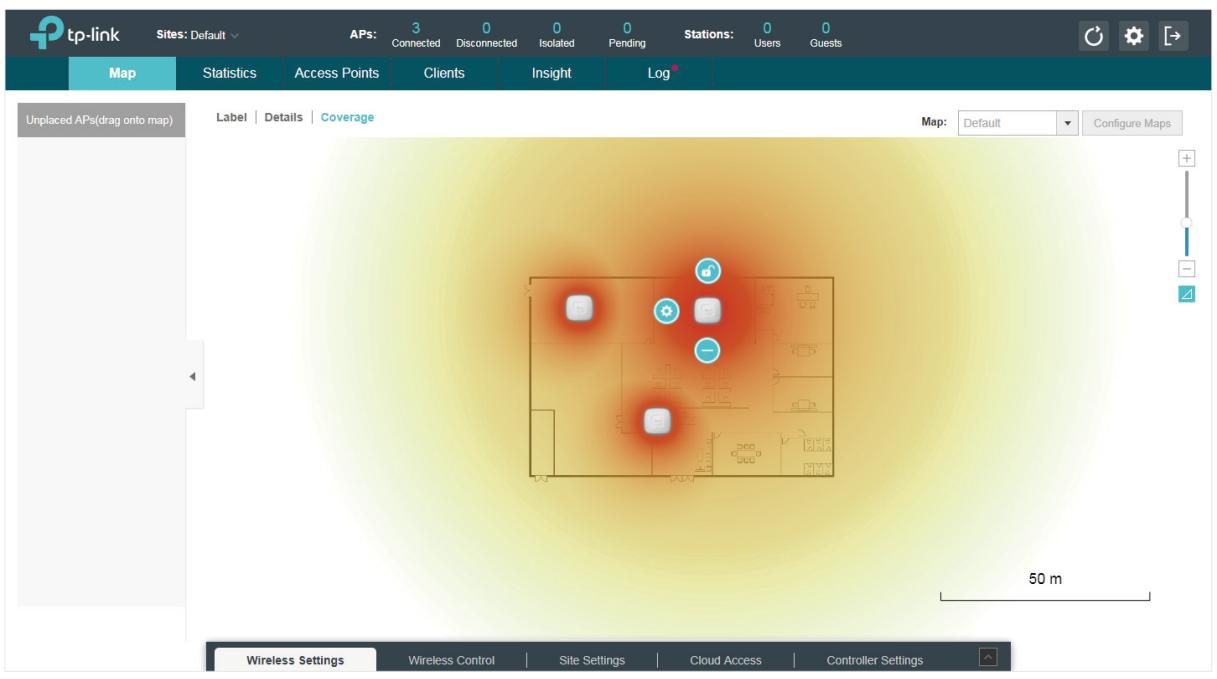
7.2.2 Configurer l'authentification du portail
Suivez les étapes ci-dessous pour configurer la fonction Portail.
- Accédez à Paramètres sans fil > Paramètres sans fil de base et modifiez le SSID que nous avons créé dans la configuration de base.
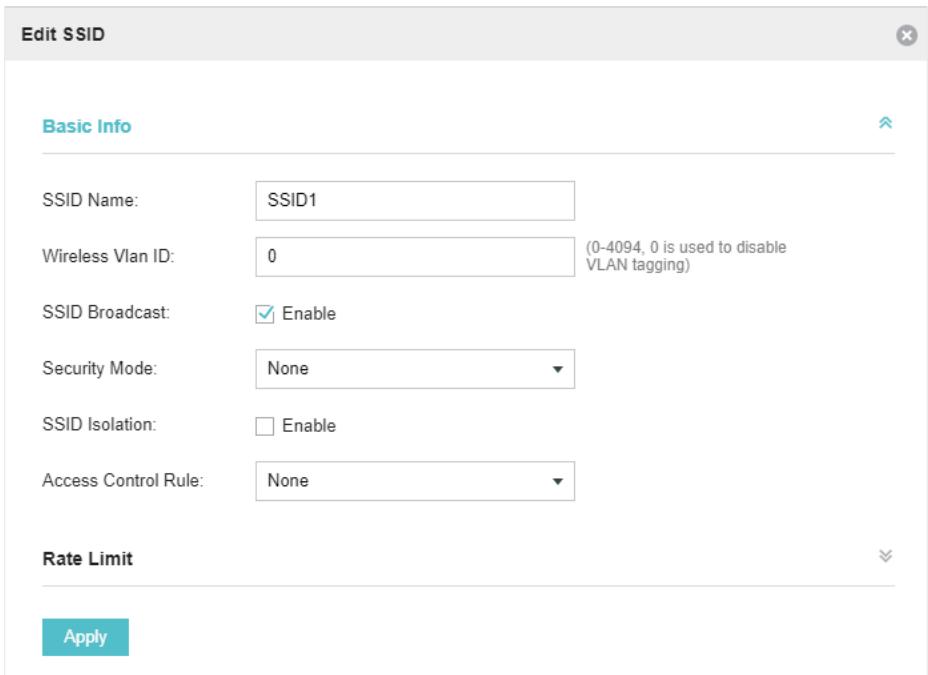
Pour faciliter la connexion des clients, changez le mode de sécurité de WPA-PSK à Aucun. Les clients peuvent se connecter aux EAP sans mot de passe et être redirigés vers l'authentification du portail où le mot de passe correct sera requis.
- Ouvrez la fenêtre de configuration globale et allez dans Contrôle sans fil > Portail. Cliquez sur Le config La fenêtre de configuration s'ouvrira.

Ajouter un nouveau portail
- Dans la section Informations de base, complétez les paramètres de base du portail.
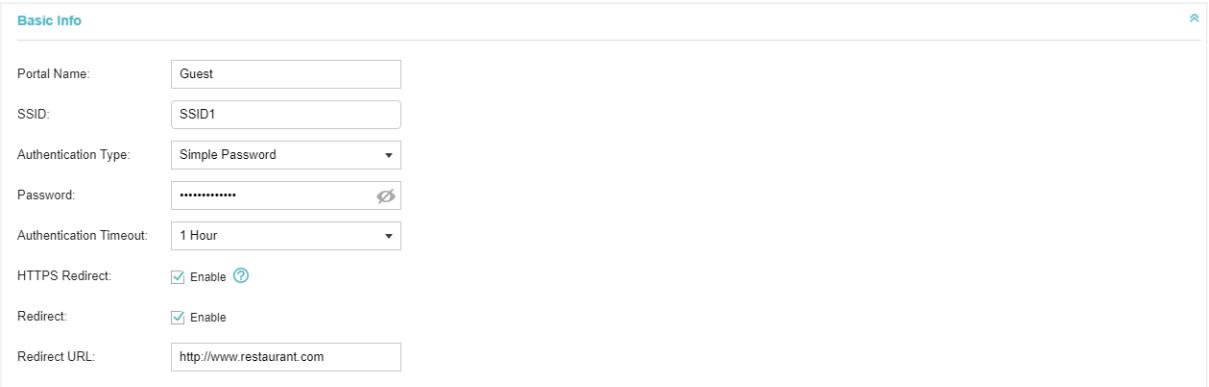
1) Spécifiez un nom pour le portail. 2) Sélectionnez un SSID pour le portail. 3) Sélectionnez le type d'authentification comme Mot de passe simple. Spécifiez un mot de passe simple pour les invités. 4) Sélectionnez le délai d'expiration de l'authentification. Par exemple, 1 heure convient aux clients du restaurant. 5) Activez la redirection pour amener les clients vers la page d'accueil du restaurant après une connexion réussie. Nous pouvons mettre des informations promotionnelles sur la page.
- Dans la section Page de connexion, configurez la page de connexion.
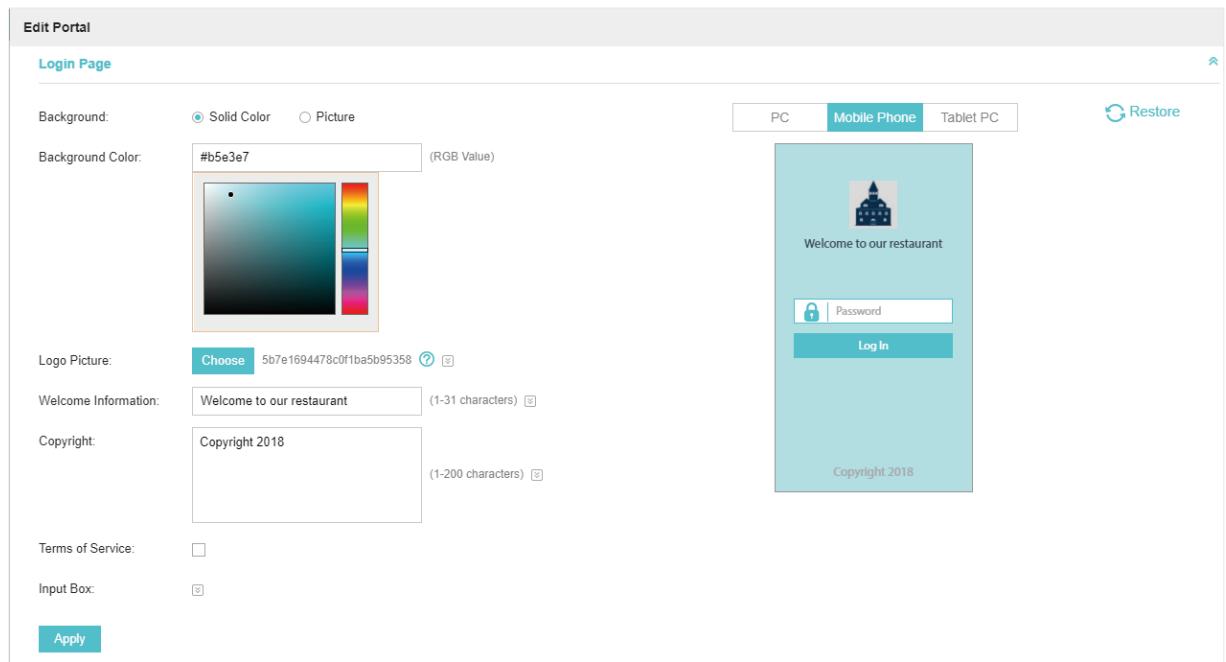
- Dans la section Publicité, téléchargez deux images du restaurant et définissez les paramètres associés.
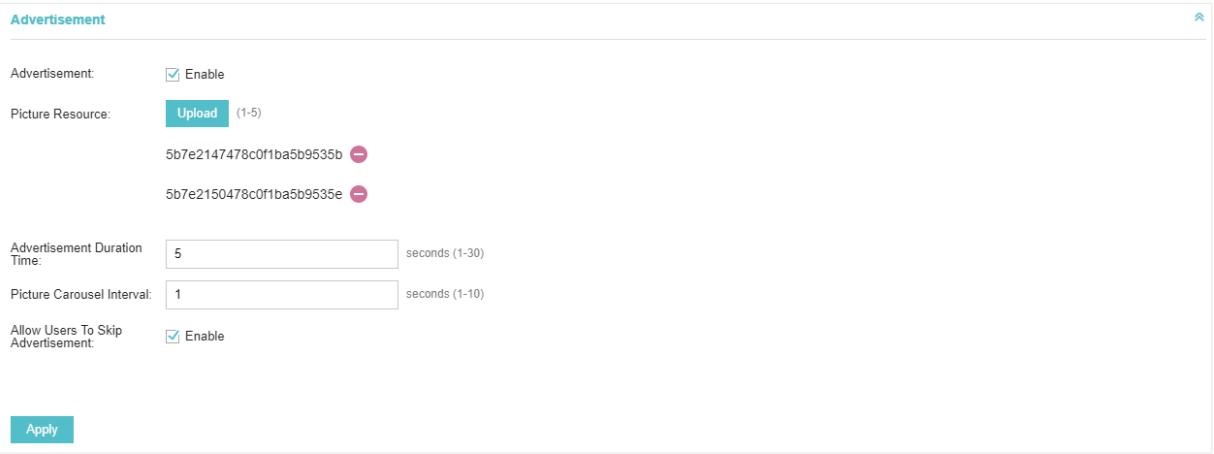
- Cliquez sur Appliquer.
7.2.3 Créer un SSID pour les employés
Nous avons créé un SSID dans la configuration de base pour les clients. Ici, nous devons créer un autre SSID pour les employés afin de leur permettre d'accéder au réseau sans authentification par portail. De plus, le nouveau SSID doit être invisible pour les clients.
Suivez les étapes ci-dessous pour créer un SSID pour les employés.
- Ouvrez la fenêtre de configuration globale et allez dans Paramètres sans fil > Paramètres sans fil de base.
- Cliquez sur Ajouter pour ajouter un nouveau SSID.
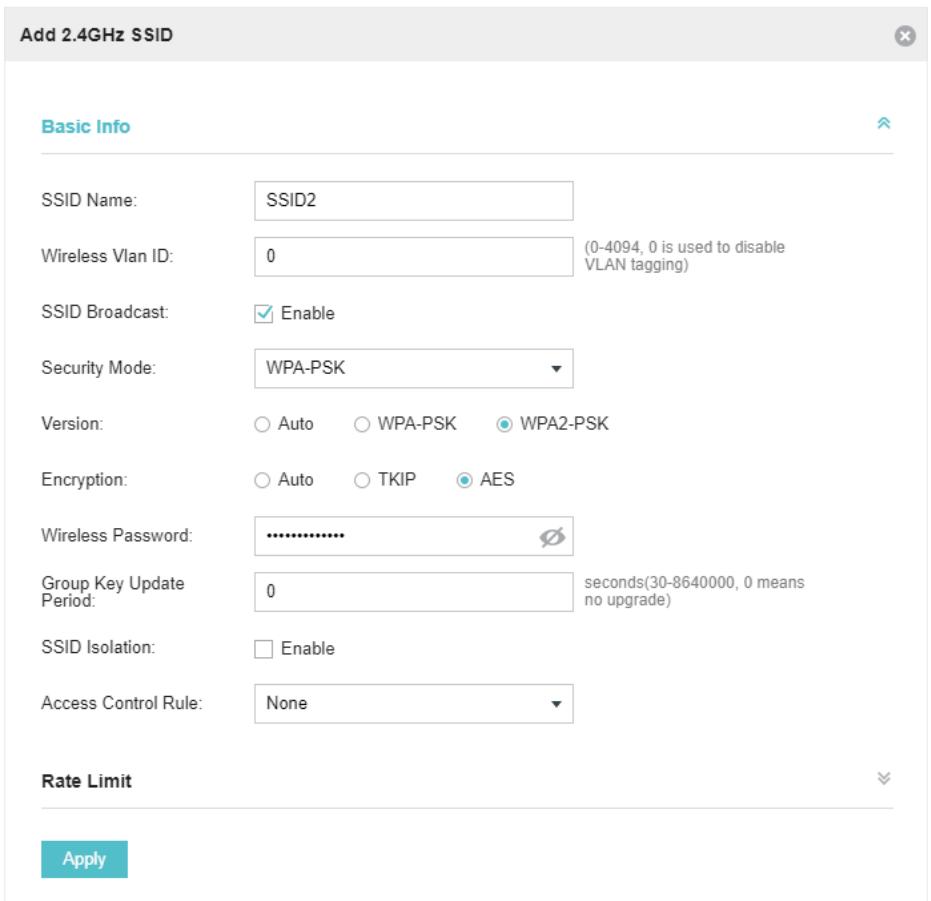
Configurez les paramètres.
1) Désactivez la diffusion du SSID pour masquer ce SSID aux clients. 2) Spécifiez le nom du SSID, le mode de sécurité et le mot de passe sans fil. Les employés saisiront manuellement le nom du SSID et le mot de passe, et choisiront le mode de sécurité que vous avez défini pour accéder au réseau. 3) Cliquez sur Appliquer pour enregistrer la configuration.
7.2.4 Configurer le planificateur
Suivez les étapes ci-dessous pour programmer la radio afin qu'elle ne fonctionne que pendant les heures de travail (de 8h00 à 22h00).
- Ouvrez la fenêtre de configuration globale et allez dans Contrôle sans fil > Planificateur.
1) Ajoutez un profil.
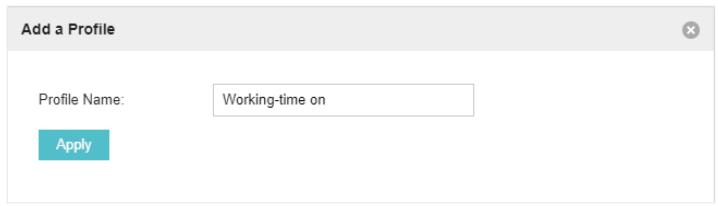
2) Ajoutez un élément pour le profil. Les paramètres sont définis comme indiqué sur l'écran suivant.
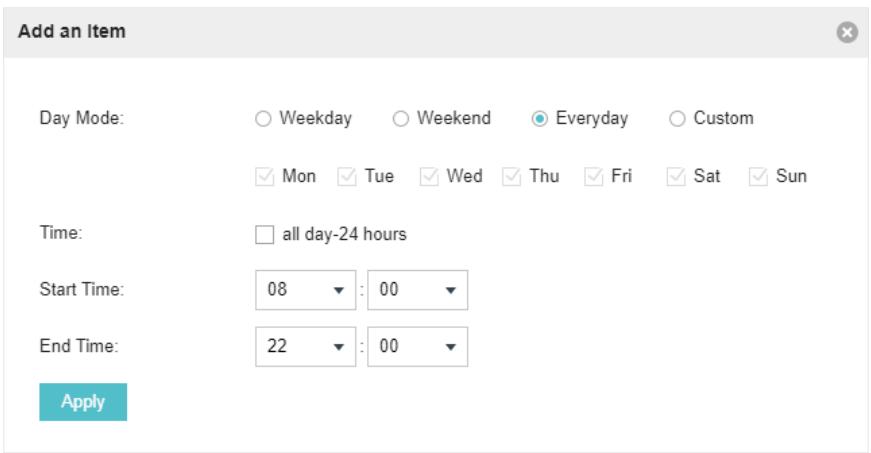
- Allez dans l'onglet Association du planificateur.
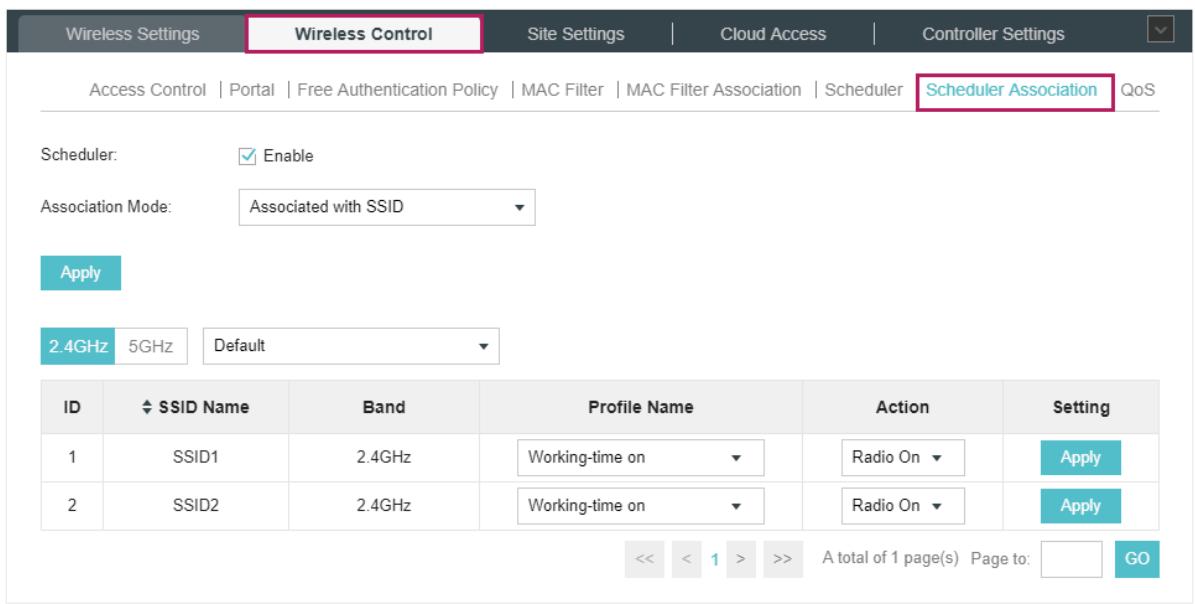
1) Activez la fonction et sélectionnez Associé au SSID. Cliquez sur Appliquer. 2) Dans la colonne Nom du profil des deux SSID, sélectionnez le profil que nous venons de créer. 3) Dans la colonne Action des deux SSID, sélectionnez Radio activée. 4) Cliquez sur Appliquer dans la colonne Paramètres des deux SSID. 5) Sélectionnez 5 GHz et effectuez les mêmes configurations que ci-dessus.
Annexe : Application Omada
L'application Omada est une application mobile conçue pour les produits EAP de la série Omada. Elle vous permet de surveiller et de gérer votre réseau de manière pratique. L'application Omada peut être utilisée en mode autonome et en mode contrôleur.
Cette annexe présente comment utiliser l'application Omada pour gérer votre réseau et comprend les sections suivantes :
Installer l'application Omada sur le périphérique mobile - Gérer votre réseau en mode autonome - Gérer votre réseau en mode contrôleur
1 Installer l'application Omada sur le périphérique mobile
L'application Omada fonctionne sur les appareils iOS et Android, tels que les smartphones et les tablettes. Lancez l'App Store d'Apple (iOS) ou le Google Play Store (Android) et recherchez "TP-Link Omada" ou scannez simplement le code QR pour télécharger et installer l'application.

ou Scannez pour l'application Omada

Téléchargez l'application Omada
2 Gérez votre réseau en mode autonome
Pour un réseau de taille relativement petite avec quelques EAP (généralement moins de trois) et ne nécessitant que des fonctions de base, le mode autonome est recommandé. Vous pouvez utiliser un appareil mobile pour configurer chaque EAP individuellement pour les fonctionnalités de base, sans configurer un contrôleur Omada. Notez que l'EAP géré par le contrôleur Omada est inaccessible en mode autonome.
Reportez-vous à la topologie ci-dessous et assurez-vous que les exigences suivantes sont satisfaites :
- Une connexion Ethernet de votre EAP Omada au LAN avec DHCP.
- La version du firmware prise en charge par l'EAP. Les modèles EAP245, EAP225, EAP115, EAP110, EAP225-Outdoor, EAP110-Outdoor, EAP115-Wall et EAP225-Wall sont actuellement pris en charge. Pour vérifier les versions du firmware des EAP pris en charge, veuillez consulter www.tp-link.com/omadacompatibility_list. D'autres produits seront pris en charge par l'application Omada dans un avenir proche, au fur et à mesure des mises à jour du firmware.
- Un appareil iOS ou Android compatible avec l'application Omada.
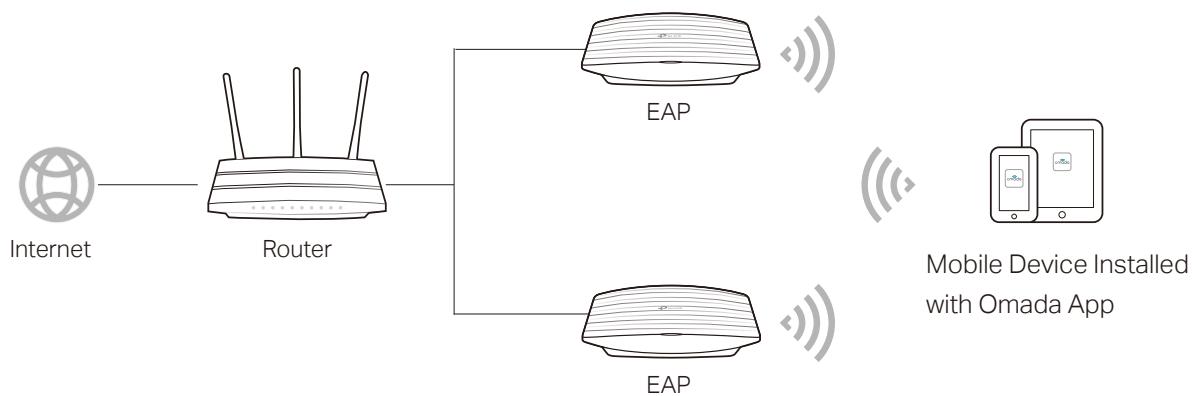
Suivez les étapes ci-dessous pour gérer votre réseau via l'application Omada en mode autonome. La page suivante montre des exemples avec la version iOS de l'application. La version Android est similaire.
- Connectez votre appareil mobile à l'EAP en utilisant le SSID par défaut (format : TP-Link 2.4GHz/5GHz_XXXXXX) imprimé sur l'étiquette.
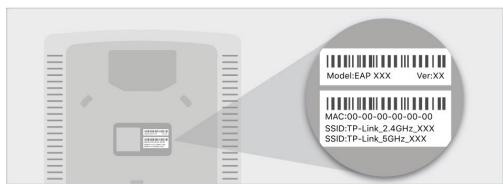
- Lancez l'application Omada, appuyez sur Points d'accès autonomes et attendez que l'EAP soit découvert.
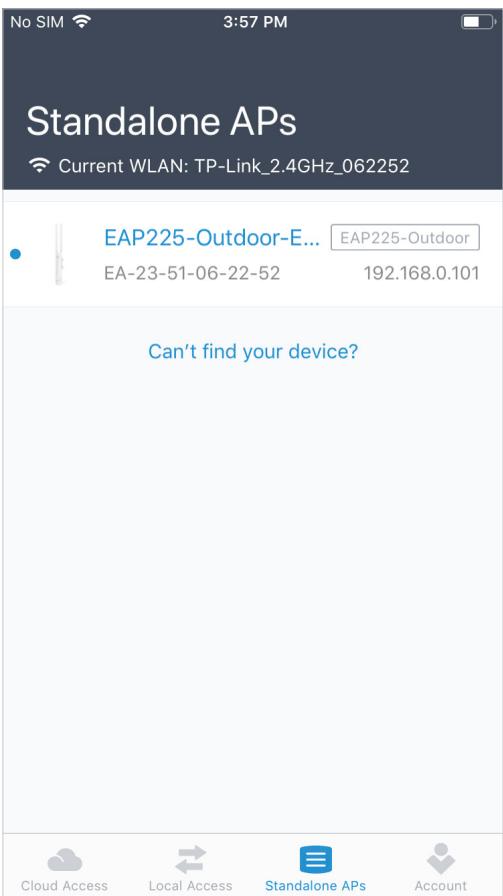
Conseils :
Tous les EAP du même sous-réseau seront découverts par l'application Omada et affichés sur la page. Vous pouvez appuyer sur l'EAP découvert pour le configurer directement.
- Appuyez sur l'EAP qui apparaît sur la page. Définissez un nouveau nom d'utilisateur et un nouveau mot de passe pour votre compte de connexion à l'EAP.
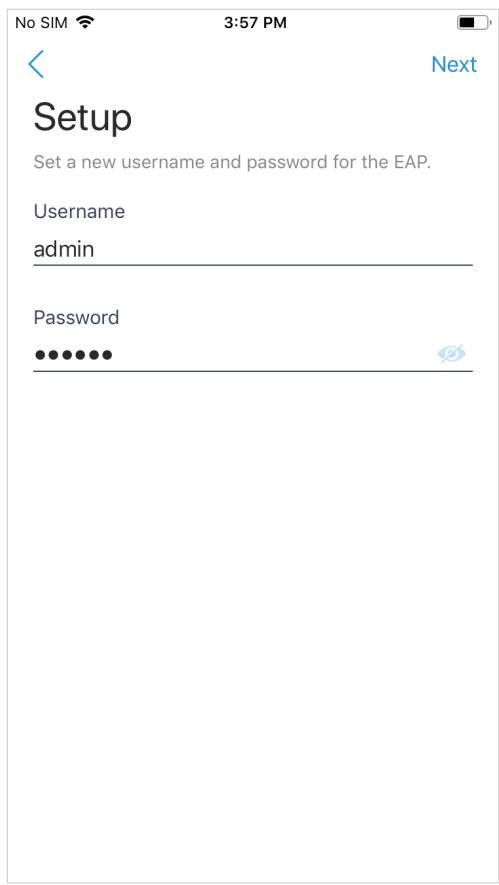
- Modifiez le SSID et le mot de passe par défaut pour sécuriser votre réseau sans fil. Appuyez sur Suivant.
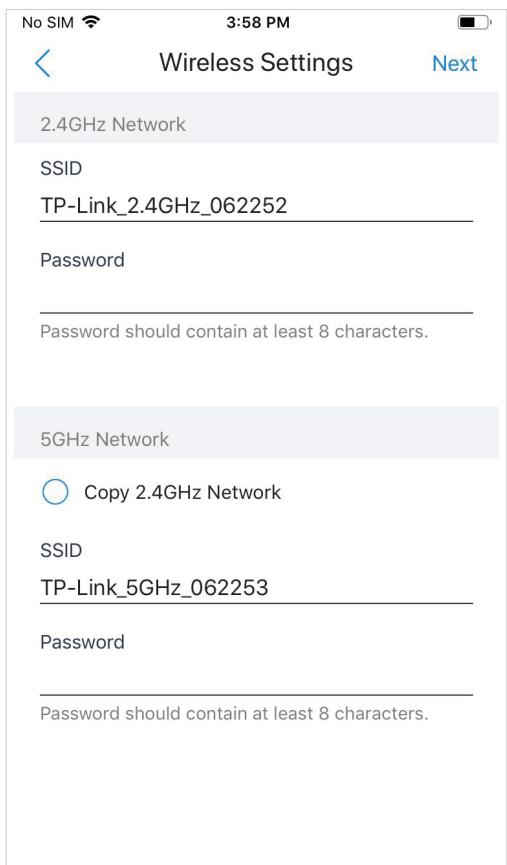
Remarque :
Les paramètres prendront effet après quelques minutes. Selon les différences entre les systèmes d'exploitation, la connexion au réseau sans fil sera différente. Lorsque le SSID par défaut du périphérique EAP est modifié, normalement les appareils mobiles rejoignent automatiquement le nouveau réseau sans fil. Pour les systèmes d'exploitation non pris en charge, vous devez vous connecter manuellement au nouveau SSID.
- Vous pouvez consulter le nom du périphérique EAP et d'autres informations, notamment les paramètres sans fil et les clients. Vous pouvez également appuyer pour modifier les paramètres de la radio, du SSID et du compte du périphérique.
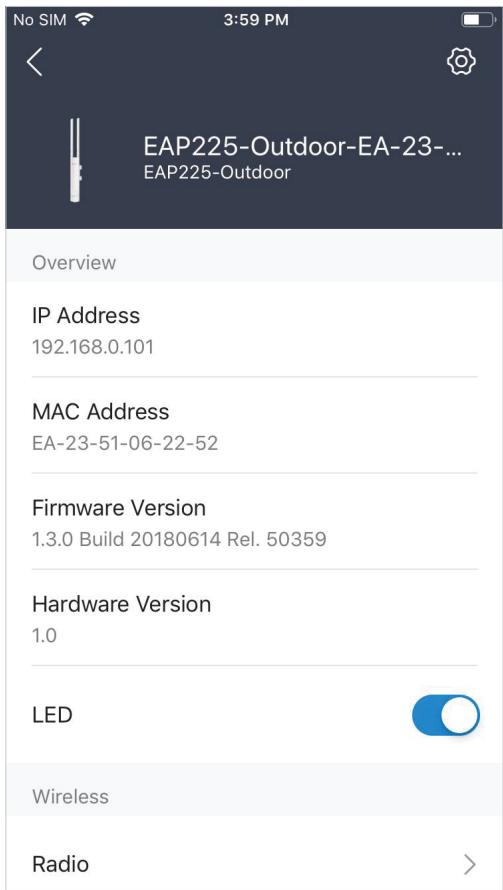
Conseils :
- L'application Omada est conçue pour vous aider à configurer rapidement certains paramètres de base. Pour une configuration avancée, vous pouvez utiliser le mode contrôleur. Et lorsque votre EAP est géré par le contrôleur, vous ne pouvez pas utiliser le mode autonome.
- En mode autonome, un seul utilisateur est autorisé à se connecter à la page de gestion de l'EAP à la fois. Ainsi, la page Web de gestion de l'EAP ne peut pas être ouverte lors de l'utilisation de l'application Omada et vice versa. De plus, un seul utilisateur peut se connecter à l'EAP via l'application Omada.
3 Gérez votre réseau en mode contrôleur
Pour un réseau à grande échelle avec de nombreux EAP et nécessitant des fonctions avancées, le mode contrôleur est recommandé. Le mode contrôleur vous permet de configurer et de synchroniser automatiquement des paramètres sans fil unifiés sur tous les EAP du réseau.
L'application Omada offre un moyen pratique d'accéder au contrôleur Omada et d'adopter des périphériques EAP. Grâce aux fonctions d'accès local et d'accès cloud de l'application Omada, vous pouvez gérer le contrôleur sur des sites locaux et distants.
Remarque :
Le contrôleur Omada doit rester actif lors de l'utilisation de l'application Omada pour accéder au contrôleur.
3.1 Gérez localement vos EAP à l'aide de l'application Omada
La fonction d'accès local de l'application Omada est conçue pour accéder au contrôleur qui se trouve dans le même sous-réseau que vos appareils mobiles. Reportez-vous à la topologie ci-dessous et assurez-vous que les conditions suivantes sont remplies :
- Une connexion Ethernet de votre périphérique EAP Omada au LAN avec DHCP.
- La version du contrôleur Omada est 3.0.2 ou supérieure.
- Un appareil iOS ou Android compatible avec l'application Omada.

Suivez les étapes ci-dessous pour gérer votre réseau via l'application Omada en mode contrôleur localement. La page suivante montre des exemples avec la version iOS de l'application. La version Android est similaire.
- Connectez votre appareil mobile à l'EAP en utilisant le SSID par défaut (format : TP-Link 2.4GHz/5GHz_XXXXXX) imprimé sur l'étiquette. Notez que l'EAP doit être dans le même sous-réseau que le contrôleur.
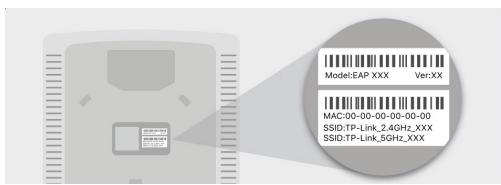
- Lancez l'application Omada, allez dans Accès local, appuyez sur le bouton + en haut à droite pour ajouter le contrôleur Omada. Normalement, l'application Omada détectera le contrôleur qui se trouve dans le même sous-réseau. Si le contrôleur n'est pas trouvé, vous pouvez l'ajouter en saisissant l'adresse IP et le port de l'hôte du contrôleur dans la colonne manuelle.
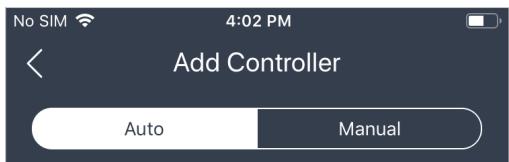

- Appuyez sur le contrôleur Omada, la page de connexion du contrôleur s'affiche. Saisissez le nom d'utilisateur et le mot de passe du contrôleur, puis appuyez sur Connexion pour lancer le contrôleur.
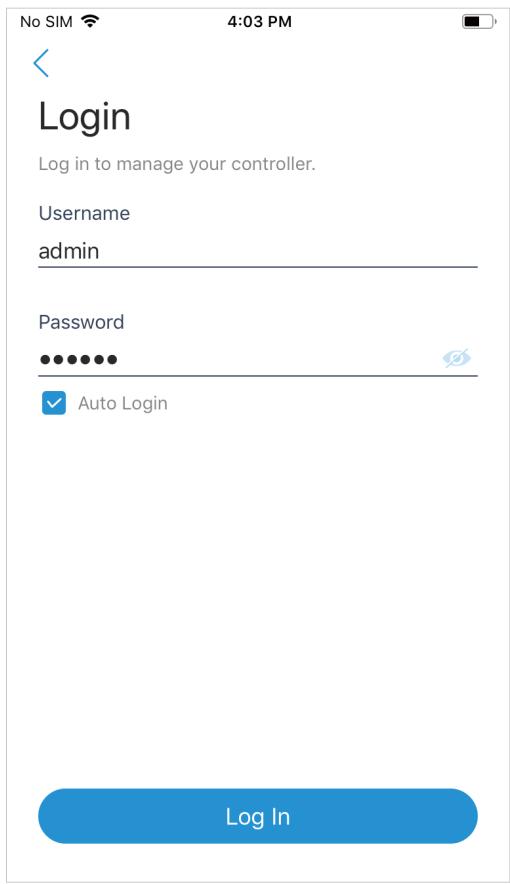
- Sur l'écran des points d'accès, appuyez sur le périphérique EAP en attente d'adoption. Vous pouvez utiliser les fonctions en bas pour naviguer dans les différents écrans du contrôleur Omada, y compris les statistiques sans fil, les informations sur les clients et les paramètres de base.
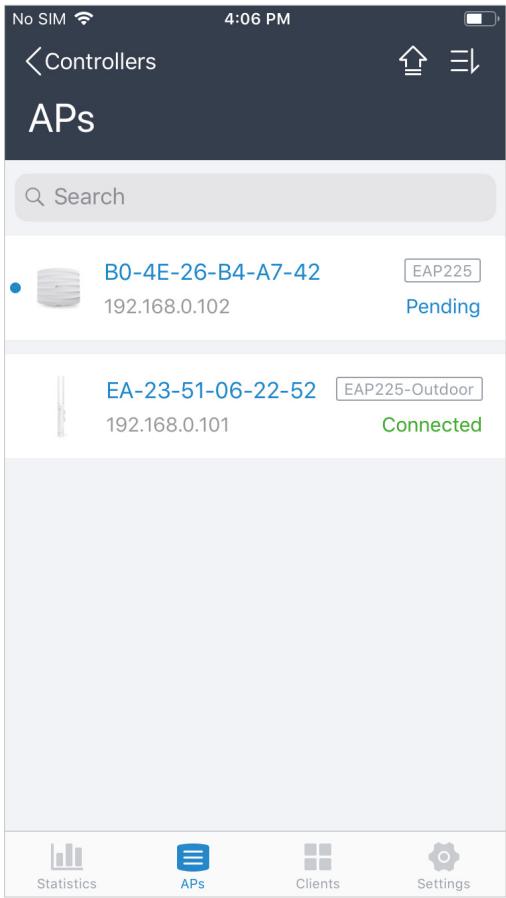
3.2 Gérer vos EAP à distance à l'aide de l'application Omada
La fonction Accès cloud de l'application Omada est conçue pour accéder au contrôleur via le service Omada Cloud. Ainsi, vous pouvez configurer votre contrôleur et gérer les périphériques EAP à tout moment, où que vous soyez.
Reportez-vous à la topologie ci-dessous et assurez-vous que les conditions suivantes sont remplies :
- Votre hôte contrôleur et votre appareil mobile ont tous deux accès à Internet.
- La version du contrôleur Omada est 3.0.2 ou supérieure.
- Un appareil iOS ou Android compatible avec l'application Omada.
- L'accès cloud est activé sur le contrôleur. Le contrôleur a été lié à un identifiant TP-Link. Pour plus de détails sur l'accès cloud sur le contrôleur, reportez-vous au service Omada Cloud.
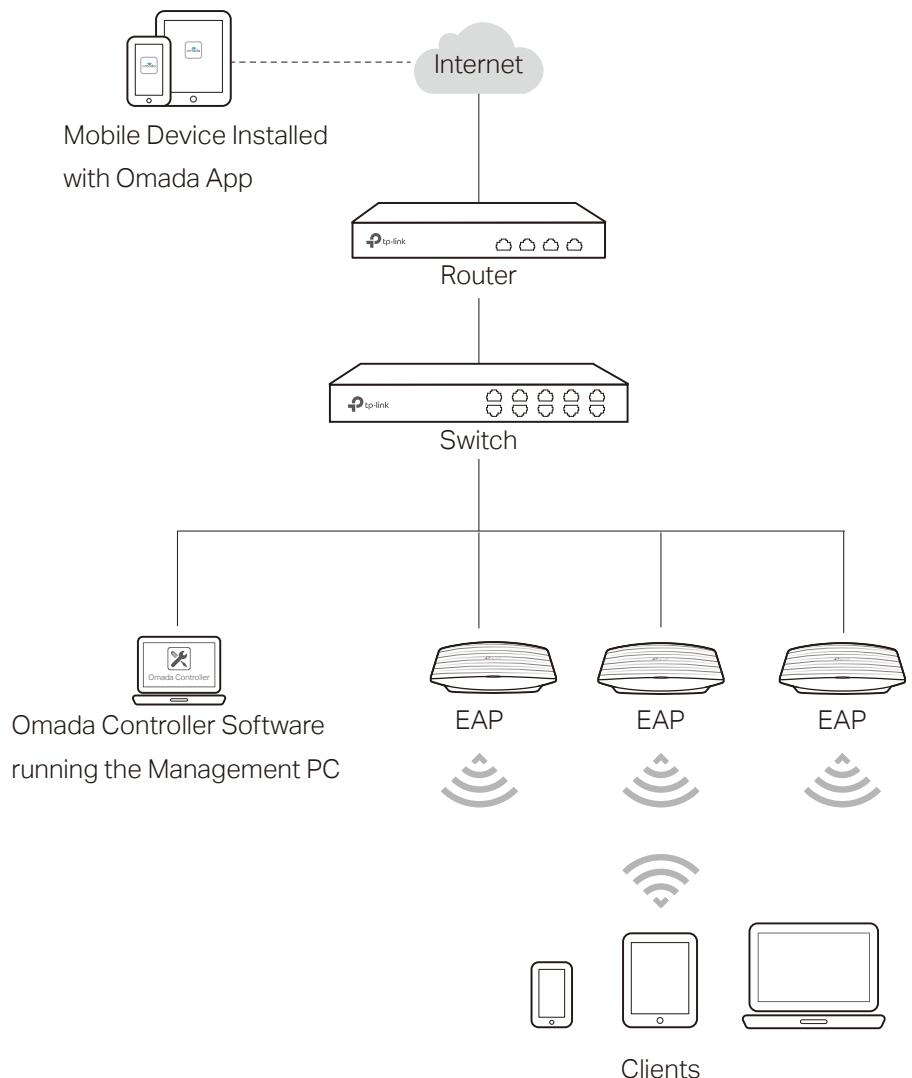
Suivez les étapes ci-dessous pour gérer votre réseau via l'application Omada en mode contrôleur à distance. La page suivante montre des exemples avec la version iOS de l'application. La version Android est similaire.
- Lancez l'application Omada, allez dans Accès cloud et appuyez sur Aller à la connexion pour vous connecter à Omada Cloud avec votre identifiant TP-Link.
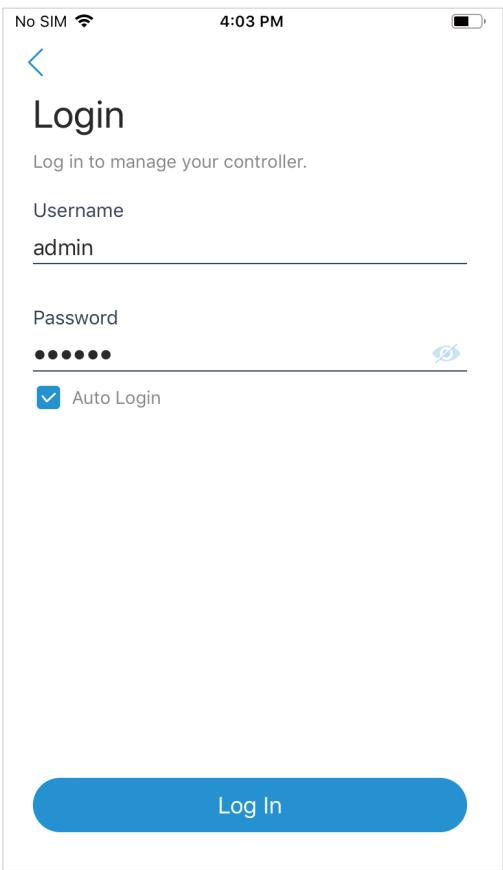
- Tous les contrôleurs en ligne liés à votre identifiant TP-Link apparaîtront sur la page. Appuyez sur le contrôleur pour le lancer et le configurer.
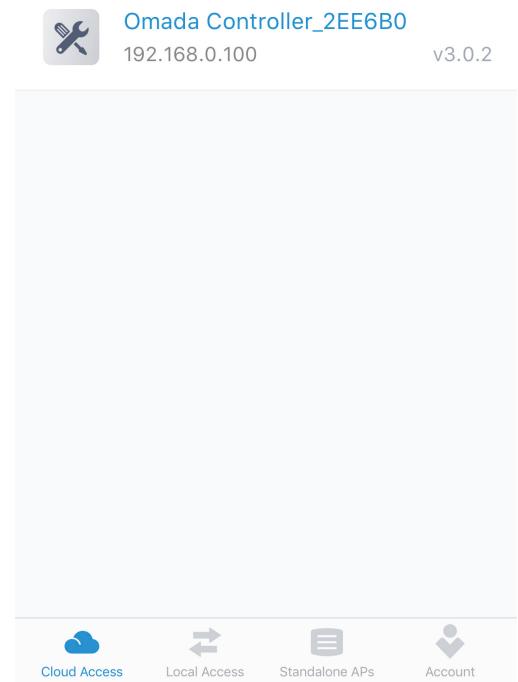
- Sur l'écran des points d'accès, appuyez sur le périphérique EAP en attente d'adoption. Vous pouvez utiliser les fonctions en bas pour naviguer dans les différents écrans du contrôleur Omada, y compris les statistiques sans fil, les informations sur les clients et les paramètres de base.
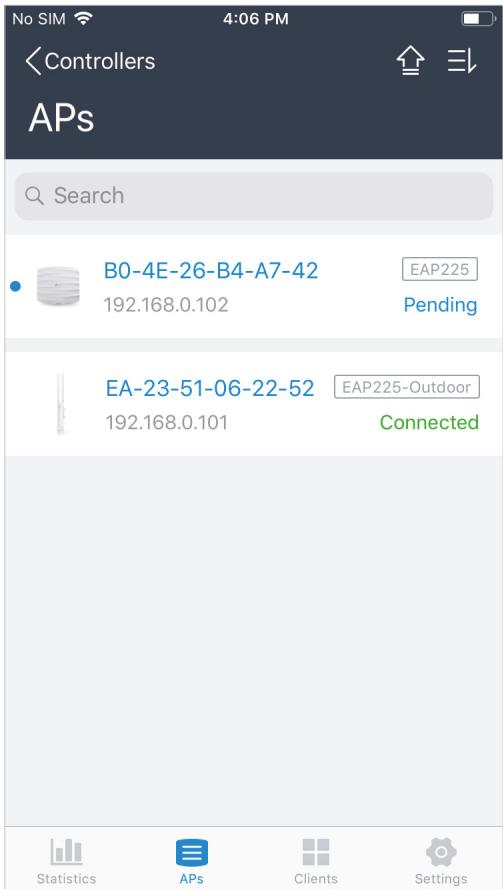
DROITS D'AUTEUR ET MARQUES
Les spécifications sont sujettes à modification sans préavis. TP-Link est une marque déposée de TP-Link Technologies Co., Ltd. Les autres marques et noms de produits sont des marques ou des marques déposées de leurs détenteurs respectifs.
Aucune partie des spécifications ne peut être reproduite sous quelque forme ou par quelque moyen que ce soit, ni utilisée pour créer un dérivé tel qu'une traduction, une transformation ou une adaptation, sans l'autorisation de TP-Link Technologies Co., Ltd. Copyright © 2018 TP-Link Technologies Co., Ltd. Tous droits réservés.
- GUIDE DE L'UTILISATEUR
- LOGICIEL OMADA CONTROLLER
- SOMMAIRE
- DÉMARRAGE RAPIDE
- SURVEILLER ET GÉRER LE RÉSEAU
- SURVEILLER ET GÉRER LES CLIENTS
- CONSULTER LES STATISTIQUES DES CLIENTS PENDANT LA PÉRIODE SPÉCIFIÉE
- GÉRER LA LISTE DES AP PIRATES
- CONSULTER LES AUTORISATIONS D'ACCÈS INVITÉS PASSÉES
- CONFIGURER LES EAP GLOBALEMENT
- RÉSEAU SANS FIL
- CONTRÔLE D'ACCÈS
- AUTHENTIFICATION DU PORTAIL
- POLITIQUE D'AUTHENTIFICATION GRATUITE
- SERVICE OMADA CLOUD
- CONFIGURER LES EAP SÉPARÉMENT
- GÉRER LE CONTRÔLEUR OMADA
- EXEMPLE D'APPLICATION
- ANNEXE : APPLICATION OMADA
- DÉTERMINER LA TOPOLOGIE DU RÉSEAU
- GESTION SUR LE RÉSEAU LOCAL
- GESTION DANS LE MÊME SOUS-RÉSEAU
- REMARQUE
- GESTION DANS DES SOUS-RÉSEAUX DIFFÉRENTS
- GESTION VIA ACCÈS CLOUD
- INSTALLER LE LOGICIEL OMADA CONTROLLER
- INSTALLATION SUR HÔTE WINDOWS
- CONFIGURATION SYSTÈME REQUISE
- INSTALLER OMADA CONTROLLER
- INSTALLATION SUR HÔTE LINUX
- EXIGENCES SYSTÈME
- CONSEILS
- INFORMER LES EAP DE L'ADRESSE DE L'HÔTE DU CONTRÔLEUR
- INSTALLATION ET UTILISATION DE L'UTILITAIRE OMADA DISCOVERY
- DÉMARRAGE ET CONNEXION AU CONTRÔLEUR OMADA
- LANCEMENT D'OMADA CONTROLLER
- EFFECTUER LES CONFIGURATIONS DE BASE
- BIENVENUE DANS OMADA CONTROLLER
- CONNEXION À L'INTERFACE DE GESTION
- CRÉER DES SITES ET ADOPTER DES EAP
- CRÉER DES SITES
- ADOPTER LES EAP
- SURVEILLER ET GÉRER LES EAP
- SURVEILLER LE RÉSEAU AVEC LA CARTE
- AJOUTER UNE CARTE
- SURVEILLER LES EAP SUR LA CARTE
- AFFICHER LES STATISTIQUES DU RÉSEAU
- AFFICHER LA RÉPARTITION DES CLIENTS PAR SSID
- AVOIR UN APERÇU RAPIDE DES EAP ET DES CLIENTS
- CONSULTER L'UTILISATION ACTUELLE - EAP LES PLUS ACTIFS
- CONSULTER LES ACTIVITÉS RÉCENTES
- GÉRER LES EAP DANS DIFFÉRENTS ÉTATS
- AFFICHAGE DES INFORMATIONS DÉTAILLÉES DES EAP
- GESTION DES EAP DANS LA COLONNE ACTION
- SURVEILLANCE ET GESTION DES CLIENTS
- AFFICHAGE DES INFORMATIONS ACTUELLES DES CLIENTS
- GÉRER LES CLIENTS DANS LA COLONNE ACTION
- CONSULTER LES STATISTIQUES DES CLIENTS SUR UNE PÉRIODE DONNÉE
- SÉLECTIONNER UNE PÉRIODE DONNÉE
- CONSULTER L'HISTORIQUE DES INFORMATIONS DES CLIENTS
- GÉRER LA LISTE DES AP PIRATES NON FIABLES
- GÉRER LA LISTE DES AP PIRATES FIABLES
- CONSULTER L'HISTORIQUE DES AUTORISATIONS D'ACCÈS INVITÉS
- CONSULTER LES JOURNAUX
- CONSULTER LES ALERTES
- AJOUTER DES RÉSEAUX SANS FIL
- AJOUTER UN SSID 2,4 GHZ
- INFORMATIONS DE BASE
- LIMITE DE DÉBIT
- APPLIQUER
- WEP
- WPA-ENTERPRISE
- WPA-PSK
- CONFIGURER LES PARAMÈTRES SANS FIL AVANCÉS
- CLIQUEZ SUR APPLIQUER
- CONFIGURER L'ORIENTATION DE BANDE
- ALLEZ DANS PARAMÈTRES SANS FIL > BAND STEERING
- CONFIGURER MESH
- ALLEZ DANS CONTRÔLE SANS FIL > CONTRÔLE D'ACCÈS
- CLIQUEZ SUR AJOUTER UNE RÈGLE DE CONTRÔLE D'ACCÈS POUR AJOUTER UNE NOUVELLE RÈGLE
- CONFIGUREZ LES PARAMÈTRES SUIVANTS
- AUCUNE AUTHENTIFICATION
- DANS LA SECTION PAGE DE CONNEXION, CONFIGUREZ LA PAGE DE CONNEXION DU PORTAIL
- CONDITIONS D'UTILISATION
- BOUTON
- MOT DE PASSE SIMPLE
- UTILISATEUR LOCAL
- CONFIGURER LE PORTAIL UTILISATEUR LOCAL
- DANS LA SECTION PAGE DE CONNEXION, CONFIGUREZ LA PAGE DE CONNEXION POUR LE PORTAIL
- ZONE DE SAISIE
- CRÉER DES COMPTES UTILISATEUR LOCAUX
- GÉRER LES INVITÉS
- CRÉER DES COMPTES OPÉRATEUR
- BON
- CONFIGURER LE PORTAIL DE BONS
- CRÉER DES BONS
- ALLEZ À LA PAGE OPÉRATEUR
- CLIQUEZ SUR CRÉER UN OPÉRATEUR ET LA FENÊTRE SUIVANTE S'AFFICHE
- SMS
- MESSAGE DE BIENVENUE
- DROITS D'AUTEUR
- SERVEUR RADIUS EXTERNE
- PERSONNALISATION DU PORTAIL
- SI LE PORTAIL WEB LOCAL EST CONFIGURÉ, CONFIGUREZ LA PAGE DE CONNEXION DU PORTAIL DANS LA SECTION PAGE DE CONNEXION
- SERVEUR DE PORTAIL EXTERNE
- FILTRE MAC
- PLANIFICATEUR
- QOS
- PARAMÈTRES DU SITE
- LED
- COMPTE DE L'APPAREIL
- ALLEZ DANS PARAMÈTRES DU SITE > COMPTE DE L'APPAREIL
- PLANIFICATION DE REDÉMARRAGE
- ALLEZ DANS PARAMÈTRES DU SITE > PLANIFICATION DE REDÉMARRAGE
- PARAMÈTRES DE JOURNAL
- FONCTION DE COURRIER AUTOMATIQUE
- SERVEUR
- MISE À NIVEAU PAR LOTS
- MISE À NIVEAU EN LIGNE
- MISE À NIVEAU MANUELLE
- ACCÉDEZ À PARAMÈTRES DU SITE > MISE À NIVEAU PAR LOT
- CLIQUEZ DANS LA COLONNE ACTION POUR METTRE À NIVEAU L'APPAREIL
- SSH
- VLAN DE GESTION
- SERVICE CLOUD OMADA
- CONFIGURER L'ACCÈS CLOUD
- ACTIVER L'ACCÈS CLOUD
- GÉRER LES UTILISATEURS CLOUD
- ENREGISTRER UN IDENTIFIANT TP-LINK
- CONNECTEZ-VOUS ET LIEZ VOTRE IDENTIFIANT TP-LINK
- AJOUTER DE NOUVEAUX UTILISATEURS CLOUD
- DISSOCIER UN IDENTIFIANT TP-LINK
- GÉRER LE CONTRÔLEUR VIA OMADA CLOUD
- ACCÉDER AU CONTRÔLEUR VIA OMADA CLOUD
- CONNEXION
- MODIFIER LES INFORMATIONS DE VOTRE IDENTIFIANT TP-LINK
- CONSULTER LES INFORMATIONS DE L'EAP
- VUE D'ENSEMBLE
- LAN
- RADIO
- CONSULTER LES CLIENTS CONNECTÉS À L'EAP
- UTILISATEUR
- INVITÉ
- CONSULTER LES INFORMATIONS MESH DE L'EAP
- LIAISONS MONTANTES
- LIAISONS DESCENDANTES
- CONFIGURER L'EAP
- CONFIGURATION DE BASE
- PARAMÈTRES IP
- OBTENIR UNE ADRESSE IP DYNAMIQUE À PARTIR DU SERVEUR DHCP
- DÉFINIR MANUELLEMENT UNE ADRESSE IP STATIQUE POUR L'EAP
- ÉQUILIBRAGE DE CHARGE
- WLAN
- PARAMÈTRES DE TRUNK
- DÉTECTION DES AP PIRATES
- PARAMÈTRES DU PORT LAN LOCAL (UNIQUEMENT POUR EAP115-WALL ET EAP225-WALL)
- OUBLIER CE POINT D'ACCÈS
- OUBLIER
- COMPTE UTILISATEUR
- PARAMÈTRES GÉNÉRAUX
- CONFIGURER LE NOM DU CONTRÔLEUR
- CONFIGURER LE SERVEUR DE MESSAGERIE
- CLIQUEZ SUR APPLIQUER POUR ENREGISTRER LA CONFIGURATION
- CONSERVATION DE L'HISTORIQUE DES DONNÉES
- ALLEZ DANS PARAMÈTRES DU CONTRÔLEUR > CONSERVATION DE L'HISTORIQUE DES DONNÉES
- SAUVEGARDE ET RESTAURATION
- SAUVEGARDE AUTOMATIQUE
- INFORMATIONS SUR LE LOGICIEL
- PARAMÈTRES AVANCÉS
- SURVEILLER LES EAP AVEC LA CARTE
- CONFIGURER L'AUTHENTIFICATION DU PORTAIL
- CRÉER UN SSID POUR LES EMPLOYÉS
- CONFIGURER LE PLANIFICATEUR
- INSTALLER L'APPLICATION OMADA SUR LE PÉRIPHÉRIQUE MOBILE
- GÉREZ VOTRE RÉSEAU EN MODE AUTONOME
- GÉREZ VOTRE RÉSEAU EN MODE CONTRÔLEUR
- GÉREZ LOCALEMENT VOS EAP À L'AIDE DE L'APPLICATION OMADA
- GÉRER VOS EAP À DISTANCE À L'AIDE DE L'APPLICATION OMADA
- DROITS D'AUTEUR ET MARQUES
Marque : TP-LINK
Modèle : OMADA AC200
Catégorie : Point d'accès wifi