
CAP1200 - Point d'accès wifi TP-LINK - Notice d'utilisation et mode d'emploi gratuit
Retrouvez gratuitement la notice de l'appareil CAP1200 TP-LINK au format PDF.


| Type de produit | Point d'accès Wi-Fi (mode FIT ou EAP) |
| Marque | TP-LINK |
| Modèle | CAP1200 |
| Normes Wi-Fi | 802.11a/b/g/n/ac, dual-band 2,4 GHz et 5 GHz |
| Débit sans fil maximal | Jusqu'à 867 Mbps (5 GHz) + 300 Mbps (2,4 GHz) |
| Connectivité filaire | 1 port Ethernet 10/100/1000 Mbps avec PoE (802.3af/at) |
| Alimentation | PoE via switch PoE ou adaptateur secteur 12 V DC (non inclus) |
| Consommation électrique | Moins de 10 W |
| Méthodes d'installation | Montage au plafond (sur rail T ou sur dalle) ou montage mural |
| Kit de montage fourni | Clip pour rail T, équerre de montage, vis, chevilles, écrous papillons |
| Antennes | Intégrées, omnidirectionnelles |
| Gestion | Via contrôleur centralisé EAP Controller ou interface web autonome |
| Sécurité sans fil | WPA/WPA2, filtrage MAC, isolation sans fil |
| Matériau du boîtier | Plastique ABS résistant au feu |
| Dimensions (approx.) | 160 mm × 160 mm × 35 mm |
| Poids (approx.) | 300 g |
| Température de fonctionnement | 0 °C à 40 °C |
| Humidité de fonctionnement | 10 % à 90 % sans condensation |
| Garantie | 2 ans |
| Contenu de l'emballage | Point d'accès, kit de montage, guide d'installation rapide |
| Réparabilité | Réparation par un professionnel agréé recommandée |
FOIRE AUX QUESTIONS - CAP1200 TP-LINK
Questions des utilisateurs sur CAP1200 TP-LINK
0 question sur cet appareil. Repondez a celles que vous connaissez ou posez la votre.
Poser une nouvelle question sur cet appareil
Téléchargez la notice de votre Point d'accès wifi au format PDF gratuitement ! Retrouvez votre notice CAP1200 - TP-LINK et reprennez votre appareil électronique en main. Sur cette page sont publiés tous les documents nécessaires à l'utilisation de votre appareil CAP1200 de la marque TP-LINK.
MODE D'EMPLOI CAP1200 TP-LINK
Guide d'installation
Point d'accès intérieur
SOMMAIRE
Anglais 01 Bulgare 07 Tchèque 13 Kazakh 19 Lituanien 25 Hongrois 31 Polonais 37 Russe 43 Roumain 49 Slovaque 55 Serbe 61 Ukrainien 67
Remarque : L'image peut différer du produit réel.
Topologie du réseau
Pour l'EAP
Une topologie de réseau typique pour l'EAP est illustrée ci-dessous.
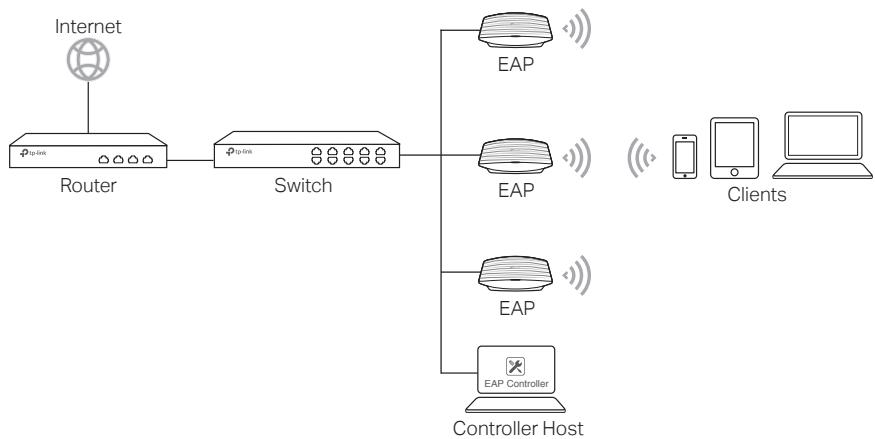
Un ordinateur exécutant le logiciel EAP Controller, qui peut être dans le même sous-réseau ou dans un sous-réseau différent des EAP, est utilisé pour gérer centralement les EAP.
Vous pouvez obtenir le logiciel EAP Controller sur notre site Web http://www.tp-link.com.
Pour le CAP (mode FIT)
Une topologie de réseau typique pour le CAP est illustrée ci-dessous.
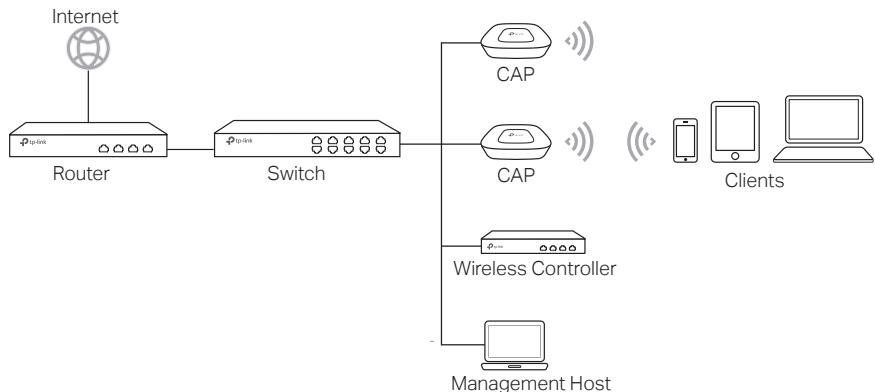
Le contrôleur sans fil peut être dans le même sous-réseau ou dans un sous-réseau différent des CAP. Et l'hôte de gestion est utilisé pour se connecter au contrôleur sans fil afin de gérer centralement les CAP.
Installation matérielle
Option 1 : Montage sur rail de plafond
Le montage sur rail au plafond est uniquement prévu pour les appareils avec les accessoires suivants. Suivez les étapes ci-dessous pour installer l'EAP/CAP avec les accessoires fournis :
Clip pour rail en T de plafond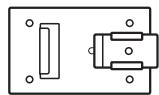
Vis à tête cylindrique M3×6 (Qté 5)
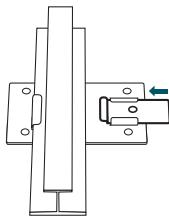
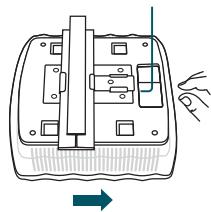
1 Positionnez le clip pour rail en T de plafond et poussez la partie mobile vers la base du rail.
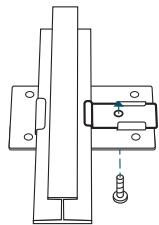
2 Utilisez une vis à tête cylindrique M3×6 pour fixer le clip sur le rail en T du plafond.
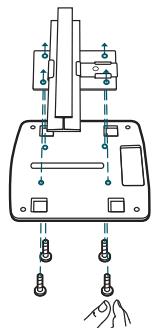
3 Fixez le support de montage au clip pour rail en T à l'aide de quatre vis à tête cylindrique M3x6.
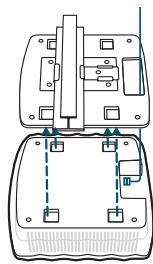
4 Fixez l'EAP/CAP au support de montage en alignant la FLÈCHE 1 (sur l'EAP/CAP) avec la FLÈCHE 2 (sur le support de montage), puis faites pivoter l'EAP/CAP dans le sens horaire jusqu'à ce qu'il s'enclenche.
5 Connectez le câble Ethernet au port ETHERNET.
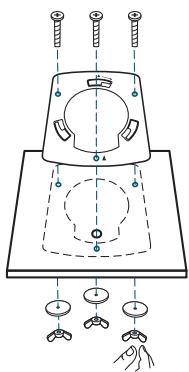
Option 2 : Montage au plafond
Suivez les étapes ci-dessous pour installer l'EAP/CAP avec les accessoires fournis :

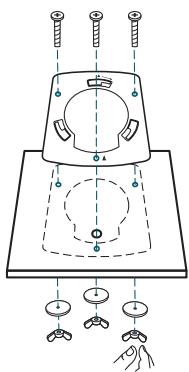
Rondelles (Qté 3)

Vis à tête cylindrique M3×30 (Qté 3)

Écrous à oreilles (Qté 3)
1 Retirez le panneau de plafond.
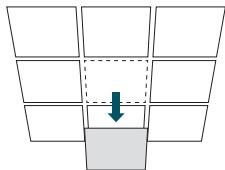
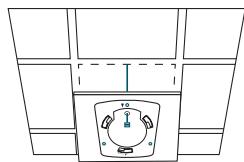
2 Placez le support de montage au centre du panneau de plafond. Marquez trois positions pour les trous de vis et une position pour le trou du câble Ethernet. Percez trois trous de 4 mm de diamètre pour les vis et un trou de 25 mm de diamètre pour le câble Ethernet aux positions marquées.
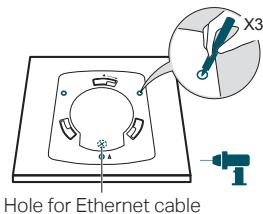
3 Fixez le support de montage au plafond à l'aide de trois vis à tête cylindrique M3x30, de rondelles et d'écrous papillon.
4 Faites passer le câble Ethernet à travers le trou et remettez le panneau de plafond en place.
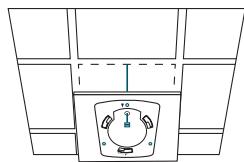
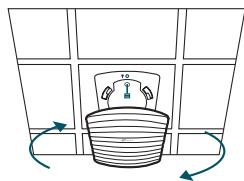
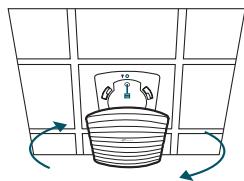
5 Connectez le câble Ethernet au port ETHERNET. Fixez l'EAP/CAP au support de montage en alignant la marque de flèche sur l'EAP/CAP avec la marque de flèche sur le support de montage, puis faites pivoter l'EAP/CAP jusqu'à ce qu'il soit verrouillé en place.
Option 3 : Montage mural
Suivez les étapes ci-dessous pour installer l'EAP/CAP avec les accessoires fournis :
Chevilles murales en plastique M3×28 (Qté 3)
Vis autotaraudeuses M3×20 (Qté 3)
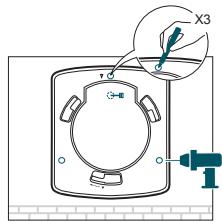
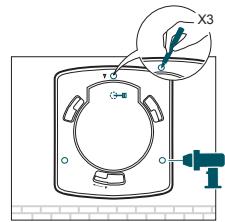
Si votre câble Ethernet passe à travers le mur, vous pouvez positionner le support de montage pour faire passer le câble à travers le trou de fixation. Marquez trois positions pour les trous de vis, puis percez trois trous de 6 mm de diamètre aux positions marquées.
2 Insérez les chevilles murales en plastique dans les trous de 6 mm de diamètre.
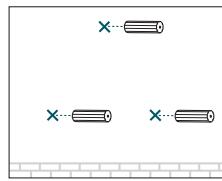
3 Fixez le support de montage au mur en vissant les vis autotaraudeuses dans les chevilles. Assurez-vous que les épaulements du support de montage sont à l'extérieur.
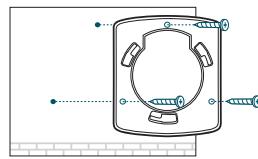
4 Connectez le câble Ethernet au port ETHERNET de l'EAP/CAP.
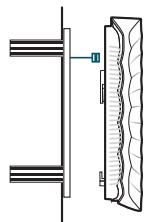
5 Fixez l'EAP/CAP au support de montage en alignant la marque de flèche sur l'EAP/CAP avec la marque de flèche sur le support de montage, puis faites pivoter l'EAP/CAP jusqu'à ce qu'il soit verrouillé en place.
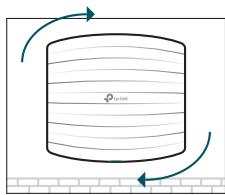
Alimentation électrique
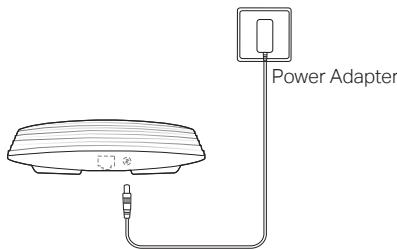
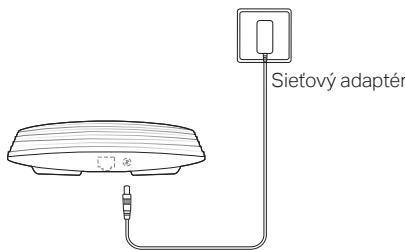
Alimentation via un dispositif PSE ou un adaptateur secteur
Si le produit est fourni avec un adaptateur secteur, alimentez l'appareil via un dispositif PSE (tel qu'un commutateur PoE) ou l'adaptateur secteur.
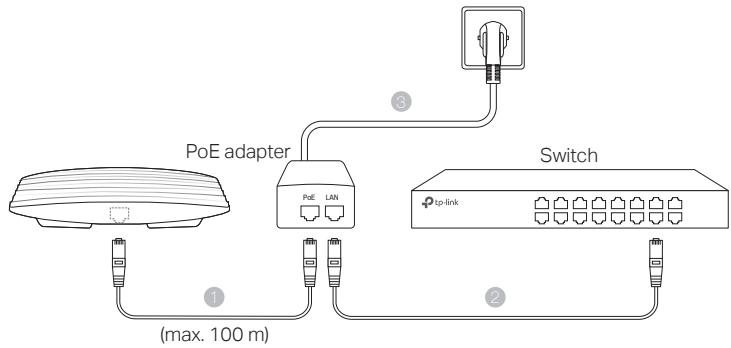
Via PoE Switch Via Power Adapter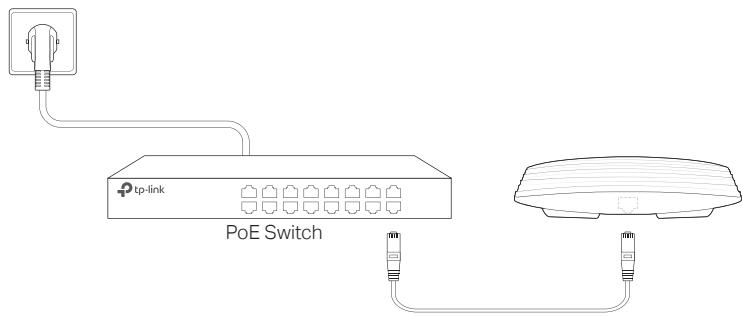
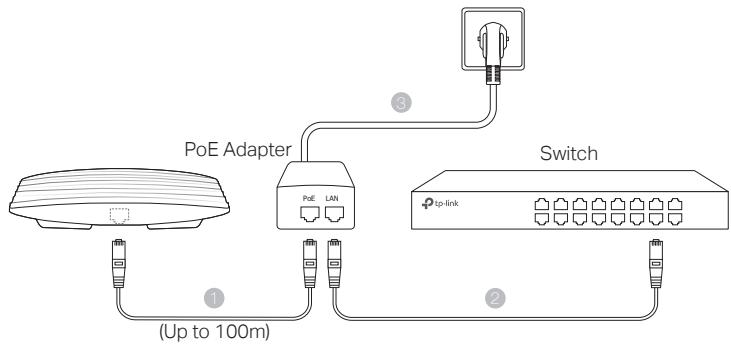
Power via PoE Adapter
If the product is provided with a POE adapter, power the device via the POE adapter.
Topologie réseau
Pour EAP
La topologie réseau typique pour EAP est illustrée ci-dessous.
Contrôleur hôte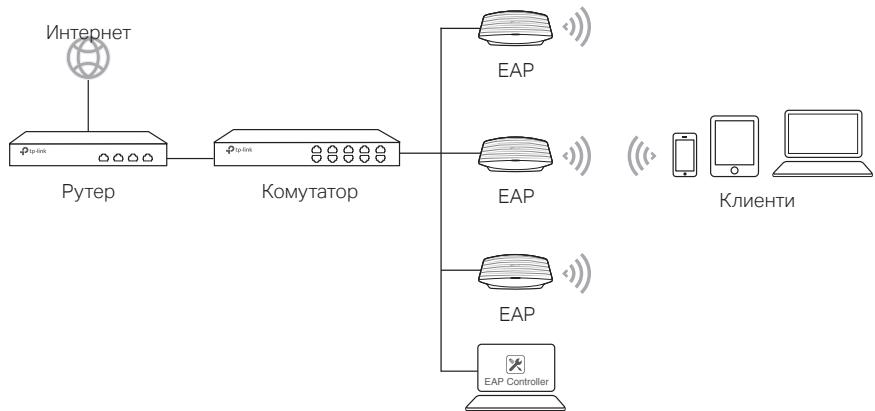
Un ordinateur sur lequel le logiciel du contrôleur EAP est installé, qui peut être connecté au même réseau ou à un réseau différent des appareils EAP, est utilisé pour gérer centralement les appareils EAP.
Vous pouvez obtenir le logiciel du contrôleur EAP sur notre site Web http://www.tp-link.com.
Pour CAP (mode FIT)
La topologie réseau typique pour CAP est illustrée ci-dessous.
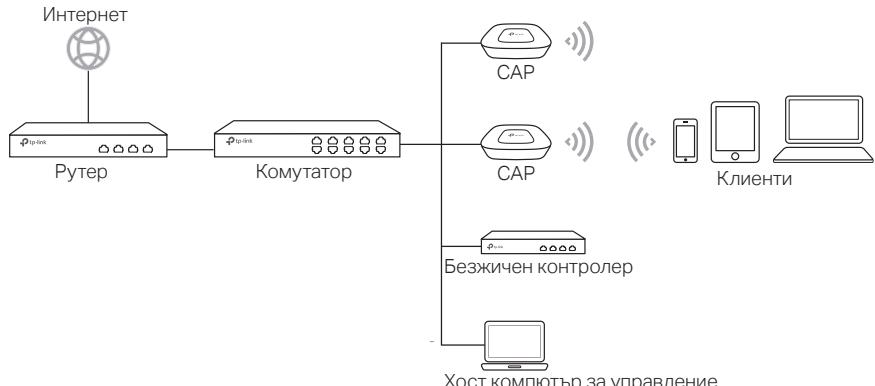
Le contrôleur sans fil peut être connecté au même réseau ou à un réseau différent des appareils CAP. L'ordinateur hôte pour la gestion utilise le contrôleur sans fil pour la gestion centralisée des appareils CAP.
Installation du matériel
Option 1 : Montage sur rail
Montage de la table avec les accessoires fournis. Suivez les étapes décrites ci-dessous pour installer les dispositifs EAP/CAP avec les accessoires fournis :
Équerres en T pour le montage de la table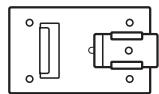
Vis à tête étoile M3×6 (5 pièces)
1. Placez les équerres en T sur la surface de montage, la partie avant vers la base du rail.
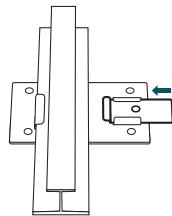
2. Fixez chaque équerre en T au rail de la table à l'aide d'une vis M3.
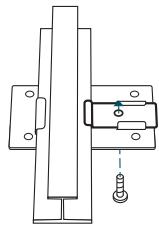
3. Fixez le support de montage à l'équerre en T à l'aide de quatre vis à tête étoile M3×6.
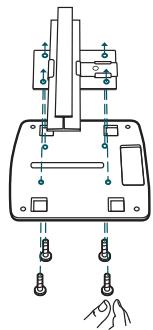
4. Fixez le dispositif EAP/CAP au support de montage en alignant la flèche 1 (sur l'EAP/CAP) avec la flèche 2 (sur le support de montage), puis tournez le dispositif EAP/CAP dans le sens des aiguilles d'une montre jusqu'à ce qu'il soit bien en place.
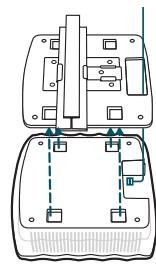
5. Connectez le câble Ethernet au port ETHERNET.
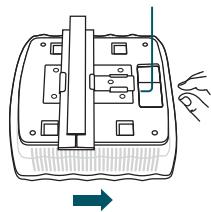
Variante 2 : Montage de la table
Suivez les étapes décrites ci-dessous pour installer le dispositif EAP/CAP avec les accessoires fournis :

Rondelles
(3 pièces)

Vis à tête étoile M3×30
(3 pièces)

Capot de protection
(3 6p.)
1 Placez le support de montage au plafond.
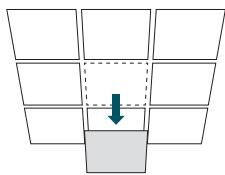
2 Installez le support de montage au centre du plafond. Marquez les trois positions pour les vis et un emplacement pour le câble Ethernet. Percez les trois trous de 4 mm de diamètre pour les vis et un trou de 25 mm de diamètre pour le câble Ethernet aux endroits marqués.
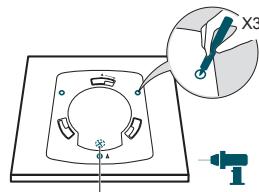
Trou pour câble Ethernet
Fixez le support de montage au plafond à l'aide des trois vis M3x30, puis installez les chevilles.
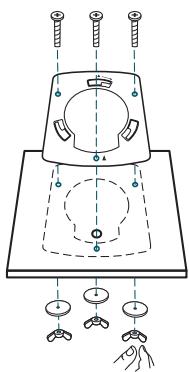
4 Faites passer le câble Ethernet à travers le trou et placez le support à l'emplacement du plafond.
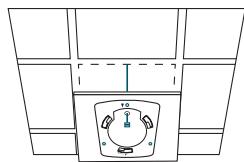
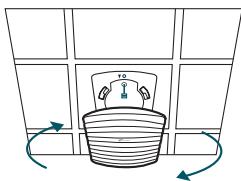
5 Connectez le câble Ethernet au port ETHERNET. Fixez le dispositif EAP/CAP au support de montage, en alignant la flèche du EAP/CAP avec la flèche du support de montage, puis faites glisser le dispositif EAP/CAP jusqu'à ce qu'il s'enclenche en place.
Option 3 : Montage mural
Suivez les étapes ci-dessous pour installer le dispositif EAP/CAP avec les accessoires fournis :
Chevilles en plastique M3x28 (3 pièces)
Vis autotaraudeuses M3×20 (3 pièces)
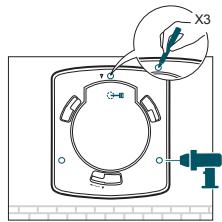
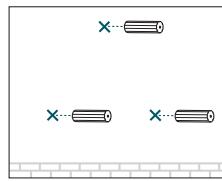
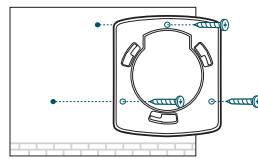
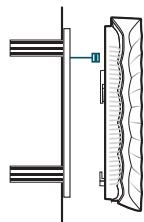
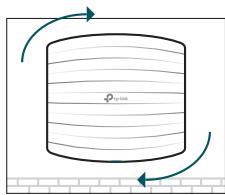
1 Si votre câble Ethernet est déjà installé dans le mur, vous pouvez positionner le support de montage de manière à faire passer le câble à travers le trou correspondant dans le support. Marquez les trois positions pour les vis et percez trois trous de 6 mm de diamètre aux endroits marqués. 2 Insérez les chevilles en plastique dans les trous de 6 mm percés. 3 Fixez le support de montage au mur en vissant les vis autotaraudeuses dans les chevilles. Assurez-vous que le support de montage est orienté correctement. 4 Connectez le câble Ethernet au port ETHERNET du dispositif EAP/CAP. 5 Fixez le dispositif EAP/CAP au support de montage, en alignant la flèche du EAP/CAP avec la flèche du support de montage, puis faites glisser le dispositif EAP/CAP jusqu'à ce qu'il s'enclenche en place.
Alimentation
I Alimentation depuis une source d'alimentation PoE ou un adaptateur d'alimentation
Si le produit est fourni avec un adaptateur d'alimentation, alimentez-le à partir d'une source d'alimentation PoE (comme un commutateur PoE) ou d'un adaptateur d'alimentation.
4 ports PoE commutateur via l'adaptateur secteur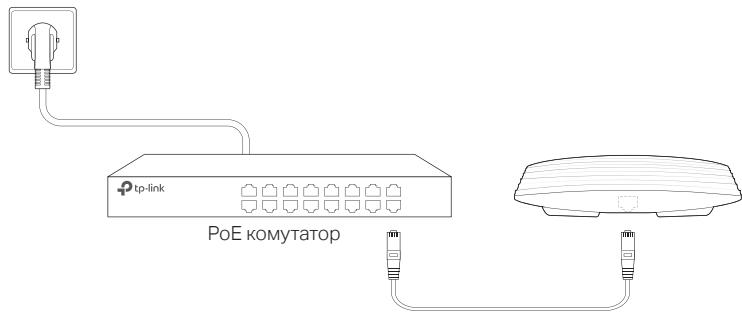
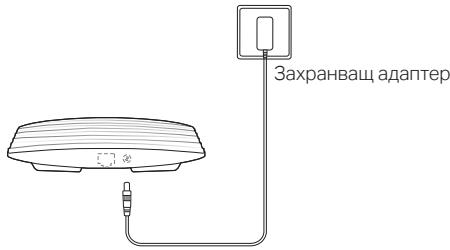
Alimentation via l'adaptateur PoE
Si le produit est fourni avec un adaptateur PoE, connectez l'alimentation à celui-ci via l'adaptateur PoE.
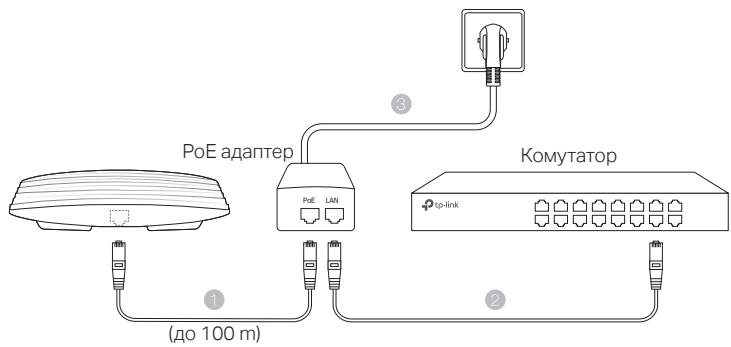
Remarque : L'image peut différer du produit réel.
Topologie du réseau
Pour EAP
La topologie typique du réseau pour EAP est illustrée ci-dessous.
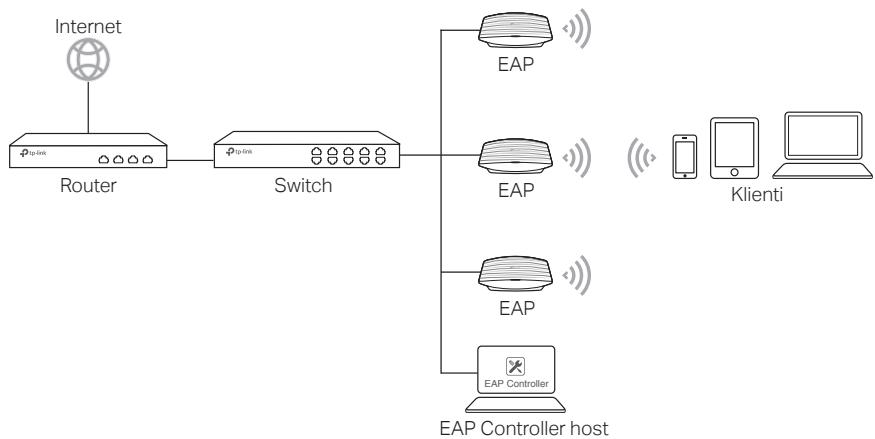
L'ordinateur sur lequel le logiciel EAP Controller est exécuté, qui peut être dans le même réseau ou dans un autre réseau que l'EAP, est utilisé pour la gestion centralisée des EAP.
Vous pouvez obtenir le logiciel EAP Controller sur notre site Web http://www.tp-link.com.
Pour CAP (mode FIT)
La topologie typique du réseau pour CAP est illustrée ci-dessous.
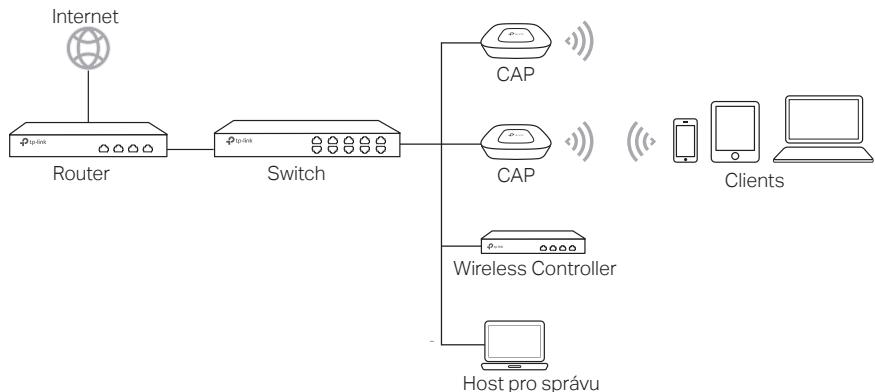
Le contrôleur sans fil peut être dans le même réseau ou dans un autre réseau que le CAP. L'hôte de gestion est utilisé pour se connecter au contrôleur sans fil pour la gestion centralisée des CAP.
Installation du matériel
- Option 1 : Montage sur rails de plafond
Le montage sur rails de plafond est uniquement pour les appareils avec l'accessoire suivant. Lors de l'installation de l'EAP/CAP, suivez les étapes ci-dessous à l'aide de l'accessoire fourni :
Montage sur rail de plafond en forme de T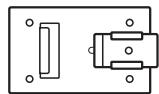
Vis à tête ronde M3x6 (5 pièces)
1. Fixez le rail de plafond en forme de T à sa position et poussez la partie mobile vers le rail de base.
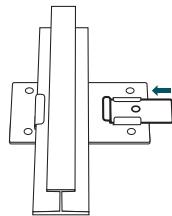
2. Utilisez la vis à tête ronde M3x6 pour fixer le support en forme de T au rail de plafond.
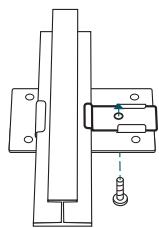
3. Fixez le support de montage au rail de plafond en forme de T à l'aide de quatre vis à tête ronde M3x6.
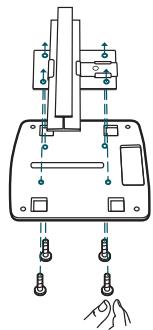
4. Placez l'EAP/CAP sur le support de montage de sorte que la flèche 1 (sur l'EAP/CAP) soit au niveau de la flèche 2 (sur le support de montage), puis tournez l'EAP/CAP dans le sens des aiguilles d'une montre jusqu'à ce qu'il s'enclenche en place.
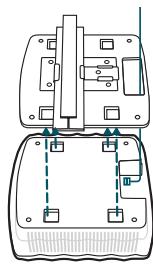
5. Connectez le câble Ethernet au port Ethernet.
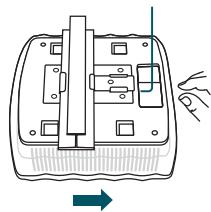
- Option 2 : Montage au plafond
Pour installer l'EAP/CAP, suivez les étapes ci-dessous à l'aide des accessoires fournis :
Rondelles (3 pièces)
Vis à tête ronde M3x30 (3 pièces)
Écrous à oreilles (3 pièces)
1. Retirez la plaque de plafond.
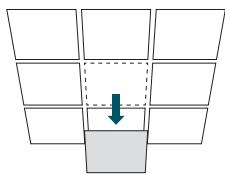
2. Placez le support de montage au centre de la plaque de plafond. Marquez les trois positions des vis et la position du câble Ethernet. Percez trois trous de 4 mm pour les vis et un trou de 25 mm pour le câble aux positions marquées.
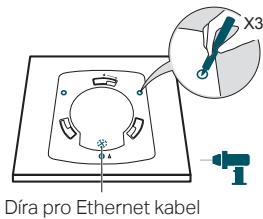
3. Fixez le support de montage au plafond à l'aide de trois vis à tête ronde M3x30, de rondelles et d'écrous à oreilles.

4. Faites passer le câble Ethernet à travers le trou et remettez le plafond en place.

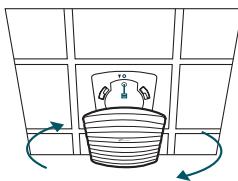
5. Connectez le câble Ethernet au port Ethernet. Placez l'EAP/CAP sur le support de montage de sorte que la flèche sur l'EAP/CAP soit alignée avec la flèche sur le support de montage, puis faites pivoter l'EAP/CAP jusqu'à ce qu'il s'enclenche en place.
Option 3 : Montage mural
Suivez les étapes ci-dessous pour installer l'EAP/CAP à l'aide des accessoires fournis :
Chevilles en plastique M3x28 (3 pièces)
Vis autotaraudeuses M3x20 (3 pièces)
1. Si votre câble Ethernet passe à travers le mur, vous pouvez positionner le support de montage de sorte que le câble passe à travers l'ouverture de fixation. Marquez les trois positions des vis, puis percez trois trous de 6 mm aux positions marquées.
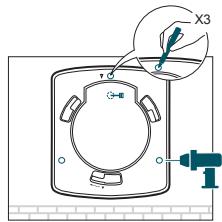
2. Insérez les chevilles en plastique dans les trous percés.
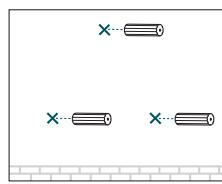
3. Fixez le support de montage au mur à l'aide des vis autotaraudeuses. Assurez-vous que les bras du support de montage sont à l'extérieur.
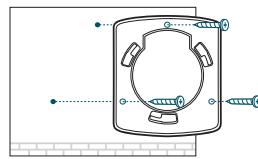
4. Connectez le câble Ethernet au port Ethernet de l'EAP/CAP.
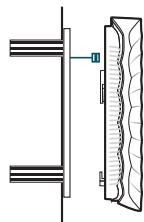
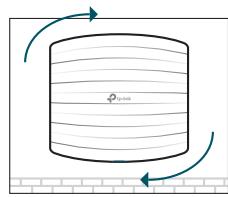
5. Placez l'EAP/CAP sur le support de montage de sorte que la flèche sur l'EAP/CAP soit alignée avec la flèche sur le support de montage, puis faites pivoter l'EAP/CAP dans le sens des aiguilles d'une montre jusqu'à ce qu'il s'enclenche en place.
Alimentation
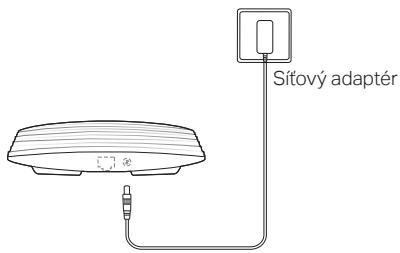
- Alimentation via un équipement PSE ou un adaptateur secteur
Si le produit est fourni avec un adaptateur secteur, alimentez l'appareil à l'aide d'un équipement PSE (par exemple, un commutateur PoE) ou d'un adaptateur secteur.
Via un commutateur PoE Via un adaptateur secteur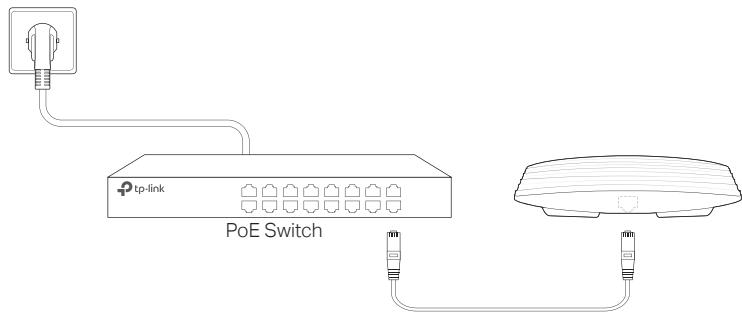
Alimentation via adaptateur PoE
Si le produit est fourni avec un adaptateur PoE, alimentez l'appareil à l'aide de l'adaptateur PoE.
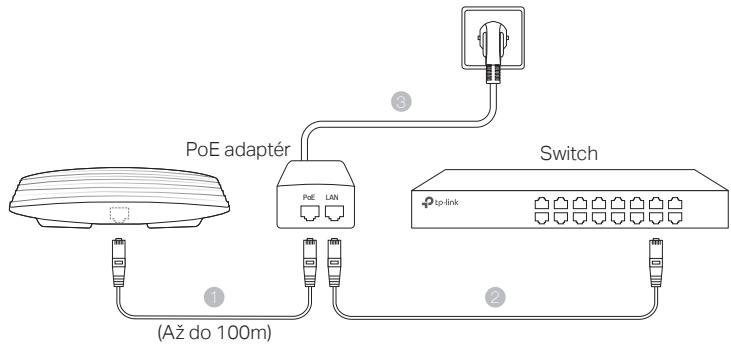
Remarque : utilisez uniquement l'adaptateur PoE fourni.
Contrôleur EAP
EAP yuin
EAP yuin Tnntik Jeki TonoIognaCbl TeMeHne KepcetirreH.
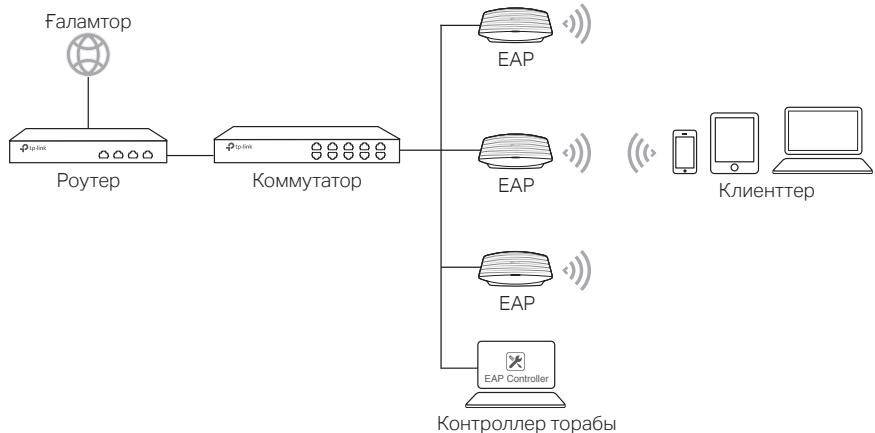
EAP KOHTpOJIpe 6aFdApIaMaCbIH icKe KocaTbH KOMNbIoTeP EAP-TapDbOpTaIbIKTaHDbIpBbIN 6ackapy yuH KOnJaHaBlaIaNbI, on EAP-TapMeH 6ipDeHemece 6aca iUki JeiJe 6OJybl MyMkiH.
Ci3 EAP KOHTpOJIpe 6aFdapIaMaCbIH 6i3iH Be6-caITaH aIa aIacbl3 http://www. tp-link.com.
CAP (mode FIT) yushi
CAP yuin Tnntik kei tononorna cti TeMeHeKe pcerctinreH.
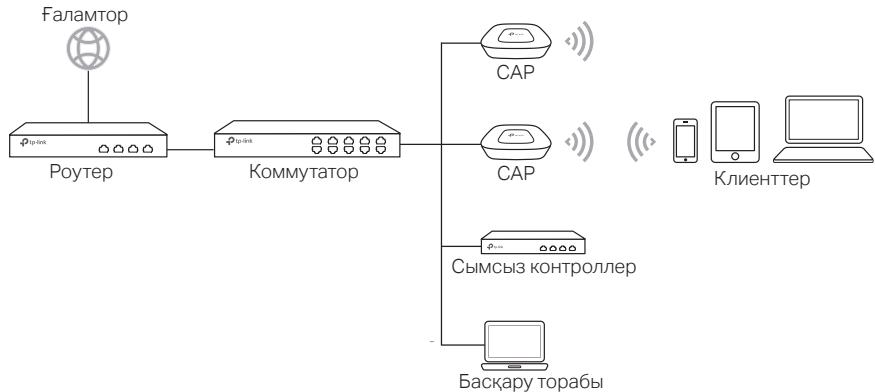
CbIMcbl3 KOHTpOJIneP CAP-TapMeH 6ipDeH HeMece 6aKa iUki JeJIe 6OJybl MyMKIn. JHe 6aKapay Topa6bl CAP-TapDbI opTaJIbIK TaHbIPbIBIN 6aCKapyFa CbIMcbl3 KOHTpOJIneP re Kipy UsiH KOnJaHaBlaJaBl.
KypbIINFbIHbI OPHAly
1 tacil: Te6eik tipeyiMOnTaX
TsepiuyiMoHTaK TeK KeLeci 6JIWeKeTpI 6ap Ka6bIKTap yuiH.EAP/CAPTi 6epilreH 6JIWeKeTpMeH OPhATy yuiH KeLeci KaadamapFa ePi3:
Te6eik T-tipeiyu KblCKblU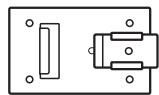
M3×6 vis à tête cylindrique (x5)
1 Fixez le support de montage sur la surface à l'aide des vis fournies.
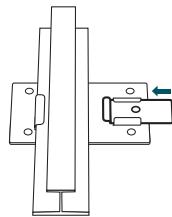
2 Percez des trous de guidage de 6 mm de diamètre pour les vis M3×6 afin de fixer le support de montage.
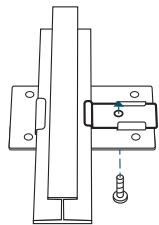
3 Fixez le support de montage au plafond à l'aide des vis M3×6 et des chevilles.
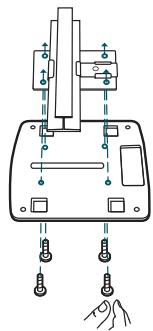
4 Alignez les flèches ARROW 1 (sur l'EAP/CAP-T) et ARROW 2 (sur le support de montage), puis faites pivoter l'EAP/CAP-T pour le verrouiller en place.
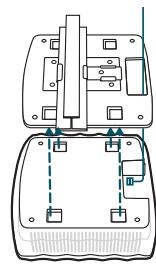
5 Connectez le câble Ethernet au port ETHERNET.
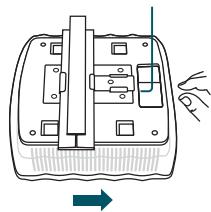
2 Montage au plafond
Pour installer l'EAP/CAP-T avec le support fourni, suivez les étapes ci-dessous :
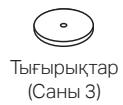
Vis M3×30 à tête cylindrique (x5)
Chevilles (x5)
1 Retirez le cache de protection.
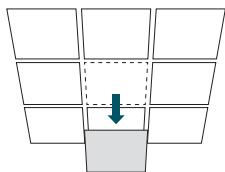
2 Placez le support de montage au centre du plafond. Marquez les points de perçage pour les vis et un point pour le câble Ethernet. Percez des trous de 4 mm de diamètre pour les vis et un trou de 25 mm de diamètre pour le câble Ethernet.
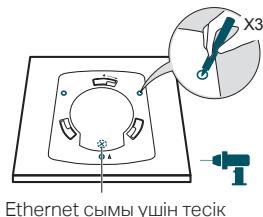
3 Fixez le support de montage au plafond à l'aide des vis M3×30, des chevilles et des rondelles.
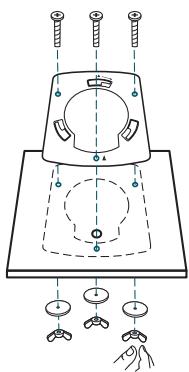
4 Faites passer le câble Ethernet à travers le trou et connectez-le au port ETHERNET.
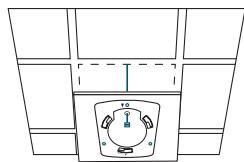
5 Connectez le câble Ethernet au port ETHERNET. Alignez les flèches ARROW 1 (sur l'EAP/CAP-T) et ARROW 2 (sur le support de montage), puis faites pivoter l'EAP/CAP-T pour le verrouiller en place.

3. Montage mural :
Pour installer le boîtier EAP/CAP-Ti au plafond, procédez comme suit :
3 vis d'ancrage M3×28 pour plaques de plâtre (quantité : 3)
3 vis autotaraudeuses M3×20 (quantité : 3)
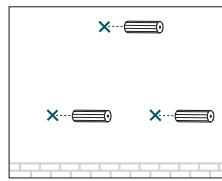
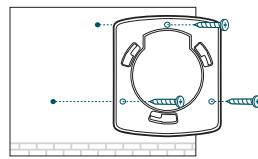
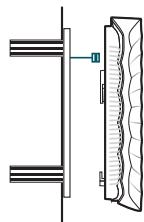
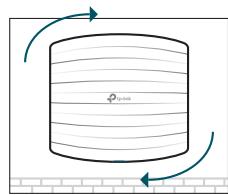
1. Si votre câble Ethernet est déjà installé dans le mur, vous devez percer un trou de passage pour le câble à travers le support de montage. Pour cela, utilisez les repères fournis et percez un trou de 6 mm de diamètre aux emplacements indiqués. 2. Insérez les chevilles dans les trous de 6 mm. 3. Fixez le support de montage au mur à l'aide des vis autotaraudeuses. Assurez-vous que les trous du support sont alignés avec les trous percés. 4. Connectez le câble Ethernet au port ETHERNET de l'EAP/CAP-Ti. 5. Fixez l'EAP/CAP-Ti au support de montage en alignant les encoches de l'EAP/CAP-Ti avec celles du support, puis faites pivoter l'EAP/CAP-Ti pour le verrouiller en place.
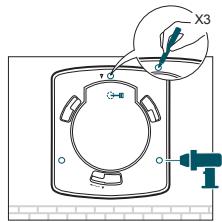
Alimentation
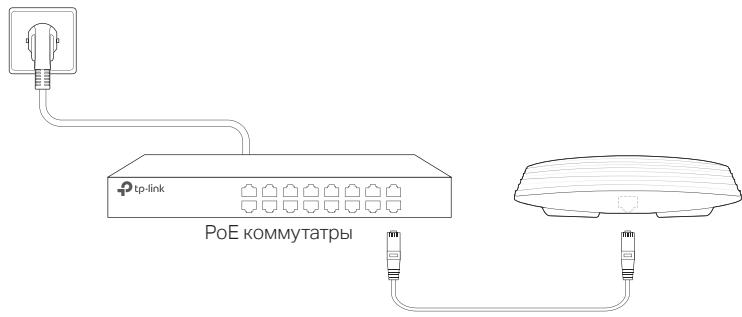
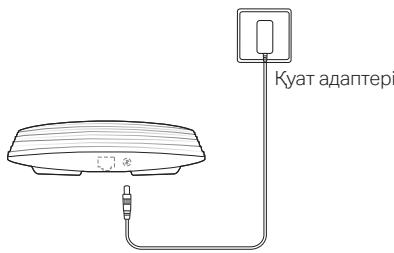
Alimentez via un adaptateur secteur PSE
Si vous utilisez un adaptateur secteur, utilisez un PSE (commutateur PoE) ou un adaptateur secteur.
Via un commutateur PoE
Via un adaptateur secteur
Alimentation via adaptateur PoE
Si vous utilisez un adaptateur PoE, utilisez un adaptateur PoE.
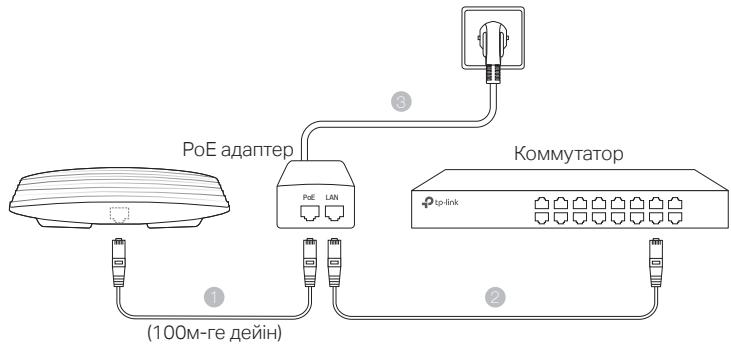
Remarque : La photo peut différer du produit réel.
Topologie du réseau
Pour les appareils EAP
La topologie typique du réseau pour les appareils EAP est illustrée ci-dessous.
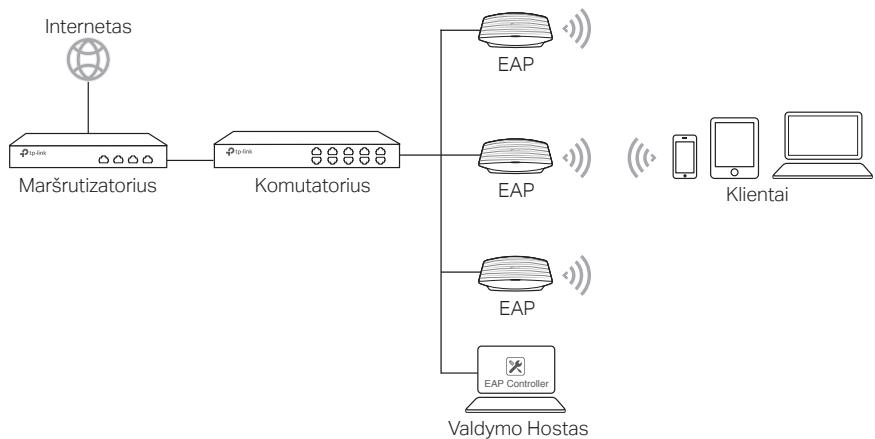
L'ordinateur exécutant le logiciel de gestion peut se trouver dans le même sous-réseau ou dans un autre sous-réseau que les points d'accès.
Vous pouvez télécharger le logiciel EAP Controller depuis notre site Web http://www.tp-link.com.
Pour les appareils CAP (mode FIT)
La topologie typique du réseau pour les appareils CAP est illustrée ci-dessous.
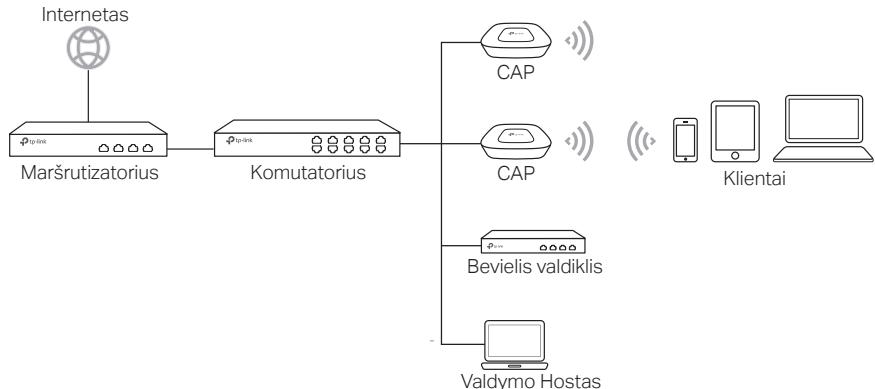
L'hôte utilisateur se connecte au contrôleur sans fil et peut ainsi gérer les CAP. Le contrôleur peut se trouver dans le même sous-réseau ou dans un autre sous-réseau que les CAP.
Installation du matériel
Option 1 : Sur les rails
Le montage au plafond n'est possible que pour les appareils qui disposent des accessoires appropriés. Suivez les étapes ci-dessous pour installer l'appareil EAP/CAP à l'aide des accessoires fournis :
Rails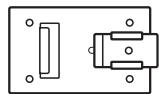
Vis M3x6 (II.5 pièces)
1. Placez le support entre les poignées du rail. Déplacez la partie mobile du rail vers le début du support.
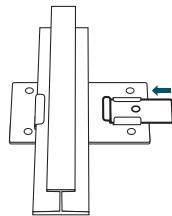
2. Fixez le rail au support à l'aide des vis M3x6.
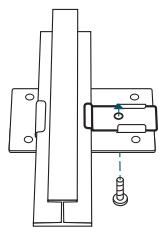
3. Fixez le support de montage au rail en vissant quatre vis M3x6.
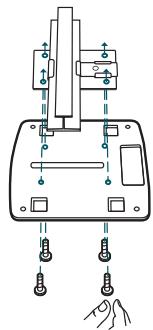
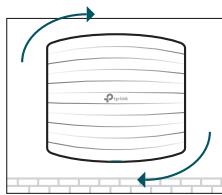
4. Fixez l'appareil EAP/CAP au support de montage en alignant la FLÈCHE 1 (sur l'appareil EAP/CAP) avec la FLÈCHE 2 (sur le support). Tournez l'EAP/CAP dans le sens des aiguilles d'une montre jusqu'à ce qu'il s'enclenche.
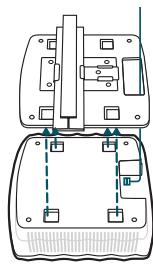
5. Branchez le câble Ethernet au port ETHERNET.
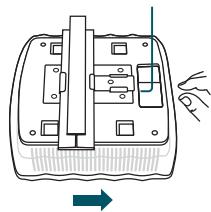
Option 2 : Au plafond
Suivez les étapes ci-dessous pour monter l'appareil EAP/CAP à l'aide des accessoires fournis :
Rondelles (3 pièces)
Vis M3x30 (3 pièces)
Écrous (3 pièces)
1. Retirez la dalle de plafond.
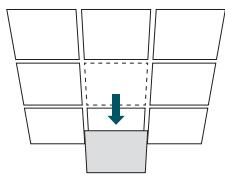
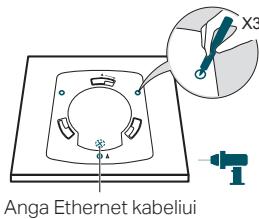
2. Fixez le support de montage au centre de la dalle de plafond. Marquez les quatre trous de montage et le trou pour le câble Ethernet. À l'aide d'un foret approprié, percez des trous de 4 mm de diamètre pour les vis et un trou de 25 mm de diamètre pour le câble Ethernet.
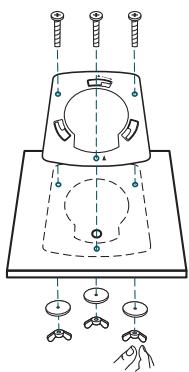
3. Fixez le support de montage à la dalle de plafond avec les vis, les rondelles et les écrous.
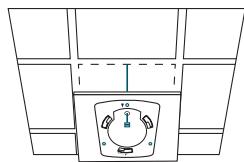
4. Faites passer le câble à travers le trou et remettez la dalle de plafond en place.
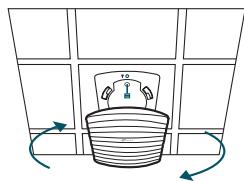
5. Branchez le câble Ethernet au port ETHERNET. Fixez l'appareil EAP/CAP au support de montage en alignant les repères de flèche. Tournez l'EAP/CAP dans le sens des aiguilles d'une montre jusqu'à ce qu'il s'enclenche.
Option 3 : Montage mural
Suivez les étapes ci-dessous pour monter l'appareil EAP/CAP à l'aide des accessoires fournis :
Chevilles M3x28 (3 pièces)
Vis autotaraudeuses M3x20 (3 pièces)
1 Si le câble Ethernet est dirigé derrière le mur, vous pouvez régler le support de montage de manière à ce que le câble passe à travers l'orifice de fixation. Marquez trois points sur le mur et, à l'aide d'une perceuse, préparez trois trous de 6 mm pour les vis.
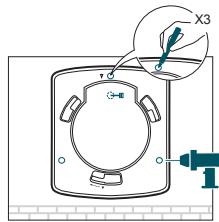
2 Insérez les chevilles dans les trous de 6 mm.
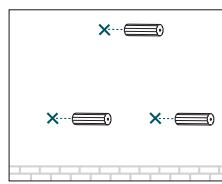
3 Ensuite, vissez les vis autotaraudeuses. Assurez-vous que les épaulements du support de montage sont à l'extérieur.
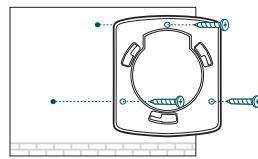
4 Connectez le câble Ethernet au port Ethernet de l'appareil EAP/CAP.
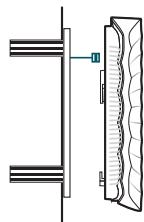
5 Fixez l'appareil EAP/CAP au support de montage en alignant les repères de flèche. Tournez l'EAP/CAP dans le sens des aiguilles d'une montre jusqu'à ce qu'il s'enclenche.
Alimentation
Alimentation via une source d'alimentation ou un PSE
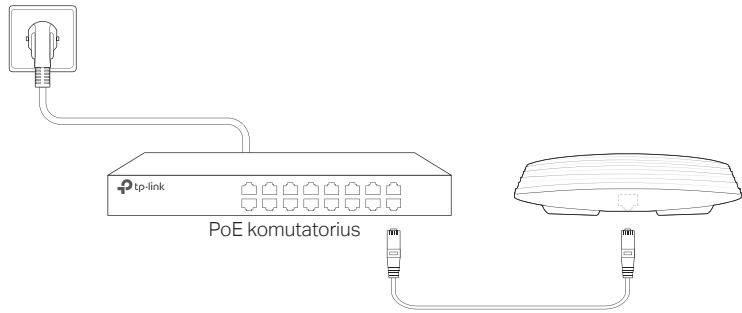
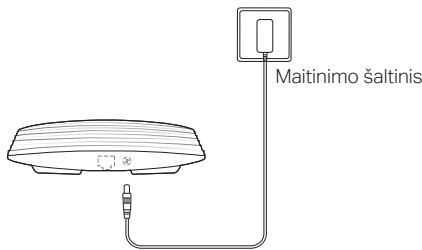
Les appareils EAP/CAP peuvent être alimentés à l'aide d'un PSE (par exemple, un commutateur PoE) ou d'un chargeur.
Utilisation d'un commutateur PoE
Utilisation d'une source d'alimentation
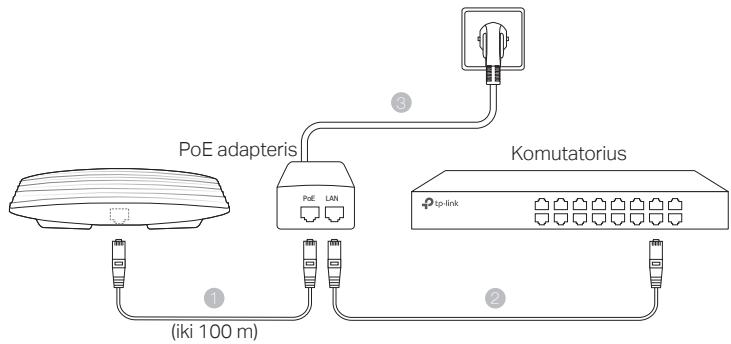
Alimentation via un adaptateur PoE
Si l'appareil est fourni avec un adaptateur PoE, connectez-le à l'aide de l'adaptateur PoE fourni.
Structure du réseau
Pour EAP
Une topologie réseau typique pour EAP est illustrée ci-dessous.
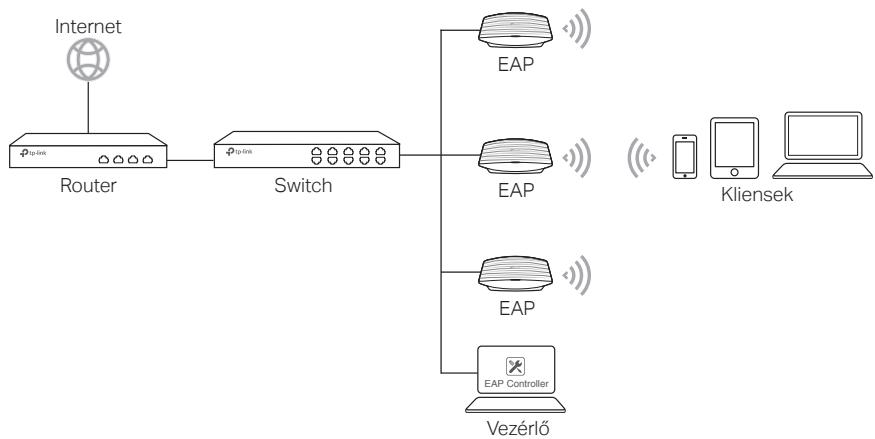
Un logiciel de gestion EAP peut être exécuté sur un ordinateur, qui peut être sur le même sous-réseau ou sur un sous-réseau différent de celui des EAP, et sert à la gestion centralisée des EAP. Le logiciel de gestion est disponible sur notre site Web : http://www.tp-link.com/hu.
CAP (Contrôleur AP)
Une topologie réseau typique pour CAP est illustrée ci-dessous.
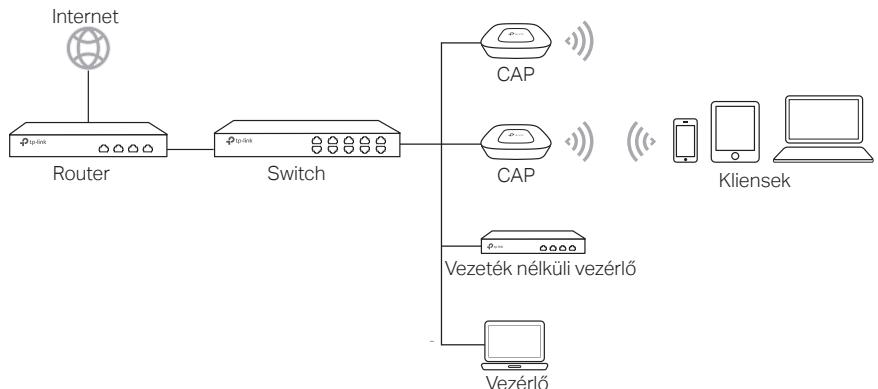
Le contrôleur sans fil peut être sur le même sous-réseau ou sur un sous-réseau différent de celui des CAP. Vous pouvez vous connecter au contrôleur sans fil via l'unité de contrôle et gérer les appareils de manière centralisée.
Installation
Option 1 : Montage au plafond
Le support de plafond en T n'est disponible que pour les produits qui incluent les accessoires suivants. Suivez les étapes ci-dessous pour installer l'EAP/CAP avec les accessoires fournis :
Support de plafond en T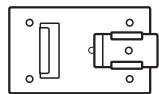
Vis étoile M3×6 (5 pièces)
1. Placez le support de plafond en T et poussez la partie mobile vers le rail.
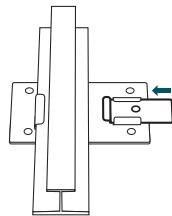
2. Utilisez une vis étoile M3×6 pour fixer le support en T au rail du plafond.
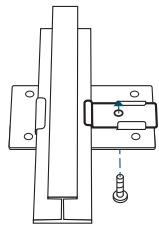
3. Fixez le support de montage au support de plafond en T à l'aide de 4 vis étoile M3×6.
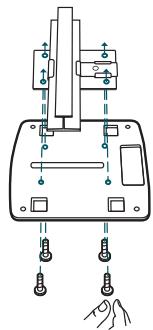
4. Alignez l'EAP/CAP avec le support de montage en utilisant les flèches (une sur l'EAP/CAP et une sur le support), puis faites pivoter l'EAP/CAP dans le sens des aiguilles d'une montre jusqu'à ce qu'il s'enclenche.
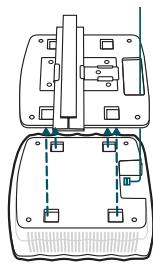
5. Connectez le câble Ethernet au port ETHERNET.
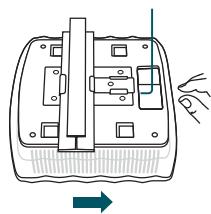
2. Possibilité : Montage au plafond
Suivez les étapes ci-dessous pour installer l'EAP/CAP à l'aide des accessoires fournis :

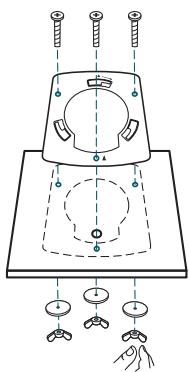
Rondelles (3 pièces)

Vis étoile M3×30 (3 pièces)

Écrous à oreilles (3 pièces)
1. Retirez le panneau de plafond choisi pour l'installation.
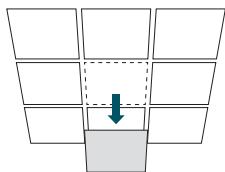
2. Placez le support de montage au centre de l'élément de plafond. Marquez la position des vis pour les trous et un trou pour le câble Ethernet. Percez trois trous de 4 mm pour les vis et un trou de 25 mm pour le câble Ethernet.
Trou pour le câble Ethernet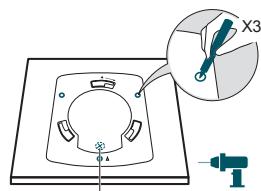
3. Fixez le support de montage au panneau de plafond à l'aide des trois vis étoile M3×30, des rondelles et des écrous à oreilles.
4. Faites passer le câble Ethernet à travers le trou, puis remettez l'élément de plafond en place.
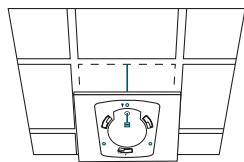
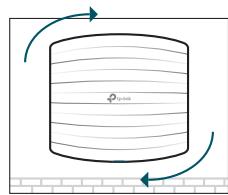
5. Connectez le câble Ethernet au port ETHERNET. Alignez l'EAP/CAP avec le support en utilisant la flèche (EAP/CAP) et l'autre flèche (support), puis faites pivoter l'EAP/CAP jusqu'à ce qu'il s'enclenche.
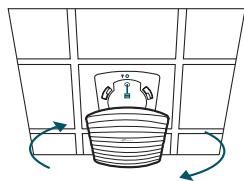
3. Possibilité : Montage mural
Suivez les étapes ci-dessous pour installer l'EAP/CAP à l'aide des accessoires fournis :
Chevilles en plastique M3×28 (3 pièces)
Vis autoperceuses M3×20 (3 pièces)
Si le câble Ethernet sort du mur, placez le support de fixation à travers le trou de fixation. Marquez l'emplacement des 3 trous, puis percez trois trous de 6 mm de diamètre aux endroits marqués.
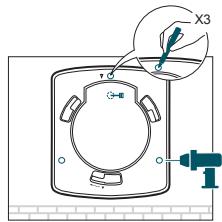
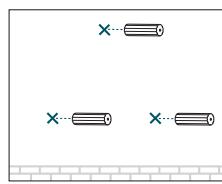
2 Insérez les chevilles dans les trous de 6 mm.
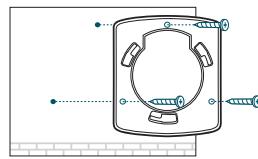
3 Fixez le support mural avec les vis à bois, que vous vissez dans les chevilles en plastique. Assurez-vous que le rail de fixation se trouve à l'extérieur.
4 Connectez le câble Ethernet au port ETHERNET.
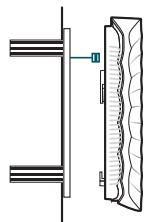
5 Assemblez l'EAP/CAP avec le support en utilisant une encoche (EAP/CAP) et l'autre encoche (support), puis faites pivoter l'EAP/CAP jusqu'à ce qu'il s'enclenche.
Alimentation électrique
Alimentation via un dispositif PoE ou une unité d'alimentation
Si le produit est équipé d'une unité d'alimentation, vous pouvez alimenter l'EAP via un dispositif prenant en charge PoE (par exemple, un commutateur PoE) ou un adaptateur secteur.
Via un commutateur PoE Via une unité d'alimentation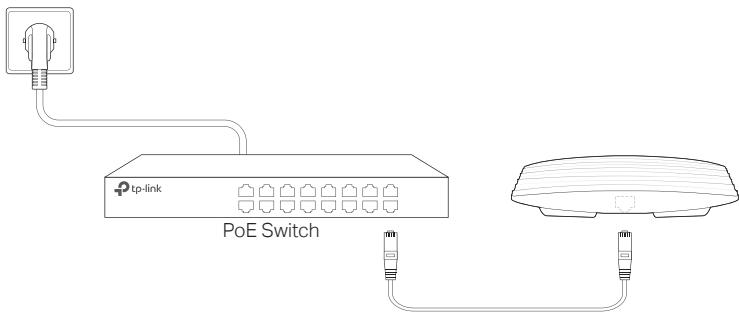
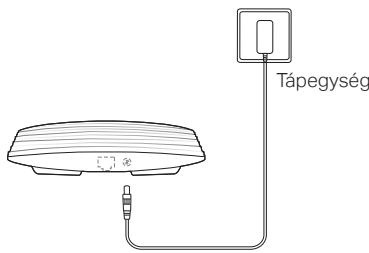
Via un adaptateur PoE
Si le produit est équipé d'un adaptateur PoE, vous pouvez alimenter l'appareil via l'adaptateur PoE.
Topologie du réseau
Pour les appareils EAP
La topologie de réseau typique pour les appareils EAP est illustrée ci-dessous.
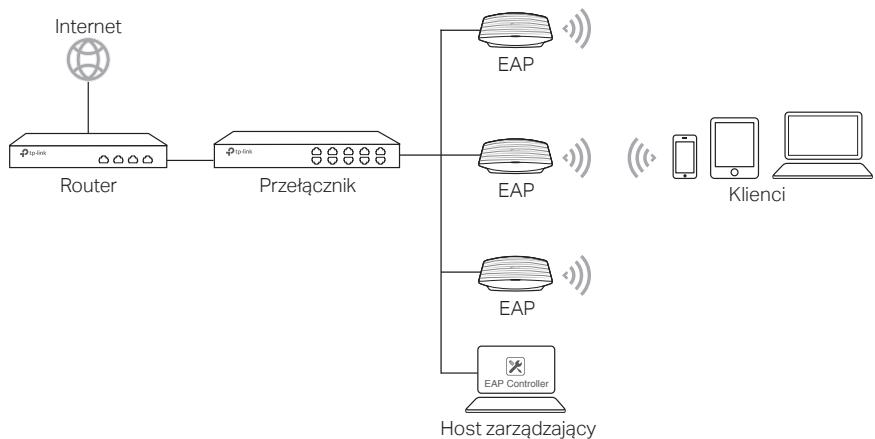
L'ordinateur sur lequel le logiciel de gestion est exécuté peut se trouver dans le même sous-réseau ou dans un sous-réseau différent de celui des points d'accès.
Le logiciel EAP Controller peut être téléchargé depuis notre site Web : http://www.tp-link.com.
Pour les appareils CAP (mode FIT)
Une topologie réseau typique pour les appareils CAP est illustrée ci-dessous.
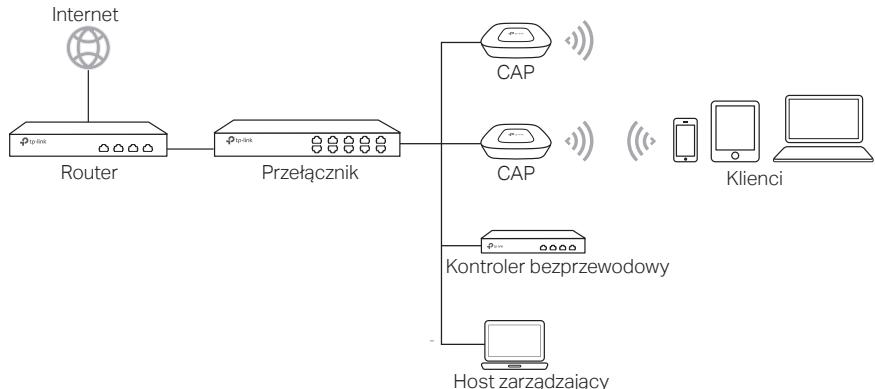
L'hôte est utilisé pour se connecter au contrôleur sans fil et gérer ainsi les points d'accès. Le contrôleur peut se trouver dans le même sous-réseau ou dans un sous-réseau différent de celui des points d'accès.
Installation du matériel
- Option 1 : Montage sur rail de plafond
Le montage au plafond n'est possible que pour les appareils disposant des accessoires appropriés. Suivez les étapes ci-dessous pour installer les appareils EAP/CAP à l'aide des accessoires suivants :
Clip pour rail de plafond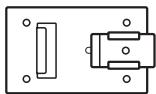
Vis à tête cylindrique M3x6 (5 pièces)
1. Placez le clip et poussez sa partie mobile contre la base du rail.

2. Utilisez les vis à tête cylindrique M3x6 pour fixer le clip au rail.
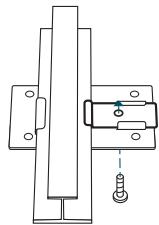
3. Fixez le support de montage au clip à l'aide des vis à tête cylindrique M3x6.
9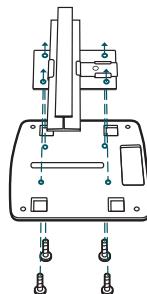
4. Fixez les appareils EAP/CAP au support de montage en alignant la FLÈCHE 1 (sur l'appareil EAP/CAP) avec la FLÈCHE 2 (sur le support). Tournez l'EAP/CAP dans le sens des aiguilles d'une montre jusqu'à ce qu'il s'enclenche.
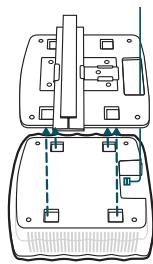
5 Branchez le câble Ethernet au port ETHERNET.
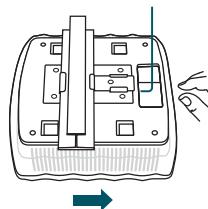
- Option 2 : Montage au plafond
Suivez les étapes ci-dessous pour installer les appareils EAP/CAP à l'aide des accessoires suivants :
Rondelles (3 pièces)
Vis M3x30 (3 pièces)
Écrous à oreilles (3 pièces)
1 Retirez la plaque de plafond.
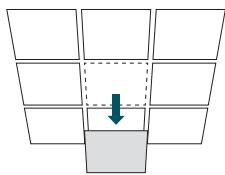
2 Placez le support de montage au centre de la plaque de plafond. Marquez la position des trois trous de montage et du trou pour le câble Ethernet. À l'aide d'une perceuse appropriée, préparez trois trous de 4 mm pour les vis et un trou de 25 mm pour le câble Ethernet.
Trou pour câble Ethernet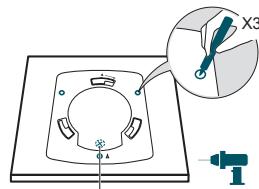
3 Fixez le support de montage à la plaque de plafond à l'aide des vis, des rondelles et des écrous à oreilles.
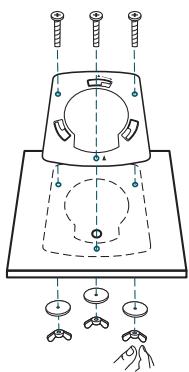
4 Faites passer le câble à travers le trou et remettez la plaque de plafond en place.
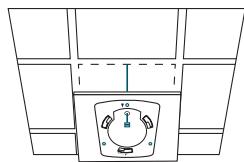
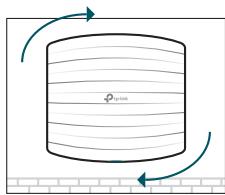
5 Branchez le câble Ethernet au port ETHERNET. Fixez l'appareil EAP/CAP au support de montage en alignant les flèches. Tournez l'EAP/CAP dans le sens des aiguilles d'une montre jusqu'à ce qu'il s'enclenche.
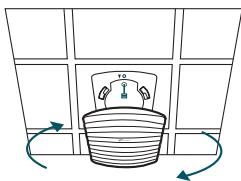
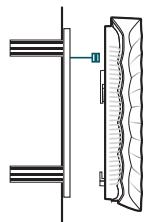
- Option 3 : Montage mural
Suivez les étapes ci-dessous pour installer les appareils EAP/CAP à l'aide des accessoires suivants :
Chevilles en plastique M3x28 (3 pièces)
Vis autotaraudeuses M3x20 (3 pièces)
1 Si votre câble Ethernet est passé derrière un mur, vous pouvez orienter le support de montage de manière à ce que le câble passe à travers l'ouverture de fixation. Marquez trois points sur le mur et, à l'aide d'une perceuse, préparez trois trous de 6 millimètres pour les vis. 2 Insérez les chevilles en plastique dans les trous de 6 millimètres. 3 Ensuite, vissez les vis autotaraudeuses dans les chevilles. Assurez-vous que les bras du support sont à l'extérieur. 4 Connectez le câble Ethernet au port ETHERNET de l'appareil EAP/CAP. 5 Fixez l'appareil EAP/CAP au support de montage en alignant les repères de flèches. Tournez l'EAP/CAP dans le sens des aiguilles d'une montre jusqu'à ce qu'il s'enclenche.
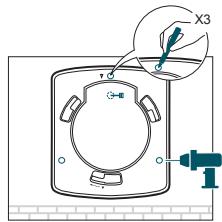
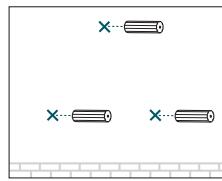
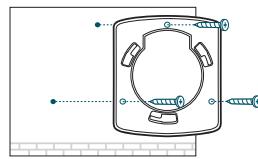
Alimentation
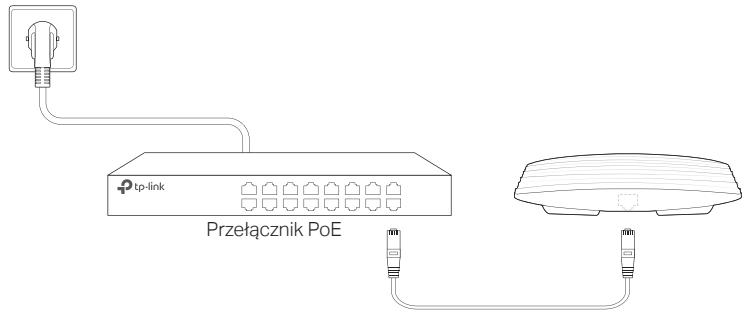
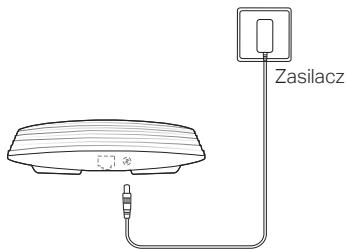
Alimentation via un équipement PSE ou un adaptateur secteur
Les appareils EAP/CAP sont alimentés via un équipement PSE (par exemple, un commutateur PoE) ou un adaptateur secteur.
Avec un commutateur PoE
Avec un adaptateur secteur
Alimentation via un adaptateur PoE
Si un adaptateur PoE est fourni avec le produit, utilisez-le pour alimenter l'appareil.
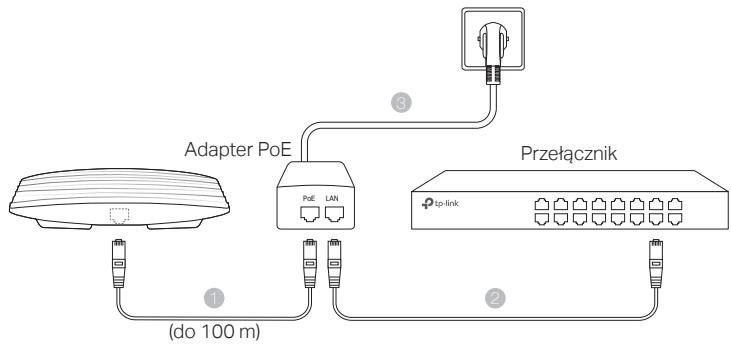
Schéma du réseau
Points d'accès EAP
Ci-dessous est présenté un schéma de réseau typique utilisant des points d'accès EAP.
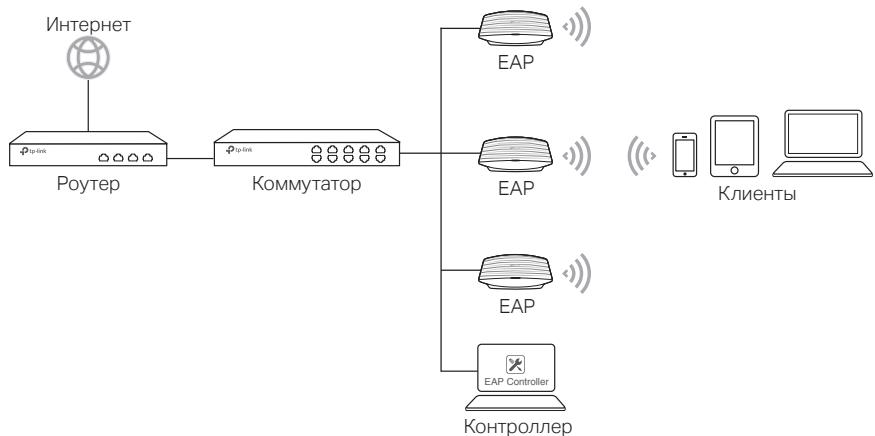
L'ordinateur sur lequel est installé l'utilitaire EAP Controller, utilisé pour la gestion centralisée des points d'accès EAP, peut se trouver dans le même sous-réseau ou dans un sous-réseau différent de celui des points d'accès EAP.
Vous pouvez télécharger l'utilitaire EAP Controller depuis notre site Web : http://www.tp-link.com.
Accès CAP (mode IMFIT)
La figure ci-dessous montre le schéma du réseau dans lequel les points d'accès CAP sont utilisés.
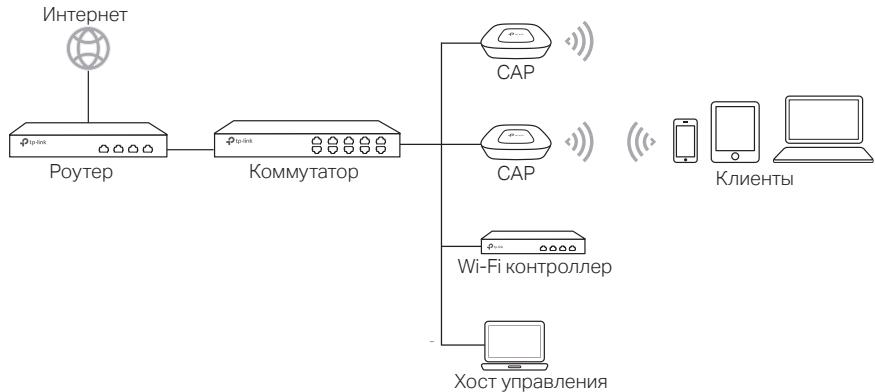
Le contrôleur Wi-Fi peut se trouver dans l'un des différents rôles avec les points d'accès CAP. L'hôte de gestion est utilisé pour accéder au contrôleur Wi-Fi pour la gestion centralisée des points d'accès CAP.
Installation du dispositif
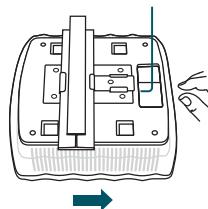
Méthode 1 : Installation sur les rails de plafond
Cette méthode est utilisée uniquement pour les unités avec les accessoires de montage. Suivez les étapes ci-dessous pour monter le point d'accès EAP/CAP à l'aide des pièces fournies dans le kit :
Plaque de montage en T pour plafond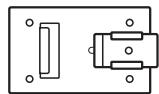
Vis M3x6 à tête cylindrique (5 pièces)
1. Installez la plaque de montage en T pour plafond et vissez la pièce de support dans le côté de la base.
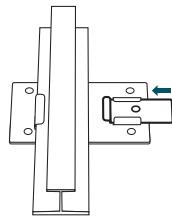
2. Utilisez les vis à tête cylindrique M3x6 pour fixer la plaque de montage en T aux rails de plafond.
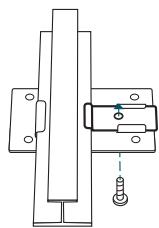
3. Fixez le support à la plaque de montage en T à l'aide des quatre vis à tête cylindrique M3x6.
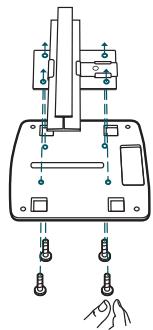
4. Fixez le dispositif au support en alignant la flèche 1 (sur EAP/CAP) avec la flèche 2 (sur le support), puis tournez le dispositif dans le sens des aiguilles d'une montre jusqu'à ce que les loquets s'enclenchent.
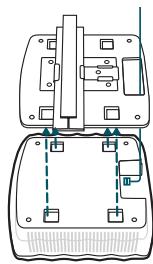
5. Connectez le câble Ethernet au port ETHERNET.
Méthode 2 : Installation au plafond
Suivez les étapes ci-dessous pour monter le point d'accès EAP/CAP à l'aide des pièces fournies dans le kit :
M3×30 vis à tête cylindrique (3 pièces)
Cheville (3 pièces)
1 Retirez le plafonnier.
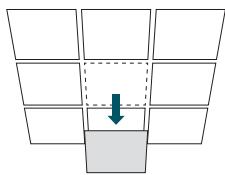
2 Positionnez le support par rapport au centre du plafonnier. Marquez l'emplacement des trois trous de fixation et du trou pour le câble Ethernet. Percez avec un foret approprié les trous pour les vis de 4 mm, puis faites un trou de 25 mm pour le câble Ethernet au centre des marques que vous avez faites.
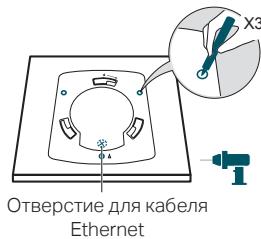
3 Fixez le support au plafonnier à l'aide de trois vis à tête cylindrique M3x30, ou d'écrous avec rondelles.
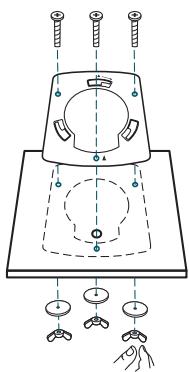
4 Faites passer le câble Ethernet à travers le trou et remettez le plafonnier en place.
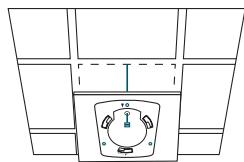
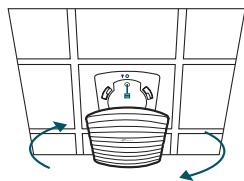
5 Connectez le câble Ethernet au port ETHERNET. Fixez l'appareil au support en alignant la flèche sur l'EAP/CAP avec la flèche sur le support, puis tournez l'appareil dans le sens horaire jusqu'à ce que les loquets s'enclenchent.
Méthode 3 : Installation murale
Suivez les étapes de montage ci-dessous pour fixer l'EAP/CAP à l'aide des pièces fournies :
Chevilles en plastique M3×28 (3 pièces)
Vis autotaraudeuses M3×20 (3 pièces)
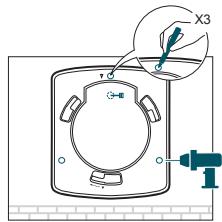
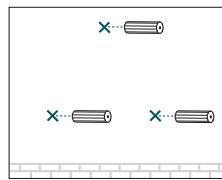
1 Si votre câble Ethernet passe à travers le mur, vous pouvez installer le support pour faire passer le câble à travers le trou. Marquez l'emplacement des trois trous de fixation. Percez avec un foret approprié les trois trous pour les vis de 6 mm au centre des marques que vous avez faites. 2 Insérez les chevilles en plastique dans les trous de 6 mm. 3 Fixez le support au mur en vissant les vis autotaraudeuses dans les chevilles. Assurez-vous que le support est installé avec les saillies vers le haut. 4 Connectez le câble Ethernet au port ETHERNET de l'appareil. 5 Fixez l'appareil au support en alignant la flèche sur l'EAP/CAP avec la flèche sur le support, puis tournez l'appareil dans le sens horaire jusqu'à ce que les loquets s'enclenchent.
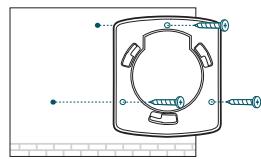
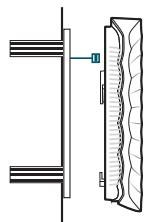
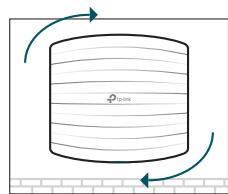
Alimentation électrique
L'alimentation de l'EAP/CAP peut être assurée par un adaptateur secteur ou un injecteur PoE.
Si le kit comprend un adaptateur d'alimentation, vous pouvez alimenter le point d'accès EAP/CAP à l'aide d'un dispositif d'alimentation (par exemple, un commutateur PoE) ou de l'adaptateur d'alimentation.
Alimentation via un commutateur PoE
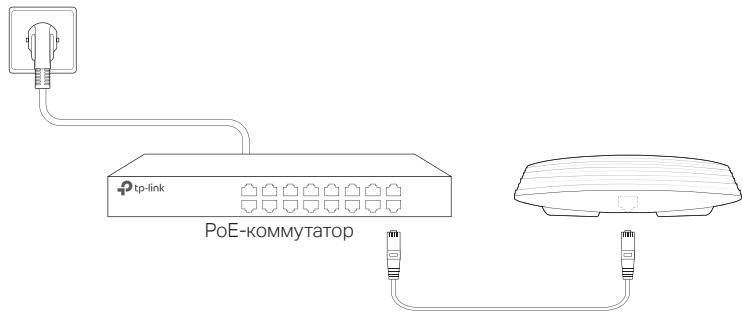
Avec l'adaptateur d'alimentation
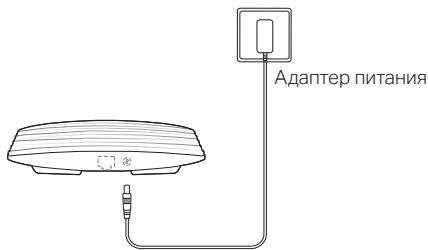
Alimentation via l'adaptateur PoE
Si le kit comprend un adaptateur PoE, vous pouvez alimenter le dispositif à l'aide de l'adaptateur PoE.
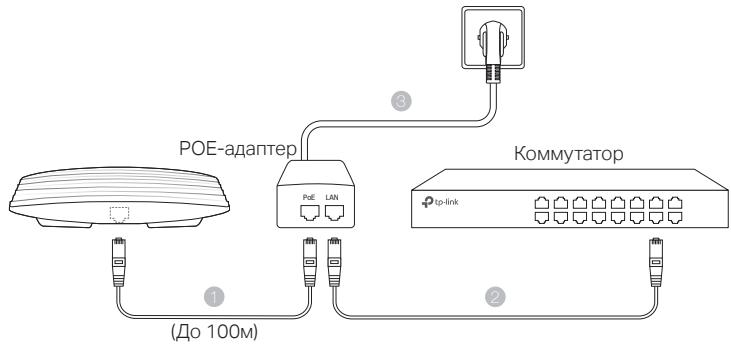
Remarque : Les images peuvent différer du produit réel.
Topologie du réseau
Pour EAP
Une topologie de réseau typique pour EAP est présentée ci-dessous.
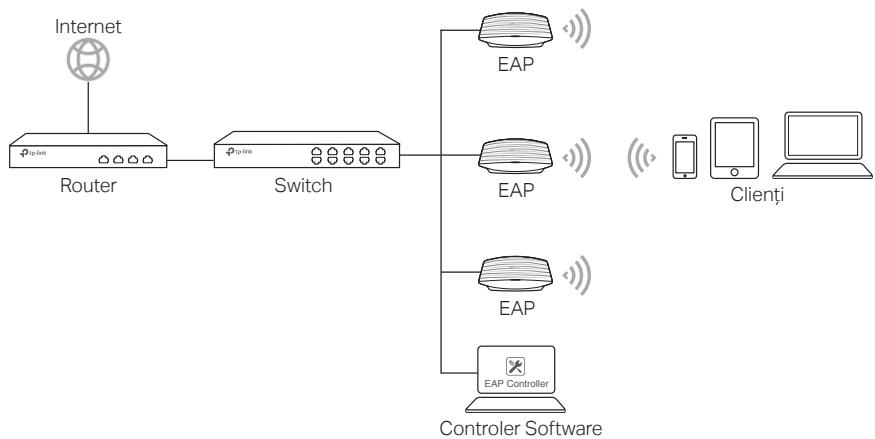
Un ordinateur exécutant l'application EAP Controller, qui peut être dans le même sous-réseau ou dans un autre sous-réseau que les EAP, est utilisé pour administrer centralement les équipements EAP.
Vous pouvez télécharger l'application EAP Controller depuis notre site Web http://www.tp-link.com.
Pour CAP (mode FIT)
Ci-dessous est représentée une topologie de réseau typique avec des équipements CAP.
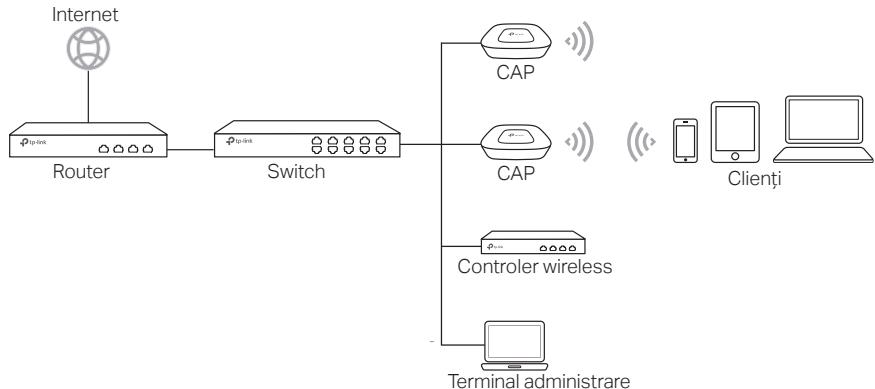
Le contrôleur sans fil peut être dans le même sous-réseau que les équipements CAP ou dans un autre sous-réseau. Le terminal d'administration est utilisé pour s'authentifier sur le contrôleur sans fil afin d'administrer centralement les équipements CAP.
Installation matérielle
- Option 1 : Montage sur rail de faux plafond
La méthode de fixation sur rail de faux plafond n'est disponible que pour les appareils livrés avec les accessoires suivants. Suivez les étapes ci-dessous pour monter l'EAP/CAP à l'aide des accessoires fournis :
Pince de fixation pour rail de faux plafond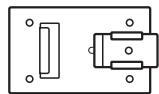
Vis M3×6 (5 pièces)
1 Positionnez la pince de fixation sur le rail et poussez la partie mobile vers la base de celle-ci.
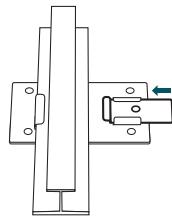
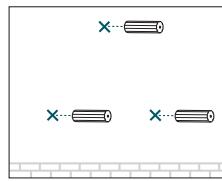
2 Utilisez une vis M3×6 pour fixer la pince sur le rail du faux plafond.
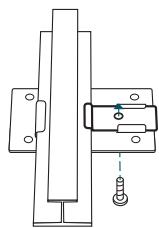
3 Fixez le support de montage à la pince de fixation à l'aide de quatre vis M3x6.
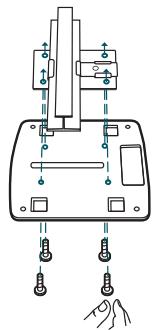
4 Fixez l'appareil EAP/CAP au support de montage en alignant la FLÈCHE 1 (sur l'EAP/CAP) avec la FLÈCHE 2 (sur le support de montage), puis tournez l'EAP/CAP dans le sens des aiguilles d'une montre jusqu'à ce qu'il se verrouille en position.
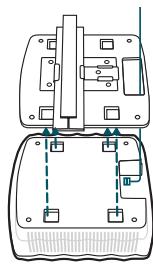
5 Connectez le câble réseau au port ETHERNET.
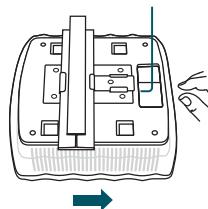
- Option 2 : Montage sur faux plafond
Suivez les étapes ci-dessous pour installer l'appareil EAP/CAP à l'aide des accessoires fournis :

Rondelles
(3 pièces)

Vis M3x30
(3 pièces)

Écrous papillon
(3 pièces)
1. Démontez le panneau souhaité du faux plafond.
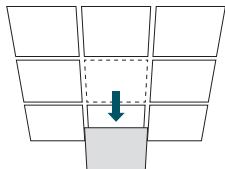
2. Positionnez le support de montage au centre du panneau choisi. Marquez les positions des trois trous pour les vis et un trou nécessaire pour le câble réseau. À l'aide de la perceuse, réalisez trois trous de 4 mm et un trou d'environ 25 mm pour le câble réseau.
Trou pour le câble réseau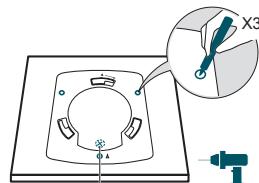
3. Fixez le support de montage sur le panneau de faux plafond à l'aide de trois vis M3x30, trois rondelles et trois écrous papillon.
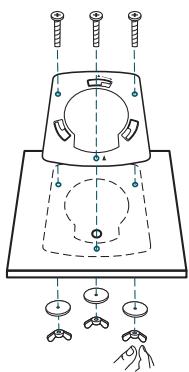
4. Insérez le câble réseau à travers le trou, puis replacez le panneau dans le plafond.
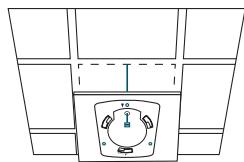
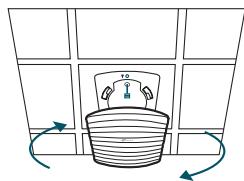
5. Connectez le câble réseau au port ETHERNET. Fixez le dispositif EAP/CAP au support de montage en alignant la flèche sur l'EAP/CAP avec la flèche sur le support de montage, puis tournez l'EAP/CAP dans le sens des aiguilles d'une montre jusqu'à ce qu'il se verrouille en position.
Option 3 : Montage mural
Suivez les étapes ci-dessous pour installer l'EAP/CAP à l'aide des accessoires fournis :
Chevilles en plastique M3x28 (3 pièces)
Vis autotaraudeuses M3x20 (3 pièces)
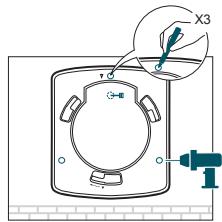
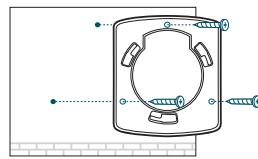
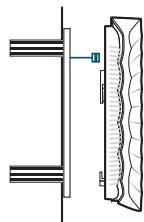
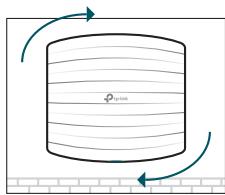
1. Si le câble Ethernet sort du mur, vous pouvez positionner le support de montage de manière à permettre le passage du câble à travers l'orifice de fixation. Marquez trois positions pour les vis et réalisez trois trous de 6 mm de diamètre. 2. Insérez les chevilles en plastique dans les trous de 6 mm du mur. 3. Fixez le support de montage au mur en vissant les vis autotaraudeuses dans les chevilles. Assurez-vous que les languettes de fixation du support de montage sont tournées vers l'extérieur. 4. Connectez le câble réseau au port ETHERNET du dispositif EAP/CAP. 5. Fixez le dispositif EAP/CAP au support de montage en alignant la flèche sur l'EAP/CAP avec la flèche sur le support de montage, puis tournez l'EAP/CAP jusqu'à ce qu'il se verrouille en position.
Alimentation électrique
- Alimentation via un dispositif PSE ou avec l'adaptateur d'alimentation
Alimentez l'équipement via un dispositif PSE (Power Sourcing Equipment) tel qu'un switch PoE ou avec l'adaptateur d'alimentation (si le produit est accompagné d'un adaptateur d'alimentation).
Via un switch PoE ou en utilisant l'adaptateur d'alimentation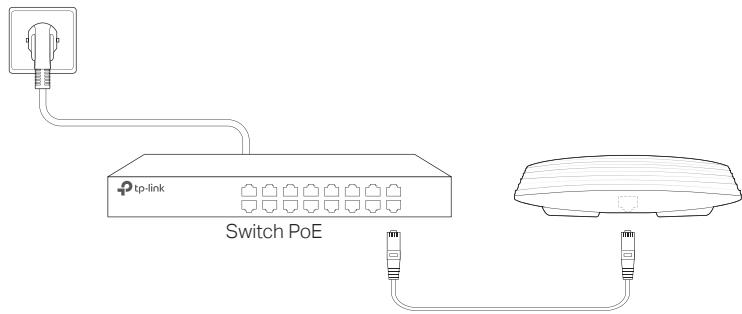

Alimentation via un adaptateur PoE
Si le produit est accompagné d'un adaptateur PoE, alimentez le dispositif via l'adaptateur PoE.
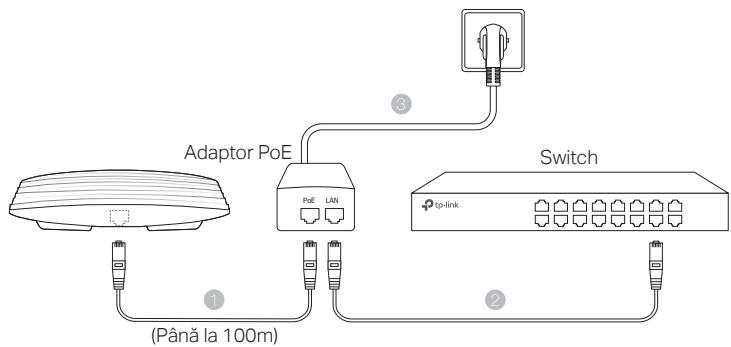
Remarque : L'image peut différer du produit réel.
Topologie du réseau
Pour EAP
Une topologie de réseau typique pour EAP est présentée ci-dessous.
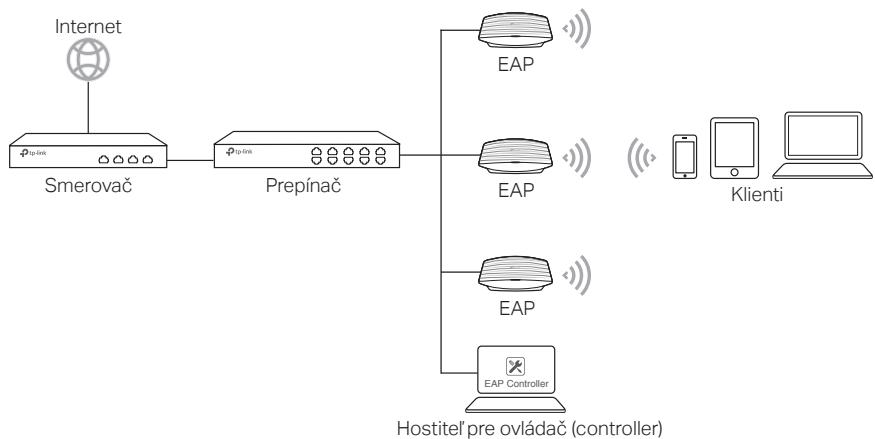
L'ordinateur exécute le logiciel EAP Controller, qui peut être sur le même sous-réseau ou sur un sous-réseau différent de celui des EAP, et est utilisé pour la gestion centralisée des EAP.
Vous pouvez obtenir le logiciel EAP Controller sur le site Web http://www.tp-link.com.
Pour CAP (mode FIT)
Une topologie de réseau typique pour CAP est présentée ci-dessous.
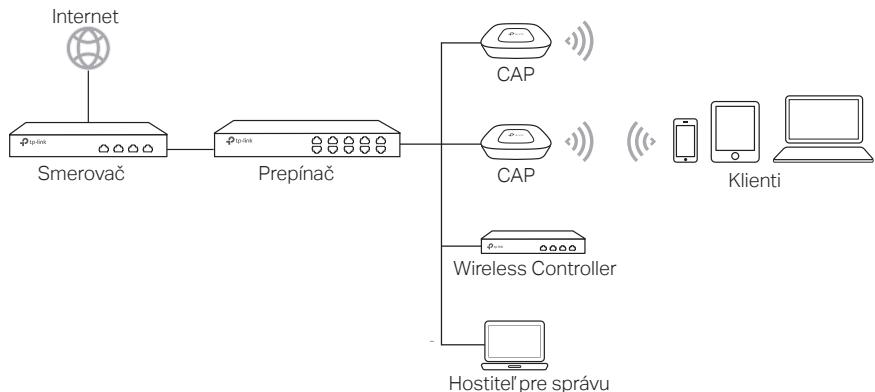
L'unité de contrôle sans fil peut être sur le même sous-réseau ou sur un sous-réseau différent de celui des CAP. L'hôte de gestion est utilisé pour se connecter à l'unité de contrôle sans fil pour la gestion centralisée des CAP.
Installation du matériel
- Option 1 : Montage sur rails de plafond
Le montage sur rail de plafond ne concerne que les appareils équipés des accessoires suivants. Suivez les instructions d'installation de l'EAP/CAP avec les accessoires fournis :
Support de rail en T pour plafond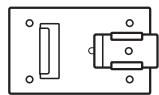
Vis M3x6 (quantité : 5)
1 Placez le support de rail en T pour plafond et poussez la partie coulissante vers la base du rail. 2 Utilisez la vis M3x6 pour fixer le support de rail en T au rail de plafond. 3 Fixez le support de montage au support de rail en T à l'aide des vis M3x6.
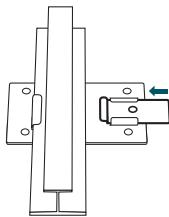
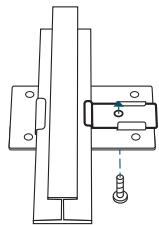
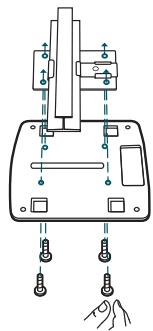
4 Fixez l'EAP/CAP au support de montage en alignant la FLÈCHE 1 (sur l'EAP/CAP) avec la FLÈCHE 2 (sur le support de montage), puis tournez l'EAP/CAP dans le sens des aiguilles d'une montre jusqu'à ce qu'il s'enclenche.
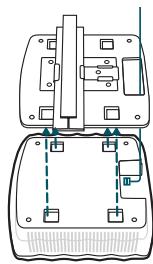
5 Connectez le câble Ethernet au connecteur ETHERNET.
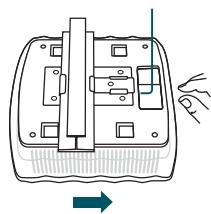
- Option 2 : Montage au plafond
Suivez les instructions d'installation de l'EAP/CAP avec les accessoires fournis :

Rondelles (quantité : 3)

Vis M3x30 (quantité : 3)

Écrous à oreilles (quantité : 3)
1 Retirez la plaque de plafond.
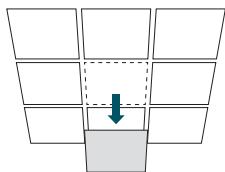
2 Placez le support de montage au centre de la plaque de plafond. Marquez les trois positions des trous de vis et la position du trou pour le câble Ethernet. Percez trois trous de 4 mm pour les vis et un trou de 25 mm pour le câble Ethernet aux positions marquées.
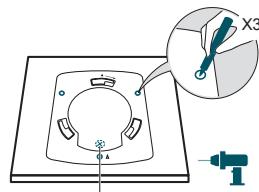
Trou pour câble Ethernet
3 Fixez le support de montage à la plaque de plafond à l'aide de trois vis M3x30, de rondelles et d'écrous à oreilles.
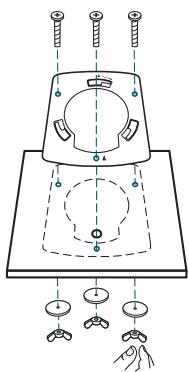
4. Faites passer le câble Ethernet à travers le trou et remettez la plaque de plafond en place.
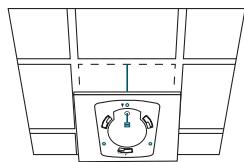
5. Connectez le câble Ethernet au connecteur ETHERNET. Fixez l'EAP/CAP au support de montage en alignant la marque de flèche sur l'EAP/CAP avec celle du support, puis tournez l'EAP/CAP jusqu'à ce qu'il s'enclenche.

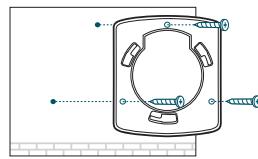
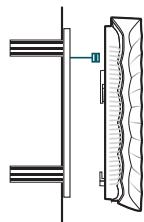
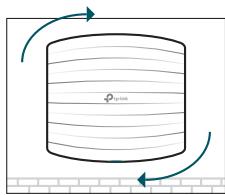
- Option 3 : Montage mural
Suivez les instructions pour installer l'EAP/CAP avec les accessoires fournis :
Chevilles murales en plastique M 3 × 28 (quantité : 3)
Vis autotaraudeuses M 3×20 (quantité : 3)
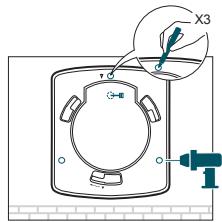
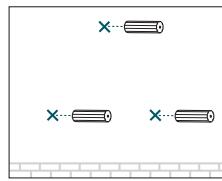
1. Une fois le câble Ethernet passé à travers le mur, vous pouvez positionner le support de montage pour vous assurer que le câble passe par l'ouverture de montage. Marquez les trois positions des trous de vis, puis percez trois trous de 6 mm de diamètre aux emplacements marqués. 2. Insérez les chevilles murales en plastique dans les trous de 6 mm. 3. Fixez le support de montage au mur en insérant les vis autotaraudeuses dans les chevilles. Assurez-vous que les supports du support de montage sont à l'extérieur. 4. Connectez le câble Ethernet au connecteur ETHERNET de l'EAP/CAP. 5. Fixez l'EAP/CAP au support de montage en alignant la marque de flèche sur l'EAP/CAP avec celle du support, puis tournez l'EAP/CAP jusqu'à ce qu'il s'enclenche.
Source d'alimentation
- Alimentation via un équipement PSE ou un adaptateur secteur
Si le produit a été fourni avec un adaptateur secteur, alimentez l'appareil via un équipement PSE (comme un injecteur PoE) ou un adaptateur secteur.
Via un commutateur PoE
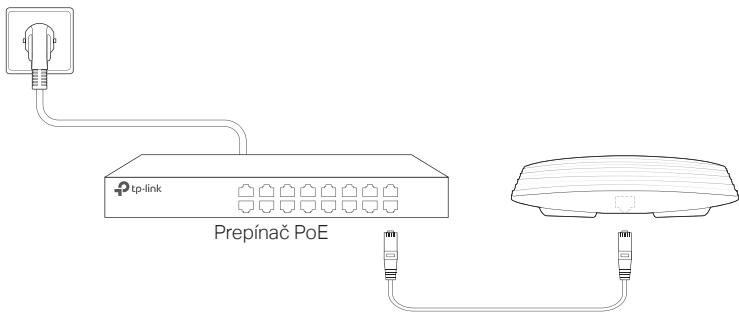
À l'aide de l'adaptateur secteur
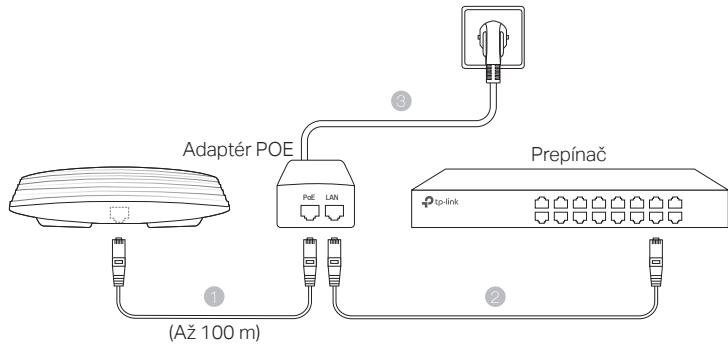
Alimentation via un adaptateur POE
Si le produit a été fourni avec un adaptateur POE, alimentez l'appareil via l'adaptateur POE.
Remarque : l'image peut différer du produit réel.
Topologie du réseau
Pour EAP
La topologie de réseau habituelle pour EAP est illustrée ci-dessous.
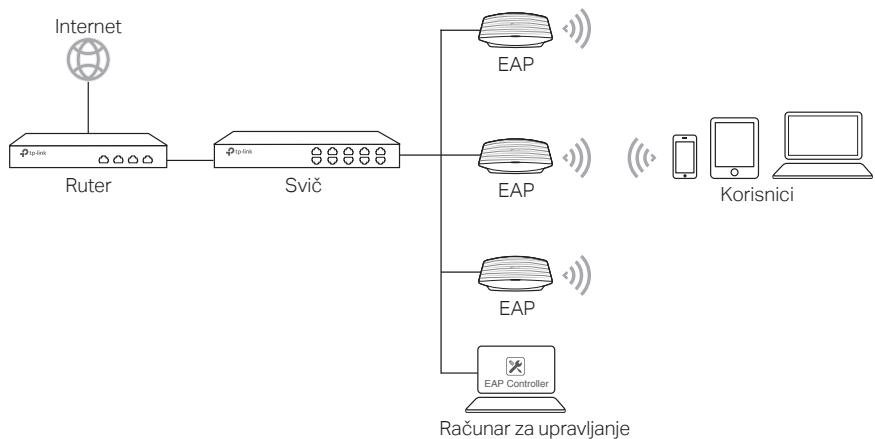
L'ordinateur sur lequel le programme de gestion est installé et qui se trouve dans le même domaine ou dans un domaine différent de celui de l'AP, est utilisé pour la gestion centralisée des EAP.
Vous pouvez télécharger le programme de gestion des EAP depuis notre site Web http://www.tp-link.com.
Pour CAP (mode FIT)
La topologie de réseau habituelle pour CAP est illustrée ci-dessous.
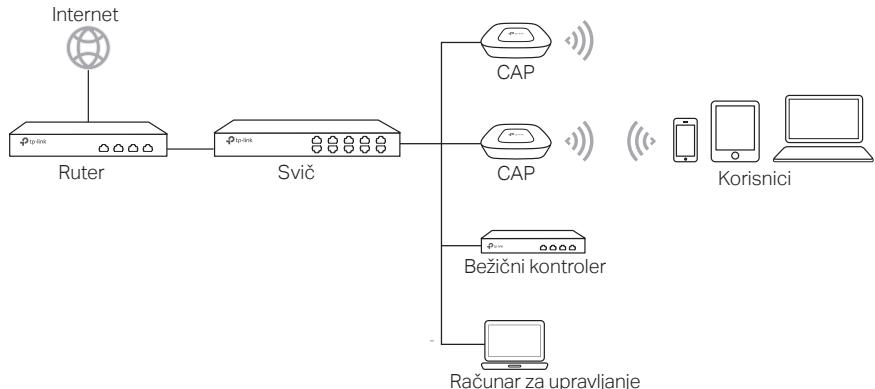
Le contrôleur sans fil peut être dans le même domaine ou dans un domaine différent de celui du CAP. L'ordinateur de gestion est utilisé pour accéder au contrôleur sans fil afin de gérer les CAP sans fil.
Installation de l'équipement
- Option 1 : montage sur rail de plafond
Le montage sur rail de plafond est uniquement pour les appareils avec l'accessoire suivant. Suivez les étapes ci-dessous pour installer l'EAP/CAP avec l'accessoire :
Connecteur de plafond en T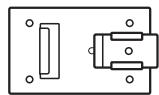
Vis à tête ronde M3x6 (5 pièces)
1 Placez le connecteur de plafond en T et poussez la partie mobile vers la base du rail.
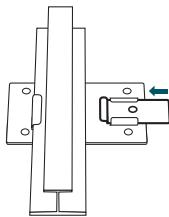
2 Utilisez les vis à tête ronde M3x6 pour fixer le connecteur au rail de plafond.
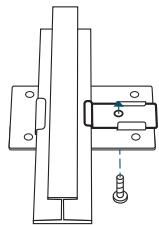
3 Fixez le support de montage au connecteur de plafond à l'aide des vis à tête bombée M3x6.
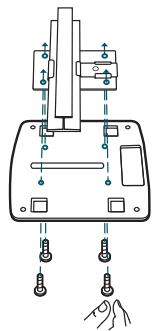
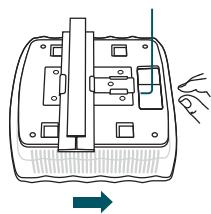
4 Fixez l'EAP/CAP sur le support de montage en alignant la FLÈCHE 1 (sur l'EAP/CAP) et la FLÈCHE 2 (sur le support de montage), puis tournez l'EAP/CAP dans le sens des aiguilles d'une montre jusqu'à ce qu'il s'enclenche.
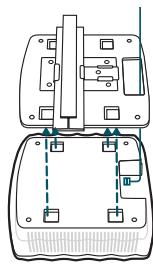
5 Connectez le câble réseau au port Ethernet.
- Option 2 : montage au plafond
Suivez les étapes ci-dessous pour installer l'EAP/CAP avec l'équipement fourni :

Rondelles (3 pièces)

Vis à tête bombée M3x30 (3 pièces)

Écrous papillon (3 pièces)
1 Retirez la dalle du faux plafond.
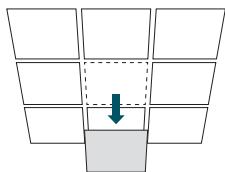
2 Placez le support de montage au centre de la dalle du plafond. Marquez les trois positions des trous de vis et le trou de passage du câble réseau. Aux positions marquées, percez trois trous de 4 mm de diamètre pour les vis et un trou de 25 mm de diamètre pour le câble réseau.
Trou pour câble réseau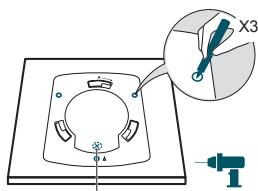
3 Fixez le support de montage à la dalle du plafond à l'aide de trois vis à tête bombée M3x30, de rondelles et d'écrous papillon.
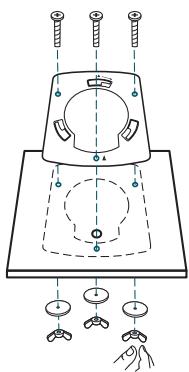
4 Faites passer le câble réseau à travers le trou, puis remettez la dalle du faux plafond en place.
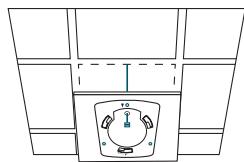
5 Connectez le câble réseau au port Ethernet. Fixez l'EAP/CAP sur le support de montage en alignant la FLÈCHE 1 (sur l'EAP/CAP) et la FLÈCHE 2 (sur le support de montage), puis tournez l'EAP/CAP dans le sens des aiguilles d'une montre jusqu'à ce qu'il s'enclenche.
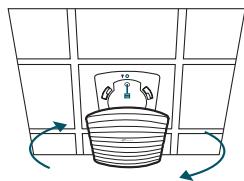
- Option 3 : montage mural
Suivez les étapes ci-dessous pour installer l'EAP/CAP avec l'équipement fourni :
Vis M3x28 et chevilles en plastique (3 pièces)
Vis autotaraudeuses M3x20 (3 pièces)
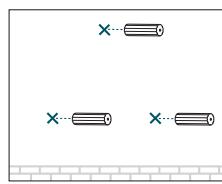
1 Si le câble réseau sort du mur, vous pouvez positionner le support de montage de manière à ce que le câble passe à travers le trou de fixation. Marquez les trois positions des trous pour les vis, puis percez trois trous de 6 mm de diamètre aux positions marquées.
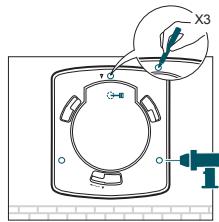
2 Insérez les chevilles en plastique dans les trous de 6 mm.
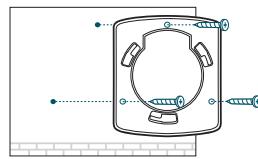
3 Fixez le support de montage au mur en vissant les vis autotaraudeuses dans les chevilles. Veillez à ce que les parties pliées du support soient orientées vers l'extérieur.
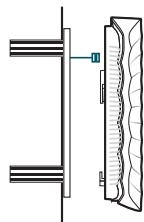
4 Connectez le câble réseau au port Ethernet de l'EAP/CAP.
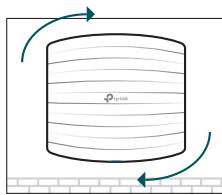
5 Accrochez l'EAP/CAP au support de montage en alignant la FLÈCHE 1 (sur l'EAP/CAP) avec la FLÈCHE 2 (sur le support de montage), puis tournez l'EAP/CAP dans le sens des aiguilles d'une montre jusqu'à ce qu'il s'enclenche.
Alimentation
- Alimentation via un équipement PSE ou un adaptateur secteur
Si un adaptateur secteur est fourni avec le produit, alimentez l'appareil via un équipement PSE (tel qu'un commutateur PoE) ou à l'aide de l'adaptateur secteur.
Via un commutateur PoE Via l'adaptateur secteur
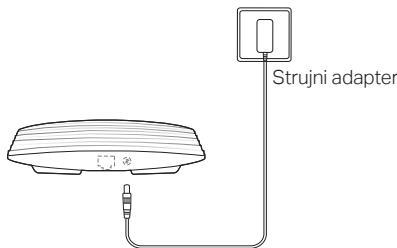
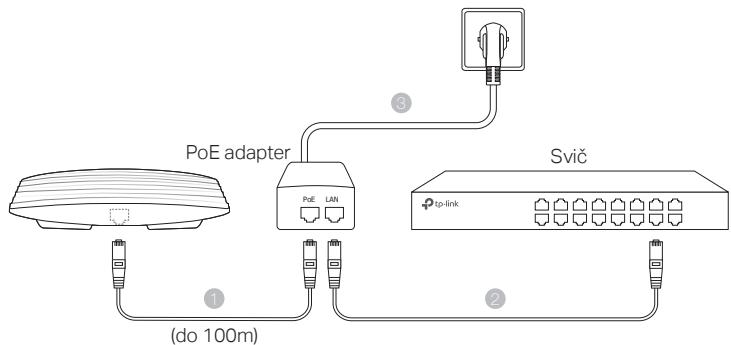
Alimentation via un adaptateur PoE
Si un adaptateur PoE est fourni avec le produit, alimentez l'appareil via l'adaptateur PoE.
Cette topologie réseau typique est fournie pour EAP.
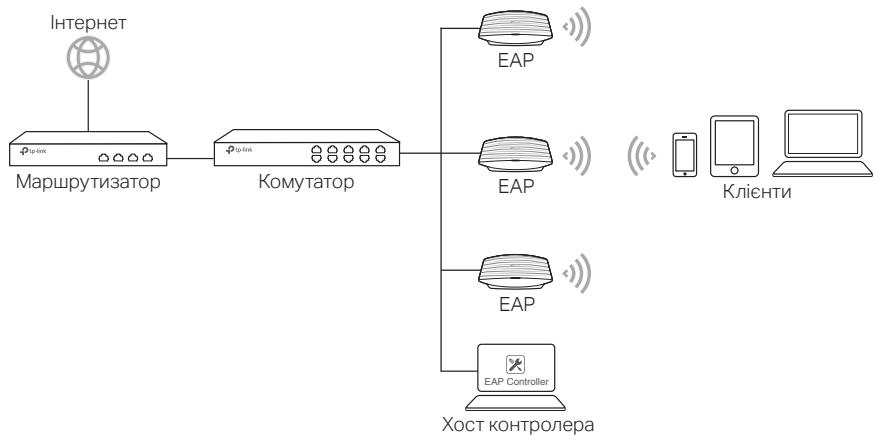
L'ordinateur, avec le logiciel de gestion EAP du contrôleur, qui peut se trouver dans le même sous-réseau ou dans un sous-réseau différent des points d'accès, est utilisé pour la gestion centralisée des points d'accès.
Vous pouvez télécharger le logiciel de gestion pour le contrôleur EAP depuis notre site Web : http://www.tp-link.com.
Pour CAP (mode FIT)
Cette topologie réseau typique est fournie pour CAP.
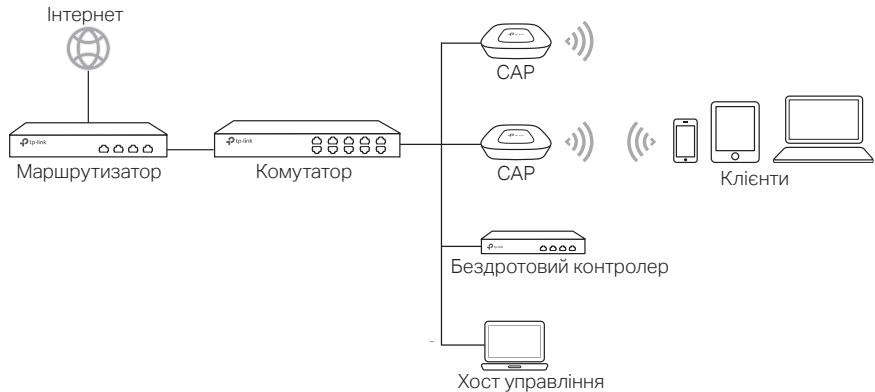
Le contrôleur sans fil peut se trouver dans le même sous-réseau ou dans des sous-réseaux différents des points d'accès. L'hôte de gestion est utilisé pour accéder au système de contrôleur sans fil pour la gestion centralisée des points d'accès.
Installation du matériel
Option 1 : Installation au plafond
Suivez les étapes ci-dessous pour installer votre point d'accès EAP/CAP en utilisant les accessoires suivants. Les instructions d'installation ne s'appliquent qu'aux appareils fournis avec les accessoires correspondants :
Support en T pour montage au plafond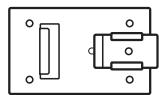
Vis M3x6 avec tête fraisée (5 unités)
1. Placez le support en T et faites passer la partie mobile du mécanisme à travers la base du support.
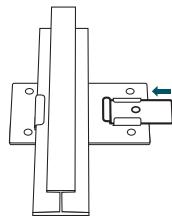
2. Utilisez les vis M3x6 pour fixer le support en T au rail du plafond.
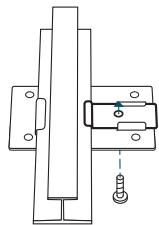
3'εdhaIte KpɪnɪbHn KpOHTeH 3 T-peɪKOBm KpɪnJIeHNrM 3a DɒŋOMOrOJ M3x6 rBHTiB.
%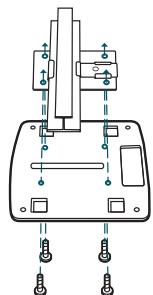
4 Πρικρίπιβ EAP/CAP ΣΚρίπηλυθοσκροήτeώνη ποεδηναῦς CTPIΙΝΥ 1 (ha EAP/CAP) 3i CTPIΙΝΚΟΥ 2 (ha κροήτeώνι), πις ζύβοτο ποβερήτόΤουκγ Σόctυγμy 3a τοῦνηνηκΟΒΟΥ CTPIΙΝΚΟΥ, ΜΟΚΑ ΒΟΗ ἀλαφίκγεΤβς ἀλησις.
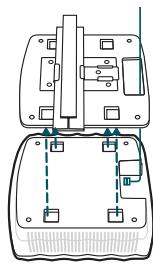
5 Piiknouitb Ethernet ka6eIb do ETHERNET npoty.
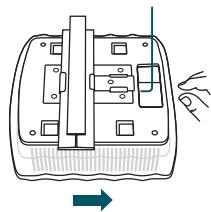
Variante 2 : Installation du support mural
Effectuez les étapes suivantes pour installer le support mural d'accès EAP/CAP en utilisant les accessoires suivants :

Rondelle
(3 pièces)

Vis à tête fraisée
(3 pièces)

Écrou à oreilles
(3 pièces)
Retirez la plaque murale.
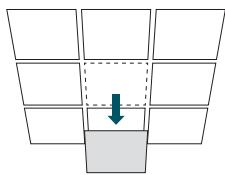
2 Détachez les supports de montage du support mural. Retirez les bouchons des trois trous pour les vis et du trou pour le câble Ethernet. Vérifiez les trous de 4 mm pour les vis et le trou de 25 mm pour le câble Ethernet.
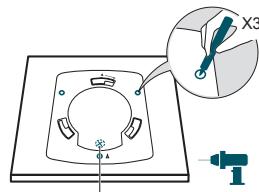
Trou pour câble Ethernet
3. Fixez le support de montage au plafond à l'aide des vis M3x30 fournies avec la tête plate, en utilisant les chevilles.
4. Faites passer le câble Ethernet à travers le trou et installez le support de montage en place.
5. Connectez le câble Ethernet au port ETHERNET. Alignez la flèche sur l'EAP/CAP avec la flèche sur le support de montage, puis tournez l'EAP/CAP dans le sens horaire jusqu'à ce qu'il se verrouille en place.
Option 3 : Installation au plafond
Suivez les étapes suivantes pour installer l'EAP/CAP à l'aide des accessoires fournis :
M3x28 chevilles en plastique (3 pièces)
M3x20 vis (3 pièces)
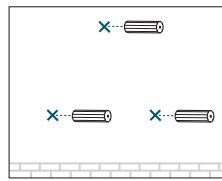
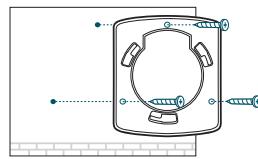
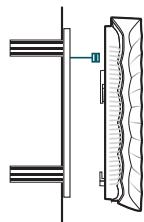
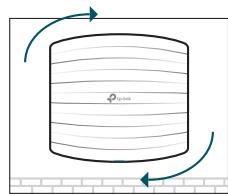
1. Si votre câble Ethernet passe à travers le plafond, vous pouvez positionner le support de montage de manière à faire passer le câble à travers son trou. Marquez les positions des trois trous pour le support de montage, puis percez des trous de 6 mm aux endroits marqués. 2. Insérez les chevilles en plastique dans les trous de 6 mm. Fixez le support de montage au plafond en vissant les vis dans les chevilles en plastique. Il est recommandé que le support soit installé avec la partie en saillie vers le haut. 4. Connectez le câble Ethernet au port ETHERNET. 5. Installez et fixez l'EAP/CAP sur le support de montage en alignant les flèches sur l'EAP/CAP et le support de montage, puis tournez l'EAP/CAP jusqu'à ce qu'il se verrouille en place.
Alimentation
■ Alimentation via un injecteur PoE
Si l'alimentation est fournie par un injecteur, l'EAP/CAP peut recevoir l'alimentation via un injecteur PoE (par exemple, un commutateur PoE) ou un injecteur d'alimentation.
Alimentation via un commutateur PoE

À l'aide d'un adaptateur d'alimentation
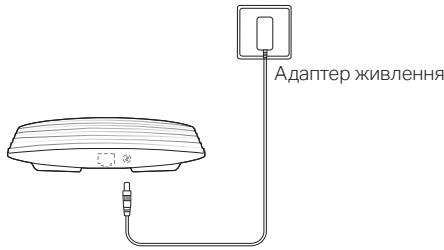
■ Alimentation via un adaptateur PoE
Si l'alimentation est fournie par un adaptateur PoE, l'EAP/CAP peut recevoir l'alimentation via l'adaptateur PoE.
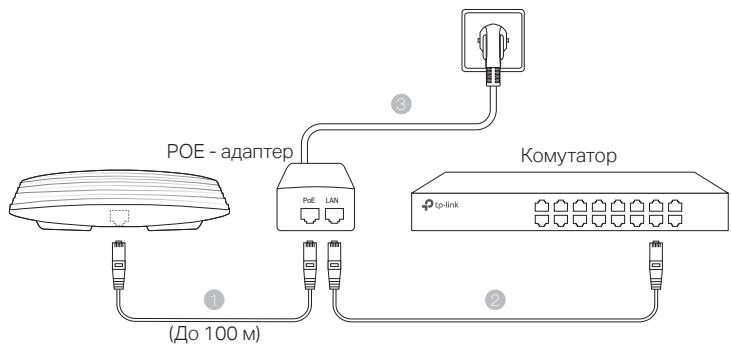
Anglais
Consignes de sécurité
- Tenez l'appareil à l'écart de l'eau, du feu, de l'humidité ou des environnements chauds.
- Ne tentez pas de démonter, réparer ou modifier l'appareil.
- N'utilisez pas un chargeur ou un câble USB endommagé pour charger l'appareil.
- N'utilisez que les chargeurs recommandés.
- N'utilisez pas l'appareil là où les appareils sans fil sont interdits.
- L'adaptateur doit être installé près de l'équipement et doit être facilement accessible.
Veuillez lire et suivre les consignes de sécurité ci-dessus lors de l'utilisation de l'appareil. Nous ne pouvons pas garantir qu'aucun accident ou dommage ne se produira en cas d'utilisation inappropriée de l'appareil. Veuillez utiliser ce produit avec précaution et à vos propres risques.
Bulgare
Consignes de sécurité
- Tenez l'appareil à l'écart de l'eau, du feu, de l'humidité ou des environnements chauds.
- Ne tentez pas de démonter, réparer ou modifier l'appareil.
- N'utilisez pas un chargeur ou un câble USB endommagé pour charger l'appareil.
- N'utilisez que les chargeurs recommandés. N'utilisez pas l'appareil là où les appareils sans fil sont interdits. L'adaptateur doit être installé près de l'équipement et doit être facilement accessible. Veuillez lire et suivre les consignes de sécurité ci-dessus lors de l'utilisation de l'appareil. Nous ne pouvons pas garantir qu'aucun accident ou dommage ne se produira en cas d'utilisation inappropriée de l'appareil. Veuillez utiliser ce produit avec précaution et à vos propres risques.
Tchèque
Consignes de sécurité
- N'exposez pas l'appareil à l'eau, au feu, à l'humidité ou à un environnement chaud.
- Ne tentez pas de démonter, réparer ou modifier l'appareil.
- N'utilisez pas un chargeur ou un câble USB endommagé pour charger l'appareil. N'utilisez pas d'autres chargeurs que ceux recommandés.
- N'utilisez pas l'appareil dans les endroits où l'utilisation d'appareils sans fil est interdite.
- L'adaptateur doit être installé à proximité de l'appareil et doit être facilement accessible.
Veuillez lire et suivre les consignes de sécurité ci-dessus lors de l'utilisation de l'appareil. Nous ne pouvons pas garantir l'absence d'accidents ou de dommages en cas d'utilisation incorrecte de l'appareil. Veuillez utiliser cet appareil avec précaution et à vos propres risques.
Kazakh
Consignes de sécurité
N'exposez pas l'appareil à l'eau, au feu, à l'humidité ou à un environnement chaud. Ne tentez pas de démonter, réparer ou modifier l'appareil. N'utilisez pas un chargeur ou un câble USB endommagé pour charger l'appareil. N'utilisez pas d'autres chargeurs que ceux recommandés. N'utilisez pas l'appareil dans les endroits où l'utilisation d'appareils sans fil est interdite.
L'adaptateur doit être installé à proximité de l'appareil et doit être facilement accessible.
Veuillez lire et suivre les consignes de sécurité ci-dessus lors de l'utilisation de l'appareil. Nous ne pouvons pas garantir l'absence d'accidents ou de dommages en cas d'utilisation incorrecte de l'appareil. Veuillez utiliser cet appareil avec précaution et à vos propres risques.
Lituanien
Mesures de précaution
- Tenez l'appareil aussi loin que possible de l'eau, du feu, de l'humidité et des surfaces chaudes.
- Il est interdit de démonter, modifier ou tenter de réparer l'appareil soi-même.
- Il est interdit de tenter de charger l'appareil avec un chargeur ou un câble USB défectueux.
- Veuillez utiliser uniquement le chargeur recommandé.
- N'utilisez pas l'appareil dans les endroits où les appareils sans fil sont interdits. L'appareil doit être proche de l'équipement et facilement accessible.
Prenez connaissance des précautions et respectez-les lors de l'utilisation de cet appareil. Nous ne pouvons pas garantir que le produit ne sera pas endommagé en cas de mauvaise utilisation. Utilisez l'appareil avec précaution et à vos propres risques.
Hongrois
Consignes de sécurité
Tenez l'appareil à l'écart de l'eau, du feu, de l'humidité ou des environnements chauds ! - Ne démontez pas, ne réparez pas ou ne modifiez pas l'appareil vous-même ! - N'utilisez pas de chargeur ou de câble USB endommagé pour charger l'appareil ! - N'utilisez pas d'autre chargeur que celui recommandé pour l'appareil ! - N'utilisez pas l'appareil dans un endroit où cela n'est pas autorisé ! - Placez l'adaptateur près de l'appareil, dans un endroit facilement accessible.
Veuillez lire et suivre les consignes de sécurité ci-dessus lors de l'utilisation de l'appareil. Le non-respect des instructions ou une utilisation différente de celle décrite peut provoquer un accident ou des dommages, pour lesquels nous déclinons toute responsabilité. Veuillez utiliser l'appareil avec prudence et à vos propres risques.
Polonais
Consignes de sécurité
- Tenez l'appareil à l'écart de l'eau, du feu, de l'humidité et des températures élevées.
- Ne démontez pas, ne réparez pas et ne modifiez pas l'appareil vous-même.
- N'utilisez pas de chargeur ou de câble USB endommagé pour charger l'appareil.
- N'utilisez pas de chargeurs autres que ceux recommandés.
- N'utilisez pas l'appareil dans les endroits où les appareils sans fil sont interdits.
- L'appareil doit être placé à proximité de l'équipement avec lequel il est utilisé et dans un endroit facilement accessible pour l'utilisateur.
Prenez connaissance des mesures de sécurité ci-dessus et respectez-les lors de l'utilisation de l'appareil. Nous ne pouvons pas garantir que le produit ne sera pas endommagé en cas d'utilisation incorrecte. Utilisez l'appareil avec prudence et à vos propres risques.
Русский язык
по безопасному использованию
Для безопасной работы устройства необходимо устанавливать и использовать его в соответствии с поставляемой в комплекте инструкцией и правилами техники безопасности.
Ознакомьтесь со всеми предупреждениями, указанными на маркировке устройства, в инструкциях по эксплуатации, а также в гарантийном талоне, чтобы избежать неправильного использования, которое может привести к поломке устройства, а также во избежание поражения электрическим током. - Компания-изготовитель оставляет за собой право изменять документ без предварительного уведомления.
Сферы ограничений в использовании с учетом предназначения для работы в бытовых, коммерческих и производственных зонах
Оборудование предназначено для использования в бытовых, коммерческих и производственных зонах без воздействия радиальных вредных производственных факторов. Правила и условия монтажа технического средства, его подключения к электрической сети и другим техническим средствам, пуска, регулирования и введения в эксплуатацию - устройство должно устанавливаться и эксплуатироваться согласно инструкциям, описанным в руководстве по установке и эксплуатации оборудования.
Правила и условия хранения, перевозки, реализации и утилизации
Влажность воздуха при эксплуатации: 10% - 90%, без образования конденсата. Влажность воздуха при хранении: 5% - 90%, без образования конденсата. Рабочая температура: 0°C ~ 40°C. Допустимая температура для оборудования, используемого вне помещений, если это предусмотрено параметрами оборудования: -30°C ~ 70°C. Температура хранения: -40°C ~ 70°C. Оборудование должно храниться в помещении в заводской упаковке. Транспортировка оборудования должна производиться в заводской упаковке в крытых транспортных средствах любым видом транспорта. Во избежание нанесения вреда окружающей среде необходимо отделить устройство от бытовых отходов и утилизировать его безопасным способом - например, сдавать в специальные пункты утилизации. Изучите информацию о процедуре передачи оборудования на утилизацию в вашем регионе.
Информация о мерах, которые следует предпринять при обнаружении неисправности технического средства
В случае обнаружения неисправности устройства необходимо обратиться к продавцу, у которого был приобретен товар. Товар должен быть возвращен продавцу в полной комплектации и в оригинальной упаковке.
При необходимости ремонта товара в гарантийный период вы можете обратиться в авторизованные сервисные центры компании TP-Link.
Roumain
Consignes de sécurité
- Tenez l'équipement à l'écart de l'eau, du feu, de l'humidité et des températures élevées.
- N'essayez pas de démonter, réparer ou modifier l'équipement.
- N'utilisez pas un adaptateur secteur ou un câble USB endommagé pour alimenter l'équipement.
- N'utilisez que les adaptateurs recommandés.
- N'utilisez pas l'équipement dans des endroits où les appareils sans fil ne sont pas autorisés. L'adaptateur doit être installé à proximité de l'équipement et être facilement accessible. Veuillez lire et respecter les consignes de sécurité ci-dessus lors de l'utilisation de l'équipement. Nous ne pouvons pas garantir qu'aucun accident ou dommage ne surviendra en cas d'utilisation inappropriée de l'équipement. Veuillez utiliser ce produit avec précaution et à vos propres risques.
Slovaque
Consignes de sécurité
Tenez l'équipement à l'écart de l'eau, du feu, de l'humidité ou des environnements chauds. N'essayez pas de démonter, réparer ou modifier l'équipement. - N'utilisez pas un chargeur ou un câble USB endommagé pour charger l'équipement. - N'utilisez aucune autre méthode de charge que celles recommandées. N'utilisez pas l'équipement là où l'utilisation d'appareils sans fil n'est pas autorisée. - L'adaptateur doit être installé à proximité de l'équipement afin d'être facilement accessible.
Lors de l'utilisation de l'équipement, veuillez respecter les instructions ci-dessus. En cas d'utilisation incorrecte de l'équipement, nous ne pouvons pas garantir qu'aucune blessure ou dommage ne se produira. Manipulez ce produit avec précaution et utilisez-le à vos propres risques.
Serbe
Consignes de sécurité
Ne tenez pas l'appareil à proximité de l'eau, du feu, d'un endroit humide ou chaud. - N'essayez pas de démonter, réparer ou modifier l'appareil. - N'utilisez pas un chargeur ou un câble USB endommagé pour charger l'appareil. - N'utilisez aucun autre chargeur que celui recommandé. - N'utilisez pas l'appareil dans des endroits où l'utilisation d'appareils sans fil n'est pas autorisée. - L'adaptateur doit être placé près de l'équipement et doit être facilement accessible.
Veuillez lire et respecter les consignes de sécurité ci-dessus lors de l'utilisation de l'appareil. En cas d'utilisation incorrecte de l'appareil, des accidents ou des dommages peuvent survenir. Veuillez utiliser cet appareil avec précaution et à vos propres risques.
Українська мова
Інформація про техніку безпеки
Загальні застережні заходи
Пам'ятайте та дотримуйтесь всіх інструкцій з техніки безпеки та експлуатації, що постачаються з обладнанням. - Обмежте ризик травмування, ураження електричним струмом, виникнення пожежі, дотримуйтесь всіх застережних заходів, наданих у документації. - Дотримуйтесь всіх застережень та попереджень, які нанесені на обладнання та посилаються на супровідну документацію обладнання.
Стан машинного приміщення
- Це обладнання призначене для використання лише в апаратному або комп'ютерному приміщенні. Оператор не повинен виконувати будь-які дії або маніпуляції, встановлені обладнанням. Переконайтеся, що приміщення, де встановлюється обладнання, забезпечене належною вентиляцією та клімат-контролем.
- Переконайтеся, що напруга та частота джерела живлення відповідають значенням електричних характеристик обладнання. Не встановлюйте обладнання біля вентиляційних камер. Повітропроводи, радіатори, отвори для повітря. Дане обладнання заборонено використовувати у місцях із підвищеною вологістю.
Плати PCIe Express
- Продукція TP-LINK сумісна з усіма платами PCIe, посилаючись на
продається компанією TP-LINK відповідно до специфікацій PCI-SIG. За наслідки використання продукції, що не відповідає компанії TP-LINK або була придбана не в неї, відповідальність несе виключно клієнт.
Увага
- Не закривайте та не перекривайте отвори на обладнанні. Не проштовхуйте предмети всередину обладнання, оскільки це небезпечно. Сторонні предмети можуть призвести до короткого замикання та призвести до пожежі, ураження електричним струмом або пошкодження обладнання. - Піднімайте обладнання обома руками, зігнувши ноги у колінах.
Дроти живлення
Використовуйте лише дроти та блоки живлення, що постачаються з обладнанням. Дріт живлення повинен бути виготовлений відповідно до вимог IEC 60227 та мати розміри H03 VV-F або H03 VVH2-F (для обладнання масою менше 3 кг), або H05 VV-F та H05 VVH2-F2 (для обладнання масою понад 3 кг). Дріт повинен бути розрахований для використання з дротами, що мають перетин не менше 0,75 мм² (для номінального струму до 10 А) або 1 мм² (для номінального струму від 10 до 16 А), або більше. Повна довжина дроту не повинна перевищувати 2 м. - Підключіть дріт живлення до заземленої електричної розетки, до якої забезпечено доступ. - Під час роботи з електричним пристроєм необхідно заземлити зелену/жовту жилу у дроті живлення. Незаземлена зелена/жовта жила може призвести до ураження електричним струмом через високі струми витоку. - Не кладіть предмети на дріт живлення змінного струму. Розмістіть їх так, щоб ніхто не міг ходити по них або випадково наступити. - Не тягніть дріт живлення. Від'єднуючи обладнання від електричної розетки, беріться лише за штекер дроту.
Заземлення. Підключення живлення повинен виконувати кваліфікований електрик відповідно до національних правил експлуатації електротехнічного обладнання.
Ne modifiez pas le mécanisme de modification du système. La société TP-LINK n'est pas responsable de la conformité des modifications apportées aux normes réglementaires.
Réparation et entretien technique de l'équipement
L'installation de composants internes supplémentaires, ainsi que l'entretien technique de votre équipement, doivent être effectués par des personnes qualifiées, familiarisées avec la méthodologie de réalisation, les précautions de sécurité et les mesures de sécurité liées à l'équipement, qui comporte des tensions dangereuses. - Ne dépassez pas la catégorie de réparation spécifiée dans la documentation du produit. Une réparation incorrecte peut entraîner des risques pour la sécurité. - Avant de retirer le capot et de commencer à travailler avec les composants internes, retirez tous les bijoux, bagues ou bracelets. - N'utilisez pas d'outils conducteurs qui pourraient provoquer des courts-circuits dans les pièces sous tension. Utilisez des gants lors de l'installation ou du remplacement de composants internes, car ils peuvent être tranchants. - Si l'équipement est endommagé et nécessite une maintenance technique, débranchez-le du secteur et contactez le représentant autorisé de la société de maintenance. Exemples de situations nécessitant une maintenance :
- Dommages au cordon d'alimentation ou à la prise ; - Exposition de l'équipement à un liquide ou à un objet étranger pénétrant dans le produit ; - Dommages ou détérioration de l'équipement ;
- Fonctionnement incorrect de l'équipement malgré le respect des instructions d'utilisation.
Avertissement. Pour réduire le risque de choc électrique, débranchez tous les câbles avant de commencer l'entretien technique de l'équipement.
Dispositif laser
- Ne regardez pas directement le faisceau laser. N'ouvrez pas le boîtier du dispositif laser. N'utilisez pas de dispositifs de contrôle, n'effectuez pas de réglages et n'exécutez pas de procédures avec le dispositif laser. Il n'y a pas de composants internes qui puissent être entretenus par l'utilisateur.
- La réparation du dispositif laser ne peut être effectuée que par des spécialistes autorisés en maintenance technique.
Température ambiante de fonctionnement
- En cas d'installation de l'équipement dans un mur ou une armoire composée de plusieurs composants, la température ambiante à l'intérieur du mur peut être supérieure à la température ambiante. Par conséquent, envisagez la possibilité d'installer l'équipement dans un environnement où la température ne dépasse pas la température ambiante maximale de fonctionnement (TMA) spécifiée par le fabricant.
Ventilation
L'installation de l'équipement doit être effectuée de manière à ce que le flux d'air nécessaire au fonctionnement sûr de l'équipement ne soit pas modifié.
Montage mécanique
Cet appareil ne doit pas être utilisé de manière à compromettre la sécurité des signaux en cas de mouvement mécanique irrégulier.
Prévention des chocs électriques
- Lors de l'installation de l'équipement, assurez-vous que le connecteur peut être facilement débranché. Pour éviter tout risque de choc électrique, l'équipement doit être installé à proximité d'une prise de courant facilement accessible.
Sources d'alimentation de secours
- Pour garantir des sources d'alimentation de secours fiables, branchez l'appareil sur un circuit séparé avec mise à la terre. Chaque connexion doit être correctement mise à la terre.
Mise à la terre
Assurez-vous que la mise à la terre de l'équipement est correcte avant de l'installer contre un mur. Soyez particulièrement attentif aux connexions de mise à la terre qui ne sont pas directement reliées au circuit de l'appareil (par exemple, lors de l'utilisation d'une rallonge).
!!AVERTISSEMENT. Avant de mettre l'équipement sous tension, effectuez la mise à la terre du châssis de l'équipement. Utilisez un fil de terre isolé de couleur verte ou verte et jaune pour la mise à la terre, et la section transversale du conducteur ne doit pas être inférieure à 0,75 mm² ou 18 AWG.
TP-Link déclare que l'appareil est conforme aux exigences essentielles et aux autres dispositions pertinentes des directives 2014/53/UE, 2009/125/CE et 2011/65/UE.
La déclaration de conformité UE originale peut être consultée à l'adresse http://www.tp-link.com/en/ce.
TP-Link déclare que cet appareil est conforme aux exigences essentielles et aux autres dispositions pertinentes des directives 2014/53/UE, 2009/125/CE et 2011/65/UE.
La déclaration de conformité UE originale peut être consultée à l'adresse http://www.tp-link.com/en/ce.
TP-Link déclare que cet appareil est conforme aux exigences essentielles et aux autres dispositions pertinentes des directives 2014/53/UE, 2009/125/CE et 2011/65/UE.
La déclaration de conformité UE originale peut être consultée sur http://www.tp-link.com/en/ce.
Kazakh
TP-Link déclare que cet appareil est conforme aux exigences essentielles et aux autres dispositions pertinentes des directives 2014/53/UE, 2009/125/CE et 2011/65/UE.
La déclaration de conformité UE originale peut être consultée sur http://www.tp-link.com/en/ce.
Lituanien
TP-Link déclare que cet appareil est conforme aux exigences essentielles et aux autres dispositions pertinentes des directives 2014/53/UE, 2009/125/CE et 2011/65/UE.
La déclaration de conformité UE originale peut être consultée sur http://www.tp-link.com/en/ce.
Hongrois
TP-Link déclare que cet appareil est conforme aux exigences essentielles et aux autres dispositions pertinentes des directives 2014/53/UE, 2009/125/CE et 2011/65/UE.
La déclaration de conformité UE originale peut être consultée sur http://www.tp-link.com/en/ce.
Polonais
TP-Link déclare que cet appareil est conforme aux exigences essentielles et aux autres dispositions pertinentes des directives 2014/53/UE, 2009/125/CE et 2011/65/UE.
La déclaration de conformité UE originale peut être consultée sur http://www.tp-link.com/en/ce.
TP-Link déclare que cet appareil est conforme aux exigences essentielles et aux autres dispositions pertinentes des directives 2014/53/EU, 2009/125/EC et 2011/65/EU.
La déclaration de conformité UE originale peut être trouvée sur http://www.tp-link.com/en/ce.
Roumain
TP-Link déclare par la présente que cet équipement est conforme aux exigences essentielles et aux autres dispositions pertinentes des directives 2014/53/EU, 2009/125/EC et 2011/65/EU.
La déclaration de conformité UE originale peut être trouvée à l'adresse http://www.tp-link.com/en/ce.
Slovaque
TP-Link déclare par la présente que cet appareil est conforme aux exigences essentielles et aux autres dispositions pertinentes des directives 2014/53/EU, 2009/125/EC et 2011/65/EU.
La déclaration de conformité UE originale peut être trouvée sur http://www.tp-link.com/en/ce.
Serbe
TP-Link déclare par la présente que cet appareil est conforme aux exigences essentielles et aux autres dispositions pertinentes des directives 2014/53/EU, 2009/125/EC et 2011/65/EU. La déclaration de conformité UE originale peut être trouvée sur http://www.tp-link.com/en/ce.
Ukrainien
TP-Link déclare que cet appareil est conforme aux exigences essentielles et aux autres dispositions pertinentes des directives 2014/53/EU, 2009/125/EC et 2011/65/EU.
La déclaration de conformité UE originale peut être trouvée sur http://www.tp-link.com/en/ce.

- GUIDE D'INSTALLATION
- SOMMAIRE
- TOPOLOGIE DU RÉSEAU
- POUR L'EAP
- POUR LE CAP (MODE FIT)
- INSTALLATION MATÉRIELLE
- OPTION 1 : MONTAGE SUR RAIL DE PLAFOND
- OPTION 2 : MONTAGE AU PLAFOND
- OPTION 3 : MONTAGE MURAL
- ALIMENTATION ÉLECTRIQUE
- ALIMENTATION VIA UN DISPOSITIF PSE OU UN ADAPTATEUR SECTEUR
- POWER VIA POE ADAPTER
- TOPOLOGIE RÉSEAU
- POUR EAP
- POUR CAP (MODE FIT)
- INSTALLATION DU MATÉRIEL
- OPTION 1 : MONTAGE SUR RAIL
- VARIANTE 2 : MONTAGE DE LA TABLE
- ALIMENTATION
- I ALIMENTATION DEPUIS UNE SOURCE D'ALIMENTATION POE OU UN ADAPTATEUR D'ALIMENTATION
- ALIMENTATION VIA L'ADAPTATEUR POE
- OPTION 1 : MONTAGE SUR RAILS DE PLAFOND
- ALIMENTATION VIA UN ÉQUIPEMENT PSE OU UN ADAPTATEUR SECTEUR
- ALIMENTATION VIA ADAPTATEUR POE
- CONTRÔLEUR EAP
- EAP YUIN
- CAP (MODE FIT) YUSHI
- KYPBIINFBIHBI OPHALY
- TACIL: TE6EIK TIPEYIMONTAX
- MONTAGE AU PLAFOND
- MONTAGE MURAL
- ALIMENTEZ VIA UN ADAPTATEUR SECTEUR PSE
- VIA UN COMMUTATEUR POE
- VIA UN ADAPTATEUR SECTEUR
- POUR LES APPAREILS EAP
- POUR LES APPAREILS CAP (MODE FIT)
- OPTION 1 : SUR LES RAILS
- OPTION 2 : AU PLAFOND
- ALIMENTATION VIA UNE SOURCE D'ALIMENTATION OU UN PSE
- UTILISATION D'UN COMMUTATEUR POE
- UTILISATION D'UNE SOURCE D'ALIMENTATION
- ALIMENTATION VIA UN ADAPTATEUR POE
- STRUCTURE DU RÉSEAU
- CAP (CONTRÔLEUR AP)
- INSTALLATION
- OPTION 1 : MONTAGE AU PLAFOND
- POSSIBILITÉ : MONTAGE AU PLAFOND
- POSSIBILITÉ : MONTAGE MURAL
- ALIMENTATION VIA UN DISPOSITIF POE OU UNE UNITÉ D'ALIMENTATION
- VIA UN ADAPTATEUR POE
- AVEC UN COMMUTATEUR POE
- AVEC UN ADAPTATEUR SECTEUR
- SCHÉMA DU RÉSEAU
- POINTS D'ACCÈS EAP
- ACCÈS CAP (MODE IMFIT)
- INSTALLATION DU DISPOSITIF
- MÉTHODE 1 : INSTALLATION SUR LES RAILS DE PLAFOND
- MÉTHODE 2 : INSTALLATION AU PLAFOND
- MÉTHODE 3 : INSTALLATION MURALE
- OPTION 1 : MONTAGE SUR RAIL DE FAUX PLAFOND
- OPTION 2 : MONTAGE SUR FAUX PLAFOND
- ALIMENTATION VIA UN DISPOSITIF PSE OU AVEC L'ADAPTATEUR D'ALIMENTATION
- SOURCE D'ALIMENTATION
- À L'AIDE DE L'ADAPTATEUR SECTEUR
- INSTALLATION DE L'ÉQUIPEMENT
- OPTION 1 : INSTALLATION AU PLAFOND
- VARIANTE 2 : INSTALLATION DU SUPPORT MURAL
- OPTION 3 : INSTALLATION AU PLAFOND
- ALIMENTATION VIA UN INJECTEUR POE
- ALIMENTATION VIA UN COMMUTATEUR POE
- À L'AIDE D'UN ADAPTATEUR D'ALIMENTATION
- ANGLAIS
- CONSIGNES DE SÉCURITÉ
- BULGARE
- TCHÈQUE
- KAZAKH
- LITUANIEN
- MESURES DE PRÉCAUTION
- HONGROIS
- POLONAIS
- РУССКИЙ ЯЗЫК
- ПО БЕЗОПАСНОМУ ИСПОЛЬЗОВАНИЮ
- ROUMAIN
- SLOVAQUE
- SERBE
- УКРАЇНСЬКА МОВА
- ІНФОРМАЦІЯ ПРО ТЕХНІКУ БЕЗПЕКИ
- ЗАГАЛЬНІ ЗАСТЕРЕЖНІ ЗАХОДИ
- СТАН МАШИННОГО ПРИМІЩЕННЯ
- ПЛАТИ PCIE EXPRESS
- УВАГА
- ДРОТИ ЖИВЛЕННЯ
- RÉPARATION ET ENTRETIEN TECHNIQUE DE L'ÉQUIPEMENT
- DISPOSITIF LASER
- TEMPÉRATURE AMBIANTE DE FONCTIONNEMENT
- VENTILATION
- MONTAGE MÉCANIQUE
- PRÉVENTION DES CHOCS ÉLECTRIQUES
- SOURCES D'ALIMENTATION DE SECOURS
- MISE À LA TERRE
- UKRAINIEN
Marque : TP-LINK
Modèle : CAP1200
Catégorie : Point d'accès wifi