
ST 6005 - Tuner radio MARANTZ - Notice d'utilisation et mode d'emploi gratuit
Retrouvez gratuitement la notice de l'appareil ST 6005 MARANTZ au format PDF.

| Type de produit | Tuner radio réseau avec lecteur multimédia |
| Marque | Marantz |
| Modèle | ST 6005 |
| Dimensions (L x H x P) | 440 x 105 x 345 mm |
| Poids | 6,0 kg |
| Alimentation | CA 230 V, 50/60 Hz |
| Consommation électrique | 35 W (veille : 0,4 W, réseau en veille : 4,0 W) |
| Convertisseur numérique-analogique | Cirrus Logic CS4398 |
| Circuit audio | HDAM® SA2 |
| Formats audio pris en charge (USB/réseau) | WMA, MP3, WAV, AAC, FLAC, ALAC, AIFF, DSD (2,8/5,6 MHz) |
| Radio Internet | Oui, via vTuner |
| Streaming sans fil | AirPlay, Spotify Connect, Bluetooth |
| Connectivité réseau | Ethernet 100BASE-TX, Wi-Fi 802.11b/g/n, Bluetooth 2.1+EDR |
| Entrées numériques | 1 optique (PCM jusqu'à 192 kHz/24 bits) |
| Sorties audio | Analogique (RCA) stéréo, optique numérique, casque (prise 6,35 mm) |
| Port USB | Avant, pour iPod/iPhone et clé USB |
| Affichage | OLED 3 lignes |
| Télécommande | Oui (RC004NA) |
| Application de contrôle | Marantz Hi-Fi Remote (iOS/Android) |
| Contrôle réseau en veille | Oui (configurable) |
| Minuterie sommeil | Oui, de 10 à 90 minutes |
| Compatibilité DLNA | DLNA 1.5 |
| Informations générales | Cet appareil permet la lecture de musique à partir de multiples sources : USB, réseau local, radio Internet, Bluetooth et AirPlay. Il intègre un convertisseur N/A de haute qualité et un circuit tampon HDAM pour une reproduction sonore fidèle. La connexion Wi-Fi est facilitée par une antenne à diversité et la fonction WPS. L'affichage OLED offre une lisibilité optimale. |
| Entretien et nettoyage | Débrancher l'appareil avant le nettoyage. Utiliser un chiffon doux et sec. Ne pas utiliser de solvants ou produits abrasifs. |
| Sécurité | Ne pas exposer à l'humidité. Ne pas obstruer les ouvertures de ventilation. Débrancher en cas d'orage ou d'inutilisation prolongée. |
| Pièces détachées et réparabilité | Contacter un centre de service agréé Marantz. Ne pas démonter l'appareil soi-même. |
FOIRE AUX QUESTIONS - ST 6005 MARANTZ
Questions des utilisateurs sur ST 6005 MARANTZ
0 question sur cet appareil. Repondez a celles que vous connaissez ou posez la votre.
Poser une nouvelle question sur cet appareil
Téléchargez la notice de votre Tuner radio au format PDF gratuitement ! Retrouvez votre notice ST 6005 - MARANTZ et reprennez votre appareil électronique en main. Sur cette page sont publiés tous les documents nécessaires à l'utilisation de votre appareil ST 6005 de la marque MARANTZ.
MODE D'EMPLOI ST 6005 MARANTZ
You pouvez imprimer plus d'une page d'un PDF sur une seule feuille de papier.
Manuel de l'Utilisateur
Accessoires 5
À propos de la télécommande 6
Insertion des piles 6
Portee de la télécommande 7
Application "Hi-Fi Remote" de Marantz 7
8
Audio haute qualite 8
Haute performance 9
Nomenclature et fonctions 11
Panneau avant 11
Panneau arrête 13
Télécommande 15
Connexions
Connexion d'un amplificateur 20
Connexion à un périphérique avec des bornes d'entrée audio numériques 21
Connexion à un périphérique avec des bornes de sortie audio numériques 22
Connexion d'un iPod ou d'un dispositif mémoire USB sur le port USB 23
Connexion à un réseau domestique (LAN) 25
LAN filaire 25
LAN sans fil 26
Prise FLASHER IN 28
Prise TELECOMMANDE 29
Connexion 29
Réglage 29
Connexion du cordon d'alimentation 30
Lecture
Utilisation basique 32
Mise sous tension 32
Sélection de la source d'entrée 33
Changement de la luminosité de l'affichage 34
Arrêt de sorties numériques 34
Fonction de minutesie sometime 34
Écoute de Radio Internet 35
Écoute de Radio Internet 36
Utilisation de vTuner pour ajouter des stations Radio Internet comme favors 38
Lecture de fichiers stockés sur un ordinateur et un stockage NAS 39
Application des paramètres de partage des fichiers multimédia 40
Lecture de fichiers stockés sur un ordinateur et un stockage NAS 41
Lecture repétée 42
Lecture aléatoire 43
Fonction Favoris 44
Enregistrement des stations ou fichiers dans la liste des favors 45
Nommer des stations ou fichiers de la liste des favors 45
Pour passer de stations enregistrées aux fichiers pendant la lecture 45
Suppression des stations ou fichiers de la liste des favors 45
Lecture du content d'un iPod 46
Écoute de musique avec un iPod 47
Réglage du mode de fonctionnement (mode Remote iPod) 48
Charger l'iPod/iPhone 49
Lecture du contenu d'un dispositif mémoire USB 50
Lecture des fichiers d'un dispositif mémoire USB 51
Écouter de la musique sur un périphérique Bluetooth 53
Apparlement avec un périphérique Bluetooth 54
Lecture d'un périphérique Bluetooth 55
Apparlement avec le Mode de couplage 56
Fonction AirPlay 57
Lecture de titres de votre iPhone, iPod touch ou iPad 57
Lecture de la musique iTunes avec cet apparéil 58
Sélection d'enceintes (matériels) multiples 58
Fonction Spotify Connect 59
Lecture de la musique Spotify avec cet apparéil 59
Fonction de lecture à distance 60
Réglages requis pour chaque périhérique 61
Fonction de commande Internet 63
Contrôle de l'appareil à partir d'un contrôle Web 63
Utilisation en tant que convertisseur N/A 67
Connector et lancer la lecture à partir d'un dispositif numérique (Optique) 67
Réglages
| Plan du menu | 68 |
| Fonctionnement du menu | 70 |
| Saisie de caractères | 71 |
| Général | 73 |
| Langue | 73 |
| Mode veille auto | 73 |
| Données d'utilisation | 74 |
| Micro logiciel | 74 |
| Réseau | 77 |
| Informations réseau | 77 |
| Contrôle réseau | 77 |
| Nom du produit | 78 |
| Réglages | 78 |
Conseils
| Contenu | 85 |
| Conseils | 86 |
| Dépistage des pannes | 87 |
| Réinitialisation des réglages d'usine | 97 |
| Annexe | |
| Lecture de dispositifs mémoire USB | 98 |
| Convertisseur N/A | 99 |
| Lecture de radio Internet | 100 |
| Lecture de fichiers stockés sur un ordinateur et un stockage NAS | 101 |
| Lecture de péripériques Bluetooth | 102 |
| Communications Bluetooth | 102 |
| Fonction dernière mémoire | 102 |
| Explication des termes | 103 |
| Rensignements relatifs aux marques commerciales | 109 |
| Spécifications | 110 |
| Index | 114 |
| Licence | 116 |
Nous you remercions d'avoir acquis cet apparéil Marantz.
Afin d'assurer son bon fonctionnement, veuillez dire attentivement ce manuel de l'utiliser avant d'utiliser l'appareil.
Après avoir lu le manuel, veuillez le conserveur pour toute reférence future.
Accessoires
Assurez-vous que les articles suivants sont fournis avec l'appareil.
| Guide de démarrage rapide | Manuel de l'Utilisateur (CD-ROM) | Instructions de sécurité | Remarque sur la radio | Cordon d'alimentation |
| Télécommande (RC004NA) | Piles R03/AAA | Câble audio | Câble de connexion de la télécommande | Antennes externes pour une connexion Bluetooth/Sans fil |
À propos de la télécommande
Insertion des piles
① Déplacez le couvercle arrêté dans la direction de la flèche et retirez-le.
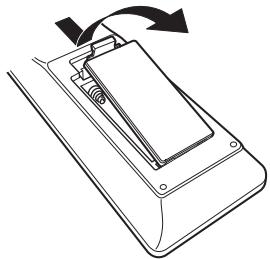
② Insérez correctement deux piles dans le compartment à pile comme indiqué.
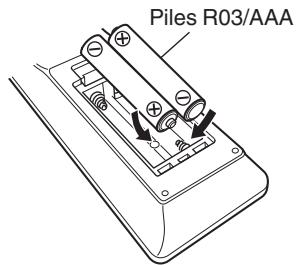
③ Remettez le couvercle en place.
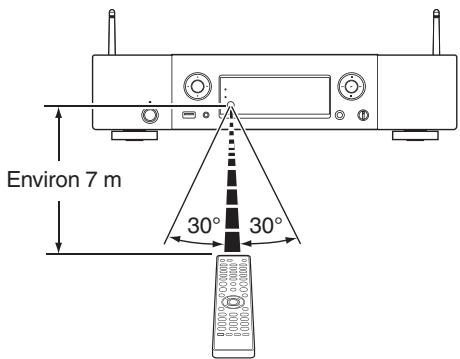
Portée de la télécommande
Pointez la télécommande vers le capteur de télécommande de l'unité.
Application “Hi-Fi Remote” de Marantz
L'application "Hi-Fi Remote" de Marantz est une application unique développée pour l'iPad, l'iPhone, l'iPod touch et les smartphones Android.
Cette application vous permet de contrôler les dispositifs réseau Marantz connectés à votre réseau domestique.
Installer l'application sur votre iPhone, iPod touch ou smartphone Android pour commander ce dispositif.

- La communication bidirectionnelle est effectué.
- Vous pouze télécharger l'application "Hi-Fi Remote" de Marantz gratuite depuis l'Apple Store ou le Google Play Store.
Caracteristiques principales
Audio haute qualité
- Utilisation du circuit original HDAM® SA2 de Marantz
L'appareil utilise un circuit HDAM® SA2, dont la qualité a été provouvée pour les lecteurs Super Audio CD et les amplificateurs haut de gamme, en tant qu'amplificateur-tampon à grande vitesse.
Vous pouvez profiter d'un audio haute vitesse et haute qualité comme celui produit par un équipement haut de gamme.
Integre un convertisseur D/A Cirrus Logic avancé, CS4398
Un convertisseur D/A est un élément essentiel pour la qualité audio d'un lecteur CD. Le convertisseur D/A CS4398 Cirrus Logic, réputé pour sa haute précision et adopté par d'autres lecteurs Super Audio CD Marantz, est adopté pour cet apparéil.
- Equipé d'un système de réduction des sautillements
Cet apparéil est équin système de réduction des sautillements qui permet de bénéficier d'une lecture encore plus haute définition. Cevaux permet de bénéficier d'un S/B exceptionnel et d'une lecture qui vous offre une expérience d'écoute encore plus proche du direct.
- Chassinàdouble couche
- Circuit du casque haut de gamme
Le circuit du casque haut de gamme intègre un amplificateur-tampon à grande vitesse pour permettre l'écoute au casque de la reproduction sonore de haute qualité, tard dans la nuit ou dans des situations similaires.
Haute performance
- Lecture de fichiers DSD et FLAC par USB et par réseau
Cet apparéil prend en charge la lecture des formats audio haute résolution, tels que les fichiers DSD et FLAC 192 kHz. Il offre une qualité de lecture élevée des fichiers haute résolution.
- Support pour la lecture audio de haute qualité
WAV/FLAC/ALAC (Apple Lossless Audio Codec)/AIFF/DSD - Prend en charge la radio Internet et la diffusion sociale Prend en charge AirPlay® (Té p. 57)
-
Lit les dispositifs USB (MP3/WMA/AAC/WAV/FLAC/ALAC/AIFF/DSD) et les iPod®/iPhone®
-
Connexion Wi-Fi avec ANTENNE à diversité, certifiée WMM (Wi-Fi Multi Media) pour une meilleure connexion sans fil
- La connexion sans fil aïée est possible en appuyant sur la touche Wi-Fi CONNECT (Partage WPS et Wi-Fi)
Reportez-vous au "Guide de démarrage rapide" fourni séparation.
- Une connexion sans fil avec des périhériques Bluetooth peut être effectué facilement
Vou puez apprecier de la musique simplement en vous connectant sans fil avec votre smartphone, tablette, ordinateur, etc. - Prise en charge DLNA ver. 1.5 pour le réseau audio
- Prise en charge de lecture sans intervalle
Lecture sans aucun espace entre les fichiers musicaux. (pour WAV/FLAC/ALAC/AIFF/DSD uniquement)
-
La commande de recharge intelligente commence à recharger l'iPod® lorsqu'il est connecté, et optimise la consommation d'énergie après la recharge en fonction de l'état de cet apparéil (p. 23)
-
Compatible avec l'application "Hi-Fi Remote" de Marantz pour effectuer les opérations de base de l'appareil avec un iPad®, un iPhone® ou un smartphone Android
- Affichage OLED (Organic Light Emitting Diode) qui peut afficher 3 lignes
- Equipé d'une fonction mode de mise en veille automatique qui réduit la consommation d'énergie
Nomenclature et fonctions
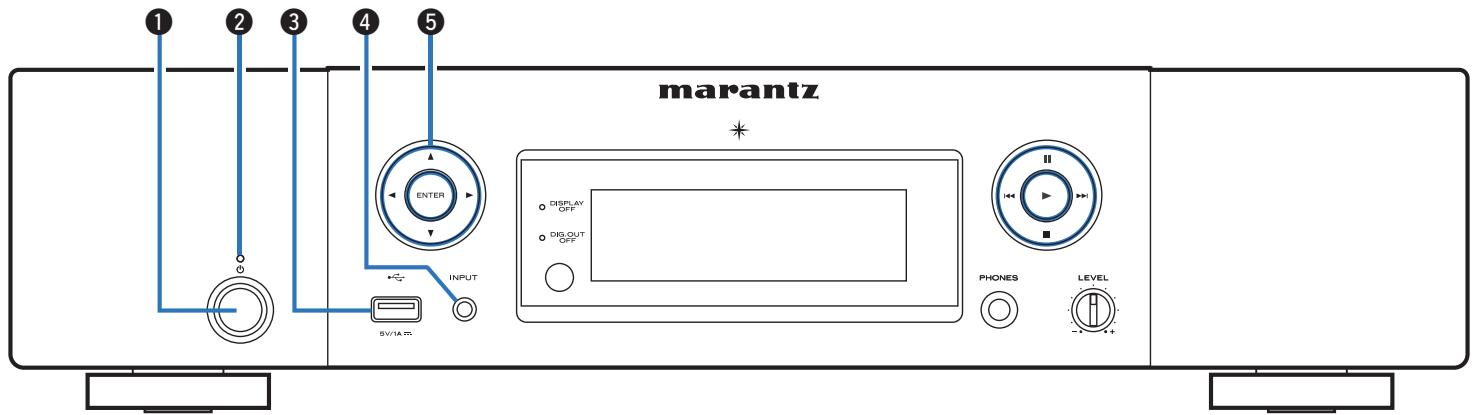
Panneau avant
Touche d'alimentation (b)
Cela peut demettre sous/hors tension l'alimentation (veille). (p.32)
2 Témoin de veille
Le témoin de veille change de couleur comme suit selon l'état de l'appareil.
- Sous tension: Arrêt
Veille normale: Rouge
Lorsque "Contrôle reseau" est regle sur "Allumé": Orange
Veille de charge d'iPod : Orange
3 Port USB
Utilisé pour connecter l'iPod ou les dispositifs USB. (p. 23)
4 Touche de selection de source d'entrée (INPUT)
Elles permettent de selectionner la source d'entree. (p.33)
3 Touches curseurs ( )
Elles permettent de selectionner des éléments.
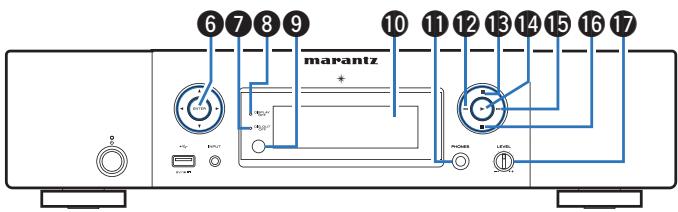
6 Touche ENTER
Elle permet de déterminer la sélection.
Témoin de désactivation de la sortie numérique (DIG. OUT OFF)
Ce témoin s'allume lorsque le réglage de la sortie numérique est désacté. (p. 34)
8 Témoin DISPLAY OFF
Ce témoin s'allume lorsqu l'affichage est étant. (p. 34)
Capeur de télécommande
Il recoit les signaux provenant de la télécommande.
10 Affichage
Diverses informations s'affichent ici.
Prise de casque (PHONES)
Utilisable pour connecter un casque.
REMARQUE
Afin d'éviter toute perte auditive, ne pas augmenter excessivement le niveau du volume lors de l'utilisation du casque.
Revient au début de la plage actuelle en cours. Appuyez et maintenez enforcée pour effectuer un retour en arrière rapide de la piste. (p. 41)
Touche Pause (II)
Met en pause la lecture. (p. 41)
14 Touche Lecteur ()
La lecture débute. (p. 41)
15 Touche Fast-forward/Forward-skip (▶▶I)
Lit la plage suivante. Appuyez et maintenez enfoncée pour effectuer une avance rapide de la piste. (p. 41)
16 Touche Arret (
Arrête la lecture. (p. 41)
17 Bouton de commande du volume du casque (LEVEL)
Elle permet d'ajuster le volume du casque.
Panneau arrête

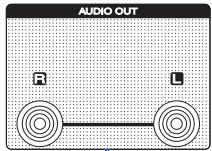

1 Bornes AUDIO OUT
Permettent de connecter les apparciels équipés de bornes d'entrée audio analogique ou d'un amplificateur externe. (p. 20)
2 Borne DIGITAL AUDIO OUT
Utilisées pour brancher un récepteur AV ou un convertisseur N/A qui dispose de bornes d'entrée numérique. (p. 21)
Borne DIGITAL AUDIO IN
Utilisées pour brancher un ordinateur ou des périhériques équipés de bornes de sortie audio numériques. (p. 22)
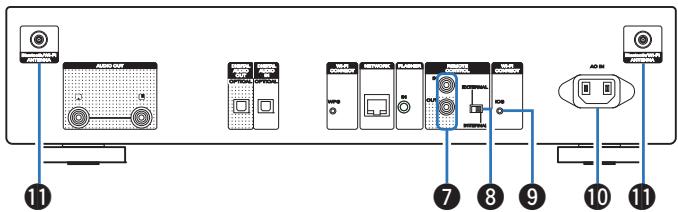
Utilisées pour brancher un amplificateur Marantz compatible avec la fonction de télécommande. (p. 29)
8 Interrupteur EXTERNAL/INTERNAL
Basculez cet interrupteur sur "EXTERNAL" pour utiliser l'appareil en pointant la télécommande vers l'amplificateur connecté à cet apparéil à l'aide de la connexion de la télécommande. (p. 29)
9 Touche Wi-Fi CONNECT/iOS
Se connecte à l'iOS.
(Reportez-vous au "Guide de démarriage rapide" fourni séparément.)
10 Prise CA (AC IN)
Utilisée pour brancher le cordon d'alimentation. (p. 30)
1 Connecteurs Bluetooth/d'antenne LAN
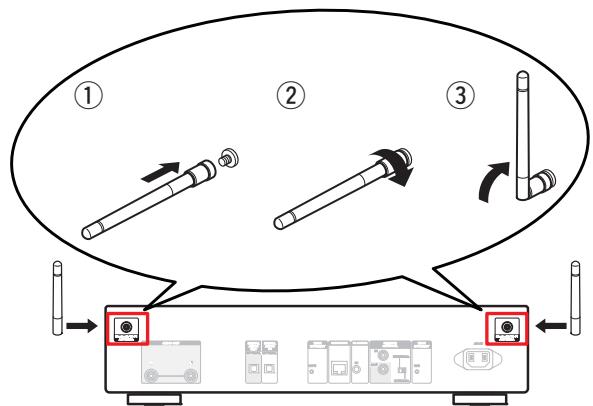
Utilisé pour connecter les antennes externes incluses pour une connexion Bluetooth/sans fil lors de la connexion à un réseau local sans fil, ou lors de la connexion à un apparéil portable via Bluetooth. (p. 26)
① Placez les antennes externes pour une connexion Bluetooth/sans fil de façon uniforme sur la borne à vis de l'arrière.
② Tournez dans le sens des aiguilles d'une montre jusqu'à ce que les antennes soient bien connectées.
③ Faites tourner l'antenna vers le haut pour une meilleure réception.
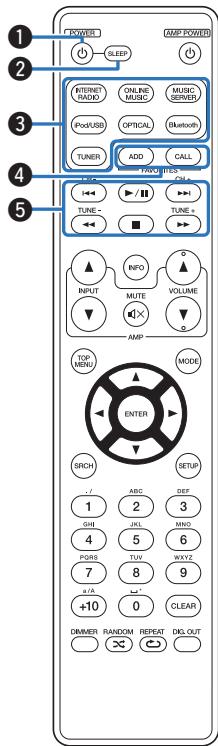
Télécommande
Utilisation de cet apparéil
1 Touche POWER (Φ)
Cela permet demettre sous/hors tension l'alimentation (veille).
(p.32)
2 Touche SLEEP
Elpermetreglerla minuterie sommeil.(p.34)
3 Touches selection de source d'entrée
Elles permettent de selectionner la source d'entree. (p. 33)
4 Touches FAVORITES ADD / CALL
- Pour ajouter des stations radio ou des fichiers à la liste des favorsis, appuyez sur la touche ADD.
- Pour appeler une station radio ou un fichier enregistré dans la liste des favoris, appuyez sur la touche CALL. (p. 45)
Touches du système
Elles permettent d'effectuer des opérations associées à la lecture. (p. 39)
- Touche de saut (I▲, ▷■)
- Touche de lecture/pause (▶/II)
- Touches Fast-reverse / Fast-forward (▲▲, ▲▶)
- Touche Arrêt (■)
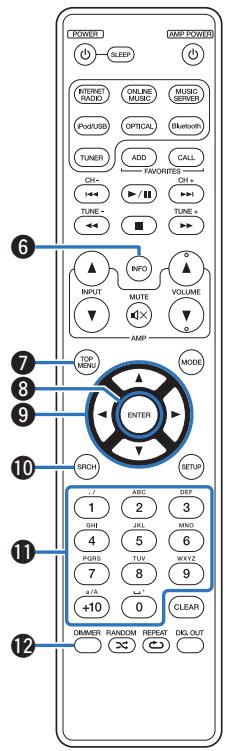
6 Touche Information (INFO)
Ceci commute les éléments d'affichage tels que le nom de l'album et le titre dans l'écran de lecture. (p. 39)
7 Touche TOP MENU
Pour revenir au haut du menu.
8 Touche ENTER
Ellepermdetedermineralselection.(p.35)
9 Touches curseurs ( )
Elles permettent de selectionner des éléments. (p. 35)
10 Bouton de recherche (SRCH)
Cela permét d'afficher le menu de recherche. (p. 35)
1 Touches numériques (0 - 9, + 10)
Elles permettent de saisir des lettres ou des numérios sur l'appareil.
(p.44)
12 Touche DIMMER
Régler la luminosité d'affichage de cet apparéil. (p. 34)
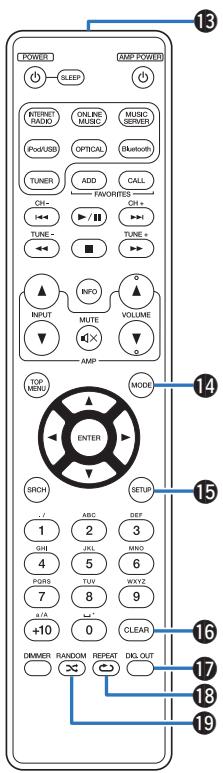
Émetteur infrarouge de télécommande
II transmet les signaux provenant de la télécommande. (p. 7)
14 Touche MODE
Cela permet de changer le mode de lecture. (p. 46)
15 Touche SETUP
Le menu de réglage est affiché sur l'affichage. (p. 35)
16 Touche CLEAR
Cela permét d'annuler les réglages. (p. 44)
1 Touche de commutation de la sortie audio numérique (DIG. OUT)
Ceci commute la sortie audio numérique sur marche/arrêt.
(p.34)
Permet de changer la lecture repétée. (p. 39)
19 Touche RANDOM (24)
Elpermet dechangarla lecture aléatoire. (p.39)
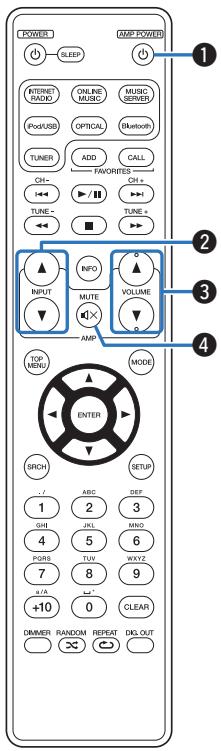
■ Fonctionnement de l'amplificateur
1 Touche AMP POWER (Φ)
Cela allume ou eteint l'alimentation de I'amplificateur connecte a cet appeareil.
2 Touches de selection de la source d'entrée (INPUT ▲V)
Ceci commute la source d'entrée de l'amplificateur connecté à cet appeareil. (p. 33)
3 Touches VOLUME (▲V)
Ceci ajuste le volume de l'amplificateur connecté à cet apparéil.
4 Touche MUTE (X)
Ceci met le son de l'amplificateur connecté à cet apparéil en sourdine.
Contenu
Connexion d'un amplificateur 20
Connexion à un périphérique avec des bornes d'entrée audio numériques 21
Connexion à un périhérique avec des bornes de sortie audio numériques 22
Connexion d'un iPod ou d'un dispositif mémoire USB sur le port USB 23
Connexion à un réseau domestique (LAN) 25
Prise FLASHER IN 28
Prise TELECOMMANDE 29
Connexion du cordon d'alimentation 30
REMARQUE
- Ne pas brancher le cordon d'alimentation avant d'avoir terminé toutes les connexions.
- N'enroulez pas les cordons d'alimentation avec les câbles de connexion. Cela pourrait provoquer des ronflements ou autres types de bruit audio indésirables.
Câbles utilisés pour les connexions
Fournit les cables nécessaires en fonction des dispositifs que vous souhaitez connecter.
Cable de connexion de la télécommande (fourni)

Câble optique (Vendu séparation)

Câble LAN (venduséparément)

Câble mini-prise monaurale (vendu séparation)

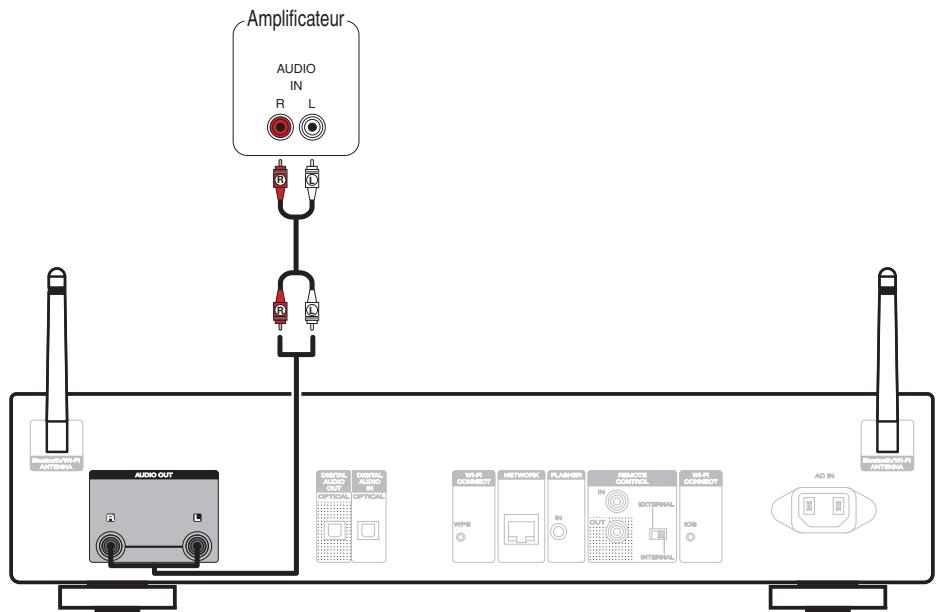
Connexion d'un amplificateur
Connexion à un périphérique avec des bornes d'entrée audio numériques
Utilisez cette connexion pour transmettre des signaux audio numériques de cet apparéil et pour convertir les signaux pour la lecture à l'aide du convertisseur N/A d'un pérophérique connecté.
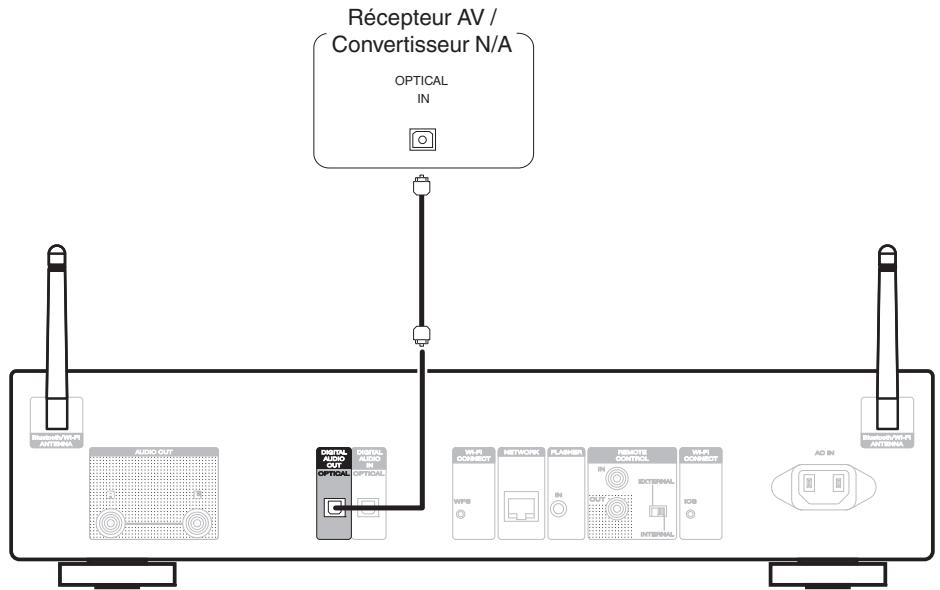

Utilisez la touche Digital Out pour régler la sortie audio numérique sur marche ou arrêt. (p. 34)
Les signaux d'une fréquence d'échantillonnage de 32 kHz et les signaux DSD ne peuvent pas été émis depuis la borne Digital Audio Out de cet apparéil.
Connexion à un périphérique avec des bornes de sortie audio numériques
Utiliser cette connexion pour entrer les signaux audio numériques à cet apparéil, et convertir les signaux de la lecture avec le convertisseur N/A de cet apparéil. (p. 67)
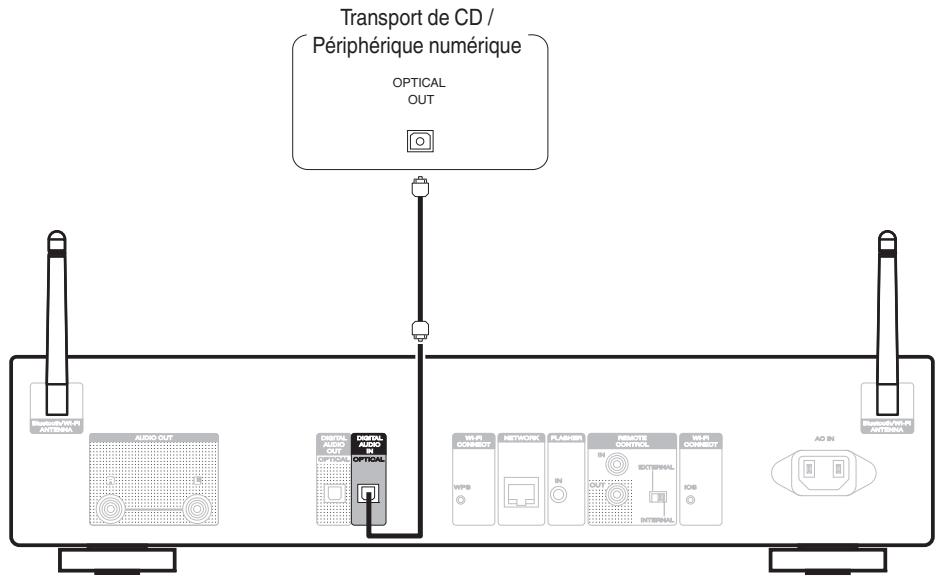
REMARQUE
- Les signaux PCM linéaires avec une fréquence d'échantillonnage de 32 kHz, 44,1 kHz, 48 kHz, 64 kHz, 88,2 kHz, 96 kHz, 176,4 kHz, ou 192 kHz peuvent être transmis à cet apparéil.
- Ne transmettez pas de signaux non PCM, tels que DTS et AAC. Ceci entraine du bruit et pourrait endommager les enceintes.
Connexion d'un iPod ou d'un dispositif mémoire USB sur le port USB
Yououpouze ecouter de la musique stockee sur l'iPod/iPhone ou le dispositif mémoire USB.
- Pour brancher un iPod/iPhone à cet apparéil, utilisez le cable de l'adaptateur USB fourni avec l'iPod/iPhone.
- Pour le mode d'emploi, voir "Lecture du contenu d'un iPod" (R 46) ou "Lecture du contenu d'un dispositif mémoire USB" (R 50).
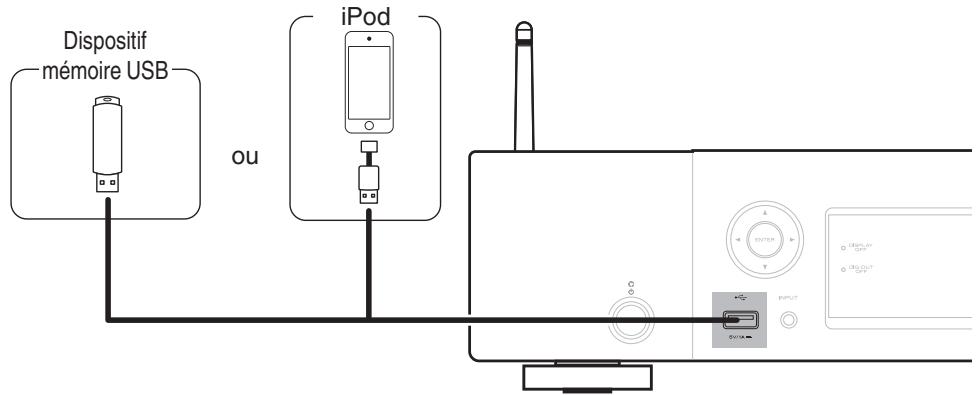

Marantz ne garantit pas que tous les dispositifs mémoire USB fonctionnement ou soient alimentés. Lorsque vous utilisez un disque dur USB portable livre avec un adaptateur secteur, utilisez l'adaptateur secteur fourni avec cet apparéil.
REMARQUE
- Les dispositifs mémoire USB ne fonctionnent pas via un concentrateur USB.
Nutilis pas de cables dextension pour connecter un dispositif de mmoire USB. Ceux-ci neuent causer des interfences radio avec les autres appareils. - Il n'est pas possible d'utiliser cet apparéil en connectant son port USB à un PC au moyen d'un cable USB.
■ Modèles d'iPod/iPhone pris en charge
- iPod classic

iPod classic 80GB

iPod classic 160GB (2007)

iPod classic 160GB (2009)
- iPod nano
Connexion à un réseau domestique (LAN)
Cet apparéil peut se connecter à un réseau en utilisant un LAN cable ou un réseau local sans fil.
Vous pouvez connecter cet apparéil à votre réseau domestique (LAN) pour réaliser différents types de lectures et d'opérations, comme suit.
- Lecture d'audio en réseau, tel qu'une radio Internet, et de serveurs musique
- Lecture de musique à partir de services de diffusion en ligne
- Utilisation de la fonction Apple AirPlay
- Fonctionnement de cet apparéil via le réseau
- Mise à jour du micrologiciel
Contactez un FAI (fournisseur d'accès Internet) ou un magasin d'informatique pour la connexion à Internet.
LAN filaire
Pour effectuer des connexions via un LAN cable, utilisez un cable LAN pour connecter le routeur à cet apparéil, comme illustré dans la figure ci-dessous.
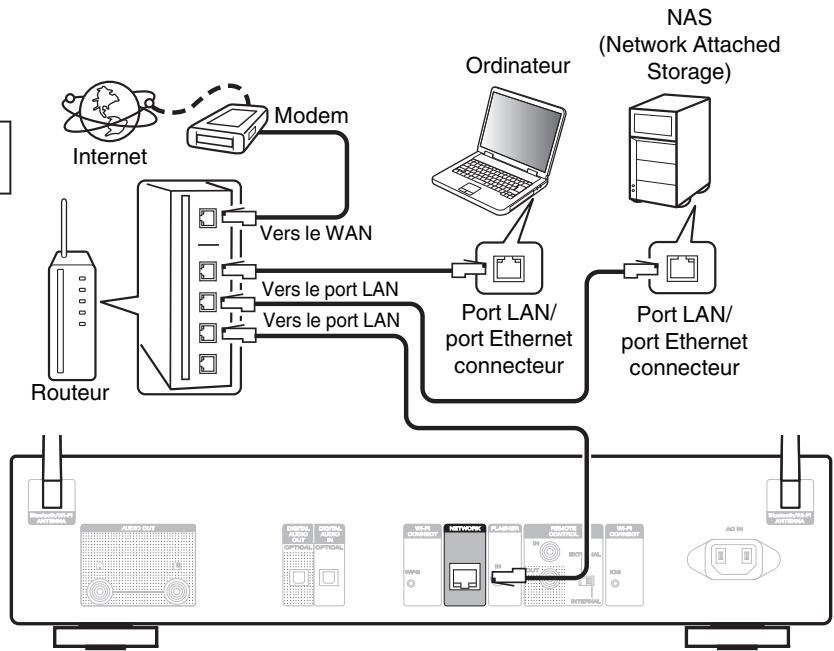
LAN sans fil
Lors de la connexion au réseau local sans fil, connectez les antennes externes pour une connexion Bluetooth/sans fil au réseau local sans fil au panneau arrêté et maintenez-les en position verticale.
Voir "Réglages" (p. 78) pour savoir comment connecter à un réseau de réseau local sans fil.
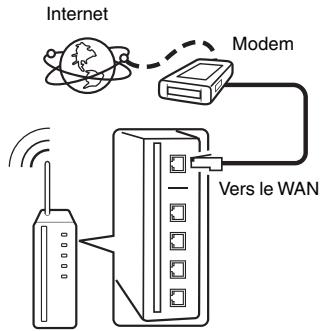
Routeur avec point d'accès
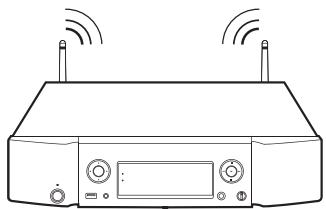

- Cet apparéil permet d'utiliser les fonctions DHCP et Auto IP pour effectuer automatiquement les réglages réseau.
- Cet apparéil permet d'utiliser les fonctions DHCP et Auto IP pour effectuer automatiquement les réglages réseau. Lorsque cet apparéil est connecté à un réseau sans la fonction DHCP, effectuez les réglages de l'adresse IP, etc., dans le "Réseau". (p.77)
-
Lorsque vous utilisez cet apparéil, nous vous recommendons d'utiliser un routeur équipé des fonctions suivantes :
-
Serveur DHCP intégré
Cette fonction attribue automatiquement une adresse IP au LAN.
- Commutateur 100BASE-TX intégré
Lorsque vous connectez plusieurs appareils, nous vous recommendons d'utiliser un hub de commutation ayant une vitesse d'au moins 100 Mbps.
- N'utilise qu'un cable STP ou ScTP LAN blindé, disponible chez un détaillant d'électronique. (CAT-5 ou supérieur recommendé)
- Il est recommendé d'utiliser un cable LAN normal de type blindo. Si vous utilisez un cable de type plat ou non-blindo, le bruit peut perturber les autres apparèils.
Lorsque vous utilisez un routeur compatible WPS (Wi-fi protected setup) mode de clé automatique avec routeur compatible., vous pouvez facilement vous connecter au Wi-Fi en appuyant sur la touche Wi-Fi CONNECT WPS sur cette unité. (Reportez-vous au "Guide de démarrage rapide" foumi séparation.)
REMARQUE
- Les routeurs compatibles dépendent du FAI. Contactez votre fournisseur d'accès à Internet ou un magasin d'informatique pour plus de détails.
- Cet apparéil n'est pas compatible PPPoE. Un réseau compatible PPPoE est nécessaire si le contrat de votre ligne est de type PPPoE.
- Ne connectez pas une borne NETWORK directement au port LAN/à la borne Ethernet de votre ordinateur.
- Ne transportez pas cet appeareil en le tenants par l'antenne.
Prise FLASHER IN
Cet apparéil peut être commandé en connectant un boîtier de commande ou un autre dispositif de commande à cet apparéil.
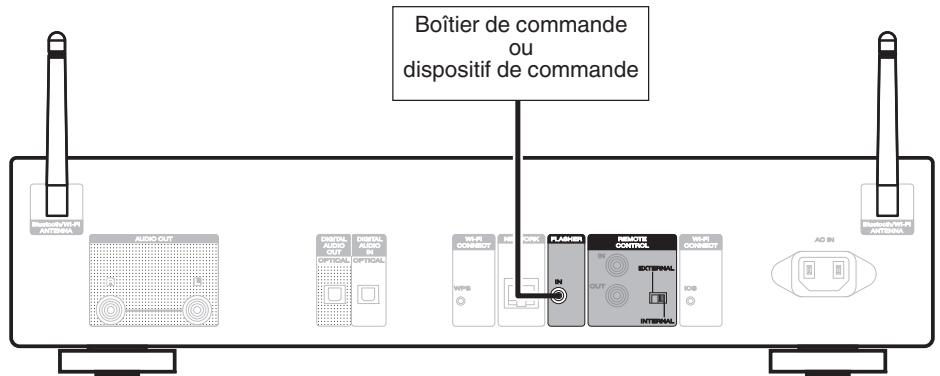
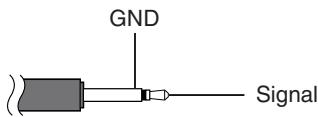
Cable mini-prise monaurale

Pour utiliser la prise FLASHER IN, réglez le commutateur EXTERNAL/INTERNAL sur "INTERNAL".
Prise TÉLECOMMANDE
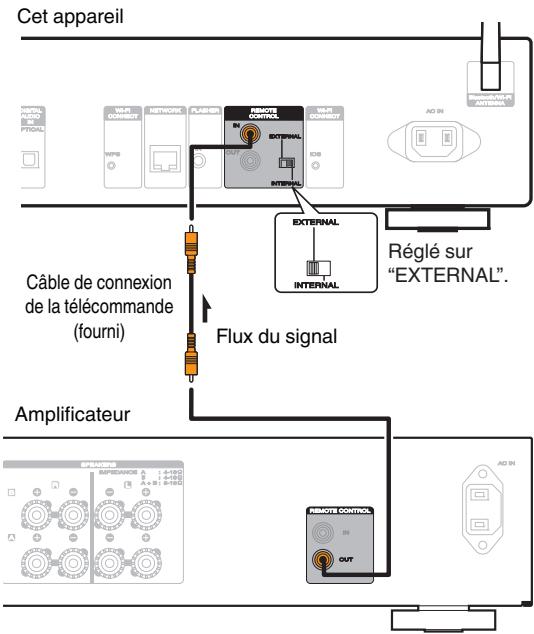
Si cet apparéil est connecté à un amplificateur Marantz, l'amplificateur peut être commandé par l'intémédiaire de cet apparéil avec l'application Marantz "Hi-Fi Remote" app. De plus, les signaux de la télécommande reçus par l'amplificateur peuvent être utilisés pour commander cet apparéil. Ensuite, configurez "Connections" et "Settings".
Connexion
Utilisez le cable de connexion de la télécommande fourni pour connecter la borne REMOTE CONTROL IN de cet appeareil à la borne REMOTE CONTROL OUT de l'amplificateur.
Réglage
Basculez l'interrupteur EXTERNAL/INTERNAL de l'appareil sur "EXTERNAL".
- Ce réglage désactivera la réception du capteur de télécommande de cet apparéil.
- Pour faire fonctionner l'appareil, pointez la télécommande vers le capteur de télécommande de l'amplificateur.

Pour utiliser cet apparéil seul sans connecter d'amplificateur, basculez l'interrupteur sur "INTERNAL".
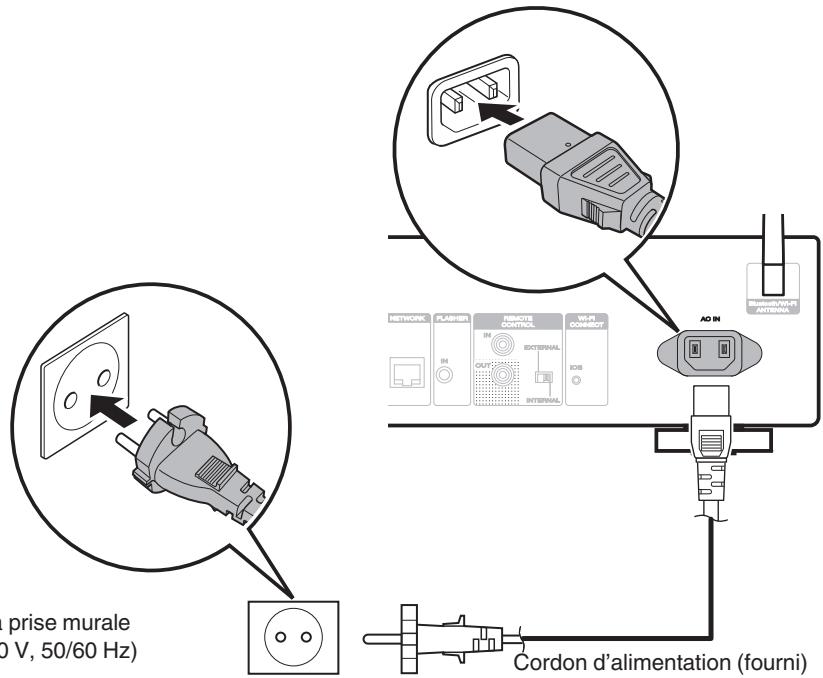
Connexion du cordon d'alimentation
Patientez jusqu'à ce que toutes les connexions soient achievées avant de brancher le cordon d'alimentation.
Contenu
Utilisation basique 32
Écoute de Radio Internet 35
Lecture de fichiers stockés sur un ordinateur et un stockage NAS 39
Fonction Favoris 44
Lecture du content d'un iPod 46
Lecture du contenu d'un dispositif mémoire USB 50
Écouter de la musique sur un pérophérique Bluetooth 53
Fonction AirPlay 57
Fonction Spotify Connect 59
Fonction de lecture à distance 60
Fonction de commande Internet 63
Utilisation en tant que convertisseur N/A 67
Utilisation basique
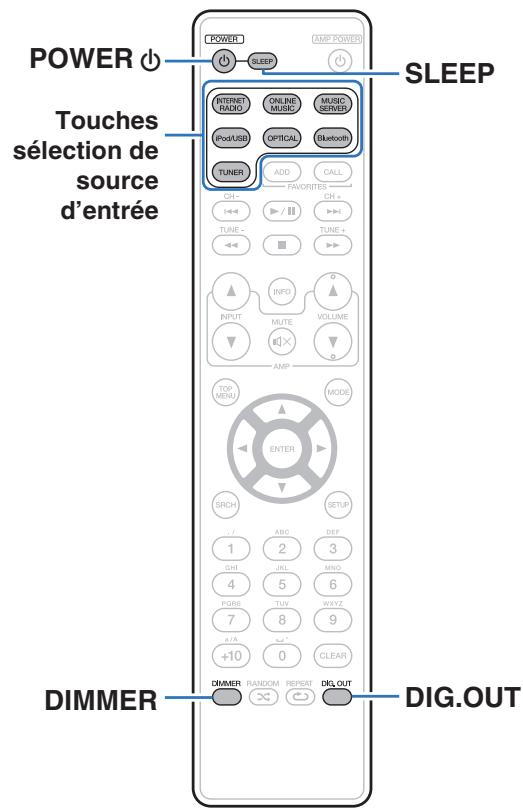
Mise sous tension
1 Appuyez sur POWER pourmettre l'appareil sous tension.
Le témoin d'alimentation s'eteint.

- Vous pouvez également passer en mode veille en appuyant sur sur l'appareil principal.
- Lorsque vous mettez sous tension l'alimentation de cet apparéil pour la première fois après l'achat, le menu "Configuration rapide" démarre. Pour plus de détails concernant le fonctionnement du "Configuration rapide", voir le document séparé "Quick start guide".
- Si vous avez fermé le menu "Configuration rapide" ou modifie l'environnement réseau, executez "Configuration" - "Configuration rapide".
Passage de l'alimentation à la veille
1 Appuyez sur POWER 日
L'appareil commute en mode veille.
Témoin de veille
Sous tension:Arret
Veille normale : Rouge
Lorsque "Contrôle réseau" est régle sur "Allumé": Orange
Veille de charge d'iPod : Orange
REMARQUE
L'alimentation continue à être fournie à une partie des circuits, même lorsqu'ell'appareil est en mode veille. Lorsque l'appareil reste inutilisé pendant une période prolongée ou pendant les vacances, débranchez le cordon d'alimentation de la prise secteur.
Eteindre complètement l'alimentation
Débranche le cordon d'alimentation de la prise murale.
Sélection de la source d'entrée
■ Sélectionner la source d'entrée à l'aide de la télécommande
1 Appuyez sur la touche de seLECTION de la source d'entrée pour la lecture.
- La source d'entrée souhaïée peut être selectionnée directement.
■ Sélectionner la source d'entrée à l'aide de l'unité principale
1 Appuyez sur INPUT.
La source d'entrée est commutée chaque fois que la touche est enforcée.
Changement de la luminosité de l'affichage
La déactivation de l'affichage réduit une source de bruit qui affecte la qualité sonore, vous permettant une lecture de qualité sonore supérieure.
1 Appuyez sur DIMMER.
- La luminosité de l'affichage change à chaque fois que vous appuyez sur la touche (4 niveaux).

- Lorsque l'affichage est désacté, le tímoin "DISPLAY OFF" s'allume sur l'affichage.
- Si vous actionnez les touches quand l'éclairage de l'écran est régé sur "Off", l'écran s'éCLAIRE temporairement à un niveau de luminosité de 100% .
Arrêt de sorties numériques
Arrête la sortie audio numérique réduit une source de bruit qui affecte la qualité du son, permettant une lecture de qualité sonore supérieure.
1 Appuyez sur DIG. OUT.
La sortie audio numérique est mise en marche et s'arrête chaque fois que la touche est enforcée.

Lorsque la sortie numérique est désactivée, le tímoin "DIG. OUT OFF" s'allume sur l'affichage.
Fonction de minuterie sommeil
Vous pouvez faire en sorte que l'appareil se mette automatiquement en voirille à la fin d'un débutprogramme. Ceci est praticque pour I'écoute avant d'aller se coucher.
1 Appuyez sur SLEEP pendant la lecture et seLECTIONnez le réglage de l'heure.
- Le témoin _off^2 s'allume.
- Vous pouvez régler la minuterie sommeil dans la plage de 10 à 90 minutes par paliers de 10 minutes.
Pour annuler la minuterie sommeil
Appuyez sur SLEEP pour selectionner "Sleep Eteint".
Le témoin de l'affichage s'éteint.

- Le réglage de la minuterie sommeil est annulé lorsque l'appareil commute en mode veille.
- Pour vérifier le temps restant jusqu'à l'activation de la minuterie sommeil, appuyez sur SLEEP.
Écoute de Radio Internet

- La Radio Internet renvoie aux émissions radio diffusées via Internet. Vous pouvez receiveoir des stations Radio Internet en provenance du monde entier.
- Les types de stations radio et les specifications pris en charge par cet apparéil pour la lecture sont indiqués ci-dessous.
WMA
MP3
- MPEG-4 AAC
Écoute de Radio Internet
Cet apparéil mémorise la dernière station radio Internet lue. Si vous appuyez sur INTERNET RADIO pour passer à la fonction Radio Internet à partir d'une autre source d'entrée, la dernière station Radio Internet écoutee s'affiche.
1 Préparez la lecture.
- Vérifiez les conditions du réseau, puis mettez en marche cet apparéil. (p. 25)
2 Appuyez sur INTERNET RADIO.
3 Utilisez pour selectionner I'elément à litre, puis appuyez sur ENTER.
| ***** (Nom du pays) : | Affiche les stations Radio Internet traditionnelles de votre pays. |
| Chercher des stations : | Affiche toutes les stations Radio Internet que cet apparéil permet d'écouter. |
| Chercher des podcasts : | Affiche les stations Radio Internet dans les podcasts que cet apparéil peut écouter. |
| Stations Recommendées : | Affiche les stations Radio Internet recommandées. |
| radiomarantz.com : | Affiche les stations Radio Internet ajoutées comme favoris dans vTuner. Pour obtenir des instructions sur l'ajout de favors dans vTuner, voir "Utilisation de vTuner pour ajouter des stations Radio Internet comme favors" (©p. 38). |
| Lectures récentes : | Stations Radio Internet lues récemment. 20 stations peuvent être enregistrées dans "Lectures récentes". |
| Recherche par mot clé : | Affiche les stations Radio Internet recherchées par mot-clé. Pour la saisie de caractères, voir "Saisie de caractères" (©p. 71). |
4 Utilisez pour selectionner la station, puis appuyez sur ENTER.
La lecture démarre lorsque le tampon atteint "100%".
| Touches de commande | Fonction |
| ►/■ | Lecture/Arrêt |
| ■ | Arrêt |
| FAVORITES CALL | Appel de la liste des+favorsis |
| FAVORITES ADD | Ajouter à la liste des+favorsis |
| SRCH | Recherche de caractères • Si la liste ne seprésenté pas dans l'ordre alphabétique, il se peut que vous ne puissiez pas effectuer de recherche de caractères. |
| △ ▽ ▲ ▶ | Sélectionnéla plage |
| ENTER | Entrez l'élement sélectionné |
| INFO | Changement du type de fichier/débit binaire et du nom de la station de radio etc. |

Les caractères qui ne peuvent pas être affichés sont replacés par "." (points de suspension).
REMARQUE
Le service de base de données des stations radio peut être interrompu ou indisponible sans averissement préalable.
Utilisation de vTuner pour ajouter des stations Radio Internet comme favoris
Cet apparéil peut symponiser les nombreuses stations Radio Internet disponibles dans le monde entier. Toutefois, il se peut que vous éprouviez des difficultés à couver la station radio de votre choix en raison du nombre élevé de stations. Dans ce cas, utilisez vTuner, un site Web de recherche de stations Radio Internet conçu exclusivement pour cet apparéil. Vous pouvez utiliser votre ordinateur pour rechercher des stations Radio Internet et les ajouter comme favors. Cet apparéil peut生存 les stations radio ajoutées à vTuner.
1 Vérifiez l'adresse MAC de cet apparéil.
- Vous devrez indiquer l'adresse MAC lorsque vous créées un compte pour vTuner.
2 Accédez au site Web de vTuner (http:// www.radiomarantz.com) depuis votre ordinateur.
3 Entre l'adresse MAC de cet appariel, puis cliquez sur "Go".
4 Entre que la photo ne me fait pas de?
de?
de?
de?
de?
de?
de?
de?
de?
de?
de?
de?
de?
de?
de?
de?
de?
de?
de?
de?
de?
de?
de?
de?
de?
de?
de?
de?
de?
de?
de?
de?
de?
de?
de
de
de
de
de
de
de
de
de
de
de
de
de
de
de
de
de
de
de
de
de
de
de
de
de
de
de
de
de
de
de
de
de
de
de
de
de
de
de
de
de
de
de
de
de
de
de
de
de
de
de
5 Sélectionnez vos critères de recherche (genre, région, langue, etc.).
- Vous pouvez également entraun un mot-clé pour rechercher une station.
6 Sélectionnez la station radio de votre choix dans la liste, puis cliquez sur l'icone d'ajout aux favoris.
7 Entre le nom du groupe de favors, puis cliquez sur "Go".
Un groupe de favors incluant la station radio sélectionnée est créé.
- Vous pouvez écouter les stations Radio Internet ajoutées comme favors dans vTuner sur "radiomarantz.com" (p. 36) avec cet apparéil.
Fichiers qui peuvent etre lus
Lecture de fichiers stockés sur un ordinateur et un stockage NAS
- Cet apparéil peut dire les fichiers musicaux et les pistes de lecture (m3u, wpl) enregistrées sur un ordinateur et sur un stockage NAS (Network Attached Storage) prénant en charge DLNA.
-
La fonction de lecture des fichiers audio sur le réseau de cet apparéil se connecte au serveur à l'aide des technologies indiquées ci-dessous.
-
Windows Media Player Network Sharing Service
-
Cet apparéil peut dire les fichiers suivants.
WMA
MP3
WAV
- MPEG-4 AAC
- FLAC
ALAC
AIFF
DSD (2 canaux)
Application des paramètres de partage des fichiers multimédia
Dans ce chapitre, nous appliquons les parametres qui permettent de partager les fichiers stockés sur un ordinateur et sur un stockage NAS sur le réseau. Si vous utilisez un serveur de musique, veiliez à appliquer ce parametre en premier lieu.
■ Utilisation de Windows Media Player 12 (Windows 7 / Windows 8)
1 Lancez Windows Media Player 12 sur l'ordinateur.
2 Sélectionnez "Plus d'options de diffusion en continu..." dans "Flux".
3 Sélectionnez "Autorisé" dans la liste déroulante pour "Marantz NA6005".
4 Sélectionnez "Autorisé" dans la liste déroulante pour "Programmes multimédias sur ce PC et connexions à distance...".
5 Suivez les instructions à l'écran pour terminer le réglage.
Utilisation de Windows Media Player 11
1 Lancez Windows Media Player 11 sur l'ordinateur.
2 Sélectionnez "Partage des fichiers multimédias" dans "Bibliothèque".
3 Activez la case à cocher "Partager mes fichiers multimédias", Sélectionnez "Marantz NA6005", puis cliquez sur "Autoriser".
4 Comme à l' étape 3, sélectionnez l'icone de l'appareil (autres ordinateurs ou périphériques mobiles) que vous souhaitez utiliser comme contrôleur de medias, puis cliquez sur "Autoriser".
5 Cliquez sur "OK" pour terminer.
Partage de fichiers multimédia enregistrés sur un stockage NAS
Modifiez les paramètres du stockage NAS pour autoriser cet apparéil et les autres apparéils (ordonateurs et périphériques mobiles) utilisés en tant que contrôleurs de medias à acceder au stockage NAS. Pour plus de détails, voir le manuel de l'utilisateur fourni avec le stockage NAS.
Lecture de fichiers stockés sur un ordinateur et un stockage NAS
Utilisez cette procédure pour dire les fichiers audio ou les listes de lecture.
1 Préparez la lecture.
① Vérifiez les conditions du réseau, puis mettez en marche cet apparéil. “Connexion à un réseau domestique (LAN)” (p. 25)
② Préparez l'ordinateur (Instructions d'utilisation de l'ordinateur).
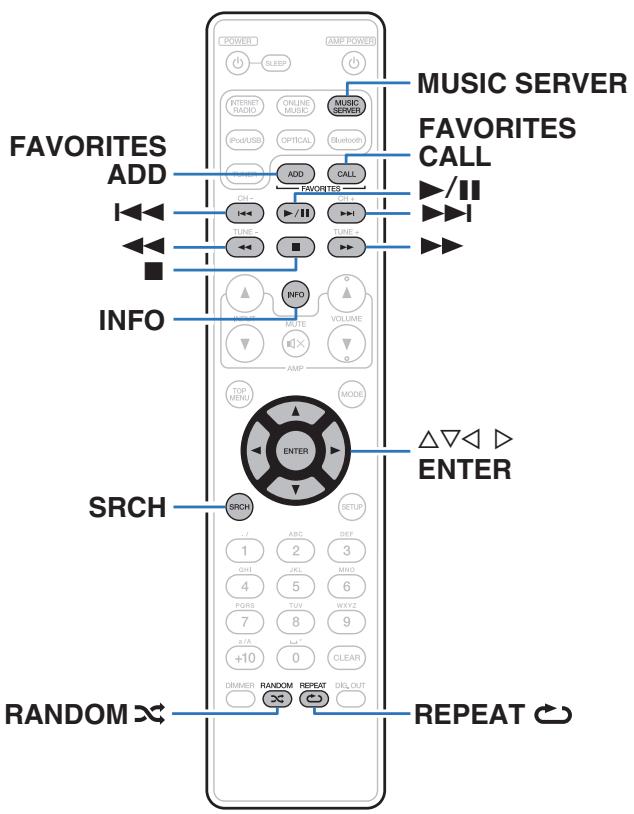
2 Appuyez sur MUSIC SERVER.
3 Utilisez pour selectionner le serveur contenant le fichier à litre, puis appuyez sur ENTER.
4 Utilisez pour selectionner le fichier, puis appuyez sur ENTER.
La lecture démarre lorsque le tampon atteint "100%".
| Touches decommande | Fonction |
| ►/■ | Lecture / Pause |
| ■ | Arrêt |
| ↔▲→■ | Passer à la plage précédente/Passer à la plage suivante |
| ↔▲→ | (Maintenir enforcé)Retour rapide/Avance rapide |
| FAVORITES CALL | Appel de la liste des+favoris |
| FAVORITES ADD | Ajouter à la liste des+favoris |
| SRCH | Recherche de caractèresSi la liste ne seprésente pas dans l'ordrealphabétique, il se peut que vous ne puissiezpas effectuer de recherche de caractères. |
| RANDOM ×$ | Lecture aléatoire |
| REPEAT ⋅ | Lecture repétéeChangement entre la répétition de toutes lesplages ou la répétition d'une seule plage. |
| △ ▽ ▲ ▼ | Sélectionnéz la plage |
| ENTER | Entrez l'élement sélectionné |
| INFO | Changement du type de fichier/ débit, du nom del'artiste et du titre de l'album. |
Fichiers qui peuvent etre lus
Voir "Lecture de fichiers stockés sur un ordinateur et un stockage NAS" (p. 101).

Les fichiers WMA Lossless peuvent être lus avec un serveur prénant en charge la conversion de code, comme Windows Media Player Version 11 ou ultérieure.
REMARQUE
- Lors de la lecture de fichiers musicaux avec votre ordinateur ou stockage NAS connecté via le réseau LAN sans fil, l'audio peut être interrompu en fonction de leur environnement LAN sans fil. Si tel est le case, lisez les fichiers musicaux sur leur ordinateur ou stockage NAS via une connexion filaire LAN.
- L'ordre dans lequel les plages/fichiers sont affichés dépend des paramétres du serveur. Si les plages/fichiers ne sont pas affichés dans l'ordre alphabetique à cause des specifications du serveur, il se peut que la recherche par la premièrelette ne fonctionne pas correctement.
Lecture repétée
1 Appuyez sur REPEAT
La lecture repétée commence.
- Le mode de lecture à répétition est commuté chaque fois que la touche est enforcée.
| (Répétition d'une seule piste) : | Seulement 1 piste est jouée à répétition. |
| (Répétition de toutes les pistes) : | Toutes les pistes dans le dossier de lecture actuel sont répétées. |
| Répétition désactivée (féminin indicateur s'étéint) : | La lecture normale reprend. |
Lecture aléatoire
1 Appuyez sur RANDOM.
L'indicateur sur l'affichage est allumé et toutes les pistes dans le dossier de lecture actuel sont lus de manière aléatoire.
Annulation de la lecture aléatoire
Appuyez sur RANDOM
Le témoin de l'affichage s'éteint.
Fonction Favoris
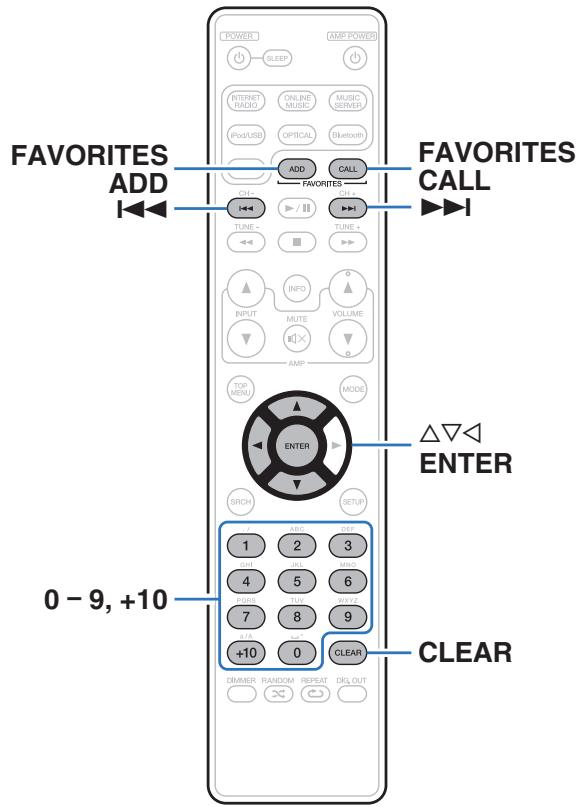
Ce chapitre fournit des informations sur la fonction Favoris.
- La fonction Favoris vous permet d'enregistrrer vos stations de radio et fichiers favoris dans la liste des favors pour vous permettre de rappeler et d'écouter ces stations ou fichiers immédiatement, quand vous le souhaitez.
- Les contenus que vous pouvez enregistrer et appeler sont la station de radio Internet, le serveur de musique. les supports USB et l'iPod (uniquement lorsque vous utilisez le mode Remote iPod).
- Vous pouvez enregistrer jusqu'à 50 éléments dans la liste des favoris.
Enregistrement des stations ou fichiers dans la liste des favoris
1 Appuyez sur FAVORITES ADD pendant la lecture de la station radio Internet ou du fichier à enregistrer.
La liste des favoris s'affiche.
2 Appuyez sur pour selectionner un numero pour enregistrer la station ou le fichier, puis appuyez sur ENTER.
"Ajouté aux favors" s'affiche et l'enregistrement est acheve.
Nommer des stations ou fichiers de la liste des favoris
1 Appuyez sur FAVORITES CALL.
2 Appuyez sur ou pour selectionner la station ou le fichier que vous souhaitez appeler, et appuyez sur ENTER.
La fonction concenée est lancée et la lecture commence.

Appuyez sur 0 - 9, +10 pour appeler les fichiers enregistrés dans la liste des favorsis par nombre.
Pour passer de stations enregistrées aux fichiers pendant la lecture
1 Appuyez sur Iou △V.
Suppression des stations ou fichiers de la liste des favorsis
1 Appuyez sur FAVORITES CALL.
2 Utilisez pour selectionner la station ou le fichier que vous souhaitez supprimer, puis appuyez sur CLEAR.
3 Lorsque l'invite "Effacez?" apparait, appuyez sur ENTER.
"Effacez" s'affiche et la suppression est terminée.

Appuyez sur pour annuler l'opération.
Lecture du contenu d'un iPod
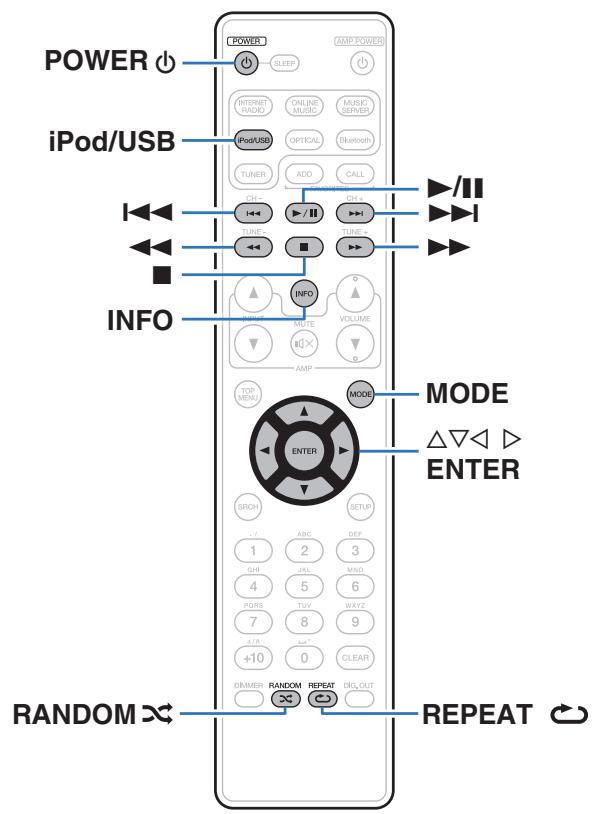
- Vous pouvez utiliser le cable USB fourni avec l'iPod pour connecter l'iPod au port USB de l'appareil et écouter les morceaux de musique enregistrés sur l'iPod.
- Pour plus d'informations sur les modèles d'iPod que cet apparéil prend en charge, voir "Modèles d'iPod/iPhone pris en charge" (p. 24).
Écoute de musique avec un iPod
1 Connectez l'iPod au port USB. (p. 23)
2 Appuyez sur iPod/USB pour passer à la source d'entrée "iPod/USB".
"Direct iPod" s'affiche sur l'écran de cet apparéil.
3 Utilisez l'iPod directement tout en affichant son écran pour dire la musique.

- L'écran de l'iPod affiche les modes complenant "Direct iPod" et "Remote iPod". "Direct iPod" est le mode par défaut. Il vous permet d'utiliser directement l'iPod tout en regardant son écran.
- Pour passer sur "Remote iPod", qui permet d'effectuer des opérations tout en affichtant les informations de l'iPod sur cette unité, voir "Réglage du mode de fonctionnement (mode Remote iPod)" (p. 48).
- Vous pouvez également écouter de la musique depuis un iPod avec "Fonction AirPlay" (附註 p. 57).
REMARQUE
- Certaines fonctions risquent de ne pas fonctionner, suivant le type d'iPod et la version du logiciel.
- Notez que Marantz décline toute responsabilité en cas de problème lié aux données d'un iPod en cas d'utilisation de cet apparéil conjointement avec un iPod.
Réglage du mode de fonctionnement (mode Remote iPod)
Dans ce mode, plusieurs listes et écrans sont affichés lorsque vous lisez des fichiers sur l'iPod.
Cette section déscrit les étapes pour la lecture de pistes sur l'iPod dans la section "telécommande iPod".
1 Appuyez sur MODE et affichez "Remote iPod".
2 Utilisez pour selectionner le fichier à生存, puis appuyez sur ENTER.
La lecture débute.
| Mode d'affichage | Direct iPod | Remote iPod | |
| Fichiers exécutables | Fichier musical | ✓ | ✓ |
| Fichier vidéo | * | ||
| Touches actives | Télécommande (Cet apparuel) | ✓ | ✓ |
| iPod | ✓ | ||
Seul le son est lu *.
| Touches de commande | Fonction |
| ►/■ | Lecture / Pause |
| ■ | Arrêt |
| ↔▲→■ | Passer à la plage précédente/Passer à la plage suivante |
| ↔▲→■ | (Maintenir enforcé)Retour rapide/Avance rapide |
| RANDOM ×$ | Lecture aléatoire |
| REPEAT ⋅ | Lecture répétée• Changement entre la répétition de toutes les plages ou la répétition d'une seule plage. |
| MODE | Passer entre le mode Remote iPod ou Direct iPod. |
| △∇<▲> | Sélectionnez la plage |
| ENTER | Entrez l'élement s'électionné |
| INFO | Changement du nom de l'artiste et du titre de l'album. |
REMARQUE
- Marantz n'accepte aucune responsabilité pour toute perte de données iPod.
- Certains fonctions risquent de ne pas fonctionner, suivant le type d'iPod et la version du logiciel.
Charger l'iPod/iPhone
Vou pouve charger votre iPod/iPhone en le connectant au port USB.
Charge en veille
Si l'appareil passée en mode veille lorsque l'iPhone/iPod est en charge, l'appareil passera en mode charge en veille et l'iPhone/iPod continua à charger. En mode charge en veille, le tímoin de veille s'allume en orange.
Lorsque l'iPod/iPhone est complètement chargé, l'appareil arrêté automatiquement la charge et passée en mode veille normal, et le témoin de veille s'allume en rouge.

Lorsque le bouton "Contrôle reseau" est reglé sur "Allume", le témoin d'alimentation s'allume en orange lorsque le chargement est terminé.
Lecture du contenu d'un dispositif mémoire USB
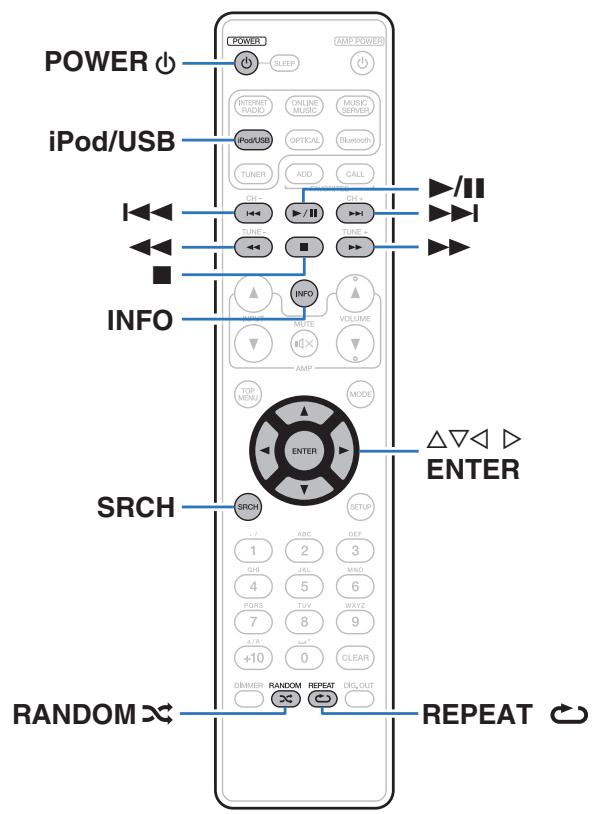
- Lecture de musique enregistrée sur un dispositif mémoire USB.
- Seuls les dispositifs mémoire USB conformes aux standards de classe de stockage de masse et MTP (Media Transfer Protocol) peuvent êtrelus sur cet apparéil.
- Cet apparéil est compatible avec les dispositifs mémoire USB au format "FAT16" ou "FAT32".
- Cet apparéil peut lire les fichiers suivants.
WMA
MP3
WAV
AAC
- FLAC
ALAC
AIFF
DSD
Lecture des fichiers d'un dispositif mémoire USB
1 Connectez le dispositif mémoire USB au port USB. (p. 23)
2 Appuyez sur iPod/USB pour passer à la source d'entrée "iPod/USB".
3 Utilisez pour selectionner le fichier à生存, puis appuyez sur ENTER.
La lecture débute.
| Touches de commande | Fonction |
| ►III | Lecture / Pause |
| ■ | Arrêt |
| ←→ | Passer à la plage précédente/Passer à la plage suivante |
| ←→ | (Maintenir enforcé) Retour rapide/Avance rapide |
| RANDOM ≈ | Lecture aléatoire |
| REPEAT | Lecture répétée · Changement entre la répétition de toutes les plages ou la répétition d'une seule plage. |
| SRCH | Recherche de caractères · Si la liste ne se présente pas dans l'ordre alphabétique, il se peut que vous ne puissiez pas effectuer de recherche de caractères. |
| ◇ | Passage à un niveau supérieur dans l'arborescence |
| △ ∇ | Sélectionnez la plage |
| ENTER | Entrez l'élement sélectionné / Lecture |
| INFO | Changements du nom de l'artiste et du titre de l'album. |
REMARQUE
Pour lire un autre fichier pendant la lecture a partir d'un dispositif mémoire USB, appuyez sur pour afficher l'arborescence, sur pour sélectionner le fichier à lire, puis appuyez sur ENTER.
- Notez que Marantz ne pourrait être tenu responsable de quelques manière que ce soit des problèmes survenant par rapport aux données enregistrées sur un dispositif mémoire USB lors de l'utilisation de cet apparéil avec le dispositif mémoire USB en question.
Fichiers qui peuvent etre lus
Voir "Lecture de dispositifs mémoire USB" (p. 98).
Écouter de la musique sur un périphérique Bluetooth
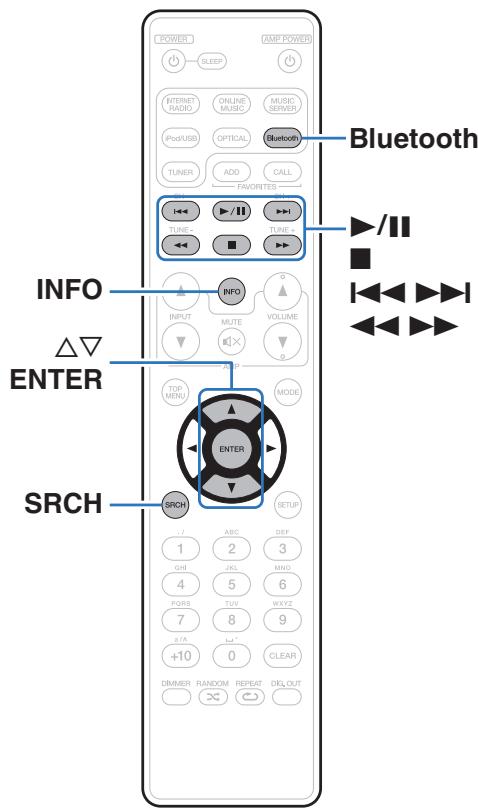
Les fichiers musicaux sur les périphériques Bluetooth tels que les smartphones, les lecteurs de musique numérique, etc. peuvent être lus sur cet apparéil via un apparition et en connectant cet apparéil à l'aide du périphérique Bluetooth.
La communication est possible jusqu'à une distance d'environ 10 m.
REMARQUE
Pour dire de la musique à partir d'un périhérique Bluetooth, le périhérique Bluetooth doit prendre en charge le profil A2DP.
Appariement avec un périphérique Bluetooth
Afin d'écouter de la musique à partir d'un périphérique Bluetooth sur cet apparéil, le périphérique Bluetooth doit d'abord être apparié avec cet apparéil.
Une fois le périphérique Bluetooth appariet, il n'a pas besoin d'être appariet à nouveau.
1 Appuyez sur Bluetooth pour passer à la source d'entrée "Bluetooth".
Lors de la première utilisation, l'appareil ira en more d'appariument automatiquement et "mode appairage" apparaître sur I'écran de l'appareil.
2 Sélectionnez cet apparéil lorsqu'on nom s'affiche dans la liste des apparéils affichés sur l'écran du périphérique Bluetooth.
À la fin de l'appariement, le nom de l'appareil apparait sur l'écran de cet apparéil.
- Connectez-vous au périphérique Bluetooth pendant que "mode appairage" est affché sur l'écran de l'appareil.
Effectuez la connexion avec le péripérisque Bluetooth à proximité de l'appareil (environ 1 m).

- Lors de la connexion d'un deuxième péripérisque Bluetooth, maintenance enforcé Bluetooth sur la télécommande ou INPUT sur cette unité pendant environ 3 secondes, ou appuyez sur SRCH lorsque la source d'entrée est réalisée sur "Bluetooth" afin d'apparier avec le péripérisque Bluetooth.
- Cet apparéil peut être apparié avec un maximum de 8 périḥériques Bluetooth. Lorsqu'un 9e périḥérique Bluetooth est apparié, il sera enregistré à la place du plus ancien périḥérique enregistré.
- Quand un numero apparait sur I'écran de cet appeareil, vérifie qu'il s'agit du même numero que celui représenté sur I'écran de l'appareil Bluetooth, puis sélectionnez "Jumeler" à la fois pour le périhérique Bluetooth et pour l'appareil. (Pour sélectionner "Jumeler" sur cet appeareil, appuyez en ENTER sur I'appareil.)
- Entrez "0000" lorsque le mot de passage est demandé sur l'écran du périphérique Bluetooth.
Lecture d'un périphérique Bluetooth
Vérifiez les points suivants avant de dire de la musique.
- La fonction Bluetooth du périhérique Bluetooth doit être activée
L'appariement doit être terminé
1 Appuyez sur Bluetooth pour passer à la source d'entrée "Bluetooth".
L'appareil se connectera automatiquement au périphérique Bluetooth le plus récemment utilisé.
2 Demarrez la lecture du périphérique Bluetooth.
- Le périhérique Bluetooth peut également être commandé avec la télécommande de cet apparéil.
| Touches de commande | Fonction |
| ►/■ | Lecture / Pause |
| ■ | Arrêt |
| ►►► | Précédent / Suivant |
| ►►► | (Maintenir,enforcé)Retour rapide/Avance rapide |

- Lorsque l'alimentation de cet apparéil est mise sous tension, la source d'entrée sera automatiquement commutée à "Bluetooth" si un périphérique Bluetooth est connecté.
- Lorsque les paramètres "Contrôle réseau" de cet apparéil sont régés sur "Allume" et un périphérique Bluetooth est connecté avec l'unité en état de veille, l'alimentation de l' apparéil se mettra sous tension automatiquement.
- Appuyez sur INFO de cet apparéil pendant la lecture pour basculer l'affichage sur le nom du titre, nom de l'artiste, nom de l'album, etc.
- Les lettres de l'alphabet anglais, les chiffres et certains symboles sont affichés. Les caractères incompatibles sont replacés par un ". " (point).
REMARQUE
- Pour faire fonctionner le périphérique Bluetooth avec la télécommande de cet apparéil, le périphérique Bluetooth doit prendre en charge le profil AVRCP.
- La télécommande de cet apparéil n'est pas garantie de fonctionner avec tous les périhériques Bluetooth.
- Selon le type de péripérisque Bluetooth, cet apparéil émet du son qui est couplé au réglage du volume sur le péripérisque Bluetooth.
Appariement avec le Mode de couplage
Jumeler un apparéil Bluetooth avec l' apparéil.
1 Appuyez sur SRCH lorsque la source d'entrée est "Bluetooth".
L'appareil passera en mode d'appariement.
- Maintenez Bluetooth pendant 3 secondes, ou changez la source d'entrée sur "Bluetooth" puis appuyez et maintenez la touche INPUT sur cette unité pendant plus de 3 secondes pour passer en mode d'appariement.
2 Sélectionnez cet apparéil lorsqu'on nom s'affiche dans la liste des apparéils affichés sur l'écran du périphérique Bluetooth.
À la fin de l'appariement, le nom de l'appareil apparait sur l'écran de cet apparéil.

- Quand un numero apparait sur l'écran de cet apparéil, vérifie qu'il s'agit du même numéro que celui représenté sur l'écran de l' apparéil Bluetooth, puis sélectionnez "Pair" à la fois pour le périhérique Bluetooth et pour l' apparéil.
- Entrez "0000" lorsque le mot de passage est demandé sur l'écran du péripérisque Bluetooth.
Fonction AirPlay
Les fichiers musiques stockés sur votre iPhone, iPod touch, iPad ou iTunes peuvent être lus sur cet apparéil via le réseau.
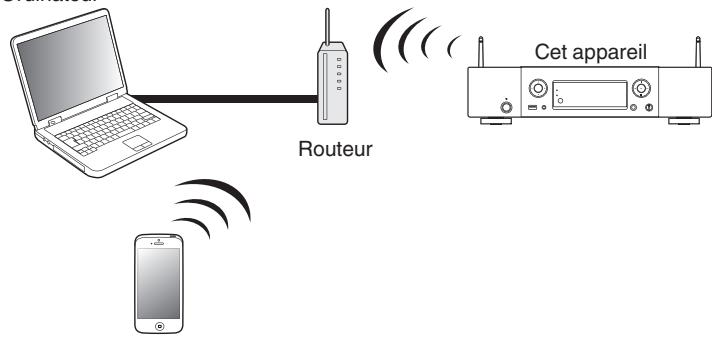
Ordinateur

- Vous pouvez arrêté la lecture d'AirPlay en appuyant sur <loi ou en choisisant une autre source d'entrée.
- Pour voir le nom de l'artiste ou le nom de l'album ensemble, appuyez sur INFO.
- Pour savoir comment utiliser iTunes, consultez également l'aide d'iTunes.
- L'écran peut être différent selon le système d'exploitation et les versions du logiciel.
Lecture de titres de votre iPhone, iPod touch ou iPad
Si vous mettez à jour leur "iPhone/iPod touch/iPad" avec iOS 4.2.1 ou une version plus récente, vous allez pouvoir diffuser en continu la musique enregistrée dans votre "iPhone/iPod touch/iPad" directement vers cet apparéil.
1 Connectez votre iPhone, iPod touch ou iPad Wi-Fi au même réseau que cet apparéil.
- Pour plus de détails, voir le manuel de votre(APpeareil.
2 Lisez les titres de votre iPhone, iPod touch ou iPad.
s'affiche sur l'écran de l'iPhone, iPod touch ou iPad.
3 Tapez sur I'icone AirPlay
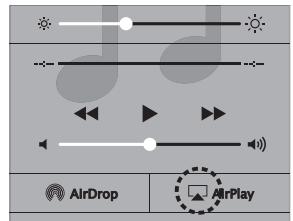
4 Sélectionnez l'enceinte (Dispositifs) que vous souhaitez utiliser.
Lecture de la musique iTunes avec cet apparéil
1 Installéz iTunes 10 ou une version plus réçente sur un Mac ou un PC sous Windows connecté au même réseau que cet apparéil.
2 Allumez cet apparéil.
Réglez "Contrôle réseau" sur "Allumé" pour cet apparéil.
p.77
REMARQUE
Si "Contrôle réseau" est réglé sur "Allume", l'appareil consomme plus d'énergie en mode veille.
3 Lance iTunes et cliquez sur l'icône AirPlay pour sélectionner l'appareil principal.

4 Choisissez un morceau et cliquez pour lancer la lecture dans iTunes.
La musique va estre transmise en continu vers cet apparéil.
Sélection d'enceintes (matériels) multiples
Il est possible de dire les titres d'iTunes sur des enceintes (matériels) compatibles AirPlay dont vous disposez chez vous en dehors de celles de cet apparéil.
1 Cliquez sur l'icone AirPlay et selectionnez "Multiple".
2 Cochez les enceintes que vous voulez utiliser.
Fonction Spotify Connect
Spotify est le service de streaming le plus/populaire au monde. Si vous souscrieve à Spotify Premium, vous pouze commander votre nouvelle enceinte avec votre téléphone ou votre tablette. Parce que Spotify est intégré à votre enceinte, vous pouze toujours prendre des appeals ou utiliser d'autres applications - la musique ne s'arrête jamais.
Pour essayer Spotify Premium gratuitement pendant 30 jours, ou en savoir plus sur Connect, veillez vous rendre sur www.spotify.com/connect
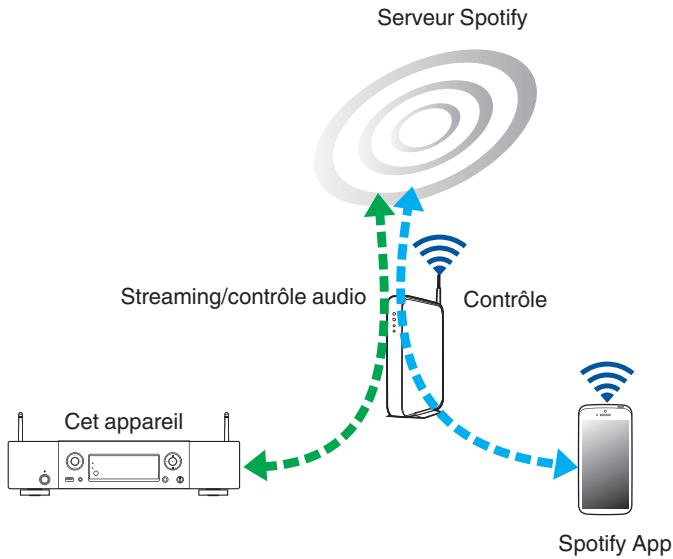
Lecture de la musique Spotify avec cet apparéil
Téléchargez au préalable le "Spotify App" dans votre Android ou apparéil iOS.
Pour dire une piste Spotify dans cet apparéil, vous doivent d'abord vous inscrirer au compte premium Spotify.
1 Connectez les paramétrages Wi-Fi du périphérique iOS ou Android dans le même réseau que cet apparéil.
2 Lancez le Spotify App.
3 Lisez la piste Spotify que vous souhaitez dire avec cet apparéil.
4 Appuyez sur I'icone pour selectionner I'appareil.
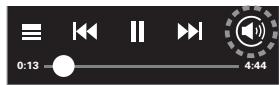
La musique va etre transmise en continu vers cet appeareil.
Fonction de lecture à distance
Voussupportezutiliservoretreseau domestic pourlireavec cetappareil desfichiersmusicauxstockesur un ordinateur,un stockageNAS,des smartphoneset deslecteurs audio portables.Danscecas,utilisez l'ordinateur,lessmartphoneset leslecturesaudioportablespourles opérations.

- Les périques appropriés doivent être conformes à la norme DLNA (Digital Living Network Alliance) Ver. 1.5.
- Un environnement LAN sans fil est nécessaire pour dire des fichiers musicaux sur des smartphones ou des lecteurs audio portables.
- Pour certains smartphones, vous devez installer une application pour la lecture de musique DLNA.
Rôles de chaque périphérique
Les périhériques suivants sont utilisés pour la lecture à distance.
Comme spécifique dans la norme DLNA, ces périhériques s'appellent
DMC, DMS ou DMR en fonction de leur role.
| Nom | Exemple de périphérique | Rôle |
| DMC(Digital Media Controller) | • Ordinateur • Smartphone • Lecteur audio portable • Application “Hi-Fi Remote” de Marantz | Permet d'effectuer les opérations de lecture à distance.DMC peut également dire des fichiers musicaux stockés sur ces périphériques. |
| DMS(Digital Media Server) | • Ordinateur • NAS (Network Attached Storage) | Permet de stocker les fichiers musicaux.Les fichiers musicaux stockés sur ces périphériques son lus avec DMC. |
| DMR(Digital Media Renderer) | • Cet apparéil | Permet de transmettre l'audio des fichiers musicaux lus grâce à la lecture à distance à partir des enceintes. DMR ne peut pas effectuer les opérations de lecture. |
Fichiers qui peuvent être lus
Voir "Lecture de fichiers stockés sur un ordinateur et un stockage NAS" (p. 101).
Réglages requis pour chaque périphérique
VoudevezeffectuerdesreglagessurDMCetDMS pourlalectureàdistance.Effectuezlesreglagessuivants:Voiregalementle manueldeIUtilisateur de chaqueperiphérique pour lesreglages.
Réglages sur l'ordinateur et le stockage NAS
Effectuez les réglages sur l'ordinateur et le stockage NAS pour échéanger des données avec les péripériques DMR.
Pour les détails sur les réglages, voir "Application des paramètres de partage des fichiers multimédia" (p. 40).
Réglages sur des smartphones
Vous doivent installer une application pour dire la musique DLNA sur votre smartphone afin d'effectuer les opérations sur DMS et cet apparéil (DMR) avec votre smartphone. L'application appropriée diffère en fonction de votre smartphone.

Cerçains smartphones prenrent en charge la lecture de musique DLNA avec les réglages d'usine. Voir le manuel de l'utilisateur de votre smartphone.
Réglages sur les lecteurs audio portables
Effectuez les réglages pour que cet appeareil (DMR) puisse dire les fichiers musicaux stockés sur votre lecteur audio portable. Pour les réglages, voir le manuel de l'Utilisateur de votre lecteur portable.
Réglages sur cet apparéil
Connectez cet apparéil au réseau DLNA. Vous ne devez pas effectuer de réglages supplémentaires.
Pour la connexion reseau, voir le guide de demarrage rapide fourni, "Connexion a un reseau domestique (LAN)" (p. 25) et "Réseau" (p. 77).
Opérations de lecture à distance
Les opérations sont différentes en fonction des périhériques, mais les procédures de préparation de la lecture à distance sont identiques. Les procédures de préparation sont illustrées ci-dessous.
1 Allumez cet apparéil.
Assurez-vous que l'appareil est connecté au réseau.
2 Affichez l'écran de lecture des fichiers musicaux sur DMC.
- Pour l'ordinateur, ouvrez Windows Media Player 12, etc.
- Pour les smartphones, passes au mode de lecture du fichier de musique.
3 Sélectionné le nom convivial de cet apparéil pour l'élement qui règle le périphérique de lecture sur l'écran de lecture.
- Le nom convivial par défaut de cet apparéil est "Marantz NA6005".
4 Demarrez la lecture d'un fichier musical sur DMC.
- La fonction sur cet appeareilonne automatiquement sur le "Music Server" et le repere de lecture a distance apparait a l'écran. La lecture a distance demarre.

Appuyez sur pour quitter le mode de lecture à distance.
REMARQUE
Pendant la lecture à distance, vous ne pouvez pas effectuer d'opérations de lecture avec cet apparéil. Utilisez le périhérique DMC pour ces opérations.
Fonction de commande Internet
Vous pouvez contrôler cet appeareil à partir d'un écran de contrôle Internet dans un navigateur Internet.
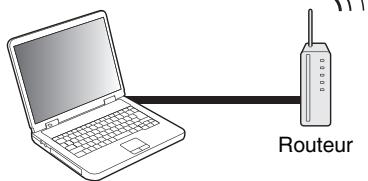
Ordinateur

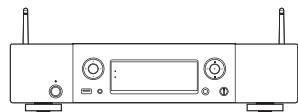
Cet apparel

- L'appareil et le PC doit être connectés au réseau correctement afin de pouvoir utiliser la fonction de contrôle Internet. (p. 25)
- En fonction des paramètres de votre logiciel de sécurité, il est possible que vous ne puissiez pas acceder à cet apparéil à partir de votre PC. Le cas échéant, modifiez les paramètres du logiciel.
Contrôle de l'appareil à partir d'un contrôle Web
1 Réglez le paramètre "Contrôle réseau" sur "Allumé". (p. 77)
2 Vérifiez l'adresse IP de cet apparéil dans le menu "Informations réseau". (p. 77)
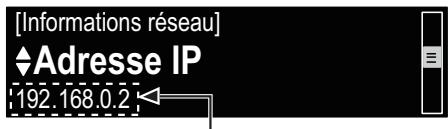
Pour vérifier l'adresse IP.
3 Ouvrez le navigateur Internet.
4 Entre l'adresse IP de cet apparéil dans la ligne d'adresse de votre navigateur.
Par exemple, si l'adresse IP de cet apparéil est "192.168.0.2", entrez "http://192.168.0.2".
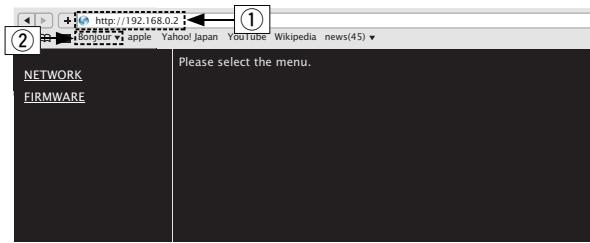
① Saisie de l'adresse IP.
② Si vous utilisez le navigateur Web Safari, vous pouvez selectionner “Bonjour” et acceder directement à l'écran de contrôle Web de l'appareil à partir de la section aperçu.

En ajoutant l'adresse IP de cet apparéil au signet du navigateur, vous pourrez afficher l'écran de contrôle Internet à l'aide de la fonction signet la prochaine fois que vous utiliserez le navigateur. Si vous utilisez un serveur DHCP et que "Contrôle réseau" (p. 77) est régól sur "Eteint", la mise sous/hors tension modifie l'adresse IP.
5 Lorsque le menu principal est affché, cliquez sur l'élément de menu que vous pouze utiliser.
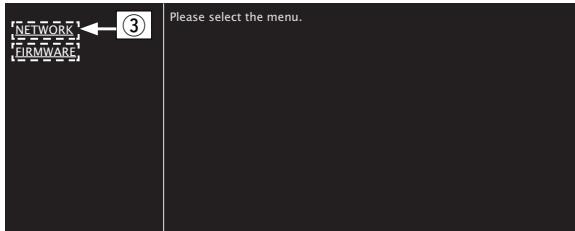
③ Cliquez lorsquecouvasavezconfigurélesparamètresréseau. (Example1)
6 Utilisez.
[Example 1] Réglage réseau 1
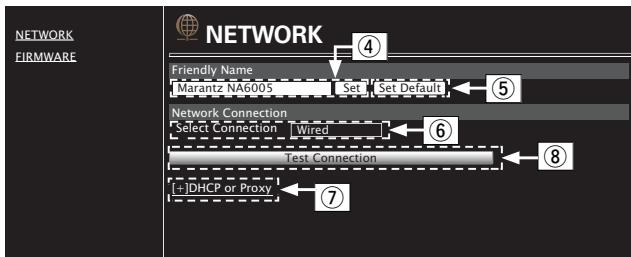
Réglage Friendly Name
④ Pour modifier le nom convivial, entrez le nouveau nom dans la zone de texte et cliquez sur “Set”.
⑤ Pour réinitialiser le nom convivial, cliquez sur "Set Default".

Seuls les caractères pouvant être affichés sur cet apparéil sont utilisables. (p. 71)
Réglages de la connexion réseau
⑥ Cliquez pour modifier la méthode de connexion réseau. Si vous Sélectionnéz "Wi-Fi", un nouvel élément apparaitra à l'écran. (Exemple 2)
① Cliquez pour modifier les réglages DHCP/proxy. (Exemple 2)
⑧ Cliquez pour connecter à l'aide des réglages nouvellement appliqués.
7 Utilisez.
[Exemple 2] Réglage réseau 2
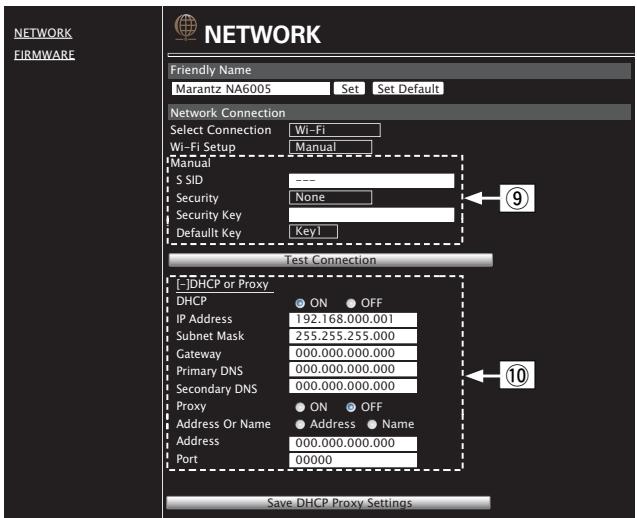
Réglages de la connexion réseau
[Exemple 2] - S'affiche lorsque "Wi-Fi" est sélectionné dans
⑥. Sélectionnez ou entrez les éléments, si nécessaire, puis cliquez sur "Test Connection" pour appliquer les modifications.
- Les éléments affichés peuvent varier en fonction des éléments sélectionnés et du statut de connexion.
- Àprous avoir sélectionné chaque élément,patientez quelques instantss pour la mise à jour de l'affichage.
[Exemple 2] - S'affiche lorsque “DHCP” ou “Proxy” est sélectionné dans ⑦. Lors de la modification des réglages DHCP/proxy, entrez ou sélectionnez chaque élément.

Pour appliquer les réglages de connexion réseau, cliquez sur "Test Connection" après avoir effectué les modifications.
Utilisation en tant que convertisseur N/A
Connector et lancer la lecture à partir d'un dispositif numérique (Optique)
1 Appuyez sur la touche de selection de la source (OPTICAL) pour changer la source d'entrée à "Optical".
Le signal audio numérique qui est reçu en entrée est indiqué comme suit dans l'affichage.

Optical
PCM xxxkHz
(xxxx correspond à la fréquence d'échantillonnage.)
- Si la fréquence d'échantillonnage ne peut pas être détectée, "Signal non verrouillé" sera affché.
- "Pas compatible" s'affiche lorsque les signaux audio qui ne sont pas pris en charge par cet apparéil sont entrés.
Fichiers qui peuvent etre lus
Voir "Convertisseur N/A" (p. 99).
REMARQUE
- Ne transmettez pas de signaux non PCM, tels que Dolby Digital et DTS. Ceci entraine du bruit et pourrait endommager les enceintes.
- Si la fréquence d'échantillonnage change, (par exemple, du mode A au mode B dans une diffusion CS), il est possible que le son soit coupé pendant 1 à 2 secondes.
Plan du menu
L'utilisation du menu est détaillée page suivante.
Par default, des réglages recommendés sont définis pour cet apparéil. Vous pouvez personnaliser cet apparéil en fonction de votre système actuel et de vos préférences.
■ Configuration rapide
| Éléments de configuration | Description | Page |
| Configuration rapide | Pour effectuer les réglages réseau à l'aide d'une fenêtre de style Assistant. Pour plus de détails sur son fonctionnement, voir le document séparé “Quick Start Guide”. | - |
Général
| Éléments de configuration | Description | Page | |
| Langue | Pour paramétrer la langue du menu. | 73 | |
| Mode veille auto | Pourmettre l'appareil en veille quand il n'est pas utilisé. | 73 | |
| Données d'util. | Sélectionne si les données d'utilisation sont envoyées ou non à Marantz. | 74 | |
| Micro logiciel | Indiqués s'il est nécessaire de rechercher les mises à jour du micrologiciel, demettre à jour le micrologiciel et d'afficher les notifications relatives aux mises à jour/mises à niveau. | 74 | |
| Mise à jour | Mettez à jour le micrologiciel de cet appleil. | 74 | |
| Notification | Pour activer/désactiver la notification de mises à jour, de mises à niveau et d'alertes. | 75 | |
| Ajout de nouvelles fonctionnalités | Permet d'afficher les nouvelles fonctions qui peuvent être téléchargeés sur cet appleil et d'effectuer la mise à niveau. | 75 | |
Réseau
| Éléments de configuration | Description | Page | |
| Informations réseau | Pour afficher diverses informations à propos du réseau. | 77 | |
| Contrôle réseau | Pour effectuer les régles Allumé/Éteint de la fonction réseau en mode veille. | 77 | |
| Nom du produit | Pour éoperator un nom affchéé sur Internet. | 78 | |
| Réglages | Pour effectuer les régles pour un LAN câblé ou sans fil. | 78 | |
| Configuration filaire | Pour effectuer les régles pour un LAN câblé. | 78 | |
| DHCP (Allumé) ou DHCP (Eteint) | Pour effectuer le réglage DHCP. | 78 | |
| Adresse IP * | Pour programmer l'adresse IP. | 79 | |
| Masque de sous réseau * | Pour programmer le masque de sous-réseau. | 79 | |
| Passerelle * | Pour effectuer le réglage de la passerelle. | 79 | |
| DNS primaire * | Pour régler le DNS principal. | 79 | |
| DNS secondaire * | Pour effectuer le réglage DNS secondaire. | 79 | |
| Proxy | Pour régler le proxy. | 79 | |
| Test de connexion | Pour effectuer la connexion du LAN câblé. | - | |
| Methode de Config. Wi-Fi | Pour effectuer le réglage de la connexion du LAN sans fil. | 80 | |
| Recherche automatique | Pour sélectionner et paramétrrer les connexions sans fil à partir de la liste des points d'accès. | 80 | |
| partage du Wi-Fi depuis un appareil IOS | Définit la connexion sans fil à l'aide d'un périphérique iOS. (iOS version 7 ou ultérieure) | 81 | |
| WPS (Wi-fi protected setup) mode de clé automatique avec routeur compatible. | Pour paramétrrer la connexion sans fil à l'aide du protocole WPS (Wi-Fi Protected Setup). | 81 | |
| Mise en route réseau | Pour régler la connexion sans fil à l'aide du navigateur Web. | 81 | |
| Manuel | Pour paramétrrer la connexion sans fil manuellement. | 84 | |
- Affché lorsque le réglage “DHCP” est “Eteint”.
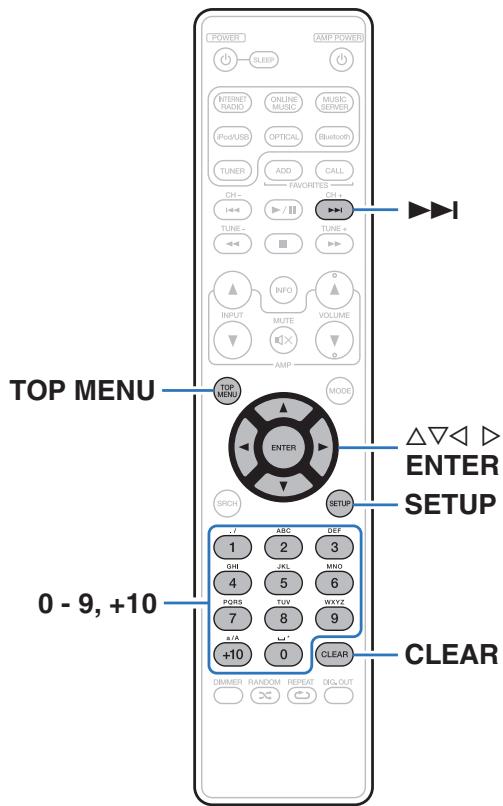
Fonctionnement du menu
1 Appuyez sur SETUP.
Le menu apparait sur l'affichage.
2 Utilisez pour selectionner le menu a regler ou a utiliser, puis appuyez sur ENTER.
3 Utilisez pour passer au réglage désiré.
4 Appuyez sur ENTER pour entrer le réglage.
Pour revenir a I'elément precedent, appuyez sur
- Pour quitter le menu, appuyez sur SETUP alors qu'il est affiché à l'écran. L'affichage revient à l'affichage standard.
- Pour revenir à la partie supérieure du menu, pendant l'utilisation du menu, appuyez sur TOP MENU.
Saisie de caractères
Sur cet appeareil, les noms affichés pour le nom convivial et les écrons de recherche peuvent être changés comme vous le souhaitez. Vous pouvez également saisir des caractères pour rechercher des stations radio Internet et des fichiers de musique.
Pour saïris des caractères, il existe deux méthodes, comme indiqué cï-dessous.
| Méthode | Applications |
| Utilisation des touches numériques | • Fonctionnement à l'aide de la télécommande. • Plusieurs caractères sont assignés à une touche, et chaque fois que la touche est enforcée, un caractère est changé. |
| Utilisation des curseurs | • Utilisation avec la télécommande ou l'unité principale. • Utilisez △∇< □ et ENTER pour saisir des caractères. |
■ Affichage d'un écran de saisie
【Saisie du nom convivial】
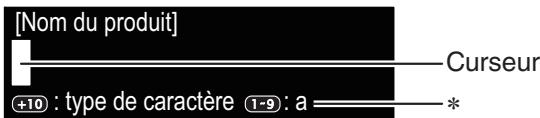
*Le type de caractère d'entrée actuel s'affiche.
(Utilisez +10 pour changer le type de caractère.)
a:Minuscules
A: Majuscules
1:Chiffres
Utilisation des touches numériques
1 Affichez l'écran pour saisir les caractères.
2 Utilisez pour déplacer le curseur jusqu'au caractère que vous poulez modifier.
3 Appuyez sur +10 pour selectionner le type de caractete (majuscule, minuscule ou caractères numériques), et appuyez sur 0 - 9 pour selectionner le caractete souhaité.
- Les types de caractères qui peuvent être saisis sont indiqués cidesous.
| 1. | 1. @ - _/: | 6 MNO | m n o M N O 6 |
| 2 ABC | a b c A B C 2 | 7 PQRS | p q r s P Q R S 7 |
| 3 DEF | d e f D E F 3 | 8 TUV | t u v T U V 8 |
| 4 GHI | g h i G H I 4 | 9 W X Y Z | w x y z W X Y Z 9 |
| 5 JKL | j k l J K L 5 | 0 ∟ | 0 & ( ) * + , ; < = >? [ ] ^ { } |
4 Répétez les points 2 et 3 pour modifier le nom, puis appuyez sur ENTER pour le sauvegarder.
Utilisation des curseurs
1 Affichez l'écran pour saisir les caractères.
2 Utilisez pour déplacer le curseur jusqu'au caractère que vous poulez modifier.
3 Utilisez pour modifier le caractère.
- Les types de caractères qui peuvent être saisis sont indiqués cï-dessous.
【Minuscules】
abcdefghijklmnopqrstuvwxyz
【Majuscules】
ABCDEFGHIJKLMNOPQRSTUVWXYZ
【Symboles】!“#$% & ‘() *+, -./:;<=>? @[\^] ^_ `{1}~
[Numeros] 0123456789 (Espace)
- Appuyez sur CLEAR pour supprimer le caractère.
- Appuyez sur pour insérer un espace.
4 Répétez les points 2 et 3 pour modifier le nom, puis appuyez sur ENTER pour le sauvegarder.
Général
Effectuer d'autres réglages.
Langue
Pour paramétrel la langue du menu.
English / Deutsch / Français / Italiano / Nederlands / Espanol / Svenska / Yüstkni / Polski (Défaut : English)
Mode veille auto
Lorsque "Mode veille auto" est reglé sur "Allumé", et qu'aucune opération n'est effectuee dans l'etat d'arrêt pendant la durée indiquée, cette unité entre automatiquement en mode veille.
Si la source d'entrée est "Direct iPod" et si aucune opération n'est effectuée pendant huit heures, cet apparéil passée automatiquement en mode veille.
| Allumé :1min / 5min /15min (Défaut) /autre : | L'appareil passe en mode veille au bout de 15minutes.Lorsque “autre” est sélectionné, le temps “Modeveille auto” peut être réglié dans une plage de 1 -99 minutes. Sélectionnez la valeur en utilisant △∇,puis appuyez sur ENTER pour saisir la valeur deréglage. |
| Eteint : | L'appareil ne passes pas automatiquement au mode veille. |
Données d'utilisation
À des fins d'amélioration de produit, veuillez envoyer à Marantz plus d'informations sur les paramètres de l'appareil et les conditions de fonctionnement des fonctions. Les informations fournies par les clients seront utilisées comme ↔reference pour le développement de produits dans le futuror.
Marantz ne transmettra jamais les informations collectées à des parties hierces.
| Oui: | Ils fournissant des informations sur l'état du fonctionnement de cet apparéil. |
| Non: | Ne fournit pas d'informations sur l'état de fonctionnement de cet apparéil. |
Micrologiciel
Pour indiquer s'il est nécessaire de rechercher les mises à jour du micrologiciel, demettre à jour le micrologiciel et d'afficher les notifications relatives aux mises à niveau et alertes.
■ Mise à jour
Mettez à jour le micrologiciel de cet apparéil.
| Vérif. Si Mise à jour : | Vérifier pour les mises à jour du micrologiciel. |
| Démarrez la mise à jour : | Effectuez le processus de mise à jour. |

Meme si la mise a jour échoue, cette unité essaye automatiquement de mettre à jour à nouveau.
■ Notification
Les messages de notification s'affichent sur l'écran lorsque l'alimentation est mise sous tension et qu'un nouveau micrologiciel peut être utilisé ou lorsqu'il y a d'autres messages de notification.
Mise à jour
| Allumé (Défaut) : | Affiche le message de mise à jour. |
| Eteint : | N'affiche pas le message de mise à jour. |
| Mise à niveau | |
| Allumé (Défaut) : | Affiche le message de mise à niveau. |
| Eteint : | N'affiche pas le message de mise à niveau. |
| Alertes de notification | |
| Allumé (Défaut) : | Affiche les messages de notification de Marantz dans le menu contextual. |
| Eteint : | N'affiche pas les messages de notification Marantz dans le menu contextual. |
Ajout de nouvelles fonctionnalités
Permet d'afficher les nouvelles fonctions qui peuvent être téléchargees sur cet apparéil et d'effectuer la mise à niveau.
| Ver.mise à jour : | Permet d'afficher les éléments àmettre à niveau. |
| Info de mise à niveau : | Permet d'afficher une liste des fonctions supplémentaires disponibles grâce à la mise à niveau. |
| La mise à niveau a commencé : | Lancer le processus demettre à niveau.Lorsque la mise à niveau démarre, l'écran de menu se ferme. Pendant la mise à niveau, la durée éçoulée s'affiche. |
| CodelD mise à jour : | Le code ID indiqué sur l'affichage est nécessaire pour effectuer cette procédure. |

- Voir le site Web de Marantz pour plus de détails concernant les mises à niveau.
- Quand la procédure est terminée, "Enregistré" s'affiche dans ce menu et les mises à niveau peuvent être exécuétées. Si la procédure n'a pas été effectuee, "Pas enregistré" s'affiche.
Remarques concernant l'utilisation de "Mise à jour" et "Ajout nouvel. fonctionnalités"
- Pour ajouter de nouvelles fonctions, il est nécessaire de-disposer de l'environnement et des réglages requis pour une connexion Internet haut débit. (p. 25)
- Procedez à l'ajout d'une nouvelle option après qu'au moins 2 minutes se sont écoulées depuis la mise sous tension de l'appareil.
- Ne coupez pas l'alimentation tant que l'actualisation ou mise à niveau n'est pas terminée.
- Mème avec une connexion Internet haut débit, il faut environ 20 minutes pour réaliser la procédure de mise à jour/mise à niveau.
- Lorsque l'actualisation / mise à niveau démarre, les opérations normales de cet apparéil ne peuvent plus être effectuées jusqu'à la fin de laactualisation / mise à niveau. De plus, la mise à jour/mise à niveau du micrologiciel risque de réinitialiser les données sauvégardées pour les réglages, etc., de cet apparéil.
- Lorsque la mise à jour ou la mise à niveau échoue avec un message tel que "Update failed" et "Download failed", retirez puis réinsérez le cordon d'alimentation. "Update Retry" apparait sur l'affichage et la mise à niveau reprend à partir de là où elle a échoué. Si l'erreur se repête malgré tout, vérifie l'environnement du réseau.

Les informations concernant les fonctions "Mise à jour" et "Ajout de nouvelles fonctionnalités" seront publiées sur le site Internet Marantz chaque fois que des plans les concernant seront arrêtés.
Réseau
Pour utiliser cet apparéil en le connectant à un réseau domestique, vous doivent configurer les paramètres réseau.
Si vous effectuez cette opération via DHCP, définissez "DHCP" sur "Allumé" (réglage par défaut). Ceci permet à cet apparéil d'utiliser votre réseau domestique.
Si you attribuez une adresse IP à chaque apparéil, vous nevez utiliser le réglage "Adresse IP" pour attribuer une adresse IP à cet apparéil, ainsi qu'entre les informations relatives à votre réseau domestique (adresse de la passerelle et masque de sous-résseau).
Informations réseau
Affichage des informations sur le réseau.
Nom du produit / DHCP Allumé ou Eteint / Adresse IP / Adresse MAC / SSID*
- Ceci s'affiche uniquement lorsqu'une connexion Wi-Fi est activée.
Contrôle réseau
Active la communication réseau en mode Veille.
| Allumé : | La fonction réseau peut être utilisée en mode veille. L'unité principale peut être contrôle avec un contrôleur compatible réseau. |
| Eteint (Défaut) : | La fonction réseau ne peut pas être utilisée en mode veille. |

Réglez sur "Allumé" lors de l'utilisation de la fonction de contrôle Web ou d'un contrôleur compatible avec le réseau.
REMARQUE
Si "Contrôle réseau" est régle sur "Allumé", l'appareil consomme plus d'énergie en mode veille.
Nom du produit
Le nom convivial est le nom par lequel cet apparéil est désigné sur le réseau.
You pouvez modifier le nom convivial selon vos préférences.
■ Nom du produit
Lorsque vous appuyez sur ENTER, vous pouvez modifier le nom convivial en fonction de vos préférences.

- Vous pouvez entrair jusqu'à 63 caractères.
- Pour la saisie de caractères, voir "Saisie de caractères" (p. 71).
- Lors de la première utilisation, le nom convivial par défaut est "Marantz NA6005".
Défaut
Permet de restaurer à sa valeur par défaut le nom convivial, qui a été modifié.
Réglages
You pouvez effectuer des réglages plus détaillés pour le réseau.
Pour modifier l'environnement réseau, effectuez une "Configuration rapide". (Pour plus de détails sur le fonctionnement, voir le "Guide de démarrage rapide" fourni séparément.)
- Si vous utilisez un routeur haut débit (fonction DHCP), il n'est pas nécessaire d'effectuer de réglages dans "Adresse IP" et "Proxy", car la fonction DHCP est régée sur "Allume" dans les réglages par défaut de cet apparéil.
- Réglez "Réglages" uniquement pour une connexion à un réseau dépourvu de fonction DHCP.
■ Configuration filaire
DHCP
Permet de sélectionner la manière de se connecter au réseau.
| Allumé (Défaut) : | Permet de configurer les réglages réseau automatiquement à partir de votre routeur. |
| Eteint : | Permet de configurer les réglages réseau manuellement. |
Adresse IP
Régler l'adresse IP dans les limites indiquées ci-dessous.
- La fonction Network Audio ne peut pas etre utiliser si d'autres adresses IP sont regliées.
Masque de sous réseau
Lorsque vous connectez directement un modem xDSL ou un adaptateur terminal à cet apparéil, entrez le masque de sous-réseau indiqué dans la documentation donnée par votre fournisseur. Entrer en général 255.255.255.0.
Passerelle
Lorsque vous étés connecté à une passerelle (routeur), entrez son adresse IP.
DNS primaire, DNS secondaire
Si une seule adresse DNS est indiquée dans la documentation donnée par votre fournisseur, entrez-la pour "DNS primaire". Si deux DNS ou plus sont fournis par votre fournisseur, entrez-en un pour "DNS secondaire".
Proxy
Utilisez ce réglage pour réaliser une connexion internet avec un serveur proxy.
Ne configurez les paramètres proxy que lorsque vous vous connectez à Internet via un serveur proxy situé sur votre réseau interne ou mis à disposition par votre fournisseur, etc.
| Proxy (Eteint) ou Proxy (Allumé) : | Réglez le serveur proxy. |
| Proxy (Adresse) ou Proxy (Nom) : | Sélectionné lors de la saisie par l'adresse ou un nom de Domaine. |
| Adresse ou Nom : | Saisie de l'adresse ou du nom de Domaine. Vous pouvez entraîr jusqu'à 38 caractères. |
| Port : | Entrez le numéro du port. |

- Si vous ne pouvez pas vous connecter à Internet, vérifie à nouveau les connexions et les réglages. (p. 25)
- Si vous ne savez pas vérifier une connexion internet, contactez votre FAL (fournisseur d'accès internet) ou le fournisseur de leur ordinateur.
Methode de Config. Wi-Fi
Dans ce menu, les connexions et les réglages Wi-Fi peuvent être effectuels à l'aide d'une des cinq méthodes de connexion
Recherche automatique /partage du Wi-Fi depuis un appeareil IOS / WPS (Wi-fi protected setup) mode de clé automatique avec routeur compatible. / Mise en route réseau / Manuel

- Si un cable LAN est connecté, déconnectez-le.
- Reportez-vous au guide de démarriage rapide pour des détails sur la manière de vous connecter au Wi-Fi à l'aide de la touche Wi-Fi CONNECT sur la panneau arrêté.
Recherche automatique
Ceci recherche automatique les reseaux.
1 Dans la liste des réseaux, Sélectionnez celui auquel vous souhaitez vous connecter.
- Sélectionnez "Recherche à nouveau" si le réseau est introuvable.
2 Effectuez les réglages suivants :
| Clé par défaut : | Sélectionnez la clé par défaut. • Lors de la connexion au réseau crypté WEP, le menu “Clé par défaut” est affchéé. |
| Mot de passer : | Entrez le mot de passer. |
| DHCP/Proxy : | Pour effectuer le réglage DHCP et proxy. (p. 78, 79) |
| Test de connexion : | Testez la connexion. |
partage du Wi-Fi depuis un apparéil IOS
Vou puez utiliser un périhérique iOS comme un iPhone ou un iPad pour configurer les réglages Wi-Fi.
Après avoir sélectionné cette option, Sélectionnez Réglages/Wi-Fi dans l'écran d'accueil du périphérique iOS, Sélectionnez “Marantz NA6005” affiché en bas de l'écran, puis suivez les instructions de réglage affichées sur le périphérique iOS.
Pour plus de détails, voir le "Guide de démarrage rapide".

La version du logiciel doit être 7 ou ultérieure.
1 Enregistrez le code PIN de l'appareil dans le routeur.
Mise en route réseau
Utilizez un navigateur Web pour configurer le Wi-Fi.
Un apparéil Wi-Fi qui peut effectuer des opérations de navigation Web est requis.
1 Lisez les précautions à l'écran, puis appuyez sur ENTER.
2 Sélectionnez le réseau Wi-Fi appelé "Marantz NA6005" à partir de votre apparéil Wi-Fi.
L'adresse IP (192.168.1.16) s'affiche sur l'appareil.
3 Entrez l'adresse IP de cet apparéil dans la ligne d'adresse de votre navigateur.
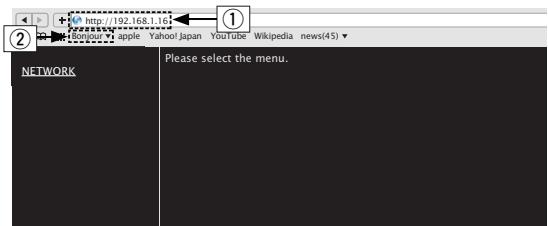
① Saisie de l'adresse IP (192.168.1.16).
② Si vous utilisez le navigateur Web Safari, vous pouvez selectionner “Bonjour” et acceder directement à l'écran de contrôle Web de l'appareil à partir de la section aperçu.
4 Lorsque le menu principal s'affiche, cliquez sur "NETWORK".
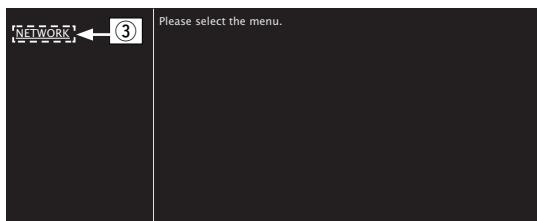
③ Clique sur "NETWORK". (Excleme 1)
5 Utilisez.
[Example 1] Réglage réseau 1
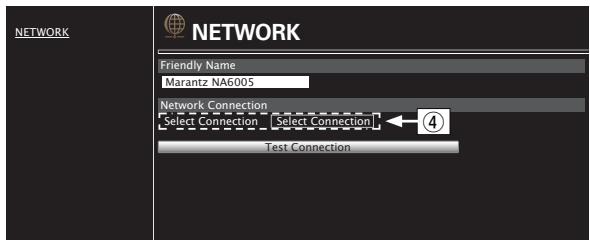
Réglages de la connexion réseau
④ Cliquez pour modifier la méthode de connexion réseau. Si vous Sélectionnéz "Wi-Fi", un nouvel élément apparaitra à l'écran.
[Example 2]
[Exemple 2] Réglage réseau 2
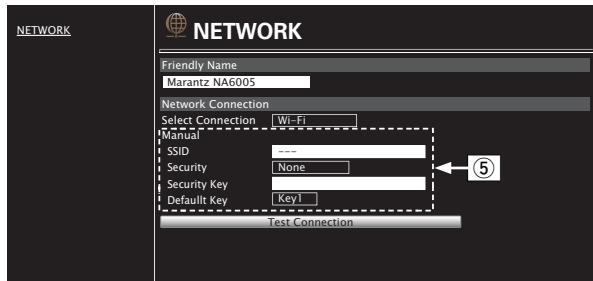
Réglages de la connexion réseau
[Exemple 2] - S'affiche lorsqu "Wi-Fi" est selectionné dans ④. Sélectionné ou entrez les éléments, si nécessaire, puis cliquez sur "Test Connection" pour appliquer les modifications.
- Les éléments affichés peuvent varier en fonction des éléments sélectionnés et du statut de connexion.
- Àprous avoir sélectionné chaque éléments,patientez quelques instantspour la mise à jour de l'affichage.

Pour appliquer les réglages de connexion réseau, cliquez sur "Test Connection" après avoir effectué les modifications.
Manuel
Pour paramétre la connexion sans fil manuellement
| SSID : | Entrez le nom du réseau sans fil (SSID). |
| Sécurité : | SéLECTIONnez la méthode de cryptage selon le paramètre de cryptage du point d'accès que vous utilisez. |
| Clé par défaut : | SéLECTIONnez Clé par défaut.Lors de la connexion au réseau crypté“WEP”, le menu “Clé par défaut” est affiché. |
| Mot de passer : | Entrez le mot de passer. |
| DHCP/Proxy : | Pour effectuer le réglage DHCP et proxy.(12 p.78,79) |
| Test deconnexion : | Testez la connexion. |
Contenu
Conseils
Je souhaite profiter d'un audio de sortie analogique de(Meilleure
qualité 86
Je souhaite afficher le titre, etc. du fichier en cours de lecture sur l'iPod sur l'affichage de cet apparéil 86
Opérations simples à l'etat hors tension 86
Je souhaite uniquement recharger mon iPod 86
Modification ou réinitialisation de l'environnement réseau 86
Dépistage des pannes
L'alimentation ne se met pas sous/hors tension 87
La DEL clignote 87
Les opérations ne peuvent pas etre effectuees via la telecommande 88
L'affichage sur cet appeareil n'affiche rien 88
Aucun son n'est émis 89
Le son est interrompu ou on entend des bruits 89
impossible de dire l'iPod 90
Impossible de dire les dispositifs mémoire USB 91
Les noms de fichiers sur l'iPod/le dispositif mémoire USB ne s'affichent pas correctement 92
Impossible de dire la radio Internet 92
Impossible de dire les fichiers musiques sur le PC ou le NAS 93
L'audio d'appareils numériques ne peut etre lu (Optical) 94
Connexion par Wi-Fi impossible 95
Impossible de dire le Bluetooth 96
Conseils
Je souhaite profiter d'un audio de sortie analogique de(Meilleure qualite
- Appuyez sur DIG. OUT sur la télécommande afin de désactiver la sortie audio numérique. (p. 34)
- Appuyez sur la touche DIMMER pour êtreindre l'affichage. (p. 34)
Je souhaite afficher le titre, etc. du fichier en cours de lecture sur l'iPod sur l'affichage de cet apparéil
- Appuyer sur la touche MODE pour définir le mode iPod distant. (p. 48)
Opérations simples à l'état hors tension
Appuyez sur la touche ou pour automatiquement metre l'alimentation de l'unité sous tension et démarrez la lecture de la dernière source d'entrée selectionnée.
Lorsque la fonction "Contrôle reseau" est reglee sur "Allume", you pouez effectuer la lecture, ou d'autres opérations via AirPlay, l'application Hi-Fi Remote" de Marantz.
Je souhaite uniquement recharger mon iPod
- Connectez l'iPod à cet apparéil lorsque ce dernier est sous tension. Puis, mettez l' apparéil hors tension et l'iPod continuera de se charger jusqu'à ce qu'il soit complètement chargé. (p. 49)
Modification ou réinitialisation de l'environnement réseau
- Préparez le "Guide de démarriage rapide" fourni et executez "Configuration rapide" à partir du menu de configuration. Pour des réglages détaillés, executé la configuration - "Réseau" - "Réglages". (p. 78)
Dépistage des pannes
- Les connexions sont-elles correctes?
- L'appareil est-il utilisé conformément aux descriptions du manuel de l'utilisateur ?
- Les autres composants fonctionnel-ils correctement?
Si I'appareil ne fonctionne pas correctement, vérifie les points enumeratedes dans le tableau ci-dessous.
Si le problème persististe, il s'agit peut-être d'un dysfonctionnement. Dans ce cas, débranchez immédiatement le cordon d'alimentation et contactez votre revendeur.
L'alimentation ne se met pas sous/hors tension
| Symptôme | Cause/Solution | Page |
| L'appareil n'est pas allumé. | Vérifiez que la fiche d'alimentation est correctement introduite dans la prise murale. | 30 |
| Cet apparèil est en mode veille. Appuyez sur Ⓞ sur l' apparèil ou sur POWER Ⓞ sur la télécommande. | 32 | |
| L' apparèil se met automatiquement hors tension. | La minuterie sommeil est réglée. Mettez l' apparèil sous tension. | 34 |
| “Mode veille auto” est réglé. “Mode veille auto” est déclenché lorsqu’aucune opération n'est effectuépendant un certain temps. Pour désactiver “Mode veille auto”, définissez l’option “Mode veille auto” du menu sur “Eteint”. | 73 |
La DEL clignote
| Symptôme | Cause/Solution | Page |
| Clignote en rouge. | • Un circuit de l'appareil n'a pas fonctionné correctement. Déconnectez l'alimentation et contactez le centre de réparations. | — |
■ Les opérations ne peuvent pas être effectuées via la télécommande
| Symptôme | Cause/Solution | Page |
| Les opérations ne peuvent pas être effectuées via la télécommande. | • Les piles sont usées. Remplacez-les par des piles neuves. | 6 |
| • Faites fonctionner la télécommande à une distance d'environ 7 m de cet apparéil et à un angle de 30°. | 7 | |
| • Retirez tout obstacle se trouvant entre cet apparéil et la télécommande. | — | |
| • Insérez les piles en respectant la polarité indiquée par les repères ⊕ et ⊙. | 6 | |
| • Le capteur de télécommande de l' apparéil est exposé à une forte lumière (soleil, lampe fluorescente de type inverseur, etc.). Déplacez l' apparéil afin que le capteur de télécommande ne soit plus exposé à une forte lumière. | — | |
| • Lorsque vous utilisez un dispositif video 3D, la télécommande de cet apparéil peut ne pas fonctionner en raison des communications infrarouges entre les apparéils (telles que des lunettes et un téléviseur pour l'affichage 3D). Dans ce cas, ajustez la direction des apparéils avec la fonction de communications 3D et leur distance pour vous assurer qu'ils n'affectent pas le fonctionnement de la télécommande de cet apparéil. | — | |
| • Lorsque vous utilisez cet apparéil de manière indépendante, basculez l'interrupteur sur "INTERNAL". | 29 |
L'affichage sur cet apparéil n'affiche rien
| Symptôme | Cause/Solution | Page |
| L'écran est éteint. | • Appuyez sur DIMMER et modifiez le réglage pour qu'il ne soit pas désactivé. | 34 |
Aucun son n'est émis
| Symptôme | Cause/Solution | Page |
| Aucun son n'est émis. Ou le son est déformé. | • Vérifiez les connexions de tous les apparêls. | 19 |
| • Insérez complètement les câbles de connexion. | — | |
| • Vérifiez que les bornes d'entrée et les bornes de sortie ne sont pas inversément reliées. | — | |
| • Vérifiez l'état des câbles. | — | |
| • Vérifiez les fonctions et les commandes de l'amplificateur et réglez-les si nécessaire. | — |
Le son est interrompu ou on entend des bruits
| Symptôme | Cause/Solution | Page |
| Pendant la lecture de la radio Internet ou d'un dispositif mémoire USB, l'audio est occasionnellement interrompu. | Lorsque la vitesse de transfert du dispositif mémoire USB est faible, l'audio peut être occasionnellement interrompu. | — |
| La vitesse de communication réseau est lente ou la station radio estOccupée. | — | |
| Lorsque vous passez un appel sur un iPhone, du bruit se produit dans la sortie audio de cet apparéil. | Lorsque vous passez un appel, restez à une distance de 20 cm minimum entre l'iPhone et cet apparéil. | — |
| Le son est coupé lors de l'utilisation d'une connexion Wi-Fi. | Si des apparéils à proximité provoquent une coupure de la lecture en raison d'une interférence électronique, passerez à une connexion LAN câblé. | 78 |
| Notamment lors de la lecture de gros fichiers musicaux, en fonction de votre environnement de réseau local sans fil, le son pendant la lecture peut être interrompu. Dans ce cas, effectuez une connexion LAN câblé. | 78 |
- Impossible de dire l'iPod
| Symptôme | Cause/Solution | Page |
| Impossible de connecter l'iPod. | Lors de l'utilisation de l'iPod en le connectant au port USB, certaines variations d'iPod ne sont pas prises en charge. | 24 |
| Lorsque l'iPod est connecté à l'aide d'un cable USB autre que le cable authenticate, l'iPod peut ne pas être reconnectu. Utilisez un cable USB authenticate. | — | |
| L'icône AirPlay n'apparaît pas sur l'iPhone / iPod touch / iPad. | Cet apparèil et l'ordinateur ou l'iPhone / iPod touch / iPad ne sont pas connectés au même réseau (LAN). Connectez-le au même réseau (LAN) que cet apparèil. | 25 |
| Le micrologiciel sur iTunes / iPhone / iPod touch / iPad n'est pas compatible avec AirPlay. Mettez à jour le micrologiciel à la version la plus récente. | — | |
| Aucun son n'est émis. | La lecture AirPlay ne s'effectue pas ou cet apparèil n'est pas sélectionné. Cliquez sur l'icône AirPlay sur l'écran iTunes ou de l'iPhone / iPod touch / iPad et sélectionnez cet apparèil. | 57 |
| L'audio est interrompu pendant la lecture AirPlay sur l'iPhone / iPod touch / iPad. | Quittez l'application exécutée en arrêté-plan de l'iPhone/iPod touch/iPad, puis utilisez AirPlay pour生存 vos fichiers. | — |
| Certains facteurs externes peuvent affecter la connexion sans fil. Modifiez l'environnement réseau ennant des mesures, telles que raccourcir la distance du point d'accès LAN sans fil. | — |
- Impossible de dire les dispositifs mémoire USB
| Symptôme | Cause/Solution | Page |
| "Pas de connexion"s'affiche. | Cet apparéil peut ne pas reconnaître le dispositif mémoire USB en raison d'une mauvaise connexion, etc.Assurez-vous que la connexion est réalisée correctement en accomplissant des actions telles quedéconnecter et reconnectcer le dispositif de mémoire USB. | 23 |
| Les dispositifs mémoire USB d'une classe de stockage de masse ou ceux compatibles avec MTP sont pris en charge. | - | |
| Cet apparéil ne prend pas en charge une connexion via un hub USB. Connectez directement le dispositif mémoire USB au port USB de l'unité. | - | |
| Le dispositif mémoire USB doit être au format FAT16 ou FAT32. | - | |
| Il n'est pas garantie que tous les dispositifs mémoire USB fonctionnent. Certains dispositifs mémoire USB ne sont pas reconnus. Lors de l'utilisation d'un type de lecteur de disque dur portable compatible avec la connexion USB qui nécessite l'alimentation d'un adaptateur CA, utilisez l'adaptateur CA fourni avec le disque dur. | - | |
| Les fichiers sur le dispositif mémoire USB ne s'affichent pas. | Les fichiers d'un type non pris en charge par cet apparéil ne s'affichent pas. | 50 |
| Cet apparéil peut afficher une structure de fichiers avec jusqu'à 8 niveaux et jusqu'à 5 000 sous-dossiers et fichiers en tout. Modifiez la structure de dossiers du dispositif mémoire USB. | - | |
| Lorsque plusieurs partitions existent sur le dispositif mémoire USB, seuls les fichiers sur la premièrepartition s'affichent. | - | |
| Impossible de dire les fichiers contenus sur un dispositif mémoire USB. | Les fichiers sont créés à un format qui n'est pas pris en charge par cet apparéil. Vérifiez que les formats sont pris en charge par cet apparéil. | 50 |
| Les fichiers protégés ne peuvent pas êtrelus sur cet apparéil. | - | |
| Youtentez de dire un fichier protégé. Les fichiers protégés ne peuvent pas êtrelus sur cet apparéil. | - |
■ Les noms de fichiers sur l'iPod/le dispositif mémoire USB ne s'affichent pas correctement
| Symptôme | Cause/Solution | Page |
| Les noms de fichiers ne s'affichent pas correctement (“...”, etc.). | • Des caractères qui ne peuvent pas être affichés ont été utilisés. Sur cet apparueil, les caractères qui ne peuvent pas être affichés sont replacés par“.”(points de suspension). | — |
- Impossible de dire la radio Internet
| Symptôme | Cause/Solution | Page |
| Aucune liste des stations ne s'affiche. | • Le cable LAN n'est pas correctement connecté ou le réseau est déconnecté. Vérifiez l'état de la connexion. | 25 |
| Impossible de dire la Radio Internet. | • La station de radio sélectionnée est à un format qui n'est pas pris en charge par cet appariel. Les formats qui peuvent être lus sur cet appariel sont les formats MP3, WMA et AAC. | 36 |
| • La fonction de pare-feu est activée sur le routeur. Vérifiez le réglage du pare-feu. | — | |
| • Vérifiez si le routeur est sous tension. | — | |
| • L'adresse IP n'est pas correctement réglée. Pour obtenir l'adresse IP automatiquement, activez la fonction du serveur DHCP sur le routeur. De même, réglez le réglage sur "Marche" sur cet appariel. | 78 | |
| • Pour atteoir l'adresse IP manuellement, réglez l'adresse IP et le proxy sur cet appariel. | 78 | |
| • Certaines stations radio émettent en silence pendant certaines périodes. Dans ce cas, aucun son n'est transmis. Patientez un peu et sélectionné la même station radio ou sélectionné une autre station radio. | 36 | |
| Impossible de se connecter aux stations radio favorites. | • La station radio n'est pas en service en ce moment. Enregistrez les stations radio en service. | — |
| Impossible de se connecter à certaines stations radio et "échec connexion" s'affiche. | • La station radio sélectionnée n'est pas en service. Sélectionnez une station radio en service. | — |
- Impossible de dire les fichiers musiques sur le PC ou le NAS
| Symptôme | Cause/Solution | Page |
| Impossible de dire les fichiers contenus sur un ordinateur. | Les fichiers sont enregistrées dans un format incompatible. Enregistrez les fichiers dans un format compatible. | 101 |
| Les fichiers protégés ne peuvent pas être lus sur cet apparéil. | — | |
| Les paramètres de partage des fichiers multimédias sont erronés. Modifiez-les afin que l' apparéil puisse accéder aux dossiers situés sur votre ordinateur. | 40 | |
| Impossible de trouver le serveur ou de s'y connecter. | Le pare-feu de l'ordinateur ou du routeur est activé. Vérifièez les réglages du pare-feu de l'ordinateur ou du routeur. | — |
| L'ordinateur n'est pas activé. Mettez l'ordinateur en marche. | — | |
| Le serveur n'est pas actif. Activez le serveur. | — | |
| L'adresse IP de l'appareil est incorrecte. Vérifièez l'adresse IP de l'appareil. | 63 | |
| Les fichiers sur le PC ou le NAS s'affichent. | Les fichiers d'un type non pris en charge par cet apparéil ne s'affichent pas. | 101 |
| Impossible de dire la musique contenue sur un stockage NAS. | Si vous utilisez un stockage NAS conforme à la norme DLNA, activez la fonction du serveur DLNA dans les paramètres du stockage NAS. | — |
| Sinon, lisez la musique via un ordinateur. Définissez la fonction de partage de fichiers multimédias de Windows Media Player et ajoutez le stockage NAS au dossier de lecture sélectionné. | 40 | |
| Si la connexion est limitée, définissez l'équipment audio comme cible de la connexion. | — |
L'audio d'appareils numériques ne peut etre lu (Optical)
| Symptôme | Cause/Solution | Page |
| "Signal non verrouillé" s'affiche. | · Lorsque des signaux audio numériques ne peuvent pas été détectés correctement, "Signal non verrouillé" s'affiche. | 67 |
| "Pas compatible" s'affiche. | · "Pas compatible" s'affiche lorsqu les signaux audio qui ne sont pas pris en charge par cet apparéil sont entrés. Vérifiez le format des signaux de sortie audio à partir de votre apparéil numérique. | 67 |
■ Connexion par Wi-Fi impossible
| Symptôme | Cause/Solution | Page |
| Accès au réseau impossibly. | • Les régliages du nom du réseau et du mot de passer (WEP, etc.) sont erronés. Configurez les paramètres réseau en fonction des détails du réglage de cet apparéil. | 83 |
| • Réduisez la distance entre le point d'accès LAN sans fil et cet apparéil, retirez tout obstacle et assurez-vous que la vue au point d'accès n'est pas obstruée avant d'essayer à nouveau la connexion. De même, installes des jours à micro-ondes et d'autres points d'accès réseau aussi loin que possible. | — | |
| • Vérifiez l'alimentation du routeur. | — | |
| • Cet apparéil prend en charge IEEE802.11.b/g/n. | — | |
| • Configurez le paramétrage du canal du point d'accès à l'écart des canaux qui sont en cours d'utilisation par d'autres réseaux. | — | |
| • Cet apparéil n'est pas compatible EP (TSN). | — | |
| Connexion à WPS impossibly. | • Vérifiez que le mode WPS du routeur fonctionne. | — |
| • Appuyez longuement sur le bouton Wi-Fi CONNECT WPS sur cet apparéil pendant environ 3 secondes dans les 2 minutes d'utilisation du routeur. | — | |
| • Un routeur/paramétrage compatibles avec les normes WPS 2.0 sont nécessaires. Réglez le type de cryptage sur "None", "WPA-PSK (AES)" ou "WPA2-PSK (AES)". | 78 | |
| • Si la méthode de cryptage du réseau est WEP/WPA-TKIP/WPA2-TKIP, vous ne pouvez pas effectuer la connexion à l'aide de la touche Wi-Fi CONNECT/WPS. Auquel cas, utilisez la méthode "Recherche automatique" ou "Manuel" pour effectuer la connexion. | 68 | |
| Connexion au réseau à l'aide de l'iPhone/iPod touch/iPad impossibly. | • Effectuez une mise à niveau vers la dernière version du micrologiciel de l'iPhone/iPod touch/iPad. | — |
| • Lors de l'utilisation d'un cable USB pour configurer le paramétrage, la version du micrologiciel du périphérique iOS doit prendre en charge iOS 5 ou une version ultérieure. Lorsque vous configuruez le paramétrage via une connexion sans fil, iOS 7 ou une version ultérieure doit être prise en charge. | — |
- Impossible de dire le Bluetooth
| Symptôme | Cause/Solution | Page |
| Les pérophériquesBluetooth ne peuvent pas être connectés à cet apparéil. | • La fonction Bluetooth du pérophérique Bluetooth n'a pas été activée. Voir le manuel de l'utilisateur du pérophérique Bluetooth pour activer la fonction Bluetooth. | — |
| • Amenez le pérophérique Bluetooth à proximité de cet apparéil. | — | |
| • Il est impossible de connecter le pérophérique Bluetooth avec cet apparéil s'il n'est pas compatible avec le profil A2DP. | — | |
| • Mettez le pérophérique Bluetooth hors tension puis sous tension, et ensuite essayez à nouveau. | — | |
| • Réglez “Contrôle réseau” sur “Allumé” et connectez à nouveau. | 77 | |
| Le son est coupé. | • Amenez le pérophérique Bluetooth à proximité de cet apparéil. | — |
| • Supprimez tout obstacle entre le pérophérique Bluetooth et cet apparéil. | — | |
| • Pour éviter les interférences electromagnétiques, placez cet apparéil à l'écart des fours à micro-ondes, des pérophériques connectés via réseau local sans fil et d'autres pérophériques Bluetooth. | — | |
| • Reconnectez le pérophérique Bluetooth. | — |
Réinitialisation des réglages d'usine
Effectuez cette procEDURE si l'affichage est anormal ou si aucune operation ne peut etre effectuee.
Divers réglages sont réinitialisés aux valeurs d'usine par défaut. Refaire les réglages.
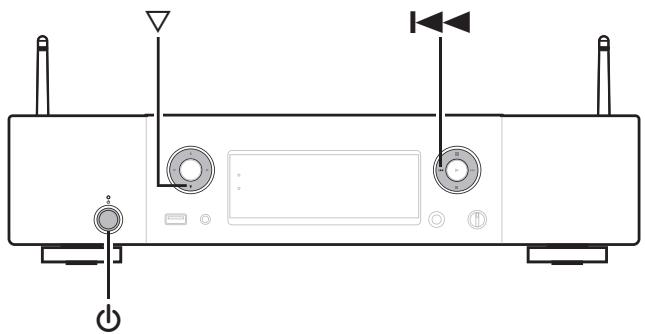
1 Passage en mode veille.
2 Appuyez sur le bouton tout en appuyant simultanement sur et sur cet apparéil. "initialized" s'affiche.

- Si "initialized" ne clignote pas à l'objet 2, reprenez à l'objet 1.
REMARQUE
- Le rétablissement de l'ensemble des réglages par défaut nécessite environ 90 secondes. Lors de la mise hors tension, ne débranche pas la prise électrique pendant environ 90 secondes après l'affichage du message " Initialized".
Lecture de dispositifs mémoire USB
- Cet apparéil est compatible avec les standards MP3 ID3-Tag (Ver.2).
- Cet apparéil est compatible avec les tags META WMA.
-
Si la taille d'image de la pochette d'un album dépasse 600kB l'appareil peut ne pas dire la musique correctement.
-
Formats compatibles
| Fréquence d'échantillonnage | Débit | Longueur en bits | Extension | |
| WMA*1 | 32/44,1/48 kHz | 48 – 192 kbps | - | .wma |
| MP3 | 32/44,1/48 kHz | 32 – 320 kbps | - | .mp3 |
| WAV | 32/44,1/48/88,2/96/176,4/192 kHz | - | 16/24 bits | .wav |
| MPEG-4 AAC*1 | 32/44,1/48 kHz | 16 – 320 kbps | - | .aac/.m4a/.mp4 |
| FLAC | 32/44,1/48/88,2/96/176,4/192 kHz | - | 16/24 bits | .flac |
| ALAC*2 | 32/44,1/48/88,2/96kHz | - | 16/24 bits | .m4a |
| AIFF | 32/44,1/48/88,2/96/176,4/192 kHz | - | 16/24 bits | .aif/.aiff |
| DSD (2 canaux) | 2,8/5,6 MHz | - | - | .dsf/.dff |
1 Seuls les fichiers non protégés par copyright peuvent être lus sur cet apparéil. Le contentu télécharge sur les sites Internet payants est protégé par copyright. En outre, les fichiers encodés au format WMA rippés sur des CD, etc. et copiés sur un ordinateur, peuvent être protégés par des droits d'auteur, selon la configuration de l'ordinateur.
2 Copyright [2012] [D&M Holdings. Inc.] Sous licence Apache, version 2.0 (la "Licence"); vous ne pouvez pas utiliser ce fiéchier sauf en respectant cette Licence. Vous pouvez obtenir un exemplaire de la Licence à la adresse http://www.apache.org/licenses/CLICENSE-2.0
REMARQUE
Les signaux d'une fréquence d'échantillonnage de 32 kHz et les signaux DSD ne peuvent pas été émis depuis la borne Digital Audio Out de cet apparéil.
■ Nombre maximal de fichiers et de dossiers lisibles
Le nombre maximal de fichiers et dossiers lisibles par cet apparéil est indiqué ci-dessous.
| Éléments/Média | Dispositif mémoire USB |
| Mémoire | FAT16 :2 GB, FAT32 :2 TB |
| Nombre de niveaux de répertoires *1 | 8 niveaux |
| Nombre de dossiers | 500 |
| Nombre de fichiers *2 | 5000 |
1 Le dossier racine est pris en compte.
2 Le nombre de fichiers autorisé peut varier en fonction de la capacité du dispositif mémoire USB et de la taille des fichiers.
Convertisseur N/A
- Formats compatibles
Optique
| Fréquence d'échantillonnage | Longueur en bits | |
| PCM linéaire (2 canaux) | 32/44,1/48/64/88,2/96/176,4/192 kHz | 16/24 bits |
Lecture de radio Internet
■ Spécifications des stations radio lisibles
| Fréquence d'échantillonnage | Débit | Extension | |
| WMA | 32/44,1/48 kHz | 48 – 192 kbps | .wma |
| MP3 | 32/44,1/48 kHz | 32 – 320 kbps | .mp3 |
| MPEG-4 AAC | 32/44,1/48 kHz | 16 – 320 kbps | .aac/.m4a/.mp4 |
Lecture de fichiers stockés sur un ordinateur et un stockage NAS
- Cet apparéil est compatible avec les standards MP3 ID3-Tag (Ver.2).
- Cet apparéil est compatible avec les tags META WMA.
- Si la taille d'image de la pochette d'un album dépasse 600~kB l'appareil peut ne pas dire la musique correctement.
- Vous doivent utiliser un serveur ou un logiciel serveur compatible avec la diffusion dans les formats correspondants pour生存 des fichiers audio et image via un réseau.

Notamment lors de la lecture de gros fichiers musicaux, en fonction de votre environnement de réseau local sans fil, le son pendant la lecture peut être interrompu. Dans ce cas, effectuez une connexion LAN cable.
■ Spécifications des fichiers de lecture
| Fréquence d'échantillonnage | Débit | Longueur en bits | Extension | |
| WMA*1 | 32/44,1/48 kHz | 48 – 192 kbps | - | .wma |
| MP3 | 32/44,1/48 kHz | 32 – 320 kbps | - | .mp3 |
| WAV | 32/44,1/48/88,2/96/176,4/192 kHz | - | 16/24 bits | .wav |
| MPEG-4 AAC*1 | 32/44,1/48 kHz | 16 – 320 kbps | - | .aac/.m4a/.mp4 |
| FLAC | 32/44,1/48/88,2/96/176,4/192 kHz | - | 16/24 bits | .flac |
| ALAC*2 | 32/44,1/48/88,2/96kHz | - | 16/24 bits | .m4a |
| AIFF | 32/44,1/48/88,2/96/176,4/192 kHz | - | 16/24 bits | .aif/.aiff |
| DSD (2 canaux) | 2,8/5,6 MHz | - | - | .dsf/.dff |
*1 Seuls les fichiers non protégés par copyright peuvent être lus sur cet articleil.
Le contenu télécharge sur les sites Internet payants est protégé par copyright. En outre, les fichiers encodés au format WMA rippés sur des CD, etc. et copiés sur un ordinateur, peuvent être protégés par des droits d'auteur, selon la configuration de l'ordinateur.
*2 Copyright [2012] [D&M Holdings. Inc.] Sous licence Apache, version 2.0 (la “Licence”); vous ne pouvez pas utiliser ce fjichier sauf en respectant cette Licence. Vous pouvez obtenir un exemplaire de la Licence à la adresse
http://www.apache.org/licenses/License-2.0
REMARQUE
Les signaux d'une fréquence d'échantillonnage de 32 kHz et les signaux DSD ne peuvent pas été émis depuis la borne Digital Audio Out de cet apparéil.
Lecture de péripériques Bluetooth
Cet apparéil prend en charge les profils Bluetooth suivants.
A2DP (Advanced Audio Distribution Profile) :
Lorsqu'un périphérique Bluetooth qui prend en charge cette Specification est connecté, vous pouvez effectuer une distribution streaming de qualité élevé des données audio stéreo et monaurales.
AVRCP (Audio/Video Remote Control Profile) :
Lorsqu'un périphérique Bluetooth prénant en charge cette Specification est connecté, vous pouvez utiliser le périphérique Bluetooth à partir de cet apparéil.
La diffusion des ondes radio depuis cet apparéil peut interférer avec le fonctionnement d'appareils Médicaux. Les interférences des ondes radio peuvent provoquer un dysfonctionnement. Par conséquent, veillez àmettre hors tension l'alimentation de cet apparéil et des péripériquesBluetooth dans les endroits suivants.
- Les hôpitaux, les trains, les avions, les stations-service et d'autres endroits où il peut y avoir des gaz inflammables.
- Les endroits à proximé de portes automatiques et d'alarmes incendie.
Fonction dernière mémoire
Cette fonction méorise les paramètres tels qu'ils étaient régés avant le dernier déclenchement du mode Veille.
Lorsque l'alimentation est de nouveau activée, les paramètres sont restaurés à leur valeur précédant immédiatement le mode veille.
Explication des termes
Audio
ALAC(Apple Lossless Audio Codec)
Il s'agit du codec pour la méthode de compression audio sans perte développée par Apple Inc. Ce codec peut être lu sur iTunes, iPod ou iPhone. Les données compressées à environ 60 – 70% peuvent être décompressées aux mêmes générées d'origine.
Ce signal est un signal non compressé et sans perte pour l'audio numérique. Utilisez des fichiers AIFF pour graver les CD audio haute qualité depuis les morceaux importés. Les fichiers AIFF utilisent environ 10 Mo d'espace libre sur le disque par minute.
DSD (Direct-Stream Digital)
L'une des méthodes d'enregistrement des données audio, c'est l'aspect de signal utilisé pour stocker les signaux audio sur un Super Audio CD, et est - modulée en audio numérique. Il est configuré d'une gamme de valeurs d'un seul bit à un taux d'échantillonnage de 2,8 MHz.
FLAC
FLAC signifie Free lossless Audio Codec, et représenté un format de fichier audio libre sans perte. Sans perte signifie que le son est compré sans perte de qualité.
La licence FLAC est indiquée ci-dessous.
Copyright (C) 2000, 2001, 2002, 2003, 2004, 2005, 2006, 2007, 2008, 2009 Josh Coalson
Il s'agit d'un format de compression des données audio normalisé au plan international qui utilise la norme de compression video "MPEG-1". Il compressse le volume de données à environ un onzième de sa taille initiale tout en conservant une qualité de son équivalente à celle d'un CD musical.
MPEG (Moving Picture Experts Group), MPEG-2, MPEG-4
Ce sont les nombres de différentes normes de format de compression numérique utilisées pour le codage des signaux video et audio. Les normes video sont notamment "MPEG-1 Video", "MPEG-2 Video", "MPEG-4 Visual", "MPEG-4 AVC". Les normes audio sont notamment "MPEG-1 Audio", "MPEG-2 Audio", "MPEG-4 AAC".
WMA (Windows Media Audio)
Il s'agit de la technologie de compression audio mise au point par la société Microsoft.
Les données WMA peuvent être encodées à l'aide de Windows Media Player. Pour coder les fichiers WMA, utilisez uniquement les applications autorisées par la société Microsoft. Si vous utilisez une application non autorisée, le fichier peut ne pas fonctionner correctement.
Fréquence d'échantillonnage
L'échantillonnage consiste à effectuer une lecture d'une onde sonore (signal analogique) à intervalles réguliers et à exprimer la hauteur de l'onde lors de chaque lecture dans un format numérique (produisant un signal numérique).
Le nombre de lectures effectuees en une seconde est appelée "fréquence d'échantillonnage". Plus cette valeur est grande, plus le son reproduit est proche du son original.
Débit
Cela exprime la valeur de lecture par seconde de données audio/vidéo enregistrées. Un nombre plus élevé signifie une qualité de son supérieure, mais aussi une taille de fichier plus élevée.
Réseau
Il s'agit d'un standard de cryptage de nouvelle génération qui remplace les standards DES et 3DES actuels, appelé à être couramment appliqué à l'avoir dans les LAN sans fil grâce à son haut niveau de sécurité. Il utilise l'algorithmhe "Rijndael" concu par deux cryptographes belges pour divisor les données en blocs de longueur fixe et crypter chaque bloc. Il supporte des longueurs de données de 128, 192 et 256 bits, ainsi que des longueurs de clé de 128, 192 et 256 bits, permettant une sécurité de cryptage extrèmenté elevée.
AirPlay
AirPlay envoie (lit) le contentu enregistré dans iTunes ou sur un iPhone/ iPod touch/iPad à un apparéil compatible via le réseau.
DLNA
DLNA et DLNA CERTIFIED sont des marques commerciales et/ou des marques de service de Digital Living Network Alliance. Certains contenus risquent d'être incompatibles avec les autres produits DLNA CERTIFIED®.
IEEE 802.11b
Il s'agit d'un standard LAN sans fil défini par le groupe de travail 802 qui établit les standards de technologie LAN à l'IEEE (Institute of Electrical and Electronics Engineers) des États-Unis. Il utilise la bande 2,4 GHz librement sans licence de fréquence radio (bande ISM), ce qui permet d'étabrir des communications à une vitesse maximum de 11 Mbps. La valeur indiquée ci-dessus correspond à la valeur maximale théorique du standard LAN sans fil et il n'indique pas le veritable taux de transfert des données.
IEEE 802.11g
Il s'agit d'un autre standard LAN sans fil défini par le groupe de travail 802 qui établit les standards de technologie LAN à l'IEEE (Institute of Electrical and Electronics Engineers) des États-Unis et qui est compatible IEEE 802.11b. Il utilise également la bande 2,4 GHz, mais permet des communications à une vitesse maximale de 54 Mbps.
La valeur indiquée ci-dessus correspond à la valeur maximale théorique du standard LAN sans fil et il n'indique pas le veritable taux de transfert des données.
IEEE 802.11n
Il s'agit d'un standard LAN sans fil défini par le groupe de travail 802 qui établit les standards de technologie LAN à l'IEEE (Institute of Electrical and Electronics Engineers) des États-Unis. Et il est compatible IEEE 802.11a/b/g. Il utilise la bande 2,4/5 GHz, ce qui permet d'étabir des communications à une vitesse maximale de 600 Mbps.
La valeur indiquée ci-dessus correspond à la valeur maximale théorique du standard LAN sans fil et il n'indique pas le veritable taux de transfert des données.
TKIP (Temporal Key Integrity Protocol)
Il s'agit d'une clé de réseau utilisée pour WPA. L'algorithmme de cryptage est le RC4, le même que celui du WEP, mais le niveau de sécurité est accru par le changement.
vTuner
Il s'agit d'un serveur de contenu en ligne pour la Radio Internet.
Pour plus de détails sur ce service, rendez-vous sur le site ci-dessous.
Site Web vTuner :
http://www.radiomarantz.com
Ce produit est protégé par certains droits sur la propriété intellectuelle de Nothing Else Matters Software et BridgeCo. L'utilisation ou la distribution d'une telle technologie hors de ce produit est interdite sans une licence de Nothing Else Matters Software et BridgeCo ou d'un subsidiary/agréed.
Clé WEP (Clé réseau)
Il s'agit d'une clé utilisée pour le cryptage des données pendant leur transfert. Sur cet apparéil, la même clé WEP est utilisé pour le cryptage et le décryptage des données et il est donc nécessaire de définir la même clé WEP sur les deux apparéils afin de pouvoir établier la communication entre eux.
Wi-Fi®
La certification Wi-Fi garantit une interopérabilité testée et approuvée par la Wi-Fi Alliance, un groupe de certification de l'interopérabilité entre les apparèils LAN sans fil.
Il s'agit d'une norme de sécurité établie par la Wi-Fi Alliance. Outre le SSID (nom de réseau) et la clé WEP (clé de réseau), il utilise également une fonction d'identification de l'utilisateur et un protocole de cryptage pour renforcer la sécurité.
Il s'agit d'une nouvelle version de WPA établie par la Wi-Fi Alliance, compatible avec un cryptage AES plus sûr.
Il s'agit d'un système simple d'authentication mutuelle lorsqu'une chaine de caractères prédéfinis correspond au point d'accès et au client du LAN sans fil.
Il s'agit d'une norme établie par la Wi-Fi Alliance pour faciliter la configuration des connexions sans fil LAN et des dispositifs de sécurité. Il existe deux méthodes : bouton-poussoir et code PIN (Personal Identification Number).
Noms de réseau (SSID: Security Set Identifier)
Lors de la formation de réseaux locaux sans fil, des groupes sont formés pour éviter les interférences, le vol de données, etc. Ces groupes sont basés sur "SSID (noms de réseau)". Pour améliorer la sécurité, une clé WEP est configurée de façon à ce que la communication ne soit pas disponible à moins que le "SSID" et la clé WEP correspondant. Ce mode est particulièrement adapté pour construire temporairement un réseau simplifié.
Media Player
iTunes
iTunes est le nom du lecteur multimédia fourni par Apple Inc.
Cela permet la gestion et la lecture de contenus multimédias compensant de la musique et des films. iTunes prend en charge de nombreux formats de fichiers principaux, y compris AAC, WAV et MP3.
Windows Media Player
Il s'agit d'un lecteur multimédia distribué gratuitement par Microsoft Corporation.
Il peut dire des listes de lecture créées avec la version 11 ou ultérieure de Windows Media Player, ainsi que des fichiers au format WMA, DRM WMA, WAV et autre.
Others
App Store
App Store est un site exploité par Apple Inc. qui vend des logiciels d'application pour des appareils tels que l'iPhone ou iPod touch.
Appariement
L'apparium (enregistrement) est une opération qui est nécessaire pour pouvoir connecter un périphérique Bluetooth à cet apparéil à l'aide de la technologie Bluetooth. Lorsque les apparéils sont appariés, ils s'authentifient mutuelles et peuvent se connecter sans mauvaises connexions.
Lors de l'utilisation de la connexion Bluetooth pour la première fois, vous neccess apparier l'appareil et le périhérique Bluetooth qui doit être connecté.
Cet apparéil peut stocker des informations d'apparition pour un maximum de 8 périhériques.
Rensseignements relatifs aux marques commerciales
Made for

iPod

iPhone

AirPlay
- Les utilisateurs sont autorisés à utiliser un iPhone, iPod, iPod classic, iPod nano, iPod shuffle et iPod touch pour une copie privée et une lecture du contenu non soumis aux droits d'auteurs et du contenu dont la copie et la lecture sont autorisées par la loi. La violation des droits d'auteurs est interdite par la loi.

Bluetooth
La marque et les logos Bluetooth® sont des marques commerciales déposées apparanten à Bluetooth SIG, Inc. et toute utilisation de ces marques par D&M Holdings Inc. est soumise à licence. Les autres marques et noms commerciaux sont la propriété de leurs propriétaires respectifs.

CERTIFIED
Le logo Wi-Fi CERTIFIED est une marque commerciale déposée de l'Alliance Wi-Fi.
La certification WiFi fournit l'assurance que le périhérique a passé le test d'interopérabilité effectuels par l'Alliance Wi-Fi, un groupe qui atteste de l'interopérabilité entre les dispositifs de réseau local sans fil.

Adobe, le logo Adobe et Reader sont des marques de commerce ou des marques déposées d'Adobe Systems Incorporated aux États-Unis et dans d'autres pays.
Specifications
Section audio
Sortie analogue
Canaux :
Gamage de fréquences reproducible :
Réponse en fréquence reproducible :
[PCM]
2 canaux
2 Hz - 96 kHz
2 Hz - 96 kHz
Fréquence d'échantillonnage : 192 kHz
2 Hz - 20 kHz
(Fréquence d'échantillonnage PCM:44,1 kHz)
S/B:
Gammedyamique:
Distorsion harmonique :
- Niveau de sortie
- Niveau de sortie H/P
Sortie numérique
Optique :
110 dB (Gammaeudible)
100 dB (Gamme audible)
0,0020% (1 kHz, Gamme audible)
2,1 Vrms
100 mW/32 Ω/ohms (maximum variable)
-21--15dBm
[DSD]
2 canaux
2 Hz - 100 kHz
Section du réseau local sans fil
Type de réseau (normes LAN sans fil) : Conforme à IEEE 802.11b
Conforme à IEEE 802.11g
Conforme à IEEE 802.11n
(conformé au Wi-Fi®)*1
Sécurité : WEP 64 bits, WEP 128 bits
WPA/WPA2-PSK (AES)
WPA/WPA2-PSK (TKIP)
Fréquence radio : 2,4 GHz
Nbre de canaux: 1-13 ch
*1 Le logo (Wi-Fi® CERTIFIED) et le logo du produit Wi-Fi CERTIFIED sont des marques commerciales déposées de l'Alliance Wi-Fi.
Section Bluetooth
Système de communication : Bluetooth Version 2.1 + EDR (Enhanced Data Rate)
Puisance de transmission : Maximum 2,5 mW (Classe 2)
Portée de communication maximale : Environ 10 m dans la ligne de vision*2
Bande de fréquence : Bande 2,4 GHz
*2 La plage de communication réelle varie suivant l'influence de facteurs tels que les obstacles entre les apparciels, les ondes électromagnétiques émises par les jours à micro-ondes, l'électricité statique, les téléphones sans fil, la sensibilité de la réception, la performance de l'antenne, le système d'exploitation, le logiciel de l'application, etc.
Généralités
Tension/fréquence d'alimentation : CA 230 V, 50/60 Hz
Consommation : 35 W
Consommation électrique en mode veille : 0,4 W
Consommation energetique en mode "Contrôle 4,0 W
réseau"-"Allumé":
Pour des raisons d'améliorations, les caractéristiques et la conception sont susceptibles d'être modifiées sans préavis.
Dimensions
Unité : mm
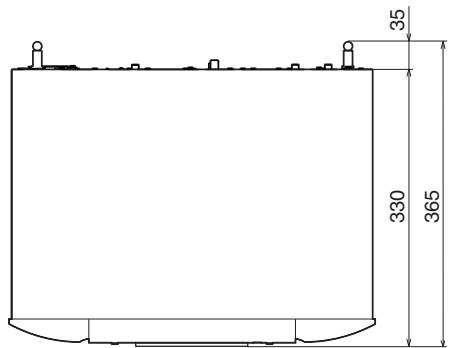
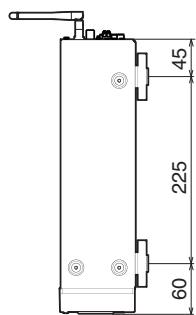
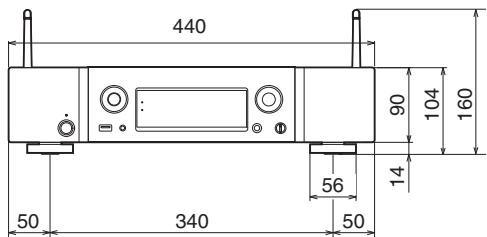
Poids:6,0kg
Index
A
Accessoires 5
Adresse IP 63
AIFF 39
AirPlay 57
ALAC 39
Arré de sorties numériques 34
C
Cable LAN 25
Charger I'iPod 49
Connexion à un réseau domestique (LAN) .... 25
Connexion de la telecommande 29
D
Débit 98
DHCP 66
DLNA 60
DSD 39
F
FLAC 39
Fonction convertisseur N/A 67
Fonction de commande Internet 63
Fonction de lecture à distance 60
Fréquence d'échantillonnage 98
#
Informations reseau 77
iTunes 57
L
Lecture aléatoire 39
Lecture d'un iPod 46
Lecture du contenu d'un dispositif mémoire USB 50
Lecture repeteee 39
Listedesfavoris 44
Luminosité de l'affichage 34
M
Minuterie sommeil 34
Mise à jour du micrologiciel 74
Modèles d'iPod/iPhone pris en charge 24
MP3 35
MPEG-4 AAC 35
N
NAS 39
P
Plan du menu 68
Prise FLASHER IN 28
R
Radio Internet 35
Réinitialisation des réglages d'usine 97
S
Saisie de caractères 71
Serveur de musique 39
Spotify 59


vTuner 38

W
WAV 39
Windows Media Player 40
WMA 35
Licence
Cette section décrit la licence logicielle utilisé pour cet apparéil. Pour s'assurer d'un contenu correct, l'original (anglais) est utilisé.
Boost
http://wwwBOOST.org/
- Informations sur la licence pour le logiciel utilisé dans cet apparéil
À propos des licences GPL (GNU-General Public License) et LGPL (GNU Lesser General Public License)
Ce produit utilise le logiciel GPL/LGPL et le logiciel conçu par d'autres entreprises.
Après l'achat de ce produit, vous pourrez vous procurer, modifier ou distribuer le code source du logiciel GPL/LGPL utilisé avec ce produit.
Marantz fournit le code source basé sur les licences GPL et LPGL au coût réel à la demande de notre centre de service client.
Cependant, notez que nous ne fournissons aucune garantie en ce qui concerne le code source.
Veuillez également noter que nous n'offrons aucune aide pour le contenu du code source.

www.marantz.com
- Connexions
- Lecture
- Réglages
- Conseils
- Accessoires
- À propos de la télécommande
- Insertion des piles
- Portée de la télécommande
- Application “Hi-Fi Remote” de Marantz
- Caracteristiques principales
- Audio haute qualité
- Haute performance
- Nomenclature et fonctions
- Touche d'alimentation (b)
- Témoin de veille
- Port USB
- Touche de selection de source d'entrée (INPUT)
- Touches curseurs ( )
- Touche ENTER
- Témoin de désactivation de la sortie numérique (DIG. OUT OFF)
- Témoin DISPLAY OFF
- Capeur de télécommande
- Affichage
- Prise de casque (PHONES)
- REMARQUE
- Touche Pause (II)
- Touche Lecteur ()
- Touche Fast-forward/Forward-skip (▶▶I)
- Touche Arret (
- Bouton de commande du volume du casque (LEVEL)
- Panneau arrête
- Bornes AUDIO OUT
- Borne DIGITAL AUDIO OUT
- Borne DIGITAL AUDIO IN
- Télécommande
- Utilisation de cet apparéil
- ■ Fonctionnement de l'amplificateur
- Contenu
- Câbles utilisés pour les connexions
- Connexion d'un amplificateur
- Connexion à un périphérique avec des bornes d'entrée audio numériques
- Connexion à un périphérique avec des bornes de sortie audio numériques
- Connexion d'un iPod ou d'un dispositif mémoire USB sur le port USB
- ■ Modèles d'iPod/iPhone pris en charge
- Connexion à un réseau domestique (LAN)
- LAN filaire
- LAN sans fil
- Prise FLASHER IN
- Prise TÉLECOMMANDE
- Connexion
- Réglage
- Connexion du cordon d'alimentation
- Utilisation basique
- Mise sous tension
- Appuyez sur POWER pourmettre l'appareil sous tension.
- Passage de l'alimentation à la veille
- Appuyez sur POWER 日
- Eteindre complètement l'alimentation
- Sélection de la source d'entrée
- ■ Sélectionner la source d'entrée à l'aide de la télécommande
- ■ Sélectionner la source d'entrée à l'aide de l'unité principale
- Changement de la luminosité de l'affichage
- Appuyez sur DIMMER.
- Arrêt de sorties numériques
- Appuyez sur DIG. OUT.
- Fonction de minuterie sommeil
- Appuyez sur SLEEP pendant la lecture et seLECTIONnez le réglage de l'heure.
- Pour annuler la minuterie sommeil
- Écoute de Radio Internet
- Préparez la lecture.
- Appuyez sur INTERNET RADIO.
- Utilisez pour selectionner la station, puis appuyez sur ENTER.
- Utilisation de vTuner pour ajouter des stations Radio Internet comme favoris
- Lecture de fichiers stockés sur un ordinateur et un stockage NAS
- Application des paramètres de partage des fichiers multimédia
- ■ Utilisation de Windows Media Player 12 (Windows 7 / Windows 8)
- Utilisation de Windows Media Player 11
- Partage de fichiers multimédia enregistrés sur un stockage NAS
- Appuyez sur MUSIC SERVER.
- Fichiers qui peuvent etre lus
- Lecture repétée
- Appuyez sur REPEAT
- Lecture aléatoire
- Appuyez sur RANDOM.
- Annulation de la lecture aléatoire
- Fonction Favoris
- Enregistrement des stations ou fichiers dans la liste des favoris
- Nommer des stations ou fichiers de la liste des favoris
- Pour passer de stations enregistrées aux fichiers pendant la lecture
- Suppression des stations ou fichiers de la liste des favorsis
- Lecture du contenu d'un iPod
- Écoute de musique avec un iPod
- Réglage du mode de fonctionnement (mode Remote iPod)
- Charger l'iPod/iPhone
- Charge en veille
- Lecture du contenu d'un dispositif mémoire USB
- Lecture des fichiers d'un dispositif mémoire USB
- Écouter de la musique sur un périphérique Bluetooth
- Appariement avec un périphérique Bluetooth
- Appuyez sur Bluetooth pour passer à la source d'entrée "Bluetooth".
- Sélectionnez cet apparéil lorsqu'on nom s'affiche dans la liste des apparéils affichés sur l'écran du périphérique Bluetooth.
- Lecture d'un périphérique Bluetooth
- Demarrez la lecture du périphérique Bluetooth.
- Appariement avec le Mode de couplage
- Appuyez sur SRCH lorsque la source d'entrée est "Bluetooth".
- Fonction AirPlay
- Lecture de titres de votre iPhone, iPod touch ou iPad
- Lecture de la musique iTunes avec cet apparéil
- Sélection d'enceintes (matériels) multiples
- Fonction Spotify Connect
- Lecture de la musique Spotify avec cet apparéil
- Fonction de lecture à distance
- Rôles de chaque périphérique
- Fichiers qui peuvent être lus
- Réglages requis pour chaque périphérique
- Réglages sur l'ordinateur et le stockage NAS
- Réglages sur des smartphones
- Réglages sur les lecteurs audio portables
- Réglages sur cet apparéil
- Opérations de lecture à distance
- Allumez cet apparéil.
- Affichez l'écran de lecture des fichiers musicaux sur DMC.
- Sélectionné le nom convivial de cet apparéil pour l'élement qui règle le périphérique de lecture sur l'écran de lecture.
- Demarrez la lecture d'un fichier musical sur DMC.
- Fonction de commande Internet
- Contrôle de l'appareil à partir d'un contrôle Web
- Entre l'adresse IP de cet apparéil dans la ligne d'adresse de votre navigateur.
- Lorsque le menu principal est affché, cliquez sur l'élément de menu que vous pouze utiliser.
- Utilisez.
- Réglage Friendly Name
- Réglages de la connexion réseau
- Utilisez.
- Utilisation en tant que convertisseur N/A
- Connector et lancer la lecture à partir d'un dispositif numérique (Optique)
- Appuyez sur la touche de selection de la source (OPTICAL) pour changer la source d'entrée à "Optical".
- Optical
- Plan du menu
- ■ Configuration rapide
- Général
- Réseau
- Fonctionnement du menu
- Saisie de caractères
- ■ Affichage d'un écran de saisie
- Utilisation des touches numériques
- Utilisation des curseurs
- 【Minuscules】
- 【Majuscules】
- Langue
- Mode veille auto
- Données d'utilisation
- Micrologiciel
- ■ Mise à jour
- ■ Notification
- Ajout de nouvelles fonctionnalités
- Remarques concernant l'utilisation de "Mise à jour" et "Ajout nouvel. fonctionnalités"
- Informations réseau
- Contrôle réseau
- Nom du produit
- ■ Nom du produit
- Défaut
- ■ Configuration filaire
- DHCP
- Adresse IP
- Masque de sous réseau
- Passerelle
- DNS primaire, DNS secondaire
- Proxy
- Methode de Config. Wi-Fi
- Recherche automatique
- Dans la liste des réseaux, Sélectionnez celui auquel vous souhaitez vous connecter.
- Effectuez les réglages suivants :
- partage du Wi-Fi depuis un apparéil IOS
- Mise en route réseau
- Entrez l'adresse IP de cet apparéil dans la ligne d'adresse de votre navigateur.
- Lorsque le menu principal s'affiche, cliquez sur "NETWORK".
- Utilisez.
- Manuel
- Dépistage des pannes
- L'alimentation ne se met pas sous/hors tension
- La DEL clignote
- Réinitialisation des réglages d'usine
- Lecture de dispositifs mémoire USB
- ■ Nombre maximal de fichiers et de dossiers lisibles
- Convertisseur N/A
- - Formats compatibles
- Optique
- Lecture de radio Internet
- ■ Spécifications des fichiers de lecture
- Lecture de péripériques Bluetooth
- Fonction dernière mémoire
- Explication des termes
- Audio
- ALAC(Apple Lossless Audio Codec)
- DSD (Direct-Stream Digital)
- FLAC
- MPEG (Moving Picture Experts Group), MPEG-2, MPEG-4
- WMA (Windows Media Audio)
- Fréquence d'échantillonnage
- Débit
- AirPlay
- DLNA
- IEEE 802.11b
- IEEE 802.11g
- IEEE 802.11n
- TKIP (Temporal Key Integrity Protocol)
- vTuner
- Clé WEP (Clé réseau)
- Wi-Fi®
- Noms de réseau (SSID: Security Set Identifier)
- Media Player
- iTunes
- Windows Media Player
- Others
- App Store
- Appariement
- Rensseignements relatifs aux marques commerciales
- Bluetooth
- CERTIFIED
- Specifications
- Section audio
- Section du réseau local sans fil
- Section Bluetooth
- Généralités
- Dimensions
- Poids:6,0kg
- Index
- A
- C
- D
- F
- #
- L
- M
- N
- P
- R
- S
- W
- Licence
- Boost
- - Informations sur la licence pour le logiciel utilisé dans cet apparéil
- www.marantz.com
Marque : MARANTZ
Modèle : ST 6005
Catégorie : Tuner radio