
Q2006 - Ordinateur portable GIGABYTE - Notice d'utilisation et mode d'emploi gratuit
Retrouvez gratuitement la notice de l'appareil Q2006 GIGABYTE au format PDF.

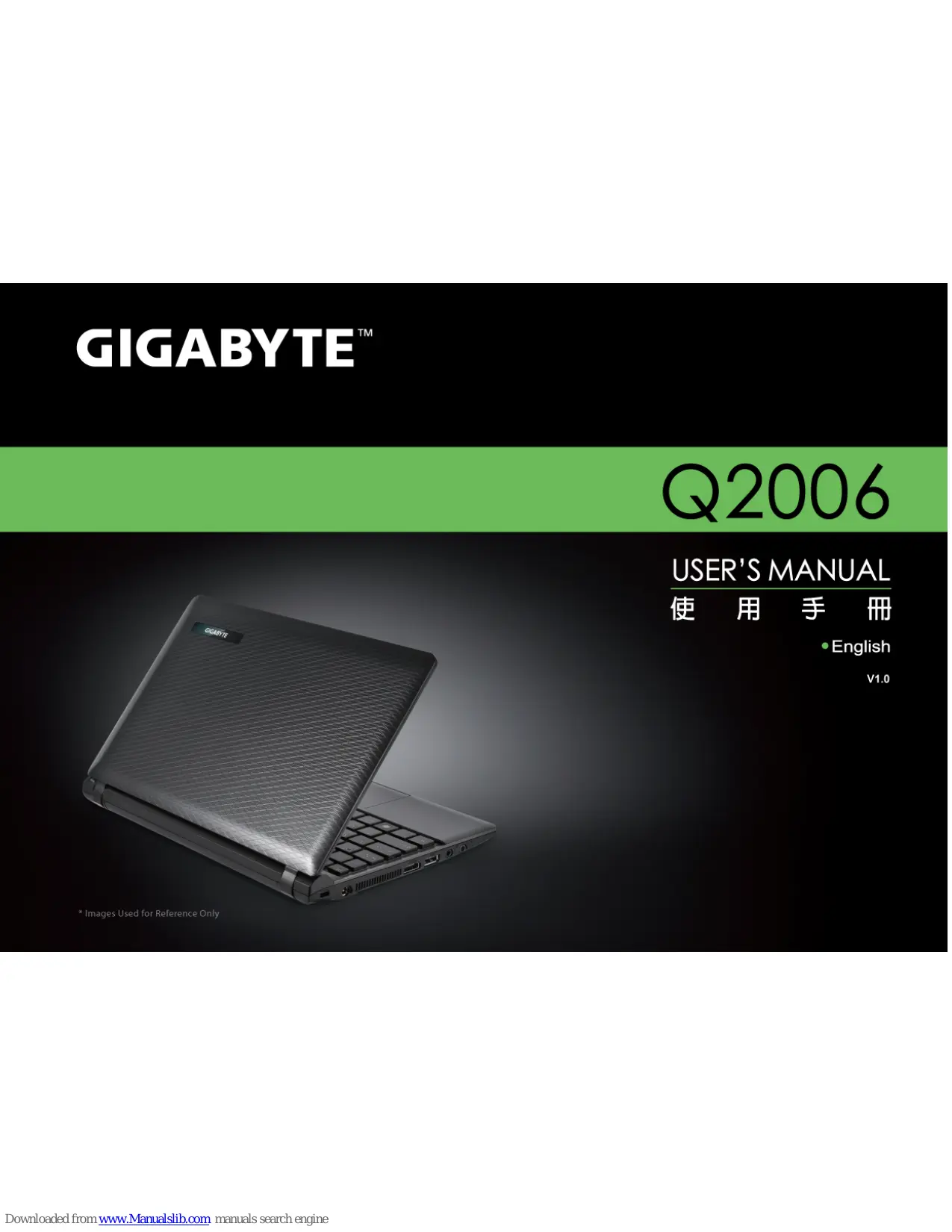

| Type de produit | Ordinateur portable |
| Marque | GIGABYTE |
| Modèle | Q2006 |
| Dimensions (L x P x H) | 266 x 185 x 19,7-27,1 mm |
| Poids | 0,95 kg (batterie 3 cellules) / 1,10 kg (batterie 6 cellules) |
| Processeur | Intel Atom double cœur |
| Mémoire système | DDR3 SO-DIMM, 1 slot, max 4 Go |
| Écran | 10,1 pouces WSVGA (1024x600), 16:9 |
| Carte graphique | Intel GMA 3600 |
| Stockage | Disque dur SATA 2,5 pouces 5400 tr/min |
| Connectivité réseau | Ethernet 10/100 Mbps, Wi-Fi 802.11 b/g/n, Bluetooth V3.0+HS |
| Ports | USB 2.0 x3, HDMI, D-Sub, RJ45, prise microphone, prise casque, DC-in |
| Lecteur de carte | 9-en-1 : SD/Mini SD/SDHC/SDXC/MMC/RS MMC/MS/MS Pro/MS Duo |
| Webcam | 0,3 mégapixel |
| Batterie | Li-ion 3 cellules 2200 mAh ou 6 cellules 4400 mAh |
| Alimentation | Adaptateur secteur inclus, tension compatible selon pays |
| Sécurité | Fente de verrouillage Kensington |
| Système d'exploitation | Microsoft Windows 7 compatible |
| Entretien et nettoyage | Utiliser un chiffon microfibre pour l'écran ; pour le clavier, air comprimé ou alcool isopropylique dilué ; éviter tout liquide en excès |
| Réparabilité | Batterie et module mémoire/ sans fil accessibles ; autres réparations par centre agréé |
FOIRE AUX QUESTIONS - Q2006 GIGABYTE
Questions des utilisateurs sur Q2006 GIGABYTE
0 question sur cet appareil. Repondez a celles que vous connaissez ou posez la votre.
Poser une nouvelle question sur cet appareil
Téléchargez la notice de votre Ordinateur portable au format PDF gratuitement ! Retrouvez votre notice Q2006 - GIGABYTE et reprennez votre appareil électronique en main. Sur cette page sont publiés tous les documents nécessaires à l'utilisation de votre appareil Q2006 de la marque GIGABYTE.
MODE D'EMPLOI Q2006 GIGABYTE
GIGABYTE
Q2006
USER'S MANUAL
使用手册
- English
V1.0
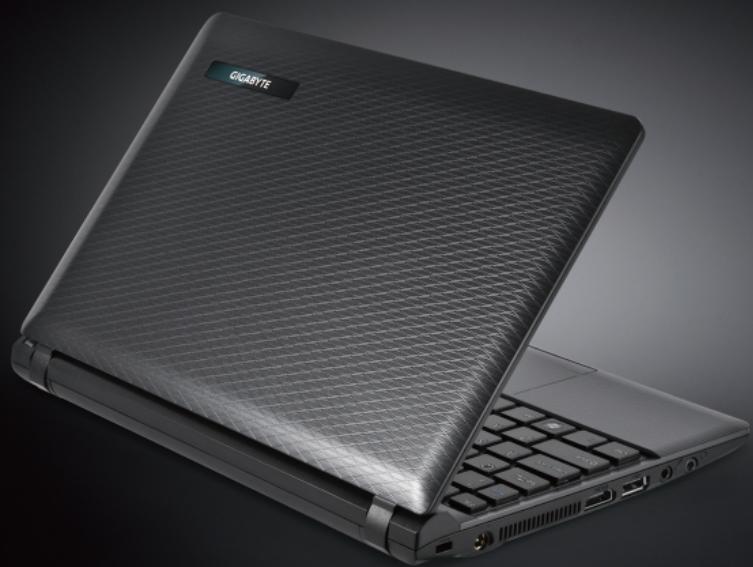
* Images Used for Reference Only
Copyright © 2012 GIGABYTE TECHNOLOGY CO., LTD. All Rights Reserved
GIGABYTE Q2006 Series Notebooks User's Manual
Date Issued: 2012/01
This manual takes you, step by step, through setting up and using your new Notebook PC. Information in this manual has been carefully checked for accuracy and is subject to change without prior notice.
No part or parts of this manual may be reproduced, stored in a retrieval system, or transmitted, in any form or by any means, electronic, mechanical, by photocopy, recording, or otherwise, without prior written consent.
Trademarks
Product names used herein are for identification purposes only and may be the trademarks of their respective companies. Microsoft® , MS-DOS, Windows®, and Windows® Sound System are trademarks of the Microsoft Corporation.
Intel® & Atom™. are registered trademarks of Intel Corporation.
General Safety Precautions
In order to ensure your safety and the safety of your notebook, we ask that you carefully follow these safety precautions.

CAUTION: Using your notebook for long periods of time, with the base resting directly on exposed skin, can cause injury, burns or discomfort from the heat buildup that is generated from the base of your portable computer.
- After removing the notebook from the box, please ensure that all packaging materials are kept out of the reach of small children as they can cause a potential choking hazard. The packaging materials should be safely stored away in the event that it may be used again for safe transportation of the notebook.
- Ensure that the AC Adaptor and power cable are placed in a safe area where it cannot be tripped over or stepped on. The AC Adaptor should be situated in a well ventilated area and should have nothing resting on or covering it.
- Before turning on the notebook, ensure that it is placed on a level surface with at least 10cm of clearance around the air vents, which will aid in proper cooling.
- Do not obstruct the air vents of the notebook and do not insert any foreign objects into this space. Doing this may cause a short circuit or may cause the CPU fan to malfunction, resulting in the risk of a fire or electric shock. This may eventually render permanent damage to the notebook.
- Do note press or touch the display panel.
- Only use the AC Adaptor that is provided with the notebook or that which is recommended by the manufacturer. Using non-recommended or non-approved parts may cause damage or increase the risk of a fire
or explosion. In the event that another AC Adaptor is required, advice should be sought from a GIGABYTE service agent, in order to make sure that the correct part is recommended.
- Please follow the battery installation guidelines. Incorrect installation of batteries may increase the risk of a fire or explosion.
- Only replace old batteries with the same or an alternative compatible battery that is recommended by GIGABYTE or an authorized GIGABYTE Service Centre.
- Before connecting the notebook to the power outlet, make sure that the voltage rating of the AC Adaptor is compatible with the power specification in the country where you are located.
- When using an extension cord, please make sure that the total sum of ampere ratings for all connected devices does not exceed the total ampere capacity for the circuit. Please check the instructions on Page 18~21.
- Before removing the battery from the notebook, make sure firstly that the notebook is switched off and secondly that the AC Adaptor is disconnected from the electrical wall socket. Once this is done, it would be safe to remove the battery.

Do not carry the notebook battery, loose, in your handbag, backpack or pocket where loose metal objects (money, keys, chains, pens, etc) may be present. The metal objects can short circuit the terminals of the battery resulting in overheating that could cause a fire hazard. In the event that you need to transport the battery separately from the notebook, please place it inside an anti-static bag.
- Discard old worn out batteries according to the instructions on Page VI. Never throw batteries into a fire as this can cause an explosion.
- Never attempt to repair or service the notebook yourself. Please refer all repairs and servicing to qualified service personnel at a GIGABYTE Authorized Service Centre.
Travel Tips
Although notebooks are designed to be as robust as possible to cater for a mobile lifestyle, extreme care and caution should be taken when travelling. When travelling by land, sea or air, every precaution should be taken to make sure that the notebook is well secured when it is not in use.
- The most essential accessory you should have when travelling is a good carry case for your notebook. The case should be well padded to protect your notebook from drops and bumps, etc and should be big enough to hold the size of notebook.
- Make sure there is enough room to carry your AC Adaptor and spare battery etc. Only carry the necessary items in your carry case, as the weight can become tedious especially when walking long distances or waiting in long queue's.
-
When travelling by air, never book your notebook in with checked baggage. Always declare it as hand baggage so that you can carry it into the airplane cabin with you. Most airlines allow two pieces of hand baggage with one of them being a bag or carry case with a portable notebook. Please consult your local airline for more details.
-
When placing your notebook on an X-Ray, make sure that you keep a close eye on it when it is one the conveyor belt. Hold on to your notebook until the last minute before placing it on the conveyor. In some airports it could be stolen while you are stuck in a queue waiting to pass through the metal detector.
- Notebooks and hard drives can pass through X-Ray machines but never allow these to pass through a metal detector. This can cause data loss to the hard drive.
- Never place your notebook in the overhead storage compartment as this can make it susceptible to damage caused by turbulence that may be experienced during the flight or in other case theft. You can store your notebook under your seat, where it is always in sight.
- You should take every precaution to protect your notebook from dust, dirt, liquid spillage, food droppings, extreme weather conditions and direct exposure to sunlight.
- When travelling between different climates, from one extreme to another, condensation may occur inside the notebook. If this does happen, please allow sufficient time for the moisture to evaporate completely, before attempting to switch on.
- When travelling from extremely colder to extremely warmer climates in a short space of time, and vice versa, please allow the notebook some time to adapt to the change in environment.
Usage Tips
- When unplugging the power connector from the notebook, please hold and pull on the connector or the strain relief loop to disconnect. Do not pull the power cord itself as this can cause damage to the cable or the notebook.
- In the event of an electrical storm, please disconnect the notebook from the power source and unplug any network or telephone cables that may be connected to the notebook.
- Do not use the notebook near water sources, like bathtubs, washing basins, kitchen or laundry sinks or swimming pools. Liquid that can spill onto the notebook by accident can cause electric shock to you and damage to the notebook.
Cleaning Tips
When cleaning the notebook, please make sure that the notebook is switched off and disconnected from the power source and that the battery is removed.
Notebook Cover:
Use a microfiber or lint free soft cotton cloth and kitchen detergent (mix 5 parts water to 1 part detergent).
- Wet the cloth and wring out all excess liquid and wipe the surfaces clean.
- Take extra care to make sure that the cloth is damp and not very wet, especially when cleaning around the air vents and other openings as too much liquid in the cloth could drip onto the external components causing damage to the notebook.
- Do not clean the keyboard with this liquid.
Keyboard:
- It is advisable to use a can of compressed air to clean debris that maybe caught underneath the keys.
- Isopropyl alcohol can be used to clean the keys by dipping a lint-free soft cloth into it, wringing out the excess liquid and wiping the keys.
- Allow to dry for at least 5 minutes.
LCD:
- It is best to use a microfiber cloth to clean the surface of the LCD.
- If there are any marks or stains present, it would be wise to use commercially available LCD cleaning kit. When using a commercially available LCD cleaning kit, never spray the liquid directly onto the screen. You must spray it onto the cleaning cloth and then wipe the screen clean.
- If this is not available then you can mix 50% isopropyl alcohol and 50% distilled water to clean the surface of the LCD screen.
- Dip the lint free soft cotton cloth into the solution, wringing out excess liquid.
- The cloth must be damp but not dripping with liquid.
- Take care not to let any excess liquid drip into the notebook.
- Start from the top of the LCD surface and wipe from side to side.
- Continue with this until the entire LCD surface has been cleaned.
- Wipe the display with a clean, dry lint free soft cotton or microfiber cloth.
- Wait for the LCD surface to dry completely and then close the lid.

Be careful when using Isopropyl Alcohol as this is a flammable liquid. Please keep away from children, naked flames or a notebook that is switched on.
Warranty Guidelines
All warranty repairs and service must be carried out by a GIGABYTE Authorized Repair Centre.
GIGABYTE Limited Warranty:
GIGABYTE warrants, that the GIGABYTE branded Notebook is free of any defects in materials and workmanship under normal use during the warranty period.
- All GIGABYTE supplied AC adaptors and batteries carry a 1 year limited warranty.
- The warranty is effective from date of purchase.
- If proof of purchase cannot be shown, then the warranty will be determined based on the date of manufacture.
- The limited warranty is only valid for GIGABYTE branded or supplied hardware.
- In the event that a defect arises in materials or workmanship and proof is shown of this defect, GIGABYTE will, through its authorized service provider or partner, repair the product at no extra charge, using new or refurbished replacement parts in order to fulfill the warranty obligations.
- If, during the warranty period, GIGABYTE or its service provider is unable to repair the product, the product will be replaced with a comparable product that is new or refurbished.
Warranty Limitations:
The GIGABYTE Limited Warranty does not cover the following...
- Software, including the operating system and applications supplied with the product. This also includes third party software that may be installed after purchase.
- Third party hardware, products and accessories not supplied by GIGABYTE. This also includes third party hardware that may be bundled with the notebook or notebook.
- Products with missing or defaced labels and/or serial numbers
- Products damaged by environmental factors, which include oxidation
- Products damaged by natural disasters or acts of God.
- Physical Damages which include, but not limited to, the following:
Unauthorized modifications, repairs or servicing
- Misuse, abuse, neglect or failure to follow instructions in the user manual.
Improper assembly
- Damages caused by transport due to improper packaging or mishandling by the courier company unless transport is part of the warranty conditions in certain countries.
Electric damage resulting from faulty or failed electric power or power surges.
Damaged or cracked components
Liquid damage
Regulatory Notices & Certifications
RF Exposure:
This equipment must be installed and operated in accordance with provided instructions and must not be co-located or operating in conjunction with any other antenna or transmitter. End-users and installers must be provide with antenna installation instructions and transmitter operating conditions for satisfying RF exposure compliance.
For CB:
- Only use batteries designed for this computer. The wrong battery type may explode, leak or damage the computer
- Do not remove any batteries from the computer while it is powered on.
- Do not continue to use a battery that has been dropped, or that appears damaged (e.g. bent or twisted) in any way. Even if the computer continues to work with a damaged battery in place, it may cause circuit damage, which may possibly result in fire.
- Recharge the batteries using the notebook's system. Incorrect recharging may make the battery explode.
- Do not try to repair a battery pack. Refer any battery pack repair or replacement to your service representative or qualified service personnel.
- Keep children away from, and promptly dispose of a damaged battery. Always dispose of batteries carefully. Batteries may explode or leak if exposed to fire, or improperly handled or discarded.
- Keep the battery away from metal appliances.
- Affix tape to the battery contacts before disposing of the battery.
- Do not touch the battery contacts with your hands or metal objects.
Battery Disposal & Caution
The product that you have purchased contains a rechargeable battery. The battery is recyclable. At the end of its useful life, under various state and local laws. It may be illegal to dispose of this battery into the municipal waste stream. Please check with your local solid waste officials for details in your area for recycling options or proper disposal. Danger of explosion if battery is incorrectly replaced. Replace only with the same or equivalent type recommended by the manufacturer. Discard used battery according to the manufacturer's instructions.
Replaceable Batteries
If any equipment is provided with a replaceable battery, and if replacement by an incorrect type could result in an explosion (for example, with some lithium batteries), the following applies:
- If the battery is placed in an operator access area, there shall be a marking close to the battery or a statement in both the operating and the servicing instructions;
- If the battery is placed elsewhere in the equipment, there shall be a marking close to the battery or a statement in the servicing instructions.
This marking or statement shall include the following or similar text:
CAUTION
RISK OF EXPLOSION IF BATTERY IS REPLACED
WITH AN INCOMPATIBLE BATTERY TYPE.
DISPOSE OF USED BATTERIES
ACCORDING TO THE INSTRUCTIONS
Introduction
Congratulations and thank you for purchasing the GIGABYTE notebook computer. This portable notebook computer provides excellent multimedia functionality and is designed to provide you reliable, no fuss computing.
This manual will explain to you, step by step, how to setup and begin using your Q2006. It provides basic configuring, operation, care and troubleshooting guidelines.
Content
General Safety Precautions.
Travel Tips
Usage Tips
Cleaning Tips. 1
Warranty Guidelines IV
Regulatory Notices & Certifications .
Battery Disposal & Caution. VI
Introduction VIII
Chapter 1 Before You Start
1.1 Make Sure You Have Everything 2
1.2 Familiarize Yourself with the Computer 2
1.3 Top View 3
1.4 Left View 4
1.5 Right View 4
1.6 Back View 5
1.7 Bottom View 5
Chapter 2 Getting Started
2.1 Power Sources 7
2.2 Recharging the Battery 8
2.3 Starting Your Notebook 9
2.4 Status LED Indicators 9
2.5 Using Function Keys 10
2.6 Using the Touch Pad 11
Chapter 3 GIGABYTE Smart Recovery
3.1 GIGABYTE Smart Recovery 13
Chapter 4 Troubleshooting
4.1 Identifying the Problem 15
4.2 GIGABYTE Service Information 15
Appendix
Q2006 Specifications 17
International Country Voltage 18
Plug Type 22

Chapter 1 Before You Start
This chapter provides basic information to help you get started and to use the Q2006 notebook.
Some of the features described herein may not function properly or at all unless used in conjunction with the pre-installed operating system. Any change to the operating system may cause improper function.
1.1 Make Sure You Have Everything
When you receive your notebook PC, unpack it carefully and check to make sure you have all the items listed below. For a pre-configured model you should have the following:
GIGABYTE Notebook Computer
- Lithium-ion battery
- AC adapter with power cord
- Driver disc
- Quick Start Guide
Once you have checked and confirmed that your notebook system is complete, read through the following pages to learn about all of your notebook components.

NOTE: Depending on the model you purchased, the actual appearance of your notebook may vary from that shown in this manual. These images are for illustration purposes.
1.2 Familiarize Yourself with the Computer
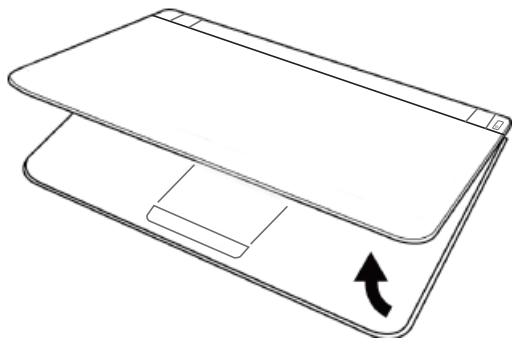
Opening the Display Panel
To open the display panel, simply lift the lid up. Use your one hand to hold the machine and use the other to open the display panel. When closing the lid, be sure not to slam it closed.
1.3 Top View
The following is an overview of the front of the notebook.
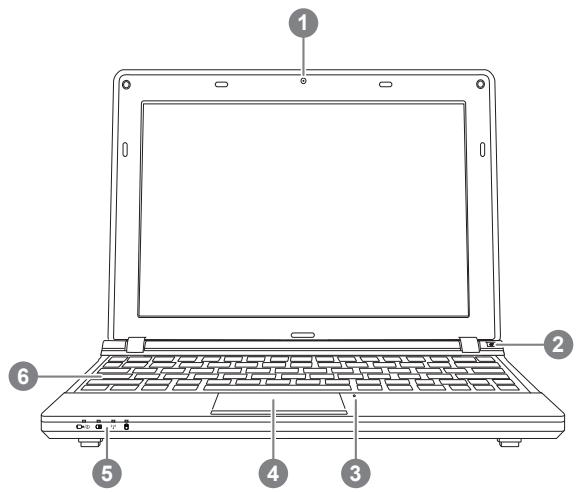
| NO. | Item | Function |
| 1 | Webcam | The built-in webcam is available either as a 0.3M pixel camera. It allows you to snap a photo a photo, create a video or take part in a video conference with just a click. |
| 2 | Power Button | This button turns your notebook on and off or puts it to sleep. (See suspend/power on button in the power on Section 2.3 for more information.) |
| 3 | Microphone | The built-in microphone allows for the reception and transmission of voice and/or other audio data to any program capable of utilizing the microphone. |
| 4 | Touchpad | The touchpad pointing device is a mouse-like cursor control with buttons and a touch sensitive movement pad. |
| 5 | Status LED Indicators | The Status LED Indicators correspond to specific operating modes. These modes are: Power On/Suspend Status Indicator, Battery Status LED, Wireless Transmission Activity Indicator, Hard Disk Drive (HDD) Activity Indicator |
| 6 | Keyboard | The keyboard comes with 83 keys, including dedicated Windows® keys. |
1.4 Left View
The following is a brief description of the left side of the notebook.
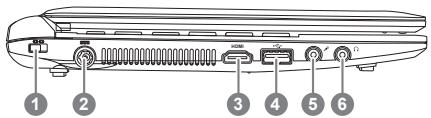
| NO. | Item | Function |
| 1 | Kensington Lock Slot | The Kensington lock slot allows you to secure your notebook to an immovable object with an optional security cable. |
| 2 | DC-in Jack | The DC-in jack allows you to plug in the AC adapter to power your notebook and charge the internal Lithium-iron battery. |
| 3 | HDMI Port | The HDMI port allows outputting a video signal in full High Definition to an HD compatible display as well as an HD sound signal. |
| 4 | USB 2.0 Port | The USB ports allow you to connect Universal Serial Bus devices. They support v2.0 of the USB standard, which allows data exchange rates as high as 480 Mb/s. |
| 5 | Microphone Jack | The microphone jack allows you to connect an external microphone. |
| 6 | Headphone Jack | The headphone jack allows you to connect headphones or external speakers and amplifiers. |
1.5 Right View
The following is a brief description of the right side of the notebook.
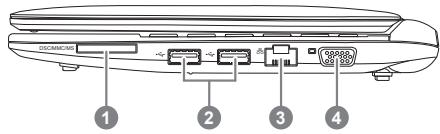
| NO. | Item | Function |
| 1 | Memory Card Reader | 9 in 1 Card Reader:MMC (MultiMedia Card)/ RS MMCSD (Secure Digital)/ Mini SD/ SDHC/ SDXCMS (Memory Stick)/ MS Pro / MS Duo |
| 2 | USB 2.0 Port | The USB ports allow you to connect UniversalSerial Bus devices. They support v2.0 of theUSB standard, which allows data exchangerates as high as 480 Mb/s. |
| 3 | LAN (RJ-45)Port | The LAN port is designed to support a 10/100Base-TX standard RJ-45 plug. |
| 4 | External MonitorPort (D-Sub) | The external monitor port allows you toconnect anexternal display. |
1.6 Back View
The following is an overview of the back of the notebook.
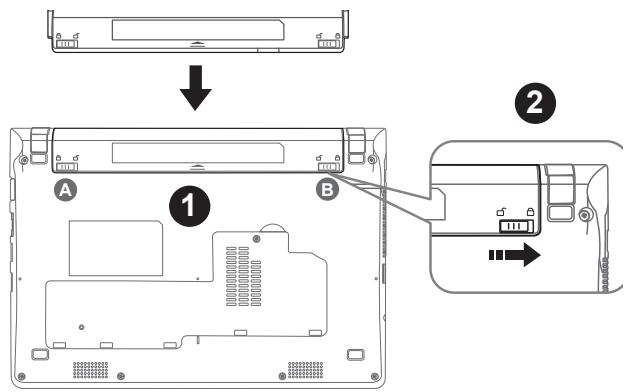
The battery is inserted from the back of the notebook.

1.7 Bottom View
The following is an overview of the bottom of the notebook.
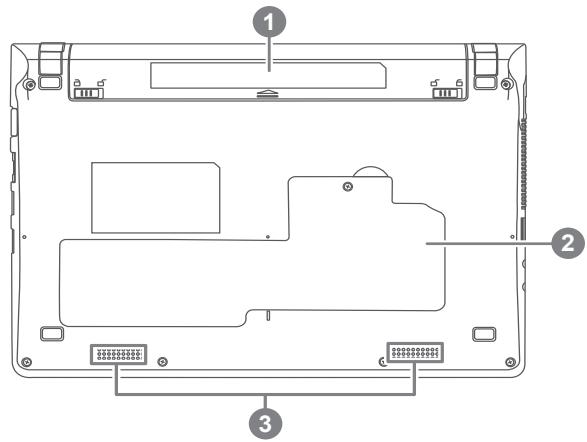
| NO. | Item | Function |
| 1 | Battery Bay | The battery bay contains the internal Lithium-ion battery. It holds the battery in place using two locking clips. The battery can be removed for storage or to replace with a charged battery. |
| 2 | Wireless, Memory Compartment | The Wireless, Memory Compartment contains the computer's Wireless and Memory Module. |
| 3 | Speakers | The built-in dual speakers allow for stereo sound. |
Chapter 2 Getting Started
This chapter will show you the various ports and components of the Q2006 and familiarizes you with the notebook. Certain parts of the notebook can be user upgraded while others are fixed and cannot be changed.
2.1 Power Sources
Your computer has two types of power sources: a Lithium-Ion battery and an AC adapter.
Connecting the Power Adapters
The AC adapter provides power for operating your notebook PC as well as charging the battery.
Connecting the AC Adapter
- Plug the DC output cable into the DC power jack of your
- Plug the AC adapter into an AC electrical outlet.
Switching from AC Adapter Power to Battery Power
- Be sure that you have at least one charged battery installed.
- Remove the AC adapter. Your notebook will automatically switch from DC power to battery power.

CAUTION: The Lithium-ion battery does not ship with a precharge initially. You will need to connect the AC adapter to use your notebook PC the first time.
It is recommended that only the AC Adapter supplied with the Q2006 is used. Any other adapter could cause damage or malfunction and might result in injury.
- Connect the power cord to the AC adapter.
- Connect the AC adapter to the DC power port of your computer.
- Connect the AC adapter power cord to an AC outlet.
2.2 Recharging the Battery
The Lithium-ion battery is recharged internally using the AC adapter. To recharge the battery, make sure the battery is installed and the computer is connected to the AC adapter.
There is no "memory effect" in Lithium-iron batteries; therefore you do not need to discharge the battery completely before recharging. The charge times will be significantly longer if your notebook PC is in use while the battery is charging. If you want to charge the battery more quickly, put your computer into Suspend mode or turn it off while the adapter is charging the battery.
Low Battery State
When the battery charge is low, a notification message appears. If you do not respond to the low battery message, the battery continues to discharge until it is too low to operate. When this happens, your notebook PC goes into Suspend mode. There is no guarantee your data will be saved once the notebook reaches this point.

CAUTION: To protect your notebook from damage, use only the power adapter that came with it because each power adapter has its own power output rating.
Once your notebook PC goes into Suspend mode as a result of a dead battery, you will be unable to resume operation until you provide a source of power either from an adapter or a charged battery. Once you have provided power, you can press the Suspend/Resume button to resume operation. In Suspend mode, your data is maintained for some time, but if a power source is not provided promptly, the Power indicator stops flashing and then goes out, in
which case you have lost the data that was not saved. Once you
provide power, you can continue to use your computer while an adapter charges the battery.
Battery Replacement
There is danger of explosion if an incorrect battery type is used for replacement. For computers equipped with a replaceable Lithium-ion battery pack, the following applies:
- If the battery is placed in an OPERATOR ACCESS AREA, there shall be a marking close to the battery, or a statement in both the operating and the servicing instructions;
- If the battery is placed elsewhere in the computer, there shall be a marking close to the battery or a statement in the servicing instructions.
The marking or statement shall include the following or similar text:

CAUTION: Risk of explosion if battery is replaced with an incorrect type. Dispose of used batteries according to the instructions.
- If you happen to leave your battery pack to go through an extended period of self-discharge, say more than three months, the battery voltage level will become too low and needs to be Pre-Charged (to bring the battery voltage level high enough) before it automatically resumes its normal Fast Charge. Pre-Charge may take 30 minutes. Fast Charge usually takes 2~3 hours.
2.3 Starting Your Notebook
Suspend/Power On Button
The suspend/power on switch is used to turn on your notebook from its off state. Once you have connected your AC adapter or charged the internal Lithium-lon battery, you can power on your notebook by pressing the suspend/power on button located above the keyboard. If you need to take an extended break, press the button again to turn it off.

CAUTION: Do not carry your notebook around with the power on or subject it to shocks or vibration, as you risk damaging the hard disk.
When you power on your notebook, it will perform a Power On Self Test (POST) to check the internal parts and configuration for correct functionality. If a fault is found, your computer emits an audio warning and/or displays an error message.
Depending on the nature of the problem, you may be able to continue by starting the operating system or by entering the BIOS setup utility and revising the settings. After satisfactory completion of the Power On Self Test (POST), your notebook loads the installed operating system.

CAUTION Never turn off your notebook during the Power On Self Test (POST), or an unrecoverable error may occur.
2.4 Status LED Indicators
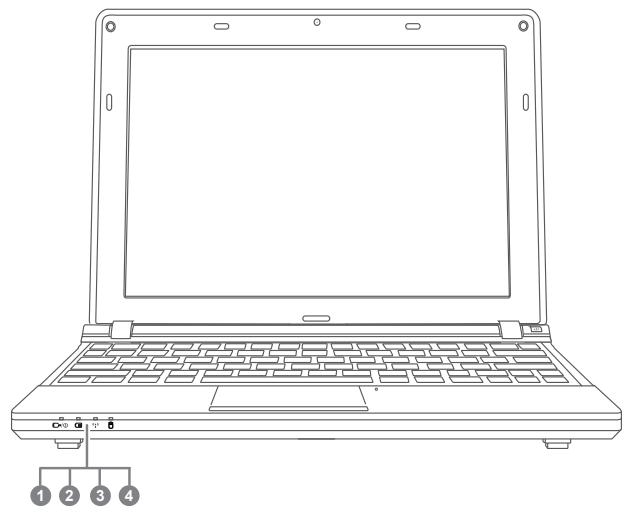
The status indicator lights correspond to specific operating modes. These modes are: Power on/ Suspend status, Battery/AC Adapter status, and wireless transmission activity, Hard Disk Drive (HDD) Activity Indicator.
| NO. Symbol | Item | Function |
| 1 | Power On/ Suspend Status Indicator | This light illuminates when the computer is powered on, and flashes when the computer is in suspend mode. |
| 2 | III | Battery Status LED | The battery indicator tells you whether the Lithium-lon battery is charging or is already fully charged. ·If you are charging your battery, the battery indicator remains on even if your notebook is shut off. ·If there is no battery activity, the power adapters are not connected, or the power switch is Off, the battery indicator will also be off. ·Batteries subjected to shocks, vibrations or extreme temperatures can be permanently damaged. |
| 3 | (▲) | Wireless Transmission Activity Indicator | The wireless transmission activity indicator tells you whether your computer is connected to a bluetooth/wireless network or not. |
| 4 | Hard Disk Drive (HDD) Activity Indicator | The hard disk drive(HDD) activity indicator tells you whether your internal hard drive is being accessed and, if so, how fast. |
2.5 Using Function Keys
The keyboard has a numeric keypad for easy numeric data input. Pressing the Fn + NumLk keys turns on/off the numeric keypad. It also features function keys to allow you to change operational features instantly. The function keys (F1 - F12 etc.) will act as hot keys when pressed while the Fn key is held down. In addition to the basic function key combinations, visual indicators are available when the hot key driver is installed.
Table 3 - Function Keys & Visual Indicators
| Keys | Function/Visual Indicators | |
| Fn + F1 | Touchpad Toggle | ON OFF |
| Fn + F2 | Turn LCD Backlight Off (Press a key to or use Touch pad to turn on) | |
| Fn + F3 | Mute Toggle | ON OFF |
| Fn + F4 | Sleep Toggle | |
| Fn + F5 / F6 | Volume Decrease / Increase | ON OFF |
| Fn + F7 | Display Toggle | |
| Fn + F8 / F9 | Brightness Decrease / Increase | ON OFF |
| Fn + F10 | PC Camera Power Toggle | ON OFF |
| Fn + F11 | WLAN Module Power Toggle | ON OFF |
| Fn + F12 | Bluetooth Module Power Toggle (Optional) | ON OFF |
2.6 Using the Touchpad
A Touchpad pointing device comes built into your computer. It is used to control the movement of the pointer to select items on your desktop and use applications on the notebook.
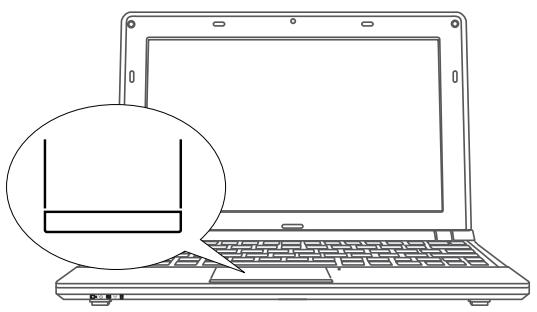
The Touchpad consists of a cursor control, a left and right button, and a scroll bar. The cursor control works the same way a mouse does, and moves the cursor around the display. It only requires light pressure from the tip of your finger. The left and right buttons function the same as mouse buttons. The actual functionality of the buttons may vary depending on the application that is being used. The scroll bar allows you to navigate quickly through pages, without having to use the on-screen cursor to manipulate the up and down scroll bars.
Clicking:
Clicking means pushing and releasing a button. To left-click, move the cursor to the item you wish to select, press the left button once, and then immediately release it. To right click, move the mouse cursor to the item you wish to select, press the right button once, and then immediately release it. You also have the option to perform the clicking operation by tapping lightly on the Touchpad once.
Double-Clicking:
Double-clicking means pushing and releasing the left button twice in rapid succession. This procedure does not function with the right button. To double-click, move the cursor to the item you wish to select, press the left button twice, and then immediately release it. You also have the option to perform the double-click operation by tapping lightly on the Touchpad twice.
Dragging:
Dragging means pressing and holding the left button while moving the cursor. To drag, move the cursor to the item you wish to move. Press and hold the left button while moving the item to its new location and then release it. Dragging can also be done using the Touchpad. First, tap the Touchpad twice over the item you wish to move, making sure to leave your finger on the pad after the final tap. Next, move the object to its new location by moving your finger across the Touchpad, and then release your finger. Using the Scroll bar allows you to navigate through a document quickly without using the window's scroll bars. This is particularly useful when you are navigating through on-line pages.

Chapter 3 GIGABYTE Smart Recovery
3.1 GIGABYTE Smart Recovery
System Recovery - Restore your Q2006 Operating System.
The hard drive of the Q2006 has a hidden partition that contains a full backup image of the operating system that can be used to recover the system in the event that something happens to the operating system.

If the hard drive is removed or the partition deleted, the recover options will no longer be available and a recovery service will be needed.
Launch System Recovery
The system recovery feature is part of the notebookinstallation and it ships preset from the factory. The options menu allows you to launch the Windows Recovery tool to reinstall the operating system to factory defaults.
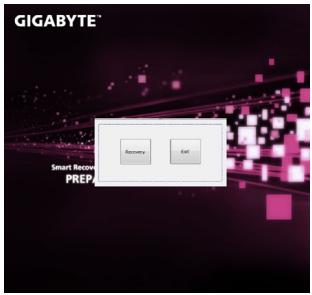
Below will briefly describe how to launch the recovery tool and to get the recovery started.
- Turn off or restart the notebook.
- Turn the notebook on and press and hold the F9 key to launch the tool.
-
The recovery window will open and give you the option to "Recovery" in the toolbar. You will be prompted if you want to recovery. Click on "Recovery" to begin the repair if you do.
-
The "Recovering" window will open and begin the recovery.
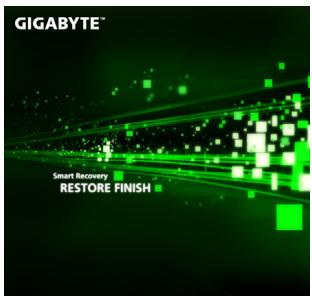
5.Once it is complete you will be prompted to reboot the notebook.

Chapter 4 Troubleshooting
This section will briefly cover some frequently encountered problems and questions and provide a quick guide to assist with solve these problems. Most problems can be resolved quickly, simply and easily and are not always a system problem. Should you encounter a problem that is not yet or differently listed, please consult the GIGABYTE Website or call your unit supplier for assistance.
For website assistance go to the Support Downloads section of www.gigabyte.com for telephonic assistance please call the supplier of your unit or take the unit to the supplier directly for assistance.
Troubleshooting
Your notebook PC is sturdy and subject to few problems in the field. However, you may encounter simple setup or operating problems that you can solve on the spot, or problems with periph-eral devices, that you can solve by replacing the device. The information in this section helps you isolate and resolve some of these straightforward problems and identify failures that require service.
4.1 Identifying the Problem
If you encounter a problem, go through the following procedure before pursuing complex troubleshooting:
- Turn off your notebook.
- Make sure the AC adapter is plugged into your notebook and to an active AC power source.
- Make sure that any card installed in the PC card slot is seated properly. You can also remove the card from the slot, thus eliminating it as a possible cause of failure.
- Make sure that any devices connected to the external connectors are plugged in properly. You can also disconnect such devices, thus eliminating them as possible causes of failure.
- Turn on your notebook. Make sure it has been off at least 10 seconds before you turn it on.
- Go through the boot sequence.
- If the problem has not been resolved, contact your support representative.
Before you place the call, you should have the following information ready so that the customer support representative can provide you with the fastest possible solution
- Product name
- Product configuration number
- Product serial number
Purchase date - Conditions under which the problem occurred
- Any error messages that have occurred
- Hardware configuration
- Type of device connected, if any
See the Configuration Label on the bottom of your notebook for configuration and serial numbers.
Copyright-protected technology This product incorporates copyright protection technology that is protected by U.S. patents and other intellectual property rights. Use of this copyright protection technology must be autho-rized by Macrovision, and is intended for home and other limited viewing uses only unless otherwise authorized by Macrovision. Reverse engineering or disassembly is prohibited.
4.2 GIGABYTE Service Information
More service information please link to GIGABYTE official website: www.gigabyte.com

Appendix
Q2006 Specifications
| Specifications | |
| CPU | Intel® Atom™ Dual Core processor |
| Operation System | Microsoft® Windows® 7 Compliant |
| LCD | 10.1" WSVGA(1024x600) 16:9 panel |
| System Memory | DDRIII SO-DIMM 1 slot (Max 4GB) |
| Chipset | Intel® NM10 Express Chipset |
| Video Graphics | Intel® GMA 3600 |
| Storage Device | 2.5" 9.5mm SATA HDD 5400rpm |
| Optical Disk Drive | NONE |
| Audio | Speaker*2, Internal Mic-in |
| I/O Port | USB(2.0)*3, HDMI, D-Sub, RJ45, Mic-in, Earphone-out, DC-in Jack 9-in-1 card reader (SD/Mini SD/SDHC/SDXC/MMC/RS MMC/MS/MS Pro/MS Dou) |
| LAN | 10/100Mbps Ethernet |
| Wireless LAN | 802.11b/g/n Wireless |
| Bluetooth | Bluetooth V3.0+HS |
| HSDPA(3.5G) | NONE |
| Webcam | 0.3 Mega Pixel |
| Security | Kensington Lock |
| Battery | Li-ion 3 cell, 2200mAh Li-ion 6 cell, 4400mAh |
| Dimensions | 266 (W) x 185 (D) x 19.7-27.1 (H) mm |
| Weight | ~0.95Kg (w/ 3-cell battery) ~1.10kg (w/ 6-cell battery) |
| Docking Station I/O Port | NONE |
International Country Voltage
| Region | Voltage | Frequency |
| Afghanistan | 240V | 50 Hz |
| Albania | 220V | 50 Hz |
| Algeria | 230V | 50 Hz |
| American Samoa | 120V | 60 Hz |
| Andorra | 230V | 50 Hz |
| Angola | 220V | 50 Hz |
| Anguilla | 110V | 60 Hz |
| Antigua | 230V | 60 Hz |
| Argentina | 220V | 50 Hz |
| Armenia | 230V | 50 Hz |
| Aruba | 127V | 60 Hz |
| Australia | 230V | 50 Hz |
| Austria | 230V | 50 Hz |
| Azerbaijan | 220V | 50 Hz |
| Azores | 220V | 50 Hz |
| Bahamas | 120V | 60 Hz |
| Bahrain | 230V | 50 Hz |
| Balearic Islands | 220V | 50 Hz |
| Bangladesh | 220V | 50 Hz |
| Barbados | 115V | 50 Hz |
| Belarus | 220V | 50 Hz |
| Belgium | 230V | 50 Hz |
| Belize | 110V / 220V | 60 Hz |
| Benin | 220V | 50 Hz |
| Bermuda | 120V | 60 Hz |
| Bhutan | 230V | 50 Hz |
| Bolivia | 220V | 50 Hz |
| Bonaire | 127V | 50 Hz |
| Bosnia | 220V | 50 Hz |
| Botswana | 231 V | 50 Hz |
| Brazil | 127V / 220 V | 60 Hz |
| Brunei | 240V | 50 Hz |
| Bulgaria | 230V | 50 Hz |
| Burkina Faso | 220V | 50 Hz |
| Burundi | 220V | 50 Hz |
| Cambodia | 230V | 50 Hz |
| Cameroon | 220V | 50 Hz |
| Canada | 120V | 60 Hz |
| Canary Islands | 220V | 50 Hz |
| Cape Verde | 220V | 50 Hz |
| Cayman Islands | 120V | 60 Hz |
| Central African Republic | 220V | 50 Hz |
| Chad | 220V | 50 Hz |
| Channel Islands | 230V | 50 Hz |
| Chile | 220V | 50 Hz |
| China (mainland only) | 220V | 50 Hz |
| Colombia | 120V | 60 Hz |
| Comoros | 220V | 50 Hz |
| Congo-Brazzaville | 230V | 50 Hz |
| Congo-Kinshasa | 220V | 50 Hz |
| Cook Islands | 240V | 50 Hz |
| Costa Rica | 120V | 60 Hz |
| Côte d'lvoire | 230V | 50 Hz |
| Croatia | 230V | 50 Hz |
| Cuba | 110V | 60 Hz |
| Cyprus | 240V | 50 Hz |
| Czech Republic | 230V | 50 Hz |
| Denmark | 230V | 50 Hz |
| Djibouti | 220V | 50 Hz |
| Dominica | 230V | 50 Hz |
| Dominican Republic | 110V | 60 Hz |
| East Timor | 220V | 50 Hz |
| Ecuador | 120V | 60 Hz |
| Egypt | 220V | 50 Hz |
| El Salvador | 115V | 60 Hz |
| Equatorial Guinea | 220V | 50 Hz |
| Eritrea | 230V | 50 Hz |
| Estonia | 230V | 50 Hz |
| Ethiopia | 220V | 50 Hz |
| Faroe Islands | 220V | 50 Hz |
| Falkland Islands | 240V | 50 Hz |
| Fiji | 240V | 50 Hz |
| Finland | 230V | 50 Hz |
| France | 230V (formerly 220V) | 50 Hz |
| French Guiana | 220V | 50 Hz |
| Gaza Strip | 230V | 50 Hz |
| Gabon | 220V | 50 Hz |
| Gambia | 230V | 50 Hz |
| Georgia | 220V | 50 Hz |
| Germany | 230V (formerly 220V) | 50 Hz |
| Ghana | 230V | 50 Hz |
| Gibraltar | 240V | 50 Hz |
| Greece | 230V (formerly 220V) | 50 Hz |
| Greenland | 220V | 50 Hz |
| Grenada | 230V | 50 Hz |
| Guadeloupe | 230V | 50 Hz |
| Guam | 110V | 60 Hz |
| Guatemala | 120V | 60 Hz |
| Guinea | 220V | 50 Hz |
| Guinea-Bissau | 220V | 50 Hz |
| Guyana | 240V | 60 Hz |
| Haiti | 110V | 60 Hz |
| Honduras | 110V | 60 Hz |
| Hong Kong | 220V | 50 Hz |
| Hungary | 230V (formerly 220V) | 50 Hz |
| Iceland | 230V | 50 Hz |
| India | 220V | 50 Hz |
| Indonesia | 127V / 230V | 50 Hz |
| Iran | 220V | 50 Hz |
| Iraq | 230V | 50 Hz |
| Ireland | 230V (formerly 220V) | 50 Hz |
| Isle of Man | 240V | 50 Hz |
| Israel | 230V | 50 Hz |
| Italy | 230V (formerly 220V) | 50 Hz |
| Jamaica | 110V and 220V | 50 Hz |
| Japan | 100 V | 50 Hz / 60Hz |
| Jordan | 230V | 50 Hz |
| Kazakhstan | 220V | 50 Hz |
| Kenya | 240V | 50 Hz |
| Kiribati | 240V | 50 Hz |
| Kuwait | 240V | 50 Hz |
| Kyrgyzstan | 220V | 50 Hz |
| Laos | 230V | 50 Hz |
| Latvia | 220V | 50 Hz |
| Lebanon | 240V | 50 Hz |
| Lesotho | 220V | 50 Hz |
| Liberia | 120V / 240V | 50 Hz |
| Libya | 127V | 50 Hz |
| Lithuania | 230V (formerly 220V) | 50 Hz |
| Liechtenstein | 230V | 50 Hz |
| Luxembourg | 230V (formerly 220V) | 50 Hz |
| Macau S.A.R. of China | 220V | 50 Hz |
| Macedonia | 220V | 50 Hz |
| Madagascar | 127V / 220 V | 50 Hz |
| Madeira | 220V | 50 Hz |
| Malawi | 230V | 50 Hz |
| Malaysia | 240V | 50 Hz |
| Maldives | 230V | 50 Hz |
| Mali | 220V | 50 Hz |
| Malta | 230V | 50 Hz |
| Martinique | 220V | 50 Hz |
| Mauritania | 220V | 50 Hz |
| Mauritius | 230V | 50 Hz |
| Mexico | 127V | 60 Hz |
| Micronesia | 120V | 60 Hz |
| Moldova | 220-230V | 50 Hz |
| Monaco | 127V / 220 V | 50 Hz |
| Mongolia | 230 V | 50 Hz |
| Montenegro | 220V | 50 Hz |
| Montserrat (Leeward Is.) | 230V | 60 Hz |
| Morocco | 127V / 220 V | 50 Hz |
| Mozambique | 220V | 50 Hz |
| Myanmar/Burma | 230V | 50 Hz |
| Namibia | 220V | 50 Hz |
| Nauru | 240V | 50 Hz |
| Nepal | 230V | 50 Hz |
| Netherlands | 230V (formerly 220V) | 50 Hz |
| Netherlands Antilles | 127V / 220V | 50 Hz |
| New Caledonia | 220V | 50 Hz |
| New Zealand | 230V | 50 Hz |
| Nicaragua | 120V | 60 Hz |
| Niger | 220V | 50 Hz |
| Nigeria | 240V | 50 Hz |
| North Korea | 220V | 50 Hz |
| Norway | 230V | 50 Hz |
| Okinawa | 100 V | 60 Hz |
| Oman | 240V | 50 Hz |
| Pakistan | 230V | 50 Hz |
| Panama | 110V | 60 Hz |
| Papua New Guinea | 240V | 50 Hz |
| Paraguay | 220V | 50 Hz |
| Peru | 220V | 60 Hz |
| Philippines | 220V | 60 Hz |
| Poland | 230V | 50 Hz |
| Portugal | 220V | 50 Hz |
| Puerto Rico | 120V | 60 Hz |
| Qatar | 240V | 50 Hz |
| Réunion | 220V | 50 Hz |
| Romania | 230V (formerly 220V) | 50 Hz |
| Russian Federation | 220V | 50 Hz |
| Rwanda | 230V | 50 Hz |
| St. Kitts and Nevis | 110V / 230V | 60 Hz |
| St. Lucia (Winward Is.) | 240V | 50 Hz |
| St. Vincent (Winward Is.) | 230V | 50 Hz |
| São Tomé and Príncipe | 220V | 50 Hz |
| Saudi Arabia | 127V / 220V | 60 Hz |
| Senegal | 230V | 50 Hz |
| Serbia | 220V | 50 Hz |
| Seychelles | 240V | 50 Hz |
| Sierra Leone | 230V | 50 Hz |
| Singapore | 230V | 50 Hz |
| Slovakia | 230V | 50 Hz |
| Slovenia | 230V | 50 Hz |
| Somalia | 220V | 50 Hz |
| South Africa | 220V | 50 Hz |
| South Korea | 220V | 60 Hz |
| Spain | 230V (formerly 220V) | 50 Hz |
| Sri Lanka | 230V | 50 Hz |
| Sudan | 230V | 50 Hz |
| Suriname | 127V | 60 Hz |
| Swaziland | 230V | 50 Hz |
| Sweden | 230V | 50 Hz |
| Switzerland | 230V | 50 Hz |
| Syria | 220V | 50 Hz |
| Tahiti | 110V / 220V | 60 Hz / 50 Hz |
| Taiwan | 110V | 60 Hz |
| Tajikistan | 220V | 50 Hz |
| Tanzania | 230V | 50 Hz |
| Thailand | 220V | 50 Hz |
| Togo | 220V | 50 Hz |
| Tonga | 240V | 50 Hz |
| Trinidad & Tobago | 115V | 60 Hz |
| Tunisia | 230V | 50 Hz |
| Turkey | 230V | 50 Hz |
| Turkmenistan | 220V | 50 Hz |
| Uganda | 240V | 50 Hz |
| Ukraine | 220V | 50 Hz |
| United Arab Emirates | 220V | 50 Hz |
| United Kingdom | 230V (formerly 240V) | 50 Hz |
| United States of America | 120V | 60 Hz |
| Uruguay | 230V (formerly 220V) | 50 Hz |
| Uzbekistan | 220V | 50 Hz |
| Vanuatu | 230V | 50 Hz |
| Venezuela | 120V | 60 Hz |
| Vietnam | 220V | 50 Hz |
| Virgin Islands | 110V | 60 Hz |
| Western Samoa | 230V | 50 Hz |
| Yemen | 230V | 50 Hz |
| Zambia | 230V | 50 Hz |
| Zimbabwe | 220V | 50 Hz |
Plug Type
| Country | Plug Type | Plug Picture | Connector Type | Connector Picture |
| USA | LP-30B | LS15 | ||
| Canada | ||||
| Japan | LP-54 | LS15 | ||
| Taiwan | LP-53 | LS15 | ||
| China | PC-323 | LS15 | ||
| Korea | LP-E04 | LS15 | ||
| England | LP-60L | LS15 | ||
| Singapore | ||||
| South Africa | PE-364 | LS15 | ||
| PE-361 | LS15 | |||
| Australia | LP-23A | LS15 | ||
| Germany | LP-33 | LS15 | ||
| France | ||||
| Sweden | ||||
| Finland | ||||
| Norway | ||||
| Belgium | ||||
| Netherlands | ||||
| Austria | ||||
| Switzerland | LP-37 | LS15 | ||
| Denmark | LP-38 | LS15 | ||
| Italy | PE-336 | LS15 |
- GIGABYTE
- Q2006
- USER'S MANUAL
- 使用手册
- Trademarks
- General Safety Precautions
- Travel Tips
- Usage Tips
- Cleaning Tips
- Notebook Cover:
- Keyboard:
- LCD:
- Warranty Guidelines
- GIGABYTE Limited Warranty:
- Warranty Limitations:
- Regulatory Notices & Certifications
- RF Exposure:
- For CB:
- Battery Disposal & Caution
- Replaceable Batteries
- CAUTION
- Introduction
- Content
- Chapter 1 Before You Start
- Chapter 2 Getting Started
- Chapter 3 GIGABYTE Smart Recovery
- Chapter 4 Troubleshooting
- Appendix
- Make Sure You Have Everything
- Familiarize Yourself with the Computer
- Opening the Display Panel
- Top View
- Left View
- Right View
- Back View
- Bottom View
- Power Sources
- Connecting the Power Adapters
- Connecting the AC Adapter
- Switching from AC Adapter Power to Battery Power
- Recharging the Battery
- Low Battery State
- Battery Replacement
- Starting Your Notebook
- Suspend/Power On Button
- Status LED Indicators
- Using Function Keys
- Using the Touchpad
- Clicking:
- Double-Clicking:
- Dragging:
- GIGABYTE Smart Recovery
- Launch System Recovery
- Troubleshooting
- Identifying the Problem
- GIGABYTE Service Information
Marque : GIGABYTE
Modèle : Q2006
Catégorie : Ordinateur portable