 Notice Facile
 Q2006 - GIGABYTE - Notice d'utilisation et mode d'emploi gratuit
Retrouvez gratuitement la notice de l'appareil Q2006 GIGABYTE au format PDF.
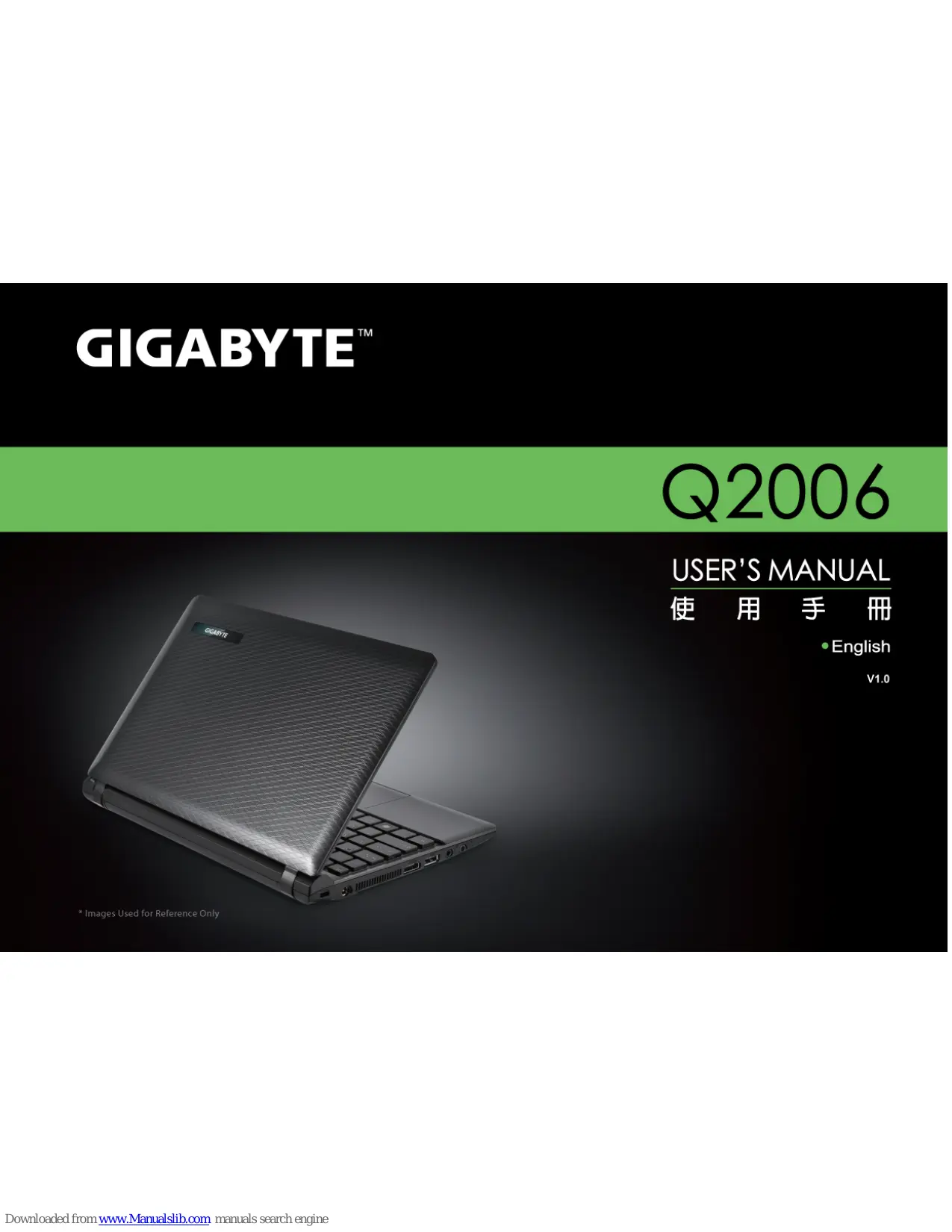


| Type de produit | Ordinateur portable |
| Processeur | Intel Core i5 ou i7 (selon la configuration) |
| RAM | 8 Go ou 16 Go DDR4 |
| Stockage | Disque SSD de 256 Go, 512 Go ou 1 To |
| Taille de l'écran | 15,6 pouces Full HD (1920 x 1080) |
| Carte graphique | Intel UHD Graphics ou NVIDIA GeForce (selon la configuration) |
| Système d'exploitation | Windows 10 ou Windows 11 (préinstallé) |
| Connectivité | Wi-Fi 802.11ac, Bluetooth 5.0, ports USB Type-A et Type-C |
| Dimensions approximatives | 36,2 x 24,5 x 2,2 cm |
| Poids | 1,8 kg |
| Type de batterie | Li-ion, 4 cellules |
| Autonomie de la batterie | Jusqu'à 8 heures (selon l'utilisation) |
| Entretien et nettoyage | Utiliser un chiffon doux et sec, éviter les produits chimiques agressifs |
| Pièces détachées et réparabilité | Réparabilité moyenne, pièces disponibles auprès du fabricant |
| Sécurité | Protection par mot de passe, mise à jour régulière des logiciels |
| Garantie | 1 an (extension possible selon le revendeur) |
FOIRE AUX QUESTIONS - Q2006 GIGABYTE
Comment installer le GIGABYTE Q2006 ?
Pour installer le GIGABYTE Q2006, commencez par déballer l'appareil et retirez toutes les protections. Branchez le câble d'alimentation, puis connectez-le à votre écran et à vos périphériques. Allumez l'appareil et suivez les instructions à l'écran pour configurer votre système.
Pourquoi mon GIGABYTE Q2006 ne s'allume-t-il pas ?
Assurez-vous que le câble d'alimentation est bien branché et que la prise fonctionne. Vérifiez également si le bouton d'alimentation est enfoncé correctement. Si le problème persiste, essayez de débrancher l'appareil pendant quelques minutes avant de le rebrancher.
Comment résoudre les problèmes de connexion réseau sur le GIGABYTE Q2006 ?
Vérifiez que votre routeur fonctionne correctement et que le GIGABYTE Q2006 est connecté au réseau Wi-Fi ou via un câble Ethernet. Redémarrez l'appareil et essayez de vous reconnecter. Si le problème persiste, réinitialisez les paramètres réseau de l'appareil.
Comment mettre à jour les pilotes du GIGABYTE Q2006 ?
Visitez le site officiel de GIGABYTE et recherchez la section 'Support' pour le modèle Q2006. Téléchargez les derniers pilotes disponibles et suivez les instructions pour les installer sur votre appareil.
Que faire si l'écran du GIGABYTE Q2006 reste noir ?
Vérifiez si l'appareil est correctement allumé et si le câble de connexion à l'écran est bien branché. Essayez de changer la source d'entrée sur votre écran. Si l'écran reste noir, réinitialisez l'appareil en le débranchant et en le rebranchant.
Comment réinitialiser le GIGABYTE Q2006 aux paramètres d'usine ?
Accédez au menu des paramètres de l'appareil, puis recherchez l'option 'Réinitialisation' ou 'Restaurer les paramètres d'usine'. Suivez les instructions pour effectuer la réinitialisation, mais notez que cela effacera toutes vos données personnelles.
Quels sont les spécifications techniques du GIGABYTE Q2006 ?
Le GIGABYTE Q2006 est équipé d'un processeur performant, d'une mémoire RAM de 8 Go, d'un espace de stockage de 256 Go SSD, et d'une carte graphique intégrée. Pour des spécifications détaillées, consultez le manuel d'utilisation ou le site web de GIGABYTE.
Comment contacter le support technique de GIGABYTE ?
Pour contacter le support technique de GIGABYTE, visitez leur site web et allez à la section 'Support' pour trouver les coordonnées appropriées, y compris le chat en direct, le support par e-mail ou le numéro de téléphone.
Téléchargez la notice de votre au format PDF gratuitement ! Retrouvez votre notice Q2006 - GIGABYTE et reprennez votre appareil électronique en main. Sur cette page sont publiés tous les documents nécessaires à l'utilisation de votre appareil Q2006 de la marque GIGABYTE.