Notice Facile
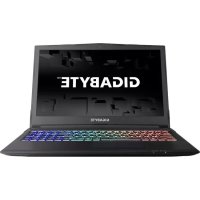
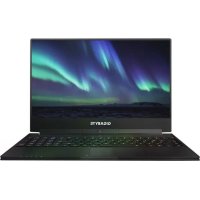
M1022 - M1022C - Ordinateur portable GIGABYTE - Notice d'utilisation et mode d'emploi gratuit
Retrouvez gratuitement la notice de l'appareil M1022 - M1022C GIGABYTE au format PDF.


| Type de produit | Ordinateur portable GIGABYTE M1022 / M1022C |
| Processeur | Intel Core i5 ou i7 (selon modèle) |
| RAM | 4 Go ou 8 Go DDR4 (selon modèle) |
| Stockage | Disque dur HDD de 500 Go ou SSD de 256 Go (selon modèle) |
| Taille de l'écran | 15,6 pouces Full HD (1920 x 1080) |
| Carte graphique | Intel UHD Graphics ou NVIDIA GeForce (selon modèle) |
| Système d'exploitation | Windows 10 préinstallé |
| Connectivité | Wi-Fi 802.11ac, Bluetooth 5.0, ports USB 3.0, HDMI |
| Dimensions approximatives | 36,2 x 24,5 x 2,4 cm |
| Poids | 1,8 kg |
| Type de batterie | Batterie lithium-ion |
| Autonomie | Jusqu'à 8 heures (selon utilisation) |
| Entretien et nettoyage | Nettoyage régulier de l'écran et du clavier, mise à jour des logiciels |
| Pièces détachées et réparabilité | Réparabilité limitée, pièces disponibles via le service après-vente GIGABYTE |
| Garantie | 1 an constructeur |
| Informations générales | Idéal pour un usage bureautique et multimédia, léger et portable |
FOIRE AUX QUESTIONS - M1022 - M1022C GIGABYTE
Comment réinitialiser le GIGABYTE M1022 à ses paramètres d'usine ?
Pour réinitialiser le GIGABYTE M1022, allez dans les paramètres, puis dans 'Sauvegarde et réinitialisation' et sélectionnez 'Réinitialiser les données d'usine'. Suivez les instructions à l'écran.
Que faire si mon GIGABYTE M1022 ne s'allume pas ?
Vérifiez que l'appareil est chargé. Essayez de brancher le chargeur et de maintenir le bouton d'alimentation enfoncé pendant 10 secondes. Si cela ne fonctionne pas, contactez le support technique.
Comment augmenter la mémoire de mon GIGABYTE M1022 ?
Le GIGABYTE M1022 prend en charge l'extension de mémoire via un slot pour carte mémoire. Insérez une carte mémoire compatible pour augmenter la capacité de stockage.
Mon GIGABYTE M1022 surchauffe, que faire ?
Assurez-vous que les ventilations ne sont pas obstruées et que l'appareil est utilisé sur une surface plane. Évitez de l'utiliser dans des environnements chauds et contactez le support si le problème persiste.
Comment connecter le GIGABYTE M1022 à un réseau Wi-Fi ?
Allez dans les paramètres, sélectionnez 'Wi-Fi', activez-le, puis choisissez votre réseau et entrez le mot de passe pour vous connecter.
Que faire si l'écran tactile de mon GIGABYTE M1022 ne répond pas ?
Essayez de redémarrer l'appareil. Si le problème persiste, effectuez une réinitialisation matérielle en maintenant le bouton d'alimentation enfoncé pendant 10 secondes.
Comment mettre à jour le système d'exploitation du GIGABYTE M1022 ?
Allez dans les paramètres, puis dans 'À propos du téléphone', et sélectionnez 'Mise à jour système'. Suivez les instructions pour télécharger et installer les mises à jour disponibles.
Comment résoudre les problèmes de connexion Bluetooth sur mon GIGABYTE M1022 ?
Assurez-vous que le Bluetooth est activé dans les paramètres. Essayez de désactiver et réactiver le Bluetooth, et assurez-vous que l'appareil avec lequel vous essayez de vous connecter est en mode visible.
Mon GIGABYTE M1022 ne reconnaît pas ma carte SIM, que faire ?
Vérifiez que la carte SIM est correctement insérée et n'est pas endommagée. Essayez également de redémarrer l'appareil. Si le problème persiste, contactez votre opérateur.
Comment résoudre les problèmes de son sur le GIGABYTE M1022 ?
Vérifiez que le volume n'est pas en mode silencieux. Allez dans les paramètres audio pour vérifier les réglages et essayez de redémarrer l'appareil.
Téléchargez la notice de votre Ordinateur portable au format PDF gratuitement ! Retrouvez votre notice M1022 - M1022C - GIGABYTE et reprennez votre appareil électronique en main. Sur cette page sont publiés tous les documents nécessaires à l'utilisation de votre appareil M1022 - M1022C de la marque GIGABYTE.