MODE D'EMPLOI COOLPIX P610 NIKON
Préparation de la prise de vue

Notions fondamentales de prise de vue et de visualisation

Fonctions de prise de vue

Fonctions pouvant être régées à l'aide de la commande MENU (menu)

Utilisation des fonctions des données de position

Utilisation de la fonction Wi-Fi (réseau sans fil)

Connexion de l'appareil photo à un télévisueur, un ordinateur ou une imprimante

Section Récurrence

Notes techniques et index

Introduction
A lire impératifement
Pour profiter de toutes les fonctionnalités de ce produit Nikon, veillez dire les informations fournies dans les sections « Pour votre sécurité » (« vi-viii), « Remarques concernant les fonctions des données de position (GPS/GLONASS) » (« xi) et « Wi-Fi (réseau sans fil) » (« xii), et toutes les autres instructions et conservez-les là où elles seront lues par tous les utilisateurs de l'appareil photo.
- Si vous souhaitez commencer directement à utiliser l'appareil photo, reportez-vous aux sections « Préparation de la prise de vue » (109) et « Notions fondamentales de prise de vue et de visualisation » (116).
| Symbole | Description |
| √ | Cette icône indique les mesures de précaution et les informations à dire avant d'utiliser l'appareil photo. |
| ■ | Cette icône signale les remarques et informations à dire avant d'utiliser l'appareil photo. |
| / / / | Ces icônes indiquent d'autres pages contenant des informations importantes ; « Section Récédence», « Notes techniques et index », |
- Les cartes mémoire SD, SDHC, et SDXC sont appelées « cartes mémoire » dans le现行 manuel.
Le réglage au moment de l'achat est appelé « réglage par défaut »
- Les noms des rubriques de menu affichées sur le moniteur de l'appareil photo et les noms des commandes ou les messages affichés sur l'écran d'un ordinateur s'affichtent en caractères gras.
- Dans ce manuel, les images sont parfois omises dans les exemples d'écran du monitateur afin que les indicateurs du monitueur soient plus clairément visibles.
Dans le cadre de l'engagement de Nikon pour la « Formation permanente » envers ses produits, des informations techniques et educatives, constamment mises à jour, sont disponibles sur les sites suivants :
- Aux États-Unis : http://www.nikonusa.com/
- En Europe et en Afrique : http://www.europe-nikon.com/support/
- En Asie, Océanie et au Moyen-Orient : http://www.nikon-asia.com/
Consultez régulierement des sites pour vous tenir informé des dernières informations produit, des astuces, des réponses aux forums de questions et des conseils d'ordre général sur la photographie numérique et la photographie argentique. Des informations supplémentaires sont aussi disponibles auprès de votre représentant Nikon. Consultez le site ci-dessous pour savoir où vous adresser :
http://imaging.nikon.com/
N'utilisez que des accessoires électroniques de marque Nikon
Les apparèels photo Nikon COOLPIX ont été concès selon les normes les plus strictes et complément des circuits électroniques complexes. Seuls les accessoires électroniques de marque Nikon (y compris les chargeurs d'accumulateur, les accumulateurs, les adaptateurs de charge, les adaptateurs secteur, et cables) certifiés par Nikon et compatibles avec cet apparèil photo numérique Nikon sont construits et prouvés être utilisables dans les conditions d'usage et de sécurité des circuits électroniques de ces apparèils.
L'UTILISATION D'ACCESSOIRES ÉLECTRONIQUES DE MARQUES AUTRES QUE NIKON PEUT PROVOUER UN DYSFONCTIONNEMENT DE VOITE APPAREIL PHOTO ET ENTRAINER L'ANNULATION DE VOITE GARANTIE NIKON.
L'utilisation d'accumulateurs Li-ion tiers ne portant pas le sceau holographique Nikon peut afferter le fonctionnement de l'appareil photo ou provoquer la surchauffe, la casse ou la fuite des accumulateurs, ou un incendie.
Sceau holographique: identifie un produit Nikon authenticate.

Pour en savoir plus sur les accessoires de marque Nikon, renseignez-vous auprès d'un revendeur agreé Nikon.
Avant de prendre des photos importantes
Avant tout événement photographique important ( comme un mariage ou un voyage), faites des essais avec votre apparèil photo pour vous assurer qu'il fonctionné normalement. Nikon ne pourrait être tenu responsable de tous dommages ou pertes de profit provenant d'un dysfonctionnement de l' apparèil photo.
A propos des manuels
Aucune partie des manuels accompagnant ce produit ne peut etre reproduite, transmise, transcribe, stocke sur un systeme d'extraction ou traduite dans une langue qualconque, quels qu'en soient la forme ou les moyens, sans accord ecrit prealable de Nikon.
- Les illustrations et le contenu du moniteur représentés dans ce manuel peuvent différer de ceux de leur produit.
- Nikon se reserve le droit de modifier à tout moment les caractéristiques du matériel et du logiciel décrites dans ces manuels sans avis préalable.
- Nikon ne peut être tenu responsable des dommages provenant de l'utilisation de ce produit.
- Nous avons apporté le plus grand soin dans la réduction de ces manuels pour qu'ils seront précis et complets. Si, cependant, vous veniez à remarquer des erreurs ou des omissions, nous vous serions reconnaissants de les signaler à votre représentant Nikon (adresse fournie séparation).
Avertissement concernant l'interdiction de copie ou de reproduction
Il est à noter que le simple fait d'être en possession de matériel copé ou produit numérique au moyen d'un scanner, d'un apparéil photo numérique ou d'un autre dispositif peut être répréhensible.
- Articles légalement interdits de copie ou de reproduction
Ne copiez pas, ni ne reproduisez des billets de banque, des pièces, des titres ou des bons d'Etat, même si de telles copies ou reproductions sont estampillées « Spécimen ». La copie ou la reproduction de billets de banque, de pièces ou de titres circulant à l'étranger est interdite. Sauf accord gouvernemental prétable, la copie ou la reproduction de timbris inutilisés ou de cartes postales émises par l'Etat est interdite.
La copie ou la reproduction de timbres émis par l'État et des documents certifiés stipulés par la loi est interdite.
- Attention à certaines copies et reproductions
Le gouvernement a émis des avertissements sur les copies ou les reproductions de titres émis par des sociétés privées (actions, factures, chêques, chèque-cadeau, etc.), les coupons ou titres de transport, à l'exception du minimum de photocopies à fournir pour les besoin de son entreprise. De même, ne copiez pas, ni ne produitz des passports émis par l'État, des permis émis par des organismes publics et des groupes privés, des cartes d'identité, et des tickets comme des passes ou des tickets restaurant.
La copie ou la reproduction de travaux créatifs soumis à un droit de reproduction comme les livres, la musique, les impressions sur bois, les cartes, les dessins, les films et les photos est régie par des lois nationales et internationales sur les droits d'auteur. N'utilise enaucun cas ce matériel pour la réalisation de copies illégales ou toute autre infraction aux lois sur les droits d'auteur.
Élimination des périhériques de stockage des données
Veuiliez noter que supprimer des images ou formater des périhériques de stockage des données telles que des cartes mémoire ou la mémoire interne de l'appareil photo n'efface pas l'intégrality des données images d'origine. Des logiciels vendus dans le commerce permettent de récapérer des fichiers effacés sur des périhériques usages, ce qui peut conduire à une utilisation malveillante des données images personnelles. Il incombe à l'utilisateur d'assurer la protection de ses données personnelles.
Avant de jeter un périhérique de stockage des données ou de le céder à quelqu'un d'autre, effaceze toutes les données à l'aide d'un calculi de suppression vendu dans le commerce, ou formatez le périhérique, définissez l'option Enreg. données de position sur Désactivé dans Options données de position (93), puis replissez-le entièrement avec des images ne contenant aucune information privée (des photos d'un ciel sans nuages, par exemple). La destruction matérielle des périhériques de stockage des données devra être effectuee avec le plus grand soin, afin d'éviter toute blessure ou tout dommage matériel.
Pour le COOLPIX P610, les données du journal enregistrées sur la carte mémoire sont générées de la même manière que les autres données. Pour effacer les données du journal obtenues mais non stockées sur la carte mémoire, Sélectionnez Créer un journal → Clôturer le journal → Effacer le journal.
Voupeu cefacer les reglages Wi-Fi a l'aide de I'option Reteblir regl. par defaut dans le menu des options Wi-Fi (691).
Pour votre sécurité
Pour ne pas risquer d'endommager votre matériel Nikon ou de vous blesser, vous ou d'autres personnes, prenez soit de dire attentivement les recommandations ci-dessous avant d'utiliser votre matériel. Conserve ces consignes de sécurité dans un endroit facilement accessible à tous whoms qui auront à se servir de ce matériel.
L'importance des conséquences dues au non-respect de ces consignes est symbolisée de la manière suivante:

Cette icône signale les consignes qui doivent être impérativement lues avant d'utiliser leur matériel Nikon pour éviter d'eventuels risques physiques.
DANGER
En case de dysfonctionnement du matériel, eteignez-le immidiatement
Si vous remarquez de la fumée ou une odeur inhabituelle se dégageant de l'appareil photo ou de l'adaptateur de charge, débranchez le adaptateur de charge et retirez l'accumulateur immédiatement en prénantsoon de ne pas vous brûler.Continueu à utiliser son matériel dans ce cas peut être dangereux. Une fois la source d'alimentation retiree ou déconnectee, confiez immediatement votre matériel à un centre de service agreé Nikon pour le faire vérifier.
Ne démontez pas votre matériel
Toucher les parties internes de l'appareil photo ou de l'adaptateur de charge peut être extrémement dangereux. Les réparations doivent être effectuees par des techniciens qualifiés. Si l'appareil photo ou l'adaptateur de charge s'ouvre à la suite d'une chute ou de toute autre accident, rapportez le produit à un représentant Nikon agrée, après avoir débranché le produit et/ou retirel l'accumulateur.
N'utilissez pas l'appareil photo ou l'adaptateur de charge en présence de gaz inflammable
N'utilise pas de matériel électronique en présence de gaz inflammable car cela risque de provoquer une Explosion ou un incendie.
Manipuez la courroie de l'appareil photo avec soin
N'enroulez jamais la courroie autour du cou d'un bébé ou d'un infant.
Tenez le matériel hors de portée des enfants
Faites extrèment attention à ce que les bébéns ne mettent pas à la bouche l'accumulateur ou d'autres petites pièces.
Certain éléments de ces produits se mettant à chauffer, laisser la peau à leur contact direct pendant de longues périodes peut entrainer des brûlures superficielles.

N'exposez pas le produit à des températures extrémentement élevées (par exemple, dans une voiture fermée ou à la lumière directe du soleil)
Le non-respect de cette consigne de sécurité peut provoquer des dommages ou un incendie.

Manipulez l'accumulateur avec précaution
L'accumulateur peut fair, surchauffer ou exploser s'il n'est pas manipulé correctement. Respectez les consignes ci-dessous lors de la manipulation de l'accumateur pour uneutilisation avec ce produit :
- Avant de remplaçer l'accumulateur, assurez-vous que l'apparéil photo est bien hors tension. Si vous utilisez l'adaptateur de charge/adaptateur secteur, vérifie qu'il est bien débranché.
- Utilisé exclusivement un accumulateur Li-ion rechargeable EN-EL23 (fourni). Chargez l'accumulateur à l'aide d'un apparéil photo prénant en charge cette fonction. Pour exécuter cette opération, utilisez l'adaptateur de charge EH-71P (fourni) et le cable USB UC-E21 (fourni). Le chargeur d'accumulateur MH-67P (disponible séparément) peut également être utilisé pour recharger l'accumulateur indépendamment de l' apparéil photo.
- Faites attention de ne pas insérer l'accumulateur à l'envers.
- Ne court-circuitez pas/ne démontez pas l'accumulateur et ne tentez pas de retarder ou de rompre l'isolement.
- N'exposez pas l'accumulateur aux flammes ou à des chaleurux excessives.
- Ne l'immergez pas et ne l'exposez pas à l'eau.
- Mettez l'accumulateur dans un sac en plastique, etc. pour isoler avant de le transporter. Ne le transporte pas ou ne le stockez pas à proximité d'objets metalliques telles que des colliers ou des épinges à cheveux.
L'accumulateur a tendance a fui rquel qu'il est complètement décharge. Pour éviter d'endommager votre matériel, prenez soin de-retirer l'accumulateur ds qu'il est décharge.
- Cessez immédiatement toute utilisation si vous remarquez une quelconque modification de l'aspect de l'accumulateur, comme une décoloration ou une déformation.
- En cas de contact du liquide provenant de l'accumulateur endommagé avec des vêtements ou la peau, rincez abondamment et immédiatement à l'eau.

Respectez les consignes suivantes lors de la manipulation de l'adaptateur de charge
- Ne l'immergez pas et ne l'exposez pas à l'eau. Le non-respect de cette consigne de sécurité peut provoquer un incendie ou une décharge électrique.
- Retirez la poussière se trouvant sur ou pres des parties métalliques de la fiche à l'aide d'un chiffon sec. Une utilisation prolongée pourrait provoquer un incendie.
-
Ne manipuléz pas la fiche et ne vous approached pas de l'adaptateur de charge en cas d'orage. Le non-respect de cette consigne de sécurité peut provoquer une décharge électrique.
-
N'endommagez pas, ne modifies pas, ne tirez pas ou ne pliez pas avec force le cable USB, ne le placez pas sous des objets lourds et ne l'exposez pas à la chaleur ou aux flammes. Si l'isolement est endommagée et que les cables sont exposés, apportez le chargeur à un représentant Nikon/agree pour le faire vérifier. Le non-respect de ces consignes de sécurité peut provoquer un incidie ou une décharge électrique.
- Ne manipulez pas la fiche ou l'adaptateur de charge avec les mains humides. Le non-respect de cette consigne de sécurité peut provoquer une décharge électric.
- N'utilise pas ce produit avec des convertisseurs de voyage ou des adaptateurs concus pour convertir d'une tension à une autre, ni avec des transformateurs CC à CA. Le non-respect de cette consigne de sécurité pourrait endommager le produit ou entrainer une surchauffe ou un incendie.

Utilisez l'alimentation appropriée (accumulateur, adaptateur de charge, adaptateur secteur, cable USB)
Opter pour une alimentation différente de celles fournies ou vendues par Nikon, risque de provoquer des dégats ou une défaillance.

Utilizez des cables adaptés
Lors de la connexion aux ports d'entrée et de sortie, n'utilise que les câbles dédiés, fournis ou vendus par Nikon afin de rester en conformité avec les règlementations relatives au matériel.

Ne touchez pas les pieces mobiles de I'objetif
Le non-respect de cette consigne de sécurité peut provoquer de blessures.

Manipulez les pieces mobiles avec le plus grand soin
Faites attention à ne pas coincer vos doigs et des objets dans le volet de protection de l'objet ou dans d'autres pièces mobiles.

L'utilisation du flash à proximé des yeux du sujet peut provoquer une altération-temporaire de la vision
Le flash ne doit pas etre a une distance inférieure a 1 m du sujet.
Faites tout particulièrement attention lorsque vous photographiez des bébézs.

Le non-respect de cette consigne de sécurité peut provoquer des brûlures ou un incendie.

Si le monieur venait à se casser, veillez à ne pas vous blesser avec le verre et évitez tout contact des cristaux liquides avec la peau, les yeux ou la bouche.

Suívez les instructions du personnel dans un avion et un hôpital
Remarques
Avertissements à l'attention des utilisateurs résidant aux États-Unis
CONSIGNES DE SECURITÉ IMPORTANTES - CONSERVEZ CES CONSIGNES. DANGER - POUR LIMITER LE RISQUE D'INCENDIE OU D'ÉLECTROCUTION, SUIVEZ ATTENTIVEMENT CES CONSIGNES
Pour toute source d'alimentation électrique en dehors des États-Unis, utilisez si nécessaire un adaptateur de prise secteur adapté à la prise de courant locale. Cet appeiléd'alimentation doit être orienté correctement, soit dans une position verticale, soit monté au sol.
Avis de la FCC (Federal Communications Commission) sur les interférences radioélectriques
Cet équipement a ete teste etdeclare conforme aux restrictions des peripheriques numériques de classe B, conformement à l'article 15 de la reglementation de la FCC. Ces restrictions visent a garantir une protection raisonnable contre les

Nikon COOLPIX P610
interférences nuisibles lorsqu'el'équipment est utilisé dans un environnement résidentiel. Cét équipment généra, utilise et peut émettre des radiofréquences et, s'il n'est pas installé et utilisé conformément au manuel d'instructions, il risque de causeurs des interférences nafastes avec les communications radio. Il n'y a toutefois aucune garantie que des interférences ne surviendront pas dans une installation donnée. Si cet apparil cause des interférences nuisibles à la réception radio ou télévision, ce qui peut être déterminé en mettant l' apparil sous tension et hors tension, l'utilisteur est invite à tenter de corriger l'interfERENCE au moyen d'une ou de plusieurs des mesures suivantes :
- Réorienter ou déplacer l'antenne de réception.
Augmenter la distance entre l'appareil et le récepteur.
- Connecter l'appareil à une prise se trouvant sur un circuit différent de celui où est connecté le récepteur.
- Consulter le fournisseur ou un technicien en radio/television experimenté pour obtenir le'aide.
ATTENTION
Modifications
La FCC impose que l'utiliseur soit averti que toute modification apportée à cet apparéil et qui n'a pas été expressément approuvée par Nikon Corporation est de nature à annuler le droit d'utiliser l' apparéil.
Cables d'interface
Utilitez les cables d'interface vendus ou fournis par Nikon pour votre appeareil photo. L'utilisation d'autres cables peut entrainer un dépassement des limites de la classe B, article 15 du règlement de la FCC.
Avis pour les clients de l'Etat de Californie
DANGER
La manipulation du cable de ce produit vous expose à du plomb, produit chimique reconnu dans l'Etat de Californie comme pouvant provoquer des anomalies congenitales ou autres problèmes génétiques.
Lavez-vous les mains après manipulation.
Nikon Inc.,
1300 Walt Whitman Road, Melville, New York 11747-3064, États-Unis
Tel.: 631-547-4200
Avis pour les clients canadiens
CANICES-3B/NMB-3B
Avis pour les clients en Europe
ATTENTION
IL Y A UN RISQUE D'EXPLOSION SI L'ACCUMULATEUR EST REMPLÉ PAR UN AUTRE DE TYPE INCORRECT.
DéBARRASSEZ-VOUS DES ACCUMULATEURS USAGÉS EN SUIVANT LES CONSIGNES.
Ce symbole indique que le matériel électrique et électronique doit être jeté dans les conteneurs appropriés.
Les mentions suivantes s'appliquent uniquement aux utilisateurs situés dans les pays européens:
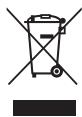
- Ce produit doit être jeté dans un point de collecte approprié. Elles ne doivent pas être jetées avec les déchets menagers.
Le tri sélectif et le recyclage permettent de préserver les ressources naturelles et d'éviter les conséquences négatives pour la santé humaine et l'environnement, qui peuvent être provoquées par une élimination incorrecte.
Pour plus d'informations, contactez votre revendeur ou les autorités locales charges de la gestion des déchets.
Ce symbole sur la batterie indique que la batterie doit être collectée séparément.
Les mentions suivantes s'appliquent uniquement aux utilisateurs situés dans les pays européens:

- Toutes les batteries, qu'elles portent ce symbole ou non, doivent être recueillies séparément dans un point de collecte approprié. Elles ne doivent pas été jétées avec les déchets menagers.
Pour plus d'informations, contactez votre revendeur ou les autorités locales charges de la gestion des déchets.
Avis pour les clients en France
LE PRODUIT ET SON EMBALLAGE RELEVENT D'UNE CONSIGNE DE TRI


CONSIGNEPOUVANTVARIERLOCALEMENT>WWW.CONSIGNESDETRI,FR
Remarques concernant les fonctions des données de position (GPS/ GLONASS)
Données de noms de lieux de cet apparéil photo
Avant d'utilisier les fonctions des données de position, mise attentioné l'« ACCORD DE LICENCE D'UTILISATION POUR LES DONNÉES DE NOMS DE LIEUX » (22) et indiquez cette acceptation de toutes ses clauses.
- Les informations de noms de lieux (Points d'intérêt : POI) sont valides à partir d'avril 2014. Les informations de noms de lieux ne seront pas mises à jour.
Utilisez les informations sur le nom des lieux comme guide uniquement.
- Les informations de noms de lieux (Points d'intérêt : POI) ne sont pas fournies pour le COOLPIX P610 vendu en République populaire de Chine (« Chine ») et en République de Corée.
Remarques concernant les fonctions d'enregistrement des données de position et l'enregistrement du journal
Utilisez les informations mesureres par l'appareil photo a titre indicatif seulement. Ces informations ne doivent pas etre utilisees pour assurer le guidage d'un aeronef, d'un vehicule automobile ou d'une personne ou a des fins d'arpentege.
- Lorsque Enreg. données de position dans Options données de position du menu Options données posit. est défini sur Activé ou pendant l'enregistrement du journal, les fonctions d'enregistrement des données de position et la fonction d'enregistrement du journal continuant à fonctionner même après la mise hors tension de l'appareil photo (40).
- Une personne peut être identifiée sur des images fixes ou des videos enregistrées avec des données de position. Soyez vigilant lorsqu vous transférés des images fixes ou des videos enregistrées avec des données de position, ou des fichiers journaux vers un tiers ou lorsque vous les transférés vers un réseau comme Internet ou le public peut les visualiser. Lizez « Elimination des péripériques de stockage des données » (v).
Utilisation de l'appareil photo à l'étranger
- Avant d'utiliser votre apparéel photo avec les fonctions des données de position à l'étranger, consultez votre agence de voyage ou l'ambassade du pays visité pour connaître les évétuelles restrictions d'utilisation.
Par exemple, vous ne pouvez pas enregistrer des journaux de données de position sans l'autorisation du gouvernement en Chine.
Définisse Enreg. données de position sur Désactivé.
- Les données de position peuvent ne pas fonctionner correctement en Chine et dans les régions frontalières des pays voins (situation au mois de décembre 2014).
Wi-Fi (réseau sans fil)
Ce produit est régi par les règlements de l'United States Export Administration et vous neccessoient r'authorisation du gouvernement des États-Unis si vous souhaitez exporter ou réexporter ce produit vers un pays quelsconque soumis à un embargo sur les produits en provenance des États-Unis. Les pays suivants sont soumis à l'embargo : Cuba, Iran, Corée du Nord, Soudan et Syrie. Comme les pays concernés peuvent changer, contactez le Département du commerce des États-Unis pour obtenir des informations actualisées.
L'émetteur–récepteur sans fil compris dans ce produit est conforme aux réglementations sans fil du pays dans lequel il est commercialisé et n'est pas destiné à être utilisé dans d'autres pays (les produits achetés au sein de l'UE ou de l'AÉLE peuvent être utilisés n'importe ou dans l'UE et l'AÉLE). Nikon n'assume aucune responsabilité en cas d'utilisation dans d'autres pays. Les utilisateurs qui ne connaissent pas avec certitude le pays dans lequel leur apparèil a été initialement vendu doivent consulter leur centre de SAV Nikon local ou un représentant Nikon/agree. Cette limitation s'applique à l'utilisation sans fil uniquement et non à une qualconque autre utilisation du produit.
Avis pour les clients aux États-Unis et au Canada
Cet apparéil est conforme à l'article 15 des normes FCC et aux normes d'exemption de licence RSS d'Industry Canada. Le fonctionnement est soumis aux deux conditions suivantes : (1) cet apparéil ne peut pas engender d'interférences et (2) il doit accepter toutes interférences, y compris celles qui peuvent entraver son bon fonctionnement.
Déclaration d'exposition aux HF FCC/IC
Cet émetteur ne doit pas être situé à proximé ou utilisé conjointement avec une autre antennée ou un autre émetteur.
Les données scientifiques actuelles ne font apparaitre aucun problème de santé lié à l'utilisation des appeareils sans fil de faible puissance. Toutefois, il n'existe aucune preuve que ces appeareils sans fil de faible puissance soient absolument surs. Les appeareils sans fil de faible puissance émettent de l'énergie haute fréquences (HF) de faible niveau dans la gamme des micro-ondes au cours de leur utilisation. Alors que des niveaux élevés de HF peuvent avoir des effets sur la santé (en chauffant les tissus), l'exposition aux HF de faible puissance qui ne dégagent aucune chaleur ne présente aucune effet négatif connu pour la santé. De nombreuses études menées sur l'exposition aux HF de faible niveau n ont démontré aucune effet biologique. Certaines études liassent à penser que certains effets biologiques sont possibles, mais ces résultats n ont pas été corroborés par des recherches supplémentaires.
Le COOLPIX P610, équipé d'un module de réseau sans fil DW092 (FCC ID:EW4DW092/IC ID:4634A-3149EC), a été testé et déclaré conforme aux limites d'exposition aux rayonnements FCC/IC définis pour les équipements non commandés et il répond également aux Consignes d'exposition aux haute fréquences (HF) de la FCC stipulées dans le Supplément C de OET65 et RSS-102 des Règles d'exposition aux haute fréquences (HF) IC. Veuillez vous reporter au rapport de test SAR qui a été publié sur le site Web de la FCC.
Par la presente, Nikon Corporation déclare que le COOLPIX P610 est conforme aux exigences essentielles et aux autres dispositions pertinentes de la directive 1999/5/CE. La déclaration de conformité peut être consultée à l'adresse suivante: http://imaging.nikon.com/support/pdf/DoC_P610.pdf.
Avis aux clients au Maroc
Cet apparéil est conforme à la réglementation sur les haute fréquences.
AGREE PAR L'ANRT MAROC
Nombre d'agrément : MR 7649 ANRT 2012
Date d'agrément : 27/12/2012
Précautions d'utilisation des transmissions radio
N'oubliez jamais que l'émission ou la réception radio de données peut être interceptée par des tiers. Remarquez que Nikon n'est pas responsable en cas de fuites de données ou d'informations susceptibles de survenir au cours d'un transfert de données.
- Les informations utilisateur enregistrées et configurées sur le produit, y compris les paramétres de connexion à un réseau local sans fil ainsi que d'autres informations personnelles, sont susceptibles d'être modifiées et perdues en raison d'une erreur de fonctionnement, de la présence d'électricité statique, d'un accident, d'un dysfonctionnement, d'une réparation ou de toute autre manipulation. Conserve toujours des copies séparées de vos informations importantes. Nikon n'est responsable d'aucun dommage direct ou indirect, ou encore de la perte de revenus, consécutifs à l'alteration ou la perte de contenu qui ne sont pas attribuables à Nikon.
- Avant de vous débarrasser de ce produit ou de le transférer à un autre propriété, nous vous recommendons d'utiliser l'option Réinitialisation dans le menu configuration (57) pour supprimer toutes les informations utilisateur enregistrées et configurerces avec le produit, notamment les paramètres de connexion réseau local sans fil et les autres informations personnelles.
Table des matieres
Introduction
A lire impératifement . ii
Autres informations. ii
Informations et recommendations. iii
Pour toute sécurité vi
DANGER vi
Remarques ix
Remarques concernant les fonctions des données de position (GPS/GLONASS) xi
Wi-Fi (réseau sans fil) xii
Descriptif de I'appareil photo 1
Boitier de I'appareil photo 1
Moniteur 3
Navigation entre les affichages du moniteur (commande DISP) 3
Pour la prise de vue 4
Pour la visualisation 7
Preparation de la prise de vue 9
Fixation de la courroie de l'appareil photo et du bouchon d'objectif. 9
Insertion de I'accumulateur et de la carte mémoire 10
Retrait de I'accumulateur ou de la carte mémoire 10
Charge de I'accumulateur. 11
Ouverture et reglage de l'inclinaison du moniteur 13
Mise sous tension de l'appareil photo et réglage de la langue, de la date et de l'heure 14
Notions fondamentales de prise de vue et de visualisation 16
Prise de vue avec le mode (auto) 16
Utilisation du flash 18
Basculement entre le moniteur et le viseur 19
Utilisation du zoom 20
Déclencheur 21
Enregistrement de videos. 21
Visualisation d'images 22
Suppression d/images 23
Changement du mode de prise de vue 24
Fonctions pouvant etre regles à l'aide du selecteur multidirectionnel (pour la prise de vue) 25
Fonctions de prise de vue 26
Mode (auto) 26
Mode Scène (prise de vue adaptee aux scènes) 27
Mode Effets spéciaux (application d'effets lors de la prise de vue) 28
Modes P, S, A, M (réglage de l'exposition pour la prise de vue) 30
Mode U (Réglages utilisateur) 34
Enregistrement des réglages en mode U (Enreg. régl. utilisateur) 35
Mode de flash 36
Retardateur 38
Detecteur de sourire (Prise de vue automatique de visages souriants) 39
Mode de mise au point 40
Utilisation de la mise au point manuelle 42
Correction d'exposition (Réglage de la luminosite) 44
Fonctions pouvant etre reglesa la aide de la commande Fn (Fonction) 45
Fonctions ne pouvant pas etre utilisées simultanement lors de la prise de vue. 46
Fonctions pouvant etre regles a I'aide de la commande MENU (menu) 49
Menu Prise de vue 51
Options courantes 51
Pour les modes P, S, A, M, U 51
Menu Video 54
Menu Visualisation 55
Écran de sélection des images 56
Menu configuration 57
Utilisation des fonctions des données de position 59
Utilisation de la fonction Wi-Fi (réseau sans fil) 60
Installation du logiciel sur le dispositif intelligent 60
Connexion de l'appareil photo à un téléviseur, un ordinateur ou une imprimante 61
Conseils et remarques concernant le mode Scène 6-3
Prise de vue avec la fonction Panoramaque simplifie. 10
Visualisation avec la fonction Panoramique simplifie 612
Prise de clips/intervalle 6013
Réglages par défaut (flash, mode de mise au point, etc.) 6-15
Mise au point 6018
Utilisation de AF sur le sujet principal 18
Utilisation de la détction des visages 19
Utilisation de l'option Maquillage 20
Sujets non adaptations pour l'autofocus 20
Mémorisation de la mise au point 21
Plage de contrôle de la vitesse d'obturation (modes P, S, A, M) 22
Fonction loupe 623
Visualisation par planche d'imagettes/Affichage en mode calendrier 24
Visualisation et suppression d'images prises en continu (sequence) 25
Visualisation des images d'une sequence 25
Suppression des images d'une série 26
Édition d'images (images fixes) 60626
Avant d'editor des images 26
Retouche rapide: amélioration du contraste et de la saturation 27
D-Lighting: amelioration de la luminosite et du contraste 627
Maquillage : adoucissement des tons chair 28
Filtres: appliquer les effets d'un filtrer numérique 29
Mini-photo: réduction de la taille d'une image
Par recadrage: creation d'une copie recadrée. 31
Enregistrement et lecture de videos 32
Prise d'images fixes pendant l'enregistrement de videos 35
Opérations pendant la lecture d'une dette 6-36
Édition deVIDEOS 6037
Extraction de la sequee souhaitee d'une video uniquement 37
Enregistrement d'une vue extraite d'une video en tant qu'image fixe 38
Enregistrement de Données de position de prise de vue sur l'image. 39
Enregistrement du journal contenant les informations sur les déplacements... 642
Cloture du journal pour I'enregistrer sur des cartes mémoire 644
Connexion à un dispositif intelligent (Wi-Fi) 645
Sélection préalable d'images dans l'appareil photo à transférer sur un dispositif intelligent 47
Connexion de l'appareil photo à un téléviseur (visualisation d'images sur un téléviseur) 48
Connexion de I'appareil photo a une imprimante (impression directe) 49
Connexion de I'appareil photo a une imprimante 49
Impression d'images individuelles 50
Impression de plusieurs images 51
Utilisation de ViewNX 2 (transfert d'Images vers un ordinateur)
Installation de ViewNX 2. 53
Transfert d'images vers l'ordinateur 53
Menu Prise de vue(options de prise de vue courantes) 55
Qualité d'image. 55
Taille d'image 56
Menu Prise de vue (Mode P, S, A ou M) 57
Picture Control (Picture Control du COOLPIX) 57
Picture Control Persons. (Fonction Picture Control person. du COOLPIX) 61
Balance des blancs (réglage des teintes) 62
Mesure 65
Prise de vue en rafale 66
Sensibilité 70
Bracketing de I'exposition 671
Mode de zones AF. 672
Mode autofocus. 675
Intensité de l'éclair 675
Filtre antibruit 676
D-Lighting actif 676
Surimpression 77
Selection facales fixes 79
Position de zoom initiale 80
Aperçu de l'exposition M 80
Menu Video 681
Options video 81
Mode autofocus. 84
VR électronique 85
Réduction du bruit du vent 85
Microphone selon zoom 86
Cadence de prise de vue 86
Menu Visualisation 687
Marq. pour transf. Wi-Fi 87
Diaporama 88
Protégé 89
Rotation image 89
Options affich. sequence 90
Menu Options Wi-Fi 91
Utilisation du clavier de saisie de texte 92
Menu Options données posit. 693
Options données posit. 93
Mise à jour du fichier A-GPS. 94
Points d'intérêt (POI) (Enregistrement et affichage des informations
sur les noms de lieux) 95
Régler horl. avec satellite 96
Menu configuration 697
Fuseau hora et date 697
Photo si carte absente ? 99
Réglages du moniteur 100
Selection auto du viseur (passage automatique de l'affichage au viseur) 101
Timbre dateur 102
Reduction vibration. 60103
Assistance AF 104
Zoom numérique 104
Commande zoom laterale 105
Réglages du son 105
Extinction auto 60106
Formatage de la carte 106
Langue/Language 106
Charge par ordinateur 107
Permuter Av/Tv 60108
Reinitialiser n° fichier 108
Mise en relief. 109
Rinitialisation 60109
Version firmware 109
Messages d'erreur 110
Noms des fichiers 60114
Accessoires optionnels 115
Fonctions principales des commandes 116
Notes techniques et index. 1
Entretien du produit 2
Appareil photo 2
Accumulateur. 3
Adaptateur de charge 4
Cartes mémoire 5
Nettoyage et stockage 6
Nettoyage 6
Stockage 6
Dépannage. 67
Fiche technique 16
Cartes mémoire approuvées 20
ACCORD DE LICENCE D'UTILISATION POUR LES DONNÉES DE NOMS DE LIEUX .... 22
Index 28
Descriptif de l'appareil photo
Boitier de l'appareil photo
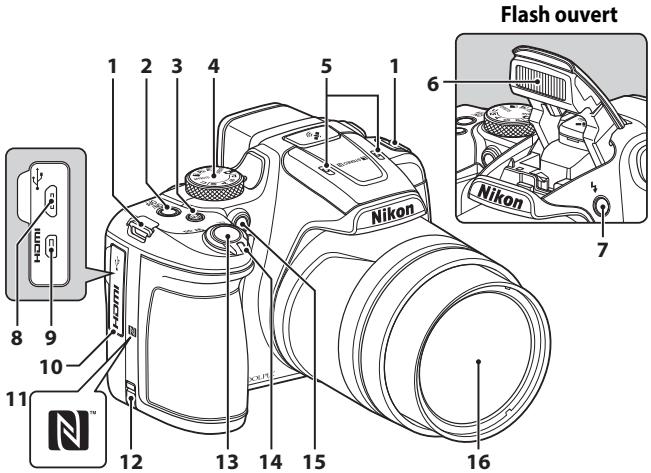
1 (Eillet pour couroie 9
2 Commutateur marche-arrêt/émoin de mise sous tension (émoin de charge) 11, 14, 18
CommandeFn (fonction) 45,6117
4 Selsector de mode. 16,24
5 Microphone (stereo). 54, 32
6 Flash 36
Commande (ouverture du flash) 36
8 Connecteur micro-USB. 11,61
9 Connecteur HDMI micro (Type D) 61
10 Volet des connecteurs. 11,61
11 N-Mark (antenna NFC) 646
12 Cache du connecteur d'alimentation (pour adaptateur secteur en option)
13 Declencheur. 17, 0117
14 : telojecti 20,22 visualisation par planche d'imagettes 24
Q:fonctionLoupe. 23
15 Temoin d'attenuation des yeux rouges 37
Illuminateur d'assistance AF. 57
16 Objectif

Commande (retour au zoom initial) 21
Commande de zoom latérale 20 W: grand-angle 20 T: telóbjectif 20
3 Haut-parleur. 57, 36
4 Réglage dioptrique. 19
5 Antenne de positionnement... 40
6 Viseur électronique 19
7 Capteur. 19
8 Commande [O] (moniteur) 19
9 Commande DISP (affiche) 3
10 Commande enregistrement video) 21,32
Molette de commande 30,32,117,119
12 Moniteur. 4, 13
13 Bouton (Y) (Wi-Fi) 60, 45
14 Commande (visualisation).22
Commande MENU (menu) 49,51,54,55,57
16Commande面(effacer) 23
17 Commande (applique la selection) 50, 116, 119
18 Sellector rotatif (sellector multidirectionnel) * 25,116,118
19 Filetage pour fixation sur trépied
Volet du logement pour accumulateur/carte mémoire.10
Moniteur
Les informations affichées sur le moniteur lors de la prise de vue et de la visualisation changent en fonction des réglages de l'appareil photo et de l'état d'utilisation.
Navigation entre les affichages du moniteur (commande DISP)
Pour changer les informations affichées sur le moniteur lors d'une prise de vue et d'une visualisation, appuyez sur la commande DISP (affiche).

Pour la prise de vue
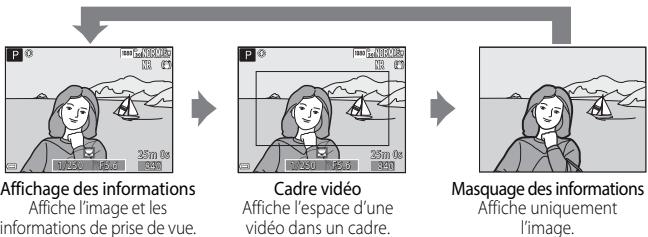
Options d'affichage de l'histogramme et du quadrillage pour la prise de vue
Chaque réglage peut être définir à l'aide des Réglages du moniteur dans le menu configuration (157).
Pour afficher un historiogramme dans le mode de prise de vue P, S, A ou M, définisez le Mode de zones AF (52) sur l'une des options manuelles.
L'histogramme ne peut pas ettre affiché dans le mode (auto) ou dans certains modes Scene.
Pour la visualisation

Pour la prise de vue

1 Mode de prise de vue. 24
2 Mode de flash 36
3 Mode de mise au point 40
4 Indicateur de zoom. 20, 41
5 Indicateur demise au point.17
6 Sélection facales fixes. 53
7 Options video (vèdés à vitesse normale). 54
8 Options video (videos HS) 54
9 Qualité d'image. 51
10 Tailledimage. 51
11 Panoramaique simplifie. 27, 00 10
12 Filtre antibruit. 52
13 Reduction bruit du vent 54
Icone Reduction vibration.. 57
14 Icène VR electronique. 54
15 Indicateur d'exposition 32
16 Intensité de l'éclair. 52
17 Valeur de correction de l'exposition 44
18 Durée d'enregistrement de la vente restante 32, 33
19 Témoin de disponibilité 36
20 Nombre de vues restantes (images fixes) 16,55
15 Icione Declencheur actie (lorsque l'appareil photo ne content accune carte memoire) 57,99,9

22 Valeur d'ouverture 30
23 Vitesse d'obturation 30
24 Sensibilité 52
Indicateur de connexion de l'adaptateur de charge
26 Indicateur du niveau de charge de l'accumulateur. 16
27 Indicateur « Date non programmée » 57,8
28 Timbre dateur. 57
29 Icone Destination 57
30 Réception des données de position 59
31 Affichage des journaux. 42
32 Indicateur de communication Wi-Fi 60,45
33 Balance des blancs. 51
34 Picture Control du COOLPIX.51
35 D-Lighting actif 52
36 Mode de prise de vue en rafale 52,08
37 Contre-jour (HDR) 27,67
38 Reduc.bruit par rafale/Vue unique 4,5
39 Clip/intervalle. 27, 13
40 Bracketing de l'exposition. 52
41 A main levée/Trepied 3
42 Surimpression. 52
Indicateur du retardateur. 38
Detecteur de sourire 39
Déclenchement automatique 38,

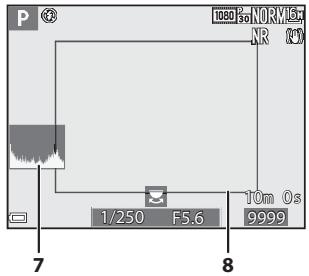
| 1 | Zone de mise au point
(AF sur le sujet principal) |
| 45, 52, 18 |
| 2 | Zone de mise au point (centrale/
manuelle) |
| 27, 28, 45, 52, 21 |
| 3 | Zone de mise au point (détection des
visages, détction des animaux
domestiques) |
| 39, 45, 52, 8, 19 |
| 4 | Zone de mise au point (suivi du sujet) |
| 45, 52, 74 |
| 5 | Zone de mesure spot. |

| 6 | Zone pondérée centrale. 52 |
| 7 | Affich./masq. histogram. 3, 100 |
| 8 | Bordure de cadrage (Lune ou mode Scène Observation oiseaux, ouretour au zoom initia) 21, 9 |
| 9 | Affich./masq.quadrillage 3, 100 |
| 10 | Informations sur les noms de lieux (informations sur les POI) 59, 41 |
Pour la visualisation

1 Iconé Protégier 55
2 Affichage de sequence (lorsoque Chaque image est selectionnee) 56,90
3 Icène Maquillage 55
4 Icône Filtres. 55
5 Icone D-Lighting 55
6 Icône Retouche rapide 55
7 Icône de réserve pour le transfert Wi-Fi
8 Numéro de la photo actuelle/ nombre total de photos
9 Durée de la video ou durée de lecture écoulée
10 Indicateur de volume. 636
11 Icône Déclencheur acté (lorsque l'appareil photo ne contient aucune carte mémoire). 57, ©99
12 Qualité d'image. 51
13 Taille d'image. 51
14 Options video. 54
Indicateur du panoramicique simplifie 12
16 Icone Mini-photo. 55
17 Iconé Par recadrage 623
Repere de visualisation du panoramaque simplifie 12, 119
18 Repere de lecture d'une sequence 25,0119 Repere de lecture d'une video32
19 Heure d'enregistrement 14
20 Date d'enregistrement 14
Indicateur de connexion de l'adaptateur de charge
22 Indicateur du niveau de charge de l'accumulateur. 16
23 Numero et type de fichier... 6114
24 Indicateur de données de position enregistrées 93
25 Informations sur les noms de lieux (informations sur les POI) 41
Vou pousse rechercher toute perte de détails (contraste) dans les haute lumières et les zones d'ombre dans l'histogramme qui s'affiche ou sur l'affichage clignotant pour chaque niveau de densité. Ainsi, vous pouvez更好地 régler la luminosité de l'image avec des fonctions telles que la correction de l'exposition.

1 Numéro de la photo actuelle/nombre total de photos
2 Histogramme
3 Densite
4 Sensibilité. 52
5 Picture Control du COOLPIX. 51
6 Qualité d'image/Taille d'image. 51
7 Balance des blancs. 51
8 Heure d'enregistrement 14
9 Date d'enregistrement. 14
10 Numero et type de fichier... 114
11 Valeur de correction de l'exposition 44
12 Mode de prise de vue. 24
13 Vitesse d'obturation. 30
14 Valeur d'ouverture. 30
1 Un historogramme est un graphique qui présente la répartition des tons de l'image. L'axe horizontal indique la luminosité des pixels, avec les tonssons à gauche et les tons clair à droite. L'axe vertical indique le nombre de pixels.
2 La densité indique le niveau de luminosité. Lorsque la densité à vérifier est sélectionnée à l'aide des touches du sélecteur multidirectionnel ou en le tournant, la zone de l'image qui correspond à la densité可以选择 clignote.
Préparation de la prise de vue
Fixation de la courroie de l'appareil photo et du bouchon d'objectif
Fixez le bouchon d'objet LC-CP29 à la courroie, puis la courroie à l'appareil photo.


Fixez la couroie en deux points.

Bouchon d'objectif
Lorsque you ne prenez pas de photo, protetegez l'objectif a laide du bouchon.
- Seul le bouchon d'objet doit être fixé à l'objet.
Insertion de l'accumulateur et de la carte mémoire


Loquet de l'accumulateur
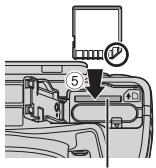

Logement pour carte mémoire
- Orientez correctement les bornes positive et négative de l'accumulateur, déplacez le loquet orange de l'accumulateur (③), puis insérez complètement l'accumulateur (④).
- Faites glisser la carte mémoire jusqu'à ce qu'elle se verrouille en émettant un déclic (⑤).
- Veillez à ne pas insérer l'accumulateur ou la carte mémoire à l'envers ou vers l'arrière, car cela pourrait provoquer un dysfonctionnement.

Lors de la première insertion dans cet apparéil photo d'une carte mémoire utilisée dans un autre apparéil, veilç à la formater avec cet apparéil. Insérez la carte dans l' apparéil photo, appuyez sur la commande MENU, puis sélectionnez Formatage de la carte dans le menu configuration (57).
Retrait de l'accumulateur ou de la carte mémoire
Mettez l'appareil photo hors tension et vérifie que le témoin de mise sous tension et le monitateur sont étenteints, puis ouvrez le volet du logement pour accumulateur/carté mémoire.
- Poussez le loquet de l'accumulateur pour l'éjecter.
- Poussez doucement la carte mémoire dans l'appareil photo pour éjecter partiellement la carte mémoire.
- Soyez vigilant lorsque vous manipuez l'appareil photo, l'accumulateur et la carte mémoire immédiatement après avoir utilisé l'appareil photo, car ils peuvent être chauds.
1 Avec l'accumulateur installé, connectez l'appareil photo à une prise électrique.
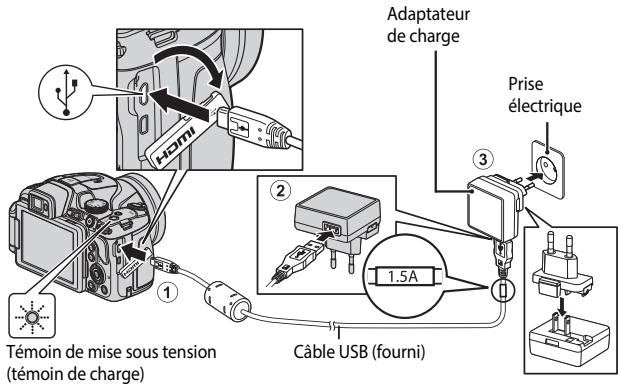
Si un adaptateur de prise secteur* est fourni avec votre apparéel photo, branchez-le sur l'adaptateur de charge. Une fois quils sont connectés, toute tentative de retrait force de le'adaptateur de prise secteur pourrait endommager le produit.
- La forme de l'adaptateur de prise secteur varie selon le pays ou la région où a été achetié l'appareil photo.
Cette étappe peut être omise si l'adaptateur de prise secteur est fixé en permanence à l'adaptateur de charge.
- Le tímein de mise sous tension (témoin de charge) clignote lentement en vert pour indiquer que l'accumulateur est en cours de charge.
- Lorsque la charge est terminée, le témoin de mise sous tension s'est. Un accumulateur totalement décharge est rechargé en environ 3 heures.
-
L'accumulateur ne peut pas etre charge lorsque le témoin de charge clignote rapidement en vert, probablement pour l'une des raisons suivantes.
-
La température ambiente n'est pas appropriée pour la charge.
- Le cable USB ou l'adaptateur de charge n'est pas connecté correctement.
- L'accumulateur est endommagé.
2 Débranchez l'adaptateur de charge de la prise électrique, puis déconnectez le cable USB.

Remarques concernant le cable USB
- N'utilisez pas un cable USB autre que l'UC-E21. L'utilisation d'un cable USB autre que l'UC-E21 peut provoquer une surchauffe, un incendie ou l'électrocution.
- Vérifiez que les fiches sont orientées correctement. N'introduisez pas ou ne retirez pas les fiches en biais lorsque vous les connectez ou les déconnectez.

Remarques concernant la charge de l'accumulateur
En aucun cas, n'utilisez un adaptateur secteur d'un modele ou d'une marque differents de l'adaptateur de charge EH-71P, et n'utilise pas un adaptateur secteur USB ou un chargeur d'accumulateur pour téléphone mobile disponible dans le commerce. Le non-respect de cette consigne de sécurité pourrait entrainer une surchauffe ou endommager l'appareil photo.

Charge à l'aide d'un ordinateur ou d'un chargeur d'accumulateur
- Vous pouvez aussi charger l'accumulateur en connectant l'appareil photo à un ordinateur.
- Vous pouvez utiliser le chargeur d'accumulateur MH-67P (disponible séparément) pour charger l'accumulateur sans utiliser l'appareil photo.
Ouverture et réglage de l'inclinaison du moniteur
Il est utile de modifier l'orientation du moniteur lorsque l'appareil photo est tenu haut ou bas pour prendre des autoportraits.
Pour la prise de vue normale, repliez l'écran du moniteur contre l'appareil photo, face vers l'extérieur (③).

Lorsque vous n'utilise pas l'appareil photo ou que vous le transportez, repliez l'écran du moniteur contre l'appareil photo, face vers l'intérieur afin d'éviter de le rayer ou de le salir.


Remarques concernant le moniteur
Lorsque vous déplacez le moniteur, ne forcez pas et tournez-le lentement dans la plage régblable afin de ne pas abîmer la connexion.
Mise sous tension de l'appareil photo et réglage de la langue, de la date et de l'heure
Lorsque vous mettez l'appareil photo sous tension pour la première fois, l'écran de sélection de la langue et l'écran de réglage de la date et de l'heure pour l'horloge de l'appareil photo s'affichent.
1 Appuyez sur le commutateur marche-arrêt pourmettre l'appareil photo sous tension.
Le moniteur s'allume.
Pour teéindre l'appareil photo, apuyez de nouveau sur le commutateur marche-àrret.

2 Utilisez les touches du.selecteur multidirectionnel pour selectionner la langue souhaitee et appuyez sur


3 Sélectionnez Oui et appuyez sur .
4 Sélectionnez le fuseau horsaire de votre domicile et appuyez sur OK.
- Appuyez sur ▲ pour afficher au-dessus de la carte et activer la fonction d'heure d'été. Appuyez sur ▼ pour la déactiver.

5 Utilizez ▲▼ pour sélectionner le format de la date et appuyez sur OK.
6 Réglez la date et l'heure, et appuyez sur OK.
Utilisez pour sélectionner un champ, puis utilisez pour régler la date et l'heure.
- Sélectionné le champ des minutes et appuyez sur ⑧ pour confirmer le réglage.
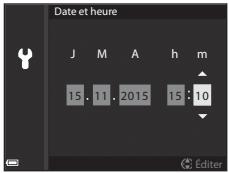
7 Lorsque la boîte de dialogue de confirmation apparait, utilisez les touches ▲▼ pour sélectionner Oui et appuyez sur OK.
Lorsque les réglages sont terminés, l'objet s'ouvre.

Modification du réglage de langue et du réglage de date et d'heure
- Vous pouvez modifier ces réglages à l'aide des options Langue/Language et Fuseau horaire et date dans le menu configuration (157).
- Vous pouvez activer ou déactivier la fonction d'heure d'éte dans le menu configuration en sélectionnant Fuseau horaire et date puis Fuseau horaire. Lorsque la fonction d'heure d'éte est activée, l'horloge de l'appareil photo est avancée d'une-heure, et retardée d'une-heure lorsqu'elle est déactivée.

Pile de I'horloge
Lhoroge de I'appareil photo est alimentee par une pile de secours integrée. La pile de secours se recharge lorsque l'accumulateur principal est insere dans I'appareil photo ou lorsque ce dernier est connecte a un adaptateur secteur en option. Elle peut fonctionner pendant plusieurs jours après avoir ete rechagee pendant environ 10 heures.
- Lorsque la pile de secours de l'appareil photo est épisée, l'écran de réglage de la date et de l'heure s'affiche lorsque l'appareil photo est mis sous tension. Réglez de nouveau la date et l'heure (14).
Notions fondamentales de prise de vue et de visualisation
Prise de vue avec le mode (auto)
1 Positionnez le selecteur de mode sur

- L'appareil photo est défini sur le mode (auto) et vous pouvez effectuer des opérations de prise de vue générales.
- Pour changer les informations affichées sur le monitateur lors d'une prise de vue et d'une visualisation, appuyez sur la commande DISP (affichage).
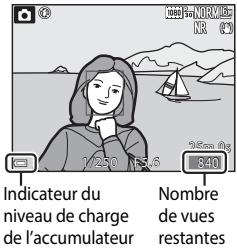
- Indicateur du niveau de charge de l'accumulateur
: nivea de charge de Iaccumulatuei evel.
: nivea de charge de Iaccumulatuear faible.
2 Tenez l'appareil photo fermement.
- Veillez à ne pasmettre lesdoigts et d'autres objets sur l'objectif, le flash, l'illuminateur d'assistance AF, le microphone, et le haut-parleur.


3 Cadrez la photo.
- Positionnez la commande de zoom ou la commande de zoom latérale pour modifier la position du zoom.
Lorsque le sujet est perdun position telfeobjectif, appuyez sur la commande ^2 (retour au zoom initial) pour agrandir l'angle de champ temporairement et permettre ainsi a l'appareil photo de prendre le sujet plus facilement.

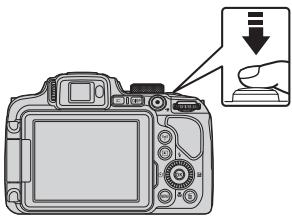
4 Appuyez sur le déclencheur à mi-course.
Lorsque la mise au point est effectuee sur le sujeit, la zone de mise au point ou l'indicateur de mise au point s'affiche en vert.
Lorsque you utilisez le zoom
numérique, l'appareil photo effectue
la mise au point sur le sujet au centre
de la vue et la zone de mise au point
ne s'affiche pas.
- Si la zone de mise au point ou l'indicateur de mise au point clignote, l'appareil photo ne peut pas effectuer la mise au point. Modifie la composition et reessayez d'appuyer sur le déclencheur à mi-course.

Zone demise au point
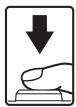
5 Sans lever le doigt, appuyez sur le déclencheur jusqu'en fin de course.

Remarques concernant l'enregistrement des images ou des videotos
L'indicateur du nombre de vues restantes ou l'indicateur de la durée d'enregistrement restante clignote lorsque des images ou des videos sont en cours de sauvégarde. N'ouvrez pas le voit du logement pour accumulateur/carte mémoire et ne retirez pas l'accumulateur ou la carte mémoire lorsqu'un indicateur clignote. Vous risquez de perdre des données ou d'emdommager l'appareil photo ou la carte mémoire.

Fonction d'extinction automatique
- Si aucune opération n'est effectué pendant une minute environ, le moniter s'étéint, l'appareil photo passée en mode voile et le témoin de mise sous tension clignote. L'appareil photo s'éteint après être restée en mode voile pendant environ trois minutes.
Pour sourir le moniteur du mode veille, appuyez sur le commutateur marche-arrêt ou sur le déchéeur.

Utilisation d'un trépied
-
Dans les situations suivantes, l'utilisation d'un trépied est recommendée pour éviter les effets de bouge d'appareil :
-
Lors de la prise de vue dans des environnementssons avec le mode de flash regle sur ③ (déactivé).
-
Lorsque le zoom est sur une position téléobjectif.
-
Lorsque vous utilisez un trépied pour stabiliser l'appareil photo lors de la prise de vue, réglez l'option Réduction vibration sur Déactivée dans le menu configuration (57) afin d'évier des erreurs éventuelles provoquées par cette fonction.
Utilisation du flash
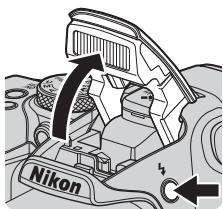
Si vous avez besoin du flash, par exemple dans des
endoits sombres ou lorsque le sujeet est a contre-jour,
appuyez sur la commande (ouverture du flash)
pour ouvir le flash.
Lorsque you n'utilise pas le flash, poussez-le légerement pour l'abaiser jusqu'à ce qu'il se verrouille.
Basculement entre le moniteur et le viseur
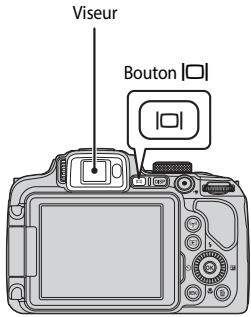
Vous pouvez utiliser le viseur en cas de forte luminosité à ciel ouvert empêchant de voir correctement le monitueur.
Lorsque le capteur détecte que votre visage se rapproche du visueur, le moniteur s'eteint et le visueur s'allume (réglage par défaut).
- Vous pouvez aussi appuyer sur [O] pour faire basculer l'affichage entre le moniteur et le viseur.
Réglage dioptrique du viseur
Lorsque l'image dans le viseur est difficile a voir, tournez la commande de réglage dioptrique pour effectuer le réglage en regardant dans le viseur.
Veillez a ne pas vous faire mal à l'eel avec vos doigts ou vos ongles.
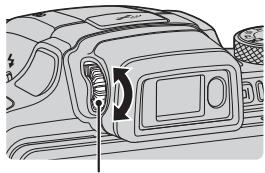
Commande de réglage dioptrique

Remarques concernant la vérification et le réglage des couleurs d'une image
Utilise le moniteur situé à l'arrête de l'appareil photo car sa reproduction des couleurs est supérieure à celle du viseur.
Utilisation du zoom
Lorsque la commande de zoom est actionnée, la position du zoom change.
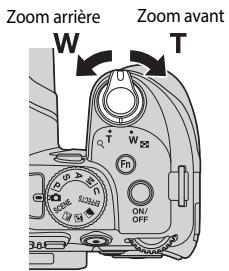
- Pour effectuer un zoom avant : positionné la commande sur T.
Pour effectuer un zoom arrriere : positionnez la commande sur W.
- Tournez la commande de zoom complètement dans unsens ou dans l'autre pour régler le zoom rapidement.
- Vous pouze aussi utiliser le zoom en positionnant la commande de zoom latérale sur T ou W. La fonction de la commande de zoom latérale peut être définie dans l'option Commande zoom latérale dans le menu configuration (57).
- Un indicateur de zoom s'affiche sur l'écran de prise de vue lorsque la commande de zoom est actionnée.
- Vous pouvez activer le zoom numérique pour agrandir le sujet jusqu'à environ 4 × par rapport au facteur de zoom optique maximal, en tournant et maintainant la commande de zoom vers T lorsque l'appareil photo est en position de zoom optique maximal.

Zoom arrière Zoom avant
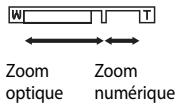

Zoom numérique
L'indicateur de zoom vire au bleu lorsque le zoom numérique est activé et il vire au jaune lorsque vous accentuez davantage encore le grossissement.
- L'indicateur de zoom est bleu : la diminution de la qualité de l'image n'est pas tellément perceptible lorsque vous utilisez le Dynamic Fine Zoom.
- L'indicateur de zoom est jaune : il peut y avoir des cas où la diminution de la qualité de l'image est très perceptible.
Lindicateur brille en bleu sur une zone plus large lorsqu'elimage est de taillie plus reduite.
- L'indicateur de zoom risque de ne pasdeervenir bleu lorsque vousutilisez certains réglages de prise de vue en rafale ou d'autres réglages.
Utilisation du retour au zoom initial
Lorsque le sujet est perdu en position téléobjectif, appuyez sur la commande (retour au zoom initial) pour agrandir l'angle de champ temporairement et permettre ainsi à l'appareil photo de prendre le sujet plus facilement.
Appuyez sur tout en cadrant le sujet à l'intérieur de la cordure de cadrage de l'écran de prise de vue. Pour agradir davantage l'angle de champ, positionné la commande de zoom sur W tout en appuyant sur
- Relâchez pour revenir à la position de zoom d'origine.
- L'option Retour au zoom initial n'est pas disponible pendant l'enregistrement d'une catégorie.


Bordure de cadrage
Déclencheur
| Appui à mi-course | Pour régler la mise au point et l'exposition (vitesse d'obturation et valeur d'ouverture), appuyez légèrement sur le déclencheur jusqu'à partir une légère résistance. La mise au point et l'exposition restent mémorisées tant que le déclencheur est enforcé à mi-course. |
| Appui jusqu'au fond | Appuyez sur le déclencheur jusqu'en fin de course pour déclencher et prendre une photo. Ne force pas lorsqu vous appuyez sur le déclencheur car vous risquez de provoquer un bouge d'appareil et d'obtenir des photos floues. Appuyez sur le déclencheur légèrement. |
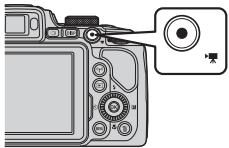
Enregistrement de videos
Affichez l'écran de prise de vue et appuyez sur la commande ● (enregistrement video) pour commencer à enregistrer une-video. Appuyez de nouveau sur ● (enregistrement.
1 Appuyez sur la commande (visualisation) pour enter en mode de visualisation.
- Si vous appuyez sur la commande l et la maintenance enforcée alors que l'appareil photo est eteint, il s'allume en mode de visualisation.

2 Utilisez le sélecteur multidirectionnel pour sélectionner une image à afficher.
- Appuyez sur les touches ▲▼□ et maintenez-les enforcées pour faire défilerrapidement les images.
- Vous pouce également sélectionner des images en tournant le sélecteur multidirectionnel.
- Appuyez sur DISP pour passer du mode afficher au mode masquer des informations sur la photo ou les informations de prise de vue affichées sur le moniter, ou inversement.
Pour lire une video enregistrée, appuyez sur OK.
Pour revenir en mode de prise de vue, appuyez sur la commande ou sur le déclencheur.

Affiche l'image precedente
Affiche l'imagesuivante

- Positionné la commande de zoom sur T (Q) en mode de visualisation plein écran pour effectuer un zoom avant sur une image.
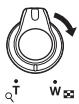

- En mode de visualisation plein écran, positionné la commande de zoom sur W (▶) pour passer au mode de visualisation par planche d'imagettes et afficher plusieurs images à l'écran.


Suppression d/images
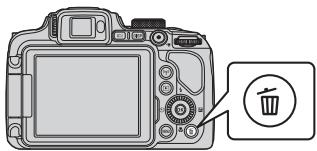
1 Appuyez sur la commande (effacer) pour effacer l'image actuellément affichée sur le moniteur.
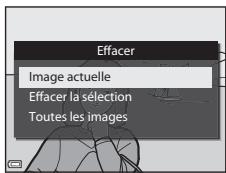
2 Utilisez les touches du sélecteur multidirectionnel pour selectionner la méthode de suppression souhaitée et appuyez sur OK.
- Pour annuler, appuyez sur MENU.
Lorsque l'options Effacer la sélection est sélectionnée, reportez-vous à « Écran de sélection des images » (56).
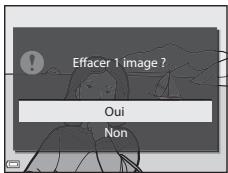
3 Sélectionnez Oui et appuyez sur @K.
- Une fois effacées, vous ne pouvez pas récapérer les photos.
Suppression d/images prises en continu (sesquence)
- Les images prises en rafale sont enregistrées sous la forme d'une série, et seule la première image de la série (l'image représentative) s'affiche en mode de visualisation (réglage par défaut).
- Si vous appuyez sur la commande à l'elles qu'une image représentative est affichée pour une séquence d'images, toutes les images de la séquence sont supprimées.
Pour effacer des images individuelles dans une sequence, appuyez sur pour les afficher une par une et appuyez sur

Suppression de l'image prise en mode de prise de vue
En mode de prise de vue, appuyez sur pour effacer la première image enregistrée.
Changement du mode de prise de vue
Voussouspoucepassauxmodedeprésede vuesuivantsen tournantlesélecteur demode.

Mode (auto)
Utilisé pour la prise de vue générale.
- Modes SCENE, 园, 园 (Scène)
Les réglages de l'appareil photo sont optimisés en fonction de la scène que vous sélectionné.
- SCENE: appuyez sur la commande MENU et scélectionnez une-scène. Lorsque
you utilisez l'options Sélecteur automatique, l'appareil photo reconnait
automatiquement la scène de prise de vue lorsque vous cadrez une image,
simpliant ainsi la prise de vue à l'aide de réglages adaptés à la scène.
Lorsque you utilise l'option Clip/intervalle, l'appareil photo peut prendre automatiquement des images fixes à un intervalle spécifique pour creer des clips/ intervals d'environ 10 secondes.
- (paysage de nuit) : utilisez ce mode pour prendre des paysages de nuit.
- (portrait de nuit) : utilisez ce mode pour prendre des portraits le soit et la nuit avec des paysages en arrêté-plan.
- (paysage): utilisece ce mode pour prendre des paysages.
Mode EFFECTS (Effets spéciaux)
Des effets peuvent être appliqués aux images lors de la prise de vue. Appuyez sur la commande MENU et selectionnez un effet.
Ces modes vous permettent de régler avec davantage de précision la vitesse d'obturation et la valeur d'ouverture.
Mode U (Réglages utilisateur)
Les combinaisons de réglages qui sont utilisées fréquèment pour la prise de vue peuvent être enregistrées. Les réglages enregistrés peuvent être récapurés immédiatement pour la prise de vue en positionnant le sélecteur de mode sur U.
Fonctions pouvant être régliées à l'aide du sélecteur multidirectionnel (pour la prise de vue)
Appuyez sur la commande (4) (6) (8) (2) du sélecteur multidirectionnel lorsque l'écran de prise de vue s'affiche pour utiliser les fonctions décrites ci-dessous.
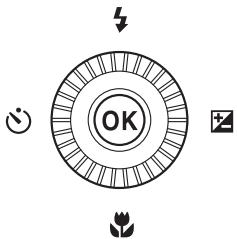
Mode de flash
Lorsque le flash est ouvert, le mode de flash peut être définir fonction des conditions de prise de vue.
- Retardateur/détector de sourire
Le retardateur peut être seLECTIONné de 10 secondes ou 2 secondes.
Lorsque le détecteur de sourire est sélectionné, l'appareil photo détecte un visage souriant et déclenché automatiquement.
Mode de mise au point
Selon la distance qui sépare le sujet de l'objectif, vous pouvez désirir une option parmi AF (autofocus), (macro) ou (infini). Lorsque le mode de prise de vue est le mode Scène P, S, A, M ou U, EFFECTS, ou Sport, Feux d'artifice, Observation oiseaux ou Clip/intervalle (ciel nocturne, filés d'étoiles), la fonction MF (mise au point manuelle) peut être définie.
Correction de l'exposition
You pouze regler la luminosite de l'ensemble de I'image.
Les fonctions pouvant etre definiées variant selon le mode de prise de vue.
Fonctions de prise de vue
Mode (auto)
Utilisé pour la prise de vue générale.
L'appareil photo detecte le sujet principal et effectue la mise au point dessus (cible sur le sujet principal AF). Lorsqu'il detecte un visage humain, I'appareil photo effectue automatiquement la mise au point en priorite sur ce visage.
Reportez-vous à « Mise au point » (18) pour plus d'informations.

Fonctions disponibles en mode (Auto)
Mode deflash 36
Retardateur (38)
- Détector de sourire (39)
Mode demiseau point40
Correction de l'exposition (44)
- Menu Prise de vue (151)
Mode Scène (prise de vue adaptée aux scènes)
Lorsque vous sélectionné une scène, les réglages de l'appareil photo sont automatiquement optimisés pour la scène sélectionnée.

Paysage de nuit (3)1,2, Portrait de nuit (3), Paysage (4)1,2
Positionnez le selecteur de mode sur ou et prenez des photos.
SCENE (Scene)
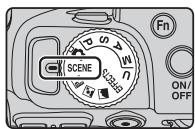


Appuyez sur la commande MENU pour afficher le menu Scène et selectionner l'une des scènes suivantes à l'aide du sélecteur multidirectionnel.
| Sélecteur automatique
(réglage par défaut) (0-64) | Musée (0-6)1 |
| Portrait | Feux d'artifice (0-6)3 |
| Sport (0-5)1 | Reproduction N&B (0-6)1 |
| Fête/intérieur (0-5)1 | Contre-jour (0-7)1 |
| Plage1 | Panoramaque simplifié (0-10)1 |
| Neige1 | Animaux domestiques (0-8) |
| Coucher de soleil1,2,3 | Lune (0-9)1,2,3 |
| Aurore/présculte1,2,3 | Observation oiseaux (0-9)1 |
| Gros plan (0-5) | Clip/intervalle (0-13)3,4 |
| Aliments (0-6) | |
1 L'appareil photo effectue la mise au point sur la zone au centre de la vue. Vous ne pouvez pas déplacer la position de la zone.
2 La mise au point reste méorisée sur l'infini.
L'utilisation d'un trépied est recommendée. Définissez l'option Résduction vibration sur Déactivée dans le menu configuration (57) lorsque vous utilisez un trépied pour stabiliser l'article photependant la prise de vue.
4 L'appareil photo prend automatiquement des images fixes à un intervalle spécifique pour créé des clips/intervalles d'environ 10 secondes.
Mode Effets spéciaux (application d'effets lors de la prise de vue)
Des effets peuvent être appliqués aux images lors de la prise de vue.


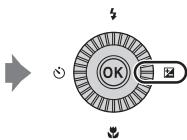


Appuyez sur la commande MENU (menu) pour afficher le menu des effets spéciaux et Sélectionné un effet à l'aide du sélecteur multidirectionnel.
| Type | Description |
| Flou* (réglage par défaut) | Permet d'adoucir l'image en ajoutant un léger flou à l'image globale. |
| Sépia nostalgic* | Permet d'ajouter un ton sépia et de réduire le contraste pour que la photo paraisse ancienne. |
| Monochrome contrasté | Permet de créé une photo en noir et blanc avec un contraste élevé. |
| High-key | Permet de donner un ton lumineux à l'image globale. |
| Low-key | Permet de donner un ton nombre à l'image globale. |
| Couleur sélective | Permet de conserver uniquement la couleur sélectionnée et de rendre les autres couleurs en noir et blanc. |
| Mono. sensibilité élevée | Permet de creator des images monochromes (noir et blanc) ennant volatilitément des photos avec une sensibilité élevé. Ce réglage est utile lors de la prise de vue de sujets dans des conditions de faible éclairage.Les images prises peuvent contenir du bruit (pixels lumineux espacés de façon aléatoire, points ou lignes). |
| Traitement croisé | Permet de créé des images avec une teinte inhabituelle en convertissant une image de couleur positive en négative ou une image de couleur négative en positive. |
- Certains Options video (54) ne sont pas disponibles.
- L'appareil photo effectue la mise au point sur la zone au centre de la vue. Vous ne pouvez pas déplacer la position de la zone.
Lorsque l'option Couleur selective ou Traitement croisé est selectionnée, tournez la molette de commande pour selectionner la couleur souhaitee, et appuyez sur OK pour I'appliquer. Pour changer la couleur selectionnée, appuyez de nouveau sur OK.

Fonctions disponibles en mode Effets spéciaux
Mode de flash (36)
Retardateur (38)
Mode de mise au point (40)
Correction d'exposition (44)
- Menu Prise de vue (151)
Modes P, S, A, M (réglage de l'exposition pour la prise de vue)
Les images peuvent être prises avec davantage de précision en réglant les options du menu Prise de vue (51) en plus du réglage manuel de la vitesse d'obturation ou de la valeur d'ouverture selon les conditions et les exigencies de prise de vue.
La zone de mise au point pour l'autofocus differe selon le réglage de Mode de zones AF (52).
Lorsque l'option AF sur le sujet principal (réglage par défaut) est sélectionné, l'appareil photo détecte le sujet principal et effectue la mise au point dessus. Lorsqu'il détecte un visage humain, l'appareil photo effectue automatiquement la mise au point en priorité sur ce visage.

Tournez la molette de commande ou le sélecteur multidirectionnel pour régler la vitesse d'obturation et la valeur d'ouverture.


Vitesse d'obturation d'ouverture
| Mode d'exposition | Vitesse d'obturation | Valeur d'ouverture |
| P | Auto programme (□□32) | Régéée automatiquement (le décalage du programme est activé par la molette de commande). |
| S | Auto à priorité vitesse (□□32) | Régéée par la molette de commande. | Régéée automatiquement. |
| A | Auto priorité ouverture (□□32) | Régéée automatiquement. | Régéée par le sélecteur multidirectionnel. |
| M | Manuel (□□32) | Régéée par la molette de commande. | Régéée par le sélecteur multidirectionnel. |

Pour en savoir plus
Reportez-vous à « Permuter Av/TV » (158) pour plus d'informations.
Exposition
La procédure qui consiste à prendre des images à la luminosité souhaïée (exposition) en réglant la vitesse d'obturation ou la valeur d'ouverture s'appelle « déterminer l'exposition ».
Le sens de dynamisme et la quantité de flou en arrêté-plan des images à prendre dépend des combinaisons de vitesse d'obturation et de valeur d'ouverture même si l'exposition est identique.
Réglage de la vitesse d'obturation
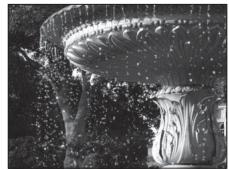
Plus rapide 1/1000 s


Plus lente 1/30 s
Réglage de la valeur d'ouverture

Grande ouverture
(Valeur d'ouverture faible) f/3.3

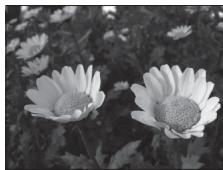
Petite ouverture
(Valeur d'ouverture elevée) f/7.6
Plage de contrôle de la vitesse d'obturation
La plage de contrôle de la vitesse d'obturation varie en fonction de la focale, de l'ouverture ou du réglage de la sensibilité.
Ouverture et zoom
Les grandes ouvertures (expressées par de petites valeurs) permettent l'entrée de plus de lumière dans l'appareil photo, les petites ouvertures (valeurs élevées) en admettent moins. La valeur d'ouverture de cet apparéil photo change également en fonction de la focaie.
P (Auto programme)
Utilise ce mode pour la commande automatique de l'exposition par I'appareil photo.
- Plusieurs combinaisons de vitesse d'obturation et de valeur d'ouverture peuvent être sélectionnées au moyen de la molette de commande sans ALTERER l'exposition (« décalage du programme »). Lorsque le décalage du programme est actif, un symbole de
décalage du programme (X) apparait en regard de l'indicateur de mode (P) dans l'angle supérieur gauche du moniteur.
Pour annuler le décalage du programme, tournez la molette de commande principale jusqu'à ce que le symbole de décalage du programme (X) ne s'affiche plus. Le fait de selectionner un autre mode de prise de vue ou demettre l'appareil photo hors tension annule également le décalage du programme.
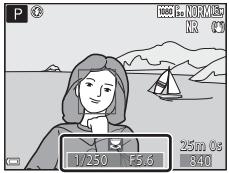
S (Auto à priorité vitesse)
Utilise ce mode pour photographier des sujets en mouvement à une vitesse d'obturation élevée, ou pour souligner le mouvement d'un sujet à une vitesse d'obturation lente.
- La vitesse d'obturation peut être régée en tournant la molette de commande.

A (Auto priorité ouverture)
Utilisé ce mode pour une parfaitie mise au point des sujets au premier comme en arrêté-plan ou pour oblirer intentionnellement un arrêté-plan flou.
- La valeur d'ouverture peut être régée en tournant le/selecteur multidirectionnel.

M (Manuel)
Utilise ce mode pour regler l'exposition selon les conditions de prise de vue.
- Lorsque vous reglez la valeur d'ouverture ou la vitesse d'obturation, la différence d'exposition par rapport à la valeur mesurée par l'appareil photo s'affiche dans l'indicateur d'exposition du moniteur. La différence d'exposition s'affiche en IL (-2 à +2 IL, par incrèments de 1/3 IL).

- La vitesse d'obturation peut être régée en tournant la molette de commande et la valeur d'ouverture peut être régée en tournant le sélection multidirectionnel.

Remarques concernant la prise de vue
- Lorsque vous effectuez un zoom après avoir reglé l'exposition, les combinaisons d'exposition ou la valeur d'ouverture peuvent être modifiées.
- Lorsque le sujet est trop nombre ou trop lumineux, il peut se révêler impossible d'obtenir l'exposition appropriée. Dans de tels cas, l'indicateur de vitesse d'obturation ou l'indicateur de valeur d'ouverture se met à clignoter lorsque le déclencheur est enforcé à mi-course (sauf lorsque le mode M est utilisé). Changez le paramètre de vitesse d'obturation ou la valeur d'ouverture.

Remarques concernant la sensibilité
Lorsque la Sensibilité (52) est définie sur Automatique (réglage par défaut) ou Plage fixe auto, la sensibilité en mode M est régée sur 100 ISO.
Fonctions disponibles en modes P, S, A, M
Mode de flash (36)
- Retardateur (38)
- Détector de sourire (39)
Mode de mise au point (40)
Correction d'exposition (44)
- Menu Prise de vue (51)
- Fonctions pouvant être régées à l'aide de la commande Fn (Fonction) (45)
Mode U (Réglages utiliser)
Les combinaisons de réglages qui sont utilisées frequentlyment pour la prise de vue (Réglages utiliser est possible et ne donnant pas le contrôle). La prise de vue est possible en mode P (auto programme), S (auto a priorité vitesse), A (auto priorité ouverture) ou M (manuel).
Positionnez le sélection de mode sur U pour récapérer les réglages enregistrés dans Enreg, régl. utiliser.
- Cadrez le sujet et prenez la photo avec ces réglages, ou modifiez les réglages en fonction des besoin.
- Les combinaisons de réglages récapurées lorsqu'elle le sélecteur de mode est positionné sur U peuvent être modifiées autant de fois que nécessaire dans
Enreg, régl. utiliser.

Les réglages suivants peuvent être enregistrés.
Réglages généraux
- Modes de prise de vue P, S, A, M (30)
Focale (20)
Mode de flash (36)
Retardateur (38)
Mode de mise au point (40)
Correction d'exposition (44)
Commande Fn (45)
- Qualité d'image (51)
Tailledimage51
Picture Control (51)
Picture Control perso. (51)
Balance des blancs (51)
- Mesure (52)
Rafale (52)
Sensibilite (52)
- Bracketing de l'exposition (52)
Mode de zones AF (52)
Mode autofocus (52)
- Intensité de l'éclair (52)
Filtre antibruit (52)
D-Lighting actif (52)
Surimpression (52)
- Sélection facales fixes (53)
Position de zoom initiale (53)
Aperçu de l'exposition M (53)
Enregistrement des réglages en mode U (Enreg. rég. utiliser)
Les réglages féquement utilisés pour la prise de vue peuvent être modifiés et enregistrés dans U.
1 Positionnez le sélecteur de mode sur l'un des modes de prise de vue P, S, A ou M que vous souhaitez enregistrer en mode U.
- Les réglages peuvent aussi être enregistrés en positionnant le sélecteur de mode sur U (le réglage par défaut pour le mode de prise de vue P est enregistré au moment de l'achat).
2 Définisse une combinaison de réglages de prise de vue utilisée fréquement.
- Reportez-vous à 34 pour des informations sur les réglages.
- Le décalage du programme (lorsqu'il est défini sur P ), la vitesse d'obturation (lorsqu'elle est défini sur S ou M ) ou la valeur d'ouverture (lorsqu'elle est défini sur A ou M ) est enregistré(e) également.
3 Appuyez sur la commande MENU (menu) pour afficher le menu de prise de vue.

4 Utilisez les touches du sélecteur multidirectionnel pour sélectionner Enreg. rég. utiliser et appuyez sur OK.
- Les réglages actuels sont enregistrés.

Pile delhorloge
Si la pile de l'horloge interne (15) est épuisée, les réglages enregistrés dans U sont réinitialisés. Il est recommandé de noter tout réglage important.
Reinitialisation pour le mode U (Réglages utilisateur)
Si I'option Réinit. régl. utiliser est sélectionnée dans le menu de prise de vue, les réglages enregistrés dans les réglages utilisé sont restaurés à leurs valeurs par défaut. Le mode de prise de vue est définir sur P.
Mode de flash
Lorsque le flash est ouvert, le mode de flash peut être définie en fonction des conditions de prise de vue.
1 Appuyez sur la commande d'ouverture du flash pour ouvrir le flash.
Lorsque le flash est fermé, son fonctionnement est déactivé et s'affiche.

2 Appuyez sur le sélecteur multidirectionnel (7).

3 Sélectionnez le mode de flash souhaité (37) et appuyez sur OK.
- Si vous n'appuyez pas sur OK dans les secondes qui suivent pour appliquer un réglage, la sélection est annulée.

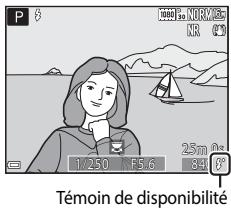
Témoin de disponibilité
Pendant la charge du flash, clignote. L'appareil photo ne peut pas prendre de photos.
Lorsque la charge est terminée, 3° reste allumé lorsque vous appuyez sur le déclencheur à mi-course.
Modes de flash disponibles

Automatique
Le flash se déclenché lorsqu'énecessaire, dans des environnements sombres, par exemple.
L'indicateur du mode de flash s'affiche uniquement immédiatement après le réglage dans l'écran de prise de vue.

Auto attenuation yeux rouges/Attenuat. yeux rouges
Permet d'atténuer l'effet « yeux rouges » provoqué par le flash dans les portraits (37).
- Lorsque l'options Attenuat. yeux rouges est selectionnée, le flash se déclenché lors de la prise de vue.

Le flash se déclenché lors de la prise de vue.

Synchro lente
Convient aux portraits pris le soit et la nuit avec des paysages en arrêté-plan. Le dosage flash/ambiance se déclenché pour éclairer le sujet principal ; des vitesses d'obturation lentes sont utilisées pour capturer l'arrêté-plan de nuit ou dans des environnements sombres.

Synchro sur le second ridesau
Le dosage flash/ambiance se déclenché juste avant que l'obturateur ne se ferme, créé ainsi un flot de lumière derrière les sujets en mouvement.

Réglage du mode de flash
- Les modes de flash disponibles varient selon le mode de prise de vue. Le réglage du mode de flash risque de ne pas été disponible pour certains modes de prise de vue.
Lorsque le mode de prise de vue est P, S, A, M ou U Auto ne peut pas etre selectionné.
-
Le réglage appliqué dans les situations suivantes est enregistré dans la mémoire de l'appareil photo même après sa mise hors tension.
-
Lorsque le mode de prise de vue P, S, A ou M est utilisé
- Lorsque (auto atténuation yeux rouges) est selectionné en mode (auto)

Auto atténuation yeux rouges/Attenuat. yeux rouges
Le témoin d'atténuation des yeux rouges s'allume avant le flash principal pour réduire l'effet des « yeux rouges ». De plus, si l'appareil photo détecte des « yeux rouges » lors de l'enregistrement d'une image, la zone affectée est traitée pour réduire l'effet des « yeux rouges » avant l'enregistrement de l'image.
À considérer lors de la prise de vue :
- Comme le témoin d'atténuation des yeux rouges s'allume, le déclenchement est plus long une fois que vous avez appuyé sur le déclencheur.
L'enregistrement des images peut s'avérer plus long.
- Il est possible que le système d'atténuation des yeux rouges ne produit pas les résultats escomptés dans toutes les situations.
- Dans certains cas, il se peut que le système d'atténuation des yeux rouges soit appliqué inutillement à des zones d'une image. Dans ces cas,CHOISSEZ un autre mode de flash et reessayez.
Retardateur
L'appareil photo est équipé d'un retardateur qui déclenché environ 10 secondes, ou 2 secondes après que vous ayez appuyé sur le déclencheur. Définissez l'options Réduction vibration sur Déactivée dans le menu configuration (57) lorsque vous utilisez un trépied pour stabiliser l'appareil photo pendant la prise de vue.
1 Appuyez sur le selecteur multidirectionnel (S).

2 Sélectionnez le mode retardateur souhaïte et appuyez sur OK.
10s (10 secondes): idéal pour des occasions importantes (mariages, par exemple).
2s2s (2 secondes):permet d'eviter le bouge d'appareil.
- Si vous n'appuyez pas sur © dans les secondes qui seront pour appliquer un réglage, la sélection est annulée.
Lorsque le mode de prise de vue est le mode Scène Animaux domestiques, (déclenchement auto) s'affiche (8). Vous ne pouvez pas utiliser le retardateur.

3 Cadrez la photo et appuyez sur le déclencheur à mi-course.
La mise au point et l'exposition sont regliées.
4 Appuyez sur le déclencheur jusqu'au fond.
Le compte à rebours démarre. Le témoin du retardateur clignote puis resté allumé environ une seconde avant le déclenchement.
Au moment du déclenchement, le retardateur est défini sur OFF.
Pour arreré le compte à rebours, appuyez de nouveau sur le déchéneur.


Détector de sourire (Prise de vue automatique de visages souriants)
Lorsque l'appareil photo détecte un visage souriant, vous pouvez prendre une photo automatiquement sans appuyer sur le déclencheur.
- Vous pouvez utiliser cette fonction lorsque le mode de prise de vue est (auto), P.S.A.M ou U, ou le mode Scène Portrait ou Portrait de nuit.
1 Appuyez sur le sélecteur multidirectionnel (O).
- Modifiez tout réglage du mode de flash, de l'exposition ou du menu Prise de vue avant d'appuyer sur

2 Sélectionnez (déteur de sourire) et appuyez sur OK.
- Si vous n'appuyez pas sur @ dans les secondes qui seront pour appliquer un réglage, la sélection est annulée.

3 Cadrez la photo et attendez que le sujet sourie sans appuyer sur le déclencheur.
- Visez un visage humain avec l'appareil photo.
Si I'appareil photo detecte que le visage encadre par une double cordure sourit, le déchénement s'effectue automatiquement.
Lorsque l'appareil photo detecte un visage souriant, le déclenchement s'effectue automatiquement.

4 Terminate la prise de vue automatique.
- Pour arrêté la prise de vue automatique avec le détector de sourire, revenez à l'étape 1 et Sélectionnez OFF.
V Remarques concernant la fonction Detecteur de sourire
Dans certaines conditions de prise de vue, il se peut que l'appareil photo ne puisse pas détector de visages ni de sourrises (19). Vous pouvez aussi appuyer sur le déclencheur pour la prise de vue.
Lorsque letémeinurdetardateurclignote
Lorsque vous utilisez le détecteur de sourire, le témoin du retardateur clignote lorsque l'appareil photo détecte un visage et clignote rapidement juste après le déclenchement.
Mode demise au point
Réglez le mode de mise au point selon la distance qui sépare l'appareil photo du sujet.
1 Appuyez sur le sélecteur multidirectionnel (3).

2 Sélectionnéz le mode de mise au point souhaïte et appuyez sur OK.
- Si vous n'appuyez pas sur @ dans les secondes qui seront pour appliquer un réglage, la sélection est annulée.

Modes de mise au point disponibles
AF Autofocus
L'appareil photo effectue automatiquement la mise au point selon la distance qui le sépare du sujeit. Utilise ce mode lorsque la distance qui sépare le sujeit de l'objet est d'a moins 50 cm, ou d'a moins 2,0 m en position télébjectif Tmaxale.
- L'icone du mode de mise au point sur l'écran de prise de vue s'affiche uniquement immidiatement après le réglage.
Macro
Utilise ce mode pour prendre des photos en gros plan.
Lorsque le facteur de zoom est défini sur une position où et l'indicateur de zoom apparaissent en vert, l'appareil photo peut effectuer la mise au point sur des sujets se trouvant à une distance d'environ 10 cm de l'objet. Lorsque vous positionnez le zoom sur , l'appareil photo peut effectuer la mise au point sur des sujets se trouvant à une distance d'environ 1 cm de l'objet.
Infini
Utilise ce mode lorsque vous photographiez des scènes éloignées à travers une fenêtre ou lorsque vous photographiez des paysages.
L'appareil photo regle automatiquement la mise au point après de l'infini.
- Il se peut que l'appareil photo ne parvienne pas à effectuer la mise au point sur les sujets proches.
Infini
Àutiliser lors de la prise de vue du ciel et des feux d'artifice.
MF Mise au point manuelle
La mise au point peut être effectue sur tout sujeit situé entre environ 1 cm et l'infini (∞) de l'objectif (42). La distance minimale pour la mise au point est fonction de la foucle.
V Remarques concernant la prise de vue avec flash
Le flash risque de ne pas pouvoir éclairer le sujet dans son ensemble à des distances inférieures à 50 cm.
Réglage du mode de mise au point
Le réglage risque de ne pas été disponible avec certains modes de prise de vue (15).
- Avec les modes de prise de vue P, S, A et M, le réglage est enregistré dans la mémoire de l'appareil photo même après sa mise hors tension.
Utilisation de la mise au point manuelle
Disponible lorsquel mode de prise de vue est P, S, A, M ou U, le mode Effets spéciaux, le mode Scène Sport, Feux d'artifice, Observation oiseaux ou Clip/ intervalle (ciel nocturne, filés d'etoiles).
1 Appuyez sur la touche (2) du sélecteur multidirectionnel, Sélectionnez MF (mise au point manuelle), puis appuyez sur OK.
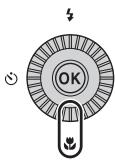

2 Utilisez le sélecteur multidirectionnel pour régler la mise au point tout en contrôle la vue agrandie.
- Une vue agrandie du centre de l'image s'affiche. Appuyez sur ↓ pour basculer la vue entre 2x et 4x.
- Tournez le sélecteur multidirectionnel dans le sens horaire pour effectuer la mise au point sur des sujets proches, ou dans le sens anthoraire pour effectuer la mise au point sur des sujets élognés. La mise au point peut être réglée de façon plus précise en tournant le sélecteur multourtant la molette de commande.
Lorsque you appuyez sur l'appareil photo effectue la mise au point sur le sujet au centre de la vue avec l'autofocus. La mise au point manuelle peut etre utiliser ares la mise au point de I'appareil photo avec I'autofocus.
- La mise au point est assistée par la mise en surbrillance en blanc des zones sur lesquelles la mise au point est effectuee (mise en relief) (43). Appuyez sur pour regier le niveau de mise en relief.
- Appuyez sur le déclencheur à mi-course pour confirmer la composition de l'image.
- Appuyez sur le déclencheur jusqu'en fin de course pour prendre l'image.
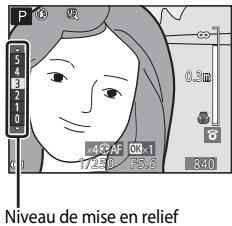
3 Appuyez sur
La mise au point définie est mémorisée.
- Appuyez sur le déclencheur jusqu'en fin de course pour prendre l'image.
Pour réajuster la mise au point, appuyez sur OK pour afficher l'écran de l'étépe 2.


MF (Mise au point manuelle)
- Les chiffres affichés pour la mesure à droite du moniteur à l' étape 2 indiquent une distance approximative à laquelle la mise au point peut être effectue sur le sujeit lorsque la mesure est proche du centre.
- La portée réelle à laquelle la mise au point peut être effectuee sur le sujeet varie selon la valeur d'ouverture et la focale. Pour vérifier si la mise au point est efectuee sur le sujet, contrôlez l'image après la prise de vue.
- Définissez Commande zoom latérale dans le menu configuration (57) sur Mise au lieu du selektor multidirectionnel à l'etape 2.

Mise en relief
- La plaje de niveau de contraste sur laquelle la mise au point est effectue peut être modifiée en réglant le niveau de mise en relief. Il est utile de définir le niveau bas pour les sujets à fort contraste et élevé pour les sujets à faible contraste.
- La mise en relief met en surbrillance les zones à fort contraste de l'image en blanc. Selon les conditions de prise de vue, la mise en surbrillance risque de ne pas fonctionner correctement ou des zones sur lesquelles la mise au point n'est pas effectuee risquent d'être mises en surbrillance.
- Vous pouvez désactiver la vue de la mise en relief à l'aide de l'options Mise en relief du menu configuration (57).
Correction d'exposition (Réglage de la luminosité)
You pouvez regler la luminosite de l'ensemble de I'image.
1 Appuyez sur le sélecteur multidirectionnel (2).

2 Sélectionnéz une valeur de correction et appuyez sur OK.
Pour rendre l'image plus lumineuse, selectionnee une valeur positive (+).
Pour rendre l'imagpe plus nombre, selectionnez une valeur négative (-).
- La valeur de correction est appliquée, même si vous n'appuyez pas sur OK.

Valeur de correction de l'exposition
- La valeur appliquée en mode P, S ou A est enregistrée dans la mémoire de l'appareil photo même après sa mise hors tension.
- Lorsque le mode de prise de vue est le mode Scène Feux d'artifice (66) ou M (manuel) (32), vous ne pouvez pas utiliser la correction de l'exposition.
- Lorsque la correction de l'exposition est activée en utilisant un flash, la correction est appliquée à l'exposition de l'arrière-plan et à la puissance du flash.
Utilisation de l'histogramme
Un historique est un graphique qui présente la répartition des tons de l'image. Il peut servir de guide lorsque vous utilisez la correction de l'exposition et la prise de vue sans flash.
- L'axe horizontal indique la luminosité des pixels, avec les tonssons entre gâte et les tons clairs à droite. L'axe vertical, quant à lui, indique le nombre de pixels.
- Augmentez la valeur de la correction de l'exposition pour déplacer la répartition des tons vers la croite, et diminuez-la pour la déplacer vers la gauche.
Fonctions pouvant être régliées à l'aide de la commande Fn (Fonction)
Les fonctions suivantes peuvent aussi être définies en appuyant sur la commande Fn (fonction) au lieu d'afficher le menu correspondant en appuyant sur la commande MENU (menu).
- Cette fonction peut être utilisé lorsque le mode de prise de vue est P, S, A, M ou U.
| Qualité d'image (□□51) | Rafale (□□52) |
| Taille d'image (□□51) | Sensibilité (□□52) |
| Picture Control (□□51) | Mode de zones AF (□□52) |
| Balance des blancs (□□51) | Réduction vibration (□□57) |
| Mesure (□□52) | |
1 Appuyez sur la commande Fn (fonction) lorsque l'écran de prise de vue s'affiche.
- Le menu de la fonction Fn Commande Fn ou les éléments de réglage de la fonction (le réglage par défaut est Rafale) attribuée en dernier à la commande Fn (fonction) peuvent être sélectionnées.

Pour attribuer une autre fonction, selectionnez le menu de la fonction n Commande Fn et appuyez sur Puis, selectionnez la fonction souhaitee dans le menu affiche.

3 Une fois que vous avez terminé d'attribuer la fonction, appuyez sur ou sur la commande Fn.
L'appareil photo revient à l'écran de prise de vue.
Fonctions ne pouvant pas etre utilisées simultanement lors de la prise de vue
Certaines fonctions ne peuvent pas etre utilisées avec d'autres réglages de menu.
| Fonction restreinte | Réglage | Description |
| Mode de flash | Mode de mise au point (□□40) | Lorsque l'options▲ (infini) ou∞ (infini) est scélectionnée, le flash n'est pas disponible. |
| Rafale (□□52) | Le flash n'est pas disponible (sauf pour Intervallomètre). |
| Bracketing de l'exposition (□□52) | Le flash n'est pas disponible. |
| Retardateur/ Détecteur de sourire | Mode de mise au point (□□40) | Lorsqu'un autre réglage que AF (autofocus) est scélectionné, le détecteur de sourire est OFF. |
| Mode de zones AF (□□52) | Lorsque l'options Suivi du sujet est scélectionné, le retardateur/détecteur de sourire n'est pas disponible. |
| Mode de mise au point | Détecteur de sourire (□□39) | Lorsque le détecteur de sourire est scélectionné, le mode de mise au point est fixé sur AF (autofocus). |
| Mode de zones AF (□□52) | Lorsque l'options Suivi du sujet est scélectionnée, MF (mise au point manuelle) n'est pas disponible. |
| Qualité d'image | Rafale (□□52) | Lorsque l'options Mémoire prédéclench. est scélectionnée, la Qualität d'image est fixée sur Normal. |
| Taille d'image | Rafale (□□52) | La Taille d'image est définie comme suit selon le réglage de prise de vue en rafale :
• Mémoire prédéclench. : L(M (taille d'image : 1280 × 960 pixels).
• Rafale H : 120 vps : V(A (taille d'image : 640 × 480 pixels).
• Rafale H : 60 vps : B(S (taille d'image : 1920 × 1080 pixels).
• Planche 16 vues : P(S (taille d'image : 2560 × 1920 pixels). |
| Picture Control | Mode de zones AF (□□52) | Lorsque l'options Suivi du sujet est scélectionnée, Monochrome ne peut pas être définie. |
| D-Lighting actif (□□52) | Lorsque vous utilisez D-Lighting actif, il est impossible de régler le Contraste manuelle. |
| Balance des blancs | Picture Control (□□51) | Lorsque l'options Monochrome est scélectionnée, la Balance des blancs est fixée sur Automatique (normale). |
| Mesure | D-Lighting actif (□□52) | Lorsque l'options D-Lighting actif est définie sur un autre mode que Désactivé, l'options Mesure est réinitialisée sur Matricielle. |
| Rafale/Bracketing de l'exposition | Rafale (52)/Bracketing de l'exposition (52) | Rafale et Bracketing de l'exposition ne sont pas disponibles simultanément. |
| Retardateur (38) | Lorsque le retardateur est utilisé, une seule image est prise même si vous avez définir l'options Rafahe H, Rafale L, Mémoire prédéclench., ou BSS. Si l'option Intervallomètre est définie, la prise de vue se terminé automatiquement une fois qu'une image a été prise.Bracketting de l'exposition n'est pas disponible. |
| Décteur de sourire (39) | Lorsque l'appareil photo détecte des visages sourriants et que vous déclènchez, une seule image est prise. Si l'option Intervallomètre est définie, la prise de vue se termine automatiquement une fois qu'une image a été prise.Bracketting de l'exposition n'est pas disponible. |
| Picture Control (51) | Lorsque l'option Monochrome est sélectionnée, Bracketing de l'exposition n'est pas disponible. |
| Surimpression (52) | Non disponible simultanément. |
| Sensibilité | Rafale (52) | Lorsque l'option Mémoire prédéclench., Planche 16 vues, Rafale H: 120 vps ou Rafale H: 60 vps est sélectionnée, la Sensibilité est fixée sur Automatique. |
| Mode de zones AF | Décteur de sourire (39) | L'appareil photo prend des images à l'aide de la détction des visages indépendamment de l'options Mode de zones AF appliquée. |
| Mode de mise au point (40) | Lorsqu'un réglage autre que Suivi du sujet est sélectionné et que l'options ▲ (infini) est sélectionnée comme mode de mise au point pour la prise de vue, l'apparéil photo effectue la mise au point sur l'infini indépendamment de l'options Mode de zones AF appliquée.Lorsque le mode MF (mise au point manuelle) est définie, le Mode de zones AF ne peut pas être définie. |
| Picture Control (51) | Lorsque l'option Monochrome est sélectionnée, Suivi du sujet ne peut pas être définie. |
| Balance des blancs (51) | Lorsque l'option AF sur le sujet principal est sélectionnée, et si la balance des blancs est définie sur Prépréglage manuel, Incandescent, Fluorescent ou Choïsr temp. couleur, ou si un réglage fin de la balance des blancs est effectué, l'apparéil photo effectue la mise au point sur un visage ou sélectionné au moins une des 9 zones de mise au point contenant le sujet le plus proche de l'apparéil photo. |
| Mode autofocus | Décteur de sourire (□□39) | Lorsque le détecteur de sourire est sélectionné, le mode autofocus fonctionne avec le réglage AF ponctuel. |
| Mode de mise au point (□□40) | Lorsque le mode mise au point est définir sur ▲ (infini), le mode autofocus fonctionne avec le réglage AF ponctuel. |
| D-Lighting actif | Sensibilité (□□52) | Lorsque l'option Sensibilité est définie sur 1600, 3200, ou 6400, D-Lighting actif n'est pas disponible. |
| Surimpression | Rafale (□□52) | Non disponible simultanément. |
| Bracketing de l'exposition (□□52) | Non disponible simultanément. |
| Réglages du moniteur | Mode de zones AF (□□52) | • Lorsque l'options Suivi du sujet est sélectionnée et une fois que le sujet a été enregistré (pendant la suivi du sujet), l'histogramme ne s'affiche pas.
• L'histogramme ne s'affiche pas lorsque l'option AF sur le sujet principal est sélectionnée. |
| Timbre dateur | Rafale (□□52) | Lorsque l'option Mémoire prédéclench., Rafale H: 120 vps ou Rafale H: 60 vps est sélectionnée, la date et l'heure ne peuvent pas être imprimées sur les images. |
| Zoom numérique | Décteur de sourire (□□39) | Lorsque le détecteur de sourire est sélectionné, le zoom numérique n'est pas disponible. |
| Rafale (□□52) | Lorsque l'options Planche 16 vues est sélectionnée, le zoom numérique n'est pas disponible. |
| Mode de zones AF (□□52) | Lorsque l'options Suivi du sujet est sélectionnée, le zoom numérique n'est pas disponible. |
| Sélection facales fixes (□□53) | Lorsque la Sélection focales fixes est définie sur Activé, le zoom numérique n'est pas disponible. |
| Son du declencheur | Rafale (□□52) | Lorsque l'options Rafale H, Rafale L, Mémoire prédéclench., Rafale H: 120 vps, Rafale H: 60 vps, BSS, ou Planche 16 vues est sélectionnée, le son du déclencheur est déactivé. |
| Bracketing de l'exposition (□□52) | Le son du déclencheur est déactivé. |

Remarques concernant le zoom numérique
- Selon le mode de prise de vue ou les réglages en cours, le zoom numérique peut ne pas être disponible (104).
- Lorsque le zoom numeroïque est activé, les options que vous pouvez scéléctionner pour le mode de zones AF ou le mode de mesure sont limitées.
Fonctions pouvant être régées à l'aide de la commande MENU (menu)
Vous pouze definir les menus suivants en appuyant sur la commande MENU (menu).
- SCENE, EFFECTS, P, S, A, M, U Menu Prise de vue
Disponible en appuyant sur la commande MENU lorsqu'elécran de prise de vue est affché.
Permet de changer les paramètres de prise de vue tels que la combinaison de la taille d'image et de la qualité d'image.
Les options et les icones de menu pouvant être définies différent selon le mode de prise de vue.
Disponible en appuyant sur la commande MENU lorsque vous affichez des images en mode de visualisation plein écran ou en mode de visualisation par planche d'imagettes.
Permet d'editor des images, dire le diaporama, etc.
Disponible en appuyant sur la commande MENU lorsqu'elcran de prise de vue s'affiche.
Permet de modifier les réglages de l'enregistrement video.
Permet de configurer les réglages Wi-Fi pour connecter l'appareil photo et un dispositif intelligent.
- Menu des options de données de position
Permet de configurer des réglages pour les fonctions de données de position.
Lorsque l'option Enreg. données de position dans Options données de position est définie sur Activé, l'appareil photo commence à receivevoir des signaux de satellites de positionnement.
Permet de régler les fonctions de base de l'appareil photo telles que la date et l'heure, la langue d'affichage, etc.
1 Appuyez sur la commande MENU (menu).
Le menu s'affiche.
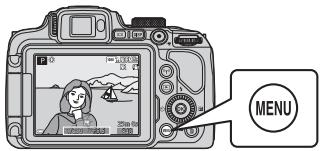
2 Appuyez sur le sélecteur multidirectionnel
L'icone de menu actuelle s'affiche en jaune.

Icônes de menu
Qualité d'image
Taille d'image
Picture Control
Picture Control persona.
Balance des blancs
Mesure
- Vous pouvez seLECTIONner les options de menu.


Certaines options de menu ne peuvent pas etre regleeles selon le mode de prise de vue actuel ou I'etat deI'appareil photo.
- Vous poubez également selectionner des éléments en tournant le selecteur multidirectionnel.


5 Sélectionnéz un réglage et appuyez sur OK.
Le réglage sélectionné est appliqué.
Lorsque vous avez terminé d'utiliser le menu, appuyez sur la commande MENU.
- Lorsqu'un menu s'affiche, vous venez passer en mode de prise de vue en appuyant sur le déclencheur ou sur (★).

Entrez en mode de prise de vue commande MENU

Options courantes
| Option | Description | |
| Qualité d'image | Permet de définir la qualité d'image (taux de compression) des images à enregistrer.
• Réglage par défaut : Normal. | 55 |
| Taille d'image | Permet de définir la taille des images à enregistrer.
• Réglage par défaut : 4608×3456. | 56 |
Pour les modes P, S, A, M, U
| Option | Description | |
| Picture Control (Picture Control du COOLPIX) | Permet de changer les paramètres d'enregistrement des images selon la scène de prise de vue ou vos préférences.
• Réglage par défaut : Standard. | 57 |
| Picture Control(persono.(Picture Controlpersono. duCOOLPIX) | Permet de personnelier les réglages de Picture Control du COOLPIX et de les enregistrer dans Personnelisé 1 ou Personnelisé 2 de Picture Control. | 61 |
| Balance des blancs | Permet de régler la balance des blancs en fonction des conditions météorologiques ou de la source de luminière de façon à ce que les couleurs des images correspondant à ce que vous voyez avec vos yeux.
• Réglage par défaut : Automatique (normale). | 62 |
| Mesure | Permet de définir la méthode utilisée par l'appareil photo pour mesurer la luminosité du sujeet.Réglage par défaut : Matricielle. | 665 |
| Rafale | Permet de sélectionner la prise de vue en continu ou vue par vue.Réglage par défaut : Vue par vue. | 666 |
| Sensibilité | Permet de contrôler la sensibilité de l'appareil photo à la lumière.Réglage par défaut : Automatique.Lorsque l'options Automatique est sélectionnée, ISO s'affichre sur le monitateur pendant la prise de vue si la sensibilité augmente.En mode M (manuel), lorsqu'elle est définié sur Automatique ou Plage fixe auto, la sensibilité est réglée sur 100 ISO. | 70 |
| Bracketing de l'exposition | You pouvez modifier automatiquement l'exposition (luminosité) lors de la prise de vue en rafale.Réglage par défaut : Désactivé | 71 |
| Mode de zones AF | Permet de changer la façon dont l'apparil photo séLECTIONné la zone de mise au point pour l'autofocus.Réglage par défaut : AF sur le sujet principal. | 72 |
| Mode autofocus | Permet de sélectionner soit l'options AF ponctuel, avec laquelle l'apparil photo n'effectue la mise au point que lorsque le déclencheur est,enforcé à mi-course, soit l'options AF permanent, avec laquelle l'apparil photo continue à effectuer la mise au point sur le sujet même lorsque le déclencheur n'est pas,enforcé à mi-course.Réglage par défaut : AF permanent. | 75 |
| Intensité de l'éclair | Permet de régler la puissance du flash.Réglage par défaut : 0,0. | 75 |
| Filtre antibruit | Permet de définir l'ampleur de la fonction de réduction du bruit appliquée généralement lors de l'enregistrement des images.Réglage par défaut : Normal. | 76 |
| D-Lighting actif | Permet d'empêcher la perte de contraste dans les haute lumières et les zones d'ombre et de bien reproduire le contraste naturel visible à l'eel nu lors de la prise d'images.Réglage par défaut : Désactivé. | 76 |
| Surimpression | Permet de combiner deux ou trois images et de les enregistrer en tant qu'image unique.Réglage par défaut : - Mode de surimpression : Désactivé - Gain automatique : Activé. | 77 |
| Enreg. régl. utiliseateur | Permet d'enregistrer les réglages actuels avec le sélecteur de mode U (34). | 35 |
| Réinit. régl. utiliser | Permet de réinitialiser les régliages enregistrés avec le sélectionur de mode U. | 35 |
| Sélection facales fixes | Lorsque vous tournez la commande de zoom, la focale (équivalente à la focale/angle de champ dans le format 24 × 36 mm) passes aux positions scélectionnées en activant la case à cocher de cette option de menu.
• Réglage par défaut : Désactivé. | 79 |
| Position de zoom initiale | Permet de définir la focale (équivalente à la focale/angle de champ dans le format 24 × 36 mm) pour la mise sous tension de l'apparil photo.
• Réglage par défaut : 24 mm. | 80 |
| Aperçu de l'exposition M | Permet de reflérer ou non la luminosité sur l'écran de prise de vue lorsqu'el'exposition est modifiée en mode M (manuel).
• Réglage par défaut : Désactivé. | 80 |
Entrez en mode de prise de vue commande MENU icone de menu OK
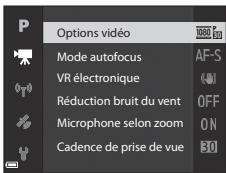
| Option | Description | |
| Options videoe | Permet de sélectionner le type de la videoe.Sélectionnéz la vitesse normale pour enregistrer desVIDEOS à vitesse normale, ou HS (haute vitesse) pouren registrar desVIDEOS qui peuvent être lues au ralenti ouen accéléré.Réglage par défaut:1080/1080/30p ou 1080/25p. | 881 |
| Mode autofocus | Permet de sélectionner soit AF ponctuel, qui méyorise la mise au point au début de l'enregistrement videoe, soit AF permanent, qui continue la mise au point pendantl'enregistrement videoe.Réglage par défaut:AF ponctuel. | 884 |
| VR électronique | Permet d'effectuer ou non une VR électronique lors de l'enregistrement deVIDEOS.Réglage par défaut:Activé. | 885 |
| Réduction bruit duvent | Permet d'atténuer (ou non) le bruit du vent lors del'enregistrement deVIDEOS.Réglage par défaut:Désactivée. | 885 |
| Microphone selon zoom | En fonction de l'angle de champ, l'appareil photo enregistré les sons sur une zone importante en positiongrand-angle et il enregistré les sons sur une zone réduiteen position téléobjectif.Réglage par défaut:Activé. | 886 |
| Cadence de prise delvee | Permet de sélectionner la cadence de prise de vue utilisé lors de l'enregistrement deVIDEOS. | 886 |
Appuyez sur la commande (mode de visualisation) commande MENU

| Option | Description | |
| Marq. pour transf. Wi-Fi1 | Permet de sélectionner les images dans l'appareil photo que vous souhaitez transférer sur un dispositif intelligent à l'avance avant de les transférer. | 87 |
| Retouche rapide2 | Permet de creator des copies retouchées dans lesquelles le contraste et la saturation ont été optimisés. | 27 |
| D-Lighting2 | Permet d'éclairir les zones sombres d'une image afin de creator des copies optimisées en luminosité et contraste. | 27 |
| Maquillage2 | L'appareil photo détecte les visages sur les images et create une copie en adoucissant les tons chair du visage. | 28 |
| Filtres2 | Permet d'appliquer différents effets à l'aide de filtres numériques. | 29 |
| Diaporama | Permet de visualiser des images dans un diaporama automatique. | 88 |
| Protégér1 | Permet de protéger les images et les vidés sélectionnées contre toute suppression accidentelle. | 89 |
| Rotation image1 | Permet de spécifique l'orientation portrait ou paysage dans laquelle les images sont affichées. | 89 |
| Mini-photo2 | Permet de creator une copie de taille réduite des images. | 30 |
| Options affich. séquence | Permet d'afficher uniquement l'image représentative d'une séquence d'images prises en rafale ou d'afficher la séquence en tant qu'images individuelles.Lorsque vous affichez uniquement l'image représentative d'une séquence, appuyez sur ⑧ pour afficher chaque image de la séquence. Appuyez sur le sélection multidirectionnel ▲ pour revenir à l'affichage de l'image représentative. | 90 |
| Choix image représent.1 | Permet de modifier l'image représentative pour les images d'une séquence. | 90 |
1 Sélectionnez une image sur l'écran de sélection des images. Reportez-vous à « Écran de sélection des images » (56) pour plus d'informations.
2 Les imageséditées sont enregistrées dans des fischiers distincts. Certaines images risquent de ne pas étééditées.
Écran de sélection des images
Lorsqu'un écran de sélection des images tel que celui affiché à droite apparait lorsque vous utilisez l'appareil photo, suivez les procédures ci-dessous pour selectionner les images.

1 Utilisez les touches du sélecteur multidirectionnel ou tournez-le pour selectionner l'image souhaitee.
- Positionnéz la commande de zoom (1) sur T (2) pour passer à la visualisation plein écran ou W (3) pour passer à la visualisation par planche d'imagettes.
- Une seule image peut être sélectionné pour Rotation image et Choix image représenté.
Passéz à l'étape 3.

2 Utilisez ▲▼ pour SéLECTIONNER ON ou OFF.
Lorsque l'options ON est séLECTIONnée, une icône s'afficie sous l'image可以选择. Répétez les étapes 1 et 2 pour séLECTIONNER d'autres images.
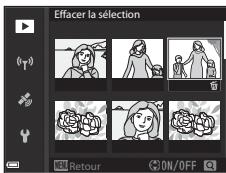
3 Appuyez sur pour appliquer la selection d/images.
Lorsque la boite de dialogue de confirmation s'affiche, suivez les instructions à l'écran.
Appuyez sur la commande MENU → icône de menu Y → OK

| Option | Description | © |
| Fuseau hora et date | Permet de régler l'horloge de l'appareil photo. | ©97 |
| Photo si carte absente? | Permet de définir l'opération du déclencher lorsque la carte mémoire n'est pas insérée dans l'appareil photo. | ©99 |
| Réglages du moniteur | Permet de régler l'affichage des images après la prise de vue, la luminosité de l'écran et les paramètres d'affichage desinfos photos. | ©100 |
| Sélection auto du viseur | Permet d'indiquer si l'affichage passé automatiquement au viseur ou non lorsque votre visage s'approche du viseur. | ©101 |
| Timbre dateur | Permet d'imprimer la date et l'heure de la prise de vue sur les images. | ©102 |
| Réduction vibration | Permet de sélectionner le paramètre de réduction vibration utilisé lors de la prise de vue. | ©103 |
| Assistance AF | Permet d'activer ou de désactiver l'illuminateur d'assistance AF. | ©104 |
| Zoom numérique | Permet d'indiquer si vous souhaitez ou non utiliser le zoom numérique. | ©104 |
| Commande zoom latérale | Permet deCHOISIR LA Fonction à EFFECTER pendant la prise de vue lorsque la commande de zoom latérale est actionnée. | ©105 |
| Réglages du son | Permet de régler les paramètres de son. | ©105 |
| Extinction auto | Permet de définir la durée qui s'écoule avant que le monitueur ne s'éteigne pour économiqueiser de l'énergie. | ©106 |
| Formatage de la carte | Permet de formater la carte mémoire. | ©106 |
| Langue/Language | Permet de changer la langue d'affichage de l'appareil photo. | ©106 |
| Charge par ordinateur | Permet d'indiquer si l'accumulateur de l'appareil photo est chargé ou non lorsque l'appareil photo est connecté à un ordinateur. | ©107 |
| Permuter Av/Tv | Permet de changer de méthode pour définir le décalage du programme, la vitesse d'obturation ou la valeur d'ouverture. | ©108 |
| Réinitialiser n° financier | Permet de réinitialiser la numérorotation séquentielles des fichiers lorsque Oui est sélectionné. | ©108 |
| Mise en relief | Permet de mettre ou non en surbrillance en blanc les zones sur lesquelles la zone de mise au point est effectuée sur l'image affichée dans le monitreur lors de l'utilisation de la mise au point manuelle. | ©109 |
| Réinitialisation | Permet de réinitialiser les réglages de l'appareil photo sur leurs valeurs par défaut. | ©109 |
| Version firmware | Permet d'afficher la version actuelle du firmware de l'appareil photo. | ©109 |
Utilisation des fonctions des données de position
Lorsque l'option Enreg, données de position dans Options données de position du menu (options données de position) (93) est définie sur Activé, l'appareil photo commence à receivevoir des signaux de satellites de positionnement.
La réception des données de position peut être vérifiée sur l'écran de prise de vue.
- ou : le système reçoit des signaux d'au moins quatre satellites, ou de trois satellites, et le positionnement est en cours.
: des signaux sont reçus, mais la localisation est impossible.
- : les signaux ne sont pas reçus.
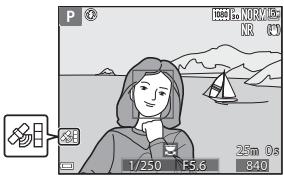
Enregistrement des données de position de prise de vue sur l'image
- Lors de la prise de vue pendant le positionnement, les données de position (latitude et longitude) obtenues sont enregistrées sur les images qui seront prises.
- Les données de position enregistrées peuvent être vérifiées sur la carte avec ViewNX 2 après avoir transféré l'image sur un ordinateur (6053).
Enregistrement du journal
- Lorsque vous scélectionné Demarrer le journal sous Créer un journal dans le menu Options données de position pendant le positionnement, les données de positionnement des endroits que vous visitez avec l'appareil photo sont enregistrées à un certain intervalle.
- Une fois que le journal enregistré est sauvégare sur une carte mémoire à l'aide de l'option Enregistrer le journal du menu des options des données de position, visualisée le journal à l'aide d'un logiciel permettant d'afficher les données du journal.
- Les données de journal sont compatibles avec le format NMEA. Toutfois, l'affchage dans tout logiciel compatible avec le format NMEA ou sur tout apparéil photo compatible avec le format NMEA n'est pas garantie.
- Lorsque le réglage Incorporer les POI dans Points d'intérêt (POI) du menu des Options données de position est défini sur Active, les informations sur le nom de la position la plus proche de la position actuelle sont également enregistrées sur les images qui seront prises.
- Lorsque le réglage Afficher les POI du menu des Options données de position est définir sur Active, les informations sur le nom de la position la plus proche de la position actuelle s'affichent sur l'écran de prise de vue et les informations sur le nom du lieu enregistrées sur l'image s'affichant sur l'écran de visualisation.

Utilisation de la fonction Wi-Fi (réseau sans fil)
Voupez effectuer les fonctions suivantes si vous installez le logiciel dédié « Wireless Mobile Utility » sur votre dispositif intelligent fonctionnant avec le système d'exploitation Android OS ou iOS et si vous le connectez à l'appareil photo.
Prendre des photos
Voupeau appuyer sur le déclencheur de l'appareil photo ou déclencher à distance pour enregistrer des images sur un dispositif intelligent.
- Les opérations ne peuvent pas être effectuées sur l'appareil photo lors de l'utilisation de la télécommande. Le mode de prise de vue est défini sur le mode (auto) et la zone de mise au point est définié au centre de la vue, indépendamment des réglages de l'appareil photo.
Visualiser des photos
Les images enregistrées dans la carte mémoire de l'appareil photo peuvent être transférées et afficher sur votre dispositif intelligent. Vous pouze aussi pré sélectionner des images dans l'appareil photo que vous souhaite transférer sur un dispositif intelligent.

Remarques concernant les réglages de sécurité
Aucun réglage de sécurité tel que le mot de passée n'est configuré pour l'appareil photo au moment de l'achat. Nous recommendons vivement d'effectuer les réglages de sécurité requis avant d'utiliser la fonction Wi-Fi. Utilisé Options du menu des options Wi-Fi (49) pour effectuer les réglages de sécurité.
Installation du logiciel sur le dispositif intelligent
1 Utilizez votre dispositif intelligent pour vous connecter à Google Play Store, à App Store ou à d'autres applications en ligne et recherche « Wireless Mobile Utility ».
- Consultez le manuel d'utilisation accompagnant votre dispositif intelligent pour plus de détails.
2 Lisez la description et les autres informations puis installez le logiciel. Manuel d'utilisation pour Wireless Mobile Utility
Téléchargez le manuel d'utilisation du site Web ci-dessous.
Android OS: http://nikonimglib.com/ManDL/WMAU/
iOS: http://nikonimglib.com/ManDL/WMAU-ios/
Pour étabir une connexion avec l'appareil photo, appuyez sur le bouton (T) (Wi-Fi) de l'appareil photo, activé la fonction Wi-Fi du dispositif intelligent puis démarrez le « Wireless Mobile Utility » lorsque Négociation en cours... Veuillez patienter. s'affiche sur l'apparéil photo.
Connexion de l'appareil photo à un téléviseur, un ordinateur ou une imprimante
Yououpouvezprofiterencoredvantagedesimagesendviedeosen connectant l'appareil photoaunteleviseur,un ordinateur ou uneimprimante.

Ouvrez le volet des connecteurs.

Connecteur micro-USB
Connecteur HDMI micro (Type D)
Insérez la prise tout droit.
- Avant de connecter l'appareil photo à un périphérique externe, vérifie que le niveau de charge de l'accumulateur restant est suffisant et éteignez l'appareil photo. Avant de déconnecter, éteignez l'appareil photo.
- Si vous utilisez l'adaptateur secteur EH-67A (disponible séparation), vous pouvez alimenter ce apparéil photo directement sur le secteur. N'utilissez pas d'autre marque ni d'autre méthode d'adaptateur secteur car vous risquè de provoquer une surchauffe ou un dysfonctionnement de l' apparéil photo.
- Pour des informations sur les méthodes de connexion et les opérations successives, reportez-vous à la documentation accompagnant le périhérique, en plus de ce document.
Affichage des images sur un téléviseur

Yououpouvezafficherlesimageset lesvideosde l'appareil photo sur unteleviseur.
Méthode de connexion : connectez un cable HDMI vendu dans le commerce à la prise d'entrée HDMI du téléviseur.
Impression d/images sans utiliser d'ordinateur

Si vous connectez l'appareil photo à une imprimante compatible PictBridge, vous pouvez imprimer des images sans utiliser d'ordinateur.
Méthode de connexion : connectez l'appareil photo directement au port USB de l'imprimante à l'aide du cable USB fourni.
Affichage et organisation d/images sur un ordinateur
You pouvez transférer des images sur un ordinateur pour effectuer une simple retouche et gerer les données d'images.
Méthode de connexion: connectez l'appareil photo au port USB de l'ordinateur à l'aide du cable USB.
- Avant la connexion à un ordinateur, installez ViewNX 2 sur l'ordinateur.
- Si des périphériques USB utilisant l'alimentation de l'ordinateur sont connectés, débranchez les de l'ordinateur avant d'y connecter l'appareil photo. La connexion de l'appareil photo et d'autres périphériques alimentés USB simultanément au même ordinateur risque de provoquer un dysfonctionnement de l'appareil photo ou une alimentation excessive de l'ordinateur, ce qui pourrait endommager l'appareil photo ou la carte mémoire.
Section Référence
La section Récurrence fournit des informations détaillées et des conseils sur l'utilisation de l'appareil photo.
Prise de vue
Conseils et remarques concernant le mode Scène 6-3
Réglages par défaut (flash, mode de mise au point, etc.) 15
Mise au point. 6018
Plage de contrôle de la vitesse d'obturation (modes P, S, A, M) 22
Visualisation
Fonction loupe 623
Visualisation par planche d'imagettes/ Affichage en mode calendrier 24
Visualisation et suppression d'images prises en continu (sequence) 25
Édition d'images (images fixes) 26
Vidéo
Enregistrement et lecture de videos 32
Prise d'images fixes pendant l'enregistrement de videos. 35
Opérations pendant la lecture d'une videoo 36
Édition deVIDEOS 637
Fonctions des données de position
Enregistrement de Données de position de prise de vue sur l'image. 39
Enregistrement du journal contenant les informations sur les déplacements. 42
Connexion
Connexion à un dispositif intelligent (Wi-Fi) 645
Sélection préalable d'images dans l'appareil photo à transférer sur un dispositif intelligent. 47
Connexion de l'appareil photo à un téléviseur (visualisation d/images sur un téléviseur) 48
Connexion de l'appareil photo à une imprimante (impression directe). 49
Utilisation de ViewNX 2 (transfert d'Images vers un ordinateur)
Menu Prise de vue (options de prise de vue courantes) 655
Menu Prise de vue (Mode P, S, A ou M) 657
Menu Video. 681
Menu Visualisation 687
Menu Options Wi-Fi 691
Menu Options données posit. 693
Menu configuration. 697
Messages d'erreur 66110
Noms des fichiers. 6-114
Accessoires optionnels.. 6-115
Fonctions principales des commandes 116
Conseils et remarques concernant le mode Scène

Paysage de nuit
-
Appuyez sur la commande MENU pour sélectionner à main levée ou Trépied dans Paysage de nuit.
A main levee (réglage par défaut):
-
Appuyez sur le déclencheur jusqu'en fin de course pour prendre une série d'images combinées en une seule image et enregistrées.
- Une fois que le déclencheur est enforcé jusqu'en fin de course, tenez l'appareil photo fermement sans bouger jusqu'à ce qu'une image fixe soit affchéée. Àpres avoir pris une image, ne mettez pas l'appareil photo hors tension avant que le monitueur n'ait basculé sur l'écran de prise de vue.
- L'angle de champ (c'est-à-dire la zone d'image visible dans la vue) dans l'imag enregistrée est plus étroit que celui sur le moniteur au moment de la prise de vue.
Trpied:
- Une image est prise à une vitesse d'obturation lente lorsque vous appuyez sur le déclencheur jusqu'en fin de course.
- La réduction de la vibration est désactivée indépendamment du réglage Réduction vibration (57) du menu configuration.

Portrait de nuit
- Appuyez sur la commande MENU pour sélectionner à main levée ou Trépied dans Portrait de nuit
- Une image est prise à une vitesse d'obturation lente. Par rapport à lorsque vous utilisez Trépied, lorsqu'on option A main levée est selectionnée, l'appareil photo définit une vitesse d'obturation légerement plusrapide en fonction des conditions de prise de vue pour éviter le rouge d'appareil.
Lorsque l'option Trépied est sélectionnée, la réduction vibration est désactivée indépendamment du réglage Réduction vibration dans le menu configuration (157).
Le flash se déclenché toujours. Ouvrez le flash avant la prise de vue.

Paysage
- Appuyez sur la commande MENU pour sélectionner RÉduc, bruit par rafale ou Vue unique dans Paysage.
-
RÉduc. bruit par rafale : cette option vous permet de prendre un paysage net avec un minimum de bruit.
-
Appuyez sur le déclencheur jusqu'en fin de course pour prendre une série d'images combinées en une seule image et enregistrées.
-
Une fois que le déclencheur est enforcé jusqu'en fin de course, tenez l'appareil photo fermement sans bouger jusqu'à ce qu'une image fixe soit affchéée. Àpres avoir pris une image, ne mettez pas l'appareil photo hors tension avant que le monitueur n'ait basculé sur l'écran de prise de vue.
L'angle de champ (c'est-à-dire la zone d'image visible dans la vue) dans l'imag enregistrée est plus etroit que celui sur le monitateur au moment de la prise de vue.
-
Vue unique (réglage par défaut): permet d'enregistrer des images avec des contours et un contraste plus nets.
-
Lorsque vous appuyez sur le déclencheur jusqu'en fin de course, une image est prise.
SCENE Sélecteur automatique
Lorsque vous visez le sujeet avec l'appareil photo, ce dernier sélectionne automatiquement le mode Scène optimal dans la liste ci-dessous et ajuste les réglages de prise de vue en conséquence.
| 2 | Portrait (pour prendre des portraits en gros plan d'une ou deux personnes) |
| 3 | Portrait (pour prendre des portraits d'un grand nombre de personnes, ou pour cadre des photos avec un large arrêté-plan) |
| 4 | Paysage |
| 5 | Portrait de nuit (pour prendre des portraits en gros plan d'une ou deux personnes) |
| 6 | Portrait de nuit (pour prendre des portraits d'un grand nombre de personnes, ou pour cadre des photos avec un large arrêté-plan) |
| 7 | Paysage de nuit
• Les photos sont prises en continu, puis combinées et enregistrées en une seule image, de la même façon que lorsque le réglage À main levée dans (paysage de nuit) (6-3) est sélectionné. |
| 8 | Gros plan |
| 9 | Contre-jour (pour prendre des images de sujets autres que des personnes) |
| 10 | Contre-jour (pour prendre des images au format portrait) |
| 11 | Autres scènes de prise de vue |
- Selon les conditions de prise de vue, il est possible que le mode Scène souhaite ne puisse pas etre selectionné.Dans ce cas,choisissez un autre mode de prise de vue (24).
SCENE Sport
- Lorsque vous appuyez sur le déchéureur jusqu'en fin de course, jusqu'à 7 images sont prises en continu à environ 7 vues par seconde (vps) (lorsque la qualité d'image est définié sur Normal et la taille d'image sur 4608x3456).
- La cadence de prise de vue avec la prise de vue en continu risque d'être ralentie selon le paramètre effectif de qualité d'image, de taille d'image, la carte mémoire utilisée ou les conditions de prise de vue.
- La mise au point, l'exposition et la teinte sont mémorisées avec les valeurs de la première image de chaque série.
SCENE Fete/intérieur
- Tenez fermement l'appareil photo pour éviter les effets de rouge. Définissez la Réduction vibration sur Déactivée dans le menu configuration (57) lorsque vous utilisez un trépied pour stabiliser l'apparéil photo pendant la prise de vue.
SCENE Groplan
Sur l'écran qui apparait après avoir sélectionné Gros plan, choisissez RÉduc. bruit par rafale ou Vue unique.
-
Réduc. bruit par rafale : cette option vous permet de prendre une image nette avec un minimum de bruit.
-
Appuyez sur le déclencheur jusqu'en fin de course pour prendre une série d'images combinées en une seule image et enregistrées.
- Une fois que le déclencheur est enforcé jusqu'en fin de course, tenez l'appareil photo fermement sans bouger jusqu'à ce qu'une image fixe soit affichée. Àprouv avoir pris une image, ne mettez pas l'appareil photo hors tension avant que le monitueur n'ait basculé sur l'écran de prise de vue.
- Si le sujet rouge ou en présence d'un rouge d'appareil pronounces alors que l'apparéil photo prend des photos en rafale, l'image risque d'être déformée, chevauchée, ou floue.
-
L'angle de champ (c'est-à-dire la zone d'image visible dans la vue) dans l'imag enregistrée est plus étroit que celui sur le moniteur au moment de la prise de vue.
-
Vue unique (réglage par défaut): permet d'enregistrer des images avec des contours et un contraste plus nets.
-
Lorsque vous appuyez sur le déclencheur jusqu'en fin de course, une image est prise.
-
Le réglage du mode de mise au point (40) devient (macro) et l'apparil phot effectue automatiquement un zoom sur la position la plus proche à laquelle il peut effectuer la mise au point.
- Vous pouvez déplacer la zone de mise au point. Appuyez sur utilisez les touches du.selectur multidirectionnel ou tournez-le pour déplacer la zone de mise au point, et appuyez sur pour appliquer le réglage.
SCENE Aliments
- Le réglage du mode de mise au point (40) devient (macro) et l'apparéil photo effectue automatiquement un zoom sur la position la plus proche à laquelle il peut effectuer la mise au point.
- Vous pouvez régler la teinte en utilisant la molette de commande. Le réglage de teinte est enregistré dans la mémoire de l'appareil photo même après sa mise hors tension.
- Vous pouvez déplacer la zone de mise au point.

Appuyez sur , utilisez les touches du selecteur multidirectionnel ou tourmez-le pour déplacer la zone de mise au point, et appuyez sur pour appliquer le réglage.
SCENE 血 Musee
- L'appareil photo prend jusqu'à 10 images lorsque le déchéneur est enforcé jusqu'en fin de course, et l'image la plus nette de la série est sélectionnée et enregistrée automatiquement (déchéeur de toute surveillance image (BSS)).
Le flash ne se déclenché pas.
SCENE Feux d'artifice
La vitesse d'obturation est fixe a 4 secondes environ.
SCENE Reproduction N&B
- À utiliser avec le mode de mise au point (macro) (40) lors de la prise de vue des sujets proches de l'appareil photo.
SCENE Contre-jour
- Sur l'écran qui apparait lorsque Contre-jour est sélectionné, choisissez Activé ou Déivative pour activer ou désactiver la composition HDR (high dynamic range) en fonction du type d'image que vous souhaitez prendre.
- Désavé (réglage par défaut): le flash se déclenché pour éviter que le sujet en contrejour soit masqué en zone d'ombre. Prenez des images avec le flash ouvert.
- Activé : vous pouvez prendre des images avec des zones très lumineuses et très souvent dans la même vue.

Remarques concernant l'option HDR
- L'utilisation d'un trépied est recommendée. Définissez l'options Résultation vibration (57) du menu configuration sur Déactivée lorsque vous utilisez un pied pour stabiliser l'appareil photo.
-
Lorsque le déclencheur est enforcé jusqu'en fin de course, l'appareil photo prend des images en continu et enregistre les deux images suivantes.
-
Une image composite non-HDR.
-
Une image composite HDR (la perte de détails est réduite dans les haute lumières et les ombres).
-
Si l'espace mémoire est juste assez suffissant pour enregistrer une image, la seule image enregistrée est cette traitée avec l'effect D-Lighting (S5) au moment de la prise de vue, où les zones disponibles de l'image sont corrigees.
-
Une fois que le déclencheur est enforcé jusqu'en fin de course, tenez l'appareil photo fermement sans bouger jusqu'à ce qu'une image fixe soit affichée. Àprouvait pris une image, ne mettez pas l'appareil photo hors tension avant que le monitueur n'ait basculé sur l'écran de prise de vue.
- L'angle de champ (c'est-à-dire la zone d'image visible dans la vue) dans l'image enregistrée est plus étroit que celui sur le moniteur au moment de la prise de vue.
- Selon les conditions de prise de vue, des zones sombres peuvent apparaître autour des sujets lumineux et des zones claires autour des sujets sombres.
SCENE Animaux domestiques
- Lorsque l'appareil photo effectue la mise au point sur un chien ou un chat, il déetecte et effectue la mise au point sur son museau. Par défaut, le déclenchement se fait automatiquement une fois que l'appareil photo a déetecté un museau de chien ou de chat (déclenchement auto).
-
Sur l'écran qui apparait après avoir scélectionné ♦ Animaux domestiques, désissez S Vue par vue ou Rafale.
-
SVue par vue: lorsque l'appareil photo détecte un museau de chien ou de chat, il prend 1 image.
Rafale : lorsque l'appareil photo détecte un museau de chien ou de chat, il prend 3 images en continu.

Déclenchement auto
-
Appuyez sur la commande (O) du sélecteur multidirectionnel pour modifier le réglage Déclenchement auto.
-
: l'appareil photo déclanche automatiquement lorsqu'il détecte un museau de chien ou de chat.
-
Désactivé: le déclenchement ne s'effectue pas automatiquement, même si le museau d'un chien ou d'un chat est détecté. Appuyez sur le déclencheur. L'appareil photo détecte aussi les visages humains lorsque l'option Désactivé est sélectionné.
-
Déclenchement auto est défini sur Désacté une fois que 5 rafales ont été prises.
- La prise de vue est possible équalement en appuyant sur le déclencheur, indépendamment du réglage Déclenchement auto.

Zone demise au point
- Lorsque l'appareil photo détecte un visage, ce dernier s'affiche à l'intérieur d'une cordure jaune. Lorsque l'appareil photo effectue la mise au point sur un visage affché à l'intérieur d'une double cordure (zone de mise au point), cette dernière devient verte. Si aucun visage n'est détecté, l'appareil photo effectue la mise au point sur la zone située au centre de la vue.
- Dans certaines conditions de prise de vue, l'appareil photo risque de ne pas pouvoir détecter le museau de l'animal domestique et d'autres sujets risquent de s'afficher à l'intérieur d'une cordure.
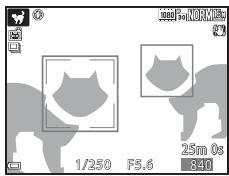
SCENE Lune
- Vous pouvez régler la teinte en utilisant la molette de commande. Le réglage de teinte est enregistré dans la mémoire de l'appareil photo même après sa mise hors tension.
- Réglez la luminosité avec la correction de l'exposition (44) en fonction des conditions de prise de vue telles que la croissance et la décroissance de la lune et des exigences de prise de vue.
- À la position grand-angle, la cordure d'cadrage s'affiche pour indiquer l'angle de champ équivalent au format 24 × 36 ~mm: 1440 ~mm . L'angle de champ devient équivalent à celui de l'objet 1440 mm en appuyant sur ©.
SCENE Observation oiseaux
Sur I'ecran affiche lorsque I'option Observation oiseaux est selectionnee,choisissez SVue par vue ou Rifale.
- SVue par vue: une image est prise chaque fois que vous appuyez sur le déclencheur.
Rafale: lorsque vous appuyez sur le déclencheur jusqu'en fin de course, les images sont prises en rafale.
-
La cadence de prise de vue avec la prise de vue en continu est d'environ 7 vps et le nombre maximum de prises de vue en continu est d'environ 7 (lorsque la qualite d'image est definite sur Normal et la taille d'imagre sur 4608x3456).
-
à la position grand-angle, la cordure de cadrage s'affiche pour indiquer l'angle de champ équivalent au format 24 × 36 mm : 800 mm. L'angle de champ devient équivalent à celui de l'objetif de 800 mm en appuyant sur 90.
Prise de vue avec la fonction Panoramaque simplifié
Positionnez le sélecteur de mode sur SCENE commande MENU Panoramaique simplifié
1
Selectionnez 标 Normal (180°) ou Large (360°) comme plage de prise de vue et appuyez sur OK.
4800 × 920 對於 L'appareil photo est
déplace horizontally,
1536 × 4800 lorsqu'ell photo est deplace verticalement.
HIDE Large (360^)
9600 × 920 lorsque l'appareil photo est déplaced horizontally,
1536 × 9600 lorsque l'appareil photo est déplace verticalément.
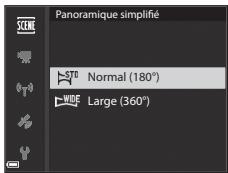
2
Cadrez la première portion de la scène du panoramicque, puis appuyez sur le déclencheur à mi-course pour régler la mise au point.
- La position de zoom est fixée sur la position grand-angle.
L'appareil photo effectue la mise au point au centre de la vue.

3
Appuyez sur le déclencheur jusqu'en fin de course, et relâché-z-le.
- s'affichent pour indiquer la direction de déplacement de l'appareil photo.
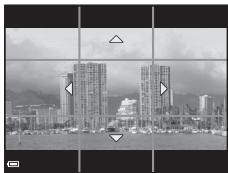
4 Déplacez l'appareil photo dans l'une des quatre directions jusqu'à ce que le repère atteigne la fin.
Lorsque l'appareil photo detecte la direction du panoramaique, la prise de vue commence.
- La prise de vue se termine une fois que la plage de prise de vue sélectionnée est capturée.
- La mise au point et l'exposition sont mémorisées jusqu'à la fin de la prise de vue.

Exemple de déplacement de l'appareil photo
- En utilisant votre corps comme axe de rotation, déplacez l'appareil photo lentement en décrivant un arc de cercle, dans la direction du marquage (△√△).
- La prise de vue s'arrête si le repère n'a pas attre la fin au bout d'environ 15 secondes (lorsque l'options Normal (180°) est sélectionné) ou au bout d'environ 30 secondes (lorsque l'options Large
(360°) est sélectionnée) après le début de la prise de vue.


Remarques concernant la prise de vue avec la fonction Panoramaque simplifié
- La zone d'image dans l'image enregistrée est plus petite que cette observée sur le moniteur au moment de la prise de vue.
Lorsque le mouvement détecté par l'appareil photo est trop rapide ou en présence d'un bouge d'appareil prononcé ou d'un sujet trop uniforme (tel qu'un mur ou dans l'obscurité), une erreur se produit.
- Les images d'un panoramicque ne sont pas enregistrées lorsque la prise de vue est interrompue avant d'atteindre la moitié de la plage du panoramicque.
- Lorsque la prise de vue dépasse la moitié de la plage du panoramaique mais terme avant la fin, la plage qui n'est pas photographiée est enregistrée et affichée sous la forme d'une zone grise.
Visualisation avec la fonction Panoramaque simplifié
Passez en mode de visualisation (22), affichez en mode de visualisation plein écran une image enregistrée avec Panoramaque simplifié, puis appuyez sur pour faire défier l'imag dans la direction utilisée lors de la prise de vue.
- Tournez le sélection multidirectionnel pour faire défiler rapidement vers l'avant ou vers l'arrière.

Les commandes de visualisation sont affichées sur le monitateur pendant la visualisation. Utilisez les touches du sélecteur multidirectionnel pour selectionner une commande, puis appuyez sur pour effectuer les opérations suivantes.

| Fonction | Icône | Description |
| Effectuer un retard rapide | ← | Maintenez enforcé le bouton OK pour faire défilier rapidement en arrêté.* |
| Effectuer une avance rapide | → | Maintenez enforcé le bouton OK pour faire défilier rapidement en avant.* |
| Suspendre la lecture | 1 | Suspend la lecture. Les opérations répertoriées ci-dessous peuvent être effectuées lorsque la lecture est interrompue. |
| ←II | Maintenez enforcé le bouton OK pour rembobiner.* |
| → | Maintenez enforcé le bouton OK pour faire défilier.* |
| ← | Permet de redémarrer le défilament automatique. |
| Arrêté | → | Permet de basculer en mode de visualisation plein écran. |
- Ces opérations peuvent également être effectuées en tournant le/selecteur multidirectionnel.

Remarques concernant les images de la fonction Panoramaque simplifie
- Les images ne peuvent pas ettre editees sur cet apparuel photo.
- Il se peut que cet apparéil photo ne puisse pas faire défilier les images de panoramicique simplifiée prises avec une autre marque ou un autre méthode d' apparéil photo numérique ou effectuer un zoom dessus.

Remarque concernant l'impression de photos panoramicques
Les paramètres de l'imprimante peuvent empêchent l'impression d'une vue complète de l'image. En outre, la fonction d'impression peut ne pas être disponible selon l'imprimante.
Prise de clips/intervalle
L'appareil photo peut prendre automatiquement des images fixes à un intervalle spécifique pour creer des clips/intervalles d'environ 10 secondes.
- Lorsque le réglage de la Cadence de prise de vue du menu Video est défini sur 30 vps (30p/60p), 300 images sont prises et enregistrées avec 1080 p 1080/30p.
Lorsqu'el est défini sur 25 vps (25p/50p), 250 images sont prises et enregistrées avec 1080 p 1080/25p.
Positionnez le sélecteur de mode sur SCENE commande MENU Clip/ intervalle
| Type (scène/durée de prise de vue requise) | Intervalle de temps |
| 30 vps (30p/60p) | 25 vps (25p/50p) |
| Paysage urbain (10 min)1(réglage par défaut) | 2 s | 2,4 s |
| Paysage (25 minutes)1 | 5 s | 6 s |
| Coucher de soleil (50 min)1 | 10 s | 12 s |
| Ciel nocturne (150 min)2 | 30 s | 36 s |
| Filés d'étoiles (150 min)3 | 30 s | 36 s |
1 L'appareil photo effectue la mise au point au centre de la vue.
Autiliser lors de I'enregistrement du depacement des etoiles.
3 Le déplacement des étoiles apparait sous la forme de lignes de lumière en raison du traitement des images.
1 Utilisez les touches du sélecteur multidirectionnel pour sélectionner un type, et appuyez sur.

2 Indiquez si vous souhaitez fixer l'exposition (luminosité) ou non, puis appuyez sur (OK. (sauf Ciel nocturne et Filés d'étoiles)
Lorsque I'option Memo. expo.activete est的选择tionne, l'exposition utilisée pour lapremiere image est utilisée pour toutes lesimages.En cas de changements deluminosite
considerables au crépuscule, l'option Mémo. expo. désactivée est recommende.
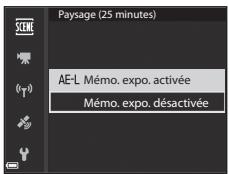
3 Utilisez un trépied pour stabiliser l'appareil photo.
4 Appuyez sur le déclencheur pour prendre la première photo.
- Réglez la correction de l'exposition (44) avant de déclencher pour la première image. La correction de l'exposition ne peut pas être modifiée après la prise de la première image. La mise au point et la teinte sont fixées à la prise de la première image.
- Le déclenchement s'effectue automatiquement pour la deuxième image et les suivantes.
- Le moniteur peut s'eteindre lorsque l'appareil photo ne prend pas d'images.
- La prise de vue se termine automatiquement lorsque 300 ou 250 images sont prises.
- Appuyez sur OK pourmettre fin à la prise de vue avant que la durée de prise de vue requise soit écoulée et créé un clip/intervalle.
- Le son et les images fixes ne peuvent pas'être enregistrés.

V Remarques concernant la fonction Clip/intervalle
- Ne remplacez pas la carte mémoire tant que la prise de vue n'est pas terminée.
- Utilisez un accumulateur entièrement charge pour éviter que l'appareil photo ne s'éteigne de façon inattendue.
- Vous pouvez enregistrer des clips/intervalle en appuyant sur la commande enregistrement video).
- Veillez à ne pas déplacer le sélecteur de mode sur un autre réglage tant que la prise de vue n'est pas terminée.
- La réduction de la vibration est désactivée indépendamment du réglage Réduction vibration (57) du menu configuration.
Réglages par défaut (flash, mode de mise au point, etc.)
Les réglages par défaut pour chaque mode de prise de vue sont décrites ci-dessous.
| Mode de flash (□□36) | Retardateur (□□38) | Mode de mise au point (□□40) | Correction d'exposition (□□44) |
| (auto) | AUTO | OFF1 | AF2 | 0.0 |
| EFFECTS (effets spéciaux) | AUTO3 | OFF | AF | 0.0 |
| P, S, A, M | | OFF1 | AF | 0.0 |
| U (réglages utiliser) | | OFF1 | AF | 0.0 |
| Scène
(paysage de nuit) | 4 | OFF | ▲4 | 0.0 |
| (portrait de nuit) | 5 | OFF1 | AF4 | 0.0 |
| (paysage) | 4 | OFF | ▲4 | 0.0 |
| (sélecteur automatique) | AUTO6 | OFF | AF4 | 0.0 |
| -portrait) | | OFF1 | AF4 | 0.0 |
| (sport) | 4 | OFF4 | AF7 | 0.0 |
| (fête/intérieur) | 8 | OFF | AF4 | 0.0 |
| (plage) | AUTO | OFF | AF9 | 0.0 |
| (neige) | AUTO | OFF | AF9 | 0.0 |
| (coucher de soleil) | 4 | OFF | ▲4 | 0.0 |
| (aurore/préuscule) | 4 | OFF | ▲4 | 0.0 |
| (gros plan) | AUTO10 | OFF | ▲4 | 0.0 |
| (aliments) | 4 | OFF | ▲4 | 0.0 |
| (musee) | 4 | OFF | AF9 | 0.0 |
| (feux d'artifice) | 4 | OFF4 | ∞11 | 0.04 |
| (reproduction N&B) | AUTO | OFF | AF9 | 0.0 |
| (contre-jour) | 12 | OFF | AF4 | 0.0 |
| Mode de flash (☐36) | Retardateur (☐38) | Mode de mise au point (☐40) | Correction d'exposition (☐44) |
| (panoramaque simplifié) | \( 5^4 \) | OFF\( ^4 \) | \( AF^4 \) | 0.0 |
| (animaux domestiques) | \( 5^4 \) | \( 5^{13} \) | \( AF^9 \) | 0.0 |
| (lune) | \( 5^4 \) | 2s | \( 4^4 \) | 0.0 |
| (observation oiseaux) | \( 5^4 \) | OFF | \( AF^{14} \) | 0.0 |
| (clip/intervalle) | \( 5^4 \) | OFF | \( AF/ \)\( 15 \) | 0.0 |
1 You pouvez aussi selectionner le détecteur de sourire.
2 L'option MF (mise au point manuelle) ne peut pas etre selectionnee.
3 Le flash est fixé sur (désactivé) lorsque l'option Mono. sensibilité élevée est sélectionnée.
4 Ne peut pas etre modifie.
5 Ne peut pas'être modifié. Le paramètre du mode de flash est fixé sur le dosage flash/ ambiance avec synchro lente et atténuation des yeux rouges.
6 Ne peut pas'être modifié. L'appareil photo désisit automatiquement le mode de flash approprié pour la scène qu'il a sélectionnée.
7 Vous pouvez selectionner AF (autofocus) ou MF (mise au point manuelle).
8 Peut basculer en synchronisation lente avec mode de flash atténuation des yeux rouges.
9 L'option AF (autofocus) ou b (macro) peut etre selectionnee.
10 Le flash est fixé sur (déactivé) lorsque l'option RÉduc. bruit par rafale est utilisé.
11 (infini) ou MF (mise au point manuelle) peut être seLECTIONné.
12 Lorsque HDR est regle sur Désactive, le mode de flash est fixé sur (dosage flash/ ambiance). Lorsque HDR est définir su Active, le mode de flash est fixé sur 3 (désactive).
13 L'option Déclenchement auto (68) peut être activée ou désactivée. Vous ne pouvez pas utiliser le retardateur.
14 Au choix: AF (autofocus), (infini) ou MF (mise au point manuelle).
15 La mise au point est fixé sur AF (autofocus) lorsque l'option Paysage urbain (10 min) est utilisée, ou infini) lorsque l'option Paysage (25 minutes) ou Coucher de soleil (50 min) est utilisée.
(infini) ou MF (mise au point manuelle) peut être seLECTIONné lorsque l'options Ciel nocturne (150 min) ou Filés d'étoiles (150 min) est utilisée.
Les modes de flash disponibles varient selon le mode de prise de vue.
| Mode de flash | SCENE, 1, 2 | EFFECTS2 | P | S | A | M |
| AUTO Automatique | ✓ | ✓ | - | - | - | - |
| Auto atténuation yeux rouges | ✓ | ✓ | - | - | - | - |
| Attenuat. yeux rouges | - | - | ✓ | ✓ | ✓ | ✓ |
| Dosage flash/ ambiance | ✓ | ✓ | - | - | - | - |
| Flash standard | - | - | ✓ | ✓ | ✓ | ✓ |
| SLOW Synchro lente | ✓ | ✓ | ✓ | - | ✓ | - |
| Synchro sur le second rideau | ✓ | ✓ | ✓ | ✓ | ✓ | ✓ |
1 Disponible selon le réglage. Reportez-vous à « Réglages par défaut (flash, mode de mise au point, etc.) » (6-15) pour plus d'informations.
2 Le flash est fixé sur (désactivé) lorsque l'option Mono. sensibilité élevée est seLECTIONNée.
Mise au point
La zone de mise au point varie selon le mode de prise de vue.
Utilisation de AF sur le sujet principal
En mode (auto), ou lorsque le Mode de zones AF (52) en mode P, S, A, M ou U est défini sur AF sur le sujet principal, l'appareil photo effectue la mise au point comme décrit ci-dessous lorsque vous appuyez sur le déclencheur à mi-course.
- L'appareil photo détecte le sujet principal et effectue la mise au point sur ce dernier. Lorsque la mise au point est effectuee sur le sujet, la zone de mise au point s'affiche en vert. Lorsqu'il détecte un visage humain, l'appareil photo effectue automatiquement la mise au point en priorite sur ce visage.

- Si,aucun sujet principal n'est detecté,l'appareil photo sélectionne automatiquement au moins une des 9 zones de mise au point contenant le sujeet le plus proche de l'appareil photo. Lorsque la mise au point est effectué sur le sujeet,les zones de mise au point apparaisent en vert.

Remarques concernant la fonction AF sur le sujet principal
Utilisation de la détction des visages
Avec les réglages suivants, l'appareil photo utilise la détction des visages pour effectuer automatiquement la mise au point sur des visages humains.
- (portrait de nuit), mode Scène Sélecteur automatique ou Portrait (27)
- (déteur de sourire) (39)
Lorsque le Mode de zones AF (52) est defini sur Priorité visage

Si plusieurs visages sont détectés, une double cordure apparait autour du visage sur lequel l'appareil photo effectue la mise au point, et des cordures simples apparaissent autour des autres visages.
Si vous appuyez sur le déclencheur à mi-course alors qu'aucun visage n'est détecté :
- Lorsque l'option Sélecteur automatique est sélectionnée, la zone de mise au point change selon la scène.
- Avec les options (portrait de nuit) et Portrait, l'appareil photo effectue la mise au point au centre de la vue.
Lorsque I'option (detecteur de sourire) est selectionnee, l'appareil photo effectue la mise au point sur le sujeu au centre de la vue.
- Lorsque le Mode de zones AF est défini sur Priorité visage, l'appareil photo sélectionne la zone de mise au point contenant le sujet le plus proche de l'appareil photo.

Remarques concernant la détction des visages
-
La capacité de l'appareil photo à détecter des visages dépend d'une série de facteurs, notamment l'orientation des visages.
L'appareil photo ne peut pas détecter de visages dans les situations suivantes:
-
Lorsque les visages sont en partie masqués par des lunettes de soleil ou d'autres objets.
- Lorsque les visages occupent une trop petite ou trop grande partie de la vue.

Affichage des photos prises avec la détéction des visages
Lors de la visualisation, l'appareil photo tourne automatiquement les images en fonction de l'orientation des visages détectés au moment de la prise de vue (sauf pour les images prises avec Rafale (52) ou Bracketeting de l'exposition (52)).
Utilisation de l'option Maquillage
Lors du déclenchement avec l'un des modes de prise de vue ci-dessous, l'appareil photo détecte les visages humains etTraitsl'image pour adoucir les tons chair des visages (jusqu'à 3 visages).
- (portrait de nuit), mode Scène Sélecteur automatique ou Portrait (27).
Voupez appliquer la fonction Maquillage à des images enregistrées (55).

Remarques concernant la fonction Maquillage
- L'enregistrement des images peut prendre plus de temps que prévu après la prise de vue.
- Dans certaines conditions de prise de vue, les résultats de la fonction Maquillage souhaités risquent de ne pas être obtenus, et la fonction peut être appliquée à des zones de l'image ne contenant aucun visage.
Sujets non adaptations pour l'autofocus
Il se peut que l'appareil photo ne parvienne pas à effectuer la mise au point comme prévu dans les situations suivantes. Dans certains cas rares, il peut arriver que la mise au point ne soit pas effectuee sur le sujet alors que la zone de mise au point ou I'indicateur de mise au point s'affiche en vert :
Le sujet est très nombre.
- La scène contient des objets de luminosité différente (par exemple, lorsque le sujet est très nombre, car il tourne le dos au soleil).
- Le contraste est inexistant entre le sujet et son environnement (par exemple, le sujet en orientation Portrait porte une chemise blanche et se tient devant un mur blanc).
- Plusieurs objets se situent à des distances différentes de l'appareil photo (par exemple, un animal se trouve dans une cage).
- Les sujets représentant des formes repétitives (stores ouBATIMENTS avec plusieurs rangiées de fenêtes représentant toutes la même forme, etc.).
Le sujet se déplace rapidement.
Dans les situations décrites précédemment, essayez d'appuyer sur le déclencheur à mi-course pour effectuer plusieurs fois la mise au point ou faites la mise au point sur un autre sujet situé à la même distance de l'appareil photo que le sujet réel souhaïet, et utilisez la mémorsation de la mise au point (21).
L'appareil photo peut aussi effectuer la mise au point à l'aide de la mise au point manuelle (41, 42).
Mémorisation de la mise au point
Utilise la mémorisation de la mise au point pour prendre des compositions créatives même lorsque la zone de mise au point est définié au centre de la vue.
1 Positionnez le sujet au centre de la vue et appuyez sur le déclencheur à mi-course.
- La mise au point sur le sujet et la zone de mise au point s'affiche en vert.
L'exposition est mémorisée également.


2 Sans lever le doigt, recomposez la photo.
Assurez-vous que la distance entre l'appareil photo et le sujet ne change pas.
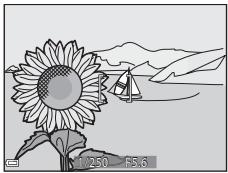
3 Appuyez sur le déclencheur jusqu'au fond pour prendre la photo.

Déplacement de la zone de mise au point sur la position souhaitée
En mode de prise de vue P, S, A ou M, la zone de mise au point peut être déplacee a l'aide du selecteur multidirectionnel en definiissant Mode de zones AF dans le menu Prise de vue (51) sur l'une des options manuelles.
Plage de contrôle de la vitesse d'obturation (modes P, S, A, M)
La plage de contrôle de la vitesse d'obturation varie en fonction de la facale, de l'ouverture ou du réglage de la sensibilité. De plus, la plage de contrôle change en fonction des réglages de prise de vue en continu suivants.
| Réglage | Plage de contrôle |
| Sensibilité (☐52)1 | Automatique2,
Plage fixe auto2 | 1/40003- 1 s (modes P, S, A)
1/40003- 15 s (mode M) |
| 100 ISO | 1/40003- 8 s (modes P, S, A)
1/40003- 15 s (mode M) |
| 200 ISO | 1/40003- 4 s (modes P, S, A)
1/40003- 8 s (mode M) |
| 400 ISO | 1/40003- 4 s |
| 800 ISO | 1/40003- 2 s |
| 1600 ISO | 1/40003- 1 s |
| 3200, 6400 ISO | 1/40003- 1/2 s |
| Rafale (☐52) | Rafale H, Rafale L, BSS | 1/40003- 1/30 s |
| Mémoire prédéclench., Rafale H : 120 vps | 1/4000- 1/125 s |
| Rafale H : 60 vps | 1/4000- 1/60 s |
| Planche 16 vues | 1/4000- 1/30 s |
| Intervallomètre | Comme lorsqu'option Vue par vue est définie |
1 Le réglage de la sensibilité est limité en fonction du réglage de prise de vue en continu (46).
2 En mode M, la sensibilité est fixée sur 100 ISO.
3 La vitesse d'obturation maximale est 1/4000 seconde lorsque la valeur d'ouverture est définié sur f/7.6 en position grand-angle maximale. La vitesse d'obturation devient plus lente lorsque la locale se déplace vers la position téléobjectif et que l'ouverture est plus large. La vitesse d'obturation est de 1/2500 seconde lorsque la valeur d'ouverture est définié sur f/8.2 maximum en position téléobjectif maximale.
Fonction loupe
Positionnez la commande de zoom sur T (fonction loupe Q) en mode de visualisation plein écran (22) pour effectuer un zoom avant sur l'image.


Visualisation plein écran

Un zoom avant est effectué sur la photo.
Repere de la position d'affchage
- Vous pouvez modifier le facteur de zoom en positionnant la commande de zoom sur W (R) ou T (Q). Le zoom peut aussi être régé en tournant la molette de commande.
- Pour visualiser une zone différente de l'image, appuyez sur les touches du sélecteur multidirectionnel.
- Si vous visualisiez une image prise avec la fonction de détction des visages ou de détction des animaux domestiques, l'appareil photo effectue un zoom avant sur le visage détecté au moment de la prise de vue (sauf lors de la visualisation d'images prises avec l'options Rafale ou Bracketing de l'exposition). Pour effectuer un zoom avant sur une zone de l'image ne contenant aucune visage, réglez le facteur de zoom puis appuyez sur ▲▼ ▲▶.
- Lorsqu'une image zoomée est affichée, appuyez sur pour revenir au mode de visualisation plein écran.

Recadrage d'images
Lorsqu'une image zoomée est affichée, appuyez sur MENU pour recadrer l'image et inclure uniquement la partie visible puis l'enregistrer dans un fisier distinct (3).
Visualisation par planche d'imagettes/ Affichage en mode calendrier
Positionnez la commande de zoom sur W (visualisation par planche d'imagettes en mode de visualisation plein écran (22) pour afficher les images en tant qu'imagettes.


Visualisation plein écran


Visualisation par planche d'imagettes

Affichage en mode calendrier
- Vous pouvez modifier le nombre d'imagettes affichées en positionnant la commande de zoom sur W (B) ou T (Q).
- Lorsque vous utilisez le mode de visualisation par planche d'imagettes, utilisez les touches ▲▼ ▲▷ du sélecteur multidirectionnel ou tournez-le pour sélectionner une image, puis appuyez sur ⊕ pour afficher cette image en mode de visualisation plein écran.
- Lorsque vous utilisez le mode d'affichage calendrier, utilisez les touches du sélecteur multidirectionnel ou tournez-le pour sélectionner une date, puis appuyez sur pour afficher les images prises à cette date.

Remarques concernant l'affichage en mode calendrier
Les images prises lorsque la date de l'appareil photo n'est pas définie sont traitées comme des images prises le 1er janvier 2015.
Visualisation et suppression d'images prises en continu (sequence)
Visualisation des images d'une série
Les images prises en rafale sont enregistrées sous la forme d'une série.
La première image d'une série est utilisé comme l'image représentative pour représentier la série lorsque vous utilisez le mode de visualisation plein écran ou le mode de visualisation par planche d'imagettes (réglage par défaut).
Pour afficher chaque image de la série individuellement, appuyez sur OK.
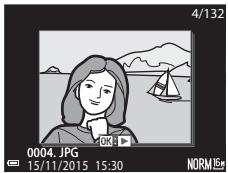
Après avoir appuyé sur OK, les opérations décrites ci-dessous sont disponibles.
Pour afficher l'imagé précédente ou suivante, tournez le sélecteur multidirectionnel ou appuyez sur
Pour afficher les images qui ne sont pas inclues dans la sequence, appuyez sur pour revenir à l'affichage de l'image représentative.
Pour afficher les images d'une série sous la forme d'imagettes, ou pour les visualiser dans un diaporama, définièsez les Options affich. série sur Chaque image dans le menu Visualisation (90).

Options affich. séquence
Les images prises en continu avec des apparciels photo autres que cet apparéil photo ne peuvent pas été affichées dans une série.

- Lorsque vous visualisiez les images d'une série en mode de visualisation plein écran, appuyez sur MENU pour sélectionner les fonctions dans le menu Visualisation (55).
-
Si vous appuyez sur MENU lorsqu'une image représentative est affichée, les réglages suivants peuvent être appliqués à toutes les images de la série :
-
Marquer pour transfert Wi-Fi, Protégé.
Suppression des images d'une série
Lorsque vous appuyez sur la commande (effacer) pour des images d'une série, les images qui sont effacées varient en fonction du mode d'affichage des séquences.
Lorsque l'image représentative est affichée :
- Image actuelle : toutes les images de la série affichée sont effacées.
- Effacer la sélection : lorsqu'une image représentative est selectionnée sur l'écran de suppression des images selectionnées (56), toutes les images de cette séquence sont supprimées.
-
Toutes les images: toutes les images sur la carte mémoire sont effacées.
-
Lorsque les images d'une série sont affichées en mode de visualisation plein écran :
-
Image actuelle: l'image en cours d'affichage est supprimée.
- Effacer la sélection: les images sélectionnées dans la série sont supprimées.
- Toute la série : toutes les images de la série affichée sont effacées.
Édition d'images (images fixes)
Avant d'editor des images
Voupez facilement editor des images sur cet apparil photo. Les copies editees sont enregistrées dans des fisiers distincts.
Les copies éditees sont enregistrées avec la même date et heures de prise de vue que la photo d'origine.

- Vous pouvez éoperator une image 10 fois maximum. Une image fixe créée en édotant une vente peut être éditionée jusqu'à 9 fois.
- Il se peut que vous ne puissiez pas éditer des images d'une certaine taille ou avec certaines fonctions d'édition.
Retouche rapide : amélioration du contraste et de la saturation
Appuyez sur >^~ (mode de visualisation) Sélectionnez une image commande MENU Retouche rapide OK
Utilisez les touches du sélecteur multidirectionnel pour sélectionner le niveau d'effet souhaité et appuyez sur OK.
La version editede s'affiche a droite.
- Pour quitter sans enregistrer la copie, appuyez sur

D-Lighting : amélioration de la luminosité et du contraste
Appuyez sur > (mode de visualisation) Sélectionnez une image commande MENU D-Lighting @
Utilisez les touches du sélecteur multidirectionnel pour sélectionner le niveau d'effet souhaité et appuyez sur OK.
La version editede s'affiche a droite.
- Pour quitter sans enregistrer la copie, appuyez sur
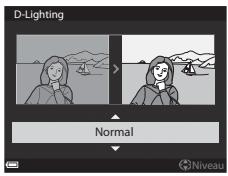
Maquillage : adoucissement des tons chair
Appuyez sur 一 (mode de visualisation) Sélectionnez une image commande MENU Maquillage
1 Utilisez les touches du selectable multidirectionnel pour selectionner le niveau d'effet souhaite et appuyez sur OK.
- Pour quitter sans enregistrer la copie, appuyez sur
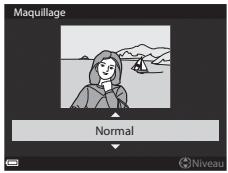
2 Prévisualisez le résultat et appuyez sur
- Un zoom avant est effectué sur le visageédité.
Lorsque plusieurs visages ont ete edites, appuyez sur pour passer d'un visage a I'autre.
- Pour modifier le niveau d'effet, appuyez sur MENU et revenez à l'étape 1.
- Une copieéditee est crée.

V Remarques concernant la fonction Maquillage
- Il est possible de retoucher jusqu'à 12 visages, en procédant du visage le plus proche du centre de la vue à celui qui en est le plus éloigné.
- Selon l'orientation des visages, ou la luminosité des visages, l'appareil photo risque de ne pas pouvoir détecter les visages de façon précise, ou la fonction maquillage risque de ne pas fonctionner comme prévu.
- Si aucun visage n'est detecté, un averissement s'affiche et l'écran returne au menu Visualisation.
Filtres : appliquer les effets d'un filtré numérique
Appuyez sur 一 (mode de visualisation) Sélectionnez une image commande MENU Filtres
| Option | Description |
| Portrait adouci | Permet de rendre l'arrêté-plan de sujets humains flou. Si aucun sujet humain n'est détecté, laissez la mise au point sur la zone au centre de la vue et rendrez floue la zone qui l'entoure. |
| Couleur sélective | Permet de conserver uniquement la couleur d'image sélectionnée et de rendre les autres couleurs en noir et blanc. |
| Filtre étoiles | Permet de produit des rayons lumineux qui émanent d'objets lumineux, comme les reflets du soleil ou l'éclairage urbain. Idéal pour les scènes de nuit. |
| Fisheye | Permet de creator des photos qui semble avoir été prises avec un objectif fisheye. Idéal pour les images prises en mode macro. |
| Effet miniature | Permet de creator des images ressemblant à des photos en gros plan d'un diorama. Idéal pour les images prises en plongée depuis un endroit élevé, avec le sujeit principal se trouvant vers le centre de la vue. |
| Peinture | Permet de creator des images recreant l'atmosphère des peintures. |
| Effet de vignette | Permet de diminuer l'intensité de la lumière en périhérie du centre vers les bords d'une image. |
| Illustration photo | Permet d'augmenter la nettedé des contours et de réduire le nombre de couleurs pour creator des images recreant l'atmosphère des illustrations. |
| Portrait (couleur + N&B) | Permet de rendre les couleurs de l'arrêté-plan de sujets humains en noir et blanc. Si aucun sujet humain n'est détecté, conservez les couleurs de la zone au centre de la vue et rendrez la zone qui l'entoure en noir et blanc. |
1 Utilisez les touches du.selecteur multidirectionnel pour selectionner I'effet de filtretre souhaite et appuyez sur
Lorsque des effets autres que Couleur selective sont selectionnés, passez à l'etape 3.
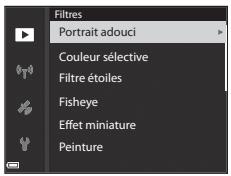
2 Utilisez ▲▼ pour sélectionner la couleur à conserver et appuyez sur OK.

3 Prévisualisez le résultat et appuyez sur .
- Une copie edited est créé.
Pour quitter sans enregistrer la copie, appuyez sur

Mini-photo : réduction de la taille d'une image
Appuyez sur 口 (mode de visualisation) Sélectionnez une image commande MENU Mini-photo OK
1 Utilisez les touches du selecteur multidirectionnel pour selectionner la taille de copie souhaitee et appuyez sur K .
Lorsque le format de l'image est 16:9, l'image est réduite à 640 × 360 en taille. Appuyez sur pour passer à l'étépe 2.
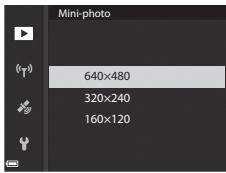
2 Sélectionnez Oui, puis appuyez sur OK.
- Une copie éditée est créée (taux de compression de 1:16 environ).

V Remarques concernant la fonction Mini-photo
Lorsque le format de l'image est 3:2 ou 1:1, l'image ne peut pas etree editede.
Par recadrage: création d'une copie recadrée
1 Tournez la commande de zoom pour agrandir l'image (623).
2 Réglez l'image de façon à ce que seule la partie à conserver soit affichée, puis appuyez sur la commande MENU (menu).
- Positionnez la commande de zoom sur T (Q) ou W (R) pour régler le facteur d'agrandissement. Définisse un facteur d'agrandissement auquel R (R) s'affiche.
Utilisez les touches 1 du selecteur multidirectionnel pour faire defiler jusqu'à la partie de l'image à afficher.
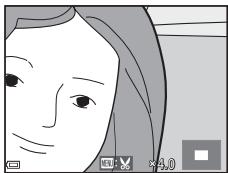
3 Contrôlez l'image et appuyez sur .
Pour modifier la partie à conserver, revenez à l'etape 2 en appuyant sur
Pour quitter sans enregistrer l'image recadrée, appuyez sur la commande MENU.
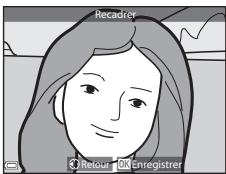
4 Sélectionnez Oui, puis appuyez sur OK.
- Une copie editede est creeee.

Tailled image
- Le format (horizontal sur vertical) de la copie recadrée est identique à l'original.
- Lorsque la taille d'image de la copie recadree est 320 × 240 (ou moins), l'image s'affiche avec une taille inférieure pendant la visualisation.
Enregistrement et lecture de vidéos
1 Affichez I'ecran de prise de vue.
- Verifiez la durée d'enregistrement de la vente restante.

Vidente restante Durée d'enregistrement
2 Appuyez sur la commande (enregistrement video) pour démarrer l'enregistrement de la video.
L'appareil photo effectue la mise au point sur le sujeit situé au centre de la vue.
- Appuyez sur OK pour interrompre l'enregistrement, et appuyez de nouveau sur OK pour reprendre l'enregistrement (sauf lorsqu'une option video HS est sélectionnée dans Options video). L'enregistrement se termine automatiquement s'il reste interrompu pendant environ cinq minutes.


- Vous pouvez prendre une image fixe en appuyant sur le déclencheur pendant que vous enregistrez une vente (35).
3 Appuyez de nouveau sur la commande (enregistrement video) pourmettre fin à l'enregistrement.
4 Sélectionnez une réserve en mode de visualisation plein écran et appuyez sur pour la lire.
- Une image avec une icone des options video est une vente.
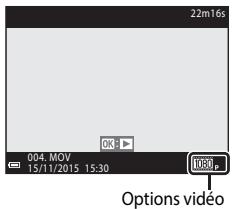
Zone prise dans les videos
- La zone qui est prise dans une video varie en fonction des réglages de Options video ou VR electronique dans le menu Video.
- Appuyez sur DISP et affiche le cadre video (3) pour vérifier l'espace d'une video dans un cadre avant l'enregistrement.
Mise au point pendant l'enregistrement d'une video
-
La mise au point peut être régédée pendant l'enregistrement d'une réserve de la façon suivante en fonction du réglage Mode autofocus (S4) du menu Video.
-
AF-S AF ponctuel (réglage par défaut): la mise au point est mémoriée lorsque l'enregistrement de la video commence. Pour utiliser la fonction autofocus pendant l'enregistrement d'une video, appuyez sur la touche du sélecteur multidirectionnel.
-
AF-F AF permanent: la mise au point est régée de façon repétée même pendant l'enregistrement d'une dette.
-
Lorsque le mode de mise au point (40) est défini sur MF (mise au point manuelle), réglez la mise au point manuellement. La mise au point peut être régée en tournant le sélecteur multidirectionnel dans le sens antihoraire pour des sujets éloignés ou dans le sens horsaire pour des sujets proches.
Mémorisation de l'exposition
- Lorsque vous appuyez sur la touche du.selectur multidirectionnel pendant l'enregistrement d'une video, l'exposition est mémorisée. Pour annuler la mémorisation, appuyez de nouveau sur .
Durée d'enregistrement maximale de la video
Les fichiers video individuels doivent avoir une taille maximale de 4 Go ou une durée maximale de 29 minutes, même en cas d'espace libre suffisant sur la carte mémoire pour un enregistrement plus long.
- La duréeemaxile pour une seule video s'affiche sur l'écran de prise de vue.
- L'enregistrement risque de s'arreter avant que la limite ne soit atteinte si la température de l'appareil photo augmente.
- La durée réelle d'enregistrement restante peut varier en fonction du contenu de la réserve, du mouvement du sujet, ou du type de carte mémoire.
- Lors de l'enregistrement de videos, il est recommendé d'utiliser des cartes mémoire SD de classe 6 ou plus (20). L'enregistrement de la video peut s'internomme brusquement si vous utilise une carte méroaire ayant une vitesse de transfert plus lente.
V Remarques concernant la température de l'appareil photo
- L'appareil photo peutCHAuffer lors de l'enregistrement de videoes pendant une période prolongée ou lorsque l'appareil photo est utilisé dans un milieu avec des temperatures elevées.
- Si l'intérieur de l'apparéel photo devient très chaud lors de l'enregistrement de videos, l'enregistrement s'arrête automatiquement. La durée restante jusqu'à l'arrêt de l'enregistrement (30 10 s) s'affiche.
Après l'arrêt de l'enregistrement, l'appareil photo s'esteint.
Laissez l'appareil photo eteint jusqu'à ce qu'il ait refroidi.
Remarques concernant l'enregistrement de videotos
V Remarques concernant l'enregistrement des images ou des videos
L'indicateur du nombre de vues restantes ou l'indicateur de la durée d'enregistrement restante clignote lorsque des images ou des vidés sont en cours de sauvégarde. N'ouvre pas le volet du logement pour accumulateur/carte mémoire et ne retirez pas l'accumateur ou la carte mémoire lorsqu'un indicateur clignote. Vous risquez de perdre des données ou d'endommager l'apparéel photo ou la carte mémoire.
V Remarques concernant les videos enregistrées
L'indicateur de zoom ne s'affiche pas pendant l'enregistrement d'une video.
- La qualité d'image risque d'être degradée lorsque vous utilisez le zoom numérique. Si vous effectuez un zoom avant sur le sujet lors de l'enregistrement d'une video, le mouvement du zoom s'arrête de façon-temporaire à la position où le zoom optique devient zoom numérique.
- Le son de la commande de zoom, du zoom, de l'autofocus, de la réduction de la vibration et de la commande d'ouverture en cas de changement de luminosité peut être enregistré.
- Les phénomènes suivants peuvent être observés sur le moniteur lorsqu'you enregistrez des videos. Ces phénomènes sont sauvégardés dans les videos enregistrées.
- Un effet de bande peut apparaitre sur les images sous certaines lumières de type éclairage fluorescent, à vapeur de mercure ou à vapeur de sodium.
- Les sujets qui traversent rapidement le cadre ( comme un train ou une voiture) peuvent apparaitre déformés.
- Le cadre peut être entièrement déformé lorsque l'appareil photo est déplace.
-
L'éclairage ou d'autres zones lumineuses peuvent laisser des images résiduelles lorsque l'apparil photo est déplace.
-
Selon la distance qui sépare le sujet de l'appareil photo ou la quantité de zoom appliquée, les sujets représentant des formes repétitives (tissus, fenètres à croisillons, etc.) peuvent appararait avec des bandes de couleurs lors de l'enregistrement et de la lecture de la réserve. Ceci se produit lorsque les formes sur le sujet et la disposition du capteur d'image interférènt l'une avec l'autre; il ne s'agit pas d'un dysfonctionnement.
Remarques concernant la fonction Autofocus pendant l'enregistrement de videoteos
L'autofocus peut ne pas fonctionner correctement (6020). Dans ce cas, effectuez une mise au point à l'aide de la mise au point manuelle (41, 42) ou procédez comme suit :
- Réglez Mode autofocus dans le menu Video sur AF pontuel (réglage par défaut) avant de démarrer l'enregistrement de la video.
- Cadrez un autre sujet—positionné à la même distance de l'appareil photo que le sujet sahaité—au centre de la vue, appuyez sur la commande (enregistrement video) pour démarrer l'enregistrement, puis modifier la composition.
Prise d'images fixes pendant l'enregistrement deVIDEOS
Si vous appuyez sur le déclencheur jusqu'en fin de course pendant que vous enregistrez une réserve, une vue est enregistrée en tant qu'une image fixe.
L'enregistrement video continue pendant la sauvegarde de l'image fixe.
- Une image fixe peut être prise lorsque 0 s'affiche dans le moniteur. Lorsque f s'affiche, une image fixe ne peut pas être prise. Lorsque 0 s'affiche, vous ne pouvez pas sauvagegarder d'image fixe.
- La taille d'image est déterminée par le type (taille d'image) (81) de la vente d'origine.

Remarques concernant la prise d'images fixes pendant l'enregistrement d'une dette
-
Les images fixes ne peuvent pas etre sauvegardées pendant I'enregistrement d'une video dans les situations suivantes:
-
Lorsque I'enregistrement d'une videoe est interrompu.
-
Lorsque la durée de la video restante est inférieure à 5 secondes.
Lorsque le réglage Options video (54) est défini sur 480/480/30p, 480/25p ou video HS.
-
Les vues d'une video enregistrées lors de la prise d'une image fixe risquent de ne pas être lues facilement.
- Lessonsémislors du déclenchement peuvent être audibles dans la video enregistrée lors de la sauvegarde d'une image fixe.
- Si l'appareil photo rouge lors du déclenchement, l'image peut être floue.
Opérations pendant la lecture d'une réserve
Pour régler le volume, déplacez la commande de zoompendant la lecture d'une video (1).
Tournze le sélecteur multidirectionnel ou la molette de commande pour effectuer une avance ou un retour rapide.
Les commandes de lecture sont affichées sur le moniteur.
Les opérations répertoriées ci-dessous peuvent être effectuees en utilisant les touches du selecteur multidirectionnel pour selectionner une commande puis en appuyant sur


est interrompue
| Fonction | Icône | Description | |
| Effectuer un retour rapide | « | Maintenez la commande® enforcée pour rembobiner la videoo. | |
| Effectuer une avance rapide | « | Maintenez la commande® enforcée pour avancer la videoo. | |
| Suspendre la lecture | II | Suspend la lecture. Les opérations répertoriées ci-dessous peuvent être effectuées lorsque la lecture est interrompue. | |
| « | Rembobine la videoo d'une vue. Maintenez la commande® enforcée pour rembobiner la videoo en continu.* |
| « | Avance la videoo d'une vue. Maintenez la commande® enforcée pour avancer la videoo en continu.* |
| « | Reprend la lecture. |
| SS | Extrait la séquence souhaïée d'une videoo et l'enregistre dans un fjichier distinct. |
| SS | Extrait une seule vue d'une videoo et l'enregistre en tant qu'image fixe. |
| Arrêté | ■ | Permet de revenir en mode de visualisation plein écran. | |
- La video peut également être avancée ou rembobinée d'une vue en tournant le/selecteur multidirectionnel ou la molette de commande.
Édition deVIDEOS
Lorsque vous éditez des photos, utilisez un accumulateur suffisamment charge pour éviter que l'appareil photo ne s'éteigne pendant l'edition. Lorsque le niveau de charge de l'accumulateur est [ ] , les fonctions d'édition de video sont indisponibles.
Vou pouve sauvegarder la série souhaitee d'une video enregistrree dans un fjichier distinct.
1 Lisez la video souhaitée et suspendez au point de début de la série à extraire (36).
2 Utilisez les touches du sélecteur multidirectionnel pour sélectionner la commande, et appuyez sur OK.

3 Utilisez pour selectionner la commande (Choiser le début).
Utilisez les touches ou tournez la molette de commande pour déplacer la position de début.
Pour annuler l'edition, selectionnez (Retour), et appuyez sur OK.

4 Utilisez pour selectionner la commande J (Choiser la fin).
Utilisez les touches ou tournez la molette de commande pour déplacer la position de fin.
- Pour prévisualiser la partie spécifique, utilisez pour selectionner et appuyez sur Appuyez de nouveau sur pour arreter la prévisualisation.
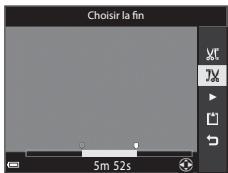
5 Utilisez ▲▼ pour sélectionner [Enregistrer) et appuyez sur
- Suívez les instructions à l'écran pour enregistrer la video.

- Une video créé par édition ne peut pas être editée de nouveau.
- La partie réelle coupée d'une video peut être légèrement différente de la partie sélectionnée à l'aide des repères de début et de fin.
- Les videos ne peuvent pas etre coupées pour durer moins de deux secondes.
La vue souhaïée d'une réserve enregistrée peut être extraite et enregistrée en tant qu'image fixe.
- Suspendez la lecture d'une video et affiche la vue à extraire (36).
Utilisez les touches du sélecteur multidirectionnel pour selectionner la commande et appuyez sur OK.

- Sélectionnez Oui lorsqu'un écran de confirmation s'affiche, et appuyez sur pour enregistrer l'image.
L'Image fixe est enregistrée avec la qualité d'image définié sur Normal. La taille d'image est déterminée par le type (taille d'image) (881) de la vente d'origine.

Vou ne pouvez pas extraire d'images fixes d'une video enregistrée avec 480 p 480/30p, 480 p 480/25p, ou une option video HS.
Enregistrement de Données de position de prise de vue sur l'image
Appuyez sur la commande MENU icone de menu Options données posit.

Réglez Fuseau horsé et date (97) correctement avant d'utiliser les fonctions des données de position.
1 Définissez Enreg. données de position sur Activé.
- Une fois les réglages terminés, appuyez sur la commande MENU ou sur le déclencheur pour quitter le menu.
- Pour receivevoir les signaux facilement, utilisez l'appareil photo dans un endroit dégagé.
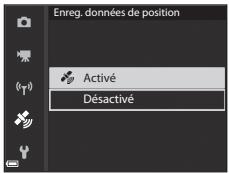
2 Vérifiez la réception de données de position sur l'écran de prise de vue.
ou : le système reçoit des signaux d'au moins quatre satellites, ou de trois satellites, et le positionnement est en cours. Les données de position sont enregistrées sur l'image.
: des signaux sont reçus, mais la localisation est impossible. Si les données de position ont etobenues au cours de la dernière minute, elles sont enregistrées sur l'image.
- : les signaux ne sont pas reçus. Les données de position ne sont pas enregistrées sur l'image.
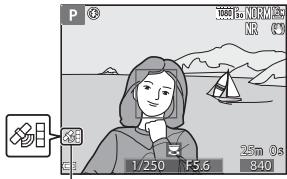
Réception des données de position
3 Prenez des photos pendant le positionnement.
- Les données de position sont enregistrées sur les images prises.
- Les données de position enregistrées peuvent être vérifiées sur la carte avec ViewNX 2 après avoir transféré l'image sur un ordinateur (53).

Remarques concernant les fonctions des données de position
- Avant d'utiliser les fonctions des données de position, lisez la section « Remarques concernant les fonctions des données de position (GPS/GLONASS) » (口xi).
- Plusieurs minutes peuvent être nécessaires à la récapération des données de position lors du premier positionnement ou lorsque le positionnement ne peut pas été réalisé pendant une longue période ou encore juste après le remplacement de l'accumulateur. Un filcher A-GPS à jour réduit le temps nécessaire à l'obtention des données de position (6093).
- La position des satellites de positionnement change constamment.
En fonction de l'heure et de leur position, il se peut que vous ne puissiez pas déterminer la position ou que cette opération prenne du temps.
Pour utiliser les fonctions des données de position, utilisez l'appareil photo en extérieur, dans un endroit dégagé (peu d'obstacles).
La réception du signal seraILAmeille si I'antenna de positionnement (2) est dirigée vers le ciel.
-
Dans les emplacements suivants, les signaux se trouvent bloqués ou rétrodiffusés, ce qui peut entrainer une localisation erronée ou imprecise.
-
À l'intérieur de batiments ou en sous-sol.
- Entre plusieurs immeubles élevés.
- Sous des Ponts.
- Dans des tunnels.
- À proximé de lignes électriques à haute tension.
-
Entre des bosquets d'arbres.
-
L'utilisation d'un téléphone portable opéran dans une bande de fréquence de 1,5 GHz à proximité de cet apparéil photo risque d'interférer avec le positionnement.
- Lorsque vous transportez cet apparéil photo pendant le positionnement, ne le placez pas dans un sac métallique. Les matérielles métalliques empêchent l' apparéil photo de calculer la position.
- En cas d'ecart important entre les signaux des satellites de positionnement, la précision peut être alterée de plusieurs centaines de metres.
- Prenez garde à bien désirer votre environnement lors du positionnement.
- La date et l'heure de prise de vue affichées lorsque vous visualisez des images sont déterminées par l'horloge interne de l'appareil photo au moment de la prise de vue. L'heure à laquelle les données de position sont obtenues est enregistrée sur les images, mais elle ne s'affiche pas sur l'apparéil photo.
- Les données de position pour la première vue sont enregistrées sur une série d'images prises à l'aide de la prise de vue en rafale.

Consommation de l'accumulateur pendant l'enregistrement des données de position et l'enregistrement des journaux
-
Lorsque l'options Enreg. données de position est définie sur Activé, les fonctions d'enregistrement des données de position continuent à fonctionner à l'intervalle définir pendant environ 6 heures, même après la mise hors tension de l'appareil photo. De même, les fonctions d'enregistrement des données de position et la fonction d'enregistrement des journaux continuant à fonctionner pendant l'enregistrement des journaux (42) même après la mise hors tension de l'appareil photo.
-
Lorsque l'option Enreg. données de position est définie sur Activé ou pendant l'enregistrement des journaux, l'accumulateur se décharge plus rapidement.

- Les informations sur les POI complrennent des informations sur les noms de lieux pour les reprises (installations) et d'autres détails.
Lorsque le réglage Afficher les POI dans Points d'intérêt (POI) (95) du menu des Options données posit. est défini sur Activé, les informations sur le nom de la position la plus proche de la position actuelle s'affichent pendant la prise de vue (uniquement pendant le positionnement).
- Lorsque l'option Incorporer les POI est définie sur Active, les informations sur le nom du lieu peuvent etre enregistrées sur l'image pendant la prise de vue (uniquement pendant le positionnement).
- Si les informations sur le nom du lieu ont été enregistrées sur l'image pendant la prise de vue, ces informations s'affichent lorsqu'le option Afficher les POI est définie sur Activé pendant la visualisation.
- Il se peut que les informations sur le nom du lieu ne s'affichent pas selon le niveau de réglage dans Niveau de détaill de Points d'intérêt (POI). De même, certains noms de reprises peuvent ne pas être enregistrées, ou le nom du reprepere peut être différent.

Informations sur les noms de lieux (informations sur le POI)

Images sur lesquelles sont enregistrées des données de position
- L'icone s'affiche pendant la visualisation d'images pour lesquelles sont enregistrées des données de position (7).
- Les images dont les données de position sont enregistrées peuvent être vérifiées sur une carte avec ViewNX 2 après les avoir transférées sur un ordinateur (53).
- L'emplacement réel de la prise de vue peut être différent des données de position enregistrées dans les fichiers image selon la précision des données de position obtenues et le système géodésique utilisé.
- Les données de position et les informations sur les POI enregistrées sur les images peuvent être effacées à l'aide de l'options Effacer données position dans les Options données de position (93). Les informations effacées ne peuvent pas été récapucées.
Appuyez sur la commande MENU → icone de menu → Creer un journal → OK
1 Utilisez les touches du sélecteur Interval. enregistrement, et appuyez sur OK.

2 Sélectionnez les intervalles de l'enregistrement du journal, et appuyez sur OK.
Le réglage par défautidirectionnel pour sélectionner Int est 15 s.

3 Sélectionnez Demarrer le journal, et appuyez sur

4 Sélectionnez la durée d'enregistrement d'un journal, puis appuyez sur OK.
L'enregistrement du journal commence. Appuyez sur MENU pour quitter le menu.
Losc est affiché sur l'écran de prise de vue pendant l'enregistrement du journal (15).
- Lorsque la durée prédéfiène s'est écoulée, l'enregistrement du journal s'arrête automatiquement et les données du journal sont stockées temporairement dans l'appareil photo. Lorsque l'enregistrement du journal s'arrête, sauvegardez-le sur une carte mémoire (644).
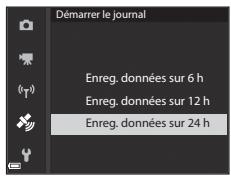

Remarques concernant l'enregistrement des journaux
- Il n'est pas possible d'enregistrer de journal tant que la date et l'heure ne sont pas définies.
- Utilisé un accumulateur entièrement charge pour évitier que l'appareil photo ne s'éteigne pendant l'enregistrement des journaux. Lorsque l'accumulateur est décharge, l'enregistrement du journal s'arrête.
- Mème lorsque l'appareil photo est hors tension, l'enregistrement du journal s'effectue en continu jusqu'à ce que la durée d'enregistrement du journal prédéfinie se soit écoulée.
-
L'enregistrement du journal s'arrête en raison des opérations ci-dessous, même si la durée prévue d'enregistrement du journal ne s'est pas entierement écoulée.
-
L'accumulateur est retire.
- L'option Enreg. données de position dans Options données de position est définie sur Désactivé.
- Une Réinitialisation à partir du menu configuration est executée.
- Le réglage de l'horloge interne (fuseau hora ou date et heures) est modifié.
- Clôturer le journal est sélectionné dans Créer un journal du menu Options données posit. (644).
L'enregistrement du journal est interrompu pendant les opérations ci-dessous:
- Lors de la prise de vue en rafale.
- Lors de l'enregistrement d'une video.
- Lors de la connexion à l'aide d'un cable USB ou HDMI.
L'enregistrement du journal reprend lorsque les opérations décrites ci-dessus sont terminées.
- Le donnéesés du journal ne peuvent pas etre sauvegardées lorsque le positionnement ne peut pas etre effectué pendant l'enregistrement du journal.
- Àprouv avoir enregistraredes données de journal, sauvegardez-les sur une carte mémoire (44). Il n'est pas possible d'enregistrer de nouveaux journaux si les données du journal restent dans l'appareil photo.
Clôture du journal pour l'enregistrer sur des cartes mémoire
Une fois que le journal obtenu est enregistré sur une carte mémoire à l'aide de l'options Enregistrer le journal du menu des options des données de position, visualisez le journal à l'aide d'un logiciel permettant d'afficher les données du journal.
Appuyez sur la commande MENU → icone de menu → Créer un journal → OK
1 Lorsque l'enregistrement du journal est terminé, Sélectionnez Clôturer le journal à l'écran, et appuyez sur OK.
- La clôture du journal peut aussi être effectuee avant que la durée predéfinie soit écoulée.

2 Sélectionnez Enregistrer le journal, puis appuyez sur OK.
- Les données de journal sont enregistrées sur une carte mémoire.
- Pour confirmer que les données de journal sont enregistrées sur la carte méléore, sélectionnez Voir le journal du menu Options données de position.
- Reportez-vous à 114 pour des informations sur la destination de stockage et le nom de fichier des données de journal.

Pour effacer des données de journal
-
Pour effacer les données de journal stockées temporairement dans l'appareil photo, Sélectionnéz l'options Effacer le journal à l'étape 2.
Pour effacer les données de journal stockées sur la carte mémoire, appuyez sur le dans Voir le journal du menu des Options données posit. pour selectionner l'une des deux fonctions.
-
Journal Sélectionné : les données du journal Sélectionnées sont effacées.
- Tous les journaux : toutes les données de journal stockées sur la carte mémoire sont effacées.
Journal des données de position
Les données de journal sont compatibles avec le format NMEA. Toutefois, l'affichage dans tout logiciel compatible avec le format NMEA ou sur tout apparéil photo compatible avec le format NMEA n'est pas garantie.
Connexion à un dispositif intelligent (Wi-Fi)
1 Appuyez sur le bouton (T) (Wi-Fi) sur l'appareil photo.

L'ecran illustré à droite s'affiche.
Si aucune confirmation de connexion n'est reque du dispositif intelligent au bout de 3 minutes, le message Aucun acces, apparait et l'appareil revient a I'écran des options Wi-Fi.
- Vous pouvez aussi selectionner Conn. au périque. mobile dans le menu des options Wi-Fi pour afficher l'écran illustré ci contre.

2 Définissez le réglage Wi-Fi du dispositif intelligent sur Activé.
- Consultez le manuel d'utilisation accompagnant votre dispositif intelligent pour plus de détails.
- Une fois que les noms de réseau (SSID) qui peuvent être utilisés pour le dispositif intelligent s'affichent, Sélectionnez leSSID qui apparait sur l'appareil photo.
- Lorsque l'option AuthENTICat./chiffrement est définie sur WPA2-PSK-AES dans le menu des options Wi-Fi, le message vous invitant à saisser un mot de passer apparait. Saisissez le mot de passer qui est affchéé sur l'appareil photo.
3 Démarrez le « Wireless Mobile Utility » installé sur le dispositif intelligent, lorsque Négociation en cours...Veuillez patienter. s'affiche sur l'appareil photo.
- L'écran permettant de sélectionner « Prendre des photos » ou « Visualiser des photos » s'affiche.
- Lorsque le message « Impossible de connecter l'appareil photo. » s'affiche, revenez à l'étape 1 et recommencez la procédure.
- Reportez-vous à « Installation du logiciel sur le dispositif intelligent » (160).
Lorsque l'option Prendre des photos est selectionnee
Yououpouze prendres images fixesa laide des deux methododes decrites ci-dessous.
- Appuyez sur le déclencheur de l'appareil photo et enregistrez les images prises sur un dispositif intelligent.
- Utilisez un dispositif intelligent pour déclencher à distance l'appareil photo et enregistrez les images sur le dispositif intelligent.

Remarques concernant la prise de vue
- Lorsque le Wi-Fi est connecté, la fonction Intervallometre en Rafale ne peut pas etre utilisée.
- Les opérations ne peuvent pas être effectuees sur l'appareil photo lors de l'utilisation de la télécommande. Le mode de prise de vue est definite sur le mode (auto) et la zone de mise au point est definite au centre de la vue, independamment des réglages de l'appareil photo.

Lorsque you utilisez un dispositif intelligent compatible avec les fonctions NFC fonctionnant avec le systeme d'exploitation Android OS, vous pouvez étabir une connexion Wi-Fi et démarrer le logiciel « Wireless Mobile Utility » en mettant en contact l'antenne NFC du dispositif intelligent avec le symbole
N (N-Mark) de l'appareil photo.

PourmettrefinàlaconnexionWi-Fi
Effectuez l'une des opérations décrites ci-dessous.
- Mettez l'appareil photo hors tension.
- Sélectionnez Déactiver Wi-Fi dans le menu des options Wi-Fi sur l'appareil photo (sauf en cas d'utilisation à distance).
- Définissez le réglage Wi-Fi du dispositif intelligent sur Désactivé.

Remarques concernant la connexion Wi-Fi
- Les opérations de connexion Wi-Fi sont déactivées dans les situations suivantes :
- Lorsque l'appareil photo ne contient aucune carte mémoire.
- Lorsque l'appareil photo est connecté à un téléviseur, un ordinateur ou une imprimante.
- Pendant l'enregistrement de videos.
- Lorsque l'appareil photo est connecté à un dispositif intelligent.
- Si le niveau de batterie est faible, la connexion Wi-Fi est terminée.
- Sélectionnez Déscienter Wi-Fi dans un endroit où l'utilisation des ondes radio est interdite.
Lorsque le Wi-Fi est connecté, le réglage Extinction auto est désactivé.
- Lorsque le Wi-Fi est connecté, l'accumulateur se décharge plus rapidement.

Réglages de sécurité
Sieldom réglage de sécurité (chiffrement et mot de passer) n'est configuré pour la fonction Wi-Fi de l'appareil photo, des parties hierces non autorisées peuvent acceder au réseau et provoquer des dommages.
Nos recommandons vivement d'effectuer les réglages de sécurité requis avant d'utiliser la fonction Wi-Fi.
Utilisez Options du menu des options Wi-Fi (6091) pour effectuer les réglages de sécurité.
Sélection préalable d'images dans l'appareil photo à transférer sur un dispositif intelligent
Vou puevez présélectionner des images dans l'appareil photo que vous souhaitez transférer sur un dispositif intelligent. Les videos ne peuvent pas etre présélectionnées pour le transfert.
1 Sélectionnéz les images à transférer.
Vou puevez preselectionner les images à transférer sur un dispositif intelligent dans les menus suivants :
- Marq. pour transf. Wi-Fi dans le menu Visualisation (87).
- Transfert depuis l'appareil dans le menu des options Wi-Fi (6-991).
Lorsque you utilisez l'options Transfert depuis l'appareil, le SSID et le mot de passé de l'appareil photo s'affichent après que les images sont selectionnées.
2 Connectez l'appareil photo et le dispositif intelligent (45).
Lorsque you touchez « Visualiser des photos » dans le logiciel « Wireless Mobile Utility », l'écran de confirmation s'affiche pour transférer les images spécifiées sur le dispositif intelligent.
V Sélectionnant préalable d'images à transférer pendant la lecture
Lorsque l'appareil photo est en mode de visualisation, appuyez sur le bouton (Y^p) ou utilisez la fonction NFC pour etablier une connexion Wi-Fi, et preselectionnnez les images affichees a transférer.
- Vous pouvez présezctionner une image à la fois en mode de visualisation plein écran. Vous pouvez présezctionner toutes les images de la série lorsque l'image représentative s'affiche pour les images d'une série.
- Vous pouvez préseLECTIONner l'image sélectionnée en mode de visualisation par planche d'imagettes. Vous pouvez préselectionner toutes les images de la série lorsque l'image représentative s'affiche pour les images d'une série.
- Vous pouvez préselectionner toutes les images prises à la date seLECTIONnée en mode de visualisation affichage calendrier.
Cette opération n'est pas disponible lorsque vous utilisez Conn. au périp. mobile dans le menu des options Wi-Fi pour établier la connexion Wi-Fi.
Connexion de l'appareil photo à un téléviseur (visualisation d/images sur un téléviseur)
1 Mettez l'appareil photo hors tension et connectez-le au téléviseur.
- Vérifiez que les fiches sont orientées correctement. N'introduisez pas ou ne retirez pas les fiches en biais lorsqu'elles connectez ou les déconnectez.
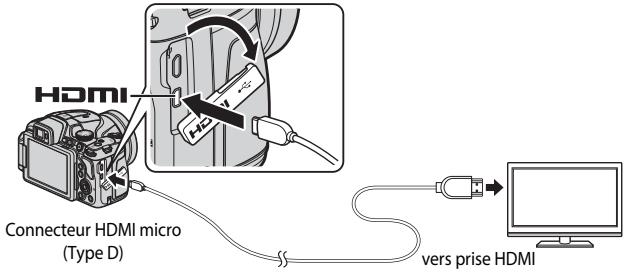
2 Reglez l'entrée du télévisueur sur l'entrée externe.
- Pour plus de détails, reportez-vous à la documentation fournie avec votre téléviseur.
3 Appuyez sur et maintenez-le enforcé pour allumer l'appareil photo.
- Les images s'affichent sur le téléviseur.
- Le moniteur de l'appareil photo ne s'allume pas.

Connexion de l'appareil photo à une imprimante (impression directe)
Les utilisateurs d'imprimantes compatibles PictBridge peuvent connecter l'appareil photo directement à l'imprimante et imprimer des images sans utiliser d'ordinateur.
Connexion de l'appareil photo à une imprimante
1 Mettez l'imprimante sous tension.
2 Mettez l'appareil photo hors tension et connectez-le à l'imprimante à l'aide du cable USB.
- Vérifiez que les fiches sont orientées correctement. N'introduisez pas ou ne retirez pas les fiches en biais lorsque vous les connectez ou les déconnectez.

3 L'appareil photo est automatiquement mis sous tension.
- L'écran de démarrage PictBridge (①) s'affiche sur le moniteur de l'appareil photo, suivi de l'écran Sélection impression (②).

①

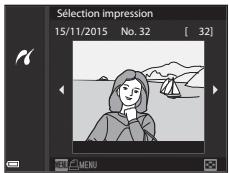
②
Si l'écran de démarrage PictBridge ne s'affiche pas
Lorsque l'option Automatique est selectionnée pour Charge par ordinateur (107), il peut etre impossible d'imprimer des images avec une connexion directe entre I'appareil photo et certaines imprimantes.
Si I'écran de démarriage PictBridge ne s'affiche pas après la mise sous tension de l'appareil photo, mettez l'appareil photo hors tension et débranchez le cable USB. Définissez l'options Charge par ordinateur sur Désactivée et reconnectpez l'appareil photo à l'imprimante.
1 Utilisez les touches du sélecteur multidirectionnel pour sélectionner l'image souhaitation et appuyez sur OK.
- Positionnez la commande de zoom sur W (E) pour passer en mode de visualisation par planche d'imagettes ou sur T (Q) pour passer en mode de visualisation plein écran.

2 Utilisez pour selectionner Copies et appuyez sur OK.
Utilisez pour seLECTIONner le nombre de copies souhaite (9 maximum) et appuyez sur OK.
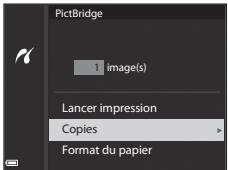
3 Sélectionnéz Format du papier, puis appuyez sur OK.
- Sélectionné le format de papier souhaïte et appuyez sur OK.
Pour imprimer avec le réglage de format papier configué sur l'imprimante, sélectionnez Par défaut
- Les options de format papier disponibles sur l'appareil photo varient en fonction de l'imprimante que vous utilisez.

4 Sélectionnez Lancer impression, puis appuyez sur .
L'impression démarre.
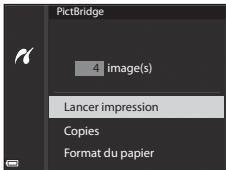
1 Lorsque l'écran Sélection impression s'affiche, appuyez sur MENU (menu).

2 Utilisez les touches du sélecteur multidirectionnel pour sélectionner Format du papier et appuyez sur .
- Sélectionnéz le format de papier souhaïé et appuyez sur OK.
Pour imprimer avec le réglage de format papier configué sur l'imprimante, sélectionné Par défaut
- Les options de format papier disponibles sur l'appareil photo variant en fonction de l'imprimante que vous utilisez.
- Pour quitter le menu Impression, appuyez sur MENU.
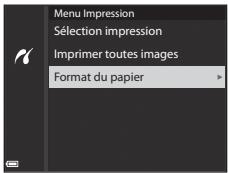
3 Sélectionnez Sélection impression ou Imprimer toutes images et appuyez sur OK.

Séléctionnéz les images (jusqu'à 99) et le nombre de copies (jusqu'à 9) par image.
Utilisez les touches du sélecteur multidirectionnel pour sélectionner les images, et utilisez pour définir le nombre de copies à imprimer.
Les images selectionnées pour impression sont indiquées par suivi

du nombre de copies à imprimer. Pour annuler la sélection de l'impression, définir le nombre de copies sur 0.
- Positionné la commande de zoom latérale sur T (Q) pour passer à la visualisation plein écran ou W (E) pour passer à la visualisation par planche d'imagettes.
- Une fois les réglages terminés, appuyez sur Lorsque l'écran illustré à droite s'affiche, Sélectionnez Lancer impression et appuyez sur pour démarrer l'impression.
Imprimer toutes images
Une copie de toutes les images enregistrées sur la carte mémoire est imprimée.
Lorsque l'écran illustré à droite s'affiche, sélectionné Lancer impression et appuyez sur pour démarrer l'impression.
Utilisation de ViewNX 2 (transfert d'Images vers un ordinateur)
Installation de ViewNX 2
ViewNX 2 est un logiciel gratuite qui vous permet de transférer des images et des videos vers votre ordinateur pour les afficher, les modifier ou les partager. Pour installer ViewNX 2, téléchargez le programme d'installation de ViewNX 2 du site Web ci-dessous et suive les instructions d'installation qui s'affichent à l'écran.
http://nikonimaglib.com/nvnx/
Pour consulter la configuration système requise et d'autres informations, visitez le site Web Nikon de votre région.
Transfert d'images vers l'ordinateur
1 Préparez une carte mémoire qui contient des images.
Yououpouvezutiliser une desmethodes ci-dessous pour transférerdes images de la carte mémoire vers un ordinateur.
- Lecteur de carte/logement pour carte mémoire SD : inséréz la carte mémoire dans le logement pour carte de votre ordinateur ou le lecteur de carte (donnable dans le commerce) qui est connecté à l'ordinateur.
- Connexion USB directe: éteignez l'appareil photo et vérifie que la carte mémoire est insérée dedans. Connectez l'appareil photo à l'ordinateur à l'aide du cable USB. L'apparéil photo s'allume automatiquement.
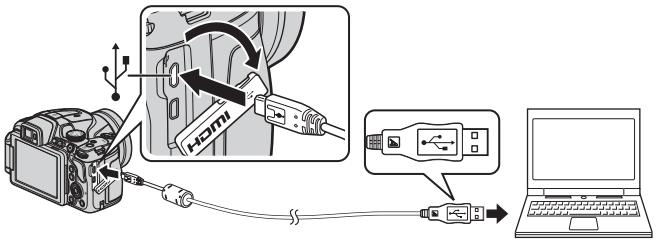
Si un message vous invitant àCHOISIR un programme s'affiche, selectionnez Nikon Transfer 2.
Lorsque you utilisez Windows 7
Si la boite de dialogue ci-contre s'affiche, suive la procEDURE ci-dessous pour selectionner Nikon Transfer 2.
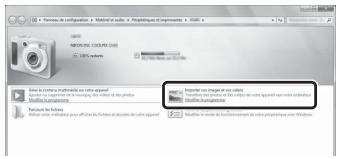
1 Sous Importer vos images et vos vidEOS, cliquez sur Modifier le programme.
Une boîte de dialogue de sélection du programme s'affiche; sélectionnez Importer le fichier avec Nikon Transfer 2, puis cliquez sur OK.
2 Double-cliquez sur Importer le fichier.
Si la carte mémoire contient un grand nombre d'images, l'activation de Nikon Transfer 2 peut prendre du temps. Patientez jusqu'à ce que Nikon Transfer 2 démarre.
V Remarques concernant la connexion du cable USB
Le fonctionnement n'est pas garantis si l'appareil photo est connecté à l'ordinateur via un concentrateur USB.
2 Une fois que Nikon Transfer 2 a démarré, cliquez sur Demarrer le transfert.

- Le transfert d'images commence. Lorsque le transfert d'images est terminé, ViewNX 2 démarre et les images transférées sont affichées.
- Consultez l'aide en ligne pour plus d'informations sur l'utilisation de ViewNX 2.
3 Coupe la connexion.
- Si vous utilisez un lecteur de carte ou un logement pour carte, choisissez l'options appropriee dans le systeme d'exploitation de I'ordinateur pour ejecter le disque amovible correspondant à la carte messoire, puis retirez la carte du lecteur ou du logement.
- Si l'appareil photo est connecté à l'ordinateur, mettez l'appareil photo hors tension, puis débranchez le cable USB.
- Reportez-vous à « Mode U (Réglages utiliser) » (34) pour plus d'informations sur Enreg. régul. utiliser et Réinit. régul. utiliser.
Qualité d'image
Entrez en mode de prise de vue* → commande MENU → icône de menu du mode de prise de vue → Qualité d'image → @
- La qualité d'image peut être réglée dans n'importe quel mode de prise de vue. Le réglage est appliqué à d'autres modes de prise de vue également (sauf le mode de prise de vue U et le mode Scène Panoramique simplifié).
Définissez la qualité d'image (taux de compression) utilisé lorsque vous enregistrez des images.
Plus les taux de compression sont faibles,更好地 sont les qualités d'image, mais le nombre d'images pouvant être enregistrées est réduit.
| Option | Description |
| FINE | Fine | Image de qualité supérieure à Normal.
Taux de compression de 1:4 environ |
| NORM | Normal (réglage par défaut) | Qualité d'image normale, adaptée à la plupart des applications.
Taux de compression de 1:8 environ |

Remarques concernant la qualité d'image
Il se peut que cette fonction ne puisse pas etre utilise avec d'autres fonctions (46).

Nombre d'images pouvant être enregistrées
- Le nombre approximatif d'images pouvant être enregistrées apparaît sur le moniteur lors de la prise de vue (16).
- Notez qu'en raison de la compression JPEG, le nombre d'images pouvant être enregistrées peut varier de façon importante selon le contenu de l'image, même lorsque vous utilisez des cartes mémoire de même capacité et les mêmes réglages de qualité d'image et de taille d'image. De plus, le nombre d'images pouvant être enregistrées peut varier selon la marque de la carte mémoire.
- Si le nombre de vues restantes est de 10 000 ou plus, l'affichage indique « 9999 »
Tailled image
Entrez en mode de prise de vue* → commande MENU → icône de menu du mode de prise de vue → Taille d'image → OK
- La taille d'image peut être réglée dans n'importe quel mode de prise de vue. Le réglage est appliqué à d'autres modes de prise de vue également (sauf le mode de prise de vue U et le mode Scène Panoramaque simplifié).
Définissez la taille d'image (nombre de pixels) utilisé lorsque vous enregistrez des images.
Plus l'image est grande, plus grande sera la taille à laquelle elle pourrait être imprimée, mais le nombre d'images pouvant être enregistrées est réduit.
| Option* | Format (horizontal sur vertical) |
| 46M | 4608×3456 (réglage par défaut) | 4:3 |
| 48M | 3264×2448 | 4:3 |
| 4dm | 2272×1704 | 4:3 |
| 22M | 1600×1200 | 4:3 |
| VGA | 640×480 | 4:3 |
| 169M | 4608×2592 | 16:9 |
| 169M | 1920×1080 | 16:9 |
| 3:214M | 4608×3072 | 3:2 |
| 1:112M | 3456×3456 | 1:1 |
- Les valeurs numériques indiquent le nombre de pixels capturés. Exemple: 164608×3456 = environ 16 megapixels, 4608 × 3456 pixels.
Modifiez le réglage de l'imprimante sur « Marge » lors de l'impression des images au format 1:1.
Certaines imprimantes ne sont pas capables d'imprimer des images au format 1:1.
Remarques concernant la taille d'image
Il se peut que cette fonction ne puisse pas etre utiliser avec d'autres fonctions (46).
Picture Control (Picture Control du COOLPIX)
Positionnez le sélecteur de mode sur P, S, A, M ou U → commande MENU → P, S, A, M ou U iconé de menu → Picture Control → OK
Changez les paramètres d'enregistrement des images selon la scène de prise de vue ou vos préférences. La nettable, le contraste et la saturation peuvent être régés avec précision.
| Option | Description |
| SD | Standard (réglage par défaut) | Traitement standard pour des résultats équilibrés.
Recommandé dans la plupart des situations. |
| NL | Neutre | Traitement minimal pour des résultats naturels.
Sélectionné cette option pour des images qui seront traitées ou retouchées par la suite. |
| VI | Vif | Produit des images aux couleurs vives de qualité « impression ». Sélectionné cette option pour des images avec des couleurs primaires éclatantes telles que le bleu, le rouge et le vert. |
| MC | Monochrome | Permet de prendre des photos monochromes en noir et blanc ou en sépia. |
| C1 | Personnalisé 1* | Permet de modifier le réglage Personnelisé 1 de la fonction Picture Control person. du COOLPIX. |
| C2 | Personnalisé 2* | Permet de modifier le réglage Personnelisé 2 de la fonction Picture Control person. du COOLPIX. |
- S'affiche uniquement lorsque le réglage personnelé dans la fonction Picture Control persono. (61) a été enregistré.

Picture Control du COOLPIX
- La fonction Picture Control du COOLPIX de cet apparéil photo ne peut pas être utilisée avec d'autres marques d'apparéil photos, la fonction Picture Control de logiciels tels que Capture NX-D, Picture Control Utility 2, etc.
- Il se peut que cette fonction ne puisse pas etre utiliser avec d'autres fonctions (46).
Personnalisation des réglages existants de la fonction Picture Control du COOLPIX : réglage rapide et réglage manuel
La fonction Picture Control du COOLPIX peut être personalisée via un réglage rapide pour une modification équilibrée de la netteté, du contraste de la saturation et d'autres options d'édition, ou via un réglage manuel pour une modification plus précise de chaque option.
1 Utilisez les touches du sélecteur multidirectionnel pour sélectionner le type souhaité de Picture Control du COOLPIX et appuyez sur .
- Vous pouze également sélectionner des éléments en tournant le sélectionur multidirectionnel.
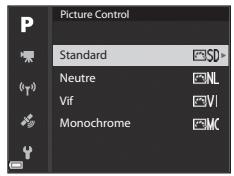
2 Utilisez les touches ▲▼ pourmettre en surbrillance l'option souhaitatione (059) et 4▶ pour selectionner une valeur.
- Appuyez sur OK pour définir la valeur.
Pour rétablier les valeurs par défaut, Sélectionnez Réinitialiser, puis appuyez sur

Types de réglage rapide et réglage manuel
| Option | Description |
| Réglage rapide1 | Permet de régler automatiquement la netteté, le contraste et la saturation.Réglez vers le côte « - » pour réduire l'effet du réglage Picture Control du COOLPIX sélectionné, et vers le côte « + » pour l'augmenter.Réglage par défaut : 0. |
| Netteté | Permet de désoir àquel point la netteté des contours est accentuée lors de la prise de vue.Plus la valeur est élevé, plus l'image est nette. Inversement, plus la valeur est faible, plus l'image présente des contours adoucis.Sélectionnez A (auto) pour un réglage automatique.Réglage par défaut : 3 pour Standard ou Monochrome, 2 pour Neutre et 4 pour Vif. |
| Contraste | Permet de régler le contraste.Réglez vers le côte « - » pour une image à l'aspect adouci, et réglez vers le côte « + » pour une image à l'aspect plus net.Sélectionnez des paramètres faibles pour empêcher la perte de détails dans les hauteurs lumières des portraits en plein soleil et des paramètres élevés pour préserver les détails dans des paysages brumeux et d'autres sujets à faible contraste.Sélectionnez A (auto) pour un réglage automatique.Réglage par défaut : 0. |
| Saturation2 | Permet de régler l'éclat des couleurs.Si vous effectuez le réglage vers le côte « - », vous diminuez l'éclat des couleurs, et si vous effectuez le réglage vers le côte « + », vous augmentez l'éclat des couleurs.Sélectionnez A (auto) pour un réglage automatique.Réglage par défaut : 0. |
| Filtres3 | Permet de simuler l'effet de filtres couleur sur les photographies monochromes.OFF : les filtres ne sont pas utilisés.Y (jaune), O (orange), R (rouge):Permettent d'améliorer le contraste. Vous pouvez les utiliser pour réduire la luminosité du ciel dans des photos de paysage. Le contraste est renforcé dans l'ordre Y → O → R.G (vert):Permet d'adoucir les tons chair. Convient aux portraits.Réglage par défaut : OFF. |
| Virage3 | Permet de contrôle le ton utilisé sur les photos monochromes entre B&W (noir et blanc), Sepia, et Cyanotype (monochrome teinté bleu).
Appuyez sur la commande▼ du sélection multidirectionnel lorsque l'option Sepia ou Cyanotype est sélectionnée pour sélectionner un niveau de saturation. Appuyez sur▼ pour régler la saturation.
• Réglage par défaut : B&W (noir et blanc). |
1 Le réglage rapide n'est pas disponible dans les modes Neutre, Monochrome, Personnel 1 et Personnel 2. Les valeurs définies manuelle sont déactivées si le réglage rapide est utilisé après le réglage manuel.
2 Ne s'affiche pas pour Monochrome.
3 S'affiche uniquement pour Monochrome.
V Remarques concernant la fonction Nettété
Les effets de l'option Nettete ne peuvent pas etre prévisualisés sur le moniteur lors de la prise de vue. Pour vérifier les résultats, passez en mode de visualisation.
Contraste, Saturation et A (Auto)
Les résultats en termes de contraste et de saturation varient selon l'exposition et la position et la taille du sujet dans la vue.
Picture Controlsomeone. (Fonction Picture Control person. du COOLPIX)
Positionnez le sélecteur de mode sur P, S, A, M ou U → commande MENU → P, S, A, M ou U iconé de menu → Picture Control(person. →
Personnalisez les réglages de Picture Control du COOLPIX (58) et enregistrez-les dans Personnel 1 ou Personnel 2 de Picture Control.
1 Utilisez les touches du sélecteur multidirectionnel pour sélectionner Modifier et enregistrer et appuyez sur OK.
- Sélectionnez Supprimer pour supprimer un Picture Control(persona. du COOLPIX enregistré.

2 Sélectionnéz la fonction originale Picture Control du COOLPIX (58) à modifier, puis appuyez sur .
3 Utilisez ▲▼ pourmettre en surbrillance l'option souhaitee et utilisez
pour selectionner une valeur (658).
- Les options disponibles sont les mêmes que pour le réglage Picture Control du COOLPIX.
- Appuyez sur OK lorsquelé réglage est terminé.
Pour rétablir les valeurs par défaut, sélectionné Réinitialiser, puis appuyez sur OK.
4 Sélectionnez la destination d'enregistrement, puis appuyez sur
- Il est possible de sélectionner Personnelisé 1 ou Personnelisé 2 dans Picture Control ou Picture Control persono.
Pour modifier les valeurs régées, sélectionnez Personnelisé 1 ou Personnelisé 2 dans Picture Control ou Picture Control personnel.
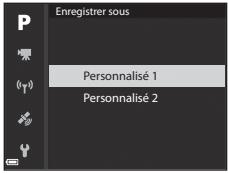
Balance des blancs (réglage des teintes)
Positionnez le sélecteur de mode sur P, S, A, M ou U → commande MENU → P, S, A, M ou U iconé de menu → Balance des blancs → OK
Réglez la balance des blancs en fonction de la source de lumière ou des conditions météorologiques de façon à ce que les couleurs des images correspondant à ce que vous Voyez avec vos yeux.
| Option | Description |
| AUTO1 | Automatique(normale)(réglage pardéfaut) | La balance des blancs est régée automatiquement.Lorsque l'options Auto (lumière chaude) est selectionnée,les images sont conservées avec des couleurs chaudes sielles sont prises sous un éclairage artificiel. Lorsque vousutilisez le flash, la balance des blancs est régée en fonctionde l'éclairage du flash. |
| AUTO2 | Auto (lumièrechaude) |
| PRE | Préroglage manuel | À utiliser lorsque les résultats escomptés ne sont pasobtenus avec Automatique (normale), Auto (lumièrechaude), Incandescent, etc. (664). |
| ※ | Ensoleilé* | À utiliser sous la luminière directe du soleil. |
| ※ | Incandescent* | À utiliser en cas d'éclairage incandescent. |
| ※ | Fluorescent | À utiliser avec la plupart des éclairages fluorescents.Sélectionnéz 1 (fluorescentes blanches froides), 2(fluorescentes blanches diurnes) ou 3 (fluorescentesslumière diurnè). |
| ※ | Nuageux* | À utiliser sous un ciel nuageux. |
| ※ | Flash* | À utiliser avec le flash. |
| K | Choisir temp.couleur | À utiliser pour spécifique directement la température dedcouleur (663). |
- Des réglages fins en 7 incréments sont disponibles. Appliquée une correction positive (+) pour renforcer la teinte bleue et négative (-) pour renforcer la teinte rouge.

Remarques concernant la balance des blancs
- Refermez le flash lorsque la balance des blancs est définie sur un réglage autre que Automatique (normale), Auto (lumière chaude) ou Flash (18).
- Il se peut que cette fonction ne puisse pas etre utiliser avec d'autres fonctions (46).
La température de couleur est une mesure objective des couleurs des sources lumineuses exprimées dans l'unité de température absolue (K: Kelvin). Les sources lumineuses avec des températures de couleur inférieuressemblant plus rouges, alors que les sources lumineuses avec des températures de couleur supérieuressemblant plus bleues.

Rouge
① Lampes à vapeur de sodium : 2700K
② Fluorescentes blanches chaudes/ incandescentes:3000K
③ Fluorescentes blanches:3700K
④ Fluorescentes blanches froides : 4200K
⑤ Fluorescentes blanches diurnes : 5000K
⑥ Lumière directe du soleil : 5200K
⑦ Flash : 5400K
⑥ Nuageux:6000K
⑨ Fluorescentes lumière diurne : 6500K
Vapeur de mercure haute température:7200K
10 Ombre:8000K
Utilisation de la fonction PréRéglage manuel
Suivez la procédure ci-dessous pour mesurer la valeur de balance des blancs sous l'éclairage de la prise de vue.
1 Placez un objet de referencia neutre colorimétriquement (blanc ou gris) sous l'éclairage qui sera utilisé lors de la prise de vue.
2 Utilisez les touches du sélecteur multidirectionnel pour sélectionner PréRéglage manuel et appuyez sur OK.
- L'objet s'ouvre à la position de zoom requise pour la mesure.
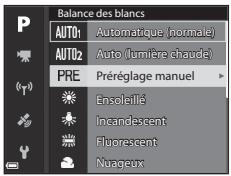
3 Sélectionnez Mesurer.
Pour appliquer la derniere valeur mesurée, selectionnéz Annuler.

4 Cadrez l'objet de referencia blanc ou gris dans la fenetre de mesure, puis appuyez sur OK pour mesurer la valeur.
Le déclencheur est relaché et la mesure est terminée (aucune image n'est enregistrée).

V Remarques concernant la fonction PréRéglage manuel
Une valeur de balance des blancs pour l'éclairage du flash ne peut pas être mesureée avec Prépréglage manuel. Lors d'une prise de vue avec le flash, réglez l'option Balance des blancs sur Automatique (normale), Auto (lumière chaude) ou Flash.
Mesure
Positionnez le sélecteur de mode sur P, S, A, M ou U → commande MENU → P, S, A, M ou U icone de menu → Mesure → @
Le processus par lequel la luminosité du sujet est mesure àfin de déterminer l'exposition est appelé « mesure »
Utilisez cette option pour définir la méthode de mesure de l'exposition de l'appareil photo.
| Option | Description |
| Matricielle (réglage par défaut) | L'appareil photo utilise une zone large de l'écran pour la mesure. Il est recommendé pour la prise de vue classique. |
| Pondérée centrale | L'appareil photo mesure toute la vue, mais affecte la plus grande pondération au sujeet au centre de la vue. Cette mesure est traditionnellement utilisée pour les portraits ; elle préserve les détails d'arrière-plan tout en laissant les conditions d'éclairage au centre de la vue déterminer l'exposition.* |
| Spot | L'appareil photo mesure la zone déterminée par le cercle au centre de la vue. Cette option peut être définie lorsque le sujet est plus clair ou plusASF que l'arrêté-plan. Assurez-vous que le sujet se trouve dans la zone déliminée par le cercle lors d'une prise de vue.* |
- Pour définir la mise au point et l'exposition pour des sujets décentrés, réglez le Mode de zones AF sur manuel et définièsez la zone de mise au point au centre de la vue, puis utilisez la mérmatisation de la mise au point (21).

Remarques concernant l'option Mesure
- Lorsque le zoom numérique est activé, l'option Pondérée centrale ou Spot est sélectionnée selon le facteur d'agrandissement.
- Il se peut que cette fonction ne puisse pas etre utilise avec d'autres fonctions (46).

Affichage sur I'ecran de prise de vue
Lorsque l'option Pondérée centrale ou Spot est sélectionnée, le guide de plage de mesure (6) est affché (sauf lorsque le zoom numérique est utilisé).
Prise de vue en rafale
Positionnez le sélecteur de mode sur P, S, A, M ou U → commande MENU → P, S, A, M ou U iconé de menu → Rafale → OK
| Option | Description |
| S | Vue par vue (réglage par défaut) | Une image est prise chaque fois que vous appuyez sur le déclencheur. |
| H | Rafale H | Lorsque vous appuyez sur le déclencheur jusqu'en fin de course, les images sont prises en rafale.La cadence de prise de vue avec la prise de vue en continu est d'environ 7 vps et le nombre maximum de prises de vue en continu est d'environ 7 (lorsque la qualité d'image est définié sur Normal et la taille d'image sur 4608x3456). |
| L | Rafale L | Lorsque vous appuyez sur le déclencheur jusqu'en fin de course, les images sont prises en rafale.La cadence de prise de vue avec la prise de vue en continu est d'environ 2 vps et le nombre maximum de prises de vue en continu est d'environ 200 (lorsque la qualité d'image est définié sur Normal et la taille d'image sur 4608x3456). |
| M | Mémoire prédéclench. | Lorsque vous appuyez sur le déclencheur à mi-course, la prise de vue avec la mémoire de prédéclenchement commence.Lorsque vous appuyez sur le déclencheur jusqu'en fin de course, l'appareil photo enregistré l'image actuelle ainsi que les images prises immidiatement avant que vous appuyiez sur le bouton (668). La prise de vue avec la mémoire de prédéclenchement permet de prendre des moments parfaitles.La cadence de prise de vue avec la prise de vue en rafale est d'environ 15 vps et le nombre maximum de prises de vue en rafale est de 20 (y compris un maximum de 5 vues prises dans la mémoire de prédéclenchement).La qualité d'image est fixée sur Normal et la taille d'image est fixée sur (1280 x 960 pixels). |
| 120 | Rafale H: 120 vps | Chaque fois que le déclencheur est,enforcé jusqu'en fin de course, les images sont prises à haute vitesse.La cadence de prise de vue avec la prise de vue en rafale est d'environ 120 vps et le nombre maximum de prises de vue en rafale est de 60.La taille d'image est fixée sur VGA 640x480. |
| 60 Rafale H : 60 vps | Chaque fais que le déclencheur est enforcé jusqu'en fin de course, les images sont prises à haute vitesse.La cadence de prise de vue avec la prise de vue en rafale est d'environ 60 vps et le nombre maximum de prises de vue en rafale est de 60.Laaille d'image est fixée sur 1920x1080. |
| BSS | BSS (Sélecteur deICAilleure image) | Lorsque vous appuyez sur le déclencheur jusqu'en fin de course, l'appareil photo prend une série de 10 images au maximum et enregistre automatiquement l'image la plus nette.L'utilisation du sélecteur deICAilleure image est recommendée lors de la prise de vue d'un objet fixe dans un endroit où il est interdit d'utiliser le flash et qu'il est probable que vos photos soient flues. |
| Planche 16 vues | Chaque fais que vous appuyez sur le déclencheur jusqu'en fin de course, l'appareil photo prend une série de 16 images et l'enregistre en tant qu'image unique.La cadence de prise de vue avec la prise de vue en rafale est d'environ 30 vps.La collde d'image est fixée sur 5(2560 x 1920 pixels).Le zoom numérique n'est pas disponible. |
| Intervallomètre | L'appareil photo prend automatiquement des images aux intervalles spécifique (6-68). |

Remarques concernant la prise de vue en rafale
- La mise au point, l'exposition et la balance des blancs sont mémorisées avec les valeurs de la première image de chaque série.
L'enregistrement des images peut prendre un certain temps après la prise de vue.
- Lorsque la sensibilité augmente, du bruit peut apparaitre sur les images capturées.
- La cadence de prise de vue peut ralentir en fonction de la qualité d'image, de la taille d'image, du type de carte mémoire ou des conditions de prise de vue.
- Lorsque vous utilisez l'option Planche 16 vues, Rafale H : 120 vps ou Rafale H : 60 vps, des bandes ou des variations de luminosité ou des teintes peuvent apparaître sur les images qui ont ete enregistrées sous un eclairage qui clignote rapidement a un rythme elevé, comme les éclairages fluorescents, a vapeur de mercure ou a vapeur de sodium.
- Il se peut que cette fonction ne puisse pas etree utilise avec d'autres fonctions (46).
Lorsque vous appuyez sur le déclencheur à mi-course ou jusqu'en fin de course, les images sont enregistrées comme indiqué ci-dessous.

- L'icone de mémoire de prédéclenchement (国) sur le moniteur apparait en vert lorsque vous appuyez sur le déclencheur à mi-course.
Intervallometre
Positionnez le sélecteur de mode sur P, S, A, M ou U → commande MENU → P, S, A, M ou U icone de menu → Rafale → OK
1 Utilisez les touches du selecteur multidirectionnel pour selectionner Intervalometre, et appuyez sur OK.

2 Définissez l'intervalle souhaité entre chaque vue.
Utilisez pour selectionner un element, et utilisez pour regler l'heure.
- Une fois les réglages terminés, appuyez sur OK.

4 Appuyez sur le déclencheur pour prendre la première photo.
- Le déclenchement s'effectue automatiquement à l'intervalle spécifique pour prendre les images suivantes.
- Le moniteur s'esteient et le temoin de mise sous tension clignote pendant les intervalles entre les vues (lorsque vous utilisez l'accumulateur).
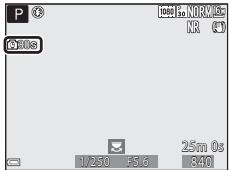
5 Lorsque vous avez pris le nombre d'images souhaité, appuyez sur le déclencheur.
La prise de vue se termine.
- La prise de vue se termine automatiquement lorsque la carte mémoire est saturaëe.
V Remarques concernant l'intervallometre
- Pour évitier que l'appareil photo ne s'éteigne de manière inattendue lors de la prise de vue, utilisez un accumulator entièrement charge.
- Si vous utilisez l'adaptateur secteur EH-67A (donnible séparation ; 0-115), vous pouvez alimententer ce'articlel�� photo directement sur le secteur. N'utilisé enaucun cas un adaptateur secteur autre que l'EH-67A. Le non-respect de cette consigne de sécurité pourrait entrainer une surchauffe et endommager l'articlel�� photo.
- Veillez à ne pas déplacer le sélecteur de mode sur un autre réglage lors de la prise de vue en mode Intervallomètre.
- Si la vitesse d'obturation est lente et que l'enregistrement d'une image prend du temps par rapport à l'intervalle spécifique, il se peut que certaines vues pendont la prise de vue en mode Intervallomètre soit annulées.
Sensibilité
Positionnez le sélecteur de mode sur P, S, A, M ou U → commande MENU → P, S, A, M ou U iconé de menu → Sensibilité → OK
Une sensibilité supérieure vous permet de prendre des photos de sujets plus sommes. De plus, même avec des sujets de même luminosité, vous pouvez prendre des images à des vitesses d'obturation plus rapides, et vous pouvez réduire l'effet de flou d'au bouge d'appareil et au mouvement du sujet.
- Lorsque vous définissez une sensibilité supérieure, les images peuventContainir du bruit.
| Option | Description |
| Sensibilité | • Automatique (réglage par défaut):
La sensibilité est sélectionnée automatiquement dans la plage allant de 100 ISO à 1600 ISO.
• Plage fixe auto:
La plage dans laquelle l'apparil photo règle automatiquement la sensibilité: ISO 400 100 à 400 ISO ou ISO 800 100 à 800 ISO.
• 100 à 6400:
La sensibilité est fixée sur la valeur spécifique. |
| Vitesse d'obturation mini. | Permet de définir la vitesse d'obturation à laquelle la sensibilité commence à être réglée automatiquement lorsque le mode de prise de vue est P ou A.
Si l'exposition est insuffisante avec la vitesse d'obturation définie ici, la sensibilité est augmentée automatiquement pour obtenir une bonne exposition.
• Le réglage est activé lorsque la Sensibilité est définie sur Automatique ou Plage fixe auto.
• Si l'exposition reste insuffisante malgré l'augmentation de la sensibilité, la vitesse d'obturation est ralentie.
• Réglage par défaut: Aucune |

Remarques concernant la sensibilité
- En mode M (manuel), lorsqu'elle est définie sur Automatique, 100 à 400 ISO ou 100 à 800 ISO, la sensibilité est régée sur 100 ISO.
- Il se peut que cette fonction ne puisse pas etre utiliser avec d'autres fonctions (46).

Affichage de la sensibilité sur l'écran de prise de vue
Lorsque l'options Automatique est selectionnée, s'affiche si la sensibilité augmente.
Lorsque l'option 100 à 400 ISO ou 100 à 800 ISO est sélectionnée, la valeur maximale pour la sensibilité s'affiche.
Bracketing de l'exposition
Positionnez le sélecteur de mode sur P, S ou A → commande MENU icone de menu → P, S ou A → Bracketing de l'exposition → OK
Vous poucè modifier automatiquement l'exposition (luminosite) lors de la prise de vue en rafale. Ceci est utile pour la prise de vue lorsqu'il est difficile de régler la luminosite de la photo.
| Option | Description |
| Déactivé (réglage par défaut) | Le bracketing de l'exposition n'est pas effectué. |
| ±0,3 | Lorsque vous appuyez sur le déclencheur jusqu'en fin de course, 3 photos sont prises à la suite et l'appareil photo varie l'exposition de 0, -0,3, et +0,3 sur les photos. |
| ±0,7 | Lorsque vous appuyez sur le déclencheur jusqu'en fin de course, 3 photos sont prises à la suite et l'appareil photo varie l'exposition de 0, -0,7, et +0,7 sur les photos. |
| ±1,0 | Lorsque vous appuyez sur le déclencheur jusqu'en fin de course, 3 photos sont prises à la suite et l'appareil photo varie l'exposition de 0, -1,0, et +1,0 sur les photos. |
V Remarques concernant le Bracketing de l'exposition
- L'option Bracketing de l'exposition n'est pas disponible en mode M (manuel).
- Lorsque la correction de l'exposition (44) et ± 0,3,± 0,7 ou ± 1,0 dans Bracketing de l'exposition sont définis simultanement, les valeurs de correction de l'exposition combinées sont appliquées.
- Il se peut que cette fonction ne puisse pas etre utilisée avec d'autres fonctions (46).
Mode de zones AF
Positionnez le sélecteur de mode sur P, S, A, M ou U → commande MENU → P, S, A, M ou U iconé de menu → Mode de zones AF → @
Définissez la façon dont l'apparéil photo sélectionne la zone de mise au point pour l'autofocus.
| Option | Description |
| Priorité visage | Lorsque l'appareil photo détecte un visage humain, il effectue la mise au point dessus. Repartez-vous à « Utilisation de la détction des visages » (19) pour plus d'information. Lorsque vous cadrez une composition ne contenantaucun sujeit humain ni visagedétecté, l'appareil photodétection automatique les zones de mise au point (jusqu'à 9) qui contiennent le sujeit le plus proche. |
| [?] Manuel (pontuel) | Utilisez les touches ▲▼ ▲ du sélecteur multidirectionnel outournez-le pour déplacer la zone de mise au point à l'endroit souhaïte. Pour utiliser le sélecteurmultidirectionnel pour configurerle mode de flash ou d'autresréglages, appuyez sur .Pour revenir au déplacement de lazone de mise au point, appuyezde nouveau sur . |
| [?] Manuel(normal) | |
| [?] Manuel(large) | |
| Suivi du sujet | Utilisez cette fonction pour prendre des photos de sujets en mouvement. Enregistrez le sujet sur lequel l'apparil photo effectue la mise au point. La zone de mise au point se déplace automatiquement pour suivre le sujet. Reportez-vous à « Utilisation de la fonction Suivi du sujet » (74) pour plus d'informations. |
| AF sur le sujet principal (réglage par défaut) | Lorsque l'apparil photo détecte le sujet principal, il effectue la mise au point sur ce dernier. Reportez-vous à « Utilisation de AF sur le sujeit principal » (18). |

Remarques concernant le Mode de zones AF
- Lorsque le zoom numérique est activé, l'appareil photo effectue la mise au point au centre de la vue, indépendamment du réglage du Mode de zones AF.
- Il se peut que cette fonction ne puisse pas etre utiliser avec d'autres fonctions (46).
Utilisation de la fonction Suivi du sujet
Positionnez le sélecteur de mode sur P, S, A, M ou U → commande MENU → icône de menu P, S, A, M ou U → Mode de zones AF → OK → Suivi du sujet → OK → MENU
1 Enregistrez un sujet.
- Alignez le sujet à suivre avec la cordure au centre du moniteur et appuyez sur OK.
Lorsque le sujet est enregistré, une cordure jaune (zone de mise au point) apparaiteur et l'appareil photo commence à la suivre.
- Si le sujeit ne peut pas être enregistré, la cordure apparait en rouge. Changez la composition et réessayez d'enregistrer le sujeit.
Pour annuler I'enregistrement du sujeit, appuyez sur OK.
- Si l'appareil photo ne peut plus suivre le sujet enregistré, la zone de mise au point disparait. Enregistré de nouveau le sujet.


2 Appuyez sur le déclencheur jusqu'en fin de course pour prendre la photo.
- Si le déclencheur est enforcé alors qu'aucune zone de mise au point n'est affichée, l'appareil photo effectue la mise au point sur le sujet au centre de la vue.

V Remarques concernant la fonction Suivi du sujet
- Si vous effectue des opérations telles qu'un zoom alors que l'appareil photo effectue le suivi du sujet, l'enregistrement est annulé.
- Il se peut que le suivi du sujet ne soit pas possible dans certaines conditions de prise de vue.
Mode autofocus
Positionnez le sélecteur de mode sur P, S, A, M ou U → commande MENU → P, S, A, M ou U iconé de menu → Mode autofocus →
Selectionnez le mode de mise au point de l'appareil photo lors de la prise d'images fixes.
| Option | Description |
| AF-S | AF ponctuel | L'appareil photo n'effectue la mise au point que lorsque le déclencheur est enforcé à mi-course. |
| AF-F | AF permanent (réglage par défaut) | L'appareil photo continue à effectuer la mise au point sur le sujet même lorsque le déclencheur n'est pas enforcé à mi-course. Le son du mouvement de l'objectif est audible lorsque l'appareil photo effectue la mise au point. |
V Remarques concernant le Mode autofocus
Il se peut que cette fonction ne puisse pas etre utilisée avec d'autres fonctions (46).
Mode autofocus pour l'enregistrement de videotos
Le mode autofocus pour l'enregistrement de videos peut être définis avec Mode autofocus (84) dans le menu Video.
Intensité de l'éclair
Positionnez le sélecteur de mode sur P, S, A, M ou U → commande MENU → P, S, A, M ou U icone de menu → Intensité de l'éclair → OK
Réglez la puissance du flash.
Utilisez cette option lorsque le flash est trop puissant ou trop faible.
| Option | Description |
| +0,3 à +2,0 | La puissance du flash augmente de +0,3 à +2,0 IL, par incrément de 1/3 IL pour éclairir le sujet principal. |
| 0,0 (réglage par défaut) | La puissance du flash n'est pas réglée. |
| -0,3 à -2,0 | La puissance du flash diminue de -0,3 à -2,0 IL, par incrément de 1/3 IL afin d'éviter les haute lumières ou les reflets indésirables. |
Filtre antibruit
Positionnez le sélecteur de mode sur P, S, A, M ou U → commande MENU → P, S, A, M ou U icône de menu → Filtre antibruit → OK
Définissez l'ampleur de la fonction de réduction du bruit appliquée généralement lors de l'enregistrement des images.
| Option | Description |
| NR° | Élevé | Permet d'appliquer une réduction du bruit à un niveau supérieur à l'ampleur standard. |
| NR | Normal (réglage par défaut) | Permet d'appliquer une réduction du bruit à l'ampleur standard. |
| NR° | Faible | Permet d'appliquer une réduction du bruit à un niveau inférieur à l'ampleur standard. |
D-Lighting actif
Positionnez le sélecteur de mode sur P, S, A, M ou U → commande MENU → P, S, A, M ou U iconé de menu → D-Lighting actif → @
Les détails dans les haute lumières et les zones d'ombre sont réservés, et le contraste naturel visible à l'eel nu est bien produit dans la photo prise. Ce mode est particulièrement efficace pour photographier des scènes à fort contraste, telles que des paysages extérieurs très lumineux depuis une pièceASFRE, ou des sujets ombragés sur un bord de mer ensoleille.
| Option | Description |
| Elevé
Normal
Faible | Permet de définir le niveau de l'effect. | |
| OFF | Déactivé (réglage par défaut) | La fonction D-Lighting actif n'est pas appliquée. |
V Remarques concernant la fonction D-Lighting actif
- Un temps supplémentaire est nécessaire pour enregistrer des images après la prise de vue.
- Il se peut que cette fonction ne puisse pas etre utilisé avec d'autres fonctions (46).
D-Lighting actif et D-Lighting
L'option D-Lighting actif du menu Prise de vue réduit l'exposition avant la prise de vue pour régler la plage dynamique correctement. L'option D-Lighting (27) du menu Visualisation réajuste la plage dynamique correctement dans les images prises.
Surimpression
Positionnez le sélecteur de mode sur P, S, A, M ou U → commande MENU → P, S, A, M ou U iconé de menu → Surimpression → OK
L'appareil photo combine deux ou trois images et les enregistre en tant qu'image unique.
| Option | Description |
| Mode de surimpression | Permet de prendre des images en mode de surimpression lorsqu' l'options est définie sur ActivéLes images individuelles sont enregistrées également.Réglage par défaut : Désactivé. |
| Gain automatique | Permet de régler ou non automatiquement la luminosité de l'image lors de la combinaison d'images.Réglage par défaut : Activé. |

Remarques concernant la fonction Surimpression
- L'enregistrement des images peut prendre un certain temps.
- La surimpression se termine si la fonction Extinction auto (157) déclenché le mode veille pendant la prise de vue. Lors de la prise de vue avec un long intervalle entre les prises, la définition d'une durée plus longue pour la fonction Extinction auto est recommendée.
- Il se peut que cette fonction ne puisse pas etre utilisée avec d'autres fonctions (46).
- Lors de la prise de vue à une vitesse d'obturation lente en mode de surimpression, du bruit (points lumineux) peut apparaitre sur les images enregistrées.
Prise de vue avec la fonction Surimpression
Positionnez le sélecteur de mode sur P, S, A, M ou U → commande MENU → P, S, A, M ou U iconé de menu → Surimpression →
1 Utilisez les touches du sélecteur multidirectionnel pour selectionner Mode de surpression, puis appuyez sur OK.

2 Sélectionnez Activé, puis appuyez sur OK.
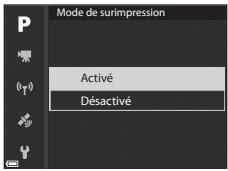
3 Appuyez sur la commande MENU (menu) pour afficher l'écran de prise de vue.
4 Appuyez sur le déclencheur pour prendre la première photo.
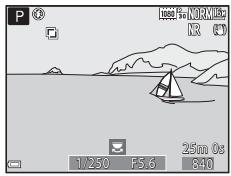
5 Appuyez sur le déclencheur pour prendre la deuxieme photo.
- Cadrez la photo en regardant la première image affichée par transparence.
- Lorsque vous prenez la deuxieme image, l'image combinée de la première et de la deuxieme image est enregistrée, et s'affiche par transparence.
Pour terminer la surimpression sur la deuxieme image, définiresse la Mode de surimpression sur Déscienté ou positionné le sélecteur de mode sur un autre réglage que P. S. A. M ou U.

6 Appuyez sur le déclencheur pour prendre la troisième photo.
- L'imagé combinée de la première et de la troisième image est enregistrée et la surimpression se termine.
- La prise de la troisième image peut prendre un certain temps.
Selection facales fixes
Positionnez le sélecteur de mode sur P, S, A, M ou U → commande MENU → P, S, A, M ou U icone de menu → Sélection facales fixes → @
| Option | Description |
| Activé | Lorsque vous tournez la commande de zoom, la focale (équivalente à la focale/angle de champ dans le format 24 × 36 mm) passes aux positions sélectionnées en activant la case à cocher de cette option de menu.
• Choisissez la focale à l'aide du sélecteur multidirectionnel ▲▼, puis appuyez sur ⊕ pour activer ou désactiver la case à cocher [✔].
Les réglages suivants sont disponibles : 24 mm, 28 mm, 35 mm, 50 mm, 85 mm, 105 mm, 135 mm, 200 mm, 300 mm, 400 mm, 500 mm, 600 mm, 800 mm, 1000 mm, 1200 mm et 1440 mm.
• Réglage par défaut : Activé [✔] pour toutes les cases à cocher.
• Pour valider le réglage, appuyez sur la touche ◆ du sélecteur multidirectionnel.
• La focale définie dans la Position de zoom initiale est automatiquement activée [✔].
• La fonction Sélection facales fixes ne peut pas être utilisée avec la commande de zoom latérale. |
| Déactivé (réglage par défaut) | Vouces pouvez déplacer la focale sur une autre position, y compris sur des positions pouvant être définies avec Activé. |

Remarques concernant le fonctionnement du zoom
- Lorsque plusieurs facales ont été définies, tournez la commande de zoom pour passer à la facale la plus proche définie avant l'opération. Pour passer à une facale différente, librez la commande de zoom puis tournez-la de nouveau.
- Définissez Sélection facales fixes sur Désacté lorsque vous utilise le zoom numérique.
Position de zoom initiale
Positionnez le sélecteur de mode sur P, S, A, M ou U → commande MENU → P, S, A, M ou U iconé de menu → Position de zoom initiale → OK
Définissez la facale (équivalente à la facale/angle de champ dans le format 24 × 36 ~mm ) pour la mise sous tension de l'appareil photo.
Les réglages suivants sont disponibles: 24 mm (réglage par défaut), 28 mm, 35 mm, 50 mm, 85 mm, 105 mm et 135 mm.
Aperçu de l'exposition M
Positionnez le sélecteur de mode sur P, S, A, M ou U → commande MENU → P, S, A, M ou U iconé de menu → Aperçu de l'exposition M → OK
Indiquez si vous souhaitez refléter ou non la luminosité sur l'écran de prise de vue lorsque l'exposition est modifiée en mode M (manuel).
| Option | Description |
| Activé | Permet de reflérer la luminosité sur l'écran de prise de vue. |
| Déactivé (réglage par défaut) | Ne reflèfte pas la luminosité sur l'écran de prise de vue. |
Options video
Entrez en mode de prise de vue commande MENU icône de menu Options video OK
Sélectionnez l'options video de votre choix pour l'enregistrement. Sélectionnez des options video en vitesse normale pour enregistrer à vitesse normale, ou des options video HS (82) pour enregistrer au ralenti ou en accélérez. Les options video qui peuvent être sélectionnées varient en fonction du réglage de la Cadence de prise de vue (86).
Lors de l'enregistrement de videois, il est recommende d'utiliser des cartes memoire SD de classe 6 ou plus (20).
Options video en vitesse normale
| Option (Taille d'image/Cadence de prise de vue, Format de fischié) | Taille d'image | Format (horizontal sur vertical) |
| 1085 | 1080/30p | (réglage par défaut) | 1920 × 1080 | 16:9 |
| 1084 | 1080/25p |
| 1086 | 1080/60p | | 1920 × 1080 | 16:9 |
| 1087 | 1080/50p | |
| 720 | 720/30p | | 1280 × 720 | 16:9 |
| 720 | 720/25p | |
| 720 | 720/60p | | 1280 × 720 | 16:9 |
| 720 | 720/50p | |
| 480 | 480/30p | | 640 × 480 | 4:3 |
| 480 | 480/25p | |
Options video HS
Les videos enregistrées sont lues en acceléré ou au ralenti.
Reportez-vous à « Lecture au ralenti et en accéléRED83).
| Option | Taille d'image Format (horizontal sur vertical) | Description |
| 480x20 480x100 HS 480/4×* | 640 × 480 4:3 | Vidéos ralenties quatre fois • Durée maximale d'enregistrement : 7 minutes 15 secondes (durée de lecture : 29 minutes). |
| 720x50 720x50 HS 720/2× | 1280 × 720 16:9 | Vidéos ralenties deux fois • Durée maximale d'enregistrement : 14 minutes 30 secondes (durée de lecture : 29 minutes). |
| 1080x15 1080x25 HS 1080/0,5× | 1920 × 1080 16:9 | Vidéos accélérées 2× • Durée maximale d'enregistrement : 29 minutes (lecture : 14 minutes 30 secondes). |
- Le réglage n'est pas disponible lorsque vous utilisez certains effets spéciaux.

Remarques concernant les videos HS
- Le son n'est pas enregistré.
- La facale, la mise au point, l'exposition et la balance des blancs sont mémorées lorsqu'el'enregistrement d'une réserve commence.

Lecture au ralenti et en acceléré
Enregistrement à vitesse normale :

Enregistrement à 480/HS 480/4×, ou 480/HS 480/4×:
Les videos sont enregistrées à 4× leur vitesse normale.
Elles sont lues au ralenti à une vitesse 4× plus lente.

Enregistrement à 1080 HS 1080/0,5×, ou 1080 HS 1080/0,5× :
Les videos sont enregistrées à la moitié de leur vitesse normale.
Elles sont lues en acceléré à une vitesse 2× plus rapide.
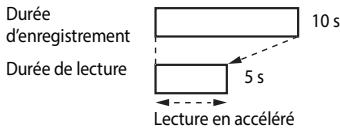
Mode autofocus
Entrez en mode de prise de vue commande MENU icône de menu Mode autofocus
Selectionnez le mode de mise au point de l'appareil photo pendant l'enregistrement de videos.
| Option | Description |
| AF-S AF ponctuel (réglage par défaut) | Permet de mémoriser la mise au point lorsque l'enregistrement de la videoe commence.Sélectionné cette option lorsque la distance entre l'appareil photo et le sujeit demeure relativement stable. |
| AF-F AF permanent | L'appareil photo effectue la mise au point en continu.Ce mode est recommendé lorsque la distance entre l'appareil photo et le sujeit change beaucoup pendant l'enregistrement.Le son émis lors de la mise au point de l'appareil photo peut être audible dans la videoe enregistrée. Utilissez le mode AF ponctuel pour éviter que le son de la mise au point de l'appareil photo interfère avec l'enregistrement. |

Mode autofocus
- Lorsqu'une option video HS est selectionnée dans Options video, le réglage est fixé sur AF ponctuel.
- Il se peut que cette fonction ne puisse pas etre utiliser avec d'autres fonctions.
VR électronique
Entrez en mode de prise de vue commande MENU icône de menu VR électronique OK
Indiquez si vous souhaitez ou non effectuer une VR électronique lors de l'enregistrement deVIDEOS.
| Option | Description |
| Activé (réglage par défaut) | Permet d'appliquer une VR électronique.
• L'angle de champ (c'est-à-dire la zone d'image visible dans la vue) devient plus étroit.
• Lorsque la Réduction vibration est définie sur Mode normal ou Mode actif dans le menu configuration (®,57), une réduction de la vibration optique est exécutée simultanément. |
| Déactivé | N'effectue pas de VR électronique. |

Remarques concernant la fonction VR électronique
Lorsqu'une option video HS est selectionnée dans Options video, le réglage est fixé sur Déscientie.
Réduction du bruit du vent
Entrez en mode de prise de vue commande MENU icône de menu Réduction bruit du vent
| Option | Description |
| Activée | Permet d'atténuer le bruit qui est émis lorsque le vent passésur le microphone pendant l'enregistrement video. D'autresbruits peuvent开发商 quasi inaudibles pendant la lecture. |
| Déactivée (réglage pardéfaut) | La réduction du bruit du vent est déactivée. |

Remarques concernant la fonction Réduction du bruit du vent
Lorsqu'une option video HS est selectionnée dans Options video, le réglage est fixé sur Déscientie.
Microphone selon zoom
Entrez en mode de prise de vue commande MENU icône de menu Microphone selon zoom
| Option | Description |
| Activé (réglage par défaut) | En fonction de l'angle de champ, l'appareil photo enregistre les sons sur une zone importante en position grand-angle et il enregistre les sons sur une zone réduite en position téléobjectif. |
| Déactivé | La fonction Microphone selon zoom est désactivée. |

Remarques concernant la fonction Microphone selon zoom
Lorsqu'une option video HS est selectionnée dans Options video, le réglage est fixé sur Déactivée.
Cadence de prise de vue
Entrez en mode de prise de vue commande MENU icône de menu Cadence de prise de vue
Selectionnez la cadence de prise de vue utilisé lors de l'enregistrement de videos. Lorsque vous changez de cadence de prise de vue, les cadences de prise de vue disponibles dans Options video (81) sont modifiées.
| Option | Description |
| 30 vps (30p/60p) | Convient pour la lecture sur un téléviseur à l'aide de la norme NTSC. |
| 25 vps (25p/50p) | Convient pour la lecture sur un téléviseur à l'aide de la norme PAL. |
Reportez-vous à « Édition d'images (images fixes) » (6-26) pour plus d'informations sur les fonctions d'édition d'image.
Marq. pour transf. Wi-Fi
Appuyez sur l (mode de visualisation) commande MENU Marq. pour transf. Wi-Fi OK
Sélectionné les images fixes dans l'appareil photo que vous souhaitez transférer sur un dispositif intelligent à l'avance avant de les transférer. Lesideos ne peuvent pas être sélectionnées.
Sur l'écran de Sélection des images (56), Sélectionnez ou désélectionnez les images pour la fonction Marg. pour transf. Wi-Fi.
Notez que lorsque vous sélectionnez Réinitialisation (109) dans le menu configuration ou Rétablir rég. par défaut (91) dans le menu des options Wi-Fi, les réglages Marq. pour transf. Wi-Fi que vous avez effectués sont annulés.
Diaporama
Appuyez sur 一 (mode de visualisation) commande MENU Diaporama OK
Visualisez des images une par une sous forme de « diaporama » automatique. Lorsque des fichiers video sont visualisés dans le diaporama, seule la première vue de chaque video s'affiche.
1 Utilisez les touches du sélecteur multidirectionnel pour selectionner Demarrer et appuyez sur OK.
Le diaporama démarre.
- Pour charger l'intervalle entre les images, sélectionnez Intervalle, appuyez sur OK, et spécifie la durée souhaitée avant de sélectionner Demarrer.
- Pour que le diaporama se repête automatiquement, Sélectionnez l'options En boucle, puis appuyez sur OK avant de sélectionner Demarrer.
- La durée de lecture maximale est d'environ 30 minutes même si l'options En boucle est activée.
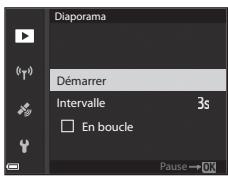
2 Terminez ou redémarrez le diaporama.
L'écran illustré à droite s'affiche lorsque vous arrêtez le diaporama ou l'interrompez. Pour quitter le diaporama, Sélectionnez ① et appuyez sur OK. Pour reprene le diaporama, Sélectionnez ② et appuyez sur OK.

Opérations pendant la visualisation
Utilisez pour afficher l'image precedente/suivante. Appuyez sur les commandes et maintenez-les enforcées pour effectuer un return/une avance rapide.
- Appuyez sur OK pour interrompre ou arrêté le diaporama.
Protégger
Appuyez sur l (mode de visualisation) commande MENU Protégéer OK
L'appareil photo protège les images sélectionnées contre toute suppression accidentelle.
Selectionnez les images à protégé ou annulez la protection de l'écran de selection (56).
Notez que le formatage de la carte mémoire efface définitivement toutes les données y compris les fichiers protégés (106).
Rotation image
Appuyez sur (mode de visualisation) commande MENU Rotation image OK
Specifiez l'orientation dans laquelle les images enregistrées sont affichées pendant la visualisation. Une rotation de 90 degrés dans le sens des aiguilles d'une montre ou de 90 degrés dans le sens inverse peut être appliquée aux images fixes.
Les images enregistrées en cadrage vertical peuvent être pivotées de 180 degrés dans l'un ou l'autre sens.
Selectionnez une image sur l'écran de selection des images (56). Lorsque l'écran Rotation image s'affiche, utilisez le selectable multidirectionnel ou tournez-le pour faire pivoter l'image de 90 degrés.

Rotation de 90 degrés dans le sens inverse des aiguilles d'une montre


Rotation de 90 degrs dans le sens des aiguilles d'une montre
Appuyez sur pour finaliser l'orientation affichée, puis enregistrez les données d'orientation avec l'image.
Options affich. séquence
Appuyez sur (mode de visualisation) commande MENU Options affich.
squence
Selectionnez la méthode utilisée pour afficher des images dans la série (25).
| Option | Description |
| Chaque image | Permet d'afficher chaque image d'une série individuellement. © s'affiche sur l'écran de visualisation. |
| Image représenté. seule (réglage par défaut) | Seule l'image représentative pour des images d'une série s'affiche. |
Les réglages s'appliquent à toutes les séquences et sont conservés dans la mémoire de l'appareil photo, même si celui-ci est étéeint.
Choix image représent.
Appuyez sur la commande (mode de visualisation) → affiche une série pour laquelle vous souhaitez modifier l'image représentative → commande MENU → Choix image représent. → OK
Sécífiez une image différente dans la séquence comme image représentative.
Lorsque I'ecran de selection des images s'affiche, selectionnez une image (56).
Appuyez sur la commande MENU → icone de menu (P) → OK
Configurez les réglages Wi-Fi (réseau sans fil) pour connecter l'appareil photo et un dispositif intelligent.
| Option | Description |
| Conn. au périph. mobile | À sélectionner lorsque vous connectez sans fil l'appareil photo et un dispositif intelligent.Reportez-vous à « Connexion à un dispositif intelligent (Wi-Fi) »(€045) pour plus d'informations. |
| Transfert depuis l'appareil | À sélectionner lorsque vous connectez sans fil l'appareil photo et un dispositif intelligent.Reportez-vous à « Sélection prétabled images dans l'appareil photo à transférer sur un dispositif intelligent »(€047) pour plus d'informations.Les images à transférer peuvent être sélectionnées sur l'écran de selection des images avant d'établier une connexion Wi-Fi (€056, €087). Le SSID et le mot de passer de l'appareil photo s'affichent sur l'écran après que les images sont sélectionnées. |
| Déactiver Wi-Fi | À sélectionner pourmettre fin à la connexion sans fil entre l'appareil photo et un dispositif intelligent.Reportez-vous à « Pour mettre fin à la connexion Wi-Fi »(€046) pour plus d'informations. |
| Options | SSID : changez le SSID. Le SSID configué ici s'affiche sur le dispositif intelligent.Définissez un SSID alphanumérique compensant entre 1 et 24 caractères SSID.Authentifier./chiffrement: indique si les communications entre l'appareil photo et le dispositif intelligent connecté sont chiffrées ou non.Les communications ne sont pas chiffrées lorsqu'option Open (réglage par défaut) est sélectionnée.Lorsque l'options WPA2-PSK-AES est définie, le message vous invitant à saisir un mot de passer apparait lorsqu'application photo est connecté à un dispositif intelligent (€045).Mot decke: définissez un mot de passer alphanumérique compensant entre 8 et 16 caractères.Canal: sélectionnez le canal utilisé pour les connexions sans fil.Masque de sous-réseau: utilisez le réglage par défaut (255.255.255.0) dans des conditions normales.Adresse IP serveur DHCP: utilisez le réglage par défaut (192.168.0.10) dans des conditions normales. |
| Paramètres actuels | Permet d'afficher les réglages actuels. |
| Rétablit régla.par défaut | Permet de réinitialiser les réglages Wi-Fi par défaut. La connexion sans fil se terminsi si cette option est effectuee lorsqu'le Wi-Fi est connecté. |
Utilisation du clavier de saisie de texte
Saisie de caractères pour le SSID et le mot de passer
Utilisez les touches 1 du sélecteur multidirectionnel pour sélectionner des caractérites alphonumétriques. Appuyez sur ⑧ pour saisir le caractétre sélectionné dans le champ de texte et déplacez le curseur sur l'espace suivant.
- Pour déplacer le curseur dans le champ de texte, sélectionné « ou → sur le clavier, et appuyez sur OK.
- Pour supprimer un caractère, appuyez sur l'
- Pour appliquer le réglage, Sélectionnéz ← sur le clavier et appuyez sur K.

Champ de texte
Saisie de caractères pour le canal, le masque de sous-réseau et l'adresse IP du serveur DHCP
- Utilisez les touches ▲▼ du sélecteur multidirectionnel pour définir les nombres. Pour passer au chiffre suivant, appuyez sur ⊙ ou sur ⊙. Pour revenir au chiffre précédent, appuyez sur ⊙.
- Pour appliquer le réglage, Sélectionnez le dernier chiffre et appuyez sur OK.

Options données posit.
Appuyez sur la commande MENU icone de menu Options données posit.

| Option | Description |
| Enreg. données position | Lorsque cette fonction est définie sur Activé, des signaux sont reçus de satellites de positionnement et le positionnement commence (0-39).
• Réglage par défaut : Désactivé. |
| Méttre à jour A-GPS | Une carte mémoire est utilisée pourmettre à jour le fichier A-GPS (GPS assisté). Un fichier A-GPS à jour réduit le temps nécessaire à l'obtention des données de position.
• Reportez-vous à « Mise à jour du fichier A-GPS » (0-94) pour plus d'informations. |
| Effacer données position | Les données de position et les informations sur les POI enregistrées sur les images sont effacées.
• Ni les données de position ni les informations sur les POI supprimées ne peuvent être récapurées.
• Les données de position des images prises avec des apparèils photo autres que celui-ci ne peuvent pas être effacées. |
Mise à jour du fichier A-GPS
Téléchargez la version la plus récente du fischi er A-GPS à partir du site Web ci-dessous, puis utilisez-la pour effectuer la mise à jour.
http://nikonimglib.com/agps4/
- Le fischiier A-GPS pour le COOLPIX P610 est disponible uniquement du site Web ci-dessus.
1 Telechargez sur l'ordinateur la version la plus recente du fichier A-GPS à partir du site Web.
2 Au moyen d'un lecteur de carte ou d'un autre dispositif, copiez le fichier télécharge vers le dossier « NCFL » de la carte mémoire.
- Le dossier « NCFL » se trouve dans le réseau racine de la carte mémoire. Si ce dossier n'a été pas sur la carte mémoire, créez-le.
3 Insérez dans l'appareil photo la carte mémoire contenant le fichier copié.
4 Mettez l'appareil photo sous tension.
5 Appuyez sur la commande MENU (menu) pour afficher le menu Options données posit. et selectionnez Options données posit. à l'aide du selecteur multidirectionnel.
6 Sélectionnéz Mettre à jour A-GPS et mettez à jour le fjichier.
- La mise à jour du fisquier A-GPS dure environ 2 minutes.
V Remarques concernant la mise a jour du fichier A-GPS
- Le fichier A-GPS est désvivable lorsqu'une position est déterminée pour la première fois après l'achat de l'appareil photo. Le fichier A-GPS est actif à partir de la deuxième opération pour déterminer un lieu.
- La période de validité du fischié A-GPS est indiquée sur l'écran de mise à jour. Si la période de validité a expérié, elle s'affiche en gris.
- Lorsque la période de validité du fischié A-GPS a expériè, l'obtention des données de position ne devient plus rapèque. Il est recommendé demettre à jour le fischié A-GPS avant d'utiliser les fonctions de données de position.
Appuyez sur la commande MENU → iconé de menu → Points d'intérêt (POI)

Configurez les réglages relatifs aux POI (points d'intérêt, informations sur les noms de lieux).
| Option | Description |
| Incorporer les POI | Permet d'enregistrer ou non les informations sur les noms de lieux sur les photos à prendre.Réglage par défaut : Désactivé.Les informations sur les noms de lieux peuvent être enregistrées sur des images fixes et des videos. |
| Afficher les POI | Permet d'afficher ou non les informations sur les noms de lieux sur l'écran de prise de vue ou l'écran de visualisation (16, 7).Si l'option Incorporer les POI est définir sur Active lors de la prise d'une image, les informations sur les noms de lieux s'affichent sur l'écran de visualisation.Réglage par défaut : Désactivé. |
| Niveau de détail | Permet deCHOISIR le niveau de détaïl des informations sur les noms de lieux. Un niveau de détaïl supérieur permet d'afficher des informations locales plus détaillées.Lorsque le niveau 1 est sélectionné : les noms de pays sont affichés.Lorsqu'un niveau compris entre 2 et 5 est sélectionné : les informations affichées varient en fonction du pays.Lorsque le niveau 6 est sélectionné : les noms de repêres (installations) sont affichés. |
| Modifier les POI | Lorsque l'options Mettre à jour les POI est sélectionnée en mode de visualisation, les informations sur les noms de lieux enregistrées sur l'image peuvent être modifiées. Avant d'appuyer sur la commande MENU, sélectionné z'image pour modifier les informations sur les noms de lieux.Lorsque le niveau 6 est sélectionné, appuyez sur les touches du sélecteur multidirectionnel pour modifier le nom de repère.Pour modifier le niveau des informations de point d'intérêt, appuyez sur les touches ▲▼ du sélecteur multidirectionnel.Lorsque l'options Supprimer les POI est sélectionnée, les informations sur les noms de lieux enregistrées sur l'image sont supprimées. |

Afficher les POI
S'il n'existe aucune information sur les noms de lieux pour le niveau d'affichage définir, les informations sur les noms de lieux peuvent ne pas s'afficher.
Régler horl. avec satellite
Appuyez sur la commande MENU → icone de menu → Régler horl. avec satellite → OK
Les signaux émis par les satellites de positionnement servent à régler la date et l'heure de l'horloge interne de l'appareil photo. Vérifiez l'état du positionnement avant de régler l'horloge à l'aide de cette option.

Remarques concernant la fonction Régler horl. avec satellite
- Pour régler l'horloge interne de l'appareil photo, le positionnement doit avoir été effectué correctement (39).
- Le réglage de la date et de l'heure par Régler horl. avec satellite est défini en fonction du fuseau horsaire sélectionné dans Fuseau horsaire et date (57, 97) du menu configuration. Vérifiez le fuseau horsaire avant tout réglage de la fonction Régler horl. avec satellite.
- La date et l'heure régées à l'aide de la fonction Régler horl. avec satellite ne sont pas aussi précises que celles d'une horloge radio-pilotée. Utilisez l'option Fuseau hora et date du menu configuration pour régler l'hourne si celle régée à l'aide de la fonction Régler horl. avec satellite n'est pas précise.
Fuseau hora et date
Appuyez sur la commande MENU → icône de menu ♀ → Fuseau horsaire et date

Reglez l'horloge de l'appareil photo.
| Option | Description |
| Date et heures | • Sélectionnez un champ:
appuyez sur le sélecteur
multidirectionnel ▲.
• Réglez la date et l'heure:
appuyez sur ▲. La date et
l'heure peuvent également être
modifiées à l'aide de la molette
de commande ou du sélecteur
multidirectionnel.
• Appliquée le réglage: Sélectionnez le réglage du champ des minutes,
puis appuyez sur ▲ ou ▲. |
| Format de la
date | Sélectionnez Année/mois/jour, Mois/jour/année, ou Jour/mois/
année. |
| Fuseau horsore | Réglez le fuseau horsore et l'heure d'été.
• Lorsque la Destination (►) est définiée après avoir réglié le fuseau
horsaire du domicile (►), le décalage horsaire entre la destination et le
fuseau horsaire du domicile est calculé automatiquement, et la date et
l'heure sont enregistrées pour la région sélectionnée. |
Réglage du fuseau horsaire
1 Utilisez les touches du sélecteur multidirectionnel pour sélectionner Fuseau hora et appuyez sur OK.
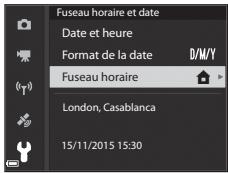
2 Sélectionnez Fuseau horsé dom. ou >Destination et appuyez sur OK.
- La date et l'heure affichées sur le moniteur ne sont pas les mêmes en fonction du fuseau horsaire du domicile ou de la destination sélectionnée.

3 Appuyez sur

4 Utilizez pour sélectionner le fuseau horsaire.
- Appuyez sur ▲ pour activer la fonction d'heure d'établit, et S'affiche. Appuyez sur▼ pour désactiver la fonction d'établit.
Appuyez sur pour appliquer le fuseau hora.
Si I'heure correcte ne s'affiche pas pour le réglage de fuseau hora du domicile ou de destination, réglez I'heure appropriée dans Date et昼夜.

Photo si carte除去?
Appuyez sur la commande MENU → icône de menu ➔ Photo si carte除去? ➔ OK
Indiquez si le déclenchement peut avoir lieu ou non lorsque aucune carte mémoire n'est insérée dans l'appareil photo.
| Option | Description |
| Déclencheur désactivé (réglage par défaut) | Si aucune carte mémoire n'est insérée dans l'appareil photo, le déclenchement est impossible. |
| Déclencheur activé | Mème si aucune carte mémoire n'est insérée dans l'appareil photo, le déclenchement peut avoir lieu. Néanmoins, Mode démo s'affiche sur l'image prise lorsque aucune carte mémoire n'est insérée dans l'appareil photo, et l'image ne peut pas être imprimée ni enregistrée sur une carte mémoire, même si l'image s'affiche sur le monitueur. |
Réglages du moniteur
| Appuyez sur la commande MENU → icône de menu ↓ → Réglages du moniterur → OK |
| Option | Description |
| Affichage des images | Permet d'afficher ou non l'image prise immédiatement après la prise de vue.
• Réglage par défaut : Activé. |
| Options du moniteur | Permet de régler la luminosité du moniteur et la teinte.
• Utilisitez les touches ▲▼ du sélection multidirectionnel pour régler la luminosité, et les touches ▲▶ pour régler la teinte, puis appuyez sur ◆.
• Réglage par défaut : Luminosité 3
Teinte 0
• Cette option ne peut pas être définie lorsque vous utilisez le visueur. |
| Options du viseur électro. | Permet de régler la luminosité du moniteur et la teinte.
• Utilisitez les touches ▲▼ du sélection multidirectionnel pour régler la luminosité, et les touches ▲▶ pour régler la teinte, puis appuyez sur ◆.
• Réglage par défaut : Luminosité 2
Teinte 0
• Cette option ne peut pas être définie lorsque vous utilisez le moniteur. |
| Affich./ masq.quadrillage | Permet d'afficher ou non des repêres pour le cadrage sur l'écran de prise de vue.
• Réglage par défaut : Masquer. |
| Affich./masq. histogram. | Permet d'afficher ou non un graphique indiquant la répartition de la luminosité dans l'image (□44) sur l'écran de prise de vue.
• Réglage par défaut : Masquer. |

Remarques concernant la fonction Affich./masq.quadrillage
Lorsque le centre agrandi de l'image s'affiche dans MF (mise au point manuelle), le quadrillage ne s'affiche pas.

Remarques concernant la fonction Affich./masq. histogram.
Les histograms ne s'affichent pas dans les situations suivantes :
Mode (auto)
Lorsque you enregistrez une video.
- Lorsque le centre agrandi de l'image s'affiche dans MF (mise au point manuelle).
- Lors de la prise de vue avec la fonction panoramicique simplifié.
- Lorsque le menu du mode de flash, de retardateur ou de mise au point s'affiche.
Sélection auto du viseur (passage automatique de l'affichage au viseur)
| Appuyez sur la commande MENU → icône de menu ↓ → Sélection auto du viseur → ⓷ |
| Option | Description |
| Activée (réglage par défaut) | Lorsque le capteur détecte que votre visage se approche du viseur, le détecteur oculaire réagit et l'affichage passé automatiquement au viseur. |
| Désactivée | Mème si vous approached chez libre visage du viseur, l'affichage ne passé pas au viseur. |
Timbre dateur
Appuyez sur la commande MENU → icone de menu Y → Timbre dateur → OK
La date de prise de vue et l'heure peuvent être imprimées sur les images lors de la prise de vue.

| Option | Description |
| DATE Date | La date est imprimée sur les images. |
| DATE+Date et heures | La date et l'houre sont imprimées sur les images. |
| Désactivée (réglage par défaut) | La date et l'heure ne sont pas imprimées sur les images. |

Remarques concernant la fonction Timbre dateur
- Les dates imprimées constituent une partie permanente des données de l'image et ne peuvent pas etre suprimées. La date et l'heure ne peuvent pas etre imprimées sur les images une fois qu'elles ont ete prises.
-
La date et l'heure ne peuvent pas etre imprimées dans les situations suivantes :
-
Lorsque le mode Scène est défini sur Paysage de nuit (lorsque l'options est définié sur À main levée), Portrait de nuit (lorsque l'options est définié sur À main levée), Sport, Musee, Contre-jour (lorsque HDR est défini sur Activé), Panoramaique simplifié, Animaux domestiques (lorsque l'options est définié sur Rafale), ou Observation oiseaux (lorsque l'options est définié sur Rafale).
Lorsque l'options Mémoire prédéclench., Rafale H: 120 vps ou Rafale H: 60 vps est sélectionnée pour Rafale (66).
Lors de I'enregistrement de videoes.
Lors de la sauvegarde d'images fixes pendant l'enregistrement d'une video.
Lors de l'extraction d/images fixes d'une video pendant la lecture d'une video.
-
La date et l'heure imprimées peuvent être difficiles à dire lorsque vous utilisez une image de petite taille.

Impression d'une Date de prise de vue sur des Images sans un timbre dateur
Vou puez transfereur des images vers un ordinateur et utiliser le logiciel ViewNX 2 (53) pour imprimer la date de prise de vue sur les images lorsqu'elles sont imprimées.
Réduction vibration
Appuyez sur la commande MENU → icone de menu Reduction vibration OK
Selectionnez le paramètre de réduction vibration utilisé lors de la prise de vue.
Selectionnez Déactivée lorsque vous utilisez un trépied pour stabiliser l'appareil photo pendant la prise de vue.
| Option | Description |
| (®) | Mode normal (réglage par défaut) | Permet de corriger le bouge d'apparéil qui se produit le plus souvent lors d'une prise de vue aux positions téléobjectif ou lorsque les vittesses d'obturation sont lentes. L'apparéil photo déetecte automatiquement le déplacement et corrige seulement les vibrations propres au bouge d'apparéil. Par exemple, lorsque l'apparéil photo est déplace horizontally, seul le bouge vertical est réduit. À l'inverse, lorsque l'apparéil photo est déplace verticalement, seul le bouge horizontal est réduit. |
| ®ACT | Mode actif | Le bouge d'apparéil est corrigé automatiquement pendant la prise de vue si un bouge d'apparéil comparativement important est susceptible de se produit lorsque vous prenez des photos d'une voiture ou dans de mauvises conditions de stabilité. |
| Déactivée | La correction n'est pas effectué. |

Remarques concernant la fonction Réduction vibration
- Àprouse que l'apparéil photo est mis sous tension ou passée du mode de visualisation au mode de prise de vue, attende que l'écran du mode de prise de vue s'affiche complètement avant de prendre des images.
- Les images affichées sur le moniteur de l'appareil photo immédiatement après la prise de vue risquent d'être floues.
- Il est possible que la fonction Réduction vibration ne puisse pas totalement éliminer les effets de bouge d'apparil dans certaines situations.
Assistance AF
Appuyez sur la commande MENU → icône de menu Y → Assistance AF → OK
| Option | Description |
| Automatique (réglage par défaut) | L'illuminateur d'assistance AF s/allume automatiquement lorsque vous appuyez sur le déclencheur dans des environnementssometimes. L'illuminateur a une portée d'environ 5,0 m en position grand-angle maximale et d'environ 5,0 m en position téléobjectif maximale.Pour certaines zones de mise au point ou certains modes Scène, l'illuminateur d'assistance AF peut rester désactivé. |
| Désactivée | L'illuminateur d'assistance AF ne s/allume pas. |
Zoom numérique
Appuyez sur la commande MENU → icône de menu Y → Zoom numérique → OK
| Option | Description |
| Activé (réglage par défaut) | Le zoom numérique est activé. |
| Déactivé | Le zoom numérique est désactivié. |

Remarques concernant le zoom numérique
- Le zoom numérique ne peut pas etre utilise dans les modes Scene suivants.
- Sélecteur automatique, Portrait, Portrait de nuit, Panoramaque simplifié, Animaux domestiques.
- Le zoom numérique ne peut pas être utilisé dans d'autres modes de prise de vue, lorsqu'you utilisez certains réglages (48).
Commande zoom latérale
Appuyez sur la commande MENU → icone de menu Commande zoom latérale OK
Choisissez la fonction à effectuer pendant la prise de vue lorsque la commande de zoom latérale est actionné.
| Option | Description |
| Zoom (réglage par défaut) | Lors de la prise de vue, utilisez la commande de zoom latérale (20) pour régler le zoom. |
| Mise au point manuelle | Lorsque le mode de mise au point est défini sur MF (mise au point manuelle), utilisez la commande de zoom latérale pour effectuer la mise au point (42).Positionnez la commande de zoom latérale sur T pour effectuer la mise au point sur des sujets éloignés.Positionz la commande de zoom latérale sur W pour effectuer la mise au point sur des sujets proches. |
Réglages du son
Appuyez sur la commande MENU icone de menu Reglages du son OK
| Option | Description |
| Son des commandes | Lorsque l'options Activé (réglage par défaut) est sélectionnée, l'appareil photo émet un signal sonore lorsqu des opérations sont effectuées, deux signaux sonores lorsqu l'appareil photo effectue la mise au point sur le sujet, et trois signaux sonores lorsqu'une erreur est détectée.Lessons sont désactivés lorsqu vous utilisez le mode Scène Animaux domestiques ou Observation oiseaux. |
| Son du déclencheur | Lorsque l'options Activé (réglage par défaut) est sélectionnée, le son du déclencheur est émis au moment du déclenchement.Lé son du déclencheur n'est pas émis en mode de prise de vue en rafale, lors de l'enregistrement de vidèos, ou lors de l'utilisation du mode Scène Panoramaïque simplifié.Animaux domestiques ou Observation oiseaux. |
Extinction auto
Appuyez sur la commande MENU → icone de menu → Extinction auto → OK
Définissez le déali avant que l'appareil photo passe en mode veille (18).
Vou puezsez sélectionner 30 s, 1 min (réglage par défaut), 5 min, ou 30 min.

Réglage de la fonction Extinction auto
Le délambda avant le passage de l'appareil photo en mode veille est fixé dans les situations suivantes:
- Lorsqu'un menu est affiché : 3 minutes (lorsque l'options Extinction auto est définie sur 30 s ou sur 1 min).
Lorsque l'adaptateur secteur est connecté : 30 minutes.
Appuyez sur la commande MENU → iconé de menu Y → Formatage de la carte → OK
Utilisez cette option pour formater une carte memoire.
Le formatage des cartes memoire supprime définitivement toutes les données.
Les données suprimées ne peuvent plus etre recupérées. N'oulibez pas de transférer les images importantes vers un ordinateur avant le formatage.
Pour lancer le formatage, selectionnez Formater à l'écran qui s'affiche et appuyez sur 04.
- N'eteignez pas l'appareil photo et n'ouvre pas le volet du logement pour accumulateur/carte mémoire lors du formatage.
Langue/Language
Appuyez sur la commande MENU icone de menu Langue/Language
Sélectionnez une langue pour afficher les menus et les messages de l'appareil photo.
Charge par ordinateur
Appuyez sur la commande MENU → icone de menu Y → Charge par ordinateur → OK
| Option | Description |
| AUTO
Automatique
(réglage par
défaut) | Lorsque l'appareil photo est connecté à un ordinateur en cours d'utilisation (□61), l'accumulateur inséré dans l'appareil photo est automatiquement charge à l'aide de l'alimentation fournie par l'ordinateur. |
| Déactivée | L'accumulateur inséré dans l'appareil photo n'est pas charge lorsquel l'appareil photo est connecté à un ordinateur. |
V Remarques concernant la charge avec un ordinateur
- Lorsqu'il est connecté à un ordinateur, l'appareil photo s'allume automatiquement et commence à se charger. La charge de l'accumulateur s'arrête si vous mettez l'appareil photo hors tension.
- Un accumulateur totalement decharge est recharged en environ 5 heures. Le temps de charge augmente lorsque des images sont transferrées pendant la charge de l'accumulateur.
- L'appareil photo s'esteint automatiquement s'il n'y a aucune communication avec l'ordinateur pendant 30 minutes après la fin de la charge de I'accumulateur.
Lorsque le témoin de mise sous tension (témoin de charge) clignote rapidement en vert
La charge ne peut pas etre effectuee, probabilitcment pour l'une des raisons suivantes.
- La température ambiente n'est pas appropriée pour la charge. Chargez l'accumulateur dans un environnement interieur dont la température est comprise entre 5^ et 35^ .
- Le cable USB n'est pas connecté correctement, ou l'accumulateur est défectieux. Vérifie que le cable USB est connecté correctement et remplacez l'accumulateur, si nécessaire.
L'ordinateur est en mode veille et ne fournit pas d'alimentation. Quittez le mode veille.
- L'accumulateur ne peut pas être chargeé car l'ordinaire ne peut pas fournir d'alimentation à l'appareil photo en raison des réglages de l'ordinaire ou de ses caractéristiques techniques.
Permuter Av/Tv
Appuyez sur la commande MENU → icone de menu → Permuter Av/Tv → OK
Changez de méthode pour définir le décalage du programme, la vitesse d'obturation ou la valeur d'ouverture lorsque le mode de prise de vue est défini sur P, S, A, M ou U.
| Option | Description |
| Ne pas permuter (réglage par défaut) | Permet d'utiliser la molette de commande pour définir le décalage du programme ou la vitesse d'obturation, et le sélecteur multidirectionnel pour définir la valeur d'ouverture. |
| Permuter | Permet d'utiliser le sélecteur multidirectionnel pour définir le décalage du programme ou la vitesse d'obturation, et la molette de commande pour définir la valeur d'ouverture. |
Réinitialiser n^ fichier
Appuyez sur la commande MENU → icone de menu → Réinitialiser n° fichier → OK
Lorsque Oui est sélectionné, la numération sequentière des fichiers est réinitialisée (60114). Àprou la réinitialisation, un nouveau dossier est créé et la numération des fichiers des prochains images reprend à « 0001 »

Remarques concernant l'option Réinitialiser n° fichier
La fonction R'initialiser n^e chyter ne peut pas etre appliquee lorsque le numero de dossier atteint 999 et que le dossier contient des images. Inserez une nouvelle carte memoire ou formatez la carte memoire (106).

Dossiers pour l'enregistrement de fichiers
Les images fixes et les vidés prises ou enregistrées avec cet apparil photo sont sauvégardées dans des dossiers de la carte mémoire.
Mise en relief
| Appuyez sur la commande MENU → icône de menu Y → Mise en relief → OK |
| Option | Description |
| Activées (réglage par défaut) | Lorsque vous utilise MF (mise au point manuelle), la mise au point est assistée par la mise en surbrilliance en blanc des zones sur lesquelles la mise au point est effectue sur l'image affichée dans le moniteur (42, 43). |
| Déactivées | La mise en relief est déactivée. |
Réinitialisation
Appuyez sur la commande MENU icone de menu Réinitialisation
Lorsque l'option Oui est sélectionnée, les réglages de l'appareil photo sont restaurés à leurs valeurs par défaut.
- Certains réglages, tels que Fuseau hora et date ou Langue/Language, ne sont pas réinitialisés.
- Les Réglages utilisateur enregistrés dans U du.selecteur de mode ne sont pas réinitialisés. Pour réinitialiser ces paramètres, utilisez Réinit. régl. utiliser (35).

Réinitialisation de la numérotation des fichiers
Pour réinitialiser la numération des fichiers à « 0001 », supprimez toutes les images enregistrées dans la mémoire interne ou sur la carte mémoire avant de sélectionner Réinitialisation. L'option Réinitialiser n°狐狸 peut aussi être utilisée pour réinitialiser à « 0001 » (108).
Version firmware
Appuyez sur la commande MENU → icône de menu Y → Version firmware → OK
Affichez la version actuelle du firmware de l'appareil photo.
Messages d'erreur
Consultez le tableau ci-dessous si un message d'erreur apparait.
| Affichage | Cause/Solution | |
| La température de l'accumulateur est élevé. L'appareil photo va s'éteindre. | L'appareil photo s'était automatiquement. Attende que l'accumulateur refroidisse avant de le réutiliser. | - |
| L'appareil photo va s'éteindre pour éviter la surchauffe. |
| La carte mémoire est protégée en écriture. | Le commutateur de protection en écriture est en position de verrouillage. Placez le commutateur en position décriture. | - |
| Cette carte ne fonctionne pas. | Une erreur s'est produit lors de l'accès à la carte mémoire. • Utilisez une carte mémoire approvée. • Vérifie que les contacts sont propres. • Vérifie que la carte mémoire est correctement insérée. | 10, 20 |
| Cette carte est illisible. |
| Carte non formatée. Formater la carte? | La carte mémoire n'a pas été formatée pour être utilisée dans l'appareil photo. Le formatage efface toutes les données enregistrées sur la carte mémoire. Si vous souhaïez conserver des copies d'une image, Sélectionnez Non et enregistrrez les copies sur un ordinateur ou un autre support avant de formater la carte mémoire. Sélectionnez Oui et appuyez sur pour formater la carte mémoire. | 10, 5 |
| Mémoire insuffisante. | Effacez des images ou insérez une nouvelle carte mémoire. | 10, 23 |
| Enregistrement d'image impossible. | Une erreur s'est produit lors de l'enregistrement de l'image. Insérez une nouvelle carte mémoire ou formatez la carte mémoire. | 10, 106 |
| L'appareil photo n'a plus de numérodes de fjichier disponibles. Insérez une nouvelle carte mémoire ou formatez la carte mémoire. | 10, 106 |
| Impossible de modifier l'image. | Vérifier que les images peuvent être modifiées. | 26, 13 |
| L'enregistrement de vidés est impossible. | Une erreur de temporisation s'est produit lors de l'enregistrement de la video sur la carte mémoire. Sélectionnez une carte mémoire avec une vitesse d'écriture plus rapide. | 20 |
| Impossible de réinitialiser le numéro de fichier. La numérotation des fichiers ne peut pas être réinitialisée car le numéro séquentiel d'un dossier a atteint la limite supérieure. Insérez une nouvelle carte mémoire ou formatez la carte mémoire. | Impossible de réinitialiser le numéro de fichier. La numérotation des fichiers ne peut pas être réinitialisée car le numéro séquentiel d'un dossier a atteint la limite supérieure. Insérez une nouvelle carte mémoire ou formatez la carte mémoire. | 10, 106 |
| La mémoire ne contient pas d'images. | Insérez une carte mémoire qui contient des images. | 10 |
| Ce fichier ne contient pas de données image. | Le fichier n'a pas été créé ni editsé avec cet apparéil photo. Le fichier ne peut pas été lu sur cet apparéil photo. Visualiséz le fichier sur l'ordinateur ou le périhérique utilisé pour créé ou modifier ce fichier. | - |
| Toutes les images sont masquées. | • Aucune image n'est disponible pour un diaporama, etc.
• Aucune image ne peut être affichée sur l'écran de seLECTION des images pour la suppression. | - |
| Impossible d'affacer cette image. | L'image est protégée.
Déselective la protection. | 89 |
| Relevez le flash. | • Lorsque le mode Scène est Sélecteur automatique, vous pouvez prendre une image même si le flash est fermé mais le flash ne se déclenché pas.
• Lorsque le mode Scène est Portrait de nuit ou Contre-jour avec l'options HDR définie sur Déselectivé, vous doivent ouvrir le flash pour prendre une image. | 43, 57 |
| Le réglage de l'horloge à partir du satellite a échoué. | L'horloge de l'apparéil photo n'a pas été réalisée correctement. Modifiez le lieu ou l'heure et déterminerez à nouveau le lieu. | - |
| Aucun fichier A-GPS n'a été trouvé sur la carte. | Un fichier A-GPS pouvant être mis à jour est introuvable sur la carte mémoire. Vérifiez les éléments suivants:
• La carte mémoire est insérée.
• Le fichier A-GPS est stocké sur la carte mémoire.
• Le fichier A-GPS enregistré sur la carte mémoire est plus récent que le fichier A-GPS enregistré dans l'apparéil photo.
• Le fichier A-GPS est toujours valide. | - |
| La mise à jour a échoué. | Impossible demettre à jour le fichier A-GPS.
Le fichier A-GPS est peut-être corrompu. Téléchargez à nouveau le fichier depuis le site Web. | 94 |
| Impossiblere d'enregistrer sur la carte. | Aucune carte mémoire n'est insérée.Insérez une carte mémoire. | 10 |
| Le nombre maximal dévenements de données de journal pouvant être enregistrés par jour est de 36. | - |
| Le journal n'a pas été obtenu. | 43 |
| Le nombre maximal dévenements de données de journal pouvant être enregistrés sur une carte mémoire est de 100.Remplacez la carte mémoire ou effaceze de la carte mémoire des données de journal dont vous n'avoez plus besoin. | 10,44 |
| Aucun accès. | L'appareil photo n'a pas reçu le signal de communication du dispositif intelligent. Reconnectez sans fil l'appareil photo et le dispositif intelligent.Appuyez sur le bouton (p).Mettez un dispositif intelligent compatible NFC en contact avec l'appareil photo.Sélectionnez Conn. au péph. mobile dans le menu des options Wi-Fi. | 45,91 |
| Connexion impossible. | L'appareil photo n'a pas pu établier la connexion lors de la réception des signaux de communication du dispositif intelligent.Sélectionnez un autre canal pour Canal sous Options dans le menu des options Wi-Fi et établiesze de nouveau la connexion sans fil. | 45,91 |
| Connexion Wi-Fi terminée. | La connexion Wi-Fi est interrompue dans les situations suivantes:Une connectivité médiocre.Niveau de charge de l'accumulateur faible.Un cable ou la carte mémoire est insérée ou retiree.A l'aide d'un accumulateur entièrement charge, débranchez le téléviseur, l'ordinateur ou l'imprimante,puis rétabliesze la connexion sans fil. | 45,91 |
| Problème d'objet.Réessayez après avoir étéint et rallumé l'appareil photo. | Si le problème persististe, contactez votre revendeur ou votre représentant Nikon/agréé. | 7 |
| Erreur de communication | Une erreur s'est produit lors de la communication avec l'imprimante.Eteignez l'appareil photo et rebranchez le cable USB. | 49 |
| Erreur du système | Une erreur s'est produit dans les circuits internes de l'appareil photo.Eteignez l'appareil photo, retirez et réinsérez l'accumulateur, et allumez l'appareil photo. Si le problème persististe, contactez votre revendeur ou votre représentant Nikon/agréé. | 7 |
| Erreur d'imprimante: vérifier l'état de l'imprimante. | Après avoir résolu le problème, Sélectionnez Reprendre et appuyez sur OK pour reprendre l'impression.* | - |
| Erreur d'imprimante: vérifier le papier. | Chargez le papier au format spécifique, Sélectionnez Reprendre et appuyez sur OK pour reprendre l'impression.* | - |
| Erreur d'imprimante: bourrage papier. | Retirez le papier bloqué, puis Sélectionnez Reprendre et appuyez sur OK pour reprendre l'impression.* | - |
| Erreur d'imprimante: il n'y a plus de papier. | Chargez le papier au format spécifique, Sélectionnez Reprendre et appuyez sur OK pour reprendre l'impression.* | - |
| Erreur d'imprimante: vérifier l'encre. | Il y a un problème avec l'encre de l'imprimante. Vérifiez l'encre, puis Sélectionnez Reprendre et appuyez sur OK pour reprendre l'impression.* | - |
| Erreur d'imprimante: il n'y a plus d'encre. | Remplacez la cartouché d'encre, puis Sélectionnez Reprendre et appuyez sur OK pour reprendre l'impression.* | - |
| Erreur d'imprimante: fichier corrompu. | Il y a un problème avec le filchier d'image à imprimer. Sélectionnez Annuler et appuyez sur OK pour annuler l'impression. | - |
- Pour plus de détails, reportez-vous à la documentation de l'imprimante.
Noms des fichiers
Les images ou videotos se voient attribuer des noms de fichiers comme suit.
Nom de fichier : DSCN0001.JPG
(1) (2) (3)
| (1) Identificateur | Non affché sur l'écran de l'appareil photo.
• DSCN: images fixes d'origine,VIDEOS, images fixes créées avec la fonction d'édition de videoto.
• SSCN: copies de taille réduite de la photo.
• RSCN: copies recadrées.
• FSCN: images créées avec une fonction d'édition d'image autre que le recadrage et la mini-photo,VIDEOS créées avec une fonction d'édition de videoto. |
| (2) Numéro de filchier | Attribué automatiquement suivant un ordre croissant, en commençant par « 0001 » et finissant par « 9999. »
• Un dossier est créé chaque fois qu'une série d'images est prise à l'aide de la fonction d'intervallomètre, et les images sont sauvégardées dans ce dossier avec des nombres de filchier commençant par « 0001 ». |
| (3) Extension | Indique le format du filchier.
•.JPG: images fixes.
•MOV: videotos. |

Données de journal enregistrées sur des cartes mémoire
Les données de journal sont enregistrées dans le dossier « NCFL »
- Les nomes de filcher sont constitués des éléments suivants: « N», « date (deux derniers chiffres de l'année, mois, et jour au format AAMMJ)», « numéro d'identification (0 à 9 ou A à Z) » et « extension (.log)».
Exemple: le premier journal des données de position enregistré le 15 novembre 2015 est N1511150.log.
- Un maximum de 36 fichiers peuvent être enregistrés par jour; un maximum de 100 fichiers peuvent être enregistrés sur une carte mémoire.
Accessoires optionnels
| Chargeur d'accumulateur | Chargeur d'accumulateur MH-67P
Environ 3 heures et 20 minutes sont requises pour charger un accumulateur entièrement déchargé. |
| Adaptateur secteur | Adaptateur secteur EH-67A
(se connecte comme indiqué)
1
②
③
④
⑤
Avant de fermer le volet du logement pour accumulateur/cartemémoire, insérez entièrement le cable du connecteur d'alimentation dans la fente du logement pour accumulateur. Si une partie du cable sort de la rainure, le volet ou le cable peut être endommagé lors de la fermeture du volet. |
| Sangle de reportage | Sangle de reportage AH-CP1 |
La disponibilité peut varier selon le pays ou la région.
Visitez notre site Web ou consultez nos brochures pour connaître les informations les plus récentes.
Fonctions principales des commandes
Pour la prise de vue
| Commande | Fonction principale | |
| Sélecteur de mode | Permet de changer de mode de prise de vue. | 24 |
| Commande de zoom | Positionnéz la commande sur T (R) (position téléobjectif) pour effectuer un zoom avant sur le sujet, et sur W (R) (position grand-angle) pour effectuer un zoom arrêté et afficher une zone plus grande. | 20 |
| Bouton retour au zoom initial | Agrandir l'angle de champ temporairement. | 21 |
| T
W
Commande de zoom latérale | Permet d'utiliser la fonction attribuée dans Commande zoom latérale.
• Zoom: positionnéz la commande sur T (R) (position téléobjectif) pour effectuer un zoom avant sur le sujet, et sur W (R) (position grand-angle) pour effectuer un zoom arrêté et afficher une zone plus grande.
• Mise au point manuelle: lorsque le mode de mise au point est définir sur MF (mise au point manuelle), réglez la mise au point. | 20, 57
41, 42 |
| Sellecteur multidirectionnel | • Lorsque l'écran de prise de vue apparait: affichez les écrons de réglage suivants en appuyant sur:
- Flèche vers le haut (▲): (mode de flash).
- Flèche vers la gauche (▲): (retardateur/détecteur de sourire).
- Flèche vers le bas (▼): (mode de mise au point).
- Flèche vers la droite (▲): (correction de l'exposition).
• Lorsque le mode de prise de vue est A ou M: tournez le sélecteur multidirectionnel pour définiér la valeur d'ouverture.
• Lorsque l'écran de réglage apparait: Sélectionnéz un élément à l'aide de ▲▼ ▲ ou en tournant le sélecteur multidirectionnel; appliquée la sélection en appuyant sur OK. | 25
30, 32
50 |
| Molette de commande | · Lorsque le mode de prise de vue est P :
permet de définir le décalage du programme.
· Lorsque le mode de prise de vue est S ou M :
permet de définir la vitesse d'obturation. | 30, 32
30, 32 |
| MENU
Commande MENU (menu) | Permet d'afficher et de masquer le menu. | 49, 51,
54, 55,
57 |
| Déclencheur | Lorsque vous appuyez dessus à mi-course (c'est-à-dire si vous arrêtez d'appuyer lorsqu vous sentez une légère résistance) : permit de régler la mise au point et l'exposition.
Lorsque vous appuyez dessus jusqu'en fin de course (c'est-à-dire que vous appuyez jusqu'en fin de course) : permit de déclencher. | 17, 21 |
| Commande • enregistrement video) | Permet de démarrer et d'arrêteur un enregistrement video. | 32 |
| Fn
Commande Fn (fonction) | Lorsque le mode de prise de vue P, S, A, M ou U :
permet d'afficher ou de fermer les menus de réglage tels que Rafale ou Réduction vibration. | 45 |
| Commande | moniteur) | Permet de basculer entre le moniteur et le viseur. | 19 |
| DISP
Commande DISP (affichage) | Permet de changer les informations qui s'affichent sur le moniteur. | 3 |
| Bouton | Wi-Fi) | Permet d'activer la fonction Wi-Fi et de connecter l'appareil photo et un dispositif intelligent. | 60,
45 |
| Commande | Fonction principale | © |
| Commande (visualisation) | Permet de visualiser des images. | 22 |
| Commande (effacer) | Permet d'effacer la première image enregistrée. | 23 |
Pour la visualisation
| Commande | Fonction principale | □ |
| Commande (visualisation) | ·Lorsque l'appareil photo est hors tension, appuyez sur cette commande et maintenez-la enforcée pourmettre l'appareil photo sous tension en mode de visualisation.
·Permet de revenir en mode de prise de vue. | 22
22 |
| Commande de zoom | ·Positionnez la commande sur T (♀) pour effectuer un zoom avant sur l'image, et sur W (♂) pour afficher les images sous la forme d'imagettes ou le calendrier.
·Permet de régler le volumependant la lecture d'une réserve. | ○23,
○24
○36 |
| Sellecteur multidirectionnel | ·Lorsque l'écran de visualisation apparait: modifierz l'image affichée en appuyant sur la flèche vers le haut (▲), vers la gauche (▲),
vers le bas (▼), vers la droite (▲), ou en tournant le sélecteur multidirectionnel.
·Lorsque l'écran de réglage apparait: sélectionnez un élément à l'aide de ▲▼ ▲
ou en tournant le sélecteur multidirectionnel.
·Lorsqu'une image agrandie s'affiche: déplacez la zone d'affiche. | 22
50
○23 |
| Commande OK
(appliquer la sélection) | ·Permet d'afficher les images individuelles d'une série en mode de visualisation plein écran.
·Permet de faire défilier une image prise avec l'option Panoramaïque simplifié.
·Permet de dire des vidés.
·Permet de passer des planches d'imagettes ou de l'affichage de la photo zoomée au mode de visualisation plein écran.
·Lorsque l'écran de réglage apparait, appliquez la sélection. | 56,
60-25
60-12
60-32
60-23,
60-24
50 |
| Molette de commande | Permet de changer le facteur d'agrandissement d'une image agrandie. | 60-23 |
| MENU
Commande MENU (menu) | Permet d'afficher et de masquer le menu. | 49, 55 |
| Commande (effacer) | Permet d'effacer des images. | 23 |
| Commande (moniter) | Permet de basculer entre le moniter et le viseur. | 19 |
| DISP
Commande DISP
(affichage) | Permet de changer les informations qui s'affichent sur le moniter. | 3 |
| (BT)
Bouton (T) (Wi-Fi) | Permet d'activer la fonction Wi-Fi et de connecter l'appareil photo et un dispositif intelligent. | 60,
60-45 |
| Commande | Fonction principale | |
| Déclencheur | Permet de revenir en mode de prise de vue. | - |
| Commande ●(enregistrement video) |

Notes techniques et index
Entretien du produit 2
Appareil photo 2
Accumulateur 3
Adaptateur de charge 4
Cartes mémoire 5
Nettoyage et stockage 6
Nettoyage 6
Stockage 6
Dépannage 7
Fiche technique 16
Cartes mémoire approuvées 20
ACCORD DE LICENCE D'UTILISATION POUR
LES DONNÉES DE NOMS DE LIEUX 22
Index 28
Entretien du produit
Observe les précautions ci-après en plus des avertissements relatifs à « Pour vous sécurité » (Vi-viii) lors de l'utilisation ou du stockage du périphérique.
Appareil photo
N'appliquez pas d'impact fort sur l'appareil photo
L'appareil risque de subir des dysfonctionnements s'il est soumis à de violents chocs ou à de fortes vibrations. En outre, ne touche pas ou manipulez en douceur l'objet ou le couvercle de l'objet.
Gardez l'appareil au sec
L'appareil ne fonctionnera plus après immersion dans l'eau ou exposition à une très forte humidité.
Évitez des changements brusques de température
Les changements brusques de température, comme il peut s'en produit lorsque vous entrez ou sortez d'un local chauffé par temps froid, sont susceptibles de creer de la condensation à l'intérieur de l'appareil. Pour évierer ce problème, rangez votre équipement dans un étuit ou dans un sac plastique avant de l'exposer à de brusques changements de température.
Maintenez-le à distance des champs magnétiques puissants
N'utilise pas et ne stockez pas cet apparéil à proximé d'équipements émettant de fortes radiations electromagnétiques ou de forts champs magnétiques. Ceci pourrait entraîr des pertes de données ou le dysfonctionnement de l' apparéil photo.
Ne dirigez pas l'objectif vers des sources lumineuses importantes pendant de longues périodes
Évitez de diriger l'objet vers le soleil ou d'autres sources lumineuses puissantes pendant une période prolongée lors de l'utilisation ou du stockage de l'appareil photo. Une lumière intense peut provoquer la détérioration du capteur d'image, entrainant un effet de flou blanc sur les photographies.
Mettez l'appareil photo hors tension avant de retireur ou de déconnecter la source d'alimentation ou la carte mémoire
Ne retirez pas l'accumulateur lorsque le produit est sous tension ou que des images sont en cours d'enregistrement ou d'effacement. Forcer l'extinction de votre apparéil photo dans de telles conditions entrainerait a perte de données ou risquerait d'endommager la mémoire ou les circuits internes.
Remarques concernant le moniteur
- Les moniteurs et les viseurs électroniques sont fabriqués avec une très haute précision; 99,99 % des pixels au moins sont effectifs et leurs 0,01 % sont absents ou défectueux. Par consécutif, bien que ces affichages puissant compenser des pixels allumés en permanence (blanc, rouge, bleu ou vert) ou au contraire éteints en permanence (noir), ceci ne constitue pas un dysfonctionnement et n'afecte pas les images enregistrées avec votre apparIEL.
- Les images du moniteur peuvent être difficiles à percevoir sous un éclairage lumineux.
- Ne pas appliquer de pression sur le monitueur, car cela pourrait provoquer des dommages ou un mauvais fonctionnement. Si le monitueur venait a se casser, faites très attention de ne pas vous couper avec le verre et évitez tout contact des cristaux liquides avec la peau, les yeux ou la bouche.
Accumulateur
Précautions d'utilisation
- Il est à noter que l'accumulateur peut devenir chaud après utilisation.
- N'utilise pas l'accumulateur à des températures ambantes inférieures à 0^ ou supérieures à 40^ car cela pourrait entrainer des dommages ou un dysfonctionnement.
- En cas d'anomalies (chaleur excessive, fumée ou odeur inhabituelle se dégageant de l'accumulateur), arrêtez immédiatement d'utiliser l'appareil photo et contactez votre revendeur ou leur représentant Nikon/agree.
- Àprous avoir retirel l'accumulateur de l'appareil photo ou du chargeur d'accumulateur en option, mettez l'accumulateur dans un sac en plastique, etc. pour isoler le contact.
Charge de I'accumulateur
Vérifiez le niveau de charge de l'accumulateur avant d'utiliser l'appareil photo. Remplacez ou chargez l'accumulateur si nécessaire.
- Chargez l'accumulateur dans un environnement interieur dont la temperature est comprise entre 5^ et 35^ avant utilisation.
- Une température élevée de l'accumulateur peut l'empêcher de se charger correctement ou complètement et peut réduire ses performances. L'accumulateur peut devenir chaud lors de l'utilisation ; laissez l'accumulateur refroidir avant de le charger.
Lors du chargement de l'accumulateur insere dans cet apparéel photo à l'aide de l'adaptateur de charge ou d'un ordinateur, l'accumulateur n'est pas charge à des périques de l'accumulateur inférieures à 0^ ou supérieures à 50^ .
- Arrêtez la charge lorsqu'ell'accumulateur est entièrement chargé pour ne pas risquer de réduire ses performances.
- La température de l'accumulateur peut augmenter pendant la charge. Toutefois, cela n'est le signe d'aucun dysfonctionnement.
Transport d'accumulateurs de rechange
Si cela est possible, gardez à disposition des accumulateurs de rechange entièrement charges au moment des grandes occasions photographiques.
Utilisation de l'accumulateur par temps froid
Par temps froid, la capacité des accumulateurs a tendance à diminuer. Si vous utilisez un accumulateur décharge à basse température, l'appareil photo risque de ne pas s'allumer. Gardez un accumulateur de rechange au chaud et remplacez-le si nécessaire. Une fois réchauffé, un accumulateur froid peut retrouver de sa capacité.
Si les contacts de l'accumulateur sont sales, il se peut que l'appareil photo ne fonctionne pas. Si les contacts de l'accumulateur sont sales, nettoyez-les avec un chiffon propre et sec avant utilisation.
Charge d'un accumulateur décharge
La mise sous tension ou hors tension de l'appareil photo alors que l'accumulateur est déchargé peut entrainer une diminution de la durée de vie de l'accumulateur. Chargez l'accumulateur déchargé avant utilisation.
Rangement de I'accumulateur
- Veilles à toutes retarder l'accumulateur de l'appareil photo ou du chargeur d'accumulateur en option lorsqu'il n'est pas utilisé. Des quantités infimes de courant circulant de l'accumulateur inséré dans l'appareil photo, même lorsqu'on ne l'utilise pas. L'accumulateur risque d'être excessivement déchéargé et de cesser de fonctionner.
- Rechargez l'accumulateur au moins tous les six mois et déchargez-le entièrement avant de le ranger de nouveau.
- Mettez l'accumulateur dans un sac en plastique, etc. pour isoler le contact et rangez-le dans un endroit frais. L'accumulateur doit être stocké dans un endroit sec avec une température ambiente de 15^ et 25^ . Ne pas stocker l'accumulateur dans des endroits très chauds ou très friods.
Durée de vie de l'accumulateur
Une diminution marquee de la durée pendant laquelle un accumulateur entiement charge conserve sa charge lorsqu'il est utilisé a température ambiente indique que l'accumulateur a besoin d'être remplace. Achetez un nouvel accumulateur.
Recyclage des accumulateurs usagés
Remplacez l'accumulateur lorsque vous n'arrivez plus à le recharger. Les accumulateurs usages sont une ressource précieuse. Recyclez-les en suivant les réglementations locales.
Adaptateur de charge
- L'adaptateur de charge EH-71P est destiné exclusivement à une'utilisation avec des apparêls compatibles. N'utilise jamais un apparéil d'un autre modèle ou d'une autre marque.
- N'utilise pas un cable USB autre que l'UC-E21. L'utilisation d'un cable USB autre que l'UC-E21 peut provoquer une surchauffe, un incendie ou l'électrocution.
- En,aucun cas, nutilisez un adaptateur secteur d'un modele ou d'une marque differents. Utilisez exclusivement l'adaptateur de charge EH-71P et non un adaptateur secteur USB ou un chargeur d'accumulateur pour telephone mobile disponible dans le commerce. Le non-respect de cette consigne de sécurité pourrait entrainer une surchauffe ou endommager l'appareil photo.
- L'adaptateur de charge EH-71P est compatible avec les prises secteur 100-240 V CA, 50/60 Hz. Pour profiter de l'adaptateur de charge à l'étranger, voirlez à utiliser un adaptateur de prise secteur (disponible dans le commerce) le cas échéant. Pour plus d'informations sur les adaptateurs de prise secteur, consultez votre agence de voyage.
Cartes mémoire
Précautions d'utilisation
- N'utilise que des cartes mémoire Secure Digital. Reportez-vous à « Cartes mémoire applouvées » (20) pour connaître les cartes mémoire recommendées.
- Respectez les consignes décrites dans la documentation qui accompagne votre carte mémoire.
- Ne collez pas d'étiquettes ou d'autocollants sur la carte mémoire.
- Ne formatez pas la carte mémoire à l'aide d'un ordinateur.
- Lorsque vous inserez pour la première fois une carte mémoire précédemment utilisé dans un autre apparéel, voirlez à la formater à l'aide de cet apparéil photo. Avant d'utiliser une carte mémoire neue avec cet apparéil photo, il est recommendé de la formater sur celui-ci.
- Notez que le formatage d'une carte mémoire efface définitivement toutes les images et les autres données qu'elle contient. Veiller a faire des copies d'une image que vous souhaïez conserver avant de formater la carte mémoire.
- Si le message Carte non formaite. Formater la carte ? apparait lors de la mise sous tension de l'appareil photo, la carte memoire doit être formateré. Si la carte mémoire content des données que vous ne souhaitez pas effacer, sélection Non. Copiez ces données sur un ordinaireur. Pour formater la carte memoire, sélection Non Oui. La boite de dialogue de confirmation s'affiche. Pour lancer le formatier, appuyez sur ©
-
Observe les précautions suivantes lors du formatage, de l'enregistrement et de l'effacement de données de la carte mémoire, ou lors du transfert de données sur un ordinateur. Le non-respect de cette consigne pourrait entrainer la perte de données ou endommager l'appareil photo ou la carte mémoire :
-
N'ouvre pas le volet du logement pour accumulator/carte mémoire, ou ne retirez pas/ n'insérez pas l'accumulateur ou la carte mémoire.
- Ne mettez pas l'appareil photo hors tension.
- Ne déconnectez pas l'adaptateur secteur.
Nettoyage et stockage
Nettoyage
N'utilise pas d'alcool, de diluants ou autres produits chimiques volatils.
| Objectif/ viseur | Évitez deposer vos doigs sur les parties en verre. Pour-retirer la poussière ou les peluches,utilissez une soufflette (en général,un petit accessoire qui possède un gallon en caoutchouc à l'une de ses extrémités, sur lequel on appuie pour produit de l'air). Pour-retirer les emprintes et autres taches résistantes à la soufflette, nettoyez l'objet avec un chiffon doux eneffectuant un mouvement circulaire du centre vers la péripérishe. Si cela ne suffit pas à le nettoyer,utilissez un chiffon légériement humidifié avec un nettoyant pour objectif que vous trouvrez dans le commerce. |
| Moniteur | Pour-retirer la poussière ou les peluches,utilissez une soufflette. Pour-retirer les emprintes et autres taches, nettoyez le moniteur avec un chiffon doux et sec en veillant à ne pas exercer de pression. |
| Boîtier | Utilisiez une soufflette pour retarder la poussière,les impuretés ou le sable,puis essuyez délicatement avec un chiffon doux et sec. Après avoir utilisé l'appareil photo à la plage ou dans un autre environnement sablonneux ou poussières,retirez le sable,la poussière ou le sel avec un chiffon sec légériement humidité d'eau fraîche,puis essuyez avec soin. Notez que les corps étrangers introduits dans l'appareil photo peuvent provoquer des dommages qui ne sont pas couverts par la garantie. |
Stockage
Retirez l'accumulateur si vous envisagez de ne pas utiliser l'appareil pendant une période prolongée. Pour éviter la formation de moisissure, sortez l'appareil photo de l'endetroit où il est stocké au moins une fois par mois.
Allumez l'appareil photo et appuyez sur le déclencheur plusieurs fois avant de stocker de nouveau l'appareil photo. Ne rangez pas votre apparéil photo dans l'un des emplacements suivants:
Mal aéré ou soumis à une humidité supérieure à 60% .
- Exposé à des températures inférieures à -10^ ou supérieures à 50^ .
- À proximé d'appareils générant de forts champs électromagnétiques comme des téléviseurs ou des radios.
Pour ranger l'accumulateur, suivez les précautions de la section « Accumulateur » (2-3) sous « Entretien du produit » (2-2).
Dépannage
Si l'appareil photo ne fonctionne pas correctement, consultez la liste des problèmes courants représentée ci-dessous avant de contacter votre revendeur ou votre représentant Nikon/agré.
Alimentation, affichage, réglages
| Problème | Cause/Solution | □ |
| L'appareil photo est allumé mais ne répond pas. | • Attendez que l'enregistrement soit terminé.
• Si le problème persististe, mettez l'appareil photo hors tension.
Si l'apparéil photo ne s'était pas, retirez l'accumulateur ou les accumulateurs puis rénéséré-les(s) ou, si vous utilisés un adaptateur secteur, débranchez-le et rebranchez-le.
Notez que les données en cours d'enregistrement seront perdues, mais celles qui ont déjà été enregistrées ne seront pas affectées si vous retirez ou débranchez l'alimentation. | - |
| Impossibè d'allumer l'appareil photo. | L'accumulateur est déchargé. | 10, 11, 3 |
| L'appareil photo s'éteint sans afficher de message. | • L'appareil s'éteint automatiquement pour économiser de l'énergie (fonction d-extinction automatique).
• L'apparéil photo et l'accumulateur peuvent ne pas fonctionner correctement à basse température.
• L'intérieur de l'apparéil photo est chaud. Laissez l'apparéil photo êtreit jusqu'à ce qu'il ait refroidi, puis rallumez-le. | 18 3 - |
| Le moniteur ou le viseur est vide. | • L'appareil photo est étient.
• L'accumulateur est déchargé.
• L'apparéil s'éteint automatiquement pour économiser de l'énergie (fonction d-extinction automatique).
• Vous ne pouvez pas allumer le moniteur et le viseur simultanément. Un réseau peut s'écouler lorsque vous basculez entre le moniteur et le viseur.
• L'apparéil photo est connecté à un télévisuer ou un ordinateur.
• La prise de vue en mode Intervallomètre ou la prise de vue d'un clip/Intervalle est en cours
• L'apparéil photo et le dispositif intelligent sont connectés à l'aide d'une connexion Wi-Fi et vous utilisez l'apparéil photo avec une télécommande. | 14 16 18 - - - - - - - - - - - - - - - - - - - - - - - - - - - - - - - - - - - - - - - - - - - - - - - - - - - - - - - - - - - - - - - - - - - - - - - - - - - - - - - - - - - - - - - - - - - - - - - - - - - - |
| L'appareil photo devient chaud. | L'apparéil photo peut chauffer lorsqu'vous l'utilise pendant longtemps, par exemple pour prendre des vidés ou envoyer des images, ou lorsque vous l'utilise dans un environnement avec des températures élevées; il ne s'agit pas d'un dysfonctionnement. | - |
| Impossibè de charger l'accumulateur inséré dans l'appareil photo. | • Vérifiez toutes les connexions.
• Lorsqu'il est connecté à un ordinateur, l'appareil photo risque de ne pas se charger pour l'une des raisons décrites ci-dessus.
• Désactivée est sélectionné pour Charge par ordinateur dans le menu configuration.
• La charge de l'accumulateur s'arrête si vous mettez l'appareil photo hors tension.
• La charge de l'accumulateur est impossible si la langue, la date et l'heure de l'appareil photo n'est pas étée régliées, ou que la date et l'heure ont été réinitialisées une fois que la pile de l'horloge de l'appareil photo était déchargeée.
Utilisez l'adaptateur de charge pour charger l'accumulateur.
• La charge de l'accumulateur risque de s'arrête si l'ordinateur est en mode veille.
• Selon les caractéristiques techniques de l'ordinateur, les régliages, et l'état, la charge de l'accumulateur risque d'être impossible. | 49, 58
-14, 15
- - |
| Le moniteur n'est pas très lisible. | • L'éclairage ambient est trop lumineux. Déplacez-vous dans un endroit plus souvent ou utilisez le viseur.
• Réglez la luminosité du moniteur.
• Le monitor est sale. Nettoyez le monitor. | 19
49, 57
6 |
| L'image dans le visueur est difficile à voir. | Réglez le viseur à l'aide du réglage dioptrique. | 19 |
| clignote sur l'écran. | • Si vous n'avez pas régèle l'horloge de l'appareil photo, l'indicateur clignote sur l'écran de prise de vue, et les images et les videos enregistrées avant le réglage de l'horloge sont datées « 00/00/0000 00:00 » et « 01/01/2015 00:00», respectivement. Réglez l'éheure et la date correctes dans l'options Fuseau horaire et date du menu configuration. | 5, 57 |
| La date et l'heure d'enregistrement sont incorrectes. | • L'horloge de l'appareil photo n'est pas aussi précise que les montres ou horloges habituelles. Comparez régulièrement l'éheure de l'horloge de l'appareil photo avec celle d'une montre ou d'une horloge plus précise et réinitialisez-la, le cas échéant. | |
| Aucune information n'apparait sur le moniteur. | Les informations de prise de vue et les informations sur la photo peuvent être masquées. Appuyez sur DISP jusqu'à ce que les informations s'affichent. | 3 |
| Timbre dateur n'est pas disponible. | Fuseau horaire et date n'a pas été régisé dans le menu configuration. | 49, 57 |
| La date n'est pas imprimée sur les images même lorsque l'options Timbre dateur est activée. | • Le mode de prise de vue actuel ne prend pas en charge l'options Timbre dateur.
• Une fonction qui restreint la fonction d'impression de la date est activée.
• La date ne peut pas été imprimée sur des videos. | 49, 57
46
- |
| L'écran de réglage de la date et de l'heure s'affiche lorsque l'apparéil photo est mis sous tension. | La pile de l'horloge est déchargée ; tous les réglages ont été réinitialisés sur leurs valeurs par défaut. | 15,
28 |
| Les réglages de l'apparéil photo sont réinitialisés. |
| La fonction R'éinitialiser n° fichier ne peut pas être appliquée. | Mème si un dossier est créé sur la carte mémoire en réinitialisant la numérorotation des fischiers, etc., si le nombre séquentiel d'un nom de dossier (qui n'apparaît pas sur l'apparéil photo) atteint la limite supérieure (« 999 »), la réinitialisation est impossible. Changez la carte mémoire ou formatez la carte mémoire. | 49, 58,
108 |
| L'appareil photo fait du bruit. | Lorsque le Mode autofocus est défini sur AF permanent ou dans certains modes de prise de vue, il se peut que l'apparéil photo émette un son lors de la mise au point. | 24, 49,
52, 54 |
Problèmes de prise de vue
| Problème | Cause/Solution | □ |
| Impossible de passer au mode de prise de vue. | Déconnectez le cable HDMI ou USB. | 61 |
| Impossible de prendre des photos ou d'enregistrer des films. | • Lorsque l'apparéil photo est en mode de visualisation, appuyez sur ◆, le déclencheur ou la commande ● (*)• Lorsque les menus sont affichés, appuyez sur MENU.• Lorsque le mode Scène est définir sur Portrait de nuit ou Contre-jour avec HDR régèle sur Désactivé, ouvrez le flash.• Le flash est en cours de charge lorsqu' ◆ clignote.• L'accumulateur est déchargé.• Insérez une carte mémoireprésentant suffisamment d'espace libre. | 1, 225018,3,73610, 11,3- |
| L'appareil photo ne peut pas effectuer la mise au point. | • Le sujet est trop-Proche. Reprenéz la photo avec le mode Scène Sélecteur automatique ou Gros plan, ou le mode de mise au point macro.
• Réglage du mode de mise au point incorrect. Vérifiez ou modifiez le réglage.
• Il est difficile d'effectuer la mise au point sur le suje.
• Définissez le réglage Assistance AF du menu configuration sur Automatique.
• Le sujet ne se troupe pas dans la zone de mise au point lorsque vous appuyez à mi-coursure sur le déclencheur.
• Le mode de mise au point est configuré sur MF (mise au point manuelle).
• Mettez l'appareil hors tension, puis sous tension. | 24, 25, 40, 64, 65
40, 41
620
49, 57
17, 49, 52
40, 42
- |
| Des bandes de couleur apparaisent sur le moniteur lors de la prise de vue. | Des bandes de couleur peuvent apparaitre lorsque vos photographiez des sujets représentant des formes répétitives (par exemple, des stores); cela n'est pas le signe d'un dysfonctionnement.
Ces bandes de couleur n'apparaitront pas sur les photos prises ou les videos enregistrées. Cependant, lorsque vous utilisez Rafale H : 120 vps ou HS 480/4x, elles peuvent apparaitre sur les photos prises et les vidés enregistrées. | - |
| Les images sont floues. | • Utilisez le flash.
• Activez la réduction de la vibration.
• Utilisez BSS (Sélecteur deffective image) de Rafale.
• Utilisez un trélied pour stabiliser l'appareil photo (l'utilisation simultanée du retardateur est plus efficace). | 18, 36
49, 57
49, 52, 66
38 |
| Des taches lumineuses apparaisent sur les images prises avec le flash. | Le flash reflèchit les particules dans l'air. Abaissez le flash, et définièsze le mode de flash sur (déactivé). | 36 |
| Le flash ne se déclenché pas. | • Un mode de prise de vue ne permettant pas l'utilisation du flash est sélectionné.
• Une fonction qui restreint le flash est activée. | 615
46 |
| Le zoom numérique ne peut pas être utilisé. | • L'option Zoom numérique est définie sur Déactivé dans le menu configuration.
• Le zoom numérique ne peut pas être utilisé avec certains modes de prise de vue ou lorsque vous utilisez certains régliages dans d'autres fonctions. | 49, 57
48, 57 |
| La fonction Taille d'image n'est pas disponible. | • Une fonction qui restreint l'options Taille d'image est activée.
• Lorsque le mode Scène est réalisé sur Panoramaïque simplifié, la taille d'image est fixée. | 46
610 |
| Aucun son n'est émis lors du déclenchement. | Déactivé est sélectionné pour Son du déclenchauren dans Régliages du son dans le menu configuration. Aucun son n'est émis avec certains régliages et modes de prise de vue, même lorsque Activé est sélectionné. | 46, 49, 57 |
| L'illuminateur d'assistance AF ne s'accume pas. | Déactivé est sélectionné pour l'options Assistance AF dans le menu configuration. L'illuminateur d'assistance AF risque de ne pas s'accumer selon la position de la zone de mise au point ou du mode Scène actuel, même lorsque Automatique est sélectionné. | 49, 57 |
| Les images semblant sales. | L'objet est sale. Nettoyez l'objetif. | □6 |
| Les couleurs ne sont pas naturelles. | La balance des blancs ou la teinte n'est pas réglée correctement. | 49, 51, ▪6 |
| Des pixels lumineux espaces de façon aléatoire (« bruit ») apparaissant sur l'image. | Le sujet estASF, et la vitesse d'obturation est trop lente ou la sensibilité est trop élevé. Le bruit peut être réduit en : • Utilisant le flash. • Définissant une sensibilité plus faible. | 18, 36 49, 52 |
| Des points lumineux apparaissant sur l'image. | Lors de la prise de vue à une vitesse d'obturation lente en mode de surimpression, du bruit (points lumineux) peut apparaitre sur les images enregistrées. | - |
| Les images sont trop sombres (sous-exposées). | • La fenêtre du flash est bloquée. • Le sujet est situé hors de portée du flash. • Réglez la correction de l'exposition. • Augmentez la sensibilité. • Le sujet est en contre-jour. Ouvrez le flash ou réglez le mode Scène sur Contre-jour avec HDR défini sur Désactivé. | 16 ▪17 44 49, 52 18, ▪67 |
| Les images sont trop claires (surexposées). | Réglez la correction de l'exposition. | 44 |
| Résultats inattendus lorsque le flash est défini sur ▪(auto atténuation yeux rouges/attenuat. yeux rouges) et reprisez la photo. | Utilisez un mode Scène autre que Portrait de nuit, et utilisez une mode de flash autre que ▪(auto atténuation yeux rouges/attenuat. yeux rouges) et reprisez la photo. | 36, ▪15 |
| Les tons chair ne sont pas adoucis. | • Dans certaines conditions de prise de vue, les tons chair des visages risquent de ne pas être adoucis. • Pour les images comptant au moins 4 visages, essayez la fonction Maquillage dans le menu Visualisation. | □20 49, 55 |
| L'enregistrement des images prend du temps. | L'enregistrement des images peut s'avérer plus long dans les situations suivantes :
• Lorsque la fonction de réduction du bruit est en cours d'exécution.
• Lorsque le mode de flash est définir sur ◷ (auto atténuation yeux rouges/attenuat, yeux rouges).
• Lors de prises de vue d'images avec les modes Scènes suivants :
- À main levée dans Paysage de nuit
- RÉduc. bruit par rafale dans Paysage ou Gros plan
- Contre-jour (lorsque l'options HDR est définie sur Activé).
- Panoramaïque simplifié
• Rafaèle dans le menu Prise de vue est définir sur Rafale H : 120 vps ou Rafale H : 60 vps.
• Lorsque le détecteur de sourire est utilisé pendant la prise de vue.
• Lorsque l'options D-Lighting actif est utilisée pendant la prise de vue.
• Lorsque l'options Surimpression est utilisé pendant la prise de vue. | 37
63
4,5
67
10
49,52
39
49,52
49,52 |
| Une bande en forme d'anneau ou de la couleur de l'arc-en-ciel est visible sur le monitateur ou les images. | Lorsque vous prenez des photos d'un sujeet en contre-jour ou avec une très forté luminosité (soleil, par exemple) dans l'affichage, une bande en forme d'anneaux ou de la couleur de l'arc-en-ciel peut apparaitre sur l'image. Changez la position de la source lumineuse ou cadrez l'image en supprimant la source lumineuse de l'affichage, puis repreneze la photo. | - |
| Impossible de sélectionner un paramètre/Le paramètre sélectionné est déactivé. | • Certaines options de menu ne sont pas disponibles selon le mode de prise de vue. Les options de menu qui ne peuvent pas être sélectionnées apparaissent en gris.
• Une fonction qui restreint la fonction sélectionnée est activée. | 49
- |
Problèmes de visualisation
| Problème | Cause/Solution | □ |
| Impossible de dire le fichier. | Il se peut que cet apparéil photo ne puisse pas visualiser d'images enregistrées avec une autre marque ou un autre modèle d' apparéil photo numérique.
Il se peut que cet apparéil photo ne puisse pas visualiser de données éditionés sur un ordinateur.
Les fichiers ne peuvent pas être lus en mode Intervallomètre. | - - - 49,52 |
| Impossible d'effectuer un zoom avant sur l'image. | La fonction loupe ne peut pas être utilisée avec des videos.
Il se peut que cet apparéil photo ne puisse pas effectuer un zoom avant sur des images prises avec une autre marque ou un autre modèle d' apparéil photo numérique.
Lorsque vous effectuez un zoom avant sur une image de petite taille, le facteur de zoom indiqué à l'écran peut différer du facteur de zoom réel de l'image. | - |
| Impossible d'editor l'image. | Certaines images ne peuvent pas êtreédétées. Les imagesdéjàédétées ne peuvent pas être de nouveau.
Ne contient pas suffisamment d'espace libre sur la carte mémoire.
Cet apparéil photo ne peut pas editor des images prises avec d'autres apparéils photo.
Les fonctions d'édition utilisées pour des images ne sont pas disponibles pour des videos. | - - - |
| Impossible de faire pivoter l'image. | Cet apparéil photo ne peut pas faire pivoter les images prises avec une autre marque ou un autre modèle d' apparéil photo numérique. | - |
| Les images ne s'affichent pas sur le télévisuer. | Un ordinateur ou une imprimante est connecté à l' apparéil photo.
La carte mémoire ne contient aucune image. | - |
| Nikon Transfer 2 ne démarche pas lorsque l' apparéil photo est connecté à un ordinateur. | L' apparéil photo est étant.
L'accumulateur est décharge.
Le cable USB n'est pas correctement connecté.
L' apparéil photo n'est pas reconnectu par l'ordinateur.
L'ordinateur n'est pas configuré pour lancer automatiquement Nikon Transfer 2. Pour plus d'informations sur Nikon Transfer 2, reportez-vous au système d'aide de ViewNX 2. | - 49,58,61 61,53 - - |
| L'écran PictBridge ne s'affiche pas lorsque l' apparéil photo est connecté à une imprimante. | Avec certaines imprimantes compatibles PictBridge, l'écran de démarrage PictBridge risque de ne pas s'afficher et il peut être impossible d'imprimer des images lorsque le réglage Automatique est sélectionné pour l'options Charge par ordinateur dans le menu configuration. Définissez Charge par ordinateur sur Déactivée et reconnectpez l' apparéil photo à l'imprimante. | 49,58 |
| Les images à imprimer ne sont pas affichées. | La carte mémoire ne contient aucune image. | - |
| Impossible de sélectionner un format de papier avec l'appareil photo. | L'appareil photo ne peut pas être utilisé pour sélectionner le format papier dans les situations suivantes, même lorsque vous imprimez depuis une imprimante compatible PictBridge. Utilisez l'imprimante pour sélectionner le format de papier.L'imprimante ne prend pas en charge les formats de papier spécifique par l'appareil photo.L'imprimante sélectionne automatiquement le format papier. | - |
Fonctions des données de position
| Problème | Cause/Solution | □ |
| Impossibléd'identifier le lieu, ou l'identificatodu lieu prend du temps. | Il se peut que l'apparéil photo ne parvienne pas à identifier le lieu dans certains environnement des prise de vue. Pour utiliser les fonctions des données de position, utilisez l'apparéil photo autant que possible dans un espace dégagè.Lors du premier positionnement ou si le positionnement n'a pas pu être effectué pendant environ deux heures, plusieurs minutes sont requises pour oblirir les données de position. | 4040 |
| Impossibled'enregistrer lesdonnées deposition desphotos prises. | Lorsque ou s'affiche sur l'écran de prise de vue, lesdonnées de position ne sont pas enregistrées. Avant depréindre des photos, vérifie la réception des données de position. | 59 |
| Différence entre lelieu réel de la prisede vue et lesdonnées depositionenregistrées. | Les données de position obtenues peuvent dévier danscertaines environnement des prise de vue. En cas d'accartimportant entre les signaux des satellites de positionnement,la précision peut être alterée de plusieurs centaines de mêtres. | 40 |
| Le nom de lieuenregistré estdéfrent de celui soushaité ou ne s'affichepas. | Le nom du repère souhaité n'est peut-être pas enregistré, ouun nom de repère différent est peut-être enregistré. | - |
| Problème | Cause/Solution | |
| Impossibla demettre à jour lefichier A-GPS. | Vérifiez les éléments suivants:- La carte mémoire est insérée.- Le fichier A-GPS est stocké sur la carte mémoire.- Le fichier A-GPS enregistré sur la carte mémoire est plus récent que le fichier A-GPS enregistré dans l'appareil photo.- Le fichier A-GPS est toujours valide.- Le fichier A-GPS est peut-être corrompu. Télécharge à nouveau le fichier depuis le site Web. | -0694 |
| Impossibla de sélectionnerCréer un journal dans le menu Options données posit. | L'horloge n'est pas régliée.Réglez la date et l'heure. | 49, 57 |
| Impossibla de sélectionnerDémarrer lejournal. | L'option Enreg. données de position dans le menu Options données posit. est définie sur Désactive.L'appareil photo enregistré des données de journal. Pour enregistrer un nouveau journal, scéléctionnez Clôturer lejournal, et clôturez le journal en cours d'enregistrement. | 063949,0644 |
| Impossibla dén registrar lesdonnées deljournal. | Vérifiez qu'une carte mémoire est insérée dans l'appareil photo.Vous pouvez enregistrer jusqu'à 36 événements de données de journal par jour.Léjournal n'a pas été obtenu.Vous pouvez enregistrer sur une même carte mémoire100 événements de données de journal au maximum.Effacez de la carte mémoire des données de journal dont vous n'avez plus besoin ou remplacez la carte mémoire. | - -064349,0643 |
Fiche technique
Appareil photo numérique COOLPIX P610 de Nikon
| Type | Appareil photo numérique compact |
| Nombre de pixels effectifs | 16,0 millions (le traitement d'image peut réduire le nombre de pixels effectifs.) |
| Capteur d'image | Capteur CMOS 1/2,3 pouces ; nombre total de pixels, environ 16,76 millions |
| Objectif | Objectif NIKKOR avec zoom optique 60x |
| Focale | 4,3 - 258 mm (angle de champ équivalent au format 24 × 36 mm : 24 - 1440 mm) |
| Ouverture | f/3.3-6.5 |
| Construction | 16 éléments en 11 groupes (4 objectifs ED et 1 objectif super ED) |
| Agrandissement du zoom numérique | Jusqu'à 4x (angle de champ équivalent au format 24 × 36 mm : env. 5760 mm) |
| Réduction de vibration | Décentrement (images fixes) Combinaison des fonctions de décentrement et de VRlectronique (védés) |
| AF (Autofocus) | AF par détention de contraste |
| Plage de mise au point | • [W] : environ 50 cm - ∞, [T] : environ 2,0 m - ∞ • Mode macro : environ 1 cm - ∞ (en position grand-angle) (toutes les distances sont mesurées du centre de la surface avant de l'objectif). |
| Sélection de la zone de mise au point | AF sur le sujet principal, priorité visage, manuel (spot), manuel (normal), manuel (large), suivi du sujet |
| Viseur | Viseur électronique, 0,5 cm (0,2 pouce) équivalent à environ 921k pixels ACL avec la fonction de réglage dioptrique (-3 à +1 m-1) |
| Couverture de l'image (mode de prise de vue) | Environ 100 % en horizontal et en vertical (par rapport à l'image réelle) |
| Couverture de l'image (mode de visualisation) | Environ 100 % en horizontal et en vertical (par rapport à l'image réelle) |
| Moniteur | Moniteur ACL TFT grand-angle de 7,5 cm (3 pouces), environ 921k pixels (RVBB), anti-reflet, avec 6 niveaux de réglage de la luminosité, ACL TFT Vari-angle |
| Couverture de l'image (mode de prise de vue) | Environ 100 % en horizontal et en vertical (par rapport à l'image réelle) |
| Couverture de l'image (mode de visualisation) | Environ 100 % en horizontal et en vertical (par rapport à l'image réelle) |
| Stockage |
| Support | Carte mémoire SD/SDHC/SDXC |
| Système de fichiers | Compatible DCF et Exif 2.3 |
| Formats de fidchier | Images fixes: JPEG
Védois : MOV (Vidéo : H.264/MPEG-4 AVC, Audio : LPCM stéréo) |
| Taille d'image (pixels) | 16 M 4608×3456
8 M 3264×2448
4 M 2272×1704
2 M 1600×1200
VGA 640×480
16:9 12 M 4608×2592
16:9 2 M 1920×1080
3:2 14 M 4608×3072
1:1 12 M 3456×3456 |
| Sensibilité (sensibilité standard) | 100 - 1600 ISO
3200 ISO, 6400 ISO (disponible lorsque le mode P, S, A ou M est utilisé)
Hi 1 (equivalent à 12 800 ISO) (disponible avec l'options Mono. sensibilité élevé en mode Effets spéciaux) |
| Exposition |
| Mode de mesure | Matricielle, pondérée centrale, ou spot |
| Contrôle de l'exposition | Exposition en mode Auto programme avec décalage du programme, Auto à priorité vitesse, Auto à priorité ouverture, manuel, bracketing de l'exposition, correction de l'exposition (-2,0 IL à +2,0 IL, par incrément de 1/3 IL) |
| Obturator | Combination d'un obturator mécanique et d'un obturator électronique CMOS |
| Vitesse | 1/4000 * - 1 s
1/4000 * - 15 s (lorsque la Sensibilité est définie sur 100 en mode M)
* Lorsque la valeur d'ouverture est définie sur f/7.6 (position grand-angle). |
| Ouverture | Diaphragme à iris 6 lamelles contrôle électroniquement |
| Plage | 8 incréements de 1/3 IL (W) (mode A, M) |
| Retardateur | Une durée de 2 ou de 10 secondes peut être sélectionnée |
| Flash |
| Plage (environ) | [W] : Environ 0,5 - 7,5 m |
| (Sensibilité : Automatique) | [T] : Environ 2,0 - 4,0 m |
| Contrôle du flash | Flash automatique TTL avec pré-éclairs pilotes |
| Correction de l'exposition du flash | Par incrément de 1/3 IL dans la plage comprise entre -2 et +2 IL |
| Interface |
| Connecteur USB | Connecteur micro-USB (ne pas utiliser un cable USB autre que le UC-E21.), USB Hi-Speed
• Prend en charge Direct Print (PictBridge) |
| Connecteur de sortie HDMI | Connecteur HDMI micro (Type D) |
| Réseau sans fil |
| Normes | IEEE 802.11b/g (protocole de réseau sans fil standard) |
| Portée (ligne visuelle directe) | Environ 10 m |
| Fréquence de fonctionnement | 2412-2462 MHz (1-11 canaux) |
| Authentication | Système ouvert, WPA2-PSK |
| Protocoles d'accès | Infrastructure |
| Données de position | • GPS
Fréquence de réception : 1575,42 MHz
Système géodésique : WGS 84
• GLONASS
Fréquence de réception : 1598,0625 MHz-1605,3750 MHz
Système géodésique : WGS 84 |
| Langues prises en charge | Arabe, bengali, bulgare, chinois (simplifié et traditionnel), tchèque, danois, néerlandais, anglais, finnois, français, allemand, grec, hindi, hongrois, indonésien, italien, japonais, coréen, marathi, norvégien, perse, polonais, portugais (european et brésilien), roumain, russe, serbe, espagnol, suédois, tamoul, telugu, thaï, turc, ukrainien, vietnamien |
| Sources d'alimentation | Un Accumulator Li-ion EN-EL23 (fourni)
Adaptateur secteur EH-67A (disponible séparation) |
| Temps de charge | Environ 3 h (avec l'adaptateur de charge EH-71P et avec un accumulateur entièrement décharge) |
| Autonomie approximative1 |
| Images fixes | Environ 360 photos avec EN-EL23 |
| Enregistrement de vidés (autonomie réelle de l'accumulateur pour l'enregistrement)2 | Environ 1 h 30 min lorsque vous utilisez EN-EL23 |
| Filetage pour fixation sur trépied | 1/4 (1222 ISO) |
| Dimensions (L × H × P) | Environ 125,0 × 85,0 × 106,5 mm
(hors parties saillantes) |
Poids
Conditions de fonctionnement
Température
Humidité
Environ 565 g (avec accumulateur et carte memoire)
0^ - 40^
85 % et inférieure (sans condensation)
- Sauf indication contraire, tous les chiffres s'appliquent à un apparéil photo entièrement charge utilisé à une température ambiente de 23 ± 3^ C , comme indiqué par la CIPA (Camera and Imaging Products Association; Association des fabricants d' apparèils photo et de produits d'imagerie).
1 La durée de vie de l'accumulateur peut varier selon les conditions d'utilisation telles que l'intervalle entre les prises ou la durée d'affichage des menus et des images.
2 Les fjichiers video individuels doivent avoir une taille maximale de 4 Go ou une durée maximale de 29 minutes. L'enregistrement risque de s'arreter avant que cette limite ne soit atteinte si la temperature de l'appareil photo augmente.
Accumulateur Li-ion EN-EL23
Type
Capacité nominale
Température de fonctionnement
Dimensions (L× H× P)
Poids
Accumulateur Li-ion rechargeable
3,8VCC,1850mAh
0^ - 40^
Environ 34,9× 47× 10,5mm
Environ 34 g
Adaptateur de charge EH-71P
Entree nominale
Puisstance nominale
Température de fonctionnement
Dimensions (L× H× P)
Poids
100 - 240 V CA, 50/60 Hz, MAX 0.2 A
5,0VCC,1,0A
0^ - 40^
Environ 55× 22× 54mm
(sans adaptateur de prise secteur)
Environ 48 g (sans adaptateur de prise secteur)
- Nikon ne peut être tenu responsable des erreurs contenues dans ce manuel.
- Nikon se reserve le droit de modifier à tout moment les caractéristiques du matériel et du calculiel décrites dans ce manuel.
Cartes mémoire approuvées
Les cartes mémoire Secure Digital (SD) suivantes ont été testées et approuvées conformes à l'utilisation avec cet apparéil photo.
Lors de I'enregistrement de videos, il est recommendé d'utiliser des cartes mémoire SD de classe 6 ou plus. L'enregistrement de la video peut s'interrompre brusquement si vous utilisez une carte mémoire ayant une vitesse de transfert plus lente.
| Carte mémoire SD | Carte mémoire SDHC | Carte mémoire SDXC |
| SanDisk | - | 4 Go, 8 Go, 16 Go, 32 Go | 64 Go, 128 Go |
| TOSHIBA | - | 4 Go, 8 Go, 16 Go, 32 Go | 64 Go |
| Panasonic | 2 Go | 4 Go, 8 Go, 16 Go, 32 Go | 64 Go |
| Lexar | - | 8 Go, 16 Go, 32 Go | 64 Go, 128 Go |
- Contactez le fabricant pour des informations sur les cartes susmentionnées. Nous ne pouvons pas garantir les performances de l'appareil photo lors de l'utilisation de cartes mémoire fabriquées par d'autres fabricants.
- Si vous utilisez un lecteur de carte, vérifie qu'il est compatible avec votre carte mémoire.
- Windows est une marque ou une marque déposée de Microsoft Corporation aux États-Unis et/ou dans d'autres pays.
- Adobe, le logo Adobe, et Reader sont des marques commerciales ou déposées de Adobe Systems Incorporated aux États-Unis et dans d'autres pays.
- Les logos SDXC, SDHC et SD sont des marques de SD-3C, LLC.

- PictBridge est une marque commerciale.
- HDMI, le logo HDMI et High-Definition Multimedia Interface sont des marques ou des marques déposées de HDMI Licensing LLC.
HOMI
- Wi-Fi et le logo Wi-Fi sont des marques de commerce (déposées ou non) de la Wi-Fi Alliance.
Android et Google Play sont des marques commerciales ou déposées de Google, Inc.
- La N-Mark est une marque commerciale ou déposée de NFC Forum, Inc. aux États-Unis et/ou dans d'autres pays.
- Tous les autres nomes de marques mentionnés dans ce manuel ou dans les autres documentations fournies avec votre matériel Nikon sont des marques commerciales ou des marques déposées de leurs détenteurs respectifs.
AVC Patent Portfolio License
Ce produit est accordé sous licence conformément à l'AVC Patent Portfolio License pour une utilisation personnelle et non lucrative par un consommateur en vue de (i) encoder des videos selon la norme AVC (« videoo AVC ») et/ou (ii) écoder des videos AVC qui ont été encodées par un consommateur dans le cadre d'une activités personnelle et non lucrative et/ou qui ont été obtenues auprès d'un fournisseur de videos possédant une licence l'autorisant à fournir des videos AVC. Aucune licence n'est accordée effectivement ou implicament pour tout autre usage. Des informations supplémentaires peuvent être obtenues auprès de MPEG LA, LLC.
Visitez http://www.mpegla.com.
Licence FreeType (FreeType2)
Certaines parties de ce logiciel sont protégées par copyright © 2012 The FreeType Project (http://www.freetype.org). Tous droits réservés.
Licence MIT (HarfBuzz)
Certaines parties de ce logiciel sont protégées par copyright © 2015 The HarfBuzz Project (http://www.freedesktop.org/wiki/Software/HarfBuzz). Tous droits réservés.
ACCORD DE LICENCE D'UTILISATION POUR LES DONNÉES DE NOMS DE LIEUX
Les données de noms de lieux stockées dans cet apparéil photo (« Données ») sont fournies à des fins internes et personnelles uniquement et ne sont pas destinées à la revente. Elles sont protégées par des droits d'auteur et sont soumises aux Conditions générales suivantes, convenues entre vous-même et Nikon Corporation (« Nikon ») et ses concédants de licence (y compris leurs concédants et fournisseurs).
Conditions generales
Utilisation personnelle uniquement. Vous acceptez d'utiliser les Données accompagnant cet apparéil photo et les données des photos prises à l'aide de cet apparéil à des fins exclusivement personnelles et non commerciales, pour lesquelles vous avez reçu une autorisation, et non à des fins de traitement en atelier de prépresse, d'exploitation partagée ou toute autre utilisation similaire.
Conformément à ce qui précède, mais sous réserve des restrictions énoncées dans les paragraphs suivants, vous vous interdisez de reproduire, de copier, de modifier, de décompiler, de désassembler ou de rétroconcevoir toute partie de ces Données et de les transférer ou de les distribuer sous chaque forme et à chaque fin que ce soit, hormis dans le cadre autorisé par les lois imperatives.
Restrictions. Sauf autorisation expresses accordée par Nikon et sans limiter la portée du paragraphe précédenti, vous ne pouvez pas utiliser ces Données (a) avec tout produit, système ou toute application installée, connectée à ou en communication avec des vehicules, offrant des capacités de navigation, de localisation, de régulation, de guidage routier en temps réel, de gestion de flotte ou autre fonction similaire ; ou (b) avec ou en communication avec tout dispositif de localisation ou tout apparériel portable, électronique sans fil ou informatique, y compris mais sans limitation les téléphones portables, les ordinateurs de poche, les pagers et les assistants numériques personnels ou PDA.
Avertissement. Les Données peuvent conténir des informations inexactes ou incomplétés en raison du temps écoulé, de changements de circonstances, des sources utilisées et du mode de collecte des données géographiques complètes, susceptibles de fausser les résultats.
Absence de garantie. Ces Données vous sont fourmies « en l'état » et vous acceptez de les utiliser à vos propres risques. Nikon et ses concédants de licence (y compris leurs concédants et fournisseurs) ne fournissant aucune garantie et ne formululent aucune déclaration de chaque nature que ce soit, qu'elle soit expresse ou implicite, écoulant d'une loi ou autre, concernant notamment mais sans s'y limiter, le contenu, la qualité, la précision, l'exhaustivité, l'efficacité, la fiabilité, l'adéquation à un but précis, l'utilité, l'utilisation ou les résultats obtenus grâce à ces Données, ou l'absence d'erreurs ou d'interruptions du serveur ou des données.
Exclusion de garantie: NIKON ET SES CONCÉDANTS DE LICENCE (Y COMPRIS LEURS CONCEDANTS ET FOURNISSEURS) DÉCLINENT TOUTE GARANTIE, EXPRESSÉ OU IMPLICITE, DE QUALITÉ, DE PERFORMANCES, DE VALEUR MARCHANDE, D'ADOQUATION À UN BUT PRECIS OU D'ABSENCE DE CONTREFAÇON. Il arrive que des États, des territoires ou des pays n'autorisent pas certaines exclusions de garantie. Le cas échéant, vous ne sériez pas concerné par l'exclusion ci-dessus.
Limitation de responsabilité: NIKON ET SES CONCÉDANTS DE LICENCE (Y COMPRIS LEURS CONCÉDANTS ET FOURNISSEURS) DÉCLINENT TOUTE RESPONSABILITE: EU ÉGARD À TOUTE RÉCLAMATION, DEMANDE OU ACTION, QUELLE QUE SOIT LA NATURE OU LA CAUSE DE CETTE RÉCLAMATION, DEMANDE OU ACTION ALLEGUANT TOUTE PERTE, BLESSURE OU TOUT DOMMAGE, DIRECT OU INDIRECT, SUSCEPTIBLE DE DÉCOULER DE L'UTILISATION OU DE LA POSSESSION DES INFORMATIONS OU TOUTE PERTE DE BENÉFICES, DE REVENUS, DE CONTRATS OU D'ÉCONOMIES, OU DE TOUT AUTRE DOMMAGE DIRECT OU INDIRECT, ACCESSOIRE, SPECIAL OU IMMATERIEL DÉCOULANT DE L'UTILISATION OU DE LA MAUVAISE UTILISATION DES PRESENTES INFORMATIONS, D'une INEXACTITUDE DES INFORMATIONS, OU DE LA VIOLATION DES PRESENTES CONDITIONS GÉNÉRALES, QUE CE SOIT POUR UNE FAUTE CONTRACTUELLE, DÉLICTUELLE OU BASES SUR UNE GARANTIE, MÉME SI NIKON OU SES CONCÉDANTS ONT ÉTÉ AVERTIS DE LA POSSIBILITE DE TELS DOMMAGES. Il arrive que des États, des territoires ou des pays n'autorisent pas certaines limitations de responsabilité ou de préjudice. Le cas échéant, vous ne sériez pas concerné par la limitation ci-dessus.
Contrôle des exportations. Vous vous engage à n'exporter, d'où que ce soit, aucune partie des Données ni aucun produit dérivé direct, hormis conformément aux lois, réglementations et restrictions en vigueur relatives aux exportations, y compris mais sans s'ylimiter aux lois, réglementations et restrictions générées par l'Office de Foreign Assets Control et le Bureau of Industry and Security, rattachés au ministeré du commerce américain. Dans la mesure où ces dispositions législatives ou réglementaires concernant l'exportation interdisent à Nikon et à ses concédants de licence de s'accutter des obligations déccoulant des Presents statuts de fournir ou de distribuer des Données, un tel manquement doit être excuse et ne constitue pas une violation du present Accord.
Accord intégral. Les Presents Conditions générales constituent l'intégrality de l'Accord entre Nikon (et ses concédants de licence, y compris leurs concédants et fournisseurs) et vous même concernant l'objet des Presents et replacent tout accord écrit ou oral précédement conclus entre nous reliativement au dit objet.
Droit applicable. Les Conditions générales ci-dessus sont régies par le droit japonais, sans donneur lieu a (i) un conflit de lois, ni à (ii) la Convention des Nations unies sur les contrats relatifs à la vente internationale de biens dont l'application est explicitement exclue. En cas d'inapplicabilité du droit japonais e vigard au present Accord, pour qu'elle raison que ce soit dans le pays ou vous avez obtenu les Données, cet Accord sera régi par la législation du pays concerné. En cas de litige, de réclamation ou d'action en justice découlant de ou affreant aux Données qui vous sont fournies par les générantes, vous acceptez de vous soumettre à la juridiction du Japon.
Avis afferant aux détenteurs de droits d'auteurs d'un logiciel concédé sous licence.
- Données de noms de lieux pour le Japon

© 2013 ZENRIN CO., LTD. All rights reserved.
Ce service utilise les données des points d'intérêt de ZENRIN CO., LTD.
“ZENRIN” is a registered trademark of ZENRIN CO, I
- Données de noms de lieux excepté pour le Japon

Mode auto. 16, 26
SCENE Mode Scene 27
A Mode auto priorité ouverture 30, 32
S Mode auto a priorite vitesse 30,32
EFFECTS Mode Effects spéciaux. 28
Mode paysage 24,664
P Mode auto programme 30, 32
M Mode manuel 30, 32
Mode portrait de nuit.... 24, 63
Mode paysage de nuit... 24, 6-3
U Mode (Réglages utiliser) 34
Q Fonction loupe. 623
W (Grand-angle) 20
Affichage par planche d'imagettes 624
T(Téléobjectif) 20
(B) Bouton Wi-Fi... 2, 6045, 6047
Commande Appliquer la selection 2, 00119
Commande de visualisation 22, 00118
Commande effacer. 23, 6-26
Commande (enregistrement video) 32
DISP Commande affiche. 3
FnCommandefonction45,6-117
Commandedouverture du flash 36
MENUCommandeMenu 49,51,54,55,57
Commande moniteur 19
Retardateur/detecteur de sourire 25,38,39
Mode de mise au point..... 25, 40
Mode de flash 25,36
Correction d'exposition 25, 44
N-N-Mark 646
A
Accessoires optionnels.. 6-115
Accumulateur. 10, 18
Accumulateur Li-ion rechargeable 10, 19
Accumulateur rechargeable 11
Adaptateur de charge 11, 19
Adaptateur secteur 61, 00115
AF permanent 52, 54, 075, 084
AF ponctuel 52, 54, 075, 084
AF sur le sujet principal 18, 673
Affich./masq.quadrillage.... 6, 100
Affichage en mode calendrier... 6-24
Affichage par planche d'imagettes 624
Alimentation 14
Aliments 27, 66
Animaux domestiques 27, 608
Antenne de positionnement. 2
Aperçu de l'exposition M... 53, 6080
Appui mi-course.....17,21,00117
Assistance AF. 57, 60104
Attenuat.yeux rouges. 37
Auto attenuation yeux rouges. 37
Balance des blancs.... 45, 51, 662
Bouchon d'objectif. 9
Bouton Wi-Fi. 2, 045, 047
Bracketing de I'exposition 52, 671
BSS 6, 67
C
Cadence de prise de vue... 54, 86
Capacité de mémoire. 16, 32
Capeur 2, 19
Carte mémoire 10, 5, 20
Charge par ordinateur..... 58, 0107
Chargeur d'accumulateur 12, 60115
Commande de réglage dioptrique... 19
Commande de return au zoom initial 2, 21
Commandedezoom. 20,6-6118
Commande zoom latérale 17,57,60105,60116
Commutateur marche-arrêt 1, 14
Connecteur HDMI micro. 48
Connecteur micro-USB 11,61,49,53
Contraste 659
Contre-jour 607,27
Correction d'exposition 25, 44
Coucher de soleil 27
Couleur sélective 28
Creer un journal. 59, 42
D
Date et heure 14,57,097
Décalage horsere 98
Déclencheur 17, 21, 60117, 60120
Densité 8
Detecteurdsourire. 25,39
Detection des visages 6-19
Diaporama 55, 88
D-Lighting 55, 27
D-Lighting actif. 52, 676
Durée d'enregistrement video restante 32, 33
Dynamic Fine Zoom 20
E
Écran de sélection des images 56
Édition d'images fixes 6026
Édition deVIDEOS 6037
Effacer 23, 626
Enreg. régl. utiliser 35
Enregistrement de videos 21, 032
Extension 114
Extinction auto 18, 57, 106
Extraction d/images fixes. 038
F
Fete/intérieur 27,6-5
Feux d'artifice 27, 66
Filtre antibruit 52, 676
Filtres. 55, 629, 659
Flash 36
Flash standard 37
Flou 28
Focale 53,679,16
Fonction loupe 23
Fonctions ne pouvant pas etre utilisées simultanement 46
Format du papier... 50, 51
Formatage des cartes mémoire 10,58,00106
Formater. 10,58,60106
Fuseau horaire 14, 97
Fuseau hora et date 14,57,697
G
Grand-angle 20
Gros plan 27, 6-5
H
HDR 667
Heure d'eté 14, 098
High-key 28
Histogramme....8,44,57,60100
1
Identificatour 6-6114
Impression.... 6049, 6050, 6051
Impression directe 62, 49
Imprimante 61, 49
Indicateur de mise au point. 4, 17
Indicateur du niveau de charge de l'accumulateur 16
Infini 41
Informations de prise de vue 3
Informations sur les densités 3, 8
Intensité de l'éclair. 52, 075
Intervallometre 67, 668
L
Langue/Language 58, 60106
Lecture 632
Lecture d'une video 632
Low-key 28
Luminosite 57, 60100
Lune 27, 6-9
M
Macro 41
Maquillage 55, 20
Marq. pour transf. Wi-Fi 55, 047, 87
Memoire prédéclench. 66, 68
Mémorisation de la mise au point 21
Menu configuration 57, 6097
Menu Options Wi-Fi 49, 60-91
Menu Prise de vue 51,055,057
Menu Video 54, 81
Menu Visualisation 55
Mesure 45, 52, 665
Microphone selon zoom... 54, 86
Mini-photo 55, 6030
Mise au point.....17,018,033 072,075,084
Mise au point manuelle 41, 42
Mise en relief. 58, 60109
Mode auto à priorité vitesse 30, 32
Mode auto priorité ouverture...30,32
Mode auto programme 30, 32
Mode d'exposition 30
Mode de flash 25,36
Mode de mise au point 25, 40
Mode de prise de vue 24, 54
Mode de visualisation 22
Mode de zones AF 17,45,52,672
Mode Effets speciaux 28
Mode manuel. 30, 32
Mode Scene 27
Modes Reglages utiliseur 34
Molette de commande 30, 0117, 0119
Moniteur 3,13,6
Mono.sensibil.elevée 28
Monochrome contrasté 28
Musee 27, 686
N
Neige 27
Netteté 659
N-Mark 646
Nom de fichier. 6-6114
Options affich. séquence... 56, 6-90
Options données posit. 49,039,093
Options du moniteur 60100
Options du viseur electro. 60100
Options video 54, 6081
Options Wi-Fi 60, 891
Ordinateur 62, 653
Eillet pour dragonne 9
P
Panoramaique simplifie 27, 0010
Par recadrage 23, 031
Paysage de nuit 27, 6-3
Permuter Av/Tv. 58, 60108
Photo si carte除去?...57,099
PictBridge 62, 649
Picture Control 45, 51, 6-57
Picture Control du COOLPIX 45, 51, 657
Planche 16 vues. 667
Points d'intérêt (POI) 59, 6095
Portrait de nuit 27, 6-3
Position de zoom initiale... 53, 680
Prérglage manuel 664
Priorite visage 6-72
Prise 66
Prise de vue 24, 632
Protégé 55, 689
0
Qualité d'image. 45, 51, 6-655
B
Rafale 45, 52, 66
Rafale haute vitesse 66
Réduction bruit du vent.... 54, 085
Réduction vibration 45, 57, 103
Réglage de la commande Fn 45
Réglage rapide 659
Réglages du moniteur.... 57, 60100
Réglages du son 57, 6-6105
Régler horl. avec satellite 696
Réinit. régl. utiliser 35
Réinitialisation 58, 109
Réinitialiser n° fichier...... 58, 60108
Reproduction N&B 27,66
Réseau sans fil 60
Retardateur 25,38
Retouche rapide 55, 627
Rotation image. 55, 689
S
Sangle de reportage 6-6115
Saturation 659
Sellecteur automatique 24,664
Selecteur de toute image.... 667
Selectordemode. 16,24
Seleur multidirectionnel 25,0116,0118
Selecteur rotatif 25,00116,00118
Selection auto du viseur... 57, 6-101
Sensibilité 45, 52, 6070
Sépia nostalgic 28
Son des commandes 105
Son du déclencheur 60105
Sport 27,6-5
Suivi du sujet. 673, 674
Surimpression 52, 677
Synchrolente 37
Synchro sur le second rideau. 37
I
Témoin de charge 1, 11
Témoin de disponibilité 4, 36
Témoin de mise sous tension...... 1, 18
Témoin du retardateur 38, 39
Température de couleur 63
Timbre dateur 57, 00102
Traitement croisé 29
Transfert depuis l'appareil 647,91
V
Valeur d'ouverture 30
Version firmware 58, 60109
Video HS. 82, 83
Védoa raIenti. 82, 83
Védoes en accéléé.... 882, 883
ViewNX 2. 62, 053
Virage 60
Viseur 19, 6
Visualisation 22
Visualisation plein ecran 7,22,023,024
Vitesse d'obturation 30, 622
Vitesse d'obturation mini. 070
Voir le journal 644
Volet des connecteurs. 1, 11, 61
Volume 636
VRélectronique 4,54,85
Vue par vue 52, 66
Z
Zone de mise au point 6,08,018,072
Zoom 20
Zoom numérique... 20, 57, 104
Zoom optique 20
Il est interdit de reproductive une partie ou l'intégrality de ce manuel sousquelque forme que ce soit (à l'exception d'une brève citation dans un article ou un essai), sans autorisation écrite de NIKON CORPORATION.
NIKON CORPORATION