
GALAXY TAB 4 7 SM-T230 - Tablette SAMSUNG - Notice d'utilisation et mode d'emploi gratuit
Retrouvez gratuitement la notice de l'appareil GALAXY TAB 4 7 SM-T230 SAMSUNG au format PDF.


| Type de produit | Tablette tactile 7 pouces |
| Marque | Samsung |
| Modèle | Galaxy Tab 4 7 SM-T230 |
| Dimensions (L x l x H) | 186,9 x 107,9 x 9,0 mm |
| Poids | 276 g |
| Écran | 7 pouces TFT, 1024 x 600 pixels |
| Processeur | Quad-core 1,2 GHz |
| Mémoire RAM | 1 Go |
| Stockage interne | 8 Go (extensible via microSD jusqu'à 32 Go) |
| Batterie | Lithium-ion 4000 mAh |
| Système d'exploitation | Android 4.4 KitKat |
| Appareil photo arrière | 3,15 MP |
| Appareil photo avant | 0,3 MP (VGA) |
| Connectivité Wi-Fi | 802.11 b/g/n |
| Bluetooth | 4.0 |
| GPS | Oui (A-GPS) |
| Fonctions principales | Multi-Window, palm motion, Smart Stay, Kids Mode |
| Entretien et nettoyage | Essuyer avec un chiffon doux et sec. Ne pas utiliser de produits chimiques. |
| Sécurité | Verrouillage par motif, PIN ou mot de passe |
| Pièces détachées et réparabilité | Batterie non amovible. Contacter un centre de service Samsung. |
FOIRE AUX QUESTIONS - GALAXY TAB 4 7 SM-T230 SAMSUNG
Questions des utilisateurs sur GALAXY TAB 4 7 SM-T230 SAMSUNG
0 question sur cet appareil. Repondez a celles que vous connaissez ou posez la votre.
Poser une nouvelle question sur cet appareil
Téléchargez la notice de votre Tablette au format PDF gratuitement ! Retrouvez votre notice GALAXY TAB 4 7 SM-T230 - SAMSUNG et reprennez votre appareil électronique en main. Sur cette page sont publiés tous les documents nécessaires à l'utilisation de votre appareil GALAXY TAB 4 7 SM-T230 de la marque SAMSUNG.
MODE D'EMPLOI GALAXY TAB 4 7 SM-T230 SAMSUNG
SM-T230
User Manual
About this manual
This device provides high quality mobile communication and entertainment using Samsung's high standards and technological expertise. This user manual is specially designed to detail the device's functions and features.
- Please read this manual before using the device to ensure safe and proper use.
- Descriptions are based on the device's default settings.
- Images and screenshots may differ in appearance from the actual product.
- Content may differ from the final product, or from software provided by service providers or carriers, and is subject to change without prior notice. For the latest version of the manual, refer to the Samsung website, www.samsung.com.
- Content (high quality content) that requires high CPU and RAM usage will affect the overall performance of the device. Applications related to the content may not work properly depending on the device's specifications and the environment that it is used in.
• Available features and additional services may vary by device, software, or service provider.
- Applications and their functions may vary by country, region, or hardware specifications. Samsung is not liable for performance issues caused by applications from any provider other than Samsung.
- Samsung is not liable for performance issues or incompatibilities caused by edited registry settings or modified operating system software. Attempting to customise the operating system may cause the device or applications to work improperly.
- Software, sound sources, wallpapers, images, and other media provided with this device are licensed for limited use. Extracting and using these materials for commercial or other purposes is an infringement of copyright laws. Users are entirely responsible for illegal use of media.
- Default applications that come with the device are subject to updates and may no longer be supported without prior notice. If you have questions about an application provided with the device, contact a Samsung Service Centre. For user-installed applications, contact service providers.
- Modifying the device's operating system or installing softwares from unofficial sources may result in device malfunctions and data corruption or loss. These actions are violations of your Samsung licence agreement and will void your warranty.
Instructional icons

Warning: situations that could cause injury to yourself or others

Caution: situations that could cause damage to your device or other equipment

Note: notes, usage tips, or additional information
Copyright
Copyright © 2014 Samsung Electronics
This guide is protected under international copyright laws.
No part of this guide may be reproduced, distributed, translated, or transmitted in any form or by any means, electronic or mechanical, including photocopying, recording, or storing in any information storage and retrieval system, without the prior written permission of Samsung Electronics.
Trademarks
• SAMSUNG and the SAMSUNG logo are registered trademarks of Samsung Electronics.
- Bluetooth® is a registered trademark of Bluetooth SIG, Inc. worldwide.
- Wi-Fi ^ , Wi-Fi Protected Setup ^TM , Wi-Fi Direct ^TM , Wi-Fi CERTIFIED ^TM , and the Wi-Fi logo are registered trademarks of the Wi-Fi Alliance.
- All other trademarks and copyrights are the property of their respective owners.
Table of Contents
Getting started
7 Device layout
8 Buttons
9 Package contents
10 Charging the battery
12 Inserting a memory card
14 Turning the device on and off
15 Holding the device
15 Locking and unlocking the device
15 Adjusting the volume
15 Switching to silent mode
36 Setting up user profiles
36 Transferring files
37 Securing the device
38 Upgrading the device
Communication
40 Contacts
44 Email
46 Google Mail
48 Hangouts
48 Google+
49 Photos
Basics
16 Indicator icons
17 Using the touch screen
20 Control motions
22 Using Multi Window
26 Notifications
27 Home screen
29 Applications screen
31 Using applications
31 Help
32 Entering text
34 Connecting to a Wi-Fi network
35 Setting up accounts
Web & network
50 Internet
51 Chrome
52 Bluetooth
Media
54 Music
56 Camera
61 Gallery
65 Video
66 YouTube
Application & media stores
67 Play Store
68 Samsung Apps
68 Play Books
69 Play Movies & TV
69 Play Music
69 Play Games
69 Play Newsstand
Utilities
70 Memo
71 S Planner
73 Kids Mode
74 Dropbox
74 Cloud
75 Drive
75 Hancom Office Viewer
78 Alarm
79 World Clock
80 Calculator
80 S Voice
81 Google
82 Voice Search
82 My Files
Travel & local
85 Maps
Settings
86 About Settings
86 Connections
89 Device
94 Controls
97 General
101 Google Settings
Troubleshooting
Getting started
Device layout
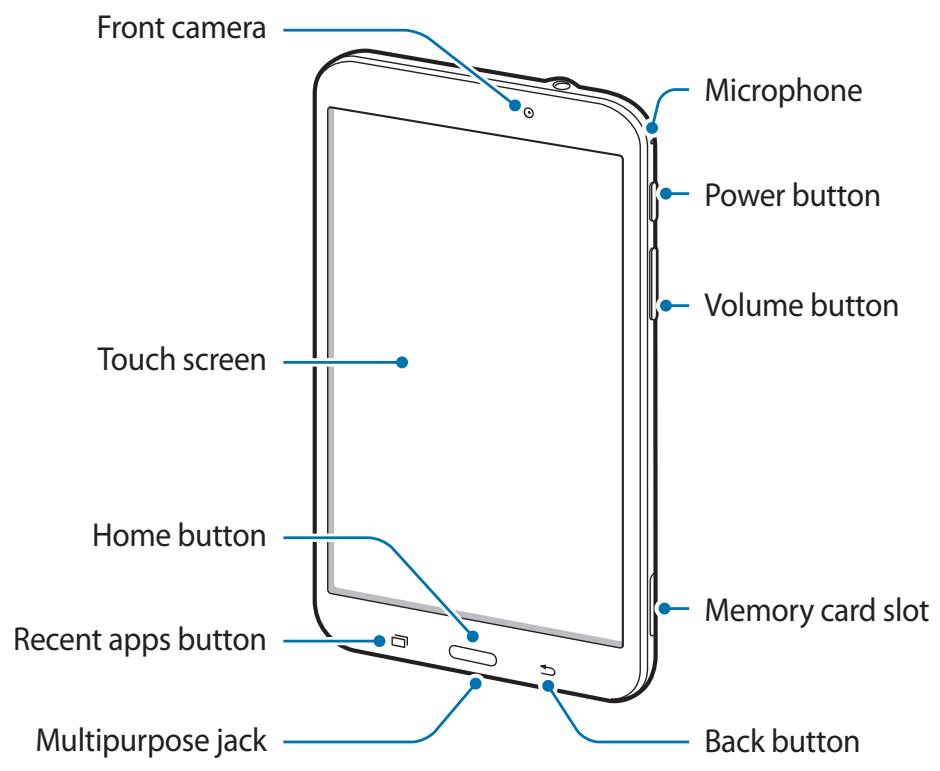
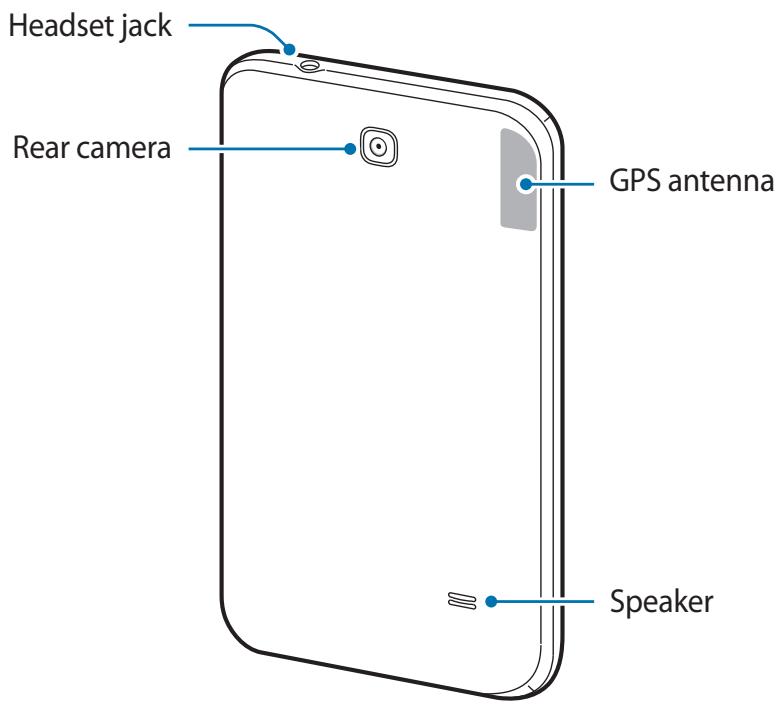

- Do not cover the antenna area with your hands or other objects. This may cause connectivity problems or drain the battery.
- Do not use a screen protector. This causes sensor malfunctions.
- Do not allow water to contact the touch screen. The touch screen may malfunction in humid conditions or when exposed to water.
Buttons
| Button | Function | |
 | Power | Press and hold to turn the device on or off.Press and hold for 8 seconds to reset the device if it has fatal errors or hang-ups, or freezes.Press to lock or unlock the device. The device goes into lock mode when the touch screen turns off. |
 | Recent apps | Tap to open the list of recent applications. |
 | Home | Press to return to the Home screen.Press and hold to launch Google search. |
 | Back | Tap to return to the previous screen. |
 | Volume | Press to adjust the device volume. |
Package contents
Check the product box for the following items:
- Device
- Quick start guide

- The items supplied with the device and any available accessories may vary depending on the region or service provider.
- The supplied items are designed only for this device and may not be compatible with other devices.
- Appearances and specifications are subject to change without prior notice.
- You can purchase additional accessories from your local Samsung retailer. Make sure they are compatible with the device before purchase.
- Other accessories may not be compatible with your device.
- Use only Samsung-approved accessories. Malfunctions caused by using unapproved accessories are not covered by the warranty service.
- Availability of all accessories is subject to change depending entirely on manufacturing companies. For more information about available accessories, refer to the Samsung website.
Charging the battery
Use the charger to charge the battery before using it for the first time.

Use only Samsung-approved chargers, batteries, and cables. Unapproved chargers or cables can cause the battery to explode or damage the device.

- When the battery power is low, the battery icon appears empty.
- If the battery is completely discharged, the device cannot be turned on immediately when the charger is connected. Allow a depleted battery to charge for a few minutes before turning on the device.
- If you use multiple applications at once, network applications, or applications that need a connection to another device, the battery will drain quickly. To avoid disconnecting from the network or losing power during a data transfer, always use these applications after fully charging the battery.
Charging with the charger
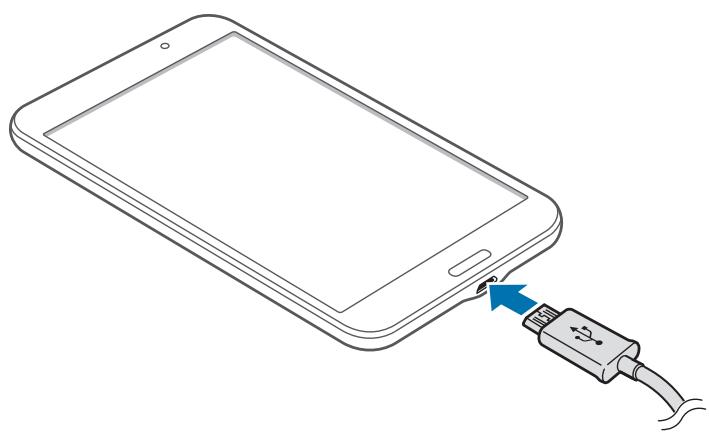
Connect the USB cable to the USB power adaptor and then plug the end of the USB cable into the multipurpose jack.
natural_image
Line drawing of a smartphone connected to a USB cable, showing the cable being inserted (no text or symbols present)
Connecting the charger improperly may cause serious damage to the device. Any damage caused by misuse is not covered by the warranty.

- The device can be used while it is charging, but it may take longer to fully charge the battery.
- If the device receives an unstable power supply while charging, the touch screen may not function. If this happens, unplug the charger from the device.
- While charging, the device may heat up. This is normal and should not affect the device's lifespan or performance. If the battery gets hotter than usual, the charger may stop charging.
- If the device is not charging properly, take the device and the charger to a Samsung Service Centre.
After fully charging, disconnect the device from the charger. First unplug the charger from the device, and then unplug it from the electric socket.

To save energy, unplug the charger when not in use. The charger does not have a power switch, so you must unplug the charger from the electric socket when not in use to avoid wasting power. The charger should remain close to the electric socket and easily accessible while charging.
Checking the battery charge status
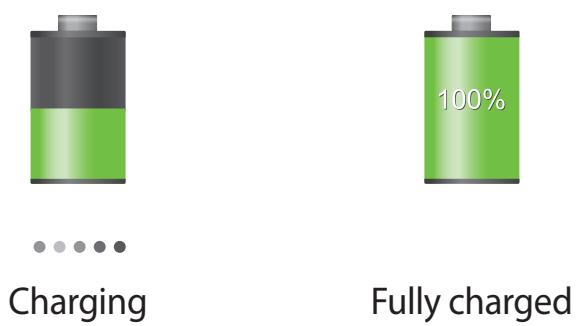
When you charge the battery while the device is off, the following icons will show the current battery charge status:
Reducing the battery consumption
Your device provides options that help you save battery power. By customising these options and deactivating features in the background, you can use the device longer between charges:
- When you are not using the device, switch to sleep mode by pressing the Power button.
- Close unnecessary applications with the task manager.
- Deactivate the Bluetooth feature.
- Deactivate the Wi-Fi feature.
- Deactivate auto-syncing of applications.
• Decrease the backlight time.
• Decrease the brightness of the display.
Inserting a memory card
Your device accepts memory cards with maximum capacities of 32 GB. Depending on the memory card manufacturer and type, some memory cards may not be compatible with your device.

- Some memory cards may not be fully compatible with the device. Using an incompatible card may damage the device or the memory card, or corrupt the data stored in it.
- Use caution to insert the memory card right-side up.

- The device supports the FAT and the exFAT file systems for memory cards. When inserting a card formatted in a different file system, the device asks to reformat the memory card.
- Frequent writing and erasing of data shortens the lifespan of memory cards.
- When inserting a memory card into the device, the memory card's file directory appears in the SD card folder.
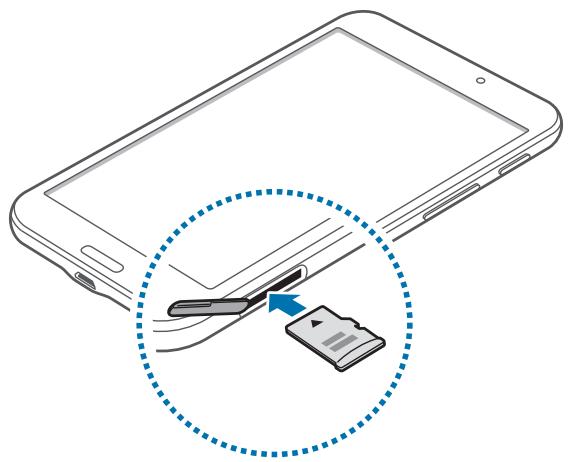
1 Open the cover of the memory card slot.
2 Insert a memory card with the gold-coloured contacts facing downwards.
3 Push the memory card into the slot until it locks in place.
natural_image
Illustration of a smartphone with a battery inserted, showing the cable being inserted (no text or symbols present)4 Close the cover of the memory card slot.
Removing the memory card
Before removing the memory card, first unmount it for safe removal. On the Home screen, tap → Settings → General → Storage → Unmount SD card.
1 Open the cover of the memory card slot.
2 Push the memory card until it disengages from the device, and then pull it out.
3 Close the cover of the memory card slot.

Do not remove the memory card while the device is transferring or accessing information. Doing so can cause data to be lost or corrupted or damage to the memory card or device. Samsung is not responsible for losses that result from the misuse of damaged memory cards, including the loss of data.
Formatting the memory card
A memory card formatted on a computer may not be compatible with the device. Format the memory card on the device.
On the Home screen, tap ☐ → Settings → General → Storage → Format SD card → Format SD card → Erase everything.

Before formatting the memory card, remember to make backup copies of all important data stored on the device. The manufacturer's warranty does not cover loss of data resulting from user actions.
Turning the device on and off
When turning on the device for the first time, follow the on-screen instructions to set up your device.
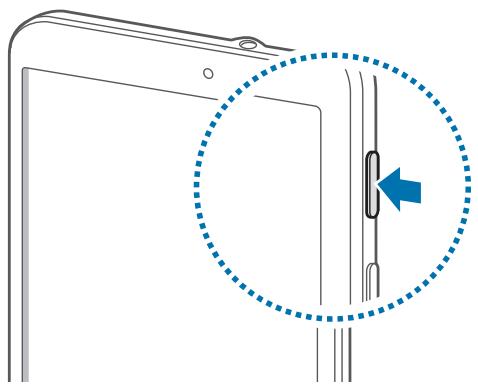
Press and hold the Power button for a few seconds to turn on the device.
natural_image
Diagram showing a door handle with a blue dotted circle highlighting a vertical pipe or outlet, no text or symbols present.
- Follow all posted warnings and directions from authorised personnel in areas where the use of wireless devices is restricted, such as aeroplanes and hospitals.
- Press and hold the Power button and tap Flight mode to disable the wireless features.
To turn off the device, press and hold the Power button, and then tap Power off.
Holding the device
Do not cover the antenna area with your hands or other objects. This may cause connectivity problems or drain the battery.
Locking and unlocking the device
When not in use, lock the device to prevent unwanted operation. Pressing the Power button turns off the screen and puts the device into lock mode. The device automatically gets locked if it is not used for a specified period.
To unlock the device, press the Power button or the Home button when the touch screen is turned off, tap anywhere on the screen, and then flick your finger in any direction.
Adjusting the volume
Press the Volume button up or down to adjust the sound volume when playing music or video.
Switching to silent mode
Use one of the following methods:
- Press and hold the Volume button down until it switches to silent mode.
- Press and hold the Power button, and then tap Mute.
- Open the notifications panel at the top of the screen, and then tap Sound.
Basics
Indicator icons
The icons displayed at the top of the screen provide information about the status of the device. The icons listed in the table below are most common.
| Icon | Meaning |
| Wi-Fi connected | |
| Bluetooth feature activated | |
| GPS activated | |
| Smart screen feature activated | |
| Connected to computer | |
| Alarm activated | |
| Mute mode activated | |
| Flight mode activated | |
| Error occurred or caution required | |
| Battery power level |
Using the touch screen
Use only fingers to use the touch screen.

- Do not allow the touch screen to come into contact with other electrical devices. Electrostatic discharges can cause the touch screen to malfunction.
- To avoid damaging the touch screen, do not tap it with anything sharp or apply excessive pressure to it with your fingertips.

- The device may not recognise touch inputs close to the edges of the screen, which are outside of the touch input area.
- Leaving the touch screen idle for extended periods may result in afterimages (screen burn-in) or ghosting. Turn off the touch screen when you do not use the device.
Finger gestures
Tapping
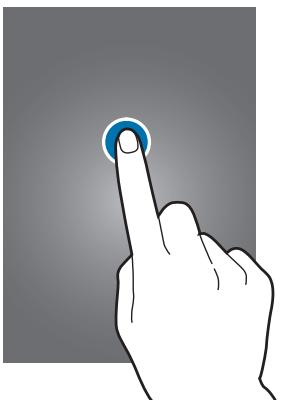
To open an application, to select a menu item, to press an on-screen button, or to enter a character using the on-screen keyboard, tap it with a finger.
natural_image
Hand pointing at a blue circular button on a gray background (no text or symbols)Tapping and holding
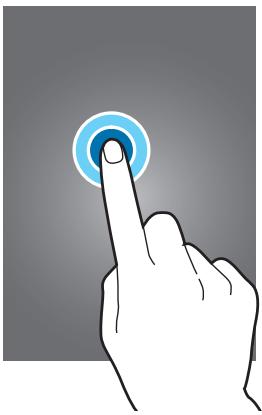
Tap and hold an item for more than 2 seconds to access available options.
natural_image
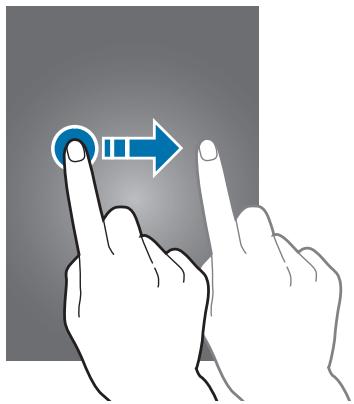
Hand icon pointing at a circular button with blue concentric rings (no text or symbols)Dragging
To move an icon, thumbnail, or preview to a new location, tap and hold it and drag it to the target position.
natural_image
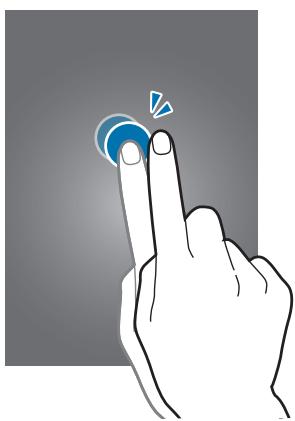
Illustration of two hands pointing at a button with a blue arrow (no text or symbols)Double-tapping
Double-tap on a webpage or image to zoom in a part. Double-tap again to return.
natural_image
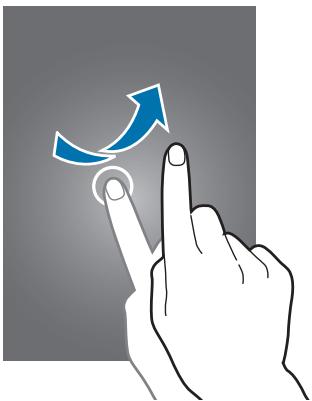
Illustration of a hand pressing a blue circular button on a gray background (no text or symbols)Flicking
Flick left or right on the Home screen or the Applications screen to see another panel. Flick up or down to scroll through a webpage or a list, such as contacts.
natural_image
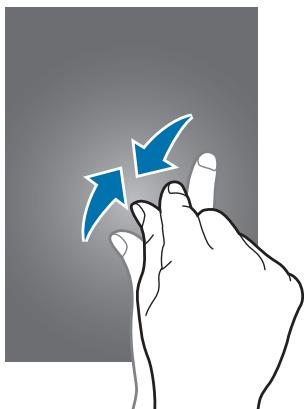
Hand icon pointing at a button with a blue upward arrow, no text or symbols presentPinching
Spread two fingers apart on a webpage, map, or image to zoom in a part. Pinch to zoom out.
natural_image
Illustration of a hand pressing down on a screen with two blue arrows pointing downward (no text or symbols)Control motions
Simple motions allow easy control of the device.
Before using motions, make sure the motion feature is activated. On the Home screen, tap → Settings → Controls → Palm motion, and then drag the Palm motion switch to the right.

Excessive shaking or impact to the device may result in unintended inputs. Control motions properly.
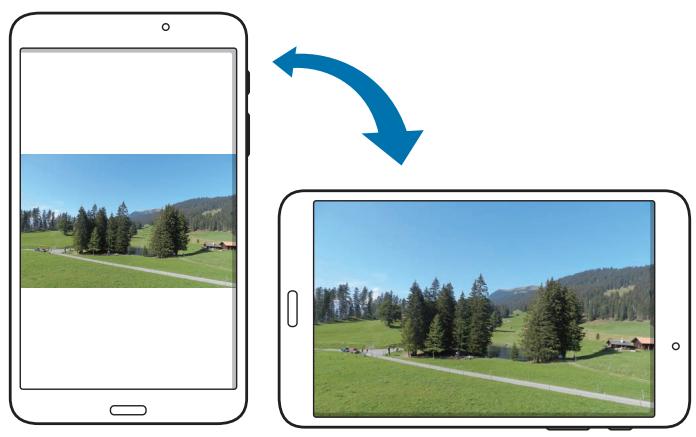
Rotating the screen
Many applications allow display in either portrait or landscape orientation. Rotating the device causes the display to automatically adjust to fit the new screen orientation.
natural_image
Two smartphones displaying a rural landscape with green fields and trees, each showing a blue arrow indicating transformation (no text or symbols present)To prevent the display from rotating automatically, open the notifications panel and deselect Screen rotation.

• Some applications do not allow screen rotation.
- Some applications display a different screen depending on the orientation. The calculator turns into a scientific calculator when rotated to landscape.
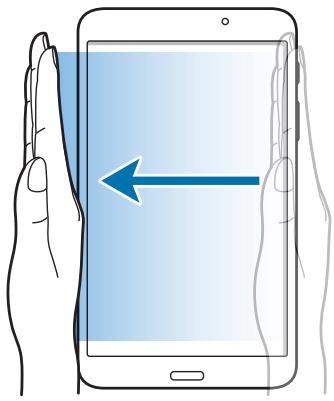
Sweeping
Sweep your hand across the screen to capture a screenshot. The image is saved in Gallery → Screenshots. It is not possible to capture a screenshot while using some applications.
natural_image
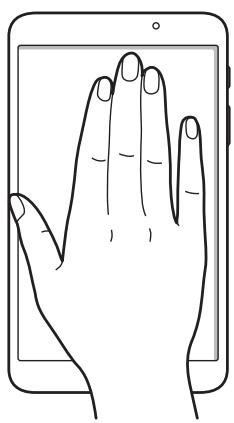
Illustration of two hands holding a smartphone with a blue arrow pointing to the screen (no text or symbols present)Covering
Cover the screen with a palm to pause media playback.
natural_image
Line drawing of a hand holding a tablet device (no text or symbols)Using Multi Window
Use this feature to run multiple applications on the screen at the same time.

- Only applications on the Multi Window tray can run.
- This feature may not be available depending on the region or service provider.
To use Multi Window, on the Home screen, tap ☐ → Settings → Device → Multi window, and then drag the Multi window switch to the right.
Using a split screen Multi Window
Use this feature to run applications in a split screen.
Launching applications in a split screen Multi Window
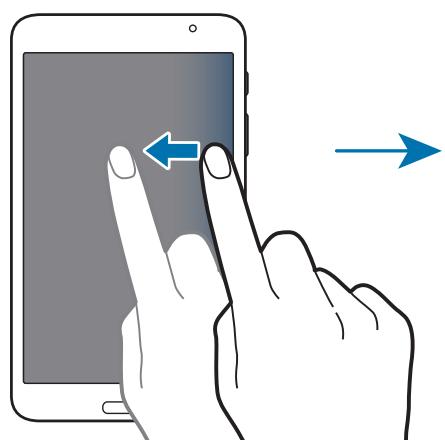
1 Drag your finger from the right edge of the screen towards the middle of the screen. Alternatively, tap and hold ↩.
The Multi Window tray appears at the right side of the screen.
natural_image
Illustration of a hand pressing a smartphone screen with a blue arrow indicating left touch (no text or symbols present)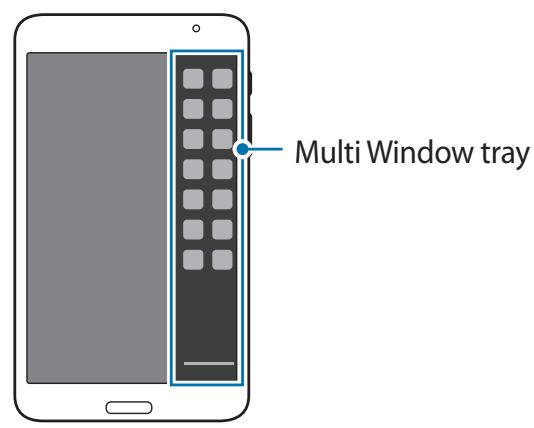
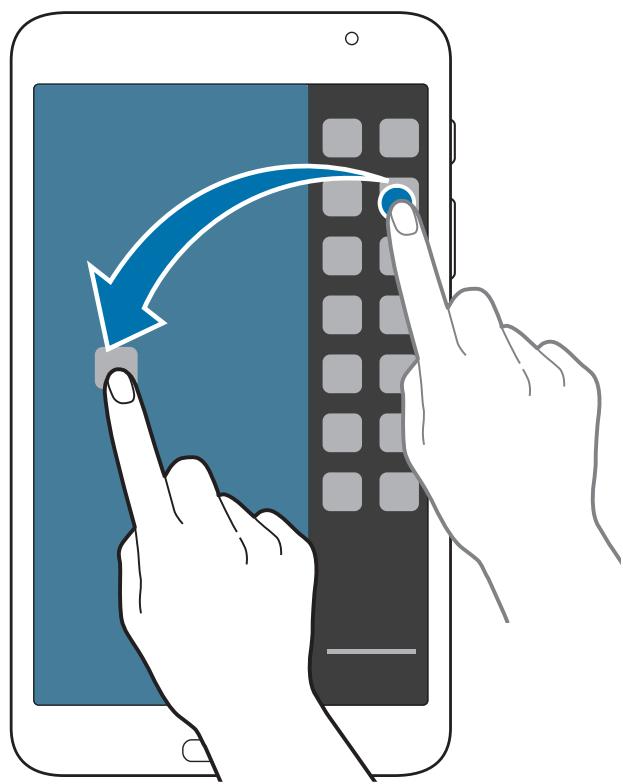
2 Tap and hold an application icon on the Multi Window tray, and then drag it to the screen. Release the application icon when the screen turns blue.
natural_image
Illustration of hands interacting with a tablet screen and keyboard, showing a blue curved arrow indicating action (no text or symbols present)3 Tap and hold another application icon on the Multi Window tray, and then drag it to a new location.
Sharing content between applications
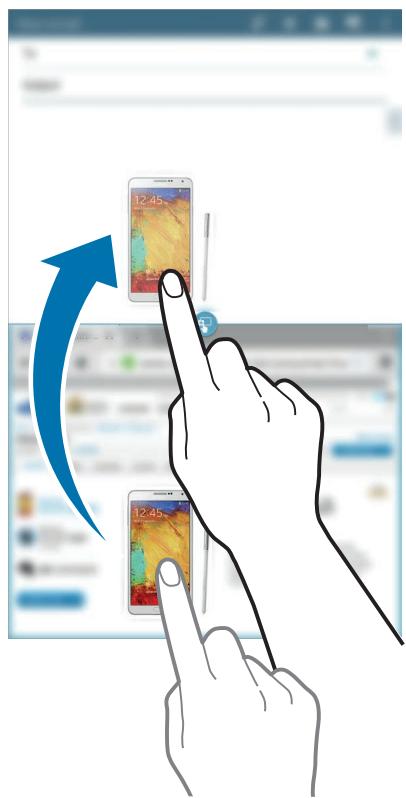
You can easily share content between applications, such as Email and Internet, by dragging and dropping them.

Some applications may not support this feature.
1 Launch Email and Internet in a split screen Multi Window.
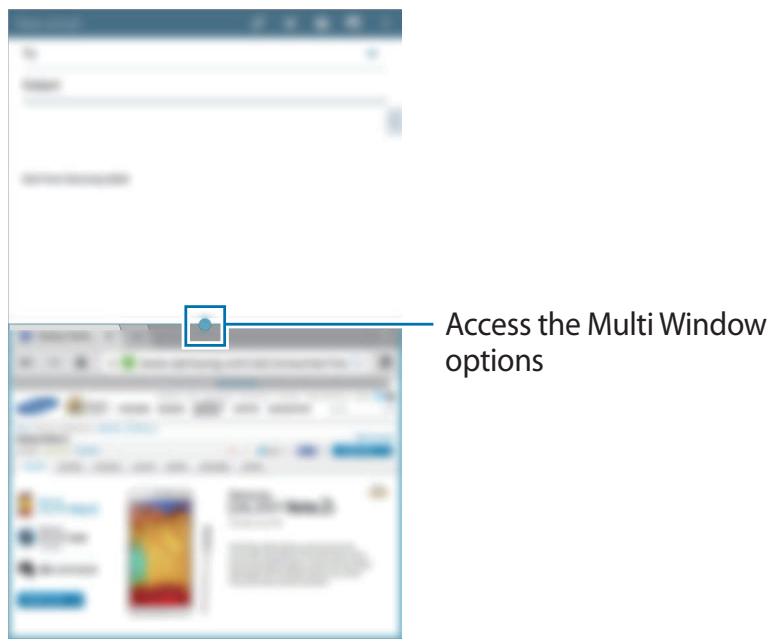
2 Tap the circle between the application windows, and then tap.

Tap the circle between application windows to access the following options:
• : Switch locations between Multi Window applications.
• : Share items, such as images, text, or links, between application windows by dragging and dropping them.
• : Maximise the window.
• ✗ : Close the application.
3 Tap and hold an item in the Internet window and drag it to a location in the Email window.
Notifications
Notification icons appear on the status bar at the top of the screen to report new messages, calendar events, device status, and more. Drag down from the status bar to open the notifications panel. Scroll the list to see additional alerts. To close the notifications panel, drag up the bar that is at the bottom of the screen.
From the notifications panel, you can view your device's current settings. Drag down from the status bar, and then tap 📋 to use the following options:
• Wi-Fi: Activate or deactivate the Wi-Fi feature.
- Location: Activate or deactivate the GPS feature.
• Sound: Activate or deactivate silent mode.
- Screen rotation: Allow or prevent the interface from rotating when you rotate the device.
- Bluetooth: Activate or deactivate the Bluetooth feature.
- Multi window: Set the device to use Multi Window.
- Sync: Activate or deactivate auto-syncing of applications.
- Smart stay: Activate or deactivate the smart stay feature.
• Power saving: Activate or deactivate power-saving mode.
- Blocking mode: Activate or deactivate blocking mode. In blocking mode, the device will block notifications. To select which notifications will be blocked, tap Settings → Device → Blocking mode.
- Flight mode: Activate or deactivate flight mode.

The available options may vary depending on the region or service provider.
To rearrange the options on the notifications panel, open the notifications panel, tap → ↗, tap and hold an item, and then drag the item to another location.
Home screen
The Home screen is the starting point to access all of the device's features. It displays indicator icons, widgets, shortcuts to applications, and others.
The Home screen can have multiple panels. To view other panels, scroll left or right.
Rearranging items
Adding an application icon
On the Home screen, tap ☐, tap and hold an application icon, and then drag it into a panel preview.
Moving an item
Tap and hold an item and drag it to a new location. To move it to another panel, drag it to the side of the screen.
Removing an item
Tap and hold an item, and drag it to the rubbish bin that appears at the top of the Home screen. When the rubbish bin turns red, release the item.
Rearranging panels
Adding a new panel
Pinch on the screen and tap +.
Moving a panel
Pinch on the screen, tap and hold a panel preview, and then drag it to a new location.
Removing a panel
Pinch on the screen, tap and hold a panel preview, and then drag it to the rubbish bin at the top of the screen.
Setting wallpaper
Set an image or photo stored in the device as wallpaper for the Home screen.
On the Home screen, tap and hold the empty area, tap Set wallpaper → Home screen, and then select one of the following:
- Gallery: See photos taken by the device's camera or images downloaded from the Internet.
• Live wallpapers: See animated images.
• Photos: See images in Photos.
• Wallpapers: See wallpaper images.
Select an image, resize the frame if necessary, and then set it as wallpaper.
Using widgets
Widgets are small applications that provide convenient functions and information on your Home screen. To use them, add widgets from the widgets panel to the Home screen.

- Some widgets connect to web services. Using a web-based widget may result in additional charges.
- The widgets available may vary depending on the region or service provider.
On the Home screen, tap 📋 → Widgets. Scroll left or right on the widgets panel, and then tap and hold a widget to add it to the Home screen. Put it on a location you want, resize it by dragging the frame if necessary, and then tap anywhere on the screen to save the location of the widget.
Applications screen
The Applications screen displays icons for all applications, including any new applications installed.
On the Home screen, tap ☐ to open the Applications screen.
To view other panels, scroll left or right.
Rearranging applications
This feature is available only in the customisable grid view.
Tap ☐ → Edit, tap and hold an application, and then drag it to a new location. To move it to another panel, drag it to the side of the screen.
Organising with folders
Put related applications together in a folder for convenience.
Tap ☐ → Edit, tap and hold an application, and then drag it to Create folder. Enter a folder name and then tap OK. Put applications into the new folder by dragging, and then tap Save to save the arrangement.
Installing applications
Use application stores, such as Samsung Apps, to download and install applications.
Uninstalling applications
Tap ☐ → Uninstall/disable apps, and then select an application to uninstall it.

Default applications that come with the device cannot be uninstalled.
Disabling applications
Tap ☐ → Uninstall/disable apps, and then select an application to disable it.
To enable applications, on the Applications screen, tap ☐ → Show disabled apps, select the applications, and then tap Done.

- Downloaded applications and some default applications that come with the device cannot be disabled.
- When you use this feature, disabled applications disappear from the Applications screen but are still stored in the device.
Using applications
This device can run many different types of applications, ranging from media to Internet applications.
Opening an application
On the Home screen or the Applications screen, select an application icon to open it.

Some applications are grouped into folders. Tap a folder, and then tap an application to open it.
Opening from recently-used applications
Tap □ to open the list of recently-used applications.
Select an application icon to open.
Closing an application
Close applications not in use to save battery power and maintain device performance.
Tap ☐ → Task manager, and then tap End next to an application to close it. To close all running applications, tap End all. Alternatively, tap ☐ → Close all.
Help
Access help information to learn how to use the device and applications or configure important settings.
Tap Help on the Applications screen. Select a category to view tips.
To sort categories by an alphabetical order, tap a-z.
To search for keywords, tap 🔒.
Entering text
Use the Samsung keyboard or the voice input feature to enter text.

Text entry is not supported in some languages. To enter text, you must change the input language to one of the supported languages.
Changing the keyboard type
Tap any text field, open the notifications panel, tap Choose input method, and then select the type of keyboard to use.
Using the Samsung keyboard
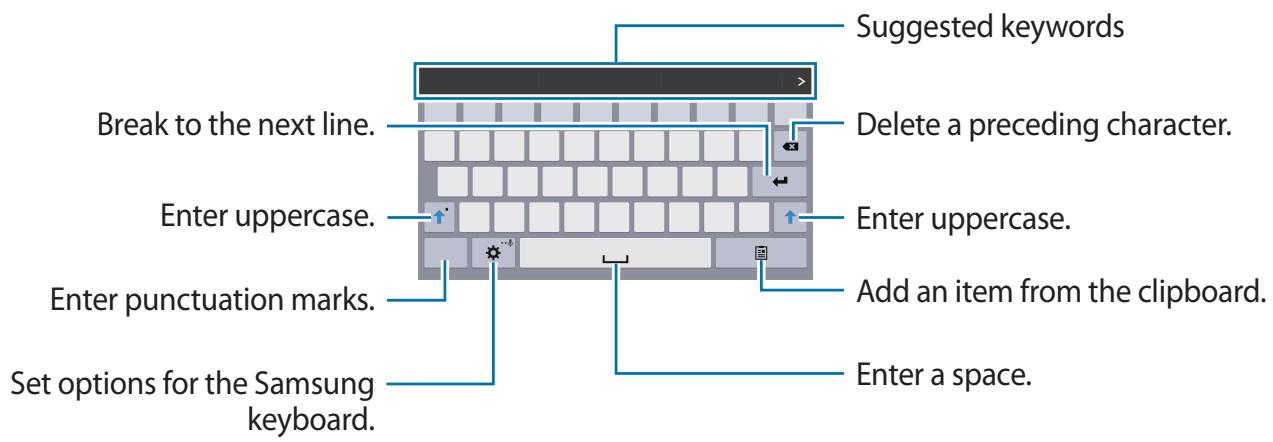
Entering uppercase
Tap ↑ before entering a character. For all caps, tap it twice.
Changing the keyboard type
Tap and hold ⚙, and then tap 📋 to change the keyboard type.
On the floating keyboard, tap and hold ☐ and move the floating keyboard to another location.
Changing language keyboards
Add languages to the keyboard, and then slide the space key left or right to change language keyboards.
Handwriting
Tap and hold ⚙, tap T, and then write a word with a finger. Suggested words appear as characters are entered. Select a suggested word.
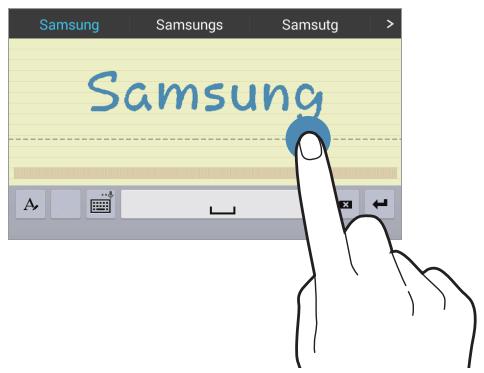
Use handwriting gestures to perform actions, such as editing or deleting characters and inserting spaces. To view the gesture guides, tap and hold 📄, and then tap ⚙ → Help → Using handwriting gestures.

This feature may not be available depending on the region or service provider.
Entering text by voice
Activate the voice input feature and then speak into the microphone. The device displays what you speak.
If the device does not recognise your words correctly, tap the underlined text and select an alternative word or phrase from the dropdown list.
To change the language or add languages for the voice recognition, tap the current language.
Copying and pasting
Tap and hold over text, drag 📁 or 🏠 to select more or less text, and then tap Copy to copy or Cut to cut. The selected text is copied to the clipboard.
To paste it into a text entry field, place the cursor at the point where it should be inserted, and then tap Paste.
Connecting to a Wi-Fi network
Connect the device to a Wi-Fi network to use the Internet or share media files with other devices. (p. 86)

Ensure that the Wi-Fi connection is active before using Internet applications.
Turning Wi-Fi on and off
Open the notifications panel, and then tap Wi-Fi to turn it on or off.

- Your device uses a non-harmonised frequency and is intended for use in all European countries. The WLAN can be operated in the EU without restriction indoors, but cannot be operated outdoors.
- Turn off Wi-Fi to save the battery when not in use.
Joining Wi-Fi networks
On the Applications screen, tap Settings → Connections → Wi-Fi, and then drag the Wi-Fi switch to the right.
Select a network from the list of detected Wi-Fi networks, enter a password if necessary, and then tap Connect. Networks that require a password appear with a lock icon. After the device connects to a Wi-Fi network, the device will automatically connect to it any time it is available.
Adding Wi-Fi networks
If the desired network does not appear in the networks list, tap Add Wi-Fi network at the bottom of the networks list. Enter the network name in Network SSID, select the security type and enter the password if it is not an open network, and then tap Connect.
Forgetting Wi-Fi networks
Any network that has ever been used, including the current network, can be forgotten so the device will not automatically connect to it. Select the network in the networks list, and then tap Forget.
Setting up accounts
Google applications, such as Play Store, require a Google account, and Samsung Apps requires a Samsung account. Create Google and Samsung accounts to have the best experience with the device.
Adding accounts
Follow the instructions that appear when opening a Google application without signing in to set up a Google account.
To sign in with or sign up for a Google account, on the Applications screen, tap Settings → General → Accounts → Add account → Google. After that, tap New to sign up, or tap Existing, and then follow the on-screen instructions to complete the account setup. More than one Google account can be used on the device.
Set up a Samsung account as well.
Removing accounts
On the Applications screen, tap Settings → General → Accounts, select an account name under MY ACCOUNTS, select the account to remove, and then tap Remove account.
Setting up user profiles
Set up user profiles and then select one when unlocking the device to use personalised settings. By setting up multiple user profiles, several users can share the device without affecting others' personal settings, such as email accounts, wallpaper preferences, and more.
On the Home screen, tap 📄 → Settings → General → Users → 🙏 → OK, and then follow the on-screen instructions to set up a new user profile. To access the device with a user profile, select a profile at the top right of the locked screen.
Transferring files
Move audio, video, image, or other types of files from the device to the computer, or vice versa.
Connecting with Samsung Kies
Samsung Kies is a computer application that manages media contents and personal information with Samsung devices. Download the latest Samsung Kies from the Samsung website.
1 Connect the device to the computer using the USB cable.
Samsung Kies launches on the computer automatically. If Samsung Kies does not launch, double-click the Samsung Kies icon on the computer.
2 Transfer files between your device and the computer.
Refer to the Samsung Kies help for more information.
Connecting with Windows Media Player
Ensure that Windows Media Player is installed on the computer.
1 Connect the device to the computer using the USB cable.
2 Open Windows Media Player and sync music files.
Connecting as a media device
1 Connect the device to the computer using the USB cable.
2 Open the notifications panel, and then tap Connected as a media device → Media device (MTP).
Tap Camera (PTP) if your computer does not support Media Transfer Protocol (MTP) or not have any appropriate driver installed.
3 Transfer files between your device and the computer.
Securing the device
Prevent others from using or accessing personal data and information stored in the device by using the security features. The device requires an unlock code whenever unlocking it.
Setting a pattern
On the Applications screen, tap Settings → Device → Lock screen → Screen lock → Pattern.
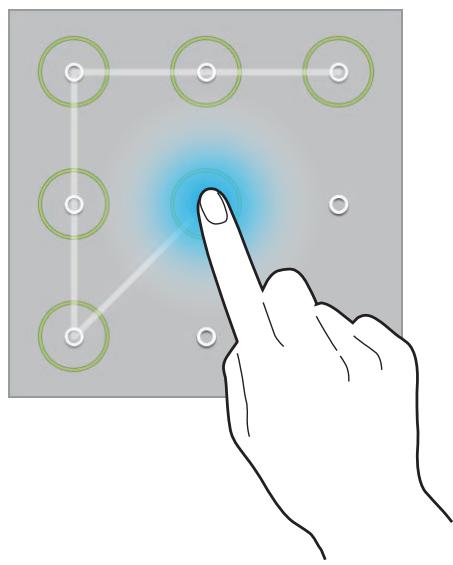
Draw a pattern by connecting four dots or more, and then draw the pattern again to verify it. Set a backup unlock PIN to unlock the screen when you forget the pattern.
natural_image
Hand pointing at a grid of circular nodes with a blue glowing center (no text or symbols)Setting a PIN
On the Applications screen, tap Settings → Device → Lock screen → Screen lock → PIN. Enter at least four numbers, and then enter the password again to verify it.
Setting a password
On the Applications screen, tap Settings → Device → Lock screen → Screen lock → Password.
Enter at least four characters including numbers and symbols, and then enter the password again to verify it.
Unlocking the device
Turn on the screen by pressing the Power button or the Home button, and enter the unlock code.

If the unlock code is forgotten, take the device to a Samsung Service Centre to reset it.
Upgrading the device
The device can be upgraded to the latest software.

This feature may not be available depending on the region or service provider.
Upgrading with Samsung Kies
Launch Samsung Kies and connect the device to the computer. Samsung Kies automatically recognises the device and shows available updates in a dialogue box, if any. Click the Update button in the dialogue box to start upgrading. Refer to the Samsung Kies help for details on how to upgrade.

- Do not turn off the computer or disconnect the USB cable while the device is upgrading.
- While upgrading the device, do not connect other media devices to the computer. Doing so may interfere with the update process.
Upgrading over the air
The device can be directly upgraded to the latest software by the firmware over-the-air (FOTA) service.
On the Applications screen, tap Settings → General → About device → Software update → Update now.
Communication
Contacts
Use this application to manage contacts, including phone numbers, email addresses, and others.
Tap Contacts on the Applications screen.
Managing contacts
Tap Contacts.
Creating a contact
Tap + and enter contact information.
• : Add an image.
• + / - : Add or delete a contact field.
Editing a contact
Select a contact to edit, and then tap 📋.
Deleting a contact
Tap
Searching for contacts
Tap Contacts.
Use one of the following search methods:
- Scroll up or down the contacts list.
- Use the index at the left side of the contacts list for quick scrolling, by dragging a finger along it.
- Tap the search field at the top of the contacts list and enter search criteria.
Once a contact is selected, take one of the following actions:
• ★ : Add to favourite contacts.
• @ : Compose an email.
Displaying contacts
Tap Contacts.
By default, the device shows all saved contacts.
Tap ☐ → Settings → Contacts to display, and then select a location where contacts are saved.
Moving contacts
Tap Contacts.
Moving contacts to Google
Tap → Merge accounts → Merge with Google.
Contacts moved to Google Contacts appear with 8 in the contacts list.
Moving contacts to Samsung
Tap → Merge accounts → Merge with Samsung.
Contacts moved to Samsung Contacts appear with \$ in the contacts list.
Importing and exporting contacts
Tap Contacts.
Importing contacts
Tap ☐ → Settings → Import/Export, and then select an import option.
Exporting contacts
Tap ☐ → Settings → Import/Export, and then select an export option.
Sharing contacts
Tap ☐ → Share namecard via → Multiple contacts, select contacts, tap Done, and then select a sharing method.
Favourite contacts
Tap Favourites.
Tap + to add contacts to favourites.
Tap ☐, and then take one of the following actions:
• Search: Search for contacts.
- Remove from Favourites: Remove contacts from favourites.
- List view / Grid view: View contacts in grid or list form.
• Help: Access help information about using contacts.
Contact groups
Tap Groups.
Creating a group
Tap +, set details for the group, add contacts, and then tap Save.
Adding contacts to a group
Select a group, and then tap Add member. Select contacts to add, and then tap Done.
Managing groups
Tap ☐, and then take one of the following actions:
• Search: Search for contacts.
- Delete groups: Select user-added groups, and then tap Done. Default groups cannot be deleted.
• Edit group: Change the group settings.
- Add member: Add members to the group.
- Remove from group: Remove members from the group.
- Send email: Send an email to a group's members.
- Change order: Tap and hold : next to the group name, drag it up or down to another position, and then tap Done.
• Help: Access help information about using contacts.
Sending an email to a group's members
Select a group, tap → Send email, select members, and then tap Done.
Business card
Tap Contacts.
Create a business card and send it to others.
Tap Set up my profile, enter details, such as phone number, email address, and postal address, and then tap Save. If user information has been saved when you set up the device, select the business card, and then tap ➕ to edit.
Tap → Share namecard via → Selected contact, and then select a sharing method.
Use this application to send or view email messages.
Tap Email on the Applications screen.
Setting up email accounts
Set up an email account when opening Email for the first time.
Enter the email address and password. Tap ▶ for a private email account, such as Google Mail, or tap Manual setup for a company email account. After that, follow the on-screen instructions to complete the setup.
To set up another email account, tap → Settings → Add account.
Sending messages
Tap the email account to use, and then tap ✅ at the top of the screen. Enter recipients, subject, and message, and then tap ✅.
Tap 📷 to add a recipient from the contacts list.
Tap +Me to add yourself as a recipient.
Tap ▼ to add more recipients.
Tap 📋 to attach images, videos, contacts, memos, events, and others.
Tap → 📋 to insert images, events, contacts, location information, and others into the message.
Sending scheduled messages
While composing a message, tap ☐ → Schedule sending. Tick Schedule sending, set a time and date, and then tap Done. The device will send the message at the specified time and date.

- If the device is turned off at the scheduled time, is not connected to the network, or the network is unstable, the message will not be sent.
- This feature is based on the time and date set on the device. The time and date may be incorrect if you move across time zones and the network does not update the information.
Reading messages
Select an email account to use, and new messages are retrieved. To manually retrieve new messages, tap 😊.
Tap a message to read.
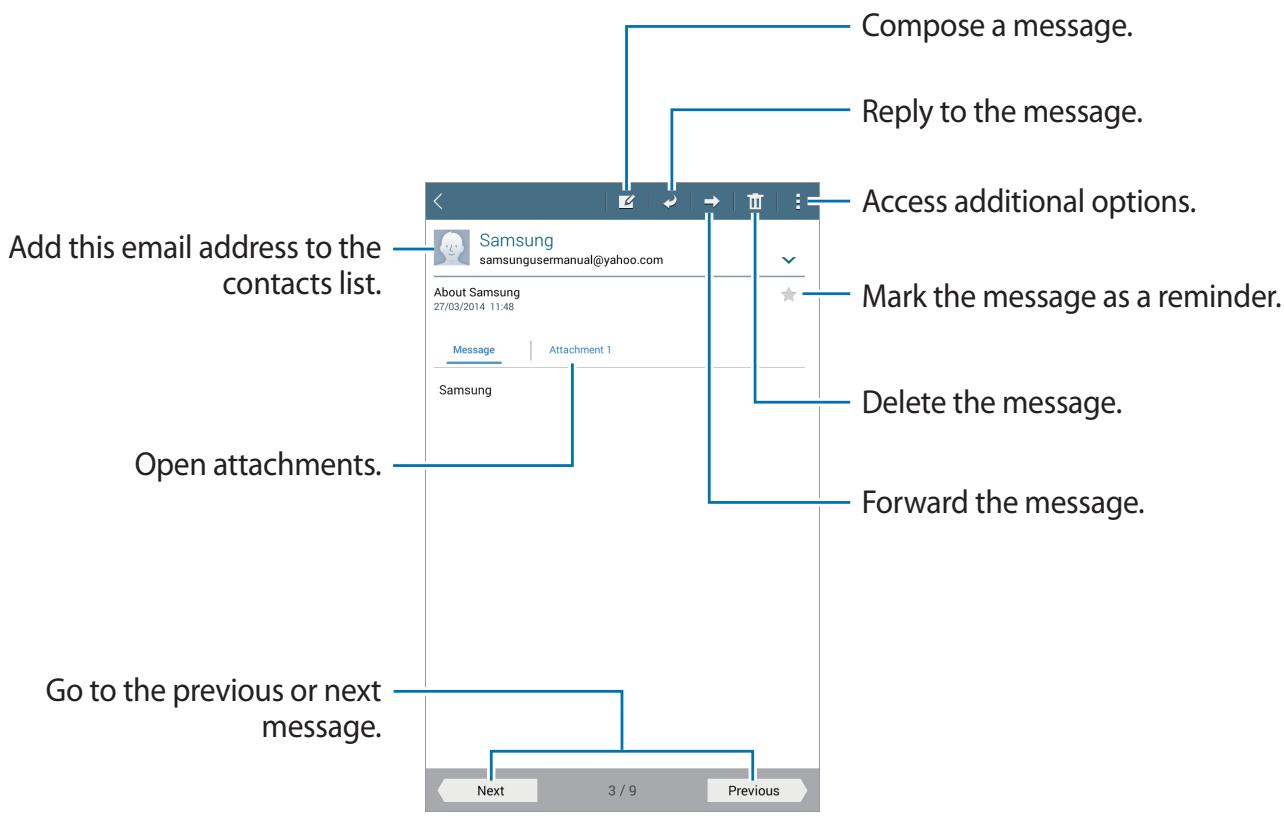
Tap the attachment tab to open attachments, and then tap Save to save it.
Google Mail
Use this application to quickly and directly access the Google Mail service.
Tap Google Mail on the Applications screen.

- This application may not be available depending on the region or service provider.
- This application may be labelled differently depending on the region or service provider.
Sending messages
In any mailbox, tap 📋, enter recipients, a subject, and a message, and then tap SEND.
Tap → Save draft to save the message for later delivery.
Tap : → Attach file to attach images, videos, music, and others.
Tap : → Discard to start over.
Tap → Settings to change the Google Mail settings.
Tap : → Send feedback to report your opinions for application development.
Tap : → Help to access help information for the Google Mail.
Reading messages
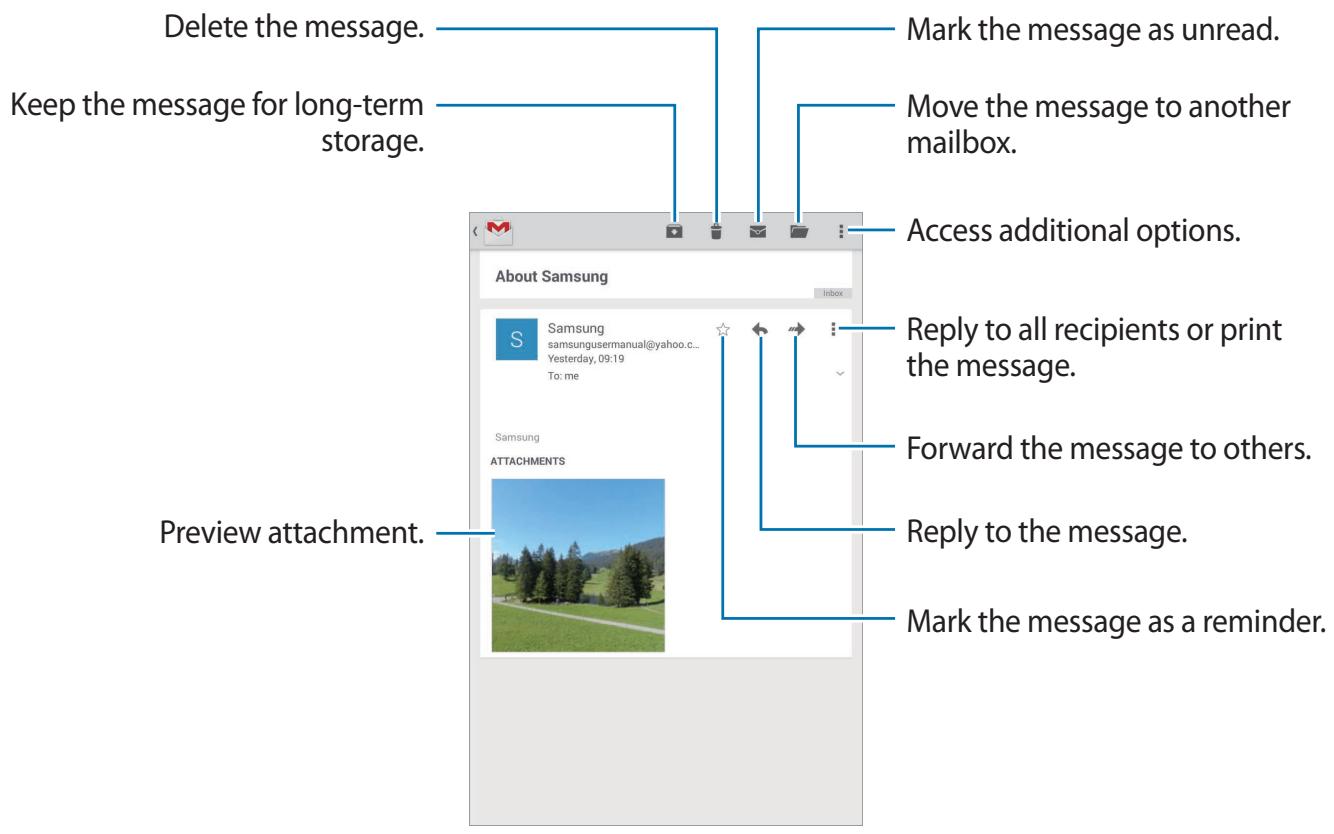
Labels
Google Mail does not use actual folders, but uses labels instead. When Google Mail is launched, it displays messages labelled Inbox.
Tap → Refresh to manually retrieve new messages.
Tap ☐ to view messages in other labels.
To add a label to a message, select the message, tap Change labels, and then select the label to assign.
Hangouts
Use this application to chat with others.
Tap Hangouts on the Applications screen.

This application may not be available depending on the region or service provider.
Select a friend from the friends list or enter data to search and select a friend from the results to start chatting.
Google+
Use this application to stay connected with people via Google's social network service.
Tap Google+ on the Applications screen.

This application may not be available depending on the region or service provider.
Tap All to change the category, and then scroll up or down to view posts from your circles.
Photos
Use this application to view and share images or videos via Google's social network services.
Tap Photos on the Applications screen.

This application may not be available depending on the region or service provider.
Select one of the following categories:
- ALL: View all the images or videos that are taken or downloaded to the device.
- HIGHLIGHTS: View images or videos grouped by date or album. Tap ▶ to view all of the images or videos in the group.
Then, select an image or video.
While viewing it, use one of the following icons:
• : Modify the image.
• Share the image or video with others.
• Delete the image or video.
Web & network
Internet
Use this application to browse the Internet.
Tap Internet on the Applications screen.
Viewing webpages
Tap the address field, enter the web address, and then tap Go.
Tap ☐ to access additional options while viewing a webpage.
To change the search engine, tap the address field, and then tap the search engine icon next to the web address.
Opening a new page
Tap → New tab.
To go to another webpage, scroll left or right on the title field, and then tap the title to select it.
Searching the web by voice
Tap the address field, tap ✗ → ↓, speak a keyword, and then select one of the suggested keywords that appear.

This feature may not be available depending on the region or service provider.
Bookmarks
To bookmark the current webpage, tap ⭐ → + → Save.
To open a bookmarked webpage, tap ★, and then select one.
History
Tap → Bookmarks → History to open a webpage from the list of recently-visited webpages. To clear the history, tap 📂.
Saved pages
To view saved webpages, tap → Bookmarks → Saved pages.
Links
Tap and hold a link on the webpage to open it in a new page, save, or copy.
To view saved links, on the Applications screen, tap My Files → Download history.
Sharing webpages
To share a webpage address with others, tap ☐ → Share via.
To share a part of a webpage, tap and hold the desired text, and then tap Share via.
Chrome
Use this application to search for information and browse webpages.
Tap Chrome on the Applications screen.

This application may not be available depending on the region or service provider.
Viewing webpages
Tap the address field, and then enter a web address or search criteria.
Opening a new page
Tap → New tab.
To go to another webpage, scroll left or right on the title field, and tap the title to select it.
Bookmarks
To bookmark the current webpage, tap ☆ → Save.
To open a bookmarked webpage, tap → Bookmarks, and then select one.
Searching the web by voice
Tap ↓, speak a keyword, and then select one of the suggested keywords that appear.
Syncing with other devices
Sync open tabs and bookmarks to use with Chrome on another device, when you are logged in with the same Google account.
To view open tabs on other devices, tap → Other devices. Select a webpage to open.
To view bookmarks, tap BOOKMARKS.
Bluetooth
Bluetooth creates a direct wireless connection between two devices over short distances. Use Bluetooth to exchange data or media files with other devices.

- Samsung is not responsible for the loss, interception, or misuse of data sent or received via the Bluetooth feature.
- Always ensure that you share and receive data with devices that are trusted and properly secured. If there are obstacles between the devices, the operating distance may be reduced.
- Some devices, especially those that are not tested or approved by the Bluetooth SIG, may be incompatible with your device.
- Do not use the Bluetooth feature for illegal purposes (for example, pirating copies of files or illegally tapping communications for commercial purposes).
Samsung is not responsible for the repercussion of illegal use of the Bluetooth feature.
To activate Bluetooth, on the Applications screen, tap Settings → Connections →
Bluetooth, and then drag the Bluetooth switch to the right.
Pairing with other Bluetooth devices
On the Applications screen, tap Settings → Connections → Bluetooth → Scan, and detected devices are listed. Select the device you want to pair with, and then accept the auto-generated passkey on both devices to confirm.
Sending and receiving data
Many applications support data transfer via Bluetooth. An example is Gallery. Open Gallery, select an image, tap → Bluetooth, and then select one of the Bluetooth devices. After that, accept the Bluetooth authorisation request on the other device to receive the image.
When another device sends you data, accept the Bluetooth authorisation request made by another device. Received files are saved in the Download folder. If a contact is received, it is added to the contacts list automatically.
Media
Music
Use this application to listen to music.
Tap Music on the Applications screen.
Playing music
Select a music category, and then select a song to play.
Tap the album image at the bottom of the screen to open the music player screen.
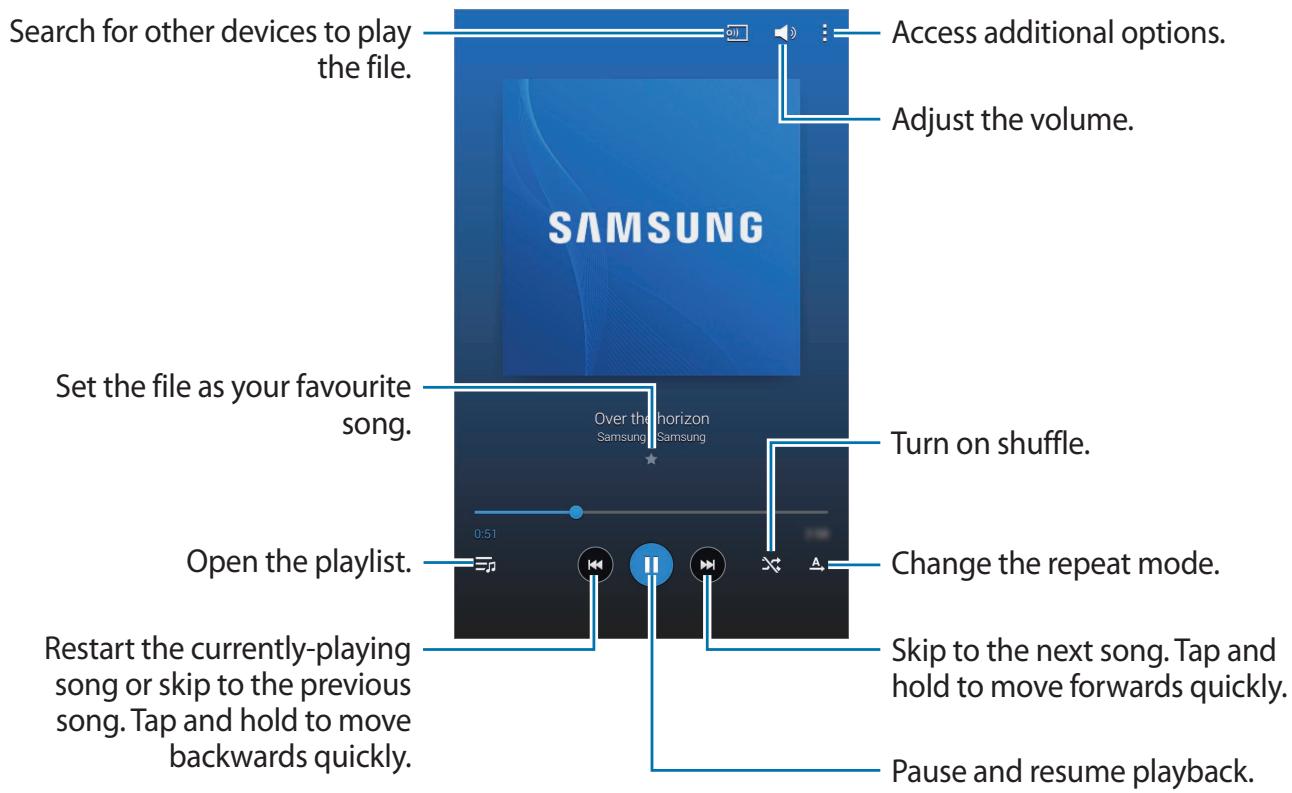
To listen to songs at equal volume levels, tap Settings Player Smart Volume.

When Smart Volume is activated, the volume may end up louder than the device volume level. Use caution to avoid long-term exposure to loud sounds to prevent damage to your hearing.

Smart Volume may not be activated for some files.
To set a personalised sound while listening to songs with a headset, tap Settings Player Adapt Sound On. When you turn the volume up to level 14 or higher, the adapt sound option is not applied to music playback. If you turn the volume down to level 13 or lower, the option is reapplied.
Setting a song as alarm ringtone
To use the currently-playing song as alarm ringtone, tap ☐ → Set as alarm tone.
Creating playlists
Make an own selection of songs.
Tap Playlists, and then tap : → Create playlist. Enter a title and tap OK. Tap Add tracks, select songs to include, and then tap Done.
To add the currently-playing song to a playlist, tap ➕ → Add to playlist.
Playing music by mood
Play music grouped by mood. The playlist is automatically created by the device.
Tap : → Music square, and select a cell of mood. Or select multiple cells by dragging your finger.
Camera
Use this application to take photos or videos.
Use Gallery to view photos and videos taken with the device's camera. (p. 61)
Tap Camera on the Applications screen.

- The camera automatically shuts off when unused.
- Make sure that the lens is clean. Otherwise, the device may not work properly in some modes that require high resolutions.
Camera etiquette
- Do not take photos or videos of other people without their permission.
- Do not take photos or videos where legally prohibited.
- Do not take photos or videos in places where you may violate other people's privacy.
Taking photos
Taking a photo
Tap 📷 to take a photo.
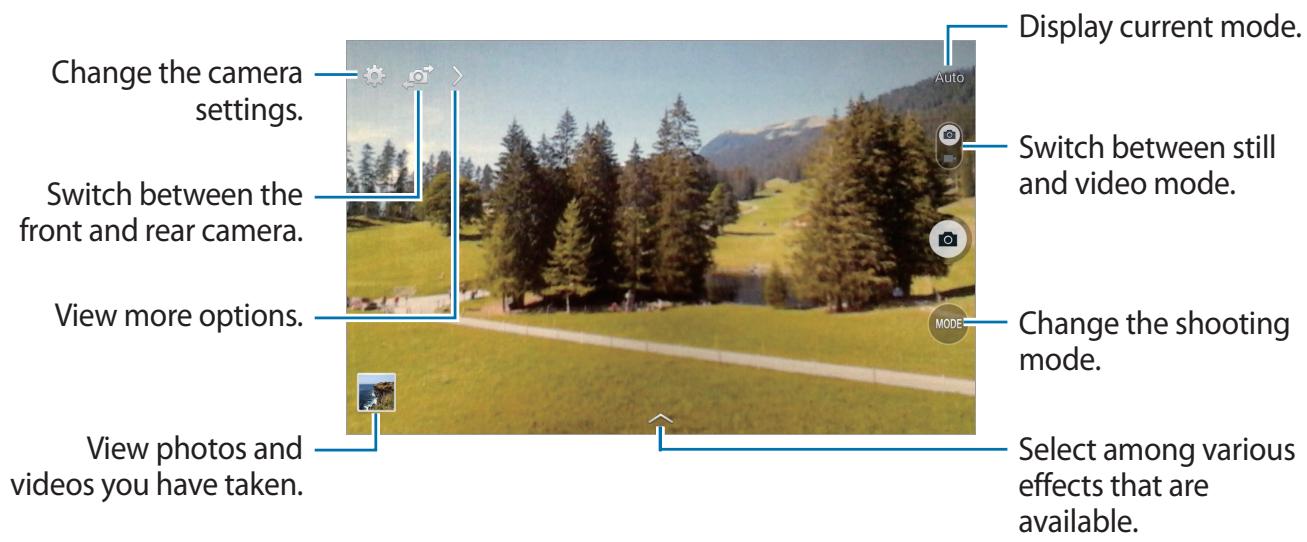
Shooting mode
Several photo effects are available.
Tap MODE, and then scroll up or down the screen at the right side of the screen.
- Auto: Use this to allow the camera to evaluate the surroundings and determine the ideal mode for the photo.
- Beauty face: Take a photo with lightened faces for gentler images.
• Sound & shot: Use this to take a photo with sound.
Tap 📷 to take a photo. The device records a few seconds of audio after taking a photo.

While taking photos in this mode, sound is recorded by the internal microphone.
- Panorama: Take a photo composed of many photos strung together.
To get the best shot, follow these tips.
- Move the camera slowly in one direction.
- Keep the camera's viewfinder within the guide frame.
- Avoid taking photos of a subject in front of unrecognisable backgrounds, such as empty skies or plain walls.
• Sports: Use this setting for fast-moving subjects.
• Night: Use this setting for images taken in darker conditions.
Panoramic photos
A panoramic photo is a wide landscape image consisting of multiple shots.
Tap MODE → Panorama.
Tap 📷 and move the camera in one direction. When two panorama guide frames are aligned, the camera automatically takes another shot in a panoramic sequence. To stop shooting, tap

If the viewfinder is out of the direction, the device stops shooting.
Applying filter effects
Use the filter effects to take unique photos or videos.
Tap ▲ and select a filter effect. The available options vary by mode.
Taking videos
Taking a video
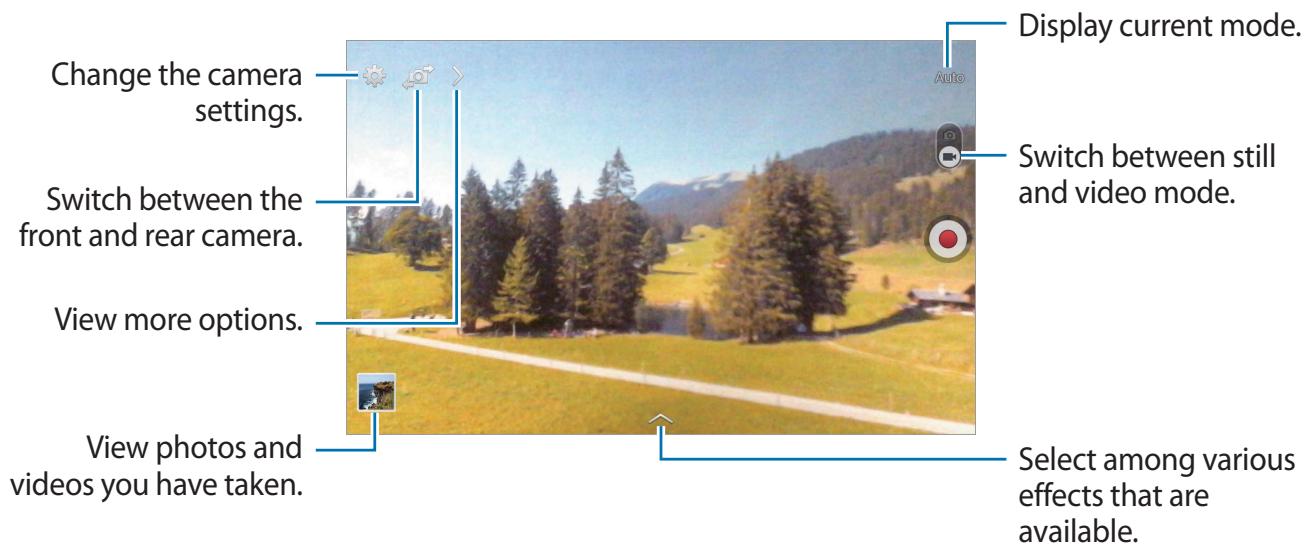
Slide the still-video switch to the video icon, and then tap 🔑 to take a video. To pause recording, tap 🔑. To stop recording, tap 🔑.
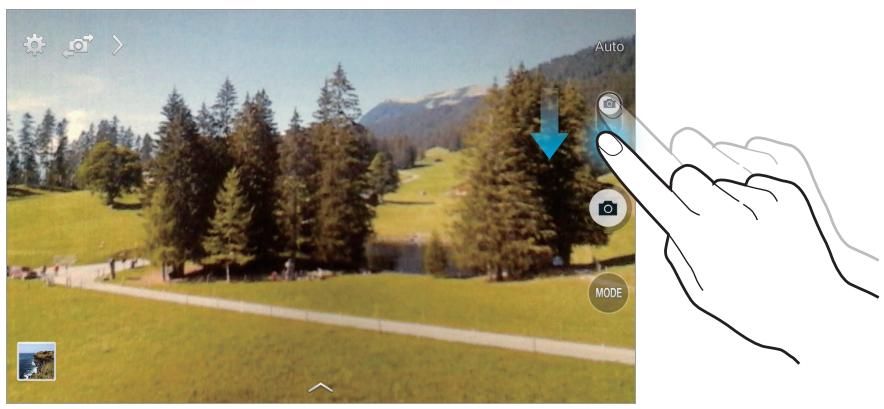

Manual focus is not available in video mode.
Recording mode
Zooming in and out
natural_image
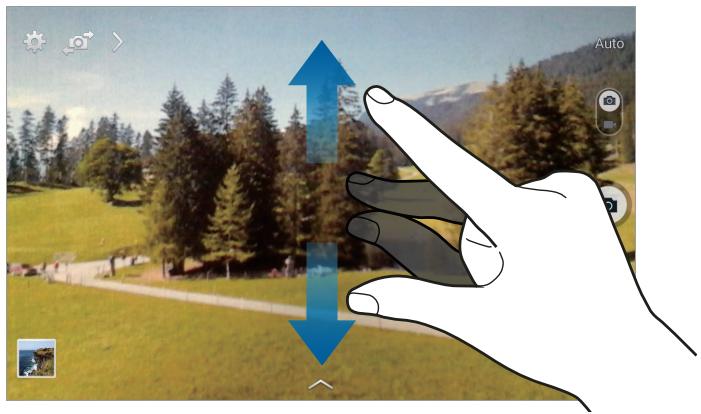
Hand holding up a blue arrow over a forested landscape with trees and hills in the background (no text or symbols)Use one of the following methods:
- Use the Volume button to zoom in or out.
- Spread two fingers apart on the screen to zoom in, and pinch to zoom out.

The zoom in/out effect is available when using the zoom feature while shooting video.
Share shot
Tap ➤ → 🔍, and then select one of the following:
- Share shot: Send a photo directly to another device via Wi-Fi Direct.
- Buddy photo share: Set the device to recognise a person's face that you have tagged in a photo and send it to that person.
Configuring settings for Camera
Tap 🙏 to configure settings for Camera. Not all of the following options are available in both still camera and video camera modes. The available options vary depending on the mode used.
- Photo size / Video size: Select a resolution. Use higher resolution for higher quality. But it takes up more memory.
- Metering modes: Select a metering method. This determines how light values are calculated. Centre-weighted measures background light in the centre of the scene. Spot measures the light value at a specific location. Matrix averages the entire scene.
- Location tag: Attach a GPS location tag to the photo.

- To improve GPS signals, avoid shooting in locations where the signal may be obstructed, such as between buildings or in low-lying areas, or in poor weather conditions.
- Your location may appear on your photos when you upload them to the Internet. To avoid this, deactivate the GPS tag setting.
- Volume key: Set the device to use the Volume button to control the shutter or zoom function.
- Timer: Use this for delayed-time shots.
- White balance: Select an appropriate white balance, so images have a true-to-life colour range. The settings are designed for specific lighting situations. These settings are similar to the heat range for white-balance exposure in professional cameras.
• Brightness: Change the brightness.
• Guidelines: Display viewfinder guides to help composition when selecting subjects.
- Contextual filename: Set the camera to display contextual tags. Activate this to use Tag Buddy in Gallery.
- Save as flipped: Invert the image to create a mirror-image of the original scene.
• Storage: Select the memory location for storage.
- Reset: Reset the camera settings.
• Help: Access help information for using the camera.
Shortcuts
Reorganise shortcuts for easy access to the camera's various options.
Tap ▶ and tap and hold a shortcut icon.
Tap and hold an option and drag it to a slot at the top of the screen.
Gallery
Use this application to view images and videos.
Tap Gallery on the Applications screen.
Viewing images
Launching Gallery displays available folders. When another application, such as Email, saves an image, the Download folder is automatically created to contain the image. Likewise, capturing a screenshot automatically creates the Screenshots folder. Select a folder to open it.
In a folder, images are displayed by creation date. Select an image to view it in full screen.
Scroll left or right to view the next or previous image.
Zooming in and out
Use one of the following methods to zoom in an image:
• Double-tap anywhere to zoom in.
- Spread two fingers apart on any place to zoom in. Pinch to zoom out, or double-tap to return.
Playing videos
Video files show the 🎨 icon on the preview. Select a video to watch it and tap 🎨.
Trimming segments of a video
Select a video and tap 🎨. Move the start bracket to the desired starting point, move the end bracket to the desired ending point, and then save the video.
Editing images
When viewing an image, tap ☐ and use the following functions:
• Favourite: Add to the favourites list.
- Slideshow: Start a slideshow with the images in the current folder.
- Photo frame: Use this to add a frame and a note to an image. The edited image is saved in the Photo frame folder.
- Photo note: Use this to write a note on the back of the image. Tap 📋 to edit the note.
• Copy to clipboard: Copy to clipboard.
- Print: Print the image by connecting the device to a printer. Some printers may not be compatible with the device.
- Rename: Rename the file.
- Buddy photo share: Send the image to a person whose face is tagged in the image.
- Rotate left: Rotate anticlockwise.
- Rotate right: Rotate clockwise.
- Crop: Resize the blue frame to crop and save the image in it.
- Set as: Set the image as wallpaper or a contact image.
• Details: View image details. - Settings: Change the Gallery settings.
Favourite images
When viewing an image, tap → Favourite to add the image to the favourites list.
Deleting images
Use one of the following methods:
- In a folder, tap → Select item, select images, and then tap 📄.
- When viewing an image, tap 📄.
Sharing images
Use one of the following methods:
- In a folder, tap → Select item, select images, and then tap to send them to others or share them via social network services.
- When viewing an image, tap 📋 to send it to others or share it via social network services.
Setting as wallpaper
When viewing an image, tap ☐ → Set as to set the image as wallpaper or to assign it to a contact.
Tagging faces
When viewing an image, tap ☐ → Settings → Tags, and then tick Face tag. A yellow frame appears around the recognised face. Tap the face, tap Add name, and then select or add a contact.
When the face tag appears on an image, tap the face tag and use available options, such as sending messages.

Face recognition may fail depending on the face angle, face size, skin colour, facial expression, light conditions, or accessories the subject is wearing.
Using Tag buddy
Tap → Settings → Tags → Tag buddy, and then drag the Tag buddy switch to the right to display a contextual tag (weather, location, date, and person's name) when opening an image.
Organising with folders
Create a folder to organise images or videos stored in the device. You can copy or move files from one folder to another.
To create a new folder, tap 📋. Enter a name for the folder, tap OK, and then tick images or videos. Tap and hold any selected image or video, drag it to the new folder, and then tap Done. Tap Copy to copy or Move to move.
Video
Use this application to play video files.
Tap Video on the Applications screen.
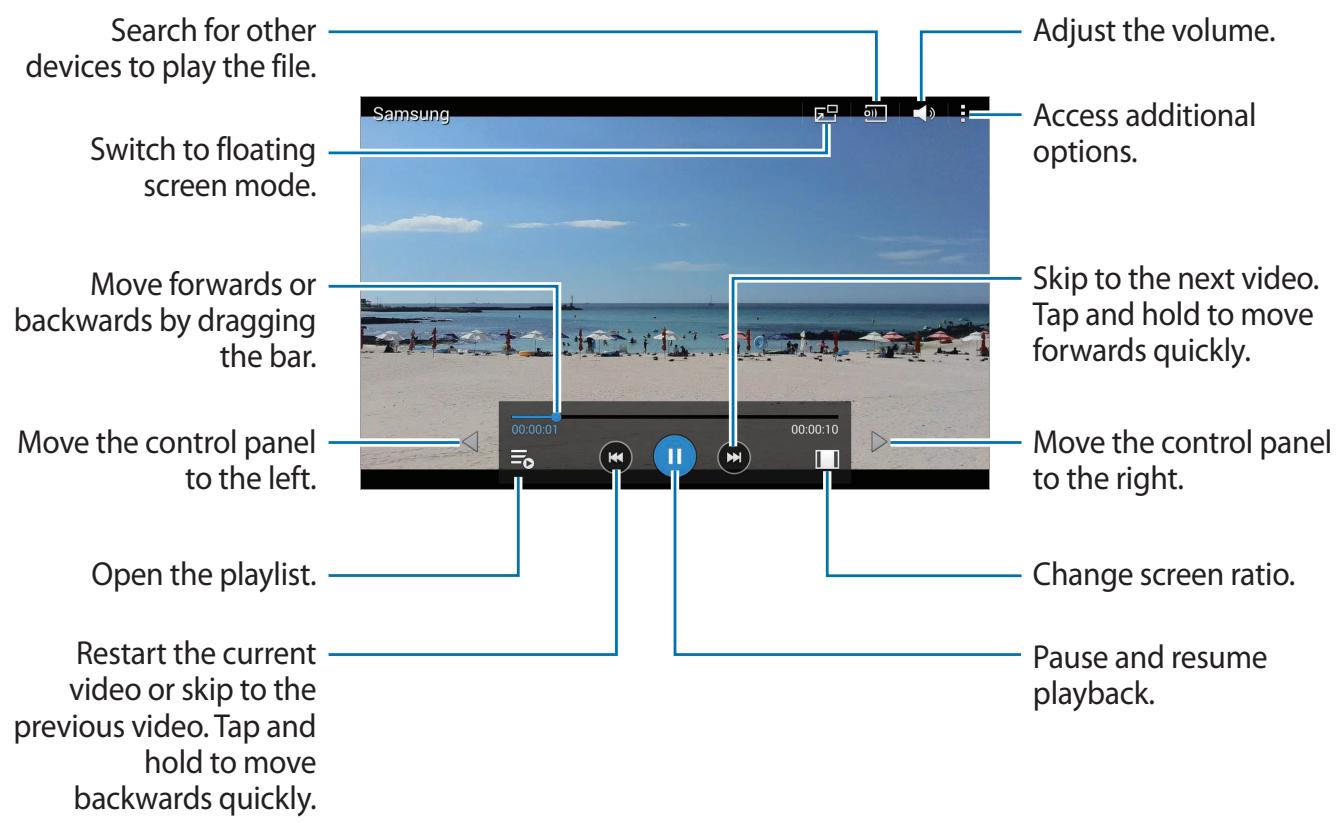
Playing videos
Select a video to play.
Deleting videos
Tap : → Delete, select videos, and then tap Delete.
Sharing videos
Tap : → Share via, select videos, tap Done, and then select a sharing method.
Using Popup Video player
Use this feature to use other applications without closing the video player. While watching videos, tap ☐ to use the pop-up player.
Spread two fingers apart on the screen to enlarge the player or pinch to reduce it. To move the player, drag the player to another location.
YouTube
Use this application to watch videos from the YouTube website.
Tap YouTube on the Applications screen.

This application may not be available depending on the region or service provider.
Watching videos
Tap 🔒, and then enter a keyword. Select one of the returned search results to watch a video.
Tap the screen, tap ↩, and then rotate the device to landscape orientation to display full screen.
Sharing videos
Select the video to view, tap 📋, and then select a sharing method.
Uploading videos
Tap Uploads , select a video, enter information for the video, and then tap UPLOAD.
Application & media stores
Play Store
Use this application to purchase and download applications and games that are able to run on the device.
Tap Play Store on the Applications screen.

This application may not be available depending on the region or service provider.
Installing applications
Browse applications by category, or tap 🔒 to search with a keyword.
Select an application to view information. To download it, tap INSTALL. If there is a charge for the application, tap the price, and follow the on-screen instructions to complete the purchase process.

When a new version is available for any installed application, an update icon appears at the top of the screen to alert you to the update. Open the notifications panel and tap the icon to update the application..
Uninstalling applications
Uninstall the applications purchased from Play Store.
Tap ☐ → My apps, select an application to delete in the list of installed applications, and then tap UNINSTALL.
Samsung Apps
Use this application to purchase and download dedicated Samsung applications. For more information, visit apps.samsung.com.
Tap Samsung Apps on the Applications screen.

This application may not be available depending on the region or service provider.
Installing applications
Browse applications by category. Tap CATEGORY to select a category.
To search for an application, tap 🔒 at the top of the screen, and then enter a keyword in the search field.
Select an application to view information. To download it, tap Free. If there is a charge for the application, tap the price, and follow the on-screen instructions to complete the purchase process.

When a new version is available for any installed application, an update icon appears at the top of the screen to alert you to the update. Open the notifications panel and tap the icon to update the application.
Play Books
Use this application to read and download book files.
Tap Play Books on the Applications screen.

This application may not be available depending on the region or service provider.
Play Movies & TV
Use this application to watch, download, and rent movies or TV shows.
Tap Play Movies & TV on the Applications screen.

This application may not be available depending on the region or service provider.
Play Music
Use this application to listen to music from the device or stream music from the Google cloud service.
Tap Play Music on the Applications screen.

This application may not be available depending on the region or service provider.
Play Games
Use this application to download and play games.
Tap Play Games on the Applications screen.

This application may not be available depending on the region or service provider.
Play Newsstand
Use this application to read the latest news articles.
Tap Play Newsstand on the Applications screen.

This application may not be available depending on the region or service provider.
Utilities
Memo
Use this application to record important information to save and view at a later date.
Tap Memo on the Applications screen.
Adding and managing categories
Create categories to sort and manage your memos.
To add a new category, tap ☐ → Add category, enter a category name, and then tap OK.
To delete a category, tap → Edit categories, and then tap — next to the category.
To rename a category, select a category, tap → Rename category, enter a new name for the category, and then tap OK.
To change the category order, tap ☐ → Edit categories, and then tap ⋮ next to a category and drag it up or down to another position.
Composing memos
Tap + on the memos list and enter a memo. While composing a memo, use the following options:
• : Create or set a category.
• : Insert images.
• 📷: Make a voice recording to insert.
To save the memo, tap Save.
To edit a memo, tap a memo, and then tap the content of the memo.
Browsing memos
Browse memo thumbnails by scrolling up or down.
To search for a memo, tap 🔒.
To send a memo to others, tap → Select, select a memo, and then tap.
To print memos by connecting the device to a printer, tap → Select, select memos, and then tap. Some printers may not be compatible with the device.
To delete memos, tap ☐ → Select, select memos, and then tap ☐.
Viewing a memo
Tap a memo thumbnail to open it.
To delete the memo, tap 📄.
To send the memo to others, tap 📁.
To print the memo by connecting the device to a printer, tap 📁. Some printers may not be compatible with the device.
S Planner
Use this application to manage events and tasks.
Tap S Planner on the Applications screen.
Creating events or tasks
Tap +, and then use one of the following methods:
• Event: Enter an event with an optional repeat setting.
- Task: Enter a task with an optional priority setting.
To add an event or task more briefly, tap a date to select it and tap it again.
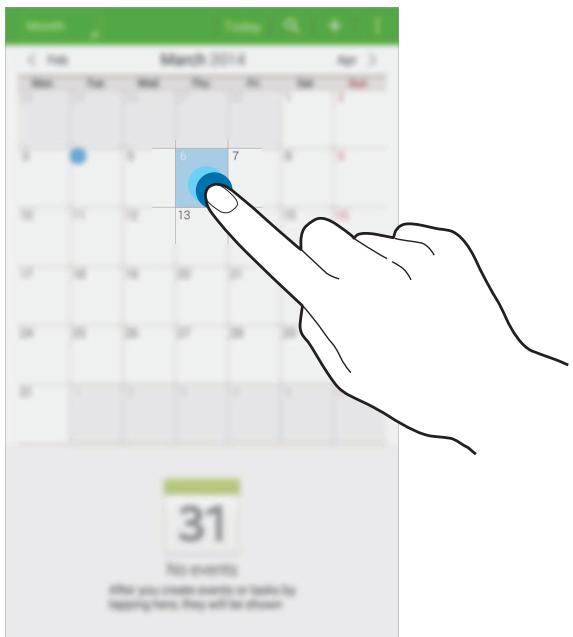
Enter a title and specify which calendar to use or sync with. Then tap Edit event details or Edit task details to add more details, such as how often the event repeats, when it has an advance alert, or where it takes place.
Invite others to the event by sending an email. Enter the email address to the Participants field, or tap 🔔 to open the contacts list.
Attach a map showing the location of the event. Enter the location in the Location field, tap next to the field, and then pinpoint the precise location by tapping and holding on the map that appears.
Syncing with Google Calendar
On the Applications screen, tap Settings → General → Accounts → Google under MY ACCOUNTS, select the Google account, and then tick Sync Calendar.
To manually sync for updating, on the Applications screen, tap S Planner → ☐ → Sync. To display synced events or tasks, tap ☐ → Calendars, and then tick the Google account.
Changing calendar type
Tap the top left of the screen, and then select one from among different types of calendars including year, month, week, and others.
Searching for events or tasks
Tap 🔒, and then enter a keyword to search for.
To view today's events or tasks, tap Today at the top of the screen.
Deleting events or tasks
Select an event or task, and then tap Delete.
Sharing events or tasks
Select an event or task, tap Share via, and then select a sharing method.
Kids Mode
Use this widget to provide a fun and safe environment for children by restricting children's access to certain applications or content.
Before you use this widget, you need to download and install it. On the Home screen, tap Kids Mode → Install. When it is installed, the widget appears on the Home and Applications screens.
To start kids mode, tap Kids Mode on the Home or Applications screen.
When you launch this widget for the first time, tap Set PIN at the bottom of the screen. Then, follow the on-screen instructions.

If the Kids Mode widget is accidentally uninstalled, you can reinstall it. On the Home screen, tap and hold an empty area, tap Widgets, tap and hold the Kids Mode widget. Drag the widget to the Home screen and tap Kids Mode to reinstall it.
Dropbox
Use this application to save and share files with others via the Dropbox cloud storage. When you save files to Dropbox, your device automatically syncs with the web server and any other computers that have Dropbox installed.
Tap Dropbox on the Applications screen.

This application may not be available depending on the region or service provider.
Sign in to your Dropbox account. If you do not have it, create a Dropbox account.
Once Dropbox is activated, tap Turn on Camera Upload to upload photos and videos taken with the device's camera to Dropbox automatically. To view the uploaded photos or videos, tap 📄. To share or delete files or create albums, tap ✅, and then select files.
To upload files to Dropbox, tap → Upload here → Photos or videos or Other files. To open files in Dropbox, select a file.
While viewing images or videos, tap 📂 to add it to the favourites list. To open files in the favourites list, tap 📂.
To view notifications, tap 📃.
Cloud
Use this feature to sync files with your Samsung account or Dropbox.
On the Applications screen, tap Settings → General → Cloud.

This feature may not be available depending on the region or service provider.
Syncing with the Samsung account
Tap your Samsung account or Sync settings to sync files.
Backing up or restoring data
Tap Backup or Restore to back up or restore data with your Samsung account.
Syncing with Dropbox
Tap Link Dropbox account, and then enter the Dropbox account. Follow the on-screen instructions to complete the setup.
Once you sign in, tap Allow and the device automatically syncs files with Dropbox whenever you make some changes.
Drive
Use this application to create and edit documents and share them with others via Google Drive storage. When you create documents or upload files to Google Drive, your device automatically syncs with the web server and any other computer with Google Drive installed. Access your files without transferring or downloading.
Tap Drive on the Applications screen.

This application may not be available depending on the region or service provider.
Hancom Office Viewer
Use this application to view documents in various formats, including spreadsheets and presentations.
Tap Hancom Office Viewer on the Applications screen.

This application may not be available depending on the region or service provider.
Searching documents
Tap Open to browse a document.
While browsing a document, use one of the following options:
• : Create a folder.
• : Retrieve new documents.
• ⏰ : Sort documents and folders.
• : Change the view mode.
- ☑: Select documents or folders.
To search for recently-used documents, tap Recent Documents.
Reading documents
Tap a document in Recent Documents or in a folder.
Tap ☐ or ☐, and then use one of the following functions:
Word processor
• Find: Search for text.
• Zoom: Change the view size.
- Document Info: View document details such as title, date, and author.
- Print: Print the document by connecting the device to a printer. Some printers may not be compatible with the device.
- Send: Send the document to others or share it.
- Edit: Edit the document. To use this feature, you need to download and install the required application.
• Help: View information about Hancom Office Viewer.
Presentation
• Find: Search for text.
- Zoom: Change the view size.
- Document Info: View document details such as title, date, and author.
- Slide Show: Start a slideshow from the first page.
- From Current Slide: Start a slideshow from the current page.
- Show Presenter View: Display presentation tools on the device when it is connected to an external monitor.
- Print: Print the document by connecting the device to a printer. Some printers may not be compatible with the device.
- Send: Send the document to others or share it.
- Edit: Edit the document. To use this feature, you need to download and install the required application.
• Help: View information about Hancom Office Viewer.
Spreadsheet
• Find: Search for text.
- Zoom: Change the view size.
- Document Info: View document details such as title, date, and author.
- Sort: Sort cells by specific criteria.
• Show Formulas: View the formulas inside cells instead of their calculated results.
- Freeze Panes: Keep the selected row in place.
• Gridlines: Hide or show gridlines.
• Show All Comments: Hide or show memos on the document.
• Print Area: Select an area to print.
- Print: Print the document by connecting the device to a printer. Some printers may not be compatible with the device.
- Send: Send the document to others or share it.
- Edit: Edit the document. To use this feature, you need to download and install the required application.
• Help: View information about Hancom Office Viewer.
• Search: Search for text.
- Send: Send the document to others or share it.
- Properties: View document details such as title, date, and author.
- Zoom: Change the view size.
- Hide comments: Hide or show comments on the document.
- Vertical page scrolling / Continuous view / Horizontal page scrolling: Change the view mode.
- Reading view: View the document contents only, without margins.
- Go to page: Move to a specified page.
• Bookmarks: View bookmarks on the document.
- Print: Print the document by connecting the device to a printer. Some printers may not be compatible with the device.
Alarm
Use this application to set alarms for important events.
Tap Alarm on the Applications screen.
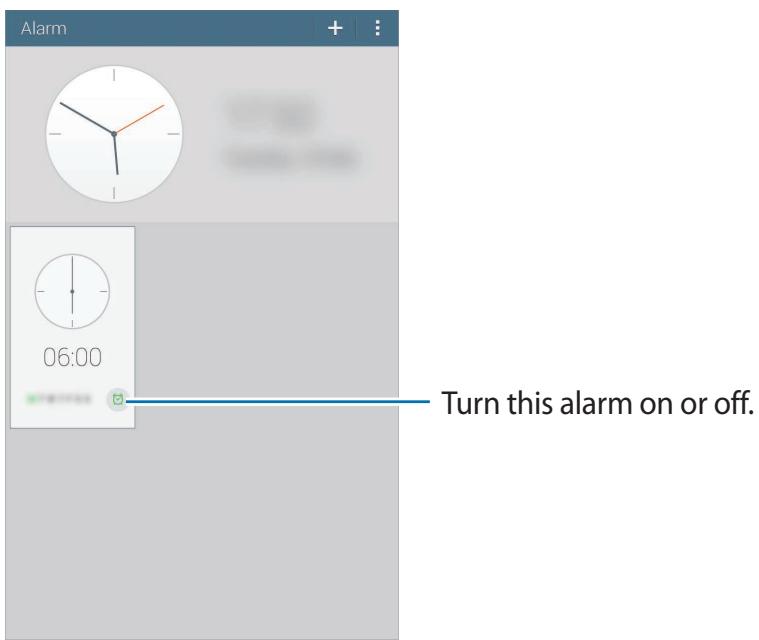
Setting alarms
Tap +, set a time for the alarm to go off, select days for the alarm to repeat, and then tap Save.
- Location alarm: Set a location. The alarm goes off only when you are in the location.
- Snooze: Set an interval and the number of times for the alarm to repeat after the preset time.
- Smart alarm: Set a time for the alarm to go off before the preset time.
Stopping alarms
Drag ✗ outside the large circle to stop an alarm. Drag ZZ outside the large circle to repeat the alarm after a specified length of time.
Deleting alarms
Tap ☐ → Delete, select clocks, and then tap Done.
World Clock
Use this application to check the time of many major cities in the world.
Tap World Clock on the Applications screen.
Creating clocks
Tap + and enter a city name or select a city from the cities list.
To apply summer time, tap ☐ → Select, select a clock, and then tap 🙏.
Deleting clocks
Tap → Select, select clocks, and then tap 📄.
Calculator
Use this application for simple or complex calculations.
Tap Calculator on the Applications screen.
Rotate the device to landscape orientation to display the scientific calculator. If Screen rotation is disabled, tap ☐ → Scientific calculator.
To see the calculation history, tap = to hide the keypad.
To clear the history, tap Clear history.
S Voice
Use this application to command the device by voice to perform various features.
Tap S Voice on the Applications screen. Alternatively, press the Home button twice.

- This application may not be available depending on the region or service provider.
• This application is not supported in some languages.
Here are several examples of spoken commands:
- Open music
- Launch calculator
- Check schedule
Tips for better voice recognition
- Speak clearly.
- Speak in quiet places.
- Do not use offensive or slang words.
- Avoid speaking in dialectal accents.
The device may not recognise your commands or may perform unwanted commands depending on your surroundings or how you speak.
Use this application to search not only the Internet, but also applications and their contents on the device as well.
Tap Google on the Applications screen.

This application may not be available depending on the region or service provider.
Searching the device
Tap the search field, and then enter a keyword. Alternatively, tap ↓, and then speak a keyword.
If no results are returned from the applications, the web browser appears, displaying the search results.
Search scope
To select what applications to search, tap Settings Tablet search, and then tick the items to search for.
Google Now
Launch Google search to view Google Now cards that show the current weather, public transit info, your next appointment, and more when you are most likely to need it.
Join Google Now when opening Google search for the first time. To change Google Now settings, tap : → Settings, and then drag the Google Now switch to the left or right.
Voice Search
Use this application to search webpages by speaking.
Tap Voice Search on the Applications screen.

This application may not be available depending on the region or service provider.
Speak a keyword or phrase when Speak now appears on the screen.
My Files
Use this application to access all kinds of files stored in the device, including images, videos, songs, and sound clips.
Tap My Files on the Applications screen.
Viewing files
Files stored in the device are sorted by criteria. From the left pane of the screen, select one of the following categories:
• Timeline: View files that are grouped by date.
• Favourite folders: View shortcuts to folders.
- Folders: View files stored in the internal memory or a memory card, and shortcuts to FTP servers.
- Categories: View files sorted by their types.
- Apps: View files stored or created in specific applications.
Select a category, and then select a file or folder to open it.
After selecting a category, tap E, and then use one of the following options:
- Select: Select files or folders.
- Sort by: Sort files or folders.
- Add to Favourite folders: Add a shortcut to the folder in Favourite folders.
- Add shortcut to home: Add a shortcut to a file or folder to the Home screen.
- Add FTP: Add an FTP server shortcut in Folders.
- Scan for Nearby Devices: Search for devices that have media sharing activated.
• Display options: Change the file display options.
Tap ☐ → Select, select a file or folder, and then use one of the following functions:
• : Send files to others or share them.
• : Delete files or folders.
• : Move files or folders to another folder.
• : Copy files or folders to another folder.
- Go to folder: Go to the folder that the selected file is in.
- 1 → Rename: Rename a file or folder.
- → Add to Favourite folders: Add a shortcut to the folder in Favourite folders.
- → Add shortcut to home: Add a shortcut to a file or folder to the Home screen.
- Zip: Compress files or folders to create a zip file.
• → Details: View file or folder details.
Searching for a file
Tap 🔒, and then enter search criteria.
Viewing storage information
Tap 📋 to view memory information for your device and memory card.
Changing the view mode
Tap ☐ to change the view mode.
Creating folders
Tap 📋, enter a name for the folder, and then tap OK.
Adding shortcuts to folders
Add a shortcut to frequently-used folders in Favourite folders. Select a folder and tap → Add to Favourite folders.
Adding FTP server shortcuts to the device
Add an FTP server shortcut in Folders. Tap Add FTP, enter details for the FTP server, and then tap Done.
Travel & local
Maps
Use this application to pinpoint the location of the device, search for places, or get directions. Tap Maps on the Applications screen.

This application may not be available depending on the region or service provider.
Searching for locations
Search for locations by entering an address or a keyword. Once the location is found, select a location to view the detailed information. Refer to the help for more information.
Getting directions for a destination
Tap ↗ to set starting and ending locations, and then select a travel method. The device shows the routes to get to the destination.
Settings
About Settings
Use this application to configure the device, set application options, and add accounts. Tap Settings on the Applications screen.
Connections
Wi-Fi
Activate the Wi-Fi feature to connect to a Wi-Fi network and access the Internet or other network devices.
To use options, tap ☐.
• Advanced: Customise Wi-Fi settings.
- WPS push button: Connect to a secured Wi-Fi network with a WPS button.
• WPS PIN entry: Connect to a secured Wi-Fi network with a WPS PIN.
• Help: Access help information for Wi-Fi.
Setting Wi-Fi sleep policy
On the Settings screen, tap Connections → Wi-Fi → □→ Advanced → Keep Wi-Fi on during sleep.
Setting Network notification
The device can detect open Wi-Fi networks and display an icon on the status bar to notify when available.
On the Settings screen, tap Connections → Wi-Fi → Advanced and tick Network notification to activate this feature.
Wi-Fi Direct
Wi-Fi Direct connects two devices directly via a Wi-Fi network without requiring an access point.
On the Settings screen, tap Connections → Wi-Fi → Wi-Fi Direct.
Bluetooth
Activate the Bluetooth feature to exchange information over short distances.
To use more options, tap ☐.
- Visibility timeout: Set duration that the device is visible.
• Received files: View received files via the Bluetooth feature. - Rename device: Change the device name.
• Help: Access help information for Bluetooth.
Flight mode
This disables all wireless functions on your device. You can use only non-network services.
Data usage
Keep track of your data usage amount.
• Data usage cycle: Enter monthly reset date to monitor your data usage.
To use more options, tap ☐.
- Auto sync data: Activate or deactivate auto-syncing of applications. You can select what information to sync for each account in Settings → General → Accounts.
- Mobile hotspots: Select Wi-Fi hotspots to prevent applications that are running in the background from using them.
Location
Change settings for location information permissions.
• Mode: Select a method to collect your location data.
- RECENT LOCATION REQUESTS: View which apps request your current location information and their battery usage.
- LOCATION SERVICES: View the location services your device is using.
- My places: Set up profiles that will be used for specific locations when you use GPS, Wi-Fi, or Bluetooth features to find your current location.
More networks
Customise settings to control connections with other devices or networks.
Printing
Configure settings for printer plug-ins installed on the device. You can search for available printers or add one manually to print files via Wi-Fi or cloud services.
VPN
Set up and connect to virtual private networks (VPNs).
Nearby devices
• DEVICE NAME: View the device name.
- Shared contents: Set the device to share your content with other devices.
- Allowed devices: View the list of devices that can access your device.
- Denied devices: View the list of devices that are blocked from accessing your device.
- Download to: Select a memory location for saving media files.
- Download from other devices: Set the device to accept uploads from other devices.
Device
Sound
Change settings for various sounds on the device.
• Volume: Adjust the volume level for music and videos, system sounds, and notifications.
- Notifications: Select a ringtone for events, such as incoming messages.
- Touch sounds: Set the device to sound when selecting an application or option on the touch screen.
- Screen lock sound: Set the device to sound when locking or unlocking the touch screen.
• SAMSUNG APPLICATIONS: Change the notification settings for each application.
• Sound when tapped: Set the device to sound when a key is touched.
- Adapt Sound: Personalise the sound for the ear you use most while listening to music.
Display
Change the settings for the display.
- Brightness: Set the brightness of the display.
- Screen timeout: Set the length of time the device waits before turning off the display's backlight.
- Daydream: Set the device to launch a screensaver when your device is connected to a desktop dock or charging.
- Display battery percentage: Set the device to display the remaining battery life.
Multi window
Activate the Multi Window feature to run multiple applications on the screen at the same time.
- Open in multi window view: Set the device to activate the Multi Window feature when you open files from My Files or Video. Also, the device activates this feature when you view attachments in messages.
Lock screen
Change settings for the locked screen.
- Screen lock: Activate the screen lock feature. The following options may vary depending on the screen lock feature selected.
- Clock widget options: Configure settings for the clock widget.
- Clock size: Change the size of the clock.
- Show date: Set the device to show the date with the clock.
- Shortcuts: Set the device to show and edit application shortcuts on the locked screen.

This feature may not be available depending on the region or service provider.
- Personal message: Set the device to show a personal message on the locked screen.
- Edit personal information: Edit the personal message.
- Owner information: Enter your information that is shown with the clock.
- Unlock effect: Select an effect when you unlock the screen.
- Help text: Set the device to show the help text on the locked screen.
Wallpaper
Change the wallpaper settings.
• Home screen: Select a background image for the Home screen.
- Lock screen: Select a background image for the locked screen.
- Home and lock screens: Select a background image for the Home screen and the locked screen.
Font
Change the settings for the font.
- Font style: Change the font type for display text.
• Font size: Change the font size.
Notification panel
Customise the items that appear on the notifications panel.
- Brightness and volume: Set the device to display the brightness and volume adjustment bars on the notifications panel.
- Recommended apps: Set the device to display a list of recommended applications on the notifications panel based on your actions, such as connecting a headset to the device.
- Set quick setting buttons: Rearrange the quick setting buttons displayed on the notifications panel.
Accessibility
Accessibility services are special features for those with certain physical disabilities. Access and alert the following settings to improve accessibility to the device.
• Auto rotate screen: Set the interface to rotate automatically when you rotate the device.
- Screen timeout: Set the length of time the device waits before turning off the display's backlight.
- Speak passwords: Set the device to read aloud passwords you enter with TalkBack.
- Single tap mode: Set the device to control notifications by tapping the button instead of dragging it.
- Show shortcut: Add a shortcut to Accessibility or TalkBack on the quick menu that appears when you press and hold the Power button.
- Manage accessibility: Export or import the accessibility settings to share them with other devices.
- Export: Export the current accessibility settings as a file.
- Update: Import the current accessibility settings as a file.
- Share via: Send the accessibility settings file to others.
• TalkBack: Activate TalkBack, which provides voice feedback.
• Font size: Change the font size.
- Magnification gestures: Set the device to zoom in and out with finger gestures.
- Negative colours: Reverse the display colours to improve visibility.
- Colour adjustment: Adjust the colour scheme for the screen when the device determines that you are colour blind or having difficulty reading content.
- Notification reminder: Set the device to alert you when you have missed notifications and set an interval for repeating the alert.
- Accessibility shortcut: Set the device to activate TalkBack when you press and hold the Power button, and then tap and hold the screen with two fingers.
• Text-to-speech options:
- PREFERRED TTS ENGINE: Select a speech synthesis engine. To change the settings for speech synthesis engines, tap ⚙️.
- Speech rate: Select a speed for the text-to-speech feature.
- Listen to an example: Listen to the spoken text for an example.
- Default language status: View the status of the default language for the text-to-speech feature.
• Sound balance: Adjust the sound balance when using a dual headset.
- Mono audio: Enable mono sound when listening to audio with one earbud.
- Turn off all sounds: Mute all device sounds.
- Google subtitles (CC): Set the device to display closed captions on content supported by Google and to change the closed caption settings.
- Samsung subtitles (CC): Set the device to display closed captions on content supported by Samsung and to change the closed caption settings.
- Assistant menu: Set the device to show the assistive shortcut icon that helps you access functions supported by external buttons or features on the notifications panel. You can also edit the menu on the shortcut icon.
- Dominant hand: Select the left or right hand for easy assistant menu use.
- Edit: Customise the items that appear on the assistant menu.
- Tap and hold delay: Set the recognition time for tapping and holding the screen.
- Interaction control: Activate interaction control mode to restrict the reaction of the device for inputs in an application.
Blocking mode
Select which notifications will be blocked and how long to block them.
Controls
Language and input
Change the settings for text input. Some options may not be available depending on the selected language.
Language
Select a display language for all menus and applications.
Default
Select a default keyboard type for text input.
Samsung keyboard
To change the Samsung keyboard settings, tap ⚙️.

The available options may vary depending on the region or service provider.
- Select input languages: Select languages for text input.
- Predictive text: Activate predictive text mode to predict words based on your input and show word suggestions. You can also customise the word prediction settings.
- Auto replacement: Set the device to correct misspelled and incomplete words by tapping the space bar or punctuation mark.
- Auto capitalisation: Set the device to automatically capitalise the first character after a final punctuation mark, such as a full stop, question mark, or exclamation mark.
- Auto spacing: Set the device to automatically insert a space between words.
- Auto-punctuate: Set the device to insert a full stop when you double-tap the space bar.
- None: Set the device to deactivate the keyboard swipe feature.
-
Continuous input: Set the device to enter text by sweeping on the keyboard.
-
Cursor control: Enable the smart keyboard navigation feature to move the cursor by scrolling the keyboard.
• Sound: Set the device to sound when a key is touched. - Character preview: Set the device to display a large image of each character tapped.
• Help: Access help information for using the Samsung keyboard. - Reset settings: Reset Samsung keyboard settings.
Google voice typing
To change the voice input settings, tap ⚙.
- Choose input languages: Select input languages for text input.
- Block offensive words: Set the device to prevent the device from recognising offensive words in voice inputs.
- Offline speech recognition: Download and install language data for offline voice input.
Voice recogniser
Select a voice recognition engine.

This feature appears once you use a voice recognition application.
Voice search
For Samsung voice recognition, use the following options:
• Language: Select a language for the voice recognition.
- Hide offensive words: Hide offensive words from voice search results.
• About: View version information.
- Open via the home key: Set the device to launch S Voice when you press the Home button twice.
- Voice wake-up: Set the device to start voice recognition by saying a wake up command while using S Voice.
- Check missed events: Set the device to check missed messages or events when S Voice is launched by pressing the headset button.
- Home address: Enter your home address to use location information with the voice command feature.
- Log in to Facebook: Enter your Facebook account information to use Facebook with S Voice.
- Log in to Twitter: Enter your Twitter account information to use Twitter with S Voice.
For Google voice recognition, use the following options:
• Language: Select a language for the voice recognition.
- “Ok Google” hotword detection: Set the device to begin voice recognition when you say the wake up command while using the search application.

This feature may not be available depending on the region or service provider.
- Speech output: Set the device to provide voice feedback to alert you to the current action.
• Block offensive words: Hide offensive words from voice search results. - Offline speech recognition: Download and install language data for offline voice input.
- Personalised recognition: Set the device to use information from your Google dashboard to improve speech recognition accuracy.
- Bluetooth headset: Set the device to allow a voice search with a Bluetooth headset, when one is connected to the device.
Text-to-speech options
- PREFERRED TTS ENGINE: Select a speech synthesis engine. To change the settings for speech synthesis engines, tap ⚙️.
- Speech rate: Select a speed for the text-to-speech feature.
- Listen to an example: Listen to the spoken text for an example.
- Default language status: View the status of the default language for the text-to-speech feature.
Pointer speed
Adjust the pointer speed for the mouse or trackpad connected to your device.
Palm motion
Activate the palm motion feature to control the device by touching the screen.
- Capture screen: Set the device to capture an image of the screen when you sweep your hand to the left or right across the screen.
- Mute/Pause: Set the device to pause media playback when you touch the screen with your palm.
Smart screen
- Smart stay: Set the device to prevent the display backlight from turning off while you are looking at the display.
General
Accounts
Add email or SNS accounts.
Cloud
Change settings for syncing data or files with your Samsung account or Dropbox cloud storage.
Backup and reset
Change the settings for managing settings and data.
- Back up my data: Set the device to back up settings and application data to the Google server.
- Backup account: Set up or edit your Google backup account.
- Automatic restore: Set the device to restore settings and application data when the applications are reinstalled on the device.
• Factory data reset: Reset settings to the factory default values and delete all data.
Date and time
Access and alter the following settings to control how the device displays the time and date.

If the battery remains fully discharged or removed from the device, the time and date is reset.
- Set date: Set the current date manually.
- Set time: Set the current time manually.
- Select time zone: Set the home time zone.
- Use 24-hour format: Display time in 24-hour format.
- Select date format: Select a date format.
Accessories
Change the accessory settings.
- Dock sound: Set the device to play a sound when your device is connected to or removed from a desktop dock.
- Audio output mode: Set the device to use the dock speaker when your device is connected to a desktop dock.
Application manager
View and manage the applications on your device.
Default applications
Select a default setting for using applications.
Users
Set up and manage user profiles for personalised settings.
Battery
View the amount of battery power consumed by your device.
- Display battery percentage: Set the device to display the remaining battery life.
Power saving mode
Activate power-saving mode and change the settings for power-saving mode.
• CPU performance: Set the device to limit some system resource usage.
- Screen output: Set the device to decrease the brightness of the display.
- Learn about Power saving: Discover how to reduce battery consumption.
Storage
View memory information for your device and memory card, or format a memory card.

Formatting a memory card permanently deletes all data from it.

The actual available capacity of the internal memory is less than the specified capacity because the operating system and default applications occupy part of the memory. The available capacity may change when you upgrade the device.
Security
Change settings for securing the device.
- Encrypt device: Set a password to encrypt data saved on the device. You must enter the password each time you turn on the device.

Charge the battery before enabling this setting because it may take more than an hour to encrypt your data.
- Encrypt external SD card: Set the device to encrypt files on a memory card.

If you reset your device to the factory defaults with this setting enabled, the device will not be able to read your encrypted files. Disable this setting before resetting the device.
- Remote controls: Set the device to allow control of your lost or stolen device remotely via the Internet. To use this feature, you must sign in to your Samsung account.
- ACCOUNT REGISTRATION: Add or view your Samsung account.
- Use wireless networks: Set the device to allow location data collection or to determine the location of your lost or stolen device via Wi-Fi.
- Go to website: Access the Find my mobile website (findmymobile.samsung.com). You can track and control your lost or stolen device on the Find my mobile website.
- Make passwords visible: Set the device to display passwords as they are entered.
- Device administrators: View device administrators installed on the device. You can allow device administrators to apply new policies to the device.
- Unknown sources: Set the device to allow the installation of applications from unknown sources.
- Verify apps: Set the device to allow Google to check applications for harmful behaviour before installing them.
- Storage type: Set a storage type for credential files.
- Trusted credentials: Use certificates and credentials to ensure secure use of various applications.
• Install from device storage: Install encrypted certificates stored on the USB storage.
- Clear credentials: Erase the credential contents from the device and reset the password.
About device
Access device information, edit the device name, or update device software.
Google Settings
Use this application to configure settings for some features provided by Google.
Tap Google Settings on the Applications screen.
Troubleshooting
Before contacting a Samsung Service Centre, please attempt the following solutions. Some situations may not apply to your device.
When you turn on your device or while you are using the device, it prompts you to enter one of the following codes:
- Password: When the device lock feature is enabled, you must enter the password you set for the device.
- PIN: When using the device for the first time or when the PIN requirement is enabled, you must enter the PIN supplied with the SIM or USIM card. You can disable this feature by using the Lock SIM card menu.
- PUK: Your SIM or USIM card is blocked, usually as a result of entering your PIN incorrectly several times. You must enter the PUK supplied by your service provider.
- PIN2: When you access a menu requiring the PIN2, you must enter the PIN2 supplied with the SIM or USIM card. For details, contact your service provider.
Your device displays network or service error messages
- When you are in areas with weak signals or poor reception, you may lose reception. Move to another area and try again. While moving, error messages may appear repeatedly.
- You cannot access some options without a subscription. Contact your service provider for more details.
Your device does not turn on
- When the battery is completely discharged, your device will not turn on. Charge the battery completely before turning on the device.
- The battery may not be inserted properly. Insert the battery again.
- Wipe both gold-coloured contacts and insert the battery again.
The touch screen responds slowly or improperly
- If you attach a protective cover or optional accessories to the touch screen, the touch screen may not function properly.
- If you are wearing gloves, if your hands are not clean while touching the touch screen, or if you tap the screen with sharp objects or your fingertips, the touch screen may malfunction.
- The touch screen may malfunction in humid conditions or when exposed to water.
- Restart your device to clear any temporary software bugs.
- Ensure that your device software is upgraded to the latest version.
• If the touch screen is scratched or damaged, visit a Samsung Service Centre.
Your device freezes or has fatal errors
If your device freezes or hangs, you may need to close applications or reinsert the battery and turn on the device to regain functionality. If your device is frozen and unresponsive, press and hold the Power button for 8 seconds to reboot.
If this does not solve the problem, perform a factory data reset. On the Applications screen, tap Settings → General → Backup and reset → Factory data reset → Reset device →
Erase everything. Before performing the factory data reset, remember to make backup copies of all important data stored on the device.
If the problem is still not resolved, contact a Samsung Service Centre.
Calls are not connected
- Ensure that you have accessed the right cellular network.
- Ensure that you have not set call barring for the phone number you are dialling.
- Ensure that you have not set call barring for the incoming phone number.
Others cannot hear you speaking on a call
- Ensure that you are not covering the built-in microphone.
- Ensure that the microphone is close to your mouth.
- If using a headset, ensure that it is properly connected.
Sound echoes during a call
Adjust the volume by pressing the Volume button or move to another area.
A cellular network or the Internet is often disconnected or audio quality is poor
- Ensure that you are not blocking the device's internal antenna.
- When you are in areas with weak signals or poor reception, you may lose reception. You may have connectivity problems due to issues with the service provider's base station. Move to another area and try again.
- When using the device while moving, wireless network services may be disabled due to issues with the service provider's network.
The battery icon is empty
Your battery is low. Recharge or replace the battery.
The battery does not charge properly (For Samsung-approved chargers)
- Ensure that the charger is connected properly.
- If the battery terminals are dirty, the battery may not charge properly or the device may turn off. Wipe both gold-coloured contacts and try charging the battery again.
- The batteries in some devices are not user-replaceable. To have the battery replaced, visit a Samsung Service Centre.
The battery depletes faster than when first purchased
- When you expose the battery to very cold or very hot temperatures, the useful charge may be reduced.
- Battery consumption increases when you use messaging features or some applications, such as games or the Internet.
- The battery is consumable and the useful charge will get shorter over time.
Your device is hot to the touch
When you use applications that require more power or use applications on your device for an extended period of time, your device may feel hot to the touch. This is normal and should not affect your device's lifespan or performance.
Error messages appear when launching the camera
Your device must have sufficient available memory and battery power to operate the camera application. If you receive error messages when launching the camera, try the following:
- Charge the battery or replace it with a battery that is fully charged.
• Free some memory by transferring files to a computer or deleting files from your device. - Restart the device. If you are still having trouble with the camera application after trying these tips, contact a Samsung Service Centre.
Photo quality is poorer than the preview
- The quality of your photos may vary, depending on the surroundings and the photography techniques you use.
- If you take photos in dark areas, at night, or indoors, image noise may occur or images may be out of focus.
Error messages appear when opening multimedia files
If you receive error messages or multimedia files do not play when you open them on your device, try the following:
• Free some memory by transferring files to a computer or deleting files from your device.
- Ensure that the music file is not Digital Rights Management (DRM)-protected. If the file is DRM-protected, ensure that you have the appropriate licence or key to play the file.
- Ensure that the file formats are supported by the device. If a file format is not supported, such as DivX or AC3, install an application that supports it. To confirm the file formats that your device supports, visit www.samsung.com.
- Your device supports photos and videos captured with the device. Photos and videos captured by other devices may not work properly.
- Your device supports multimedia files that are authorised by your network service provider or providers of additional services. Some content circulated on the Internet, such as ringtones, videos, or wallpapers, may not work properly.
Another Bluetooth device is not located
- Ensure that the Bluetooth wireless feature is activated on your device.
- Ensure that the Bluetooth wireless feature is activated on the device you wish to connect to.
- Ensure that your device and the other Bluetooth device are within the maximum Bluetooth range (10 m).
If the tips above do not solve the problem, contact a Samsung Service Centre.
A connection is not established when you connect the device to a computer
- Ensure that the USB cable you are using is compatible with your device.
- Ensure that you have the proper driver installed and updated on your computer.
- If you are a Windows XP user, ensure that you have Windows XP Service Pack 3 or higher installed on your computer.
- Ensure that you have Samsung Kies or Windows Media Player 10 or higher installed on your computer.
Your device cannot find your current location
GPS signals may be obstructed in some locations, such as indoors. Set the device to use Wi-Fi or a mobile network to find your current location in these situations.
Data stored on the device has been lost
Always make backup copies of all important data stored on the device. Otherwise, you cannot restore data if it is corrupted or lost. Samsung is not responsible for the loss of data stored on the device.
A small gap appears around the outside of the device case
- This gap is a necessary manufacturing feature and some minor rocking or vibration of parts may occur.
• Over time, friction between parts may cause this gap to expand slightly.
Some content may differ from your device depending on the region, service provider, or software version, and is subject to change without prior notice.

- User Manual
- About this manual
- Instructional icons
- Copyright
- Trademarks
- Table of Contents
- Getting started
- Communication
- Basics
- Web & network
- Media
- Application & media stores
- Utilities
- Travel & local
- Settings
- Troubleshooting
- Package contents
- Charging the battery
- Charging with the charger
- Checking the battery charge status
- Reducing the battery consumption
- Inserting a memory card
- Removing the memory card
- Formatting the memory card
- Turning the device on and off
- Holding the device
- Locking and unlocking the device
- Adjusting the volume
- Switching to silent mode
- Indicator icons
- Using the touch screen
- Finger gestures
- Tapping
- Tapping and holding
- Dragging
- Double-tapping
- Flicking
- Pinching
- Control motions
- Rotating the screen
- Sweeping
- Covering
- Using Multi Window
- Using a split screen Multi Window
- Launching applications in a split screen Multi Window
- Sharing content between applications
- Notifications
- Home screen
- Rearranging items
- Adding an application icon
- Moving an item
- Removing an item
- Rearranging panels
- Adding a new panel
- Moving a panel
- Removing a panel
- Setting wallpaper
- Using widgets
- Applications screen
- Rearranging applications
- Organising with folders
- Installing applications
- Uninstalling applications
- Disabling applications
- Using applications
- Opening an application
- Opening from recently-used applications
- Closing an application
- Help
- Entering text
- Changing the keyboard type
- Using the Samsung keyboard
- Entering uppercase
- Changing language keyboards
- Handwriting
- Entering text by voice
- Copying and pasting
- Connecting to a Wi-Fi network
- Turning Wi-Fi on and off
- Joining Wi-Fi networks
- Adding Wi-Fi networks
- Forgetting Wi-Fi networks
- Setting up accounts
- Adding accounts
- Removing accounts
- Setting up user profiles
- Transferring files
- Connecting with Samsung Kies
- Connecting with Windows Media Player
- Connecting as a media device
- Securing the device
- Setting a pattern
- Setting a PIN
- Setting a password
- Unlocking the device
- Upgrading the device
- Upgrading with Samsung Kies
- Upgrading over the air
- Contacts
- Managing contacts
- Creating a contact
- Editing a contact
- Deleting a contact
- Searching for contacts
- Tap Contacts.
- Displaying contacts
- Moving contacts
- Moving contacts to Google
- Moving contacts to Samsung
- Importing and exporting contacts
- Importing contacts
- Exporting contacts
- Sharing contacts
- Favourite contacts
- Contact groups
- Creating a group
- Adding contacts to a group
- Managing groups
- Sending an email to a group's members
- Business card
- Setting up email accounts
- Sending messages
- Sending scheduled messages
- Reading messages
- Google Mail
- Labels
- Hangouts
- Google+
- Photos
- Internet
- Viewing webpages
- Opening a new page
- Searching the web by voice
- Bookmarks
- History
- Saved pages
- Links
- Sharing webpages
- Chrome
- Syncing with other devices
- Bluetooth
- Pairing with other Bluetooth devices
- Sending and receiving data
- Music
- Playing music
- Setting a song as alarm ringtone
- Creating playlists
- Playing music by mood
- Camera
- Camera etiquette
- Taking photos
- Taking a photo
- Shooting mode
- Panoramic photos
- Applying filter effects
- Taking videos
- Taking a video
- Recording mode
- Zooming in and out
- Share shot
- Configuring settings for Camera
- Shortcuts
- Gallery
- Viewing images
- Playing videos
- Trimming segments of a video
- Editing images
- Favourite images
- Deleting images
- Sharing images
- Setting as wallpaper
- Tagging faces
- Using Tag buddy
- Video
- Deleting videos
- Sharing videos
- Using Popup Video player
- YouTube
- Watching videos
- Uploading videos
- Play Store
- Samsung Apps
- Play Books
- Play Movies & TV
- Play Music
- Play Games
- Play Newsstand
- Memo
- Adding and managing categories
- Composing memos
- Browsing memos
- Viewing a memo
- S Planner
- Creating events or tasks
- Syncing with Google Calendar
- Changing calendar type
- Searching for events or tasks
- Deleting events or tasks
- Sharing events or tasks
- Kids Mode
- Dropbox
- Cloud
- Syncing with the Samsung account
- Backing up or restoring data
- Syncing with Dropbox
- Drive
- Hancom Office Viewer
- Searching documents
- Reading documents
- Word processor
- Presentation
- Spreadsheet
- Alarm
- Setting alarms
- Stopping alarms
- Deleting alarms
- World Clock
- Creating clocks
- Deleting clocks
- Calculator
- S Voice
- Searching the device
- Search scope
- Google Now
- Voice Search
- My Files
- Viewing files
- Searching for a file
- Viewing storage information
- Changing the view mode
- Creating folders
- Adding shortcuts to folders
- Adding FTP server shortcuts to the device
- Maps
- Searching for locations
- Getting directions for a destination
- About Settings
- Connections
- Wi-Fi
- Setting Wi-Fi sleep policy
- Setting Network notification
- Wi-Fi Direct
- Flight mode
- Data usage
- Location
- More networks
- Printing
- VPN
- Nearby devices
- Device
- Sound
- Display
- Multi window
- Lock screen
- Wallpaper
- Font
- Notification panel
- Accessibility
- Blocking mode
- Controls
- Language and input
- Language
- Default
- Samsung keyboard
- Google voice typing
- Voice recogniser
- Text-to-speech options
- Pointer speed
- Palm motion
- Smart screen
- General
- Accounts
- Backup and reset
- Date and time
- Accessories
- Application manager
- Default applications
- Users
- Battery
- Power saving mode
- Storage
- Security
- About device
- Google Settings
- When you turn on your device or while you are using the device, it prompts you to enter one of the following codes:
- Your device displays network or service error messages
- Your device does not turn on
- The touch screen responds slowly or improperly
- Your device freezes or has fatal errors
- Calls are not connected
- Others cannot hear you speaking on a call
- Sound echoes during a call
- A cellular network or the Internet is often disconnected or audio quality is poor
- The battery icon is empty
- The battery does not charge properly (For Samsung-approved chargers)
- The battery depletes faster than when first purchased
- Your device is hot to the touch
- Error messages appear when launching the camera
- Photo quality is poorer than the preview
- Error messages appear when opening multimedia files
- Another Bluetooth device is not located
- A connection is not established when you connect the device to a computer
- Your device cannot find your current location
- Data stored on the device has been lost
- A small gap appears around the outside of the device case
Marque : SAMSUNG
Modèle : GALAXY TAB 4 7 SM-T230
Catégorie : Tablette