SHIELD PRO ANDROID TV 500 GO MULTIPLAYER PACK - Android TV NVIDIA - Notice d'utilisation et mode d'emploi gratuit

Retrouvez gratuitement la notice de l'appareil SHIELD PRO ANDROID TV 500 GO MULTIPLAYER PACK NVIDIA au format PDF.

📄 1 pages Français FR 💬 Question IA 10 questions ⚙️ Specs
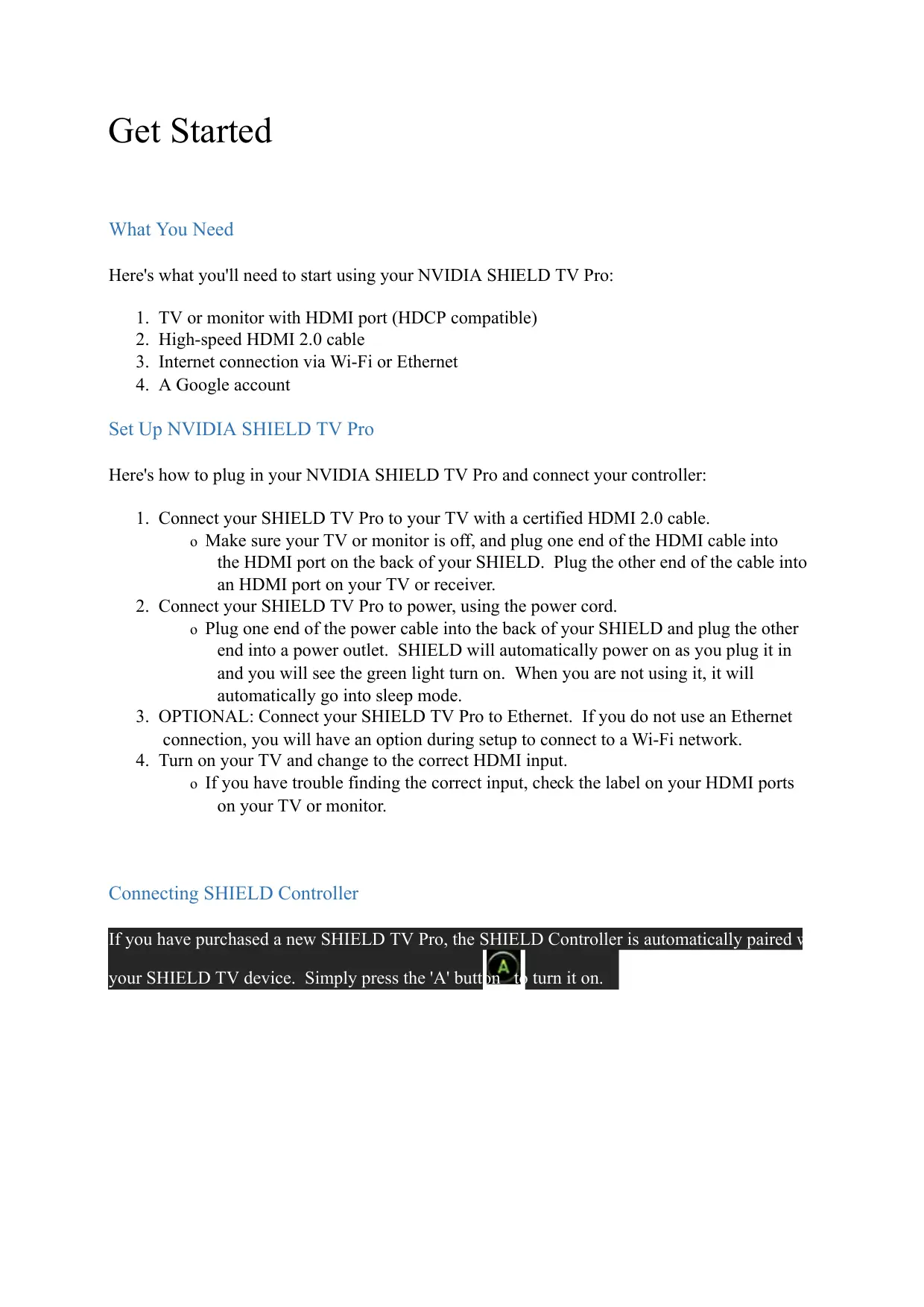
Notice NVIDIA SHIELD PRO ANDROID TV 500 GO MULTIPLAYER PACK - page 1
Assistant notice
Powered by ChatGPT
En attente de votre message
Informations produit

Marque : NVIDIA

Modèle : SHIELD PRO ANDROID TV 500 GO MULTIPLAYER PACK

Catégorie : Android TV

Type d'appareilTéléviseur
Connexion HDMIHDMI 2.0 compatible HDCP
Connexion InternetWi-Fi ou Ethernet
Compatibilité contrôleurContrôleur SHIELD TV
AlimentationAlimentation externe avec câble secteur
Mode veilleAutomatique
Type de câble HDMIHaute vitesse
Nombre de ports HDMINon précisé
Résolution supportéeNon précisé
Type d'écranNon précisé
Compatibilité audioNon précisé
Fonctionnalités réseauConnexion Wi-Fi et Ethernet
Compte requisCompte Google
InstallationPlug and play
Indicateur d'alimentationLED verte
Options de connexionWi-Fi ou Ethernet

FOIRE AUX QUESTIONS - SHIELD PRO ANDROID TV 500 GO MULTIPLAYER PACK NVIDIA

Comment redémarrer ma NVIDIA SHIELD PRO ?
Pour redémarrer votre NVIDIA SHIELD PRO, maintenez enfoncé le bouton d'alimentation sur la télécommande pendant environ 10 secondes jusqu'à ce que l'appareil redémarre.
Comment connecter ma NVIDIA SHIELD PRO à Internet ?
Accédez à 'Paramètres' > 'Réseau' > 'Wi-Fi' ou 'Ethernet' et sélectionnez votre réseau. Entrez le mot de passe si nécessaire.
Que faire si ma télécommande ne fonctionne pas ?
Vérifiez que les piles de la télécommande sont chargées. Si cela ne fonctionne pas, essayez de réinitialiser la télécommande en maintenant le bouton 'Home' enfoncé pendant 10 secondes.
Comment installer une nouvelle application sur ma NVIDIA SHIELD PRO ?
Ouvrez le Google Play Store, recherchez l'application souhaitée, puis cliquez sur 'Installer' pour l'ajouter à votre appareil.
Comment résoudre les problèmes de mise à jour de l'application ?
Assurez-vous que votre appareil est connecté à Internet, puis allez dans 'Paramètres' > 'Applications' et vérifiez si des mises à jour sont disponibles. Vous pouvez également essayer de désinstaller et de réinstaller l'application.
Pourquoi ma NVIDIA SHIELD PRO se fige-t-elle ?
Cela peut être dû à un manque de mémoire ou à un problème d'application. Essayez de fermer les applications en cours d'exécution ou de redémarrer l'appareil.
Comment utiliser le mode jeu sur ma NVIDIA SHIELD PRO ?
Accédez à 'Paramètres' > 'Jeux' et activez le 'Mode jeu'. Vous pouvez également télécharger des jeux compatibles depuis le Google Play Store.
Comment réinitialiser ma NVIDIA SHIELD PRO aux paramètres d'usine ?
Allez dans 'Paramètres' > 'Appareil' > 'Réinitialiser' et sélectionnez 'Réinitialiser aux paramètres d'usine'. Cela effacera toutes vos données.
Comment activer ou désactiver les sous-titres ?
Pendant la lecture d'une vidéo, appuyez sur le bouton 'Options' de la télécommande et sélectionnez 'Sous-titres' pour les activer ou les désactiver.
Comment améliorer la qualité de l'image sur ma NVIDIA SHIELD PRO ?
Accédez à 'Paramètres' > 'Affichage' et ajustez la résolution et le mode d'affichage selon vos préférences et les capacités de votre téléviseur.

Téléchargez la notice de votre Android TV au format PDF gratuitement ! Retrouvez votre notice SHIELD PRO ANDROID TV 500 GO MULTIPLAYER PACK - NVIDIA et reprennez votre appareil électronique en main. Sur cette page sont publiés tous les documents nécessaires à l'utilisation de votre appareil SHIELD PRO ANDROID TV 500 GO MULTIPLAYER PACK de la marque NVIDIA.
MODE D'EMPLOI SHIELD PRO ANDROID TV 500 GO MULTIPLAYER PACK NVIDIA