
LIQUID Z4 - Téléphone mobile ACER - Notice d'utilisation et mode d'emploi gratuit
Retrouvez gratuitement la notice de l'appareil LIQUID Z4 ACER au format PDF.

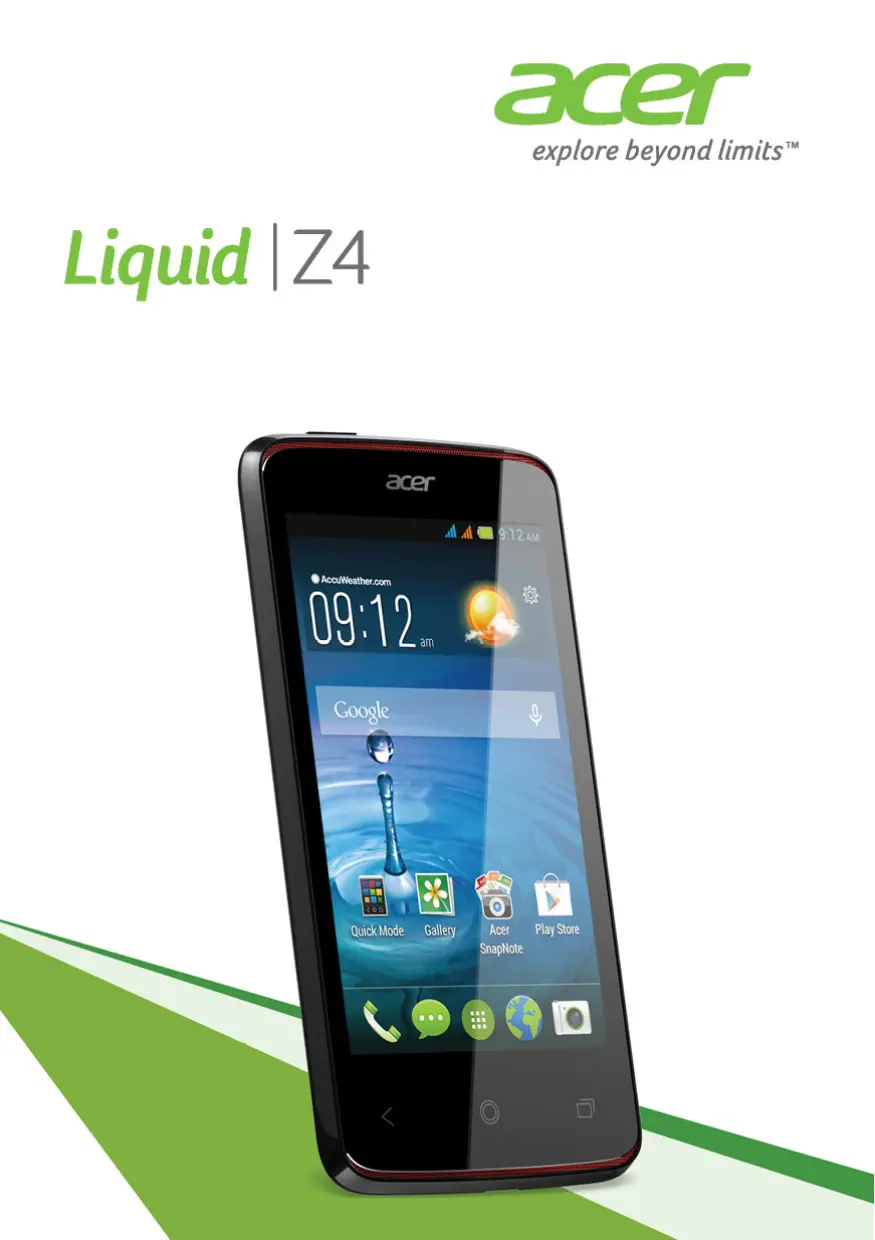

| Type de produit | Téléphone mobile |
| Marque | Acer |
| Modèle | Liquid Z4 |
| Dimensions | 124.5 x 64 x 10.4 mm |
| Poids | 120 g |
| Écran | 4.0 pouces, résolution 480 x 800 pixels |
| Système d'exploitation | Android 4.4 KitKat |
| Processeur | Dual-core 1.3 GHz |
| Mémoire RAM | 512 Mo |
| Stockage interne | 4 Go (extensible via microSD) |
| Appareil photo arrière | 5 mégapixels avec flash LED |
| Appareil photo avant | VGA |
| Batterie | Li-Ion 1600 mAh amovible |
| Alimentation | Adaptateur secteur 5V 1A, micro USB |
| Réseau | GSM 850/900/1800/1900, WCDMA 900/2100 |
| Connectivité | Wi-Fi 802.11 b/g/n, Bluetooth 3.0, GPS |
| Capteurs | Accéléromètre, capteur de proximité |
| Fonctions principales | Appels, SMS, navigation web, appareil photo, lecteur multimédia |
| Entretien et nettoyage | Essuyer avec un chiffon doux et sec. Ne pas utiliser de produits abrasifs. |
| Sécurité | Ne pas exposer à l'humidité ou températures extrêmes. Batterie: éviter tout court-circuit. |
| Pièces détachées et réparabilité | Batterie amovible, carte SIM et microSD accessibles. Pour autres réparations, contacter un service agréé. |
| Informations générales | Notice disponible en français. SAR: 0.453 W/kg (tête). |
FOIRE AUX QUESTIONS - LIQUID Z4 ACER
Questions des utilisateurs sur LIQUID Z4 ACER
0 question sur cet appareil. Repondez a celles que vous connaissez ou posez la votre.
Poser une nouvelle question sur cet appareil
Téléchargez la notice de votre Téléphone mobile au format PDF gratuitement ! Retrouvez votre notice LIQUID Z4 - ACER et reprennez votre appareil électronique en main. Sur cette page sont publiés tous les documents nécessaires à l'utilisation de votre appareil LIQUID Z4 de la marque ACER.
MODE D'EMPLOI LIQUID Z4 ACER
A pleine puissance, l'écoute prolongée du baladeur peut endommager l'oreille de l'utilisateur.
À pleine puissance, l'écoute prolongée du baladeur peut endommager l'oreille de l'utilisateur.
CCAF143G0230T1
減少電磁波影響,請妥適使用

廢電池請回收
SAR標準值2.0W/kg,送測產品實測值為0.453W/kg

ATTENTION! Il y a danger d'explosion s'il y a remplacement incorrect de la batterie. Remplacer uniquement avec une batterie du mère type ou d'un type équivalent recommandé par le constructeur. Mettre au rebut les batteries usagées conformément aux instructions du fabricant.
Marque : ACER
Modèle : LIQUID Z4
Catégorie : Téléphone mobile