
ASPIRE SWITCH 11 SW5-111-11DC - Tablette 2-en-1 ACER - Notice d'utilisation et mode d'emploi gratuit
Retrouvez gratuitement la notice de l'appareil ASPIRE SWITCH 11 SW5-111-11DC ACER au format PDF.

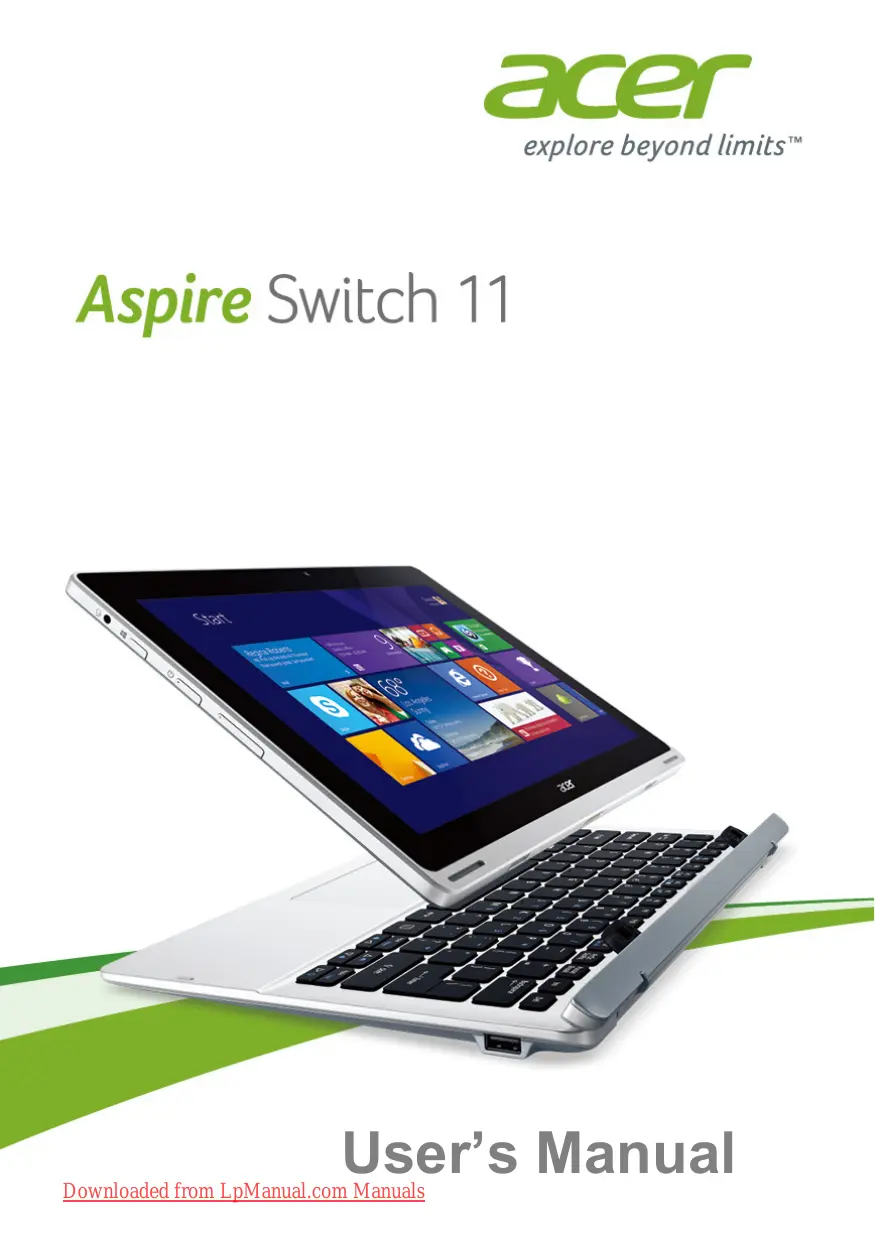

| Type de produit | Tablette 2-en-1 avec clavier amovible |
| Marque | Acer |
| Modèle | Aspire Switch 11 SW5-111-11DC |
| Écran | Tactile 11,6 pouces |
| Système d'exploitation | Windows 8.1 |
| Processeur | Intel Atom (estimation) |
| Mémoire vive | 2 Go ou 4 Go (estimation) |
| Stockage | eMMC 32 Go ou 64 Go (estimation) |
| Connectivité sans fil | Wi-Fi 802.11 b/g/n, Bluetooth 4.0 |
| Ports | 1 x USB 2.0, 1 x Micro USB, 1 x HDMI Micro, prise casque/micro, lecteur microSD |
| Alimentation | Batterie lithium intégrée, adaptateur secteur 19 V |
| Autonomie de la batterie | Jusqu'à 8 heures (estimation) |
| Poids | Environ 1,2 kg avec le clavier |
| Dimensions (tablette seule) | Environ 295 x 191 x 10,9 mm |
| Fonctions principales | Écran tactile multipoint, clavier détachable avec pavé tactile, mode tablette et mode portable, appareil photo avant, haut-parleurs stéréo |
| Entretien et nettoyage | Éteindre l'appareil, débrancher l'adaptateur, utiliser un chiffon doux et humide. Ne pas utiliser de nettoyants liquides ou aérosols. |
| Sécurité | Mots de passe superviseur, utilisateur et démarrage. Logiciel McAfee Internet Security Suite préinstallé. |
| Pièces détachées et réparabilité | Contacter un centre de service agréé. Garantie internationale de voyage (ITW) incluse. |
| Contenu de la boîte | Tablette, clavier, adaptateur secteur, guide de démarrage rapide |
| Année de sortie | 2014 |
FOIRE AUX QUESTIONS - ASPIRE SWITCH 11 SW5-111-11DC ACER
Questions des utilisateurs sur ASPIRE SWITCH 11 SW5-111-11DC ACER
0 question sur cet appareil. Repondez a celles que vous connaissez ou posez la votre.
Poser une nouvelle question sur cet appareil
Téléchargez la notice de votre Tablette 2-en-1 au format PDF gratuitement ! Retrouvez votre notice ASPIRE SWITCH 11 SW5-111-11DC - ACER et reprennez votre appareil électronique en main. Sur cette page sont publiés tous les documents nécessaires à l'utilisation de votre appareil ASPIRE SWITCH 11 SW5-111-11DC de la marque ACER.
MODE D'EMPLOI ASPIRE SWITCH 11 SW5-111-11DC ACER
Aspire Switch 11
Manuel de l'utilisateur
© 2014. Tous droits réservés.
Aspire Switch 11
Couvre : SW5-171P / SW5-171 / SW5-111P / SW5-111
Cette révision : juillet 2014
Numéro de modèle réglementaire :
SW5-171P/SW5-171 : P1HBC
SW5-111P / SW5-111 : P1JBC
Inscrivez-vous pour un identifiant Acer et profitez d'avantages exceptionnels
Ouvrez l'application Acer Portal depuis l'écran d'accueil pour vous inscrire à un identifiant Acer ou connectez-vous si vous en possédez déjà un.
Il y a trois excellentes raisons de vous procurer un identifiant Acer :
- Créez votre propre cloud avec Acer BYOC.
- Obtenez les dernières offres et informations sur les produits.
- Enregistrez votre appareil pour le service de garantie.
Pour plus d'informations, veuillez consulter le site Web AcerCloud :
www.acer.com/byoc-start

Important
Ce manuel contient des informations exclusives protégées par les lois sur le droit d'auteur. Les informations contenues dans ce manuel sont sujettes à modification sans préavis. Les images fournies ici sont uniquement à titre de référence et peuvent contenir des informations ou des fonctionnalités qui ne s'appliquent pas à votre ordinateur. Le groupe Acer ne pourra être tenu responsable des erreurs techniques ou éditoriales, ni des omissions contenues dans ce manuel.
Numéro de modèle :
Numéro de série :
Date d'achat :
Lieu d'achat :
TABLE DES MATIÈRES
Premiers pas 5
Vos guides 5
Soins de base et conseils pour utiliser votre
ordinateur 5
Éteindre votre ordinateur 5
Prendre soin de votre ordinateur 6
Entretien de votre adaptateur secteur 6
Nettoyage et entretien 7
Présentation de votre ordinateur Acer 8
Ordinateur 8
Vue de face 8
Vue de dessous 9
Vues gauche/droite 9
Informations sur USB 3.0 10
Voyants LED 11
Clavier 11
Vue de face du clavier 11
Vue de droite du clavier 12
Fixation et détachement du clavier..... 13
Utilisation du clavier 15
Touches de verrouillage et pavé numérique intégré
Clavier 15
Touches de raccourci 16
Pavé tactile 18
Bases du pavé tactile 18
Gestes du pavé tactile 18
Récupération 20
Création d'une sauvegarde de récupération. 20
Création d'une sauvegarde des pilotes et des applications
sauvegarde 22
Récupération de votre système 24
Réinstallation des pilotes et des applications. 25
Retour à un instantané antérieur du système .. 27
Remise de votre système à son état d'usine. 28
Récupération à partir de Windows 28
Récupération à partir d'une sauvegarde de récupération 31
Connexion à Internet 34
Connexion sans fil 34
Connexion à un réseau local sans fil 34
Utilisation d'une connexion Bluetooth 35
Activation et désactivation du Bluetooth 35
Activer le Bluetooth et ajouter un périphérique 35
Utilitaire BIOS 38
Ordre de démarrage 38
Définition des mots de passe 38
Sécurisation de votre ordinateur 39
Utilisation des mots de passe 39
Saisie des mots de passe 39
Gestion de l'alimentation 41
Économie d'énergie 41
Batterie 43
Caractéristiques de la batterie 43
Chargement de la batterie 43
Optimisation de la durée de vie de la batterie 44
Vérification du niveau de la batterie 45
Avertissement de batterie faible 45
Lecteur de carte mémoire 47
Options de connectivité 47
Connecteurs vidéo et audio 49
HDMI Micro 50
Bus universel en série (USB) 51
Micro USB 52
Questions fréquemment posées 54
Demande de service 56
Conseils et astuces pour utiliser Windows 8.1.... 57
Comment accéder à l'écran Démarrer ? 57
Que sont les « Charms » ? 57
Puis-je démarrer directement sur le bureau ? 58
Comment basculer entre les applications ? 58
Comment éteindre mon ordinateur ? 58
Comment déverrouiller mon ordinateur ? 58
Comment régler l'alarme ? 60
Où sont mes applications ? 61
Qu'est-ce qu'un identifiant Microsoft (compte) ? 63
Comment ajouter un favori à Internet Explorer ? 63
Comment vérifier les mises à jour Windows ?.... 63
Où puis-je obtenir plus d'informations ? 63
Dépannage 64
Conseils de dépannage. 64
Messages d'erreur 64
Internet et sécurité en ligne 66
Premiers pas sur le net 66
Protéger votre ordinateur 66
Choisir un fournisseur d'accès Internet 66
Connexions réseau 68
Surfez sur le Net ! 70
Sécurité 70
Pour commencer…
Dans cette section, vous trouverez :
- Des informations utiles sur l'entretien de votre ordinateur et de votre santé
- Où se trouvent le bouton d'alimentation, les ports et les connecteurs
- Des conseils et astuces pour utiliser le pavé tactile et le clavier, comment créer des sauvegardes de récupération, des directives pour vous connecter à un réseau et utiliser Bluetooth, des informations sur l'utilisation des logiciels fournis par Acer
POUR COMMENCER
Nous vous remercions d'avoir choisi cet ordinateur Acer pour répondre à vos besoins en informatique mobile.
Vos guides
Pour vous aider à utiliser votre ordinateur Acer, nous avons conçu un ensemble de guides :
Tout d'abord, le Guide d'installation vous aide à démarrer avec la configuration de votre ordinateur.
Le Guide rapide vous présente les fonctions et caractéristiques de base de votre nouvel ordinateur. Pour en savoir plus sur la façon dont votre ordinateur peut vous aider à être plus productif, veuillez vous référer au Manuel de l'utilisateur. Ce guide contient des informations détaillées sur des sujets tels que les utilitaires système, la récupération de données, les options d'extension et le dépannage. Il contient également les réglementations générales et les consignes de sécurité pour votre ordinateur. Il est disponible sur le bureau ; double-cliquez sur l'icône Aide et cliquez sur Manuel de l'utilisateur dans le menu qui s'ouvre.
Soins de base et conseils pour l'utilisation de votre ordinateur
Mise hors tension de votre ordinateur
Pour mettre l'ordinateur hors tension, effectuez l'une des opérations suivantes :
- Utilisez la commande d'arrêt de Windows : appuyez sur la touche Windows + , cliquez sur Paramètres > Alimentation, puis cliquez sur Arrêter.
Si vous devez éteindre l'ordinateur pendant une courte période, mais que vous ne voulez pas l'arrêter complètement, vous pouvez le mettre en veille prolongée en appuyant sur le bouton d'alimentation.
Vous pouvez également mettre l'ordinateur en mode veille en appuyant sur la touche de veille < Fn > + < F4 >.

Remarque
Si vous ne pouvez pas éteindre l'ordinateur normalement, maintenez le bouton d'alimentation enfoncé pendant plus de quatre secondes pour éteindre l'ordinateur. Si vous éteignez l'ordinateur et que vous voulez le rallumer, attendez au moins deux secondes avant de le mettre sous tension.
Prendre soin de votre ordinateur
Votre ordinateur vous donnera satisfaction si vous en prenez soin.
- N'exposez pas l'ordinateur à la lumière directe du soleil. Ne le placez pas près de sources de chaleur, comme un radiateur.
- N'exposez pas l'ordinateur à des températures inférieures à 0°C ( 32°F ) ou supérieures à 35°C ( 95°F ).
- Ne soumettez pas l'ordinateur à des champs magnétiques.
- N'exposez pas l'ordinateur à la pluie ou à l'humidité.
- Ne renversez pas d'eau ou tout autre liquide sur l'ordinateur.
- Ne soumettez pas l'ordinateur à des chocs ou vibrations violents.
- N'exposez pas l'ordinateur à la poussière ou à la saleté.
- Ne placez jamais d'objets sur l'ordinateur.
- Ne claquez pas l'écran de l'ordinateur lorsque vous le fermez.
- Ne placez jamais l'ordinateur sur des surfaces inégales.
Prendre soin de votre adaptateur secteur
Voici quelques conseils pour prendre soin de votre adaptateur secteur :
- Ne connectez pas l'adaptateur à un autre appareil.
- Ne marchez pas sur le cordon d'alimentation et ne placez pas d'objets lourds dessus. Acheminez soigneusement le cordon d'alimentation et les câbles loin des zones de passage.
- Lorsque vous débranchez le cordon d'alimentation, ne tirez pas sur le cordon lui-même mais sur la fiche.
- Les ampères totaux des équipements branchés ne doivent pas dépasser l'ampérage nominal du cordon si vous utilisez une rallonge. De plus, le courant total de tous les équipements branchés sur une
prise murale ne doit pas dépasser le calibre du fusible.
Nettoyage et entretien
Lors du nettoyage de l'ordinateur, suivez les étapes suivantes :
- Éteignez l'ordinateur.
- Débranchez l'adaptateur secteur.
- Utilisez un chiffon doux et humide. N'utilisez pas de nettoyants liquides ou en aérosol.
Si l'un des cas suivants se produit :
- L'ordinateur est tombé ou le boîtier a été endommagé ;
- L'ordinateur ne fonctionne pas normalement.
Reportez-vous à la section « Questions fréquemment posées » à la page 54.
PRÉSENTATION DE VOTRE ORDINATEUR ACER
Après avoir configuré votre appareil comme indiqué dans le guide d'installation, découvrons votre nouvel ordinateur Acer. Vous pouvez saisir des informations sur votre nouvel ordinateur via l'écran tactile.
Ordinateur
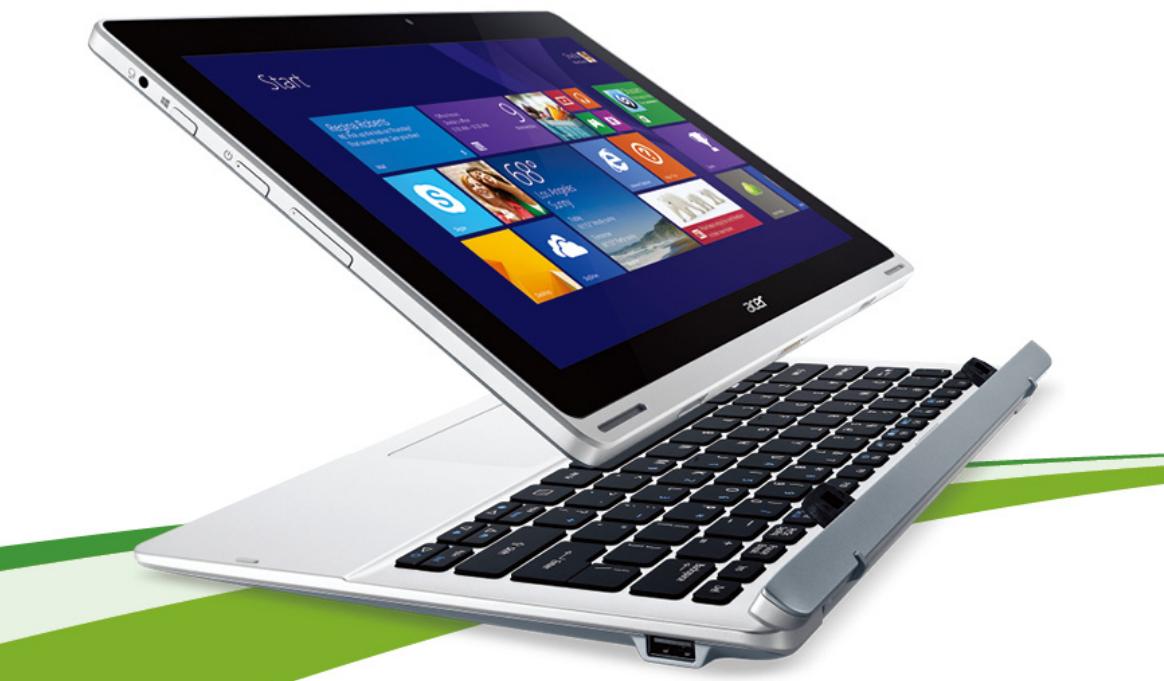
Votre appareil se compose de deux éléments : l'ordinateur et le clavier.
La série d'images suivante décrira tous ces éléments. Les vues sont étiquetées comme si vous teniez l'ordinateur avec l'écran face à vous et la caméra en haut.
Vue de face
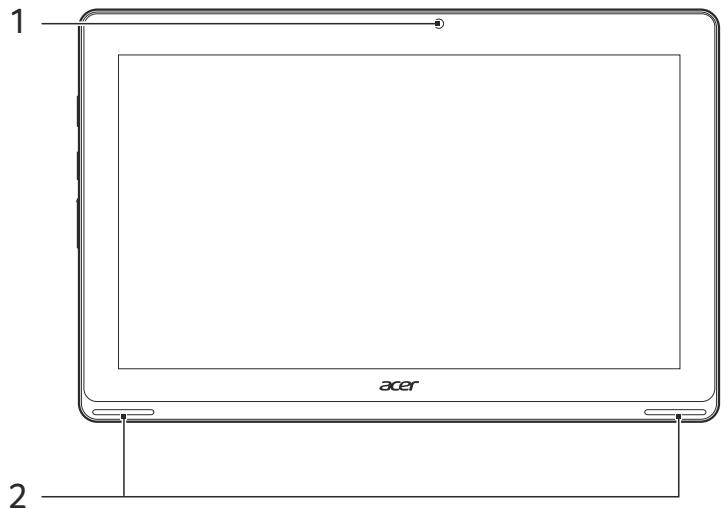
| # | Icon | Item | Description |
| 1 | Webcam | Web camera for video communication. | |
| 2 | Speakers | Deli ver stereo audio output. |
Vue de dessous
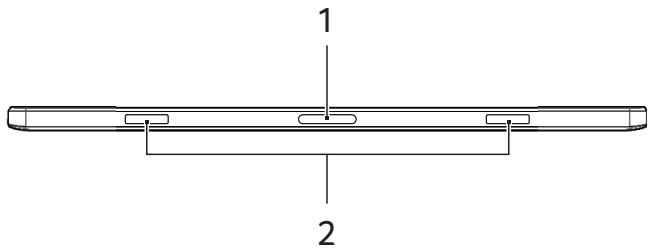
| # | Icon | Item | Description |
| 1 | Keyboard connector | Connects to the keyboard. | |
| 2 | Keyboard hook slots | Fasten to the keyboard. |
Vues de gauche et de droite
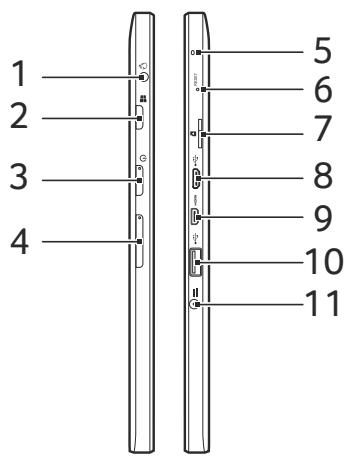
| # | Icon | Item | Description |
| 1 | Headset/speaker jack | Connects to audio devices (e.g., speakers, headphones) or a headset with microphone. | |
| 2 | Home button | Press to go directly to the Windows Home screen. | |
| 3 | Power button | Press to turn the computer on; press again to place the computer in Sleep mode. Press and hold to turn the computer off. | |
| 4 | +/- | Volume control key | Adjusts the system volume. |
| 5 | Microphone | Internal microphone for sound recording. | |
| 6 | Reset pinhole | Insert a paperclip into the hole to reboot the computer. | |
| 7 | MicroSD card slot | Insert a microSD card into this slot. | |
| 8 | Micro USB connector | Connects to USB devices. A micro USB to USB adapter is needed to connect to USB devices. When using a USB port, it is recommended to plug in the power adapter. Note: For SW5-111P / SW5-111 models only. | |
| 9 | HDMI | HDMI micro connector | Supports high-definition digital video connections. |
| 10 | USB port | Connects to USB devices. Note: For SW5-171P / SW5-171 models only. | |
| 11 | DC-in jack | Connects to an AC adapter. |
Informations sur l'USB 3.0
- Les ports compatibles USB 3.0 sont de couleur bleue.
- Compatible avec les périphériques USB 3.0 et les versions antérieures.
- Pour des performances optimales, utilisez des périphériques certifiés USB 3.0.
- Défini par la spécification USB 3.0 (SuperSpeed USB).
Voyants LED
| LED color | State | Description |
| Blue | Steady | The computer is fully charged and plugged in. |
| Amber | Steady | The computer is charging and plugged in. |
| Amber | Blinking | The battery is critically low or abnormal battery situation. |
| Off | The computer is off. |
Clavier
Vue avant du clavier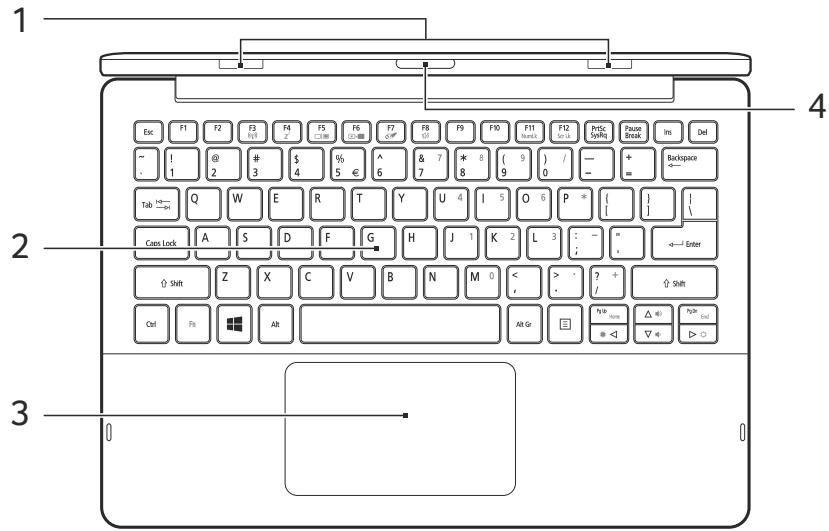
| # | Icon | Item | Description |
| 1 | Keyboard hooks | Fasten to the computer. | |
| 2 | Keyboard | For entering data into your computer. | |
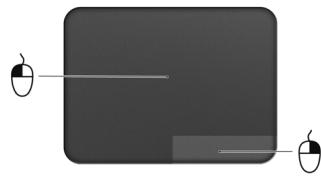
| 3 | Touch-sensitive pointing device. The touchpad and selection buttons form a single surface. Press down firmly on the touchpad surface to perform a left click. Press down firmly on the lower right corner to perform a right click. Swipe the right-hand edge of the touchpad inward to access the charms. | ||
| 4 | Keyboard connector | Connects to the computer. |
Vue droite du clavier

| # | Icon | Item | Description |
| 1 | ←+→ | USB port | Connects to USB devices. |
Fixation et détachement du clavier
La charnière intelligente Acer Smart Hinge rend la fixation et le détachement du clavier rapides et faciles.
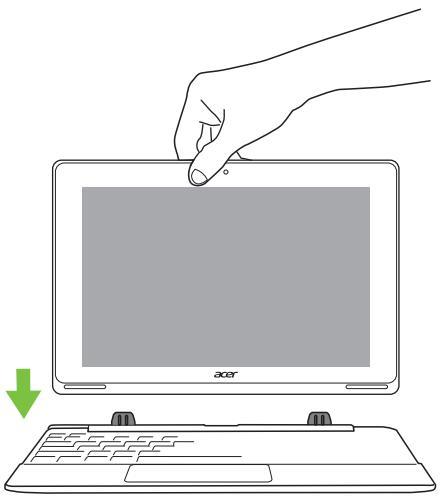
Fixez l'ordinateur au clavier en alignant les crochets du clavier avec les fentes correspondantes pour l'utiliser comme un ordinateur portable. Assurez-vous que l'ordinateur s'enclenche en place.
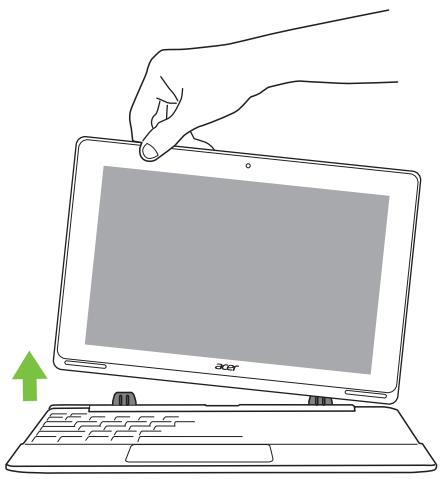
Détachez l'ordinateur du clavier en soulevant un coin pour le libérer du clavier et l'utiliser comme une tablette.
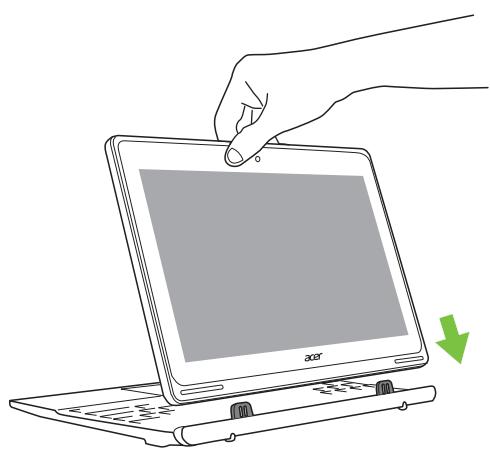
Vous pouvez également fixer l'ordinateur au clavier en le tournant vers l'extérieur comme écran. Assurez-vous que l'ordinateur s'enclenche en place.
Utilisation du clavier
Le clavier possède des touches de taille normale et un pavé numérique intégré, des touches de curseur séparées, des touches de verrouillage, des touches Windows, des touches de fonction et des touches spéciales.
Touches de verrouillage et pavé numérique intégré
Le clavier possède trois touches de verrouillage que vous pouvez activer ou désactiver.
| Lock key | Description |
| Caps Lock | When Caps Lock is on, all alphabetic characters typed are in uppercase. |
| Num Lock+Fn> + <F11> | When Num Lock is on, the embedded keypad is in numeric mode. The keys function as a calculator (complete with the arithmetic operators +, -, *, and /). Use this mode when you need to do a lot of numeric data entry. A better solution would be to connect an external keypad. |
| Scroll Lock+Fn> + <F12> | When Scroll Lock is on, the screen moves one line up or down when you press the up or down arrow keys respectively. Scroll Lock does not work with some applications. |
Le pavé numérique intégré fonctionne comme un pavé numérique de bureau. Il est indiqué par de petits caractères situés dans le coin supérieur droit des touches. Pour simplifier la légende du clavier, les symboles de contrôle du curseur ne sont pas imprimés sur les touches.
| Desired access | Num Lock on | Num Lock off |
| Number keys on embedded keypad | Type numbers in a normal manner. | |
| Cursor-control keys on embedded keypad | Hold <Shift> while using cursor-control keys. | Hold <Fn> while using cursor-control keys. |
| Main keyboard keys | Hold <Fn> while typing letters on embedded keypad. | Type the letters in a normal manner. |
Touches de raccourci
L'ordinateur utilise des touches de raccourci ou des combinaisons de touches pour accéder à la plupart des commandes de l'ordinateur, comme la luminosité de l'écran et le volume.
Pour activer les touches de raccourci, maintenez la touche <Fn> enfoncée avant d'appuyer sur l'autre touche de la combinaison.
| Hotkey | Icon | Function | Description |
| +Fn> + <F3> | ((1)) | Airplane mode | Turns on / off the computer's network devices. (Network devices vary by configuration.) |
| <Fn> + <F4> | Z² | Sleep | Puts the computer in Sleep mode. |
| <Fn> + <F5> | □□ | Display toggle | Switches display output between the display screen, external monitor (if connected) and both. |
| <Fn> + <F6> | □□□ | Display off | Turns the display screen backlight off to save power. Press any key to return. Note: For SW5-171P / SW5-171 models only. |
| <Fn> + <F6> | Connected standby | Puts the computer in Connected standby mode. Press any key to return. Note: For SW5-111P / SW5-111 models only. | |
| <Fn> + <F7> | # | Touchpad toggle | Turns the built-in touchpad on and off. |
| <Fn> + <F8> | # | Speaker toggle | Turns the speakers on and off. |
| <Fn> + <F11> | NumLk | Number Lock | Turns the embedded numeric keypad on or off. |
| <Fn> + <F12> | ScrLk | Scroll Lock | Turns Scroll Lock on or off. |
| <Fn> + <D> | Brightness up | Brightness up | Increases the screen brightness. |
| +Fn> + <▲> | Brightness down | Decreases the screen brightness. | |
| +Fn> + <△> | Volume up | Increases the sound volume. | |
| +Fn> + <▼> | Volume down | Decreases the sound volume. |
Pavé tactile
Bases du pavé tactile
Le pavé tactile contrôle la flèche (ou 'curseur') à l'écran. Lorsque vous faites glisser votre doigt sur le pavé tactile, le curseur suit ce mouvement.


Remarque
Le pavé tactile est sensible aux mouvements du doigt ; plus le toucher est léger, meilleure est la réponse. Veuillez garder le pavé tactile et vos doigts secs et propres.
Le curseur est contrôlé par quelques gestes de base :
- Glissement avec un doigt : faites glisser un doigt sur le pavé tactile pour déplacer le curseur.
- Appui ou toucher à un doigt : appuyez sur le pavé tactile ou touchez-le légèrement avec un doigt pour effectuer un « clic », qui sélectionne ou démarre un élément. Répétez rapidement le toucher pour effectuer un double toucher ou « double clic ».
- Appui à un doigt dans le coin inférieur droit : appuyez sur le coin inférieur droit du pavé tactile pour effectuer un « clic droit ». Sur l'écran d'accueil, cela active les commandes de l'application ; dans la plupart des applications, cela ouvre un menu contextuel lié à l'élément sélectionné.
- Glisser : appuyez et maintenez le coin inférieur gauche du pavé tactile, ou touchez deux fois n'importe où sur le pavé tactile, puis faites glisser un deuxième doigt sur le pavé tactile pour sélectionner tous les éléments dans une zone.
Gestes du pavé tactile
Windows 8.1 et de nombreuses applications prennent en charge les gestes du pavé tactile qui utilisent un ou plusieurs doigts.

Remarque
La prise en charge des gestes du pavé tactile dépend de l'application active.
Cela vous permet de contrôler les applications avec quelques gestes simples, tels que :
- Balayage depuis le bord : accédez aux outils Windows en balayant vers le centre du pavé tactile depuis le bord droit ou gauche.
- Balayage depuis la droite : activez les charmes.
- Balayez depuis le bord gauche : passez à l'application précédente.


- Glissement à deux doigts : faites défiler rapidement les pages web, les documents et les listes de lecture en plaçant deux doigts sur le pavé tactile et en les déplaçant dans n'importe quelle direction.
- Pincement à deux doigts : zoomez et dézoomez sur les photos, les cartes et les documents avec un simple geste du pouce et de l'index.


RÉCUPÉRATION
Si vous rencontrez des problèmes avec votre ordinateur et que les questions fréquemment posées (voir Questions fréquemment posées à la page 68) ne vous aident pas, vous pouvez « récupérer » votre ordinateur, c'est-à-dire le ramener à un état antérieur.
Cette section décrit les outils de récupération disponibles sur votre ordinateur. Acer fournit Acer Recovery Management, qui vous permet de créer une sauvegarde de récupération, une sauvegarde des pilotes et des applications, et de lancer les options de récupération, soit à l'aide des outils Windows, soit à l'aide de la sauvegarde de récupération.

Remarque
Acer Recovery Management n'est disponible qu'avec un système d'exploitation Windows préinstallé.

Important
Nous vous recommandons de créer une sauvegarde de récupération et une sauvegarde des pilotes et des applications dès que possible.
Dans certaines situations, une récupération complète nécessitera une sauvegarde de récupération USB.
Création d'une sauvegarde de récupération
Pour réinstaller à partir d'un périphérique de stockage USB, vous devez d'abord créer une sauvegarde de récupération. La sauvegarde de récupération comprend tout le contenu d'origine du disque dur de votre ordinateur, y compris Windows et tous les logiciels et pilotes préinstallés en usine. L'utilisation de cette sauvegarde restaurera votre ordinateur dans l'état où il était lors de son achat, tout en vous offrant la possibilité de conserver tous les paramètres et données personnelles.

Remarque
Étant donné que la sauvegarde de récupération nécessite au moins 16 Go de stockage après formatage, il est recommandé d'utiliser une clé USB d'une capacité de 32 Go ou plus.
1. À partir de l'écran Démarrer, tapez « Récupération », puis cliquez sur Acer Recovery Management dans la liste des applications.
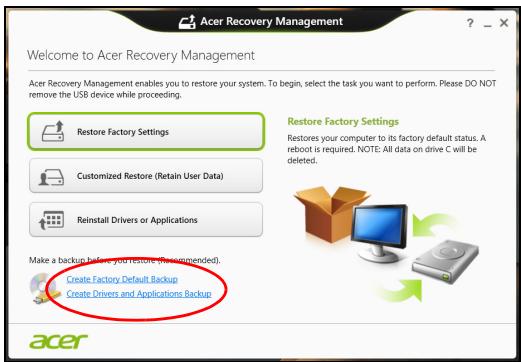
- Cliquez sur Créer une sauvegarde d'usine par défaut. La fenêtre Lecteur de récupération s'ouvre.
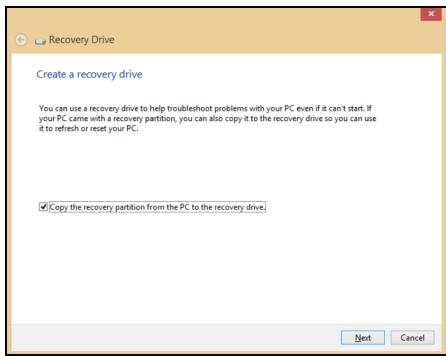
Assurez-vous que l'option Copier le contenu de la partition de récupération vers le lecteur de récupération est sélectionnée. Cela fournit la sauvegarde de récupération la plus complète et la plus sûre.
- Branchez la clé USB, puis cliquez sur Suivant.
- Étant donné que la sauvegarde de récupération nécessite au moins 16 Go de stockage après formatage, il est recommandé d'utiliser une clé USB d'une capacité de 32 Go ou plus.
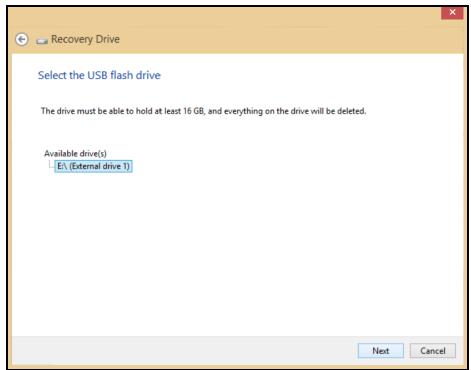
- La progression de la sauvegarde s'affiche à l'écran.
- Suivez le processus jusqu'à son terme.
- Après avoir créé la sauvegarde de récupération, vous pouvez choisir de supprimer les informations de récupération sur votre ordinateur. Si vous supprimez ces informations, vous ne pourrez restaurer votre ordinateur qu'à l'aide de la sauvegarde de récupération USB. Si vous perdez ou effacez la clé USB, vous ne pourrez pas restaurer votre ordinateur.
- Débranchez la clé USB et étiquetez-la clairement.

Important
Écrivez une étiquette unique et descriptive sur la sauvegarde, par exemple « Sauvegarde de récupération Windows ». Assurez-vous de conserver la sauvegarde dans un endroit sûr dont vous vous souviendrez.
Création d'une sauvegarde des pilotes et des applications
Pour créer une sauvegarde des pilotes et applications, qui contient les logiciels et pilotes préinstallés en usine nécessaires à votre ordinateur, vous
pouvez utiliser soit une clé USB, soit, si votre ordinateur est équipé d'un graveur DVD, un ou plusieurs DVD vierges inscriptibles.
1. À partir de Démarrer, tapez « Récupération », puis cliquez sur Acer Recovery Management dans la liste des applications.
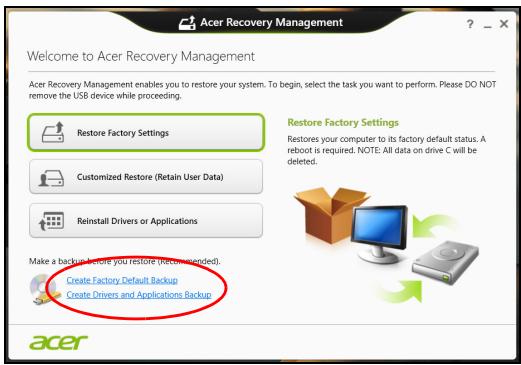
2. Cliquez sur Créer une sauvegarde des pilotes et applications.
Branchez la clé USB ou insérez un DVD vierge dans le lecteur optique, puis cliquez sur Suivant.
- Si vous utilisez une clé USB, assurez-vous qu'elle a une capacité suffisante avant de continuer.
- Si vous utilisez des DVD, le nombre de disques vierges inscriptibles nécessaires pour créer les disques de récupération sera également affiché. Assurez-vous d'avoir le nombre requis de disques vierges identiques.
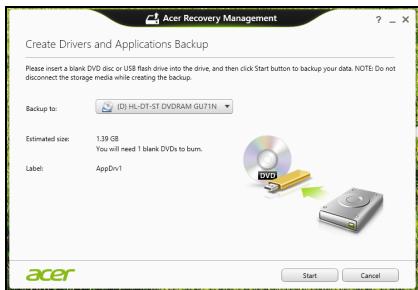
- Cliquez sur Démarrer pour copier les fichiers. La progression de la sauvegarde s'affichera à l'écran.
- Suivez le processus jusqu'à son achèvement :
- Si vous utilisez des disques optiques, le lecteur éjecte chaque disque une fois la gravure terminée. Retirez le disque du lecteur et marquez-le
avec un marqueur permanent.
Si plusieurs disques sont nécessaires, insérez un nouveau disque lorsque vous y êtes invité, puis cliquez sur OK. Continuez jusqu'à ce que le processus soit terminé.
- Si vous utilisez une clé USB, débranchez-la et étiquetez-la clairement.

Important
Écrivez une étiquette unique et descriptive sur chaque sauvegarde, par exemple « Sauvegarde des pilotes et applications ». Assurez-vous de conserver la sauvegarde dans un endroit sûr dont vous vous souviendrez.
Récupération de votre système
Pour récupérer votre système :
- Effectuez des réparations mineures.
Si un ou deux éléments logiciels ou matériels ont cessé de fonctionner correctement, le problème peut être résolu en réinstallant le logiciel ou les pilotes de périphérique.
Pour réinstaller les logiciels et pilotes préinstallés en usine, voir Réinstallation des pilotes et applications à la page 25.
Pour obtenir des instructions sur la réinstallation de logiciels et de pilotes non préinstallés, consultez la documentation du produit ou le site Web d'assistance.
- Revenez à un état système antérieur.
Si la réinstallation du logiciel ou des pilotes ne résout pas le problème, vous pouvez peut-être le résoudre en ramenant votre système à un état antérieur où tout fonctionnait correctement.
Pour obtenir des instructions, voir Retour à un instantané système antérieur à la page 27.
- Réinitialisez votre système d'exploitation.
Si rien d'autre n'a résolu le problème et que vous souhaitez réinitialiser votre système tout en conservant vos informations utilisateur, voir Retour de votre système à son état d'usine à la page 28.
- Réinitialisez votre système à son état d'usine.
Si rien d'autre n'a résolu le problème et que vous souhaitez réinitialiser votre système à son état d'usine, consultez la section Retour de votre système à son état d'usine à la page 28.
Réinstallation des pilotes et des applications
En tant qu'étape de dépannage, vous devrez peut-être réinstaller les applications et les pilotes de périphériques préinstallés sur votre ordinateur en usine. Vous pouvez les réinstaller à partir de votre disque dur ou de la sauvegarde que vous avez créée.
- Autres applications - Si vous devez réinstaller un logiciel qui n'était pas préinstallé sur votre ordinateur, suivez les instructions d'installation de ce logiciel.
- Nouveaux pilotes de périphériques - Si vous devez réinstaller des pilotes de périphériques qui n'étaient pas préinstallés sur votre ordinateur, suivez les instructions fournies avec le périphérique.
Si vous réinstallez à l'aide de Windows et des informations de récupération stockées sur votre ordinateur :
1. Dans Démarrer, tapez « Récupération », puis cliquez sur Acer Recovery Management dans la liste des applications.
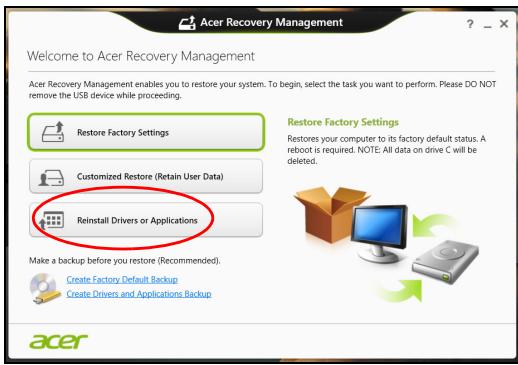
- 2. Cliquez sur Réinstaller les pilotes ou les applications.
3. Vous devriez voir la section Contenu du centre de ressources Acer.
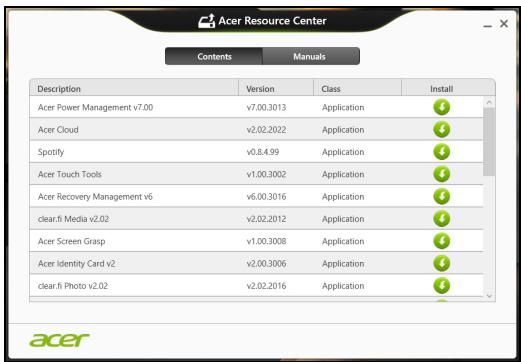
Images fournies à titre de référence uniquement.
- Cliquez sur l'icône d'installation de l'élément que vous souhaitez installer, puis suivez les instructions à l'écran pour terminer l'installation. Répétez cette étape pour chaque élément que vous souhaitez réinstaller.

Si vous réinstallez à partir d'une sauvegarde de pilotes et d'applications sur un DVD ou une clé USB :
- Insérez la sauvegarde des pilotes et applications dans le lecteur de disque ou connectez-la à un port USB libre.
- Si vous avez inséré un DVD, attendez que le centre de ressources Acer démarre.
- Si Acer Resource Center ne démarre pas automatiquement, appuyez sur la touche Windows + , puis double-cliquez sur l'icône du lecteur optique.
- Si vous utilisez une clé USB, appuyez sur la touche Windows + , puis double-cliquez sur le lecteur contenant la sauvegarde. Double-cliquez sur ResourceCenter.
- Vous devriez voir la section Contenu de Acer Resource Center.
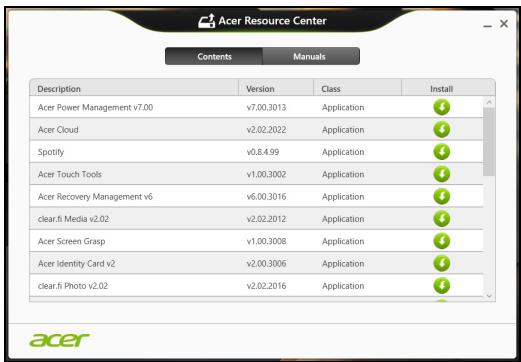
Images fournies à titre de référence uniquement.
- Cliquez sur l'icône d'installation de l'élément que vous souhaitez installer, puis suivez les instructions à l'écran pour terminer l'installation. Répétez cette étape pour chaque élément que vous souhaitez réinstaller.

Revenir à un instantané système antérieur
La restauration du système Microsoft prend périodiquement un « instantané » de vos paramètres système et les enregistre comme points de restauration. Dans la plupart des cas de problèmes logiciels difficiles à résoudre, vous pouvez revenir à l'un de ces points de restauration pour faire fonctionner à nouveau votre système.
Windows crée automatiquement un point de restauration supplémentaire chaque jour, et également à chaque fois que vous installez un logiciel ou des pilotes de périphériques.

Remarque
Pour plus d'informations sur l'utilisation de la restauration du système Microsoft, à partir de Démarrer, tapez « Aide », puis cliquez sur Aide et support dans la liste des applications. Tapez « restauration du système Windows » dans la zone Rechercher de l'aide, puis appuyez sur Entrée.
Revenir à un point de restauration
1. Dans Démarrer, tapez « Panneau de configuration », puis cliquez sur Panneau de configuration dans la liste des applications. 2. Cliquez sur Système et sécurité > Centre de maintenance, puis cliquez sur Récupération en bas de la fenêtre. 3. Cliquez sur Ouvrir la restauration du système, puis sur Suivant.
- Cliquez sur le point de restauration le plus récent (à un moment où votre système fonctionnait correctement), cliquez sur Suivant, puis sur Terminer.
- Une fenêtre de confirmation apparaît ; cliquez sur Oui. Votre système est restauré à l'aide du point de restauration que vous avez spécifié. Ce processus peut prendre plusieurs minutes et peut redémarrer votre ordinateur.
Remise de votre système à son état d'usine
Si votre ordinateur rencontre des problèmes qui ne peuvent pas être résolus par d'autres méthodes, vous devrez peut-être tout réinstaller pour remettre votre système à son état d'usine. Vous pouvez effectuer une récupération à partir de votre disque dur ou de la sauvegarde de récupération que vous avez créée.
- Si vous pouvez toujours exécuter Windows et que vous n'avez pas supprimé la partition de récupération, consultez la section Récupération à partir de Windows ci-dessous.
- Si vous ne pouvez pas exécuter Windows, que votre disque dur d'origine a été complètement reformaté ou que vous avez installé un disque dur de remplacement, consultez la section Récupération à partir d'une sauvegarde de récupération à la page 31.
Récupération à partir de Windows
Démarrez Acer Recovery Management :
- Dans Démarrer, tapez « Récupération », puis cliquez sur Acer Recovery Management dans la liste des applications.
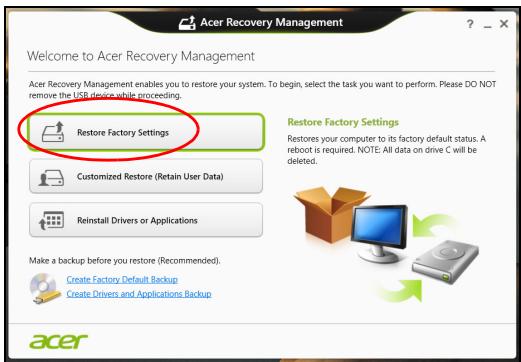
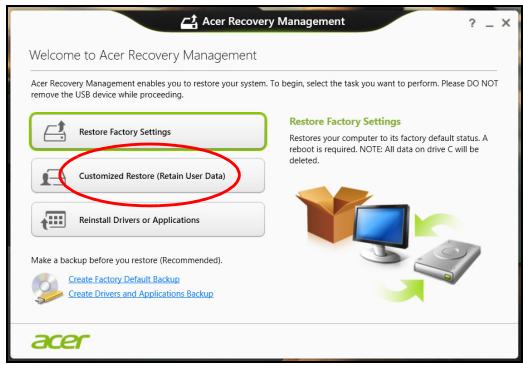
Deux options sont disponibles : Restaurer les paramètres d'usine (Réinitialiser mon PC) ou Restauration personnalisée (Actualiser mon PC).
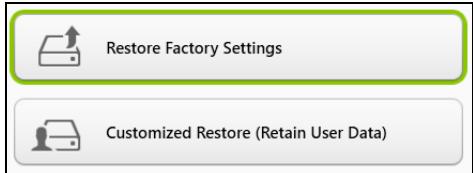
Restaurer les paramètres d'usine supprime tout sur votre disque dur, puis réinstalle Windows et tous les logiciels et pilotes préinstallés sur votre système. Si vous pouvez accéder à des fichiers importants sur votre disque dur, sauvegardez-les maintenant. Voir Restaurer les paramètres d'usine avec Acer Recovery Management à la page 29.
La restauration personnalisée tentera de conserver vos fichiers (données utilisateur) mais réinstallera tous les logiciels et pilotes. Les logiciels installés depuis l'achat de votre PC seront supprimés (sauf ceux installés à partir du
Windows Store). Voir Restauration personnalisée avec Acer Recovery Management à la page 30.
Restaurer les paramètres d'usine avec Acer Recovery Management
- Cliquez sur Restaurer les paramètres d'usine.

Important
« Restaurer les paramètres d'usine » effacera tous les fichiers de votre disque dur.
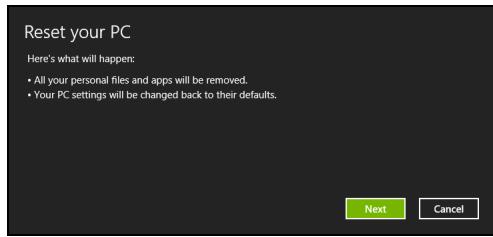
- La fenêtre Réinitialiser votre PC s'ouvre.
Images fournies à titre de référence uniquement.
- Cliquez sur Suivant, puis choisissez comment effacer vos fichiers :
a. Supprimer uniquement mes fichiers efface rapidement tous les fichiers avant de restaurer votre ordinateur et prend environ 30 minutes. b. Nettoyer entièrement le disque nettoie complètement le disque après chaque fichier effacé, de sorte qu'aucun fichier ne puisse être visualisé après la récupération. Le nettoyage du disque prend beaucoup plus de temps, jusqu'à 5 heures, mais est beaucoup plus sûr car les anciens fichiers sont complètement supprimés.
- Cliquez sur Réinitialiser.
- Le processus de récupération commence par redémarrer votre ordinateur, puis continue en copiant des fichiers sur votre disque dur.
- Une fois la récupération terminée, vous pouvez commencer à utiliser votre ordinateur en répétant le processus de première mise en service.
Récupération à partir du disque dur au démarrage
- Allumez votre ordinateur et appuyez sur Alt + F10 au démarrage. Un écran apparaît vous demandant de choisir la disposition du clavier.
- Plusieurs options sont maintenant présentées. Cliquez sur Dépannage.
- Cliquez sur Actualiser votre PC ou Réinitialiser votre PC.

Remarque
"Actualiser votre PC" vous permet de restaurer votre ordinateur à l'état d'usine par défaut en conservant vos fichiers. "Réinitialiser votre PC" supprime complètement tous vos fichiers et réinitialise votre ordinateur aux paramètres d'usine.
- Cliquez sur Suivant. Le processus prendra plusieurs minutes.
Restauration personnalisée avec Acer Recovery Management
- Cliquez sur Restauration personnalisée (Conserver les données utilisateur).
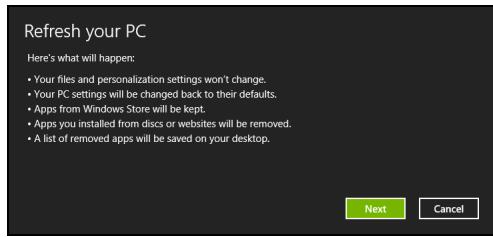
2. La fenêtre Actualiser votre PC s'ouvre.
Images fournies à titre de référence uniquement.
3. Cliquez sur Suivant, puis sur Actualiser.
- Le processus de récupération commence par le redémarrage de votre ordinateur, puis se poursuit en copiant les fichiers sur votre disque dur. Ce processus prend environ 30 minutes.
Récupération à partir d'une sauvegarde de récupération
Pour récupérer à partir d'une sauvegarde de récupération sur une clé USB :
- Trouvez votre sauvegarde de récupération.
- Si votre ordinateur n'a pas de clavier intégré, assurez-vous qu'un clavier est connecté à votre ordinateur.
- Branchez la clé USB et allumez votre ordinateur.
- Si ce n'est pas déjà activé, vous devez activer le menu de démarrage F12 :
a. Appuyez sur <F2> au démarrage de votre ordinateur. b. Utilisez les flèches gauche ou droite pour sélectionner le menu Principal. c. Appuyez sur la touche bas jusqu'à ce que le menu de démarrage F12 soit sélectionné, appuyez pour modifier ce paramètre sur Activé. d. Utilisez les flèches gauche ou droite pour sélectionner le menu Quitter. e. Selon le type de BIOS de votre ordinateur, sélectionnez Enregistrer les modifications et quitter ou Quitter en enregistrant les modifications, puis appuyez sur Entrée. Sélectionnez OK ou Oui pour confirmer.
f. Votre ordinateur redémarrera.
- Au démarrage, appuyez sur pour ouvrir le menu de démarrage. Le menu de démarrage vous permet de sélectionner le périphérique à partir duquel démarrer, sélectionnez le lecteur USB.
a. Utilisez vos flèches pour sélectionner Périphérique USB, puis appuyez sur Entrée.
b. Windows démarre à partir de la sauvegarde de récupération au lieu du processus de démarrage normal.
- Sélectionnez votre type de clavier.
- Sélectionnez Dépannage, puis choisissez le type de récupération à utiliser :
a. Cliquez sur Options avancées, puis sur Restauration du système pour démarrer la restauration du système Microsoft :
La restauration du système Microsoft prend périodiquement un « instantané » de vos paramètres système et les enregistre sous forme de points de restauration. Dans la plupart des cas de problèmes logiciels difficiles à résoudre, vous pouvez revenir à l'un de ces points de restauration pour faire fonctionner à nouveau votre système.
b. Cliquez sur Réinitialiser votre PC pour démarrer le processus de réinitialisation :
Réinitialiser votre PC supprime tout sur votre disque dur, puis réinstalle Windows et tous les logiciels et pilotes préinstallés sur votre système. Si vous pouvez accéder à des fichiers importants sur votre disque dur, sauvegardez-les maintenant. Voir Réinitialiser votre PC à partir de la sauvegarde de récupération ci-dessous.
c. Cliquez sur Actualiser votre PC pour démarrer le processus d'actualisation :
Actualiser votre PC tentera de conserver vos fichiers (données utilisateur) mais réinstallera tous les logiciels et pilotes. Les logiciels installés depuis l'achat de votre PC seront supprimés (sauf les logiciels installés à partir du Windows Store). Voir Actualiser votre PC à partir de la sauvegarde de récupération à la page 33.
Réinitialiser votre PC à partir de la sauvegarde de récupération

Important
Réinitialiser votre PC effacera tous les fichiers de votre disque dur.
- La fenêtre Réinitialiser votre PC s'ouvre.
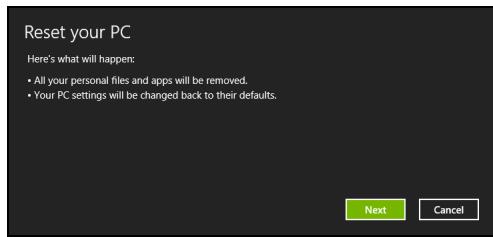
Images fournies à titre de référence uniquement.
- Cliquez sur Suivant.
- Sélectionnez le système d'exploitation à restaurer (normalement une seule option est disponible).
- Choisissez de conserver ou non les modifications apportées au disque dur :
a. Si vous avez supprimé la partition de récupération ou modifié les partitions du disque dur et souhaitez conserver ces modifications, sélectionnez Non. b. Pour restaurer votre ordinateur aux paramètres d'usine, sélectionnez Oui.
- Choisissez comment effacer vos fichiers :
a. Supprimer uniquement mes fichiers efface rapidement tous les fichiers avant de restaurer votre ordinateur et prend environ 30 minutes. b. Nettoyer entièrement le disque nettoie complètement le disque après chaque fichier effacé, de sorte qu'aucun fichier ne puisse être visualisé après la récupération. Le nettoyage du disque prend beaucoup plus de temps, jusqu'à 5 heures, mais est beaucoup plus sûr car les anciens fichiers sont complètement supprimés.
- Cliquez sur Réinitialiser.
- Une fois la récupération terminée, vous pouvez commencer à utiliser votre ordinateur en répétant le processus de première mise en service.
Rafraîchissez votre PC à partir de la sauvegarde de récupération.
- La fenêtre Rafraîchir votre PC s'ouvre.
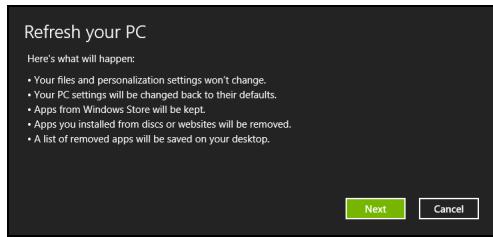
- Cliquez sur Suivant.
- Sélectionnez le système d'exploitation à récupérer (normalement une seule option est disponible).
- Cliquez sur Rafraîchir.
- Le processus de récupération commence par le redémarrage de votre ordinateur, puis continue en copiant des fichiers sur votre disque dur. Ce processus prend environ 30 minutes.
CONNEXION À INTERNET
Ce chapitre contient des informations de base sur les types de connexions et la connexion à Internet. Pour des informations détaillées, veuillez vous référer à Connexions réseau à la page 68.
Connexion sans fil
Connexion à un réseau local sans fil
Un réseau local sans fil (ou WLAN) est un réseau local qui peut relier deux ou plusieurs ordinateurs sans utiliser de câbles. Une fois connecté au WLAN, vous pouvez accéder à Internet. Vous pouvez également partager des fichiers, d'autres périphériques, et même votre connexion Internet elle-même.

Avertissement
L'utilisation de périphériques sans fil pendant un vol en avion peut être interdite. Tous les périphériques sans fil doivent être éteints avant d'embarquer dans un avion et pendant le décollage, car ils peuvent être dangereux pour le fonctionnement de l'avion, perturber les communications, et même être illégaux. Vous ne pouvez allumer les périphériques sans fil de votre ordinateur que lorsque l'équipage de cabine vous informe qu'il est sûr de le faire.
La connexion sans fil de votre ordinateur est activée par défaut et Windows détectera et affichera une liste des réseaux disponibles lors de l'installation. Sélectionnez votre réseau et entrez le mot de passe si nécessaire.
Les ordinateurs portables Acer disposent d'une touche de raccourci Mode Avion qui active ou désactive la connexion réseau. Vous pouvez utiliser les options de gestion du réseau pour activer/désactiver votre réseau sans fil ou contrôler ce qui est partagé sur le réseau. Depuis l'écran d'accueil, commencez à taper 'sans fil' puis sélectionnez Se connecter à un réseau ou Modifier les paramètres Wi-Fi. Sinon, ouvrez Internet Explorer et suivez les instructions.

Note
Veuillez vous référer à la documentation de votre fournisseur d'accès Internet (FAI) ou de votre routeur pour plus de détails sur la connexion à Internet.
UTILISATION D'UNE CONNEXION BLUETOOTH
Bluetooth est une technologie qui vous permet de transférer des données sans fil sur de courtes distances entre de nombreux types d'appareils différents. Les appareils compatibles Bluetooth incluent les ordinateurs, les téléphones portables, les tablettes, les casques sans fil et les claviers.
Pour utiliser Bluetooth, vous devez vous assurer des points suivants :
- Bluetooth est activé sur les deux appareils.
- Vos appareils sont "appariés" (ou connectés).
Activation et désactivation de Bluetooth
L'adaptateur Bluetooth doit être activé sur les deux appareils. Pour votre ordinateur, cela peut être un interrupteur externe, un paramètre logiciel ou un dongle Bluetooth séparé branché sur le port USB de l'ordinateur (si aucun adaptateur Bluetooth interne n'est disponible).

Note
Veuillez consulter le manuel du propriétaire de vos appareils pour savoir comment activer leur adaptateur Bluetooth.
Activer Bluetooth et ajouter un appareil
Chaque nouvel appareil doit d'abord être "apparié" avec l'adaptateur Bluetooth de votre ordinateur. Cela signifie qu'il doit d'abord être authentifié pour des raisons de sécurité. Vous n'avez besoin de l'apparier qu'une seule fois. Ensuite, il suffit d'activer l'adaptateur Bluetooth des deux appareils pour les connecter.
Bluetooth sur votre ordinateur est désactivé par défaut. Pour activer l'adaptateur Bluetooth de votre ordinateur, procédez comme suit :
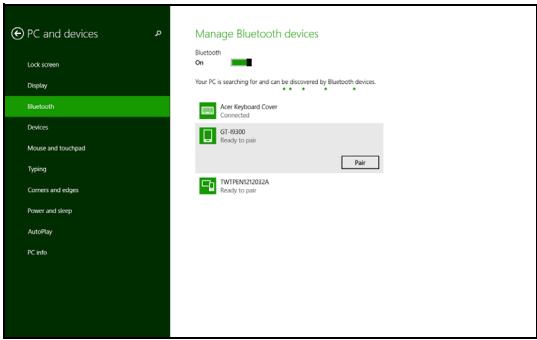
- Ouvrez les Charmes et sélectionnez Paramètres > Modifier les paramètres du PC > PC et périphériques > Bluetooth, ou appuyez sur la touche Windows + et tapez 'Sans fil' ; dans les résultats, cliquez sur Paramètres Bluetooth.
- Cliquez sur la bascule à côté de Bluetooth pour l'activer ou le désactiver.
- Votre ordinateur commencera automatiquement à rechercher des appareils et se rendra également visible pour les autres appareils.
- Appuyez sur l'appareil que vous souhaitez ajouter dans la liste des appareils découverts, puis appuyez sur Associer.
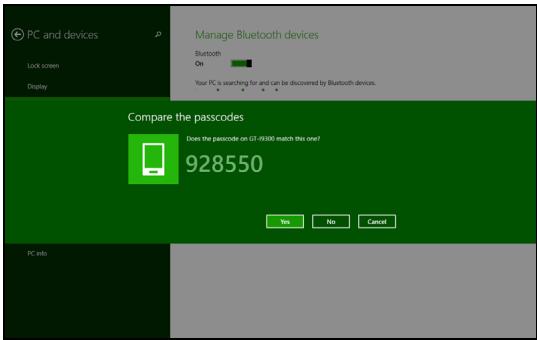
Un code s'affiche sur votre ordinateur, qui doit correspondre au code affiché sur votre appareil. Sélectionnez Oui. Ensuite, acceptez l'appairage depuis votre appareil.

Remarque
Certains appareils utilisant des versions plus anciennes de la technologie Bluetooth nécessitent que les deux appareils saisissent un code PIN. Dans le cas où l'un des appareils ne dispose d'aucune entrée (comme un casque), le code d'accès est codé en dur dans l'appareil (généralement "0000" ou "1234"). Consultez le manuel d'utilisation de votre appareil pour plus d'informations.
Protéger votre ordinateur et vos données…
Dans cette section, vous trouverez :
Comment sécuriser votre ordinateur - Définir des mots de passe - Ce que vous devez préparer lorsque vous voyagez Comment tirer le meilleur parti de votre batterie
UTILITAIRE DU BIOS
L'utilitaire du BIOS est un programme de configuration matérielle intégré au BIOS de votre ordinateur.
Votre ordinateur est déjà correctement configuré et optimisé, et vous n'avez normalement pas besoin d'exécuter cet utilitaire. Cependant, si vous rencontrez des problèmes de configuration, vous devrez peut-être l'exécuter.
Pour activer l'utilitaire du BIOS, appuyez sur <F2> pendant le POST lorsque le logo de l'ordinateur est affiché.
Pour activer l'utilitaire BIOS en mode tablette, maintenez enfoncés le bouton d'alimentation et le bouton d'augmentation du volume pendant cinq secondes.
Séquence de démarrage
Pour définir la séquence de démarrage dans l'utilitaire BIOS, activez l'utilitaire BIOS, puis sélectionnez Boot dans les catégories listées en haut de l'écran.
Définition des mots de passe
Pour définir un mot de passe au démarrage, activez l'utilitaire BIOS, puis sélectionnez Security dans les catégories listées en haut de l'écran. Trouvez Password on boot: et utilisez les touches et pour activer cette fonctionnalité.
SÉCURISER VOTRE ORDINATEUR
Votre ordinateur est un investissement précieux dont vous devez prendre soin. Apprenez comment protéger et entretenir votre ordinateur.
Utilisation des mots de passe
Les mots de passe protègent votre ordinateur contre tout accès non autorisé. La définition de ces mots de passe crée plusieurs niveaux de protection pour votre ordinateur et vos données :
- Le mot de passe superviseur empêche toute entrée non autorisée dans l'utilitaire BIOS. Une fois défini, vous devez saisir ce mot de passe pour accéder à l'utilitaire BIOS. Voir Définition des mots de passe à la page 48.
- Le mot de passe utilisateur protège votre ordinateur contre toute utilisation non autorisée. Combinez l'utilisation de ce mot de passe avec des points de contrôle au démarrage et à la reprise depuis l'hibernation (si disponible) pour une sécurité maximale.
- Le mot de passe au démarrage protège votre ordinateur contre toute utilisation non autorisée. Combinez l'utilisation de ce mot de passe avec des points de contrôle au démarrage et à la reprise depuis l'hibernation (si disponible) pour une sécurité maximale.

Important
N'oubliez pas votre mot de passe superviseur ! Si vous oubliez votre mot de passe, veuillez contacter votre revendeur ou un centre de service agréé.
Saisie des mots de passe
Lorsqu'un mot de passe est défini, une invite de mot de passe apparaît au centre de l'écran.
- Lorsque le mot de passe superviseur est défini, une invite apparaît lorsque vous entrez dans l'utilitaire BIOS.
- Saisissez le mot de passe superviseur et appuyez sur Entrée pour accéder à l'utilitaire BIOS. Si vous saisissez le mot de passe incorrectement, un message d'avertissement apparaît. Réessayez et appuyez sur Entrée.
- Lorsque le mot de passe utilisateur est défini et que le paramètre mot de passe au démarrage est activé, une invite apparaît au démarrage.
- Saisissez le mot de passe utilisateur et appuyez sur Entrée pour utiliser l'ordinateur. Si vous saisissez le mot de passe incorrectement, un message d'avertissement apparaît. Réessayez et appuyez sur Entrée.

Important
Vous avez trois chances de saisir un mot de passe. Si vous ne parvenez pas à saisir le mot de passe correctement après trois tentatives, le système s'arrête. Maintenez le bouton d'alimentation enfoncé pendant quatre secondes pour éteindre l'ordinateur. Puis rallumez l'ordinateur et réessayez.
GESTION DE L'ALIMENTATION
Cet ordinateur dispose d'une unité de gestion de l'alimentation intégrée qui surveille l'activité du système. L'activité du système fait référence à toute activité impliquant un ou plusieurs des périphériques suivants : clavier, souris, disque dur, périphériques connectés à l'ordinateur et mémoire vidéo. Si aucune activité n'est détectée pendant un certain temps, l'ordinateur arrête certains ou tous ces périphériques afin d'économiser de l'énergie.
Économie d'énergie
Désactiver le démarrage rapide
Votre ordinateur utilise le démarrage rapide pour démarrer rapidement, mais il consomme également une petite quantité d'énergie pour vérifier les signaux de démarrage. Ces vérifications épuiseront lentement la batterie de votre ordinateur.
Si vous préférez réduire les besoins en énergie de votre ordinateur et son impact environnemental, désactivez le démarrage rapide :

Note
Si le démarrage rapide est désactivé, votre ordinateur mettra plus de temps à démarrer à partir du mode veille. Votre ordinateur ne démarrera pas non plus s'il reçoit une instruction de démarrage via un réseau (Wake on LAN).
- Ouvrez le bureau.
- Cliquez sur Options d'alimentation dans la zone de notification.
- Sélectionnez Plus d'options d'alimentation.
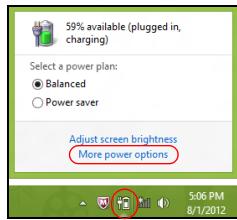
- Sélectionnez Choisir le comportement des boutons d'alimentation.
5. Sélectionnez Modifier les paramètres actuellement non disponibles.

6. Faites défiler vers le bas et désactivez Activer le démarrage rapide.
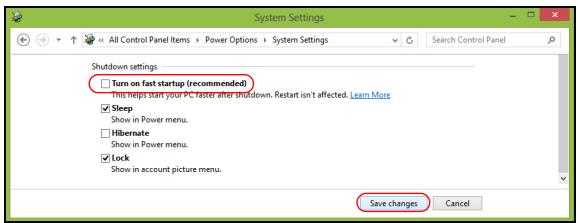
7. Sélectionnez Enregistrer les modifications.
BATTERIE
L'ordinateur utilise une batterie au lithium intégrée qui vous offre une longue autonomie entre les charges.
Caractéristiques de la batterie
La batterie se recharge chaque fois que vous connectez l'ordinateur à l'adaptateur secteur. Votre ordinateur prend en charge la charge en cours d'utilisation, ce qui vous permet de recharger la batterie tout en continuant à utiliser l'ordinateur. Cependant, la recharge avec l'ordinateur éteint réduit considérablement le temps de charge.
La batterie sera utile lors de vos déplacements ou en cas de panne de courant.
Chargement de la batterie
Branchez l'adaptateur secteur sur l'ordinateur et connectez-le à une prise de courant. Vous pouvez continuer à utiliser votre ordinateur sur secteur pendant que la batterie se charge. Cependant, charger la batterie avec l'ordinateur éteint réduit considérablement le temps de charge.

Remarque
Il est conseillé de charger la batterie avant de vous coucher. Charger la batterie pendant la nuit avant de voyager vous permet de commencer la journée suivante avec une batterie complètement chargée.
Conditionnement d'une nouvelle batterie
Avant d'utiliser une batterie pour la première fois, vous devez suivre un processus de conditionnement :
- Branchez l'adaptateur secteur et chargez complètement la batterie.
- Allumez l'ordinateur et terminez la configuration du système d'exploitation.
- Débranchez l'adaptateur secteur.
- Utilisez l'ordinateur sur batterie.
- Rebranchez l'adaptateur secteur et rechargez complètement la batterie.
Répétez ces étapes jusqu'à ce que la batterie ait été chargée et déchargée trois fois.
Utilisez ce processus de conditionnement pour toutes les nouvelles batteries, ou si une batterie n'a pas été utilisée pendant longtemps.

Avertissement
N'exposez pas les batteries à des températures inférieures à 0°C (32°F) ou supérieures à 45°C (113°F). Des températures extrêmes peuvent affecter négativement la batterie.
Le processus de conditionnement de la batterie garantit que votre batterie accepte la charge maximale possible. Ne pas suivre cette procédure vous empêchera d'obtenir la charge maximale de la batterie et réduira également la durée de vie effective de la batterie.
De plus, la durée de vie utile de la batterie est affectée négativement par les modes d'utilisation suivants :
- Utiliser l'ordinateur en courant alternatif (CA) en permanence.
- Ne pas décharger et recharger complètement la batterie, comme décrit ci-dessus.
- Utilisation fréquente ; plus vous utilisez la batterie, plus vite elle atteindra la fin de sa durée de vie effective. Une batterie intégrée a une durée de vie de plus de 1 000 cycles de charge/décharge.
Optimisation de la durée de vie de la batterie
Optimiser la durée de vie de la batterie vous aide à tirer le meilleur parti de l'utilisation sur batterie, en prolongeant le cycle de charge/recharge et en améliorant l'efficacité de la recharge. Il est conseillé de suivre les suggestions ci-dessous :
- Utilisez le courant alternatif (CA) autant que possible, en réservant la batterie pour une utilisation mobile.
- Retirez les accessoires qui ne sont pas utilisés (par exemple, un lecteur de disque USB), car ils peuvent continuer à consommer de l'énergie.
- Conservez votre PC dans un endroit frais et sec. La température recommandée est de 10 °C (50 °F) à 30 °C (86 °F). Des températures plus élevées provoquent une auto-décharge plus rapide de la batterie.
- Une recharge excessive réduit la durée de vie de la batterie.
- Prenez soin de votre adaptateur secteur et de votre batterie.
Vérification du niveau de la batterie
Le compteur d'alimentation indique le niveau actuel de la batterie. Placez le curseur sur l'icône batterie/alimentation dans la barre des tâches pour voir le niveau de charge actuel de la batterie.
Avertissement de batterie faible
Lorsque vous utilisez l'alimentation par batterie, faites attention au compteur d'alimentation.

Important
Branchez l'adaptateur secteur dès que possible après l'apparition de l'avertissement de batterie faible. Des données peuvent être perdues si la batterie est complètement déchargée et que l'ordinateur s'éteint.
Lorsque l'avertissement de batterie faible apparaît, la conduite à tenir recommandée dépend de votre situation :
| Situation | Recommended Action |
| The AC adapter and a power outlet are available. | 1. Plug the AC adapter into the computer, and then connect to the main power supply. 2. Save all necessary files. 3. Resume work. Turn off the computer if you want to recharge the battery rapidly. |
| The AC adapter or a power outlet is unavailable. | 1. Save all necessary files. 2. Close all applications. 3. Turn off the computer. |
Ports et connecteurs…
Dans cette section, vous trouverez :
Des informations sur les ports et connecteurs de votre ordinateur
LECTEUR DE CARTE MÉMOIRE
Options de connectivité
Votre ordinateur dispose d'un lecteur de cartes et d'autres ports/prises qui vous permettent de connecter des périphériques à votre ordinateur. Pour savoir comment connecter différents périphériques externes à l'ordinateur, lisez la section suivante.
Lecteur de carte mémoire
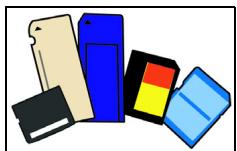
Les cartes mémoire sont utilisées dans une large gamme d'appareils photo numériques, d'assistants personnels (PDA), de lecteurs MP3 et de téléphones mobiles.
Insertion d'une carte mémoire
- Alignez la carte de manière à ce que le connecteur soit orienté vers le port, les connecteurs vers le bas.
- Faites glisser soigneusement la carte dans le port. Si vous devez forcer pour insérer la carte, essayez de la réorienter légèrement.
- Poussez la carte jusqu'à ce qu'elle s'enclenche. Quelques millimètres de la carte dépasseront de la fente.
Si la carte contient des fichiers, la fenêtre de lecture automatique de Windows peut apparaître (cela dépend du contenu de la carte) et vous demander si vous souhaitez utiliser un programme pour accéder au contenu de la carte. Sélectionnez une option ici si cela est approprié, sinon sélectionnez Annuler. Si la carte ne contient aucun fichier ou des fichiers inconnus, une fenêtre s'ouvrira affichant le contenu de la carte.
Cartes SD, SDHC et SDXC
Les différents types de cartes SD couvrent différentes capacités, tout en utilisant la même conception globale. Les cartes SD contiennent jusqu'à 4 Go, les cartes SDHC jusqu'à 32 Go et les cartes SDXC peuvent contenir jusqu'à 2048 Go
(2 To). Votre ordinateur est équipé d'un lecteur de cartes compatible SDHC ou SDXC.

Remarque
Les cartes mémoire SDXC ne peuvent être utilisées que dans un lecteur compatible SDXC ; les cartes SD et SDHC peuvent être utilisées dans les deux types.
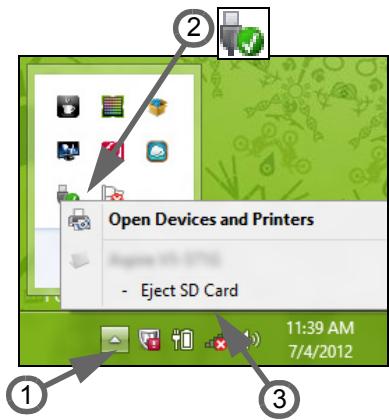
Retrait d'une carte d'un lecteur de cartes mémoire
- Cliquez sur la flèche Afficher les icônes masquées dans la zone de notification (à côté de l'horloge).
- Cliquez sur l'icône Retirer le périphérique en toute sécurité.
- Cliquez sur Éjecter la carte SD (ou le nom du périphérique).
- Attendez qu'un message Périphérique peut être retiré en toute sécurité s'affiche.
- Retirez la carte.
CONNECTEURS VIDÉO ET AUDIO
Connectez un moniteur avec un port VGA ou DVI (le type de connexion pris en charge dépend de la configuration de votre ordinateur). Le câble approprié est généralement inclus avec le moniteur.
Suivez ces étapes pour connecter un moniteur à votre ordinateur :
- Vérifiez que l'ordinateur est éteint et que l'interrupteur d'alimentation du moniteur est désactivé.
- Connectez le câble vidéo au port du moniteur sur l'ordinateur. Fixez la connexion du câble à l'aide des vis fournies.
- Branchez le câble d'alimentation du moniteur et connectez-le à une prise murale correctement mise à la terre.
- Suivez les instructions d'installation fournies dans le guide de l'utilisateur du moniteur.
- Allumez d'abord le moniteur, puis l'ordinateur.
- Assurez-vous que la résolution et la fréquence de rafraîchissement actuelles ne dépassent pas les spécifications du moniteur. Si nécessaire, modifiez les paramètres d'affichage utilisés par l'ordinateur.

Remarque
Pour accéder aux commandes d'affichage, appuyez sur la touche Windows (■) + W, tapez "Affichage", puis cliquez sur Affichage.
Casque et microphone
Ces ports vous permettent de connecter des périphériques audio. Utilisez le port casque pour brancher un casque stéréo ou des haut-parleurs amplifiés. Le branchement d'un périphérique audio sur le port casque désactive les haut-parleurs intégrés. Utilisez le port microphone pour connecter un microphone externe pour un enregistrement mono ; le branchement d'un microphone externe désactive le microphone intégré.

Remarque
Certains ordinateurs disposent d'un port "combo" unique qui permet d'utiliser des casques à une seule broche avec microphone intégré. Ces casques sont le plus souvent utilisés avec les smartphones.
HDMI MICRO
HDMI (High-Definition Multimedia Interface) est une interface audio/vidéo numérique de haute qualité. HDMI vous permet de connecter toute source audio/vidéo numérique compatible, telle que votre ordinateur, un décodeur, un lecteur DVD et un récepteur audio/vidéo, à tout moniteur audio et/ou vidéo numérique compatible, tel qu'un téléviseur numérique (DTV), avec un seul câble.
Le câble unique maintient l'ensemble propre et ordonné tout en garantissant une connexion facile et la meilleure qualité audio et visuelle.
Le port HDMI Micro offre la même qualité de lecture que le HDMI standard, avec un connecteur plus fin, idéal pour les notebooks et tablettes fins et légers.
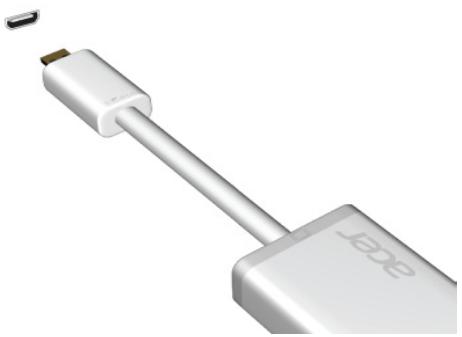

Remarque
Un adaptateur HDMI Micro vers HDMI est inclus avec certains modèles.
BUS SÉRIE UNIVERSEL (USB)
Le port USB est un port haute vitesse qui vous permet de connecter des périphériques USB, tels qu'une souris, un clavier externe, un stockage supplémentaire (disques durs externes) ou tout autre appareil compatible.
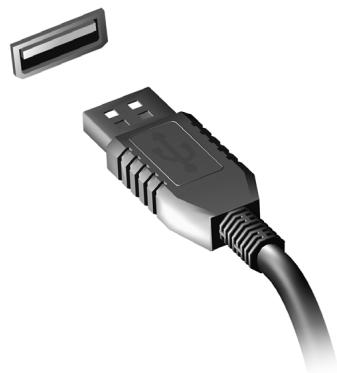

Remarque
Deux normes USB sont actuellement disponibles sur les ordinateurs Acer : USB 2.0 (USB haute vitesse) et USB 3.0 (USB SuperSpeed). Les ports USB 2.0 des ordinateurs Acer ont une languette noire dans le port, tandis que les ports USB 3.0 ont une languette bleue. Pour des performances optimales, les périphériques USB 3.0 doivent toujours être branchés sur des ports USB 3.0. Consultez la documentation de votre périphérique pour savoir quelle norme il prend en charge.
Vous pouvez également charger des appareils tels que des tablettes, des smartphones ou d'autres appareils via un port USB. Certains ports USB 3.0 prennent en charge la charge des appareils lorsque l'ordinateur est en veille prolongée ou éteint. De plus, vous pouvez utiliser un concentrateur USB pour connecter plusieurs appareils à un seul port USB.

Important
Lors du retrait d'un périphérique de stockage USB, vous devez cliquer avec le bouton droit sur l'icône USB dans la barre des tâches de Windows et sélectionner "Éjecter" pour indiquer au système d'exploitation de cesser d'utiliser le périphérique avant de le retirer. Ne pas le faire peut entraîner une perte de données ou endommager votre périphérique.
MICRO USB
Le port USB (Universal Serial Bus) est un bus série haute vitesse qui vous permet de connecter des périphériques USB sans utiliser de ressources système.
Le port Micro USB offre un port compact compatible avec les périphériques USB 2.0.
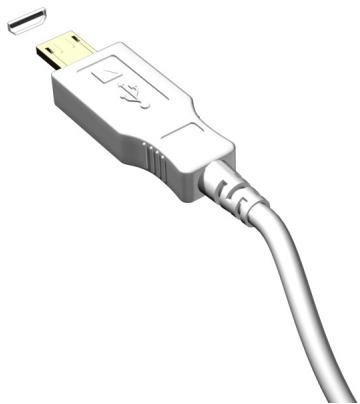

Remarque
Un adaptateur Micro USB vers USB est nécessaire pour connecter des périphériques USB utilisant un connecteur pleine taille. L'adaptateur n'est inclus qu'avec certains modèles. Si votre ordinateur n'en est pas fourni, vous devrez en acheter un séparément.
Une question ?
Dans cette section, vous trouverez :
- Foire aux questions
- Conseils pour utiliser Windows 8.1
- Informations de dépannage Comment vous protéger en ligne
- Où trouver les coordonnées des centres de service Acer
Foire aux questions
La liste suivante présente des situations possibles qui peuvent survenir lors de l'utilisation de votre ordinateur. Des solutions simples sont fournies pour chacune d'elles.
J'ai allumé l'ordinateur, mais il ne démarre pas ou ne s'allume pas.
Vérifiez le voyant d'alimentation :
- S'il n'est pas allumé, l'ordinateur n'est pas alimenté. Vérifiez les points suivants :
- Si vous utilisez la batterie, elle est peut-être déchargée et ne peut pas alimenter l'ordinateur. Branchez l'adaptateur secteur pour recharger la batterie.
- Assurez-vous que l'adaptateur secteur est correctement branché sur l'ordinateur et sur la prise de courant.
- S'il est allumé, vérifiez les points suivants :
- Y a-t-il un disque dans le lecteur optique ? Retirez-le et appuyez sur <Ctrl> + <Alt> + <Suppr> pour redémarrer le système.
- Avez-vous un périphérique de stockage USB (clé USB ou smartphone) branché sur votre ordinateur ? Débranchez-le et appuyez sur <Ctrl> + <Alt> + <Suppr> pour redémarrer le système.
Rien ne s'affiche à l'écran.
Le système de gestion de l'alimentation de l'ordinateur éteint automatiquement l'écran pour économiser l'énergie. Appuyez sur une touche pour réactiver l'affichage.
Si l'appui sur une touche ne réactive pas l'affichage, trois causes possibles :
- Le niveau de luminosité est peut-être trop bas. Appuyez sur <Fn> + <▷> (augmenter) pour régler le niveau de luminosité.
- Le périphérique d'affichage est peut-être réglé sur un moniteur externe. Appuyez sur la touche de bascule d'affichage <Fn> + <F5> pour revenir à l'écran de l'ordinateur.
- Si le voyant d'alimentation clignote, l'ordinateur est peut-être en mode Veille ou Veille prolongée. Appuyez brièvement sur le bouton d'alimentation pour reprendre.
Aucun son n'est émis par l'ordinateur.
Vérifiez les points suivants :
- Le volume est peut-être coupé. Regardez l'icône de contrôle du volume (haut-parleur) dans la barre des tâches. Si elle est barrée, cliquez dessus et décochez l'option 'Muet'.
- Le niveau du volume est peut-être trop bas. Vérifiez le volume à partir de l'icône de contrôle du volume (haut-parleur) dans la barre des tâches. Vous pouvez également utiliser les boutons de contrôle du volume pour régler le volume.
- Si des écouteurs, des oreillettes ou des haut-parleurs externes sont connectés à la prise casque de l'ordinateur, les haut-parleurs internes se désactivent automatiquement.
Le clavier ne répond pas.
Essayez de connecter un clavier externe à un port USB de l'ordinateur. S'il fonctionne, contactez votre revendeur ou un centre de service agréé car le câble du clavier interne est peut-être desserré.
L'imprimante ne fonctionne pas.
Vérifiez les points suivants :
- Assurez-vous que l'imprimante est connectée à une prise de courant et qu'elle est allumée.
- Assurez-vous que le câble de l'imprimante est connecté solidement à un port USB et au port correspondant de l'imprimante.
Je veux restaurer mon ordinateur à ses paramètres d'origine.

Remarque
Si votre système est la version multilingue, le système d'exploitation et la langue que vous choisissez lors de la première mise sous tension du système seront la seule option pour les futures opérations de restauration.
Ce processus de restauration vous aide à restaurer le lecteur C: avec le contenu logiciel d'origine installé lors de l'achat de votre ordinateur.

Avertissement
Votre lecteur C: sera reformaté et toutes les données seront effacées. Il est important de sauvegarder tous les fichiers de données avant d'utiliser cette option.
Avant d'effectuer une opération de restauration, veuillez vérifier les paramètres du BIOS.
- Vérifiez si la récupération disque à disque Acer est activée ou non.
- Assurez-vous que le paramètre D2D Recovery dans Main est activé. 3. Quittez l'utilitaire BIOS et enregistrez les modifications. Le système redémarrera.

Remarque
Pour activer l'utilitaire BIOS, appuyez sur lorsque vous voyez le logo Acer au démarrage.
Pour plus d'informations, voir Récupération de votre système à la page 24.
Demande de service
Garantie internationale pour voyageurs (ITW)
Votre ordinateur est couvert par une garantie internationale pour voyageurs (ITW) qui vous offre sécurité et tranquillité d'esprit lors de vos déplacements. Un passeport ITW est fourni avec votre ordinateur et contient tout ce que vous devez savoir sur le programme ITW. Une liste des centres de service autorisés disponibles se trouve dans ce livret pratique. Lisez ce passeport attentivement.
Ayez toujours votre passeport ITW à portée de main, surtout lorsque vous voyagez, pour bénéficier des avantages de nos centres de support. Joignez votre preuve d'achat au passeport ITW.
Si le pays où vous voyagez ne dispose pas d'un site de service ITW autorisé par Acer, vous pouvez toujours contacter nos bureaux dans le monde entier.
Veuillez visiter www.acer.com.
Avant d'appeler
Veuillez avoir les informations suivantes à disposition lorsque vous appelez Acer pour un service en ligne, et veuillez être devant votre ordinateur lorsque vous appelez. Avec votre soutien, nous pouvons réduire le temps d'appel et résoudre efficacement vos problèmes. S'il y a des messages d'erreur ou des bips signalés par votre ordinateur, notez-les tels qu'ils apparaissent à l'écran (ou le nombre et la séquence dans le cas de bips).
Vous devez fournir les informations suivantes :
Nom :
Adresse :
Numéro de téléphone :
Machine et modèle :
Numéro de série :
Date d'achat :
Conseils et astuces pour utiliser Windows 8.1
Nous savons que ce nouveau système d'exploitation demande un temps d'adaptation. C'est pourquoi nous avons créé quelques conseils pour vous aider à démarrer.
Comment accéder à l'écran Démarrer ?
Appuyez sur la touche Windows ; touchez le bouton Démarrer dans la barre des tâches du bureau ; ou balayez depuis le bord droit de l'écran vers l'intérieur, puis touchez la charm Démarrer.
Où se trouve le bouton Démarrer ?
Le bouton Démarrer apparaît dans la barre des tâches du bureau. En le touchant, vous ouvrez l'écran Démarrer où vous pouvez lancer des applications.
Comment voir toutes mes applications ?
Balayez vers le haut depuis le bas de l'écran Démarrer.
Puis-je faire de la vue "Toutes les applications" la vue par défaut de l'écran de démarrage ?
Oui, vous le pouvez, suivez simplement ces étapes :
- Accédez au bureau.
- Appuyez longuement sur la barre des tâches jusqu'à ce que vous voyiez son contour carré. Sélectionnez Propriétés dans le menu qui s'ouvre lorsque vous retirez votre doigt.
- Dans l'onglet Navigation, cochez Afficher automatiquement la vue Applications lorsque je vais à l'écran de démarrage.
Que sont les "Charms" ?
Les Charms vous permettent d'effectuer des fonctions utiles, comme partager du contenu, éteindre votre PC ou modifier les paramètres.
Comment accéder aux charms ?
Faites glisser votre doigt depuis le bord droit de l'écran vers l'intérieur.
Puis-je démarrer directement sur le bureau ?
Oui, vous le pouvez, suivez simplement ces étapes :
- Accédez au bureau.
- Appuyez longuement sur la barre des tâches jusqu'à ce que vous voyiez son contour carré. Sélectionnez Propriétés dans le menu qui s'ouvre lorsque vous retirez votre doigt.
- Dans l'onglet Navigation, cochez Aller au bureau au lieu de l'écran de démarrage lorsque je me connecte.
Comment basculer entre les applications ?
Faites glisser le bord gauche de l'écran vers l'intérieur pour faire défiler les applications en cours d'exécution.
Comment éteindre mon ordinateur ?
Faites glisser le bord droit de l'écran vers l'intérieur, appuyez sur Paramètres > Alimentation et sélectionnez l'action que vous souhaitez effectuer.
Puis-je simplement désactiver les notifications ?
Vous pouvez désactiver les notifications à certaines heures afin de laisser votre ordinateur allumé, mais sans être dérangé par les notifications.
- Faites glisser le bord droit de l'écran vers l'intérieur et appuyez sur Paramètres > Modifier les paramètres du PC > Recherche et applications > Notifications.
- Déplacez le curseur Heures de silence sur Activé et sélectionnez les heures de début et de fin pour désactiver les notifications.
Comment déverrouiller mon ordinateur ?
Faites glisser l'écran de verrouillage vers le haut et appuyez sur l'icône d'un compte utilisateur pour déverrouiller l'ordinateur. Si votre compte a un mot de passe défini, vous devrez le saisir pour continuer.
Maintenez l'icône d'aperçu enfoncée pour voir les caractères que vous avez saisis afin de vous assurer que le mot de passe est correct.
Puis-je personnaliser l'écran de verrouillage ?
Vous pouvez personnaliser l'écran de verrouillage avec une image différente, pour exécuter un diaporama d'images, ou pour afficher des notifications et des informations rapides selon vos besoins personnels.
Pour changer le fond d'écran, faites glisser le bord droit de l'écran vers l'intérieur et appuyez sur Paramètres > Modifier les paramètres du PC > PC et périphériques > Écran de verrouillage. À partir de là, vous pouvez :
- Sélectionner une image de fond pour l'écran de verrouillage
- Activer ou désactiver le Diaporama
- Sélectionnez les applications de l'écran de verrouillage.
Comment configurer le diaporama de l'écran de verrouillage ?
- Balayez depuis le bord droit de l'écran vers l'intérieur, puis appuyez sur Paramètres > Modifier les paramètres du PC > PC et périphériques > Écran de verrouillage.
- Déplacez le curseur sur Activé et sélectionnez si le diaporama doit être lu lorsque l'ordinateur fonctionne sur batterie.
- Appuyez sur Ajouter un dossier et ouvrez le dossier que vous souhaitez utiliser (votre dossier Images s'ouvrira par défaut). Appuyez sur Utiliser ce dossier > OK.
- Vous pouvez voir la liste des dossiers sous Ajouter un dossier. Sélectionnez un nom de dossier et appuyez sur Supprimer pour retirer le dossier du diaporama de l'écran de verrouillage.
- Modifiez les autres paramètres selon vos besoins.
Comment déplacer des vignettes ?
Appuyez de manière prolongée sur une vignette pour la sélectionner, puis faites-la glisser à l'endroit de l'écran d'accueil où vous souhaitez qu'elle apparaisse. Les autres vignettes seront déplacées pour faire de la place à la vignette dans son nouvel emplacement.
Puis-je organiser les vignettes en groupes ?
Oui, vous le pouvez. Appuyez de manière prolongée sur une vignette jusqu'à ce que l'écran s'assombrisse. Lorsque vous relâchez la vignette, le menu Personnaliser apparaît en bas de l'écran. Vous verrez Nommer le groupe apparaître au-dessus des groupes sans nom. Vous pouvez donner un nom aux groupes et organiser les vignettes dans les groupes selon vos besoins.
Puis-je agrandir ou réduire les vignettes ?
Balayez vers le haut depuis le bas de l'écran et appuyez sur Personnaliser, appuyez sur les vignettes que vous souhaitez redimensionner et appuyez sur Redimensionner. Sélectionnez une taille dans le menu qui apparaît.
Comment fermer une application ?
Balayez la fenêtre de haut en bas de l'écran. Vous devez faire glisser la fenêtre au-delà du point médian de l'écran.
Puis-je modifier la résolution de l'écran ?
Balayez depuis le bord droit de l'écran vers l'intérieur, puis appuyez sur Rechercher. Touchez le champ de texte pour ouvrir le clavier à l'écran et commencez à taper « Panneau de configuration » pour afficher les résultats ; appuyez sur Panneau de configuration > Résolution d'écran.
Comment régler l'alarme ?
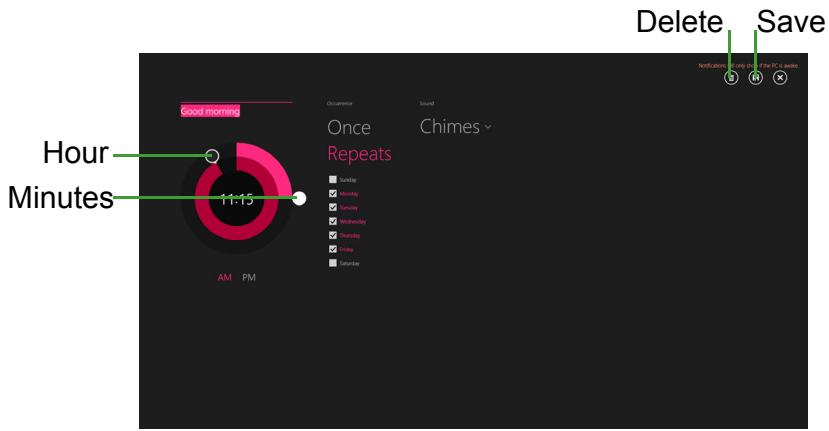
Votre ordinateur peut servir de réveil. Commencez à taper « Alarmes » pour rechercher l'application Alarmes.
- Réglez l'heure à l'aide des curseurs sur le côté gauche de l'écran.
- Sélectionnez AM ou PM.
- Choisissez les jours où l'alarme doit se déclencher.
- Sélectionnez la notification.
5. Enregistrez l'alarme en appuyant sur l'icône Enregistrer dans le coin supérieur droit.

Remarque
L'alarme ne sonnera que si votre ordinateur est allumé à l'heure définie.
Où sont mes applications ?
Balayez depuis le bord droit de l'écran vers l'intérieur et appuyez sur Rechercher, puis tapez le nom de l'application que vous souhaitez ouvrir à l'aide du clavier contextuel. Les résultats s'affichent sur le côté gauche de l'écran.
Pour afficher la liste complète des applications, balayez vers le haut depuis le bas de l'écran et appuyez sur Toutes les applications.
Comment faire apparaître une application sur l'écran Démarrer ?
Si vous êtes dans Toutes les applications et que vous souhaitez qu'une application apparaisse sur l'écran d'accueil, appuyez longuement sur une vignette jusqu'à ce que l'écran s'assombrisse. Lorsque vous relâchez la vignette, le menu Personnaliser apparaît en bas de l'écran. Appuyez sur Épingler à l'écran d'accueil dans le menu qui apparaît en bas de l'écran.
Comment supprimer une vignette de l'écran d'accueil ?
Appuyez longuement sur une vignette jusqu'à ce que l'écran s'assombrisse. Lorsque vous relâchez la vignette, le menu Personnaliser apparaît en bas de l'écran. Appuyez sur la ou les vignettes que vous souhaitez supprimer, puis appuyez sur Désépingler de l'écran d'accueil dans le
menu qui apparaît en bas de l'écran.
Comment faire apparaître une application dans ma barre des tâches ?
Si vous êtes dans Toutes les applications et que vous souhaitez qu'une application apparaisse dans la barre des tâches, appuyez longuement sur une vignette jusqu'à ce que l'écran s'assombrisse. Lorsque vous relâchez la vignette, le menu Personnaliser apparaît en bas de l'écran. Sélectionnez Épingler à la barre des tâches dans le menu qui apparaît en bas de l'écran.
Comment installer des applications ?
Vous pouvez télécharger des applications du Windows Store à partir du Store. Vous aurez besoin d'un identifiant Microsoft pour acheter et télécharger des applications à partir du Store.
Je ne trouve pas d'applications comme Bloc-notes et Paint ! Où sont-elles ?
Balayez depuis le bord droit de l'écran vers l'intérieur, puis appuyez sur Rechercher, saisissez le nom de l'application que vous souhaitez ouvrir à l'aide du clavier contextuel. Vous pouvez également ouvrir Toutes les applications et faire défiler jusqu'à 'Accessoires Windows' pour voir la liste des programmes hérités.
Puis-je utiliser plusieurs applications à la fois ?
- Appuyez sur une vignette pour ouvrir une application à partir de l'écran d'accueil.
- Revenez à l'écran d'accueil et répétez le processus.
- Balayez vers la droite depuis le bord gauche de l'écran pour afficher la dernière application ouverte.
- Balayez vers la droite depuis le bord gauche de l'écran jusqu'à ce que vous voyiez un séparateur de colonne pour afficher les deux applications simultanément. Jusqu'à trois applications peuvent être affichées via trois colonnes en même temps.
Puis-je afficher mes applications de bureau en premier ?
Oui, vous pouvez, suivez simplement ces étapes :
- Accédez au bureau.
- Appuyez longuement sur la barre des tâches jusqu'à ce que le contour carré apparaisse. Sélectionnez Propriétés dans le menu qui s'ouvre lorsque vous retirez votre doigt.
- Dans l'onglet Navigation, cochez Afficher les applications de bureau en premier dans la vue Applications lorsqu'elles sont triées par catégorie.
Qu'est-ce qu'un identifiant Microsoft (compte) ?
Un compte Microsoft est une adresse e-mail et un mot de passe que vous utilisez pour vous connecter à Windows. Vous pouvez utiliser n'importe quelle adresse e-mail, mais il est préférable de choisir celle que vous utilisez déjà pour communiquer avec vos amis et vous connecter à vos sites Web préférés. Lorsque vous vous connectez à votre PC avec un compte Microsoft, vous connectez votre PC aux personnes, fichiers et appareils qui vous tiennent à cœur.
En ai-je besoin ?
Vous n'avez pas besoin d'un identifiant Microsoft pour utiliser Windows 8.1, mais cela facilite la vie car vous pouvez synchroniser des données sur différentes machines auxquelles vous vous connectez avec un identifiant Microsoft.
Comment en obtenir un ?
Si vous avez déjà installé Windows 8.1 et que vous ne vous êtes pas connecté avec un compte Microsoft, ou si vous n'avez pas de compte Microsoft et que vous souhaitez en créer un, faites glisser votre doigt depuis le bord droit de l'écran vers l'intérieur, puis appuyez sur Paramètres > Modifier les paramètres du PC > Comptes > Se connecter avec un compte Microsoft, et suivez les instructions à l'écran.
Comment ajouter un favori à Internet Explorer ?
Internet Explorer 10 n'a pas de favoris traditionnels ; à la place, vous pouvez épingler des raccourcis sur l'écran de démarrage. Une fois la page ouverte, faites glisser votre doigt depuis le bord inférieur de l'écran vers le haut pour ouvrir le menu en bas de l'écran. Appuyez sur Épingler à l'écran de démarrage.
Comment vérifier les mises à jour Windows ?
Faites glisser votre doigt depuis le bord droit de l'écran vers l'intérieur et appuyez sur Paramètres > Modifier les paramètres du PC > Mise à jour et récupération > Windows Update. Appuyez sur Rechercher maintenant.
Où puis-je obtenir plus d'informations ?
Pour plus d'informations, veuillez consulter les pages suivantes :
- Tutoriels Windows 8 et 8.1 : www.acer.com/windows8-tutorial
- FAQ d'assistance : support.acer.com
Dépannage
Ce chapitre vous montre comment traiter les problèmes courants du système. Lisez-le avant d'appeler un technicien si un problème survient. Les solutions à des problèmes plus graves nécessitent d'ouvrir l'ordinateur. N'essayez pas d'ouvrir l'ordinateur vous-même ; contactez votre revendeur ou un centre de service agréé pour obtenir de l'aide.
Conseils de dépannage
Cet ordinateur intègre une conception avancée qui fournit des rapports de messages d'erreur à l'écran pour vous aider à résoudre les problèmes.
Si le système signale un message d'erreur ou si un symptôme d'erreur se produit, consultez la section « Messages d'erreur » ci-dessous. Si le problème ne peut pas être résolu, contactez votre revendeur.
Messages d'erreur
Si vous recevez un message d'erreur, notez le message et prenez les mesures correctives. Le tableau suivant répertorie les messages d'erreur par ordre alphabétique avec la marche à suivre recommandée.
| Error messages | Corrective action |
| CMOS battery bad | Contact your dealer or an authorized service center. |
| CMOS checksum error | Contact your dealer or an authorized service center. |
| Disk boot failure | Insert a system (bootable) disk, then press <Enter> to reboot. |
| Equipment configuration error | Press <F2> (during POST) to enter the BIOS utility, then press Exit in the BIOS utility to reboot. |
| Hard disk 0 error | Contact your dealer or an authorized service center. |
| Hard disk 0 extended type error | Contact your dealer or an authorized service center. |
| I/O parity error | Contact your dealer or an authorized service center. |
| Keyboard error or no keyboard connected | Contact your dealer or an authorized service center. |
| Keyboard interface error | Contact your dealer or an authorized service center. |
| Memory size mismatch | Press <F2> (during POST) to enter the BIOS utility, then press Exit in the BIOS utility to reboot. |
Si vous rencontrez toujours des problèmes après avoir suivi les mesures correctives, veuillez contacter votre revendeur ou un centre de service agréé pour obtenir de l'aide.
INTERNET ET SÉCURITÉ EN LIGNE
Premiers pas sur le net
Protéger votre ordinateur
Il est essentiel de protéger votre ordinateur contre les virus et les attaques via Internet (voir Sécurité à la page 70). Un programme complet de sécurité Internet est proposé lors du premier démarrage de votre ordinateur. Vous devez activer cette protection dès que possible, certainement avant de vous connecter à Internet.
Choisir un fournisseur d'accès à Internet
L'utilisation d'Internet est devenue une partie naturelle de l'informatique quotidienne. Quelques étapes simples suffisent pour vous connecter à une vaste collection de connaissances et d'outils de communication. Pour accomplir ces étapes, vous devez d'abord sélectionner un fournisseur d'accès à Internet (FAI), qui fournit la connexion entre votre ordinateur et Internet. Vous devez rechercher les FAI disponibles dans
votre région, sans oublier de parler à vos amis et à votre famille de leurs expériences ou de consulter les avis et les rapports de consommateurs. Le FAI que vous choisirez vous fournira des instructions sur la façon de vous connecter à Internet (vous pourriez avoir besoin de logiciels supplémentaires ou d'une 'box' spéciale qui se connecte à votre ligne téléphonique).
Types de connexion
Selon le modèle de votre ordinateur, votre emplacement et vos besoins de communication, vous avez plusieurs façons de vous connecter à Internet.
Accès commuté (dial-up)
Certains ordinateurs incluent un connecteur téléphonique à accès commuté ('modem'). Cela vous permet de vous connecter à Internet en utilisant votre ligne téléphonique. Avec une connexion à accès commuté, vous ne pouvez pas utiliser le modem et le téléphone simultanément sur une seule ligne téléphonique. Ce type de connexion n'est recommandé que si vous avez une utilisation limitée d'
Internet, car la vitesse de connexion est faible et le temps de connexion est généralement facturé à l'heure.
DSL (par exemple ADSL)
Le DSL (Digital Subscriber Line) est une connexion 'toujours active' qui utilise la ligne téléphonique. Comme le DSL et le téléphone n'utilisent pas les mêmes fréquences, vous pouvez utiliser votre téléphone en même temps que vous êtes connecté à Internet (cela nécessite un 'micro-filtre' sur chaque prise téléphonique pour éviter les interférences). Pour être éligible au DSL, vous devez vous trouver à proximité d'un central téléphonique équipé pour le DSL (le service est parfois indisponible dans les zones rurales). Les vitesses de connexion varient selon votre emplacement, mais le DSL fournit généralement une connexion Internet très rapide et fiable. Comme la connexion est toujours active, elle est généralement facturée à un tarif mensuel fixe.

Remarque
Une connexion DSL nécessite un modem approprié. Un modem est généralement fourni par le FAI lors de votre inscription. Beaucoup de ces modems incluent un 'routeur' qui fournit un accès réseau et Wi-Fi.
Câble
Une connexion par câble fournit un service Internet rapide et toujours actif via une ligne de télévision par câble. Ce service est généralement disponible dans les grandes villes. Vous pouvez utiliser votre téléphone et regarder la télévision par câble en même temps que vous êtes connecté à Internet.
3G (WWAN ou « Wireless Wide-Area Network »)
Une connexion 3G vous permet d'utiliser les réseaux cellulaires (comme ceux utilisés par un téléphone mobile) pour vous connecter à Internet lorsque vous êtes loin de chez vous. Le logement pour carte SIM peut être intégré à votre ordinateur, ou nécessiter un périphérique externe, tel qu'un modem USB ou même un téléphone mobile équipé en conséquence.

Remarque
Si votre ordinateur dispose d'un emplacement pour carte SIM, vous avez besoin d'une carte SIM compatible et d'un contrat avec un fournisseur de services cellulaires.
Avant d'utiliser les fonctions 3G, vérifiez auprès de votre fournisseur de services si des frais supplémentaires seront encourus, en particulier les frais d'itinérance.
Connexions réseau
Un LAN (Local Area Network) est un groupe d'ordinateurs (par exemple, dans un immeuble de bureaux ou à la maison) qui partagent une ligne de communication et des ressources communes. Lorsque vous configurez un réseau, vous pouvez partager des fichiers, des périphériques (comme une imprimante) et une connexion Internet. Vous pouvez configurer un LAN en utilisant des technologies filaires (comme Ethernet) ou sans fil (comme Wi-Fi ou Bluetooth).
Réseaux sans fil
Un LAN sans fil ou WLAN est un réseau local sans fil, qui peut relier deux ou plusieurs ordinateurs sans utiliser de câbles. La configuration d'un réseau sans fil est simple et vous permet de partager des fichiers, des périphériques et une connexion Internet.
Quels sont les avantages d'un réseau sans fil ?
Mobilité
Les systèmes LAN sans fil vous permettent, ainsi qu'aux autres utilisateurs de votre réseau domestique, de partager l'accès aux fichiers et aux périphériques connectés au réseau, par exemple une imprimante ou un scanner.
Vous pouvez également partager une connexion Internet avec d'autres ordinateurs de votre maison.
Vitesse et simplicité d'installation
L'installation d'un système LAN sans fil peut être rapide et facile et élimine la nécessité de tirer des câbles à travers les murs et les plafonds.
Composants d'un réseau local sans fil
Pour configurer votre réseau sans fil à la maison, vous devez disposer des éléments suivants :
Point d'accès (routeur)
Les points d'accès (routeurs) sont des émetteurs-récepteurs bidirectionnels qui diffusent des données dans l'environnement environnant. Les points d'accès servent de médiateur entre le réseau filaire et le réseau sans fil. La plupart des routeurs ont un modem DSL intégré qui vous permet d'accéder à une connexion Internet haut débit DSL. Le FAI (fournisseur d'accès à Internet) que vous avez choisi fournit normalement un modem/routeur avec l'abonnement à ses services. Lisez attentivement la documentation fournie avec votre point d'accès/routeur pour des instructions de configuration détaillées.
point/routeur pour des instructions de configuration détaillées.
Câble réseau (RJ45)
Un câble réseau (également appelé câble RJ45) est utilisé pour connecter l'ordinateur hôte au point d'accès (voir l'illustration ci-dessous) ; ce type de câble peut également être utilisé pour connecter des périphériques au point d'accès.
Adaptateur sans fil
Un adaptateur sans fil interne est normalement déjà installé dans votre ordinateur. Un bouton ou des commandes dans Windows vous permettent d'activer ou de désactiver l'adaptateur.
Schéma d'un réseau fonctionnel
- Point d'accès/routeur
- Ordinateur de bureau
- Modem
- Imprimante
- Ordinateur portable
- PDA/Smartphone
- Câbles réseau (RJ45)
Activer/désactiver une connexion réseau sans fil
La plupart des ordinateurs disposent d'un bouton « Wi-Fi » qui active ou désactive la connexion réseau. Si votre ordinateur dispose d'un accès sans fil mais ne possède pas de bouton Communication, vous pouvez activer ou désactiver votre réseau sans fil, ou contrôler ce qui est partagé sur le réseau, à l'aide des options de gestion du réseau. Appuyez sur la touche Windows (■) + W, tapez « HomeGroup » puis cliquez sur HomeGroup.

Avertissement
L'utilisation de dispositifs sans fil à bord d'un avion est interdite. Éteignez tous les appareils avant d'embarquer ; ils peuvent être dangereux pour le fonctionnement de l'avion, perturber les communications et même être illégaux.
Surfez sur le Net !
Pour surfer sur Internet, vous avez besoin d'un programme appelé navigateur Internet. Internet Explorer offre une expérience de navigation Web facile et sécurisée. Dès que votre accès Internet est installé et que vous êtes connecté, à partir de Démarrer, cliquez sur la vignette Internet Explorer ou sur l'icône située sur le bureau et faites passer votre expérience Internet à un niveau supérieur !

Site Web d'Acer
Pour commencer, pourquoi ne pas visiter notre site Web, www.acer.com.
Acer s'engage à vous fournir une assistance personnalisée continue. Consultez notre section Support pour obtenir une aide adaptée à vos besoins.
www.acer.com est votre portail vers un monde d'activités et de services en ligne : visitez-nous régulièrement pour les dernières informations et téléchargements !
Sécurité
Vous êtes probablement impatient d'explorer tout ce qu'Internet a à offrir. Afin que vous soyez en sécurité en ligne, Acer a préinstallé McAfee Internet Security Suite sur votre ordinateur.
McAfee Internet Security Suite fonctionne silencieusement en arrière-plan pour bloquer les menaces complexes d'aujourd'hui et protéger votre identité lorsque vous faites des achats, des opérations bancaires ou naviguez en ligne.
McAfee Internet Security Suite bloque le vol d'identité en ligne, détecte et élimine les logiciels espions, supprime les virus et les vers Internet, et protège contre les pirates.
Définitions
Qu'est-ce qu'un virus ?
Les logiciels malveillants, généralement appelés « virus », sont des programmes conçus pour infecter et endommager les ordinateurs. La plupart des virus se transmettent par Internet, par courrier électronique ou par des sites Web malveillants. Un virus typique se réplique et se propage sans être détecté sur plusieurs ordinateurs. D'autres formes de nuisances, telles que les chevaux de Troie, les vers ou les pourriels, peuvent infecter votre
ordinateur de diverses manières, en utilisant des ressources ou en encombrant un réseau.

Remarque
Acer garantit que votre ordinateur était exempt de virus à 100 % au moment de l'achat et ne couvre pas les dommages causés par les virus.
Qu'est-ce qu'un logiciel espion ?
Les logiciels espions désignent des programmes généralement indésirables qui sont téléchargés sur votre ordinateur lorsque vous êtes connecté à Internet, souvent à votre insu. Une fois qu'il a infecté votre ordinateur, il peut espionner votre activité de navigation, collecter des informations personnelles, provoquer l'apparition de fenêtres publicitaires, ou même modifier la configuration de votre ordinateur. Les logiciels espions consomment des ressources sur votre ordinateur ; ils peuvent ralentir votre connexion Internet ou tout votre système, et même provoquer des plantages.
Les logiciels espions sont parfois utilisés par des entreprises peu scrupuleuses pour surveiller et suivre les sites que vous visitez sur Internet afin de déterminer vos habitudes de navigation et d'afficher des fenêtres publicitaires ciblées sur votre écran. Cependant, certains types de logiciels espions vont au-delà du simple suivi et surveillent réellement les frappes clavier et capturent les mots de passe, ce qui constitue un risque de sécurité sérieux.
Qu'est-ce qu'un logiciel malveillant ?
Les logiciels malveillants, également appelés « malwares », sont des logiciels conçus pour nuire délibérément à votre ordinateur. Par exemple, les virus, les vers et les chevaux de Troie sont des logiciels malveillants. Pour protéger votre ordinateur contre les logiciels malveillants, assurez-vous qu'il utilise un logiciel antivirus et anti-logiciel malveillant à jour.
Qu'est-ce qu'un pare-feu personnel ?
Un pare-feu personnel est un programme logiciel conçu pour empêcher tout accès non autorisé à un réseau privé ou depuis celui-ci. Il agit comme un bouclier pour protéger votre connexion Internet contre les connexions indésirables, dont certaines peuvent tenter de prendre le contrôle de votre ordinateur pour installer ou redistribuer des virus ou des programmes malveillants. Chaque connexion à votre ordinateur est surveillée - les programmes qui tentent de recevoir des informations sans votre permission sont détectés et le pare-feu affiche une alerte. Vous pouvez alors décider si vous autorisez la connexion ; si la connexion concerne un programme que vous utilisez actuellement, normalement vous
l'autoriseriez (par exemple, un jeu se connectant à un serveur multijoueur ou une encyclopédie effectuant une mise à jour de contenu).
Comment protéger votre ordinateur
La prévention de la cybercriminalité peut être simple : avec un peu de conseils techniques et de bon sens, de nombreuses attaques peuvent être évitées. En général, les criminels en ligne essaient de gagner leur argent le plus rapidement et le plus facilement possible. Plus vous rendez leur tâche difficile, plus ils sont susceptibles de vous laisser tranquille et de passer à une cible plus facile. Les conseils ci-dessous fournissent des informations de base sur la façon de prévenir la fraude en ligne.
Maintenez votre ordinateur à jour avec les derniers correctifs et mises à jour
L'un des meilleurs moyens d'éloigner les attaquants de votre ordinateur est d'appliquer les correctifs et autres correctifs logiciels dès qu'ils sont disponibles. En mettant régulièrement à jour votre ordinateur, vous empêchez les attaquants de profiter des failles logicielles (vulnérabilités) qu'ils pourraient autrement utiliser pour pénétrer dans votre système.
Bien que le maintien de votre ordinateur à jour ne vous protège pas contre toutes les attaques, cela rend beaucoup plus difficile pour les pirates d'accéder à votre système, bloque complètement de nombreuses attaques de base et automatisées, et pourrait suffire à décourager les attaquants moins déterminés, qui abandonneront alors et chercheront un ordinateur plus vulnérable ailleurs.
Les versions plus récentes de Microsoft Windows et d'autres logiciels populaires peuvent être configurées pour télécharger et appliquer les mises à jour automatiquement, afin que vous n'ayez pas à penser à vérifier les derniers logiciels. Profiter des fonctions de mise à jour automatique de vos logiciels est un excellent point de départ pour rester en sécurité en ligne.
Protégez votre ordinateur avec un logiciel de sécurité
Plusieurs types de logiciels de sécurité sont nécessaires pour une sécurité en ligne de base. Les éléments essentiels des logiciels de sécurité comprennent les programmes de pare-feu et d'antivirus. Un pare-feu est généralement la première ligne de défense de votre ordinateur - il contrôle qui et quoi peut communiquer avec votre ordinateur en ligne. Vous pouvez considérer un pare-feu comme une sorte de "policier" qui surveille toutes les données tentant d'entrer et de sortir de votre ordinateur sur Internet, autorisant les communications qu'il sait sûres et bloquant le "mauvais" trafic, comme les attaques, avant qu'il n'atteigne votre ordinateur.
La prochaine ligne de défense est souvent votre logiciel antivirus, qui surveille toutes les activités en ligne telles que les messages électroniques et la navigation sur le Web et protège une personne contre les virus, vers, chevaux de Troie et autres types de programmes malveillants. Votre logiciel antivirus et antispyware doit être configuré pour se mettre à jour automatiquement, et il devrait le faire à chaque fois que vous vous connectez à Internet.
Les suites de sécurité intégrées telles que McAfee Internet Security Suite, qui combinent pare-feu, antivirus, antispyware avec d'autres fonctionnalités telles que l'antispam et le contrôle parental, sont devenues populaires car elles offrent tous les logiciels de sécurité nécessaires à la protection en ligne dans un seul package. De nombreuses personnes trouvent que l'utilisation d'une suite de sécurité complète est une alternative attrayante à l'installation, la configuration et la mise à jour de plusieurs types de logiciels de sécurité.
Une version complète de McAfee Internet Security Suite est préinstallée sur votre système Acer. Elle comprend un abonnement d'essai gratuit aux mises à jour de protection. Assurez-vous de l'activer !
Choisissez des mots de passe forts et gardez-les en sécurité
Les mots de passe font partie de la vie quotidienne sur Internet ; nous les utilisons pour tout, de la commande de fleurs aux opérations bancaires en ligne, en passant par la connexion au site Web de notre compagnie aérienne préférée pour voir combien de miles nous avons accumulés. Les conseils suivants peuvent vous aider à sécuriser vos expériences en ligne :
- Choisir un mot de passe qui ne peut pas être facilement deviné est la première étape pour garder vos mots de passe sécurisés et hors de portée des personnes mal intentionnées. Les mots de passe forts comportent huit caractères ou plus et utilisent une combinaison de lettres, de chiffres et de symboles (par exemple, # $ % ! ?). Évitez d'utiliser l'un des éléments suivants comme mot de passe : votre nom d'utilisateur, tout élément basé sur vos informations personnelles comme votre nom de famille, et les mots que l'on trouve dans le dictionnaire, en particulier « mot de passe ». Essayez de choisir des mots de passe particulièrement forts et uniques pour protéger des activités comme les opérations bancaires en ligne.
- Conservez vos mots de passe dans un endroit sûr et essayez de ne pas utiliser le même mot de passe pour chaque service en ligne.
- Changez vos mots de passe régulièrement, au moins tous les 90 jours. Cela peut limiter les dommages causés par une personne qui a déjà accès à votre compte. Si vous remarquez quelque chose de suspect avec l'un
de vos comptes en ligne, l'une des premières mesures que vous pouvez prendre est de changer votre mot de passe.
Protégez vos informations personnelles
Soyez prudent lorsque vous partagez des informations personnelles telles que votre nom, votre adresse personnelle, votre numéro de téléphone et votre adresse e-mail en ligne. Pour profiter de nombreux services en ligne, vous devrez inévitablement fournir des informations personnelles afin de gérer la facturation et l'expédition des biens achetés. Comme il est rarement possible de ne divulguer aucune information personnelle, la liste suivante contient quelques conseils pour partager des informations personnelles en toute sécurité en ligne :
- Méfiez-vous des e-mails frauduleux. Les signes indiquant qu'un message peut être frauduleux sont les fautes d'orthographe, une mauvaise grammaire, une formulation étrange, des adresses de sites Web avec des extensions bizarres, des adresses de sites Web entièrement numériques là où il y a normalement des mots, et tout autre élément inhabituel. De plus, les messages de hameçonnage vous diront souvent que vous devez agir rapidement pour garder votre compte ouvert, mettre à jour votre sécurité, ou vous inciter à fournir des informations immédiatement sinon quelque chose de grave se produira. Ne mordez pas à l'hameçon.
- Ne répondez pas aux e-mails qui demandent des informations personnelles. Les entreprises légitimes n'utiliseront pas les e-mails pour demander vos informations personnelles. En cas de doute, contactez l'entreprise par téléphone ou en tapant l'adresse Web de l'entreprise dans votre navigateur Web. Ne cliquez pas sur les liens dans ces messages car ils peuvent vous mener à des sites Web frauduleux et malveillants.
- Évitez les sites Web frauduleux conçus pour voler des informations personnelles. Lorsque vous visitez un site Web, saisissez l'adresse (URL) directement dans le navigateur plutôt que de suivre un lien contenu dans un e-mail ou un message instantané. Les fraudeurs falsifient souvent ces liens pour les rendre convaincants.
Un site de shopping, de banque ou tout autre site Web où des informations sensibles sont échangées doit comporter un "S" après les lettres "http" (par exemple, https://www.votrebank.com et non http://www.votrebank.com). Le "s" signifie sécurisé et doit apparaître lorsque vous êtes dans une zone vous demandant de vous connecter ou de fournir d'autres données sensibles. Un autre signe d'une connexion sécurisée est la petite icône de cadenas en bas de votre navigateur Web (généralement dans le coin droit).
- Faites attention aux politiques de confidentialité sur les sites Web et dans les logiciels. Il est important de comprendre comment une organisation pourrait collecter et utiliser vos informations personnelles avant de les partager avec elle.
- Protégez votre adresse e-mail. Les spammeurs et les "phishers" envoient parfois des millions de messages à des adresses e-mail qui peuvent ou non exister, dans l'espoir de trouver une victime potentielle. Répondre à ces messages ou même télécharger des images garantit que vous serez ajouté à leurs listes pour recevoir davantage de ces messages à l'avenir. Soyez également prudent lorsque vous publiez votre adresse e-mail en ligne dans des groupes de discussion, des blogs ou des communautés en ligne.
Les offres en ligne qui semblent trop belles pour être vraies le sont généralement.
Le vieux dicton "il n'y a pas de repas gratuit" est toujours vrai aujourd'hui. Les logiciels soi-disant "gratuits" tels que les économiseurs d'écran ou les smileys, les astuces d'investissement secrètes qui vous rendront certainement des fortunes, et les concours que vous avez étonnamment gagnés sans y avoir participé sont les appâts alléchants utilisés par les entreprises pour attirer votre attention.
Bien que vous ne payiez pas directement pour le logiciel ou le service avec de l'argent, le logiciel ou le service gratuit que vous avez demandé peut avoir été groupé avec un logiciel publicitaire ("adware") qui suit votre comportement et affiche des publicités indésirables. Vous devrez peut-être divulguer des informations personnelles ou acheter autre chose pour réclamer vos prétendus gains. Si une offre semble si belle qu'il est difficile d'y croire, demandez l'avis de quelqu'un d'autre, lisez les petits caractères, ou mieux encore, ignorez-la simplement.
Examinez régulièrement vos relevés bancaires et de carte de crédit.
L'impact du vol d'identité et des crimes en ligne peut être considérablement réduit si vous le détectez peu de temps après le vol de vos données ou lors de la première tentative d'utilisation de vos informations. L'un des moyens les plus simples de savoir que quelque chose a mal tourné est d'examiner les relevés mensuels fournis par votre banque et vos sociétés de carte de crédit pour détecter toute anomalie.
De plus, de nombreuses banques et services utilisent des systèmes de prévention de la fraude qui signalent des comportements d'achat inhabituels (par exemple, si vous vivez au Texas et que vous commencez soudainement à acheter des réfrigérateurs à Budapest). Afin de confirmer ces achats inhabituels, ils peuvent vous appeler et vous demander de les confirmer. Ne prenez pas ces appels à la légère ; c'est votre indice.
que quelque chose de grave a pu se produire et que vous devez prendre les mesures nécessaires.
Protégez votre ordinateur avec les outils de sécurité Windows
Windows fournit une variété d'applications de protection.
Mises à jour Windows
Si vous disposez d'une connexion Internet active, Windows peut rechercher les mises à jour importantes pour votre ordinateur et les installer automatiquement. Ces mises à jour incluent des correctifs de sécurité et des mises à jour de programmes qui peuvent améliorer votre expérience informatique et aider à protéger votre ordinateur contre les nouveaux virus et attaques.
Comment savoir si mon ordinateur est en danger ?
Si le Centre de maintenance signale une alerte, ou si votre ordinateur se comporte de manière erratique, plante de manière inattendue ou si certains de vos programmes ne fonctionnent pas correctement, votre ordinateur peut être infecté par un logiciel malveillant. Cependant, n'attribuez pas tous les problèmes informatiques à un virus ! Si vous soupçonnez que votre ordinateur est infecté, la première chose à faire est de mettre à jour, si vous ne l'avez pas déjà fait, et d'exécuter vos logiciels antivirus et anti-spyware.
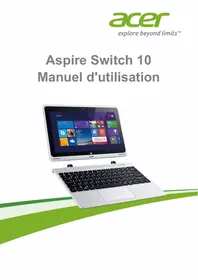
- ASPIRE SWITCH
- MANUEL DE L'UTILISATEUR
- INSCRIVEZ-VOUS POUR UN IDENTIFIANT ACER ET PROFITEZ D'AVANTAGES EXCEPTIONNELS
- IL Y A TROIS EXCELLENTES RAISONS DE VOUS PROCURER UN IDENTIFIANT ACER
- IMPORTANT
- TABLE DES MATIÈRES
- PREMIERS PAS
- PRÉSENTATION DE VOTRE ORDINATEUR ACER
- UTILISATION DU CLAVIER
- PAVÉ TACTILE
- RÉCUPÉRATION
- CONNEXION À INTERNET
- UTILISATION D'UNE CONNEXION BLUETOOTH
- UTILITAIRE BIOS
- SÉCURISATION DE VOTRE ORDINATEUR
- GESTION DE L'ALIMENTATION
- BATTERIE
- LECTEUR DE CARTE MÉMOIRE
- CONNECTEURS VIDÉO ET AUDIO
- HDMI MICRO
- BUS UNIVERSEL EN SÉRIE (USB)
- MICRO USB
- QUESTIONS FRÉQUEMMENT POSÉES
- INTERNET ET SÉCURITÉ EN LIGNE
- POUR COMMENCER
- DANS CETTE SECTION, VOUS TROUVEREZ
- VOS GUIDES
- SOINS DE BASE ET CONSEILS POUR L'UTILISATION DE VOTRE ORDINATEUR
- MISE HORS TENSION DE VOTRE ORDINATEUR
- REMARQUE
- PRENDRE SOIN DE VOTRE ORDINATEUR
- PRENDRE SOIN DE VOTRE ADAPTATEUR SECTEUR
- NETTOYAGE ET ENTRETIEN
- ORDINATEUR
- VUE DE FACE
- VUE DE DESSOUS
- VUES DE GAUCHE ET DE DROITE
- INFORMATIONS SUR L'USB
- CLAVIER
- VUE DROITE DU CLAVIER
- FIXATION ET DÉTACHEMENT DU CLAVIER
- TOUCHES DE VERROUILLAGE ET PAVÉ NUMÉRIQUE INTÉGRÉ
- TOUCHES DE RACCOURCI
- BASES DU PAVÉ TACTILE
- GESTES DU PAVÉ TACTILE
- CRÉATION D'UNE SAUVEGARDE DE RÉCUPÉRATION
- CRÉATION D'UNE SAUVEGARDE DES PILOTES ET DES APPLICATIONS
- CLIQUEZ SUR CRÉER UNE SAUVEGARDE DES PILOTES ET APPLICATIONS
- RÉCUPÉRATION DE VOTRE SYSTÈME
- RÉINSTALLATION DES PILOTES ET DES APPLICATIONS
- VOUS DEVRIEZ VOIR LA SECTION CONTENU DU CENTRE DE RESSOURCES ACER
- REVENIR À UN INSTANTANÉ SYSTÈME ANTÉRIEUR
- REVENIR À UN POINT DE RESTAURATION
- REMISE DE VOTRE SYSTÈME À SON ÉTAT D'USINE
- RÉCUPÉRATION À PARTIR DE WINDOWS
- WINDOWS STORE). VOIR RESTAURATION PERSONNALISÉE AVEC ACER RECOVERY MANAGEMENT À LA PAGE
- RÉCUPÉRATION À PARTIR DU DISQUE DUR AU DÉMARRAGE
- RESTAURATION PERSONNALISÉE AVEC ACER RECOVERY MANAGEMENT
- LA FENÊTRE ACTUALISER VOTRE PC S'OUVRE
- CLIQUEZ SUR SUIVANT, PUIS SUR ACTUALISER
- RÉCUPÉRATION À PARTIR D'UNE SAUVEGARDE DE RÉCUPÉRATION
- RAFRAÎCHISSEZ VOTRE PC À PARTIR DE LA SAUVEGARDE DE RÉCUPÉRATION
- CONNEXION SANS FIL
- CONNEXION À UN RÉSEAU LOCAL SANS FIL
- AVERTISSEMENT
- NOTE
- ACTIVATION ET DÉSACTIVATION DE BLUETOOTH
- ACTIVER BLUETOOTH ET AJOUTER UN APPAREIL
- PROTÉGER VOTRE ORDINATEUR ET VOS DONNÉES
- UTILITAIRE DU BIOS
- SÉQUENCE DE DÉMARRAGE
- DÉFINITION DES MOTS DE PASSE
- SÉCURISER VOTRE ORDINATEUR
- UTILISATION DES MOTS DE PASSE
- SAISIE DES MOTS DE PASSE
- ÉCONOMIE D'ÉNERGIE
- DÉSACTIVER LE DÉMARRAGE RAPIDE
- SÉLECTIONNEZ MODIFIER LES PARAMÈTRES ACTUELLEMENT NON DISPONIBLES
- FAITES DÉFILER VERS LE BAS ET DÉSACTIVEZ ACTIVER LE DÉMARRAGE RAPIDE
- SÉLECTIONNEZ ENREGISTRER LES MODIFICATIONS
- CARACTÉRISTIQUES DE LA BATTERIE
- CHARGEMENT DE LA BATTERIE
- CONDITIONNEMENT D'UNE NOUVELLE BATTERIE
- OPTIMISATION DE LA DURÉE DE VIE DE LA BATTERIE
- VÉRIFICATION DU NIVEAU DE LA BATTERIE
- AVERTISSEMENT DE BATTERIE FAIBLE
- PORTS ET CONNECTEURS
- OPTIONS DE CONNECTIVITÉ
- INSERTION D'UNE CARTE MÉMOIRE
- CARTES SD, SDHC ET SDXC
- RETRAIT D'UNE CARTE D'UN LECTEUR DE CARTES MÉMOIRE
- CASQUE ET MICROPHONE
- BUS SÉRIE UNIVERSEL (USB)
- UNE QUESTION
- FOIRE AUX QUESTIONS
- RIEN NE S'AFFICHE À L'ÉCRAN
- LE CLAVIER NE RÉPOND PAS
- L'IMPRIMANTE NE FONCTIONNE PAS
- DEMANDE DE SERVICE
- GARANTIE INTERNATIONALE POUR VOYAGEURS (ITW)
- AVANT D'APPELER
- CONSEILS ET ASTUCES POUR UTILISER WINDOWS
- COMMENT ACCÉDER À L'ÉCRAN DÉMARRER
- QUE SONT LES "CHARMS
- PUIS-JE DÉMARRER DIRECTEMENT SUR LE BUREAU
- COMMENT BASCULER ENTRE LES APPLICATIONS
- COMMENT ÉTEINDRE MON ORDINATEUR
- COMMENT DÉVERROUILLER MON ORDINATEUR
- PUIS-JE PERSONNALISER L'ÉCRAN DE VERROUILLAGE
- COMMENT CONFIGURER LE DIAPORAMA DE L'ÉCRAN DE VERROUILLAGE
- COMMENT DÉPLACER DES VIGNETTES
- PUIS-JE ORGANISER LES VIGNETTES EN GROUPES
- COMMENT RÉGLER L'ALARME
- OÙ SONT MES APPLICATIONS
- QU'EST-CE QU'UN IDENTIFIANT MICROSOFT (COMPTE)
- EN AI-JE BESOIN
- COMMENT EN OBTENIR UN
- COMMENT AJOUTER UN FAVORI À INTERNET EXPLORER
- COMMENT VÉRIFIER LES MISES À JOUR WINDOWS
- OÙ PUIS-JE OBTENIR PLUS D'INFORMATIONS
- DÉPANNAGE
- CONSEILS DE DÉPANNAGE
- MESSAGES D'ERREUR
- PREMIERS PAS SUR LE NET
- PROTÉGER VOTRE ORDINATEUR
- CHOISIR UN FOURNISSEUR D'ACCÈS À INTERNET
- TYPES DE CONNEXION
- ACCÈS COMMUTÉ (DIAL-UP)
- DSL (PAR EXEMPLE ADSL)
- CÂBLE
- G (WWAN OU « WIRELESS WIDE-AREA NETWORK »)
- CONNEXIONS RÉSEAU
- RÉSEAUX SANS FIL
- QUELS SONT LES AVANTAGES D'UN RÉSEAU SANS FIL
- MOBILITÉ
- COMPOSANTS D'UN RÉSEAU LOCAL SANS FIL
- POINT D'ACCÈS (ROUTEUR)
- CÂBLE RÉSEAU (RJ45)
- ADAPTATEUR SANS FIL
- SCHÉMA D'UN RÉSEAU FONCTIONNEL
- ACTIVER/DÉSACTIVER UNE CONNEXION RÉSEAU SANS FIL
- SURFEZ SUR LE NET
- SITE WEB D'ACER
- SÉCURITÉ
- DÉFINITIONS
- QU'EST-CE QU'UN VIRUS
- QU'EST-CE QU'UN LOGICIEL ESPION
- QU'EST-CE QU'UN LOGICIEL MALVEILLANT
- QU'EST-CE QU'UN PARE-FEU PERSONNEL
- COMMENT PROTÉGER VOTRE ORDINATEUR
- MAINTENEZ VOTRE ORDINATEUR À JOUR AVEC LES DERNIERS CORRECTIFS ET MISES À JOUR
- PROTÉGEZ VOTRE ORDINATEUR AVEC UN LOGICIEL DE SÉCURITÉ
- CHOISISSEZ DES MOTS DE PASSE FORTS ET GARDEZ-LES EN SÉCURITÉ
- PROTÉGEZ VOS INFORMATIONS PERSONNELLES
- LES OFFRES EN LIGNE QUI SEMBLENT TROP BELLES POUR ÊTRE VRAIES LE SONT GÉNÉRALEMENT
- EXAMINEZ RÉGULIÈREMENT VOS RELEVÉS BANCAIRES ET DE CARTE DE CRÉDIT
- MISES À JOUR WINDOWS
Marque : ACER
Modèle : ASPIRE SWITCH 11 SW5-111-11DC
Catégorie : Tablette 2-en-1