
GALAXY TAB PRO 10.1 SM-T520 - Tablette SAMSUNG - Notice d'utilisation et mode d'emploi gratuit
Retrouvez gratuitement la notice de l'appareil GALAXY TAB PRO 10.1 SM-T520 SAMSUNG au format PDF.


| Type de produit | Tablette tactile |
| Marque | Samsung |
| Modèle | Galaxy Tab Pro 10.1 SM-T520 |
| Écran | 10,1 pouces WQXGA (2560 x 1600) TFT PLS LCD |
| Processeur | Quad-core 1,9 GHz + 1,3 GHz |
| Système d'exploitation | Android 4.4.2 KitKat |
| Appareil photo arrière | 8 mégapixels |
| Appareil photo avant | 2 mégapixels (full HD) |
| Connectivité Wi-Fi | 802.11 a/b/g/n/ac |
| Bluetooth | 4.0 |
| Stockage externe | microSD / microSDHC jusqu'à 64 Go |
| Batterie | Rechargeable Li-Ion |
| Audio | Prise casque 3,5 mm, haut-parleurs stéréo |
| Vidéo | Lecteur HD 1080p (MPEG4, H.264, H.263, VC-1, VP8, WMV7/8, Sorenson Spark, MP43) |
| Formats audio pris en charge | MP3, AAC/AAC+/EAAC+, WMA, Vorbis, FLAC, AC-3, AMR-NB/WB, WAV |
| Logiciels préinstallés | Google Apps, Hancom Viewer, Flipboard, WatchON, SideSync 3.0, My Magazine |
| Fonctions spéciales | Multi Window, Mode économie d'énergie, Infrarouge (Blaster), S Voice |
| Dimensions | Environ 243 x 171 x 7,3 mm |
| Poids | Environ 540 g |
| Garantie | Garantie limitée standard (1 an) |
FOIRE AUX QUESTIONS - GALAXY TAB PRO 10.1 SM-T520 SAMSUNG
Questions des utilisateurs sur GALAXY TAB PRO 10.1 SM-T520 SAMSUNG
0 question sur cet appareil. Repondez a celles que vous connaissez ou posez la votre.
Poser une nouvelle question sur cet appareil
Téléchargez la notice de votre Tablette au format PDF gratuitement ! Retrouvez votre notice GALAXY TAB PRO 10.1 SM-T520 - SAMSUNG et reprennez votre appareil électronique en main. Sur cette page sont publiés tous les documents nécessaires à l'utilisation de votre appareil GALAXY TAB PRO 10.1 SM-T520 de la marque SAMSUNG.
MODE D'EMPLOI GALAXY TAB PRO 10.1 SM-T520 SAMSUNG
Samsung GALAXY Tab ^® |PRO
A N D R O I D T A B L E T
User Manual
Please read this manual before operating your device and keep it for future reference.
SAMSUNG
Intellectual Property
All Intellectual Property, as defined below, owned by or which is otherwise the property of Samsung or its respective suppliers relating to the SAMSUNG Galaxy Tab, including but not limited to, accessories, parts, or software relating there to (the “Galaxy Tab System”), is proprietary to Samsung and protected under federal laws, state laws, and international treaty provisions. Intellectual Property includes, but is not limited to, inventions (patentable or unpatentable), patents, trade secrets, copyrights, software, computer programs, and related documentation and other works of authorship. You may not infringe or otherwise violate the rights secured by the Intellectual Property. Moreover, you agree that you will not (and will not attempt to) modify, prepare derivative works of, reverse engineer, decompile, disassemble, or otherwise attempt to create source code from the software. No title to or ownership in the Intellectual Property is transferred to you. All applicable rights of the Intellectual Property shall remain with SAMSUNG and its suppliers.
Open Source Software
Some software components of this product incorporate source code covered under GNU General Public License (GPL), GNU Lesser General Public License (LGPL), OpenSSL License, BSD License and other open source licenses. To obtain the source code covered under the open source licenses, please visit:
http://opensource.samsung.com.
Disclaimer of Warranties; Exclusion of Liability
EXCEPT AS SET FORTH IN THE EXPRESS WARRANTY CONTAINED ON THE WARRANTY PAGE ENCLOSED WITH THE PRODUCT, THE PURCHASER TAKES THE PRODUCT "AS IS", AND SAMSUNG MAKES NO EXPRESS OR IMPLIED WARRANTY OF ANY KIND WHATSOEVER WITH RESPECT TO THE PRODUCT, INCLUDING BUT NOT LIMITED TO THE MERCHANTABILITY OF THE PRODUCT OR ITS FITNESS FOR ANY PARTICULAR PURPOSE OR USE; THE DESIGN, CONDITION OR QUALITY OF THE PRODUCT; THE PERFORMANCE OF THE PRODUCT; THE WORKMANSHIP OF THE PRODUCT OR THE COMPONENTS CONTAINED THEREIN; OR COMPLIANCE OF THE PRODUCT WITH THE REQUIREMENTS OF ANY LAW, RULE, SPECIFICATION OR CONTRACT PERTAINING THERETO. NOTHING CONTAINED IN THE INSTRUCTION MANUAL SHALL BE CONSTRUED TO CREATE AN EXPRESS OR IMPLIED WARRANTY OF ANY KIND WHATSOEVER WITH RESPECT TO THE PRODUCT. IN ADDITION, SAMSUNG SHALL NOT BE LIABLE FOR ANY DAMAGES OF ANY KIND RESULTING FROM THE PURCHASE OR USE OF THE PRODUCT OR ARISING FROM THE BREACH OF THE EXPRESS WARRANTY, INCLUDING INCIDENTAL, SPECIAL OR CONSEQUENTIAL DAMAGES, OR LOSS OF ANTICIPATED PROFITS OR BENEFITS.
Modification of Software
SAMSUNG IS NOT LIABLE FOR PERFORMANCE ISSUES OR INCOMPATIBILITIES CAUSED BY YOUR EDITING OF REGISTRY SETTINGS, OR YOUR MODIFICATION OF OPERATING SYSTEM SOFTWARE.
USING CUSTOM OPERATING SYSTEM SOFTWARE MAY CAUSE YOUR DEVICE AND APPLICATIONS TO WORK IMPROPERLY. YOUR CARRIER MAY NOT PERMIT USERS TO DOWNLOAD CERTAIN SOFTWARE, SUCH AS CUSTOM OS.
Samsung Electronics America (SEA), Inc
Address: 85 Challenger Road Ridgefield Park, New Jersey 07660
Toll Free 1-800-SAMSUNG
Telephone:
Internet http://www.samsung.com
Address:
©2014 Samsung Electronics America, Inc. All rights reserved.
Do you have questions about your Samsung Mobile Device?
For 24 hour information and assistance, we offer a new FAQ/ARS System (Automated Response System) at:
www.samsung.com/us/support
The actual available capacity of the internal memory is less than the specified capacity because the operating system and default applications occupy part of the memory. The available capacity may change when you upgrade the device.
Nuance ^® , VSuite ^™ , T9 ^® Text Input, and the Nuance logo are trademarks or registered trademarks of Nuance Communications, Inc., or its affiliates in the United States and/or other countries.
The Bluetooth ^® word mark, figure mark (stylized “B Design”), and combination mark (Bluetooth word mark and “B Design”) are registered trademarks and are wholly owned by the Bluetooth SIG.
microSD ^TM , microSDHC ^TM , and the microSD logo are Trademarks of the SD Card Association.
Google, the Google logo, Android, the Android logo, Google Play, Gmail, Google Mail, Google Maps, Google Music, Google Talk, Hangouts, Picasa, YouTube and other marks are trademarks of Google Inc.
Wi-Fi is a registered trademark of the Wireless Fidelity Alliance, Inc.
Peel and the Peel logo are marks owned by Peel Technologies, Inc. and may be registered.
Section 1: Getting Started ....5
Understanding This User Manual ....5
Battery 6
Turning Your Device On and Off ....8
Setting Up Your Device 8
Memory Card 10
Galaxy Tab Accessories .....10
Securing Your Device 10
Holding the Device 11
Troubleshooting 11
Section 2: Understanding Your Device .....12
Features 12
Front and Sides 13
Back, Top, and Bottom 13
Home Screen 14
Navigating Your Device 17
Using the Touch Screen 18
Multi Window 24
Notifications 27
Status Bar 29
Folders 31
Wallpapers 32
Apps Screen 32
My Magazine ....33
Task Manager 35
Screen Capture 36
Help 36
Entering Text 36
Section 3: Accounts and Contacts .....38
Accounts 38
Your Google Account ....39
Your Samsung Account 39
Contacts 39
Groups 43
Favorites 45
Section 4: Messaging ....46
Types of Messages 46
Email 46
Gmail 49
Hangouts ....50
Google+ 50
Section 5: Multimedia .... 51
Listening to Music 51
Play Music 51
Music Player 52
Flipboard 58
WatchON 59
Section 6: Camera and Video ...... 60
Camera 60
Gallery 68
Video 71
YouTube 73
Section 7: Connections 74
Wi-Fi 74
Bluetooth 78
Managing Downloads 84
Samsung Kies 85
Synchronizing with Windows Media Player . . . 85
Connecting as a Mass Storage Device ..... 86
Section 8: Applications 87
Updating Applications 87
GPS Applications 87
Accessing Applications 88
Application Folders 88
Alarm 89
Calculator 90
Calendar 90
Camera 92
Chrome 92
Contacts 92
Downloads 92
Drive 92
Dropbox 93
e-Meeting 93
Email 93
Flipboard 93
Gallery 93
Gmail 93
Google 94
Google Settings 94
Google+ 94
Hancom Viewer 94
Hangouts 95
Help 95
Internet 95
KNOX 98
Maps 98
Memo 98
Music 99
My Files 99
Netflix 101
Photos 101
Play Books 101
Play Games 102
Play Movies & TV 102
Play Music 102
Play Newsstand 102
Play Store 103
Remote PC 104
S Voice 105
Samsung Apps 106
Screen Saver 106
Settings 107
SideSync 3.0 ....107
Video 107
Voice Search 107
WatchON 107
WebEx 107
World Clock 108
YouTube 108
Section 9: Settings ......109
About Settings 109
Connections 110
Wi-Fi 110
Bluetooth 110
Airplane Mode ....111
Data Usage 111
Location Services 112
More Networks 113
Nearby Devices 115
Screen Mirroring 116
Device 116
Sound 116
Display 118
Multi Window 119
Lock Screen 120
Wallpaper 122
Font 123
Notification Panel 123
Accessibility 124
Blocking Mode .....126
Controls 127
Language and Input .....127
Voice Control 131
Motions 131
Palm Motion 132
Smart Screen 132
General 133
Accounts 133
Cloud 134
Backup and Reset 135
Date and Time 136
Accessory 137
Application Manager 137
Default Applications 139
Users 140
Battery 141
Power Saving Mode 142
Storage 142
Security 144
About Device 148
Section 10: Health and Safety
Information 150
Exposure to Radio Frequency (RF) Signals .. 150
Specific Absorption Rate (SAR) Certification Information 155
FCC Part 15 Information to User ..... 157
Smart Practices While Driving 157
Battery Use and Safety 158
Samsung Mobile Products and Recycling ... 160
UL Certified Travel Charger 160
Display / Touch-Screen 161
GPS 162
Care and Maintenance 162
Responsible Listening 163
Operating Environment 165
Restricting Children's Access to Your Mobile Device 167
FCC Notice and Cautions 168
Other Important Safety Information ..... 168
Section 11: Warranty Information .....170
Standard Limited Warranty 170
End User License Agreement for Software . . 175
Index 183
This section helps you to quickly start using your device.
Understanding This User Manual
The sections of this manual generally follow the features of your device. A robust index for features begins on page 183.
Also included is important safety information, beginning on page 150, that you should know before using your device.
This manual gives navigation instructions according to the default display settings. If you select other settings, navigation steps may be different.
Unless otherwise specified, all instructions in this manual assume that you are starting from a Home screen. To get to a Home screen, you may need to unlock the device. For more information, refer to “Securing Your Device” on page 10.
Note: Instructions in this manual are based on default settings and may vary from your device depending on the software version on your device and any changes to the device's settings.
Note: Unless stated otherwise, instructions in this user manual start with the device unlocked, at the Home screen.
All screen images in this manual are simulated. Actual displays may vary depending on the software version of your device and any changes to the device's settings.
Special Text
In this manual, some text is set apart from the rest. This special text is intended to point out important information, share quick methods for activating features, define terms, and more. The definitions for these methods are as follows:
- Notes: Presents alternative options for the current feature, menu, or sub-menu.
- Tips: Provides quick or innovative methods or useful shortcuts.
- Important: Points out important information about the current feature that could affect performance.
- Warning: Brings important information to your attention that can help to prevent loss of data or functionality or damage to your device.
Text Conventions
This manual provides condensed information about how to use your device. To make this possible, the following text conventions are used to represent often-used steps:
→ Arrows are used to represent the sequence of selecting successive options in longer, or repetitive, procedures.
For example:
From a Home screen, touch → Settings → Connections tab → Wi-Fi.


Certain features and options use an OFF / ON button.
For example:
Touch the OFF / ON button to turn Bluetooth ON ☐ or OFF ☐.
Battery
Your device is powered by a rechargeable, standard Li-Ion battery. A Wall/USB Charger (Charging Head and USB cable) are included with the device for charging the battery.
Warning! Use only approved charging devices. Approved accessories are designed to maximize battery life. Using other accessories may invalidate your warranty and may cause damage.
Battery Indicator
The Battery icon ☐ in the Status Bar shows the battery power level. When battery power is 15% or less, your device prompts you to charge the battery. If you continue to operate the device without charging, the device powers off. For battery use information, see “About Device” on page 148.
Charging the Battery
Your device comes with a Wall/USB Charger (Charging Head and USB cable) to charge your device from any standard AC power outlet.
Note: The battery comes partially charged. You must fully charge the battery before using your device for the first time. After the first charge, you can use the device while charging.
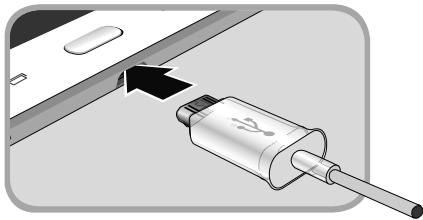
- Insert the USB cable into the device's Charger/Accessory Port.
natural_image
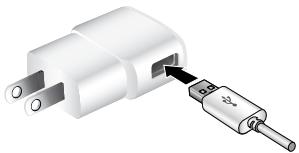
Illustration of a USB connector inserted into a smartphone (no text or symbols visible)- Insert the USB cable into the Charging Head.
natural_image
Illustration of a white electrical plug with a connector inserted into it, showing internal wiring (no text or symbols)- Plug the Charging Head into a standard AC power outlet.
Warning! While the device is charging, if the touch screen does not function due to an unstable power supply, unplug the USB power adapter from the power outlet or unplug the USB cable from the device.
- When charging is complete, unplug the Charging Head from the power outlet and remove the USB cable from the device.
Note: You cannot charge the battery using the USB cable and your PC.
Note: If the battery is completely discharged, you cannot turn on the device, even with the USB power adapter connected. Allow a depleted battery to charge for a few minutes before you try to turn on the device.
Turning Your Device On and Off
Turning Your Device On
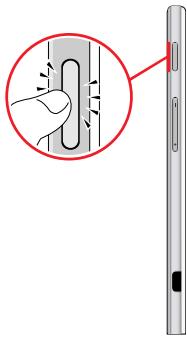
■ Press and hold the Power/Lock Key.
For more information, refer to "Unlocking the Device" on page 11.
Turning Your Device Off
- Press and hold the Power/Lock Key.
- On the Device options menu, touch Power off → OK.
natural_image
Close-up of a finger pressing a U-shaped component on a smartphone screen (no text or symbols visible)Setting Up Your Device
When you turn on your device for the first time, it displays a Welcome screen. Follow the prompts to set up features and preferences on your device.
Some screens can be skipped (touch Next) or re-displayed (touch Back).
- From the Welcome screen, select a language and touch Next to get started.
Note: If you are visually impaired or hard of hearing, touch Accessibility. For more information, see Accessibility Settings. For more information, refer to “Accessibility” on page 124.
-
Follow the prompts to complete each section. For each topic, you will have the option to skip it and continue to the next screen.
-
Wi-Fi: Sign in to an available Wi-Fi network. For secured Wi-Fi networks, you will need to enter a password. For more information, refer to “Wi-Fi” on page 74.
- Date and time: Set the date, time, and select a time zone.
- End user license agreement: Read the End User License Agreement and touch I understand and agree to the terms and conditions above. If you would like to send Samsung error reports during device failures, touch Yes.
- Got Google?: Touch Yes to sign in to your current Google Account, or touch No and follow the instructions to set up a new Google Account.
-
Make it Google: Touch Get an account and follow the instructions to create a new Google Account or touch Not now. Touch ⓘ to learn more about Google Accounts. This screen only displays if you did not previously sign in to your Google Account.
-
Google and your Location: Read the information about location services. Touch each location service to enable.
- This tablet belongs to...: Enter your first and last name. This information is used by the tablet to personalize certain apps.
- Samsung account: Touch Sign in to sign in to your current Samsung account or touch Create new account. Follow the instructions to sign in or set up a new Samsung account. Touch here to learn more using your Samsung account.
- Dropbox: Touch Create account and follow the instructions to set up a new Dropbox account or touch Sign in to sign in to your existing Dropbox account.
- Thank you: This screen displays the Device name and an option to learn more.
— Device name: Enter a name for the tablet. This name is used to identify the tablet when using Bluetooth, Wi-Fi Direct, and so on. The default is the model name, SM-T520.
— Finish: Your setup is now complete. Touch Finish to display the main Home screen.
Memory Card
Your device supports removable microSD or microSDHC memory cards with maximum capacities of 64 GB (depending on the memory card manufacturer and type). Memory cards are used to store music, photos, videos, and other files.
Installing a Memory Card
- Open the memory card slot cover and turn to expose the slot.
- With the gold contacts facing down, carefully slide the memory card into the slot, pushing gently until it clicks into place.
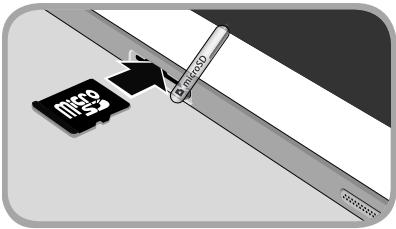
- Close the Memory Card Slot cover.
Galaxy Tab Accessories
To find accessories for your Galaxy Tab:
- Go to samsung.com/us/mobile/galaxy-tab-accessories.
- Use your model number to find compatible accessories.
Securing Your Device
By default, the device locks automatically when the screen times out or you can lock it manually.
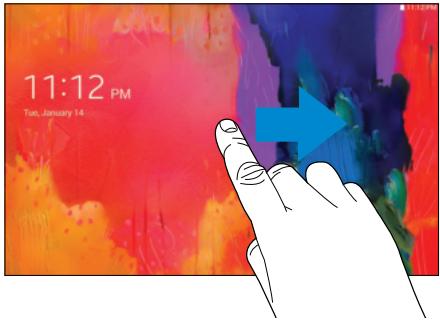
Unlock the tablet by swiping your finger across the screen. This is the default Screen lock (Swipe), and offers no security.
Prevent others from using or accessing personal data and information stored in the device by using a secure Screen Lock.
For more information about creating and enabling a secure Screen Lock, see “Lock Screen” on page 120.
For other settings related to securing your device, see "Security" on page 144.
Note: Unless stated otherwise, instructions in this User Manual start with the device unlocked, at the Home screen.
Locking the Device Manually
■ Press the Power/Lock Key.
Unlocking the Device
- Press the Power/Lock Key. The Lock screen displays.
- Swipe across the screen as shown. This is the default Swipe screen lock and offers no security.
Holding the Device
Your device's internal antenna is located along the top back of the device. Do not block the antenna; doing so may affect signal quality and may cause the device to operate at a higher power level than is necessary.
Troubleshooting
If your device has fatal errors, hangs up, or freezes, you may need to reset the device to regain functionality.
- If your device is frozen and unresponsive, press and hold the Power/Lock Key for 8 to 10 seconds.
This section outlines key features of your device and describes the screen and the icons that appear when the device is in use. It also shows how to navigate through the device.
Features
- 10.1-inch WQXGA (2560x1600) TFT (PLS) LCD touch screen
- Android Version: KitKat 4.4.2
• 1.9 GHz and 1.3GHz quad-core processors
• Full HTML Web Browser - Bluetooth 4.0 Wireless technology. For more information, refer to “Bluetooth” on page 78.
• Built-in Wi-Fi technology (802.11 a/b/g/n/ac) - 8 megapixel camera and camcorder, plus 2 megapixel full HD forward-facing camera for video chat
- Full integration of Google applications (Gmail, YouTube, Google Maps, and Voice Search)
-
Photo gallery that supports GIF, AGIF, JPEG, PNG, BMP, WBMP, and WEBP formats
-
Messaging Features:
- Gmail
– Email (corporate and personal)
— Google Hangouts (Instant Messaging and Video Chat)
• HD Video Player (1080p) - Codec: MPEG4, H.264, H.263, VC-1, VP8, WMV7/8, Sorenson Spark, MP43
- Format: AVI, MP4, 3GP, MKV, WMV, ASF, FLV
- Music player that supports MP3, AAC/AAC+/EAAC+, WMA, Vorbis, FLAC, AC-3, AMR-NB/WB, WAV
- Support for microSD and microSDHC memory cards
- Preloaded applications such as Google Play Books, Google Play Store, and more. For more information, refer to “More Application Information” on page 33.
Warning! This device does not support some USB storage media devices. For more information, refer to "Galaxy Tab Accessories" on page 10.
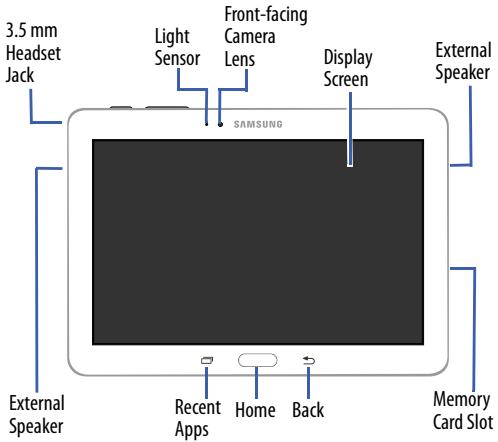
Front and Sides
The following items can be found on the front and sides of your device.
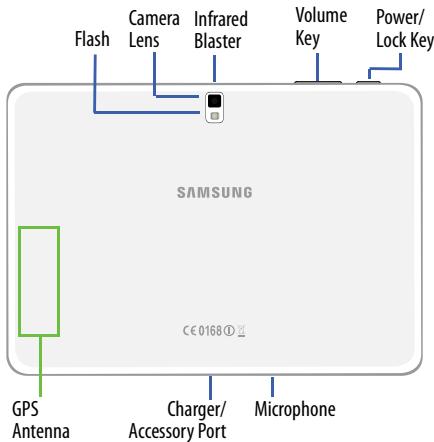
Back, Top, and Bottom
The following items can be found on the back, top, and bottom of your device.
Home Screen
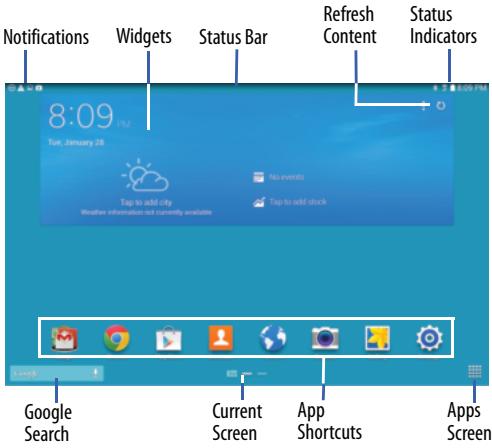
The Home screen is the starting point for using your device. It consists of:
- Status Bar: The Status Bar displays notifications on the left side and status indicators on the right side.
Note: The Status Bar is sometimes hidden. To display it, touch and drag the top of the screen down. It will disappear after a view seconds. - Notifications: Notification icons appear on the Status Bar at the top of the screen to report calendar events, device status, and more. Drag down from the Status Bar to open the Notification Panel.
- Widgets: Applications that run on the Home screen. Some widgets are found on the Home screen by default.
- Refresh Content: Touch to refresh the content of the Home Screen App.
- Status indicators: Display your current network status, battery charge, and time.
-
Google Search: Search the web by typing or speaking. For more information, refer to “Google” on page 94.
-
Current Screen: Shows which Home screen is presently displayed.
- App Shortcuts: Touch to launch your favorite apps.
- App Screen: Access to all your apps and widgets.
Additional Home Screens
The Home screen has two different kinds of panels. The Standard panels display shortcuts to applications and widgets and the Magazine panels can host Home Screen Apps, which are built-in apps that run on the Home screen. The Home screen can have multiple panels.
One Home screen is designated as the main Home screen, and it displays whenever you press the ☐ Home key. To scroll through the Home screens:
■ Slide your finger horizontally across the screen.
Customize Home Screen Apps
Home Screen Apps are built-in apps that run in multiple windows on the Home screens. You can modify the layout of each Home screen by adding or removing Home Screen Apps and resizing them.
To modify a Home screen:
- From a Home screen, touch and hold on a Home Screen App until the Edit page displays.
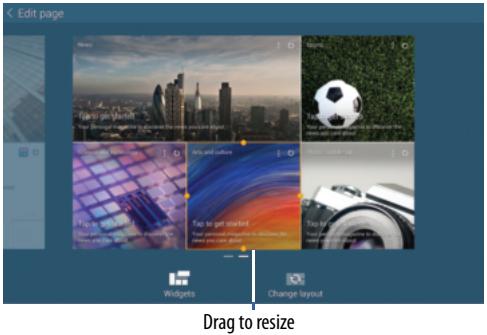
- Touch Change layout to randomly rearrange the Home Screen Apps.
To resize a Home Screen App:
- Touch and hold a Home Screen App until a gold box appears around it.
- Drag a side of the box to resize it. The other Home Screen Apps automatically adjust to accommodate the resized window.
Note: Not all Home Screen Apps can be resized.
To relocate a Home Screen App:
- Touch and hold a Home Screen App until it “releases” from the page.
- Drag the Home Screen App to a new location and release. The other Home Screen Apps automatically adjust to accommodate it.
Customizing Home Screens
Your device comes with two default Home screens that contain Home Screen Apps and two Homes screens that hold apps and widgets. You can add an additional page of Home Screen Apps and up to two additional pages to hold apps and widgets.
To customize the Home screens:
- From a Home screen, pinch the screen from diagonal corners to the center to display the editing screen.
- Touch a Home screen to activate it.
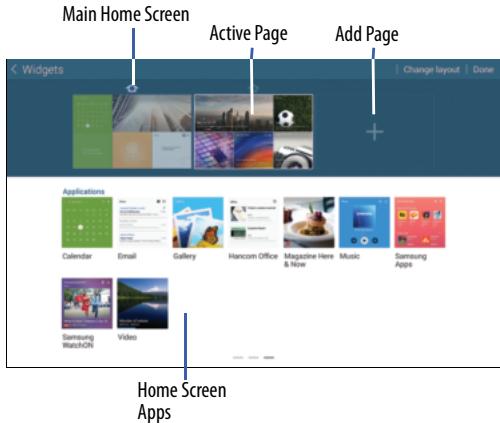
Add or remove Home Screen Apps:
Home Screen Apps currently in use on the active page display a √ check mark.
■ Touch a Home Screen App to add it to the active page.
■ Touch √ to remove the Home Screen App from the active page.
Change the layout of Home Screen Apps:
■ Touch Change layout to randomly rearrange the Home Screen Apps on the active page.
To rearrange the order of pages:
■ Touch and hold, and then drag a page to a new location.
To set a new main Home screen:
■ Touch 📋 on a Home screen to set it as the new main Home screen ( 🔊 ).
Add or remove Home screens:
To add a new Home screen:
■ Touch +.
To remove an existing Home screen:
■ Touch and hold, and then drag a page to Remove.
Navigating Your Device
Use command keys and the touch screen to navigate.
Command Keys
Recent Apps
To display a list of recently used apps:
■ Touch □ Recent apps. Touch an app to open it.
To close an app:
■ Drag the app preview up or down.
To end all running apps:
■ Touch ✉ Close all.
To manage running apps, downloads, device memory, and storage:
■ Touch □ Recent apps → 📎 Task Manager.
For more information, refer to "Task Manager" on page 35.
Home
To display the main Home screen:
■ Touch ○ Home.
To launch Google Now:
■ Touch and hold ☐ Home.
Back
To return to the previous screen, option, or step:
■ Touch ← Back.
Using the Touch Screen
Use only your fingers or a stylus with the touch screen.
Caution! Do not allow the touch screen to come into contact with other electrical devices. Electrostatic discharges can cause the touch screen to malfunction.
To avoid damaging the touch screen, do not touch it with anything sharp or apply excessive pressure to it with your fingertips.
Leaving the touch screen idle for extended periods may result in afterimages (screen burn-in) or ghosting. Turn off the touch screen when you do not use the device.
Finger Gestures
Touching
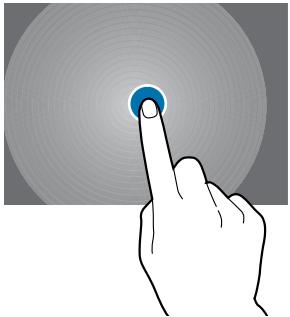
To open an application, to select a menu item, to press an onscreen button, or to enter a character using the onscreen keyboard, touch it with a finger.
natural_image
Hand touching a circular button with concentric rings (no text or symbols)Touching and Holding
Touch and hold an item for more than 2 seconds to access available options.
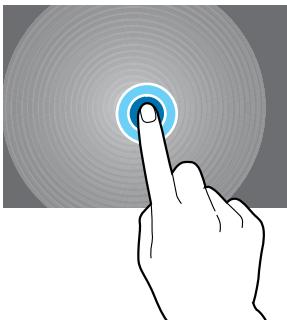
natural_image
Hand touching a circular button with concentric rings (no text or symbols)Dragging
To move an icon, thumbnail, or preview to a new location, touch and hold it and drag it to the target position.
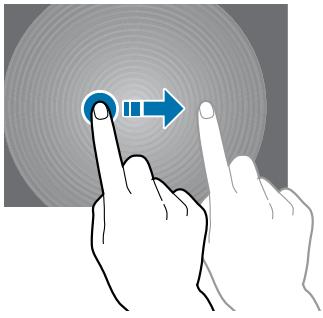
natural_image
Illustration of two hands interacting with a circular button featuring an arrow (no text or symbols)Double-Tapping
Double-tap on a web page, map, or image to zoom in a part. Double-tap again to zoom out again.
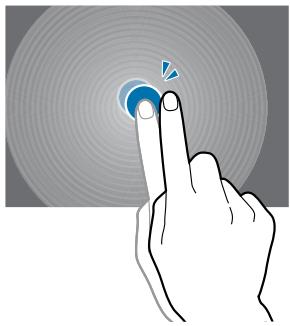
natural_image
Illustration of a hand touching a circular button with a blue indicator light (no text or symbols)Swipe
Swipe left or right on the Home screen or the Applications screen to see another panel. Swipe up or down to scroll through a web page or a list, such as contacts.
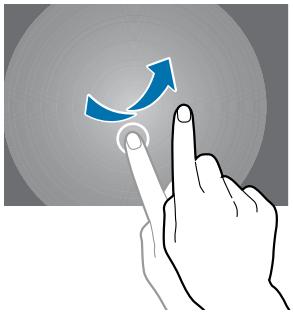
natural_image
Hand interacting with a digital interface showing a blue arrow and circular button (no text or symbols)Pinching and Spreading
Spread two fingers apart on a web page, map, or image to zoom in. Pinch to zoom out.
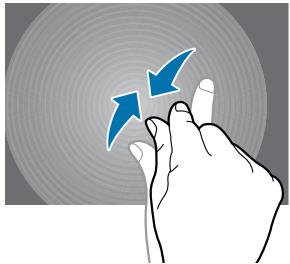
natural_image
Illustration of a hand interacting with a blue arrow icon on a circular gradient background (no text or symbols)Control Motions
Simple motions allow easy control of the device.
Before using motions, make sure the motion feature is activated.
-
From a Home screen, touch → Settings → Controls tab → Motions.
-
Touch the OFF / ON button to turn the feature ON ☐ I.
Note: Excessive shaking or impact to the device may result in unintended inputs. Control motions properly.
Rotating the Screen
Many applications allow display in either portrait or landscape orientation. Rotating the device causes the display to automatically adjust to fit the new screen orientation.
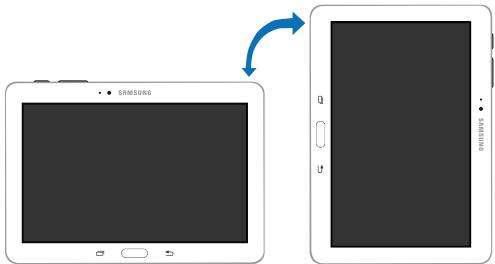
To prevent the display from rotating automatically, open the Notification Panel and deselect Screen rotation.
Note: Some applications do not allow screen rotation. Some applications display a different screen depending on the orientation. For example, the calculator turns into a scientific calculator when rotated to landscape.
Tilting
Touch and hold two points on the screen, and then tilt the device back and forth to zoom in or out.
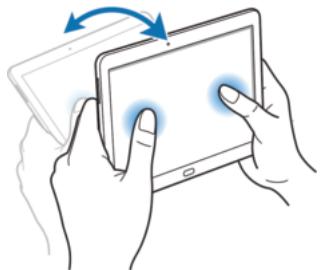
natural_image
Illustration of hands interacting with a tablet device (no text or symbols visible)Note: To move an icon to a new location, touch and hold it and drag it to the target position. For more information, refer to “Dragging” on page 20.
Panning to Browse
When an image is zoomed in, touch and hold a point on the screen, and then move the device in any direction to browse the image.
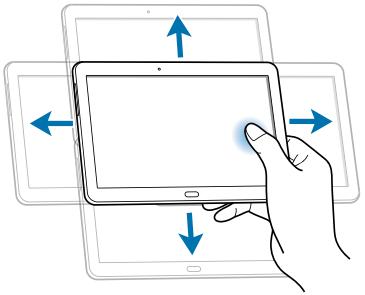
natural_image
Illustration of a hand interacting with a tablet device, showing bidirectional arrows indicating movement (no text or symbols present)Palm Motions
Use palm motions to control the device by touching the screen.
Before using motions, make sure the palm motion feature is activated.
- From a Home screen, touch → Settings → Controls tab → Palm motion.
- If necessary, touch the OFF / ON button to turn the feature ON ☐ I.
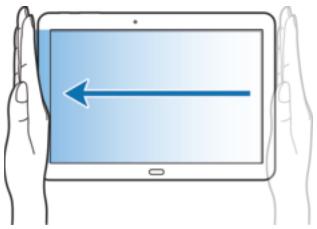
Sweeping
Sweep your hand across the screen to capture a screenshot.
The image is saved in Gallery → Screenshots album.
natural_image
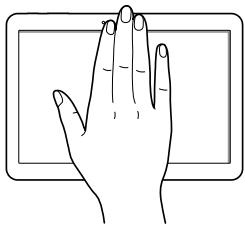
Illustration of two hands holding a tablet device with a blue arrow pointing left (no text or symbols)Covering
Cover the screen with a palm to pause media playback.
natural_image
Line drawing of a hand pressing on a tablet screen (no text or symbols)Capturing Screenshots
■ Press and hold the Power/Lock Key and Home to capture and save an image of the current screen.
Note: A copy of the screenshot is automatically saved to the clipboard.
To view the screen shots:
- From a Home screen, touch
My Files. - Touch Categories → Images.
- Touch a screen capture file to display it.


Multi Window
Multi task by using two applications at the same time.
Note: Only applications displayed on the Multi window panel can be used with the Multi window feature.
Activate Multi Window
- From a Home screen, touch Device tab.
Settings → - Touch Multi window.
- If necessary, touch the OFF / ON button to turn Multi window ON □ I.
- If desired, touch Open in multi window view to automatically view content in Multi window when you open files from My Files or Video player, or attachments from email.


Note: You can also activate Multi window from the Notification Panel. For more information, refer to “Notification Panel” on page 27.
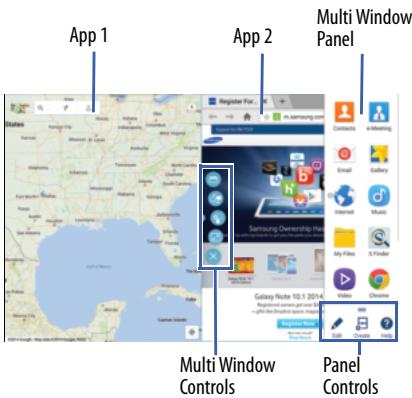
Multi Window Panel
Multi window apps are displayed on the Multi window panel.
Display the Multi window panel:
-
Activate Multi window (see "Activate Multi Window" on page 24).
-
Swipe the right edge of the screen toward the center to display the Multi window panel. After a few seconds, the panel will be hidden again.
Using Multi Window Applications
You can use Multi window to run two applications at the same time.
- With Multi window activated, swipe the right edge of the screen toward the center to display the Multi window panel.
- Drag an app off the panel and release. Drag another app off of the panel and release it into one of the highlighted windows.
Window Controls
Select an application window and touch ● in the middle of the windows. Window controls appear:

Switch app to compact screen.

Switch locations between Multi window applications.

Share items between the application windows. Drag an item to share from one window to another. Some applications may not support this feature.

Maximize the application.

Close the application.
Creating a Paired Window
Use this feature to save the combination of current running Multi window applications.
On the Multi window panel:
- Touch = to access the panel controls.
- Touch 📋 Create.
- Enter a title and then touch OK.
Panel Configuration
You can rearrange the apps on the Multi window panel, add new apps, or remove apps.
On the Multi window panel:
- Touch = to access the panel controls.
- Touch Edit.
Configuring Apps
To remove an app from the panel:
■ Touch and drag it off of the panel and place it in the storage area.
To add an app to the panel:
■ Touch and drag it from the storage area to the panel.
To relocate an app:
■ Touch and drag it to a new location.
To save your changes:
■ Touch √ Done.
To download new Multi window apps:
■ From a Home screen, touch → Play Store.
Notifications
Notification icons appear on the Status Bar at the top of the screen to report calendar events, device status, and more. For details about these notifications, open the Notification Panel.
Notification Panel
To view the Notification Panel:
- Swipe downward from the top of the screen to display the Status Bar.
- Swipe downward again on the Status Bar to display the Notification Panel.
- Scroll down the list to see additional notification details.
- Touch an item to open it.
- To clear a single notification, drag the notification left or right. Touch ✗ to clear all notifications.
- To close the Notification Panel, swipe upward from the bottom of the screen or touch Back.
Accessing Additional Panel Functions
In addition to notifications, the Notification Panel also provides quick and ready access to separate device functions. These can be quickly activated or deactivated by toggling them on or off. You can choose the functions that display.
From the Notification Panel:
- To go to Settings, touch ⚙️ Settings. For more information, refer to “Settings” on page 109.
-
Touch ☐ to display additional options. The following functions can either be activated (green) or deactivated (gray): Wi-Fi, GPS, Sound/Vibrate/Mute, Screen rotation, Bluetooth, Reading mode, Blocking mode, Power saving, Multi window, Screen Mirroring, Smart stay, Smart pause, Sync, and Airplane mode.
-
Touch 🔒 and locate the Notification Panel area at the bottom of the Notification Panel screen.
-
In a single motion, touch and hold a desired function, such as Airplane mode, then drag it to the top two rows.
- Touch Brightness and volume to create a check mark if you want to be able to adjust the screen brightness and volume from the Notification Panel.
-
Touch ← Back to exit the Notification Panel.
-
Touch ≡ to display only your primary functions.
- To set the display brightness, touch the 🎨 Brightness slider and drag it to set the brightness or touch Auto to allow the device to set brightness automatically based on available light and battery charge status. For more information, refer to “Display” on page 118.
- To adjust the system volume, touch the ⚠️ Sound slider and drag it to set the Notification sound level or touch ⚣️ to set the level for Notifications, Media, and System sounds. For more information, refer to “Sound” on page 116.
Notifications displays system notifications.
■ Touch a notification entry to display the details. Touch
to remove Notification Icons from the Status Bar.
For more information, refer to “Notification Panel” on page 27.

To close the Notification Panel:
■ Touch ← Back, or swipe up.
Status Bar
The Status Bar at the top of the home screen provides device information (such as network status, battery charge, and time) on the right side and notification alerts on the left.
To display the Status Bar:
■ From a Home screen, swipe downward from the top of the screen. The grey Status Bar will appear. It will disappear after a few seconds.
Status Bar Icons
Some common status and notification icons are shown below.
Connectivity Icons
Wi-Fi connected
Bluetooth enabled
Bluetooth paired
Connected to computer
Wi-Fi Direct is active and your tablet is connected to another device.
The Nearby devices setting is enabled.


Device Status Icons

Battery full

Battery charging

Battery low

GPS enabled

Vibrate mode enabled

Mute mode enabled

Error occurred or caution required
Messaging Icons

New email

New Gmail
Other Icons

Alarm activated

Airplane mode activated

Blocking mode activated

Music is playing.
Apps and Widgets
You can add, reposition, or remove shortcuts and widgets from the Home screen.
- Shortcuts: Icons on the Home screen that launch applications.
- Widgets: Self-contained applications. They appear as onscreen applications.
Adding a Shortcut or Widget
You can customize the Home screen by adding shortcuts and widgets.
- From a Home screen, touch and hold on an empty area of the screen until the Home screen pop-up displays. Touch Apps and Widgets.
- or -
Touch to display the Apps screen.
- For shortcuts, touch the Apps tab. For widgets, touch the Widgets tab.
- Touch and hold the shortcut or widget, and then drag it to the Home screen and release.
Removing a Shortcut or Widget
Shortcuts and widgets can be removed from the Home screen.
■ Touch and hold the shortcut or widget until it detaches, and then drag it to Remove and release.
Note: Removing a shortcut does not delete the application; it simply removes the shortcut from the Home screen.
Folders
Place folders on the Home screen to organize items.
Adding Folders
- From a Home screen, touch and hold on an empty area of the screen until the Home screen pop-up appears.
- Touch Folder.
- Enter a name for the folder and touch OK.
Using Folders
■ Touch the folder to open it and access the shortcuts inside.
■ To add shortcuts to the folder, touch and hold the shortcut, and then drag it to the folder and release.
■ To delete a folder, touch and hold the folder until it detaches, and then drag it to Remove and release.
Note: All shortcuts contained in the folder will also be deleted.
Wallpapers
You can choose a picture to display on the Home Screen, Lock screen, or on both the Home and Lock screens. Choose from preloaded wallpapers, or select a photo you have downloaded or taken with the Camera.
- From a Home screen, touch and hold on an empty area of the screen until the Home screen pop-up displays.
-
Touch Home Screen, Lock screen, or Home and lock screens for options:
-
Gallery: Access the Gallery to select a photo.
- Live wallpapers: Choose from pre-loaded interactive animated wallpapers (Home screen only).
- Photos: Access Google Photos to select a photo (Home screen only).
- Wallpapers: Choose from pre-loaded wallpaper images.
Note: You can also set the wallpaper in Settings. From a Home screen, touch → Settings → Device tab → Wallpaper.
Apps Screen
The Apps screen displays all applications installed on your tablet. Applications that you download and install from Google Play or from the web are also added to a Home screen.
The Apps icons can be arranged in various ways. To change the arrangement of the Apps icons:
- From a Home screen, touch 📋.
- Touch ☐ Menu → Sort by.
- Touch Customizable grid or Alphabetical grid.
To manually change the order of the icons on the Apps screen:
- From a Home screen, touch 📋.
- Touch ☐ Menu → Edit.
- Touch and hold an icon and drag it to a new position.
- Touch Save to save the changes.
You can place shortcuts to applications on the Home screen for quick access to the application. For more information, refer to “Adding a Shortcut or Widget” on page 31.
To view your downloaded applications:
- From a Home screen, touch 📄.
- Touch ↓ Download to view downloaded apps.
- Touch an icon on the Downloaded applications screen to launch the application.
- or -
Add an App Shortcut to a Home screen by dragging the App icon onto the Home screen. For more information, refer to “Adding a Shortcut or Widget” on page 31.
Application Information
To view information about an App, such as the amount of storage it uses, force the App to stop, uninstall updates, and clear data:
-
From a Home screen, touch → Settings → General tab → Application manager.
-
Touch the All tab, scroll through the apps list, and touch the app to open a screen with details about the App.
More Application Information
For more information, refer to “Applications” on page 87. In that section, each application that is available on the Applications screen is listed and described. If the application is also described in another section of this user manual, then a cross reference to that particular section is provided. Various widgets are also described.
My Magazine
Make your own social magazine with My Magazine.
My Magazine brings you personalized news and information, social media, and more together in a magazine-style layout.
Rearranging Widgets on the Magazine Panels
Adding a Magazine Widget
To add a Magazine widget to a Magazine panel:
- Pinch on the Magazine panel (see "Customizing Home Screens" on page 16).
- Touch to select a panel preview at the top of the screen.
- Select a Magazine widget to add to the panel. You can add up to 6 Magazine widgets to a panel.
Moving a Magazine Widget
To move a Magazine widget:
- Touch and hold a Magazine widget.
- Drag it to a new location.
- Resize it by dragging the frame, if necessary.
- Tap to save the location of the Magazine widget.
Removing a Magazine Widget
To remove a Magazine widget:
- Touch and hold a Magazine widget until it detaches.
- Drag it to Remove and release.
Access My Magazine
My Magazine is comprised of various Home screen applications, news feeds from a variety of sources, and social content, such as Google+.
To access My Magazine:
■ From a Home screen, touch the News, Social, or Applications Home Screen Apps.
To customize which My Magazine Home Screen Apps appear on your Home screens, see “Customize Home Screen Apps” on page 15.
Viewing My Magazine
Use these actions while viewing My Magazine.
Viewing Topics
■ Swipe left or right to scroll between topics.
■ Touch any preview to view the entire article.
■ Touch ≡ Content Guide → My Flipboard →
Settings → Help to get assistance using Flipboard.
■ Touch ≡ Content Guide → My Flipboard →
Settings → About to read the Terms of Use.
Viewing Articles
■ Swipe left or right to move between pages.
■ Touch ◀ to share the article.
■ Touch ♥ to "Like" this article.
■ Touch ☆ to set the article as a favorite.
■ Touch + to sign in to your Flipboard account or create a Flipboard account.
■ Touch ↙ or ← to return to the topic page.
■ Touch ■ Menu for options:
- Save Image to Device: Save a copy of all images on the current page to Gallery.
- Read Later: Save this article to your article list for later.
- View on Web: View the Internet source of the article.
- Report: Flag this article as inappropriate for review by Flipboard.
Subscribing to Magazines
- From any Home screen, touch a My Magazine app to get started.
- Touch = Content Guide.
- Touch a topic, such as News or Business, and touch a magazine to subscribe.
Task Manager
Your device can run applications simultaneously and some applications run in the background.
Use Task Manager to see which applications are running on your device and to end running applications to extend battery life. You can also uninstall applications from your device and see how much memory is used by applications.
To access the Task Manager:
- Touch ☐ Recent apps → 📎 Task manager.
- Touch each tab for options:
- Active applications: View applications running on your device. Touch End to terminate an application or End all to terminate all running applications.
- Downloaded: View applications installed from Google Play. Touch Uninstall to remove an application from your device.
- RAM manager: Display the amount of Random Access Memory (RAM) currently in use. Touch Clear memory to clear inactive and background processes.
- Storage: View internal (System storage) and external (SD card) storage memory statistics.
Screen Capture
■ Press and hold the Power/Lock Key and Home to capture and save an image of the current screen.
Note: A copy of the screenshot is automatically saved to the clipboard.
To view the screen shots:
- From a Home screen, touch → Gallery.
- Touch to open the Screenshots album.
- Touch a screen capture to view it.
Help
Access help information to learn how to use the device and applications or configure important settings.

- Select a category to view tips.
Entering Text
Use the Samsung keyboard or the voice input feature to enter text.
Note: Text entry is not supported in some languages. To enter text, you must change the input language to one of the supported languages.
Using the Keyboard
To choose a text input method while entering text:
- Touch any text field.
- Touch the top of the screen and swipe downward. The Notification Panel screen displays.
- Touch Select input method, and then select the type of keyboard to use.
Entering Uppercase
Touch ↑ before entering a character. For all caps, touch it twice.
Changing the Keyboard Type
Touch and hold 📄 Options, and then touch 📄 to change the keyboard type. Options are: Normal, Floating, and Split.
Changing Language Keyboards
Add languages to the keyboard, and then slide the space key left or right to change language keyboards.
Handwriting
Touch and hold 📋 Options → T/ Handwriting, and then write a word with a finger. As you write, suggestions are offered in the word options area in case the correct letters were not recognized. Select a suggested word.
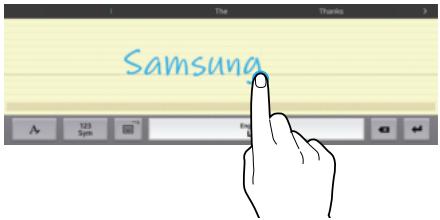
Use handwriting gestures to perform actions, such as editing or deleting characters and inserting spaces. To view the gesture guides, touch and hold 🎨 Options, and then touch ⚙️ Settings → Help → Keyboard → Using handwriting gestures.
Entering Text By Voice
Activate the voice input feature and then speak into the microphone. The device displays what you speak.
If the device does not recognize your words, touch the underlined text and select an alternative word or phrase from the drop-down list.
To change the language or add languages for voice recognition, touch the current language.
Copying and Pasting
Touch and hold over text, drag or to select more or less text, and then touch Copy to copy or Cut to cut. The selected text is copied to the clipboard.
To paste it into a text entry field, touch and hold at the point where it should be inserted, and then touch Paste.
This section explains how to manage accounts and contacts.
Accounts
Your device can synchronize with a variety of accounts. With synchronization, information on your device is updated with any information that changes in your accounts.
- Samsung Account: Add your Samsung Account.
- Dropbox: Add your Dropbox Account.
- Email: Add an Email Account to sync Contacts.
- Google: Add your Google Account to sync your Contacts, Calendar, and Gmail.
- LDAP: Add an LDAP Account to find entries in an LDAP directory.
- Microsoft Exchange ActiveSync: Add your Exchange Account to sync Contacts, Calendar, and Email.
- Facebook: Add a Facebook Account to sync apps.
- Twitter: Add a Twitter Account.
- WebEx: Add a Cisco WebEx Meetings account.
Setting Up Accounts
Set up and manage your synchronized accounts with the Accounts setting.
- From a Home screen, touch → Settings → General tab → Accounts → Add account.
- Touch the account type.
- Follow the prompts to enter your account credentials to complete the set up process.
Your tablet communicates with the appropriate account servers to set up your account. When complete, your account displays in the Accounts area of the Settings screen.
Your Google Account
In order to utilize your device to the fullest extent, you will need to create a Google Account when you first use your device. With a Google Account, Google applications will always be in sync between your tablet and computer.
-
From a Home screen, touch → Settings →
General tab → Accounts → Add account → Google. -
Follow the prompts to sign into your existing account or create a new account.
Your Samsung Account
Create a Samsung Account for access to Samsung apps and services, and much more.
-
From a Home screen, touch → Settings →
General tab → Accounts → Add account →
Samsung account. -
Follow the prompts to sign into your existing account or create a new account.
Contacts
Use this application to manage contact information for your friends, family, and colleagues, including phone numbers, email addresses, and others.
To access Contacts:
■ From a Home screen, touch → Contacts.
Add a Contact
- Touch 🙏 Contacts → + Create. The Save contact to pop-up displays.
- To choose where the contact is stored, touch Device or an account.
- or -
Touch Add new account to add a different account. For more information, refer to “Setting Up Accounts” on page 38.
-
Touch each field to enter information. Touch + to add another entry, or — to remove an entry. Touch □ to choose a label.
-
Picture: Touch the picture icon to assign a picture to the new contact.
- Name: Enter the name. Touch √ to display additional name fields.
• Phone: Enter a phone number. - Email: Enter an email address.
- Groups: Assign the contact to a group. For more information, refer to “Groups” on page 43.
-
Add another field: Add additional fields for the contact.
-
Touch Save.
Note: Your personal Contact entry is always listed at the top of the Contacts list under ME. Touch Set up profile to add your contact information.
Updating Contacts
- Touch Contacts.
- Touch a contact in the Contacts list to view its information.
- Touch Edit.
- Touch any field to edit. For more information, refer to "Add a Contact" on page 39.
Deleting Contacts
- Touch Contacts.
- Touch a contact in the Contacts list to display it.
- Touch Delete.
- At the prompt, touch OK.
Contacts Display Options
There are various ways to display your contacts.
- Touch Contacts.
-
Touch the Groups tab, Favorites tab, or Contacts tab to view contacts in various ways:
-
Groups: Display contacts sorted into groups—such as Not assigned, Co-workers, Family, Friends, etc. The number of contacts in each group is displayed next to the group name. Touch a group name to show only contacts in that group. For more information, refer to “Create a New Group” on page 43.
- Favorites: Show only your favorite (or starred), contacts. For more information, refer to “Favorites” on page 45.
-
Contacts: Show all your contacts. Touch the Search field and enter a keyword to list contacts that contain that keyword.
-
While viewing Groups, Favorites, or Contacts, touch ☐ Menu for options.
- While viewing the Contacts tab, touch ☐ Menu → Settings for Contact settings.
Linked Contacts
Your device can synchronize with multiple accounts, including Google, Corporate Exchange, and other email providers. When you synchronize contacts from these accounts with your device, you may have multiple contacts for the same person.
Linking, or joining, imported contact records allows you to see all of a contact's numbers and addresses together in a single contact entry. Linking also helps you keep your contacts updated, because any changes that your contacts make to their information in the respective accounts are automatically updated the next time you synchronize with that account.
Linking Contacts
- Touch Contacts.
- Touch a contact in the Contacts list to display it.
- Touch ☐ Menu → Link contact.
- Touch the contact you want to link. The linked contact's information is displayed with the original contact's information.
- Repeat Steps 3 and 4 to link other contacts.
Separating Contacts
- Touch Contacts.
- Touch a contact in the Contacts list to display it.
- Touch ☐ Menu → Separate contact. A list of linked contacts is displayed.
- Touch — to separate a linked contact.
Sharing Contact Information
You can send a contact's information using Bluetooth to other Bluetooth devices, or in an Email or Gmail as an attachment.
Note: Not all Bluetooth devices accept contacts and not all devices support transfers of multiple contacts. Check the target device's documentation.
- Touch Contacts.
- Touch ☐ Menu → Share namecard via.
- Touch Selected contact to share only the displayed contact, or touch Multiple contacts.
- Touch a sending method, such as Bluetooth or email.
- Follow the prompts to send the contact information.
Importing and Exporting Contacts
To back up and restore your contacts, you can export your contacts list to a storage device (such as a PC), or import your contacts list from a storage device.
- Use the USB cable to connect your device to the storage device.
- Touch 🙏 Contacts.
- Touch ☐ Menu → Settings → Import/Export.
- Touch an option and then follow the prompts.
Groups
Assign contacts to Groups, such as co-workers, family, or friends, to make searching for contacts faster or to quickly send an email to group members.
Create a New Group
Create a new group when you add or edit a contact.
- Touch 🙏 Contacts → Groups tab.
- Touch + Create.
- Touch the Group name field and enter a name.
- Touch Add member, touch individual contacts or touch Select all, and then touch Done to add the selected contacts to the group.
- Touch Save.
Tip: Contacts can belong to more than one group. While editing a contact, touch the Groups field to add additional groups.
Once you create a new group, the Contacts list can be set to display only the contacts in that group. For more information, refer to “Contacts Display Options” on page 41.
Adding Group Members
To add a contact to a group, just edit a contact's Group field. For more information, refer to “Updating Contacts” on page 40.
To add multiple contacts to a group:
- Touch 🙏 Contacts → Groups tab.
- Touch the group to which you want to add members.
- Touch ☐ Menu → Add member.
The contacts that can be added display. - Touch Select all or the name of each contact to add.
- Touch Done to add the contacts to the group.
Removing Group Members
- Touch 🙏 Contacts → Groups tab.
- Touch the group from which you want to remove members.
- Touch ☐ Menu → Remove member.
- Touch Select all or the name of each contact to remove.
- Touch Done to remove the contacts. Contacts are removed from the group and the group name is removed from each contact's Group field.
Renaming a Group
- Touch 🙏 Contacts → Groups tab.
- Touch the group you want to rename.
- Touch ☐ Menu → Edit.
- Touch the Group name field and enter a new name.
- Touch Save.
Deleting Groups
- Touch 📁 Contacts → Groups tab → ☐ Menu → Delete groups.
- Touch individual groups or touch Select all, then touch Done.
- Touch Group only to delete only the group or Group and group members to delete both the group and the group's members.
Favorites
Mark contact records with a ★ gold star to identify them as favorites.
Mark a Contact as a Favorite
- Touch Contacts.
- Touch a contact in the Contacts list to display it.
- Touch the ★ Star so that it turns gold ★.
Tip: You do not have to edit the contact to mark it as a favorite.
View Favorites
- Touch Contacts.
- Touch the Favorites tab. Only your starred contacts are displayed.
- or -
Touch the Groups tab, then touch Starred in Android to list only your starred contacts that are being saved to your Google Account.
Remove Favorites
- Touch 🙏 Contacts → Favorites tab.
-
Touch ☐ Menu → Remove from Favorites.
-
Touch individual contacts or touch Select all, then touch Done to remove.
Note: To remove the currently displayed contact from your favorites list, touch the ★ Star next to the contact's name so that it is no longer gold ★.
This section describes how to send and receive messages and other features associated with messaging.
Types of Messages
Your device supports these types of messages:
- Gmail
- Hangouts
- Google+
Note: Your Wi-Fi-only device does NOT support voice calling and messaging services. Please disregard any “dial” and “message” related menus because some Gmail options are identically set in all Android devices.
Use Email to view and manage all your email accounts in one application.
■ From a Home screen, touch → @ Email.
Configuring Email Accounts
You can configure Email for most accounts in just a few steps.
- Touch @ Email.
- The first time you set up an email account, at the Set up email screen, enter an Email address and Password, then touch Next.
-
or -
For additional accounts, touch ☐ Menu → Settings → Add account. -
Follow the onscreen instructions to set up your email account.
- Touch Next to go to the next screen or touch Previous to go to the Apps screen.
Note: For Exchange ActiveSync accounts, the Activate device administrator? screen may appear. Read the information and touch Activate to continue.
- Enter an account name and your name, if required.
- Touch Done.
The device communicates with the appropriate server to set up your account and synchronize your email. When complete, your email appears in the Inbox for the account.
Note: To configure email account settings at any time, use ☐ Menu → Settings. Touch the account to display Account settings.
Managing Your Email Accounts
If you add more than one email account, you can view email you receive for all accounts in the Combined view screen or you can view email accounts individually.
- Touch @ Email.
-
Touch the ▶ drop-down menu at the top left of the screen to select:
-
Combined view: View all email in a combined inbox.
-
: View email for the account. -
Touch Split view to display email in three columns. Touch to return to a two column view.
Refreshing Your Email Account
Refresh your account to update your device from your email servers.
- Touch @ Email.
- In the Application Bar, touch 📋 Refresh.
Deleting Email Accounts
To delete an Email account:
- Touch @ Email.
- Touch ☐ Menu → Settings → Delete account.
Email Settings
Use the Email Settings to configure your Email preferences.
Note: Available settings depend on the email provider.
-
Touch @ Email.
-
Touch ☐ Menu → Settings, then touch General settings. The following options display:
-
Display: Set how email is shown in the email list and when you open them.
- Composing and sending: Set what functions are available while composing and sending email.
- Auto advance: Set the screen to show after deleting a message. Choices are: Next email, Previous email, or Email list.
- Confirm deletions: Ask for confirmation before deleting email.
- Priority senders: Enter email addresses that you want treated as a priority.
- Spam addresses: Manage your spam address list.
-
Rules for filtering: Create rules for filtering email based on names, address, or subject.
-
Touch an account to configure specific settings. Available options depend on the account.
Composing and Sending Email
- Touch @ Email.
- If you have multiple accounts set up, choose an account from the menu at the top of the screen.
- Touch ☑ Compose, then touch fields to enter recipients and the email text.
- While composing a message:
- Touch ☐ Menu to display options: Schedule sending, Priority, Tracking options, and Security options.
- Touch Attach to add a file to the message.
Available options depend on the type of email account.
- Touch the body of the email to enter the text of your email. Touch the text option buttons to edit and format your message text.
- Touch 📋 Send to send the message.
- or -
Touch Save to save the email to the Drafts folder.
- or -
Touch ✗ Discard to discard the email.
Replying to an Email
- Touch @ Email.
- Open an email that you have received.
- Touch 📊 Reply to reply to the sender of the email.
Forwarding an Email
- Touch @ Email.
- Open an email that you have received.
- Touch → Forward to forward the email to another contact.
Gmail
Send and receive email with Gmail, Google's web-based email service.
■ From a Home screen, touch → Google folder
→ Gmail.
Setting Up Your Gmail Account
If you did not set up a Google Account during the initial configuration, the first time you launch Gmail, your device prompts you to set up your Google Account.
- Touch Gmail.
- Follow the prompts to sign in or create a new account. The device communicates with the Google server to set up your account and synchronize your email. When complete, your Gmail displays in the Inbox.
Note: You can use more than one Google Account on your device. From a Home screen, touch 📋 → 🌐 Settings → General tab → Accounts → Add account to add an additional Google Account.
Composing and Sending Gmail
- Touch Gmail.
- Touch ☐+ Compose, then touch fields to compose the message. While composing a message, touch
■ Menu for options. - Touch ▶ SEND to send this message.
- or -
Touch ☐ Menu → Save draft to save a draft of this message.
Refreshing Your Gmail Account
Refresh your account to update your device from the Gmail servers.
- Touch Gmail.
- While viewing your Inbox, drag your finger downward across your messages.
Gmail Settings
Use the Gmail Settings to configure your Gmail preferences.
- Touch Gmail.
- Touch ☐ Menu → Settings for settings.
Hangouts
Previously known as Google Talk, Hangouts is an online place to meet friends and family, share photos, and host video calls. Conversation logs are automatically saved to a Chats area in your Gmail account.
■ From a Home screen, touch → Google folder → Hangouts.
Google+
Google+ makes messaging and sharing with your friends a lot easier. You can set up Circles of friends, visit the Stream to get updates from your Circles, use Messenger for fast messaging with everyone in your Circles, or use Instant Upload to automatically upload videos and photos to your own private album on Google+.
■ From a Home screen, touch → Google folder
→ g+ Google+.
This section explains how to use the music features of your device including the Music app and the Music Player. Flipboard and WatchON are also described.
Listening to Music
You can listen to music using your device's built-in speakers, through a wired headset, or through a Bluetooth headset.
For more information, refer to "Bluetooth" on page 78.
Press the Volume Key on the top of the device to activate onscreen volume control, then touch and drag on the scale to set the volume. You can also press the Volume Key to adjust playback volume.
Play Music
Note: Some options require a Google Account.
Google Play Music is a Google service that gives you instant access to your personal music collection stored on the Internet and your device. Google Play Music lets you browse, shop, and play back songs purchased from the Google Play Store app, as well as songs you have loaded from your own music library
For more information, visit music.google.com.

Music Player
Use the Music application to listen to music.
To access Music Player:
- From a Home screen, touch → Music.
Note: Some file formats are not supported depending on the software installed on the device. Some files may not play properly depending on the encoding method used.
The Music Player application searches your device's internal storage or on an installed memory card for music and playlists. This can take from a few seconds to several minutes, depending on the amount of new music added since you last opened the application. It then displays your music in several ways.
- Touch a tab, such as Playlists, Tracks, Albums, and so on, to change the way you view the contents of your library.
Searching for Music
To find music in your library:
-
Touch Music.
-
Touch 🔒 Search and use the keyboard to type the name of an artist, album, or song.
Music Player Options and Settings
To use Music Player options and configure settings:
- Touch Music.
-
Touch ☐ Menu to display the following options:
-
Create playlist / Add to playlist: Create a new playlist or add to a playlist.
• Via Bluetooth: Share music via Bluetooth. - Delete: Delete selected or all items.
- Music square: Create a playlist based on mood.
- Scan for nearby devices: Share music with devices nearby.
- Settings: The following settings display:
Player
- SoundAlive: Configure SoundAlive.
- Adapt Sound: Enhance sound quality.
- Play speed: Decrease or increase play speed.
- Music auto off: Set the option Off or set your music to turn off automatically by touching one of the time values.
– Lyrics: Display the lyrics of the song, if available. - Smart volume: Automatically adjust volume to surroundings.
- Voice control: Use voice commands to control playback.
My music
- Tabs: Customize the tabs that display on the main Music screen. Playlists and Tracks are not optional.
- Playlists: Customize the types of playlists that display. Favorites is not optional.
To rearrange Tabs or Playlists, touch the grid : : : for an entry and drag the entry to a new position in the list.
Managing Playlists
Create, manage, or delete a playlist:
■ Touch Music.
Creating a Playlist
- Touch the Playlists tab.
- Touch : Menu → Create playlist.
- or -
Under My playlists, touch Create playlist. - Use the keyboard to enter a name for the playlist and touch OK.
Adding Songs to a Playlist
- Touch the Playlists tab and, under My playlists, touch a playlist. Touch + Add tracks.
-
or -
Touch the Tracks tab and touch ☐ Menu → Add to playlist. -
Touch each song you want to add or touch Select all, and then touch Done.
-
If the ADD TO PLAYLIST screen displays, touch a playlist, Create playlist, or Now playing list.
Renaming a Playlist
- Touch the Playlists tab and, under My playlists, touch a playlist.
- Touch : Menu → Edit title.
- Use the keyboard to enter a new name for the playlist and touch OK.
Changing the Order of a Playlist
- Touch the Playlists tab and, under My playlists, touch a playlist.
- Touch : Menu → Change order.
- Touch the grid : : : for an entry and drag the entry to a new position in the list.
- Touch Done to change the order and save the playlist.
Playing a Playlist
- Touch the Playlists tab.
- Touch Favorites, Most played, Recently played, or Recently added, or touch a playlist title that you created.
- Touch a song to start playing the playlist at that song.
Removing Songs from Playlists
- Touch the Playlists tab and touch a playlist.
- Touch : Menu → Remove.
- Touch each song you want to remove or touch Select all.
- Touch Done to save the playlist.
Deleting a Playlist
- Touch the Playlists tab.
- Touch : Menu → Delete.
- Touch each playlist you want to remove or touch Select all.
- Touch Done.
Playing Music
- Touch Music.
- Touch a song or touch an album or genre and then touch a song in the list of songs on the album.
The song you touch starts to play. Unless you choose a repeat option, the tracks in the current list play in order until the end of the list is reached. Otherwise, playback stops only if you stop it, even when you switch applications.
Accessing the Music Player
If you navigate away from the Music Player application and music is playing, the Music notification icon ▶ is displayed in the System Bar.
You can change songs or easily return to the Music Player:
- Touch the top of the screen and swipe downward. The Notification Panel displays.
- Touch the song thumbnail to display the Music player. You can also pause and resume playback and skip to the next or previous song in the panel. For more information, refer to "Notifications" on page 27.
Music Player Controls
When a song is playing, the Music Player screen displays and various controls are available.
- Touch Music.
- Touch a song or playlist to begin playback. The music player displays below the music listing.
- Touch the song thumbnail to enlarge the music player.
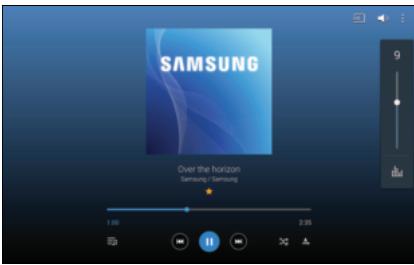
During playback, the following controls are available:

Scan for DLNA-enabled devices.

Volume control and SoundAlive.

Volume control showing volume muted.

Touch to view and set SoundAlive options.

Access settings. For more information, refer to "Options While Playing a Song" on page 57.

Assign the current song as a Favorite.

Touch and drag the end of the progress bar to scan forward or backward through the current song.

Lists the current playlist songs.

Touch and hold to rewind the song. Touch to go to previous song.

Pause the song.

Start the song after pausing.

Touch and hold to fast-forward the song. Touch to go to next song.

Shuffles the current list of songs randomly.

Songs play in order and are not shuffled.

Plays the entire song list once.

Replays the current list when the list ends.

Repeats the currently playing song.
Options While Playing a Song
There are various options and controls available while a song is playing:
- Touch 📄 Music, touch a playlist or an album, and then a song.
- Touch the music player to enlarge it.
-
Touch ☐ Menu to display the following options:
-
Via Bluetooth: Play the current song by using a Bluetooth device.
- Add to playlist: Add the song to a new playlist or an existing playlist.
- Set as: Use the current song as an alarm tone.
- Scan for nearby devices: Discover and connect directly to nearby devices.
- Settings: Displays Music Player settings. For more information, refer to “Music Player Options and Settings” on page 52.
• Details: View song details. - End: This option returns you to the Home Screen.
Playing Music by Mood
Play music grouped by mood. The playlist is automatically created by the device.
■ Touch 📂 Music → ☐ Menu → Music square and select a cell of mood. - or -
Select multiple cells by dragging your finger across multiple cells.
Use this application to access your personalized magazines.
Important! Before you use Flipboard, verify that you have an active Internet connection available. For more information, refer to "Wi-Fi" on page 74.
- From a Home screen, touch → Flipboard.
- Touch Next on the Welcome to Flipboard pop-up and then touch Done to get started.
- To start your Flipboard, touch FLIP on the greeting page and swipe to the left.
- Touch Flipboard Account to sign in with your Facebook account information or your Flipboard account to view your content and social networks.
-
Select a cover story or a topic, swipe through the Flipboard pages, and then select an article to read.
-
While reading an article, use the following icons:
Go to the previous page.
Share the article with others.
★ Touch to set the article as a favorite.
Set the article as your likes in Flipboard.
Create an account for Flipboard to make your own magazine.
WatchON
Enjoy all of your favorite movies and TV shows with WatchON.
Important! Before you use WatchON, verify that you have an active Internet connection available. For more information, refer to “Wi-Fi” on page 74.
Notes
- Before beginning your initial WatchON application setup, make sure that your TV is turned off.
- To improve your recommendations, turn on seamless viewing across multiple screens, and simplify the purchase of content from Samsung WatchON, sign into your Samsung account before using WatchON. For more information, refer to "Your Samsung Account" on page 39.
Initial Configuration
- From a Home screen, touch → WatchON. The Set up WatchON screen displays.
- Touch Set up WatchON. The Privacy policy displays.
- Read the Privacy policy, check the I have read and accept the terms of the above privacy policy box, and touch Next.
- Follow the onscreen instructions.
WatchON Menu
- From a Home screen, touch → WatchON.
-
Touch ☐ Menu for the following options.
-
Sign in: Sign in to your Samsung account to improve your WatchON experience.
- Settings: Configure Samsung WatchON settings. Follow the onscreen instructions.
- Help: Displays Samsung WatchON help information and a Contact us telephone number.
Camera
Use this application to take photos or videos.
Use Gallery to view photos and videos taken with the device's camera.
■ From a Home screen, touch → Camera.
Note: The camera automatically shuts off when unused.
Note: Make sure that the lens is clean. Otherwise, the device may not work properly in some modes that require high resolutions.
Camera Etiquette
- Do not take photos or videos of other people without their permission.
- Do not take photos or videos where legally prohibited.
- Do not take photos or videos in places where you may violate other people's privacy.
Taking Photos
- Touch the image on the preview screen where the camera should focus.
When the subject is in focus, the focus frame turns green. - Touch 📷 to take the photo.
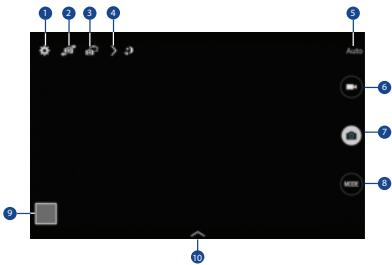
- Change camera settings.
- Switch between the front and rear camera.
- Switch to dual camera mode.
- View more options.
- Display current mode.
- Record video button.
- Camera button.
- Shooting mode.
- Open Gallery to view photos and videos.
- Select an available effect.
Shooting Mode
Several photo effects are available. Some modes are not available when taking self-portraits.
■ Touch MODE, and then scroll up or down the screen at the right side of the screen.
- Auto: Allow the camera to evaluate the surroundings and determine the ideal mode for the photo.
- Beauty face: Take a photo with lightened faces for gentler images.
- Best photo: Take a series of photos, and then save the best one.
- Best face: Take multiple group shots at the same time and combine them to create the best possible image.
- Touch 📷 to take multiple photos. To get the best shot, hold the camera steady and remain still while taking photos. When Gallery opens, touch the yellow frame on each face, and choose the best individual pose for the subject. After choosing a pose for each individual, touch Save to merge the images into a single photo, and save it.
• Sound & shot: Take a photo with sound.
— Touch 📷 to take a photo. The device records a few seconds of audio after taking a photo.
Note: While taking photos in this mode, sound is recorded by the internal microphone.
- Drama: Take a series of photos and combine them to create an image that shows trails of the movement.
To get the best shot, follow these tips. The device may not take photos properly in other shooting conditions.
— Hold the camera steady and remain still while taking photos.
— Take photos of a subject that is moving in one direction.
— Take photos with backgrounds that are free of moving objects.
- Avoid taking photos of a subject and background with similar colors.
- Avoid taking photos of a subject that is too close or too far away to fit within the viewfinder or that is too long such as a bus or a train.
- Rich tone (HDR): Take photos without losing details in bright and dark areas.
- Eraser: Erase the movements of moving subjects in the background.
— Touch 📷 to take a series of photos. The device erases traces of movement from a moving subject. To restore the original photo, touch Show moving objects, and then touch the highlighted area.
To get the best shot, follow these tips:
— Hold the camera steady and remain still while taking photos.
- Avoid taking photos of a subject and background with similar colors.
— When taking photos of a subject that is moving very little or moving a great deal, the camera may not recognize all of the movements.
— If there are multiple subjects moving in the background, the camera may not recognize all of the movement.
- Panorama: Take a photo composed of many photos strung together.
To get the best shot, follow these tips:
— Move the camera slowly in one direction.
— Keep the camera's viewfinder within the guide frame.
- Avoid taking photos of a subject in front of unrecognizable backgrounds, such as empty skies or plain walls.
- Sports: Use this setting for fast-moving subjects.
Panoramic Photos
A panoramic photo is a wide landscape image consisting of multiple shots.
- Touch MODE → Panorama.
- Touch 📷 and move the camera in one direction. When the blue frame aligns with the viewfinder, the camera automatically takes another shot in a panoramic sequence. To stop shooting, touch 📷. If the viewfinder is out of the direction, the device stops shooting.
Applying Filter Effects
Use the filter effects to take unique photos or videos.
■ Touch ⬆ and select a filter effect. The available options vary by mode.
Recording Videos
■ To record a video, touch 🔒 to record a video.
■ To pause recording, touch Ⓞ.
■ To continue recording, touch ●.
■ To stop recording, touch ☐.
While recording, use the following actions:
■ To change the focus, touch where you want to focus. To focus on the centre of the screen, touch 📄.
■ To capture an image from the video while recording, touch 🔒.
Recording Mode
■ Touch > Options → 📄 Recording mode to change the recording mode.
- Normal: Use this mode for normal quality.
- Limit for email: Use this mode to lower quality for sending via messages.
- Fast motion: Use this mode when recording action scenes.
Zooming In and Out
Use one of the following methods:
■ Use the Volume button to zoom in or out.
■ Spread two fingers apart on the screen to zoom in, and pinch to zoom out.
Note: The zoom in and out effect is available when using the zoom feature while shooting video.
Dual Camera Mode
When you take a landscape photo with the rear camera, the photo or video captured by the front camera appears in an inset window, or vice versa. Use this feature to take a beautiful landscape photo and a self-portrait simultaneously.
■ Touch 📷 to switch to dual camera mode. Touch 📷 to take a photo or touch 🔒 to record a video.
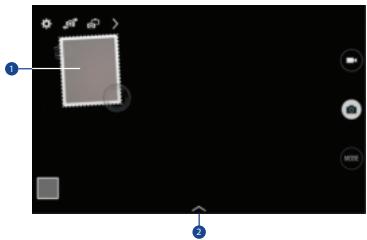
natural_image
Computer interface screenshot showing a gray square icon on black background with control buttons and arrows pointing to corners (no readable text or symbols)- Touch the window to resize it or move it to a new location.
- Select various styles that are available.
Note: You can record videos in dual camera mode for up to 5 minutes in Full HD and up to 10 minutes in HD. While taking videos in this mode, sound is recorded by the internal microphone.
Share Shot
■ Touch > Options → ⬆ OFF and select one of the following:
- Share shot: Send a photo directly to another device via Wi-Fi Direct.
- Buddy photo share: Set the device to recognize a person's face that you have tagged in a photo and send it to that person.
- Remote viewfinder: Set a device to control the camera remotely.
Controlling the Camera Remotely
Set a device as a viewfinder to control the camera remotely.
- Touch > Options → ⬤OFF → Remote viewfinder, and then connect the device and the camera using Wi-Fi Direct.
- Touch to take a photo remotely using the device as a viewfinder.
Configuring Settings for Camera
■ Touch ⚙️ to configure settings for Camera. Not all of the following options are available in both still camera and video camera modes. The available options vary depending on the mode used.
Camera:
- Photo size: Select a resolution. Use higher resolution for higher quality. Higher resolution photos take up more memory.
- Burst shot: Take a series of photos of moving subjects.
- Tap to take pics: Touch the image on the preview screen to take photos.
- Face detection: Set the device to recognize people's faces and help you take photos of them.
-
Metering modes: Select a metering method. This determines how light values are calculated. Centre-weighted measures background light in the centre of the scene. Spot measures the light value at a specific location. Matrix averages the entire scene.
-
ISO: Select an ISO value. This controls camera light sensitivity. It is measured in film-camera equivalents. Low values are for stationary or brightly-lit objects. Higher values are for fast-moving or poorly-lit objects.
- Smart stabilization: Activate or deactivate anti-shake. Anti-shake helps focus when the camera is moving.
- Save as: Set the device to delete the original photo when taking photos with rich tone mode.
Video recorder:
- Video size: Select a resolution. Use higher resolution for higher quality. Higher resolution videos take up more memory.
- Video stabilization: Activate or deactivate anti-shake. Anti-shake helps focus when the camera is moving.
Settings:
- Location tag: Attach a GPS location tag to the photo.
Note: To improve GPS signals, avoid shooting in locations where the signal may be obstructed, such as between buildings or in low-lying areas, or in poor weather conditions.
Tip: Your location may appear on your photos when you upload them to the Internet. To avoid this, deactivate the GPS tag setting.
- Review pics/videos: Set to show photos or videos after taking them.
- Volume key: Set the device to use the Volume button to control the shutter or zoom function.
- Timer: Use this for delayed-time shots.
- White balance: Select an appropriate white balance, so images have a true-to-life color range. The settings are designed for specific lighting situations. These settings are similar to the heat range for white-balance exposure in professional cameras.
- Exposure value: Change the exposure value. This determines how much light the camera's sensor receives. For low light situations, use a higher exposure.
-
Guidelines: Display viewfinder guides to help composition when selecting subjects.
-
Flash: Activate or deactivate the flash.
- Voice control: Set the camera to take photos with voice commands.
- Contextual filename: Set the camera to display contextual tags. Activate this to use Tag Buddy in Gallery.
- Save as flipped: Invert the image to create a mirror-image of the original scene.
- Storage: Select the memory location for storage.
- Reset: Reset the camera settings.
- Help: Access help information for using the camera.
Shortcuts
Reorganize shortcuts for easy access to the camera's various options.
- Touch > Options.
- Touch and hold a shortcut icon to display all shortcuts.
- Touch and hold an option and drag it to a slot at the top of the screen.
Note: The other icons can be moved within the list by touching and dragging them.
Tip: Touch Reset to reset the quick settings layout to the default settings.
Gallery
Use this application to view images and videos.
■ From a Home screen, touch → Gallery.
Note: Some file formats are not supported depending on the software installed on the device. Some files may not play properly depending on the encoding method used.
Viewing Images
Launching Gallery displays available folders. When another application, such as Email, saves an image, the Download folder is automatically created to contain the image.
Likewise, capturing a screenshot automatically creates the Screenshots folder.
■ Select a folder to open it.
In a folder, images are displayed by creation date.
■ Select an image to view it in full screen.
■ Scroll left or right to view the next or previous image.
Zooming In and Out
Use one of the following methods to zoom in or out on an image:
■ Double-tap anywhere on the screen to zoom in or zoom out.
■ Spread two fingers apart on any place to zoom in. Pinch the screen to zoom out.
Viewing Images Using the Motion Feature
Use the motion feature to execute a function with particular motion. For more information, refer to “Motions” on page 131.
- From a Home screen, touch 📋 → ⚙️ Settings → Controls tab.
- Touch the OFF / ON button next to Motions to turn Motions ON ☐.
- Touch the OFF / ON buttons to turn each feature ON □ I.
Playing Videos
Video files show the ▶ icon on their thumbnails.
■ Select a video to watch it and touch ▶.
Trimming Segments of a Video
- Select a video, and then touch ✕ Trim.
- Move the start bracket to the desired starting point, move the end bracket to the desired ending point, and then save the video.
Editing Images
■ While viewing an image, touch ☐ Menu and use the following functions:
- Edit: Use Photo Editor to edit your photo.
- Favorite: Add to the favorites list.
- Slideshow: Start a slideshow with the images in the current folder.
-
Photo frame: Use this to add a frame and a note to an image. The edited image is saved in the Photo frame folder.
-
Photo note: Use this to write a note on the back of the image. Touch 📋 to edit the note.
- Copy to clipboard: Copy to clipboard.
- Print: Print the image via a USB or Wi-Fi connection. Some printers may not be compatible with the device.
- Rename: Rename the file.
- Buddy photo share: Send the image to a person whose face is tagged in the image.
- Rotate left: Rotate counter-clockwise.
- Rotate right: Rotate clockwise.
- Crop: Resize the blue frame to crop and save the image in it.
- Set as: Set the image as wallpaper or a contact image.
• Details: View image details. - Settings: Change the Gallery settings.
Modifying Images
■ While viewing an image, touch ☐ Menu → Edit and use the following functions:
- Rotate: Rotate the image.
- Crop: Crop the image.
• Color: Adjust the saturation or brightness of the image.
• Effect: Apply effects to the image.
- Sticker: Attach stickers.
- Drawing: Draw on the image.
• Frame: Apply frames to the image.
Favorite Images
■ While viewing an image, touch ☐ Menu → Favorite to add the image to the favorites list.
Deleting Images
Use one of the following methods:
In a folder, touch ☐ Menu → Select item, select images by ticking, and then touch ☐ Delete.
■ When viewing an image, touch Delete.
Sharing Images
Use one of the following methods:
In a folder, touch ☐ Menu → Select item, select images by ticking, and then touch ◀ to send them to others or share them via social network services.
■ When viewing an image, touch ◀ to send it to others or share it via social network services.
Setting as Wallpaper
■ When viewing an image, touch ☐ Menu → Set as to set the image as wallpaper or to assign it to a contact.
Tagging Faces
- Touch ☐ Menu → Settings → Tags → Face tag. A yellow frame appears around the recognized face.
- Touch the face, touch Add name, and then select or add a contact.
- When the face tag appears on an image, touch the face tag and use available options, such as sending messages.
Note: Face recognition may fail depending on the face angle, face size, skin color, facial expression, light conditions, or accessories the subject is wearing.
Using Tag Buddy
To display a contextual tag (weather, location, date, and person's name) when opening an image:
- Touch ☐ Menu → Settings → Tags → Tag buddy.
- Touch the OFF / ON button to turn Tag buddy ON ☐ ☐.
Video
Use this application to play video files.
■ From a Home screen, touch → Video.
Note: Some file formats are not supported depending on the device's software. Some files may not play properly depending on the encoding method used.
Playing Videos
Select a video to play.
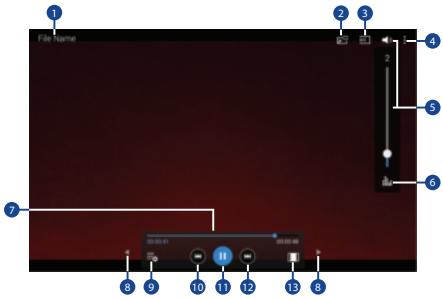
- Video file name.
- Use the pop-up player.
- Scan DLNA-enabled devices.
-
Access additional options.
-
Touch to display the volume control, and then touch and drag on the scale to set volume. You can also press the Volume Key on the side of the device to adjust playback volume.
-
Display the volume control (5) and touch this icon to access SoundAlive settings.
- Move forwards or backwards by dragging the bar.
- Touch either side of the controls to reposition to the left or right.
- Switch to split screen mode and show video thumbnails on the left side of the screen.
- Restart the current video or skip to the previous video. Touch and hold to move backwards quickly.
- Pause and resume playback.
- Skip to the next video. Touch and hold to move forwards quickly.
- Change screen ratio.
Deleting Videos
■ Touch □ Menu → Delete, select videos by ticking, and then touch Delete.
Sharing Videos
Touch ☐ Menu → Share via, select videos by ticking, touch Done, and then select a sharing method.
Using Popup Video Player
Use this feature to use other applications without closing the video player.
■ While watching videos, touch ☐ to use the pop-up player.
■ Spread two fingers apart on the screen to enlarge the player or pinch to reduce it.
■ To move the player, drag the player to another location.
YouTube
Use this application to watch videos from the YouTube website.
■ From a Home screen, touch → YouTube.
Note: This application may not be available depending on the region or service provider.
Watching Videos
- Touch 🔒, and then enter a keyword.
- Select one of the returned search results to watch a video.
- Rotate the device to landscape orientation to display full screen.
Settings and Help
■ Touch ▪ Menu to configure YouTube settings or to view YouTube help information.
Your device includes features to connect to the internet and to other devices by using Wi-Fi, Bluetooth, or a USB cable.
Wi-Fi
Wi-Fi is a wireless networking technology that provides access to local area networks. Use your device's Wi-Fi feature to:
- Access the internet for browsing or to send and receive email.
- Access your corporate network.
- Use hotspots provided by hotels or airports while traveling.
Wi-Fi communication requires access to an existing Wireless Access Point (WAP). WAPs can be Open (unsecured, as with most hotspots) or Secured (requiring you to provide login credentials).
Your device supports Wi-Fi 802.11 a/b/g/n/ac.
Turn Wi-Fi On or Off
Turn your device's Wi-Fi service on or off. When you turn Wi-Fi service on, your device automatically searches for available, in-range WAPs (Wireless Access Points).
From the Notification Panel
- From any screen, touch the top of the screen and swipe downward. The Notification Panel displays.
- Touch Wi-Fi to turn Wi-Fi ON (green) or OFF (grey).
From Settings
- From a Home screen, touch 📋 → ⚙️ Settings → Connections tab → Wi-Fi.
- Touch the OFF / ON button to turn Wi-Fi ON ☐ or OFF ☐.
Scan and Connect to a Wi-Fi Network
When you turn on Wi-Fi, your device searches for and displays available Wi-Fi connections.
- From any screen, touch the top of the screen and swipe downward. The Notification Panel displays.
- Touch Wi-Fi to turn Wi-Fi ON (green). Your device begins scanning for available Wireless Access Points.
Note: To begin a new scan for available WAPs, touch Scan.
- When the scan is complete, touch a Wi-Fi network to connect. If the Wi-Fi network is open (unsecured), your device automatically connects. If the Wi-Fi network is secured, enter the password at the prompt to connect.
Tip: You can have your device automatically notify you of available networks. See Network notification under "Wi-Fi Settings" on page 76.
Note: When Wi-Fi is on, 📋 is displayed on the Status Bar.
Add a Wi-Fi Network Manually
- From a Home screen, touch → Settings → Connections tab → Wi-Fi.
- Touch the OFF / ON button to turn Wi-Fi ON ☐ I.
- Touch Add Wi-Fi network and enter the following:
- Network SSID: Enter the name of the Wi-Fi Wireless Access Point (WAP).
• Security: Select the type of security used by the WAP.
Note: Depending on the security protocol used by the WAP, additional network information may be required, such as a password.
- Password: If the WAP is secured, enter the password or hex key.
- Touch Connect.
Wi-Fi Status Indicators
The following icons show your current Wi-Fi connection status at a glance:

Displays when Wi-Fi is connected, active, and communicating with a Wireless Access Point (WAP).

Displays when there is a Wi-Fi access point available but you are not connected to it. May also display if there is a communication issue with the target Wireless Access Point (WAP).

Displays when connected to another device using Wi-Fi Direct. For more information, refer to "Wi-Fi Direct" on page 77.
Wi-Fi Settings
The Wi-Fi settings menu allows you to set up many of your device's advanced Wi-Fi services.
- From a Home screen, touch → Settings → Connections tab → Wi-Fi.
- Touch the OFF / ON button to turn Wi-Fi ON ☐ I.
- Touch ☐ Menu for options:
- Advanced:
- Network notification: Receive a notification when new Wireless Access Points (WAPs) are available.
- Passport: Connect to passport-enabled Wi-Fi Access Points automatically. Touch the OFF / ON button to turn Passport ON □ □. Touch Passport to see other available Passport-enabled Wi-Fi APs.
- Sort by: Sort Wi-Fi networks by Alphabet or Signal strength.
- Keep Wi-Fi on during sleep: Specify when to disconnect from Wi-Fi.
- Always allow scanning: Allow Google location service and other apps to scan for networks, even when Wi-Fi is turned off.
- Wi-Fi timer: Specify the Starting time and the Ending time for Wi-Fi to be automatically connected.
- Install certificates: Install authentication certificates.
- MAC address: View your device's MAC address, which is required when connecting to some secured networks (not configurable).
- IP address: View your device's IP address (not configurable).
- WPS push button: Set up a connection to a WPS (Wi-Fi Protected Setup) router or other equipment.
- WPS PIN entry: View the PIN used by your tablet to set up a PIN-secured connection to a Wi-Fi router or other equipment (not configurable).
- Help: Learn about setting up and using Wi-Fi networks, and other settings.
Wi-Fi Direct
Wi-Fi Direct allows device-to-device connections so you can transfer large amounts of data over a Wi-Fi connection. These devices must be enabled for Wi-Fi Direct communication. This connection is direct and not via a hot spot or Wireless Access Point (WAP).
- From a Home screen, touch → Settings → Connections tab → Wi-Fi.
- Touch the OFF / ON button to turn Wi-Fi ON ☐ I.
- Touch Wi-Fi Direct.
Your device begins scanning for other devices enabled with Wi-Fi Direct.
- Enable Wi-Fi Direct on the target device.
- In the list of available devices, touch the target device.
-
or - If you want to connect to more than one device, touch Multi connect and touch each device to which you want to connect that supports Multi-connect. Touch Done.
-
On the target device, touch Accept (you have 30 seconds to touch Accept).
Once connected, the target device will show as
Connected in your list of Wi-Fi Direct devices and the

icon will display on the Status Bar.
Share Information with Wi-Fi Direct
To share videos, photos, or other information with the connected device, follow these steps:
-
View the information that you want to share. For example, if you want to share a photo, find the photo in your camera viewer or touch 📋 My Files folder, then touch the Share, Share via, or Send via option.
-
Touch the Wi-Fi Direct option.
The Wi-Fi Direct settings screen displays, Wi-Fi Direct is turned on, and your device scans for other devices.
- Touch a connected device name.
The other device displays a pop-up that indicates it is receiving the file.
Bluetooth
Bluetooth is a short-range wireless communications technology for exchanging information over a distance of about 30 feet. You do not need to line up the devices to send information with Bluetooth. If the devices are in range, you can exchange information between them—even if they are in different rooms.
Your device can use Bluetooth to share photos, contacts and other content with other Bluetooth-enabled devices. Many of the apps on your tablet provide options for sharing via
Bluetooth under ☐ Menu.
Turning Bluetooth On or Off
From the Notification Panel
- From any screen, touch the top of the screen and swipe downward. The Notification Panel displays.
- Touch Bluetooth to turn Bluetooth on (green) or off (grey).
From Settings
-
From a Home screen, touch → Settings → Connections tab → Bluetooth.
-
Touch the OFF/ON button to turn Bluetooth ON □ 1 or OFF ☐ .
Note: When Bluetooth is on, ✗ is displayed on the Status Bar.
Pairing with a Bluetooth Device
To exchange information between your device and another bluetooth-enabled device, you first must pair them.
Tip: After pairing, your device and the target device recognize each other and exchange information without having to enter a passcode or PIN.
-
From a Home screen, touch → Settings → Connections tab → Bluetooth.
-
Touch the OFF / ON button to turn Bluetooth ON ☐ I.
-
Make sure that the target device is discoverable so that your device can find it. Refer to the instructions that came with the target device to find out how to set it to discoverable mode.
-
Touch Scan. Your device will start to scan for Bluetooth devices within range.
-
When you see the name of the target device displayed in the Available devices section, touch the name. Your tablet will attempt to pair with the target device.
-
If requested, enter the passcode displayed on the target device.
-
The pairing and connection status is displayed below the target device in the Available devices section. When you are connected to the target device, (Bluetooth connected) displays in the Status Bar.
Note: Due to different specifications and features of other Bluetooth-compatible devices, display and operations may be different, and functions such as transfer or exchange may not be possible with all Bluetooth-compatible devices.
Bluetooth Status Indicators
The following icons show your Bluetooth connection status at a glance:

Displays when Bluetooth is active.

Displays when Bluetooth is connected (paired) and communicating.
Reconnect to a Bluetooth Device
When you have paired your tablet with another device, you should be able to reconnect it automatically by turning on Bluetooth on your tablet.
- From a Home screen, touch → Settings → Connections tab → Bluetooth.
- Touch the OFF / ON button to turn Bluetooth ON ☐ I.
- Make sure that the target device is discoverable so that your device can find it. Refer to the instructions that came with the target device to find out how to set it to discoverable mode.
- Touch Scan. Your device will start to scan for Bluetooth devices within range.
- When you see the name of the target device displayed in the Available devices section, touch the name. Your tablet will attempt to pair with the target device.
- If requested, enter the passcode displayed on the target device.
If you still cannot reconnect, try to disconnect or unpair from the target device, and then follow the instructions for "Pairing with a Bluetooth Device" on page 79.
Disconnect or Unpair from a Bluetooth Device
Follow these instructions to disconnect or unpair your tablet from a Bluetooth device.
Disconnect from a Bluetooth Device
- From a Home screen, touch → Settings → Connections tab → Bluetooth.
- Touch the OFF / ON button to turn Bluetooth ON ☐ I.
- Touch the connected device, and then touch OK to disconnect.
Unpair from a Bluetooth Device
You can make your tablet forget its pairing connection with another Bluetooth device. To connect to the other device again, you may need to enter or confirm a passcode again.
-
From a Home screen, touch → Settings → Connections tab → Bluetooth.
-
Touch the OFF / ON button to turn Bluetooth ON ☐ I.
-
Touch the connected device, and then touch Unpair.
Send Information Using Bluetooth
You can use Bluetooth to transfer information between your tablet and another Bluetooth-enabled device such as a tablet or notebook computer. The first time you transfer information between your table and another device, you need to enter or confirm a security passcode. After that, your tablet and the other device are paired, and you will not need to exchange pass codes to transfer information in the future.
Send Information from Your Tablet to Another Device
You can send the following types of information, depending on the device you are sending to:
- Images and videos
- Calendar events
- Contacts
- Audio files
Note: Your tablet must already be paired to the target device in order to share files. For more information, refer to "Pairing with a Bluetooth Device" on page 79.
-
From a Home screen, touch 📋 → ⚙️ Settings → Connections tab → Bluetooth.
-
Touch the OFF / ON button to turn Bluetooth ON ☐ I.
-
Set the target device to discoverable mode. Refer to the target device's documentation for instructions on receiving information over Bluetooth.
-
On your tablet, open the application that contains the information or file you want to send. Some common ways of sharing files via Bluetooth include:
- While viewing photos or videos in the Gallery, touch

- While playing music using the Music app, touch ☐ Menu → Via Bluetooth.
- While viewing a Contact, touch ☐ Menu → Share namecard → Bluetooth.
-
Touch the name of the target device.
-
On the target device, follow the prompts to accept the file.
Receive Data Using Bluetooth
Your tablet is capable of receiving a wide variety of file types with Bluetooth, including photos, audio files, and documents such as PDFs.
Note: Your tablet must already be paired to the target device in order to share files. For more information, refer to "Pairing with a Bluetooth Device" on page 79.
-
From a Home screen, touch → Settings → Connections tab → Bluetooth.
-
Touch the OFF / ON button to turn Bluetooth ON ☐ I.
-
When your tablet receives a file transfer request notification, touch Accept.
-
When the file is transferred, a notification displays. To open the file immediately, slide down the Notification Panel, and then touch the relevant notification.
Accessing Files Received via Bluetooth
- From a Home screen, touch → Settings → Connections tab → Bluetooth.
- Touch ☐ Menu → Received files.
-
Touch a file to open it. When you open a received file, what happens next depends on the file type:
-
Media files and documents are usually opened directly in a compatible application. For example, if you open a music track, it starts playing in the Music Player application.
- For a vCalendar file, select the calendar where you want to save the event, and then touch Import. The vCalendar is added to your Calendar events.
-
For a vCard contact file, if there are multiple vCard files on your storage card, you can choose to import one, several, or all of those contacts to your Contacts list.
-
Received data is normally saved to the Bluetooth folder on your tablet. If you receive a contact, it is saved to your contacts automatically.
Bluetooth Settings
- From a Home screen, touch → Settings → Connections tab → Bluetooth.
- Touch the OFF / ON button to turn Bluetooth ON ☐ I.
-
Touch ☐ Menu for options:
-
Visibility timeout: Set the length of time your tablet is visible to other devices when you turn on visibility.
- Received files: Show the list of files received using Bluetooth.
- Help: Display additional Bluetooth information.
Change Your Bluetooth Name
You can change the name that is used to identify your tablet when using Bluetooth.
- From a Home screen, touch → Settings → General tab → About device → Device name.
- Edit the device name and touch OK.
Managing Downloads
Files, apps, and other items you download in Internet, Gmail, Email, or in other ways, are stored on your tablet's internal storage. You can use the Downloads app to view, reopen, or delete what you have downloaded.
To manage the demands on their networks or to help you avoid unexpected charges, some mobile networks place restrictions on the size of the files you can download. When you are connected to such networks, and you try to download an oversized-file, you are asked or required to delay downloading the file until the next time you are connected to a Wi-Fi network. At that time, the download resumes automatically. The Downloads app can also be used to view and manage these queued files.
Downloaded files are stored in the Download directory in your tablet's internal storage. You can view and copy files from this directory when connected to a computer with a USB cable.
Uninstalling an App
Apps come pre-installed on your device and you can download additional apps from Google Play. If you decide to, you can uninstall apps you downloaded from Google Play and other sources.
There are several ways to uninstall an app:
- From a Home screen, touch → Settings → General tab → Application manager.
- Touch the DOWNLOADED tab.
- Touch the app you want to uninstall.
- Touch the Uninstall button. A pop-up displays the message Application will be uninstalled.
- Touch OK to confirm you want to uninstall the app.
You can also use Google Play to uninstall apps you downloaded from there (see "Play Store" on page 103).
Tip: To uninstall updates to pre-installed apps, touch the app and touch Uninstall updates. A pop-up displays the message All updates to this Android system app will be uninstalled. Touch OK to uninstall the updates.
To uninstall an app from the Apps screen:
- From a Home screen, touch 📄.
- Touch ☐ Menu → Uninstall/disable apps to display the Uninstall screen.
- or -
Touch ↓ Download and then touch ☐ Menu → Uninstall.
A — appears on Apps that can be uninstalled or disabled. - Touch an app's icon and then touch OK to uninstall and remove the app from your tablet.
Note: You cannot uninstall pre-loaded apps. You can only uninstall the apps you have downloaded.
Samsung Kies
Samsung Kies is a software that enables you to update your device firmware, synchronize files, and transfer data to and from your device directly by connecting to your computer.
To learn more about Samsung Kies and to download the software (PC and Mac), visit samsung.com/kies.
Synchronizing with Windows Media Player
Ensure that Windows Media Player is installed on your PC.
- Attach your device to the computer with the USB cable. Your computer recognizes the connection and displays the Auto Play screen. (If the Auto Play screen does not appear, manually launch the program.)
- Click the option to Sync digital media files to this device to synchronize music files.
- Select and drag the music files you want to the sync list and begin synchronizing.
- When finished, exit Windows Media Player and disconnect the USB cable.
Connecting as a Mass Storage Device
You can connect your device to a PC as a removable disk and access the file directory. If you insert a memory card in the device, you can also access the files directory from the memory card by using the device as a memory card reader.
Note: The file directory of the memory card displays as Card, separate from the internal memory, which is Tablet.
- Insert a memory card into the device to transfer files from or to the memory card.
-
Attach your device to the computer with the USB cable. Your computer recognizes the connection and displays the AutoPlay screen.
-
Click the option to Open device to view files. You should see a Card and a Tablet folder.
- Copy files from the PC to the memory card (Card folder).
- When finished, close the PC folder and disconnect the USB cable.
This section contains a description of each application that is available on the Apps screen, its function, and how to navigate through that particular application. If the application is described in another section of this user manual, then a cross reference to that description is provided.
Updating Applications
Once you have registered your device (see "Software Update" on page 149) and signed into your Google Account (see "Your Google Account" on page 39), you may see the
Updates Available notification in the Status Bar if there is a new version of one or more apps available or, when you open an application that is preloaded on your device, an Update Available message may be displayed.
To update the applications:
- Touch the top of the screen and swipe downward. The Status Details screen displays.
- Touch Updates available. For more information, refer to “Updates to Downloaded Apps” on page 104.
GPS Applications
GPS applications allow you to achieve real-time, GPS-enabled, turn-by-turn navigation and to access local searches based on a variety of category parameters.
To receive better GPS signals, avoid using your device in the following conditions:
- Inside a building or between buildings
- In a tunnel or underground passage
- In poor weather
- Around high-voltage or electromagnetic fields
• In a vehicle with tinted windows
Global GPS turn-by-turn navigation, mapping, and Point of Interest content is available for three areas, including North America, Western Europe, and China, where wireless coverage is available.
Important! If you touch or cover the internal GPS antenna while using GPS services, it may impede the GPS signal resulting in the GPS services not working in an optimal manner. To locate the approximate location of the internal GPS antenna, see “Back, Top, and Bottom” on page 13.
Accessing Applications
The Apps screen displays all applications installed on your wireless device. Applications that you download and install from Google Play or from the web are also added to a Home screen.
To access applications:
- From a Home screen, touch
The Apps screen displays. - Locate the application's icon and touch it to launch the application.

Tip: To open applications quickly, add the icons of frequently-used applications to one of the Home screens, if it is not there by default. For more information, refer to “Adding a Shortcut or Widget” on page 31.
Application Folders
There are several applications that are grouped into different folders. The applications in this section are described alphabetically. The following folders contain the applications listed below:

Samsung: Alarm, Calculator, Downloads, Help, KNOX, S Voice, SideSync 3.0, and World Clock.

Google: Drive, Gmail, Google, Google Settings, Google+, Hangouts, Photos, Play Books, Play Games, Play Movies & TV, Play Music, Play Newsstand, and Voice Search.
Alarm
Set alarms for reminders or for wake-up times.
- Touch 📋 Samsung folder → 📞 Alarm.
- Touch ☑ Turn alarm on to activate the alarm. A gray alarm means the alarm is deactivated.
- Touch an alarm to change any of its settings and then touch Save to save the updates.
Note: When an alarm is set, √ displays in the Status Bar.
Setting Alarms
■ Touch ⨐ Create, set a time for the alarm to go off, select days for the alarm to repeat, and then touch Save.
- Location alarm: Set a location. The alarm goes off only when you are in the location.
- Snooze: Set an interval and the number of times for the alarm to repeat after the preset time.
- Smart alarm: Set a time for the alarm to go off before the preset time.
• Name: Give the alarm a name.
Stopping Alarms
■ Drag ✗ outside the large circle to stop an alarm.
- Drag ZZ outside the large circle to repeat the alarm after a specified length of time.
Deleting Alarms
■ Touch and hold the alarm, and then touch Delete.
Calculator
The Calculator provides basic and advanced arithmetic functions.
- Touch 📋 Samsung folder → + - × □ Calculator.
- Enter the first number using the numeric keys.
- Enter the operation for your calculation by touching the corresponding onscreen arithmetic function key.
- Enter the next number.
- To view the result, touch the = (equals) key.
- Repeat Steps 3 through 5 as many times as required.
- Touch C to clear the result.
- To clear the calculator history, touch 📋 Clear history.
- For more advanced problems, use the advanced operators sin, In, cos, log, tan, and so on, just as you would on a pocket calculator.
- Touch and hold entries in the Calculator's display field to copy or cut the contents of the display.
Copied to clipboard displays. Paste the copied value in another app.
Calendar
Use this application to manage events and tasks.
■ Touch 31 Calendar.
Creating Events or Tasks
- Touch + and use one of the following methods:
- Add event: Enter an event with an optional repeat setting.
- Add task: Enter a task with an optional priority setting.
- or -
Touch a date on the calendar to select it and touch it again.
Enter a title and specify which calendar to use or sync with. Then touch Edit event details or Edit task details to add more details, such as how often the event repeats, when it has an advance alert, or where it takes place.
- Attach a map showing the location of the event. Enter the location in the Location field, touch 📋 next to the field, and then pinpoint the precise location by touching and holding on the map that appears.
Syncing with Google Calendar
-
From a Home screen, touch → Settings → General tab → Accounts → Google.
-
Touch a Google Account → Sync Calendar → Sync now.
To manually sync for updating:
■ Touch 31 Calendar → Menu → Sync.
To display synced events or tasks:
■ Touch 31 Calendar → ☐ Menu → Calendars, and then check mark the Google Account.
Changing Calendar Type
At the top of the screen:
- Touch a calendar type: Year, Month, Week, or Day.
- Touch List to list all events or Task to list all tasks.
Searching for Events
■ Touch Search, and then enter a keyword to use for the search.
- To view today's events, touch Today at the top of the screen.
Deleting Events
■ Touch an event or task. On the pop-up, touch □ Menu → Delete.
- or -
Touch ☐ Menu → Delete, select events, and then touch Delete.
Sharing Events
■ Touch an event. On the pop-up, touch □ Menu → Share via, and then select a sharing method.
Camera
Use this application to take photos or videos.
■ Touch Camera.
For more information, refer to "Camera" on page 60.
Chrome
Use Chrome to browse the internet and bring your open tabs, bookmarks and omnibox data from your computer to your tablet.
■ Touch Chrome.
Contacts
Store contact information for your friends, family, and colleagues, to quickly access information or to send a message.
■ Touch 📁 Contacts.
For more information, refer to "Contacts" on page 39.
Downloads
Use this application to see what files are downloaded through the applications.
- Touch 📷 Samsung folder → ↓ Downloads.
- Select a file to open it with an appropriate application.
Drive
Use the Google Drive app to open, view, rename, and share your Google Docs and files.
- Touch Google folder → Drive.
- Sign in to your Google account. For more information, refer to "Setting Up Your Gmail Account" on page 49. A product tour displays the first time you access Drive.
- Touch Next to view the product tour or touch Go to Drive to get started.
Tip: Touch ■ Menu → Product Tour to repeat the product tour at any time.
- Follow the onscreen instructions to use Drive.
- Touch □ Menu → Settings to configure your Drive preferences.
- Touch ☐ Menu → Help to display additional help information.
Dropbox
Use this application to save and share files with others via the Dropbox cloud storage. When you save files to Dropbox, your device automatically syncs with the web server and any other computers that have Dropbox installed.
- Touch Dropbox.
- Follow the onscreen instructions to complete the setup and begin using Dropbox.
e-Meeting
Samsung e-Meeting is an integrated, secure, and server-free system that allows paperless communication and sharing of documents in real-time.
■ Touch e-Meeting.
Send and receive email using popular email services.
■ Touch @ Email.
For more information, refer to "Email" on page 46.
Use this application to access your personalized magazines.
■ Touch Flipboard.
For more information, refer to "Flipboard" on page 58.
Gallery
Use Gallery to view, capture, and manage photos and videos.
For more information, refer to "Gallery" on page 68.
■ Touch Gallery.
Gmail
Send and receive email with Gmail, Google's web-based email.
■ Touch Google folder → Gmail.
For more information, refer to "Gmail" on page 49.
Use this application to search not only the Internet, but also applications and their contents on the device as well.
■ Touch Google folder → Google.
Google Now
Google Now recognizes repeated actions performed on the device (including accessing locations, repeated calendar appointments, search queries, and more). Google Now uses these actions to automatically send updates for user-specific information in the form of “cards.”
For more information, visit google.com/landing/now.
- Press and hold ☐ Home.
- Follow the prompts to set up and use Google Now.
Note: When Google Now is enabled, you can also access it by touching Google folder → Google.
Google Settings
Use this application to configure settings for some features provided by Google.
■ Touch Google folder → Google Settings.
Google+
Share updates and see what is going on around you with Google+ for mobile.
■ Touch Google folder → g+ Google+.
For more information, refer to "Google+" on page 50.
Hancom Viewer
Hancom Office Viewer opens and manages Hancom Office Hanword (*.hwp) and Hanshow (*.show) documents.
- Touch Hancom Viewer.
The app is installed. - For more information, touch About Hancom Viewer → Online Support.
Hangouts
Hangouts is an online place to meet friends and family, share photos, and host video calls.
■ Touch Google folder → Hangouts.
For more information, refer to "Hangouts" on page 50.
Help
Access help information to learn how to use the device and applications or configure important settings.
■ Touch 📷 Samsung folder → ? Help.
For more information, refer to "Help" on page 36.
Internet
Your device is equipped with a full HTML browser that gives you access to the Internet.
■ Touch Internet.
Command Keys
■ Touch ← Back or ← to return to the previous page.
■ Touch → Forward to go forward to a recent page.
■ Touch ↑ Home to display your Internet Home screen.
■ Touch ⏻ Refresh to reload the current page.
Zoom
- Touch the screen twice to zoom in or out.
- Use two fingers, such as your index finger and thumb, to zoom out by making an inward pinch motion on the screen. To zoom in, make an outward motion by sweeping your fingers out.
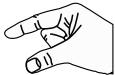
Tip: For convenient browsing, you can rotate the device to landscape mode.
Selecting Items on a Page
While browsing, use gestures and menus to navigate:
- Touch an item to select it.
- Touch a hyperlink to follow the link.
- Touch and hold on a hyperlink or an image for options.
Viewing Webpages
■ To view a webpage, touch the address field, enter the web address, and then touch Go.
■ Touch ☐ Menu to share, save, or print the current webpage while viewing a webpage.
Change the Search Engine
■ Touch the address field, and then touch the search engine icon next to the web address.
Using Browser Windows
You can have multiple windows open at one time and easily switch between windows.
- To open a new window, touch + at the top of the screen.
-
or -
Touch ☐ Menu → New tab. -
To switch to another open window, touch its tab at the top of the screen.
- To delete an open window, touch the tab at the top of the screen, and then touch ✗.
Searching the Web by Voice
■ Touch the address field, touch ✗ → 📋, speak a keyword, and then select one of the suggested keywords that appear.
Bookmarks
To bookmark the current webpage:
■ Touch ★ → + Add bookmark.
To open a bookmarked webpage:
■ Touch ★, and then touch a bookmark to open it.
History
■ Touch → History to open a webpage from the list of recently-visited webpages.
■ To clear the history, touch 📋 Clear history.
Saved Pages
■ To view saved webpages, touch → Saved pages.
Links
- Touch and hold a link on a webpage to open it in a new page, save, or copy. To view saved links, use Downloads (see “Downloads” on page 92).
Sharing Webpages
■ To share a webpage address with others, touch ☐ Menu → Share via.
■ To share a part of a webpage, touch and hold the desired text, and then touch Share via.
Entering Text in a Field
■ While browsing, touch a text field to display the virtual QWERTY keyboard to enter text.
Internet Menu
While viewing a webpage: Touch ☐ Menu for options.
KNOX
Use this application to secure the data on your device.
■ Touch 📋 Samsung folder → 🔍 KNOX.
Maps
Use Google Maps to find your current location, get directions, and other location-based information.
Note: You must enable location services to use Maps. For more information, refer to "Location Services" on page 112.
■ Touch Maps.
Maps Menu
While viewing a map:
■ Touch ■ Menu, in the upper left corner of the screen, for options.
To configure Maps settings:
■ Touch ≡ Menu → Settings.
For more information touch ≡ Menu → Help.
Memo
Use this application to record important information to save and view at a later date.
■ Touch Memo.
Composing a Memos
■ Touch + New, enter a memo, and then touch Save.
■ To change the category, touch :≡.
■ To insert an image into the memo, touch 📄.
■ To use your voice to insert text into the memo, touch 🖱️.
Browsing Memos
■ Browse memo thumbnails by scrolling up or down.
■ To edit a memo, touch a memo thumbnail, and then touch the content of the memo.
■ To search for a memo, touch 🔒.
Editing the Category List
To edit the category list:
■ Touch
Memo Options
■ To delete memos, touch ☐ Menu → Delete.
■ To change the sync settings, touch 📄 Menu → Account.
Viewing a Memo
- Touch the memo thumbnail to open it.
- To edit the memo, touch the content of the memo.
- To delete the memo, touch Delete
■ To send the memo to others, touch Share via.
Music
Play music and other audio files that you copy from your computer.
■ Touch Music.
For more information, refer to "Music Player" on page 52.
My Files
Use this application to access all kinds of files stored in the device, including images, videos, songs, and sound clips.
■ Touch 📋 My Files.
Viewing Files
Files stored in the device are sorted by criteria. From the left pane of the screen, select one of the following categories:
• Timeline: View files that are grouped by date.
- Favorite folders: View shortcuts to folders or FTP servers.
- Folders: View files stored in the internal memory or a memory card.
- Categories: View files sorted by their types.
- Apps: View files stored or created in specific applications.
Select a category, and then select a file or folder to open it.
After selecting a category, touch ☐ Menu, and then use one of the following options:
- Select: Select files or folders.
- Sort by: Sort files or folders.
- Add FTP: Add an FTP server shortcut in Favorite folders.
- Scan for nearby devices: Search for devices that have media sharing activated.
- Display options: Change the file manager settings.
Touch ☐ Menu → Select, select a file or folder, and then use one of the following functions:
- Share via: Send files to others or share them.
- Delete: Delete files or folders.
- Move: Move files or folders to another folder.
- Copy: Copy files or folders to another folder.
-
or -
-
Touch ☐ Menu for the following options:
— Go to folder: Go to the folder in which the file resides.
— Rename: Rename a file or folder. - Add shortcut to home: Add a shortcut to a file or folder to the Home screen.
— Details: View file or folder details.
Searching for a File
■ Touch Search, and then enter search criteria.
Viewing Storage Information
■ Touch 🔒 Storage to view memory information for your device and memory card.
Changing the View Mode
■ Touch ☐ to change the view mode.
Creating Folders
■ Touch 📋 Create folder, enter a name for the folder, and then touch OK.
Adding Shortcuts to Folders
Add a shortcut to frequently-used folders in Favorite folders.
■ Select a folder and touch ☐ Menu → Add to Favorite folders.
Adding FTP Server Shortcuts to the Device
Add an FTP server shortcut in Favorite folders.
■ Touch ☐ Menu → Add FTP, enter details for the FTP server, and then touch Done.
Netflix
Watch TV shows and movies, streaming from Netflix.
Note: The Netflix application is part of your Netflix membership. For more information about membership visit www.netflix.com.
■ Touch Netflix.
Photos
Use this application to view and share images or videos via Google's social network services.
- Touch Google folder → Photos.
Note: This application may not be available depending on the region or service provider.
-
Select one of the following categories:
-
CAMERA: View all the images or videos that are taken or downloaded to the device.
-
HIGHLIGHTS: View images or videos grouped by date or album. Touch to view all of the images or videos in the group.
-
Select an image or video.
- While viewing the image or video, use one of the following options:
• : Modify the image.
• : Share the image or video with others. - : Delete the image or video.
Play Books
Use this application to read and download book files.
Visit play.google.com/store/books to learn more.
Note: This app requires a Google Account.
■ Touch Google folder → Play Books.
Play Games
Use this application to download and play games.
Visit play.google.com/store/apps/category/GAME to learn more.
Note: This app requires a Google Account.
■ Touch 📄 Google folder → Play Games.
Play Movies & TV
Use this application to watch, download, and rent movies or TV shows.
Visit play.google.com/about/movies to learn more.
Note: This app requires a Google Account.
■ Touch Google folder → Play Movies & TV.
Play Music
Use this application to listen to music from the device or stream music from the Google cloud service.
Visit play.google.com/about/music to learn more.
Note: This app requires a Google Account for some features.
■ Touch Google folder → Play Music.
Play Newsstand
Subscribe to your favorite magazines so you can have them available to read on your tablet at your leisure.
Visit play.google.com/store/newsstand to learn more.
Note: This app requires a Google Account.
■ Touch Google folder → Play Newsstand.
Play Store
Google Play Store provides access to downloadable applications and games to install on your device. It also allows you to provide feedback and comments about an application, or flag an application that might be incompatible with your device.
- Touch Play Store.
Note: If you are not already logged in with your Google Account, see "Your Google Account" on page 39.
- The first time you open Play Store, read the Google Play Terms of Service, the Google Music Terms of Service, the Google Books Terms of Service, and the YouTube Rentals Terms of Service, then touch Accept to continue.
- ☐ Menu → Help.
Note: This application may not be available depending on the region or service provider.
Installing Applications
Use this application to purchase and download applications and games that are able to run on the device.
- Touch Play Store.
- Browse applications by category or touch 🔒 Search to search with a keyword.
- Select an application to view information. To download it, touch INSTALL. If there is a charge for the application, touch the price, and follow onscreen instructions to complete the purchase process.
Note: When a new version is available for any installed application, an update icon appears at the top of the screen to alert you to the update. Open the Notification Panel and touch the icon to update the application.
Note: To install applications that you downloaded from other sources, on a Home screen, touch → Settings → General tab → Security → Unknown sources.
Uninstalling Applications
To uninstall applications purchased from Play Store:
■ Touch Play Store and then touch ↓ My apps, select an application to delete in the list of installed applications, and then touch UNINSTALL.
Updates to Downloaded Apps
You can check for new versions of applications by visiting the Google Play Store. Items that have a new version available will say Update.
You can also select apps that you would like to be updated automatically. To do this:
- Touch Play Store and then touch ↓ My apps.
-
Touch the INSTALLED tab to list the Play Store apps installed on your device.
UPDATE is displayed if there is an update available for the app. -
Touch an app and then touch ☐ Menu → Settings → Auto-update apps to enable or disable automatic updating.
- Touch OPEN to open the app on your device.
- Touch UPDATE to immediately update the app on your device.
Remote PC
Remotely access and control your computer via the Internet.
Note: This app requires a Samsung account.
■ Touch Remote PC.
S Voice
Use this application to command the device by voice to dial a number, send a message, write a memo, and more.
Here are several examples of spoken commands:
- "Open music"
- "Launch calculator"
- “Check schedule”
Tips for better voice recognition:
- Speak clearly.
- Speak in quiet places.
- Do not use offensive or slang words.
Note: The device may not recognize your commands or may perform unwanted commands depending on your surroundings or how you speak.
Using Wake-Up Commands on the Locked Screen
On the locked screen, you can use various functions with preset wake-up commands.
To activate this feature:
- From a Home screen, touch Device tab → Lock screen.
- Touch the OFF / ON button to turn Wake up in lock screen ON ☐ I.

To set a function and wake-up command:
-
From a Home screen, touch → Settings → Device tab → Lock screen.
-
Touch Wake up in lock screen.
-
Select a number and function, and then touch 🖱️ to set the wake-up command.
Samsung Apps
Use this application to purchase and download dedicated Samsung applications.
For more information, visit samsungapps.com.
■ Touch Samsung Apps.
Note: This application may not be available depending on the region or your service provider.
Installing Applications
- Browse applications by category. Touch CATEGORY to select a category.
- To search for an application, touch 🔒 Search at the top of the screen, and then enter a keyword in the search field.
- Select an application to view information. To download it, touch Free or the price.
Screen Saver
When your tablet screen automatically times out, instead of a blank screen, enable the Galaxy Tab Pro Screen Saver, which is actually an action-packed video tour of all the fantastic features that you will find on your Galaxy Tab Pro.
- Touch GALAXY Screen Saver.
The Galaxy Tab Pro 10.1 Screen Saver Settings screen displays. - Follow the onscreen instructions to set up Screen Saver.
Tip: Touch ← Back to stop the Screen Saver video even if Enable Touch To Stop is enabled.
Settings
Configure your device to your preferences.
■ Touch Ⓞ Settings.
For more information, refer to "Settings" on page 109.
SideSync 3.0
SideSync is a new PC-Mobile solution that enables the screens, windows, and data to be shared easily between a PC and Samsung Android Device.
■ Touch 📋 Samsung folder → 🏠 SlideSync 3.0.
Video
Use this application to play video files.
■ Touch Video.
For more information, refer to "Video" on page 71.
Voice Search
Use this application to search web pages by speaking.
■ Touch Google folder → Voice Search.
■ Speak a keyword or phrase when Speak now appears on the screen.
WatchON
Enjoy all of your favorite movies and TV shows with WatchON.
■ Touch WatchON.
For more information, refer to "WatchON" on page 59.
WebEx
Schedule, host, and attend meetings. View shared content and see who is in the meeting. Meet face-to-face with two-way video. Join Cisco WebEx Training Center meetings.
■ Touch WebEx.
World Clock
Use this application to check the time of many major cities in the world.
■ Touch 📋 Samsung folder → 📊 World Clock.
Creating Clocks
■ Touch +, Add city and then enter a city name or select a city from the cities list or globe, and then touch
Save.
■ To apply summer time, touch and hold a clock, and then touch DST settings.

Deleting Clocks
■ Touch and hold the clock, and then touch Delete.
YouTube
Watch videos from the YouTube website.
■ Touch ▶ YouTube.
For more information, refer to "YouTube" on page 73.
About Settings
Use this application to configure the device, set application options, and add accounts.
Accessing Settings
■ From a Home screen, touch → Settings.
- or -
From any screen, touch the top of the screen and swipe downward, to display the Notification Panel, and then touch ⚙️ Settings. For more information, refer to "Notification Panel" on page 27.
The Settings screen displays.
Settings Tabs
The Settings are divided into four main groups. When the Settings screen displays, the following four tabs are located at the top of the screen.
Connections
Control your device's wireless connections. For more information, refer to "Connections" on page 110.
Device
Personalize your device, including sounds and the display, accessibility, and input. For more information, refer to "Device" on page 116.
Controls
Access settings to configure Language and input, Voice control, Motions, Palm motion, and Smart screen. For more information, refer to “Controls” on page 127.
General
Create and modify your accounts (such as, Email, Google Account, Samsung Account, and so on). Manage security, location services, storage, and other features of the device. For more information, refer to “General” on page 133.
The Settings Screen
Some options are enabled or disabled by touching the
OFF / ON button to turn the option ON □ I or
OFF ☐. For some options, you must touch the field, such as Wi-Fi, to display and set more options.
Some options are enabled or disabled by touching a check box. When enabled, a ☑ check mark displays. Touch the check mark to remove it and disable the option.
Connections
Control your device's wireless connections.
Wi-Fi
Wi-Fi is a wireless networking technology that provides access to local area networks. Your device supports Wi-Fi 802.11 a/b/g/n/ac.
For more information about using your device's Wi-Fi features, see "Wi-Fi" on page 74.
Wi-Fi Direct Settings
Wi-Fi Direct allows device-to-device connections so you can transfer large amounts of data over a Wi-Fi connection.
for more information about using Wi-Fi Direct, see “Wi-Fi Direct” on page 77.
Bluetooth
Bluetooth is a short-range wireless communications technology for exchanging information over a distance of about 30 feet.
For more information about using Bluetooth, see "Bluetooth" on page 78.
Airplane Mode
Airplane mode allows you to use many of your tablet's features, such as the camera, music and video apps, etc. when you are in an airplane or in any other area where accessing data networks is prohibited.
Important! When your tablet is in Airplane mode, it cannot access online information or applications.
■ Press and hold the Power/Lock Key then touch Airplane mode.
- or -
Touch the top of the screen and swipe downward, to display the Quick Settings, and then touch Airplane mode.
For more information, refer to “Notifications” on page 27.
- or -
Touch Ⓞ Settings → Connections tab →
Airplane mode, and then touch the OFF / ON button to turn Airplane mode ON □ I.
Data Usage
View your Wi-Fi data usage.
-
From the Settings screen, touch Connections tab → Data usage.
-
Touch the Data usage cycle drop-down menu and select a date.
The data usage displays as a visual (chart) and also displays a list of each application with a breakdown of data usage by application.
- Slide the vertical bars over the graphic to adjust the date.
Note: Data is measured by your device. Your service provider may account for data usage differently.
- Touch ☐ Menu for options:
- Auto sync data: Automatically sync data. Disabling auto sync will reduce data usage and conserve battery power, but notifications and updates will need to be manually synchronized.
- Mobile hotspots: Display all mobile hotspots near you.
Location Services
You must enable location services on your device for apps (such as Google Maps) to use your location.
Note: Some apps may require one or more location services be turned on for full functionality.
- From the Settings screen, touch Connections tab → Location.
- Touch the OFF / ON button to turn Location services ON ☐ I.
- Touch Mode to select how your location is determined:
- High accuracy: Use GPS, Wi-Fi, and mobile networks.
- Power saving: Use Wi-Fi and mobile networks (no GPS).
• GPS only: Use GPS only. - Apps that have requested your location are listed under Recent location requests. Touch an entry to view its settings.
Location Reporting
Google uses Location Reporting to store and use your device's most recent location data. Google apps, such as Google Maps, can use this data to improve your search results based on places that you have visited.
To manage your Location Reporting settings:
- From the Settings screen, touch Connections tab → Location.
- Touch the OFF / ON button to turn Location services ON □ I.
- Touch Google Location Reporting for options:
- Location Reporting: Allow Google apps to use your device's most recent location data. Touch the OFF / ON button to turn Location Reporting ON ON.
- Location History: Allow Google to store a history of your location data. Touch the OFF / ON button to turn Location History ON ON . Touch DELETE LOCATION HISTORY to permanently delete your location history.
My Places
You can save your favorite locations for use with services that require location information. This information can improve your search results and other location-related activities.
- From the Settings screen, touch Connections tab → Location.
- Touch the OFF / ON button to turn Location services ON ☐ I.
- Touch My places.
- Touch a category (Home, Office, or Car) to add a location:
- Touch Select method to select how your location is determined for that particular place.
- Touch Save.
- Touch + Add to add additional categories.
- Touch ☐ Menu → Delete to delete a custom category.
Note: Home, Office, and Car cannot be deleted.
More Networks
This option displays additional Connectivity information.
■ From the Settings screen, touch Connections → More networks.
The following options display.
Printing
To manage your printers:
- From the Settings screen, touch Connections tab → More networks → Printing.
- Touch a print service to configure.
VPN
The VPN settings menu allows you to set up and manage Virtual Private Networks (VPNs).
Adding a VPN
Note: You must set a screen lock PIN or password before setting up a VPN. For more information, refer to “Screen Security” on page 120.
- From the Settings screen, touch Connections tab → More networks → VPN.
- Touch Add.
- Enter the information provided by your network administrator.
- Touch Save to save your VPN settings.
Connecting to a VPN
- From the Settings screen, touch Connections tab → More networks → VPN.
- Touch the VPN to which you want to connect.
- In the pop-up window, enter any requested credentials.
- Touch Connect.
Edit or Delete a VPN
- From the Settings screen, touch Connections tab → More networks → VPN.
- Touch and hold the VPN that you want to edit or delete.
-
In the pop-up window, touch:
-
Edit network, make the desired VPN setting changes, and touch Save.
- or -
- Delete network to delete the VPN.
VPN Options
■ Touch ☐ Menu → Always-on VPN to select a VPN profile to always stay connected.
Ethernet
Manage your ethernet connection and ethernet device.
- From the Settings screen, touch Connections tab → More networks → Ethernet.
- Touch Ethernet and follow the onscreen instructions to connect to an ethernet network.
Nearby Devices
This option allows you to share your media files with nearby DLNA (Digital Living Network Alliance) enabled devices.
Warning! If file sharing is enabled, other devices can access your data. Use this option with care.
- From the Settings screen, touch Connections tab → Nearby devices.
- Touch the OFF / ON button to turn Nearby devices ON ☐ I.
The device name displays under Device name.
-
In the Advanced section, set the following options:
-
Shared contents: Select the content to share. Choices are: Videos, Photos, and Music.
- Allowed devices list: Indicate the devices accessible to your device.
- Not-allowed devices list: Indicate the devices not accessible to your device.
- Download to: Set whether to download data to Device or SD card.
- Upload from other devices: If a nearby device attempts to upload data, this setting indicates the response. Options are: Always accept, Always ask, and Always reject.
Screen Mirroring
To share your device's screen with another device, enable Screen Mirroring.
- From the Settings screen, touch Connections tab → Screen Mirroring.
- Touch the OFF / ON button next to Share your device's screen with another device to turn Screen Mirroring ON ☐.
Available devices are listed.
- Touch Scan to find more devices.
Touch ☐ Menu → Help to for more information.
Device
This section of the Settings screen contains settings for your device.
Sound
Volume
Set the volume level for all types of sounds.
- From the Settings screen, touch Device tab → Sound → Volume.
- Touch and drag the sliders to set the volume for:
- Music, video, games and other media: Sounds made by music apps, video apps, and more.
- Notifications: Sounds for alerts to new messages and other events.
- System: Application sounds and other sounds made by your device.
Tip: You can also set System volume from a Home screen by pressing the Volume Key.
Vibration Intensity
Select how intense the vibration is for different options.
- From the Settings screen, touch Device tab → Sound → Volume.
- Touch and drag the sliders to adjust the vibration intensity for Notification and Haptic feedback.
Notifications
Select a default ringtone for message, alarm, and other notifications.
- From the Settings screen, touch Device tab → Sound → Default notification sound.
- Touch a ringtone to hear a sample and select it.
System
Set touch screen sounds, screen lock sounds, and haptic feedback.
■ From the Settings screen, touch Device tab → Sound. The following options are available:
- Touch sounds: Play a sound when you touch the screen.
- Screen lock sound: Play a sound when your screen is locked or unlocked.
- Haptic feedback: Vibrate when soft keys are tapped and for certain software actions.
Samsung Applications
Set your applications' notification sound settings.
■ From the Settings screen, touch Device tab → Sound.
-
The following options are available:
-
Email: Touch an account to adjust its notification settings.
- Calendar: Configure your event notifications.
Samsung Keyboard
Set the keyboard sounds.
■ From the Settings screen, touch Device tab → Sound. The following options are available:
- Key-tap sound: Enable auditory feedback when you touch an on-screen key.
- Key-tap vibration: Enable the device to vibrate when you touch an onscreen key.
HDMI
Set the HDMI (High-Definition Multimedia Interface) audio setting.
-
From the Settings screen, touch Device tab → Sound → Audio output.
-
Touch Stereo or Surround to set the audio output.
More Settings
Find the best sound and audio settings for you.
-
From the Settings screen, touch Device tab → Sound → Adapt Sound.
-
Read the instructions and touch Start when you are ready to begin.
Display
Use the Display settings to configure the way your device's screen operates.
■ From the Settings screen, touch Device tab → Display. The following options are available:
- Brightness: Touch and drag the slider to set the brightness or touch Automatic brightness.
- Screen timeout: Set the length of delay between the last key press or screen touch and the automatic screen timeout (dim and lock).
- Touch key light duration: Set the duration for the touch button backlight.
- Screen mode: Select a screen mode from the following:
- Adapt display: Use this mode for optimizing the display according to the display settings.
- Dynamic: Use this mode to make the display tone more vivid.
- Standard: Use this mode for normal surroundings.
- Movie: Use this mode for dim surroundings, such as in a dark room.
- Reading mode: Use Reading mode to optimize the screen for reading from selected applications. Touch the OFF / ON button to turn Reading mode ON ☐ ☐. Touch Edit to add more applications.
- Daydream: Set the device to launch a screen saver when your device is connected to a desktop dock or charging. Touch the OFF / ON button to turn Daydream ON □ □ □. Touch Daydream for additional options.
- Show battery percentage: Set the device to display the remaining battery life on the Status Bar.
- Edit after screen capture: Go edit a screen immediately after taking a screen capture.
Multi Window
Set the device to use Multi window.
- From the Settings screen, touch Device tab → Multi window.
- Touch the OFF / ON button to turn Multi window ON ☐ I.
- Touch Open in multi window view to automatically view content in a multi window when you open files from My Files or Video, or attachments from email and messages.
For more information, refer to "Multi Window" on page 24.
Lock Screen
Screen Security
Choose settings for unlocking your screen. For more information about using the lock and unlock features, see "Securing Your Device" on page 10.
- From the Settings screen, touch Device tab → Lock screen.
-
Touch Screen lock for these settings:
-
Swipe: Swipe the screen to unlock it. This option provides no security.
- Pattern: A screen unlock pattern is a touch gesture you create and use to unlock your device.
- PIN: Select a PIN to use for unlocking the screen.
- Password: Create a password for unlocking the screen.
• None: Do not lock the screen.
Note: Additional options are available based on the Screen lock selected.
Swipe Options
The options are available when Swipe is selected:
- Clock widget options: Set the size of the Clock widget that is displayed on your Home screens, and whether to show the date.
- Shortcuts: Set shortcuts to appear at the bottom of the Lock screen.
- Personal message: Display a personal message.
- Owner Information: Show owner information on the lock screen.
- Touch Owner information and then touch Show owner info on lock screen to enable or disable the option.
- Touch the text field and enter the owner information to display.
- Unlock effect: Set the effect you receive when unlocking the tablet. You can select None, Watercolor, or Ripple.
- Wake up in lock screen: Unlock the screen using wake-up command when swipe or motion lock is enabled.
- Help text: Show help information on the Lock screen.
Pattern Options
The options are available when Pattern is selected:
- Clock widget options: Set the size of the Clock widget that is displayed on your Home screens, and whether to show the date.
- Personal message: Display a personal message.
- Owner Information: Show owner information on the lock screen.
- Touch Owner information and then touch Show owner info on lock screen to enable or disable the option.
— Touch the text field and enter the owner information to display. - Make pattern visible: See the pattern as you draw it.
- Unlock effect: Set the effect you receive when unlocking the tablet. You can select None, Watercolor, or Ripple.
- Lock automatically: Set how quickly to lock the screen after the screen automatically turns off.
- Lock instantly with power key: Use this option to enable the Lock screen when the Power Key is pressed. If this option is not enabled, the screen dims or brightens when the Power Key is pressed.
PIN Options
The options are available when PIN is selected:
- Clock widget options: Set the size of the Clock widget that is displayed on your Home screens, and whether to show the date.
- Personal message: Display a personal message.
- Owner Information: Show owner information on the lock screen.
- Touch Owner information and then touch Show owner info on lock screen to enable or disable the option.
- Touch the text field and enter the owner information to display.
- Lock automatically: Set how quickly to lock the screen after the screen automatically turns off.
- Lock instantly with power key: Use this option to enable the Lock screen when the Power Key is pressed. If this option is not enabled, the screen dims or brightens when the Power Key is pressed.
Password Options
The options are available when Password is selected:
- Clock widget options: Set the size of the Clock widget that is displayed on your Home screens, and whether to show the date.
- Personal message: Display a personal message.
- Owner Information: Show owner information on the lock screen.
- Touch Owner information and then touch Show owner info on lock screen to enable or disable the option.
— Touch the text field and enter the owner information to display.
- Lock automatically: Set how quickly to lock the screen after the screen automatically turns off.
- Lock instantly with power key: Use this option to enable the Lock screen when the Power Key is pressed. If this option is not enabled, the screen dims or brightens when the Power Key is pressed.
Wallpaper
You can choose a picture to display on the Home screen, Lock screen, or on both the Home and Lock screens. Choose from preloaded wallpaper images or select a photo you have downloaded or taken with the Camera.
- From the Settings screen, touch Device tab → Wallpaper.
- Touch Home Screen, Lock screen, or Home and lock screens.
The Select wallpaper from screen displays the following options: Gallery, Live wallpapers (Home screen only), Photos (Home screen only), and Wallpapers.
For more information, refer to "Wallpapers" on page 32.
Font
Set the font for screen displays and the size you want it to display.
- From the Settings screen, touch Device tab → Font.
- Touch Font style and select a font or touch Download to browse and download a new font.
- Touch Font size and select a font size.
Notification Panel
Customize the Notification Panel.
- From the Settings screen, touch Device tab → Notification panel.
-
Touch Brightness and volume to create a check mark if you want to be able to adjust the screen brightness and volume from the Notification Panel.
-
Touch the OFF / ON button to turn Recommended apps ON ☐ to show recommended apps on the Notification Panel after certain actions, such as connecting earphones. Touch Recommended apps for options:
-
Earphones: Touch 📋 to select which apps to display on the Notification Panel when you insert earphones.
- Docking: Touch 📋 to select which apps to display on the Notification Panel when you insert earphones.
-
Touch Most used to display your most used apps on the Notification Panel.
-
To customize which quick setting buttons appear at the top of the Notification Panel, touch and drag buttons to reorder them. Touch ⬇ use the default layout.
For more information, refer to “Notification Panel” on page 27.
Accessibility
Accessibility services are special features to make using the device easier for those with certain physical disabilities. Use the Accessibility settings to activate these services.
Note: You can download accessibility applications from the Google Play and manage their use here.
-
From the Settings screen, touch Device tab → Accessibility.
-
Configure the following settings: Accessibility
- Auto rotate screen: Set the screen orientation to automatically change when you rotate the device. When this option is not checked, the screen orientation locks in the current orientation (landscape or portrait) and the orientation does not change when you rotate the device.
Tip: From any screen, touch the top of the screen and swipe downward, to display the Quick Settings screen. Touch Screen rotation to enable or disable the auto rotate feature. For more information, refer to "Notification Panel" on page 27.
- Screen timeout: Select the screen delay time the screen delays shutting off after inactivity for the selected period of time.
- Lock automatically: This option only appears when certain Screen locks are enabled. For more information, refer to “Screen Security” on page 120.
- Speak passwords: Speaks passwords to enter them.
- Easy touch mode: Tap to stop/snooze alarms, calendar events, and timer alerts, and to accept/reject incoming calls.
- Show shortcut: Set this option to display an Accessibility shortcut on the Device options pop-up when you press and hold the power key.
- Manage accessibility: Save and update your accessibility settings or share them with another device. You can export your settings, import a previously saved file, or share your file with another device.
Services
- TalkBack: Activate the TalkBack feature, which speaks feedback aloud to help blind and low-vision users.
Important! TalkBack can collect all of the text you enter, except passwords, including personal data and credit card numbers. It may also log your user interface interactions with the device.
Vision
- Font size: Set the font size.
- Magnification gestures: Use exaggerated gestures such as triple-tapping, double pinching, and dragging two fingers across the screen. Touch the OFF / ON button to turn the feature ON ☐ ☐ ☐.
- Negative colors: Reverse the display of onscreen colors from White text on a Black background to Black text on a White background.
-
Color adjustment: Adjust the color of the screen if you are color blind or have difficulty reading the display because of the screen color. Touch 🔒 to turn the feature on. Touch Color adjustment for options.
-
Notification reminder: Play a beep when a notification for a call, message, and so on, has been missed. Touch the OFF / ON button to turn it ON ☐ ☐.
- Accessibility shortcut: Quickly enable accessibility features in two quick steps. Touch the OFF / ON button to turn the feature ON ☐.
- Text-to-speech options: Set your preferred TTS engine. Touch Speech rate to set the speed at which the text is spoken. Touch Listen to an example to play a short speech demonstration. For more information, refer to “Speech” on page 129.
Hearing
- Sound balance: Use the slider to set the Left and Right balance when using a stereo device.
- Mono audio: When Mono audio is enabled, you can listen through one earphone to mono audio sound.
- Turn off all sounds: Turn off all sounds including receiver voice.
-
Flash notification: Set your camera light to blink whenever you receive a notification.
-
Google subtitles (CC): Use Google subtitles with multimedia files when available. Touch the OFF / ON button to turn the feature ON □ □. Touch Google subtitles (CC) for options.
- Samsung subtitles (CC): Use Samsung subtitles with multimedia files when available. Touch the OFF / ON button to turn the feature ON ☐. Touch Samsung subtitles (CC) for options.
Mobility
- Assistant menu: Improve the device accessibility for users with reduced dexterity. Touch the OFF / ON button to turn the feature ON □ □ □ . Follow the onscreen instructions.
- Press and hold delay: Select a time interval for this gesture.
Recognition
- Interaction control: Enable or disable motions and screen timeout. You can also block areas of the screen from touch interaction. Touch the OFF / ON button to turn the feature ON □ I . Follow the onscreen instructions.
Blocking Mode
Turn off notifications for selected features.
- From the Settings screen, touch Device tab → Blocking mode.
- Touch the OFF / ON button to turn Blocking mode ON ☐ I.
- Touch Turn off notifications to block all notifications.
- Touch Turn off alarm to block all alarms.
- The Set time option allows you to set Blocking mode for a specific time range or Always. Touch the Always field to disable it and configure the From and To time fields.
Note: When Blocking Mode is enabled, ⏻ displays in the Status Bar.
Controls
Access settings to configure Language and input, Voice control, Motions, Palm motion, and Smart screen.
Language and Input
Language
Set the language used by your device.
- From the Settings screen, touch Controls tab → Language and input → Language.
- Touch a language/locale from the list.
Keyboards and Input Methods
Set the keyboard used by your device.
- From the Settings screen, touch Controls tab → Language and input → Default.
- Select a keyboard. Samsung keyboard is the only selection available for this device.
- Touch Set up input methods.
Configuring the Samsung Keyboard
- From the Settings screen, touch Controls tab → Language and input.
-
Touch ⚙ next to Samsung keyboard to display the following options:
-
Select input languages: Used to set a default text entry language. Touch this field, scroll through the options, and touch the desired input language.
- Predictive text: Allow Predictive text to suggest words matching your text entries, and, optionally, complete common words automatically. Touch the OFF / ON button to turn Predictive text ON □ □ □. Touch
Predictive text for options:
- Live word update: Automatically update with popular new words every day.
- Personalized data: Enter personalized data to improve prediction results.
- Learn from Facebook: Log in to let your device learn your Facebook style.
-
Learn from Gmail: Log in to let your device learn your Gmail style.
-
Learn from Twitter: Log in to let your device learn your Twitter style.
- Learn from Contacts: Allow your device to learn your Contacts style.
- Clear remote data: Delete your anonymous data stored on the personalization server.
– Clear personal data: Remove all personalized data entered. - Privacy Policy: Read the privacy policy regarding Predictive Text and the use of your personalization data.
- Auto replacement: Complete or replace the word you are typing with the most probable word when you touch the space bar. Touch the OFF/ON button to turn it ON

- Auto capitalization: Automatically capitalize the first letter of sentences.
-
Auto spacing: Automatically insert spaces between words.
-
Auto punctuate: Automatically insert a full stop by tapping the space bar twice.
- Keyboard swipe:
- None: Disable the keyboard swipe feature.
- Continuous input: Enter text by sliding your finger across the keyboard.
- Cursor control: Slide your finger across the keyboard to move the cursor to begin entering text.
• Key-tap feedback:
— Sound: Play sounds when a key to touched.
- Vibration: Vibrate when a key is touched.
- Character preview: Display the character in a bubble when you touch it on the keyboard.
- More settings:
- Help: Access help information for using the Samsung keyboard.
- Reset settings: Reset Samsung keyboard settings.
Google Voice Typing
- From the Settings screen, touch Controls tab → Language and input.
- Touch Google voice typing to automatically use Google voice typing.
-
Touch ⚙ next to Google voice typing. The following options are available:
-
Choose input languages: Select languages for Google voice typing. Touch Automatic to use the Default language exclusively, or choose other languages.
- Block offensive words: Hide words many people find offensive are in results of Google voice searches. Offensive words are replaced in results with a placeholder (######).
- Offline speech recognition: Download and install speech recognition engines, allowing you to use voice input while not connected to the network, such as during Airplane mode. Touch the All tab to download speech recognition for other languages.
Speech
Set voice search and text-to-speech options.
Voice Search
- From the Settings screen, touch Controls tab → Language and input.
-
Touch Voice search to configure:
-
Language: Choose a language for your voice input.
- Speech output: Always provides audible readout of text, only when using Hands-free functions, or never.
- Block offensive words: Block recognized offensive words from the results of your voice-input Google searches.
- Hotword detection: Say "Ok Google" to launch a voice search.
- Offline speech recognition: Enable voice input while offline. Touch the All tab to download speech recognition for other languages.
- Bluetooth headset: Record audio through a Bluetooth headset, if available.
Text-To-Speech Options
- From the Settings screen, touch Controls tab → Language and input.
- Touch Text-to-speech options and select the preferred TTS engine.
- Touch ⚙ next to the preferred TTS engine and configure.
-
Under General, configure the following:
-
Speech rate: Set the speed at which the text is spoken.
- Listen to an example: Play a sample of speech synthesis (available if voice data is installed).
- Default language status: Display the default language in use.
Mouse/Trackpad
This option sets your Pointer speed.
- From the Settings screen, touch Controls tab → Language and input.
-
To show more information when you move the pointer over items on the screen, touch the OFF / ON button to turn Mouseover ON □. Touch Mouseover for options:
-
Preview and icons labels: Show previews, progress information, speed dial information and icon labels.
-
List scrolling: Scroll down or up lists by holding the mouse pointer over the edge of the screen.
-
Touch Pointer speed and drag the slider to the right to go faster or to the left to go slower.
Voice Control
Set the device to recognize voice commands for controlling your device. You can select the features to control with voice commands.
- From the Settings screen, touch Controls tab → Voice Control.
- Touch the OFF / ON button to turn the feature ON □ I.
- Touch the items you want to control. Choose from Alarm, Camera, and Music.
Motions
Activate the motion recognition feature and change the settings that control motion recognition on your device.
- From the Settings screen, touch Controls tab → Motions.
- Touch the OFF / ON button to turn the feature ON ☐ I.
-
Configure the following options (touch each option for details):
-
Zoom: Zoom in or out while viewing images in Gallery or browsing web pages, when you touch and hold two points with your fingers and then tilt the device back and forth.
- Browse an image: Set the device to scroll through an image by moving the device in any direction when the image is zoomed in.
Palm Motion
Activate the palm motion feature to control the device by touching the screen with the palm of your hand.
- From the Settings screen, touch Controls tab → Palm motion.
- Touch the OFF / ON button to turn the feature ON ☐ I.
- Configure the following options (touch each option for details):
- Capture screen: Capture an image of the screen when you sweep your hand left or right across the screen.
- Mute/pause: Set the device to pause media playback when you touch the screen with your palm.
Smart Screen
Use the Smart screen options to customize your screen settings to make the screen more responsive and easier to use.
■ From the Settings screen, touch Controls tab → Smart screen.
The following options display:
- Smart stay: Set the screen to stay on as long as you look at it.
- Smart rotation: When enabled, disables the auto screen rotation by checking the orientation of your face and the device.
- Smart pause: Pause video playback when the device detects that you are facing away from the screen.
General
Create and modify your accounts (such as, Email, Google Account, Samsung Account, and so on). Manage security, location services, storage, and other features of the device.
Accounts
Set up and manage accounts, including your Google Accounts, Samsung accounts, and email accounts.
Your device can synchronize information from a variety of accounts, including Email, Facebook, Google, and your Samsung account. Depending on the account, you can choose to synchronize your calendar, contacts, and other types of content.
With synchronization, you can ensure that the information on your device is updated with any information that changes in your accounts.
Adding an Account
- From the Settings screen, touch General tab → Accounts → Add account.
- Touch one of the account types.
- Follow the prompts to enter your credentials and set up the account.
Tip: For more information about the types of accounts that you can add, see “Accounts” on page 38.
Managing Accounts
To view the accounts you have added:
- From the Settings screen, touch General tab →
Accounts → (account).
The (account) is either Google, Samsung account, or some other account you have added, such as Email. -
Touch Sync all to synchronize all accounts listed. Touch Cancel sync to stop the synchronization.
-
Touch an account to view the sync settings for that account.
- Touch ☐ Menu → Sync now to synchronize all data for the selected account.
- or -
Touch the account data to synchronize, such as, Calendar, Contacts, and so on.
- To remove the account, touch ☐ Menu →
Remove account and then touch Remove account at the prompt to remove the account and delete all its messages, contacts, and other data.
- For Google Accounts, touch one of the items listed under Privacy to view various settings for that item. - or -
For Samsung accounts, touch Account settings to manage Samsung account settings or Backup to set Samsung account back up and restore options.
- or -
For Email accounts, touch Settings to manage various settings for that account.
Cloud
Back up your personal data using your Samsung Account or use Dropbox to sync your device content.
- From the Settings screen, touch General tab → Cloud.
- Under Personal data management:
If you have not signed in to your Samsung Account, touch Add account. For more information about Samsung accounts, see "Cloud" on page 134.
If you have signed in to your Samsung Account:
- Touch your Samsung Account to manage your sync settings or remove your Samsung Account.
- Touch Storage usage to show the storage used and the remaining storage available.
- Touch Sync settings to sync your calendar, contacts, Internet, S Note, and Scrapbook settings with your Samsung Account.
- Touch Backup to manage your back up and restore options.
- Touch Restore to retrieve data from your Samsung account.
3. Under Content sync (with Dropbox):
- If you have not signed in to your Dropbox account, touch Link Dropbox account.
- If you have signed in to your Dropbox Account, then follow the prompts to set up and use Dropbox.
For more information, refer to "Dropbox" on page 93.
Backup and Reset
Back up your data to the Google server and reset your device to its factory defaults.
Backup and Restore
To enable or disable backup of your information to the Google server.
-
From the Settings screen, touch General tab → Backup and reset.
-
Touch Back up my data to enable or disable back up of application data, Wi-Fi passwords, and other settings to the Google server.
Once the Back up my data option is enabled, then the Backup account and the Automatic restore options are available.
-
Touch Backup account and touch your Google Gmail account or touch Add account to set your Google Gmail account to be backed up to the Google server.
-
Touch Automatic restore to enable automatic restoration of settings from the Google server. When enabled, backed-up settings are restored when you reinstall an application.
Factory Data Reset
Reset to return your device to its factory defaults.
Warning! This action permanently erases ALL data from the device, including Google or other email account settings, system and application data and settings, and downloaded applications, as well as your music, photos, videos, and other files.
If you reset the tablet in this way, the next time you turn on your tablet you are prompted to reenter the same kind of information as when you first started Android.
- From the Settings screen, touch General tab → Backup and reset → Factory data reset.
The Factory data reset screen displays reset information.
- Touch Reset device, then follow the prompts to perform the reset.
Date and Time
By default, your device receives date and time information from the wireless network. When you are outside network coverage, you may want to set date and time information manually using the Date & time settings.
- From the Settings screen, touch General tab → Date and time.
-
Configure the following settings:
-
Set date: Enter the current date (only available when the Automatic setting is disabled).
- Set time: Enter the current time (only available when the Automatic setting is disabled).
- Select time zone: Choose your local time zone (only available when the Automatic setting is disabled).
- Use 24-hour format: Set the format for time displays.
- Select date format: Set the format for date displays.
Accessory
To change accessory settings:
■ From the Settings screen, touch General tab → Accessory.
Dock
- Dock sound: Play a sound when your device is connected to or removed from a desktop dock.
- Audio output mode: Use the dock speaker when your device is connected to a desktop dock.
HDMI
- Audio output: Select a sound output format to use when connecting your device to HDMI devices. Some devices may not support the surround sound setting.
Application Manager
You can download and install applications from Google Play or create applications using the Android SDK and install them on your device. Use Application manager settings to manage applications.
Warning! Because this device can be configured with system software not provided by or supported by Google or any other company, end-users operate these devices at their own risk.
Memory Usage
See how memory is being used by Downloaded or Running applications.
- From the Settings screen, touch General tab → Application manager.
- Touch DOWNLOADED, SD CARD, RUNNING, or ALL to display memory usage for that category of applications.
The graph at the bottom of the DOWNLOADED tab shows used and free device memory. The graph at the bottom of the RUNNING tab shows used and free RAM.
Downloaded
Displays apps you have downloaded onto your device.
-
From the Settings screen, touch General tab → Application manager.
-
Touch DOWNLOADED to view a list of all the downloaded applications on your device.
-
To switch the order of the DOWNLOADED list, touch Menu → Sort by size or Sort by name.
-
To reset your application preferences, touch ☐ Menu → Reset app preferences.
-
Touch an application to view and update information about the application, including memory usage, default settings, and permissions. The following options are displayed:
- Force stop: Stop an app that is misbehaving. Restart your device if stopping an app, process, or service causes your device to stop working correctly.
- Uninstall: Delete the application from the tablet.
For more information, refer to “Installing Applications” on page 106. - Move to SD card: Move this app to your microSD card.
- Clear data: Clear application data from memory.
- Clear cache: Clear an app's temporary memory storage.
- Clear defaults: Clear an app's customization.
- Permissions: View information about the app's access to your device and data.
SD Card
Displays apps you have downloaded onto your SD card.
- From the Settings screen, touch General tab → Application manager.
- Touch SD CARD to view a list of all the downloaded applications on your device.
- To switch the order of the SD CARD list, touch ☐ Menu → Sort by size or Sort by name.
- To reset your application preferences, touch ☐ Menu → Reset app preferences.
Note: When you Reset app preferences, you will not lose any app data.
- Touch an application to view and update information about the application, including memory usage, default settings, and permissions.
Running Services
View and control services running on your device.
- From the Settings screen, touch General tab → Application manager.
- Touch the RUNNING tab. All the applications that are currently running on the device display.
-
Touch Show cached processes to display all the cached processes that are running. Touch Show services in use to switch back.
-
Touch one of the applications to view application information.
The following options display:
- Stop: Stops the application from running on the device. This is usually done prior to uninstalling the application.
Warning! Not all services can be stopped. Stopping services may have undesirable consequences on the application or Android System.
• Report: Report failure and other application information.
Note: Options vary by application.
Default Applications
Set and manage your default applications.
- From the Settings screen, touch General tab → Default applications.
- Touch an app to set it as the default application.
- or -
Touch an app to remove it as the default application.
Users
You can share this tablet with multiple people by creating User accounts and Profiles.
- Users have their own space, which they can customize with their own apps, wallpaper, and so on. Users can also adjust tablet settings like Wi-Fi that affect everyone.
- Profiles are restricted User accounts that allow only limited access to apps and content.
Setting Up User Profiles
Set up user profiles and then select one when unlocking the device to use personalized settings. By setting up multiple user profiles, several users can share the device without affecting the personal settings of others, such as email accounts, wallpaper preferences, and more.
-
From the Settings screen, touch General tab → Users
→ Add user. -
Follow the onscreen instructions to set up a new user profile.
To access the device with a user profile, select a profile at the top right of the locked screen.
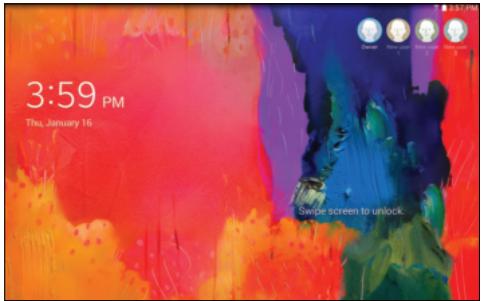
Tip: You can also switch between users by sliding down the Notification Panel and touching the current User.
Change User Account Nicknames and Photo IDs
Each user can set up their account nickname, which is displayed on the Lock screen as their User ID.
The photo each user uses in their personal Contact entry (listed under ME at the top of their Contacts list) is used as their User ID photo.
- From the Settings screen, touch General tab → Users.
- Touch the current User's profile.
- Touch Add another field and then touch Nickname to check the box and add a Nickname field.
- Touch Nickname and enter a new name.
- Touch Save.
To change their ID photo, each user much edit their personal Contact entry's picture. For more information, refer to "Updating Contacts" on page 40.
Deleting a User or Profile
- From the Settings screen, touch General tab → Users.
- Touch the User profile, and then touch Delete user.
Note: Only the Device Owner can delete other User accounts.
Battery
See how much battery power is used for device activities.
-
From the Settings screen, touch General tab → Battery. The battery level displays as a percentage. The amount of time the battery has been used also displays. Battery usage displays in percentages per application.
-
Touch Screen, Android System, or Android OS to view how the display and the Android system are affecting battery use.
Note: Other applications may be running that affect battery use.
- Touch Refresh to update the listing.
- Touch Show battery percentage to display the device battery status next to the battery icon.
Power Saving Mode
When enabled, your device automatically analyzes the screen and adjusts the brightness to conserve battery power.
- From the Settings screen, touch General tab → Power saving mode.
- Touch the OFF / ON button to turn the feature ON □ I
- Turn Power saving on and touch the Power saving mode settings (CPU power saving, Screen power saving, or Turn off haptic feedback) to enable or disable them.
- Touch Learn about power saving to display more information about conserving power.
Storage
View the device memory and usage, or mount, unmount, or format an optional memory card (not included).
Device Memory
- From the Settings screen, touch General tab → Storage.
The Device memory displays as Total space, System memory, Used space, Cached data, Miscellaneous files, and Available space.
SD Card
Once a memory card has been installed in your device, the card memory displays as Total space and Available space.
Mounting an SD Card
When you install a memory card, it is automatically mounted (connected to the tablet) and prepared for use. However, should you unmount the card without removing it from the tablet, you will need to mount it before it can be accessed.
- Install an SD card. For more information, refer to "Installing a Memory Card" on page 10.
- From the Settings screen, touch General tab → Storage.
- Touch Mount SD card.
Unmounting an SD Card
Important! To prevent damage to information stored on the memory card, always unmount the card before removing it from the device.
- From the Settings screen, touch General tab → Storage.
- Touch Unmount SD card.
-
At the prompt, select OK to safely unmount the memory card.
-
Remove the SD card from the slot. For more information, refer to “Galaxy Tab Accessories” on page 10.
Important! Unmounting an SD card will stop some applications from functioning. Applications may not be available until you mount the SD card again.
Removing a Memory Card
Important! To prevent damage to information stored on the memory card, unmount the card before removing it from the device.
- From the Settings screen, touch General tab → Storage.
- Under SD card, touch Unmount SD card and then touch OK.
-
Open the memory card slot cover and turn to expose the slot.
-
Gently press inward on the memory card so that it pops out from the slot, and carefully pull the card out.
- Close the memory card slot cover.
Formatting an SD Card
When formatting an SD card you will want to backup your music and photo files that are stored on the card because formatting the SD card deletes all the stored data.
- From the Settings screen, touch General tab → Storage.
- Touch Format SD card and then touch Format SD card again on the warning screen.
- Touch Delete all.
Security
Use the Security settings to secure your device.
Encryption
To require a numeric PIN or password to decrypt your tablet each time you power it on or encrypt the data on your SD card each time it is connected:
- From the Settings screen, touch General tab → Security.
- Touch Encrypt device. For more information, read the displayed help screen.
- Touch Encrypt external SD card to enable the encryption on SD card data that requires a password be entered each time the microSD card is connected.
Tip: Make sure your battery is charged more than 80 percent. Encryption takes an hour or more.
Find My Mobile
Use this option to allow your device to be locked and tracked, and for your data to be deleted remotely. You must sign up for a Samsung account and enable Google location service to use Remote controls.
Sign In to Your Samsung Account
- From the Settings screen, touch General tab → Security.
- Touch Remote controls. Read the information and touch OK to acknowledge the information.
- Touch Add account to create a Samsung account. For more information about Samsung accounts, see "Your Samsung Account" on page 39.
Enable or Disable Remote Controls
Once you have signed in to your Samsung Account, you can enable or disable Remote controls.
- From the Settings screen, touch General tab → Security → Remote controls.
-
Enter your Samsung account password in the pop-up Enter password field and touch Done.
The Introduction to remote controls screen displays.
Touch Do not show for 90 days to temporarily disable this screen. -
Touch OK.
The Remote controls screen displays. -
Touch the OFF / ON button to turn the feature

- Touch Use wireless networks to enable location information using the wireless network.
Find My Mobile Web Page
To launch the Find My Mobile web page:
- From the Settings screen, touch General tab → Security → Go to the Find my mobile webpage.
-
Select which application to launch the application. Touch Internet or Chrome and select Always or Just once. The Find My Mobile webpage displays.
-
Follow onscreen instructions.
Passwords
When enabled, password characters display briefly as you touch them while entering passwords.
- From the Settings screen, touch General tab → Security.
- Touch Make passwords visible to enable the feature.
Device Administration
To add or remove device administrators:
- From the Settings screen, touch General tab → Security.
- Touch Device administrators.
To enable or disable installation of non-Google Play applications.
-
From the Settings screen, touch General tab → Security.
-
Touch Unknown sources. An informational pop-up displays.
-
Read the message and touch OK to allow installation of non-Google Play applications.
Warning! Enabling this option causes your tablet and personal data to be more vulnerable to attack by applications from unknown sources.
- To block or warn before installing apps that may cause harm, touch Verify apps.
- Touch Change security level to modify the security level for credential files.
Security Update Service
To set security update service settings:
- From the Settings screen, touch General tab → Security.
- Touch Security policy updates for these options:
- Automatic updates: Automatically check for changes to the security policy and download any updates to improve security.
- Check for updates: Check for updates manually.
- Touch Send security reports to send security reports to Samsung via Wi-Fi for threat analysis.
Credential Storage
If a certificate authority (CA) certificate gets compromised or for some other reason you do not trust it, you can disable or remove it.
- From the Settings screen, touch General tab → Security.
-
Touch Storage type to set a storage type for credential contents.
-
Touch Trusted credentials.
The trusted credentials screen has two tabs:
- System: Displays CA certificates that are permanently installed in the ROM of your device. - User: Displays any CA certificates that you installed, for example, in the process of installing a client certificate.
- Touch a CA certificate to examine its details.
A scrolling screen displays the details.
Scroll to the bottom of the details screen and touch Turn off to disable a System certificate.
Caution! When you disable a system CA certificate, the Turn off button changes to Turn on, so you can enable the certificate again, if necessary.
Touch OK to return to the certificate list.
- Touch Install from phone storage, then choose a certificate and follow the prompts to install encrypted certificates stored on the USB storage.
Note: You must have installed a memory card containing encrypted certificates to use this feature.
- Touch Clear credentials to erase the credential contents from the device and reset the password.
Note: This setting only appears if you have installed encrypted certificates.
About Device
View information about your device, including status, legal information, hardware and software versions, and battery use.
-
From the Settings screen, touch General tab → About device.
-
Touch items to view details:
- Software update: Connect to the network and download new software updates for your device, if available.
- Status: View Battery status, Battery level, IP address, Wi-Fi MAC address, Bluetooth address, Ethernet MAC address, Serial number, Up time, and Device status.
- Legal information: Touch an option to display Open source licenses, Google and Samsung legal information, and Privacy Alert.
- Device name: Enter the name for your device. The default is the model number: SM-T520.
- Model number: Display your device's model number.
- Android version: Display the firmware version of your device.
- Kernel version: Display the kernel version of your device.
- Build number: Display your device's build number.
- SE for Android status: Display Security Enhancements for Android status information.
Software Update
The Software Update feature enables you to use your device to connect to the network and download any new software directly to your device. The device automatically updates with the latest available software when you access this option.
Software Update Options
To register your device and check for a software update:
- From the Settings screen, touch General tab → About device → Software update.
- Touch Update.
Your device is connected to the server and a search is performed for a software update. - Touch Auto update to check for updates automatically.
This device is capable of operating in Wi-Fi ^™ mode in the 2.4 and 5 GHz bands. The FCC requires that devices operating within 5.15-5.25 GHz may only be used indoors, not outside, in order to avoid interference with Mobile Satellite Services (MSS). Therefore, this device is restricted from being used outdoors when operating in frequencies between 5.15-5.25 GHz.
This section outlines the safety precautions associated with using your Galaxy Tab. The terms “GALAXY” or “mobile device” are used in this section to refer to your Galaxy Tab. Read this information before using your mobile device.
Exposure to Radio Frequency (RF) Signals
Although GALAXY is not a cell phone, it can operate on the same network as cell phones and can use the same Radio Frequency (RF) signals to communicate with the network as a cell phone. Therefore, although the following information refers specifically to RF exposure from wireless phones, it may apply similarly to GALAXY when it is being used on a cell phone network.
The U.S. Food and Drug Administration (FDA) has published information for consumers relating to Radio Frequency (RF) exposure from wireless phones. The FDA publication includes the following information:
Do cell phones pose a health hazard?
Many people are concerned that cell phone radiation will cause cancer or other serious health hazards. The weight of scientific evidence has not linked cell phones with any health problems.
Cell phones emit low levels of Radio Frequency (RF) energy. Over the past 15 years, scientists have conducted hundreds of studies looking at the biological effects of the radio frequency energy emitted by cell phones. While some researchers have reported biological changes associated with RF energy, these studies have failed to be replicated. The majority of studies published have failed to show an association between exposure to radio frequency from a cell phone and health problems.
The low levels of RF cell phones emit while in use are in the microwave frequency range. They also emit RF at substantially reduced time intervals when in the stand-by
mode. Whereas high levels of RF can produce health effects (by heating tissue), exposure to low level RF that does not produce heating effects causes no known adverse health effects.
The biological effects of radio frequency energy should not be confused with the effects from other types of electromagnetic energy.
Very high levels of electromagnetic energy, such as is found in X-rays and gamma rays, can ionize biological tissues. Ionization is a process where electrons are stripped away from their normal locations in atoms and molecules. It can permanently damage biological tissues including DNA, the genetic material.
The energy levels associated with radio frequency energy, including both radio waves and microwaves, are not great enough to cause ionization of atoms and molecules. Therefore, RF energy is a type of non-ionizing radiation. Other types of non-ionizing radiation include visible light, infrared radiation (heat), and other forms of electromagnetic radiation with relatively low frequencies.
While RF energy does not ionize particles, large amounts can increase body temperatures and cause tissue damage. Two areas of the body, the eyes and the testes, are particularly vulnerable to RF heating because there is relatively little blood flow in them to carry away excess heat.
Research Results to Date: Is there a connection between RF and certain health problems?
The results of most studies conducted to date say no. In addition, attempts to replicate and confirm the few studies that have shown a connection have failed.
The scientific community at large therefore believes that the weight of scientific evidence does not show an association between exposure to Radio Frequency (RF) from cell phones and adverse health outcomes. Still the scientific community has supported additional research to address gaps in knowledge. Some of these studies are described below.
Interphone Study
Interphone is a large international study designed to determine whether cell phones increase the risk of head and neck cancer. A report published in the International Journal of Epidemiology (June, 2010) compared cell phone usage for more than 5,000 people with brain tumors (glioma and meningioma) and a similar number of healthy controls.
Results of this study did NOT show that cell phones caused brain cancer. In this study, most people had no increased risk of brain cancer from using cell phones. For people with the heaviest use of cell phones (an average of more than 12 hour per day, every day, for over 10 years) the study suggested a slight increase in brain cancer. However, the authors determined that biases and errors prevented any conclusions being drawn from this data. Additional information about Interphone can be found at
http://www.iarc.fr/en/media-centre/pr/2010/pdfs/pr200_E.pdf.
Interphone is the largest cell phone study to date, but it did not answer all questions about cell phone safety. Additional research is being conducted around the world, and the FDA continues to monitor developments in this field.
International Cohort Study on Mobile Phone Users (COSMOS)
The COSMOS study aims to conduct long-term health monitoring of a large group of people to determine if there are any health issues linked to long-term exposure to radio frequency energy from cell phone use. The COSMOS study will follow approximately 300,000 adult cell phone users in Europe for 20 to 30 years. Additional information about the COSMOS study can be found at http://www.ukcosmos.org/index.html.
Risk of Brain Cancer from Exposure to Radio Frequency Fields in Childhood and Adolescence (MOBI-KIDS)
MOBI-KIDS is an international study investigating the relationship between exposure to radio frequency energy from communication technologies including cell phones and brain cancer in young people. This is an international multi-center study involving 14 European and non-European countries. Additional information about MOBI-KIDS can be found at
http://www.creal.cat/programes-recerca/en_projectes-creal/view.php?ID=39.
Surveillance, Epidemiology, and End Results (SEER) Program of the National Cancer Institute
The National Cancer Institute (NCI) actively follows cancer statistics in the United States to detect any change in rates of new cases for brain cancer. If cell phones play a role in risk for brain cancer, rates should go up, because heavy cell phone use has been common for quite some time in the U.S. Between 1987 and 2005, the overall age-adjusted incidence of brain cancer did not increase. Additional information about SEER can be found at http://seer.cancer.gov/.
Cell Phone Industry Actions
Although the existing scientific data do not justify FDA regulatory actions, the FDA has urged the cell phone industry to take a number of steps, including the following:
- Support-needed research on possible biological effects of RF for the type of signal emitted by cell phones;
- Design cell phones in a way that minimizes any RF exposure to the user; and
- Cooperate in providing users of cell phones with the current information on cell phone use and human health concerns.
The FDA also is working with voluntary standard-setting bodies such as the Institute of Electrical and Electronics Engineers (IEEE), the International Commission on Non-Ionizing Radiation Protection (ICNIRP), and others to assure that safety standards continue to adequately protect the public.
Reducing Exposure: Hands-Free Kits and Other Accessories
Steps to Reduce Exposure to Radio Frequency Energy
If there is a risk from being exposed to radio frequency energy (RF) from cell phones - and at this point we do not know that there is - it is probably very small. But, if you are concerned about avoiding even potential risks, you can take a few simple steps to minimize your RF exposure.
- Reduce the amount of time spent using your cell phone;
- Use speaker mode or a headset to place more distance between your head and the cell phone.
Hands-Free Kits
Hands-free kits may include audio or Bluetooth ^® headsets and various types of body-worn accessories such as belt-clips and holsters. Combinations of these can be used to reduce RF energy absorption from cell phones.
Headsets can substantially reduce exposure because the phone is held away from the head in the user's hand or in approved body-worn accessories. Cell phones marketed in the U.S. are required to meet RF exposure compliance requirements when used against the head and against the body.
Because there are no known risks from exposure to RF emissions from cell phones, there is no reason to believe that hands-free kits reduce risks. Hands-free kits can be used for convenience and comfort. They are also required by law in many states if you want to use your phone while driving.
Cell Phone Accessories that Claim to Shield the Head from RF Radiation
Because there are no known risks from exposure to RF emissions from cell phones, there is no reason to believe that accessories which claim to shield the head from those emissions reduce risks. Some products that claim to shield the user from RF absorption use special phone cases, while others involve nothing more than a metallic accessory attached to the phone. Studies have shown that these products generally do not work as advertised. Unlike “hands-free” kits, these so-called “shields” may interfere with proper operation of the phone. The phone may be forced to boost its power to compensate, leading to an increase in RF absorption.
Children and Cell Phones
The scientific evidence does not show a danger to any users of cell phones from RF exposure, including children and teenagers. The steps adults can take to reduce RF exposure apply to children and teenagers as well.
- Reduce the amount of time spent on the cell phone;
- Use speaker mode or a headset to place more distance between the head and the cell phone.
Some groups sponsored by other national governments have advised that children be discouraged from using cell phones at all. For example, The Stewart Report from the United Kingdom made such a recommendation in December 2000. In this report, a group of independent experts noted that no evidence exists that using a cell phone causes brain tumors or other ill effects. Their recommendation to limit cell phone use by children was strictly precautionary; it was not based on scientific evidence that any health hazard exists.
Additional information on the safety of RF exposures from various sources can be obtained from the following organizations (updated 10/1/2010):
- FCC RF Safety Program:
http://www.fcc.gov/oet/rfsafety/.
- Environmental Protection Agency (EPA): http://www.epa.gov/radtown/wireless-tech.html.
- Occupational Safety and Health Administration (OSHA): http://www.osha.gov/SLTC/radiofrequencyradiation/. (Note: This web address is case sensitive.)
- National Institute for Occupational Safety and Health (NIOSH): http://www.cdc.gov/niosh/.
- World Health Organization (WHO): http://www.who.int/peh-emf/en/.
- International Commission on Non-Ionizing Radiation Protection: http://www.icnirp.de.
- Health Protection Agency: http://www.hpa.org.uk/Topics/Radiation/.
- US Food and Drug Administration: http://www.fda.gov/Radiation-EmittingProducts/RadiationEmittingProductsandProcedures/HomeBusinessandEntertainment/CellPhones/default.htm.
Specific Absorption Rate (SAR) Certification Information
Your wireless mobile device is a radio transmitter and receiver. It is designed and manufactured not to exceed the exposure limits for Radio Frequency (RF) energy set by the Federal Communications Commission (FCC) of the U.S. Government.
These FCC RF exposure limits are derived from the recommendations of two expert organizations: the National Council on Radiation Protection and Measurement (NCRP) and the Institute of Electrical and Electronics Engineers (IEEE). In both cases, the recommendations were developed by scientific and engineering experts drawn from industry, government, and academia after extensive reviews of the scientific literature related to the biological effects of RF energy.
The RF exposure limit set by the FCC for wireless mobile devices employs a unit of measurement known as the Specific Absorption Rate (SAR). The SAR is a measure of the rate of absorption of RF energy by the human body expressed in units of watts per kilogram (W/kg). The FCC requires wireless devices to comply with a safety limit of 1.6 watts per kilogram (1.6 W/kg).
The FCC SAR limit incorporates a substantial margin of safety to give additional protection to the public and to account for any variations in measurements.
SAR tests are conducted using standard operating positions accepted by the FCC with the mobile device transmitting at its highest certified power level in all tested frequency bands. Although the SAR is determined at the highest certified power level, the actual SAR level of the mobile device while operating can be well below the maximum reported value. This is because the mobile device is designed to operate at multiple power levels so as to use only the power required to reach the network. In general, the closer you are to a wireless base station antenna, the lower the power output of the mobile device.
Before a new model mobile device is available for sale to the public, it must be tested and certified to the FCC that it does not exceed the SAR limit established by the FCC. Tests for each model mobile device are performed in positions and locations (e.g. near the body) as required by the FCC.
For typical operations, this mobile device has been tested and meets FCC SAR guidelines.
Use of other accessories may not ensure compliance with FCC RF exposure guidelines. The FCC has granted an Equipment Authorization for this mobile device with all reported SAR levels evaluated as in compliance with the FCC RF exposure guidelines. This [mobile phone/tablet/device] has a FCC ID number: A3LSMT520 [Model Number: SM-T520] and the specific SAR levels for this tablet can be found at the following FCC website: http://www.fcc.gov/oet/ea/.
The SAR information for this device can also be found on Samsung's website: http://www.samsung.com/sar.
SAR information on this and other model mobile devices can be accessed online on the FCC's website through http://transition.fcc.gov/oet/rfsafety/sar.html. To find information that pertains to a particular model mobile device, this site uses the mobile device FCC ID number, which is usually printed somewhere on the case of the mobile device.
Once you have the FCC ID number for a particular mobile device, follow the instructions on the website and it should provide values for typical or maximum SAR for a particular mobile device. Additional SAR information can also be
obtained at
http://www.fcc.gov/encyclopedia/specific-absorption-rate-sar-cellular-telephones.
FCC Part 15 Information to User
Pursuant to part 15.21 of the FCC Rules, you are cautioned that changes or modifications not expressly approved by Samsung could void your authority to operate the device.
This device complies with part 15 of the FCC Rules.
Operation is subject to the following two conditions: (1) This device may not cause harmful interference, and (2) this device must accept any interference received, including interference that may cause undesired operation.
Note: This equipment has been tested and found to comply with the limits for a Class B digital device, pursuant to part 15 of the FCC Rules. These limits are designed to provide reasonable protection against harmful interference in a residential installation. This equipment generates, uses and can radiate radio frequency energy and, if not installed and used in accordance with the instructions, may cause harmful interference to radio communications. However, there is no guarantee that interference will not occur in a particular installation. If this equipment does cause harmful interference to radio or television reception, which can be
determined by turning the equipment off and on, the user is encouraged to try to correct the interference by one or more of the following measures:
- Reorient or relocate the receiving antenna.
- Increase the separation between the equipment and receiver.
- Connect the equipment into an outlet on a circuit different from that to which the receiver is connected.
- Consult the dealer or an experienced radio/TV technician for help.
Smart Practices While Driving
On the Road - Off the Tablet
The primary responsibility of every driver is the safe operation of his or her vehicle.
Responsible drivers understand that no secondary task should be performed while driving whether it be eating, drinking, talking to passengers, or using a mobile device - unless the driver has assessed the driving conditions and is confident that the secondary task will not interfere with their primary responsibility. Do not engage in any activity while driving a moving vehicle which may cause you to take your eyes off the road or become so absorbed in the activity that
your ability to concentrate on the act of driving becomes impaired. Samsung is committed to promoting responsible driving and giving drivers the tools they need to understand and address distractions.
Check the laws and regulations on the use of mobile devices and their accessories in the areas where you drive. Always obey them. The use of these devices may be prohibited or restricted in certain areas. For example, only hands-free use may be permitted in certain areas.
Before using your device to chat with friends, consider your circumstances. Let the chat wait when driving conditions require. Remember, driving comes first, nothing else!
If you consider a chat necessary and appropriate, follow these tips:
- Use a hands-free device;
- Secure your mobile device within easy reach;
- Chat when you are not moving;
- Plan chats when your car will be stationary;
- Do not engage in stressful or emotional conversations;
- Let the person with whom you are speaking know that you are driving and will suspend the chat if necessary;
- Do not take notes or look up information while driving;
Notice regarding legal restrictions on mounting this device in an automobile:
Laws in some states may prohibit mounting this device on or near the windshield of an automobile. In other states, the law may permit mounting this device only in specific locations in the automobile. Be sure to consult the state and local laws or ordinances where you drive before mounting this device in an automobile. Failure to comply with these restrictions could result in fines, penalties, or other damages.
Never mount this device in a manner that will obstruct the driver's clear view of the street and traffic.
Never use wireless data services such as Web browsing or e-mail while operating a vehicle.
Never watch videos, such as a movie or clip, or play video games while operating a vehicle.
For more information, go to http://www.ctia.org.
Battery Use and Safety
The battery in GALAXY is not intended to be replaced by the consumer. If you believe the battery is damaged or needs to be replaced, take the GALAXY to a service center for inspection and replacement.
- Do not let the GALAXY or battery come in contact with liquids. Liquids can get into the GALAXY's circuits, leading to corrosion. Even when the GALAXY appears to be dry and appears to operate normally, the circuitry could slowly corrode and pose a safety hazard. If the GALAXY and/or battery get wet, have them checked by your service provider or contact Samsung, even if they appear to be working properly.
- Do not place your battery in or near a heat source. Excessive heating can damage the GALAXY or the battery and could cause the GALAXY or the battery to explode. Do not dry a wet or damp battery with an appliance or heat source such as a microwave oven, hair dryer, iron, or radiator. Avoid leaving your GALAXY in your car in high temperatures.
- Caution: Some applications or prolonged usage may increase device temperature. Prolonged skin contact with a device that is hot to the touch may produce skin discomfort or redness, or low-temperature burns. If the device feels hot to the touch, discontinue use and close all applications or turn off the device until it cools. Always ensure that the phone has adequate ventilation and air flow. Covering the device with bedding, your body, thick clothing or any other materials that significantly affect air flow may affect the performance of the phone and poses a possible risk of fire or explosion, which could lead to serious bodily injuries or damage to property.
- Do not dispose of the GALAXY or the battery in a fire. The GALAXY or the battery may explode when overheated.
- Avoid dropping the GALAXY. Dropping the GALAXY, especially on a hard surface, can potentially cause damage to the GALAXY. If you suspect damage to the GALAXY or battery, take it to a service center for inspection.
- Never use any charger or battery that is damaged in any way.
Important! Use only Samsung-approved batteries, and recharge your battery only with Samsung-approved chargers which are specifically designed for your GALAXY.
WARNING!
Use of a non-Samsung-approved battery or charger may present a risk of fire, explosion, leakage, or other hazard.
Samsung's warranty does not cover damage to the GALAXY caused by non-Samsung-approved batteries and/or chargers.
- Do not use incompatible batteries and chargers. Some websites and second-hand dealers not associated with reputable manufacturers and carriers, might be selling incompatible or even counterfeit batteries and chargers. Consumers should purchase manufacturer or carrier-recommended products and accessories. If unsure about whether a replacement battery or charger is compatible, contact the manufacturer of the battery or charger.
- Misuse or use of incompatible batteries and charging devices could result in damage to the equipment and a possible risk of fire, explosion, or leakage, leading to serious injuries, damages to your phone, or other serious hazard.
Samsung Mobile Products and Recycling
Samsung cares for the environment and encourages its customers to recycle Samsung mobile devices and genuine Samsung accessories.
Proper disposal of your mobile device and its battery is not only important for safety, it benefits the environment. Batteries must be recycled or disposed of properly.
For more information about recycling your GALAXY, go to: http://mobile.samsungusa.com/recycling/index.jsp or call 1-800-822-8837 for more information.
To find the nearest recycling location, go to: www.samsung.com/recyclingdirect or call 1-877-278-0799.
Warning! Never dispose of batteries in a fire because they may explode.
UL Certified Travel Charger
The Travel Charger for this mobile device has met applicable UL safety requirements. Please adhere to the following safety instructions per UL guidelines:
FAILURE TO FOLLOW THE INSTRUCTIONS OUTLINED MAY LEAD TO SERIOUS PERSONAL INJURY AND POSSIBLE PROPERTY DAMAGE.
IMPORTANT SAFETY INSTRUCTIONS - SAVE THESE INSTRUCTIONS.
DANGER - TO REDUCE THE RISK OF FIRE OR ELECTRIC SHOCK, CAREFULLY FOLLOW THESE INSTRUCTIONS.
FOR CONNECTION TO A SUPPLY NOT IN NORTH AMERICA, USE AN ATTACHMENT PLUG ADAPTOR OF THE PROPER CONFIGURATION FOR THE POWER OUTLET.
THIS POWER UNIT IS INTENDED TO BE CORRECTLY ORIENTED IN A VERTICAL OR HORIZONTAL OR FLOOR MOUNT POSITION.
Display / Touch-Screen
Please note the following information when using your mobile device:
WARNING REGARDING DISPLAY
The display on your mobile device is made of glass or acrylic and could break if your mobile device is dropped or if it receives significant impact. Do not use if screen is broken or cracked as this could cause injury to you.
WARRANTY DISCLAIMER: PROPER USE OF A TOUCH-SCREEN MOBILE DEVICE
If your mobile device has a touch-screen display, please note that a touch-screen responds best to a light touch from the pad of your finger or a non-metallic stylus. Using excessive force or a metallic object when pressing on the touch-screen may damage the tempered glass surface and void the warranty. For more information, please refer to the “Standard Limited Warranty”.
GPS
GALAXY can use a Global Positioning System (GPS) signal for location-based applications. A GPS uses satellites controlled by the U.S. Government that are subject to changes implemented in accordance with the Department of Defense policy and the 2008 Federal Radio navigation Plan (FRP). Changes may affect the performance of location-based technology on your mobile device.
Your Location
Location-based information includes information that can be used to determine the approximate location of a mobile device. Mobile devices which are connected to a wireless network transmit location-based information. Additionally, if you use applications that require location-based information (e.g. driving directions), such applications transmit location-based information. The location-based information may be shared with third-parties, including your wireless service provider, applications providers, Samsung, and other third-parties providing services.
Navigation
Maps, directions, and other navigation-data, including data relating to your current location, may contain inaccurate or incomplete data, and circumstances can and do change over
time. In some areas, complete information may not be available. Therefore, you should always visually confirm that the navigational instructions are consistent with what you see before following them. All users should pay attention to road conditions, closures, traffic, and all other factors that may impact safe driving or walking. Always obey posted road signs.
Emergency Communication
GALAXY should not be relied upon for essential communications (medical emergencies, calls to 911, or communications to emergency services). GALAXY is not designed or intended to be used for such communications. Voice Over Internet Protocol (VOIP) services which may be used on GALAXY to make phone calls do not support 911 calls and are only intended for talking with friends.
Care and Maintenance
Your mobile device is a product of superior design and craftsmanship and should be treated with care. The suggestions below will help you fulfill any warranty obligations and allow you to enjoy this product for many years:
Keep your Samsung Mobile Device away from:
Liquids of any kind
Keep the mobile device dry. Precipitation, humidity, and liquids contain minerals that will corrode electronic circuits.
If the mobile device does get wet, do not accelerate drying with the use of an oven, microwave, or dryer, because this may damage the mobile device and could cause a fire or explosion. Do not use the mobile device with a wet hand. Doing so may cause an electric shock to you or damage to the mobile device.
Extreme heat or cold
Avoid temperatures below 0^ C / 32^ F or above 45^ C / 113^ F.
Microwaves
Do not try to dry your mobile device in a microwave oven. Doing so may cause a fire or explosion.
Dust and Dirt
Do not expose your mobile device to dust, dirt, or sand.
Cleaning solutions
Do not use harsh chemicals, cleaning solvents, or strong detergents to clean the mobile device. Wipe it with a soft
cloth slightly dampened in a mild soap-and-water solution. If the mobile device has a retractable camera lens, do not use soap and water to clean the lens. Use a blower or brush or lens cleaning paper dampened in a lens cleaning solution.
Shock or vibration
Do not drop, knock, or shake the mobile device. Rough handling can break internal circuit boards.
Paint
Do not paint the mobile device. Paint can clog the device's moving parts or ventilation openings and prevent proper operation.
Responsible Listening
Caution! Avoid potential hearing loss.
Damage to hearing occurs when a person is exposed to loud sounds over time. The risk of hearing loss increases as sound is played louder and for longer durations.
Prolonged exposure to loud sounds (including music) is the most common cause of preventable hearing loss. Some scientific research suggests that using portable audio devices, such as portable music players and cell phones, at
high volume settings for long durations may lead to permanent noise-induced hearing loss. This includes the use of headphones (including headsets, earbuds, and Bluetooth ^® or other wireless devices).
Exposure to very loud sound has also been associated in some studies with tinnitus (a ringing in the ear), hypersensitivity to sound, and distorted hearing. Individual susceptibility to noise-induced hearing loss and potential hearing problem varies. Additionally, the amount of sound produced by a portable audio device varies depending on the nature of the sound, the device settings, and the headphones that are used. As a result, there is no single volume setting that is appropriate for everyone or for every combination of sound, settings, and equipment.
You should follow some common sense recommendations when using any portable audio device:
- Always turn the volume down before plugging the earphones into an audio source.
- Set the volume in a quiet environment and select the lowest volume at which you can hear adequately.
-
Be aware that you can adapt to higher volume settings over time, not realizing that the higher volume may be harmful to your hearing.
-
When using headphones, turn the volume down if you cannot hear the people speaking near you or if the person sitting next to you can hear what you are listening to.
- Do not turn the volume up to block out noisy surroundings. If you choose to listen to your portable device in a noisy environment, use noise-cancelling headphones to block out background environmental noise. By blocking background environment noise, noise cancelling headphones should allow you to hear the music at lower volumes than when using earbuds.
- Limit the amount of time you listen. As the volume increases, less time is required before you hearing could be affected.
- Avoid using headphones after exposure to extremely loud noises, such as rock concerts, that might cause temporary hearing loss. Temporary hearing loss might cause unsafe volumes to sound normal.
- Do not listen at any volume that causes you discomfort. If you experience ringing in your ears, hear muffled speech, or experience any temporary hearing difficulty after listening to your portable audio device, discontinue use and consult your doctor.
You can obtain additional information on this subject from the following sources:
American Academy of Audiology
11730 Plaza American Drive, Suite 300
Reston, VA 20190
Voice: (800) 222-2336
Email: info@audiology.org
Internet:
http://www.audiology.org/Pages/
default.aspx
National Institute on Deafness and Other Communication Disorders
National Institutes of Health
31 Center Drive, MSC 2320
Bethesda, MD 20892-2320
Email: nidcdinfo@nih.gov
Internet:
http://www.nidcd.nih.gov/
National Institute for Occupational Safety and Health (NIOSH)
395 E Street, S.W., Suite 9200
Patriots Plaza Building
Washington, DC 20201
Voice: 1-800-35-NIOSH
(1-800-356-4674)
1-800-CDC-INFO (1-800-232-4636)
Outside the U.S. 513-533-8328
Email: cdcinfo@cdc.gov
Internet:
http://www.cdc.gov/niosh/topics/noise/
default.html
1-888-232-6348 TTY
Operating Environment
Remember to follow any special regulations in force in any area, and always switch your mobile device off whenever it is forbidden to use it, or when it may cause interference or danger. When connecting the mobile device or any accessory to another device, read its user's guide for detailed safety instructions. Do not connect incompatible products.
Using Your Mobile Device Near Other Electronic Devices
Most modern electronic equipment is shielded from Radio Frequency (RF) signals. However, certain electronic equipment may not be shielded against the RF signals from your wireless mobile device. Consult the manufacturer to discuss alternatives.
Implantable Medical Devices
A minimum separation of six (6) inches should be maintained between a handheld wireless mobile device and an implantable medical device, such as a pacemaker or implantable cardioverter defibrillator, to avoid potential interference with the device.
Persons who have such devices:
- Should ALWAYS keep the mobile device more than six (6) inches from their implantable medical device when the mobile device is turned ON;
- Should not carry the mobile device in a breast pocket;
- Should use the ear opposite the implantable medical device to minimize the potential for interference;
- Should turn the mobile device OFF immediately if there is any reason to suspect that interference is taking place;
- Should read and follow the directions from the manufacturer of your implantable medical device. If you have any questions about using your wireless mobile device with an implantable medical device, consult your health care provider.
For more information see: http://www.fcc.gov/oet/rfsafety/rf-faqs.html#.
Other Medical Devices
If you use any other personal medical devices, consult the manufacturer of your device to determine if it is adequately shielded from external RF energy. Your physician may be able to assist you in obtaining this information. Switch your mobile device off in health care facilities when any regulations posted in these areas instruct you to do so. Hospitals or health care facilities may be using equipment that could be sensitive to external RF energy.
Vehicles
RF signals may affect improperly installed or inadequately shielded electronic systems in motor vehicles. Check with the manufacturer or its representative regarding your vehicle before using your mobile device in a motor vehicle. You should also consult the manufacturer of any equipment that has been added to your vehicle.
Posted Facilities
Switch your mobile device off in any facility where posted notices require you to do so.
Potentially Explosive Environments
Switch your mobile device off when in any area with a potentially explosive atmosphere and obey all signs and instructions. Sparks in such areas could cause an explosion or fire resulting in bodily injury or even death. Users are advised to switch the mobile device off while at a refueling point (service station).
Users are reminded of the need to observe restrictions on the use of radio equipment in fuel depots (fuel storage and distribution areas), chemical plants, or where blasting operations are in progress. Areas with a potentially explosive atmosphere are often, but not always, clearly marked. They include below deck on boats, chemical transfer or storage facilities, vehicles using liquefied petroleum gas (such as propane or butane), areas where the air contains chemicals or particles, such as grain, dust, or metal powders, and any other area where you would normally be advised to turn off your vehicle engine. Vehicles using liquefied petroleum gas
(such as propane or butane) must comply with the National Fire Protection Standard (NFPA-58). For a copy of this standard, contact the National Fire Protection Association.
When your Device is Wet
Do not turn on your device if it is wet. If your device is already on, turn it off and remove the battery immediately, if applicable (if the device will not turn off or you cannot remove the battery, leave it as-is). Then, dry the device with a towel and take it to a service center.
Restricting Children's Access to Your Mobile Device
Your mobile device is not a toy. Do not allow children to play with it because they could hurt themselves and others, damage the mobile device, or use services that increase your mobile device bill.
Keep the mobile device and all its parts and accessories out of the reach of small children.
FCC Notice and Cautions
FCC Notice
The mobile device may cause TV or radio interference if used in close proximity to receiving equipment. The FCC can require you to stop using the mobile device if such interference cannot be eliminated.
Cautions
Any changes or modifications to your mobile device not expressly approved by Samsung could void your warranty for this equipment and void your authority to operate this equipment. Only use approved batteries, antennas, and chargers.
The use of any unauthorized accessories may be dangerous and void the mobile device warranty if said accessories cause damage or a defect to the mobile device. Although your mobile device is quite sturdy, it is a complex piece of equipment and can be broken. Avoid dropping, hitting, bending, or sitting on it.
Other Important Safety Information
- Only qualified personnel should service the mobile device. Faulty service may be dangerous and may invalidate any warranty applicable to the device.
- Ensure that any mobile devices or related equipment used in your vehicle are securely mounted.
- Check regularly that all wireless mobile device equipment in your vehicle is mounted and operating properly.
- When using a headset in dry environments, static electricity can build up in the headset and cause a small quick static electrical shock. To minimize the risk of electrostatic discharge from the headset avoid using the headset in extremely dry environments or touch a grounded unpainted metal object to discharge static electricity before inserting the headset.
- Do not store or carry flammable liquids, gases, or explosive materials in the same compartment as the mobile device, its parts, or accessories.
- For vehicles equipped with an air bag, remember that an air bag inflates with great force. Do not place objects, including installed or portable wireless equipment near or in the area over the air bag or in the air bag deployment area. If wireless equipment is improperly installed and the air bag inflates, serious injury could result.
- Switch your mobile device off before boarding an aircraft. The use of wireless mobile devices in aircraft is illegal and may be dangerous to the aircraft's operation. Check with appropriate authorities before using any function of a mobile device while on an aircraft.
- Failure to observe these instructions may lead to the suspension or denial of network services to the offender, or legal action, or both.
- While using your device, leave some lights on in the room and do not hold the screen too close to your eyes.
- Seizures or blackouts can occur when you are exposed to flashing lights while watching videos or playing games for extended periods. If you feel any discomfort, stop using the device immediately.
- Reduce risk of repetitive motion injuries. When you repetitively perform actions, such as pressing keys, drawing characters on a touch screen with your fingers, or playing games, you may experience occasional discomfort in your hands, neck, shoulders, or other parts of your body. When using your device for extended periods, hold the device with a relaxed grip, press the keys lightly, and take frequent breaks. If you continue to have discomfort during or after such use, stop use and see a physician.
- If your device has a camera flash or light, do not use the flash or light close to the eyes of people or pets. [122011]
Standard Limited Warranty
What is covered and for how long?
SAMSUNG ELECTRONICS AMERICA, INC. (“SAMSUNG”) warrants that SAMSUNG’s devices and accessories (“Products”) are free from defects in material and workmanship under normal use and service for the period commencing upon the date of purchase by the first consumer purchaser and continuing for the following specified period of time after that date:
Tablet 1 Year
Batteries (Including 1 Year
Internal Batteries)
Case 90 Days
Other Tablet Accessories 1 Year
What is not covered?
This Limited Warranty is conditioned upon proper use of Product by Purchaser.
This Limited Warranty does not cover: (a) defects or damage resulting from accident, misuse, abnormal use, abnormal conditions, improper storage, exposure to liquid, moisture, dampness, sand or dirt, neglect, or unusual physical, electrical or electromechanical stress; (b) scratches, dents and cosmetic damage, unless caused by SAMSUNG; (c) defects or damage resulting from excessive force or use of a metallic object when pressing on a touch screen; (d) equipment that has the serial number or the enhancement data code removed, defaced, damaged, altered or made illegible; (e) ordinary wear and tear; (f) defects or damage resulting from the use of Product in conjunction or connection with accessories, products, or ancillary/peripheral equipment not furnished or approved by SAMSUNG; (g) defects or damage resulting from improper testing, operation, maintenance, installation, service, or adjustment not furnished or approved by SAMSUNG; (h) defects or damage resulting from external causes such as collision with an object, fire, flooding, dirt, windstorm, lightning, earthquake, exposure to weather conditions, theft, blown fuse, or improper use of any electrical source; (i) defects or damage resulting from cellular signal reception
or transmission, or viruses or other software problems introduced into the Product; or (j) Product used or purchased outside the United States. This Limited Warranty covers batteries only if battery capacity falls below 80% of rated capacity or the battery leaks, and this Limited Warranty does not cover any battery if (i) the battery has been charged by a battery charger not specified or approved by SAMSUNG for charging the battery; (ii) any of the seals on the battery are broken or show evidence of tampering; or (iii) the battery has been used in equipment other than the SAMSUNG Tablet for which it is specified.
What are SAMSUNG's obligations?
During the applicable warranty period, provided the Product is returned in accordance with the terms of this Limited Warranty, SAMSUNG will repair or replace the Product, without charge to Purchaser, or at SAMSUNG's sole option, refund the purchase price.
SAMSUNG may, at SAMSUNG's sole option, use rebuilt, reconditioned, or new parts or components when repairing any Product, or may replace Product with a rebuilt, reconditioned or new Product. Repaired/replaced cases will be warranted for a period of ninety (90) days. All other repaired/replaced Products will be warranted for a period
equal to the remainder of the original Limited Warranty on the original Product or for ninety (90) days, whichever is longer. All replaced Products, parts, components, boards and equipment shall become the property of SAMSUNG. This Limited Warranty is extended to the Purchaser and is not transferable or assignable to any other person or entity.
What must you do to obtain warranty service?
To obtain service under this Limited Warranty, Purchaser must return the Product to an authorized Tablet service facility in an adequate container for shipping, accompanied by the sales receipt or comparable proof of sale showing the original date of purchase, the serial number of the Product and the seller's name and address.
To obtain assistance on where to deliver the Product, please call SAMSUNG Customer Care at 1-800-SAMSUNG. If SAMSUNG determines that any Product is not covered by this Limited Warranty, Purchaser must pay all parts, shipping, and labor charges for the repair or return of such Product. Purchaser should keep a separate backup copy of any contents of the Product before delivering the Product to SAMSUNG for warranty service, as some or all of the contents may be deleted or reformatted during the course of warranty service.
What are the limits on SAMSUNG's liability?
THIS LIMITED WARRANTY SETS OUT THE FULL EXTENT OF SAMSUNG'S RESPONSIBILITIES, AND THE EXCLUSIVE REMEDY REGARDING THE PRODUCTS. ALL IMPLIED WARRANTIES, INCLUDING WITHOUT LIMITATION, IMPLIED WARRANTIES OF MERCHANTABILITY AND FITNESS FOR A PARTICULAR PURPOSE, ARE LIMITED TO THE DURATION OF THIS LIMITED WARRANTY.
IN NO EVENT SHALL SAMSUNG BE LIABLE FOR DAMAGES IN EXCESS OF THE PURCHASE PRICE OF THE PRODUCT OR FOR, WITHOUT LIMITATION, COMMERCIAL LOSS OF ANY SORT; LOSS OF USE, TIME, DATA, REPUTATION, OPPORTUNITY, GOODWILL, PROFITS OR SAVINGS; INCONVENIENCE; INCIDENTAL, SPECIAL, CONSEQUENTIAL OR PUNITIVE DAMAGES; OR DAMAGES ARISING FROM THE USE OR INABILITY TO USE THE PRODUCT. SOME STATES AND JURISDICTIONS DO NOT ALLOW LIMITATIONS ON HOW LONG AN IMPLIED WARRANTY LASTS, OR THE DISCLAIMER OR LIMITATION OF INCIDENTAL OR CONSEQUENTIAL DAMAGES, SO THE ABOVE LIMITATIONS AND DISCLAIMERS MAY NOT APPLY TO YOU.
SAMSUNG MAKES NO WARRANTIES OR REPRESENTATIONS, EXPRESS OR IMPLIED, STATUTORY OR OTHERWISE, AS TO THE QUALITY, CAPABILITIES, OPERATIONS, PERFORMANCE OR SUITABILITY OF ANY THIRD-PARTY SOFTWARE OR EQUIPMENT USED IN CONJUNCTION WITH THE PRODUCT, OR THE ABILITY TO INTEGRATE ANY SUCH SOFTWARE OR EQUIPMENT WITH THE PRODUCT, WHETHER SUCH THIRD-PARTY SOFTWARE OR EQUIPMENT IS INCLUDED WITH THE PRODUCT DISTRIBUTED BY SAMSUNG OR OTHERWISE. RESPONSIBILITY FOR THE QUALITY, CAPABILITIES, OPERATIONS, PERFORMANCE AND SUITABILITY OF ANY SUCH THIRD-PARTY SOFTWARE OR EQUIPMENT RESTS SOLELY WITH THE PURCHASER AND THE DIRECT VENDOR, OWNER OR SUPPLIER OF SUCH THIRD-PARTY SOFTWARE OR EQUIPMENT.
Nothing in the Product instructions or information shall be construed to create an express warranty of any kind with respect to the Products. No agent, employee, dealer, representative or reseller is authorized to modify or extend this Limited Warranty or to make binding representations or claims, whether in advertising, presentations or otherwise, on behalf of SAMSUNG regarding the Products or this Limited Warranty.
This Limited Warranty gives you specific legal rights, and you may also have other rights that vary from state to state.
What is the procedure for resolving disputes?
ALL DISPUTES WITH SAMSUNG ARISING IN ANY WAY FROM THIS LIMITED WARRANTY OR THE SALE, CONDITION OR PERFORMANCE OF THE PRODUCTS SHALL BE RESOLVED EXCLUSIVELY THROUGH FINAL AND BINDING ARBITRATION, AND NOT BY A COURT OR JURY.
Any such dispute shall not be combined or consolidated with a dispute involving any other person's or entity's Product or claim, and specifically, without limitation of the foregoing, shall not under any circumstances proceed as part of a class action. The arbitration shall be conducted before a single arbitrator, whose award may not exceed, in form or amount, the relief allowed by the applicable law. The arbitration shall be conducted according to the American Arbitration Association (AAA) Commercial Arbitration Rules applicable to consumer disputes. This arbitration provision is entered pursuant to the Federal Arbitration Act. The laws of the State of Texas, without reference to its choice of laws principles, shall govern the interpretation of the Limited Warranty and all disputes that are subject to this arbitration provision. The
arbitrator shall decide all issues of interpretation and application of this arbitration provision and the Limited Warranty.
For any arbitration in which your total damage claims, exclusive of attorney fees and expert witness fees, are \5,000.00 or less (“Small Claim”), the arbitrator may, if you prevail, award your reasonable attorney fees, expert witness fees and costs as part of any award, but may not grant SAMSUNG its attorney fees, expert witness fees or costs unless it is determined that the claim was brought in bad faith. In a Small Claim case, you shall be required to pay no more than half of the total administrative, facility and arbitrator fees, or \50.00 of such fees, whichever is less, and SAMSUNG shall pay the remainder of such fees.
Administrative, facility and arbitrator fees for arbitrations in which your total damage claims, exclusive of attorney fees and expert witness fees, exceed \$5,000.00 (“Large Claim”) shall be determined according to AAA rules. In a Large Claim case, the arbitrator may grant to the prevailing party, or apportion among the parties, reasonable attorney fees, expert witness fees and costs. Judgment may be entered on the arbitrator’s award in any court of competent jurisdiction.
This arbitration provision also applies to claims against SAMSUNG's employees, representatives and affiliates if any such claim arises from the Product's sale, condition or performance.
You may opt out of this dispute resolution procedure by providing notice to SAMSUNG no later than 30 calendar days from the date of the first consumer purchaser's purchase of the Product. To opt out, you must send notice by e-mail to optout@sta.samsung.com, with the subject line: "Arbitration Opt Out." You must include in the opt out e-mail (a) your name and address; (b) the date on which the Product was purchased; (c) the Product model name or model number; and (d) the IMEI or MEID or Serial Number, as applicable, if you have it (the IMEI or MEID or Serial Number can be found (i) on the Product box; (ii) on the Product information screen, which can be found under "Settings;" (iii) on a label on the back of the Product beneath the battery, if the battery is removable; and (iv) on the outside of the Product if the battery is not removable).
Alternatively, you may opt out by calling 1-888-987-4357 no later than 30 calendar days from the date of the first consumer purchaser's purchase of the Product and providing the same information. These are the only two forms of notice that will be effective to opt out of this dispute resolution procedure. Opting
out of this dispute resolution procedure will not affect the coverage of the Limited Warranty in any way, and you will continue to enjoy the benefits of the Limited Warranty.
Severability
If any portion of this Limited Warranty is held to be illegal or unenforceable, such partial illegality or unenforceability shall not affect the enforceability of the remainder of the Limited Warranty.
Precautions for Transfer and Disposal
If data stored on this device is deleted or reformatted using the standard methods, the data only appears to be removed on a superficial level, and it may be possible for someone to retrieve and reuse the data by means of special software.
To avoid unintended information leaks and other problems of this sort, it is recommended that the device be returned to Samsung's Customer Care Center for an Extended File System (EFS) Clear which will eliminate all user memory and return all settings to default settings. Please contact the Samsung Customer Care Center for details.
Important! Please provide warranty information (proof of purchase) to Samsung's Customer Care Center in order to provide this service at no charge. If the warranty has expired on the device, charges may apply.
Samsung Electronics America, Inc.
85 Challenger Road
Ridgefield Park, New Jersey 07660
Phone: 1-800-SAMSUNG
No reproduction in whole or in part allowed without prior written approval. Specifications and availability subject to change without notice. [111611]
End User License Agreement for Software
IMPORTANT. READ CAREFULLY: This End User License Agreement ("EULA") is a legal agreement between you (either an individual or a single entity) and Samsung Electronics Co., Ltd. ("Samsung") for software, owned by Samsung and its affiliated companies and its third party suppliers and licensors, that accompanies this EULA, which includes computer software and may include associated
media, printed materials, "online" or electronic documentation in connection with your use of this device ("Software").
This device requires the use of preloaded software in its normal operation. BY USING THE DEVICE OR ITS PRELOADED SOFTWARE, YOU ACCEPT THE TERMS OF THIS EULA. IF YOU DO NOT ACCEPT THESE TERMS, DO NOT USE THE DEVICE OR THE SOFTWARE.
- GRANT OF LICENSE. Samsung grants you the following rights provided that you comply with all terms and conditions of this EULA: You may install, use, access, display and run one copy of the Software on the local hard disk(s) or other permanent storage media of one computer and use the Software on a single computer or a mobile device at a time, and you may not make the Software available over a network where it could be used by multiple computers at the same time. You may make one copy of the Software in machine readable form for backup purposes only; provided that the backup copy must include all copyright or other proprietary notices contained on the original.
Certain items of the Software may be subject to open source licenses. The open source license provisions may override some of the terms of this EULA. We make the applicable open source licenses available to you on the Legal Notices section of the Settings menu of your device.
-
RESERVATION OF RIGHTS AND OWNERSHIP. Samsung reserves all rights not expressly granted to you in this EULA. The Software is protected by copyright and other intellectual property laws and treaties. Samsung or its suppliers own the title, copyright and other intellectual property rights in the Software. The Software is licensed, not sold.
-
LIMITATIONS ON END USER RIGHTS. You may not reverse engineer, decompile, disassemble, or otherwise attempt to discover the source code or algorithms of, the Software (except and only to the extent that such activity is expressly permitted by applicable law not withstanding this limitation), or modify, or disable any features of, the Software, or create derivative works based on the Software. You may not rent, lease, lend, sublicense or provide commercial hosting services with the Software.
-
CONSENT TO USE OF DATA. You agree that Samsung and its affiliates may collect and use technical information gathered as part of the product support services related to the
Software provided to you, if any, such as IMEI (your device's unique identification number), device number, model name, customer code, access recording, your device's current SW version, MCC (Mobile Country Code), MNC (Mobile Network Code). Samsung and its affiliates may use this information solely to improve their products or to provide customized services or technologies to you and will not disclose this information in a form that personally identifies you. At all times your information will be treated in accordance with Samsung's Privacy Policy, which can be viewed at: http://account.samsung.com/membership/pp.
- SOFTWARE UPDATES. Samsung may provide to you or make available to you updates, upgrades, supplements and add-on components (if any) of the Software, including bug fixes, service upgrades (parts or whole), products or devices, and updates and enhancements to any software previously installed (including entirely new versions), (collectively "Update") after the date you obtain your initial copy of the Software to improve the Software and ultimately enhance your user experience with your device. This EULA applies to all and any component of the Update that Samsung may provide to you or make available to you after the date you obtain your initial copy of the Software, unless we provide other terms along with such Update. To use Software
provided through Update, you must first be licensed for the Software identified by Samsung as eligible for the Update. After the Update, you may no longer use the Software that formed the basis for your Update eligibility. The updated Software version may add new functions and, in some limited cases, may delete existing functions.
While the Update will be generally available, in some limited circumstances, the Software updates will only be offered by your network carrier, and such Software updates will be governed by your contractual relationship with your network carrier.
With the “Automatic Update” function enabled (as in the default setting in the System Update menu in the Setting), your device downloads some Updates automatically from time to time. Your device will, however, ask for your consent before installing any Update If you choose to disable the “Automatic Update” function, then you can check the availability of new Updates by clicking on the “Check Update” menu in the Setting. We recommend that you check availability of any new Updates periodically for optimal use of your device. If you want to avoid any use of network data for the Update downloads, then you should choose the “Wi-Fi
Only” option in the Setting. (Regardless of the option you choose, the “Automatic Update” function downloads Updates only through Wi-Fi connection.)
-
Some features of the Software may require your device to have access to the internet and may be subject to restrictions imposed by your network or internet provider. Unless your device is connected to the internet through Wi-Fi connection, the Software will access through your mobile network, which may result in additional charges depending on your payment plan. In addition, your enjoyment of some features of the Software may be affected by the suitability and performance of your device hardware or data access.
-
SOFTWARE TRANSFER. You may not transfer this EULA or the rights to the Software granted herein to any third party unless it is in connection with the sale of the mobile device which the Software accompanied. In such event, the transfer must include all of the Software (including all component parts, the media and printed materials, any upgrades, this EULA) and you may not retain any copies of the Software. The transfer may not be an indirect transfer, such as a consignment. Prior to the transfer, the end user receiving the Software must agree to all the EULA terms.
-
EXPORT RESTRICTIONS. You acknowledge that the Software is subject to export restrictions of various countries. You agree to comply with all applicable international and national laws that apply to the Software, including all the applicable export restriction laws and regulations.
-
TERMINATION. This EULA is effective until terminated. Your rights under this License will terminate automatically without notice from Samsung if you fail to comply with any of the terms and conditions of this EULA. Upon termination of this EULA, you must cease all use of the Software and destroy all copies, full or partial, of the Software.
-
DISCLAIMER OF WARRANTY. UNLESS SEPARATELY STATED IN A WRITTEN EXPRESS LIMITED WARRANTY ACCOMPANYING YOUR DEVICE, ALL SOFTWARE PROVIDED BY SAMSUNG WITH THIS MOBILE DEVICE (WHETHER INCLUDED WITH THE DEVICE, DOWNLOADED, OR OTHERWISE OBTAINED) IS PROVIDED "AS IS" AND ON AN "AS AVAILABLE" BASIS, WITHOUT WARRANTIES OF ANY KIND FROM SAMSUNG, EITHER EXPRESS OR IMPLIED. TO THE FULLEST EXTENT POSSIBLE PURSUANT TO APPLICABLE LAW, SAMSUNG DISCLAIMS ALL WARRANTIES EXPRESS, IMPLIED, OR STATUTORY, INCLUDING, BUT NOT LIMITED TO, IMPLIED WARRANTIES OF MERCHANTABILITY, SATISFACTORY QUALITY OR WORKMANLIKE EFFORT, FITNESS FOR A
PARTICULAR PURPOSE, RELIABILITY OR AVAILABILITY, ACCURACY, LACK OF VIRUSES, QUIET ENJOYMENT, NON INFRINGEMENT OF THIRD PARTY RIGHTS OR OTHER VIOLATION OF RIGHTS. SOME JURISDICTIONS DO NOT ALLOW EXCLUSIONS OR LIMITATIONS OF IMPLIED WARRANTIES, SO THE ABOVE EXCLUSIONS OR LIMITATIONS MAY NOT APPLY TO YOU. NO ADVICE OR INFORMATION, WHETHER ORAL OR WRITTEN, OBTAINED BY YOU FROM SAMSUNG OR ITS AFFILIATES SHALL BE DEEMED TO ALTER THIS DISCLAIMER BY SAMSUNG OF WARRANTY REGARDING THE SOFTWARE, OR TO CREATE ANY WARRANTY OF ANY SORT FROM SAMSUNG.
- THIRD-PARTY APPLICATIONS. Certain third party applications may be included with, or downloaded to this mobile device. Samsung makes no representations whatsoever about any of these applications. Since Samsung has no control over such applications, you acknowledge and agree that Samsung is not responsible for the availability of such applications and is not responsible or liable for any content, advertising, products, services, or other materials on or available from such applications. You expressly acknowledge and agree that use of third party applications is at your sole risk and that the entire risk of unsatisfactory quality, performance, accuracy and effort is with you. It is up
to you to take precautions to ensure that whatever you select to use is free of such items as viruses, worms, Trojan horses, and other items of a destructive nature. References on this mobile device to any names, marks, products, or services of any third-parties are provided solely as a convenience to you, and do not constitute or imply an endorsement, sponsorship, or recommendation of, or affiliation with the third party or its products and services. You agree that Samsung shall not be responsible or liable, directly or indirectly, for any damage or loss, including but not limited to any damage to the mobile device or loss of data, caused or alleged to be caused by, or in connection with, use of or reliance on any such third party content, products, or services available on or through any such application. You acknowledge and agree that the use of any third-party application is governed by such third party application provider's Terms of Use, License Agreement, Privacy Policy, or other such agreement and that any information or personal data you provide, whether knowingly or unknowingly, to such third-party application provider, will be subject to such third party application provider's privacy policy, if such a policy exists. SAMSUNG DISCLAIMS ANY RESPONSIBILITY FOR ANY DISCLOSURE OF INFORMATION OR ANY OTHER PRACTICES OF ANY THIRD PARTY APPLICATION PROVIDER. SAMSUNG EXPRESSLY DISCLAIMS ANY
WARRANTY REGARDING WHETHER YOUR PERSONAL INFORMATION IS CAPTURED BY ANY THIRD PARTY APPLICATION PROVIDER OR THE USE TO WHICH SUCH PERSONAL INFORMATION MAY BE PUT BY SUCH THIRD PARTY APPLICATION PROVIDER.
-
SAMSUNG APPLICATIONS. Certain Samsung applications and services may be included with, or downloaded to, this mobile device. Many of them require Samsung Services membership registration (“Samsung Account”), and your rights and obligations will be set forth in separate Samsung Account terms and conditions and privacy policies. There are non-Samsung Account applications and services that require your consent to their separate terms and conditions and privacy policies. You expressly acknowledge and agree that your use of such applications and services will be subject to the applicable terms and conditions and privacy policies.
-
LIMITATION OF LIABILITY. SAMSUNG WILL NOT BE LIABLE FOR ANY DAMAGES OF ANY KIND ARISING OUT OF OR RELATING TO THE USE OR THE INABILITY TO USE THE SOFTWARE OR ANY THIRD PARTY APPLICATION, ITS CONTENT OR FUNCTIONALITY, INCLUDING BUT NOT LIMITED TO DAMAGES CAUSED BY OR RELATED TO ERRORS, OMISSIONS, INTERRUPTIONS, DEFECTS, DELAY IN OPERATION OR TRANSMISSION, COMPUTER VIRUS, FAILURE
TO CONNECT, NETWORK CHARGES, IN-APP PURCHASES, AND ALL OTHER DIRECT, INDIRECT, SPECIAL, INCIDENTAL, EXEMPLARY, OR CONSEQUENTIAL DAMAGES EVEN IF SAMSUNG HAS BEEN ADVISED OF THE POSSIBILITY OF SUCH DAMAGES. SOME JURISDICTIONS DO NOT ALLOW THE EXCLUSION OR LIMITATION OF INCIDENTAL OR CONSEQUENTIAL DAMAGES, SO THE ABOVE EXCLUSIONS OR LIMITATIONS MAY NOT APPLY TO YOU. NOTWITHSTANDING THE FOREGOING, SAMSUNG ELECTRONIC CO.'S TOTAL LIABILITY TO YOU FOR ALL LOSSES, DAMAGES, CAUSES OF ACTION, INCLUDING BUT NOT LIMITED TO THOSE BASED ON CONTRACT, TORT, OR OTHERWISE, ARISING OUT OF YOUR USE OF THE SOFTWARE OR THIRD PARTY APPLICATIONS ON THIS MOBILE DEVICE, OR ANY OTHER PROVISION OF THIS EULA, SHALL NOT EXCEED THE AMOUNT PURCHASER PAID SPECIFICALLY FOR THIS MOBILE DEVICE OR ANY SUCH THIRD PARTY APPLICATION THAT WAS INCLUDED WITH THIS MOBILE DEVICE. THE FOREGOING LIMITATIONS, EXCLUSIONS, AND DISCLAIMERS (INCLUDING SECTIONS 10, 11, 12 AND 13) SHALL APPLY TO THE MAXIMUM EXTENT PERMITTED BY APPLICABLE LAW, EVEN IF ANY REMEDY FAILS ITS ESSENTIAL PURPOSE.
-
U.S. GOVERNMENT END USERS RESTRICTED RIGHTS. The Software is licensed only with "restricted rights" and as "commercial items" consisting of "commercial software" and "commercial software documentation" with only those rights as are granted to all other end users pursuant to the terms and conditions herein. All Products are provided only with "restricted rights" with only those rights as are granted to all other end users pursuant to the terms and conditions herein. All Software and Products are provided subject to Federal Acquisition Regulation (FAR) 52.227.19.
-
APPLICABLE LAW. This EULA is governed by the laws of the jurisdiction where you are a resident or, if a resident of the United States, by the laws of the state of Texas, without regard to its conflict of law provisions. This EULA shall not be governed by the UN Convention on Contracts for the International Sale of Goods, the application of which is expressly excluded.
16. DISPUTE RESOLUTION.
(a) Non-United States residents. If a dispute, controversy or difference arising in any way from this EULA or your use of the Software is not amicably settled, it shall be subject to the non-exclusive jurisdiction of the courts of the jurisdiction
where you are a resident. Notwithstanding the foregoing, Samsung may apply for injunctive remedies (or an equivalent type of urgent legal relief) in any jurisdiction.
(b) United States residents. ALL DISPUTES WITH SAMSUNG ARISING IN ANY WAY FROM THIS EULA OR YOUR USE OF THE SOFTWARE SHALL BE RESOLVED EXCLUSIVELY THROUGH FINAL AND BINDING ARBITRATION, AND NOT BY A COURT OR JURY. Any such dispute shall not be combined or consolidated with any other person's or entity's claim or dispute, and specifically, without limitation of the foregoing, shall not under any circumstances proceed as part of a class action. The arbitration shall be conducted before a single arbitrator, whose award may not exceed, in form or amount, the relief allowed by the applicable law. The arbitration shall be conducted according to the American Arbitration
Association (AAA) Commercial Arbitration Rules applicable to consumer disputes. This arbitration provision is entered pursuant to the Federal Arbitration Act. The laws of the State of Texas, without reference to its choice of laws principles, shall govern the interpretation of the EULA and all disputes that are subject to this arbitration provision. The arbitrator shall decide all issues of interpretation and application of this arbitration provision and the EULA. For any arbitration in which your total damage claims, exclusive of attorney fees
and expert witness fees, are \5,000.00 or less ("Small Claim"), the arbitrator may, if you prevail, award your reasonable attorney fees, expert witness fees and costs as part of any award, but may not grant Samsung its attorney fees, expert witness fees or costs unless it is determined that the claim was brought in bad faith. In a Small Claim case, you shall be required to pay no more than half of the total administrative, facility and arbitrator fees, or \50.00 of such fees, whichever is less, and Samsung shall pay the remainder of such fees. Administrative, facility and arbitrator fees for arbitrations in which your total damage claims, exclusive of attorney fees and expert witness fees, exceed \$5,000.00 ("Large Claim") shall be determined according to AAA rules. In a Large Claim case, the arbitrator may grant to the prevailing party, or apportion among the parties, reasonable attorney fees, expert witness fees and costs.
Judgment may be entered on the arbitrator's award in any court of competent jurisdiction. This arbitration provision also applies to claims against Samsung's employees, representatives and affiliates if any such claim arises from the licensing or use of the Software. You may opt out of this dispute resolution procedure by providing notice to Samsung no later than 30 calendar days from the date of the first consumer purchaser's purchase of this device. To opt out,
you must send notice by e-mail to optout@sta.samsung.com, with the subject line: "Arbitration Opt Out." You must include in the opt out e-mail (a) your name and address; (b) the date on which the device was purchased; (c) the device model name or model number; and (d) the IMEI or MEID or Serial Number, as applicable, if you have it (the IMEI or MEID or Serial Number can be found (i) on the device box; (ii) on the device information screen, which can be found under "Settings;" (iii) on a label on the back of the device beneath the battery, if the battery is removable; and (iv) on the outside of the device if the battery is not removable). Alternatively, you may opt out by calling 1-888-987-4357 no later than 30 calendar days from the date of the first consumer purchaser's purchase of the device and providing the same information. These are the only two forms of notice that will be effective to opt out of this dispute resolution procedure. Opting out of this dispute resolution procedure will not affect your use of the device or its preloaded Software, and you will continue to enjoy the benefits of this license.
- ENTIRE AGREEMENT; SEVERABILITY. This EULA is the entire agreement between you and Samsung relating to the Software and supersedes all prior or contemporaneous oral or written communications, proposals and representations
with respect to the Software or any other subject matter covered by this EULA. If any provision of this EULA is held to be void, invalid, unenforceable or illegal, the other provisions shall continue in full force and effect. [050113]
A
Accounts
setting up 38
Antenna 11
Application Folders 88
Application Manager settings
downloaded apps 138
running services 139
Applications 32
Apps
Play Store 103
B
Back button 18
Battery
charging 7
indicator 6
installing and removing 7
Battery Use & Safety 158
Bluetooth 78
pairing with a device 79
reconnect 80
settings 83, 110
turning on or off 79
C
Care and Maintenance 162
Children and Cell Phones 154
Contacts
display options 41
exporting and importing 43
groups 43
link 42
linking 41
separate linked 42
sharing namecards 42
starred contacts 45
updating 40
D
Display
Using Negative Colors 125
Display / Touch-Screen 161
Display Settings
font style and size 123
timeout 118
Do cell phones pose a health
hazard? 150
Downloads
managing 84
Drive 92
E
Combined view 47
composing and sending 48
configuring accounts 46
deleting accounts 47
refreshing 47
Exposure to Radio Frequency
(RF) Signals 150
F
FCC Notice and Cautions 168
G
Gmail
account settings 50
composing and sending 50
refreshing your account 50
setting up your account 49
Drive 92
Gmail 49
Google Account 39
Photos 101
Play Games 102
Play Movies & TV 102
Play Music 102
Play Store 103
GPS 162
GPS Applications 87
Groups
creating 43
H
Hancom Viewer 94
Health and Safety Information 150
Home Screen 14
folders 31
wallpaper 32
|
Infrared Blaster 13
Internet 95
L
Language and Input Settings
select language 127
Location Services Settings 112
Lock Screen
Shortcuts 120
Locking and Unlocking
unlocking the keypad 11
M
Memory Card
installing 10
removing 143
Messages
email 46
Gmail 49
types 46
Multi Window 24
Music
creating a playlist 53
Play Music 102
N
Namecards
sending 42
Navigation 17
Nearby Devices
settings 115
status 29
Negative Colors 125
Notification Panel 27
Notifications 27
0
Operating Environment 165
Other Important Safety
Information 168
P
Pairing with Bluetooth 79
Photos (App) 101
Play Games 102
Play Movies & TV 102
Play Music 102
Play Store 103
Playlists
creating 53
Power/Lock Key 13
Powering On and Off 8
Predictive Text 127
Printing 113
Privacy Settings
factory data reset 136
R
Reducing Exposure
Hands-Free Kits and Other Accessories 153
Reset
factory data 136
Responsible Listening 163
Restricting Children's Access to Your Mobile device 167
S
S Memo 106
Samsung Account 39
Samsung Kies 85
Samsung Mobile Products and Recycling 160
Securing your device locking and unlocking 10
Security
locking and unlocking 10 locking your device 11
Security Settings
device administration 146 passwords 146
Settings
Location Services 112
SideSync 3.0 107
Smart Practices While Driving 157
Smart screen 132
Software Update 149
Sound Settings
notifications 117 volume 116
Specific Absorption Rate (SAR)
Certification Information 155
Standard Limited Warranty 170
T
Text
entering 36
Troubleshooting 11
Turning Your Device On and Off 8
U
UL Certified Travel Charger 160
Updating Applications 87
USB Connections
as a mass storage device 86
USB Settings
as a mass storage device 86 mass storage device 86 Windows Media Player 85
V
Volume Key 13
W
Warranty Information 170
WatchON 59
help 59
Initial Configuration 59
settings 59
Wi-Fi
adding a connection manually 75 Direct settings 110 scanning and connecting 75 settings 76, 110 turning on or off 74
WiFi (see Wi-Fi) 74
Wi-Fi Direct 29, 77
Windows Media Player
synchronizing with 85
Wireless Networking
Bluetooth 78
Wi-Fi 74
X
XT9 Predictive Text 127