
WORKFORCE DS-790WN - Scanner professionnel EPSON - Notice d'utilisation et mode d'emploi gratuit
Retrouvez gratuitement la notice de l'appareil WORKFORCE DS-790WN EPSON au format PDF.


| Type de produit | Scanner professionnel ADF recto verso |
| Marque | Epson |
| Modèle | WorkForce DS-790WN |
| Alimentation | Adaptateur secteur externe (prise 100-240 V CA) |
| Fonctions principales | Numérisation recto verso, numérisation vers email, cloud, dossier réseau, clé USB, Wi-Fi Direct, application mobile Epson Smart Panel |
| Résolution de numérisation | Jusqu'à 600 ppp (selon longueur du document) |
| Vitesse de numérisation | Jusqu'à 45 ppm / 90 ipm (lettre, couleur 200 ppp) |
| Capacité du bac d'alimentation | Jusqu'à 100 feuilles (21 lb), 80 feuilles (Legal), 30 cartes professionnelles |
| Types de documents supportés | Papier ordinaire, fin, recyclé, cartes plastique, plastifiées, enveloppes, photos (avec feuille de support), formats longs jusqu'à 240 pouces |
| Connectivité réseau | Wi-Fi (802.11 b/g/n), Ethernet 10/100 Base-T, Wi-Fi Direct (jusqu'à 8 appareils) |
| Connectique | USB 3.0 Type B (ordinateur), USB Type A (clé USB), port Ethernet, entrée alimentation |
| Écran | Écran ACL couleur tactile, icônes d'état, navigation gestuelle |
| Entretien et nettoyage | Nettoyage intérieur régulier, alerte de nettoyage paramétrable, remplacement des rouleaux (ensemble rouleaux B12B819671) |
| Sécurité | Mot de passe administrateur, verrouillage panneau, authentification utilisateur, Protection papier anti-bourrage |
| Pièces détachées disponibles | Ensemble rouleaux (B12B819671), ensemble rouleaux 2 (B12B819711), feuilles de support (B12B819051), trousse de nettoyage (B12B819291), plaque d'alignement (B12B819691) |
| Logiciels inclus | Epson Scan 2, Document Capture Pro (Windows), Document Capture (Mac), Epson Smart Panel (iOS/Android) |
| Compatibilité système | Windows 7/8/10/11, macOS, iOS, Android |
| Dimensions (L x P x H) | 296 × 219 × 206 mm (approximatif, bac fermé) |
| Poids | Environ 3,6 kg |
FOIRE AUX QUESTIONS - WORKFORCE DS-790WN EPSON
Questions des utilisateurs sur WORKFORCE DS-790WN EPSON
0 question sur cet appareil. Repondez a celles que vous connaissez ou posez la votre.
Poser une nouvelle question sur cet appareil
Téléchargez la notice de votre Scanner professionnel au format PDF gratuitement ! Retrouvez votre notice WORKFORCE DS-790WN - EPSON et reprennez votre appareil électronique en main. Sur cette page sont publiés tous les documents nécessaires à l'utilisation de votre appareil WORKFORCE DS-790WN de la marque EPSON.
MODE D'EMPLOI WORKFORCE DS-790WN EPSON
Notions de base concernant le produit 10
Utilisation du panneau de commande 10
Boutons et témoins du panneau de commande 11
Écran ACL 11
Informations sur les icônes d'étage 12
Navigation à l'écran ACL 13
Entrée de caractères à l'écran ACL 14
Visionnement des animations 15
Ajustement de la luminosité de l'écran 16
Réglage du son du panneau de commande 16
Modification de la langue d'affichage de l'écran ACL 17
Réglage de la date et de l'heure 17
Modification de la disposition du clavier 18
Ajustement du paramètre Temporisation de la procédure 18
Désactivation de la connexion d'un ordinateur via USB 19
Configuration du paramètre Alimentation directe 19
Personnalisation de l'affichage du panneau de commande 19
Enregistrement des présélections 20
Personnalisation de l'écran d'accueil 22
Modification des paramètres d'alerte de nettoyage régulier 26
Modification des paramètres d'alerte de remplacement de rouleau 26
Configuration d'un mot de passe et verrouillage du panneau de commande 27
Emplacement des pièces du produit 28
Pièces du produit 29
Pièces du produit Epson pouvant être remplacées par l'utilisateur 32
Utilisation des paramètres de consommation d’énergie 33
Modification des paramètres de minuterie veille 33
Modification des paramètres d'économie d'énergie 34
Utilisation de l'application mobile Epson Smart Panel 34
Chargement des originaux 35
Chargement de documents originaux dans le bac d'alimentation 35
Chargement de documents originaux de plusieurs formats dans le bac d'alimentation 43
Caractéristiques du document original 47
Chargement de cartes en plastique et plastifiées dans le bac d'alimentation 52
Caractéristiques des cartes en plastique et plastifiées 55
Chargement des originaux spéciaux 56
Caractéristiques des originaux spéciaux 63
Réseau wi-fi ou cable 66
Recommandations pour la sécurité réseau 66
Connexion à un réseau Wi-Fi existant 67
Sélection des paramètres de réseau sans fil à partir du panneau de commande 68
Configuration avec mode Wi-Fi Direct (Simple AP) 70
Connexion d'un appareil mobile 71
Modification du nom du réseau et du mot de passe Wi-Fi Direct 71
Configuration de la numérisation sans fil à partir d'un appareil intelligent en utilisant Epson Smart Panel 73
Configuration de la fonction Wi-Fi Protected Setup (WPS) 74
Utilisation de la fonction WPS pour établir une connexion à un réseau 74
Utilisation de la fonctionnalité WPS avec mode NIP pour établir une connexion à un réseau.... 75
Configuration du scanner sur un réseau 76
Identification de l'adresse IP du produit 79
Configuration des paramètres du serveur de courriel 79
Paramètres du menu Serveur d'email 81
Modification ou mise à jour des connexions réseau 82
Accès à l'utilitaire Web Config 82
Passage d'une connexion USB à une connexion Wi-Fi 83
Passage d'une connexion Wi-Fi à une connexion au réseau câble 83
Connexion à un nouveau routeur Wi-Fi 83
Désactivation des fonctionnalités Wi-Fi 84
Numérisation 85
Lancement d'une numérisation 85
Lancement d'une numérisation à partir du panneau de commande du produit 85
Numérisation vers un ordinateur connecté au produit 87
Numérisation vers un courriel 88
Numérisation vers le nuage 89
Numérisation vers une clé USB externe 90
Configuration d'un port WSD (Windows 7) 92
Numérisation à l'aide de WSD - Windows 92
Numérisation en utilisant les paramètres prédéfinis 93
Ajout et assignation de travaux de numérisation à l'aide de Document Capture Pro - Windows 94
Ajout et attribution de travaux de numérisation à l'aide de Document Capture - Mac 96
Configuration et numérisation vers un dossier réseau ou un serveur FTP 97
Création d'un dossier réseau partagé 98
Enregistrement des contacts pour les courriels, le réseau et la numérisation FTP - Panneau de commande 100
Enregistrement des contacts pour les courriels, le réseau et la numérisation FTP - Web Config 101
Numérisation vers un dossier réseau ou un serveur FTP 103
Lancement d'une numérisation en utilisant l'icône Epson Scan 2. 104
Lancement d'une numérisation à partir d'un programme de numérisation 106
Numérisation depuis un téléphone intelligent ou une tablette 108
Numérisation à l'aide de Document Capture Pro ou Document Capture 108
Réglage du mode de fonctionnement sur le panneau de commande du produit 108
Numérisation avec Numérisation simple sous Document Capture Pro - Windows 109
Numérisation avec Numérisation de travail sous Document Capture Pro - Windows 111
Numérisation à l'aide de Document Capture - Mac 112
Numérisation à l'aide d'Epson Scan 2 115
Paramètres de numérisation additionnels - Onglet Paramètres principaux 119
Paramètres de numérisation additionnels - Onglet Paramètres avancés 120
Paramètres de numérisation pour documents spéciaux 121
Enregistrement de documents numérisés en format PDF consultable via Epson Scan 2...... 123
Options de format d'image 124
Directives pour modifier la résolution de la numérisation 125
Numérisation de projets spéciaux 125
Numérisation de deux originaux sur une feuille (images juxtaposées) - Windows 126 Numérisation de documents ayant plusieurs pages vers des fichiers distincts - Windows 129 Enregistrement d'une numérisation en format de fichier Office - Windows 132 Numérisation vers un serveur SharePoint ou un service en nuage - Windows 134 Numérisation vers un serveur SharePoint ou un service en nuage - Mac 136
Numérisation avec AirPrint 137
Numérisation avec authentification 138
Nettoyage et transport de votre produit 140
Nettoyage de votre produit 140 Nettoyage de l'intérieur du produit 140 Vérification du compteur des rouleaux 152 Remplacement des rouleaux 154 Réinitialisation du compteur des rouleaux 160 Transport de votre produit 160
Résolution des problèmes 163
Messages d'état du produit 163 Résolution des problèmes de numérisation 167
Le produit ne se met pas sous tension ou il se met hors tension de façon inattendue 167 J'ai oublié le mot de passe administrateur 167 Le bouton du scanner ne fonctionne pas de la façon prévue 168 Le logiciel de numérisation ne fonctionne pas correctement 169 Problèmes d'alimentation du papier 170 Problèmes de bourrage papier 171 La protection du papier ne fonctionne pas correctement 173 La numérisation est lente 174 Impossible d'envoyer des numérisations vers un service en nuage 175 Impossible d'envoyer des numérisations par courriel 175
Résolution des problèmes de numérisation réseau 175
Le produit ne peut se connecter à un routeur ou un point d'accès sans fil 176 Le logiciel réseau ne peut trouver le produit sur un réseau 177 La connexion au réseau câblé est instable 178 Impossible de numériser via un réseau 179 Impossible d'enregistrer une numérisation vers un dossier partagé sur un réseau 180
Résolution des problèmes de qualité de l'image numérique 181 Le verso du document original apparait sur l'image numérisée 182 Les caractères numérisés sont flous 182 Les caractères ne sont pas reconnus lors de la conversion en texte pouvant être modifié (reconnaissance optique des caractères). 183 Des motifs d'ondulation apparaisent dans l'image 184 Des lignes ou des points apparaisent sur toutes les images numérisées 184 L'image numérisée est rognée 185 Réinitialisation des paramètres d'Epson Scan 2 185 Désinstallation du logiciel du produit 186 Déinstallation et réinstallation du logiciel du produit - Windows 186 Désinstallation du logiciel du produit - Mac 187 Ou obtenir de l'aide (États-Unis et Canada) 188 Ou obtenir de l'aide (Amérique latine) 189
Caractéristiques techniques 191
Exigences système - Windows 191 Exigences système - Mac 192 Caractéristiques générales 192 Caractéristiques des dimensions 194 Caractéristiques électriques 194 Caractéristiques environnementales 196 Caractéristiques de l'interface réseau 196 Caractéristiques de normes et de conformité 198
Avis 200
Consignes de sécurité importantes 200 Restrictions relatives à la copie 203 Délai par défaut avant l'activation du mode d'économie d'énergie des produits Epson 204 Arbitrage exécutaire et recours collectifs 204 Marques de commerce 208 Avis sur les droits d'auteur 208
Accord pour le logiciel LibTIFF 209
Note concernant l'utilisation responsable du matériel protégé par les lois sur les droits d'auteur 209
Attribution du droit d'auteur 210
Guide de l'utilisateur DS-790WN
Bienvenue au Guide de l'utilisateur de l'appareil DS-790WN.
Pour une version PDF imprimable de ce guide, cliquez ici.
Notions de base concernant le produit
Voyez ces sections pour en savoir plus sur les fonctionnalités de base de votre produit.
Utilisation du panneau de commande
Ajustement de la luminosité de l'écran
Réglage du son du panneau de commande
Modification de la langue d'affichage de l'écran ACL
Réglage de la date et de l'heure
Modification de la disposition du clavier
Ajustement du paramètre Temporisation de la procédure
Désactivation de la connexion d'un ordinateur via USB
Configuration du paramètre Alimentation directe
Personnalisation de l'affichage du panneau de commande
Modification des paramètres d'alerte de nettoyage régulier
Modification des paramètres d'alerte de remplacement de rouleau
Configuration d'un mot de passe et verrouillage du panneau de commande
Emplacement des pièces du produit
Pièces du produit Epson pouvant être remplacées par l'utilisateur
Utilisation des paramètres de consommation d'énergie
Utilisation de l'application mobile Epson Smart Panel
Utilisation du panneau de commande
Consultez ces sections pour en savoir plus sur la façon d'utiliser le panneau de commande et de configurer ses paramètres.
Boutons et témoins du panneau de commande
Écran ACL
Informations sur les icônes d'État
Navigation à l'écran ACL
Entrée de caractères à l'écran ACL
Visionnement des animations
Sujet parent: Notions de base concernant le produit
Boutons et témoins du panneau de commande

1 Bouton d'alimentation et témoin d'alimentation 2 Écran ACL
Sujet parent: Utilisation du panneau de commande
Écran ACL
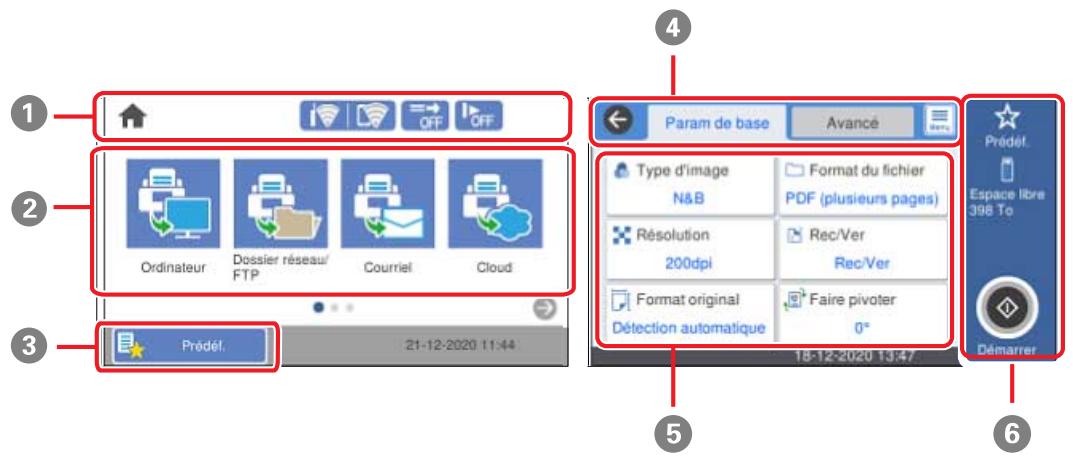
1 Affiche différentes informations d'état ; sélectionnez une icône pour consulter l'état ou ajuster les paramètres. 2 Affiche les options du menu. 3 Affiche la liste des présélections ; charge vos présélections et enregistre les nouvelles. 4 Permet de sélectionner un onglet pour voir différentes options et différents paramètres. 5 Affiche les options des paramètres. 6 Permet d'effectuer une action.
Informations sur les icônes d'état
Votre produit affiche des icônes à l'écran ACL pour indiquer certains états.
| Icône | Description |
| Affiche l'écran d'accueil. | |
| Revient à l'écran d'accueil. | |
| Affiche l'état de la connexion réseau. Sélectionnez l'icône pour configurer et modifier la connexion réseau. • Le produit n'est pas connecté à un réseau Ethernet (câblé). • Le produit est connecté à un réseau Ethernet (câblé). • Le produit n'est pas connecté à un réseau sans fil. • Le produit recherche un SSID ou a rencontres un problème de connexion au réseau sans fil. • Le produit est connecté à un réseau sans fil. Le nombre de barres indique la puissance du signal de la connexion. • Le mode Wi-Fi Direct n'est pas activé. • Le mode Wi-Fi Direct est activé. | |
| La Fonction DFDS (fonction de saut de détention de l'alimentation en double) est activée ou désactivée. Sélectionnez l'icône pour modifier le réglage. Cette fonction permet de passer la détention d'alimentation en double une fois et de continuer la numérisation. Activez la Fonction DFDS pour numérique des originaux ( comme des cartes en plastique ou des enveloppés) qui sont déetectés comme une alimentation double. | |
| La fonction Lent est activée ou désactivée. Sélectionnez l'icône pour modifier le réglage. Cette fonction ralentit la vitesse de numérique. Activez cette fonction pour numérique des originaux ( comme le papier fin) qui sont susceptibles de provoquer un bourrage. | |
| Indique que la fonction de restriction utilisateur est activée. Vous doivent désigné un nom d'utilisateur, puis entrer un mot de passe. Contactez votre administrateur pour les informations de connexion. Lorsqu'elle est activée, un utiliser disposant d'une autorisation d'accès s'est connecté. Sélectionnez l'icône pour vous déconnecter. | |
| Affiche l'écran précédent. | |
| Indique que les paramètres de l'usine ou par défaut ont été modifiés. | |
| Affiche des informations ou des instructions additionnelles. Sélectionnez cette icône pour afficher l'information. | |
| Il y a un problème avec le paramètre indiqué. Sélectionnez l'icône pour obtenir des informations sur la façon de résoudre le problème. | |
| Pourraït apparaitre lorsque la fonction d'authentication est activée. Vous pouvez modifier le mot de passer ou le numéro d'identification de votre compte authentifié. |
Sujet parent: Utilisation du panneau de commande
Concepts associés
Numérisation avec authentification
Tâches associées
Configuration d'un mot de passe et verrouillage du panneau de commande
Navigation à l'écran ACL
Suivez ces instructions pour utiliser et naviguer dans les menus à l'écran ACL.

Touchez ou appuyez sur l'écran pour sélectionner un élément ou une icône.

Faites un mouvement rapide du doigt pour faire défiler l'écran rapidement.

Faites glisser votre doigt sur l'écran pour déplacer des éléments.
Pour modifier un paramètre, touchez à n'importe quel endroit sur le paramètre.
Pour entrer une valeur dans un champ, touchez le champ afin que le clavier s'affiche à l'écran.
Sujet parent: Utilisation du panneau de commande
Entrée de caractères à l'écran ACL
Suivez ces directives pour entrer les caractères des mots de passe et autres paramètres.
Utilisation du clavier à l'écran
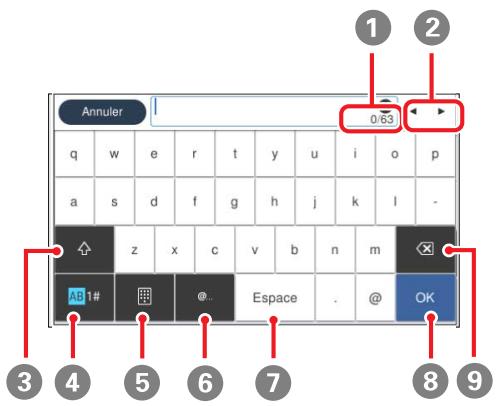
1 Affiche le nombre de caractères. 2 Déplace le curseur vers la gauche ou la droite. 3 Bascule entre les caractères majuscules et minuscules. 4 Bascule entre les caractères et les chiffres ou les symboles. 5 Modifie le type de caractère.
6 Affiche une liste de noms de domaine communs parmi lesquels besoin. 7 Saisit une espace. 8 À sélectionner lorsque vous avez terminé. 9 Supprime le caractère précédent.
Visionnement des animations
Vous pouvez voir des animations sur l'écran ACL qui vous guideront à travers une procédure ou qui vous aideront à résoudre un problème.
- Sélectionnez Aide sur l'écran d'accueil.
- Sélectionnez Dépannage si vous rencontrez un problème, ou sélectionnez Comment faire pour voir des instructions sur des procédures courantes.
- Choisissez un sujet parmi la liste des sujets disponibles, puis suivez les instructions à l’écran. Lors du visionnement de sujets, il est possible que des écrans comme celui-ci s’affichent :
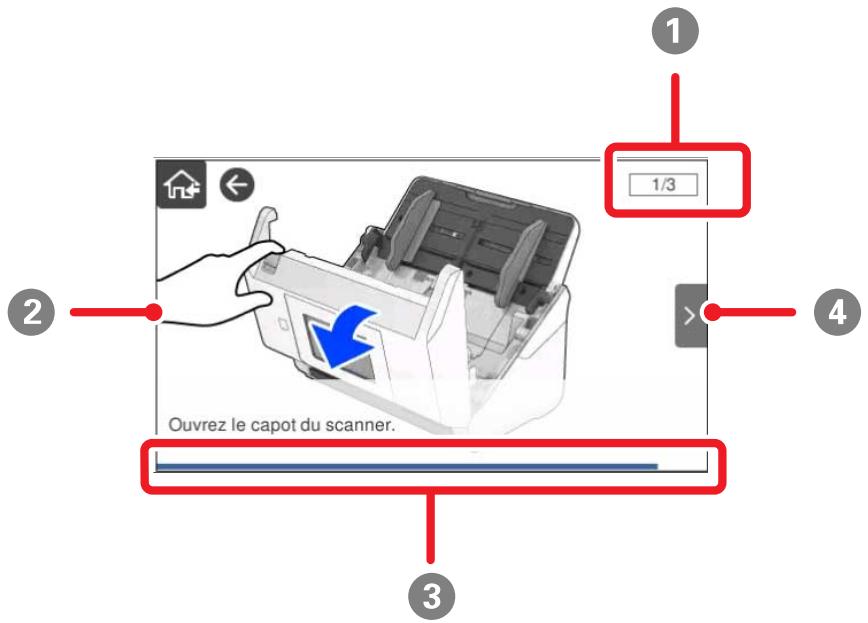
1 Affiche le numéro de l'étape actuelle et le nombre total d'étapes. 2 Sélectionnez la flèche de gauche pour afficher l'étape précédente. 3 Indique la progression à travers la procédure. 4 Sélectionnez la flèche de droite pour afficher l'étape suivante.
Ajustement de la luminosité de l'écran
Ajuster la luminosité de l'écran ACL.
- Sélectionnez l'icône d'accueil, au besoin.
- Sélectionnez Param. > Paramètres de base.
- Sélectionnez Luminosité LCD.
- Sélectionnez l'icône - ou + pour réduire ou augmenter la luminosité.
- Sélectionnez OK pour quitter.
- Sélectionnez l'icône de retour à l'accueil pour revenir à l'écran d'accueil.
Réglage du son du panneau de commande
Vous pouvez ajuster le volume du son émis lorsque vous appuyez sur les touches du panneau de commande.
- Sélectionnez l'icône d'accueil, au besoin.
- Sélectionnez Paramètres > Paramètres de base.
- Sélectionnez Sons.
- Effectuez l'une des actions suivantes :
- Pour désactiver tous les sons du panneau de commande, désactivez le paramètre Pression bouton.
- Pour ajuster le niveau de son pour les erreurs de scanner, sélectionnez Tonalité d'erreur et tapez les icônes pour obtenir le niveau de son souhaité.
- Sélectionnez OK pour quitter.
- Sélectionnez l'icône de retour à l'accueil pour revenir à l'écran d'accueil.
Modification de la langue d'affichage de l'écran ACL
Vous pouvez modifier la langue d'affichage utilisée sur l'écran ACL.
- Sélectionnez l'icône d'accueil, au besoin.
- Sélectionnez Param. > Paramètres de base.
- Faites défiler l'écran vers le bas et sélectionnez Langue/Language.
- Sélectionnez une langue.
- Sélectionnez l'icône de retour à l'accueil pour revenir à l'écran d'accueil.
Sujet parent: Notions de base concernant le produit
Réglage de la date et de l'heure
Réglez la date, l'heure, et l'heure d'été ou d'hiver de votre région, puis choisissez le format de date et d'heure souhaité.
- Sélectionnez l'icône d'accueil, au besoin.
- Sélectionnez Param. > Paramètres de base.
- Sélectionnez Régl. Date/Heure.
- Sélectionnez Heure d'été.
- Sélectionnez les paramètres qui s'appliquent à votre région :
- Désactivé : c'est l'hiver, ou votre région ne suit pas l'heure d'été.
- Été : c'est le printemps ou l'été et votre région est à l'heure d'été.
Remarque : Si votre région suit l'heure d'été, vous devez modifier ce paramètre pour qu'il corresponde à la saison. Quand vous passez d'Arrêt à Été, votre produit avance automatiquement son horloge d'une heure. Quand vous passez d'Été à Hiver, il recule l'horloge d'une heure.
- Sélectionnez Date/Heure.
- Sélectionnez le format de date que vous souhaitez utiliser.
- Utilisez le clavier numérique pour entrer la date actuelle, puis sélectionnez OK.
- Sélectionnez le format d'heure que vous souhaitez utiliser.
- Utilisez le clavier numérique pour entrer l'heure actuelle, puis sélectionnez OK.
- Sélectionnez Décalage horaire.
- Utilisez les boutons + et - pour entrer la différence d'heure entre votre fuseau horaire et l'UTC (temps universel coordonné), puis sélectionnez OK.
- Sélectionnez l'icône de retour à l'accueil pour revenir à l'écran d'accueil.
Sujet parent: Notions de base concernant le produit
Modification de la disposition du clavier
Vous pouvez modifier la disposition du clavier du panneau de commande.
- Sélectionnez l'icône d'accueil, au besoin.
- Sélectionnez Param. > Paramètres de base.
- Sélectionnez Clavier.
- Sélectionnez la disposition que vous souhaitez utiliser.
- Sélectionnez l'icône de retour à l'accueil pour revenir à l'écran d'accueil.
Sujet parent: Notions de base concernant le produit
Ajustement du paramètre temporisation de la procédure
Le paramètre Temporisation de la procédure force l'écran ACL à retourner à l'écran d'accueil après quelques minutes d'inactivité. Cette fonction est activée par défaut, mais vous pouvez la désactiver.
- Sélectionnez l'icône d'accueil, au besoin.
- Sélectionnez Param. > Paramètres de base.
- Faites défiler le menu vers le bas, puis sélectionnez Temporisation de la procédure.
- Tapez le paramètre pour le modifier entre Act ou Arrêt (Act est le paramètre par défaut).
- Si vous souhaitez augmenter ou réduire le nombre de minutes, sélectionnez Durée et tapez les icônes + et - afin de régler le nombre souhaité.
- Sélectionnez OK pour quitter.
- Sélectionnez l'icône de retour à l'accueil pour revenir à l'écran d'accueil.
Sujet parent: Notions de base concernant le produit
Désactivation de la connexion d'un ordinateur via USB
Vous pouvez empêcher tout ordinateur de se connecter à votre produit via USB. Cela restreint l'accès hors réseau au produit.
- Sélectionnez l'icône d'accueil, au besoin.
- Sélectionnez Param. > Paramètres de base.
- Faites défiler l'écran vers le bas et Sélectionnez PC Connexion via USB.
- Sélectionnez Désactiver.
- Sélectionnez Oui pour redémarrer le produit.
Sujet parent: Notions de base concernant le produit
Configuration du paramètre alimentation directe
Vous pouvez allumer le produit directement lorsqu'il est connecté à la source d'alimentation, sans appuyer sur le bouton d'alimentation.
Remarque: Ce paramètre peut être verrouillé par un administrateur. Si vous n'arrivez pas à accéder à ce paramètre ou à le modifier, contactez votre administrateur.
- Sélectionnez l'icône d'accueil, au besoin.
- Sélectionnez Param. > Paramètres de base.
- Faites défiler l'écran vers le bas et sélectionnez Alimentation directe.
- Sélectionnez Act.
- Sélectionnez l'icône de retour à l'accueil pour revenir à l'écran d'accueil.
Sujet parent: Notions de base concernant le produit
Personnalisation de l'affichage du panneau de commande
Veuillez enregistrer jusqu'à 48 paramètres de numérisation fréquemment utilisés comme présélections et ajouter l'icône de la présélection enregistrée sur l'écran d'accueil. Consultez ces sections pour en apprendre plus sur la façon de personnaliser l'affichage du panneau de commande.
Enregistrement des présélections
Personnalisation de l'écran d'accueil
Sujet parent: Notions de base concernant le produit
Enregistrement des présélections
Vous pouvez enregistrer jusqu'à 48 paramètres de numérisation fréquemment utilisés comme Prédéfinis.
Remarque: Ce paramètre peut être verrouillé par un administrateur. Si vous n'arrivez pas à accéder à ce paramètre ou à le modifier, contactez votre administrateur. Pour enregistrer des présélections en utilisant Web Config, sélectionnez Prédéfinis sur l'onglet Numériser et suivez les instructions à l'écran.
- Sélectionnez l'icône d'accueil, au besoin.
- Sélectionnez Prédéf.
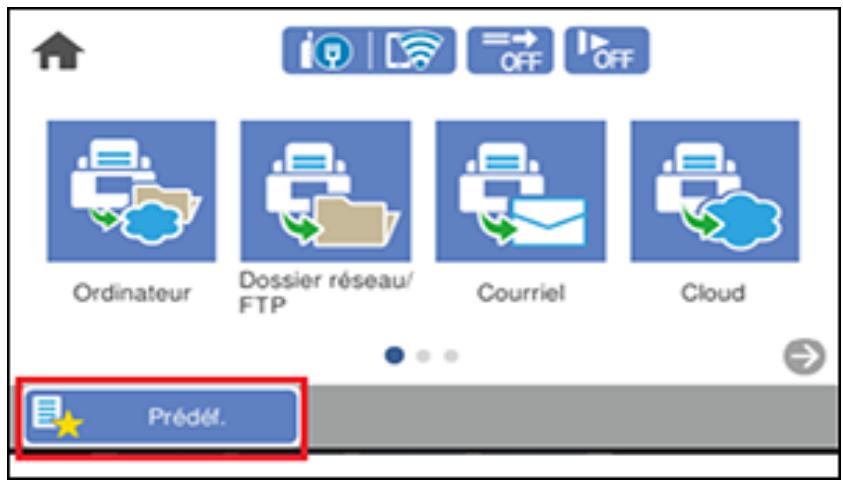
- Sélectionnez une icône+.
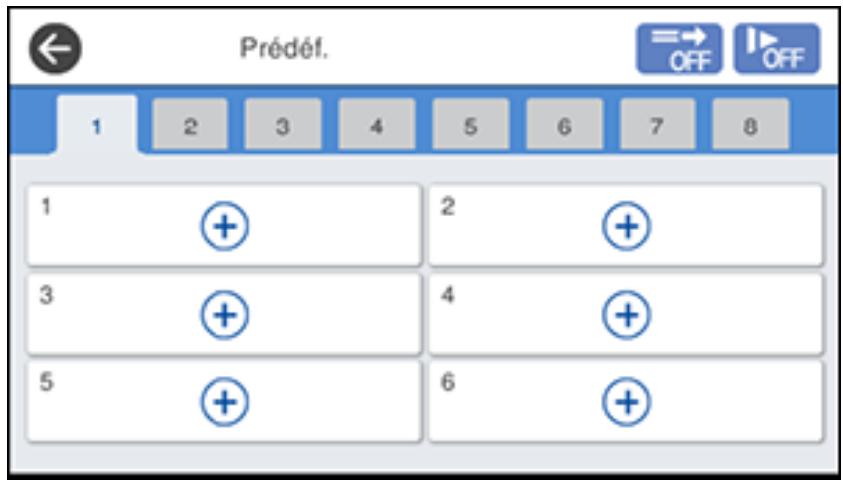
- Sélectionnez l'option de numérisation que vous souhaitez enregistrer comme présélection.
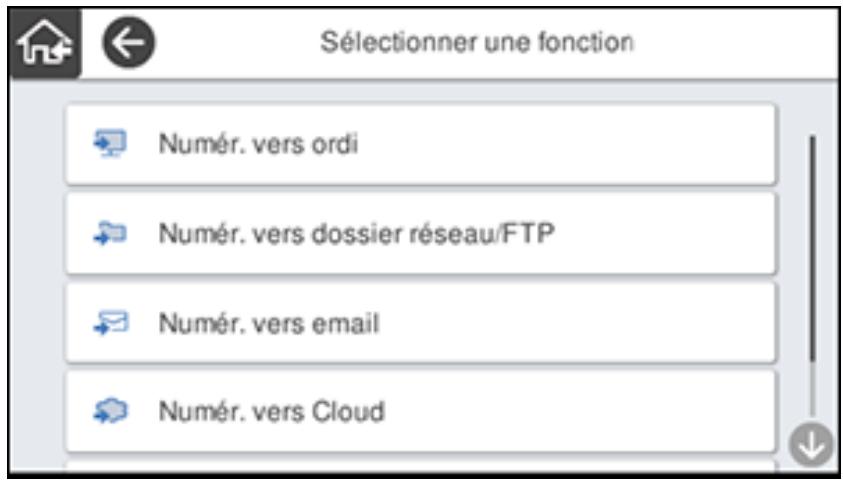
Remarque: Pour certaines options de numérisation, il vaut mieux configurer l'information du destinataire (comme les courriels ou les dossiers réseau) avant d'enregistrer la présélection. Vous pouvez encore configurer l'information lors de l'enregistrement de la présélection, mais si la configuration est déjà faite, vous pouvez simplement faire vos sélections depuis la liste existante.
Remarque: Pour l'option Numér. vers ordi, sélectionnez l'ordinateur sur lequel Document Capture Pro est installé, puis sélectionnez un travail enregistré. Cette option est seulement disponible pour un ordinateur connecté sur un réseau.
- Tapez sur l'icône S'inscrire pour enregistrer la préselection.
- Entrez les paramètres suivants :
- Nom: Entrez un nom pour la préselection.
- Régler l'icône : Sélectionnez une icône et la couleur d'arrière-plan pour la préselection.
- Réglage de l'envoi rapide : Sélectionnez Act pour démarrer immédiatement la numérisation lorsque la préselection est sélectionnée.
Remarque: Si vous utilisez Document Capture Pro Server, la préselection Envoi rapide a priorité sur les autres paramètres du logiciel.
- Contenu : Modifiez les paramètres de numérisation au besoin.
- Sélectionnez OK pour enregistrer les paramètres de préselection.
- Sélectionnez l'icône de retour à l'accueil pour revenir à l'écran d'accueil.
Sujet parent: Personnalisation de l'affichage du panneau de commande
Tâches associées
Numérisation en utilisant les paramètres prédéfinis
Personnalisation de l'écran d'accueil
Vous pouvez utiliser l'option Modifier l'accueil pour personnaliser la disposition et l'apparence de l'écran d'accueil et ajouter des icônes aux présélections.
Remarque: Ce paramètre peut être verrouillé par un administrateur. Si vous n'arrivez pas à accéder à ce paramètre ou à le modifier, contactez votre administrateur.
- Sélectionnez l'icône d'accueil, au besoin.
- Sélectionnez Param. > Modifier l'accueil.
- Choisissez parmi les options suivantes :
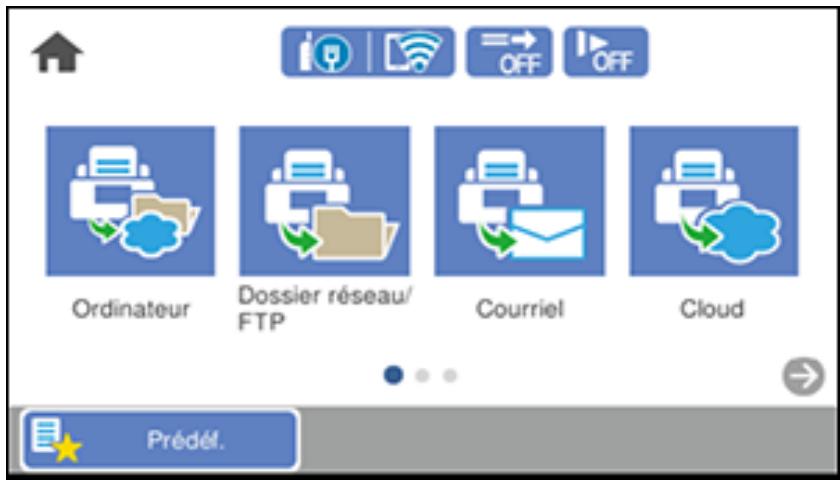
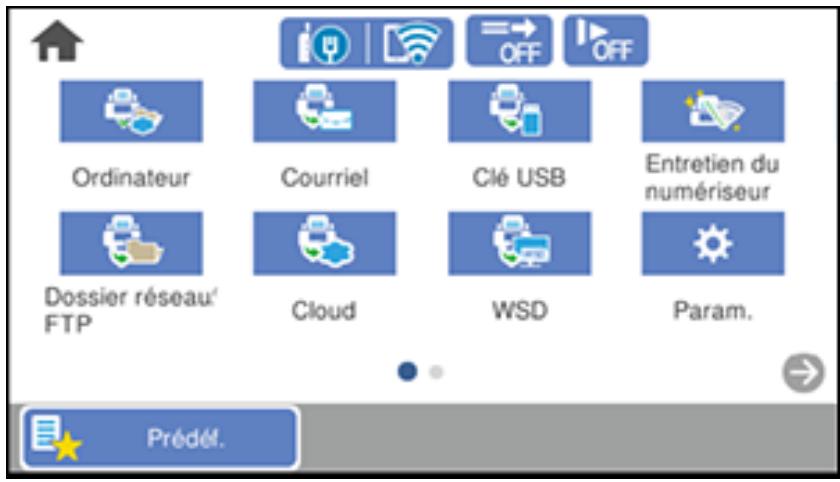
- Sélectionnez Mise en page pour modifier la disposition de l'écran d'accueil.
Sélectionnez Ligne pour afficher les icônes dans une ligne horizontalement sur l'écran d'accueil.
Sélectionnez Matrice pour afficher les icônes dans une matrice sur l'écran d'accueil.
- Sélectionnez Ajouter une icône et choisissez Fonction pour afficher des icônes pour les fonctions de scanner par défaut, ou Prédéf. pour sélectionner une icône de préselection à afficher sur l'écran d'accueil.
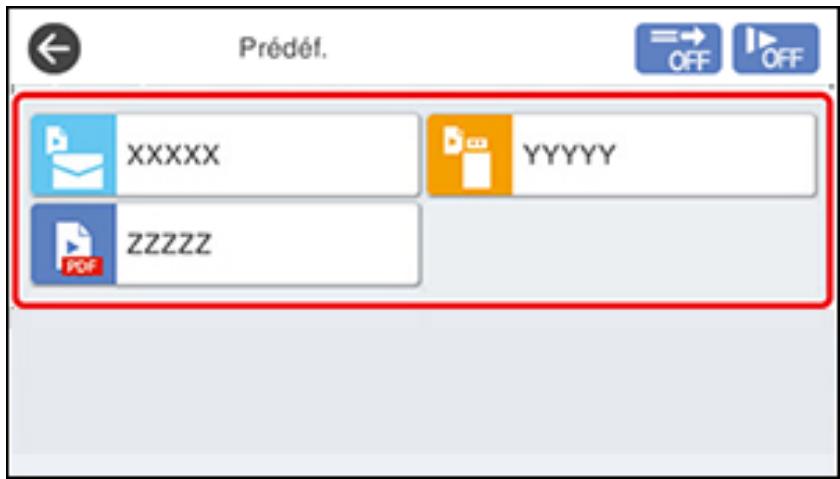
- Sélectionnez Retirer une icône et sélectionnez la préselection que vous souhaitez supprimer de l'écran d'accueil.
- pant l'espace vers lequel vous souhaitez déplacer la nouvelle icône. Les icônes changent de position.
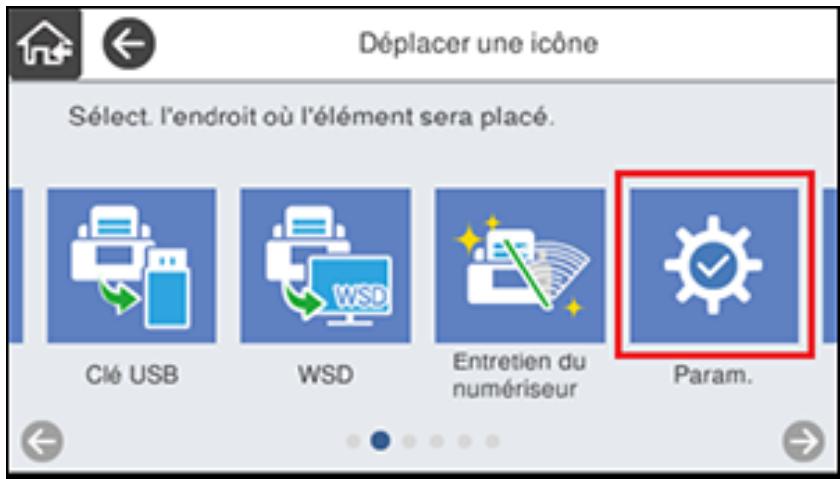
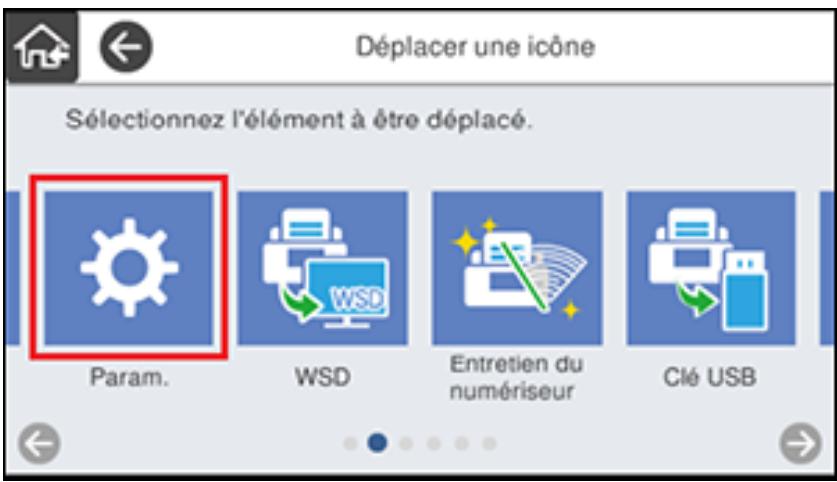
- Lorsque vous avez terminé de personnaliser l'écran d'accueil, Sélectionnez l'icône de return à l'accueil pour revenir à l'écran d'accueil et voir les changements.
Sujet parent: Personnalisation de l'affichage du panneau de commande
Modification des paramètres d'alerte de nettoyage régulier
Vous pouvez régler une alerte qui apparaît après un certain nombre de numérisations pour indiquer qu'il est temps d'effectuer un nettoyage régulier.
Remarque: Ce paramètre peut être verrouillé par un administrateur. Si vous n'arrivez pas à accéder à ce paramètre ou à le modifier, contactez votre administrateur.
- Sélectionnez l'icône d'accueil, au besoin.
- Sélectionnez Param. > Réglages de l'alarme du nettoyage classique.
- Effectuez ce qui suit :
- Réglez l'option Réglage alarmé d'avertissement sur Act. pour recevoir une alerte lorsqu'il est temps de nettoyer l'intérieur du scanner.
- À l'écran Régla larme du compte, utilisez les icônes + et - pour modifier le nombre de numérisations avant que l'alerte n'apparaisse.
- Sélectionnez OK pour quitter.
- Sélectionnez l'icône de retour à l'accueil pour revenir à l'écran d'accueil.
Sujet parent: Notions de base concernant le produit
Modification des paramètres d'alerte de remplacement de rouleau
Vous pouvez régler une alerte qui apparaît après un certain nombre de numérisations pour indiquer qu'il est temps de remplacer le rouleau.
Remarque: Ce paramètre peut être verrouillé par un administrateur. Si vous n'arrivez pas à accéder à ce paramètre ou à le modifier, contactez votre administrateur.
- Sélectionnez l'icône d'accueil, au besoin.
- Sélectionnez Param. > Réglage d'alarme pour le remplacement du rouleau.
- Sélectionnez Régil alarmé du compte.
- Utilisez les icônes + et - pour modifier le nombre de numérisations (1 000 à 200 000) avant que l'alerte n'apparaisse.
- Sélectionnez OK pour quitter.
- Sélectionnez l'icône de retour à l'accueil pour revenir à l'écran d'accueil.
Configuration d'un mot de passe et verrouillage du panneau de commande
Vous devez régler un mot de passe administrateur pour verrouiller les paramètres suivants et empêcher quiconque de les modifier :
Remarque: Vous devriez régler un mot de passe administrateur et le conserver dans un endroit sécuritaire. Vous devez connaître le mot de passe administrateur afin de le modifier ou le supprimer. Si vous oubliez le mot de passe ou si vous réglez le mot de passe par inadvertance, le produit devra être envoyé à Epson pour réparation.
- Réglages du numériseur
- Modifier l'accueil Paramètres utilisateurs Paramètres réseau Paramètres du service Web
- Gestionnaire des Contacts
- Administration système
- Réglage d'alarme pour le remplacement du rouleau
- Réglages de l'alarme du nettoyage classique
- Réinitialiser le nombre de numérisations
- Changer les paramètres
Vous pourrez modifier le mot de passe en utilisant le panneau de commande du produit.
Remarque: Vous pouvez aussi modifier le mot de passe en utilisant Web Config ou EpsonNet Config. Consultez le Guide de l'administrateur en ligne pour plus de détails.
- Sélectionnez l'icône d'accueil, au besoin.
- Sélectionnez > Paramètres.
- Sélectionnez Administration système.
- Sélectionnez Paramètres admin.
- Sélectionnez Mot de passe Admin > Changer.
- Entrez votre mot de passe actuel.
Remarque: Le mot de passe par défaut est le numéro de série du produit. Pour le numéro de série, vérifie l'étiquette apposée à l'arrière de votre produit.
- Entrez un nouveau mot de passe.
- Entrez le nouveau mot de passe une fois de plus afin de confirmer.
Remarque: Conservez une copie de votre mot de passe en lieu sûr.
- Sélectionnez Verrouiller le réglage > Act. pour activer la restriction de l'accès.
Lorsque le panneau de commande est verrouillé, vous devez entrer le mot de passe pour accéder aux paramètres verrouillés. Vous pouvez réinitialiser le mot de passe de l'administrateur en sélectionnant Réinitialiser sur l'écran Mot de passe Admin. Pour désactiver la restriction de l'accès, Sélectionnez Param. > Administration système > Param admin > Verrouiller le réglage > Arrêt.
Sujet parent: Notions de base concernant le produit
Si l'adresse courriel de votre produit n'a pas été activée lors de la configuration de votre produit afin que vous puissiez l'utiliser avec Epson Connect, vous pouvez l'activer à partir du panneau de commande.
- Sélectionnez l'icône d'accueil, au besoin.
- Sélectionnez > Paramètres.
- Sélectionnez > Paramètres du service Web.
- Sélectionnez Services Epson Connect.
- Sélectionnez Inscription.
- Suivez les instructions à l'écran afin d'activer l'adresse courriel de votre produit.
Sujet parent: Notions de base concernant le produit
Emplacement des pièces du produit
Consultez ces sections afin d'identifier les pièces de votre produit.
Pièces du produit
Sujet parent: Notions de base concernant le produit
Pièces du produit
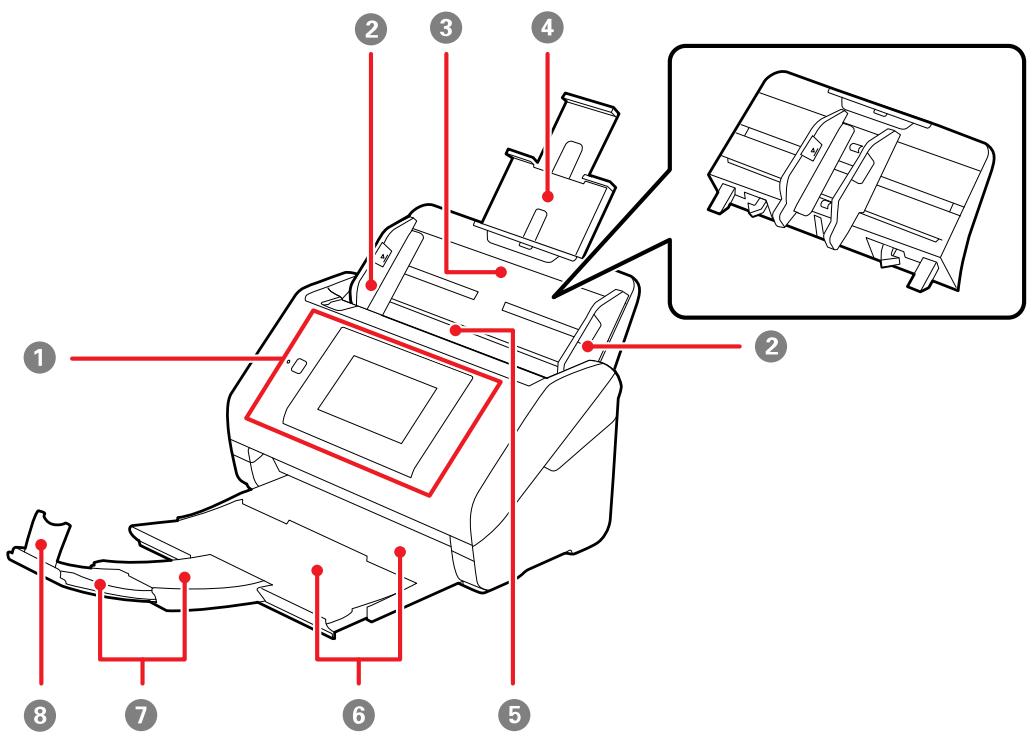
1 Panneau de commande 2 Guide-papier 3 Bac d'alimentation 4 Rallonge du bac d'alimentation 5 Chargeur automatique de documents (ADF) 6 Bac de sortie 7 Rallonges du bac de sortie
8 Butoir
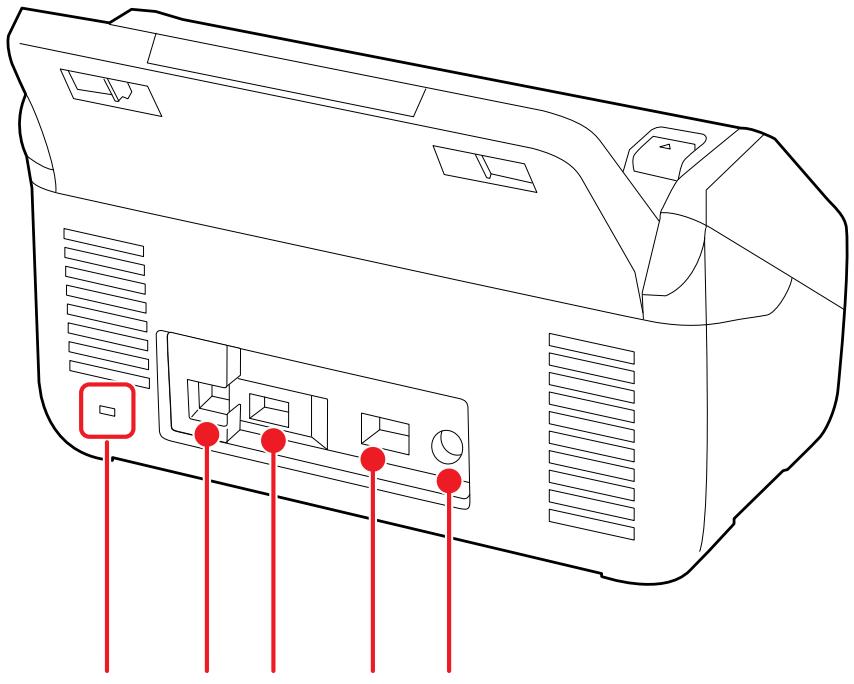


1 Fente de sécurité Kensington 2 Port USB 3.0 (Type B pour ordinateur) 3 Port USB externe (Type A pour clé USB externe ou lecteur de carte Cl*) 4 Port Ethernet (LAN) 5 Entrée d'alimentation
- Le lecteur de carte Cl* est disponible seulement pour la numérisation avec authentication utilisant l'édition Document Capture Pro Server.
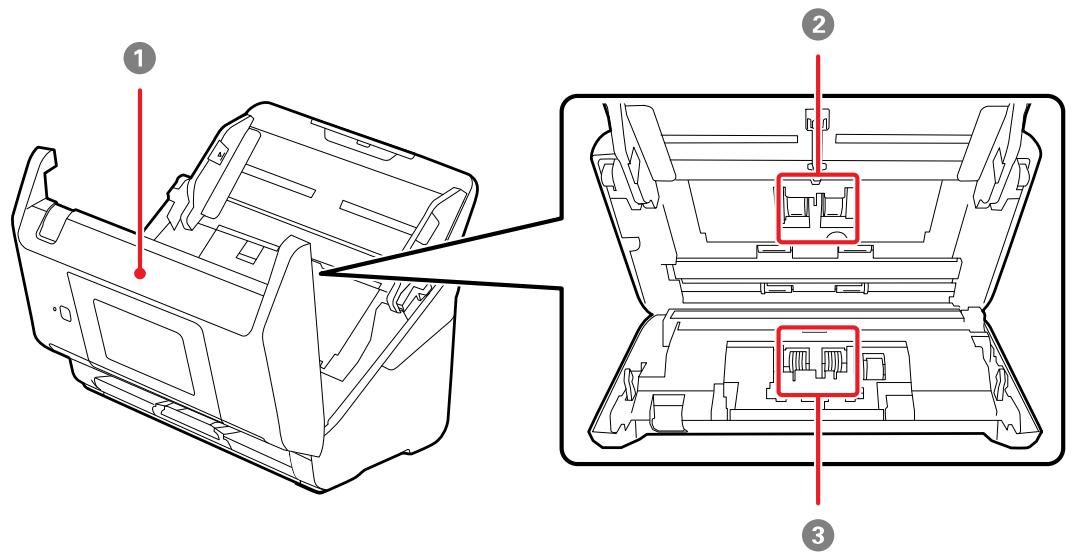
1 Capot du scanner 2 Rouleaux de saisie
3 Rouleaux de séparation
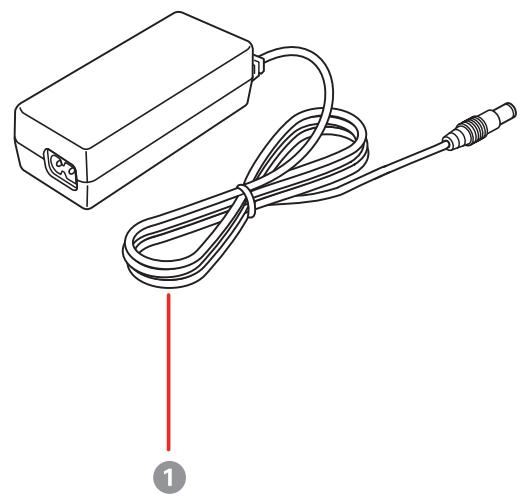
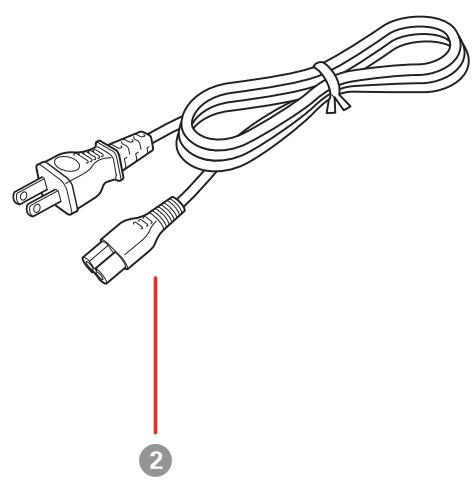
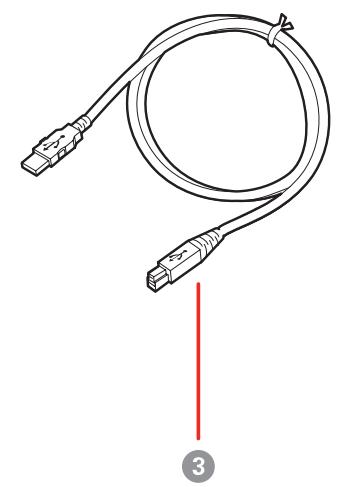
1 Adaptateur CA 2 Cordon d'alimentation 3 Cable USB 3.0
Pièces du produit epson pouvant être remplacées par l'utilisateur
États-Unis et Canada à epson. com (ventes aux États-Unis) ou à epson. ca (ventes au Canada). Vous pouvez également vous procurer des accessoires auprès d'un revendeur Epson autorisé. Pour le revendeur le plus près de chez vous, composez le 1 800 463-7766 (États-Unis) ou le 1 800 807-7766 (Canada).
Amérique Latine : Vous pouvez vous procurer d'autres accessoires en option et des pièces de remplacement auprès d’un revendeur autorisé Epson. Pour trouver le revendeur le plus proche, allez à latin.epson.com. Ou vous pouvez contacter votre bureau de vente le plus proche comme décrit dans la section « Où obtenir de l'aide »
Remarque: La disponibilité des accessoires varie selon les pays.
| Pèce | Numéro de pièce |
| Feuilles de support (5) | B12B819051 |
| Ensemble des rouleaux | B12B819671 |
| Ensemble des rouleaux 2 | B12B819711 |
| Trousse de nettoyage | B12B819291 |
| Plaque d'alignment du papier | B12B819691 |
Sujet parent: Notions de base concernant le produit
Utilisation des paramètres de consommation d'énergie
Le produit passé automatiquement en mode de mise en veille et l'écran ACL s'éteint s'il n'est pas utilisé pendant une certaine période de temps. Vous pouvez réduire cette période de temps pour économiser de l'énergie et des fournitures.
Modification des paramètres de minuterie veille
Modification des paramètres d'économie d'énergie
Sujet parent: Notions de base concernant le produit
Modification des paramètres de minuterie veille
Vouss pouvez ajuster le déali avant que le produit n'entre en mode veille et n'éteigne l'écran ACL.
- Sélectionnez l'icône d'accueil, au besoin.
- Sélectionnez Param. > Paramètres de base.
- Sélectionnez Minute. veille.
- Sélectionnez l'icône + ou - pour réduire ou augmenter le nombre de minutes.
Remarque : Vous pouvez aussi appuyer sur le champ des minutes et utiliser le clavier numérique qui s'affiche pour saisir le nombre de minutes.
- Sélectionnez OK pour quitter.
- Sélectionnez l'icône de retour à l'accueil pour revenir à l'écran d'accueil.
Sujet parent: Utilisation des paramètres de consommation d'énergie
Modification des paramètres d'économie d'énergie
Vous pouvez faire en sorte que le produit s’éteigne automatiquement s’il n’est pas utilisé pendant une certaine période de temps.
- Sélectionnez l'icône d'accueil, au besoin.
- Sélectionnez Paramètres > Paramètres de base.
- Sélectionnez Minuterie d'extinction.
- Sélectionnez un début entre 30 minutes et 12 h.
- Sélectionnez l'icône de retour à l'accueil pour revenir à l'écran d'accueil.
Sujet parent: Utilisation des paramètres de consommation d'énergie
Utilisation de l'application mobile epson smart panel
Utilisez cette application Apple et Android gratuite pour numériser avec des produits Epson qui sont connectés à un réseau.
Remarque: Epson Smart Panel ne permet pas la numérisation avec une feuille de support ou la numérisation des originaux d'une longueur de 15,5 po (393,8 mm) ou plus.
- Connectez votre produit à un réseau sans fil. Consultez le lien ci-après.
- Visitez epson.ca/connect pour en apprendre davantage sur Epson Smart Panel et pour vérifier la compatibilité de votre appareil mobile.
- Téléchargez Epson Smart Panel dans l'App Store d'Apple ou sur Google Play.
- Connectez votre dispositif mobile au même réseau sans fil que votre produit.
- Ouvrez Epson Smart Panel et sélectionnez votre produit Epson, au besoin.
Vous êtes prêt à numériser avec votre appareil mobile et votre produit Epson.
Sujet parent: Notions de base concernant le produit
Tâches associées
Configuration du scanner sur un réseau
Numérisation depuis un téléphone intelligent ou une tablette
Chargement des originaux
Suivez les instructions ci-dessous pour charger vos originaux dans le produit.
Chargement de documents originaux dans le bac d'alimentation
Chargement de cartes en plastique et plastifiées dans le bac d'alimentation
Chargement des originaux spéciaux
Chargement de documents originaux dans le bac d'alimentation
Vous pouvez charger les documents originaux qui satisfont aux caractéristiques des documents dans le bac d'alimentation.
Mise en garde: Ne chargez pas des photos, des documents originaux ou des travaux artistiques de valeur directement dans le bac d'alimentation. Ces documents originaux pourraient être froissés ou endommagés. Chargez-les en utilisant une feuille de support optionnelle.
Remarque: Les photos numérisées en utilisant un scanner de document pourraient ne pas avoir la même profondeur de couleur que l'original. Utilisez un scanner de photo à plat pour obtenir une reproduction optimale des couleurs pour les photos.
Les étapes ci-dessous décrivent comment charger les originaux de même taille. Pour charger des originaux de tailles différentes en même temps, consultez le lien à la fin de ces étapes.
- Déployez la rallonge du bac d'alimentation.
- Faites glisser le bac de sortie et ses rallonges vers l'extérieur et déployez le butoir.
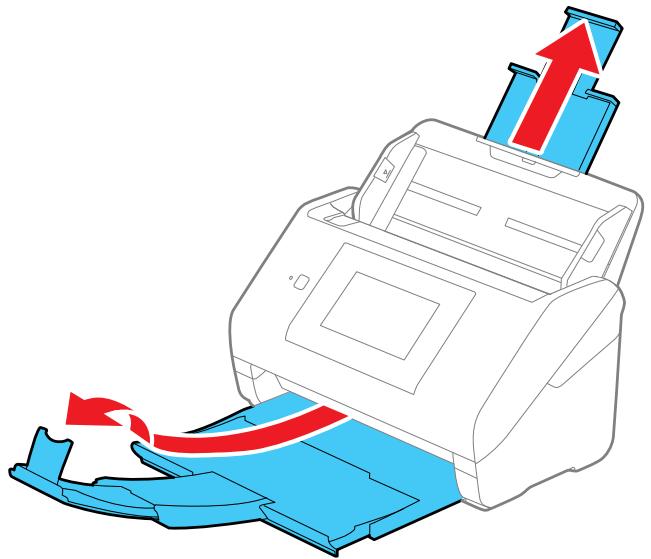
Remarque: Si vous chargez un original de 15,5 po (393,8 mm) ou plus, ne tirez pas les rallonges du bac d'alimentation ou de sortie vers l'extérieur et ne déployez pas le butoir.
- Faites glisser les guide-papier du bac d'alimentation complètement vers l'extérieur.

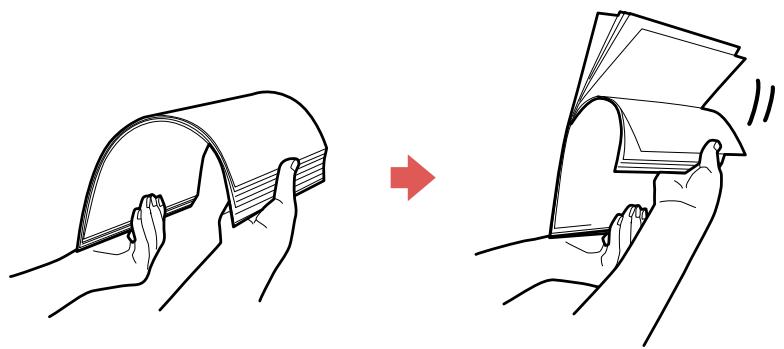
- Si vous chargez un original comptant plusieurs pages, aérez votre pile d'originaux.
Remarque : Si vous chargez un original de 15,5 po (393,8 mm) ou plus, chargez une seule feuille à la fois.
- Empilez les originaux avec la face imprimée vers le bas et faites glisser la pile afin que le bord d’attaque soit placé en angle tel qu’illustré.

- Effectuez l'une des étapes suivantes pour charger des originaux :
- Chargez les originaux standards dans le bac d'alimentation avec la face imprimée vers le bas et le bord avant en premier et guidez-les jusqu'à ce que vous sentiez une résistance.
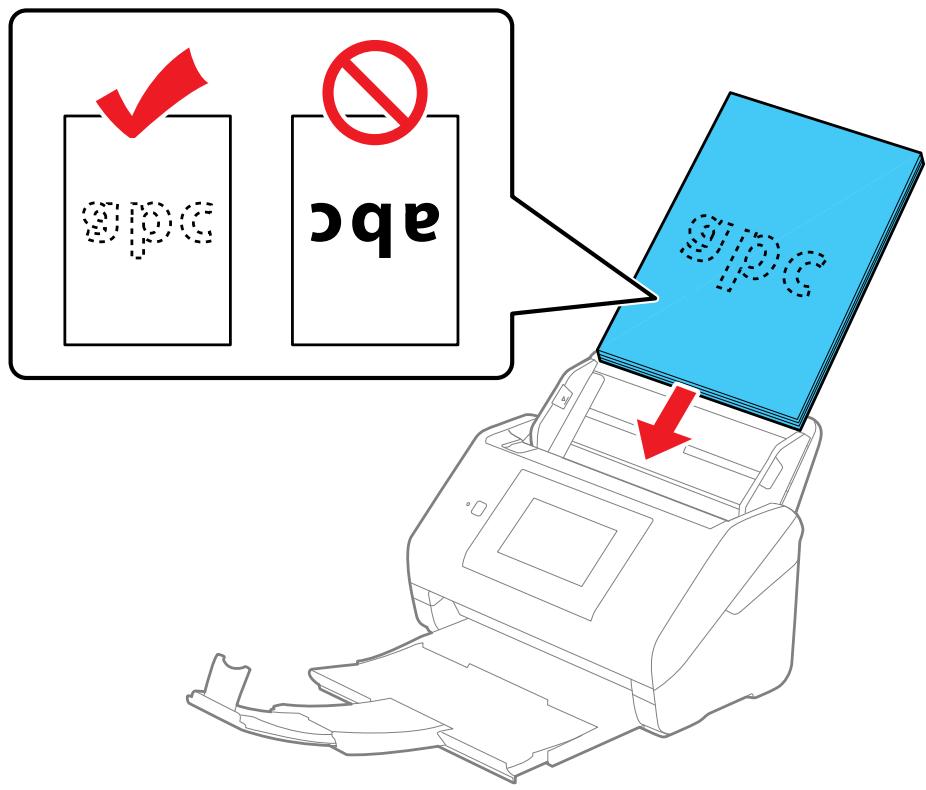
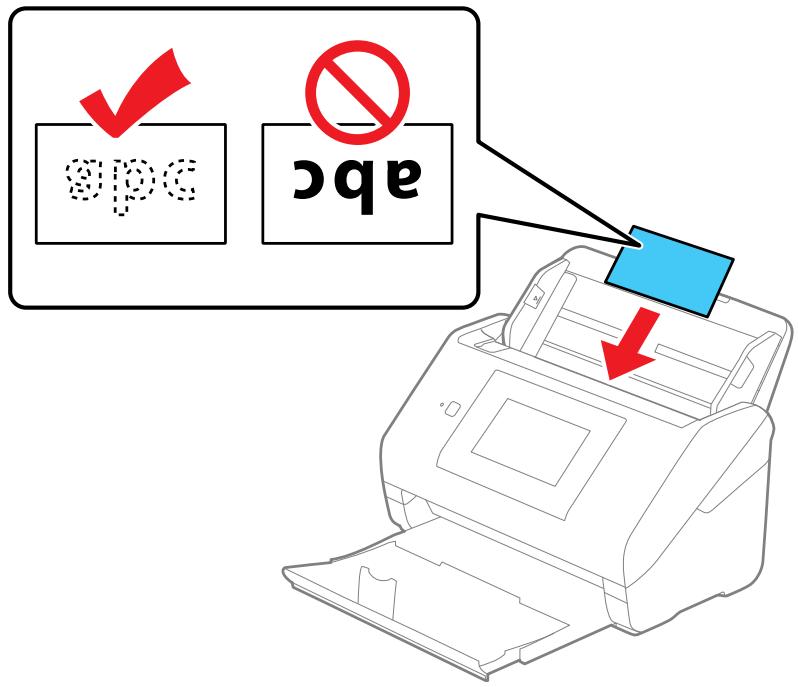
- Si vous chargez des cartes professionnelles en papier, chargez jusqu'à 30 cartes dans le bac d'alimentation (avec la face imprimée vers le bas et le bord long en premier) et guidez-les jusqu'à ce que vous sentiez une résistance.
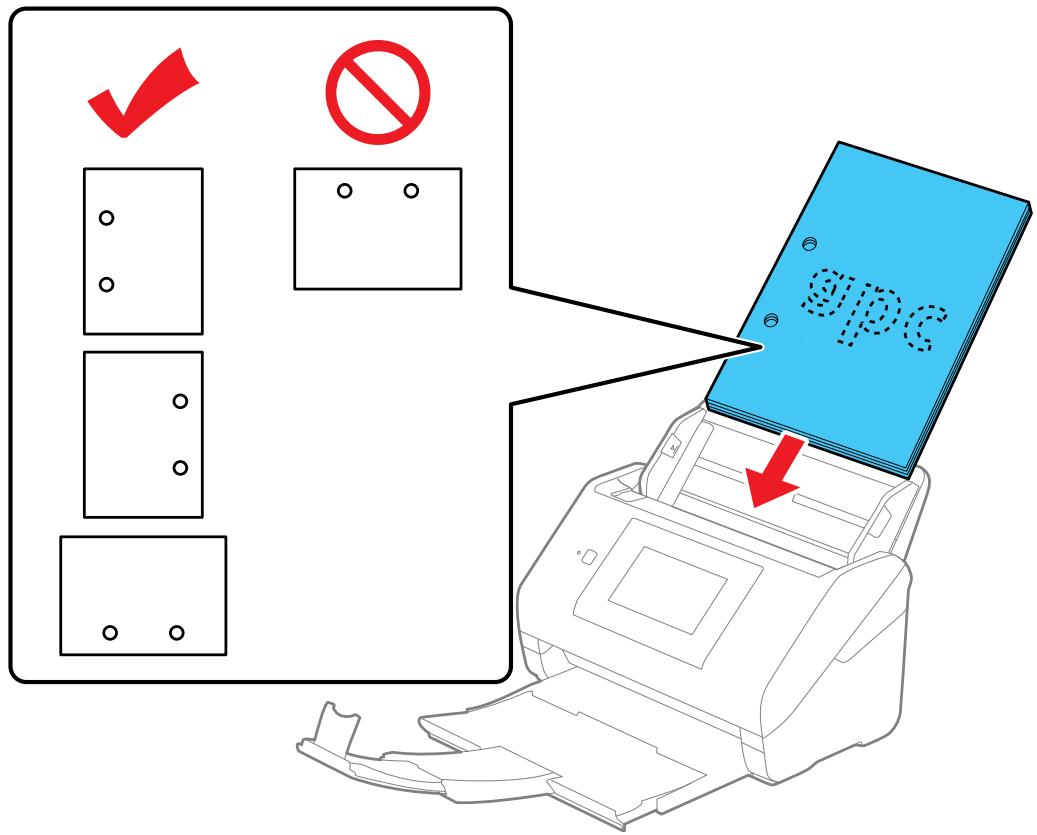
- Si vous chargez des originaux perforés, chargez-les avec les perforations vers le bas ou le côté tel qu'illustré. Les perforations doivent être à 1,2 po (30 mm) du bord des originaux.
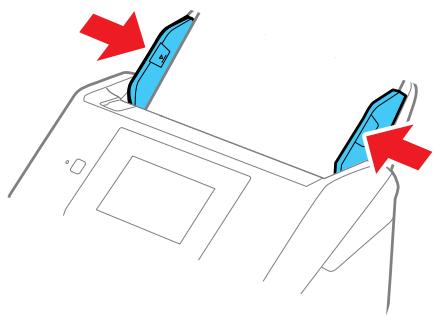
- Faites glisser les guide-papier contre les bords de l'original.
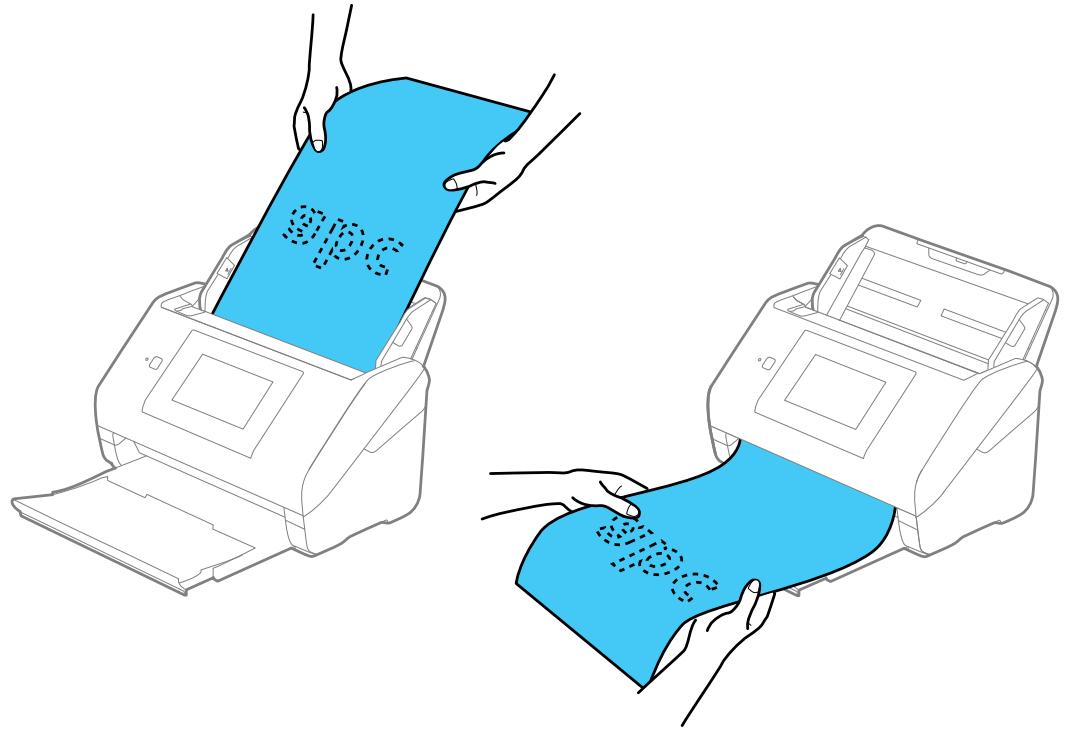
Remarque: Si vous numérisez des originaux de 15,5 po (393,8 mm) ou plus de longueur, soutenez l'original lorsqu'il est alimenté et ejecté du produit tel qu'illustré, et utilisez les résolutions suivantes :
- Longueur de 15,5 à 53 po (393,8 à 1346,2 mm) : 600 ppp ou moins
- Longueur de 53 à 215 po (1346,2 à 5461 mm) : 300 ppp ou moins
- Longueur de 215 à 240 po (5461 à 6096 mm) : 200 ppp ou moins
- Si nécessaire durant la numérisation, ajustez la position du butoir du bac de sortie selon les originaux éjectés.
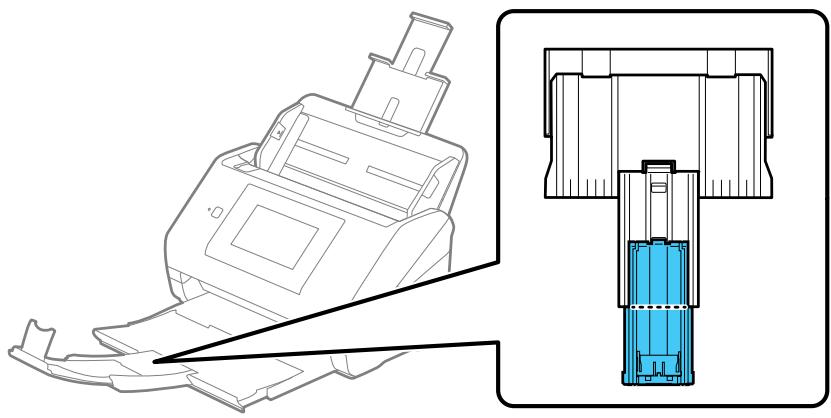
Remarque: Si le papier plus épais n'est pas éjecté correctement ou s'il est éjecté hors du bac de sortie, rétractez le bac de sortie afin de permettre aux originaux d'être éjectés sur la surface sur laquelle le produit est placé. Si les images numérisées sont affectées par les originaux éjectés sous le produit, essayez de placer le produit sur le bord d'une table où les originaux peuvent être éjectés sans problème.
Si la numérisation de papier froissé ou mince cause des bourrages papier fréquents ou une alimentation double, ralentissez la vitesse d'alimentation en sélectionnant Param. > Réglages du numériseur > Lent > Act. sur l'écran ACL.
Si vous original numérisé contient des agrafes, une erreur d'alimentation de papier est détectée et la fonction de Protection papier cesse automatiquement la numérisation afin de réduire les dommages à l'original. Retirez l'original du produit, retirez les agrafes et essayez de numériser de nouveau. Si le bourrage papier se produit encore, modifiez le niveau de détection de la protection du papier en sélectionnant Param. > Réglages du numériqueur > Protection du papier sur l'écran ACL et en sélectionnant le niveau souhaité.
Remarque: La fonction Protection du papier ne permet pas de protéger tous les documents contre les dommages. Les erreurs d'alimentation de papier pourraient ne pas être détectées selon les conditions d'alimentation de papier.
Chargement de documents originaux de plusieurs formats dans le bac d'alimentation
Caractéristiques du document original
Sujet parent : Chargement des originaux
Références associées
Caractéristiques du document original
- Caractéristiques des cartes en plastique et plastifiées
Caractéristiques des originaux spéciaux
Pièces du produit Epson pouvant être remplacées par l'utilisateur
Sujets reliés
Numérisation
Chargement de documents originaux de plusieurs formats dans le bac d'alimentation
Vous pouvez charger des originaux de différentes tailles et épaisseurs ou différents types de papier à la fois dans le bac d'alimentation. Assurez-vous simplement qu'ils respectent les caractéristiques du document d'origine.
Mise en garde: Ne chargez pas des photos, des documents originaux ou des travaux artistiques de valeur directement dans le bac d'alimentation. Ces documents originaux pourraient être froissés ou endommagés. Chargez-les en utilisant une feuille de support optionnelle.
Remarque: Les photos numérisées en utilisant un scanner de document pourraient ne pas avoir la même profondeur de couleur que l'original. Utilisez un scanner de photo à plat pour obtenir une reproduction optimale des couleurs pour les photos.
- Déployez la rallonge du bac d'alimentation.
- Faites glisser le bac de sortie et ses rallonges vers l'extérieur et déployez le butoir.
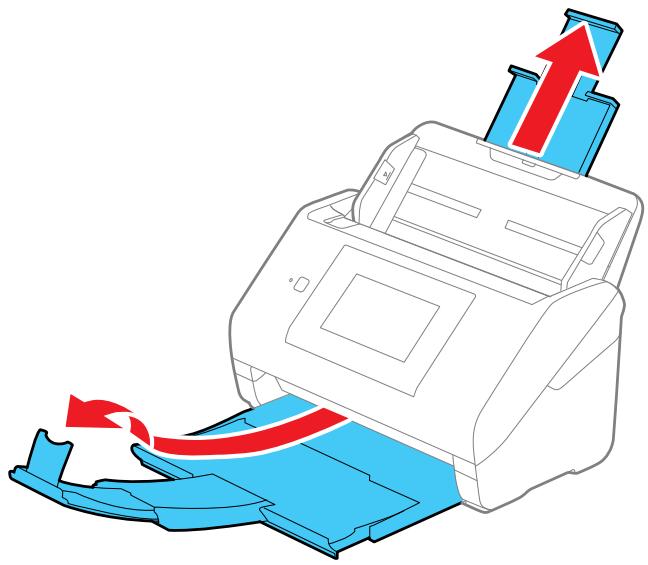
Remarque: Si vous chargez des originaux de 15,5 po (393,8 mm) ou plus, ne tirez pas les rallonges du bac d'alimentation ou de sortie et ne déployez pas le butoir.
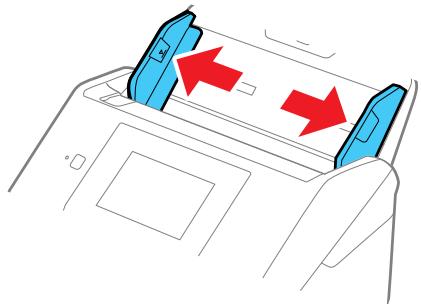
- Faites glisser les guides latéraux du bac d'alimentation complètement vers l'extérieur.
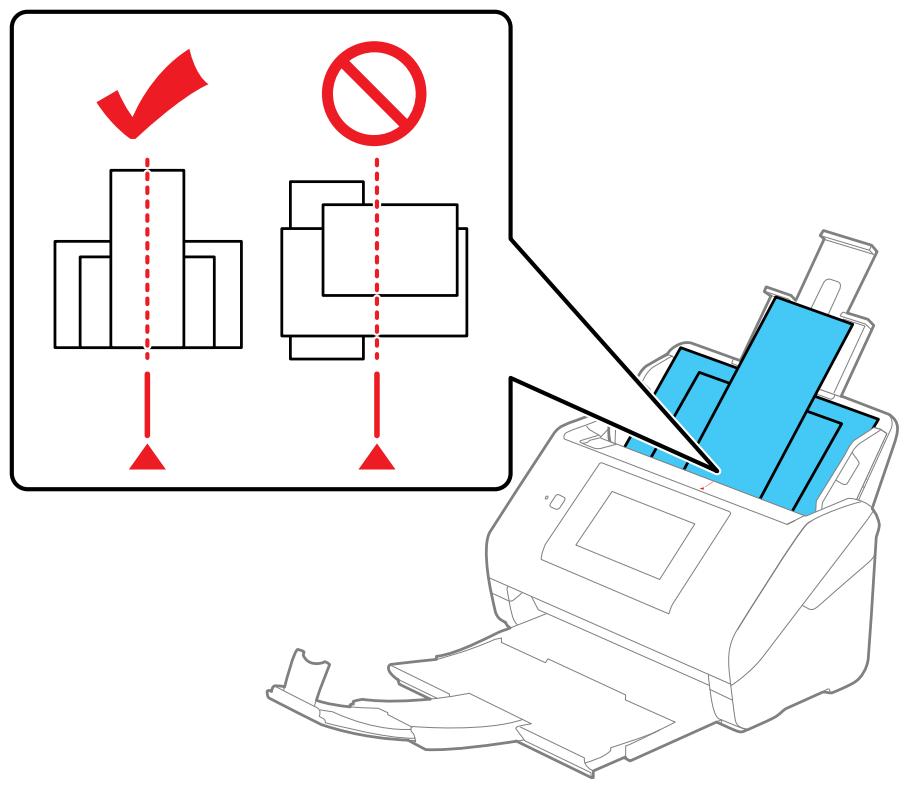
- Chargez les originaux au centre du bac d'alimentation dans l'ordre décroissant des formats de papier, soit avec le plus grand format à l'arrière et le plus petit format sur le dessus. Faites-les glisser
jusqu'à ce que vous sentiez de la résistance. Assurez-vous que les faces imprimées sont orientées vers le bas et que les bords supérieurs sont légèrement en angle dans le bac d'alimentation.
- Faites glisser les guide-papier contre les bords de l'original le plus large.
- Si nécessaire durant la numérisation, ajustez la position du butoir du bac de sortie selon les originaux éjectés.
Remarque: Si le papier plus épais n'est pas éjecté correctement ou s'il est éjecté hors du bac de sortie, rétractez le bac de sortie afin de permettre aux originaux d'être éjectés sur la surface sur laquelle le produit est placé. Si les images numérisées sont affectées par les originaux éjectés sous le produit, essayez de placer le produit sur le bord d'une table où les originaux peuvent être éjectés sans problème.
Si la numérisation de papier froissé ou mince cause des boursers papier fréquents ou une alimentation double, ralentissez la vitesse d'alimentation en sélectionnant Param. > Réglages du numériseur > Lent > Act. sur l'écran ACL.
Si vous original numérisé contient des agrafes, une erreur d'alimentation de papier est détectée et la fonction de Protection papier cesse automatiquement la numérisation afin de réduire les dommages à l'original. Retirez l'original du produit, retirez les agrafes et essayez de numériser de nouveau. Si le bourrage papier se produit encore, modifiez le niveau de détection de la protection du papier en sélectionnant Param. > Réglages du numériseur > Protection du papier sur l'écran ACL et en sélectionnant le niveau souhaité.
Remarque: La fonction Protection du papier ne permet pas de protégere tous les documents contre les dommages. Les erreurs d'alimentation de papier pourraient ne pas être détectées selon les conditions d'alimentation de papier.
Vous pouvez aussi numériser des originaux de plusieurs tailles en les chargeant un à la fois à l'aide du Mode Alimentation automatique dans Epson Scan 2.
Sujet parent: Chargement de documents originaux dans le bac d'alimentation
Sujets reliés
Numérisation
Caractéristiques du document original
Vous pouvez charger les documents originaux qui satisfont aux caractéristiques suivantes dans votre produit.
| Type de papier | Taille du papier | Poids du papier | Capacité de chargement |
| Papier ordinaire | Lettre (8,5 × 11 po [216 × 279 mm]) | 7 à 110 lb (27 à 413 g/m2) | 21 lb (80 g/m2): 100 feuilles |
| Papier fin | |||
| Papier recyclé | A4 (8,3 × 11,7 po [210 × 297 mm]) | 24 lb (90 g/m2): 86 feuilles | |
| 28 lb (104 g/m2): 74 feuilles | |||
| A5 (5,8 × 8,2 po [148 × 210 mm]) | |||
| A6 (4,1 × 5,8 po [105 × 148 mm]) | 34 lb (127 g/m2): 62 feuilles | ||
| B5 (7,2 × 10,1 po [182 × 257 mm]) | 42 lb (157 g/m2): 50 feuilles | ||
| B6 (5 × 7,2 po [128 × 182 mm]) | 56 lb (209 g/m2): 38 feuilles | ||
| A8 (2,1 × 2,9 po [52 × 74 mm]) | 34 à 110 lb (127 à 413 g/m2) | 68 lb (256 g/m2): 30 feuilles | |
| 110 lb (413 g/m2): 18 feuilles | |||
| La capacité dechargement varie selon le type de papier. | |||
| Largeur: 2,0 à 8,5 po (50,8 à 215,9 mm) Hauteur: 15,5 à 240 po (393,8 à 6096 mm)* | 13 à 35 lb (50 à 130 g/m2) | 1 feuille | |
| Papier ordinaire | L'égal (8,5 × 14 po [216 × 356 mm]) | 7 à 110 lb (27 à 413 g/m2) | 21 lb (80 g/m2): 80 feuilles |
| Papier fin | 24 lb (90 g/m2): 69 feuilles | ||
| Papier recyclé | 28 lb (104 g/m2): 59 feuilles | ||
| 34 lb (127 g/m2): 50 feuilles | |||
| 42 lb (157 g/m2): 40 feuilles | |||
| 56 lb (209 g/m2): 30 feuilles | |||
| 68 lb (256 g/m2): 24 feuilles | |||
| 110 lb (413 g/m2): 14 feuilles | |||
| La capacité de chargement varie selon le type de papier. | |||
| Cartes professionnelles en papier | Cartes professionnelles | Jusqu'à 56 lb (210 g/m2) | 30 carteschargeeshorizontallement |
- Pris en charge seulement lors de la numérisation à partir d'un ordinateur; consultez le tableau ci-contre pour obtenir plus d'informations.
Caractéristiques pour papier long
| Option de numérisation | Résolution | Longueur maximum |
| Numérisation à partir d'un ordinateur | 50 à 200 ppp | 240 po (6096 mm) |
| Numérisation depuis le panneau de commande en utilisant l'option Ordinateur | 201 à 300 ppp | 215 po (5461 mm) |
| 301 à 600 ppp | 53 po (1346 mm) | |
| Numérisation depuis le panneau de commande en utilisant les options suivantes : | 200 ppp | 36 po (914 mm) |
| 300 ppp | ||
| 600 ppp | Non pris en charge | |
| • Dossier réseau/FTP | ||
| • Courriel | ||
| • Cloud | ||
| • Clé USB | ||
| • Numér. vers Mon email | ||
| • Numér. vers Mon dosse. | ||
| Numérisation depuis le panneau de commande en utilisant l'option WSD | 100 ppp | Non pris en charge |
| 300 ppp |
Remarque: Epson Smart Panel ne permet pas la numérisation des originaux de 15,5 po (393,8 mm) de longueur ou plus.
Les types d'originaux suivants pourraient ne pas être numérisés avec succès ou ils pourraient nécessiter une attention particulière :
- Originaux avec une surface inégale, tels que les documents avec impression en relief ou en-tête
- Originaux avec des plis ou des recoins de piage
- Originaux perforés
- Originaux avec étiquettes ou autocollants
- Papier autocollant
- Originaux gondolés
- Papier couché
Remarque: Le papier légèrement froissé pourrait être mal traité si vous réduisez la vitesse d'alimentation durant la numérisation ou si vous lissez le papier avant de le charger. Utilisez la feuille de support pour numériser les originaux délicats ou qui sont facilement froissés. Pour numériser les originaux qui sont incorporement détectés comme alimentation double, Sélectionnez Param. >
Réglages du numériseur > Fonction DFDS sur l'écran ACL et Sélectionnez Act. afin de désactiver le paramètre Déctector l'alim. en double pour la prochaine numérisation ou réglez le paramètre Détector double alimentation à Désactivé sur l'onglet Paramètres principaux de la fenêtre Epson Scan 2.
Mise en garde: Ne chargez pas les types de documents originaux suivants directement dans le produit, car cela pourrait les endommager ou endommager le produit :
- Photos
- Documents reliés
Passeports
- Papier thermique
- Originaux faits de tissu ou matériel (non-papier)
- Originaux avec des agrafes ou des trombones
- Originaux avec de l'encre humide ou de la colle
- Originaux déchirés
- Originaux très froissés ou gondolés
- Originaux avec perforations dans la partie inférieure
- Transparents
- Originaux avec du papier carbone à l'arrêt
- Originaux avec des notes autocollantes
- Originaux glacés
Remarque: Les photos numérisées en utilisant un scanner de document pourraient ne pas avoir la même profondeur de couleur que l'original. Utilisez un scanner de photo à plat pour obtenir une reproduction optimale des couleurs pour les photos.
Sujet parent: Chargement de documents originaux dans le bac d'alimentation
Chargement de cartes en plastique et plastifiées dans le bac d'alimentation
Vous pouvez charger des cartes en plastique et plastifiées qui satisfont aux caractéristiques techniques des cartes dans le bac d'alimentation.
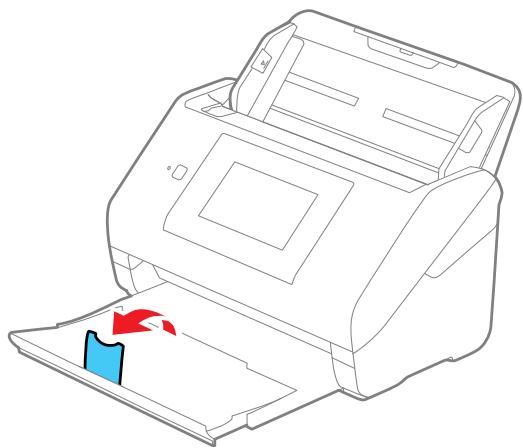
- Tirez le plateau de sortie vers l'extérieur et levez le butoir. Ne tirez pas les rallonges vers l'extérieur.
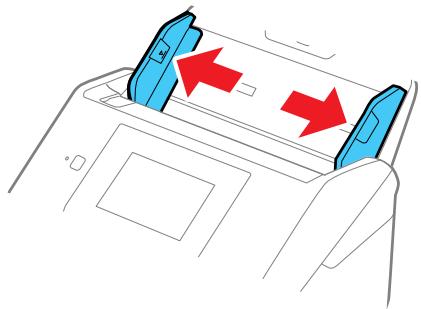
- Faites glisser les guide-papier du bac d'alimentation complètement vers l'extérieur.
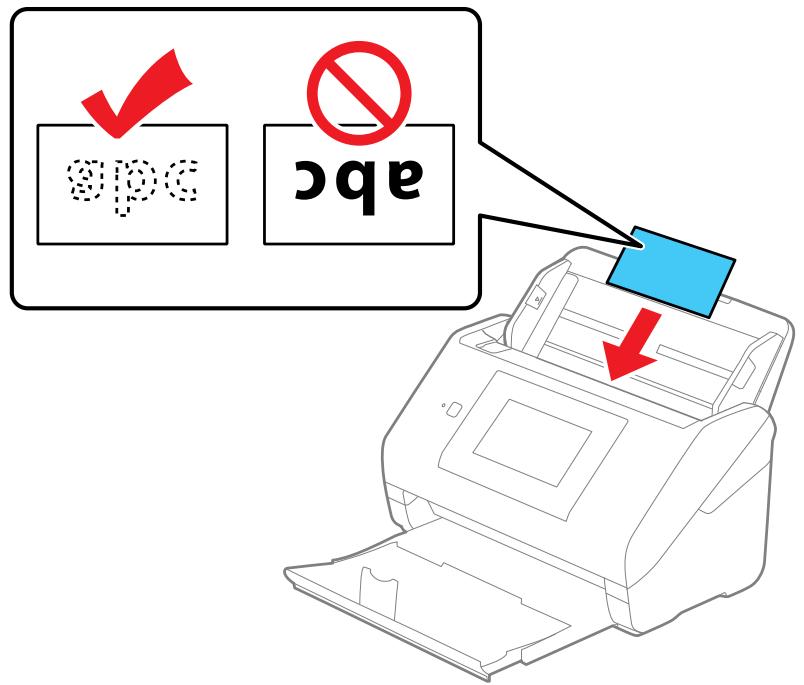
- Chargez les cartes en plastique ou plastifiées dans le bac d'alimentation (avec la face imprimée vers le bas et le bord long en premier) et guidez-les jusqu'à ce que vous sentiez une résistance.
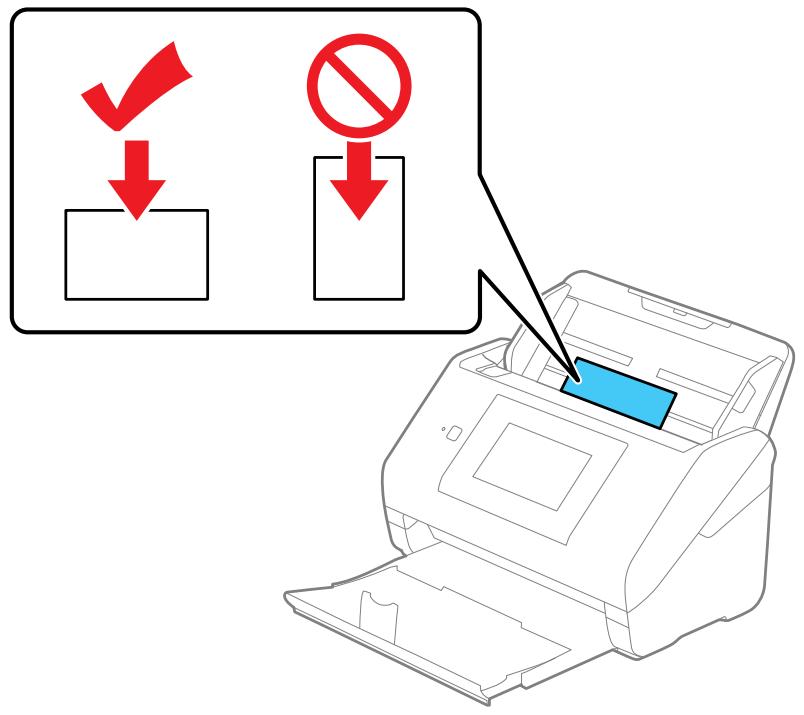
Remarque: Ne chargez pas les cartes en plastique verticalement.
- Faites glisser les guide-papier contre les bords de la carte.
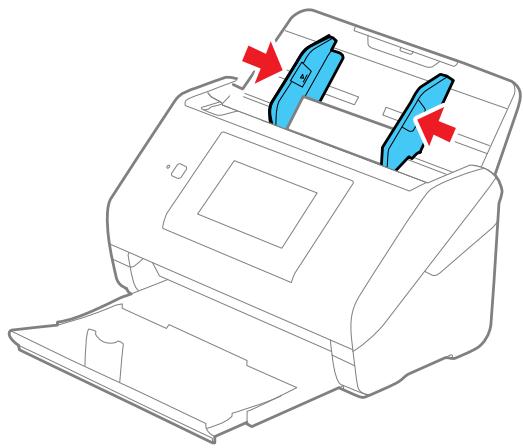
- Désactivez le paramètre Détector alimentation double de l'onglet Paramètres principaux sous Epson Scan 2 lorsque vous numérisez des cartes.
Remarque: Si vous ne désactivez pas le paramètre Détector alimentation double et qu'une erreur d'alimentation double se produit, retirez la carte en plastique ou la carte plastifiée du bac d'alimentation et chargez-la de nouveau. Sélectionnez Param. > Réglages du numériseur > Fonction DFDS sur l'écran ACL et règlez-la à Act. afin de désactiver le paramètre Détector l'alim. en double pour la prochaine numérisation. La fonction DFDS ne désactive le paramètre Détector l'alim. en double que pour une numérisation.
- Caractéristiques des cartes en plastique et plastifiées
Sujet parent: Chargement des originaux
Références associées
- Caractéristiques des cartes en plastique et plastifiées
Sujets reliés
Numérisation
Caractéristiques des cartes en plastique et plastifiées
Vous pouvez charger des cartes en plastique et plastifiées originales qui satisfont aux caractéristiques suivantes dans votre produit.
Remarque: Vous ne pouvez pas numériser des cartes plastifiées en utilisant Epson Smart Panel.
| Type de papier | Taille du papier | Épaisseur du papier | Capacité de chargement |
| Cartes en plastique, avec embossage (conformes à la norme ISO7810 ID-1) | 2,1 × 3,3 po (54 × 85,6 mm) | 0,05 po (1,24 mm) maximum | 1 carte (à l'horizontal) |
| Cartes en plastique, standard (conformes à la norme ISO7810 ID-1) | 0,03 po (0,76 mm) à 0,04 po (1,1 mm)* | 5 cartes (à l'horizontal) | |
| plus petites que 0,03 po (0,76 mm) | |||
| Cartes plastifiées | 4,7 × 5,9 po (120 × 150 mm) ou moins | 0,03 po (0,8 mm) maximum | 1 carte |
- La résolution doit être de 300 ppp ou moins et le mode Lent doit être désactivé.
Remarque: Les cartes en plastique ayant une surface glacée pourraient ne pas être numérisées correctement.
Sujet parent: Chargement de cartes en plastique et plastifiées dans le bac d'alimentation
Chargement des originaux spéciaux
Vous pouvez charger des photos ou des originaux pliés, épais ou larges dans le bac d'alimentation en utilisant une ou plusieurs feuilles de support. Vous pouvez aussi charger des enveloppes. Assurez-vous que les originaux satisfont aux caractéristiques pour les documents spéciaux avant de les charger.
Remarque: Les photos numérisées en utilisant un scanner de document pourraient ne pas avoir la même profondeur de couleur que l'original. Utilisez un scanner de photo à plat pour obtenir une reproduction optimale des couleurs pour les photos.
- Déployez la rallonge du bac d'alimentation.
- Faites glisser le bac de sortie et ses rallonges vers l'extérieur et déployez le butoir.
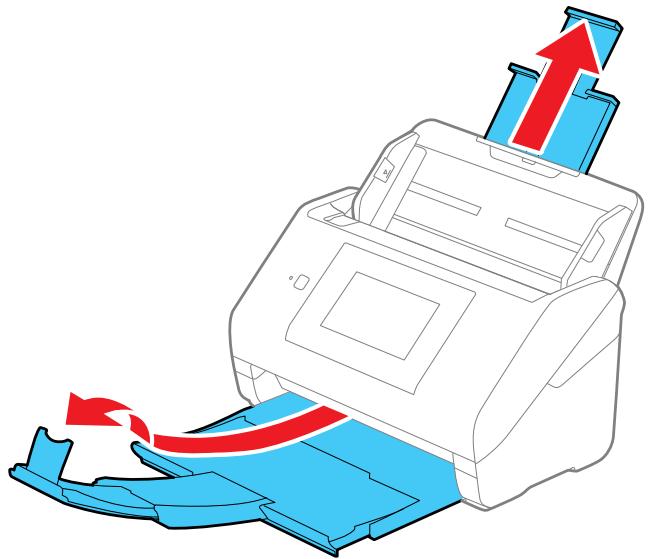
Remarque: Si vous chargez des originaux de 15,5 po (393,8 mm) ou plus, ne tirez pas les rallonges du bac d'alimentation ou de sortie et ne déployez pas le butoir.
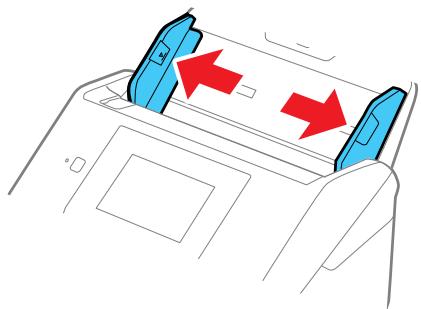
- Faites glisser les guide-papier du bac d'alimentation complètement vers l'extérieur.
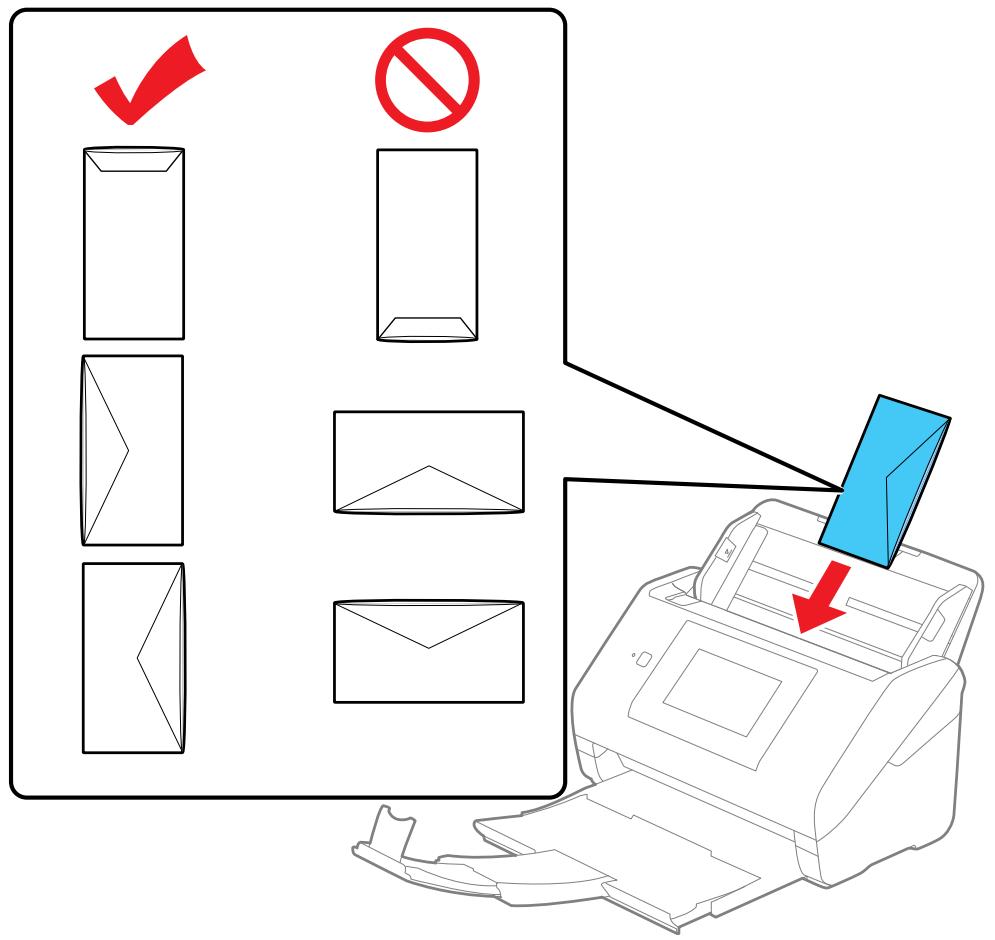
- Chargez les enveloppes verticalement dans le bac d'alimentation avec la face d'impression vers le bas et le rabat orienté tel qu'illustré. Faites glisser les enveloppes jusqu'à ce que vous sentiez de la résistance. Passez à l'étape 7.
- Effectuez l'une des étapes suivantes pour charger des photos ou des originaux pliés ou de formes irrégulières à l'aide d'une feuille de support :
Remarque: Utilisez uniquement la feuille de support conçue pour votre produit. La feuille de support sera automatiquement reconnue par le produit grâce aux deux petits trous rectangulaires sur le bord d'attaque, comme indiqué. Assurez-vous que les trous sont propres et ne sont pas couverts. Ne
chargez pas une feuille de support représentant des rayures, ou une feuille de support qui a été numérisée plus de 3000 fois.
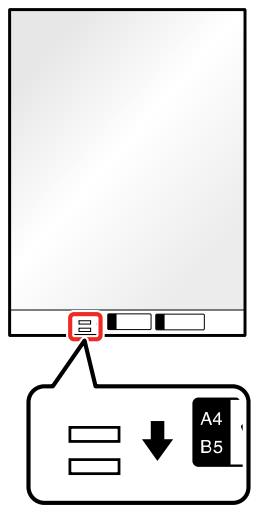
- Pour un original de format Lettre ou A4 ou plus large, pliez-le tel qu'illustré et placez-le dans le centre d'une feuille de support optionnelle. Assurez-vous que l'illustration située sur le bord avant de la feuille de support est orientée face vers le haut.
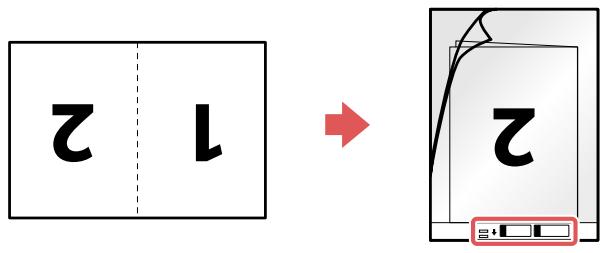
Pour numériser les deux côtés et les assembler, réglez les paramètres appropriés dans Epson Scan 2.
- Pour une photo ou un document original ayant une forme irrégulière, placez-le au centre d'une feuille de support optionnelle avec la face d'impression vers le bas. Assurez-vous que l'illustration située sur le bord avant de la feuille de support est orientée face vers le haut. Si vous chargez des originaux de 11,7 po (297 mm) ou plus petits, placez le bord d'attaque de l'original contre la reliure
de la feuille de support, comme indiqué. Sinon, le produit pourrait ne pas détecter la longueur exacte de l'original.
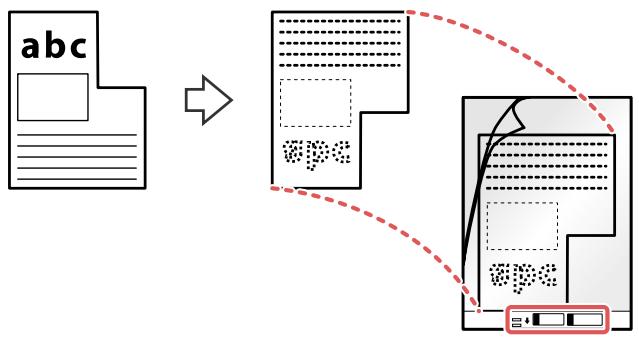
Remarque: Les photos numérisées en utilisant un scanner de document pourraient ne pas avoir la même profondeur de couleur que l'original. Utilisez un scanner de photo à plat pour obtenir une reproduction optimale des couleurs pour les photos.
- Chargez la feuille de support dans le bac d'alimentation jusqu'à ce que vous sentiez de la résistance.
Original plié
Original de forme irrégulière ou photo
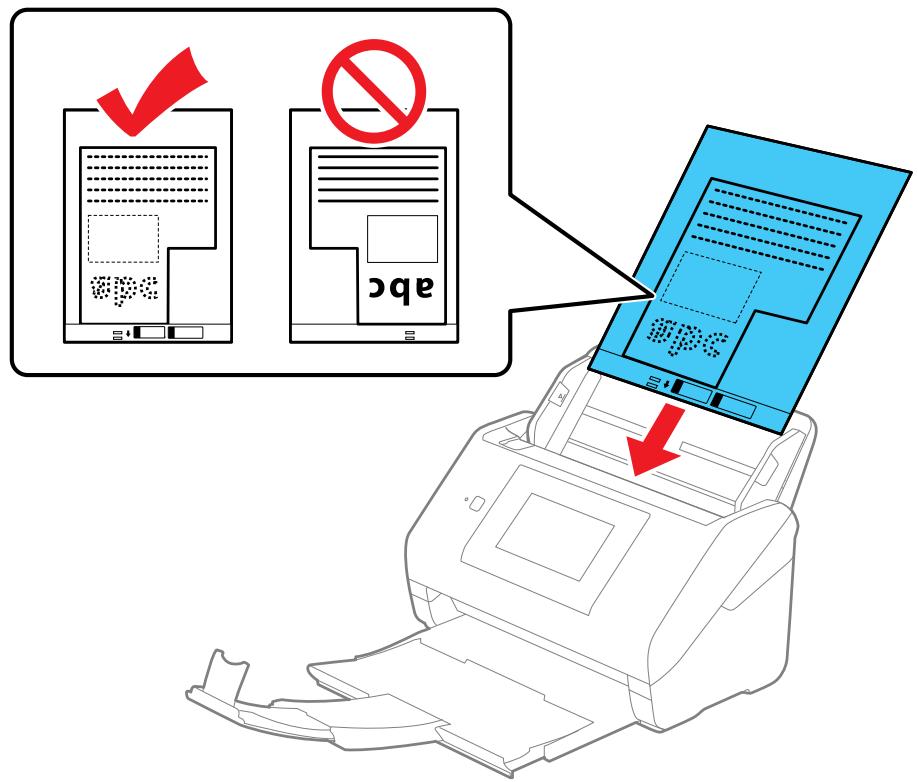
- Faites glisser les guide-papier contre les bords de l'enveloppe ou de la feuille de support.
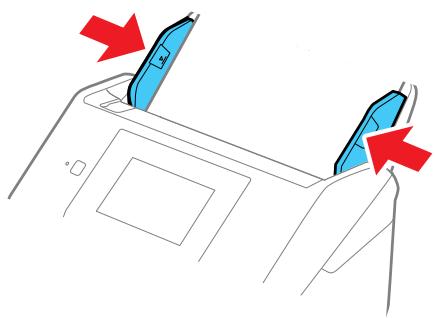
- Désactivez le paramètre Détection alimentation double de l'onglet Paramètres principaux sous Epson Scan 2 lorsque vous numérisez des originaux spéciaux.
Remarque: Si le paramètre Taille du document de l'onglet Paramètres principaux dans Epson Scan 2 est réglé sur Détection automatique, Papier en biais est sélectionné automatiquement en tant que paramètre Corriger document en biais.
- Si nécessaire durant la numérisation, ajustez la position du butoir du bac de sortie selon les originaux éjectés.
Remarque: Si le papier plus épais n'est pas éjecté correctement ou s'il est éjecté hors du bac de sortie, rétractez le bac de sortie afin de permettre aux originaux d'être éjectés sur la surface sur laquelle le produit est placé. Si les images numérisées sont affectées par les originaux éjectés sous le produit, essayez de placer le produit sur le bord d'une table où les originaux peuvent être éjectés sans problème.
Caractéristiques des originaux spéciaux
Sujet parent: Chargement des originaux
Références associées
Caractéristiques des originaux spéciaux
Pièces du produit Epson pouvant être remplacées par l'utilisateur
Sujets reliés
Numérisation
Caractéristiques des originaux spéciaux
Vous pouvez charger des documents originaux pliés, épais ou larges, des enveloppes ou des photos qui satisfont aux caractéristiques papier de votre produit.
Remarque: Les photos numérisées en utilisant un scanner de document pourraient ne pas avoir la même profondeur de couleur que l'original. Utilisez un scanner de photo plat pour obtenir une reproduction optimale des couleurs pour les photos.
| Type de papier | Taille du papier | Épaisseeur du papier | Capacité de chargement |
| Originaux de grand format (papier ordinaire, papier fin ou papier recyclé) (à charger seulement avec une feuille de support) | Jusqu'à cette taille : A3 (11,7 × 16,5 po [297 × 420 mm]) B4 (13,9 × 9,84 po [353 × 250 mm]) L'égal (8,5 × 14 po [216 × 356 mm]); ne chargez les originaux de ces tailles que s'ils sont pliés en deux. Tailles personnalisées de jusqu'à 17 po (431,8 mm) de largeur et 11,7 po (297 mm) de longueur; les originaux de 8,5 po (215,9 mm) doivent être pliés en deux. | 0,012 po (0,3 mm) maximum (excluant l'épaisseeur de la feuille de support) | 10 feuilles de support |
| Photos (à charger seulement avec une feuille de support) | Jusqu'à cette taille : A4 (8,3 × 11,7 po [210 × 297 mm]) | 0,012 po (0,3 mm) maximum (excluant l'épaisseeur de la feuille de support) | 10 feuilles de support |
| Enveloppes | 4,49 × 6,38 po (114 × 162 mm) 4,33 × 8,66 po (110 × 220 mm) | 0,015 po (0,38 mm) maximum | 10 enveloppes |
| Documents originaux de forme irrégulière (à charger seulement avec une feuille de support) | Jusqu'à cette taille : A4 (8,3 × 11,7 po [210 × 297 mm]) | 0,012 po (0,3 mm) maximum (excluant l'épaisseeur de la feuille de support) | 10 feuilles de support |
Remarque: Les feuilles de support peuvent seulement être utilisées lorsque de la numérisation à partir d'un ordinateur ou de la numérisation à partir du panneau de commande en utilisant l'option Ordinateur. Vous ne pouvez pas utiliser une feuille de support lorsque de la numérisation à partir du panneau de commande en utilisant les options : Dossier réseau/FTP, Courriel, Cloud, Clé USB, WSD, Numér. vers Mon email ou Numér. vers Mon dosss.
Sujet parent: Chargement des originaux spéciaux
Réseau wi-fi ou cable
Consultez ces sections pour utiliser votre scanner sur un réseau Wi-Fi ou câble.
Recommandations pour la sécurité réseau
Connexion à un réseau Wi-Fi existant
Configuration avec mode Wi-Fi Direct (Simple AP)
Configuration de la fonction Wi-Fi Protected Setup (WPS)
Configuration du scanner sur un réseau
Configuration des paramètres du serveur de courriel
Modification ou mise à jour des connexions réseau
Désactivation des fonctionnalités Wi-Fi
Recommandations pour la sécurité réseau
Pour aider à dissuader l'accès non autorisé à votre produit sur un réseau, vous devriez protéger vos réseaux en prenant les mesures de sécurité appropriées.
Les mesures de sécurité enumeratedes ci-dessous peuvent aider à diminuer les risques d'intrusion tels que la perte de données, l'utilisation des lignes téléphoniques et de télécopie et autres :
- Activez la sécurité sur le LAN sans fil
Activez la sécurité appropriée sur le LAN sans fil que vous planifiez utiliser avec votre produit. La sécurité réseau telle qu'un mot de passe réseau peut prévenir l'interception de traffic via le LAN sans fil. Il est possible que votre fournisseur de service Internet ait déjà activé un mot de passe pour votre routeur. Consultez votre fournisseur de service Internet et la documentation du routeur pour obtenir des instructions sur la façon de changer le mot de passe et de sécuriser votre réseau.
- Connectez le produit seulement à un réseau protégé par un pare-feu
Votre produit pourrait être exposé à des menaces en matière de sécurité s'il est connecté directement à Internet. Connectez-le plutôt à un routeur ou via une connexion réseau protégée par un pare-feu. Notre fournisseur de service Internet pourrait avoir installé un pare-feu sur le routeur ; vérifiez auprès du fournisseur pour obtenir une confirmation. Pour des résultats optimaux, configurez et utilisez une adresse IP privée pour votre connexion réseau.
- Modifiez le mot de passe administrateur par défaut de votre produit
Si votre produit est doté d'une option de réglage d'un mot de passe administrateur, modifiez le mot de passe administrateur par défaut pour empêcher que des utilisateurs non autorisés aient accès à des données personnelles stockées sur le produit (telles que les identifiants, les mots de passe et les listes de contacts).
Connexion à un réseau wi-fi existant
Vous pouvez configurer votre produit afin qu'il communique avec votre ordinateur en utilisant un routeur ou un point d'accès sans fil. Le routeur ou le point d'accès sans fil peuvent être connectés à votre ordinateur via un réseau câble ou sans fil.
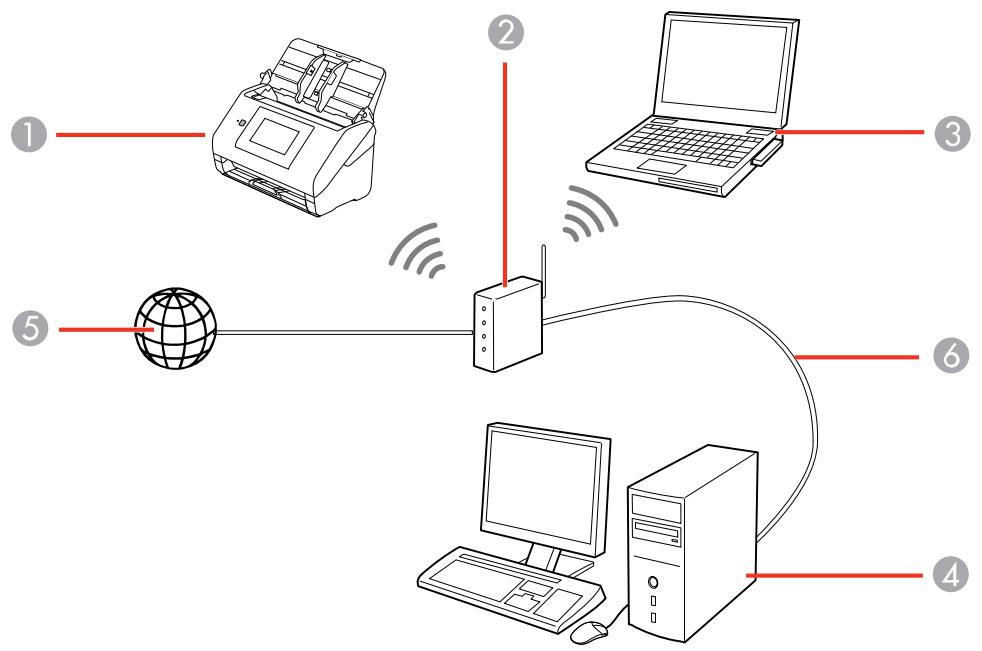
1 Produkt Epson 2 Routeur ou point d'accès sans fil 3 Ordinateur avec une interface sans fil 4 Ordinateur 5 Internet 6 Câble Ethernet (utilise seulement pour une connexion câblée au routeur ou point d'accès sans fil)
Sélection des paramètres de réseau sans fil à partir du panneau de commande
Sélection des paramètres de réseau sans fil à partir du panneau de commande
Vous pouvez sélectionner ou modifier les paramètres de réseau sans fil en utilisant le panneau de commande du produit.
Pour connecter votre produit à un réseau sans fil, suivez les instructions sur l'affiche Point de départ et installez les logiciels nécessaires en les téléchargeant sur le site d'Epson. Le programme d'installation vous guidera travers la configuration réseau.
- Sélectionnez l'icône d'accueil, au besoin.
- Appuyez sur l'icône
- Sélectionnez Routeur.
- Sélectionnez Commencer la configuration ou Changer les paramètres.
- Sélectionnez Assistant de configuration Wi-Fi.
- Sélectionnez le nom de votre réseau sans fil parmi la liste ou sélectionnez Saisissez manuelle pour saisir le nom manuellement. Utilisez le clavier affiché pour saisir le nom du réseau.
- Sélectionnez le champ Mot de passe, puis saisissez le mot de passe sans fil en utilisant le clavier affiché.
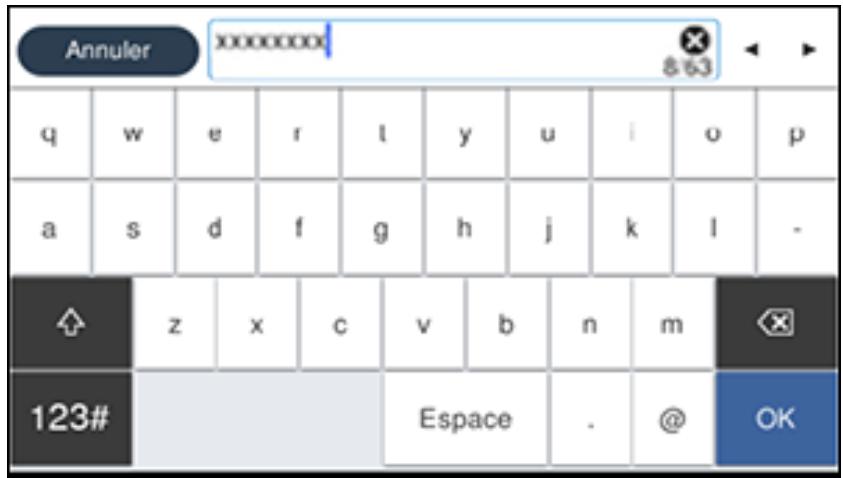
Remarque: Le nom du réseau et le mot de passe sont sensibles à la casse. Assurez-vous de saisir correctement les lettres majuscules, les lettres minuscules et les caractères numériques ou spéciaux.
- Appuyez sur les flèches de gauche ou de droite pour déplacer le curseur. Pour changer la casse des lettres, appuyez sur
- Pour supprimer le caractère précédent, appuyez sur Retour. Pour entrer des chiffres et des symboles, appuyez sur 123#.
- Pour entrer une espace, appuyez sur Espace.
- Sélectionnez OK lorsque vous avez terminé de saisir le mot de passe.
- Confirmez les paramètres de réseau affichés et sélectionnez Commencer la configuration pour les enregistrer.
- Sélectionnez l'icône de retour à l'accueil pour revenir à l'écran d'accueil.
L'icone s'affichera sur l'écran ACL et vous devriez être en mesure de vous connecter directement au produit à partir de votre ordinateur ou votre dispositif, puis de numériser. Si vous numérisez depuis un ordinateur, assurez-vous que vous avez installé le logiciel réseau.
Remarque: Si vous ne voyez pas l'icone, il est possible que vous ayez sélectionné un nom de réseau incorrect ou saisi un mot de passe incorrect. Répétez ces étapes pour essayer de nouveau.
Sujet parent: Connexion à un réseau Wi-Fi existant
Tâches associées
Configuration du scanner sur un réseau
Sujets reliés
Utilisation du panneau de commande
Configuration avec mode wi-fi direct (simple AP)
Vous pouvez configurer votre produit afin qu'il communique directement avec votre ordinateur ou un autre appareil sans qu'un routeur ou qu'un point d'accès sans fil ne soit requis. En mode Wi-Fi Direct (Simple AP), le produit agit lui-même comme point d'accès réseau pour un maximum de 8 appareils.
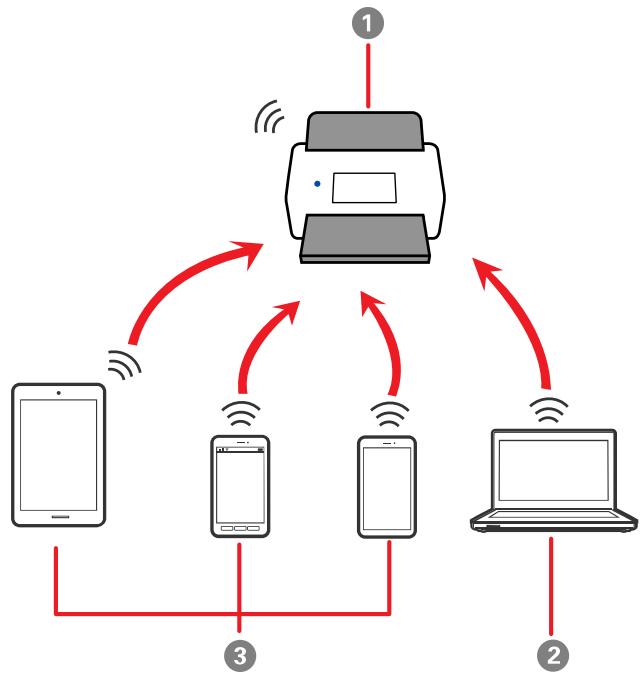
1 Produit Epson 2 Ordinateur avec une interface sans fil 3 Autres appareils sans fil
Remarque: Les appareils connectés directement au produit ne peuvent communiquer entre eux via le produit.
Connexion d'un appareil mobile
Modification du nom du réseau et du mot de passe Wi-Fi Direct
Configuration de la numérisation sans fil à partir d'un appareil intelligent en utilisant Epson Smart Panel
Tâches associées
Sélection des paramètres de réseau sans fil à partir du panneau de commande
Connexion d'un appareil mobile
Vous pouvez connecter un appareil mobile directement au produit sans utiliser un routeur ou un point d'accès sans fil.
Remarque: Assurez-vous que l'application Epson Smart Panel est installée sur votre appareil mobile avant d'établir une connexion au produit.
- Sélectionnez l'icône d'accueil, au besoin.
- Appuyez sur l'icône
- Sélectionnez Wi-Fi Direct.
- Sélectionnez Commencer la configuration.
- Sélectionnez votre produit dans l'application Epson Smart Panel afin de compléter la configuration Wi-Fi Direct.
- Sélectionnez Terminé.
- Sélectionnez l'icône de retour à l'accueil pour revenir à l'écran d'accueil.
Sujet parent: Configuration avec mode Wi-Fi Direct (Simple AP)
Modification du nom du réseau et du mot de passe wi-fi direct
Vous pouvez modifier le nom et mot de passe Wi-Fi Direct afin de créer un réseau Wi-Fi Direct plus sécurisé et descriptif.
- Sélectionnez l'icône d'accueil, au besoin.
- Appuyez sur l'icône
- Sélectionnez Wi-Fi Direct.
- Sélectionnez Commencer la configuration.
- Sélectionnez Changer.
- Sélectionnez l'une des options suivantes :
- Pour modifier le nom de réseau Wi-Fi Direct, Sélectionnez Modifier le nom du réseau et Sélectionnez Oui. Sélectionnez Changer, puis utilisez le clavier à l'écran pour entraîr le nouveau nom de réseau.
Remarque: Votre nom de réseau ne doit pas dépasser 22 caractères.
- Pour modifier le mot de passe Wi-Fi Direct, Sélectionnez Modifier Mot de passe et Sélectionnez Oui. Utilisez le clavier affiché à l'écran pour entrer le nouveau mot de passe Wi-Fi Direct.
Remarque: Votre mot de passe doit avoir un minimum de 8 caractères et un maximum de 22 caractères.
Remarque: Si vous avez déjà connecté des appareils et des ordinateurs à votre produit via Wi-Fi Direct, ils seront déconnectés lorsque vous modifiez le nom du réseau ou le mot de passe.
- Lorsque vous entrez votre nom de réseau ou mot de passe Wi-Fi Direct, effectuez ce qui suit :
- Appuyez sur la flèche de gauche ou de droite pour déplacer le curseur. Pour changer la cassette des lettres, selectionnez
- Pour supprimer le caractère précédent, sélectionnez. Pour entrer des chiffres et des symboles, sé e, sélectionnez OK.
- Utilisez votre ordinateur ou votre appareil sans fil pour sélectionner le nom du réseau Wi-Fi (SSID) affiché à l'écran ACL, puis saisissez le mot de passe affiché.
Remarque: Notez le SSID et le mot de passe qui apparaissent à l'écran.
- Sélectionnez l'icône de retour à l'accueil pour revenir à l'écran d'accueil.
Des ordinateurs et appareils sans fil peuvent maintenant accéder au scanner en utilisant le nouveau nom de réseau et mot de passe.
Sujet parent: Configuration avec mode Wi-Fi Direct (Simple AP)
Configuration de la numérisation sans fil à partir d'un appareil intelligent en utilisant epson smart panel
Vous pouvez utiliser l'application Epson Smart Panel pour connecter un produit Epson à un réseau sans fil ou connecter votre appareil intelligent directement à votre produit. Epson Smart Panel est disponible pour les appareils iOS et Android.
Assurez-vous d'avoir ce qui suit :
- Un appareil connecté à un réseau sans fil.
- L'application Epson Smart Panel installée sur un appareil.
- Le nom du réseau sans fil (SSID) et le mot de passe.
- Assurez-vous que le produit est allumé et prêt à numériser.
Remarque: Vous devez effectuer la configuration initiale avant de configurer la numérisation sans fil.
- Ouvrez l'application Epson Smart Panel sur votre appareil.
- Effectuez l'une des actions suivantes :
- Si l'application reconnaît automatiquement le produit, suivez les instructions à l'écran pour établier la connexion sans fil.
- Si l'application ne reconnaît pas automatiquement le produit, sélectionnez l'icône + et passez à l'étape suivante.
- À l'écran suivant, Sélectionnez Connecter à un nouveau produit.
- Sélectionnez votre produit depuis la liste.
Remarque: Si votre produit n'est pas listé, rapprochez-vous du produit et essayez de nouveau. Si le produit n'est toujours pas listé, connectez de nouveau votre scanner au réseau sans fil et ensuite, sélectionnez Connecter à un produit existant dans l'application Epson Smart Panel et suivez les instructions à l'écran. Consultez le lien ci-dessous pour des instructions pour la configuration sans fil.
- Sélectionnez Suivant pour sélectionner le réseau sans fil actuel.
Remarque: Si vous souhaitez connecter le produit à un réseau sans fil différent, sélectionnez Changer à un autre Wi-Fi SSID.
- Entrez le mot de passe pour le réseau sans fil et sélectionnez OK.
L'application commence la configuration du produit.
Votre produit est maintenant connecté à un réseau sans fil et configuré afin d'être utilisé avec l'application Epson Smart Panel.
Sujet parent: Configuration avec mode Wi-Fi Direct (Simple AP)
Tâches associées
Utilisation de l'application mobile Epson Smart Panel
Numérisation depuis un téléphone intelligent ou une tablette
Configuration de la fonction wi-fi protected setup (WPS)
Si votre réseau utilise un routeur ou un point d'accès sans fil compatible avec la fonction WPS, vous pouvez rapidement connecter votre produit au réseau en utilisant la technologie Wi-Fi Protected Setup (WPS).
Remarque: Pour vérifier si votre réseau ou point d'accès est compatible avec la fonctionnalité WPS, essayez de localiser un bouton WPS sur votre réseau ou point d'accès. S'il n'y a pas de bouton tangible, il est possible qu'il y ait un paramètre WPS dans le logiciel de votre dispositif. Consultez la documentation de votre produit de réseau pour obtenir plus de détails.
Utilisation de la fonction WPS pour établir une connexion à un réseau
Utilisation de la fonctionnalité WPS avec mode NIP pour établir une connexion à un réseau
Sujet parent: Réseau Wi-Fi ou câble
Utilisation de la fonction WPS pour établir une connexion à un réseau
Si vous avez un point d'accès ou un routeur sans fil compatible avec la fonction WPS, vous pouvez utiliser la technologie Wi-Fi Protected Setup (WPS) pour connecter votre produit au réseau.
- Sélectionnez l'icône d'accueil, au besoin.
- Appuyez sur l'icône
- Sélectionnez Routeur.
- Sélectionnez Commencer la configuration ou Changer les paramètres.
- Sélectionnez Config. boutons poussoirs (WPS).
- Suivez les instructions sur l'écran ACL pour compléter la configuration WPS.
Remarque: Assurez-vous d'appuyer sur Commencer la configuration dans un début de deux minutes suivant l'activation WPS sur votre routeur.
- Sélectionnez l'icône de retour à l'accueil pour revenir à l'écran d'accueil.
L'icône Wi-Fi affichée à l'écran ACL indique l'état de votre connexion sans fil. Si le produit n'est toujours pas connecté au réseau, répétez ces étapes et essayez d'établir la connexion à nouveau.
Sujet parent: Configuration de la fonction Wi-Fi Protected Setup (WPS)
Tâches associées
Configuration du scanner sur un réseau
Utilisation de la fonctionnalité WPS avec mode NIP pour établir une connexion à un réseau
Si vous avez un routeur sans fil compatible avec WPS qui prend en charge le mode NIP, vous pouvez utiliser la technologie Wi-Fi Protected Setup (WPS) avec mode NIP pour connecter votre produit au réseau.
- Sélectionnez l'icône d'accueil, au besoin.
- Appuyez sur l'icône
- Sélectionnez Routeur.
- Sélectionnez Commencer la configuration ou Changer les paramètres.
- Sélectionnez Autres.
- Sélectionnez Config. code PIN (WPS).
- Suivez les instructions sur l'écran ACL pour compléter la configuration WPS.
Remarque: Assurez-vous d'appuyer sur Commencer la configuration dans un délai de deux minutes suivant l'activation WPS sur votre routeur.
- Sélectionnez l'icône de retour à l'accueil pour revenir à l'écran d'accueil.
L'icône Wi-Fi affichée à l'écran ACL indique l'état de votre connexion sans fil. Si le produit n'est toujours pas connecté au réseau, répétez ces étapes et essayez d'établir la connexion à nouveau.
Sujet parent: Configuration de la fonction Wi-Fi Protected Setup (WPS)
Tâches associées
Configuration du scanner sur un réseau
Configuration du scanner sur un réseau
Voulez configurer la numérisation nationale avec votre produit par une connexion directe à votre produit.
Premièrement, configurez manuellement le produit afin qu'il se connecte à votre réseau. Puis, suivez les instructions ici pour configurer votre ordinateur pour la numérisation réseau en utilisant Epson Scan 2 Utility. Notre produit doit être allumé et connecté au réseau.
Remarque: Notez l'adresse IP ou le nom d'hôte du produit afin que vous puissiez les saisir lors des prochaines étapes.
- Effectuez l’une des étapes suivantes pour lancer Epson Scan 2 Utility :
- Windows 11: Cliquez sur, effectuez une recherche de l'utilitaire Epson Scan 2 Utility et Sélectionnez-le.
- Windows 10: Cliquez sur > EPSON > Epson Scan 2 Utility. Windows 8. x : Naviguez vers l'écran Applications et Sélectionnez Epson Scan 2 Utility.
- Windows 7: Cliquez sur > Tous les programmes > EPSON > Epson Scan 2 > Epson Scan 2 Utility. Mac : Ouvrez le dossier Applications, cliquez sur Epson Software et cliquez sur Epson Scan 2 Utility.
- Sélectionnez Paramètres dans la liste déroulante Scanner.
Un écran comme celui-ci s'affiche :
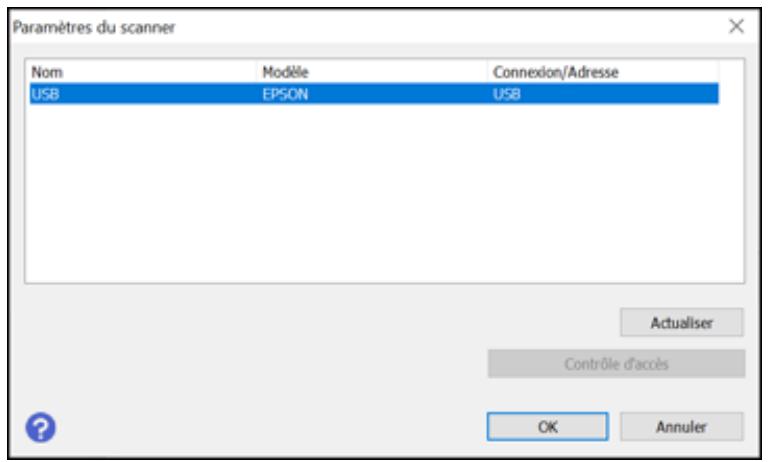
Remarque: Si vous VOYZ un bouton Activer la modification (Windows) ou l'icone de verrou (Mac), cliquez dessus pour modifier les parametes du produit.
- Sélectionnez votre produit et cliquez sur Ajouter.
Un écran comme celui-ci s'affiche :
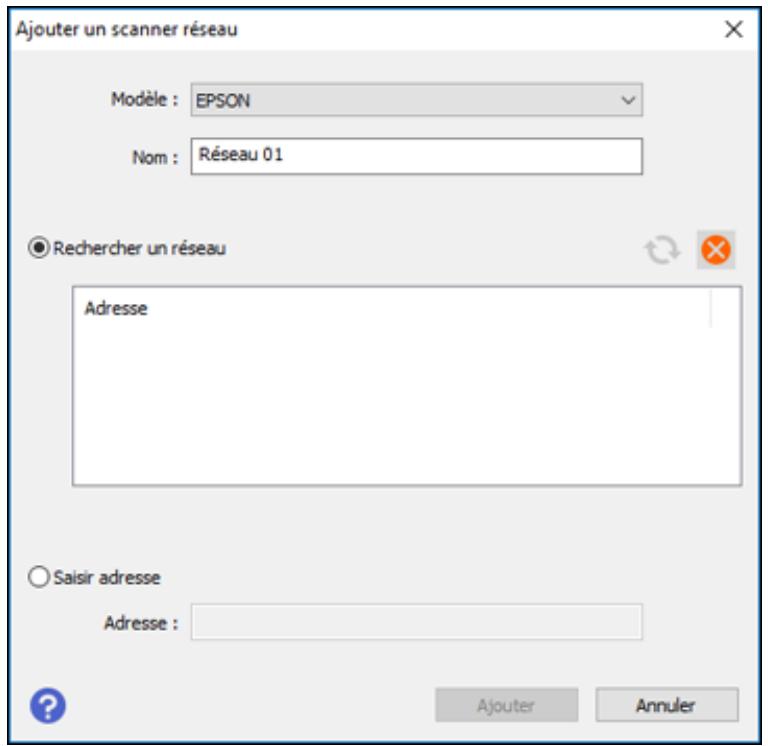
- Effectuez l'une des actions suivantes :
- Sous Recherchez un réseau, sélectionnez l'adresse IP de votre produit Epson et cliquez sur Ajouter.
- Sélectionnez le paramètre Saisir adresse, tapez l'adresse IP ou le nom d’hôte de votre produit Epson et cliquez sur Ajouter.
- Cliquez sur OK pour vérifier l'objet de la connexion. Un message de confirmation s'affichera.
- Cliquez sur OK pour enregistrer vos paramètres et fermez Epson Scan 2 Utility.
Identification de l'adresse IP du produit
Sujet parent: Réseau Wi-Fi ou câble
Tâches associées
Sélection des paramètres de réseau sans fil à partir du panneau de commande
Identification de l'adresse IP du produit
Si vous avez plusieurs produits sur votre réseau, vous devez connaître l'adresse IP du produit lorsque vous configurez la numérisation réseau.
- Effectuez l’une des étapes suivantes pour lancer EpsonNet Config :
- Windows 11: Cliquez sur, effectuez une recherche du logiciel EpsonNet Config et sélectionnez-le.
- Windows 10: Cliquez sur >EpsonNet >EpsonNet Config.
- Windows 8.x : Naviguez vers l'écran Applications et Sélectionnez EpsonNet Config.
- Windows 7: Cliquez sur et Sélectionnez Tous les programmes. Sélectionnez EpsonNet > EpsonNet Config > EpsonNet Config.
- Mac : Ouvrez le dossier Applications et sélectionnez Epson Software > EpsonNet > EpsonNet Config > EpsonNet Config.
- Repérez votre produit parmi la liste et notez l'adresse IP de ce dernier.
Sujet parent: Configuration du scanner sur un réseau
Configuration des paramètres du serveur de courriel
Si vous souhaitez envoyer un fichier numérique par courriel, vous devez configurer le serveur de courriel. Vous pouvez sélectionner les paramètres du serveur de courriel à l'aide du panneau de commande du produit.
Remarque: Consultez le Guide de l'administrateur en ligne pour plus de détails.
- Sélectionnez l'icône d'accueil, au besoin.
- Sélectionnez > Paramètres.
- Sélectionnez > Paramètres réseau.
- Sélectionnez Avance.
- Sélectionnez Serveur d'email.
- Sélectionnez Paramètres serveur.
Un écran comme celui-ci s'affiche :
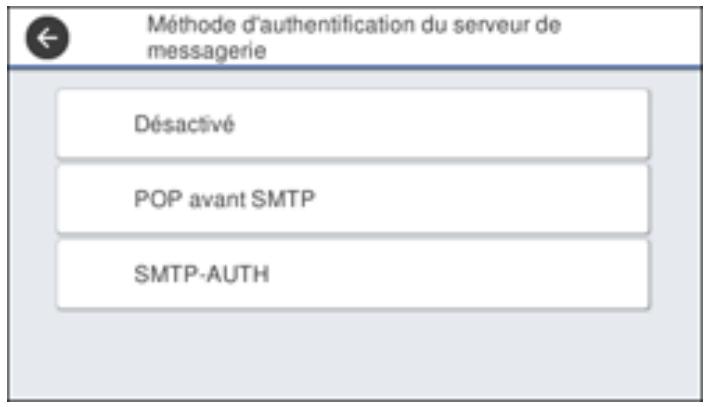
- Sélectionnez l'une des options affichées ci-dessus, puis sélectionnez les paramètres que vous souhaitez utiliser. Contactez votre fournisseur d'accès Internet si nécessaire pour confirmer la méthode d'authentication du serveur de courriel.
- Sélectionnez Procéder pour sauvegarder vos réglages.
- Sélectionnez Fermer pour quitter.
- Sélectionnez Vérification connexion pour vérifier la connexion au serveur de courriel.
Paramètres du menu Serveur d'e-mail
Sujet parent: Réseau Wi-Fi ou câble
Tâches associées
Numérisation vers un courriel
Paramètres du menu serveur d'email
| Nom du paramètre | Options disponibles | Description |
| Méthode d'authentication | DéactivéSMTP AUTHPOP avant SMTP | Sélectionne la méthode d'authentication permettant au scanner d'accéder au serveur de messagerie.SMTP AUTH:Authentifie sur le serveur SMTP (serveur de courriel sortant) lors de l'envoi du courriel. Le serveur de courriel doit être compatible avec l'authenticationSMTP POP avant SMTP:Authentifie sur le serveur POP3 (serveur de courriel entrant) avant d'envoyer le courriel.Lorsque vous sélectionné cet élément,définissez le serveur POP3. |
| Compte authentifié | — | Permet d'entrer un nom d'utilisateur ou une adresse courriel pour le serveur de courriel. Cette option est disponible avec les méthodes POP avant SMTP et SMTP AUTH. |
| MdPasse authentifié | — | Permet d'entrer un mot de passer pour le compte authentifié. Cette option est disponible avec les méthodes POP avant SMTP et SMTP AUTH. |
| Adr. de l'expéditeur | — | Permet d'entrer l'adresse courriel à afficher au destinataire. |
| Adresse serveur SMTP | — | Permet d'entrer l'adresse du serveur SMTP. |
| Num. port serveur SMTP | — | Permet d'entrer le numéro de port du serveur SMTP. Le port par défaut est 25. |
| Connexion sécurisée | Aucun STARTTLS SSL/TLS | Définit le protocole de chiffrage utilisé par le serveur de courriel. Cette option est disponible avec les méthodes d'authentication SMTP AUTH ou Arrêt. |
| Validation certificat | Activer Désactiver | Détermine si le certificat CA est validé. Vous doivent importer un certificat CA pour utiliser ce paramètre. |
| Adresse du serveur POP3 | — | Permet de saisir l'adresse du serveur POP3 au format IPv4 ou FQDN. |
| Num. port serveur POP3 | — | Permet d'entrée le numéro de port du serveur POP3. Le port par défaut est 25. |
Sujet parent: Configuration des paramètres du serveur de courriel
Modification ou mise à jour des connexions réseau
Consultez les sections suivantes pour modifier ou mettre à jour la façon dont votre produit se connecte à un réseau.
Accès à l'utilitaire Web Config
Passage d'une connexion USB à une connexion Wi-Fi
Passage d'une connexion Wi-Fi à une connexion au réseau câble
Connexion à un nouveau routeur Wi-Fi
Sujet parent: Réseau Wi-Fi ou câble
Accès à l'utilitaire web config
Vous devez sélectionner les paramètres réseau de votre produit et confirmer son état de fonctionnement en utilisant un navigateur Web. Pour ce faire, vous devez accéder à l'utilitaire Web Config intégré à votre produit depuis votre ordinateur ou un autre dispositif connecté au même réseau que votre produit.
Remarque: Vous pouvez aussi accéder à l'utilitaire Web Config depuis la zone d'information du produit dans l'application Epson Smart Panel.
- Vérifiez l'état du réseau du produit sur l'écran ACL (Param. > Paramètres réseau > État réseau).
- Notez l'adresse IP de votre produit.
- Sur votre ordinateur ou un autre dispositif connecté au même réseau que votre produit, ouvrez un navigateur Web.
- Entrez l'adresse IP de votre produit dans la barre d'adresse.
Les options de l'utilitaire Web Config disponibles s'affichent.
Sujet parent: Modification ou mise à jour des connexions réseau
Tâches associées
Identification de l'adresse IP du produit
Passage d'une connexion USB à une connexion wi-fi
Si vous avez connecté le produit à votre ordinateur en utilisant une connexion USB, vous pouvez passer à une connexion Wi-Fi.
- Débranche le câble USB de votre produit.
- Désinstallez les logiciels de votre produit.
- Téléchargez et installez les logiciels de votre produit à partir du site Web d'Epson.
Sujet parent: Modification ou mise à jour des connexions réseau
Passage d'une connexion wi-fi à une connexion au réseau câble
Si vous avez déjà établi une connexion sans fil entre le produit et votre ordinateur, vous pouvez passer à une connexion au réseau câble au besoin.
- Désactivez les fonctionnalités Wi-Fi du produit.
- Branchez une des extrémités d'un câble réseau Ethernet au port LAN du produit.
- Branchez l'autre extrémité dans un port LAN disponible de votre routeur ou point d'accès.
- Désinstallez les logiciels de votre produit.
- Téléchargez et installez les logiciels de votre produit à partir du site Web d'Epson.
- Suivez les instructions à l'écran pour installer les logiciels.
- Lorsque l’écran de sélection de la connexion s’affiche, Sélectionnez Connexion à un réseau câblé.
- Si un écran de sélection de la configuration apparaît, Sélectionnez Configuration de l'imprimante pour la première fois.
- Continuez de suivre les instructions à l'écran.
Sujet parent: Modification ou mise à jour des connexions réseau
Tâches associées
Désactivation des fonctionnalités Wi-Fi
Connexion à un nouveau routeur wi-fi
Si vous changez le routeur sans fil que vous utilisiez sur le réseau, vous devez mettre à jour la connexion Wi-Fi de votre produit au nouveau réseau.
Remarque: Si votre routeur utilise un seul nom de réseau (SSID) pour la bande 2,4 GHz et la bande 5 GHz, attribuez un nom de réseau différent (SSID) à chacune, tel que Réseau maison 2,4 GHz et Réseau maison 5 GHz. Consultez la documentation de votre routeur pour les instructions.
- Effectuez l'une des étapes suivantes:
- Windows : Désinstallez les logiciels de votre produit. Mac : Passez à l'étape suivante.
- Téléchargez et installez les logiciels de votre produit à partir du site Web d'Epson.
Sujet parent: Modification ou mise à jour des connexions réseau
Tâches associées
Déinstallation et réinstallation du logiciel du produit - Windows
Désactivation des fonctionnalités wi-fi
Il est possible que vous deviez désactiver les fonctionnalités Wi-Fi de votre produit si vous modifiez le type de connexion réseau ou si vous devez résoudre un problème avec votre connexion réseau.
- Sélectionnez l'icône d'accueil, au besoin.
- Appuyez sur l'icône
- Sélectionnez Routeur.
- Sélectionnez Changer les paramètres.
- Sélectionnez Autres.
- Sélectionnez Désactiver le Wi-Fi.
- Sélectionnez Comment la configuration pour désactiver le Wi-Fi.
- Lorsque vous avez terminé, sélectionnez l'icône de retour à l'accueil pour revenir à l'écran d'accueil.
Sujet parent: Réseau Wi-Fi ou câble
Numérisation
Vous pouvez numériser vos originaux et les enregistrer sous forme de fichiers numériques.
Lancement d'une numérisation
Lancement d'une numérisation
Après avoir placé les originaux sur votre produit pour les numériser, lancez la numérisation en utilisant l'une des méthodes représentées dans ces sections.
Remarque: Vous pouvez aussi numériser à l'aide de Document Capture Pro (Windows) ou Document Capture (Mac).
Lancement d'une numérisation à partir du panneau de commande du produit
Configuration et numérisation vers un dossier réseau ou un serveur FTP
Lancement d'une numérisation en utilisant l'icône Epson Scan 2
Lancement d'une numérisation à partir d'un programme de numérisation
Numérisation depuis un téléphone intelligent ou une tablette
Numérisation à l'aide de Document Capture Pro ou Document Capture
Numérisation à l'aide d'Epson Scan 2
Directives pour modifier la résolution de la numérisation
Numérisation de projets spéciaux
Numérisation avec AirPrint
Numérisation avec authentification
Sujet parent: Numérisation
Lancement d'une numérisation à partir du panneau de commande du produit
Assurez-vous de pouvoir numériser une image vers une variété de destinations à l'aide du panneau de commande du produit.
- Assurez-vous d'avoir installé les logiciels du produit et d'avoir connecté le produit à l'ordinateur ou au réseau.
Remarque: Redémarrez votre ordinateur après avoir installé les logiciels du produit afin de pouvoir numériser depuis le panneau de commande.
- Placez votre original sur le produit pour la numérisation.
- Sélectionnez l'icône d'accueil, au besoin.
- Sélectionnez l’une des options suivantes depuis l’écran d’accueil :
- La fonction Ordinateur vous permet de numériser vers un ordinateur connecté au produit en utilisant les paramètres de numérisation enregistrés.
- La fonction Dossier réseau/FTP enregistre votre fichier numérié dans un dossier pré-sélectionné sur un ordinateur en réseau ou un serveur FTP. Pour utiliser cette fonction, vous devez d'abord créer un dossier réseau partagé ou Brokerir l'adresse du site FTP, et enregistrer (si vous le souhaitez) l'emplacement de la liste de contacts de votre produit.
- La fonction Courriel vous permet d'envoyer des fichiers numérisés via un serveur de courriel prédéfini.
- La fonction Cloud envoie vos fichiers numérisés vers une destination que vous avez enregistrée avec Epson Connect.
- La fonction Clé USB vous permet d'enregistrer le fichier numérique directement vers une clé USB connectée au produit.
- WSD vous permet de gérer la numérisation réseau sous Windows 11, Windows 10, Windows 8. eils]) sur votre ordinateur (le port est configuré automatiquement avec Windows 11, Windows 10 et Windows 8.x).
- Suivez les instructions fournies dans les liens ci-dessous pour compléter la numérisation.
Numérisation vers un ordinateur connecté au produit
Numérisation vers un courriel
Numérisation vers le nuage
Numérisation vers une clé USB externe
Configuration d'un port WSD (Windows 7)
Numérisation à l'aide de WSD - Windows
Numérisation en utilisant les paramètres prédéfinis
Ajout et assignation de travaux de numérisation à l'aide de Document Capture Pro - Windows
Ajout et attribution de travaux de numérisation à l'aide de Document Capture - Mac
Sujet parent: Lancement d'une numérisation
Sujets reliés
Chargement des originaux
Numérisation vers un ordinateur connecté au produit
Vous pouvez numériser un original à partir du panneau de commande à l'aide de travaux créés dans Document Capture Pro (Windows) ou Document Capture (Mac). Indiquez le mode de fonctionnement sur le panneau de commande avant la numérisation.
- Assurez-vous d'avoir installé les logiciels du produit et d'avoir connecté le produit à l'ordinateur ou au réseau.
Remarque: Redémarrez votre ordinateur après avoir installé les logiciels du produit afin de pouvoir numériser depuis le panneau de commande.
- Placez votre original sur le produit pour la numérisation.
- Sélectionnez l'icône d'accueil, au besoin.
- Sélectionnez Ordinateur.
- Sélectionnez l'ordinateur sur lequel vous avez créé les travaux dans Document Capture Pro ou Document Capture.
Remarque: Si le produit est connecté via USB ou si le mode de fonctionnement est réglé à Mode Serveur, vous n'avez pas besoin de sélectionner un ordinateur.
- Sur l'écran Sélect. tâche, sélectionnez le travail que vous souhaitez utiliser.
Remarque: Si vous avez créé seulement un travail, vous n'avez pas besoin de sélectionner le travail.
- Si vous souhaitez modifier les paramètres de numérisation, touchez l'icône et sélectionnez parmi les options suivantes :
- Pour ralentir la vitesse de numérisation, réglez le paramètre Lent à Oui.
- Pour arrêter la numérisation lorsqu'une détection double est détectée, sélectionnez Minutage arrêt double alimentation et sélectionnez une option de minutage.
- Pour locker la détection de l'alimentation double lors de la numérisation de cartes en plastique ou d'enveloppes, réglez Fonction DFDS à Act.
- Pour arrêter la numérisation lorsqu'un original contenant des agrafes est détecté, sélectionnez Protection du papier et sélectionnez le paramètre que vous souhaitez utiliser.
Remarque: L'activation de cette fonction ne permettra pas toujours d'éviter d'endommager vos originaux.
- Pour détecter la saleté sur la surface à l'intérieur du scanner, Sélectionnez Déte
- Sélectionnez l'icône pour consulter les paramètres des travaux.
- Sélectionnez l'icône de démarrage pour lancer la numérisation.
Document Capture Pro s'ouvre et votre produit numérique l'original et envoie le fichier vers l'ordinateur connecté.
Sujet parent: Lancement d'une numérisation à partir du panneau de commande du produit
Tâches associées
Numérisation en utilisant les paramètres prédéfinis
Entrée de caractères à l'écran ACL
Numérisation vers le nuage
Sujets reliés
Chargement des originaux
Numérisation vers un courriel
Vous pouvez numériser un original et envoyer l'image numérique par courriel en utilisant le panneau de commande du produit. Vous devez disposer d'un serveur de courriel prédéfini pour pouvoir numériser vers un courriel. Vous pouvez entrer l'adresse courriel directement sur le panneau de commande du produit ou sélectionner l'adresse dans la liste des Contacts. Assurez-vous que les paramètres Date/Heure et Décalage horaire sont réglés correctement afin que l'estampille temporelle sur vos courriels soit exacte.
- Placez votre original sur le produit pour la numérisation.
- Sélectionnez l'icône d'accueil, au besoin.
- Sélectionnez Adresse de courriel.
- Sélectionnez une destination.
- Effectuez l'une des actions suivantes :
- Pour sélectionner des adresses fréquemment utilisées, tapez l'icône affichée à l'écran.
- Pour entrer directement l'adresse de courriel, sélectionnez Clavier, entrez une adresse courriel et sélectionnez OK.
- Pour sélectionner un contact depuis la liste, sélectionnez Contacts, sélectionnez un contact ou un groupe, puis sélectionnez Fermer. Vous pouvez taper l'icône pour cré
- Pour sélectionner un contact récemment utilisé, sélectionnez Historique, sélectionnez un contact, puis sélectionnez Fermer.
Remarque: Le nombre de destinataires que vous avez sélectionné est affiché dans le coin droit de l'écran. Vous pouvez envoyer des courriels jusqu'à 10 contacts et groupes. Si les groupes sont inclus dans la liste de contacts, vous pouvez sélectionner jusqu'à 200 adresses individuelles en tout (en incluant les adresses incluses dans les groupes). Sélectionnez la case d'adresse dans la partie supérieure de l'écran afin d'afficher la liste des adresses sélectionnées.
- Sélectionnez l'onglet Param. de numér. et sélectionnez les paramètres souhaités.
Remarque: Tapez l'icone si vous souhaitez enregistrer vos paramètres comme préselection.
- Tapez l'icone et vérifiez les paramètres de numérisation du produit ou modifiez-les, au besoin.
- Sélectionnez l'icône de démarrage pour lancer la numérisation.
Sujet parent: Lancement d'une numérisation à partir du panneau de commande du produit
Tâches associées
Entrée de caractères à l'écran ACL
Enregistrement des contacts pour les courriels, le réseau et la numérisation FTP - Panneau de commande
Enregistrement des contacts pour les courriels, le réseau et la numérisation FTP - Web Config
Réglage de la date et de l'heure
Numérisation en utilisant les paramètres prédéfinis
Sujets reliés
Chargement des originaux
Numérisation vers le nuage
Vous pouvez utiliser le panneau de commande pour envoyer vos fichiers numérisés vers une destination que vous avez enregistrée sur Epson Connect.
Remarque: Assurez-vous que vous avez configuré Epson Connect avec votre produit avant d'utiliser cette fonctionnalité.
- Placez votre original sur le produit pour la numérisation.
- Sélectionnez l'icône d'accueil, au besoin.
- Sélectionnez Cloud.
Remarque: Vous devez enregistrer tout produit avec Epson Connect pour sélectionner une destination.
- Tapez l'icône + dans la partie supérieure de l’écran pour sélectionner une destination.
- Modifiez les paramètres affichés de l'onglet Paramètres de base au besoin.
- Sélectionnez l'onglet Avancé pour voir et modifier des paramètres de numérisation additionnels, au besoin.
Remarque: Tapez l'icone si vous souhaitez enregistrer vos paramètres comme présélection.
- Tapez l'icone et vérifiez les paramètres de numérisation du produit ou modifiez-les, au besoin.
- Sélectionnez l'icône de démarrage pour lancer la numérisation.
Votre produit numérise le document original et l'enregistre dans l'emplacement sélectionné.
Sujet parent: Lancement d'une numérisation à partir du panneau de commande du produit
Tâches associées
Numérisation en utilisant les paramètres prédéfinis
Sujets reliés
Chargement des originaux
Numérisation vers une clé USB externe
Vous pouvez numériser un original et enregistrer l'image numérique sur une clé USB externe.
- Placez votre original sur le produit pour la numérisation.
- Sélectionnez l'icône d'accueil, au besoin.
- Insérez une clé USB dans le port USB de l'interface externe du produit.
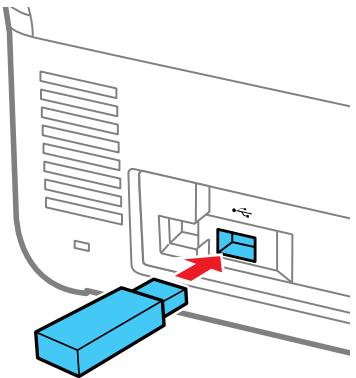
Remarque: Votre clé USB doit satisfaire la spécification de capacité maximale suivante : 2 To (formatée au format FAT, FAT32 ou exFAT). Les clés avec des paramètres de sécurité (comme un mot de passe ou codage) ou les clés avec un pilote dédié ne peuvent être utilisées.
- Sélectionnez Clé USB.
- Modifiez les paramètres affichés de l'onglet Paramètre de base au besoin.
- Sélectionnez l'onglet Avancé pour voir et modifier des paramètres de numérisation additionnels, au besoin.
Remarque: Tapez l'icone si vous souhaitez enregistrer vos paramètres comme préselection.
- Tapez l'icône et vérifiez les paramètres de numérisation du produit ou modifiez-les, au besoin.
- Sélectionnez l'icône de démarrage pour lancer la numérisation.
Votre produit numérise sur original et enregistre le fichier numérique sur la clé USB externe.
Sujet parent: Lancement d'une numérisation à partir du panneau de commande du produit
Tâches associées
Numérisation en utilisant les paramètres prédéfinis
Sujets reliés
Chargement des originaux
Configuration d'un port WSD (windows 7)
Vous pouvez numériser vers un ordinateur Windows sur réseau en utilisant WSD (Web Services for Devices [Services Web pour appareils]). Vous devez d'abord configurer un port WSD sur votre ordinateur avec le système d'exploitation Windows 7 (le port est configuré automatiquement avec Windows 11, Windows 10 et Windows 8.x).
Avant de configurer un port WSD, assurez-vous que vous avez installé le logiciel du produit et que vous avez connecté le produit et l'ordinateur au même réseau.
- Mettez le produit sous tension.
- Cliquez sur et sélectionnez Ordinateur.
- Dans la partie gauche de la fenêtre, sélectionnez Réseau.
- Localisez votre produit dans l'écran Réseau, cliquez avec le bouton droit de la souris sur le produit et Sélectionnez Installer.
- Lorsque l'écran Contrôle de compte d'utilisateur s'affiche, cliquez sur Continuer.
Remarque: Si l'écran Désinstaller s'affiche, cliquez sur Désinstaller et répétez ces étapes au besoin.
- Lorsque le message Votre périphérique est prêt à être utilisé s'affiche dans la barre des tâches Windows, cliquez sur le message.
- Dans l'écran d'installation des logiciels, assurez-vous que votre produit est listé comme Prêt à utiliser. Puis, cliquez sur Fermer.
- Cliquez sur et sélectionnez Périphériques et imprimantes.
- Assurez-vous qu'une icône avec le nom du produit sur le réseau est affichée.
Lorsque vous utilisez WSD, sélectionnez le nom du produit pour numériser sur le réseau.
Sujet parent: Lancement d'une numérisation à partir du panneau de commande du produit
Numérisation à l'aide de WSD - windows
Vous pouvez numériser des originaux vers un ordinateur à partir du panneau de commande à l'aide des services Web pour appareils (WSD) lorsque vous numérisez sur le réseau sous Windows.
Remarque: Pour utiliser cette fonctionnalité sur un ordinateur Windows 7, vous devez d'abord activer l'interface WSD (Services Web pour appareils) sur l'ordinateur vers lequel vous pouvez numériser. Consultez l'aide de Windows pour obtenir les instructions.
- Assurez-vous d'avoir installé les logiciels du produit et d'avoir connecté le produit à l'ordinateur ou au réseau.
- Placez votre original sur le produit pour la numérisation.
- Sélectionnez l'icône d'accueil, au besoin.
- Sélectionnez WSD.
- Sélectionnez un ordinateur.
- Sélectionnez l'icône de démarrage pour lancer la numérisation. Votre produit numérise le document original et le sauvegarde sur votre ordinateur.
Sujet parent: Lancement d'une numérisation à partir du panneau de commande du produit
Tâches associées
Configuration d'un port WSD (Windows 7)
Numérisation en utilisant les paramètres prédéfinis
Veuillez sélectionner un paramètre prédéfini et l’utiliser pour numériser des images.
- Sélectionnez l'icône d'accueil, au besoin.
- Effectuez l'une des actions suivantes :
- Sélectionnez Préfé. sur l'écran d'accueil et sélectionnez un paramètre depuis la liste.
- Sélectionnez l'icône sur l'écran des paramètres de numérisation, Sélectionnez Charger les prédéfinis et Sélectionnez un paramètre prédéfini depuis la liste.
- Si vous avez ajouté une icône de paramètre prédéfini sur l'écran d'accueil, Sélectionnez l'icône.
- Si vous apercevez l'écran de confirmation de chargement, Sélectionnez Fermer.
Remarque: Si vous avez activé le paramètre Envoi rapide pour le paramètre prédéfini sélectionné, le chargement sera passé et la numérisation débute immédiatement.
- Si vous apercevez l'écran de confirmation de chargement, sélectionnez Fermer.
- Vérifiez les paramètres pour la prédéfiniication et Sélectionnez l'icône de démarrage pour lancer la numérisation.
Sujet parent: Lancement d'une numérisation à partir du panneau de commande du produit
Tâches associées
Enregistrement des présélections
Ajout et assignation de travaux de numérisation à l'aide de document capture pro - windows
Vous pouvez ajouter des travaux de numérisation qui contiennent des paramètres de numérisation spécifiques lorsque vous numérisez à partir du panneau de commande ou de l'option Numérique de tâche sous Document Capture Pro. Vous pouvez enregistrer jusqu'à 30 travaux de numérisation.
Remarque: Les paramètres disponibles peuvent varier selon la version du logiciel que vous utilisez. À tout moment, vous pouvez cliquer sur l'icône Aide sous Document Capture Pro pour obtenir plus d'informations.
- Effectuez l'une des étapes suivantes pour lancer Document Capture Pro :
- Windows 11: Cliquez sur, effectuez une recherche de Document Capture Pro et sélectionnez-le.
- Windows 10: Cliquez sur et sélectionnez Epson Software > Document Capture Pro. Windows 8.x : Naviguez vers l'écran Applications et sélectionnez Document Capture Pro.
- Windows (autres versions) : Cliquez sur ou Démarrer, puis sélectionnez Tous les programmes ou Programmes. Sélectionnez Epson Software > Document Capture Pro.
La fenêtre de Document Capture Pro s'affiche.
- Sélectionnez l'onglet Numérisation de tâche.
Un écran comme celui-ci s'affiche :
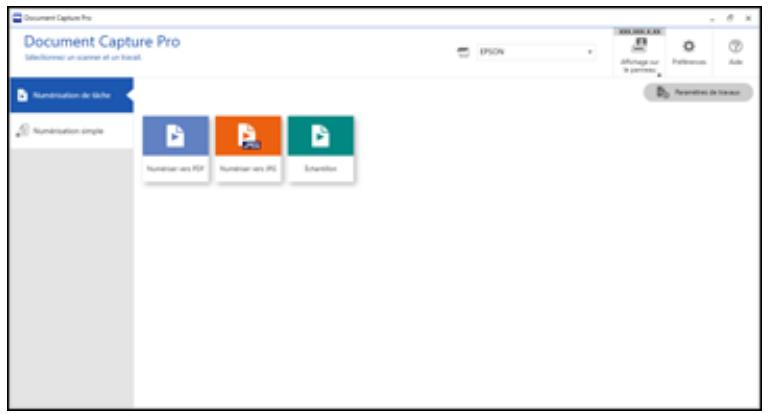
- Cliquez sur Paramètres de travaux.
Un écran comme celui-ci s'affiche :
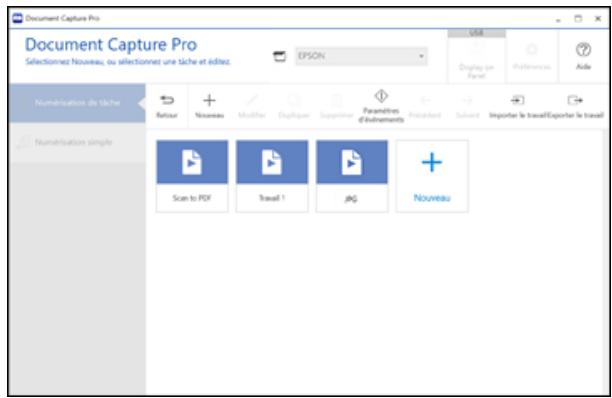
- Pour ajouter un travail de numérisation, cliquez sur l'icône Nouveau.
- Entrez le nom du nouveau travail, puis sélectionnez les paramètres nécessaires parmi les options suivantes :
- Scanner : Sélectionnez la taille, la couleur ou la résolution.
- Enregistrer : sélectionnez le nom du fichier, le type de fichier ou le dossier de destination.
- Index : activez l'indexation et choisissez les options de sortie du fichier d'index.
- Envoyer : sélectionnez la destination du fichier numérique, ou choisissez d'envoyer par courriel ou d'imprimer le fichier.
- Confirmer/Tester : sélectionnez l'icone de la touche de travail et la couleur, CHOISSEZ les paramètres d'affichage, et effectuez au besoin une numérisation d'essay.
- Lorsque vous avez terminé, cliquez sur Enregistrer.
Le nouveau travail s'affiche dans la fenêtre Numérisation de tâche.
- Pour attribuer un travail de numérisation au panneau de commande du produit, cliquez sur l'icône Paramètres d'événements.
Un écran comme celui-ci s'affiche :
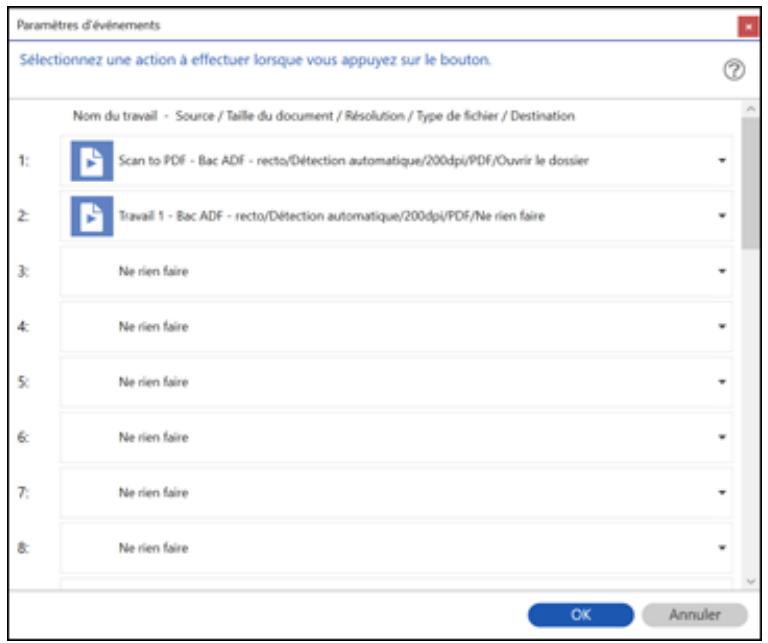
- Sélectionnez les travaux que vous souhaitez attribuer au panneau de commande du produit en utilisant l'un des menus déroulants.
Remarque : Le nombre de menus déroulants peut varier selon le produit et les options de connexion.
- Cliquez sur OK, puis cliquez sur Retour.
Vous pouvez dorénavant utiliser les travaux de numérisation ajoutés lorsque vous numérisez depuis le panneau de commande du produit.
Sujet parent: Lancement d'une numérisation à partir du panneau de commande du produit
Ajout et attribution de travaux de numérisation à l'aide de document capture - mac
Vous pouvez ajouter des travaux de numérisation qui contiennent des paramètres de numérisation spécifiques et utiliser les travaux lorsque vous numérisez à partir du panneau de commande de votre produit ou Document Capture. Vous pouvez enregistrer jusqu'à 30 travaux de numérisation.
Remarque: Les paramètres disponibles peuvent varier selon la version du logiciel que vous utilisez. À tout moment, vous pouvez consulter le menu Aide sous Document Capture Pro pour obtenir plus d'informations.
- Lancez Document Capture sur un ordinateur connecté au produit.

- Cliquez sur l'icône Gérer le travail depuis la barre d'outils dans le haut de la fenêtre.
Une fenêtre affiche la liste des travaux de numérisation actuels.
- Pour ajouter un nouveau travail de numérisation, cliquez sur l'icône +, entrez un nom pour le nouveau travail, sélectionnez les paramètres selon vos besoins et cliquez sur OK.
Vous pouvez désormais utiliser le nouveau travail de numérisation lorsque vous numérisez avec Document Capture.
- Pour attribuer un travail de numérisation au panneau de commande, cliquez sur l'icône des paramètres dans la partie inférieure de la fenêtre et cliquez sur Paramètres d'événements.
- Sélectionnez les travaux que vous souhaitez attribuer au panneau de commande du produit en utilisant l'un des menus déroulants.
Remarque : Le nombre de menus déroulants peut varier selon le produit et les options de connexion.
- Cliquez sur OK, puis cliquez sur OK à nouveau.
Utilisez désormais les travaux de numérisation ajoutés lorsque vous numérisez depuis le panneau de commande du produit.
Sujet parent: Lancement d'une numérisation à partir du panneau de commande du produit
Configuration et numérisation vers un dossier réseau ou un serveur FTP
Avant de pouvoir numériser vers un dossier réseau sur votre ordinateur ou un serveur FTP, vous devez créer un dossier partagé et, si vous le souhaitez, enregistrer son emplacement dans la liste des contacts de votre produit. Sélectionnez les liens ci-dessous au besoin afin de créer et d'enregistrer le dossier, et pour numériser vers le dossier sur le réseau.
Création d'un dossier réseau partagé
Enregistrement des contacts pour les courriels, le réseau et la numérisation FTP - Panneau de commande
Enregistrement des contacts pour les courriels, le réseau et la numérisation FTP - Web Config
Numérisation vers un dossier réseau ou un serveur FTP
Création d'un dossier réseau partagé
Vous pouvez créer un dossier réseau partagé sur votre ordinateur ou un site FTP et enregistrer son emplacement dans la liste des Contacts de votre produit.
Remarque: Si vous créez un dossier réseau partagé sur un Mac, consultez la documentation de votre Mac pour obtenir les instructions sur la création d'un dossier. Les instructions pour Windows sont incluses ici.
Premièrement, assurez-vous d'avoir connecté votre ordinateur et votre produit au même réseau.
Remarque: Si vous exécutez une version Famille du système d'exploitation Windows, vous ne pouvez pas créer un dossier partagé sur votre bureau Windows ou dans le dossier Documents ou Images sans avoir préalablement créé une configuration pour groupe résidentiel pour le partage. Cependant, vous pouvez créer un dossier partagé dans la racine du lecteur C: de votre système.
Si vous souhaitez numériser vers un dossier sur un serveur FTP, communiquez avec l'administrateur du serveur FTP pour obtenir l'adresse du serveur et l'accès d'authentification à un dossier partagé sur le serveur.
- Si vous numérisez vers un dossier réseau sur votre ordinateur, effectuez l'une des actions suivantes pour vérifier le format du nom de votre ordinateur :
- Windows 11, Windows 10 ou Windows 8. x : Maintenez enforcée la touche Windows sur votre clavier et appuyez sur la touche X. Sélectionnez Système dans la liste qui s'affiche. Vérifiez le nom de l'ordinateur ou le nom de l'appareil listé pour votre ordinateur dans la fenêtre Système.
- Windows 7 : Cliquez sur ©, cliquez avec le bouton de droite sur Ordinateur et sélectionnez Propriétés. Vérifiez le nom de l'ordinateur listé pour votre ordinateur dans la fenêtre Système.
Remarque: Les paramètres de ces étapes peuvent varier selon votre version de Windows. Consultez l'aide Windows pour obtenir des détails sur votre système d'exploitation.
- Si le nom de votre ordinateur contient des caractères qui ne sont pas alphanumériques
- Windows 11, Windows 10 ou 8.x : Sélectionnez Renommer ce PC et suivez les indications à l'écran.
- Windows 7 : Sélectionnez Modifier les paramètres, modifier le nom de l'ordinateur et cliquez sur OK. (Consultez l'aide Windows pour obtenir les instructions, au besoin.)
Remarque: Vous devez acceder à Windows en tant qu'administrateur pour modifier le nom de l'ordinateur. APRÈS le changement de nom, redémarrez votre ordinateur.
- Lancez File Explorer ou Windows Explorer.
- Créée un dossier sur le bureau Windows ayant un nom de dossier de 12 caractères ou moins; sinon, il est possible que votre produit ne puisse pas y accéder.
Remarque: Vous devez accéder à Windows en tant qu'administrateur pour accéder au dossier du bureau et au dossier contenant les documents pour chaque utilisateur.
- Cliquez sur le bouton droit de la souris sur le dossier que vous avez créé et sélectionnez Propriétés.
- Sur l'onglet Général, désélectionnez la case Lecture seule pour permettre aux utilisateurs d'accéder au dossier sur le réseau.
- Sélectionnez l'onglet Partage et cliquez sur le bouton Partage avancé.
Remarque: Vous devez accéder à Windows en tant qu'administrateur pour sélectionner le bouton Partage avancé.
- À l'écran de partage avancé, sélectionnez la case Partager ce dossier.
- Cliquez sur le bouton Autorisations et sélectionnez ce qui suit sous l'onglet Autorisations du partage :
- Sélectionnez Tout le monde sous les noms de groupes ou d'utilisateurs.
- Sélectionnez la case dans la colonne Autoriser pour le paramètre Modifier.
- Cliquez sur OK pour enregistrer les paramètres, puis cliquez sur OK de nouveau pour fermer la fenêtre de partage avancé.
- Sélectionnez l'onglet Sécurité et vérifiez que la liste des noms de groupes ou d'utilisateurs de la partie supérieure inclut les administrateurs et les utilisateurs de l'ordinateur actuels pouvant maintenant accéder au dossier.
- Sélectionnez l'onglet Partage de nouveau et écrivez le Chemin réseau listé dans la section de partage de fichiers et de dossiers en réseau dans la partie supérieure. Il s'agit du chemin que vous enregistrrez dans la liste des contacts de votre produit afin de pouvoir le sélectionner pour la numérisation réseau.
- Cliquez sur OK ou Fermer.
Vous pouvez maintenant enregistrer le chemin d'accès vers le dossier dans la liste de contacts de votre produit.
Sujet parent: Configuration et numérisation vers un dossier réseau ou un serveur FTP
Tâches associées
Entrée de caractères à l'écran ACL
Enregistrement des contacts pour les courriels, le réseau et la numérisation FTP - Panneau de commande
Enregistrement des contacts pour les courriels, le réseau et la numérisation FTP - Web Config
Numérisation vers un dossier réseau ou un serveur FTP
Enregistrement des contacts pour les courriels, le réseau et la numérisation FTP - panneau de commande
Vous pouvez enregistrer une liste de contacts pour numériser vers un courriel, vers un dossier réseau ou un serveur FTP.
- Sélectionnez l'icône d'accueil, au besoin.
- Sélectionnez > Param.
- Sélectionnez Gestionnaire des Contacts. Entrez le mot de passe administrateur, si nécessaire.
- Sélectionnez Enreg./Supprimer.
- Sélectionnez Ajoutez une entrée.
- Sélectionnez Ajouter contact.
- Effectuez l'une des actions suivantes :
- Pour créer un contact pour la numérisation vers courriel, sélectionnez Courriel.
- Pour créer un emplacement pour la numérisation vers un dossier réseau ou un serveur FTP, sélectionnez Dossier réseau/FTP.
- Sélectionnez le Numéro registre que vous souhaitez utiliser pour le contact à ajouter.
- Sélectionnez le champ Nom, utilisez le clavier affiché pour saisir le nom du contact (jusqu'à 30 caractères), puis sélectionnez OK.
- Sélectionnez le champ Mot d'index, servez-vous du clavier affi électionnez OK. (Ce champ est facultatif.)
- Effectuez les étapes suivantes pour votre contact, au besoin :
- Pour un contact de courriel, Sélectionnez le champ Adresse de courriel (requise), utilisez le clavier affiché pour entrer l'adresse, puis appuyez sur OK.
- Pour un emplacement de dossier réseau ou de serveur FTP, Sélectionnez le champ Mode de communication et Sélectionnez Dossier réseau (SMB) ou FTP. Sélectionnez ensuite le champ Emplacement (requis), utilisez le clavier affiché pour saisir le chemin d'accès réseau vers le dossier partagé, et Sélectionnez le bouton OK.
Entrez le nom du chemin du dossier au paramètre Emplacement dans l’un des formats suivants selon le paramètre Mode de communication sélectionné :
- Dossier réseau (SMB) : \\nom de l'hôte\nom du dossier
- FTP: ftp://nom de l'hôte/nom du dossier FTPS: ftp://nom de l'hôte/nom du dossier
- WebDAV (HTTPS): https://nom de l'hôte/nom du dossier
- WebDAV (HTTP) : http://nom de l'hôte/nom du dossier
- Pour un dossier réseau ou un emplacement FTP avec un mot de passe, Sélectionnez le champ Nom utilisateur et utilisez le clavier affiché pour entrer le nom d'utilisateur. Puis, Sélectionnez le champ Mot de passe et entrez le mot de passe.
- Pour un emplacement FTP, entrez le numéro du port du serveur FTP dans le champ Num. port. S'il y a un pare-feu entre le produit et le serveur FTP, sélectionnez le champ Mode de connexion et sélectionnez Mode passif.
12. Sélectionnez OK.
Sujet parent: Configuration et numérisation vers un dossier réseau ou un serveur FTP
Tâches associées
Enregistrement des contacts pour les courriels, le réseau et la numérisation FTP - Web Config
Enregistrement des contacts pour les courriels, le réseau et la numérisation FTP - web config
Vous pouvez enregistrer une liste de contacts pour numériser vers un courriel ou un dossier réseau ou un serveur FTP en utilisant Web Config et le navigateur Internet de votre ordinateur.
Avant de commencer, notez l'adresse IP ou le nom d'hôte du scanner afin que vous puissiez les saisir lors des prochaines étapes.
Remarque: Pour le présent exemple, les instructions utilisent Internet Explorer comme navigateur.
- Lancez Internet Explorer sur un ordinateur utilisant le même réseau que votre produit.
- Entrez l'adresse IP de votre produit dans la barre d'adresse et appuyez sur Enter.
- Cliquez sur Plus d'informations.
- Cliquez sur Poursuivre avec ce site Web (non recommandé).
- Dans le coin supérieur droit de l'écran, cliquez sur Connexion et entrez le mot de passe de l'administrateur.
- Cliquez sur l'onglet Numérisation, puis cliquez sur Contacts.
- Sélectionnez le chiffre que vous souhaitez utiliser pour le contact à ajouter et cliquez sur Modifier.
- Effectuez l'une des actions suivantes :
- Pour créer un contact pour la numérisation vers courriel, sélectionnez E-mail comme Type.
- Pour cré sélectionnez Dossier réseau (SMB) ou FTP comme paramètre Type.
- Entrez l'information suivante au besoin pour votre contact :
- Nom : Le nom à afficher dans la liste de contacts de votre produit.
- Mot d'index : Entrez un mot pour identifier cette entrée lorsque vous faites une recherche pour cette-ci (jusqu'à 30 caractères). Ce champ est facultatif.
- Assigner à utilisation fréq.: Si vous souhaitez identifier le contact comme une adresse utilisée fréquemment, Sélectionnez Act. Cela rend l'accès au contact plus rapide lorsque vous effectuez une numérisation.
- E-mail : Pour un contact de courriel, entrez l'adresse de courriel du contact.
- Enregistrer dans : Pour un dossier réseau ou un emplacement FTP, entrez le chemin d'accès réseau au dossier partagé.
Entrez le nom du chemin du dossier dans l'un des formats suivants selon le paramètre Type que vous avez sélectionné :
- Dossier réseau (SMB) : \\nom de l'hôte\nom du dossier
- FTP: ftp://nom de l'hôte/nom du dossier FTPS: ftp://nom de l'hôte/nom du dossier WebDAV (HTTPS): https://nom de l'hôte/nom du dossier
- WebDAV (HTTP) : http://nom de l’hôte/nom du dossier
- Nom d'utilisateur et Mot de passe : Entrez ceci seulement si vous avez défini un mot de passe sur votre ordinateur.
- Mode de connexion : Pour les emplacements FTP, sélectionnez Mode passif s'il y a un pare-feu entre le produit et le serveur FTP.
- Numéro de port : Pour les emplacements FTP, entrez le numéro du port.
- Paramètres serveur proxy : Sélectionnez si vous utilisez ou non un serveur proxy.
- Cliquez sur Appliquer.
Après un instant, un message indiquant que l'enregistrement du contact est terminé s'affiche.
- Fermez votre navigateur Web.
Sujet parent: Configuration et numérisation vers un dossier réseau ou un serveur FTP
Tâches associées
Enregistrement des contacts pour les courriels, le réseau et la numérisation FTP - Panneau de commande
Identification de l'adresse IP du produit
Numérisation vers un dossier réseau ou un serveur FTP
Vous pouvez numériser une image et l'enregistrer dans un dossier réseau sur votre ordinateur ou sur un serveur FTP en utilisant les boutons du panneau de commande du produit. Vous pouvez sélectionner le chemin d'accès du dossier directement sur le panneau de commande du produit ou le sélectionner dans la liste des contacts.
Remarque: Avant de numériser, assurez-vous d'avoir configuré un dossier réseau ou un serveur FTP, puis vérifiez que les paramètres Date/Heure et Décalage horaire sont bien sélectionnés.
- Placez votre original sur le produit pour la numérisation.
- Sélectionnez l'icône d'accueil, au besoin.
- Sélectionnez Dossier réseau/FTP.
- Effectuez l'une des actions suivantes pour entrer un emplacement de dossier :
Pour sélectionner des adresses fréquemment utilisées, tapez les icônes affichées à l'écran. - Pour entrer directement le chemin d'accès au dossier, sélectionnez Clavier > Mode de communication et entrez le chemin d'accès dans le champ Emplacement (requis). Sélectionnez les autres options, au besoin.
- Pour sélectionner un contact depuis la liste, sélectionnez Contacts, sélectionnez un contact, puis sélectionnez Fermer. Vous pouvez taper l'icone pour cré
- Sélectionnez l'onglet Param. de numér. et sélectionnez les paramètres souhaités.
Remarque: Tapez l'icone si vous souhaitez enregistrer vos paramètres comme préselection.
- Tapez l'icône et vérifiez les paramètres de numérisation ou modifiez-les, au besoin.
- Sélectionnez l'icône de démarrage pour lancer la numérisation.
Sujet parent: Configuration et numérisation vers un dossier réseau ou un serveur FTP
Tâches associées
Création d'un dossier réseau partagé
Enregistrement des contacts pour les courriels, le réseau et la numérisation FTP - Panneau de commande
Enregistrement des contacts pour les courriels, le réseau et la numérisation FTP - Web Config Réglage de la date et de l'heure
Lancement d'une numérisation en utilisant l'icône epson scan 2
Vous souhaitez lancer le programme Epson Scan 2 pour sélectionner les paramètres de numérisation et enregistrer l'image numérisée dans un fichier.
Remarque: Si vous utilisez votre produit Epson avec le système d'exploitation Windows 10 S, vous ne pouvez pas utiliser le logiciel décrit dans cette section. En outre, vous ne pouvez pas télécharger et installer les logiciels Epson depuis le site Web d'Epson si vous utilisé Windows 10 S; vous devez absolument les obtenir dans le Magasin Windows.
- Windows 11: Cliquez sur, effectuez une recherche d'Epson Scan 2 et sélectionnez-le.
- Windows 10: Cliquez sur et sélectionnez EPSON > Epson Scan 2.
- Windows 8.x : Naviguez vers l'écran Applications et sélectionnez Epson Scan 2.
- Windows (autres versions) : Cliquez sur ou Démarrer, puis sélectionnez Tous les programmes ou Programmes. Sélectionnez EPSON > Epson Scan 2 > Epson Scan 2.
Mac : Ouvrez le dossier Applications, ouvrez le dossier Epson Software et sélectionnez Epson Scan 2.
Une fenêtre d'Epson Scan 2 comme celle-ci s'affiche :
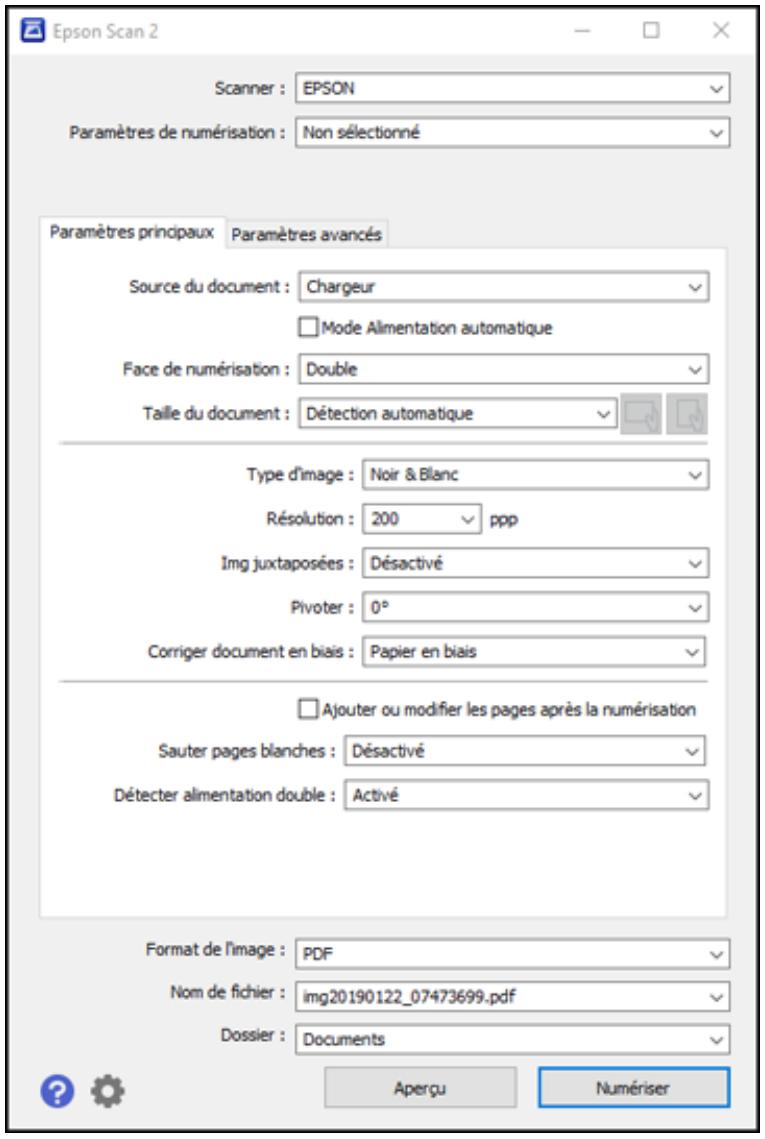
Lancement d'une numérisation à partir d'un programme de numérisation
Vous pouvez lancer Epson Scan 2 à partir d'un programme de numérisation compatible TWAIN pour sélectionner les paramètres de numérisation, numériser et ouvrir l'image numérisée dans le programme.
Remarque: Si vous utilisez votre produit Epson avec le système d'exploitation Windows 10 S, vous ne pouvez pas utiliser le logiciel décrit dans cette section. En outre, vous ne pouvez pas télécharger et installer les logiciels Epson depuis le site Web d'Epson si vous utilisez Windows 10 S; vous devez absolument les obtenir dans le Magasin Windows.
- Ouvrez Your programme de numérisation et sélectionnez son option de numérisation. (Consultez l'aide de Your programme de numérisation pour obtenir les instructions.)
- Sélectionnez votre produit.
Remarque: Dans certains programmes, vous pourriez devoir d'abord sélectionner votre produit comme la « source ». Si vous voyez une option Sélectionner la source, Sélectionnez-la et choisissez votre produit. Sous Windows, ne sélectionnez pas une option WIA pour votre produit; certaines fonctions de numérisation ne seront pas disponibles.
Une fenêtre d'épson scan 2 comme celle-ci s'affiche :
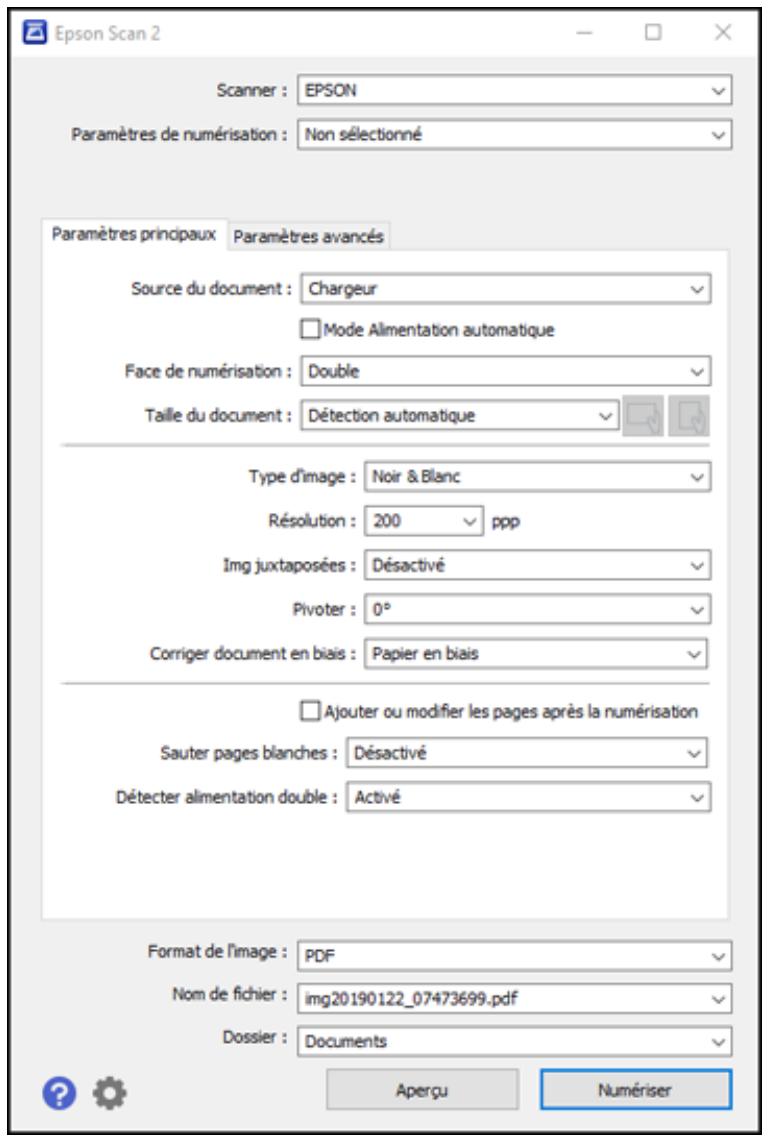
Sujet parent: Lancement d'une numérisation
Numérisation depuis un téléphone intelligent ou une tablette
Vous pouvez utiliser l'application Epson Smart Panel pour numériser depuis un scanner connecté à un réseau vers un appareil iOS ou Android par le biais d'une connexion Wi-Fi directe.
Remarque: Epson Smart Panel ne permet pas la numérisation avec une feuille de support ou la numérisation des originaux mesurant plus de 15,5 po (393,8 mm).
- Téléchargez l'application Epson Smart Panel à partir de la boutique d'applications de votre appareil ou du site Web d'Epson. Consultez le lien ci-après.
- Placez votre original sur le produit pour la numérisation.
- Ouvrez l'application Epson Smart Panel et sélectionnez un menu de numérisation sur l'écran d'accueil.
- Suivez les instructions à l’écran pour numériser et enregistrer votre original.
Sujet parent: Lancement d'une numérisation
Tâches associées
Utilisation de l'application mobile Epson Smart Panel
Numérisation à l'aide de document capture pro ou document capture
Lorsque vous numérisez avec Document Capture Pro (Windows) ou Document Capture (Mac), le programme enregistre automatiquement votre fichier numérique dans le dossier choisi sur votre ordinateur. Au besoin, vous pouvez prévisualiser et modifier le fichier numérique, en modifier les paramètres et l'envoyer à une destination.
Réglage du mode de fonctionnement sur le panneau de commande du produit
Numérisation avec Numérisation simple sous Document Capture Pro - Windows
Numérisation avec Numérisation de travail sous Document Capture Pro - Windows
Numérisation à l'aide de Document Capture - Mac
Sujet parent: Lancement d'une numérisation
Réglage du mode de fonctionnement sur le panneau de commande du produit
Indiquez le mode de fonctionnement sur le panneau de commande avant la numérisation.
- Assurez-vous d'avoir installé le logiciel du produit et d'avoir connecté le produit à l'ordinateur ou au réseau.
- Sélectionnez l'icône d'accueil, au besoin.
- Sélectionnez > Param.
- Faites défiler et sélectionnez Document Capture Pro.
- Sélectionnez Mode opération.
- Choisissez parmi les options suivantes :
- Sélectionnez Mode client si votre produit est connecté au réseau avec le logiciel Document Capture Pro ou Document Capture executé sur un ordinateur Windows ou macOS Client PC.
- Sélectionnez Mode du serveur si votre produit est connecté au réseau avec Document Capture Pro Server (DCPS) exécuté sur un système d'exploitation basé sur un serveur Microsoft. Dans ce mode, vous doivent entraître l'adresse du serveur.
- Sélectionnez OK > Fermer pour revenir au menu Param.
Sujet parent: Numérisation à l'aide de Document Capture Pro ou Document Capture
Numérisation avec numérisation simple sous document capture pro - windows
Vous pouvez utiliser l'option Numérisation simple sous Document Capture Pro pour numériser rapidement un document original.
Remarque: Les paramètres disponibles peuvent varier selon la version du logiciel que vous utilisez. À tout moment, vous pouvez cliquer sur l'icône Aide sous Document Capture Pro pour obtenir plus d'informations.
- Chargez l'original dans le produit.
- Effectuez l’une des étapes suivantes pour lancer Document Capture Pro :
- Windows 11: Cliquez sur, effectuez une recherche de Document Capture Pro et sélectionnez-le.
- Windows 10 : Cliquez sur Ét sélectionnez Epson Software > Document Capture Pro.
- Windows 8. x : Naviguez vers l'écran Applications et sélectionnez Document Capture Pro.
- Windows (autres versions) : Cliquez sur ou Démarrer, puis sélectionnez Tous les programmes ou Programmes. Sélectionnez Epson Software > Document Capture Pro.
La fenêtre de Document Capture Pro s'affiche.
Remarque: Il est possible que vous deviez sélectionner le scanner dans une liste.
- Sélectionnez l'onglet Numérisation simple.
Une fenêtre comme celle-ci s'affiche :
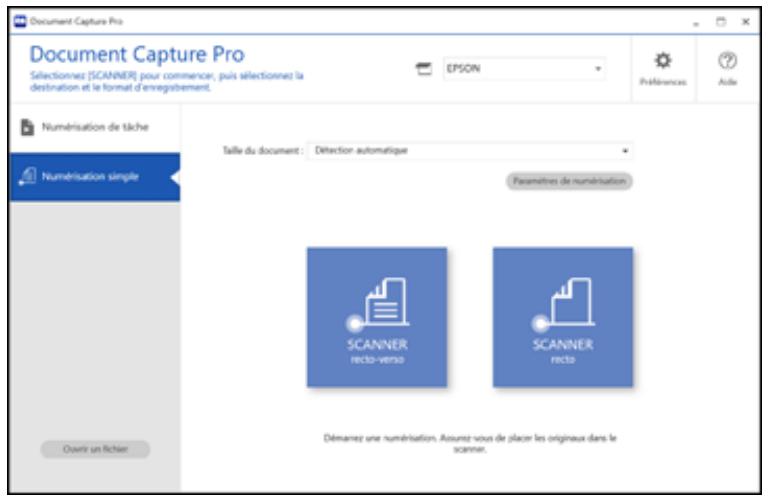
- Sélectionnez la taille de votre document original dans le menu Taille du document.
- Si vous souhaitez modifier des paramètres de numérisation spécifiques, cliquez sur le bouton Paramètres de numérisation. Modifiez les paramètres souhaités puis cliquez sur OK. Pour des paramètres additionnels, cliquez sur la touche Paramètres détaillés à l'écran Paramètres de numérisation.
- Effectuez l'une des actions suivantes :
- Pour numériser la face avant d'un original, sélectionnez SCANNER recto.
- Pour numériser les deux côtés d'un original, Sélectionnez SCANNER recto-verse.
Votre produit numérise le document original et l'image s'affiche dans la fenêtre de modifications des résultats numérisés.
- Examinez et modifiez au besoin l'image numérique puis cliquez sur Suivant lorsque vous avez terminé.
- Sélectionnez une destination pour l'image numérique, modifiez tout paramètre au besoin puis cliquez sur Terminer.
Remarque: Si vous envoyez l'image numérique à un serveur ou à une destination de service en nuage, vous devez entrer vos informations d'authentification.
Numérisation avec numérisation de travail sous document capture pro - windows
Vous pouvez créer des travaux de numérisation sous Document Capture Pro et les utiliser pour numériser rapidement des originaux et les enregistrer vers diverses destinations.
Remarque: Les paramètres disponibles peuvent varier selon la version du logiciel que vous utilisez. À tout moment, vous pouvez cliquer sur l'icône Aide sous Document Capture Pro pour obtenir plus d'informations.
- Chargez l'original dans le produit.
- Effectuez l’une des étapes suivantes pour lancer Document Capture Pro :
- Windows 11: Cliquez sur, effectuez une recherche de Document Capture Pro et sélectionnez-le.
- Windows 10 : Cliquez sur Ét sélectionnez Epson Software > Document Capture Pro.
- Windows 8. x : Naviguez vers l'écran Applications et sélectionnez Document Capture Pro.
- Windows (autres versions) : Cliquez sur ou Démarrer, puis sélectionnez Tous les programmes ou Programmes. Sélectionnez Epson Software > Document Capture Pro.
La fenêtre de Document Capture Pro s'affiche.
Remarque: Il est possible que vous deviez sélectionner le scanner dans une liste.
- Sélectionnez l'onglet Numérisation de tâche.
Une fenêtre comme celle-ci s'affiche :
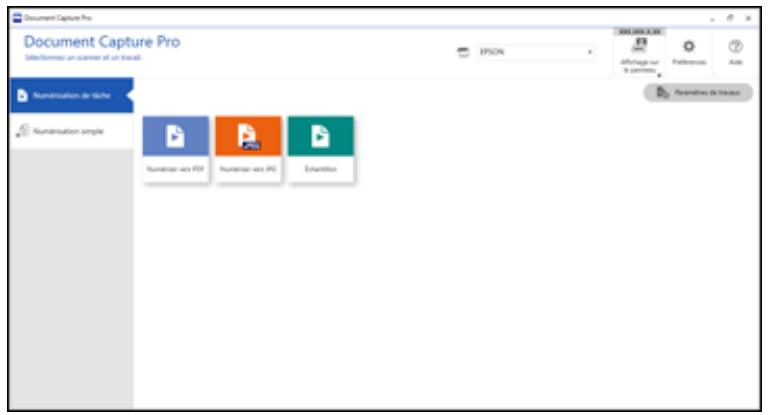
- Sélectionnez l'un des travaux (ou cliquez sur Paramètres de travaux pour créer un nouveau travail). Le produit numérique de l'original charge et l'enregistre selon les paramètres de travaux.
- Selon les paramètres du travail de numérisation que vous avez sélectionnés, il est possible que vous puissiez voir et modifier les pages avant de les enregistrer. Si c'est le cas, cliquez sur Terminate lorsque vous avez terminé. L'image numérique est enregistrée selon les paramètres de travaux.
Sujet parent: Numérisation à l'aide de Document Capture Pro ou Document Capture
Numérisation à l'aide de document capture - mac
Lorsque vous numérisez avec Document Capture, le programme enregistre automatiquement votre fichier numérique dans le dossier choisi sur votre ordinateur. Vous pouvez sélectionner les paramètres ainsi que prévisualiser et modifier les paramètres du fichier numérique, au besoin. Document Capture vous permet aussi d'envoyer le fichier numérique vers une adresse de courriel ou une imprimante, ou de le téléverser vers un serveur ou une destination de service en nuage.
Remarque: Les paramètres disponibles peuvent varier selon la version du logiciel que vous utilisez. À tout moment, vous pouvez consulter le menu Aide sous Document Capture Pro pour obtenir plus d'informations.
- Chargez l'original dans le produit.
- Ouvrez le dossier Applications, ouvrez le dossier Epson Software et sélectionnez Document Capture.
Une fenêtre comme celle-ci s'affiche :
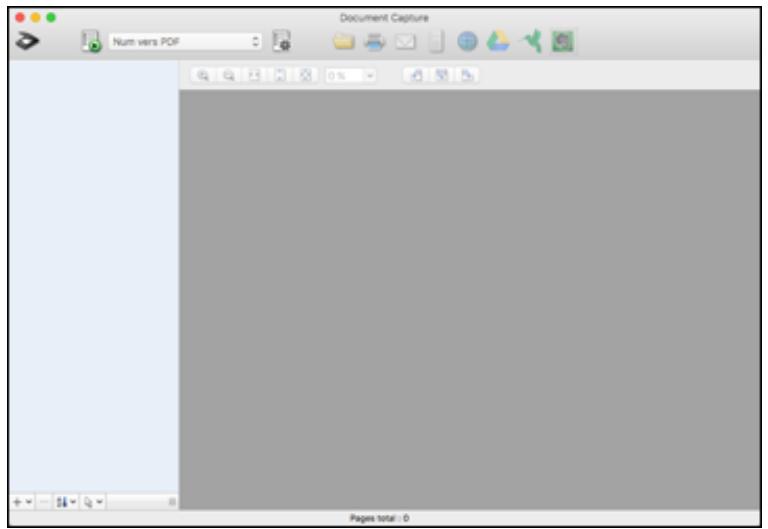
Remarque: Il est possible que vous deviez sélectionner votre produit depuis la liste déroulante.
- Cliquez sur l'icône de scanner.
Une fenêtre comme celle-ci s'affiche :
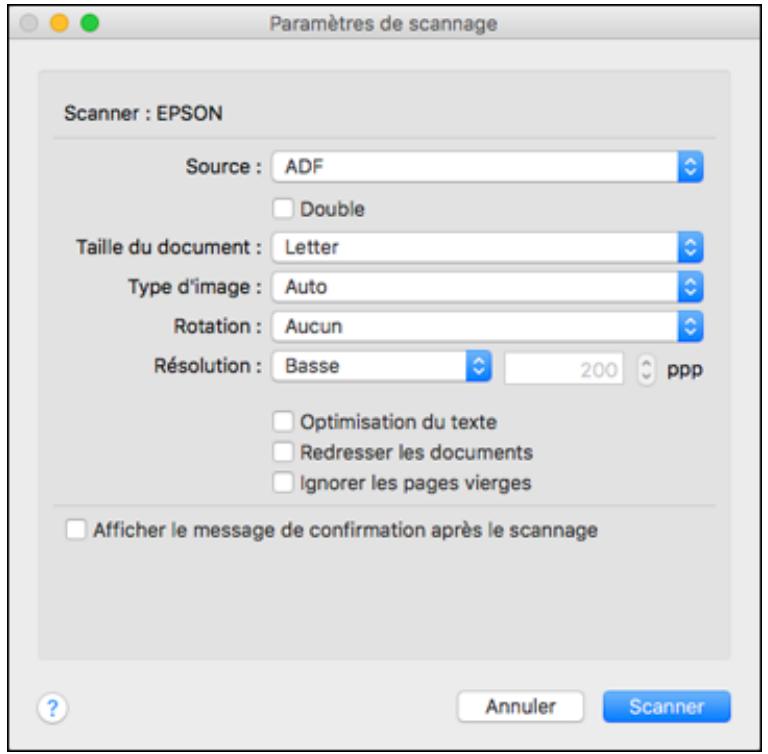
Remarque: Si vous souhaitez plutôt utiliser un travail de numérisation que vous avez créé, sélectionnez-le depuis la liste des travaux dans la fenêtre Document Capture, cliquez sur le bouton Lancer le travail, puis sautez les étapes suivantes.
- Sélectionnez les paramètres de numérisation que vous souhaitez utiliser.
Remarque: Consultez l'information d'aide de Document Capture pour obtenir plus de détails.
- Si vous souhaitez sélectionner les paramètres de numérisation, fermez la fenêtre Paramètres de scannage, ouvrez le menu Scanner dans la partie supérieure du bureau Mac et selectionnez Affiche l'écran de réglage EPSON Scan.
- Cliquez sur l'icone de numérisation et sélectionnez les paramètres de numérisation avancés que vous souhaitez utiliser depuis la fenêtre d'Epson Scan 2.
7. Cliquez sur scanner.
Un aperçu de votre numérisation s'affiche dans la fenêtre de Document Capture.
Remarque: Il est possible que vous deviez fermer la fenêtre d'Epson Scan 2 pour voir toute numérisation dans la fenêtre de Document Capture.
- Si vous souhaitez numériser des originaux additionnels et les ajouter aux images saisies, cliquez sur l'icône +, sélectionnez Acquérir du scanner et répétez les étapes précédentes.
- Vérifiez les images numérisées et modifiez-les, au besoin.
- Cliquez sur l’une des icônes de destination pour désigner l’emplacement où envoyer vos fichiers numérisés. (Si vous ne pouvez pas voir toutes les icônes, cliquez sur la flèche à côté des icônes.) Modifiez les paramètres au besoin.

Remarque: Si vous envoyez l'image numérique à un serveur ou à une destination de service en nuage, vous devez entrer vos informations d'authentification. Si vous souhaitez utiliser Evernote comme destination, téléchargez l'application Evernote depuis le site Web d'Evernote Corporation et installez-la avant la numérisation.
- Selon la destination, cliquez sur OK ou Envoyer pour compléter l'opération.
Sujet parent: Numérisation à l'aide de Document Capture Pro ou Document Capture
Numérisation à l'aide d'Epson scan 2
Epson Scan 2 vous permet d'accéder à des fonctionnalités de numérisation de base et avancées. Vous pouvez numériser votre document et enregistrer l'image numérisée dans plusieurs formats dans le dossier Documents ou Mes documents du titre ordinateur, ou l'ouvrir dans un programme de numérisation. Vous pouvez prévisualiser l'image numérisée et sélectionner ou modifier les paramètres, au besoin.
- Chargez l'original dans le produit.
- Lancez Epson Scan 2.
Cette fenêtre s'affiche :
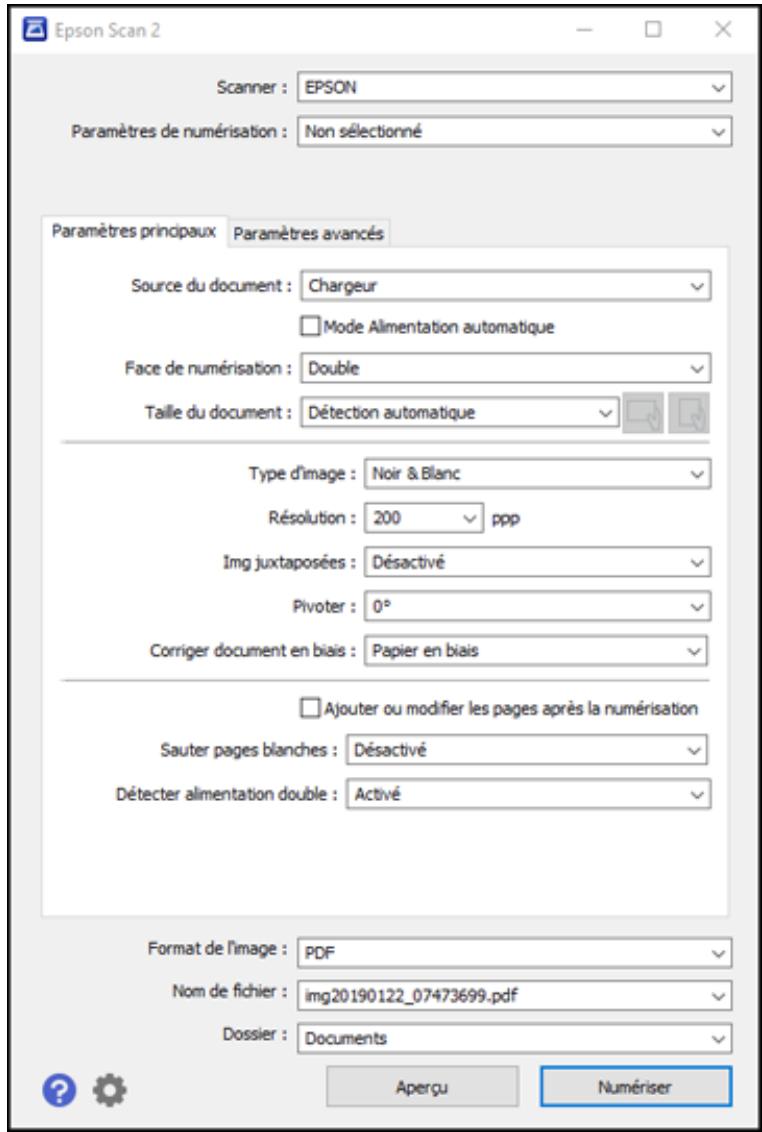
Remarque : Le paramètre Source du document est automatiquement réglé à Chargeur pour votre produit.
- Si vous souhaitez numériser différentes tailles d'originaux en les alimentant un à la fois dans le chargeur automatique de documents, cochez la case Mode Alimentation automatique. La numérisation commence lorsque un original est chargé.
- Sélectionnez le paramètre Face de numérisation correspondant aux faces de l'original que vous souhaitez numériser.
- Sélectionnez le paramètre Taille du document correspondant à la taille de votre document original ou sélectionnez Détection automatique afin qu'Epson détecte automatiquement la bonne taille. Vous pouvez également sélectionner Personnaliser pour entrer une taille personnalisée, si nécessaire.
- Cliquez sur l'une des icônes d'orientation, si applicable.
- Sélectionnez votre type d'image original et de chaque façon vous souhaitez numériser l'image au paramètre Type d'image.
- Sélectionnez le paramètre Résolution que vous souhaitez utiliser pour la numérisation.
- Sélectionnez les paramètres additionnels que vous souhaitez utiliser sous l'onglet Paramètres principaux.
- Cliquez sur l'onglet Paramètres avancés et sélectionnez les paramètres que vous souhaitez utiliser.
- Pour voir un aperçu de votre numérisation avec les paramètres sélectionnés, cliquez sur le bouton Aperçu.
Epson Scan 2 permutation de prévisualiser l'original et d'afficher le résultat dans la fenêtre Epson Scan 2.
- Réinsérez votre original dans le chargeur automatique de documents.
- Si la numérisation d'un original nécessite une feuille de support, ou pour tout autre document spécial, consultez les exigences pour les documents spéciaux en cliquant sur le lien à la fin de cette section.
- Au paramètre Format de l'image, Sélectionnez le format dans lequel vous pouvez enregistrer vos fichiers numérisés. Si nécessaire, Sélectionnez Options, puis désélectionnez les options de format désirées.
- Sélectionnez Paramètres pour modifier les options du nom de fichier. Dans le champ Nom de fichier, entrez le nom désiré pour votre fichier numérique.
- Au paramètre Dossier, sélectionnez l'emplacement dans lequel vous pouvez enregistrer vos fichiers numérisés. Si nécessaire, cliquez sur Sélectionner pour choisir un autre dossier ou créer un nouveau dossier.
- Cliquez sur Numériser.
Le produit numérisera votre original et enregistrera le fichier numérique dans l'emplacement spécifique.
- Si vous avez sélectionné le paramètre Mode Alimentation automatique, placez le prochain original dans le chargeur pour la numérisation. Lorsque vous avez terminé de numériser les originaux, cliquez sur Terminer.
Paramètres de numérisation additionnels - Onglet Paramètres principaux
Paramètres de numérisation additionnels - Onglet Paramètres avancés
Paramètres de numérisation pour documents spéciaux
Enregistrement de documents numérisés en format PDF consultable via Epson Scan 2
Options de format d'image
Sujet parent: Lancement d'une numérisation
Tâches associées
Chargement de documents originaux dans le bac d'alimentation
Paramètres de numérisation additionnels - onglet paramètres principaux
Veuillez sélectionner ces paramètres de numérisation additionnels sous l'onglet Paramètres principaux d'Epson Scan 2.
Lors de la numérisation des originaux recto verso, permet de disposer les images provenant des deux côtés de l'original sur une seule page.
Pivoter
Fait pivoter l'image d'origine dans le sens des aiguilles d'une montre à l'angle désiré avant de la numériser. Lorsque l'option Auto est sélectionnée, permet au produit de faire pivoter automatiquement l'image selon l'orientation du texte (pourrait augmenter la durée de la numérisation).
Corriger document en biais
Corrige les originaux inclinés ou le contenu incliné des images, ou les deux.
Permet d'ajouter, de retarder ou de modifier les pages d'une numérisation, incluant la modification de l'ordre des pages et la rotation des pages.
Remarque: Pour enregistrer plusieurs pages dans un seul fichier, vous devez sélectionner un format de fichier qui prend en charge les originaux de plusieurs pages comme PDF ou Multi-TIFF. Si vous sélectionnez un autre format de fichier, chaque page ou image numérique sera enregistrée dans un fichier séparé.
Sauter pages blanches
Si le scanner détecte des marques au verso d'une page blanche et qu'il les ajoute dans l'image numérique, ajustez ce paramètre pour régler le problème.
Détecteur d'alimentation double
Détecte l'alimentation double de papier dans le chargeur automatique de documents. L'option Non doit être sélectionnée lors de la numérisation d'un original de format enveloppe ou carte de plastique.
Sujet parent: Numérisation à l'aide d'Epson Scan 2
Paramètres de numérisation additionnels - onglet paramètres avancés
Vous pouvez sélectionner ces paramètres de numérisation additionnels sous l'onglet Paramètres avancés d'Epson Scan 2. Il est possible que certains paramètres ne soient pas disponibles, selon les autres paramètres sélectionnés.
Supprimer arrête-plan
Supprime l'arrière-plan des originaux.
Optimisation du texte
Améliore l'apparence des lettres dans les documents contenant du texte.
Segmentation zone auto
Rend les images en noir et blanc plus claires et la reconnaissance de texte plus précise en séparant le texte des graphiques.
Exclure
Exclut la couleur sélectionnée lors de la numérisation. Ce paramètre n'est disponible que si vous sélectionné Niveaux de gris ou Noir & Blanc au paramètre Type d'image.
Accentuer la couleur
Améliore les tons de la couleur sélectionnée dans l'image numérique. Ce paramètre n'est disponible que si vous sélectionné Niveaux de gris ou Noir & Blanc au paramètre Type d'image.
Luminosité
Règle les paramètres de luminosité et d'assombrissement de l'image.
Contraste
Règle la différence entre les zones claires et sombres de l'image.
Règle la densité des tons moyens de l'image numérique.
Netteté
Accentue les bords de différentes zones de votre image. Désactivez ce paramètre pour atténuer les bords.
Détramage
Supprime l'effet d'ondulation qui caractérisse parfois les zones d'image subtillement ombrées, p. ex., les tons chair. Cette option améliore également les résultats lors de la numérisation d'images provenant de magazines ou de journaux. (Les résultats du détramage n'apparaissent que dans l'image numérique et non à l'aperçu.)
Seuil noir/blanc
Règle le niveau de délimitation des zones noires du texte et du dessin au trait, et améliore ainsi la reconnaissance des caractères des applications de ROC (reconnaissance optique de caractères).
Remplissage des bords
Corrige l’ombrage autour des bords de l’image en remplissant les ombres avec du blanc ou du noir.
Suppr. trous de perforation
Efface les ombres causées par des trous sur les bords de l'original.
Sortie d'imago de double
Numérise l'image d'origine deux fois selon différents paramètres de sortie (Windows seulement).
Filigrane
Ajoute du texte à l'arrière-plan de l'image numérisée.
Sujet parent: Numérisation à l'aide d'Epson Scan 2
Paramètres de numérisation pour documents spéciaux
Vous devez sélectionner des options spécifiques sous l'onglet Paramètres principaux d'Epson Scan 2. Lorsque vous numérisez des originaux spéciaux.
| Type d'original | Paramètres requis |
| Enveloppe | Sélectionnez Désactivé pour le paramètre Détector alimentation double. |
| Cartes en plastique | Sélectionnez Carte plastique pour le paramètre Taille du document. |
| Feuille de support | Si vous sélectionnez Détction automatique pour le paramètre Taille du document, l'inclinaison du papier est corrigée même si le paramètre Corriger document en biais est réglé à Désactivé.Si vous sélectionnez un paramètre autre que Détction automatique pour la Taille du document, vous pouvez seulement utiliser Contenu en biais pour le paramètre Corriger document en biais. Étant donné que l'inclinaison du papier n'est pas appliquée dans cette situation, seul le contenu en biais est corrigé lorsque vous sélectionnez le paramètre Papier et contenu en biais. |
| Originaux de grand format | Si la liste Taille du document ne contient pas la taille que vous souhaitez numérique, sélectionnez Personneliser afin de créé une taille personnelisée. |
| Papier long | Si la liste Taille du document ne contient pas la taille de document souhaitée,CHOISSEZ L'une des options suivantes selon la longueur de l'original :Si la longueur du papier est de 120 po (3048 mm) ou moins, sélectionnez Dét. autom.(papier long) pour détector la taille automatiquement.Si la longueur du papier est de plus de 120 po (3048 mm), sélectionnez Personneliser pour créé une taille personnelisée et cochez la case Détector la longueur du papier si la longueur du papier est de moins de 215 po (5461 mm) ou entrez une option de Largeur et de Longueur personnelisées si le papier mesure 215 po (5461 mm) ou plus de longueur. |
| Cartes plastifiées | Pour numérique toute zone transparente autour des bords de la carte, sélectionnez Paramètres comme paramètre Taille du document et cochez la case Numérique les cartes laminées ou créez une taille personnelisée. |
Sujet parent: Numérisation à l'aide d'Epson Scan 2
Enregistrement de documents numérisés en format PDF consultable via epson scan 2
Vous pouvez numériser un document et enregistrer le texte dans un PDF consultable. Dans un PDF consultable, le texte est reconnu en utilisant la reconnaissance optique de caractères (ROC), puis intégré dans la numérisation originale.
Remarque: Le composant Epson Scan 2 OCR Component requis est installé automatiquement lorsque vous installez les logiciels de votre produit. Si vous les installez individuellement, assurez-vous d'installer correctement ce composant pour pouvoir effectuer la reconnaissance optique de caractères.
- Chargez votre original dans le produit pour la numérisation.
- Lancez Epson Scan 2.
- Sélectionnez vos paramètres de numérisation.
- Cliquez sur Aperçu et régalez la zone que vous souhaitez numériser, au besoin.
- Rechargez l'original éjecté dans le scanner.
- Sélectionnez PDF consultable comme paramètre Format de l'image.
- Sélectionnez Options depuis la liste Format de l'image.
Cette fenêtre s'affiche :
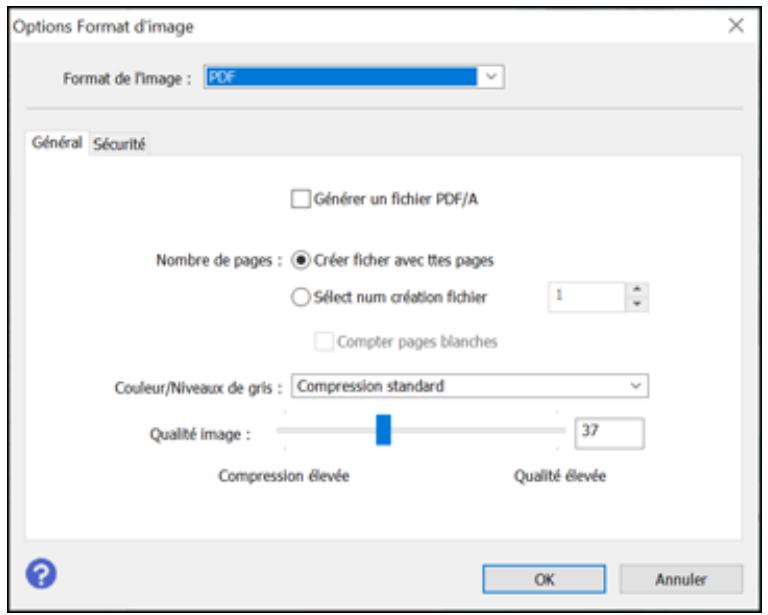
- Sélectionnez l'une des options sur l'onglet Général.
- Sélectionnez l'onglet Texte.
- Assurez-vous que la langue utilisée dans le document est sélectionnée comme paramètre Langue du texte.
- Sélectionnez l'onglet Sécurité si vous souhaitez ajouter un mot de passe au fichier PDF ou si vous souhaitez protéger l'impression et les propriétés d'impression.
- Cliquez sur OK.
- Confirmez le paramètre Nom de fichier et sélectionnez le paramètre Dossier pour votre document.
- Cliquez sur Numériser.
L'image numérique est enregistrée comme PDF consultable.
Sujet parent: Numérisation à l'aide d'Epson Scan 2
Options de format d'image
Vous sélectionner différents formats d’image et des options reliées. Pour plus de détails sur les options disponibles, cliquez sur l’icône ? dans la fenêtre Format de l’image d'Epson Scan 2. Certains formats d’image n’ont aucune option.
BITMAP (. bmp)
Format de fichier d'image standard pour la plupart des applications Windows.
JPEG (*.jpg)
Ce format permet de comprimer davantage les données d'image. Toutefois, plus le taux de compression est élevé, plus la qualité de l'image diminue. (Le format TIFF est recommandé lorsque des modifications et des retouches sont requises.)
Format d'image dont la qualité ne diminue pas durant le traitement.
Format de fichier créé pour échanger des données entre plusieurs applications telles que des logiciels graphiques et d'éditique.
Multi-tiff (.tif)
Format TIFF qui permet d'enregistrer plusieurs pages dans le même fichier et de modifier les images dans une application prenant en charge ce type de fichier.
Format de document pouvant être lu sur les systèmes Windows et Mac au moyen d'Adobe Reader, d'Acrobat ou d'autres programmes. Les documents à pages multiples peuvent être enregistrés dans un seul fichier PDF.
Format de document pouvant être lu sur les systèmes Windows et Mac au moyen d'Adobe Reader, d'Acrobat ou d'autres programmes. Les documents à pages multiples peuvent être enregistrés dans un seul fichier PDF. Le texte reconnu dans les documents numérisés est consultable.
Sujet parent: Numérisation à l'aide d'Epson Scan 2
Directives pour modifier la résolution de la numérisation
Le paramètre de résolution de votre logiciel de numérisation, mesuré en ppp (points par pouce), règle la précision des détails saisis pour vos numérisations. L'augmentation de la résolution permet une plus grande précision des détails, mais entraîne les désavantages suivants :
Fichiers de détail plus grande - Numérisation des originaux, envoi/réception des numérisations par courriel ou télécopie et impression des numérisations plus lents - Risque que l'image devienne trop large pour l'affichage ou l'impression sur papier
Si vous prévoyez agrandir l'image afin de l'imprimer en plus grand format, il vous faudra peut-être augmenter la résolution par défaut régée par le logiciel. Suivez ces directives afin de déterminer le paramètre de résolution nécessaire :
- Vous numériserez l'image à sa taille originale, mais l'agrandirez plus tard dans une application de retouche d'images.
Augmentez le paramètre de résolution de votre logiciel de numérisation. Augmentez la résolution proportionnellement au facteur d'agrandissement de la taille de l'image pour conserver une qualité d'image élevée. Par exemple, si la résolution est de 300 ppp (points par pouce) et que vous décidez de doubler la taille de l'image, modifiez le paramètre de résolution à 600 ppp.
- Vous numérisez l'image à 100% ou à une taille plus petite.
Ajustez le paramètre de résolution selon l'utilisation prévue de l'image numérique.
- Envoi par courriel, affichage sur un écran d'ordinateur ou affichage sur le Web : 96 à 200 ppp
- Impression, télécopie, conversion vers du texte éditable ou création d'un fichier PDF consultable : 200 à 300 ppp
Sujet parent: Lancement d'une numérisation
Numérisation de projets spéciaux
Le logiciel de numérisation de votre produit vous offre différentes options pour vous aider à réaliser rapidement la numérisation de projets spéciaux.
Numérisation de deux originaux sur une feuille (images juxtaposées) - Windows
Numérisation de documents ayant plusieurs pages vers des fichiers distincts - Windows
Enregistrement d'une numérisation en format de fichier Office - Windows
Numérisation vers un serveur SharePoint ou un service en nuage - Windows
Numérisation vers un serveur SharePoint ou un service en nuage - Mac
Sujet parent: Lancement d'une numérisation
Numérisation de deux originaux sur une feuille (images juxtaposées) - windows
Vous pouvez numériser les deux côtés d'un original recto verso ou plié dans Document Capture Pro et les combiner en une seule image en utilisant le paramètre d'images juxtaposées d'Epson Scan 2 (non disponible pour tous les produits).
Remarque: Les paramètres disponibles peuvent varier selon la version du logiciel que vous utilisez. À tout moment, vous pouvez cliquer sur l'icône Aide sous Document Capture Pro pour obtenir plus d'informations.
- Chargez l'original dans le produit.
Remarque: Si une feuille de support en option est livrée avec votre produit, utilisez-la lorsque vous numérisez un document plié, sinon vous pourriez endommager l'original. Placez le document original sur la feuille de support avec le bord plié contre le côté droit de la feuille de support. Assurez-vous d'insérer la feuille de support dans le produit avec le bord blanc vers le haut.
- Effectuez l'une des étapes suivantes pour lancer Document Capture Pro :
- Windows 11: Cliquez sur, effectuez une recherche de Document Capture Pro et sélectionnez-le.
- Windows 10 : Cliquez sur et sélectionnez Epson Software > Document Capture Pro. Windows 8.x : Naviguez vers l'écran Applications et sélectionnez Document Capture Pro.
- Windows (autres versions) : Cliquez sur ou Démarrer, puis sé
- Sélectionnez l'onglet Numérisation simple.
Une fenêtre comme celle-ci s'affiche :
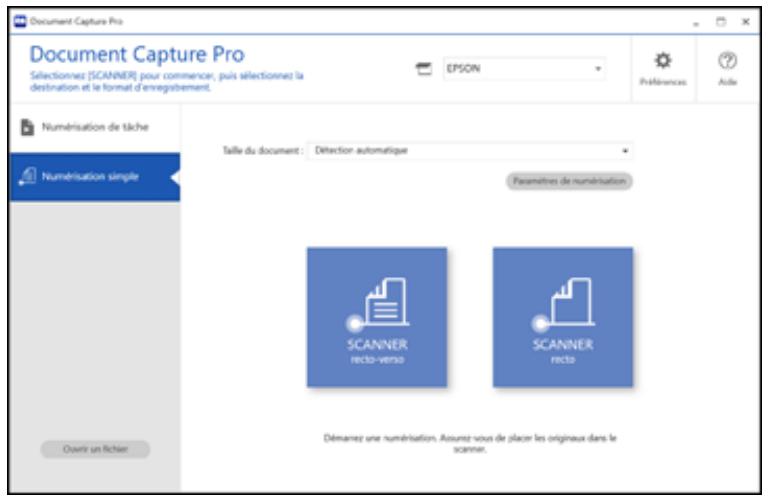
- Cliquez sur Paramètres de numérisation > Paramètres détaillés.
Une fenêtre d'Epson Scan 2 comme celle-ci s'affiche :
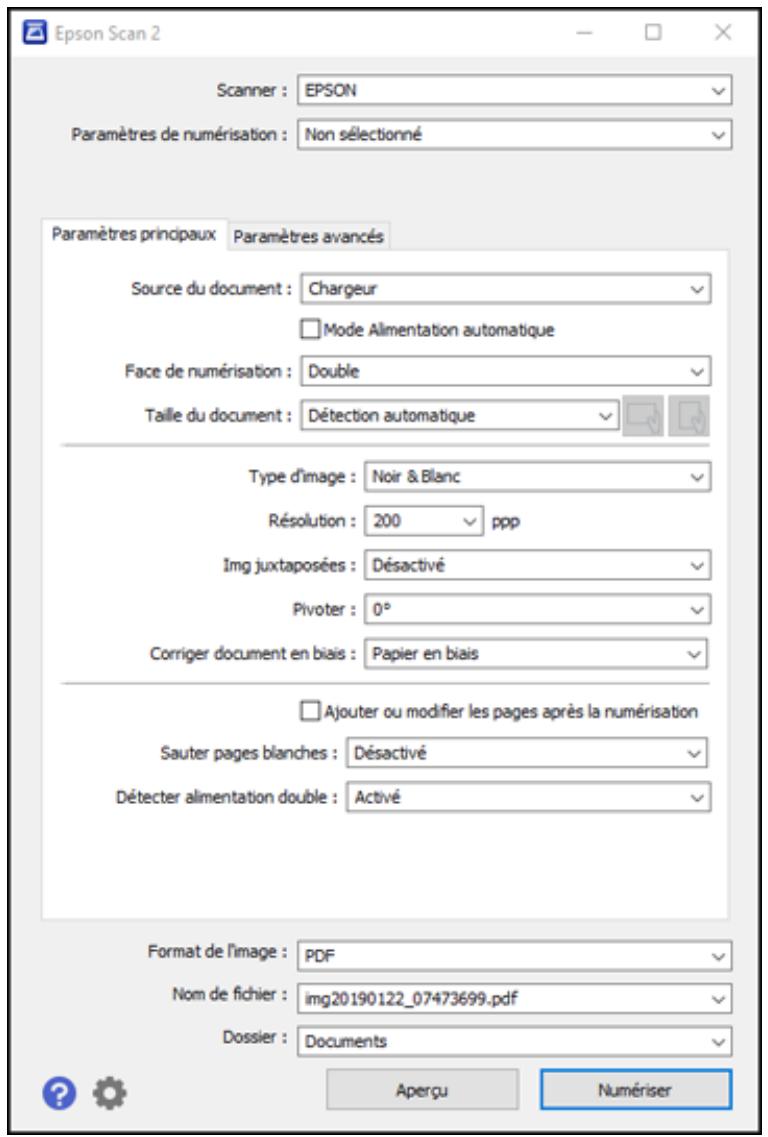
- Sélectionnez Recto-verso comme paramètre Face de numérisation.
- Sélectionnez la taille du document original ou Détection automatique comme paramètre Taille du document.
- Sélectionnez l’une des options suivantes pour le paramètre Img juxtaposées :
- Haut & bas : place les images numérotées l’une au-dessus de l’autre.
- Gauche & droite : place les images numéries côte à côte.
- Sélectionnez l'onglet Paramètres avancés et vérifiez que le paramètre Remplissage des bords est réglé à Aucun.
- Cliquez sur Enregistrer.
- Cliquez sur OK.
- Cliquez sur SCANNER (recto verso).
Votre produit numérise le document original et l'image s'affiche dans la fenêtre Modifier les résultats numérisés.
Remarque: Si les images numérisées ne sont pas juxtaposées selon la bonne orientation, cliquez sur Face de numérisation dans la fenêtre Epson Scan 2, sélectionnez Paramètres et régler le paramètre Bord de reliure à Gauche ou Haut et numérisez le document de nouveau.
- Examinez et modifiez au besoin les pages numérisées puis cliquez sur Suivant lorsque vous avez terminé.
- Sélectionnez une destination et tout autre paramètre au besoin et cliquez sur Terminé.
Sujet parent: Numérisation de projets spéciaux
Numérisation de documents ayant plusieurs pages vers des fichiers distincts - Windows
Vous pouvez utiliser Document Capture Pro afin de numériser des documents originaux ayant plusieurs pages vers des fichiers distincts. Vous indiquez comment les fichiers distincts sont créés en sélectionnant un nombre maximum de pages par fichier ou en insérant des pages blanches, des codes à barres ou des caractères pouvant être détectés par le logiciel comme marqueurs de séparation.
Remarque: Les paramètres disponibles peuvent varier selon la version du logiciel que vous utilisez. À tout moment, vous pouvez cliquer sur l'icône Aide sous Document Capture Pro pour obtenir plus d'informations.
- Chargez l'original ayant plusieurs pages dans le produit.
- Effectuez l'une des étapes suivantes pour lancer Document Capture Pro :
- Windows 11: Cliquez sur, effectuez une recherche de Document Capture Pro et sélectionnez-le.
- Windows 10 : Cliquez sur et sélectionnez Epson Software > Document Capture Pro.
- Windows 8. x : Naviguez vers l'écran Applications et sélectionnez Document Capture Pro.
- Windows (autres versions) : Cliquez sur ou Démarrer, puis sélectionnez Tous les programmes ou Programmes. Sélectionnez Epson Software > Document Capture Pro.
La fenêtre de Document Capture Pro s'affiche.
- Sélectionnez l'onglet Numérisation de tâche.
Une fenêtre comme celle-ci s'affiche :
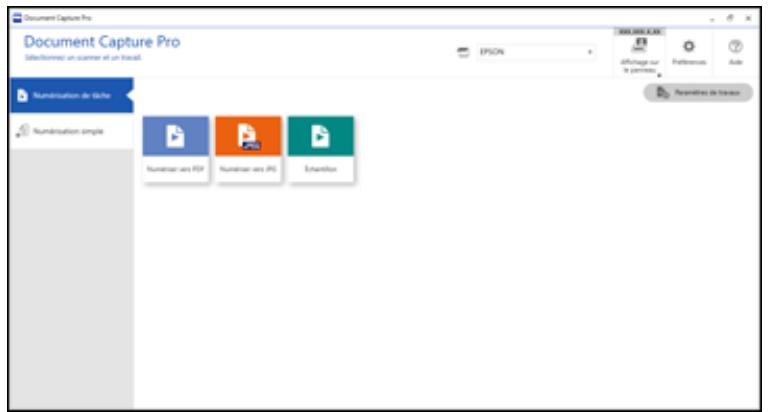
- Cliquez sur Paramètres de travaux.
Une fenêtre comme celle-ci s'affiche :
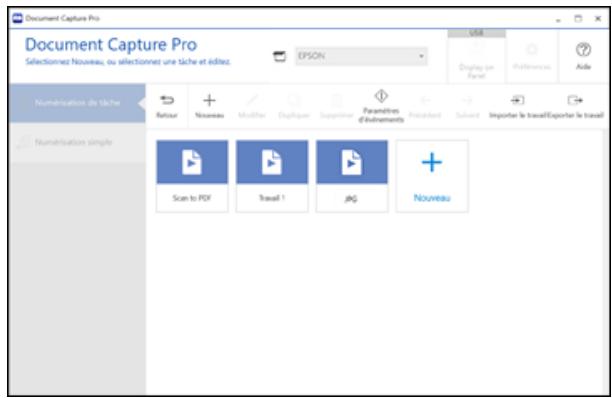
- Sélectionnez Nouveau et sélectionnez les paramètres de numérisation. Cliquez sur Suivant lorsque vous avez terminé.
Une fenêtre comme celle-ci s'affiche :
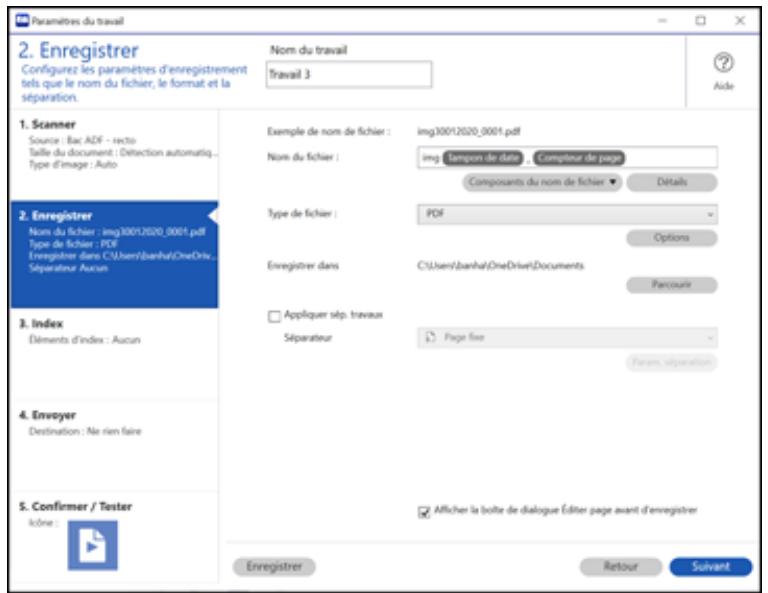
- Cochez la case Appliquer sép. travaux.
- Sélectionnez le paramètre Séparateur comme méthode à utiliser pour séparer les originaux. Cliquez sur Param. séparation pour spécifique les paramètres pour l'option sélectionnée.
- Complétez la création du nouveau travail de numérisation et cliquez sur Enregistrer.
- Cliquez sur Retour à l'écran Paramètres de travaux.
Vos originaux sont enregistrés vers des fichiers et des dossiers distincts comme spécifique lorsque le travail est exécuté.
Enregistrement d'une numérisation en format de fichier office - windows
Vous pouvez utiliser Document Capture Pro (Windows) pour enregistrer vos documents numérisés dans l'un des formats de fichier Microsoft Office suivants : Microsoft Word (.docx), Microsoft Excel (.xlsx) ou Microsoft PowerPoint (.pptx).
Remarque: Les paramètres disponibles peuvent varier selon la version du logiciel que vous utilisez. Consultez l'information d'aide de Document Capture Pro pour obtenir plus de détails.
- Chargez l'original dans le produit.
- Effectuez l’une des étapes suivantes pour lancer Document Capture Pro :
- Windows 11: Cliquez sur, effectuez une recherche de Document Capture Pro et sélectionnez-le.
- Windows 10 : Cliquez sur et sélectionnez Epson Software > Document Capture Pro. Windows 8.x : Naviguez vers l'écran Applications et sélectionnez Document Capture Pro.
- Windows (autres versions) : Cliquez sur ou Démarrer, puis sé
- Sélectionnez l'onglet Numérisation simple.
Une fenêtre comme celle-ci s'affiche :
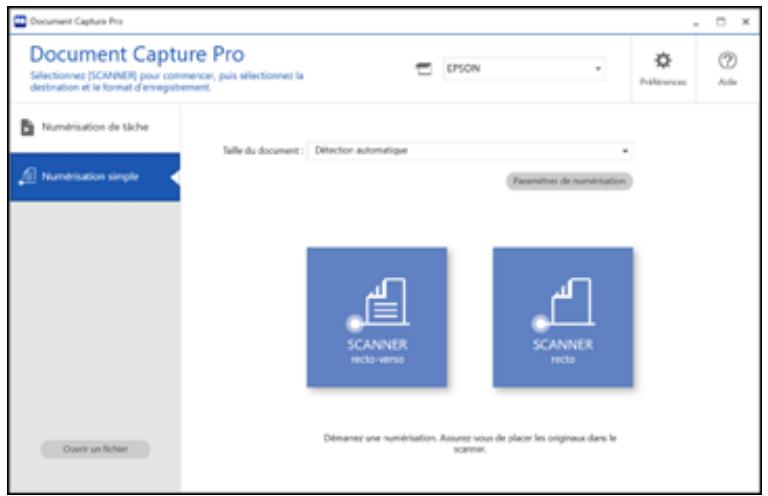
- Si vous souhaitez sélectionner des paramètres spécifiques de numérisation, cliquez sur le bouton Paramètres de numérisation, sélectionnez les paramètres affichés que vous pouvez utiliser et cliquez sur OK.
Remarque: Consultez l'information d'aide de Document Capture Pro pour obtenir plus de détails.
- Effectuez l'une des actions suivantes :
- Pour numériser la face avant d'un original, sélectionnez SCANNER recto.
- Pour numériser les deux côtés d'un original, Sélectionnez SCANNER recto-verse.
Votre produit commence la numérisation et la fenêtre Modifier les résultats numérisés s'affiche.
- Visionnez et modifiez les pages numérisées au besoin et cliquez sur Suivant lorsque vous avez terminé.
Remarque: Consultez l'information d'aide de Document Capture Pro pour obtenir plus de détails.
- Cliquez sur l'une des icônes de destination (à l'exception d'Imprimer) pour désigner l'emplacement où envoyer vos fichiers numérisés. La fenêtre des paramètres s'affiche.
- Dans le menu déroulant Type de fichier, sélectionnez le format de fichier Office que vous souhaitez utiliser.
- Cliquez sur Options pour afficher des paramètres additionnels.
- Sélectionnez tout autre paramètre au besoin et cliquez sur OK.
Remarque: Consultez l'information d'aide de Document Capture Pro pour obtenir plus de détails.
- Confirmez vos paramètres et cliquez sur Terminer.
Vos originaux sont enregistrés dans le format de fichier Office que vous avez sélectionné.
Sujet parent: Numérisation de projets spéciaux
Numérisation vers un serveur sharepoint ou un service en nuage - windows
Vous pouvez utiliser Document Capture Pro (Windows) afin de transférer des images numérisées vers un serveur SharePoint ou un service en nuage.
Remarque: Les paramètres disponibles peuvent varier selon la version du logiciel que vous utilisez. Consultez l'information d'aide de Document Capture Pro pour obtenir plus de détails.
- Chargez l'original dans le produit.
- Effectuez l’une des étapes suivantes pour lancer Document Capture Pro :
- Windows 11: Cliquez sur, effectuez une recherche de Document Capture Pro et sélectionnez-le.
- Windows 10 : Cliquez sur Ét et sélectionnez Epson Software > Document Capture Pro. Windows 8. x : Naviguez vers l'écran Applications et sélectionnez Document Capture Pro.
- Windows (autres versions) : Cliquez sur ou Démarrer, puis sé
- Sélectionnez l'onglet Numérisation simple.
Une fenêtre comme celle-ci s'affiche :
- Si vous souhaitez sélectionner des paramètres spécifiques de numérisation, cliquez sur le bouton Paramètres de numérisation, sélectionnez les paramètres affichés que vous pouvez utiliser et cliquez sur OK.
Remarque: Consultez l'information d'aide de Document Capture Pro pour obtenir plus de détails.
- Effectuez l'une des actions suivantes :
- Pour numériser la face avant d'un original, sélectionnez SCANNER recto.
- Pour numériser les deux côtés d'un original, Sélectionnez SCANNER recto-verse.
Votre produit commence la numérisation et la fenêtre Modifier les résultats numérisés s'affiche.
- Visionnez et modifiez les pages numérisées au besoin et cliquez sur Terminer lorsque vous avez terminé.
Remarque: Consultez l'information d'aide de Document Capture Pro pour obtenir plus de détails.
- Cliquez sur l'une des icônes de destination du service ou serveur en nuage. La fenêtre des paramètres s'affiche.
- rir une session afin d'authentifier la connexion et de permettre à Document Capture Pro d'accéder au service en nuage.
- Réglez tous les paramètres et cliquez sur Terminer.
Remarque: Consultez l'information d'aide de Document Capture Pro pour obtenir plus de détails.
Vos originaux sont téléversés vers le serveur indiqué ou le service en nuage.
Sujet parent: Numérisation de projets spéciaux
Numérisation vers un serveur sharepoint ou un service en nuage - mac
Utilisez Document Capture afin de transférer des images numérisées vers un serveur SharePoint ou un service en nuage.
Remarque: L'écran montré peut varier selon la version du système d'exploitation que vous utilisez.
1. Ouvrez le dossier applications, ouvre le dossier epson software et sélectionnez document capture.
Une fenêtre comme celle-ci s'affiche :
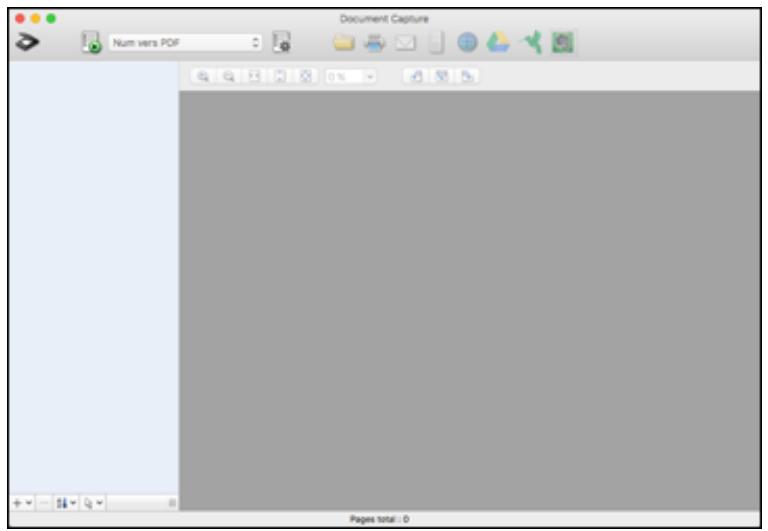
Remarque: Il est possible que vous deviez sélectionner votre produit depuis la liste déroulante.
- Cliquez sur l'icône de scanner.
- Sélectionnez les paramètres de numérisation affichés que vous souhaitez utiliser.
Remarque: Consultez l'information d'aide de Document Capture pour obtenir plus de détails.
- Cliquez sur Numériser.
Un aperçu de votre numérisation s'affiche dans la fenêtre de Document Capture.
- Cliquez sur l'une des icônes de destination du service en nuage pour désigner l'emplacement où enregistrer votre fichier numérique. (Si vous ne pouvez pas voir toutes les icônes, il est possible que le logiciel de service ne soit pas installé, que le service ne soit pas disponible pour votre plateforme, ou que vous deviez cliquer sur la flèche à côté des icônes.) La fenêtre Transférer les paramètres s'affiche.
- Saisissez toute l'information requise afin de configurer la destination. Il est possible que vous deviez ouvrir une session afin d'authentifier la connexion et de permettre à Document Capture d'accéder au service en nuage. Si vous avez enregistré un paramètre pour la destination, sélectionnez-le depuis la liste déroulante.
- Réglez les paramètres enregistrés, puis cliquez sur OK ou Envoyer, selon la destination.
Vos originaux sont numérisés et téléchargés vers le serveur indiqué ou le service en nuage.
Sujet parent: Numérisation de projets spéciaux
Numérisation avec airprint
AirPrint permet la numérisation instantanée depuis un Mac sans avoir à installer des pilotes ou télécharger un logiciel.

Fonctionne avec Apple AirPrint
Remarque: Vous pouvez seulement numériser en utilisant AirPrint sur un système macOS. Le système d'exploitation iOS ne prend pas en charge la numérisation avec AirPrint.
- Chargez vos originaux.
- Connectez le produit au même réseau que votre Mac ou connectez le produit à votre Mac avec un câble USB.
- Sur l'écran Préférences Système de votre Mac, cliquez sur Imprimantes et scanners.
- Sélectionnez votre scanner dans la liste, puis cliquez sur Ouvrir le scanner.
- Sélectionnez les paramètres de numérisation au besoin, puis lancez la numérisation.
Remarque: Pour obtenir plus de détails, consultez le manuel d'utilisation de macOS.
Sujet parent: Lancement d'une numérisation
Sujets reliés
Chargement des originaux
Numérisation avec authentication
Ce produit est doté d'une fonction d'authentication qui permet une authentication autonome, sans passer par un serveur. Différentes méthodes d'authentication sont disponibles, comme le fait de numériser avec une carte d'identification. Afin de garantir un environnement de numérisation sécurisé, vous pouvez empêcher toute opération accidentelle du produit en enregistrant différents paramètres prédéfinis dans l'affichage propre à chaque utilisateur. Lorsque le paramètre d'authentication est activé sur le produit, l'authentication de l'utilisateur est requise pour lancer la numérisation.
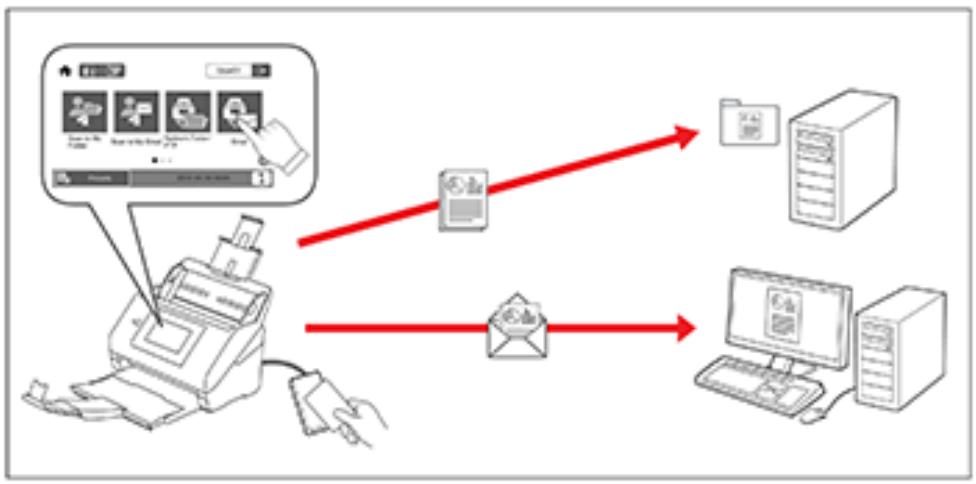
Remarque: Vous ne pouvez pas numériser depuis un ordinateur ou un appareil intelligent lorsque vous utilisez l'authentication.
Les options de numérisation suivantes sont disponibles lorsque l'authentication est activée sur le produit. Certaines options peuvent être restreintes par votre administrateur. Pour plus d'informations, communiquez avec votre administrateur.
- Numér. vers email : permet d'envoyer le fichier numérique vers l'adresse de courriel de l'utilisateur authentifié.
- Numér. vers Mon dos. : permet d'enregistrer le fichier numérique vers le dossier attribué à l'utilisateur authentifié.
- Dossier réseau/FTP : permet d'enregistrer le fichier numérique dans un dossier pré-sélectionné sur un ordinateur en réseau ou un serveur FTP.
- Courriel : permet d'envoyer le fichier numérique directement depuis le produit par le biais d'un serveur de messagerie prédéfini. Cloud : permet d'envoyer le fichier numérique directement depuis le produit vers une destination que vous avez enregistrée avec Epson Connect.
- Clé USB : permet d'enregistrer le fichier numérique directement vers une clé USB connectée au produit. (Cette option n'est pas disponible lorsqu'un dispositif d'authentication est connecté au produit.)
Remarque: Pour obtenir plus d'informations concernant l'activation de l'authentication sur votre produit, consultez le Guide de l'administrateur en ligne.
Sujet parent: Lancement d'une numérisation
Nettoyage et transport de votre produit
Consultez ces sections si vous nevez nettoyer ou transporter votre produit.
Nettoyage de votre produit
Nettoyage de l'intérieur du produit
Vérification du compteur des rouleaux
Remplacement des rouleaux
Transport de votre produit
Nettoyage de votre produit
Pour maintenir votre produit en état de fonctionnement optimal, nettoyez-le plusieurs fois par an.
Mise en garde: N'utilisez jamais une brosse dure ou abrasive, de l'alcool ou un diluant pour nettoyer votre produit, sinon, vous risquez de l'endommager. N'utilisez pas d'huiles ni de lubrifiants dans le produit et ne laissez pas d'eau s'introduire à l'intérieur. N'ouvrez pas le boîtier externe du produit.
- Mettez le scanner hors tension et débranchez l'adaptateur CA.
- Débranchez tous les câbles connectés.
- Nettoyez le boîtier externe au moyen d'un chiffon doux et sec. N'utilisez pas de nettoyants liquides ou chimiques.
Remarque: Si le boîtier externe nécessite un nettoyage additionnel, utilisez un chiffon légèrement humide pour le nettoyer. Puis, essuyez le boîtier externe au moyen d'un chiffon doux et sec.
- Nettoyez l'écran ACL au moyen d'un chiffon doux et sec.
Sujet parent: Nettoyage et transport de votre produit
Nettoyage de l'intérieur du produit
Nettoyez régulièrement l'intérieur de votre produit afin de vous assurer qu'aucune poussière ne s'accumule sur les surfaces de la vitre d'exposition. La poussière peut causer des taches ou des lignes sur vos images numérisées. Nettoyez l'intérieur de votre produit toutes les 5000 numérisations. Vous pouvez vérifier le plus récent nombre de numérisations en utilisant Epson Scan 2 Utility.
Mise en garde: N'utilisez jamais une brosse dure ou abrasive, de l'alcool ou un diluant pour nettoyer votre produit, sinon vous risquez de l'endommager. N'utilisez pas d'huiles ni de lubrifiants dans le produit et ne laissez pas d'eau s'introduire à l'intérieur. N'ouvre pas le boîtier externe du produit.
- Mettez le produit hors tension et débranchez l'adaptateur CA.
- Débranche tous les câbles connectés.
- Tirez le levier d'ouverture du capot vers le bas et ouvrez le capot du scanner.
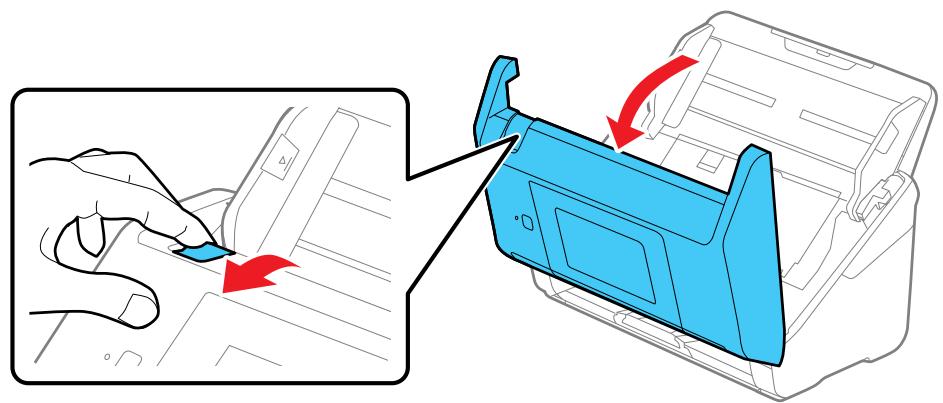
- Utilisez une trousse de nettoyage d'origine Epson ou un chiffon doux pour nettoyer la poussière ou la saleté sur la surface de numérisation et les rouleaux à l'intérieur du capot du scanner. Si la surface de la vitre est tachée de graissé ou d'un autre produit difficile à éliminer, utilisez une trousse de nettoyage d'origine Epson afin d'enlever les taches. Utilisez une petite quantité de nettoyant sur un chiffon afin de laver les taches. Essuyez bien tout le liquide qui pourrait subsister.
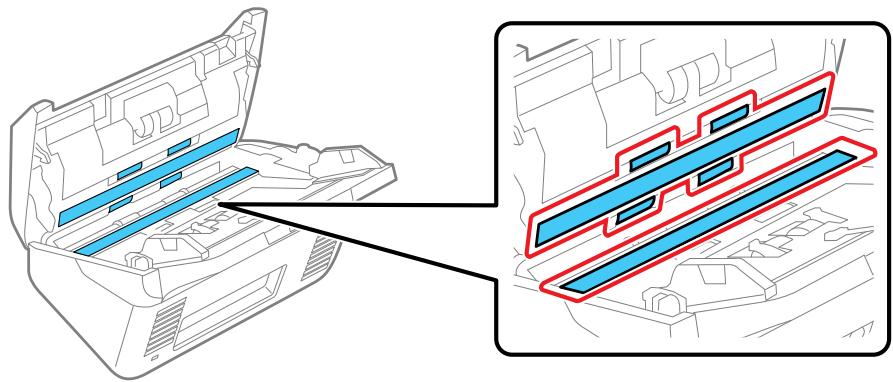
Mise en garde: Ne vaporisez pas de nettoyant directement sur les surfaces de la vitre d'exposition. N'appuyez pas trop fort sur la vitre d'exposition.
- Utilisez un coton-tige afin de nettoyer la poussière ou la saleté sur les capteurs tel qu'illustré ici.
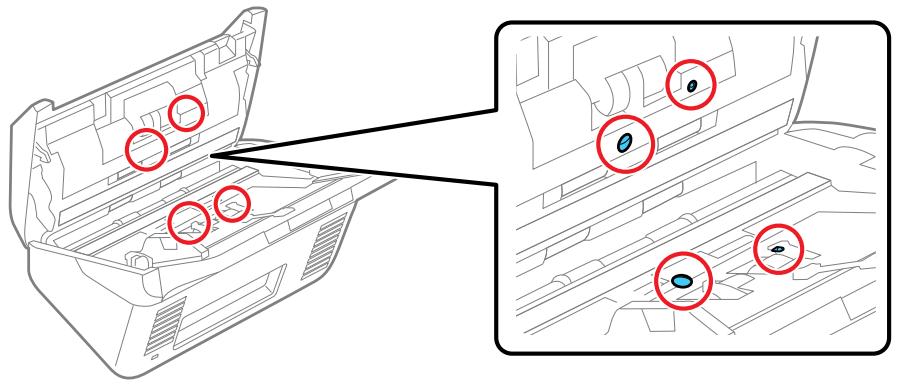
Mise en garde: N'utilisez pas de liquide ou de nettoyant sur le coton-tige.
- Localisez le rouleau de séparation.
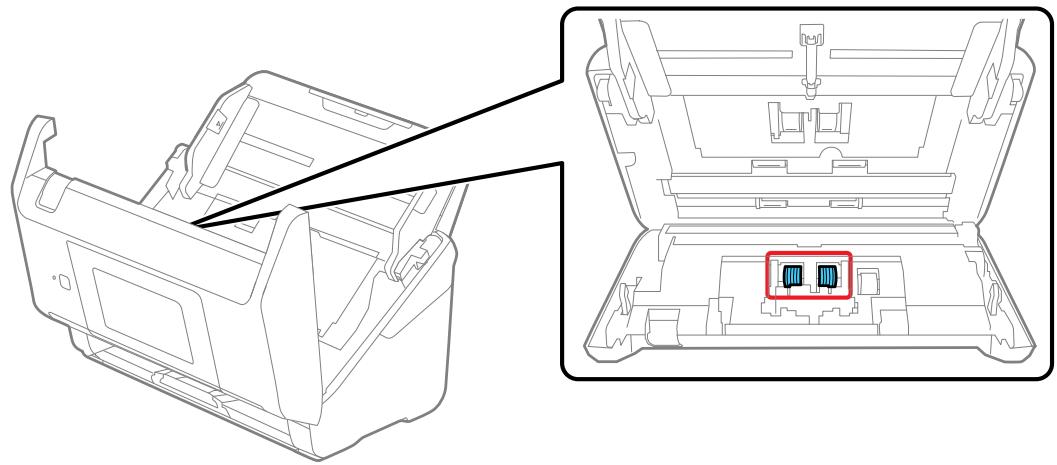
- Pincez les onglets sur les côtés du capot du rouleau de séparation et ouvrez le capot.
Mise en garde: N'appuyez pas trop fort lorsque vous ouvrez le capot.
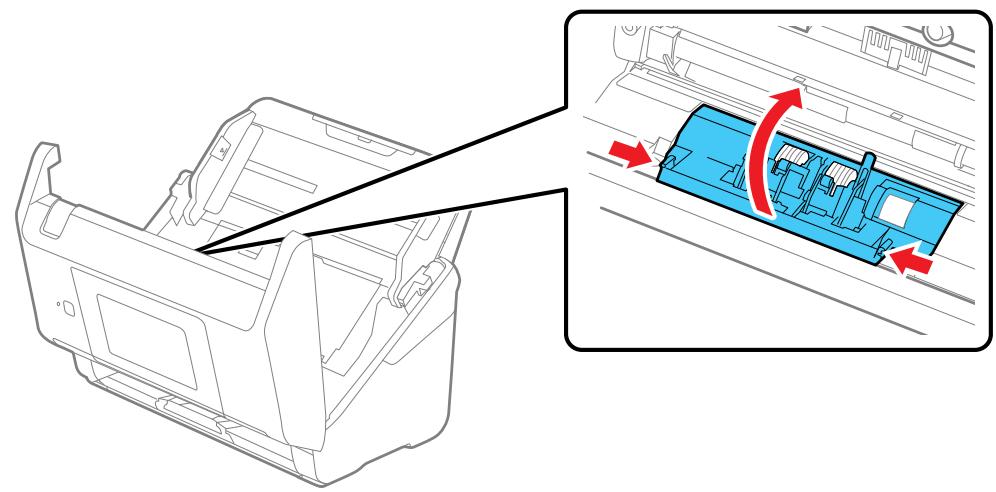
- Faites glisser le rouleau de séparation vers la gauche et retirez-le.
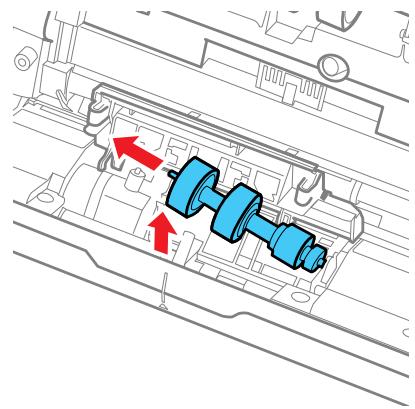
- Nettoyez la poussière ou la saleté sur le rouleau de séparation en utilisant une trousse de nettoyage d'origine Epson ou un chiffon doux et humide.
Mise en garde: Utilisez une trousse de nettoyage d'origine Epson ou un chiffon doux et humide pour nettoyer le rouleau. L'utilisation d'un chiffon sec pourrait endommager la surface du rouleau.
- Pour remplacer le rouleau de séparation, insérez l'extrémité du rouleau dans l'orifice du côté droit et abaissez l'autre extrémité du rouleau.
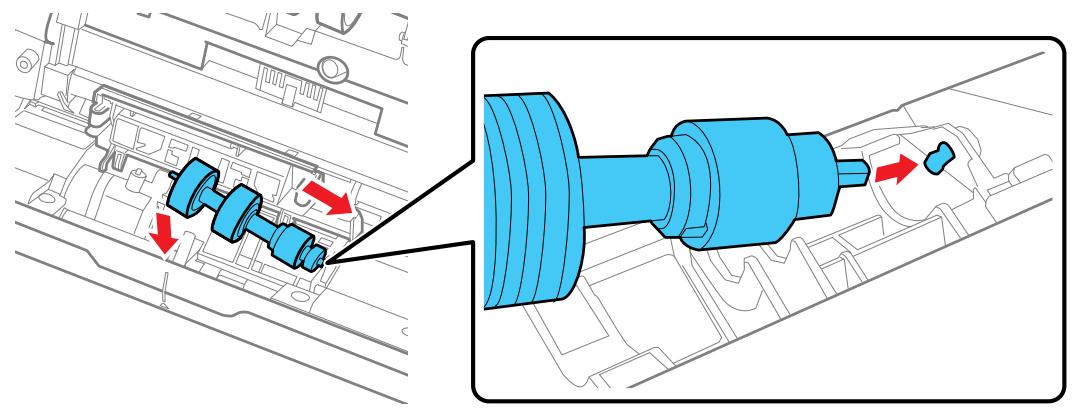
- Fermez le capot du rouleau de séparation jusqu'à ce qu'il s'enclenche.
Remarque: Si vous ne pouvez pas fermer le capot, vous n'avez pas bien installé le rouleau. Retirez le rouleau et réinstallez-le, puis essayez de fermer le capot de nouveau.
- Localisez le rouleau de saisie.
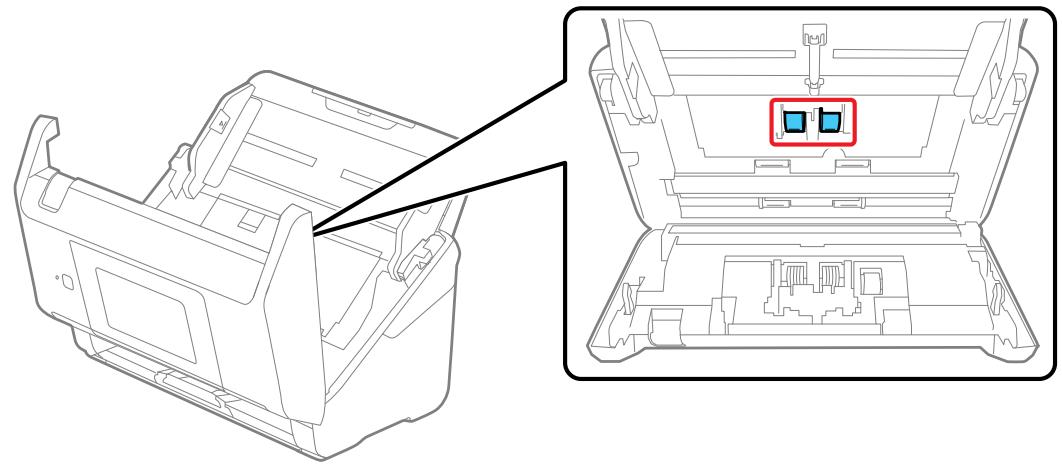
- Abaissez le verrou du capot du rouleau de saisie et levez le capot afin de le retirer.
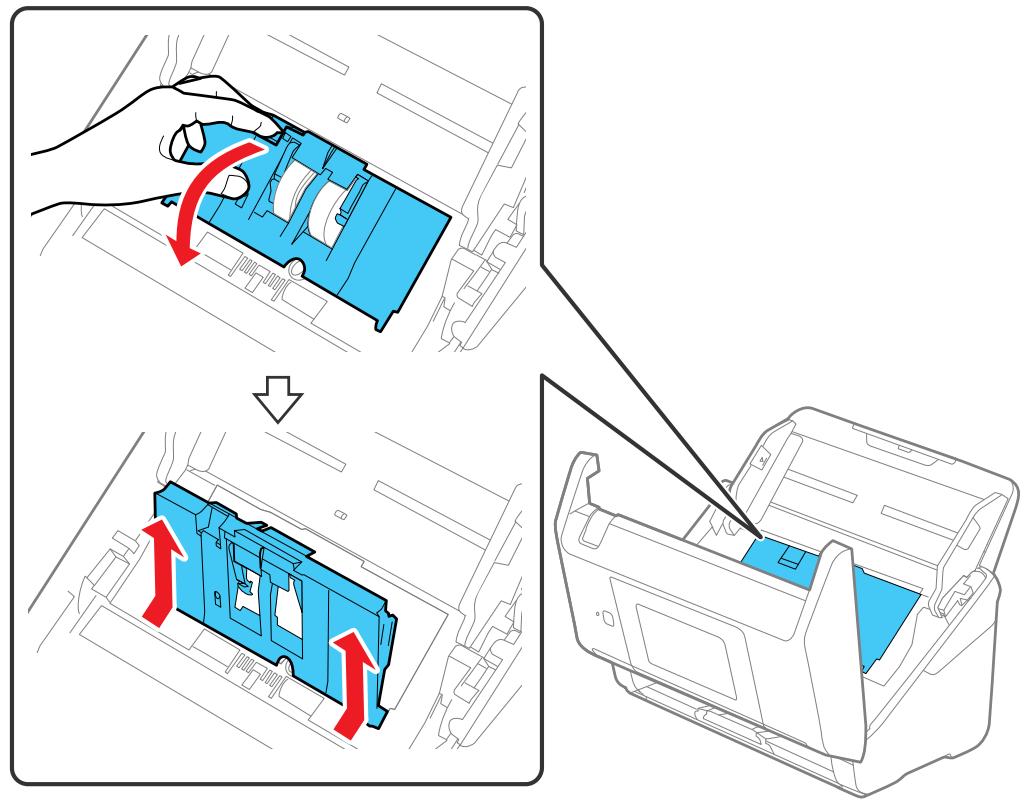
- Abaissez l'onglet sur le rouleau de saisie et faites glisser le rouleau vers la droite afin de le retirer.
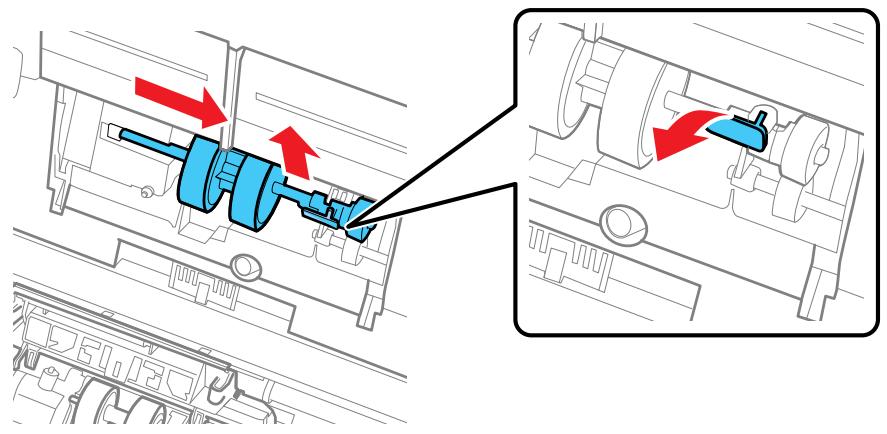
Remarque: N'utilisez pas de force pour retarder le rouleau de saisie; sinon, vous pourriez endommager l'intérieur du produit.
- Nettoyez la poussière ou la saleté sur le rouleau de saisie en utilisant une trousse de nettoyage d'origine Epson ou un chiffon doux et humide.
Mise en garde: Utilisez une trousse de nettoyage d'origine Epson ou un chiffon doux et humide pour nettoyer le rouleau. L'utilisation d'un chiffon sec pourrait endommager la surface du rouleau.
- Pour replacer le rouleau de saisie, alignez les encoches sur l'unité du rouleau et faites glisser le rouleau vers la gauche. Appuyez sur l'onglet afin de fixer le rouleau.
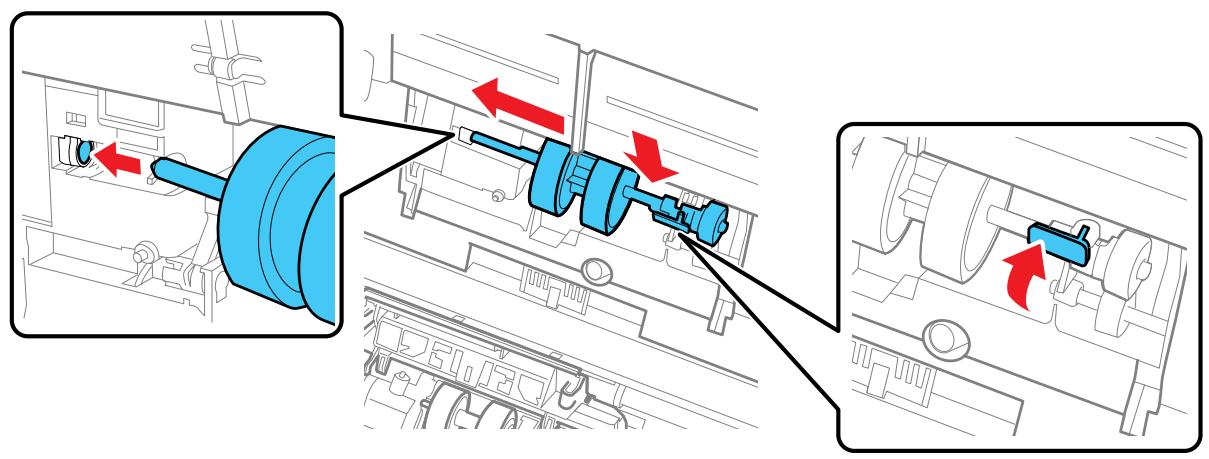
- Alignez le bord droit du capot du rouleau de saisie dans les encoches tel qu'illustré et appuyez sur le capot jusqu'à ce qu'il s'enclenche.
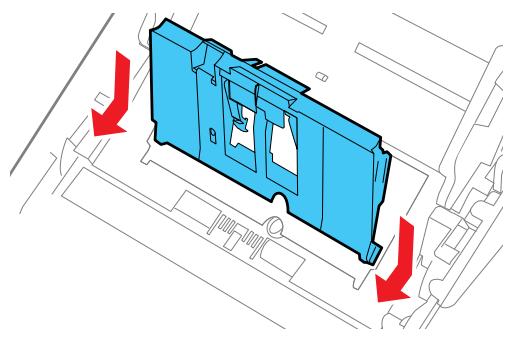
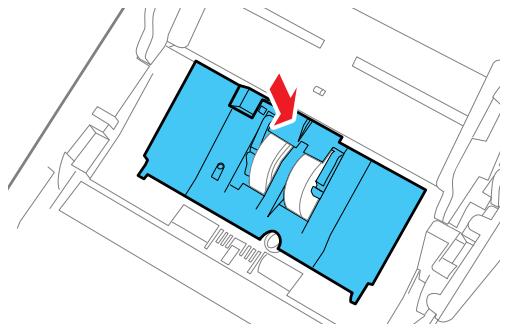
Remarque: Si vous ne pouvez pas fermer le capot, vous n'avez pas installé le rouleau correctement. Retirez le rouleau et réinstallez-le, puis essayez de fermer le capot de nouveau.
- Fermez le capot du scanner.
- Branchez l'adaptateur CA et appuyez sur le bouton d'alimentation pour mettre le produit sous tension.
- Sélectionnez l'icône d'accueil, au besoin, et sélectionnez Entretien du numériseur.
- Sélectionnez Nettoyage du rouleau.
- Tirez le levier d'ouverture du capot vers le bas et ouvrez le capot du scanner.
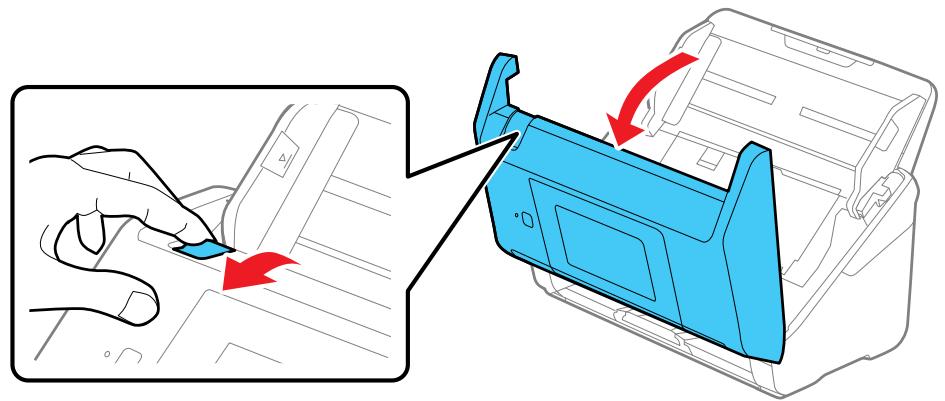
Le produit passe en mode de nettoyage du rouleau.
- Touchez n'importe quel endroit de l'écran ACL pour faire tourner lentement les rouleaux illustrés ici. Utilisez une trousse de nettoyage d'origine Epson ou un chiffon doux et humide pour essuyer la
poussière ou la saleté sur les rouleaux alors qu'ils pivotent. Répétez cette étape jusqu'à ce que les rouleaux soient propres.
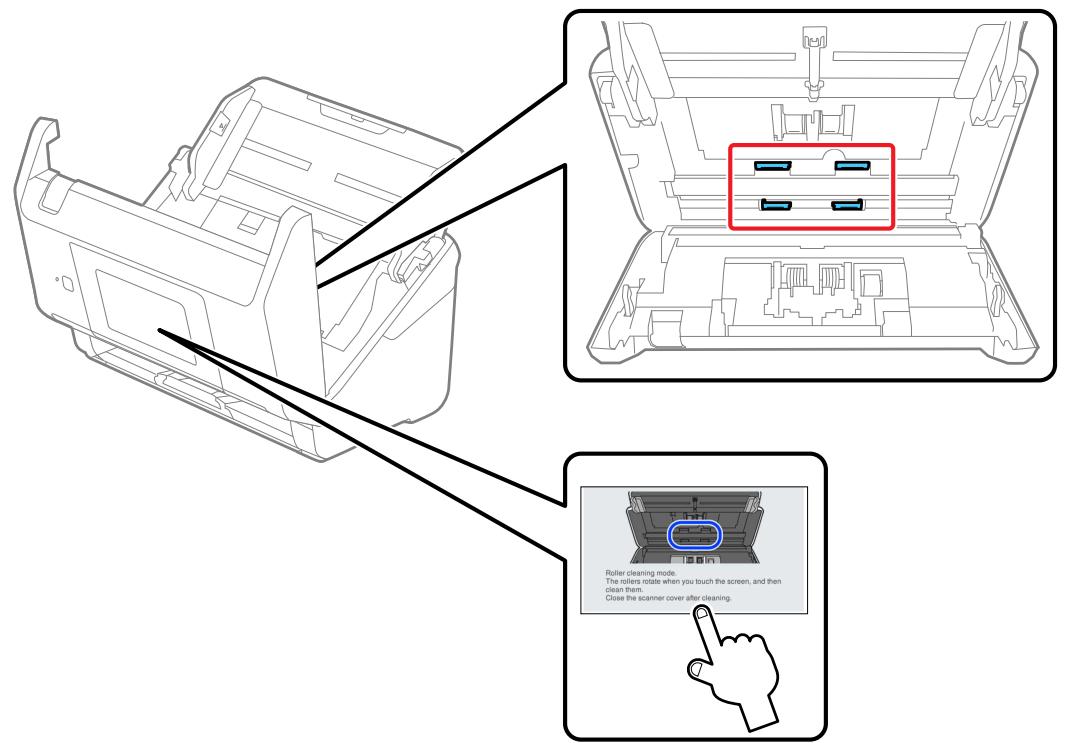
Mise en garde: Veillez à ce que vos mains ou vos cheveux ne se prennent pas dans le mécanisme lorsque vous actionnez les rouleaux.
- Fermez le capot du scanner.
Le produit quitte automatiquement le mode de nettoyage de rouleau.
Sujet parent: Nettoyage et transport de votre produit
Références associées
Pièces du produit Epson pouvant être remplacées par l'utilisateur
Vérification du compteur des rouleaux
Vérifiez le compteur des rouleaux du produit afin de déterminer à quel moment vous devez remplacer les rouleaux. Lorsque vous remplacez les rouleaux, réinitialisez le compteur des rouleaux afin de pouvoir déterminer lorsqu'il est nécessaire de remplacer les rouleaux de nouveau.
Remarque: Pour vérifier le compteur de rouleau à partir du panneau de commande du produit, sélectionnez l'icône d'accueil, au besoin, sélectionnez Entretien du numériseur > Remplacement du rouleau.
- Assurez-vous que le produit est sous tension et est relié à votre ordinateur.
- Effectuez l'une des étapes suivantes pour lancer Epson Scan 2 Utility :
- Windows 11: Cliquez sur, effectuez une recherche d'Epson Scan 2 Utility et sélectionnez-le.
- Windows 10: Cliquez sur et sélectionnez EPSON > Epson Scan 2 Utility. Windows 8. x : Naviguez vers l'écran Applications et sélectionnez Epson Scan 2 Utility.
- Windows 7 : Cliquez sur > Tous les programmes > EPSON > Epson Scan 2 Utility. Mac : Ouvrez le dossier Applications, cliquez sur Epson Software et cliquez sur Epson Scan 2 Utility.
- Cliquez sur l'onglet Compteur.
Un écran comme celui-ci s'affiche :
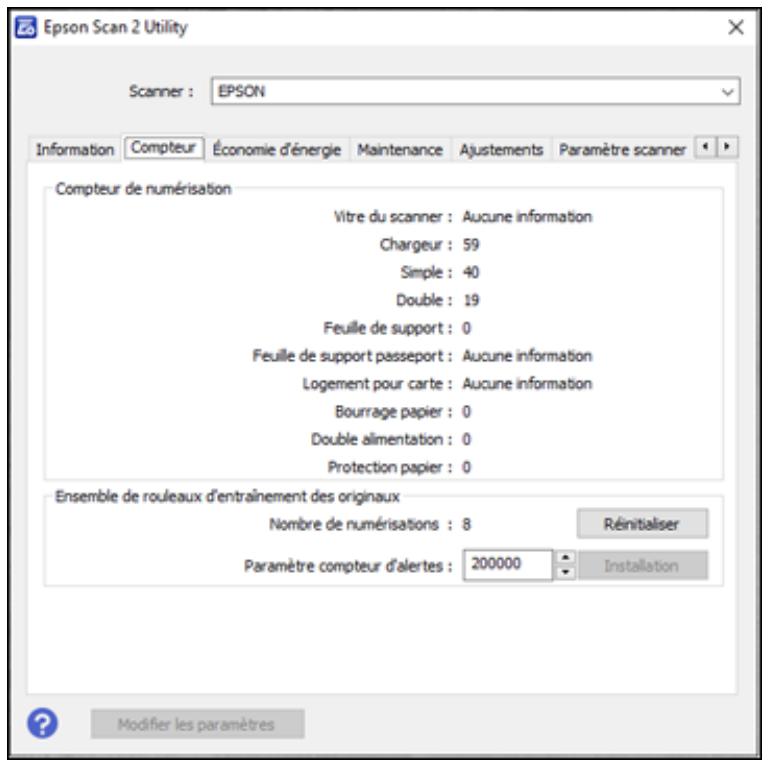
- Si le nombre qui s'affiche dans le champ Nombre de numérisations dépasse le nombre du cycle de vie des rouleaux, vous devez remplacer les rouleaux.
Remarque: Dans l'écran ci-dessus, le cycle de vie des rouleaux est le chiffre indiqué dans le champ Réglage de l'alerte nettoyage. Le cycle de vie pourrait varier selon le type de papier.
Sujet parent: Nettoyage et transport de votre produit
Tâches associées
Modification des paramètres d'alerte de remplacement de rouleau
Remplacement des rouleaux
Remplacez les rouleaux du produit si le nombre de numérisations dépasse le cycle de vie des rouleaux. Vérifiez le compteur des rouleaux du produit pour déterminer si vous devez remplacer les rouleaux.
Remarque: L'utilisation de support texturé pourrait provoquer une usure prématurée sur les rouleaux. Si des bouchons papier se produisent avant la fin de vie utile des rouleaux, essayez de les nettoyer. Dans certains cas, les rouleaux pourraient devoir être remplacés avant que le nombre de numérisations dépasse le cycle de vie des rouleaux.
- Mettez le produit hors tension.
- Débranchez l'adaptateur CA.
- Débranchez tous les câbles connectés.
- Tirez le levier d'ouverture du capot vers le bas et ouvrez le capot du scanner.
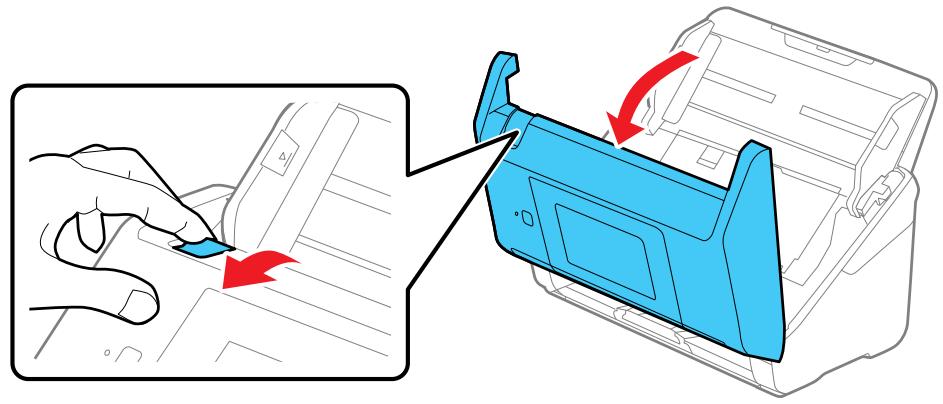
- Abaissez le verrou du capot du rouleau de saisie et levez le capot afin de le retirer.
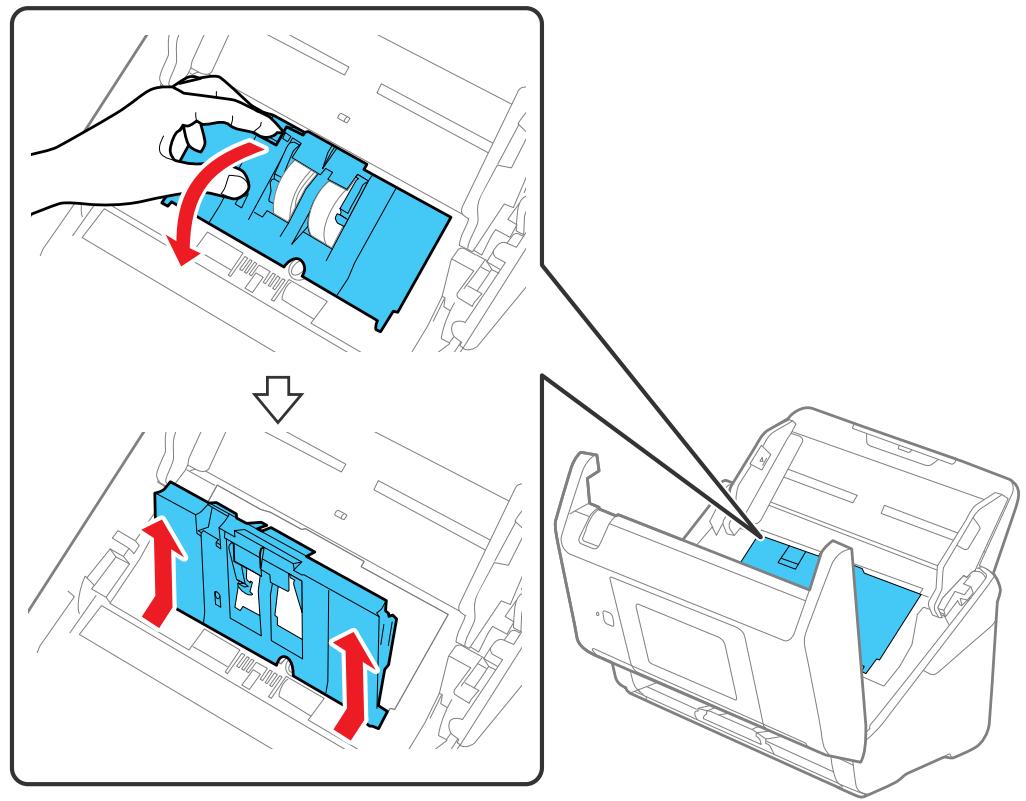
- Abaissez l'onglet sur le rouleau de saisie et faites glisser le rouleau vers la droite afin de le retirer.
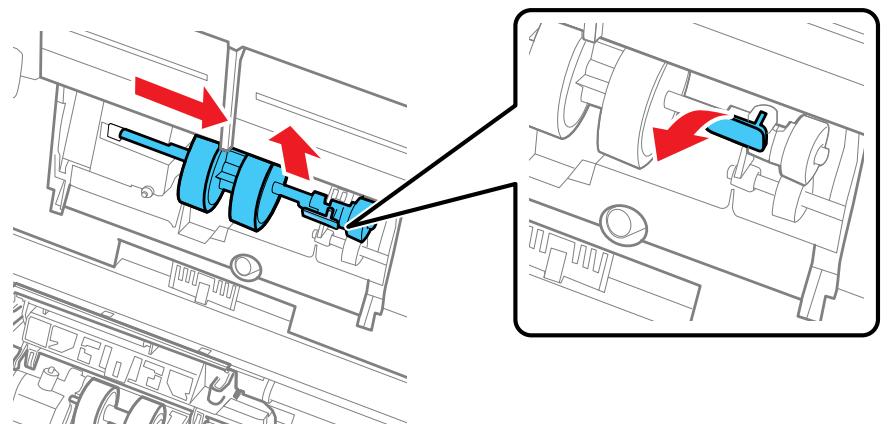
Remarque: N'utilisez pas de force pour retarder le rouleau de saisie; sinon, vous pourriez endommager l'intérieur du produit.
- Pour installer le nouveau rouleau de saisie, alignez les encoches sur l'unité du rouleau et faites glisser celle-ci vers la gauche. Appuyez sur l'onglet afin de fixer le rouleau.
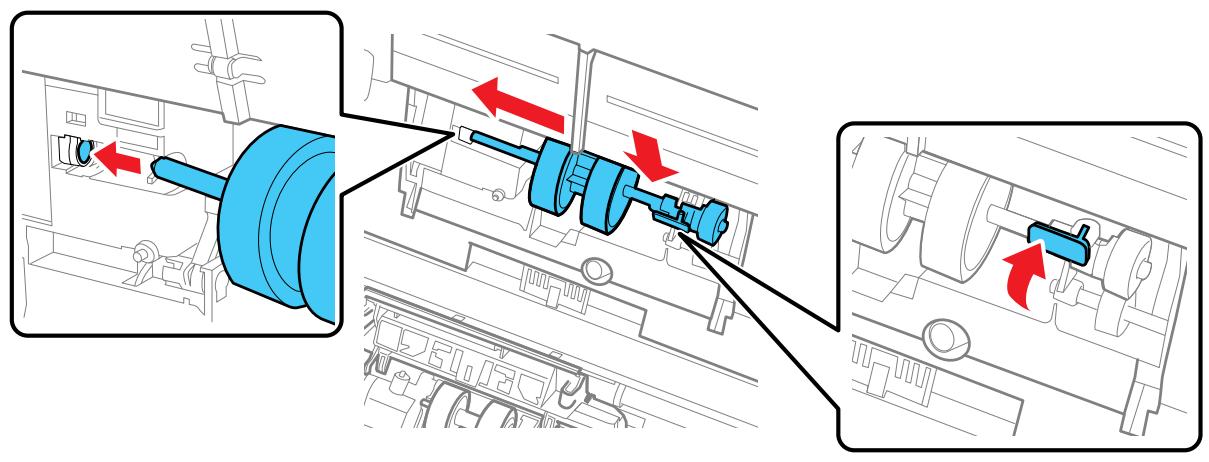
- Alignez le bord droit du capot du rouleau de saisie dans les encoches tel qu'illustré et appuyez sur le capot jusqu'à ce qu'il s'enclenche.
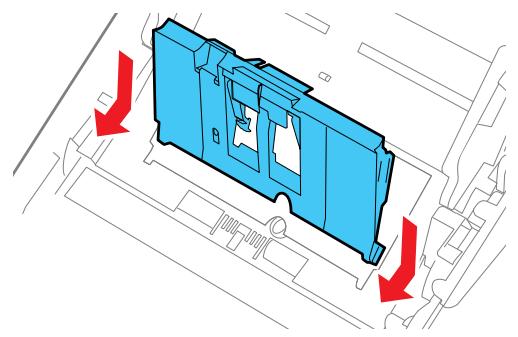
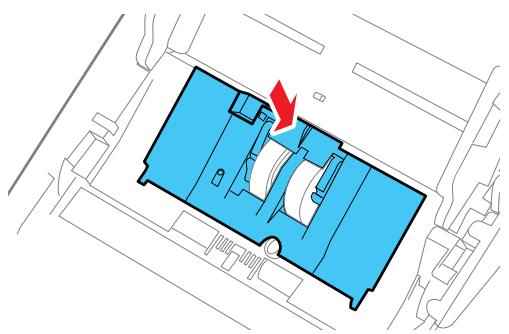
Remarque: Si vous ne pouvez pas fermer le capot, vous n'avez pas installé le rouleau de saisie correctement. Retirez l'unité du rouleau et réinstallez-la, puis essayez de fermer le capot de nouveau.
- Pincez les onglets sur les côtés du capot du rouleau de séparation et ouvrez le capot.
Mise en garde: N'appuyez pas trop fort lorsque vous ouvrez le capot.
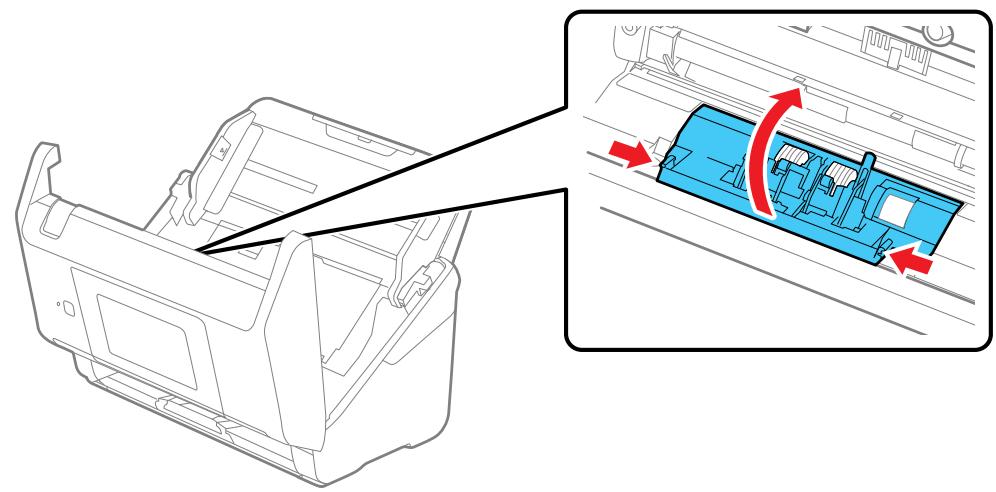
- Faites glisser le rouleau de séparation vers la gauche et retirez-le.
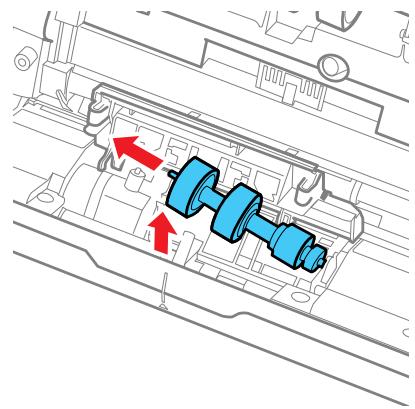
- Pour installer le nouveau rouleau de séparation, insérez l'extrémité du rouleau dans l'orifice du côté droit et abaissez l'autre extrémité du rouleau.
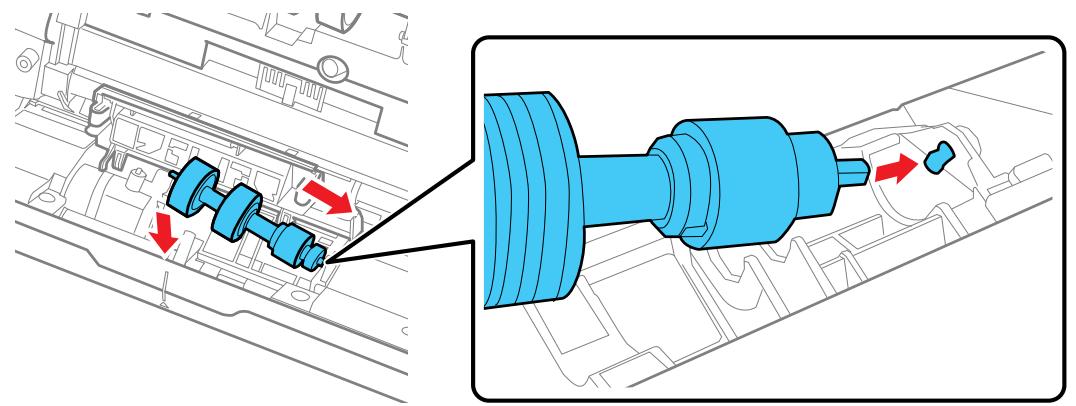
- Fermez le capot du rouleau de séparation jusqu'à ce qu'il s'enclenche.
Remarque: Si vous ne pouvez pas fermer le capot, vous n'avez pas bien installé le rouleau. Retirez le rouleau et réinstallez-le, puis essayez de fermer le capot de nouveau.
- Fermez le capot du scanner.
- Branchez tous les câbles débranchés.
- Branchez l'adaptateur CA et allumez le produit.
- Réinitialisez le compteur des rouleaux.
Remarque: Assurez-vous de mettre au rebut le rouleau de saisie et le rouleau de séparation en suivant les règles des autorités locales. Ne les désassemblez pas.
Réinitialisation du compteur des rouleaux
Sujet parent: Nettoyage et transport de votre produit
Références associées
Pièces du produit Epson pouvant être remplacées par l'utilisateur
Tâches associées
Vérification du compteur des rouleaux
Modification des paramètres d'alerte de remplacement de rouleau
Réinitialisation du compteur des rouleaux
Lorsque vous remplacez les rouleaux du produit, réinitialisez le compteur des rouleaux afin de pouvoir déterminer lorsqu'il est nécessaire de replacer les rouleaux de nouveau.
- Sélectionnez l'icône d'accueil, au besoin.
- Effectuez l'une des actions suivantes :
- Sélectionnez Entretien du numériseur > Remplacement du rouleau > Réinitialiser le nombre de numérisations > Nombre de numérisations après le remplacement du rouleau > Oui.
- Sélectionnez Param. > Informations sur le dispositif > Réinitialiser le nombre de numérisations > Nombre de numérisations après le remplacement du rouleau > Oui.
Remarque: Vous pouvez aussi réinitialiser le compteur des rouleaux à partir de votre ordinateur à l'aide d'Epson Scan 2 Utility. Sélectionnez l'onglet Compteur et cliquez sur Réinitialiser.
Sujet parent: Remplacement des rouleaux
Tâches associées
Vérification du compteur des rouleaux
Modification des paramètres d'alerte de remplacement de rouleau
Transport de votre produit
Si vous devez expédier votre produit, le déplacer sur une distance importante ou l'entreposer pour une longue période, préparez-le pour le transport tel que décrit ici.
- Mettez le produit hors tension et débranchez l'adaptateur CA.
- Débranchez tous les câbles connectés.
- Fermez la rallonge du bac d'alimentation et le bac de sortie.
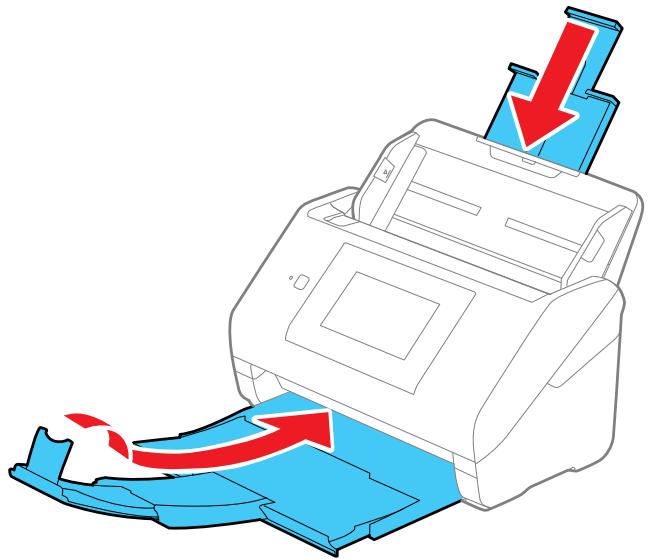
Remarque: Assurez-vous que le bac de sortie est bien fermé.
- Éloignez les deux loquets sur la partie arrière du bac d'alimentation et levez le bac hors du produit.
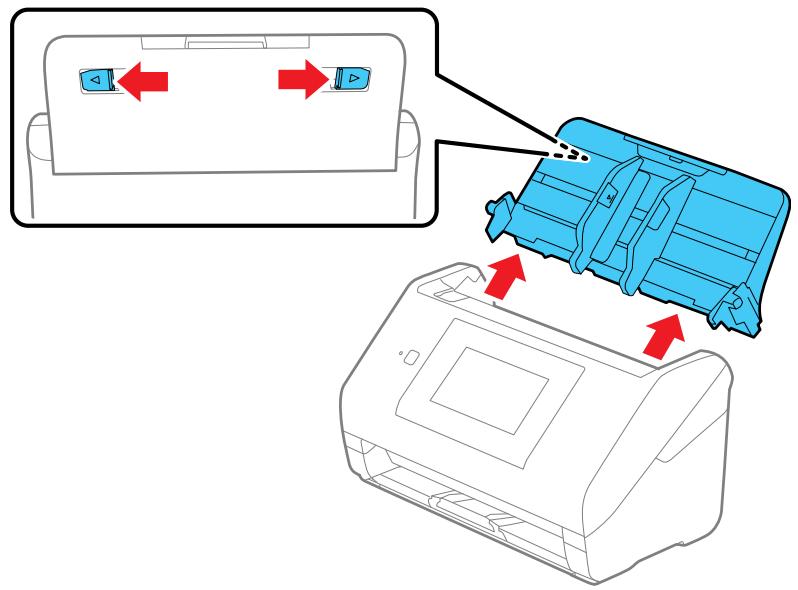
- Placez le produit dans son emballage d'origine, si possible, ou placez du matériel amortissant équivalent autour du produit.
Sujet parent: Nettoyage et transport de votre produit
Résolution des problèmes
Consultez ces sections pour obtenir des solutions aux problèmes qui pourraient survenir lors de l'utilisation de votre produit.
Messages d'état du produit
Résolution des problèmes de numérisation
Résolution des problèmes de numérisation réseau
Résolution des problèmes de qualité de l'image numérisée
Réinitialisation des paramètres d'Epson Scan 2
Déinstallation du logiciel du produit
Où obtenir de l'aide (États-Unis et Canada)
Où obtenir de l'aide (Amérique latine)
Messages d'état du produit
Vous pouvez souvent diagnostiquer les problèmes de votre produit en vérifiant les messages affichés sur l'écran ACL. Vous pouvez aussi sélectionner l'icône ② d'aide pour accéder aux renseignements d'aide et aux instructions à l'écran.
Remarque: Si l'écran ACL est assombri, touchez-le pour désactiver le mode veille du produit.
| Message à l'écran ACL | Problème/solution |
| Vérifiez ce qui suit si un ordinateur n'est pas trouvez. - La connexion entre le numérique et l'ordinateur (USB ou réseau) - L'installation du calculé requis - La version de l'application - L'ordinateur est allumé - Les régliages du pare-feu et du calculé de sécurité - Les régliages de groupe d'un numérique et Document Capture Pro - Exéciution de la recherche. Consultez votre documentation pour plus de détails. | Essayez l'une des solutions suivantes : • Assurez-vous que le produit est bien connecté et que les plus récentes versions d'Epson Scan 2 et Document Capture Pro (Windows) ou Document Capture (Mac) sont installés sur votre ordinateur. • Assurez-vous que l'adaptateur CA est bien connecté au produit et à une prise de courant. Vérifiez que la prise de courant fonctionne en branchant un autre apparéil à la prise. • Vérifiez les paramètres de pare-feu du calculé Epson. • Assurez-vous que le paramètre Groupe est le même pour l'ordinateur et le produit. • Recherche à nouveau l'ordinateur. |
| La combinaison adresse IP et masque de sous-résseau est invalide. Consultez votre documentation pour plus de détails. | Un problème est survenu lors de la connexion de votre produit au réseau. Vérifiez les solutions dans ce guide. |
| RECOVERY MODE (mode de récapération) | Une mise à jour du micrologiciel a échoué. Connectez votre produit à l'aide d'un cable USB et essayez à nouveau d'effectuer la mise à jour du micrologiciel. Si vous continuez de receivevoir ce message d'erreur, communique avec Epson pour obtenir de l'aide. |
| Erreur DNS. Vérifiez les param. DNS. | Une erreur de communication s'est produit lors de la numérisation vers un dossier partagé sur un réseau. Essayez l'une des solutions suivantes: • Assurez-vous que l'ordinateur vers lequel vous numérique est allumé et qu'il n'est pas en mode veille. • Désactivez temporairement le logiciel de sécurité et le pare-feu de l'ordinateur, puis essayez d'enregistrer une numérisation sur le réseau de nouveau. En cas de succès, vérifiez les paramètres du logiciel de sécurité. • Vérifiez le type de réseau de l'ordinateur afin de vous assurer qu'il n'est pas réglié à Public, vous ne pouvez pas enregistrer une numérisation vers un dossier partagé sur un réseau public. Cliquez sur le lien « Impossible d'enregistrer une numérisation vers un dossier partagé sur un réseau » ci-dessous pour obtenir les instructions. • Assurez-vous que le chemin d'accès au dossier partagé correspond au chemin d'accès enregistrré dans la liste des contacts de votre produit. • Assurez-vous que l'adresse IP de l'ordinateur est correcte. Si vous utilisez DHCP, obtenez l'adresse IP à nouveau. Si vous utilisez une adresse IP statique, modifier le nom de l'ordinateur dans le chemin d'accès au dossier partagé pour l'adresse IP et essayez de nouveau. (Par exemple, changez \EPSON02\SCAN à \192.168.xxx.xxx\SCAN) • Assurez-vous que le paramètre DNS est correct et que le nom de l'ordinateur et l'adresse IP correspondent lorsque le tableau de gestion du serveur DNS est mis à jour. Communiquez avec votre administrateur réseau. |
| Erreur d'authentication. Vérifiez l'emplacement, le nom d'utilisateur et le mot de passer. | Une erreur d'authentication s'est produit lors de la numérisation vers un dossier partagé sur un réseau. Assurez-vous que le mot de passer et le nom d'utilisateur de l'ordinateur sont corrects et correspondant à ceux qui ont été enregistrrés dans la liste de contacts de votre produit. Assurez-vous aussi que le mot de passer n'est pas expiré. |
| Erreur de communication. Vérifiez la connexion réseau du Wi-Fi. | Une erreur de communication sans fil s'est produit lors de la numérisation vers un dossier partagé sur un réseau. Essayez l'une des solutions suivantes : • Assurez-vous que le chemin d'accès vers le dossier partagé correspond au chemin d'accès enregistré dans la liste des contacts de votre produit. • Assurez-vous d'avoir activé les droits d'accès au dossier partagé dans le dossier Propriétés lorsque vous avez créé le dossier partagé. Voyez le lien ci-dessous pour obtenir les instructions concernant la création d'un dossier partagé en utilisant les bonnes propriétés. • Windows : Assurez-vous que le paramètre Utiliser le partage réseau Microsoft est activé dans Web Config. Sélectionnez Réseau > Réseau MS pour accéder au paramètre. Consultez le lien ci-dessous pour des instructions sur l'accès à Web Config. |
| Nom de fichier déjà utilisé. Renommez le fichier et reliancez la numéro. | Un fichier avec le même nom existe deja dans le dossier réseau partagé vers lequel vous essayez de numérique. Modifiez le nom du fichier, ou déplacez ou supprimez les fichiers au besoin et essayez de numérique vers le dossier partagé de nouveau. |
| Fichiers numériés trop grands. Seulement XX pages ont été envoyées. Vérifiez si le dossier de destination a assez d'espace. | Il n'y a pas assez d'espace sur l'ordinateur vers lequel vous essayez d'enregistrerVoteYour numérisation. Augmentez l'espace libre et essayez de nouveau. |
Sujet parent: Résolution des problèmes
Références associées
Où obtenir de l'aide (États-Unis et Canada)
Où obtenir de l'aide (Amérique latine)
Tâches associées
Remplacement des rouleaux
Configuration d'un mot de passe et verrouillage du panneau de commande
Modification des paramètres d'alerte de nettoyage régulier
Modification des paramètres d'alerte de remplacement de rouleau
Nettoyage de l'intérieur du produit
Sujets reliés
Chargement des originaux
Résolution des problèmes de numérisation
Consultez ces solutions si vous avez des problèmes de numérisation avec votre produit.
Le produit ne se met pas sous tension ou il se met hors tension de façon inattendue
J'ai oublié le mot de passe administrateur
Le bouton du scanner ne fonctionne pas de la façon prévue
Le logiciel de numérisation ne fonctionne pas correctement
Problèmes d'alimentation du papier
Problèmes de bourrage papier
La protection du papier ne fonctionne pas correctement
La numérisation est lente
Impossible d'envoyer des numérisations vers un service en nuage
Impossible d'envoyer des numérisations par courriel
Sujet parent: Résolution des problèmes
Le produit ne se met pas sous tension ou il se met hors tension de façon inattendue
Si le produit ne se met pas sous tension ou s'il se met hors tension de façon inattendue, essayez l'une des solutions suivantes :
Assurez-vous que l'adaptateur CA est bien connecté au produit et à une prise de courant alimentée. - Si le produit se met hors tension de façon inattendue, il est possible que vous deviez régler les paramètres Minut. Veille et Minuterie d'extinction sur le panneau de commande.
Sujet parent: Résolution des problèmes de numérisation
Tâches associées
Modification des paramètres de minuterie veille
Modification des paramètres d'économie d'énergie
J'ai oublié le mot de passe administrateur
Si vous oubliez le mot de passe ou si vous le regléz le mot de passe par inadvertance, le produit devra être envoyé à EPSON pour réparation.
Remarque: Le mot de passe par défaut est le numéro de série du produit. Pour le numéro de série, vérifie l'étiquette apposée à l'arrière de votre produit.
Sujet parent: Résolution des problèmes de numérisation
Tâches associées
Configuration d'un mot de passe et verrouillage du panneau de commande
Le bouton du scanner ne fonctionne pas de la façon prévue
Si le bouton du scanner ne lance pas le bon programme ou n'effectue pas la bonne commande, essayez l'une de ces solutions :
Assurez-vous que votre scanner est sous tension et que les câbles d'interface sont bien connectés aux deux extrémités. - Vérifiez la connexion par câble USB entre l'ordinateur et le scanner si vous vous connectez de cette façon. Assurez-vous que le bon scanner est sélectionné en utilisant Epson Scan 2 Utility. - Sous Windows, assurez-vous que le scanner est listé sous Périphériques d'acquisition d'images dans Gestionnaire de périphériques. - Assurez-vous que le logiciel Document Capture Pro (Windows) ou Document Capture (Mac) est installé correctement. Au besoin, désinstallez et réinstallez-le. Assurez-vous que vous avez attribué la bonne fonction au bouton du scanner. Modifiez la fonction, au besoin. - Vérifiez l'état des témoins et assurez-vous que le scanner est prêt à numériser. - Si vous connectez votre scanner via un réseau, assurez-vous que la connexion Wi-Fi fonctionne bien. Essayez d'éteindre et de rallumer le routeur sans fil et assurez-vous que le câble du routeur est bien raccordé. - Si vous connectez votre scanner via USB, utilisez seulement le câble USB fourni avec le scanner. Assurez-vous qu'il est directement raccordé à votre ordinateur jusqu'à un concentrateur USB. Assurez-vous que le scanner n'est pas connecté à un autre ordinateur via USB. Une connexion USB a la priorité sur une connexion Wi-Fi. Assurez-vous qu'Epson Scan 2 et les autres applications sont installées correctement. Au besoin, désinstallez et réinstallez-les.
Sujet parent: Résolution des problèmes de numérisation
Le logiciel de numérisation ne fonctionne pas correctement
Si votre logiciel de numérisation ne fonctionne pas correctement, essayez ces solutions :
Assurez-vous que votre ordinateur dispose de suffisamment de mémoire et qu'il satisfait les exigences système selon votre système d'exploitation. Assurez-vous que votre ordinateur n'est pas en mode d'économie d'énergie, soit en mode attente ou veille. Si c'est le cas, quittez le mode attente ou veille et redémarrez le logiciel de numérisation. Assurez-vous que le produit est sous tension. Assurez-vous que votre produit est bien branché à votre ordinateur. - Si vous avez mis à jour votre système d'exploitation, mais que vous n'avez pas réinstallé le logiciel de numérisation, essayez de le réinstaller. - Sous Windows, assurez-vous que le produit est listé sous Périphériques d'acquisition d'images dans Gestionnaire de périphériques. - Vérifiez que le bon produit est sélectionné en utilisant Epson Scan 2 Utility. Assurez-vous que le bon paramètre est attribué au bouton du scanner sous Document Capture Pro (Windows) ou Document Capture (Mac). Assurez-vous que le logiciel de numérisation est installé. - Branchez le produit directement à l'ordinateur. Il est possible que le produit ne fonctionne pas correctement lorsqu'il est branché à un concentrateur/commutateur USB. - Branchez le connecteur USB Type A dans un port USB 3.0 sur votre ordinateur, si disponible. - Document Capture Pro (Windows) ne prend pas en charge Windows Vista ou Windows Server, utilisez plutôt Epson Scan 2 pour la numérisation. - Si vous utilisez un programme compatible TWAIN, assurez-vous que le bon produit est sélectionné pour le paramètre Scanner ou Source. Assurez-vous que le paramètre PC Connexion via USB n'est pas désactivé sur le panneau de commande. - Vérifiez que la connexion Wi-Fi est bien établie. Essayez d'éteindre et d'allumer le routeur sans fil. - Si vous utilisez le produit sur un réseau, assurez-vous que le câble réseau est bien branché. Assurez-vous que le scanner n'est pas relié à un autre ordinateur via un câble USB. Une connexion USB a la priorité sur une connexion Wi-Fi. Si un autre ordinateur est connecté par câble USB, débranchez-le. - Si vous utilisez un ordinateur Mac, assurez-vous d'avoir sélectionné le réseau ayant la priorité.
Sujet parent: Résolution des problèmes de numérisation
Concepts associés
Déinstallation du logiciel du produit
Références associées
Exigences système - Windows
Exigences système - Mac
Problèmes d'alimentation du papier
Si l'alimentation des documents originaux dans le produit pose problème, essayez l’une de ces solutions :
- Si plusieurs pages sont alimentées à la fois, essayez l'une des solutions suivantes :
- Retirez les documents originaux, aérez les bords afin de séparer les feuilles, au besoin, et rechargez-les.
- Chargez moins de documents originaux en même temps. Chargez seulement les documents originaux qui satisfont aux caractéristiques pour votre produit.
- Nettoyez l'intérieur du produit et remplacez l'ensemble des rouleaux, au besoin.
- Vérifiez les rouleaux de saisie et nettoyez, au besoin.
- Sélectionnez sur le panneau de commande du produit pour ralentir la vitesse de numérisation.
- Utilisez Mode Alimentation automatique dans Epson Scan 2 et numérisez les originaux un à la fois. Utilisez la feuille de support optionnelle pour des originaux minces, pliés ou de taille irrégulière.
- Si vous voyez une erreur d'alimentation double dans la fenêtre d'Epson Scan 2 ou de Document Capture Pro, lancez Epson Scan 2, sélectionnez l'onglet Paramètres principaux, sélectionnez le paramètre Détecteur alimentation double et sélectionnez Non.
Sujet parent: Résolution des problèmes de numérisation
Références associées
Caractéristiques du document original
- Caractéristiques des cartes en plastique et plastifiées
Caractéristiques des originaux spéciaux
Pièces du produit Epson pouvant être remplacées par l'utilisateur
Tâches associées
Nettoyage de l'intérieur du produit
Sujets reliés
Chargement des originaux
Problèmes de bourrage papier
Si un document original se coince dans le produit, suivez ces étapes :
Remarque: Epson Smart Panel ne permet pas la numérisation des originaux d'une longueur de plus de 15,5 po (398,3 mm).
- Mettez votre produit hors tension.
- Retirez tous les documents originaux du bac d'alimentation.
- Tirez le levier d'ouverture du capot et ouvrez le capot du scanner.
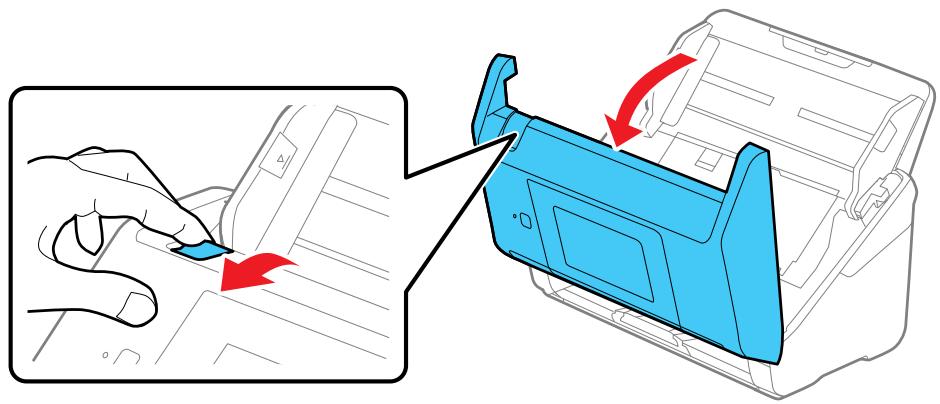
- Retirez doucement tous les documents originaux coincés à l'intérieur du produit.
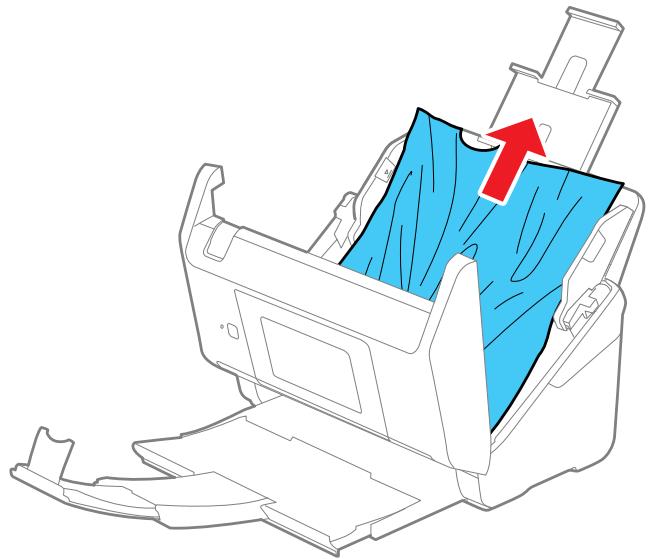
- Retirez doucement tous les documents originaux coincés dans le bac de sortie.
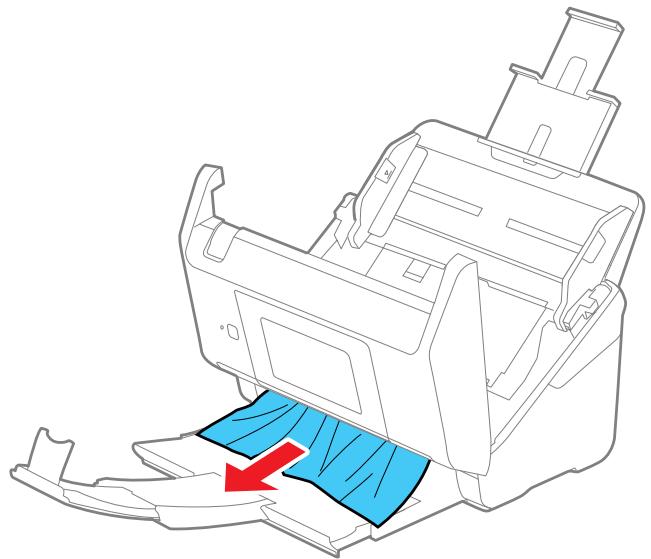
- Fermez le capot du scanner.
- Suivez attentivement toutes les instructions de chargement lorsque vous chargez des documents originaux.
Si des documents originaux restent fréquemment coincés dans le produit, essayez ce qui suit :
- Sélectionnez _Off^L sur le panneau de commande du produit pour ralentir la vitesse de numérisation.
- Désactivez le paramètre Déctector alimentation double.
- Nettoyez l'intérieur du produit et les rouleaux.
- Fermez le bac de sortie et laissez les documents originaux tomber librement sur la surface sous le scanner.
- Si le compteur des rouleaux est en fin de vie utile, remplacez l'ensemble des rouleaux.
Sujet parent: Résolution des problèmes de numérisation
Références associées
Caractéristiques du document original
- Caractéristiques des cartes en plastique et plastifiées
Caractéristiques des originaux spéciaux
Où obtenir de l'aide (États-Unis et Canada)
Où obtenir de l'aide (Amérique latine)
Tâches associées
Nettoyage de l'intérieur du produit
Sujets reliés
Chargement des originaux
La protection du papier ne fonctionne pas correctement
Afin d’éviter d’endommager l’original, la fonctionnalité de Protection papier cesse immédiatement la numérisation si une erreur d’alimentation de papier est détectée. Si la fonctionnalité Protection papier ne fonctionne pas correctement, essayez ces solutions :
- Si votre original numérique est endommagé, assurez-vous que la fonctionnalité Protection papier est activée. Augmentez le niveau de détection, au besoin.
- S'il y a souvent une mauvaise détection, réduisez le niveau de détention de la Protection papier.
- Réglez la fonction Protection papier à Arrêt sur l'écran ACL (Param > Réglages du numériqueur > Protection du papier > Arrêt) lorsque vous numérique des cartes en plastique et des originaux écais.
- Lorsque vous numériquez plusieurs originaux, assurez-vous que les bords d’attaque des documents sont alignés. Si les bords d’attaque des documents ne sont pas alignés, ils pour sés. Assurez-vous d'aligner les guide-papier avec l'original afin d’éviter de numériser en angle.
Sujet parent: Résolution des problèmes de numérisation
La numérisation est lente
Si la numérisation devient lente, essayez ces solutions :
- Si possible, numérisez votre original avec une résolution moins élevée.
- Assurez-vous que votre ordinateur est conforme aux exigences pour votre système d'exploitation. Si vous essayez sans succès de numériser une grande image, la mémoire de votre ordinateur est peut-être insuffisante. Au besoin, réduisez la résolution ou augmentez la mémoire de votre ordinateur.
- La vitesse de la numérisation pourrait être réduite selon les fonctionnalités de réglage de l'image d'Epson Scan 2.
- Si la numérisation devient plus lente après avoir numérisé en continu avec le chargeur pendant une longue période de temps, le produit peut avoir automatiquement ralenti afin d’empêcher le mécanisme d’impression de surchauffer ou d’être endommagé. Cessez d’utiliser le scanner durant 30 minutes tout en le laissant allumé, puis essayez de numériser de nouveau. Assurez-vous que le mode Lent est désactivé sur le panneau de commande du scanner.
- Si vous exécutez un logiciel de protection antivirus ou un autre logiciel de sécurité, excluez les fichiers TWAIN.log de la surveillance ou assurez-vous que les fichiers TWAIN.log sont réglés à lecture seule. Consultez les instructions de votre logiciel de protection antivirus ou de sécurité pour obtenir plus de détails. Le fichier TWAIN.log est sauvegardé sous C:\Users\AppData\Local\Temp.
Remarque: Il est possible que vous deviez afficher les dossiers de système afin de voir les fichiers dans cet emplacement.
- Si vous numérisez via un réseau, un signal de faible intensité, le traffic sur le réseau et de l'interférence peuvent affecter la vitesse de numérisation.
- Les ordinateurs avec des ports USB 3.0 (SuperSpeed) ou 2.0 (Hi-Speed) peuvent numériser plus rapidement que ceux avec des ports USB 1.1. Si vous utilisez un port USB 3.0 ou 2.0 avec le scanner, assurez-vous qu'il répond aux exigences système.
Sujet parent: Résolution des problèmes de numérisation
Références associées
Exigences système - Windows
Impossible d'envoyer des numérisations vers un service en nuage
Si vous n'êtes pas en mesure d'envoyer des numérisations vers un service en nuage, essayez les solutions suivantes :
Assurez-vous que votre ordinateur est connecté à Internet. Assurez-vous que les informations d'authentification que vous avez entrées pour le service en nuage sont exactes. Assurez-vous que le service en nuage n'est pas inaccessible en raison de la maintenance du système. Consultez le site Web du service en nuage pour obtenir plus de renseignements.
Sujet parent: Résolution des problèmes de numérisation
Impossible d'envoyer des numérisations par courriel
Si vous n'êtes pas en mesure d'envoyer des numérisations vers une adresse courriel, essayez les solutions suivantes :
Assurez-vous que l'adresse de courriel du destinataire fonctionne. Assurez-vous que les paramètres du serveur de courriel sont corrects. Communiquez avec l'administrateur du serveur de courriel pour vous assurer que le serveur fonctionne.
Sujet parent: Résolution des problèmes de numérisation
Résolution des problèmes de numérisation réseau
Vérifiez ces solutions si vous rencontrez des problèmes de numérisation sur un réseau.
Le produit ne peut se connecter à un routeur ou un point d'accès sans fil
Le logiciel réseau ne peut trouver le produit sur un réseau
La connexion au réseau câble est instable
Impossible de numériser via un réseau
Impossible d'enregistrer une numérisation vers un dossier partagé sur un réseau
Sujet parent: Résolution des problèmes
Le produit ne peut se connecter à un réseau ou un point d'accès sans fil
Si votre produit ne parvient pas à tracer ou à se connecter à un routeur ou point d'accès sans fil, essayez ces solutions :
- Si vous connectez le produit par le biais d'une connexion WPS, assurez-vous d'activer la connexion WPS sur votre produit dans les deux minutes suivant l'activation du mode détention WPS sur le routeur en appuyant sur la touche WPS ou en activant le paramètre WPS sur le micrologiciel de votre routeur. Assurez-vous de placer votre produit à portée de votre routeur ou point d'accès. Évitez de placer le produit auprès des jours micro-ondes, de téléphones sans fil 2,4 GHz ou d'objets métalliques de grande taille (comme un classeur).
- Branchez le routeur ou point d'accès à votre ordinateur ou à un autre appareil afin de vérifier s'il fonctionne correctement.
- Vous devrez peut-être désactiver temporairement votre pare-feu et le logiciel antivirus sur votre routeur ou votre point d'accès. Essayez de numériser de nouveau. Vous pouvez aussi débloquer le pilote du produit ou l'adresse réseau dans le pare-feu ou le logiciel antivirus. Assurez-vous qu'il n'existe pas de restrictions d'accès (comme le filtrage des adresses MAC) configurées sur votre routeur ou point d'accès. Si des restrictions d'accès ont été mises en place, enregistrez l'adresse MAC du produit sur le routeur. Pour obtenir l'adresse MAC du produit, vérifiez l'étiquette à l'arrière ou en dessous du produit. Consultez ensuite les instructions dans la documentation de votre routeur ou point d'accès pour des directives sur l'ajout d'une adresse à la liste.
- Si votre routeur ou point d'accès ne diffuse pas son nom de réseau (SSID), suivez les instructions fournies avec votre produit pour la saisie manuelle du nom de réseau sans fil.
- Si la sécurité sans fil a été activée sur votre routeur ou point d'accès sans fil, vous devez déterminer le type de sécurité utilisé et tout mot de passe ou phrase passe requise pour la connexion. Ensuite, assurez-vous de saisir correctement la clé WEP ou la phrase passe WPA.
- Vérifiez si votre ordinateur limite les canaux sans fil disponibles. Si tel est le cas, assurez-vous que votre point d'accès sans fil utilise l'un des canaux utilisables et passez à un canal utilisable, au besoin.
- Il est possible que le produit ne puisse pas communiquer avec un ordinateur ayant des adaptateurs Ethernet et Wi-Fi activés. Désactivez toutes les interfaces réseau sauf l'interface connectée au produit.
- Éteignez tous les appare eils dans l'ordre suivant : routeur sans fil, ordinateur ou appareil intelligent, puis votre scanner. Rapprochez votre scanner et votre ordinateur ou appareil intelligent du routeur sans fil, puis essayez à nouveau de définir les paramètres réseau.
- Si vous utilisez plusieurs routeurs sans fil en même temps ou si votre routeur sans fil diffuse plusieurs SSID et que les apparei
- Activez la fonction DHCP sur le routeur ou le point d'accès.
- Vérifiez si l'adresse IP du produit est bien réglée.
- Si vous ne pouvez pas démarrer la numérisation depuis un appareil intelligent, assurez-vous que le produit et l'appareil intelligent sont connectés correctement. Utilisez Epson Smart Panel pour vérifier l'état de la connexion pour l'appareil intelligent et le produit.
Sujet parent: Résolution des problèmes de numérisation réseau
Concepts associés
Configuration avec mode Wi-Fi Direct (Simple AP)
Tâches associées
Sélection des paramètres de réseau sans fil à partir du panneau de commande
Utilisation de l'application mobile Epson Smart Panel
Sujets reliés
Réseau Wi-Fi ou câble
Le logiciel réseau ne peut trouver le produit sur un réseau
Si EpsonNet Setup ne peut pas tracerer tout produit sur un réseau, essayez ces solutions :
Assurez-vous que votre produit est sous tension et relié à votre réseau. Vérifiez la connexion en utilisant le panneau de commande du produit. - Vérifiez si le nom de réseau (SSID) contient des caractères non-ASCII. ne peut pas reconnaître les caractères non-ASCII. Assurez-vous que votre produit n'est pas connecté à un réseau invite. - Au besoin, réinstallez les logiciels et essayez d'exécuter EpsonNet Setup de nouveau :
- Réinitialisez les paramètres réseau du produit aux paramètres d'usine.
- Windows seulement : Désinstallez les logiciels de votre produit.
- Redemarrez Your routeur en suivant les instructions dans la documentation du routeur.
Remarque: Si vous lisez ces instructions en ligne, veuillez noter la prochaine étape, car la connexion Internet sera coupée lorsque vous redémarreraez le routeur.
- Téléchargez les logiciels de votre produit à partir du site Web d'Epson en utilisant les instructions de la feuille Point de départ.
- Si vous avez remplacé votre routeur, réinstallez les logiciels du produit pour connecter le nouveau routeur.
- Vérifiez si votre point d'accès ou routeur sans fil possède la fonction Séparateur privé et si elle est activée. Cela pourrait empêcher la détection de votre dispositif sur le réseau. Consultez la documentation de votre point d'accès ou routeur pour obtenir des instructions sur la désactivation de la fonction Séparateurfrei.
Sujet parent: Résolution des problèmes de numérisation réseau
Concepts associés
Déinstallation du logiciel du produit
Configuration avec mode Wi-Fi Direct (Simple AP)
La connexion au réseau câble est instable
Lorsque vous branchez votre produit à un réseau cable à l'aide d'un routeur ou d'un point d'accès compatible avec IEEE 802.3az (Energy Efficient Ethernet), la connexion pourrait devenir instable, vous pourriez être incapable de vous connecter au produit et la communication pourrait devenir lente. Si ces problèmes se produisent, suivez les étapes ci-dessous pour désactiver IEEE 802.3az, puis reconnectez votre produit.
- Débranchez les câbles Ethernet connectés entre votre ordinateur et le produit.
- Désactivez IEEE 802.3az sur l'adaptateur réseau de l'ordinateur s'il est activé (vérifiez les paramètres de connexion Ethernet de votre système d'exploitation).
- Branchez directement le produit à l'ordinateur à l'aide d'un câble Ethernet.
- Vérifiez l'adresse IP du produit sur l'écran ACL (Param. > Paramètres réseau > État réseau > État LAN câblé/Wi-Fi > Adresse IP).
- À l'ordinateur, ouvrez une fenêtre de navigateur Web et entrez l'adresse IP de votre produit.
- Sélectionnez Réseau > Réseau local câblé.
- Sélectionnez ARRÉT pour IEEE 802.3az. et cliquez sur Suivant.
- Cliquez sur OK et débranchez le câble Ethernet reliant le produit à l'ordinateur.
- Si vous avez désactivé IEEE 802.3az sur l'adaptateur réseau de l'ordinateur, activez-le.
- Rebranche les câbles Ethernet du routeur ou du point d'accès à l'ordinateur et au produit. Si le problème persiste, d'autres appareils sur le réseau sont peut-être la cause.
Impossible de numériser via un réseau
Si vous rencontrez des problèmes de numérisation sur un réseau, essayez ces solutions :
- Vérifiez si des messages d'erreur s'affichent sur le panneau de commande de votre produit. Si vous avez activé la notification par courriel lorsque l'évènement se produit, vous pouvez rapidement connaître l'état. Assurez-vous que l'ordinateur et le produit sont connectés au même réseau (ou sous-réseau/VLAN).
- Si le produit et l'ordinateur ne peuvent communiquer et qu'ils sont connectés au même réseau (sous-réseau/VLAN), vérifie si votre réseau utilise le séparateur privé et désactive-le, au besoin. Suivez les instructions dans la documentation de votre réseau ou point d'accès pour désactiver le séparateur privé. Rapprochez le produit et l'ordinateur ou l'appareil intelligent du routeur ou point d'accès.
- Si vous ne pouvez pas numériser à partir du bouton ◆ de démarrage du produit, assurez-vous d'avoir redémarré votre ordinateur après avoir installé le logiciel du produit. De plus, démarrez Epson Scan 2 avant de numériser avec le bouton ◆ de démarrage.
- Si vous numérisez un original de grande taille à une résolution élevée, il est possible qu'une erreur de communication réseau survienne. Essayez de numériser à une résolution inférieure.
- Si la communication réseau a été interrompue pendant le démarrage d'Epson Scan 2, quittez le programme Epson Scan 2, attendez quelques secondes, et redémarrez le programme. Si Epson Scan 2 ne peut pas redémarrer, éteignez votre produit, rallumez-le, et essayez de démarrer Epson Scan 2 de nouveau.
- Vérifiez le paramètre de connexion réseau dans Epson Scan 2 Utility.
- Vous devrez peut-être désactiver temporairement le pare-feu et le logiciel antivirus sur votre réseau ou point d'accès.
- Si vous voyagez et apparait le message « L'appareil réseau n'est pas disponible: en cours d'utilisation par un utilisateur », il est possible qu'une erreur de communication entre le produit et l'ordinateur soit produite. Redémarrez le produit.
- Epson Scan 2 ne supporte pas les réseaux qui utilisent seulement le protocole IPv6. Utilisez Epson Scan 2 sur un réseau qui supporte le protocole IPv4.
- émarrez le produit et vérifiez l'adresse IP sur le panneau de commande du produit. Assurez-vous que le routeur, le commutateur ou le concentrateur est allumé.
- Redémarrez le routeur, le commutateur ou le concentrateur, patientez environ une minute avant de redémarrer, puis vérifiez la connexion de nouveau.
- L'ordre selon lequel le routeur, le point d'accès, le commutateur ou le concentrateur et le produit sont allumés pourrait entraîner une erreur de connexion temporaire. Redémarrez le produit, patientez environ une minute avant de redémarrer, puis vérifiez la connexion de nouveau.
- Assurez-vous que le câble Ethernet est bien connecté à votre produit et à votre routeur, commutateur ou concentrateur. Vérifiez pour confirmer si le témoin du port auquel votre produit est connecté est allumé ou clignote. Si le témoin DEL est éteint, essayez de reconnecter votre produit à un port, un routeur, un commutateur ou un concentrateur différent ou essayez de changer le câble Ethernet.
- Si un message indiquant que le produit n'est pas disponible s'affiche, il est possible qu'une erreur de communication entre le produit et l'ordinateur se soit produite. Redémarrez le produit.
- S'il y a un problème avec l'adresse IP, la connexion réseau pourrait être interrompue. Vérifie l'adresse IP pour chaque appareil et attribue des adresses IP uniques. Redémarrez l'ordinateur.
Sujet parent: Résolution des problèmes de numérisation réseau
Tâches associées
Lancement d'une numérisation à partir du panneau de commande du produit Numérisation depuis un téléphone intelligent ou une tablette Lancement d'une numérisation en utilisant l'icône Epson Scan 2 Lancement d'une numérisation à partir d'un programme de numérisation Identification de l'adresse IP du produit
Sujets reliés
Numérisation à l'aide de Document Capture Pro ou Document Capture
Impossible d'enregistrer une numérisation vers un dossier partagé sur un réseau
Si vous ne pouvez pas enregistrer une numérisation vers un dossier partagé lors de la numérisation sur un réseau, ou si l'enregistrement prend beaucoup de temps, essayez ces solutions :
Assurez-vous que l'ordinateur est allumé et n'est pas en mode d'économie d'énergie, soit en mode attente ou veille. Assurez-vous d'avoir créé un dossier partagé sur votre ordinateur (Windows). Assurez-vous que le dossier réseau ne contient pas déjà un fichier avec le même nom. Si c'est le cas, renommez le fichier et essayez de nouveau. Assurez-vous d'avoir ajouté les bonnes autorisations d'utilisateur.
- Si vous avez enregistré le chemin d'accès au dossier partagé dans la liste de contacts du panneau de commande de votre produit ou entrez le chemin d'accès manuellement pour la numérisation, assurez-vous d'avoir utilisé le bon chemin d'accès. Assurez-vous que l'adresse dans la liste de contacts du panneau de commande du produit est la même que l'adresse du dossier partagé. Assurez-vous que le nom d'utilisateur et le mot de passe sont exacts sur l'ordinateur et dans la liste de contacts du panneau de commande du produit. Assurez-vous aussi que le mot de passe n'est pas expiré.
- Si vous utilisez un ordinateur portable et que l'adresse IP est réglée sur DHCP, l'adresse IP pourrait changer lorsque l'ordinateur se reconnecte au réseau. Obtenez l'adresse IP à nouveau. Assurez-vous que le type de réseau n'est pas réglé sur Réseau public. Vous ne pouvez pas numériser vers un dossier partagé lorsque vous utilisez un réseau public. Définissez les paramètres de transfert pour chaque port.
- Si l'enregistrement de votre numérisation vers un dossier partagé est lent, assurez-vous que le paramètre DNS et que le nom de domaine DNS sont corrects. Communiquez avec votre administrateur réseau pour obtenir les instructions.
Sujet parent: Résolution des problèmes de numérisation réseau
Tâches associées
Création d'un dossier réseau partagé
Enregistrement des contacts pour les courriels, le réseau et la numérisation FTP - Panneau de commande
Enregistrement des contacts pour les courriels, le réseau et la numérisation FTP - Web Confio
Résolution des problèmes de qualité de l'image numérique
Consultez ces sections si une image numérisée vers votre ordinateur présente un problème de qualité.
Remarque: Pour obtenir des solutions lorsque vous utilisez le logiciel Document Capture Pro (Windows) ou Document Capture (Mac), consultez l'utilitaire d'aide de Document Capture Pro (Windows) ou Document Capture (Mac).
Le verso du document original apparaît sur l'image numérique
Les caractères numérisés sont flous
Les caractères ne sont pas reconnus lors de la conversion en texte pouvant être modifiée (reconnaissance optique des caractères)
Des motifs d'ondulation apparaissent dans l'image
Des lignes ou des points apparaissent sur toutes les images numérisées
L'image numérique est rognée
Sujet parent: Résolution des problèmes
Le verso du document original apparaît sur l'image numérisée
Si une image présente au niveau du document apparaît sur l'image numérique, assurez-vous d'avoir sélectionné le paramètre Type d'image correspondant à votre original et sélectionnez le paramètre Optimisation du texte dans Epson Scan 2. Vous pouvez aussi sélectionner Retirer l'arrière-plan dans Epson Scan 2.
Remarque: Si vous sélectionnez Couleur comme paramètre Type d'image, vous pouvez modifier le niveau de suppression de l'arrière-plan (de standard à haut).
Si l'image est encore visible, vous pouvez aussi essayer de sélectionner un niveau moins élevé pour le paramètre Amélioration des bords ou un niveau plus élevé pour le paramètre Niveau de réduction du bruit.
Sujet parent: Résolution des problèmes de qualité de l'image numérique
Références associées
Options de format d'image
Tâches associées
Numérisation à l'aide d'Epson Scan 2
Les caractères numériques sont flous
Si les caractères dans vos images numérisées sont flous, essayez ces solutions :
Assurez-vous de ne pas déplacer le produit ou l'original pendant la numérisation. Utilisez le produit sur une surface plate et stable. Assurez-vous que les documents originaux sont éjectés correctement. - Réglez ces paramètres Epson Scan 2 (si disponibles) et essayez de numériser de nouveau :
- Sélectionnez le paramètre Optimisation du texte.
- Si le paramètre Type d'image est réglé sur Noir & Blanc, ajustez le paramètre Seuil Noir/Blanc ou modifiez les paramètres Amélioration des contours et Niveau de réduction du bruit.
- Augmentez le paramètre Résolution.
- Réglez le paramètre Type d'image sur Niveau de gris.
- Si vous numérique en format JPEG, modifiez le niveau de compression. Cliquez sur Options dans le menu de Format de l'image et modifiez le paramètre Qté image.
Sujet parent: Résolution des problèmes de qualité de l'image numérique
Références associées
Options de format d'image
Tâches associées
Numérisation à l'aide d'Epson Scan 2
Les caractères ne sont pas reconnus lors de la conversion en texte pouvant être modifié (reconnaissance optique des caractères)
Si les caractères dans vos images numériées ne sont pas reconnus pendant la conversion ROC, essayez ces solutions :
Assurez-vous que votre original est chargé bien droit sur le produit. Utilisez un original avec du texte bien net. - Réglez ces paramètres Epson Scan 2 (si disponibles) et essayez de numériser de nouveau :
- Sélectionnez le bon paramètre Type d'image.
- Sélectionnez ou ajustez le paramètre Optimisation du texte.
- Si le paramètre Type d'image est réglé à Noir & Blanc, ajustez le paramètre Seuil.
- Réglez le paramètre Type d'image sur Niveau de gris.
- Réglez la résolution de numérisation entre 200 et 600 ppp.
- Si le document original est en mode paysage, réglez le paramètre Pivoter à Auto dans Epson Scan 2.
- Si vous utilisez un logiciel ROC, consultez le manuel pour obtenir de l'information concernant les réglages additionnels.
- Numériser les reçus de papier thermique dès que possible. L'usage ou la friction peut entraîner leur détérioration. Lorsque vous sauvegardez vers Microsoft Office ou les fichiers PDF consultables, vérifiez que les bonnes langues ont été sélectionnées. Vérifiez la langue dans chaque fenêtre d'enregistrement de paramètres.
Sujet parent: Résolution des problèmes de qualité de l'image numérique
Références associées
Options de format d'image
Tâches associées
Numérisation à l'aide d'Epson Scan 2
Des motifs d'ondulation apparaisent dans l'image
Le motif d'ondulation (appelé « effet de moiré ») consiste en des hachures croisées apparaissant sur l'image numérique d'un document imprimé. Des interférences créées par les différents angles de trame du scanner et la trame de demi-tons du document original en sont la cause. Pour réduire cet effet, ajustez les paramètres Epson Scan suivants (si disponibles) et essayez de numériser à nouveau :
- Sélectionnez le paramètre Désétramage.
- Sélectionnez un paramètre Résolution de valeur inférieure.
Sujet parent: Résolution des problèmes de qualité de l'image numérique
Références associées
Options de format d'image
Tâches associées
Numérisation à l'aide d'Epson Scan 2
Des lignes ou des points apparaissent sur toutes les images numérisées
Si des lignes ou des points apparaissent sur toutes vos images numérisées, essayez ces solutions :
- Nettoyez la vitre de numérisation et les rouleaux à l'intérieur du produit en utilisant une trousse de nettoyage d'origine EPSON ou un chiffon doux et humide.
- Éliminez toute saleté sur votre original.
- Activez le paramètre Détecteur de la saleté sur la vitre dans Epson Scan 2 Utility. Vous pouvez aussi activer la détection de la saleté sur la vitre depuis le panneau de commande du produit (Param. > Réglages du numériseur > Détection de la saleté sur la vitre > Act).
Remarque: Si la détection de la saleté ne fonctionne pas correctement, ajustez le paramètre. Si l'alerte de détection de saleté sur la vitre s'affiche après avoir nettoyé l'intérieur du produit, vérifie la surface de la vitre de nouveau (il est possible que des rayures sur la vitre soient détectées comme saleté).
Sujet parent: Résolution des problèmes de qualité de l'image numérique
Tâches associées
Nettoyage de l'intérieur du produit
L'image numérisée est rognée
Si les bords de l'image numérisée sont rognés, essayez l'une des solutions suivantes :
- Sélectionnez Détection automatique pour le paramètre Taille du document d'Epson Scan 2, Document Capture Pro ou Document Capture.
- Si la taille du document n'est pas détectée correctement en utilisant le paramètre Détection automatique, sélectionnez la taille de l'original à partir de la liste Taille du document.
Remarque: Si la taille que vous souhaitez utiliser n'est pas dans la liste, Sélectionnez Personneliser afin de la créer manuellement (Windows seulement).
- Sous Epson Scan 2, Sélectionnez l'onglet Paramètres principaux. Sélectionnez Taille du document > Paramètres et règlez la zone de rognage illustrée dans le paramètre Rogner les marges pour le format "Auto". Sous Document Capture Pro, Sélectionnez Paramètres détaillés à partir de la fenêtre Scanner. Cliquez sur Configuration et Sélectionnez l'onglet Document. Réglez la zone de rognage affichée dans Rogner les marges pour le format "Auto".
- Sous Epson Scan 2, Sélectionnez l'onglet Paramètres avancés. Assurez-vous que le paramètre Remplissage des bords est réglé à Aucun.
Sujet parent: Résolution des problèmes de qualité de l'image numérisée
Tâches associées
Numérisation à l'aide d'Epson Scan 2
Réinitialisation des paramètres d'espon scan 2
Si vous éprouvez encore des problèmes de qualité d'image après avoir essayé plusieurs solutions, il est possible que vous deviez réinitialiser les paramètres d'Epson Scan 2 en utilisant Epson Scan 2 Utility.
- Effectuez l’une des étapes suivantes pour lancer Epson Scan 2 Utility :
- Windows 11: Cliquez sur, effectuez une recherche d'Epson Scan 2 Utility et sélectionnez-le.
- Windows 10: Cliquez sur > EPSON > Epson Scan 2 Utility. Windows 8. x : Naviguez vers l'écran Applications et sélectionnez Epson Scan 2 Utility.
- Windows 7: Cliquez sur et Sélectionnez Tous les programmes. Sélectionne z le dossier Epson Software et sélectionnez Epson Scan 2 Utility.
- Cliquez sur l'onglet Autre.
- Cliquez sur Réinitialiser et confirmez votre choix.
Remarque: Si la réinitialisation des paramètres d'Epson Scan 2 ne résout pas vos problèmes, désinstallez le logiciel du scanner et réinstallez-le.
Sujet parent: Résolution des problèmes
Concepts associés
Déinstallation du logiciel du produit
Déinstallation du logiciel du produit
Si vous avez un problème qui nécessite de désinstaller et de réinstaller votre logiciel, suivez les instructions pour votre système d'exploitation.
Déinstallation et réinstallation du logiciel du produit - Windows
Déinstallation du logiciel du produit - Mac
Résolution des problèmes
Déinstallation et réinstallation du logiciel du produit - windows
Vous pouvez désinstaller et réinstaller les logiciels de votre produit pour résoudre certains problèmes.
- Quittez toutes les applications en cours d'execution sur votre ordinateur.
- Éteignez le produit.
- Débranchez tous les câbles d'interface.
- Effectuez l'une des étapes suivantes afin de désinstaller chacun des programmes de numérisation et suivez les instructions à l'écran :
- Windows 11: Cliquez sur, puis effectuez une recherche pour Paramètres et sélectionnez-le. Sélectionnez Applis ou Système > Applis et fonctions. Puis, Sélectionnez le programme que vous pouze désinstaller et sélectionnez Déinstaller.
- Windows 10: Cliquez sur et Sélectionnez (Paramètres) > Applications > Applis et fonctions. Sélectionnez le programme de numérisation du produit et cliquez sur Désinstaller.
- Windows 8. x : Naviguez vers l'écran Applications et Sélectionnez Panneau de configuration > Programmes > Programmes et fonctionnalités.
- Windows 7: Ouvrez l'utilitaire Panneau de configuration de Windows. Sélectionnez Programmes et Fonctionnalités. (Si vous utilisez l'affichage classique, sélectionnez Programmes et cliquez sur Déinstaller un programme.) Sélectionnez le programme de numérisation du produit et cliquez sur Déinstaller/Modifier.
- Redémarrez votre ordinateur et consultez l'affiche Point de départ pour réinstaller vos logiciels.
Remarque: Si la réinstallation des logiciels de votre produit ne résout pas le problème, communiquez avec EPSON.
Sujet parent: Désinstallation du logiciel du produit
Déinstallation du logiciel du produit - mac
Dans la plupart des cas, les utilisateurs de Mac n’ont pas besoin de désinstaller le logiciel du produit existant avant d’effectuer une réinstallation. Cependant, vous pouvez télécharger l’utilitaire Uninstaller depuis le site Web de soutien d’Epson pour désinstaller le logiciel du produit comme décrit ici.
- Pour télécharger l'utilitaire Uninstaller, visitez le site Web epson.ca/support et sélectionnez votre produit.
- Suivez les instructions à l'écran pour installer Uninstaller.
- Quittez toutes les applications en cours d'execution sur votre Mac.
- Double-cliquez sur l'icone Uninstaller.
- À l'écran Epson Uninstaller, cochez la case de chaque programme informatique que vous souhaitez désinstaller.
- Cliquez sur Désinstaller.
- Suivez les instructions à l'écran pour désinstaller les logiciels.
- Pour réinstaller les logiciels de votre produit, consultez l'affiche Point de départ pour obtenir les instructions.
Remarque: Si la réinstallation des logiciels de votre produit ne résout pas le problème, communiquez avec EPSON.
Où obtenir de l'aide (états-unis et canada)
Voici les options qui s'offrent à vous pour communiquer avec EPSON afin d'obtenir des services de soutien technique :
Assistance par internet
Consultez le site Web de soutien d'Epson à l'adresse epson.ca/support et sélectionnez votre produit pour obtenir des solutions aux problèmes courants pour votre produit. Vous pouvez y télécharger des logiciels utilisables et de la documentation, consulter une foire aux questions et des conseils de dépannage, ou envoyer vos questions par courriel à Epson.
Appel téléphonique avec un représentant du soutien
Avant de communiquer avec Epson pour obtenir du soutien, ayez les informations suivantes sous la main :
- Nom de produit
- Numéro de série du produit (situé sur une étiquette sur le produit)
- Preuve d'achat (telle qu'un reçu de magasin) et date d'achat
- Configuration informatique Description du problème
Ensuite, composez le numéro suivant :
- États-Unis : 562 276-4300, de 7 h à 16 h, heures du Pacifique, du lundi au vendredi
- Canada : 905 709-3839, de 7 h à 16 h, heures du Pacifique, du lundi au vendredi
Les heures et les jours de soutien sont modifiables sans préavis. Des frais d'interurbain peuvent s'appliquer.
Remarque: Pour obtenir de l'aide concernant tout autre logiciel utilisé sur votre ordinateur, consultez la documentation de ce logiciel afin d'obtenir du soutien technique.
Achat de fournitures et d'accessoires
Vous pouvez acheter des accessoires d'origine Epson sur epson.com (États-Unis) ou epson.ca (Canada). Vous pouvez également vous procurer des accessoires auprès d'un revendeur Epson autorisé. Pour trouver le revendeur le plus près de chez vous, composez le 1 800 807-7766.
Sujet parent: Résolution des problèmes
Où obtenir de l'aide (amérique latine)
Voici les options qui s'offrent à vous pour communiquer avec Epson afin d'obtenir des services de soutien technique :
Assistance par internet
Visitez le site de soutien d'Epson à http://www.epson.com/support et sélectionnez votre produit pour obtenir des solutions aux problèmes courants. Vous pouvez y télécharger des logiciels utilisables et de la documentation, consulter une foire aux questions et des conseils de dépannage, ou envoyer vos questions par courriel à Epson.
Appel téléphonique avec un représentant du soutien
Avant de communiquer avec Epson pour obtenir du soutien, ayez les informations suivantes sous la main :
- Nom de produit
- Numéro de série du produit (situé sur une étiquette sur le produit)
- Preuve d'achat (telle qu'un reçu de magasin) et date d'achat
- Configuration informatique Description du problème
Ensuite, appelez :
| Pays | Téléphone |
| Argentine | (54 11) 5167-03000800-288-37766 |
| Bolivie* | 800-100-116 |
| Brésil | Capitales des États et zones métropolitaines :3004-6627Autres zones : 0800-377-6627 / 0800-EPSONBR |
| Chili | (56 2) 2484-3400 |
| Colombie | Bogota : (57 1) 592-2200Autres villes : 018000-915235 |
| Costa Rica | 800-377-6627 |
| Équateur* | 1-800-000-044 |
| El Salvador* | 800-6570 |
| Guatemala* | 1-800-835-0358 |
| Mexique | Mexico : (52 55) 1323-2052 Autres villes : 01-800-087-1080 |
| Nicaragua* | 00-1-800-226-0368 |
| Panama* | 00-800-052-1376 |
| Paraguay | 009-800-521-0019 |
| Pérou | Lima : (51 1) 418-0210 Autres villes : 0800-10-126 |
| Uruguay | 00040-5210067 |
| Venezuela | (58 212) 240-1111 |
- Contactez votre compagnie de téléphone locale pour appeler ce numéro gratuit depuis un téléphone mobile.
Si votre pays n'apparaît pas dans la liste, communiquez avec le bureau de vente du pays le plus proche. Des frais d'interurbain peuvent s'appliquer.
Remarque: Pour obtenir de l'aide concernant tout autre logiciel utilisé sur votre ordinateur, consultez la documentation de ce logiciel afin d'obtenir du soutien technique.
Achat de fournitures et d'accessoires
Veuillezprocurez-vousdesaccessoiresd'origineEpsonauprèsdenrevendeurEpsonautorisé. Pourtrouverlerevendeurleplusprochechezvous,visitezlesitelatinepsong.comouappelezotrebureaudeventEpson.
Sujet parent: Résolution des problèmes
Caractéristiques techniques
Les sections suivantes présentent les caractéristiques techniques de votre produit.
Remarque: Epson offre un programme de recyclage des produits Epson en fin de vie. Veuillez consulter ce site pour obtenir des informations sur la façon de retourner vos produits Epson pour une élimination appropriée.
Exigences système - Windows
Exigences système - Mac
Caractéristiques générales
Caractéristiques des dimensions
Caractéristiques électriques
Caractéristiques environnementales
Caractéristiques de l'interface réseau
Caractéristiques de normes et de conformité
Exigences système - windows
Pour utiliser votre produit et ses logiciels, votre ordinateur doit fonctionner sous l'un des systèmes d'exploitation Microsoft suivants :
Windows 11, Windows 10 - Windows 8.x, Windows 7
Remarque: Pour obtenir les plus récentes versions des logiciels disponibles pour votre système d'exploitation, visitez le site de soutien d'Epson à l'adresse epson.ca/support, sélectionnez votre produit, puis cliquez sur Téléchargements.
Sujet parent: Caractéristiques techniques
Exigences système - mac
Pour utiliser votre produit et ses logiciels, votre Mac doit fonctionner sous l'un des systèmes d'exploitation suivants :
macOS 12. x macOS 11. x macOS 10.15. x macOS 10.14. x macOS 10.13. x macOS 10.12. x OSX10.11. x OSX10.10. x
Remarque: Le système de fichiers UNIX (UFS) pour OS X et le changement rapide d'utilisateur (Fast User Switching) pour OS X ne sont pas pris en charge.
Pour obtenir les plus récentes versions des logiciels disponibles pour votre système d'exploitation, visitez le site de soutien d'Epson à epson.ca/support, sélectionnez votre produit, puis cliquez sur Téléchargements.
Sujet parent: Caractéristiques techniques
Caractéristiques générales
| Type de scanner | Alimentation feuille à feuille, scanner couleur recto verso en un seul passage |
| Dispositif photoélectrique | Capteur de ligne CIS |
| Nombre de pixels effectifs | 5100 × 9300 pixels à 600 ppp |
| 2550 × 64 500 pixels à 300 ppp | |
| Taille du document | Maximum: 8,5 × 240 po (215,9 × 6096 mm) |
| Minimum: 2 × 2 po (50,8 × 50,8 mm) |
Remarque: La longueur maximale peut varier selon la résolution et la méthode de numérisation.
| Alimentation papier | Chargement face de numérisation vers le bas |
| Sortie papier | Éjection face de numérisation vers le bas |
| Capacité papier | 100 feuilles de papier à 21 lb (80 g/m2) |
| Résolution de numérisation | 600 ppp (numérisation principale) |
| 600 ppp (numérisation secondaire) | |
| Résolution de sortie | 50 à 1200 ppp en incrément de 1 ppp (lors de la numérisation depuis un ordinateur). |
| Remarque: Les résolutions disponibles peuvent varier selon la méthode de numérisation. | |
| Profondeur de couleur | Couleur : |
| 30 bits par pixel interne (10 bits par pixel par couleur) | |
| 24 bits par pixel externe (8 bits par pixel par couleur) | |
| Niveau de gris : | |
| 10 bits par pixel interne | |
| 8 bits par pixel externe | |
| Noir et blanc : | |
| 10 bits par pixel interne | |
| 1 bit par pixel externe | |
| Interface | SuperSpeed USB 3.0 (rétrocompatible avec USB 1.1) |
| USB à haute vitesse (Hôte) | |
| EEE802.11b/g/n ou IEEE802.11a/b/g/n/ac | |
| Remarque: Les interfaces Wi-Fi disponibles peuvent varier selon votre région. | |
| Ethernet 1000BASE-T/100BASE-TX/10BASE-T | |
| Source lumineuse | DEL RVB |
Sujet parent: Caractéristiques techniques
Caractéristiques des dimensions
Hauteur 6,6 po (167 mm)
Largeur 11,7 po (296 mm)
Profondeur 6,7 po (169 mm)
Poids 8,2 lb (3,7 kg)
Remarque: Les dimensions n'incluent pas les parties saillantes.
Sujet parent: Caractéristiques techniques
Scanner
Remarque: Vérifiez la tension d'alimentation électrique figurant sur l'étiquette située sur l'adaptateur CA ou sur le produit. La consommation d'énergie peut varier selon les conditions d'utilisation et selon les options installées.
Tension nominale d'entrée 24 V CC d'alimentation CC
Courant nominal d'entrée CC 1 A
Connexion USB :
Fonctionnement : 15 W (approximatif)
Mode prêt : 5 W (approximatif)
ModeVeille:1,3W(approximatif)
Mode hors tension: 0,1 W (approximatif)
Connexion wi-fi :
Fonctionnement : 15 W (approximatif)
Mode prêt : 5 W (approximatif)
ModeVeille:1,6W(approximatif)
Mode hors tension: 0,1 W (approximatif)
Connexion ethernet :
Fonctionnement : 15 W (approximatif)
Mode prêt: 5.3 W (approximatif)
ModeVeille:1,5W(approximatif)
Mode hors tension: 0,1 W (approximatif)
Modèle d'adaptateur CA
Modèle 100 à 240 V : A461H
Intervalle de fréquence nominale
50 à 60 Hz
Tension d'alimentation de sortie nominale
24 V CC
Courant nominal de sortie
Sujet parent: Caractéristiques techniques
Caractéristiques environnementales
Température
Fonctionnement: 41 à 95 °F (5 à 35 °C)
Stockage: -13 à 140 °F (-25 à 60 °C)
Humidité
Fonctionnement : 15 à 80 % HR
(sans condensation)
Stockage : 15 à 85 % HR
Conditions de fonctionnement
Conditions ambiantes habituelles au domicile ou au bureau
Remarque: Évitez de faire fonctionner le produit à la lumière directe du soleil, à proximité d'une source d'éclairage intense ou dans des lieux extrêmement poussiéreux.
Sujet parent: Caractéristiques techniques
Caractéristiques de l'interface réseau
Wi-Fi
Standards
IEEE802.11a/b/g/n/ac; IEEE802.11n disponible seulement avec le canal 20 MHz.
Plages de la fréquence
IEEE802.11b/g/n: 2,4 GHz
| Modes de connexion | Mode infrastructure Wi-Fi Direct (Simple AP); non supporté pour IEEE802.11b |
| Remarque: Les modes Infrastructure et Wi-Fi Direct ou une connexion Ethernet peuvent être utilisés simultanément. | |
| Alimentation de fréquence radio transmise maximale | 2400-2483,5 MHz : 20 dBm (EIRP) |
| Protocôles de sécurité sans fil | WEP (64/128 bits) WPA2-PSK (AES); les normes WPA2 sont compatibles avec soutien pour WPA/WPA2 personnel WPA3-SAE (AES) WPA2/WPA3-Enterprise; WPA2 compatible avec soutien pour WPA/WPA2 Enterprise |
| Remarque: Wi-Fi Direct compatible seulement avec WPA2-PSK (AES) | |
| Ethernet | |
| Normes | IEEE802.3i (10BASE-T)* IEEE802.3u (100BASE-TX)* IEEE802.3ab (1000BASE-T)* IEEE802.3az (Energy Efficient Ethernet); un apparéil connecté doit être compatible avec la norme IEEE802.3az |
| Mode de communication | Auto, duplex intégral 10 Mb/s, semi-duplex 10 Mb/s, duplex intégral 100 Mb/s, semi-duplex 100 Mb/s |
| Connecteur | RJ-45 |
*Pour éviter le risque d'interférence radio, utilisez un câble à paire torsadée blindée de catégorie 5e ou supérieure.
Protocole de sécurité
SSL/TLS
HTTPS (Serveur/Client)
SMTPS (Client)
STARTTLS
SNMPv3
MIB accédant à
Sujet parent: Caractéristiques techniques
Scanner
États-Unis
CEM : FCC partie 15 sous-partie B classe B
Canada
CEM: CANICES-3 (B)/NMB-3 (B)
Adaptateur CA (A461H)
États-Unis
Sécurité : UL60950-1
CEM : FCC partie 15 sous-partie B classe B
Canada
Sécurité : CAN/CSA C22.2 n° 60950-1
CEM: CAN ICES-3 (B)/NMB-3 (B)
Cet équipement contient le module sans fil suivant :
- Fabricant : Seiko Epson Corporation
- Type: J26H005
Ce produit est conforme au Chapitre 15 du Règlement FCC et RSS-210 du Règlement IC. Epson décline toute responsabilité en cas de non-respect des normes de sécurité suite à la modification non recommandée du produit. L'utilisation est soumise aux deux conditions suivantes : (1) le périphérique ne peut pas causer d'interférences nuisibles et (2) l'appareil doit accepter toute interférence en réception, y compris les interférences causant un dysfonctionnement de l'appareil.
Pour éviter les interférences radio du service sous licence, l'appareil doit être utilisé à l'intérieur et être éloigné des fenêtres afin de garantir une protection optimale. Le matériel (ou l'antenne émettrice) placé à l'extérieur doit faire l'objet d'une autorisation.
Cet équipement est conforme aux limites d'exposition aux rayonnements FCC/IC énoncées pour un environnement non contrôlé et respecte les lignes directrices d'exposition aux fréquences radioélectriques (RF) de la FCC dans le Supplément C à OET65 et les règles d'exposition aux fréquences radioélectriques (RF) CNR-102 d'IC. Cet équipement doit être installé et utilisé en gardant une distance de 20 cm (7,9 po) ou plus entre le radiateur et le corps de l'utilisateur (à l'exception des extrémités : mains, poignets, pieds et chevilles).
Caractéristiques techniques
Avis
Consultez ces sections pour des avis importants concernant votre produit.
Remarque: Epson offre un programme de recyclage des produits Epson en fin de vie. Veuillez consulter ce site pour obtenir des informations sur la façon de retourner vos produits Epson pour une élimination appropriée.
Consignes de sécurité importantes
Restrictions relatives à la copie
Délai par défaut avant l'activation du mode d'économie d'énergie des produits Epson
Arbitrage exécutaire et recours collectifs
Marques de commerce
Avis sur les droits d'auteur
Consignes de sécurité importantes
Suivez ces consignes de sécurité au moment d'instructuer et d'utiliser le produit :
- Lisez l'ensemble de ces consignes et respectez l'ensemble des avertissements et des consignes figurant sur le produit.
- Placez le produit suffisamment près de l'ordinateur afin de permettre un raccordement aisé du câble d'interface.
- N'utilisez pas l'appareil avec les mains humides.
- Lors du raccordement de ce produit à un ordinateur ou un autre périphérique à l'aide d'un câble, assurez-vous que les connecteurs sont orientés correctement. Les connecteurs ne disposent que d'une seule orientation correcte. Si vous insérez un connecteur de manière incorrecte, vous risquez d'endommager les deux périphériques reliés à l'aide du câble.
- N'insérez pas d'objets dans les ouvertures, car ils pourraient toucher, voire court-circuiter, des pièces sous tension. Prenez garde aux risques d'électrocution.
- Placez le produit sur une surface plane, stable et plus grande que la base du produit vers tous les côtés. Si vous placez le produit près du mur, laissez un espace d'au moins 3,9 mm (10 cm) entre l'arête du produit et le mur.
- Après le remplacement des consommables, veuillez en disposer selon les règles des autorités locales. Ne les désassemblez pas.
- Évitez de placer ou de ranger le produit à l'extérieur, dans une voiture, à proximit élevée, à la lumière directe du soleil, à de fortes sources lumineuses ou à des changements brusques de température ou d'humidité.
- Ne tentez jamais de démonter, modifier ou réparer le produit ou les accessoires du produit vous-même, sauf si cela est explicitement mentionné dans ce guide.
Mise en garde: Les ondes radio de ce produit pourraient perturber le fonctionnement de l'équipement médical, des avions ou des appareils contrôlés automatiquement tels que les stimulateurs cardiaques, les portes automatiques ou les alarmes d'incendie. Lorsque vous utilisez ce produit près de tels appareils ou dans un établissement médical, suivez les directives données par les membres du personnel autorisé de l'établissement, et suivez toutes les directives et tous les avertissements affichés sur l'appareil pour éviter de provoquer un accident.
Adaptateur CA
- Evitez de placer ou de ranger l'adaptateur CA à l'extérieur, dans une voiture, à proximité de sources de poussière, d'eau ou de chaleur, ou dans des endroits soumis à des chocs, à des vibrations, à de la condensation, à une température ou une humidité élevée, à la lumière directe du soleil, à de fortes sources lumineuses ou à des changements brusques de température ou d'humidité.
- Placez le produit et l'adaptateur CA à proximité d'une prise électrique permettant un débranchement facile de l'adaptateur.
- Installez le cordon d'alimentation de manière à éviter tout frottement, coupure, effilochement, pincement ou emmêlement.
- Ne placez aucun objet sur le cordon d'alimentation et faites en sorte que l'on ne puisse pas marcher ou rouler sur l'adaptateur CA ou sur le cordon. Soyez particulièrement attentif à ne pas plier le cordon d'alimentation à l'extrémité et au point d'entrée de l'adaptateur CA.
- N'utilisez que l'adaptateur CA fourni avec votre produit. L'utilisation d'un autre adaptateur pourrait entraîner un incendie, une électrocution ou des blessures.
- N'utilisez que le câble d'alimentation livré avec votre produit. L'utilisation d'un autre cordon peut occasionner un incendie ou provoquer une décharge électrique. N'utilisez pas le cordon avec d'autres équipements. L'adaptateur CA est conçu pour être utilisé avec le produit avec lequel il est fourni. Sauf indication contraire, n'utilisez pas l'adaptateur avec d'autres périphériques électroniques.
- ermédiaire d'un adaptateur CA conforme aux normes de sécurité locales en vigueur.
- Evitez l'utilisation de prises de courant reliées au même circuit que les photocopieurs ou les systèmes de climatisation qui sont fréquement arrêtés et mis en marche.
- Si vous utilisez une rallonge avec le produit, assurez-vous que l'intensité nominale totale de tous les dispositifs branchés sur la rallonge ne dépasse pas la capacité nominale de cette dernière. Assurez-vous également que l'intensité nominale totale de tous les dispositifs branchés dans la prise murale ne dépasse pas la capacité nominale de cette dernière.
- Ne tentez jamais de démonter, modifier ou réparer l'adaptateur CA vous-même, sauf si cela est explicitement mentionné dans la documentation du produit.
- Si la fiche est endommagée, remplacez le cordon ou adressez-vous à un électricien qualifié. Si la fiche comporte des fusibles, veillez à les remplacer par des fusibles de taille et de calibre appropriés.
- Débranchez le produit et l'adaptateur CA et faites appel à un technicien qualifié dans les circonstances suivantes : l'adaptateur CA ou sa fiche est endommagée, du liquide a coulé dans le produit ou l'adaptateur CA, le produit ou l'adaptateur CA est tombé ou le boîtier a été endommagé, le produit ou l'adaptateur CA ne fonctionne pas normalement ou ses performances ont changé de manière sensible. (Ne réglez que les commandes dont il est question dans les directives de fonctionnement.)
- Avant de procéder au nettoyage, débranchez le produit et l'adaptateur CA. Nettoyez uniquement le scanner avec un chiffon humide. N'utilisez pas de nettoyants liquides ni d'aérosols.
- Si vous ne prévoyez pas utiliser le produit pendant une période de temps prolongée, veillez à débrancher l'adaptateur CA de la prise électrique.
- Le câble USB est conçu pour être utilisé avec le produit avec lequel il est fourni. Sauf indication contraire, n'utilisez pas le câble avec d'autres périphériques électroniques.
- Installez le cable USB de manière à éviter tout frottement, coupure, effilochement, pincement ou emmêlement.
- Ne placez aucun objet sur le câble USB et placez ce dernier de façon à éviter que l'on passe ou marche dessus. Veillez à ce que l'extrémité du câble USB soit bien droite.
- Si vous n'utilisez pas le produit pendant une longue période, débranchez le cable USB de l'ordinateur.
- Débranche le produit et le câble USB et faites appel à un technicien qualifié dans les circonstances suivantes : du liquide a coulé dans le produit, le produit est tombé ou le boîtier a été endommagé, le produit ne fonctionne pas normalement ou ses performances ont changé de manière sensible. (Ne réglez que les commandes dont il est question dans les directives de fonctionnement.)
Écran ACL
- Il est possible que la luminosité de l'écran ACL soit inégale ou même que des points clairs ou foncés apparaissent sur la surface. Cela est normal et ne signifie pas que l'écran est endommagé.
- Utilisez un chiffon sec et doux pour nettoyer l'écran ACL. N'utilisez pas de nettoyants liquides ou chimiques.
- Si l'écran ACL est endommagé, communiquez avec Epson. Si la solution à cristaux liquides entre en contact avec les mains, lavez-les bien avec de l'eau et du savon. Si vous recevez de la solution à cristaux liquides dans les yeux, rincez-les immédiatement avec de l'eau. Si vous éprouvez de l'inconfort ou des problèmes de vision après avoir rinçé vos yeux, consultez immédiatement un médecin. N'appuyez pas trop fort sur l'écran ACL et ne le soumettez pas à des chocs violents. N'utilisez pas d'objets pointus tels qu'un crayon ou votre ongle lorsque vous utilisez l'écran ACL.
- Si l'écran ACL se morcelle ou fend, n'y touchez pas et n'essayez pas de ramasser les pièces brisées ; communiquez avec Epson pour obtenir de l'assistance.
- Ne soumettez pas le produit à des changements brusques de température ou d'humidité; cela pourrait causer de la condensation à l'intérieur de l'écran ACL et nuire à sa performance.
Restrictions relatives à la copie
Respectez les restrictions suivantes de manière à garantir une utilisation responsable et légale du scanner.
La copie des éléments suivants est interdite par la loi :
- Billets de banque, pièces, titres négociables émis par le gouvernement, titres de gage du gouvernement et titres municipaux
- Timbres-poste inutilisés, cartes postales prétimbrées et autres envois postaux timbrés au tarif en vigueur
- Timbres fiscaux émis par le gouvernement et titres émis selon des procédures légales
Faites preuve de prudence lors de la copie des éléments suivants :
- Titres négociables privés (certificats d'action, billets au porteur, chèques, etc.), abonnements mensuels, billets de réduction, etc.
- Passeports, permis de conduire, certificats médicaux, titres de transport, bons d'alimentation, billets, etc.
Remarque: Il est également possible que la copie de tels documents soit interdite par la loi.
Restrictions relatives au démontage et à la décompilation
Vous n'êtes pas autorisé à démonter, décompiler ou essayer de tracer le code source de tout logiciel inclus dans ce produit.
Sujet parent: Avis
Délai par défaut avant l'activation du mode d'économie d'énergie des produits epson
Ce produit passera en mode veille après une certaine période de non-utilisation. Cela permet d'assurer que le produit répond aux normes d'Energy Star en matière d'efficacité énergétique. Il est possible d'économiser plus d'énergie en diminuant l'intervalle avant la mise en veille du produit.
Sujet parent: Avis
1. Différends, arbitrage individuel executoire et renonciation à exercer des recours et des arbitrages collectifs
1.1 Différends. Les dispositions du présent article 1 s'appliquent à tous les différends entre vous et Epson. Le terme « différend » doit être interprété de manière à donner le sens le plus large autorisé par la loi et inclut les différends, réclamations, controverses ou actions entre vous et Epson en lien avec le spécifique contrat, les produits de marque Epson (matériel et tout logiciel), ou toute autre opération conclue entre vous et Epson ou y ayant trait, qu'ils découlent d'un contrat, d'une garantie, d'une fausse déclaration, d'une fraude, d'un délit, d'un délit intentionnel, d'une loi, d'un règlement ou d'une ordonnance, en droit ou en équité. UN « DIFFÉREND » N'INCLUT PAS LES RÉCLAMATIONS EN MATIÈRE DE PROPRIÉTÉ INTELLECTUELLE, ou plus précisément, toute réclamation ou cause d'action pour (a) la contrefaçon ou la dilution d'une marque de commerce (b) la violation d'un brevet (c) la violation du droit d'auteur ou son utilisation abusive ou (d) l'usurpation d'un secret commercial (une « réclamation en matière de propriété intellectuelle »). Vous et Epson reconnaissez également, nonobstant le paragraphe 1.6, qu'un tribunal, et non un arbitre, peut décider si une réclamation ou une action constitue une réclamation en matière de propriété intellectuelle.
1.2 Arbitrage exécutoire. Vous et Epson acceptez de régler tous les différencs par arbitrage exécutoire conformément aux dispositions duprésent contrast. L'ARBITRAGE SIGNIFIE QUE VOUS RENONCEZ À VOTRE DROIT À UN JUGE OU À UN JURY DANS LE CADRE D'une POURSUITE JUDICIAIRE ET QUE VOIS MOTIFS D'APPEL SONT RESTREINTS. En vertu duprésent contrast, l'arbitrage exécutoire sera administré par JAMS, une autorité reconnaue à l'échelle nationale en matière d'arbitrage, conformément à son code de procédure en vigueur pour les conflits liés aux consommateurs, à
l'exception de toutes les règles qui autorisent les actions collectives, les recours collectifs ou les arbitrages collectifs (pour plus de détails sur la procédure, consultez le paragraphe 1.6 ci-dessous). Vous et Epson comprendrez et acceptez que (a) la loi Federal Arbitration Act (9 U. S. C. § 1 et suivants) régit l'interprétation et l'application du présent article 1 (b) que le présent contrat consigne une opération de commerce entre États et que (c) le présent article 1 demeure en vigueur même après la résiliation du présent contrat.
1.3 Préparation à l'arbitrage et envoi d'un avis. Avant de soumettre une demande d'arbitrage, vous et Epson devez chacun accepter de vous efforcer de résoudre tout différend de façon informelle pendant soixante (60) jours. Si vous et Epson ne parvenez pas à un accord pour régler le différend dans les soixante (60) jours, vous ou Epson peuvent entamer le processus d'arbitrage. L'avis de différend à l'intention d'Epson doit être envoyé à cette adresse : Epson America, Inc., ATTN : Legal Department, 3131 Katella Ave., Los Alamitos, CA 90720, U. S. A. (l'« adresse d'Epson »). L'avis de différend vous sera envoyé à votre adresse la plus récente dans les dossiers d'Epson. Pour cette raison, il est important de nous informer de tout changement d'adresse par courriel à l'adresse EAILegal@ea.epson.com, ou par la poste à l'adresse d'Epson indiquée précédemment. L'avis de différend doit inclure le nom, l'adresse et les coordonnées de la partie qui l'envoie, les faits à l'origine du différend et la réparation demandée (l'« avis de différend »). Après avoir reçu l'avis de différend, vous et Epson vous engagez à agir de bonne foi pour tenter de résoudre le conflit avant de commencer l'arbitrage.
1.4 Cour des petites créances. Nonobstant ce qui précède, vous pouvez intenter une action individuelle à la Cour des petites créances de votre province ou municipalité si l'action relève de la compétence de ce tribunal et qu'elle est en instance uniquement dans cette cour.
1.5 RENONCIATION D'ACTION COLLECTIVE, DE RECOURS COLLECTIF ET D'ARBITRAGE COLLECTIF. VOUS ET EPSON ACCEPTEZ QUE CHAQUE PARTIE PUISSE SOULEVER UN DIFFEREND À L'ENCONTRE DE L'AUTRE PARTIE UNIQUÉMENT À TITRE INDIVIDUEL ET NON COMME UN REQUÉRANT OU COMME MEMBRE D'UN GROUPE DANS UNE ACTION COLLECTIVE OU UN RECOURS COLLECTIF, Y COMPRIS LES RECOURS COLLECTIFS FÉDÉRAUX, PROVINCAUX OU TERRITORIAUX OU LES ARBITRAGES COLLECTIFS. LES ACTIONS COLLECTIVES, RECOURS COLLECTIFS, ARBITRAGES COLLECTIFS, LES POURSUITES PRIVÉES ET TOUTE AUTRE PROCÉTURE OU UN INDIVIDU AGIT EN TANT QUE REprésentANT SONT INTERDITS. EN VERTU DES PROCÉTURES D'ARBITRAGE DÉCRITES DANS CET ARTICLE, L'ARBITRE NE POT COMBINER OU CONSOLIDER PLUS D'UNE RÉCLAMATION D'UNE PARTIESans LE CONSENTEMENT ÉCRIT DE TOUTES LES PARTIES CONCERNÉES PAR LA PROCÉTURE D'ARBITRAGE.
1.6 Procédure d'arbitrage. Si vous ou Epson entamez le processus d'arbitrage, l'arbitrage sera régi par les règlements de JAMS, en vigueur au moment où l'arbitrage est initié, à l'exception de tous les règlements qui permettent un recours ou un arbitrage collectif (les « règlements de JAMS »), et par les règles énoncées dans le présent contrat. On peut prendre connaissance des règlements de JAMS à l'adresse http://www.jamsadr.com ou en composant le 1800 352-5267. Tous les différends doivent être résolus par un seul arbitre neutre, et les deux parties doivent avoir une capacité raisonnable de
participer à la sélection de l'arbitre. L'arbitre est lié par les conditions de ce contrat. L'arbitre, et non un tribunal ou un organisme fédéral, provincial, territorial ou local, détient le pouvoir exclusif de régler tous les différends découlant de l'interprétation, de l'applicabilité, du caractère exécutoire ou de la formation du présent contrat ou y étant liés, y compris toute déclaration indiquant qu'une partie ou l'intégralité du présent contrat est nulle ou annulable. Malgré cette vaste extension des pouvoirs de l'arbitre, un tribunal peut décider de ne se pencher que sur la question limitée visant à déterminer si une réclamation ou une cause d'action relève d'une réclamation en matière de propriété intellectuelle, ce qui est exclu de la définition du terme « différend » dans le paragraphe 1.1 ci-dessus. L'arbitre est habilité à accorder toute réparation qui serait offerte dans un tribunal en droit ou en équité. L'arbitre peut vous accorder les mêmes dommages-intérêts qu'un tribunal, et peut accorder un jugement de constatation ou une mesure injonctive seulement à un requérant individuel et uniquement dans la mesure nécessaire pour fournir la réparation garantie par la réclamation individuelle de cette partie. Dans certains cas, les frais d'arbitrage peuvent dépasser les coûts de procédure de litige, et le droit d'obtenir la communication peut être plus limité dans la procédure d'arbitrage que devant les tribunaux. La décision de l'arbitre lie les parties et poursuivra être considérée comme un jugement dans n'importe quel tribunal compétent.
Vous pouvez décider de participer à des audiences d'arbitrage par téléphone. Les audiences d'arbitrage en personne doivent avoir lieu dans un endroit raisonnablement accessible à partir de votre résidence principale, ou à Orange County, en Californie, à votre désigné.
a) Introduction de la procédure d'arbitrage. Si vous ou Epson décidez d'aller en arbitrage pour régler un différend, les deux parties consentent à suivre la procédure suivante : (i) Rédigez une demande d'arbitrage. La demande doit comprendre une description du différend et la réparation demandée. Vous pouvez trouver un exemple d'une demande d'arbitrage sur le site http://www.jamsadr.com (la « demande d'arbitrage »). (ii) Envoyez trois exemplaires de la demande d'arbitrage ainsi que les droits de dépôt appropriés à l'adresse : JAMS, 500 North State College Blvd., Suite 600, Orange, CA 92868, U.S.A. (iii) Envoyez un exemplaire de la demande d'arbitrage à l'autre partie (à la même adresse que l'avis de différent), ou selon ce que les parties auront convenu. b) Formule de l'audience. Pendant l'arbitrage, la somme de toute offre de règlement ne doit pas être divulguée à l'arbitre avant que celui-ci ne convienne de la somme, s'il y a lieu, à laquelle Epson ou vous avez droit. Le partage ou l'échange de renseignements non confidentiels se rapportant au différend peuvent être autorisés pendant l'arbitrage. c) Frais d'arbitrage. Epson doit payer ou, s'il y a lieu, vous rembourser tous les frais de dépôt et d'arbitre de JAMS pour un arbitrage entamé (par vous ou par Epson), conformément aux dispositions du présent contrat. d) Décision en votre faveur. Pour ce qui est des différends dans lesquels vous ou Epson réclamez 75 000 $ ou moins en dommages-intérêts à l'exclusion des honoraires d'avocat et frais engagés, si la sentence de l'arbitre vous octroie une réparation d'un montant plus élevé que la première offre écrite
d') Epson dans le but de régler le différend, le cas échéant, Epson s'engage à : (i) vous payer le montant le plus élevé entre 1 000 $ et le montant de la réparation (ii) vous payer le double du montant de vos honoraires d'avocat raisonnables, le cas échéant, et (iii) vous rembourser les frais (y compris les honoraires et coûts d'experts témoins) ayant été engagés raisonnablement par votre avocat pour l'analyse, la préparation et la présentation du différend en arbitrage. Sauf entente à l'effet contraire conduite par écrit entre vous et Epson, l'arbitre déterminera le montant des frais, des coûts et des dépenses à être payés par Epson conformément au présent alinéa 1.6d).
e) Honoraires d'avocat. Epson ne réclamera pas les honoraires d'avocat et les dépenses engagées pour tout arbitrage entamé à propos d'un différend lié au présent contrat. Notre droit d'obtenir le remboursement des honoraires d'avocat et des dépenses énoncé à l'alinéa 1.6d) ci-dessus ne limite pas vos droits d'obtenir le remboursement des honoraires d'avocat et des dépenses en vertu des lois applicables.
1.7 Retrait. Vous pouvez désirer de vous retirer (vous exclure) de la procédure d'arbitrage individuelle, exécutoire et finale, et de la renonciation des procédures d'action collective ou de recours collectif mentionnées dans le présent contrat en adressant une lettre à l'adresse d'Epson dans les trente (30) jours à compter de votre acceptation du présent contrat (y compris l'achat, le téléchargement, l'installation de logiciel ou toute autre utilisation applicable des appareils, produits et services d'Epson) dans laquelle figurent (i) votre nom (ii) votre adresse postale et (iii) votre demande d'être exclu de la procédure d'arbitrage finale, exécutoire et individuelle et de la renonciation des procédures d'action collective et de recours collectif indiquées dans le présent article 1. Dans le cas où vous choisissez de vous retirer de la procédure décrite ci-dessus, toutes les autres conditions continuant de s'appliquer, y compris l'obligation de fournir un avis préalable à un différend.
1.8 Modifications apportées à l'article 1. Nonobstant toute disposition à l'effet contraire dans le présent contrat, vous et Epson convenez que si Epson modifie la procédure de règlement des différends et les dispositions de la renonciation à toute action collective ou recours collectif dans le présent contrat (sauf en cas de modification de l'adresse d'Epson), Epson obtiendra votre consentement relativement à la modification applicable. Si vous n'acceptez pas de façon expresse la modification applicable, vous convenez d'arbitrer tout différend entre les parties en fonction du libellé du présent article 1 (ou de résoudre les différends conformément au paragraphe 1.7, si vous vous êtes retiré en respectant le délai de rigueur pour ce faire à compter de votre acceptation initiale du précédent contrat).
1.9 Dissociabilité. Si l'une ou l'autre des dispositions du présent article 1 est déclarée inexécutoire, cette disposition est retirée et le reste du présent contrat demeure en vigueur. Ce qui précède ne s'applique pas à l'interdiction d'intenter des actions collectives ou des recours collectifs conformément au paragraphe 1.5. Cela signifie que si le paragraphe 1.5 est jugé inexécutoire, la totalité de l'article 1 (mais seulement l'article 1) sera nulle.
Sujet parent: Avis
Marques de commerce
EPSON® et Epson Smart Panel® sont des marques déposées, EPSON Exceed Your Vision est un logotype déposé et Epson Connect™ est une marque de commerce de Seiko Epson Corporation.
Windows est une marque déposée de Microsoft Corporation aux États-Unis et/ou dans d'autres pays.
Apple, App Store, Mac, macOS, OS X et AirPrint sont des marques de commerce d'Apple Inc., déposées aux É.-U. et dans d'autres pays.
Google® est une marque déposée et Android™, Chrome™, Chromebook™ et Google Play™ sont des marques de commerce de Google LLC.
Wi-Fi Direct® est une marque déposée de Wi-Fi Alliance®.
Avis général : les autres noms de produit figurant dans le présent document ne sont cités qu'à titre d'identification et peuvent être des marques de commerce de leurs propriétaires respectifs. Epson renonce à tous les droits associés à ces marques.
Sujet parent: Avis
Avis sur les droits d'auteur
Tous droits réservés. Il est interdit de reproduire, de conserver dans un système central ou de transmettre le contenu de cette publication sous quelque forme et par quelque moyen que ce soit - reproduction électronique ou mécanique, photocopie, enregistrement ou autre - sans la permission écrite préalable de Seiko Epson Corporation. L'information contenue dans la présente ne peut être utilisée qu'avec ce produit Epson. Epson décline toute responsabilité en cas d'utilisation de cette information avec d'autres produits.
Ni Seiko Epson Corporation ni ses sociétés associées ne peuvent être tenues responsables par l'acheteur de ce produit ou par des tiers de tout dommage, pertes, frais ou dépenses encourus par l'acheteur ou les tiers suite à : un accident, le mauvais usage ou l'usage abusif de ce produit, ou de modifications, réparations ou altérations non autorisées du produit, ou (sauf aux É.-U.) du manquement à respecter strictement les instructions d'utilisation et d'entretien de Seiko Epson Corporation.
Seiko Epson Corporation décline toute responsabilité en cas de dommages ou de problèmes découlant de l'utilisation d'options ou de produits consommables autres que les produits désignés comme produits d'origine Epson ou comme produits approuvés pour Epson par Seiko Epson Corporation.
Seiko Epson Corporation ne pourra être tenue responsable des dommages résultant des interférences électromagnétiques se produisant à la suite de l'utilisation de câbles d'interface autres que ceux désignés par Seiko Epson Corporation comme étant des produitsapprovés par Epson.
L'information contenue dans ce guide peut être modifiée sans préavis.
Accord pour le logiciel LibTIFF
Note concernant l'utilisation responsable du matériel protégé par les lois sur les droits d'auteur
Attribution du droit d'auteur
Sujet parent: Avis
Accord pour le logiciel libtiff
Droits d'auteur (c) 1988-1997 Sam Leffler
Droits d'auteur (c) 1991-1997 Silicon Graphics, Inc.
Le droit d'utiliser, de copier, de modifier, de diffuser et de vendre le présent logiciel et sa documentation est graciously accordé en vertu des présentes, sous réserve que (i) les avis de droits d'auteur ci-dessus et le présent avis d'autorisation figurent dans chaque exemplaire du logiciel et de la documentation connexe, et (ii) que les noms Sam Leffler et Silicon Graphics ne soient mentionnés dans aucune publicité ou promotion du logiciel sans autorisation expresse, préalable et écrite de Sam Leffler et de Silicon Graphics.
LE LOGICIEL EST FOURNI EN L'ÉTAT ET SANS GARANTIE D'AUCUNE SORTE, EXPRESSE, IMPLICITE OU AUTRE, Y COMPRIS, MAIS SANS S'Y LIMITER, TOUTE GARANTIE DE QUALITÉ MARCHANDE OU D'APTITUDE À UNE FIN PARTICULIÈRE.
EN AUCUN CAS SAM LEFFLER OU SILICON GRAPHICS NE POURRONT ETRE TENUS RESPONSABLES DE DOMMAGES SPEÇIAUX, ACCIDENTELS, INDIRECTS OU ACCESSOIRES D'AUCUNE SORTE, OU DE DOMMAGES QUELCONQUES RÉSULTANT DE LA PERTE D'EXPLOITATION, DE DONNÉES OU DE PROFITS, QUE LA POSSIBILITE DE TELS DOMMAGES AIT ÉTÉ ANNONCEE OU NON, QUELLE QUE PUISSE ÉTRE LA PRÉSOMPTION DE RESPONSABILITÉ, RÉSULTANTE OU SOUS-JACENTE À L'UTILISATION OU AUX PERFORMANCES DE CE LOGICIEL.
Sujet parent: Avis sur les droits d'auteur
Note concernant l'utilisation responsable du matériel protégé par les lois sur les droits d'auteur
Epson encourage les utilisateurs de ses produits à faire preuve de responsabilité et à respecter les lois sur les droits d'auteur. Dans certains pays, la loi permet une reproduction ou réutilisation limitée de matériel protégé dans certaines circonstances, mais ces dernières sont parfois moins étendues que le
croient certaines personnes. Pour toute question relative aux droits d'auteur, communiquez avec votre conseiller juridique.
Sujet parent: Avis sur les droits d'auteur
Attribution du droit d'auteur
Sujet parent: Avis sur les droits d'auteur
- Notions de base concernant le produit 10
- Chargement des originaux 35
- Réseau wi-fi ou cable 66
- Numérisation 85
- Nettoyage et transport de votre produit 140
- Résolution des problèmes 163
- Résolution des problèmes de numérisation réseau 175
- Caractéristiques techniques 191
- Avis 200
- Guide de l'utilisateur DS-790WN
- Notions de base concernant le produit
- Utilisation du panneau de commande
- Boutons et témoins du panneau de commande
- Écran ACL
- Informations sur les icônes d'état
- Navigation à l'écran ACL
- Entrée de caractères à l'écran ACL
- Visionnement des animations
- Ajustement de la luminosité de l'écran
- Réglage du son du panneau de commande
- Modification de la langue d'affichage de l'écran ACL
- Réglage de la date et de l'heure
- Modification de la disposition du clavier
- Ajustement du paramètre temporisation de la procédure
- Désactivation de la connexion d'un ordinateur via USB
- Configuration du paramètre alimentation directe
- Personnalisation de l'affichage du panneau de commande
- Enregistrement des présélections
- Personnalisation de l'écran d'accueil
- Modification des paramètres d'alerte de nettoyage régulier
- Modification des paramètres d'alerte de remplacement de rouleau
- Configuration d'un mot de passe et verrouillage du panneau de commande
- Emplacement des pièces du produit
- Pièces du produit
- Butoir
- Rouleaux de séparation
- Pièces du produit epson pouvant être remplacées par l'utilisateur
- Utilisation des paramètres de consommation d'énergie
- Modification des paramètres de minuterie veille
- Modification des paramètres d'économie d'énergie
- Utilisation de l'application mobile epson smart panel
- Chargement des originaux
- Chargement de documents originaux dans le bac d'alimentation
- Chargement de documents originaux de plusieurs formats dans le bac d'alimentation
- Caractéristiques du document original
- Chargement de cartes en plastique et plastifiées dans le bac d'alimentation
- Caractéristiques des cartes en plastique et plastifiées
- Chargement des originaux spéciaux
- Original de forme irrégulière ou photo
- Caractéristiques des originaux spéciaux
- Réseau wi-fi ou cable
- Recommandations pour la sécurité réseau
- Connexion à un réseau wi-fi existant
- Sélection des paramètres de réseau sans fil à partir du panneau de commande
- Configuration avec mode wi-fi direct (simple AP)
- Tâches associées
- Connexion d'un appareil mobile
- Modification du nom du réseau et du mot de passe wi-fi direct
- Configuration de la numérisation sans fil à partir d'un appareil intelligent en utilisant epson smart panel
- Configuration de la fonction wi-fi protected setup (WPS)
- Utilisation de la fonction WPS pour établir une connexion à un réseau
- Utilisation de la fonctionnalité WPS avec mode NIP pour établir une connexion à un réseau
- Configuration du scanner sur un réseau
- Identification de l'adresse IP du produit
- Configuration des paramètres du serveur de courriel
- Paramètres du menu serveur d'email
- Modification ou mise à jour des connexions réseau
- Accès à l'utilitaire web config
- Passage d'une connexion USB à une connexion wi-fi
- Passage d'une connexion wi-fi à une connexion au réseau câble
- Connexion à un nouveau routeur wi-fi
- Désactivation des fonctionnalités wi-fi
- Numérisation
- Lancement d'une numérisation
- Lancement d'une numérisation à partir du panneau de commande du produit
- Numérisation vers un ordinateur connecté au produit
- Sujets reliés
- Numérisation vers un courriel
- Numérisation vers le nuage
- Numérisation vers une clé USB externe
- Configuration d'un port WSD (windows 7)
- Numérisation à l'aide de WSD - windows
- Numérisation en utilisant les paramètres prédéfinis
- Ajout et assignation de travaux de numérisation à l'aide de document capture pro - windows
- Ajout et attribution de travaux de numérisation à l'aide de document capture - mac
- Configuration et numérisation vers un dossier réseau ou un serveur FTP
- Création d'un dossier réseau partagé
- Enregistrement des contacts pour les courriels, le réseau et la numérisation FTP - panneau de commande
- Sélectionnez OK.
- Enregistrement des contacts pour les courriels, le réseau et la numérisation FTP - web config
- Numérisation vers un dossier réseau ou un serveur FTP
- Lancement d'une numérisation en utilisant l'icône epson scan 2
- Lancement d'une numérisation à partir d'un programme de numérisation
- Une fenêtre d'épson scan 2 comme celle-ci s'affiche :
- Numérisation depuis un téléphone intelligent ou une tablette
- Numérisation à l'aide de document capture pro ou document capture
- Réglage du mode de fonctionnement sur le panneau de commande du produit
- Numérisation avec numérisation simple sous document capture pro - windows
- Numérisation avec numérisation de travail sous document capture pro - windows
- Numérisation à l'aide de document capture - mac
- Cliquez sur scanner.
- Numérisation à l'aide d'Epson scan 2
- Cette fenêtre s'affiche :
- Paramètres de numérisation additionnels - onglet paramètres principaux
- Pivoter
- Corriger document en biais
- Sauter pages blanches
- Détecteur d'alimentation double
- Paramètres de numérisation additionnels - onglet paramètres avancés
- Supprimer arrête-plan
- Optimisation du texte
- Segmentation zone auto
- Exclure
- Accentuer la couleur
- Luminosité
- Contraste
- Netteté
- Détramage
- Seuil noir/blanc
- Remplissage des bords
- Suppr. trous de perforation
- Sortie d'imago de double
- Filigrane
- Paramètres de numérisation pour documents spéciaux
- Enregistrement de documents numérisés en format PDF consultable via epson scan 2
- Options de format d'image
- BITMAP (. bmp)
- JPEG (*.jpg)
- Multi-tiff (.tif)
- Directives pour modifier la résolution de la numérisation
- Numérisation de projets spéciaux
- Numérisation de deux originaux sur une feuille (images juxtaposées) - windows
- Numérisation de documents ayant plusieurs pages vers des fichiers distincts - Windows
- Enregistrement d'une numérisation en format de fichier office - windows
- Numérisation vers un serveur sharepoint ou un service en nuage - windows
- Numérisation vers un serveur sharepoint ou un service en nuage - mac
- Ouvrez le dossier applications, ouvre le dossier epson software et sélectionnez document capture.
- Numérisation avec airprint
- Numérisation avec authentication
- Nettoyage et transport de votre produit
- Nettoyage de votre produit
- Nettoyage de l'intérieur du produit
- Vérification du compteur des rouleaux
- Remplacement des rouleaux
- Réinitialisation du compteur des rouleaux
- Transport de votre produit
- Résolution des problèmes
- Messages d'état du produit
- Références associées
- Résolution des problèmes de numérisation
- Le produit ne se met pas sous tension ou il se met hors tension de façon inattendue
- J'ai oublié le mot de passe administrateur
- Le bouton du scanner ne fonctionne pas de la façon prévue
- Le logiciel de numérisation ne fonctionne pas correctement
- Problèmes d'alimentation du papier
- Problèmes de bourrage papier
- La protection du papier ne fonctionne pas correctement
- La numérisation est lente
- Impossible d'envoyer des numérisations vers un service en nuage
- Impossible d'envoyer des numérisations par courriel
- Résolution des problèmes de numérisation réseau
- Le produit ne peut se connecter à un réseau ou un point d'accès sans fil
- Concepts associés
- Le logiciel réseau ne peut trouver le produit sur un réseau
- La connexion au réseau câble est instable
- Impossible de numériser via un réseau
- Impossible d'enregistrer une numérisation vers un dossier partagé sur un réseau
- Résolution des problèmes de qualité de l'image numérique
- Le verso du document original apparaît sur l'image numérisée
- Les caractères numériques sont flous
- Les caractères ne sont pas reconnus lors de la conversion en texte pouvant être modifié (reconnaissance optique des caractères)
- Des motifs d'ondulation apparaisent dans l'image
- Des lignes ou des points apparaissent sur toutes les images numérisées
- L'image numérisée est rognée
- Réinitialisation des paramètres d'espon scan 2
- Déinstallation du logiciel du produit
- Déinstallation et réinstallation du logiciel du produit - windows
- Déinstallation du logiciel du produit - mac
- Où obtenir de l'aide (états-unis et canada)
- Assistance par internet
- Appel téléphonique avec un représentant du soutien
- Achat de fournitures et d'accessoires
- Où obtenir de l'aide (amérique latine)
- Caractéristiques techniques
- Exigences système - windows
- Exigences système - mac
- Caractéristiques générales
- Caractéristiques des dimensions
- Scanner
- Connexion USB :
- Connexion wi-fi :
- Connexion ethernet :
- Modèle d'adaptateur CA
- Intervalle de fréquence nominale
- Tension d'alimentation de sortie nominale
- Courant nominal de sortie
- Caractéristiques environnementales
- Caractéristiques de l'interface réseau
- Protocole de sécurité
- Adaptateur CA (A461H)
- Avis
- Consignes de sécurité importantes
- Adaptateur CA
- Restrictions relatives à la copie
- Restrictions relatives au démontage et à la décompilation
- Délai par défaut avant l'activation du mode d'économie d'énergie des produits epson
- Différends, arbitrage individuel executoire et renonciation à exercer des recours et des arbitrages collectifs
- Marques de commerce
- Avis sur les droits d'auteur
- Accord pour le logiciel libtiff
- Note concernant l'utilisation responsable du matériel protégé par les lois sur les droits d'auteur
- Attribution du droit d'auteur
Marque : EPSON
Modèle : WORKFORCE DS-790WN
Catégorie : Scanner professionnel