 Notice Facile
ESCAPE 4KW - Caméra d'action KITVISION - Notice d'utilisation et mode d'emploi gratuit
Retrouvez gratuitement la notice de l'appareil ESCAPE 4KW KITVISION au format PDF.


| Type d'appareil | Caméra d'action |
| Résolution vidéo | 4K |
| Format vidéo | Non précisé |
| Résolution photo | Non précisé |
| Connectivité | Non précisé |
| Écran | Non précisé |
| Étanchéité | Non précisé |
| Autonomie batterie | Non précisé |
| Stockage | Carte mémoire microSD |
| Poids | Non précisé |
| Dimensions | Non précisé |
| Accessoires inclus | Non précisé |
| Compatibilité | Non précisé |
| Microphone intégré | Oui |
| Stabilisation d'image | Non précisé |
| Langues du menu | Multilingue |
FOIRE AUX QUESTIONS - ESCAPE 4KW KITVISION
Questions des utilisateurs sur ESCAPE 4KW KITVISION
0 question sur cet appareil. Repondez a celles que vous connaissez ou posez la votre.
Poser une nouvelle question sur cet appareil
Téléchargez la notice de votre Caméra d'action au format PDF gratuitement ! Retrouvez votre notice ESCAPE 4KW - KITVISION et reprennez votre appareil électronique en main. Sur cette page sont publiés tous les documents nécessaires à l'utilisation de votre appareil ESCAPE 4KW de la marque KITVISION.
MODE D'EMPLOI ESCAPE 4KW KITVISION
Ne jetez pas les batteries lithium-ion avec les ordures ménagères ordinaires. Veillez los returner au point de collecte des batteries pour recyclage.
JB. 4397/Fabriqué en Chine. © Kitvision 2015
Christchurch, Dorset, BH23 4FL, Royaume-Uni
Guide d'utilisation
Table des matières
3 Fonctions 4 Contenu du coffret 6 Mode d'emploi 16 Modifier les réglages de l'appareil 20 Utilisation de la connexion Wi-Fi 28 Connexion de la caméra 30 Boîtier étanche 32 Monter les accessoires 40 Spécification 42 Entretien de votre appareil d'action Escape 4KW 43 Dépannage
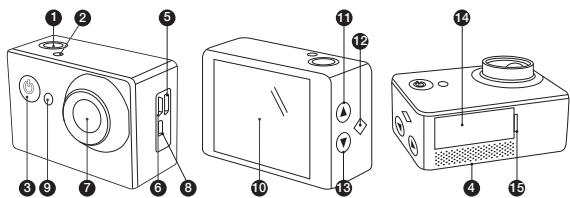
Fonctions
- Bouton OK/déclencheur
- Indicateur de fonctionnement supérieur
- Bouton d'alimentation mode
- Microphone intégré
- Emplacement carte micro-SD
- Entre micro-USB 7. Objectif 8. Sortie micro-HDMI
- Indicateur de charge
- Écran LCD intégré 11. Bouton « haut » 12. Haut-parleur intégré 13. Bouton « bas »/Wi-Fi 14. Couvercle de la batterie
- Loquet du couvercle de la batterie
Contenu du coffret
- Caméra d'action Kitvision 4K
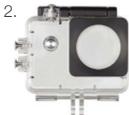
- Boîtier étanche 30m
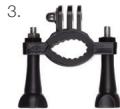
- Support pour vélo
- Clip de raccordement et de fixation
- Adaptateur pour trépied à filetage 1/4"
- Adaptateur pour trépied à filetage 1/4
- Raccord de fixation
- Adaptateur
- Support adhesif pour surfaces incurvées
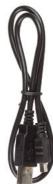
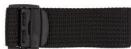
- Support adhesif pour surfaces planes 11.2 adhesifs 3M 12. Cable USB 13. Sangles de fixation sur casque ventilé
- Guide d'utilisation


11.
12.
13.


10.


Allumer et redémarrer l'appareil
- Appuyez longuement sur le bouton d'alimentation/mode (3) pour allumer l'appareil. L'indicateur de fonctionnement supérieur (2) s'allumera en rouge.
- Appuyez longuement sur le bouton d'alimentation/mode (3) pour éteindre l'appareil.
Chargement de la batterie
La tara est dotée d'une batterie au lithium rechargeable. Veuillez charger complètement la batterie avant utilisation.
- Éteignez l'appareil.
- Connectez le connecteur micro-USB du câble USB à l'appareil et l'autre extrémité au port USB d'un ordinateur/chargeur secteur.
- L'indicateur de charge (9) reste allumé en bleu lors de la charge.
- Une fois complètement chargé, l'indicateur de charge (9) s'éteindra.
Remarque: Le corps de l'appareil peut devenir chaud après une utilisation prolongée. Il s'agit d'un comportement normal.
Insertion d'une carte mémoire
La caméra d'action Escape ne possède pas de mémoire interne. Vous devez insérer une carte micro-SD (32 Go max., non incluse) dans l'appareil pour pouvoir enregistrer des vidéos ou prendre des photos.
- Assurez-vous que l'appareil est éteint.
- Insérez votre carte mémoire dans l'emplacement de la carte micro-SD (5).
- L'appareil fonctionne au format de système de fichiers FAT32. Si la carte micro-SD est incompatible, elle devra être formatée.
- Pour formater correctement la carte, consultez le paragraphe « Modifier les réglages de l'appareil » plus loin dans ce manuel et suivez les instructions données dans « Réglages généraux »
Sélectionner un mode de fonctionnement de l'appareil. L'appareil dispose de 8 modes différents : Mode vidéo, mode photo, mode rafale, mode retardateur, mode intervalle, lecture de vidéo, lecture de photo et mode réglages.
| HD | Mode video | Pour enregistrer des séquences video |
| Mode photo | Pour prendre des photos | |
| Mode rafale | Prend une série de 3/5/10 photos | |
| Mode retardateur | Prend une photo après une période de temps définie | |
| Mode intervalle | Prend une photo à intervalle fixe jusqu'à ce que la fonction soit désactivée (sélection dans le menu de réglages) | |
| Lecture video | Permet de visionner les photos enregistrées | |
| Lecture photo | Permet de visionner les photos enregistrées | |
| Mode régles | Pour modifier les régles de l'appareil |
Utilisation du mode vidéo
- Allumez l'appareil, il entrera en mode video. S'il se trouve dans un autre mode, appuyez sur le bouton d'alimentation/mode (3) jusqu'à entrer en mode video.
- Utilisez l'écran LCD intégré (10) pour visionner votre plan puis appuyez sur le bouton OK/déclencheur (1) pour commencer à enregistrer.
- Pendant un enregistrement, l'indicateur de fonctionnement supérieur (2) clignotera, une icône vidéo rouge s'affichera à l'écran LCD (10) ainsi que la durée de l'enregistrement.
- Appuyez de nouveau sur le bouton OK/déclencheur (1) pour arrêter l'enregistrement.
Remarque: L'appareil arrêtera et sauvegardera automatiquement l'enregistrement si la carte mémoire est pleine ou si la batterie est épuisée.
Enregistrer une vidéo avec le son
Si vous utilisez l'appareil avec le boîtier étanche, le son sera enregistré même s'il est moins audible. Pour obtenir une qualité audio, il est préférible d'utiliser l'appareil sans le boîtier étanche. Dans ce cas, veuillez faire attention et assurez-vous de ne pas le mettre en contact avec de l'eau.
Utilisation du mode photo
- Allumez l'appareil puis appuyez une fois sur le bouton d'alimentation/mode (3) pour sélectionner le mode photo.
- Utilisez l'écran LCD intégré (10) pour visionner votre plan puis appuyez sur le bouton OK/déclencheur (1) pour prendre une photo.
- Une fois la photo prise, l'appareil émettra un son de « déclencheur » et l'écran LCD (10) intégré clignotera une fois.
Utilisation du mode rafale
- Allumez l'appareil puis appuyez deux fois sur le bouton d'alimentation/mode (3) pour sélectionner le mode rafale.
- Utilisez l'écran LCD intégré (10) pour visionner votre plan puis appuyez sur le bouton OK/déclencheur (1) pour prendre trois photos. La caméra émettra une série de sons de « déclencheur » et l'écran LCD intégré (10) s'éteindra pendant la séquence.
Utilisation du mode retardateur
- Allumez l'appareil puis appuyez deux fois sur le bouton d'alimentation/mode (3) pour sélectionner le mode retardateur.
- Utilisez l'écran LCD intégré (10) pour visionner votre plan puis appuyez sur le bouton OK/déclencheur (1) pour activer le retardateur. L'écran LCD intégré (10) clignotera et le compte à rebours démarrera avec un bip sonore. Une fois le compte à rebours écoulé, l'écran LCD intégré (10) s'éteindra et la caméra émettra un son de « déclencheur ».
Utilisation du mode intervalle
- Allumez l'appareil puis appuyez sur le bouton d'alimentation/mode (3) pour sélectionner le mode réglés.
- Faites défiler le menu de réglages vers le bas et sélectionnez « Time Lapse » (intervalle de temps), utilisez cette option pour sélectionner l'intervalle de temps entre chaque photo.
- Retournez au menu de réglages et sélectionnez « Continuous Lapse » (Intervalle continu) puis sélectionnez « ON » (active).
- Sortez du menu de réglages en le faisant défiler vers le haut ou vers le bas jusqu'à ce que la croix en haut à droite soit en surbrillance puis appuyez sur le bouton OK/déclencheur (1) pour sortir.
- Appuyez trois fois sur le bouton d'alimentation mode (3) pour sélectionner le mode intervalle.
- Utilisez l'écran LCD intégré (10) pour visionner votre plan puis appuyez sur le bouton OK/déclencheur (1) pour activer la série de photos à intervalle. À chaque intervalle fixe, l'écran LCD intégré (10) s'eteindra et laamera émettra un son de « déclencheur »/un bip sonore.
- La caméra continue de prendre des photos à chaque intervalle tant que le mode n'est pas désactivé en appuyant de nouveau sur le bouton OK/déclencheur (1).
Utilisation du mode lecture
- Allumez l'appareil et appuyez sur le bouton « haut » (11) puis choisissez la lecture de vidéos ou de photos, appuyez ensuite sur le bouton OK/déclencheur
- Pour naviguer dans les fichiers, utilisez le bouton « haut » (11) ou le bouton « bas »/Wi-Fi (13).
Visualiser des fichiers vidéo
- Une fois un fichier video sélectionné, appuyez sur le bouton OK/déclencheur (1) pour le lire.
- Pendant la lecture du fichier video, vous pouvez rembobiner en appuyant sur le bouton « haut » (11) ou avancer la video en appuyant sur le bouton « bas »/Wi-Fi (13).
- Il est possible de mettre en pause la lecture vidéo en appuyant sur le bouton OK/déclencheur (1).
- Appuyez sur le bouton d'alimentation/mode (3) pour revenir à l'écran de sélection lorsque le fichier vidéo a été mis en pause ou lorsque sa lecture est terminée.
Retirer la batterie
- Soulevez le couvercle de la batterie (14) en soulevant le loquet du couvercle de la batterie (15).
- Tirez sur l'onglet de la batterie pour déplacer la batterie rechargeable.
Réglages généraux
- Pour entrer dans le menu des réglages généraux, allumez l'appareil et appuyez quatre fois sur le bouton d'alimentation/mode (3) pour entrer dans le mode de réglages, appuyez ensuite sur le bouton OK/déclencheur.
- Utilisez le bouton « haut » (11) et le bouton « bas »/Wi-Fi (13) pour naviguer dans le menu.
- Utilisez le bouton OK/déclencheur (1) pour entrer dans une option. Dans le menu des réglages généraux, vous trouverez les options suivantes :
| Menu | Fonction |
| Video Resolution (Résolution video) | Cette fonction vous permet de modifier la résolution de l'enregistrement video. Sélectionnez une taille video plus petite pour réduire la taille des fischiers ou augmenter la taille des fischiers video pour oblérer une catégorie qualité [4K (10 ips)/[2,7K (15 ips)/[1080P (60 ips)/[1080P (30 ips)/[720P (120 ips)/[720P (60 ips)] |
| Looping video (Boucle video) | Pour enregistrer une video en boucle de 10 minutes [Déactual]/[Activer] |
| Time Stamp (Horodatage) | Cette fonction peut être utilisé pour ajouter la date et l'heure aux vidés enregistrées [Déactual]/[Date]/[Date & heures] |
| Exposure (Exposition) | Pour changer l'exposition du mode video [-2,0]/[-1,7]/[-1,3]/[-1,0]/[-0,7]/[-0,3]/[0]/[+0,3]/[+0,7]/[+1,0]/[+1,3]/[+1,7]/[+2,0] |
| Resolution (Résolution) | Cette fonction permet de modifier la résolution photo en fonction de la qualité souhaïée. [12MP]/[8MP]/[5MP]/[4MP] |
| Burst Photo (Photo en rafale) | [Activer, 3 photos en rafale] |
| Time Lapse (intervalle de temps ) | Pour désirer la durée du compte à rebours en mode retardateur ou la durée de l'intervalle en mode intervalle lorsque le mode continu est activé [2s]/[3s]/[5s]/[10s]/[20s]/[30s]/[60s] |
| Continuous Lapse (Intervalle continu) | Activé ce mode pour autoriser le mode intervalle, changer la durée des intevalles à partir du menu intervale [Déactiver]/[Activer] |
| Power Frequency (Fréquence) | Pour changer la fréquence de l'apparéil [50Hz]/[60Hz]/[Auto] |
| Language (Langue) | Pour changer la langue de l'apparéil [Anglais]/[Chinois traditionnel]/[Italien]/[Espagnol]/[Portugais]/[Allemand]/[Néerlandais]/[Français]/[Tchèque]/[Polonais]/[Turqu]/[Russe]/[Japonais]/[Corée]/[Thaï] |
| Date and Time (Date et heures) | Si la fonction d'horodatage est activée, vous nevez vous assurer que la date et l'heure régées sont correctes. Utilisitez les boutons « haut » et « bas » pour séLECTIONner une valeur et appuyez sur le bouton OK/déclenchéur pour poursuivre |
| Sound Indicator (Indicateur sonore) | Pour changer les effets sonores : Déclencheur [Activer/Déactiver], Demarrage [Déactiver, 1, 2, 3], Bip [Activer/Déactiver], Volume [0, 1, 2, 3] |
| Upside Down (Rotation) | Pour activer la rotation à 180° rotate ; une fois tourné, l'apparèil tournera automatiquement la prise de photo ou l'enregistrement de photo [Activer]/[Désactiver] |
| Screen Saver (Économisér d'écran) | Pour activer l'économisér d'écran et économiser de l'énergie [Désactiver]/[1 min]/[3 min]/[5 min] |
| Power Saver (Economie d'énergie) | Cette fonction permet de modifier la durée d'inactivité avant d'entre en mode veille [Désactiver]/[1 min]/[3 min]/[5 min] |
| Format (Formater) | Pour formater le stockage de l'appareil, cela effacera le contente enregistré sur votre carte micro-SD et créé un système de stockage FAT32 [Non]/[Oui] |
| Reset (Réinitialisation) | Pour faire revenir l'appareil aux réglages d'usine/par défaut standard [Non]/[Oui] |
| Version (Version) | Sélectionné cette option pour visualiser le nombre de modèle et la version du micrologiciel |
Utilisation de la connexion wi-fi
Avec la fonction Wi-Fi intégrée de l'Escape 4KW, vous pouvez utiliser votre appareil intelligent pour télécommander l'appareil, lire les fichiers et télécharger les fichiers sur votre téléphone.
Téléchargement de l'application wi-fi
- L'application Wi-Fi est disponible en téléchargement gratuit sur les boutiques en ligne « Apple App Store™ » et « Google Play Store™ ». Utilisateurs sous Android : Entrez dans le Google Play storeTM, recherchez « Ez iCam », téléchargez et installez l'application, suivez ce manuel pour vous connecter à la fonction Wi-Fi et l'utiliser. Utilisateurs d'iPhone : Entrez dans l'Apple App storeTM, recherchez « Ez iCam », téléchargez et installez l'application, suivez ce manuel pour vous connecter à la fonction Wi-Fi et l'utiliser.

Appareillage de la machine avec votre appareil
- Allumez l'appareil et appuyez sur le bouton « bas »/Wi-Fi (13).
- L'écran LCD intégré (10) affichera le message « Waiting for Wi-Fi connection... » (connexion Wi-Fi en attente...).
- Cherchez un réseau Wi-Fi sur votre Smartphone/tablette, sélectionnez le réseau « ICAM-Escape 4KW », saisissez le mot de passe « 1234567890 » pour continuer.
- Une fois l'appareil connecté, l'écran LCD intégré (10) entrera en mode veille. Si vous appuyez sur le bouton de la caméra alors qu'elle est en mode Wi-Fi, elle se déconnectera de votre appareil.
- Ouvrez l'application « Ez iCam », l'écran principal de l'application s'affichera (Figure 1) et « Sports Cam » apparaitra dans la liste des appareils. Appuyez sur l'appareil pour entrer dans les commandes de la caméra. Si l'appareil n'apparait pas dans la liste, lancez une recherche en appuyant sur le bouton rafraîchir/+ en haut à droite.
Utilisation de la connexion wi-fi pour les enregistrements vidéos
Écran principal de l'application Apple (Figure 1)
Écran vidéo de l'application Apple (Figure 2)
Utilisation de la connexion wi-fi pour prendre des photos
Écran photo de l'application Apple (Figure 3)
Utilisation de la connexion wi-fi pour la lecture de fichier
- Appuyez sur l'icône de la visionneuse de fichier dans le mode photo ou vidéo pour entrer dans la galerie de fichiers.
- Sur les appareils Apple, utilisez la barre de bascule supérieure pour basculer entre gallery de photos et la gallery de videos. Sur les appareils Android, les fichiers photo et video seront affichés dans une gallery, les videos auront une icone de video dans le coin inférieur gauche de la vignette.
- Pour visualiser simplement une photo, sélectionnez un fichier photo. Il sera affiché en plein écran.
- Pour visionner un fichier vidéo, vous devez d'abord télécharger le fichier sur votre appareil, l'application ne prenant pas en charge le streaming vidéo, suivez les étapes de téléchargement ci-dessous.
Visionneuse de fichier de l'application Apple (Figure 4)
Utilisation de la connexion wifi pour télécharger des fichiers
- Pour sélectionner les fichiers à télécharger, appuyez sur « Select » (sélectionner) en haut à droite de l'écran.
- Appuyez sur chaque fichier que vous souhaitez télécharger.
- Une fois les fichiers sélectionnés, appuyez sur l'icône de téléchargement en bas à droite de l'écran pour télécharger les fichiers sur l'écran principal de l'application Apple (Figure 1), les fichiers peuvent maintenant être visionnés hors ligne (la qualité des fichiers sera réduite). Une fenêtre pop-up apparaitra pour vous informer de la progression du téléchargement.
- Sur l'écran principal de l'application Apple (Figure 1), appuyez sur l'icône de la galerie pour visionner les fichiers téléchargés. Pour les télécharger sur la visionneuse de fichiers de votre Smartphone/tablette, suivez les étapes de téléchargement décrites ci-dessus.
Utilisation de la connexion wifi pour effacer des fichiers
- Pour sélectionner les fichiers à effacer, appuyez sur « Select » (sélectionner) en haut à droite.
- Appuyez sur chaque fichier que vous souhaitez effacer.
- Une fois les fichiers à effacer sélectionnés, appuyez sur l'icône corbeille en bas à gauche pour effacer les fichiers de la carte micro-SD de laamera.
Connecter l'appareil à un téléviseur HD
- Connectez l'extrémité micro-HDMI d'un cable HDMI/HDMI (non fourni) à la sortie micro-HDMI de l'appareil (8), branchez l'autre extrémité du câble au port HDMI du téléviseur HD.
- Allumez le téléviseur HD et sélectionnez la bonne source HDMI.
- Suivez les instructions pour les fichiers (page 14).
- À la fin de la vision, éteignez l'appareil et le téléviseur HD avant de retirer le câble HDMI.
Remarque: L'écran du téléviseur reflètera les informations de l'écran de la caméra.
Connecter l'appareil à un ordinateur
Il est possible de télécharger de deux façons les fichiers de la carte micro-SD de l'appareil vers un ordinateur :
- en insérant la carte micro-SD dans un lecteur de carte
- en connectant l'appareil à un ordinateur à l'aide du cable micro-USB fourni
Connecter l'appareil à un ordinateur avec le câble USB
- Connectez une extrémité du câble USB fourni à l'entrée micro-USB de laamera (6) et l'autre extrémité au port USB de l'ordinateur, puis allumez laamera.
- Allumez laamera. « Connecting » (connexion) s'affichera sur l'écran LCD intégré (10).
- Ouvrez [My Computer] (mon ordinateur) ou [Windows Explorer®] sur votre PC. Le périphérique « Removable Disk » (Disque amovible) apparaitra dans la liste des lecteurs. Double-cliquez sur l'icone « Removable Disk » (Disque amovible) pour visualiser son contenu. Les fichiers enregistrés sur la camera sont situés dans les dossiers « PHOTO » et « VIDEO »
- Copiez ou effacez les fichiers souhaités sur votre PC.
Boîtier étanche
Laamera d'action Escape 4KW est fournie avec un boîtier étanche pouvant aller jusqu'à 30 mètres. Lorsque l'appareil est utilisé dans un environnement où de l'eau est présente, utilisez le boîtier étanche. Il est recommandé d'utiliser le boîtier à chaque fois pour des raisons de protection.
Utiliser le boîtier étanche
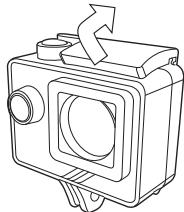
- Ouvrez le boitier étanche en relâchant le clip sur le dessus du boitier. Pour ce faire, tirez l'avant du clip en arrêté et retirez l'appareil.
- Insérez correctement l'appareil de manière à ce que le boitier se ferme facilement et soit hermétique.
- Actionnez de nouveau le clip pour refermer le boîtier pour garantir son étanchéité.
- Pour utiliser l'appareil, utilisez les boutons à ressort du boîtier externe étanche.
Monter les accessoires
Afin d'utiliser l'appareil pour diverses activités d'extérieur, nous avons prévu trois différents supports.
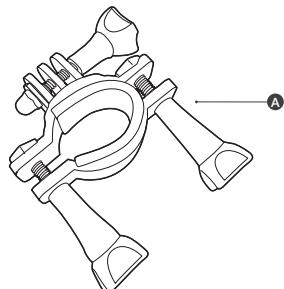
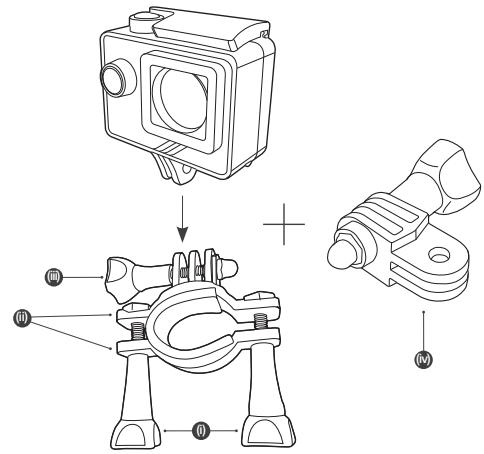
- Le support (A) est utilisé pour fixer l'ordinateur sur le guidon d'un vélo :
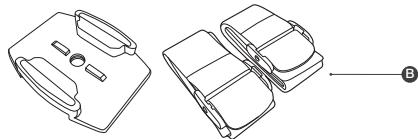
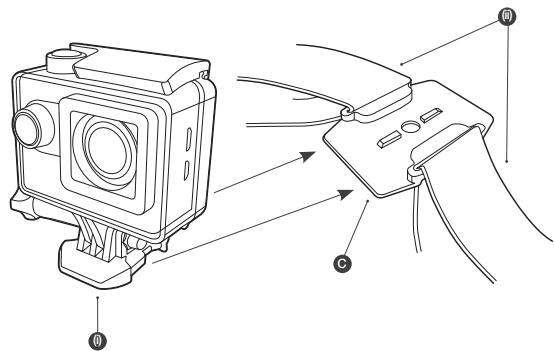
- Le support de montage (B) met en œuvre une fixation adhésive pour recevoir l'appareil et les sangles fournies pour le fixer sur un casque ventilé :
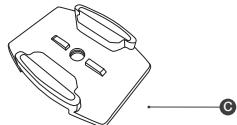
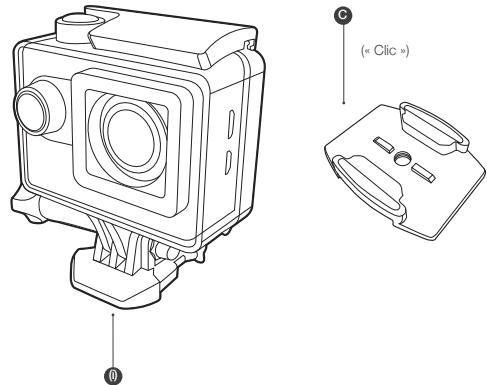
- Les supports adhésifs (C) sont utilisés pour fixer l'appareil sur des surfaces lisses, planes ou incurvées :
Fixer l'appareil à un vélo
- Dévissez les deux vis (i) et placez les deux moitiés (ii) du support de montage pour vélo (A) autour de l'emplacement désiré sur le vélo.
- Remontez les vis (i) et serrez-les jusqu'à ce que le support se maintienne fermement en place.
- Retirez la vis du haut du support (iii) et insérez l'appareil (dans son boîtier étanche) dans l'emplacement prévu, remontez la vis et serrez bien pour le fixer fermement.
- Si vous souhaitez utiliser une barre orientée vers l'avant, utilisez un adaptateur (iv) entre l'appareil et le support de montage pour vélo, pour vous assurer que l'appareil est orienté vers l'avant.
Fixer l'appareil sur un casque ventilé
- Montez l'appareil sur le clip de montage (i).
- Faites passer les sangles fournies dans les boucles du support adhésif pour surfaces planes ou incurvées (ne retirez pas la pellicule adhésive) (ii).
- Montez l'ensemble dans le support avec les sangles en le faisant glisser jusqu'à ce qu'il soit bien encastré.
- Après avoir monté correctement l'appareil dans le support, utilisez les sangles pour le fixer sur le casque. Réglez la longueur des sangles en fonction de la taille du casque, puis poussez les clips en place pour serrer les sangles.
Fixer l'appareil sur un plateau ou une surface plane
- Vérifie que la surface est propre et sèche avant d'appliquer le support adhésif.
- Décollez le papier adhésif et collez le support à la position souhaitée.
- Montez l'appareil sur le clip de montage (i).
- Attachez l'appareil à la monture adhésive (C) et le faisant glisser jusqu'à entendre un déclic.
| Écran | 2 pôces |
| Objectif | Objectif très grand angle 170° |
| Options de langue | [Anglais]/[Chinois traditionnel]/[Italien]/[Espagnol]/[Portugais]/[Allemand]/[Néerlandais]/[Français]/[Tchéque]/[Polonais]/[Turquè]/[Russe]/[Japonais]/[Coréen]/[Thai] |
| Résolution video | Amélioré 4K @ 10 ips/amélioré 2.7k @ 15 ips/1080p @ 60 ips/1080p @ 30 ips/720p @ 120 ips/720p @ 60 ips |
| Format video | MOV |
| Résolution photo | Améliorée à [12MP]/[BMP]/[5MP]/[4MP] |
| Stockage | Micro-SD (jusqu'à 64 GB) Classe 10 recommendée |
| Modes photo | Photo unique/retardateur/rafale/intervalle |
| Fréquence | 50/60 Hz |
| Ports d'entrée | Micro-HDMI, Micro-USB |
| Capacité de la batterie | 1050 mAh |
| Consommation électrique | 650 mA à 3,7 V |
| Temps d'enregistrement entre deux charges | 90 minutes environ (avec les réglages les plus élevés) |
| Imperméable | 30 m |
| Dimensions (mm) | 59,27 (H) x 41,13 (I) x 29,28 (P) |
| Poids | 61 g |
Entretien de votre armoire d'action escape 4KW
- Mettre l'appareil en contact avec de l'eau, à moins qu'il soit monté dans le boîtier étanche fourni
- Faire tomber l'appareil car votre garantie en sera invalidée
- Ouvrir l'appareil. Aucune pièce à l'intérieur de l'appareil n'est réparable par l'utilisateur.
- Exposer l'appareil à des températures extrêmes ou des changements de température rapides (de froid à chaud ou vice-versa)
A FAIRE
- Nettoyer l'appareil avec un chiffon doux sec et sans détergent
- Nettoyer le boîtier de l'appareil après qu'il ait été plongé dans l'eau (en particulier l'eau de mer) avec de l'eau douce
- Utiliser un chiffon doux et sec pour essuyer les surfaces de l'appareil et le placer dans un endroit frais et aéré pour le sécher
Dépannage
Nous espérons vous avoir donné toutes les informations dont vous avez besoin pour commencer, mais si vous rencontrez un problème, n'hésitez pas à nous contacter à l'adresse : support@kitvision.co.uk ou visitez www.kitvision.co.uk
Veuillez ne pas essayer d'ouvrir ce produit. Il n'y a aucune pièce réparable par l'utilisateur à l'intérieur du produit, en particulier si celui-ci dispose d'une batterie non remplaçable intégrée, ne tentez pas d'accéder ou de retirer la batterie, car cela pourrait entraîner des blessures et endommager le produit.
Toute tentative pour ouvrir ou réparer le produit annule toutes les garanties
Nous nous excusons pour tout inconvenience dû à des incohérences mineures dans ce manuel, qui ont pu se produire à cause de l'amélioration et du développement continu du produit.