MODE D'EMPLOI PIXMA TS5051 CANON
Utilisation de ce manuel en ligne. 9
Marques et licences. 10
Fonctionnement élémentaire. 19
Impression de photos à partir d'un ordinateur 20
Copie. 25
Impression de photos. 29
Gestion du papier, des originaux, des cartouches d'encre, des cartes mémoire, etc. 33
Chargement du papier 34
Chargement de papier ordinaire/photo. 35
Chargement des enveloppes. 40
Chargement des originaux. 44
Chargement d'originaux sur la vitre d'exposition. 45
Chargement selon l'utilisation 47
Originaux pris en charge. 50
Comment enlever/fixer le Couvercle du scanner. 51
Insertion de la carte mémoire. 53
Avant d'insérer la carte mémoire. 54
Insertion de la carte mémoire. 56
Retrait de la carte mémoire. 58
Remplacement des cartouches d'encre. 59
Remplacement des cartouches d'encre. 60
Vérification du niveau d'encre sur l'écran LCD. 66
Contrôle du niveau d'encre à l'aide des voyants d'encre. 67
Entretien 69
Si l'impression est pale ou irregularere. 70
Procedure d'entretien. 71
Impression du motif de vérification des buses 74
Examen du motif de vérification des buses. 76
Nettoyage de la tete d'impression. 78
Nettoyage en profondeur de la tete d'impression. 80
82
Nettoyage 85
Nettoyage des rouleaux d'entrainment du papier 86
Nettoyage de l'intérieur de l'imprimante (nettoyage de la platine inférieure). 88
Aperçu 91
Sécurité 93
Précautions de sécurité. 94
Informations sur les réglementations. 96
WEEE (EU&EEA). 98
Principaux composants etutilisation. 108
Principaux composants. 109
Face avant. 110
Face arriere. 112
Vue de l'intérieur. 113
Panneau de contrôle. 114
Alimentation 115
Vérification que la machine est sous tension. 116
Mise sous tension/hors tension de l'imprimante. 117
Vérification de la prise secteur et du cordon d'alimentation 119
Débranchement de l'imprimante. 120
Écran LCD et panneau de contrôle. 121
Modification des paramètres 123
Modification des paramètres de l'imprimante depuis votre ordinateur (Windows). 124
Changement des options d'impression. 125
Enregistrement d'un profil d'impression fréquement utilisé. 127
Gestion de l'alimentation de l'Imprimante. 129
Modification du mode de fonctionnement de l'Imprimante. 131
Modification des paramètres à partir du Panneau de contrôle. 133
Modification des paramètres à partir du Panneau de contrôle. 134
Configuration des éléments sur le panneau de contrôle. 136
Param. impr. 137
Paramètres réseau. 139
Paramètres utilisateur périph. 144
Selection de langue. 146
Mise à jour du micrologiciel. 147
Paramètres d'alimentation. 148
Réinitialiser paramètre. 149
Infos système. 150
Paramètres ECO. 151
Connexion réseau. 152
Astuces sur la connexion réseau. 153
Paramètres de réseau par défaut. 154
Une autre imprimante portant ce nom a ete trovuee. 156
Connexion à un autre ordinateur via un réseau local/Modification de la méthode de connexion (USB
replacesparréseau local). 157
Impression des paramètres de réseau. 158
Modification de la méthode de connexion au réseau sans fil. 162
Garantie d'une qualite d'impression optimale. 163
Transport de votre imprimante. 164
Restrictions legales relatives à la numérisation/copie. 166
Spcifications. 167
Types de support pris en charge. 172
Limin de chargement du papier. 174
Types de support non pris en charge. 176
Manipulation du papier 177
Impression depuis un ordinateur 178
Impression depuis le logiciel d'application (pilote d'imprimante Windows). 179
Configuration d'impression élémentaire. 180
Paramètres de papier dans le pilote d'imprimante et sur l'imprimante (Type de support). 184
Paramètres de papier dans le pilote d'imprimante et sur l'imprimante (Format de papier). 186
Les diverses méthodes d'impression. 187
Définition d'un Format page et d'une Orientation 188
Définition du nombre de copies et de l'ordre d'impression. 190
Exécution d'une impression sans bordure 192
Impression proportionnelle. 195
Impression mise en page. 198
Impression Mosaic/Poster 200
Impression recto/verso. 203
Configuration de l'impression des enveloppces. 205
Impression sur cartes postales. 207
Définition du niveau de Qualité d'impression (Personnalisée). 209
Présentation du pilote d'imprimante. 211
Canon IJ Pilote d'imprimante. 212
Instructions d'utilisation (pilote d'imprimante). 216
Description du pilote d'imprimante 218
Description de l'onglet Configuration rapide. 219
Description de l'onglet Principal 226
Description de l'onglet Configuration de la page 232
Description de l'onglet Entretien. 245
Ecran d'etat d'imprimante Canon IJ. 252
Installation des MP Drivers. 255
Impression directement depuis un smartphone ou une tablette. 256
Utilisation de l'imprimante avec la connexion directe sans fil. 257
Impression de données photo. 263
Impression de photographies sauvegardées sur une carte mémoire. 264
Paramétrage de l'impression de photos avec le panneau de contrôle. 269
Paramètres du papier 272
Copiede documents. 276
Configuration des paramètres pour la copie. 279
Numérisation à partir d'un ordinateur (Windows). 282
Utilisation de IJ Scan Utility 283
Qu'est-ce queIJ Scan Utility(logiciel du scanner)? 284
Démarrage de IJ Scan Utility 286
Utilisation de la fonction de numérisation automatique. 287
Écrans IJ Scan Utility 288
IJ Scan Utility Ecran principal. 289
Boite de dialogue Paramètres 291
Numérisation avec un logiciel d'application (ScanGear). 308
Qu'est-ce que ScanGear (pilote du scanner)? 309
Démarrage de ScanGear (pilot du scanner). 311
Numérisation en Mode de base 312
Écrans de ScanGear (pilote du scanner). 315
Onglet Mode de base. 316
Onglet Mode avancé. 324
Remarques generales (pilot du scanner). 331
Positionnement des originaux (Numérisation à partir d'un ordinateur). 333
Paramètres de numérisation réseau 335
Numérisation à partir du panneau de contrôle. 339
Transfert des données numériées sur un ordinateur à l'aide du panneau de contrôle. 340
Paramétrage de la numérisation avec le panneau de contrôle 345
Paramètres réseau et problèmes courants 349
Connexion de l'imprimante a un reseau. 351
Restrictions. 353
Problèmes de communication réseau. 355
Impossible de détector une imprimante sur le réseau 356
Impossible de détecter l'imprimante sur l'écran Vérifier paramètres d'impression pendant de la configuration (Windows). 357
Impossible de détecter l'imprimante sur l'écran Vérifier paramètres d'impression pendant la configuration du réseau sans fil (Windows) - Vérification de l'état de l'alimentation. 358
Impossible de détecter l'imprimante sur l'écran Vérifier paramètres d'impression pendant la configuration du réseau sans fil (Windows) - Vérification de la connexion réseau PC. 359
Impossible de détecter l'imprimante sur l'écran Vérifier paramètres d'impression pendant la configuration du réseau sans fil (Windows) - Vérification des paramètres de réseau sans fil de l'imprimante 360
Impossible de détecter l'imprimante sur l'écran Vérifier paramètres d'impression pendant la configuration du réseau sans fil (Windows) - Vérification de l'environnement du réseau sans fil 361
Impossible de détecter l'imprimante sur l'écran Vérifier paramètres d'impression pendant la configuration du réseau sans fil (Windows) - Vérification de l'adresse IP de l'imprimante. 363
Impossible de détecter l'imprimante sur l'écran Vérifier paramètres d'impression pendant la configuration du réseau sans fil (Windows) - Vérification des paramètres du logiciel de sécurité 364
Impossible de détecter l'imprimante sur l'écran Vérifier paramètres d'impression pendant la configuration du réseau sans fil (Windows) - Vérification des paramètres du routeur sans fil. 365
Impossible de continuer au-delà de l'écran Connexion de l'imprimante/Connector un cable. 366
Imprimante introuvable sur le réseau sans fil. 368
Problèmes de connexion réseau 370
L'imprimante devient subitone inutilisable. 371
Clé réseau inconnue. 376
Impossible d'utiliser l'imprimante après le remplacement du routeur sans fil ou la modification de ses paramètres. 378
Autres problèmes liés au réseau. 380
Vérification des informations de réseau 381
Restauration des réglages par défaut. 384
Problèmes liés à l'impression. 385
L'impression ne démarre pas 386
L'encre ne s'ecoule pas. 388
L'alimentation du papier ne se fait pas normalement/Erreur « Pas de papier » 390
Les résultats de l'impression ne sont pas satisfaisants. 393
Le papier est vierge/L'impression est floue/Les couleurs ne sont pas fidèles/Des traces blanches apparaisent. 395
Les lignes ne sont pas alignées. 398
Le papier est taché / La surface imprimée est rayée. 399
Ligne verticale pres de l'image. 403
Problèmes liés à la numérisation (Windows). 404
Problèmes liés à la numérisation. 405
Le scanner ne fonctionne pas. 406
ScanGear (pilote du scanner) ne démarre pas 407
Problèmes mécaniques. 408
L'alimentation ne fonctionne pas 409
Mise hors tension automatique. 410
Problèmes de connexion USB 411
Impossible de communiquer avec l'imprimante via USB. 412
Problèmes liés à l'installation et au téléchargement 413
Impossible d'installer les pilotes MP Drivers. 414
Mise à jour des MP Drivers dans un environnement réseau (Windows). 416
Erreurs et messages. 417
En cas d'erreur. 418
Un message apparait. 420
Listedes codes support d'erreur. 427
Listedes codes support d'erreur (bourragespapier). 429
1300 430
Bourrage papier à l'intérieur de l'imprimante. 432
- 438
- 439
1401 440
- 441
1660 442
- 443
- 444
1700 445
- 446
2900 447
2901 448
4103 449
- 450
- 451
- 452
5200 453
5B00. 454
6000 455
C000. 456
Utilisation de ce manuel en ligne
Symboles utilisés dans ce document
Utilisateurs d'appareils tactiles (Windows)
Symboles utilisés dans ce document
Avertissement
Instructions dont le non-respect peut entraîner la mort ou des blessures graves provoquées par un fonctionnement incorrect du matériel. Ces instructions doivent être respectées afin de garantir un fonctionnement sûr.
Attention
Instructions dont le non-respect peut entraîner des blessures graves ou des dommages matériels dus à un fonctionnement incorrect du matériel. Ces instructions doivent être respectées afin de garantir un fonctionnement sûr.
Important
Instructions contenant des informations importantes. Pour éviter les dépréciations et les blessures ou une utilisation inappropriée du produit, veuillez dire ces indications.
Remarque
Instructions comptant des remarques et des explications complémentaires.
Principes essentiels
Instructions dérivant les opérations de base de votre produit.
Remarque
- Les icones peuvent varier en fonction du produit utilisé.
Utilisateurs d'appareils tactiles (Windows)
Pour les opérations tactiles, vous doivent remplaner le « cli c droit » dans ce document par l'action definié dans le système d'exploitation. Par exemple, si l'action consiste à « appuyer et maintainir enforcé » dans votre système d'exploitation, utilisez cette action à la place du « cli c droit »
Marques et licences
- Microsoft est une marque déposée de Microsoft Corporation.
- Windows est une marque ou une marque déposée de Microsoft Corporation aux États-Unis et/ou dans d'autres pays.
- Windows Vista est une marque ou une marque déposée de Microsoft Corporation aux États-Unis et/ou dans d'autres pays.
- Internet Explorer est une marque ou une marque déposée de Microsoft Corporation aux États-Unis et/ou dans d'autres pays.
- Mac, Mac OS, AirPort, Safari, Bonjour, iPad, iPhone et iPod touch sont des marques d'Apple Inc., déposées aux États-Unis et dans d'autres pays. macOS, App Store, AirPrint et le logo AirPrint sont des marques commerciales d'Apple Inc.
- IOS est une marque ou une marque déposée de Cisco aux États-Unis et dans d'autres pays, et est utilisé sous licence.
- Google Cloud Print, Google Chrome, Chrome OS, Chromebook, Android, Google Play, Google Drive et Google Apps sont des marques déposées ou commerciales de Google Inc.
- Adobe, Flash, Photoshop, Photoshop Elements, Lightroom, Adobe RGB et Adobe RGB (1998) sont des marques déposées ou des marques d'Adobe Systems Incorporated aux États-Unis et/ou dans d'autres pays.
- Bluetooth est une marque de Bluetooth SIG, Inc., aux États-Unis et sous licence de Canon Inc.
- Autodesk et AutoCAD sont des marques déposées ou commerciales d'Autodesk, Inc. et/ou de ses filiales aux États-Unis et/ou dans d'autres pays.

Remarque
- Le nom officiel de Windows Vista est le système d'exploitation Microsoft Windows Vista.
Les informations suivantes s'appliquent uniquement aux produits prenatal en charge la fonction Wi-Fi.
Fonctionnement élémentaire
Impression de photos à partir d'un ordinateur
Copie
Impression de photos
Impression de photos à partir d'un ordinateur
Cette section explique comment imprimer des photos avec My Image Garden.
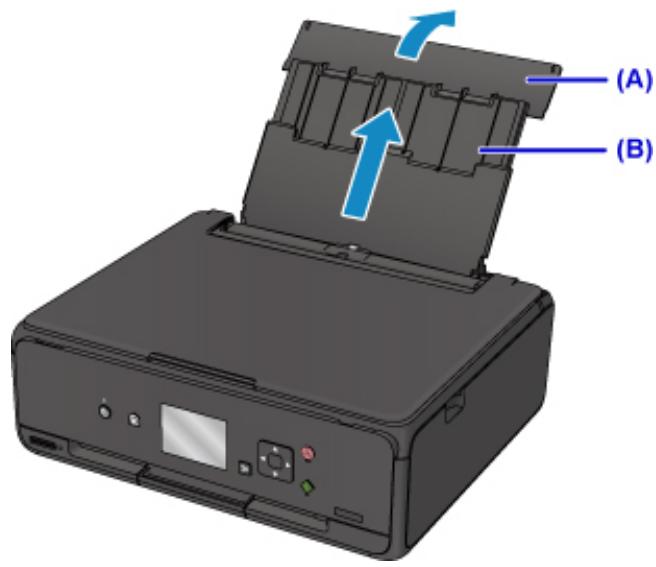
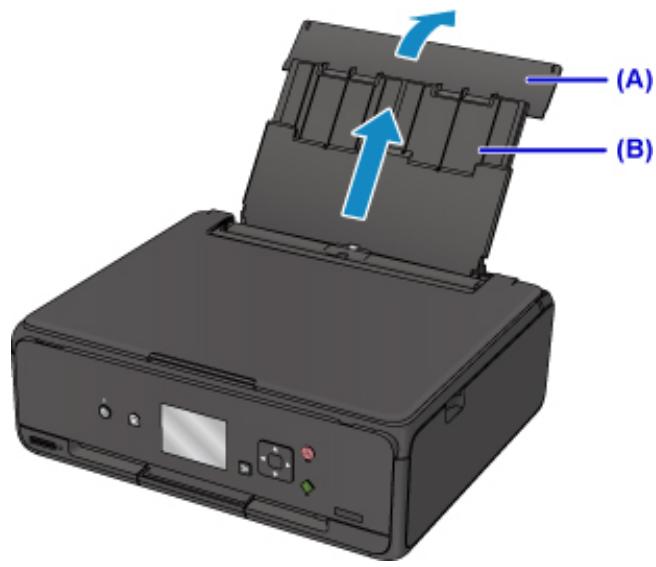
- Ouvrez le couvercle du receptacle arrêté (A), puis tirez le support papier (B) vers le haut.
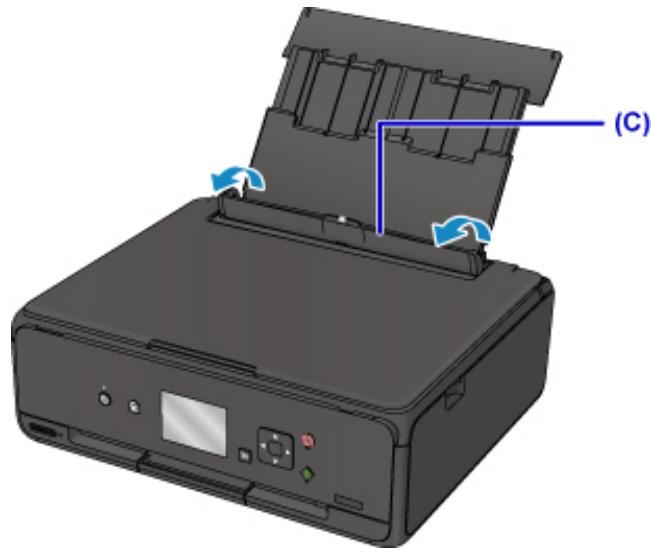
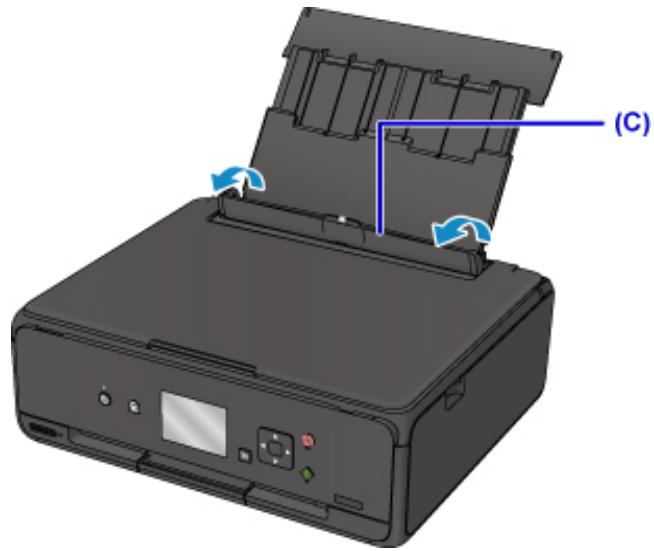
- Ouvrez le couvercle de la fente d'alimentation (C).
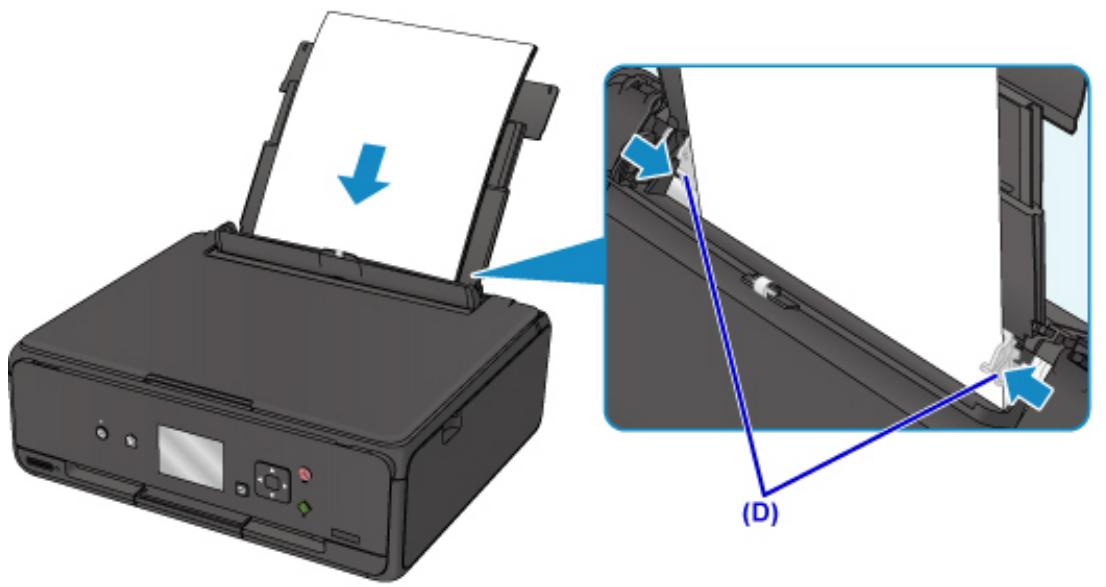
- Chargez le papier verticalement AVEC LA FACE À IMPRIMER VERS LE HAUT
- Alignez les guides papier (D) avec la largeur du papier.
- Fermez le couvercle de la fente d'alimentation (E) avec précaution.
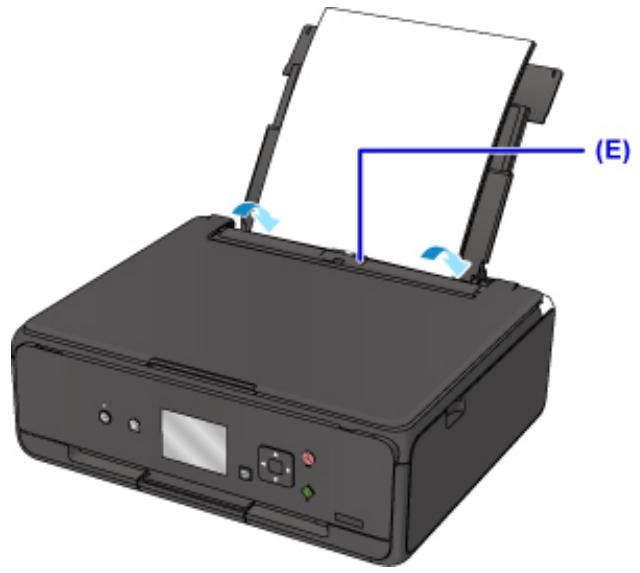
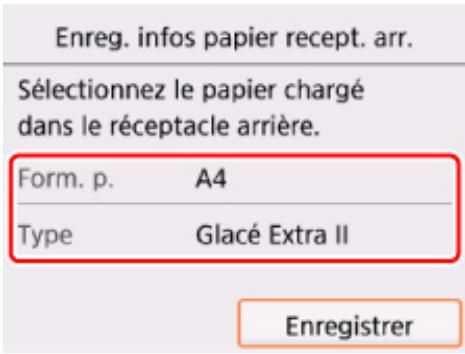
Une fois que vous avez fermé le couvercle de la fente d'alimentation, l'écran d'enregistrement des informations sur le papier pour le réceptacle arrêté s'affiche sur l'écran LCD.
- Sélectionnez la taille et le type du papier chargé dans le réceptacle arrêté dans Form. p. et Type, puis sélectionnez Enregistrer.
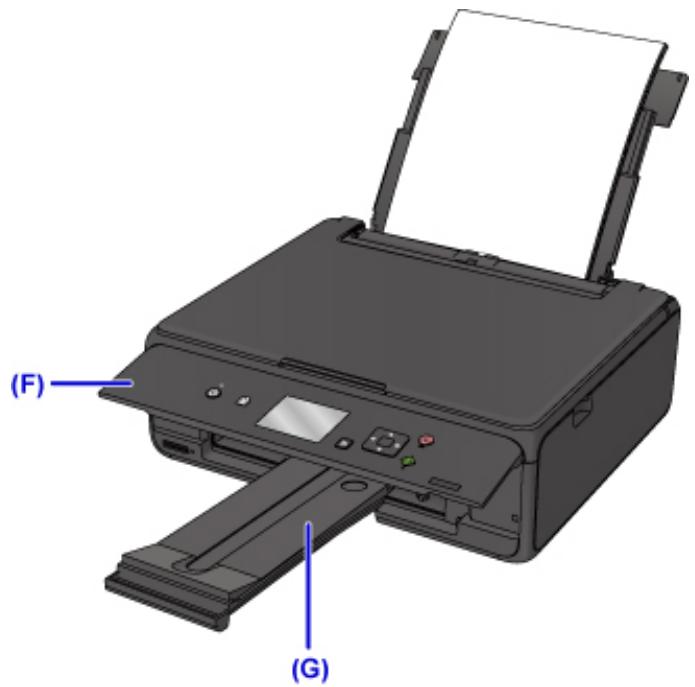
- Ouvrez le panneau de contrôle (F), puis retirez le bac de sortie papier (G).
Assurez-vous d'ouvoir le panneau de contrôle avant l'impression. Si le panneau de contrôle est fermé, l'imprimante ne lance pas l'impression.
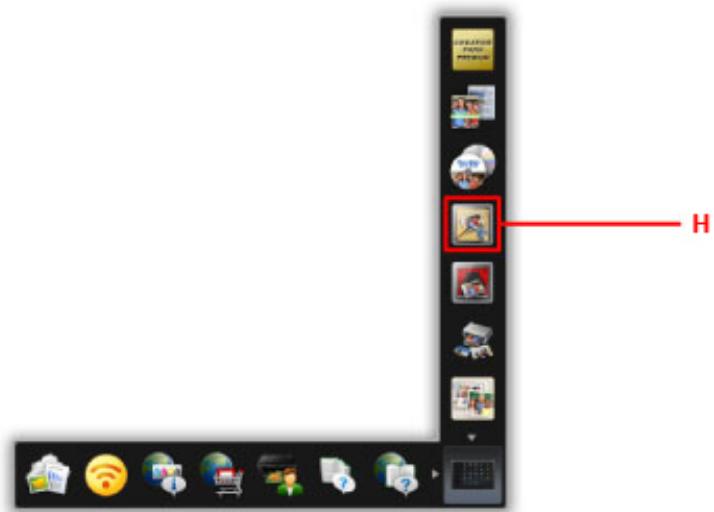
- Cliquez sur l'icone My Image Garden (H) dans Quick Menu.
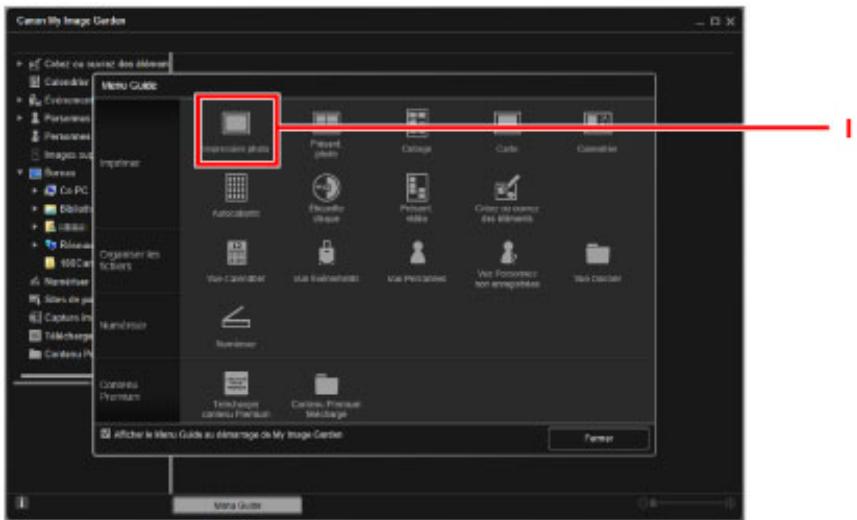
L'écran Menu Guide s'affiche.
Remarque
-
Le nombre et le type des iconônes affichées dépendent de la région, de l'imprimante ou du scanner enregistré et des applications installées.
-
Cliquez sur l'icone Impression photo (I).
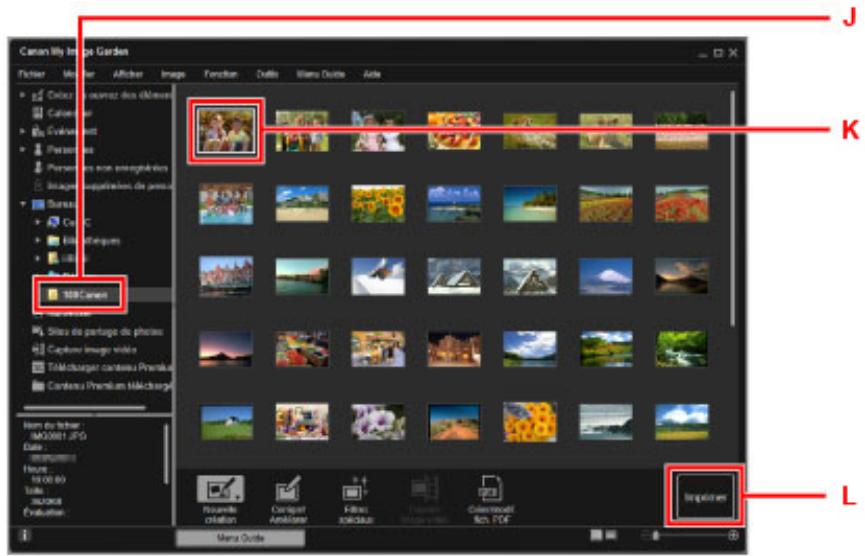
- Cliquez sur le dossier (J) contenant les photos à imprimer.
- Cliquez sur les photos (K) à imprimer.
Pour Windows :
Pour selectionner deux photos (ou plus) en meme temps, cliquez dessus tout en appuyant sur la touche Ctrl.
Pour Mac OS :
Pour selectionner deux photos (ou plus) en même temps, cliquez dessus tout en appuyant sur la touche Commande.
- Cliquez sur Imprimer (L).
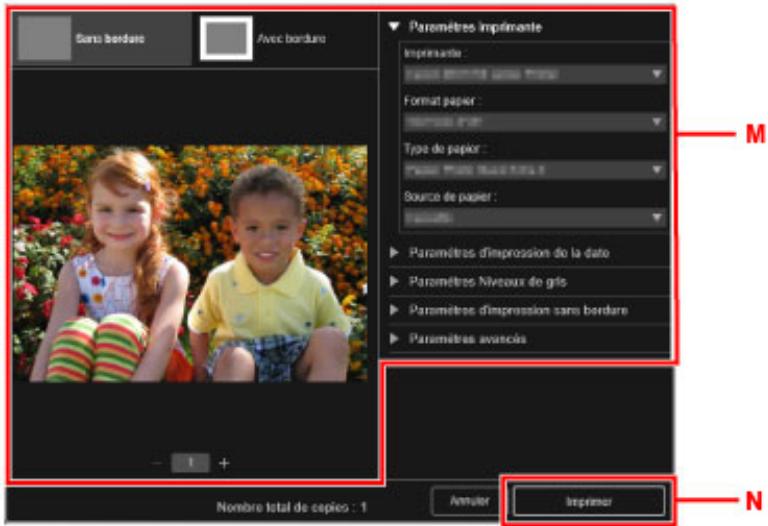
- Spécifiez le nombre de copies, le nom de votre imprimante, le type de support, etc. (M).
- Cliquez sur Imprimer (N).
Pour Mac OS :
Cliquez sur OK, puis sur Imprimer lorsque le message de confirmation apparait.

Remarque
-
My Image Garden you permit d'utiliser des images de diverses manières sur votre ordinateur, telles que des photos prises avec un apparéil photo numérique.
-
Pour Windows :
Guide My Image Garden
- Pour Mac OS :
Guide My Image Garden
Copie
Cette section explique comment placer des documents originaux et les copier sur du papier ordinaire.
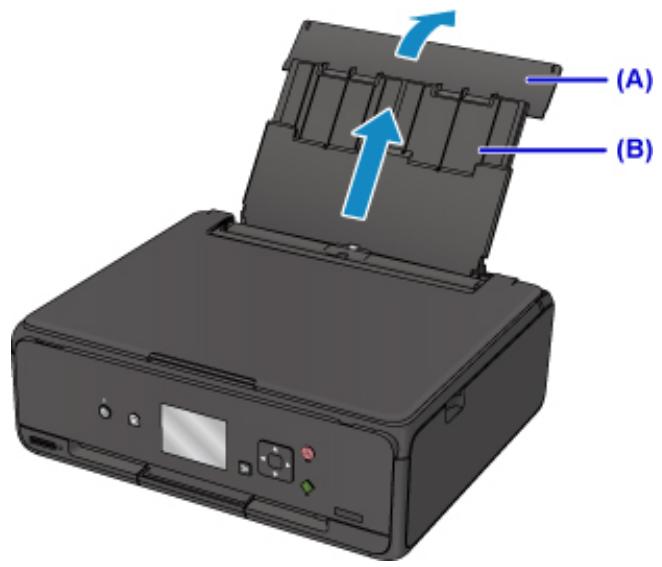
- Ouvrez le couvercle du réceptacle arrêté (A), puis tirez le support papier (B) vers le haut.
- Ouvrez le couvercle de la fente d'alimentation (C).
- Chargez le papier verticalément AVEC LA FACE À IMPRIMER VERS LE HAUT.
- Alignez les guides papier (D) avec la largeur du papier.
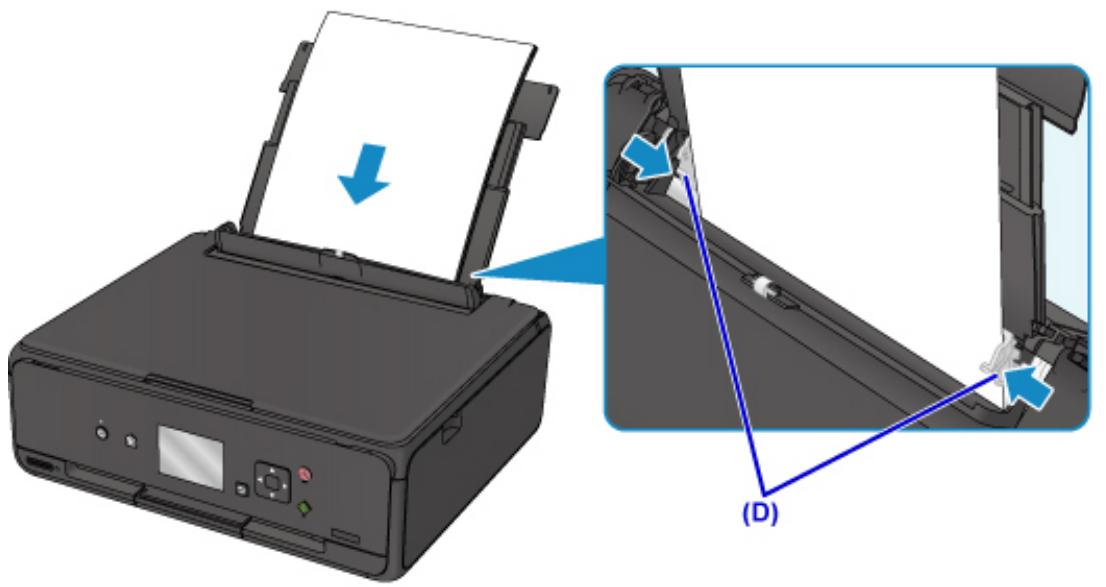
- Fermez le couvercle de la fente d'alimentation (E) avec précaution.
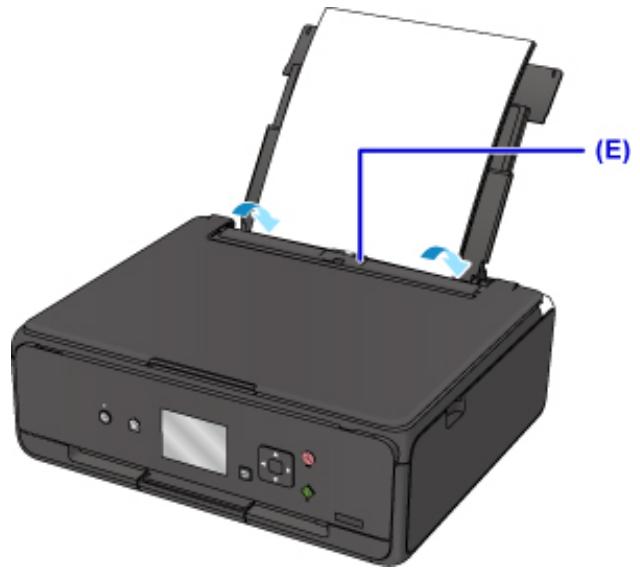
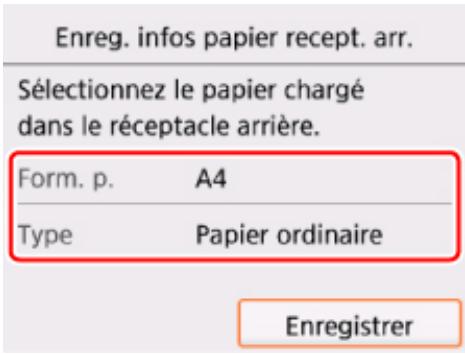
Une fois que vous avez fermé le couvercle de la fente d'alimentation, l'écran d'enregistrement des informations sur le papier pour le réceptacle arrêté s'affiche sur l'écran LCD.
- Sélectionnez la taille et le type du papier chargé dans le réceptacle arrêté dans Form. p. et Type, puis sélectionnez Enregistrer.
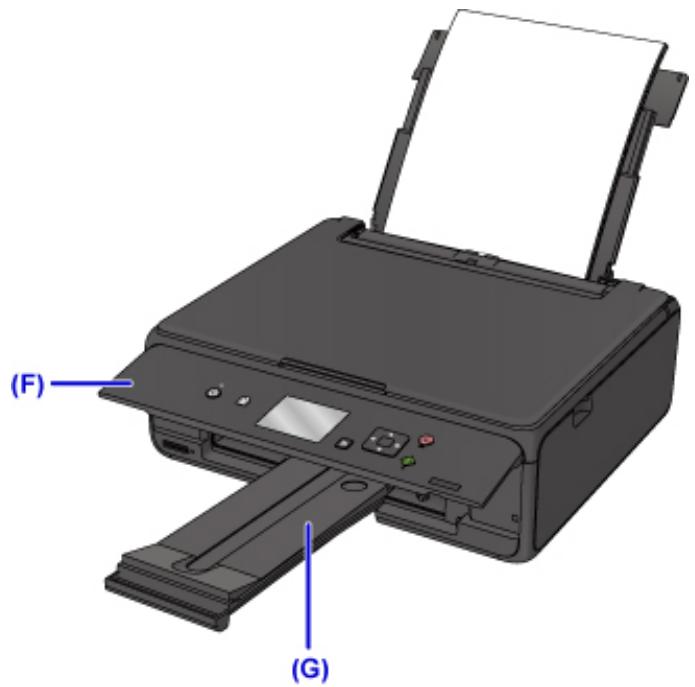
- Ouvrez le panneau de contrôle (F), puis retirez le bac de sortie papier (G).
Assurez-vous d'ouvoir le panneau de contrôle avant l'impression. Si le panneau de contrôle est fermé, l'imprimante ne lance pas l'impression.
- Appuyez sur le bouton ACCUEIL (HOME) (H).
- Sélectionnez Copie (I).
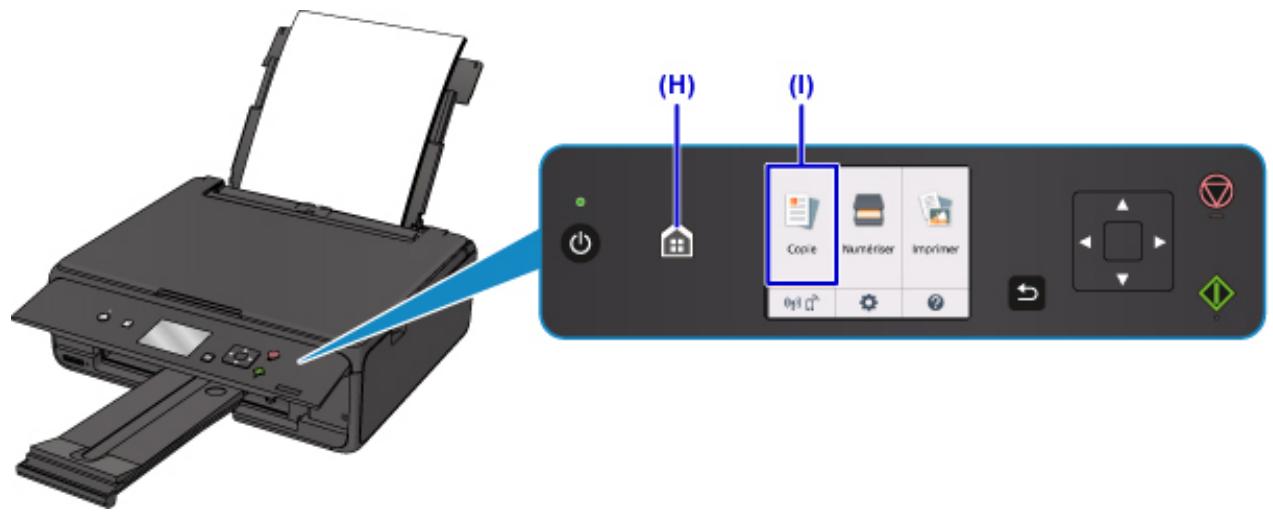
- Sélectionnez Copie standard.
-
Ouvrez le capot du scanner (J).
-
Chargez l'original FACE À COPIER VERS LE BAS et alignez-le sur le repère d'alignement (K).
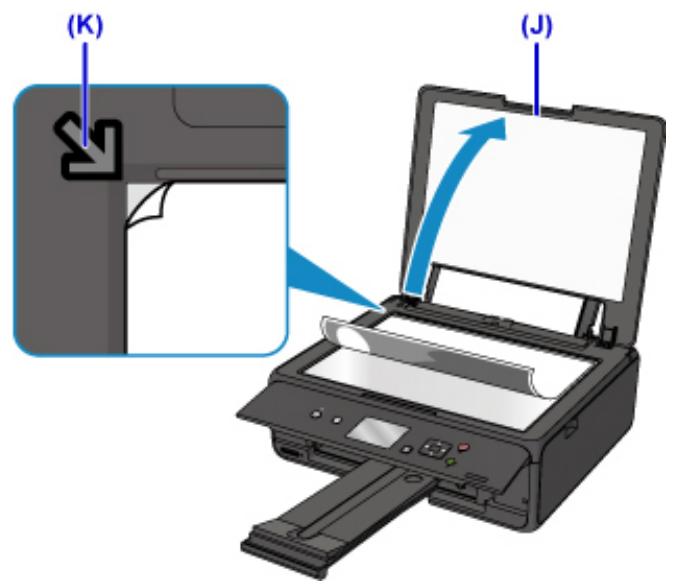
- Fermez le capot du scanner.
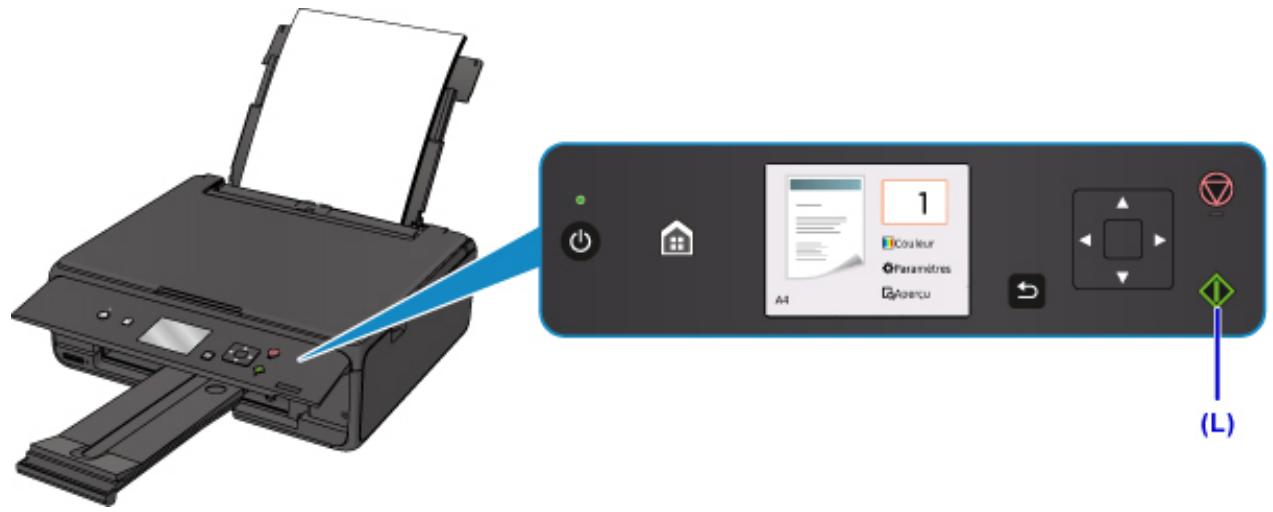
- Validate les paramètres du papier, puis appuyez sur le bouton Démarrage (Start) (L).
Important
- N'ouvrez pas le capot du scanner tant que la copie n'est pas terminée.
Remarque
- Voiture imprimante est équipée de nombreuses autres fonctions utiles de copie.
Copie
Impression de photos
Cette section explique comment imprimer des photos sur une carte mémoire.
- Ouvrez le couvercle du réceptacle arrêté (A), puis tirez le support papier (B) vers le haut.
- Ouvrez le couvercle de la fente d'alimentation (C).
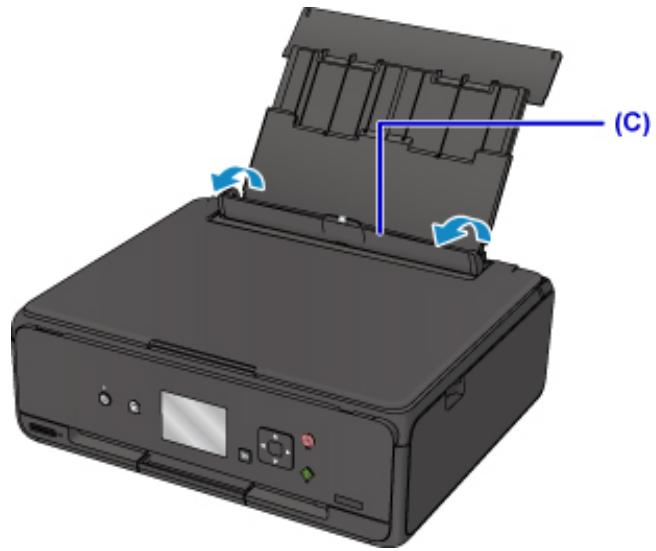
- Chargez le papier verticalément AVEC LA FACE À IMPRIMER VERS LE HAUT.
- Alignez les guides papier (D) avec la largeur du papier.
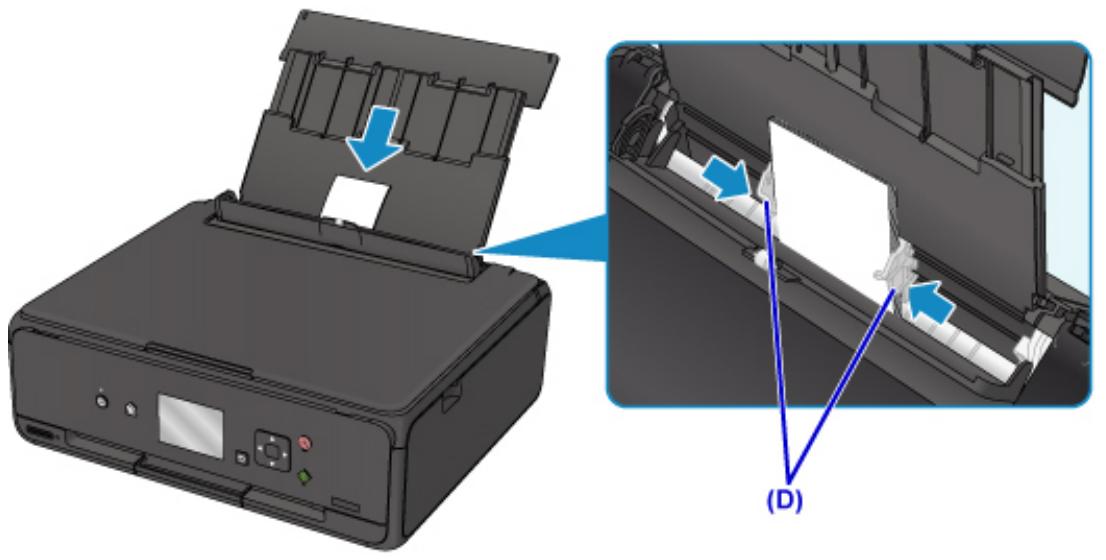
- Fermez le couvercle de la fente d'alimentation (E) avec précaution.
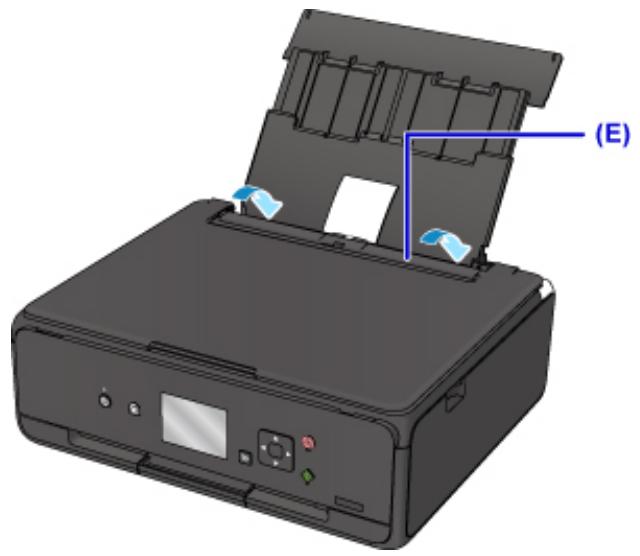
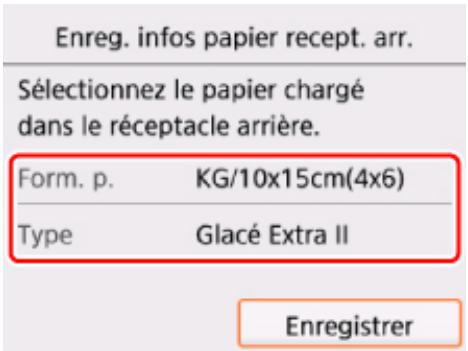
Une fois que vous avez fermé le couvercle de la fente d'alimentation, l'écran d'enregistrement des informations sur le papier pour le réceptacle arrêté s'affiche sur l'écran LCD.
- Sélectionnez la taille et le type du papier chargé dans le réceptacle arrêté dans Form. p. et Type, puis sélectionnez Enregistrer.
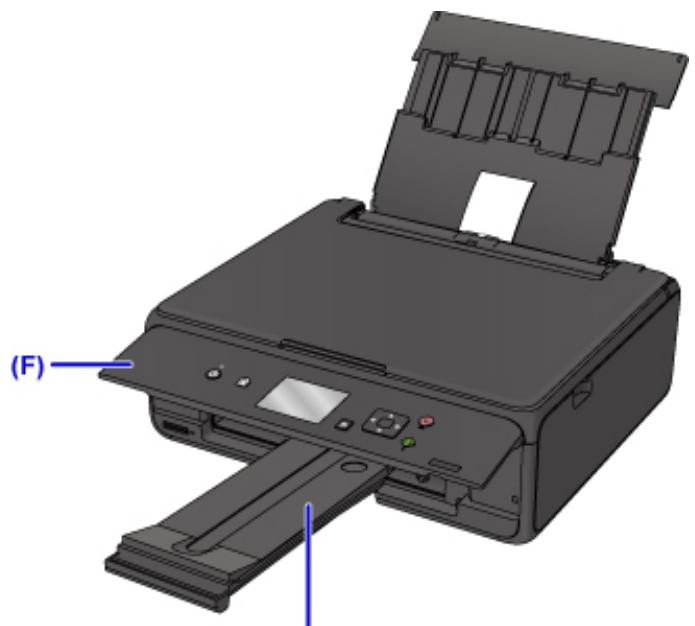
- Ouvrez le panneau de contrôle (F), puis retirez le bac de sortie papier (G).
Assurez-vous d'ouvir le panneau de contrôle avant l'impression. Si le panneau de contrôle est fermé, l'imprimante ne lance pas l'impression.
(G)
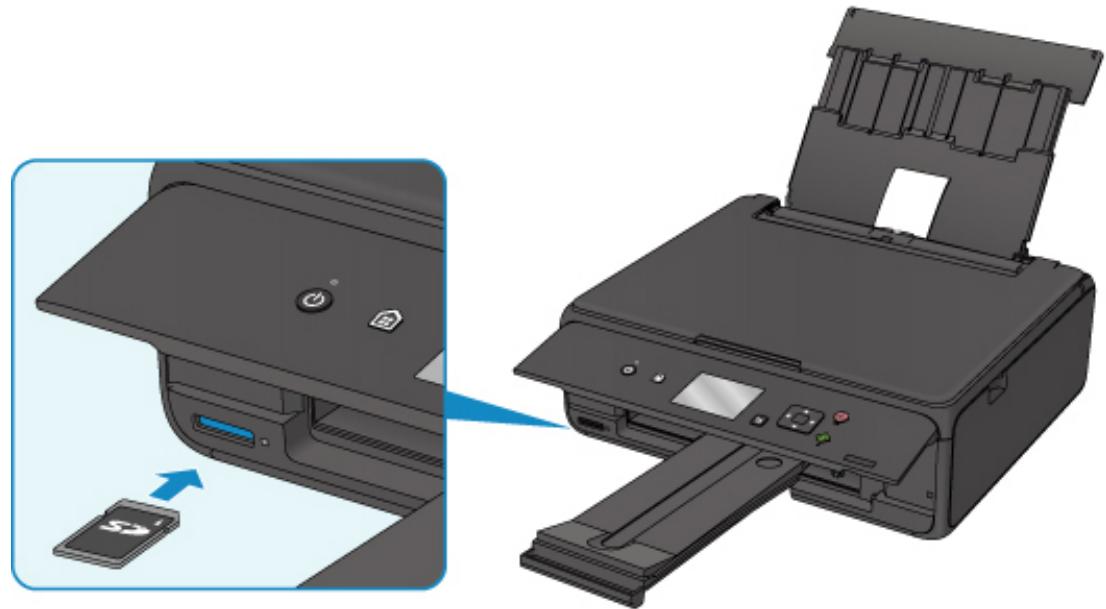
8. Insérez la carte mémoire.
- La figure ci-dessous présente la carte mémoire SD/SDHC comme exemple.
Remarque
- Pour plus d'informations sur l'insertion de cartes mémoires autres que la carte de type SD/SDHC, reportez-vous à la section ci-dessous.
Insertion de la carte mémoire
-
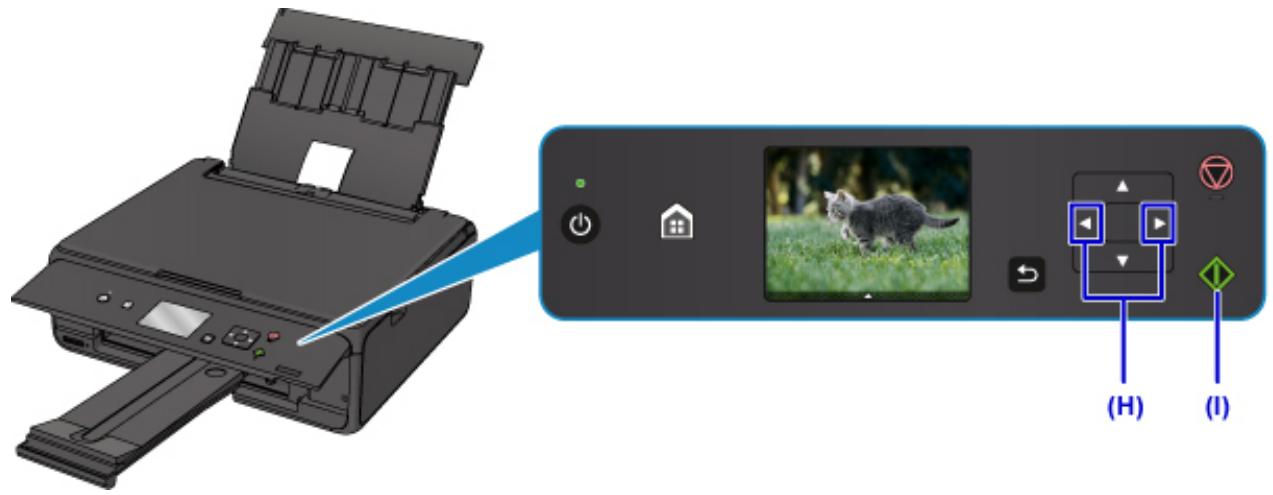
Utilisez les boutons (H) pour sélectionner des photos.
-
Validate les paramètres du papier, puis appuyez sur le bouton Démarrage (Start) (I).
Important
- Ne retirez pas la carte mémoire lors d'une impression. Les données sur la carte mémoire peuvent être endommagées.
Remarque
- Voiture imprimante est équipée de nombreuses autres fonctions utiles d'impression photo.
Impression de données photos
Gestion du papier, des originaux, des cartouches d'encre, des cartes mémoire, etc.
Chargement du papier
Chargement des originaux
Insertion de la carte mémoire
Remplacement des cartouches d'encre
Chargement du papier
Chargement de papier ordinaire/photo
Chargement des enveloppes
Chargement de papier ordinaire/photo
Vous pouvez charger du papier ordinaire ou du papier photo.
Important
- Si vous coupez du papier ordinaire pour obtenir un format plus petit, par exemple 10 × 15 cm (4 x 6 pouces) ou 13 × 18 cm (5 x 7 pouces) pour effectuer un essai d'impression, vous risquez de provoquer un bourrage papier.
Remarque
- Nous recommendons l'utilisation de papier photo Canon pour l'impression de photos.
Pour plus d'informations sur le papier Canon, reportez-vous à la section Types de support pris en charge.
- Vous pouvez utiliser du papier pour copies classique ou du papier Canon Red Label Superior WOP111/Canon Océ Office Colour SAT213.
Pour le format et le的话语 à utiliser avec l'imprimante, reportez-vous à la section Types de support pris en charge.
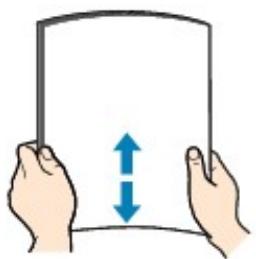
1. Préparez le papier.
Alignez les bords du papier. Si le papier est gondolé, aplanissez-le.
Remarque
- Alignez avec précision les bords du papier avant de le charger. Si vous chargez du papier sans en aligner les bords, vous risquez de provoquer un bourrage.
- Si le papier est gondolé, prenez les côtés gondolés et recourbez-les soigneusement dans le sens opposé de manière à aplanir totally le papier.
Pour plus d'informations sur l'aplanissement du papier gondolé, reportez-vous à la section Lepapier est-il gondolé?
2. Chargez le papier.
- Ouvrez le couvercle du réceptacle arrêté (A), puis tirez le support papier (B) vers le haut.
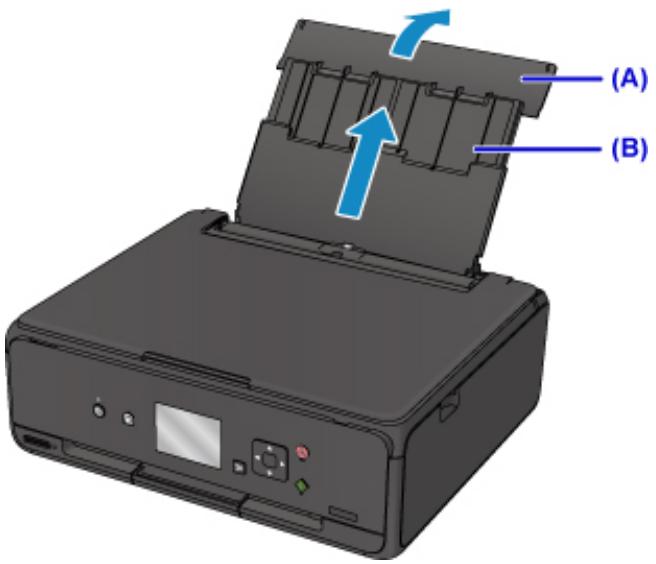
- Ouvrez le couvercle de la fente d'alimentation (C).

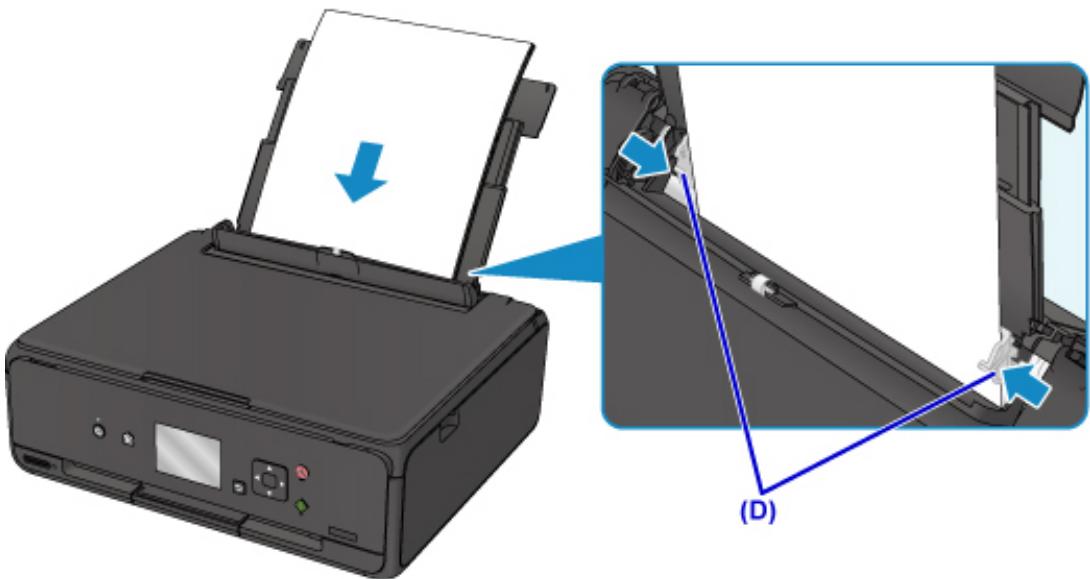
- Faites glisser les guides papier (D) pour les ouvrir et chargez le papier au centre du réceptacle arrêté AVEC LA FACE À IMPRIMER VERS LE HAUT.
- Faites glisser les guides papier pour les aligner sur les deux cotsés de la pile de papier.
Ne faites pas glisser les guides papier avec trop de force contre le papier. Cela pourrait provoquer des problèmes d'alimentation du papier.

Important
- Dispossez toujours le papier en orientation portrait (E). Le chargement du papier en orientation paysage (F) peut entraîner des bourrages.
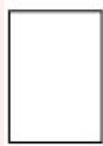
(E)

(F)

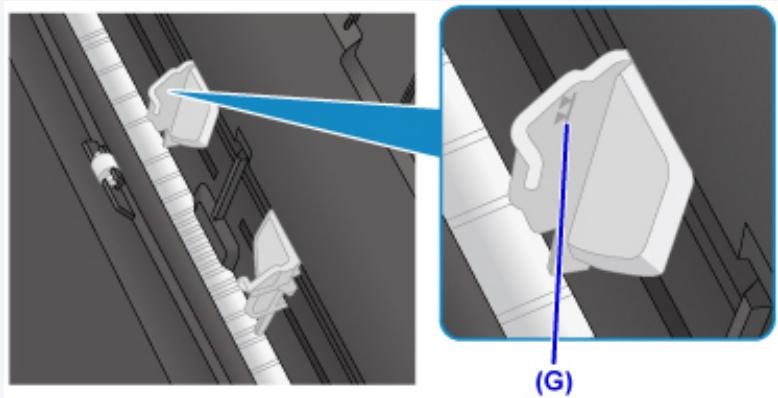
Remarque
- Vérifiez que la pile de papier chargée ne dépasse pas le repère de la limite de chargement (G).
- Fermez le couvercle de la fente d'alimentation (H) avec précaution.

Important
- Si le couvercle de la fente d'alimentation est ouvert, l'imprimante n'est pas alimentee en papier. Fermez bien le couvercle de la fente d'alimentation.
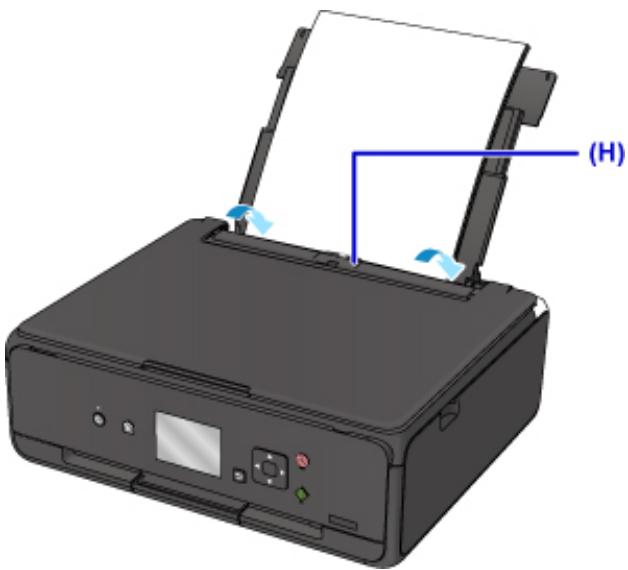
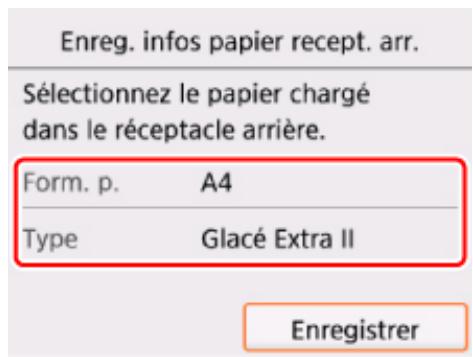
Une fois que vous avez fermé le couvercle de la fente d'alimentation, l'écran d'enregistrement des informations sur le papier pour le réceptacle arrêté s'affiche sur l'écran LCD.
- Sélectionnez la taille et le type du papier chargé dans le réceptacle arrêté dans Form. p. et Type, puis sélectionnez Enregistrer.
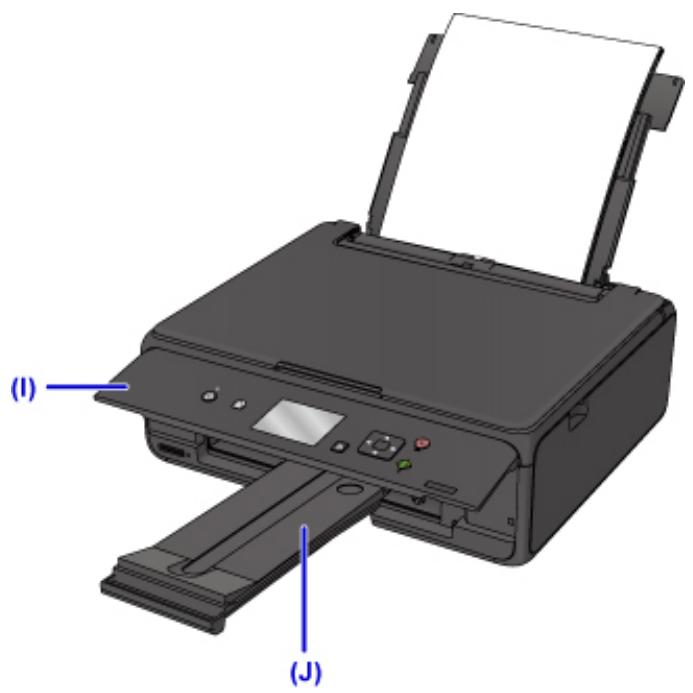
- Ouvrez le panneau de contrôle (I), puis retirez le bac de sortie papier (J).
Assurez-vous d'ouvoir le panneau de contrôle avant l'impression. Si le panneau de contrôle est fermé, l'imprimante ne lance pas l'impression.
Remarque
- Lorsque vous imprimez, Sélectionnez la taille et le type de papier chargé dans l'écran des paramètres d'impression du panneau de contrôle ou du pilote d'imprimante.
Chargement des enveloppes
Voussoupiezcharge desenvelopppees de formatDL etCom10 surle réceptaclearrière.
L'adresse subit une rotation automatique et s'imprime dans le sens de l'enveloppe, les paramètres du pilote d'imprimante étant correctement définis.
Important
1. Préparez les enveloppces.
- Appuyez sur les quatrecoins et sur les bords des enveloppées pour les aplanir.
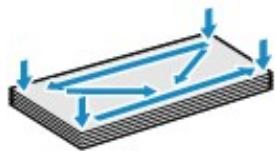
- Si les enveloppès sont gondolées, prenez-les par les coins opposés et recourbez-les doucement dans le sens opposé.
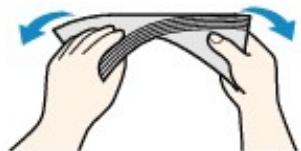
- Si le rabat de l'enveloppe est gondolé, aplanissez-le.
Utilisez un stylo pour aplanir le premier bord dans le sens d'insertion et accentuer le pli.


Les illustrations ci-dessus serontent une vue laterale du premier bord de l'enveloppe.
Important
- Les enveloppopes peuvent provoquer des bourrages papier dans l'imprimante si elles ne sont pas planes ou si les bords ne sont pas alignés. Assurez-vous que la courbure ou le gonflement ne dépasse pas 3 mm (0,12 pouces).
2. Chargez les enveloppes.
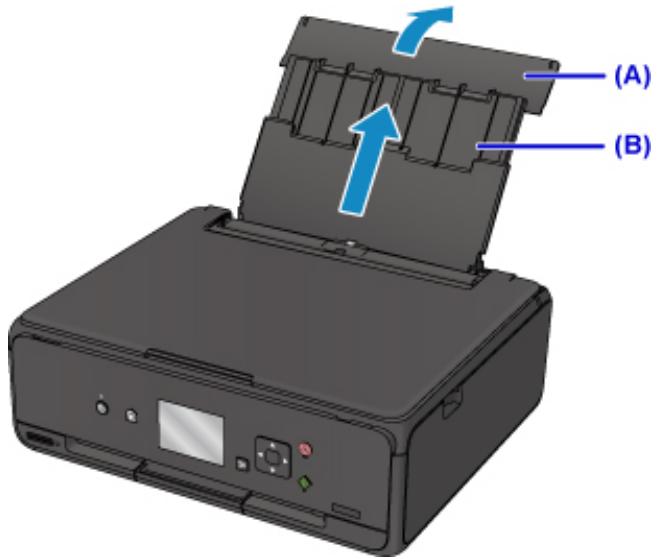
- Ouvrez le couvercle du réceptacle arrêté (A), puis tirez le support papier (B) vers le haut.
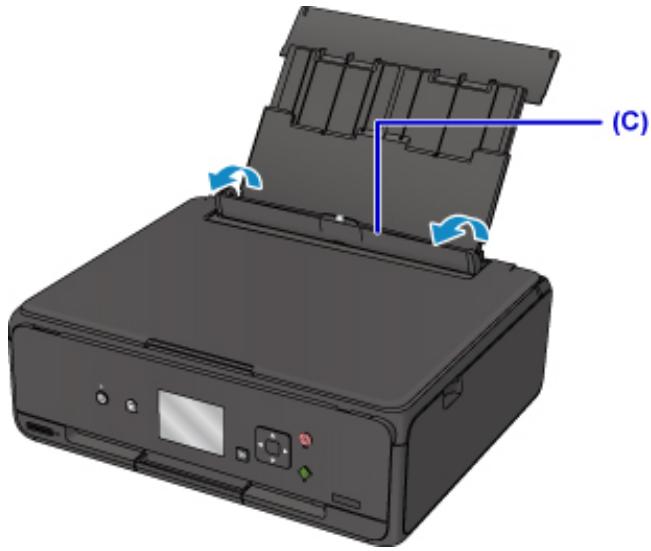
- Ouvrez le couvercle de la fente d'alimentation (C).
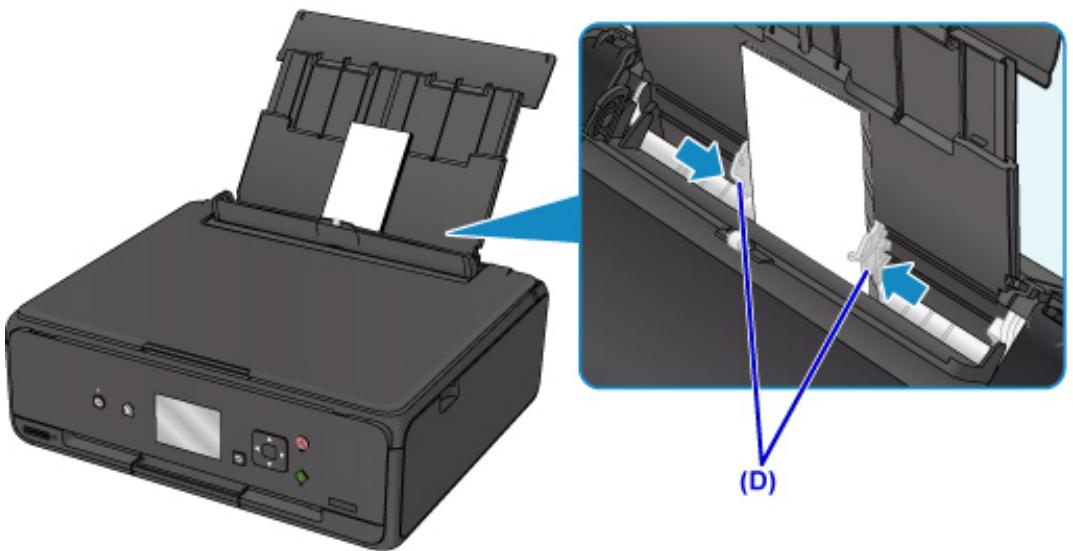
- Faites glisser les guides papier pour les ouvrir et chargez les enveloppes au centre du réceptacle arrêté AVEC LE CÔTE À IMPRIMER ORIENTÉ VERS LE HAUT.
Pliez le rabat de l'enveloppe et chargez l'enveloppe en orientation portrait, le cote de l'adresse vers le haut.
Vou陝vez charger jusqu'à 10 enveloppes à la fois.
- Faites glisser les guides papier (D) pour les aligner sur les deux côts des enveloppes.
Ne faites pas glisser les guides papier avec trop de force contre les envelopppes. Cela pourrait provoquer des problèmes d'alimentation des envelopppes.

Remarque
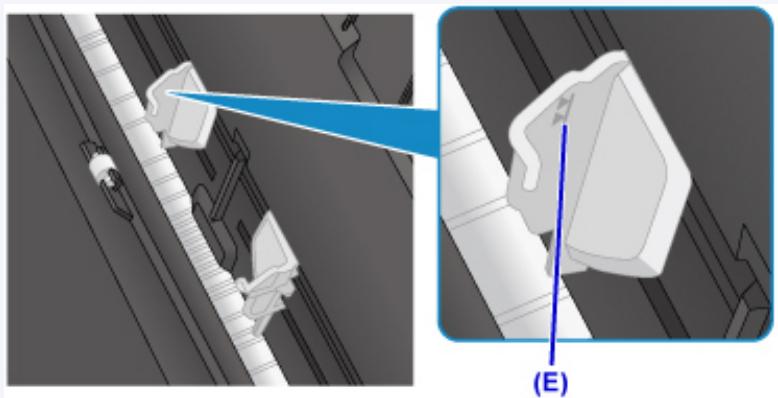
- Ne chargez pas d'enveloppes au-delà du repère de la limite de chargement (E).
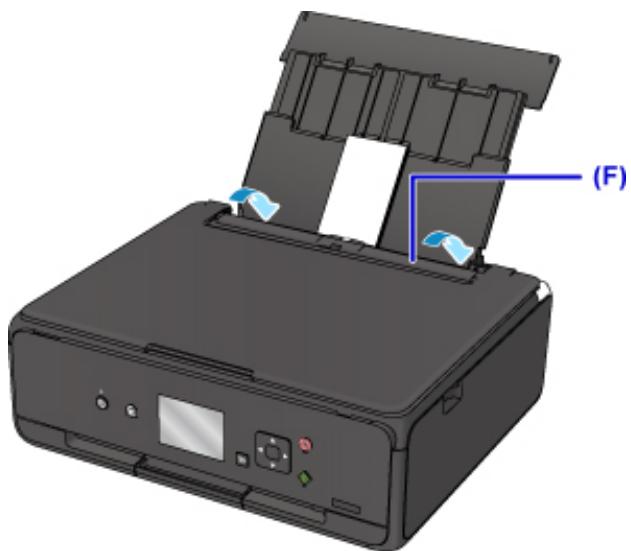
- Fermez le couvercle de la fente d'alimentation (F) avec précaution.

Important
- Si le couvercle de la fente d'alimentation est ouvert, l'imprimante n'est pas alimentee en papier. Fermez bien le couvercle de la fente d'alimentation.
Une fois que vous avez fermé le couvercle de la fente d'alimentation, l'écran d'enregistrement des informations sur le papier pour le réceptacle arrêté s'affiche sur l'écran LCD.
- Sélectionnez la taille et le type des enveloppes chargées dans le réceptacle arrêté dans Form. p. et Type, puis sélectionnez Enregistrer.
Enreg.infos papier recept. arr.
Sélectionnez le papier chargé dans le réceptacle arrêté.
Form. p.
Envelope DL
Type
Enveloppe
Enregister
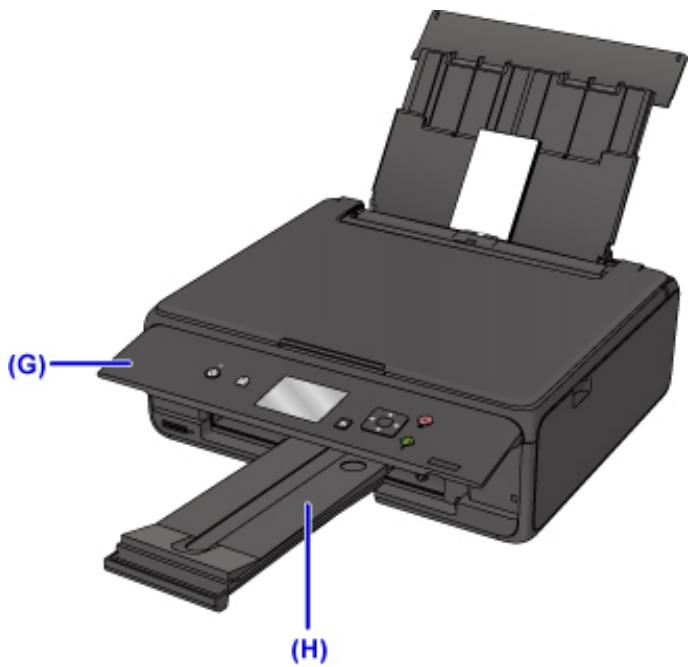
- Ouvrez le panneau de contrôle (G), puis retirez le bac de sortie papier (H).
Assurez-vous d'ouvoir le panneau de contrôle avant l'impression. Si le panneau de contrôle est fermé, l'imprimante ne lance pas l'impression.
Remarque
- Il arrive que l'imprimante fasse du bruit pendant l'alimentation des enveloppes.
- Àprous avoir chargé les enveloppopes, sélectionnez la taille et le type des enveloppopes chargées dans les paramètres d'impression du pilote d'imprimante.
Chargement des originaux
Chargement d'originaux sur la vitre d'exposition
Chargement selon l'utilisation
Originaux pris en charge
Comment enlever/fixer le Couvercle du scanner
Chargement d'originaux sur la vitre d'exposition
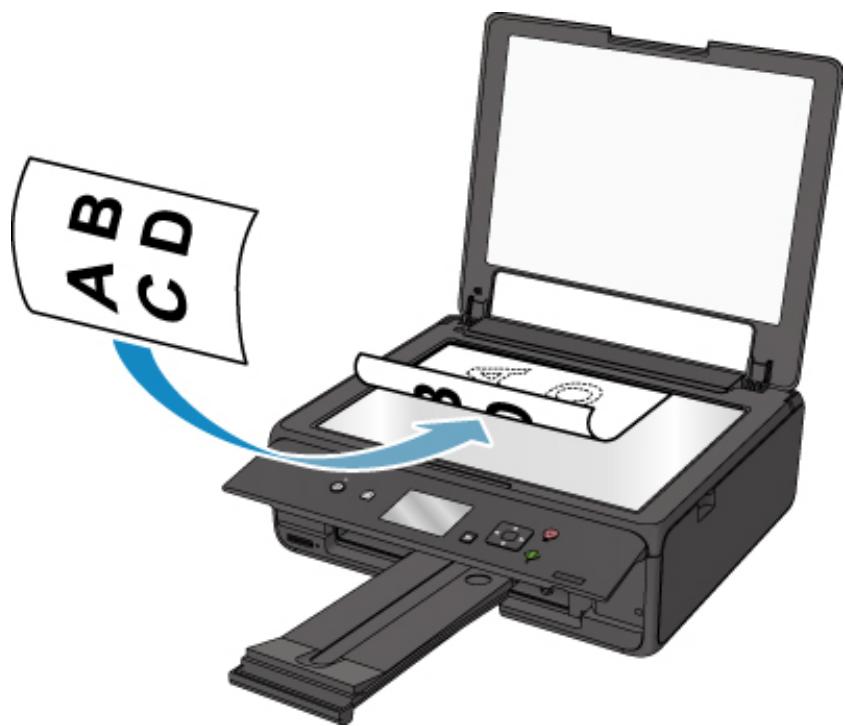
- Ouvrez le capot du scanner.
- Placez l'original AVEC LA FACE À NUMÉRISER VERS LE BAS sur la vitre d'exposition.
Chargement selon l'utilisation
Important
- Lors du chargement d'un original sur la vitre d'exposition, voirlez à respecter les consignes suivantes.
- Ne placez pas d'objets de plus de 2,0 kg (4,4 livre) sur la vitre d'exposition.
- N'exercez pas de pression supérieure à 2,0 kg (4,4 livre) sur la vitre d'exposition, en appuyant sur l'original, par exemple.
Le non-respect de ces consignes peut provoquer un dysfonctionnement du scanner ou casser la vitre d'exposition.
- Fermez delicatement le capot du scanner.
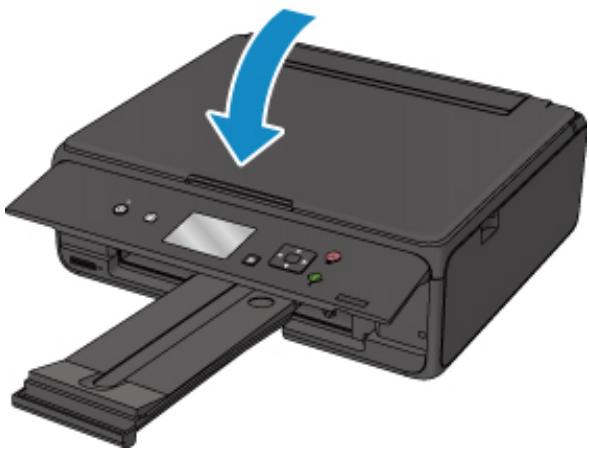
Important
- Une fois l'original place sur la vitre d'exposition, veillez à fermer le capot du scanner avant de lancer la copie ou la numérisation.
Chargement selon l'utilisation
Chargez l'original dans la position correcte selon la fonction à utiliser. Si vous ne chargez pas l'original de manière appropriée, il risque de ne pas'être numérique correctement.
Chargement de l'original à aligner sur le repère d'alignement
- Charger les originaux à copier
-
Sous Numériser,
-
sélectionnez Numérisation auto. comme Type doc pour numériser les documents texte, magazines ou journaux
o selectionnez Document ou Photo comme Type doc et choisissez un format standard (A4, Lettre, etc.) sous For. num pour numériser des originaux
-
Avec une application installée sur un ordinateur,
-
numérique des documents texte, des magazines ou des journaux
o selectionnez un format standard (A4, Lettre, etc.) sous pour numériser des originaux
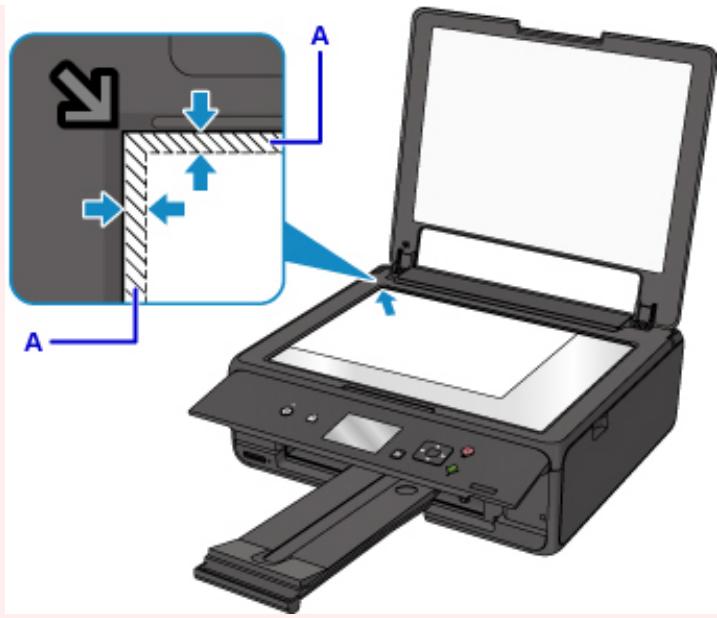
Placez l'original FACE À NUMÉRISER VERS LE BAS sur la vitre d'exposition et alignez-le sur le repère d'alignement. Les parties du document placées sur la zone à rayures diagonales ne peuvent pas être numériées.
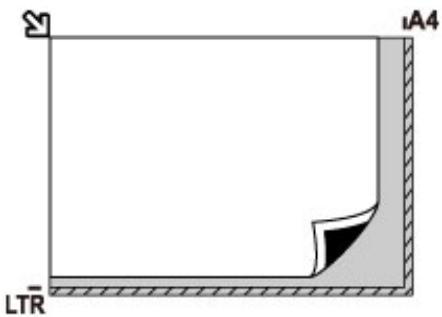

Important
- L'imprimante ne peut pas numériser la zone à rayures (A) (1 mm (0,04 pouces) des cordures de la vitre d'exposition).
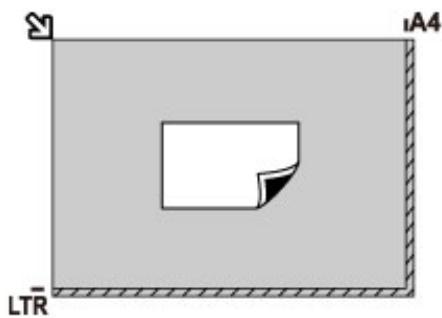
Chargement d'un seul original au centre de la vitre d'exposition
- Numériquez un seul tirage papier dans Copie photo
-
Sous Numériser,
-
sélectionnez Numérisation auto. comme Type doc pour numériser une photo imprimée, une carte postale, une carte de visite ou un disque (BD/DVD/CD)
sèlectionnez Photo comme Type doc et indiquez Numérisation auto. sous For. num pour numériser un original
Placez l'original AVEC LA FACE À NUMÉRISER VERS LE BAS en laissant un espace d'au moins 1 cm (0,4 pouces) entre les bords (la zone à rayures diagonales) de la vitre d'exposition. Les parties du document placées sur la zone à rayures diagonales ne peuvent pas être numériées.

Chargement de plusieurs originaux sur la vitre d'exposition
- Numérisez plusieurs tirages papier dans Copie photo
Sous Numériser,
sèlectionnez Numérisation auto. comme Type doc pour numériser plusieurs photos imprimées, cartes postales ou cartes de visite
sèlectionnez Photo comme Type doc et indiquez Multinumér. auto. sous For. num afin de numériqueer plusieurs originaux
- Numériser plusieurs photos imprimées, cartes postales ou cartes de visite à l'aide d'un logiciel d'application sur un ordinateur
Chargez l'original AVEC LA FACE À NUMÉRISER VERS LE BAS. Laissez un espace d'au moins 1 cm (0,4 pouces) entre les bords (la zone à rayures diagonales) de la vitre d'exposition et les originaux, ainsi qu'entre les originaux. Les parties du document placées sur la zone à rayures diagonales ne peuvent pas être numériées.
Vous pouvez positionner jusqu'à 12 éléments.
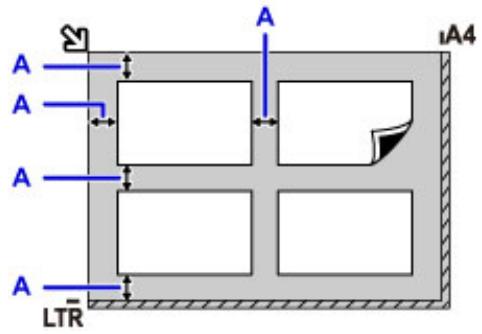
A: Plus de 1 cm (0,4 pouces)
Remarque
- La fonction Correction de l'inclinaison permet de compenser automatiquement les originaux inclinés de 10 degrés maximum. Les photos inclinées avec un bord long de 180 mm (7,1 pouces) ou plus ne peuvent pas être corrigées.
- Les photos qui ne sont pas rectangulaires ou qui seront un contour irregular (photos découpées, par exemple) risquent de ne pas être numériées correctement.
Originaux pris en charge
| Élément | Détails |
| Types d'originaux | - Document texte, magazine ou journal
- Photo imprimée, carte postale, carte de visite ou disque (BD/DVD/CD, etc.) |
| Format (largeur x hauteur) | Max. 216 x 297 mm (8,5 x 11,7 pouces) |

Remarque
- Lorsque vous chargez un original épais tel qu'un livre sur la vitre d'exposition, vous pouvez le positionner en retardant le capot du scanner de l'imprimante.
Comment enlever/fixer le Couvercle du scanner
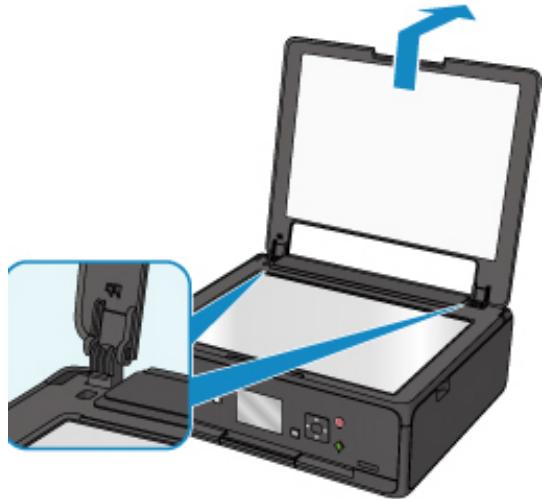
Retrait du capot du scanner :
Maintenez le capot du scanner verticalement, puis inclinez-le vers l'arrière.
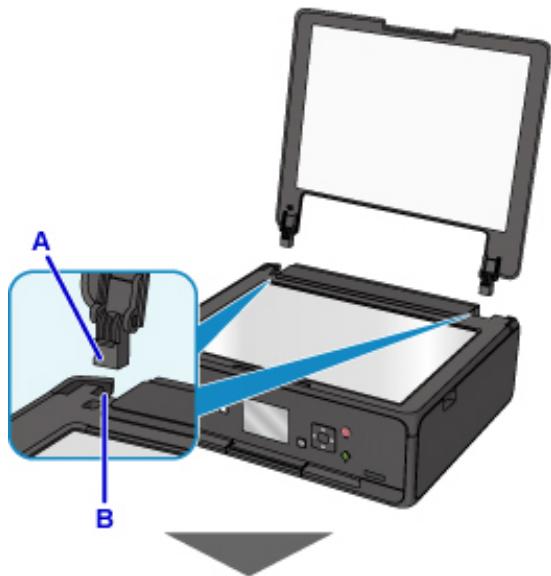
Fixation du capot du scanner :
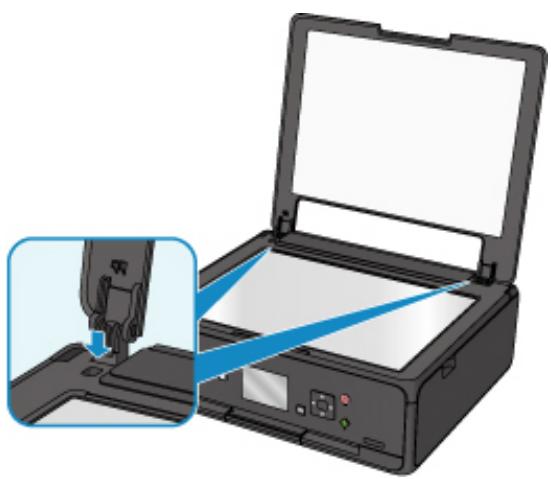
Insérez les charnières (A) du capot du scanner dans le support (B), puis insérez les charnières du capot du scanner verticalément comme illustré ci-après.
Insertion de la carte mémoire
Avant d'insérer la carte mémoire
Insertion de la carte mémoire
Retrait de la carte mémoire
Avant d'insérer la carte mémoire
Les types de carte mémoire et de données d'image suivants sont compatibles avec l'imprimante.
Important
- Si vous avez pris et enregistrredes photos sur un type de carte memoire dont l'utilisation sur voite periphérique compatible (Réseau sans fil) PictBridge, les données d'image risquent d'être illisibles sur l'imprimante ou endommagées. Pour plus d'informations sur les cartes memoire dont l'utilisation sur voite periphérique compatible (Réseau sans fil) PictBridge est garantie, reportez-vous au manuel d'instructions fourni avec voite periphérique compatible (Réseau sans fil) PictBridge.
- Formatez la carte mémoire à l'aide d'un apparéil photo numérique conforme à la norme DFC (Design rule for Camera File system) (compatible Exif 2.2/2.21/2.3) et aux fichiers TIFF (compatible Exif 2.2/2.21/2.3). La carte mémoire ne sera peut-être pas compatible avec l'imprimante si elle est formatée sur un ordinateur.
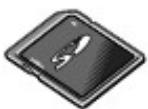
Cartes mémoire ne nécessitant pas d'adaptateur de carte
- Carte mémoire SD (Secure Digital), carte mémoire SDHC
Cartes mémoire nécessitant un adaptateur de carte
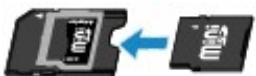
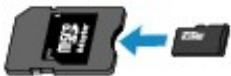
Veillez à fixer les adaptateurs de carte spéciaux aux cartes mémoire suivantes avant d'insérer celles-ci dans l'emplacement de carte.
- Carte miniSD, carte miniSDHC
Utilisez le « SD Card Adapter » spécial.
- Carte microSD, carte microSDHC
Utilisez le « SD Card Adapter » spécial.
Important
- Si l'une des cartes mémoire suivantes est insérée sans l'adaptateur, vous ne pourrez peut-être pas la restorer.
impossible de retirer une carte mémoire
Données d'image imprimables
- Cette imprimitante accepte des images prises avec un apparéil photo conforme à la norme DFC (Design rule for Camera File system) (conformé Exif 2.2/2.21/2.3) et aux fichier TIFF (conformé Exif
2.2/2.21/2.3). Les autres types d'image ou de video, comme les images RAW, ne peuvent pas etre imprimés.
- L'imprimante accepte les images numériées et enregistrées avec l'imprimante lorsque Type doc est défini sur Photo et Format sur JPEG (extension de fichier « .jpg »).
Remarque
- Ce périphérique incorpore la technologie exFAT sous licence de Microsoft.
Important
- Lorsqu'une carte mémoire est insérée dans l'emplacement de carte, levoyant Accès (Access) est allumé. Lorsque le voyant Accès (Access) clignote, l'imprimante est en train d'acceder à la carte mémoire. Dans ce cas, ne touche pas la zone autour de l'emplacement de carte.
Remarque
- Lorsque Attribute lecture/écriture est défini sur Ecriture depuis PC USB, vous ne pouvez pas imprimer de photos à partir d'une carte mémoire à l'aide du panneau de contrôle de l'imprimante. Àpres avoir utilisé l'emplacement de carte comme lecteur de carte mémoire d'un ordinateur, retirez la carte mémoire, sélectionnez Paramètres utiliser périph. dans Paramètres péripérique, puis définisseez Attribute lecture/écriture sur Lecture seule depuis PC.
Définition de l'emplacement de carte comme lecteur de carte mémoire de l'ordinateur
-
Lorsque you utilisez un ordinateur pour modifier ou améliorer des photos sauvégardées sur une carte mémoire, assurez-vous de les imprimer à partir de l'ordinateur. Si vous utilisez le panneau de contrôle, les photos risquent de ne pas être imprimées correctement.
-
Préparez votre carte mémoire.
Fixez un adaptateur de carte spécial si vous carte mémoire l'exige.
Avant d'insérer la carte mémoire
- Mettez l'imprimante sous tension.
- Insérez la carte mémoire dans l'emplacement de carte.
Insérez la carte mémoire directement AVEC LA FACE À IMPRIMER VERS LE HAUT dans l'emplacement de carte.
Lorsque la carte mémoire est insérée correctement, le voyant Accès (Access) (A) s'allume.
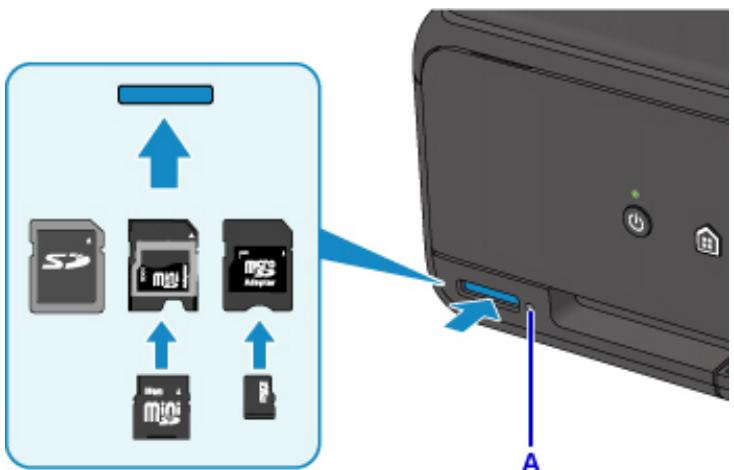
Veillez à fixer l'adaptateur de carte aux types suivants de carte mémoire avant d'insérer celle-ci dans l'emplacement de carte.
-
Carte miniSD, carte miniSDHC
-
Carte microSD, carte microSDHC
Important
- Une partie de la carte mémoire dépasse légèrement de l'emplacement de carte. Ne force pas pour l'insérer davantage. Vous risquez d'endommager l'imprimante ou la carte mémoire.
- Vérifiez que la carte mémoire est correctement orientée avant de l'insérer dans l'emplacement de carte. Si vous introduisez la carte de force dans l'emplacement de carte alors qu'elle est mal orientée, vous risquez d'endommager la carte mémoire ou l'imprimante.
Retrait de la carte mémoire
Important
-
Si vous avez utilise l'emplacement de carte en tant que lecteur de carte mémoire d'un ordinateur, vous nevez effectuer une opération de « retrait en toute sécurité » sur votre ordinateur avant de retirer physiquement la carte mémoire de l'imprimante.
Définition de l'emplacement de carte comme lecteur de carte mémoire de l'ordinateur
-
Assurez-vous que levoyant Accès (Access) est allumé et retirez la carte mémoire.
Tenez la carte mémoire par la partie qui dépasse et retirez-la directement de l'imprimante.
Important
- Ne retirez pas la carte mémoire si levoyant Accès (Access) clignote. Levoyant Accès (Access) clignote quand l'imprimante lit ou écrit des données depuis/vers la carte mémoire. Si vous enlevez la carte mémoire ou que vous éteignez la machine alors que levoyant Accès (Access) clignote, les données enregistrées sur la carte risquent d'être endommagées.
Remplacement des cartouches d'encre
Remplacement des cartouches d'encre
Vérification du niveau d'encre sur l'écran LCD
Contrôle du niveau d'encre à l'aide des voyants d'encre
Remplacement des cartouches d'encre
Lorsque des averissements ou des erreurs de niveau d'encre restant se produit, un message s'affiche sur l'écran LCD pour vous en informer. Dans cet état, l'imprimantene peut pas imprimer ou numériser. Suivez la procédure ajustate décrite dans le message.
En cas d'erreur
Remarque
- Si les résultats d'impression deviennent pâles ou si des traces blanches apparaissent alors que les niveaux d'encre sont suffisants, reportez-vous à la section Procedure d'entretien.
- Pour les précautions concernant la manipulation des cartouches d'encre, reportez-vous à la section Remarques sur les cartouches d'encre.
Procedure de remplacement
Pour remplacer une cartouche d'encre, procedez comme suit.
- Assurez-vous que la machine est sous tension.
- Fermez l'unité de numérisation / capot.
Le support de tête d'impression se positionne à l'emplacement approprié pour le remplacement.
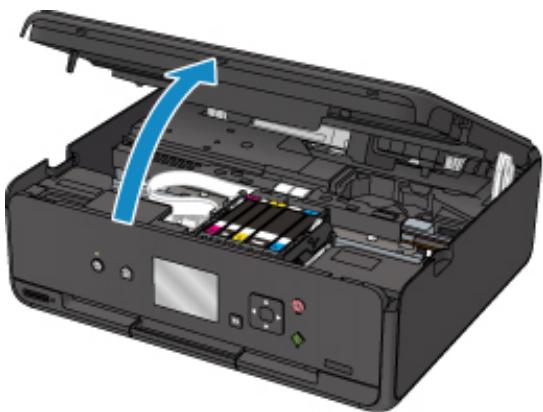
Attention
- Ne tenez pas le support de tête d'impression pour l'arrêter ou forcer son déplacement. Netouchez pas le support de tête d'impression jusqu'à son arrêt total.
Important
- Ne touchez pas les parties métalliques ou autres à l'intérieur de l'imprimante.
-
Si l'unité de numérisation / capot reste ouverte pendant plus de 10 minutes, le support de tête d'impression se déplace vers la droite. Dans ce cas, fermez et ouvre à nouveau l'unité de numérisation / capot.
-
Retirez la cartouche d'encre dont levoyant clignote rapidement.
Poussez le taquet (A) et soulevez la cartouche d'encre àzheimer.
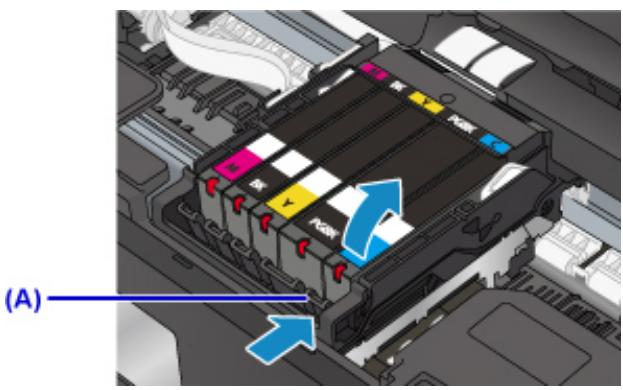
Important
- Ne touchez pas les autres parties à côté des cartouches d'encre.
- Manipuez la cartouche d'encre avec précaution afin d'éviter de tacher vos vêtements ou la zone environnante.
- Débarrasssez-vous de la cartouche d'encre vide conformément à la réglementation locale sur la mise au rebut des consommables.
Remarque
- Ne retirez pas plusieurs cartouches d'encre à la fois. Si vous nevez remplacer plusieurs cartouches d'encre, voirlez à replacer au moins deux cartouches d'encre.
-
Pour plus d'informations sur la vitesse de clignotement duvoyant d'encre, reportez-vous à la section Contrôle du niveau d'encre à l'aide des voyants d'encre.
-
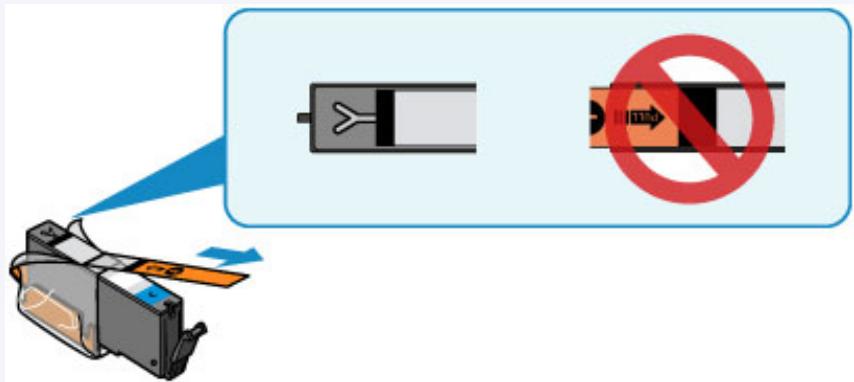
Sortez la nouvelle cartouche d'encre de son emballage et retirez entièrement la bande orange (B), puis décollez la totalité du film protecteur (C).

Important
-
Manipuez la cartouche d'encre avec précaution. Veillez à ne pas la laisser tomber et n'exercez pas de forte pression sur elle.
-
Si la bande orange reste sur le trou d'arrivée d'air en forme de Y (D), cela risque de provoquer des projections d'encre ou des résultats non satisfaisants avec l'imprimante.
-
Tenez la cartouche d'encre avec la capsule de protection orange (E) dirigée vers le haut, en veillant à ne pas obstruer le trou d'arrivée d'air en forme de Y (D).
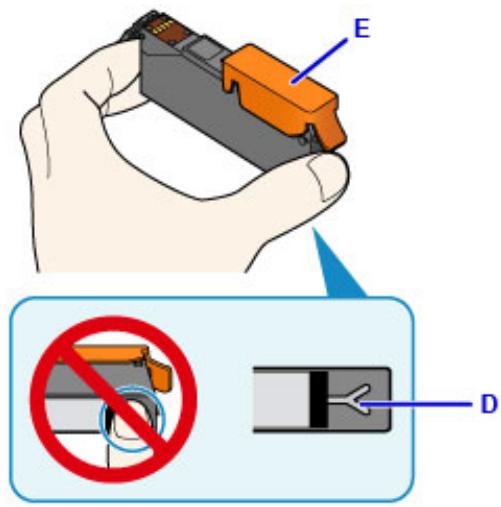
- Soulevez DÉLICATEMENT le taquet de la capsule de protection orange (E) pour la retirer.
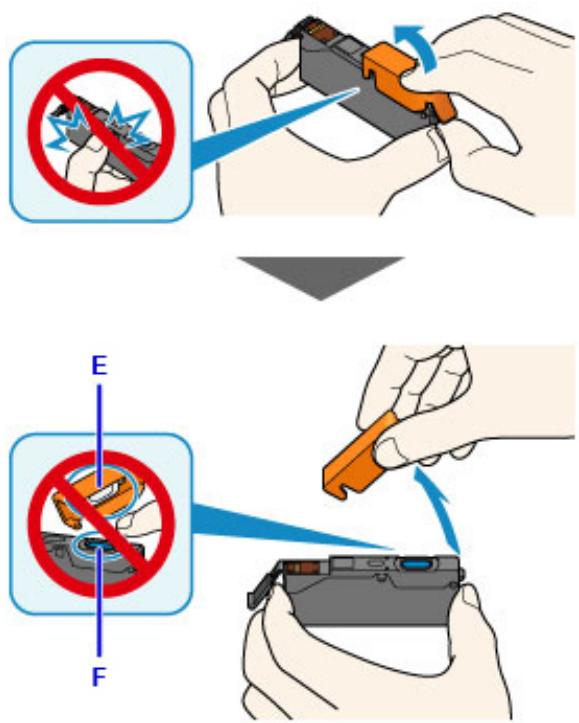
Important
- N'appuyez pas sur les côts de la cartouche d'encre. Si vous appuyez sur les côts de la cartouche d'encre alors que le trou d'acciviée d'air en forme de Y (D) est obstrué, cela risque de provoquer des projections d'encre.
-
Ne touchez pas l'intérieur de la capsule de protection orange (E) ni le port d'encre ouvert (F). L'encre pourrait vous tacher les mains si vous les touchiez.
-
Ne remettez pas en place la capsule de protection (E) une fois qu'elle a ete otee. Jetez-la conformement à la législation en vigueur en matière de mise au rebut des consommables.
-
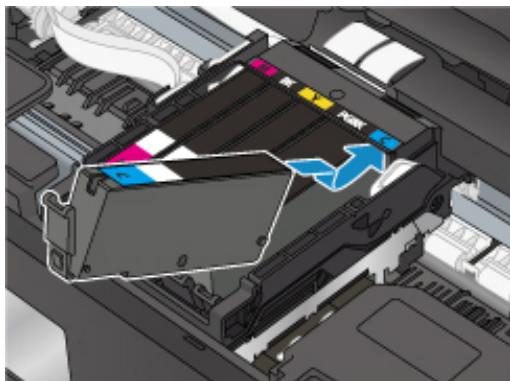
Insérez l'avant de la cartouche d'encre dans la tête d'impression en l'inclinant.
Assurez-vous que la cartouche d'encre est positionnée comme indiqué sur l'étiquette.
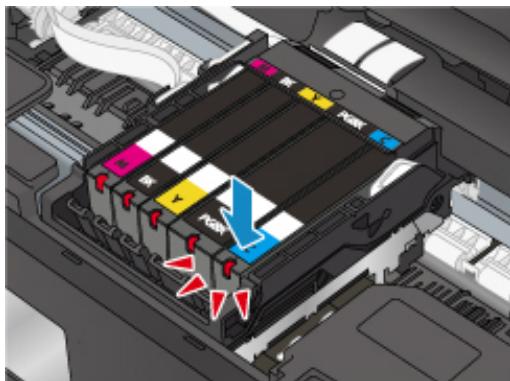
- Appuyez sur le haut de la cartouche d'encre jusqu'à entendre un cliç confirmant que la cartouche d'encre est bien en place.
Assurez-vous que le voyage d'encre correspondant est allumé.

Important
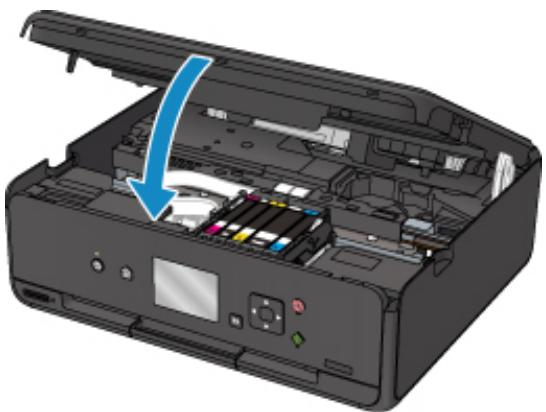
Si un message s'affiche sur l'écran LCD, Sélectionnez OK.
Attention
- Lors de la fermetre de l'unité de numérisation / capot, veillez à ne pas vous coincer les doigs.
Remarque
- Si le message d'erreur s'affiche après la fermetre de l'unité de numérisation / capot, prenez les mesures appropriées.
En cas d'erreur
- Lorsque vous démarrez l'impression après remplacement de la cartouche d'encre, l'imprimante lance automatiquement le nettoyage de la tete d'impression. N'effectuez aucune autre opération avant la fin du nettoyage de la tete d'impression par l'imprimante.
- Si la tête d'impression n'est pas correctement alignée, ce qui vous est indiqué par des lignes droites mal alignées ou d'autres symptômes du même type, réglez la position de la tête d'impression.
- L'imprimante peut faire du bruit pendant ces opérations, mais cette caractéristique est normale.
Remarques sur les cartouches d'encre
Important
- Si vous avez retiree une cartouche d'encre, remplacez-la immediatement. Ne laissez pas l'imprimante avec une cartouche d'encre manquante.
- Utilisez une cartouche d'encre neuve. L'installation d'une cartouche d'encre usagée peut entraîner une obstruction des buses. Par ailleurs, si vous utilisez une cartouche d'encre, usagée, l'imprimante ne pourrait pas vous indiquer correctement quand remplacer la cartouche d'encre.
- Une fois qu'une cartouche d'encre a ete Installee, ne la retirez pas de l'imprimante et ne la laissez pas en plein air. La cartouche d'encre risquerait de secher et l'imprimante de ne plus fonctionner correctement une fois la cartouche remise en place. Pour preserver une qualite d'impression optimale, changez la cartouche d'encre tous les six mois.
Remarque
- De l'encre couleur peut être consommée même lors de l'impression d'un document en noir et blanc ou lorsque l'impression en noir et blanc est spécifiée. Chaque encre est également consommée lors du nettoyage standard et du nettoyage en profondeur de la tête d'impression, qui peut être nécessaire pour garantir la performance de l'imprimante.
Lorsqu'une cartouche d'encre est vide, remplacez-la immédiatement.
Vérification du niveau d'encre sur l'écran LCD
- Assurez-vous que la machine est sous tension, puis affiche l'écran ACCUEIL.
Si I'écran ACCUEIL n'est pas affché, appuyez sur le bouton ACCUEIL (HOME) pour l'afficher.

- Sélectionnez Configuration (Setup) dans l'écran ACCUEIL.
Écran LCD et panneau de contrôle
L'écran Menu Configuration s'affiche.

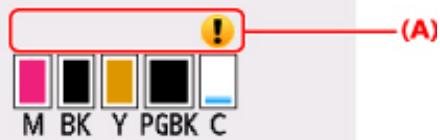
- Sélectionnez Niveau d'encre estimés.
Un symbole s'affiche dans la zone (A) en cas d'informations sur le niveau d'encre restant.
Niveau d'encre estimés actuels
Numero encre
Example:
Le niveau d'encre est bas. Préparez un nouveau réservoir d'encre.
La qualité de l'impression peut ne pas être satisfaisante si vous continue à imprimer dans les conditions actuelles.
Remarque
Contrôle du niveau d'encre à l'aide des voyants d'encre
- Assurez-vous que la machine est sous tension.
- Fermez l'unité de numérisation / capot.
Procedure de remplacement
- Vérifiez levoyant d'encre.
Refermez l'unité de numérisation / capot après avoir vérifié le voyant de la cartouche d'encre.
Procedure de remplacement
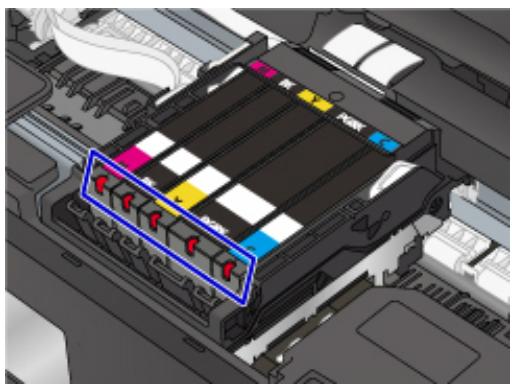
Levoyant d'encre est allumé.
La cartouche d'encre est correctement installee.
- Levoyant d'encre clignote.
Clignotement lent (environ toutes les 3 secondes)

(A)
..... Plusieurs fais
Le niveau d'encre est bas. Préparez un nouveau réservoir d'encre.
La qualité de l'impression peut ne pas être satisfaisante si vous continue à imprimer dans les conditions actuelles.
Clignotement rapide (à environ 1 seconde d'intervalle)

(B) ....... Plusieurs fois
- La cartouche d'encre est mal positionnée.
Ou
Assurez-vous que la cartouche d'encre est bien positionnée, comme indiqué sur le support de tete d'impression. Si la position est correcte et que levoyant clignote, cela signifie qu'une erreur s'est produit empêchant l'imprimante d'imprimer. Consultez le message d'erreur qui apparait sur l'écran LCD.
En cas d'erreur
Levoyant d'encre est eteint.
La cartouche d'encre n'est pas correctement installée ou la fonction de détction du niveau d'encre restant est désactivée. Si la cartouche d'encre n'est pas fermement en place, assurez-vous que la capsule de protection orange a eté retiree du bas de la cartouche d'encre, puis appuyez sur le haut de la cartouche d'encre jusqu'à entendre le clic de mise en place de la cartouche d'encre.
Si levoyant d'encre est toujours eteint apres réinstallation de la cartouche d'encre, une erreur empêchant l'imprimante d'imprimer s'est produit. Consultez le message d'erreur qui apparaft sur I'écran LCD.
En cas d'erreur
Remarque
Entretien
Si l'impression est pâle ou irrégulière
Utilisation des fonctions d'entretien depuis votre ordinateur (Windows)
Utilisation des fonctions d'entretien depuis votre ordinateur (Mac OS)
Nettoyage
Si l'impression est pâle ou irrégulière
Procedure d'entretien
Impression du motif de vérification des buses
Examen du motif de vérification des buses
Nettoyage de la tête d'impression
Nettoyage en profondeur de la tete d'impression
Alignment de la Tête d'impression
Procedure d'entretien
Si l'impression est floue, si les couleurs ne sont pas imprimées correctement ou si les résultats de l'impression ne vous donnent pas satisfaction (lignes droites mal alignées, par exemple), suivez la procédure de maintenance ci-dessous.

Important
- N'essayez pas de rincer, ni d'essuyer la tete d'impression et la cartouche d'encre. Cela pourrait endommager la tete d'impression et la cartouche d'encre.

Remarque
- Vérifiez que le ruban de protection orange n'est pas resté sur la cartouche d'encre.
- Ouvrez l'unité de numérisation / capot et assurez-vous que levoyant correspondant à la cartouche d'encre est allumé. Si levoyant clignote ou est étant, prenez les mesures appropriées.
Contrôle du niveau d'encre à l'aide des voyants d'encre
Modification de la qualité d'impression et correction des données d'image
Modification de la qualité d'impression et correction des données d'image
Lorsque les résultats d'impression sont flous ou inégaux :
Étape 1 Imprimez le motif de vérification des buses.
À partir de l'imprimante
Impression du motif de vérification des buses
À partir de l'ordinateur
Impression d'un motif de vérification des buses
Impression d'un motif de vérification des buses
E tape 2 Examinez le motif de verification des buses.
Si le motif présente des rayures blanches horizontales ou si certains lignes n'apparaissent pas :

Étape 3 Nettoyez la tête d'impression.
À partir de l'imprimante
Nettoyage de la tete d'impression
À partir de l'ordinateur
- Pour Windows :
Nettoyage des Têtes d'impression
- Pour Mac OS :
Nettoyage des Têtes d'impression
Une fois le nettoyage de la tete d'impression terminé, imprimez et examines le motif de vérification des buses:
Étape 1
Si le problème persististe après avoir effectué deux fois les étapes 1 à 3 :

Étape 4 Nettoyez en profondeur la tête d'impression.
À partir de l'imprimante
Nettoyage en profondeur de la tete d'impression
À partir de l'ordinateur
- Pour Windows :
Nettoyage des Têtes d'impression
- Pour Mac OS :
Nettoyage des Têtes d'impression
Remarque
- Si vous avez suivi la procEDURE jusqu'à l'étape 4 et que le problème persiste, mettez l'imprimante hors tension et effectuez de nouveau un nettoyage approfondi de la tête d'impression 24 heures plus tard.
Si le problème persiste,ILA signifie que la tete d'impression est peut-etre endommagée.Contactez le centre de service.
Lorsque les résultats d'impression sont inégaux, comme un problème d'alignement des lignes droites :
Étape Alignez la tête d'impression.
À partir de l'imprimante
Alignement de la Tete d'impression
À partir de l'ordinateur
- Pour Windows :
Réglage de la position de la Tête d'impression
- Pour Mac OS :
Réglage de la position de la Tête d'impression
Impression du motif de vérification des buses
Imprimerz le motif de vérification des buses afin de déterminer si l'encre s'écoule correctement de la buse de tête d'impression.
Remarque
- Si le niveau d'encre est bas, le motif de vérification des buses ne s'imprimera pas correctement. Remplacez la cartouche d'encre dont le niveau d'encre est faible.
Vous doivent préparer : une feuille de papier ordinaire de format A4 ou Lettre
- Assurez-vous que la machine est sous tension.
- Chargez une feuille de papier ordinaire de format A4 ou Lettre.
Une fois que vous avez fermé le couvercle de la fente d'alimentation, l'écran d'enregistrement des informations sur le papier s'affiche sur l'écran LCD. Sélectionnez A4 ou Lette pour Form. p. et Papier ordinaire pour Type, puis sélectionnez Enregistrer.
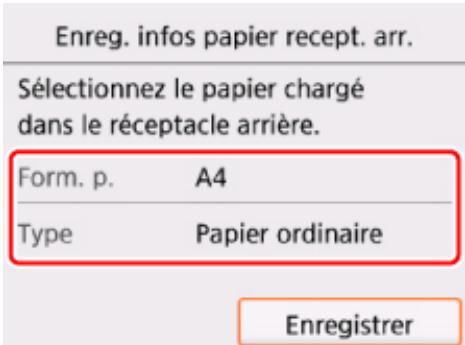
Si un message est affiché sur l'écran LCD, suivez ses instructions pour terminer l'enregistrement.
-
Ouvrez le panneau de contrôle, puis retirez le bac de sortie papier.
-
Sélectionnez

Configuration (Setup) dans l'écran ACCUEIL.
Écran LCD et panneau de contrôle
L'écran Menu Configuration s'affiche.
- Sélectionnez

Entretien.
L'écran Entretien s'affiche.
- Sélectionnez Impr. motif de vérif. des buses.
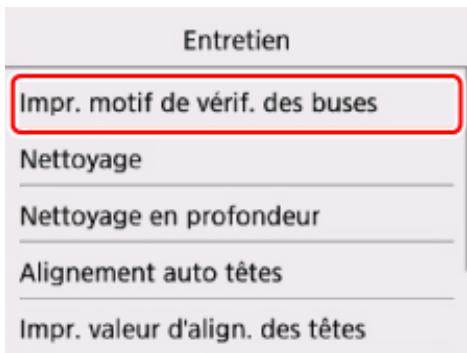
L'écran de confirmation s'affiche.
7. Sélectionnez Oui.
Le motif de vérification des buses s'imprime et deux fenêtres de confirmation du motif s'affichent sur l'écran LCD.
- Examinez le motif de vérification des buses.
Examen du motif de vérification des buses
Examinez le motif de vérification des buses et nettoyez la tete d'impression si cela est nécessaire.
- Vérifiez qu'aucune ligne ne manque dans le motif C ou qu'il n'y a pas de rayure blanche horizontale dans le motif D.
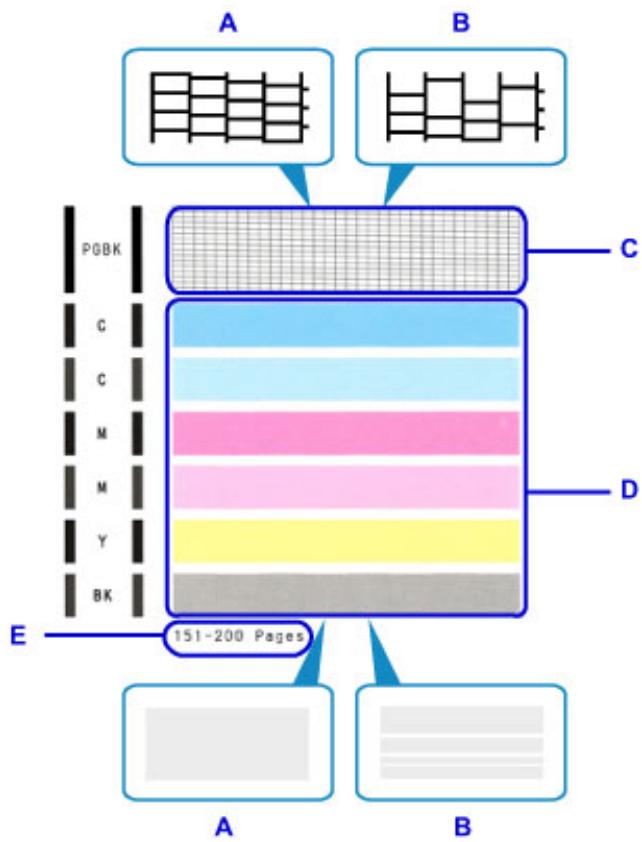
A: Aucune ligne ne manque, aucune rayure blanche n'apparaft
B: Des lignes manquent, des rayures blanches horizontales apparaisent
E: Nombre de feuilles imprimées à ce stade
- Sur l'écran de confirmation, Sélectionnez le motif le plus proche du motif de vérification des buses imprimé.
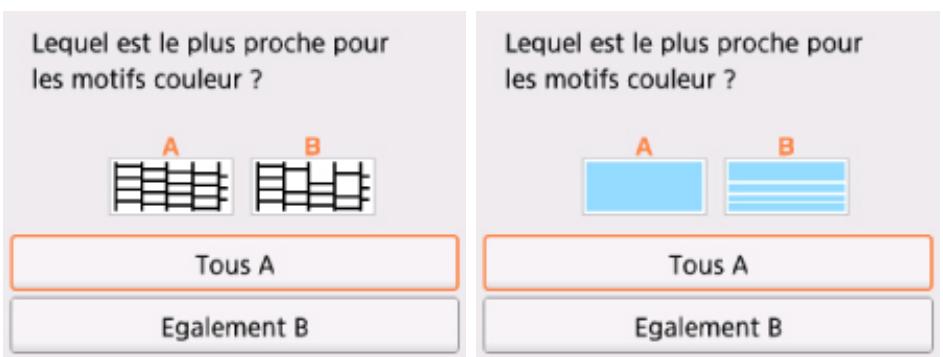
Pour A (aucune ligne manquante ou aucune rayure blanche horizontally) dans les motifs C et D :
Le nettoyage n'est pas obligatoire. Sélectionnez Tous A, vérifie le message, puis sélectionnez OK.
L'écran Entretien s'affiche de nouveau.
Pour B (des lignes manquent ou des rayures blanches horizontales apparaisent) dans le motif C ou le motif D, ou dans les deux motifs :
Le nettoyage est obligatoire. Sélectionnez Egalement B, puis sélectionnez Oui sur l'écran de confirmation du nettoyage.
L'imprimante lance le nettoyage de la tete d'impression.
Nettoyage de la tete d'impression
Si le motif D ou une couleur quelconque du motif C ne s'imprime pas :
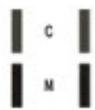
(Exemple : Le motif magenta n'est pas imprimé)
Le nettoyage est obligatoire. Sélectionnez Egalement B, puis sélectionnez Oui sur l'écran de confirmation du nettoyage.
L'imprimante lance le nettoyage de la tete d'impression.
Nettoyage de la tete d'impression
Remarque
- Le nombre total de feuilles imprimées jusqu'à est affché par incréments de 50 feuilles lors de l'impression du motif de vérification des buses.
Nettoyage de la tête d'impression
Nettoyez la tete d'impression si des lignes manquent ou si des rayures blanchesizontales apparaissent dans le motif de vérification des buses. Cette opération d'entretien débouche les buses et restaure l'état de la tete d'impression. Dans la mesure où le nettoyage de la tete d'impression consomme de l'encre, nettoyez la tete d'impression uniquement en cas de nécessité.
- Assurez-vous que la machine est sous tension.
- Chargez une feuille de papier ordinaire de format A4 ou Lettre.
Une fois que vous avez fermé le couvercle de la fente d'alimentation, l'écran d'enregistrement des informations sur le papier s'affiche sur l'écran LCD. Sélectionnez A4 ou Lette pour Form. p. et Papier ordinaire pour Type, puis sélectionnez Enregistrer.
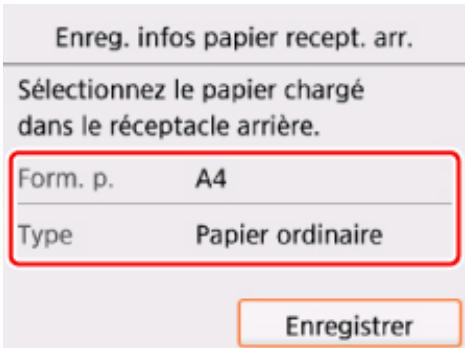
Si un message est affiché sur l'écran LCD, suivez ses instructions pour terminer l'enregistrement.
-
Ouvrez le panneau de contrôle, puis retirez le bac de sortie papier.
-
Sélectionnez Configuration (Setup) dans l'écran ACCUEIL.
Écran LCD et panneau de contrôle
L'écran Menu Configuration s'affiche.
- Sélectionnez

Entretien.
L'écran Entretien s'affiche.
- Sélectionnez Nettoyage.
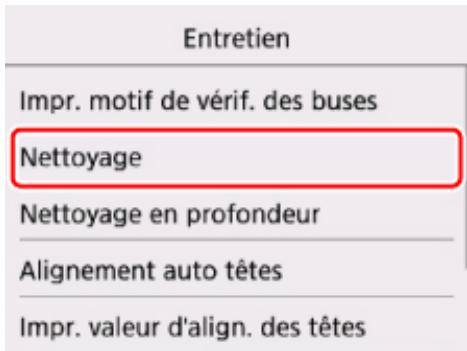
L'écran de confirmation s'affiche.
7. Sélectionnez Oui.
L'imprimante lance le nettoyage de la tete d'impression.
N'effectuez aucune autre opération avant la fin du nettoyage de la tete d'impression par l'imprimante.
L'opération dure environ 1 minute.
L'écran de confirmation d'impression du motif s'affiche.
8. Sélectionnez Oui.
Le motif de vérification des buses sera imprimé.
9. Examinez le motif de vérification des buses.
Remarque
- Si le problème persististe après deux nettoyages de la tête d'impression, effectuez un nettoyage en profondeur de la tête d'impression.
Nettoyage en profondeur de la tete d'impression
Si le nettoyage standard de la tête d'impression ne permet pas d'améliorer la qualité d'impression, procédez à un nettoyage en profondeur de la tête d'impression. Le nettoyage en profondeur de la tête d'impression requiert une plus grande quantité d'encre qu'un nettoyage normal de la tête d'impression : vous ne devez donc nettoyer la tête d'impression qu'en cas d'absolue nécessité.
- Assurez-vous que la machine est sous tension.
- Chargez une feuille de papier ordinaire de format A4 ou Lettre.
Une fois que vous avez fermé le couvercle de la fente d'alimentation, l'écran d'enregistrement des informations sur le papier s'affiche sur l'écran LCD. Sélectionnez A4 ou Lette pour Form. p. et Papier ordinaire pour Type, puis sélectionnez Enregistrer.

Si un message est affiché sur l'écran LCD, suivez ses instructions pour terminer l'enregistrement.
-
Ouvrez le panneau de contrôle, puis retirez le bac de sortie papier.
-
Sélectionnez Configuration (Setup) dans l'écran ACCUEIL.
Écran LCD et panneau de contrôle
L'écran Menu Configuration s'affiche.
- Sélectionnez Entretien.
L'écran Entretien s'affiche.
- Sélectionnez Nettoyage en profondeur.
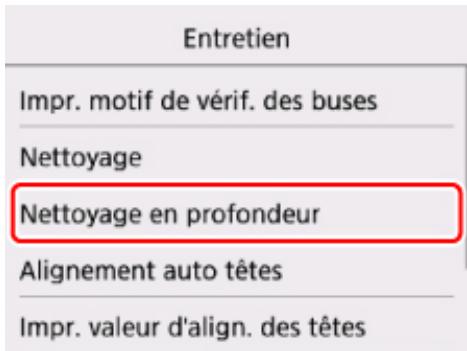
L'écran de confirmation s'affiche.
7. Sélectionnez Oui.
L'imprimante commence le nettoyage en profondeur de la tete d'impression.
N'effectuez aucune autre opération tant que l'imprimante n'a pas terminé le nettoyage en profondeur de la tête d'impression. L'opération dure entre 1 et 2 minutes.
L'écran de confirmation d'impression du motif s'affiche.
8. Sélectionnez Oui.
Le motif de vérification des buses sera imprimé.
- Lorsque le message de fin apparait, sélectionnez OK.
10. Examinez le motif de vérification des buses.
Si une couleur particuliere ne s'imprime pas correctement, remplacez la cartouche d'encre de cette couleur.
Si le problème persiste, mettez la machine hors tension et nettoyez soigneusement la tete d'impression 24 heures plus tard.
Si le problème persiste, cela signifie que la tête d'impression est peut-être endommagée. Contactez le centre de service.
Alignment de la Tête d'impression
Si des lignes droites imprimées sont mal alignées ou si les résultats de l'impression ne vous donnent pas satisfaction, vous doivent régler la position de la tête d'impression.
Remarque
- Si le niveau d'encre est bas, la feuille d'alignement de la tete d'impression ne s'imprimera pas correctement.
Remplacez la cartouche d'encre dont le niveau d'encre est faible.
Vous doivent préparer : une feuille de papier ordinaire de format A4 ou Lette (y compris du papier recyclé)*
Une fois que vous avez fermé le couvercle de la fente d'alimentation, l'écran d'enregistrement des informations sur le papier s'affiche sur l'écran LCD. Sélectionnez A4 ou Lette pour Form. p. et Papier ordinaire pour Type, puis sélectionnez Enregistrer.
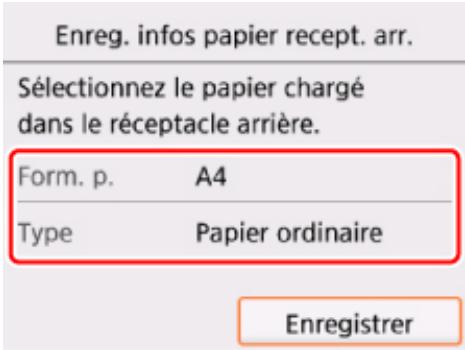
Si un message est affiché sur l'écran LCD, suivez ses instructions pour terminer l'enregistrement.
-
Ouvrez le panneau de contrôle, puis retirez le bac de sortie papier.
-
Sélectionnez Configuration (Setup) dans l'écran ACCUEIL.
Écran LCD et panneau de contrôle
L'écran Menu Configuration s'affiche.
- Sélectionnez Entretien.
L'écran Entretien s'affiche.
- Sélectionnez Alignment auto têtes.

L'écran de confirmation s'affiche.
- Confirmez le message, puis seLECTIONnez Oui.
La feuille d'alignement de la tete d'impression sera imprimée.
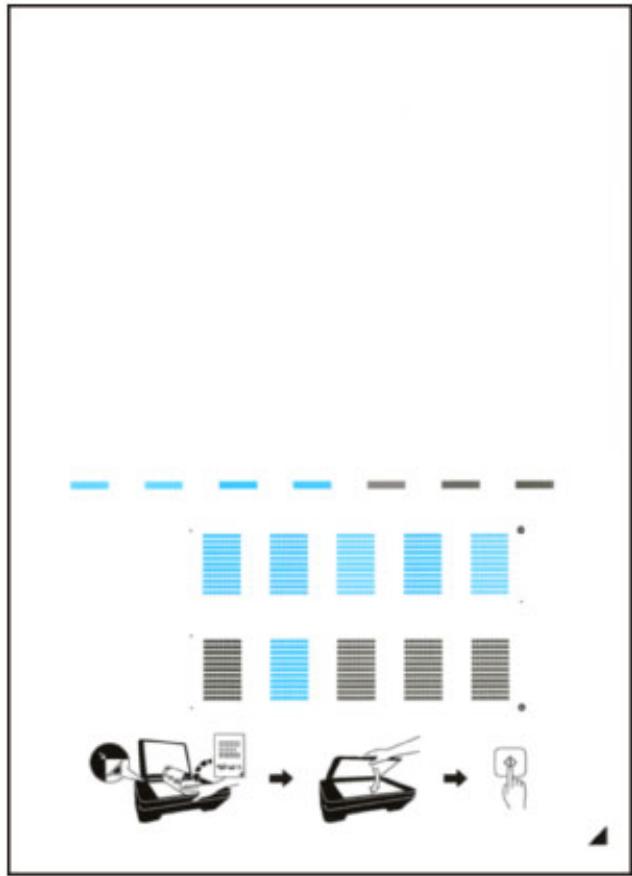
Important
-
Ne touchez aucune partie imprimée de la feuille d'alignement de la tete d'impression. Si la feuille est tachée ou froissée, elle risque de ne pas'être correctement numérisée.
-
Lorsque le message « Les motifs ont-ils ete imprimés correctement ? » s'affiche, vérifie si le motif a ete imprimé correctement, puis selectionnez Oui.
- Confirmez le message, puis placez la feuille d'alignement de la tete d'impression sur la vitre d'exposition.
Placez la feuille d'alignement des têtes d'impression AVEC LA FACE IMPRIMÉE ORIENTÉE VERS LEBAS et alignez la marque sur le coin inférieur droit de la feuille à l'aide du repère d'alignement.
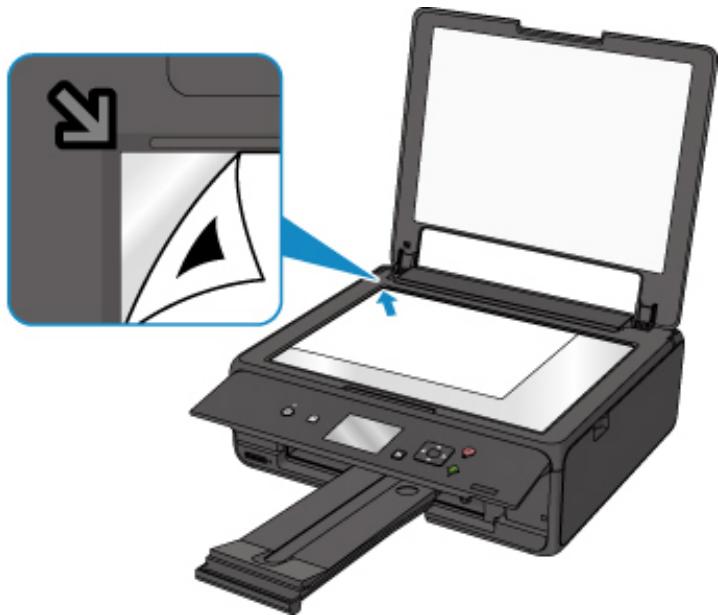
- Fermez délicatement le capot du scanner puis sélectionnez OK.
L'imprimante commence la numérisation de la feuille d'alignement de la tête d'impression et la position de la tête d'impression est ajustée automatiquement.
Important
- N'ouvrez pas le capot du scanner et ne déplacez pas la feuille d'alignement de la tête d'impression placée sur la vitre d'exposition tant que le réglage de la position de la tête d'impression n'est pas terminé.
- Si le message d'erreur apparaît sur l'écran LCD, Sélectionnez OK pour supprimer l'erreur, puis prenez les mesures appropriées.
En cas d'erreur
- Lorsque le message de fin apparait, selectionnez OK.
Retirez la feuille d'alignement de la tete d'impression de la vitre d'exposition.
Remarque
Réglage de la position de la Tête d'impression
Réglage de la position de la Tête d'impression
- Pour imprimer et vérifier les valeurs de réglage actuelles de la position de la tête d'impression, sélectionnez Impr. valeur d'align. des têtes sur l'écran Entretien.
Nettoyage
Nettoyage des surfaces extérieures
Nettoyage de la vitre d'exposition et du couvercle du scanner
Nettoyage des rouleaux d'entrainment du papier
Nettoyage de l'intérieur de l'imprimante (nettoyage de la platine inférieure)
Nettoyage des rouleaux d'entrainment du papier
Si le rouleau d'entrainment du papier est sale ou si des particules de papier s'y sont déposées, l'alimentation papier risque de ne pas s'effectuer correctement.
Dans ce cas, nettoyez le rouleau d'entrainment du papier. Dans la mesure ou ce nettoyage use le rouleau d'entrainment du papier, n'effectuez cette opération qu'en cas de nécessité.
Voudevez préparer : trois feuilles de papier ordinaire de format A4 ou Lettre
- Assurez-vous que la machine est sous tension.
2. Sélectionnez

Configuration (Setup) dans l'écran ACCUEIL.
Écran LCD et panneau de contrôle
L'écran Menu Configuration s'affiche.
3. Sélectionnez

Entretien.
L'écran Entretien s'affiche.
- Sélectionnez Nettoyage des rouleaux.
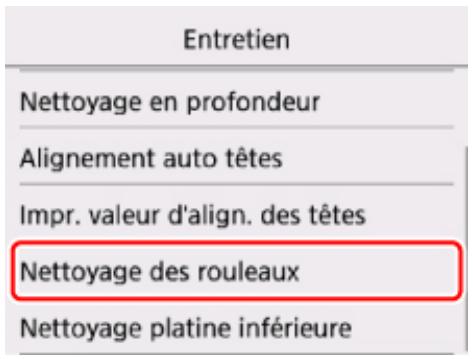
L'écran de confirmation s'affiche.
- Sélectionnez Oui.
- Retirez le papierprésent dans le réceptacle arrêté en suivant les instructions affichées à l'écran.
- Sélectionnez OK.
Le rouleau d'entrainment du papier tourne pendant le nettoyage sans papier.
-
Vérifiez que le rouleau d'entrainment du papier a cessé de tourner, puis suivez les indications du message pour charger trois feuilles de papier ordinaire de format A4 ou Lette.
-
Ouvrez le panneau de contrôle, puis retirez le bac de sortie papier.
-
Sélectionnez OK.
L'imprimante commence le nettoyage. Le papier est ejecte une fois le nettoyage terminé.
- Lorsque le message de fin apparait, selectionnez OK.
Si le problème persististe après le nettoyage du rouleau d'entrainment du papier, contactez le centre de service.
Nettoyage de l'intérieur de l'imprimante (nettoyage de la platine inférieure)
Nettoyez les taches à l'intérieur de l'imprimante. Lorsque l'intérieur de l'imprimante s'encrasse, le support d'impression peut lui aussi s'encrasser. Nous vous conseillons dès lors de l'entreinir régulièrement.
Voudevez préparer:une feuille de papier ordinaire de format A4 ou Lettre*
3. Sélectionnez

Configuration (Setup) dans l'écran ACCUEIL.
Écran LCD et panneau de contrôle
L'écran Menu Configuration s'affiche.
4. Sélectionnez

Entretien.
L'écran Entretien s'affiche.
- Sélectionnez Nettoyage platine inférieure.
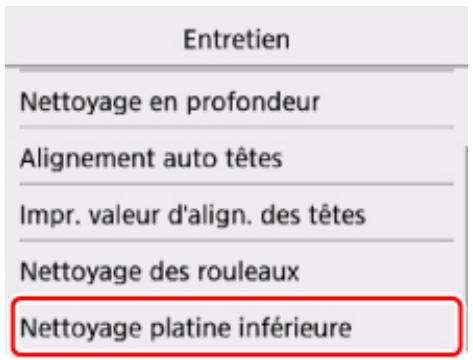
L'écran de confirmation s'affiche.
- Sélectionnez Oui.
- Retirez le papier présente dans le réceptacle arrêté en suivant les instructions affichées à l'écran.
-
Appuyez sur le bouton OK.
-
Pliez une simple feuille de papier ordinaire au format A4 ou Lette en deux parties égales, dans le sens de la largeur, puis dépliez-la.
-
Pliez un côté de la feuille ouverte sur l'autre moitié, en alignant le bord au centre du pli, dépliez la feuille, puis appuyez sur le bouton OK.
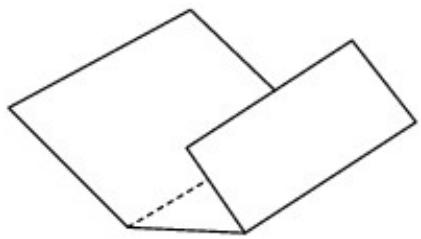
- Chargez cette feuille dans le réceptacle arrêté en orientant l'intérieur de la pliure vers vous.
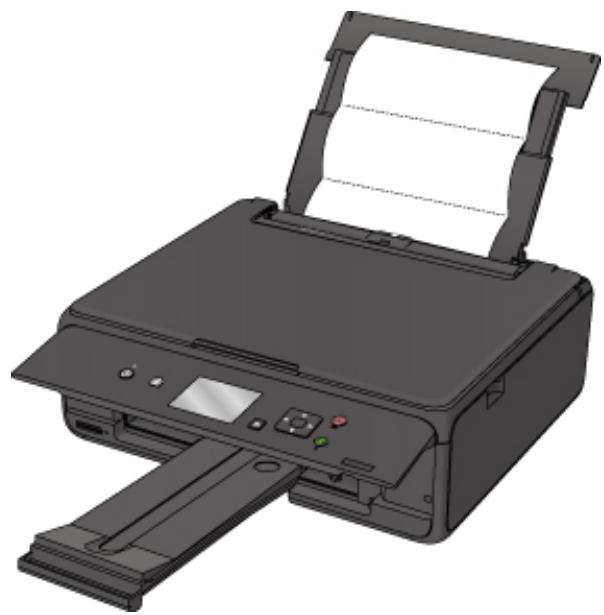
- Sélectionnez OK.
Le papier nettoie l'intérieur de l'imprimante durant son trajet dans l'imprimante.
Vérifiez les parties pliees du papier ejecté. Si elles sont tachées d'encre, recommencez le nettoyage de la platine inférieure.
- Lorsque le message de fin apparait, selectionnez OK.
Remarque
- Lorsque vous procédez à un nouveau nettoyage de la platine inférieure, veillez à utiliser une nouvelle feuille de papier.
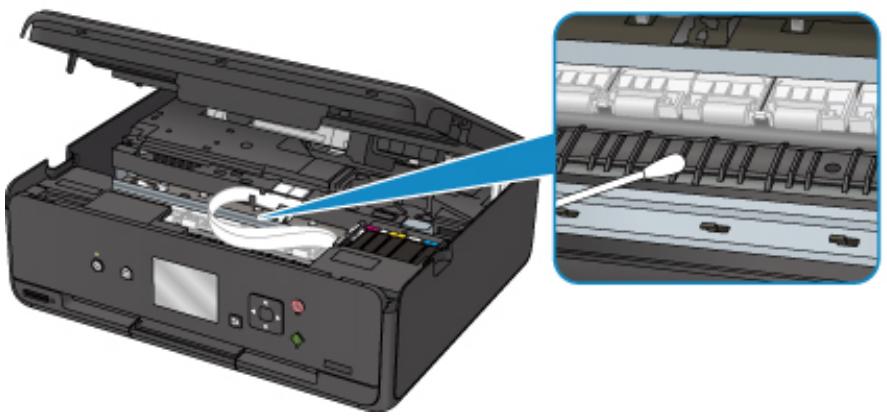
Si le problème persiste après un second nettoyage, il se peut que les parties saillantes à l'intérieur de l'imprimante soient encrassées. Nettoyez les parties saillantes avec un coton-tige ou un objet similaire.
- Veillez àmettre l'imprimante hors tension et à débrancher le cordon d'alimentation avant de nettoyer l'imprimante.
Aperçu
Sécurité
Précautions de sécurité
- Informations sur les réglementations
WEEE (EU & EEA)
> Principaux composants etutilisation
- Principaux composants
Alimentation
- Écran LCD et panneau de contrôle
> Modification des paramètres
- Modification des paramètres de l'imprimante depuis votre ordinateur (Windows)
- Modification des paramètres de l'imprimante depuis votre ordinateur (Mac OS)
- Modification des paramètres à partir du Panneau de contrôle
- Modification des paramètres de l'imprimante à l'aide d'un navigateur Web
Connexion réseau
Astuces sur la connexion réseau
> Paramètres de réseau (IJ Network Device Setup Utility) (Windows)
- IJ Network Device Setup Utility
Démarrage d'IJ Network Device Setup Utility
> Garantie d'une qualité d'impression optimale
Astuces pour l'encre
Astuces pour l'impression
Vérifiez les paramètres du papier avant d'imprimer
- Définissez les informations concernant le papier dans le réceptacle arrêté après avoir chargé du papier
Annulation de tâches d'impression
- Précautions de manipulation de l'imprimante
- Garantie d'une qualité d'impression optimale
Transport de votre imprimante
Restrictions légales relatives à la numérisation/copie
Spécifications
Sécurité
Précautions de sécurité
Informations sur les réglementations
WEEE (EU&EEA)
Précautions de sécurité
Choix d'un emplacement
- N'installez pas l'imprimante dans un endroit instable ou soumis à des vibrations excessives.
- Évitez d'instructor l'imprimante à l'extérieur ou dans un endroit exposé à l'humidité ou à la poussière, à un ensoileillage direct ou à proximé d'une source de chaleur.
Pour éviter tout risque d'incendie ou d'électrocution, utilisez l'imprimante dans l'environnement de fonctionnement spécifique aux Spécifications.
- Ne placez pas l'imprimante sur une moquette ou un tapis épais.
- N'adossez pas l'arrière de l'imprimante au mur.
Alimentation
- Vérifiez que la zone autour de la prise est dégagée en permanence afin de pouvoir facilement débrancher le cordon d'alimentation si nécessaire.
- Ne retirez jamais la fiche en tirant sur le cordon.
Tirez sur le cordon peut endommager le cordon d'alimentation et d'entrainer un incendie ou une électrocution.
- N'utilisez pas de rallonge.
Travail autour de l'imprimante
- Ne placez jamais vos mains ou vos doigts dans l'imprimante lorsqu'une impression est en cours.
- Déplacez l'imprimante en la portant par les deux extrémités. Si le poids de l'imprimante dépasse 14 kg, il est recommandé de la faire soulever par deux personnes. Vous pourriez vous blesser si vous faisiez tomber l'imprimante par accident. Pour connaître le poids de l'imprimante, reportez-vous aux Spécifications.
- Ne placez aucun objet sur l'imprimante. En particulier, ne placez jamais d'objets métalliques (trombones, agrafes, etc.) ou de réciements contenant des solvants inflammables (alcool, diluants, etc.) sur l'imprimante.
- Ne transportez et n'utilisez pas l'imprimante sur un plan incliné, à la verticale ou à l'envers, car l'encrerisque de couler et d'endommager l'imprimante.
- Si vous placez un livre écais sur la vitre d'exposition, n'appuyez pas trop fort sur le capot des documents. La vitre d'exposition pourrait se briser et entraîner des blessures.
Têtes d'impression/réservoirs d'encre/cartouches FINE
- Gardez les réservoirs d'encre hors de portée des enfants. En cas d'absorption accidentelle d'encre par la bouche, par léchage ou ingestion, rincez abondamment la bouche ou faites boire un verre d'eau ou deux. En cas d'irritation ou de gène, consultez immédiatement un médecin.
- En cas de contact avec les yeux, rincez immédiatement avec de l'eau. En cas de contact avec la peau, lavez immédiatement avec de l'eau et du savon. Si l'irritation des yeux ou de la peau persiste, consultez immédiatement un médecin.
- Ne touchez jamais les contacts électriques de la tête d'impression ou des cartouches FINE après une impression.
Les parties métalliques peuvent être très chaudes et vous brûler.
-
Ne jetez pas les réservoirs d'encre ni les cartouches FINE au feu.
-
N'essayez pas de démonter la tête d'impression, les réservoirs d'encre ou les cartouches FINE, ni d'y apporter des modifications.
Users in the U.S.A.
Pour les usagers résident au Canada
Le present apparéil est conforme aux CNR d'Industrie Canada applicables aux apparéils radio exempts de licence. L'exploitation est autorisée aux deux conditions suivantes :
(1) l'appareil ne doit pas produit de brouillage, et (2) l'utilisateur de l'appareil doit accepter tout brouillage radioélectrique subi, même si le brouillage est susceptible d'en compromètement le fonctionnement.
Cet équipement est conforme aux limites d'exposition aux rayonnements énoncées pour un environnement non contrôle et respecte les règles d'exposition aux fréquences radioélectriques (RF) CNR-102 de l'IC. Cet équipement doit être installé et utilisé en gardant une distance de 20 cm ou plus entre le dispositif rayonnant et le corps (à l'exception des extrémités : mains, poignets, pieds et chevilles).
Union Européenne, Norvège, Islande et Liechtenstein uniquement.
Ce symbole indique que ce produit ne doit pas etre jeté avec les ordures ménagères, conformément à la directive DEEE (2012/19/UE) et à la reglementation de votre pays. Ce produit doit etre confie au distributeur à chaque fois que vous achetez un produit neuf similaire, ou a un point de collecte mis en
place par les collectivités locales pour le recyclage des Déchets des Equipements Électriques et Électroniques (DEEE). Le traitement inapproprié de ce type de déchet risque d'avoir des répercussions sur l'environnement et la santé humaine, du fait de la présence de substances potentiellement dangereuses généralement associées aux équipements ELECTriques et electroniques. Parallèvement, votre entière coopération dans le cadre de la mise au rebut correcte de ce produit favorisera une(Meilleure)utilisation des ressources naturelles. Pour plus d'informations sur les points de collecte des équipements à recycler,contactez vos services municipaux,les autorités locales competentes,le plan DEEE apprové ou le service d'enlevement des ordures menagères. Pour plus d'informations sur le retour et le recyclage des produits DEEE, consultez le site: www.canon-europe.com/weee.
Principaux composants et utilisation
Principaux composants
Alimentation
Écran LCD et panneau de contrôle
Principaux composants
Face avant
Face arrière
Vue de l'intérieur
Panneau de contrôle
Face avant
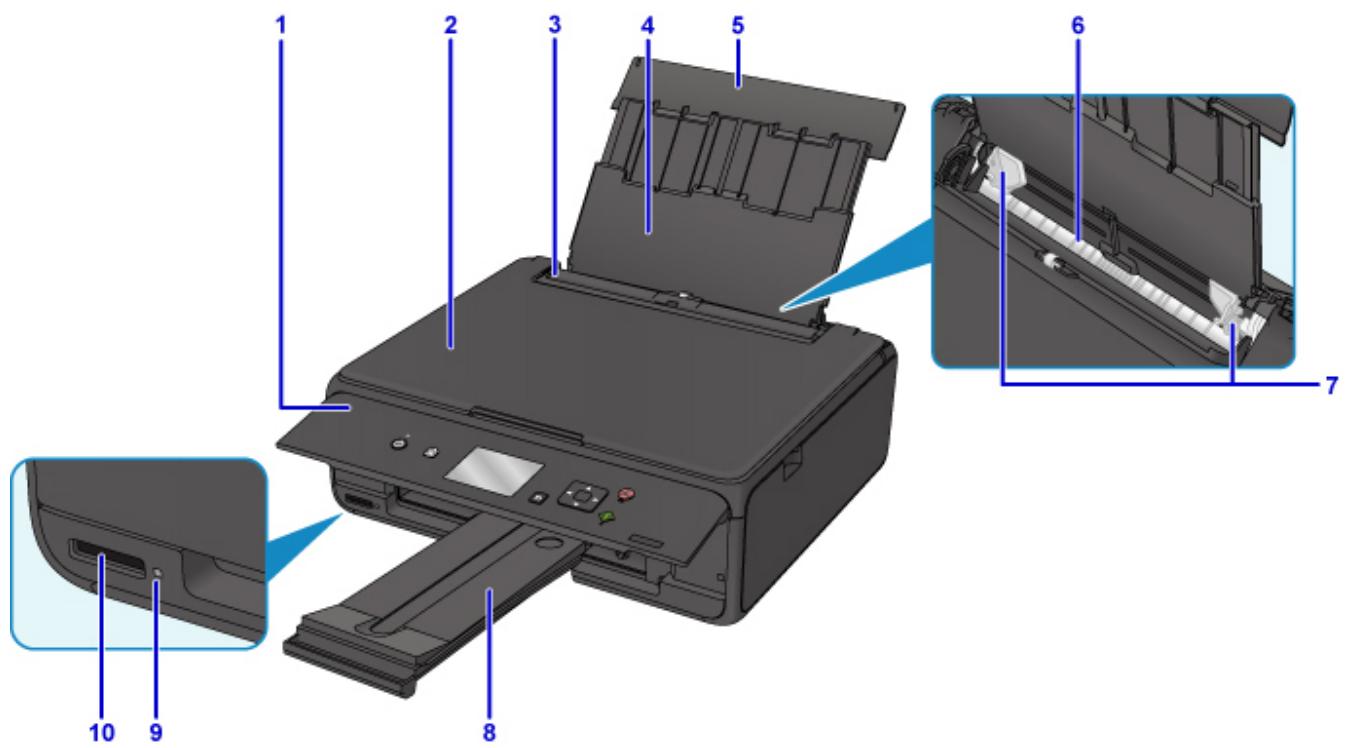
(1) panneau de contrôle
Permet de modifier les paramètres de l'imprimante ou d'utiliser cette dernière.
Panneau de contrôle
(2) capot du scanner
S'ouvre pour vous permettre de placer un original sur la vitre d'exposition.
(3) couvercle de la fente d'alimentation
Empêche la chute d'objets dans la fente d'alimentation.
Ouvrez le couvercle pour faire glisser les guides papier et refermez-le avant d'imprimer.
(4) support papier
Déployez pour charger du papier dans le réceptacle arrêté.
(5) couvercle du réceptacle arrêté
S'ouvre pour vous permettre de charger du papier dans le receptacle arriere.
(6) réceptacle arrêté
Chargez le papier ici. Plusieurs feuilles de papier, de même format et de même type, peuvent etre chargées simultanément, et la machine est automatiquement alimentee par une seule feuille à la fois.
Chargement de papier ordinaire/photo
Chargement des enveloppes
(7) guides papier
Alignez avec les deux côtés de la pile de papier.
(8) bac de sortie papier
Emplacement d'ou sont ejectees les feuilles imprimées. Déployez-le avant de lancer l'impression.
(9)Voyant Acces (Access)
S'allume ou clignote pour indiquer l'etat de la carte mémoire.
Insertion de la carte mémoire
(10) emplacement de carte
Permet d'insérer une carte mémoire.
Avant d'insérer la carte mémoire
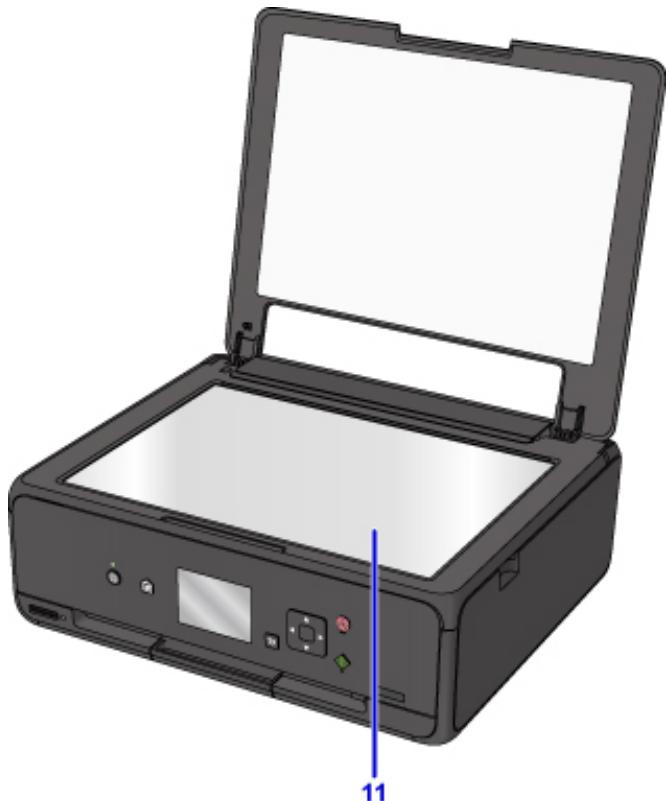
(11) vitre d'exposition
Chargez un original ici.
Face arrière
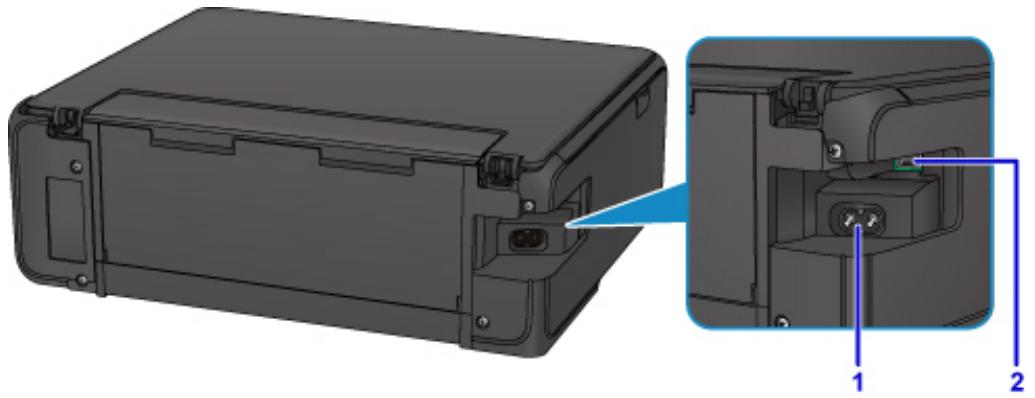
(1) connecteur du cordon d'alimentation
Permet de connecter le cordon d'alimentation fourni.
(2) port USB
Permet de branchier le cable USB pour connecter l'imprimante à un ordinateur.
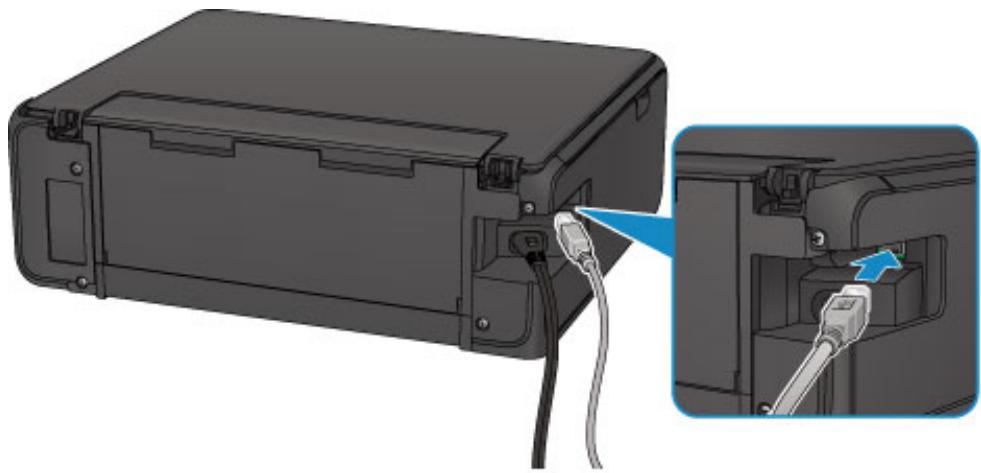
Important
- Ne touchez pas le boftier métallique.
- Vous ne doivent ni brancher, ni débrancher le cable USB lorsque l'imprimante effectue une impression à partir de l'ordinateur ou numérique des documents originaux vers celui-ci.
Vue de l'intérieur
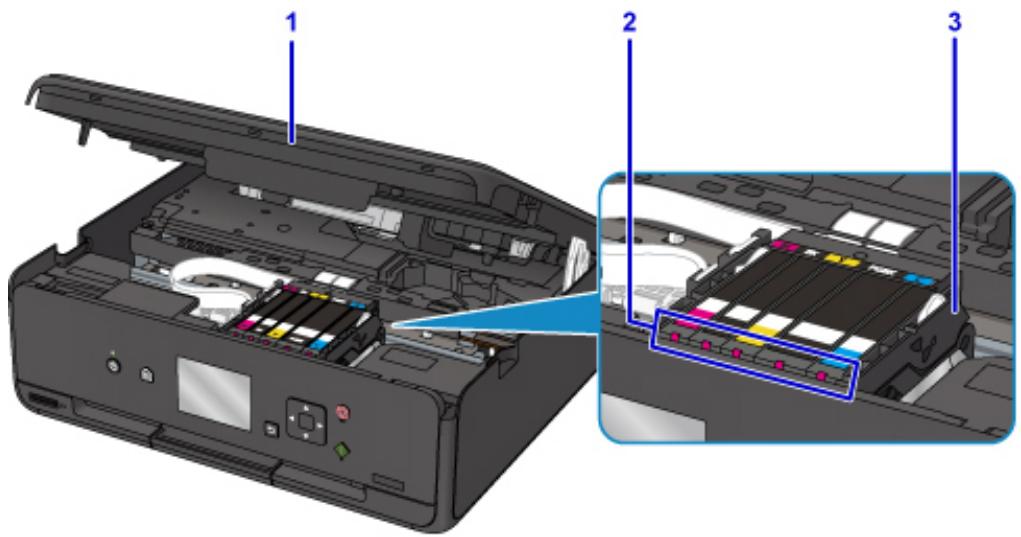
(1) unité de numérisation / capot
Permet de numériser des originaux. De même, soulevez-le et ouvre-le pour remplacer une cartouche d'encre, vérifier levoyant d'encre ou retarder les bourages papier dans l'imprimante.
(2) voyants d'encre
S'allume ou clignote pour indiquer l'etat du réservoir d'encre.
Contrôle du niveau d'encre à l'aide des voyants d'encre
(3) support de tete d'impression
La tete d'impression est préinstallée.
Remarque
- Pour plus d'informations sur le remplacement d'une cartouche d'encre, reportez-vous à la section Remplacement des cartouches d'encre.
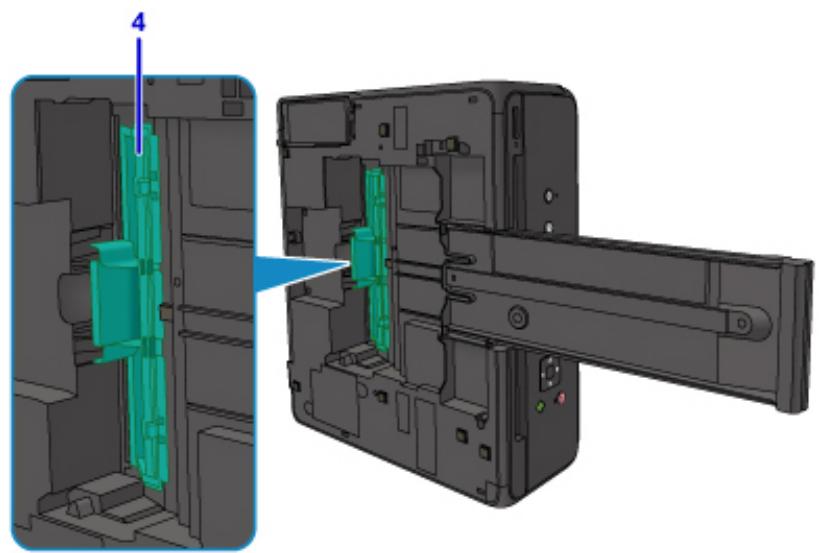
Côté inférieur
(4) capot inférieur
S'ouvre pour retarder du papier coince.
Panneau de contrôle
- Dans la figure ci-dessous, tous les voyants du panneau de contrôle sontprésentés allumés dans un but explicatif.
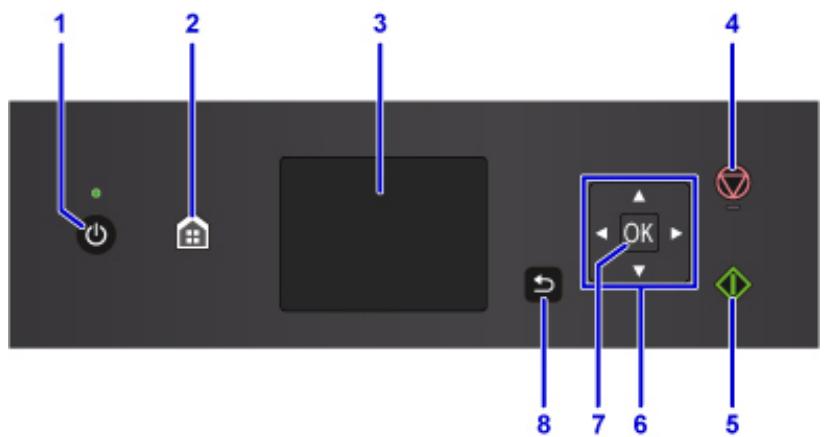
(1) Bouton MARCHE (ON) / Voyant ALIMENTATION (POWER)
Permet d'activer ou de désactiver l'alimentation de la machine. S'allume après avoir clignote lors de la mise sous tension. Avant d'activer l'alimentation, assurez-vous que le capot du scanner est fermé.
(2) Bouton ACCUEIL (HOME)
Permet d'acceder à l'écran ACCUEIL.
Écran LCD et panneau de contrôle
(3) Écran LCD
Affiche des messages, des éléments de menu et l'état de fonctionnement de la machine.
(4) bouton Arrêt (Stop)
Permet d'annuler une tâche d'impression, de copie ou de numérisation en cours.
(5) Bouton Demarrage (Start)
Permet de lancer une copie, une numérisation, etc.
(6) Boutons , , et
Utilisés pour sélectionner un menu ou un paramètre.
Écran LCD et panneau de contrôle
(7) Bouton OK
Finalise la selection d'un élément de menu ou d'un paramètre. Ce bouton permet également de résoudre une erreur.
(8) Bouton Précédent (Back)
Permet de revenir à l'écran précédent sur l'afficheur LCD.
Alimentation
Vérification que la machine est sous tension
Mise sous tension/hors tension de l'imprimante
Vérification de la prise secteur et du cordon d'alimentation
Débranchement de l'imprimante
Vérification que la machine est sous tension
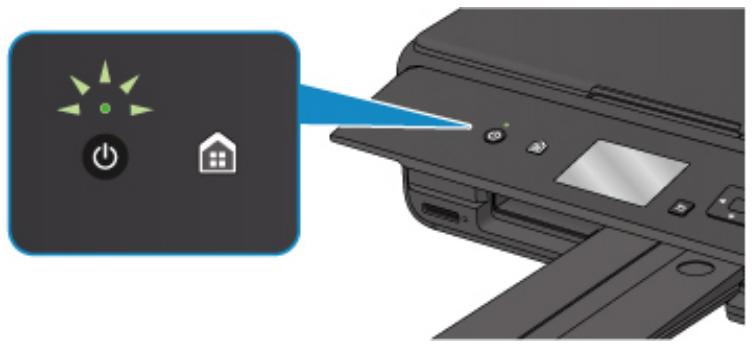
Levoyant ALIMENTATION (POWER) est allumé lorsquel'imprimante est sous tension.
Meme si I'écran LCD est étant, si levoyant ALIMENTATION (POWER) est allumé, cela signifie que l'imprimante est sous tension.

Remarque
- Àprous la mise sous tension de l'imprimante, l'imprimante peutmettre un certain temps à commencer l'impression.
- L'écran LCD s'éteint si l'imprimante n'est pas utilisé pendant 10 minutes environ. Pour rétablit l'affichage, appuyez sur n'importequel bouton excepté le bouton MARCHE (ON) ou lancez une impression. Vous ne pouvez pas modifier le temps d'attente tant que l'écran LCD n'est pas étient.
Mise sous tension/hors tension de l'imprimante
Mise sous tension de l'imprimante
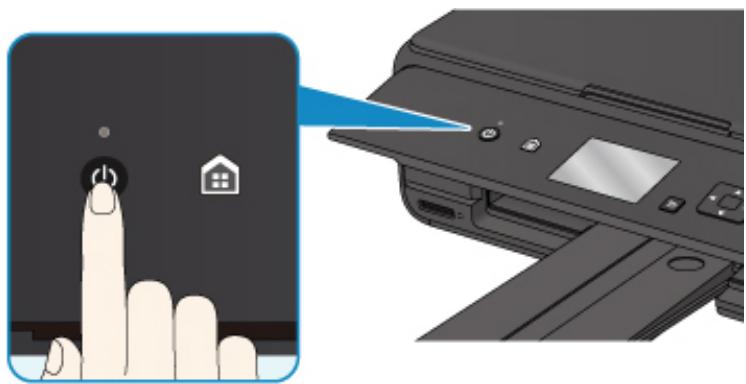
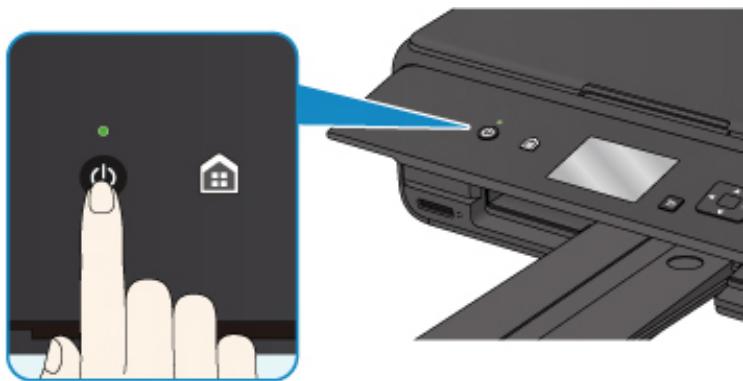
- Appuyez sur le bouton MARCHE (ON) pourmettre l'imprimante sous tension.
Levoyant ALIMENTATION (POWER) clignote puis reste allumé.
Vérification que la machine est sous tension
Remarque
- Àprous la mise sous tension de l'imprimante, l'imprimante peutmettre un certain temps à commencer l'impression.
- Si un message d'erreur s'affiche sur l'écran LCD, reportez-vous à En cas d'erreur.
- Vous pouvez configurer l'imprimante pour la mesure automatique sous tension lorsqu'une opération d'impression ou de numérisation est executée à partir d'un ordinateur connecté par un cable USB ou un réseau sans fil. Cette fonctionnalité est désactivée par défaut.
À partir de l'imprimante
Paramètres ECO
À partir de l'ordinateur
- Pour Windows :
Gestion de l'alimentation de l'Imprimante
- Pour Mac OS :
Gestion de l'alimentation de l'Imprimante
Mise hors tension de l'imprimante
- Appuyez sur le bouton MARCHE (ON) pourmettre l'imprimante hors tension.
Lorsque levoyant ALIMENTATION (POWER)cesse de clignoter,l'imprimante est mise hors tension.

Important
- Lorsque vous débranchez le cordon d'alimentation après avoir mis hors tension l'imprimante, vérifie que levoyant ALIMENTATION (POWER) est étéint.

Remarque
- Vous pouvez configurer l'imprimante afin qu'elle se mette automatiquement hors tension lorsqu'aucune opération n'est executée ou qu'aucune donnée à imprimer n'est envoyée à l'imprimante pendant une durée spécifique. Cette fonctionnalité est activée par défaut.
À partir de l'imprimante
Paramètres ECO
À partir de l'ordinateur
Gestion de l'alimentation de l'Imprimante
Gestion de l'alimentation de l'Imprimante
Vérification de la prise secteur et du cordon d'alimentation
Débranche le cordon d'alimentation une fois par mois afin de vérifier que la prise secteur et le cordon d'alimentation ne présente aucune des anomalies décrites ci-dessous.
- La prise secteur ou le cordon d'alimentation sont chauds.
- La prise secteur ou le cordon d'alimentation sont rouillés.
- La prise secteur ou le cordon d'alimentation sont pliers.
- La prise secteur ou le cordon d'alimentation sont usés.
- La prise secteur ou le cordon d'alimentation sont fendus.
Attention
- Si vous constatiez une anomalie au niveau de la prise secteur ou du cordon d'alimentation, comme indiqué ci-dessus, Débranchement de l'imprimante et appelez le service de maintenance. Si vous utilisez l'imprimante malgré la présence de l'une des anomalies mentionnées plus haut, vous risquez de provoquer une électrocution ou un incendie.
Débranchement de l'imprimante
Pour débrancher le cordon d'alimentation, suivez la procédure ci-dessous.
Important
-
Lorsque vous débranchez le cable d'alimentation, appuyez sur le bouton MARCHE (ON), puis vérifie que levoyant ALIMENTATION (POWER) est étéint. Si vous débranchez le cordon d'alimentation alors que levoyant ALIMENTATION (POWER) est allumé ou clignote, la tête d'impression risque de sécher ou de s'obstruer et la qualité d'impression de diminuier.
-
Appuyez sur le bouton MARCHE (ON) pourmettre l'imprimante hors tension.
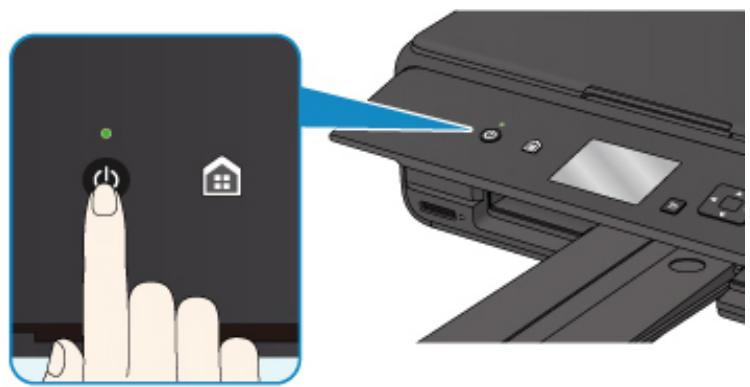
- Vérifiez que levoyant ALIMENTATION (POWER) est étéint.
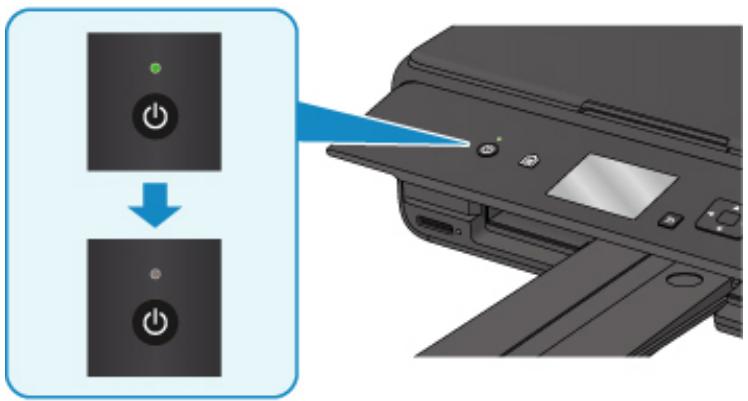
- Débranchez le cordon d'alimentation.
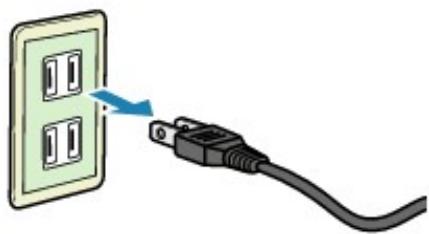
Les specifications du cordon d'alimentation différent selon le pays et la région d'utilisation.
Écran LCD et panneau de contrôle
Vouss pouvez selectionner une fonction comme la copie ou la lecture dans l'écran ACCUEIL de l'écran LCD. Sélectionnez un menu sur l'écran ACCUEIL, puis selectionnez un élément ou une option dans l'écran de menu ou l'écran des paramètres.
Opérations sur l'écran d'accueil
Utilisez le bouton , , ou (A) pour sélectionner un élément ou une option et appuyez sur le bouton OK (B) pour finaliser la sélection ou poursuivre la procédure.
Appuyez sur le bouton Précédent (Back) (C) pour revenir à l'écran précédent.
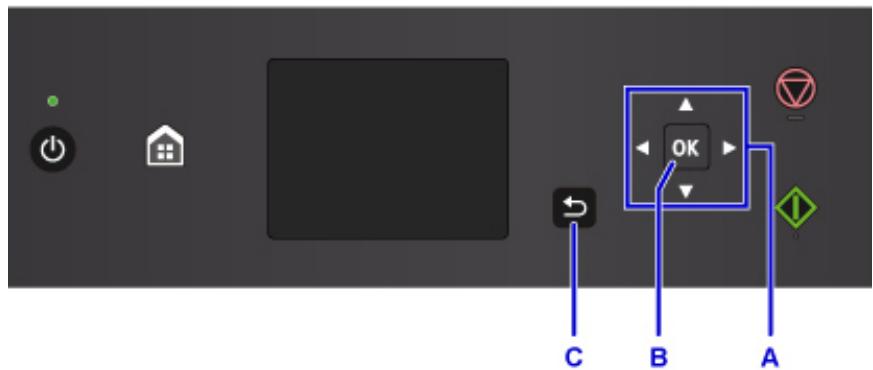
Opérations sur l'écran d'accueil
Affichez l'écran du menu ou l'écran des paramètres à partir de l'écran d'accueil.

D. Menu de base
Sélectionnez pour copier ou numériser à l'aide du panneau de contrôle. Une fois qu'un menu de base a été sélectionné, les menus particuliers s'affichent.
E. État du réseau (Network status)
Année l'etat du réseau actuel. Sélectionnez pour afficher les informations de base sur le réseau ou modifier les paramètres de réseau.
L'icone varie selon le réseau utilisé ou l'état du réseau.

Réseau sans fil est activé et l'imprimante est connectée au routeur sans fil.
- Selon l'etat du signal, l'icone change.

(Puissance du signal : 81 % ou supérieur) : vous pouvez utiliser l'imprimante sur un réseau sans fil sans difficulté.

(Puissance du signal : 51 % ou supérieur) : un problème tel que l'impossibilité pour l'imprimante d'imprimer peut se produit en fonction de l'état du réseau. Il est recommendé de positionner l'imprimante après du routeur sans fil.

(Puissance du signal : 50 % ou moins) : un problème tel que l'impossibilité pour l'imprimante d'imprimer peut se produit. Positionnez l'imprimante après du routeur sans fil.

Réseau sans fil est activé mais l'imprimante n'est pas connectée au routeur sans fil.

Connexion directe sans fil est activé.

Réseau sans fil est désactivé.
Affiche les menus de paramétrage ou les menus d'entretien de l'imprimante.
G. Guide rapide (Quick guide)
Affiche les guides relatifs au chargement du papier, au remplacement de la cartouche d'encre ou au dépannage.
Modification des paramètres
Modification des paramètres de l'imprimante depuis votre ordinateur (Windows)
Modification des paramètres de l'imprimante depuis votre ordinateur (Mac OS)
Modification des paramètres à partir du Panneau de contrôle
Modification des paramètres de l'imprimante à l'aide d'un navigateur Web
Modification des paramètres de l'imprimante depuis votre ordinateur (Windows)
Changement des options d'impression
Enregistrement d'un profil d'impression fréquement utilisé
Gestion de l'alimentation de l'Imprimante
Modification du mode de fonctionnement de l'Imprimante
Changement des options d'impression
Vous pouvez modifier les paramètres détaillés du pilote de l'imprimante pour les données d'impression transmises à partir d'un programme.
Spécifiez cette option si vous étés confronté à des défauts d'impression tels que des images tronquées.
Pour modifier les options d'impression, procédez comme suit :
-
Ouvrez la fenêtre de configuration du pilote d'imprimante
-
Cliquez sur Options d'impression... dans l'onglet Configuration de la page.
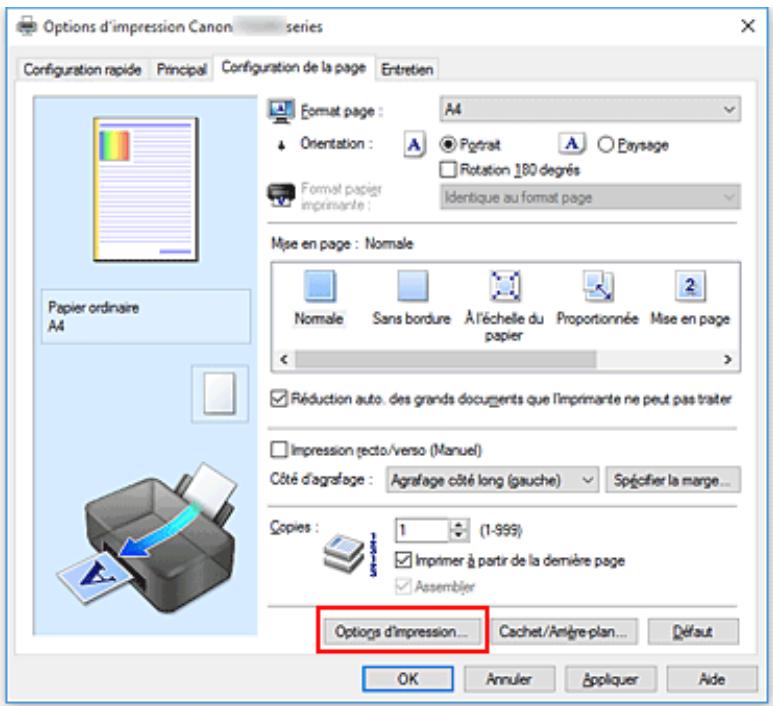
La boîte de dialogue Options d'impression apparait.
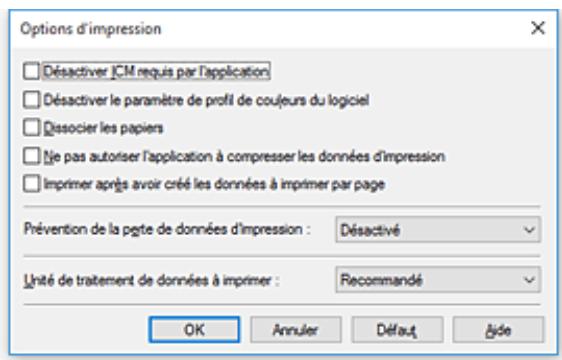
Remarque
-
Lorsque vous utilisez le pilote d'imprimante XPS, les fonctions disponibles sont différentes.
-
Modifiez les paramètres individuels.
Si nécessaire, modifiez le paramètre de chaque élément, puis cliquez sur OK.
L'onglet Configuration de la page réapparait.
Enregistrement d'un profil d'impression fréquement utilisé
Vouss pouvez enregistrer le profil d'impression fréquement utilisé dans les Paramètres courants de l'onglet Configuration rapide. Les profils d'impression que vous ne souhaitez pas conserver peuvent être supprimés à tout moment.
Pour enregistrer un profil d'impression, procédez comme suit :
Enregistrement d'un profil d'impression
- Ouvrez la fenêtre de configuration du pilote d'imprimante
- Définisse les éléments nécessaires.
Dans les Paramètres courants de l'onglet Configuration rapide, Sélectionnez le profil d'impression à utiliser et modifier les paramètres d'après les Fonctionnalités supplémentaires, le cas échéant.
Vous peuvent également enregistrer les éléments requis dans les onglets Principal et Configuration de la page.
- Cliquez sur Enregistrer...
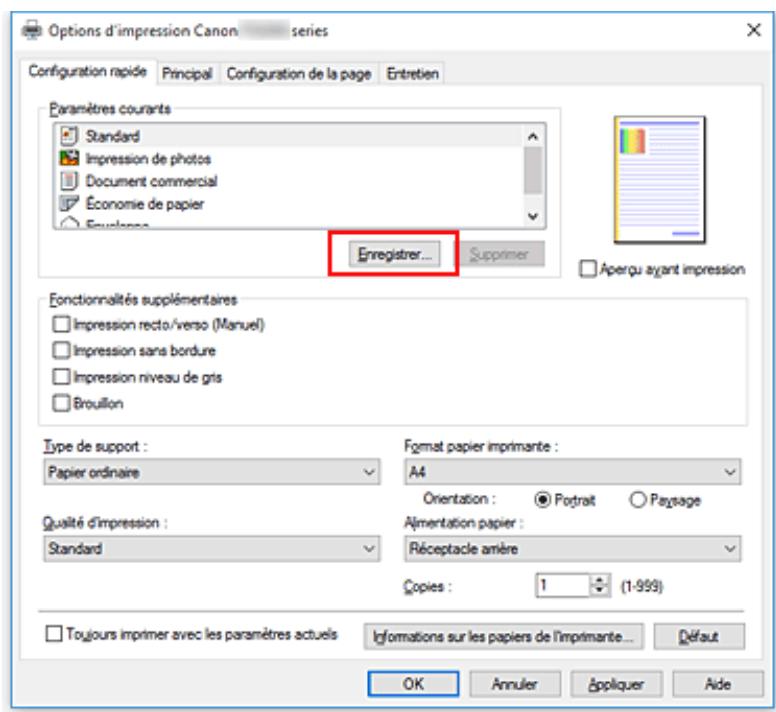
La boîte de dialogue Enregistrer les paramètres courants s'ouvre.
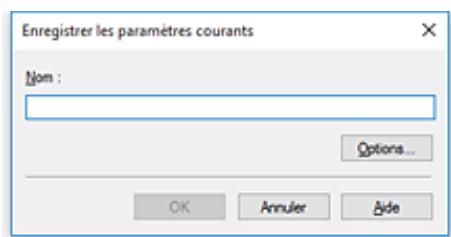
- Enregistrez les paramètres.
Saisissez un nom dans le champ Nom. Si nécessaire, cliquez sur Options..., définissez les éléments, puis cliquez sur OK.
Dans la boîte de dialogue Enregistrer les paramètres courants, cliquez sur OK pour savegarder les paramètres d'impression et revenir à l'onglet Configuration rapide.
Le nom et l'icone sont affichés dans Paramètres courants.
Important
- Pour enregistrer le format et l'orientation de la page, ainsi que le nombre de copies défini pour chaque feuille, cliquez sur Options... et cochez les options requises.
Remarque
- Lorsque vous réinstallez le pilote d'imprimante ou si vous procédez à sa mise à niveau, les paramètres d'impression déjà enregistrés sont supprimés des Paramètres courants.
Les paramètres d'impression enregistrés ne peuvent pas être enregistrés et conservés. Si un profil est supprimé, réenregistrrez les paramètres d'impression.
Suppression des profils d'impression inutiles
- Sélectionnez le profil d'impression à supprimer.
Sélectionnez le profil d'impression à supprimer dans la liste Paramètres courants de l'onglet Configuration rapide.
- Supprimez le profil d'impression.
Cliquez sur Supprimer. Cliquez sur OK lorsque le message de confirmation apparait.
Le profil d'impression sélectionné est supprimé de la liste Paramètres courants.
Remarque
- Les profils d'impression enregistrés dans les paramètres initiaux ne peuvent pas être supprimés.
Gestion de l'alimentation de l'Imprimante
Cette fonction permet de gérer l'alimentation de l'printer à partir du pilote d'imprimante.
Pour gérer l'alimentation de l'printer, procédez comme suit :
Alim. désactivée
La fonction Alim. désactivée met l'imprimante hors tension. Lorsque vous utilisez cette fonction, vous ne pouvez pasmettre l'printer sous tension à partir du pilote d'imprimante.
- Ouvrez la fenêtre de configuration du pilote d'imprimante
- Désactivez l'alimentation.
Cliquez sur Alim. désactivée dans l'onglet Entretien. Cliquez sur OK lorsque le message de confirmation apparait.
L'alimentation de l'printer est coupée et l'onglet Entretien apparait de nouveau.
Alim. auto
Alim. auto permet de paramétrer les fonctions Alim. auto activée et Alim. auto désactivée.
La fonction Alim. auto activée met automatiquement sous tension l'imprimante en cas de réception de données.
La fonction Alim. auto désactivée met automatiquement hors tension l'imprimante lorsqu'aucune opération n'est transmise par le pilote d'imprimante ou l'imprimante pendant une période définie.
- Ouvrez la fenêtre de configuration du pilote d'imprimante
- Vérifiez que l'imprimante est sous tension et cliquez sur Alim. auto dans l'onglet Entretien.
La boîte de dialogue Paramètres d'alimentation automatique apparait.

Remarque
- Si l'imprimante est hors tension ou si la communication entre l'imprimante et l'ordinateur est désactivée, un message d'erreur peut apparaître indiquant que l'ordinateur ne peut pas obtenir l'état de l'imprimante.
Dans ce cas, cliquez sur OK pour afficher les derniers parametes definis sur voite ordinateur.
- Si nécessaire, effectuez les réglages suivants:
Alim. auto activée
Lorsque vous sélectionnez Activer dans la liste, l'imprimante est mise sous tension dés la réception des données à imprimer.
Alim. auto désactivée
Définissez la période à partir de la liste. Si la période s'écoule sans qu'aucune opération ne soit transmise par le pilote d'imprimante ou l'imprimante, l'imprimante est automatiquement mise hors tension.
4. Appliquees les parametes.
Cliquez sur OK. Cliquez sur OK lorsque le message de confirmation apparait.
L'onglet Entretien réapparait.
Ce paramètre est désormais activé. Pour désactiver cette fonction, Sélectionnez Désactiver dans la liste selon la même procédure.
Remarque
- Lorsque l'imprimante est hors tension, le message d'etat de l'imprimante Canon IJ dépend du paramètre Alim. auto activée.
Lorsque vous sélectionnez Activer, le message « L'imprimante est mise en voille » s'affiche. Lorsque vous sélectionnez Désactiver, le message « L'imprimante est hors ligne » s'affiche.
Modification du mode de fonctionnement de l'Imprimante
Si nécessaire, choisissez un autre mode de fonctionnement de l'imprimante parmi leurs disponibles.
Pour configurer des Paramètres personalisés, procédez comme suit :
Paramètres personalisés
- Ouvrez la fenêtre de configuration du pilote d'imprimante
- Vérifiez que l'imprimante est sous tension et cliquez sur Paramètres personalisés dans l'onglet Entretien.
La boîte de dialogue Paramètres personalisés apparait.

Remarque
- Si l'imprimante est hors tension ou si la communication entre l'imprimante et l'ordinateur est désactivée, un message d'erreur peut apparaître indiquant que l'ordinateur ne peut pas obtenir l'état de l'imprimante.
Dans ce cas, cliquez sur OK pour afficher les derniers parametes definis sur voite ordinateur.
- Si nécessaire, effectuez les réglages suivants:
Empêcher l'abrasion du papier
Lors d'une impression haute densité, l'imprimante peut augmenter l'intervalle entre la tête d'impression et le papier pour empêcher l'abrasion du papier.
Cochez cette case pour empêcher l'abrasion du papier.
Aligner les têtes manuellement
Généralement, la fonction Alignmentétique d'impression de l'onglet Entretien est configurée pour l'alignement automatique, mais vous pouvez seLECTIONner l'alignement manuel.
Si les résultats d'impression ne sont pas satisfaisants après l'alignement automatique des têtes d'impression, procédez à un alignement manuel de la tête.
Cochez cette case pour effectuer l'alignement manuel des têtes. Désactivez cette case à cocher pour effectuer l'alignement automatique des têtes.
Rotation 90 degrés vers la gauche lorsqu'orientation est [Paysage]
L'onglet Configuration de la page vous permet de modifier le sens de rotation du paramètre Paysage dans Orientation.
Pour faire pivoter les données à imprimer de 90 degrès vers la gauche au cours de l'impression, sélectionnez ce paramètre. Pour faire pivoter les données à imprimer de 90 degrès vers la droite au cours de l'impression, désélectionnez ce paramètre.
![CANON PIXMA TS5051 - Rotation 90 degrés vers la gauche lorsqu'orientation est [Paysage] - 1](/content/2024/11/220050/images/5a0135e07f1d239ed3cb7c152edef875604296303e9da030ea6c4dc6ce0a88c7.jpg)
Important
- Ne modifie pas ce paramètre tant que la tâche d'impression est affichée dans la liste d'attente. Dans le cas contraire, vous risquez de supprimer des caractères ou d'alterer la qualité de la mise en page.
Ne pas det. param. pap. discord. lors d'une imp. à partir d'un ord.
Si vous imprimez des documents à partir de votre ordinateur et que les réglages de papier dans le pilote d'imprimante et les informations relatives au papier enregistrées sur l'imprimante ne correspondent pas, ce réglage désactive l'affichage du message et vous permet de continuer à imprimer.
Sélectionnez cette case à cocher pour désactiver la détction des discordances de paramètres de papier.
Temps d'attente pour le séchage d'encre
Vous pouze définir la durée pendant laquelle l'imprimante fait une pause avant de démarrer l'impression de la page suivante. Faites glisser le curseur vers la droite pour augmenter la durée de la pause et vers la gauche pour la diminuer.
Si la page qui vient d'être imprimée est tachée parce que la page suivante est ejectee avant que l'encre de la première page ne soit s'est, augmentez le temps d'attente entre les impressions. La réduction du temps d'attente augmente la vitesse d'impression.
- Appliquees les parametes.
Cliquez sur OK, puis sur OK lorsque le message de confirmation apparait.
L'imprimante fonctionne ensuite avec les nouveaux paramêtres.
Modification des paramètres à partir du Panneau de contrôle
Modification des paramètres à partir du Panneau de contrôle
Configuration des éléments sur le panneau de contrôle
Param.impr.
Paramètres réseau
Paramètres utiliser périph.
Param.impr.PictBridge
Sélection de langue
Mise à jour du micrologiciel
Paramètres d'alimentation
Réinitialiser paramètre
Configuration du service Web
Infos système
Paramètres ECO
Paramètres silencieux
Modification des paramètres à partir du Panneau de contrôle
Cette section présente la procédure à suivre pour modifier les paramètres à partir de l'écran Paramètres périphérique. L'option Niveau d'extension copie est utilisé comme exemple.
- Assurez-vous que l'imprimante est sous tension.

- Sélectionnez
Configuration (Setup) dans l'écran ACCUEIL.
Écran LCD et panneau de contrôle
- Sélectionnez

Paramètres.
- Sélectionnez

Paramètres péripérisque.
L'écran Paramètres périphérique s'affiche.
- Sélectionnéz le paramètre à ajuster.
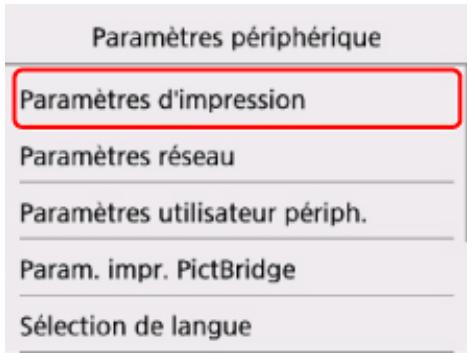
L'écran de configuration du paramètre sélectionné s'affiche.
- Sélectionnez un paramètre.
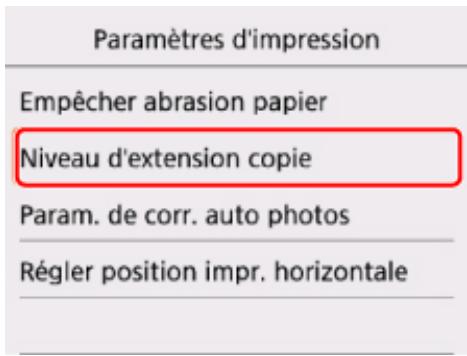
- Sélectionnez un paramètre à spécifique.
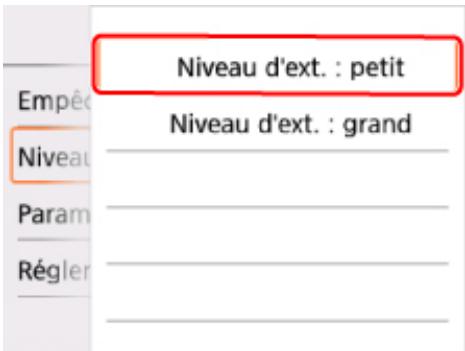
Pour plus d'informations sur la configuration des éléments sur le panneau de contrôle :
Configuration des éléments sur le panneau de contrôle
Configuration des éléments sur le panneau de contrôle
Paramètres de l'imprimante
Paramètres utiliseur périph.
Configuration du service Web
Sélection de langue
Paramètres ECO
Paramétres silencieux
Éléments relatifs au papier/à l'impression
Param.impr.
Paramètres d'alimentation
Param.impr.PictBridge
Paramètres d'entretien/de gestion
Infos système
Mise à jour du micrologiciel
Paramètres réseau
Réinitialiser paramètre
Param. impr.
- Empêcher abrasion papier
Ce paramètre n'est utilisé que si la surface imprimée est tachée.
Important
- Pensez à réattribuer la valeur Désacté à ce paramètre après l'impression, car il peut réduire la qualité ou la vitesse d'impression.
- Niveau d'extension copie
Sélectionne la proportion de l'image qui dépasse du papier dans le cas d'une impression sans bordure (entière).
Un léger rognage peut se produit aux bords, car l'image copiee est agrandie pour replir intégralement la page. Vous pouze modifier la largeur à découvert a partir des marges de l'imag selon vos besoin.
Important
Remarque
- Si les impressions comportent des marges même en impression sans cordure, la sélection de l'option Niveau d'ext.: grand pour ce paramètre peut contribuer à résoudre le problème.
- Param. de corr. auto photos
Lorsque ce paramètre est configuré sur Activé, vous pouvez désir d'imprimer les photos avec les informations Exif enregistrées dans les fichiers image dans les cas suivants.
L'option Corr. auto. photos est selectionnée sous Cor phot en cas d'impression depuis une carte mémoire.
Le paramètre d'impression du périhérique compatible PictBridge (réseau sans fil) est défini sur Défaut* ou sur Activé lorsque vous imprimez avec un périhérique compatible PictBridge (réseau sans fil).
- Lorsque l'option Défaut est séLECTIONnée pour le paramètre d'impression du périphérique compatible PictBridge (réseau sans fil), sélectionnéz Corr. auto. photos pour Cor phot dans Param. impr. PictBridge.
- Régler position impr. horizontally
Règle la position d'impression lorsque les marges gauche/droite ne sont pas alignées.
Vous pouvez ajuster les marges gauche et droite par incréements de 0,1 mm/0,01 pouces entre -3 mm/-0,12 pouces et +3 mm/+0,12 pouces centrés sur le centre horizontal du papier.
- Pour le papier au format Lettre ou au format Légal, vous pouvez ajuster les marges gauche et droite entre -1,5 mm/-0,06 pouces et +1,5 mm/+0,06 pouces même si vous spécifiez une valeur supérieure à 1,5 mm/0,06 pouces.
Paramètres réseau
Réseau sans fil
Connexion directe sans fil
Paramètres communs
Réseau sans fil
- Réseau sans fil actif/inactif
Active/désactive le réseau sans fil.
- Config. du réseau sans fil
Sélectionne la méthode de configuration de la connexion réseau sans fil.
- Connexion facile sans fil
Selectionnez cette option si vous spécifie les paramètres des informations du point d'accès à l'imprimante directement à partir d'un périphérique ( comme un smartphone ou une tablette) sans utiliser le routeur sans fil. Suivez les instructions qui apparaissent à l'écran du périphérique connecté pour connaître la procédure de configuration.
Sélectionnez cet élément si vous procédez à la configuration manuelle du réseau sans fil depuis le panneau de contrôle de l'imprimante.
WPS (Bouton pousoir)
Selectionnez cette option lorsque vous configUREZ les paramètres pour le réseau sans fil à l'aide d'un réseau sans fil prénant en charge un bouton pouvoir Wi-Fi Protected Setup (WPS). Suivez les instructions à l'écran pendant la configuration.
Autre Configuration
■ Configuration avancée
Sélectionnez cette option lorsque vous définisse manuellement les paramètres du réseau sans fil. Vous pouvez spécifique plusieurs clés WEP.
WPS (Code PIN)
Sélectionnez cette option lorsque vous configUREZ les paramètres pour le réseau sans fil à l'aide d'un routeur sans fil prénant en charge un code PIN Wi-Fi Protected Setup (WPS).
Suivez les instructions à l'écran pendant la configuration.
- Listeparam. réseau sans fil
La liste des paramètres de réseau sans fil de cette imprimante s'affiche sur l'écran LCD.
Selectionnez Imprim. détails, puis Oui pour imprimer la liste.
Impression des paramètres de réseau
Important
- La copie imprimée des paramètres de réseau contient des informations importantes sur votre réseau. Conservez-la soigneusement.
Les paramètres suivants sont affichés : (Selon les paramètres de l'imprimante, certains éléments ne sont pas affichés.)
| Éléments | Paramètre |
| SSID | XXXXXXXXXXXXXX
XXXXXXXXXXXXXX (jusqu'à 32 caractères) |
| Sécurité réseau sans fil | Inactive/WEP (64 bits)/WEP (128 bits)/WPA-PSK (TKIP)/WPA-PSK (AES)/WPA2-PSK (TKIP)/WPA2-PSK (AES) |
| Puisance du signal (%) | XXX |
| Adresse IPv4 | XXX. XXX. XXX. XXX (12 caractères) |
| Masque de sous-réseau IPv4 | XXX. XXX. XXX. XXX (12 caractères) |
| Passerelle par défaut IPv4 | XXX. XXX. XXX. XXX (12 caractères) |
| Adresse IPv6 | XXXX: XXX: XXX: XXX:
XXXX: XXX: XXX: XXX (32 caractères) |
| Adresse MAC de réseau sans fil | XX:XX:XX:XX:XX (12 caractères) |
| Nom de l'imprimante | XXXXXXXXXXXXXX (jusqu'à 15 caractères) |
| Nom du service Bonjour | XXXXXXXXXXXXXX
XXXXXXXXXXXXXX
XXXXXXXXXXXXXX
XXXXXXXXXXXXXX (jusqu'à 52 caractères) |
| Empr. num. cert. racine (SHA-1) | XXXXXXXXXXXXXXXXXXXX
XXXXXXXXXXXXXX |
| Empr. num. cert. rac. (SHA-256) | XXXXXXXXXXXXXXXXXXXXXXXXXX
XXXXXXXXXXXXXXXXXXXX |
(« XX » représentée des caractères alphanumeriques.)
Connexion directe sans fil
- Connex. dir. ss fil act./inact.
Active/désactive la connexion directe sans fil.
- Mettre à jour SSID/mot de passer
Le fait de selectionner Oui pourmettre à jour l'identifant (SSID) et le mot de passé pour la connexion directe sans fil.
- Modifier nom du périphérique
Permet de modifier le nom de l'imprimante tel qu'il s'affiche sur le périhérique compatible Wi-Fi Direct.
- Confirm. besoin de connexion
Selectionner Oui permet d'afficher l'écran de confirmation lorsqu'un périphérique compatible Wi-Fi Direct est connecté à l'imprimante.
- Listeparam.connex.dir.sans fil
La liste des paramètres de connexion directe sans fil de cette imprimante s'affiche sur l'écran LCD.
Selectionnez Imprim. détails, puis Oui pour imprimer la liste.
Impression des paramètres de réseau
Important
- La copie imprimée des paramètres de réseau contient des informations importantes sur votre réseau. Conservez-la soigneusement.
Les paramètres suivants sont affichés : (Selon les paramètres de l'imprimante, certains éléments ne sont pas affichés.)
| Éléments | Paramètre |
| SSID | DIRECT-XXXX-TS5000series |
| Mot de passer | XXXXXXXXXX (10 caractères) |
| Sécurité réseau sans fil | WPA2-PSK (AES) |
| Adresse IPv4 | XXX. XXX. XXX. XXX (12 caractères) |
| Masque de sous-réseau IPv4 | XXX. XXX. XXX. XXX (12 caractères) |
| Passerelle par défaut IPv4 | XXX. XXX. XXX. XXX (12 caractères) |
| Adresse IPv6 | XXXXXXXX: XXX: XXX:XXXX:XXXX:XXXX:XXXX (32 caractères) |
| Adresse MAC de réseau sans fil | XX:XX:XX:XX:XX (12 caractères) |
| Nom de l'imprimante | XXXXXXXXXXXXXX (jusqu'à 15 caractères) |
| Nom du service Bonjour | XXXXXXXXXXXXXXXXXXXXXXXXXXXXXXXXXXXX (jusqu'à 52 caractères) |
| Nom périph. connex. dir. sans fil | XXXXXXXX-XXXXXXseries |
| Nbre de périphériques connectés | XX/XX |
| Empr. num. cert. racine (SHA-1) | XXXXXXXXX XXXXXXXX XXXXXXXXXXXXXXXXXXXXXXXXXX |
| Empr. num. cert. rac. (SHA-256) | XXXXXXXXX XXXXXXXX XXXXXXXXXXXXXXXXXXXXXXXXXX |
(« XX » représenté des caractères alphanumeriques.)
Paramètres communs
- Définir nom d'imprimante
Permet de déterminer le nom d'imprimante. Vous pouze saisir jusqu'à 15 caractères pour le nom.

Remarque
- Vous ne pouvez pas utiliser le même nom d'imprimante que celui déjà employé pour les autres périphériques connectés au réseau.
- Vous ne pouvez pas utiliser de trait d'union comme premier ou dernier caractère du nom d'imprimante.
- Paramètres TCP/IP
Définit le paramètre IPv4 ou IPv6.
- Paramètre WSD
Permet d'activer ou de désactiver le paramètre WSD (un des protocoles réseau pris en charge par Windows 8.1, Windows 8, Windows 7, et Windows Vista).
Permet d'activer ou de désactiver WSD.

Remarque
- Lorsque ce paramètre est activé, l'icone d'imprimante s'affiche dans l'Explorateur de réseau de Windows 8.1, Windows 8, Windows 7 et Windows Vista.
Optim. WSD entrant
Selectionner Activer you permit de receivevoir les données d'impression WSD plus vite.
- Param. num. WSD du périph.
Le fait de selectionner Activer vous permet de transférer les données numériées vers l'ordinateur à l'aide du paramètre WSD.
Spcificie le retard d'attente.
- Paramètres Bonjour
Permet de configurer les paramètres du réseau local à l'aide de Bonjour pour Mac OS.
- Activer/désactiver Bonjour
Le fait de selectionner Activer vous permet d'utiliser Bonjour pour définir les paramétres reseau.
Permet de déterminer le nom du service Bonjour. Vous pouvez saisir jusqu'à 48 caractères pour le nom.

Remarque
- Vous ne pouvez pas utiliser le même nom de service que celui déjà employé pour les autres périhériques connectés au réseau.
- Paramètre protocole LPR
Active/désactive le paramètre LPR.
- Protocole RAW
Active/désactive l'impression RAW.
- LLMNR
Active/désactive le paramètre LLMNR (Link-Local Multicast Name Resolution). Sélectionner Actif permet à l'imprimante de détecter l'adresse IP de l'imprimante à partir du nom de l'imprimante sans serveur DNS.
- Communication PictBridge
Permet de configurer les paramètres relatifs à l'impression à partir d'un périphérique compatible PictBridge (réseau sans fil).
L'option Activer vous permet d'imprimer à partir d'un périphérique compatible PictBridge (réseau sans fil).
Spécifie le délié d'attente.
- Paramètres IPsec
Selectionner Actif permet de spécifique la sécurité IPsec.
Paramètres utiliser périph.
Modifie le format d'affichage de la date lors d'une impression.

Remarque
- Lorsque l'option Activé est sélectionnée pour Imprimer la date dans l'écran des paramètres d'impression, pour une impression à partir d'une carte mémoire, la date est imprimée au format d'affichage de date sélectionné.
Paramétrage de l'impression de photos avec le panneau de contrôle
- Attribut lecture/écriture
Determine s'il est possible d'enregistrer des données sur les cartes mémoire à partir d'un ordinateur.

Important
- Retirez la carte mémoire avant de modifier ce paramètre.
Définition de l'emplacement de carte comme lecteur de carte mémoire de l'ordinateur
- Lorsque ce paramètre est défini sur Ecriture depuis PC USB, vous ne pouvez pas imprimer de photos à partir d'une carte mémoire à l'aide du panneau de contrôle de la machine. Lorsque vous avez fini d'utiliser le lecteur de carte mémoire dédié, pensez à rétabrir le paramètre Lecture seule depuis PC. Lorsque vous mettez la machine hors tension, l'option Ecriture depuis PC USB est désactivée. Le paramètre Lecture seule depuis PC est rétabli lorsque vous remettez la machine sous tension.
- Lorsque Ecriture depuis PC USB est sélectionné, le paramètre d'extinction automatique est désactivé.
Pour en savoir plus sur le paramètre d'extinction automatique :

Paramètres ECO
- Répetition touche
Permet d'activer/de désactiver la saisie continue en appuyant sur le bouton , , ou lors de la définition du nombre de copies, de la modification de la photo affichée sur l'écran LCD, de la définition du coefficient de zoom, etc.
- Param. envoinfos périph.
Indique si vous allez envoyer les informations d'utilisation de l'imprimante vers le serveur Canon. Les informations envoyées à Canon seront utilisées pour développer de plusieurs produits. Cliquez sur J'accpe pour envoyer les informations d'utilisation de l'imprimante vers le serveur Canon.
- Paramètres économique d'énergie
Permet de mettre automatiquement sous/hors tension l'imprimante, afin d'économiser de l'électricité.
° Éteindre auto.
Spécifie la durée d'inactivité de l'imprimante (aucune impression ni aucun envoi de données d'impression) après laquelle l'imprimante est mise sous tension.
Si vous sélectionnez Activé, l'imprimante est automatiquement mise sous tension lorsqu'une commande de numérisation d'un ordinateur ou des données d'impression sont envoyées à l'imprimante.
- Vous pouze également acceder à ce menu de paramètres en sélectionnant Paramètres ECO et Paramètres économique d'énergie dans l'écran ACCUEIL.
Paramètres ECO
Rappel de retrait de document
Déterminé si l'imprimante affichera l'écran de rappel dans le cas où vous oublieriez desterolir l'originaI de la vitre d'exposition après la numérisation.

Important
- Selon le type de l'original ou l'état du capot du scanner, l'oubli du retrait de l'original n'est pas déprétré.
Sélection de langue
Permet de changer la langue des messages et menus affichés sur l'écran LCD.
Mise à jour du micrologiciel
Vouss pouvezmettrea jourleprogrammeinterdeI'imprimante,vérifierla version duprogramme interne ouconfigurerlesparamêtesd'un écran de notification,d'un serveurDNS et d'un serveur proxy.
Remarque
- Seule l'option Vérifier la version courante est disponible lorsque Inactif est selectionnée pour Réseau sans fil actif/inactif de Réseau sans fil dans Paramètres réseau.
- Installer la mise à jour
Effectue la mise à jour du micrologiciel de l'imprimante. Si vous sélectionnez Oui, la mise à jour du micrologiciel commence. Suivez les instructions à l'écran pour effectuer la mise à jour.
Important
Lorsque you utilisez cette fonction, assurez-vous que l'imprimante est connectee à Internet.
Remarque
-
Si la mise à jour du programme interne n'est pas terminée, vérifie les points suivants et prenez les mesures appropriées.
-
Vérifiez les paramètres réseau, par exemple un routeur sans fil.
-
Si Impossible de se connecter au serveur. s'affiche sur l'écran LCD, Sélectionnez OK, patiently quelsques instants et essayez à nouveau.
-
Vérifier la version courante
You pouze vérifier la version actuelle du programme interne.
- Paramètres de notification. de m. à j.
Lorsque Oui est sélectionné et que la mise à jour du micrologiciel est disponible, l'écran vous informé que la mise à jour du micrologiciel est affichée sur l'écran LCD.
- Configuration du serveur DNS
Configure les paramètres d'un serveur DNS. Sélectionnez Configuration automatique ou Configuration manuelle. Si vous Sélectionnez Configuration manuelle, suivez les instructions sur l'écran LCD pour configurer les paramètres.
- Configuration du serveur proxy
Configure les paramètres d'un serveur proxy. Suivez les instructions sur l'écran LCD pour configurer les paramètres.
Paramètres d'alimentation
En enregistrant le format papier et le type de support charge sur le receptacle arrêté, vous pouvez éviter les erreurs d'impression de l'imprimante lorsque le format papier ou le type de support du papier charge sont différents de ceux des paramètres d'impression.
Pour plus d'informations :
Paramètres du papier
- Enregisterer_infos papier
Enregistre le format papier et le type de support que vous chargez dans le réceptacle arrêté.
Remarque
Paramétres de papier dans le pilote d'imprimante et sur l'imprimante (Type de support)
Paramétres de papier dans le pilote d'imprimante et sur l'imprimante (Format de papier)
Paramétres de papier dans le pilote d'imprimante et sur l'imprimante (Type de support)
Paramétres de papier dans le pilote d'imprimante et sur l'imprimante (Format de papier)
- Détect. incohérence param. pap.
Si vous sélectionnez Oui, l'imprimante détecte si le format papier et le type de support sont identiques à ceux enregistrés dans Enregistrer_infos papier. Si l'impression commence avec des paramètres qui ne correspondent pas, un message d'erreur s'affiche sur l'écran LCD.
Remarque
- Lorsque Non est sélectionné, Enregistrerinfos papier est désactivé.
Réinitialiser paramètre
Vous pouvez restaurer les parametes par défaut.
Rétablit les valeurs par défaut des paramètres du service Web.
- Paramètres réseau uniquement
Définit les valeurs par défaut des paramètres du réseau.
Paramètres uniquement
Rétablit les valeurs par défaut des paramètres tels que la taille du papier ou le type de support.
- Param. envoi_infos périph.uniq.
Rétablit uniquement les valeurs par défaut des paramètres d'envoi des informations du périphérique.
Rétablissez les valeurs par défaut de tous les paramètres de l'imprimante. Le mot de passer administrateur par défaut spécifique par l'interface utilisateur distante ou IJ Network Device Setup Utility est rétabli.
Remarque
Infos système
Pour afficher ce menu, Sélectionnez

Infos système dans

Affiche la version actuelle du programme interne.
Affiche le nom de l'imprimante actuellément spécifique.
Affiche le numero de série d'imprimante.
- Adresse MAC de réseau sans fil
Affiche l'adresse MAC du réseau sans fil.
Paramètres ECO
Ce paramètre vous permet demettre automatiquement sous/hors tension l'imprimante,afin d'économiser de l'électricité.
- Assurez-vous que l'imprimante est sous tension.

- Sélectionnez
Configuration (Setup) dans l'écran ACCUEIL.
Écran LCD et panneau de contrôle
- Sélectionnez

Paramètres.
- Sélectionnez

ECO.
- Vérifiez les instructions affichées à l'écran et seLECTIONnez Suivant.
- Définisse les paramètres selon vos besoins.
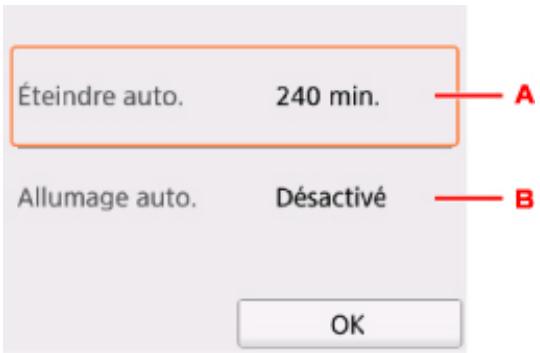
A. Spécificiez la durée au terme de laquelle l'imprimante se met automatiquement hors tension lorsqu'aucune opération n'est exécutée ou qu'aucune donnée d'impression n'est envoyée à l'imprimante.
B. Si vous sélectionnez Activé, l'imprimante est automatiquement mise sous tension lorsqu'une commande de numérisation d'un ordinateur ou des données d'impression sont envoyées à l'imprimante.
Connexion réseau
Astuces sur la connexion réseau
Astuces sur la connexion réseau
Paramètres de réseau par défaut
Une autre imprimante portant ce nom a ete trovuee
Connexion à un autre ordinateur via un réseau local/Modification de la méthode de connexion (USB replacé par réseau local)
Impression des paramètres de réseau
Modification de la méthode de connexion au réseau sans fil
Paramètres de réseau par défaut
Valeurs par défaut de connexion réseau
| Élément | Par défaut |
| Activer/Désactiver LAN | Réseau sans fil actif |
| SSID | BJNPSETUP |
| Sécurité réseau sans fil | Déactiver |
| Adresse IP (IPv4) | Configuration automatique |
| Adresse IP (IPv6) | Configuration automatique |
| Définir nom d'imprimante* | XXXXXXXXXX |
| Activer/désactiver IPv6 | Activer |
| Activer/désactiver WSD | Activer |
| Paramètre salarié d'attente | 15 minutes |
| Activer/désactiver Bonjour | Activer |
| Nom du service | Canon TS5000 series |
| Paramètre protocole LPR | Activer |
| Protocole RAW | Activer |
| LLMNR | Actif |
| Communication PictBridge | Activer |
(« XX » représenté des caractères alphanumeriques.)
* La valeur par défaut dépend de l'imprimante. Vérifiez la valeur à l'aide du panneau de contrôle.
Paramètres réseau
Valeurs par défaut de connexion directe sans fil
| Élément | Par défaut |
| SSIDSSID (Identifient pour la connexion directe sans fil) | DIRECT-abXX-TS5000series *1 |
| Mot de passer | YYYYYYYY*2 |
| Sécurité réseau sans fil | WPA2-PSK (AES) |
| Nom périph. connex. dir. sans fil | ZZZZZZ-TS5000series *3 |
| Confirm. demande de connexion | Affiché |
1 « ab » est spécifique au hasard et « XX » représentée les deux derniers chiffres de l'adresse MAC de l'imprimante. (Cette valeur est spécifique lorsque l'imprimante est mise sous tension pour la première fois.)
2 Le mot de passer est spécifique automatiquement lorsque l'imprimante est mise sous tension pour la première fois.
*3 « ZZZZZZ » représentée les six derniers chiffres de l'adresse MAC de l'imprimante.
Une autre imprimante portant ce nom a ete trovuee
Lorsque l'imprimante est detectée pendant la configuration, d'autres imprimantes portant le même nom peuvent apparaître dans l'écran de résultats.
Sélectionnez une imprimante en comparant les paramètres de l'imprimante avec ceux figurant sur l'écran des résultats de la détention.
Vérifiez l'adresse MAC ou le numéro de série de l'imprimante pour sélectionner l'imprimante correcte à partir des résultats.
Les noms d'imprimante s'affichent avec l'adresse MAC ajoutée à la fin ou sous la forme du nom d'imprimante spécifique par Bonjour.
Vérifiez les identifiants tels que l'adresse MAC, le nom de l'imprimante spécifique par Bonjour et le numéro de série de l'imprimante pour selectionner l'imprimante parmi celles qui figurent dans la liste.

Remarque
- Le numéro de série risque de ne pas s'afficher sur l'écran des résultats.
Vérifiez l'adresse MAC et le numéro de série de l'imprimante selon une des méthodes suivantes.
- Affichez sur l'écran LCD.
Adresse MAC
Paramètres réseau
Numéro de série
Infos système
- Imprimez les paramètres de réseau.
Impression des paramètres de réseau
Connexion à un autre ordinateur via un réseau local/Modification de la méthode de connexion (USB replacé par réseau local)
Pour Windows :
Pour Mac OS :
Pour Windows :
Pour connecter un nouvel ordinateur à l'imprimante sur un réseau local, ou replacer la méthode de connexion USB par la méthode de connexion en réseau local, procédez à la configuration à l'aide du CD-ROM d'installation ou conformément aux instructions du site Web Canon.
Pour Mac OS :
Pour connecter un nouvel ordinateur à l'imprimante via le réseau local ou replacer la méthode de connexion USB par la méthode de connexion en réseau local, procédez à la configuration conformément aux instructions du site Web Canon.
Impression des paramètres de réseau
Utilisez le panneau de contrôle pour imprimer les paramètres de réseau actuels de l'imprimante.
Important
Si I'écran ACCUEIL ne s'affiche pas, appuyez sur le bouton ACCUEIL.
- Chargez deux feuilles de papier ordinaire de format A4 ou Lettre.
Utilisation du Panneau de contrôle
L'écran du menu apparait.
- Vérifiez le message et sélectionnez Oui.
- Sélectionnez Imprim. détails.
- Sélectionnez Oui.
L'imprimante commence à imprimer les informations relatives aux paramètres de réseau.
Les informations imprimées relatives aux paramètres de réseau seprésentent ainsi : (Certaines valeurs de paramètres ne sont pas affichées en fonction des paramètres de l'imprimante.)
| Élément | Description | Paramètre |
| Product Information | Informations sur le produit | - |
| Product Name | Nom du produit | XXXXXXXXX |
| ROM Version | Version ROM | XXXXXXXXX |
| Serial Number | Numéro de série | XXXXXXXXX |
| Wireless LAN | Réseau sans fil | Enable/Disable |
| MAC Address | Adresse MAC | XX:XX:XX:XX:XX |
| Infrastructure | Infrastructure | Enable/Disable |
| Connection | État de la connexion | Active/Inactive |
| SSID | SSID | SSID réseau sans fil |
| Channel | Canal | XX (1 à 11) |
| Encryption | Méthode de cryptage | None/WEP/TKIP/AES |
| WEP Key Length | Longueur de clé WEP (bits) | Inactive/128/64 |
| Authentication | Méthode d'authentication | None/auto/open/shared/WPA-PSK/WPA2-PSK |
| Signal Strength | Puissance du signal | 0 - 100 [%] |
| TCP/IPv4 | TCP/IPv4 | Enable |
| IP Address | Adresse IP | XXX.XXX.XXX.XXX |
| Subnet Mask | Masque de sous-réseau | XXX.XXX.XXX.XXX |
| Default Gateway | Passerelle par défaut | XXX.XXX.XXX.XXX |
| TCP/IPv6 | TCP/IPv6 | Enable/Disable |
| Link Local Address | Adresse du lien local | XXXX.XXX.XXX.XXXXXXX.XXX.XXX.XXXX.XXXX.XXXX.XXXX.XXXX.XXXX.XXXX.XXXX.XXXX.XXXX.XXXX.XXXX.XXXX.XXXX.XXXX.XXXX.XXXX.XXXX.XXXX.XXXX.XXXX.XXXX.XXXX.XXXX.XXXX.XXXX.XXXX.XXXX.XXXX.XXXX.XXXX.XXXX.XXXX.XXXX.x |
| Link Local Prefix Length | Longueur du préfixe du lien local | XXX |
| Stateless Address1 | Adresse statique 1 | XXXX.XXX.XXX.XXXXXXX.XXX.XXX.XXXX.XXXX.XXXX.XXXX.XXXX.XXXX.XXXX.XXXX.XXXX.XXXX.XXXX.XXXX.XXXX.XXXX.XXXX.XXXX.XXXX.XXXX.XXXX.XXXX.XXXX.XXXX.XXXX.XXXX.XXXX.XXXX.XXXX.XXXX.XXXx |
| Stateless Prefix Length1 | Longueur du préfixe statique 1 | XXX |
| Stateless Address2 | Adresse statique | XXXX.XXX.XXX.XXXXXXX.XXX.XXX.XXXX.XXXX.XXXX.XXXX.XXXX.XXXX.XXXX.XXXX.XXXX.XXXX.XXXX.XXXX.XXXX.XXXX.XXXX.XXXX.XXXX.XXXX.XXXX.XXXX.XXXX.XXXX.XXXX.XXXX.XXXX.XXXX.XXXX.XXXX.XXX |
| Stateless Prefix Length2 | Longueur du préfixe statique 2 | XXX |
| Stateless Address3 | Adresse statique 3 | XXXX.XXX.XXX.XXXXXXX.XXX.XXX.XXXX.XXXX.XXXX.XXXX.XXXX.XXXX.XXXX.XXXX.XXXX.XXXX.XXXX.XXXX.XXXX.XXXX.XXXX.XXXX.XXXX.XXXX.XXXX.XXXX.XXXX.XXXX.XXXX.XXXX.XXXX.XXXX.XXXX.XXXX.XXX X |
| Stateless Prefix Length3 | Longueur du préfixe statique 3 | XXX |
| Stateless Address4 | Adresse statique 4 | XXXX.XXX.XXX.XXXXXXX.XXX.XXX.XXXX.XXXX.XXXX.XXXX.XXXX.XXXX.XXXX.XXXX.XXXX.XXXX.XXXX.XXXX.XXXX.XXXX.XXXX.XXXX.XXXX.XXXX.XXXX.XXXX.XXXX.XXXX.XXXX.XXXX.XXXX.XXXX.XXXX.XXXX.XXXY |
| Stateless Prefix Length4 | Longueur du préfixe statique 4 | XXX |
| Default Gateway1 | Passerelle par défaut 1 | XXXX.XXX.XXX.XXXXXXX.XXX.XXX.XXXX.XXXX.XXXX.XXXX.XXXX.XXXX.XXXX.XXXX.XXXX.XXXX.XXXX.XXXX.XXXX.XXXX.XXXX.XXXX.XXXX.XXXX.XXXX.XXXX.XXXX.XXXX.XXXX.XXXX.XXXX.XXXX.XXXX.XXXX.x |
| Default Gateway2 | Passerelle par défaut 2 | XXXX.XXX.XXX.XXXXXXX.XXX.XXX.XXXX.XXXX.XXXX.XXXX.XXXX.XXXX.XXXX.XXXX.XXXX.XXXX.XXXX.XXXX.XXXX.XXXX.XXXX.XXXX.XXXX.XXXX.XXXX.XXXX.XXXX.XXXX.XXXX.XXXX.XXXX.XXXX.XXXX.XXXX.XXXB |
| Default Gateway3 | Passerelle par défaut 3 | XXXX.XXX.XXX.XXXXXXX.XXX.XXX.XXXX.XXXX.XXXX.XXXX.XXXX.XXXX.XXXX.XXXX.XXXX.XXXX.XXXX.XXXX.XXXX.XXXX.XXXX.XXXX.XXXX.XXXX.XXXX.XXXX.XXXX.XXXX.XXXX.XXXX.XXXX.XXXX.XXXX.XXXX.x |
| IPsec | Paramètre IPsec | Active |
| Security Protocol | Méthode de sécurité | ESP/ESP & AH/AH |
| Wireless Direct | Connexion directe sans fil | Enable/Disable |
| Connection | État de la connexion | Active/Inactive |
| SSID | SSID | SSID de connexion directe sans fil |
| Password | Mot de passer | Mot de passer de connexion directe sans fil (10 caractères alphanumeric) |
| Channel | Canal | 3 |
| Encryption | Méthode de cryptage | AES |
| Authentication | Méthode d'authentication | WPA2-PSK |
| TCP/IPv4 | TCP/IPv4 | Enable |
| IP Address | Adresse IP | XXX.XXX.XXX.XXX |
| Subnet Mask | Masque de sous-réseau | XXX.XXX.XXX.XXX |
| Default Gateway | Passerelle par défaut | XXX.XXX.XXX.XXX |
| TCP/IPv6 | TCP/IPv6 | Enable/Disable |
| Link Local Address | Adresse du lien local | XXXX:XXXX:XXXX:XXXXXXXX:XXXX:XXXX:XXXXX |
| Link Local Prefix Length | Longueur du préfixe du lien local | XXX |
| IPsec | Paramètre IPsec | Active |
| Security Protocol | Méthode de sécurité | - |
| Other Settings | Autres paramètres | - |
| Printer Name | Nom d'imprimante | Nom de l'imprimante (15 caractères alphanumeric maximum) |
| Direct Conn. DevName | Nom du périphérique pour la conne-xion directe sans fil (32 caractères au maximum) | Nom du périphérique pour la connexion di-recte sans fil |
| WSD Printing | Paramètre d'impression WSD | Enable/Disable |
| WSD Timeout | Délai d'attente | 1/5/10/15/20 [min] |
| LPD Printing | Paramètre d'impression LPD | Enable/Disable |
| RAW Printing | Paramètre d'impression RAW | Enable/Disable |
| Bonjour | Paramètre Bonjour | Enable/Disable |
| Bonjour Service Name | Nom du service Bonjour | Nom du service Bonjour (52 caractères al-phenumériques maximum) |
| LLMNR | Paramètre LLMNR | Enable/Disable |
| SNMP | Paramètre SNMP | Enable/Disable |
| PictBridge Commun. | Communication PictBridge | Enable/Disable |
| DNS Server | Obtenir l'adresse du serveur DNS automatiquement | Auto/Manual |
| Primary Server | Adresse du serveur principal | XXX.XXX.XXX.XXX |
| Secondary Server | Adresse du serveur secondaire | XXX.XXX.XXX.XXX |
| Proxy Server | Paramètre du serveur proxy | Enable/Disable |
| Proxy Address | Adresse proxy | XXXXXXXXXXXXXXXXX |
| Proxy Port | Spécification de port du proxy | 1 - 65535 |
| Cert. Fingerprt(SHA-1) | Empreinte digitale de certificat (SHA-1) | XXXXXXXX XXXXXXX XXXXXXX XXXXXXX XXXXXXX XXXXXXX |
| Cert. Fingerprt(SHA-256) | Empreinte digitale de certificat (SHA-256) | XXXXXXXX XXXXXXX XXXXXXX XXXXXXX XXXXXXX XXXXXXX |
(« XX » représenté des caractères alphanumeriques.)
Modification de la méthode de connexion au réseau sans fil
Suivez l'une des procédures ci-dessous pour modifier la méthode de connexion au réseau sans fil (infrastructure ou connexion directe sans fil).
- Pour Windows :
- Procedez à une nouvelle configuration à l'aide du CD-ROM d'installation ou suivez les instructions fournies sur le site Web Canon.
- Spécifiez les paramètres dans l'écran Paramètres réseau sur IJ Network Device Setup Utility.

Important
-
Avant de définir les paramètres à l'aide de IJ Network Device Setup Utility, activé le mode de connexion facile sans fil sur l'imprimante en procédant comme suit.
-
Assurez-vous que l'imprimante est sous tension.
Si I'écran ACCUEIL ne s'affiche pas, appuyez sur le bouton ACCUEIL.
- Sélectionnez

I'icone (Etat du reseau (Network status)).

Utilisation du Panneau de contrôle
- Vérifiez le message et Sélectionnez Oui.
- Sélectionnez Paramètres réseau.
- Sélectionnez Réseau sans fil.
- Sélectionnez Config. du réseau sans fil.
- Sélectionnez Connexion facile sans fil.
- Vérifiez le message et Sélectionnez Oui.
Suivez les instructions qui s'affient sur votre smartphone ou votre tablette.
9. Si le message indiquant que la configuration est terminée apparait, Sélectionnez OK.
- Pour Mac OS :
Suivez les instructions fournies sur le site Web Canon pour proceeder a une nouvelle configuration.
Garantie d'une qualité d'impression optimale
Astuces pour l'encre
Astuces pour l'impression
Vérifiez les paramètres du papier avant d'imprimer
Annulation de tâches d'impression
Précautions de manipulation de l'imprimante
Définissez les informations concernant le papier dans le réceptacle arrêté après avoir chargé du papier
Garantie d'une qualité d'impression optimale
Transport de votre imprimante
Transport de votre imprimante
Si vous devez déplacer l'imprimante, tenez compte des points suivants.
Important
- Emballez l'imprimante dans un carton solide, en orientant la partie inférieure vers le bas et en utilisant suffisamment de matériel保護eur pour garantir un transport en toute sécurité.
- En laissant la tête d'imprimante et la cartouche d'encre installées dans l'imprimante, appuyez sur le bouton MARCHE (ON) pourmettre l'imprimante hors tension. L'imprimante protège alors automatiquement la tete d'impression afin que celle-ci ne s'est pas.
- Une fois l'imprimante emballée, n'inclinez pas le carton, ne le mettez pas sur le côte et ne le returnez pas. Vous risqueries d'entrainer un écoulement de l'encre pendant le transport et d'endommager l'imprimante.
- Lorsque vous confiez l'imprimante à un transporteur, apposez la mention « CE CÔTE VERS LE HAUT » sur le carton de façon à ce que la partie inférieure de l'imprimante soit orientée vers le bas. Apposez également la mention « FRAGILE » ou « MANIPULER AVEC PRECAUTION »
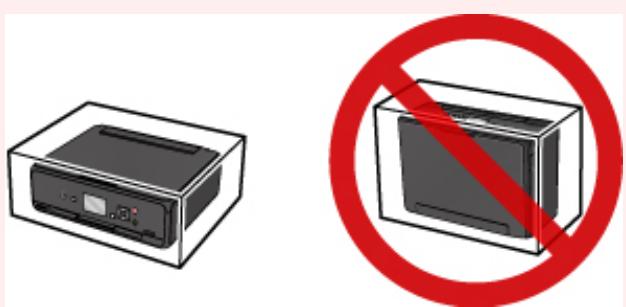
- Mettez l'imprimante hors tension.
- Vérifiez que levoyant ALIMENTATION (POWER) est étéint et débranchez le cordon d'alimentation.
Important
-
Ne débranche pas l'imprimante si levoyant ALIMENTATION (POWER) est allumé ou clignote, car cela pourrait endommager l'imprimante ou perturber le fonctionnement de l'imprimante.
-
Rentrez le bac de sortie papier, puis fermez le panneau de contrôle.
- Fermez le réceptacle arrêté.
- Débranche le cable reliant l'ordinateur à l'imprimante, puis débranchez le cordon d'alimentation de l'imprimante.
-
Utilisez du rouleau adhésif pour protégger tous les panneaux de l'imprimante et empêcher leur ouverture pendant le transport. Emballez ensuite l'imprimante dans du plastique résistant.
-
Fixez le matériel de protection à l'imprimante lors de l'emballage de l'imprimante dans le carton.
Restrictions légales relatives à la numérisation/copie
La numérisation, l'impression, la copie et la modification de copies des contenus suivants sont passibles de sanctions.
Cetteiste n'est pas exhaustive.En cas de doute,consultez un représentant juridique local.
- Billets de banque
- Mandats
- Certificats de dépôt
- Timbres-poste (obliterés ou non)
- Badges ou insignes d'identification
Papiers militaires
- Chèques au porteur ou bancaires provenant d'organismes gouvernementsaux
- Permis d'utilisation de vehicules automobiles et certificates de titre
- Chèques de voyage
- Bons alimentaires
Passeports
- Cartes d'immigration
- Timbres fiscaux (obliterés ou non)
- Obligations ou autres titres de créance
- Certificates d'action
- Documents soumis aux lois sur le copyright ou œuvres d'art sans l'autorisation de l'auteur
Specifications
Spécifications générales
| Résolution de l'impression (ppp) | 4800* (horizontal) x 1200 (vertical) * Les gouttelettes d'encre peuvent être placées avec un pas minimal de 1/4800 pouce. |
| Interface | Port USB : USB Hi-Speed *1 Port LAN : Réseau sans fil : IEEE802.11n / IEEE802.11g / IEEE802.11b *2 *1 Un ordinateur conforme à la norme USB Hi-Speed est requis. comme l'in-terface USB Hi-Speed présente une conformité ascendante totale à la norme USB 1.1, elle peut être utilisée avec USB 1.1. *2 Configuration possible via la Configuration standard WPS (Wi-Fi Protected Setup), WCN (Windows Connect Now) ou Connexion facile sans fil. L'USB et le réseau local peuvent être utilisés simultanément. |
| Largeur d'impression | 203,2 mm/8 pouces (pour l'impression sans cordure : 216 mm/8,5 pouces) |
| Zone imprimable | Impression sans cordure : marge haut/bas/gauche/droite : 0,0 mm (0,00 pouces) Impression standard : -Marge supérieure : 3,0 mm (0,12 pouces) -Marge inférieure : 5,0 mm (0,20 pouces) -Marge gauche : • Lette/Légal : 6,4 mm (0,26 pouces) • Autres formats : 3,4 mm (0,14 pouces) -Marge droite : • Lette/Légal : 6,3 mm (0,25 pouces) • Autres formats : 3,4 mm (0,14 pouces) |
| Environnement de fonctionnement | Température : de 5 à 35 °C (de 41 à 95 °F) Humidité : de 10 à 90 % HR (sans condensation) * Les performances de l'imprimante peuvent être réduites en fonction de condi-tions de température et d'humidité particulières. Conditions recommendées : Température : de 15 à 30 °C (de 59 à 86 °F) Humidité : de 10 à 80 % HR (sans condensation) * Pour les conditions de température et d'humidité des papiers comme le pa-pier photo, reportez-vous à l'emballage de celui-ci ou aux instructions fournies. |
| Environnement de stockage | Température : de 0 à 40 °C (de 32 à 104 °F) |
| Humidité : de 5 à 95 % HR (sans condensation) |
| Alimentation | 100-240 V CA, 50/60 Hz |
| Consommation d'énergie | Impression (copie) : approx. 12 W
Veille (minimale) : approx. 0,8 W *1*2
Désactivé : approx. 0,2 W *1
*1 Connexion USB à l'ordinateur
*2 Le salarié de mise en veille ne peut pas être modifié. |
| Dimensions extérieures | Approx. 372 (L) x 315 (P) x 126 (H) mm
Approx. 14,7 (L) x 12,5 (P) x 5,0 (H) pôues
* Avec le bac de sortie papier replié. |
| Poids | Approx. 5,5 kg (approx. 12,1 livre)
* Avec la tête d'impression et les cartouches d'encre installées. |
| Tête d'impression/encre | 4 096 buses au total (PgBK 1 024 buses, Y/DyeBK 512 buses chacune, C/M 1 024 buses chacune) |
Spécifications du copieur
| Copie multiple | max. 99 pages |
| Réglage de l'intensité | 9 positions, Intensité auto (copie AE) |
| Réduction/agrandissement | 25 % - 400 % (par unités de 1 %) |
Spécifications du scanner
| Pilote du scanner | Windows : Spécification TWAIN 1.9, WIA
Mac OS : ICA |
| Format de numérisation maxi-mal | A4/Lettre, 216 x 297 mm/8,5 x 11,7 pouces |
| Résolution de la numérisation | Résolution optique (horizontal x verticale) max. : 1200 x 2400 ppp *1
Résolution interpolée max. : 19200 x 19200 ppp *2
*1 La résolution optique représenté le taux d'échantillonnage maximal fondé sur la norme ISO 14473.
*2 L'augmentation de la résolution de la numérisation limite la zone de numéri-sation maximale possible. |
| Gradation (Entrée / Sortie) | Gris : 16 bits/8 bits
Couleur : 48 bits/24 bits (RVB de 16 bits/8 bits chacun) |
Spécifications réseau
| Protocole de communication | TCP/IP |
| Réseau sans fil | Normes prises en charge : IEEE802.11n / IEEE802.11g / IEEE802.11b
Bande de fréquence : 2,4 GHz
Canal : 1-11 ou 1-13
* La bande de fréquence et les canaux disponibles différént en fonction du pays ou de la région.
Distance de communication : à l'intérieur 50 m/164 pieds
* La portée efficace varie en fonction de l'emplacement et de l'environnement d'installation.
Sécurité :
WEP (64/128 bits)
WPA-PSK (TKIP/AES)
WPA2-PSK (TKIP/AES)
Configuration :
WPS (méthode Bouton poussoir/Code PIN)
WCN (WCN-NET)
Connexion facile sans fil
Autres fonctionnalités : mot de passée d'administration |
Configuration système minimale
Respectez les conditions requises du système d'exploitation lorsqu'elles sont supérieures à celles définies ici.
Windows
| Système d'exploitation | Windows 10, Windows 8.1*, Windows 8
Windows 7 SP1
Windows Vista SP2
* Windows 8.1 comprehend Windows 8.1 Update. |
| Espace disque | 3,1 Go
Remarque: pour l'installation des logiciels fournis.
L'espace disque nécessaire peut être modifié sans notification préalable. |
| Affichage | XGA 1 024 x 768 |
Mac OS
| Système d'exploitation | OS X v10.8.5 - OS X v10.11 |
| Espace disque | 1,5 Go
Remarque : pour l'installation des logiciels fournis.
L'espace disque nécessaire peut être modifié sans notification préalable. |
| Affichage | XGA 1 024 x 768 |
Autres systèmes d'exploitation pris en charge
Certaines fonctions peuvent ne pas etre disponibles avec tous les systèmes d'exploitation. Consultez le site Web de Canon pour plus d'informations sur le fonctionnement sous iOS, Android, Windows RT et Windows 10 Mobile.
Fonctionnalité d'impression mobile
| Apple AirPrint |
| Google Cloud Print |
| PIXMA Cloud Link |
- Une connexion Internet est nécessaire pour utiliser Easy-WebPrint EX et l'ensemble du Manuel en ligne.
- Windows : le fonctionnement peut être garanti uniquement sur un ordinateur doté au préalable de Windows Vista ou version ultérieure.
- Windows : vous doivent désposer d'un lecteur de CD-ROM ou d'une connexion Internet pour installer les logiciels.
- Windows : Internet Explorer 8, 9, 10 ou 11 est requis pour l'installation d'Easy-WebPrint EX.
- Windows : certaines fonctions peuvent ne pas etre disponibles avec Windows Media Center.
- Windows : .NET Framework 4.5.2 ou 4.6 doit être installé pour utiliser le logiciel Windows.
- Windows : le pilote TWAIN (ScanGear) s'appuie sur la Specification TWAIN 1.9 et requiert le Gestionnaire de sources de données fourni avec le système d'exploitation.
- Mac OS : pour Mac OS, une connexion Internet est requise lors de l'installation des logiciels.
- Dans un environnement réseau interne, le port 5222 doit être ouvert. Pour plus de détails, contactez l'administrateur du réseau.
Les informations continues dans ce guide peuvent être modifiées sans préavis.
Types de support pris en charge
L imite de chargement du papier
Types de support non pris en charge
Manipulation du papier
Zone d'impression
Types de support pris en charge
Selectionnez du papier adapté à votre méthode d'impression pour obtenir les mêleurs résultats possibles. Canon propose de nombreux types de papier convenant aux documents, aux photos et aux illustrations. Dans la mesure du possible, utilisez du papier Canon d'origine pour imprimer vos photos importantes.
Types de support
Papier Canon d'origine

Remarque
- Pour plus d'informations sur l'utilisation de la face non imprimable, reportez-vous aux consignes d'utilisation du produit concerné.
- Pour plus d'informations sur les formats de page et les types de support, accédez au site Web de Canon.
- Le papier Canon d'origine n'est pas disponible dans certains pays ou certaines régions. Remarque : aux États-Unis, le papier Canon n'est pas vendu par nombre de modèle. Reportez-vous au nom du papier.
Papier pour l'impression de documents :
- Canon Red Label Superior
- Papier Canon Océ Office Couleur
- Papier haute résolution *1
Papier pour l'impression de photos :
- Photo Professionnel Platine
- Papier Photo Brillant Standard
- Papier Photo Brilliant
- Papier Photo Glacé Extra II
- Papier Photo Glacé Extra II
- Photo Professionnel Lustré
- Papier Photo Satiné
- Papier Photo Mat
Papier autre que le papier Canon d'origine
- Papier ordinaire (y compris le papier recyclé)
- Envelopppes*1
Transferts T-Shirt*1
*1 L'impression sur ce papier à partir du panneau de contrôle ou d'un périphérique compatible PictBridge (Réseau sans fil) n'est pas prise en charge.
L imite de chargement du papier
Paramètres de papier dans le pilote d'imprimante et sur l'imprimante (Type de support) (Windows)
Paramètres de papier dans le pilote d'imprimante et sur l'imprimante (Type de support) (Mac OS)
- Lorsque vous imprimez des photos à partir d'un périphérique compatible PictBridge (réseau sans fil), vous doivent définir le format de page et le type de support.
Impression à partir d'un apparéil photo numérique
Vouspouvezutiliserlesformatssuivants.

Remarque
- Les formats de page et les types de support pris en charge par l'imprimante variant selon le système d'exploitation utilisé.
- Lettre
Légal
A4
B5
A5
L(89x127mm)
- KG/10x15cm(4x6)
- 2L/13x18cm(5x7)
Hagaki
Hagaki 2
- 20x25cm(8"x10")
- Carré 127 x 127 mm 5 x 5 pouces
- Enveloppe Com 10
- Enveloppe DL
Nagagata 3
Nagagata 4
- Yougata 4
- Yougata 6
Les formats spéciaux doivent respecter les limites suivantes :
- Format minimal: 89,0 × 127,0 mm( 3,50 × 5,00pouces)
- Format maximal : 215,9 x 676,0 mm (8,50 x 26,61 pouces)
Grammage du papier
Voussutiliserdespapierscomprisdanslaplagede grammage suivante.
- Entre 64 et 105g / m^2 (17 et 28 livre) (papier ordinaire autre que le papier Canon d'origine)
Liminé de chargement du papier
Papier Canon d'origine
Papier pour l'impression de documents :
| Nom du support <n° du modele> | Réceptacle arrêté | Bac de sortie pa-pier |
| Canon Red Label Superior <WOP111> | 100 feuilles environ | 50 feuilles environ |
| Papier Canon Océ Office Couleur <SAT213> | 80 feuilles environ | 50 feuilles environ |
| Papier haute résolution <HR-101N>*1 | 80 feuilles environ | 50 feuilles environ |
Papier pour l'impression de photos :
| Nom du support <n° du modele> | Réceptacle arrêté | Bac de sour-tie papier |
| Photo Professionnel Platine <PT-101>*2 | 10 feuilles : A4, Lette et 20 x 25 cm (8 x 10 pou-ces)20 feuilles : 10 x 15 cm (4 x 6 pouces) | *3 |
| Papier Photo Brillant Standard <GP-501>*2 | A4, Lette : 10 feuilles10 x 15 cm (4 x 6 pouces) : 20 feuilles | *3 |
| Papier Photo Brillant <GP-701>*2 | A4, Lette : 10 feuilles10 x 15 cm (4 x 6 pouces) : 20 feuilles | *3 |
| Papier Photo Glacé Extra II <PP-201>*2 | A4, Lette, 13 x 18 cm (5 x 7 pouces), 20 x25 cm (8 x 10 pouces) : 10 feuilles10 x 15 cm (4 x 6 pouces), Carré 127 x 127 mm(5 x 5 pouces) : 20 feuilles | *3 |
| Papier Photo Glacé Extra II <PP-301>*2 | A4, Lette, 13 x 18 cm (5 x 7 pouces), 20 x25 cm (8 x 10 pouces) : 10 feuilles10 x 15 cm (4 x 6 pouces), Carré 127 x 127 mm(5 x 5 pouces) : 20 feuilles | *3 |
| Photo Professionnel Lustré <LU-101>*2 | A4, Lette : 10 feuilles | *3 |
| Papier Photo Satiné <SG-201>*2 | A4, Lette, 13 x 18 cm (5 x 7 pouces), 20 x25 cm (8 x 10 pouces) : 10 feuilles10 x 15 cm (4 x 6 pouces) : 20 feuilles | *3 |
| Papier Photo Mat <MP-101> | A4, Lette : 10 feuilles10 x 15 cm (4 x 6 pouces) : 20 feuilles | *3 |
Papier autre que le papier Canon d'origine
| Nom commun | Réceptacle arrêté | Bac de sortie papier |
| Papier ordinaire (y compris le papier recyclé)*1 | 100 feuilles environ (10 feuilles : Legal) | 50 feuilles environ (10 feuilles : Legal) |
| Enveloppes | 10 enveloppes | *3 |
| Transferts T-Shirt | 1 feuille : A4 | *3 |
1 Notez que le chargement de papier jusqu'à la capacité maximale peut, dans certains cas, s'avérer impossible en fonction du type de papier ou des conditions ambiantes (température ou humidité très élevées ou très basses). Dans ce cas, chargez le papier à la moitié de la capacité maximale ou moins.
2 L'utilisation d'une pile de papier chargée peut laisser des marques sur le côte imprimé ou affecter l'alimentation. Pour y remédier, chargez une feuille à la fois.
*3 Retirez le papier ou les enveloppes imprimés du bac de sortie papier afin d'éviter les taches et la décoloration en cas d'impression continue.
Types de support non pris en charge
N'utilisez pas les types de papier suivants. Si vous les utilisez, vous n'obtiennent pas de résultats satisfaisants et risquez de déclencher un bourrage papier ou un dysfonctionnement de l'imprimante.
- Papier plié, gondolé ou froissé
- Papier humide
- Papier trop fin (d'un grammaige inférieur à 64 g /m² (17 livre))
- Papier trop écais (papier ordinaire d'un grammage supérieur à 105 g /m² (28 livre), à l'exception du papier de marque Canon)
- Papier plus fin qu'une carte postale, y compris du papier ordinaire ou de bloc-notes petit format (si vous imprimez sur du format inférieur à A5)
- Cartes postales
- Cartes postales
- Enveloppés à double rabat
- Enveloppes à surface embossée ou traitée
- Enveloppes dont les rabats gommés sont déjà humides et prêts à être collés
- Tous types de papier perforé
- Papier non rectangulaire
- Papier agrafé ou collé
- Papier avec une surface adhésive au dos telle qu'une étiquette de scellement
- Papier décor, avec des paillettes, etc.
Manipulation du papier
Veillez à ne pas froter ni rayer la surface de tout type de papier lors de sa manipulation.
- Tenez le papier aussi pres des bords que possible et essayez de ne pas toucher la surface d'impression. La qualité d'impression peut être dégradée si la surface d'impression est tachée par de la sueur ou de laGRAISSSE provenant de vos mains.
- Ne touchez pas la surface d'impression tant que l'encre n'est pas s'est. Et, même lorsque l'encre est s'est, voirlez autant que possible à ne pas la toucher lorsque vous manipuez le papier. En raison de sa nature, l'encre pigmentaire risque de s'effacer si vous frotte ou rayez la surface d'impression.
- Sortez de l'emballage uniquement la quantité nécessaire de papier juste avant l'impression.
- Pour éviter que le papier soit gondolé, lorsque vous n'imprimez pas, replacez le papier non utilisé dans son emballage et stockez-le sur une surface plane. Veillez également à le stocker dans un endroit protégé de la chaleur, de l'humidité et de la lumière directe.
Impression depuis un ordinateur
Impression depuis le logiciel d'application (pilote d'imprimante Windows)
Impression depuis le logiciel d'application (pilote d'imprimante Mac OS)
Impression avec des logiciels d'application Canon
Impression à l'aide d'un service Web
Impression à partir d'une imprimante compatible AirPrint avec Mac
Impression depuis le logiciel d'application (pilote d'imprimante Windows)
Configuration d'impression élémentaire Élémentaire
Les diverses méthodes d'impression
Modification de la qualité d'impression et correction des données d'image
Présentation du pilote d'imprimante
Description du pilote d'imprimante
Mise à jour des MP Drivers
Configuration d'impression élémentaire
Cette section décrit les paramètres de l'onglet Configuration rapide utilisé pour l'impression élémentaire.
Configuration d'impression élémentaire
- Vérifiez que l'imprimante est sous tension
- Chargez du papier dans l'imprimante
- Ouvrez l'écran de configuration du pilote d'imprimante
- Sélection des paramètres féquement utilisés
Dans l'onglet Configuration rapide, utilisez Paramètres courants pour effectuer une sélection parmi les paramètres d'impression prédéfinis.
Lorsque vous sélectionnez un paramètre d'impression, les paramètres de Fonctionnalités supplémentaires, Type de support et Format papier imprimante basculent automatiquement sur les valeurs prédéfinies.
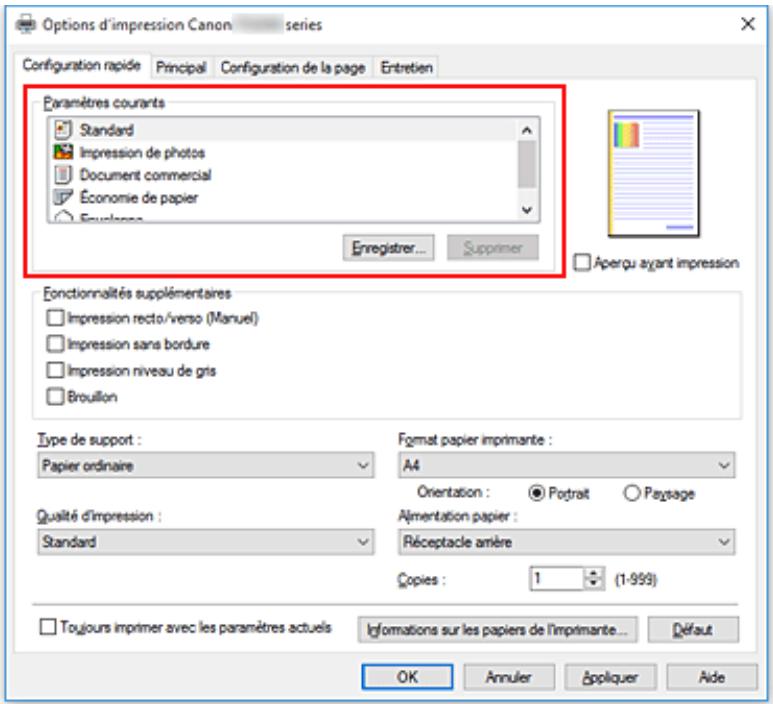
- Sélectionnéz la qualité d'impression.
Pour Qualité d'impression, sélectionnez à partir de Haute, Standard ou Brouillon.
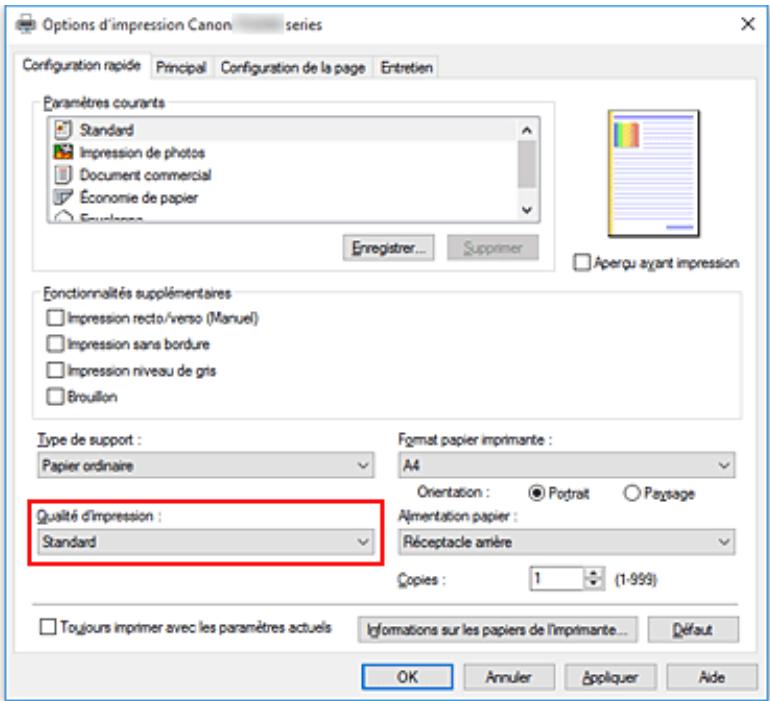

Important
- Les options de qualité d'impression différent en fonction des paramètres d'impression que vous sélectionné.
6. Cliquez sur OK.
L'imprimante imprimera désormais en utilisant ces paramètres.
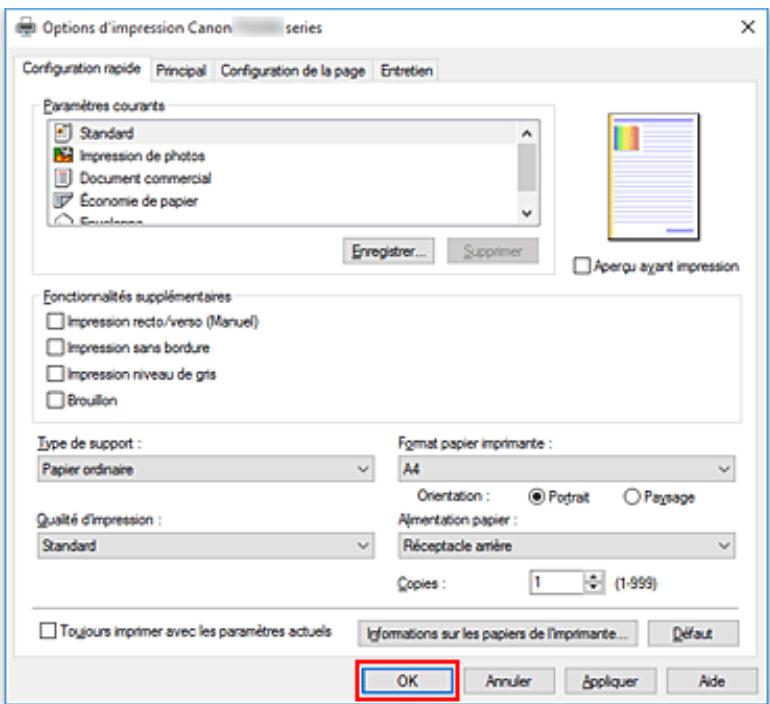
- Lorsque vous sélectionnez Toujours imprimer avec les paramètres actuels, les paramètres des onglets Configuration rapide, Principal, et des onglets Configuration de la page sont enregistrés et seront utilisés dans des impressions suivantes.
- Pour enregistrer les paramètres actuels en tant que nouvelles valeurs prédéfinies, cliquez sur Enregistrer... sous Paramètres courants.

Remarque
- Si les paramètres de papier dans le pilote d'imprimante sont différents des informations concernant le papier enregistrées sur l'imprimante, une erreur peut se produit. Pour plus d'informations sur la procédure à suivre en cas d'erreur, consultez la section « Paramètres du papier »
Pour vérifier les paramètres d'impression en cours ou appliquer ces derniers au pilote d'imprimante, affichez l'onglet Configuration rapide, cliquez sur Informations sur les papiers de l'imprimante..., puis spécifie les paramètres dans la boîte de dialogue qui s'affiche.
Pour plus de détails sur les informations concernant le papier à enregistrer sur l'imprimante, consultez les sections suivantes :
- Paramètres de papier dans le pilote d'imprimante et sur l'imprimante (Type de support)
- Paramétres de papier dans le pilote d'imprimante et sur l'imprimante (Format de papier)
Vérification des paramètres d'imprimante et application des paramètres au pilote d'imprimante
- Ouvrez la fenêtre de configuration du pilote d'imprimante
- Dans l'onglet Configuration rapide, cliquez sur Informations sur les papiers de l'imprimante...
La boîte de dialogue Informations sur les papiers de l'imprimante apparait.
- Sélectionnez Alimentation papier
À partir de Alimentation papier, vérifie les paramètres ou sélectionnez une nouvelle alimentation papier.
Les paramètres d'impression actuels apparaissent dans Type de support et Format page.
- Appliquees les parametes
Pour appliquer les paramètres d'impression au pilote d'imprimante, cliquez sur Définir.

Remarque
- Si, sur l'imprimante, le type de support est défini sur Hagaki, Ink Jet Hagaki ou Hagaki K, ou si le format de sortie est défini sur 2L/13 x 18 cm (5 x 7), cliquez sur Définir pour afficher la boîte de dialogue. Sélectionnez le type de support et le format de papier adaptés à vos besoin, puis cliquez sur OK.
-
Si le type de support et le format de sortie ne sont pas définis sur l'imprimante, Définir est grisé et n'est pas disponible.
-
Si la communication avec l'imprimante est désactivée, la boîte de dialogue Informations sur les papiers de l'imprimante... ne s'affiche pas ou les informations sur l'imprimante ne peuvent pas été obtenues.
Paramètres de papier dans le pilote d'imprimante et sur l'imprimante (Type de support)
Lorsque vous utilisez cette imprimante, le fait de selectionner le type de support et le format de papier correspondant au but de l'impression vous permet d'obtenir des résultats de qualite optimale.
Cette printer vous permet d'utiliser les types de supports suivants.
Papiers Canon (impression de documents)
| Nom du support <n° du modèle> | Type de support dans le pilote d'imprimante | Informations sur le papier en- registrites sur l'imprimante |
| Canon Red Label Superior <WOP111> | Papier ordinaire | Papier ordin |
| Canon Océ Office Colour Paper <SAT213> | Papier ordinaire | Papier ordin |
Papiers Canon (impression de photos)
| Nom du support <n° du modèle> | Type de support dans le pilote d'im-primante | Informations sur le pa-pier enregistrées sur l'imprimante |
| Papier Photo Glacé Extra II <PP-201/PP-301> | Papier Photo Glacé Extra II | Glacé Extra II |
| Photo Professionnel Platine <PT-101> | Photo Professionnel Platine | Pro Platine |
| Photo Professionnel Lustré <LU-101> | Photo Professionnel Lustré | Pro. Lustré |
| Papier Photo Satiné <SG-201> | Papier Photo Satiné | Satiné |
| Papier Photo Brilliant Standard <GP-501> | Papier Photo Brilliant | Brillant |
| Papier Photo Brilliant <GP-701> | Papier Photo Brilliant | Brillant |
| Papier Photo Mat <MP-101> | Papier Photo Mat | Mat |
Papiers Canon (impression de documents commerciaux)
| Nom du support <n° du modele> | Type de support dans le pilote d'im-primante | Informations sur le papier enregis-trées sur l'imprimante |
| Papier haute résolution <HR-101N> | Papier haute résolution | Papier haute réso. |
Papiers disponibles à la vente
| Nom du support | Type de support dans le pilote d'im-primante | Informations sur le papier engistrées sur l'imprimante |
| Papier ordinaire (y compris le papier recyclé) | Papier ordinaire | Papier ordin |
| Enveloppes | Enveloppe | Enveloppe |
| Autre papier photo | Autre papier photo | Autre papier photo |
| Transferts T-Shirt | Transferts Tee-shirt | Autres |
Lorsque vous utilisez cette imprimante, le fait de selectionner le type de support correspondant au but de l'impression vous permet d'obtenir des résultats de qualite optimale.
Voussupportezutiliserles formatsdepapiersuivantssur cetteimprimante.
| Format papier imprimante dans le pilote d'imprimante | Informations sur le papier enregistrées sur l'imprière |
| Lettre 22x28cm 8.5"x11" | Lettre |
| L'égal 22x36cm 8.5"x14" | L'égal |
| A5 | A5 |
| A4 | A4 |
| B5 | B5 |
| 10x15cm 4"x6" | KG/10x15cm(4x6) |
| 13x18cm 5"x7" | 2L/13x18cm(5x7) |
| 20x25cm 8"x10" | 20x25cm(8"x10") |
| L 89x127mm | L(89x127mm) |
| 2L 127x178mm | 2L/13x18cm(5x7) |
| Carré 13x13cm 5"x5" | Carré 127x127mm |
| Enveloppe commerciale 10 | Env. comm. 10 |
| Enveloppe DL | Env. DL |
| Yougata 4 105x235mm | Yougata 4 |
| Yougata 6 98x190mm | Yougata 6 |
| Format personnelisé | Autres |
Les diverses méthodes d'impression
Définition d'un Format page et d'une Orientation
Définition du nombre de copies et de l'ordre d'impression
Exécution d'une impression sans bordure
Impression proportionnée
Impression mise en page
Impression Mosaique/Poster
Impression recto/verso
Configuration de l'impression des enveloppes
Impression sur cartes postales
Définition du format de papier (format personnelisé)
Définition d'un Format page et d'une Orientation
Le format et l'orientation de la page sont déterminés essentiellement par l'application. Lorsque le format et l'orientation de la page définis par les paramètres Format page et Orientation de l'onglet Configuration de la page sont les mêmes que ceux définis avec l'application, vous n'avez pas besoin de les sélectionnner dans l'onglet Configuration de la page.
Lorsque vous ne pouvez pas les spécifier dans l'application, procédez comme suit pour sélectionner un format et une orientation de page :
Yououpoezegalementdefinirleformatde la pageetson orientationdanslongletConfigurationrapide.
- Ouvrez la fenêtre de configuration du pilote d'imprimante
- Sélectionnez le format du papier.
Selectionnez un format de page dans la liste Format page de l'onglet Configuration de la page.
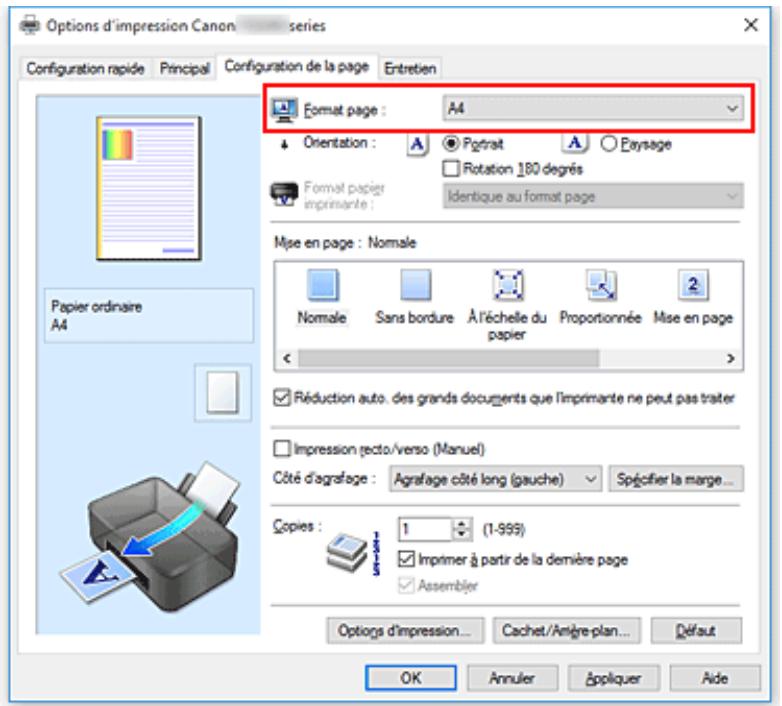
3. Définissez l'Orientation.
Sélectionnez Portrait ou Paysage comme Orientation. Cochez la case Rotation 180 degrés lorsque vous pouze imprimer l'original en lui appliquant une rotation de 180 degrés.
4. Cliquez sur OK.
Lorsque vous lancez l'impression, le document est imprimé avec le format et l'orientation de page choisis.
Remarque
- Si l'option Normale est séLECTIONnée sous Mise en page, la case Réduction auto. des grands documents que l'imprimante ne peut pas Traitser apparait.
Définition du nombre de copies et de l'ordre d'impression
Pour définiir le nombre de copies et l'ordre d'impression, procédez comme suit :
Yououpouzeegalementdefinirle nombre dcopies dans l'ongletConfigurationrapide.
- Ouvrez la fenêtre de configuration du pilote d'imprimante
- Sécífiez le nombre de copies à imprimer.
Pour Copies dans l'onglet Configuration de la page, indique le nombre de copies à imprimer.
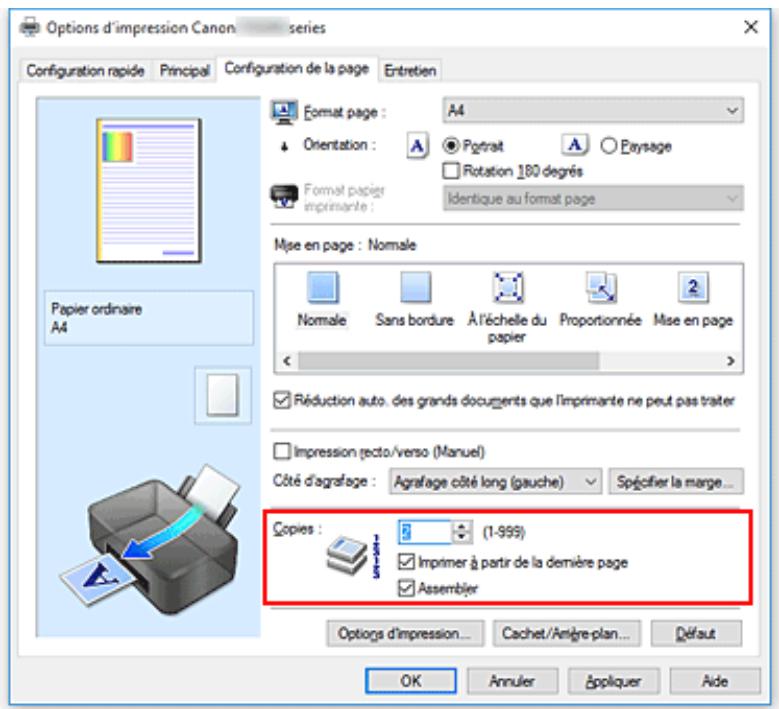
- Spécificiez l'ordre d'impression.
Activez la case Imprimer à partir de la dernière page pour imprimer à partir de la dernière page, et désactivez cette case pour imprimer à partir de la première page.
Activez la case Assembler lorsque vous imprimez plusieurs copies d'un document et que vous souhaitez imprimer ensemble toutes les pages de chaque copie. Désactivez cette case à cocher pour imprimer ensemble toutes les pages de même numéro.
- Imprimer à partir de la dernière page: /Assembler:
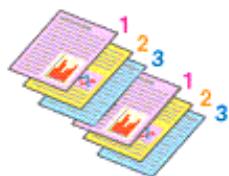
- Imprimer à partir de la dernière page: /Assembler:
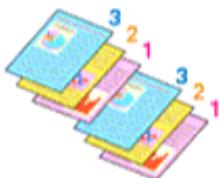
- Imprimer à partir de la dernière page: /Assembler:
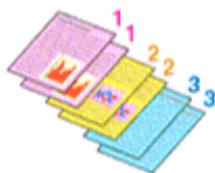
- Imprimer à partir de la dernière page: /Assembler:
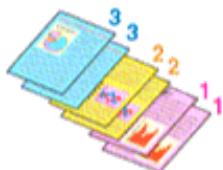
4. Cliquez sur OK.
Lorsque you lancez l'impression, le nombre de copies indiqué est imprimé dans l'ordre spécifique.
Important
- Lorsque l'application utilisée pour creer le document comporte la même fonction, spécifiez les paramètres du pilote d'imprimante. Toutefois, si la qualité d'impression n'est pas satisfaisante, spécifiez les paramètres de la fonction de l'application. Lorsque vous spécifie le nombre de copies et l'ordre d'impression à l'aide de l'application et de ce pilote d'imprimante, le nombre de copies peut être la multiplication des deux paramètres ou l'ordre d'impression spécifique peut ne pas être activé.
- L'option Imprimer à partir de la première page apparaît en grisé et n'est pas disponible lorsqu' l'options Mosaïque/Poster est sélectionnée pour Mise en page.
- Lorsque l'option Brochure est sélectionnée pour Mise en page, les options Imprimer à partir de laforthèreet page et Assembler apparaissent en grise et ne sont pas sélectionnables.
- Lorsque l'option Impression recto/verso (Manuel) est selectionnée, l'option Imprimer à partir de la première page apparait grisée et n'est pas sélectionnable.
Remarque
- Si vous configurer à la fois les options Imprimer à partir de la première page et Assembler, les feuilles sont assemblées une par une et imprimées en commençant par la première page. Ces paramètres peuvent être utilisés en association avec les options Normale, Sans bordure, À l'échelle du papier, Proportionnée et Mise en page.
Exécution d'une impression sans bordure
La fonction d'impression sans cordure permet d'imprimer des données sans aucune marge en agrandissant les données afin qu'elles débordent légèrement de la feuille. En mode d'impression standard, des marges sont créées autour de la zone du document. Ces marges ne seront toute fois pas créées si la fonction d'impression sans cordure est activée. Par exemple, pour imprimer une photo sans marge autour, définissez l'impression sans cordure.

Pour effectuer une impression sans bordure, procedez comme suit :
Vous pouvez également définir l'impression sans cordure dans les Fonctionnalités supplémentaires de l'onglet Configuration rapide.
Définition d'une impression sans bordure
- Ouvrez la fenêtre de configuration du pilote d'imprimante
- Définissez l'impression sans bordure
Selectionnez Sans bordure dans la liste Mise en page de l'onglet Configuration de la page.
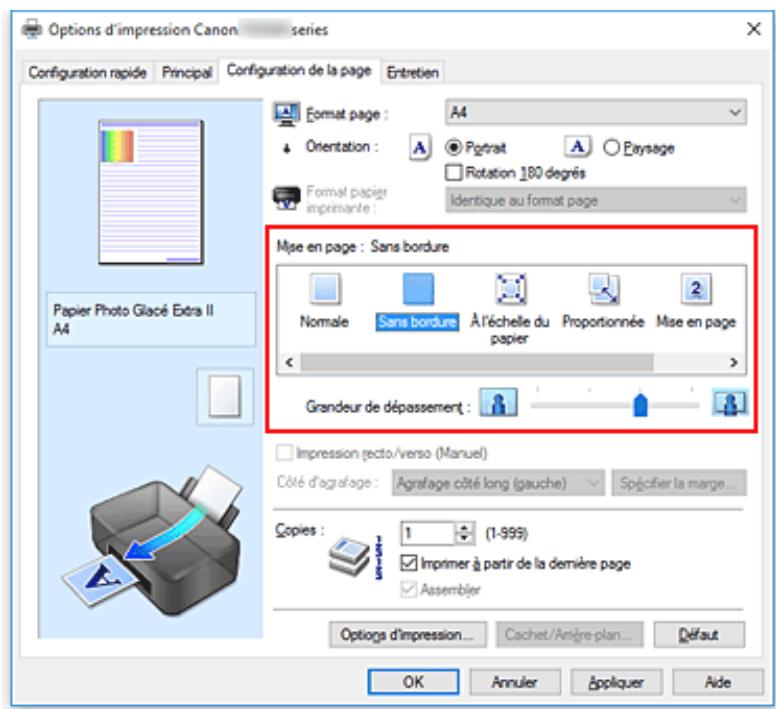
Cliquez sur OK lorsque le message de confirmation s'affiche.
Lorsque le message vous invitant à modifier le type de support apparait, Sélectionnez le type de support souhaité dans la liste et cliquez sur OK.
Vérifiez l'option Format page. Lorsque vous souhaitez le modifier, Sélectionnez un autre format dans la liste. La liste contient uniquement les formats adaptés à l'impression sans cordure.
4. Ajustez la grandeur de dépassement du papier
Si nécessaire, ajustez la grandeur de dépassement à l'aide du curseur Grandeur de dépassement. Augmentez la grandeur de dépassement en déplaçant le curseur vers la droite et réduisez-la en le déplaçant vers la gauche.
Il est recommandé dans la plupart des cas de placer le curseur sur la deuxième position en partant de la droite.

Important
- Lorsque le curseur Grandeur de dépassement est déplaced tout à droite, le verso du papier peut être maculé.
5. Cliquez sur OK.
Lorsque you lancez l'impression, les données sont imprimées sans marges sur le papier.
Important
- Lorsque vous sélectionnez un format de page qui ne convient pas à l'impression sans cordure, le format est automatiquement remplaçé par celui qui convient pour ce type d'impression.
- Lorsque l'option Sans cordure est selectionnée, les paramètres Format papier imprimante, Impression recto/verso (Manuel), Côté d'agrafage et le bouton Cache t/Arrière-plan... (Cachet...) de l'onglet Configuration de la page apparaissent grisés et ne peuvent pas être selectionnés.
- Lorsque l'une des options Enveloppe, Papier haute résolution ou Transferts Tee-shirt est sélectionnée dans la liste Type de support de l'onglet Principal, l'impression sans cordure est impossible.
- Selon le type de support utilisé pour l'impression sans cordure, il est possible que la qualité d'impression se dégrade en haut et en bas de la feuille ou que des taches apparaissent.
- Si le rapport entre la hauteur et la largeur diverge des données d'image, une partie de l'image peut ne pas être imprimée, selon le format de support utilisé.
Dans ce cas, ajustez les données d'image dans l'application en fonction du format de papier.
Remarque
- Lorsque l'option Papier ordinaire est sélectionnée pour Type de support dans l'onglet Principal, l'impression sans cordure est déconseillée. Par conséquent, le message de selection du support apparait.
Lorsque vous utilisez du papier ordinaire pour effectuer un test d'impression, selectionnez Papier ordinaire, puis cliquez sur OK.
Agrandissement de la partie du document située dans la zone imprimable
Définissez une grandeur de dépassement importante pour effectuer une impression sans bordure correcte. Toutefois, la partie du document qui dépasse de la feuille ne sera pas imprimée, si bien que les sujets situés à la périhérie d'une photo risquent de ne pas être imprimés.
Lorsque vous n'êtes pas satisfait du résultat, réduisez la grandeur de dépassement. Pour réduire la grandeur de dépassement, déplacez le curseur Grandeur de dépassement vers la gauche.

Important
- Lorsque vous réduisez la valeur de Grandeur de dépassement, une marge non souhaitation risque d'apparaitre à l'impression selon le format du papier.

Remarque
- Lorsque le curseur Grandeur de dépassement se trouve complètement à gauche, les données d'image sont imprimées à leur taille maximale. Si vous mettez ce curseur complètement à gauche lors de l'impression du côté adressé d'une carte postale, le code postal de l'expéditeur est imprimé dans la bonne position.
- Lorsque la case Aperçu avant impression est cochée dans l'onglet Principal, vous pouvez confirmer avant l'impression qu'il n'y aura pas de marge.
Impression proportionnée
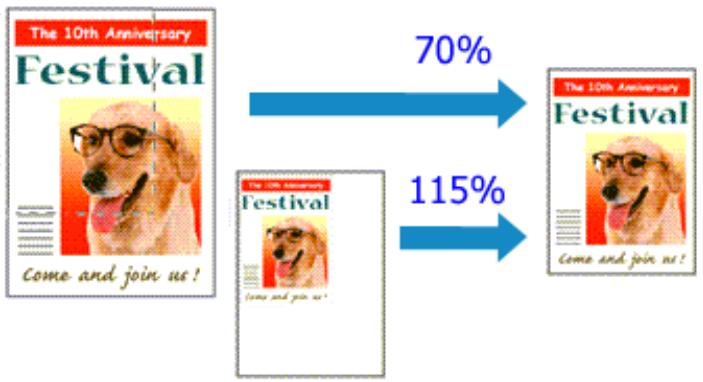
Pour imprimer un document avec des pages agrandies ou réduites pour correspondre à l'échelle du papier, procédez comme suit :
- Ouvrez la fenêtre de configuration du pilote d'imprimante
- Configurez l'impression proportionnée.
Selectionnez Proportionnée dans la liste Mise en page de l'onglet Configuration de la page.
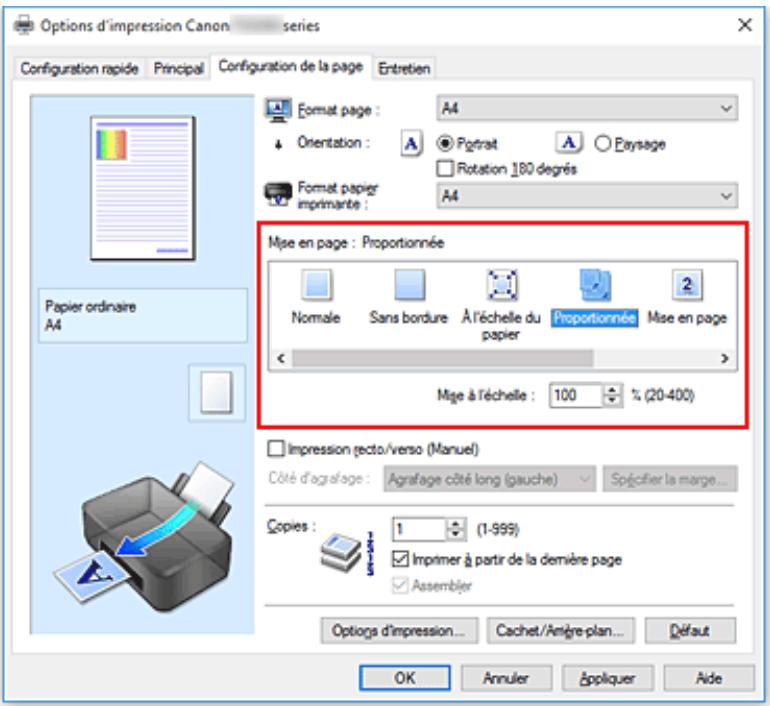
- Sélectionnez le format papier du document.
Utilisez la liste Format page pour selectionner le format de page défini avec votre application.
-
Pour définir une échelle, suivez l'une des procédures suivantes :
-
Sélectionnez un Format papier imprimante.
Lorsque le format du papier de l'imprimante est inférieur au paramètre Format page, l'image de la page est réduite. Lorsque le format du papier de l'imprimante est supérieur au paramètre Format page, l'image de la page est agrandie.
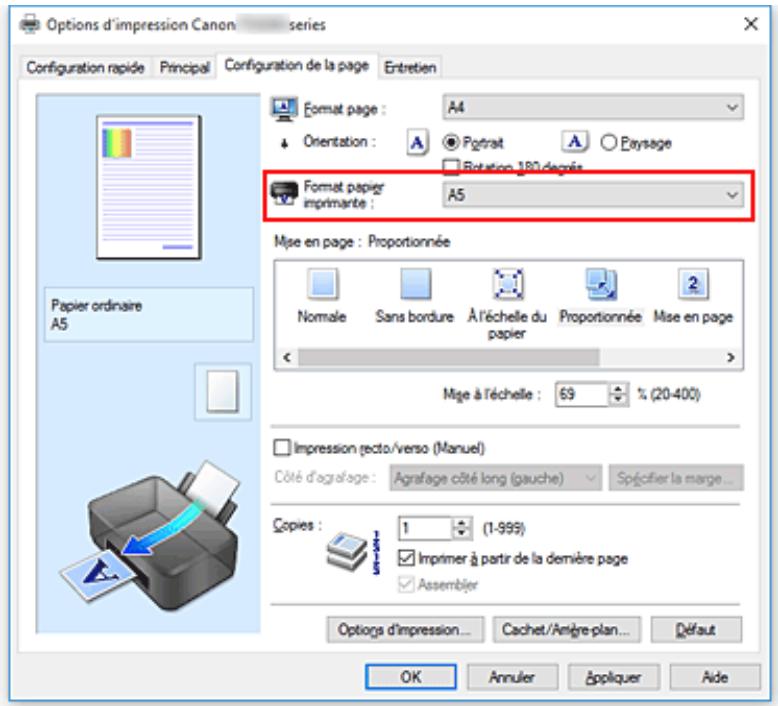
Saisissez directement une valeur dans la zone Mise à l'échelle.
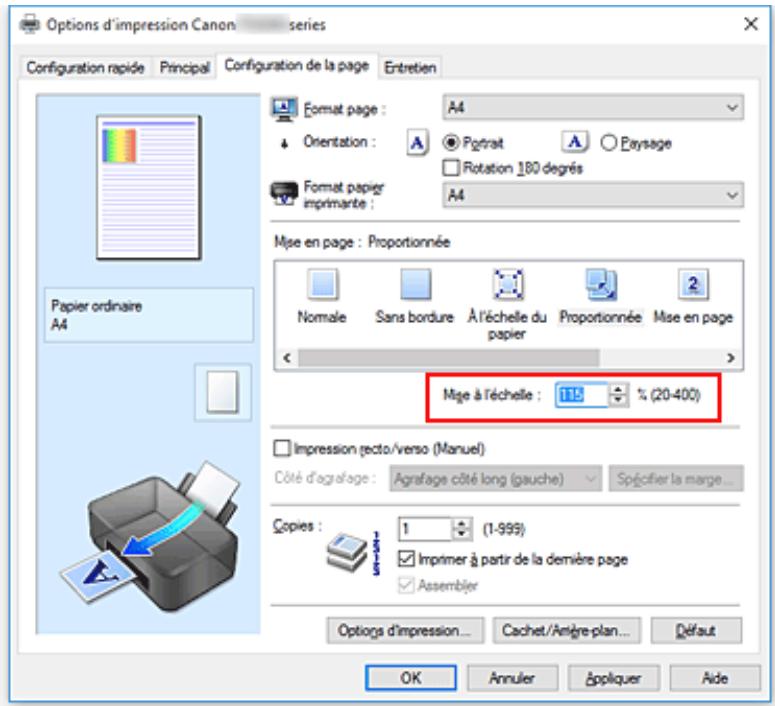
Les paramètres actuels sont affichés dans l'aperçu des paramètres sur le côté gauche du pilote d'imprimante.
5. Cliquez sur OK.
Lorsque vous lancez une impression, le document est imprimé à l'échelle spécifiée.
- Lorsque le logiciel d'application avec lequel vous avez créé l'original dispose de la fonction d'impression proportionnée, configrez les paramètres dans le logiciel d'application. Vous n'avez pas besoin de configurer les mêmes paramètres dans le pilote d'imprimante.
Remarque
- La sélection de l'option Proportionnée modifie la zone imprimable du document.
Impression mise en page
La fonction d'impression mise en page permet d'imprimer plus d'une image de page sur une seule feuille de papier.
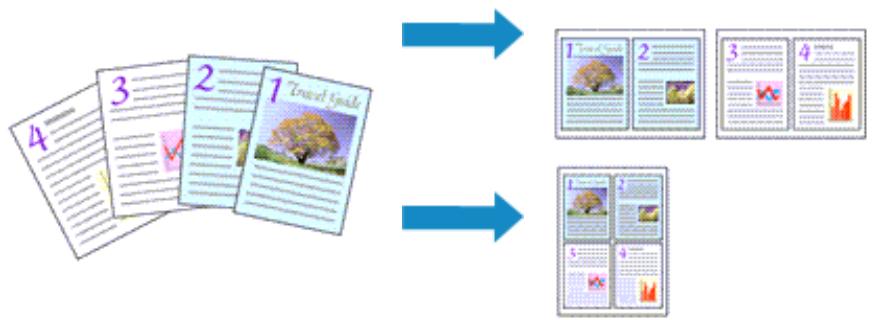
Pour effectuer une impression mise en page, procédez comme suit :
- Ouvrez la fenêtre de configuration du pilote d'imprimante
- Définissez l'impression mise en page.
Selectionnez Mise en page dans la liste Mise en page de l'onglet Configuration de la page. Les paramètres actuels sont affichés dans l'aperçu des paramètres sur le côte gauche du pilote d'imprimante.
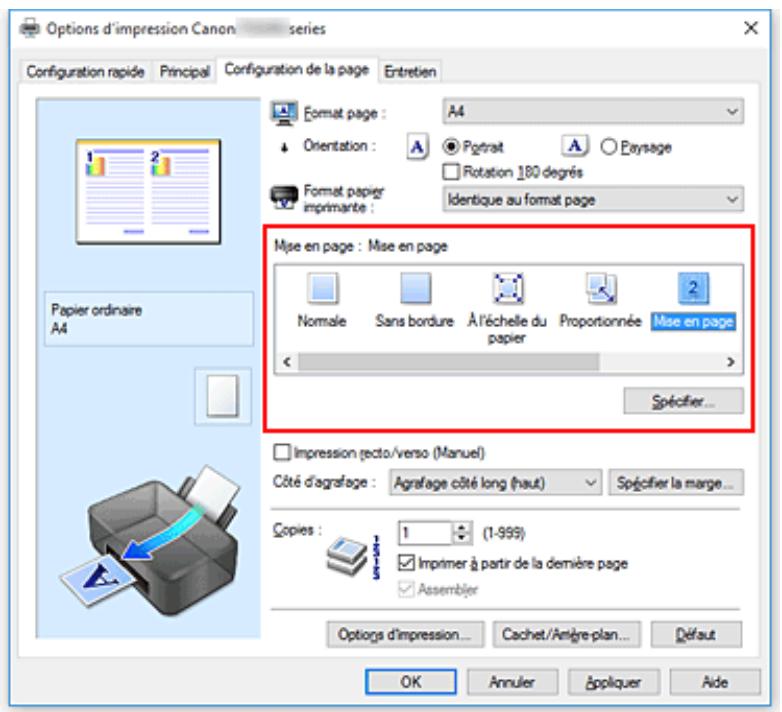
- Sélectionnez le format du papier.
Selectionnez le format du papier charge dans l'imprimante dans la liste Format papier imprimante.
- Indiquez le nombre de pages à imprimer par feuille et l'ordre des pages.
Si nécessaire, cliquez sur Spécifier..., spécifie les paramètres suivants dans la boîte de dialogue Impr. mise en page et cliquez sur OK.
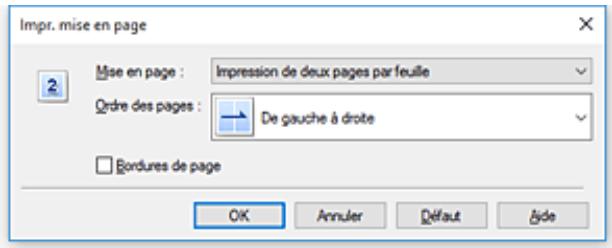
Pages
Pour modifier le nombre de pages à imprimer sur une même feuille de papier, Sélectionnez ce nombre dans la liste.
Ordre des pages
Pour modifier l'ordre des pages, selectionnez une méthode de placement dans la liste.
Bordures de page
Pour imprimer une cordure autour de chaque page de document, cochez cette case.
5. Terminate la configuration.
Cliquez sur OK dans l'onglet Configuration de la page.
Lorsque vous lancez l'impression, le nombre de pages spécifique est disposé sur chaque feuille de papier dans l'ordre indiqué.
La fonction d'impression Mosaièque/Poster permet d'agrandir les données d'image, de les répartir sur plusieurs pages et d'imprimer ces pages sur des feuilles de papier séparées. Vous pouvez également assembler les pages pour qu'elle forment un document imprimé de grande dimension,semblable à un poster.
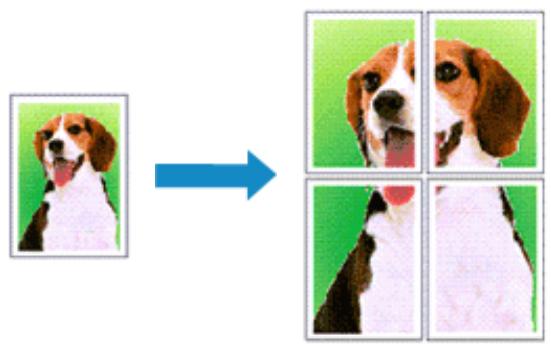
Pour effectuer une impression au format Mosaïque/Poster, procédez comme suit :
Configuration de l'impression Mosaïque/Poster
- Ouvrez la fenêtre de configuration du pilote d'imprimante
- Configurez l'impression Mosaic/Poster.
Selectionnez Mosaièque/Poster dans la liste Mise en page de l'onglet Configuration de la page. Les paramètres actuels sont affichés dans l'aperçu des paramètres sur le côte gauche du pilote d'imprimante.
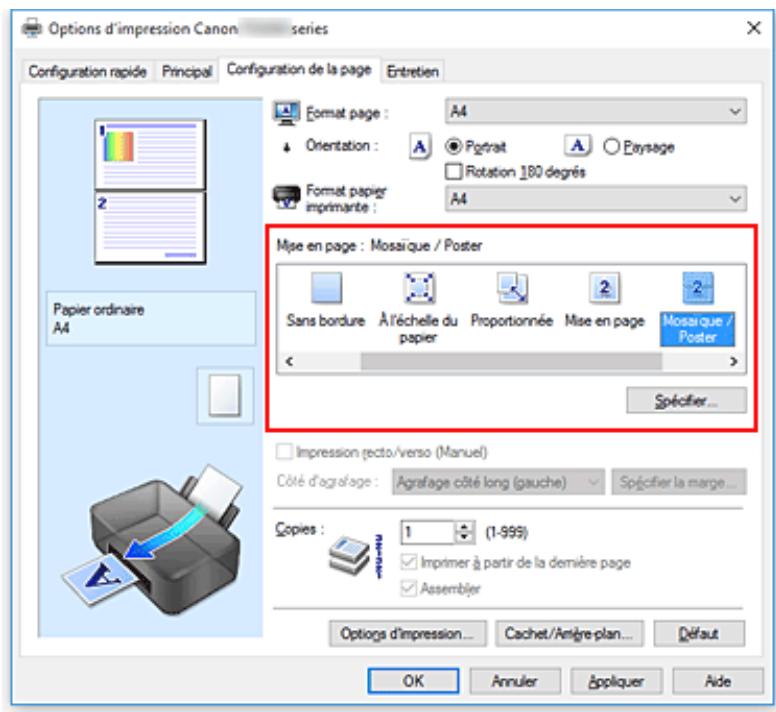
- Sélectionnez le format du papier.
Selectionnez le format du papier charge dans l'imprimante dans la liste Format papier imprimante.
- Indiquez le nombre de divisions d'image et les pages à imprimer.
Si nécessaire, cliquez sur Spécifier..., spécifiez les paramètres suivants dans la boîte de dialogue. Impr. mosaïque/poster et cliquez sur OK.
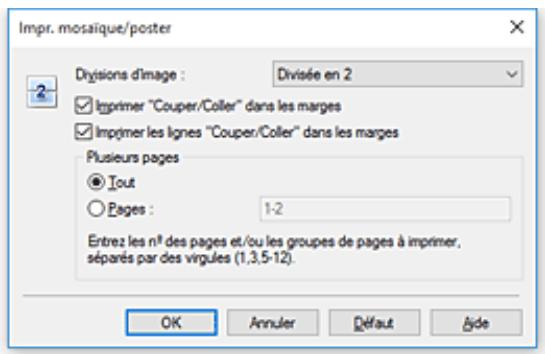
Divisions d'image
Sélectionnez le nombre de divisions (verticales x horizontales).
Plus le nombre de divisions augmente, plus le nombre de feuilles utilisées pour l'impression est important. Si vous assemblez les pages pour créé un poster, plus le nombre de divisions augmente, plus votre poster sera grand.
Imprimer "Couper/Coller" dans les marges
Désélectionnez cette case pour ne pas imprimer les mots « Couper » et « Coller »

Remarque
- Cette fonction peut ne pas etre disponible avec certains pilotes d'imprimante ou systèmes d'exploitation.
Imprimer les lignes "Couper/Coller" dans les marges
Désélectionné cette case pour ne pas imprimer les lignes de coupe.
Plusieurs pages
Spécífie la plage d'impression. Dans des conditions d'utilisation normales, Sélectionnez Tout.
Pour réimprimer uniquement une page déterminée, Sélectionnez Pages et saisissez le numéro de la page à imprimer. Pour spécifique plusieurs pages, saisissez les numérios de pages en les séparant par des virgules ou par un trait d'union.

Remarque
- Vous pouvez également définir la plage d'impression en cliquant sur les pages dans l'aperçu des paramètres.
5. Terminate la configuration.
Cliquez sur OK dans l'onglet Configuration de la page.
À l'impression, le document sera divisé en plusieurs pages.
Imprimer certains pages seulement
Si l'encre devient pâle ou s'épuise en cours d'impression, vous pouvez réimprimer uniquement les pages spécifiques en procédant comme suit :
- Définissez la plage d'impression.
Dans l'aperçu des paramètres affché dans la partie gauche de l'onglet Configuration de la page, cliquez sur les pages que vous ne souhaitez pas imprimer.
Les pages sur lesquelles vous avez cliqué sont supprimées et seules les pages à imprimer sont affichées.
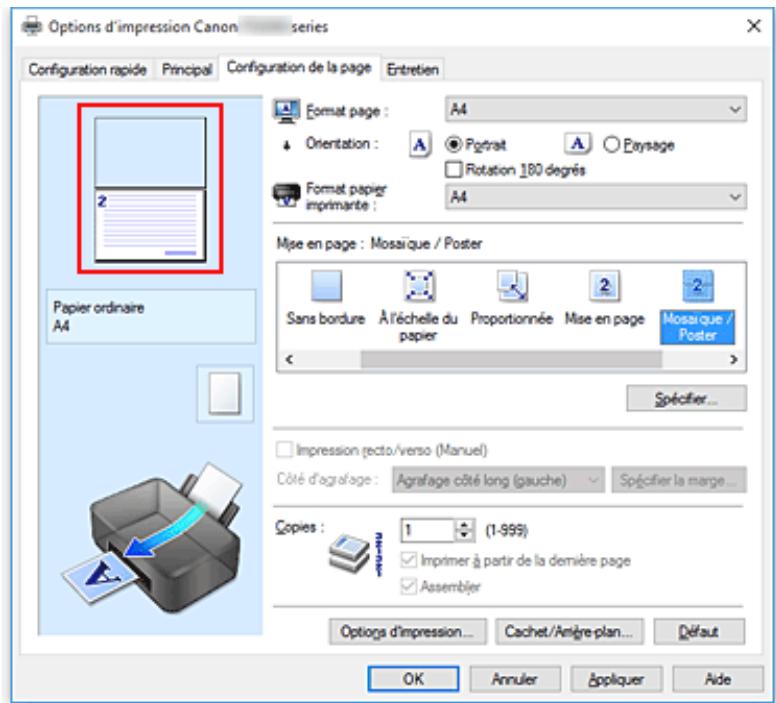

Remarque
Une fois les pages selectionnées, cliquez sur OK.
Lorsque you lancez une impression, seules les pages spécifiées sont imprimées.

Important
- Comme l'impressionmosaïque/posterentraîne l'agrandissement du document, le résultat risque de ne pas'être net.
Impression recto/verso
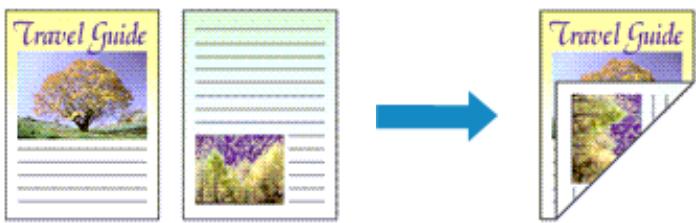
Pour imprimer des données sur les deux faces d'une feuille de papier, procédez comme suit :
Vous pouze également définir l'impression recto/verso dans les Fonctionnalités supplémentaires de l'onglet Configuration rapide.
- Ouvrez la fenêtre de configuration du pilote d'imprimante
- Définissez l'impression recto/verso.
Cochez la case Impression recto/verso (Manuel) de l'onglet Configuration de la page.
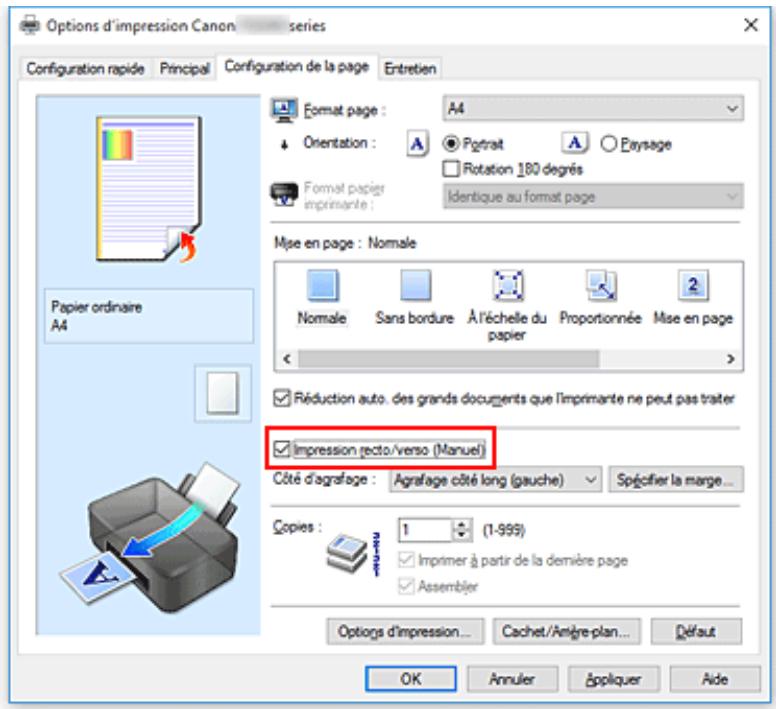
- Sélectionnez la presentation.
Sélectionnez Normale, À l'échelle du papier, Proportionnée ou Mise en page dans la liste Mise en page.
- Indiquez le cote a agrafer.
La meilleure option Côté d'agrafage est sélectionnée automatiquement à partir des paramètres Orientation et Mise en page. Pour modifier le paramètre, Sélectionnez un autre côté d'agrafage dans la liste.
- Définisse la largeur de la marge.
Si nécessaire, cliquez sur Spécifier la marge... et définissee la largeur de la marge, puis cliquez sur OK.
- Terminate la configuration.
Cliquez sur OK dans l'onglet Configuration de la page.
Lorsque you lancez l'impression, le document est d'abord imprimé sur une face de la feuille de papier. Une fois la première face imprimée, rechargez le papier correctement conformément aux instructions du message.
Cliquez ensuite sur Lancer l'impression pour imprimer l'autre face.
Important
- Lorsqu'un type de support autre que Papier ordinaire est sélectionné dans Type de support de l'onglet Principal, l'option Impression recto/verso (Manuel) apparaît grisée et n'est pas disponible.
- Lorsque l'option Sans bordure, Mosaïque/Poster ou Brochure est selectionnée dans la liste Mise en page, les options Impression recto/verso (Manuel) et Côté d'agrafage sont grisées et ne sont pas disponibles.
Rubrique connexe
Modification du mode de fonctionnement de l'Imprimante
Configuration de l'impression des enveloppes
Pour effectuer une impression sur une enveloppe, procedede que suit :
- Chargez l'enveloppe dans l'imprimante
- Ouvrez la fenêtre de configuration du pilote d'imprimante
- Sélectionnéz le type de support.
Selectionnez Enveloppe dans la liste Paramètres courants de l'onglet Configuration rapide.
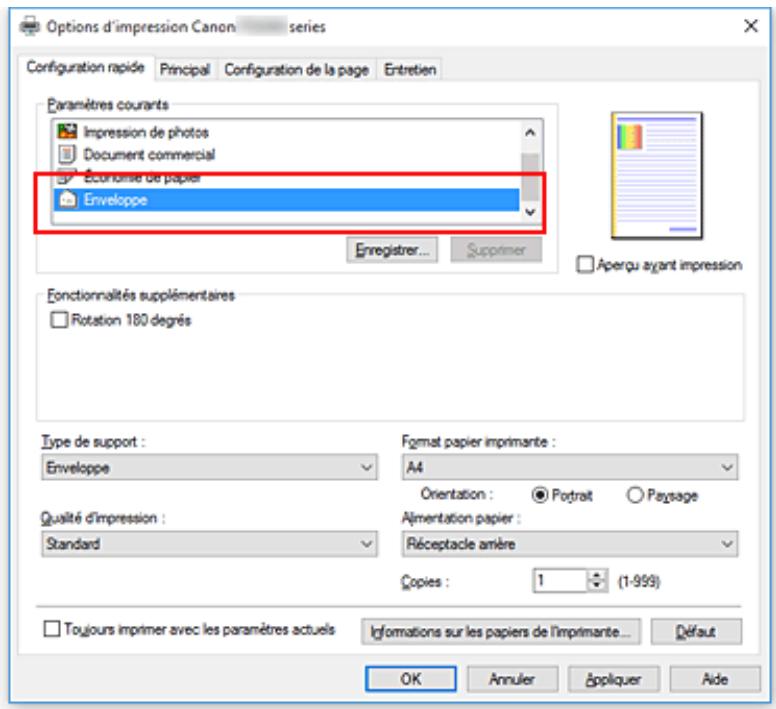
Lorsque la boîte de dialogue Paramètre de taille d'enveloppe s'affiche, sélectionnez Enveloppe commerciale 10, Enveloppe DL, Yougata 4 105x235mm ou Yougata 6 98x190mm, et cliquez ensuite sur OK.
5. Définissez l'orientation.
Pour imprimer le nom du destinataires horizontalement, selectionnez Paysage pour Orientation.
Remarque
- Si Yougata 4 105x235mm, Yougata 6 98x190mm, Enveloppe commerciale 10 ou Enveloppe DL est selectionné pour Format papier imprimante, l'imprimante fait pivoter le papier de 90 degrés vers la gauche pour imprimer, indépendamment du paramètre Rotation 90 degrés vers
la gauche lorsque l'orientation est [Paysage] définir pour Paramètres personnalisés dans l'onglet Entretien.
- Sélectionnez la qualité d'impression.
Dans Qualité d'impression, Sélectionnez Haute ou Standard, selon vos besoins.
- Cliquez sur OK.
Lorsque you lancez l'impression, les données sont imprimées sur l'enveloppe.
Important
- Lorsque you lancez l'impression d'enveloppes, des messages guide s'affichent.
Pour que ces messages n'apparaissent plus, cochez la case Ne plus jamais afficher ce message. Pour rétabir l'affichage de ces messages, cliquez sur le bouton Afficher l'etat de l'imprimante dans l'onglet Entretien, puis lancez l'écran d'etat d'imprimante Canon IJ.
Cliquez ensuite sur Impression d'enveloppés à partir de l'option Afficher le message guide du menu Option pour activer le paramètre.
Remarque
- Si les paramètres de papier dans le pilote d'imprimante sont différents des informations concernant le papier enregistrées sur l'imprimante, une erreur peut se produit. Pour plus d'informations sur la procédure à suivre en cas d'erreur, consultez la section « Paramètres du papier »
Pour vérifier les paramètres d'impression en cours ou appliquer ces derniers au pilote d'imprimante, cliquez sur Informations sur les papiers de l'imprimante... à partir de l'onglet Configuration rapide, puis spécifie les paramètres dans la boîte de dialogue qui s'affiche.
Pour plus de détails sur les informations concernant le papier à enregistrer sur l'imprimante, consultez les sections suivantes :
- Paramètres de papier dans le pilote d'imprimante et sur l'imprimante (Type de support)
- Paramètres de papier dans le pilote d'imprimante et sur l'imprimante (Format de papier)
Impression sur cartes postales
Cette section déscrit la procédure pour imprimer une carte postale.
- Chargez la carte postale dans l'imprimante
- Ouvrez la fenêtre de configuration du pilote d'imprimante
- Sélectionnéz les paramètres courants.
Ann Fichichez l'onglet Configuration rapide, puis pour Paramètres courants, sélectionnez Standard.
- Sélectionnéz le type de support.
Pour Type de support, Sélectionnez Ink Jet Hagaki (A), Ink Jet Hagaki, Hagaki K (A), Hagaki K, Hagaki (A) ou Hagaki.
Important
- Cette imprimante ne peut pas imprimer sur des cartes postales qui comportent des photos ou des autocollants.
- Si vous imprimez séparément sur les deux côtes d'une carte postale, vous obtiendrez de plusieurs résultats en imprimant le côté du message avant le côté de l'adresse.
- Les réglages de papier dans le pilote d'imprimante sont différents, selon que vous imprimez sur le côte de l'adresse ou sur le côte du message.
Pour vérifier les paramètres d'impression en cours ou appliquer ces derniers au pilote d'imprimante, cliquez sur Informations sur les papiers de l'imprimante... à partir de l'onglet Configuration rapide, puis spécifie les paramètres dans la boîte de dialogue qui s'affiche. Pour plus de détails sur les informations concernant le papier à enregistrer dans le pilote d'imprimante et sur l'imprimante, consultez les sections suivantes :
Pour Format papier imprimante, selectionnez Hagaki 100x148mm ou Hagaki 2 200x148mm.
Important
Pour imprimer l'adresse horizontally, définisSEEz Orientation sur Paysage.
- Sélectionnez la qualité d'impression.
Dans Qualité d'impression, Sélectionnez Haute ou Standard, selon vos besoins.
- Cliquez sur OK.
Lorsque you lancez l'impression, les données sont imprimées sur la carte postale.
Important
- Lorsque vous lancez l'impression d'une carte postale, un message guide s'affiche.
Lorsque ce message guide apparait, selectionnez Ne plus jamais afficher ce message si vous ne souhaitez plus afficher ce type de messages.
Pour rétablit l'affichage de ces messages, ouvre l'onglet Entretien, puis cliquez sur Afficher I'etat de l'imprimante pour afficher I'écran d'etat de l'imprimante CanonlJ.
Dans le menu Option, Sélectionnez Afficher le message guide, puis cliquez sur Impression sur Hagaki pour activer le paramètre.
- Pour imprimer sur un autre support qu'une carte postale, chargez le support en question selon la méthode appropriée, puis cliquez sur Lancer l'impression.
Définition du niveau de Qualité d'impression (Personnalisée)
Le niveau de qualité d'impression peut être définis dans Personnelisée.
Pour définiir le niveau de qualité d'impression, procédez comme suit :
- Ouvrez la fenêtre de configuration du pilote d'imprimante
- Sélectionnez la qualité d'impression.
Dans l'onglet Principal, Sélectionnez Personnalisée pour Qualité d'impression, puis cliquez sur Définir...
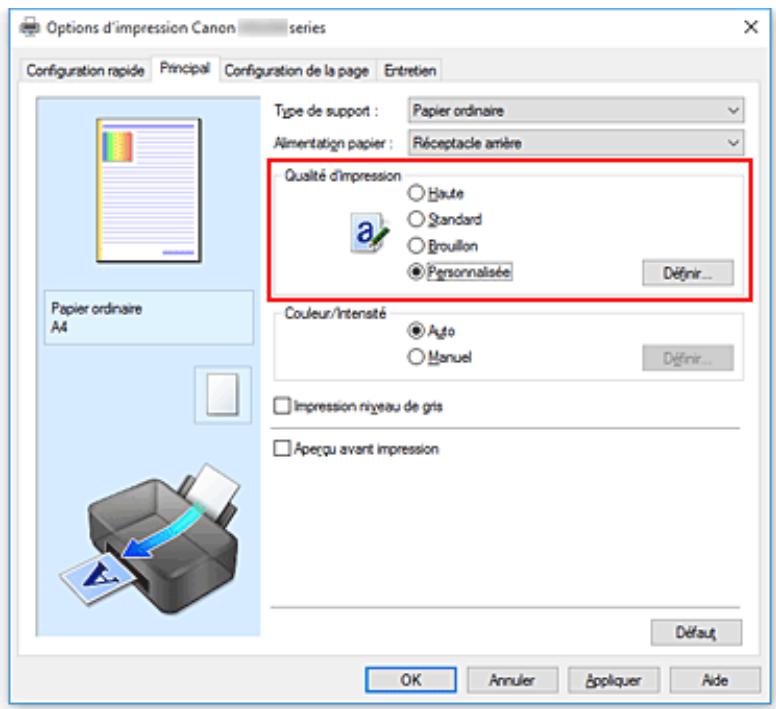
La boîte de dialogue Personnalisée apparait.
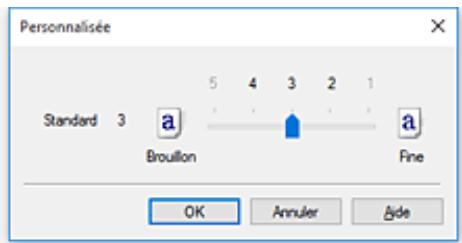
- Définissez le niveau de qualité d'impression
Faites glisser le curseur de réglage pour sélectionner le niveau de qualité d'impression et cliquez sur OK.
- Terminate la configuration.
Cliquez sur OK dans l'onglet Principal.
Lorsque vous lancez une impression, les données d'image sont imprimées avec le niveau de qualité d'impression sélectionné.
- Certains niveaux de qualité d'impression ne peuvent pas être sélectionnés selon les paramètres du champ Type de support.
Rubriques connexes
Définition de la correction des couleurs
Réglage de l'équilibre des couleurs
Réglage de la luminosité
Réglage de l'intensité
Réglage du contraste
Présentation du pilote d'imprimante
Canon IJ Pilote d'imprimante
Ouverture de l'écran de configuration du pilote d'imprimante
Écran d'etat Canon IJ
Contrôle du niveau d'encre sur votre ordinateur
Aperçu Canon IJ
Suppression d'une tâche d'impression
Instructions d'utilisation (pilote d'imprimante)
Canon IJ Pilote d'imprimante
Le pilote d'imprimante Canon IJ (appelé simplement pilote d'imprimante ci-dessous) est un logiciel que vous installez sur votre ordinateur de sorte que celle-ci puisse communiquer avec l'imprimante.
Le pilote d'imprimante convertit les données d'impression 创建es par votre logiciel d'application en données que vous imprimante peut comprendre et envoie les données ainsi converties à l'imprimante.
Les imprimantes prenant en charge plusieurs formats de données, vous nevez dispose d'un pilote d'imprimante qui prend en charge votre imprimante.
Types de pilotes d'imprimante
Si vous ordinateur exécute Windows Vista SP1 ou version ultérieure, vous pouvez installer le pilote d'imprimante XPS en plus du pilote d'imprimante normal.
Le pilote d'imprimante XPS permet d'imprimer à partir d'une application qui prend en charge l'impression XPS.

Important
- Notez que si vous poulez utiliser le pilote d'imprimante XPS, le pilote d'imprimante normal doit également être installé.
Installation du pilote d'imprimante
- Pour installer le pilote d'imprimante normal, installez le pilote à partir de Recommencer la configuration sur le CD-ROM d'installation livre avec l'imprimante.
- Pour installer le pilote d'imprimante XPS, chargez le CD-ROM d'installation fourni avec l'imprimante, puis selectionnez Pilote XPS dans Ajouter logiciels.
Spécification du pilote d'imprimante
Pour spécifique le pilote d'imprimante, ouvre la boîte de dialogue Imprimer du logiciel d'application que vous utilisez, puis sélectionnez « Canon XXX » (« XXX » étant le nom de votre modèle) pour spécifique le pilote d'imprimante standard ou « Canon XXX XPS » (« XXX » étant le nom de votre modèle) pour spécifique le pilote d'imprimante XPS.
Affichage du manuel à partir du pilote d'imprimante
Pour afficher la description d'un onglet de configuration à partir de l'écran de configuration du pilote d'imprimante, cliquez sur le bouton Aide dans cet onglet.
Rubrique connexe
Ouverture de l'écran de configuration du pilote d'imprimante
Ouverture de l'écran de configuration du pilote d'imprimante
Vous pouvez afficher l'écran de configuration du pilote d'imprimante à partir de votre logiciel d'application ou en cliquant sur l'icône d'imprimante.
Affichage de l'écran de configuration du pilote d'imprimante à partir de votre logiciel d'application
Effectuez cette procEDURE pour définir les paramètres d'impression au cours de l'impression.
- Sélection de la commande Imprimer à partir du logiciel d'application.
La commande Imprimer se trouve généralement dans le menu Fichier.
- Sélectionnez votre modèle d'imprimante et cliquez sur Préférences (ou Propriétés).
L'écran de configuration du pilote d'imprimante s'affiche.

Remarque
- Selon le logiciel d'application que vous utilisez, les noms de commande ou de menu, ainsi que les numeros d'etape peuvent. Pour plus d'informations, reportez-vous aux instructions de fonctionnement de votre logiciel d'application.
Affichage de l'écran de configuration du pilote d'imprimante en cliquant sur l'icone d'imprimante
Dans l'écran de configuration, vous pouvez effectuer les opérations d'entretien de l'imprimante telles que le nettoyage de la tête d'impression, ou définiir les paramètres d'impression à partager par tous les logiciels d'application.
-
Pour ouvrir l'écran de configuration :
-
Si vous utilisez Windows 10, Windows 8.1 ou Windows 8, Sélectionnez Panneau de configuration -> Matériel et audio -> Périphériques et imprimantes.
- Si vous utilise Windows 7, Sélectionnez Périphériques et imprimantes à partir du menu Demarrer.
-
Si vous utilise Windows Vista, Sélectionnez Panneau de configuration -> Matériel et audio -> Imprimantes.
-
Cliquez avec le bouton droit sur l'icone de votre modèle. Lorsque le menu apparait, Sélectionnez Options d'impression
L'écran de configuration du pilote d'imprimante s'affiche.

Important
- L'ouverture de la fenêtre de configuration du pilote d'imprimante via Propriétés de l'imprimante (Windows 10, Windows 8.1, Windows 8, Windows 7) ou Propriétés (Windows Vista) entraine l'affichage d'onglets relatifs aux fonctions de Windows comme l'onglet Ports (ou Avancé). Ces onglets n'apparaissent pas si vous ouvrez la fenêtre par le bias des Options
d'impression ou d'un logiciel d'application. Pour des informations sur les ontlets concernant les fonctions Windows, reportez-vous au manuel de l'utilisateur Windows.
Contrôle du niveau d'encre sur votre ordinateur
Vous pouvez vérifier le niveau d'encre restant et le type de cartouche d'encre utilisé par votre modèle d'imprimante.
- Ouvrez la fenêtre de configuration du pilote d'imprimante
- Lancement de l'écran d'etat Canon IJ
Dans l'onglet Entretien, cliquez sur Afficher I'etat de I'imprimante.
L'écran d'etat d'imprimante Canon IJ s'ouvre et affiche une image du niveau d'encre.
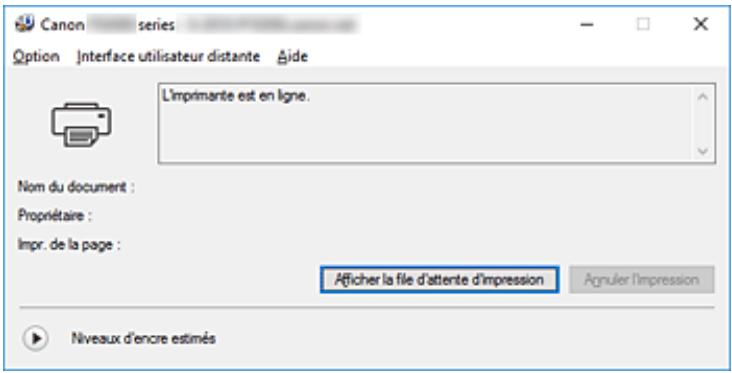
3. Afficher les Niveau d'encre estimés
Pour Niveau d'encre estimés, cliquez sur (triangle d'expansion) pour afficher une représentation graphique du niveau d'encre.
Instructions d'utilisation (pilote d'imprimante)
Ce pilote d'imprimante est sujet aux restrictions suivantes. Gardez les points suivants à l'esprit lorsque vous utilisez le pilote d'imprimante.
Restrictions relatives au pilote d'imprimante
- Dans certaines applications, il se peut que le paramètre Copies de l'onglet Configuration de la page du pilote d'imprimante ne soit pas activé.
Dans ce cas, utilisez le paramètre de copies de la boîte de dialogue Imprimer du logiciel d'application.
- Si l'option Langue sélectionnée dans la boîte de dialogue A propos de de l'onglet Entretien ne correspond pas à la langue de l'interface du système d'exploitation, il se peut que la fenêtre de configuration du pilote d'imprimante ne s'affiche pas correctement.
- Ne modifies pas les éléments de l'onglet Avancé des propriétés de l'imprimante. Si vous modifie l'un de ces éléments, vous ne pourrez pas utiliser les fonctions suivantes correctement.
De plus, si l'option Imprimer dans un fjichier est séLECTIONnée dans la boîte de dialogue Imprimer du logiciel d'application, ainsi qu'avac les applications empêchant la mise en attente EMF, comme Adobe Photoshop LE et MS Photo Editor, vous ne pourrez pas utiliser les fonctions suivantes.
Aperçu avant impression de l'onglet Principal
- Prévention de la perte de données d'impression dans la boîte de dialogue Options d'impression de l'onglet Configuration de la page
Options Mise en page, Mosaïque/Poster, Brochure, Impression recto/verso (Manuel), Spécifier la marge..., Imprimer à partir de la dernière page, Assembler et Cachet/Arrière-plan...(Cachet...) de l'onglet Configuration de la page
- Imprimer un motif pour ajuster les couleurs dans l'onglet Réglage des couleurs de la boîte de dialogue Réglage des couleurs manuel
- Etant donné que la résolution de l'aperçu diffère de la résolution d'impression, le texte et les lignes de l'aperçu peuvent sembler différents du résultat imprimé réel.
- Dans certaines applications, l'impression est séparée en plusieurs tâches.
Pour annuler l'impression, supprimez toutes les tâches divisées.
- Si l'impression des données d'image est incorrecte, affiche la boîte de dialogue Options d'impression depuis l'onglet Configuration de la page et modifie le paramètre du champ Désactiver ICM requis par l'application. Cela peut permettre de résoudre le problème.

Remarque
-
L'option Désactiver ICM requis par l'application ne peut pas être utilisée avec le pilote d'imprimante XPS.
-
L'emplacement de carte de l'imprimante peut devenir inaccessible. Dans ce cas, redémarrez l'imprimante ou mettez-la hors tension, puis reconnectez le cable USB.
Points à noter concernant les applications avec des restrictions
- Restrictions applicable à Microsoft Word (Microsoft Corporation).
Lorsque Microsoft Word propose les mêmes fonctions d'impression que le pilote d'imprimante, utilisez Word pour les spécifique.
Si vous utilisez À l'échelle du papier, Proportionné, ou Mise en page pour Mise en page dans l'onglet Configuration de la page du pilote de l'imprimante, l'impression du document peut ne pas être effectué correctement dans certaines versions de Word.
Lorsque le Format page dans Word est défini sur « XXX Agrandir/Réduire », l'impression du document peut ne pas être effectué correctement dans certaines versions de Word.
Si cela se produit, procedez comme suit.
- Ouvrez la boîte de dialogue Imprimer de Word.
- Ouvrez la fenêtre de configuration du pilote d'imprimante et dans l'onglet Configuration de la page,CHOISSEZ UN FORMAT PAGE identique au format de papier spécifique dans Word.
- Définissez la Mise en page que vous souhaitez, puis cliquez sur OK pour fermer la fenêtre.
- Sans lancer l'impression, fermez la boite de dialogue Imprimer.
- Ouvrez de nouveau la boîte de dialogue Imprimer de Word.
- Ouvrez la fenêtre de configuration du pilote d'imprimante et cliquez de nouveau sur OK.
-
Lancez l'impression.
-
Si l'option Bitmap est activée dans Adobe Illustrator (Adobe Systems Incorporated), il se peut que l'impression soit longue ou que certaines données ne soient pas imprimées. Désactivez l'options d'impression Bitmap de la boîte de dialogue Imprimer, puis lancez l'impression.
Description du pilote d'imprimante
Description de l'onglet Configuration rapide
Description de l'onglet Principal
Description de l'onglet Configuration de la page
Description de l'onglet Entretien
Description de la fenêtre Aperçu Canon IJ
Écran d'etat d'imprimante Canon IJ
Description de l'onglet Configuration rapide
L'onglet Configuration rapide permet d'enregistrer les paramètres d'impression courants. Lorsque vous sélectionnez un paramètre enregistré, l'imprimante utilise automatiquement les éléments prédéfinis.
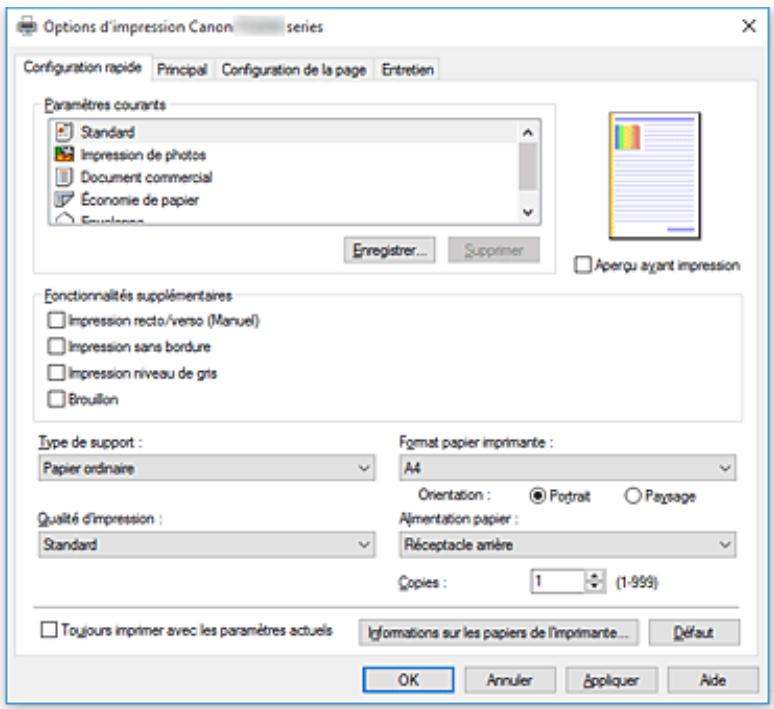
Paramètres courants
Les noms et icones des profils d'impression frequentlyment utilisés sont enregistrres. Lorsque vous selectionnez un profil d'impression en fonction de l'objectif du document, les paramètres répondant à vos besoin sont appliqués.
En outre, les fonctions susceptibles d'être utiles pour le profil d'impression sélectionné sont affichées dans Fonctionnalités supplémentaires.
Vous pouvez également modifier un profil d'impression et l'enregistrer sous un nouveau nom. Le profil d'impression enregistré peut être supprimé.
Vous pouvez réorganiser les profils en les faisant glisser ou en Maintenant la touche Ctrl enforcée et en appuyant sur les flèches haut ou bas.
Standard
Il s'agit des paramètres définis en usine.
Si Format page, Orientation et Copies ont ete definis a partir du logiciel d'application, ces parametes ont la priorite.
Impression de photos
Si vous sélectionnez ce paramètre lors de l'impression d'une photo, le papier photo et la taille de photo généralement utilisés sont définis. La case Impression sans bordure est automatiquement cochée.
Si Orientation et Copies ont ete definis a partir du logiciel d'application, ces parametes ont la priorite.
Document commercial
Sélectionnez ce paramètre si vous imprimez un document général.
Si Format page, Orientation et Copies ont ete definis a partir du logiciel d'application, ces parametes ont la priorite.
Economie de papier
Selectionnez ce paramètre pour economiser du papier si vous imprimez un document général. Les cases Impression de deux pages par feuille et Impression recto/verso (Manuel) sont automatiquement cochées.
Si Format page, Orientation et Copies ont ete definis a partir du logiciel d'application, ces parametes ont la priorite.
Envelope
Si vous sélectionnez ce paramètre pour imprimer une enveloppe, Type de support est automatiquement défini sur Enveloppe. Dans la boîte de dialogue Paramètre de taille d'enveloppe, sélectionnez la taille de l'enveloppe à utiliser.
Remarque
- La combinaison de Fonctionnalités supplémentaires qui était affichée pour le profil d'impression qui avait été sélectionné lors de l'enregistrement du profil d'impression ajouté est également affichée lorsque ce profil d'impression ajouté est sélectionné.
Enregister...
Affiche la Boite de dialogue Enregistrer les parametes courants.
Cliquez sur ce bouton pour enregistrer les informations que vous avez définies sous les onglets Configuration rapide, Principal et Configuration de la page en tant que Paramètres courants.
Supprimer
Supprime un profil d'impression enregistré.
Selectionnez le nom du paramètre à supprimer dans Paramètres courants, puis cliquez sur Supprimer. Lorsqu'un message de confirmation apparaît, cliquez sur OK pour supprimer le profil d'impression spécifique.
Remarque
- Les profils d'impression enregistrés dans les paramètres initiaux ne peuvent pas être supprimés.
Aperçu des paramètres
L'illustration présente la façon dont l'original sera disposé sur une feuille de papier.
Yououpouvezverifierl'ensemblede lamise enpage.
Aperçu avant impression
Affiche ce à quoi ressemblera le résultat d'impression avant que vous ne procédiez à l'impression. Cochez cette case pour afficher un aperçu avant impression.
Décochez cette case si vous ne souhaitez pas afficher d'aperçu.
Important
- Pour utiliser l'Aperçu Canon IJ XPS, vous doivent avoir installé Microsoft .NET Framework 4.5.2 ou version ultérieure sur votre ordinateur.
Fonctionnalités supplémentaires
Affiche les fonctions pratiques fréquement utilisées pour le profil d'impression sélectionné pour Paramètres courants dans l'onglet Configuration rapide.
Lorsque vous déplacez le pointeur de la souris à proximé d'une fonction qui peut être modifiée, une description de cette fonction s'affiche.
Pour activer une fonction, cochez la case correspondante.
Pour certaines fonctions, vous pouvez définir des paramètres détaillés à partir des onglets Principal et Configuration de la page.
Important
- Selon les profils d'impression sélectionnés, certaines fonctions peuvent être grisées et vous ne pourrez pas les modifier.
Impression de deux pages par feuille
Imprime deux pages du document, côte à côte, sur une feuille de papier.
Pour modifier l'ordre des pages, cliquez sur l'onget Configuration de la page, selectionnez Mise en page pour Mise en page, puis cliquez sur Spécifier.... Dans la Boîte de dialogue Impr. mise en page qui s'affiche, spécifiez l'Ordre des pages.
Impression de quatre pages par feuille
Imprime quatre pages du document, côte à côte, sur une feuille de papier.
Pour modifier l'ordre des pages, cliquez sur l'onget Configuration de la page, selectionnez Mise en page pour Mise en page, puis cliquez sur Specifier.... Dans la Boite de dialogue Impr. mise en page qui s'affiche, spécifiez l'Ordre des pages.
Impression recto/verso (Manuel)
Choisissez d'imprimer manuellement le document des deux côts de la feuille de papier ou seulement d'un côté.
Pour modifier le (:é d'agrafage ou les marges, définissee les nouvelles valeurs à partir de l'onglet Configuration de la page.
Impression sans bordure
Permet de faire une impression sans bordure (sans marge) sur le papier.
Avec la fonction impression sans cordure, le document à imprimer est agrandi et dépasse légèrement de la feuille. En résumé, le document est imprimé sans marge.
Pour définit la partie du document qui dépasse de la feuille, cliquez sur l'onglet Configuration de la page, choisissez Sans bordure et entrez une valeur dans Grandeur de dépassement.
Impression niveau de gris
Cette fonction convertit les données en données monochromes lorsque vous imprimez votre document.
Brouillon
Ce paramètre est approprié aux tests d'impression.
Rotation 180 degrés
Permet d'imprimer le document en le faisant pivoter de 180 degrés par rapport à la direction d'alimentation papier.
La largeur de la zone d'impression et la grandeur de dépassement configuées dans un autre logiciel d'application vont être inversées verticalement et horizontallylement.
Réglage manuel de la couleur/intensité
Selectionnez cette option lorsque vous définisse la méthode Correction des couleurs et différents paramètres tels que Cyan, Magenta, Jaune, Luminosite, Intensité, Contraste, etc.
Type de support
Permet de selectionner un type de papier d'impression.
Sélectionnez un type de support correspondant au papier charge dans l'imprimante. Cela permet de garantir que l'impression est correctement effectué en fonction du papier sélectionné.
Permet de sélectionner le format réel du papier chargé dans l'imprimante.
Normalement, le format du papier est défini automatiquement en fonction du paramètre de format de sortie et le document est imprimé sans échelle.
Lorsque vous définissez Impression de deux pages par feuille ou Impression de quatre pages par feuille dans Fonctionnalités supplémentaires, vous pouvez définir manuellement le format du papier
Format page dans l'onglet Configuration de la page.
Si vous Sélectionnez un format de papier inférieur au paramètre Format page, le format du document est réduit. Si vous Sélectionnez un format de papier supérieur, le format du document est agrandi.
De plus, si vous sélectionnez Personnelisé..., la Boîte de dialogue Taille personnelisée s'affiche et vous permet de spécifique les dimensions horizontales et verticales du format de papier.
Orientation
Permet de selectionner l'orientation de l'impression.
Si l'application utilisée pour creer votre document possède une fonction similaire, Sélectionnez la même orientation que dans cette application.
Portrait
Permet d'imprimer le document de manière à ce que ses positions supérieures et inférieures restent inchangées par rapport à la direction d'alimentation papier. Il s'agit du paramètre par défaut.
Paysage
Permet d'imprimer le document en le faisant pivoter de 90 degrés par rapport à la direction d'alimentation papier.
Vous pouvez modifier la direction de la rotation en accédant à l'onglet Entretien, en ouvrant la boîte de dialogue Paramètres personnalisés, puis en cochant la case Rotation 90 degrés vers la gauche lorsque l'orientation est [Paysage].
Pour faire pivoter le document de 90 degrés vers la gauche lors de l'impression, cochez la case Rotation 90 degrés vers la gauche lorsque l'orientation est [Paysage].
Qualité d'impression
Permet de selectionner la qualite d'impression souhaitee.
Sélectionnez l'une des options suivantes pour définir le niveau de qualité d'impression adapté à ce que vous poulez faire.
Pour définiir séparation le niveau de qualité d'impression, cliquez sur l'onglet Principal, et pour
Qualité d'impression, Sélectionnez Personnalisée. Le bouton Définir... devient activé. Cliquez sur Définir... pour ouvrir la Boîte de dialogue Personnalisée, puis spécifique les paramètres de votre choix.
Haute
Privilégie la qualité à la vitesse d'impression.
Standard
Imprime avec une vitesse et une qualite moyennes.
Brouillon
Ce paramètre est approprié aux tests d'impression.
Alimentation papier
Indique la source d'alimentation du papier.
Réceptacle arrêté
Le papier est toujours fourni par le réceptacle arrêté.
Copies
Permet de spécifique le nombre d'exemploaires à imprimer. Vous pouvez spécifique une valeur comprise entre 1 et 999.

Important
- Lorsque l'application utilisée pour creer le document comporte la même fonction, spécifique les paramètres du pilote d'imprimante. Toutefois, si la qualité d'impression n'est pas satisfaisante, spécifique les paramètres de la fonction de l'application.
Toujours imprimer avec les paramètres actuels
Imprime les documents avec les paramètres actuels à la prochaine impression.
Lorsque vous sélectionnez cette fonction puis fermez la fenêtre de configuration du pilote d'imprimante, les informations que vous définissez dans les anglets Configuration rapide, Principal et
Configuration de la page sont enregistrées, de sorte que vous pouvez effectuer vos impressions avec les mêmes paramètres la prochaine fois.

Important
- Si vous vous connectez avec un nom d'utilisateur différent, les paramètres qui ont été définis lorsque cette fonction était activée ne sont pas pris en compte dans les paramètres d'impression.
- Si un paramètre a été spécifique dans le logiciel d'application, il a la priorité.
Annal de la Boite de dialogue Informations sur les papiers de l'imprimante.
Vous pouvez vérifier les paramètres d'imprimante et appliquer les paramètres vérifiés au pilote d'imprimante.
Défaut
Restaure les valeurs par défaut de tous les paramètres que vous avez modifiés.
Cliquez sur ce bouton pour restaurer les valeurs par défaut (valeurs définies en usine) de tous les paramètres figurant sous les onglets Configuration rapide, Principal et Configuration de la page.
Boîte de dialogue Enregistrer les paramètres courants
Cette boîte de dialogue vous permet d'enregistrer les informations que vous avez définies sous les onglets Configuration rapide, Principal et Configuration de la page et d'ajouter les informations à la liste Paramètres courants de l'onglet Configuration rapide.
Nom
Entrez le nom du profil d'impression à enregistrer.
Vou pouvez saisir jusqu'à 255 caractères.
Le nom s'affiche, avec l'icone qui lui est associée, dans la liste Paramètres courants de l'onglet Configuration rapide.
Options...
Ouivre la Boîte de dialogue Enregistrer les paramètres courants.
Permet de modifier les détails du profil d'impression à enregistrer.
Boite de dialogue Enregistrer les paramètres courants
Selectionnez les icones des profils d'impression à enregistrer dans Paramètres courants et modifier les éléments à enregistrer dans les profils d'impression.
Icône
Sélectionnez l'icone du profil d'impression à enregistrer.
L'icône sélectionnée s'affiche, avec son nom, dans la liste Paramètres courants de l'onglet Configuration rapide.
Enregistre le format papier pour le profil d'impression dans Paramètres courants.
Activez cette case à cocher pour appliquer le format papier enregistré lorsque le profil d'impression est sélectionné.
Lorsque cette option est désactivée, le format papier n'est pas enregistré et, par conséquent, le paramètre de format papier n'est pas appliqué lorsque le profil d'impression est sélectionné.
L'imprimante utilise alors le format papier spécifique avec le logiciel d'application.
Enregistrer le paramètre d'orientation
Enregistre l'Orientation pour le profil d'impression dans Paramètres courants.
Activez cette case à cocher pour appliquer l'orientation de l'impression enregistrée lorsque le profil d'impression est sélectionné.
Lorsque cette option est désactivée, l'orientation de l'impression n'est pas enregistrée et, par conséquent, le paramètre Orientation n'est pas appliqué lorsque le profil d'impression est sélectionné. L'imprimante utilise alors l'orientation de l'impression spécifique avec le logiciel d'application.
Enregistrer le paramètre de copies
Enregistre le paramètre Copies pour le profil d'impression dans Paramètres courants.
Activez cette case à cocher pour appliquer le paramètre de copies enregistré lorsque le profil d'impression est sélectionné.
Lorsque cette option est désactivée, le paramètre de copies n'est pas enregistré et, par conséquent, le paramètre Copies n'est pas appliqué lorsque le profil d'impression est sélectionné.
L'imprimante utilise alors le paramètre de copies spécifique avec le logiciel d'application.
Boîte de dialogue Taille personnalisée
Cette boîte de dialogue vous permet de désigner la taille (largeur et hauteur) de papier personalisée.
Unités
Selectionnez l'unité pour entrer un format papier définir par l'utilisateur.
Permet de spécifique la Largeur et la Hauteur du papier personnalisé. La mesure est affichée en fonction des unités spécifiées dans Unités.
Cette boîte de dialogue permet de vérifier les paramètres d'imprimante et d'appliquer les paramètres vérifiés au pilote d'imprimante.
Alimentation papier
Vérifiez les paramètres ou sélectionné une nouvelle alimentation papier.
Type de support
Affiche le Type de support actuellément defini sur l'imprimante.
Pour appliquer les paramètres affichés au pilote d'imprimante, cliquez sur Définir.
Format page
Affiche le Format page actuellement definite sur l'imprimante.
Pour appliquer les paramètres affichés au pilote d'imprimante, cliquez sur Définir.
Rubriques connexes
Configuration d'impression élémentaire
Définition d'un Format page et d'une Orientation
Définition du nombre de copies et de l'ordre d'impression
Exécution d'une impression sans bordure
Impression recto/verso
Configuration de l'impression des enveloppes
Impression sur cartes postales
Affichage d'un aperçu avant impression
Définition du format de papier (format personnelisé)
Impression d'un document couleur en monochrome
Définition de la correction des couleurs
Réglage de l'équilibre des couleurs
Réglage de l'équilibre des couleurs à l'aide de modèles (pilote d'imprimante)
Réglage de la luminosité
Réglage de l'intensité
Réglage du contraste
Réglage de l'intensité/du contraste à l'aide de modèles (pilote d'imprimante)
Enregistrement d'un profil d'impression fréquement utilisé
Description de l'onglet Principal
L'onglet Principal permet de définir des paramètres d'impression de base, en conformité avec le type de support. Sauf dans le cas d'une impression spéciale, il suffit de définir les éléments dans cet onglet.
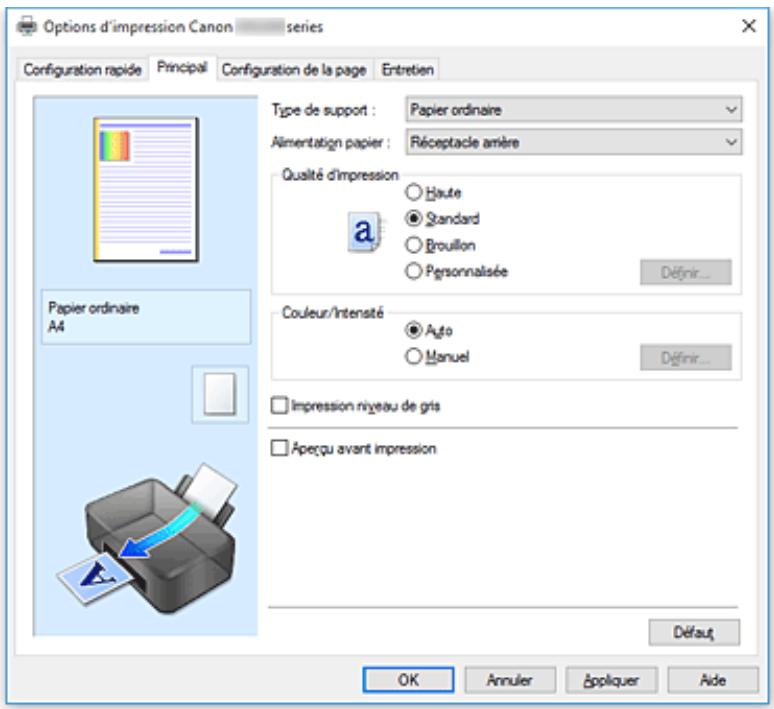
Aperçu des paramètres
L'illustration présente la façon dont l'original sera disposé sur une feuille de papier.
Yououpouvezverifierl'ensemblede lamise enpage.
Type de support
Permet de selectionner un type de papier d'impression.
Sélectionnez un type de support correspondant au papier charge dans l'imprimante. Cela permet de garantir que l'impression est correctement effectué en fonction du papier sélectionné.
Alimentation papier
Indique la source d'alimentation du papier.
Réceptacle arrêté
Le papier est toujours fourni par le réceptacle arrêté.
Qualité d'impression
Permet de selectionner la qualite d'impression souhaitee.
Sélectionnez l'une des options suivantes pour définir le niveau de qualité d'impression adapté à ce que vous pouze faire.
Important
- En fonction des paramètres Type de support, vous pouvez obtenir les mêmes résultats d'impression même si le paramètre Qualité d'impression est modifié.
Haute
Privilégie la qualité à la vitesse d'impression.
Standard
Imprime avec une vitesse et une qualite moyennes.
Brouillon
Ce paramètre est approprié aux tests d'impression.
Personalisé
Sélectionnez cette option pour définiir séparément le niveau de qualité d'impression.
Définir...
Selectionnez Personnalisée pour Qualité d'impression pour activer ce bouton.
Ouivre la boîte de dialogue Personnelisée. Vous pouvez alors définir le niveau de qualité d'impression séparément.
Couleur/Intensité
Permet de sélectionner la méthode de réglage des couleurs.
Auto
Cyan, Magenta, Jaune, Luminosite, Intensité, Contraste, etc. sont régles automatiquement.
Manuel
Sélectionnez cette option lorsque vous définisse la méthode Correction des couleurs et les différents paramètres tels que Cyan, Magenta, Jaune, Luminosité, Intensité et Contraste, etc.
Définir...
Sélectionnez Manuel pour Couleur/Intensité pour activer ce bouton.
Dans la boîte de dialogue Réglage des couleurs manuel, vous pouvez régler des paramètres de couleur individuels tels que Cyan, Magenta, Jaune, Luminosité, Intensité et Contraste sur l'onglet Réglage des couleurs et sélectionner la méthode Correction des couleurs sur l'onglet Correspondance.

Remarque
- Si vous souhaitez utiliser un profil ICC pour régler les couleurs, utiliser la boîte de dialogue Réglage des couleurs manuel pour définir le profil.
Impression niveau de gris
Cette fonction convertit les données en données monochromes lorsque vous imprimez votre document. Cochez cette case pour imprimer un document couleur en monochrome.
Aperçu avant impression
Affiche ce à quoi ressemblera le résultat d'impression avant que vous ne procédiez à l'impression. Cochez cette case pour afficher un aperçu avant impression.

Important
- Pour utiliser l'Aperçu Canon IJ XPS, vous doivent avoir installé Microsoft .NET Framework 4.5.2 ou version ultérieure sur votre ordinateur.
Défaut
Restaure les valeurs par défaut de tous les paramètres que vous avez modifiés.
Un clc sur ce bouton permit de restaurer les valeurs par defaut (valeurs définies en usine) de tous les paramètres figurant dans l'écran en cours.
Boîte de dialogue Personnalisée
Définissez le niveau de qualité et sélectionnez la qualité d'impression souhaïée.
Qualité
Yououpouvezutiliserlecurseypourreglerle niveaude qualite d'impression.
Important
- Certains niveaux de qualité d'impression ne peuvent pas être sélectionnés selon les paramètres du champ Type de support.
Remarque
- Les modes de qualité d'impression Haute, Standard et Brouillon sont liés au curseur. Par conséquent, lorsque le curseur est déplace, la qualité et la valeur correspondantes s'affichent dans la partie gauche. C'est la même chose que lorsque le bouton radio correspondant est sélectionné pour Qualité d'impression dans l'onglet Principal.
Onglet Réglage des couleurs
Cet onglet vous permet de régler l'équilibre des couleurs en modifiant les paramètres des options Cyan, Magenta, Jaune, Luminosité, Intensité et Contraste.
Aperçu
Permet d'afficher les résultats du réglage des couleurs.
La couleur et la luminosité changent lorsque le réglage de chaque élément est effectué.
Remarque
- Les éléments graphiques s'affichten en monochrome lorsque la case Impression niveau de gris est cochée.
Afficher le motif de couleur
Affiche un motif permettant de visualiser le résultat du réglage des couleurs.
Cochez cette case si vous souhaitez afficher l'image d'aperçu avec un motif de couleur.
Cyan / Magenta / Jaune
Règle les intensités de Cyan, Magenta et Jaune.
Les couleurs sont renforcées lorsque vous déplacez le curseur vers la droite, et elles sont attenuées lorsque vous le déplacez vers la gauche.
Vous pouvez également entraire directement une valeur dans la zone associée au curseur. Entrez une valeur comprise entre -50 et 50.
Ce réglage modifie le niveau d'encre relatif de chaque couleur utilisée, ce qui affecte l'équilibre global des couleurs du document. Utilisez votre application si vous souhaitez modifier l'équilibre global des couleurs de façon significative. Utilisez le pilote d'imprimante uniquement si le réglage de l'équilibre des couleurs doit être minime.
Important
- Lorsque la case à cocher Impression niveau de gris est activée dans l'onglet Principal, les options Cyan, Magenta et Jaune sont grisées et ne sont pas disponibles.
Luminosité
Permet de selectionner la luminosité de l'impression.
Vous ne pouvez pas modifier les niveaux de noir et de blanc purs. Cependant, la luminosité des couleurs entre le noir et le blanc peut être modifiée.
Intensité
Règle l'intensité globale de l'impression.
Faites glisser le curseur vers la droite pour augmenter l'intensité et vers la gauche pour la diminuier.
Vous pouvez également entraire directement une valeur dans la zone associée au curseur. Entrez une valeur comprise entre -50 et 50.
Contraste
Règle le contraste entre le clair et le foncé dans l'image à imprimer.
Déplacez le curseur vers la droite pour augmenter le contraste et vers la gauche pour le diminuier.
Vous pouvez également entraire directement une valeur dans la zone associée au curseur. Entrez une valeur comprise entre -50 et 50.
Imprimer un motif pour ajuster les couleurs
Lorsque vous modifiez l'équilibre des couleurs ou l'intensité/le contraste, la fonction d'impression du motif vous permet d'imprimer la liste des résultats de ce réglage ainsi que des valeurs d'ajustement.
Sélectionnez cette fonction lorsque vous imprimez un motif pour ajuster les couleurs.
Preférences d'impression de motifs...
Selectionnez Imprimer un motif pour ajuster les couleurs pour activer ce bouton.
La Boîte de dialogue Impression du motif s'affiche et vous permet de définir les paramètres
d'impression de motifs.
Boîte de dialogue Impression du motif
Permet de configurer l'impression de motifs qui vous seront utiles pour vérifier l'équilibre des couleurs et l'intensité/le contraste des documents.
Paramètres d'ajustement
Selectionnez l'élément qui sera vérifié par l'impression du motif.
Cyan/Magenta/Jaune
Imprime un motif qui vous permet de vérifier l'équilibre des couleurs cyan/magenta/jaune.

Important
- Lorsque la case à cocher Impression niveau de gris est activée dans l'onglet Principal, les options Cyan/Magenta/Jaune sont grisées et ne sont pas disponibles.
Intensité/Contraste
Imprime un motif qui vous permet de vérifier l'équilibre intensité/contraste.
Permet de selectionner le format de papier à utiliser pour l'impression du motif.
Ce paramètre est lié au paramètre Format papier imprimante dans l'onglet Configuration de la page.

Remarque
- En fonction du format de papier sélectionné dans l'onglet Configuration de la page, il se peut que certains formats ne puissant pas être sélectionnés.
Nombre de motifs
Définit le nombre de motifs à imprimer.
Vous pouvez selectionner La plus grande, Grand et Petit. Lorsque vous selectionnez une taille de motif, le nombre de motifs pouvant être imprimés est le suivant :

Remarque
-
Les options La plus grande et Grand ne peuvent pas etre selectionnées lorsque certains formats de papier ou de sortie sont selectionnés.
-
L'aperçu des paramètres dans l'onglet Principal affiche une image vous permettant de vérifier l'ensemble de la mise en page.
La plus grande
Cyan/Magenta/Jaune 37
Intensité/Contraste 49
Grand
Cyan/Magenta/Jaune 19
Intensité/Contraste 25
Petit
Cyan/Magenta/Jaune 7
Intensité/Contraste 9
Variation de couleurs entre les instances
Définit le degré de variation de couleurs entre les motifs voisins.
Choisissez Grand, Moyenne ou Petit. Grand produit une forte variation et Petit produit une faible variation.
Remarque
- Grand fait environ le double de la taille de Moyenne, et Petit représenté environ la moitié de la taille de Moyenne.
Onglet Correspondance
Vous permet de selectionner la methode de réglage des couleurs en fonction du type de document à imprimer.
Correction des couleurs
Voupermet de selectionner Correspondance pilote, ICM (Correspondance profil ICC) ou
Aucune pour répondre à vos besoin d'impression.
Important
- Lorsque la case à cocher Impression niveau de gris est activée dans l'onglet Principal, l'options Correction des couleurs apparait grisée et n'est pas disponible.
La Photo couleur numérique Canon vous permit d'imprimer les données sRGB avec les teintes que la plupart desgens préférent.
ICM (Correspondance profil ICC)
Ajustes couleurs à l'aide d'un profil ICC lors de l'impression.
Important
- Si le logiciel d'application est configuré de façon que ICM soit désactivé, ICM (Correspondance profil ICC) est indisponible pour Correction des couleurs et il se peut que l'imprimante ne parvienne pas à imprimer les données d'image correctement.
Aucune
Désactive le réglage des couleurs avec le pilote d'imprimante.
Mode de rendu
Définit la méthode de correspondance à utiliser lorsque vous sélectionnez ICM (Correspondance profil ICC) pour Correction des couleurs.
Saturation
Cette méthode reproduit les images avec encore plus de vivacité que la méthode Perception.
Perception
Cette méthode reproduit les images en se focalisant sur les couleurs que la plupart desgens jougent agreables. Sélectionnez cette méthode pour imprimer des photos.
Colorimétrie relative
Lorsque des données d'image sont converties dans l'espace chromatique de l'imprimante, cette methode convertit les données de telle sorte que la reproduction des couleurs se rapproche des régions de couleurs partagées. Sélectionnez cette méthode pour imprimer des données d'image avec des couleurs proches de celles d'origine.
Les points blancs sont reproduits sous la forme de points blancs (couleur d'arrière-plan) sur le papier.
Colorimétrie absolu
Cette méthode utilise les définitions de points blancs dans les profils ICC d'entrée et de sortie pour convertir les données d'image.
Bien que la couleur et l'équilibre de couleurs des points blancs changent, vous ne pourrez peut-être pas):-en les résultats youlus en sortie en raison de la combinaison de profils.
Important
- Selon le type de support, vous pouvez obtenir les mêmes résultats d'impression, même si vous changez le paramètre Mode de rendu.
Remarque
- Dans le cas du pilote d'imprimante XPS, ICM est remplaced par Correspondance profil ICC.
Rubriques connexes
Définition du niveau de Qualité d'impression (Personnalisation)
Réglage de l'équilibre des couleurs
Réglage de la luminosité
Réglage de l'intensité
Réglage du contraste
Réglage de l'équilibre des couleurs à l'aide de modèles (pilote d'imprimante)
Réglage de l'intensité/du contraste à l'aide de modèles (pilote d'imprimante)
Définition de la correction des couleurs
Réglage des couleurs avec le pilote d'imprimante
Impression avec les profils ICC
Impression d'un document couleur en monochrome
Affichage d'un aperçu avant impression
Description de l'onglet Configuration de la page
L'onglet Configuration de la page vous permet de déterminer la manière dont un document est disposé sur le papier. Cet onglet vous permet également de définir le nombre de copies et l'ordre d'impression. Si l'application à l'origine du document possède une fonction similaire, définiSEEz ces données à l'aide de l'application.
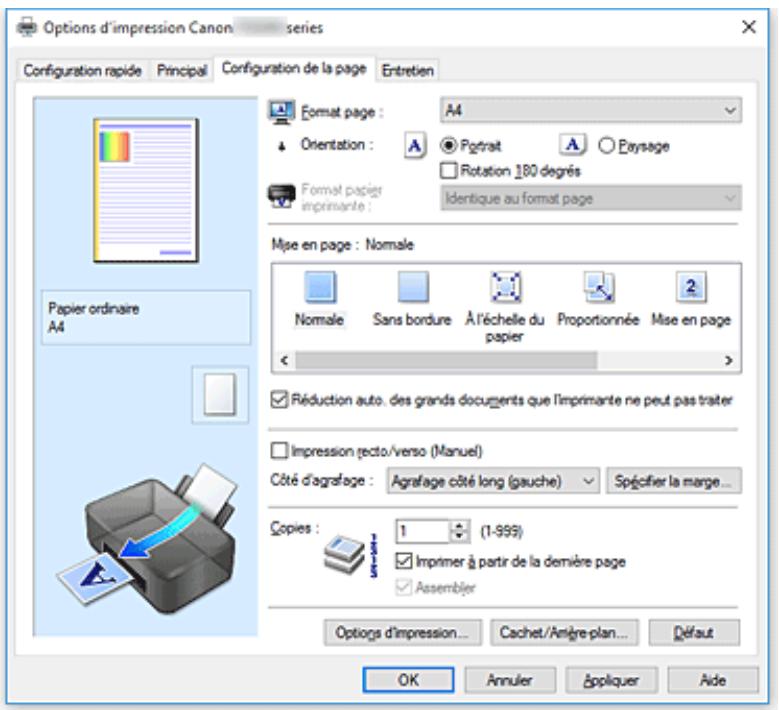
Aperçu des paramètres
L'illustration présente la façon dont l'original sera disposé sur une feuille de papier.
Yououpouvezverifierl'ensemblede lamise enpage.
Format page
Permet de selectionner un format de page.
Assurez-vous de selectionner le même format de page que celui que vous avez selectionné dans l'application.
Si vous sélectionnez Personnelisé..., la Boîte de dialogue Taille personnelisée s'affiche et vous permet de spécifique les dimensions horizontales et verticales du format de papier.
Orientation
Permet de selectionner l'orientation de l'impression.
Si l'application utilisée pour creer votre document possède une fonction similaire, Sélectionnez la même orientation que dans cette application.
Portrait
Permet d'imprimer le document de manière à ce que ses positions supérieures et inférieures restent inchangées par rapport à la direction d'alimentation papier. Il s'agit du paramètre par défaut.
Paysage
Permet d'imprimer le document en le faisant pivoter de 90 degrés par rapport à la direction d'alimentation papier.
Vous pouvez modifier la direction de la rotation en accédant à l'onglet Entretien, en ouvrant la boîte de dialogue Paramètres personnalisés, puis en cochant la case Rotation 90 degrés vers la gauche lorsqu'orientation est [Paysage].
Pour faire pivoter le document de 90 degrés vers la gauche lors de l'impression, cochez la case Rotation 90 degrés vers la gauche lorsque l'orientation est [Paysage].
Rotation 180 degrés
Permet d'imprimer le document en le faisant pivoter de 180 degrés par rapport à la direction d'alimentation papier.
La largeur de la zone d'impression et la grandeur de dépassement configurées dans un autre logiciel d'application sont être inversées verticalément et horizontally.
Permet de sélectionner le format réel du papier chargé dans l'imprimante.
Le paramètre par défaut est Identique au format page pour effectuer une impression de taille normale.
Vous pouvez selectionner un format papier imprimante lorsque vous selectionnez À l'échelle du papier, Proportionnée, Mise en page, Mosaïque/Poster, ou Brochure pour la Mise en page.
Si vous Sélectionnez un format de papier inférieur au paramètre Format page, le format du document est réduit. Si vous Sélectionnez un format de papier supérieur, le format du document est agrandi.
De plus, si vous sélectionnez Personnelisé..., la Boîte de dialogue Taille personnelisée s'affiche et vous permet de spécifique les dimensions horizontales et verticales du format de papier.
Mise en page
Permet de selectionner le format du document que vous souhaitez imprimer et le type d'impression.
Normale
Il s'agit de la méthode normale d'impression. Sélectionnez cette option lorsque vous ne spécifie aucune mise en page.
Réduction auto. des grands documents que l'imprimante ne peut pastraits
Si une imprimante ne peut pas imprimer le format papier d'un document, l'imprimante peut automatiquement réduire sa taille lors de l'impression du document.
Cochez cette case pour réduire le format lors de l'impression du document.
Sans bordure
Permet de selectionner l'option impression sur une pleine page sans marges ou l'option impression sur une pleine page avec marges.
Dans le cas d'une impression sans bordure, les données sont agrandies afin de déborder légèrement de la feuille. L'impression peut donc être exécutée sans marges (bordure).
Utilisez l'option Grandeur de dépassement pour ajuster la partie du document qui dépasse de la feuille lors de l'impression sans cordure.
Grandeur de dépassement
Permet d'ajuster la partie du document qui dépasse de la feuille lors de l'impression sans cordure.
Augmentez la grandeur de dépassement en déplaçant le curseur vers la droite. Cela vous permet de faire facilement une impression sans cordure.
Réduisez la grandeur de dépassement en déplaçant le curseur vers la gauche. Cela vous permet d'agrandir la plage du document à imprimer.
À l'échelle du papier
Cette fonction vous permet d'agrandir ou de réduire automatiquement les documents pour s'adapter au format de papier chargé dans l'imprimante sans modifier le format de papier que vous avez spécifique dans votre logiciel d'application.
Proportionné
Les documents peuvent être agrandis ou réduits pour être imprimés.
Spécifiez le format dans Format papier imprimante, ou saisissez le taux d'échelle dans la zone
Mise à l'échelle.
Mise à l'échelle
Permet de spécifique un taux d'agrandissement ou de réduction pour le document que vous souhaitez imprimer.
Mise en page
Plusieurs pages de document peuvent être imprimées sur une feuille de papier.
Spécifier...
Ouvre la Boîte de dialogue Impr. mise en page.
Cliquez sur ce bouton pour définir les détails d'impression mise en page.
Mosaïque/Poster
Cette fonction vous permet d'agrandir les données d'image et de diviser les données élargies en plusieurs pages à imprimer. Vous pouvez également assembler ces feuilles de papier afin de créé un document imprimé de grande dimension, comme un poster.
Spécifier...
Ouvre la Boîte de dialogue Impr. mosaïque/poster.
Cliquez sur ce bouton pour définir les détails d'impression mosaïque/poster.
Brochure
La fonction d'impression de brochure permet d'imprimer des données sous la forme d'une brochure. Les données sont imprimées automatiquement sur les deux faces du papier. Ce type d'impression permit de conserver l'ordre des pages lorsque celles-ci sont piées et agrafées par le milieu.
Spécifier...
Ouvre la Boîte de dialogue Impr. de brochure.
Cliquez sur ce bouton pour définir les détails de l'impression de brochure.
Impression recto/verso (Manuel)
Choisissez d'imprimer manuellement le document des deux côts de la feuille de papier ou seulement d'un côté.
Cochez cette case pour imprimer le document des deux côts.
Cette fonction est uniquement disponible lorsque l'option Papier ordinaire est selectionnée pour Type de support et que Normale, À l'échelle du papier, Proportionnée ou Mise en page est selectionné.
Côté d'agrafage
Permet de selectionner la position de la marge d'agrafage.
L'imprimante analyse les paramètres Orientation et Mise en page, puis sélection automatiquement la meilleure position de la marge d'agrafage. Vérifiez le Côté d'agrafage, puis sélectionnez-le dans la liste pour le modifier.
Spécifier la marge...
Ouvre la Boîte de dialogue Spécifier la marge.
You pouvez spécifier la largeur de la marge.
Copies
Permet de spécifique le nombre d'exemplaires à imprimer. Vous pouvez spécifique une valeur comprise entre 1 et 999.
- Si l'application utilisée pour creer votre document possède une fonction similaire, spécifiez le nombre de copies dans l'application sans le spécifique ici.
Imprimer à partir de la dernière page
Cochez cette case pour imprimer à partir de la première page. Dans ce cas, vous n'avez pas besoin de trier l'ordre des pages après l'impression.
Désactivez cette case pour imprimer votre document dans l'ordre normal, en commençant par la première page.
Assembler
Cochez cette case pour regrouper les pages de chaque copie lorsque vous souhaitez imprimer plusieurs copies.
Désactivez cette case pour regrouper les pages possédant le même numéro de page lors de l'impression.

Important
- Lorsque l'application utilisée pour creer le document comporte la même fonction, utilisez en priorité les paramètres du pilote d'imprimante. Toutefois, si la qualité d'impression n'est pas satisfaisante, spécifiez les paramètres de la fonction de l'application. Lorsque vous spécifiez le nombre de copies et l'ordre d'impression à l'aide de l'application et de ce pilote d'imprimante, le nombre de copies peut être la multiplication des deux paramètres ou l'ordre d'impression spécifique peut ne pas être activé.
Options d'impression...
Ouivre la Boîte de dialogue Options d'impression.
Permet de modifier les paramètres détaillés du pilote d'imprimante pour les données d'impression transmises à partir des applications.
Cachet/Arrière-plan... (Cachet...)
Ouivre la boîte de dialogue Cachet/Arrière-plan (Cachet).
La fonction Cachet permet d'imprimer le texte d'un cachet ou une image bitmap au-dessus ou derrière les données d'un document. Elle permet également d'imprimer la date, l'heure et le nom de l'utilisateur. La fonction Arrière-plan permet d'imprimer une illustration de faible densité derrière les données d'un document.

Remarque
- Dans le cas du pilote d'imprimante XPS, le bouton Cache/Arrière-plan... est remplaced par Cache... et seule la fonction Cache peut être utilisée.
Selon le type de pilote d'imprimante utilisé et l'environnement, les fonctions Cachet et Arrière-plan peuvent ne pas etre disponibles.
Boîte de dialogue Taille personnalisée
Cette boîte de dialogue vous permet de désigner la taille (largeur et hauteur) de papier personalisée.
Unités
Sélectionnez l'unité pour entrer un format papier définir par l'utilisateur.
Permet de spécifique la Largeur et la Hauteur du papier personnelisé. La mesure est affichée en fonction des unités spécifiées dans Unités.
Boîte de dialogue Impr. mise en page
Cette boîte de dialogue vous permet de sélectionner le nombre de pages du document placées sur une feuille de papier, l'ordre des pages et de définir si une ligne de bordure de page doit être imprimée autour de chaque page du document.
Les paramètres spécifiés dans cette boîte de dialogue peuvent être confirmés dans l'aperçu des paramètres sur le pilote d'imprimante.
Icône Aperçu
Affiche les paramètres définis dans la boîte de dialogue Impr. mise en page.
Vousspuvezverifierceaqui ressembleraletresultatd'impressionavantdeprocederal'impression.
Pages
Spécífie le nombre des pages du document adapté à une feuille.
Ordre des pages
Spécifique l'orientation du document à imprimer sur une feuille de papier.
Bordures de page
Imprime une ligne de bordure de page autour de chaque page de document.
Cochez cette case pour imprimer la ligne de cordure de page.
Boîte de dialogue Impr. mosaique/poster
Cette boîte de dialogue vous permet de sélectionner le format de l'image à imprimer. Vous pouvez également définir des paramètres pour les lignes de coupe et les marqueurs de collage qui sont utiles pour assembler les pages dans un poster.
Les paramètres spécifiés dans cette boîte de dialogue peuvent être confirmés dans l'aperçu des paramètres sur le pilote d'imprimante.
Icône Aperçu
Affiche les paramètres de la boîte de dialogue Impr. mosaïque/poster.
Yououpouvzverifierceaquoiressembleraletresultatd'impression.
Divisions d'image
Sélectionnez le nombre de divisions (verticales x horizontales).
Plus le nombre de divisions augmente, plus le nombre de feuilles utilisées pour l'impression est important. Si vous assembliez les pages pour créé un poster, plus le nombre de divisions augmente, plus votre poster sera grand.
Imprimer "Couper/Coller" dans les marges
Spécifie si les mots « Couper » et « Coller » doivent être imprimés dans les marges. Ces mots servent d'instructions pour assembler les pages dans un poster.
Cochez cette case pour imprimer les mots.

Remarque
- Selon le type de pilote d'imprimante utilisé et l'environnement, cette fonction peut ne pas'être disponible.
Imprimer les lignes "Couper/Coller" dans les marges
Spécifie s'il faut imprimer les lignes de coupe servant d'instructions pour assembler les pages dans un poster.
Cochez cette case pour imprimer les lignes de coupe.
Plusieurs pages
Spécifie la plage d'impression. Dans des conditions d'utilisation normales, Sélectionnez Tout.
Selectionnez Pages pour spécifique une page ou une plage spécifique.

Remarque
- Si certaines pages n'ont pas eté bien imprimées, spécifiez les pages qui n'ont pas besoin d'une nouvelle impression en cliquant dessus dans l'aperçu des paramètres de l'onglet Configuration de la page. Cette fois, seules les pages affichées à l'écran seront imprimées.
Boîte de dialogue Impr. de brochure
Cette boîte de dialogue vous permet de définir comment relier le document sous forme de brochure. Dans cette boîte de dialogue, vous pouvez également désigné qu'en un face et d'imprimer les cordures de page.
Les paramètres spécifiés dans cette boîte de dialogue peuvent être confirmés dans l'aperçu des paramètres sur le pilote d'imprimante.
Icône Aperçu
Affiche les paramètres définis dans la boîte de dialogue Impr. de brochure.
Vous pouvez vérifier ce à quoi le document ressemblera lorsqu'il sera imprimé sous la forme d'une brochure.
Marge d'agrafage
Spécífie le côté de la brochure qui doit être agrafé.
Insérer page blanche
Permet deCHOISIR d'imprimer le document d'un cote ou des deux cotés de la brochure.
Cochez cette case pour imprimer le document d'un côté de la brochure et selectionnez le côté à laisser blanc dans la liste.
Marge
Spécífie la largeur de la marge d'agrafage.
La largeur spécifiée devient la marge d'agrafage à partir du centre de la feuille.
Bordures de page
Imprime une ligne de bordure de page autour de chaque page de document.
Cochez cette case pour imprimer la ligne de cordure de page.
Boîte de dialogue Spécifier la marge
Cette boîte de dialogue vous permet de spécifier la largeur de la marge pour le côté à agrafer. Si un document n'est pas adapté à une page, le document est réduit lors de l'impression.
Marge
Spécífie la largeur de la marge d'agrafage.
La largeur du côte spécifique par le Côté d'agrafage devient la marge d'agrafage.
Boîte de dialogue Options d'impression
Permet de modifier les données d'impression envoyées à l'imprimante.
Selon le type de pilote d'imprimante utilisé et l'environnement, cette fonction peut ne pas etre disponible.
Désactiver ICM requis par l'application
Désactive la fonction ICM requise à partir du logiciel d'application.
Lorsqu'un logiciel d'application utilise ICM sous Windows pour imprimer des données, des couleurs non souhaitées peuvent être produit, ou la vitesse d'impression peut ralentir. Si l'un de ces problèmes survient, il est possible de le résoudre en cochant cette case.
Important
- En conditions d'utilisation normale, vous devez désactiver cette case.
- Cette fonction ne fonctionne pas lorsque ICM est sélectionné pour Correction des couleurs dans l'onglet Correspondance de la boîte de dialogue Réglage des couleurs manuel.
Remarque
- L'onglet Désactiver ICM requis par l'application ne peut pas être utilisé avec le pilote d'imprimante XPS.
Désactiver le paramètre de profil de couleurs du logiciel
Le fait de cocher cette case permet de désactiver les informations du profil de couleurs définis dans le logiciel d'application.
Lorsque les informations du profil de couleurs définis dans le logiciel d'application sont envoyées au pilote d'imprimante, le résultat d'impression peutContainir des couleurs non souhaiétées. Si ce problème survient, il est possible de le résoudre en cochant cette case.
Important
- Mème lorsque cette case à cocher est activée, seules certaines informations du profil de couleurs sont désactivées et le profil de couleurs peut toujours être utilisé pour l'impression.
- En conditions d'utilisation normale, vous devez désactiver cette case.
Dissocier les papiers
Permet de définir la méthode d'affichage du Type de support, du Format page et du Format papier imprimante.
Cochez la case pour afficher les éléments séparément.
Désactivez la case pour afficher les éléments de manière groupee.
Ne pas autoriser l'application à compresser les données d'impression
La compression des données d'impression du logiciel d'application est interdite.
Si le résultat d'impression comporte des données d'image manquantes ou des couleurs non souhaitées, le fait de cocher cette case peut améliorer la situation.
Important
- En conditions d'utilisation normale, vous devez désactiver cette case.
Remarque
- L'onglet Ne pas autoriser l'application à compresser les données d'impression ne peut pas être utilisé avec le pilote d'imprimante XPS.
Imprimer après avoir créé les données à imprimer par page
Les données d'impression sont créées sous forme d'unités de page et l'impression débute une fois que le traitement d'une page de données d'impression est terminé.
Si un document imprimé contient des résultats non souhaités, comme des rayures, le fait de cocher cette case peut améliorer les résultats.
Important
- En conditions d'utilisation normale, vous devez désactiver cette case.
Mettre les images à l'échelle à l'aide de l'interpolation voisine la plus proche
Lorsqu'une image doit être agrandie ou réduite lors de l'impression, l'imprimante utilise un simple processus d'interpolation pour agrandir ou réduire l'image.
Si un document imprimé contient des données d'image qui ne sont pas imprimées correctement, le fait de cocher cette case peut améliorer les résultats.
Important
- En conditions d'utilisation normale, vous devez désactiver cette case.
Remarque
- L'option Mettre les images à l'échelle à l'aide de l'interpolation voisine la plus proche peut uniquement être utilisée avec le pilote d'imprimante XPS.
Prévention de la perte de données d'impression
Vous pouvez réduire le format des données d'impression créées avec le logiciel d'application, puis imprimer les données.
Selon le logiciel d'application utilisé, les données d'image peuvent être coupées ou ne pas être imprimées correctement. Dans ce cas, Sélectionnez Activé. Si vous ne comptez pas utiliser cette fonction, Sélectionnez Désactivé.
Important
- Lorsque vous utilisez cette fonction, la qualité d'impression peut diminuer selon les données d'impression.
Unité de traitement de données à imprimer
Permet de selectionner l'unité de traitement des données d'impression envoyées à l'imprimante.
Dans des conditions d'utilisation normales, Sélectionnez Recommandé.
Important
- Certains paramètres peuvent demander une grande quantité de mémoire.
Ne modifies pas ce paramètre si la quantité de mémoire de votre ordinateur est limitée.
Remarque
- L'onglet Unité de traitement de données à imprimer ne peut pas être utilisé avec le pilote d'imprimante XPS.
Boîte de dialogue Cachet/Arrière-plan (Cachet...)
La boîte de dialogue Cachet/Arrière-plan (Cachet...) vous permet d'imprimer un cachet et/ou un arrêté plan au-dessus ou derrière les pages d'un document. En plus de ceux qui sont pré-enregistrés, vous pouvez enregistrer et utiliser votre propre cachet ou arrêté-plan.
- Dans le cas du pilote d'imprimante XPS, le bouton CacheT/Arriere-plan... est remplaced par CacheT... et seule la fonction CacheT peut etre utiliser.
Cachet
L'impression de cachet est une fonction qui permet d'imprimer un cachet au-dessus des données d'un document.
Activez cette case et selectionnez un titre dans la liste pour imprimer un cachet.
Définir le cachet...
Ouvre la boîte de dialogue Paramètres cachet.
YououpouvezverifierlesdetailsducachsetseLECTIONneouenregisterunnouveau cachet.
Placer cachet au-dessus du texte
Définit la façon dont le cachet doit être imprimé au-dessus des données du document.
Cochez la case Cachet pour activer cette option.
Cochez cette case pour imprimer un cachet au-dessus de la page de document imprimée. Les données imprimées peuvent être masquées par le cachet.
Décochez cette case pour imprimer les données du document au-dessus du cachet. Les données imprimées ne sont pas masquées par le cachet. Toutefois, les parties du cachet que le document recouvre peuvent être masquées.
Impression transluicide du tampon
Définit la façon dont le cachet doit être imprimé au-dessus des données du document.
Cochez la case Cachet pour activer cette option.
Cochez cette case pour imprimer un cachet translucide au-dessus de la page de document imprimée.
Décochez cette case pour imprimer le cachet au-dessus des données du document. Les données imprimées peuvent être masquées par le cachet.

Remarque
- Vous ne pouvez utiliser l'option Impression translucide du tampon qu'vec le pilote d'imprimante XPS.
Cachet sur première page seulement
Permet d'indiquer si le cachet doit être imprimé uniquement sur la première page ou sur toutes les pages lorsque le document compte plusieurs pages.
Cochez la case Cachet pour activer cette option.
Cochez cette case pour imprimer un cachet uniquement sur la première page.
Arrière-plan
L'impression d'arrière-plan est une fonction qui permet d'imprimer une illustration ou un objet similaire ( bitmap, etc.) derriere les données du document.
Cochez cette case pour imprimer un arrêté-plan et sélectionnez un titre dans la liste.
Selectionner l'arrière-plan...
Ouivre la boîte de dialogue Paramètres arrêté-plan.
Vou puez enregister un fisier bitmap en tant qu'arriere-plan et modifier la methode de mise en page et l'intensité de l'arrière-plan sélectionné.
Arrière-plan sur 1e page seulement
Permet d'indiquer si l'arrière-plan doit être imprimé uniquement sur la première page ou sur toutes les pages lorsque le document compte plusieurs pages.
Cochez la case Arrière-plan pour activer cette option.
Cochez cette case pour imprimer un arrêté-plan uniquement sur la première page.
Onglet Cachet
L'onglet Cachet vous permet de définir le texte et le fjichier bitmap (.bmp) à utiliser pour un cachet.
Fenêtre d'aperçu
Affiche I'etat du cachet configuré dans chaque onglet.
Type de cachet
Permet de déterminer le type de cachet.
Selectionnez Texte pour creer un cachet composé de caractères. Sélectionnez Bitmap pour creer un cachet à partir d'un fisier bitmap. Sélectionnez Date/Heure/Nom d'utilisateur pour afficher l'heure et la date de création, ainsi que le nom de l'utilisateur du document imprimé.
Les éléments sélectionnés dans l'onglet Cachet varient selon le type sélectionné.
Lorsque le Type de cachet est défini sur Texte ou Date/Heure/Nom d'utilisateur
Texte du cachet
Spécífie la chaîne de texte du cachet.
Vous pouvez saisir jusqu'à 64 caractères.
Si vous avez choisi Date/Heure/Nom d'utilisateur, l'heure et la date de creation de l'objet imprimé, ainsi que le nom de l'utilisateur sont affichés dans Texte du cachet.
Important
- L'option Texte du cachet apparaît en grisé et n'est pas disponible si vous sélectionné Date/Heure/Nom d'utilisateur.
Police TrueType
Permet de selectionner la police de la chaîne de texte du cachet.
Style
Permet de selectionner le style de police de la chaîne de texte du cachet.
Taille
Permet de selectionner le taille de police de la chaîne de texte du cachet.
Contour
Permet de selectionner un cadre qui entoure la chaine de texte du cachet.
Si vous sélectionnez une grande Taille de police, il est possible que les caractères s'étendent en dehors de la cordure du cachet.
Couleur/Sélectionner la couleur...
Affiche la couleur actuelle du cachet.
Pour sélectionner une couleur différente, cliquez sur Sélectionner la couleur... pour ouvrir la boîte de dialogue Couleur, puis sélectionné ou créez une couleur que vous souhaitez utiliser comme cachet.
Lorsque le Type de cachet est défini sur Bitmap
Fichier
Permet de spécifique le nom du fichier bitmap à utiliser comme cachet.
Selectionner le fichier...
Ouvre la boîte de dialogue qui permet d'ouvrir un fichier.
Cliquez sur ce bouton pour selectionner un fichier bitmap à utiliser comme cachet.
Taille
Permet d'ajuster la taille du fichier bitmap à utiliser comme cachet.
Déplacez le curseur vers la droite pour agrandir la taille et vers la gauche pour la diminuier.
Zone blanche transparente
Permet d'indiquer si vous souhaitez rendre transparentes les zones remplies en blanc du fjichier bitmap.
Cochez cette case pour rendre transparentes les zones remplies en blanc du fichier bitmap.

Remarque
- Cliquez sur Défaut pour définir Type de cachet sur texte, Texte du cachet sur vide, Police Type sur Arial, Style sur Normal, Taille sur 36 points, Contour désactivé et Couleur sur gris en valeurs RGB (192, 192, 192).
Onglet Emplacement
L'onglet Emplacement vous permet de définir la position d'impression du cachet.
Fenêtre d'aperçu
Affiche I'etat du cachet configre dans chaque onglet.
Position
Spécifie la position du cachet sur la page.
En sélectionnant Personnalisée dans la liste, vous pouvez saisir directement les valeurs des coordonnées Position x et Position y.
Orientation
Permet de spécifique l'angle de rotation du cachet. L'angle peut être définir en saisissant le nombre de degrés.
Les valeurs négatives permettent de faire pivoter le cachet dans le sens inverse des aiguilles d'une montre.

Remarque
- Orientation n'est activé que lorsque Texte ou Date/Heure/Nom d'utilisateur est sélectionné Type de cachet dans l'onglet Cachet.

Remarque
- Cliquez sur Défaut pour définir la position du cachet sur Centre et l'orientation sur 0.
Onglet Enregistrer les paramètres
L'onglet Enregistrer les paramètres vous permet d'enregistrer un nouveau cachet ou de supprimer un cachet inutile.
Titre
Saisissez le titre pour enregistrer le cachet que vous avez créé.
Vous pouvez saisir jusqu'à 64 caractères.
Remarque
- Les espaces, tabulations et retours-chariots ne peuvent pas etre saisis au début ou a la fin d'un titre.
Cachets
Affiche la liste des titres de cachets enregistrés.
Indiquez un titre pour afficher le cachet correspondant dans Titre.
Enregister/Enregister en écrasant
Enregistre le cachet.
Saisissez le titre du nouveau cachet dans Titre, puis cliquez sur ce bouton.
Supprimer
Supprime un cachet inutile.
Spécifiez le titre d'un cachet inutil dans la liste Cachets, puis cliquez sur ce bouton.
Onglet Arrière-plan
L'onglet Arrière-plan vous permet de sélectionner un fisier bitmap (.bmp) à utiliser comme arrêté-plan ou de déterminer la façon dont l'arrière-plan sélectionné sera imprimé.
Fenêtre d'aperçu
Affiche I'etat du fichier bitmap definite dans l'onglet Arriere-plan.
Fichier
Permet de spécifier le nom du fichier bitmap à utiliser comme arrêté-plan.
Sélectionner le fichier...
Ouvre la boîte de dialogue qui permet d'ouvrir un fichier.
Cliquez sur ce bouton pour selectionner un fichier bitmap (.bmp) à utiliser comme arrêté-plan.
Méthode de mise en page
Permet de spécifier la façon dont l'image d'arrière-plan sera disposée sur le papier.
Lorsque l'option Personnalisée est SéLECTIONNée, vous pouvez définir les coordonnées Position x et Position y.
Intensité
Permet de régler l'intensité du fichier bitmap à utiliser comme arrêté-plan.
Faites glisser le curseur vers la droite pour augmenter l'intensité et vers la gauche pour la diminuier.
Pour imprimer l'arrière-plan en utilisant l'intensité initiale du bitmap, placez le curseur à l'extrémité droite.
Remarque
- Selon le type de pilote d'imprimante utilisé et l'environnement, cette fonction peut ne pas'être disponible.
- Cliquez sur Défaut pour définir Fichier sur vide, Méthode de mise en page sur Pleine page et le curseur Intensité au milieu.
Onglet Enregistrer les paramètres
L'onglet Enregistrer les paramètres vous permet d'enregistrer un nouvel arrêté-plan ou de supprimer un arrêté-plan inutile.
Titre
Saisissez le titre pour enregistrer l'image d'arrière-plan que vous avez spécifiée.
Vous pouze saisir jusqu'à 64 caractères.

Remarque
- Les espaces, tabulations et retours-chariots ne peuvent pas etre saisis au début ou a la fin d'un titre.
Arrière-plans
Année la liste des titres d'arrière-plans enregistrés.
Indiquez un titre pour afficher l'arriere-plan correspondant dans Titre.
Enregister/Enregister en écrasant
Enregistre les données d'image comme arrêté-plan.
Après avoir inséré le Titre, cliquez sur ce bouton.
Supprimer
Supprime un arrêté-plan inutil.
Spécifiez le titre d'un arrêté-plan inutil dans la liste Arrière-plans, puis cliquez sur ce bouton.
Description de l'onglet Entretien
L'onglet Entretien permet d'effectuer un entretien de l'imprimante ou de modifier les paramètres de l'imprimante.
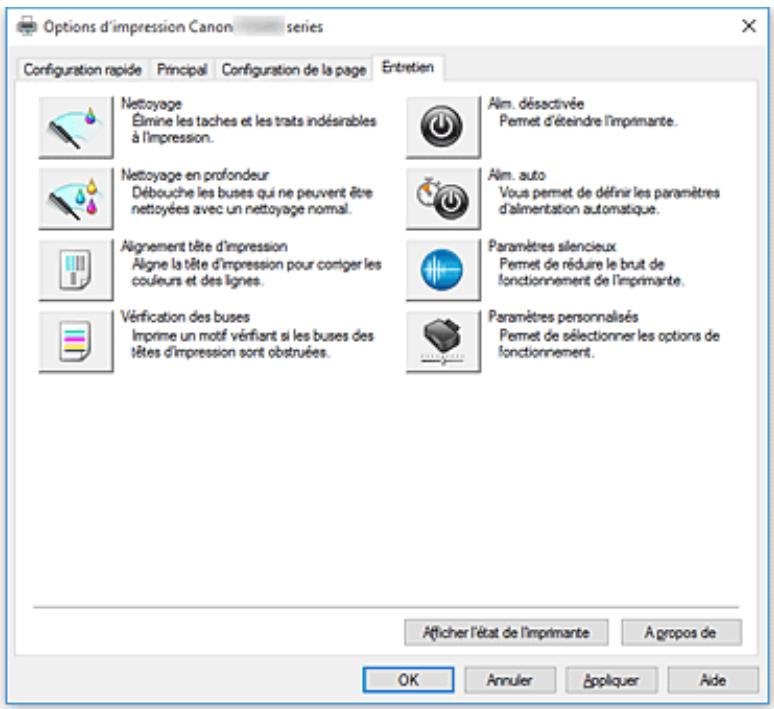
Nettoyage
Permet de procesder au nettoyage des têtes d'impression.
Le nettoyage des têtes d'impression élimine les obstructions eventuelles des buses des têtes d'impression.
Procedez à un nettoyage si vous remarque que l'encre devient pâle à l'impression ou qu'une couleur n'est pas imprimée, même si les niveaux d'encre sont suffisamment élevés.
Nettoyage en profondeur
Permet de procesder a un nettoyage en profondeur.
Procedez au nettoyage en profondeur lorsque deux tentatives de nettoyage normal n'ont pas permis de résoudre le problème.

Remarque
- Le Nettoyage en profondeur exige une quantité d'encre plus importante que le Nettoyage.
Le nettoyage souvent des têtes d'impression épaise rapidement l'encre de votre imprimante. Par conséquent, ne procédez à leur nettoyage que lorsque cela est nécessaire.
Alignement tete d'impression
L'alignement des têtes d'impression corrige la position de montage de chacune des têtes d'impression en réduisant les déviations de couleurs et de lignes.
Alignez la tete d'impression immédiatement après avoir procédé à son installation.
Lorsque you cliquez sur Alignment tete d'impression, la Boite de dialogue Demarrer l'alignment de la tete d'impression s'affiche.
Vérification des buses
Permet d'imprimer le motif de vérification des buses.
Utilisez cette fonction lorsque l'encre pâtit à l'impression ou qu'une couleur n'est pas imprimée.
Imprimez un motif de vérification des buses, et vérifie si la tete d'impression fonctionne correctement.
Si le résultat de l'impression pour une couleur spécifique pâtit, ou si certaines sections sont incomplètes, cliquez sur Nettoyage pour nettoyer la tête d'impression.
Pour afficher la liste des points à contrôle avant d'imprimer le motif de vérification des buses, cliquez sur Éléments initiaux à vérifier.
Imprimer le motif de vérification
Cette fonction imprime un motif qui vous permet de vérifier si certaines buses d'encre sont obstruées.
Cliquez sur Imprimer le motif de vérification. Lorsque le message de confirmation apparait, cliquez sur OK. La boîte de dialogue Vérification de motif s'affiche ensuite.
Bitmap de gauche (bon)
Les buses de tete d'impression ne sont pas obstruées.
Bitmap de droite (mauvais)
Les buses de tete d'impression sont obstruées.
Quitter
Permet de fermer la boîte de dialogue Vérification de motif et de revenir à l'onglet Entretien.
Nettoyage
Permet de procesder au nettoyage des têtes d'impression.
Le nettoyage des têtes d'impression élimine les obstructions eventuelles des buses des têtes d'impression.
Procedez à un nettoyage si vous remarque que l'encre devient pâle à l'impression ou si une couleur n'est pas imprimée, même si les niveaux d'encre sont suffisamment élevés.
Alim. désactivée
Permet de désactiver l'imprimante à partir du pilote de l'imprimante.
Utilisez cette fonction pour désactiver l'imprimante lorsque vous ne pouvez pas appuyer sur le bouton MARCHE (bouton d'alimentation) de l'imprimante car l'imprimante est hors d'atteinte.
Vous doivent appuyer sur le bouton MARCHE (bouton d'alimentation) de l'imprimante pour activer de nouveau l'imprimante après avoir cliqué sur ce bouton. Lorsque vous utilisez cette fonction, vous ne pouvez pasmettre l'imprimante sous tension à partir du pilote d'imprimante.
Alim. auto
Ouivre la Boîte de dialogue Paramètres d'alimentation automatique.
Spécifiez les paramètres d'alimentation automatique de l'imprimante. Utilisez cette fonction si vous souhaitez modifier les paramètres d'alimentation automatique.
- Si l'imprimante est hors tension ou si la communication entre l'imprimante et l'ordinateur est désactivée, un message d'erreur peut apparaître indiquant que l'ordinateur ne peut pas.Abortir l'état de l'imprimante.
Dans ce cas, cliquez sur OK pour afficher les derniers parametes definis sur suaive ordinateur.
Paramètres silencieux
Ouivre la Boîte de dialogue Paramètres silencieux.
La boîte de dialogue Paramètres silencieux vous permet de spécifique un paramètre qui réduit le bruit de fonctionnement de l'imprimante. Ce mode peut se révêler utile lorsque le bruit de fonctionnement de l'imprimante devient un problème, par exemple si vous imprimez la nuit. Effectuez cette opération lorsque vous souhaitez modifier le paramètre Mode silencieux.

Remarque
- Si l'imprimante est hors tension ou si la communication entre l'imprimante et l'ordinateur est désactivée, un message d'erreur peut apparaître indiquant que l'ordinateur ne peut pas):-enir I'etat de I'imprimante.
Paramètres personalisés
Ouivre la Boîte de dialogue Paramètres personalisés.
Utilisez cette fonction pour modifier les paramètres de cette imprimante.

Remarque
- Si l'imprimante est hors tension ou si la communication entre l'imprimante et l'ordinateur est désactivée, un message d'erreur peut apparaître indiquant que l'ordinateur ne peut pas obtenir l'état de l'imprimante.
Dans ce cas, cliquez sur OK pour afficher les derniers parametes definis sur suaive ordinateur.
Afficher l'historique des impressions
Cette fonction permet de démarrer l'aperçu XPS Canon IJ et d'afficher l'historique des impressions.

Remarque
- Vous pouvez utiliser cette fonction uniquement avec le pilote d'imprimante XPS.
Afficher l'etat de l'imprimante
Permet de démarrer l'écran d'état Canon IJ.
Utilisez cette fonction lorsque vous souhaitez vérifier l'etat de l'imprimante et l'avancement d'une tâche d'impression.

Remarque
- Si vous utilisez le pilote d'imprimante XPS, l'« Écran d'etat d'imprimante Canon IJ » devient l'« Écran d'etat d'imprimante Canon IJ XPS »
A propos de
Ouvre la Boîte de dialogue A propos de.
Yououpouzeverifierla version du pilote d'imprimante,aisqu'une mentiondecopyright.
De plus, la langue à utiliser peut être modifiée.
Éléments initiaux à vérifier (Nettoyage / Nettoyage en profondeur)
Avant d'effectuer un Nettoyage ou un Nettoyage en profondeur, vérifie que l'imprimante est sous tension et ouvre le capot de l'imprimante.
Vérifiez les éléments suivants pour chaque encre.
- Vérifiez la quantité d'encre restante dans la cartouche.
Assurez-vous d'avoir poussé le réservoir d'encre en position jusqu'à entendre un déclic.
- Si une bande orange est collée à la cartouche d'encre, retirez-la complètement.
Un morceau de ruban adhésif encore en place peut gérer la projection d'encre.
- Vérifiez que les réservoirs d'encre sont correctement installés.
Boîte de dialogue Démarrer l'alignement de la tête d'impression
Cette boîte de dialogue vous permet d'ajuster la position d'attache de la tête d'impression, ou d'imprimer la valeur de paramètre actuelle pour la position de la tête d'impression.
Aligner tete d'impression
Permet d'aligner la tete d'impression.
L'alignement des têtes d'impression corrige la position de montage de chacune des têtes d'impression en réduisant les déviations de couleurs et de lignes.
Alignez la tete d'impression immédiatement après avoir procédé à son installation.
Valeur d'alignement d'impression
Cliquez sur ce bouton pour vérifier la valeur de paramètre actuelle de la position de la tete d'impression.
Permet d'imprimer la valeur de paramètre pour la position de la tête d'impression.
Boîte de dialogue Alignmentné tête d'impression
Pour ajuster manuellement la position de la tete d'impression, cliquez sur Aligner tete d'impression dans la boite de dialogue Demarrer l'alignment de la tete d'impression, et realisez les operations indiquees dans les messages. La boite de dialogue Alignment tete d'impression s'affiche ensuite.
Cette boîte de dialogue vous permet de vérifier le motif imprimé et d'ajuster la position de la tête d'impression.
Fenêtre d'aperçu
Permet d'afficher les motifs de Alignmentnement tête d'impression et de vérifier la position du motif sélectionné.
Yououpoezegalementmodifierleparametre encliquantdirectementsurlemotifa l'ecran.
Selectionnez le numero de motif
Comparez les motifs d'ajustement imprimés et saississez le numéro du motif représentant les rayures ou les bandesizontales les moins visibles dans la zone correspondante.

Remarque
- Si vous ignorez comment analyser le motif imprimé, reportez-vous à la section Réglage de la position de la Tête d'impression.
Éléments initiaux à vérifier (Vérification des buses)
Avant d'effectuer une Vérification des buses, vérifie que l'imprimante est sous tension et ouvre le capot de l'imprimante.
Vérifiez les éléments suivants pour chaque encre.
- Vérifiez la quantité d'encre restante dans la cartouche.
Assurez-vous d'avoir poussé le réservoir d'encre en position jusqu'à entendre un déclic.
- Si une bande orange est collée à la cartouche d'encre, retirez-la complètement.
Un morceau de ruban adhésif encore en place peut gérer la projection d'encre.
- Vérifiez que les réservoirs d'encre sont correctement installés.
Boîte de dialogue Paramètres d'alimentation automatique
Lorsque vous cliquez sur Alim. auto, la boîte de dialogue Paramètres d'alimentation automatique s'affiche.
Cette boîte de dialogue permet de gérer l'alimentation de l'imprimante à partir du pilote d'imprimante.
Alim. auto activée
Permet de selectionner le parametre de mise sous tension automatique.
Spécifiez Désactiver pour empêcher l'imprimante de se mettre automatiquement sous tension lorsque les données à imprimer lui sont envoyées.
Vérifiez que l'imprimante est sous tension, puis cliquez sur OK pour modifier les paramètres de l'imprimante.
Spécifiez Activer pourmettre automatiquement l'imprimante sous tension lorsque les données à imprimer lui sont envoyées.
Alim. auto désactivée
Permet de sélectionner le paramètre d'extinction automatique.
Si une opération de pilote d'imprimante ou une opération d'imprimante n'est pas effectuée dans le temps spécifique, l'imprimante s'eteint.
Boîte de dialogue Paramètres silencieux
Lorsque vous cliquez sur Paramètres silencieux, la boîte de dialogue Paramètres silencieux s'affiche. La boîte de dialogue Paramètres silencieux vous permet de spécifique un paramètre qui réduit le bruit de fonctionnement de l'imprimante.
Sélectionnez cette fonction lorsque vous souhaitez réduire le bruit de fonctionnement de l'imprimante, par exemple, pendant la nuit.
L'utilisation de cette fonction peut ralentir la vitesse d'impression.
Désactiver le mode silencieux
Sélectionnez cette option pour utiliser l'imprimante avec un bruit de fonctionnement normal.
Toujours activer le mode silencieux
Sélectionnez cette option pour réduire le bruit de fonctionnement de l'imprimante.
Activier le mode silencieux pendant des heures spécifiées
Sélectionnez cette option pour réduire le bruit de fonctionnement de l'imprimante pendant une durée spécifique.
Définissez les paramètres Heure de début et Heure de fin de la période d'activation du mode
silencieux. Si les deux paramètres correspondant à la même heures, le mode silencieux ne fonctionne pas.
Important
- Vous pouvez définir le mode silencieux à partir du panneau de contrôle de l'imprimante, du pilote d'imprimante ou de ScanGear (pilote de scanner).
Quelle que soit la solution désisie pour définir le mode silencieux, celui-ci s'applique lorsque vous effectuez des opérations à partir du panneau de contrôle de l'imprimante ou lors des procédures d'impression et de numération depuis l'ordinateur.
- Si vous spécifiez une durée pour Activer le mode silencieux pendant des heures spécifiées, le mode silencieux n'est pas appliqué aux opérations (copie, impression directe, etc.) exécutées directement à partir de l'imprimante.
Boîte de dialogue Paramètres personalisés
Lorsque vous cliquez sur Paramètres personnalisés, la boîte de dialogue Paramètres personnalisés s'affiche.
Si nécessaire, choisissez un autre mode de fonctionnement de l'imprimante parmi leurs disponibles.
Empêcher l'abrasion du papier
Lors d'une impression haute densité, l'imprimante peut augmenter l'intervalle entre la tête d'impression et le papier pour empêcher l'abrasion du papier.
Cochez cette case pour activer cette fonction.
Aligner les têtes manuellement
Généralement, la fonction Alignmentétique d'impression de l'onglet Entretien est configurée pour l'alignement automatique, mais vous pouvez selectionner l'alignment manuel.
Si les résultats d'impression ne sont pas satisfaisants après l'alignement automatique des têtes d'impression, procédez à un alignement manuel de la tête.
Cochez cette case pour effectuer l'alignement manuel des têtes.
Rotation 90 degrés vers la gauche lorsqu'orientation est [Paysage]
L'onglet Configuration de la page vous permet de modifier le sens de rotation du paramètre Paysage dans Orientation.
Pour faire pivoter le document de 90 degrés vers la gauche lors de l'impression, cochez la case.
Remarque
- Si Yougata 4 105x235mm, Yougata 6 98x190mm, Enveloppe commerciale 10, Enveloppe DL, Enveloppe C5 ou Enveloppe Monarch 98.4x190.5mm 3.88"x7.5" est sélectionné pour Format pagedans l'onglet Configuration de la page, l'imprimante fait pivoter le papier de 90 degrés vers la gauche pour imprimer, indépendamment du paramètre Rotation 90 degrés vers la gauche lorsque l'orientation est [Paysage] de Paramètres personnalisés dans l'onglet Entretien.
Ne pas det. param. pap. discord. lors d'une imp. à partir d'un ord.
Si vous imprimez des documents à partir de votre ordinateur et que les réglages de papier dans le pilote d'imprimante et les informations relatives au papier enregistrées sur l'imprimante ne correspondent pas, ce réglage désactive l'affichage du message et vous permet de continuer à imprimer.
Sélectionnez cette case à cocher pour désactiver la détction des discordances de paramètres de papier.
Temps d'attente pour le séchage d'encre
L'imprimante peut marquer une pause avant d'imprimer la page suivante. Faites glisser le curseur vers la droite pour augmenter la durée de la pause et vers la.gauche pour la diminuer.
Si la page qui vient d'être imprimée est tachée parce que la page suivante est ejectée avant que l'encre de la première page ne soit sèche, augmentez le temps d'attente entre les impressions.
La réduction du temps d'attente augmente la vitesse d'impression.
Boîte de dialogue A propos de
Lorsque you cliquez sur A propos de, la boite de dialogue A propos de s'affiche.
La boîte de dialogue permet d'afficher la version, le copyright et la liste de modules du pilote d'imprimante.
Vous pouvez selectionner la langue à utiliser et modifier la langue utilisé dans la fenêtre de configuration.
Modules
Liste l'ensemble des modules du pilote d'imprimante.
Langue
Permet de spécifique la langue que vous souhaitez utiliser dans la fenêtre de configuration du pilote d'imprimante.
Important
- Si la police d'affichage de la langue de votrechioix n'est pas installée dans notre système, les caractères seront brouillés.
Rubriques connexes
Nettoyage des Têtes d'impression
Réglage de la position de la Tête d'impression
Impression d'un motif de vérification des buses
Gestion de l'alimentation de l'Imprimante
Réduction du bruit de l'Imprimante
Modification du mode de fonctionnement de l'Imprimante
Écran d'etat d'imprimante Canon IJ
L'écran d'etat d'imprimante Canon IJ affiche l'état de l'imprimante et la progression de l'impression. L'état de l'imprimante est indiqué par les images, les iconônes, et les messages qui s'affichent dans l'écran d'etat.
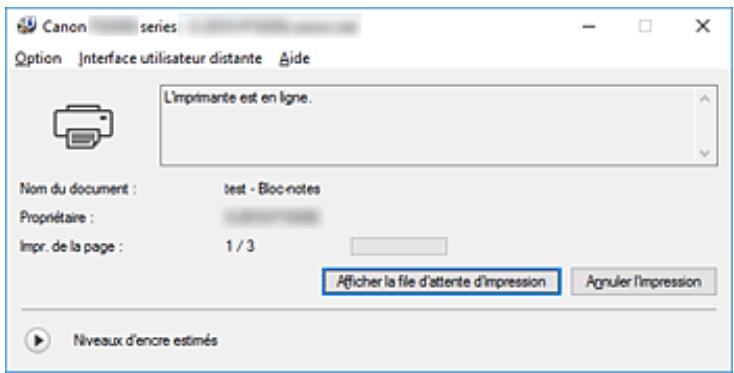
Fonctions de l'écran d'etat Canon IJ
L'écran d'etat Canon IJ dispose des fonctions suivantes :
Affichage de I'etat de l'imprimante
L'écran d'etat affiche l'etat de l'imprimante en temps réel.
Yououpoezverifierla progressionde l'impression pour chaque document(tache d'impression).
Affichage de contenu d'erreur et de procEDURE de correction
L'écran d'etat affiche des informations sur toutes les erreurs qui se produit sur l'imprimante.
Vouspouvezdoncedérivierimmédiatementquelleactioneffectuer.
Affichage de niveau d'encre
L'écran d'etat affiche les types de cartouche d'encre et les niveaux d'encre estimés.
Lorsque le niveau d'encre restant est bas, une icône et un message d'advertissement (avertissement de niveau d'encre bas) sont affichés.
Aperçu de l'écran d'etat Canon IJ
L'écran d'etat Canon IJ utilise des images et des messages pour afficher l'état de l'imprimante et le niveau d'encre.
Au cours de l'impression, vous pouvez vérifier les informations sur le document et la progression de l'impression.
Si une erreur se produit, l'écran d'état affiche le contenu de l'erreur et les instructions relatives à la procédure à suivre pour corriger l'erreur. Suivez les instructions du message.
Imprimante
L'écran d'etat d'imprimante Canon IJ affiche une icône lorsqu'un averissement ou une erreur se produit au niveau de l'imprimante.
: un averissement a eté émis.
: l'opérateur a commis une erreur.
: une notification sur les niveaux d'encre, etc., a ete emise.
: une erreur nécessitant de contacter le centre de service s'est produit.
Cartouche d'encre
Si un averissement de niveau d'encre bas ou une erreur de cartouche d'encre vide se produit, l'écran d'etat affiche une icône. L'écran d'etat utilise également des images pour afficher les niveaux d'encre estimés des cartouches d'encre.
Cliquez sur l'image pour afficher la boîte de dialogue Détails sur l'encre représentant des informations détaillées telles que les niveaux d'encre restants et les noms de cartouche d'encre que l'imprimante peut utiliser.
Nom du document
Nom du document en cours d'impression.
Propriétaire
Nom du propriétaire du document en cours d'impression.
Impr. de la page
Numero de la page en cours et nombre total de pages.
Afficher la file d'attente d'impression
File d'attente d'impression, qui contrôle le document en cours d'impression et les documents en attente d'impression.
Annuler l'impression
Annule l'impression.
Affiche des icônes pour signaler un averissement relatif au niveau d'encre et une erreur d'épuration de l'encre.
Cliquez sur (icone de triangle) pour afficher une représentation graphique du niveau d'encre estimé dans la cartouche d'encre.
Numéro de modulo de l'encre
You pouez afficher la cartouche d'encre associée à votre imprimante.
Si un message de l'imprimante s'affiche, selectionnez Demarrer ecran d'etat pour demarrer le moniteur d'etat Canon IJ.
Selectionnez Demarrer écran d'etat pour utiliser les commandes suivantes :
Toujours afficher le travail en cours
Affiche le moniteur d'etat Canon IJ chaque fois qu'un document est imprimé.
Toujours afficher au premier plan
Affiche l'écran d'etat de l'imprimante Canon IJ devant les autres fenêtres.
Afficher le message guide
Ann. Affiche des messages guide pour des opérations compliquées de réglage de papier.
Impression d'enveloppes
Affiche des messages guide lors du démarrage de l'impression d'enveloppces.
Pour masquer ces messages guide, cochez la case Ne plus jamais afficher ce message.
Pour afficher à nouveau les messages guide, ouvre le menu Option, Sélectionnez
Afficher le message guide, cliquez sur Impression d'enveloppes et activez ce paramètre.
Impression sur Hagaki
Affiche les messages guide avant le début de l'impression sur papier Hagaki.
Pour masquer ces messages guide, cochez la case Ne plus jamais afficher ce message.
Pour afficher à nouveau les messages guide, ouvre le menu Option, Sélectionnez
Afficher le message guide, cliquez sur Impression sur Hagaki et activez ce paramètre.
Afficher l'advertissement automatiquement
En cas d'affichage de l'advertissement de faible niveau d'encre
Démarre automatiquement la fenêtre de l'écran d'etat de l'imprimante Canon IJ et l'affiche devant les autres fenêtres lorsqu'un niveau d'encre bas est détecté.
Démarrer avec Windows
Démarre automatiquement l'écran d'etat Canon IJ au démarrage de Windows.
Vouspouvez ouvril l'interfaceutilisateur distante de l'imprimante.
Vous pouvez vérifier l'etat de l'imprimante, executer des fonctions d'entretien sur l'imprimante lorsqu'elle est connectée et l'utiliser sur un réseau.

Remarque
- Lorsque vous utilisez l'imprimante via une connexion USB, l'Interface utilisateur distante ne s'affiche pas.
Infos sur l'imprimante
Permet d'obtenir des informations détaillées (état de l'imprimante, progression de l'impression et niveaux d'encre).
Entretien
Permet d'exécuter des opérations d'entretien et de modifier les paramètres de l'imprimante.
Téléchargez le certificat de sécurité
Affiche la fenêtre Pour comm. sécurisée.
Cette fenêtre vous permet de télécharger le certificat racine, de l'enregistrer dans le navigateur, et de désactiver l'affichage d'avertissements.
Selectionnez ce menu pour afficher les informations d'aide de l'écran d'etat Canon IJ, ainsi que les informations de version et de copyright.
Installation des MP Drivers
Vous pouze acceder à notre site Web sur Internet et télécharger les derniers MP Drivers et le dernier pilote d'imprimante XPS correspondant à votre modèle.
La procédure d'installation des MP Drivers téléchargés est décrite ci-dessous :
- Mettez l'imprimante hors tension.
- Lancez le programme d'installation.
Double-cliquez sur l'icone du fichier à télécharger.
Le programme d'installation est lancé.
Important
- Une boîte de dialogue de confirmation/d'avertissement peut s'afficher lors du démarriage, de l'installation ou de la désinstallation du logiciel.
Ce message s'affiche lorsque des droits d'administration sont nécessaires pour effectuer une tâche.
Lorsque vous étés connecté en tant qu'administrateur, cliquez sur Oui (ou Continuer, Autoriser) pour continuer.
Avec certaines applications, vous doivent disposer d'un compte d'administrateur pour pouvoir continuer. Dans de telles situations, ouvrez une session d'administrateur et recommencer l'opération depuis le début.
3. Installez les MP Drivers
Dans ce cas, adoptez les mesures appropriées spécifiées à l'écran.
4. Terminate l'installation.
Cliquez sur Terminer.
Selon l'environnement utilise, il se peut qu'un message vous demandant de redémarrer l'ordinateur s'affiche.
Pour que l'installation se termine correctement, redémarrez l'ordinateur.
Important
- Vous pouvez utiliser la même procédure pour installer le pilote d'imprimante XPS que celle utilisée pourinstaller les MP Drivers. Toutefois, finissez d'abord d'installer les MP Drivers avant d'installer le pilote d'imprimante XPS.
- Vous pouvez télécharger gratuitement les MP Drivers et le pilote d'imprimante XPS, mais les frais d'accès à Internet restent à votre charge.
- Avant d'installer les derniers MP Drivers, supprimez la version précédente installee.
Rubriques connexes
Obtention des derniers MP Drivers
Suppression des MP Drivers inutiles
Avant d'installer les MP Drivers
Impression directement depuis un smartphone ou une tablette
Impression Android
Impression à partir d'une imprimante compatible AirPrint avec périphérique iOS
Impression à partir d'un périphérique équipé de Windows 10 Mobile
Utilisation de l'imprimante avec la connexion directe sans fil
Utilisation de l'imprimante avec la connexion directe sans fil
Vous pouvez connecter des périhériques (par ex. un smartphone ou une tablette) à l'imprimante en utilisant l'une des deux méthodes ci-dessous.
- Connexion sans fil (connexion de périphériques via un routeur sans fil)
- Connexion directe sans fil (connexion de périhériques à l'aide de la connexion directe sans fil)
Cette section explique comment activer la connexion directe sans fil, qui vous permit d'imprimer ou de numériser en connectant les péripériques directement à l'imprimante.
Suivez la procédure ci-dessous pour activer la connexion directe sans fil.
- Modification des paramètres de l'imprimante
- Modification des paramètres d'un périphérique et connexion de celui-ci à l'imprimante
- Impression/numérisation en connexion directe sans fil
Cette section décrit également le passage de la connexion directe sans fil au réseau sans fil.
Modification des paramètres de l'imprimante pour l'utilisation du réseau sans fil
Important
- Vous pouvez connecter jusqu'à 5 péripériques à l'imprimante simultanément.
- Vérifiez les restrictions d'utilisation et passez l'imprimante en connexion directe sans fil.
Restrictions
Préparation pour la connexion directe sans fil
Modifiez les paramètres ci-dessous pour préparer la connexion directe sans fil.
- Paramètres réseau de l'imprimante
Modification des paramètres de l'imprimante
- Paramètres d'un périphérique à connecter
■ Modification des paramètres d'un périphérique et connexion de celui-ci à l'imprimante
Modification des paramètres de l'imprimante
- Assurez-vous que l'imprimante est sous tension.

- Sélectionnez
Configuration (Setup) dans l'écran ACCUEIL.
Écran LCD et panneau de contrôle

- Sélectionnez
Paramètres.

- Sélectionnez
Paramètres périphérique.
- Sélectionnez Paramètres réseau.
- Sélectionnez Connexion directe sans fil.
- Sélectionnez Connex. dir. ss fil act./inact..
- Sélectionnez Active.
L'écran de confirmation vous demandant si vous voulez afficher les informations de mot de passés s'affiche.
- Sélectionnez Oui ou Non.
La liste des paramètres de connexion directe sans fil est affichée.
Le périphérique détecte l'imprimante par l'identifiant (SSID).

Remarque
- Vous pouvez vérifier les éléments suivants.
- SSID
- Paramètre de sécurité
- Mot de passer
- Nom de l'imprimante tel qu'il s'affiche sur un périphérique compatible Wi-Fi Direct.
Le mot de passer est nécessaire lors de la connexion d'un pérophérique à l'imprimante. Selon le pérophérique que vous utilisez, aucun mot de passer n'est requis.
Lorsque vous connectez un périphérique compatible Wi-Fi Direct à l'imprimante, sélectionnez le nom du périphérique affché sur l'écran LCD de votre périphérique.
- L'identifant (SSID) et le paramètre de sécurité sont spécifiés automatiquement. Pour lesmettre à jour, voir ci-dessous.
Modification des paramètres de connexion directe sans fil
- Sélectionnez OK.
La connexion directe sans fil est activée et un périphérique peut être connecté à l'imprimante avec la technologie sans fil.
Modification des paramètres d'un périphérique et connexion de celui-ci à l'imprimante
- Activez la communication sans fil sur votre périphérique.
Activez « Wi-Fi » à partir du menu « Paramétrage » de votre périphérique.
Pour plus d'informations sur l'activation de la communication sans fil, reportez-vous au guide d'utilisation de votre pérophérique.
- Sélectionnez « DIRECT-XXXX-TS5000series » (« X » représenté des caractères alphanumeric) dans la liste affichée sur le périhérique.

Remarque
- Si « DIRECT-XXXX-TS5000series » n'apparaît pas dans la liste, la connexion directe sans fil n'est pas activée.
Pour activer la connexion directe sans fil, reportez-vous à la section Modification des paramètres de l'imprimante.
- Entre le mot de passer.
Votre péripérisque est connecté à l'imprimante.

Remarque
- Vérifiez le mot de passer pour la connexion directe sans fil.
Vérifiez en utilisant l'une des méthodes suivantes.
- Affichez sur l'écran LCD.

Paramètres réseau
- Imprimez les paramètres de réseau.

Impression des paramètres de réseau
- Selon le périphérique que vous utilisez, la saisie d'un mot de passer est requise pour connecter un périphérique à l'imprimante via un réseau sans fil. Saisissez le mot de passer défini pour l'imprimante.
- Si vous périphériqueCompatible Wi-Fi Direct est défini pour donner la priorité au Wi-Fi Direct et qu'il est connecté à l'imprimante, l'imprimante affiche un écran de confirmation vous demandant si vous autorisez le pérophérique à se connecter à l'imprimante.
Vérifiez que le nom qui s'affiche sur l'écran LCD est identique à celui de votre péripérisque de communication sans fil et Sélectionnez Oui.
Impression/numérisation en connexion directe sans fil
Connectez un périhérique pour que l'imprimante lance l'impression/la numérisation.

Remarque
- Pour plus d'informations sur l'impression ou la numérisation depuis un pérophérique via un réseau sans fil, reportez-vous au guide d'utilisation de votre pérophérique ou de l'application.
- Vous pouvez imprimer ou numériser depuis votre smartphone ou votre tablette en installerant Canon PRINT Inkjet/SELPHY. Téléchargez-le depuis App Store et Google Play.
Pour iOS
Pour Android
Modification des paramètres de l'imprimante pour l'utilisation du réseau sans fil
Suivez la procEDURE ci-dessous pour modifier la configuration de l'imprimante pour qu'elle utilise le réseau sans fil.
1. Sélectionnez

Configuration (Setup) dans l'écran ACCUEIL.
Écran LCD et panneau de contrôle
2. Sélectionnez

Paramètres.
3. Sélectionnez

Paramètres périphérique.
- Sélectionnez Paramètres réseau.
- Sélectionnez Réseau sans fil.
- Sélectionnez Réseau sans fil actif/inactif.
- Sélectionnez Actif.
Si vous n'utilisez pas l'imprimante sur un réseau sans fil, selectionnez Inactif.
Modification des paramètres de connexion directe sans fil
Modifiez les paramètres de connexion directe sans fil en suivant la procédure ci-dessous.
- Assurez-vous que l'imprimante est sous tension.
2. Sélectionnez

Configuration (Setup) dans l'écran ACCUEIL.
Écran LCD et panneau de contrôle
3. Sélectionnez

Paramètres.
4. Sélectionnez

Paramètres périphérique.
- Sélectionnez Paramètres réseau.
6. Sélectionnez Connexion directe sans fil.
7. Sélectionnez un paramètre.
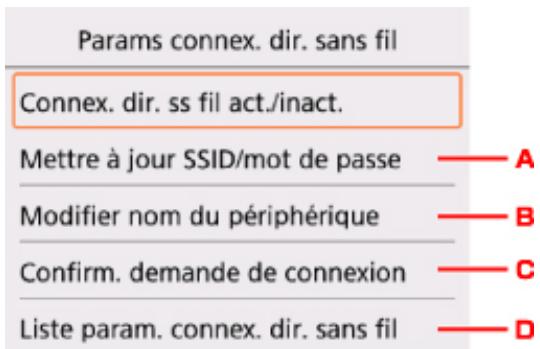
- Pourmettreàjourl'identifiant(SSID)etlemotdepassepourlaconnexiondirectesans fil SélectionnezA pour afficher l'écran de confirmation. Pourmettreàjourl'identifiant(SSID)et le motdepassé,selectionnezOui.
Pour vérifier le paramètre de sécurité et le mot de passer mis à jour, Sélectionnez Dêtails, puis Oui dans l'écran suivant.
- Pour modifier le nom de l'imprimante tel qu'il s'affiche sur le périphérique compatible Wi-Fi Direct Sélectionnez B pour afficher le nom de l'imprimante tel qu'il s'affiche sur un périphérique compatible Wi-Fi Direct.
Suivez la procédure ci-dessous pour modifier le nom.
- Sélectionnez le champ de saisie.
- Entrez un nom de périhérique (jusqu'à 32 caractères).
- Sélectionnez OK pour valider la saisie du nom du périphérique.
-
Sélectionnez OK pour confirmer le nom du périphérique.
-
Pour modifier le paramètre de l'écran de confirmation lorsqu'un périphérique compatible Wi-Fi Direct est connecté à l'imprimante
Selectionnez C pour afficher l'écran de confirmation. Si vous souhaitez que l'imprimante affiche l'écran vous informant qu'un pérophérique compatible Wi-Fi direct est connecté à l'imprimante, selectionnez Oui.
Important
-
Pour empêcher tout accès non autorisé, il est conseilé de ne pas modifier le paramètre par défaut.
-
Pour vérifier les paramètres de connexion directe sans fil
Sélectionnez D pour afficher l'écran de confirmation. Pour vérifier les paramètres actuels de connexion directe sans fil, sélectionnez Oui.
Remarque
- Si vous sélectionné Imprim. détails, vous pouvez imprimer les paramètres réseau.
8. Appuyez sur le bouton ACCUEIL (HOME).

Remarque
- Si vous modifiez les paramètres de connexion directe sans fil de l'imprimante, modifieré également les paramètres du routeur sans fil du périphérique.
Impression de données photos
Impression de photographies sauvégardées sur une carte mémoire
Menu Photo spécial
Paramétrage de l'impression de photos avec le panneau de contrôle
Impression de photographies sauvégardées sur une carte mémoire
Yououpouzfaclementimprimerlesphotosenregistréessurunecarte mémoire.
Cette section déscrit la procédure d'impression d'une photo à l'aide de l'option Sélect. impr. photo.
- Assurez-vous que l'imprimante est sous tension.
-
Chargez du papier photo.
-
Sélectionnez Imprimer dans l'écran ACCUEIL.
Écran LCD et panneau de contrôle
- Sélectionnez Depuis carte mem.
Les menus d'impression de la carte mémoire s'affichent.
- Sélectionnez Sélect. impr. photo.
- Insérez la carte mémoire dans l'emplacement de carte.
L'écran de selection des photos s'affiche.
Remarque
- Si vous insérez la carte mémoire avant d'afficher les menus d'impression de la carte mémoire, l'écran de selection des photos s'affiche.
- Si aucune/photo imprimable n'est enregistrée sur la carte mémoire, Données types pris en charge pas enregistrées. s'affiche sur l'écran LCD.
-
Si plus de 2 000 données de photos sont enregistrées sur la carte mémoire, elles seront alors réparties automatiquement par groupes de 2 000 photos selon un ordre chronologique inversé (date de la première modification). Consultez le message qui apparait sur l'écran LCD, puis sélectionnez OK.
-
Définisse les paramètres selon vos besoin.
-
Pour sélectionner une photo à imprimer :
Utilisez le bouton <▶ pour sélectionner la photo.
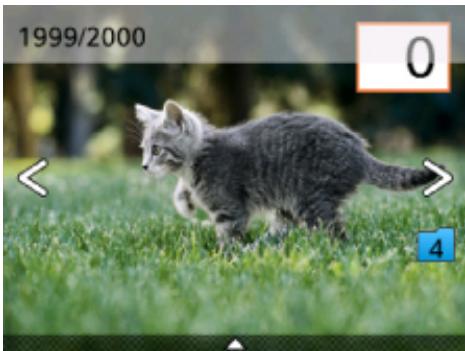
Appuyez sur le bouton Demarrage (Start) pour imprimer une copie de la photo affichée.
- Pour spécifique le nombre de copies :
Lorsque la photo que vous souhaitez imprimer est affichée, appuyez sur le bouton OK pour afficher l'écran permettant de spécifique le nombre de copies.
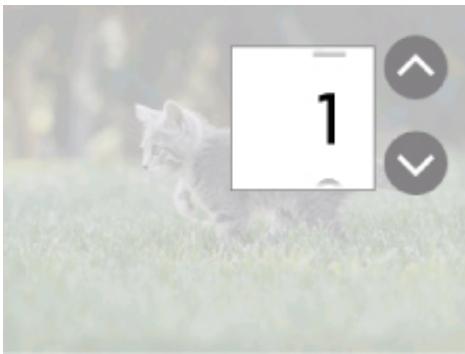
Utilisez les boutons pour définir le nombre de copies.
- Pour changer la méthode d'affichage ou les paramètres d'impression :
Appuyez sur le bouton ▲ pour afficher les menus. Utilisez le bouton <▶ pour sélectionner un menu.
Appuyez sur le bouton pour masquer les menus.
A. Affichage multiple
Affiche plusieurs photos d'un coup.
Pour plus d'informations sur la méthode d'affichage :
Utilisation de fonctions d'affichage utiles
B. Spécifications de la date
Sélectionne la photo en indiquant la date (date de dernieré modification des données).
Pour plus d'informations :
Utilisation de fonctions d'affichage utiles
C. Zoom avant
Effectue un zoom avant sur la photo.
Pour plus d'informations :
Utilisation de fonctions d'affichage utiles
D. Paramètres
Affiche I'ecran Parametes.
Vous pouvez changer les paramètres, tels que le format de page, le type de support, la qualité d'impression, etc.
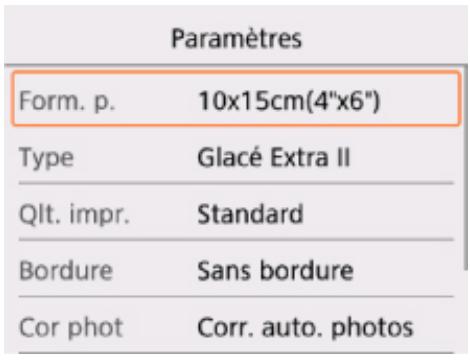
Pour plus d'informations sur les paramètres :
Paramétrage de l'impression de photos avec le panneau de contrôle
8. Appuyez sur le bouton Démarrage (Start).
L'imprimante commence à imprimer.
Remarque
- Appuyez sur le bouton Arrêt (Stop) pour annuler l'impression.
Lors du traitement du travail de copie, vous pouvez ajouter le travail de copie (Réservation de la copie).
Ajout de la tâche d'impression
Ajout de la tâche d'impression
Vouss pouvez ajouter la tache d'impression (Réservation de la copie) tout en imprimant des photos. Suivez la procédure ci-dessous pour ajouter la tache d'impression.
- Utilisez le bouton pour selectionner la prochaine photo tout en imprimant.
Remarque
- Pendant que vous sélectionné la photo, l'imprimante imprime les photos réservées.

de la photo réservée s'affiche sur la photo placé dans la tâche d'impression.
- Spécifier le nombre de copies pour chaque photo.
Remarque
- Lors du traitement de la tâche d'impression, vous ne pouvez pas modifier le paramètre Form.
p. ou Type dans l'écran de confirmation des paramètres d'impression. Le paramètre est identique à celui de la photo placée dans la tâche d'impression.
3. Appuyez sur le bouton Démarrage (Start).
La photo réservée est imprimée à côté de la photo dont l'impression a déjà démarre.
Pour imprimer davantage de photos, returnez à l' étape 1.
- Lors du traitement de la tâche d'impression, vous ne pouvez pas afficher l'écran ACCUEIL, modifier le menu d'impression, ni lancer d'impression à partir de l'ordinateur ou d'autres périhériques.
- Lors du traitement du travail de copie, les photos dans un autre groupe ne sont pas sélectionnées.
- Si vous appuyez sur le bouton Arrêt (Stop) pendant que la tâche d'impression est en cours, l'écran de sélection de la méthode permettant d'annuler la réservation s'affiche. Si vous Sélectionnez Annuler toutes les réservations, vous pouvez annuler l'impression de toutes les photos. Si vous Sélectionnez Annuler la dernière résération, vous pouvez annuler la dernière tâche d'impression.
- Si plusieurs tâches d'impression sont déjà définies, le message Impossible de réserver d'autres travaux d'impression. Patientez quelques instants et recommenccez l'opération. peut s'afficher sur l'écran LCD. Dans ce cas, patientez, puis essayez de nouveau d'ajouter la tâche d'impression.
Paramétrage de l'impression de photos avec le panneau de contrôle
Vouss pouvez regler le format de page, le type de support, la correction des photos, etc. afin d'imprimer les photos enregistrées sur la carte mémoire.
Écran Paramètres impression
Le mode d'affichage de l'écran des paramètres d'impression varie en fonction du menu d'impression.
- Sous Sélect. impr. photo :
Selectionnez Paramètres pour afficher l'écran suivant.
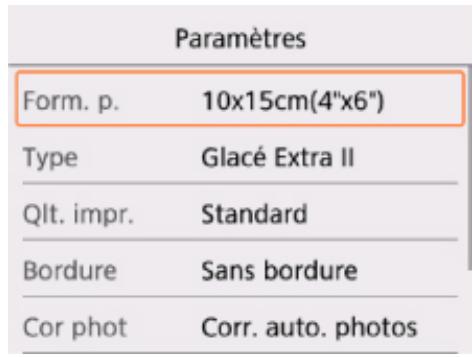
- Sous Rogner et imprimer :
L'écran suivant s'affiche avant l'impression.
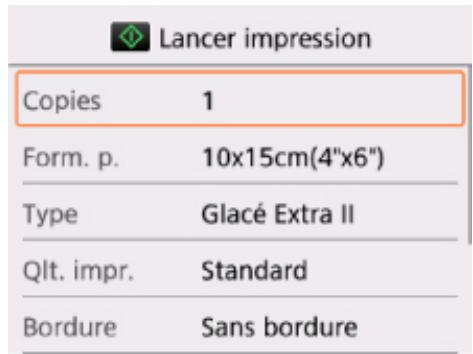
Éléments de paramètre
Yououpouzdéfinirlesoptionssuivantes.
Utilisez le bouton ▲▼ pour sélectionner un paramètre, puis appuyez sur le bouton OK pour afficher les paramétres. Utilisez le bouton ▲▼ pour spécifique le paramètre, puis appuyez sur le bouton OK pour valider la sélection.
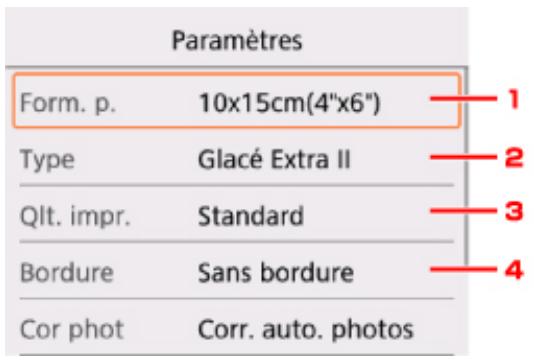
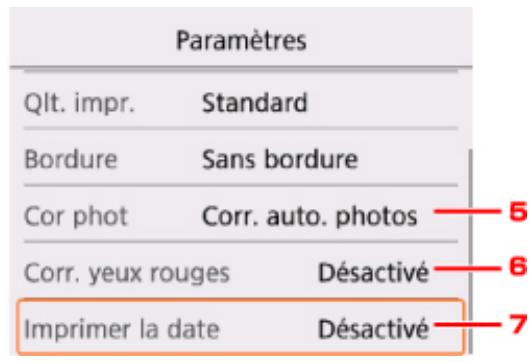
Remarque
- En fonction du menu d'impression, certaines options ne peuvent pas etre selectionnées. Cette section decrit les options du menu Select.impr.photo.
Le paramètre qui ne peut pas etre selectionné apparait en grise ou n'est pas affché.
- Certains paramètres ne peuvent pas être spécifiés conjointement avec d'autres paramètres ou avec les menus d'impression. Si l'option qui ne peut pas être spécifiée conjointement est sélectionnée, les messages ! etInfos erreur s'affichent sur l'écran LCD. Dans ce cas, Sélectionnez en haut à gauche de l'écran LCD pour vérifier le message, puis modifier le paramètre.
- Les paramètres de format de page, de type de support, etc. sont conservés même si un autre menu d'impression est sélectionné ou si l'imprimante est mise hors tension.
Sélectionnez le format de page pour le papier charge.
Sélectionnez le type de support pour le papier charge.
3. Qtl.OCR. (Qualité d'impression)
Selectionnez la qualité d'impression en fonction de la photo.
4. Bordure (Impression avec bordure/sans bordure)
Sélectionnez l'impression avec ou sans bordure.
5. Cor phot
Lorsque Corr. auto. photos est sélectionné, la scène ou le visage figurant sur la photo est repéré et la correction la mieux adaptée à chaque photo est appliquée automatiquement. Cette fonction permet d'éclaircir l'impression des visages assimbris par un contre-jour. Elle analyse également une scène (paysage, nocturne, portrait, etc.), puis la corrige en ajustant automatiquement la couleur, la luminosité ou le contraste pour impression.
Remarque
-
Par défaut, la correction automatique est appliquée lors de l'impression de photos à partir d'une carte mémoire.
-
Si Pas de correction est sélectionné, les photos sont imprimées sans correction.
6. Corr. yeux rouges
Corrige l'effet « yeux rouges » dû à la prise de vue au flash dans les portraits.
Selon le type de photo, les yeux rouges peuvent ne pas etre corrigés ou la correction peut s'appliquer à d'autres endroits que les yeux.
7. Imprimer la date
Active ou désactive l'impression de la date (date de prise de vue) sur une photo.

Remarque
- La date de prise de vue est imprimée en fonction des paramètres de Format d'affichage de la date dans Paramètres utilisé périph. sous Paramètres péripérisque sous Paramètres.
Paramètres utiliseur périph.
Paramètres du papier
En enregistrant le format papier et le type de support charge sur le receptacle arrêté, vous pouvez éviter les erreurs d'impression de l'imprimante lorsque le format papier ou le type de support du papier charge sont différents de ceux des paramètres d'impression.
Remarque
- Le paramètre d'affichage par défaut est différent selon que vous imprimez ou copiez à partir du panneau de contrôle de l'imprimante ou que vous imprimez à l'aide du pilote d'imprimante.
Paramètre par défaut pour l'affichage du message qui évite les erreurs d'impression
Après le chargement du papier :
Lorsque vous fermez le couvercle de la fente d'alimentation :
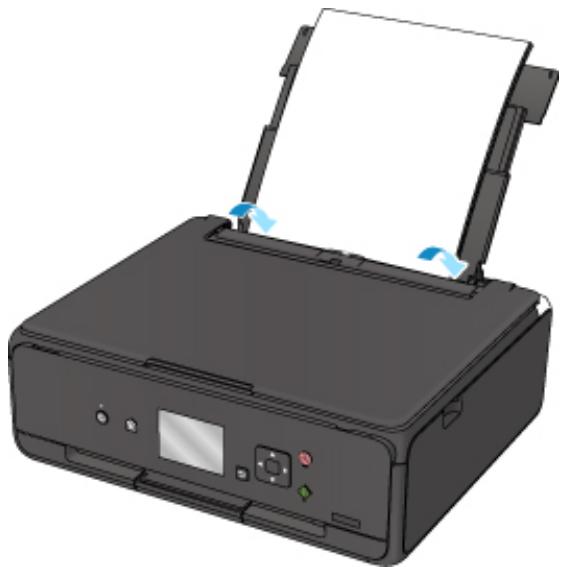
L'écran d'enregistrement des informations sur le papier charge dans le réceptacle arrêté s'affiche.
Enreg.infos papier recept. arr.
Selectionnez le papier charge dans le receptacle arriere.
Form. p. A4
Type Papier ordinaire
Enregister
Enregistrez le format papier et le type de support en fonction du papier charge.
Important
Paramétres de papier dans le pilote d'imprimante et sur l'imprimante (Type de support)
Paramétres de papier dans le pilote d'imprimante et sur l'imprimante (Format de papier)
Paramétres de papier dans le pilote d'imprimante et sur l'imprimante (Type de support)
Paramétres de papier dans le pilote d'imprimante et sur l'imprimante (Format de papier)
Exemple :
- Paramètre de papier pour l'impression ou la copie : A5
- Informations sur le papier enregistrées sur l'imprimante : A4
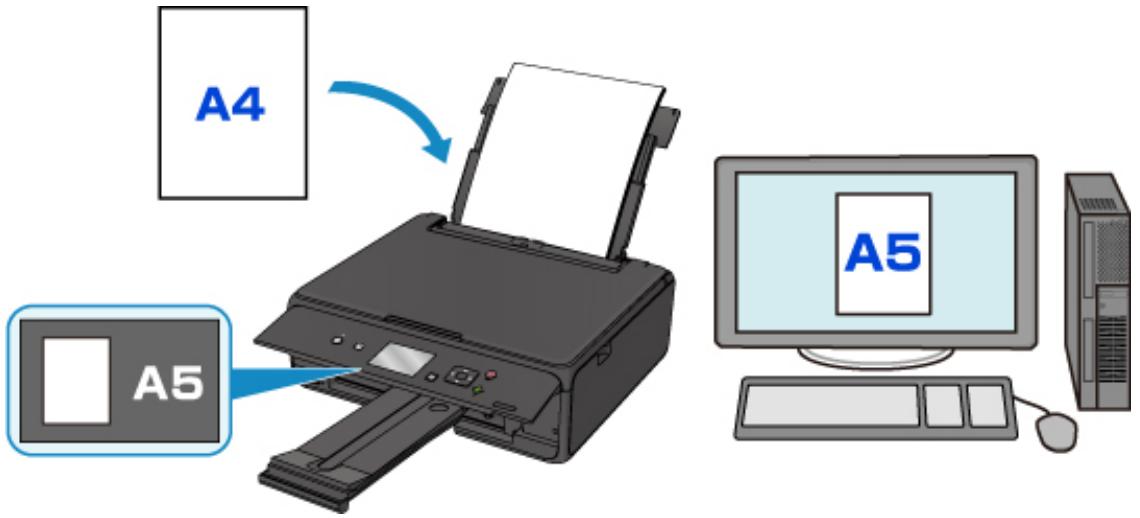
Lorsque vous commencez à imprimer ou copier, un message s'affiche.
Le fait de selectionner OK sur l'écran LCD permet d'afficher les paramètres du papier spécifique pour l'impression ou la copie sous le message.
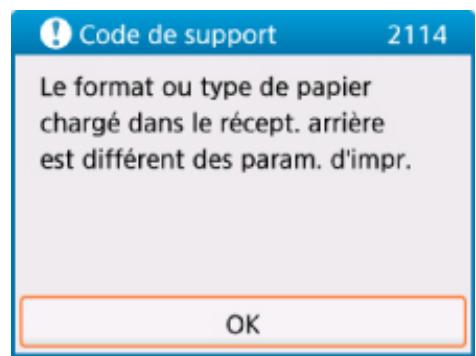
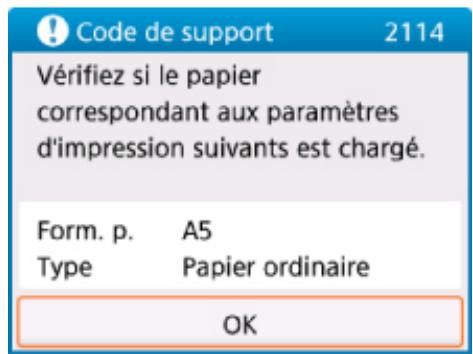
Vérifiez le message et Sélectionnez OK. Lorsque l'écran permettant de Sélectionner l'opération est affchéé, Sélectionnez l'une des opérations ci-dessous.
Remarque
- Selon la configuration de la machine, il est possible que les可以选择 ci-dessous ne soient pas affichés.
Imprimez avec le papier charge.
Selectionnez si vous voulez imprimer sur le papier chargé sans modifier les paramètres de papier.
Par exemple, si le réglage de papier pour l'impression ou la copie indique A5 et que les informations concernant le papier enregistrées sur l'imprimante indiquent A4, l'imprimante lance l'impression ou la copie au format A5 sur le papier chargé.
Changer le papier et imprimer
Sélectionnez cet élément si vous souhaitez imprimer après avoir remplaced le papier du réceptacle arrêté.
Par exemple, si le réglage de papier pour l'impression ou la copie indique A5 et que les informations concernant le papier de la cassette enregistrées sur l'imprimante indiquent A4, chargez du papier au format A5 dans la cassette avant de lancer l'impression ou la copie.
L'écran d'enregistrement des informations sur le papier s'affiche après le remplacement du papier et la fermeture du couvercle de la fente d'alimentation. Enregistrez les informations sur le papier en fonction du papier que vous avez chargé.
Remarque
-
Si vous ne connaissiez pas les informations sur le papier à enregistrer dans l'imprimante, appuyez sur le bouton Précédent (Back) lorsque l'écran permettant de selectionner cette opération s'affiche. Lorsque l'écran précédent s'affiche, vérifie le format papier et le type de support et enregistrrez-les sur l'imprimante.
-
Pour plus de détails sur la combinaison des réglages de papier que vous pouvez spécifique par l'intermédiaire du gestionnaire d'imprimante ou sur l'écran LCD :
-
Pour Windows :
Paramètres de papier dans le pilote d'imprimante et sur l'imprimante (Type de support)
Paramétres de papier dans le pilote d'imprimante et sur l'imprimante (Format de papier)
Paramètres de papier dans le pilote d'imprimante et sur l'imprimante (Type de support)
Paramétres de papier dans le pilote d'imprimante et sur l'imprimante (Format de papier)
Annuler
Annule l'impression.
Sélectionnez cette option lorsque vous modifiez les paramètres du papier spécifique pour l'impression ou la copie. Modifiez les paramètres du papier, puis essayez d'imprimer à nouveau.
Paramètre par défaut pour l'affichage du message qui évite les erreurs d'impression
- Si vous imprimez à partir du panneau de contrôle de l'imprimante :
Par défaut, le message qui évite les erreurs d'impression est activé.
Pour modifier le paramètre d'affichage lors de l'impression ou de la copie à l'aide du panneau de contrôle de l'imprimante :
Paramétres d'alimentation
Lorsque you imprimez à l'aide du pilote d'imprimante :
Par défaut, le message qui évite les erreurs d'impression est désactivé.
Pour modifier le paramètre d'affichage lorsque vous utilisez le pilote d'imprimante :
Pour Windows :
Modification du mode de fonctionnement de l'Imprimante
Pour Mac OS :
Modification du mode de fonctionnement de l'Imprimante
Important
- Lorsque le message qui évite les erreurs d'impression est désactivé :
L'imprimante lance l'impression ou la copie, même si les paramètres du papier pour l'impression ou la copie et les paramètres sur le papier enregistrés dans l'imprimante sont différents.
Copie de documents
Cette section déscrit la procédure à suivre pour effectuer une copie avec la fonction Copie standard.
- Assurez-vous que l'imprimante est sous tension.
-
Chargez le papier.
-
Sélectionnez Copie dans l'écran ACCUEIL.
Écran LCD et panneau de contrôle
- Sélectionnez Copie standard.
L'écran d'attente de copie s'affiche.
- Placez un original sur la vitre d'exposition.
- Définisse les paramètres selon vos besoin.
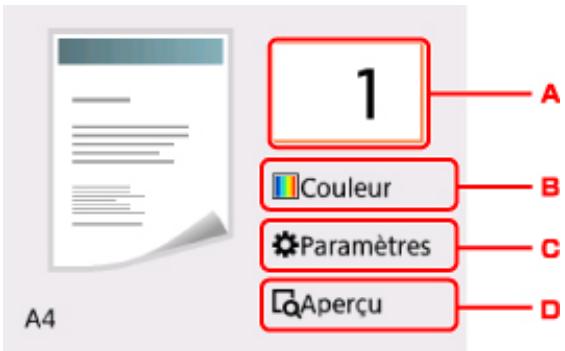
A. Affiche l'écran sur lequel spécifique le nombre de copies.
Utilisez les boutons pour spécifier le nombre de copies, puis utilisez le bouton OK pour valider la selection.
Vouspouvieszpecifierle nombredecopiesapressevoirselectionneparametes.
B. Affiche l'écran sur lequel spécifique le mode couleur.
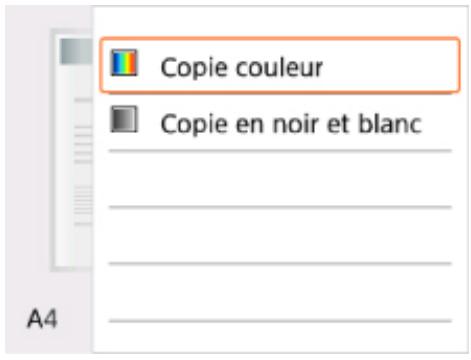
Utilisez les boutons pour spécifier le mode couleur, puis utilisez le bouton OK pour valider la selection.
Vouspouvez specifierle mode couleurapresavoirselectionnéParamétres.
C. Affiche les paramètres d'impression.
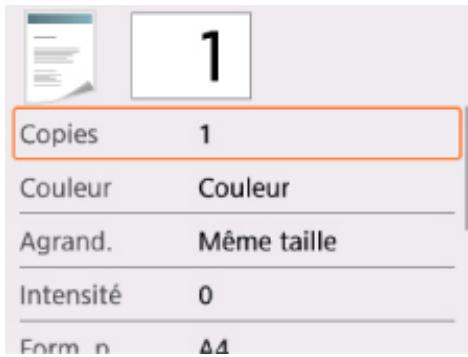
Pour plus d'informations sur les paramètres :
Configuration des paramêtres pour la copie
D. Affiche l'écran d'aperçu pour afficher un aperçu de l'impression.
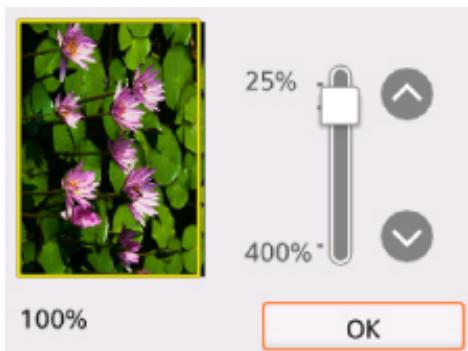
Pour plus d'informations :
Affichage de I'ecran Aperçu
7. Appuyez sur le bouton Démarrage (Start).
L'imprimante commence la copie.
Une fois la copie terminée, retirez l'original de la vitre d'exposition.
Important
-
N'ouvrez pas le capot du scanner et ne retirez pas l'original de la vitre d'exposition tant que la numérisation n'est pas terminée.
-
Pour annuler la copie, appuyez sur le bouton Arrêt (Stop).
Ajout de la tâche de copie (Réssération de la copie)
Voupez ajouter le travail de copie pendant l'impression (Réservation de la copie).
L'écran ci-dessous s'affiche lorsque vous pouvez ajouter la tâche de copie.
Copie en cours... Placez un autre doc. et selec. pr imprimer successivement.
Reste:

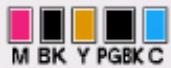
Placez l'original sur la vitre d'exposition et appuyez sur le bouton Demarrage (Start).

Important
Lorsque you chargez l'original sur la vitre d'exposition, maniez le capot du scanner avec delicatesse.

Remarque
- Lorsque l'option Qlt. impr. (qualité d'impression) est définie Haute, vous ne pouvez pas ajouter la tâche de copie.
- Lorsque vous ajoutez la tâche de copie, il n'est pas possible de modifier le nombre de copies ni les paramètres, tels que le format de page ou le type de support.
- Si vous appuyez sur le bouton Arrêt (Stop) pendant que la tâche de réservation de copie est en cours, l'écran de sélection de la méthode permettant d'annuler la copie s'affiche. Si vous Sélectionnez Annuler toutes les réservations, vous pouvez annuler la copie de toutes les données numériées. Si vous Sélectionnez Annuler la dernière réservation, vous pouvez annuler la dernière tâche de copie.
- Si le document défini pour l'ajout de la tâche de copie contient un trop grand nombre de pages, il se peut que le message Impossible d'ajouter plus de travaux de copie. Patientez quelques instants et recommencez l'opération. s'affiche sur l'écran LCD. Sélectionnez OK et patientez quelques instants avant de faire une nouvelle tentative.
- Si le message Echec de la réservation du travail de copie. Recommencer depuis le début. s'affiche sur l'écran LCD lors de la numérisation, Sélectionnez OK, puis appuyez sur le bouton Arrêt (Stop) pour annuler la copie. Copiez ensuite les documents dont la copie n'est pas terminée.
Configuration des paramètres pour la copie
Yououpouzmodifierdesparametesdecopietelsque l'agrandissementoul'intensite.
Écran Paramètres impression

Remarque
- Pour plus d'informations sur l'écran des paramètres d'impression ou sur le paramétrage de Copie photo, reportez-vous à la section Copie de photos.
Le mode d'affichage de l'écran des paramètres d'impression varie en fonction du menu de copie.
L'écran suivant s'affiche lorsque vous Sélectionnéz Paramètres dans l'écran d'attente de copie.

- Sous Copie sans bordure :
L'écran suivant s'affiche avant la copie.
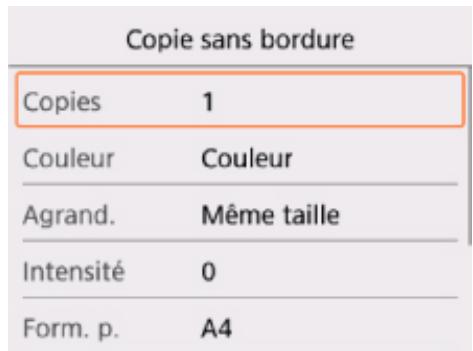
Éléments de paramètre
Yououpouzedéfinirlesoptionssuivantes.
Utilisez le bouton ▲▼ pour sélectionner un paramètre, puis appuyez sur le bouton OK pour afficher les paramètres. Utilisez le bouton ▲▼ pour spécifique le paramètre, puis appuyez sur le bouton OK pour valider la sélection.
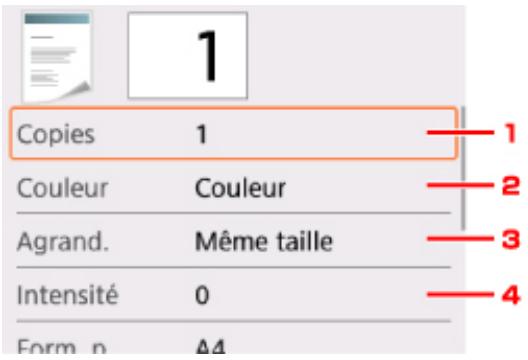
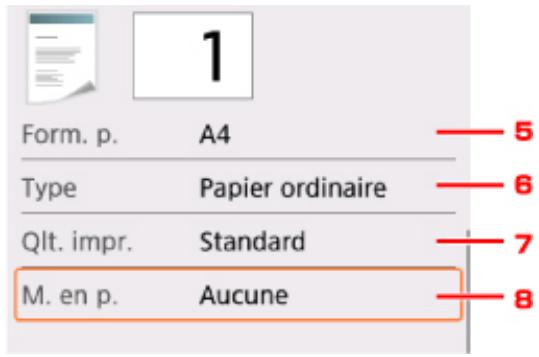
Remarque
- En fonction du menu de copie, certaines options ne peuvent pas etre selectionnées. Cette section décrit les options du menu Copie.
Le paramètre qui apparaît en grisé ne peut pas être sélectionné.
Pour plus d'informations sur les paramètres Copie photo, reportez-vous à la section Copie de photos.
- Certains paramètres ne peuvent pas être spécifiés conjointement avec un autre paramètre ou avec le Menu Copie. Si l'option qui ne peut pas être spécifiée conjointement est selectionnée, les messages ! etInfos erreur s'affichent sur l'écran LCD. Dans ce cas, sélectionnez en haut à gauche de l'écran LCD pour vérifier le message, puis modifier le paramètre.
- Les paramètres de format de page, de type de support, etc. sont conservés même si l'imprimante est mise hors tension.
- Lorsque la copie démarre à partir du menu de copie avec le paramètre spécifique non disponible, le message Fonction spécifique non disponible avec les paramètres actuels. s'affiche sur l'écran LCD. Modifiez le paramètre en suivant les instructions affichées à l'écran.
1. Copies
Spécifiez le nombre de copies.
2. Couleur
Indiquelezmodecouleur.
Precisez la méthode de réduction ou d'agrandissement.
Réduction/agrandissement de copies
4. Intensité
Sélectionnez l'intensité.
Lorsque l'option Auto est sélectionnée, l'intensité est régée automatiquement en fonction des originaux placés sur la vitre d'exposition.
Sélectionnez le format de page pour le papier charge.
Sélectionnez le type de support pour le papier charge.
7. Qlt. impr. (Qualité d'impression)
Ajustez la qualité d'impression en fonction de l'original.

Important
- Si vous utilisez Brouillon alors que Type est paramétré sur Papier ordinaire et que la qualité n'est pas aussi bonne que prévu, Sélectionnez Standard ou Haute sous Qt. impr. et recommencez la copie.
- Sélectionnez Haute sous Qlt. impr. pour une copie en niveaux de gris. L'impression en niveaux de gris offre une échelle de gris différente de l'impression en noir et blanc.
8. M. en p.
Sélectionnez la mise en page.
Copie de deux pages sur une seule feuille
Numérisation à partir d'un ordinateur (Windows)
Utilisation de IJ Scan Utility
Numérisation avec un logiciel d'application (ScanGear)
Autres méthodes de numérisation
Écran des paramètres et du menu d'IJ Network Scanner Selector EX2
Astuces pour la numérisation
- Positionnement des originaux (Numérisation à partir d'un ordinateur)
Paramètres de numérisation réseau
Utilisation de IJ Scan Utility
Qu'est-ce que IJ Scan Utility (logiciel du scanner)?
Démarrage de IJ Scan Utility
Utilisation de la fonction de numérisation automatique Principes essentiels
Numérisation de documents
Numérisation de photos
Numérisation à l'aide des paramètres favoris
Numérisation d'originaux plus grands que la vitre (Image panorama)
- Ajustement des cadres de découvert dans la fenêtre Image panorama
Numérisation de plusieurs originaux à la fois
Enregistrement après vérification des résultats de la numérisation
Envoi d/images numériées par courrier électronique
Extraction de texte à partir d/images numériées (OCR)
Écrans IJ Scan Utility
Qu'est-ce que IJ Scan Utility (logiciel du scanner)?
IJ Scan Utility est une application permettant de numériser des documents, des photos ainsi que d'autres éléments.
Accédez à toutes les fonctions de numérisation pour numériser et enregistrer directement depuis les icônes de l'écran principal IJ Scan Utility.
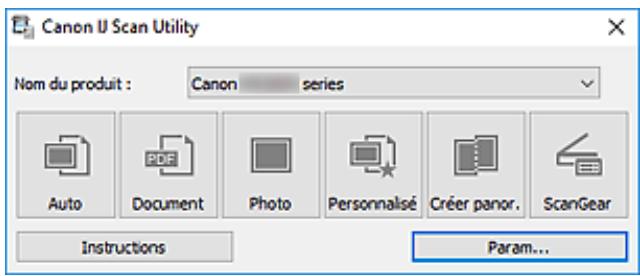
Fonctions IJ Scan Utility
Plusieurs modes de numérisation
Auto permet de numériser d'un seul cli c avec les paramètres par défaut pour différents éléments. Document améliorer a le texte d'un document ou d'un magazine pour une plus grande lisibilité et Pho est le mode le plus adapté à la numérisation des photos.
Remarque
- Pour en savoir plus sur l'écran principal IJ Scan Utility, reportez-vous à la section IJ Scan Utility Écran principal.
Enregistrement automatique des images numériées
Les images numériées sont automatiquement enregistrées dans un dossier prédéfini. Le dossier peut être modifié, le cas échéant.
Remarque
Dossier Documents
Dossier Mes documents
- Pour changer de dossier, reportez-vous à la Boîte de dialogue Paramètres.
Intégration des applications
Les images numériées peuvent être envoyées vers d'autres applications. Par exemple, affichez les images numériées dans votre application de graphiques préfééré, ajoutez-les en piece jointe à vos e-mails ou extrayez du texte des images.
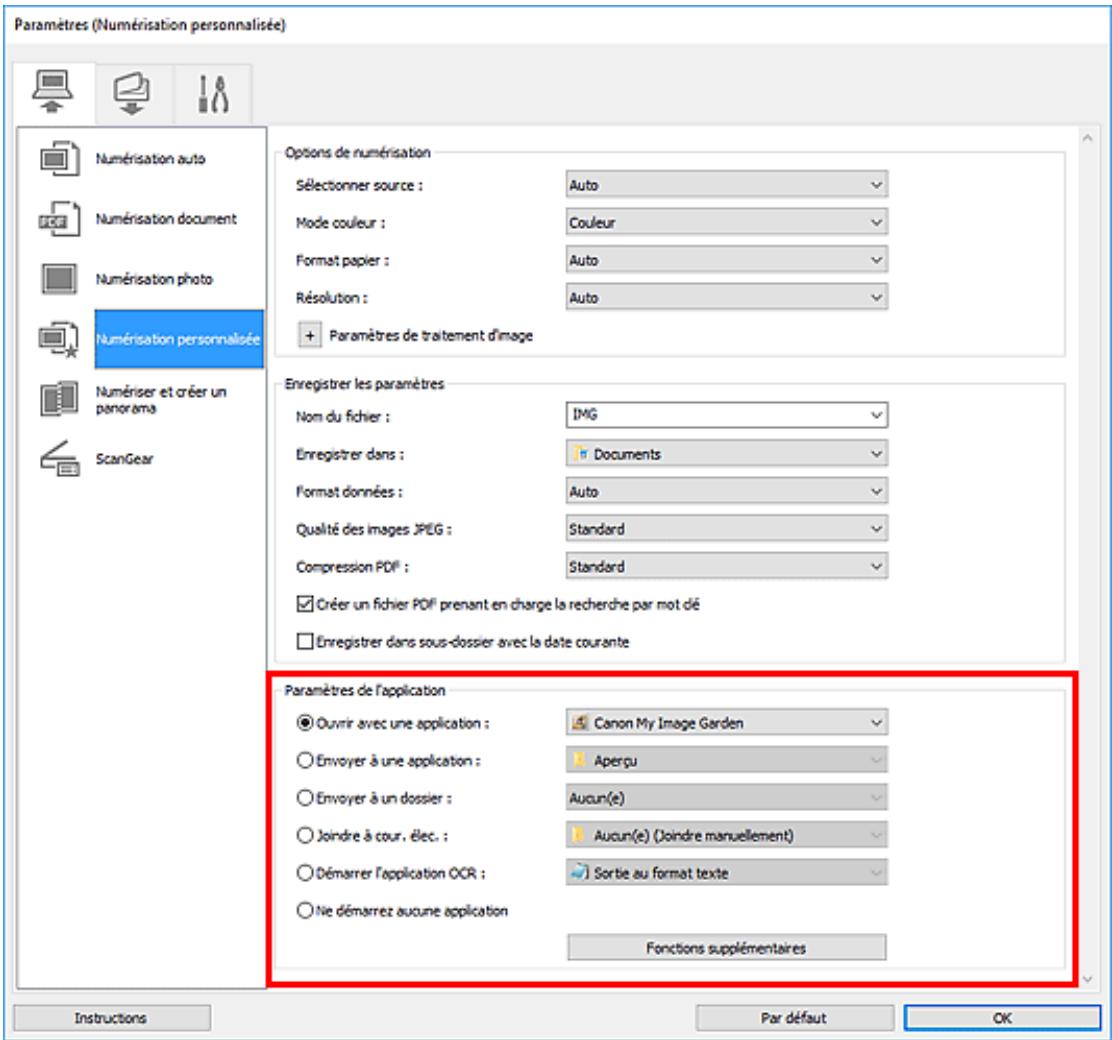
Important
- Certainly fonctions sont uniquement disponibles lorsque My Image Garden est installé.
Remarque
- Pour définir les applications à intégrer, reportez-vous à la Boîte de dialogue Paramètres.
Démarrage de IJ Scan Utility

Remarque
- Si plusieurs scanners sont connectés ou si vous étés passé d'une connexion USB à une connexion réseau, configuez l'environnement réseau depuis IJ Scan Utility.
Paramètres de numérisation réseau
Procedez comme suit pour démarrer IJ Scan Utility.
Windows 10 :
Dans le menu Demarrer, selectionnez Toutes les applications > Canon Utilities > IJ Scan Utility.
Windows 8.1/Windows 8:
Selectionnez IJ Scan Utility sur l'écran Demarrer.
Si IJ Scan Utility n'apparait pas dans l'écran Demarrer, Sélectionnez l'icone Rechercher, puis recherche « IJ Scan Utility »
Windows 7/Windows Vista :
Dans le menu Demarrer, selectionnez Tous les programmes > Canon Utilities > IJ Scan Utility > IJ Scan Utility.
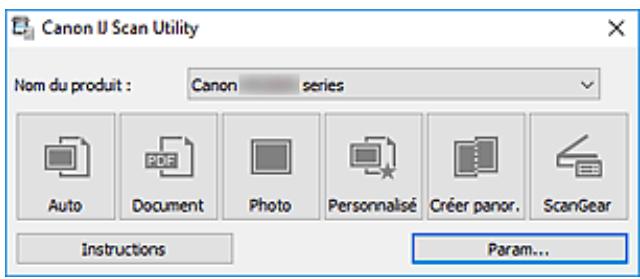
Utilisation de la fonction de numérisation automatique
La numérisation automatique permet de détecter automatiquement le type d'élement.
Important
-
Les types d'éléments suivants peuvent ne pas être numériés correctement. Dans ce cas, ajustez les cadres de découverte (zones de numérisation) dans la vue de l'image entière de ScanGear (pilote du scanner) et relancez la numérisation.
-
Photographies avec un arrêtre-plan très pâle
- Éléments imprimés sur du papier blanc, texte manuscrit, cartes de visite, et d'autres éléments pas nets
- Éléments fins
-
Éléments écais
-
Assurez-vous que le scanner ou l'imprimante est sous tension.
- Placez les éléments sur la vente.
Positionnement des originaux (Numérisation à partir d'un ordinateur)
- Démarrez IJ Scan Utility.
- Cliquez sur Auto.
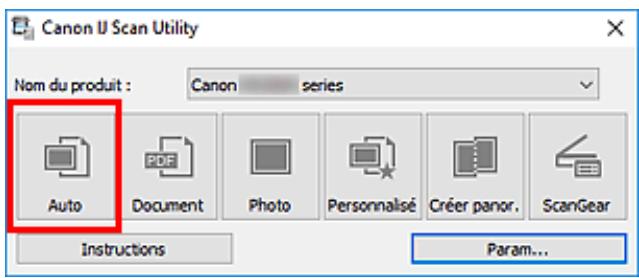
La numérisation commence.
Remarque
- Cliquez sur Annuler pour annuler la numérisation.
- Pour appliquer les corrections appropriées selon le type d'élément, cliquez sur Param..., puis cochez la case Appliquer la correction d'image recommandée dans la boîte de dialogue Paramètres (Numérisation auto).
- Les images numériées sont enregistrées dans le dossier défini pour Enregistrer dans dans la boîte de dialogue Paramètres (Numériquenement auto) affichée lorsque vous cliquez sur Param... Dans la boîte de dialogue Paramètres (Numériquenement auto), vous pouvez également définir des paramètres de numériquenement avancés.
- Pour numériser un type d'élément spécifique, consultez les pages suivantes.
Numérisation de photos
Numérisation de documents
Numérisation à l'aide des paramètres favoris
Écrans IJ Scan Utility
IJ Scan Utility Écran principal
Boîte de dialogue Paramètres
Boîte de dialogue Paramètres (Numérisation auto)
Boîte de dialogue Paramètres (Numérisation document)
Boîte de dialogue Paramètres (Numérisation photo)
Boîte de dialogue Paramètres (Enregistrer sur PC (Auto))
Boîte de dialogue Paramètres (Paramètres généraux)
IJ Scan Utility Écran principal
Procedez comme suit pour démarrer IJ Scan Utility.
Windows 10 :
Dans le menu Demarrer, selectionnez Toutes les applications > Canon Utilities > IJ Scan Utility pour demarrer IJ Scan Utility.
Windows 8.1/Windows 8 :
Selectionnez IJ Scan Utility sur l'écran Demarrer pour lancer IJ Scan Utility.
Si IJ Scan Utility n'apparaît pas dans l'écran Demarrer, Sélectionnez l'icone Rechercher, puis recherche « IJ Scan Utility »
Windows 7/Windows Vista :
Depuis le menu Demarrer, selectionnez Tous les programmes > Canon Utilities > IJ Scan Utility > IJ Scan Utility pour demarrer IJ Scan Utility.
Vous pouvez réaliser plusieurs opérations, telles que l'enregistrement, en une seule fois en cliquant simplement sur l'icone correspondante.
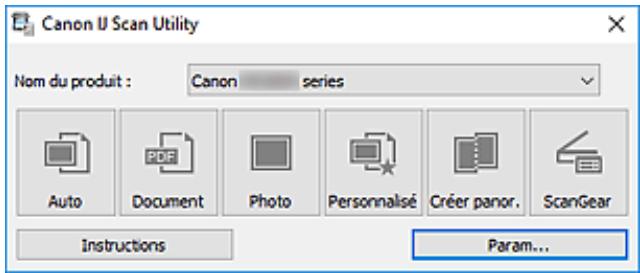
Nom du produit
Affiche le nom du produit que IJ Scan Utility utilise actuellement.
Si le produit affché n'est pas celui que vous souhaitez utiliser, Sélectionnez le produit youlu dans la liste.
De plus, pour-disposer d'une connexion réseau, Sélectionnez un modele avec « Réseau » indiqué après le nom du produit.

Remarque
- Consultez la section « Paramètres de numérisation réseau » pour en savoir plus sur la configuration d'un environnement réseau.
Auto
Déteche automatiquement le type d'élement et l'enregistre sur un ordinateur. Le format d'enregistrement des données est également définis automatiquement.
Voussupoezdefinirlesparametesd'enregistrementetraresponseapresnumérisation danslaboitededialogueParametes (Numérisationauto).
Document
Numérique des éléments tels que des documents, puis les enregistre sur un ordinateur.
Vouss pouvez definir les paramètres de numérisation/d'enregistrement et la réponse après numérisation dans la boîte de dialogue Paramètres (Numérisation document).
Photo
Numérique des éléments tels que des photos, puis les enregistrre sur un ordinateur.
Vouss pouvez définir les paramètres de numérisation/d'enregistrement et la réponse après numérisation dans la boîte de dialogue Paramètres (Numérisation photo).
Personalisé
Numérique des éléments à l'aide de vos paramètres préféres, puis enregistrrez les images sur un ordinateur. Le type de l'élément peut être détecté automatiquement.
Vouss pouvez définir les paramètres de numérisation/d'enregistrement et la réponse après numérisation dans la boîte de dialogue Paramètres (Numérisation personnalisée).
Creer panor.
Affiche la fenêtre Image panorama dans laquelle vous pouvez numériser la moitié gauche et la moitié droite d'un élément plus grand que la vitre, puis combiner les images numériées en une seule image.
Voupez definir les parametes de numérisation/d'enregistrement et la réponse après numérisation dans la boîte de dialogue Paramètres (Numériser et créé un panorama).
ScanGear
Démarre ScanGear (pilote du scanner), qui vous permet d'effectuer des corrections d'image et des ajustements de couleurs lors de la numérisation.
Vous pouze définir les paramètres de numérisation/d'enregistrement et les applications dans la boîte de dialogue Paramètres (ScanGear).
Instructions
Permet d'ouvrir ce guide.
Param...
Affiche la boîte de dialogue Paramètres dans laquelle vous pouvez définir les paramètres de numérisation/d'enregistrement et la réponse après numérisation.
Boîte de dialogue Paramètres
La boite de dialogue Paramètres contient trois onglets : (Numérisation à partir d'un ordinateur),

mètres généraux). Lorsque vous cliquez sur
(Numérisation à partir du panneau de contrôle) et (Paramètres généraux). Lorsque vous cliquez sur un onglet, les options disponibles dans le cadre rouge change ; définissez les options de chaque fonction sur chaque onglet le cas échéant.
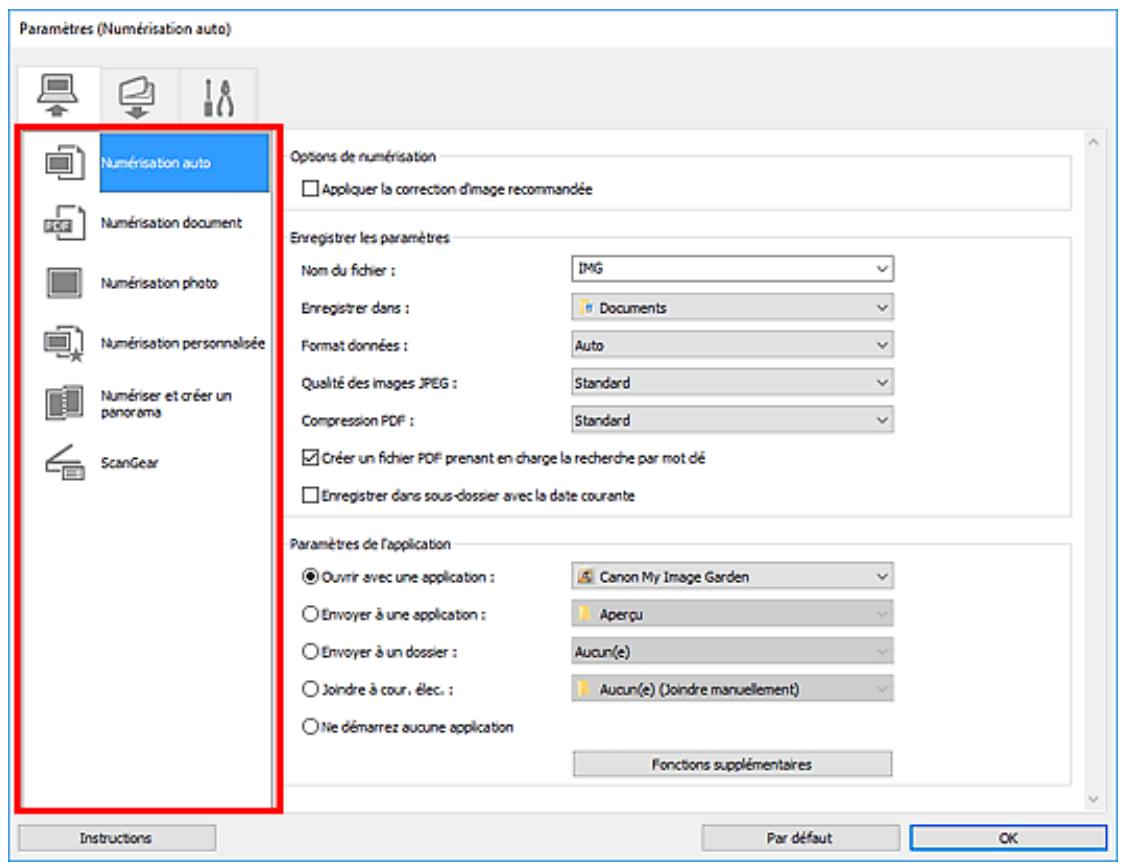

Onglet (Numérisation à partir d'un ordinateur)
Définissez les actions par défaut lors de la numérisation à partir de IJ Scan Utility ou de My Image Garden.
Boîte de dialogue Paramètres (Numérisation auto)
Boîte de dialogue Paramètres (Numérisation document)
Boite de dialogue Paramètres (Numérisation photo)
Boite de dialogue Paramétres (Numérisation personalisée)
Boite de dialogue Paramétres (Numériser et créé un panorama)
Boîte de dialogue Paramètres (ScanGear)

Onglet (Numérisation à partir du panneau de contrôle)
Définissez les actions par défaut lors de la numérisation à partir du panneau de contrôle.
Boîte de dialogue Paramètres (Enregistrer sur PC (Auto))
Boite de dialogue Parametes (Enregistrer sur PC (Document))
Boite de dialogue Parametes (Enregistrer sur PC (Photo))
Boîte de dialogue Paramètres (Joindre à un courrier électronique (Auto))
Boîte de dialogue Paramétres (Joindre à un courrier électronique (Document))
Boîte de dialogue Paramètres (Joindre à un courrier électronique (Photo))
Important
- Lorsque vous affichez la boîte de dialogue Paramètres à partir de My Image Garden, l'onglet (Numérisation à partir du panneau de contrôle) n'est pas disponible.


Onglet (Paramètres généraux)
Définissez le modèle à utiliser, la restriction de taille de fichier pour les pieces jointes aux e-mails, la langue de détention du texte des images et le dossier dans lequel enregistrer temporairement les images.
Boite de dialogue Paramétres (Paramétres généaux)
Boîte de dialogue Paramètres (Numérisation auto)

Cliquez sur Numérisation auto dans l'onglet
(Numberisation à partir d'un ordinateur) pour afficher la
boîte de dialogue Paramètres (Numérisation auto).
Dans la boîte de dialogue Paramètres (Numérisation auto), vous pouvez définir les paramètres de numérisation avances afin de numériser en détectant automatiquement le type d'élement.
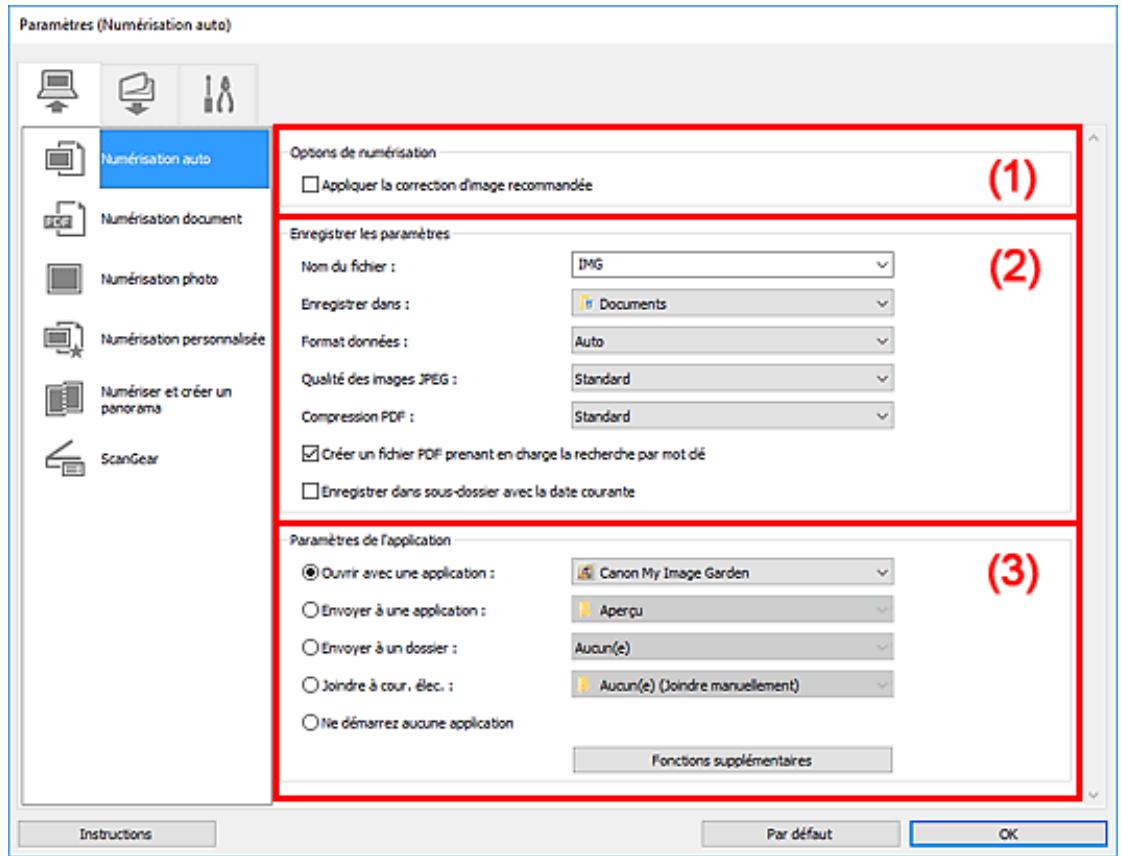
(1) Zone des options de numérisation
(2) Zone d'enregistrement des paramétres
(3) Zone des paramètres de l'application
Important
- Lorsque vous affichez la boîte de dialogue Paramètres à partir de My Image Garden, les éléments des Paramètres de l'application sont absent.
Éléments gérés
Photos, cartes postales, cartes de visite, magazines, journaux, documents et BD/DVD/CD.
Important
-
Pour numériser les types d'éléments suivants, indique le type et la taille de l'élement dans la boîte de dialogue Paramètres (Numérisation document), Paramètres (Numérisation photo) ou Paramètres (Numérisation personalisée), puis cliquez sur Photo, Document ou Personnelisé dans l'écran principal de IJ Scan Utility. L'option Auto ne permet pas de numériser correctement les éléments suivants :
-
Photos au format A4
-
Documents texte inférieurs à 2L (127 mm x 178 mm) (5 pouces x 7 pouces), tels que les livres de poche dont la reliure a été coupée
- Éléments imprimés sur du papier blanc fin
-
Éléments longs et étroits tels que les photos panoramicques
-
La numérisation des étiquettes de disques réfléchissantes risque d'être incorrecte.
- Placez les éléments à numériser correctement sur la vitre. Dans le cas contraire, les éléments risquent de ne pas être numériés correctement.
Pour savoir commentmettre en place des éléments, reportez-vous à la section « Positionnement des originaux (Numérisation à partir d'un ordinateur) »
Remarque
- Pour réduire le moiré dans les numérisations, définissee Sélectionner source sur Magazine dans la boîte de dialogue Paramètres (Numérisation document) ou Paramètres (Numérisation personnalisée), puis cliquez sur Document ou Personnalisé dans l'écran principal de IJ Scan Utility.
(1) Zone des options de numérisation
Applique la correction d'image recommendée
Application automatique des corrections appropriées selon le type d'élement.
Important
- La tonalité des couleurs peut varier par rapport à l'image source en raison des corrections. Dans ce cas, désactiver la case à cocher, puis numérique à nouveau.
Remarque
- La numérisation est plus longue que d'habitude lorsque vous activez cette fonction.
(2) Zone d'enregistrement des paramètres
Nom du fichier
Saisissez le nom de filchier de l'imagé à enregistrer. Lorsque vous enregistrrez un filchier, la date et quatre chiffres sont ajoutés au nom de filchier défini, selon le format « _20XX0101_0001 »
Remarque
- Lorsque vous cochez la case Enregistrer dans sous-dossier avec la date courante, la date et quatre chiffres sont ajoutés au nom de fichier défini.
Enregister dans
Affiche le dossier dans lequel vous souhaitez enregister les images numériées. Pour ajouter un dossier, Sélectionnez Ajouter... dans le menu déroulant, puis cliquez sur Ajouter dans la boîte de dialogue Sélectionnez un dossier de destination affichée et indiquez le dossier de destination.
Les dossiers d'enregistrement par défaut sont les suivants :
- Windows 10/Windows 8.1/Windows Vista :
Dossier Documents
Dossier Mes documents

Important
- Lorsque vous affichez la boîte de dialogue Paramètres à partir de My Image Garden, cette option est absente.
Auto est sélectionné. Les formats de données suivants sont appliqués automatiquement lors de l'enregistrement, selon le type d'objet.
- Photos, cartes postales, cartes de visite et BD/DVD/CD : JPEG
- Magazines, journaux et documents : PDF

Important
- Le format d'enregistrement peut être différent en fonction du placement de l'élement.

Positionnement des originaux (Numérisation à partir d'un ordinateur)
Qualité des images JPEG
You pouvez indiquer la qualité d'image des fichiers JPEG.
Compression PDF
Selectionnez le type de compression pour l'enregistrement des fichiers PDF.
Standard
Il est généralement recommandi de selectionner ce parametre.
Elevé
Compressé le format du fichier lors de sa sauvegarde, ce qui vous permet de réduire la charge sur votre réseau/serveur.
Créer un fichier PDF prénant en charge la recherche par mot clé
Cochez cette case pour convertir le texte dans les images en donnéesertext et creator des fichiers PDF qui prennant en charge la recherche par mot-clé.

Remarque
- Les fichiers PDF consultables dans la langue sélectionnée dans l'option Langue du document
(Paramètres généraux) de la boîte de dialogue Paramètres sont créés.
Enregister dans sous-dossier avec la date courante
Cochez cette case pour creer un dossier avec la date actuelle dans le dossier spécifique dans
Enregistrer dans et enregistrer les images numériées dans ce dossier. Le dossier sera créé avec un nom tel que « 20XX_01_01 » (Année_Mois_Date).
Si cette case n'est pas cochée, les fichiers sont enregistrres directement dans le dossier spécifique dans Enregistrer dans.
(3) Zone des paramètres de l'application
Ouvrir avec une application
Sélectionnez cette option si vous souhaitez améliorer ou corriger les images numériées.
You pouvezCHOISIR I'application dans le menu déroulant.
Envoyer à une application
Selectionnez cette option pour utiliser les images numériées telles quelles dans une application permettant de parcourir ou d'organiser des images.
You pouvezCHOISIR I'application dans le menu déroulant.
Envoyer à un dossier
Cochez cette case si vous souhaitez également enregistrer les images numériées dans un dossier autre que celui indiqué dans Enregistrer dans.
Yououpouzechoisislerdossier dansle menu déroulant.
Joindre à cour. élec.
Selectionnez cette option pour envoyer les images numériées en pieces jointes à des e-mails.
Yououpvezchoisislerclientde messagerieàouvrightsdlenenu déroulant.
Ne démarrez aucune application
Enregistr dans le dossier indiquedans l'option Enregistrer dans.

Remarque
- Pour ajouter une application ou un dossier au menu déroulant, Sélectionnez Ajouter... dans ce menu, puis cliquez sur Ajouter dans la boîte de dialogue Sélectionnez une application ou Sélectionnez un dossier de destination affichée et indiquez l'application ou le dossier.
Instructions
Permet d'ouvrir ce guide.
Par défaut
Yououpouze restaurerlesparametespardefaut dansI'ecran qui s'affiche.
Boîte de dialogue Paramètres (Numérisation document)

Cliquez sur Numérisation document dans l'onglet (Numérisation à partir d'un ordinateur) pour afficher la boîte de dialogue Paramètres (Numérisation document).
La boîte de dialogue Paramètres (Numérisation document) vous permet de définir les paramètres de numérisation avances pour numériser des éléments en tant que documents.
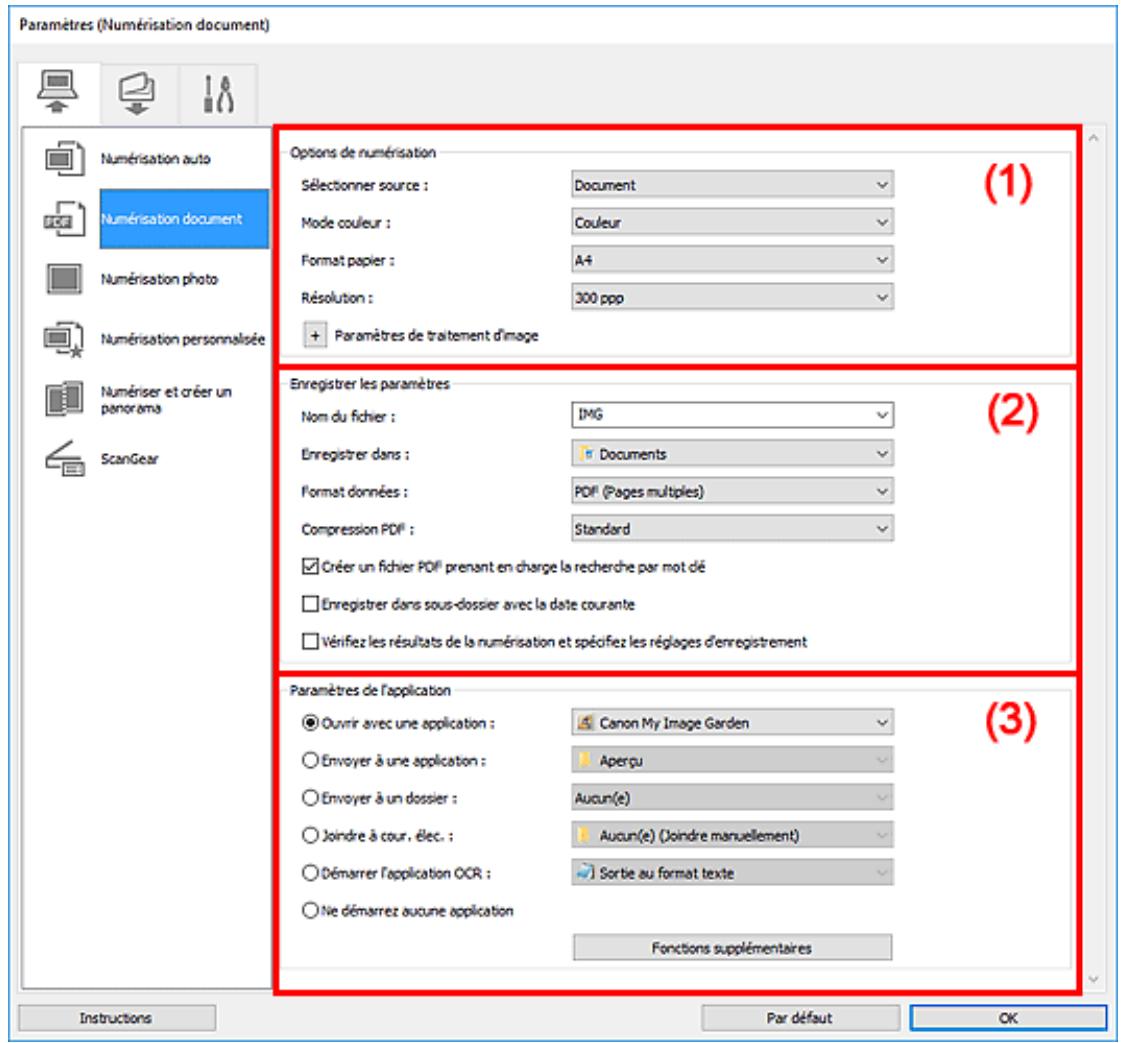
(1) Zone des options de numérisation
(2) Zone d'enregistrement des paramètres
(3) Zone des paramètres de l'application
Important
- Lorsque vous affichez la boîte de dialogue Paramètres à partir de l'écran Numériser de My Image Garden, les éléments des Paramètres de l'application sont absents.
(1) Zone des options de numérisation
Sélectionner source
Selectionnez le type d'élément à numériser.
- Numérisation de documents : Document
- Numérisation de magazines : Magazine
Mode couleur
Selectionnez le mode couleur avec lequel vous souhaitez numérique l'élément.
Selectionnez la taille de l'élément à numériser.
Lorsque vous sélectionnez Personnelisé, un écran s'affiche dans lequel vous pouvez indiquer le format papier. Sélectionnez une Unité, saisissez la Largeur et la Hauteur, puis cliquez sur OK.
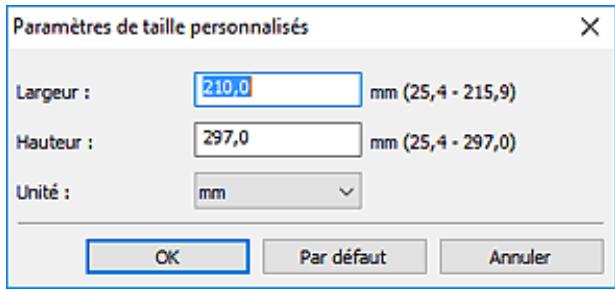

Remarque
- Cliquez sur Par défaut pour restaurer les paramètres par défaut.
Résolution
Selectionnez la résolution de l'élément à numériser.
Plus la résolution (valeur) choses est élevé, plus l'image est précise.

Résolution

Remarque
- Il n'est possible de spécifique que 300 ppp ou 400 ppp lorsque Demarrer l'application OCR est sélectionné dans Paramètres de l'application.
Paramètres de traitement d'image
Cliquez sur + (Plus) pour définir les paramètres suivants.

Remarque
- Lorsque le paramètre Mode couleur est défini sur Noir et blanc, seules les options Réduire l'objet de gouttière, Corriger le document texte incliné et Détecter l'orientation des documents texte et pivoter l'image apparaisent.
Applique la correction automatique des documents
Cochez cette case pour améliorer la netteté du texte d'un document ou d'un magazine afin d'avoir une meilleure lisibilité.

Important
- La tonalité des couleurs peut varier par rapport à l'image source en raison des corrections. Dans ce cas, désactiver la case à cocher, puis numérisez à nouveau.

Remarque
- La numérisation est plus longue que d'habitude lorsque vous activez cette fonction.
Accentuer les contours
Fait ressortir le contour des sujets afin d'affiner l'image.
Réduction de la transparence
Améliore la nettete du texte d'un élément ou réduit la transparence des journaux, etc.
Réduire le moiré
Réduit les motifs de moiré.
Les supports imprimés sont affichés sous la forme d'un ensemble de petits points. Le « moiré » est un phénomène qui produit un dégradé non uniforme ou un motif rayé lors de la numérisation de photos ou d'images imprimées avec des petits points.

Remarque
- La numérisation est plus longue que d'habitude lorsque vous activez Réduire le moiré.
Réduire l'objet de gouttière
Réduit les ombres de gouttière qui apparaissent entre les pages lors de la numérisation de livrets ouverts.

Remarque
- L'onglet Mode avancé de ScanGear (pilote du scanner) vous permet de corriger les ombres de gouttière lors de la numérisation d'éléments de taille non standard ou de zones définies. Pour plus d'informations, reportez-vous à la section « Correction d'ombre de gouttière » correspondant à votre modèle et accessible depuis l'accueil du Manuel en ligne.
- Lorsque vous activez cette fonction, le temps de numérisation peut être plus long que d'habitude avec une connexion réseau.
Corriger le document texte incliné
Détecte le texte numérique et corrige l'inclinaison du document (plages de -0,1 à -10° ou de +0,1 à +10°).

Important
-
Il se peut que les types de documents suivants ne soient pas corrigés correctement, car la détéction du texte ne peut pas s'effectuer convenablement.
-
Documents dans lesquels les lignes de texte sont inclinées à plus de 10^ ou dont l'inclinaison varie d'une ligne à l'autre
- Documents contenant à la fois du texte orienté verticalément et du texte orienté horizontallyient
- Documents dont laaille de police est très petite ou très grande
- Documents importante peu de texte
- Documents contenant des figures/images
- Texte manuscript
- Documents contenant à la fois des lignes verticales et horizontales (tableaux)

Remarque
- La numérisation est plus longue que d'habitude lorsque vous activez Corriger le document texte incliné.
Detector l'orientation des documents texte et pivoter l'image
Fait pivoter automatiquement l'orientation de l'image en détectant l'orientation du texte dans le document numérique.
- Seuls les documents texte rédigés dans la langue sélectionnée à partir de l'option Langue du document dans la boîte de dialogue Paramètres (Paramètres généraux) sont pris en charge.
-
Il se peut que l'orientation ne soit pas détectée pour les types de paramètres ou de documents suivants, car la détéction du texte ne peut pas s'effectuer correctement.
-
La résolution n'est pas comprise entre 300 et 600 ppp
- La taille de la police n'est pas comprise entre 8 et 48 points
- Documents qui comport des polices spéciales, des effets, du texte en italie ou du texte manuscrit
- Documents comptant des arrêtées-plans à motifs
Dans ce cas, cochez la case Vérifiez les résultats de la numérisation et spécifiez les réglages d'enregistrement et faites pivoter l'image dans la boîte de dialogue Enregistrer les paramètres.
(2) Zone d'enregistrement des paramètres
Nom du fichier
Saisissez le nom de fichier de l'imagè à enregistrer. Lorsque vous enregistrrez un fichier, la date et quatre chiffres sont ajoutés au nom de fichier défini, selon le format « _20XX0101_0001 »
Remarque
- Lorsque vous cochez la case Enregistrer dans sous-dossier avec la date courante, la date et quatre chiffres sont ajoutés au nom de fichier défini.
Enregister dans
Affiche le dossier dans lequel vous souhaitez enregister les images numériées. Pour ajouter un dossier, Sélectionnez Ajouter... dans le menu déroulant, puis cliquez sur Ajouter dans la boîte de dialogue Sélectionnez un dossier de destination affichée et indiquez le dossier de destination.
Les dossiers d'enregistrement par défaut sont les suivants :
- Windows 10/Windows 8.1/Windows Vista :
Dossier Documents
Dossier Mes documents
Important
- Lorsque vous affichez la boîte de dialogue Paramètres à partir de My Image Garden, cette option est absente.
Selectionne le format de données dans lequel vous souhaitez enregistrer les images numériées.
Vou pouvez selectionner JPEG/Exif,TIFF,PNG,PDF ou PDF (Pages multiples).
Important
- Vous ne pouvez pas seLECTIONner JPEG/Exif si le Mode couleur est défini sur Noir et blanc.
- Lorsque l'option Demarrer l'application OCR est selectionnée dans Paramétres de l'application, vous ne pouvez selectionner ni PDF, ni PDF (Pages multiples).
Remarque
- Avec une connexion réseau, le temps de numérisation peut être plus long que d'habitude si vous définissez TIFF ou PNG dans Format données.
Compression PDF
Selectionnez le type de compression pour l'enregistrement des fichiers PDF.
Standard
Il est généralement recommandi de selectionner ce parametre.
Elevé
Compressé le format du fichier lors de sa sauvegarde, ce qui vous permet de réduire la charge sur votre réseau/serveur.
Important
- Ceci apparait uniquement si PDF ou PDF (Pages multiples) est selectionné dans Format données.
- Cette option ne s'affiche pas lorsque Noir et blanc est selectionné dans Mode couleur.
Qualité des images JPEG
Vouspouvez indiquer la qualite d'image des fichiers JPEG.
Important
- Ceci apparait uniquement si JPEG/Exif est selectionné dans Format données.
Créer un fichier PDF prénant en charge la recherche par mot clé
Cochez cette case pour convertir le texte dans les images en donnéesertext et creator des fichiers PDF qui prennt en charge la recherche par mot-clé.
Important
- Ceci apparait uniquement si PDF ou PDF (Pages multiples) est selectionné dans Format données.
Remarque
- Si le texte ne peut pas'être recherché correctement, nous vous recommendons de sélectionner 300 ppp ou plus pour Résolution.
- Les fichiers PDF consultables dans la langue sélectionnée dans l'option Langue du document
de I'onglet

(Paramètres généraux) de la boîte de dialogue Paramètres sont créés.
Enregister dans sous-dossier avec la date courante
Cochez cette case pour创建工作 un dossier avec la date actuelle dans le dossier spécifique dans Enregistrer dans et enregistrer les images numériées dans ce dossier. Le dossier sera créé avec un nom tel que « 20XX_01_01 » (Année_Mois_Date).
Si cette case n'est pas cochée, les fichiers sont enregistrés directement dans le dossier spécifique dans Enregistrer dans.
Vérifiez les résultats de la numérisation et spécifiez les réglages d'enregistrement
Affiche la boîte de dialogue Enregistrer les paramètres après la numérisation.

Important
- Lorsque vous affichez la boîte de dialogue Paramètres à partir de My Image Garden, cette option est absente.
(3) Zone des paramètres de l'application
Ouvrir avec une application
Selectionnez cette option si vous souhaitez améliorer ou corriger les images numériées.
Yououpouzechoisir l'application dansle menu déroulant.
Envoyer à une application
Selectionnez cette option pour utiliser les images numériées telles quelles dans une application permettant de parcourir ou d'organiser des images.
You pouvezCHOISIR I'application dans le menu déroulant.
Envoyer à un dossier
Cochez cette case si vous souhaitez également enregistrer les images numériées dans un dossier autre que celui indiqué dans Enregistrer dans.
Yououpouzechoisislerdossier dansle menu déroulant.
Joindre à cour. élec.
Selectionnez cette option pour envoyer les images numériées en pieces jointes à des e-mails.
Yououpuvezchoisisrelcientsdemessageriacouvrindslenenu déroulant.
Démarrer l'application OCR
Selectionnez cette option pour convertir le texte d'une image numérique en données texte.
Yououpouzechoisir l'application dansle menu déroulant.
Ne démarrez aucune application
Enregistr dans le dossier indiquedans l'option Enregistrer dans.

Remarque
- Pour ajouter une application ou un dossier au menu déroulant, Sélectionnez Ajouter... dans ce menu, puis cliquez sur Ajouter dans la boîte de dialogue Sélectionnez une application ou Sélectionnez un dossier de destination affichée et indiquez l'application ou le dossier.
Instructions
Permet d'ouvrir ce guide.
Par défaut
Yououpouze restaurerlesparametespardefaut dansl'écranqui s'affiche.
Boîte de dialogue Paramètres (Enregistrer sur PC (Auto))

Cliquez sur Enregistrer sur PC (Auto) sous l'onglet (Numérisation à partir du panneau de contrôle) pour afficher la boîte de dialogue Paramètres (Enregistrer sur PC (Auto)).
La boîte de dialogue Paramètres (Enregistrer sur PC (Auto)) vous permet de spécifique le mode de réponse lors de l'enregistrement d'images sur un ordinateur après avoir numérique ces dernières à partir du panneau de contrôle avec la détction automatique du type d'élement.
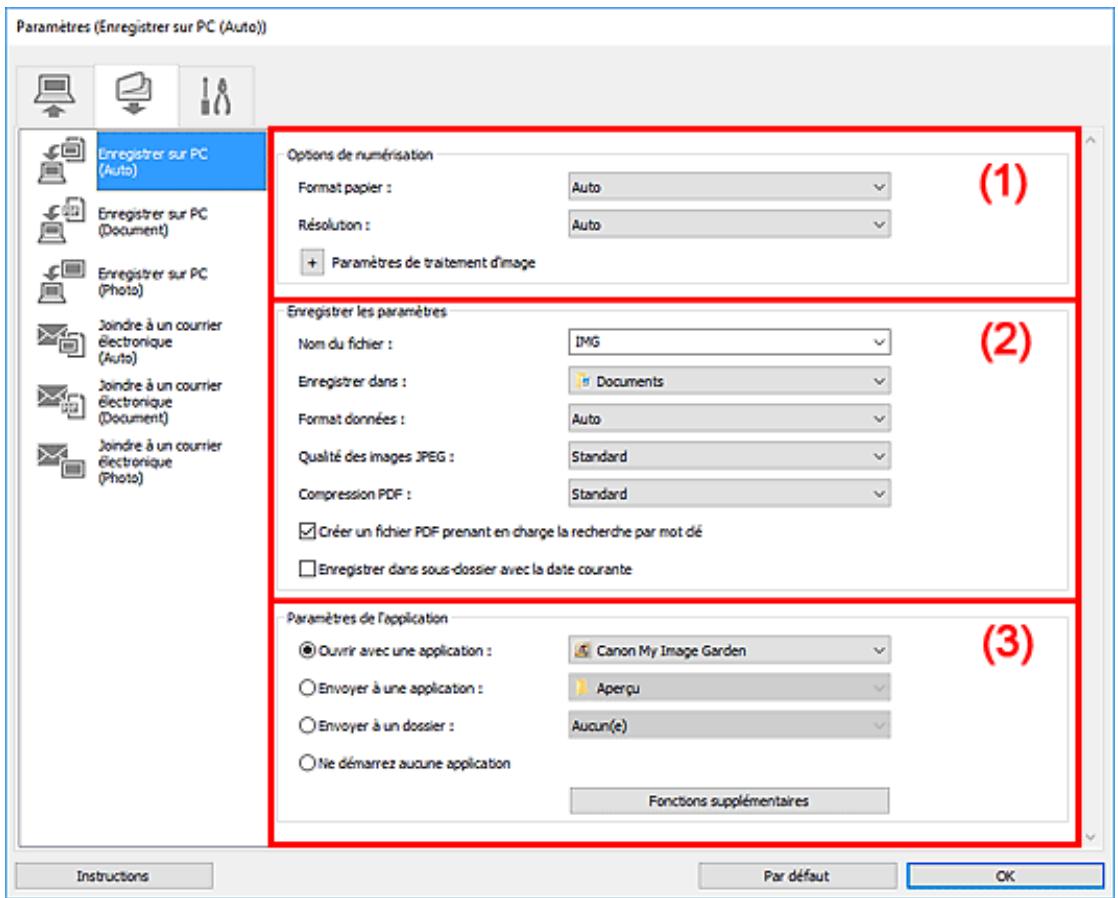
(1) Zone des options de numérisation
(2) Zone d'enregistrement des paramétres
(3) Zone des paramètres de l'application
(1) Zone des options de numérisation
Format papier
Auto est sélectionné.
Résolution
Auto est sélectionné.
Paramètres de traitement d'image
Cliquez sur + (Plus) pour définir les paramètres suivants.
Applique la correction d'image recommandée
Application automatique des corrections appropriées selon le type d'élement.
- La tonalité des couleurs peut varier par rapport à l'image source en raison des corrections. Dans ce cas, désactiver la case à cocher, puis numérique à nouveau.
Remarque
- La numérisation est plus longue que d'habitude lorsque vous activez cette fonction.
(2) Zone d'enregistrement des paramètres
Nom du fichier
Saisissez le nom de filchier de l'imagé à enregistrer. Lorsque vous enregistrrez un filchier, la date et quatre chiffres sont ajoutés au nom de filchier défini, selon le format « _20XX0101_0001 »
Remarque
- Lorsque vous cochez la case Enregistrer dans sous-dossier avec la date courante, la date et quatre chiffres sont ajoutés au nom de fichier défini.
Enregister dans
Affiche le dossier dans lequel vous souhaitez enregister les images numériées. Pour ajouter un dossier, Sélectionnez Ajouter... dans le menu déroulant, puis cliquez sur Ajouter dans la boîte de dialogue Sélectionnez un dossier de destination affichée et indiquez le dossier de destination.
Les dossiers d'enregistrement par défaut sont les suivants :
- Windows 10/Windows 8.1/Windows Vista :
Dossier Documents
Dossier Mes documents
Auto est sélectionné. Les formats de données suivants sont appliqués automatiquement lors de l'enregistrement, selon le type d'objet.
- Photos, cartes postales, cartes de visite et BD/DVD/CD : JPEG
- Magazines, journaux et documents : PDF
Important
- Le format d'enregistrement peut être différent en fonction du placement de l'élement.
Pour savoir commentmettre en place des éléments, reportez-vous à la section « Positionnement des originaux (Numérisation à partir d'un ordinateur) »
Qualité des images JPEG
Yououpouzeindiquerla qualite d'imagdesfichiersJPEG.
Compression PDF
Selectionnez le type de compression pour l'enregistrement des fichiers PDF.
Standard
Il est généralement recommandé de selectionner ce paramètre.
Elevé
Compresse le format du fichier lors de sa sauvegarde, ce qui vous permet de réduire la charge sur votre réseau/serveur.
Créer un fichier PDF prénant en charge la recherche par mot clé
Cochez cette case pour convertir le texte dans les images en données/texte et creator des fischiers PDF qui prennant en charge la recherche par mot-clé.

Remarque
- Les fichiers PDF consultables dans la langue sélectionnée dans l'option Langue du document
(Paramétres généraux) de la boîte de dialogue Paramétres sont créés.
Enregister dans sous-dossier avec la date courante
Cochez cette case pour创建工作 un dossier avec la date actuelle dans le dossier spécifique dans Enregistrer dans et enregistrer les images numériées dans ce dossier. Le dossier sera créé avec un nom tel que « 20XX_01_01 » (Année_Mois_Date).
Si cette case n'est pas cochée, les fichiers sont enregistrés directement dans le dossier spécifique dans Enregistrer dans.
(3) Zone des paramètres de l'application
Ouvrir avec une application
Selectionnez cette option si vous souhaitez améliorer ou corriger les images numérisées.
Yououpouzechoisirl'applicationdansle menu déroulant.
Envoyer à une application
Selectionnez cette option pour utiliser les images numériées telles quelles dans une application permettant de parcourir ou d'organiser des images.
You pouvezCHOISIR I'application dans le menu déroulant.
Envoyer à un dossier
Cochez cette case si vous souhaitez également enregistrer les images numériées dans un dossier autre que celui indiqué dans Enregistrer dans.
Yououpouzechoisislerdossier dansle menu déroulant.
Ne démarrez aucune application
Enregistr dans le dossier indiquedans l'option Enregistrer dans.

Remarque
- Pour ajouter une application ou un dossier au menu déroulant, Sélectionnez Ajouter... dans ce menu, puis cliquez sur Ajouter dans la boîte de dialogue Sélectionnez une application ou Sélectionnez un dossier de destination affichée et indiquez l'application ou le dossier.
Instructions
Permet d'ouvrir ce guide.
Par défaut
Yououpouze restaurerlesparametespardefaut dansI'ecranqui s'affiche.
Boîte de dialogue Paramètres (Paramètres généraux)
Cliquez sur (Paramètres généraux) pour afficher la boîte de dialogue Paramètres (Paramètres génétaux).
La boîte de dialogue Paramètres (Paramètres généraux) vous permet de définir le produit à utiliser, la restriction de taille de finiér pour les pièces jointes aux e-mails, la langue de détéction du texte des images et le dossier dans lequel enregistrer temporairement les images.
Important
- Lorsque la boîte de dialogue Paramètres est ouverte à partir de My Image Garden, certains options peuvent de ne pas apparaitre.
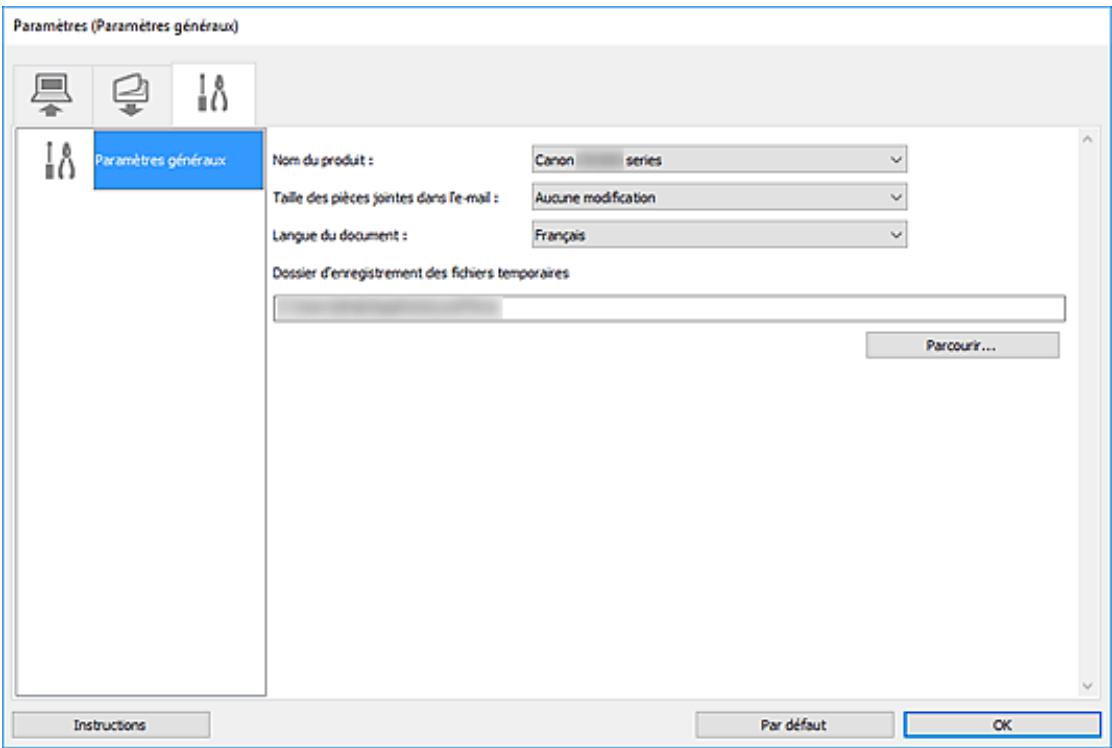
Nom du produit
Affiche le nom du produit que IJ Scan Utility utilise actuellesment.
Si le produit affché n'est pas celui que vous souhaitez utiliser, Sélectionnez le produit youlu dans la liste.
De plus, pour-disposer d'une connexion réseau, sélectionnez un modèle avec « Réseau » indiqué après le nom du produit.
Remarque
- Avec une connexion réseau, l'option Sélectionner apparaît à droite du nom du produit. Cliquez sur Sélectionner pour afficher IJ Network Scanner Selector EX et modifier si nécessaire le scanner à utiliser. Pour connaître la procédure de paramétrage, reportez-vous à la section « Paramétres de numérisation réseau »
Taille des pieces jointes dans l'e-mail
Vousspuvezrestreindrelataille des images numeriséesàjoindrea un courrierélectronique.
Vous pouvez selectionner Petit (adapté à l'affichage 640 x 480), Moyenne (adapté à l'affichage 800 x 600), Grand (adapté à l'affichage 1024 x 768) ou Aucune modification.
Langue du document
Vouse puez selectionner la langue qui servira pour la detction de texte dans les images et pour la recherche lors de la creation d'un fichier PDF prenant en charge la recherche par mot-clé.
Dossier d'enregistrement des fichiers temporaires
Affiche le dossier dans lequel vous souhaitez enregistrer les images de façon-temporaire. Cliquez sur Parcourir... pour indiquer le dossier de destination.
Instructions
Permet d'ouvrir ce guide.
Par défaut
Yououpouze restaurerlesparametespardefaut dansIecranquisaffiche.
Numérisation avec un logiciel d'application (ScanGear)
Qu'est-ce que ScanGear (pilote du scanner)?
Démarrage de ScanGear (pilote du scanner)
Numérisation en Mode de base
Numérisation en Mode avancé
Numérisation de plusieurs documents à partir du CAD (chargeur automatique de documents) en Mode avancé
Numérisation de plusieurs documents simultanément à l'aide de ScanGear (pilote du scanner)
Écrans de ScanGear (pilote du scanner)
Positionnement des originaux (Numérisation à partir d'un ordinateur)
Remarques générales (pilote du scanner)
Important
- Les fonctions et paramètres disponibles varient en fonction de votre scanner ou imprimante.
Qu'est-ce que ScanGear (pilote du scanner)?
ScanGear (pilote du scanner) est un logiciel requis pour la numérisation de documents. Utilisez le logiciel pour spécifique le format de sortie, les corrections d'image et d'autres paramètres.
ScanGear peut être démarré à partir de IJ Scan Utility ou d'applications compatibles avec l'interface standard appelée TWAIN. (ScanGear est un pilote compatible TWAIN.)
Fonctions
Spécifiez le type de document, le format de sortie ainsi que d'autres paramètres lors de la numérisation des documents et affichez un aperçu des résultats de la numérisation. Définissez différents paramètres de correction ou ajustez avec précision la luminosité, le contraste, et d'autres paramètres pour numériser dans une tonalité de couleurs spécifique.
Écrans
Il existe deux modes : le Mode de base et le Mode avancé.
Changez de mode en cliquant sur les onglets en haut à droite de l'écran.
Mode de base Mode avancé

Remarque
- ScanGear démarre dans le dernier mode utilisé.
- Lorsque vous passez d'un mode à l'autre, les paramètres ne sont pas conservés.
Mode de base
Utilisez l'onglet Mode de base pour numériser facilement en seulement trois étapes (1, 2 et 3).
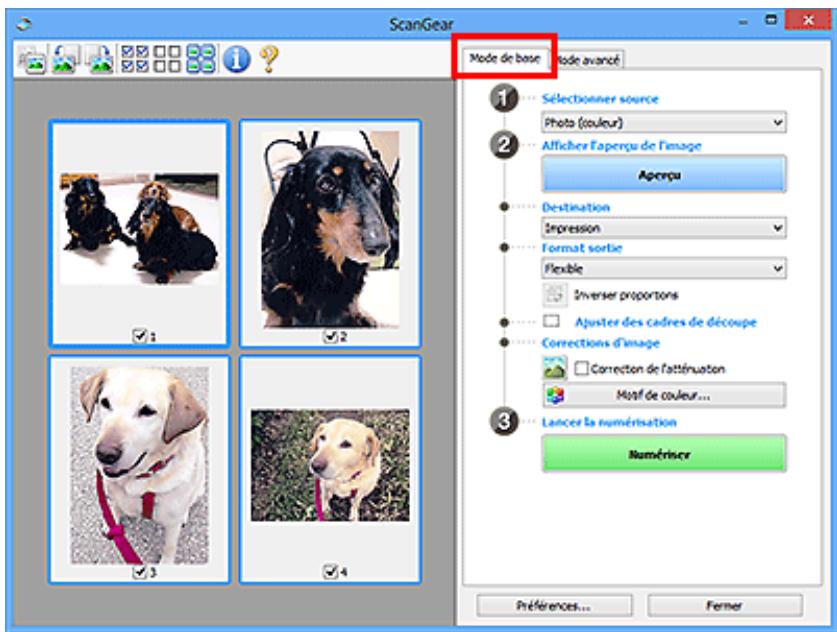
Mode avancé
Utilisez l'onglet Mode avancé pour numériser en spécifique le mode couleur, la résolution de sortie, la luminosité de l'image, la tonalité des couleurs et d'autres paramètres.
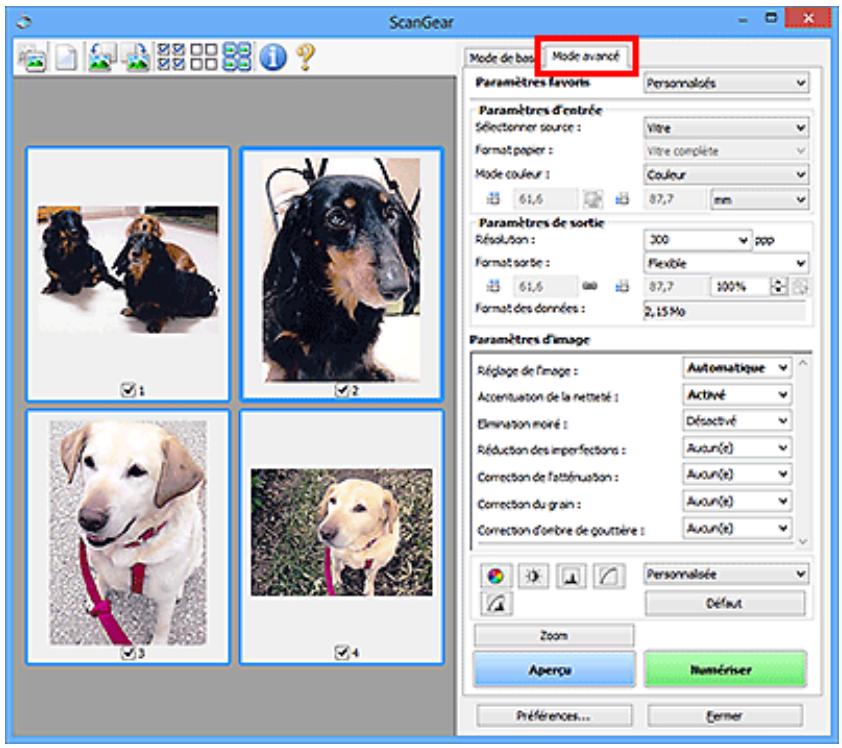
Démarrage de ScanGear (pilote du scanner)
Utilisez ScanGear (pilote du scanner) pour effectuer des corrections d'image et des ajustements de couleurs lors de la numérisation. Démarrez ScanGear depuis IJ Scan Utility ou à partir d'autres applications.
Remarque
- Si vous disposez de plusieurs scanners ou d'un modele compatible reseau, et si vous passez d'une connexion USB à une connexion reseau, configurez l'environnement reseau.
Démarrage à partir de IJ Scan Utility
- Démarrez IJ Scan Utility.
Pour en savoir plus, recherche la section « Démarriage de IJ Scan Utility » sur la première page du Manuel en ligne correspondant à votre modèle.
- Dans l'écran principal IJ Scan Utility, cliquez sur ScanGear.
L'écran ScanGear s'affiche.
Démarrage depuis une application
La procédure varie en fonction de l'application. Pour plus d'informations, reportez-vous au manuel de l'application.
- Démarrez l'application.
- Dans le menu de l'application, Sélectionnez machine.
Remarque
L'écran ScanGear s'affiche.
Numérisation en Mode de base
Utilisez l'onglet Mode de base pour numériser facilement en suivant ces étapes simples à l'écran.
Pour numériser plusieurs documents simultanément à partir de la vitre, reportez-vous à la section Numérisation de plusieurs documents simultanément à l'aide de ScanGear (pilote du scanner).
La fonction d'aperçu n'est pas disponible lorsque vous effectuez une numérisation à partir du CAD (chargeur automatique de documents).
Important
- Les types de documents suivants ne peuvent pas etre numériés correctement. Dans ce cas, cliquez
sur (Miniature) dans la barre d'outils afin d'activer la vue de l'imagé entière et de numériser.
- Photographies avec un arrêtre-plan très pâle
- Documents imprimés sur du papier blanc, texte manuscrit, cartes de visite et d'autres documents pas nets
- Documents fins
-
Documents épais
-
Les types de documents suivants ne peuvent pas etre numériés correctement.
-
Documents de taille inférieure à un carré de 3 cm / 1,2 pouce de côté
- Photographies qui ont été découvertes de manière différente
Remarque
-
Les deux côtés d'un document recto verso peuvent être numériés simultanément sur les modèles avec le support de numérisation recto verso CAD.
-
Placez le document sur la vitre de la machine ou dans le CAD, puis démarrez ScanGear (pilote du scanner).
Positionnement des originaux (Numérisation à partir d'un ordinateur)
Démarrage de ScanGear (pilote du scanner)
- Définissez Sélectionner source en fonction de votre document.
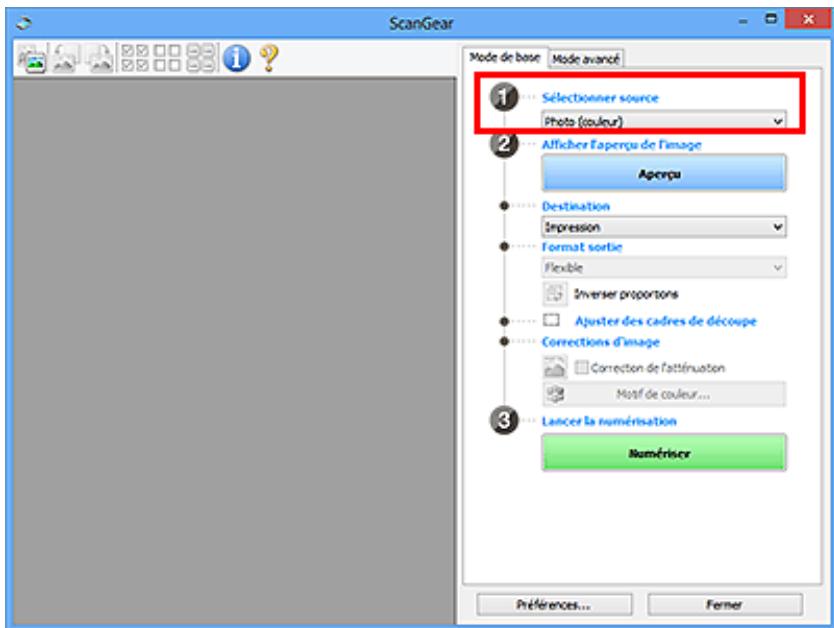
Important
- Certain applications ne prennt pas en charge la numérisation continue à partir du CAD. Pour plus d'informations, reportez-vous au manuel de l'application.
Remarque
- Pour numériser des magazines contenant de nombreuses photographies couleur, Sélectionnez Magazine (couleur).
3. Cliquez sur Aperçu.
L'aperçu de l'image apparait dans la zone d'aperçu.
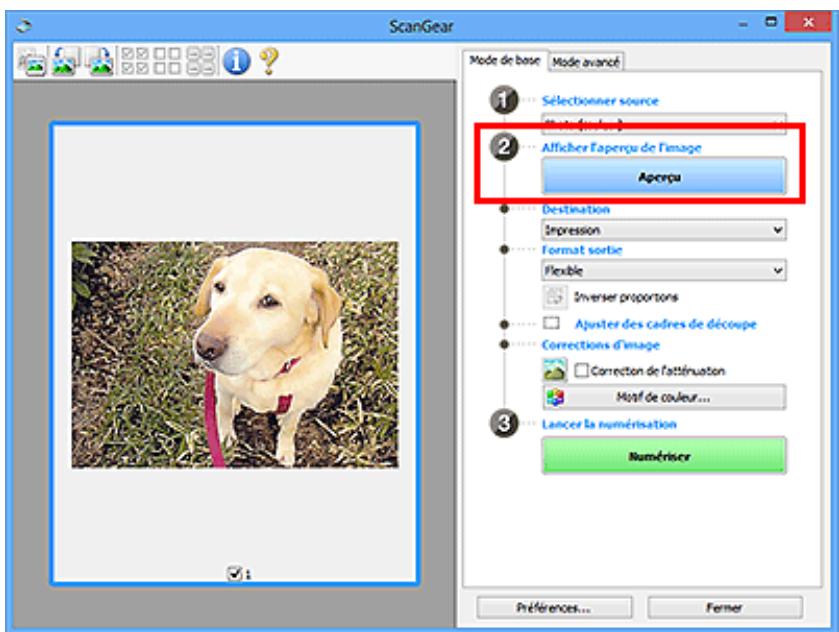
Important
-
L'Aperçu n'est pas disponible lorsque vous numérisez à partir du CAD.
-
Les couleurs sont réglesces selon le type de document choisi dans Sélectionner source.
-
Sélectionnez la Destination.

Remarque
La numérisation commence.

Remarque
- Cliquez sur (Informations) pour afficher une boîte de dialogue montrant le type de document et d'autres informations concernant les paramètres de numérisation actuels.
- La manière dont ScanGear se comporte à l'issue de la numérisation peut être définie à partir de État de la boîte de dialogue ScanGear après numérisation sur l'onglet Numériser de la boîte de dialogue Préférences.
Rubrique connexe

Onglet Mode de base
Écrans de ScanGear (pilote du scanner)
Onglet Mode de base
Onglet Mode avancé
Onglet Mode de base
Utilizez l'onglet Mode de base pour numériser facilement en suivant ces étapes simples à l'écran.
Dans cette section, vous trouvez les descriptions des paramètres et fonctions disponibles sous l'onglet Mode de base.
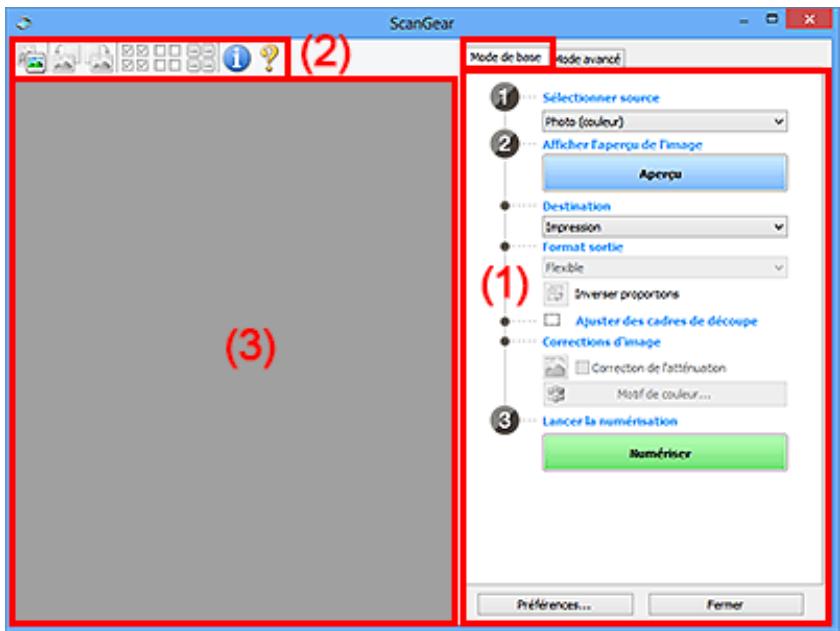
(1) Boutons et paramètres
(2) Barre d'outils
(3) Zone d'aperçu
Remarque
- Les éléments affichés varient selon le type de document et l'affichage.
- La fonction d'aperçu n'est pas disponible lorsque vous effectuez une numérisation à partir du CAD (chargeur automatique de documents).
(1) Boutons et paramètres
Sélectionner source
Photo (couleur)
Numérisez des photos couleur.
Magazine (couleur)
Numérique des magazines couleur.
Document (couleur)
Numérique des documents en couleur.
Document (nuances de gris)
Numérisz des documents en noir et blanc.
Document (couleur) CAD recto
Numérisz des documents à partir du CAD en couleur.
Document (niveau de gris) CAD recto
Numérique des documents à partir du CAD en noir et blanc.
Document (couleur) CAD recto versus (uniquement pour les modèles prénant en charge la numérisation recto versus CAD)
Numérique les deux côtés des documents à partir du CAD en couleur.
Document (niveau de gris) CAD recto verso (uniquement pour les modèles prénant en charge la numérisation recto verso CAD)
Numérique les deux côtés des documents à partir du CAD en noir et blanc.
Important
- Certain applications ne prennt pas en charge la numérisation continue à partir du CAD. Pour plus d'informations, reportez-vous au manuel de l'application.
Remarque
- Lorsque vous sélectionné un type de document, la fonction d'accentuation de la netteté est activée.
- Lorsque vous sélectionnez une option autre que les types de CAD, la fonction de réglage de l'image en fonction du type de document est également activée.
- Si vous sélectionné Magazine (couleur), la fonction Elimination moiré est activée.
Afficher l'aperçu de l'image
Aperçu
Permet d'effectuer une numérisation d'essay.
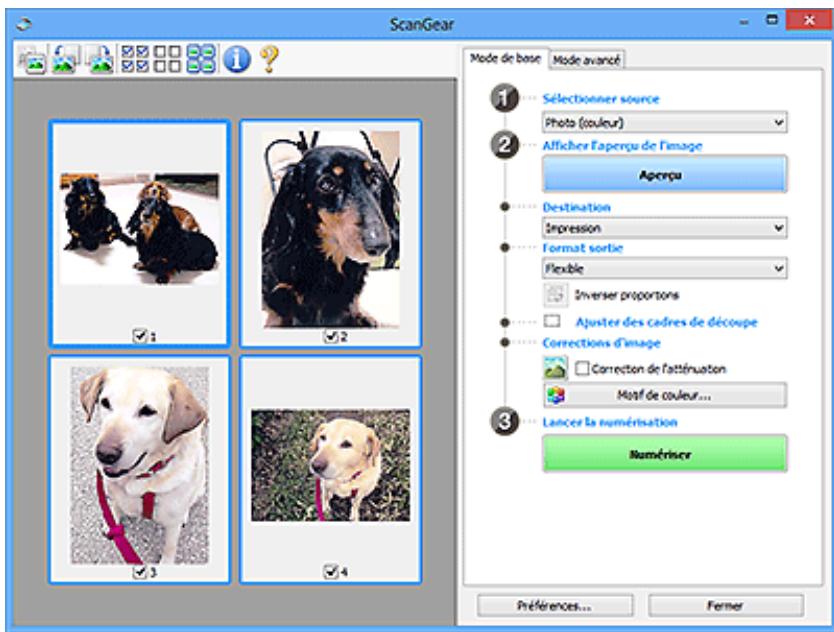
Remarque
- Lors de la première utilisation de la machine, l'étabonnage du scanner est automatiquement effectué. Patientez quelques instantes jusqu'à ce que l'aperçu de l'image apparaisse.
Destination
Choisissez l'action à effectuer avec l'imaginemérisée.
Impression
Sélectionnez cette option pour imprimer l'image numérique.
Affichage de l'image
Selectionnez cette option pour afficher l'image numérique sur le moniteur.
OCR
Choisissez cette fonction pour utiliser l'image numérique avec le logiciel OCR.
Le « logiciel OCR » permet de convertir un texte numérique sous forme d'image en données de texte que vous pouvez ensuite modifier dans un outil de traitement de texte ou un autre programme.
Selectionnez le format de sortie.
Les options de format de sortie varient selon l'élément sélectionné dans Destination.
Flexible
Ajustez librement les zones de numérisation (cadres de découpe).
Vue Miniatures :
Faites glisser la souris sur une miniature pour afficher un cadre de découpe. Quand un cadre de découpe est affché, seule la partie qu'il contient est numériisée. Lorsque qu'aucun cadre de découpe n'est affché, chaque cadre est numérique indépendamment.
Vue de l'image entière :
Sieldom cadre de decoupe n'apparait, toute la zone d'aperçu est numériisée. Quand un cadre de decoupe est affchéé, seule la partie qu'il contient est numériisée.
Sélectionné le format de sortie. La partie contenue dans le cadre de découvert est numérique à laaille du format de papier sélectionné. Faites glisser le cadre de découvert pour l'agrandir ou le réduire en conservant les proportions.
Taille d'écran (telle que 1024 x 768 pixels)
Selectionnez le format de sortie en pixels. Un cadre de découverte de la taille d'écran sélectionnée apparait et seule la partie à l'intérieur du cadre est numériisée. Faites glisser le cadre de découvert pour l'agrandir ou le réduire en conservant les proportions.
Ajouter/Supprimer...
Affiche la boîte de dialogue Ajouter/supprimer le format de sortie pour spécifique les formats de sortie personnalisés. Cette option peut être sélectionnée si Destination est définir sur
Impression ou Affichage de l'image.
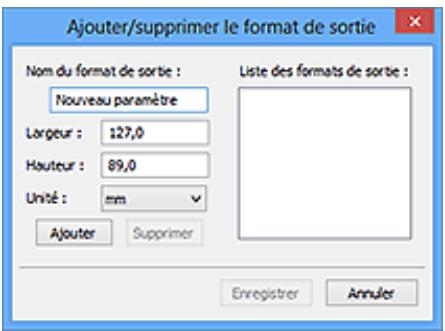
Dans la boîte de dialogue Ajouter/supprimer le format de sortie, vous pouvez spécifier plusieurs formats de sortie et les enregistrer simultanément. Les éléments enregistrrés s'affichent dans la liste Format sortie et peuvent être sélectionnés tout comme les éléments prédéfinis.
Ajout :
Saisissez Nom du format de sortie, Largeur, et Hauteur, puis cliquez sur Ajouter. Dans Unité, choisissez pouces ou mm si vous sélectionnez Destination dans Impression ; si vous sélectionnez Affichage de l'image, vous ne pouvezCHOISIR que pixels. Le nom du format ajouté figure dans la Liste des formats de sortie. Cliquez sur Enregistrer pour enregistrer les éléments figurant dans la Liste des formats de sortie.
Suppression :
Selectionnez le format de sortie à supprimer dans Listes des formats de sortie, puis cliquez sur Supprimer. Cliquez sur Enregistrer pour enregistrer les éléments figurant dans la Liste des formats de sortie.

Important
- Vous ne pouvez pas supprimer des formats de sortie prédéfinis comme A4 et 1024 x 768 pixels.

Remarque
- Enregistrez jusqu'à 10 éléments.
- Un message d'erreur s'affiche lorsque vous saisissez une valeur non comprise dans la plage du paramètre. Saisissez une valeur dans la plage acceptable.

Remarque
- Pour plus de détails sur le mode d'affichage initial du cadre de découvertes sur une image d'aperçu, reportez-vous à la section Cadre de découvertes sur les images d'aperçu dans l'onglet Aperçu de la boîte de dialogue Préférences.

Disponible si Format sortie est défini sur tout autre paramètre que Flexible.
Cliquez sur ce bouton pour faire pivoter le cadre de découverte. Cliquez à nouveau pour lui rendre son orientation d'origine.
Ajuster des cadres de découpe
Ajustez la zone de numérisation à l'intérieur de la zone d'aperçu.
Si aucune zone n'a ete speciifie, le document n'est pas numeraisé au format de document (Ajustement automatique). Si une zone a ete speciifie, seule la partie se trouvant dans le cadre de decoupe est numeraisée.
Ajustement des cadres de découpe (ScanGear)
Corrections d'image
Corrigez l'image à numériser.

Important
- Appliq. correct. auto. documents et Correction de l'atténuation sont disponibles lorsque Recommendés est sélectionné sous l'onglet Paramètres de couleur de la boîte de dialogue Préférences.
Remarque
- Les fonctions disponibles varient en fonction du type de document sélectionné dans Sélectionner source.
Appliq. correct. auto. documents
Améliore la netteté du texte d'un document ou d'un magazine afin d'avoir une meilleure lisibilité.
Important
- La numérisation peut être plus longue que d'habitude lorsque cette case est cochée.
- La tonalité des couleurs peut varier par rapport à l'image source en raison des corrections. Dans ce cas, désactiver la case à cocher, puis numérisez à nouveau.
- La correction peut ne pas être efficace si la zone numérisée est trop petite.
Correction de l'atténuation
Permet de corriger les photos ternies par le temps ou a dominante de couleur.
Réduire l'objet de gouttière
Permet de corriger les ombres qui apparaissent entre les pages lors de la numérisation de livrets ouverts.
Important
- Consultez la section Correction d'objet de gouttière afin d'utiliser correctement cette fonction.
Motif de couleur...
Réglez la couleur globale de l'image. Corrigez les couleurs ternies ou à dominante de couleur, ou autre, afin de reproductive leurs couleurs naturelles dans l'aperçu des modifications de couleurs.
Ajustement des couleurs à l'aide d'un motif de couleur
Important
- Ce paramètre n'est pas disponible si vous sélectionnez Correspondance des couleurs dans l'onglet Paramètres de couleur de la boîte de dialogue Préférences.
Lancer la numérisation
Numériser
Permet de démarrer la numérisation.
Remarque
- Une fois la numérisation lancée, la barre de progression apparaît. Cliquez sur Annuler pour annuler la numérisation.
Preférences...
Affiche la boîte de dialogue Préférences dans laquelle vous pouvez définir des paramètres de numérisation/d'aperçu.
Fermer
Permet de fermer ScanGear (pilote du scanner).
(2) Barre d'outils
Ajustez ou faites pivoter les aperçus des images. Les boutons affichés dans la barre d'outils varient selon la vue.
Vue Miniatures :

Vue de l'image entière :

(Miniature) / (Image entière)
Active la vue dans la zone d'aperçu.
(3) Zone d'aperçu
(Pivoter à gauche)
t pivoter l'aperçu de l'imag de 90 degrés dans le sens inverse des aiguilles d'une montre.
- Le résultat est pris en compte dans l'image numérique.
- Lorsque vous affichez de nouveau l'aperçu, l'état d'origine de l'image est rétabli.
(Pivoter à droite)
Fait pivoter l'aperçu de l'image de 90 degrés dans le sens des aiguilles d'une montre.
- Le résultat est pris en compte dans l'image numérique.
- Lorsque vous affichez de nouveau l'aperçu, l'état d'origine de l'image est rétabli.
(Ajustement automatique)
Affiche et ajuste automatiquement le cadre de découvert au format du document affché dans la zone d'aperçu. La zone de numérisation est réduite chaque fois que vous-cliquez sur ce bouton si le cadre de découvert comporte des zones pouvant être découvertes.
(Selectionner tous les cadres)
Disponible lorsqu'au moins deux cadres de découvertes sont affichés.
Coche les cases des images dans la vue en miniature.
(Désélectionner tous les cadres)
Disponible lorsqu'au moins deux cadres de découvertes sont affichés.
Décoche les cases des images dans la vue en miniature.
(Sélectionner tous les cadres)
Disponible lorsqu'au moins deux cadres de découvertes sont affichés.
Permet de selectionner les images dans la vue en miniature et de les encadrer en bleu.
(Sélectionner tous les cadres de découpe)
Disponible lorsqu'au moins deux cadres de découvertes sont définis.
Affiche les cadres de découvert en pointillés épais et applique les paramètres à tous les cadres de découvert.

(Supprimer cadre de découpe)
Supprime le cadre de découpe sélectionné.

Affiche la version de ScanGear, ainsi que le type de document et d'autres informations concernant les paramètres de numérisation actuels.

(Ouvrir le guide)
Ouvre cette page.
(3) Zone d'aperçu
Endroit où une image test apparait après avoir cliqué sur Aperçu. Vous pouvez également vérifier les résultats des paramètres (corrections d'image, réglage des couleurs, etc.) définis dans (1) Boutons et paramètres.
Lorsque l'icône (Miniature) est affichée dans la barre d'outils :
Les cadres de découpe sont spécifiés conformément au format du document, et les miniatures des images numériées s'affichent. Seules les images dont la case à cocher est activée sont numériées.
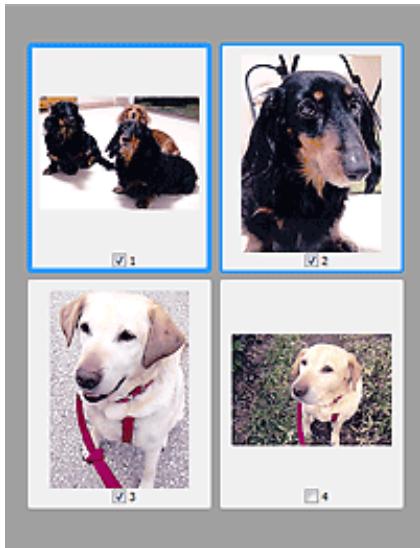

Remarque
-
Lorsque plusieurs images sont prévisualisées, différents contours indiquent des états de selection différents.
-
Cadre mis en évidence (contour bleu épais): les paramètres affichés s'appliquent.
-
Cadre sélectionné (contour bleu fin): les paramètres sont appliqués simultanément au cadre mis en évidence et aux cadres sélectionnés. Pour sélectionner plusieurs images, cliquez sur celles-ci tout en maintainant la touche Ctrl enforcée.
-
Non sélectionné (pas de contour): les paramètres ne sont pas appliqués.
-
Double-cliquez sur un cadre pour agrandir l'image. Cliquez sur les boutons (Avance image) au bas de I'écran pour afficher le cadre précédent ou suivant. Double-cliquez à nouveau sur le cadre agrandi pour rétabrir son état d'origine.
Lorsque l'icône (Image entière) est affichée dans la barre d'outils :
Les éléments placés sur la vitre sont numériés et affichés en tant qu'image unique. Toutes les parties inclues dans les cadres de découverte sont numériées.
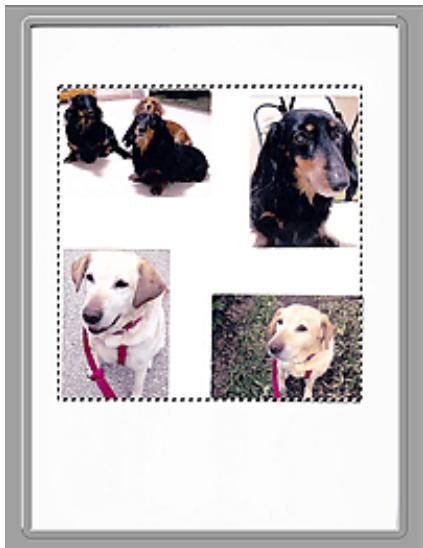

Remarque
- Créez le(s) cadre(s) de découpe sur l'image affichée. Dans la vue en miniature, vous ne pouvez créé qu'un cadre de découpe par image. Dans la vue de l'image entière, vous pouze créé plusieurs cadres de découpe.
Ajustement des cadres de découpe (ScanGear)
Rubrique connexe
Numérisation en Mode de base
Onglet Mode avancé
Ce mode vous permet de définir des paramètres avancés, tels que le mode couleur, la résolution, la luminosité de l'image et la tonalité des couleurs.
Dans cette section, vous trouvez les descriptions des paramètres et fonctions disponibles sous l'onglet Mode avancé.
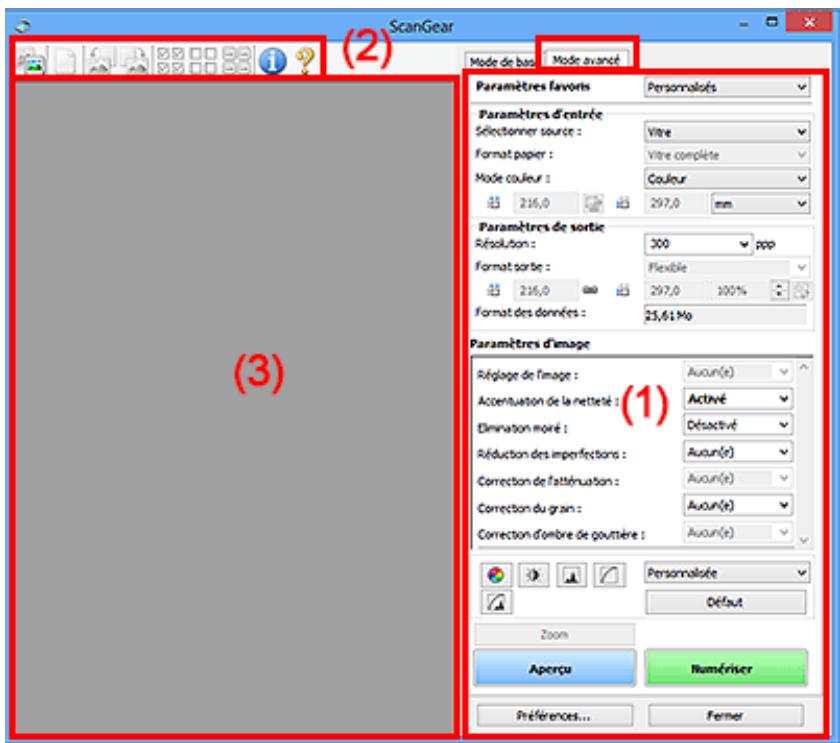
(1) Boutons et paramètres
(2) Barre d'outils
(3) Zone d'aperçu
Remarque
- Les éléments affichés varient selon le type de document et l'affichage.
- La fonction d'aperçu n'est pas disponible lorsque vous effectuez une numérisation à partir du CAD (chargeur automatique de documents).
(1) Boutons et paramètres
Paramètres favoris
Vous pouvez nommer et enregistrer un ensemble de paramètres (paramètres d'entrée, paramètres de sortie, paramètres d'image et boutons de réglage des couleurs) dans l'onglet Mode avancé et le charger si nécessaire. Il est conseilé d'enregistrer un groupe de paramètres si vous souhaitez l'utiliser souvent. Vous pouvez également utiliser ces paramètres pour charger à nouveau les paramètres par défaut.
Sélectionnez Ajouter/Supprimer... dans le menu déroulant pour ouvrir la boîte de dialogue Ajouter/ supprimer des paramètres favoris.
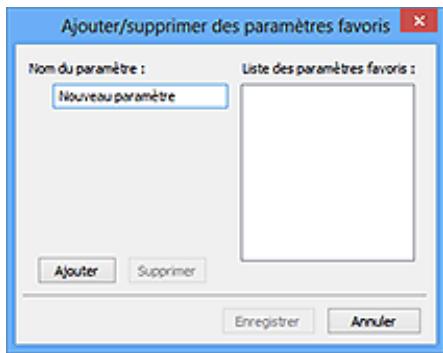
Saisissez le Nom du paramètre et cliquez sur Ajouter. Le nom s'affiche dans la Liste des paramétres favoris.
Lorsque vous cliquez sur Enregister, l'objet apparait dans la liste Paramètres favoris et peut être sélectionné tout comme les autres paramètres prédéfinis.
Pour supprimer un élément, Sélectionnez-le dans la Liste des paramètres favoris et cliquez sur Supprimer. Cliquez sur Enregistrer pour enregistrer les paramètres affichés dans la Liste des paramètres favoris.

Remarque
- Vous pouvez définir Ajouter/Supprimer... dans Paramètres favoris après avoir eu un aperçu.
- Enregistrez jusqu'à 10 éléments.
Paramètres d'entrée
Spécifiez les paramètres d'entrée tel que le type de document et la taille.
Paramètres de sortie
Spcificiez les parametres de sortie tels que la résolution et la taille.
Paramètres d'image
Activez/désactivez les différentes fonctions de correction des images.
Boutons de réglage des couleurs
Procedez à des corrections précises de la luminosité et des tons, parmi lesquelles des ajustements de la luminosité ou du contraste global de l'image, ainsi que des valeurs des zones de lumière et d'ombre (histogramme) ou de l'équilibre (courbe de tonalité).
Zoom
Permet d'effectuer un zoom avant sur un cadre ou sur l'image dans la zone définie par un cadre de découpe (zone de numérisation). Une fois le zoom avant effectué, le bouton Zoom devient Annuler. Cliquez sur le bouton Annuler pour ramener l'affichage à son état non agrandi.
Vue Miniatures :
Lorsque plusieurs images sont affichées dans la vue des miniatures, un clic sur ce bouton permet d'effectuer un zoom avant sur le cadre sélectionné. Cliquez sur les boutons (Avance image) au bas de l'écran pour afficher le cadre précédent ou suivant.

Remarque
- Vous pouvez également effectuer un zoom avant sur une image en double-cliquant sur son cadre. Double-cliquez à nouveau sur le cadre agrandi pour rétablier son état d'origine.
Vue de l'image entière :
Numérique à nouveau en haute résolution l'image dans la zone définie par un cadre de découpe.

Remarque
- Le bouton Zoom permet de renumeriser le document et d'afficher son aperçu en haute résolution.
Le bouton (Agrandir/Réduire) de la barre d'outils effectue un zoom avant rapide dans l'aperçu de l'image. Cependant, la résolution de l'image affichée est faible.
Aperçu
Permet d'effectuer une numérisation d'essay.
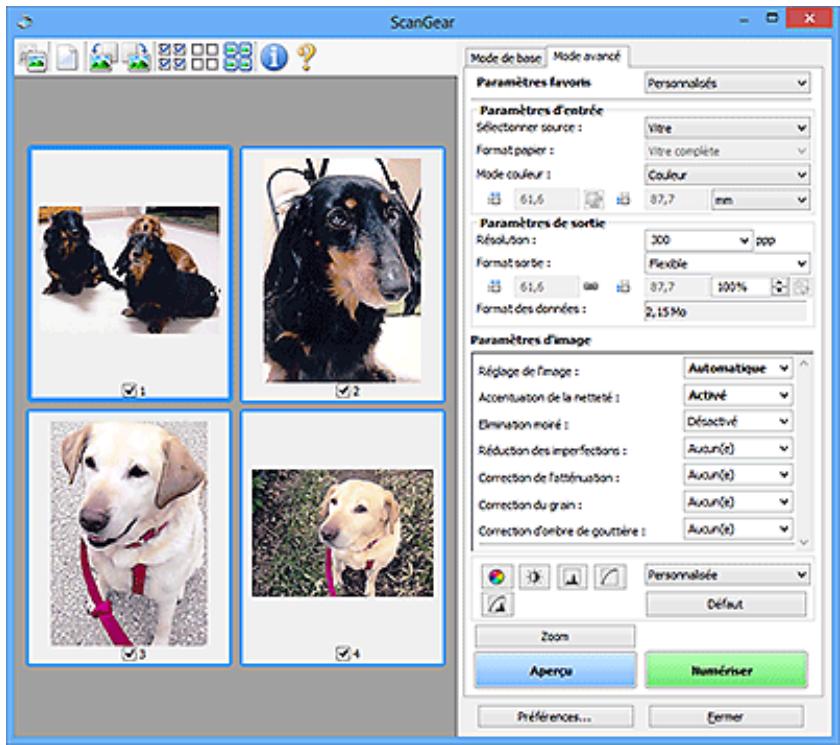
Numériser
Permet de démarrer la numérisation.

Remarque
- Une fois la numérisation lancée, la barre de progression apparaît. Cliquez sur Annuler pour annuler la numérisation.
- Lorsque la numérisation est terminée, une boîte de dialogue vous invitant à sélectionner l'opération suivante s'affiche. Suívez les instructions de l'invite. Pour plus d'informations, reportez-vous à la section « État de la boîte de dialogue ScanGear après numérisation dans Onglet Numériser (boîte de dialogue Préférences).
- Le traitement de l'image peut prendre du temps si la taille globale des images à numériser est supérieure à une certaine taille. Si tel est le cas, un message d'advertissement s'affiche. Il est généralement conseilé de réduire la taille globale. Pour continuer, effectuez la numérisation dans la vue de l'image entière.
Preférences...
Affiche la boîte de dialogue Préférences dans laquelle vous pouvez définir des paramètres de numérisation/d'aperçu.
Fermer
Permet de fermer ScanGear (pilote du scanner).
(2) Barre d'outils
Ajustez ou faites pivoter les aperçus des images. Les boutons affichés dans la barre d'outils varient selon la vue.
Vue Miniatures :


Vue de l'image entière :





(Miniature) /

(Image entière)
Active la vue dans la zone d'aperçu.

(3) Zone d'aperçu

(Effacer)
Supprime l'image d'aperçu de la zone d'aperçu.
Ce bouton réinitialise également les paramètres de barre d'outils et de tonalité.

(Découper)
Permet de spécifique la zone de numérisation en faisant glisser la souris.

(Déplacer l'image)
Si l'image agrandie ne tient pas dans la zone d'aperçu, permet de faire glisser l'image jusqu'à ce que la partie voulue apparaisse. Vous pouvez également déplacer l'image à l'aide des barres de défilament.

(Agrandir/Réduire)
Permet d'effectuer un zoom avant dans la zone d'aperçu en cliquant sur l'image. Cliquez avec le bouton droit sur l'image à réduire.

(Pivoter à gauche)
Fait pivoter l'aperçu de l'image de 90 degrés dans le sens inverse des aiguilles d'une montre.
- Le résultat est pris en compte dans l'image numérique.
Lorsque you affichez de nouveau l'aperçu, I'etat d'origine de l'imagé est rétabli.
Fait pivoter l'aperçu de l'image de 90 degrés dans le sens des aiguilles d'une montre.
- Le résultat est pris en compte dans l'image numérique.
- Lorsque vous affichez de nouveau l'aperçu, l'état d'origine de l'image est rétabli.

(Ajustement automatique)
Affiche et ajuste automatiquement le cadre de découvert au format du document affiché dans la zone d'aperçu. La zone de numérisation est réduite chaque fois que vous-cliquez sur ce bouton si le cadre de découvert comporte des zones pouvant être découvertes.

(Sélectionner tous les cadres)
Disponible lorsqu'au moins deux cadres de découvertes sont affichés.
Coche les cases des images dans la vue en miniature.

(Désélectionner tous les cadres)
Disponible lorsqu'au moins deux cadres de découvertes sont affichés.
Décoche les cases des images dans la vue en miniature.

(Sélectionner tous les cadres)
Disponible lorsqu'au moins deux cadres de découvertes sont affichés.
Permet de selectionner les images dans la vue en miniature et de les encadrer en bleu.

(Sélectionner tous les cadres de découpe)
Disponible lorsqu'au moins deux cadres de découvertes sont définis.
Affiche les cadres de découpe en pointillés écais et applique les paramètres à tous les cadres de découpe.

(Supprimer cadre de découpe)
Supprime le cadre de découpe sélectionné.

Affiche la version de ScanGear, ainsi que le type de document et d'autres informations concernant les paramètres de numérisation actuels.

(Ouvrir le guide)
Ouvre cette page.
(3) Zone d'aperçu
Endroit où une image test apparait après avoir cliqué sur Aperçu. Vous pouvez également vérifier les résultats des paramètres (corrections d'image, réglage des couleurs, etc.) définis dans (1) Boutons et paramètres.
Lorsque I'icone

(Miniature) est affichée dans la barre d'outils :
Les cadres de découpe sont spécifiés conformément au format du document, et les miniatures des images numériées s'affichent. Seules les images dont la case à cocher est activée sont numériées.
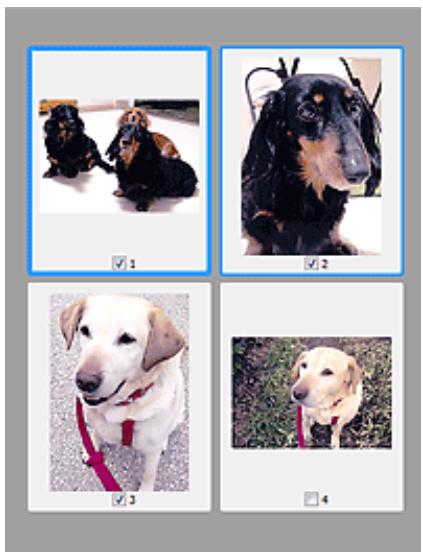

Remarque
-
Lorsque plusieurs images sont prévisualisées, différents contours indiquent des états de selection différents.
-
Cadre mis en évidence (contour bleu épais): les paramètres affichés s'appliquent.
- Cadre sélectionné (contour bleu fin): les paramètres sont appliqués simultanément au cadre mis en évidence et aux cadres sélectionnés. Pour sélectionner plusieurs images, cliquez sur celles-ci tout en maintainant la touche Ctrl enfonnée.
- Non sélectionné (pas de contour): les paramètres ne sont pas appliqués.
Lorsque l'icone

(Image entière) est affichée dans la barre d'outils :
Les éléments placés sur la vitre sont numériés et affichés en tant qu'image unique. Toutes les parties inclues dans les cadres de découverte sont numériées.
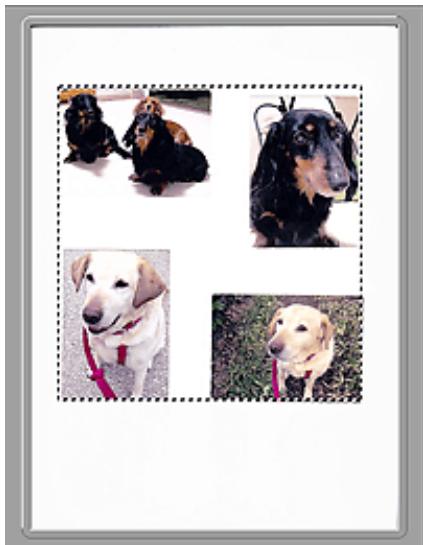
- Créez le(s) cadre(s) de découpe sur l'image affichée. Dans la vue en miniature, vous ne pouvez créé qu'un cadre de découpe par image. Dans la vue de l'image entière, vous pouze créé plusieurs cadres de découpe.
Ajustement des cadres de découpe (ScanGear)
Rubrique connexe
Numérisation en Mode avancé
■ Numérisation de plusieurs documents à partir du CAD (chargeur automatique de documents) en Mode avancé
Remarques générales (pilote du scanner)
ScanGear (pilote du scanner) est soumis aux limitations suivantes. N'oubliez pas ces informations lors de son utilisation.
Limitations du pilote du scanner
- Si vous utilisez le système de fichiers NTFS, il se peut que la source de données TWAIN ne soit pas invoquée. En effet, il est impossible d'écrite dans le module TWAIN dans le dossier winnt pour des raisons de sécurité. Pour obtenir de l'aide, contactez l'administrateur de l'ordinateur.
- Certains ordinateurs (y compris les ordinateurs portables) connectés à la machine ne redémarrent pas correctement depuis le mode Veille. Dans ce cas, redémarrez l'ordinateur.
- Ne branche pas plusieurs scanners ou imprimantes multifonction dotés d'une fonction scanner sur le même ordinateur. La connexion simultanée de plusieurs péripériques rend impossible la numérisation à partir du panneau de contrôle de la machine et des erreurs peuvent se produit lors de l'accès aux péripériques.
-
La numérisation peut échouer si l'ordinateur est sorti du mode veille ou du mode Attente. Si tel est le cas, suivez les étapes ci-dessous et relancez la numérisation.
-
Mettez la machine hors tension.
- Quittez ScanGear, déconnectez le cable USB de l'ordinateur, puis reconnectctez-le.
-
Mettez la machine sous tension.
-
ScanGear ne peut pas etre ouvert dans plusieurs applications simultanement. ScanGear ne peut pas etre ouvert deux fois au sein d'une meme application.
- Veillez à fermer la fenêtre ScanGear avant de fermer l'application.
- Si vous utilisez un modele compatible reseau en le connectant à un reseau, il est impossible d'acceder à la machine à partir de plusieurs ordinateurs en même temps.
- Si vous utilisez un modele compatible reseau en le connectant a un reseau, la numerisation est plus longue que d'habitude.
- Lors de la numérisation d/images volumineuses à des résolutions élevées, assurez-vous que l'espace disque disponible est suffisant. Par exemple, la numérisation d'un document A4 à 600 ppp en quadrichromie nécessite au moins 300 Mo d'espace libre.
- ScanGear et le WIA pilote ne peuvent pas etre utilisés simultanement.
- Ne mettez pas l'ordinateur en veille ou en veille prolongée pendant la numérisation.
Applications avec des restrictions d'utilisation
- Certaines applications n'affichent pas l'interface utiliser TWAIN. Dans ce cas, reportez-vous au manuel de l'application et modifie les paramètres en conséquence.
- Certain applications ne prennt pas en charge la numérisation continue de plusieurs documents. Dans certains cas, seule la première image numérique est acceptée ou plusieurs images sont numériées sous la forme d'une image unique. Pour ces applications, ne numérique pas plusieurs documents du CAD (chargeur automatique de documents).
Pour importer des images numériées dans Microsoft Office 2000, enregistrez-les d'abord à l'aide de JI Scan Utility, puis importez les fichiers enregistrés à partir du menu Inserer.
-
Lorsque vous numérisiez des images au format vitre dans Microsoft Office 2003 (Word, Excel, PowerPoint, etc.), cliquez sur Insertion personnalisée dans l'écran Insérer une image numérique. Dans le cas contraire, l'image risque de ne pas été numérique correctement.
-
Lorsque vous numérique des images dans Microsoft Office 2007/Microsoft Office 2010 (Word, Excel, PowerPoint, etc.), utilisez la Bibliothèque multimédia Microsoft.
- Les images peuvent ne pas être numériées correctement dans certaines applications. Si tel est le cas, augmentez la mémoire virtuelle du système d'exploitation, puis répêze l'opération.
- Si la taille de l'image est trop grande (par exemple, pour les numérisations d'images volumineuses à une résolution élevée), l'ordinateur peut ne pas répondre ou la barre de progression peut ne pas dépasser 0% pendant l'opération. Si tel est le cas, annulez l'action en cours (par exemple, en cliquant sur le bouton Annuler de la barre de progression), augmentez la mémoire virtuelle disponible ou réduisez la résolution/taille de l'image, puis répétez l'opération. Vous pouvez également numériqueler l'image via IJ Scan Utility, puis l'enregistrer et l'importer dans l'application.
Positionnement des originaux (Numérisation à partir d'un ordinateur)
Cette section explique comment placer des documents originaux sur la vitre pour numériser. Si les éléments ne sont pas placés de manière appropriée, ils risquent de ne pas été correctement numérisés.
Important
- Ne posez pas d'objets sur le capot du scanner. En cas d'ouverture du capot du scanner, les objets pouraient tomber dans votre scanner ou imprimante, et entraîner ainsi un dysfonctionnement.
- Fermez le capot du scanner avant de lancer la numérisation.
Mise en place d'éléments
Placez les éléments comme indiqué ci-après pour permettre au scanner de détecter automatiquement le type et le format de l'élément.
Important
- Lorsque vous effectuez une numérisation en spécifique le format papier dans IJ Scan Utility ou ScanGear (pilote du scanner), alignez un des angles supérieurs de l'élement sur l'angle de la vitre au niveau de la flèche (repère d'alignement).
- Les photos qui ont été découvertes selon des contours irréguliers et les éléments dont la taille est inférieure à 3 cm (1,2 pouce) carrés ne peuvent pas été découvertes précisément lors de la numérisation.
- La numérisation des étiquettes de disques refléchissantes risque d'être incorrecte.

Photos, cartes postales, cartes de visite et BD/DVD/CD

Élement unique :
Placez l'élément face vers le bas sur la vitre en laissant un espace d'au moins 1 cm (0,4 pouce) entre les bords (la zone à rayures diagonales) de la vitre et l'élément. Les parties du document placées sur la zone à rayures diagonales ne peuvent pas être numériées.
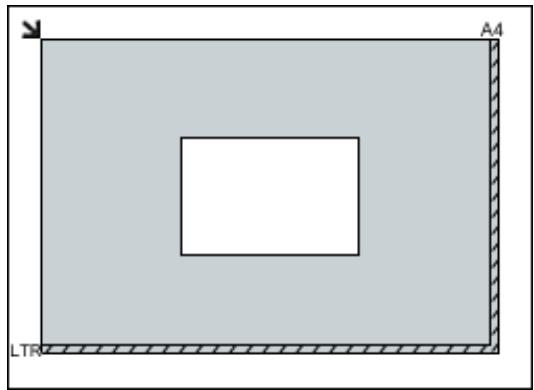

Magazines, journaux et documents
Placez l'élément face vers le bas sur la vitre et alignez un angle supérieur de l'élément sur l'angle de la vitre au niveau de la flèche (repère d'alignement). Les parties du document placées sur la zone à rayures diagonales ne peuvent pas été numériées.
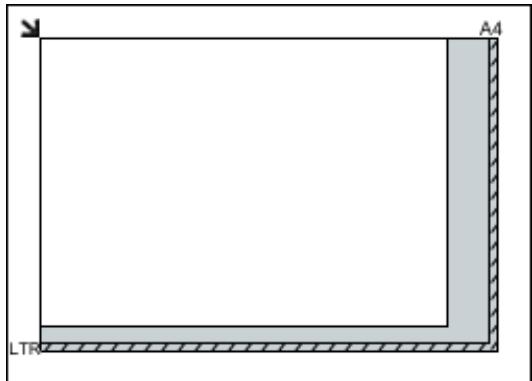

Important
- Les éléments volumieux (par exemple les photos au format A4) qui ne peuvent pas etre éloignés des bords/ flèches (repère d'alignement) de la vitre peuvent etre enregistrés au format PDF. Pour enregistrer sous un format autre que PDF, numérique en précisant le format de données.
Plusieurs éléments :
Laissez un espace d'au moins 1 cm (0,4 pouce) entre les bords (la zone à rayures diagonales) de la vitre et les éléments, ainsi qu'entre les éléments. Les parties du document placées sur la zone à rayures diagonales ne peuvent pas être numériées.
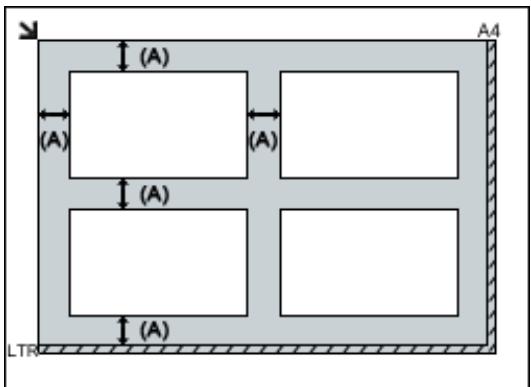

(A) 1 cm (0,4 pouce) ou plus
Remarque
- Placez jusqu'à 12 éléments.
- La position des éléments inclinés (de 10 degrès ou moins) est corrigée automatiquement.

Important
- Pour les parties dont des éléments ne peuvent pas'être numériés, reportez-vous à la section Chargement des originaux.
Paramètres de numérisation réseau
Vous pouvez connecter votre scanner ou imprimante à un réseau afin de le/la partager entre plusieurs ordinateurs ou de numériser des images sur un ordinateur particulier.
Important
- Plusieurs utilisateurs ne peuvent pas numériser de documents simultanément.
Remarque
- Vous doivent configurer au préalable des paramètres réseau de votre scanner ou imprimante à partir du CD-ROM d'installation ou en suivant les instructions sur notre site Web.
- Avec une connexion réseau, la numérisation est plus longue que sur connexion USB.
Effectuez le paramétrage suivant pour activer la fonction de numérisation sur un réseau.
Spécification de votre scanner ou imprimante
Utilisez IJ Network Scanner Selector EX pour indiquer le scanner que vous souhaitez utiliser. Si vous spécifiez le scanner, vous pouvez numériser via le réseau à partir de l'ordinateur ou du panneau de contrôle.
Important
- Si le produit que vous souhaitez utiliser est modifié à l'aide de IJ Network Scanner Selector EX, le produit utilisé pour la numérisation avec IJ Scan Utility change également. Le produit pour la numérisation à partir du panneau de contrôle change également.
Si vous scanner ou imprimante n'est pas selectionné(e) dans IJ Scan Utility, vérifie qu'il/elle est selectionné(e) avec IJ Network Scanner Selector EX.
Pour plus d'informations, reportez-vous à la section « Écran des paramétres et du menu d'IJ Network Scanner Selector EX2 » correspondant à votre modèle et accessible depuis l'accueil du Manuel en ligne.
-
Pour numériser à partir du panneau de contrôle, spécifiez au préalable votre scanner ou imprimante à l'aide d'IJ Network Scanner Selector EX.
-
Vérifiez que IJ Network Scanner Selector EX fonctionne.
Si IJ Network Scanner Selector EX est en service, (IJ Network Scanner Selector EX2) apparait dans la zone de notification du Bureau. Cliquez sur pour vérifier également les icones cachées.
Remarque
Dans le menu Demarrer, cliquez sur Toutes les applications > Canon Utilities > IJ Network Scanner Selector EX2 >.
Cliquez sur IJ Network Scanner Selector EX2 dans l'écran Demarrer.
Si IJ Network Scanner Selector EX2 n'apparaît pas dans l'écran Démarrer, Sélectionnez l'icone Rechercheur, puis recherchez « IJ Network Scanner Selector EX »
- Windows 7/Windows Vista :
Dans le menu Demarrer, cliquez sur Tous les programmes > Canon Utilities > IJ Network Scanner Selector EX2 > IJ Network Scanner Selector EX2.
L'icône apparait dans la zone de notification du Bureau et l'écran Paramètres de numérisation à partir d'un PC s'affiche. Dans ce cas, passez directement à l'étape 3.
- Dans la zone de notification du Bureau, cliquez avec le bouton droit sur (IJ Network Scanner Selector EX2), puis selectionnez Paramétres....
L'écran Paramétres de numérisation à partir d'un PC s'affiche.
- Sélectionnez votre scanner ou imprimante dans Scanners.
Normalement, l'adresse MAC de votre scanner ou imprimante est deja sélectionnée après la configuration réseau. Dans ce cas, il est inutil de la sélectionner à nouveau.

Important
Remarque
- Le scanner sélectionné dans l'écran Paramètres de numérisation à partir d'un PC sera aussi sélectionné automatiquement dans l'écran Param. numérisation à partir du panneau de contrôle.
Configuration de la numérisation avec IJ Scan Utility
Pour numériser depuis IJ Scan Utility avec un scanner ou une imprimante connecté à un réseau, spécifie votre scanner ou imprimante dans IJ Network Scanner Selector EX, puis suivez les étapes ci-dessous pour modifier le statut de connexion entre l'ordinateur et la machine.
- Démarrez IJ Scan Utility.
- Sélectionnez « Canon XXX series Network » (ou « XXX » correspond au nom du modele) dans Nom du produit.
-
Cliquez sur Param... pour utiliser un autre scanner connecté à un réseau.
-
Cliquez sur

(Paramètres généraux), puis sur Sélectionner dans Nom du produit.
L'écran Paramétres de numérisation à partir d'un PC d'IJ Network Scanner Selector EX s'affiche.
Selectionnez le scanner que vous souhaitez utiliser, puis cliquez sur OK.
- Cliquez sur OK dans la boîte de dialogue Paramètres (Paramètres généraux).
L'écran principal d'IJ Scan Utility s'affiche à nouveau. Vous pouvez numériser via une connexion réseau.
Paramétrage de la numérisation à partir du panneau de contrôle
Yououpouzedefinirlesparametes de numérisationàpartiduranpeau de contrôle.

Important
- Configurez au préalable IJ Scan Utility pour qu'il utilise votre scanner ou imprimante par le biais d'une connexion réseau.

Configuration de la numérisation avec IJ Scan Utility
- Vérifiez que IJ Network Scanner Selector EX fonctionne.
Si IJ Network Scanner Selector EX est en service, (IJ Network Scanner Selector EX2) apparait dans la zone de notification du Bureau. Cliquez sur pour vérifier également les icones cachées.

Remarque
Dans le menu Démarrer, cliquez sur Toutes les applications > Canon Utilities > IJ Network Scanner Selector EX2 >.
Cliquez sur IJ Network Scanner Selector EX2 dans l'écran Demarrer.
Si IJ Network Scanner Selector EX2 n'apparaît pas dans l'écran Démarrer, Sélectionnez l'icone Rechercheur, puis recherchez « IJ Network Scanner Selector EX »
- Windows 7/Windows Vista :
Dans le menu Demarrer, cliquez sur Tous les programmes > Canon Utilities > IJ Network Scanner Selector EX2 > IJ Network Scanner Selector EX2.
L'icône apparait dans la zone de notification du Bureau et l'écran Paramètres de numérisation à partir d'un PC s'affiche. Dans ce cas, passez directement à l'étape 3.
- Dans la zone de notification du Bureau, cliquez avec le bouton droit sur (IJ Network Scanner Selector EX2), puis selectionnez Paramétres....
L'écran Paramètres de numérisation à partir d'un PC s'affiche.
- Cliquez sur Param. numérisation à partir du panneau de configuration.
L'écran Param. numérisation à partir du panneau de contrôle s'affiche.
- Sélectionnez votre scanner ou imprimante dans Scanners, puis cliquez sur OK.
Selectionnez l'adresse MAC de votre scanner ou imprimante.

Remarque
-
Si plusieurs scanners sont connectés via le réseau, vous pouvez selectionner trois scanners au maximum.
-
Dans l'écran Paramètres de numérisation à partir d'un PC, cliquez sur OK.

Remarque
- Si vous scanner ou imprimante ne figure pas dans la liste, vérifie les éléments suivants, cliquez sur OK pour fermer l'écran, puis rouvre-le et réessayez de sélectionner une machine.
- Les pilotes MP Drivers sont installés
- La configuration réseau de votre scanner ou imprimante a eté réalisée après l'installation des MP Drivers
- La communication réseau entre votre scanner ou imprimante et l'ordinateur est activée
Si le problème n'est toujours pas résolu, reportez-vous à la section Problèmes de communication réseau.
Numérisation à partir du panneau de contrôle
Transfert des données numériées sur un ordinateur à l'aide du panneau de contrôle Principes essentiels
Envoi des données numériées sous forme d'e-mail à partir de l'ordinateur
Paramétrage de la numérisation avec le panneau de contrôle
Paramétrage du panneau de contrôle avec IJ Scan Utility (Windows)
Paramétrage du panneau de contrôle avec IJ Scan Utility (Mac OS)
Transfert des données numériées sur un ordinateur à l'aide du panneau de contrôle
Avant de procéder au transfert sur l'ordinateur, vérifiez les points suivants :
- Les MP Drivers sont installés. (Windows)
Si les pilotes MP Drivers ne sont pas encore installés, installez les pilotes MP Drivers avec le CD-ROM d'installation ou depuis le site Web Canon.
- Le pilote du scanner est installé. (Mac OS)
Si le pilote du scanner n'est pas encore installé, installez-le depuis le site Web Canon.
- L'imprimante est correctement connectée à l'ordinateur.
Assurez-vous que l'imprimante est correctement connectée à l'ordinateur.
Ne branche pas et ne débranche pas le cable USB pendant que l'imprimante est en cours de fonctionnement ou lorsque l'ordinateur est en mode veille.
Si vous numérisez à partir d'une connexion réseau, vérifie que les paramètres nécessaires ont été correctement configurés.
Pour Windows :
Paramètres de numérisation réseau
。Pour Mac OS :
Paramètres de numérisation réseau
- La destination et le nom du fichier sont spécifiés dans Canon IJ Scan Utility.
Vous pouvez spécifier la destination et le nom du fichier dans Canon IJ Scan Utility. Pour plus d'informations sur les paramètres de Canon IJ Scan Utility :
Pour Windows :
Boîte de dialogue Paramètres
Pour Mac OS :
Boîte de dialogue Paramètres
Pour Mac OS X 10.11, le démarrage de Canon IJ Scan Utility est requis pour faire suivre les données numériées à votre ordinateur.
Pour transférer des données numériées sur l'ordinateur, procédez comme suit.
- Assurez-vous que l'imprimante est sous tension.

- Sélectionnez Numériser dans l'écran ACCUEIL.
Écran LCD et panneau de contrôle
L'écran permettant de sélectionnner l'emplacement dans lequel enregistrer les données s'affiche.

Enregister sur ordi.

Joindre au courr.él.

Enregister sur ordi.
- Sélectionnez l'ordinateur vers lequel transmettre les données numériées.
Dans le cas d'un ordinateur connecté à l'aide d'un cable USB, Sélectionnez Local (USB); pour un ordinateur connecté au réseau, Sélectionnez l'ordinateur vers lequel transférer les données numériées.
Selection de PC
Local (USB)
PC001
PC002
Nouv.rech.
L'écran d'attente de numérisation s'affiche.

Remarque
- Lorsque vous transférez les données numériées sur l'ordinateur à l'aide du protocole WSD (un des protocoles réseau pris en charge par Windows), Sélectionnez Activer pour Param. num. WSD du périph. dans Paramètre WSD dans Paramètres commun dans Paramètres réseau sous Paramètres péripérique.
Paramètre WSD
Si vous sélectionnez Nouv. rech., l'imprimante lance une nouvelle recherche des ordinateurs connectés.
-
La destination et le nom du fichier sont spécifiés à l'avance dans Canon IJ Scan Utility.
-
Pour Windows :
Boite de dialogue Paramétres
-
Pour Mac OS :
Bofte de dialogue Paramétres
-
Définisse les paramètres selon vos besoin.
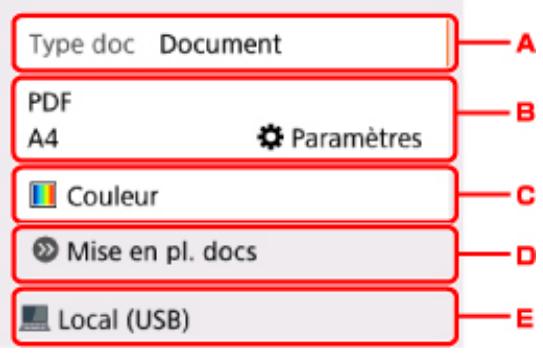
A. Sélectionnéz le type de document.
Remarque
- Lorsque vous transférez les données numériées vers l'ordinateur utilisant le protocole WSD, vous ne pouvez pas selectionner le type de document.
Numérisation auto.
L'imprimante détecte automatiquement le type des originaux et l'image est transférée dans la taille, la résolution et le format de données optimisés.
Important
- Chargez les originaux conformément à leur type; sinon, certains originaux risquent de ne pas être numériés correctement.
Pour plus d'informations sur le chargement des originaux :
Chargement des originaux
- Les éléments suivants peuvent être numériés :
Photos, cartes postales, cartes de visite, magazines, journaux, documents texte, BD/DVD/CD
Document
Numérique l'original place sur la vitre d'exposition en tant que données de document en appliquant les paramètres spécifiés dans Para. numér..
Photo
Numérique l'original place sur la vitre d'exposition en tant que données de photo en appliquant les paramètres spécifiés dans Para. numér..
B. Affiche l'écran Para. numér..
Pour plus d'informations sur les paramêtres :
Paramétrage de la numérisation avec le panneau de contrôle
C. Sélectionnez le mode couleur.
- Lorsque vous transférez les données numériées vers l'ordinateur à l'aide de WSD, Sélectionnez Numériser en couleur.
D. Affiche la procédure à suivre pour charger l'original.
E. Affiche l'écran de sélection de la destination.
6. Placez un original sur la vente d'exposition.
7. Appuyez sur le bouton Démarrage (Start).
- Si vous sélectionnez JPEG ou TIFF pour Format, dans l'écran des paramètres de numérisation :
L'imprimante lance la numérisation et les données numérisées sont transférées vers l'ordinateur.
- Lorsque vous sélectionnez PDF ou PDF compact pour Format, dans l'écran des paramètres de numérisation :
Une fois la numérisation terminée, l'écran de confirmation vous demandant si vous pouze poursuivre la numérisation s'affiche.
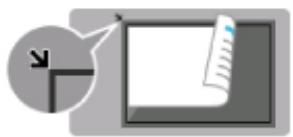
Pour continuer numérisation, placez document suivant sur vitre et seLECTIONnez
Fin
Si vous souhaitez poursuivre la numérisation, chargez le document original sur la vitre d'exposition et commencez la numérisation.
Si vous ne souhaitez pas poursuivre la numérisation, Sélectionnez Fin. Les données numériées sont transférées vers l'ordinateur.
Les données numériées sont transférées vers l'ordinateur selon les paramètres spécifique dans Canon IJ Scan Utility.
Une fois la numérisation terminée, retirez l'original de la vitre d'exposition.
Important
- Si le résultat de la numérisation avec Numérisation auto. ne vous satisfait pas, Sélectionnez le type ou la taille du document selon le document original sélectionné à l'étape 5.
Si l'écran de sélection du programme s'affiche (Windows) :
L'écran de sélection du programme peut s'afficher lorsque vous appuyez sur le bouton Démarrage (Start). Dans ce cas, sélectionnez Canon IJ Scan Utility et cliquez sur OK.
Si vous souhaitez numériser des originaux avec des paramètres avancés, ou si vous souhaitez modifier ou imprimer les images numériées :
Si vous numérisez des originaux à partir d'un ordinateur à l'aide de My Image Garden, My Image Garden permit d'editor les images numériées, en les optimisant ou en les rognant, par exemple.
Vous pouvez en outre modifier ou imprimer les images numériées à l'aide du logiciel d'application compatible afin de les utiliser au moins.
Numérisation de photos et de documents
Numérisation de photos et de documents
Remarque
Pour plus d'informations :
Autres méthodes de numérisation
- Si vous souhaitez convertir un document numérique en texte :
Extraction de texte à partir d'images numériées (OCR)
Paramétrage de la numérisation avec le panneau de contrôle
Vous pouvez modifier les paramètres de numérisation, tels que le format de numérisation, la résolution ou le format de données.
Lorsque l'écran d'attente de numérisation s'affiche, sélectionnez Paramètres pour sélectionner le paramètre. Utilisez le bouton ▲▼ pour sélectionner un paramètre, puis appuyez sur le bouton OK pour afficher les paramètres. Utilisez le bouton ▲▼ pour spécifique le paramètre, puis appuyez sur le bouton OK pour valider la sélection.
Remarque
-
Le paramètre de numérisation ne peut pas être spécifique dans les conditions suivantes :
-
Lorsque l'option Numérisation auto. est sélectionnée pour Type doc afin de transférer les données numériées vers l'ordinateur
-
Lorsque vous transférez les données numériées à l'ordinateur en utilisant le protocole WSD (un des protocôles réseau pris en charge par Windows)
-
Certains paramètres ne peuvent pas être spécifiés conjointement avec le paramètre d'une autre option, le type de document sélectionné pour Type doc ou le menu de numérisation de l'écran qui vous permet de selectionner l'emplacement où enregistrer les données. Si l'option qui ne peut pas être spécifiée conjointement est sélectionnée, les messages ! etInfos erreur s'affichent sur l'écran LCD. Dans ce cas, sélectionnez ! en haut à gauche de l'écran LCD pour vérifier le message, puis modifier le paramètre.
- Les paramètres de numérisation spécifiés tels que le format de numérisation, la résolution et le format des données sont conservés même si l'imprimante est mise hors tension.
- Lorsque la numérisation démarre à partir du menu correspondant non disponible avec le paramètre spécifique, le message Fonction spécifique non disponible avec les paramètres actuels. s'affiche sur l'écran LCD. Modifiez le paramètre en suivant les instructions affichées à l'écran.
-
Lorsque vous transférez les données numériées à l'ordinateur ou joignez les données à un courrier électronique, vous pouvez spécifique la destination et le nom du fichier à l'aide de Canon IJ Scan Utility.
-
Pour Windows :
Boite de dialogue Paramètres
-
Pour Mac OS :
Boîte de dialogue Paramètres
-
Si vous numérique des originaux depuis l'ordinateur, vous pouvez utiliser des paramètres avancés.
Pour en savoir plus sur la numérisation à partir de l'ordinateur :
- Pour Windows :
Numérisation de photos et de documents
- Pour Mac OS :
Numérisation de photos et de documents
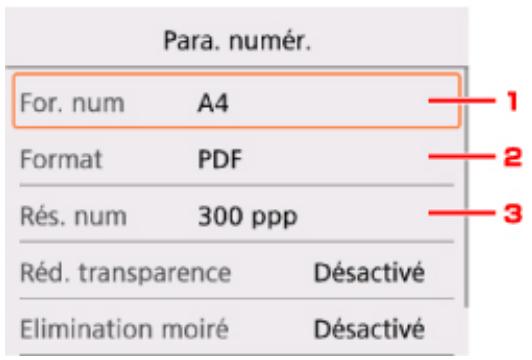
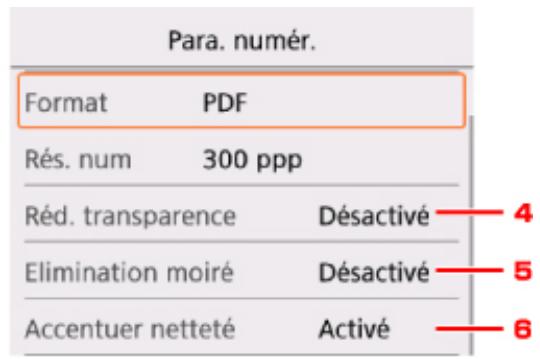
1. For. num
Selectionnez la taille du document original.
Selectionnez le format des données numériées.
3. Rés. num (Résolution de numérisation)
Selectionnez la résolution de la numérisation.
4. Réd. transparence (Réduction de la transparence)
Les caractères imprimés au dos de la feuille peuvent être visibles lors de la numérisation d'un document fin (par exemple une feuille de journal). Sélectionnez Activé si les caractères imprimés au dos de la feuille sont visibles sur le document numérique.
Ce paramètre n'est pas disponible lorsque Photo est selectionné comme Type doc.
5. Elimination moiré
Une impression se compose de points minuscules qui constituent les caractères ou les graphiques. Si vous modifie ces points, des nuances irrégulières ou des traces peuvent apparaitre. Sélectionnez Activé si vous remarquez des nuances irrégulières ou des traces sur l'image numérique.
Ce paramètre n'est pas disponible lorsque Photo est selectionné comme Type doc.

Remarque
- Mème si Activé est sélectionné pour ce paramètre, un effet de moiré risque de subsister si l'option Accentuer nettété est également définie sur Activé. Dans ce cas, Sélectionnez Désactivé sous Accentuer nettété.
6. Accentuer nettete
Il est possible d'accentuer le contour des petits caractères ou des objets fins, tels que des cheveux ou des feuilles sur une photo. Sélectionnez Activé si vous souhaitez accenterer le contour des données numérisées.
Foire aux questions

Réseau
Impossible de détecter une imprimante sur le réseau
Imprimante introuvable sur le réseau sans fil
Clé réseau inconnue
Pour tout autre question sur le réseau, cliquez ici.

Imprimer
L'impression ne démarre pas
Le papier est vierge/L'impression est floue/Les couleurs ne sont pas fidèles/Des traces blanches apparaisent
Les résultats de l'impression ne sont pas satisfaisants
Bourrages papier

Installation
impossible d'installer les pilotes MP Drivers

Erreur
En cas d'erreur
Un message apparait
Exemples de problème
L'imprimante ne rouge pas
L'alimentation ne fonctionne pas
Mise hors tension automatique
L'écran LCD est étéint
L'écran LCD n'affiche pas la langue correcte
Problèmes de connexion USB
impossible de communiquer avec l'imprimante via USB
L'impression ne démarre pas
Interruption de la copie/de l'impression
impossible d'imprimer à l'aide d'AirPrint
L'impression est lente
L'encre ne s'ecoule pas
Bourrages papier
L'alimentation du papier ne se fait pas normalement/Erreur « Pas de papier »
Les résultats de l'impression ne sont pas satisfaisants
Problèmes liés à la numérisation (Windows)
Problèmes liés à la numérisation (Mac OS)
Résultats de la numérisation non satisfaisants (Windows)
Les résultats de la numérisation ne sont pas satisfaisants (Mac OS)
impossible d'imprimer/de numériser à partir d'un smartphone ou d'une tablette
Configuration impossible (réseau)
L'imprimante est introuvable sur l'écran Vérifier paramètres d'impression
Imprimante introuvable sur le réseau sans fil
L'imprimante devient subitement inutilisable
Clé réseau inconnue
Mot de passer d'administrateur défini pour l'imprimante inconnu
impossible d'utiliser l'imprimante après le remplacement du routeur sans fil ou la modification de ses paramètres
Si ce message s'affiche sur votre ordinateur au cours de la configuration
Vérification des informations de réseau
Restauration des réglages par défaut
impossible d'installer les pilotes MP Drivers
Easy-WebPrint EX ne démarre pas ou le menu Easy-WebPrint EX ne s'affiche pas (Windows)
Mise à jour du pilote de l'imprimante dans un environnement réseau (Windows)
Une erreur ou un message s'affiche
En cas d'erreur
Un message apparait
Listedes codes support d'erreur
Un message d'erreur s'affiche sur un périphérique compatible PictBridge (réseau sans fil)
Messages d'erreur IJ Scan Utility (Windows)
ScanGear Messages d'erreur (pilote de scanner)
Messages d'erreur IJ Scan Utility (Mac OS)
Messages d'erreur liés au pilote du scanner (Mac OS)
Problèmes de fonctionnement
Problèmes de communication réseau
Problèmes liés à l'impression
Problèmes d'impression ou de numérisation à partir d'un smartphone ou d'une tablette
Problèmes liés à la numérisation (Windows)
Problèmes liés à la numérisation (Mac OS)
Problèmes mécaniques
Problèmes liés à l'installation et au téléchargement
Erreurs et messages
Si vous ne pouvez pas résoudre le problème
Paramètres réseau et problèmes courants
Voici les questions fréquement posées sur le réseau. Sélectionnez une méthode de connexion que vous utilisez, ou que vous souhaitez utiliser.
Réseau sans fil
Connexion directe sans fil
Réseau sans fil
Impossible de trouver l'imprimante
Imprimante introuvable sur le réseau sans fil
L'imprimante est introuvable sur l'écran Vérifier paramètres d'impression
impossible de continuer au-delà de l'écran Connexion de l'imprimante/Connector un cable
- Impossible de trouver l'imprimante après l'avoir recherchéée sur l'écran Détction de l'imprimante pendant la configuration
Rechercher une imprimante par adresse IP ou par nom d'hote au cours de la configuration
L'erreur se produit pendant la configuration du réseau sans fil
Une autre imprimante portant ce nom a ete trovuee
Modification de la méthode de connexion au réseau sans fil
Impossible d'imprimer ou de se connecter
L'imprimante devient subitement inutilisable
impossible d'utiliser l'imprimante après le remplacement du routeur sans fil ou la modification de ses paramètres
Impossible d'acceder à Internet sur le réseau sans fil provenant du périphérique de communication
Connexion de l'imprimante et du routeur sans fil à l'aide de la connexion facile sans fil
impossible de connecter un smartphone ou une tablette au routeur sans fil
L'erreur se produit pendant la configuration du réseau sans fil
■ Connexion à un autre ordinateur via un réseau local/Modification de la méthode de connexion (USB replacé par réseau local)
Astuces pour la configuration du réseau/modification des paramètres réseau
Clé réseau inconnue
Mot de passer d'administrateur défini pour l'imprimante inconnu
Vérification des informations de réseau
Restauration des réglages par défaut
Vérification du SSID/de la clé du routeur sans fil
Contrôle du SSD du routeur sans fil pour votre smartphone/tablette
Fonction de séparateur de confidentialité/de séparateur de SSID/de séparation réseau
Paramètres de réseau par défaut
■ Connexion à un autre ordinateur via un réseau local/Modification de la méthode de connexion (USB replacé par réseau local)
Impression des paramètres de réseau
Modification de la méthode de connexion au réseau sans fil
Impression/Numérisation depuis un smartphone ou une tablette
Connexion de l'imprimante et du routeur sans fil à l'aide de la connexion facile sans fil
impossible de connecter un smartphone ou une tablette au routeur sans fil
Contrôle du SSD du routeur sans fil pour votre smartphone/tablette
Configuration à l'aide d'un smartphone ou d'une tablette
impossible d'imprimer/de numériser à partir d'un smartphone ou d'une tablette
TéléchargeMENT de Canon PRINT Inkjet/SELPHY
Problèmes pendant l'utilisation de l'imprimante
Si ce message s'affiche sur votre ordinateur au cours de la configuration
L'impression est lente
Niveau d'encre non indiqué sur l'écran d'objet de l'imprimante (Windows)
Envoi de paquets constant (Windows)
Connexion directe sans fil
impossible d'imprimer ou de se connecter
L'imprimante devient subitement inutilisable
Impossible d'acceder à Internet sur le réseau sans fil provenant du périphérique de communication
Astuces pour la configuration du réseau/modification des paramètres réseau
Clé réseau inconnue
Mot de passer d'administrateur défini pour l'imprimante inconnu
Vérification des informations de réseau
Restauration des réglages par défaut
Impression des paramètres de réseau
Paramètres de réseau par défaut
Modification de la méthode de connexion au réseau sans fil
Impression/Numérisation depuis un smartphone ou une tablette
impossible d'imprimer/de numériser à partir d'un smartphone ou d'une tablette
TéléchargeMENT de Canon PRINT Inkjet/SELPHY
Problèmes pendant l'utilisation de l'imprimante
Si ce message s'affiche sur votre ordinateur au cours de la configuration
L'impression est lente
Niveau d'encre non indiqué sur l'écran d'etat de l'imprimante (Windows)
Connexion de l'imprimante à un réseau
Méthodes de connexion disponibles
Les méthodes de connexion suivantes sont disponibles sur l'imprimante.
Connectez l'imprimante et un ordinateur, un smartphone ou une tablette à l'aide d'un routeur sans fil.
Si vous disposez d'un routeur sans fil, il est conseilé de l'utiliser pour la connexion sans fil.
- Connexion directe sans fil
Connectez l'imprimante et un ordinateur, un smartphone ou une tablette sans routeur sans fil.
Pour plus d'informations sur la méthode de connexion, reportez-vous à la section Méthodes de connexion disponibles.
Remarque
- Vous pouvez connecter l'imprimante et un ordinateur à l'aide d'un cable USB (connexion USB). Préparez un cable USB. Pour plus d'informations, reportez-vous à la section Connexion à un autre ordinateur via un réseau local/Modification de la méthode de connexion (USB replacé par réseau local).
Paramètres/Configuration de connexion réseau
Procedez à la configuration de la connexion pour l'imprimante et l'ordinateur, le smartphone ou la tablette.
Pour plus d'information sur la procédure de configuration, cliquez ici.
Modification des paramètres réseau
Voir ci-dessous pour modifier les paramètres de connexion de l'imprimante et de l'ordinateur, du smartphone ou de la tablette.
- Pour modifier la méthode de connexion réseau :
Modification de la méthode de connexion au réseau sans fil
Modification du mode de connexion
- Pour ajouter un ordinateur, un smartphone ou une tablette à l'imprimante :
■ Connexion à un autre ordinateur via un réseau local/Modification de la méthode de connexion (USB replacé par réseau local)
- Pour utiliser la connexion directe sans fil temporairement :
Utilisation de l'imprimante avec la connexion directe sans fil
Logiciel d'application pour réseau (Windows)
Pour Windows, vous pouvez utiliser IJ Network Device Setup Utility pour configurer les paramètres réseau. Cela permet à un administrateur de réseau ou d'imprimante de gérer des imprimantes sur le réseau.
Paramètres réseau (IJ Network Device Setup Utility) (Windows)
Dépannage
Reportez-vous à la section Paramètres réseau et problèmes courants pour plus d'informations sur le dépannage d'une connexion réseau.
Remarque/Restriction
Voir ci-dessous pour plus d'informations.
- Restrictions liées aux paramètres réseau
Restrictions
- Remarques lorsque vous imprimez à l'aide d'un service Web :
Note relative à l'impression de service Web
Restrictions
Lorsque vous connectez un périhérique alors qu'un autre périhérique (par exemple, un smartphone) est déjà connecté à l'imprimante, utilisez la même méthode de connexion.
Si vous utilisez une méthode différente, la connexion du périphérique en cours d'utilisation sera désactivée.
Connector via un routeur sans fil
- Assurez-vous que votre périphérique et le routeur sans fil sont connectés. Pour plus d'informations sur la méthode de vérification des paramètres, reportez-vous au manuel fourni avec le routeur sans fil ou contactez le fabricant.
Si un pérophérique est déjà connecté à l'imprimante sans routeur sans fil, reconnectectez-le via un routeur sans fil.
- La configuration, les fonctions de routeur, les procédures de configuration et les paramètres de sécurité des péripériques réseau variant selon l'environnement de votre système. Pour plus d'informations, consultez le manuel de votre péripérisque réseau ou contactez le fabricant.
- Cette imprimante ne prend pas en charge IEEE802.11ac, IEEE802.11a ou IEEE802.11n (5 GHz).
Vérifiez que votre pérophérique prend en charge la norme IEEE802.11n (2,4 GHz), IEEE802.11g ou IEEE802.11b.
- Si vous périphérique est configuré en mode « IEEE802.11n seul », WEP ou TKIP ne peut pas être utilisé comme protocole de sécurité. Choisissez pour votre périphérique un autre protocole de sécurité que WEP et TKIP ou selectionnez un autre paramètre que « IEEE802.11n seul ».
La connexion entre votre périphérique et le routeur sans fil sera temporairement désactivée pendant les modifications de paramètre. Ne passez pas à l'écran suivant de ce guide tant que la configuration n'est pas terminée.
Pour une utilisation dans un environnement de bureau, consultez votre administrateur de reseau.
- Notez que si vous vous connectez à un réseau non protégé par des mesures de sécurité, vos informations personnelles risquent d'être divulguées à une pierce partie.
Connexion directe sans fil
Important
-
Si un péripérisque est connecté à Internet via un réseau sans fil, et que vous le connectez ensuite à l'imprimante en mode Connexion directe, la connexion existante entre le péripérisque et le réseau sans fil sera désactivée. Dans ce cas, la connexion du péripérisque peut basculer automatiquement vers une connexion de données mobile en fonction de votre péripérisque. Lorsque vous vous connectez à Internet via une connexion de données mobile, des frais peuvent vous être facturés en fonction de votre contrat.
-
Lorsque vous connectez un périphérique et l'imprimante via Connexion directe sans fil, les informations de connexion seront sauvegardées dans les paramètres Wi-Fi. Le périphérique a peut-être été connecté automatiquement à l'imprimante, même après avoir été déconnecté et reconnectcé à un autre routeur sans fil.
-
Pour éviter toute connexion automatique à l'imprimante en mode Connexion directe sans fil, modifiez le mode de connexion après avoir utilisé l'imprimante ou désactiver la connexion automatique dans les paramètres Wi-Fi du périphérique. Pour plus d'informations sur les procédures de vérification ou de modification des paramètres du routeur sans fil, reportez-vous au manuel fourni avec le routeur ou contactez le fabricant.
-
Si vous connectez un péripérisque et l'imprimante via Connexion directe sans fil, la connexion Internet peut devenir non disponible en fonction de votre environnement. Dans ce cas, il est impossible d'utiliser les services Web de l'imprimante.
- En mode Connexion directe sans fil, vous pouvez connecter jusqu'à cinq péripériques simultanément. Si vous essayez de connecter un sixième péripérisque, une erreur s'affiche. Si une erreur s'affiche, déconnectez un péripérisque qui n'utilise pas l'imprimante, puis configurez à nouveau les paramètres.
- Les péripériques connectés à l'imprimante en mode Connexion directe sans fil ne peuvent pas communiquer entre eux.
- Les mises à jour du micrologiciel pour l'imprimante ne sont pas disponibles si vous utilisez Connexion directe sans fil.
- Lorsqu'un périphérique a été connecté à l'imprimante sans routeur sans fil et que vous pouze le configurer à nouveau en utilisant la même méthode de connexion, commencez par le déconnecter. Désactivez la connexion entre le périphérique et l'imprimante dans l'écran des paramètres Wi-Fi.
Problèmes de communication réseau
Impossible de détecter une imprimante sur le réseau
Problèmes de connexion réseau
Autres problèmes liés au réseau
Impossible de détecter une imprimante sur le réseau
Pendant la configuration de l'imprimante :
Impossible de détecter l'imprimante sur l'écran Vérifier paramètres d'impressionpendant de la configuration (Windows)
Impossible de continuer au-delà de l'écran Connexion de l'imprimante/ Connector un cable
Pendant l'utilisation de l'imprimante :
Imprimante introuvable sur le réseau sans fil
Impossible de détecter l'imprimante sur l'écran Vérifier paramètres d'impressionpendant de la configuration (Windows)
Si l'imprimante est introuvable et que l'écran Vérifier paramètres d'impression apparaît après que vous avez lancé la recherche de l'imprimante par l'intermédiaire de Recherche automatique sur l'écran Recherche des imprimantes, cliquez sur Redétector et cherchez à nouveau l'imprimante par l'adresse IP sur l'écran Recherche des imprimantes.
Si I'imprimante est introuvable après une recherche par l'adresse IP, vérifie les paramétres reseau.
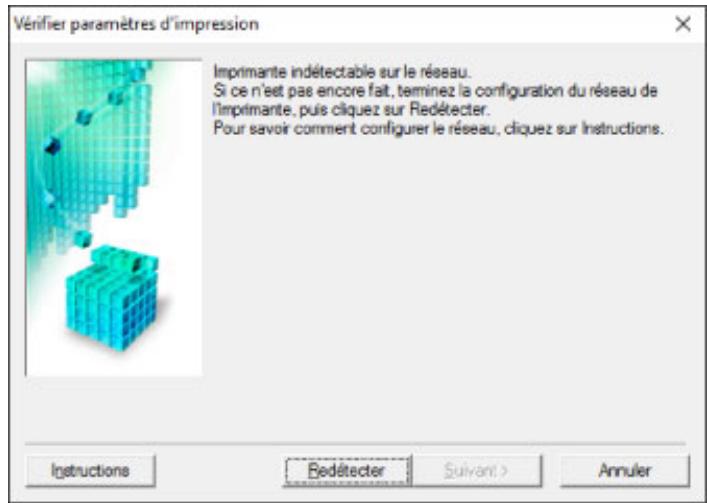
Impossible de détecter l'imprimante sur l'écran Vérifier paramètres d'impression pendant la configuration du réseau sans fil (Windows) - Vérification de l'état de l'alimentation
impossible de détecter l'imprimante sur l'écran Vérifier paramètres d'impression pendant la configuration du réseau sans fil (Windows) - Vérification de la connexion réseau PC
- Impossible de détecter l'imprimante sur l'écran Vérifier paramètres d'impression pendant la configuration du réseau sans fil (Windows) - Vérification des paramètres de réseau sans fil de l'imprimante
impossible de détecter l'imprimante sur l'écran Vérifier paramètres d'impression pendant la configuration du réseau sans fil (Windows) - Vérification de l'environnement du réseau sans fil
- Impossible de détecter l'imprimante sur l'écran Vérifier paramètres d'impression pendant la configuration du réseau sans fil (Windows) - Vérification de l'adresse IP de l'imprimante
■ Impossible de détecter l'imprimante sur l'écran Vérifier paramètres d'impression pendant la configuration du réseau sans fil (Windows) - Vérification des paramètres du logiciel de sécurité
impossible de détecter l'imprimante sur l'écran Vérifier paramètres d'impression pendant la configuration du réseau sans fil (Windows) - Vérification des paramètres du routeur sans fil
impossible de détecter l'imprimante sur l'écran Vérifier paramètres d'impressionpendant la configuration du réseau sans fil (Windows) - Vérification de l'état de l'alimentation
A
L'imprimante et le périphérique réseau (routeur, etc.) sont-ils sous tension ?
Assurez-vous que l'imprimante est sous tension.
Vérification que la machine est sous tension
Assurez-vous que le périphérique réseau (routeur, etc.) est sous tension.
Si l'imprimante ou le périphérique réseau est hors tension :
Mettez l'imprimante ou le périphérique réseau sous tension.
Une fois l'imprimante et le périphérique réseau sous tension, ils peuvent nécessiter un peu de temps avant de pouvoir être utilisés. Patientez quelques instants après avoir mis sous tension l'imprimante ou le périphérique réseau, puis cliquez sur Redétector dans l'écran Vérifier paramètres d'impression pour détecter de nouveau l'imprimante.
Si l'imprimante est détectée, suivez les instructions à l'écran pour continuer la configuration des communications réseau.
Si l'imprimante et le périphérique réseau sont sous tension :
Si les peripériques réseau sont sous tension, mettez-les hors tension, puis de nouveau sous tension.
Si les informations ci-dessus ne permettent pas de résoudre le problème :
- Impossible de détecter l'imprimante sur l'écran Vérifier paramètres d'impression pendant la configuration du réseau sans fil (Windows) - Vérification de la connexion réseau PC
impossible de détecter l'imprimante sur l'écran Vérifier paramètres d'impressionpendant la configuration du réseau sans fil (Windows) - Vérification de la connexion réseau PC
A
Pouvez-vous visualiser des pages Web sur votre ordinateur ?
Assurez-vous que l'ordinateur et le périphérique réseau (routeur, etc.) sont configurés et que l'ordinateur peut se connecter au réseau.
Dans le cas contraire :
Cliquez sur Annuler sous Vérifier paramètres d'impression pour supprimer la configuration des communications réseau.
Ensuite, configurez l'ordinateur et le périphérique réseau.
Pour connaître les procédures, reportez-vous au manuel d'instructions fourni avec l'ordinateur ou le périphérique réseau ou contactez le fabricant.
Si vous pouvez afficher les pages Web après avoir configuré l'ordinateur ou le périphérique réseau, recommencez la configuration des communications réseau.
Si les informations ci-dessus ne permettent pas de résoudre le problème :
- Impossible de détecter l'imprimante sur l'écran Vérifier paramètres d'impression pendant la configuration du réseau sans fil (Windows) - Vérification de l'environnement du réseau sans fil
impossible de détecter l'imprimante sur l'écran Vérifier paramètres d'impression pendant la configuration du réseau sans fil (Windows) - Vérification des paramètres de réseau sans fil de l'imprimante

L'imprimante est-elle définie pour autoriser la communication sans fil ?
Assurez-vous que l'icone ou apparait sur I'écran LCD.


Si I'icone n'est pas affichée :
L'imprimante n'est pas définie pour autoriser la communication sans fil. Cliquez sur Informations de configuration du réseau sans fil dans l'écran Vérifier paramètres d'impression pour vérifier l'état et activer la communication sans fil sur l'imprimante.
Si I'icone est affichee :
- Impossible de détecter l'imprimante sur l'écran Vérifier paramètres d'impression pendant la configuration du réseau sans fil (Windows) - Vérification de l'environnement du réseau sans fil
Impossible de détecter l'imprimante sur l'écran Vérifier paramètres d'impressionpendant la configuration du réseau sans fil (Windows) - Vérification de l'environnement du réseau sans fil

L'imprimante est-elle connectee au routeur sans fil ?
A l'aide de I'icone de I'écran LCD, assurez-vous que l'imprimante est connectée au routeur sans fil.
Si l'icone est affichée :

- Vérification de l'emplacement du routeur sans fil
Après avoir vérifié les paramètres du routeur sans fil, assurez-vous que l'imprimante n'est pas trop éloignée du routeur sans fil.
L'imprimante peut etre placee jusqu'a 50 m (164 pieds) du local ou se trouve le routeur sans fil.
Assurez-vous que l'imprimante est suffisamment proche du routeur sans fil à utiliser.
Positionnez le routeurs sans fil et l'imprimante de maniere à ce qu'aucun obstacle ne se trouve entre eux. La communication sans fil d'une piece à une autre ou entre différents étages est généralement médiocre. Une communication sans fil peut être entravée par des matériaux de construction contenant du métal ou du béton. Si l'imprimante ne peut pas communiquer avec l'ordinateur sur un réseau sans fil en raison d'un mur, placez l'imprimante dans la même piece ou au même étage.
Par ailleurs, si un apparéil tel qu'un micro-ondes qui émet des ondes radio de la même fréquence qu'un routeur sans fil se trouve à proximité, il risque de causeur des interférences. Placez le routeur sans fil le plus loin possible des sources d'interférences.

Remarque
-
Bien qu'une antennne soit connectée à la plupart des routeurs sans fil, notez que cette antennne se trouve parfoids à l'intérieur.
-
Vérification des paramètres du routeur sans fil
L'imprimante et le routeur sans fil devraient etre connectés sur la bande des 2,4 GHz. Vérifiez que le routeur sans fil de l'imprimante de destination est configuré pour utiliser la bande des 2,4 GHz.

Important
- En fonction du réseau sans fil, notez qu'un SSID différent est affecté pour une bande passante (2,4 GHz ou 5 GHz) ou son utilisation (PC ou machine deieux), via l'utilisation de caractères alphanumériques à la fin du SSID.
Vérifiez le SSD du routeur sans fil de l'imprimante sur l'écran LCD.
Sélectionnez l'icone dans la partie inférieure gauche, sélectionnez Oui, puis vérifie SSD.
Pour plus d'informations sur le routeur sans fil, reportez-vous au manuel d'instructions fourni avec le routeur sans fil ou contactez le fabricant.
Après avoir pris les mesures ci-dessus, cliquez sur Redétector dans l'écran Vérifier paramètres d'impression pour détecter de nouveau l'imprimante.
Si l'imprimante est détectée, suivez les instructions à l'écran pour continuer la configuration des communications réseau.
Si l'imprimante ne peut pas etre detectee, c'est que l'imprimante n'est pas connectee au routeur sans fil. Connectez l'imprimante au routeur sans fil.
Après avoir connecté l'imprimante au réseau sans fil, reconfigurez complètement les communications réseau.
Si I'icône
est affichée :
impossible de détecter l'imprimante sur l'écran Vérifier paramètres d'impression pendant la configuration du réseau sans fil (Windows) - Vérification de l'adresse IP de l'imprimante
impossible de détecter l'imprimante sur l'écran Vérifier paramètres d'impressionpendant la configuration du réseau sans fil (Windows) - Vérification de l'adresse IP de l'imprimante
A
L'adresse IP de l'imprimante est-elle spécifiée correctement ?
Si l'adresse IP de l'imprimante n'est pas spécifiée correctement, l'imprimante ne peut pas etre detectee. Assurez-vous que I'adresse IP de I'imprimante n'est pas utilise pour un autre periphérique.
Pour vérifier l'adresse IP de l'imprimante, imprimez les informations de configuration réseau ou affichez les à l'aide du panneau de contrôle.
- Affichez sur l'écran LCD.
Paramètres réseau
- Imprimez les paramètres de réseau.
Impression des paramètres de réseau
Si l'adresse IP n'est pas correctement spécifique :
Reportez-vous à la section Si un écran d'erreur s'affiche : et spécifique l'adresse IP.
Si l'adresse IP est correctement spécifiée :
- Impossible de détecter l'imprimante sur l'écran Vérifier paramètres d'impression pendant la configuration du réseau sans fil (Windows) - Vérification des paramètres du logiciel de sécurité
impossible de détecter l'imprimante sur l'écran Vérifier paramètres d'impressionpendant la configuration du réseau sans fil (Windows) - Vérification des paramètres du logiciel de sécurité
A
Désactivez temporairement la fonction de pare-feu.
Le pare-feu de votre logiciel de sécurité ou du système d'exploitation de l'ordinateur peut limiter la communication entre l'imprimante et votre ordinateur. Vérifiez les paramètres du pare-feu de votre logiciel de sécurité ou du système d'exploitation ou confirmez le message s'affichant sur votre ordinateur et désactivez temporairement le blocage.
En cas d'interfERENCE du pare-feu lors de la configuration :
- Si un message s'affiche :
Si un message s'affiche en indiquant que le logiciel Canon tente d'acceder au réseau, définissez le logiciel de sécurité de manière à autoriser l'accès.
Après avoir autorisé l'accès au logiciel, cliquez sur Redétector dans l'écran Vérifier paramètres d'impression pour redétector l'imprimante.
Si l'imprimante est détectée, suivez les instructions à l'écran pour continuer la configuration des communications réseau.
- Si,aucun message ne s'affiche :
Supprimez la configuration, puis paramétrez le logiciel de sécurité pour qu'il autorise le logiciel Canon à acceder au réseau.
Le fichier Setup.exe ou Setup64.exe dans le dossier win > Driver > DrvSetup sur le CD-ROM d'installation
Après avoir configuré le logiciel de sécurité, recommencez la configuration des communications réseau.
À la fin de la configuration, activez le pare-feu.
Remarque
- Pour plus d'informations sur le paramétrage du pare-feu du système d'exploitation ou du logiciel de sécurité, reportez-vous au guide d'utilisation fourni ou contactez le fabricant.
Si les informations ci-dessus ne permettent pas de résoudre le problème :
impossible de détecter l'imprimante sur l'écran Vérifier paramètres d'impression pendant la configuration du réseau sans fil (Windows) - Vérification des paramètres du routeur sans fil
impossible de détecter l'imprimante sur l'écran Vérifier paramètres d'impressionpendant la configuration du réseau sans fil (Windows) - Vérification des paramètres du routeur sans fil
A
Vérifiez les paramètres du routeur sans fil.
Vérifiez les paramètres du routeur sans fil de la connexion réseau, tels que le filtrage des adresses IP, le filtrage des adresses MAC, la clé de chiffrement et la fonction du serveur DHCP.
Assurez-vous que le canal radio du routeur sans fil et celui affecte à l'imprimante sont identiques.
Pour vérifier les paramètres du réseau sans fil, reportez-vous au guide d'utilisation fourni avec le réseau sans fil ou contactez le fabricant.
Après avoir vérifié les paramètres du routeur sans fil, cliquez sur Redétector dans l'écran Vérfier paramètres d'impression pour redétector l'imprimante.
Si l'imprimante est détectée, suivez les instructions à l'écran pour continuer la configuration des communications réseau.
Impossible de continuer au-delà de l'écran Connexion de l'imprimante/Connector un cable

Si vous ne pouvez pas continuer au-delà de l'écran Connexion de l'imprimante ou Connecter un cable, vérifie les éléments suivants.
Contrôle 1 Assurez-vous que le cable USB est correctement connecté à l'imprimante et à l'ordinateur.
Raccordez l'imprimante à l'ordinateur à l'aide d'un cable USB conformément à l'illustration ci-dessous. Le port USB se situe à l'arrière de l'imprimante.
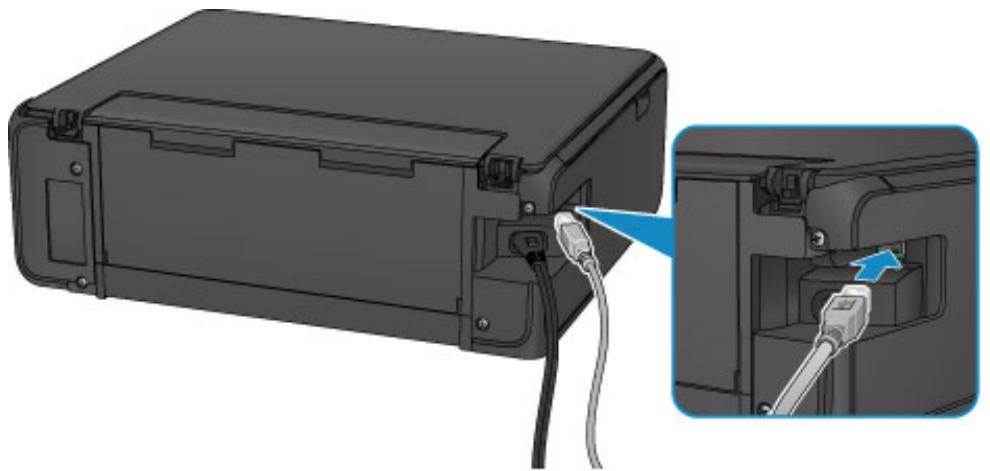
Vérifiez les éléments suivant si vous ne pouvez pas continuer au-delà de l'écran Connexion de l'imprimante.
Contrôle 2 Suivez la procédure ci-dessous pour connecter de nouveau l'imprimante et l'ordinateur.
Important
- Sous Mac OS, vérifie que l'icône de verrouillage se trouve dans l'angle inférieur gauche de l'écran Imprimantes et scanners (écran Imprimer & scanner sous Mac OS X v10.8).

Si l'icone (verrouillé) est affichée, cliquez dessus pour déverrouiller. (Le nom et le mot de passé d'administrateur sont requis pour procéder au déverrouillage.)
- Mettez l'imprimante hors tension.
- Debranchez le cable USB de l'imprimante et de l'ordinateur, puis connectez-le de nouveau.
- Mettez l'imprimante sous tension.
Contrôle 3 Si vous ne parvenez pas à résoudre le problème, suivez la procédure décrite ci-dessous pour réinstaller MP Drivers.
-
Pour Windows :
-
Cliquez sur Annuler.
Si I'écran Échec de l'installation s'affiche :
- Cliquez sur Recommencer.
- Cliquez sur Quitter dans l'écran Commencer la configuration et terminez la configuration.
Si I'écran La connexion a échoué. s'affiche :
- Cliquez sur Suivant.
- Cliquez sur Suivant sur I'ecran affché.
- Cliquez sur Retour au début dans l'écran Sélectionner une imprimante.
-
Cliquez sur Quitter dans l'écran Commencer la configuration et terminez la configuration.
-
Mettez l'imprimante hors tension.
- Redémarrez l'ordinateur.
- Assurez-vous d'avoir fermé toutes les applications ouvertes.
- Procedez à nouveau à la configuration conformément aux instructions du site Web Canon.
Remarque
-
Vous pouvez utiliser le CD-ROM d'installation pourrialcder à une nouvelle configuration.
-
Pour Mac OS :
-
Cliquez sur Suivant.
-
Si l'écran Échec de l'installation apparaît, cliquez sur Quitter sur l'écran affché et terminez l'installation.
Si I'écran La connexion a échoué. s'affiche :
-
Cliquez sur Suivant.
- Cliquez sur Suivant sur I'ecran affché.
- Cliquez sur Retour au début dans l'écran Sélectionner une imprimante.
-
Cliquez sur Quitter dans l'écran Commencer la configuration et terminez la configuration.
-
Mettez l'imprimante hors tension.
- Redemarrez l'ordinateur.
- Assurez-vous d'avoir fermé toutes les applications ouvertes.
- Procedez à nouveau à la configuration conformément aux instructions du site Web Canon.
Imprimante introuvable sur le réseau sans fil

Remarque
- Cette section déscrit le dépannage lors de l'utilisation de la machine.
Pour le dépannage lors de l'utilisation du smartphone ou de la tablette :
impossible d'imprimer/de numériser à partir d'un smartphone ou d'une tablette

Contrôle 1 Assurez-vous que l'imprimante est sous tension.
Contrôle 2 L'icône est-elle affichée sur l'écran LCD ?
Si I'icone n'apparait pas, selectionnez Actif sur Reseau sans fil actif/inactif dans Reseau sans fil sous Parametes reseau.
Contrôle 3 Assurez-vous que la configuration de l'imprimante est terminée.
Si ce n'est pas le cas, procedez à la configuration.
Utilisez le CD-ROM d'installation ou suivez les instructions fournies sur le site Web Canon.
Suívez les instructions fournies sur le site Web Canon.
Contrôle 4 Si vous pouvez utiliser IJ Network Device Setup Utility, recherche à nouveau imprimante (Windows).
Écran IJ Network Device Setup Utility
Contrôle 5 Vérifiez que les paramètres réseau de l'imprimante et du routeur sans fil correspondent.
Vérifiez que les paramètres réseau de l'imprimante (par exemple le nom du routeur sans fil, le SSID, la clé réseau, etc.) sont identiques à ceux du routeur sans fil.
Pour vérifier les paramètres du réseau sans fil, reportez-vous au manuel fourni avec ce dernier ou contactez le fabricant.
Pour vérifier les paramètres réseau actuels de l'imprimante, imprimez les informations de configuration réseau.
Impression des paramètres de réseau
Controle 6 Assurez-vous que l'imprimante n'est pas trop éloignée du routeur sans fil.
Faites en sorte qu'il n'y ait aucun obstacle entre le routeur sans fil et l'imprimante. La communication sans fil d'une piece à une autre ou entre différents étages est généralement médiocre. Une communication sans fil peut être entravée par des matériaux de construction contenant du métal ou du béton. Si l'imprimante ne peut pas communiquer avec l'ordinateur via un réseau sans fil à cause d'un mur, installez l'imprimante et l'ordinateur dans la même piece.
Par ailleurs, si un apparéil tel qu'un micro-ondes qui émet des ondes radio de la même fréquence qu'un routeur sans fil se trouve à proximé, il risque de causeur des interférences. Placez le routeur sans fil le plus loin possible des sources d'interférences.

Remarque
- Bien qu'une antennne soit connectée à la plupart des routeurs sans fil, notez que cette antennne se trouve parfois à l'intérieur.
Contrôle 7 Vérifiez que le signal du routeur est élevé. Surveillez la force du signal et déplacez l'imprimante et le routeur sans fil si nécessaire.
Pour vérifier la puissance du signal :
Vérification de l'etat du réseau sans fil
Contrôle 8 Assurez-vous que l'ordinateur est connecté au routeur sans fil.
Pour plus d'informations sur la vérification des paramètres de l'ordinateur ou de l'état de la connexion, reportez-vous au guide d'utilisation fourni avec votre ordinateur ou contactez le fabricant.

Remarque
- Si vous utilisez un smartphone/une tablette, assurez-vous que le paramètre Wi-Fi est activé.
Contrôle 9 Assurez-vous que Activer le support bidirectionnel est selectionné dans la feuille Ports de la boîte de dialogue des propriétés du pilote d'imprimante. (Windows)
Contrôle 10 Assurez-vous que le pare-feu du logiciel de sécurité est désactivé.
Si le pare-feu de votre logiciel de sécurité est activé, un message peut apparaître pour vous avertir que le logarithiel Canon essaire d'acceder au réseau. Dans ce cas, paramétrrez le logarithiel de sécurité pour qu'il autorise toujours l'accès.
Si vous utilisez des programmes qui changent d'environnement reseau, vérifie leurs parametes. Certains programmes utilisent un pare-feu par défaut.
Contrôle 11 Si l'imprimante est connectée à AirPort Base Station sur un réseau, utilisez des caractères alphanumerices pour l'identifant du réseau (SSID). (Mac OS)
Si le problème persiste, procédez à une nouvelle configuration.
Utilisez le CD-ROM d'installation ou suivez les instructions fournies sur le site Web Canon.
Suivez les instructions fournies sur le site Web Canon.
Problèmes de connexion réseau
L'imprimante devient subitone inutilisable
Clé réseau inconnue
Impossible d'utiliser l'imprimante après le remplacement du routeur sans fil ou la modification de ses paramètres
L'imprimante devient subitement inutilisable
Impossible de communiquer avec l'imprimante après la modification des paramètres réseau
Impossible de communiquer avec l'imprimante via le réseau sans fil
impossible de communiquer avec l'imprimante via la connexion directe sans fil
Impossible d'imprimer ou de numériser à partir d'un ordinateur connecté au réseau

3. Impossible de communiquer avec l'imprimante après la modification des paramètres réseau

L'ordinaire peut restre un certain temps à obtenir une adresse IP ou il se peut que son redémarrage soit nécessaire.
Assurez-vous que l'ordinateur a obtenu une adresse IP valide, puis faites une nouvelle tentative pour rechercher l'imprimante.

Impossible de communiquer avec l'imprimante via le réseau sans fil

Contrôle 1 Vérifiez l'etat de l'alimentation de l'imprimante, des périphériques réseau (par exemple, routeur sans fil), du smartphone ou de la tablette.
Mettez l'imprimante ou les périhériques sous tension.
Si la machine est déjà sous tension, mettez-la hors tension, puis de nouveau sous tension.
Il peut être nécessaire de résoudre certains problèmes liés au routeur sans fil (par exemple, la mise à jour de l'intervalle d'une clé, des problèmes d'intervalle de mise à jour DHCP, le mode d'économie d'énergie, etc.) ou demettre à jour le micrologiciel du routeur sans fil.
Pour plus de détails, contactez le fabricant de votre routeur sans fil.
Contrôle 2 Pouvez-vous visualiser des pages Web sur votre ordinateur ?
Assurez-vous que votre ordinateur est connecté correctement au routeur sans fil.
Pour plus d'informations sur la vérification du paramétrage ou de l'état de connexion de l'ordinateur, reportez-vous au guide d'utilisation fourni avec le routeur sans fil ou contactez le fabricant.
Contrôle 3 L'imprimante est-elle connectee au routeur sans fil ?
Vérifiez l'etat de la connexion entre l'imprimante et le routeur sans fil à l'aide de l'icone de l'écran LCD. Si

ne s'affiche pas, le réseau sans fil est désactivé, active le réseau sans fil.
Contrôle 4 Assurez-vous que les paramètres réseau de l'imprimante et du routeur sans fil correspondent.
Vérifiez que les paramètres réseau de l'imprimante (par exemple le nom du routeur sans fil, le SSID, la clé réseau, etc.) sontidentiques à ceux du routeur sans fil.
Pour vérifier les paramètres du réseau sans fil, reportez-vous au manuel fourni avec ce dernier ou contactez le fabricant.
Pour vérifier les paramètres réseau actuels de l'imprimante, imprimez les informations de configuration réseau.
Impression des paramètres de réseau
Si les paramètres de réseau de l'imprimante ne correspondant pas à ceux du routeur sans fil, modifiez les paramètres de réseau de l'imprimante pour les faire correspondre.
Paramétres réseau (IJ Network Device Setup Utility) (Windows)
Contrôle 5 Assurez-vous que l'imprimante n'est pas trop éloignée du routeur sans fil.
Faites en sorte qu'il n'y ait aucun obstacle entre le routeur sans fil et l'imprimante. La communication sans fil d'une piece à une autre ou entre différents étages est généralement médiocre. Une communication sans fil peut être entravée par des matériaux de construction contenant du métal ou du béton. Si l'imprimante ne peut pas communiquer avec l'ordinateur via un réseau sans fil à cause d'un mur, installez l'imprimante et l'ordinateur dans la même piece.
Par ailleurs, si un apparéil tel qu'un micro-ondes qui émet des ondes radio de la même fréquence qu'un routeur sans fil se trouve à proximé, il risque de causeur des interférences. Placez le routeur sans fil le plus loin possible des sources d'interférences.
Remarque
- Bien qu'une antennne soit connectée à la plupart des routeurs sans fil, notez que cette antennne se trouve parfois à l'intérieur.
Contrôle 6 Vérifiez que le signal du routeur est élevé. Surveillez la force du signal et déplacez l'imprimante et le routeur sans fil si nécessaire. (Windows)
Vérification de l'etat du réseau sans fil
Contrôle 7 Assurez-vous qu'un canal valide est utilisé.
Les canaux sans fil à utiliser peuvent être limités selon le péripérisque réseau sans fil installé par votre ordinateur. Reportez-vous au guide d'utilisation fourni avec votre ordinateur ou votre péripérisque réseau sans fil afin de vérifier les canaux sans fil valides.
Contrôle 8 Assurez-vous que le canal confirmé lors du contrôle 7 est valide.
Si ce n'est pas le cas, modifiez le canal defini sur le routeur sans fil.
Contrôle 9 Assurez-vous que le pare-feu du logiciel de sécurité est désactivé.
Si le pare-feu de votre logiciel de sécurité est activé, un message peut apparaître pour vous avertir que le logiciel Canon essaie d'acceder au réseau. Dans ce cas, paramétrrez le logiciel de sécurité pour qu'il autorise toujours l'accès.
Si vous utilisez des programmes qui changent d'environnement reseau, vérifie leurs parametes. Certains programmes utilisent un pare-feu par défaut.
Contrôle 10 Si l'imprimante est connectée à AirPort Base Station sur un réseau, utilisez des caractères alphanumerices pour l'identifiant du réseau (SSID). (Mac OS)
Si le problème persiste, procédez à une nouvelle configuration.
- Pour Windows :
Utilisez le CD-ROM d'installation ou suivez les instructions fournies sur le site Web Canon.
- Pour Mac OS :
Suivez les instructions fournies sur le site Web Canon.
- Positionnement :
Veillez à ce qu'aucun obstacle ne se trouve entre le routeur sans fil et l'imprimante.

impossible de communiquer avec l'imprimante via la connexion de sans fil

Contrôle 1 Vérifiez l' état de l'alimentation de l'imprimante et des autres périhériques (smartphone ou tablette).
Mettez l'imprimante ou les périhériques sous tension.
Si la machine est déjà sous tension, mettez-la hors tension, puis de nouveau sous tension.
Contrôle 2 L'icône

est-elle affichée sur l'écran LCD ?
Si l'icone ne s'affiche pas, le réseau sans fil est désacté, active le réseau sans fil.
Contrôle 3
Vérifiez les paramètres de votre périphérique (smartphone ou tablette).
Assurez-vous que le réseau sans fil est activé sur votre périphérique.
Pour plus d'informations, consultez le manuel fourni avec votre périphérique.
Contrôle 4
Assurez-vous que l'imprimante est selectionnée en tant que connexion
pour périphérique (par exemple, un smartphone ou une tablette).
Sélectionnez l'identifant de connexion directe sans fil (SSID) spécifique pour l'imprimante comme destination de connexion pour les péripériques.
Vérifiez la destination sur votre périphérique.
Pour plus d'informations, reportez-vous au manuel foumi avec votre périphérique ou visitez le site Web du fabricant.
Pour vérifier l'identifant de connexion directe sans fil (SSID) spécifique pour l'imprimante, affichez-le à l'aide du panneau de contrôle de l'imprimante ou imprimez les informations de configuration reseau de l'imprimante.
- Affichez sur l'écran LCD.
Paramètres réseau
- Imprimez les paramètres de réseau.
Impression des paramètres de réseau
Contrôle 5 Avez-vous entrez la phrase de passage appropriée spécifiée pour la connexion directe sans fil ?
Pour vérifier le mot de passer spécifié pour l'imprimante, affichez-le à l'aide du panneau de contrôle de l'imprimante ou imprimez les informations de configuration réseau de l'imprimante.
- Affichez sur l'écran LCD.
Paramètres réseau
- Imprimez les paramètres de réseau.
Impression des paramètres de réseau
Contrôle 6 Assurez-vous que l'imprimante n'est pas trop éloignée du périphérique.
Placez le périhérique et l'imprimante de sorte qu'ilns ne soient séparés paraucun obstacle. La communication sans fil d'une piece à une autre ou entre différents étages est généralement médiocre. Une communication sans fil peut être entravée par des matériaux de construction contenant du métal ou du béton. Si l'imprimante ne peut pas communiquer avec l'ordinateur via un réseau sans fil à cause d'un mur, installez l'imprimante et l'ordinateur dans la même piece.
Par ailleurs, si un apparéil tel qu'un micro-ondes qui émet des ondes radio de la même fréquence qu'un routeur sans fil se trouve à proximé, il risque de causeur des interférences. Placez le routeur sans fil le plus loin possible des sources d'interférences.
Placez les périphériques à une distance correcte de l'imprimante.
Contrôle 7 Assurez-vous que 5 périphériques sont déjà connectés.
La connexion directe sans fil permet de connecter jusqu'à 5 péripériques simultanément.

- Impossible d'imprimer ou de numériser à partir d'un ordinateur, effecté au réseau

Controle 1 Assurez-vous que l'ordinateur est connecté au routeur sans fil.
Pour plus d'informations sur la vérification des paramètres de l'ordinateur ou de l'état de la connexion, reportez-vous au guide d'utilisation fourni avec votre ordinateur ou contactez le fabricant.
Contrôle 2 Si les MP Drivers ne sont pas installés, installez-les.
Installez les pilotes MP Drivers à l'aide du CD-ROM d'installation ou depuis le site Web Canon.
Installez les pilotes MP Drivers à partir du site Web Canon.
Contrôle 3 Assurez-vous que l'accès au routeur sans fil par les ordinateurs n'est pas limité.
Pour plus de détails sur la connexion et le paramétrage d'un routeur sans fil, reportez-vous au guide d'utilisation fourni avec le routeur sans fil ou contactez le fabricant.

Remarque
- Pour vérifier l'adresse MAC ou IP de votre ordinateur, reportez-vous à la section Vérification de l'adresse IP ou MAC de l'ordinateur.
Clé réseau inconnue
La clé WPA/WPA2 ou WEP définie pour le routeur sans fil est inconnue, connexion impossible
Définition d'une clé de cryptage

La clé WPA/WPA2 ou WEP définie pour le routeur sans fil est un anue, connexion impossible

Pour plus de détails sur le paramétrage d'un routeur sans fil, reportez-vous au guide d'utilisation fourni avec le routeur sans fil ou contactez le fabricant. Assurez-vous que votre ordinateur peut communiquer avec le routeur sans fil.

Remarque
- Pour Windows, configurer l'imprimante de sorte que ses paramètres correspondent à ceux du routeur sans fil en utilisant IJ Network Device Setup Utility.

Définition d'une clé de cryptage

Pour plus de détails sur le paramétrage d'un routeur sans fil, reportez-vous au guide d'utilisation fourni avec le routeur sans fil ou contactez le fabricant. Assurez-vous que votre ordinateur peut communiquer avec le routeur sans fil.

Remarque
- Pour Windows, configurer l'imprimante de sorte que ses paramètres correspondent à ceux du routeur sans fil en utilisant IJ Network Device Setup Utility.
La sélection de WPA, WPA2 ou WPA/WPA2 est recommendée pour des raisons de sécurité. Si votre routeur sans fil est compatible avec WPA/WPA2, vous pouvez également utiliser WPA2 ou WPA.
- Utilisation de WPA/WPA2
La méthode d'authentication, la phrase de passer et le type de cryptage dynamique doivent être identiques pour le routeur sans fil, l'imprimante et l'ordinateur.
Entrez la phrase de passer configurée sur le routeur sans fil (une série de 8 à 63 caractères alphanumeric ou un nombre hexadecimal de 64 caractères).
La méthode de cryptage dynamique TKIP (cryptage de base) ou AES (cryptage sécurisé) est sélectionnée automatiquement.
Pour plus d'informations, reportez-vous à la section Si l'écran Détails WPA/WPA2 apparait.
- Cette imprimante prend en charge WPA/WPA2-PSK (WPA/WPA2 Personnel) et WPA2-PSK (WPA2 Personnel).
- Utilisation de WEP
La longueur de clé, le format de clé, la clé à utiliser (entre 1 et 4) ainsi que la méthode d'authentication doivent être identiques entre le routeur sans fil, l'imprimante et l'ordinateur.
Pour communiquer avec un routeur sans fil qui utilise des clés WEP générées automatiquement, vous nevez configurer l'imprimante afin qu'elle utilise la clé générée par le routeur sans fil en l'entrant au format hexadécimal.
Pour Windows :
Si l'écran Détails WEP s'affiche une fois que vous avez cliqué sur Recherche... dans l'écran Paramètres réseau (Réseau sans fil) de IJ Network Device Setup Utility, suivez les instructions à l'écran et définièsez la longueur, le format et le nombre de la clé WEP.
Pour plus d'informations, reportez-vous à la section Si l'écran Détails WEP apparait.

Remarque
- Si l'imprimante est connectée à AirPort Base Station via un réseau local :
Si l'imprimante est connectée à AirPort Base Station via un réseau local, vérifie les paramètres dans Sécurité sans fil dans AirPort Utility.
- Sélectionnez 64 bits si WEP 40 bits est sélectionné comme longueur de clé dans AirPort Base Station.
- Sélectionnez 1 pour ID de clé. Sinon, votre ordinateur ne pourrait pas communiquer avec l'imprimante via le routeur sans fil.
Impossible d'utiliser l'imprimante après le remplacement du routeur sans fil ou la modification de ses paramètres
A
Lorsque you remplacez un routeur sans fil, effectuez a nouveau la configuration reseau de l'imprimante.
Utilisez le CD-ROM d'installation ou suivez les instructions fournies sur le site Web Canon.
Suivez les instructions fournies sur le site Web Canon.
Si le problème persististe, reportez-vous à la section ci-dessous.
- Impossible de communiquer avec l'imprimante après l'activation d'un filtrage d'adresses MAC/IP ou d'une clé de cryptage sur le routeur sans fil
Lorsque le cryptage est activé, impossible de communiquer avec l'imprimante après la modification du type de cryptage sur le routeur sans fil

- Impossible de communiquer avec l'imprimante après l'activation d'une ligne d'adresses MAC/IP ou d'une clé de cryptage sur le routeur sans fil
A
Contrôle 1 Vérifiez le paramétrage du routeur sans fil.
Pour vérifier le paramétrage d'un réseau sans fil, reportez-vous au guide d'utilisation fourni avec le réseau sans fil ou contactez le fabricant. Assurez-vous que l'ordinateur et le réseau sans fil peuvent communiquer ensemble avec ce paramétrage.
Contrôle 2 Si vous procédez à un filtrage des adresses MAC ou IP au niveau du routeur sans fil, vérifie que les adresses MAC ou IP de l'ordinateur, du périphérique réseau et de l'imprimante sont enregistrées.
Contrôle 3 Si vous utilisez une clé WPA/WPA2 ou WEP, assurez-vous que la clé de cryptage de l'ordinateur, du périphérique réseau et de l'imprimante correspond à celle définie sur le routeur sans fil.
Outre la clé WEP elle-même, la longueur de clé, le format de clé, l'ID de clé à utiliser ainsi que la méthode d'authentication doit être identiques pour l'imprimante, le routeur sans fil et l'ordinateur.
Pour plus d'informations, reportez-vous à la section Définition d'une clé de cryptage.
A
Si l'imprimante ne peut plus communiquer avec l'ordinateur après la modification du type de cryptage, assurez-vous que les types de cryptage de l'ordinateur et du routeur sans fil correspondent à celui défini pour l'imprimante.
- Impossible de communiquer avec l'imprimante après l'activation d'un filtrage d'adresses MAC/IP ou d'une clé de cryptage sur le routeur sans fil
Autres problèmes liés au réseau
Vérification des informations de réseau
Restauration des réglages par défaut
Si ce message s'affiche sur votre ordinateur au cours de la configuration
Envoi de paquets constant (Windows)
Vérification de l'adresse IP ou MAC de l'imprimante
Vérification de l'adresse IP ou MAC de l'ordinateur
Vérification de la communication entre l'ordinateur, l'imprimante et le routeur sans fil
Vérification des informations de configuration réseau

Vérification de l'adresse IP ou MAC de l'imprimante

Pour vérifier l'adresse IP ou MAC de l'imprimante, imprimez les informations de configuration réseau ou affichez-les à l'aide du panneau de contrôle.
- Affichez sur l'écran LCD.
Paramètres réseau
- Imprimez les paramètres de réseau.
Impression des paramètres de réseau
Pour Windows, you pouvez vérifier les informations de configuration réseau sur l'écran de l'ordinateur.
Écran IJ Network Device Setup Utility
Yououpouzeafficherl'adressMACde l'imprimante surlecranLCD.
Infos système

Vérification de l'adresse IP ou MAC de l'ordinateur

Pour vérifier l'adresse IP ou MAC de votre ordinateur, suivez les instructions ci-dessous.
Sous Windows 10, cliquez avec le bouton croit sur le bouton Demarrer et selectionnez Invite de commandes.
Dans Windows 8.1 ou Windows 8, Sélectionnez Invite de commande dans l'écran Demarrer. Si l'option Invite de commandes n'apparait pas dans l'écran Demarrer, Sélectionnez l'icone Rechercher et recherche « Invite de commandes »
Sous Windows 7 ou Windows Vista, cliquez sur Demarrer > Tous les programmes > Accessoires > Invite de commandes.
- Saisissez « ipconfig/all » et appuyez sur Entree.
L'adresse IP et l'adresse MAC de l'ordinateur s'affichent. Si l'ordinateur n'est connecté à aucun réseau, l'adresse IP n'apparait pas.
Assurez-vous que Wi-Fi est selectionné comme interface réseau.
- Vérifiez l'adresse IP ou l'adresse MAC.
Cliquez sur TCP/IP pour vérifier l'adresse IP.
Cliquez sur Matériel pour vérifier l'adresse MAC.

Vérification de la communication entre l'ordinateur, l'imprimante et leur sans fil

Pour vérifier que la communication est disponible, effectuez le test Ping.
Sous Windows 10, cliquez avec le bouton croit sur le bouton Demarrer et selectionnez Invite de commandes.
Dans Windows 8.1 ou Windows 8, Sélectionnez Invite de commande dans l'écran Demarrer. Si l'option Invite de commandes n'apparait pas dans l'écran Demarrer, Sélectionnez l'icone Rechercher et recherche « Invite de commandes »
Sous Windows 7 ou Windows Vista, cliquez sur Demarrer > Tous les programmes > Accessoires > Invite de commandes.
- Tapez la commande ping et appuyez sur Entre.
La commande ping se présente comme suit : ping XXX.XXX.XXX.XXX
« XXX.XXX.XXX.XXX » correspond à l'adresse IP du périphérique cible.
Si la communication est disponible, un message similaire à celui-ci s'affiche.
Réponse de XXX.XXX.XXX.XXX: octets=32 temps=10ms TTL=255
Si le message La requête a expires s'affiche, la communication n'est pas disponible.
Dans Mac OS X v10.11, Mac OS X v10.10 ou Mac OS X v10.9, Sélectionnez Ordinateur à partir du menu Aller du Finder, double-cliquez sur Macintosh HD > Système > Bibliothèque > CoreServices > Applications > Network Utility.
Dans Mac OS X v10.8, ouvre le dossier Utilitaires dans le dossier Applications et double-cliquez sur Network Utility.
-
Cliquez sur Ping.
-
Assurez-vous que l'option N'envoyer que XX pings (XX sont des chiffres) est selectionnée.
- Saisissez l'adresse IP de l'imprimante cible ou du routeur sans fil cible dans Saisissez l'adresse réseau à laquelle envoyer un ping.
- Cliquez sur Ping.
« XXX.XXX.XXX.XXX » correspond à l'adresse IP du périphérique cible.
Un message du type suivant s'affiche.
64 octets depuis XXX.XXX.XXX.XXX: icmp_seq=0 ttl=64 time=3,394 ms
64 octets depuis XXX.XXX.XXX.XXX : icmp_seq=1 ttl=64 time=1,786 ms
64 octets depuis XXX.XXX.XXX.XXX : icmp_seq=2 ttl=64 time=1,739 ms
---statistiques du ping XXX.XXX.XXX.XXX ---
3 paquets transmis, 3 paquets reçus, 0% de perte de paquet
Si la perte de paquet est de 100% , la communication n'est pas disponible. Sinon, l'ordinateur communique avec le pérophérique cible.


Pour vérifier les informations de configuration réseau de l'imprimante, imprimez les informations de configuration réseau ou affichez-les à l'aide du panneau de contrôle.
- Affichez sur l'écran LCD.
Paramètres réseau
- Imprimez les paramètres de réseau.
Impression des paramètres de réseau

Important
L'initialisation efface tous les paramètres réseau de l'imprimante et les opérations d'impression ou de numération à partir d'un ordinateur sur le réseau deviennent impossibles. Pour utiliser à nouveau l'imprimante sur un réseau après avoir restauré les régliages par défaut, procédez à une nouvelle configuration à l'aide du CD-ROM d'installation ou suivez les instructions fournies sur le site Web Canon.
L'initialisation efface tous les paramètres réseau de l'imprimante et les opérations d'impression ou de numération à partir d'un ordinateur sur le réseau deviennent impossibly. Pour utiliser à nouveau l'imprimante sur un réseau après avoir restauré les réglages par défaut, procédez à une nouvelle configuration en suivant les instructions fournies sur le site Web Canon.
Initialisiez le paramètre de réseau à l'aide du panneau de contrôle de l'imprimante.
Réinitialiser paramètre
Problèmes liés à l'impression
L'impression ne démarre pas
L'encre ne s'écoule pas
Les résultats de l'impression ne sont pas satisfaisants
L'alimentation du papier ne se fait pas normalement/Erreur « Pas de papier »
A
Contrôle 1 Vérifiez que l'imprimante est bien branchée et appuyez sur le bouton MARCHE (ON) pour la mesure sous tension.
Le témoin ALIMENTATION (POWER) clignote pendant l'initialisation de l'imprimante. Attendez que levoyant ALIMENTATION (POWER))cesse de clignoter et reste allumé.

Remarque
- En cas d'impression de documents volumieux, tels que des photos ou des graphiques, l'impression peut être plus longue à démarrer. Le tímoin ALIMENTATION (POWER) clignote pendant que l'ordinateur traite les données et les envoie à l'imprimante. Attendez que l'impression démarre.
Contrôle 2 Vérifiez que l'imprimante est correctement raccordée à l'ordinateur.
Si vous utilisez un cable USB, vérifie qu'il est bien raccordé à l'imprimante et à l'ordinateur. Lorsque le cable USB est correctement connecté, vérifie les points suivants :
- Si vous utilisez un pérophérique relais, tel qu'un concentrateur USB, débranchez-le, connectez l'imprimante directement à l'ordinateur, puis reliancez l'impression. Si l'impression démarre normalement, le problème vient du pérophérique relais. Contactez le fabricant du pérophérique relais.
- Il peut également y avoir un problème avec le cable USB. Remplacez le cable USB et reliancez l'impression.
Si vous utilisez l'imprimante en réseau, assurez-vous que celle-ci est correctement configurée.

Remarque
- Pour Windows : Si vous pouvez utiliser LJ Network Device Setup Utility, vérifie l'etat de la connexion réseau.
Contrôle 3 Vérifiez que les paramètres papier correspondent aux informations définies pour le réceptacle arrêté.
Si les paramètres papier ne correspondent pas aux informations définies pour le réceptacle arrêté, un message d'erreur apparait sur l'écran LCD. Pour résoudre le problème, suivez les instructions sur l'écran LCD.

Remarque
-
Vous pouvez sélectionner d'afficher ou non le message qui évite les erreurs d'impression.
-
Pour modifier le paramètre d'affichage de message lors de l'impression ou de la copie à l'aide du panneau de contrôle de l'imprimante :
Paramètres utilisateur périph.
- Pour modifier le paramètre d'affichage des messages lors de l'impression en utilisant le pilote d'imprimante :
Modification du mode de fonctionnement de l'Imprimante (Windows)
Modification du mode de fonctionnement de l'Imprimante (Mac OS)
Contrôle 4 Si vous imprimez depuis un ordinateur, supprimez les tâches d'impression inutiles.
- Pour Windows :
Suppression d'une tâche d'impression
- Pour Mac OS :
Suppression d'une tâche d'impression
Contrôle 5 Le pilote d'imprimante de votre imprimante est-il sélectionné lors de l'impression ?
L'imprimante risque de ne pas imprimer correctement si vous utilisez un pilote destiné à une autre imprimante.
Vérifiez que « Canon XXX series » (ou « XXX » correspond au nom de votre imprimante) est sélectionné dans la boîte de dialogue Imprimer.

Remarque
Assurez-vous que le nom de votre imprimante est sélectionné sous Imprimante dans la boîte de dialogue Imprimer.

Remarque
- Pour que l'imprimante soit celle définie par défaut, Sélectionnez l'imprimante enCHOISIGANT Imprimante par défaut.
Contrôle 6 La taille des données d'impression est-elle particulièrement importante ? (Windows)
Cliquez sur Options d'impression dans la feuille Configuration de la page du pilote d'imprimante. Ensuite, dans la boîte de dialogue affichée, définissez l'options Prévention de la perte de données d'impression sur Activé.
- Cela peut diminuer la qualité de l'impression.
Contrôle 7 Si vous imprimez à partir de l'ordinateur, redémarrez-le.
Contrôle 1 L'encre est-elle épuisée?
Ouvrez l'unité de numérisation / capot et vérifiez l'état duvoyant d'encre.
Contrôle du niveau d'encre à l'aide des voyants d'encre
Contrôle 2 La bande orange ou le film protecteur est-il toujours en place sur la cartouche d'encre ?
Vérifiez que tous les films protecteurs sont逝és et que le trou d'arrivée d'air en forme de Y n'est pas obstrué, comme illustré ci-dessous (A).
Si la bande orange est toujours en place sur la cartouche d'encre (B), retirez-la.
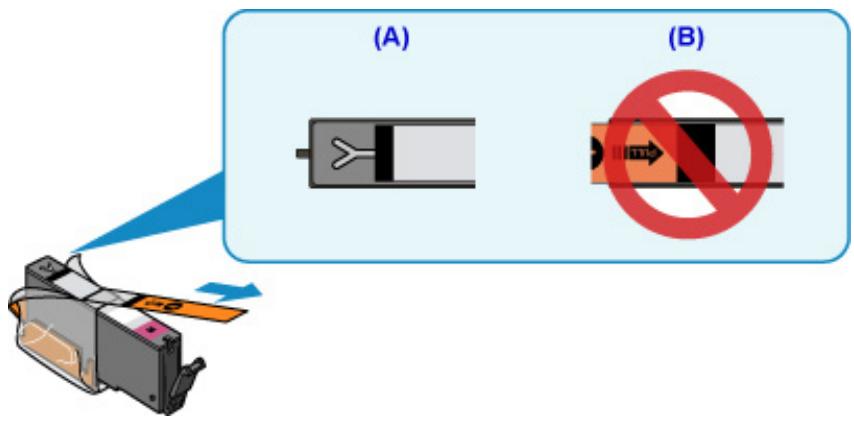
Contrôle 3 Les buses de tête d'impression sont-elles obstruées?
Imprimez le motif de vérification des buses afin de déterminer si l'encre s'écoule correctement des buses de la tête d'impression.
Pour plus de détails sur l'impression du motif de vérification des buses, le nettoyage de la tête d'impression et le nettoyage en profondeur de la tête d'impression, reportez-vous à la section Si l'impression est pâle ou irrégulière.
- Si le motif de vérification des buses ne s'imprime pas correctement :
Vérifiez si la cartouche d'encre de la couleur concernée est vide.
Si la cartouche d'encre n'est pas vide, nettoyez la tete d'impression et essayez à nouveau d'imprimer un motif de vérification des buses.
- Si le problème persististe après deux nettoyages de la tête d'impression :
Procedez à un nettoyage en profondeur de la tête d'impression.
Si le problème persististe après le nettoyage en profondeur de la tete d'impression, mettez l'imprimante hors tension et effectuez un autre nettoyage en profondeur de la tete d'impression après 24 heures.
- Si le problème persiste après deux nettoyages en profondeur de la tête d'impression :
Si le problème persististe après le nettoyage en profondeur de la tête d'impression, cette dernière est peut-être endommagée. Contactez le centre de service Canon le plus proche pour demander une réparation.
L'alimentation du papier ne se fait pas normalement/Erreur « Pas de papier »

Contrôle 1 Vérifiez que du papier est chargé.
Chargement du papier
Contrôle 2 Procedez comme suit lorsque vous chargez du papier.
Lorsque you placez deux feuilles ou plus, alignez les bords des feuilles avant de charger le papier.
- Lorsque vous chargez deux feuilles ou plus, vérifie que la pile de papier ne dépasse pas la limite de chargement du papier.
Notez que le chargement de papier jusqu'à la capacité maximale peut, dans certains cas, s'avérer impossible en fonction du type de papier ou des conditions ambiantes (température et humidité très élevées ou très basses). Dans ce cas, réduisez le nombre de feuilles de papier chargées à un nombre inférieur à la moitié de la limite de charge.
- Placez toujours le papier en orientation portrait,quelle que soit l'orientation d'impression.
- Lorsque vous chargez du papier dans le réceptacle arrêté, placez la face à imprimer vers le HAUT et alignez les guides papier droit et.gauche avec la pile de papier.
Chargement du papier
Contrôle 3 Le papier est-il trop écais ou gondolé ?
Types de support non pris en charge
Contrôle 4 Procedez comme suit lorsque vous chargez des cartes postales ou des envelopples :
- Si une carte postale est gondolée, il est possible qu'elle ne soit pas entraînée correctement, même si la pile de papier ne dépasse pas la limite de chargement du papier.
Chargez les cartes postales japonaises avec le code postal orienté vers le bas du réceptacle arrêté.
- Pour l'impression sur des enveloppées, reportez-vous à la section Chargement du papier et préparez les enveloppées avant de commencer l'impression.
Une fois les enveloppes prêtes, chargez-les dans l'imprimante en orientation portrait. Si les enveloppés sont placées en orientation paysage, elles ne seront pas entrainées correctement.
Contrôle 5 Vérifiez que les paramètres définissant le format de page et le type de support correspondent au papier chargé.
Contrôle 6 Vérifiez qu'aucun objet ne se trouve dans le réceptacle arrêté.
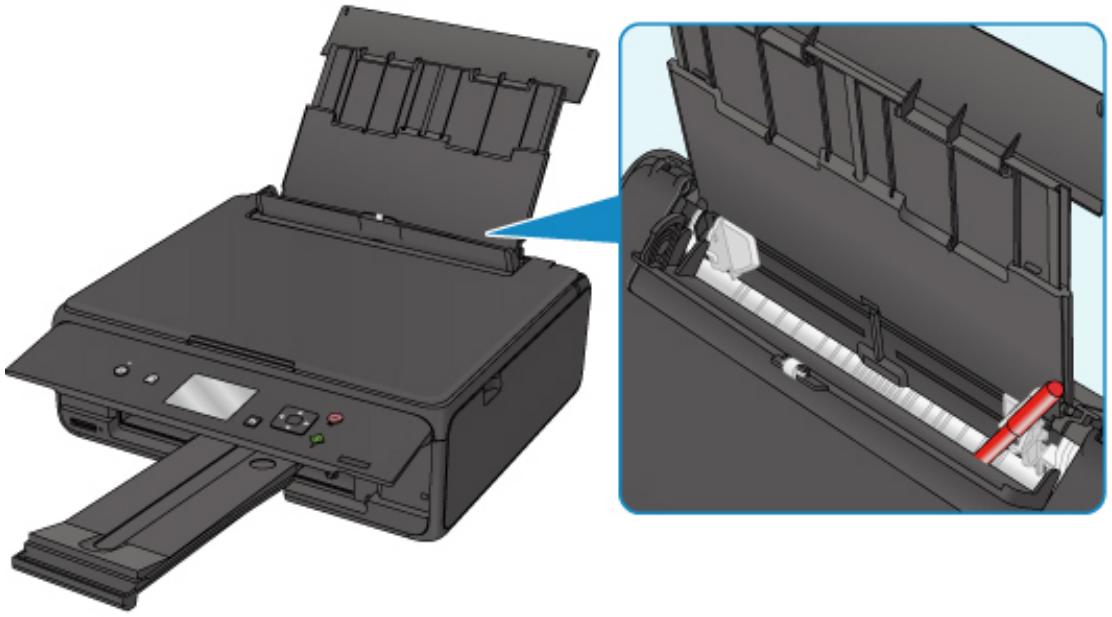
Si le papier se déchire dans le réceptacle arrêté, reportez-vous à la section [Liège des codes support d'erreur (bourrages papier) pour savoir comment le retirer.
Si un objet étranger se trouve dans le réceptacle arrêté, mettez l'imprimante hors tension, débranchez-la de la prise, puis retirez cet objet.
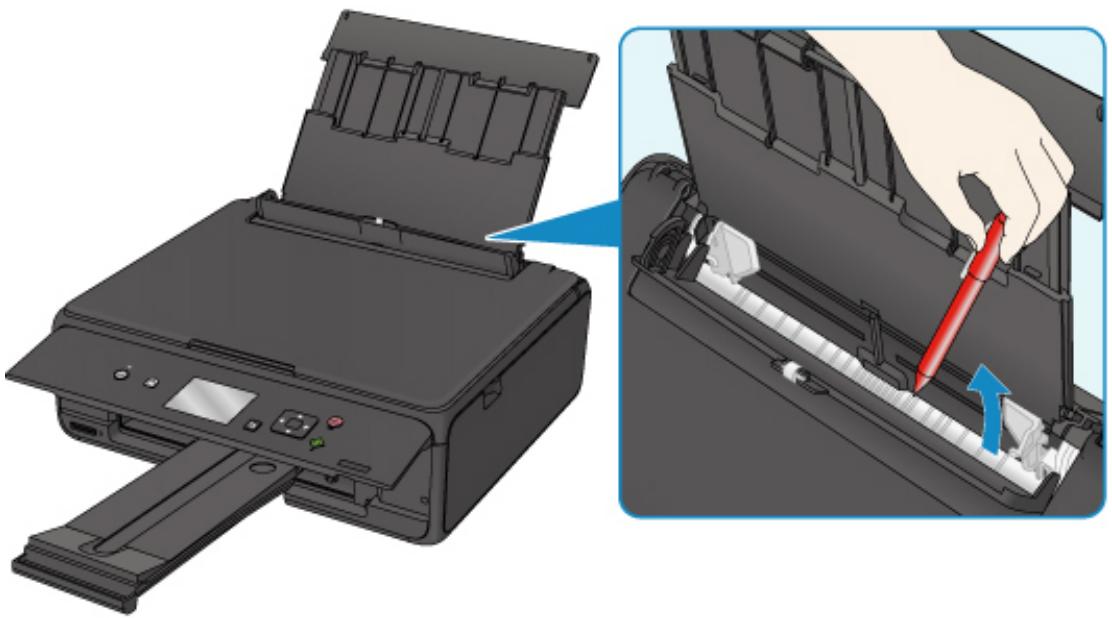

Remarque
- Si le couvercle de la fente d'alimentation est ouvert, fermez-le avec précaution.
Contrôle 7 Nettoyez le rouleau d'entrainment du papier.
Nettoyage des rouleaux d'entrainement du papier

Remarque
- Dans la mesure où ce nettoyage use le rouleau d'entrainment du papier, n'effectuez cette opération qu'en cas de nécessité.
Si les mesures ci-dessus ne permettent pas de résoudre le problème, contactez le centre de service Canon le plus proche pour demander une réparation.
Les résultats de l'impression ne sont pas satisfaisants
Si les résultats de l'impression ne sont pas satisfaisants (traces blanches, lignes mal alignées, couleurs inégales, etc.), vérifie les paramètres de qualité du papier et de l'impression.

Contrôle 1 Les paramètres définissant le format de page et le type de support correspondent-ils au format et au type du papier chargé ?
Si ces paramètres ne correspondent pas, il est impossible d'obtenir un résultat correct.
Si vous imprimez une photo ou une illustration, un paramètre de type de papier incorrect peut réduire la qualité des couleurs.
De plus, la surface d'impression risque d'être rayée.
Pour les impressions sans cordure, les couleurs peuvent s'imprimer de façon inégale selon le paramètre de type de papier associé au papier chargé.
La méthode utilisée pour vérifier les paramètres de qualité d'impression et de papier diffère selon l'usage que vous faites de l'imprimante.
| Copie | Vérifiez les paramètres à l'aide du panneau de contrôle.
Configuration des paramètres pour la copie |
| Copie d'une photo | Vérifiez les paramètres à l'aide du panneau de contrôle.
Copie de photos |
| Impression à partir d'une carte mémoire | Vérifiez les paramètres à l'aide du panneau de contrôle.
Paramétrage de l'impression de photos avec le panneau de contrôle |
| Impression à partir d'un périphérique compatible PictBridge (ré-seau sans fil) | Vérifiez les paramètres de votre périphérique compatible PictBridge (réseau sans fil)
PictBridge Paramètres d'impression (réseau sans fil)
Vérifiez les paramètres à l'aide du panneau de contrôle.
Param. impr. PictBridge |
| Impression depuis votre ordinaireur | Vérifiez les paramètres avec le pilote d'imprimante.
• Pour Windows:
Impression avec les instructions d'installation simplifiée
• Pour Mac OS:
Impression avec les instructions d'installation simplifiée |
Contrôle 2 Assurez-vous que la qualité d'impression appropriée est sélectionnée à l'aide du pilote d'imprimante (voir le tableau ci-dessus).
Selectionnez une qualité d'impression adaptée au papier choisi et à ce que vous imprimez. Si vous remarquez des Bavures ou des couleurs irrégulières, affinez le paramètre de qualité de l'impression et recommencez l'impression.
Remarque
- Lorsque vous effectuez une impression à partir d'un périhérique compatible PictBridge (réseau sans fil), définissez le paramètre de qualité d'impression à l'aide du panneau de contrôle.
Ce paramétrage ne peut pas être effectué sur le périhérique compatible PictBridge (réseau sans fil).
Contrôle 3 Si le problème persiste, recherche d'autres raisons.
Consultez également les rubriques suivantes :
Le papier est vierge/L'impression est floue/Les couleurs ne sont pas fidèles/Des traces blanches apparaisent
Les lignes ne sont pas alignées
Le papier est taché / La surface imprimée est rayée
Ligne verticale pres de l'image
impossible de terminer l'impression
Lignes incomplètes ou manquantes (Windows)
Images incomplètes ou manquantes (Windows)
Taches d'encre / Papier gondole
Le verso du papier est taché
Couleurs inégales ou striées
Le papier est vierge/L'impression est floue/Les couleurs ne sont pas fidèles/Des traces blanches apparaisent

L'impression est floue


Les couleurs ne sont pas fidèles

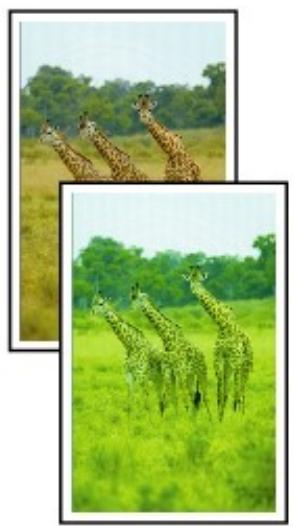
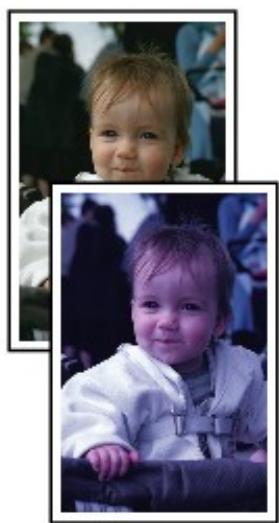


Contrôle 1 Vérifiez les paramètres de qualité d'impression et de papier.
Les résultats de l'impression ne sont pas satisfaisants
Contrôle 2 Vérifiez le niveau des cartouches d'encre. Si la cartouche d'encre est vide, remplacez-la.
Remplacement des cartouches d'encre
Contrôle 3 La bande orange ou le film protecteur est-il toujours en place sur la cartouche d'encre ?
Vérifiez que tous les films protecteurs sont逝és et que le trou d'arrivée d'air en forme de Y n'est pas obstrué, comme illustré ci-dessous (A).
Si la bande orange est toujours en place sur la cartouche d'encre (B), retirez-la.
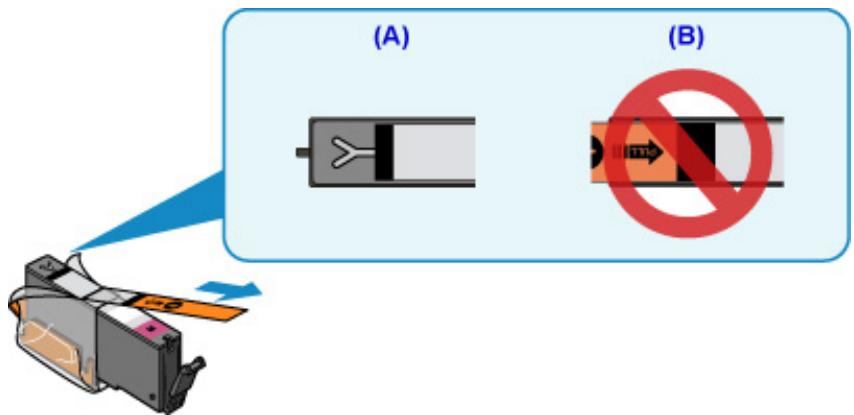
Contrôle 4 Les buses de tête d'impression sont-elles obstruées?
Imprimez le motif de vérification des buses afin de déterminer si l'encre s'écoule correctement des buses de la tête d'impression.
Pour plus de détails sur l'impression du motif de vérification des buses, le nettoyage de la tête d'impression et le nettoyage en profondeur de la tête d'impression, reportez-vous à la section Si l'impression est pâle ou irrégulière.
- Si le motif de vérification des buses ne s'imprime pas correctement :
Vérifiez si la cartouche d'encre de la couleur concernée est vide.
Si la cartouche d'encre n'est pas vide, nettoyez la tete d'impression et essayez à nouveau d'imprimer un motif de vérification des buses.
- Si le problème persististe après deux nettoyages de la tête d'impression :
Procedez à un nettoyage en profondeur de la tête d'impression.
Si le problème persististe après le nettoyage en profondeur de la tete d'impression, mettez l'imprimante hors tension et effectuez un autre nettoyage en profondeur de la tete d'impression après 24 heures.
- Si le problème persististe après deux nettoyages en profondeur de la tête d'impression :
Si le problème persististe après le nettoyage en profondeur de la tête d'impression, cette dernière est peut-être endommagée. Contactez le centre de service Canon le plus proche pour demander une réparation.
Contrôle 5 Lorsque vous utilisez du papier dont une seule face est imprimable, assurezous qu'il est chargé face à imprimer vers le haut.
En cas d'impression sur l'autre face, le résultat peut apparaître flou ou de mauvaise qualité.
Chargez le papier avec la face à imprimer vers le haut.
Reportez-vous au mode d'emploi fourni avec le papier pour de plus amples informations concernant la face imprimable.
- Pour la copie, consultez également les rubriques suivantes :
Contrôle 6 La vitre d'exposition est-elle sale ?
Nettoyez la vitre d'exposition.
Nettoyage de la vitre d'exposition et du couvercle du scanner
Contrôle 7 Vérifiez que l'original est correctement chargé sur la vitre d'exposition.
Chargement des originaux
Contrôle 8 L'original est-il chargé sur la vitre d'exposition avec la face à copier tournée vers le bas ?
Contrôle 9 Copiez-vous une impression réalisée sur cette imprimante ?
Si vous utilisez une impression réalisée avec cette imprimante en tant qu'original, la qualite d'impression peut etre affectee en fonction de I'etat de I'original.
Imprimez directement à partir de votre imprimante ou reliancez l'impression à partir de votre ordinateur si vous le pouvez.
Les lignes ne sont pas alignées
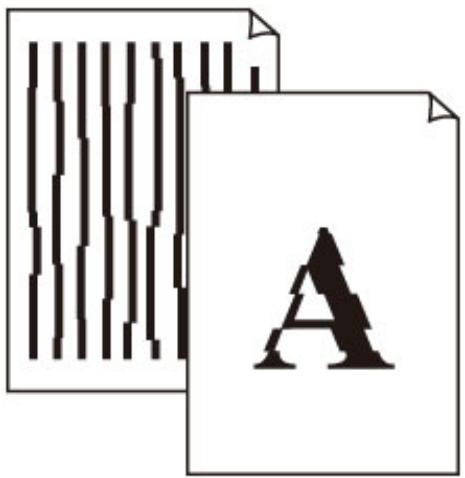

Contrôle 1 Vérifiez les paramètres de qualité d'impression et de papier.
Les résultats de l'impression ne sont pas satisfaisants
Contrôle 2 Effectuez l'alignement de la tete d'impression.
Si des lignes imprimées sont mal alignées ou si les résultats de l'impression ne vous donnent pas satisfaction, vous doivent régler la position de la tête d'impression.
Alignement de la Tete d'impression

Remarque
Alignement de la Tete d'impression
Alignement de la Tete d'impression
Contrôle 3 Augmentez la qualité de l'impression et recommenccez l'impression.
Le fait d'augmenter la qualité d'impression depuis le panneau de contrôle ou le pilote d'imprimante peut permettre d'améliorer le résultat d'impression.
Le papier est taché / La surface imprimée est rayée
Le papier est taché
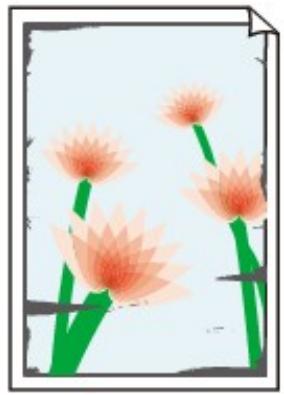
Contours tachés
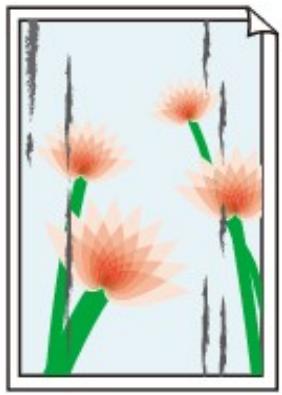
Surface tachée
La surface imprimée est rayée
A
Contrôle 1 Vérifiez les paramètres de qualité d'impression et de papier.
Les résultats de l'impression ne sont pas satisfaisants
Contrôle 2 Vérifiez le type de papier.
Vérifiez que vous utilisez le papier adapté à l'impression.
Types de support pris en charge
Contrôle 3 Aplanissez le papier avant de le charger.
Lorsque you utilisez du Papier Photo Satiné, chargez les feuilles une par une dans l'etat où elles sont, meme si elles sont gondolées. Le fait de rouler ce papier pour l'aplantar risque de provoquer des craquelures sur la surface et d'affector la qualité d'impression.
Il est recommandé de REPLACER le papier non utilisé dans son emballage et de le stocker sur une surface plane.
Retournez le papier et chargez-le de manière à imprimer sur l'autre face.
Autre papier
Si la feuille de papier est gondolée aux quatre coins sur une hauteur supérieure à 3 mm / 0,1 pouce (A), le papier peut être taché ou l'alimentation risque de ne pas s'effectuer correctement. Suívez les instructions ci-dessous pour corriger le gondolage du papier.
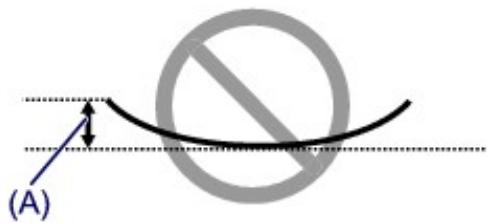
- Roulez le papier dans le sens opposé au gondolage, comme illustré ci-dessous.

- Assurez-vous que le papier est désormais bien plat.
Lorsque le papier est gondole, il est conseilé d'imprimer une seule feuille à la fois.
Remarque
- Selon le type de papier, il est possible que le papier soit taché ou ne soit pas entrainé correctement, et ce, même s'il n'est pas gondolé vers l'intérieur. Suivez les instructions ci-dessous afin de rouler le papier vers l'extérieur sur 3 mm / 0,1 pouce (B) d'épaisseur avant l'impression. Cela peut améliorer la qualité de l'impression.
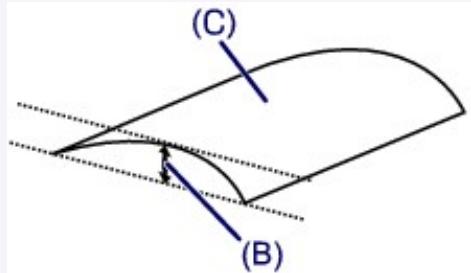
(C) Face à imprimer
Il est recommandé d'insérer une seule feuille à la fois si le papier est gondole vers l'extérieur.
Contrôle 4 Réglez l'imprimante pour empêcher l'abrasion du papier.
Cette opération permet d'augmenter l'espace entre la tête d'impression et le papier. Si la surface d'impression est usée alors que le type de support défini correspond au papier, réglez l'imprimante de manière à éviter l'abrasion du papier à l'aide du panneau de contrôle ou de l'ordinateur.
Cela peut diminuer la vitesse de l'impression.
-
Vous avez fini d'imprimer, annulez cette configuration. Dans le cas contraire, elle s'appliquera aux prochainses tâches d'impression.
-
À partir du panneau de contrôle
Appuyez sur le bouton ACCUEIL (HOME), sélectionnez

Paramètres, Paramètres périphérique et
Param. impr., puis définissez Empécher abrasion papier sur Activé.
Modification des paramètres à partir du Panneau de contrôle
。Pour Windows :
Ouvrez la fenêtre de configuration du pilote d'imprimante, Sélectionnez Paramètres personnalisés dans la feuille Entretien, activez la case Empêcher l'abrasion du papier et cliquez sur OK.
Pour ouvrir la fenêtre de configuration du pilote d'imprimante, reportez-vous à la section Ouverture de la fenêtre de configuration du pilote d'imprimante.
Pour Mac OS:
Dans Canon IJ Printer Utility2, Sélectionnez Paramètres personnelisés dans le menu déroulant, puis sélectionné la case Empêcher l'abrasion du papier et cliquez sur Appliquer.
Pour ouvrir Canon IJ Printer Utility2, reportez-vous à la section Ouverture de Canon IJ Printer Utility2.
Contrôle 5 Si l'intensité définie est élevée, réduisez la valeur du paramètre Intensité, puis relancez l'impression.
Si vous utilisez du papier ordinaire pour imprimer des images avec une intensite elevée, le papier peut absorber une trop grande quantité d'encre. Il risque alors d'onduler, provoquant une abrasion du papier.
- Impression depuis vousouteur
Vérifiez le paramètre d'intensité sur le pilote d'imprimante.
Pour Windows :
Réglage de l'intensité
。Pour Mac OS :
Réglage de l'intensité
opie
Configuration des paramêtres pour la copie
Contrôle 6 N'imprimez pas hors de la zone imprimable recommandée.
Si vous imprimez hors de la zone imprimable recommendée de votre papier, des taches d'encre peuvent apparaitre sur le bord inférieur de celui-ci.
Redimensionnez le document avec un logiciel d'application.
Zone d'impression
Contrôle 7 La vitre d'exposition est-elle sale ?
Nettoyez la vitre d'exposition.
Nettoyage de la vitre d'exposition et du couvercle du scanner
Contrôle 8 Le rouleau d'entrainment du papier est-il sale ?
Nettoyez le rouleau d'entrainment du papier.
Nettoyage des rouleaux d'entrainment du papier
Remarque
- Dans la mesure où ce nettoyage use le rouleau d'entrainment du papier, n'effectuez cette opération qu'en cas de nécessité.
Contrôle 9 L'intérieur de l'imprimante est-il sale ?
L'impression recto verso peut laisser de l'encre à l'intérieur de l'imprimante, ce qui risque de tacher le papier.
Procedez au nettoyage de la platine inférieure pour nettoyer l'intérieur de l'imprimante.
Nettoyage de l'intérieur de l'imprimante (nettoyage de la platine inférieure)
Remarque
- Pour éviter que l'intérieur de l'imprimante ne se salisse, assurez-vous de définir le format de papier approprié.
Contrôle 10 Définissez un temps de séchage d'encre supérieur.
Cela laisse suffisamment de temps pour le séchage de la surface d'impression, ce qui permet d'eviter que le papier soit taché ou rayé.
Ouverture de la fenetre de configuration du pilote d'imprimante
- Cliquez sur l'onglet Entretien et sur Paramètres personalisés.
- Faites glisser le curseur Temps d'atte pour le séchage d'encre afin de définir le temps d'attente et cliquez sur OK.
-
Vérifiez le message et cliquez sur OK.
-
Pour Mac OS :
-
Assurez-vous que l'imprimante est sous tension.
- Ouvrez Canon IJ Printer Utility2.
Ouverture de Canon IJ Printer Utility2
- Sélectionnez Paramètres personalisés dans le menu contextuel.
- Faites glisser le curseur Temps d'attente pour le séchage d'encre : afin de définir le temps d'atte et cliquez sur Appliquer.
- Vérifiez le message et cliquez sur OK.
Ligne verticale pres de l'image
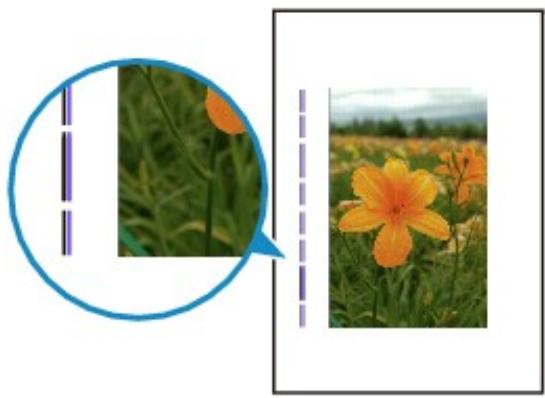
A
Une ligne verticale peut s'imprimer dans la marge si la taille du papier charge est supérieure à celle que vous avez spécifiée.
Définissez le format de papier en fonction du papier charge.
■ Les résultats de l'impression ne sont pas satisfaisants

Remarque
- Le sens du motif de ligne verticale peut varier suivant les données de l'image ou le paramètre d'impression.
- Cette imprimante effectue un nettoyage automatique lorsque cela s'avere nécessaire pour conserver des impressions propres. Une petite quantité d'encre est ejectée lors du nettoyage.
Bien que l'encre soit généralement ejectée sur l'absorbeur d'encre sur les bords extérieurs du papier, il est possible qu'elle soit projetée sur le papier si la largeur du papier charge est supérieure à cette définié.
Problèmes liés à la numérisation (Windows)
Problèmes liés à la numérisation
Messages d'erreur IJ Scan Utility
ScanGear Messages d'erreur (pilot de scanner)
Problèmes liés à la numérisation
Le scanner ne fonctionne pas
ScanGear (pilote du scanner) ne démarre pas

Controle 1 Assurez-vous que votre scanner ou imprimante est sous tension.
Contrôle 2 Connectez le cable USB à un autre port USB de l'ordinateur.
Contrôle 3 Si le cable USB est raccordé à un concentrateur USB, débranchez-le du concentrateur USB et connectez-le à un port USB de l'ordinateur.
Contrôle 4 Dans le cas d'une connexion reseau, vérifie l'etat de la connexion et reconnectectez si nécessaire.
Contrôle 5 Redémarrez l'ordinateur.

Contrôle 1 Vérifiez que les pilotes MP Drivers sont installés.
Si nécessaire, installez MP Drivers depuis le CD-ROM d'installation ou depuis notre site Web.
Contrôle 2 Sélectionnez votre scanner ou imprimante dans le menu de l'application.
Important
- Si le nom de votre scanner ou imprimante est affché plusieurs fois, Sélectionnez celui qui ne comporte pas WIA.
Remarque
- Cette opération peut être légément différente selon l'application utilisée.
- Utilisez le pilote WIA lors de la numérisation à partir d'une application compatible WIA.
Numérisation à l'aide du pilote WIA
Contrôle 3 Assurez-vous que l'application prend en charge TWAIN.
Vou ne pouvez pas demarrer ScanGear (pilote du scanner) a partir d'applications non compatibles TWAIN.
Contrôle 4 Numérisez et enregistrez des images avec IJ Scan Utility, puis ouvrez les fichiers dans votre application.
Problèmes mécaniques
L'alimentation ne fonctionne pas
Mise hors tension automatique
Problèmes de connexion USB
Impossible de communiquer avec l'imprimante via USB
L'écran LCD n'affiche pas la langue correcte

Contrôle 1 Appuyez sur le bouton MARCHE (ON).
Contrôle 2 Vérifiez que le cordon d'alimentation est bien branché à l'imprimante et remettez-la sous tension.
Contrôle 3 Débranche l'imprimante, attendez au moins 2 minutes, rebranche le cable d'alimentation et remettez la machine sous tension.
Si le problème persiste, contactez le centre de service Canon le plus proche pour demander une réparation.
A
Contrôle Si l'imprimante est configurée pour semettre automatiquement hors tension après un certain temps, désactivez ce paramètre.
Si vous avez configuré l'imprimante pour qu'elle se mette automatiquement hors tension après un certain temps, l'alimentation est coupée une fois le salarié éculé.
- Si vous utilise Windows et ne souhaitez pas que l'imprimante se mette automatiquement hors tension : Ouvrez la fenêtre de configuration du pilote d'imprimante et dans l'options Alim. auto de la feuille Entretien, sélectionnez Désactiver pour Alim. auto désactivée.
- Si vous utilisez Mac OS et ne souhaitez pas que l'imprimante se mette automatiquement hors tension : Ouvrez Canon IJ Printer Utility2, Sélectionnez Paramètres d'alimentation dans le menu déroulant, puis sélectionné Désactiver pour Alim. auto désactivée sur Alim. auto.

Remarque
- Vous pouvez également configurer l'imprimante pour qu'elle se mette automatiquement sous tension/hors tension à partir du panneau de contrôle.
Paramètres ECO
- Si vous utilisez Windows, vous pouvez également configurer l'imprimante pour qu'elle se mette automatiquement sous tension/hors tension à partir de ScanGear (pilote du scanner).
Onglet Scanner
Problèmes de connexion USB

L'impression ou la numérisation est lente/La connexion USB Hi-Speed fonctionne pas/Le message « Cet apparéil peut fonctionner plus saffiche (Windows)

Si votre environnement système ne prend pas en charge la connexion Hi-Speed USB, l'imprimante fonctionne à une vitesse inférieure, sous USB 1.1. L'imprimante fonctionne alors correctement, mais la vitesse d'impression ou de numérisation risque d'être ralentie du fait de la vitesse de communication.
Contrôle
Vérifiez les points suivants pour être sur que votre environnement système
prend en charge une connexion USB Hi-Speed.
- Le port USB de votre ordinateur prend-il en charge la connexion USB Hi-Speed ?
- Le cable USB ou le concentrateur USB prend-il en charge la connexion USB Hi-Speed ?
Assurez-vous d'utiliser un cable USB Hi-Speed/agréé. Il est vivement recommendé d'utiliser un cable USB d'une longueur maximale de 3 metres / 10 pieds.
- Le système d'exploitation de votre ordinateur prend-il en charge la connexion USB Hi-Speed ?
Installez la dernière mise à jour pour votre ordinateur.
- Le pilote USB Hi-Speed fonctionne-t-il correctement?
Si besoin, procurez-vous la version la plus recente du pilote USB Hi-Speed et installez-la sur votre ordinateur.

Important
- Pour plus d'informations, contactez le fabricant de votre ordinateur, de votre cable USB ou de votre concentrateur USB.
Contrôle 1 Assurez-vous que l'imprimante est sous tension.
Contrôle 2 Connectez le cable USB correctement.
Comme le montre l'illustration ci-dessous, le port USB se situe à l'arrière de l'imprimante.
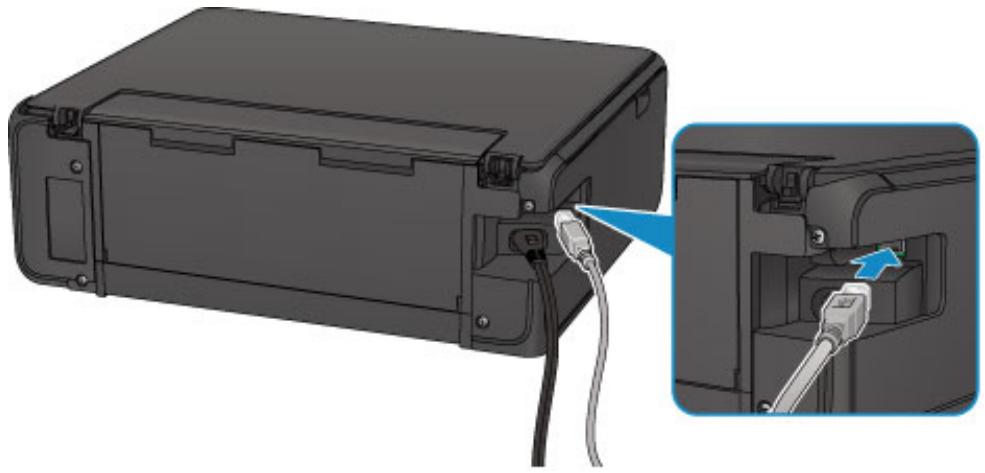
Contrôle 3 Assurez-vous que Activer le support bidirectionnel est sélectionné dans la feuille Ports de la boîte de dialogue des propriétés du pilote d'imprimante. (Windows)
Ouverture de la fenetre de configuration du pilote d'imprimante
Problèmes liés à l'installation et au téléchargement
Impossible dinstaller les pilotes MP Drivers
Easy-WebPrint EX ne démarre pas ou le menu Easy-WebPrint EX ne s'affiche pas (Windows)

Pour Windows :
Pour Mac OS :
Pour Windows :
- Si l'installation ne démarre pas lorsque vous insérez le CD-ROM d'installation :
Suivez les instructions ci-dessous pour lancer l'installation.
-
Effectuez les paramétrages suivants.
-
Sous Windows 10, cliquez sur le bouton Démarrer > Explorateur de fichiers, puis cliquez sur Ce PC dans la liste de gauche.
Sous Windows 8.1 ou Windows 8, Sélectionnez l'icone Explorateur dans la Barre des tâches sur le Bureau, puis Sélectionnez Ce PC (Ordinateur pour Windows 8) dans la liste de gauche.
Sous Windows 7 ou Windows Vista, cliquez sur Demarrer puis sur Ordinateur.
-
Double-cliquez sur l'icone du CD-ROM dans la fenetre qui s'affiche.
Si le contenu du CD-ROM s'affiche, double-cliquez sur MSETUP4.EXE.
Si vous ne parvenez pas à installer les pilotes MP Drivers avec le CD-ROM d'installation, installez-les à partir du site Web Canon.

Remarque
-
Si I'icône du CD-ROM n'apparaît pas, procédez comme suit :
-
Retirez le CD-ROM du lecteur, puis réintroduisez-le.
Redémarrez l'ordinateur.
Si le problème persiste, insérez un autre disque. Si l'icone apparait, cela signifie qu'il y a un problème avec le CD-ROM d'installation. Contactez le centre de service Canon le plus proche pour demander une réparation.
- Si vous ne pouvez pas aller au-delà de l'écran Connexion de l'imprimante :
Canon TS5000 series


Connexion de l'imprimante
Connectez l'imprimante et I'ordinateur a I'aide du cable USB.
Verifiez que l'imprimante est sous tension.
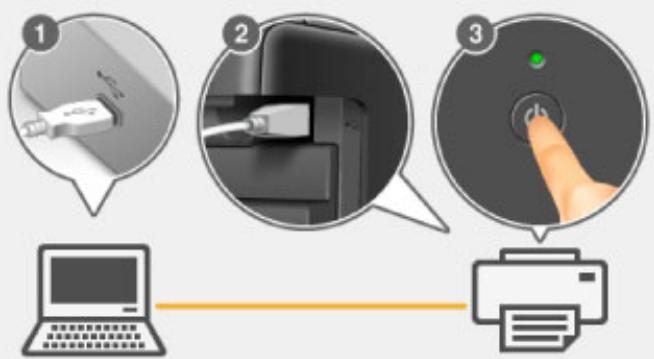

L'imprimante n'a pas ete detectee. Verifie la connexion.
Aide
Annuler
Impossible de continuer au-delà de l'écran Connexion de l'imprimante/Connector un cable
- Autres situations :
Réinstallé les MP Drivers.
Si les MP Drivers n'ont pas eté installés correctement, désinstallé-les MP Drivers, redémarrez l'ordinaire, puis réinstallé les MP Drivers.
Suppression des MP Drivers inutiles
Réinstallé les pilotes MP Drivers à l'aide du CD-ROM d'installation ou depuis le site Web Canon.

Remarque
- Si le programme d'installation a ete interrompu en raison d'une erreur Windows, le fonctionnement de Windows risque d'être instable et vous ne pourrez peut etre pas installer les pilotes. Redemarrez l'ordinateur, puis reinstallez les pilotes.
Pour Mac OS :
Téléchargez le pilote depuis la page de support du site Web de Canon et réinstallé-le.
Mise à jour des MP Drivers dans un environnement réseau (Windows)

Téléchargez les derniers MP Drivers.
Les derniers MP Drivers pour votre modèle peuvent être téléchargés à partir du site Web Canon.
Déinstallé les MP Drivers existants et suivez les instructions pour installer les derniers MP Drivers que vous avez télécharges. Sur l'écran de selection de la méthode de connexion, sélectionnez Utiliser l'imprimante avec une connexion réseau sans fil. L'imprimante est automatiquement détectée sur le réseau.
Vérifiez que l'imprimante est bien détectée, puis installez les MP Drivers en suivant les instructions à l'écran.

Remarque
- Les paramètres de réseau de l'imprimante ne sont pas affectés, l'imprimante peut dont être utilisée sur le réseau sans être configurée à nouveau.
Erreurs et messages
En cas d'erreur
Un message apparait
En cas d'erreur
Si une erreur se produit pendant l'impression, par exemple lorsqu'le'imprimante vient à manquer de papier ou en cas de bourrage papier, un message de dépannage s'affiche automatiquement. Suivez la procédure ajustate décrite dans le message.
Lorsqu'une erreur se produit, un message d'erreur s'affiche sur l'écran de l'ordinateur ou sur l'écran LCD. Selon l'erreur, un code support (numéro de l'erreur) s'affiche sur l'écran de l'ordinateur ou sur l'écran LCD.
Lorsqu'un code support et un message s'affichent à l'écran :
Code de support : 1000
Le papier est epuisé
Type de support : Papier ordinaire Format page : A4
- Chargez du papier dans le receptacle amiere correctement.
- Sélectionnez [OK] sur l'imprimante.
En cas d'emeur persistante
Annuler l'Impression
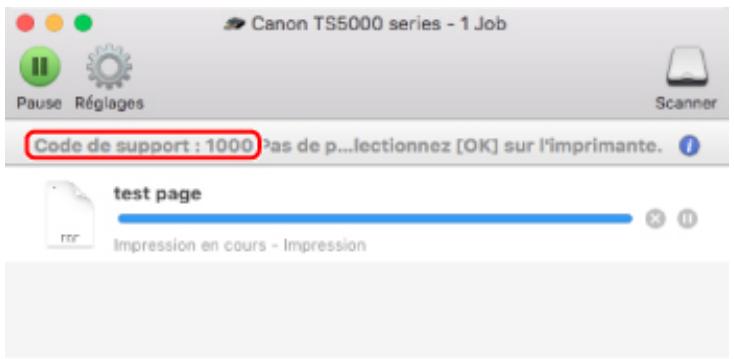
- L'écran peut varier en fonction du système d'exploitation utilisé.
Lorsqu'un code support et un message s'affichent sur l'écran LCD :
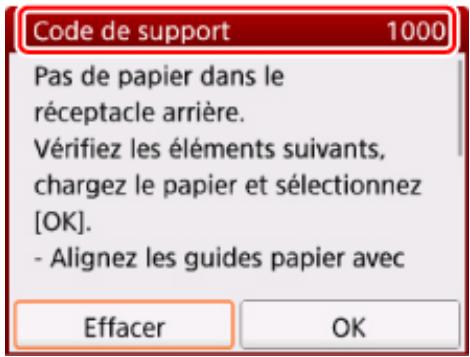
Pour plus d'informations sur la résolution des erreurs, reportez-vous à la section [LiSTE des codes de support d'erreur].
Remarque
- Pour plus d'informations sur la résolution des erreurs sans aucun code de support, reportez-vous à la section Un message apparait.
Un message apparait
Cette section déscrit certaines erreurs ou certains messages pouvant apparaitre.
Remarque
- Un code support (numéro de l'erreur) s'affiche sur l'écran de l'ordinateur ou sur l'écran LCD pour certaines erreurs. Pour plus d'informations sur les erreurs contenant des codes de support, reportez-vous à la section List des codes de support d'érreur.
Si un message s'affiche sur l'écran LCD, reportez-vous à la section ci-dessous.
Un message s'affiche sur l'écran LCD
Si un message s'affiche sur l'écran de l'ordinateur, reportez-vous à la section ci-dessous.
Erreur relative au débranchement du cordon d'alimentation s'affiche (Windows)
Erreur d'ecriture/Erreur de sortie/Erreur de communication (Windows)
Autres messages d'erreur (Windows)
L'écran Inkjet Printer/Scanner/Fax Extended Survey Program s'affiche (Windows)
L'icone Inkjet Printer/Scanner/Fax Extended Survey Program s'affiche (Mac OS)

Un message s'affiche sur l'écran LCD

Vérifiez le message et prenez les mesures appropriées.
- Données types pris en charge pas enregistrées.
La carte mémoire ne contient aucune donnée d'image lisible par cette imprimante.
- Dans certains cas (lorsque le nom de fichier ou le chemin d'accès contient certains caractères, par exemple), l'imprimante ne reconnaît pas le fichier. Utilisez uniquement des caractères alphanumériques.
- Les données des photos modifiées ou traitées sur un ordinateur doivent être imprimées à partir de l'ordinateur.
Remarque
-
Lorsque vous sélectionnez une photo qui a été traitée sur ordinateur, « ? » s'affiche sur l'écran LCD.
-
Il est actuellément possible d'écrite sur la carte depuis le PC. Sélectionnez [Lect. seule depuis PC].
L'emplacement de carte est defini sur Ecriture depuis PC USB.
Vous ne pouvez pas imprimer à partir de la carte mémoire lorsque l'emplacement de carte est défini sur Ecriture depuis PC USB. ÀpRES avoir écrit sur la carte mémoire, sélectionnez Lecture seule depuis PC dans Attribut lecture/écriture sous Paramètres utiliser périph..
- Périphérique incorrectement mis hors tension la dernière fois. Appuyez sur le bouton lors de la mise hors tension.
Le cordon d'alimentation a peut'être étè débranché alors que l'imprimante était encore sous tension.
Selectionnez OK sur l'écran LCD.

Remarque
Impossible de connecter correctement l'imprimante au serveur en raison d'une erreur de communication.
Selectionnez OK sur l'écran LCD et patientez quelques instants avant de faire une nouvelle tentative.

Erreur relative au débranchement du cordon d'alimentation s'affiche (dows)

L'imprimante a peut-être eté débranchée alors qu'elle était sous tension.
Vérifiez le message d'erreur apparaisant sur l'ordinateur et cliquez sur OK.
L'imprimante commence à imprimer.
Reportez-vous à la section Débranchement de l'imprimante pour débrancher le cordon d'alimentation.

Erreur d'écriture/Erreur de sortie/Erreur de communication (Windows)

Contrôle 1 Si levoyant ALIMENTATION (POWER) est eteint, assurez-vous que
l'imprimante est branchée et mettez-la sous tension.
Le témoin ALIMENTATION (POWER) clignote pendant l'initialisation de l'imprimante. Attendez que levoyant ALIMENTATION (POWER))cesse de clignoter et reste allumé.
Contrôle 2 Vérifiez que l'imprimante est correctement raccordée à l'ordinateur.
Si vous utilisez un cable USB, vérifie qu'il est bien raccordé à l'imprimante et à l'ordinateur. Lorsque le cable USB est correctement connecté, vérifie les points suivants :
- Si vous utilisez un péripérisque relais, tel qu'un concentrateur USB, débranchez-le, connectez l'imprimante directement à l'ordinateur, puis relancez l'impression. Si l'impression démarre normalement, le problème vient du péripérisque relais. Contactez le fabricant du péripérisque relais.
- Il peut également y avoir un problème avec le cable USB. Remplacez le cable USB et reliancez l'impression.
Si vous utilisez l'imprimante en réseau, vérifie que l'imprimante est raccordée à l'aide d'un cable réseau ou qu'elle est correctement configurée pour une'utilisation en réseau.
Contrôle 3 Vérifiez que les pilotes MP Drivers sont installés correctement.
Déinstallé les pilotes MP Drivers en suivant la procédure décrite dans la section Suppression des MP Drivers inutiles, puis réinstallé les pilotes à partir du CD-ROM d'installation ou du site Web Canon.
Contrôle 4 Si l'imprimante est connectee à l'ordinateur à l'aide d'un cable USB, vérifie
l'etat du péripérisque sur l'ordinateur.
Procedez comme suit pour vérifier l'etat du périhérique.
- Ouvrez le gestionnaire de péripériques sur votre ordinateur, comme illustré ci-dessous.
Si I'écran Contrôle de compte d'utilisateur s'affiche, suivez les instructions à l'écran.
- Sous Windows 10, cliquez avec le bouton droit sur le bouton Démarrer et sélectionnez Gestionnaire de péripériques.
- Sous Windows 8.1 ou Windows 8, Sélectionnez Panneau de configuration en cliquant sur l'icone Paramètres du Bureau, puis sur Matériel et audio et enfin sur Gestionnaire de péripériques.
-
Sous Windows 7 ou Windows Vista, Sélectionnez Panneau de configuration, Matériel et audio et Gestionnaire de péripériques.
-
Double-cliquez sur Contrôleurs de bus USB et sur Prise en charge d'impression USB.
Si l'écran de propriétés Prise en charge d'impression USB ne s'affiche pas, assurez-vous que l'imprimante est correctement connectée à l'ordinateur.

Contrôle 2
Vérifiez que l'imprimante est correctement raccordée à l'ordinateur.
- Cliquez sur l'onglet Général et recherche un problème au niveau du périhérique.
Si une erreur de périphérique s'affiche, reportez-vous à l'Aide Windows pour résoudre l'erreur.

Autres messages d'erreur (Windows)
A
Contrôle Si un message d'erreur apparait en dehors de l'écran d'état de l'imprimante, procédez comme suit :
- « Traitement impossible : espace disque insuffisant »
Supprimez les fichiers inutiles pour augmenter la quantité d'espace libre sur le disque.
- « Traitement impossible : mémoire insuffisante »
Fermez les autres applications pour augmenter la mémoire disponible.
Si vous ne parvenez toujours pas à imprimer, redémarrez l'ordinateur et reliancez l'impression.
- « Pilote d'imprimante introuvable »
Déinstallé les pilotes MP Drivers en suivant la procédure décrite dans la section Suppression des MP Drivers inutiles, puis réinstallé les pilotes à partir du CD-ROM d'installation ou du site Web Canon.
- « Impossible d'imprimer Nom de l'application - Nom du fichier »
Relancez l'impression une fois le travail en cours terminé.

L'écran Inkjet Printer/Scanner/Fax Extended Survey Program s'affiche
(Windows)

Si le programme Inkjet Printer/Scanner/Fax Extended Survey Program est installé, un écran vous demandant l'autorisation d'envoyer les informations relatives à l'utilisation de l'imprimante et du logiciel d'application chaque mois pendant environ dix ans apparait.
Lisez les informations affichées à l'écran et suivez les instructions ci-dessous.

Canon Inkjet Printer/Scanner/Fax Extended Survey Program


Merc de toute coopération dans Inkjet Printer/Scanner/Fax Extended Survey Program.
Afin de développement et de commercialiser des produits repondant toujours mistroux aux attentes de ses clients, Canon a besoin que les informations ci-dessous, relatives à votre produit Canon, soient envoyées via Internet à Canon (ou, si vous utilisez leur produit Canon en Chine, à un organisme de recherche détenant une licence légale).
Informations relatives à VOte imprime a Jet d'encre/scanner/fax Canon
-Version, langue et parametes d'affichage du SE du periphérique
-Driver de l'imprime et rapport d'utilisation du logiciel
-Numero d'identification de l'imprime, date et heures de la installation, type d'encre instalée, informations sur la consommation d'encre, nombre de feuilles imprimées, fréquence de numération et informations sur l'entretien Informations sur l'utilisation du papier, environnement/conditions d'impression, configuration de travail de numerai et résultats du questionnaire
(Certaines des informations ci-dessus peuvent ne pas etre envoyes selon le modele de voter imprimante.)
Si l'utilisation de votre produit Canon est partagée, les informations ci-dessus enregistrées sur le produit partagé seront annuées Si wux accroter, informer les usfcateurs qui n'ariant re produit et ontener la renciement au
Si vous acceptez les modalités ci-dessus, cliquez sur [J'accepte]. Sinon, cliquez sur [Je refuse].
Pour désinstaller ce programme, cliquez sur [Désinstaller]. Le programme est alors désinstallé et l'enquête s'arrête à ce stade.

Desinstaller
Je refuse
J'acepte
- Si vous acceptez de participer au programme d'enquête :
Cliquez sur J'accepte et suivez les instructions à l'écran. Les informations relatives à l'utilisation de l'imprimante sont envoyées via Internet. Une fois la procédure terminée, les informations sont transmises automatiquement sans que l'écran de confirmation s'affiche.

Remarque
- Lors de l'envoi des informations, il est possible qu'un message d'advertisement (relatif à la sécurité sur Internet, par exemple) s'affiche. Vérifiez que le nom du programme est « IJPLMUI.exe » et autorisez la poursuite de l'opération.
-
Si vous découvert la case Envoyer automatique à partir de la prochaine fois, les informations ne seront pas transmises automatique à partir du prochain envoi et un écran de confirmation apparaitra lors de la prochaine enquête. Pour envoyer les informations automatiquement, reportez-vous à la section Modification du paramètre de l'écran de confirmation :
-
Si vous ne poulez pas participer au programme d'enquête :
Cliquez sur Je refuse. L'écran de confirmation se ferme et le programme d'enquête est ignoré. L'écran de confirmation s'affichera à nouveau dans un mois.
- Pour désinstaller le programme Inkjet Printer/Scanner/Fax Extended Survey Program :
Pour désinstaller le programme Inkjet Printer/Scanner/Fax Extended Survey Program, cliquez sur Désinstaller et suivez les instructions à l'écran.
-
Modification du paramètre de l'écran de confirmation :
-
Effectuez les paramétrages suivants.
-
Sous Windows 10, cliquez avec le bouton croit sur le bouton Démarrer et sélectionnez Programmes et fonctionnalités.
- Sous Windows 8.1 ou Windows 8, Sélectionnez Panneau de configuration en cliquant sur l'icone Paramètres du Bureau, puis sur Programmes et enfin sur Programmes et fonctionnalités.
- Sous Windows 7 ou Windows Vista, Sélectionnez le menu Démarrer > Panneau de configuration > Programmes > Programmes et fonctionnalités.
Remarque
- Une boîte de dialogue de confirmation/d'ajretissement peut s'afficher lors de l'installation, de la désinstallation ou du lancement du logiciel.
Ce message s'affiche lorsque des droits d'administration sont nécessaires pour effectuer une tâche.
Si vous étés connecté avec un compte disposant des privilèges d'administrateur, suivez les instructions à l'écran.
- Sélectionnez le programme Canon Inkjet Printer/Scanner/Fax Extended Survey Program.
- Sélectionnez Modifier.
Si vous sélectionnez Oui après avoir suivi les instructions affichées, l'écran de confirmation s'affichera lors de la prochaine enquête.
Si vous sélectionné Non, les informations seront envoyées automatiquement.
Remarque
- Si vous sélectionnez Désinstaller, le programme Inkjet Printer/Scanner/Fax Extended Survey Program est désinstallé. Suivez les instructions affichées à l'écran.

L'icône Inkjet Printer/Scanner/Fax Extended Survey Program s'affiche OS)

Si le programme Inkjet Printer/Scanner/Fax Extended Survey Program est installé, les informations d'utilisation de l'imprimante et du logiciel d'application sont envoyées chaque mois pendant environ dix
ans. L'icone du programme Inkjet Printer/Scanner/Fax Extended Survey Program apparait dans le Dock lorsque les informations d'utilisation de l'imprimante doivent etre envoyees.
Clique sur l'icone, liquez les informations affichees à l'écran et suivez les instructions ci-dessous.
- Si vous acceptez de participer au programme d'enquête :
Cliquez sur J'accepte et suivez les instructions à l'écran. Les informations relatives à l'utilisation de l'imprimante sont envoyées via Internet. Une fois la procédure terminée, les informations sont transmises automatiquement sans que l'écran de confirmation s'affiche.

Remarque
-
Si vous désactivez la case à cocher Envoyer automatiquement à partir de la prochaine fois, les informations ne seront pas envoyées automatiquement la prochaine fois et l'icone Inkjet Printer/Scanner/Fax Extended Survey Program s'affichera dans le Dock lors de la prochaine enquête.
-
Si vous ne poulez pas participer au programme d'enquête :
Cliquez sur Je refuse. L'écran de confirmation se ferme et le programme d'enquête est ignoré. L'écran de confirmation s'affichera à nouveau dans un mois.
- Pour arrêtier l'envoi des informations :
Cliquez sur Désactiver. Le programme Inkjet Printer/Scanner/Fax Extended Survey Program est arrêté et les informations ne sont pas envoyées. Pour reprendre l'enquête, reportez-vous à la section Modification du paramètre ..
Modification du paramètre :
- Sélectionnez Applications dans le menu Aller de Finder, cliquez deux fois sur le dossier Canon Utilities et sur le dossier Inkjet Extended Survey Program.
- Déplacez le fichier Canon Inkjet Printer/Scanner/Fax Extended Survey Program.app vers la Corbeille.
- Redemarrez I'ordinateur.
Videz la corbeille et redémarrez votre ordinateur.
- Modification du paramètre :
Pour afficher l'écran de confirmation à chaque envoi d'informations sur l'utilisation de l'imprimante ou pour reprendre l'enquête, suivez la procédure ci-dessous.
- Sélectionnez Applications dans le menu Aller de Finder, cliquez deux fois sur le dossier Canon Utilities et sur le dossier Inkjet Extended Survey Program.
- Double-cliquez sur l'icone du programme Canon Inkjet Printer/Scanner/Fax Extended Survey Program.
Ne pas afficher l'écran de confirmation lors de l'envoi des informations :
Si cette case est activée, les informations seront envoyées automatiquement.
Si vous désactivez cette case à cocher, l'icone du programme Inkjet Printer/Scanner/Fax Extended Survey Program apparaitra dans le Dock lors de la prochaine enquête. Cliquez sur l'icone et suivez les instructions à l'écran.
Cliquez sur le bouton Désactiver pour arrêté le programme Inkjet Printer/Scanner/Fax Extended Survey Program.
Cliquez sur le bouton Activ pour redémarrer le programme Inkjet Printer/Scanner/Fax Extended Survey Program.
Liste des codes support d'erreur
Le code de support apparait sur l'écran LCD et sur l'écran de l'ordinateur lorsque l'erreur se produit.
Un « code support » est un numéro d'erreur. Il apparait accompagné d'un message d'erreur.
Lorsqu'une erreur se produit, vérifie le code de support affiché sur l'écran LCD et sur l'écran de l'ordinateur, puis adoptez les mesures appropriées.
Un code de support apparait sur l'écran LCD et sur l'écran de l'ordinateur
1000 à 1ZZZ
| 1000 | 1200 | 1240 | 1270 | 1300 | 1401 |
| 1403 | 1405 | 140B | 1410 | 1411 | 1412 |
| 1413 | 1414 | 1551 | 1552 | 1600 | 1660 |
| 1680 | 1681 | 1684 | 1688 | 1689 | 1700 |
| 1701 | 1710 | 1711 | 1730 | 1731 | 1750 |
| 1890 | | | | | |
2000 à 2ZZZ
2114 2123 2700 2900 2901
| 3402 | 3403 | 3405 | 3407 | 3408 | 3410 |
| 3411 | 3412 | 3413 | 3438 | 3439 | 3440 |
| 3441 | 3442 | 3443 | 3444 | 3445 | 3446 |
| 3447 | | | | | |
4000 à 4ZZZ
4100 4103
| 5011 | 5012 | 5050 | 5100 | 5200 | 5400 |
| 5700 | 5B00 | 5B01 | 5B10 | 5B11 | 5C02 |
6000 6001 6004 6500 6502 6800
6801 6900 6901 6902 6910 6911
6930 6931 6932 6933 6934 6935
6936 6937 6938 6940 6941 6942
6943 6944 6945 6946 6A80 6A81
6A82
A000 à ZZZZ
B202 B203 B204 B205 C000
Pour les codes de support liés aux bourrages papier, reportez-vous également à [LiSTE des codes support d'erreur (bourrages papier)].
Liste des codes support d'erreur (bourrages papier)
Si le papier est coince, retirez-le en suivant la procEDURE indiquee ci-dessous.
Le papier coince se trouve dans la fente d'éjection du papier ou le réceptacle arrêté :
1300
Si you ne voyagez pas le papier coince dans la fente d'éjection du papier ou le réceptacle arriré :
Bourrage papier à l'intérieur de l'imprimante
Autres cas :
Autres situations
Cause
Bourrage papier au niveau de la fente d'éjection du papier ou du réceptacle arrêté.
Que doit-je faire?
Pour extraire le papier coincide dans la machine, suivez les instructions ci-dessous.
- Retirez lentement le papier par la fente d'éjection du papier ou par le réceptacle arrêté, selon le moyen le plus facile.
Saisissez le papier avec vos deux mains, puis retirez-le doucement pour éviter de le déchirer.
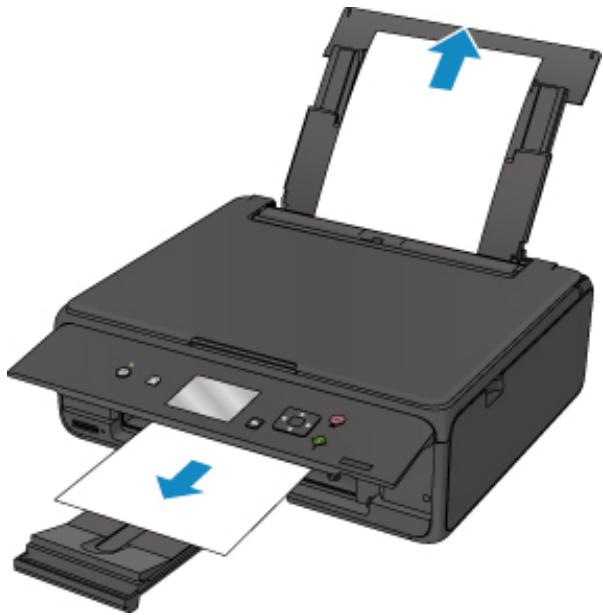

Remarque
- Si vous ne parvenez pas à extraire le papier, returnez l'imprimante sans tirer fortement. Il est possible que le papier soit éjecté automatiquement.
- Si le papier se coince pendant l'impression et que vous devezmettre l'imprimante hors tension pour le retirer, appuyez sur le bouton Arrêt (Stop) pour arrêter l'impression avant demettre l'imprimante hors tension.
- Si le papier se déchire et si vous ne parvenez pas à-retirer le papier coincide de la fente d'éjection du papier ou du réceptacle arrêté, retirez le papier qui se trouve à l'intérieur de l'imprimante.
Bourrage papier à l'intérieur de l'imprimante
- Rechargez le papier et selectionnez OK sur l'écran LCD.
L'imprimante reprend l'impression. Réimprimez la page que vous étiez en train d'imprimer si elle ne s'est pas correctement imprimée en raison du bourrage papier.
Si vous avez mis l'imprimante hors tension à l' étape 1, les données d'impression envoyées à l'imprimante sont effacées. Relancer l'impression.
- Lors du rechargement du papier, vérifie que vous utilisez un papier ajusté et que vous le placez correctement.
- Nous vous conseillons d'utiliser des formats de papier autre que A5 pour imprimer des documents contenant des photos ou des graphiques. Le papier A5 peut onduler ou se coincer en quittant l'imprimante.
Si les mesures ci-dessus ne permettent pas de résoudre le problème, contactez le centre de service Canon le plus proche pour demander une réparation.
Bourrage papier à l'intérieur de l'imprimante
Si le papier coincide se déchire et si vous ne parvenez pas à le retarder de la fente d'éjection du papier ou du réceptacle arrêté, ou si le papier coincide est toujours à l'intérieur de l'imprimante, retirez d'abord le papier de l'intérieur de l'unité de numérisation / capot.
Suppression du papier coincide de l'intérieur de l'unité de numérisation / capot
Si vous ne parvenez pas à retarder le papier de l'unité de numérisation / capot, retirez le papier de la partie inférieure de l'imprimante.
Suppression du papier coincide de la partie inférieure de l'imprimante
Suppression du papier coincé de l'intérieur de l'unité de numérisation / capot
Retirez le papier en suivant les instructions ci-dessous.

Remarque
-
Si le papier se coince pendant l'impression et que vous doiventmettre l'imprimante hors tension pour le retarder, appuyez sur le bouton Arrêt (Stop) pour arrêter l'impression avant demettre l'imprimante hors tension.
-
Mettez l'imprimante hors tension et débranchez-la.
- Ouvrez l'unité de numérisation / capot.
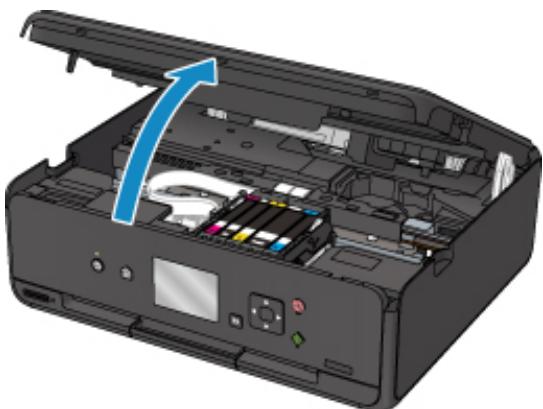

Important
- Ne touchez pas la courroie blanche (A).

Si vous salissez ou éraflez cette partie par contact avec du papier ou avec vos mains, cela risque d'endommager l'imprimante.
- Vérifiez sur le papier coince se trouve sous le support de tête d'impression.
Si le papier coincide se trouve sous le support de tete d'impression, déplacez le support de tete d'impression vers la droite ou vers la gauche, selon le moyen le plus facile, afin d'enlever le papier.
Lorsque vous déplacez le support de tête d'impression, prenez la partie supérieure du support de tête d'impression et faites-la glisser doucement vers la droite ou vers la gauche.
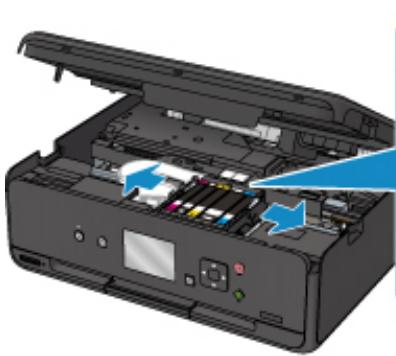
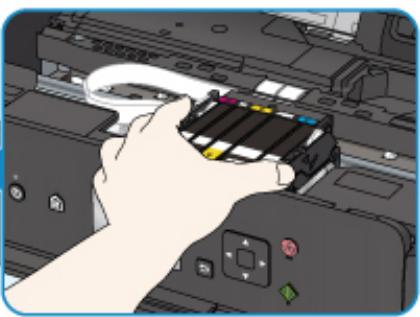
- Saisissez le papier coincide avec vos deux mains.
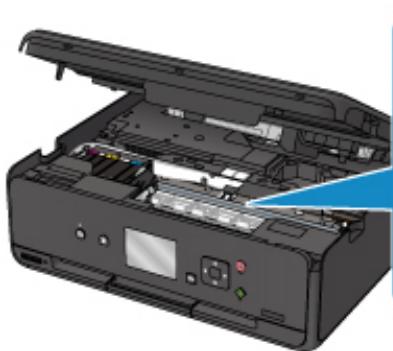
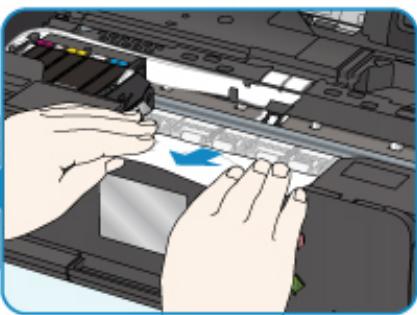
Si le papier est enroule sur lui-même, retirez-le.

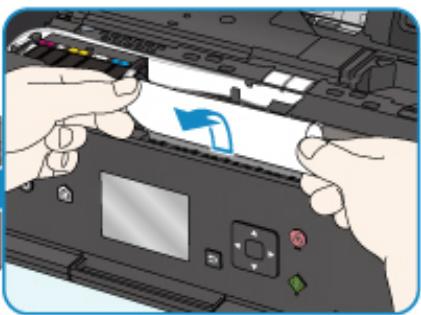
- Dégagez le papier coince avec précaution pour ne pas le déchirer.
Retirez le papier avec un angle de 45 degrés environ.
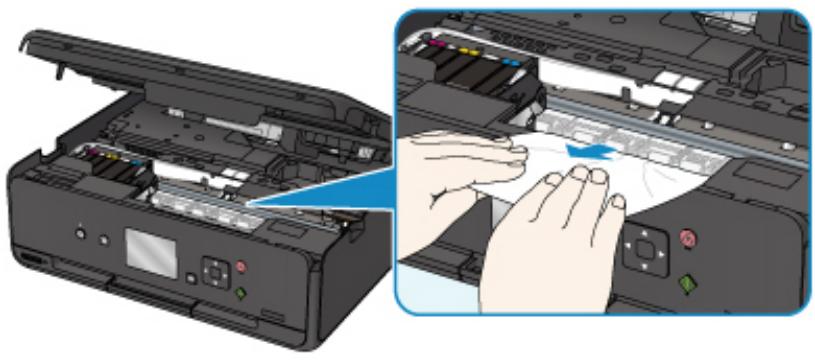
- Assurez-vous que tout le papier coince est retire.
Si le papier se déchire lorsque vous tirez dessus, un morceau peut rester dans l'imprimante. Vérifiez les points suivants et retirez les morceaux de papier, le cas échéant.
- Reste-t-il du papier sous le support de tête d'impression?
- Des petits morceaux de papier dans l'imprimante?
- Reste-t-il du papier dans les espaces vides de gauche et de droite (B) dans l'imprimante ?
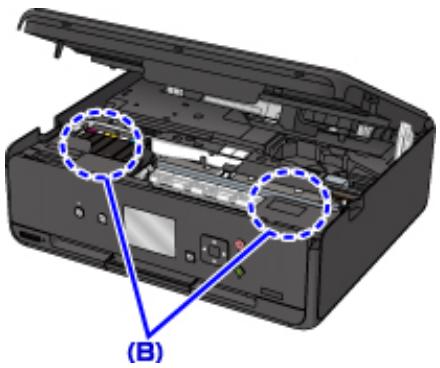
- Fermez fermement l'unité de numérisation / capot.
Toutes les tâches de la file d'attente sont annulées. Relancer l'impression.

Remarque
- Lors du rechargement du papier, vérifie que vous utilisez un papier adapté et que vous le placez correctement. Si un message de bourrage papier s'affiche sur l'écran LCD ou sur l'écran de votre ordinateur lorsque vous reliancez l'impression après avoir retiret tout le papier coince, il reste peut-être du papier dans l'imprimante. Recherche encore une fois tout morceau de papier qui pourrait rester dans l'imprimante.
Suppression du papier coincide de la partie inférieure de l'imprimante
Retirez le papier en suivant les instructions ci-dessous.

Remarque
-
Si le papier se coince pendant l'impression et que vous doiventmettre l'imprimante hors tension pour le retarder, appuyez sur le bouton Arrêt (Stop) pour arrêter l'impression avant demettre l'imprimante hors tension.
-
Mettez l'imprimante hors tension et débranchez-la.
- Mettez l'imprimante en position verticale sur le cotoe droit.
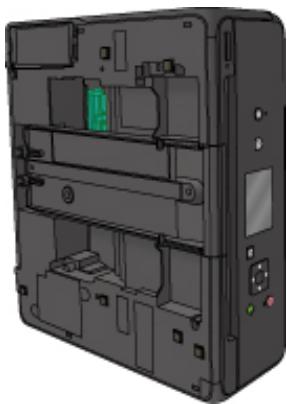
Important
- Lorsque vous placez l'imprimante en position verticale, assurez-vous que le capot du scanner est fermé.
- Placez l'imprimante en position verticale sur une surface large et plane (un bureau par exemple).
-
Lorsque vous placez l'imprimante en position verticale, maintenez-la fermement et voirlez à éviter tout contact.
-
Déployez le bac de sortie papier.
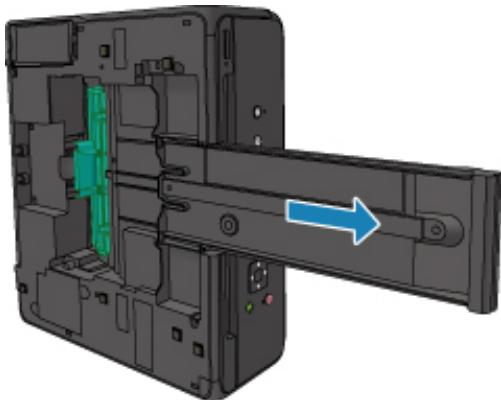
- Ouvrez le capot inférieur.
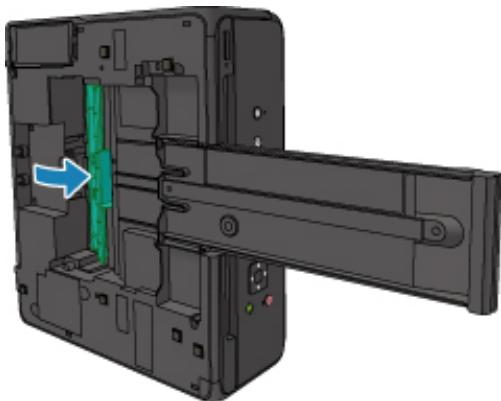
- Saisissez le papier coincide avec vos deux mains.
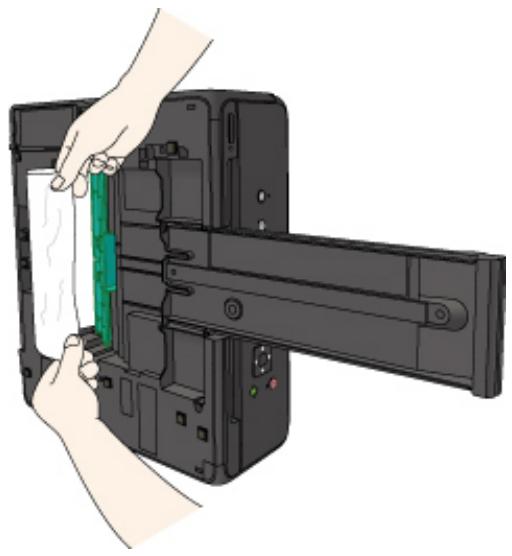
- Dégagez le papier coincide avec précaution pour ne pas le déchirer.
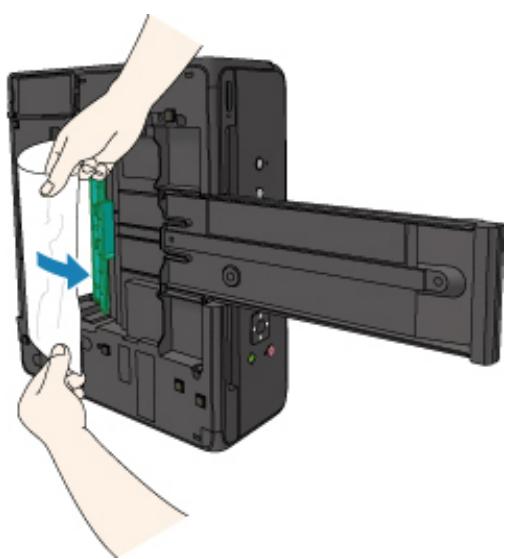
- Fermez le capot inférieur.
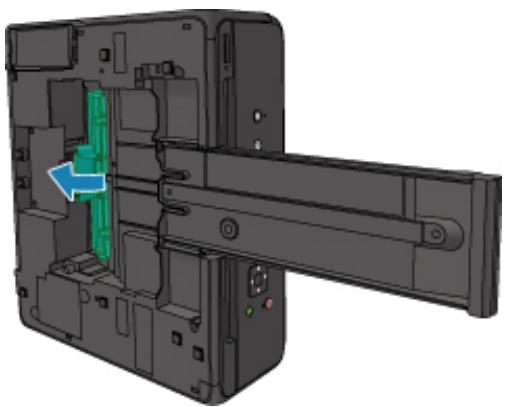
- Rentrez le bac de sortie papier.
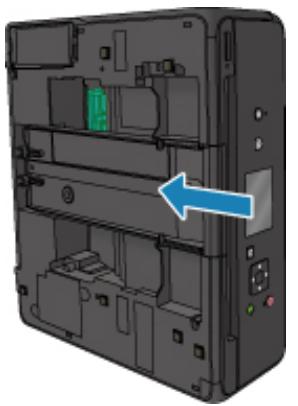
- Replacez l'imprimante dans sa position d'origine.
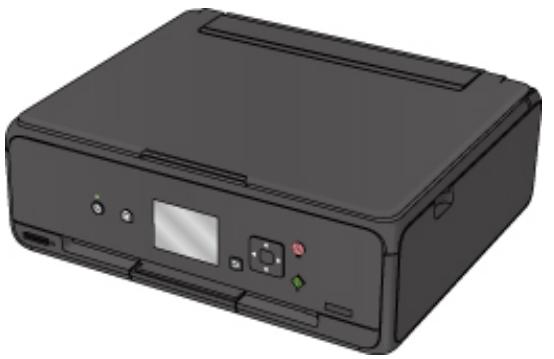
Toutes les tâches de la file d'attente sont annulées. Relancer l'impression.

Remarque
- Lors du rechargement du papier, vérifie que vous utilisez un papier adapté et que vous le placez correctement. Si un message de bourrage papier s'affiche sur l'écran LCD ou sur l'écran de votre ordinateur lorsque vous reliancez l'impression après avoir retiret tout le papier coince, il reste peut-être du papier dans l'imprimante. Recherche encore une fois tout morceau de papier qui pourrait rester dans l'imprimante.
Si les mesures ci-dessus ne permettent pas de résoudre le problème, contactez le centre de service Canon le plus proche pour demander une réparation.
Cause
Les causes possibles peuvent etre les suivantes.
- Pas de papier dans le réceptacle arrêté.
- Le papier n'est pas chargé correctement dans le réceptacle arrêté.
Que doit-je faire?
Procedez comme suit.
- Chargez du papier dans le réceptacle arrêté.
- Alignez les guides papier avec les deux bords du papier lorsque vous chargez du papier dans le réceptacle arrêté.
- Définisse les informations sur le papier de le réceptacle arrêté.
Après avoir pris les mesures ci-dessus, Sélectionnez OK sur l'écran LCD.

Important
- Veiliez à fermer le couvercle de la fente d'alimentation après avoir chargé du papier dans le réceptacle arrêté. Si le couvercle de la fente d'alimentation est ouvert, l'imprimante n'est pas alimentée en papier.

Remarque
- ÀpRES le chargement du papier dans le réceptacle arriré, l'écran permettant de définir les informations sur le papier du réceptacle arriré s'affiche. Définissez les informations sur le papier de le réceptacle arriré.
- Pour annuler l'impression, appuyez sur le bouton Arrêt (Stop) de l'imprimante.
1200
Cause
L'unité de numérisation/capot est ouvert(e).
Que doit-il faire?
Fermez l'unité de numérisation / capot, puis patientez quelques instants.
Cette opération ne doit pas etre effectuée pendant le remplacement d'une cartouche d'encre.
1401
Cause
La tete d'impression est peut'être endommagée.
Que doit je faire?
Contactez le centre de service Canon le plus proche pour demander une réparation.
Cause
Si levoyant du réservoir d'encre clignote, cela peut signifier qu'il n'y a plus d'encre.
Que doit-je faire?
Il est conseillé de replacer le réservoir d'encre.
Si une impression est en cours et que vous souhaitez la continuer, appuyez sur le bouton OK de l'imprimante avec le réservoir d'encre installé. L'impression peut alors continuer. Il est conseillé de remplacer le réservoir d'encre après l'impression. L'imprimante risque d'être endommagée si l'impression se poursuit dans des conditions d'encre insuffisante.

Remarque
- Si plusieurs voyants d'encre clignotent, vérifiez l'etat de chaque cartouche d'encre.
1660
Cause
Une cartouche d'encre n'est pas installée.
Que doit-il faire?
Installes la cartouche d'encre.
Cause
L'encre est épuisée. (Levoyant de la cartouche d'encre clignote.)
Que doit je faire?
Remplacez la cartouche d'encre et fermez l'unité de numérisation/le capot.
L'impression dans les conditions actuelles peut endommager l'imprimante.
Si vous souhaitez poursuivre l'impression dans ces conditions, vous doivent désactiver la fonction de détéction du niveau restant d'encre. Appuyez sur le bouton Arrêt (Stop) de la machine et maintenez-le enforcé pendant 5 secondes minimum, puis relâchéz-le.
La désactivation de la fonction de détction du niveau restant d'encre est ainsi mémorisée. Notez que Canon ne sera pas tenu pour responsable de tout dysfonctionnement ou problème d' à la poursuite de l'impression dans des conditions d'encre épuisée.

Remarque
- Si la fonction de détction du niveau d'encre restant est désactivée, la cartouche d'encre s'affiche en gris sur l'écran LCD lors de la vérification du niveau d'encre estimé.
Cause
L'imprimante a detecté des conditions d'encre insuffisante (Le voyant de la cartouche d'encre clignote).
Que doit-il faire?
Remplacez la cartouche d'encre et fermez l'unité de numérisation/le capot.
Un réservoir d'encre qui a déjà ete vide est installe.
Continuer l'impression dans les conditions actuelles peut endommager l'imprimante.
Si vous souhaitez poursuivre l'impression, vous doivent désactiver la fonction de détction du niveau d'encre restant. Pour ce faire, appuyez sur le bouton Arrêt (Stop) de l'imprimante et maintenez-le enforcé pendant 5 secondes minimum, puis relâchéz-le.
La déactivation de la fonction de détction du niveau restant d'encre est ainsi mémorisée. Notez que Canon ne sera enaucun cas responsable des dysfonctionnements ou problèmes liés à la poursuite de l'impression avec un niveau d'encre insuffisant ou des cartouches d'encre rechargées.

Remarque
- Si la fonction de détention du niveau d'encre restant est désactivée, la cartouche d'encre s'affiche en gris sur l'écran LCD lors de la vérification du niveau d'encre estimé.
1700
Cause
L'absorbeur d'encre est presque plein.
Que doit-je faire?
Selectionnez OK sur l'écran LCD pour poursuivre l'impression. Contactez le centre de service Canon le plus proche pour demander une réparation.

Remarque
- En cas d'ajretissements ou d'erreurs provoqués par les niveaux d'encre restants, l'imprimante ne peut pas imprimer ou numériser.
Cause
La bande de protection du support de tete d'impression pour le transport peut etre encore attachée.
Que doit-il faire?
Ouvrez l'unité de numérisation / capot et vérifie que la bande de protection du support de tête d'impression pour le transport a été retiree.
Si you constatez que la bande est always en place, retirez-la et fermez l'unité de numérisation / capot.
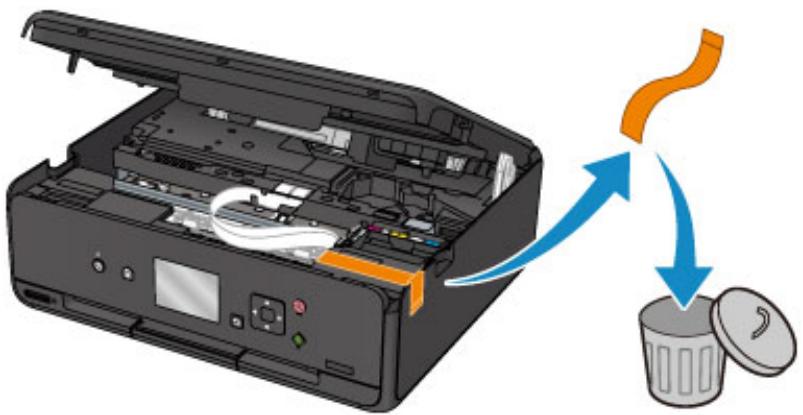
Si le problème persiste, contactez le centre de service Canon le plus proche pour demander une réparation.
2900
Cause
La numérisation de la feuille d'alignement de la tête d'impression a échoué.
Que doit-je faire?
Selectionnez OK sur l'écran LCD de la machine et suivez les instructions ci-dessous.
- Assurez-vous que la position et l'orientation de la feuille d'alignement de la tête d'impression sont correctes sur la vitre d'exposition.
Assurez-vous que la vitre d'exposition et la feuille d'alignement de la tete d'impression ne sont pas sales.
- Vérifiez que le papier est correctement charge.
Pour l'alignement automatique de la tete d'impression, chargez une feuille de papier ordinaire au format A4 ou Lette.
Assurez-vous que la buse de tete d'impression n'est pas obstruée.
Vérifiez l'etat de la tête d'impression en imprimant le motif de vérification des buses.
Après avoir effectué les actions ci-dessus, essayez de partager à un alignement manuel de la tête d'impression.
Cause
L'impression du motif d'alignement de la tete d'impression est terminée et l'imprimante s'apprête à numériser la feuille.
Que doit je faire?
Numérique le motif d'alignement imprimé.
- Placez la feuille d'alignement de la tete d'impression sur la vitre d'exposition.
Placez la face imprimée orientée vers le bas et alignez la marque dans le coin supérieur gauche de la feuille avec le repere d'alignement.
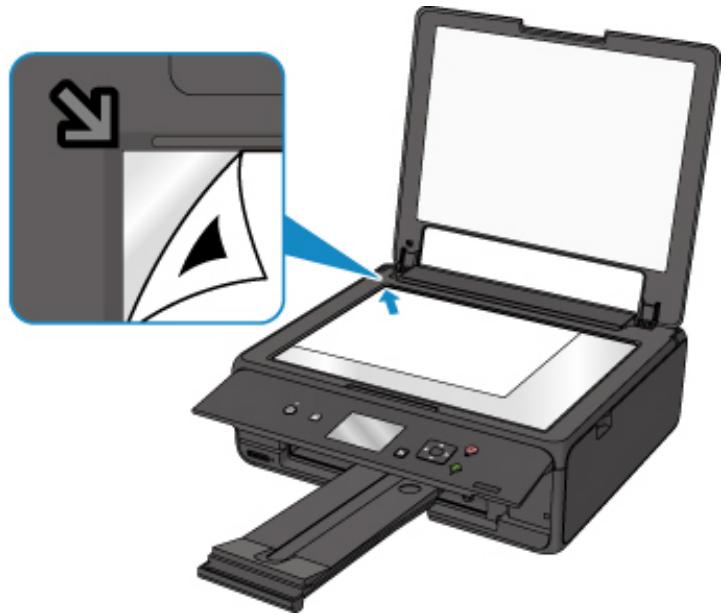
- Fermez lentement le capot du scanner et selectionnez OK sur l'écran LCD.
L'imprimante commence la numérisation de la feuille d'alignement de la tête d'impression et ajuste automatiquement la position de la tête d'impression.
4103
Cause
Impossible d'effectuer une impression avec les paramètres d'impression actuels.
Que doit-je faire?
Appuyez sur le bouton Arrét (Stop) de l'imprimante pour annuler l'impression.
Changez ensuite les paramètres d'impression et imprimez à nouveau.
5011
Cause
Une erreur s'est produite au niveau de l'imprimante.
Que doit-il faire?
Mettez l'imprimante hors tension et débranchez-la.
Rebranche l'imprimante et remettez-la sous tension.
Si le problème persiste, contactez le centre de service Canon le plus proche pour demander une réparation.
5012
Cause
Une erreur s'est produite au niveau de l'imprimante.
Que doit-il faire?
Mettez l'imprimante hors tension et débranchez-la.
Rebranche l'imprimante et remettez-la sous tension.
Si le problème persiste, contactez le centre de service Canon le plus proche pour demander une réparation.
Cause
Une erreur s'est produite au niveau de l'imprimante.
Que doit-je faire?
Annulez l'impression et mettez l'imprimante hors tension.
Vérifiez les points suivants :
Assurez-vous que le mouvement du support de tete d'impression n'est pas entrave par des bandes permettant de sécuriser le support de tete d'impression pour le transport, un bourrage papier, etc.
Retirez tout obstacle.
- Vérifiez que les cartouches d'encre sont correctement installées.
Appuyez sur les cartouches d'encre jusqu'à ce qu'elles s'enclenchent.
Remettez l'imprimante sous tension.
Si le problème persiste, contactez le centre de service Canon le plus proche pour demander une réparation.

Important
- Lorsque vous poulez-retirerquelque chose qui bloque la mobilité du support de tete d'impression, voirlez à ne pas toucher la courroie blanche (A).
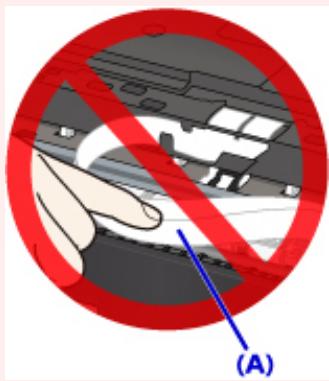
Si vous salissez ou éraflez cette partie par contact avec du papier ou avec vos mains, cela risque d'endommager l'imprimante.
5200
Cause
Une erreur s'est produite au niveau de l'imprimante.
Que doit-je faire?
Mettez l'imprimante hors tension et débranchez-la.
Rebranche l'imprimante et remettez-la sous tension.
Si le problème persiste, contactez le centre de service Canon le plus proche pour demander une réparation.
Cause
Une erreur s'est produite au niveau de l'imprimante.
Que doit-il faire?
Contactez le centre de service Canon le plus proche pour demander une réparation.

Remarque
- En cas d'advertissements ou d'erreurs provoqués par les niveaux d'encre restants, l'imprimante ne peut pas imprimer ou numériser.
6000
Cause
Une erreur s'est produite au niveau de l'imprimante.
Que doit-je faire?
Si le papier est coincé, retirez-le en fonction de l'emplacement et de la raison du bourrage.
■ List des codes support d'erreur (bourrages papier)
Mettez l'imprimante hors tension et débranchez-la.
Rebranche l'imprimante et remettez-la sous tension.
Si le problème persiste, contactez le centre de service Canon le plus proche pour demander une réparation.
C000
Cause
Une erreur s'est produite au niveau de l'imprimante.
Que doit-il faire?
Annulez l'impression et mettez l'imprimante hors tension.
Vérifiez les points suivants:
- Assurez-vous que le mouvement du support de tête d'impression n'est pas entravé par des bandes permettant de sécuriser le support de tête d'impression pour le transport, un bourrage papier, etc. Retirez tout obstacle.
- Vérifiez que les cartouches d'encre sont correctement installées.
Appuyez sur les cartouches d'encre jusqu'à ce qu'elles s'enclenchent.
Remettez l'imprimante sous tension.
Si le problème persiste, contactez le centre de service Canon le plus proche pour demander une réparation.
Important
- Lorsque vous poulez-retirerquelque chose qui bloque la mobilité du support de tete d'impression, voirlez à ne pas toucher la courroie blanche (A).
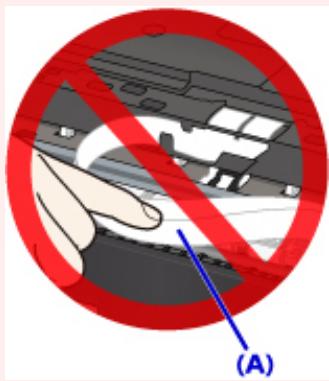
Si vous salissez ou éraflez cette partie par contact avec du papier ou avec vos mains, cela risque d'endommager l'imprimante.