
PHASER 3300MFPV/X - Imprimante multifonction XEROX - Notice d'utilisation et mode d'emploi gratuit
Retrouvez gratuitement la notice de l'appareil PHASER 3300MFPV/X XEROX au format PDF.

| Type de produit | Imprimante multifonction (impression, copie, numérisation, télécopie) |
| Marque | Xerox |
| Modèle | Phaser 3300MFPV/X |
| Vitesse d'impression | Jusqu'à 28 ppm (A4) / 30 ppm (Letter) |
| Vitesse d'impression recto verso | Jusqu'à 19 ppm (A4) / 21 ppm (Letter) |
| Résolution d'impression | Jusqu'à 1 200 ppp (optimale) |
| Mémoire | 96 Mo extensible à 320 Mo |
| Capacité papier | Bac 1 : 250 feuilles, Bac polyvalent : 50 feuilles, Bac 2 optionnel : 250 feuilles |
| Chargeur automatique de documents (ADF) | Jusqu'à 50 feuilles (75 g/m²) |
| Formats de papier supportés | Letter, Legal, A4, A5, A6, JIS B5, ISO B5, Executive, Enveloppes, Transparents, Étiquettes, Papier cartonné |
| Connectivité | USB 2.0, Ethernet 10/100 Base-TX |
| Alimentation électrique | 220-240 V, 50/60 Hz (estimation) |
| Fonctions spéciales | Impression recto verso automatique, impression de posters, filigranes, économie de toner, impression sur plusieurs pages par feuille |
| Entretien | Nettoyer la vitre d'exposition, retirer les bourrages papier, remplacer la cartouche d'impression |
| Sécurité | Laser classe 1, mise à la terre protectrice, consignes de sécurité électrique |
| Pièces détachées et accessoires | Cartouche d'impression, bac 2 optionnel 250 feuilles, barrette de mémoire DIMM |
| Systèmes d'exploitation supportés | Windows 2000/XP/2003/Vista, Mac OS X 10.3 à 10.5, Linux |
FOIRE AUX QUESTIONS - PHASER 3300MFPV/X XEROX
Questions des utilisateurs sur PHASER 3300MFPV/X XEROX
0 question sur cet appareil. Repondez a celles que vous connaissez ou posez la votre.
Poser une nouvelle question sur cet appareil
Téléchargez la notice de votre Imprimante multifonction au format PDF gratuitement ! Retrouvez votre notice PHASER 3300MFPV/X - XEROX et reprennez votre appareil électronique en main. Sur cette page sont publiés tous les documents nécessaires à l'utilisation de votre appareil PHASER 3300MFPV/X de la marque XEROX.
MODE D'EMPLOI PHASER 3300MFPV/X XEROX
© 2008 Xerox Corporation. Tous droits réservés.
Ce manuel n'est fourni qu'a titre informatif. Toutes les informations communiques ci-après sont susceptibles d'être modifiées sans préavis. Xerox Corporation ne saurait et e tenu pour responsable des dommages, directs ou indirects, consécutifs à l'utilisation de ce manuel.
- Phaser 3300MFP est un nom de modèle de Xerox Corporation.
- Xerox et le logo Xerox sont des marques de Xerox Corporation.
- PCL et PCL 6 sont des marques de Hewlett-Packard Company.
Microsoft, Windows, Windows 2000, Windows XP, Windows 2003 et Windows Vista sont des marques déposées de Microsoft Corporation.
PostScript 3 est une marque commerciale d'Adobe System, Inc. - UFST® et MicroType™ sont des marques déposées de Monotype Imaging, Inc.
- TrueType, LaserWriter et Macintosh sont des marques commerciales d'Apple Computer, Inc.
- Les autres noms de produit et de marque sont des marques commerciales de leurs propriétaires respectifs.
TABLE DES MATIÈRES
1. Introduction
Fonctions speciales 1.1
Vue d'ensemble de l'imprimante 1.2
Recherche d'autres informations 1.4
Choix d'un emplacement 1.4
2. Configuration du système
Présentation des menus 2.1
Modification de la langue d'affichage 2.2
Paramétrage de la date et de l'heure 2.2
Modification du mode par défaut 2.2
Paramétrage des sons 2.3
Saisie de caractères sur le pavé numérique 2.3
Utilisation des modes d'économie 2.4
Définition de temporisation de tâche 2.4
3. Présentation des logiciels
Logiciels fournis 3.1
Fonctions des pilotes d'impression 3.2
Configuration requise 3.2
4. Configuration réseau
Introduction 4.1
Systèmes d'exploitation pris en charge 4.1
Localisation de I'adresse IP 3300MFP en cours 4.1
Accès à CentreWare Internet Services (CWIS) en cours 4.2
Configuration du protocole TCP/IP 4.2
Configuration du protocole EtherTalk 4.2
Configuration du protocole 802.1x 4.3
Définition de la vitesse Ethernet 4.3
Rétabillisement de la configuration réseau 4.3
Impression d'une page de configuration réseau 4.3
5. Mise en place des originaux et des supports d'impression
Mise en place des originaux 5.1
Sélection du support d'impression 5.2
Chargement du papier 5.5
Réglage du type et du format de papier 5.8
Choix d'un emplacement de la sortie papier 5.8
6. Copie de documents
Selection du bac d'alimentation 6.1
Copie de documents 6.1
Modification des paramètres pour chaque copie 6.1
Modification des paramètres de copie par défaut 6.2
Utilisation des fonctions de copie spéciales 6.2
Copie recto versus 6.5
Configuration de la temporisation des copies 6.5
7. Impression de base
Impression d'un document 7.1
Annulation d'une impression 7.1
8. Numérisation
Les bases de la numérisation 8.1
Numérisation vers une application à l'aide d'une connexion locale 8.1
Numérisation à l'aide d'une connexion réseau 8.2
Modification des paramètres pour chaque tâche de numérisation 8.5
Modification des paramètres de numérisation par défaut 8.5
Configuration du carnet d'adresses 8.6
9. Télécopie
Paramétrage de l'en-tête de télécopie 9.1
Configuration des paramètres de document 9.1
Envo automatique d'une télécopie 9.2
Envoi manuel d'une télécopie 9.2
Confirmation d'une transmission 9.3
Recomposition automatique 9.3
Recomposition du dernier numero 9.3
Sélection du bac d'alimentation 9.3
Changement des modes de réception 9.3
Réception automatique en mode FAX 9.4
Réception manuelle en mode TEL 9.4
Réception manuelle avec un téléphone auxiliaire 9.4
Réception automatique en mode REP/FAX 9.4
Réception de télécopies à l'aide du mode DRPD 9.4
Réception en mode de réception sécurisée 9.5
Réception de télécopies en mémoire 9.5
Impression de télécopies reçues en recto verso 9.6
Envoi d'une télécopie vers plusieurs destinataires 9.6
Envoi d'une télécopie en différé 9.7
Envoi d'une télécopie prioritaire 9.8
Transfert de télécopies 9.8
Envoi d'une télécopie depuis un PC 9.9
10. Configuration de télécopie
Modification des options de configuration de télécopie 10.1
Modification des paramètres de document par défaut 10.2
Impression automatique d'un rapport de télécopie 10.2
Configuration du repertoire téléphonique 10.3
11. Utilisation d'une mémoire flash USB
A propos de la mémoire USB 11.1
Connexion d'un périhérique de stockage USB 11.1
Numérisation vers un périhérique de stockage USB 11.1
Impression depuis un périhérique de stockage USB 11.2
Sauvegarde de données 11.3
Gestion de la mémoire USB 11.3
12. Commande de fournitures et d'accessoires
Cartouches d'impression 12.1
Accessoires 12.1
Rapports d'impression 13.1
Suppression de données de la mémoire 13.2
Nettoyage de votre apparéil 13.2
Entretien de la cartouche d'impression 13.3
Pièces de maintenance 13.6
Administration de votre apparéil depuis le site Internet 13.7
Vérification du numéro de série de l'appareil 13.8
14. Dépannage
Résolution des bourrages de document 14.1
Résolution des bourrages papier 14.2
Signification des messages d'erreur 14.7
Messages relatifs à la cartouche d'impression 14.11
Résolution d'autres problèmes 14.12
15. Installation d'accessoires
Précautions lors de l'installation d'accessoires 15.1
Installation d'une barrette de mémoire DIMM 15.1
16. Spécifications
16.1
Caracteristiques de l'imprimante 16.1
Specifications du scanner et du photocopieur 16.2
Caracteristiques techniques du télécopieur 16.2
Sécurité
Veuillez tire les consignes de sécurité suivantes avant d'utiliser votre apparéil afin de le faire fonctionner en toute sécurité.
Votre apparéil Xerox et les fournitures correspondantes ont été conçus et testés pour répondre à des conditions très strictes en matière de sécurité. Ils ont obtenu l'approbation de l'agence de sécurité et sont conformes à des normes environnementales reconnues. Avant d'utiliser l' apparéil, lisez attentivement les instructions suivantes. Consultez-les aussi souvent que nécessaire pour garantir un fonctionnement sûr de votre apparéil.
L'estimation des performances de l'appareil, ainsi que les tests de sécurité, ont eté réalisés exclusivement avec des fournitures Xerox.

DANGER: ce symbole d'AVERTISSEMENT informe les utilisateurs des risques éventuels de blessures corporelles.

DANGER: ce symbole d'AVERTISSEMENT signale aux utilisateurs les surfaces chaudes.

MISE EN GARDE : ce symbole indique qu'un laser est utilisé dans l'appareil et avertit l'utilisateur qu'il doit se reférer aux informations de sécurité appropriées.

DANGER : cet apparéil doit être connecté à un circuit de mise à la terre protecteur.
Zones accessibles à l'opérateur
Cet équipement est conçu de sorte que l'opérateur puisse uniquement acceder aux zones sûres. Des couvercles ou des protections, inamovibles sans l'outillage approprié, interdisent l'accès aux zones à risque. Ne retirez jamais ces couvercles ou ces protections.
Information de maintenance
- Toutes les procédures de maintenance que l'opérateur devra réaliser sont décrites dans la documentation de l'utilisateur fournie avec le produit.
- Évitez d'effectuer des tâches d'entretien non décrites dans cette documentation.

DANGER : n'utilise pas de nettoyants aérosols. Les nettoyants aérosols peuvent provoquer des explosions ou des incendies lorsqu'ils sont utilisés sur des équipements electromécaniques.
- Utilisez uniquement les produits nettoyants et consommables conformément aux instructions de la section Opérateur de ce manuel.
- Ne retirez jamais les couvercles ou protections fixés avec des vis. Les zones qu'ils protègent ne requirement aucune intervention d'utilisateur.
Consignes de sécurité liées au fonctionnement
Votre appeareil Xerox et les fournitures correspondantes ont ete concus et testes pour repondre a des conditions tres strictes en matière de securite. Ces exigences comprennent un examen par un organisme de securite, l'approbation et la conformite par rapport aux normes environnementales etablies.
Respectez toujours les directives de sécurité suivantes pour garantir un fonctionnement sur de votre équipement Xerox :
Règles à suivre :
- Respectez toujours les avertissements et instructions mentionnés ou fournis avec l'ordinateil.
- Avant de nettoyer l'appareil, débranchez-le de la prise électrique. Utilisez toujours des produits exclusivement destinés à cet apparéil. L'utilisation d'autres produits risquérer d'amoindrir les performances de l'appareil et pourrait même se révélé dangereuse.

DANGER : n'utilisez pas de nettoyants aérosols. Les nettoyants aérosols peuvent provoquer des explosions ou des incendies lorsqu'ils sont utilisés sur des équipements electromécaniques.
- Prenez toujours vos précautions pour déplacer ou déménager l'équipement. Contactez votre service local de maintenance Xerox pour organiser le déplacement de votre photocopieur vers un emplacement situé en dehors de votre batiment.
- Placez toujours l'appareil sur une surface au support solide (pas sur un tapis de peluche) ayant la résistance suffisante pour supporter le poids de l'appareil.
- Placez toujours l'appareil dans un endroit correctement ventilé et disposant d'un espace suffisant pour les opérations d'entretien.
- Avant de le nettoyer, débranchez toujours l'équipement de la prise électrique.
REMARQUE : votre apparéil Xerox est doté d'un dispositif d'économie d'énergie qui permet d'économiser du courant lorsque la machine n'est pas en cours d'utilisation. Vous pouvez laisser l' apparéil allumé en permanence.

DANGER : les surfaces métalliques de la zone de fixation sont très chaudes. Prenez toutes les précautions nécessaires lorsque vous dégagez un bourrage papier de cette zone et évitez de toucher les surfaces métalliques.
Choses à ne jamais faire :
- N'utilise jamais de fiche d'adaptation de mise à la terre pour connecter l'appareil à une prise de courant n'était pas reliée à la terre.
- N'effectuez jamais des tâches d'entretien non décrites spécifique dans cette documentation.
- Ne bouchez jamais les ouvertures de ventilation. Elles sont prévues pour éviter toute surchauffe.
- Ne retirez jamais les couvercles ou protections fixés avec des vis. Les zones qu'ils protégent ne requirement aucune intervention d'utilisateur.
- Ne placez jamais l'équipement après d'un radiateur ou d'une autre source de chaleur.
N'introduisez jamais d'objets dans les ouvertures de ventilation. - N'essayez jamais de passer autre ou de « trafiquer » un dispositif de verrouillage électrique ou mécanique.
- Évitez de placer cet équipement dans un endroit où le cordon d'alimentation risque d'être piétiné.
- Vous ne doivent pas placer l'équipement dans une piece, à moins qu'une ventilation ajustée ne soit assurée. Veuillez contacter votre revendeur autorisé pour en savoir plus.
Consignes de sécurité électrique
- La prise d'alimentation électrique pour l'appareil doit satisfaire les exigences portées sur l'étiquette signalétique située à l'arrête de l'appareil. Si vous n'êtes pas certain de la conformité de votre installation, veuillez consulterer cette compétie électrique locale ou un electricien pour en savoir plus.
-
La prise murale doit être installée après de l'appareil et être facilement accessible.
-
Utilisez le cable d'alimentation fourni avec votre apparéil. Vous ne doivent pas utiliser de cable prolongateur ni retirer ou modifier la fiche du cordon d'alimentation.
- Branchez directement le cordon d'alimentation électrique sur une prise de courant reliée à la terre. Si vous ne savez pas si la prise est correctement reliée à la terre, consultez un électricien.
- N'utilisez pas d'adaptateur pour le branchement d'un apparéil Xerox à une prise de courant murale n'était pas reliée à la terre.
- Évitez de placer cet équipement dans un endroit où le cordon d'alimentation risque d'être piétiné.
- Ne posez pas d'objets sur le cable d'alimentation électrique.
- N'ignorez ou ne désactivez jamais les dispositifs de verrouillage mécaniques ou électriques.
- Ne poussez:aucun objet dans les fentes ou ouvertures de I'appareil. Vous risque de produire un chic electrique ou un incendie.
- Ne bouchez pas les ouvertures de ventilation. Ces ouvertures permettent un refroidissement approprié de l'appareil Xerox.
Alimentation électrique
- Ce produit doit être relié au type d'alimentation mentionné sur son étiquette signalétique. Si vous n'étés pas certain de la conformité de votre installation, veuillez consulter un électricien/agréé pour en savoir plus.


DANGER : cet apparéil doit être connecté à un circuit de mise à la terre protecteur. Cét équipement est livré avec une fiche complenant une broche de mise à la terre. Cette fiche peut uniquement être branchée sur des prises électriques mises à la terre. Il s'agit d'une mesure de sécurité. Si vous n'arrivez pas à insérer la fiche dans la prise murale, contactez un électrique agréé pour le remplacement de la prise.
- Reliez toujours l'équipement à une prise d'alimentation correctement mise à la terre. En cas de doute, faites vérifier la prise par un électricien qualifié.
Déconnexion de l'appareil
La déconnexion de cet apparéil s'effectue en débranchant le cordon d'alimentation. Ce dernier est fixé à l'arrête de l'appareil. Il s'agit d'un dispositif enchachieable. Pourmettre tout l'équipement hors tension, débranchez le cordon d'alimentation de la prise murale.
Mise hors tension d'urgence
Si l'une des conditions suivantes apparait, mettez immédiatement l'appareil hors tension et débranchez le ou les câbles d'alimentation des prises électriques. Appelez un technicien de maintenance Xerox agréé pour corriger le problème.
L'équipement émet des bruits ou des odeurs inhabituels.
Le cable d'alimentation électrique est endommagé ou effiloché.
Un disjoncteur, un fusible ou un autre dispositif de sécurité a sauté.
Du liquide est renversé dans l'appareil. L'appareil est exposé
à l'humidité. Une partie de l'équipement est endommagée.

DANGER : risque d'explosion si la batterie est remplaçaee par une autre de type incorrect. Jetez les batteries usagées conformément aux instructions.
Normes de qualité
Ce produit a eté fabriqué selon un système qualité certifié ISO 9002.
Pour plus d'informations en matière de sécurité sur cet apparéil ou les fournitures XEROX, appepelez le numéro suivant :
EUROPE: +44 (0) 1707 353434
ÉTATS-UNIS/CANADA : 1 800 928 6571
Normes de sécurité
EUROPE : cet apparéil XEROX est certifié par l'organisme mentionné ci-dessous, selon les normes de sécurité suivantes.
Organisme de certification : TUV Rheinland
Norme:IEC60950-1,2001
ÉTATS-UNIS/CANADA : cet apparéil XEROX est certifié par l'organisme mentionné ci-dessous, selon les normes de sécurité suivantes.
- Organisme de certification : UNDERWRITERS LABORATORIES
- Norme : UL60950-1, édition 2003. Cette certification est fondée sur des accords de réciprocité, qui incluent les exigences propres au Canada.
Consignes de sécurité liées au laser

MISE EN GARDE : l'utilisation de commandes, de réglages ou de procédures autres que ceux indiqués dans ce guide d'utilisation risque d'entrainer une exposition à des rayons lumineux potentiellement dangereux.
En ce qui concerne les rayonnements laser, cet équipement est conforme aux normes de fonctionnement des produits laser, définies par les agences gouvernementales, nationales et internationales et applicables aux produits laser de Classe 1. Il n'émet pas de lumière dangereuse. Le faisceau demeure en effet dans un espace clos pendant toutes les phases de fonctionnement et de maintenance client.
Consignes de sécurité concernant l'ozone
Cet apparéil produit de l' ozone lors de son fonctionnement normal. L' ozone est plus dense que l'air et la quantité produit dépend du volume de documents photocopiés. Si les paramètres environnementaux mentionnés dans la procédure d'installation Xerox sont correctement suivis, les taux de concentration n'exçéderont pas les niveaux de sécurité.
Si vous souhaitez en savoir plus au sujet de l' ozone, veuilles demander une copie de la publication Ozone de Xerox en appelant le 1-800-828-6571 (États-Unis et Canada uniquement). Pour les autres pays, veuilles yous adresser à votre revendeur agréé ou à votre entreprise d'assistance habituelle.
Consommables
- Conserve tous les consommables selon les indications fournies sur leur emballage.
- Maintenez tous les consommables hors de portée des enfants.
- Ne jetez jamais des cartouches d'impression ou des emballages de toner dans un feu.
- Cartouches : lorsque vous manipulez des cartouches, par exemple de l'encre, le four, etc., évitez tout contact avec la peau ou les yeux. Le contact avec les yeux peut provoquer irritations et inflammations. N'essayez pas de démonter la cartouche. Cela pourrait accroître le risque de contact avec la peau ou les yeux.
Certification de sécurité produit
Cet apparéil est certifié par les organismes mentionnés ci-dessous, selon les normes de sécurité indiquées.
| Organisme de certification | Norme |
| Underwriters Laboratories Inc. | UL60950-1re édition (2003) (États-Unis/Canada) |
| SEMKO | IEC60950-1re édition (2001) |
Ce produit a eté fabriqué selon un système qualité certifié ISO 9001.

Marquage CE
Le marquage CE apposse sur cet apparéil symbolise la déclaration de conformité de XEROX aux directives de l'Union européen ci-après (à compter de la date indiquée):
12 décembre 2006 :
Directive du Conseil 2006/95/CE modifiée. Rapprochement des législations des États membres concernant les équipements à basse tension.
15 décembre 2004 :
Directive du Conseil 2004/108/CE modifiée. Rapprochement des législations des états membres concernant la compatibilité electromagnétique.
9 mars 1999 :
Directive 99/5/CE du Conseil concernant les équipements hertziens et les équipements terminaux de télécommunication, ainsi que la reconnaissance mutuelle de la conformité.
Vous pouvez vous procurar le texte complet de la déclaration de conformité, décrivant les directives et les normes appliquées, auprès de votre représentant Xerox Ltd.

DANGER : afin que cet équipement puisse fonctionner à proximé d'équipements industriels, scientifiques ou Médicaux (ISM), le rayonnement external de l'équipment ISM devra peut-être être limité ou faire l'objet de mesures d'atténuation limitées ou particulières.
REMARQUE : tout changement ou modification apporté à cet équipement, n'avant pas été expressément autorisé par XEROX Corporation, risque de priver l'utilisateur du droit d'utiliser cet équipement.

DANGER : afin de garantir la conformité avec la directive 2004/108/CE du Conseil, utilisez des cables blindés avec cet équipement.
Informations EMC
Avis FCC pour les États-Unis
REMARQUE : ce matériel a été testé et satisfait aux limites s'appliquant aux apparèils numériques de classe B, en vertu des dispositions de l'aléna 15 de la réglementation FCC. Ces limites visent à assurer une protection raisonnable contre les interférences en zone résidentielle. Cet apparéil génére, utilise et peut émettre de haute fréquences radio et, s'il n'est pas installé et utilisé conformément aux instructions, peut provoquer des perturbations dans les communications radio. Il est toute fois possible que son utilisation dans un environnement domestique générale de nombreuses interférences. Le cas échéant, l'utilisateur devra faire le nécessaire pour les éliminer et prendra toutes les dépenses afferentes à sa charge. Si cet apparéil provoque des interférences sur la réception radio ou télévision lors de sa mise sous tension et hors tension, essayez de résoudre le problème en adoptant l'une des mesures suivantes :
Réorientez ou repositionnéz l'antenne de réception.
- Éloignez l'équipement du récepteur.
- Branchez l'appareil sur une prise différente de celle du récepteur.
- Consultez votre distributeur ou un technician radio/télévision qualifié pour obtenir de l'aide.
Tout changement ou modification apporté à cet équipement, n'ayant pas été expressément autorisé par Xerox Corporation, risque de priver l'utilisateur du droit d'utiliser cet équipement.
Conformité EME pour le Canada
Cet apparéil numérique de classe « B » est conforme à la norme ICES-003 du Canada.
Cet appeareil numérique de la classe « B » est conforme à la norme NMB-003 du Canada.

DANGER : afin de garantir la conformité avec les réglementations FCC, utilisez des cables blindés avec cet équipement.
Copie illégale
Le Congrès a juridiquement interdit la copie des documents suivants, sous certaines conditions. Toute personne déclarée coupable de telles copies s'expose à une amende ou une peine d'emprisonnement.
- Les obligations ou titres du gouvernement des États-Unis tels que :
Les certificates d'endettement
Les bons de souscription à des obligations
Les certificates en argent
Lesbons desEtats-Unis
Lesbons de la Réserve fédérale
Les certificats de dépôt
Les devises de la Banque nationale
Les billets de banque de la Réserve fédérale
Les certificates en or
Lesbons duTrésor
Les obligations divisionnaires
La monnaie de papier
Les bons et obligations de certaines agences gouvernementales telles que la FHA
Les bons (Les bons de caisse des États-Unis peuvent uniquement être photocopiés pour des publicités liées à la campagne de vente desdits bons.)
Les timbres fiscaux nationaux (Si un document juridique comportant un timbre fiscal oblité doit être copie, cette copie peut être réalisée à des fins juridiques uniquement.)
Les timbres postaux, oblitérés ou non (Les timbres postaux peuvent être photographiés à des fins philatéliques, si et uniquement s'ils le sont en noir et blanc et à moins de 3/4 ou plus de 1/2 de leur taille originale.)
Les mandats postaux
Les billets, chèques ou traites émis ou reliés par les agents autorisés des États-Unis
Les timbres et autres représentations de valeur, qu'elle que soit leur dénomination, qui ont ete ou peuvent etre émis par Acte du Congrès
- Les certificates d'indemnisation compensatoire destinés aux vétérans de l'une des Guerres mondiales.
-
Les obligations ou titres d'une entité, d'une banque ou d'un gouvernement étranger.
-
Les supports protégés par des droits d'auteur (sauf si le détenteur de ces droits en a autorisé la copie ou si cette reproduction est conforme à un « usage juste » ou est effectué en vertu des droits de reproduction en bibliothèque prévus par la loi sur le droit d'auteur). Vous pouvez obtenir de plus amples informations concernant ces dispositions auprès du Copyright Office, Library of Congress, Washington, D.C. 20559 (Circulaire R21).
- Les documents nationaux d'identité ou de naturalisation (les certificates de naturalisation étrangers peuvent être photographiés).
- Les passeports (les passeports étrangers peuvent être photographiés).
- Les documents d'immigration.
- Les ordres d'incorporation.
- Les documents d'incorporation du service de recrutement portant l'une des informations suivantes :
Revenu ou salaire du détenteur
État de dépendance du détenteur
Casier judiciaire du détenteur
Service militaire antérieur du détenteur
État physique ou mental du détenteur
REMARQUE : les certificates de libération militaire de l'US Army et de l'US Navy peuvent être photographiés.
- Les badges, cartes d'identification, laissez-passer ou insignes portés par du personnel militaire ou de la marine ou par un membre des différents services et bureaux féderaux tels que le FBI et le Trésor (à moins que la photographie ne soit commandée par la direction d'un département ou bureau de ce type).

DANGER : la copie des éléments suivants est également interdite dans certains états : les permis de conduire, la documentation du vehicule et le certificat de propriété du vehicule. Cette liste n'est pas exhaustive. En cas de doute, veuillez consulter votre avocat.
Chypre
Hongrie
Lituanie
République tchéque
Espagne
Italie
Malte
Slovaquie
Estonie
Lettonie
Pologne
Slovenie
Consignes liées au télécopieur
ÉTATS-UNIS
Exigences concernant l'en- 電 te des télécopies envoyées :
Le Telephone Consumer Protection Act de 1991 interdit à quiconque d'utiliser un ordinateur ou tout autre apparéil électronique, télécopieur inclus, pour envoyer des messages sans qu'il ne stipule clairment dans la marge supérieure ou inférieure de chaque page ou sur la première page transmise les informations suivantes : la date et l'heure d'envoi, ainsi qu'un signe distinctif permettant d'identifier l'entreprise, l'entité ou l'expéditeur du message, et le numéro de téléphone de l' apparéil émetteur du fax ou de l'entreprise, entité ou particulier à l'origine de la télécopie. (Le numéro de téléphone fourni ne peut pas correspondre à un numéro de type 900 ou tout autre numéro dont le tarif dépasse le coût d'une communication locale ou longue distance.)
Pour programmer ces informations sur votre télécopieur, consultez la section de configuration de l'appareil et suivez les instructions fournies.
Informations sur le coupleur de transmission de données :
Cet équipement est conforme à l'aléna 68 de la réglementation FCC et aux exigences adoptées par l'ACTA (Administrative Council for Terminal Attachments). La partie arrête de cet équipement présente une étiquette mentionnant, entre autres, l'identifant du produit au format américain : AAAEQ##TXXXX. En cas de besoin, vous doivent indiquer ce numéro à l'opérateur téléphonique.
Les fiches utilisées pour raccarder cet équipement au circuit électrique et au réseau téléphonique doivent respecter les conditions stipulées à l'aléna 68 de la règlementation FCC en vigueur et adoptée par l'ACTA. Un cordon téléphonique et une fiche modulaire conformes sont livrés avec l'appareil. Ils sont conçus pour être branchés sur une prise modulaire compatible également conforme. Pour plus d'informations, reportez-vous aux instructions d'installation
Vouss pouvez connecter en toute sécurité l'appareil à la prise modulaire standard USOC RJ-11C à l'aide du cordon téléphonique compatible (dote de fiches modulaires) fourni avec le kit d'installation. Pour plus d'informations, reportez-vous aux instructions d'installation L'indice REN (« Ringer Equivalence Number » - Indice d'équivalence de la sonnerie) permet de déterminer le nombre d'appareils pouvant être connectés simultanément à une ligne téléphonique. En cas d'indices REN trop élevés sur une ligne téléphonique, les apparèils risquent de ne pas émettre de sonnerie en réponse à un appel entrant. Dans la plupart des régions, la somme des indices REN ne peut être supérieure à cinq (5,0).
Pour connaître le nombre d'appareils pouvant être branchés sur une ligne (en fonction de la somme des indices REN), renseignez-vous auprès de votre opérateur téléphonique local. L'indice REN des produits certifiés après le 23 juillet 2001 fait partie du numéro d'identification de ces produits (au format américain):
AAAEQ##TXXXX. Les caractères ## correspondent à l'indice REN amputé de la virgule décimale (par exemple, 03 désigne un indice REN de 0,3). L'indice REN des produits certifiés antérieurement est inscrit à part sur l'étiquette.
Si cet équipement Xerox perturbe le réseau téléphonique, l'opérateur téléphonique vous informera à l'avance d'une éventuelle interruption momentanée nécessaire du service. Si une telle notification préalable s'avéré impossible, l'opérateur téléphonique vous avertira dans les mêleurs déliés. Vous serez par ailleurs informé de votre droit à déposer une plainte auprès du FCC si vous le jugez nécessaire.
Il se peut que l'opérateur téléphonique apporte à ses installations, équipements, modes de fonctionnement ou procédures des modifications susceptibles d'affector le fonctionnement de l'appareil. Si tel est le cas, l'opérateur téléphonique vous en informera à l'avance afin que vous puissiez effectuer les modifications nécessaires au maintain d'un service interrompu.
En cas de problème avec votre équipement Xerox et si vous souhaitez doivent des informations sur les réparations et la garantie, consultez le centre d'assistance indiqué sur l'appareil ou dans le guide d'utilisation. Si l'équipement perturbe le réseau téléphonique, l'opérateur téléphonique peut vous demander de le débrancher jusqu'à ce que le problème soit résolu.
Les réparations ne doivent être effectuées que par un représentant Xerox ou un centre de maintenance agréée par Xerox. Cette recommandation est valable aussi bien pendant la période de garantie qu'après cette dernière. Si une réparation non autorisée est effectuee, la période de garantie restante sera considérée comme nulle et non avenue. Cet équipement ne doit pas etre utilise sur des lignes partagées. Le raccordement aux services à numérotation spéciale est soumis aux tarifs locaux en vigueur. Pour plus d'informations, adressez-vous à la commission d'utilité publique, à la commission des services publics ou à la commission d'entreprise locale.
Si vous bureau est équipé d'un système d'alarme spécial raccordé à la ligne téléphonique, assurez-vous que l'installation de l'équipment Xerox ne désactive pas votre système d'alarme. Si vous avez des questions sur les facteurs susceptibles de désactiver votre système d'alarme, adressez-vous à votre opérateur téléphonique ou à un installateur qualifié.
CANADA
Cet apparéil est conforme aux spécifications techniques en vigueur au Canada.
REMARQUE : l'indice REN (Ringer Equivalent Numbers) attribué à chaque terminal fournit une indication du nombre maximum de terminaux qu'il est possible de connecter à une interface téléphonique. Une terminaison d'interface peut compter un nombre quelconque d'appareils, pourvu que la somme des indices REN de tous les apparêils ne dépasse pas 5.
Les réparations d'équipements homologués devont être coordonnées par un responsable désigné par le fournisseur. Si l'utilisateur a réparé ou modifié lui-même l'équipement, ou qu'un dysfonctionnement est constaté, l'opérateur téléphonique est habilité à demander à l'utilisateur de débrancher l'équipement.
Dans leur propre intérêt, les utilisateurs veilleront à l'interconnexion des branchements à la terre du circuit d'alimentation, des lignes téléphoniques et, le cas échéant, du système de tuyauterie hydraulique métallique interne. Une telle précaution peut s'avérer particulièrement utile dans les zones rurales.

MISE EN GARDE : les utilisateurs ne doivent enaucun cas effectuer ces connexions par eux-memes ; ils doivent s'adresser à l'autoritéd'inspection électrique appropriée ou à unélectricien.
EUROPE
Directive concerning les équipements hertziens et les équipements terminaux de télécommunications
Cet apparéil Xerox a été certifié par Xerox pour la connexion en Europe d'un terminal simple au réseau téléphonique public commuté (RTPC) analogique conformément à la Directive 1999/5/CE.
Il a été prévu pour fonctionner sur le réseau téléphonique public commuté français et sur les autocommutateurs privés compatibles des pays suivants :
Allemagne, Autrique, Belgique, Bulgarie, Chypre, Danemark, Espagne, Estonia, Finlande, France, Grèce, Hongrie, Irlande, Islande, Italie, Lettonie, Liechtenstein, Lituanie, Luxembourg, Malte, Norvège, Pays-Bas, Pologne, Portugal, République tchéque, Roumanie, Royaume-Uni, Slovaquie, Slowénie, Suède, Suisse.
En cas de problème, adressez-vous d'abord au représentant Xerox le plus proche.
Ce produit est conforme aux normes TBR21 ou ES 103 021-1/2/3 ou ES 203 021-1/2/3, specifications techniques concernant les équipements terminaux utilisés sur les reseaux téléphoniques commutes analogiques de l'Espace économique européen. Il peut être configuré afin de.devenir compatible avec les reseaux d'autres pays. Adressez-vous à votre représentant Xerox si vousdezvez connecter le produit au réseau d'un autre pays.
REMARQUE : bien que ce produit puisse utiliser la numérotation par ouverture de boucle (impulsions) ou par multifréquences (tonalité), il est recommendé d'utiliser la numérotation par multifréquences. Cette dernière permet un établissement plus rapide et plus fiable des communications. Tout apport de modification, ou connexion à un logiciel ou à un apparil de contrôle externe non autorisé par Xerox annulera cette certification.
Respect de l'environnement
États-Unis
Energy Star

ENERGY STAR
En tant que partenaire ENERGY STAR®, Xerox Corporation a développé ce produit (dans sa configuration de base) dans le respect des normes ENERGY STAR en matière d'économie d'énergie. ENERGY STAR et le logo ENERGY STAR sont des marques déposées aux États-Unis.
Le programme ENERGY STAR des équipements de bureau est le fruit d'efforts déployés par les États-Unis, l'Union Européenne et le Japon, ainsi que le secteur des équipements de bureau, afin de promouvoir des photocopieurs, imprimantes, télécopieurs, appareils multifonction, ordinateurs et moniteurs à économique d'énergie. La réduction de la consommation d'énergie (et donc des émissions inherentes à la production d'électricité) de ces produits aide à limiter la formation de pluies acides et de smog, ainsi que les changements climatiques à long terme.
L'équipement Xerox ENERGY STAR est préréglé en usine. Notre apparéil vous sera fourni régèle à 30 minutes au niveau du temporisateur pour le passage en mode ECO ENERGIE à partir de la的最后一 partie copie/impression réalisée. Vous trouvez dans la section Configuration de l' apparéil duprésent guide, une description plus détaillée de cette fonctionnalité.
Recyclage et traitement des produits
Union Européenne
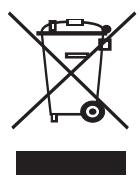
Environmentnement professionnel
L'apposition de ce symbole sur votre équipement confirme que vous doivent au rebut selon les procédures nationales en vigueur.
Selon la législation européenne, les équipements électriques et électroniques arrivés en fin de vie doivent être recyclés conformément aux procédures en vigueur.
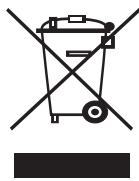
Environnement domestique
L'apposition de ce symbole sur votre équipement confirme que vous ne pouvez lemettre au rebut dans une poubelle domestique habituelle. Selon la législation européen, les équipements électriques et électroniques arrivés en fin de vie doivent être mis au rebut, séparés des déchets domestiques. Les consommateurs privés d'un des États membres de l'Union européen peuventrialmentdéposer leur équipement électrique et électronique dans une installation de recyclage autorisée. Pour en savoir plus, adressez-vous à l'autorité locale chargée de la gestion des déchets. Dans certains États membres, votre revendeur local est obligé de reprendre matériellementvotre ancien équipement au moment d'en acheter un nouveau.Consultez votre revendeur pour en savoir plus.
Avant toute mise au rebut, consultez votre revendeur ou représentant Xerox pour obtenir des informations concernant la reprise des équipements arrivés en fin de vie.
Amérique du Nord
Xerox développe un programme de récupération, de recyclage ou de réutilisation d'équipement au niveau mondial. N'hésitez pas à contacter un représentant Xerox (1-800-ASK-XEROX pour les États-Unis) afin de savoir si ce produit Xerox fait partie du programme. Pour plus d'informations concernant les programmes d'aide à l'environnement de Xerox, consultez le site www.xerox.com/environment.
Si vous prenez en charge la mise au rebut de votre apparéil Xerox, notez que ce dernier peut contérer du plomb, du perchlorate et d'autres substances dont le traitement peut être soumis à une réglementation particulière destinée à protégger l'environnement. La présence de ces substances dans l' apparéil était totalement conforme avec les réglementations internationales applicables au moment de la mise sur le marché de l' apparéil. Pour toute information concernant le recyclage et le traitement, veuillez contacter les autorités locales. Si vous résidez aux États-Unis, vous pouvez également consulter le site Web de l'Electronic Industries Alliance: www.eiae.org.

DANGER : perchlorate : ce produit peut contenir un ou plusieurs dispositifs comportant du perchlorate, les batteries par exemple. Une manipulation spécifique peut s'avérer nécessaire, informez-vous sur le site www.dtsc.ca.gov/hazardouswaste/perchlorate/.
Autres pays
Contactez l'organisme chargé de la gestion des déchets dans votre pays et demandez des informations sur leur recyclage et leur traitement.
Informations sur les contacts - Environnement, santé et sécurité
Pour plus d'informations sur les questions d'environnement, de santé et de sécurité se rapportant à ce produit Xerox et ses fournitures, composez les numéroes suivants dédiés aux clients :
États-Unis: 1-800 828-6571
Canada:1-800828-6571
Europe: +44 1707 353 434
- Informations sur la sécurité des produits - États-Unis
www.xerox.com/about-xerox/environment/enus.html
- Informations sur la sécurité des produits - Europe
www.xerox.com/about-xerox/environment/eneu.html
1 Introduction
Merci d'avoir besoin cet apparéil multifonction Xerox. Celui-ci vous permet d'imprimer, de photocopier, de numériser et d'envoyer des fax.
Ce chapitre comprend :
- Fonctions spéciales
- Vue d'ensemble de l'imprimante
- Recherche d'autres informations
- Choix d'un emplacement
Fonctions spéciales
Votre nouvel apparéil intégre des fonctions spéciales destinées à améliorer la qualité d'impression. Il vous offre :
Impression rapide et de haute qualité

- Vous pouvez imprimer jusqu'à une résolution de 1 200 ppp [optimale]. Reportez-vous à la Section Logiciel.
- Voiture appareil imprime jusqu'à 28 ppma sur feuille A4 et jusqu'à 30 ppm sur du papier au format Letter.
- Pour l'impression recto verso, votre apparéil imprime jusqu'à 19 ppmb sur feuille A4 et jusqu'à 21 ppm sur du papier au format Letter.
Facilité de gestion du papier
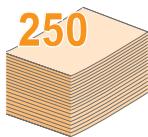
- Le bac polyvalent prend en charge le papier à en-tête, les enveloppées, les étiquettes, les transparents, les supports personnalisés, les cartes postales et le papier lourd. Le bac papier polyvalent peut également contérer jusqu'à 50 feuilles de papier ordinaire.
- Le bac 1 250 feuilles et le bac 2 optionnel 250 feuilles prennant en charge différents formats de papier ordinaire.
Création de documents professionnels

- Impression de filigranes. Vous pouvez personnaliser vos documents avec des mots tels que « Confidentialiel ». Reportez-vous à la Section Logiciel.
- Impression de posters. Le texte et les images de chaque page de votre document sont agrandis et imprimés sur plusieurs feuilles de papier qui peuvent être collées ensemble pour former une affiche. Reportez-vous à la Section Logiciel.
Gain de temps et d'argent
- Vous pouvez imprimer plusieurs pages sur une seule feuille, afin d'économiser le papier.
- Vous pouvez utiliser des formulaires préimprimés et des papiers à en-tête avec du papier ordinaire. Reportez-vous à la Section Logiciel.
- Cet apparéil économique l'électricité en réduisant considérablement la consommation électrique lorsqu'il n'est pas utilisé.
a. pages par minute
b. images par minute
Extension des fonctions de l'appareil
- Le Phaser 3300 MFP est doté d'une mémoire de 96 Mo extensible à 320 Mo.
- Vous pouvez ajouter un bac 2 optionnel de 250 feuilles à votre apparéil. Ce bac vous permet d'ajouter moins souvent du papier à l' apparéil.
-
L'émulation Zoran IPS*, compatible avec PostScript 3 (PS), permet l'impression PostScript.
-
L'émulation Zoran IPS est compatible avec PostScript 3.

Copyright 1995-2005, Zoran Corporation. Tous droits réservés. Zoran, le logo Zoran, IPS/PS3 et Onelmage sont des marques commerciales de Zoran Corporation.
- 136 polices PS3. Dont UFST et MicroType de Monotype Imaging Inc.
Impression sous différents environnements
- Vous pouvez imprimer avec Windows 2000/XP/2003/Vista.
- Voiture appareil est compatible avec différents systèmes Linux.
- Voiture apparueil est compatible avec une variété de systèmes Macintosh.
- Voiture appareil est équipé d'interfaces USB et Ethernet.
Utilisation de péripériques à mémoire flash USB
Si vous disposez d'un périphérique de stockage USB, vous pouvez l'utiliser de différentes manières avec votre apparéil.
- Vous pouvez numériser des documents et les enregistrer sur le pérophérique.
- Vous pouvez imprimer directement les données enregistrées sur le périphérique.
- Vous pouvez sauvegarder des données puis restaurer les fichiers de sauvegarde dans la mémoire de l'appareil.
\section*{Caracteristiques de l'appareil}
Le tableau ci-dessous récapitule les fonctions prises en charge par l'appareil.
(I:installé,O:option,ND:nondisponible)
| Caracteristique | Phaser 3300 MFP |
| USB 2.0 | I |
| Mémoire USB | I |
| Émulation PostScript | I |
| Interface réseau (Ethernet 10/100 Base TX) | I |
| Impression recto verso¹ | I |
- Impression sur les deux cotsés.
Vue d'ensemble de l'imprimante
Le schéma ci-dessous illustré les principaux composants de l'appareil.
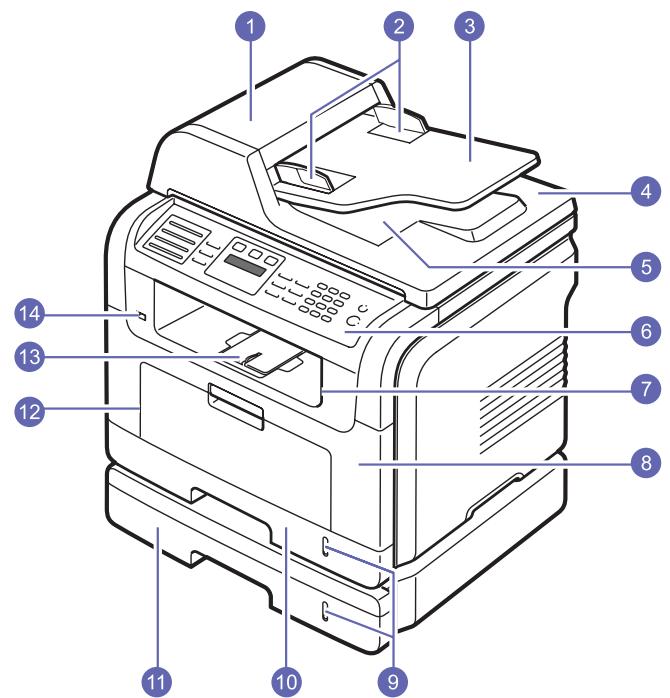
Vue avant
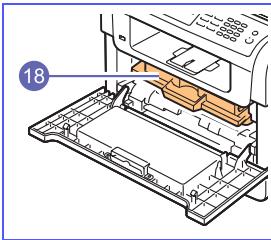
* L'illustration ci-dessus présente le modele Phaser 3300 MFP avec tous les accessoires disponibles.
| 1 | CAD (chargeur automatique de documents) | 10 | bac 1 |
| 2 | guides de largeur de document | 11 | bac 2 optionnel |
| 3 | plateau d'insertion des originaux | 12 | bac polyvalent |
| 4 | capot du scanner | 13 | support de sortie papier |
| 5 | bac de sortie des documents | 14 | port mémoire USB |
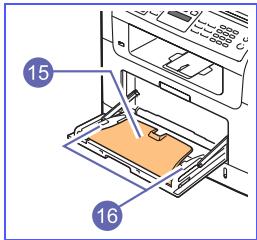
| 6 | panneau de configuration | 15 | extension du bac polyvalent |
| 7 | bac de sortie | 16 | guides de largeur papier du bac polyvalent |
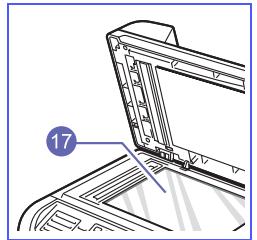
| 8 | capot avant | 17 | vitre d'exposition |
| 9 | indicateur de niveau de papier | 18 | cartouche d'impression |
Vue arrirée
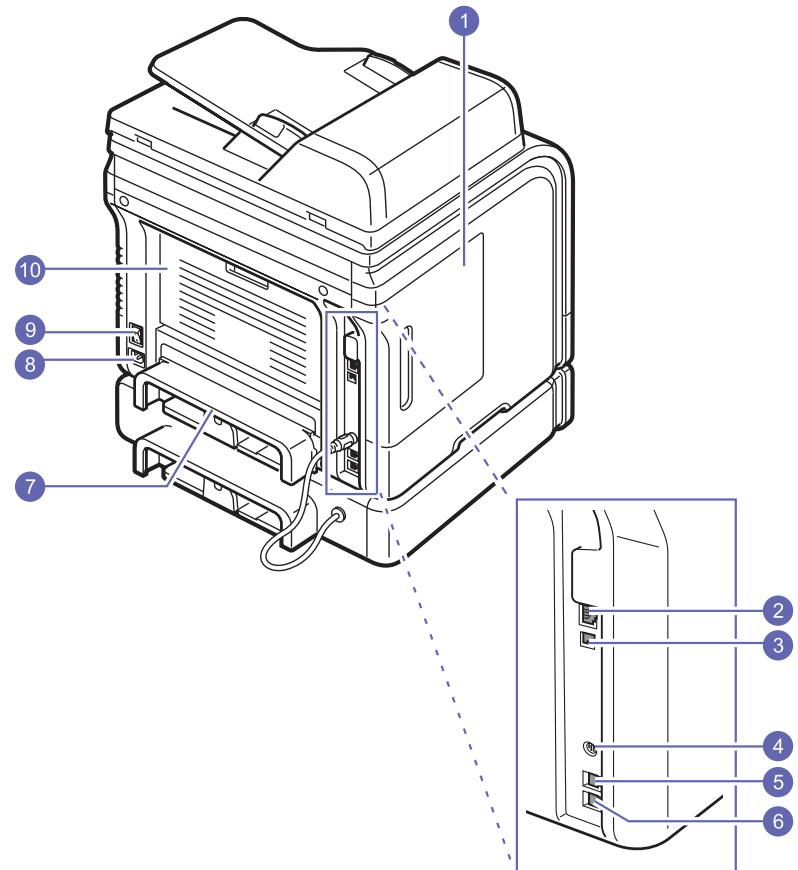
* L'illustration ci-dessus présente le modele Phaser 3300 MFP avec tous les accessoires disponibles.
| 1 | capot du panneau de commande | 6 | prise gigogne (EXT) |
| 2 | port réseau | 7 | module recto versuso |
| 3 | port USB | 8 | prise d'alimentation |
| 4 | connecteur pour cable du bac 2 optionnel | 9 | interrupteur de marche/arrêt |
| 5 | prise de ligne téléphonique (LINE) | 10 | capot arrêté |
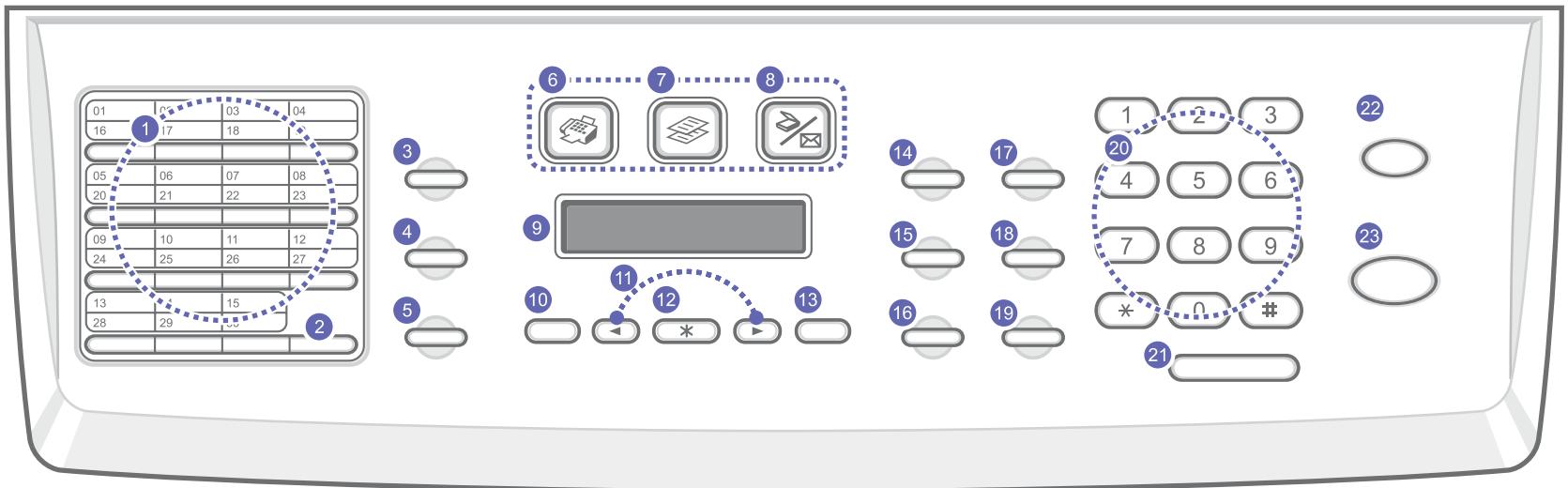
| 1 | Touches de composition rapide : permet d'enregistrer les numérodes télécopie et addresses électroniques fréquemment utilisés et deles introduire à l'aide de quelques touches. | 13 | Quitter : permit de revenir au menu supérieur. |
| 2 | 16-30 : vous permit d'accéder aux touches de composition rapide 16 à 30. | 14 | Éclaircir/Foncer : permit d'ajuster la luminosité du document copié. |
| 3 | Carnet d'adresses : vous permit d'enregistrer en mémoire les numérodes télécopie fréquemment utilisés ou de rechercher desnuméroes de télécopie ou des adresses électroniques enregistrres.Vous permit d'imprimer une liste de Carnet d'adresses/Répertoire téléphonique. | 15 | Type d'original : permit de sélectionner le type du document copié. |
| 4 | Résolution : permit d'ajuster la résolution du document télécopié. | 16 | Réduc./Agrand. : permit de réduire ou d'agrandir la copie par rapport à l'original. |
| 5 | Bis/Pause : permit de recomposer le dernier numéro en mode repos ou d'insérer une pause dans un numéro de télécopie en mode édition. | 17 | Impression USB : permit d'imprimer directement les fichiersstockés sur un pérophérique mémoire USB inséré dans le portmémoire USB situé à l'avant de votre apparueil. |
| 6 | Fax : active le mode télécopie. | 18 | Recto/Verso : permit d'effectuer une impression recto verso. |
| 7 | Copie : active le mode copie. | 19 | ECO. Toner : vous permit d'économiser du toner en en utilisantmoins pour l'impression. |
| 8 | Numériser : active le mode numérisation. | 20 | Clavier numérique : permit de composer un numéro ou de saisirdes caractères alphanumeric. |
| 9 | Affichage : permit d'afficher l'état de la tâche en courset des messages. | 21 | Composition manuelle : permit d'ouvrir la ligne téléphonique. |
| 10 | Menu : permit d'accéder aux menus et de les faire défilér. | 22 | Stop/Suppr. : permit d'interr compromise une opération à tout moment.En mode veille, permit de supprimer/d'annuler les options de copie,notament la luminosité, le type de document, la taille de la copieet le nombre d'exemplaires. |
| 11 | Touches de défillement : permettent de faire défilier les optionsdisponibles dans le menu sélectionné et d'augmenter ou dediminuer des valeurs. | 23 | Départ : permit de lancer une tâche. |
| 12 | Entrée : permit de confirmer la sélection à l'écran. |
Recherche d'autres informations
Les ressources suivantes vous proposent, soit à l'écran, soit sous forme imprimée, des informations concernant la configuration et l'utilisation de votre apparéil.
| Guide d'installation rapide | Fournit des informations concernant la configuration de l'appareil. Ces instructions doivent être suivies pour l'installation correcte de l'appareil. |
| Guide d'utilisation en ligne | Fournit des instructions pas à pas pour utiliser toutes les fonctions de l'appareil, et contient des informations pour l'entretien et le dépannage, ainsi que pour l'installation des accessoires. Ce guide d'utilisation contient également la Section Logiciel, qui vous renseigne sur l'impression de documents avec l'appareil sous divers systèmes d'exploitation, et sur l'utilisation des utilisaires fournis. Remarque Vouces pouvez acceder à des versions du guide d'utilisation dans d'autres langues à partir du dossier Manual du CD du logiciel d'impression. |
| Aide du pilote d'impression | Fournit une assistance au sujeet des propriétés du pilote d'impression et des instructions concernant la configuration des propriétés pour l'impression. Pour acceder à l'écran d'aide du pilote d'impression, cliquez sur Aide depuis la boîte de dialogue de propriétés d'imprimante. |
| Site Web | Si vous disposez d'un accès à Internet, vous pouze obtenir de l'aide, un support technique, des pilotes d'impression, des manuels et des informations de commande à partir du site Web de Xerox, à l'adresse www.xerox.com/support. |
Choix d'un emplacement
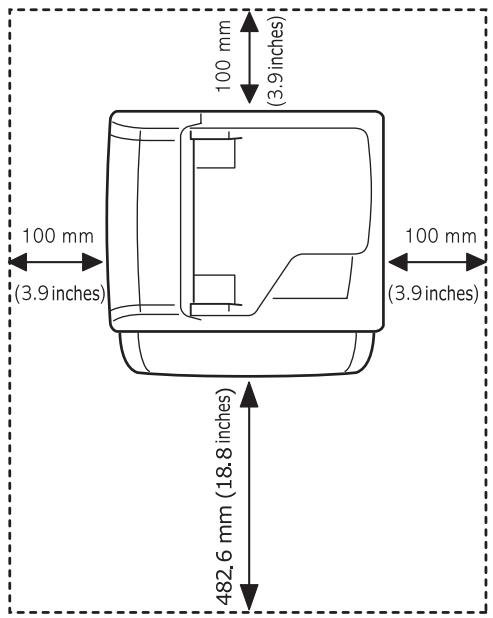
Installez votre copieur sur un support horizontal et stable en laissant suffisamment d'espace pour la circulation de l'air. Prévoyez un espace supplémentaire pour l'ouverture des capots et des bacs.
Cet emplacement doit être bien aéré et à l'abri de toute exposition directe à la lumière du soleil, ou de toute source de chaleur, de froid et d'humidité. Évitez d'insteller votre apparéil pres du bord de votre plan de travail.
Espace de dégagement
- Avant : 482,6 mm (pour permettre le retrait du bac d'alimentation papier)
- À l'arrête : 100 mm (pour permettre la ventilation de l'appareil)
- À droite : 100 mm (pour permettre la ventilation de l'appareil)
- À gauche : 100 mm (pour permettre la ventilation de l'appareil)
2 Configuration du système
Ce chapitre vous présente les menus disponibles sur votre apparéil et les instructions détaillées pour configurer les systèmes de l' apparéil.
Ce chapitre comprend :
- Présentation des menus
Modification de la langue d'affichage
Paramétrage de la date et de l'heure - Modification du mode par défaut
Paramétrage dessons
Saisie de caractères sur le pavé numérique
Utilisation des modes d'économie - Définition de temporisation de tâche
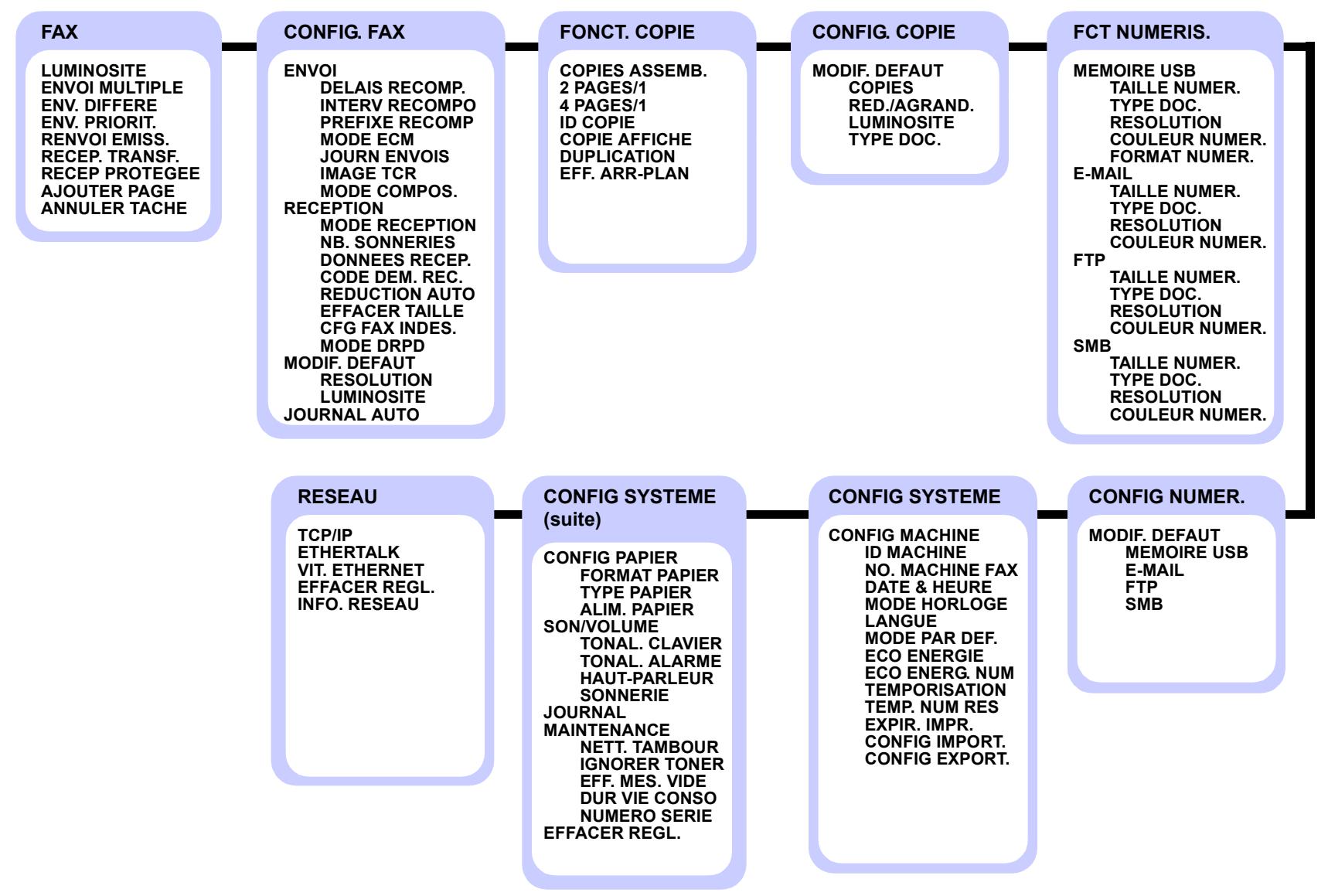
Présentation des menus
Le panneau de commande permet d'acceder à différents menus afin de configurer l'appareil ou d'utiliser ses fonctions. Ces menus sont accessibles en appuyant sur Menu. Reportez-vous au schéma ci-dessous. Des menus différents sont disponibles selon les modes télécopie, copie et numérisation.
Modification de la langue d'affichage
Pour modifier la langue qui apparaît sur le panneau de commande, suivez la procédure suivante :
1 Appuyez sur Menu jusqu'à ce que CONFIG SYSTEME s'affiche en bas de l'écran, puis sur Entrée.
2 Appuyez sur Entre lorsque CONFIG MACHINE apparait.
3 Appuyez sur les touches de défilament jusqu'à ce que LANGUE apparaisse, puis sur Entrée.
4 Appuyez sur les touches de défilament jusqu'à ce que la langue souhaitée apparaisse, puis sur Entrée.
5 Appuyez sur Stop/Suppr. pour repasser en mode veille.
Paramétrage de la date et de l'heure
La date et l'heure s'affichent à l'écran lorsque vous appareil est allumé et prét à fonctionner. Avec le Phaser 3300 MFP, la date et l'heure seront imprimées sur chacune de vos télécopies.

Remarque
En cas de coupure de courant, vous devez de nouveau régler la date et l'heure une fois le courant rétabli.
1 Appuyez sur Menu jusqu'à ce que CONFIG SYSTEME s'affiche en bas de l'écran, puis sur Entrée.
2 Appuyez sur Entre lssque CONFIG MACHINE apparait.
3 Appuyez sur les touches de défilament jusqu'à ce que DATE & HEURE apparaisse, puis sur Entrée.
4 Saisissez la date et l'heure correctes sur le pavé numérique.
Mois 01 à 12
Jour = 01 à 31
Année = nécessite quatre chiffres
Heure 01 à 12 (mode 12 heures)
00 à 23 (mode 24 heures)
Minute = 00 à 59

Remarque
Le format de la date peut varier d'un pays à l'autre.
Vous pouvez également utiliser les touches de défilament pour déplacer le curseur sous le chiffre à corriger et entraîr un nouveau chiffre.
5 Pour sélectionner « AM » ou « PM » dans le cas du format 12 heures, appuyez sur l'une des touches * ou #, ou sur n'importe quelette touche numérique.
Si le CURSEUR ne se trouve pas sous l'indicateur AM ou PM, appuyez sur ou # pour l'amener à cette position.
Vou puez afficher l'heure au format 24 heures (ex. : 01:00 PM devient 13:00). Pour plus de renseignements, veuillez consulter la section suivante.
6 Appuyez sur Entre pour enregistrer l'heure et la date.
Si vous saississez un chiffre incorrect, HORS LIMITE apparait et vous ne pouvez pas passer à l'étape suivante. Le cas échéant, retapez simplement le chiffre correct.
7 Appuyez sur Stop/Suppr. pour repasser en mode veille.
Modification du mode d'horloge
Vous pouvez paramétreir votre apparéil pour que l'heure s'affiche au format 12 ou 24 heures.
1 Appuyez sur Menu jusqu'à ce que CONFIG SYSTEME s'affiche en bas de l'écran, puis sur Entrée.
2 Appuyez sur Entrée lorsque CONFIG MACHINE apparait.
3 Appuyez sur les touches de défilament jusqu'à ce que MODE HORLOGE apparaisse, puis sur Entrée.
4 Appuyez sur les touches de défilament pour sélectionner l'autre mode, puis sur Entrée.
5 Appuyez sur Stop/Suppr. pour repasser en mode veille.
Modification du mode par défaut
Votre apparéil est préconfigure sur le mode télécopie. Vous pouvez basculer ce mode par défaut entre les modes télécopie et copie.
1 Appuyez sur Menu jusqu'à ce que CONFIG SYSTEME s'affiche en bas de l'écran, puis sur Entrée.
2 Appuyez sur Entre lssque CONFIG MACHINE apparait.
3 Appuyez sur les touches de défilament jusqu'à ce que MODE PAR DEF. apparaisse, puis sur Entrée.
4 Appuyez sur les touches de défilament jusqu'à ce que le mode par défaut souhaïte apparaisse, puis appuyez sur Entrée.
5 Appuyez sur Stop/Suppr. pour repasser en mode veille.
Paramétrage des sons
You pouvez controller lessons suivants:
- TONAL. CLAVIER: active ou déactive la tonalité du clavier. Si cette option est ACTIVE, un bip est émis chaque fois que vous appuyez sur une touche.
- TONAL. ALARME : active ou désactive la tonalité d'alarme. Si cette option est définie sur ACTIVE, une tonalité d'alarme est émise à chaque erreur ou à la fin d'une communication de télécopie.
HAUT-PARLEUR: active ou désactive lessons de la ligne téléphonique diffusés par le haut-parleur, comme la tonalité de composition ou la tonalité de télécopie. Lorsque cette option est en mode COM. qui signifie « commun, courant», le haut-parleur reste activé jusqu'à ce que l'appareil distant réponde.
Vous pouvez ajuster le niveau du volume à l'aide de Composition manuelle.
- SONNERIE : ajusté le volume de la sonnerie. Pour le volume de la sonnerie, vous pouvez désirer entre DESACTIVE, FAIBLE, MILIEU et ELEVE.
Haut-parleur, sonnerie, tonalité du clavier et tonalité d'alarme
1 Appuyez sur Menu jusqu'à ce que CONFIG SYSTEME s'affiche en bas de l'écran, puis sur Entrée.
2 Appuyez sur les touches de défilament jusqu'à ce que SON/VOLUME apparaissée, puis sur Entrée.
3 Appuyez sur les touches de défilament jusqu'à ce que l'option de son que vous recherche apparaisse, puis appuyez sur Entrée.
4 Appuyez sur les touches de défilament jusqu'à ce que le statut ou le volume sonore sélectionné apparaissé, puis appuyez sur Entrée.
5 Si besoin, repétez les étapes 3 à 5 pour paramétrer d'autres sons.
6 Appuyez sur Stop/Suppr. pour repasser en mode veille.
Volume du haut-parleur
1 Appuyez sur Composition manuelle. Le haut-parleur émet une tonalité de composition.
2 Appuyez sur les touches de défilament jusqu'à ce que vous obtieniez le volume souhaité.
3 Appuyez sur Composition manuelle pour valider la modification et revenir au mode veille.

Remarque
Vous ne pouvez ajuster le volume du haut-parleur que lorsque le cable téléphonique est connecté.
Saisie de caractères sur le pavé numérique
Lors de l'exécution de diverses tâches, vous devrez indiquer différents noms et numérios. Par exemple, lorsque vous configurez votre apparéil, vous indiquez votre nom ou le nom de la société et le numéro de télécopie. Quand vous enregistrez des numérios de télécopie ou des adresses e-mail, vous pouvez également saisir les noms correspondants.
Saisie de caractères alphanumériques
1 Lorsque le système vous invite à saisir une dette, repérez la touche sur laquelle figure le caractère souhaité. Appuyez sur la touche jusqu'à ce que la dette souhaitée s'affiche à l'écran.
Par exemple, pour saisir la dette 0, appuyez sur la touche 6, sur laquelle figurent MNO.
À chaque pression successive de la touche 6, une dette différente s'affiche : M, N, O et finalement 6.
Vou puez inclure des caractères spéciaux dans le nom (espace, signe plus, etc.). Pour plus de renseignements, veuillez consulter la section ci-après.
2 Pour saisir des caractères supplémentaires, recommencez l'étépe 1.
Si la dette suivante a saisir se trouve sur la même touche, déplacez le curseur à l'aide de la touche de défilament droite, puis appuyez sur la touche voulue. Le curseur se déplace vers la droite et la dette suivante s'affiche.
Voussoussezaisirunespaceenappuyantdeuxfois surla touche1.
3 Quand vous avez terminé de saisir les lettres, appuyez sur Entrée.
Lettres et chiffres du clavier
| Touche | Chiffres, lettres ou caractères associés |
| 1 | 1space |
| 2 | A B C a b c 2 |
| 3 | D E F d e f 3 |
| 4 | G H I g h i 4 |
| 5 | J K L j k l 5 |
| 6 | M N O m n o 6 |
| 7 | P Q R S p q r s 7 |
| 8 | T U V t u v 8 |
| 9 | W X Y Z w x y z 9 |
| 0 | + - , . ' / * # & @ 0 |
Correction de numérios ou de noms
En cas d'erreur de saisie, appuyez sur la touche de défilament gauche pour effacer le dernier chiffre ou caractère saisi. Saisissez ensuite le chiffre ou le caractère approprié.
Insertion d'une pause
Avec certains systèmes téléphoniques, vous devez composer un code d'accès (9, par exemple) puis patienter jusqu'à l'émission d'une deuxième tonalité de composition. Le cas échéant, vous devez insérer une pause dans le numéro de téléphone. Vous pouvez insérer une pause pendant que vous configurez les touches de composition rapide ou les numérios abrégés.
Pour insérer une pause, appuyez sur Bis/Pause à l'endroit youlu au moment de la saisie du numéro. Un - apparait sur l'écran à l'emplacement correspondant.
Utilisation des modes d'économie
Mode économique de toner
Le mode économique de toner permet à l'appareil d'utiliser moins de toner par page. Avec ce mode, la durée de vie des cartouches d'impression est allongée par rapport à celle obtenue en mode normal, mais la qualité d'impression est moins bonne.
Pour activer ou désactiver ce mode, appuyez sur ECO. Toner.

Remarque
Si vous imprimez depuis un PC, vous pouze aussi activer ou désactiver le mode d'économie de toner dans les propriétés de l'imprimante. Reportez-vous à la Section Logiciel.
Mode économique d'énergie
Le mode économique d'énergie permet de réduire la consommation d'énergie de votre(AP)appareil en dehors des périodes d'utilisation. Vous pouvez activer ce mode et selectionner le délambda devant s'écouler après une tâche d'impression avant que l'appléil ne passé en mode économique d'énergie.
1 Appuyez sur Menu jusqu'à ce que CONFIG SYSTEME s'affiche en bas de l'écran, puis sur Entrée.
2 Appuyez sur Entre lssque CONFIG MACHINE apparait.
3 Appuyez sur les touches de défilament jusqu'à ce que ECO ENERGIE apparaisse, puis sur Entrée.
4 Appuyez sur les touches de défilament jusqu'à ce que ACTIVE apparaisse, puis sur Entrée.
5 Appuyez sur les touches de défilament jusqu'à ce que l'heure que vous recherchez apparaisse, puis appuyez sur Entrée.
6 Appuyez sur Stop/Suppr. pour repasser en mode veille.
Mode économique d'énergie du scanner
Le mode économique d'énergie du scanner vous permet d'économiser de l'énergie en éteignant la lampe de numérisation. La lampe de numérisation située sous la vitre du scanner s'est automatiquement lorsqu'elle n'est pas utilisée afin de réduire la consommation électrique et d'allonger la durée de vie de la lampe. Elle se rallume automatiquement après un court temps de préchauffage lorsque vous réutilisez le scanner.
Vouspouvez spécifierle tempsd'attenteapresuna numérisation pour que la lampe passesaen mode de consommation d'énergie réduite.
1 Appuyez sur Menu jusqu'à ce que CONFIG SYSTEME s'affiche en bas de l'écran, puis sur Entrée.
2 Appuyez sur Entre lorsque CONFIG MACHINE apparait.
3 Appuyez sur les touches de défilament jusqu'à ce que ECO ENERG. NUM apparaisse, puis sur Entrée.
4 Appuyez sur les touches de défilament jusqu'à ce que l'heure que vous recherchez apparaisse, puis appuyez sur Entrée.
5 Appuyez sur Stop/Suppr. pour repasser en mode veille.
Définition de temporisation de tâche
Vou puez définir une période de temps pendant laquelle une seule tâche d'impression reste active avant de devoir imprimer.
L'appareil gère les données entrantes comme s'il s'agissait d'une tâche unique si elles arrivent pendant la période de temps spécifique. Si un dysfonctionnement survient pendant le traitement des données envoyées par l'ordinaireur, entraînant une interruption du flux de données, l'appareil se met en attente durant le délambda défini, puis annule l'impression si le flux de données ne reprend pas.
1 Appuyez sur Menu jusqu'à ce que CONFIG SYSTEME s'affiche en bas de l'écran, puis sur Entrée.
2 Appuyez sur Entrée lorsque CONFIG MACHINE apparait.
3 Appuyez sur les touches de défilament jusqu'à ce que EXPIR. IMPR. apparaisse, puis sur Entrée.
4 Appuyez sur les touches de défilament jusqu'à ce que l'heure que vous recherchez apparaisse, puis appuyez sur Entrée.
5 Appuyez sur Stop/Suppr. pour repasser en mode veille.
3 Présentation des logiciels
Ce chapitre présente les logiciels fournis avec l'appareil. Des informations complémentaires concernant l'installation et l'utilisation des logiciels sont expliquées dans la Section Logiciel.
Ce chapitre comprend :
- Logiciels fournis
- Fonctions des pilotes d'impression
- Configuration require
Logiciels fournis
Voudevez installer I'imprimante et le logiciel de numérisation à l'aide des CD-ROM fournis, après avoir configuré votre appareil et l'avoir connecté à votre ordinateur. Chacun des CD-ROM contient les logiciels suivants :
| CD-ROM | Table des matières | |
| CD du logiciel d'imprimante | Windows | · Pilote d'imprimante : ce pilote permet de bénéficiair de toutes les fonctionnalités de votre imprimante. · Pilote de numération : les pilotes TWAIN et WIA (Windows Image Acquisition) sont disponibles pour numérique des documents à partir de votre apparéil. · Moniteur état : ce programme vous permit de surveiller l'état de l'appareil et vous avertit lorsqu'un dysfonctionnement survient en cours d'impression. · Numératisation en réseau : ce programme permet de numérique un document à partir de l'appareil puis de l'enregistrer sur un ordinateur connecté au réseau. · Guide d'utilisation au format PDF. · SetIP : utiliseze ce programme pour paramétrer les adresses TCP/IP de votre apparéil. · PC Fax : ce programme vous permit de lancer une télécopie sur votre PC lorsque l' apparéil y est connecté. |
| Linux | · Pilote d'imprimante : utilisez ce pilote pour faire fonctionnerVote leur apparéil à partir d'un ordinateur Linux et imprimer des documents. · SANE : utilisez ce pilote pour numérique des documents. · Status Monitor : ce programme vous permit de surveiller l'état de l'appareil et vous avertit lorsqu'un dysfonctionnement survient en cours d'impression. | |
| CD-ROM | Table des matières | |
| CD-ROM du pilote d'impression PostScript | Windows | Fichier de description de l'imprimante PostScript (PPD) : le pilote PostScript permit d'imprimer des documents contenant des polices et des graphiques complexes en langage PS. Guide d'utilisation au format PDF. |
| Mac OS | Fichier de description de l'imprimante PostScript (PPD) : ce pilote permet d'utiliser l'ordinateur avec un ordinateur Linux et d'imprimer des documents. Pilote de numérisation : le pilote TWAIN est disponible pour la numérisation de documents sur votreordinateur. | |
Fonctions des pilotes d'impression
Les pilotes d'impression de votre imprimante sont dotés des fonctionnalités standard suivantes :
- Sélection de la source d'alimentation papier.
- Format de papier, orientation et type de support.
- Nombre d'exemplaires.
Vouspouvrezegalementutiliserdiverses fonctionsd'impression speciales.Le tableau ci-dessous récapitulelesdifferentes fonctionsprises en charges par les pilotes d'impression:
| Fonction | PCL 6 | PostScript | ||
| Windows | Windows | Mac OS | Linux | |
| Économie de toner | O | O | O | O |
| Option de qualité d'impression | O | O | O | O |
| Impression d'affiches | O | X | X | X |
| Plusieurs pages par feuille | O | O | O | O (2, 4) |
| Ajustement à la page | O | O | O | O |
| Impression à l'échelle | O | O | O | O |
| Filigrane | O | X | X | X |
| Surimpression | O | X | X | X |
Configuration requise
Avant de commencer, assurez-vous que votre système répond aux conditions ci-dessous :
Windows
| Système d'exploitation | Configuration (recommendée) | ||
| Processeur | RAM | Espace disque disponible | |
| Windows 2000 | Pentium II 400 MHz(Pentium III 933 MHz) | 64 Mo(128 Mo) | 650 Mo |
| Windows XP | Pentium III 933 MHz(Pentium IV 1 GHz) | 128 Mo(256 Mo) | 1,5 Go |
| Windows 2003 Server | Pentium III 933 MHz(Pentium IV 1 GHz) | 128 Mo(512 Mo) | 1,25 à2 Go |
| Windows Vista | Pentium IV 3 GHz | 512 Mo(1 024 Mo) | 15 Go |

Remarques
- Pour tous les systèmes d'exploitation Windows, Internet Explorer 5.0 ou supérieur doit être installé sur l'ordinateur.
- Les utilisateurs qui disposent des droits d'administrateur peuvent installer le logiciel.
Mac OS
| Système d'exploitation | Configuration (reCOMMANDée) | ||
| Processeur | RAM | Espace disque disponible | |
| Mac OS X 10.4 ou version antérieure | Processeur Intel Power PC G4/G5 | 128 Mo pour un Mac OS équipé d'un processeur Power PC (512 Mo)512 Mo pour un Mac OS équipé d'un processeur Intel (1 Go) | 1 Go |
| Mac OS X 10.5 | Processeur Intel Power PC G4/G5 à 867 MHz ou plus rapide | 512 Mo (1 Go) | 1 Go |
Linux
| Élément | Configuration (recommmandée) |
| Système d'exploitation | RedHat 8.0, 9.0 (32 bits)RedHat Enterprise Linux WS 4, 5 (32/64 bits) Fedora Core 1 à 7 (32/64 bits) Mandrake 9.2 (32 bits), 10.0, 10.1 (32/64 bits) Mandriva 2005, 2006, 2007 (32/64 bits) SuSE Linux 8.2, 9.0, 9.1 (32 bits) SuSE Linux 9.2, 9.3, 10.0, 10.1, 10.2 (32/64 bits) SuSE Linux Enterprise Desktop 9, 10 (32/64 bits) Ubuntu 6.06, 6.10, 7.04 (32/64 bits) Debian 3.1, 4.0 (32/64 bits) |
| Proesseur | Pentium IV 2,4 GHz (IntelCore2) |
| RAM | 512 Mo (1 024 Mo) |
| Espace disque disponible | 1 Go |
| Logiciel | Linux Kernel 2.4 ou supérieur Glibc 2.2 ou supérieur CUPS |
4 Configuration réseau
Ce chapitre vous indique les étapes à suivre pour configurer les connexions réseau de votre apparéil.
Ce chapitre comprend :
Introduction
- Systèmes d'exploitation pris en charge
- Localisation de l'adresse IP 3300MFP en cours
- Accès à CentreWare Internet Services (CWIS) en cours
- Configuration du protocole TCP/IP
- Configuration du protocole EtherTalk
- Configuration du protocole 802.1x
- Définition de la vitesse Ethernet
- Rétabillisement de la configuration réseau
- Impression d'une page de configuration réseau
Introduction
Lorsque vous aurez connecté votre apparéil à un réseau par un cable Ethernet RJ-45, vous pourrez le/partager avec d'autres utilisateurs du réseau.
Vouvedez configurer les protocôtes réseau de l'appareil pour pouvoir l'utiliser comme imprimante réseau. Les protocôtes peuvent être configurés à l'aide de deux méthodes différentes :
Par les programmes d'administration réseau
Vous pouvez configurer les paramètres de serveur d'impression de votre apparéil et:gérer l' apparéil à l'aide des programmes suivants fournis avec l' apparéil :
- CentreWare IS : CentreWare Internet Services est l'application serveur HTTP qui resides dans le 3300MFP. CentreWare Internet Services permet aux administrateurs de changer les paramètres réseau et système sur le 3300MFP à la convenance de leurs bureaux. L'utilisateur aura besoin de l'adresse IP du 3300MFP pour accéder à CWIS. Plusieurs des caractéristiques disponibles dans CentreWare Internet Services nécessiteront un nom et un mot de passer utiliser d'administrateur. Le nom d'utilisateur par défaut est admin et le mot de passer par défaut est 1111. Un utilisateur ne sera invite à saisir le nom et le mot de passer utiliser d'administrateur qu'une seule fois dans une session de navigateur unique.
Ce serveur web intégré vous permet de :
- définir les paramètres réseau nécessaires à la connexion de l'appareil à divers environnementes réseau;
- personneliser les paramètres d'e-mail et configurer un Carnet d'adresses pour numériser vers un e-mail ;
- personnaliser les paramètres du serveur et configurer un Carnet d'adresses pour numérique vers un serveur FTP ou SMB ;
-
personnelier les paramètres d'impression, de copie et de télécopie.
-
SetIP : utiliser vous permettant de sélectionner une interface réseau et de configurer manuellement les addresses IP à utiliser avec le protocole TCP/IP. Reportez-vous à la Section Logiciel.
Par le panneau de commande
Vous pouvez configurer les paramétres réseaux de base suivants à l'aide du panneau de commande de l'appareil :
- Configuration du protocole TCP/IP
- Configuration du protocole EtherTalk
Systèmes d'exploitation pris en charge
Le tableau suivant indique les environnements réseau compatibles avec l'appareil :
| Élément | Configuration requise |
| Interface réseau | • 10/100 Base-TX |
| Système d'exploitation réseau | • Windows 2000/XP/2003/Vista • Différents systèmes d'exploitation Linux • Mac OS 10.3 à 10.5 |
| Protocoles réseau | • TCP/IP sous Windows • EtherTalk |
| Serveur d'adressagedynamique | • DHCP, BOOTP |
- TCP/IP: protocole de contrôle de transmission/protocole Internet
- DHCP: protocole de configuration de serveur dynamique
- BOOTP: protocole d'amorçage
Localisation de l'adresse IP 3300MFP en cours
1 Appuyez sur Menu jusqu'à ce que RESEAU s'affiche en bas de l'écran, puis sur Entrée.
2 Appuyez sur les touches de défilament jusqu'à ce que INFO. RESEAU apparaisse, puis sur Entrée.
3 Appuyez sur Entrée lorsque OUI apparait. Une page de configuration réseau est imprimée.
4 Notez l'adresse IP sur la page de configuration de réseau (Exemple 169.123.21.23)
Accès à CentreWare Internet Services (CWIS) en cours
1 Sur notre PC, ouvrez un navigateur, comme Internet Explorer.
2 Dans l'URL ou le champ d'adresse,rez http://xxx.xxx.xxx.xox ou x est votre adress IP.
3 Appuyer sur Entreee.
4 Sélectionner un oglet à visualiser.
Configuration du protocole TCP/IP
Diverses informations réseau TCP/IP peuvent être configurées sur votre apparéil, telles que l'adresse IP, un masque de sous-réseau, une passerelle et des adresses DNS. Il est possible de lui attribuer une adresse TCP/IP via différentes méthodes en fonction de votre réseau.
- Adressage statique : l'adresse TCP/IP est affectee manuellement par l'administrateur système.
- Adressag dynamique à l'aide de BOOTP/DHCP (par défaut): l'adresse TCP/IP est affectée automatiquement par le serveur.

Remarque
Avant de configurer TCP/IP, vous devez définir TCP/IP comme étant le protocole du réseau.
Adressage statique
Pour entracer une adresse TCP/IP depuis le panneau de commande de votre machine, effectuez les opérations suivantes :
5 Entrez un octet compris entre 0 et 255 à l'aide du clavier numérique, puis appuyez sur les touches de défilament pour vous déplacer entre les octets.
1 Appuyez sur Menu jusqu'à ce que RESEAU s'affiche en bas de l'écran, puis sur Entrée.
2 Appuyez sur Entre lorsque TCP/IP apparait.
3 Appuyez sur les touches de défilament jusqu'à ce que STATIQUE apparaisse, puis sur Entrée.
4 Appuyez sur Entre lorsque ADRESSE IP apparait.
Répétez cette étape jusqu'à ce que vous ayez complété l'adresse du premier au quatrième octet.
6 Quand vous avez terminé, appuyez sur Entre.
7 Repétez les étapes 5 et 6 pour configurer les autres paramètres TCP/IP : masque de sous-réseau et adresse de la passerelle.
8 Appuyez sur les touches de défilament jusqu'à ce que STATIQUE apparaissé, puis sur Entrée.
9 Appuyez sur les touches de défilament jusqu'à ce que DNS PRINCIPAL apparaisse, puis sur Entrée.
10 Entrez chaque octet de I'adresse, puis appuyez sur Entree.
11 Appuyez sur les touches de défilament jusqu'à ce que DNS SECONDAIRE apparaisse, puis sur Entrée.
12 Entre que octet de I'adresse, puis appuyez sur Entre.
13 Appuyez sur Stop/Suppr. pour repasser en mode veille.
Adressage dynamique (BOOTP/DHCP)
Pour qu'une adresse TCP/IP soit automatiquement attribuée par le serveur, effectuez les opérations suivantes :
1 Appuyez sur Menu jusqu'à ce que le mot RESEAU apparaissé sur la ligne inférieure de l'écran.
2 Appuyez sur Entre lorsque TCP/IP apparait.
3 Appuyez sur les touches de défilament jusqu'à ce que DHCP ou BOOTP apparaisse, puis sur Entrée.
4 Appuyez sur Stop/Suppr. pour repasser en mode veille.
Configuration du protocole EtherTalk
Ethernet correspond au protocole AppleTalk utilisé dans un réseau Ethernet. Ce protocole est largement utilisé dans les environnementes de réseau Macintosh. Pour utiliser EtherTalk, effectuez les opérations suivantes :
1 Appuyez sur Menu jusqu'à ce que RESEAU s'affiche en bas de l'écran, puis sur Entrée.
2 Appuyez sur les touches de défilament jusqu'à ce que ETHERTALK apparaisse, puis sur Entrée.
3 Appuyez sur les touches de défilament jusqu'à ce que ACTIVE apparaisse, puis sur Entrée.
4 Appuyez sur Stop/Suppr. pour repasser en mode veille.
Configuration du protocole 802.1x
Votre imprimante dispose du protocole 802.1x sur son réseau. 802.1x est une norme de sécurité pour le contrôle de l'accès réseau basé sur les ports. Il protège votre réseau contre tout accès non autorisé en demandant une authentification avant d'autoriser tout accès au réseau ou toute transmission de données. L'authentification 802.1x dispose de trois options incompatibles.
Pour utiliser 802.1x, proceeds comme suit :
1 Appuyez sur Menu jusqu'à ce que RESEAU s'affiche en bas de l'écran, puis sur Entrée.
2 Appuyez sur les touches de défilament jusqu'à ce que 802.1x apparaisse, puis sur Entrée.
3 Appuyez sur les touches de défilament jusqu'à ce que ACTIVE apparaisse, puis sur Entrée.
4 Appuyez sur les touches de défilament jusqu'à ce que la méthode d'authentication souhaitation apparaisse.
- EAP-MD5 : EAP-MD5 (Extensible Authentication Protocol Message Digest algorithm 5) est un schéma de hachage de messages entre le client et le serveur permettant le transfert sécurisé de données utilisateur.
- EAP-MSCHAPv2 : EAP-MSCHAP (Extensible Authentication Protocol - version Microsoft du protocole Challenge-Handshake Authentication Protocol). EAP-MSCHAPv2 est un processus d'authentication mutuelle, avec cryptage unidirectionnel du mot de passer. EAP-MSCHAPv2 utilise des algorthmes de hachage/ cryptage différents pour encoder les ID d'utilisateur et les mots de passer.
PEAP: PEAP (Protected EAP).
5 Entrez le nom d'utilisateur et code en utilisant le bouton de défilament.
6 Appuyez sur Entrée pour enregistrer la selection.
7 Appuyez sur Stop/Suppr. pour repasser en mode veille.
Définition de la vitesse Ethernet
Permet de sélectionner la vitesse de communication des connexions Ethernet.
1 Appuyez sur Menu jusqu'à ce que RESEAU s'affiche en bas de l'écran, puis sur Entrée.
2 Appuyez sur les touches de défilament jusqu'à ce que VIT. ETHERNET apparaisse, puis sur Entrée.
3 Appuyez sur les touches de défilament jusqu'à ce que la vitesse voulue apparaisse, puis sur Entrée.
4 Appuyez sur Stop/Suppr. pour repasser en mode veille.
Rétablissement de la configuration réseau
You pouvez rétablier la configuration réseau par défaut.
1 Appuyez sur Menu jusqu'à ce que RESEAU s'affiche en bas de l'écran, puis sur Entrée.
2 Appuyez sur les touches de défilament jusqu'à ce que EFFACER REGL. apparaisse, puis sur Entrée.
3 Appuyez sur Entrée lorsque OUI apparait pour restaurer la configuration réseau.
4 Éteignez l'appareil puis rallumez-le.
Impression d'une page de configuration réseau
La page de configuration réseau permet de connaître la configuration de la carte d'interface réseau.
1 Appuyez sur Menu jusqu'à ce que RESEAU s'affiche en bas de l'écran, puis sur Entrée.
2 Appuyez sur les touches de défilament jusqu'à ce que INFO. RESEAU apparaissé, puis sur Entrée.
3 Appuyez sur Entre lorsque OUI apparait.
Une page de configuration réseau est imprimée.
5 Mise en place des originaux et des supports d'impression
Ce chapitre vous présente comment installer les originaux et les supports d'impression dans votre apparéil.
Ce chapitre comprend :
- Mise en place des originaux
- Sélection du support d'impression
- Chargement du papier
- Réglage du type et du format de papier
- Choix d'un emplacement de la sortie papier
Mise en place des originaux
Vous pouvez utiliser la vitre d'exposition ou le CAD pour charger un original à copier, numériser ou télécopier.
Sur la vente d'exposition
Assurez-vous qu'il n'y a pas d'original dans le CAD. Si un original est détesté dans le CAD, il devient prioritaire par rapport à l'original placé sur la vitre d'exposition. Pour obtenir une qualité de numérisation optimale, notamment pour les images en couleur ou en niveaux de gris, utilisez la vitre d'exposition.
1 Soulevez et ouvre le capot du scanner.
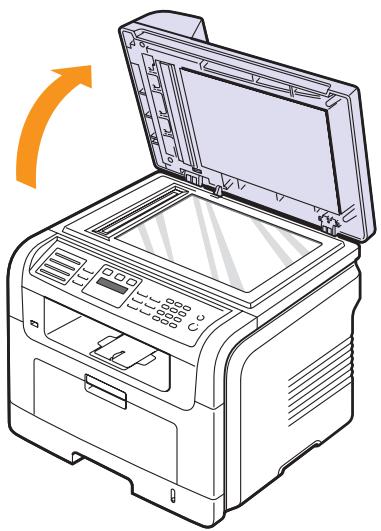
2 Placez l'original sur la vitre d'exposition, face imprimée vers le bas, puis alignez-le sur le guide situé dans l'angle supérieur gauche de la vitre.
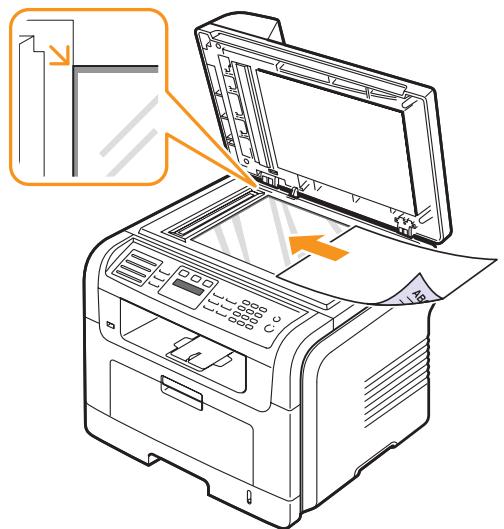
3 Fermez le capot du scanner.

Remarques
- Refermez toujours le capot du scanner pour obtenir une qualité d'impression optimale et réduire la consommation de toner.
- La présence de poussière sur la vitre d'exposition peut entrainer l' apparition de taches noires sur le document imprimé. Veiliez à ce que cette vitre soit toujours propre.
- Lorsque vous numérique une page d'un livre ou d'un magazine, ouvrez complètement le capot du scanner, puis reférerlez-le. Si le livre ou le magazine fait plus de 30mm d'épaisseur, laisseze le capot ouvert pour effectuer la numérisation.
Dans le chargeur de documents
Si vous utilisez le chargeur automatique, vous pouvez insérer jusqu'à 50 feuilles de papier (75 g/m²) à la fois.
Lorsque you utilisez le CAD :
- N'insérez pas de documents d'un format inférieur à 142 x 148 mm ou supérieur à 216 x 356 mm.
-
Ne chargez pas les types de papier suivants :
-
papier carbone ou papier autocopiant ;
- papier couché ;
- papier pelure ou trop fin ;
- papier froissé ou plie;
- papier ondulé ou en rouleau ;
-
papier déchiré.
-
Retirez tout trombone ou agrafe avant de charger des documents.
- Si vous avez utilisé du correcteur, de la colle ou de l'encre, vérifie que le papier est entièrement sec avant de charger les documents.
- Ne chargez que des originaux de même format ou grammaige.
- Ne chargez pas de documents reliés, de livrets, de transpênts ou de documents non standard.
Chargement d'un original dans le CAD :
1 Placez l'original face imprimée vers le haut dans le CAD. Assurez-vous que le bord croit de l'original est aligné sur la marque de format de papier présente sur le bac d'alimentation.
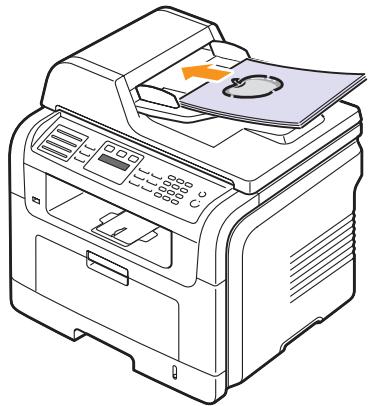
2 Ajustez le guide de largeur de document en fonction du format papier.
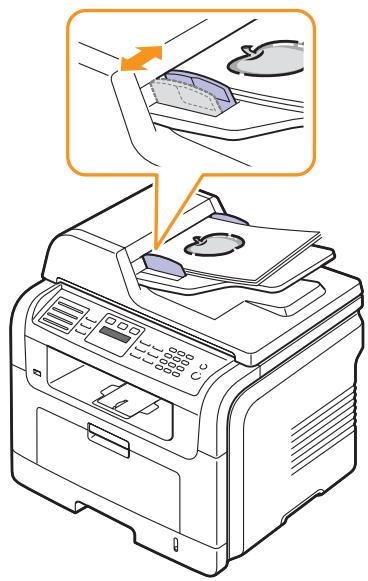

Remarque
Des particules de poussière sur la vitre d'exposition peuvent creer des taches noires sur le document imprimé. Veillez à ce que cette vitre soit toujours propre.
Sélection du support d'impression
Vous pouvez imprimer sur différents supports, par exemple du papier ordinaire, des enveloppopes, des étiquettes ou encore des transparents. N'utilisez que des supports d'impression compatibles avec l'appareil.
L'utilisation d'un support d'impression non conforme aux specifications décrites dans leprésent guide d'utilisation peut provoquer des problèmes, notamment :
- une qualité d'impression médiocre;
des bourages papier repétés ; - une usure prématurée de l'appareil.
Certaines caractéristiques, comme le gramma, la composition, le grain et la teneur en humidité, constituent des facteurs importants qui ont une incidence sur les performances de l'imprimante et sur la qualité d'impression. Lorsque vous choisissez un support d'impression, tenez compte des points suivants :
- Le type, le format et le grammage des supports d'impression pour votre apparéil sont décrits dans les tableaux suivants.
- Résultat recherché :CHOISSEZ un support d'impression adapté à votre travail.
- Luminosite : plus le support d'impression est blanc, plus les couleurs paraisent éclatantes.
- Satinage: le satinage du papier améliore la nettable de l'impression.

Remarques
- Il arrive que certains supports d'impression répondant aux critères décrits dans cette section ne fournissant cependant pas des résultats satisfaisants. Cela peut provenir d'une manipulation incorrecte du papier, de niveaux d'humidity et de températures excessifs ou d'autres facteurs indépendants de Xerox.
- Avant de faire l'acquisition de supports d'impression en grande quantité, vérifie qu'ils répondent aux specifications indiquées dans leprésent document.

Mise en garde
L'utilisation d'un support d'impression non conforme aux specifications peut provoquer des problèmes de fonctionnement de l'imprimante, allant jusqu'à nécessiter l'intervention d'un technicien. Ces réparations ne sont pas couvertes par la garantie technique ou les contrats d'entretien de Xerox.
Types et formats des supports d'impression pris en charge
| Type | Format | Dimensions | Grammage1 | Capacité2 |
| Papier ordinaire | Letter | 216 x 279 mm | 60 à 90 g/m2pour le bac d'alimentation60 à 163 g/m2pour le bac polyvalent | 250 feuilles de papier 75 g/m2pour le bac d'alimentation50 feuilles pour le bac papier polyvalent |
| Legal | 216 x 356 mm | |||
| Folio | 216 x 330,2 mm | |||
| Oficio | 216 x 343 mm | |||
| A4 | 210 x 297 mm | |||
| JIS B5 | 182 x 257 mm | |||
| ISO B5 | 176 x 250 mm | |||
| Executive | 184,2 x 266,7 mm | |||
| A5 | 148,5 x 210 mm | |||
| A6 | 105 x 148,5 mm | |||
| Enveloppe | Enveloppe B5 | 176 x 250 mm | 75 à 90 g/m2 | 5 feuilles de 75 g/m2pour le bac polyvalent |
| Enveloppe Monarch | 98,4 x 190,5 mm | |||
| Enveloppe COM-10 | 105 x 241 mm | |||
| Enveloppe DL | 110 x 220 mm | |||
| Enveloppe C5 | 162 x 229 mm | |||
| Enveloppe C6 | 114 x 162 mm | |||
| Transparent | Letter, A4 | Reportez-vous à la section Papier ordinaire | 138 à 146 g/m2 | 5 feuilles de 75 g/m2pour le bac polyvalent |
| Étiquettes | Letter, Legal, Folio, A4, JIS B5, ISO B5, Executive, A5, A6 | Reportez-vous à la section Papier ordinaire | 120 à 150 g/m2 | 5 feuilles de 75 g/m2pour le bac polyvalent |
| Papier cartonné | Letter, Legal, Folio, A4, JIS B5, ISO B5, Executive, A5, A6 | Reportez-vous à la section Papier ordinaire | 60 à 163 g/m2 | 5 feuilles de 75 g/m2pour le bac polyvalent |
| Format minimal (personnalisé) | 76 x 127 mm | 60 à 163 g/m2 | 5 feuilles de 75 g/m2pour le bac polyvalent | |
| Format maximal (personnalisé) | 215,9 x 356 mm | |||
- Si le grammae du support est supérieur à 90g / m^2 , utilisez le bac polyvalent.
- La capacité des bacs peut varier en fonction du gramma et de l'épaissur des supports, ainsi que de l'environnement d'utilisation.
Formats de support pris en charge dans chaque mode
| Mode | Format | Alimentation |
| Mode copie | Letter, A4, Legal, Folio, Executive, ISO B5, JIS B5, A5, A6 | • bac 1 • bac 2 optionnel • bac polyvalent |
| Impression simple face | Tous les formats pris en charge par l'appareil | • bac 1 • bac 2 optionnel • bac polyvalent |
| Impression recto verso¹ | Letter, A4, Legal, Folio | • bac 1 • bac 2 optionnel • bac polyvalent |
| Mode télécopie | Letter, A4, Legal | • bac 1 • bac 2 optionnel |
1.75 à 90 g/m² uniquely.
Instructions pour leCHOIX et le stockage des supports d'impression
Lorsque vous sélectionné ou chargez du papier, des enveloppés ou d'autres supports d'impression, tenez compte des facteurs suivants :
- Utilisez toujours un support d'impression répondant aux spécifications reprises en page 5.3.
- L'utilisation de papier humide, ondulé, froissé ou déchéré peut provoquer des bourrages et nuire à la qualité d'impression.
- Pour une qualité d'impression optimale, utilisez exclusivement du papier à imprimer de haute qualité, spécialement recommendé pour une utilisation dans des imprimantes laser.
-
Évitez d'utiliser les types de support suivants :
-
du papier à reliefs, perforé ou dont la texture est trop lisse ou trop rugueuse ;
- du papier épais effacable ;
- du papier en plusieurs pages ;
- du papier synthétique et thermosensible ;
- du papier autocopiant et du papier calque.
L'utilisation de ces types de papier pourrait engendrer des bourages papier, dégager des odeurs chimiques ou endommager votre apparéil.
- Conservez le support d'impression dans son emballage jusqu'àu moment de son utilisation. Déposez les cartons d'emballage sur des palettes ou des étagères, mais pas sur le sol. Ne posez pas d'objets lourds sur le papier, qu'il soit dans son emballage ou non. Conservez le papier à l'abri de l'humidité ou d'autres conditions qui risquent de le faire se plisser ou onduler.
- Conservez les supports d'impression non utilisés à une température comprise entre 15 et 30^ . L'humidité relative doit être comprise entre 10 et 70% .
- Conservez les supports d'impression inutilisés dans un emballage étanche, tel qu'un conteneur ou un sac en plastique, afin d'éviter que la poussière et l'humidité déterminéla qualité de votre papier.
- Chargez les supports spéciaux feuilles à feuille dans le bac polyvalent afin d'éviter tout bourrage papier.
- Pour éviter que les supports d'impression, tels que les transparents ou les planches d'étiquettes, ne se collent les uns aux autres, enlevez-les du bac de sortie au fur et à mesure de leur impression.
Consignes pour les supports d'impression spéciaux
| Type de support | Consignes |
| Enveloppés | · La qualité d'impression sur les enveloppés dépend de la qualité des enveloppés. Lorsque vous choisissez des enveloppés, tenez compte des facteurs suivants : - Grammage : le grammage du papier de l'enveloppe ne doit pas dépasser 90 g/m2, car un bourrage risquérait de se produit. - Qualité de fabrication : les enveloppés doivent être stockées à plat, avec moins de 6 mm de plissement. Elles ne doivent pas contenir d'air. - État : les enveloppés ne doivent pas être froissées, éraflées ou endommagées. - Température : utilisez des enveloppés résistant à la température de fusion utilisée et à la pression exercée dans l'appareil durant le fonctionnement. · Utilisez uniquement des enveloppés de bonne qualité, dotées de rabats bien découverts et bien pliés. · N'utilisez pas d'enveloppés affranchies. · N'utilisez pas d'enveloppés à fermoir, à sufflet, à fenêtre, préencollées, adhésvises, ou compteant d'autres matériaux synthétiques. · Évitez d'utiliser des enveloppés endommagées ou non conformes. · Vérifiez que la bande collée aux deux extrémités de l'enveloppe se termine bien aux coins de l'enveloppe. Acceptable Inacceptable · Les enveloppés à fermetre autocollante avec une bande adhéasive ou celles à rabats dont l'un se replie sur l'autre doivent résister à la température de fusion de l'imprimante de 180 °C pendant 0,1 seconde. Les rabats et les bandes risquent de se plier, de se fouisser, de provoquer des bourages ou même d'endommager le four. · Pour une(Meilleure) Qualität d'impression, laissez une marge d'au moins 15 mm à partir du bord de l'enveloppe. · Évitez d'imprimer sur les piures de l'enveloppe. |
| Transparents | Pour ne pas endommager l'appareil, utilisez unquivalent des transparents concus pour les imprimantes laser.Les transparents doivent résister à la température de fusion de 180 °C de l'appareil.Placez les transparents sur une surface plane après les avoir retires de l'appareil.Ne les laissez pas dans le bac papier pendant trop longtemps. Il se peut que de la poussière s'accumule sur les transparents et provoque des taches sur les impressions.Pour éviter les taches dues aux traces de doigs, manipulez-les délicatement.Pour que les transparents imprimés ne se décolorent pas, évitez de les exposer trop longtemps à la lumière du soleil.Assurez-vous que les transparents ne sont pas froissés ou ondulés et qu'ils ne sont pas déchirés sur les bords. |
| Étiquettes | Pour ne pas endommager l'appareil, utilisez unquivalent des étiquettes conçues pour les imprimantes laser.Lorsque vous choisissez des étiquettes, tenez compte des facteurs suivants :- Substance adhésvie : l'adhésif doit être stable à 180 °C, la température de fusion de l'appareil.- Disposition : n'utilisez pas de planches partiellement décollées où le fond de la planche est visible. Les étiquettes pourrait se décoller et provoquer des bourages importants.- Ondulations : avant l'impression, les étiquettes doivent être stockées à plat, avec moins de 13 mm d'ondulation quel que soit le sens.- État : n'utilisez pas d'étiquettes froissées, représentant des bulles d'air ou d'autres signes de décollement.Vérifiez que la substance adhésvie ne dépasse pas des étiquettes. Les zones exposées risqueraient de provoquer le détachment des étiquettes durant l'impression, entraînant des bourages papier.De plus, la substance adhésvie pourrait endommager certains composants de l'appareil.N'utilisez pas plusieurs fois la même planche d'étiquettes. Le revêtement adhésisif n'est prévu que pour un seul passage dans l'imprimante.N'utilisez pas d'étiquettes se décollant de la planche ou encore froissées, gondolées ou abimées. |
| Papiers cartonnés ou supports de format personnelisé | N'imprimez pas sur un support inférieur à 98 mm de large ou 148 mm de long.Dans votre application, définissez des marges d'au moins 6,4 mm à partir des bords du support. |
| Type de support | Consignes |
| Papier préimprimé | • Les encles utilisées sur les formulaires préimprimés doivent être thermostables ; elles ne doivent ni fondre, ni s'évaporer, ni émettre de substances toxiques lorsqu'elles sont soumises à la température de fusion de 180 °C pendant un dixieme de seconde. • Les encles de papier à en-tête ne doivent pas être inflammables ni endommager les rouleaux de l'imprimante. • Les formulaires et papiers à en-tête doivent être conservés dans un emballage résistant à l'humidité pour éviter toute altilation pendant la période de stockage. • Avant d'insérer du papier préimprimé, tel que des formulaires ou du papier à en-tête dans l'imprimante, vérifie que l'encre est bien s'esthe. Durant le processus de fusion, une encre encore humide risquerait de s'effacer du support préimprimé, diminuant ainsi la qualité de l'impression. |
Chargement du papier
Dans le bac 1
Chargez le support d'impression destiné à la plupart de vos travaux d'impression dans le bac 1. Ce dernier peut contenir jusqu'à 250 feuilles de papier ordinaire de 75g / m^2 .
Vous pouvez faire l'acquisition d'un bac optionnel (bac 2) et le fixer sous le bac standard pour dispose de 250 feuilles supplémentaires. Pour connaître les informations de commande du bac optionnel, reportez-vous à la page 12.1.
L'indicateur de niveau de papier situé à l'avant du bac 1 et du bac 2 optionnel indique la quantité de papier restant dans le bac. Lorsque le bac est vide, l'indicateur est à son plus bas niveau.
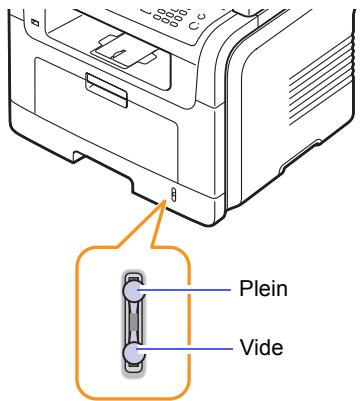
Chargement du papier dans le bac 1 ou le bac 2 optionnel
1 Ouvrez le bac d'alimentation papier et placez le papier.
Le papier à en-tête peut être chargeé face préimprimée vers le bas. Placez le bord supérieur de la feuille, avec le logo, à l'avant du plateau.
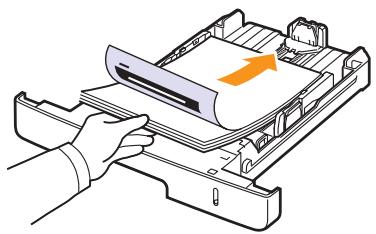
2 Une fois le papier charge, reglez le type et le format de papier du bac polyvalent. Reportez-vous à la page 5.8 pour la copie et la télécopie, ou à la Section Logiciel pour l'impression à partir d'un PC.

Remarques
- En cas de problème d'alimentation papier, insérez les feuilles une à une dans le bac polyvalent.
- Vous pouvez utiliser du papier précédemment imprimé. La face imprimée doit être orientée vers le haut et le côté introduit en premier doit reposer bien à plat. Si vous rencontres des problèmes d'alimentation papier, insérez les feuilles dans l'autre sens. Nous ne garantissons pas la qualité d'impression.
Modification du format de papier dans le bac d'alimentation
Pour charger des formats de papier plus longs, comme des feuilles au format Legal, vous devez régler les guides du papier de façon à accroître la taille du bac d'alimentation.
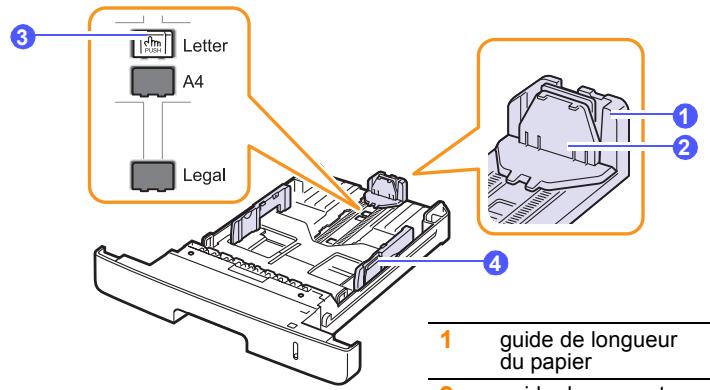
1 guide de longueur du papier
2 guide de support
3 verrou du guide
4 guides de largeur du papier
1 Appuyez sur le verrou du guide et maintenez-le enforcé, puis faites glisser le guide de longueur du papier de manière à le positionner à l'emplacement adapté au format du papier.
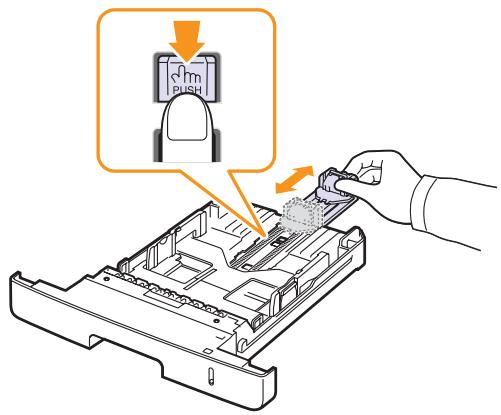
2 Une fois le papier inséré dans le bac, réglez le guide de support jusqu'à ce qu'il touche légèrement la pile de papier.
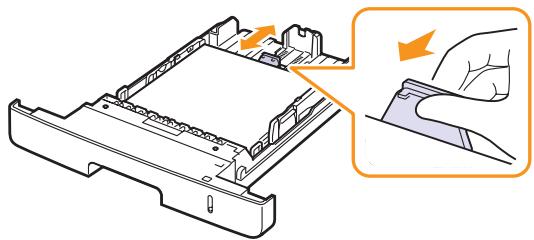
3 Saisissez les guides de largeur du papier, comme indiqué, et amenez-les au contact de la pile de papier sans pression excessive.
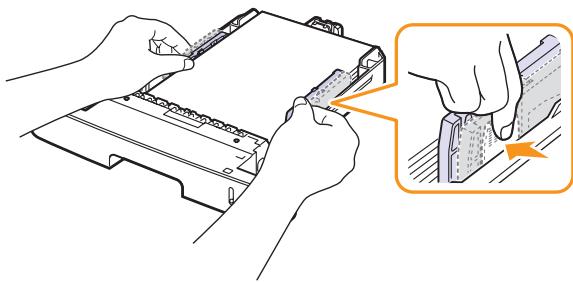

Remarques
- Évitez de trop pousser les guides de largeur du papier.
Vous risqueriez de froisser les feuilles. - Si vous n'ajustez pas les guides, vous risquez de provoquer des bourrages papier.
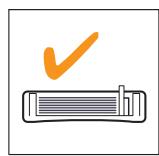
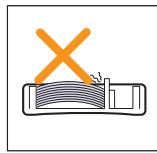
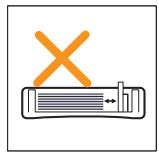
Au niveau du bac papier polyvalent
Le bac polyvalent peutContainir des supports d'impression de type et de format spéciaux, tels que des transparents, des cartes postales, des cartes de correspondance ou des enveloppces. Il est très utile pour réaliser des impressions sur une seule feuille de papier à en-tête ou de papier de couleur.
Pour charger du papier dans le bac polyvalent :
1 Ouvrez le bac polyvalent et dépliez la ballonge, comme indiqué.
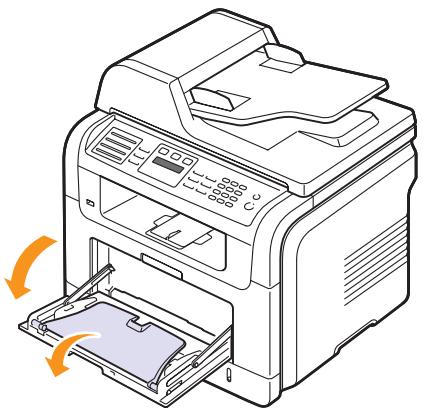
2 Si vous utilisez du papier, courbez ou déramez le bord de la pile de papier afin de séparer les pages avant de la charger.
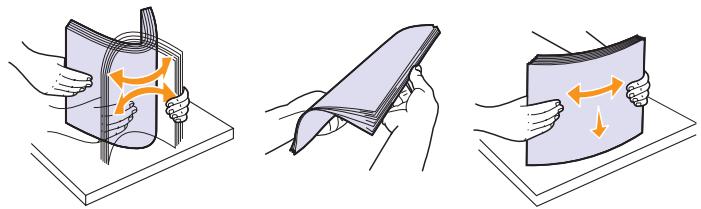
Si vous utilisez des transparents, tenez-les par les bords et évitez de toucher la face à imprimer. Vous pourriez laisser des empreintes risquant de nuire à la qualité d'impression.
3 Chargez le papier face à imprimer vers le haut.
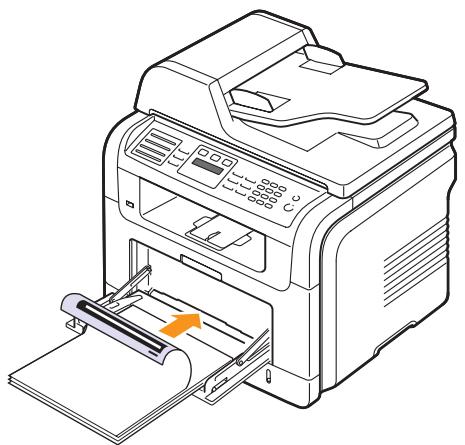

Remarque
En fonction du type de support utilisé, suivez les consignes de chargement suivantes :
- Enveloppes : côte rabat vers le bas et zone à affranchir en haut à gauche.
- Transparents : face à imprimer orientée vers le haut, partie supérieure et bande adhésive orientées vers l'avant.
- Étiquettes : chargez les étiquettes face à imprimer vers le haut, en introduisant d'abord le bord court supérieur.
- Papier préimprimé : motif vers le haut avec le bord supérieur vers l'appareil.
- Papier cartonné : chargez le papier cartonné face à imprimer vers le haut, en introduisant d'abord le bord court.
- Papier précédemment imprimé : face précédent imprimée vers le bas avec un bord non voilé vers l'appareil.
4 Appuyez sur les guides lateraux du bac polyvalent et reglez-les en fonction de la largeur du papier. Ne force pas trop, au risque de plier le papier et d'engendrer un bourrage papier ou une impression oblique.
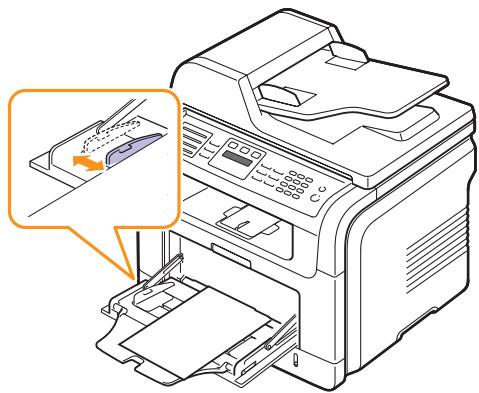
5 Une fois le papier charge, reglez le type et le format de papier du bac polyvalent. Reportez-vous à la page 5.8 pour la copie et la télécopie, ou à la Section Logiciel pour l'impression à partir d'un PC.

Remarque
Les réglages effectuels à partir du pilote d'impression sont prioritaires par rapport à ceux effectuels à partir du panneau de commande.

Mise en garde
Vérifiez que le capot arrêté est ouvert lorsque vous imprimez sur des transparents. S'il n'est pas ouvert, les transparents risquent de se déchirer en sortant de l'appareil.
6 Une fois l'impression terminée, repliez la rallonde puis fermez le bac polyvalent.
Conseils pour l'utilisation du bac polyvalent
- Chargez uniquement des supports d'impression de même format dans le bac polyvalent.
- Pour éviter les bourrages papier, n'ajoutez pas de papier tant que le bac n'est pas vide. Cela s'applique également aux autres types de support.
- Les supports doivent être charges face vers le haut, le bord supérieur inséré en premier dans le bac, et être placés au centre du bac.
- Utilisez uniquement les supports d'impression répertoriés à la page 5.2 pour éviter les bourrages papier ou les problèmes de qualité d'impression.
- Lissez les cartes postales, enveloppés et étiquettes avant de les charger dans le bac polyvalent.
- Vérifiez que le capot arrête est ouvert lorsque vous imprimez sur des transparents. S'il n'est pas ouvert, les transparents risquent de se déchirer en sortant de l'appareil.
Réglage du type et du format de papier
Après avoir inséré du papier dans le bac papier, vous devez configurer l'appareil en fonction du format utilisé à l'aide des touches du panneau de commande. Ces paramètres s'appliquent aux modes copie et télécopie. Pour l'impression PC, vous devez selectionner le format et le type du papier dans l'application utilisée sur votre PC.
1 Appuyez sur Menu jusqu'à ce que CONFIG SYSTEME s'affiche en bas de l'écran, puis sur Entrée.
2 Appuyez sur les touches de défilament jusqu'à ce que CONFIG PAPIER apparaisse, puis sur Entrée.
3 Appuyez sur Entre lorsque FORMAT PAPIER apparait.
4 Appuyez sur les touches de défilament jusqu'à ce que le bac d'alimentation souhaïte apparaisse, puis sur Entrée.
5 Appuyez sur les touches de défilament jusqu'à ce que le format de papier utilisé apparaisse, puis sur Entrée.
6 Appuyez sur Quitter pour revenir au niveau supérieur.
7 Appuyez sur les touches de défilament jusqu'à ce que TYPE PAPIER apparaisse, puis sur Entrée.
8 Appuyez sur les touches de défilament jusqu'à ce que le type de papier utilisé apparaisse, puis sur Entrée.
9 Appuyez sur Stop/Suppr. pour repasser en mode veille.
Choix d'un emplacement de la sortie papier
L'appareil dispose de deux sorties : le capot arrrière (face imprimée vers le haut) et le bac de sortie (face imprimée vers le bas).
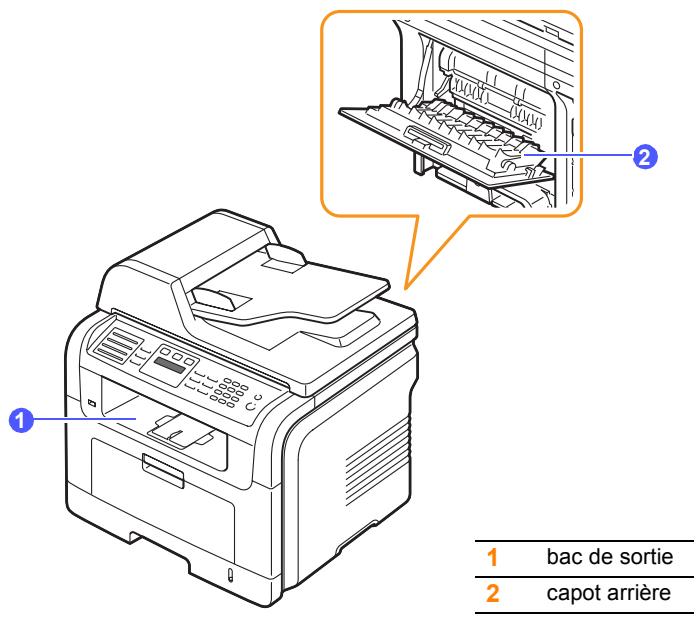
Elle envoie l'impression vers le bac de sortie par défaut. Assurez-vous que le capot arrêté est bien fermé pour utiliser le bac de sortie.

Remarques
- Si le papier ne sort pas correctement du bac de sortie, par exemple s'il est anormalement ondulé, essayez d'utiliser le capot arrêté.
- Pour éviter des bourrages, abstenez-vous d'ouvrir ou de reférer le capot arrêté pendant une impression.
Impression vers le réceptacle de sortie
Le réceptacle de sortie récapuére le papier imprimé face vers le bas, dans l'ordre d'impression des feuilles. L'utilisation de ce bac convient à la plupart des travaux.
Impression vers le capot arrêté
Si I'on utilise le capot arrière, le papier sort de l'appareil face vers le haut.
Lorsque vous utilisez le bac polyvalent et le capot arriere, le papier emprunte un chemin en ligne droite. L'utilisation du capot arriere peut améliorer la qualité d'impression avec des supports d'impression spéciaux.
Pour ouvrir le capot arrriere, tirez-le vers le bas.
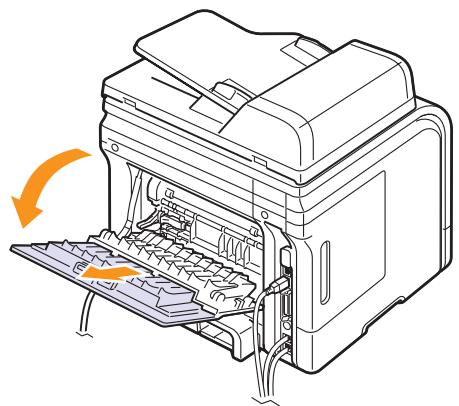

Mise en garde
La zone du four située dans le capot arrêté de l'appareil est très chaude lorsque celui-ci est sous tension. Faites attention lorsque vous accédez à cette zone.
6 Copie de documents
Ce chapitre vous guide pas à pas dans le processus de copie de documents.
Ce chapitre comprend :
- Sélection du bac d'alimentation
- Copie de documents
- Modification des paramètres pour chaque copie
- Modification des paramètres de copie par défaut
- Utilisation des fonctions de copie spéciales
- Copierecto verso
- Configuration de la temporisation des copies
Sélection du bac d'alimentation
Après avoir chargé le support, Sélectionnez le bac d'alimentation que vous allez utiliser.
1 Appuyez sur Menu jusqu'à ce que CONFIG SYSTEME s'affiche en bas de l'écran, puis sur Entrée.
2 Appuyez sur les touches de défilament jusqu'à ce que CONFIG PAPIER apparaisse, puis sur Entrée.
3 Appuyez sur les touches de défilament jusqu'à ce que ALIM. PAPIER apparaisse, puis sur Entrée.
4 Appuyez sur Entre lorsque BAC COPIE apparait.
5 Appuyez sur les touches de défilament jusqu'à ce que le bac d'alimentation souhaité apparaisse, puis sur Entrée.
6 Appuyez sur Stop/Suppr. pour repasser en mode veille.
Copie de documents
1 Appuyez sur COPIE.
PRET A COPIER apparait sur la ligne supérieure de I'ecran.
2 Placez les originaux face imprimée vers le haut dans le chargeur automatique ou un seul original face imprimée vers le bas sur la vitre d'exposition.
Pour plus d'informations sur le chargement d'un original, reportez-vous à la page 5.1.
3 Si nécessaire, saississez le nombre de copies à réaliser sur le pavé numérique.
4 Si vous souhaitez personnelier les paramètres de copie, y compris le format, l'intensité des couleurs et le type d'original en utilisant les touches du panneau de commande, reportez-vous à page 6.1.
Si nécessaire, vous pouvez utiliser les fonctions de copie spéciales, par exemple la copie poster, ou la copie de pages multiples sur une seule page. Reportez-vous à la page 6.2.
5 Appuyez sur Départ pour lancer la copie.

Remarque
Vou puez annuler la copie en cours à tout moment. Appuyez sur la touche Stop/Suppr. afin d'interr compromise l'opération.
Modification des paramètres pour chaque copie
Votre apparéil propose des paramètres par défaut pour la copie, afin que vous puissiez effectuer rapidement et facilement une copie. Cependant, si vous souhaitez modifier les options pour chaque copie, utilisez les touches de fonction de copie sur le panneau de commande.

Remarque
Si vous appuyez sur Stop/Suppr. lors du paramétrage des options de copie, toutes les options définies pour la tâche en cours sont annulées et réinitialisées à leurs valeurs par défaut. Dans le cas contraire, elles ne reconnent leur état par défaut qu'une fois la copie terminée.
Éclaircir/Foncer
Si vous original comporte des marques attenuées ou des images sombres, vous pouvez régler la luminosité pour obtenir une copie plus facile à生存.
Pour ajuster le contraste des copies, appuyez sur Éclaircir/Foncer.
Chaque fois que vous appuyez sur la touche, les modes suivants sont disponibles :
NORMAL: convient aux originaux tapes ou imprimés standard.
- CLAIR: convient aux images sombres.
SOMBRE: convient aux documents clairs ou écrites à la main.
Type d'original
Le paramètre de type d'original permet d'améliorer la qualité de la copie en indiquant le type de document de la tâche de copie à effectuer.
Pour selectionner le type du document, appuyez sur Type d'original.
Chaque fois que vous appuyez sur la touche, les modes suivants sont disponibles :
- TEXTE: adapte aux documents contenant essentiellement du texte.
- TEXT/PHOTO : ajusté aux documents contenant à la fois du texte et des photographies.
- PHOTO: adapté au photographies.
Copie réduite ou agrandie
La touche RÉduc./Agrand. permet de réduire ou d'agrandir la taille d'une image copiee de 25 à 400 % par rapport au document original lorsque vous utilisez la vitre d'exposition, et de 25 à 100 % lorsque vous vous servez du chargeur automatique de documents.
Pour selectionner des formats de copie prédéfinis :
1 Appuyez sur Réduc./Agrand.
2 Appuyez sur Réduc./Agrand. ou sur les touches de défilament jusqu'à ce que le paramètre de taille souhaïte apparaissé, puis appuyez sur Entrée.
Mettre à l'échelle la copie en introduisant directement le pourcentage :
1 Appuyez sur Réduc./Agrand.
2 Appuyez sur Réduc./Agrand. ou sur les touches de défilament jusqu'à ce que PERSO apparaisse, puis appuyez sur Entrée.
3 Introduisez la valeur de mise à l'échelle, puis appuyez sur Entrée pour enregistrer la seLECTION.

Remarque
Lors d'une réduction d'échelle, des lignes noires peuvent apparaître dans la partie inférieure de votre copie.
Modification des paramètres de copie par défaut
Vou puez définir les options de copie, notamment la luminosité, le type d'original, le format de copie et le nombre d'exemplaires en fonction des modes les plus utilisés. Lorsque vous copiez un document, les paramètres par défaut sont utilisés, sauf si vous les modifie à l'aide des touches correspondantes situées sur le panneau de commande.
1 Appuyez sur COPIE.
2 Appuyez sur Menu jusqu'à ce que CONFIG. COPIE s'affiche en bas de l'écran, puis sur Entrée.
3 Appuyez sur Entre lorsque MODIF. DEFAULT apparait.
4 Appuyez sur les touches de défilament jusqu'à ce que l'option de configuration souhaïée apparaissé, puis sur Entrée.
5 Appuyez sur les touches de défilament jusqu'à ce que le paramètre souhaïte apparaissé, puis sur Entrée.
6 Repetez les étapes 4 à 5, si nécessaire.
7 Appuyez sur Stop/Suppr. pour repasser en mode veille.

Remarque
Lorsque vous paramétrez les options de copie, l'activation de la touche Stop/Suppr. annule les modifications effectuées et rétablit les valeurs par défaut.
Utilisation des fonctions de copie spéciales
Yououpouvezutiliserlesoptionsdecopie suivantes:
Tri
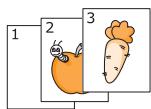
Vous pouvez paramétre l'appareil afin qu'il tri les tirages d'une tâche de copie. Par exemple, si vous effectuez 2 copies d'un original de 3 pages, vous obtiendrez un premier jeu de 3 pages, suivi d'un deuxième.
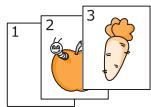
1 Appuyez sur COPIE.
2 Placez les originaux face imprimée vers le haut dans le CAD.
Pour plus d'informations sur le chargement d'un original, reportez-vous à la page 5.1.
3 Saisissez le nombre de copies à réaliser sur le pavé numérique.
4 Appuyez sur Menu jusqu'à ce que FONCT. COPIE s'affiche en bas de l'écran, puis sur Entrée.
5 Appuyez sur Entrée lorsque COPIES ASSEMB. apparait.
6 Appuyez sur les touches de défilament pour sélectionner OUI.
7 Appuyez sur Entre ou sur Depart pour commencer la copie.
Un document complet s'imprimera,
puis le deuxième document complet.
Copie de 2 ou 4 pages sur une seule feuille
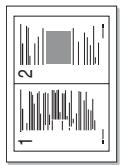
2 pages par feuille
Votre apparéil peut imprimer 2 ou 4 images originales réduites sur une seule feuille de papier.
1 Appuyez sur COPIE.
2 Placez les originaux face imprimée vers le haut dans le CAD.
Pour plus d'informations sur le chargement d'un original, reportez-vous à la page 5.1.
3 Appuyez sur Menu jusqu'à ce que FONCT. COPIE s'affiche en bas de l'écran, puis sur Entrée.
4 Appuyez sur les touches de défilament jusqu'à ce que 2 PAGES/1 ou 4 PAGES/1 apparaisse, puis sur Entrée.
5 Appuyez sur les touches de défilament pour sélectionner OUI.
6 Appuyez sur Entre ou sur Depart pour commencer la copie.

Remarque
Vous ne pouvez pas ajuster la taille de la copie à l'aide de la touche RÉduc./Agrand. lorsque vous utilisez la fonction de copie de 2 ou 4 pages par feuille.
Copie de cartes d'identité
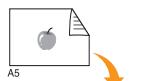
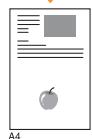
Votre machine peut imprimer un document recto versosur une seule feuille au format A4, Letter, Legal, Folio,Executive,B5,A5 ou A6.
Lorsque vous utilisez cette fonction, l'appareil imprime le recto sur la moitié supérieure de la feuille et le verso sur la moitié inférieure, sans réduire la copie par rapport à l'original. Cette fonction est particulièrement adaptée aux documents de format réduit, comme les cartes de visite.
Cette fonctionnalité est disponible uniquement lorsque vous placez les originaux sur la vente d'exposition.
1 Appuyez sur COPIE.
2 Placez un document individuel, face imprimée vers le bas, sur la vitre d'exposition.
Pour plus d'informations sur le chargement d'un original, reportez-vous à la page 5.1.
3 Appuyez sur Menu jusqu'à ce que FONCT. COPIE s'affiche en bas de l'écran, puis sur Entrée.
4 Appuyez sur les touches de défilament jusqu'à ce que ID COPIE apparaisse, puis sur Entrée.
L'option Placer recto et app. sur [Dém.] apparait.
5 Appuyez sur Entre ou Départ.
Votre apparéil commence l'analyse de la face avant et indique Placer verso et app. sur [Dém].
6 Ouvrez le cache de la vitre d'exposition, puis returnez l'original.

Remarque
Si vous appuyez sur Stop/Suppr. ou que vous n'appuyez sur aucune touche pendant une trentaine de secondes, l'appareil annule la copie en cours et returne en mode veille.
7 Appuyez sur Départ pour lancer la copie.

Remarque
Si l'original est plus grand que la zone imprimable, certaines parties risquent de ne pas apparaitre à l'impression.
Copied'affiches
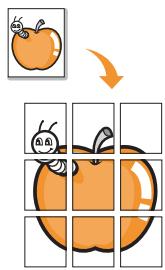
Votre apparéil peut imprimer une image sur 9 feuilles de papier (3 × 3) . Il suffit ensuite de coller ces feuilles ensemble pour former une affiche.
Cette fonctionnalité est disponible uniquement lorsque vous placez les originaux sur la vente d'exposition.
1 Appuyez sur COPIE.
2 Placez un document individuel, face imprimée vers le bas, sur la vente d'exposition.
Pour plus d'informations sur le chargement d'un original, reportez-vous à la page 5.1.
3 Appuyez sur Menu jusqu'à ce que FONCT. COPIE s'affiche en bas de l'écran, puis sur Entrée.
4 Appuyez sur les touches de défilament jusqu'à ce que COPIE AFFICHE apparaisse, puis sur Entrée.
5 Appuyez sur les touches de défilament pour sélectionner OUI.
6 Appuyez sur Entre ou sur Depart pour commencer la copie.

Remarque
Vous ne pouvez pas ajuster la taille de la copie à l'aide de la touche RÉduc./Agrand. lorsque vous utilisez la fonction Poster.
L'original est divisé en neuf zones. Les zones sont numériées et imprimées lesunes aprèsles autres dans l'ordre ci-après :
| 1 | 2 | 3 |
| 4 | 5 | 6 |
| 7 | 8 | 9 |
Copiede type clone
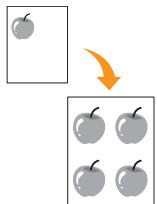
Votre apparéil peut réproduire plusieurs copies d'un original sur une seule feuille. Le nombre d'images est automatiquement déterminé en fonction de l'image d'origine et du format du papier.
Cette fonctionnalité est disponible uniquement lorsque vous placez les originaux sur la vitre d'exposition.
1 Appuyez sur COPIE.
2 Placez un document individuel, face imprimée vers le bas, sur la vitre d'exposition.
Pour plus d'informations sur le chargement d'un original, reportez-vous à la page 5.1.
3 Appuyez sur Menu jusqu'à ce que FONCT. COPIE apparaisse sur la dernière ligne de l'écran, puis sur Entrée.
4 Appuyez sur les touches de défilament jusqu'à ce que DUPLICATION apparaisse, puis sur Entrée.
5 Appuyez sur les touches de défilament pour sélectionner OUI.
6 Appuyez sur Entre ou sur Depart pour commencer la copie.

Remarque
Vous ne pouvez pas ajuster la taille de la copie à l'aide de la touche RÉduc./Agrand. lorsque vous utilisez la fonction clone.
Effacement des images en arrêté-plan
Vous pouvez paramétrel l'appareil pour imprimer une image sans l'arrière-plan. Cette fonctionnalité supprime la couleur en arrrière-plan et peut être utile lorsque vous copiez un original avec un arrrière-plan coloré, comme un journal ou un catalogue.
1 Appuyez sur COPIE.
2 Placez les originaux face imprimée vers le haut dans le chargeur automatique ou un seul original face imprimée vers le bas sur la vitre d'exposition.
Pour plus d'informations sur le chargement d'un original, reportez-vous à la page 5.1.
3 Appuyez sur Menu jusqu'à ce que FONCT. COPIE s'affiche en bas de l'écran, puis sur Entrée.
4 Appuyez sur les touches de défilament jusqu'à ce que EFF. ARR-PLAN apparaisse, puis sur Entrée.
5 Appuyez sur les touches de défilament pour sélectionner ACTIVE, puis sur Entrée.
6 Appuyez sur Stop/Suppr. pour repasser en mode veille.
7 Saisissez le nombre de copies à réaliser sur le pavé numérique.
8 Appuyez sur Départ pour lancer la copie.
Copie recto verso
À l'aide de la touche Recto/Verso, votre apparéil peut imprimer des copies recto verso.
1 Appuyez sur Recto/Verso.
2 Appuyez sur les touches de défilament jusqu'à ce que le type de reliure souhaïte apparaissé.
- DESACTIVE: permet d'imprimer en mode normal.
- 1->2FACE COURT : permet d'imprimer les pages dans le style d'un bloc-notes.
- 1->2FACE LONG : permet d'imprimer les pages dans le style d'un livre.
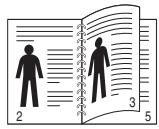
1->2 Reliure bord long
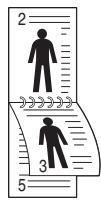
1 - > 2 Reliurebord court
3 Appuyez sur Entre pour valider votre selection.
Si le mode est activé, la touche Recto/Verso est éclairée.
4 Démarrez la copie d'un document.
Configuration de la temporisation des copies
Vou puez définir le temps d'attente de l'appareil avant le rétablissement des paramètres de copie par défaut, au cas où vous n'effectueriez pas de copie après avoir modifié les paramètres dans le panneau de commande.
1 Appuyez sur Menu jusqu'à ce que CONFIG SYSTEME s'affiche en bas de l'écran, puis sur Entrée.
2 Appuyez sur Entrée lorsque CONFIG MACHINE apparait.
3 Appuyez sur les touches de défilament jusqu'à ce que TEMPORISATION apparaisse, puis sur Entrée.
4 Appuyez sur les touches de défilament jusqu'à ce que le réglage de temps souhaité apparaisse.
Si vous sélectionnez DESACTIVE, l'appareil ne rétablit les paramètres par défaut qu'une fois que vous avez appuyé sur Départ pour effectuer une copie ou sur Stop/Suppr. pour annuler l'opération.
5 Appuyez sur Entrée pour valider votre sélection.
6 Appuyez sur Stop/Suppr. pour repasser en mode veille.
7 Impression de base
Ce chapitre décrit les tâches d'impression courantes.
Ce chapitre comprend :
Impression d'un document
Annulation d'une impression
Impression d'un document
Votre appeareil vous permet d'imprimer à partir de diverses applications Windows, Macintosh ou Linux. La procédure exacte peut légèrement varier d'une application à l'autre.
Pour plus d'informations sur l'impression, reportez-vous à la Section Logiciel.
Annulation d'une impression
Si l'impression se trouve dans une file d'attente ou dans un spouleur d'impression, comme le groupe d'imprimantes dans Windows, supprimez-la en procédant comme suit :
1 Sous Windows, cliquez sur le menu Demarrer.
2 Sous Windows 2000, Sélectionnez Paramètres, puis Imprimantes.
Sous Windows XP/2003, Sélectionnez Imprimantes et télécopieurs.
Sous Windows Vista, Sélectionnez Panneau de configuration > Matériel et audio > Imprimantes.
3 Double-cliquez sur I'icone Xerox Phaser 3300MFP PCL 6 ou Xerox Phaser 3300MFP PS.
4 Dans le menu Document, selectionnez Annuler.

Remarque
Vous pouvez également acceder à cette fenêtre en double-cliquant sur l'icone de l'imprimante située dans l'angle inférieur droit du bureau Windows.
Vous pouvez également annuler la tâche en cours en appuyant sur Stop/Suppr. sur le panneau de commande.
8 Numérisation
Avec votre apparéil, la numérisation vous permet de convertir des images et du texte en fichiers numériques pouvant être enregistrés sur votre ordinateur. Vous pouvez ensuite faxer ou envoyer les fichiers par e-mail, les charger sur votre site Web, ou les utiliser pour créé des projets que vous pourrait imprimer.
Ce chapitre comprend :
- Les bases de la numérisation
- Numérisation vers une application à l'aide d'une connexion locale
- Numérisation à l'aide d'une connexion réseau
- Modification des paramètres pour chaque tâche de numérisation
- Modification des paramètres de numérisation par défaut
- Configuration du carnet d'adresses
Les bases de la numérisation
Votre apparéil dispose de plusieurs méthodes de numérisation d'une image en utilisant une connexion locale :
- À l'aide de l'une des applications de gestion d'images prédéfinies. La numérisation d'une image lance l'application sélectionnée, vous permettant ainsi de contrôler le processus de numérisation. Reportez-vous à la section suivante.
- À l'aide du pilote WIA (Windows Image Acquisition). Reportez-vous à la Section Logiciel.
- Vers un dispositif de mémoire USB, lorsque celui-ci est inséré dans le port USB de votre apparéil. Reportez-vous à la page 11.1.
De plus, vous pouvez envoyer des images numériées vers diverses destinations en utilisant une connexion réseau :
- Vers votre ordinateur en réseau par l'intermédiaire du programme Numérisation en réseau. Vous pouvez numériser une image depuis l'appareil, s'il est connecté au réseau, vers l'ordinateur exécutant le programme Numérisation en réseau.
- Vers un e-mail : vous pouvez envoyer l'image numérique comme piece jointe à un e-mail. Reportez-vous à la page 8.4.
- Vers un serveur de fichiers FTP : vous pouvez numériser une image et la transférer vers un serveur FTP. Reportez-vous à la page 8.5.
- Vers un ordinateur du réseau en utilisant le protocole SMB (NetBEUI) ^a : vous pouvez numériser une image et l'envoyer vers un dossier partagé sur un serveur SMB. Reportez-vous à la page 8.5.
Numérisation vers une application à l'aide d'une connexion locale
1 Assurez-vous que l'appareil est correctement connecté à l'ordinateur et que tous les deux sont sous tension.
2 Placez les originaux face imprimée vers le haut dans le chargeur automatique ou un seul original face imprimée vers le bas sur la vitre d'exposition.
Pour plus d'informations sur le chargement d'un original, reportez-vous à la page 5.1.
3 Appuyez sur Numériser.
PRET A NUMERIS. apparait sur la ligne supérieure de I'ecran.
4 Appuyez sur les touches de défilament jusqu'à ce que NUM. VS APPL. apparaissé en bas de l'écran, puis sur Entrée.
5 Appuyez sur les touches de défilament jusqu'à ce que l'application que vous souhaitez utiliser apparaisse, puis sur Entrée.
- Microsoft Paint: envoie l'image numériée à Microsoft Paint.
- E-MAIL: envoie l'image numérique au programme de messagerie par défaut sur votre ordinateur. Une fenêtre de nouveau message s'ouvre, avec l'image en piece jointe.
- My Document : sauvegarde l'image numérique dans le dossier par défaut, Mes documents, de votre ordinateur.
- OCR : envoie l'image numérique au logiciel de reconnaissance optique de caractères (OCR).

Remarque
Yououpouvezajouter davantagedelogiciels compatibles TWAIN pour la numérisation, comme Adobe Photoshop, àpartir de l'outil Utilitaire de paramétrage d'imprimante. Reportez-vousàlaSection Logiciel.
6 Ajustez les paramètres de numérisation dans l'application sélectionnée et commencez la numérisation. Pour plus d'informations, reportez-vous au guide d'utilisation de l'application.
Numérisation à l'aide d'une connexion réseau
Si vous avez connecté votre apparéil à un réseau et défini correctement les paramètres réseau, vous pouvez numériser et envoyer des images via le réseau.
Préparation pour la numérisation en réseau
Avant de pouvoir utiliser les caractéristiques de numérisation en réseau de votre apparéil, vous doivent définir les paramètres suivants, en fonction de leur destination de numérisation :
- Ajouter l'appareil au programme Numérisation en réseau pour numériser vers un client du réseau.
- Vous enregistrer comme utiliser autorisé pour numériser vers un e-mail, un serveur FTP ou SMB.
- Configurer un compte pour numériser vers un e-mail.
- Configurer des serveurs FTP pour numériser vers FTP.
- Configurer des serveurs SMB pour numériser vers SMB.
Ajout de l'appareil au programme Numérisation en réseau
Installez tout d'abord le programme Numérisation en réseau. Reportez-vous à la Section Logiciel.
Pour pouvoir numériser des images depuis votre apparéil vers votre ordinateur à travers le réseau, vous devez enregistrer l' apparéil comme scanner réseau autorisé dans le programme Numérisation en réseau.
1 Sous Windows, Sélectionnez Demarrer → Programmes → Xerox → Numérisation en réseau → Numérisation en réseau. La fenêtre Gestionnaire de numérisation en réseau Xerox s'ouvre
2 Cliquez sur la touche Ajout de périphérique ou double-cliquez sur l'icone Ajout de périphérique.
3 Cliquez sur Suivant.
4 Sélectionnez Rechercher un scanner. (recommandé) ou selectionnez Se connecter au scanner considéré., puis saississez l'adresse IP de votre apparéil.
5 Cliquez sur Suivant.
La liste des scanners de votre réseau apparait.
6 Sélectionnez votre apparéil dans la liste puis saississez le nom, l'identifiant et le code PIN de l' apparéil.

Remarques
- En ce qui concerne le nom du scanner, le nom du modele de votre apparéil est entre automatiquement, mais peut être modifié.
- Vous pouvez saisir un identifient d'une longueur maximale de 8 caractères. Le premier caractère doit être une dette.
- Le code PIN doit composerter quatre chiffres.
7 Cliquez sur Suivant.
8 Cliquez sur Terminer.
Votre apparéil est ajouté au programme Numérisation en réseau et vous pouvez désormais numériser des images par l'intermédiaire du réseau.

Remarque
Vou puez modifier les propriétés du scanner et les paramètres de numérisation de l'appareil à partir de la fenêtre Gestionnaire de numérisation en réseau Xerox. Cliquez sur Propriétés... puis configurez les options de chaque onglet.
Enregistrement des utilisateurs autorisés
Pour pouvoir utiliser un serveur FTP ou un serveur SMB, ou pour envoyer un e-mail, vous doivent enregistrer les utilisateurs autorisés à l'aide de CentreWare IS. Vous pouvez ajouter 2000 utilisateurs au maximum.
1 Saisissez l'adresse IP de votre apparéil dans la barre d'adresses de votre navigateur Web puis cliquez sur Atteindre pour accéder au site Web de votre apparéil.

Remarque
Vous trouvrez l'adresse IP sur la page INFO.RESEAU dans Menu CONFIG SYSTEME JOURNAL.
2 Cliquez sur Propriétés E-mail Authentication utiliser.
3 Activez Authentication utiliser. Cochez la case Activer l'auth. Utilisateur.
4 Cochez la case Activer le compte invite pour autoriser l'accès invite. Si cette option est activée, entrez un Identifiant de l'invité et un Mot de passer utiliseur (4 à 10 chiffres) pouvant être utilisés par le compte invite pour acceder à la fonctionnalité.
5 Cliquez sur le bouton Ajouter pour ajouter de nouveaux comptes.
6 Entrez un Nom d'utilisateur, ID d'authentication, Mot de passage et Adresse électronique pour chaque compte souhaïte. Your appeareil peut conserver 2000 comptes au maximum.

Remarque
Depuis le panneau de commande de votre apparéil, vérifie que l'utilisateur est correctement enregistré.
1 Appuyez sur Numériser.
2 Appuyez sur les touches de défilament jusqu'à ce que NUM. -> E-MAIL apparaisse en bas de l'écran, puis appuyez sur Entrée.
3 L'appareil vous invite à saisir des informations de connexion. Entrez un MON IDENTIF., MOT DE PASSE et DEST. E-MAIL valides.
4 L'appareil ouvrira le service d'e-mail. Si les informations d'identification saisies ne sont pas valides, le Phaser MFP renvoie à Numériser.
Configuration d'un compte de messagerie
Pour numériser et envoyer une image en tant que piece jointe à un e-mail, vous doivent configurer les paramètres du réseau à l'aide de CentreWare IS.
1 Saisissez l'adresse IP de votre appareil dans la barre d'adresses de votre navigateur Web puis cliquez sur Atteindre pour acceder au site Web de votre appareil.
2 Cliquez sur Config. Appareil et sur Config. e-mail.
3 Sélectionnez Adresse IP ou Nom d'hôte.
4 Saisissez l'adresse IP en notation décimale séparée par des points ou sous la forme d'un nom d'hôte.
5 Saisissez le numéro de port du serveur, compris entre 1 et 65535. Le numéro de port par défaut est 25.
6 Cochez SMTP requiert une authentification pour exiger une authentification.
7 Saisissez le nom de connexion et le mot de passage du serveur SMTP.
Configuration d'un serveur FTP
Pour utiliser un serveur FTP, vous doivent configurer les paramétres pour acceder aux serveurs FTP à l'aide de CentreWare IS.
1 Saisissez l'adresse IP de votre apparéil dans la barre d'adresses de votre navigateur Web puis cliquez sur Atteindre pour acceder au site Web de votre apparéil.
2 Cliquez sur Config. Appareil et sur Configuration FTP.
3 Cliquez sur Liste de serveurs.
4 Cliquez sur Ajouter.
5 Sélectionnez le numéro d'indexation, compris entre 1 et 20.
6 Saisissez un nom dans Alias pour la Configuration correspondant à l'entrée dans la liste des serveurs. Ce nom s'affichera sur l'appareil.
7 Sélectionnez Adresse IP ou Nom d'hôte.
8 Entrez l'adresse IP sous forme décimale à points ou avec un nom de Domaine.
9 Saisissez le numéro de port du serveur, compris entre 1 et 65535. Le numéro de port par défaut est 21.
10 Cochez Anonyme si vous souhaitez permettre l'accès au serveur FTP à des personnes non autorisées. Par défaut, cette case est découvert.
11 Saisissez le nom de connexion et le mot de salle.
12 Entrez l'emplacement où sera enregistrée l'image numérique. Il s'agit de l'emplacement que vous avez indiqué à l'étape 6.
13 Cliquez sur Appliquer.
Configuration d'un serveur SMB
Pour utiliser un serveur SMB, vous doivent acceder aux serveurs SMB à l'aide de CentreWare IS.
1 Saisissez l'adresse IP de votre apparéil dans la barre d'adresses de votre navigateur Web puis cliquez sur Atteindre pour accéder au site Web de votre apparéil.
2 Cliquez sur Config. Appareil et sur Configuration SMB.
3 Cliquez sur Liste de serveurs.
4 Cliquez sur Ajouter.
5 Sélectionnez le numéro d'indexation, compris entre 1 et 20.
6 Saisissez un nom dans Alias pour la Configuration correspondant à l'entrée dans la liste des serveurs. Ce nom s'affichera sur l'appareil.
7 Sélectionnez Adresse IP ou Nom d'hôte.
8 Entrez l'adresse IP sous forme décimale à points ou avec un nom de Domaine.
9 Saisissez le numéro de port du serveur, compris entre 1 et 65535. Le numéro de port par défaut est 139.
10 Saisissez le nom de partage du serveur.
11 Cochez Anonyme si vous souhaitez permettre l'accès au serveur SMB à des personnes non autorisées. Par défaut, cette case est découvert.
12 Saisissez le nom de connexion et le mot de passer.
13 Saisissez le nom de Domaine du serveur SMB.
14 Entrez l'emplacement où sera enregistrée l'image numérique. Il s'agit de l'emplacement que vous avez indiqué à l'étape 6.
15 Cliquez sur Appliquer.
Numérisation vers un client du réseau
Le client réseau vous permet de numériser un original à distance depuis votre apparéil connecté au réseau vers votre ordinateur, dans les formats JPEG, TIFF ou PDF.
Numérisation
1 Assurez-vous que votre apparéil et l'ordinateur sont connectés à un réseau et que Numérisation en réseau est en cours d'exécution sur l'ordinateur.
2 Placez les originaux face imprimée vers le haut dans le chargeur automatique ou un seul original face imprimée vers le bas sur la vitre d'exposition.
Pour plus d'informations sur le chargement d'un original, reportez-vous à la page 5.1.
3 Appuyez sur Numériser.
4 Appuyez sur les touches de défilament jusqu'à ce que NUMER. RESEAU apparaissé en bas de l'écran, puis sur Entrée.
5 Entrez l'identifient que vous avez défini dans la fenêtre Gestionnaire de numérisation en réseau Xerox et appuyez sur Entrée.
6 Saisissez le code PIN que vous avez défini dans la fenêtre Gestionnaire de numérisation en réseau Xerox, puis appuyez sur Entrée.
7 Si la destination de numérisation est de type dossier, appuyez sur les touches de défilament jusqu'à ce que l'option de réglage de numérisation souhaïée apparaisse, puis appuyez sur la touche Entrée. Vous pouvez aussi appuyer sur Départ pour lancer immeditatement la numérisation en utilisant les paramètres par défaut.
- TAILLE NUMER.: définit la taille de l'image.
- TYPE DOC.: définit le type du document original.
- RESOLUTION : définit la résolution de l'image.
COULEUR NUMER.: définit le mode couleur. - FÜRMAT NUMER.: définit le format de fichier sous lequel l'image sera enregistrée. Si vous Sélectionné TIFF ou PDF, vous pourrez désirir de numériser plusieurs pages.
Si la destination de numérisation est de type « application », passez à l' étape 11.
8 Appuyez sur les touches de défilament jusqu'à ce que l'état souhaité apparaisse, puis sur Entrée.
9 Appuyez sur Départ pour lancer la numérisation.
Votre apparéil commence à numériser l'original vers l'ordinateur sur lequel le programme est en cours d'exécution.
10 Appuyez sur les touches de défilament jusqu'à ce que l'application souhaitée apparaisse, puis appuyez sur Entrée. La numérisation démarre.
Configuration de la temporisation de Numérisation en réseau
Si le programme Numérisation en réseau de votre ordinateur n'envoie aucune requête actualisée et ne numérique aucun travailpendant une période de temporisation donnée, votre apparéil annule la numérisation. Vous pouvez modifier ces paramètres de temporisation selon vos besoin.
1 Appuyez sur Menu jusqu'à ce que CONFIG SYSTEME s'affiche en bas de l'écran, puis sur Entrée.
2 Appuyez sur Entre lssque CONFIG MACHINE apparait.
3 Appuyez sur les touches de défilament jusqu'à ce que TEMP. NUM RES apparaisse, puis sur Entrée.
4 Saisissez la valeur de temporisation souhaïée et appuyez sur Entrée.
La modification sera diffusée sur le réseau et s'appliquera à tous les clients connectés au réseau.
5 Appuyez sur Stop/Suppr. pour repasser en mode veille.
Numérisation vers e-mail
Voussouspoucez numériserpuis envoyer une image en tant que pièce jointe à un e-mail. Voussdevez d'abord configurerer voitré compte de messageriedans CentreWare IS.Reportez-vous à la page 8.3.
Vou pousse paramétre les options de numérisation de votre tâche avant la numérisation. Reportez-vous à la page 8.5.
1 Vérifiez que votre apparéil est connecté à un réseau.
2 Placez les originaux face imprimée vers le haut dans le chargeur automatique ou un seul original face imprimée vers le bas sur la vitre d'exposition.
Pour plus d'informations sur le chargement d'un original, reportez-vous à la page 5.1.
3 Appuyez sur Numériser.
4 Appuyez sur les touches de défilament jusqu'à ce que NUM. -> E-MAIL apparaissée en bas de l'écran, puis sur Entrée.
5 Saisissez l'adresse électronique du destinataire, puis appuyez sur Entrée.
Si vous avez configuré le Carnet d'adresses, vous pouze utiliser une touche abrégée, un e-mail abrégé ou un numéro d'e-mail de groupe pour récapierer une adresse dans la mémoire. Reportez-vous à la page 8.6.
6 Pour saisir des adresses supplémentaires, appuyez sur Entre que quand OUI apparait et repetez l'objet 5.
Pour passer à l'étape suivante, appuyez sur les touches de défilament pour sélectionner NON, puis appuyez sur Entrée.
7 Si un message à l'écran vous demande si vous pouze envoyer l'e-mail à votre propre compte, appuyez sur les touches de défilament pour sélectionner OUI ou NON, puis appuyez sur Entrée.

Remarque
L'invite ne s'affiche pas si vous avez activé l'options Auto-envoi dans la configuration du compte de messagerie.
8 Saisissez un objet, puis appuyez sur Entre.
9 Appuyez sur les touches de défilament jusqu'à ce que le format de fichier souhaité apparaisse, puis appuyez sur Entrée ou Départ.
L'appareil commence la numérisation et envoie ensuite l'e-mail.
10 Si l'appareil vous demande si vous souhaitez vous déconnecter de votre compte, appuyez sur les touches de défilament pour sélectionner OUI ou NON, puis appuyez sur Entrée.
11 Appuyez sur Stop/Suppr. pour repasser en mode veille.
Numérisation vers un serveur FTP
Vous pouze numériser une image puis la transférer ensuite vers un serveur FTP. Vous devez définir les paramètres d'accès aux serveurs FTP depuis CentreWare IS. Reportez-vous à la page 8.3.
Vou pousse paramétre les options de numérisation de votre tâche avant la numérisation. Reportez-vous à la page 8.5.
1 Vérifiez que votre apparéil est connecté à un réseau.
2 Chargez les originaux face imprimée vers le haut dans le chargeur automatique, ou placez un original individuel sur la vitre d'exposition.
Pour plus d'informations sur le chargement d'un original, reportez-vous à la page 5.1.
3 Appuyez sur Numériser.
4 Appuyez sur les touches de défilament jusqu'à ce que NUM. VS FTP apparaissée en bas de l'écran, puis sur Entrée.
5 Appuyez sur les touches de défilament jusqu'à ce que le serveur FTP souhaité apparaisse, puis appuyez sur Entrée ou Départ.
6 Appuyez sur les touches de défilament jusqu'à ce que le type de fichier souhaité apparaisse, puis appuyez sur Entrée ou Départ.
L'appareil commence la numérisation et envoie ensuite le fichier vers le serveur spécifique.
Numérisation vers un serveur SMB
Vous pouvez numériser une image puis l'envoyer vers un serveur SMB.
Vous doivent définir les paramètres d'accès aux serveurs SMB depuis CentreWare IS. Reportez-vous à la page 8.3.
Vou pousse paramétre les options de numérisation de votre tâche avant la numérisation. Reportez-vous à la page 8.5.
1 Vérifiez que votre apparéil est connecté à un réseau.
2 Chargez les originaux face imprimée vers le haut dans le chargeur automatique, ou placez un original individuel sur la vitre d'exposition.
Pour plus d'informations sur le chargement d'un original, reportez-vous à la page 5.1.
3 Appuyez sur Numériser.
4 Appuyez sur les touches de défilament jusqu'à ce que NUM. VS SMB apparaissée en bas de l'écran, puis sur Entrée.
5 Appuyez sur les touches de défilament jusqu'à ce que le serveur SMB souhaïte apparaisse, puis appuyez sur Entrée ou Départ.
6 Appuyez sur les touches de défilament jusqu'à ce que le format de fichier souhaité apparaisse, puis appuyez sur Entrée ou Départ.
L'appareil commence la numérisation et envoie ensuite le fichier vers le serveur spécifique.
Modification des paramètres pour chaque tâche de numérisation
Votre apparéil vous fournir les options de paramétrage suivantes pour vous permettre de personneliser vos tâches de numérisation.
- TAILLE NUMER.: définit la taille de l'image.
- TYPE DOC.: définit le type du document original.
- RESOLUTION : définit la résolution de l'image.
COULEUR NUMER.: définit le mode couleur. - FÜRMAT NUMER.: définit le format de fichier sous lequel l'image sera enregistrée. Si vous scélectionné TIFF ou PDF, vous pourrait désirir de numériser plusieurs pages. Selon le type de numérisation sélectionné, cette option peut ne pas apparaitre.
Pour personneliser les paramètres avant de commencer une tâche de numérisation :
1 Appuyez sur Numériser.
2 Appuyez sur Menu jusqu'à ce que FCT NUMERIS. s'affiche en bas de l'écran, puis sur Entrée.
3 Appuyez sur les touches de défilament jusqu'à ce que le type de numérisation souhaïte apparaisse, puis sur Entrée.
4 Appuyez sur les touches de défilament jusqu'à ce que l'options de paramétrage de numérisation que vous recherchez apparaissée, puis sur Entrée.
5 Appuyez sur les touches de défilament jusqu'à ce que l'état souhaité apparaisse, puis sur Entrée.
6 Répétez les étapes 4 et 5 pour définir les autres options de paramétrage.
7 Lorsque vous avez terminé, appuyez sur Stop/Suppr. pour repasser en mode veille.
Modification des paramètres de numérisation par défaut
Pour éviter de devoir personnelier les paramètres de numérisation pour chaque tâche, vous pouvez définir des paramètres de numérisation par défaut pour chaque type de numérisation.
1 Appuyez sur Numériser.
2 Appuyez sur Menu jusqu'à ce que CONFIG NUMER. s'affiche en bas de l'écran, puis sur Entrée.
3 Appuyez sur Entre la sque MODIF. DEFAULT apparait.
4 Appuyez sur les touches de défilament jusqu'à ce que le type de numérisation souhaité apparaisse, puis sur Entrée.
5 Appuyez sur les touches de défilament jusqu'à ce que l'option de paramétrage de numérisation que vous recherchez apparaissée, puis sur Entrée.
6 Appuyez sur les touches de défilament jusqu'à ce que l'état souhaité apparaissé, puis sur Entrée.
7 Repetez les étapes 5 et 6 pour modifier les autres paramètres.
8 Pour modifier les paramètres par défaut pour d'autres types de numérisation, appuyez sur Quitter et recommence à partir de l'étape 4.
9 Appuyez sur Stop/Suppr. pour repasser en mode veille.
Configuration du carnet d'adresses
Voussouspoucez configurer le Carnet d'adresses avec les adresses de messagerie que you utilisez fréquemment avec CentreWare IS,puis you pouvez saisir facilement et rapidement les adresses de messagerie en entrant les numérods emplacement qui leur sont attribués dans le Carnet d'adresses.
Enregistrement de numérios e-mail abrégés
1 Saisissez l'adresse IP de votre apparéil dans la barre d'adresses de votre navigateur Web puis cliquez sur Atteindre pour accéder au site Web de votre apparéil.
2 Cliquez sur Config. Appareil et sur Carnet d'adresses local.
3 Cliquez sur Ajouter.
4 Sélectionnez un numéro d'emplacement et entrez le nom d'utilisateur et l'adresse électronique que vous recherchez.
5 Cliquez sur Appliquer.

Remarque
Vou puez également cliquer sur Importer pour obtenir votre carnet d'adresses à partir de votre ordinateur.
Configuration de numérios e-mail de groupe
1 Saisissez l'adresse IP de votre apparéil dans la barre d'adresses de votre navigateur Web puis cliquez sur Atteindre pour accéder au site Web de votre apparéil.
2 Cliquez sur Config. Appareil et sur Carnet d'adresses de groupe.
3 Cliquez sur Ajouter.
4 Sélectionnez un nombre de groupe et entrez le nom du groupe que vous recherchez.
5 Sélectionnez les numérios e-mail abrégés à inclure dans le groupe.
6 Cliquez sur Appliquer.
Récupération d'adresses de messagerie globales depuis le serveur LDAP^a
Voussupportezutilisernonseulementlesadresseslocalesenregistrées danslambda mémoiredevotrecoupleil,maiségalementcellesdu serveur LDAP.Pourutilisierlesadresssglobales,configurez d'abordle serveur LDAPavecCentreWareIS comme suit:
1 Saisissez l'adresse IP de votre applériel dans la barre d'adresses de votre navigateur Web puis cliquez sur Atteindre pour acceder au site Web de votre appléil.
2 Cliquez sur Config. Appareil et sur Config. serveur LDAP.
3 Sélectionnez Adresse IP ou Nom d'hôte.
4 Saisissez l'adresse IP en notation décimale séparée par des points ou sous la forme d'un nom d'hôte.
5 Saisissez le numéro de port du serveur, compris entre 1 et 65535. Le numéro de port par défaut est 389.
6 Cliquez sur Ajouter.
Utilisation des entrées du Carnet d'adresses
Pour récapérer une adresse e-mail, utilisez l'une des méthodes suivantes :
Numérose e-mail abrégés
Lorsque vous étes invite à saisir une adresse de destination pendant l'envoi d'un e-mail, saisisseze le numéro e-mail abrégé correspondant à l'emplacement de l'adresse recherchee.
- Pour un emplacement e-mail abrégé d'un chiffre, appuyez sur la touche correspondant à ce chiffre sur le clavier numérique et maintenez-là enforcée.
- Pour un emplacement e-mail abrégé de deux ou trois chiffres, appuyez sur la ou les premières touches correspondant à ce ou ces chiffres, puis maintenez enforcée la touche correspondant au dernier chiffre.
Vou puez également appuyer sur les touches de composition rapide correspondant aux adresses enregistrées souhaitées.
Vous pouvez également rechercher une entrée dans la mémoire en appuyant sur Carnet d'adresses. Reportez-vous à la page 8.7.
Numeros e-mail de groupe
Pour utiliser une entrée e-mail de groupe, vous doivent la rechercher et la sélectionner dans la mémoire.
Lorsque vous étes invité à saisir une adresse de destination lors de l'envoi d'un e-mail, appuyez sur Carnet d'adresses. Reportez-vous à la page 8.7.
Adresses e-mail globales
Pour utiliser une adresse e-mail globale dans le serveur LDAP, vous devez la recherche et la sélectionner dans la mémoire.
Lorsque vous étes invité à saisir une adresse de destination lors de l'envoi d'un e-mail, appuyez sur Carnet d'adresses. Reportez-vous à la page 8.7.
Recherche d'une entrée dans le carnet d'adresses
Il existe deux méthodes pour rechercher une adresse en mémoire. Vous pouvez soit la parcourir séquentiellement de A à Z ou rechercher en entrant les premières lettres du nom associé à l'adresse.
Recherche séquentielles dans la mémoire
1 Si nécessaire, appuyez sur Numériser.
2 Appuyez sur Carnet d'adresses jusqu'à ce que RECH.&ENVOYER s'affiche en bas de l'écran, puis sur Entrée.
3 Appuyez sur les touches de défilament jusqu'à ce que la catégorie de numéro souhaïée apparaisse, puis sur Entrée.
4 Appuyez sur Entre lorsque TOUS apparait.
5 Appuyez sur les touches de défilament jusqu'à ce que le nom et l'adresse souhaités apparaiscent. Vous pouvez rechercher vers le haut ou vers le bas dans l'ensemble de la mémoire et par ordre alphabétique.
Recherche par première lecture
1 Si nécessaire, appuyez sur Numériser.
2 Appuyez sur Carnet d'adresses jusqu'à ce que RECH.&ENVOYER s'affiche en bas de l'écran, puis sur Entrée.
3 Appuyez sur les touches de défilament jusqu'à ce que la catégorie de numéro souhaïée apparaisse, puis sur Entrée.
4 Appuyez sur les touches de défilament jusqu'à ce que ID apparaisse, puis sur Entrée.
5 Saisissez les premières lettres du nom que vous recherchez, puis appuyez sur Entrée.
6 Appuyez sur les touches de défilament jusqu'à ce que le nom souhaité apparaissé, puis sur Entrée.
Impression du carnet d'adresses
Voussoupiezverifierlesparametesducarnetd'adressesenimpriman uneliste.
1 Appuyez sur Carnet d'adresses jusqu'à ce que le mot IMPRIMER apparaisse sur la ligne inférieure de l'écran.
2 Appuyez sur Entrée. Une liste repertioriant les touches de composition rapide et les entrées e-mail abrégées/de groupe que vous avez définies, s'imprime.
9 Télécopie
Ce chapitre fournit des informations sur l'emploi de votre apparéil en tant que télécopieur.
Ce chapitre comprend :
Envoi d'une télécopie
Paramétrage de l'en-tête de télécopie
- Configuration des paramètres de document
- Envoi automatique d'une télécopie
- Envoi manuel d'une télécopie
Confirmation d'une transmission
- Recomposition automatique
- Recomposition du dernier numéro
Réception d'une télécopie
- Sélection du bac d'alimentation
- Changement des modes de réception
- Réception automatique en mode FAX
- Réception manuelle en mode TEL
- Réception automatique en mode REP/FAX
- Réception manuelle avec un téléphone auxiliaire
- Réception de télécopies à l'aide du mode DRPD
- Réception en mode de réception sécurisée
- Réception de télécopies en mémoire
Impression de télécopies reçues en recto verso
Autres méthodes d'envoi de télécopies
- Envoi d'une télécopie vers plusieurs destinataires
- Envoi d'une télécopie en différé
- Envoi d'une télécopie prioritaire
- Transfert de télécopies
- Envoi d'une télécopie depuis un PC
Envoi d'une télécopie
Paramétrage de l'en-tête de télécopie
Dans certains pays, vous devez, afin de vous accüitter de vos obligations légales, indiquer votre numéro de télécopie sur toutes les télécopies que vous envoyez. L'identifient de votre apparéil, incluant votre numéro de téléphone et votre nom ou celui de votre entreprise, s'imprime en haut de chaque page envoyée à partir de votre télécopieur.
1 Appuyez sur Menu jusqu'à ce que CONFIG SYSTEME s'affiche en bas de l'écran, puis sur Entrée.
2 Appuyez sur Entre lorsque CONFIG MACHINE apparait.
3 Appuyez sur Entrée lorsque ID MACHINE apparait.
4 Saisissez votre nom ou celui de votre entreprise à l'aide du pavé numérique.
Vous pouvez saisir des caractères alphanumeriques à l'aide du pavé numérique, y compris des symboles spéciaux, en appuyant sur la touche 0.
Pour plus de détails concernant la saisie de caractères alphanumeriques, reportez-vous à la page 2.3.
5 Appuyez sur Entre pour enregistrer l'identifient.
6 Appuyez sur les touches de défilament jusqu'à ce que NO. MACHINE FAX apparaisse, puis sur Entrée.
7 Saisissez votre numéro de télécopie à l'aide du clavier numérique, puis appuyez sur Entre.
8 Appuyez sur Stop/Suppr. pour repasser en mode veille.
Configuration des paramètres de document
Avant d'envoyer une télécopie, modifiez les paramètres suivants en fonction de votre document original, afin d'obtenir la meilleure qualité.
Résolution
Les paramètres par défaut donnant de très bons résultats avec les documents originaux classiques contenant du texte. Cependant, si vous envoyez des originaux peu visibles ou contenant des photographies, vous pouvez ajuster la résolution pour obtenir une télécopie de qualité supérieure.
1 Appuyez sur Résolution.
2 Appuyez sur Résolution ou sur les touches de défilament jusqu'à ce que l'option souhaitation s'affiche.
3 Appuyez sur Entre pour valider votre selection.
Les paramétrages de résolution recommendés pour les différents types d'originaux sont décrits dans le tableau ci-dessous :
| Mode | Recommendé pour |
| STANDARD | Originaux comportant des caractères de taille normale. |
| SUPERIEURE | Originaux contenant de petits caractères ou des lignes fines ou originaux imprimés à l'aide d'une imprimante matricielle. |
| OPTIMALE | Originaux contenant des détails extrémement fins.La résolution OPTIMALE n'est activée que si l'appareil avec lequel vous communiquez la prend également en charge.Remarques• Le mode OPTIMALE n'est pas disponible lors de l'envoi de documents mémorisés.La résolution est automatiquement réalisée sur SUPERIEURE.• Si la résolution de votre apparéil est réalisée sur OPTIMALE et que le télécopieur avec lequel vous communiqués ne prend pas en charge la résolution OPTIMALE, l' apparéil transmet les données en appliquant la résolution la plus élevé acceptée par ce télécopieur. |
| FAX PHOTO | Originaux contenant des niveaux de gris ou des photographies. |
| FAX COULEUR | Originaux comportant des couleurs. Vous ne pouvez envoyer une télécopie couleur que si l' apparéil avec lequel vous communiqués est capable de recevoir de telles télécopies et que vous l'envoyez manuellement. Dans ce mode, l'envoi de documents mémorisés n'est pas disponible. |

Remarque
Le paramètre de résolution est appliqué au travail de télécopie en cours. Pour modifier le paramètre par défaut, reportez-vous à la page 10.2.
Luminosité
Vou puevez selectionner le contraste par defaut afin d'obscurcir ou d'éclaircir les originaux transmis.
1 Appuyez sur Fax.
2 Appuyez sur Menu, puis sur Entrée lorsque FAX s'affiche sur la ligne inférieure de l'affichage.
3 Appuyez sur Entre lorsque Lighten/Darken apparait.
4 Appuyez sur les touches de défilament jusqu'à ce que l'options souhaitée apparaisse, puis sur Entrée.
5 Appuyez sur Stop/Suppr. pour repasser en mode veille.

Remarque
Le paramètre de contraste est appliqué au travail de télécopie en cours. Pour modifier le paramètre par défaut, reportez-vous à la page 10.2.
Envoi automatique d'une télécopie
1 Appuyez sur Fax.
2 Placez les originaux face imprimée vers le haut dans le chargeur automatique ou un seul original face imprimée vers le bas sur la vitre d'exposition.
Pour plus d'informations sur le chargement d'un original, reportez-vous à la page 5.1.
PRET A FAXER apparait sur la ligne supérieure de I'ecran.
3 Vous pouvez ajuster la résolution et le contraste du document.
4 Saisissez le numero du télécopieur de reception.
Vous pouvez utiliser les touches de composition rapide, les numéros abrégés ou les numéros de composition de groupe. Pour plus de détails concernant l'enregistrement et la recherche d'un numéro, reportez-vous à la page 10.3.
5 Appuyez sur Départ.
6 Si vous placez un original sur la vitre d'exposition, selectionnez OUI pour ajouter une autre page. Placez un autre original, puis appuyez sur Entrée.
7 Lorsque vous avez terminé, selectionnez NON à l'invite AUTRE PAGE?
Lorsque le numero est composé, l'appareil démarre l'envoi de la télécopie une fois que le télécopieur du destinataire répond.

Remarque
Pour annuler une télécopie, appuyez sur Stop/Suppr. à n'importe quel stade de l'envoi.
Envoi manuel d'une télécopie
1 Appuyez sur Fax.
2 Placez les originaux face imprimée vers le haut dans le chargeur automatique ou un seul original face imprimée vers le bas sur la vitre d'exposition.
Pour plus d'informations sur le chargement d'un original, reportez-vous à la page 5.1.
3 Vous pouvez ajuster la résolution et le contraste du document. Reportez-vous à la page 9.1.
4 Appuyez sur Composition manuelle. Une tonalité de composition est émise.
5 Saisissez le numero du télécopieur de reception.
Vous pouvez utiliser les touches de composition rapide, les numéros abrégés ou les numéros de composition de groupe. Pour plus de détails concernant l'enregistrement et la recherche d'un numéro, reportez-vous à la page 10.3.
6 Appuyez sur Départ lorsque vous percevez le signal sonore aigu du télécopieur distant.

Remarque
Pour annuler une télécopie, appuyez sur Stop/Suppr. à n'importe que le stade de l'envoi.
Confirmation d'une transmission
Lorsque la dernière page de votre original a été envoyée avec succès, le télécopieur émet un signal sonore et revient en mode veille.
Si un dysfonctionnement survient en cours de transmission, un message d'erreur s'affiche à l'écran. Pour consulter la liste des messages d'erreur et leur signification, reportez-vous à la page 14.7. Si vous receivez un message d'erreur, appuyez sur Stop/Suppr. pour effacer le message et essayez à nouveau d'envoyer la télécopie.
Vous pouvez configurer votre apparéil pour qu'il imprime un rapport de façon automatique après chaque envoi de fax. Pour plus de détails, reportez-vous à la page 10.1.
Recomposition automatique
Si le numéro que vous avez composé est occupé ou ne répond pas lorsque vous essayez d'envoyer une télécopie, l'appareil recompose automatiquement le numéro toutes les trois minutes et jusqu'à sept fois de suite, conformément aux paramètres d'usine par défaut.
Si l'écran affiche RECOMPOSER ?, appuyez sur Entrée pour recomposer immédiatement le numéro. Pour annuler la recomposition automatique, appuyez sur Stop/Suppr.
Pour modifier l'intervalle entre les recompositions et le nombre d'essais de recomposition. Reportez-vous à la page 10.1.
Recomposition du dernier numéro
Pour recomposer le dernier numero appelé :
1 Appuyez sur Bis/Pause.
2 Lorsqu'un original est placé dans le chargeur, la transmission démarre automatiquement.
Si vous placez un original sur la vitre d'exposition, Sélectionnez OUI pour ajouter une autre page. Placez un autre original, puis appuyez sur Entrée. Lorsque vous avez terminé, Sélectionnez NON à l'invite AUTRE PAGE?
Réception d'une télécopie
Sélection du bac d'alimentation
Après avoir chargé le support destiné à l'impression des télécopies, vous nevez seLECTIONner le bac d'alimentation utilisé pour ce type de document.
1 Appuyez sur Menu jusqu'à ce que CONFIG SYSTEME s'affiche en bas de l'écran, puis sur Entrée.
2 Appuyez sur les touches de défilament jusqu'à ce que CONFIG PAPIER apparaisse, puis sur Entrée.
3 Appuyez sur les touches de défilament jusqu'à ce que ALIM. PAPIER apparaisse, puis sur Entrée.
4 Appuyez sur les touches de défilament jusqu'à ce que BAC FAX apparaisse, puis sur Entrée.
5 Appuyez sur les touches de défilament jusqu'à ce que le bac d'alimentation souhaïte apparaisse, puis sur Entrée.
6 Appuyez sur Stop/Suppr. pour repasser en mode veille.
Changement des modes de réception
1 Appuyez sur Fax.
2 Appuyez sur Menu jusqu'à ce que CONFIG. FAX s'affiche en bas de l'écran, puis sur Entrée.
3 Appuyez sur les touches de défilament jusqu'à ce que RECEPTION apparaisse, puis sur Entrée.
4 Appuyez sur Entre lorsque MODE RECEPTION apparait.
5 Appuyez sur les touches de défilament jusqu'à ce que le mode de réception de télécopie souhaïte s'affiche.
- En mode FAX, l'appareil répond aux appelents et active instantanément le mode de réception de fax.
- En mode TEL, vous pouvez receivevoir une télécopie en appuyant sur Composition manuelle, puis sur Départ. Vous pouvez également décrocher le combiné du poste téléphonique, puis composer le code de réception à distance. Reportez-vous à la page 9.4.
- En mode REP/FAX, un réseau auxiliaire relié à votreordinate répond à tout appel reçu et l'applant peut laisser un message. Si le télécopier est detectée une tonalité de télécopie, l'ordinate passera automatiquement en mode FAX pour recevoir la télécopie. Reportez-vous à la page 9.4.
- En mode DRPD, vous pouvez receivevoir un appel à l'aide de la fonction de détéction du motif de sonnerie distinct (DRPD, Distinctive Ring Pattern Detection). Le service téléphonique de sonnerie distincte permet à un utilisateur de se servir d'une seule ligne téléphonique pour répondre à différents numérios de téléphone. Pour plus de détails, reportez-vous à la page 9.4.
6 Appuyez sur Entre pour valider votre selection.
7 Appuyez sur Stop/Suppr. pour repasser en mode veille.

Remarques
- Lorsque la mémoire est saturaée, l'imprimante ne peut plus receivevoir de télécopies. Libérez de l'espace en supprimant certaines données enregistrées dans la mémoire.
- Pour utiliser le mode REP/FAX, vous devez brancher un répondeur sur la prise gigogne à l'arrière de l'appareil.
- Si vous souhaitez éviter que d'autres personnes aient accès à vos documents, vous pouvez utiliser le mode de réception sécurisée. Avec ce mode, toutes les télécopies reçues sont enregistrées dans la mémoire. Pour plus de détails, reportez-vous à la page 9.5.
Réception automatique en mode FAX
Par défaut, votre apparéil est préconfigured en mode FAX. Lorsque vous receivez une télécopie, l' apparéil répond à l'appel au bout d'un certain nombre de sonneries et la réception a lieu de façon automatique.
Pour modifier le nombre de sonneries, reportez-vous à la page 10.1.
Réception manuelle en mode TEL
Pour receivevoir une télécopie, appuyez sur Composition manuelle puis sur Départ lorsque vous entendez la tonalité d'un télécopieur distant.
L'appareil commence la réception de la télécopie et repasse en mode neveille une fois cette réception terminée.
Réception manuelle avec un téléphone auxiliaire
Pour utiliser cette fonction, vous devez brancher un téléphone auxiliaire sur la prise gigogne à l'arrière de votre apparéil. Vous pouvez receiveoir un fax d'une personne avec qui vous étés en train de parler au téléphone sans vous déplacer jusqu'àu télécopieur.
Lorsque vous receivez un appel sur le téléphone auxiliaire et que vous entendez une tonalité de télécopie, appuyez sur les touches *9 * du téléphone auxiliaire. L'appareil recoit la télécopie.
Appuyez sur les touches doucement et l'une après l'autre. Si vous entendez toujours la tonalité du télécopier distant, essayez d'appuyer à nouveau sur 9 .
*9 * est le code de réception à distance prédéfini en usine. Les astérisques de début et de fin sont fixes, mais vous pouvez modifier le nombre du milieu par celui de votre choix. Pour plus d'informations concernant la modification du code, reportez-vous à la page 10.2.
Réception automatique en mode REP/FAX
Pour utiliser ce mode, connectez un répondeur au connecteur d'extension (EXT), située au dos de votre apparéil.
Si l'interlocuteur laïsse un message, le répondeur l'enregistre comme il le ferait en temps normal. Si vous appeareil détecte une tonalité de télécopieur sur la ligne, il commence automatiquement la réception de la télécopie.

Remarques
- Si vous avez reglé votre apparéil sur le mode REP/FAX et que votre répondeur est étèint, ou si aucun répondeur n'est connecté à la prise EXT, votre apparéil passée automatiquement en mode FAX suite à un nombre de sonneries prédéfi ni.
- Si vous répondeur est doté d'un compteur de sonneries paramétrable par l'utilisateur, paramétrrez-le de sorte qu'il réponde aux appeals au bout d'une sonnerie.
- Si vous étés en mode TEL (réception manuelle) et qu'un répondeur est relié à votre apparéil, vous devez désactiver le répondeur, sinon le message du répondeur interruptaire libre conversation téléphonique.
Réception de télécopies à l'aide du mode DRPD
Le service téléphonique de sonnerie distincte permet à un utilisateur de se servir d'une seule ligne téléphonique pour répondre à différents numérios de téléphone. Le numéro utilisé pour vous appeler est identifiable grâce à un motif de sonnerie déterminé, constitué d'une série de signaux sonores plus ou moins longs. Cette fonction est souvent utilisée par les services qui répondent aux appeals destinés à plusieurs clients et qui ont besoin de connaître le numéro composé pour pouvoir répondre à l'expérience de façon appropriée.
La fonction de détention du motif de sonnerie distincte (DRPD, Distinctive Ring Pattern Detection) permet à votre télécopieur de memoriser le motif de sonnerie auquel il doit répondre. Sauf modification ultérieure, ce motif de sonnerie sera toujours interprêté comme un appel de type télécopie. Tous les autres motifs sont transmis au poste téléphonique ou au répondeur relié au connecteur d'extension. Vous pouvez facilement interrompree ou modifier la fonction DRPD à n'importe quel moment.
Pour pouvoir utiliser l'option DRPD, demandez à votre opérateur d'installer le service de sonnerie distincte sur votre ligne téléphonique. Pour configurer la détction de motifs de sonnerie distincte (DRPD, Distinctive Ring Pattern Detection), vous doivent dispose d'une seconde ligne téléphonique au même endroit ou prévoir qu'une personne compose votre numéro de télécopie depuis l'extérieur.
Pour configurer le mode DRPD :
1 Appuyez sur Fax.
2 Appuyez sur Menu jusqu'à ce que CONFIG. FAX s'affiche en bas de l'écran, puis sur Entrée.
3 Appuyez sur les touches de défilament jusqu'à ce que RECEPTION apparaisse, puis sur Entrée.
4 Appuyez sur les touches de défilament jusqu'à ce que MODE DRPD apparaisse, puis sur Entrée.
L'option ATT. SONNERIE apparait.
5 Appelez votre numero de télécopieur à partir d'un autre téléphone. Il n'est pas nécessaire d'effectuer l'appel à partir d'un télécopieur.
6 Laissez sonner votre apparéil. L' apparéil a besoin de plusieurs sonneries pour apprendre la séquence.
Une fois cet apprenticeage effectué, l'écran affichera le message CONFIG DRPD TERMINE.
Si la configuration DRPD échoue, ERREUR SONN. DRPD apparait. Appuyez sur Entrée lorsque MODE DRPD s'affiche et recommence à partir de l'étape 4.
7 Appuyez sur Stop/Suppr. pour repasser en mode veille.
Une fois la fonction DRPD configurée, l'option DRPD est disponible dans le menu du mode de réception. Pour receivevoir des télécopies en mode DRPD, vous doivent paramétre le menu sur DRPD.

Remarques
- Le mode DRPD doit être reconfigured à chaque fois que vous modifiez le numéro de votre télécopieur ou que vous connectez l'appareil à une autre ligne téléphonique.
- Une fois le mode DRPD configuré,appelez à nouveau vous télécopieur pour vérifier que l'appareil répond avec une tonalité de fax. Composez ensuite un numéro différent attribué à la même ligne afin d'être certain que l'appeel est transmis au poste téléphonique ou au répondeur relié au connecteur d'extension.
Réception en mode de réception sécurisée
Vou puevez empêcher les personnes non autorisées d'acceder à vos fax. Le mode de réception sécurisée permet d'interdire l'impression de toutes les télécopies reçues en votre absence. En mode de réception sécurisée, toutes les télécopies entrantes sont enregistrées dans la mémoire. Lorsque le mode est désactivé, toutes les télécopies enregistrées sont imprimées.
Activation du mode de réception sécurisée
1 Appuyez sur Fax.
2 Appuyez sur Menu, puis sur Entrée lorsque FAX s'affiche sur la ligne inférieure de l'affichage.
3 Appuyez sur les touches de défilament jusqu'à ce que RECEP PROTEGEE apparaisse, puis sur Entrée.
4 Appuyez sur les touches de défilament jusqu'à ce que ACTIVE apparaisse, puis sur Entrée.
5 Saisissez un mot de passer à 4 chiffres que vous souhaitez utiliser et appuyez sur Entrée.

Remarque
Vous pouvez activer le mode de réception sécurisée sans définir de mot de passer, mais vous ne pouvez pas protégger vos télécopies.
6 Saisissez à nouveau le mot de passer afin de le confirmer et appuyez sur Entrée.
7 Appuyez sur Stop/Suppr. pour repasser en mode veille.
En mode de réception sécurisée, votre apparéil enregistre les télécopies reçues dans la mémoire et affiche RECEP PROTEGEE pour vous avertir qu'une télécopie a été reçue.
Impression des télécopies reçues
1 Accédez au menu RECEP PROTEGEE en suivant les étapes 1 à 3 de « Activation du mode de réception sécurisée »
2 Appuyez sur les touches de défilament jusqu'à ce que IMPRIMER apparaisse, puis sur Entrée.
3 Saisissez le mot de passer à quatre chiffres et appuyez sur Entrée. L'appareil imprime l'ensemble des télécopies enregistrées dans la mémoire.
Désactivation du mode de réception sécurisée
1 Accédez au menu RECEP PROTEGEE en suivant les étapes 1 à 3 de « Activation du mode de réception sécurisée »
2 Appuyez sur les touches de défilament jusqu'à ce que DESACTIVE apparaisse, puis sur Entrée.
3 Saisissez le mot de passer à quatre chiffres et appuyez sur Entrée. Le mode est alors désactivé et l'appareil imprime toutes les télécopies stockées en mémoire.
4 Appuyez sur Stop/Suppr. pour repasser en mode veille.
Réception de télécopies en mémoire
Étant donné que vous appareil est un dispositif multifonction, il peut recevoir des télécopies même en cours de copie ou d'impression. Si vous receivez une télécopie alors que vous étés en train d'effectuer une copie ou une impression, votre apparéil enregistre les télécopies entrantes dans sa mémoire. Puis, dés que vous avez fini de copier ou d'imprimer, l' apparéil se met automatiquement à imprimer la télécopie.
Impression de télécopies reçues en recto verso
À l'aide de la touche Recto/Verso, votre machine peut imprimer des télécopies reçues recto verso.
1 Appuyez sur Recto/Verso.
2 Appuyez sur les touches de défilament jusqu'à ce que le type de reliure souhaïte apparaissé.
- DESACTIVE: permet d'imprimer en mode normal.
- 1->2FACE COURT : permet d'imprimer les pages dans le style d'un bloc-notes.
- 1->2FACE LONG : permet d'imprimer les pages dans le style d'un livre.
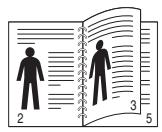
1->2 Reliure bord long
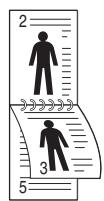
1 2 Reliurebord court
3 Appuyez sur Entre pour valider vosselection.
Si le mode est activé, la touche Recto/Verso est éclairée.
Autres méthodes d'envoi de télécopies
Envoi d'une télécopie vers plusieurs destinataires
Utilisez la fonction d'envoi multiple pour envoyer une télécopie vers plusieurs destinataires. Les originaux sont automatiquement enregistrés dans la mémoire et envoyés à un système distant. Une fois transmis, les documents sont automatiquement effacés de la mémoire.
1 Appuyez sur Fax.
2 Placez les originaux face imprimée vers le haut dans le chargeur automatique ou un seul original face imprimée vers le bas sur la vitre d'exposition.
Pour plus d'informations sur le chargement d'un original, reportez-vous à la page 5.1.
3 Vous pouvez ajuster la résolution et le contraste de l'original. Reportez-vous à la page 9.1.
4 Appuyez sur Menu jusqu'à ce que FAX s'affiche en bas de l'écran, puis sur Entrée.
5 Appuyez sur les touches de défilament jusqu'à ce que ENVOI MULTIPLE apparaisse, puis sur Entrée.
6 Introduisez le numero du premier télécopieur de réception, puis appuyez sur Entrée.
Vous peuvent utiliser les touches de composition rapide, les numérios abrégés ou les numérios de composition de groupe. Pour plus d'informations, reportez-vous à la page 10.3.
7 Saisissez le deuxième numéro de télécopie, puis appuyez sur Entrée.
Un message vous invite à saisir un autre numéro de télécopie auquel envoyer le document.
8 Pour saisir d'autres numérores de télécopie, appuyez sur Entre le另有 OUI s'affiche, puis repétez les étapes 6 et 7. Vous pouvez ajouter jusqu'à 209 destinataires.

Remarque
Vous ne pouvez pas utiliser un numéro de groupe comme autre numéro de télécopieur.
9 Lorsque vous avez terminé la saisie des numérios de télécopie, Sélectionnez NON à l'invite AUTRE NO.?, puis appuyez sur Entrée ou sur Départ.
L'original est mémorisé avant d'être transmis. L'écran indique la capacité mémoire restante, ainsi que le nombre de pages mémorisées.
10 Si vous placez un original sur la vitre d'exposition, Sélectionnez OUI pour ajouter une autre page. Placez un autre original, puis appuyez sur Entrée.
Lorsque you've terminé, Sélectionnez NON à l'invite AUTRE PAGE?
L'appareil commence à envoyer la télécopie aux numérios indiqués, en suivant l'ordre dans lequel vous les avez saisis.
Envoi d'une télécopie en différé
Vous pouvez configurer votre apparéil pour qu'il envoie une télécopie en votre absence.
1 Appuyez sur Fax.
2 Placez les originaux face imprimée vers le haut dans le chargeur automatique ou un seul original face imprimée vers le bas sur la vitre d'exposition.
Pour plus d'informations sur le chargement d'un original, reportez-vous à la page 5.1.
3 Vous pouvez ajuster la résolution et le contraste de l'original. Reportez-vous à la page 9.1.
4 Appuyez sur Menu jusqu'à ce que FAX s'affiche en bas de l'écran, puis sur Entrée.
5 Appuyez sur les touches de défilament jusqu'à ce que ENV. DIFFERE apparaisse, puis sur Entrée.
6 Saisissez le numéro du premier télécopieur destinataire à l'aide du pavé numérique.
Voussupportezutiliserles touchesdecompositionrapide,lesnumérostrabregésoulesnumerosdecompositiondegroupe.Pourplusd'informations,reportez-vousàla page10.3.
7 Appuyez sur Entre pour valider le numero. Vous etes invite a saisir un autre numero de telecopie auquel envoyer le document.
8 Pour saisir d'autres numérores de télécopie, appuyez sur Entre e lorsque OUI s'affiche, puis repétez les étapes 6 et 7. Vous pouvez ajouter jusqu'à 10 destinataires.

Remarque
Vous ne pouvez pas utiliser un numéro de groupe comme autre número de télécopie.
9 Lorsque vous avez terminé la saisie des numéroes de télécopie, appuyez sur les touches de défilament pour sélectionner NON à l'invite AUTRE NO.? , puis appuyez sur Entrée.
10 Introduisez le nom de tâche que vous souhaitez, puis appuyez sur Entrée.
Pour plus de détails concernant la saisie de caractères alphonumériques, reportez-vous à la page 2.3.
Si vous ne souhaitez pas attribuer de nom, ignorez cette étape.
11 Introduisez l'heure à l'aide du clavier numérique, puis appuyez sur Entrée ou sur Départ.

Remarque
Si vous introduisez une heures antérieure à l'heure actuelle, la télécopie sera envoyée à l'heure indiquée le lendemain.
L'original est méorisé avant d'être transmis. L'écran indique la capacité mémoire restante, ainsi que le nombre de pages mémorisées.
12 Si vous placez un original sur la vitre d'exposition, Sélectionnez OUI pour ajouter une autre page. Placez un autre original, puis appuyez sur Entrée.
Lorsque you've terminé, Sélectionnez NON à l'invite AUTRE PAGE?
L'appareil repasse en mode veille. L'écran affiche un message vous indiquant que le mode veille est activé et qu'un envoi en différé estprogrammé.
Ajout de pages à une télécopie différée
Vou puez ajouter des pages à des opérations d'envoi différé precedement enregistrées dans la mémoire de votre télécopieur.
1 Chargez les originaux à ajouter et réglez les paramètres du document.
2 Appuyez sur Menu jusqu'à ce que FAX apparaissé sur la dernière ligne de l'écran, puis sur Entrée.
3 Appuyez sur Entre lorsque AJOUTER PAGE apparait.
4 Appuyez sur les touches de défilament jusqu'à ce que la tâche de télécopie souhaïée apparaissé, puis appuyez sur Entrée.
L'appareil mémorise l'original et affiche le nombre total de pages et le nombre de pages ajoutées.
Annulation d'une télécopie différée
1 Appuyez sur Menu jusqu'à ce que FAX apparaisse sur la dernière ligne de l'écran, puis sur Entrée.
2 Appuyez sur les touches de défilament jusqu'à ce que ANNULER TACHE apparaisse, puis sur Entrée.
3 Appuyez sur les touches de défilament jusqu'à ce que la tâche de télécopie souhaïée apparaissé, puis appuyez sur Entrée.
4 Appuyez sur Entre lorsque OUI apparait.
La télécopie sélectionnée est effacée de la mémoire.
Envoi d'une télécopie prioritaire
La fonction de télécopie prioritaire permet d'envoyer une télécopie hautement prioritaire avant le reste des opérations prévues. L'original est mémorisé, puis envoyé immidiatementès la fin de l'opération en cours. En outre, les envois prioriaires interrompent les opérations d'envoi multiple entre deux envois (c'est-à-dire à la fin de l'envoi au numéro A et avant le début de l'envoi au numéro B), ou entre deux tentatives de rappel.
1 Appuyez sur Fax.
2 Placez les originaux face imprimée vers le haut dans le chargeur automatique ou un seul original face imprimée vers le bas sur la vitre d'exposition.
Pour plus d'informations sur le chargement d'un original, reportez-vous à la page 5.1.
3 Vous pouvez ajuster la résolution et le contraste de l'original. Reportez-vous à la page 9.1.
4 Appuyez sur Menu jusqu'à ce que FAX s'affiche en bas de l'écran, puis sur Entrée.
5 Appuyez sur les touches de défilament jusqu'à ce que ENV. PRIORIT. apparaisse, puis sur Entrée.
6 Saisissez le numero du télécopieur de réception.
Vous pouvez utiliser les touches de composition rapide ou les numérores de composition abrégée. Pour plus d'informations, reportez-vous à la page 10.3.
7 Appuyez sur Entrée pour valider le numéro.
8 Introduisez le nom de tâche que vous souhaitez, puis appuyez sur Entrée.
L'original est mémorisé avant d'être transmis. L'écran indique la capacité mémoire restante, ainsi que le nombre de pages mémorisées.
9 Si vous placez un original sur la vitre d'exposition, Sélectionnez OUI pour ajouter une autre page. Placez un autre original, puis appuyez sur Entrée.
Lorsque you've aze terminé, selectionnez NON à l'invite AUTRE PAGE?
L'imprimante indique le numero en cours de composition et commence à envoyer la télécopie.
Transfert de télécopies
Vou puez transférer vos télécopies entrantes et sortantes vers un autre télécopieur ou vers une adresse e-mail.
Transfert de télécopie vers un autre télécopieur
Paramétrz l'appareil pour envoyer des copies de toutes les télécopies sortantes vers une destination précise, en plus des numérios de télécopie saisis.
1 Appuyez sur Fax.
2 Appuyez sur Menu jusqu'à ce que FAX s'affiche en bas de l'écran, puis sur Entrée.
3 Appuyez sur les touches de défilament jusqu'à ce que REROUTAGE apparaisse, puis sur Entrée.
4 Appuyez sur Entre lorsque FAX apparait.
5 Appuyez sur les touches de défilament jusqu'à ce que RENVOI EMISS. apparaisse, puis sur Entrée.
6 Appuyez sur les touches de défilament pour sélectionner ACTIVE, puis sur Entrée.
7 Indiquez le numero du telenopieur voulu, puis appuyez sur Entree.
8 Appuyez sur Stop/Suppr. pour repasser en mode veille. Les télécopies envoyées suivantes seront transférées vers le télécopieur indiqué.
Transfert de télécopies envoyées vers une adresselectronique
Paramétrz l'appareil pour envoyer des copies de toutes les télécopies sortantes vers une destination précise, en plus de l'adresse électronique saisie.
1 Appuyez sur Fax.
2 Appuyez sur Menu jusqu'à ce que FAX s'affiche en bas de l'écran, puis sur Entrée.
3 Appuyez sur les touches de défilament jusqu'à ce que REROUTAGE apparaisse, puis sur Entrée.
4 Appuyez sur les touches de défilament jusqu'à ce que E-MAIL apparaisse, puis sur Entrée.
5 Appuyez sur les touches de défilament jusqu'à ce que RENVOI EMISS. apparaisse, puis sur Entrée.
6 Appuyez sur les touches de défilament pour sélectionner ACTIVE, puis sur Entrée.
7 Saisissez votre adresse de messagerie et appuyez sur Entre.
8 Indiquez l'adresse de messagerie du télécopieur youlu, puis appuyez sur Entrée.
9 Appuyez sur Stop/Suppr. pour repasser en mode veille. Les télécopies envoyées suivantes seront transférées vers l'adresselectroniqueindiquée.
Transfert de télécopie vers un autre télécopieur
Vous pouvez programmer votre télécopieur pour qu'il renvoie les télécopies entrantes vers un autre numero de télécopieur pendant une période donnée. Lorsqu'une télécopie arrive sur votre apparéil, elle est enregistrée en mémoire. Puis il compose le numero de télécopie que vous avez indiqué et envoie la télécopie.
1 Appuyez sur Fax.
2 Appuyez sur Menu jusqu'à ce que FAX s'affiche en bas de l'écran, puis sur Entrée.
3 Appuyez sur les touches de défilament jusqu'à ce que REROUTAGE apparaisse, puis sur Entrée.
4 Appuyez sur Entre lorsque FAX apparait.
5 Appuyez sur les touches de défilament jusqu'à ce que RECEP. TRANSF. apparaisse, puis sur Entrée.
6 Appuyez sur les touches de défilament jusqu'à ce que REROUTAGE apparaissé, puis sur Entrée. Pour paramétrer l'appareil pour qu'il imprime une télécc le transfert est terminé, sélectionnez REROUT.&IMPR.
7 Indiquez le numero du telercopieur voulu, puis appuyez sur Entree.
8 Saisissez l'heure de démarrage, puis appuyez sur Entrée.
9 Saisissez l'heure de fin, puis appuyez sur Entre.
10 Appuyez sur Stop/Suppr. pour repasser en mode veille. Les télécopies reçues suivantes seront transférées vers le télécopieur indiqué.
Transfert des télécopies reçues vers une adresse électronique
Vou puez paramétrer votre appareil pour transférer les télécopies entrantes vers l'adresselectronique que vous avez saisie.
1 Appuyez sur Fax.
2 Appuyez sur Menu jusqu'à ce que FAX s'affiche en bas de l'écran, puis sur Entrée.
3 Appuyez sur les touches de défilament jusqu'à ce que REROUTAGE apparaisse, puis sur Entrée.
4 Appuyez sur les touches de défilament jusqu'à ce que E-MAIL apparaisse, puis sur Entrée.
5 Appuyez sur les touches de défilament jusqu'à ce que RECEP. TRANSF. apparaisse, puis sur Entrée.
6 Appuyez sur les touches de défilament jusqu'à ce que REROUTAGE apparaisse, puis sur Entrée.
Pour paramétre l'appareil pour qu'il imprime une télécopie lorsque le transfert est terminé, Sélectionnez REROUT.&IMPR.
7 Saisissez votre adresse de messagerie et appuyez sur Entre.
8 Indiquez l'adresse de messagerie du télécopieur youlu, puis appuyez sur Entrée.
9 Appuyez sur Stop/Suppr. pour repasser en mode veille.
Les télécopies reçues suivantes seront transférées vers l'adresse électronique indiquée.
Envoi d'une télécopie depuis un PC
Vous pouvez envoyer une télécopie depuis votre PC sans utiliser l'imprimante multifonction. Pour envoyer une télécopie à partir de votre PC, vous doivent installer le logiciel PC-Fax, puis personnelier les paramètres du logiciel. Reportez-vous à la Section Logiciel.
Installation du logiciel PC-Fax
1 Pour installer PC-Fax, insérez le CD-ROM des pilotes Xerox fourni avec l'appareil.
2 Le CD-ROM s'exécute automatiquement et la fenêtre d'installation s'affiche.
3 Lorsque la fenêtre de sélection de la langue apparait, sélectionnez la langue de votrechoix.Cliquez ensuite sur Installer leslogiciels.
4 Sélectionnez PC-Fax (s'il ne l'est pas déjà), puis cliquez sur Suivant.
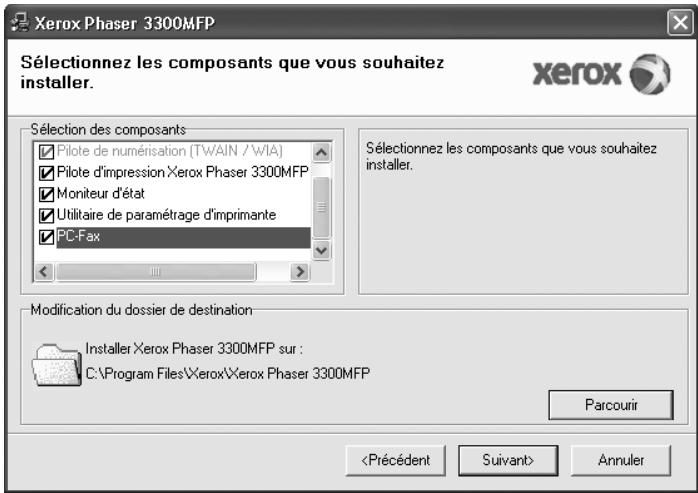
5 Dans l'écran suivant, cliquez sur Suivant pour accepter vos choix, puis sur Terminer. PC-Fax est à présent installé.
Configuration de PC-Fax
1 Dans le menu Demarrer, selectionnez Programmes ou Tous les programmes Xerox Phaser 3300MFP Configurer PC Fax.
2 Entrez votre nom et numéro de télécopie.
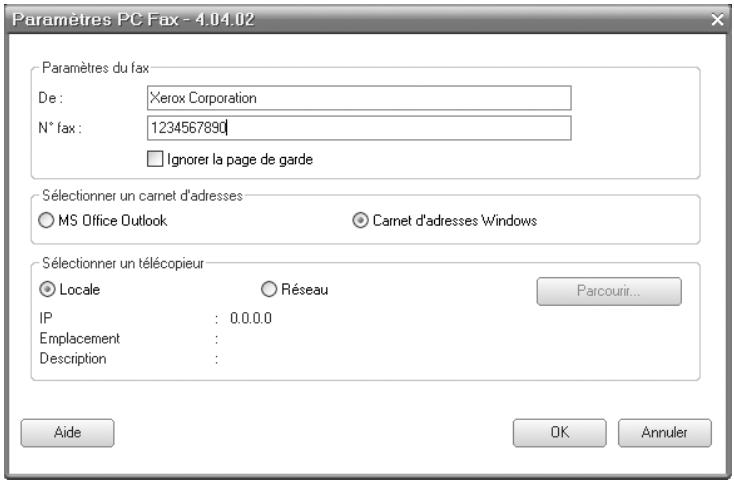
3 Sélectionnez le carnet d'adresses que vous allez utiliser.
4 Sélectionnez l'imprimante multifonction que vous allez utiliser enCHOISIGANT Locale ou RÉSEAU.
5 Si vous selectionnez Réseau, cliquez sur Parcourir et recherche l'imprimante multifonction que vous allez utiliser.
6 Cliquez sur OK.
Pour envoyer une télécopie via PC-Fax
1 Ouvrez le document à envoyer.
2 Dans le menu Fichier, Sélectionnez Imprimer. La boîte de dialogue Imprimer (ou Impression) s'affiche. Son apparènce peut légèrement varier selon les applications.
3 Sélectionnez Xerox PC-Fax dans la zone de liste déroulante Nom.
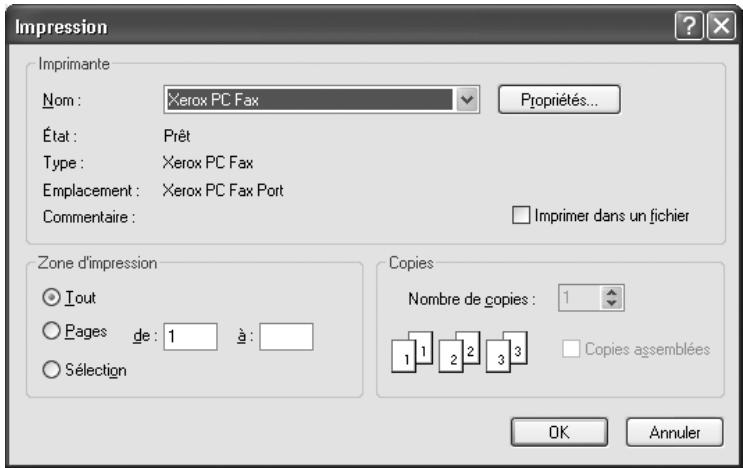
4 Sélectionnez OK.
5 Composez la page de couverture, puis cliquez sur Continuer.
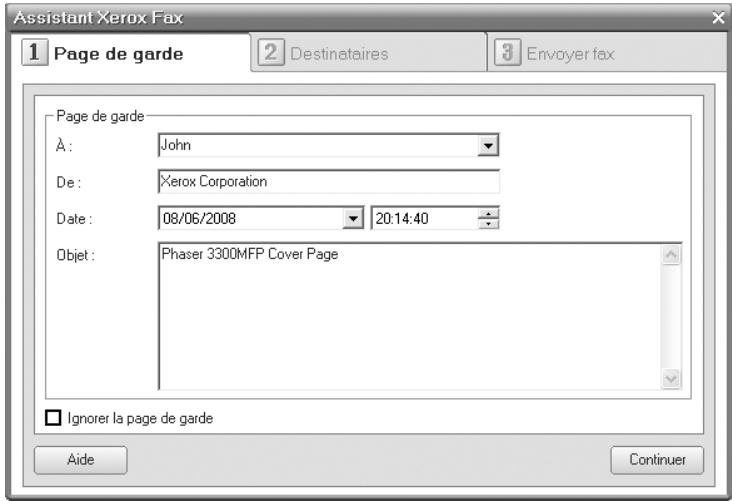
6 Entrez les numéroes des destinataires, puis cliquez sur Continuer.
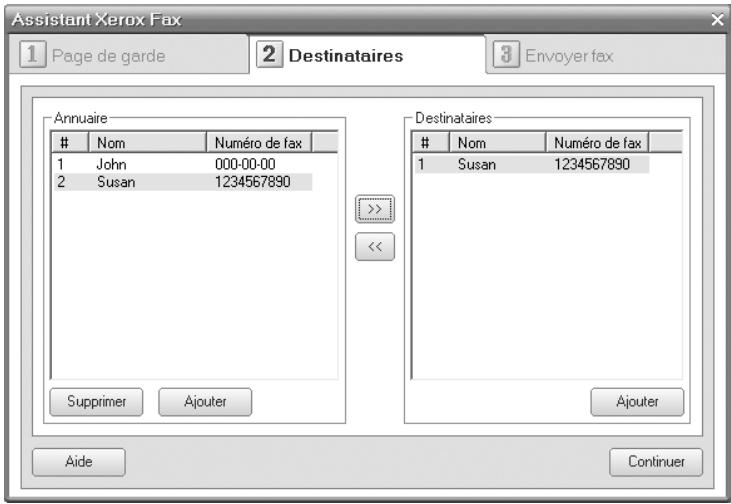
7 Sélectionnez la résolution, puis cliquez sur Envoyer fax. Notre PC commence à envoyer les données de télécopie et l'imprimante multifonction envoie la télécopie.
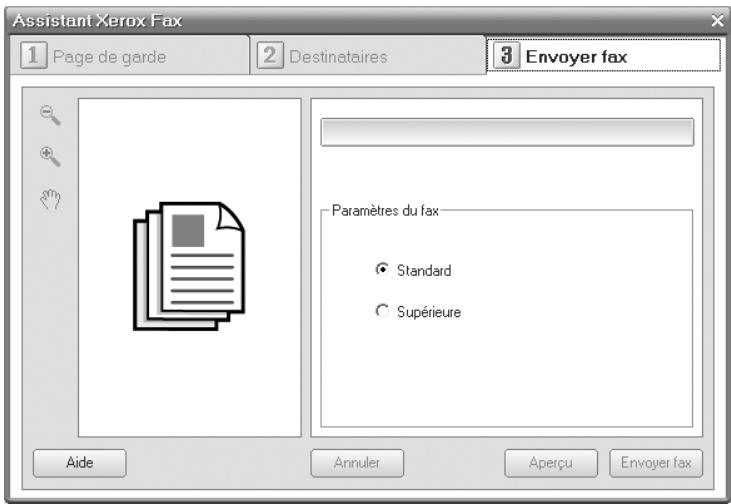
10 Configuration de télécopie
Ce chapitre vous informe sur la configuration de votre apparéil pour la réception et l'envoi de télécopie.
Ce chapitre comprend :
- Modification des options de configuration de télécopie
- Modification des paramètres de document par défaut
Impression automatique d'un rapport de télécopie - Configuration du repertoire téléphonique
Modification des options de configuration de télécopie
Votre appeareil possede diverses options personalisables pour la configuration du telercopieur. Vous pouvez modifier les parametes par défaut selon vos préférences et besoin.
Pour modifier les options de configuration de télécopie :
1 Appuyez sur Fax.
2 Appuyez sur Menu jusqu'à ce que CONFIG. FAX s'affiche en bas de l'écran, puis sur Entrée.
3 Appuyez sur les touches de défilament pour sélectionner ENVOI ou RECEPTION, puis appuyez sur Entrée.
4 Appuyez sur les touches de défilament jusqu'à ce que l'option de menu souhaitée apparaisse, puis appuyez sur Entrée.
5 Appuyez sur les touches de défilament jusqu'à ce que l'état souhaité s'affiche ou introduisez la valeur pour l'options sélectionnée, puis appuyez sur Entrée.
6 Si besoin, repetez les étapes 4 à 5.
7 Appuyez sur Stop/Suppr. pour repasser en mode veille.
Options d'ENVOI
| Option | Description |
| DELAIRESCOMP. | Vous pouvez spécifique le nombre de rappels. Si vous saississez la valeur 0, l'appareil ne recompose pas le numéro. |
| INTERVRECOMPO | Votre apparéil peut rappeler automatiquement un télécopieur distant si celui-ci est occupé. Vous pouvez définir un intervalle entre les tentatives. |
| PREFIXRECOMP | Vous pouvez définir un préfixe compteant jusqu'à cinq chiffres. Ce numéro est composé devant tout numéro automatique. Cette option s'avéré pratique pour acceder aux autocommutateurs privés. |
| Option | Description |
| MODE ECMa | Ce mode permet de compenser la mauvaise qualité de la ligne et de garantir les envois de télécopie effectuels vers des télécopieurs dotés de ce mode. L'envoi de télécopie avec l'ECM prend plus de temps. |
| JOURN ENVOIS | You pouvez configurer votre apparéil pour qu'il imprime un rapport de confirmation indiquant si la transmission a bien eu lieu, le nombre de pages envoyées, etc. Les options disponibles sont ACTIVE, DESACTIVE et SI ERREUR, qui ne générent de rapport que si la transmission échoue. |
| IMAGE TCRb | Pour des raisons de confidentialité ou de sécurité, vous pouvez désirir de ne pas inclure le document télécopié réel dans le rapport de confirmation. |
| MODE COMPOS. | Ce paramètre n'est peut-être pas disponible en fonction du pays dans lequel vous résidez. Si vous n'acceder à cette option, votre apparéil ne prend pas en charge cette fonctionnalité. Vous pouvez définir le mode de numérorotation de votre apparéil sur numérorotation par fréquences vocales ou par impulsions. Si vous disposez d'un système de téléphone public ou d'un autocommutateur privé, vous devrez peut-être selectionner IMPULSION. Contactez votre opérateur téléphonique local si vous ne savez pas quel mode de numérorotation utilisé. Remarque Si vous sélectionnez IMPULSION, il se peut que certaines caractéristiques du téléphone ne soient pas disponibles. La numérorotation d'un numéro de téléphone ou de télécopie peut également être plus longue. |
a. Mode de correction des erreurs.
b. Rapport de confirmation de transmission.
Options de RECEPTION
| Option | Description |
| MODE RECEPTION | You pouvez sélectionner le mode de réception par défaut. Pour plus de détails concernant la réception de télécopies dans chaque mode, reportez-vous à la page 9.3. |
| NB. SONNERIES | You pouvez spécifique le nombre de sonneries au bout duquel l'appareil répond à un appel. |
| DONNEES RECEP. | Cette option permet à l'imprimante d'imprimer automatiquement le numéro de page, ainsi que la date et l'heure de réception, en bas de chaque page des télécopies reçues. |
| CODE DEM. REC. | Ce code permet de receivevoir une télécopie à partir d'un téléphone auxiliaire relié au connecteur d'extension (EXT) de votre télécopieur. Si vous décrochez le poste auxiliaire et percevez une tonalité de télécopie, saississez le code. Ce code est prédéfini en usine sur *9*. |
| REDUCTION AUTO | Lors de la réception d'une télécopie dont les pages sont d'une longueur égale ou supérieure à celle du papier chargé dans le bac d'alimentation, l'appareil peut réduire le format de l'original afin qu'il corresponde à celui du papier en question. Activez cette fonctionnalité pour réduire automatiquement les documents reçus. Lorsque cette fonction est paramétrée sur DESACTIVE, l'appareil ne peut pas réduire l'original de manière à le faire tenir sur une page. L'original est alors imprimé à sa taille réelle et divisé sur deux pages au moins. |
| EFFACER TAILLE | Lors de la réception d'un document dont les pages sont d'une longueur égale ou supérieure à celle du papier chargé dans l'appareil, vous pouze configurer ce dernier pour qu'il elimine une longueur spécifique en bas de la télécopie reçue. La machine imprimera la télécopie reçue sur une ou plusieurs feuilles, moins les données qui auraient dû se trouver sur la partie eliminée. Lorsque la télécopie reçue contient des pages plus grandes que le papier présente, et que REDUCTION AUTO a été activé, l'appareil réduit la télécopie pour qu'elle tienne sur la feuille présente, sans rien éliminer. |
| CFG FAX INDES. | Lorsque la fonction est activée, le télécopieur refuse toutes les télécopies provenant des systèmes distants dont les numéroes ont été enregistrés comme numérodes de télécopie indésirables. Cette fonction est utile pour bloquer tout télécopie indésirable. Lorsque vous activez cette fonction, vous pouze utiliser les options suivantes pour définir les numérodes de télécopie indésirables. • AJOUTER : vous permit de configurer jusqu'à 10 numérodes de télécopie. • SUPPRIMER : vous permit de supprimer le numéro de télécopie indésirable de votrechoix. • TOUT SUPPRIMER : vous permit de supprimer tous les numérodes de télécopie indésirables. |
| MODE DRPDA | Ce mode permet à un usager d'utiliser une même ligne téléphonique pour répondre à différents numérodes de téléphone. Ce menu permet de configurer l'appareil pour qu'il sache à quelles tonalités de sonnerie répondre. Pour plus d'informations sur cette fonction, reportez-vous à la page 9.4. |
a. Détction sélective de tonalité d'appeel.
Modification des paramètres de document par défaut
Les options de télécopie, y compris la résolution et le contraste, peuvent être paramétrées sur les modes les plus liéquement utilisés. Lorsque vous envoyez une télécopie, les paramétres par défaut sont utilisés, s'ils ne sont pas modifiés avec la touche et le menu correspondants.
1 Appuyez sur Fax.
2 Appuyez sur Menu jusqu'à ce que CONFIG. FAX s'affiche en bas de l'écran, puis sur Entrée.
3 Appuyez sur les touches de défilament jusqu'à ce que MODIF. DEFAULT apparaisse, puis sur Entrée.
4 Appuyez sur Entrée lorsque RESOLUTION apparait.
5 Appuyez sur les touches de défilament jusqu'à ce que la résolution souhaïée apparaisse, puis sur Entrée.
6 Appuyez sur les touches de défilament jusqu'à ce que Lighten/Darken apparaisse, puis sur Entrée.
7 Appuyez sur les touches de défilament jusqu'à ce que le contraste souhaité apparaisse, puis sur Entrée.
8 Appuyez sur Stop/Suppr. pour repasser en mode veille.
Impression automatique d'un rapport de télécopie
Voussoupiez parametrer l'appareil pour qu'il imprime un rapport avec des informations détaillées concernant les 50 opérations de communication precedentes,notamment l'heure et la date.
1 Appuyez sur Fax.
2 Appuyez sur Menu jusqu'à ce que CONFIG. FAX s'affiche en bas de l'écran, puis sur Entrée.
3 Appuyez sur les touches de défilament jusqu'à ce que JOURNAL AUTO apparaisse, puis sur Entrée.
4 Appuyez sur les touches de défilament jusqu'à ce que ACTIVE apparaisse, puis sur Entrée.
5 Appuyez sur Stop/Suppr. pour repasser en mode veille.
Configuration du repertoire téléphonique
Vous pouvez configurer un Répertoire téléphonique avec les numéroes de télécopie les plus frequently utilisés. Vote appeareil vous proposé les fonctions suivantes pour configurer le Répertoire téléphonique :
- Touches de composition rapide
- Numeros abrégés/composition de groupe

Remarque
Avant de commencer à enregistrer des numéroes de télécopie, assurez-vous que votre apparéil se trouve en mode télécopie.
Touches de composition rapide
Les 15 touches de composition rapide du panneau de commande vous permettent d'enregistrer les nombres de télécopie féquemment utilisés. Vous pouze introduire un nombre de télécopie en pressant une touche. Utilisez la touche 16-30 pour attribuer jusqu'à 30 nombres de télécopie aux touches de composition rapide.
Il existe deux façon d'attribuer des numéroes aux touches de composition rapide. Examinez les procédures ci-dessous et utilisez la façon que vous préférez :
Enregistrement après avoir appuyé sur une touche de composition rapide
1 Appuyez sur Fax.
2 Appuyez sur une des touches de composition rapide.
3 Appuyez sur Entre lorsque OUI apparait.
4 Introduisez le nom que vous souhaitez, puis appuyez sur Entrée. Pour plus de détails concernant la saisie de caractères alphanumeric, reportez-vous à la page 2.3.
5 Saisissez le numéro de télécopie que vous souhaitez, puis appuyez sur Entrée.
Enregistrement après saisie préalable d'un numéro
1 Appuyez sur Fax.
2 Saisissez le numero de télécopie que vous souhaitez enregistrer.
3 Appuyez sur une des touches de composition rapide.
4 Appuyez sur Entre lorsque OUI apparait.

Remarque
Si vous appuyez sur une touche de composition rapide déjà attribuée, l'affichage vous demande si vous souhaitez l'écraser. Appuyez sur Entrée pour confirmer OUI et poursuivre. Pour programmer une autre touche de composition rapide, Sélectionnez NON.
5 Introduisez le nom que vous souhaitez, puis appuyez sur Entre.
Pour plus de détails concernant la saisie de caractères alphanumériques, reportez-vous à la page 2.3.
6 Appuyez sur Entrée pour valider le numéro.
Utilisation des touches de composition rapide
Lorsqu'on vous invite à introduire un numéro lors de l'envoi d'une télécopie :
- Pour récapérer un numéro à partir des touches de composition rapide 1 à 15, appuyez sur la touche de composition rapide correspondante, puis appuyez sur Entrée.
- Pour récapérer un numéro à partir des touches de composition rapide 16 à 30, appuyez sur 16-30 puis sur la touche de composition rapide correspondante, puis appuyez sur Entrée.
Numérodescompositionabrégée
Vou puez enregistrer jusqu'à 240 numéros de télécopie liéquement utilisés dans des numéros de composition rapide.
Enregistrement d'un numéro abrégé
1 Appuyez sur Fax.
2 Appuyez sur Carnet d'adresses jusqu'à ce que NOUVEAU&MODIF. s'affiche en bas de l'écran, puis sur Entrée.
3 Appuyez sur Entre lorsque COMP. ABREGEE apparait.
4 Saisissez un numéro abrégé compris entre 0 et 239, puis appuyez sur Entrée.
Si une entrée est déjà enregistrée dans le numéro choisi, l'écran affiche le nom en question afin de vous permettre de le modifier. Pour mémoriser le numéro à un autre emplacement mémoire, appuyez sur Quitter.
5 Introduisez le nom que vous souhaitez, puis appuyez sur Entre.
Pour plus de détails concernant la saisie de caractères alphanumeriques, reportez-vous à la page 2.3.
6 Saisissez le numéro de télécopie que vous souhaitez enregistrer, puis appuyez sur Entrée.
7 Appuyez sur Stop/Suppr. pour repasser en mode veille.
Modification de numérios abrégés
1 Appuyez sur Carnet d'adresses jusqu'à ce que NOUVEAU&MODIF. apparaissé sur la dernière ligne de l'écran, puis sur Entrée.
2 Appuyez sur Entre lorsque COMP. ABREGEE apparait.
3 Saisissez le numéro abrégé que vous souhaitez modifier et appuyez sur Entrée.
4 Modifiez le nom et appuyez sur Entre.
5 Modifiez le numero de télécopie et appuyez sur Entre.
6 Appuyez sur Stop/Suppr. pour repasser en mode veille.
Utilisation de numérores abrégés
Lorsque vous étes invite à introduire un numéro de destination lors de l'envoi d'une télécopie, saisissez le numéro abrégé auquel vous avez affecté le numéro souhaïte.
- Pour un numéro abrégé à un chiffre (0-9), pressez et maintenez enforcée la touche numérique correspondante sur le clavier numérique.
- Pour composer un numéro abrégé à deux ou trois chiffres, appuyez sur la ou les premières touches appropriées, puis appuyez sur la的最后一 touche et maintenez-la enforcée.
Vou puez également rechercher une entrée dans la mémoire en appuyant sur Carnet d'adresses. Reportez-vous à la page 10.4.
Numérodescompositiondegroupe
Si vous envoyez féquèment un même document à plusieurs destinataires, vous pouvez grouper ces destinataires et les affecter à un numéro de composition de groupe. Vous pouvez alors utiliser un numéro de composition de groupe pour envoyer un document à tous les destinataires au sein du groupe. Vous pouvez configurer 200 (0 à 199) numérios de composition de groupe à l'aide des numérios abrégés existants de destination.
Enregistrement d'un numéro de composition de groupe
1 Appuyez sur Fax.
2 Appuyez sur Carnet d'adresses jusqu'à ce que NOUVEAU&MODIF. s'affiche en bas de l'écran, puis sur Entrée.
3 Appuyez sur les touches de défilament jusqu'à ce que COMP. GROUPE apparaissée, puis sur Entrée.
4 Saisissez un numéro de composition de groupe compris entre 0 et 199, puis appuyez sur Entrée.
5 Saisissez un numero abrége et appuyez sur Entre.
6 Appuyez sur Entre lorsque OUI apparait.
7 Repétez les étapes 5 et 6 afin de saisir d'autres numérios abrégés dans le groupe.
8 Lorsque vous avez terminé, appuyez sur les touches de défilament pour sélectionner NON à l'invite AUTRE NO.?, puis sur Entrée.
9 Appuyez sur Stop/Suppr. pour repasser en mode veille.
Modification d'un numero de composition de groupe
Vous pouvez supprimer une entrée donnée d'un groupe ou ajouter un nouveau numero au groupe en question.
1 Appuyez sur Carnet d'adresses jusqu'à ce que NOUVEAU&MODIF. s'affiche en bas de l'écran, puis sur Entrée.
2 Appuyez sur les touches de défilament jusqu'à ce que COMP. GROUPE apparaisse, puis sur Entrée.
3 Saisissez le numéro de composition de groupe que vous souhaitez modifier et appuyez sur Entrée.
4 Saisissez le numero abrégé à ajouter ou à supprimer, puis appuyez sur Entrée.
Si vous avez introduit un nouveau numéro abrégé, AJOUTER ? s'affiche.
Si vous entrez un numéro abrégé enregistré dans le groupe, SUPPRIMER ? s'affiche.
5 Appuyez sur Entre pour ajouter ou supprimer le numero.
6 Appuyez sur Entrée lorsque OUI s'affiche, pour ajouter ou supprimer d'autres numérios, puis recommencez à partir de l'étépe 4.
7 Lorsque vous avez terminé, appuyez sur les touches de défilament pour sélectionner NON à l'invite AUTRE NO.?, puis sur Entrée.
8 Appuyez sur Stop/Suppr. pour repasser en mode veille.
Utilisation des numérios de composition de groupe
Pour utiliser une entrée de composition de groupe, vous devez la recherche et la sélectionner dans la mémoire.
Lorsqu'on vous invite à introduire un numéro lors de l'envoi d'une télécopie, appuyez sur Carnet d'adresses. Voir ci-dessous.
Recherche une entrée dans le repertoire téléphonique
Il existe deux manières de retrouver un numéro en mémoire. Vous pouvez soit l'explorer de façon séquentielle de A à Z, soit l'explorer à l'aide des premières lettres du nom associé au numéro.
Recherche séquentielles dans la mémoire
1 Si nécessaire, appuyez sur Fax.
2 Appuyez sur Carnet d'adresses jusqu'à ce que RECH.&COMPOSER s'affiche en bas de l'écran, puis sur Entrée.
3 Appuyez sur les touches de défilament jusqu'à ce que la catégorie de numéro souhaïée apparaisse, puis sur Entrée.
4 Appuyez sur Entre lorsque TOUS apparait.
5 Appuyez sur les touches de défilament jusqu'à ce que le nom et le nombre souhaités apparaiscent. Vous pouze rechercher vers le haut ou vers le bas dans l'ensemble de la mémoire et par ordre alphabétique.
Recherche par première lecture
1 Si nécessaire, appuyez sur Fax.
2 Appuyez sur Carnet d'adresses jusqu'à ce que RECH.&COMPOSER s'affiche en bas de l'écran, puis sur Entrée.
3 Appuyez sur les touches de défilament jusqu'à ce que la catégorie de numéro souhaïée apparaissé, puis sur Entrée.
4 Appuyez sur les touches de défilament jusqu'à ce que ID apparaisse, puis sur Entrée.
5 Saisissez les premières lettres du nom que vous recherchez, puis appuyez sur Entrée.
6 Appuyez sur les touches de défilament jusqu'à ce que le nom souhaité apparaisse, puis sur Entrée.
Suppression d'une entrée du réseau téléphonique
Vous pouvez supprimer des entrées du Répertoire téléphonique, une à une.
1 Appuyez sur Carnet d'adresses jusqu'à ce que SUPPRIMER s'affiche en bas de l'écran, puis sur Entrée.
2 Appuyez sur les touches de défilament jusqu'à ce que la catégorie de numéro souhaïée apparaissé, puis sur Entrée.
3 Appuyez sur les touches de défilament jusqu'à ce que la méthode de recherche souhaïée apparaisse, puis sur Entrée.
Sélectionnez TOUT RECH. pour rechercher une entrée en parcourant toutes les entrées du Répertoire téléphonique.
Selectionnez RECH. ID pour rechercher une entrée par les premièreslettres du nom.
4 Appuyez sur les touches de défilament jusqu'à ce que le nom souhaité apparaissé, puis sur Entrée.
Ou, introduisez les premières lettres, puis appuyez sur Entrée. Appuyez sur les touches de défilament jusqu'à ce que le nom souhaité apparaisse, puis sur Entrée.
5 Appuyez sur Entrée.
6 Appuyez sur Entre lorsque OUI s'affiche pour confirmer la suppression.
7 Appuyez sur Stop/Suppr. pour repasser en mode veille.
Impression du repertoire téléphonique
Vou puez vérifier les réglages du Répertoire téléphonique en imprimant une liste.
1 Appuyez sur Carnet d'adresses jusqu'à ce que le mot IMPRIMER apparaisse sur la ligne inférieure de l'écran.
2 Appuyez sur Entrée. La liste de vos paramètres de touche de composition rapide, de numéroros abrégés et de numéroros de groupe est imprimée.
11 Utilisation d'une mémoire flash USB
Ce chapitre traite de l'utilisation d'un périphérique de stockage USB avec votre apparéil.
Ce chapitre comprend :
- À propos de la mémoire USB
- Connexion d'un périphérique de stockage USB
- Numérisation vers un périphérique de stockage USB
- Impression depuis un périphérique de stockage USB
- Sauvegarde de données
Gestion de la mémoire USB
À propos de la mémoire USB
Les périphériques de stockage USB sont proposés avec différentes capacités mémoire et vous offrent de l'espace supplémentaire pour stocker des documents, des presentations, de la musique ou des vidéos téléchargées, des photos haute résolution ou n'importe quel autre fichier que vous souhaitez stocker ou déplacer.
Voici ce que vous pouze faire sur votre apparéil à l'aide d'un périhérique de stockage USB :
- numérique des documents et les enregistrer sur un périhérique de stockage USB ;
- imprimer des données stockées sur un périhérique de stockage USB ;
- faire une sauvégarde des entrées du Carnet d'adresses/Répertoire téléphonique et des paramètres système de votre apparéil ;
- restaurer des fichiers de sauvegarde dans la mémoire de l'appareil ;
- formater un périphérique de stockage USB ;
- vérifier l'espace mémoire disponible.
Connexion d'un périphérique de stockage USB
Le port USB situé à l'avant de l'appareil est destiné aux périphériques de stockage USB 1.1 et 2.0. L'appareil prend en charge les périphériques de stockage USB d'une capacitée maximale de 512 Mo.
Vous devez utiliser exclusivement un périphérique de stockage USB agréé équipé d'un connecteur type A.
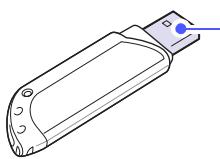
Utilisez uniquement des péripériques de stockage USB en métal/blindés

Remarque
Il existence deux types de connecteurs USB.
A

B
Insérez le périphérique de stockage USB dans le port USB situé sur la façade de votre apparéil.
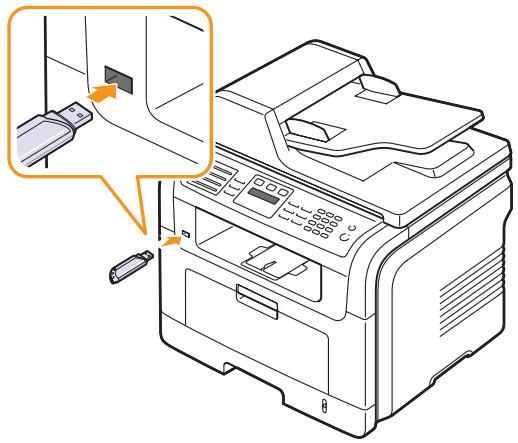

Mises en garde
- Ne retirez pas le périphérique de stockage USB pendant que l'appareil est en fonction ou pendant qu'il effectue une opération de lecture ou d'écriture sur la mémoire USB. Vous risqueries d'endommager l'appareil.
- Si vous pertrophérique de stockage USB possède des caractéristiques particulières, comme des paramètres de sécurité et des mots de passer, il se peut que votre apparéil ne les détecte pas automatiquement. Pour plus d'informations sur ces caractéristiques, consultez le guide d'utilisation du pertrophérique.
Numérisation vers un périphérique de stockage USB
Vous pouvez numériser un document puis enregistrer l'image numérique sur un pérophérique de stockage USB. Pour ce faire, vous pouvez numériser vers le pérophérique en utilisant les paramètres par défaut, ou définitir vos propres paramètres personnalisés de numérisation.
Numérisation
1 Insérez un périhérique de stockage USB dans le port USB situé sur la façon de votre apparéil.
2 Placez les originaux face imprimée vers le haut dans le chargeur automatique ou un seul original face imprimée vers le bas sur la vitre d'exposition.
Pour plus d'informations sur le chargement d'un original, reportez-vous à la page 5.1.
3 Appuyez sur Numériser.
4 Appuyez sur Entrée lorsque NUM. VS USB apparaît en bas de l'écran.
5 Appuyez sur Entre ou sur Départ lorsque USB apparait.
Votre apparéil commence à numériser l'original et vous demande ensuite si vous poulez numériser une autre page.
6 Appuyez sur Entrée quand OUI apparait pour numériser des pages supplémentaires. Chargez un original et appuyez sur Départ.
Dans le cas contraire, appuyez sur les touches de défilament pour sélectionner NON, puis sur Entrée.
Lorsque la numérisation est terminée, vous pouvez-retirer le périhérique de stockage USB de votre apparéil.
Personnalisation de la numérisation vers un péripérisque USB
Vous pouvez définir la taille de l'image, le format de fichier ou le mode couleur souhaité pour chaque tâche de numérisation vers un périphérique USB.
1 Appuyez sur Numériser.
2 Appuyez sur Menu jusqu'à ce que FCT NUMERIS. s'affiche en bas de l'écran, puis sur Entrée.
3 Appuyez sur Entre lorsque MEMOIRE USB apparait.
4 Appuyez sur les touches de défilament jusqu'à ce que l'option de paramétrage que vous recherchez apparaissée, puis sur Entrée.
Yououpezconfigurerlesoptions suivantes:
- TAILLE NUMER.: définit la taillé de l'image.
- TYPE DOC.: définit le type du document original.
- RESOLUTION : définit la résolution de l'image.
COULEUR NUMER.: définit le mode couleur. - FORMAL NUMER.: définit le format de fichier sous lequel l'image sera enregistrée. Quand vous Sélectionnez TIFF ou PDF, vous pouvez désirir de numériser plusieurs pages.
5 Appuyez sur les touches de défilament jusqu'à ce que l'état souhaité apparaisse, puis sur Entrée.
6 Répétez les étapes 4 et 5 pour définir les autres options de paramétrage.
7 Lorsque vous avez terminé, appuyez sur Stop/Suppr. pour repasser en mode veille.
Impression depuis un périphérique de stockage USB
Vous pouvez imprimer directement des fischiers stockés sur un périhérique de stockage USB. Vous pouvez imprimer des fischiers TIFF, BMP, JPEG, PDF et PRN.
Types de fichiers compatibles avec l'option Impression directe :
- PRN : compatible PCL 6.
- Pour creer des fichiers PRN, cochez la case Imprimer vers fichier lorsque vous imprimez un document. Ce dernier ne sera pas imprimé sur papier, mais enregistré au format PRN. Seuls les fichiers PRN créés de cette manière peuvent être directement imprimés à partir de la mémoire USB.
Consultez la Section Logiciel pour apprendre a creer un fichier PRN.
- BMP: pas de compression BMP.
TIFF:TIFF6.0(ligne de base). - JPEG: JPEG (ligné de base).
- PDF: PDF 1.4 et versions antérieures.
Pour imprimer un document à partir d'un périhérique de stockage USB :
1 Insérez un périhérique de stockage USB dans le port USB situé sur la façade de votre apparéil. S'il est déjà inséré, appuyez sur Impression USB.
Votre apparéil détecte automatiquement le périhérique puis lit les données qui y sont stockées.
2 Appuyez sur les touches de défilament jusqu'à ce que le dossier ou le fichier que vous recherchez apparaisse, puis sur Entrée.
Si vous Voyez la dette D devant le nom d'un dossier, cela peut dire qu'il contient un ou plusieurs dossiers.
3 Si vous avez selectionné un fichier, passez à l'etape suivante.
Si vous sélectionnez un dossier, appuyez sur les touches de défilament jusqu'à ce que le fjichier que vous recherchez apparaisse.
4 Appuyez sur Entrée, Départ, ou Impression USB pour commercier à imprimer le fichier sélectionné.
5 Si vous avez selectionné un fichier TIFF, BMP ou JPEG au cours de l' étape 2, appuyez sur les touches de défilament pour selectionner le nombre de copies à imprimer ou entrez le nombre et appuyez sur Entrée.
Une fois le fjichier imprimé, un message vous demande si vous souhaitez effectuer une autre impression.
6 Appuyez sur Entrée quand OUI apparait pour imprimer une autre tâche, et recommencez à partir de l' étape 2.
Dans le cas contraire, appuyez sur les touches de défilament pour sélectionner NON, puis sur Entrée.
7 Appuyez sur Stop/Suppr. pour repasser en mode veille.
Impression recto verso
Vous pouvez configurer l'appareil à l'aide de la touche Recto/Verso pour imprimer les documents en recto verso.
1 Appuyez sur Recto/Verso.
2 Appuyez sur les touches de défilament jusqu'à ce que le type de reliure souhaïte apparaissé.
- DESACTIVE: permet d'imprimer en mode normal.
- 1->2FACE COURT : permet d'imprimer les pages dans le style d'un bloc-notes.
- 1->2FACE LONG : permet d'imprimer les pages dans le style d'un livre.
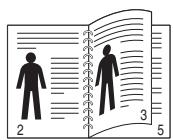
1->2 Reliurebord long
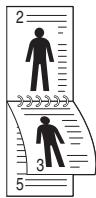
1->2 Reliurebord court
3 Appuyez sur Entre pour valider votre selection.
Si le mode est activé, la touche Recto/Verso est éclairée.
Sauvegarde de données
Les données containues dans la mémoire de la machine peuvent être effacées accidentellement à cause d'une coupure de courant ou d'un problème de stockage. Les sauvégardes vous permettent de protéger les entrées de votre Carnet d'adresses/Répertoire téléphonique et les paramètres système en les stockant dans des fichiers de sauvégarde sur un dispositif de mémoire USB.
Sauvegarde de données
1 Insérez le périphérique de stockage USB dans le port USB situé sur la façade de votre apparéil.
2 Appuyez sur Menu jusqu'à ce que CONFIG SYSTEME s'affiche en bas de l'écran, puis sur Entrée.
3 Appuyez sur Entre lssque CONFIG MACHINE apparait.
4 Appuyez sur les touches de défilament jusqu'à ce que CONFIG EXPORT. apparaisse, puis sur Entrée.
5 Appuyez sur les touches de défilament jusqu'à ce que l'options souhaitée apparaissè.
- CARNET ADRES.: sauvegarde toutes les entrées du Carnet d'adresses/Répertoire téléphonique.
DONNEES CONFIG: sauvegarde tous les parametes système.
6 Appuyez sur Entrée pour commencer la sauvegarde des données.
Les données sont sauvégardées sur le périhérique de stockage USB.
7 Appuyez sur Stop/Suppr. pour repasser en mode veille.
Restauration des données
1 Insérez dans le port USB le périphérique de stockage USB sur lequel sont stockées les données sauvégardées.
2 Appuyez sur Menu jusqu'à ce que CONFIG SYSTEME s'affiche en bas de l'écran, puis sur Entrée.
3 Appuyez sur Entrée lorsque CONFIG MACHINE apparait.
4 Appuyez sur les touches de défilament jusqu'à ce que CONFIG IMPORT. apparaisse, puis sur Entrée.
5 Appuyez sur les touches de défilament jusqu'à ce que le type de données souhaité apparaisse, puis sur Entrée.
6 Appuyez sur les touches de défilament jusqu'à ce que le fichier contenant les données que vous souhaitez restaurer apparaisse, puis sur Entrée.
7 Appuyez sur Entrée quand OUI apparait pour restaurer le fichier de sauvegarde vers l'appareil.
8 Appuyez sur Stop/Suppr. pour repasser en mode veille.
Gestion de la mémoire USB
Voussuppez supprimeresdifichierimagistocksurunperiphérique de stockageUSB unpar un,ou les supprimetousa la fois enreformantant leperiphérique.

Mise en garde
Après suppression des fichiers ou reformatage du périphérique de stockage USB, il n'est pas possible de restaurer les fichiers. Pour cette raison, vous devez confirmer que vous n'avez plus besoin des données avant de les supprimer.
Suppression d'un fichier image
1 Insérez le périphérique de stockage USB dans le port USB situé sur la façade de votre(APpeareil.
2 Appuyez sur Numériser.
3 Appuyez sur Entrée lorsque NUM. VS USB apparaît en bas de l'écran.
4 Appuyez sur les touches de défilament jusqu'à ce que GEST. FICHIERS apparaisse, puis sur Entrée.
5 Appuyez sur Entrée lorsque SUPPRIMER apparait.
6 Appuyez sur les touches de défilament jusqu'à ce que le dossier ou le fichier que vous recherchez apparaissé, puis sur Entrée.

Remarque
Si vous voyagez la dette D devant le nom d'un dossier, cela peut dire qu'il contient un ou plusieurs dossiers.
Si vous avez sélectionné un fichier, l'écran indique la taille du fichier pendant environ 2 secondes. Passez à l'étape suivante.
Si vous avez sélectionné un dossier, appuyez sur les touches de défilament jusqu'à ce que le fichier que vous souhaitez supprimer apparaisse, puis sur Entrée.
7 Appuyez sur Entre quand OUI apparait pour confirmer votrechoix.
8 Appuyez sur Stop/Suppr. pour repasser en mode veille.
Formatage d'un périphérique de stockage USB
1 Insérez le périhérique de stockage USB dans le port USB situé sur la façon de votre apparéil.
2 Appuyez sur Numériser.
3 Appuyez sur Entrée lorsque NUM. VS USB apparaît en bas de l'écran.
4 Appuyez sur les touches de défilament jusqu'à ce que GEST. FICHIERS apparaisse, puis sur Entrée.
5 Appuyez sur les touches de défilament jusqu'à ce que FORMAT apparaissé, puis sur Entrée.
6 Appuyez sur Entre quand OUI apparait pour confirmer votrechoix.
7 Appuyez sur Stop/Suppr. pour repasser en mode veille.
Affichage de l'etat de la mémoire USB
Vou puez vérifier l'espace mémoire disponible pour la numérisation et l'enregistrement de documents.
1 Insérez le périhérique de stockage USB dans le port USB situé sur la façon de votre apparéil.
2 Appuyez sur Numériser.
3 Appuyez sur Entrée lorsque NUM. VS USB apparaît en bas de l'écran.
4 Appuyez sur les touches de défilament jusqu'à ce que VERIF. ESPACES apparaisse, puis sur Entrée.
L'espace mémoire disponible est affché.
5 Appuyez sur Stop/Suppr. pour revenir au mode veille.
12 Commande de fournitures et d'accessoires
Ce chapitre fournit des informations sur l'achat de cartouches d'impression et des accessoires disponibles pour votre apparéil.
Ce chapitre comprend :
- Cartouches d'impression
- Accessoires
Comment commander
Cartouches d'impression
Lorsque le toner est épuisé, vous pouvez commander les types suivants de cartouches d'impression pour votre apparéil :
| Type | Capacitéa | Numéro de piece |
| Capacité standard | 4 000 pages | 106R01411 |
| Rendement élevé | 8 000 pages | 106R01412 |
a. Capacité moyenne d'une cartouche conformément à la norme ISO/IEC 19752.
Accessoires
Vou puez acheter et installer des accessoires pour améliorer les performances et les capacities de l'appareil.
Les accessoires ci-dessous sont disponibles pour l'appareil.
| Accessoire | Description | Numéro de pieces |
| Bac optionnel | Si vous rencontres souvent des problèmes d'approvisionnement de papier, vous pouvez ajouter un bac supplémentaire de 250 feuilles. Vous pouvez imprimer des documents sur des supports d'impression de tailles et de types différents. | 097N01693 |
| Barrette de mémoire DIMM | Étend la capacité mémoire de votre apparéil. | 256 Mo : 097S03761 |

Remarque
Le Phaser 3300 MFP est fourni avec une mémoire interne de 64 Mo et une barrette DIMM de 32 Mo. Pour augmenter la mémoire de votre apparéil, vous nevez retarder la barrette DIMM en place et accérir une barrette plus grande.
Comment commander
Pour commander des fournitures ou des accessoires agrés Xerox, contactez votre distributeur Xerox local ou le magasin où vous avez achété l'appareil. Vous pouvez également visiter le site Web www.xerox.com/office/support et Sélectionner le nom ou le nombre de votre produit pour obtenir des informations sur le mode de contact du support technique.
13 Maintenance
Leprésent chapitre fournit des informations sur la maintenance de votre apparéil et de la cartouche d'impression.
Ce chapitre comprend :
Rapports d'impression
- Suppression de données de la mémoire
Nettoyage de votre apparéil
- Entretien de la cartouche d'impression
- Pièces de maintenance
- Administration de votre apparéil depuis le site Internet
- Vérification du numéro de série de l'appareil
Rapports d'impression
Votre apparéil peut vous fournir différents rapportes contenant les informations qui vous seront utiles. Les rapportes disponibles sont les suivants :
| Rapport/Liste | Description |
| CONFIGURATION | Cette liste indique l'état des options configurable. Vous pouvez imprimer cette liste pour confirmer vos modifications après avoir modifié des paramètres. |
| CARNET ADRES. | Cette liste indique tous les numéroes de télécopie et adresses de messagerie actuellesment enregistrrés dans la mémoire de l'appareil. |
| ENVOI JOURNAL | Ce relevé indique le numéro de télécopie, le nombre de pages, la durée totale, le mode de communication et le résultat de la transmission. Vous pouvez paramétrer votre appareil pour imprimer automatiquement un rapport de confirmation de transmission après chaque tâche de télécopie. Reportez-vous à la page 10.1. |
| JOURN ENVOIS | Ce rapport fournit des informations sur les télécopies et les e-mails que vous avez envoyés récemment. Vous pouvez paramétrer l'appareil pour imprimer automatiquement ce rapport toutes les 50 communications. Reportez-vous à la page 10.2. |
| JOURN REC. FAX | Cette liste contient des renseignements sur les dernières télécopies reçues. |
| TRAV. PROGRAM. | Cette liste indique les documents actuellément stockés correspondant à des télécopies différées, avec l'heure de début et le type de chaque opération. |
| Rapport/Liste | Description |
| JOURN FAX IND. | Cette liste indique les numéroes de télécopie désignés comme numéroes de télécopie indésirables. Pour ajouter ou supprimer des numéroes dans cette liste, accédez au menu CFG FAX INDES. |
| INFO. RESEAU | Cette liste donne des informations sur la connexion réseau et la configuration de votre apparéil. |
| JOURN. NUM RES | Ce rapport donne des informations sur les enregistrements numérique en réseau, notamment l'adresse IP, l'heure et la date, le nombre de pages numériées, et les résultats. Ce rapport est imprimé automatiquement au bout de 50 tâches de numérique réseau. |
| LISTE UTIL AUT | Cette liste indique les utilisateurs autorisés à utiliser la fonction e-mail. |
Impression d'un rapport
1 Appuyez sur Menu jusqu'à ce que CONFIG SYSTEME s'affiche en bas de l'écran, puis sur Entrée.
2 Appuyez sur les touches de défilament jusqu'à ce que JOURNAL apparaisse, puis sur Entrée.
3 Appuyez sur les touches de défilament jusqu'à ce que le rapport ou la liste que vous souhaitez imprimer apparaisse, puis sur Entrée. Pour imprimer tous les rapports et toutes les listes, Sélectionnez JOURNAL GEN.
4 Appuyez sur Entrée quand OUI apparaît pour confirmer l'impression. Les informations sélectionnées sont imprimées.
Autres rapportés disponibles
Votre appareil imprime les rapporteurs suivants automatiquement ou en fonction de leur paramétrage.
- Journal multicomunication : s'imprime automatiquement après l'envoi de télécopies depuis plusieurs endroits différents.
- Relevé panne secteur : s'imprime automatiquement quand le courant est rétabli après une panne secteur si celle-ci a entraîné une perte de données.
Suppression de données de la mémoire
Voussupportezeffacerdefaconselectivedesinformationstockeessur la mémoire de votre apparéil.

Mise en garde
Avant d'effacer la mémoire, assurez-vous que toutes les tâches de télécopie ont été effectuees, sinon vous perdrez ces tâches.
1 Appuyez sur Menu jusqu'à ce que CONFIG SYSTEME s'affiche en bas de l'écran, puis sur Entrée.
2 Appuyez sur les touches de défilament jusqu'à ce que EFFACER REGL. apparaisse, puis sur Entrée.
3 Appuyez sur les touches de défilament jusqu'à ce que l'élement que vous pouze effacer apparaisse.
| Options | Description |
| TOUS REGLAGES | Efface toutes les données stockées dans la mémoire et réinitialise tous vos paramètres aux valeurs par défaut d'origine. |
| CONFIG. FAX | Restaure toutes les options de télécopie à leurs valeurs par défaut d'origine. |
| CONFIG. COPIE | Restaure toutes les options de copie à leurs valeurs par défaut d'origine. |
| CONFIG NUMER. | Restaure toutes les options de numérisation à leurs valeurs par défaut d'origine. |
| CONFIG SYSTEME | Restaure toutes les options système à leurs valeurs par défaut d'origine. |
| RESEAU | Restaure toutes les options reseau à leurs valeurs par défaut d'origine. |
| CARNET ADRES. | Efface toutes les entrées de numérodes télécopie et d'adresses e-mail stockées dans la mémoire. |
| JOURN ENVOIS | Efface toutes les données concernant les télécopies et les e-mails émis. |
| JOURN REC. FAX | Efface toutes les données concernant les télécopies reçues. |
| JOURN. NUM RES | Efface les informations concernant les sessions de numération en réseau en mémoire. |
4 Appuyez sur Entre lorsque OUI apparait.
5 Appuyez une nouvelle fois sur Entrée pour confirmer l'effacement.
6 Pour effacer un autre élément, repêtez les étapes 3 à 5.
7 Appuyez sur Stop/Suppr. pour repasser en mode veille.
Nettoyage de votre(APpeuil
Pourmaintenirla qualite d'impression et de numérisation,effectuez les procédures de nettoyage suivantes chaque fois que vous remplacez une cartouche d'impression ou en cas de problème de qualité d'impression ou de numérisation.

Mise en garde
Le nettoyage du boîtier de l'appareil avec des produits d'entretien contenant une forte teneur en alcool, solvant ou autre substance puissante peut décolorer ou endommager le boîtier.
Nettoyage de l'extérieur
Nettoyez le boftier de l'appareil avec un chiffon doux non pelucheux.
Vou陝 pouvez humidifier légèrement le chiffon avec de l'eau, mais faites attention à ne pas laisser couler de liquide sur l'appareil ou à l'intérieur.
Nettoyage de l'intérieur
Lors de l'impression, des particules de poussière, de toner et de papier peuvent s'accumuler à l'intérieur de l'appareil. Cette accumulation risque d'entrainer des problèmes de qualité d'impression, tels que la présence de taches ou de trainées de toner. Le fait de nettoyer l'intérieur de l'appareil permet de supprimer ou de diminuer ce genre de problèmes.
1 Mettez l'appareil hors tension et débranchez le cordon d'alimentation.
Attendez que l'appareil refroidisse.
2 Ouvrez le capot supérieur et retirez la cartouche d'impression. Déposez-la sur une surface plane et propre.
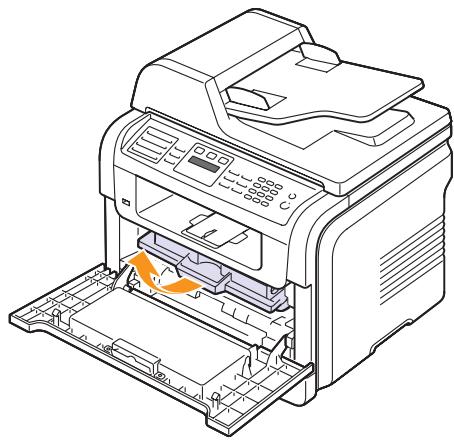
Mises en garde

- Pour éviter d'endommager la cartouche, ne l'exposez pas à la lumière plus de quelques minutes. Si nécessaire, recouvre-la d'une feuille de papier.
- Ne touche pas la surface verte située sous la cartouche d'impression. Utilisez la poignée de la cartouche pour éviter de toucher la zone en question.
3 Avec un chiffon sec et non pelucheux, essuyez la poussière et les particules de toner du logement de la cartouche et tout autour.
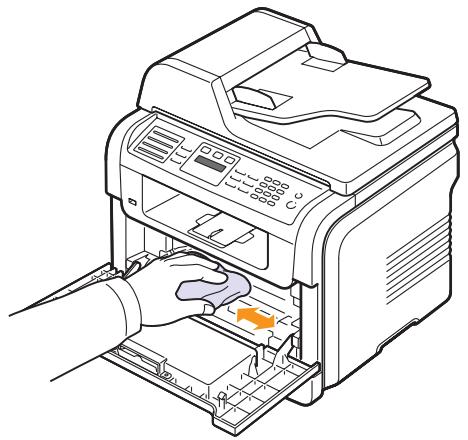

Mise en garde
Lorsque vous nettoyez l'intérieur de l'appareil, évitez de toucher le rouleau de transfert situé sous la cartouche. Vous pourriez laisser des empreintes qui risqueraient d'entrainer des problèmes de qualité d'image.
4 Repérez la vitre (unité de numérique laser) dans la partie supérieure du compartment de la cartouche, puis essuyez-la délicatement avec un morceau de coton.
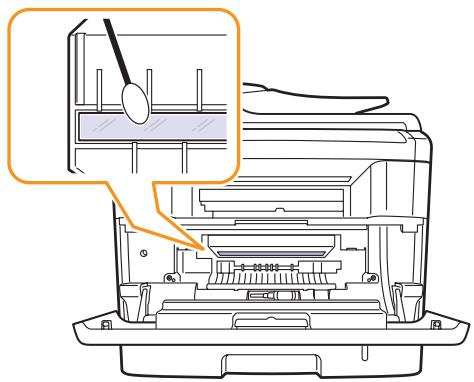
5 Réinsérez la cartouche d'impression et fermez le capot supérieur.
6 Branchez le cordon d'alimentation et mettez l'appareil sous tension.
Nettoyage du scanner
En nettoyant régulièrement le module de numérisation, vous aurez l'assurance d'obtenir une qualité de copie optimale. Nous vous conseillons de nettoyer le module tous les matins et dans la journée, si besoin est.
1 Humidifiez légèrement un chiffon doux non pelucheurs ou une serviette en papier avec de l'eau.
2 Ouvrez le cache de la vitre d'exposition.
3 Essuyez la vitre de numérisation et celle du chargeur jusqu'à ce qu'elles soient propres et sèches.
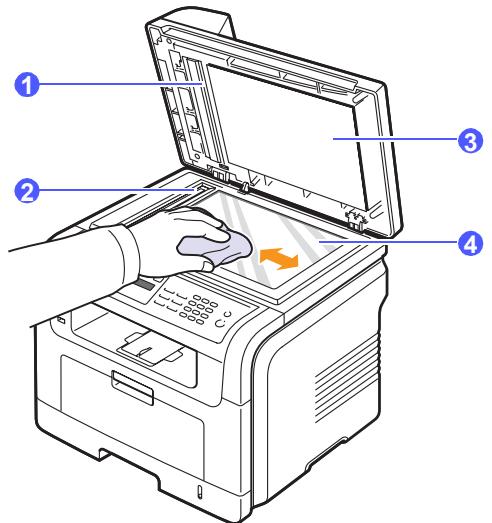
1 fond blanc
2 vitre du chargeur
3 capot du scanner
4 vitre d'exposition
4 Nettoyez la face interieure du cache de la vitre d'exposition et le fond blanc jusqu'à ce qu'ils soient propres et secs.
5 Fermez le capot du scanner.
Entretien de la cartouche d'impression
Stockage de la cartouche d'impression
Pour une utilisation optimale de la cartouche d'impression, respectez les quelques conseils suivants :
- Évitez dePTRer la cartouche de son emballage avant d'avoirvrément besoin de l'utiliser.
- Ne rechargez pas la cartouche. La garantie ne couvre pas les dommages dus à l'utilisation de cartouches rechargées.
- Stockez les cartouches dans le même environnement que l'appareil.
- Pour éviter d'endommager la cartouche, ne l'exposez pas à la lumière plus de quelques minutes.
Durée de vie d'une cartouche
La durée d'utilisation d'une cartouche d'impression dépend de la quantité de toner utilisée pour chaque travail d'impression. Pendant l'impression d'un texte avec un replissage ISO 19752 de 5% , une cartouche d'impression neue correspond en moyenne à 8 000 ou à 4 000 pages (la cartouche d'impression d'origine fournie avec l'appareil correspond à 4 000 pages en moyenne). Le nombre réel de pages peut également différer selon la densité de l'impression, et peut être affecté également par l'environnement de travail, les intervalles entre les impressions, le type et le format du support d'impression. Si vous imprimez beaucoup de graphismes, la cartouche se videra plus rapidement.
Redistribution du toner
Lorsque la cartouche d'impression arrive en fin de vie :
des bandes blanches apparaisent ou l'impression devient plus claire ;
- l'option TONER FAIBLE apparait.
Dans ce cas, vous pouvez rétablit temporairement la qualité d'impression en répartissant le toner restant dans la cartouche. Parfait, des bandes blanches ou une impression plus claire peuvent persistier même après la redistribution du toner.
1 Ouvrez le capot avant.
2 Retirez la cartouche d'impression usagée.
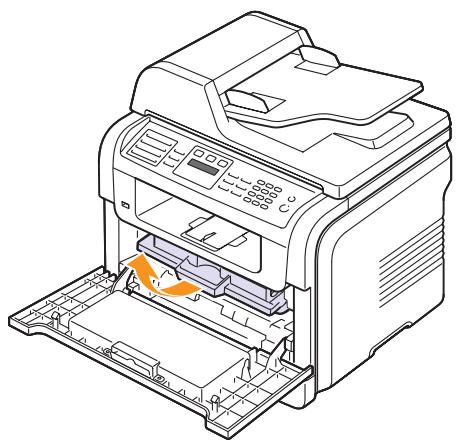
3 Secouez soigneusement la cartouche 5 ou 6 fais pour répartir le toner de façon homogène à l'intérieur de la cartouche.
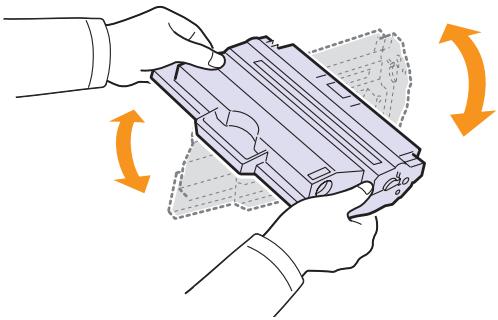

Remarque
Si vous receivez du toner sur vos vêtements, essuyez-les avec un chiffon sec et lavez-les à l'eau froide. L'eau chaude fixe le toner sur le tissu.

Mise en garde
Évitez de toucher la partie inférieure verte de la cartouche. Utilisez la poignée de la cartouche pour éviter de toucher la zone en question.
4 Saisissez la cartouche d'impression par la poignée et insérez-la délicatement dans l'ouverture de l'appareil.
Les taquets situés sur les côtés de la cartouche et les rainures correspondantes sur l'appareil facilitent l'insertion de la cartouche. Un déclic indique qu'elle est bien en place.
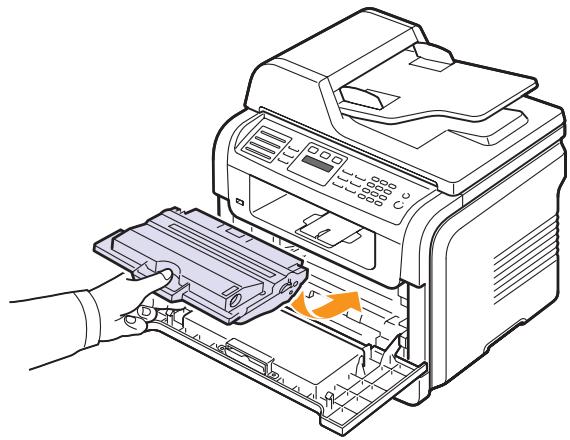
5 Fermez le capot avant. Assurez-vous qu'il est bien fermé.
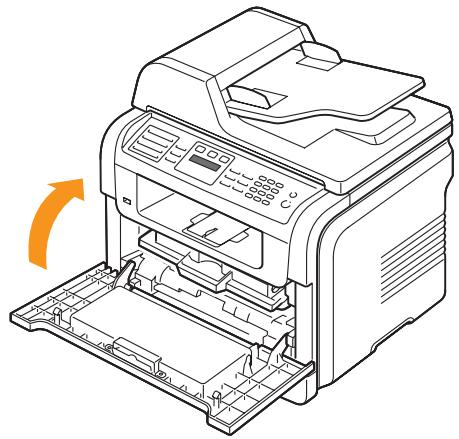
Remplacement de la cartouche d'impression
Lorsque la cartouche d'impression est entiement vide :
- L'option Toner vide apparait.
- L'impression est interrompue. Les télécopies entrantes sont enregistrées dans la mémoire.
Voudeveez alors remplacer la cartouche d'impression. Pour savoir comment commander des cartouches d'impression, reportez-vous à la page 12.1.

Remarque
Vous pouvez paramétre l'appareil de manière à ignorer le message Toner vide et continuer à imprimer. Reportez-vous à la page 13.5.
1 Ouvrez le capot avant.
2 Retirez la cartouche d'impression usagée.
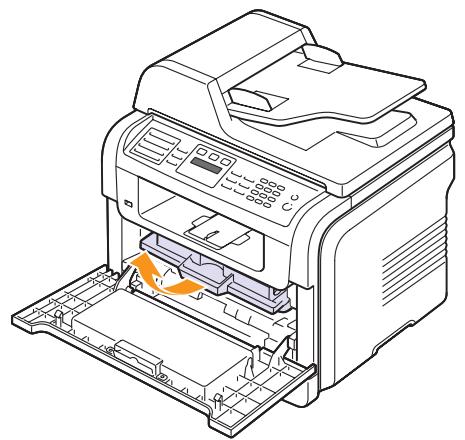
3 Retirez la nouvelle cartouche d'impression de son emballage.
4 Enlevez le ruban d'emballage et faites rouler la cartouche 5 ou 6 fois pour répartir le toner.
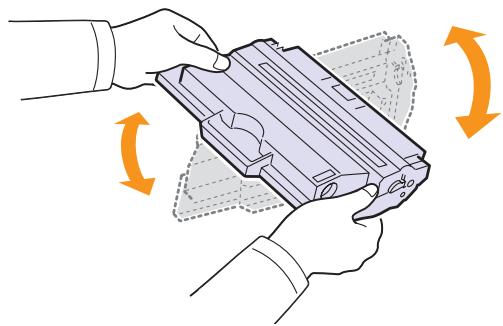
Secouez la cartouche à plusieurs reprises pour obtenir le nombre maximum de copies par cartouche. Conservez la boîte et le sac en plastique en vue du renvoi de la cartouche.

Remarque
Si vous receivez du toner sur vos vêtements, essuyez-les avec un chiffon sec et lavez-les à l'eau froide. L'eau chaude fixe le toner sur le tissu.

Mise en garde
Évitez de toucher la partie inférieure verte de la cartouche. Utilisez la poignée de la cartouche pour éviter de toucher la zone en question.
5 Saisissez la cartouche d'impression par la poignée et insérez-la délicatement dans l'ouverture de l'appareil.
Les taquets situés sur les côtés de la cartouche et les rainures correspondantes sur l'appareil facilitent l'insertion de la cartouche. Un déclic indique qu'elle est bien en place.
6 Fermez le capot avant. Assurez-vous qu'il est bien fermé.
Nettoyage du tambour
Si vos impressions comportent des stries ou des taches, nettoyez le tambour OPC de la cartouche d'impression.
1 Avant d'entrepreneure la procédure de nettoyage, assurez-vous que du papier est bien chargé dans l'appareil.
2 Appuyez sur Menu jusqu'à ce que CONFIG SYSTEME s'affiche en bas de l'écran, puis sur Entrée.
3 Appuyez sur les touches de défilament jusqu'à ce que MAINTENANCE apparaisse, puis sur Entrée.
4 Appuyez sur Entre lorsque NETT. TAMBOUR apparait.
L'appareil imprime une page de nettoyage. Les particules de toner situées à la surface du tambour sont déposées sur le papier.
Si le problème persiste, repétez les étapes 1 à 4.
Continuer à imprimer lorsque le message Toner vide apparait
Lorsque la cartouche d'impression est quasiment vide, l'appareil affiche le message Toner vide et arrêté toute impression. Vous pouvez paramétrer l'appareil de manière à ignorer ce message quand il apparait et à continuer à imprimer, même si la qualité d'impression n'est pas optimale.
1 Appuyez sur Menu jusqu'à ce que CONFIG SYSTEME s'affiche en bas de l'écran, puis sur Entrée.
2 Appuyez sur les touches de défilament jusqu'à ce que MAINTENANCE apparaisse, puis sur Entrée.
3 Appuyez sur les touches de défilament jusqu'à ce que IGNORER TONER apparaissé, puis sur Entrée.
4 Appuyez sur les touches de défilament jusqu'à ce que l'état souhaité apparaisse, puis sur Entrée.
Si vous choisissez DESACTIVE, il est impossible d'imprimer la télécopie reçue avant d'installer une nouvelle cartouche d'impression. Les télécopies peuvent cependant être enregistrées en mémoire, tant que celle-ci est libre.
5 Appuyez sur Stop/Suppr. pour repasser en mode veille.
Effacement du message Toner vide Remplacer toner
Lorsque le message Toner vide Remplacer toner s'affiche, vous pouvez le configurer de telle sorte qu'il n'apparaisse plus.
1 Appuyez sur Menu jusqu'à ce que CONFIG SYSTEME s'affiche en bas de l'écran, puis sur Entrée.
2 Appuyez sur les touches de défilament jusqu'à ce que MAINTENANCE apparaisse, puis sur Entrée.
3 Appuyez sur les touches de défilament jusqu'à ce que EFF. mes. vide apparaisse, puis sur Entrée.
4 Sélectionnez ACTIVE et appuyez sur Entrée.
5 Le message Toner vide Remplacer toner n'apparait plus mais le message Remplacer toner est maintainu pour vous rappeler que pour obtaining des impressions de qualite, une cartouche neue doit etre installee.

Mise en garde
Une fois le paramètre ACTIVE sélectionné, il est enregistré dans la mémoire de la cartouche d'impression de manière définitive et le menu disparaît du menu MAINTENANCE.
Pèces de maintenance
Pour éviter des problèmes de qualité d'impression et d'alimentation de papier causés par des pieces usagées et maintainir votre imprimante dans un excellent état de fonctionnement, remplacez les éléments suivants lorsque le nombre de pages indiqué est atteint ou que la durée de vie de chaque élément est arrivée à échéance.
| Éléments | Feuilles imprimées (en moyenne) |
| Patin du chargeur automatique | Environ 20 000 pages |
| Rouleau de transfert | Environ 70 000 pages |
| Unité de chauffe | Environ 80 000 pages |
| Patin du bac | Environ 250 000 pages |
| Rouleau d'entrainment | Environ 150 000 pages |
Xerox recommande vivement l'exécution de cette opération de maintenance par un fournisseur de service/agree ou le revendeur.
Contrôle des consommables
Si vous rencontres de féuents problèmes de bourrage papier ou d'impression, vérifie le nombre de pages que l'appareil a imprimé ou numérique. Remplacez si nécessaire les pieces correspondantes.
Les informations suivantes sont à votre disposition pour vérifier les éléments qui peuvent être replacés dans votre apparéil :
TOTAL: affiche le nombre total de pages imprimées.
- TONER: affiche la quantité de toner restant dans la cartouche.
TAMBOUR: affiche le nombre total de pages imprimées.
- NUMERIS. VITRE : affiche le nombre de pages numériées à l'aide de la vente d'exposition.

Remarque
Lorsque les messages suivants s'affichent, vous pouvez modifier les sous-menus sous DUR VIE CONSO :
- Toner incorrect
- Toner non orig.
- Remplacer toner
-Tonerépuisé
Pour vérifier les consommables :
1 Appuyez sur Menu jusqu'à ce que CONFIG SYSTEME s'affiche en bas de l'écran, puis sur Entrée.
2 Appuyez sur les touches de défilament jusqu'à ce que MAINTENANCE apparaisse, puis sur Entrée.
3 Appuyez sur les touches de défilament jusqu'à ce que DUR VIE CONSO apparaisse, puis sur Entrée.
4 Appuyez sur les touches de défilament jusqu'à ce que l'élement souhaité apparaisse, puis sur Entrée.
5 Si vous avez sélectionné l'impression d'une page d'informations des consommables, appuyez sur Entrée pour confirmer.
6 Appuyez sur Stop/Suppr. pour repasser en mode veille.
Remplacement du patin de chargeur automatique
Il vous faudra remplacer le patin du chargeur si un problème d'entrainment du papier apparait régulièrement ou lorsque sa capacitéemaxle estatteinte.
1 Ouvrez le chargeur.
2 Faites pivoter le manchon situé à l'extrémité croite du rouleau du chargeur automatique en direction du chargeur automatique, puis retirez le rouleau de la fente.
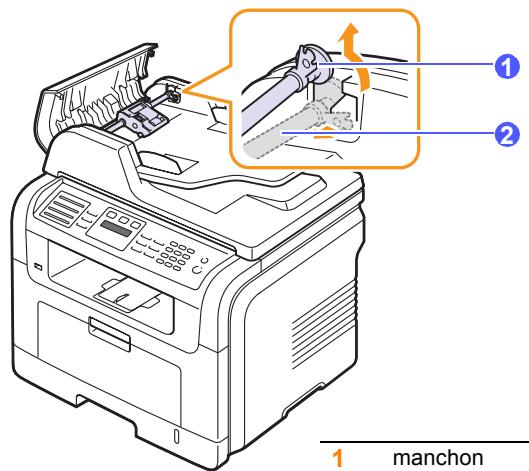
1 manchon
2 rouleau du chargeur automatique
3 Retirez le patin du chargeur automatique comme illustré.
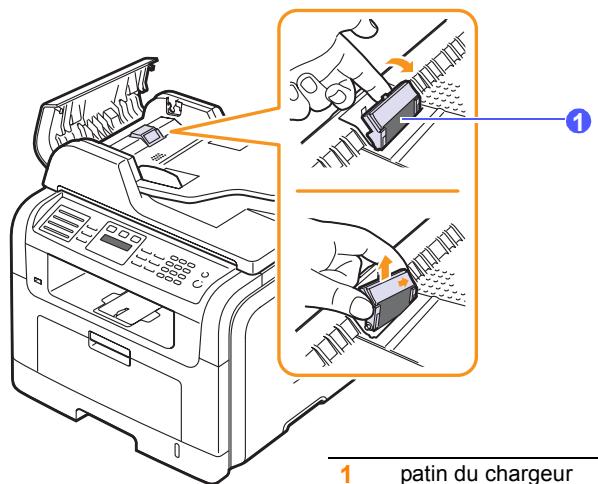
1 patin du chargeur automatique
4 Installez un nouveau patin de chargeur automatique.
5 Alignez l'extrémité gauche du rouleau du chargeur avec la fente et poussez l'extrémité croite du rouleau dans la fente droite. Faites pivoter le manchon situé à l'extrémité croite du rouleau en direction du bac d'alimentation papier.
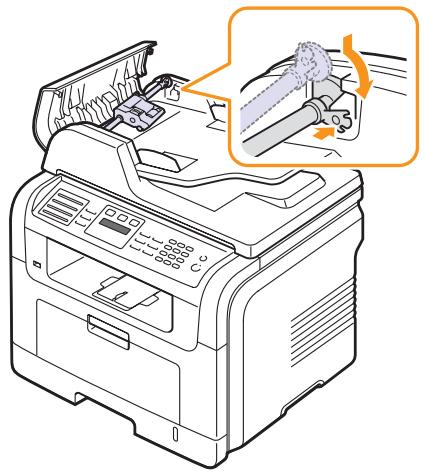
6 Fermez le chargeur.
Administration de votre apparéil depuis le site Internet
Si vous avez connecté l'appareil à un réseau et configuré correctement les paramètres réseau TCP/IP, vous pouvez:gérer l'appareil par l'intérmédiaire de CentreWare IS, serveur Web intégré de Xerox. CentreWare IS permet de réaliser les opérations suivantes:
- voir les informations concernant l'appareil et vérifier son état actuel ;
- modifier les paramètres TCP/IP et définir d'autres paramètres réseau ;
- modifier les propriétés de l'imprimante;
- paramétrer l'appareil afin qu'il envoie des notifications par e-mail pour vous informer de l'état de l'appareil ;
obtenir de l'aide pour l'utilisation de l'appareil.
Pour acceder à CentreWare IS :
1 Lancez un navigateur Web, comme Internet Explorer, depuis Windows.
2 Entrez l'adresse IP de l'appareil (http://xxx.xxx.xxx.xxx) dans la zone d'adresse et appuyez sur la touche Entrée ou cliquez sur Atteindre.
Le site Web intégré de votre apparéil s'ouvre.
Vérification du numéro de série de l'appareil
Si vous vous connectez au site Web de Xerox, pour contacter le service de maintenance ou vous enregistrer en tant qu'utilisateur, vous devrez peut-être fournir le numéro de série de votre apparéil.
Yououpouveztrouverle numérodeseriede lafacon suivante:
1 Appuyez sur Menu jusqu'à ce que CONFIG SYSTEME s'affiche en bas de l'écran, puis sur Entrée.
2 Appuyez sur les touches de défilament jusqu'à ce que MAINTENANCE apparaisse, puis sur Entrée.
3 Appuyez sur les touches de défilament jusqu'à ce que NUMERO SERIE apparaisse, puis sur Entrée.
4 Relevez le numero de série de l'appareil.
5 Appuyez sur Stop/Suppr. pour repasser en mode veille.
14 Dépannage
Ce chapitre fournit des informations utiles en cas de dysfonctionnement.
Ce chapitre comprend :
- Résolution des bourrages de document
- Résolution des bourrages papier
Signification des messages d'erreur - Messages relatifs à la cartouche d'impression
Résolution d'autres problèmes
Résolution des bourrages de document
Quand un original se bloque en passant dans le chargeur, le message BOURR DOC. apparait à l'écran.

Mise en garde
Pour éviter de déchirer le document, tirez-le lentement et avec précaution.
1 Retirez toutes les pages restant dans le chargeur.
2 Ouvrez le chargeur.
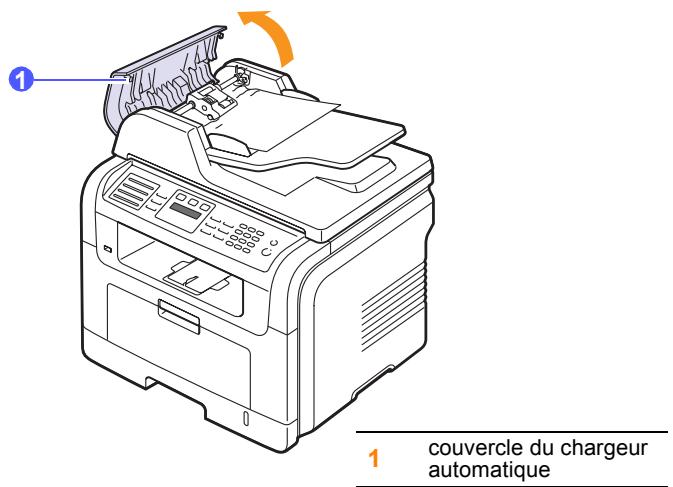
3 Tirez doucement sur le papier bloqué pour le sortir du chargeur.
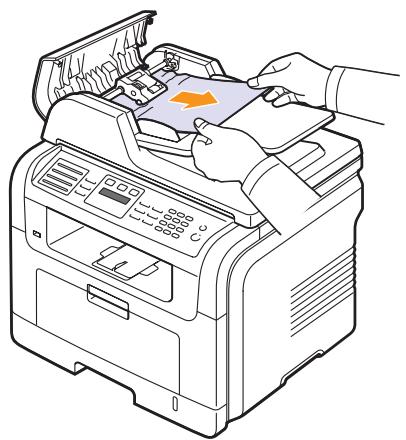

Remarque
Si vous ne VOYZEZ aucun papier à cet endroit, consultez le paragraphe Probleme de passage dans le rouleau. Reportez-vous à la page 14.2.
4 Fermez le chargeur. Replacez ensuite les pages retirees, s'il y en a, dans le chargeur automatique.
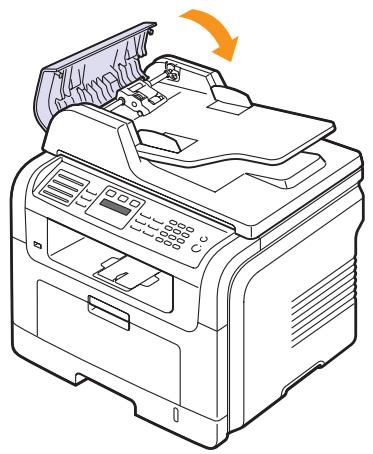

Remarque
Pour éviter les bourrages de document, utilisez la vitre d'exposition pour les originaux en papier écais, fin ou de différents types.
Problème de passage dans le rouleau
1 Ouvrez le cache de la vitre d'exposition.
2 Saisissez le papier bloqué puis retirez-le de la zone d'alimentation en le tirant délicatement vers la droite avec les deux mains.
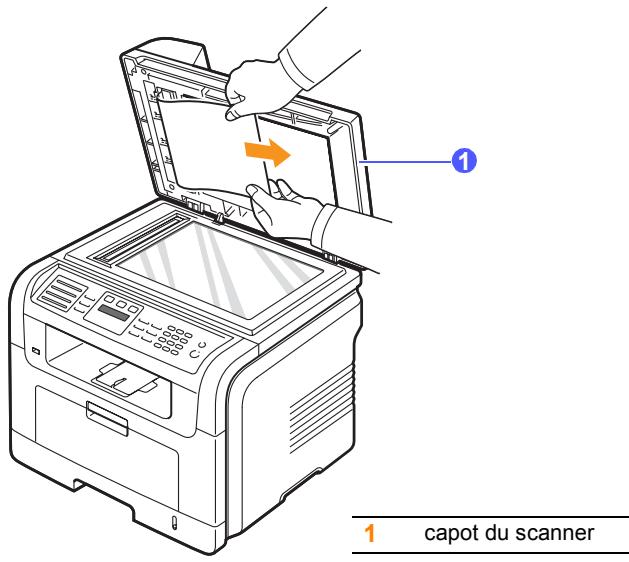
3 Fermez le capot du scanner. Replacez ensuite les pages retirees dans le chargeur automatique.
Résolution des bourrages papier
Lorsqu'un bourrage papier se produit, « BOURR PAPIER » s'affiche à l'écran. Reportez-vous au tableau ci-dessous pour localiser et supprimer le bourage.
| Message | Emplacement du bourrage | Page à consulter |
| [BOURR PAPIER 0] OUV./FERM. CAPOT | Au niveau de l'alimentation du papier (bac 1, bac 2 optionnel, ou bac papier polyvalent) | ci-dessous et page 14.3 |
| [BOURR PAPIER 1] OUV./FERM. CAPOT | Au niveau du four ou de la cartouche | page 14.3 |
| [BOURR PAPIER 2] VERIF. INTERIEUR | Dans la zone du bac de sortie | page 14.4 |
| [BOURR REC-VER 0] VERIF. INTERIEUR | Au niveau de l'unité recto verso | page 14.5 |
| [BOURR REC-VER 1] VERIF. INTERIEUR | Entre le module recto verso et le four | page 14.6 |

Mise en garde
Pour éviter de déchirer le papier, tirez-le lentement et avec précaution. Suivez les instructions des sections suivantes pour supprimer le bourrage.
Dans le bac 1
1 Ouvrez puis refermez le capot avant. Le papier bloqué est éjecté automatiquement de l'appareil.
Si le papier ne sort pas, passez à l'etape suivante.
2 Ouvrez le bac 1.
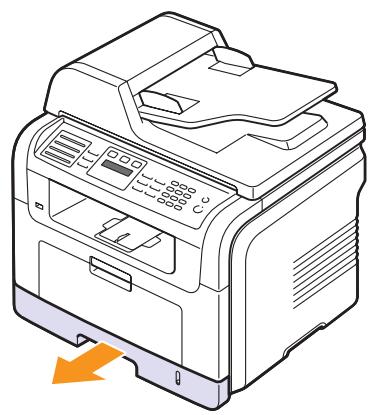
3 Retirez le papier coince en tirant dessus avec précaution.
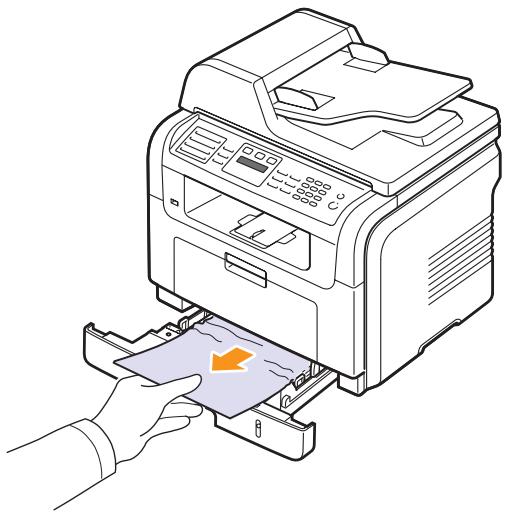
Si le papier ne rouge pas quand vous tirez ou si vous ne VOYZEZaucun papier à cet endroit, contrôlez la zone du four autourde la cartouche d'impression. Reportez-vous à la page 14.3.
4 Réinsérez le bac 1 dans l'appareil jusqu'à ce qu'un déclic indique qu'il est bien en place. L'impression reprend automatiquement.
Dans le bac 2 optionnel
1 Ouvrez le bac 2 optionnel.
2 Retirez la feuille coincée dans l'appareil.
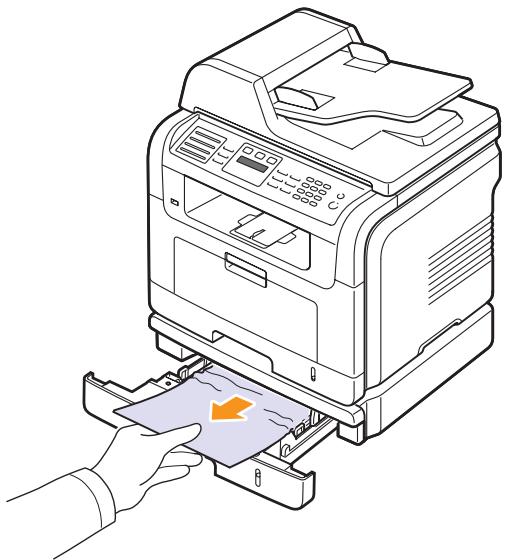
Si le papier ne rouge pas quand vous tirez, ou si vous ne VOYZEZ aucun papier a cet endroit, arretez et passez a I'etape 3.
3 Ouvrez le bac 1 a moitié.
4 Retirez la feuille en tirant dessus.
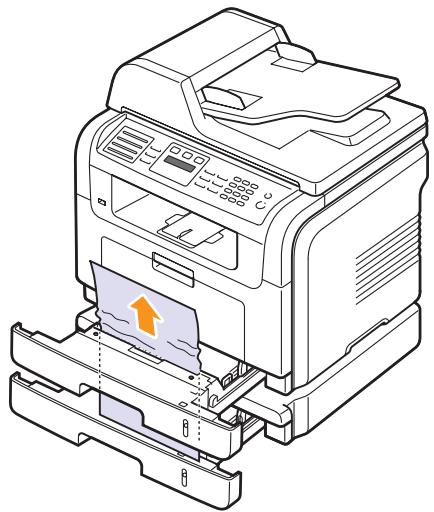
5 Remettez les bacs en place dans l'appareil. L'impression reprend automatiquement.
Au niveau du bac papier polyvalent
1 Si le papier n'est pas correctement entrainé, retirez-le de l'appareil et rechargez-le.
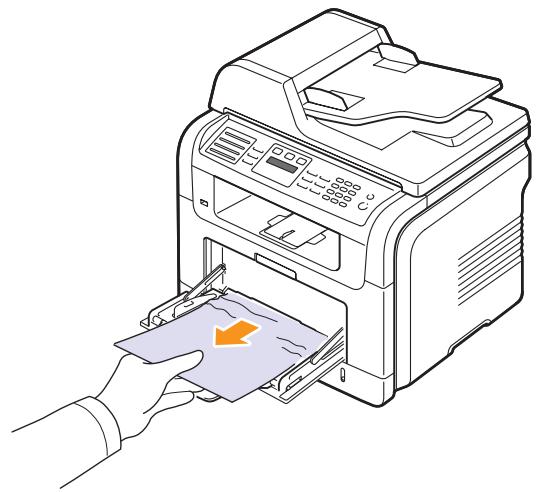
2 Ouvrez puis referencez le capot avant pour reprendre l'impression.
Au niveau du four ou de la cartouche

Remarque
La zone du four est extrémement chaude. Procedez avec prudence lorsque vous retirez le papier bloqué dans l'appareil.
1 Ouvrez le capot avant et sortez la cartouche d'impression en la tirant délicatement vers le bas.
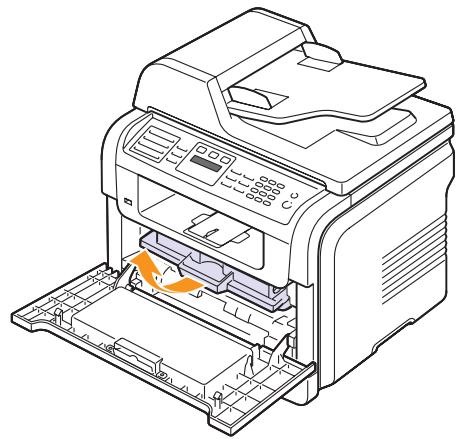
2 Retirez le papier coince en tirant dessus avec précaution.
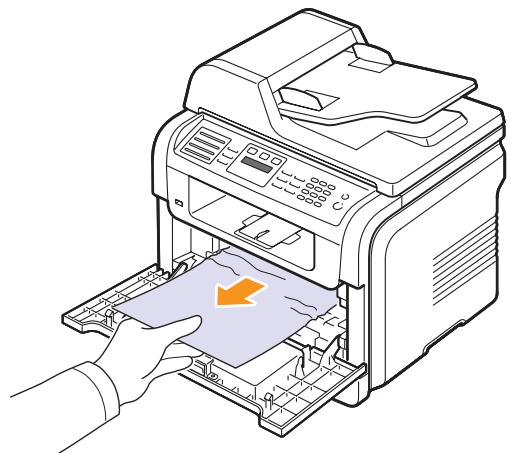
3 Remettez la cartouche d'impression en place et fermez le capot supérieur. L'impression reprend automatiquement.
Dans la zone du bac de sortie
1 Ouvrez puis refermez le capot avant. Le papier bloqué est éjecté automatiquement de l'appareil.
2 Sortez le papier du plateau de sortie en tirant dessus avec précaution.
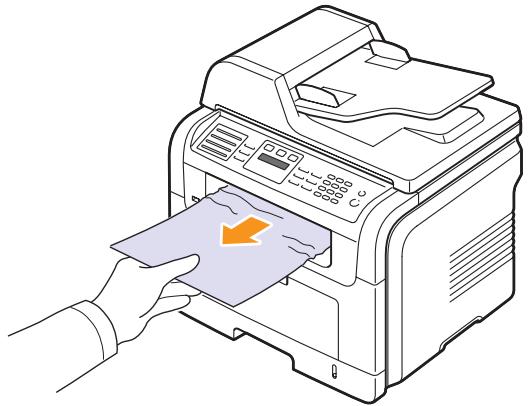
Si vous ne VOYZ pas le papier bloqué ou si vous rencontrez une résistance quand vous tirez, arrêtez et passez à l'étape suivante.
3 Ouvrez le capot arrriere.
4 Si vous Voyez le papier bloqué, appuyez sur les manettes situées de chaque côté pour les remonter et retirez le papier. Passez ensuite à l'étape 9.
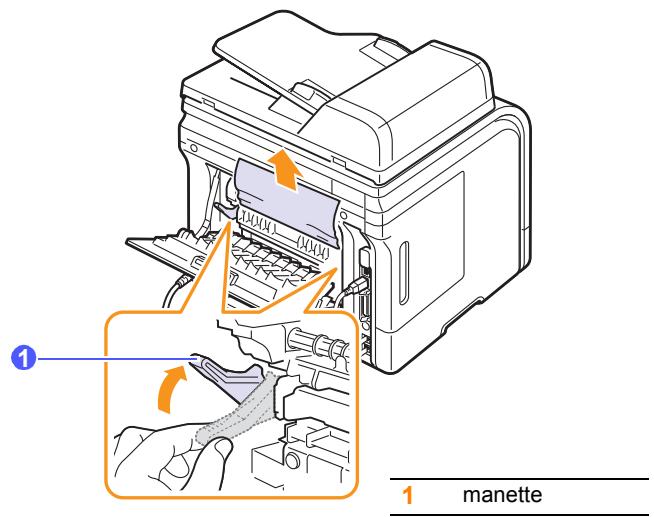
Si vous ne VOYZEZ toujours pas le papier, passez à l'etape suivante.
5 Soulevez la languette blanche, débloquez le capot arrêté et ouvre-le entièrement, comme indiqué.
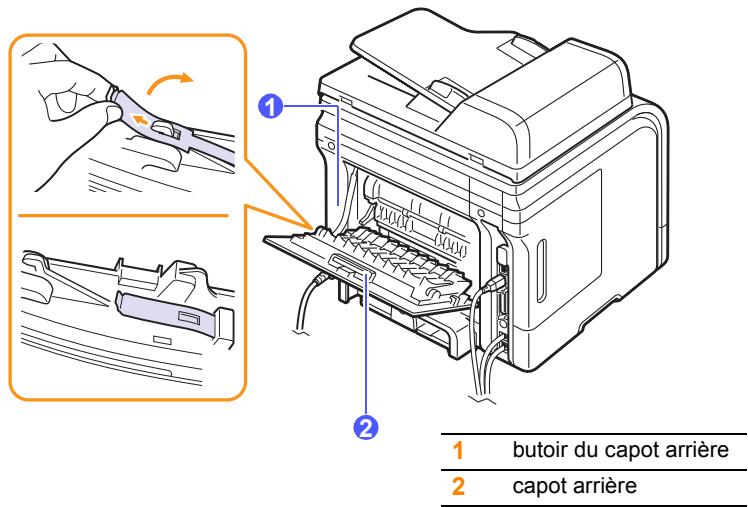
6 Dépliez entièrement le guide recto verso.
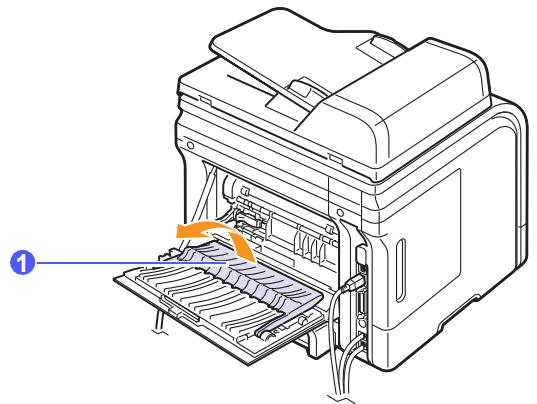
1 guide recto versus
7 Déplacez le levier du four vers la droite et ouvre la porte de ce dernier.
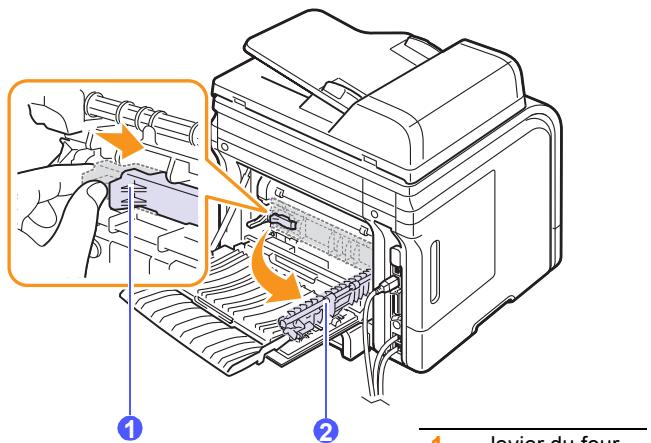
| 1 | levier du four |
| 2 | porte du four |
8 Tirez sur le papier bloqué pour lesorting.
Si le papier bloqué ne rouge pas quand vous tirez, soulevez les manettes situées de chaque côté pour libérer le papier et retirez-le.
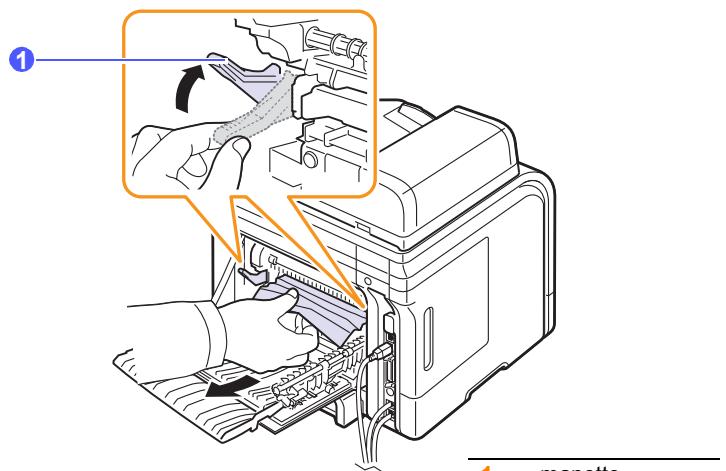
1 manette
9 Replacez les manettes, la porte, le butoir et le guide dans leur position initiale.
10 Fermez le capot arriere. L'impression reprend automatiquement.
Au niveau de l'unité recto verso
Si l'unité recto versus n'est pas correctement insérée, des bourrages papier risquent de se produit. Vérifiez que l'unité recto versus est correctement insérée.
Bourrage recto versus 0
1 Sortez le module recto versus de l'appareil.
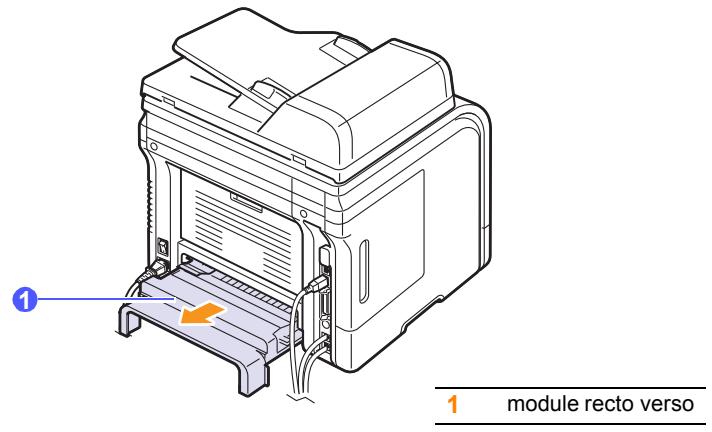
2 Retirez le papier bloqué de l'unité recto verso.
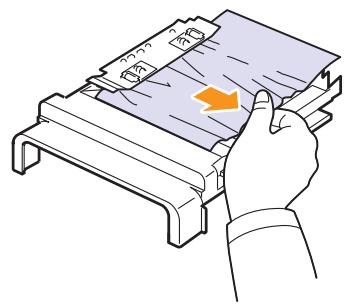
Si le papier ne sort pas avec le module recto verso, retirez-le du fond de l'appareil.
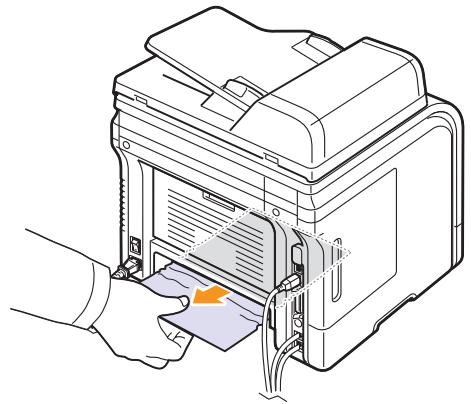
Bourrage recto verso 1
1 Ouvrez le capot arrête.
2 Dépliez entièrement le guide recto verso.
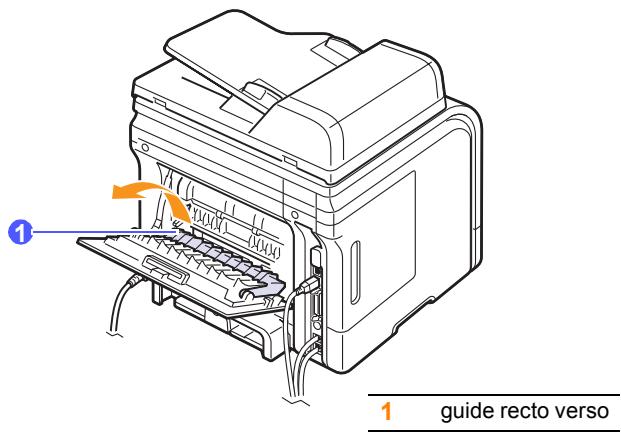
3 Tirez sur le papier bloqué pour lesorting.
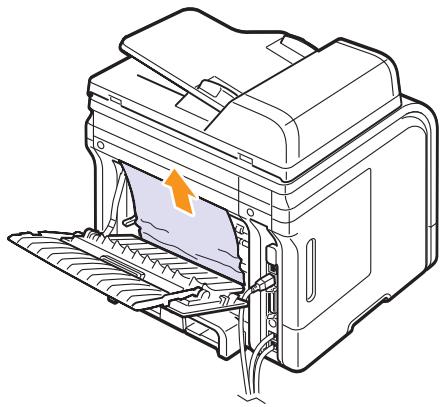
Astuces pour éviter les bourages papier
La plupart des bourrages papier peuvent etre évités en selectionnant des types de support adaptations. Lorsqu'un bourrage papier se produit, suivez les étapes presentees à la page 14.2.
- Suivez la procédure décrite à la page 5.5. Assurez-vous que les guides papier sont correctement positionnés.
- Ne replissez pas trop le bac d'alimentation. Vérifiez que le niveau de papier ne dépasse pas le trait indiquant la capacité de papier à l'intérieur du bac.
- Évitez de retirer le papier du bacpendant une impression.
Courbez le papier, déramez-le puis remettez-le bien à plat avant de le charger dans le bac.
N'tutilisez pas de papier froissé, humide ou ondulé. - Ne mélangez pas différents types de papier dans le bac.
- Utilisez uniquement les supports d'impression recommandés. Reportez-vous à la page 5.8.
Assurez-vous que la face du support d'impression recommendée pour l'impression est tournée vers le bas du bac, ou vers le haut dans le bac papier polyvalent. - En cas de bourrages papier féquents lorsque vous imprimez sur du papier au format A5 :
Chargez le papier dans le bac en plaçant le bord le plus long face à l'avant du bac.
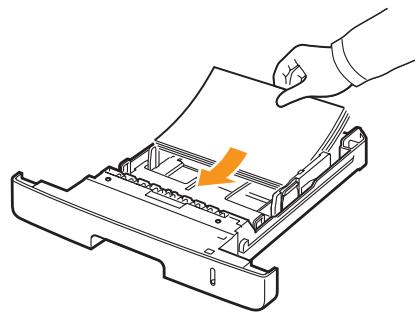
Dans la fenêtre des propriétés de l'imprimante, paramétrz l'orientation de la page de façon à ce qu'elle pivote à 90 degrès. Reportez-vous à la Section Logiciel.
Signification des messages d'erreur
Les messages s'affichent dans la fenêtre du programme Moniteur état ou à l'écran du panneau de commande pour indiquer l'état de l'imprimante ou des erreurs. Reportez-vous aux tableaux ci-dessous pour connaître la signification de ces messages et, le cas échéant, résoudre le problème. Les messages et leur signification sont classés par ordre alphabétique.

Remarque
Lorsque vous contactez le service de maintenance, veuilles indiquer au technicien de maintenance la teneur du message d'erreur.
| Message | Signification | Solutions possibles |
| [ERR. COMMUNIC.] | L'appareil rencontres un problème de communication. | Demandez à l'expéditeur d'essayer de nouveau. |
| [ERREUR LIGNE] | Votre apparéil ne parvient pas à se connecter avec le télécopieur destinataire, ou bien il a perdu le contact à cause d'un problème de ligne téléphonique. | Essayez de nouveau. Si le problème persiste, attendez pendant environ une heures le rétablissement de la ligne et essayez de nouveau. Vous pouvez également activer le mode ECM. Reportez-vous à la page 10.1. |
| [INCOMPATIBLE] | La machine a reçu une télécopie considérée comme indésirable. | Les données de la télécopie réceptionnée seront supprimées. Reconfirmez la configuration des télécopies indésirables. Voir page 10.2. |
| [PAS DE PAP.]AJOUT. PAPIER | Le bac d'alimentation est vide. | Insérez du papier dans le bac. Reportez-vous à la page 5.5. |
| [PAS DE REPONSE] | Le télécopieur destinataire ne répond pas malgré toutes les tentatives d'applé. | Essayez de nouveau. Assurez-vous que l'appareil destinataire fonctionne. |
| [STOP ACTIVE] | Quelqu'un a appuyé sur la touche Stop/Suppr. pendant une transmission de télécopie. | Essayez de nouveau. |
| Message | Signification | Solutions possibles |
| ACCES AU FICHIER REFUSE | La connexion au serveur réseau a réussi. Cependant, l'accès au fichier sur le serveur réseau a été refusé. | Modifiez les paramètres du serveur. |
| ACTION NON ATTRIBUEE | Vous étés en train d'effectuer l'opérationAJOUTER PAGE/ANNULER TACHE mais il n'existe aucune tâche enregistrée. | Vérifiez à l'écran si des tâches sont prévues. |
| Adresse globale Introuvable | L'appareil est incapable de localiser l'adresse indiquée sur le serveur global. | Vérifiez l'ID de recherche. |
| ADRESSE SERVEUR INCORRECTE | L'adresse de serveur que vous avez saisie n'est pas valable. | Saisissez l'adresse de serveur correcte. |
| ANNULER ? ← OUI ▷ | La mémoire de votre machine s'est saturée enariant d'enregistrer un original en mémoire. | Pour annuler la télécopie, appuyez sur la touche Entrée pour accepter OUI. Si vous souhaitez envoyer les pages enregistrées avec succès, appuyez sur la touche Entrée pour accepter NON. Nous vous recommendons d'enoyer les pages restantes un peu plus tard, lorsque la mémoire sera de nouveau disponible. |
| AUTO-DIAGNOSTIC LASER | Le LSU (Laser Scanning Unit = unité de numériqueation laser) de votre imprimante vérifie certains problèmes déetectés. | Veuillez patienter quelques minutes. |
| AUTO-DIAGNOSTIC TEMPERATURE | Le moteur de votre apparéil vérifie certains problèmes qu'il a déetectés. | Veuillez patienter quelques minutes. |
| Bac 1 VIDE | Le bac 1 est vide. | Chargez du papier dans le bac 1. Reportez-vous à la page 5.5. |
| Bac 2 VIDE | Le bac 2 optionnel est vide. | Chargez le papier dans le bac 2 optionnel. Reportez-vous à la page 5.5. |
| BAC POLYVALENT VIDE | Le bac papier polyvalent est vide. | Insérez du papier dans le bac papier polyvalent. Reportez-vous à la page 5.7. |
| BOURR DOC. | L'original charge s'est bloqué dans le chargeur automatique. | Supprimez le bourrage. Reportez-vous à la page 14.1. |
| BOURR PAPIER 0 OUV./FERM. CAPOT | Un bourage papier est survenu au niveau de la zone d'alimentation du bac. | Supprimez le bourrage. Reportez-vous aux pages 14.2 et 14.3. |
| BOURR PAPIER 1 OUV./FERM. CAPOT | Un bourage papier s'est produit au niveau de l'unité de fusion. | Supprimez le bourrage. Reportez-vous à la page 14.3. |
| BOURR PAPIER 2 VERIF. INTERIEUR | Un bourage papier est survenu au niveau du bac de sortie. | Supprimez le bourrage. Reportez-vous à la page 14.4. |
| BOURR REC-VER 0 VERIF. INTERIEUR | Le papier s'est bloqué pendant l'impression recto verso. | Supprimez le bourrage. Reportez-vous à la page 14.5. |
| BOURR REC-VER 1 OUV./FERM. CAPOT | Le papier s'est bloqué pendant l'impression recto verso. | Supprimez le bourrage. Reportez-vous à la page 14.6. |
| CAPOT OUVERT | Le capot avant ou le capot arrêté n'est pas bien fermé. | Refermez le capot jusqu'à entendre un déclic. |
| COURRIER EXCEDE CAPACITE SERVEUR | Le volume du message est plus important que ne le permet le serveur SMTP. | Divisez votre message ou réduisez la résolution. |
| Demande globale Taille dépassée | Il s'agit d'un message d'erreur qui s'affiche lorsque la taille globale de la requête a été dépassée. | • La recherche a renvoyé trop de résultats. Affinez votre recherche en entrant davantage de lettres. • Contactez un administrateur de serveur LDAP. |
| Message | Signification | Solutions possibles |
| ECH LECT DONNEES VERIF. MEM. USB | Le délambda expiré pendant la lecture des données. | Essayez de nouveau. |
| ECH ECR. DONNEES VERIF. MEM. USB | Le stockage dans la mémoire USB a échéué. | Vérifiez l'espace mémoire USB disponible. |
| ECHEC AUTHENTICATION | L'identifient ou le mot de passer que vous avez saisi est incorrect. | Saisissez l'identifient ou le mot de passer correct. |
| ECHEC DE LA CONNEXION | Le protocole que vous avez saisi n'est pas pris en charge ou le port du serveur est erroné. | Vérifiez le protocole ou le port du serveur. |
| ERR TEMP INSUF. REINIT. COURANT | Un problème est survenu au niveau de l'unité de chauffe. | Débranchez, puis rebranchez le cordon d'alimentation. Si le problème persististe, contactez le service de maintenance. |
| ERR. HSYNC LSU REINIT. COURANT | Un problème est survenu au niveau du module de numérisation laser. | Débranchez, puis rebranchez le cordon d'alimentation. Si le problème persististe, contactez le service de maintenance. |
| ERR. MOTEUR LSU REINIT. COURANT | Un problème est survenu au niveau du module de numérisation laser. | Débranchez, puis rebranchez le cordon d'alimentation. Si le problème persististe, contactez le service de maintenance. |
| ERR. SURCHAUFFE REINIT. COURANT | Un problème est survenu au niveau de l'unité de chauffe. | Débranchez, puis rebranchez le cordon d'alimentation. Si le problème persististe, contactez le service de maintenance. |
| ERREUR CONNEXION | La connexion avec le serveur SMTP a échéué. | Vérifiez les paramètres de serveur et le cable réseau. |
| ERREUR D'ENVOI (AUTH) | Il y a un problème au niveau de l'autentificcation SMTP. | Configurez le paramètre d'authentication. |
| ERREUR D'ENVOI (CONFIG. INCOR.) | Il y a un problème sur la carte d'interface réseau. | Configurations avec ce carted'interface réseau correctement. |
| ERREUR D'ENVOI (DNS) | Il y a un problème au niveau du DNS. | Configurations le paramètre DNS. |
| ERREUR D'ENVOI (POP3) | Il y a un problème dans POP3. | Configurations le paramètre POP3. |
| ERREUR D'ENVOI (SMTP) | Il y a un problème au niveau du SMTP. | Changez de serveur et désissez-en un de disponible. |
| ERREUR RESEAU | Il y a un problème au niveau du réseau. | Contactez votre administrateur réseau. |
| FORMAT FICHIER INCOMPATIBLE | Le format de fichier sélectionné n'est pas pris en charge. | Utilisez le format de fichier correct. |
| FOUR CAPOT OUVERT | La porte du four n'est pas bien fermée. | Ouvrez le capot arrêté et refermez la porte du four jusqu'à ce qu'un déclic indique qu'elle est bien en place.L'emplacement de la portedu four est indiqué en page 14.5. |
| GROUPE NON DISPONIBLE | You've aszed essayé de sélectionner un nombre de groupe l'ou seul un nombre unique peut être utilisé, comme lorsque l'on ajoute des emplacements dans une opération d'envois multiples. | Utilisez un nombre abrégé ou composez un nombre manuellement à l'aide du pavé numérique. |
| LIGNE OCCUP | Le télécopieur destinataire n'a pas répondu, ou bien la ligne estOccupée. | Essayez de nouveau après quelques minutes. |
| MEMOIRE PLEINE | La mémoire est saturaée. | Supprimez les tâches de télécopie inutiles et recommencerz la transmission lorsque vous disposerez de plus de mémoire. Vous pouvez également effectuer la transmission en plusieurs fois. |
| Message | Signification | Solutions possibles |
| MOTEUR PRINCIPAL VERROUILLE | Il y a un problème au niveau du moteur principal. | Ouvrez et reférerlez capot avant. |
| NOM DE FICHIER AU-DELA LIMITE | Les noms de fichiers que vous pouze utiliser sont de doc001 à doc999. Tous les noms de fichiers sont déjà utilisés. | Supprimez les fichiers inutiles. |
| NOM FICH. EXIST. | Le nom de fichier que vous avez saisi existe deja. | Tapez un nom de fichier différent. |
| NON ATTRIB. | La touche abrégée ou la numérotation rapide que vous avez voulu utiliser ne correspond àaucun numéro ou adresse e-mail. | Entrez le numéro ou l'adresse e-mail manuellement à l'aide du clavier numérique ou enregistrez le numéro ou l'adresse. |
| PANNE DE SECTEUR | Le courant électrique a été coupé puis rétabli et la mémoire de la machine n'a pas été sauvegardée. | Voues devez relancer l'intégrality de la tâche que vous étiez en train d'effectuer avant la panne d'électricité. |
| RECOMPOSER ? | L'appareil attend un certain laps de temps avant de recomposer le numéro d'une station précédemment occupée. | Voues pouvez appuyer sur Entrée pour recomposer immédiatement ou Stop/Suppr. pour annuler l'opération de recomposition. |
| SAISIR A NOUV. | Voues avez saisi un élément non disponible. | Saisissez l'élement correct. |
| SCANNER VERR. | Le module de numérisation est verrouillé. | Déverrouillez le scanner et appuyez sur Stop/Suppr. |
| Serveur global Echec auth. | Ce message s'affiche en cas d'éché c'd'authentication au moment de la connexion au serveur global. | Vérifiez le compte et le mot de passer d'authentication. |
| Serveur globalErreur comm. | Ce message d'erreur s'affiche en cas d'erreur de communication entre le serveur global et l'appareil. | Essayez de nouveau.Contactez un administrateur de serveur LDAP. |
| Serveur globalIntrouvable | Lorsque l'appareil est incapable de trouver le serveur global. | Vérifiez l'adresse du serveur LDAP. L'adresse du serveur LDAP est incorrecte, ou le serveur a échoué. |
| Serveur global Non configuré | Ce message s'affiche lorsque aucun serveur global n'est configuré. | Vérifiez les paramètres de configuration du serveur LDAP. |
| UNE PAGE EST TROP GRANDE | Les données de page simple excédent la taille d'e-mail configurée. | Réduisez la résolution et réessayez. |
| UNITÉ NON CHAUF.REINIT. COURANT | Un problème est survenu au niveau de l'unité de chauffe. | Débranchez, puis rebranchez le cordon d'alimentation. Si le problème persisté, contactez le service de maintenance. |
| Message | Signification | Solutions possibles |
| INSTALLLER TONER | Une cartouche d'impression n'est pas installée correctement. | Installee une cartouche d'impression. |
| Remplacer toner | La cartouche de toner est vide. | Ce message s'affiche si vous avez désactivé le message Toner vide Remplacer toner. Reportez-vous à la page 13.6.Installee une nouvelle cartouche d'impression authenticate.Vous pouvez continuer à imprimer mais la qualité ne sera pas garantie et le support technique ne sera plus assure. |
| TONER FAIBLE | La cartouche d'impression est pratiquement vide. | Retirez la cartouche d'impression et secouez-la à plusieurs reprises. Vous pourrez ainsi reprendre temporairement les impressions. |
| Toner incorrect | La cartouche d'impression que vous avez installée n'est pas adaptée à votre imprimante. | Installee une cartouche d'impression Xerox authenticate, conçue pour votre imprimante. |
| Toner non orig.Remplacer toner | La cartouche d'impression installée n'est pas une cartouche d'origine. | Ce message s'affiche si vous avez sélectionné Continuer à l'invite Toner non orig.Installee une cartouche d'impression authenticate. |
| Toner non orig.Remplacer toner1 | La cartouche d'impression installée n'est pas une cartouche d'origine. | Ce message s'affiche si vous avez sélectionné Stop à l'invite Toner non orig.Installee une cartouche d'impression authenticate. |
| Toner non orig. Stop ▲ | La cartouche d'impression installée n'est pas une cartouche d'origine. | Vous avez le choix entre Stop ou Continuer. Si vous ne sélectionnez aucune option, l'imprimante considère que l'options Stop a été sélectionnée.Si vous sélectionnez Stop, vous ne pourez plus imprimer avant d'avoir installé une cartouche authenticate. Vous pouze cependant imprimer toutes sortes de rapports.Si vous sélectionnez Continuer, vous pouze continuer à imprimer mais la qualité ne sera pas garantie et le support technique ne sera plus assure.Si vous souhaitez modifier la sélection, mettez l'imprimaTE hors tension puis sous tension pour afficher de nouveau ce message, puis re-seLECTIONNZstop ou Continuer. |
| Toner videRemplacer toner | La cartouche de toner est vide. | Installee une nouvelle cartouche d'impression authenticate.Vous pouvez continuer à imprimer mais la qualité ne sera pas garantie et le support technique ne sera plus assure.Vous pouze configurer le message Toner vide Remplacer toner de telle sorte qu'il n'apparaisse plus. Reportez-vous à la page 13.6. |
| Toner épuiséRemplacer toner | La cartouche d'impression est arrivée en fin de vie. | Ce message s'affiche si vous avez sélectionné Continuer à l'invite Toner épuisé.Installee une cartouche d'impression authenticate. |
| Toner épuiséRemplacer toner1 | La cartouche d'impression est arrivée en fin de vie. | Ce message s'affiche si vous avez sélectionné Stop à l'invite Toner épuisé.Installee une cartouche d'impression authenticate. |
| Toner épuiséStop ▲ | La cartouche d'impression est arrivée en fin de vie. | Vous avez le choix entre Stop ou Continuer. Si vous ne sélectionnez aucune option, l'imprimante considère que l'options Stop a été sélectionnée.Si vous sélectionnez Stop, vous ne pourez plus imprimer avant d'avoir installé une cartouche d'impression authenticate.Si vous sélectionnez Continuer, vous pouze continuer à imprimer mais la qualité ne sera pas garantie et le support technique ne sera plus assure.Si vous souhaitez modifier la sélection, mettez l'imprimaTE hors tension puis sous tension pour afficher de nouveau ce message, puis re-seLECTIONNZstop ou Continuer. |
Résolution d'autres problèmes
Le tableau suivant dresse la liste des problèmes que vous pouvez rencontres et des solutions recommandées correspondantes. Appliquez les solutions proposées jusqu'à ce que le problème soit résolu. Si le problème persiste, contactez le service de maintenance.
Problèmes d'alimentation papier
| État | Solutions possibles |
| Un bourrage papier survient lors de l'impression. | Supprimez le bourrage papier. Reportez-vous à la page 14.2. |
| Plusieurs feuilles sont collées les unes aux autres. | Assurez-vous qu'il n'y a pas trop de papier dans le bac d'alimentation. Le bac d'alimentation peut contenir 250 feuilles de papier au maximum, en fonction de l'épaissur de votre papier.Vérifiez que vous utilisez un type de papier adéquat. Reportez-vous à la page 5.8.Retirez le papier du bac d'alimentation, courbez-le ou déramez-le.Dans un environnement humide, les feuilles risquent de se coller les unes aux autres. |
| Impossible d'insérer plusieurs feuilles de papier. | Il se peut que différents types de papier soient emplés dans le bac d'alimentation. Chargez des feuilles de type, de format et de grammaigeidentiques.Si le problème est dû au chargement de différents types de feuilles, supprimez le bourrage correspondant. Reportez-vous à la page 14.2. |
| Le papier n'est pas entraîné dans l'appareil. | Retirez tout ce qui fait obstruction à l'intérieur de l'appareil.Le papier n'a pas été chargeé correctement.Retirez le papier du bac d'alimentation et rechargez-le correctement.Iy a trop de papier dans le bac d'alimentation.Enlevez le surplus de papier.Le papier est trop écais. Utilisez uniquement du papier conforme aux caractéristiquesde l'appareil. Reportez-vous à la page 5.8.Si l'appareil ne parvient pas à entraîner les originaux, il faut peut-être replacer le patin du chargeur automatique. Reportez-vous à la page 13.7. |
| État | Solutions possibles |
| Le papier ne cesse de se bloquer. | Il y a trop de papier dans le bac d'alimentation.Enlevez le surplus de papier. Si vous imprimez sur des supports spéciaux, utilisez le bac polyvalent.Le type de papier utilisé n'est pas correct Utilisez uniquement du papier conforme aux caractéristiques de l'appareil. Reportez-vous à la page 5.8.Des particules se sont accumulées dans l'appareil. Ouvrez le capot supérieur de l'imprimante et retirez-les.Si l'appareil ne parvient pas à entraîner les originaux, il faut peut-être replacer le patin du chargeur automatique. Reportez-vous à la page 13.7. |
| Les transparens se collect les uns aux autres au niveau de la sortie papier. | Utilisez uniquement des transparents adaptés aux imprimantes laser. Retirez les transparents au fur et à mesure qu'ils sortent de l'appareil. |
| Les enveloppes s'impriment de travers ou ne sont pas entrainnées correctement. | Assurez-vous que les guides papier reposent des deux côts des enveloppes. |
Problèmes d'impression
| État | Cause possible | Solutions possibles |
| L'appareil n'imprime pas. | L'appareil n'est pas sous tension. | Vérifiez que le cordon d'alimentation est branché correctement. Vérifiez le bouton Marche/Arrêt et l'alimentation électrique. |
| Vous n'avez pas défini votre appareil en tant qu'imprimante par défaut. | Sélectionnéz l'appareil Xerox Phaser 3300 MFP PCL 6 en tant qu'imprimante par défaut dans Windows. | |
| Vérifiez les éléments ci-après sur l'appareil :• Le capot avant n'est pas fermé. Fermez le capot. • Du papier est bloqué. Suprimez le bourrage papier. Reportez-vous à la page 14.2. • Il n'y a pas de papier dans le bac. Chargez du papier. Reportez-vous à la page 5.5. • La cartouche n'est pas installée. Installez correctement la cartouche. Si une erreur système se produit, contactez le service de maintenance. | ||
| Le cable de connexion qui relié l'ordinateur à l'imprimante n'est pas raccardé correctement. | Déconnectez le cable d'imprimante, puis reconnectpez-le. | |
| Le cable de connexion qui relié l'ordinateur à l'imprimante est défectueux. | Si possible, raccardez le cable à un autre ordinateur en état de marche et imprimez un document. Vous pouvez également utiliser un autre cable d'imprimante. | |
| La configuration du port n'est pas correcte. | Vérifiez les paramètres de l'imprimante dans Windows pour voir si la tâche d'impression est envoyée au port approprié. Si l'ordinateur comporte plusieurs ports, assurez-vous que l'appareil est raccardé au port ajustat. | |
| L'appareil est peut-être mal configuré. | Vérifiez dans les propriétés de l'imprimante que tous les paramètres d'impression sont corrects. | |
| Le pilote d'impression est peut-être mal installé. | Réparez le logiciel d'impression. Reportez-vous à la Section Logiciel. | |
| L'appareil ne fonctionne pas correctement. | Vérifiez le message affché à l'écran pour déterminer s'il s'agit d'une erreur système. | |
| État | Cause possible | Solutions possibles |
| L'appareil n'utilise pas la bonne source d'alimentation papier. | La source d'alimentation papier sélectionnée dans les propriétés de l'imprimante est incorrecte. | Dans la plupart des logiciels, l'onglet Papier des propriétés de l'imprimante permet de Sélectionner la source d'alimentation papier.Sélectionnez la source d'alimentation papier ajustée.Consultez l'aide du pilote d'impression. |
| Une tâche d'impression est très lente. | L'impression est peut-être très complexe. | Simplifiez la page ou modifiez les paramètres de qualité d'impression. |
| La moitié de la page est blanche. | L'orientation de la page n'est peut-être pas correcte. | Changez l'orientation de la page dans votre application. Consultez l'aide du pilote d'impression. |
| Le format du papier et les paramètres de format ne correspondent pas. | Assurez-vous que le format de papier défini dans les paramètres du pilote d'impression correspond au format du papier se trouvant dans le bac.Vérifiez également que le format de papier défini dans les paramètres du pilote d'impression correspond au format de papier sélectionné dans les paramètres de l'application. | |
| L'appareil imprime mais le texte est erroné, tronqué ou incomplet. | Le cable d'imprimate est mal raccordé ou défectueux. | Débranchez le cable de l'imprimate, puis rebranchez-le.Essayez d'imprimer un document ayant déjà été imprimé correctement. Si possible, reliez le cable et l'appareil à un autre ordinateur, et lancez l'impression d'un document ayant déjà été correctement imprimé. Si ces solutions n'aboutissent pas, remplacez le cable de l'imprimate. |
| Voues avec sélectionné le mauvais pilote d'impression. | Vérifiez que votre appareil est sélectionné dans le menu de sélection de l'imprimate de l'application. | |
| L'application ne fonctionne pas correctement. | Essayez d'imprimer un document à partir d'une autre application. | |
| Le système d'exploitation ne fonctionne pas correctement. | Quittez Windows, puis redémarrez l'ordinateur. Mettez l'appareil hors tension, puis sous tension. | |
| Les pages s'implement mais elles sont blanches. | La cartouche est défectueuse ou vide. | Secouez la cartouche de toner, si besoin est. Reportez-vous à la page 13.4. Le cas échéant, remplacez la cartouche. |
| Le fichier contient peut-être des pages blanches. | Vérifiez que le fichier ne contient pas de pages blanches. | |
| Certains éléments, comme le contrôleur ou la carte, sont peut-être défectueux. | Contactez le service de maintenance. | |
| Les illustrations ne s'implement pas correctement dans Adobe Illustratorator. | Le paramétrage de l'application est incorrect. | Sélectionnez Télécharger en tant que bitmap dans la fenêtre Options TrueType des propriétés graphiques et reliancez l'impression du document. |
| L'imprimante n'imprime pas correctement le fichier PDF. Une partie des graphiques, du texte ou des illustrations manque. | Incompatibilité entre le fichier PDF et les produits Acrobat : L'impression du fichier PDF en tant qu'image permettra peut-être de résoudre ce problème. Activez l'options Imprimer en tant qu'image dans les options d'impression Acrobat. REMARQUE : l'impression d'un fichier PDF en tant qu'image demande plus de temps qu'une impression ordinaire. | |
Résolution des problèmes de qualité d'impression
Si l'intérieur de l'appareil est encrassé ou si le papier a été mal charge, vous constaterez probablement une baise de la qualité d'impression. Reportez-vous au tableau ci-dessous pour résoudre le problème.
| État | Solutions possibles |
| Impression claire ou floue | Si une strie blanche verticale ou une zone floue apparaît sur la page : • Le niveau de toner est insuffisant. Essayez de secouver la cartouche pour redistribuer le reste du toner et prolonger son utilisation. Reportez-vous à la page 13.4. Si la qualité ne s'améliore pas, remplacez la cartouche. • Le papier n'est pas conforme aux specifications (papier humide ou rugueux, par exemple). Reportez-vous à la page 5.8. • Si toute la page est claire, la résolution d'impression sélectionnée est insuffisante ou le mode Économie de toner est activé. Réglez la résolution d'impression et désactivez le mode Économie de toner. Reportez-vous à l'aide du pilote d'impression et à la page 2.4, respectivement. • Si des zones floues et des trainées de toner apparaissent, la cartouche devra peut'être nettoyée. Reportez-vous à la page 13.5. • La surface du module de numériqueation laser du côté interieur à la machine peut être sale. Nettoyez le module laser. Reportez-vous à la page 13.2. |
| Taches de toner | • Le papier n'est pas conforme aux specifications (papier humide ou rugueux, par exemple). Reportez-vous à la page 5.8. • Le rouleau de l'imprimante est peut être sale. Nettoyez l'intérieur de l'appareil. Reportez-vous à la page 13.2. • Le circuit d'entrainment du papier a besoin d'être nettoyé. Reportez-vous à la page 13.2. |
| Zones vides AaBbCc AaBbCc AaBbCc AaBbCc AaBbCc | Si des zones vides, généralement au niveau des arrondis des caractères, apparaissent sur la page : • Il se peut qu'une feuille de papier soit de mauvaise qualité. Essayez de réimprimer la page. • Le taux d'humidité du papier n'est pas homogène ou certaines zones du papier sont humides. Changez de marque de papier. Reportez-vous à la page 5.8. • La rame de papier est de mauvaise qualité. Le processus de fabrication du papier est à l'origine du problème et empêche le toner de se fixer sur certains zones. Changez de marque ou de type de papier. • Si le problème persististe, contactez le service de maintenance. |
| Lignes verticales AaBbCc AaBbCc AaBbCc AaBbCc AaBbCc | Si des stries verticales noires apparaissent sur la page : • Le tambour photosensible à l'intérieur de la cartouche est probablement rayé. Retirez l'ancienne cartouche et installez-en une nouvelle. Reportez-vous à la page 13.4. Si des stries verticales blanches apparaissent sur la page : • La surface du module de numériqueation laser du côté intéérieur à la machine peut être sale. Nettoyez le module laser. Reportez-vous à la page 13.2. |
| Fond grisé AaBbCc AaBbCc AaBbCc AaBbCc AaBbCc | Si la quantité de toner déposée sur la page create un fond grisé inacceptable : • Choisissez du papier de grammaige inférieur. Reportez-vous à la page 5.8. • Vérifiez l'environnement de l'imprimante : un air trop sec (faible degré d'hydrométrie) ou trop humide (plus de 80 % d'humidité relative) peut avoir une incidence sur l'ombrage du fond. • Retirez l'ancienne cartouche et installez-en une nouvelle. Reportez-vous à la page 13.4. |
| Trainées de toner AaBbCc AaBbCc AaBbCc AaBbCc | • Nettoyez l'intérieur de l'appareil. Reportez-vous à la page 13.2. • Vérifiez le type et la qualité du papier. Reportez-vous à la page 5.8. • Retirez l'ancienne cartouche et installez-en une nouvelle. Reportez-vous à la page 13.4. |
| État | Solutions possibles |
| Défauts verticaux répétitifs | Si des marques apparaissent plusieurs fois sur une page, à intervals réguliers : • La cartouche est peut-être endommagée. Si une marque se repête sur la page, imprimez plusieurs pages de nettoyage afin de nettoyer la cartouche. Reportez-vous à la page 13.5. Si le problème persiste après cette impression, remplacez la cartouche. Reportez-vous à la page 13.4. • Certaines pieces de l'appareil comportent peut-être des dépôts de toner. Si le défaut apparait au dos de la page, le problème se résoudra sans doute de lui-même au bout de quelques pages. • L'unité de fusion est peut-être endommagée. Contactez le service de maintenance. |
| Fond moucheté | Les fonds mouchetés apparaissent lorsque des particules de toner se déposent aléatoirement sur la page. • Le papier peut être trop humide. Essayez d'imprimer en utilisant une autre rame de papier. N'ouvrez les rames qu'au dernier moment afin d'éviter que le papier n'absorbe l'humidité de l'air. • Si le fond moucheté apparait sur une enveloppe, changez la mise en page pour éviter l'impression sur des zones de piuure. L'impression sur une zone de piuure peut cause des problèmes. • Si le fond moucheté recouvre la totalité de la page, réglez la résolution à partir de l'application ou des propriétés de l'imprimante. |
| Caractères mal formés | • Si des caractères sont mal formés etsemblant creusés par endroits, le papier est peut-être trop lisse. Changez de type de papier. Reportez-vous à la page 5.8. • Si les caractères sont mal formés, créé un effet d'ondulation, le scanner a peut-être besoin d'une révision. Dans ce cas, contactez le service de maintenance. |
| Impression oblique AaBbCc AaBbCc AaBbCc AaBbCc AaBbCc | • Assurez-vous que le papier est correctement charge. • Vérifiez le type et la qualité du papier. Reportez-vous à la page 5.8. • Assurez-vous que le papier ou tout autre support est correctement chargeé, et que les guides ne sont ni trop proches ni trop éloignés des bords du papier. |
| Pages gondolées AaBbCc AaBbCc AaBbCc AaBbCc AaBbCc | • Assurez-vous que le papier est correctement charge. • Vérifiez le type et la qualité du papier. Une température ou une humidité trop élevé peut engendrer une ondulation du papier. Reportez-vous à la page 5.8. • Retournez la pile de papier dans le bac d'alimentation. Essayez également de changer le sens du papier (rotation à 180 degrés) dans le bac. • Essayez d'imprimer via le capot arrière. |
| Pages pliees ou floissées AaBbCc AaBbCc AaBbCc AaBbCc AaBbCc | • Assurez-vous que le papier est correctement charge. • Vérifiez le type et la qualité du papier. Reportez-vous à la page 5.8. • Retournez la pile de papier dans le bac d'alimentation. Essayez également de changer le sens du papier (rotation à 180 degrés) dans le bac. • Essayez d'imprimer via le capot arrière. |
| Dos de la page taché AaBbCc AaBbCc AaBbCc AaBbCc AaBbCc | Vérifiez que le toner ne coule pas. Nettoyez l'intérieur de l'appareil. Reportez-vous à la page 13.2. |
| État | Solutions possibles |
| Pages noires | • La cartouche n'est sans doute pas installée correctement. Enlevez-la, puis réinstallée-la. • La cartouche est peut-être défectueuse et doit être replacée. Retirez l'ancienne cartouche et installez-en une nouvelle. Reportez-vous à la page 13.4. • L'appareil a peut-être besoin d'une réparation. Contactez le service de maintenance. |
| Toner non fixé | • Nettoyez l'intérieur de l'appareil. Reportez-vous à la page 13.2. • Vérifiez le type et la qualité du papier. Reportez-vous à la page 5.8. • Retirez l'ancienne cartouche et installez-en une nouvelle. Reportez-vous à la page 13.4. • Si le problème persististe, l'appareil a peut-être besoin d'une réparation. Contactez le service de maintenance. |
| Caractères tachés de blanc | Un caractère devant être noir contient des taches blanches: • Si vous utilisez des transparents, choisissez-en d'un autre type. Étant donné la matière dont sont constitués les transparents, il est normal de constater des taches blanches dans les caractères. • Il se peut que vous imprimiez du mauvais côté du papier. Retournez-le. • Le papier n'est peut-être pas conforme aux caractéristiques de l'appareil. Reportez-vous à la page 5.8. |
| Striesizontales | Des stries noiresizontales ou des trainées de toner apparaissent: • La cartouche est peut-être mal installée. Enlevez-la, puis réinstallé-la. • La cartouche est peut-être défectueuse. Retirez l'ancienne cartouche et installez-en une nouvelle. Reportez-vous à la page 13.4. • Si le problème persististe, l'appareil a peut-être besoin d'une réparation. Contactez le service de maintenance. |
| Plessement | Si le papier imprimé est ondulé ou s'il n'est pas entraîné dans l'appareil: • Retournez la pile de papier dans le bac d'alimentation. Essayez également de changer le sens du papier (rotation à 180 degrés) dans le bac. • Essayez d'imprimer via le capot arrêtre. |
| Image inconnue apparaisant de manière répétitive sur plusieurs pages qui se suient, toner non fixé sur le papier, document très pâle ou problème de contamination. | Vous utilisez probablement l'imprimante à une altitude de 2 500 m ou supérieure. Une altitude élevée peut alterer la qualité d'impression : le toner ne se fixe pas correctement sur le papier ou le document est très pâle. Vous pouvez paramétreir cette option dans l'utilitaire de paramétrage d'imprimante. Pour plus d'informations, reportez-vous à la Section Logiciel. |
Problèmes de copie
| État | Solutions possibles |
| Les copies sont trop claires ou trop sombres. | Appuyez sur Éclaircir/Foncer pour ascombrir ou éclaircir le fond des copies. |
| Des trainées, des lignes, des marques ou des taches apparaissent sur les copies. | Si des défauts apparaissent sur l'original, appuyez sur Éclaircir/Foncer pour éclaircir le fond de vos copies.Si les défauts n'apparaissent pas sur l'original, nettoyez le module de numérisation.Reportez-vous à la page 13.3. |
| L'image copée est de travers. | Assurez-vous que l'original est placé face imprimée vers le bas sur la vitre de numérisation ou vers le haut dans le chargeur automatique.Assurez-vous que le papier est correctement chargé. |
| Des copies blanches sont imprimées. | Assurez-vous que l'original est placé face imprimée vers le bas sur la vitre de numérisation ou vers le haut dans le chargeur automatique. |
| L'image s'efface facilement de la copie. | Remplacez le papier du bac par une nouvelle rame tout juste déballée.Dans les environnementés très humides, ne laissez pas le papier dans l'appareil pendant un trop long moment. |
| Les bourages papier sont fréquents. | Ventilez la pile de papier, puis returnez-la dans le bac d'alimentation. Changez la pile de papier du bac d'alimentation. Si nécessaire, vérifiez/ajustez les guides papier.Assurez-vous que le grammaque du papier est correct. Un papier d'une épaisseur de 75 g/m2est recommendé.Vérifiez qu'aucune feuille ni aucun morceau de papier ne reste coïncé dans l'appareil après un bourage. |
| État | Solutions possibles |
| La cartouche est épuisée avant impression du nombre de copies normal. | • Les originaux contiennent peut-être des images, des zones sombres ou des lignes épaisses. Ainsi, les documents de type formulaire, lettre d'information ou livre consommment plus de toner. • Il se peut que l'appareil soit également et rallumé. • Le capot du scanner a peut-être été laissé ouvert pendant les copies. |
Problèmes de numérisation
| État | Solutions possibles |
| Le scanner ne fonctionne pas. | • Assurez-vous que l'original est placé face imprimée vers le bas sur la vitre de numérisation ou vers le haut dans le chargeur automatique. • Il se peut qu'il n'y ait pas assez de mémoire disponible pour vous permettre de stocker le document que vous souhaitez numérique. Essayez la fonction de prénumériquecation pour voir si elle fonctionne. Essayez de diminuer la résolution de numérique. • Vérifiez que le cable USB est correctement branché. • Assurez-vous que le cable USB ou parallèle n'est pas défectueux. Interchangez le cable existant avec un autre en bon état. Le cas échéant, remplacez le cable. • Vérifiez le paramètre de numériquecation afin de vous assurer que le travail de numériquecation est envoyé au bon port. |
| La numérisation est très lente. | • Vérifiez si l'appareil est en train d'imprimer des données reçues. Si tel est le cas, attendez la fin de l'impression des données avant de numériqueser le document. • La numériqueation des graphismes est plus lente que celle des textes. • La vitesse de communication diminue en mode numériqueation, car une grande quantité de mémoire est requise pour analyser et reproduire l'image numériqueée. Dans le BIOS, paramétrz voserte ordinateur sur le mode d'imprimante ECP. La vitesse s'en trouvera augmentée. Pour plus d'information sur le paramétrage du BIOS, reportez-vous au guide d'utilisation de votre ordinateur. |
| Un message s'affiche sur l'écran de votre ordinateur : • « Le pérophérique ne peut être régle sur le mode matériel souhaïte. » • « Le port est en cours d'utilisation. » • « Le port est désactivé. » • « Le scanner est occupé à receiveoir ou à imprimer des données. Une fois la tâche terminée, essayez de nouveau. » • « Traitement non valide. » • « La numérisation a échoué. » | • L'imprimante est peut-être en cours de copie ou d'impression. Une fois cette tâche terminée, réessayez. • Le port sélectionné est en cours d'utilisation. Redémarrez votre ordinateur et réessayez. • Le pilote de numération n'est pas installé ou l'environnement d'exploitation est mal configuré. • Vérifiez que l'appareil est branché correctement et qu'il est sous tension puis redémarrez votre ordinateur. • Il se peut que le cable USB soit mal branché ou que l'appareil ne soit pas sous tension. |
Problèmes liés à Numérisation en réseau
| État | Solutions possibles |
| Je ne retrouve pas un fjichier image numérique. | Vous pouvez vérifier la destination du fjichier numérique sur la page Avancé dans l'écran des propriétés du programme Numérisation en réseau. |
| Je ne retrouve pas le fjichier image numérique après la numérisation. | • Vérifiez si l'application correspondant au fjichier numérique est installée sur votre ordinateur. • Vérifiez Envoyer immédiatement l'image dans le dossier spécifique à l'aide d'une application par défaut associée. sur la page Avancé dans l'écran des propriétés du programme Numérisation en réseau afin d'ouvrir l'image numérique juste après la numérisation. |
| J'ai oublé mon identifient et mon code PIN. | Vérifiez votre identifient et votre code PIN sur la page Serveur dans l'écran des propriétés du programme Numérisation en réseau. |
| Je n'arrive pas à consulter le fjichier d'aide. | Pour consulter le fjichier d'aide, vous avez besoin d'Internet Explorer 4 Service pack 2 ou version supérieure. |
| État | Solutions possibles |
| Je ne parviens pas à utiliser Gestionnaire de numération en réseau Xerox. | Vérifiez votre système d'exploitation. Les systèmes d'exploitation pris en charge sont Windows 2000/XP/2003/Vista. |
Problèmes de fax
| État | Solutions possibles |
| L'appareil ne fonctionne pas, rien ne s'affiche à l'écran et les touches ne répondent pas. | Débranchez et rebranchez le cable d'alimentation.Vérifiez que la prise est alimentée. |
| Aucune tonalité d'appel émise. | Vérifiez que le cordon de la ligne téléphonique est correctement branché.Pour vérifier que la prise téléphonique murale fonctionne correctement, branchez-y un autre téléphone. |
| Les numérosmémorisés ne sont pas composés correctement. | Vérifiez que les numéroros sont correctement mémorisés. Imprimez la liste des entrées du Répertroire téléphonique (reportez-vous à la page 10.5). |
| L'original n'est pas entraîné dans l'appareil. | Assurez-vous que le papier n'est pas friessoé et que vous l'avez introduit correctement.Vérifiez que l'original est au bon format, ni trop fin, ni trop écais.Vérifiez si le chargeur est bien fermé.II faut peut-être replacer le patin du chargeur. Reportez-vous à la page 13.7. |
| Impossible de receivevoir automatiquement les télécopies. | Le mode de réception doit être paramétré en position FAX.Vérifiez qu'il y a du papier dans le bac d'alimentation.Voyez si l'écran affiche un message d'erreur.Dans ce cas, réglez le problème. |
| L'appareil n'imprime pas. | Assurez-vous que l'original est chargé dans le chargeur ou sur la vitre de numérisation.Le message ENVOI doit s'afficher à l'écran.Assurez-vous que le télécopieur destinataire est en mesure de receivevoir votre télécopie. |
| Les télécopies reçues comportent des espaces blancs ou sont de qualité médiocre. | Il se peut que le télécopieur source soit défectueux. Une ligne téléphonique bruyante peut provoquer des erreurs de ligne. Vérifiez le fonctionnement de votre apparéil en imprimant une copie. Il se peut que la cartouche soit vide. Remplacez la cartouche d'impression (voir page 13.4). |
| Certains mots d'une télécopie reçue ont été agrandis. | Le télécopieur source a rencontrié un problèmetemporaire de bourrage causé par le document. |
| Il y a des lignes sur les originaux que vous envoyez. | Vérifiez s'il y a des taches sur le module de numération et nettoyez-le. Reportez-vous à la page 13.3. |
| Le télécopieur compose un numéro, mais la connexion avec le télécopieur destinataire échoue. | Il se peut que l'autre télécopieur soit étèint, qu'il manque de papier ou qu'il ne puisse pas receivevoir d'appels entrants. Demandez à l'opérateur de ce télécopieur de résoudre le problème. |
| Les télécopies ne sont pas enregistrées dans la mémoire. | L'espace libre de la mémoire est peut-êtreinsuffisant pour enregistrer la télécopie.Si le message MEMOIRE PLEINE apparaît à l'écran, supprimez de la mémoire toutes les télécopies dont vous n'avoz plus besoin et essayez à nouveau d'enregistrer la télécopie. |
| Des zones blanches apparaissent en bas de chaque page, ainsi qu'une petite bande de texte dans la partie supérieure. | Il se peut que vous ayez sélectionné des paramètres de papier incorrectly dans les optionsutilisateur. Pour plus d'information sur les paramètres de papier, reportez-vousà la page 5.8. |
Problèmes Windows courants
| État | Solutions possibles |
| Le message « Fichier utilisé » s'affiche durant l'installation. | Fermez tous les programmes ouverts. Effacez tous les programmes du groupe Démarrage, puis redémarrez Windows. Réinstallé le pilote d'impression. |
| Le message « Erreur d'écriture sur LPTx » apparait. | Vérifiez que les câbles sont correctement branchés et que l'appareil est en marche. Ce message peut également apparaître lorsque l'options de transmission bidirectionnelle n'est pas activée dans le pilote. |
| Le message « Erreur de protection générale », « Exception OE», « Spool32 » ou « Opération non conforme » apparait. | Fermez toutes les applications, redémarrez Windows et recommencez l'impression. |
| Les messages « Échec d'impression » et « Erreur de temporisation de l'imprimante. » s'affichent. | Ces messages sont susceptibles d'apparaitre en cours d'impression. Attendez simplement que l'appareil ait terminé l'impression. Si le message apparaît en mode veille ou une fois l'impression achèvée, vérifiez le branchement et/ou l'existence d'une erreur évientuelle. |

Remarque
Pour plus d'informations sur les messages d'erreur Windows, reportez-vous au Guide de l'utilisateur de Microsoft Windows 2000/ XP/Vista fourni avec votre ordinateur.
Problèmes PostScript courants
Les problèmes représentés ci-dessous sont propres au langage PostScript et peuvent survenir lors de l'utilisation simultanée de plusieurs langages d'impression.

Remarque
Pour que les messages d'erreur PostScript s'impriment ou s'affichent en cas de problème, ouvrez la fenêtre des options d'impression puis selectionnez l'option souhaitation en regard de la section des erreurs PostScript.
| Problème | Cause possible | Solution |
| Impossible d'imprimer un:fichier PostScript. | Le pilote PostScript est peut être mal installé. | •Installez le pilote PostScript, en vous référant à la Section Logiciel. •Imprimez une page de configuration et vérifie que la version PostScript est disponible pour impression. •Si le problème persiste, contactez le service de maintenance. |
| Le message « Erreur contrôle de valeur limite » s'affiche. | La tâche d'impression est trop complexe. | Vous doivent simplifier la page ou installer de la mémoire supplémentaire. |
| Une page d'erreur PostScript s'imprime. | La tâche d'impression n'est peut être pas de type PostScript. | Assurez-vous que la tâche d'impression est de type PostScript. Vérifiiesz si l'application attendait l'envoi d'un fichier de configuration ou d'en-tête PostScript à l'appareil. |
| Le bac 2 optionnel n'est pas sélectionné dans le pilote. | Le pilote d'impression n'a pas été configuré pour reconnaître le bac 2 optionnel. | Ouvrez la fenêtre des propriétés du pilote PostScript, sélectionnez l'onglet Paramètres du périhérique puis réglez l'options Bac 2 de la section Options installables sur Installé. |
Problèmes Linux courants
| Problème | Cause possible et solution |
| L'appareil n'imprime pas. | Vérifiez que le pilote d'impression est installé. Ouvrez Unified Driver configurator et accédez à l'onglet Printers dans la fenêtre Printers configuration afin de voir la liste des imprimantes disponibles. Vérifiez que vous imprimante figure dans la liste. Si ce n'est pas le cas, ouvrez l'assistant Add new printer pour paramétrer l'imprimante.Vérifiez que l'imprimante est sous tension. Ouvrez la boîte de dialogue Printers configuration et sélectionnez votre apparéil dans la liste. Vérifiez la description indiquée dans la zone Selected printer. Si le statut contient la chaîne « (stopped)», appuyez sur la touche Start. Une fois que vous avez effectué ces étapes, l'imprimante devrait reprendre son fonctionnement normal. L'état « stopped » peut apparätre en cas de problèmes d'impression. Par exemple, il peut s'agir d'une tentative d'imprimer un document lorsque le port est utilisé par une application de numérique. Vérifiez que le port est disponible.Etant donné que les composants des périhériques MFP (imprimante et scanner) partagent la même interface d'E/S (port), plusieurs applications sollicitant l' apparéil risquènt d'accéder au port au même moment. Pour éviter tout conflit, une seule application est autorisée à accéder au périhérique. Un message « device busy » est envoyé à l'autre application « consumer ». Ouvrez la boîte de dialogue de configuration des ports et Sélectionnez le port attribué à l'imprimante.Vérifiez dans la zone Selected port si le port est occupé par une autre application. Si tel est le cas, attendez la fin de la tâche ou cliquez sur Release port si l'application utilisant le port ne fonctionne pas correctement.Vérifiez si vous application comporte une option d'impression spéciale de type « -draw ». Si « -draw » figure dans le paramètre de ligne de commande, supprimez-le pour imprimer correctement. Dans le cas du terminal Gimp, sélectionnez « print » -> « Setup printer » et modifier le paramètre de ligne de commande dans l'élement de commande. |
| L'appareil n'apparait pas dans la liste des scanners. | Vérifiez si l'appareil est connecté à l'ordinateur. Vérifiez qu'il est correctement connecté via le port USB et qu'il est sous tension.Vérifiez si le pilote de numérique correspondant à votre appareil est installé sur votre système. Ouvrez Unified Driver configurator, passes à Scanners configuration, puis appuyez sur Drivers.Vérifiez que le pilote portant le même nom que votre appareil est répertorié dans la fenêtre. Vérifiez que le port est disponible. Étant donné que les composants des péripériques MFP (imprimante et scanner) partagent la même interface d'E/S (port), plusieurs applications sollicitant l'appareil risquè d'accéder au port au même moment. Pour éviter tout conflit, une seule application est autorisée à accéder au péripérique. Un message « device busy » est envoyé à l'autre application « consumer ». Cela se produit généralement au début de la procédure de numérique; un message apparait alors.Pour identifier la source du problème, vous nevez acceder à la configuration des ports et sélectionner le port affecté à votre scanner. Le symbole de port /dev/mfp0 correspond à la désignation LP:0 affichée dans les options de scanner, /dev/mfp1 se rapporte à LP:1 et ainsi de suite. Les ports USB démarrant à l'indication /dev/mfp4, le scanner sur USB:0 correspond à /dev/mfp4, et ainsi de suite.Vérifiez dans la zone Selected port si le port est occupé par une autre application. Si tel est le cas, attendez la fin de la tâche ou cliquez sur Release port si l'application utilisant le port ne fonctionne pas correctement. |
| Problème | Cause possible et solution |
| L'appareil refuse de numérique. | Vérifiez qu'un document est chargé dans l'appareil.Vérifiez que l'appareil est connecté à l'ordinateur. En cas d'erreur d'E/S pendant la numérique, vérifie si la connexion est correcte.Vérifiez que le port est disponible.Etant donné que les composants des péripériques MFP (imprimante et scanner) partagent la même interface d'E/S (port), plusieurs applications sollicitant l'apparil risquent d'accéder au port au même moment. Pour éviter tout conflit, une seule application est autorisée à accéder au péripérisque.Un message « device busy » est envoyé à l'autre application « consumer ». Ceci peut habituellément se produit pendant le démarrage de la procédure de numérique, et la zone de message appropriée s'affiche.Pour identifier la source du problème, vous doivent ouvrir la configuration des ports et sélectionner le port attribué à votre scanner. Le symbole du port /dev/mfp0 correspond à la désignation LP:0 affichée dans les options du scanner, /dev/mfp1 se rapporte à LP:1 et ainsi de suite. Les ports USB démarrant à l'indication /dev/mfp4, le scanner sur USB:0 correspond à /dev/mfp4, et ainsi de suite.Vérifiez dans la zone Selected port si le port est occupé par une autre application. Si tel est le cas, attendez la fin de la tâche ou cliquez sur Release port si l'application utilisant le port ne fonctionne pas correctement. |
| Impossible de numérique au moyen du terminal Gimp. | Vérifiez que le menu « Acquire » du terminal Gimp compte bien l'options « Xsane: Device dialog. ». Sinon, installez le compagnon Xsane pour Gimp sur votre ordinateur. Vous trouvez z'ensemble compagnon Xsane pour Gimp sur le CD Linux ou sur la page d'accueil Gimp.Pour有關 des informations plus détaillées, reportez-vous au CD de Help de Linux ou à l'application de terminal Gimp.Si vous souhaitez utiliser un autre programme de numérique, reportez-vous au programme Help de l'application. |
| Je rencontres l'erreur « Cannot open port device file » lors de l'impression d'un document. | Il n'est pas conseillé de modifier les paramètres de la tâche d'impression (via l'interface LPR, par exemple) pendant l'impression d'une tâche. Les versions connues du serveur CUPS interrompent la tâche d'impression si les options d'impression sont modifiées, puis tentent de relancer la tâche depuis le début. comme le pilote Unified Linux Driver verrouille le port lors de l'impression, la terminaison brute du pilote laisse le port verrouillé et donc indisponible pour les tâches d'impression suivantes. Si cette situation se produit, essayez de déverrouiller le port. |
Problèmes Macintosh courants
| Problème | Solutions possibles |
| Le document a été imprimé, mais la tâche d'impression n'a pas disparu de la file d'attente sous Mac OS 10.3.2. | Mettez à jour votre système d'exploitation Mac OS et passes à la version 10.3.3 ou à une version ultérieure. |
| Lors de l'impression sur un Macintosh d'un document dans Acrobat Reader 6.0 ou une version ultérieure, les couleurs ne s'impriment pas correctement. | La résolution définie dans le pilote d'imprimante ne correspond peut-être pas à celle d'Acrobat Reader. Vérifie que la résolution définie dans le pilote d'imprimante correspond à celle d'Acrobat Reader. |
15 Installation d'accessoires
Votre apparéil est un modèle multifonction, optimisé pour répondre à la plupart de vos besoin d'impression. Afin de répondre aux besoin spécifiques de chaque utiliser, Xerox propose toute fois plusieurs accessoires pour accroître les capacité de l'appareil.
Ce chapitre comprend :
- Précautions lors de l'installation d'accessoires
Installation d'une barrette de mémoire DIMM
Précautions lors de l'installation d'accessoires
Débranche le cable d'alimentation
Ne retirez jamais le capot du panneau de commande lorsque l'imprimante est alimentée.
Pour éviter tout risque de chocolélectrique, débranchez toujours le cable d'alimentation électrique avant dinstaller ou de retarder tout accessoire à l'intérieur ou à l'extérieur de l'imprimante.
Éliminez l'électricité statique
La carte électronique et les accessoires internes (carte d'interface réseau ou barrette de mémoire DIMM) sont sensibles à l'électricité statique. Avant d'installer ou dePTRer tout accessoaire à l'intérieur de l'imprimante, éliminez l'électricité statique presente sur vous en touchant un objet metallique comme le panneau arrêté d'un apparéil relié à la terre. Repétez l'opération si vous vous déplacez avant de terminer l'installation.
Installation d'une barrette de mémoire DIMM
L'appareil compte un emplacement pour barrette de mémoire DIMM (module de mémoire à double rangée de connexions). Utilisez cet emplacement pour barrette DIMM pour installer de la mémoire supplémentaire.
Le Phaser 3300 MFP dispose d'une mémoire de 96 Mo. Elle peut être étendue à 320 Mo. Cependant, les utilisateurs doivent-retirer la barrette mémoire DIMM préinstallée avant la mise à niveau de la mémoire.
Pour connaître les informations de commande des barrettes mémoire optionnelles, reportez-vous à la page 12.1.
1 Mettez l'appareil hors tension et débranchez tous les câbles.
2 Saisissez le capot du panneau de commande et faites-le glisser vers vous pour l'ouvrir.
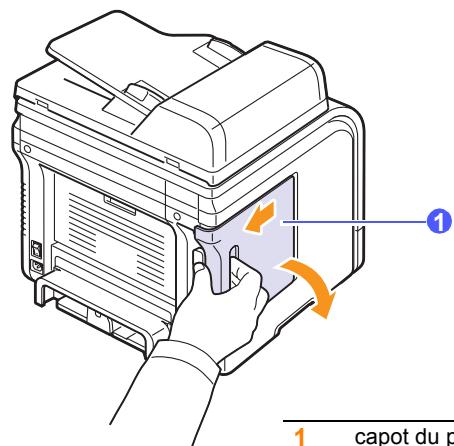
1 capot du panneau de commande
3 Ouvrez complètement le verrou situé de chaque côte de l'emplacement DIMM. Enlevez la barrette de mémoire DIMM pré-installée.
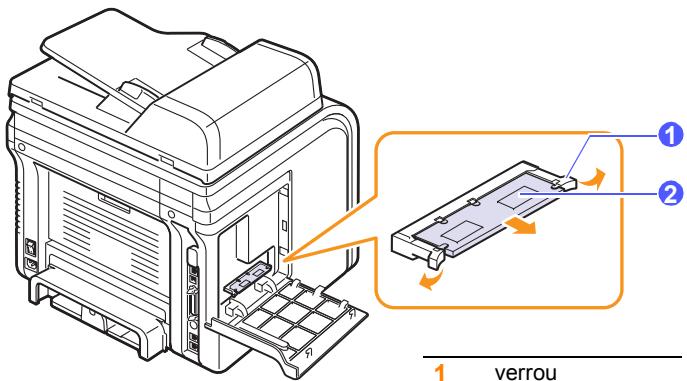
2 barrette dememoivre DIMM
4 Sortez une nouvelle barrette du sachet en plastique.
5 Tenez la barrette mémoire par les bords, alignez les encoches de la barrette sur les rainures situées sur l'emplacement DIMM.
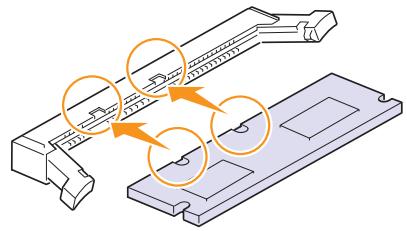

Remarque
Les encoches et rainures illustrées ci-dessus peuvent ne pas correspondre à celles d'une barrette réelle et à l'emplacement.
6 Poussez la barrette dans l'emplacement DIMM, jusqu'à ce qu'un déclic indique qu'elle est bien en place. Vérifiez que les verrous s'insèrent bien dans les encoches situées de chaque côte de la barrette.
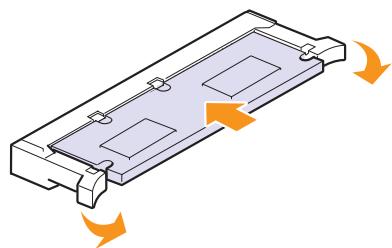
7 Refermez le capot du panneau de commande.
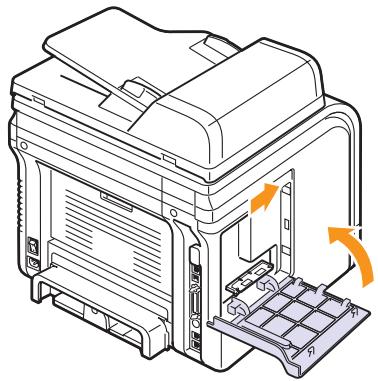
8 Rebranche le cordon d'alimentation et les cables de l'appareil, puis mettez celui-ci sous tension.
Activation de la mémoire ajoutée dans les propriétés de l'imprimante PS
Après avoir installé la barrette de mémoire DIMM, vous devez la sélectionner dans les propriétés d'imprimante du pilote d'impression PostScript pour l'utiliser.
1 Assurez-vous que le pilote d'impression PostScript est installé sur votre ordinateur. Pour de plus amples informations sur l'installation du pilote d'imprimante PS, reportez-vous à la Section Logiciel.
2 Sous Windows, cliquez sur le menu Demarrer.
3 Sous Windows 2000, Sélectionnez Paramètres, puis Imprimantes. Sous Windows XP/2003, Sélectionnez Imprimantes et télécopieurs. Sous Windows Vista, Sélectionnez Panneau de configuration > Matériel et audio > Imprimantes.
4 Sélectionnez l'imprimante PS.
5 Cliquez sur l'icone de l'appareil à l'aide du bouton droit de la souris puis selectionnez Propriétés.
6 Sous Windows 2000/XP/2003/Vista, Sélectionnez Paramètres du périphérique.
7 Sélectionnez la quantité de mémoire installée sous Mémoire installée dans la section Options installables.
8 Cliquez sur OK.
16 Spécifications
Ce chapitre comprend :
- Caracteristiques générales
- Caracteristiques de l'imprimante
- Spécifications du scanner et du photocopierre
- Caracteristiques techniques du télécopieur
éristiques générales
| Élément | Description |
| CAD | Jusqu'à 50 feuilles (75 g/m2) |
| Format de document pour le CAD | Largeur : 142 à 216 mm Longueur : 148 à 356 mm |
| Capacité d'alimentation papier | Bac 1/2 : 250 pages multiples sur papier ordinaire (75 g/m2) Bac polyvalent : 50 pages de papier ordinaire, 5 pages de papier cartonné, étiquettes, transparents, et enveloppes (60 à 163 g/m2) |
| Capacité du bac de sortie | Réceptacle de sortie : 150 feuilles (face imprimée vers le bas) Capot arrêté : 1 feuille (face imprimée vers le haut) |
| Consommables | Système à une cartouche d'impression |
| Alimentation | 110-127 V CA ou 220-240 V CA Pour plus d'informations sur la puissance, la fréquence (Hertz) et le type de courant appropriés pour l'appareil, reportez-vous à l'étiquette de specifications sur l'appareil |
| Consommation électrique | Moyenne : inférieure à 520 W Mode veille : inférieure à 20 W |
| Niveau sonorea | Mode repos : inférieur à 39 dBA Impression : inférieur à 54 dBA Mode copie : inférieur à 55 dBA Préchauffage : inférieur à 49 dBA |
| Temps de préchauffage | Inférieur à 20 secondes (depuis le mode veille) |
| Environnement d'exploitation | Température : 10 à 32 °CHumidity : 20 à 80 % HR |
| Écran | 16 caractères sur 2 lignes |
| Durée de vie d'une cartoucheb | 4 000 ou 8 000 pages |
| Élément | Description |
| Mémoire | 96 Mo (max. 320 Mo) |
| Dimensions externes (L x l x H) | 466 x 435,4 x 458 mm |
| Poids (consom-mables compris) | 18,9 kg |
| Poids de l'emballage | Papier: 2,8 kg Plastique: 0,7 kg |
| Capacité de traitement | Impression mensuelle: jusqu'à 25 000 pages |
a. Pression sonore, ISO 7779.
b. Valeur de rendement exprimée conformément à la norme ISO/IEC 19752. Le nombre de pages peut varier en fonction de l'environnement de travail, des intervalles entre les impressions, du type et de la taille du support d'impression.
éristiques de l'imprimante
| Élément | Description |
| Méthode d'impression | Impression par faisceau laser |
| Vitesse d'impressiona | Jusqu'à 28 ppm au format A4 (30 ppm au format Letter) |
| Vitesse d'impression recto verso | Jusqu'à 19 ipm au format A4 (21 ipm au format Letter) |
| Temps de sortie de la première impression | 8,5 secondes (en position Pré) |
| Résolution d'impression | Jusqu'à 1 200 x 1 200 ppp en sortie effective |
| Langage d'impression | PCL 6, PS3 |
| Compatible du système d'exploitationb | Windows 2000/XP/2003/VistaDifférents systèmes d'exploitation Linux (USB uniquement)Mac OS 10.3 à 10.5 |
| Interface | USB 2.0 rapideEthernet 10/100 Base TX (type inclus) |
a. La vitesse d'impression peut varier en fonction du système d'exploitation utilisé, des performances de l'ordinateur, de l'application, du mode de connexion, du type et du format de support, ainsi que de la complexité de la tâche.
b. Visitez le site www.xerox.com/office/support pour télécharger la version la plus récente du logiciel.
Spécifications du scanner et du photocopieur
| Élément | Description |
| Compatibilité | Norme TWAIN/Norme WIA |
| Méthode de numérisation | Module CCD couleur (numérique à plat) et chargeur automatique de documents |
| Résolution | Optique : 600 x 1 200 ppp (monochrome et couleur)Améliorée : 4 800 x 4 800 ppp |
| Longueur de numérique effective | Vitre d'exposition : 297 mmChargeur automatique : 356 mm |
| Largeur de numérique effective | Max. 208 mm |
| Profondeur de bit couleur | 24 bits |
| Profondeur de bit mono | 1 bit en mode Noir et blanc8 bits en mode Gris |
| Vitesse de copiea | Jusqu'à 28 ppm au format A4(30 ppm au format Letter) |
| Résolution de copie | Composantde numérique : jusqu'à 600 x 300(texte, texte/photo) jusqu'à 600 x 600照片 via la vitre) jusqu'à 600 x 300照片, depuis le CAD)Composantd'impression : jusqu'à 600 x 600(texte,ertext/photo, photo) |
| Facteur de zoom | Vitre d'exposition : 25 à 400 %Chargeur automatique : 25 à 100 % |
| Copies multiples | 1 à 99 pages |
| Niveau de gris | 256 niveaux |
a. La vitesse de copie donnée est basée sur la copie multiple d'un document unique.
Caracteristiques techniques du télécopieur
| Éléments | Description |
| Compatibility | ITU-T Groupe 3 |
| Ligne applicable | Réseau téléphonique public commuté (RTPC) et auto-commutateur privé (PABX) |
| Codage des données | MH/MR/MMR/JPEG/ECM (Mode de correction d'erreurs) |
| Vitesse du modem | 33,6 Kbps |
| Vitesse de transmission | Environ 3 secondes/pagea |
| Longueur de document maximal | Vitre d'exposition : 297 mmVitre de document automatique : 356 mm |
| Résolution | Standard : 203 x 98 pppFine : 203 x 196 pppSuper fine : 300 x 300 pppPhoto : 203 x 196 pppCouleur : 200 x 200 ppp |
| Mémoire | 6 Mo |
| Demi-teinte | 256 niveaux |
| Composition automatique | Numériqueration rapide (jusqu'à 240 numérios) |
a. Résolution standard, MMR (JBIG), vitesse du modem maximale, phase « C » selon le tableau n^ 1 de l'UIT-T, mémoire transmission, ECM.
A
accessoires
informations de commande 12.1
installation
barrette mémoire DIMM 15.1
affiche, copie spéciale 6.4
altitude elevée 14.17
annuaire
numeros de composition abrégée 10.3
numeros de composition de groupe 10.4
touches de composition rapide 10.3
B
bac de sortie 5.8
bac d'alimentation, définition
copie 6.1
telécopie 9.3
bac polyvalent 5.7
barrette de mémoire DIMM, installation 15.1
bip de touche 2.3
bourage papier, nettoyer
au niveau du four ou autour de la
cartouche 14.3
bourage papier, suppression
bac papier polyvalent 14.3
bac 1 14.2
bac 2 optionnel 14.3
zone de sortie du papier 14.4
zone recto versus 14.5
bourage, nettoyer
document 14.1
papier 14.2
C
CAD 1.2
capot arrête, utilisation 5.9
caracteres, saisie 2.3
carnet d'adresses, utilisation 8.6
cart d'identité, copie spéciale 6.3
cartouche de toner
entretien 13.3
nettoyage 13.5
redistribution 13.4
bac 1/bac 2 optionnel 5.5
chargeur automatique, chargement 5.1
clone, copie spéciale 6.4
configuration réseau
802.1x 4.3
EtherTalk 4.2
systèmes d'exploitation 4.1
TCP/IP 4.2
consignes relatives au papier 5.4
consommables
durée de vie 13.6
informations de commande 12.1
copie
2 ou 4 pages par feuille 6.3
affiche 6.4
configuration par défaut, modification
6.2
copie de type carte d'identité 6.3
effacement de l'arrière-plan 6.5
temporisation, réglage 6.5
tri 6.2
D
date et heures, definition 2.2
DRPD (detection du motif de sonnerie dis
tinct) 9.4
E
effacement de l'arrière-plan, copie spéciale
6.5
emplacement des composants 1.2
en-tête de télécopie, réglage 9.1
envoi d'une télécopie
automatique 9.2
manuel 9.2
envoi multiple de télécopies 9.6
F
fonctions de copie spéciales 6.2
format de papier
réglage 5.8
specifications 5.3
1
ID imprimante, definition 9.1
image en arrête-plan, effacement 6.5
impression
mémoire USB 11.2
rapports 13.1
indicateur de niveau de papier 5.5
installation d'accessoires
mémoire 15.1
L
langue d'affichage, modification 2.2
Linux
configuration require 3.3
M
Mac OS
configuration requise 3.2
mémoire flash USB
gestion 11.3
impression 11.2
numérisation 11.1
sauegarde de données 11.3
messages d'erreur 14.7
mise en place des originaux
chargeur automatique 5.1
vitre de numérisation 5.1
mode de I'horloge 2.2
mode de réception sécurisée 9.5
mode economie de toner, utilisation 2.4
mode économique d'énergie 2.4
mode economie d'énergie du scanner 2.4
mode par défaut, modification 2.2
mode REP/FAX, mode réception 9.4
mode télécopie, mode réception 9.4
mode telephone, mode réception 9.4
modes de réception 9.3
N
nettoyage
extérieur 13.2
intérieur 13.2
module de numérisation 13.3
module laser (LSU) 13.3
tambour 13.5
numérisation
mémoire flash USB 11.1
paramétrage par défaut, modification 8.5
paramétres de numérisation 8.5
vers e-mail 8.4
vers serveur FTP 8.5
vers serveur SMB 8.5
vers un ordinateur en réseau 8.3
vers une application 8.1
numérisation en réseau
ajout de scanners 8.2
numérisation 8.3
problèmes 14.18
temporisation, réglage 8.4
numéro de télécopie, réglage 9.1
numeros de composition abrégée, réglage 10.3
numérodescompositiondegroupe,réglage 10.4
0
originalaux
bourage, nettoyer 14.1
mise en place 5.1
P
panneau de configuration 1.3
papier, charge
bac papier polyvalent 5.7
bac 1/bac 2 optionnel 5.5
patin du CAD, remplacement 13.7
pièces de rechange 13.6
plusieurs pages par feuille
copie 6.3
problème, résolution
alimentation papier 14.12
copie 14.17
erreurs PostScript 14.20
impression 14.13
Linux 14.20
Macintosh 14.22
messages d'erreur 14.7
numérisation 14.17
numérisation en réseau 14.18
telecopie 14.18
Windows 14.19
problèmes Linux 14.20
problèmes Macintosh 14.22
problèmes PostScript 14.20
problèmes Windows 14.19
R
rapports, impression 13.1
réception d'une télécopie
en mémoire 9.6
en mode de réception protégée 9.5
en mode DRPD 9.4
en mode FAX 9.4
en mode REP/FAX 9.4
en mode TEL 9.4
recomposition
automatique 9.3
manuelle 9.3
replacement
cartouche de toner 13.4
patin du CAD 13.7
remplacement, cartouche de toner 13.6
S
son de l'alarme 2.3
son du haut-parleur 2.3
sonnerie 2.3
scanner et copieur 16.2
telecopier 16.2
supports d'impression spéciaux, consignes
5.4
T
tambour, nettoyage 13.5
telecopie
configuration de télécopie 10.1
envoi de télécopies 9.2
envoi plusieurs télécopies 9.6
paramétres d'origine 9.1
paramétres par défaut, modifier 10.2
réception de télécopies 9.3
suivi des télécopies 9.8
telécopie prioritaire 9.8
temporisation de tâche, configurer 2.4
touches de composition rapide, réglage 10.3
transfert des télécopies 9.8
trié, copie spéciale 6.2
type de papier
réglage 5.8
specifications 5.3
type de sortie, sélection 5.8
V
vitre de numérisation
chargement des documents 5.1
vitre d'exposition
nettoyage 13.3
volume du haut-parleur 2.3
volume, réglage
sonnerie 2.3
volume, régler
haut-parleur 2.3
Phaser® 3300MFP
Section Logiciel
SECTION LOGICIEL -
TABLE DES MATIÈRES
CHAPTER 1: INSTALLATION DU LOGICIEL D'IMPRESSION SOUS WINDOWS
Installation du logiciel d'impression 4
Installation du logiciel pour une impression en mode local 4
Installation du logiciel pour une impression en reseau 6
Réinstallation du logiciel d'impression 9
Suppression du logiciel d'impression 10
CHAPTER 2: UTILISATION DE SETIP
Installation de SetIP 11
Utilisation de SetIP 12
CHAPTER 3: IMPRESSION DE BASE
Impression d'un document 13
Impression dans un fjichier (PRN) 14
Paramètres de l'imprimante 14
Onglet Mise en page 15
Onglet Papier 15
Onglet Graphiques 16
OngletAutresoptions 17
Utilisation d'un paramétrage favorsi 18
Utilisation de l'aide 18
CHAPTER 4: OPTIONS D'IMPRESSION AVANÇÉES
Impression de plusieurs pages sur une feuille (pages multiples) 19
Impression d'affiches 20
Impression de documents reliés 20
Impression recto/verso 21
Modification de l'échelle d'un document 21
Impression d'un document sur un format de papier donné 21
Impression de filigranes 22
Utilisation d'un filigrane existant 22
Creation d'un filigrane 22
Modification d'un filigrane 22
Suppression d'un filigrane 22
Utilisation de surimpressions 23
Définition de la surpression 23
Creation d'une surimpression de page 23
Utilisation d'une surimpression de page 23
Suppression d'une surimpression de page 23
CHAPTER 5: UTILISATION DU PILOT POSTSCRIPT POUR WINDOWS
Paramètres de l'imprimante 24
Avancée 24
Utilisation de l'aide 24
Configuration d'un ordinateur hote 25
Configuration d'un ordinateur client 25
CHAPTER 7: UTILISATION D'APPLICATIONS UTILITAires
Utilisation de l'utilitaire de paramétrage d'imprimante 26
Utilisation du fichier d'aide à l'écran 26
Ouverture du guide de dépannage 26
Modification des paramètres du programme Moniteur d'État 26
CHAPTER 8: NUMERISATION
Processus de numérisation avec un logiciel compatible TWAIN 27
Numérisation à l'aide du pilote WIA 27
Windows XP 27
Windows Vista 27
CHAPITRE 9: UTILISATION DE L'IMPRIMANTE SOUS LINUX
Instructions de démarrage 29
Installation du pilote Linux unifié 29
Installation du pilote Linux unifié 29
Désinstallation du pilote Linux unifié 30
Utilisation du configurateur de pilote unifié 31
Ouverture du configurateur de pilote unifié 31
Volet Printers Configuration 31
Configuration des propriétés de l'imprimante 33
Impression d'un document 33
Impression à partir d'applications 33
Impression de fichiers 34
Numérisation d'un document 34
Utilisation du gestionnaire d'image 35
CHAPTER 10: UTILISATION DE L'IMPRIMANTE AVEC UN MACINTOSH
Installation du logiciel sur Macintosh 37
Configuration de l'imprimante 38
Avec une connexion réseau 38
Avec une connexion USB 39
Options installables 39
Impression 40
Impression d'un document 40
Modification des paramètres d'impression 40
Impression de plusieurs pages sur une seule feuille 41
Impression recto versus 42
Numérisation 42
1
Installation du logiciel d'impression sous Windows
Ce chapitre contient les sections suivantes :
Installation du logiciel d'impression
- Réinstallation du logiciel d'impression
- Suppression du logiciel d'impression
REMARQUE: La procédure suivante est basée sur Windows XP, pour les autres systèmes d'exploitation, reféréz-vous au mode d'emploi ou à l'aide en ligne de Windows correspondants.
Installation du logiciel d'impression
Vou puez installer le logiciel d'impression pour une impression en mode local et/ou en reseau. Pour installer le logiciel d'impression sur l'ordinateur, effectuez la procEDURE d'installation appropriée en fonction de l'imprimante utilisée.
Un pilote d'imprimante est un logiciel permettant à votre ordinateur de communiquer avec votre imprimante. La procédure d'installation des pilotes dépend du système d'exploitation que vous utilisez.
Avant deCOMMencer l'installation,fermez toutes les applications.
REMARQUE : Vous pouvez installer le pilote d'imprimante PostScript dés que l'appareil est relié à votre ordinateur ou à un réseau.
Installation du logiciel pour une impression en mode local
Une imprimante locale est une imprimante directement reliée à l'ordinateur à l'aide du cable d'imprimante fourni avec l'imprimante (par exemple, un cable USB ou parallele). Si vous imprimante est reliée à un réseau, sautez cette étape et passez à « Installation du logiciel pour une impression en réseau », page 6.
Vou puez installer le logiciel d'impression à l'aide de la méthode standard ou personnalisée.
REMARQUE: Si la fenêtre Assistant Ajout de nouveau matériel apparaît durant la procédure d'installation, fermez-la en cliquant sur , en haut à droite, ou sur Annuler.
Il s'agit de la procédure recommendée pour la plupart des utilisateurs. Tous les composants nécessaires aux opérations de l'imprimante seront installés.
1 Assurez-vous que l'imprimante est connectée à votre réseau et qu'elle est sous tension.
2 Insérez le CD-ROM fourni dans le lecteur.
Le CD-ROM se lance automatiquement et une fenêtre d'accueil apparait.
Si la fenêtre d'installation ne s'affiche pas, cliquez sur Demarrer, puis sur Exécuter. Entrez X:\Setup.exe, en remplaçant « X » par la dette représentant le lecteur, puis cliquez sur OK.
Si vous utilisez Windows Vista, cliquez sur Demarrer Tous les programmes Accessoires Exécuter, puis saisissez X:\Setup.exe.
Si la fenêtre Lecture automatique apparaît dans Windows Vista, cliquez sur Exécuter Setup.exe dans le champ Installer or exéctuer un programme puis sur Continuer dans la fenêtre Contrôle de compte d'utilisateur.
3 Cliquez sur Installer les logiciels.
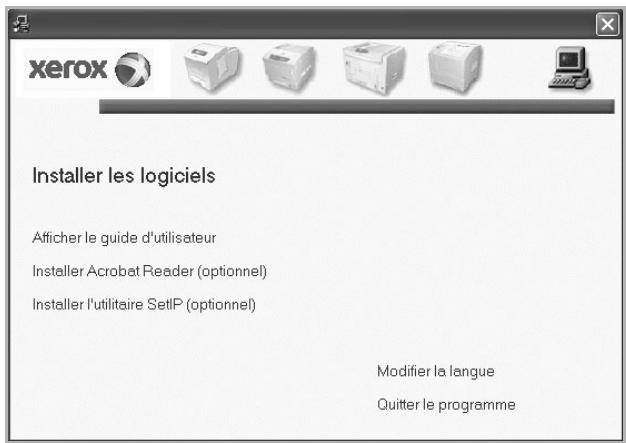
4 Sélectionnez Installation standard sur imprimante locale. Cliquez sur Suivant.
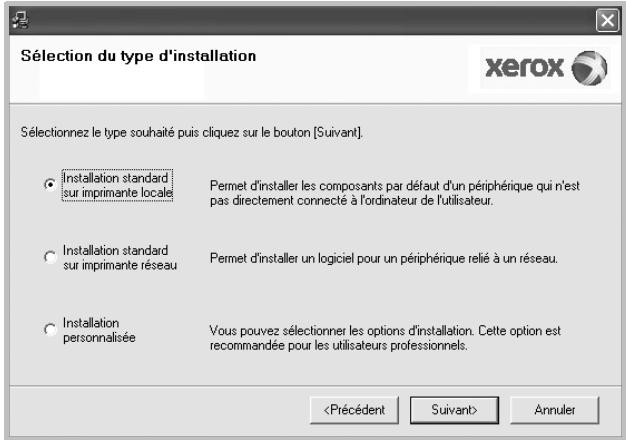
REMARQUE: Si l'imprimante n'est pas déjà connectée à l'ordinateur, la fenêtre suivante apparait.
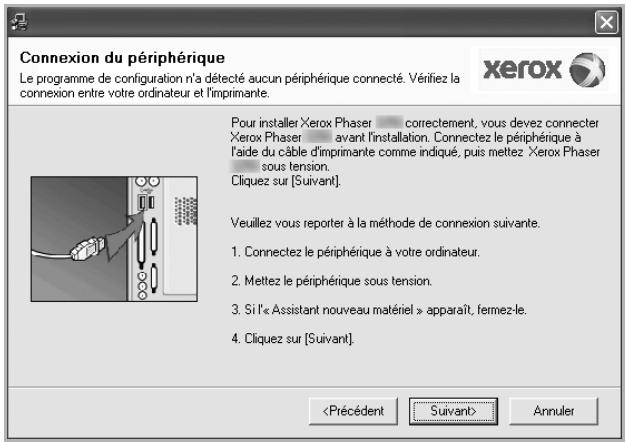
- Une fois l'imprimante connectée, cliquez sur Suivant.
- Si vous ne souhaitez pas connecter l'imprimante pour l'instant, cliquez sur Suivant, puis sur Non dans l'écran qui apparait. La procédure d'installation commence alors. Une fois l'opération terminée, aucune page de test ne sera imprimée.
- La fenêtre d'installation représentée dans ce mode d'emploi peut différer de cette qui apparait sur votre écran. Cela dépend de l'imprimante et de l'interface utilisées.
5 Une fois l'installation terminée, une fenêtre vous demandant d'imprimer une page de test apparait. Si vous désissiez d'imprimer une page de test, cochez la case correspondante et cliquez sur Suivant.
Sinon, cliquez sur Suivant et passez a I'etape 7.
6 Si la page s'imprime correctement, cliquez sur Oui.
Sinon, cliquez sur Non pour relancer l'impression.
7 Cliquez sur Terminer.
REMARQUE: Une fois l'installation terminée, si le pilote de votre imprimante ne fonctionne pas correctement, vérifie les branchements de l'imprimante et du cable d'alimentation, puis réinstallé le pilote de l'imprimante. Reportez-vous à « Réinstallation du logiciel d'impression », page 9.
Installation personalisée
Vouppouvezinstallerdiverscomposants.
1 Assurez-vous que l'imprimante est reliée à votre ordinateur et qu'elle est sous tension.
2 Insérez le CD-ROM fourni dans le lecteur.
Le CD-ROM se lance automatiquement et une fenêtre d'accueil s'affiche.
Si la fenêtre d'installation ne s'affiche pas, cliquez sur Demarrer, puis sur Executer. Entrez X:\Setup.exe, en remplaçant « X » par la dette représentant le lecteur, puis cliquez sur OK.
Si vous utilise Windows Vista, cliquez sur Demarrer Tous les programmes Accessoires Exécuter, puis saisissez X:\Setup.exe.
Si la fenêtre Lecture automatique apparait dans Windows Vista, cliquez sur Exécuter Setup.exe dans le champ Installer or exéctuer un programme puis sur Continuer dans la fenêtre Contrôle de compte d'utilisateur.
3 Cliquez sur Installer les logiciels.
4 Sélectionnez Installation personalisée. Cliquez sur Suivant.
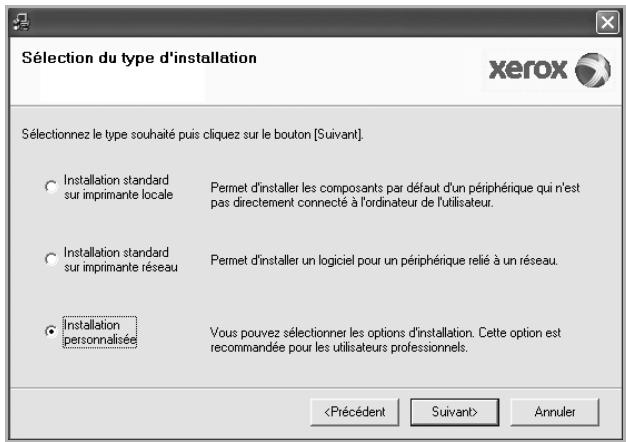
5 Sélectionnez l'imprimante, puis cliquez sur Suivant.
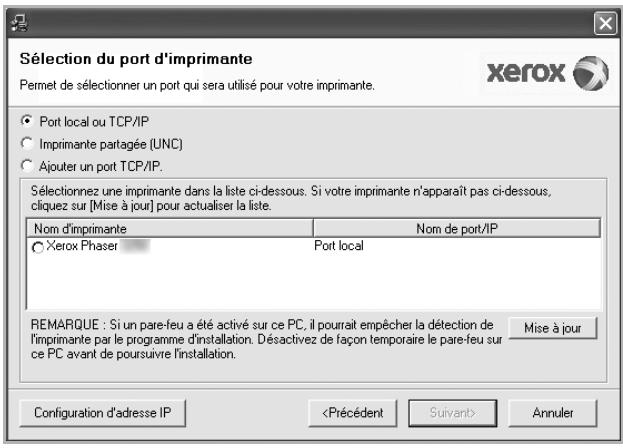
REMARQUE: Si l'imprimante n'est pas déjà connectée à l'ordinateur, la fenêtre suivante apparait.
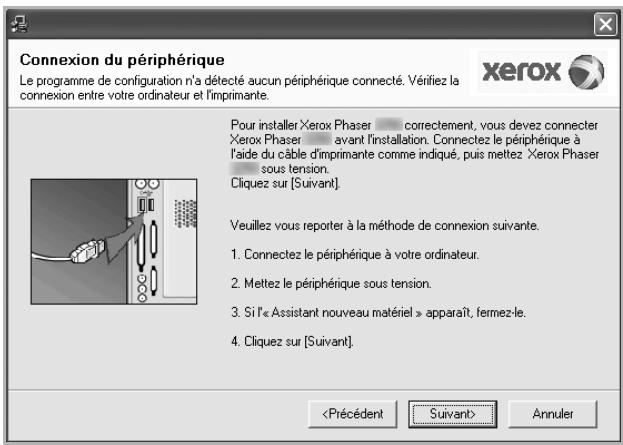
- Une fois l'imprimante connectée, cliquez sur Suivant.
- Si vous ne souhaitez pas connecter l'imprimante pour l'instant, cliquez sur Suivant, puis sur Non dans l'écran qui apparait. La procédure d'installation commence alors. Une fois l'opération terminée, aucune page de test ne sera imprimée.
- La fenêtre d'installation représentée dans ce mode d'emploi peut différer de cette qui apparait sur votre écran. Cela dépend de l'imprimante et de l'interface utilisées.s
6 Sélectionnez les composants à installer, puis cliquez sur Suivant.
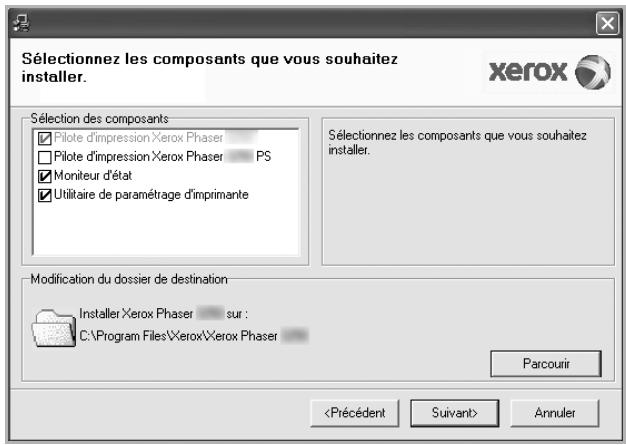
REMARQUE: Vous pouvez changer de dossier d'installation en cliquant sur [ Parcourir].
7 Une fois l'installation terminée, une fenêtre vous demandant d'imprimer une page de test apparaît. Si vous désissiez d'imprimer une page de test, cochez la case correspondante et cliquez sur Suivant.
Sinon, cliquez sur Suivant et passez a I'etape 9.
8 Si la page s'imprime correctement, cliquez sur Oui. Sinon, cliquez sur Non pour relancer l'impression.
9 Cliquez sur Terminer.
Installation du logiciel pour une impression en réseau
Avant de commencer
Avant d'allumer la machine :
- Confirmez qu'un réseau opérationnel utilisant TCP/IP existe et est disponible.
- Confirmez que le cable Ethernet est connecté à la machine ainsi qu'au port Ethernet opérationnel du réseau.
Lorsque vous reliez votre imprimante à un réseau, vous devez d'abord configurer les paramètres TCP/IP de l'imprimante. ÀpRES avoir attribué et vérifié les paramètres TCP/IP, vous pouvez installer le logiciel sur chaque ordinateur du réseau.
Vous pouvez installer le logiciel d'impression à l'aide de la méthode standard ou personnalisée.
Il s'agit de la procédure recommandée pour la plupart des utilisateurs. Tous les composants nécessaires aux opérations de l'imprimante seront installés.
1 Assurez-vous que l'imprimante est reliée à votre ordinateur et qu'elle est sous tension. Pour plus de détails sur la connexion au réseau, reportez-vous au mode d'emploi de l'imprimante.
2 Insérez le CD-ROM fourni dans le lecteur.
Le CD-ROM se lance automatique et une fenêtre d'accueil s'affiche.
Si la fenêtre d'installation ne s'affiche pas, cliquez sur Demarrer, puis sur Exécuter. Entrez X:\Setup.exe, en remplaçant « X » par la dette représentant le lecteur, puis cliquez sur OK.
Si vous utilise Windows Vista, cliquez sur Demarrer Tous les programmes Accessoires Exécuter, puis saisissez X:\Setup.exe.
Si la fenêtre Lecture automatique apparait dans Windows Vista, cliquez sur Exécuter Setup.exe dans le champ Installer or exéctuer un programme puis sur Continuer dans la fenêtre Contrôle de compte d'utilisateur.
3 Cliquez sur Installer les logiciels.
4 Sélectionnez Installation standard sur imprimante réseau. Cliquez sur Suivant.
5 La liste des imprimantes disponibles sur le réseau apparait. Sélectionnez dans la liste l'imprimante à installer, puis cliquez sur Suivant.
- Si vous imprimante ne figure pas dans la liste, cliquez sur Mise à jour pouractualiserlaiste ouselectionnezAjouter un port TCP/ IP pourajouter l'imprimante au reseau. Pourajouterl'imprimante au reseau,entrezle nomde port et l'adresse IP de l'imprimante.
Pour vérifier l'adresse IP de l'imprimante ou l'adresse MAC, imprimez une page de configuration du réseau.
- Pour rechercher une imprimante réseau partagée (chemin UNC), sélectionnez Imprimante partagée (UNC) et entrez smanuèlement le nom de l'imprimante partagée, ou cliquez sur le bouton Parcourir.
REMARQUE : Pour rechercher l'imprimante réseau, vous devez désactiver le pare-feu. Sous Windows, cliquez sur Démarrer → Panneau de configuration, démarrez le pare-feu Windows et désactivez cette option. Pour les autres systèmes d'exploitation, reportez-vous au guide en ligne correspondant.
6 Une fois l'installation terminée, cliquez sur Terminer. Si vous choisissez d'imprimer une page de test, cochez la case.
7 Si la page s'imprime correctement, cliquez sur Oui.
Sinon, cliquez sur Non pour relancer l'impression.
8 Cliquez sur Terminer.
REMARQUE: Une fois la configuration terminée, si vous pilote d'impression ne fonctionne pas correctement, réinstallé-le. Reportez-vous à « Réinstallation du logiciel d'impression », page 9.
Installation personalisée
Vous pouvez installer divers composants et définir une adresse IP spécifique.
1 Assurez-vous que l'imprimante est reliée à votre ordinateur et qu'elle est sous tension. Pour plus de détails sur la connexion au réseau, reportez-vous au mode d'emploi de l'imprimante.
2 Insérez le CD-ROM fourni dans le lecteur.
Le CD-ROM se lance automatiquement et une fenêtre d'accueil s'affiche.
Si la fenêtre d'installation ne s'affiche pas, cliquez sur Demarrer, puis sur Exécuter. Entrez X:\Setup.exe, en remplaçant « X » par la dette représentant le lecteur, puis cliquez sur OK.
Si vous utilise Windows Vista, cliquez sur Demarrer Tous les programmes Accessoires Exécuter, puis saisissez X:\Setup.exe.
Si la fenêtre Lecture automatique apparait dans Windows Vista, cliquez sur Exécuter Setup.exe dans le champ Installer or executer un programme puis sur Continuer dans la fenêtre Contrôle de compte d'utilisateur.
3 Cliquez sur Installer les logiciels.
4 Sélectionnez Installation personalisée. Cliquez sur Suivant.
5 La liste des imprimantes disponibles sur le réseau apparait. Sélectionnez dans la liste l'imprimante à installer, puis cliquez sur Suivant.
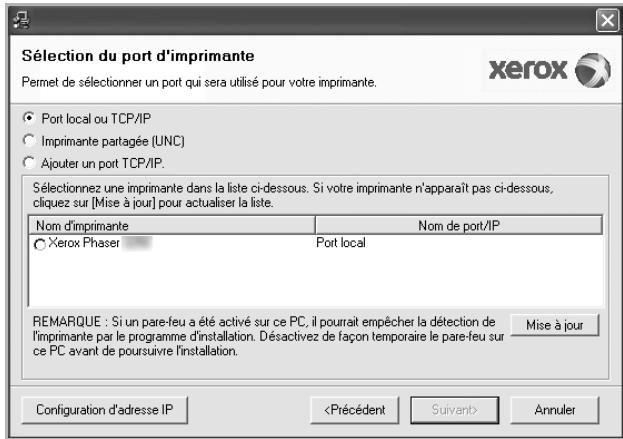
- Si vous imprimante ne figure pas dans la liste,-cliquez sur Mise a jour pour actualiser la liste ou selectionnez Ajouter un port TCP/ IP pour ajouter l'imprimante au réseau. Pour ajouter l'imprimante au réseau, entrez le nom de port et l'adresse IP de l'imprimante.
Pour vérifier l'adresse IP de l'imprimante ou l'adresse MAC, imprimez une page de configuration du réseau.
- Pour rechercher une imprimante réseau partagée (chemin UNC), sélectionnez Imprimante partagée (UNC) et entrez manuellement le nom de l'imprimante partagée, ou cliquez sur le bouton Parcourir.
REMARQUE : Pour rechercher l'imprimante réseau, vous devez désactiver le pare-feu. Sous Windows, cliquez sur Démarrer Panneau de configuration, démarrez le pare-feu Windows et désactivez cette option. Pour les autres systèmes d'exploitation, reportez-vous au guide en ligne correspondant.
CONSEIL: Si vous souhaitez définir une adresse IP spécifique sur une imprimante réseau donnée, cliquez sur le bouton Définir l'adresse IP. La fenêtre Configuration d'adresse IP apparait. Procedez comme suit :
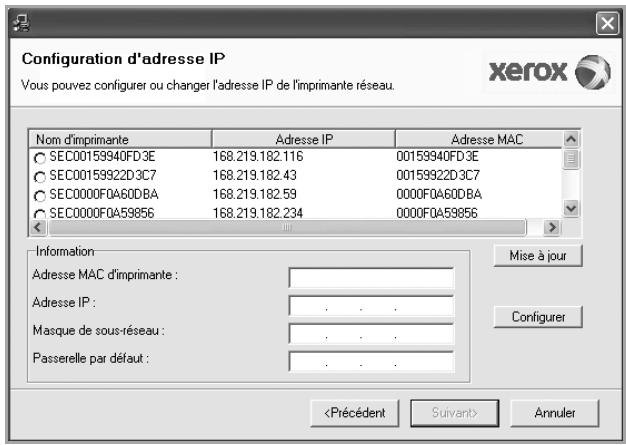
a. Sélectionnez dans la liste l'imprimante à définir avec une adresse IP spécifique.
b. Configurez manuelles l'adresse IP, le masque de sous-réseau et la passerelle de l'imprimante, puis cliquez sur Configurer pour définir l'adresse IP spécifique de l'imprimante réseau.
c. Cliquez sur Suivant.
6 Sélectionné les composants à installer, puis cliquez sur Suivant.
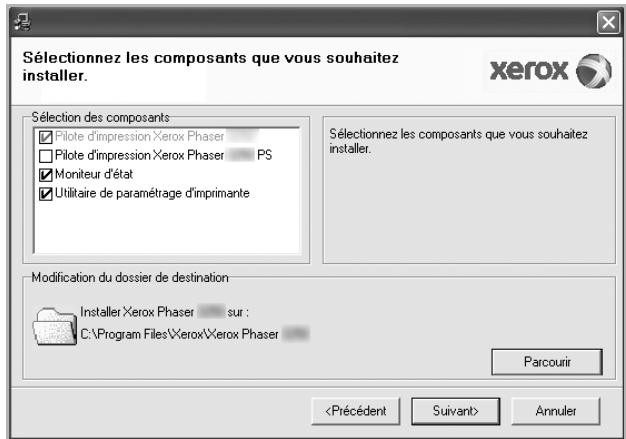
7 Sélectionné les composants à installer. Une fois que vous avez sélectionné les composants, la fenêtre suivante apparait. Vous pouze également modifier le nom de l'imprimante, définir l'imprimante à partager sur le réseau, définir l'imprimante en tant qu'imprimante par défaut et modifier le nom de port de chaque imprimante. Cliquez sur Suivant.
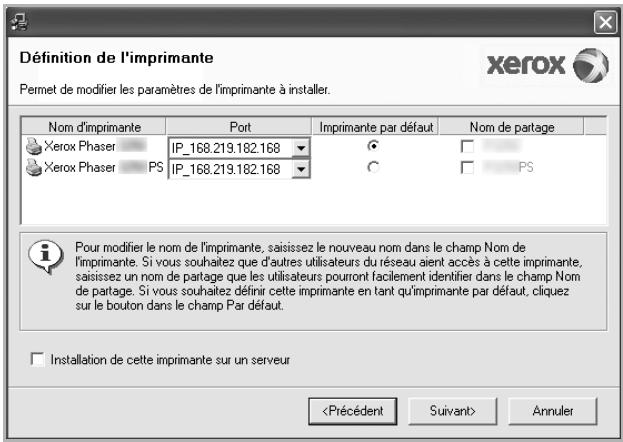
Pour installer ce logiciel sur un serveur, cochez la case Installation de cette imprimante sur un serveur.
8 Une fois l'installation terminée, cliquez sur Terminer. Si vous choisissez d'imprimer une page de test, cochez la case.
9 Si la page s'imprime correctement, cliquez sur Oui.
Sinon, cliquez sur Non pour relancer l'impression.
10 Cliquez sur Terminer.
Réinstallation du logiciel d'impression
You pouvez réinstaller le logiciel en cas d'échéce de l'installation.
1 Demarrez Windows.
2 Dans le menu Demarrer, selectionnez Programmes ou Tous les programmes le nom du pilote d'impression Maintenance.
3 Sélectionnez Réparer, puis cliquez sur Suivant.
4 La liste des imprimantes disponibles sur le réseau apparait. Sélectionnez dans la liste l'imprimante à installer, puis cliquez sur Suivant.
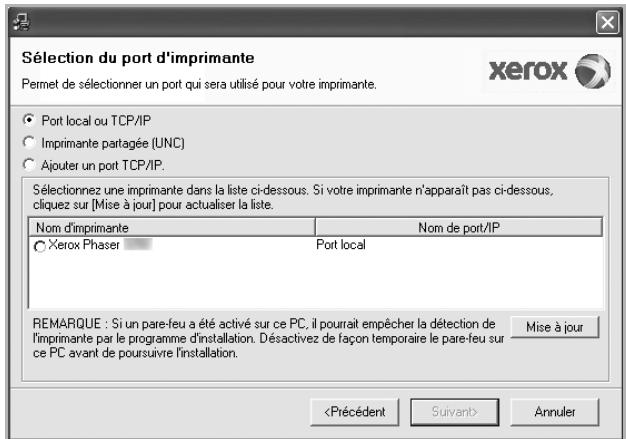
- Si vous imprimante ne figure pas dans la liste, cliquez sur Mise à jour pouractualiserlaiste ouselectionnezAjouter un port TCP/ IP pourajouter l'imprimante au reseau.Pourajouterl'imprimante au reseau,entrezle nomde port et l'adresse IP de l'imprimante.
- Pour rechercher une imprimante réseau partagée (chemin UNC), sélectionnez Imprimante partagée (UNC) et entrez manuellement le nom de l'imprimante partagée, ou cliquez sur le bouton Parcourir.
Une liste de composants apparaît : elle vous permet de réinstaller le composant de votre choix.
REMARQUE: Si l'imprimante n'est pas déjà connectée à l'ordinateur, la fenêtre suivante apparait.
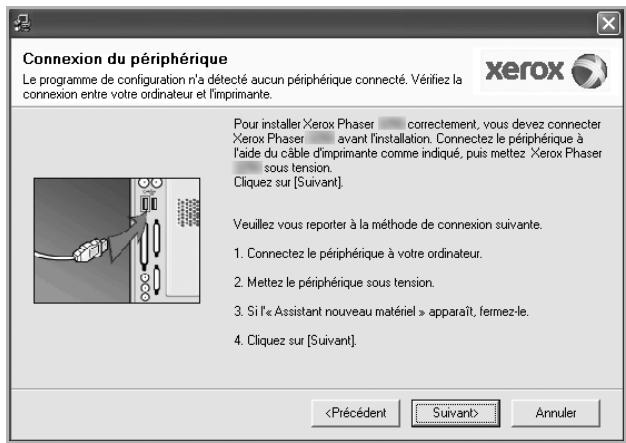
- Une fois l'imprimante connectée, cliquez sur Suivant.
- Si vous ne souhaitez pas connecter l'imprimante pour l'instant, cliquez sur Suivant, puis sur Non dans l'écran qui apparait. La procédure d'installation commence alors. Une fois l'opération terminée, aucune page de test ne sera imprimée.
- La fenêtre de réinstallation représentée dans ce mode d'emploi peut différer de cette qui apparait sur votre écran. Cela dépend de l'imprimante et de l'interface utilisées.
5 Sélectionnez les composants à réinstaller, puis cliquez sur Suivant.
Si vous avez installé le logiciel d'impression pour une impression locale et que vous sélectionné le nom du pilote d'impression, la fenêtre vous demandant d'imprimer une page de test apparait.
Procedez comme suit :
a. Pour imprimer une page de test, cochez la case correspondante et cliquez sur Suivant.
b. Si la page s'imprime correctement, cliquez sur Oui
Dans le cas contraire, cliquez sur Non pour l'imprimer a nouveau.
6 Une fois la réinstallation terminée, cliquez sur Terminer.
Suppression du logiciel d'impression
1 Demarrez Windows.
2 Dans le menu Demarrer, selectionnez Programmes ou Tous les programmes le nom du pilote d'impression Maintenance.
3 Sélectionnez Supprimer, puis cliquez sur Suivant.
Une liste de composants apparaît : elle vous permet de supprimer le composant de votrechoix.
4 Sélectionnez les composants à supprimer, puis cliquez sur Suivant.
5 Lorsque l'ordinateur vous demande de confirmer la seLECTION, cliquez sur Oui.
Le pilote sélectionné et tous ses composants sont supprimés de l'ordinateur.
6 Une fois le logiciel supprimé, cliquez sur Terminer.
2 Utilisation de SetIP
Installation de SetIP
- Utilisation de SetIP
Installation de SetIP
1 Assurez-vous que l'imprimante est connectée à votre réseau et qu'elle est sous tension.
2 Insérez le CD-ROM fourni dans le lecteur.
Le CD-ROM se lance automatiquement et une fenêtre d'accueil apparait.
Si la fenêtre d'installation ne s'affiche pas, cliquez sur Demarrer, puis sur Executer. Entrez X:\Setup.exe, en remplaçant « X » par la lecture représentant le lecteur, puis cliquez sur OK.
Si vous utilisez Windows Vista, cliquez sur Demarrer Tous les programmes Accessoires Exécuter, puis saisissez X:\Setup.exe.
Si la fenêtre Lecture automatique apparait dans Windows Vista, cliquez sur Exécuter Setup.exe dans le champ Installer or exéctuer un programme puis sur Continuer dans la fenêtre Contrôle de compte d'utilisateur.
3 Cliquez sur Installer I'utilitaire SetIP (optionnel).
4 Cliquez sur Suivant.
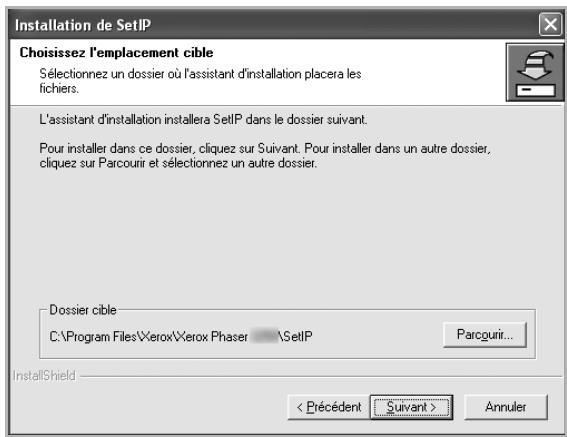
5 Cliquez sur Suivant.
6 Cliquez sur Terminer
Utilisation de SetIP
1 Dans le menu Demarrer, selectionnez Programmes ou Tous les programmes du pilote d'impression SetIP SetIP.
Le programme détecte et affiche automatiquement les nouveaux serveurs d'impression déjà configurés de votre réseau.
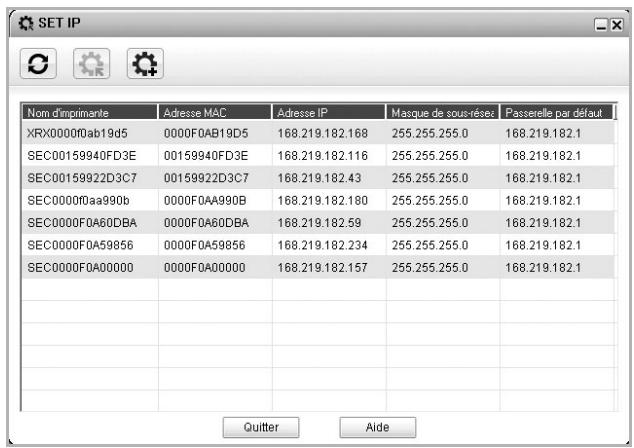
2 Sélectionnez le nom de votre imprimante et cliquez sur . Si vous ne pouvez pas tracer le nom de votre imprimante, cliquez sur pour rafraîchir la liste.
REMARQUES :
- Pour confirmer l'adresse MAC, reportez-vous à la PAGE DE TEST DE LA CARTE D'IMPRIMANTE RÉSEAU. La PAGE DE TEST DE LA CARTE D'IMPRIMANTE RÉSEAU sera imprimée après la Page de confirmation.
- Si vous imprimante ne figure pas sur la liste actualisée, cliquez sur Saisissez l'adresse MAC de votre carte d'imprimante réseau, l'adresse IP, le masque de sous-réseau et la passerelle par défaut, puis cliquez sur Appliquer.
3 Cliquez sur OK pour valider les paramètres.
4 Cliquez sur Annuler pour fermer le programme SetIP.
3 Impression de base
Ce chapitre décrit les options d'impression et présente les tâches d'impression Windows les plus courantes.
Ce chapitre contient les sections suivantes :
Impression d'un document
Impression dans un fichier (PRN)
Paramètres de l'imprimante
- Onglet Mise en page
- Onglet Papier
- Onglet Graphiques
- Onglet Autres options
- Utilisation d'un paramétrage favori
- Utilisation de l'aide
Impression d'un document
REMARQUE:
- La fenêtre du pilote d'impression Propriétés représentée dans ce mode d'emploi peut différer de cette qui apparaît sur votre écran. Cela dépend de l'imprimante utilisée. Néanmoins, elle conserve une fonction similaire.
- Vérifiez quels systèmes d'exploitation sont compatibles avec l'imprimante. Reportez-vous à la section relative à la compatibilité des systèmes d'exploitation, dans la partie du mode d'emploi consacrée aux specifications de l'imprimante.
- Le nom exact de l'imprimante figure sur le CD-ROM fourni.
- Lorsque vous sélectionnez une option dans les propriétés de l'imprimante, un point d'exclamation à ou une croix × apparait. Le point d'exclamation signifie que vous pouvez sélectionner cette option, mais qu'elle n'est pas recommandée. Une croix × signifie que vous ne pouvez pas sélectionner cette option à cause de la configuration ou de l'environnement de votre machine.
La procédure ci-dessous déscrit les étapes à suivre pour imprimer à partir de diverses applications Windows. Les étapes peuvent légérer varier d'une application à l'autre. Pour connaître la procédure exacte, reportez-vous au mode d'emploi de votre application.
1 Ouvrez le document à imprimer.
2 Sélectionnez Imprimer dans le menu Fichier. La fenêtre d'impression apparait. Son appearance peut légèrement varier selon les applications.
Cette fenêtre permet de selectionner les options d'impression de base, parmi lesquilles le nombre de copies et les pages à imprimer.
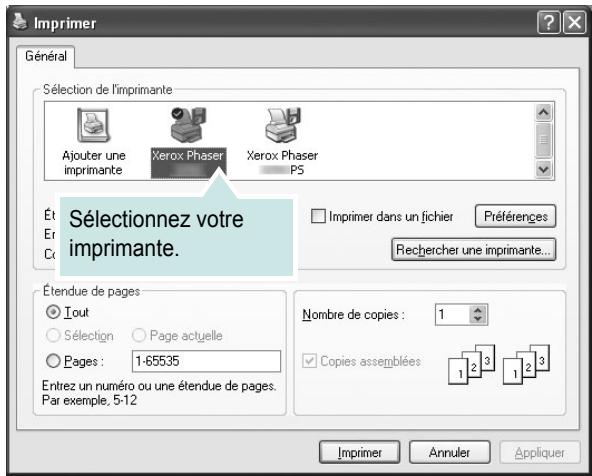
3 Sélectionnez le pilote d'impression dans la liste déroulante Nom.
4 Pour exploiter pleinement les fonctions du pilote d'impression, cliquez sur Propriétés ou Préférences dans la fenêtre d'impression de l'application. Pour plus d'informations, reportez-vous à « Paramètres de l'imprimante », page 14.
Si la fenêtre d'impression contient l'option Configuration, Imprimante ou Options, cliquez dessus. Cliquez alors sur Propriétés dans l'écran suivant.
5 Cliquez sur OK pour fermer la fenetre des propriétés de l'imprimante.
6 Pour lancer l'impression, cliquez sur OK ou sur Imprimer dans la fenetre d'impression.
Impression dans un fichier (PRN)
Vou puevez etre amené à enregistrer les données d'impression dans un fjchier.
Pour creer un fichier :
1 Dans la fenêtre Imprimer, cochez la case Imprimer dans un fjichier.
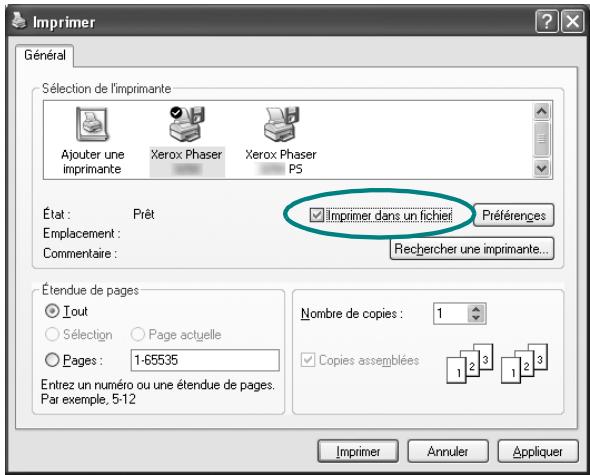
2 Sélectionnez un dossier, nommez le fjichier, puis cliquez sur OK.
Paramètres de l'imprimante
La fenêtre des propriétés de l'imprimante permet d'acceder à toutes les options nécessaires à l'utilisation de l'imprimante. Une fois les propriétés de l'imprimante affichées, vous pouvez consulter les paramètres et les modifier en fonction de l'impression à réaliser.
La fenêtre des propriétés de l'imprimante peut varier d'un système d'exploitation à l'autre. Ce mode d'emploi présente la fenêtre des propriétés telle qu'elle apparait sous Windows XP.
La fenêtre du pilote d'impression Propriétés représentée dans ce mode d'emploi peut différer de cette qui apparait sur votre écran. Cela dépend de l'imprimante utilisée.
Si vous accédez aux propriétés de l'imprimante via le dossier Imprimantes, vous pouvez consulter plusieurs ontlets Windows supplémentaires (reportez-vous au mode d'emploi de Windows).
REMARQUES :
- Généralement, les paramètres définis au niveau des applications Windows écrasant ceux spécifiés via le pilote d'impression. Commencez donc par modifier les paramètres d'impression proposés dans l'application, puis les paramètres restants dans le pilote d'impression.
- Les paramètres modifiés ne restent en vigueur que le temps d'utilisation du programme en cours. Pour que vos modifications soient permanentes, entrez-les dans le dossier Imprimantes.
-
La procédure suivante se rapporte à Windows XP. Pour les autres systèmes d'exploitation Windows, reportez-vous au guide de l'utilisateur Windows correspondant ou à l'aide en ligne.
-
Cliquez sur le bouton Demarrer de Windows.
- Sélectionnez Imprimantes et télécopieurs.
- Cliquez sur l'icone du pilote d'impression.
- Cliquez avec le bouton droit de la souris sur l'icone du pilote d'impression et selectionnee Options d'impression.
- Modifiez les paramètres souhaités dans chaque onglet, puis cliquez sur OK.
Onglet Mise en page
Les options de l'onglet Mise en page permettent de déterminer l'aspect du document imprimé. La zone Options de mise en page comporte les options Plusieurs pages par face et Impression d'affiche. Pour plus d'informations sur l'accès aux propriétés de l'imprimante, reportez-vous à « Impression d'un document », page 13.
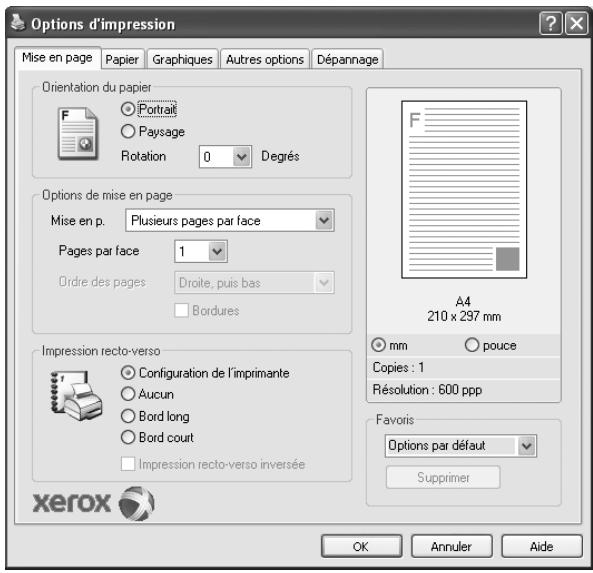
Orientation du papier
L'option Orientation du papier permet deCHOISIR le sens de l'impression.
- L'option Portrait imprime les données sur la largeur de la page, dans le style d'une dette.
- L'option Paysage imprime les données sur la longueur de la page, dans le style d'une feuille de calcul.
- L'option Rotation permet de faire pivoter la page du nombre de degrés indiqué.
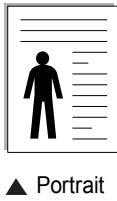
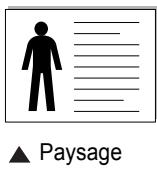
Options de mise en page
L'option Options de mise en page permet de selectionner des options d'impression avancées. Vous pouvez désirir l'option Plusieurs pages par face ou Impression d'affiche.
- Pour plus d'informations, reportez-vous à « Impression de plusieurs pages sur une feuille (pages multiples)», page 19.
- Pour plus d'informations, reportez-vous à « Impression d'affiches », page 20.
Impression recto-verse
La fonction Impression recto-verse permet d'imprimer sur les deux faces d'une feuille de papier.
- Pour plus d'informations, reportez-vous à « Impression recto/verso», page 21.
Onglet Papier
Les options suivantes permettent de définir les specifications de base relatives à la gestion du papier. Pour plus d'informations sur l'accès aux propriétés de l'imprimante, reportez-vous à « Impression d'un document », page 13.
Cliquez sur l'onglet Papier pour acceder à différentes options relatives au papier.
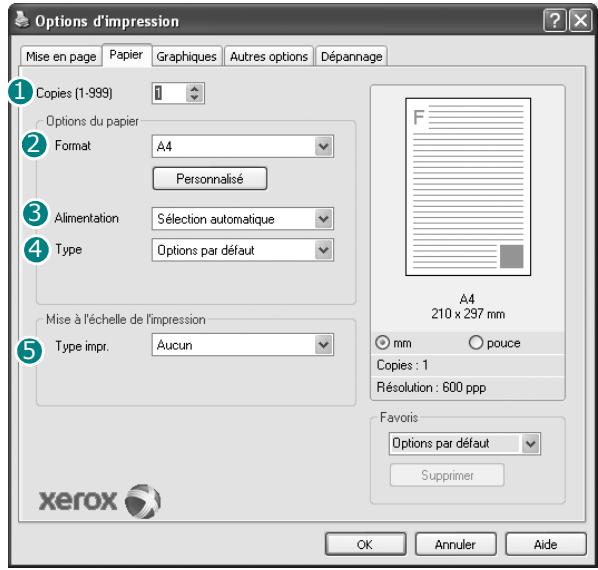
1 Copies
L'option Copies permet de définir le nombre de copies à imprimer. Vous pouvez selectionner une valeur comprise entre 1 et 999.
2 Format
L'option Format permet d'indiquer le format du papier chargé dans le bac. Si le format souhaité n'apparait pas dans la zone Format, cliquez sur Personnelisé. Lorsque la fenêtre Réglage papier personnelisé apparait, définissez le format du papier, puis cliquez sur OK. Le format défini apparait alors dans la liste et vous pouvez le sélectionner.
3 Alimentation
Vérifiez que l'option Alimentation est paramétrée sur le bac approprié. Utilisez Bac polyvalent pour imprimer sur des supports spéciaux, tels que des enveloppées et des transparents. Vous doivent insérer les feuilles une par une dans le bac manuel ou dans le bac polyvalent. Si l'alimentation papier est paramétrée sur Sélection automatique, l'imprimante sélection automatique les supports d'impression dans l'ordre suivant : Bac manuel ou polyvalent, Bac 1, Bac 2 optionnel.
4
Type
Réglez Type pour faire correspondre le papier inséré dans le bac avec celui youlu pour l'impression. Vous obtenez ainsi la meilleure qualité d'impression. Sinon, vous risquez de ne pas avoir la qualité d'impression sou Haitée.
Coton : papier en fibre de coton de 75 à 90 g/m², comme Gilbert 25 % et Gilbert 100 %.
Papier ordinaire : papier ordinaire normal. Sélectionnez ce type de papier, si vous imprimante est monochrome et que vous imprimez sur du papier en fibre de coton de 60~g / m^2 .
Papier recyclé : papier recyclé de 75 à 90 g/m².
Papier couleur : papier avec fond de couleur de 75 à 90 g/m².
REMARQUE : Pour des performances et une fiabilité optimes, nous vous conseillons d'utiliser du papier Xerox.
5
Mise à l'échelle de l'impression
L'option Mise à l'échelle de l'impression vous permet demettre l'impression à l'échelle sur une page, automatiquement ou manuellement. Vous pouzeCHOISIR L'OPTION Aucun, RÉduire/Agrandir ou Ajuster à la page
- Pour plus d'informations, reportez-vous à « Modification de l'échelle d'un document », page 21.
- Pour plus d'informations, reportez-vous à « Impression d'un document sur un format de papier donné », page 21.
Onglet Graphiques
Les options de l'onglet Graphiques permettent de régler la qualité d'impression en fonction de vos besoins. Pour plus d'informations sur l'accès aux propriétés de l'imprimante, reportez-vous à « Impression d'un document », page 13.
Cliquez sur l'onglet Graphiques pour afficher les options ci-dessous.
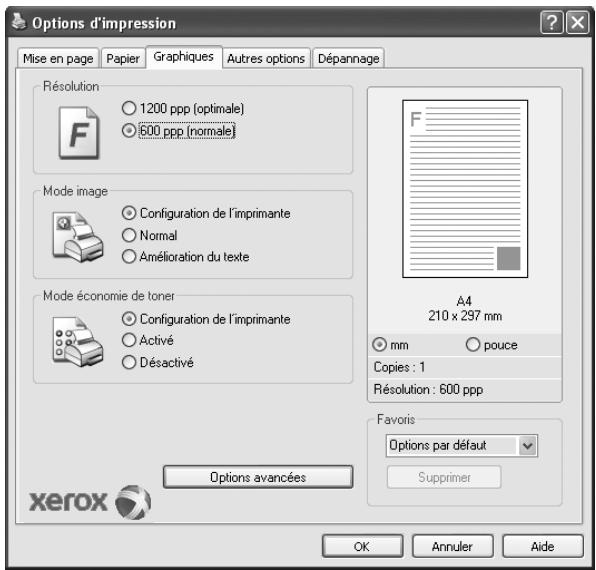
Résolution
Les options de résolution que vous pouvez sélectionner varient d'un modèle d'imprimante à un autre. Plus la valeur est élevée, plus les caractères et les graphiques imprimés sont nets. Toutefois, une résolution élevé peut augmenter le temps d'impression d'un document.
Mode image
Les options disponibles sont Normal et Rendu texte. Certaines imprimantes ne prenent pas en charge cette fonction.
- Configuration de l'imprimante: Si vous scélectionnez cette option, le paramétrage de cette fonction dépend des paramètres définis via le panneau de commande de l'imprimante.
- Normal: Ce réglage concerne les documents normaux.
- Amélioration du texte : Le mode image permet à l'utilisateur d'améliorer les impressions.
Mode économique d'encre
En sélectionnant cette option, vous augmentez la durée de vie de la cartouche d'encre et réduisez le coût par page, tout en ne réduisant que faisibilité la qualité d'impression.
- Configuration de l'imprimante : si vous Sélectionnez cette option, le paramétrage de cette fonction dépend des paramètres définis via le panneau de commande de l'imprimante. Certaines imprimantes ne prennant pas en charge cette fonction.
- Activé : sélectionnez cette option pour permettre à l'imprimante d'utiliser moins d'encre par page.
- Désacté : sélectionnez cette option si vous ne souhaitez pas économiser l'encre.
Options avances
Vous pouvez effectuer des réglages avancés en cliquant sur le bouton Options avancées.
Options TrueType : cette option détermine la façon dont l'imprimante traite graphiquement le texte d'un document. Sélectionnez le paramètre convenant à votre document.
- Télécharger en tant que contour : Lorsque cette option est sélectionnée, le pilote télécharge toutes les polices TrueType utilisées dans votre document et non enregistrées sur votre imprimante. Si, après l'impression d'un document, vous constatEZ que les polices ne sont pas imprimées correctement, désisissez l'option Télécharger en tant qu'image binaire, puis relançez votre impression. L'option Télécharger en tant qu'image binaire est souvent utile lorsque vous imprimez des documents Adobe.
Cette option est disponible uniquement lorsque vous utilisez le pilote d'impression PCL.
- Télécharger en tant que bitmap : si vous Sélectionné cette option, le pilote télécharge les polices utilisées sous forme d/images bitmap. Vous pouvez ainsi imprimer plus rapidement les documents comportant des polices complexes (caractères coréens ou chinois, par exemple), ainsi que diverses autres polices.
- Imprimer en tant que graphique : si vous sélectionnez cette option, le pilote télécharge les polices utilisées sous forme de graphiques. Cette option permet d'améliorer la vitesse d'impression des documents compteant de nombreux graphiques et relativement peu de polices TrueType.
- Imprimer tout le texte en noir : lorsque la case Imprimer tout le texte en noir est cochée, les textes de vos documents sont imprimés en noir uni, qu'elle que soit la couleur dans laquelle ils apparaissent à l'écran.
Onglet Autres options
Cet onclet permet de selectionner les options de sortie du document. Pour plus d'informations sur l'accès aux propriétés de l'imprimante, reportez-vous à « Impression d'un document », page 13.
Cliquez sur l'onglet Autres options pour acceder à la fonction suivante :
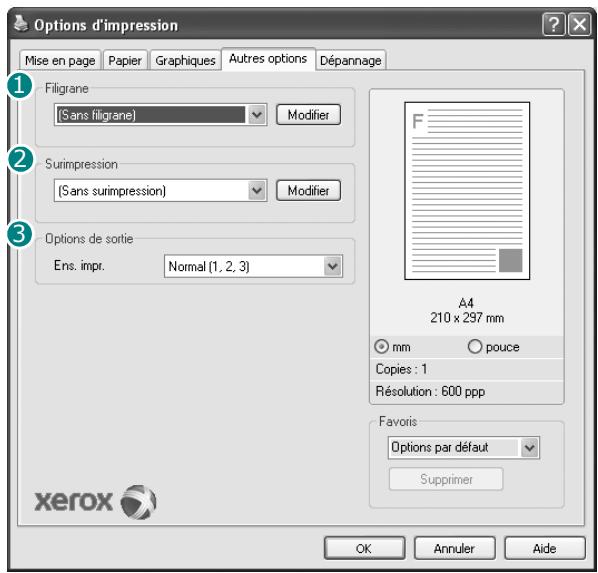
1 Filigrane
Voussoupvezcrieurentexted'arriere-planàimprimersurchaquepage devoertdocument.Pourplusd'informations,reportez-vousà «Impressiondefiligranes》,page22.
Surimpression
Les surimpressions remplacent souvent les formulaires préimprimés et les papiers à en-tête. Pour plus d'informations, reportez-vous à « Utilisation de surimpressions », page 23.
3 Options de sortie
- Ens. impr.: vous pouvez définir l'ordre d'impression des pages.
Sélectionnez l'ordre d'impression souhaité dans la liste déroulante.
- Normal : permet d'imprimer les pages de la première à la dernière.
- Ordre inversé (3, 2, 1): permet d'imprimer toutes les pages dans l'ordre inverse.
- Pages impaires : permet d'imprimer uniquement les pages impaires de votre document.
- Pages paires : permet d'imprimer uniquement les pages paires de votre document.
- Utilisation des polices de l'imprimante : Lorsque l'options Utiliser les polices de l'imprimante est sélectionnée, l'imprimante utilise les polices enregistrées dans sa mémoire pour imprimer votre document, au lieu de télécharger les polices du document. Le téléchargement de polices étant très long, cette option permet d'accélérer l'impression. Lorsque vous utilisez les polices de l'imprimante, celle-ci essaire de faire correspondre les polices utilisées dans votre document avec celles enregistrées dans sa mémoire. Cependant, si vous utilisez dans votre document des polices très différentes de celles enregistrées dans l'imprimante, le résultat imprimé ne ressemblera pas à ce qui est affchéé à l'écran. Cette option est disponible uniquement lorsque vous utilisez le pilote d'impression PCL.
Utilisation d'un paramétrage favori
L'option Favoris, présente sur chaque oranglet des propriétés de l'imprimante, permet d'enregistrer les paramètres actuels en vue d'une'utilisation ultérieure.
Pour enregistrer un paramétrage Favoris :
1 Dans chaque oranglet, modifier les paramétres selon vos préférences.
2 Entrez un nom dans la zone de saisie Favoris.
3 Cliques sur Enregistrer.
Lorsque vous enregistrez un paramétrage Favoris, tous les paramètres actuels du pilote sont enregistrés.
Pour utiliser un paramétrage enregistré, Sélectionnez le nom correspondant dans la liste déroulante Favoris. L'imprimante est à présent prête à imprimer en fonction du paramétrage favori choisi.
Pour supprimer un paramétrage enregistré, Sélectionnez le nom correspondant dans la liste, puis cliquez sur Supprimer.
Vous pouvez également restaurer les paramètres par défaut du pilote d'impression en sélectionnant Automatique dans la liste.
Utilisation de l'aide
L'imprimante dispose d'un écran d'aide accessible à partir du bouton Aide de la fenêtre des propriétés de l'imprimante. Les différents écrons d'aide donnent des indications détaillées sur les fonctions d'impression offertes par le pilote.
Vous pouvez également cliquer sur 7, en haut à droite, puis sur le paramètre souhaité.
Options d'impression avancées
Ce chapitre déscrit les options d'impression et présente les tâches d'impression avancées.
REMARQUE:
- La fenêtre du pilote d'impression Propriétés représentée dans ce mode d'emploi peut différer de cette qui apparaît sur votre écran. Cela dépend de l'imprimante utilisée. Néanmoins, elle conserve une fonction similaire.
- Le nom exact de l'imprimante figure sur le CD-ROM fourni.
Ce chapitre contient les sections suivantes :
Impression de plusieurs pages sur une feuille (pages multiples)
- Impression d'affiches
Impression de documents reliés
- Impression recto/verso
Modification de l'échelle d'un document
Impression d'un document sur un format de papier donné
- Impression de filigranes
Utilisation de surimpressions
Impression de plusieurs pages sur une feuille (pages multiples)
Vouss拨ez selectionner le nombre de pages à imprimer sur une meme feuille. Si yous choisissez d'imprimer plusieurs pages par feuille, les pages sont réduites et organises dans l'ordre indiqué. Vouss拨vez imprimer jusqu'à 16 pages sur une meme feuille.
Pour changer les paramètres d'impression à partir de votre application, accédez à la fenêtre des propriétés de l'imprimante. Reportez-vous à « Impression d'un document », page 13.
2 Sélectionnez Plusieurs pages par feuille dans la liste déroulante Mise en p. de l'onglet Mise en page.
3 Sélectionnez le nombre de pages à imprimer par feuille (1, 2, 4, 6, 9 ou 16) dans la liste déroulante Pages par face.
4 Sélectionnez l'ordre des pages dans la liste déroulante Ordre des pages, si nécessaire.
Cochez la case Bordures pour qu'une bordure encadre chaque page imprimée sur la feuille.
5 Cliquez sur l'onglet Papier, et selectionnez la source, le format et le type du papier.
6 Cliquez sur OK, puis imprimez le document.
Impression d'affiches
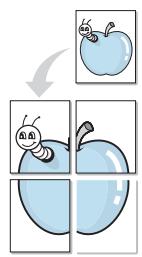
Cette fonction vous permet d'imprimer un document d'une seule page sur 4, 9 ou 16 pages que vous pouvez coller ensemble pour former une affiche.
Pour changer les paramètres d'impression à partir de votre application, accédez à la fenêtre des propriétés de l'imprimante. Reportez-vous à « Impression d'un document », page 13.
2 Cliquez sur l'onglet Mise en page, puis selectionnez Impression d'affiche dans la liste déroulante Mise en p.
3 Configurez l'option Affiche.
Voupez selectionner la mise en page Affiche<2x2>, Affiche<3x3> ou Affiche<4x4>. Si vous selectionnez Affiche<2x2>, le document sera automatique agrandi pour occuper quatre feuilles.
Définissez un chevauchement en millimètres ou en pouces pour reconstituer plus aisément l'affiche.
3,81 mm

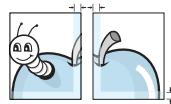
3,81 mm
4 Cliquez sur l'onglet Papier, et selectionnez la source, le format et le type du papier.
5 Cliquez sur OK, puis imprimez le document. Vous pouvez reconstituer l'affiche en collant les feuilles ensemble.
Impression de documents reliés
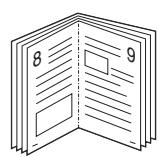
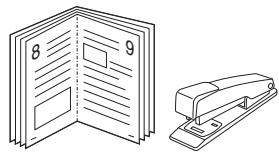
NOTE: Certaines imprimantes ne prenent pas en charge cette fonction.
Cette fonction vous permet d'imprimer votre document en recto/verso et d'organiser les pages imprimées afin de pouvoir les relier en les pliant par leur milieu.
1 Pour changer les paramètres d'impression à partir de votre application, accédez à la fenêtre des propriétés de l'imprimante. Reportez-vous à « Impression d'un document », page 13.
2 Sélectionnez Document relié dans la liste déroulante Type de l'onglet Mise en page.
REMARQUE: L'option Document relié est disponible lorsque le format A4, Lettre, L'égal, Oficio ou Folio est sélectionné dans l'options Format de l'onglet Papier.
3 Cliquez sur l'onglet Papier, puis selectionné le format et le type de papier, ainsi que la source d'alimentation.
4 Cliquez sur OK, puis imprimez le document.
5 Une fois le document imprimé, pliez, puis agrafez les pages.
Impression recto/verso
NOTE: Certaines imprimantes ne prenent pas en charge cette fonction.
Vou pouve imprimer manuellement sur les deux faces d'une feuille.
Avant d'imprimer, decide de l'orientation de vos documents.
Leschoix suivants sont disponibles :
- Config. imprimante, si vous selectionné cette option, le paramétrage de cette fonction dépend des paramètres définis via le panneau de commande de l'imprimante. Si cette option n'est pas visible, c'est que votre imprimante n'en dispose pas.
Aucun - Bord long, qui est la mise en page traditionnelle utilisée pour la reliure des livres.
- Bord court, qui est le type souvent utilisé avec les calendriers.
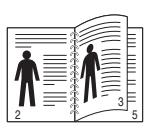
Grand côte
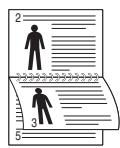
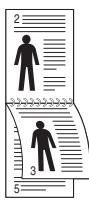
Petit cote
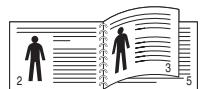
- Recto-verse : Cette option vous permet de selectionner un ordre d'impression normal au lieu d'un ordre d'impression recto versus. Si cette option n'est pas visible, c'est que votre imprimante n'en dispose pas.
REMARQUE:
- N'effectuez pas d'impression recto/verso sur des étiquettes, des transparents, des enveloppées ou du papier écais, sous peine de provoquer des bourrages et d'endommager l'imprimante.
- Pour imprimer en recto/verso, utilisez uniquement les formats de papier suivants : A4, Lette, L'égal, Oficio et Folio, avec un grammage de 75 à 90 g/m².
1 Pour changer les paramètres d'impression à partir de votre application, accédez à la fenêtre des propriétés de l'imprimante. Reportez-vous à « Impression d'un document », page 13.
2 Dans l'onglet Mise en page, Sélectionnez l'orientation du papier.
3 Dans la section Impression recto-verse, Sélectionnez l'option de reliure recto verso souhaitée.
4 Cliquez sur l'onglet Papier, puis selectionné le format et le type de papier, ainsi que la source d'alimentation.
5 Cliquez sur OK, puis imprimez le document. L'imprimante imprime d'abord une page sur deux du document.
REMARQUE: Si vous imprimante ne dispose pas d'un module recto verso, vous doivent terminer le travail d'impression manuellement. L'imprimante imprime d'abord une page sur deux du document. Une fois que la première fois de votre travail est imprimée, la fenêtre Conseil pour l'impression apparait. Suivez les instructions à l'écran pour terminer la tâche d'impression.
Modification de l'échelle d'un document


Vous pouvez modifier la taille du contenu d'une page pour l'agrandir ou le réduire sur la page imprimée.
Pour changer les paramètres d'impression à partir de votre application, accédez à la fenêtre des propriétés de l'imprimante. Reportez-vous à « Impression d'un document », page 13.
2 Sélectionnez Réduire/Agrandir dans la liste déroulante Type impr. de l'onglet Papier.
3 Entrez le taux de mise à l'échelle dans la zone de saisie Facteur.
Vous pouvez également cliquer sur le bouton ou .
4 Sélectionnéz la source, le format et le type du papier dans la zone Options du papier.
5 Cliquez sur OK, puis imprimez le document.
Impression d'un document sur un format de papier donné
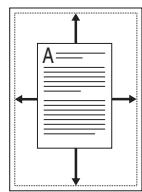
Cette fonction vous permet d'adapter votre travail d'impression à n'importe quel format de papier,quelle que soit la taille du document enregistré. Elle peut s'avérer utile pour vérifier les détails d'un petit document.
Pour changer les paramètres d'impression à partir de votre application, accédez à la fenêtre des propriétés de l'imprimante. Reportez-vous à « Impression d'un document », page 13.
2 Sélectionnez Ajuster à la page dans la liste déroulante Type impr. de l'onglet Papier.
3 Sélectionnez le format ajustat dans la liste déroulante Taille de sortie.
4 Sélectionnéz la source, le format et le type du papier dans la zone Options du papier.
5 Cliquez sur OK, puis imprimez le document.
Impression de filigranes
L'option Filigrane vous permet d'imprimer du texte sur un document existant. Par exemple, vous pouvez imprimer en grandes lettres grises le texte « BROUILON » ou « CONFIDENTIEL » en diagonale sur la première page ou sur toutes les pages d'un document.
Votre imprimante est fournie avec plusieurs filigranes prédéfinis que vous pouvez modifier et auxquels il est possible d'ajouter vos propres créations.
Utilisation d'un filigrane existant
Pour changer les paramètres d'impression à partir de votre application, accédez à la fenêtre des propriétés de l'imprimante. Reportez-vous à « Impression d'un document », page 13.
2 Cliquez sur l'onglet Autres options, puis selectionnez le filigrane youlu dans la liste déroulante Filigrane. Le filigrane selectionné apparait dans l'image d'aperçu.
3 Cliquez sur OK, puis lance l'impression.
REMARQUE: l'image d'aperçu présente la page telle qu'elle sera imprimée.
Création d'un filigrane
1 Pour changer les paramètres d'impression à partir de votre application, accédez à la fenêtre des propriétés de l'imprimante. Reportez-vous à « Impression d'un document », page 13.
2 Cliquez sur l'onglet Autres options, puis sur le bouton Modifier de la zone Filigrane. La fenetre Modifier filigranes apparait.
3 Saisissez le texte voulu dans le champ Texte du filigrane. Vous pouvez enter jusqu'à 40 caractères. Le texte s'affiche dans la fenêtre d'aperçu.
Si la case Première page seulement est cochée, le filigrane est uniquement imprimé sur la première page.
4 Définissez les options du filigrane.
Voussupportezchoisisrlapolice,lestyle,la tailleou l'échelle de gris du filigrane dans la zone Attributs de police et son angle dans la zone Angle du texte.
5 Pour ajouter un filigrane à la liste, cliquez sur Ajouter.
6 Une fois que vous avez défini le filigrane souhaité, cliquez sur OK et lancez l'impression.
Pour ne pas imprimer de filigrane, Sélectionnez
Modification d'un filigrane
Pour changer les paramètres d'impression à partir de votre application, accédez à la fenêtre des propriétés de l'imprimante. Reportez-vous à « Impression d'un document », page 13.
2 Cliquez sur l'onglet Autres options, puis sur le bouton Modifier de la zone Filigrane. La fenetre Modifier filigranes apparait.
3 Sélectionnez le filigrane à modifier dans la liste Filigranes actuels, puis modifiez le message et les options du filigrane.
4 Cliquez sur Mettre à jour pour enregistrer les modifications.
5 Cliquez sur OK jusqu'à ce que vous quittiez la fenêtre d'impression.
Suppression d'un filigrane
Pour changer les paramètres d'impression à partir de votre application, accédez à la fenêtre des propriétés de l'imprimante. Reportez-vous à « Impression d'un document », page 13.
2 Cliquez sur l'onglet Autres options, puis sur le bouton Modifier de la zone Filigrane. La fenetre Modifier filigranes apparait.
3 Sélectionnez le filigrane à supprimer dans la liste Filigranes actuels, puis cliquez sur Supprimer.
4 Cliquez sur OK jusqu'à ce que vous quittiez la fenetre d'impression.
Utilisation de surimpressions

Définition de la surimpression
Les surimpressions consisten en du texte et/ou en des images enregistrres sur le disque dur de l'ordinateur sous un format spécial et pouvant etre imprimés sur n'importe quei document. Les surimpressions replacent souvent les formulaires preimprimés et les papiers à en-tête. Plutot que d'avoir recours à un en-tete préimprimé, vous pouvez creator une surimpression contentant les mèmes informations que cet en-tête. Vous n'veaz alors plus a charger voyage papier a en-tete habitual pour imprimer une lette a I'en-tete de votre entreprise. Vous nevez simplement indiquer a I'imprimente d'appliquer la surimpression d'en-tete a votre document.
Creation d'une surimpression de page
Pour utiliser une surimpression de page, vous devez préalablement la créé, et y insérer un logo ou une image.
1 Créez ou ouvrez un document contenant le texte ou l'image que vous souhaitez utiliser comme nouvelle surimpression de page. Positionnez les divers éléments à l'emplacement où vous souhaitez les voir apparaître à l'impression.
2 Pour enregistrer le document en tant que surimpression, accédez aux propriétés de l'imprimante. Reportez-vous à « Impression d'un document », page 13.
3 Cliquez sur l'onglet Autres options, puis sur le bouton Modifier de la zone Surimpression.
4 Dans la fenêtre Modifier surimpressions, cliquez sur Créer surimpression.
5 Dans la zone Nom de la fenêtre Créer surimpression, entrez un nom de huit caractères maximum. S'il y a lieu, Sélectionné le chemin d'accès à l'emplacement cible. (chemin par défaut : C:\Formover).
6 Cliquez sur Enregister. Le nomChoisi apparait dans la zone
liste des surimpressions.
7 Cliquez sur OK ou Oui pour terminer l'opération.
Le fichier n'est pas imprimé. Il est enregistré sur le disque dur de votre ordinateur.
REMARQUE: le format du document de surimpression doit être identique à celui des documents imprimés avec la surimpression. Vous ne pouvez pas créé de surimpression compteant un filigrane.
Utilisation d'une surimpression de page
Une fois la surimpression creée, vous pouvez l'imprimer en l'appliquant à votre document. Pour ce faire, procédez comme suit :
1 Créez ou ouvrez le document à imprimer.
2 Pour changer les paramètres d'impression à partir de votre application, accédez à la fenêtre des propriétés de l'imprimante. Reportez-vous à « Impression d'un document », page 13.
3 Clique sur l'onglet Autres options.
4 Sélectionnez la surimpression voulue dans la liste déroulante Surimpression.
5 Si le fichier de surimpression souhaité n'apparaît pas dans la liste Surimpression, cliquez sur Modifier, puis sur Charger surimpression. Sélectionné alors le fichier voulu.
Si vous avez enregistré le fjichier de surimpression à utiliser dans une source externe, vous pouvez le charger à partir de la fenêtre Charger surimpression.
Après avoir sélectionné le fjichier, cliquez sur Ouvrir. Le fjichier apparaît dans la zone Liste des surimpressions. Vous pouvez donc l'imprimer. Sélectionnez la surimpression dans la zone Liste des surimpressions.
6 Si nécessaire, cochez la case Confirmer surimpression. Si cette case est cochée, un message vous demande de confirmer l'application de la surimpression, chaque fois que vous imprimez un document.
Si cette case n'est pas cochée et qu'une surimpression est seLECTIONnée, cette dernière est automatiquement imprimée avec le document.
7 Cliquez sur OK ou sur Oui jusqu'à ce que l'impression commence.
La surimpression selectionnelle est téléchargee avec la tache d'impression et imprimée sur le document.
REMARQUE: le fichier de surimpression et le document à imprimer doit avoir la même résolution.
Suppression d'une surimpression de page
Vou puez supprimer les surimpressions de page dont vous ne vous servez plus.
1 Dans la fenêtre des propriétés de l'imprimante, cliquez sur l'onglet Autres options.
2 Cliquez sur le bouton Modifier de la zone Surimpression.
3 Sélectionnez la surimpression à supprimer dans la zone Listedes des surimpressions.
4 Cliquez sur Supprimer surimpression.
5 Lorsqu'un message de confirmation apparait, cliquez sur Oui.
6 Cliquez sur OK jusqu'à ce que vous quittiez la fenêtre d'impression.
5 Utilisation du pilote PostScript pour Windows
Ce chapitre vous explique comment utiliser le pilote PostScript, fourni sur votre CD-ROM système, pour imprimer un document. Les fichiers PPD, en combinaison avec le pilote PostScript, donnent accès aux fonctions de l'imprimante et permettent à l'ordinateur de communiquer avec celle-ci. Le CD-ROM fourni contient un programme d'installation des fichiers PPD.
Ce chapitre contient les sections suivantes :
Paramètres de l'imprimante
La fenêtre des propriétés de l'imprimante permet d'acceder à toutes les options nécessaires à l'utilisation de l'imprimante. Une fois les propriétés de l'imprimante affichées, vous pouvez consulter les paramètres et les modifier en fonction de l'impression à réaliser.
La fenêtre des propriétés de l'imprimante peut varier d'un système d'exploitation à l'autre. Ce mode d'emploi présente la fenêtre des propriétés telle qu'elle apparait sous Windows XP.
La fenêtre Properties du pilote d'impression représentée dans ce mode d'emploi peut différer de cette qui apparait sur votre écran. Cela dépend de l'imprimante utilisée.
REMARQUES :
- Généralement, les paramètres définis au niveau des applications Windows écrasent ceux spécifiés via le pilote d'impression. Commencez donc par modifier les paramètres d'impression proposés dans l'application, puis les paramètres restants dans le pilote d'impression.
- Les paramètres modifiés ne restent en vigueur que le temps d'utilisation du programme en cours. Pour que vos modifications soient permanentes, entrez-les dans le dossier Imprimantes.
- La procédure suivante se rapporte à Windows XP. Pour les autres systèmes d'exploitation Windows, reportez-vous au guide de l'utilisateur Windows correspondant ou à l'aide en ligne.
- Cliquez sur le bouton Start de Windows.
- Sélectionnez Printers and Faxes.
- Cliquez sur l'icone du pilote d'impression.
- Cliquez avec le bouton croit de la souris sur l'icone du pilote d'impression et selectionnez Printing Preferences.
- Modifiez les paramètres souhaités dans chaque onglet, puis cliquez sur OK.
Avancée
Vous pouvez utiliser les paramètres avancés en cliquant sur le bouton Avancée.
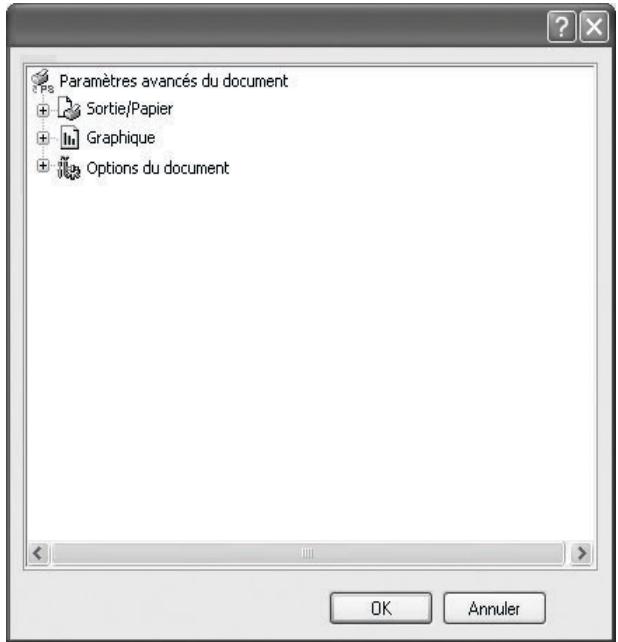
- Sortie/Papier: Cette option vous permet de désirir le format du papier chargé dans le bac.
- Graphique : Cette option vous permet de régler la qualité d'impression en fonction de vos besoins.
- Options du document : Cette option vous permet de configurer les paramètres PostScript ou les fonctions de l'imprimante.
Utilisation de l'aide
Vous pouvez également cliquer sur 7, en haut à droite, puis sur le paramètre souhaité.
6
Partage local de l'imprimante
Vous pouvez relier l'imprimante directement à un ordinateur donné du réseau : l'« ordinateur hôte »
La procédure suivant se rapporte à Windows XP. Pour les autres systèmes d'exploitation Windows, reportez-vous au guide de l'utilisateur Windows correspondant ou à l'aide en ligne.
REMARQUE:
- Vérifiez quels systèmes d'exploitation sont compatibles avec l'imprimante. Reportez-vous à la section relative à la compatibilité des systèmes d'exploitation, dans la partie du guide de l'utilisateur consacrée aux spécifications de l'imprimante.
- Le nom exact de l'imprimante figure sur le CD-ROM fourni.
Configuration d'un ordinateur hôte
1 Démarrez Windows.
2 Dans le menu Demarrer, selectionnez Imprimantes et télécopieurs.
3 Double-cliquez sur l'icone du pilote d'impression.
4 Dans le menu Imprimante, selectionnez Partager.
5 Cochez la case Partager.
6 Remplissez le champ Nom de partage, puis cliquez sur OK.
Configuration d'un ordinateur client
1 À l'aide du bouton droit de la souris, cliquez sur Demarrer, puis selectionnez Explorer.
2 À l'aide du bouton droit de la souris, cliquez sur Favoris réseau, puis Sélectionnéz Rechercher des ordinateurs.
3 Indiquez l'adresse IP de l'ordinateur hôte dans le champ Nom de l'ordinateur, puis cliquez sur Rechercheur. (Si l'ordinateur hote demande les données Nom d'utilisateur et Mot de passage, indiquez l'identifiant et le mot de passage du compte de l'ordinateur hote.)
4 Cliquez deux fois sur Imprimantes et télécopieurs.
5 Cliquez sur le pilote d'imprimante à l'aide du bouton droit de la souris, puis sélectionné Connexion.
6 Cliquez sur Oui si le message de confirmation d'installation apparait.
7
Utilisation d'applications utilaitaires
Si une erreur survient lors de l'impression, la fenêtre du moniteur d'etat apparait, indiquant l'origine de l'erreur.
REMARQUE:
- La configuration requise pour utiliser ce programme est la suivante :
- Pour connaître les systèmes d'exploitation compatibles avec l'imprimante, reportez-vous à la partie du mode d'emploi consacrée aux specifications de l'imprimante.
- Internet Explorer version 5.0 ou supérieure pour les animations Flash de l'aide HTML.
- Pour connaître le nom exact de l'imprimante, reportez-vous au CD-ROM fourni.
Utilisation de l'utilitaire de paramétrage d'imprimante
L'utilitaire de paramétrage d'imprimante permet de configurer et de vérifier les paramètres d'impression.
1 Dans le menu Demarrer, Sélectionnez Programmes ou Tous les programmes du pilote d'impression Utilitaire de paramétrage d'imprimante.
2 Modifie les parametes.
3 Pour transmettre les modifications apportées à l'imprimante, cliquez sur le bouton Appliquer.
Utilisation du fichier d'aide à l'écran
Pour plus d'informations sur l'utilitaire de paramétrage d'imprimante, cliquez sur 密
Ouverture du guide de dépannage
Double-cliquez sur l'icône Moniteur d'été située dans la barre des tâches de Windows.
Sous Windows, double-cliquez sur cette icône.
11:33PM
Vous avez également la possibilité depuis le menu Demarrer de sélectionner Programmes ou Tous les programmes du pilote d'impression Guide de dépannage.
Modification des paramètres du programme Moniteur d'État
Selectionnez l'icone Moniteur d'etat dans la barre des tâches de Windows ou cliquez sur l'icone Moniteur d'etat avec le bouton droit de la souris. Selectionnez Options.
La fenêtre suivante s'ouvre.
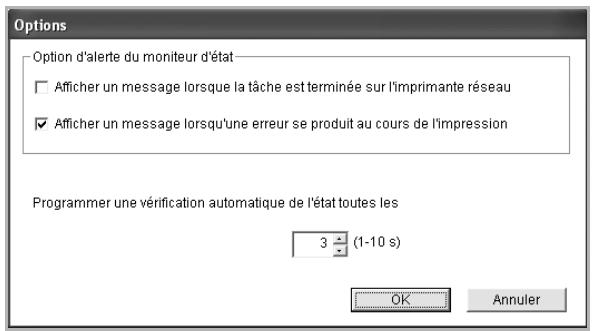
- Afficher un message lorsque la tâche est terminée sur l'imprimante réseau : l'ordinateur affiche la fenêtre popup Moniteur d'etat ou une bulle lorsque vous让您 cette travail d'impression est terminé sous Windows.
- Afficher un message lorsqu'une erreur se produit au cours de l'impression : l'ordinateur affiche la fenêtre popup Monieur d'état ou unallon lorsque vous lorsqu'une erreur se produit durant l'impression.
- Programme une vérification automatique de l'objet toutes les : l'ordinateur met à jour régulièrement l'objet de l'imprimante. Si vous désissez une valeur proche de 1 seconde, l'ordinateur vérifie l'objet de l'imprimante plus souvent. Ainsi, les erreurs d'impression sont détectées plus rapidement.
Lorsque vous numérique des documents à l'aide de votre apparéil, vos images et vos textes sont transformés en fichiers numériques et placés sur toute ordinateur. Vous pouze ensuite envoyer ces fichiers sous forme de télécopies ou de courriers électroniques, les afficher sur cette site Web, ou les utiliser pour créé des projets susceptibles d'être imprimés à l'aide du logiciel Xerox ou du pilote WIA.
Ce chapitre contient les sections suivantes :
- Processus de numérisation avec un logiciel compatible TWAIN
- Numérisation à l'aide du pilote WIA
REMARQUES :
- Vérifiez quels systèmes d'exploitation sont compatibles avec l'imprimante. Reportez-vous à la section relative à la compatibilité des systèmes d'exploitation, dans la partie du guide de l'utilisateur consacrée aux specifications de l'imprimante.
- Vous pouvez vérifier le nom de l'imprimante sur le CD-ROM fourni.
- La résolution maximale que vous pouvez obtenir dépend de plusieurs facteurs, dont la rapidité de votre ordinateur, l'espace disque disponible, la taille de la mémoire et celle de l'image à numériser, ainsi que le paramétrage de la prodondeur de bit. Ainsi, selon votre système et l'objet que vous souhaitez numériser, vous ne pourrez pas utiliser certaines résolutions, rundout si vous faites appel à la fonctionnalité de résolution avancée.
Processus de numérisation avec un calculi compatible TWAIN
Si vous souhaitez numériser des documents à l'aide d'autres logiciels, vous doivent utiliser un logiciel compatible TWAIN, comme Adobe Photoshop. La première fois que vous effectuez une numérisation sur votre apparéil, Sélectionnez-le en tant que source TWAIN dans l'application que vous utilisez.
Le processus de numérisation de base comprend plusieurs étapes :
1 Assurez-vous que l'appareil est correctement relié à l'ordinateur et que tous deux sont sous tension.
2 Placez un seul document face imprimée vers le bas sur la vitre d'exposition.
3 Ouvrez une application, telle que PhotoDeluxe ou Photoshop.
4 Ouvrez la fenêtre TWAIN et configurez les options de numérisation.
5 Numérisez le document et enregistrez l'image numérique.
REMARQUE : vous doivent suivre les instructions du programme afin d'obtenir une image. Reportez-vous au guide de l'utilisateur de l'application.
Numérisation à l'aide du pilote WIA
L'appareil prend également en charge le pilote WIA (Windows Image Acquisition) de numérisation d/images. Le pilote WIA est l'un des composants standard fournis par Microsoft Windows XP et fonctionne avec les appareils photo numériques et les scanners. Contrairement au pilote TWAIN, le pilote WIA permet de numériser des images et de les manipulier facilement sans avoir recours à d'autres logiciels.
REMARQUE: le pilote WIA fonctionne uniquement sous Windows XP/Vista, sur le port USB.
Windows XP
1 Placez un seul document face imprimée vers le bas sur la vitre d'exposition. OU placez le ou les documents face imprimée vers le haut dans le ADF (ou DADF).
2 Dans le menu Demarrer du Bureau, selectionnez Parametes, Panneau de configuration, puis Scanneurs et apparecs photos.
3 Double-cliquez sur l'icone de votre pilote d'impression. L'assistant des scanners et des apparils photo s'exécuté.
4 Choisissez les options de numérisation et cliquez sur Aperçu pour obtenir un aperçu de votre image en fonction des options choisisies.
5 Cliquez sur Suivant.
6 Entrez un nom d'image, puis sélectionné un format et une destination de fichier pour enregistrer l'image.
7 Suívez les instructions décrites à l'écran pour modifier l'image copié sur votre ordinateur.
Windows Vista
1 Placez un seul document face imprimée vers le bas sur la vitre d'exposition. OU placez le ou les documents face imprimée vers le haut dans le ADF (ou DADF).
2 Cliquez sur Demarrer Panneau de configuration Matériel et audio Scanneurs et apparéils photo.
3 Cliquez sur Numériser un document ou une image. L'application Télécopie et numérisation Windows s'ouvre automatiquement.
REMARQUE : Pour afficher les scanneurs, il est possible de cliquer sur Afficher les scanneurs et les apparéils photo.
4 Cliquez sur Numérisation, le pilote de numérisation s'ouvre.
5 Choisissez des options de numérisation et cliquez sur Aperçu pour obtenir un aperçu de votre image en fonction des options choisisies.
6 Cliquez sur Numérisation.
REMARQUE : si vous foulez annuler le travail d'impression, appuyer le bouton Annuler de l'assistant numérique etamera.
Utilisation de l'imprimante sous Linux
Vous pouvez utiliser votre apparéil dans un environnement Linux.
Ce chapitre contient les sections suivantes :
- Instructions de démarrage
- Installation du pilote Linux unifié
- Utilisation du configurateur de pilote unifié
- Configuration des propriétés de l'imprimante
- Impression d'un document
- Numérisation d'un document
Instructions de démarrage
Le CD-ROM inclut le package du pilote Linux unifié Xerox, qui permet d'utiliser votre appareil avec un ordinateur Linux.
Le package du pilote Linux unifié Xerox contient les pilotes d'impression et de numérisation, qui permettent d'imprimer des documents et de numérique des images. Ce package inclut également de puissantes applications servant à la configuration de l'appareil et au traitement avancé des documents numériés.
Une fois le pilote installé sur votre système Linux, le package du pilote vous permet de surveiller un certain nombre de péripériques, en utilisant simultanément des ports paralleles ECP rapides et des ports USB. Les documents ainsi acquis peuvent être modifiés, imprimés sur les mêmes imprimantes locales ou réseau, envoyés par messagerie électronique, télécharges sur un site FTP ou transférés vers un système de reconnaissance optique de caractères (OCR) externe.
Avec le package du pilote Linux unifié, vous bénéficiaz d'un programme d'installationSouple et intelligent. Inutile de rechercher les autres composants dont peut avoir besoin le logiciel du pilote Linux unifié : tous les packages nécessaires seront transférés et installés automatiquement sur votre système. Cette fonction est disponible sur un grand nombre des clones Linux les plus connus.
Installation du pilote Linux unifié
Installation du pilote Linux unifié
1 Connectez l'imprimante à l'ordinateur. Mettez l'appareil et l'ordinateur sous tension.
2 Lorsque la fenêtre de connexion de l'administrateur apparait, tapez « root » dans le champ de connexion et saississez le mot de passer système.
REMARQUE : Vous doivent vous connecter en tant que super-utilisateur (root) pour installer le pilote d'impression. Si vous ne dispossez pas du statut de super-utilisateur, contactez notre administrateur système.
3 Insérez le CD-ROM dans le lecteur. Le CD-ROM se lance automatiquement.
Si ce n'est pas le cas, cliquez sur l'icone en bas de la fenetre. Lorsque I'écran Terminal apparait, tapez ce qui suit :
Si le CD-ROM est en mode maître sur un emplacement secondaire et le réseau de montage mnt/cdrom,
[root@localhost root]#mount -t iso9660 /dev/hdc /mnt/ cdrom
[root@localhost root]#cd /mnt/cdrom/Linux
[root@localhost root]#./install.sh
Si vous n'arrivez toujours pas à exécuter le CD-ROM, saisissez les lignes suivantes dans l'ordre indiqué :
[root@localhost root]#umount/dev/hdc
[root@localhost root]#mount -t iso9660 /dev/hdc /mnt/ cdrom
REMARQUE: Le programme d'installation s'exécuté automatiquement si vous disposez d'un logiciel d'exécution automatique installé et configuré.
4 Lorsque l'écran de bienvenue s'affiche, cliquez sur Next.
5 Une fois l'installation terminée, cliquez sur Finish.
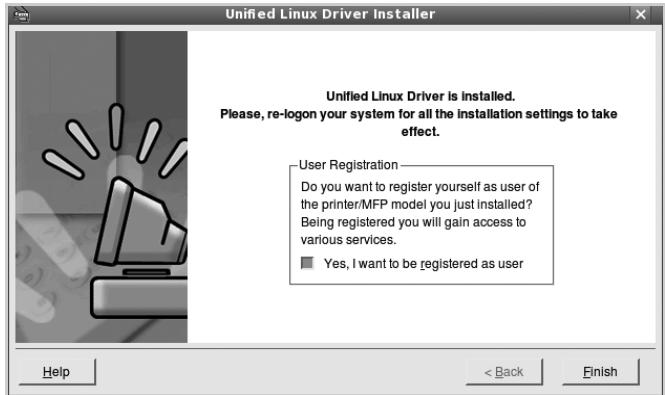
Pour des raisons pratiques, le programme d'installation a ajouté l'icone de bureau du configurateur de pilote unifié et le groupe de pilotes unifiés Xerox au menu système. Si vous rencontres la moindre difficulté, consultez l'aide à l'écran, accessible via le menu système ou via les applications Windows du package du pilote, telles que le Unified Driver Configurator ou le Image Manager.
REMARQUE : Installation du pilote en mode texte :
- Si vous n'utilise pas l'interface graphique ou si l'installation du pilote a échoué, vous doivent utiliser le pilote en mode texte.
- Suivez les étapes 1 à 3, saisissez [root@localhost Linux]#./. install.sh, puis suivez les instructions qui apparaissent dans l'écran Terminal. L'installation est alors terminée.
- Si vous souhaitez désinstaller le pilote, suivez les instructions d'installation ci-dessus, mais saisissez [root@localhost Linux]# ./uninstall.sh à l'écran Terminal.
Déinstallation du pilote Linux unifié
1 Lorsque la fenêtre de connexion de l'administrateur apparait, tapez « root » dans le champ de connexion et saississez le mot de passer système.
REMARQUE : Vous doivent vous connecter en tant que super-utilisateur (root) pour installer le pilote d'impression. Si vous ne dispossez pas du statut de super-utilisateur, contactez notre administrateur système.
2 Insérez le CD-ROM dans le lecteur. Le CD-ROM se lance automatiquement.
Si ce n'est pas le cas, cliquez sur l'icone en bas de la fenetre. Lorsque I'écran Terminal apparait, tapez ce qui suit :
Si le CD-ROM est en mode maître sur un emplacement secondaire et le repertoire de montage mnt/cdrom,
[root@localhost root]#mount -t iso9660 /dev/hdc /mnt/ cdrom
[root@localhost root]#cd /mnt/cdrom/Linux
[root@localhost root]#.uninstall.sh
REMARQUE: Le programme d'installation s'exécuté automatiquement si vous disposez d'un logiciel d'exécution automatique installé et configuré.
3 CliqueurUninstall.
4 Cliquez sur Next.
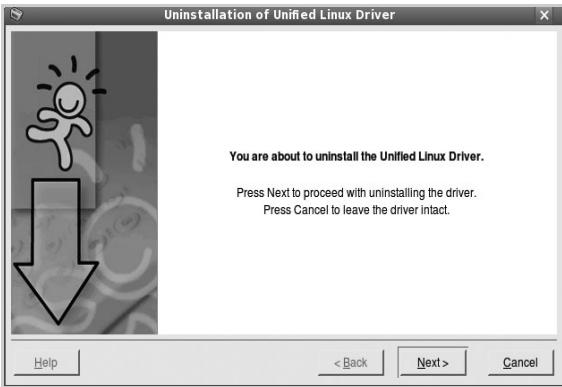
5 Cliquez sur Finish.
Utilisation du configurateur de pilote unifié
Le configurateur de pilote Linux unifié est un outil principalement concu pour configurer les imprimantes ou les périphériques MFP. comme un périphérique MFP intègre à la fois l'imprimante et le scanner, le configurateur de pilote Linux unifié fournit des options regroupées de manière logique pour les fonctions d'impression et de numérisation. Il intègre également une option de port MFP spéciale qui permet de réguler l'accès à un combiné imprimante/scanner MFP via un canal d'E/S unique. Lorsque vous installez le pilote Linux unifié (reportez-vous à la page A.3), l'icone du configurateur de pilote Linux unifié est automatiquement créé sur votre bureau.
Ouverture du configurateur de pilote unifié
1 Double-cliquez sur le Unified Driver Configurator sur le bureau.
Voussupiez également cliquer sur l'icone Startup Menu, puischosir les options du Xerox Unified Driver et du Unified Driver Configurator.
2 Cliquez sur les différents boutons du volet Modules pour ouvrir la fenetre de configuration correspondante.
Bouton Scanners Configuration (pour périhérique MFP uniquement)
Pour utiliser l'aide à l'écran, cliquez sur Help.
3 Une fois les configurations modifiées, cliquez sur Exit pour fermer le configurateur de pilote unifié.
Volet Printers Configuration
Le volet Printers configuration comporte deux onglets : Printers et Classes.
Onglet Printers
Pour afficher la configuration de l'imprimante du système actuel, cliquez sur l'icone représentant l'imprimante, à gauche de la fenêtre Unified Driver Configurator.
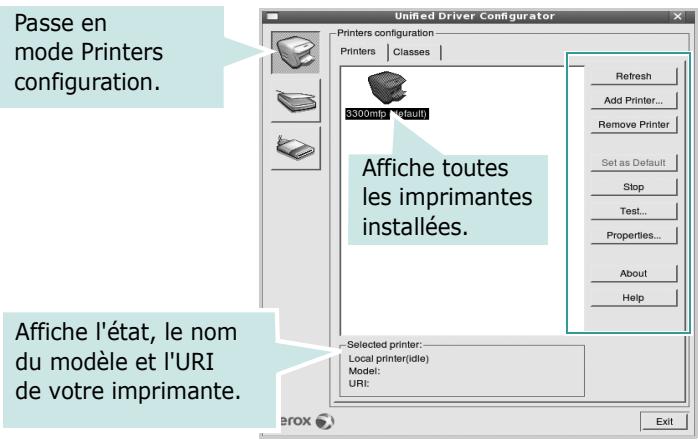
Vou pousse utiliser les boutons de commande d'imprimante suivants :
- Refresh :actualise la liste des imprimantes disponibles.
- Add Printer : permet d'ajouter une nouvelle imprimante.
- Remove Printer : supprime l'imprimante selectionnée.
- Set as Default : définit l'imprimante actuelle comme imprimante par défaut.
- Stop/Start: arrêté/démarre l'imprimante.
- Test : permet d'imprimer une page de test afin de s'assurer du bon fonctionnement de l'appareil.
- Properties : permet d'afficher et de modifier les propriétés de l'imprimante. Pour plus d'informations, reportez-vous à la la page 33.
Onglet Classes
L'onglet Classes affiche la liste des catégories d'imprimantes disponibles.
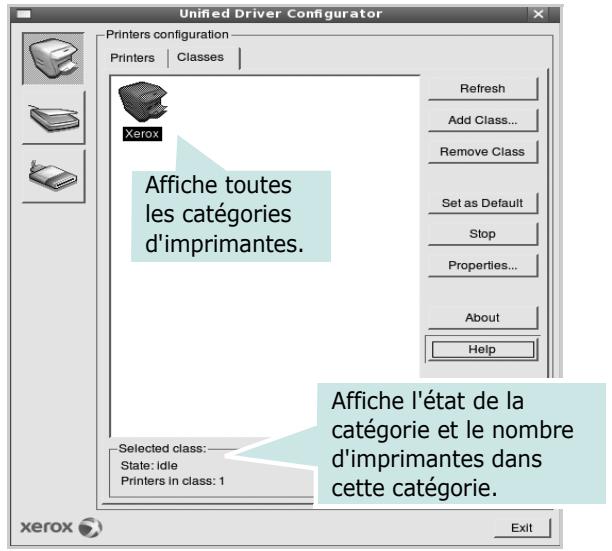
- Refresh :actualise la liste des catégories.
- Add Class... : permet d'ajouter une nouvelle catégorie d'imprimante.
- Remove Class : supprime la catégorie d'imprimante sélectionnée.
Cette fenêtre permet de surveiller l'activité des scanners, d'afficher la liste des périhériques MFP Xerox installés, de modifier les propriétés des périhériques et de numériser des images.
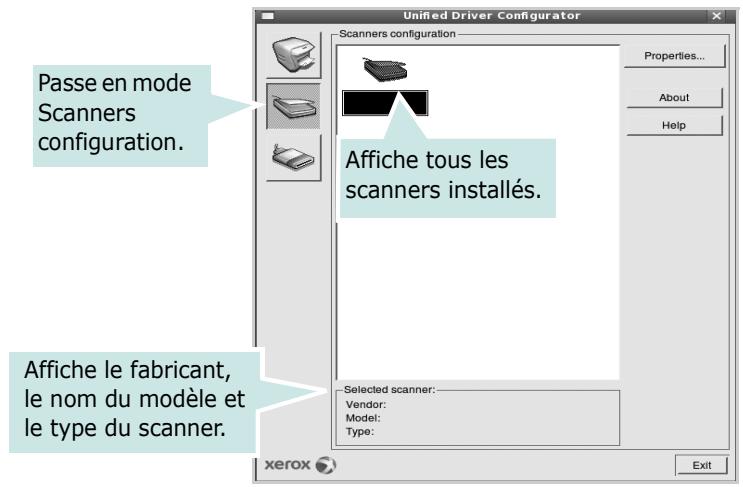
Properties... : permet de modifier les propriétés de numérisation et de numériser un document. Reportez-vous à la la page 34.
- Drivers... : permet de surveiller l'activité des pilotes de numérisation.
Ports Configuration
Cette fenêtre permet d'afficher la liste des ports disponibles, de vérifier l' état de chaque port et de libérer un port qui reste occupé lorsque le processus propriétaire a été interrompu pour une raison quelconque.
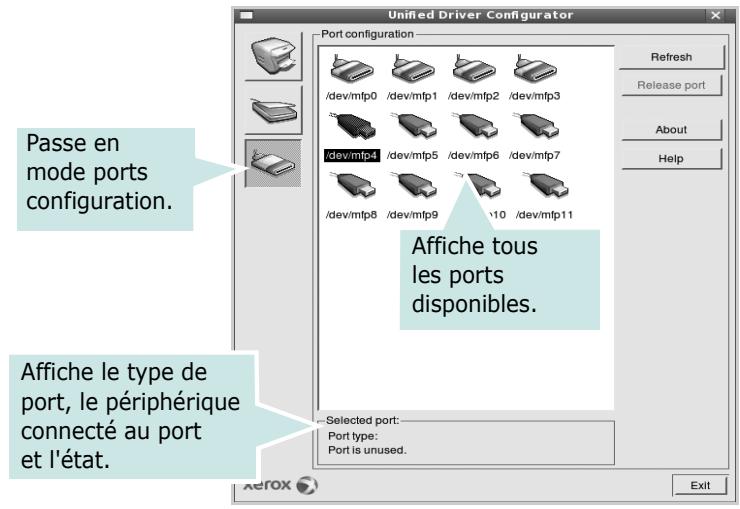
- Refresh : actualise la liste des ports disponibles.
- Release port: libre le port sélectionné.
Partage de ports entre imprimantes et scanners
Votre machine peut être reliée à un ordinateur hôte via un port parallele ou un port USB. Le périphérique MFP contient plusieurs dispositifs (imprimante et scanner); par conséquent, vousdezvez organiser l'accès des diverses applications à ces dispositifs via le port d'E/S unique.
Le package du pilote Linux unifié Xerox offre un mécanisme ajustat de partage des ports, utilisé par les pilotes d'impression et de numérisation Xerox. Les pilotes s'adressent à leurs dispositifs via les ports MFP. Vous pouvez afficher l'état actuel d'un port MFP dans la fenêtre Ports Configuration. Le partage de ports permet d'éviter l'accès à un bloc fonctionnel du dispositif MFP alors qu'un autre bloc est en cours d'utilisation.
Il est vivement recommendé d'utiliser le configurateur de pilote unifié lors de l'installation d'une nouvelle imprimante MFP sur votre système. Si vous le faites, vous serez invite àCHOISIR un port d'E/S pour le nouveau dispositif. Cechiox peut de définir la configuration la dernie adaptee, pour un fonctionnement optimal du dispositif MFP. Les ports d'E/S des scanners MFP sont selectionnés automatiquement par les pilotes de numérisation ; les paramètres adéquats sont ainsi appliqués par défaut.
Configuration des propriétés de l'imprimante
La fenêtre de propriétés associée à l'option de configuration des imprimantes permet de modifier les propriétés de votre apparéil dans son role d'imprimante.
1 Ouvrez le configurateur de pilote unifié.
Si nécessaire, passez en mode Printers configuration.
2 Dans la liste des imprimantes disponibles, Sélectionnez l'appareil youlu, puis cliquez sur Properties.
3 La fenêtre Printer Properties s'ouvre.
Les cinq onglets suivants apparaisent en haut de la fenêtre :
- General : permet de modifier l'emplacement et le nom de l'imprimante. Le nom entre dans cet onglet s'affiche dans la liste des imprimantes de la fenêtre Printers configuration.
- Driver : permet d'afficher ou de seLECTIONner un autre pilote d'impression. Cliquez sur Options pour définir les options par défaut du périphérique.
- Jobs : affiche la liste des tâches d'impression. Cliquez sur Cancel job pour annuler la tâche sélectionnée et cochez la case Show completed jobs pour afficher les tâches précédentes dans la liste des tâches.
- Classes : affiche la catégorie dans laquelle figure votre imprimante. Cliquez sur Add to Class pour ajouter l'imprimante à une catégorie précise ou sur Remove from Class pour supprimer l'imprimante de la catégorie sélectionnée.
4 Cliquez sur OK pour appliquer les modifications et fermer la fenêtre Printer Properties.
Impression d'un document
Impression à partir d'applications
Vous pouvez réaliser des impressions à partir de nombreuses applications Linux, à l'aide du système CUPS (Common UNIX Printing System). Vous pouvez ainsi procéder à des impressions sur votre apparéil à partir de n'importe qu'elle application de ce type.
1 Dans l'application utilisée, sélectionnez Print dans le menu File.
2 Sélectionnez Print directement à l'aide de la fonction Ipr.
3 Dans la fenêtre LPR, Sélectionnez le nom de modulo de votre apparéil dans la liste des imprimantes, puis cliquez sur Properties.
4 Modifie les propriétés de l'imprimante et des tâches d'impression.
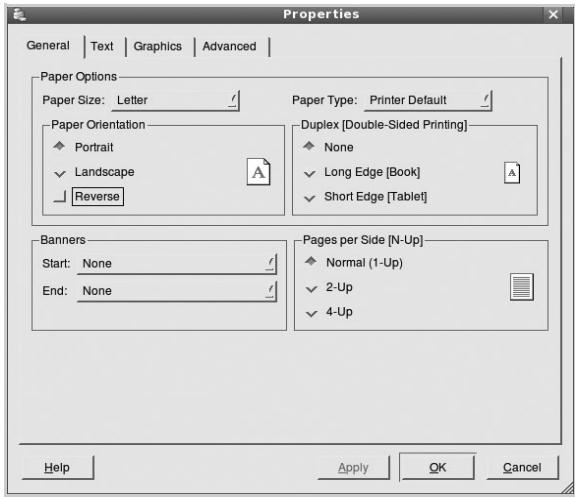
Les quatre ontlets suivants apparaissent en haut de la fenêtre.
- General : permet de modifier le format et le type du papier, ainsi que l'orientation des documents, d'activer l'impression recto verso, d'ajouter des bandeaux de début et de fin, et de modifier le nombre de pages à imprimer par feuille.
- Text : permet de définir les marges de la page et les options du texte, telles que l'espacement et les colonnes.
- Graphics : permet de déterminer les options d'image appliquées lors de l'impression des images/fichiers, telles que les couleurs, la taille ou la position de l'image.
- Device : permet de définir la résolution d'impression, la source d'alimentation papier et la destination.
5 Cliquez sur OK pour appliquer les modifications et fermer la fenêtre Properties.
6 Pour lancer l'impression, cliquez sur OK dans la fenetre LPR.
7 La fenêtre d'impression s'ouvre : elle vous permet de surveiller l'état de la tâche d'impression.
Pour annuler la tâche actuelle, cliquez sur Cancel.
Impression de fichiers
Vous pouvez imprimer différents types de fichier sur le périphérique Xerox à l'aide de CUPS (de la manière habituelle, c'est-à-dire directement à partir de l'interface de ligne de commande). Pour ce faire, vous pouvez utiliser l'utilitaire CUPS Ipr. Toutefois, le package du pilote remplace l'outil Ipr classique par un programme LPR Xerox beaucoup plus convivial.
Pour imprimer un fichier :
1 Entrez lpr
Si vous tapez uniquement /pr et que vous appuyez sur Entre, la fenêtre de seLECTION du fichier à imprimer s'ouvre d'abord. Sélectionné les fichiers à imprimer, puis cliquez sur Open.
2 Dans la fenêtre LPR, Sélectionnez l'imprimante dans la liste, puis modifie les propriétés de l'imprimante et des tâches d'impression.
Pour plus d'informations sur la fenêtre de propriétés, reportez-vous à la la page 33.
3 Cliquez sur OK pour lancer l'impression.
Numérisation d'un document
Vous pouvez numériser un document à l'aide de la fenêtre du configurateur de pilote unifié.
1 Sur le bureau, double-cliquez sur Unified Driver Configurator.
2 Cliquez sur le bouton pour passer en mode Scanners Configuration.
3 Sélectionnéz le scanner dans la liste.
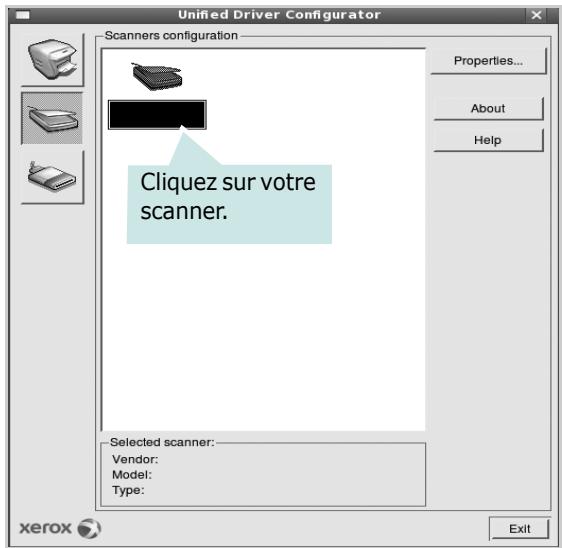
Lorsque vous ne disposez que d'un seul périphérique MFP, et que celui-ci est connecté à l'ordinateur et sous tension, le scanner apparait dans la liste et est sélectionné automatiquement.
Si plusieurs scanners sont connectés à l'ordinateur, vous pouvez sélectionner n'importe lequel à tout moment. Par exemple, pendant que l'opération d'acquisition est en cours sur le premier scanner, vous pouvez sélectionner un deuxième scanner, définir les options du péripérisque et lancer l'acquisition d'image.
REMARQUE: Le nom du scanner qui apparait dans Scanners Configuration peut etre different du nom du périhérique.
4 Cliquez sur Properties.
5 Placez le document à numériser face vers le haut dans le chargeur automatique de documents ou face vers le bas sur la vente d'exposition.
6 Dans la fenêtre Scanner Properties, cliquez sur Preview.
Le document est numérique et l'aperçu de l'image apparaît dans le volet d'aperçu.
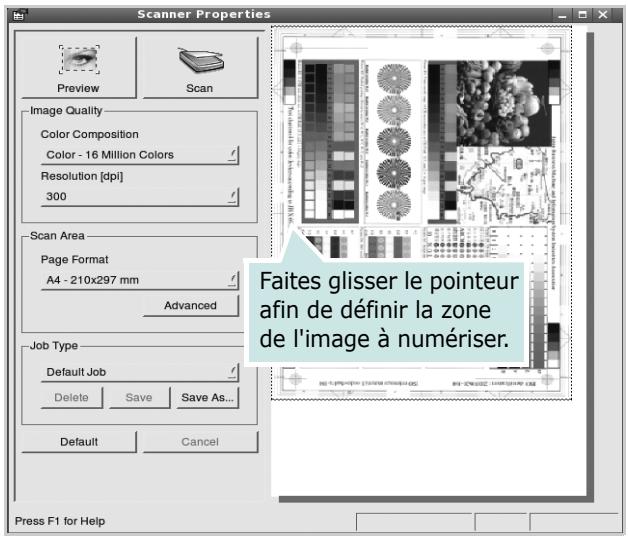
7 Modifie les options de numérisation dans les zones Image Quality et Scan Area.
- Image Quality : permet de sélectionner la composition des couleurs et la résolution de numérisation de l'image.
- Scan Area : permet de sélectionner le format de page. À l'aide du bouton Advanced, vous pouvez définir manuellement le format de page.
Pour utiliser un paramètre d'option de numérisation prédéfini, Sélectionnez-le dans la liste déroulante Job Type. Pour plus d'informations sur les paramètres Job Type prédéfinis, reportez-vous à la la page 35.
Pour restaurer le paramétrage par défaut des options de numérisation, cliquez sur Default.
8 Une fois les modifications terminées, cliquez sur Scan pour lancer la numérisation.
La barre d'etat apparait dans l'angle inférieur gauche de la fenêtre ; elle affiche l'etat d'avancement de la numérisation. Pour annuler la numérisation, cliquez sur Cancel.
9 L'image numériée apparait dans le nouvel onglet du gestionnaire d'image.
Pour modifier l'image numérique, utilisez la barre d'outils. Pour plus d'informations sur la modification d'images, reportez-vous à la la page 35.
10 Une fois l'opération terminée, cliquez sur Save dans la barre d'outils.
11 Sélectionnez le réseau de fichiers dans lequel enregistrer l'image et entrez le nom du filchier.
12 Cliquez sur Save.
Ajout de paramètres Job Type
Vous pouvez enregistrer les paramètres des options de numérisation afin de les réutiliser lors d'une prochaine tâche de numérisation.
Pour enregistrer un nouveau paramètre Job Type :
1 Modifiez les options dans la fenêtre Scanner Properties.
2 Cliquez sur Save As.
3 Entre le nom du paramètre.
4 Cliquez sur OK.
Le paramètre est ajouté à la liste déroulante des paramètres enregistrés (Saved Settings).
Pour enregistrer un paramètre Job Type pour une prochaine tâche de numérisation :
1 Dans la liste déroulante Job Type, Sélectionnez le paramètre à utiliser.
2 Cliquez sur Save.
Lorsque vous ouvrez à nouveau la fenêtre Scanner Properties, le paramètre enregistré est sélectionné automatiquement pour la tâche de numérisation.
Pour supprimer un paramètre Job Type :
1 Dans la liste déroulante Job Type, Sélectionnez le paramètre à supprimer.
2 Cliquez sur Delete.
Le paramètre est supprimé de la liste.
Utilisation du gestionnaire d'image
Le gestionnaire d'image permet de modifier les images numériées, à l'aide de commandes de menu et d'outils.
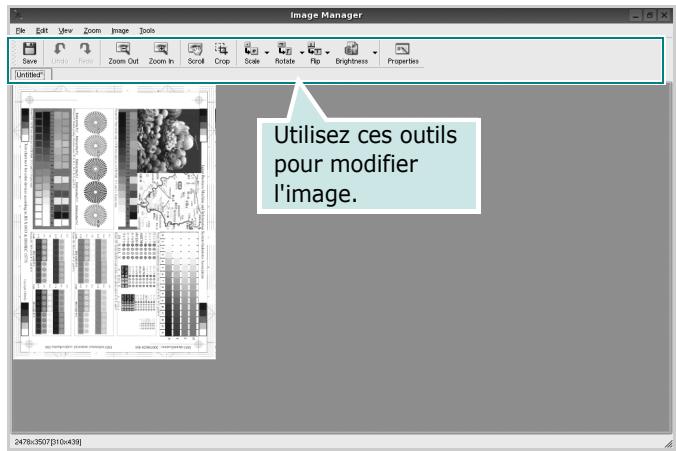
Pour modifier une image, vous pouvez utiliser les outils suivants :
| Outils | FONCTION |
| Save | Enregistre l'image. |
| Undo | Annule la dernière action. |
| Redo | Restaure l'action annulée. |
| Scroll | Permet de faire défilier l'image. |
| Crop | Rogne la zone d'image sélectionnée. |
| Zoom Out | Applique un zoom arrêté à l'image. |
| Zoom In | Applique un zoom avant à l'image. |
| Scale | Permet de partager à l'échelle la taille de l'image ; vous pouvez entra r la taille manuelles ou définir un taux de mise à l'échelle proportionnelle, verticale ou horizontal. |
| Rotate | Permet de faire pivoter l'image ; vous pouvez sélectionner l'angle de rotation dans la liste déroulante. |
| Flip | Permet de returner l'image verticalément ou horizontallement. |
| Effect | Permet de régler la luminosité ou le contraste de l'image, ou d'inverser l'image. |
| Properties | Affiche les propriétés de l'image. |
Pour plus d'informations sur le programme de gestion d'image, reportez-vous à l'aide à l'écran.
10 Utilisation de l'imprimante avec un Macintosh
Votre imprimante prend en charge les systèmes Macintosh, grâce à l'interface USB intégrée ou via une carte d'interface réseau 10/100 Base-TX. Lorsque vous imprimez un fjichier sous Macintosh, vous pouvez utiliser le pilote PostScript en installerant le fjichier PPD.
REMARQUE: Certaines imprimantes ne prennt pas en charge les interfaces reseau. Pour savoir si vous imprimante prend en charge les interfaces reseau, consultez les specifications de l'imprimante dans le mode d'emploi.
Ce chapitre contient les sections suivantes :
Installation du logiciel sur Macintosh
- Configuration de l'imprimante
- Options installables
- Impression
- Numérisation
Installation du logiciel sur Macintosh
Installation du pilote de l'imprimante
Le CD-ROM de pilote PostScript livre avec votre apparéil contient le fichier PPD permettant d'utiliser les pilotes PostScript et Apple LaserWriter pour imprimer à partir d'un Macintosh.
Fournit également le pilote Twain pour la numérisation sur ordinateur Macintosh.
1 Connectez votre apparéil à l'ordinateur en utilisant un cable USB ou Ethernet.
2 Mettez l'ordinateur et l'appareil sous tension.
3 Insérez le CD-ROM de pilote PostScript fourni avec votre apparéil dans le lecteur de CD-ROM.
4 Double-cliquer sur l'icone CD-ROM qui apparaît sur le bureau du Macintosh.
5 Double-cliquez sur le dossier MAC Installer.
6 Double-cliquez sur le dossier MACPrinter.
7 Double-cliquez sur l'icone Xerox Phaser 3300MFP OSX.
8 Saisissez le mot de passer et cliquez sur OK.
9 Clicuer sur Continue.
10 Sélectionner Easy Install et cliquer sur Installer.
11 Une fois l'installation terminée, cliquez sur Quit.
REMARQUE : Une fois l'installation terminée, vous devez configurer la connexion entre l'imprimante et votre ordinateur. Reportez-vous au chapitre « Configuration de l'imprimante », page 38.
Déinstaller le pilote de l'imprimante
Vou devez désinstaller le logiciel pour proceder à sa mise à niveau ou lorsque l'installation échoue.
1 Insérez le CD-ROM de pilote PostScript fourni avec votre apparéil dans le lecteur de CD-ROM.
2 Double-cliquer sur l'icone CD-ROM qui apparaît sur le bureau du Macintosh.
3 Double-cliquez sur le dossier MAC Installer.
4 Double-cliquez sur le dossier MACPrinter.
5 Double-cliquez sur I'icone Xerox Phaser 3300MFP OSX.
6 Saisissez le mot de passer et cliquez sur OK.
7 Cliqueur Sur Continue.
8 Sélectionner Uninstall dans le Type d'installation, puis cliquer sur Uninstall.
9 Une fois la déinstallation terminée, cliquez sur Quit.
Installer le pilote de numérisation
1 S'assurer que l'imprimante est connectée à l'ordinateur. Mettre l'ordinateur et l'imprimante sous tension.
2 Insérer le cédérom fournit avec l'imprimante dans le lecteur de cédérom.
3 Double-cliquer sur l'icone CD-ROM qui apparaît sur le bureau du Macintosh.
4 Double-cliquer sur le repertoire MAC Installer.
5 Double-cliqueur sur le repertoire Twain.
6 Double-cliquer sur le repertoire Xerox Scan Installer.
7 Entrer le mot de passer et cliquer sur OK.
8 Cliqueur Sur Continue.
9 Clicquer sur Install.
10 Une fois l'installation terminée, cliquez sur Quit.
Déinstaller le pilote de numérisation
1 Insérer le cédérom fournit avec l'imprimante dans le lecteur de cédérom.
2 Double-cliquer sur l'icone CD-ROM qui apparaît sur le bureau du Macintosh.
3 Double-cliquer sur le réseau MAC Installer.
4 Double-cliquer sur le repertoire Twain.
5 Double-cliquer sur le repertoire Xerox Scan Installer.
6 Entrer le mot de passer et cliquer sur OK.
7 Cliqueur sur Continue.
8 Sélectionner Uninstall dans le Type d'installation, puis cliquer sur Uninstall.
9 Une fois la déinstallation terminée, cliquez sur Quit.
Configuration de l'imprimante
La configuration de votre imprimante dépend du cable que vous utilisez pour connecter l'imprimante à votre ordinateur : le cable réseau ou le cable USB.
Avec une connexion réseau
REMARQUE: Certaines imprimantes ne prennt pas en charge les interfaces reseau. Avant de connecter l'imprimante, vous pouvez vérifier si elle prend en charge les interfaces reseau en consultant les specifications de l'imprimante dans le guide de l'utilisateur.
1 Suívez les instructions qui figurent dans « Installation du logiciel sur Macintosh», page 37 pour installer le fichier PPD sur votre ordinateur.
2 Ouvrez le dossier Applications /E Utilities, puis Print Setup Utility.
- Sous MAC OS 10.5, ouvre les System Preferences dans le dossier Applications et cliquez sur Imprimantes et fax.
3 Cliquez sur Add dans Printer List.
- Sous MAC OS 10.5, cliquez sur l'icone « + » pour faire apparaitre une fenetre d'affichage.
4 Pour MAC OS 10.3, Sélectionnez l'onglet Rendezvous. - Pour MAC OS 10.4, cliquez sur Navigateur par défaut et recherche Bonjour.
- Pour MAC OS 10.5, cliquez sur Par défaut et recherche Bonjour.
Le nom de l'appareil apparait dans la liste. Sélectionnez RXX000xxxxxxxxxx dans la zone de dialogue des imprimantes (xxxxxxxxxx varie en fonction de l'appareil).
5 Pour MAC OS 10.3, si la sélection automatique ne fonctionne pas correctement, sélectionnez Xerox dans Modèle de l'imprimante, puis le nom de l'imprimante dans Nom de modèle.
- Pour MAC OS 10.4, si la sélection automatique ne fonctionne pas correctement, sélectionnez Xerox dans Imprimer via, puis le nom de l'imprimante dans Modèle.
- Pour MAC OS 10.5, si la sélection automatique ne fonctionne pas correctement, sélectionnez Sélectionner un gestionnaire à utiliser..., puis le nom de votre imprimante dans Imprimer via.
Votre apparéil apparaît dans la liste d'imprimantes et est défini comme imprimante par défaut.
6 Cliquez sur Ajouter.
Avec une connexion USB
1 Suivez les instructions qui figurent dans « Installation du logiciel sur Macintosh», page 37 pour installer le fichier PPD sur votre ordinateur.
2 Ouvrez le dossier Applications /E Utilities, puis Print Setup Utility.
- Sous MAC OS 10.5, ouvre les System Preferences dans le dossier Applications et cliquez sur Imprimantes et fax.
3 Cliquez sur Add dans Printer List.
- Sous MAC OS 10.5, cliquez sur l'icone « + » pour faire apparaitre une fenêtre d'affichage
4 Sous MAC OS 10.3, Sélectionnéz l'onglet USB.
- Sous MAC OS 10.4, cliquez sur Navigateur par défaut et recherche la connexion USB.
- Sous MAC OS 10.5, cliquez sur Par défaut et recherche la connexion USB.
5 Sélectionnez le nom de votre imprimante.
6 Pour MAC OS 10.3, si la sélection automatique ne fonctionne pas correctement, sélectionnez Xerox dans Modèle de l'imprimante, puis le nom de l'imprimante dans Nom de modèle.
- Pour MAC OS 10.4, si la sélection automatique ne fonctionne pas correctement, sélectionnez Xerox dans Imprimer via, puis le nom de l'imprimante dans Modèle.
- Pour MAC OS 10.5, si la sélection automatique ne fonctionne pas correctement, Sélectionnez Sélectionner un gestionnaire à utiliser..., puis le nom de votre imprimante dans Imprimer via.
Votre apparéil apparait dans la liste d'imprimantes et est défini comme imprimante par défaut.
7 Cliquez sur Ajouter.
Après l'installation de votre imprimante, vous pouvez définir quelques options plus détaillées.
1 Ouvrez Centre d'impression ou Utilitaire Configuration de l'imprimante à partir du dossier Utilities.
- Sous MAC OS 10.5, ouvrez System Preferences à partir du dossier Applications et cliquez sur Imprimantes et fax.
2 Sélectionnez le nom de votre modèle d'imprimante.
3 Cliquez sur Show Info.
- Sous MAC OS 10.5, cliquez sur Options & Supplies...
4 Sélectionnez l'onglet Options installables.
- Sous MAC OS 10.5, Sélectionnéz l'onglet Driver.
5 Configurez chaque élément dans la fenêtre Options installables.
- Bac n: Si la machine possède un bac n en option, vous doivent cocher son nom.
- Unité recto-verso : Si la machine possède un module recto versuso, vous nevez cocher cet élément.
- Mémoire installée: Si vous installez une mémoire d'imprimante supplémentaire, vous doivent configurer la taille de la mémoire.
6 Sélectionnez Apply Change.
Impression
REMARQUE:
- La fenêtre Macintosh des propriétés d'imprimante représentée dans ce guide de l'utilisateur peut différer de cette qui apparaît sur votre écran. Cela dépend de l'imprimante utilisée. Néanmoins, elle conserve des fonctions similaires.
- Vous pouvez vérifier le nom de l'imprimante sur le CD-ROM fourni.
Impression d'un document
Lorsque vous imprimez à partir d'un Macintosh, vous doivent vérifier la configuration du logiciel d'impression dans chaque application utilisée. Pour imprimer à partir d'un Macintosh, procédez comme suit :
1 Ouvrez une application Macintosh, puis selectionnéz le fjichier à imprimer.
2 Ouvrez le menu Fichier et cliquez sur Mise en page (Mise en page du document dans certaines applications).
3 Définissez le format, l'orientation et la mise à l'échelle, ainsi que les autres options disponibles, puis cliquez sur OK.
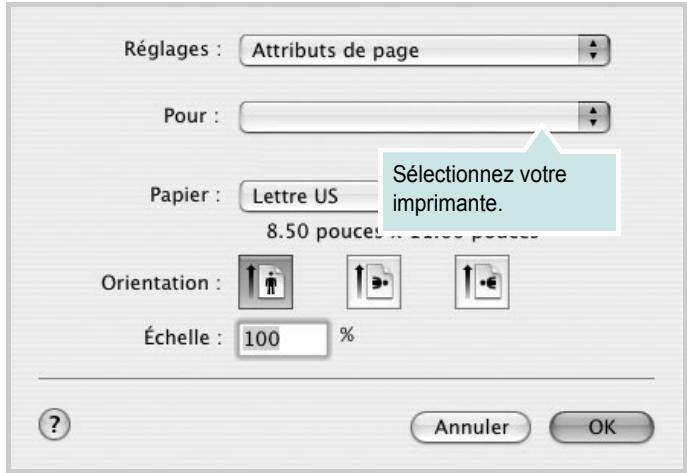
Mac OS 10.4
4 Ouvrez le menu Fichier et cliquez sur Imprimer.
5 Sélectionnez le nombre de copies et indique les numérios des pages à imprimer.
6 Cliquez sur Imprimer une fois le paramétrage terminé.
Modification des paramètres d'impression
Lorsque vous imprimez, vous pouvez utiliser des options d'impression avancées.
Selectionnez la commande Imprimer du menu Fichier dans l'application Macintosh. Le nom d'imprimante qui apparait dans la fenêtre des propriétés de l'imprimante peut varier en fonction de l'imprimante utilisée. Le reste des éléments de la fenêtre des propriétés de l'imprimante reste toujours identique.
REMARQUE : Les options de configuration peuvent varier en fonction des imprimantes et de la version de SE Macintosh utilisée.
Paramètres de mise en page
Les options de l'onglet Disposition permettent de déterminer l'aspect du document imprimé. Vous pouvez imprimer plusieurs pages par feuille. Sélectionnez Disposition dans la liste déroulante PréRéglages pour accéder aux options suivantes. Pour plus d'informations, reportez-vous à « Impression de plusieurs pages sur une seule feuille », ci-après.
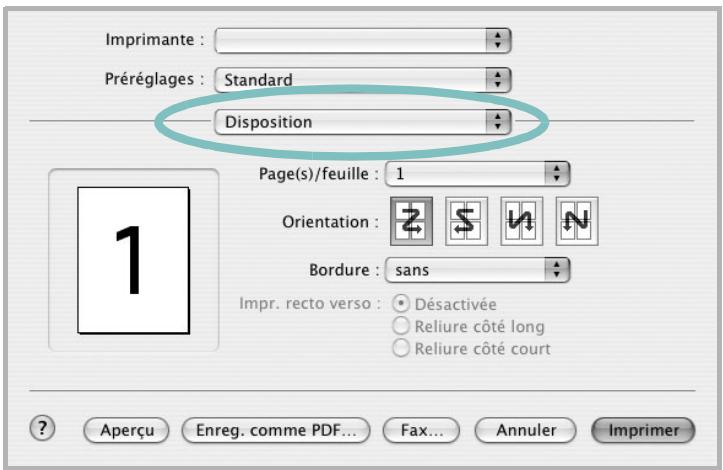
Mac OS 10.4
- Page(s) par feuille: Cette fonction déterminé le nombre de pages imprimées sur une feuille. Pour plus d'informations, reportez-vous à « Impression de plusieurs pages sur une seule feuille » dans la colonne suivante.
- Orientation: Vous pouvez selectionner l'orientation de l'impression sur une page comme dans les exemples de l'interface.
Paramétrage des options d'impression
Les options de l'onglet Fonctions d'imprimante permettent de seLECTIONner le type du papier et d'ajuster la qualité d'impression.
Sélectionnez Fonctions d'imprimante dans la liste déroulante Prérogliages pour acceder aux options suivantes :
Mac OS 10.4
Mode image
Le mode image permet à l'utilisateur d'améliorer les impressions. Les options disponibles sont Normal et Rendu texte.
Ajuster à la page
Cette fonction vous permet d'adapter votre travail d'impression à n'importe quel format de papier,quelle que soit la taille du document enregistré. Elle peut s'avérer utile pour vérifier les détails d'un petit document.
Type de papier
Réglez Type pour faire correspondre le papier inséré dans le bac avec celui youlu pour l'impression. Vous obtenez ainsi la(Meilleure qualite d'impression. Si vous utilisez un support différent, seLECTIONnez le type correspondant.
Résolution (Qualité)
Les options de résolution que vous pouvez selectionner varient d'un modele d'imprimante à un autre. Vous pouvez selectionner la résolution d'impression. Plus la valeur est élevée, plus les caractères et les graphiques imprimés sont nets. Toutefois, une résolution élevé peut augmenter le temps d'impression d'un document.
Toner Save Mode:
En sélectionnant cette option, vous augmentez la durée de vie de la cartouche d'encre et réduisez le coût par page, tout en ne réduisant que faiblement la qualité d'impression.
Impression de plusieurs pages sur une seule feuille
Vouspouvezimprimerplusd'unepage sur uneseule feuilledepapier.
Cetteoptionyoupermétd'imprimerlesbrouillonsdefaconéconomique.
1 Sélectionnez la commande Imprimer du menu Fichier dans l'application Macintosh.
2 Sélectionnez Disposition.
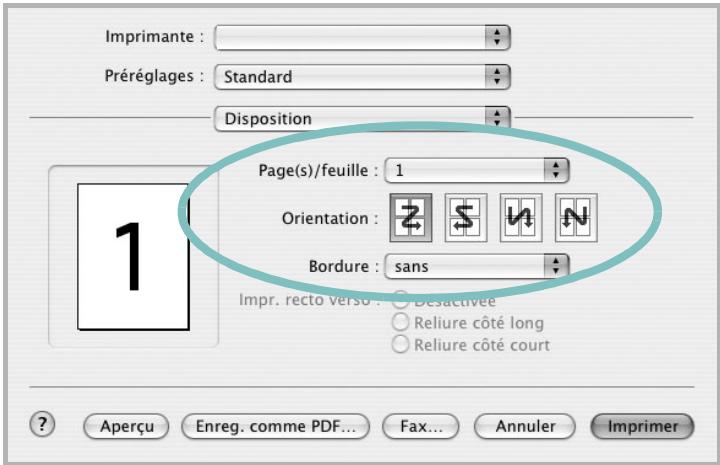
Mac OS 10.4
3 Sélectionnéz le nombre de pages que vous souhaitez imprimer par feuille dans la liste déroulante Page(s)/feuille.
4 Sélectionnez l'ordre des pages à l'aide de l'options Orientation. Pour imprimer une cordure autour de chaque page sur la feuille, sélectionnez l'option souhaitée dans la liste déroulante Bordure.
5 Cliquez sur Imprimer. L'imprimante imprime alors sur le recto de chaque feuille le nombre de pages sélectionné.
Impression recto verso
Vous pouvez imprimer sur les deux faces de chaque feuille. Avant d'imprimer en mode recto verso, vousdezuez selectionner le bord de reliure de votre document final. Les options de reliure disponibles sont les suivantes :
Reliure bord long : Mise en page traditionnelle utilisée pour la reliure des livres.
Reliure bord court : Type calendrier.
1 Sélectionnez la commande Imprimer du menu Fichier dans l'application Macintosh.
2 Sélectionnez la Disposition.
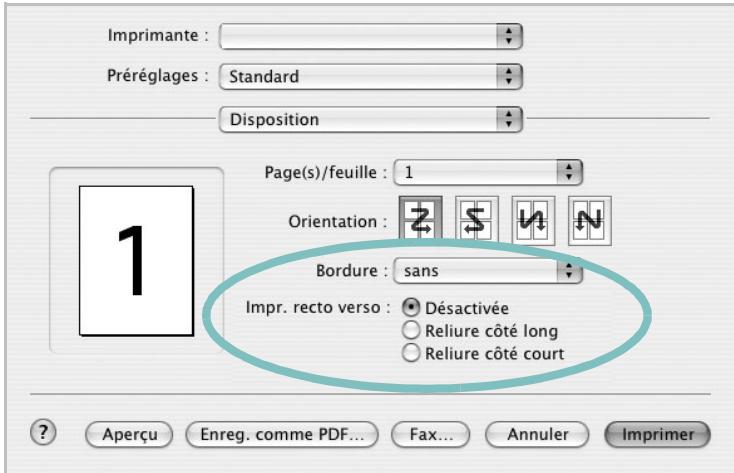
Mac OS 10.4
3 Sélectionnez une orientation de reliure dans l'option Impression recto verso.
4 Cliquez sur Imprimer et le document est imprimé en recto-.
verso.
ATTENTION: Si vous avez opté pour le mode d'impression recto verso et que vous essayez d'imprimer plusieurs copies d'un document, l'imprimante risque de ne pas imprimer le document en question de la manière voulue. Avec le mode de copie « assemblé », si votre document comporte des pages impaires, la dernière page de la première copie et la première page de la copie suivante seront imprimées de part et d'autre d'une même feuille. Avec le mode de copie « désassemblé », la même page sera imprimée de part et d'autre de la feuille. Par conséquent, si vous souhaitez effectuer plusieurs copies recto verso d'un document, vous doivent les effectuer une par une, comme des tâches séparées.
Numérisation
Vous pouvez scanner les documents en utilisant Image Capture. Macintosh OS offre Image Capture.
1 Assurez-vous que l'appareil est correctement connecté à l'ordinaireur et que tous les deux sont sous tension.
2 Placez un seul document face imprimée vers le bas sur la vitre d'exposition. OU placez le ou les documents face imprimée vers le haut dans le ADF (ou DADF).
3 Démarrez Applications et cliquez sur Image Capture.
4 Définissez les options de scan sur ce programme.
5 Scannez et sauvegardez votre image scanned.
Remarque :
- Pour plus d'informations sur l'utilisation de Image Capture, veuillez vous référer à l'aide de Image Capture.
- Vous pouvez également scanner en utilisant des logiciels compatibles TWAIN, tels que Adobe Photoshop.
- Le processus de scan varie en fonction des logiciels compatibles TWAIN. Reportez-vous au mode d'emploi du logiciel.
SECTION LOGICIEL -
INDEX
A
affiche, impression 20
aide,utilisation 18,24
alimentation papier, définition
Windows 15
annulation
numérisation 28
autres propriétés, définition 17
D
définition
résolution
Macintosh 41
déinstallation
pilot MFP
Linux 30
déinstallation du logiciel
Windows 10
à partir de Macintosh 40
à partir de Windows 13
adaptation à la page 21
affiche 22
document 13
documents reliés 20
echelle 21
filigrane 22
pages multiples
Macintosh 41
Windows 19
recto/verso 21
résolution 34
sous Linux 33
surimpression 23
impression avancée, utilisation 19
impression de documents reliés 20
impression recto/verso 21
installation
logiciel Linux 29
pilotedimpression
Macintosh 37
Windows 4
L
Linux
impression 33
numérisation 34
pilote, installation 29
propriétés de l'imprimante 33
logiciel
configuration système requise
Macintosh 37
déinstallation
Windows 10
installation
Macintosh 37
Windows 4
reinstallation
Windows 9
logiciel d'impression
déinstallation
Windows 10
installation
Macintosh 37
Windows 4
logiciel setup
installer
Windows 11
M
Macintosh
configuration de l'imprimante 38
impression 40
pilot
installation 37
moniteur d'etat 26
N
numérisation
Linux 34
pilote WIA 27
TWAIN 27
0
orientation de l'impression
Windows 15
paramétres favoris, utilisation 18
pilote d'imprimante, installation
Linux 29
propriétés d'impression, définition
Macintosh 40
propriétés de l'imprimante
Linux 33
propriétés de l'imprimante, définition
Windows 14, 24
propriétés de mise en page, définition
Macintosh 40
Windows 15
propriétés du papier, définition 15
propriétés graphiques, définition 16
R
résolution d'impression 34
résolution de l'imprimante, définition
Macintosh 41
résolution de l'imprimante, définition
Windows 16
S
source d'alimentation papier, definition 34
surimpression
creation 23
impression 23
suppression 23
T
toner save, set 16
TWAIN, numérisation 27
type de papier, définition
impression 34
Macintosh 41
type du papier, définition
Macintosh 41
W
WIA, numérisation 27
- TABLE DES MATIÈRES
- Introduction
- Configuration du système
- Présentation des logiciels
- Configuration réseau
- Mise en place des originaux et des supports d'impression
- Copie de documents
- Impression de base
- Numérisation
- Télécopie
- Configuration de télécopie
- Utilisation d'une mémoire flash USB
- Commande de fournitures et d'accessoires
- Dépannage
- Installation d'accessoires
- Spécifications
- Sécurité
- Zones accessibles à l'opérateur
- Information de maintenance
- Consignes de sécurité liées au fonctionnement
- Règles à suivre :
- Choses à ne jamais faire :
- Consignes de sécurité électrique
- Alimentation électrique
- Déconnexion de l'appareil
- Mise hors tension d'urgence
- Normes de qualité
- Normes de sécurité
- Consignes de sécurité liées au laser
- Consignes de sécurité concernant l'ozone
- Consommables
- Certification de sécurité produit
- Marquage CE
- Informations EMC
- Avis FCC pour les États-Unis
- Conformité EME pour le Canada
- Copie illégale
- Consignes liées au télécopieur
- ÉTATS-UNIS
- Exigences concernant l'en- 電 te des télécopies envoyées :
- Informations sur le coupleur de transmission de données :
- CANADA
- EUROPE
- Directive concerning les équipements hertziens et les équipements terminaux de télécommunications
- Respect de l'environnement
- Energy Star
- Recyclage et traitement des produits
- Union Européenne
- Environmentnement professionnel
- Environnement domestique
- Amérique du Nord
- Autres pays
- Informations sur les contacts - Environnement, santé et sécurité
- Introduction
- Fonctions spéciales
- Impression rapide et de haute qualité
- Facilité de gestion du papier
- Création de documents professionnels
- Gain de temps et d'argent
- Extension des fonctions de l'appareil
- Impression sous différents environnements
- Utilisation de péripériques à mémoire flash USB
- \section*{Caracteristiques de l'appareil}
- Vue d'ensemble de l'imprimante
- Recherche d'autres informations
- Choix d'un emplacement
- Espace de dégagement
- Configuration du système
- Présentation des menus
- Modification de la langue d'affichage
- Paramétrage de la date et de l'heure
- Remarque
- Modification du mode d'horloge
- Modification du mode par défaut
- Paramétrage des sons
- Haut-parleur, sonnerie, tonalité du clavier et tonalité d'alarme
- Volume du haut-parleur
- Saisie de caractères sur le pavé numérique
- Saisie de caractères alphanumériques
- Lettres et chiffres du clavier
- Correction de numérios ou de noms
- Insertion d'une pause
- Utilisation des modes d'économie
- Mode économique de toner
- Mode économique d'énergie
- Mode économique d'énergie du scanner
- Définition de temporisation de tâche
- Présentation des logiciels
- Logiciels fournis
- Fonctions des pilotes d'impression
- Configuration requise
- Remarques
- Linux
- Configuration réseau
- Introduction
- Par les programmes d'administration réseau
- Par le panneau de commande
- Systèmes d'exploitation pris en charge
- Localisation de l'adresse IP 3300MFP en cours
- Accès à CentreWare Internet Services (CWIS) en cours
- Configuration du protocole TCP/IP
- Adressage statique
- Adressage dynamique (BOOTP/DHCP)
- Configuration du protocole EtherTalk
- Configuration du protocole 802.1x
- Définition de la vitesse Ethernet
- Rétablissement de la configuration réseau
- Impression d'une page de configuration réseau
- Mise en place des originaux et des supports d'impression
- Mise en place des originaux
- Sur la vente d'exposition
- Dans le chargeur de documents
- Sélection du support d'impression
- Mise en garde
- Formats de support pris en charge dans chaque mode
- Instructions pour leCHOIX et le stockage des supports d'impression
- Consignes pour les supports d'impression spéciaux
- Chargement du papier
- Dans le bac 1
- Chargement du papier dans le bac 1 ou le bac 2 optionnel
- Modification du format de papier dans le bac d'alimentation
- Au niveau du bac papier polyvalent
- Conseils pour l'utilisation du bac polyvalent
- Réglage du type et du format de papier
- Choix d'un emplacement de la sortie papier
- Impression vers le réceptacle de sortie
- Impression vers le capot arrêté
- Copie de documents
- Sélection du bac d'alimentation
- Copie de documents
- Modification des paramètres pour chaque copie
- Éclaircir/Foncer
- Type d'original
- Copie réduite ou agrandie
- Modification des paramètres de copie par défaut
- Utilisation des fonctions de copie spéciales
- Tri
- Copie de 2 ou 4 pages sur une seule feuille
- Copie de cartes d'identité
- Copied'affiches
- Copiede type clone
- Effacement des images en arrêté-plan
- Copie recto verso
- Configuration de la temporisation des copies
- Impression de base
- Impression d'un document
- Annulation d'une impression
- Numérisation
- Les bases de la numérisation
- Numérisation vers une application à l'aide d'une connexion locale
- Numérisation à l'aide d'une connexion réseau
- Préparation pour la numérisation en réseau
- Ajout de l'appareil au programme Numérisation en réseau
- Enregistrement des utilisateurs autorisés
- Configuration d'un compte de messagerie
- Configuration d'un serveur FTP
- Configuration d'un serveur SMB
- Numérisation vers un client du réseau
- Numérisation
- Configuration de la temporisation de Numérisation en réseau
- Numérisation vers e-mail
- Numérisation vers un serveur FTP
- Numérisation vers un serveur SMB
- Modification des paramètres pour chaque tâche de numérisation
- Modification des paramètres de numérisation par défaut
- Configuration du carnet d'adresses
- Enregistrement de numérios e-mail abrégés
- Configuration de numérios e-mail de groupe
- Récupération d'adresses de messagerie globales depuis le serveur LDAPa
- Utilisation des entrées du Carnet d'adresses
- Numérose e-mail abrégés
- Numeros e-mail de groupe
- Adresses e-mail globales
- Recherche d'une entrée dans le carnet d'adresses
- Recherche séquentielles dans la mémoire
- Recherche par première lecture
- Impression du carnet d'adresses
- Télécopie
- Envoi d'une télécopie
- Réception d'une télécopie
- Autres méthodes d'envoi de télécopies
- Paramétrage de l'en-tête de télécopie
- Configuration des paramètres de document
- Résolution
- Luminosité
- Envoi automatique d'une télécopie
- Envoi manuel d'une télécopie
- Confirmation d'une transmission
- Recomposition automatique
- Recomposition du dernier numéro
- Changement des modes de réception
- Réception automatique en mode FAX
- Réception manuelle en mode TEL
- Réception manuelle avec un téléphone auxiliaire
- Réception automatique en mode REP/FAX
- Réception de télécopies à l'aide du mode DRPD
- Réception en mode de réception sécurisée
- Activation du mode de réception sécurisée
- Impression des télécopies reçues
- Désactivation du mode de réception sécurisée
- Réception de télécopies en mémoire
- Impression de télécopies reçues en recto verso
- Envoi d'une télécopie vers plusieurs destinataires
- Envoi d'une télécopie en différé
- Ajout de pages à une télécopie différée
- Annulation d'une télécopie différée
- Envoi d'une télécopie prioritaire
- Transfert de télécopies
- Transfert de télécopie vers un autre télécopieur
- Transfert de télécopies envoyées vers une adresselectronique
- Transfert des télécopies reçues vers une adresse électronique
- Envoi d'une télécopie depuis un PC
- Installation du logiciel PC-Fax
- Configuration de PC-Fax
- Pour envoyer une télécopie via PC-Fax
- Configuration de télécopie
- Modification des options de configuration de télécopie
- Modification des paramètres de document par défaut
- Impression automatique d'un rapport de télécopie
- Configuration du repertoire téléphonique
- Touches de composition rapide
- Enregistrement après avoir appuyé sur une touche de composition rapide
- Enregistrement après saisie préalable d'un numéro
- Utilisation des touches de composition rapide
- Numérodescompositionabrégée
- Enregistrement d'un numéro abrégé
- Modification de numérios abrégés
- Utilisation de numérores abrégés
- Numérodescompositiondegroupe
- Enregistrement d'un numéro de composition de groupe
- Modification d'un numero de composition de groupe
- Utilisation des numérios de composition de groupe
- Recherche une entrée dans le repertoire téléphonique
- Suppression d'une entrée du réseau téléphonique
- Impression du repertoire téléphonique
- Utilisation d'une mémoire flash USB
- À propos de la mémoire USB
- Connexion d'un périphérique de stockage USB
- Mises en garde
- Numérisation vers un périphérique de stockage USB
- Personnalisation de la numérisation vers un péripérisque USB
- Impression depuis un périphérique de stockage USB
- Impression recto verso
- Sauvegarde de données
- Restauration des données
- Gestion de la mémoire USB
- Suppression d'un fichier image
- Formatage d'un périphérique de stockage USB
- Affichage de l'etat de la mémoire USB
- Commande de fournitures et d'accessoires
- Cartouches d'impression
- Accessoires
- Comment commander
- Maintenance
- Rapports d'impression
- Impression d'un rapport
- Autres rapportés disponibles
- Suppression de données de la mémoire
- Nettoyage de votre(APpeuil
- Nettoyage de l'extérieur
- Nettoyage de l'intérieur
- Nettoyage du scanner
- Entretien de la cartouche d'impression
- Stockage de la cartouche d'impression
- Durée de vie d'une cartouche
- Redistribution du toner
- Remplacement de la cartouche d'impression
- Nettoyage du tambour
- Continuer à imprimer lorsque le message Toner vide apparait
- Effacement du message Toner vide Remplacer toner
- Pèces de maintenance
- Contrôle des consommables
- Remplacement du patin de chargeur automatique
- Administration de votre apparéil depuis le site Internet
- Vérification du numéro de série de l'appareil
- Dépannage
- Résolution des bourrages de document
- Problème de passage dans le rouleau
- Résolution des bourrages papier
- Dans le bac 2 optionnel
- Au niveau du four ou de la cartouche
- Dans la zone du bac de sortie
- Au niveau de l'unité recto verso
- Bourrage recto versus 0
- Bourrage recto verso 1
- Astuces pour éviter les bourages papier
- Signification des messages d'erreur
- Résolution d'autres problèmes
- Résolution des problèmes de qualité d'impression
- Problèmes PostScript courants
- Problèmes Linux courants
- Installation d'accessoires
- Précautions lors de l'installation d'accessoires
- Débranche le cable d'alimentation
- Éliminez l'électricité statique
- Installation d'une barrette de mémoire DIMM
- Activation de la mémoire ajoutée dans les propriétés de l'imprimante PS
- Spécifications
- A
- B
- C
- D
- E
- F
- 1
- L
- M
- N
- 0
- P
- R
- S
- T
- V
- Phaser® 3300MFP
- Section Logiciel
- SECTION LOGICIEL -
- CHAPTER 1: INSTALLATION DU LOGICIEL D'IMPRESSION SOUS WINDOWS
- CHAPTER 2: UTILISATION DE SETIP
- CHAPTER 3: IMPRESSION DE BASE
- CHAPTER 4: OPTIONS D'IMPRESSION AVANÇÉES
- CHAPTER 5: UTILISATION DU PILOT POSTSCRIPT POUR WINDOWS
- CHAPTER 7: UTILISATION D'APPLICATIONS UTILITAires
- CHAPTER 8: NUMERISATION
- CHAPITRE 9: UTILISATION DE L'IMPRIMANTE SOUS LINUX
- CHAPTER 10: UTILISATION DE L'IMPRIMANTE AVEC UN MACINTOSH
- Installation du logiciel d'impression sous Windows
- Installation du logiciel d'impression
- Installation du logiciel pour une impression en mode local
- Cliquez sur Installer les logiciels.
- Sélectionnez Installation standard sur imprimante locale. Cliquez sur Suivant.
- Installation personalisée
- Sélectionnez Installation personalisée. Cliquez sur Suivant.
- Installation du logiciel pour une impression en réseau
- Avant de commencer
- Réinstallation du logiciel d'impression
- Suppression du logiciel d'impression
- Utilisation de SetIP
- Installation de SetIP
- Utilisation de SetIP
- REMARQUES :
- Impression de base
- REMARQUE:
- Impression dans un fichier (PRN)
- Paramètres de l'imprimante
- Onglet Mise en page
- Orientation du papier
- Options de mise en page
- Impression recto-verse
- Onglet Papier
- Copies
- Format
- Alimentation
- 4
- Type
- 5
- Mise à l'échelle de l'impression
- Onglet Graphiques
- Mode image
- Mode économique d'encre
- Options avances
- Onglet Autres options
- Filigrane
- Surimpression
- Options de sortie
- Utilisation d'un paramétrage favori
- Cliques sur Enregistrer.
- Utilisation de l'aide
- Options d'impression avancées
- Impression de plusieurs pages sur une feuille (pages multiples)
- Impression d'affiches
- Impression de documents reliés
- Impression recto/verso
- Modification de l'échelle d'un document
- Impression d'un document sur un format de papier donné
- Impression de filigranes
- Utilisation d'un filigrane existant
- Création d'un filigrane
- Modification d'un filigrane
- Suppression d'un filigrane
- Utilisation de surimpressions
- Définition de la surimpression
- Creation d'une surimpression de page
- Utilisation d'une surimpression de page
- Suppression d'une surimpression de page
- Utilisation du pilote PostScript pour Windows
- Avancée
- 6
- Partage local de l'imprimante
- Configuration d'un ordinateur hôte
- Configuration d'un ordinateur client
- 7
- Utilisation d'applications utilaitaires
- Utilisation de l'utilitaire de paramétrage d'imprimante
- Utilisation du fichier d'aide à l'écran
- Ouverture du guide de dépannage
- Modification des paramètres du programme Moniteur d'État
- Processus de numérisation avec un calculi compatible TWAIN
- Numérisation à l'aide du pilote WIA
- Windows XP
- Windows Vista
- Utilisation de l'imprimante sous Linux
- Instructions de démarrage
- Installation du pilote Linux unifié
- Déinstallation du pilote Linux unifié
- Utilisation du configurateur de pilote unifié
- Ouverture du configurateur de pilote unifié
- Volet Printers Configuration
- Onglet Printers
- Onglet Classes
- Ports Configuration
- Partage de ports entre imprimantes et scanners
- Configuration des propriétés de l'imprimante
- Impression à partir d'applications
- Impression de fichiers
- Numérisation d'un document
- Ajout de paramètres Job Type
- Utilisation du gestionnaire d'image
- Utilisation de l'imprimante avec un Macintosh
- Installation du logiciel sur Macintosh
- Installation du pilote de l'imprimante
- Déinstaller le pilote de l'imprimante
- Installer le pilote de numérisation
- Déinstaller le pilote de numérisation
- Configuration de l'imprimante
- Avec une connexion réseau
- Avec une connexion USB
- Impression
- Modification des paramètres d'impression
- Paramètres de mise en page
- Paramétrage des options d'impression
- Ajuster à la page
- Type de papier
- Résolution (Qualité)
- Toner Save Mode:
- Impression de plusieurs pages sur une seule feuille
- Remarque :
- INDEX
- W
Marque : XEROX
Modèle : PHASER 3300MFPV/X
Catégorie : Imprimante multifonction