
PRO6410 - Imprimante couleur LED OKI - Notice d'utilisation et mode d'emploi gratuit
Retrouvez gratuitement la notice de l'appareil PRO6410 OKI au format PDF.

| Type de produit | Imprimante couleur LED |
| Marque | OKI |
| Modèle | PRO6410 |
| Dimensions (L × P × H) | 435 x 547 x 340 mm |
| Poids | Environ 26 kg |
| Alimentation secteur | 110–127 VAC / 220–240 VAC, 50/60 Hz |
| Consommation électrique (fonctionnement) | Jusqu'à 1300 W (max.), 600 W en moyenne |
| Consommation électrique (veille) | 100 W en moyenne |
| Consommation électrique (économie d'énergie) | 15 W max. |
| Résolution d'impression | 600 x 600 ppp, 1200 x 600 ppp, ProQ/Élevée (multi-niveaux) |
| Technologie d'impression | DEL numérique monopasse, émulation PostScript 3 |
| Capacité papier (bac standard) | 300 feuilles (80 g/m²) |
| Capacité papier (bac multifonction) | 100 feuilles (10 mm max.) |
| Capacité papier (sortie face dessous) | 250 feuilles (80 g/m²) |
| Capacité papier (sortie face dessus) | 100 feuilles (80 g/m²) |
| Grammage support | Bac : 64–220 g/m² ; Bac MF : 64–250 g/m² |
| Formats de papier supportés | A4, A5, A6, B5, Executive, Letter, Legal (13/13.5/14 pouces), enveloppes, bannières (jusqu'à 1320,8 mm de long) |
| Mémoire vive (RAM) standard | 256 Mo |
| Mémoire vive maximale (option) | 768 Mo (avec carte 256 ou 512 Mo) |
| Interfaces | USB 2.0, Ethernet 10/100 Base-TX, USB hôte (avant) |
| Langues d'affichage | Multilingue (français, anglais, etc.) |
| Niveau sonore (fonctionnement) | 68 dB(A) |
| Niveau sonore (veille) | 37 dB(A) |
| Température d'exploitation | 10 °C à 32 °C |
| Humidité relative | 20 % à 80 % HR (en fonctionnement) |
| Accessoires optionnels | Bac papier supplémentaire (530 feuilles), rangement, mémoire supplémentaire |
| Consommables | Cartouches d'impression (C, M, J, N/B), courroie de transfert, unité de fusion |
| Nettoyage | Boîtier : chiffon humide ; Tête DEL : chiffon sec non pelucheux ; Rouleaux : chiffon humide |
| Sécurité | Conforme CE (EMC, LVD, ErP, RoHS) ; catégorie A (interférences radio possibles en environnement domestique) |
| Reparabilité | Consommables et pièces d'usure remplaçables par l'utilisateur (cartouches, courroie, four) |
| Informations générales | Garantie annulée si utilisation de consommables non authentiques ; toners blanc et noir disponibles |
FOIRE AUX QUESTIONS - PRO6410 OKI
Questions des utilisateurs sur PRO6410 OKI
0 question sur cet appareil. Repondez a celles que vous connaissez ou posez la votre.
Poser une nouvelle question sur cet appareil
Téléchargez la notice de votre Imprimante couleur LED au format PDF gratuitement ! Retrouvez votre notice PRO6410 - OKI et reprennez votre appareil électronique en main. Sur cette page sont publiés tous les documents nécessaires à l'utilisation de votre appareil PRO6410 de la marque OKI.
MODE D'EMPLOI PRO6410 OKI
Guide de l'utilisateur
PRÉFACE
Tous les efforts ont été assurés pour que les informations dans ce document soient complètes, justes et à jour. Le constructeur n'assume aucune responsabilité des résultats d'erreurs hors de son contrôle. Le constructeur ne peut également garantir que les modifications apportées dans le logiciel et l'équipement par d'autres constructeurs et faisant référence à ce guide n'affecteront pas l'applicabilité des informations contenues. La mention des produits logiciels manufacturés par d'autres entreprises ne constitue pas nécessairement une approbation du constructeur.
Alors que tous les efforts raisonnables ont été assurés pour que ce document soit aussi juste et utile que possible, nous ne faisons aucune garantie, expresse ou impliquée, quant à la justesse ou l'état complet des informations contenues ci-dedans.
Les derniers pilotes et manuels sont disponibles sur le site Web :
Copyright © 2015. Tous droits réservés.
OKI est une marque déposée d'Oki Electric Industry Co., Ltd.
Microsoft et Windows sont des marques déposées de Microsoft Corporation.
Mac et Mac OS sont des marques déposées d'Apple Inc.
Les autres noms de produit et noms de marques sont des marques de commerce enregistrées ou des marques de commerce de leurs propriétaires.
CE
Ce produit est conforme aux directives européennes 2014/30/EU (EMC), 2014/35/EU (LVD), 1999/5/EC (R&TTE), 2009/125/EC (ErP) et 2011/65/EU (RoHS), relatives à l'harmonisation des lois des pays membres de l'Union Européenne en matière de compatibilité électromagnétique, de basse tension, d'équipement radio et de télécommunication, de produits consommateurs d'énergie, de limitation de l'utilisation de certaines substances dangereuses dans les équipements électriques et électroniques.
Les câbles suivants ont été utilisés pour évaluer ce produit et obtenir la conformité avec la directive EMC le respect de normes 2014/30/EU et des configurations autres que celles-ci peuvent affecter leur respect.
| TYPE DE CÂBLE | LONGUEUR (MÊTRE) | ÂME | BLINDÉ |
| Courant | 1,8 | ✕ | ✕ |
| USB | 5,0 | ✕ | √ |
| LAN | 15,0 | ✕ | ✕ |
AVERTISSEMENT
Il s'agit d'un produit de catégorie A. Dans un environnement domestique, ce produit peut causer une interférence radio, dans quel cas l'utilisateur devra prendre des mesures adéquates.
PREMIERS SECOURS
Faites attention à la poudre de toner :
Si elle est avalée, donner de petits volumes d'eau froide et appelez les services médicaux. NE PAS faire vomir.

Si elle est inhalée, déplacer la personne dans un endroit ouvert pour qu'elle ait de l'air frais. Appelez les services médicaux.
Si elle a atteint les yeux, laver à grande eau au moins 15 minutes en gardant les yeux ouverts. Appelez les services médicaux.
Les épandages doivent être traités à l'eau froide et au savon pour réduire les risques de tacher la peau ou les vêtements.
CONSTRUCTEUR
Pour les ventes, l'assistance et les questions générales, contactez le distributeur de votre région.
INFORMATIONS ENVIRONNEMENTALES

Importateur vers l'UE/représentant agréé....3
Informations environnementales ....3
Contenu....4
Remarques, mises en garde et avertissements .....6
À propos de ce guide....7
Suite de documentation 7
Ce qui est décrit dans ce manuel.... 7
Utilisation en ligne....8
Impression de pages 8
Introduction 9
Synopsis de l'imprimante .....10
Vue de face 10
Vue arrière....11
Changement de la langue d'affichage....12
Mise en route .....12
Mode économie d'énergie....12
Mise hors tension 12
Recommendations concernant le papier....13
Bacs 13
Bac multifonction 13
Empileuse face en dessous....13
Empileuse face en dessus....14
Chargement du papier....15
Bacs 15
Bac multifonction 18
Comment accéder aux écrans pilotes .....19
Préférences d'impression pour les applications Windows .....20
Émulation Postscript 20
Modifier les valeurs par défaut du pilote....21
Modifier les paramètres du pilote d'application .....21
Définition des options de périphériques du pilote .....22
Windows 22
Mac OS X....22
Paramètres des couleurs....23
Color Mode....23
Impression couleur ....23
Impression Nuance De Gris (Blanc/noir)....25
Cartouche D'impression 26
Blanc....26
Mode d'impression....26
Blanc 27
Finition Noire 27
Options de finition....29
Assemblage 30
Windows 31
Mac OS X 31
Séparation de travaux d'impression en attente .....32
Page de séparation de Windows .....32
Page de couverture Mac OS X....32
Impression de la couverture....33
Mac OS X....33
Format de feuille personnalisé ....34
PostScript Windows....34
Mac OS X 35
Impression de pages multiples sur une seule feuille (impression multiple) . .36
PostScript Windows 36
Mac OS X....37
Donner une échelle à la page . . . . . . . . . . . . . . . . . . . . . . . . . . . . . . . . . . . . . . . . . . . . . . . . . . . . . 38
Mac OS X 38
Support de transfert/Impression sur film .....39
Windows 39
Mac OS X 40
Comment imprimer avec les paramètres de l'application....41
Adobe Photoshop 41
Adobe Illustrator....42
Changer Cartouche D'impression Blanc/noir .....43
Imprimer Avec Cartouche D'impression Noir . . . . . . . . . . . . . . . . . . . . . . . . . . . . . . . . . . . . . . . . . . . . 45
Windows 45
Mac OS X 45
Fonctions de menu 46
Tableau de l'opérateur : 46
Comment changer les paramètres - utilisateur . . . . . . . . . . . . . . . . . . . . . . . . . . . . . . . . . . . . . . . . . . 47
Comment changer les paramètres - administrateur . . . . . . . . . . . . . . . . . . . . . . . . . . . . . 47
Menu Configuration 48
Menu Imprimer les informations .....49
Menu Arrêter 49
Menus 50
Config. Admin....54
Calibration 59
Menu Démarrage....59
Maintenance 62
Remplacement des consommables .....62
Remplacement D' Une Cartouche D'impression .....62
Remplacement de la courroie de transfert .....64
Remplacement de l'unité de fusion .....66
Nettoyage 68
...du boîtier 68
...de la tête DEL ....68
...les rouleaux d'alimentation de papier .....69
Procédures de mise à niveau ....70
Mise à niveau de la mémoire .....70
Bac (s) à papier supplémentaire (s).73
Définition des options de périphériques du pilote....74
Windows 74
Mac OS X....74
Rang de stockage 74
Dépannage 75
Composants de l'imprimante principale et chemin du papier .....75
Capteur de papier codes d'erreur .....76
Suppression des bourrages papier....77
Caractéristiques ....83
Index....84
Oki détails du contact 85
REMARQUE
Cette indication fournit des informations supplémentaires complétant le texte.
ATTENTION!
Un précaution donne des informations supplémentaires qui, si elles sont ignorées, peuvent engendrer un mauvais fonctionnement de l'équipement ou des dégâts.
AVERTISSEMENT !
Un avertissement donne des informations supplémentaires qui, si elles sont ignorées, peuvent engendrer un risque de blessure corporelle.
Pour garantir la protection de votre produit et vous assurer de bénéficier de toutes ses fonctionnalités, ce modèle a été conçu pour fonctionner uniquement avec les cartouches d'impression d'origine. Toute autre cartouche d'impression risque de ne pas fonctionner du tout, même si elle est décrite comme étant « compatible ». Si elle fonctionne, les performances du produit et la qualité de l'impression risquent d'être moindres.
L'utilisation de produits non authentiques pourrait annuler votre garantie.
Les spécifications pourront faire l'objet de modifications sans préavis. Toutes marques déposées reconnues.
REMARQUE
Les images figurant dans ce manuel peuvent inclure des fonctions optionnelles qui ne sont pas présentes sur votre produit.
SUITE DE DOCUMENTATION
Ce guide fait partie d'une suite de documentation en ligne et papier destinée à vous aider à vous familiariser avec votre produit et à exploiter au mieux toutes ses puissantes fonctions. Cette documentation est répertoriée ci-dessous pour référence et se trouve sur le DVD des manuels sauf mention contraire :
Manuel d'installation sécurisé : fournit des informations pour utiliser votre produit en toute sécurité.
Ce document papier fourni avec le produit doit être lu avant l'installation de la machine.Le Guide d'installation : explique comment déballer, connecter et l'émettre sous tension votre produit.
Ce document papier est fourni avec le produit.
Manuel d'utilisation : vous permet de vous familiariser avec votre produit et d'exploiter au mieux ses multiples fonctionnalités. Il contient également des instructions pour la résolution des problèmes et la maintenance, garantissant ainsi un fonctionnement optimal de l'imprimante. En outre, il fournit des informations sur l'ajout d'accessoires en option qui permettent de suivre l'évolution de vos besoins en impression. Et vous permet de vous familiariser avec les multiples fonctionnalités du pilote fourni avec votre produit.
Guide de réseau : vous permet de vous familiariser avec la fonctionnalité de la carte d'interface du réseau incorporé.
Les Guides d'installation : accompagnent les consommables et les accessoires en option et décrivent leur installation.
Ces documents papier sont fournis avec les consommables et les accessoires en option.
Aide en ligne : fournit des informations en ligne, accessibles à partir du pilote de l'imprimante et de l'utilitaire logiciel.
CE QUI EST DÉCRIT DANS CE MANUEL
Ce manuel fournit une référence sur écran convenable à plusieurs fonctions du logiciel de pilote fourni avec votre machine.
Si possible, les instructions pour les systèmes d'exploitation Windows et Mac ont été combinées, où il existe une différence considérable, ils ont été séparés et décrits individuellement.
REMARQUE
La terminologie peut varier selon les systèmes d'exploitation. Windows utilise les boîtes de dialogues avec onglets, tandis que Mac OS X utilise les menus instantanés. Pour assurer une cohérence à travers ce manuel, nous nous référons aux onglets.
UTILISATION EN LIGNE
Ce guide se lit à l'écran au moyen de l'application Adobe Reader. Pour ce faire, utilisez les outils de navigation et d'affichage contenus dans Adobe Reader.
De nombreuses références croisées figurent dans ce guide. Elles sont mises en évidence en bleu. Si vous cliquez sur une référence croisée, l'écran affiche instantanément la partie du manuel contenant les informations de la référence.
Il vous suffit de cliquer sur le bouton 📋 dans Adobe Reader pour revenir directement à l'endroit où vous vous trouviez avant.
Vous pouvez accéder à des informations spécifiques des deux façons suivantes :
Dans la liste des signets située à gauche de l'écran, cliquez sur la rubrique qui vous intéresse pour y accéder directement. (Si les signets ne sont pas disponibles, utilisez «Contenu» à la page 4.)
Dans la liste des signets, cliquez sur Index pour accéder directement à l'index. (Si les signets ne sont pas disponibles, utilisez «Contenu» à la page 4.) Recherchez le terme qui vous intéresse dans l'index, classé par ordre alphabétique, puis cliquez sur le numéro de page associé au terme pour y accéder directement.
IMPRESSION DE PAGES
Il est possible d'imprimer l'ensemble du manuel ou seulement des pages ou des sections spécifiques. Pour imprimer, procédez comme suit :
- Dans la barre d'outils, sélectionnez Fichier Fichier (File) > Imprimer (Print) (ou appuyez sur les touches Ctrl + P (Ctrl + P)).
- Choisissez les pages à imprimer :
(a) Toutes les pages (All pages), (1), pour l'ensemble du manuel.
(b) Page en cours (Current page), (2), pour la page en cours d'affichage.
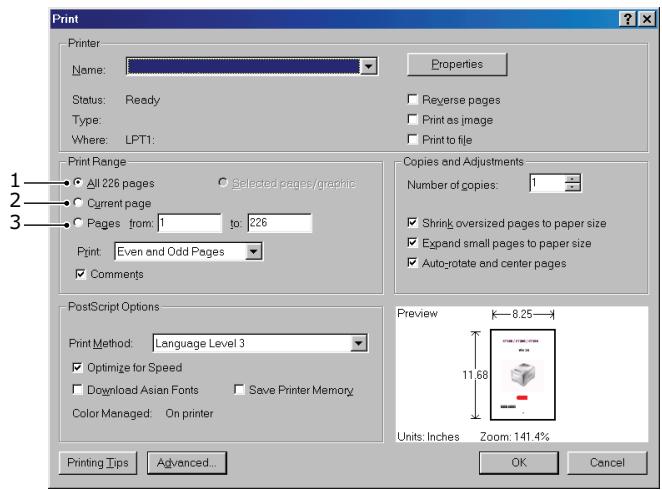
(c) Pages de (Pages from) et à (to), (3), pour spécifier les pages à imprimer en entrant leur numéro.
(d) Cliquez sur OK (OK).
INTRODUCTION
Félicitations pour votre imprimante couleur.
Votre imprimante comprend les fonctionnalités suivantes :
Une qualité ProQ/Élevée, une technologie multi-niveau produit des tons plus subtils et des transitions de plus lisses conférant ainsi à vos documents une qualité photo.
Une résolution d'impression 600 x 600, 1 200 x 600 ppp (points par pouce) et une qualité ProQ/Élevée permettent de produire une image de haute qualité faisant apparaître les détails les plus fins.
Internet Protocol version 6 (IPv6).
Une technologie de traitement de la couleur, à DEL numérique, de type monopasse, pour un traitement rapide de vos pages imprimées.
Émulation Postscript 3.
Une connexion réseau selon 10Base T et 100Base TX permettant de partager cette ressource précieuse parmi les utilisateurs de votre réseau de bureau.
En outre, les fonctions optionnelles suivantes sont également disponibles :
Un bac à papier supplémentaire permettant de charger 530 feuilles pour minimiser l'intervention de l'opérateur, ou du papier de divers grammages, comme le papier à lettre à en-tête, du papier d'autres formats ou divers supports d'impression.
De la mémoire supplémentaire permettant d'imprimer des pages plus complexes.
Rang de stockage.
SYNOPSIS DE L'IMPRIMANTE
VUE DE FACE
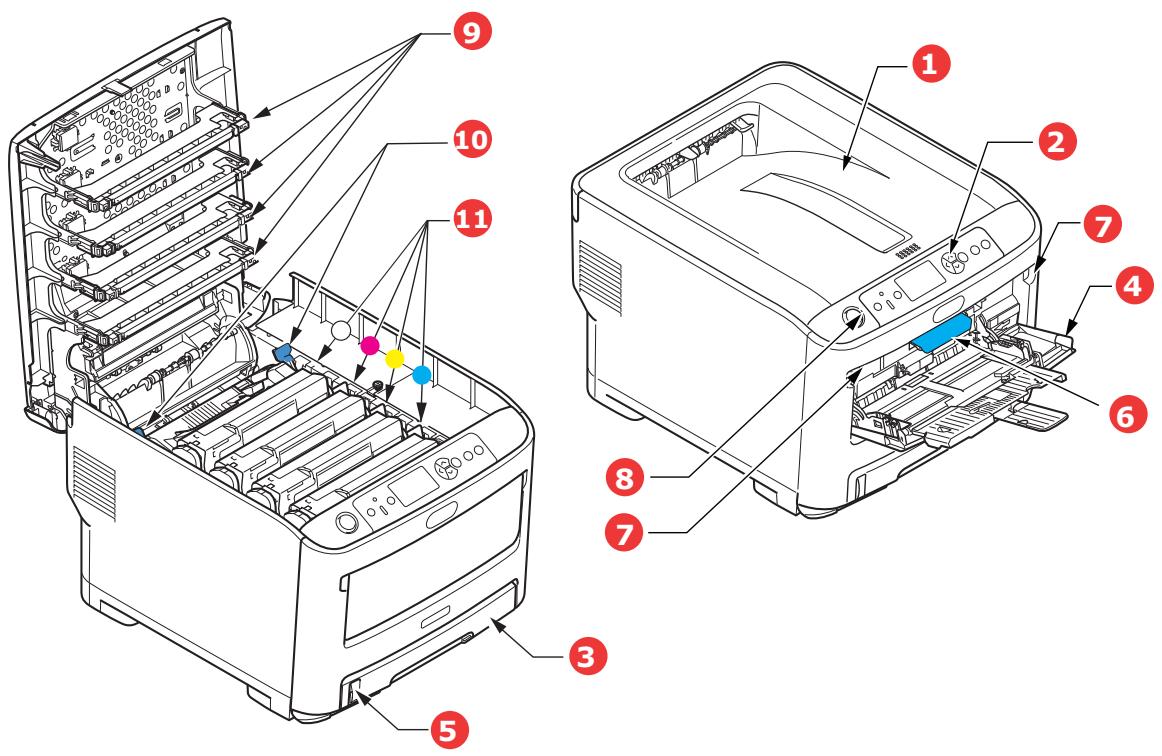
- Empileuse de sortie, face en dessous. Point de sortie de l'impression standard. Peut contenir jusqu'à 250 feuilles de 80 g/m².
- Tableau de l'opérateur. Commandes de l'opérateur pilotées par menu et panneau LCD 4 .
- Bac à papier. Bac à papier standard. Peut contenir jusqu'à 300 feuilles de 80 g/m².
- Bac multifonction. Utilisé pour l'alimentation de papier à plus fort grammage, des films et des supports de transfert. Également utilisé pour l'alimentation de feuilles simples si nécessaire.
a. La langue d'affichage peut être sélectionnée parmi différentes langues. (voir «Changement de la langue d'affichage» à la page 12).
- Indicateur du niveau du papier.
- Levier d'ouverture du capot avant.
- Manette de déverrouillage du bac multifonction.
- Bouton d'ouverture du capot supérieur.
- Têtes LED.
- Leviers de déverrouillage de l'unité de fusion.
- Cartouches d'impression (B, M, J, C).
VUE ARRIÈRE
Cette vue affiche le panneau de connexion, l'empileur de sortie arrière.
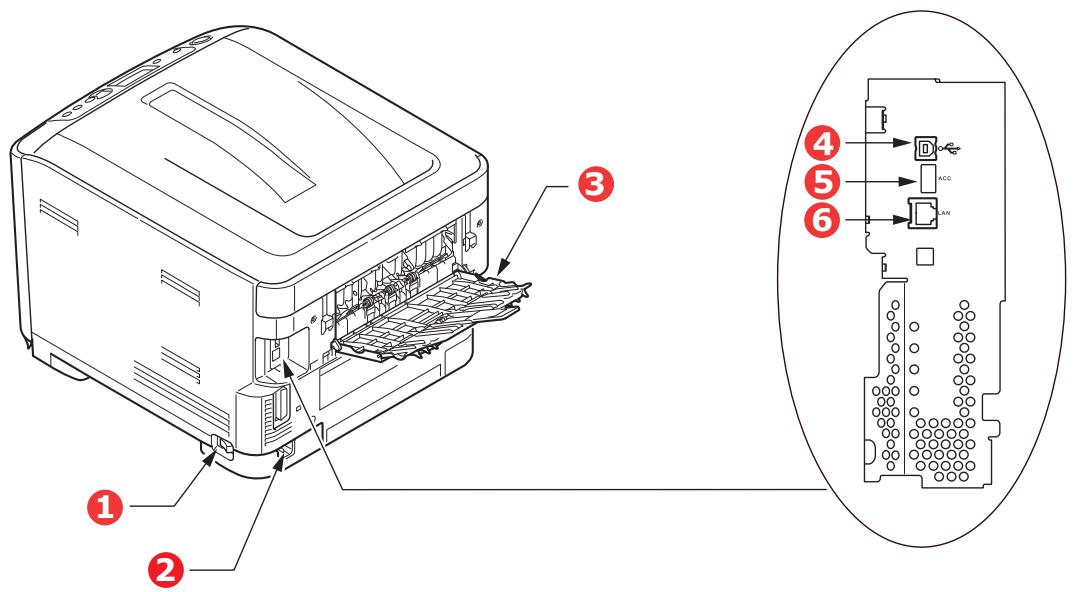
- Interrupteur Activé/Désactivé.
- Prise secteur.
-
Empileuse arrière face en dessus.
-
l'interface USB.
- Interface ACC (USB hôte).
- Interface réseau. a
a. L'interface réseau peut disposer d'une « prise » protectrice qui doit être retirée pour que la connexion puisse se faire.
Lorsque l'empileuse arrière est repliée, les feuilles de papier sortent de l'imprimante par l'arrière et elles sont empilées face en dessus. Elle est utilisée essentiellement pour les supports d'impression épais et les supports de transfert. Lorsqu'elle est utilisée avec le bac d'alimentation multifonction, le parcours du papier à travers l'imprimante est essentiellement droit. Cela évite que le papier ne soit courbé le long de son parcours et permet d'utiliser des supports d'impression dont le grammage peut être de 250 g/m².
CHANGEMENT DE LA LANGUE D'AFFICHAGE
La langue par défaut pour l'affichage des messages sur votre machine est l'anglais. Vous pouvez au besoin modifier ce paramètre à l'aide de l'utilitaire Configuration de la langue du panneau.
MISE EN ROUTE
MODE ÉCONOMIE D'ÉNERGIE
Si vous n'utilisez pas l'appareil pendant un moment, il passe en mode économie d'énergie pour contrôler la consommation d'énergie du périphérique. Pour annuler ou initialiser le mode économie d'énergie, appuyez sur le bouton Power Save (Économie d'énergie) / Wake Up (Veille) sur le panneau de commande.
REMARQUE
Si votre machine est connectée en local (via USB), son état est affiché hors ligne lorsqu'elle passe en mode Veille. Pour utiliser l'imprimante dans cet état, vous devez appuyer sur le bouton Power Save (Économie d'énergie) / Wake Up (Veille) pour quitter le mode Veille.
MISE HORS TENSION
- Appuyez sur le bouton Enter (Entrée) du panneau de commande pour passer au menu.
- Appuyez sur le bouton Menu down (Menu en bas) et faites défiler jusqu'au menu Arrêt.
- Appuyez sur le bouton Enter (Entrée).
- Appuyez sur le bouton Enter (Entrée) pour sélectionner Continuer.
- Appuyez sur le bouton Enter (Entrée) pour exécuter.
- En réponse à l'invite, mettez l'interrupteur sur DÉSACTIVÉ.
RECOMMANDATIONS CONCERNANT LE PAPIER
Votre imprimante prendra en charge une diversité de supports d'impression, y compris une gamme de grammages et de formats de papier, de films et de supports de transfert. Cette section fournit des conseils généraux sur un choix de supports et explique comment utiliser chaque type.
Vous obtiendrez une performance optimale en utilisant du papier standard 75\~90 g/m² conçu pour les photocopieurs et les imprimantes laser. Les types appropriés sont :
Copie couleur par Mondi 90 g/m²
L'utilisation de papier très gaufré, ou de papier grenu, très rugueux n'est pas recommandée.
BACS
| TAILLE | DIMENSIONS | GRAMMAGE (G/M2) | |
| A6 | 105 x 148 mm | Léger | 64 - 74 g/m2 |
| A5 | 148 x 210 mm | Moyen léger | 75 - 82 g/m2 |
| B5 | 182 x 257 mm | Moyen | 83 - 104 g/m2 |
| Executive | 184,2 x 266,7 mm | Lourd | 105 - 120 g/m2 |
| A4 | 210 x 297 mm | Ultra lourd1 | 121 - 188 g/m2 |
| Lettre | 215,9 x 279,4 mm | Ultra lourd2 | 189 - 220 g/m2 |
| Legal 13 pouces | 215,9 x 330,2 mm | Ultra lourd3 | 221 - 250 g/m2 |
| Legal 13,5 pouces | 215,9 x 342,9 mm | ||
| Legal 14 pouces | 215,9 x 355,6 mm | Bac 1/2/3 : | 64 - 220 g/m2 |
| Bac MF : | 64 - 250 g/m2 | ||
Si vous avez du papier identique chargé dans un autre bac (2ème ou 3ème bac si vous en avez un ou bac multifonction), vous pouvez commander à l'imprimante de passer automatiquement à l'autre bac lorsque le bac actuel est épuisé. Lors de tirages depuis les applications Windows, cette fonction est activée dans les paramètres du pilote. Lors de tirages depuis d'autres systèmes, cette fonction est activée dans le Menu Impression. (Voir «Fonctions de menu» à la page 46.)
BAC MULTIFONCTION
Le bac multifonction peut accepter les mêmes formats que les bacs, mais le grammage du papier ne peut pas dépasser 250 g/m². Pour les papiers très épais, utilisez l'empileuse (arrière) face en dessus. Ainsi, le parcours du papier dans l'imprimante est pratiquement droit.
Le bac multifonction peut charger du papier dont la largeur peut varier de 76 à 215,9 mm et la longueur de 127,0 à 1320,8 mm (impression de bannières).
Pour le papier dont la longueur dépasse 355,6 mm (Legal 14 pouces), utilisez du papier d'un grammage compris entre 90 g/m² et 128 g/m² et l'empileuse (arrière) face en dessus.
EMPILEUSE FACE EN DESSOUS
L'empileur face dessous au-dessus de l'imprimante peut contenir jusqu'à 250 feuilles de papier ordinaire 80 g/m², et peut contenir des stocks de papier allant jusqu'à 188 g/m².
Les pages imprimées dans l'ordre de lecture (page1 d'abord) seront triées dans l'ordre de lecture (dernière page au-dessus, face vers le bas).
EMPILEUSE FACE EN DESSUS
L'empileuse face en dessus à l'arrière de l'imprimante doit être ouverte et il convient de tirer la rallonge du bac lorsque l'empileuse doit être en service. C'est donc par là que le papier sortira après avoir suivi ce parcours, indépendamment des paramètres du pilote.
L'empileuse face en dessus peut contenir 100 feuilles de 80 g/m² de papier standard et peut gérer du papier jusqu'à 250 g/m².
Utilisez toujours cette empileuse et le dispositif d'alimentation multi-usages pour le papier dont le grammage dépasse 188 g/m².
CHARGEMENT DU PAPIER
BACS
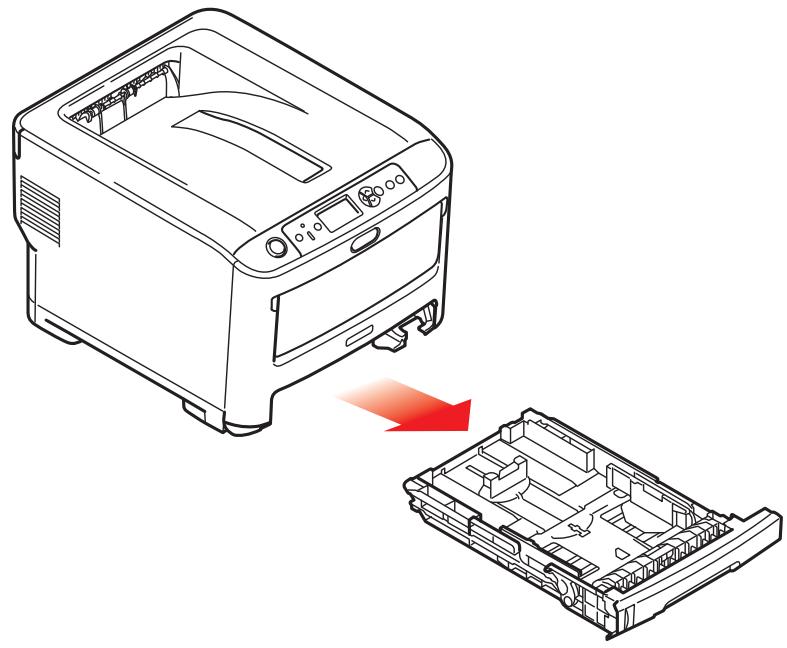
- Retirez le bac à papier de l'imprimante.
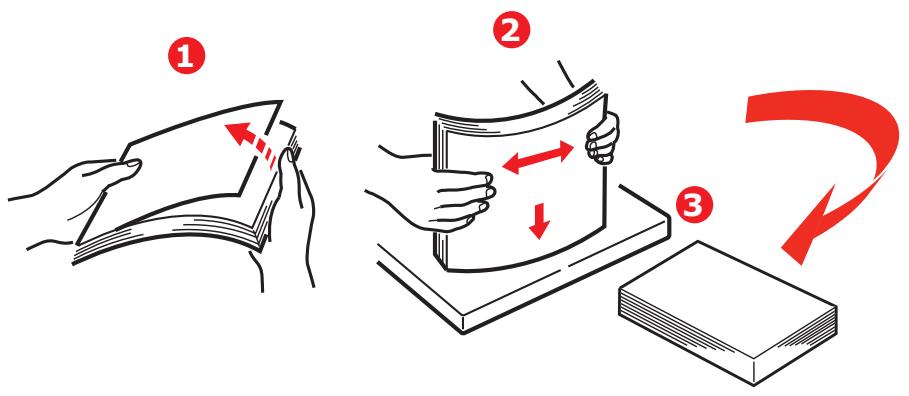
- Déployez en éventail le papier à charger, sur les bords (1) et au milieu (2), pour vous assurer que toutes les feuilles sont détachées les unes des autres, puis tapotez les bords de la pile de papier sur une surface plane pour aligner les feuilles (3).
- Chargez le papier (à en-tête face en dessous et le bord supérieur vers la partie frontale de l'imprimante) comme l'indique l'illustration.
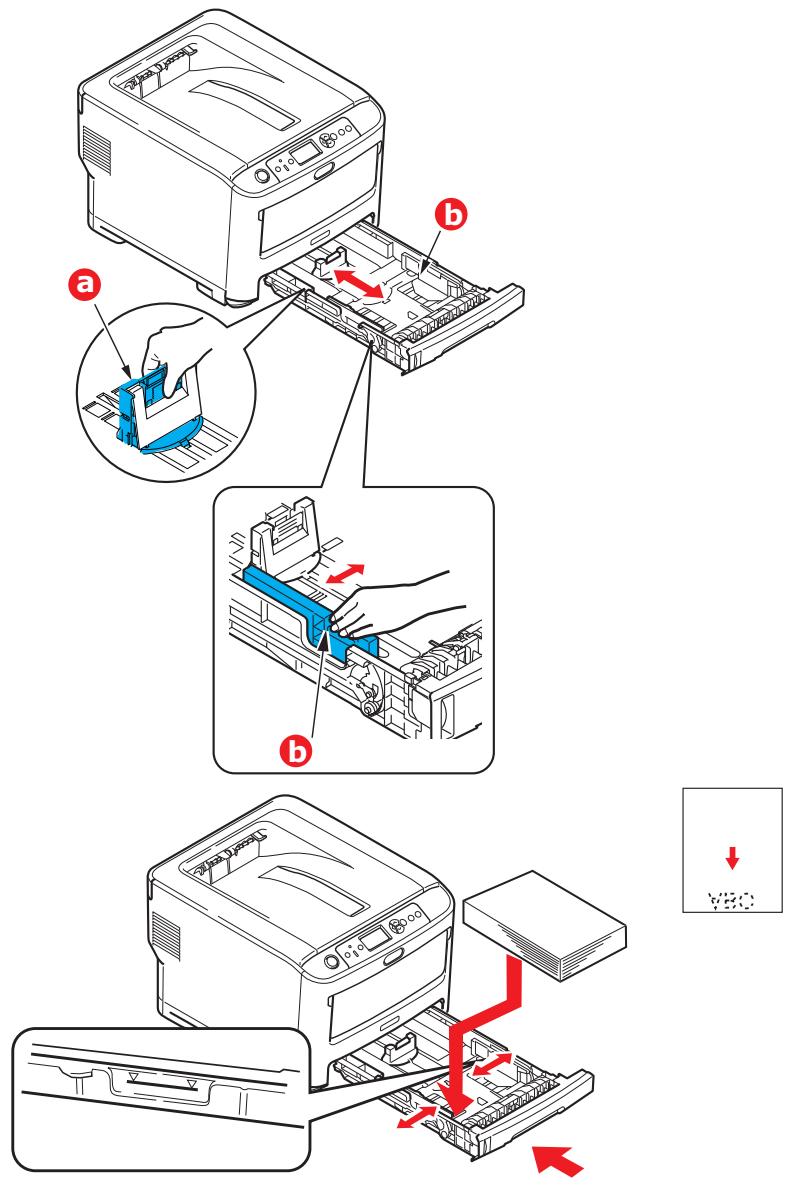
Ajustez la butée arrière (a) et les guides du papier (b) au format du papier utilisé.
Pour empêcher les bourrages de papier :
Ne laissez aucun espace entre le papier, les guides du papier et la butée arrière.
Ne remplissez pas trop le bac à papier. La charge du bac dépend du type de papier.
N'y placez pas de papier abîmé.
Ne chargez pas de papier de différents formats ou types.
Fermez doucement le bac à papier.Ne tirez pas le bac à papier durant l'impression (à l'exception du 2ème bac conformément aux instructions données ci-dessous).
REMARQUE
Si vous avez deux bacs et que le 1er bac (supérieur) est utilisé pour l'impression, vous pouvez tirer le 2ème bac (inférieur) durant l'impression pour le recharger. Cependant, si le 2ème bac (inférieur) est utilisé pour l'impression, ne tirez pas le 1er bac (supérieur). Cela provoquerait un bourrage de papier.
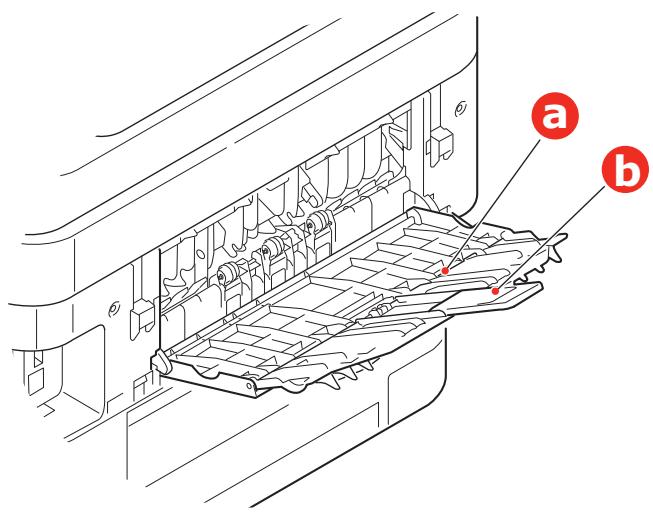
Pour l'impression face en dessous, veillez à ce que l'empileuse (arrière) face en dessus (a) soit fermée (le papier sort par le haut de l'imprimante). La charge approximative est de 250 feuilles, en fonction du grammage du papier.
Pour l'impression face en dessus, assurez-vous que l'empileuse (arrière) face en dessus (a) est ouverte et que la rallonge du support du papier (b) est sortie. Le papier est empilé dans l'ordre inverse d'impression et la charge du bac à papier est d'environ 100 feuilles, en fonction du grammage.
Utilisez toujours l'empileuse (arrière) face en haut pour le papier lourd (papier cartonné, etc.).
Ne pas ouvrir ou fermer la sortie arrière du papier durant l'impression, ce qui entraînerait un bourrage de papier.
BAC MULTIFONCTION
- Ouvrez le bac multifonction (a).
- Sortez le support de papier (b).
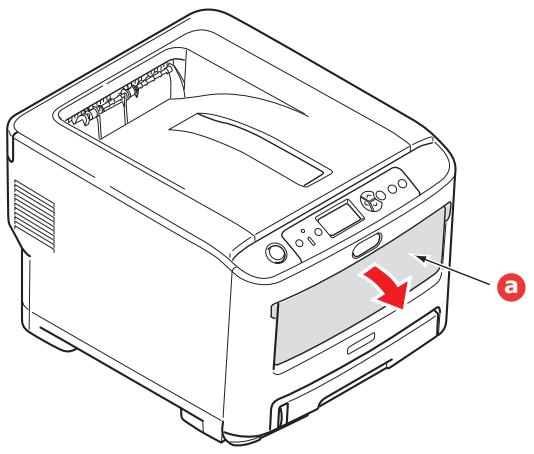
- Appuyez doucement sur la plate-forme de support du papier (c) pour vous assurer qu'elle est verrouillée.
- Chargez le papier et ajustez les guides du papier (d) au format du papier utilisé.
Pour l'impression recto sur du papier à en-tête, chargez le papier dans le bac multifonction, face pré-imprimée en dessus, avec le bord supérieur dans l'imprimante.
Le support de transfert doit être chargé face dessus dans l'imprimante.
Ne dépassez pas la charge du papier avoisinant 100 feuilles. La profondeur maximale de la pile de papier est de 10 mm.
-
Appuyez sur le bouton de verrouillage du bac pour libérer la plate-forme de support du papier, de manière à soulever le papier et à assurer sa prise.
-
Définissez le format de papier approprié pour le bac multifonction dans le menu Support (voir «Fonctions de menu» à la page 46).
COMMENT ACCÉDER AUX ÉCRANS PILOTES
La plupart des caractéristiques décrites sont accessibles par le biais des écrans pilotes de l'imprimante. La façon dont vous y accédez dépend de votre ordinateur et de son système d'exploitation.
Les fenêtres du pilote sont des boîtes de dialogue qui offrent une large gamme de possibilités sur la manière dont vous souhaitez imprimer vos documents. Sous Windows ces boîtes de dialogue apparaissent avec des onglets, sous Mac les boîtes de dialogue utilisent des menus contextuels.
REMARQUE
Des captures d'écran pilote sont utilisées à titre d'exemples tout au long de ce manuel et en tant que tels ils ne peuvent pas représenter les écrans pilotes de votre machine. Certaines des fonctions qui figurent à titre d'exemple des captures d'écran peuvent ne pas être utilisables sur votre machine.
Il existe deux façons d'accéder aux fonctions des pilotes sous Windows :
- Directement depuis le « Imprimantes » de Windows (« Imprimantes et télécopieurs » sous Windows Vista, Dossier «« Périphériques et Imprimantes » sous Windows 7 ou plus récente).
Si vous choisissez cette méthode, tous les changements que vous apporterez deviendront les valeurs par défaut du pilote. Ce qui signifie qu'elles resteront actives pour toutes vos applications sauf si vous les modifiez de manière spécifique avec la boîte de dialogue Imprimer de l'application.
- À partir de la boîte de dialogue de l'application d'impression.
Si vous choisissez cette méthode, toutes les modifications que vous apporterez dureront en général aussi longtemps que l'application fonctionnera, ou jusqu'à ce que vous les modifiez de nouveau. Dans la plupart des cas, dès que vous quitterez l'application les pilotes par défaut se réinstalleront.
REMARQUE
Les configurations effectuées depuis le propre panneau de contrôle de l'imprimante sont les valeurs par défaut des imprimantes. Elles déterminent de quelle manière votre imprimante se comportera sauf si vous le spécifiez autrement depuis votre ordinateur.
Les valeurs par défaut des pilotes remplacent les valeurs par défaut de l'imprimante.
Les configurations de l'application d'Impression remplacent les valeurs par défaut de l'imprimante ainsi que les valeurs par défaut du pilote.
PRÉFÉRENCES D'IMPRESSION POUR LES APPLICATIONS WINDOWS
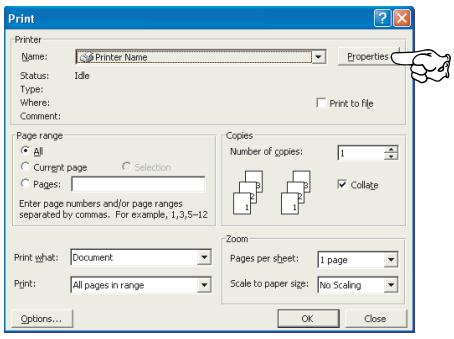
Lorsque vous choisissez d'imprimer votre document à partir d'un programme d'application Windows, une boîte de dialogue d'impression s'affiche. Cette dialogue spécifie généralement le nom de l'imprimante sur laquelle vous imprimerez votre document. À côté du nom de l'imprimante se trouve le bouton Propriétés (Properties).
Lorsque vous cliquez sur Propriétés (Properties) une nouvelle fenêtre s'ouvre contenant une brève liste des configurations disponibles dans le pilote pour l'imprimante que vous pouvez choisir pour ce document.
Le fenêtre qui s'ouvre lorsque vous cliquez sur Propriétés (Properties) dépend du pilote d'imprimante installé.
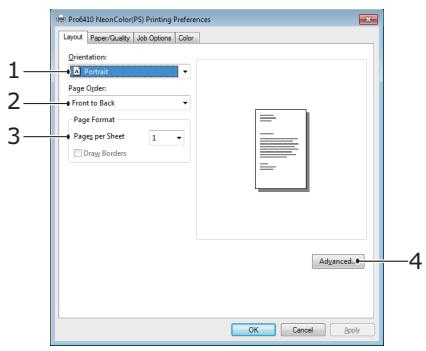
- L'orientation de page configure le portrait (hauteur) ou le paysage (wide) de l'orientation de la page. Les « rotations » tournent le papier à 90 degrés dans le sens contraire des aiguilles d'une montre.
- Les pages peuvent être imprimées dans l'ordre normal de numérotation ou dans l'ordre inverse. Si vous utilisez l'empileuse de papier (supérieure) avec la face à imprimer vers le bas, l'ordre de numérotation permet généralement d'assurer que les pages soient empilées dans l'ordre numérique. Si vous utilisez l'empileuse de papier (arrière) avec la face à imprimer vers le haut, l'ordre inverse devrait normalement empiler vos pages dans l'ordre numérique.
- Vous pouvez spécifier combien de pages imprimer sur une feuille. Les pages seront réduites pour faire entrer la quantité souhaitée.
- Des options avancées sont également disponibles, comme la façon de télécharger des polices True Type, si toutefois des options avancées telles que l'impression de livrets sont disponibles.
Le pilote de l'imprimante possède une vaste aide en ligne pour que ces points vous aident à faire les meilleurs choix.
- Cliquez sur Démarrer> Panneau de configuration > Imprimantes pour ouvrir la fenêtre des Imprimantes et Fa.
- Dans la fenêtre des Imprimantes et Fax, cliquez avec le bouton droit sur l'icône correspondant au pilote de l'imprimante, et choisissez Préférences d'impression depuis le menu contextuel.
Windows 7
- Cliquez sur Démarrer > Périphériques et imprimantes pour ouvrir la fenêtre des Périphériques et Imprimantes.
- Dans la fenêtre des Périphériques et Imprimantes, cliquez avec le bouton droit sur l'icône correspondant au pilote de l'imprimante, et choisissez Préférences d'impression depuis le menu contextuel.
MODIFIER LES PARAMÈTRES DU PILOTE D'APPLICATION
Windows
- Dans votre application, ouvrez le fichier à imprimer.
- Dans le menu Fichier, choisissez Imprimer....
- Dans la boîte de dialogue Impression de l'application, assurez-vous que l'imprimante indiquée soit la bonne et cliquez sur Propriétés.
Mac
- Dans votre application, ouvrez le fichier à imprimer.
- Dans le menu Fichier, choisissez Imprimer....
- Dans la dialogue Imprimer de l'application, assurez-vous que l'imprimante indiquée soit la bonne et cliquez sur Imprimante :.
DÉFINITION DES OPTIONS DE PÉRIPHÉRIQUES DU PILOTE
Ce chapitre vous explique comment vous assurer que le pilote de votre imprimante puisse utiliser toutes les fonctions du matériel installé sur votre imprimante.
Des accessoires tels que des bacs papier supplémentaires ne sont utilisables que si le pilote de l'imprimante sur votre ordinateur détecte leur présence.
Dans certains cas, la configuration matérielle de votre imprimante est automatiquement détectée lorsque le pilote est installé. Cependant, il convient de vérifier au minimum si toutes les fonctionnalités matérielles sont répertoriées dans le pilote.
Cette procédure est essentielle si vous ajoutez des fonctions matérielles à votre appareil après avoir installé et configuré les pilotes.
N'oubliez pas que si votre appareil est partagé entre les utilisateurs de différents ordinateurs, le pilote doit être ajusté dans chaque ordinateur.
WINDOWS
- Accès à la fenêtre Propriétés du pilote. (Voir «Modifier les valeurs par défaut du pilote» à la page 21.)
- Sélectionnez l'onglet Options du périphérique.
- Définissez les options de tous les périphériques que vous avez installés, y compris le nombre total de bacs papier, etc.
- Cliquez sur OK pour fermer la fenêtre et enregistrer vos modifications.
Mac OS X
- Reportez-vous à Imprimer & Numérisation pour les informations sur l'imprimante.
- Cliquez sur Option & Fournitures et sélectionnez le panneau Pilote à partir de l'écran affiché.
- Définissez les informations sur les options installées sur l'imprimante telles que le nombre de bacs, etc.
- Si vous cliquez sur OK, les paramètres sont enregistrés et l'écran se ferme.
PARAMÈTRES DES COULEURS
COLOR MODE
Vous pouvez sélectionner Imprimer couleurs (Color Print) ou Nuances de gris Imprimer (Blanc/Noir) (Gray Scale Print (White/Black)) pour le mode couleur.
IMPRESSION COULEUR
À sélectionner pour une impression couleur.
Windows
- Dans la boîte de dialogue impression, cliquez sur l'onglet Couleur (Color).
- En Mode couleurs (Color Mode), sélectionnez Imprimer couleurs (Color Print).
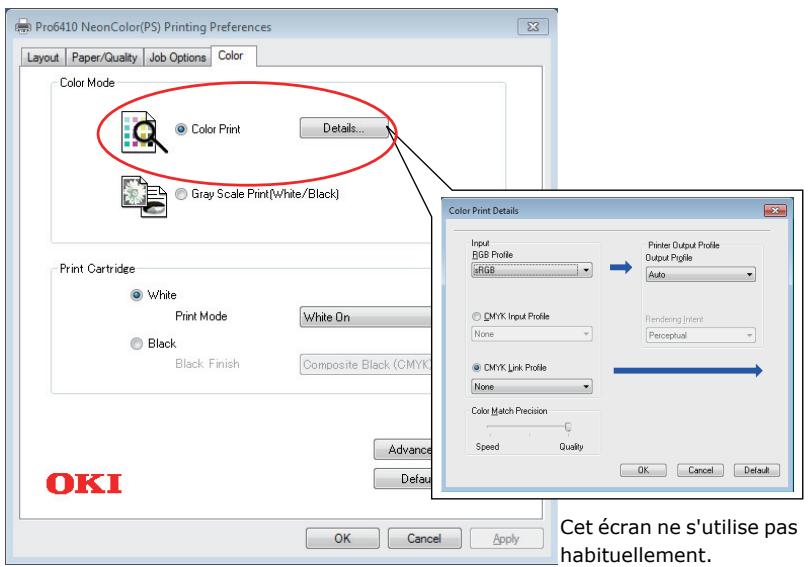
Détails Impression couleur
Cet écran ne s'utilise pas habituellement.
Votre imprimante exécute la correspondance des couleurs en utilisant un profil ICC. Cependant, vous ne pouvez pas spécifier de profils d'entrée ou de sortie par téléchargement d'un profil ICC déterminé, car votre imprimante utilise un lien spécial de profil qui tient compte de l'utilisation de toner blanc/noir.
Utilisez la fonction de correspondance couleur intégrée de votre application lorsque vous avez besoin de spécifier un profil d'entrée pour la correspondance de couleur.
Mac OS X
- Dans la boîte de dialogue d'impression, sélectionnez le panneau Options couleur (Color Options).
- En Mode couleurs (Color Mode), sélectionnez Imprimer couleurs (Color Print).
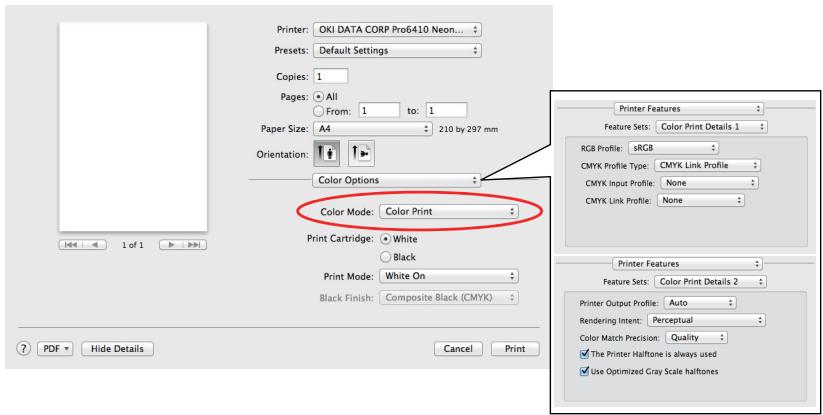
Cet écran ne s'utilise pas habituellement.
Détails Impression couleur, panneau 1,2
Cet écran ne s'utilise pas habituellement.
Votre imprimante exécute la correspondance des couleurs en utilisant un profil ICC. Cependant, vous ne pouvez pas spécifier de profils d'entrée ou de sortie par téléchargement d'un profil ICC déterminé, car votre imprimante utilise un lien spécial de profil qui tient compte de l'utilisation de toner blanc/noir.
Utilisez la fonction de correspondance couleur intégrée de votre application lorsque vous avez besoin de spécifier un profil d'entrée pour la correspondance de couleur.
IMPRESSION NUANCE DE GRIS (BLANC/NOIR)
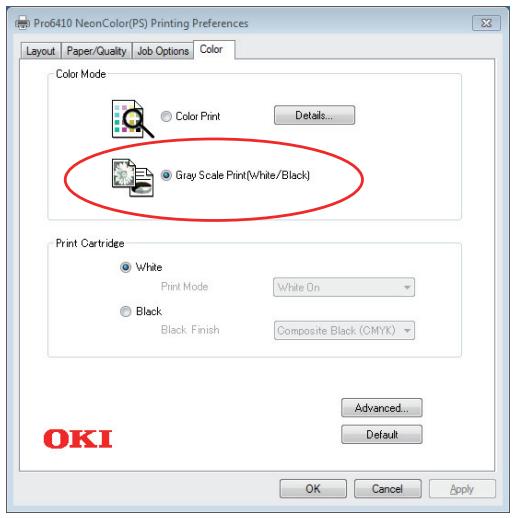
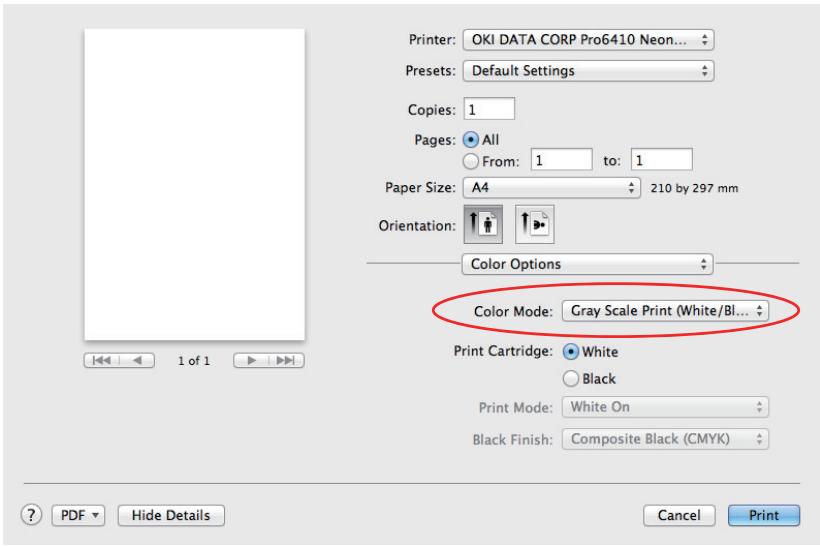
En sélectionnant cette option, l'impression est uniquement en noir et blanc.
Windows
- Dans la boîte de dialogue impression, cliquez sur l'onglet Couleur (Color).
- Sous Mode couleurs (Color Mode), sélectionnez Nuances de gris Imprimer (Blanc/Noir) (Gray Scale Print (White/Black)).
Mac OS X
- Dans la boîte de dialogue d'impression, sélectionnez le panneau Options couleur (Color Options).
- Dans Mode couleurs (Color Mode), sélectionnez Nuances de gris Imprimer (Blanc/Noir) (Gray Scale Print (White/Black)).
Désignez Cartouche d'impression la couleur chargée dans l'imprimante.
BLANC
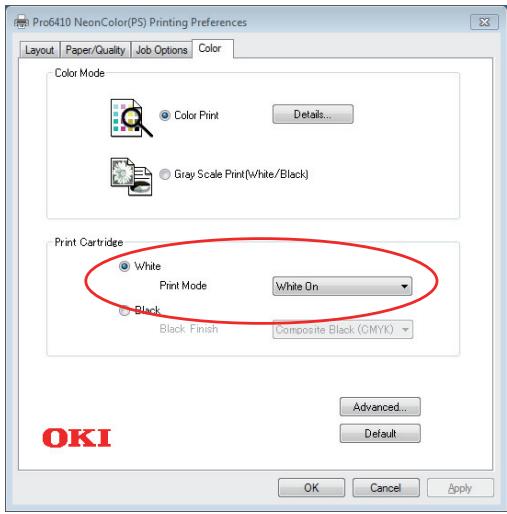
Sélectionnez quand la La cartouche d'impression (Print Cartridge) Blanc est chargée dans l'imprimante. Mode d'impression (Print Mode) peut être défini lors de la sélection de Imprimer couleurs (Color Print) comme Mode couleurs (Color Mode).
MODE D'IMPRESSION
Ce paramètre est utilisé lorsqu'une La cartouche d'impression (Print Cartridge) Blanc est chargée dans l'imprimante.
Cette fonction peut être utilisée lorsque Imprimer couleurs (Color Print) est sélectionnée comme Mode couleurs (Color Mode) et lorsque Blanc (White) est réglé comme La cartouche d'impression (Print Cartridge).
Blanc Activé
Sélectionner ces documents à imprimer en utilisant du toner blanc. L'objet avec la couleur explicitement sélectionnée en blanc est imprimé avec du toner blanc. Blanc en marche (White On) s'utilise lorsque la couleur de fond de l'impression n'est pas le blanc.
Blanc Désactivé
Sélectionner ces documents à imprimer sans utiliser de toner blanc. Le toner blanc ne s'utilise pas pour les objets dont la couleur est explicitement sélectionnée sur blanc. Blanc à l'arrêt (White Off) s'utilise lorsque la couleur de fond de l'impression est noire.
REMARQUE
Le toner blanc est utilisé lorsque Nuances de gris Imprimer (Blanc/Noir) (Gray
Scale Print (White/Black)) est sélectionnée comme Mode couleurs (Color
Mode), peu importe les paramètres du Mode d'impression (Print Mode).
Windows
- Dans la boîte de dialogue impression, cliquez sur l'onglet Couleur (Color).
- À partir des paramètres Mode couleurs (Color Mode), sélectionnez Imprimer couleurs (Color Print).
- À partir des paramètres La cartouche d'impression (Print Cartridge), sélectionnez Blanc (White).
- En Mode d'impression (Print Mode), sélectionnez vos préférences de configuration.
Mac OS X
- Dans la boîte de dialogue d'impression, sélectionnez le panneau Options couleur (Color Options).
- À partir de Mode couleurs (Color Mode), sélectionnez Imprimer couleurs (Color Print).
- À partir de La cartouche d'impression (Print Cartridge), sélectionnez Blanc (White).
- En Mode d'impression (Print Mode), sélectionnez vos préférences de configuration.
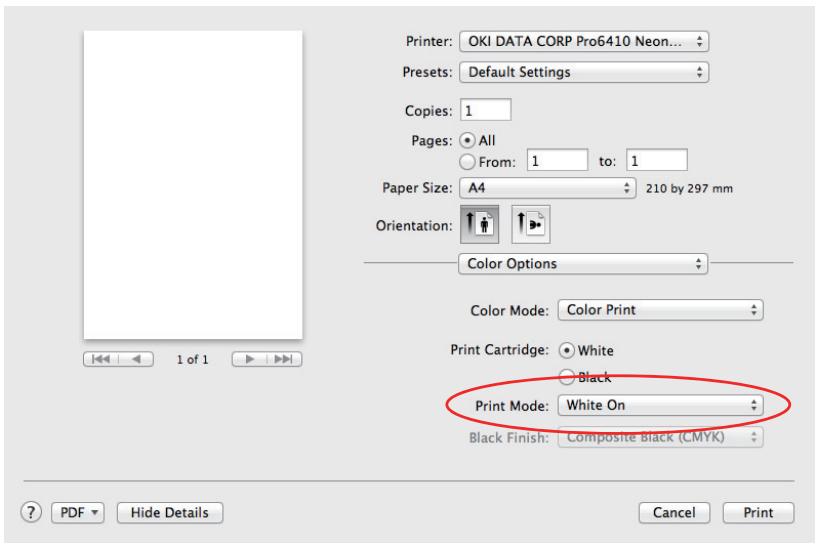
Sélectionnez quand la La cartouche d'impression (Print Cartridge) est chargée dans l'imprimante.
Finition noire (Black Finish) peut être défini lors de la sélection de Imprimer couleurs (Color Print) comme Mode couleurs (Color Mode).
REMARQUE
Lors de l'impression avec la La cartouche d'impression (Print Cartridge) noire chargée, réglez également Type de supports (Media Type) et CMJN (CMYK).
FINITION NOIRE
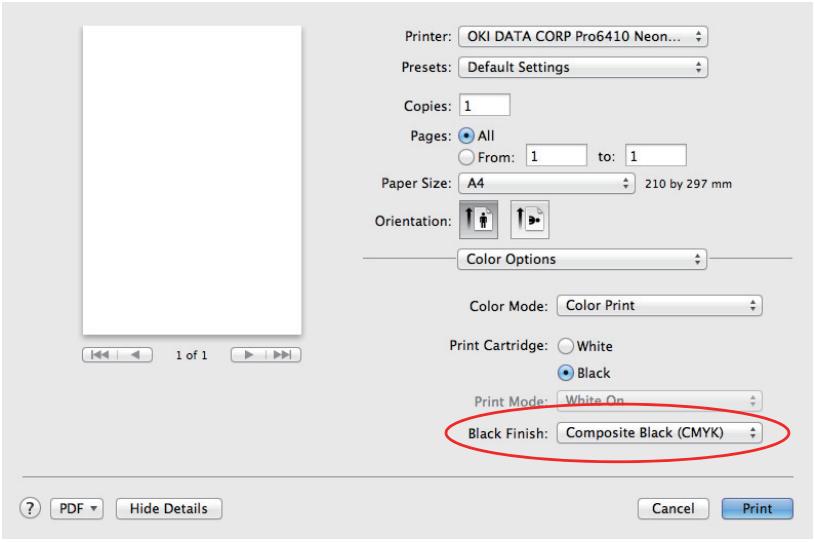
Ce paramètre est utilisé lorsque une La cartouche d'impression (Print Cartridge) noire est chargée dans l'imprimante.
Cette fonction peut être utilisée lorsque Imprimer couleurs (Color Print) est sélectionnée comme Mode couleurs (Color Mode) et lorsque Noir (Black) est réglé comme La cartouche d'impression (Print Cartridge).
Noir Composite (Cmjn)
Synthétise le noir à partir du toner cyan, magenta, jaune et noir. Idéal pour les photos.
Noir Véritable (N)
Imprime en noir en utilisant uniquement le toner noir. Idéal pour les schémas et documents.
REMARQUE
Seul le toner noir est utilisé lorsque Nuances de gris Imprimer (Blanc/Noir) (Gray Scale Print (White/Black)) est sélectionné comme Mode couleurs (Color Mode), peu importe les paramètres de Finition noire (Black Finish).
Windows
- Dans la boîte de dialogue d'impression, cliquez sur l'onglet Couleur (Color).
- À partir des paramètres Mode couleurs (Color Mode), sélectionnez Imprimer couleurs (Color Print).
- À partir des paramètres La cartouche d'impression (Print Cartridge), sélectionnez Noir (Black).
- À partir de Finition noire (Black Finish), sélectionnez vos paramètres favoris.
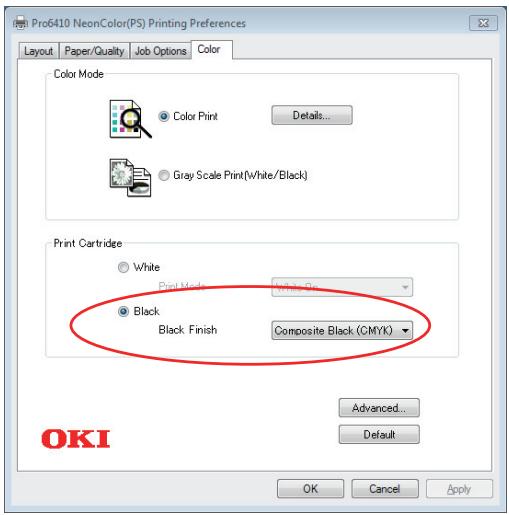
Mac OS X
- Dans la boîte de dialogue d'impression, sélectionnez le panneau Options couleur (Color Options).
- À partir de Mode couleurs (Color Mode), sélectionnez Imprimer couleurs (Color Print).
- À partir de La cartouche d'impression (Print Cartridge), sélectionnez Noir (Black).
- À partir de Finition noire (Black Finish), sélectionnez vos paramètres favoris.
Votre imprimante vous propose une ample sélection d'options de finition de document qui vous aident à contrôler la forme finale de votre document imprimé.
Pour obtenir plus d'informations sur les options de finition, consultez :
«Assemblage» à la page 30
«Séparation de travaux d'impression en attente» à la page 32
«Impression de la couverture» à la page 33
«Format de feuille personnalisé» à la page 34
«Impression de pages multiples sur une seule feuille (impression multiple)» à la page 36
«Donner une échelle à la page» à la page 38
«Support de transfert/Impression sur film» à la page 39
ASSEMBLAGE
Cette fonction permet de multiplier les copies d'un document multipage à imprimer avec les pages de chaque copie en séquence.
Les pages non assemblées impriment comme suit
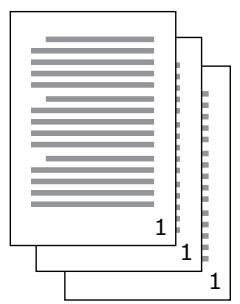
Les pages assemblées impriment comme suit
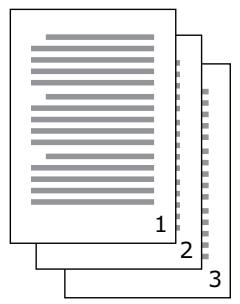
Application assemblage—Certains programmes d'applications ont une fonction d'assemblage dans leurs options d'impression. Dans ce cas l'application exécute l'assemblage du document et peut envoyer le travail plusieurs fois à l'imprimante. En général, cette méthode est plus lente mais peut se révéler plus fiable.
Imprimante avec fonction assemblage—Cette section décrit la fonction assemblage intégrée au pilote de l'imprimante. Dans ce cas le travail est stocké temporairement dans la mémoire de l'imprimante et l'imprimante exécute l'assemblage. Cette méthode est habituellement plus rapide, mais il se peut qu'elle ne fonctionne pas depuis toutes les applications.
Si vous avez des problèmes lorsque vous utilisez l'assemblage de l'imprimante, utilisez à la place l'option assemblage dans les options d'impression de votre application.
WINDOWS
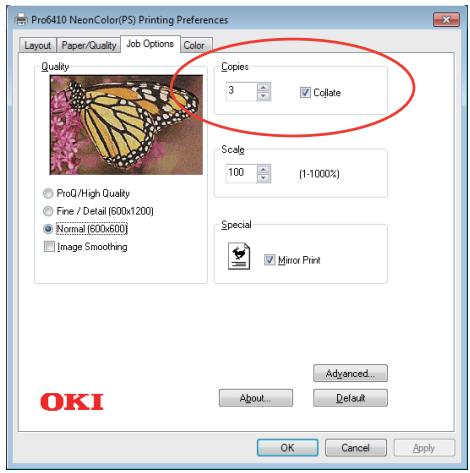
- Dans les onglets des Options du travail (Job Options) sélectionnez le nombre de copies (copies) que vous souhaitez imprimer en faisant défiler la liste.
- Sélectionnez Caractéristiques de l'imprimante (Printer Features) (1).
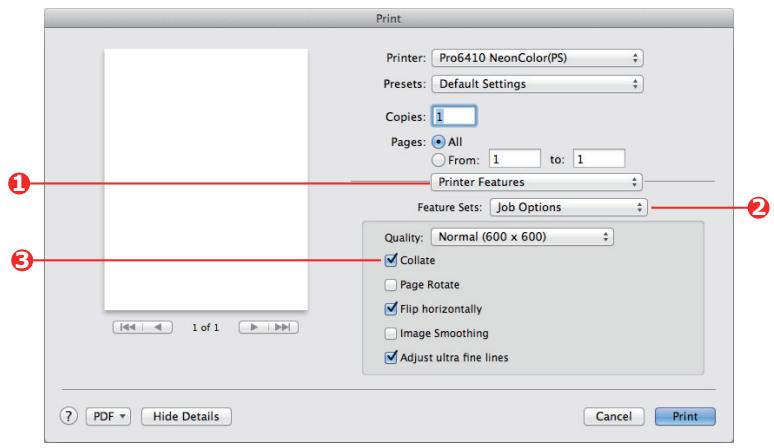
- Depuis le menu Jeux de fonctionnalités (Feature Sets) (2), sélectionnez Options du travail (Job Options).
- Cochez la case Assembler (Collate) (3) pour activer l'assemblage de l'imprimante.
REMARQUE
L'option Assemblage dans la boîte de dialogue Copie et Pages est disponible pour une application d'assemblage. Voir à la page 30.
SÉPARATION DE TRAVAUX D'IMPRESSION EN ATTENTE
Lorsque vous partagez une imprimante avec d'autres utilisateurs, il peut être utile d'imprimer une page spéciale entre des travaux d'impression pour aider à repérer chaque travail de l'utilisateur dans une pile de papier à l'imprimante. Sous Windows cette page s'appelle « page de séparation ». Sous Mac, elle s'appelle « page de garde ».
REMARQUE
Ne pas confondre Page de garde avec « Impression de couverture ». Il s'agit d'Impression de couverture lorsque la première page (couverture) d'un travail d'impression est alimenté depuis le bac papier et que les pages restantes du travail d'impression sont alimentées depuis un autre bac. Voir «Impression de la couverture» à la page 33.
PAGE DE SÉPARATION DE WINDOWS
La page de séparation est configurée depuis la fenêtre des propriétés par défaut du pilote de l'imprimante. Vous pouvez y accéder directement depuis Windows, mais pas depuis votre programme d'application. Voir «Modifier les valeurs par défaut du pilote» à la page 21.
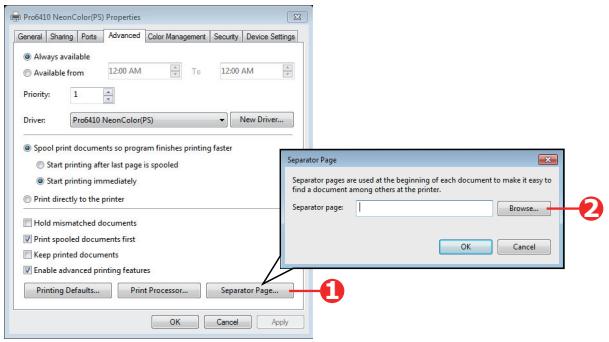
- Sur l'onglet Avancé du pilote, cliquez sur le bouton (1) Page de séparation... (Separator Page...).
- Cliquez sur Parcourir (Browse) (2) et naviguez vers un fichier contenant une image de la page de séparation que vous souhaitez utiliser et cliquez ensuite sur OK (OK).
PAGE DE COUVERTURE MAC OS X
Vous pouvez accéder à la page de garde depuis la boîte de dialogue Impression de l'application.
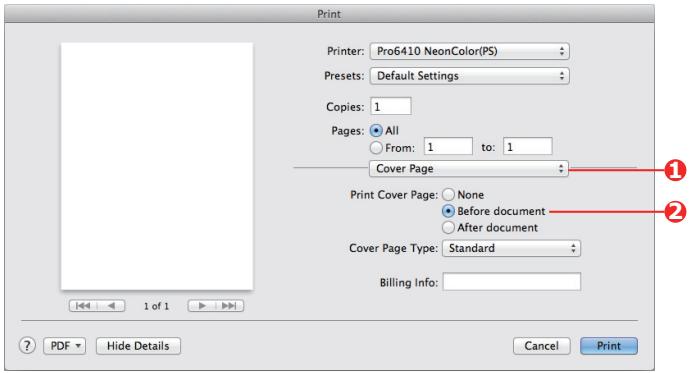
- Sélectionnez Page de couverture (Cover Page) (1).
- Sélectionnez les options requises pour la page de garde (2).
IMPRESSION DE LA COUVERTURE
Il s'agit de l'impression de la première page (couverture) d'un travail d'impression est alimenté depuis le bac papier et que les pages restantes du travail d'impression sont alimentées depuis un autre bac.
Cette fonction n'est pas disponible pour les Pilotes PostScript de Windows.
Ne pas confondre Impression de la couverture avec « Page de couverture ». Une Page de couverture est une feuille d'identification insérée entre les travaux d'impression d'une imprimante réseau. Voir « Séparation de travaux d'impression en attente » à la page 32.
MAC OS X
- Sélectionnez Alimentation papier (Paper Feed) (1).
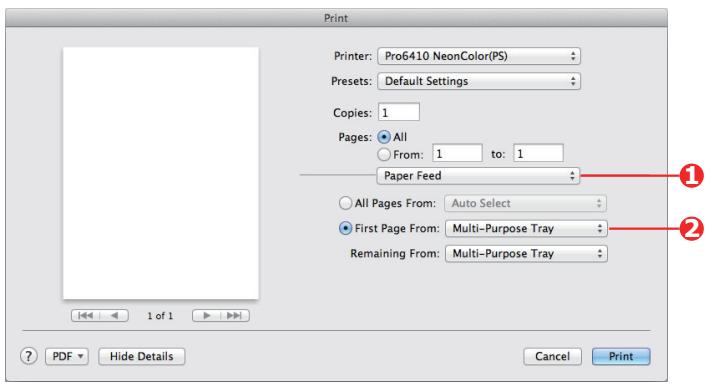
- Sélectionnez les bacs ou les types de papier que vous souhaitez utiliser pour la première page et pour les pages restantes (2).
FORMAT DE FEUILLE PERSONNALISÉ
Cette fonction permet d'imprimer sur des supports non conformes au format d'impression. Le bac multifonctions s'utilise pour alimenter des formats de supports non conformes. Il est possible d'imprimer une largeur de support de 64 mm à 215,9 mm environ et d'une longueur de 127 mm à 355,6 mm environ. Les limites réelles varient légèrement selon le pilote d'imprimante que vous utilisez et le système d'exploitation de votre ordinateur.
Certains logiciels d'applications peuvent ne pas produire les résultats souhaités avec des formats de supports d'impression non conformes, et une certaine expérience peut être nécessaire pour parvenir aux résultats souhaités.
POSTSCRIPT WINDOWS
- Dans l'onglet du pilote Disposition (Layout), cliquez sur Avancé (Advanced).
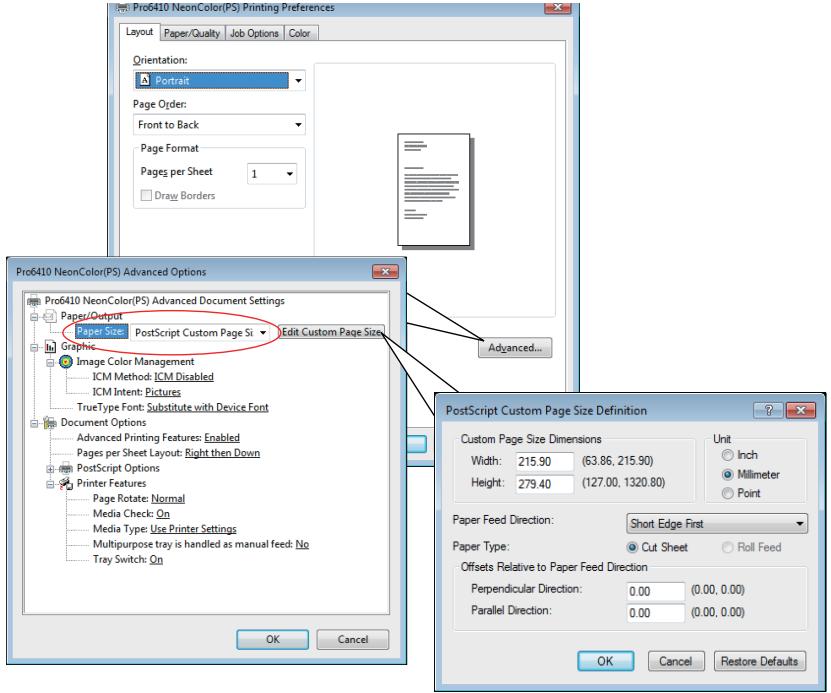
- Dans la fenêtres des Options avancées, sous Papier/Sortie (Paper/Output), choisissez Dimension de papier personnalisée PostScript (PostScript Custom Page Size) dans la liste déroulante Format de papier (Paper Size).
- Dans la fenêtre de Définition du Format de page PostScript personnalisé, sélectionnez votre direction d'alimentation du papier (paper feed direction) dans la liste déroulante.
Les choix disponibles sont :
Côté court d'abord (Short edge first)
Côté long d'abord (Long edge first)
Côté court d'abord renversé (Short edge first flipped)
Côté long d'abord renversé (Long edge first flipped)
La page est en format portrait (haut) et vous alimenterez le haut de la page dans l'imprimante.
La page est en format paysage (large) et vous alimenterez le haut de la page dans l'imprimante.
La page est en format portrait (tall) et vous alimenterez le bas de la page dans l'imprimante.
La page est en format paysage (wide) et vous alimenterez le bas de la page dans l'imprimante.
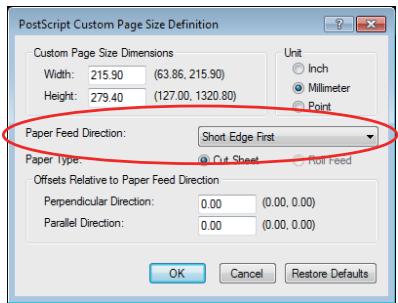
Veuillez noter que les gammes de formats disponibles changent de place lorsque vous changez la direction Alimentation papier de sélection portrait à sélection paysage.
Rappelez-vous que la largeur du bac multifonctions est limitée à la largeur d'une feuille Letter (215,9 mm) et donc que votre papier est plus long que le format requis pour la bordure courte d'abord.
- Vous pouvez également positionner l'image de la page sur le papier pour éviter d'imprimer trop près de la bordure en sélectionnant un Décalage (Offset).
Le décalage relatif au sens perpendiculaire s'ajoute à votre marge de gauche.
Le décalage relatif au sens parallèle s'ajoute à votre marge de droite (alimentation normale) ou à la marge du bas (alimentation du verso).
-
Cliquez OK (OK) pour fermer la fenêtre Définition d'une taille de page PostScript personnalisée (PostScript Custom Page Size Definition).
-
Cliquez sur OK (OK) pour fermer la fenêtre Options avancées (Advanced Options).
-
Dans la fenêtre des pilotes, sélectionnez le Direction d'alimentation du papier (paper feed direction) comme Alimentation papier (Paper Source).
Mac OS X
- Dans votre fichier de programme d'application, sélectionnez Fichier (File) > Mise en page (Page Setup).
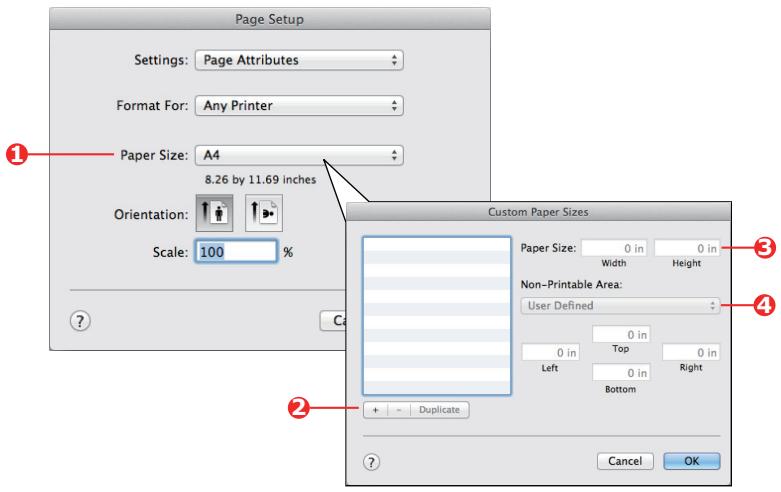
- Sélectionnez Gérer les formats personnalisés (Manage Custom Sizes) (1).
- Cliquez sur le bouton + (2) pour définir un nouveau format de papier et saisissez un nom (name) pour le format de papier.
- Entrez la Largeur (Width) et la Hauteur (Height) (3) de votre papier.
- Spécifiez les marges (margins) du papier (4) comme requis.
- Cliquez sur OK (OK) pour sauvegarder le nouveau format de papier.
IMPRESSION DE PAGES MULTIPLES SUR UNE SEULE FEUILLE (IMPRESSION MULTIPLE)
Cette fonction donne une échelle du format de la page de votre document à imprimer et reproduit plusieurs pages par feuille.
Ceci se révèle utile lorsque vous souhaitez simplement vérifier votre mise en page ou distribuer votre document dans un format plus compact. Cela économise papier, volume, poids et coût.
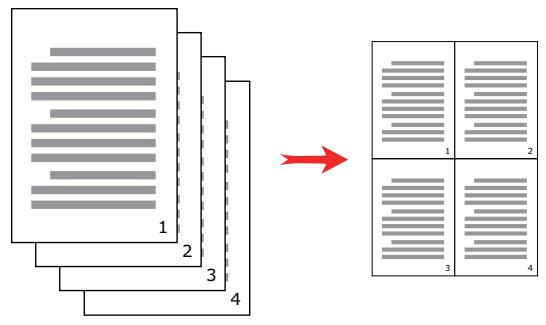
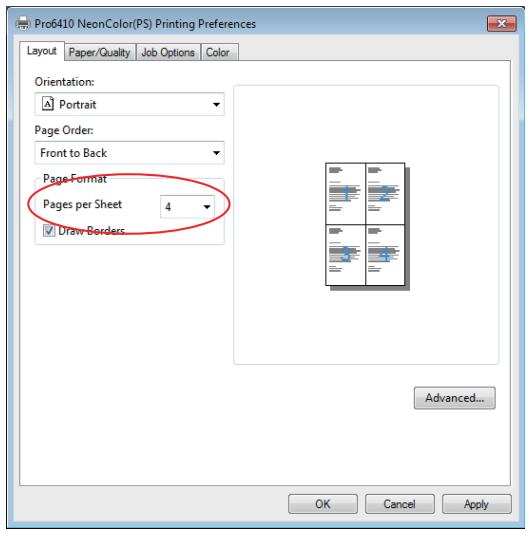
Dans l'onglet Disposition (Layout) du pilote, sélectionnez le nombre de pages (Impression multiple) que vous souhaitez imprimer sur chaque feuille. 1-up correspond à impression normale, 16-up à impression maximale.
- Sélectionnez Disposition (Layout) (1).
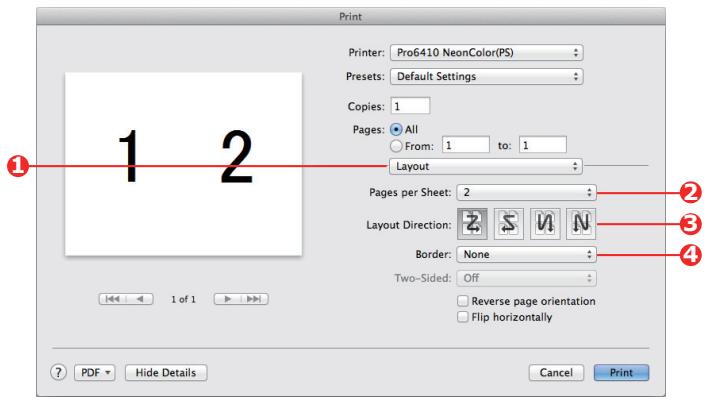
- Dans le menu Pages par feuille (Pages per Sheet) (2), sélectionnez le nombre de pages que vous souhaitez faire tenir sur une seule feuille de papier.
- Le cas échéant, changez le sens (3) des pages du document qui sont présentées sur chaque feuille de papier.
- Le cas échéant, vous pouvez entourer chaque page par une bordure (4).
DONNER UNE ÉCHELLE À LA PAGE
Donner une échelle à la page vous permet d'imprimer des données formatées pour un format de page sur une page de format différent sans modifier les données d'impression.
Cette fonction n'est pas disponible avec le pilote d'imprimante Windows PS.
Mac OS X
- Sélectionnez Manipulation du papier (Paper Handling) (1).
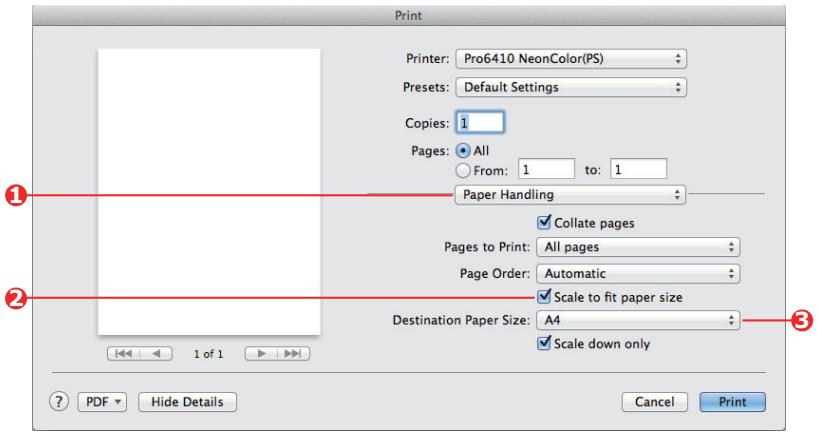
- Cochez la case Échelle adaptée au Format du papier (Scale to Fit Paper Size) (2).
- Sélectionnez le format de papier nécessaire dans la liste déroulante (3).
SUPPORT DE TRANSFERT/IMPRESSION SUR FILM
Cette fonction permet d'imprimer sur un support de transfert ou sur un film.
Le bac multifonctions est utilisé pour l'alimentation du support film.
WINDOWS
- Dans l'onglet du pilote Papier/Qualité (Paper/Quality), cliquez sur Avancé (Advanced), puis sélectionnez la taille du film requis dans la liste déroulante Format du papier (Paper Size).
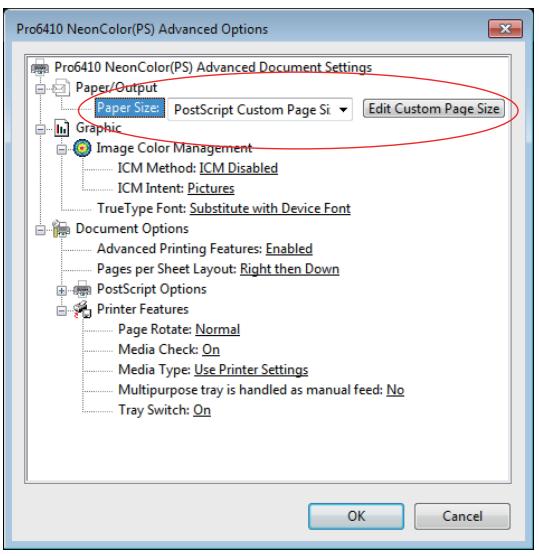
- Dans la même fenêtre, sélectionnez les Film (Films) dans la liste déroulante Caractéristiques de l'imprimante-Type de supports (Printer Features - Media Type).
- Cliquez sur OK (OK) pour fermer la fenêtre Options avancées (Advanced Options).
- Dans la liste déroulante Source (Source) sélectionnez Bac multifonction (Multi-Purpose Tray).
Mac OS X
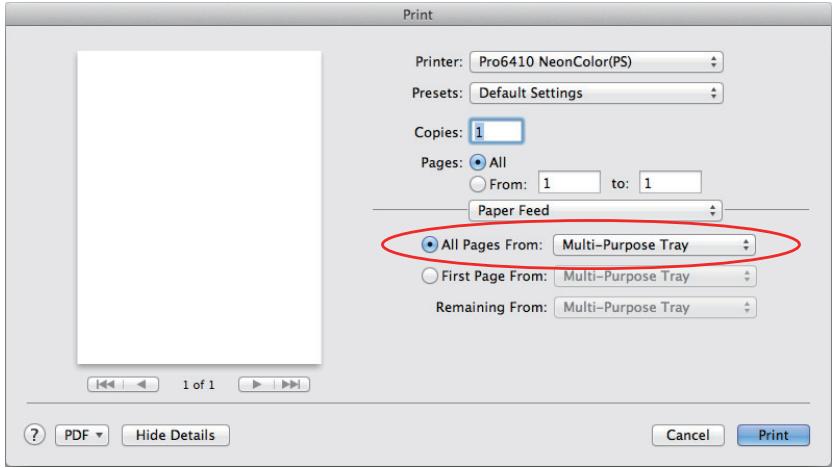
- Dans la fenêtre du pilote, sélectionnez Le Bac multifonction (Multi-Purpose Tray) dans la liste déroulante Toutes les pages à partir de ( All Pages From).
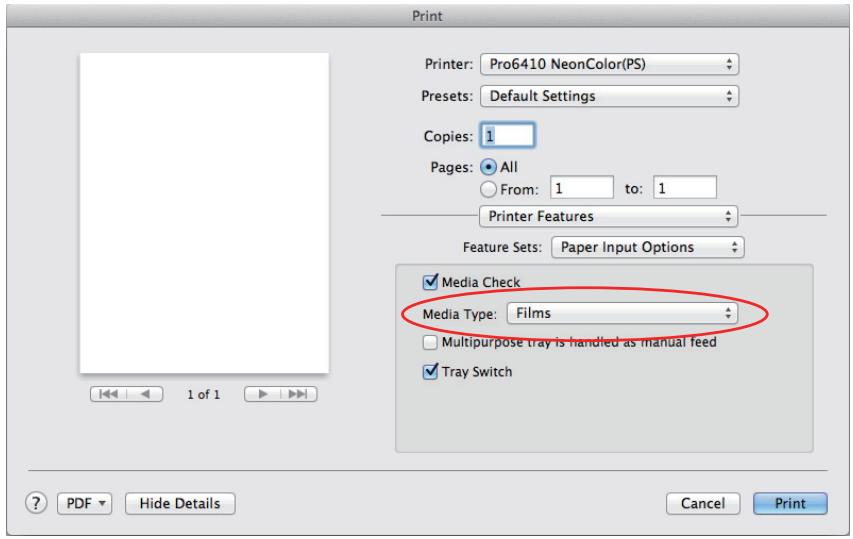
- Passez à la fenêtre Caractéristiques de l'imprimante (Printer Features), sélectionnez les Film (Films) dans la liste déroulante Type de supports (Media Type) dans Jeux de fonctionnalités : Options d'entrée du papier (Feature Sets: Paper Input Options).
Pour imprimer des données d'image sans le fond blanc, vous devez configurer les paramètres de l'application. Si vous imprimez des données d'image sans configurer les paramètres de l'application, tout le fond de l'image est imprimé en blanc.
Les pages suivantes expliquent comment configurer les paramètres dans les applications Adobe.
ADOBE PHOTOSHOP
Ce point décrit comment imprimer les données d'image sans fond blanc avec Adobe Photoshop CS.
- Chargez les données de l'image.
- Cliquez sur Tous les fonds pour créer une zone de sélection de fond en utilisant la fonction de la baguette magique.
- Exécuter le menu Inverse pour créer une zone de sélection d'impression une fois que vous avez créé la zone de sélection du fond.
- Cliquez sur la flèche des Chemins et exécutez le menu Chemin d'exécution.
- Entrez la valeur de Tolérance.
REMARQUE
Si vous souhaitez sélectionner uniquement l'image à imprimer, vous devez utiliser une petite valeur, telle que 0,5. Si vous souhaitez sélectionner une image à imprimer ayant la bordure blanche, 2,0 est sans doute une bonne valeur.
Exemple :
La tolérance est de 0,5.
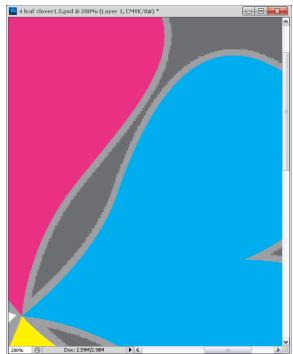
Il s'agit d'une bordure minimum mais pas trop fine.
La tolérance est de 2,0.
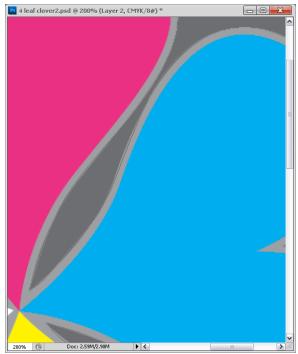
Elle est fine mais on peut voir du blanc sur la bordure.
- Cliquez sur la flèche des Chemins et exécutez le menu Enregistrer le chemin d'accès.
Cliquez sur OK pour enregistrer le Chemin de travail en tant que Chemin 1.
- Cliquez sur la flèche des Chemins et exécutez le menu Tracé de détourage.
Cliquez sur OK pour sélectionner Chemin 1 en tant que Tracé de détourage.
-
Sauvegarder les données d'image en format Photoshop (PSD).
-
Sélectionnez le menu Impression avec aperçu.
-
Sélectionnez la Gestion sans couleur dans Manipulation des couleurs puis cliquez sur Imprimer pour imprimer les données d'image.
ADOBE ILLUSTRATOR
Ce point décrit comment imprimer les données d'image sans fond blanc avec Adobe Illustrator CS.
- Chargez les données de l'image.
- Créez un chemin autour de la zone d'emplacement de l'image que vous voulez masquer.
- Sélectionnez le chemin créé et l'image de la photo, et créez un masque de détourage.
- Enregistrez les données de l'image.
REMARQUE
Ne pas appliquer les paramètres de surimpression pour le remplissage et le contour des objets. Autrement ils peuvent s'imprimer dans une couleur imprévue. Assurez-vous de décocher les cases de surimpression dans le panneau des attributs.
CHANGER CARTOUCHE D'IMPRESSION BLANC/NOIR
La procédure pour changer la cartouche d'impression Blanc et la cartouche d'impression Noir est indiquée ci-dessous.
L'exemple suivant indique comment changer la cartouche d'impression Blanc et la remplacer par la cartouche d'impression Noir.
REMARQUE
Pour maintenir une impression de haute qualité, il est nécessaire d'utiliser du papier qui remplit les conditions de qualité, d'épaisseur et de finition de surface. Lors de l'utilisation de la cartouche d'impression Noir, veuillez testez soigneusement la qualité d'impression et le mouvement du papier à l'avance, puis vérifiez qu'aucun obstacle n'est présent avant l'utilisation.
En utilisant un support (papier) roulé ou plissé avant d'imprimer, la qualité et l'alimentation du papier ne peuvent pas être assurés.
- Appuyez sur le bouton de déroulement Haut ▲ ou Bas ▼ sur le panneau de commande de l'appareil pour afficher le menu [Menus] - [Configuration système] - [Ton direct].
- Remplacez les paramètres de [Blanc] par [Noir].
- Après que [Modifications des paramètres de ton direct. Arrêtez et redémarrez pour activer les nouveaux paramètres.] s'affiche sur le panneau de commande, mettez l'appareil hors tension.
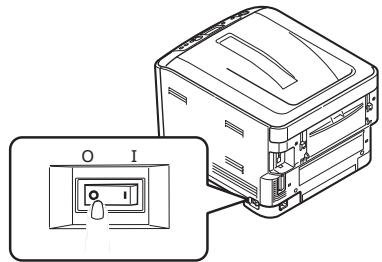
- Appuyez sur la touche d'ouverture du capot de l'imprimante et ouvrez-le entièrement.
- Retirez la cartouche d'imprimante Blanc, en prenant soin de ne pas toucher le cylindre vert situé au bas de la cartouche d'impression.
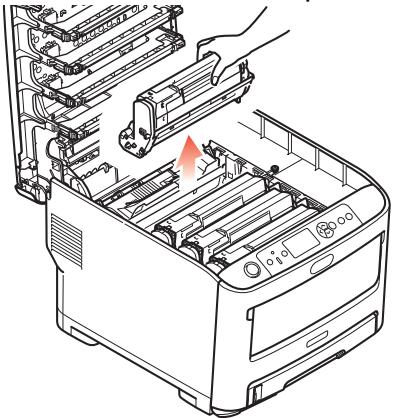
Pour éviter la photo dégradation de la cartouche d'impression, ne le laissez pas à l'exposition du soleil ou de lumières fluorescentes.
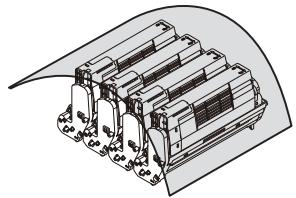
Assurez-vous de ne pas toucher ou gratter le cylindre vert situé au bas de la cartouche d'impression.
- Sortez la cartouche d'impression Noir de son emballage et placez-la sur une surface plane. Retirez les feuilles de protection et le dessiccateur de la cartouche d'impression. Poussez le levier de dégagement coloré en l'éloignant de vous.
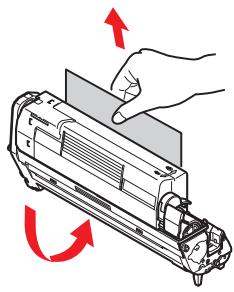
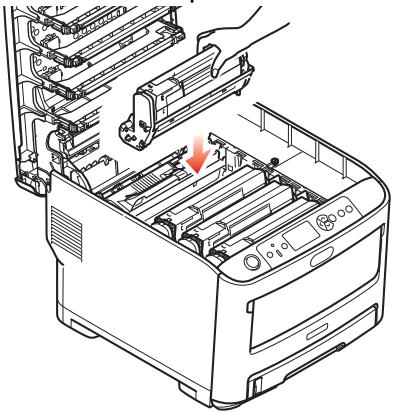
- Installez doucement la cartouche d'impression Noir.
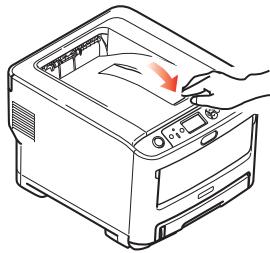
- Fermez le couvercle supérieur.
- Après avoir placé la cartouche d'impression Blanc dans le sac, rangez-la dans une boîte.
REMARQUE
Veuillez éviter le stockage dans un environnement à haute température et humidité.
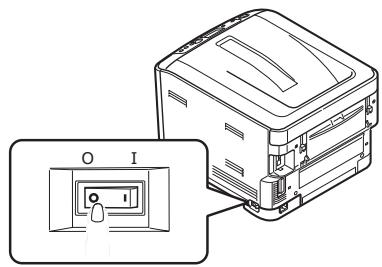
- Mettez l'appareil sous tension.
IMPRIMER AVEC CARTOUCHE D'IMPRESSION NOIR
La procédure d'impression avec la cartouche d'impression Noir est indiquée ci-dessous.
WINDOWS
- Dans l'onglet Papier/Qualité (Paper/Quality) du pilote, cliquez sur Avancé (Advanced), et sélectionnez le Utilisateur 1\~5 (User Type 1\~5), dans la liste déroulante Caractéristiques de l'imprimante-Type de supports (Printer Features-Media Type).
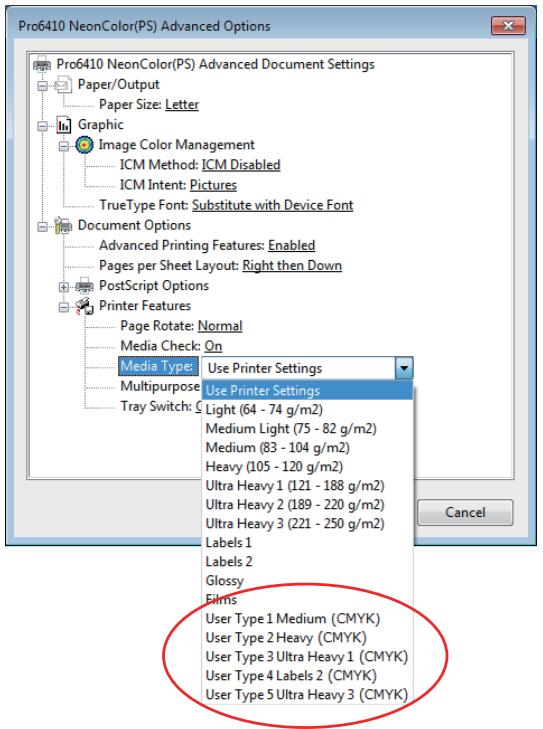
- Cliquez sur OK (OK) pour fermer la fenêtre Options avancées (Advanced Options).
Mac OS X
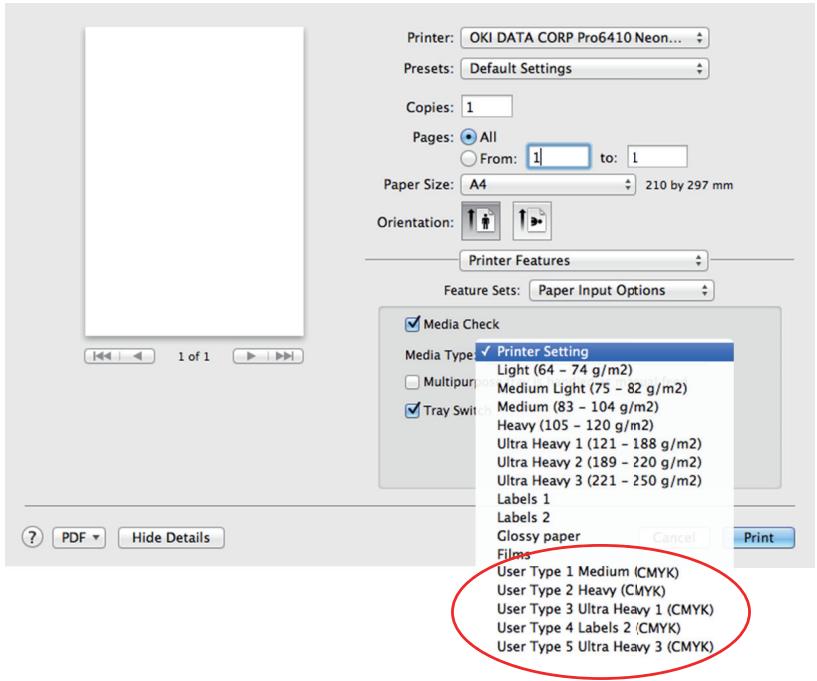
- Dans la fenêtre Caractéristiques de l'imprimante (Printer Features), sélectionnez le Utilisateur 1\~5 (User Type 1\~5) dans la liste déroulante Type de supports (Media Type) dans les Jeux de fonctionnalités : Options d'entrée du papier (Feature Sets: Paper Input Options).
FONCTIONS DE MENU
Cette section répertorie les menus consultés via les commandes du tableau de l'opérateur de l'imprimante et affichées dans la fenêtre LCD.
TABLEAU DE L'OPÉRATEUR :
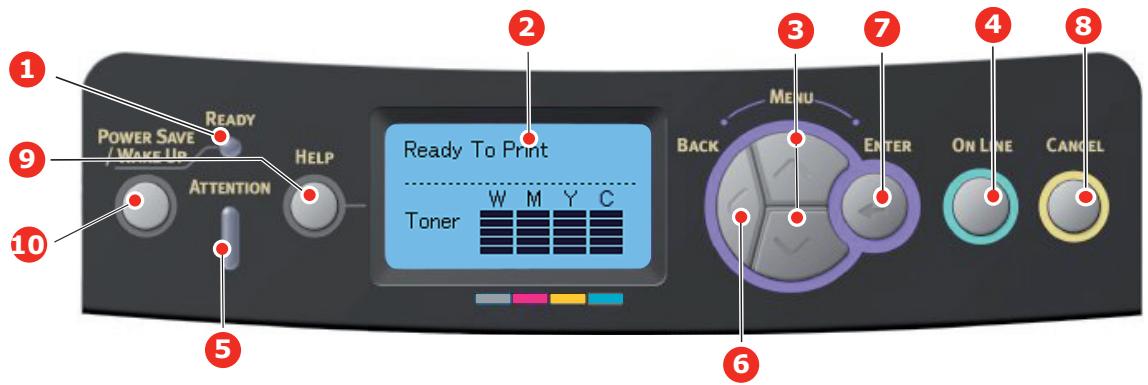
| 1. LED Ready (Prête) | ACTIVÉ : Prêt à recevoir les données.CLIGNOTER : Données en cours de traitement.DÉSACTIVÉ : Hors ligne. | 2. Affichage | Affiche l'état de l'imprimante et les messages d'erreur. |
| 3. Boutons de déroulement de menu | Entre le mode Menu. Dans le mode Menu, fait suivre ou inverse l'élément de menu affiché.Appuyez pendant 2 secondes ou plus pour passer du haut vers le bas. | 4. Bouton On Line (En ligne) | Commute entre EN LIGNE et HORS LIGNE.Quitte le menu et passe à EN LIGNE quand il est activé en mode Menu.Fait défiler l'écran d'AIDE.Force l'impression sur le papier actuellement chargé lorsqu'il est activé avec les messages « PAPIER INAPPROPRIÉ » ou « FORMAT PAPIER INAPPROPRIÉ » s'affichent. |
| 5. LED Attention (d'alerte) | ACTIVÉ : Un message d'avertissement apparaît. L'impression est possible (toner bas par exemple).CLIGNOTER : Une erreur se produit. Impression impossible (toner vide par exemple).DÉSACTIVÉ : Condition normale. | 6. Bouton Back (Précédent) | Retourne à l'élément de menu du niveau supérieur précédent.En appuyant sur ce bouton pendant plus de 4 secondes, la procédure d'arrêt de l'imprimante est initialisée;sélectionnez Oui pour continuer ou Non pour annuler. |
| 7. Bouton Enter (Entrée) | Dans le mode EN LIGNE ou HORS LIGNE : entre le mode Menu.Dans le mode Menu : détermine les paramètres sélectionnés. | 8. Bouton Cancel (Annuler) | Supprime les données imprimées ou reçues lorsqu'il est activé pendant deux secondes ou plus. Supprime les données lorsqu'il est activé pendant deux secondes ou plus avec le message FORMAT PAPIER INAPPROPRIÉ, PAPIER MANQUANT, LE BAC 1 EST OUVERT ou LE BAC 1 EST INTROUVABLE s'affiche. Quitte le menu et passe à EN LIGNE quand il est activé en mode Menu. |
| 9. Bouton Help (Aide) | Fournit des conseils lorsqu'une erreur telle qu'un format de papier incorrect se produit. | 10. Bouton Power Save/Wake Up (Économie d'énergie/Veille) | En appuyant sur ce bouton, la machine passe en mode veille. Reportez-vous à «Changement de la langue d'affichage» à la page 12. |
COMMENT CHANGER LES PARAMÈTRES - UTILISATEUR
Il faut noter qu'un grand nombre de ces paramètres peuvent être remplacés par des paramètres des pilotes d'imprimante Windows, ce qui est souvent le cas. Toutefois, il est possible de laisser plusieurs Paramètres du pilote identiques à ceux de l'imprimante, qui prendront par défaut les Paramètres saisis dans ces menus d'imprimante.
Le cas échéant, les paramètres par défaut sont indiqués en gras dans les tableaux suivants.
Dans des conditions normales de fonctionnement, appelées « veille », la fenêtre du LCD de l'imprimante affichera Prêt à imprimer. Dans cette condition, pour entrer dans le système du menu, appuyez sur les boutons de Menu up (haut) et down (bas) sur le tableau de l'opérateur pour déplacer vers le haut et le bas via la liste de menus jusqu'à ce que le menu que vous souhaitez voir s'affiche. Puis procédez comme suit :
- Appuyez sur Enter (Entrée) pour accéder au menu.
- Utilisez les boutons de MENU up (haut) et down (bas) sur le tableau de l'opérateur pour naviguer à travers les menus. Lorsque l'élément que vous souhaitez changer est affiché, appuyez sur Enter (Entrée) pour afficher les sous-menus pour cet élément.
- Utilisez les boutons de MENU up (haut) et down (bas) pour déplacer de haut vers le bas via les éléments du sous-menu. Lorsque l'élément que vous souhaitez changer est affiché, appuyez sur Enter (Entrée) pour afficher les paramètres.
- Utilisez les boutons de MENU up (haut) et down (bas) pour déplacer de haut vers le bas via les paramètres disponibles pour l'élément du sous-menu. Lorsque l'élément que vous souhaitez changer est affiché, appuyez sur Enter (Entrée) pour afficher les paramètres. Un astérisque (*) apparaît près des paramètres et indique que ce paramètres est actuellement activé.
- Choisissez l'un des éléments suivants :
Appuyez à nouveau sur Back (Précédent) pour aller en haut de la liste des menus; ou...
Appuyez sur On Line (En ligne) ou Cancel (Annuler) pour quitter le système de menu et retourner en mode veille.
COMMENT CHANGER LES PARAMÈTRES - ADMINISTRATEUR
Vous pouvez définir s'il faut ACTIVER ou DÉSACTIVER chaque catégorie dans le menu de l'utilisateur.
Les catégories désactivées ne sont pas affichées dans le menu de l'utilisateur. Seul l'administrateur du système peut changer les paramètres.
- Mettez l'imprimante sur OFF (ARRET). Mettez l'imprimante ON (EN MARCHE) tout en appuyant sur le bouton Enter (Entrée).
Lorsque le Boot Menu (Menu Démarrer) apparaît, retirez votre doigt du bouton. - Appuyez sur le bouton Enter (Entrée).
- À l'invite, Entrer le mot de passe entrez le mot de passe Admin :
(a) A l'aide des boutons du MENU up (haut) et down (bas), atteignez la lettre/le chiffre requis.
(b) Appuyez sur le bouton Enter (Entrée) pour saisir et passer à la lettre/au chiffre suivant.
(c) Répétez les étapes (a) et (b) jusqu'à la saisie des lettres/chiffres.
Entrez un mot de passe de 4 à 9 chiffres.
(Le mot de passe par défaut est aaaaaa).
- Appuyez sur le bouton Enter (Entrée).
- Appuyez sur le bouton de MENU haut (up) ou down (bas) jusqu'à ce que la « catégorie » que vous souhaitez changer s'affiche.
- Appuyez sur le bouton Enter (Entrée).
- Appuyez sur le bouton de MENU up (haut) ou down (bas) jusqu'à ce que l'« élément » que vous souhaitez changer s'affiche.
-
Appuyez sur le bouton Enter (Entrée).
-
A l'aide du bouton de MENU up (haut) ou down (bas), identifiez les paramètres tel que requis.
-
Appuyez sur le bouton Enter (Entrée). Un astérisque (*) apparaît près des paramètres et indique que ce paramètres est actuellement activé.
-
Appuyez sur le bouton On Line (En Ligne) pour passer en ligne. La machine redémarre automatiquement.
MENU CONFIGURATION
| ÉLÉMENT | ACTION | EXPLICATION |
| Décompte Bac | Bac 1Bac 2*Bac 3*Bac MF*Remarque : Seuls les bacs optionnels disponibles sont présents | Sélectionnez un élément pour afficher le nombre total de pages imprimées à partir du bac concerné. |
| Durée vie consommables | CourroieFourToner cyanToner magentaToner jauneToner blanc/Toner noir | Sélectionnez l'élément pour afficher le pourcentage de consommable restant.Toner Blanc s'affiche lorsque Blanc est sélectionné dans [Menus] - [Configuration système] - [Ton direct].Toner Noir s'affiche lorsque Blanc est sélectionné dans [Menus] - [Configuration système] - [Ton direct]. |
| Réseau | Nom de l'imprimanteNom imprimante abrégéAdresse IPv4Masque de sous-réseauAdresse de passerelleAdresse MACVersion de F/W réseauVersion pages webAdresse IPv6 (locale)Adresse IPv6 (globale) | Affiche le nom de l'imprimante.Affiche la version abrégée.Affiche l'adresse IPv4 du réseau.Affiche le masque de sous-réseau du réseau.Affiche l'adresse de passerelle du réseau.Affiche l'adresse MAC de l'imprimante.Affiche la révision du microprogramme du réseau.Affiche la version à distance du Web.Affiche l'adresse IPv6 (locale) du réseau. a Affiche l'adresse IPv6 (globale) du réseau. a |
| Système | Numéro de sérieN° d'immobilisationNuméro de lotVersion CUVersion PUMémoire totaleMémoire FlashCarte SDDate et heure | Affiche les informations pour ces éléments. |
a. Condition d'affichage : La version IP est IP v4+v6 ou IP v6.
MENU IMPRIMER LES INFORMATIONS
Ce menu fournit une méthode rapide pour répertorier les différents éléments stockés dans l'imprimante.
| ÉLÉMENT | ACTION | EXPLICATION |
| Configuration | Exécuter | Sélectionnez Exécuter pour imprimer un rapport de configuration. |
| Réseau | Exécuter | Faites défiler jusqu'à ce paramètre et sélectionnez Exécuter pour imprimer les informations de réseau. |
| Page de démo DEMO1 | Exécuter | Faites défiler jusqu'à ce paramètre et sélectionnez Exécuter pour imprimer la page de démonstration. |
| Liste des fichiers | Exécuter | Faites défiler jusqu'à ce paramètre et sélectionnez Exécuter pour imprimer une liste de fichiers de tâches. (s'affiche uniquement si FileSystem est installé). |
| Liste des polices PS | Exécuter | Faites défiler jusqu'à ce paramètre et sélectionnez Exécuter pour imprimer une liste de polices de caractères d'émulation Postscript. |
| Journal des erreurs | Exécuter | Faites défiler jusqu'à ce paramètre et sélectionnez Exécuter pour imprimer le journal d'erreurs. |
| Liste des profils couleur | Exécuter | Faites défiler jusqu'à ce paramètre et sélectionnez Exécuter pour imprimer une liste de profils de couleur. |
MENU ARRÊTER
Cet élément devrait toujours être sélectionné avant d'éteindre l'imprimante, pour garantir qu'aucune donnée ne se perd.
| ÉLÉMENT | PARAMÈTRES | EXPLICATION |
| Début extinction | Exécuter | Effectuer un arrêt contrôlé de l'imprimante.Ne mettre l'imprimante hors tension que lorsque l'affichage indique que la procédure d'arrêt est terminée. |
MENUS
| ÉLÉMENT | ACTION | EXPLICATION | |
| Configuration des bacs | Alimentation papierPar défaut :Bac 1 | Sélectionnez le bac. Sélectionnez en faisant défiler et en utilisant le boutonEnter(Entrée). | |
| Changement bac auto.Par défaut :Avec | Basculer automatiquement ACTIVÉ/DÉSACTIVÉ.Sélectionnez en faisant défiler et en utilisant le boutonEnter(Entrée). | ||
| Séquence de bacsPar défaut :Vers le bas | Selectionne l'ordre des bacsVers le bas/Vers le haut/Bac d'alimentation papier.Sélectionnez en faisant défiler et en utilisant le boutonEnter(Entrée). | ||
| Unité de mesurePar défaut :millimètre | Sélectionne les pouces UOM ou milimètre.Sélectionnez en faisant défiler et en utilisant le boutonEnter(Entrée). | ||
| ConfigurationBac1Par défaut :Format depapier :A4/A5/A6/B5/Legal14/Legal13.5/Legal13/Letter/Executive/PersonnaliséType de support :Standard/En-tête/Velin/Recyclé/Cartonné/Mat/Brillant/TYPED'UTILISATEUR 1-5Grammage papier :Léger/Moyen léger/Moyen/Lourd/Extra lourd1/Extra lourd2 | ConfigurezFormat de papier/Type de support/Grammage papier. Sélectionnez en faisant défiler et en utilisant le boutonEnter(Entrée).TYPE D'UTILISATEUR 1 à 5 sont affichés uniquement si enregistrés dans l'ordinateur hôte. | ||
| ÉLÉMENT | ACTION | EXPLICATION | |
| Configuration des bacs (suite) | Configuration Bac MF | Configurez Format de papier/Type de support/Grammage papier/Utilisation bac MF Sélectionnez en faisant défiler et en utilisant le bouton Enter (Entrée). | |
| Format de papier : | A4/A5/A6/B5/Legal14/Legal13.5/Legal13/Letter/Executive/Personnalisé/EnveloppeCom-9/EnveloppeCom-10/EnveloppeMonarch/Enveloppe DL/C5/Carte index | ||
| Type de support : | Standard/En-tête/Films/Etiquettes/Velin/Recyclé/Cartonné/Mat/Brillant/TYPED'UTILISA TEUR 1-5 | TYPE D'UTILISATEUR 1 à 5 sont affichés uniquement si enregistrés dans l'ordinateur hôte.Grammage 189 250 g/m2 | |
| Grammage papier : | Léger/Moyen léger/Moyen/Lourd/Extra lourd1/Extra lourd2/Extra lourd3 | ||
| Utilisation bac MF : | Si support non dispo./Ne pas utiliser | Configure l'utilisation du bac MF.En cas de non concordance: en cas de non concordance du papier, le papier est requis dans le bac MF à la place du bac spécifié.Ne pas utiliser: configure le bac MF non disponible dans l'option Sélectionner bac auto et Changer bac auto. | |
| Configuration* du bac 2Configuration* du bac 3 | *Remarque : uniquement présent si l'option est installé. | ||
| Configuration système | Delai de mise en veillePar défaut : 1 | Sélectionnez parmi 1/2/3/4/5/10/15/30/60/120 Minutes.Sélectionnez en faisant défiler et en utilisant le boutonEnter(Entrée). | |
| Heure de mise en veillePar défaut : 1 | Sélectionnez parmi 1/2/3/4/5/10/15/30/60/120 Minutes.Sélectionnez en faisant défiler et en utilisant le boutonEnter(Entrée). | ||
| Alertes effacablesPar défaut :ON LINE | Sélectionnez parmi :Bouton ON LINE/Travail.Sélectionnez en faisant défiler et en utilisant le boutonEnter(Entrée). Tâche PS uniquement. | ||
| Continuation auto.Par défaut :Sans | Choisissez entreActivé/Désactivé.Sélectionnez en faisant défiler et en utilisant le boutonEnter(Entrée). | ||
| Délai d'attente manuelPar défaut : 60 | Choisissez entreDésactivé/30 secondes/60 secondes. Sélectionnez en faisant défiler et en utilisant le boutonEnter(Entrée). | ||
| Attente OpérateurPar défaut : 40 | ChoisissezDésactivé/5/10/20/30/40/50/60/90/120/150/180/210/240/270/300 secondes. Sélectionnez en faisant défiler et en utilisant le boutonEnter(Entrée). | ||
| Sur message Toner BasPar défaut :Poursuivre | Sélectionner une opération à effectuer lorsque le capteur du toner indique un toner bas. Sélectionnez parmiContinuer/Arrêter. Sélectionnez en faisant défiler et en utilisant le boutonEnter(Entrée). | ||
| Reprise sur bourragePar défaut :Avec | Choisissez entreActivé/Désactivé.Sélectionnez en faisant défiler et en utilisant le boutonEnter(Entrée). | ||
| Journal des erreursPar défaut :Sans | Choisissez entreActivé/Désactivé.Sélectionnez en faisant défiler et en utilisant le boutonEnter(Entrée). | ||
| Position de l'impressionPar défaut : 0,00 | Choisissez entreAjuster X/Ajuster Y.Sélectionnez en faisant défiler et en utilisant le boutonEnter(Entrée). Définissez la mesure. | ||
| Ton direct Blanc/NoirPar défaut :Blanc | Affichage des informations des tons directs.Les paramètres seront activés après le redémarrage de l'imprimante.Si vous changez les paramètres via le menu, un message vous demandant de redémarrer l'imprimante s'affiche. | ||
| Réglage couleur papier-2/-1/0/+1/+2Par défaut : 0 | Utilisé pour le réglage de l'impression en couleur sur papier. | ||
| Films Color Setting-2/-1/0/+1/+2Par défaut : 0 | Utilisé pour le réglage de l'impression en couleur sur les films. | ||
| Réglage SMR+3/+2/+1/0/-1/-2/-3/Par défaut : 0 | Pour corriger les variations des résultats d'impression provoquées par les conditions de température et d'humidité ainsi que les différences en densité et en fréquence d'impression.Modifiez le paramètre si la qualité d'impression est inégale. | ||
| Réglage BG+3/+2/+1/0/-1/-2/-3/Par défaut : 0 | Pour corriger les variations des résultats d'impression provoquées par les conditions de température et d'humidité ainsi que les différences en densité et en fréquence d'impression.Modifiez le paramètre si l'arrière-plan est sombre. | ||
| ÉLÉMENT | ACTION | EXPLICATION | |
| Configuration système (suite) | Nettoyage tambourPar défaut : Sans | Définit s'il faut faire tourner le tambour en inactif avant l'impression pour réduire les lignes blanches horizontales.Notez que cette opération raccourcira la durée de vie de la cartouche d'impression selon le niveau de rotation. Sélectionnez en faisant défiler et en utilisant le bouton Enter (Entrée). | |
| Hex Dump | Exécuter | Imprime les données reçues du PC hôte dans le vidage hexadécimal. Lorsque le commutateur d'alimentation est désactivé, le mode Normal est restauré. | |
CONFIG. ADMIN
| ÉLÉMENT | PARAMÈTRES | EXPLICATION | |
| Saisir mot de passe | xxxxxxxxxxxx | Entrez un mot de passe pour accéder au menu Config. Admin.Le mot de passe doit comporter 6 à 12 chiffres de caractères alpha/numériques (ou un mélange des deux)La valeur par défaut est « aaaaaa » | |
| Paramètres réseau | TCP/IP | ActiverDésactiver | Utilise le protocole TCP/IP.Activer : Le protocole TCP/IP est disponible.Désactiver : Le protocole TCP/IP n'est pas disponible. |
| Version d'IP | IP v4IP v4 + v6IP v6 | Définit la version d'IP.Fonctionne avec IPv4 pour IPv4 (non valide avec IPv6).Fonctionne avec IPv4 et IPv6 pour IPv4+v6.Fonctionne avec IPv6 pour IPv6 (non valide avec IPv4).L'unique valeur normale est IPv4 et IPv4+v6.A partir de cette étape, si IPv6 uniquement est réglé à partir de UI, par exemple Telnet, « IPv6 » s'affiche comme valeur de la version IP sur le tableau de l'opérateur.« IPv6 » disparaîtra de la valeur si « IPv4 » ou« IPv4+v6 » est sélectionné.Condition d'affichage : TCP/IP doit être activé. | |
| NetBEUI | ActiverDésactiver | Définit Activer/Désactiver du protocole NETBEUI. | |
| NetBIOS over TCP | ActiverDésactiver | Définit Activer/Désactiver du protocole NetBIOS sur TCP.Conditions d'affichage :> TCP/IP doit être activé.> La version IP n'est pas IPv6. | |
| NetWare | ActiverDésactiver | Définit Activer/Désactiver du protocole NetWare. | |
| EtherTalk | ActiverDésactiver | Définit Activer/Désactiver du protocole EtherTalk. | |
| Frame Type | Auto802,2802,3Ethernet IISNAP | Définit le type de trame.Condition d'affichage : Netware doit être activé. | |
| Réglage d'adresse IP | AutoManuel | Spécifie la méthode de définition de l'adresse IP.Conditions d'affichage :> TCP/IP doit être activé.> La version IP n'est pas IPv6. | |
| Adresse IPv4 | xxx.xxx.xxx.xxx | Configure l'adresse IP.Conditions d'affichage :> TCP/IP doit être activé.> La version IP n'est pas IPv6. | |
| Masque de sous-réseau | xxx.xxx.xxx.xxx | Configure le masque de sous-réseau.Conditions d'affichage :> TCP/IP doit être activé.> La version IP n'est pas IPv6. | |
| Paramètres réseau (suite) | Adresse de passerelle | xxx.xxx.xxx.xxx | Configure l'adresse de la passerelle (routeur par défaut).0.0.0.0 signifie qu'il n'y a pas de routeur.Conditions d'affichage :> TCP/IP doit être activé.> La version IP n'est pas IPv6. |
| Web | ActiverDésactiver | Définit Activer/Désactiver du Web.Activer : Web/IPP est disponible.Désactiver : Web/IPP n'est pas disponible.Condition d'affichage : TCP/IP doit être activé. | |
| Telnet | ActiverDésactiver | Définit Activer/Désactiver de Telnet.Activer : Telnet est disponible.Désactiver : Telnet n'est pas disponible.Condition d'affichage : TCP/IP doit être activé. | |
| FTP | ActiverDésactiver | Définit Activer/Désactiver de FTP.Activer : FTP est disponible.Désactiver : FTP n'est pas disponible.Condition d'affichage : TCP/IP doit être activé. | |
| IPSec | ActiverDésactiver | Définit Activer/Désactiver de IPSec. Activer via le Web.Activer : IPSec est disponible.Désactiver : IPSec n'est pas disponible. | |
| SNMP | ActiverDésactiver | Définit Activer/Désactiver de SNMP.Activer : SNMP est disponible.Désactiver : SNMP n'est pas disponible.Condition d'affichage : TCP/IP ou NetWare doit être activé. | |
| Échelle du réseau | NormalPetit | Si Normal est sélectionné, le réseau peut fonctionner de manière efficace, même lorsqu'il est connecté à un concentrateur qui a une fonction d'arbre maximal.Toutefois, l'imprimante met plus de temps à démarrer lorsque les ordinateurs qui la commandent sont connectés à deux ou trois petits réseaux LAN.Si Petit est sélectionné, les ordinateurs peuvent couvrir deux ou trois petits réseaux locaux à un grand réseau local, mais peuvent ne pas fonctionner efficacement lorsque le réseau est connecté à un concentrateur qui a une fonction d'arbre maximal. | |
| Hub Link Setting | Vitesse automatique100Base-TX Full100Base-TX Half10Base-T Full10Base-T Half | Configure la méthode de liaison à un concentrateur. Si Auto est configuré, une méthode de connexion au concentrateur est automatiquement sélectionnée et la connexion est tentée.Si une autre méthode est sélectionnée, la connexion au concentrateur est tentée uniquement grâce à la méthode de connexion sélectionnée. | |
| Paramètres d'usine ? | Exécuter | Spécifie s'il faut initialiser les paramètres par défaut pour le réseau. | |
| Config. impression | Emulation | AutoPostScriptPCL | Sélectionne un langage d'imprimante. |
| Copies | 1- 999 | Sélectionne le nombre de copies.Ce paramètre est désactivé pour l'impression locale à l'exception pour la page de démonstration. | |
| Contrôle du support | ActiverDésactiver | Définit si l'imprimante vérifie la correspondance de la taille des données imprimées et celle du bac. Seuls des formats standard sont contrôlés. | |
| Paramètres réseau (suite) | Résolution | 600ppp600x1200ppp600 dpi multi-niveaux | Configure la résolution par défaut. |
| Dimension X | 64 mm~210 mm~216 mm | Spécifie la largeur du papier du papier personnalisé comme valeur par défaut.Définit un format de papier aux angles droits à l'orientation du papier. | |
| Dimension Y | 127 mm~297 mm~1321 mm | Spécifie la lonueur du papier du papier personnalisé comme valeur par défaut.Définit un format de papier dans la même direction que l'orientation du papier. | |
| Configuration PS | Protocole réseau | ASCII/BRUT | Spécifie le mode du protocole de communication PS des données à partir du port NIC.(En mode BRUT, Ctrl-T est incorrect). Modèles PS uniquement. |
| Protocole USB | ASCII/BRUT | Spécifie le mode du protocole de communication PS des données à partir du port USB.(En mode BRUT, Ctrl-T est incorrect). Modèles PS uniquement. | |
| Configuration couleur | Densité 100% CMJ | Activer/Désactiver | Activer/Désactiver une sortie 100% par rapport à la compensation CMJ100% TRC. Habituellement, la fonction de compensation TRC produit une densité d'impression appropriée; une sortie 100% n'est donc pas toujours possible.La sélection de ACTIVER va activer une sortie 100% dans une couleur individuelle. L'impression proprement dite, incluant la fonction de compensation TRC est limitée à une zone appropriée. Cette fonction a des buts particuliers tels que la spécification en CMJN d'une réduction de couleur dans PS. |
| Configuration mémoire | Taille buffer réception | Auto0,5 mégaoctet1 mégaoctet2 mégaoctet4 mégaoctet8 mégaoctet16 mégaoctet32 mégaoctet | Définit la taille du buffer de réception |
| Sauv.Ressources | AutoSans0,5 mégaoctet1 mégaoctet2 mégaoctet4 mégaoctet8 mégaoctet16 mégaoctet32 mégaoctet | Définit la taille de la zone de sauvegarde des ressources. | |
| Config. mémoire Flash | Initialiser | Exécuter | Initialise la mémoire FLASH résidente.Lorsque vous appuyez sur le bouton Enter (Entrée), le message de confirmation suivant s'affiche.Êtes-vous sûr ? Oui/NonSi Non est sélectionné, l'écran du menu précédent réapparaît.Si Oui est sélectionné, le message de confirmation suivant s'affiche.Exécuter maintenant ? Oui/NonSi Non est sélectionné, l'écran du menu précédent réapparaît. A ce moment, la demande d'exécuter l'initialisation la mémoire FLASH est mise dans la mémoire et l'initialisation sera exécutée à la mise sous tension/mise hors tension.Si Oui est sélectionné, l'arrêt est activé et la mémoire FLASH est initialisée au cycle Arrêt/Marche. |
| Réglages système | Status fin de vie | Activer/Désactiver | Configurez la commande du panneau LCD au moment où le message d'avertissement de fin de vie apparaît pour la cartouche d'impression, l'unité de fusion et la courroie.Activer : Affiche un avertissement de fin de vie.Désactiver : N'affiche pas d'avertissement de fin de vie. |
| LED de fin de vie | Activer/Désactiver | Commande les paramètres de la Attention LED (LEDD 'alerte) lorsque le message d'avertissement de fin de vie de la cartouche d'impression, de l'unité de fusion ou de la courroie apparaît.La LED d'alerte s'éclaire si elle est activée, et s'éteint si elle est désactivée. (Affiche le message LCD.)La récupération temporaire par l'ouverture et la fermeture du capot pour une erreur lié à la durée de vie n'est pas incluse. | |
| Réglage de l'heure | Format de la date | mm/jj/aaaa jj/mm/aaaa aaaa/mm/jj | Définissez le format de date souhaité. |
| Fuseau horaire | -13:00~0:00~+13:00 | Entrez le fuseau horaire pour votre pays en relation avec le GMT.Configurez en unités de quartier dans la gamme.Utilisez les boutons Menu up/down (Menu haut/bas) pour augmenter/réduire et appuyez sur le bouton Enter (Entrée) pour configurer et passer au chiffre suivant. | |
| Heure d'été | Avec Sans | Activer ou désactiver le réglage de l'heure d'été. | |
| Réglage de l'heure | 01/01/2000 00:00~01/01/2009 00:00~31/12/2091 23:59 | Définit la date et l'heure actuelle.Affiche le format suit les paramètres sélectionnées dans le Format de date. | |
| Modifier le mot de passe | Nouveau mot de passe | xxxxxxxxxxxxx | Définit un nouveau mot de passe pour entrer dans le menu Configuration admin.Vous pouvez entrer de 6 à 12 caractères alpha/ numériques. |
| Vérifier le mot de passeRéinitialiser paramètres | xxxxxxxxxxxxxExécuter | Force l'utilisateur à entrer un nouveau mot de passe pour accéder à la configuration de l'administrateur.Vous pouvez entrer de 6 à 12 caractères alpha/ numériques.Réinitialise EEPROM de CU. Réinitialise le menu de l'utilisateur aux paramètres d'usine par défaut.Si Exécuter est sélectionné, quitte le menu. | |
| Paramètres | |||
| Enregistrer paramètres | Exécuter | Enregistre les menus actuellement configurés. Avec cette fonction, les menus via lesquels l'opération a été réalisée pour la dernière fois sont enregistrés, et remplacés par les menus précédemment enregistrés.Lorsque vous appuyez sur le bouton Enter (Entrée), le message de confirmation suivant s'affiche.Êtes-vous sûr ? Oui/NonSi Non est sélectionné, les menu précédents sont restaurés.Si Oui est sélectionné, les paramètres du menu actuels sont enregistrés et ce menu est quitté. | |
| Restaurer paramètres | Exécuter | Modifie les paramètres de menu enregistrés.Lorsque vous appuyez sur le bouton Enter (Entrée), le message de confirmation suivant s'affiche.Êtes-vous sûr ? Oui/NonSi Non est sélectionné, l'écran du menu précédent réapparaît.Si Oui est sélectionné, les modification aux paramètres du menu actuels sont enregistrés et ce menu est quitté. Condition d'affichage : Les paramètres du menu sont enregistrées. |
CALIBRATION
| ÉLÉMENT | PARAMÈTRES | EXPLICATION | |
| Réglage densité auto. | Avec/Sans | Définit si le réglage de la densité et de la compensation TRC sont effectués de manière automatique.ACTIVÉ : Le réglage de la densité est effectué de manière automatique selon les conditions déterminées par l'appareil, et se reflète dans la compensation TRC.Désactivé : L'imprimante n'exécute pas automatiquement le réglage de la densité. | |
| Ajuster la densité | Exécuter | Si Exécuter est sélectionné, l'imprimante règle immédiatement la densité et ce réglage est reflété dans la compensation TRC.Ce réglage doit être exécuté lorsque l'imprimante est inactive. Il peut devenir non valide s'il est exécuté dans un autre état. | |
| Ajuster le repérage | Exécuter | Si ce menu est sélectionné, l'imprimante exécute l'enregistrement du réglage automatique.Ce réglage doit être exécuté lorsque l'imprimante est inactive. | |
| Imprim.mire de réglage | Exécuter | Imprime le modèle pour l'utilisateur pour le réglage de TRC. Habituellement, cette fonction n'est pas nécessaire car le TRC est réglé automatiquement aux niveaux recommandés au moyen du réglage de densité et de la compensation TRC.Les résultats de réglage sont reflétés comme valeurs décalées (addition) aux corrections via la fonction Réglage de la densité/Compensation TRC. | |
| Réglage Cyan/Magenta/Jaune | Tons clairs | -3,-2,-1, 0,+1,+2,+3 , | Règle MISE EN EVIDENCE (zone claire) de TRC.+ = Plus foncé- = Plus clair |
| Tons moyens | -3,-2,-1, 0,+1,+2,+3 , | Règle la zone TON MOYEN du TRC.+ = Plus foncé- = Plus clair | |
| Tons foncés | -3,-2,-1, 0,+1,+2,+3 , | Règle la zone FONCÉ du TRC.+ = Plus foncé- = Plus clair | |
| Densité Cyan/Magenta/Jaune/Blanc (Noir)* | -3,-2,-1, 0,+1,+2,+3 , | Règle la densité du moteur. |
MENU DÉMARRAGE
Ce menu doit être changé uniquement par les administrateurs du système. Pour accéder à ce menu, suivez les instructions dans «Comment changer les paramètres - administrateur» à la page 47.
Ce menu est en ANGLAIS uniquement (paramètres par défaut en gras).
Réglage port USB
Ce menu contrôle le fonctionnement de l'interface des données USB de l'imprimante.
| ÉLÉMENT | PARAMÈTRES | EXPLICATION |
| USB | Activer / Désactiver | ACTIVE / DÉSACTIVE le port USB. |
| Vitesse | 480 / 12 Mbps | Sélectionne la vitesse de l'interface. Après la modification du menu, l'imprimante redémarre lorsque vous cliquez sur Quitter. |
| Soft Reset | Activer / Désactiver | Active ou désactive la commande RÉINITIALISATION LOGICIELLE. |
| Offline Receive | Activer / Désactiver | RÉCEPTION HORS LIGNE. |
| Numéro de série | Activer / Désactiver | Spécifie s'il faut ACTIVER ou DESACTIVER le numéro de série USB.Le numéro de série USB est utilisé pour identifier le périphérique USB connecté à votre ordinateur. |
Lorsque vous avez changé les paramètres dans le menu USB, éteignez l'imprimante puis rallumez-la.
Configuration Du Stockage
| ÉLÉMENT | PARAMÈTRES | EXPLICATION |
| Activer l'initialisation | NonOui | Empêche une modification des paramètres accompagnant l'initialisation du dispositif bloc (FLASH). |
Configuration de l'alimentation
| ÉLÉMENT | PARAMÈTRES | EXPLICATION |
| Contrôle pique intensité | NormalBas | Définit le niveau de Commande d'alimentation maximale. |
| Veille | ActiverDésactiver | Définit Activer/Désactiver le mode Veille. |
| Alimentation hôte USB | SansAvec | Configurez l'alimentation pour L'HÔTE USB du mode d'économie d'énergie entier.Si Désactivé est réglé, supprimez l'alimentation.Si Activé est réglé, utilisez l'alimentation normalement. |
Configuration de la langue
| ÉLÉMENT | PARAMÈTRES | EXPLICATION |
| Initialisation du langage | Exécuter | Initialise le fichier des messages chargé dans la mémoire flash.Lorsque vous appuyez sur le boutonEnter, le message suivant, demandant confirmation, apparaît,Êtes-vous sûr ?OuiNonSiNONest sélectionné, vous serez ramené au menu initial.La procédure de nettoyage du disque démarrera immédiatement après le menu et le redémarrage. |
Configuration du système
| ÉLÉMENT | PARAMÈTRES | EXPLICATION |
| High Humid Mode | SansAvec | Si du papier humide est nettement enroulé après l'impression, passez le réglage sur ON.Remarque : Le papier devient humide lorsqu'il est stocké dans un lieu dont le niveau d'humidité est important. |
| Menu Lockout | AvecSans | Réglez Activé/Désactivé de la fonction de verrouillage du menu.Lorsque Verrouillage du menu est activé, seul l'en-tête de l'impression de configuration et les informations de réseau peuvent être imprimés. |
MAINTENANCE
Pour garantir une qualité et des performances optimales pour votre matériel, utilisez uniquement des consommables d'origine de la marque originale. Les produits d'une autre marque peuvent affecter les performances de votre imprimante et annuler votre garantie.
REPLACEMENT D' UNE CARTOUCHE D'IMPRESSION
REMARQUE
Lorsque l'écran à cristaux liquides indique Cartouche d'impression proche de fin de vie, ou si l'impression semble pâle, ouvrez d'abord le capot supérieur et essayez de secouer la cartouche plusieurs fois pour répartir uniformément la poudre du toner. Ainsi, vous obtiendrez le meilleur rendement possible de votre cartouche d'impression.
ATTENTION!
Pour éviter le gaspillage du toner et d'éventuelles erreurs de capteur de toner, ne remplacez pas la ou les cartouches d'impression avant l'affichage du message « Vie cartouche d'impression ».
Le toner qu'utilise cette imprimante est une poudre sèche très fine. Il est contenu dans quatre cartouches : une cartouche pour chaque composante : blanc, magenta, jaune et cyan.
Ayez une feuille de papier à portée de la main de façon à pouvoir poser la cartouche usagée lors de l'installation de la cartouche neuve.
Entreposez la cartouche usée de façon responsable, dans l'emballage de la cartouche neuve. Suivez les règlements, les recommandations, etc., applicables pour le recyclage des déchets.
Si vous renversez de la poudre de toner, un coup de brosse l'éliminera facilement. Si ce brossage est insuffisant, utilisez un chiffon humide et froid pour enlever les résidus.
N'utilisez pas d'eau chaude et n'utilisez jamais de solvants. Ces substances incrusteront les taches.
AVERTISSEMENT !
Si vous inhalez du toner ou s'il entre en contact avec les yeux, buvez un peu d'eau ou rincez-vous les yeux abondamment à l'eau froide. Consultez immédiatement un médecin.
- Appuyez sur la touche d'ouverture du capot de l'imprimante et ouvrez-le entièrement.
AVERTISSEMENT !
Si l'imprimante a été allumée récemment, l'unité de fusion peut être très chaude. Une étiquette est apposée clairement sur cette partie. Ne pas toucher.
- Notez la position des quatre cartouches.
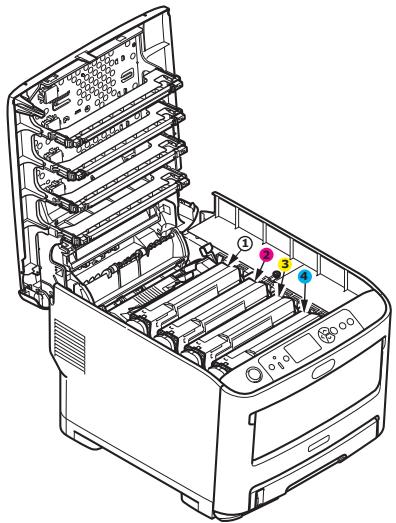
- Cartouche d'impression Blanc 2. Cartouche d'impression Magenta
-
Cartouche d'impression Jaune 4. Cartouche d'impression Cyan
-
En la tenant par la partie centrale supérieure, soulevez la cartouche d'impression et sortez-la de l'imprimante.
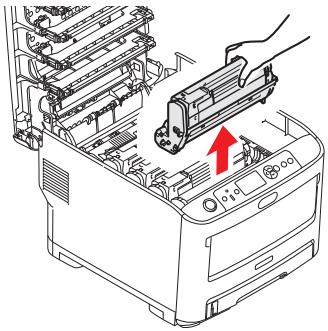
- Posez doucement l'ensemble sur un morceau de papier pour éviter que le toner ne fasse une marque sur votre meuble et n'abîme la surface verte du tambour.
ATTENTION!
La surface verte du tambour photoconducteur à la base de la cartouche d'impression est très fragile et sensible à la lumière. Ne la touchez pas et ne l'exposez pas à l'éclairage normal du local pendant plus de 5 minutes. Si la cartouche d'impression doit être retirée de l'imprimante pendant une période prolongée, enveloppez-la dans un sac en plastique noir pour la tenir à l'écart de la lumière. N'exposez jamais le tambour à la lumière directe du soleil ou à un éclairage intérieur brillant.
- Sortez la nouvelle cartouche d'impression de son emballage et placez-la sur une surface plane. Retirez les feuilles de protection et le dessiccateur de la cartouche d'impression. Poussez le levier de dégagement coloré en l'éloignant de vous.
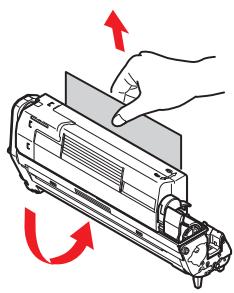
- En tenant la cartouche d'impression par la partie centrale supérieure, abaissez-le à son emplacement dans l'imprimante en situant les chevilles à chaque extrémité dans leur fente sur les côtés de la cavité de l'imprimante.
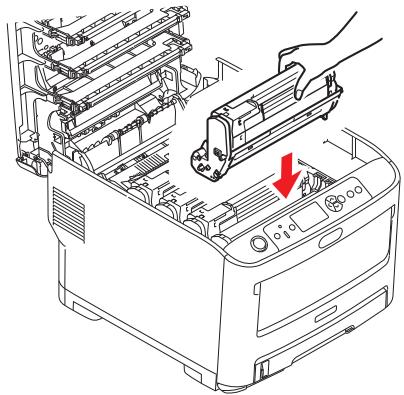
- Enfin, fermez le capot supérieur et appuyez bien des deux côtés pour le verrouiller.
REMARQUE
Si vous avez besoin de retourner ou transporter votre imprimante pour une raison quelconque, assurez-vous de retirer la cartouche d'impression à l'avance et de placer le sac prévu. Cette action permet d'éviter le déversement du toner.
REPLACEMENT DE LA COURROIE DE TRANSFERT
La courroie est située sous les quatre cartouches d'impression.
Mettez l'imprimante hors tension et laissez refroidir l'unité de fusion pendant environ 10 minutes avant d'ouvrir le capot.
- Appuyez sur la touche d'ouverture du capot de l'imprimante et ouvrez-le entièrement.
AVERTISSEMENT !
Si l'imprimante a été allumée récemment, l'unité de fusion peut être très chaude. Une étiquette est apposée clairement sur cette partie. Ne pas toucher.
- Notez la position des quatre cartouches.
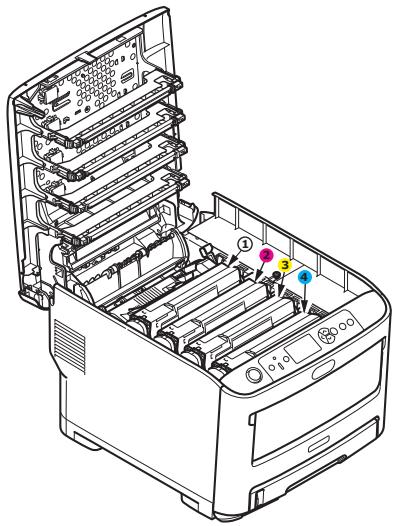
- Cartouche d'impression Blanc
-
Cartouche d'impression Jaune
-
Cartouche d'impression Magenta
-
Cartouche d'impression Cyan
-
Sortez chaque cartouche d'impression de l'imprimante et placez-les dans un endroit sûr, loin des sources directes de chaleur et de lumière.
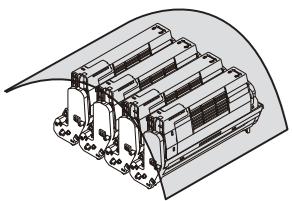
La surface verte du tambour photoconducteur à la base de chaque cartouche est très fragile et sensible à la lumière. Ne la touchez pas et ne l'exposez pas à l'éclairage normal du local pendant plus de 5 minutes. Si la cartouche d'impression doit être retirée de l'imprimante pendant une période prolongée, enveloppez-la dans un sac en plastique noir pour la tenir à l'écart de la lumière. N'exposez jamais le tambour à la lumière directe du soleil ou à un éclairage intérieur brillant.
- Placez les deux fixations (a) de chaque côté de la courroie et la barre de levage (b) à l'extrémité avant.
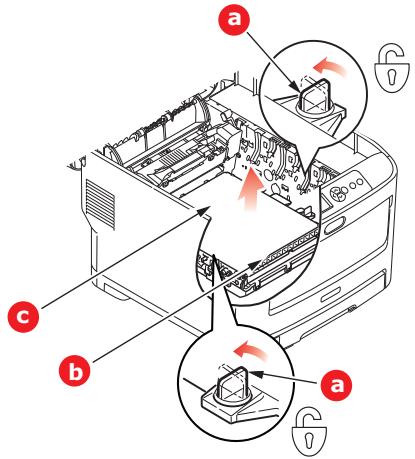
- Tournez les deux fixations 90° à gauche. Cette opération permettra de retirer la courroie du châssis de l'imprimante.
-
Tirez la barre de levage (b) vers le haut de sorte que la courroie clique vers l'avant et retirez la courroie (c) de l'imprimante.
-
Abaissez la nouvelle courroie dans son emplacement, à l'aide de la barre de levage à l'avant et le mécanisme d'entraînement étant située vers l'arrière de l'imprimante. Repérez le mécanisme d'entraînement dans l'ensemble des mécanismes de l'imprimante, près du coin gauche arrière de la courroie et abaissez la courroie à plat dans l'imprimante.
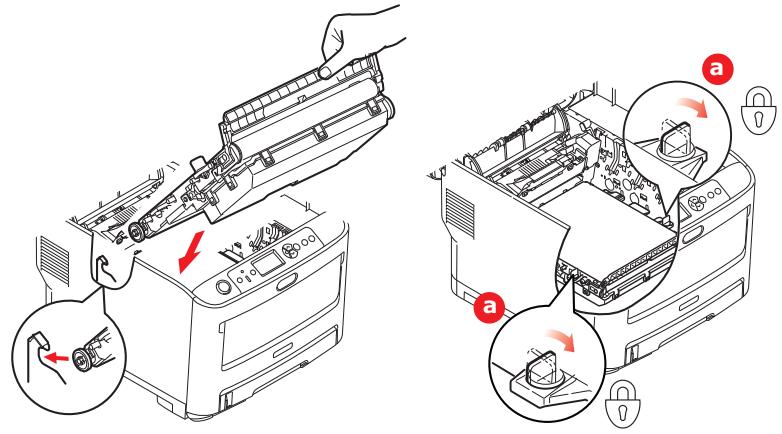
- Tournez les deux fixations (a) 90° à droite jusqu'à ce qu'elles se verrouillent. Cette opération permet de mettre la courroie en place.
- Remplacez les quatre cartouches d'impression dans l'imprimante dans le même ordre : blanc (plus près de l'arrière), magenta, jaune et cyan (plus près de l'avant).
- Enfin, fermez le capot supérieur et appuyez bien des deux côtés pour le verrouiller.
REEMPLACEMENT DE L'UNITÉ DE FUSION
L'unité de fusion est située dans l'imprimante, juste derrière les quatre cartouches d'impression.
AVERTISSEMENT !
Si l'imprimante a été mise sous tension récemment, certains composants du four seront très chauds. Manipulez le four avec d'extrêmes précautions, en le tenant uniquement par sa poignée, qui ne sera que légèrement chaude au toucher. Une étiquette de sécurité indique clairement la partie que l'on ne doit pas toucher. Dans le doute, mettez l'imprimante hors tension et attendez au moins 10 minutes que unité de fusion se refroidisse avant d'ouvrir le capot de l'imprimante.
- Appuyez sur la touche d'ouverture du capot de l'imprimante et ouvrez-le entièrement.
- Identifiez la poignée de l'unité de fusion(a) en haut de cette dernière.
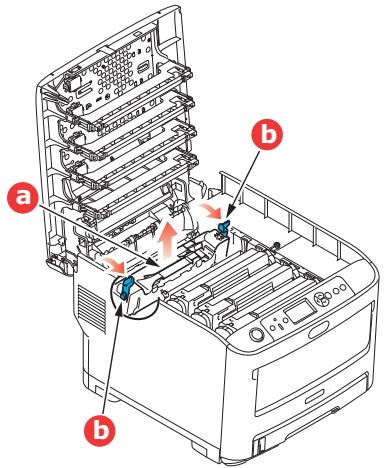
-
Tirez les deux manettes de serrage de l'unité de fusion (b) vers l'avant de l'imprimante de manière à ce qu'elles soient tout à fait droites.
-
En tenant l'unité de fusion par sa poignée (a), soulevez l'unité de fusion et retirez-la de l'imprimante. Si le four est toujours chaud, placez-le sur une surface plane thermorésistante.
- Retirez le four neuf de son conditionnement et enlevez l'emballage utilisé pour le transport.
- En tenant le four neuf par sa poignée, assurez-vous qu'il est tourné dans le bon sens. Les manettes de serrage (b) doivent être parfaitement droites et les deux ergots de positionnement (c) doivent être orientés vers vous.
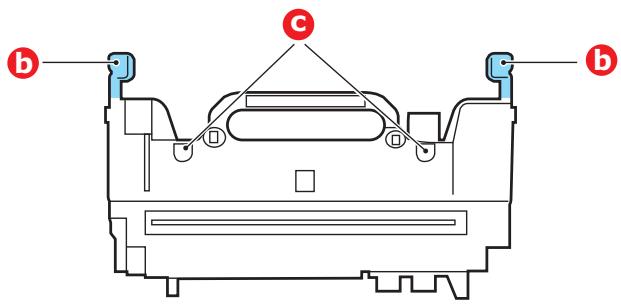
- Abaissez l'unité de fusion dans l'imprimante, en positionnant les deux ergots (c) dans leurs fentes situées dans la partition en métal qui sépare l'unité de fusion des cartouches d'impression.
- Poussez les deux manettes de serrage (b) vers l'arrière de l'imprimante pour verrouiller l'unité de fusion dans son emplacement.
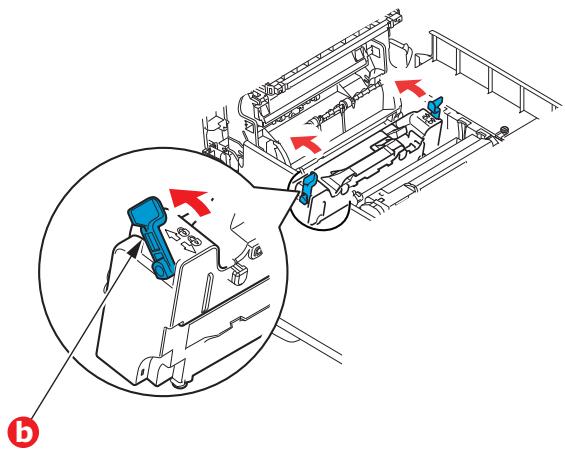
- Enfin, fermez le capot supérieur et appuyez bien des deux côtés pour le verrouiller.
ATTENTION!
Utilisez un chiffon propre, humide, sans peluche pour le nettoyage. N'utilisez pas de benzine, diluants ou alcool comme agent nettoyant.
...DU BOÎTIER
- Mettez l'imprimante hors tension.
- Essuyez la surface de l'unité avec un chiffon légèrement humidifié avec de l'eau ou un détergent neutre.
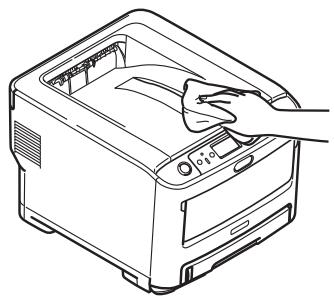
- Utilisez un chiffon doux pour sécher la surface de l'unité.
...DE LA TÊTE DEL
Nettoyez les têtes DEL lorsque l'impression n'est pas nette, lorsque des lignes blanches apparaissent ou lorsque le texte est flou.
Inutile de mettre l'imprimante hors tension pour nettoyer la lentille.
- Appuyez sur la touche d'ouverture du capot de l'imprimante et ouvrez-le entièrement.
- Essuyez délicatement la surface de la tête DEL avec un chiffon propre et sans peluche.
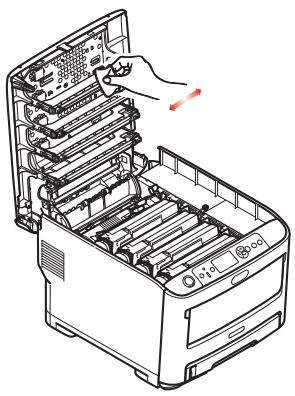
N'utilisez pas d'alcool méthylique ou d'autres solvants sur la tête DEL pour ne pas endommager la surface de la lentille.
- Fermez le capot supérieur et appuyez bien des deux côtés pour le verrouiller.
...LES ROULEAUX D'ALIMENTATION DE PAPIER
Nettoyez les rouleaux d'alimentation de papier si des bourrages papier se produisent fréquemment.
ATTENTION!
Utilisez un chiffon propre, humide, sans peluche pour le nettoyage. N'utilisez pas de benzine, diluants ou alcool comme agent nettoyant.
- Retirez des objets tels qu'une montre ou un bracelet.
- Mettez l'imprimante hors tension.
- Retirez le bac à papier de l'imprimante.
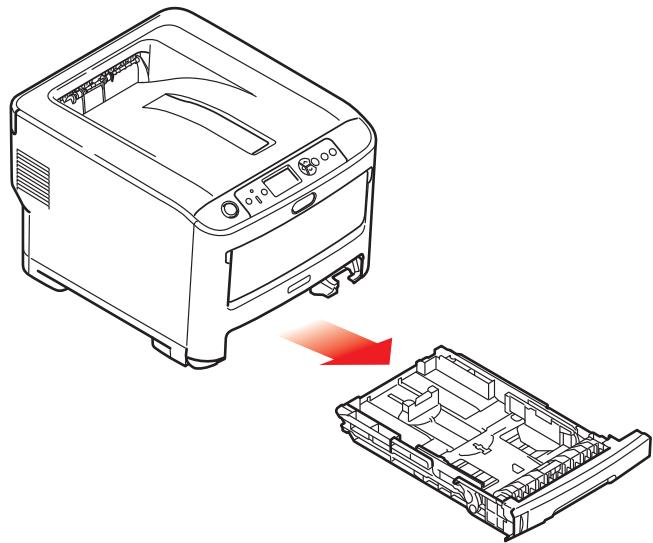
- Passez par l'accès du vide laissé par le bac, essuyez les rouleaux d'alimentation papier avec un chiffon propre, non pelucheux humidifié avec de l'eau.
- Essuyez le rouleau d'alimentation sur le bac à papier.
- Remplacez le bac à papier.
PROCÉDURES DE MISE À NIVEAU
Cette section explique comment installer un dispositif supplémentaire dans l'imprimante. Elle concerne :
une mémoire RAM additionnelle;
Bac (s) à papier supplémentaire (s)
rang
MISE À NIVEAU DE LA MÉMOIRE
Le modèle de base de l'imprimante est équipé de 256 Mo de mémoire. Ils peuvent être mis à niveau en installant une carte mémoire supplémentaire de 256 Mo ou de 512 Mo, de façon à obtenir une capacité de mémoire totale de 768 Mo.
- Mettez l'imprimante hors tension et débranchez le cordon d'alimentation CA.
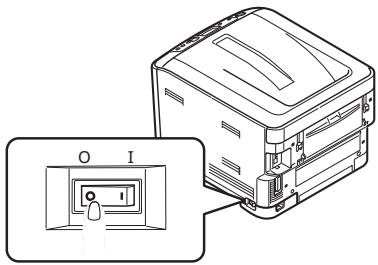
- Appuyez sur la touche d'ouverture du capot de l'imprimante et ouvrez-le entièrement.
AVERTISSEMENT !
Si l'imprimante a été allumée récemment, l'unité de fusion peut être très chaude. Une étiquette est apposée clairement sur cette partie. Ne pas toucher.
- Abaissez le bac MF à l'aide des dépressions. Soulevez le levier d'ouverture du capot avant et abaissez le capot avant.
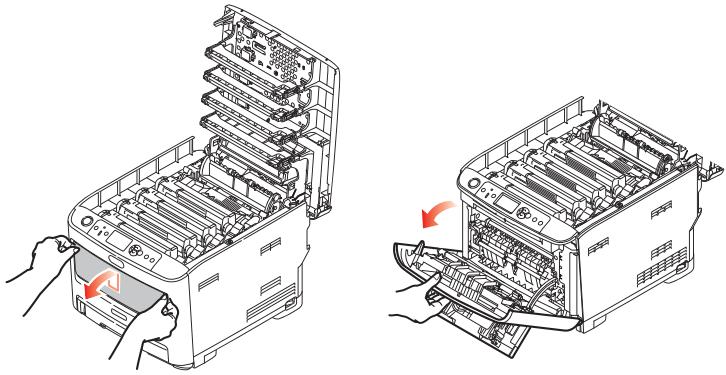
-
Desserrez la vis (a) du capot latéral droit.
-
Levez légèrement l'extrémité du capot latéral et retirez le capot de l'imprimante par le haut. Levez légèrement le capot et retirez-le de l'imprimante. Mettez-le de côté, dans un endroit sûr.
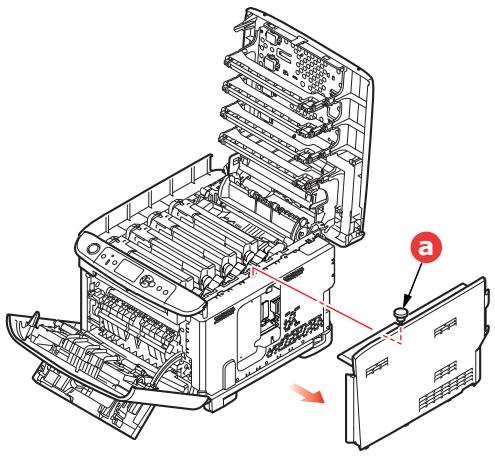
- Enlevez soigneusement la nouvelle carte de mémoire de son emballage. Essayez de tenir la carte seulement par ses bords courts, en évitant de toucher aux parties métalliques autant que possible. Évitez de toucher le connecteur plat en particulier.
- Remarquez que la carte mémoire comporte une encoche au niveau du connecteur plat, qui est plus près d'une extrémité que de l'autre.
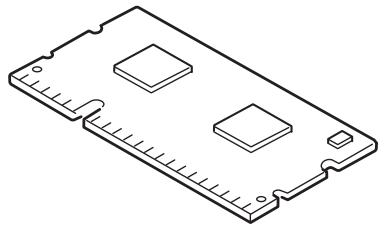
- Identifiez le connecteur d'extension pour mémoire vive dans l'imprimante.
- Si le connecteur d'extension pour mémoire vive contient déjà une carte d'extension, vous devrez enlever cette carte avant d'installer celle-ci. Pour la retirez, procédez de la façon suivante ou passez à l'étape 10.
(a) Retirez les clips de fixation et détachez le panneau du connecteur en tirant.
(b) Placez la carte mémoire retirée dans le sac antistatique qui contenait la nouvelle carte mémoire à l'origine.
- Tenez la nouvelle carte mémoire par les bords courts de façon à ce que le connecteur plat se trouve en face du connecteur d'extension pour RAM (mémoire vive) et que l'encoche soit plus près de l'arrière de l'imprimante.
- Enfoncez doucement la carte dans le connecteur d'extension pour mémoire libre jusqu'à ce qu'elle se bloque dedans et qu'elle ne s'enfonce plus.
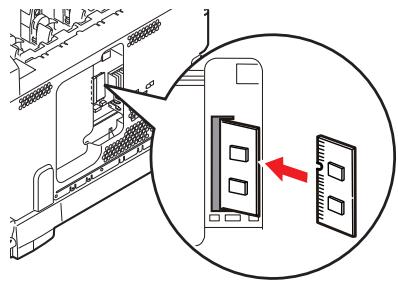
-
Placez les attaches au bas du capot latéral dans leurs orifices rectangulaires près du bas de l'imprimante.
-
Fermez la partie supérieure du capot latéral au niveau de l'imprimante et replacez la vis de sécurité desserrée à l'étape 4.
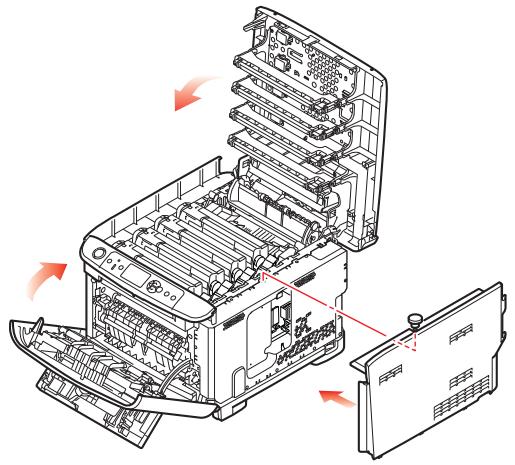
- Fermez le capot avant et le capot supérieur en appuyant fermement sur chaque côté pour le fermer.
- Rebranchez le câble d'alimentation et mettez l'imprimante sous tension.
- Lorsque l'imprimante est prête, imprimez les menus de la façon suivante :
(a) Appuyez sur le bouton Enter (Entrée).
(b) Appuyez sur le bouton Menu down (Menu bas), puis sur le bouton Enter (Entrée) pour sélectionner le menu Imprimer infos.
(c) Sélectionnez Configuration avec le bouton Enter (Entrée).
(d) Appuyez sur le bouton Enter (Entrée) une fois de plus pour exécuter le menu Configuration.
(e) Une fois la carte Configuration imprimée, appuyez sur On Line (En Ligne) pour quitter l'arbre de menus.
- Examinez la première page des menus.
La configuration actuelle de l'imprimante se trouve vers le haut de la page, entre les deux lignes horizontales. Cette liste indique la capacité totale de la mémoire.
Il devrait s'agir de la capacité totale installée actuellement.
BAC (S) À PAPIER SUPPLÉMENTAIRE (S)
- Mettez l'imprimante hors tension et débranchez le cordon d'alimentation CA.
- Placez un bac supplémentaire à l'emplacement voulu.
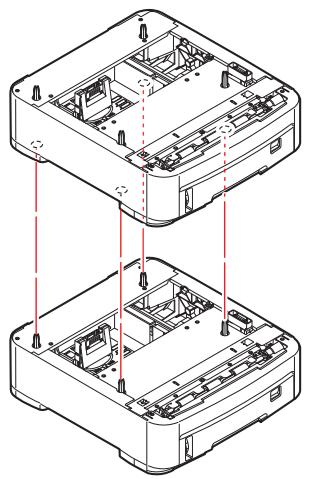
- Tout en observant les règles de sécurité, soulevez l'imprimante à l'aide des guides de positionnement et placez-le sur le dessus du bac supplémentaire.
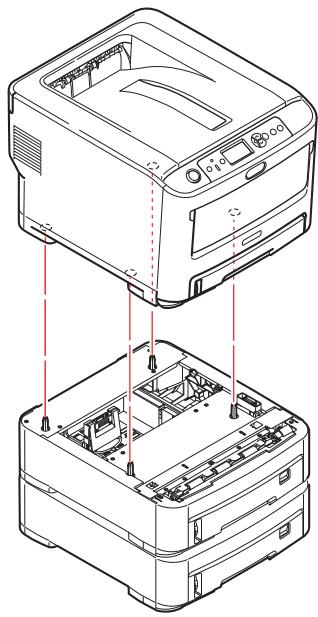
- Rebranchez le câble d'alimentation et mettez l'imprimante sous tension.
Il reste donc à ajuster le pilote d'imprimante pour exploiter pleinement les nouvelles fonctions («Définition des options de périphériques du pilote» à la page 74).
DÉFINITION DES OPTIONS DE PÉRIPHÉRIQUES DU PILOTE
Une fois que la nouvelle mise à niveau est réalisée, il peut être nécessaire d'actualiser le pilote d'imprimante de façon à ce que les fonctions supplémentaires soient disponibles.
Des accessoires tels que des bacs papier supplémentaires ne sont utilisables que si le pilote de l'imprimante sur votre ordinateur détecte leur présence.
Dans certains cas, la configuration matérielle de votre appareil est automatiquement détectée lorsque le pilote est installé. Cependant, il convient de vérifier au minimum si toutes les fonctionnalités matérielles sont répertoriées dans le pilote.
Cette procédure est essentielle si vous ajoutez des fonctionnalités matérielles à votre appareil après que les pilotes ont été installés et configurés.
N'oubliez pas que si votre appareil est partagé entre les utilisateurs de différents ordinateurs, le pilote doit être ajusté dans chaque ordinateur.
WINDOWS
- Accès à la fenêtre Propriétés du pilote.
(a) Ouvrez la fenêtre Imprimantes par le biais du menu Démarrer ou à partir du Panneau de configuration de Windows.
(b) Faites un clic droit sur l'icône de cette machine et choisissez Propriétés de l'imprimante à partir du menu contextuel.
- Sélectionnez l'onglet Options du périphérique.
- Définissez les options pour les périphériques que vous venez d'installer.
- Cliquez sur OK pour fermer la fenêtre et enregistrer vos modifications.
Mac OS X
- Ouvrez les Préférences Impression & Numérisation de Mac OS X.
- Assurez-vous que votre appareil est sélectionné.
- Cliquez sur Options & Fournitures.
- Cliquez sur Pilote.
- Sélectionnez toutes les options de matériel appropriées pour votre appareil et cliquez sur OK.
RANG DE STOCKAGE
Les instructions pour l'installation du rang de stockage sont fournies avec ce dernier.
DÉPANNAGE
Si vous suivez les recommandations de ce guide relatives à l'utilisation des supports d'impression et si vous maintenez les supports dans de bonnes conditions avant l'utilisation, votre imprimante devrait fonctionner normalement pendant plusieurs années. Toutefois, des bourrages de papier se produisent parfois et cette section explique comment les supprimer rapidement et simplement.
Les bourrages peuvent être dus à une mauvaise alimentation du bac à papier ou peuvent survenir sur le parcours du papier dans l'imprimante. Lorsqu'un bourrage se produit, l'imprimante s'arrête immédiatement et le voyant d'alerte du panneau de commande vous le signale. Lors de l'impression de plusieurs pages (ou exemplaires), ne supposez pas qu'après avoir ôté une feuille visible, les autres ne seront pas arrêtées également à un autre endroit du parcours. Vous devez également les retirer pour supprimer complètement le bourrage et rétablir le fonctionnement normal de l'imprimante.
COMPOSANTS DE L'IMPRIMANTE PRINCIPALE ET CHEMIN DU PAPIER
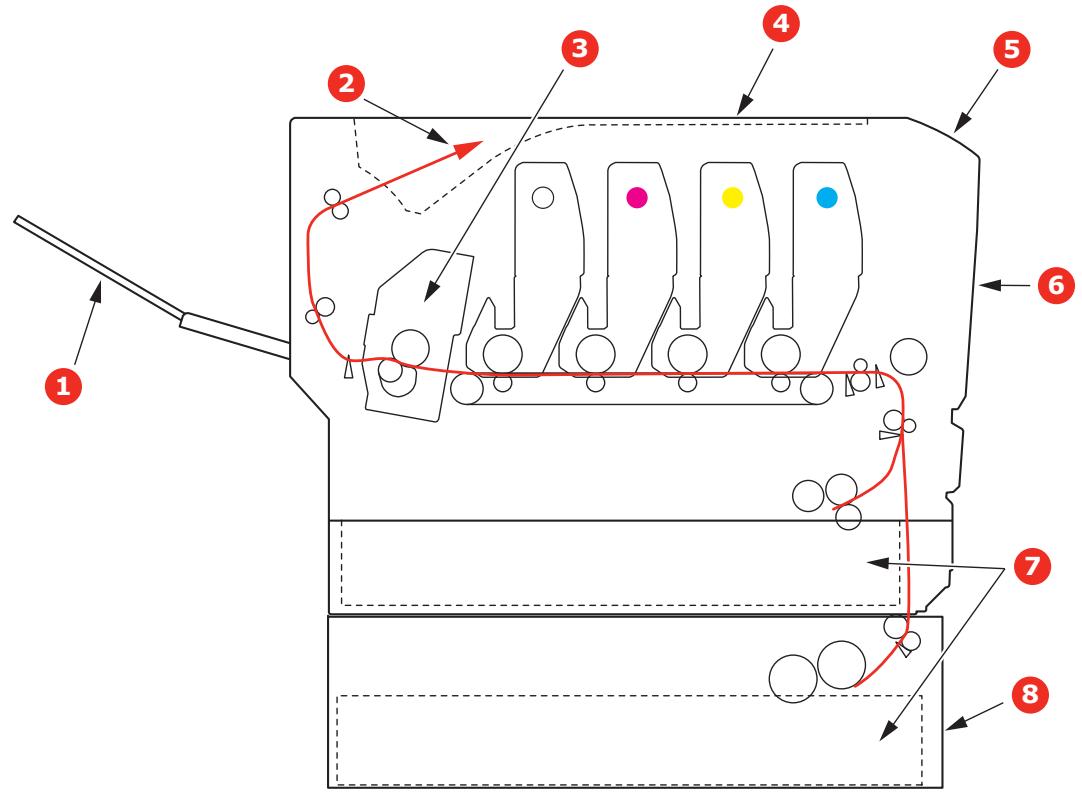
- Empileuse face en dessus. 5. Tableau de l'opérateur.
- Sortie du papier.
- Capot avant.
- Four
- Bac à papier.
- Capot supérieur.
- Bac à papier supplémentaire (si adapté)
CAPTEUR DE PAPIER CODES D'ERREUR
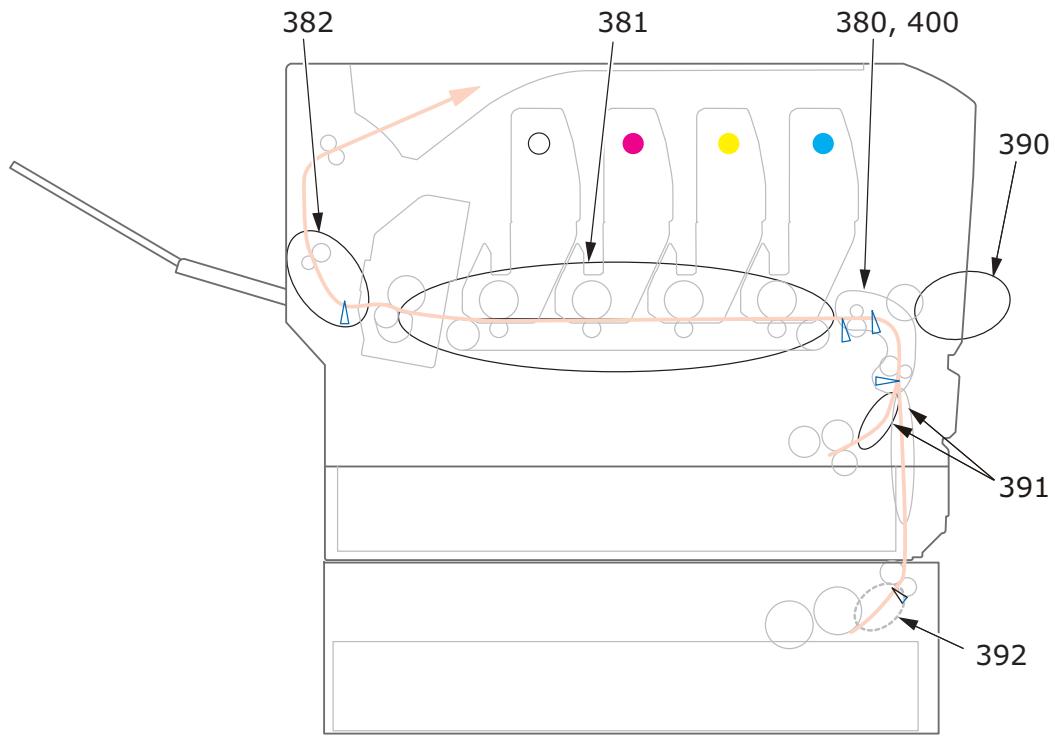
| N° CODE | EMPLACEMENT | N° CODE | EMPLACEMENT |
| 380 | Alimentation papier | 391 | Bac à papier |
| 381 | Circuit papier | 392 | 2eme bac à papiera |
| 382 | Sortie du papier | 400 | Format du papier |
| 390 | Bac MF | ||
a. Si installé.
SUPPRESSION DES BOURRAGES PAPIER
- Si une feuille est bien avancée dans sa sortie en haut de l'imprimante, il suffit de la saisir et de la tirer doucement pour l'extraire complètement de l'imprimante. Si elle ne s'enlève pas aisément, ne forcez pas excessivement. Vous pouvez la retirer par l'arrière ultérieurement.
- Appuyez sur la touche d'ouverture du capot de l'imprimante et ouvrez-le entièrement.
AVERTISSEMENT !
Si l'imprimante a été allumée récemment, l'unité de fusion peut être très chaude. Une étiquette est apposée clairement sur cette partie. Ne pas toucher.
- Notez la position des quatre cartouches.
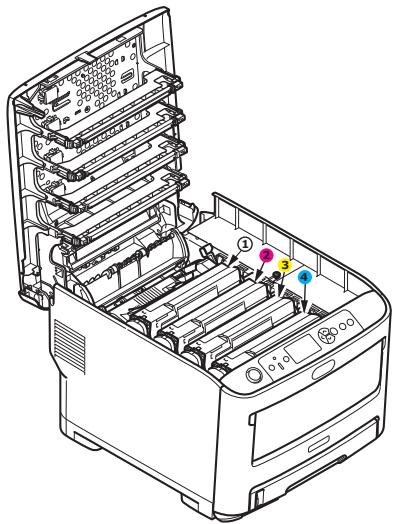
-
Cartouche d'impression Blanc
-
Cartouche d'impression Magenta
-
Cartouche d'impression Jaune
-
Cartouche d'impression Cyan
-
Posez doucement l'ensemble sur un morceau de papier pour éviter que le toner ne fasse une marque sur votre meuble et n'abîme la surface verte du tambour.
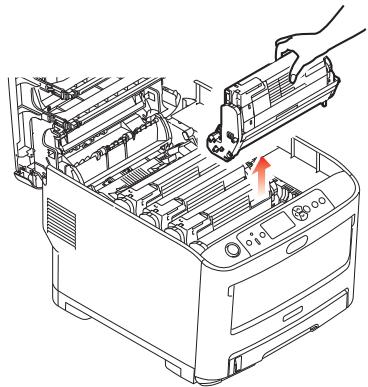
- Posez doucement l'ensemble sur un morceau de papier pour éviter que le toner ne fasse une marque sur votre meuble et n'abîme la surface verte du tambour et le capot.
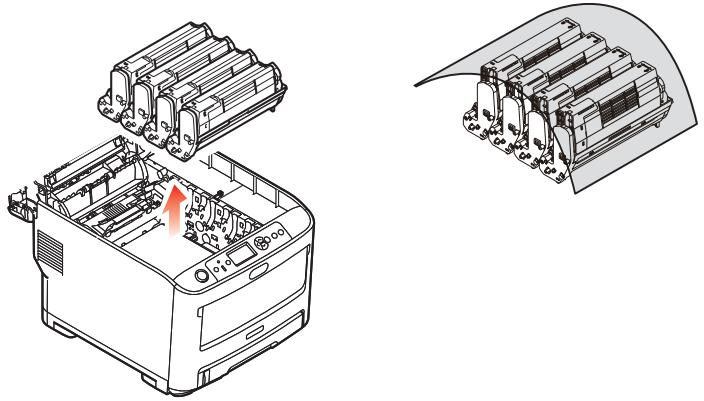
La surface verte du tambour photoconducteur à la base de la cartouche d'impression est très fragile et sensible à la lumière. Ne la touchez pas et ne l'exposez pas à l'éclairage normal du local pendant plus de 5 minutes. Si la cartouche d'impression doit être retirée de l'imprimante pendant une période prolongée, enveloppez-la dans un sac en plastique noir pour la tenir à l'écart de la lumière. N'exposez jamais le tambour à la lumière directe du soleil ou à un éclairage intérieur brillant.
-
Répétez cette procédure de retrait pour chaque cartouche d'impression restante.
-
Regardez dans l'imprimante pour vérifier si des feuilles de papier sont visibles sur une partie de la courroie.
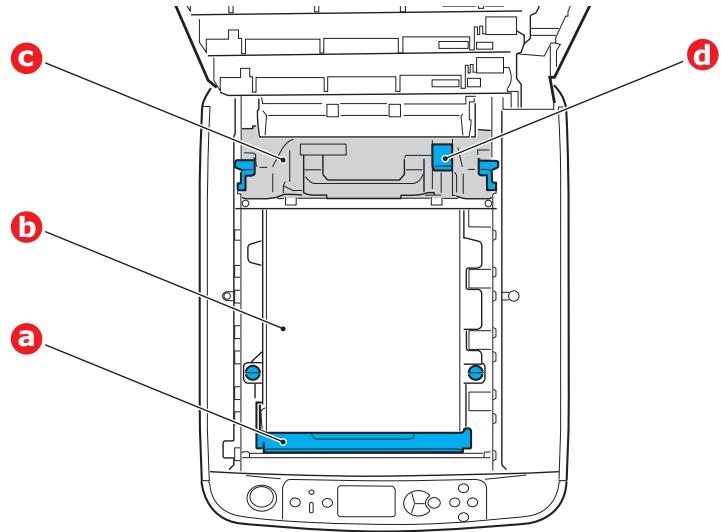
ATTENTION!
Ne pas utiliser d'objet pointu ou abrasif pour dégager les feuilles de la courroie. Cela risque d'abîmer la surface de la courroie.
(a) Pour retirer une feuille par son bout d'engagement sur le devant de la courroie (a), retirez-la doucement de la courroie et tirez-la en avant, dans le logement des tambours pour l'extraire.
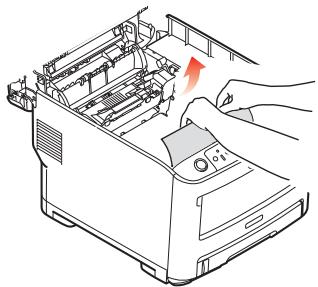
(b) Pour retirer une feuille de la partie centrale de la courroie (b), dégagez soigneusement la feuille de la surface de la courroie et extrayez-la.
(c) Pour retirer une feuille qui vient de pénétrer dans l'unité de fusion (c), dégagez le bout arrière de la feuille de la courroie, poussez la manette à ressort de rappel de l'unité de fusion (d) vers l'avant et abaissez-la pour libérer la feuille de l'emprise de l'unité de fusion; extrayez la feuille par le logement des tambours. Ensuite, laissez remonter la manette à ressort de rappel.
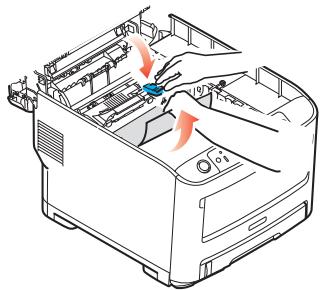
Si la feuille est bien avancée dans l'unité de fusion (seul un petit bout est toujours visible), n'essayez pas de la retirer.
(d) Pour retirer une feuille dans l'unité de fusion, poussez les deux manettes de fixation (e) vers l'arrière de l'imprimante pour libérer l'unité de fusion. Retirez l'unité de fusion à l'aide de la poignée (f).
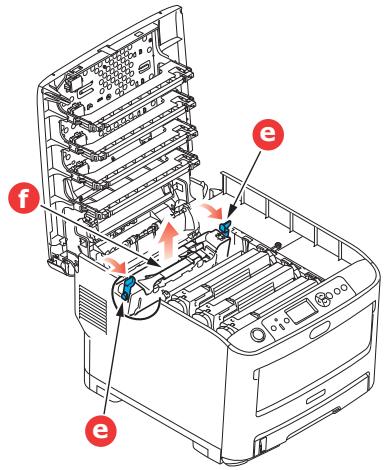
(e) Appuyer sur la manette de dégagement (g) et tirez le papier coincé pour l'extraire de l'unité de fusion.
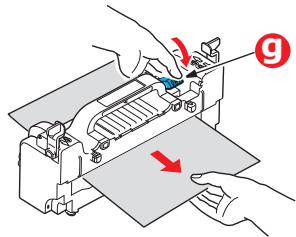
(f) Remettez en place l'unité de fusion dans l'appareil et poussez les manettes de verrouillage (e) vers l'arrière de l'appareil.
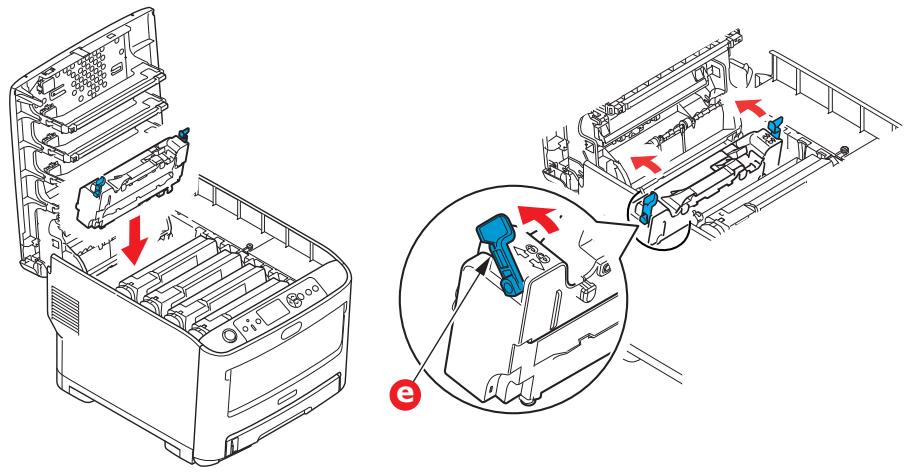
- En commençant par la cartouche d'impression Blanc la plus proche de l'unité de fusion, remplacez les quatre cartouches d'impression dans la cavité du tambour, en vous assurant de les placer dans l'ordre correct.
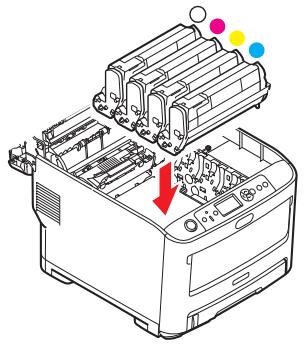
En tenant l'ensemble par la partie centrale supérieure, abaissez-le à son emplacement dans l'imprimante en situant les chevilles à chaque extrémité dans leur fente sur les côtés de la cavité de l'imprimante.
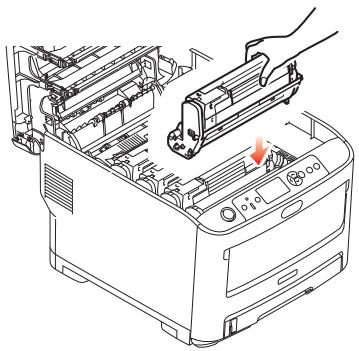
- Abaissez le capot supérieur, mais n'appuyez pas encore dessus pour le verrouiller. Cette opération permet de protéger les tambours, en évitant son exposition excessive à l'éclairage du local pendant que vous recherchez des feuilles coincées dans les autres parties.
- Ouvrez le bac de sortie arrière (h) et vérifiez s'il y a une feuille de papier sur le parcours arrière (i).
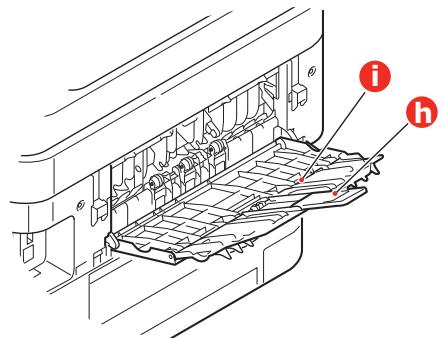
Extrayez les feuilles que vous avez trouvées dans cette partie.
Si la feuille se trouve bien bas dans cette partie et qu'il est difficile de la retirer, il est probable qu'elle soit toujours prise dans le four. Dans ce cas, soulevez le capot supérieur et enfoncez la manette à ressort de rappel de l'unité de fusion (d).
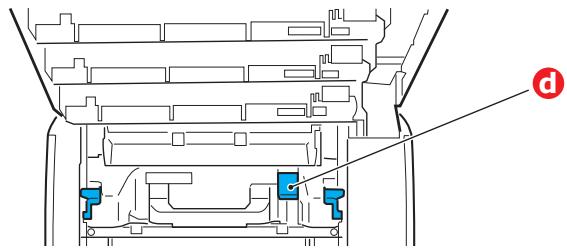
-
Si vous n'utilisez pas le bac de sortie arrière, fermez-le après avoir retiré le papier de cette partie.
-
Abaissez le bac MF à l'aide des dépressions. Soulevez le levier d'ouverture du capot avant et abaissez le capot avant.
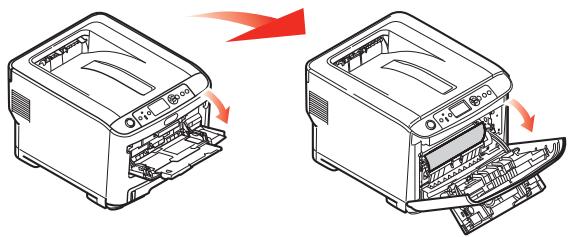
- Vérifiez l'intérieur du couvercle pour les feuilles dans cette zone et retirez-les si vous en trouvez, puis fermez le capot.
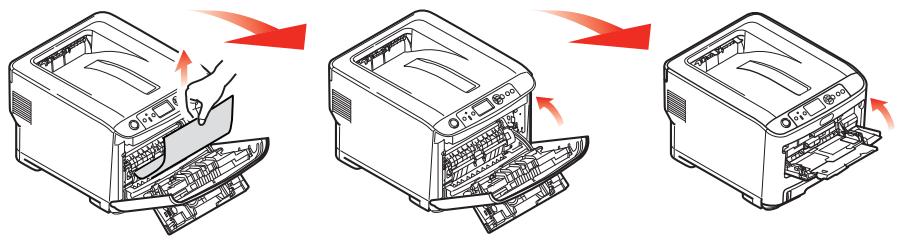
- Sortez le bac à papier et assurez-vous que toutes les feuilles de papier sont bien empilées, qu'elles ne sont pas abîmées et que les guides-papier sont positionnés correctement contre les bords de la pile de papier. Si le contrôle est satisfaisant, reposez le bac.
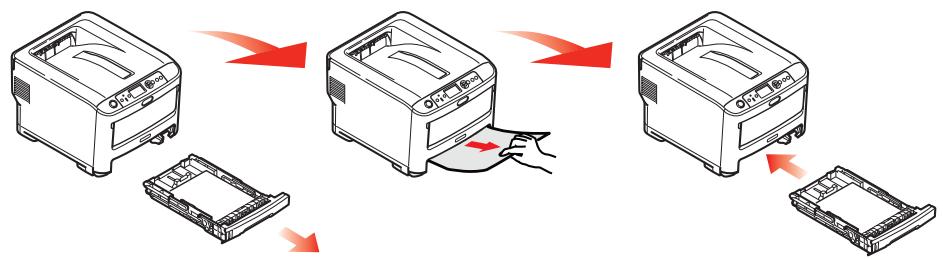
- Enfin, fermez le capot supérieur et appuyez fermement pour le verrouiller.
Une fois le bourrage éliminé, si la fonction Reprise sur bourrage est activée dans le menu Ajustement système, l'imprimante essaiera de réimprimer les pages perdues en raison de bourrages papier.
CARACTÉRISTIQUES
Pro6410 - N31193A/N31193B
| ÉLÉMENT | CARACTÉRISTIQUE |
| Dimensions | 435 x 547 x 340 mm (L x P x H) |
| Poids | Environ 26 kg |
| Alimentation secteur | N31193A : 110 à 127 VAC @ 50/60 Hz ± 2 %N31193B : 220 à 240 VAC @ 50/60 Hz ± 2 % |
| Consommation de l'énergie | Fonctionnement : 1300 max.; 600 W av. (25 °C)Veille : 100 W av. (25 °C)Économie d'énergie : 15 W max.Veille : N31193A : approx. 0,9 W (25 °C) (Inférieure à 1 W )N31193B : approx. 1 W (25 °C) (Inférieure à 1,2 W) |
| Système d'exploitation | 10 à 32 °C/20 à 80 % HR(optimum 25 °C humide, 2 °C sec)Désactivé : 0 à 43 °C/10 à 90 % HR(optimum 26,8 °C humide, 2 °C sec) |
| Environnement d'impression | 30 à 80 % RH @ 10 °C; 30 à 54 % RH @ 32 °C10 à 32 °C @ 30 % RH; 10 à 27 °C @ 80 % RHRecommandation pour l'environnement17 à 27 °C @ 50 à 70 % RH |
| Bruit(Niveau de pression sonore) | Fonctionnement : 68dB(A)Veille : 37dB(A) |
INDEX
A
Améliore
bac (s) à papier supplémentaire (s)......73
mémoire 70
rang de stockage 74
Application assemblage...... 30
Assemblage
application assemblage .... 30 assemblage de
mesures du papier...... 13
Bac multifonction
mode d'emploi....18
C
Capteur
papier, codes d'erreur ..... 76
Cartouche d'impression
Comment remplacer......62
Composants de l'imprimante
principale et chemin du papier....75
Courroie
comment remplacer ...... 64
E
Éteindre correctement ..... 49
F
Fonctions de menu...... 46
I
Impression de la couverture
page de couverture différente.... 33
M
Menu Maintenance .... 59
Menus
instructions d'utilisation.... 46
menu USB......60
Paramètres d'usine par défaut....47
N
Nettoyage
de la tête DEL....68
des rouleaux d'alimentation de papier .... 69
du boîtier 68
P
Page de garde 32
Panneau de commande...... 46
Papier
chargement des bacs de cassette....15
En-tête en cours de chargement .... 16
formats de feuilles pris en
charge 13
Types recommandés ..... 13
S
Support de transfert/Impression
ur film 39
Synopsis de l'imprimante..... 10
T
Taille de la page
personnalisé .... 34
Taille de page personnalisée
général 34
Windows 39
Windows PS 34
Toner
comment remplacer ...... 62
U
Un bourrage papier
s'est produit. 75
Unité de fusion
comment remplacer ...... 66
OKI Systems (UK) Ltd.
Blays House
Wick Road
Egham
Surrey
TW20 0HJ
Tel: +44 (0) 1784 274300
Oki Systèmes (France) S.A.
Zone Silic - Immeuble Osaka
21 rue du Jura
CS 90277
94633 RUNGIS Cedex
Paris
Tél: Standard 0820 200 410
(0.09€/min depuis une ligne fixe*)
Support français +41 61 827 94 82
Oki Data Americas Inc.(United States • États-Unis)
- PRÉFACE
- CE
- AVERTISSEMENT
- PREMIERS SECOURS
- CONSTRUCTEUR
- INFORMATIONS ENVIRONNEMENTALES
- COMMENT IMPRIMER AVEC LES PARAMÈTRES DE L'APPLICATION....41
- CHANGER CARTOUCHE D'IMPRESSION BLANC/NOIR .....43
- IMPRIMER AVEC CARTOUCHE D'IMPRESSION NOIR . . . . . . . . . . . . . . . . . . . . . . . . . . . . . . . . . . . . . . . . . . . . 45
- FONCTIONS DE MENU 46
- MAINTENANCE 62
- PROCÉDURES DE MISE À NIVEAU ....70
- DÉPANNAGE 75
- CARACTÉRISTIQUES ....83
- INDEX....84
- OKI DÉTAILS DU CONTACT 85
- ATTENTION
- SUITE DE DOCUMENTATION
- CE QUI EST DÉCRIT DANS CE MANUEL
- UTILISATION EN LIGNE
- IMPRESSION DE PAGES
- INTRODUCTION
- SYNOPSIS DE L'IMPRIMANTE
- VUE DE FACE
- VUE ARRIÈRE
- CHANGEMENT DE LA LANGUE D'AFFICHAGE
- MISE EN ROUTE
- MODE ÉCONOMIE D'ÉNERGIE
- MISE HORS TENSION
- RECOMMANDATIONS CONCERNANT LE PAPIER
- BAC MULTIFONCTION
- EMPILEUSE FACE EN DESSOUS
- EMPILEUSE FACE EN DESSUS
- CHARGEMENT DU PAPIER
- BACS
- REMARQUE
- COMMENT ACCÉDER AUX ÉCRANS PILOTES
- PRÉFÉRENCES D'IMPRESSION POUR LES APPLICATIONS WINDOWS
- WINDOWS 7
- MODIFIER LES PARAMÈTRES DU PILOTE D'APPLICATION
- WINDOWS
- MAC
- DÉFINITION DES OPTIONS DE PÉRIPHÉRIQUES DU PILOTE
- MAC OS X
- PARAMÈTRES DES COULEURS
- COLOR MODE
- IMPRESSION COULEUR
- DÉTAILS IMPRESSION COULEUR
- DÉTAILS IMPRESSION COULEUR, PANNEAU 1,2
- IMPRESSION NUANCE DE GRIS (BLANC/NOIR)
- BLANC
- MODE D'IMPRESSION
- BLANC ACTIVÉ
- BLANC DÉSACTIVÉ
- FINITION NOIRE
- NOIR COMPOSITE (CMJN)
- NOIR VÉRITABLE (N)
- ASSEMBLAGE
- SÉPARATION DE TRAVAUX D'IMPRESSION EN ATTENTE
- PAGE DE SÉPARATION DE WINDOWS
- PAGE DE COUVERTURE MAC OS X
- IMPRESSION DE LA COUVERTURE
- FORMAT DE FEUILLE PERSONNALISÉ
- POSTSCRIPT WINDOWS
- IMPRESSION DE PAGES MULTIPLES SUR UNE SEULE FEUILLE (IMPRESSION MULTIPLE)
- DONNER UNE ÉCHELLE À LA PAGE
- SUPPORT DE TRANSFERT/IMPRESSION SUR FILM
- ADOBE PHOTOSHOP
- ADOBE ILLUSTRATOR
- CHANGER CARTOUCHE D'IMPRESSION BLANC/NOIR
- IMPRIMER AVEC CARTOUCHE D'IMPRESSION NOIR
- FONCTIONS DE MENU
- COMMENT CHANGER LES PARAMÈTRES - UTILISATEUR
- COMMENT CHANGER LES PARAMÈTRES - ADMINISTRATEUR
- ENTREZ UN MOT DE PASSE DE 4 À 9 CHIFFRES
- MENU IMPRIMER LES INFORMATIONS
- MENU ARRÊTER
- MENU DÉMARRAGE
- RÉGLAGE PORT USB
- CONFIGURATION DU STOCKAGE
- CONFIGURATION DE L'ALIMENTATION
- CONFIGURATION DE LA LANGUE
- MAINTENANCE
- REPLACEMENT D' UNE CARTOUCHE D'IMPRESSION
- REPLACEMENT DE LA COURROIE DE TRANSFERT
- REEMPLACEMENT DE L'UNITÉ DE FUSION
- DU BOÎTIER
- DE LA TÊTE DEL
- LES ROULEAUX D'ALIMENTATION DE PAPIER
- PROCÉDURES DE MISE À NIVEAU
- MISE À NIVEAU DE LA MÉMOIRE
- BAC (S) À PAPIER SUPPLÉMENTAIRE (S)
- RANG DE STOCKAGE
- DÉPANNAGE
- SUPPRESSION DES BOURRAGES PAPIER
- CARACTÉRISTIQUES
- PRO6410 - N31193A/N31193B
- INDEX
- A
- C
- E
- F
- I
- M
- N
- P
- S
- T
- U
- OKI SYSTEMS (UK) LTD
- OKI SYSTÈMES (FRANCE) S.A
- OKI DATA AMERICAS INC.(UNITED STATES • ÉTATS-UNIS)
Marque : OKI
Modèle : PRO6410
Catégorie : Imprimante couleur LED