HL-2035 - Imprimante laser BROTHER - Notice d'utilisation et mode d'emploi gratuit
Retrouvez gratuitement la notice de l'appareil HL-2035 BROTHER au format PDF.


| Type de produit | Imprimante laser monochrome |
| Marque | Brother |
| Modèle | HL-2035 |
| Dimensions (L × P × H) | 371 × 361 × 165,5 mm |
| Poids | Environ 6,5 kg (avec consommables) |
| Alimentation électrique | 220‑240 V CA, 50/60 Hz (Europe) |
| Consommation électrique (impression) | Moyenne 450 W à 25 °C |
| Vitesse d'impression | Jusqu'à 18 ppm (A4) |
| Résolution d'impression | HQ1200, 600 ppp, 300 ppp |
| Capacité papier (bac standard) | 250 feuilles (80 g/m²) |
| Alimentation manuelle | 1 feuille |
| Formats de papier supportés | A4, Letter, Legal, B5, Executive, A5, A6, B6, enveloppes |
| Impression recto‑verso | Manuelle |
| Interface | USB 2.0 pleine vitesse |
| Mémoire vive | 8 Mo |
| Cartouche de toner | Environ 1 500 pages (standard) |
| Tambour | Jusqu'à 12 000 pages |
| Niveau sonore (impression) | Inférieur à 51 dB(A) |
| Sécurité | Arrêt automatique en cas de capot ouvert, zones haute température signalées |
| Entretien | Nettoyage extérieur avec chiffon doux, nettoyage intérieur et du fil corona |
| Écologie | Mode veille (5 W), mode économie de toner |
FOIRE AUX QUESTIONS - HL-2035 BROTHER
Questions des utilisateurs sur HL-2035 BROTHER
0 question sur cet appareil. Repondez a celles que vous connaissez ou posez la votre.
Poser une nouvelle question sur cet appareil
Téléchargez la notice de votre Imprimante laser au format PDF gratuitement ! Retrouvez votre notice HL-2035 - BROTHER et reprennez votre appareil électronique en main. Sur cette page sont publiés tous les documents nécessaires à l'utilisation de votre appareil HL-2035 de la marque BROTHER.
MODE D'EMPLOI HL-2035 BROTHER
Pour les utilisateurs malvoyants
Vous pouvez lire ce manuel avec le logiciel de synthèse vocale Screen Reader.
Avant de pouvoir utiliser l'imprimante, vous devez d'abord configurer le matériel et installer le pilote.
Veuillez vous reporter au Guide d'installation rapide pour installer l'imprimante. Vous pouvez consulter la copie papier qui se trouve dans le carton.
Veuillez lire ce guide attentivement avant d'utiliser l'imprimante. Conservez ce CD-ROM à portée de main afin de pouvoir le consulter facilement en cas de besoin.
Veuillez nous rendre visite à l'adresse http://solutions.brother.com pour le service après-vente, les derniers pilotes et utilisateurs et les réponses aux questions fréquemment posées (FAQ) et aux questions techniques.
Remarque : certains modèles ne sont pas disponibles dans tous les pays.
Symboles utilisés dans ce guide
Ce guide utilisateur utilise les icônes suivantes :

Les avertissements vous indiquent ce qu'il faut faire pour éviter tout risque de blessure.

Les icônes de risque électrique vous préviennent en cas de possibilité de choc électrique.

Les icônes de haute température vous avertissent de ne pas toucher aux parties chaudes de l'appareil.

Les mises en garde décrivent les procédures à suivre pour éviter ou empêcher des dommages possibles à l'imprimante ou à d'autres objets.

Les icônes de configuration incorrecte vous signalent les appareils ou les fonctions qui ne sont pas compatibles avec l'imprimante.

Les notes vous indiquent comment répondre à une situation donnée ou vous donnant des conseils sur le fonctionnement des options disponibles.
Pour utiliser l'imprimante en toute sécurité
Veuillez conserver ces instructions pour consultation ultérieure et lisez-les avant d’entreprendre toute intervention de maintenance.

Avertissement

L'imprimante contient des électrodes haute tension. Avant de nettoyer l'intérieur de l'imprimante, veillez d'abord à la mettre hors tension et à la débrancher de la prise secteur.
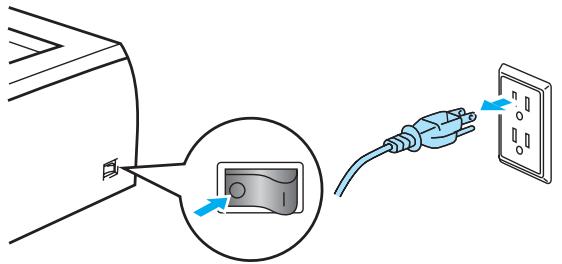

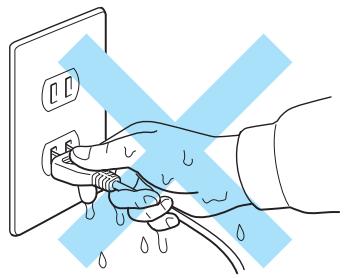
Ne manipulez pas la prise avec les mains mouillées. Vous risqueriez de vous électrocuter.

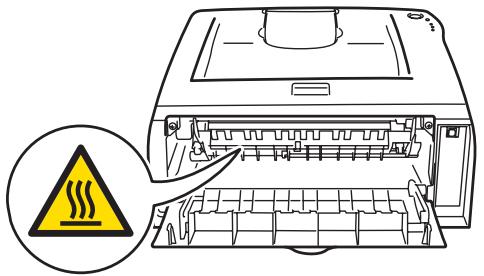
Juste après l'emploi, certains composants internes de l'imprimante atteignent une température extrêmement élevée. Quand vous ouvrez les capots avant et arrière de l'imprimante, vous ne devez en aucun cas toucher les parties qui sont représentées en gris dans l'illustration.
Ouvrez le capot arrière (vue arrière)

Une étiquette de mise en garde est apposée sur l'ensemble de fixation. Veillez à laisser cette étiquette en place et à ne pas l'endommager.

N'utilisez pas de substances inflammables, de bombe aérosol ni de solvant/liquide organique quelconque contenant de l'alcool/ammoniac pour nettoyer l'intérieur ou l'extérieur de l'appareil. Vous risqueriez de provoquer un incendie ou des chocs électriques.
N'utilisez pas d'aspirateur pour nettoyer le toner dispersé. La poudre de toner risquerait de s'enflammer à l'intérieur de l'aspirateur et de causer un incendie. Nettoyez soigneusement la poudre de toner à l'aide d'un chiffon sec et non pelucheux et jetez-le en respectant la règlementation locale.

Attention
Nettoyage de l'extérieur de l'imprimante :
Veillez à éteindre l'interrupteur de l'imprimante et à la débrancher de la prise secteur. - Utilisez des détergents neutres. L'emploi de liquides volatils de type diluant ou alcool à brûler endommagerait le revêtement extérieur de l'imprimante. - N'employez pas de produits nettoyants contenant de l'ammoniac.
Marques commerciales
Le logo Brother est une marque déposée de Brother Industries, Ltd.
Apple, le logo Apple, Macintosh et TrueType sont des marques déposées d'Apple Inc. aux États-Unis et dans d'autres pays.
Windows Vista est une marque déposée ou non de Microsoft Corporation aux États-Unis et dans d'autres pays.
Microsoft, MS-DOS, Windows et Windows Server sont des marques déposées de Microsoft Corporation aux Etats-Unis et/ou dans d'autres pays.
Citrix et MetaFrame sont des marques déposées de Citrix Systems, Inc. aux États-Unis.
Tous les autres termes, noms de marque et de produit mentionnés dans le présent guide de l'utilisateur sont les marques déposées de leurs détenteurs respectifs.
Note d'édition et de publication
Le présent guide a été édité et publié sous la direction de Brother Industries Ltd. Il reprend les descriptions et les caractéristiques les plus récentes du produit.
Le contenu de ce guide et les caractéristiques de ce produit peuvent être modifiés sans préavis.
Brother se réserve le droit d'apporter, sans préavis, des modifications aux caractéristiques et aux éléments contenus dans le présent guide. Brother ne saurait être tenu responsable d'un dommage quelconque (y compris en cas de dommages indirects) causé par la confiance accordée aux éléments présentés ici, ceci compensant, sans pour autant s'y limiter, les erreurs typographiques ou autres liées à la publication.
Si vous devez transporter l'imprimante pour quelques motifs que ce soit, veuillez la z'emballer avec soin pour éviter de l'endommager lors du transport. Il est conseillé de conserver l'emballage d'origine à cette fin. Il convient également d'assurer correctement l'imprimante auprès de votre transporteur.
1 À propos de l'imprimante 1
Contenu de l'emballage 1
Cable d'interface 1 Vue avant 2 Vue arrière 2
Choix d'un emplacement pour l'imprimante 3
Alimentation électrique 3 Conditions d'utilisation 3
2 Méthodes d'impression 4
Quel type de papier utiliser ? 4
Type et format du papier 4 Papier recommandé 5 Zone d'impression 6
Méthodes d'impression 7
Impression sur du papier ordinaire, papier fort et transparents 7 Impression sur du papier épais, des étiquettes ou des enveloppes 13
Impression duplex. 17
Règles à suivre pour l'impression recto verso 17 Impression recto-verse (mode d'impression duplex manuel) 17
3 Pilotes et logiciel 20
Pilote d'imprimante 20
Pour Windows 22 Pour Macintosh 29 Désinstallation du pilote d'imprimante 31
4 Panneau de commande 33
Témoins lumineux (diodes électroluminescentes) 33
catégories d'appel technicien 37 chapitre du panneau de commande (touche Go) 39
Impression d'une page de test 40 Impression d'une page des paramètres de l'imprimante 41
5 Entretien de routine 42
Remplacement des consommables. 42
Consommables 42 Cartouche de toner 43 Ensemble tambour 48
Nettoyage 52
Nettoyage de l'extérieur de l'imprimante 52 Nettoyage de l'intérieur de l'imprimante 53 Nettoyage du fil corona 56
6 Diagnostic des anomalies 58
Identification du problème 58 Messages d'erreur du contrôle d'état 59 Impression des messages d'erreur 60 Gestion du papier 60 Les bourages papier et comment les éliminer 61 Autres problèmes 67 Pour les utilisateurs de Macintosh® avec l'interface USB 67 Amélioration de la qualité d'impression 67 Résolution des problèmes d'impression 72
Annexe 73
Caractéristiques techniques de l'imprimante 73
Moteur 73 Contrôleur 73 Logiciel 74 Panneau de commande 74 Gestion du papier 74 Spécifications du support 75 Fournitures 75 Dimensions / poids 75 Autre 76 Configuration requise 76 Informations importantes pour désir votre papier 77
Numéros Brother 80 Informations importantes : Réglementations 81 Perturbations radioélectriques (modèle 220-240 volts uniquement) 81 Spécification CEI 60825-1 (modèle 220-240 volts uniquement) 81 Rayons laser internes 82 Directives européennes 2002/96/CE et EN50419. 82 IMPORTANT - Pour votre sécurité 83 Déclaration de conformité pour la CE 84
Contenu de l'emballage
Quand vous déballez l'imprimante, assurez-vous que vous disposez bien de tous les éléments suivants :
Imprimante
Guide d'installation rapide
CD-ROM
Ensemble tambour et cartouche de toner
Cordon d'alimentation secteur

Remarque
Le cordon d'alimentation secteur peut varier légèrement de l'illustration ci-dessus, en fonction du pays d'achat de l'imprimante.
Câble d'interface
Le câble d'interface n'est pas un accessoire livré en standard. Veuillez vous procurer un câble d'interface approprié pour l'interface que vous avez l'intention d'utiliser (USB, parallèle ou réseau).
Cable USB
N'utilisez pas de câble d'interface USB de plus de 2,0 mètres (6 pieds) de long.
Ne branchez pas le câble USB à un hub non alimenté ou à un clavier Mac®.
Si vous utilisez un câble USB, veillez à bien le connecter au connecteur USB de votre PC.
Windows® 95 et Windows NT® 4.0 ne prenant pas en charge l'interface USB.
Vue avant
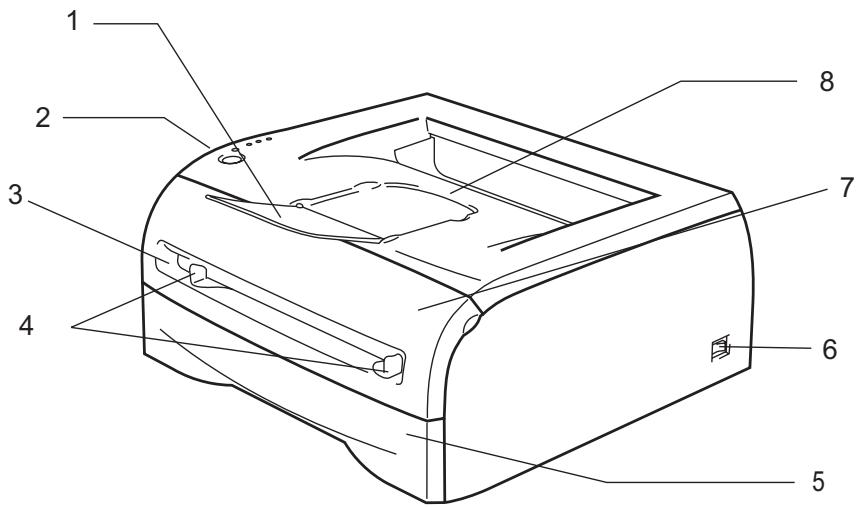
1 Rabat de support du plateau d’éjection face imprimée dessous (rabat de support) 2 Panneau de commande 3 Fente d’alimentation manuelle 4 Guides papier pour l’alimentation manuelle 5 Bac à papier 6 Interrupteur d’alimentation 7 Capot avant 8 Plateau d’éjection face imprimée dessous
Vue arrière
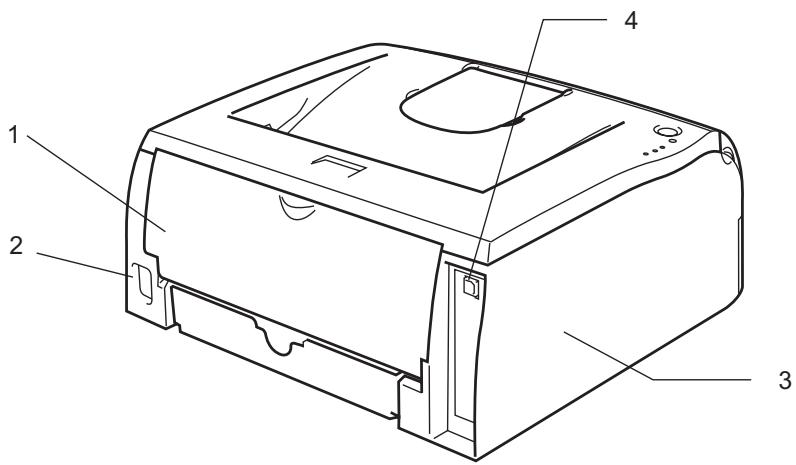
1 Capot arrière 2 Connecteur de l'alimentation secteur 3 Capot latéral 4 Connecteur d'interface USB
Choix d'un emplacement pour l'imprimante
Avant d'utiliser l'imprimante, prenez note des conditions d'exploitation suivantes.
Alimentation électrique
Utilisez seulement votre imprimante dans la plage de tension recommandée.
Alimentation :
États-Unis et Canada :
110 à 120 Vca, 50/60 Hz
Europe et Australie :
220 à 240 Vca, 50/60 Hz
La longueur du câble d'alimentation, rallonges comprises, ne doit pas dépasser 5 mètres (16,5 pieds).
Ne branchez pas votre imprimante sur un circuit qui sert par ailleurs à alimenter des appareils de grande puissance, comme un climatiseur, une photocopieuse, un destructeur de documents, etc... Si vous ne pouvez pas éviter d'utiliser votre imprimante en même temps que ces appareils, nous vous conseillons d'utiliser un transformateur de tension ou un contrôle haute fréquence.
En cas de fluctuations de la tension d'alimentation, utilisez un régulateur de tension.
Conditions d'utilisation
■ Installez l'imprimante à proximité d'une prise secteur facile d'accès, de façon à pouvoir la débrancher rapidement en cas d'urgence. N'utilisez cette imprimante que dans les plages de temperature et d'humidité suivantes :
Température : 10 à 32,5°C (50 à 90,5°F)
Humidité : 20 à 80 % (sans condensation)
L'imprimante doit être utilisée dans un local bien aéré. Placez l'imprimante sur une surface plane et horizontale. - Conservez votre imprimante en bon état de propreté. Ne la placez pas dans un environnement poussièreux. - Ne positionnez pas l'imprimante à un endroit qui bloque la sortie d'air. Veillez à prévoir un dégagement d'environ 100 mm (4 pouces) entre la sortie d'air et le mur qui la jouxte. N'exposez pas votre imprimante à un ensoleillement direct. Si elle doit être impérativement placée à proximité d'une fenêtre, prévoyez un store ou un rideau épais de manière à la protégérer des rayons du soleil. N'installez pas l'imprimante près d'appareils contenant des aimants ou générant des champs magnétiques. Ne soumettez pas votre imprimante à des chocs violents ou à des vibrations importantes. N'exposez pas votre imprimante à une flamme nue ou à des gaz salins ou corrosifs. Ne déposez rien sur le dessus de l'imprimante. N'installez pas l'imprimante près d'un climatiseur. - Maintenez l'imprimante à l'horizontal lors de son transport.
Type et format du papier
L'imprimante charge le papier à partir du bac d'alimentation installé ou de la fente d'alimentation manuelle.
Les noms des bacs à papier utilisés dans le pilote d'imprimante et dans ce guide sont les suivants :
| Bac à papier | Bac 1 |
| Fente d'alimentation manuelle | Manuel |
Si vous consultez cette page sur le CD-ROM, vous pouvez passer directement à la page traitant de chaque méthode d'impression en cliquant sur ① dans le tableau.
| Type de support | Bac 1 | Manuel | Sélectionnez le type de support dans le pilote d'imprimante |
| Papier ordinaire60 à 105 g/m2(16 à 28 lb) | ① | ① | Papier ordinaire |
| Papier recyclé | ① | ① | Papier recyclé |
| Papier fort | ① | ① | Papier fort |
| Papier épais105 à 161 g/m2(28 à 43 lb) | ① | Papier épais ou Papier plus épais | |
| Transparent | ①Jusqu'à 10 feuilles A4 ou Letter | ①A4 ou Letter | Transparents |
| Etiquettes | ①A4 ou Letter | Papier plus épais | |
| Enveloppés | ① | EnveloppésEnv. finesEnv. épaisses |
| Bac 1 | Manuel | |
| Format du papier | A4, Letter, Legal 1, B5 (JIS), B5 (ISO), Executive, A5, A6, B6 (ISO) | Largeur: 69,9 à 215,9 mm (2,75 à 8,5 po.)Longueur: 116 à 406,4 mm (4,57 à 16 po.) |
| Nombre de feuilles | 250 feuilles (80 g/m2 ou 21 lb) | Feuille simple |
Papier recommandé
| Europe | USA | |
| Papier ordinaire | Xerox Premier 80 g/m2Xerox Business 80 g/m2Modo DATACOPY 80 g/m2IGEPA X-Press 80 g/m2 | Xerox 4200DP 20 lbHammermill Laser Paper 24 lb |
| Papier recyclé | Xerox Recycled Supreme 80 g/m2 | S/O |
| Transparent | 3M CG3300 | 3M CG3300 |
| Etiquettes | Etiquettes laser Avery L7163 | Etiquettes laser Avery No. 5160 |
Avant d'acheter de grosses quantités de papier, veuillez procéder à des essais pour vérifier qu'il convient. Utilisez du papier conçu spécifiquement pour la copie sur papier ordinaire. ■ Utilisez du papier d'un grammage compris entre 75 et 90g / m² (20 à 24 lb). ■ Utilisez du papier neutre. N'utilisez pas de papier acide ou alcalin. Utilisez du papier sens machine. Utilisez du papier d'une teneur en eau d'environ 5%. - Cette imprimante permet l'emploi de papier recyclé conforme à la Specification DIN 19309.

Attention
N'utilisez pas de papier pour impression à jet d'encre. Il risquerait d'entraîner des bourrages ou d'endommager votre imprimante.

Remarque
Si vous utilisez du papier différent des papiers recommandés, il risque de mal s'alimenter ou de provoquer des bourrages dans l'imprimante.
Pour vous aider à choisir le papier à utiliser avec cette imprimante, consultez la rubrique Informations importantes pour choisir voirepapier à la page 77.
Zone d'impression
La figure ci-dessous montre les bords de papier qui ne peuvent pas être imprimés.
Portrait
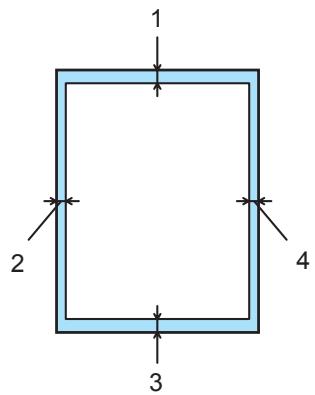
| A4 | Letter | Legal | B5 (ISO) | Executive | A5 | A6 | B6 | |
| 1 | 4,23 mm(0,16 po.) | 4,23 mm(0,16 po.) | 4,23 mm(0,16 po.) | 4,23 mm(0,16 po.) | 4,23 mm(0,16 po.) | 4,23 mm(0,16 po.) | 4,23 mm(0,16 po.) | 4,23 mm(0,16 po.) |
| 2 | 6,01 mm(0,24 po.) | 6,35 mm(0,25 po.) | 6,35 mm(0,25 po.) | 6,01 mm(0,24 po.) | 6,35 mm(0,25 po.) | 6,01 mm(0,24 po.) | 6,01 mm(0,24 po.) | 6,01 mm(0,24 po.) |
| 3 | 4,23 mm(0,16 po.) | 4,23 mm(0,16 po.) | 4,23 mm(0,16 po.) | 4,23 mm(0,16 po.) | 4,23 mm(0,16 po.) | 4,23 mm(0,16 po.) | 4,23 mm(0,16 po.) | 4,23 mm(0.16 po.) |
| 4 | 6,01 mm(0,24 po.) | 6,35 mm(0,25 po.) | 6,35 mm(0,25 po.) | 6,01 mm(0,24 po.) | 6,35 mm(0,25 po.) | 6,01 mm(0,24 po.) | 6,01 mm(0,24 po.) | 6,01 mm(0.24 po.) |
Paysage
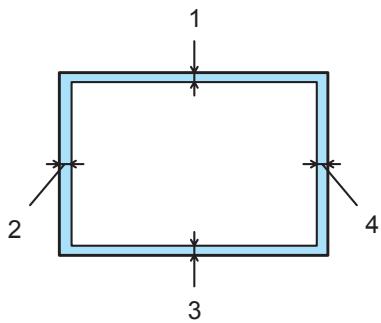
| A4 | Letter | Legal | B5 (ISO) | Executive | A5 | A6 | B6 | |
| 1 | 4,23 mm(0,16 po.) | 4,23 mm(0,16 po.) | 4,23 mm(0,16 po.) | 4,23 mm(0,16 po.) | 4,23 mm(0,16 po.) | 4,23 mm(0,16 po.) | 4,23 mm(0,16 po.) | 4,23 mm(0,16 po.) |
| 2 | 5,0 mm(0,19 po.) | 5,08 mm(0,2 po.) | 5,08 mm(0,2 po.) | 5,0 mm(0,19 po.) | 5,08 mm(0,2 po.) | 5,0 mm(0,19 po.) | 5,0 mm(0,19 po.) | 5,0 mm(0,19 po.) |
| 3 | 4,23 mm(0,16 po.) | 4,23 mm(0,16 po.) | 4,23 mm(0,16 po.) | 4,23 mm(0,16 po.) | 4,23 mm(0,16 po.) | 4,23 mm(0,16 po.) | 4,23 mm(0,16 po.) | 4,23 mm(0.16 po.) |
| 4 | 5,0 mm(0,19 po.) | 5,08 mm(0,2 po.) | 5,08 mm(0,2 po.) | 5,0 mm(0,19 po.) | 5,08 mm(0,2 po.) | 5,0 mm(0,19 po.) | 5,0 mm(0,19 po.) | 5,0 mm(0,19 po.) |
Impression sur du papier ordinaire, papier fort et transparents
Vous pouvez imprimer sur du papier ordinaire, du papier fort ou des transparents depuis le bac à papier ou depuis la fente d'alimentation manuelle. Pour désirez la taille de papier à utiliser, voir Quel type de papier utilisé ? à la page 4.

Remarque
Si vous imprimez sur des transparents, ne chargez pas plus de 10 transparents à la fois dans le bac à papier.
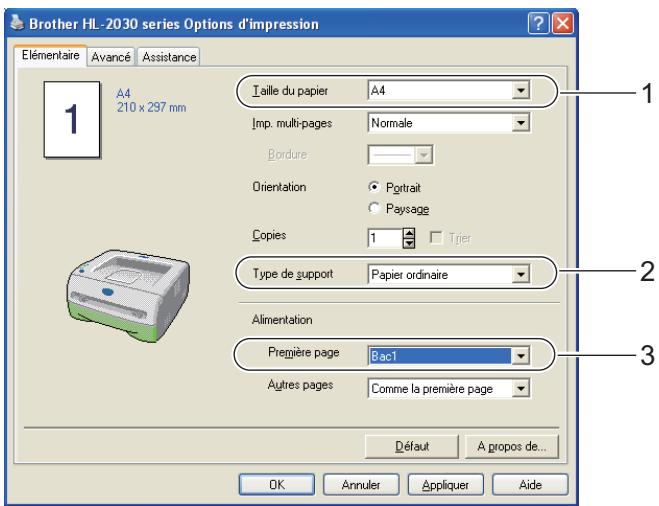
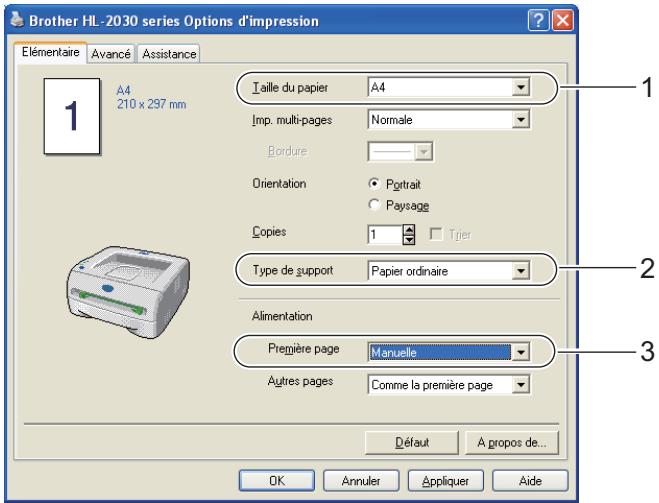
1 Sélectionnez les paramètres suivants dans le pilote d'imprimante :
Taille du papier (1)
Type de support (2)
Alimentation (3) et tous les autres paramètres.
Pilote d'imprimante Windows®
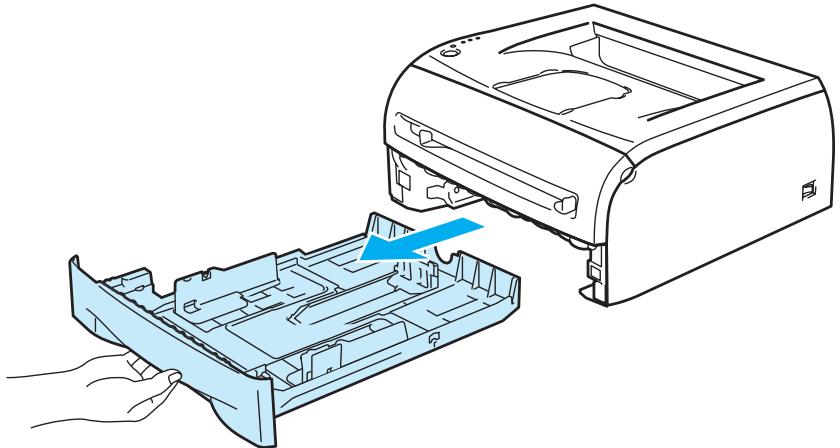
Tirez complètement le bac à papier pour le sortir de l'imprimante.
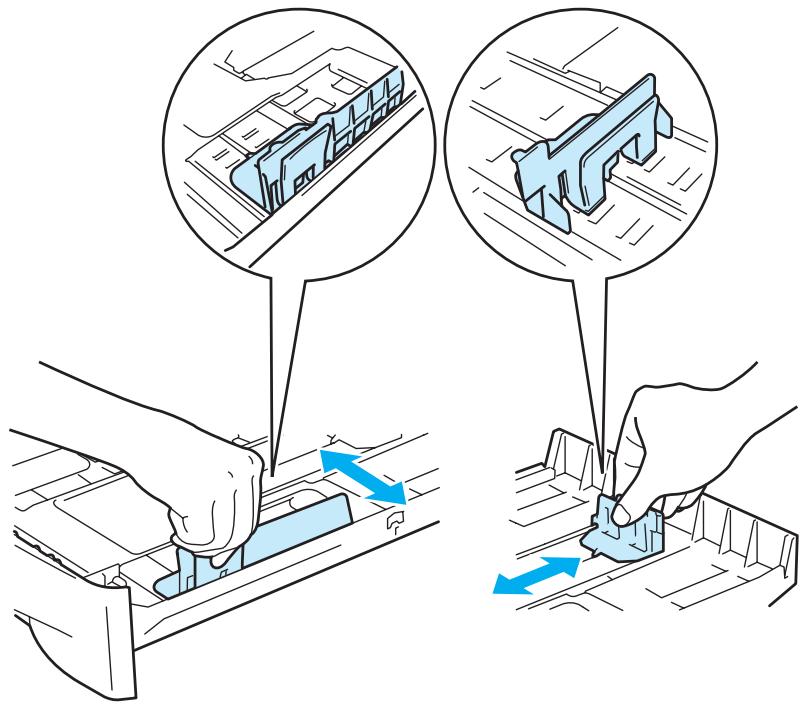
Tout en appuyant sur le levier bleu de déblocage du guide-papier, faites glisser le guide-papier pour l’ajuster à la taille du papier. Veillez à ce que les guides soient fermement installés dans leur logement.
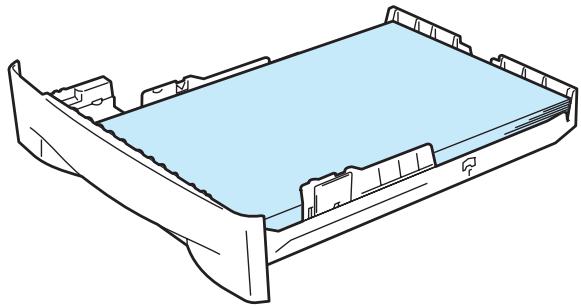
Chargez du papier dans le bac.
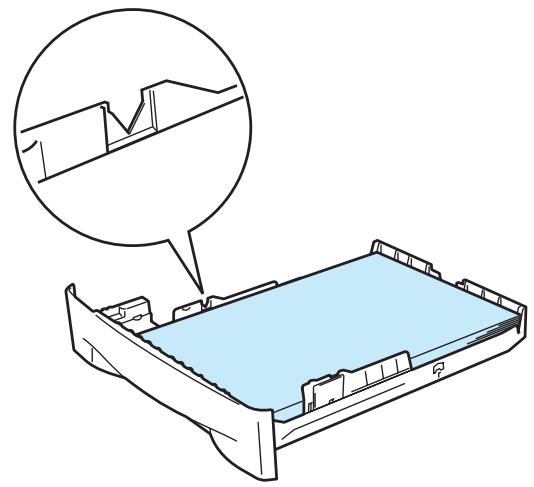
Vérifiez que la pile de papier ne dépasse pas le repère de hauteur maximale ().

Remarque
- Ne mettez pas plus de 250 feuilles de papier ordinaire ou fort (d'un grammage de 80 g/m² soit 21 lb) dans le bac au risque de provoquer des bourrages.
- Ne mettez pas plus de 10 transparents à la fois dans le bac au risque de provoquer des bourrages.
- Pour l'impression sur du papier préimprimé, placez la face à imprimer (côté vierge) tournée vers le bas, avec le haut des feuilles à l'avant du bac.
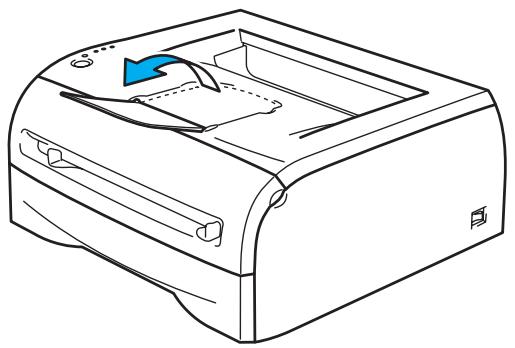
6 Remettez le bac à papier convenablement dans l'imprimante. Vérifiez qu’il est inséré à fond dans l'imprimante. 7 Soulevez le rabat de support pour éviter que le papier ne tombe du plateau d’éjection face imprimée dessous.

Remarque
Si vous décidez de ne pas soulever le rabat de support du plateau d'éjection, nous vous conseillons de retenir les pages dès qu'elles sortent de l'imprimante.
Envoyez les données d'impression à l'imprimante.

Remarque
Si vous imprimez sur des transparents, retirez chaque transparent de son impression. En cas d'empilement des transparents, ils risquent de se gondoler ou de se coincer.

Remarque
L'imprimante active automatiquement le mode d'alimentation manuelle lorsque vous insérez une feuille dans la fente d'alimentation manuelle.
1 Sélectionnez les paramètres suivants dans le pilote d'imprimante :
Taille du papier (1)
Type de support (2)
Alimentation (3) et tous les autres paramètres.
Pilote d'imprimante Windows®
2 Envoyez les données d'impression à l'imprimante.

Remarque
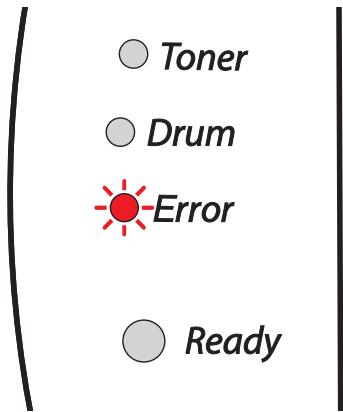
Les témoins du panneau de commande indiquent l'état : Pas de papier dans la fente d'alimentation manuelle jusqu'à ce qu'une feuille de papier ou un transparent soit inséré dans la fente d'alimentation manuelle.
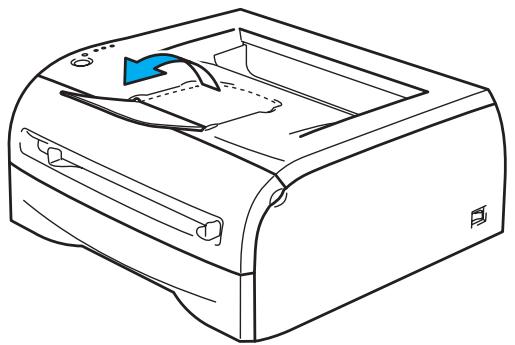
Soulevez le rabat de support pour éviter que le papier ne tombe du plateau d’éjection, face imprimée dessous.

Remarque
Si vous décidez de ne pas soulever le rabat de support du plateau d’éjection, nous vous conseillons de retenir les pages dès qu’elles sortent de l’imprimante.
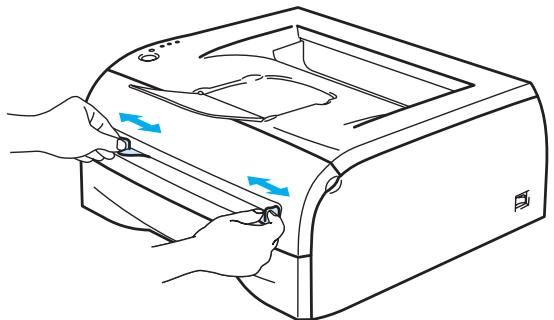
Des deux mains, faites coulisser les guides papier de la fente d'alimentation manuelle jusqu'à la largeur du papier que vous souhaitez utiliser.
Des deux mains, insérez une feuille ou une enveloppe dans la fente d'alimentation manuelle jusqu'à ce que le bord d'attaque du papier ou de l'enveloppe entre en contact avec le rouleau preneur. Quand vous sentez que l'appareil tire sur le papier, lâchez-le.
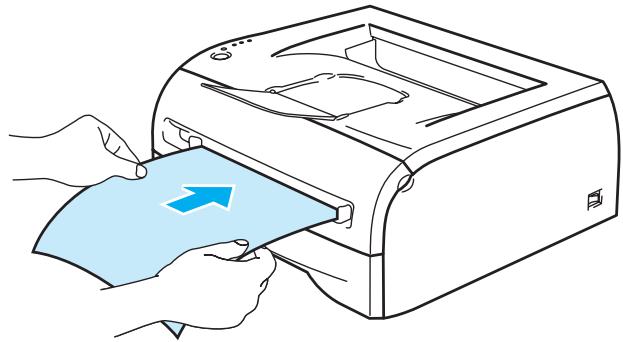

Remarque
- Insérez le papier dans la fente d'alimentation manuelle, côté à imprimer tourné vers le haut. Veillez à placer le papier ou le transparent bien droit et à bien le positionner dans la fente d'alimentation manuelle. Sinon, le papier ou le transparent risque de mal s'alimenter, ce qui pourrait entraîner des impressions de travers ou des bourrages.
Pour éviter les bourrages, ne mettez pas plus d'une feuille de papier à la fois dans la fente d'alimentation manuelle. - Si vous mettez un support quelconque (papier, transparent etc...) dans la fente d'alimentation manuelle avant que l'imprimante soit dans l'état Prêt, l'imprimante risque de l'éjecter sans l'imprimer.
Lorsque l'imprimante éjecte la page imprimée, insérez une nouvelle feuille de papier ou un transparent en vous reportant à l'étape 5 ci-dessus. Répétez pour chacune des pages que vous souhaitez imprimer.

Remarque
Si vous imprimez sur des transparents, retirez chaque transparent depuis son impression. En cas d'empilement des transparents, ils risquent de se gondoler ou de se coincer.

Remarque
L'imprimante active automatiquement le mode d'alimentation manuelle lorsque vous insérez une feuille dans la fente d'alimentation manuelle.
Pour définir la taille de papier à utiliser, voir Quel type de papier utiliser ? à la page 4.
Pour imprimer sur des enveloppes, voir Types d'enveloppes à éviter à la page 16.
Impression sur du papier fort, des étiquettes ou des enveloppes à partir de la fente d'alimentation manuelle

Sélectionnez les paramètres suivants dans le pilote d'imprimante :
Taille du papier (1)
Type de support (2)
Alimentation (3) et tous les autres paramètres.
■ Pilote d'imprimante Windows®
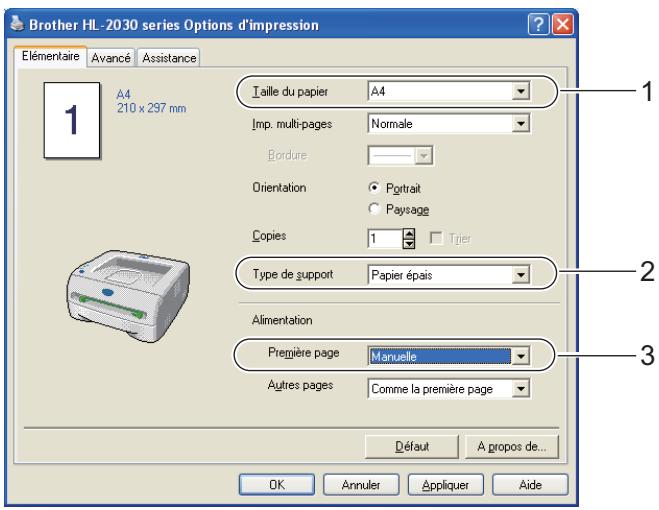

Remarque
Pour les utilisateurs d'enveloppes
- Quand vous utilisez le format Enveloppe no 10, CHOISISSEZ Com-10 dans Taille du papier.
- Pour les autres enveloppes qui ne sont pas listedes dans le pilote d'imprimante, comme Enveloppe no 9 ou Enveloppe C6, CHOISSEZ LA Taille D'Enfinie par l'utilisateur.... Pour en savoir plus sur la taille des enveloppes, voir la rubrique Format du papier à la page 79.
2 Envoyez les données d'impression à l'imprimante.
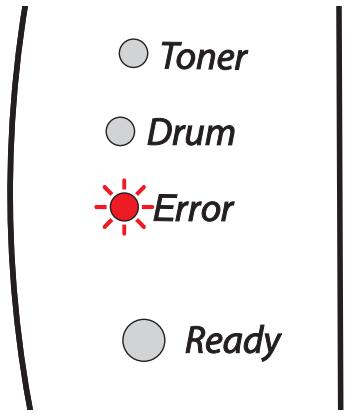

Remarque
Les témoins du panneau de commande indiquent l'état : Pas de papier dans la fente d'alimentation manuelle jusqu'à ce qu'une feuille de papier ou une enveloppe soit insérée dans la fente d'alimentation manuelle.
Soulevez le rabat de support pour éviter que le papier ne tombe du plateau d’éjection, face imprimée dessous.
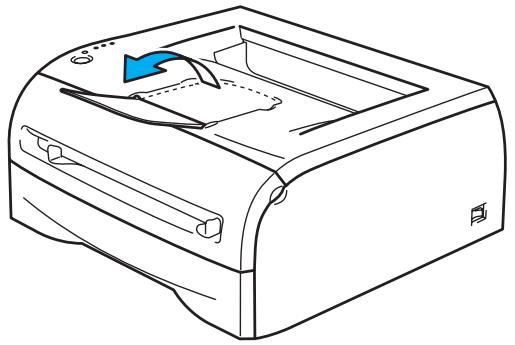

Remarque
Si vous décidez de ne pas soulever le rabat de support du plateau d’éjection, nous vous conseillons de retenir les pages dès qu’elles sortent de l’imprimante.
Des deux mains, faites coulisser les guides papier de la fente d'alimentation manuelle jusqu'à la largeur du papier que vous souhaitez utiliser.
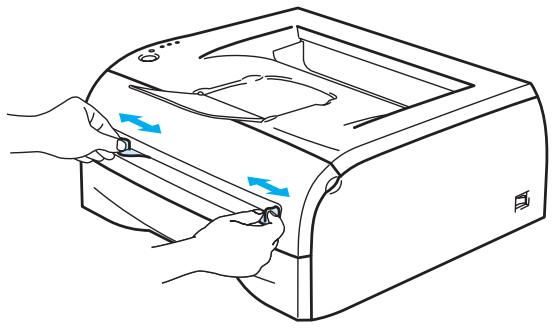
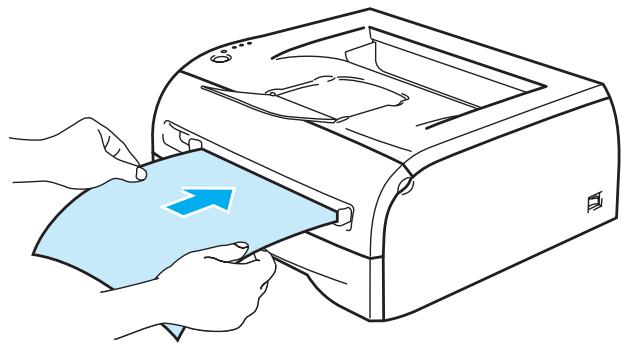
Des deux mains, insérez une feuille ou une enveloppe dans la fente d'alimentation manuelle jusqu'à ce que le bord d'attaque du papier ou de l'enveloppe entre en contact avec le rouleau preneur. Quand vous sentez que l'appareil tire sur le papier, achevez-le.

Remarque
- Insérez le papier dans la fente d'alimentation manuelle, côté à imprimer tourné vers le haut.
- Veillez à placer la feuille de papier ou l'enveloppe bien droite et à bien la positionner dans la fente d'alimentation manuelle. Sinon, le papier ou l'enveloppe risque de mal s'alimenter, ce qui pourrait entraîner des impressions de travers ou des bourrages. Pour éviter les bourrages, ne mettez pas plusieurs feuilles de papier ou enveloppes à la fois dans la fente d'alimentation manuelle.
- Si vous mettez un support quelconque (papier, enveloppe, etc...) dans la fente d'alimentation manuelle avant que l'imprimante soit dans l'état Prêt, l'imprimante risque de l'éjecter sans l'imprimer.
Lorsque l'imprimante éjecte la page imprimée, insérez une nouvelle feuille de papier ou enveloppe en vous reportant à l'étape 5 ci-dessus. Répétez pour chacune des pages que vous souhaitez imprimer.

Remarque
- Les pliures d'enveloppe scellées par le fabricant doivent être collées correctement. Tous les bords de l'enveloppe doivent être correctement pliés, sans faux plis ni parties froissées.
- Retirez chaque feuille ou enveloppe dès qu'elle est imprimée. L'empilage des feuilles ou des enveloppes risque de gondoler le papier ou de provoquer des bourrages.
N'utilisez pas d'enveloppes :
■ abimées, gondolées, froissées ou de forme inhabituelle, très brillantes ou texturées, - dotées de clips, de pressions ou de liens, - dotées de bandes de scellage auto-adhésives, de type enveloppes-sacs, qui ne forment pas des plis bien nets, gaufrés (avec un graphisme en relief), déjà passées dans une imprimante laser, ■ préimprimées à l'intérieur, qui ne peuvent pas être empilées uniformément, ■ faites de papier dont le grammage dépasse les spécifications de l'imprimante, de mauvaise qualité, avec des bords non droits ou pas toujours carrés, ■ représentant des fenêtres transparentes, des orifices, des découpes ou des perforations.

L'USAGE DE TOUT TYPE D'ENVELOPPE LISTE CI-DESSUS EST SUSCEPTIBLE D'ENDOMMAGER VOTRE IMPRIMANTE. CE TYPE DE DOMMAGE N'EST PAS COUVERT PAR LA GARANTIE NI PAR UN QUELCONQUE CONTRAT D'ENTRETIEN BROTHER.

Remarque
- Ne chargez pas différents types de papier simultanément dans le bac au risque d'entraîner des bourrages ou des problèmes d'alimentation.
- N'imprimez pas d'enveloppes avec la fonction d'impression duplex.
- Pour obtenir une impression satisfaisante, vous devez impérativement sélectionner dans votre application la taille de papier correspondant à la taille du papier placé dans le bac.
- Voir Quel type de papier utiliser ? à la page 4.
La plupart des enveloppes conviendront à votre imprimante. Toutefois, certaines engendreront des problèmes d'alimentation et d'impression du fait de leur fabrication. Une enveloppe adaptée doit avoir des bords bien droits, des plis bien marqués et le bord d'attaque ne doit pas faire plus de deux épaisseurs de papier. L'enveloppe doit être bien à plat, ne pas faire de poche et être solide. Procurez-vous des enveloppes de qualité auprès d'un fournisseur sachant que les enveloppes seront utilisées dans une imprimante laser. Avant d'imprimer une grande quantité d'enveloppes, faites un essai avec une enveloppe pour vous assurer que le résultat vous convient.

Remarque
Brother ne recommande pas d'enveloppe particulière car les fabricants peuvent changer les spécifications de leurs enveloppes. Vous êtes responsable de la qualité et des performances d'impression des enveloppes que vous utilisez.
Impression duplex
Les pilotes d'imprimante fournis pour Windows® 98/Me, Windows® 2000/XP et Windows Vista® permettent tous l'impression duplex manuelle (recto-verso). Pour en savoir plus sur les réglages de cette fonction, veuillez consulter la rubrique d'Aide correspondante dans le pilote d'imprimante.
Règles à suivre pour l'impression recto verso
Si le papier est trop fin, il risque de se froisser. Si le papier est gondolé, aplatissez-le avant de le mettre dans le bac à papier ou la fente d'alimentation manuelle. Si le papier ne s'alimente pas correctement, il est peut-être gondolé. Retirez le papier et aplatissez-le. Lorsque vous utilisez le mode d'impression duplex manuel, des bourrages sont possibles et la qualité d'impression peut être décevante. En cas de bourrage, voir Les bourrages papier et comment les éliminer à la page 61.

Remarque
Utilisez du papier ordinaire ou du papier recyclé. N'utilisez pas du papier fort.
Impression duplex manuelle à partir du bac à papier
Choisissez l'onglet Avancé puis le mode d'impression Duplex manuel et dans l'onglet Élémentaire, définissez l'Alimentation à Bac1. L'imprimante imprime d'abord toutes les pages paires sur une face du papier. Retirez les pages paires imprimées du plateau d'éjection et réintroduisez la pile dans le bac, en chargeant le papier avec la face à imprimer (côté vierge) tournée vers le bas. Suivez les consignes qui s'affichent à l'écran de l'ordinateur.
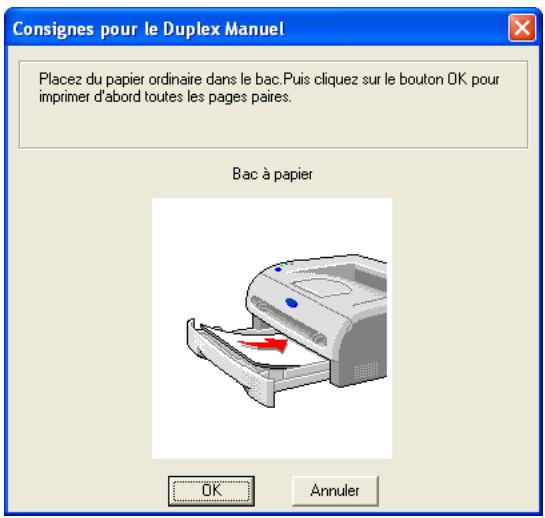
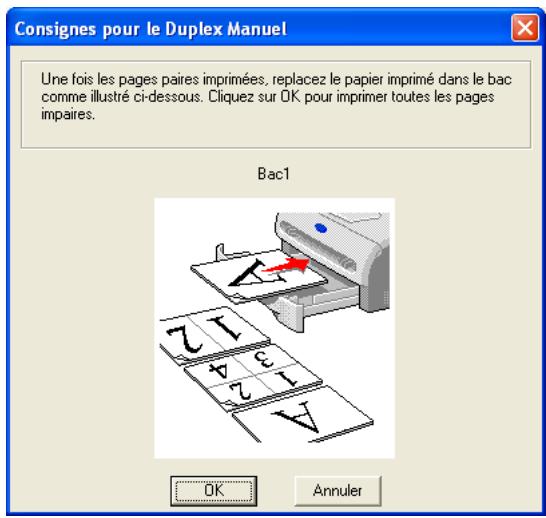
L'imprimante imprime alors automatiquement toutes les pages impaires sur le verso des feuilles de papier.

Au moment de charger du papier dans le bac, videz-le d'abord puis réinsérez les pages imprimées, face imprimée tournée vers le haut. (N'empilez pas les pages imprimées au-dessus d'une pile de feuilles vierges.)
Impression en mode duplex manuel à partir de la fente d'alimentation manuelle

N'utilisez pas de papier très fin ou très épais.
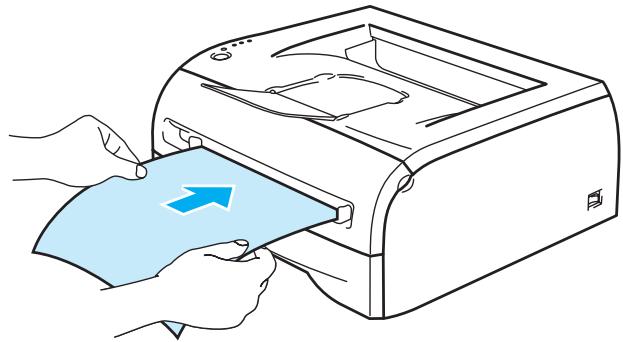
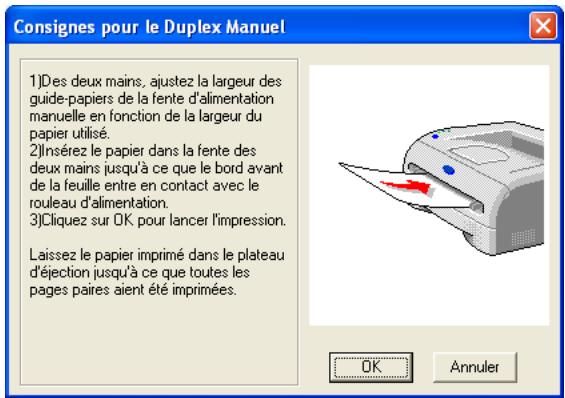
1 Choisissez l'onglet Avancé puis le mode d'impression Duplex manuel et dans l'onglet Élémentaire, définissez l'Alimentation à Manuelle. 2 Des deux mains, insérez la feuille dans la fente d'alimentation manuelle en plaçant la face à imprimer en premier Répétez cette opération jusqu'à ce que toutes les pages paires aient été imprimées.
3 Retirez les pages paires imprimées du plateau d'éjection et réinsérez-les une à une et dans le même ordre dans la fente d'alimentation manuelle. Chargez le papier face à imprimer (côté vierge)
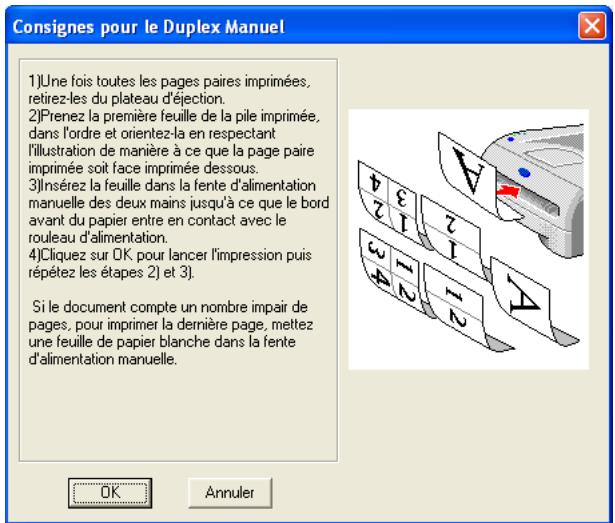
Répétez l'étape 3 jusqu'à ce que toutes les pages impaires aient été imprimées au verso des feuilles de papier.
Sens du papier pour l'impression en mode duplex manuel
L'imprimante imprime la deuxième page en premier.
Si vous imprimez 10 pages sur 5 feuilles de papier, l'imprimante imprime la page 2 puis la page 1 sur la première feuille.
Elle imprime ensuite la page 4 puis la page 3 sur la deuxième feuille.
Enfin, elle imprime la page 6 puis la page 5 sur la troisième feuille et ainsi de suite.
Pour l'impression en mode duplex manuel, il faut positionner le papier de la manière suivante :
Pour la fente d'alimentation manuelle :
- Placez d'abord le côté à imprimer face à imprimer dessus, en insérant le bord d'attaque des transparents (le haut) en premier.
- Pour imprimer sur la deuxième face, placez le papier face à imprimer dessous, en insérant le bord d'attaque des feuilles de papier (le haut) en premier.
- Si vous utilisez du papier à en-tête, vous devez le placer avec l'en-tête dessous et en premier.
- Pour imprimer sur la deuxième face, placez l'en-tête dessus et en premier.
Pour le bac à papier :
- Placez d'abord le côté à imprimer face à imprimer dessous, avec le bord d'attaque des feuilles de papier (le haut) à l'avant du bac.
- Pour imprimer sur la deuxième face, placez le papier face à imprimer dessus, avec le bord d'attaque des feuilles de papier (le haut) à l'avant du bac.
- Si vous utilisez du papier à en-tête, vous devez le placer dans le bac avec l'en-tête dessus et à l'avant du bac. Pour imprimer la seconde face, placez l'en-tête dessous et à l'avant du bac.
Pilote d'imprimante
Le pilote d'imprimante est un logiciel qui convertit les données au format utilisé par l'ordinateur en un format qui convient à une imprimante spécifique, en général un langage de commande d'impression ou de description de page.
Les pilotes d'imprimante pour les versions Windows et Macintosh suivantes se trouvent sur le CD-ROM fourni. Vous pouvez également vous rendre sur le site du Brother Solutions Center en tapant http://solutions.brother.com pour télécharger la toute dernière version du pilote d'imprimante pour les systèmes d'exploitation suivants.
Les instructions d'installation des pilotes d'imprimante Windows et Macintosh se trouvent dans le Guide d'installation rapide.
Pour désinstaller le pilote d'imprimante, voir Désinstallation du pilote d'imprimante à la page 31.
Pour Windows® 98/Me, Windows® 2000/XP et Windows Vista®
■ Pilote d'imprimante GDI Brother pour Windows®
Pour Macintosh®
■ Pilote d'imprimante Laser Brother pour Macintosh®
Pour Linux
Pilote d'imprimante GDI

Remarque
Pour obtenir des compléments d'information sur le pilote PCL générique et le pilote d'imprimante Linux, veuillez consulter notre site http://solutions.brother.com.
| Pilote GDI | Imprimante laser Brother | |
| Windows® 98/Me | ||
| Windows® 2000 | i | |
| Windows® XP | ||
| Windows Vista® | ||
| Mac OS® 9.1 à 9.2 | i | |
| Mac OS® X 10.2.4 ou ultéieur | ||
| Linux (Mandrake 9.1, Red Hat 9.0, SuSE Linux 8.2, Debian 3.0r1) | i |
Si vous imprimez à partir de votre ordinateur, vous pouvez changer les paramètres d'impression suivants :
Taille du papier Impression multi-pages Orientation Copies Type de support Alimentation Résolution Mode économique Impression duplex manuelle Filigrane Spooling des tâches Configuration rapide d'impression Passage en veille Contrôleur d'état Administrateur Protection Page Date & heure d'impression Réglage densité Impression des messages d'erreur
Ces paramètres ne sont pas disponibles avec le pilote d'imprimante Laser Brother pour Macintosh®. Ces paramètres ne sont pas disponibles sous Windows® 2000/XP ou Windows Vista®.
Fonctionnalités du pilote d'imprimante
Vous pouvez télécharger le pilote le plus récent ou obtenir des informations complémentaires sur un produit en consultant le site Brother Solutions Center à l'adresse http://solutions.brother.com
Vous pouvez également modifier les paramètres en cliquant sur l'illustration dans la partie gauche de l'onglet Élémentaire dans la boîte de dialogue Propriétés. Pour obtenir de plus amples détails, consultez l'Aide en ligne du pilote d'imprimante.

Remarque
Les écrans de cette section correspondent à Windows® XP. Les écrans affichés sur votre PC dépendent de votre système d'exploitation.

Remarque
Si vous utilisez Windows® 2000, XP ou Windows Vista®, vous pouvez accéder à l'onglet Elémentaire en cliquant sur Options d'impression... dans l'onglet Général de la boîte de dialogue Propriétés de l'imprimante.
Vous pouvez également modifier les paramètres en cliquant sur l'illustration dans la partie gauche de l'onglet Elémentaire.
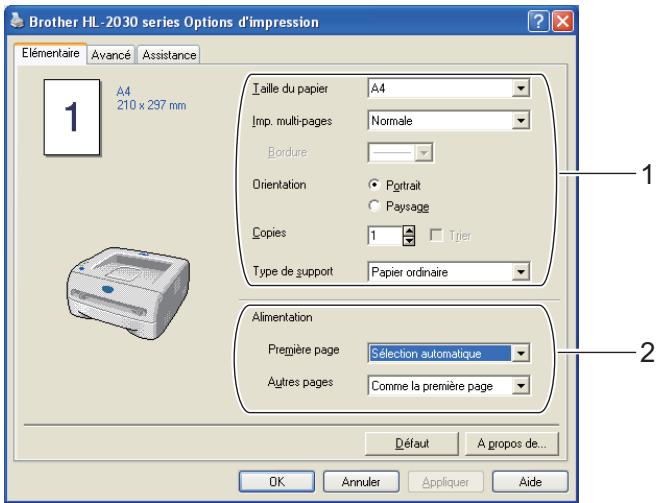
1. Choisissez la Taille du papier, l'Imp. multi-pages, l'Orientation, le nombre de Copies et le Type de support (1). Sélectionnez le mode d'Alimentation (2). 3. Cliquez sur OK pour appliquer les paramètres choisis. Pour revenir aux valeurs par défaut, cliquez sur Default puis sur OK.

Remarque
Si vous utilisez Windows® 2000, XP ou Windows Vista®, vous pouvez accéder à l'onglet Avancé en cliquant sur Options d'impression... dans l'onglet Général de la boîte de dialogue Propriétés de l'imprimante.
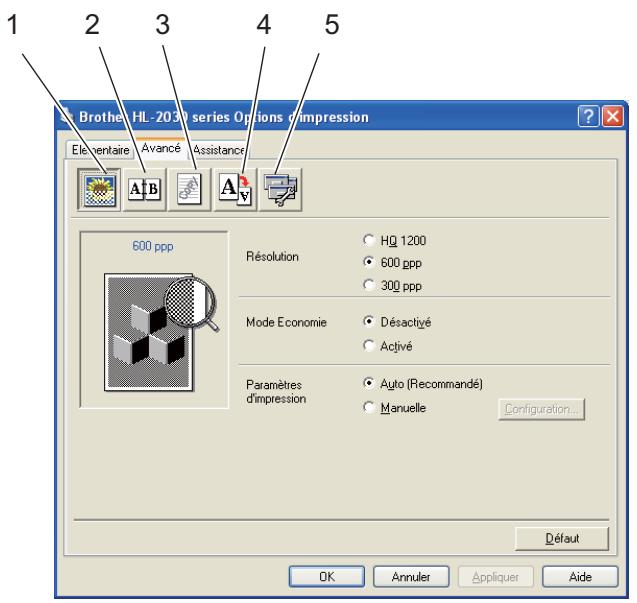
Modifiez les options qui s'affichent dans l'onglet en cliquant sur l'une des icônes suivantes :
■ Qualité d'impression (1) Impression duplex (2) ■ Filigrane (3) Paramètres de page (4) Options du périphérique (5)
Qualité d'impression
Sélectionnez la résolution, le mode économique et les paramètres d'impression ou les paramètres d'impression des gris.
Résolution
Vous pouvez définir le paramètre de résolution aux valeurs suivantes :
HQ1200 - 600 ppp - 300 ppp
Mode économie
Vous pouvez réduire les coûts d'impression en activant le mode d'économie de toner de façon à diminuer la densité d'impression.
Paramètres d'impression
Vous pouvez changer les paramètres d'impression manuellement.
L'option Auto permet d'imprimer automatiquement avec les paramètres d'impression adaptés à votre document.
Si vous désirez l'option Manuelle, vous pouvez changer les paramètres manuellement en cliquant sur le bouton Configuration....
Pour les utilisateurs de Windows® 98/Me : luminosité, contraste et autres paramètres.
Pour les utilisateurs de Windows® 2000/XP ou Windows Vista® : demi-teintes de l'imprimante, demi-teintes du système, améliorer l'impression des gris.
Duplex manuel
Si vous cliquez sur Duplex manuel, la boîte de dialogue de réglage des paramètres de duplex manuel s'affiche. Chaque orientation propose six types de reliure différents en mode duplex manuel.
Marge de reliure
Si vous cochez la case Marge de reliure, vous pourrez aussi spécifier le décalage de reliure en pouces ou en millimètres.
Filigrane
Vous pouvez insérer un logo ou du texte en filigrane dans vos documents.
Si vous utilisez un fichier bitmap en guise de filigrane, vous pouvez changer la dimension du filigrane et le positionner où vous pouvez sur la page.
Si vous utilisez du texte pour le filigrane, vous pouvez changer la police, ajuster la noirceur et modifier l'angle.
Paramètres de page
Vous pouvez modifier l'échelle de l'image imprimée et sélectionner les options Impression miroir / Impression inversée.
Options du périphérique
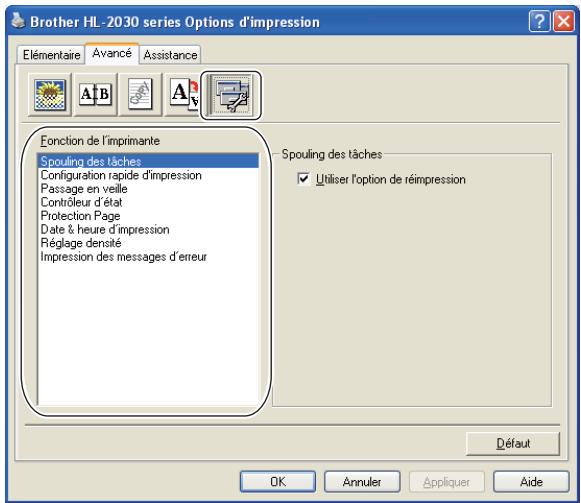
Sous cet onglet, vous pouvez définir les modes de fonction de l'imprimante suivants.
(Vous pouvez cliquer sur le nom de la fonction de l'imprimante dans la liste ci-dessous pour afficher la page correspondante.)
Spooling des tâches ■ Configuration rapide d'impression Passage en veille Contrôleur d'état ■ Administrateur (uniquement pour les utilisateurs de Windows® 98/Me) Protection Page Date et heures d'impression Réglatdedensité Impression des messages d'erreur

Remarque
La liste Fonction de l'imprimante peut varier en fonction du modèle.
Spouling des tâches
L'imprimante enregistre les données que vous souhaitez réimprimer.
Vous pouvez réimprimer un document sans envoyer à nouveau les données depuis votre PC. Pour réimprimer, appuyez sur la touche Go et maintenez-la enfoncée pendant environ 4 secondes jusqu'à ce que tous les témoins s'allument dans l'ordre (Toner, Drum, Error, Ready).

Remarque
- La fonction Réimpression n'est pas disponible pour les copies multiples.
- Pour empêcher quiconque de réimprimer vos données à l'aide de la fonction de réimpression, désélectionnez la case de l'option Utiliser la réimpression dans les paramètres de spooling des tâches.
Configuration rapide d'impression
Vous pouvez activer ou désactiver la fonction Configuration rapide d'impression. Une petite fenêtre de sélection apparait sur votre ordinateur. Elle vous permet de changer les paramètres des fonctions suivantes :
- Impression multi-pages
- Impression duplex manuelle Mode économie
- Alimentation
- Type de support
Passage en veille
Quand l'imprimante ne reçoit pas de données pendant une certaine période de temps (délai), elle passe en mode veille. Le mode veille fonctionne comme si l'imprimante était éteinte. La valeur par défaut du délai est de 5 minutes. Quand le mode Veille intelligent est sélectionné, le délai est automatiquement réglé à la valeur optimale en fonction de la fréquence d'utilisation de votre imprimante. Quand l'imprimante est en mode veille, tous les témoins sont éteints mais l'imprimante peut quand même recevoir des données de l'ordinateur. La réception d'un fichier ou d'un document à imprimer réveille automatiquement l'imprimante pour démarrer l'impression. L'imprimante se réveille également si vous appuyez sur la touche Go.
Il est possible de désactiver le mode veille. Pour désactiver le mode veille, sélectionnez l'onglet Avancé, Options du périphérique puis Passage en veille. Double-cliquez sur le mot Passage en veille dans l'écran Passage en veille pour afficher la fonction Passage en veille désactivé. Cliquez sur Passage en veille désactivé pour empêcher l'imprimante de passer en mode veille. Vous pouvez annuler la fonction Passage en veille désactivé en double-cliquant à nouveau sur le mot Passage en veille dans l'écran Passage en veille. Pour des raisons d'économie d'énergie, nous recommandons de maintenir la fonction Passage en veille activée.
Contrôleur d'état
Cette fonction rend compte de l'état de l'imprimante (les erreurs éventuelles) pendant l'impression. Par défaut, le Contrôleur d'état est activé. Si vous souhaitez désactiver le Contrôleur d'état, allez à l'onglet Avancé, sélectionnez Options du périphérique puis choisissez Contrôleur d'état.
Administrateur (uniquement pour les utilisateurs de windows® 98/me)
Les administrateurs ont la possibilité de limiter le nombre d'exemplaires imprimés, le réglage du facteur d'échelle et les paramètres de filigrane.
- Mot de passer
Entrez le mot de passe dans ce champ.
- Définir mot de passe
Cliquez ici pour définir le mot de passe.
- VERROUILLER COPIE
Pour verrouiller la sélection du nombre d'exemplaires afin d'empêcher l'impression de plusieurs copies.
- VERROUILER FILIGRANE
Pour verrouiller les réglages actuels de l'option de filigrane pour qu'ils ne puissent pas être modifiés.
- VERROUILER ECHELLE
Vous pouvez verrouiller les paramètres de remise à l'échelle comme indiqué ci-dessous. 1 en 1 (100%)
Protection de page
L'option Protection Page permet de réserver de la mémoire supplémentaire pour la reproduction de pages entières.
Cette option peut être réglée sur AUTO, NON ou Défaut de l'imprimante.
L'option de protection de page permet à l'imprimante de créer dans sa mémoire l'image d'une page tout entière avant de procéder au chargement du papier. Servez-vous de cette fonction lorsque vous avez une image très complexe et que l'imprimante met beaucoup de temps à TRAITER les données à imprimer.
Date et heures d'impression
Date: Permet de spécifier le format de la date.
Heure: Permet de spécifier le format de l'heure.
Réglage densité
Permet d'augmenter ou de réduire la densité à l'impression.
Impression des messages d'erreur
Vous pouvez choisir si l'imprimante signale les problèmes en imprimant une page de messages d'erreur. Voir Impression des messages d'erreur à la page 60 pour obtenir des informations sur les erreurs.
Cette option peut être réglée sur Défaut imprimante (OUI), OUI ou NON.
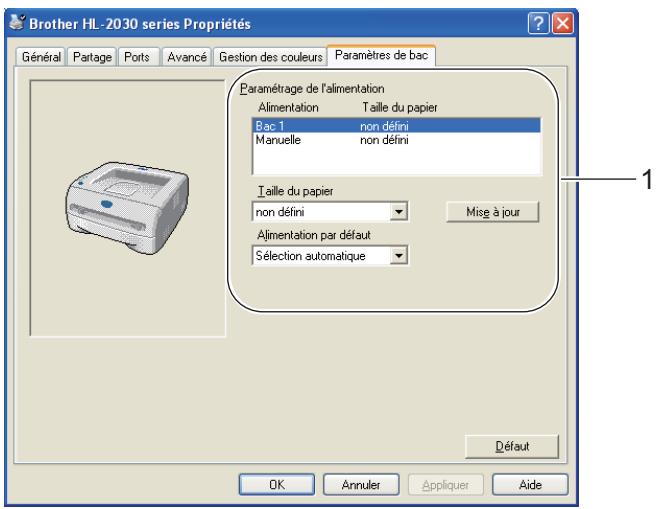
Paramétrage de l'alimentation (1)
Cette fonction détecte automatiquement le format du papier dans chaque bac.

Remarque
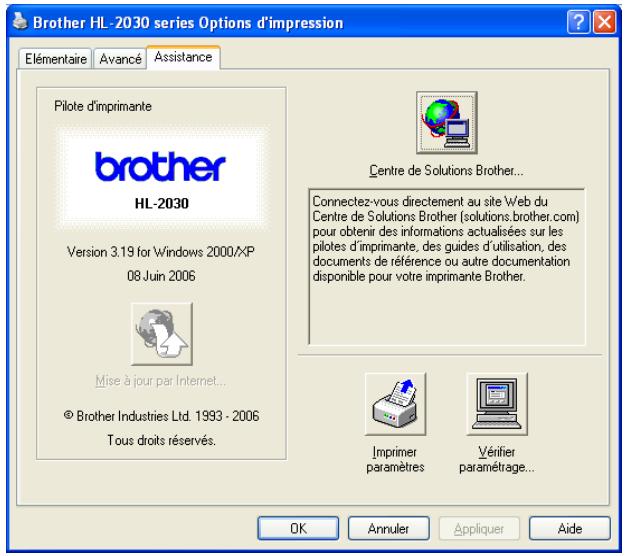
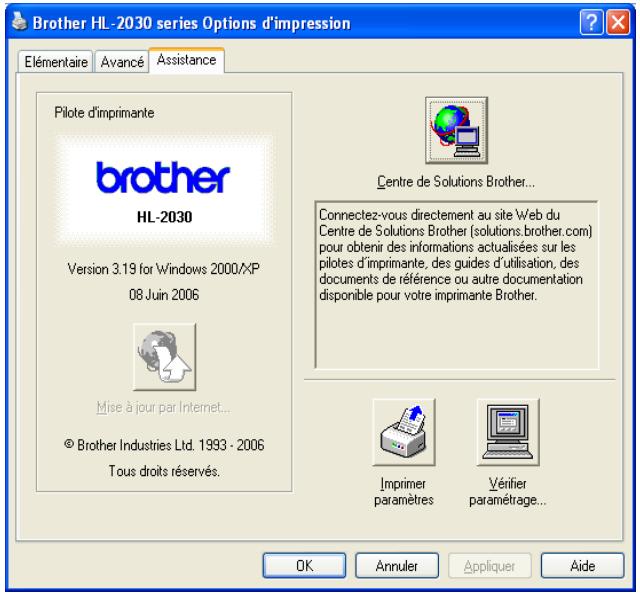
Si vous utilisez Windows® 2000, XP ou Windows Vista®, vous pouvez accéder à l'onglet Assistance en cliquant sur Options d'impression... dans l'onglet Général de la boîte de dialogue Propriétés de l'imprimante.
Vous pouvez télécharger le pilote le plus récent ou obtenir des informations complémentaires sur un produit en consultant le site Brother Solutions Center à l'adresse http://solutions.brother.com Vous pouvez y trouver la version du pilote d'imprimante. Vous pouvez vérifier les paramètres courants du pilote d'imprimante. Vous pouvez imprimer la page des paramètres de l'imprimante.
Pour macintosh®
Cette imprimante fonctionne avec Mac OS® 9.1 à 9.2, Mac OS® X 10.2.4 et les versions ultérieures.
Vous pouvez également vous rendre sur le site Brother Solutions Center en tapant
http://solutions.brother.com pour télécharger la toute dernière version du pilote d'imprimante.

Remarque
Les écrans de cette section correspondent à Mac OS® X 10.3.
Les écrans affichés sur votre Macintosh® dépendent de votre système d'exploitation.
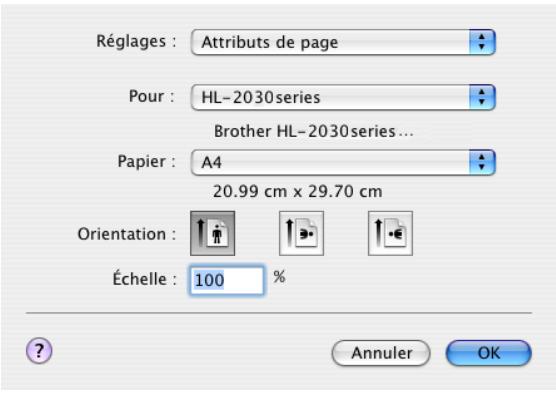
Mise en page
Vous pouvez définir le format du papier, l'orientation et l'échelle.
Disposition
Définissez les paramètres tels que le nombre de Page(s)/feuille, l'Orientation et la Bordure.
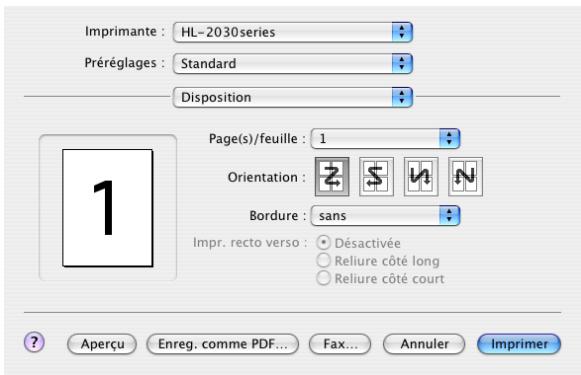
Page(s)/feuille : sélectionnez le nombre de pages qui apparaîtra sur chaque face du papier.
Orientation : quand vous spécifiez le nombre de pages par feuille, vous pouvez aussi spécifier le sens de la mise en page.
Bordure : utilisez cette fonction si vous souhaitez ajouter une bordure.
Paramètres d'impression
Définissez la Qualité, le Type de Support, le Mode Économie et les autres paramètres.
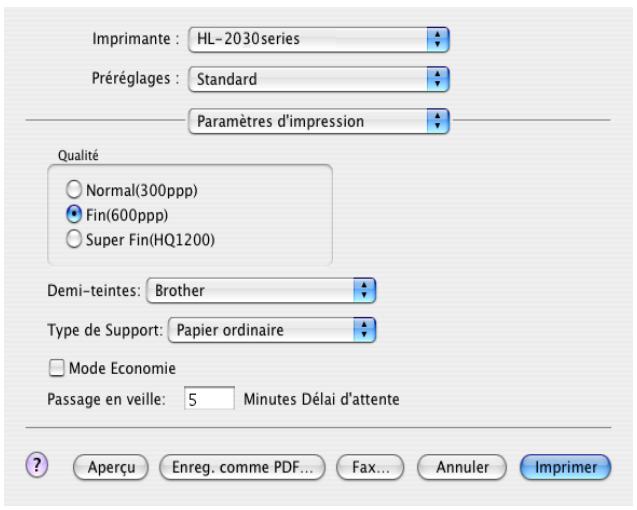
Vous pouvez changer les paramètres suivants en sélectionnant Paramètres d'impression dans la liste :
Qualité
Vous pouvez définir le paramètre de résolution aux valeurs suivantes
- 300 ppp
- 600 ppp HQ1200
Type de support
Vous pouvez définir le type de support aux valeurs suivantes :
- Papier ordinaire
- Papier recyclé
- Papier épais
- Transparents
- Papier plus épais
- Papier fin
- Papier fort
- Enveloppes
- Env. fines
- Env'épaisses
Mode économie
Vous pouvez réduire les coûts d'impression en activant le Mode Economie de façon à diminuer la densité d'impression.
Déinstallation du pilote d'imprimante
Vous pouvez désinstaller le pilote d'imprimante installé en suivant la procédure suivante :

Remarque
- Ceci n'est pas possible si vous avez installé le pilote d'imprimante avec la fonction Ajout d'une imprimante de Windows.
- Après la déinstallation, nous recommandons de redémarrer notre PC pour supprimer les fichiers qui étaient utilisés pendant la déinstallation.
Pilote d'imprimante pour windows®
Pour Windows® 98/Me et Windows® 2000
1 Cliquez sur Démarrer et choisissez l'imprimante appropriée dans Programmes. 2 Cliquez sur Désinstaller. 3 Suivez les consignes qui s'affichent à l'écran.
Pour Windows® XP et Windows Vista®
1 Cliquez sur Démarrer et choisissez l'imprimante appropriée dans Tous les programmes. Cliquez sur Désinstaller. 3 Suivez les consignes qui s'affichent à l'écran.
Pilote d'imprimante laser brother pour macintosh®
Pour les utilisateurs de Mac OS® 9.1 à 9.2
Ouvrez le dossier Extensions qui se trouve dans le dossier Système sur le Macintosh HD. 2 Faites glisser tous les fichiers suivants du dossier Extensions dans la corbeille.
BRPrintMonitor(laser) Brother Laser • Brother Laser(IP)

Remarque
Il peut y avoir plusieurs extensions USB Print Driver(BRXXX) et BRPrintMonitor(BXX) avec des terminaisons différentes. *Le "x" correspond au modèle de votre appareil.
3 Redémarrez le Macintosh®. 4 Vous pourrez vider la corbeille quand vous aurez redémarré votre ordinateur.
Pour mac OS® x 10.2.4 ou ultérieur
1 Débranche le câble USB entre le Macintosh et votre imprimante. 2 Redémarrez le Mac. 3 Connectez-vous en tant qu'Administrateur. 4 Lancez le Centre d'impression (à partir du menu Aller, CHOISSEZ Applications, Utilitaires, dossier Centre d'impression) puis sélectionnez l'imprimante que vous souhaitez supprimer et supprimez-la en cliquant sur le bouton Supprimer. 5 Cliquez sur le nom de votre imprimante dans la liste des imprimantes. Dans le menu Finder, supprimez l'imprimante. 6 Faites glisser le dossier HL-MFLPro (sous Mac OS X 10. X, CHOISSEZ Bibliothèque, Printers, Brother) dans la corbeille avant de la vider. 7 Redémarrez le Macintosh®.
Témoins lumineux (diodes électroluminescentes)
Cette section traite des quatre témoins lumineux (DEL) (Toner, Drum, Error, Ready) et de la touche du panneau de commande (Go).
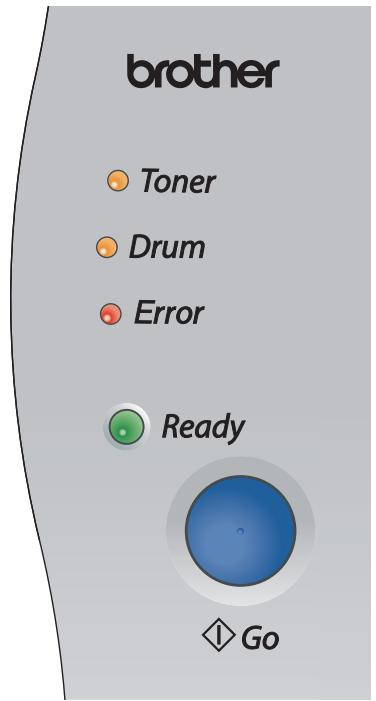
La signalisation des témoins indiquée dans le tableau ci-dessous est adoptée dans les illustrations qui figurent dans ce chapitre.
| ○ | Le tímein est étéint. |
| ou ou | Le tímein est allumé. |
| ou ou | Le tímein clignote. |

Remarque
Lorsque l'interrupteur est éteint ou lorsque l'imprimante est en mode veille, tous les témoins sont éteints.
| Témoins lumineux | Etat de l'imprimante |
| ○ Toner ○ Drum ○ Error ○ Ready | Mode veille L'interrupteur est étéint ou l'imprimante est en mode veille. Si vous appuyez sur la touche Go, l'imprimante passé du mode veille au mode Pré. |
| ○ Toner ○ Drum ○ Error ○ Ready | Prête à imprimer L'imprimante est prête à imprimer. |
| ○ Toner ○ Drum ○ Error ○ Ready | Préchauffage L'imprimante est en phase de préchauffage. |
| Réception de données L'imprimante recoit des données de l'ordinateur, procèle au traitement de données dans sa mémoire ou imprime des données. | |
| Données restantes en mémoire Il reste des données à imprimer dans la mémoire de l'imprimante. Si le tímein Ready clignote pendant longtemps et que rien ne s'imprime, appuyez sur la touche Go pour imprimer les données restantes dans la mémoire. | |
| ○ Toner ○ Drum ○ Error ○ Ready | Toner insuffisant Indique que la cartouché de toner est presque vide. Achetez une cartouché de toner neue et gardez-la à portée de main pour pouvoir l'installer lorsque vous obtiendrez l'indication Toner vide. Le tímein Toner reste tour à tour allumé pendant 2 secondes puis étientpendant 3 secondes. |
| ○ Toner ○ Drum ○ Error ○ Ready | Toner vide Remplacez la cartouche de toner par une neue. Voir Remplacement de la cartouche de toner à la page 44. |
| Erreur de position de cartouche La cartouche de toner n'est pas installée correctement. Retirez la cartouche de toner puis remettez-la dans l'imprimante. | |
| ○ Toner ○ Drum ○ Error ○ Ready | Fin de la durée de vie du tambour proche La durée de vie du tambour touche à sa fin. Nous vous conseillons de vous procurer un tambour neuf pour remplancer le tambour usage. Voir Remplacement du tambour à la page 49. Le tímein Drum reste tour à tour allumé pendant 2 secondes puis éteint pendant 3 secondes. |
| ○ Toner ○ Drum ○ Error ○ Ready | Pas de papier dans le Bac1 Chargez du papier dans le bac. Voir Impression sur du papier ordinaire, papier fort ou transparents à partir du bac à papier à la page 7. Appuyez ensuite sur la touche Go. |
| ○ Toner ○ Drum ○ Error ○ Ready | Capot arrêté ouvert Fermez le capot arrêté de l'imprimante. |
| Bourrage Eliminez le bourrage. Voir Les bourgages papier et comment les éliminer à la page 61. Si l'imprimante ne reprend pas l'impression, appuyez sur la touche Go. | |
| Pas de papier dans la fente d'alimentation manuelle Mettez du papier dans la fente d'alimentation manuelle. Voir Impression sur du papier ordinaire, du papier fort ou des transparents à partir de la fente d'alimentation manuelle à la page 10 ou Impression sur du papier fort, des étiquettes ou des enveloppées à partir de la fente d'alimentation manuelle à la page 13. | |
| Mémoire pleine La mémoire de l'imprimante est saturaée et l'imprimante est incapable d'imprimer les pages entières d'un document. Voir Résolution des problèmes d'impression à la page 72. | |
| Surcharge à l'impression L'impression est surchargeée et l'imprimante est incapable d'imprimer les pages entières d'un document. Voir Résolution des problèmes d'impression à la page 72. | |
| ○ Toner ○ Drum ○ Error ○ Ready | Erreur du tambour Le fil corona a besoin d'être nettoyé. Voir Nettoyage du fil corona à la page 56. Si vos sémoins indiquent toujours la même erreur après nettoyage du fil corona, remplacez le tambour par un neuf. Voir Replacement du tambour à la page 49. |
Indications d'appel technicien
En cas d'erreur ne pouvant pas être corrigée par l'utilisateur, l'imprimante indique qu'un appel technicien est nécessaire en allumant tous les témoins, comme indiqué ci-dessous.
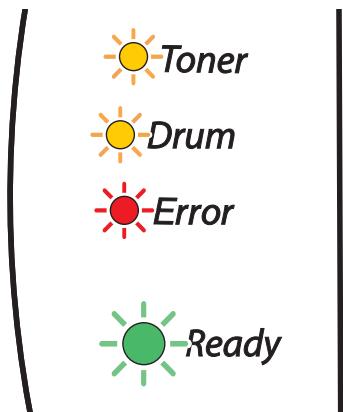
Si vous constatez l'une des signalisations d'appel technicien ci-dessous, éteignez l'interrupteur, patientez quelques secondes, puis remettez l'imprimante sous tension et retentez l'impression.
Si vous ne parvenez pas à éliminer l'erreur et si la même signalisation d'appel technicien s'allume à l'issue de la remise sous tension de l'imprimante, appelez votre revendeur ou un technicien Brother/agréé.
Quand vous appuyez sur la touche Go, les témoins s'allument pour identifier l'erreur comme indiqué dans le Tableau 1 : Indications des témoins quand vous appuyez sur Go à la page 38.
Par exemple, les témoins illustrés ci-dessous indiquent une panne de l'ensemble de fixation.
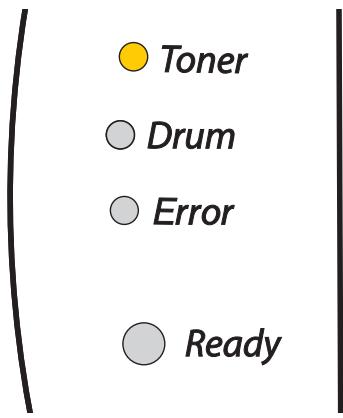
Tableau 1 : Indications des témoins quand vous appuyez sur Go
| Témoins | Panne de l'ensemble de fixation1 | Panne du groupe laser | Panne du moteur principal | Panne du PCB principal |
| Toner | ○ | ○ | ○ | ○ |
| Drum | ○ | ○ | ○ | ○ |
| Error | ○ | ○ | ○ | ○ |
| Ready | ○ | ○ | ○ | ○ |
Notez l'indication et signalez la nature de l'erreur à votre revendeur ou un technicien Brother agréé en vous reportant au tableau ci-dessus.

Remarque
Avant d'effectuer un appel technicien, vérifiez que le capot avant est correctement fermé.
Touché du panneau de commande (touché go)
La touche du panneau de commande assure les fonctions suivantes :
Sortie du mode veille
Si l'imprimante est en mode veille, appuyez sur la touche Go du panneau de commande pour réveiller l'imprimante et repasser à l'état Prêt.
Reprise en cas d'erreur
S'il se produit une erreur, l'imprimante reprendra automatiquement l'impression une fois certaines erreurs rectifiées. Si une erreur n'est pas résolue automatiquement, appuyez sur la touche Go pour éliminer l'erreur puis continuez à utiliser l'imprimante.
Saut de page
Si le témoin vert Ready clignote pendant longtemps, appuyez sur la touche Go. L'imprimante imprimera les éventuelles données qui restent dans sa mémoire.
Annulation de l'impression
Pendant l'impression, appuyez sur la touche Go pendant environ 4 secondes jusqu'à ce que tous les témoins s'allument. Les témoins Ready et Error clignotent pendant que la tâche est annulée.
Réimpression
Pour réimprimer le dernier document, appuyez sur la touche Go pendant environ 4 secondes jusqu'à ce que tous les témoins s'allument, puis relâchez-la.
Impression d'une page de test
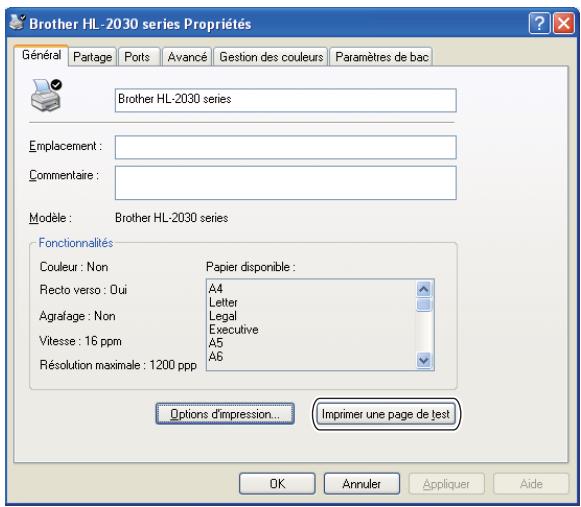
Vous pouvez utiliser la touche Go ou le pilote d'imprimante pour imprimer une page test.
Avec le panneau de commande
Eteignez l'imprimante. Vérifiez que le capot avant est bien fermé et que le cordon d'alimentation est branché. 3 Maintenez la touche Go enfoncée tout en allumant l'interrupteur de l'imprimante. Maintenez la touche Go enfoncée jusqu'à ce que les témoins Toner, Drum et Error s'allument. Relâchez la touche Go. Vérifiez que les témoins Toner, Drum et Error s'éteignent. 4 Appuyez à nouveau sur la touche Go. L'imprimante imprime une page test.
Avec le pilote d'imprimante
Si vous utilisez le pilote d'imprimante Windows de Brother, cliquez sur le bouton Imprimer une page de test. Il se trouve sous l'onglet Général du pilote d'imprimante Windows.
Impression d'une page des paramètres de l'imprimante
Vous pouvez imprimer les paramètres courants en vous servant de la touche du panneau de commande ou par le biais du pilote d'imprimante.
Avec le panneau de commande
1 Vérifiez que le capot avant est bien fermé et que le cordon d'alimentation est branché. 2 Allumez l'imprimante puis attendez jusqu'à ce que l'imprimante passe en mode Prêt. 3 Appuyez trois fois sur la touche Go en moins de 2 secondes. L'imprimante imprime la page des paramètres courants de l'imprimante.
Avec le pilote d'imprimante
Si vous utilisez le pilote d'imprimante Windows® de Brother, vous pouvez imprimer les paramètres courants de l'imprimante en cliquant sur le bouton Imprimer paramètres sous l'onglet Assistance.
5 Entretien de routine
Vous devez nettoyer l'imprimante et remplacer certaines pièces régulièrement.

Avertissement
Quand vous remplacez certaines parties ou nettoyez l'imprimante, veuillez tenir compte des points suivants :
- Si vous tachez vos vêtements avec du toner, essuyez-les avec un chiffon sec puis lavez-les immédiatement à l'eau froide pour éviter les taches.
- Prenez soin de ne pas inhaler de toner.
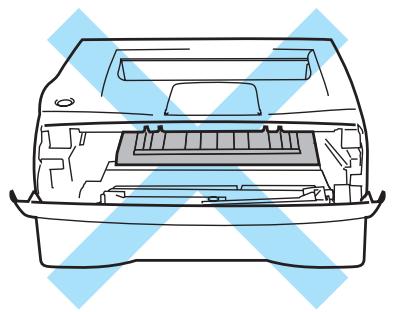
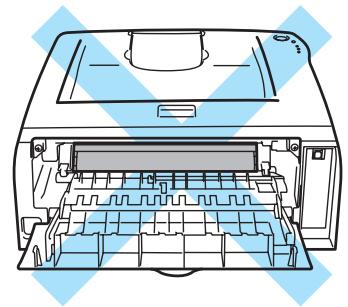
- Juste après l'emploi, certains composants internes de l'imprimante atteignent une température extrêmement élevée. Quand vous ouvrez le capot avant ou le capot arrière de l'imprimante, ne mettez jamais les doigts sur les parties représentées en gris dans les illustrations.
Remplacement des consommables
Vous devez remplacer les consommables périodiquement.

Remarque
Ces instructions figurent aussi dans la rubrique Amélioration de la qualité d'impression à la page 67.
Consommables
| Cartouche de toner | Tambour |
| Voir Cartouche de toner à la page 43. | Voir Ensemble tambour à la page 48. |
Cartouche de toner
La cartouche de toner d'origine installée dans l'imprimante neuve peut être une cartouche de démarrage 1 ou standard 2 et dépend du modèle et du pays d'achat de l'imprimante.
La cartouche de toner de démarrage imprime environ 1000 pages au format A4 ou Letter sur une seule face. Rendement approximatif de la cartouche : conformément à l'ISO/CEI 19752. (Lettre/A4) Les cartouches de toner standard impriment environ 1500 pages au format A4 ou Letter sur une seule face. Rendement approximatif de la cartouche : conformément à ISO/CEI 19752. (Lettre/A4)

Remarque
- La quantité de toner utilisée varie en fonction de ce qui est imprimé sur la page et du paramètre de densité d'impression.
- Si vous changez le paramètre de densité d'impression pour obtenir une impression plus claire ou plus foncée, la consommation de toner changera en conséquence.
- N'ouvrez l'emballage de la cartouche de toner que lorsque vous êtes prêt à l'installer dans l'imprimante.
Message toner insuffisant
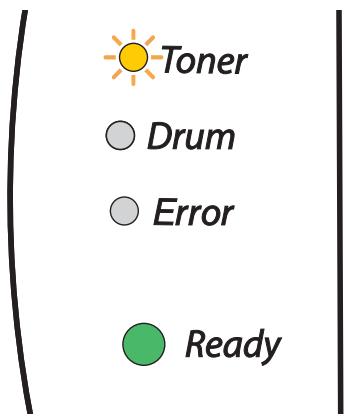
Le témoin Toner reste tour à tour allumé pendant 2 secondes puis éteint pendant 3 secondes.
Si le témoin indique ce message, cela signifie que la cartouche de toner est pratiquement épuisée. Achetez une cartouche de toner neuve et gardez-la à portée de main en prévision du message Toner vide. Pour installer la cartouche de toner, voir Remplacement de la cartouche de toner à la page 44.

Remarque
Le témoin Toner clignote en permanence quand la cartouche de toner est presque vide.
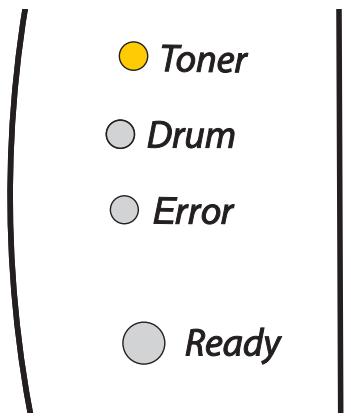
Message toner vide
Si le témoin signale l'indication suivante, cela signifie que le toner est épuisé ou qu'il n'est pas réparti uniformément dans la cartouche.

Remarque
- Pour obtenir une impression de qualité, utilisez seulement des cartouches de toner Brother de qualité. Pour vous procurer des cartouches de toner, veuillez contacter le revendeur qui vous a vendu l'imprimante ou le service à la clientèle Brother.
- Nous vous recommandons de nettoyer l'imprimante lorsque vous remplacez la cartouche de toner. Voir Nettoyage à la page 52.
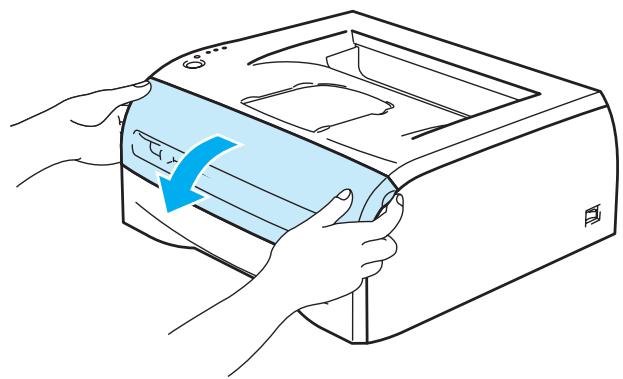
1 Ouvrez le capot avant de l'imprimante.
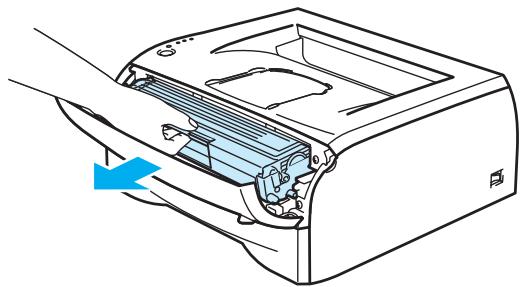
2 Sortez l'ensemble tambour et cartouche de toner.

Attention
Nous vous conseillons de placer l'ensemble tambour / cartouche de toner sur un morceau de papier jetable ou autre chiffon, au cas où vous renverseriez du toner par mégarde.
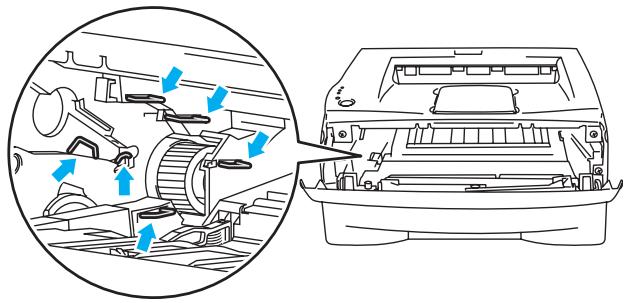
Pour éviter tout dommage à l'imprimante résultant de l'électricité statique, ne mettez pas les doigts sur les électrodes indiquées dans les illustrations.
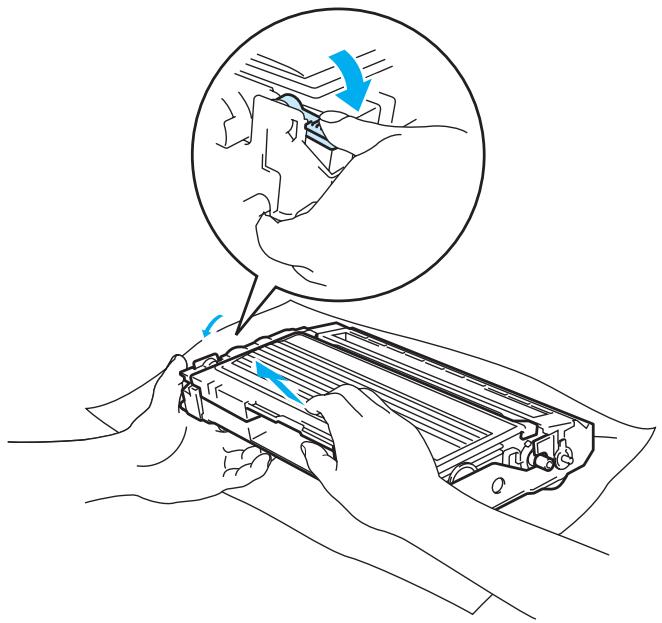
3 Abaissez le levier de blocage bleu puis sortez la cartouche de toner de l'ensemble tambour.

Attention
Manipuez la cartouche de toner avec précaution. Si vous renversez du toner sur vos mains ou sur vos vêtements, essuyez-les ou rincez-les immédiatement à l'eau froide.

Remarque
- Prenez soin de bien emballer la cartouche de toner dans un sac pour éviter que la poudre de toner ne se renverse.
- Mettez au rebut la cartouche de toner usagée conformément à la législation locale en vigueur, en la séparant des ordures ménagères. Si vous avez des questions, appelez les autorités locales compétentes.

Déballez la cartouche de toner neuve. Maintenez la cartouche des deux mains à l'horizontale et secouez-la délicatement cinq ou six fois d'un côté à l'autre pour répartir le toner uniformément à l'intérieur de la cartouche.
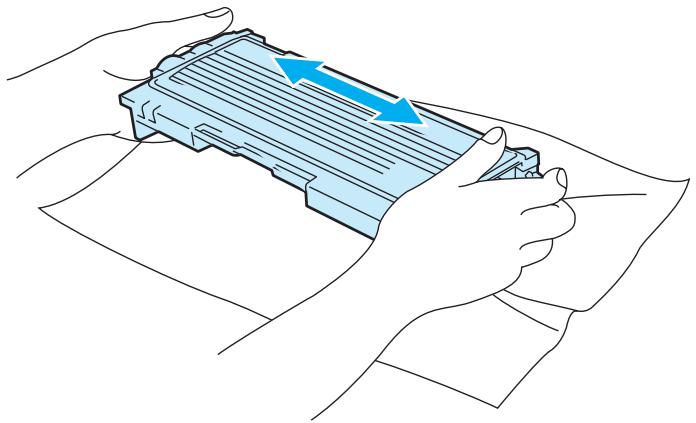

Attention
Ouvrez seulement l'emballage de la cartouche de toner quand vous êtes prêt à l’installer dans l'imprimante. Si les cartouches de toner sont déballées longtemps avant leur installation, la longévité du toner s’en desséchera.
Si un tambour est soumis à un éclairage ou un ensoleillement direct excessif avant d'être déballé, il risque d'être endommagé.
Brother recommande vivement de ne pas remplir à nouveau la cartouche de toner fournie avec votre imprimante. Nous recommandons également fortement de continuer à utiliser des cartouches de toner Brother authentiques. Toute utilisation ou tentative d'utilisation d'un toner et/ou de cartouches de toner potentiellement incompatibles risque d'endommager votre imprimante et/ou de compromettre la qualité de l'impression. Notre garantie ne couvre pas les problèmes dus à l'utilisation de toner ou cartouches de toner provenant de fabricants tiers non autorisés. Pour protéger votre investissement et garantir une qualité d'impression optimale, veuillez continuer à remplacer les cartouches de toner usagées par des produits de marque Brother.
L'utilisation de toner ou de cartouches de toner fabriqués par des constructeurs tiers risque de déterminer non seulement la qualité d'impression mais également la qualité et la durée d'utilisation de l'imprimante. Vous risquez également d'endommager sérieusement les performances et la durée d'utilisation du tambour. La garantie ne s'étend en aucune cas aux problèmes découling de l'utilisation de toner ou de cartouches de toner provenant de fabricants tiers.
Installez la cartouche de toner dans le tambour dès que vous la retirez de son emballage de protection. Pour éviter toute détérioration de la qualité d'impression, ne mettez pas les doigts sur les parties illustrées en gris.
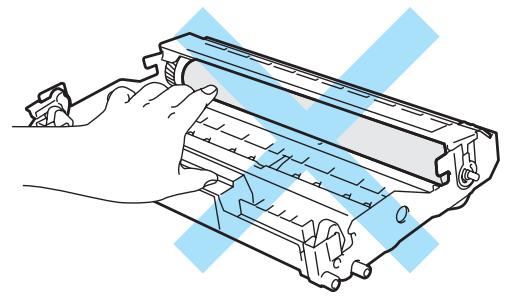
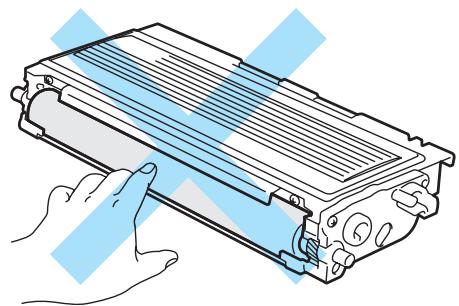
5 Retirez le cache de protection.
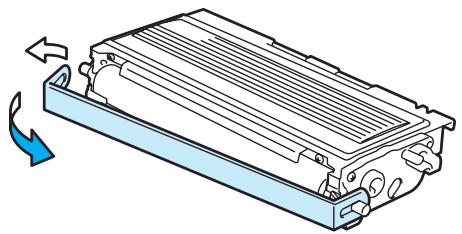
6 Insérez fermement la cartouche de toner neuve dans le tambour de façon à ce qu’elle s’enclenche en position. Si vous installez la cartouche correctement, le levier de blocage se soulèvera automatiquement.
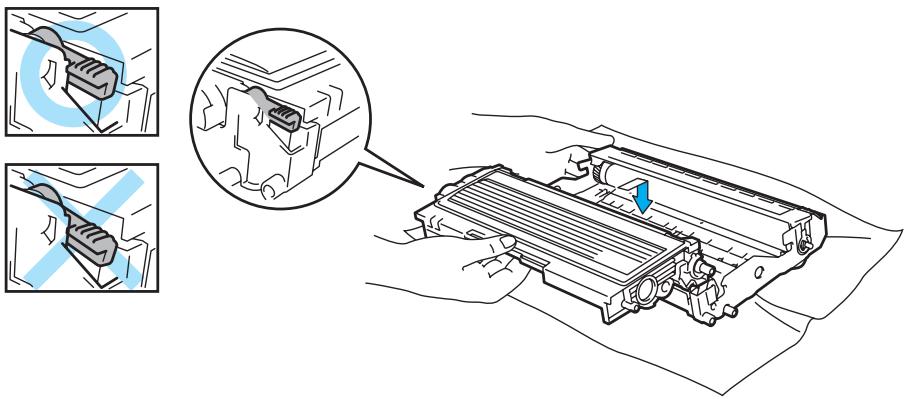

Attention
Veillez à insérer la cartouche de toner correctement sinon elle risque de se dissocier du tambour.
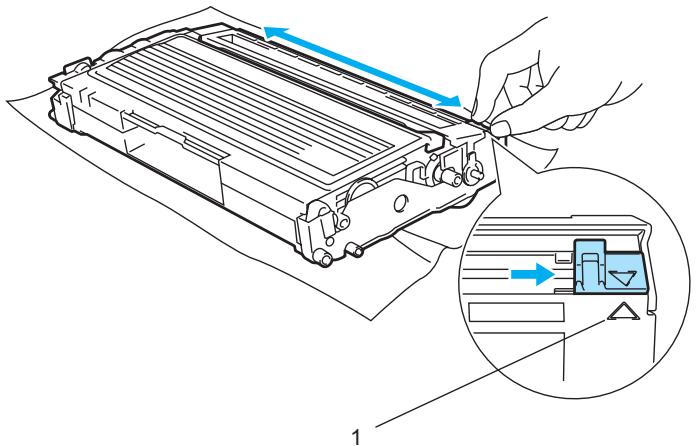
Nettoyez le fil corona primaire à l'intérieur de l'ensemble tambour en faisant délicatement coulisser la languette bleue à plusieurs reprises d'une extrémité à l'autre. Ramenez la languette à sa position d'origine (▲) (1) avant de remettre l'ensemble tambour dans l'imprimante. Sinon, les pages imprimées pourraient présenter une strie verticale.
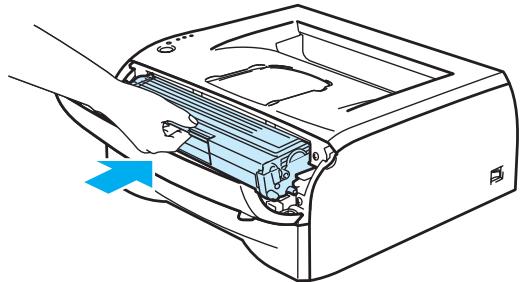
Reinserez l'ensemble tambour et cartouche de toner dans l'imprimante. Fermez le capot avant de l'imprimante.
Ensemble tambour
Le tambour de cette imprimante peut imprimer jusqu'à 12 000 pages ^1.
Moyennant un taux de couverture d'impression de 5% (au format A4 ou Letter). Le nombre effectif de pages imprimées peut varier en fonction des tâches habituelles d'impression et du papier utilisé.

Remarque
- De nombreux facteurs régissent la durée de vie réelle du tambour : température, humidité, type de papier, type de toner utilisé, nombre de pages par tâche d'impression, etc. Dans des conditions idéales d'utilisation, la durée de vie moyenne du tambour est estimée à environ 12 000 pages. Le nombre de pages imprimées par un même tambour peut, dans certains cas, être bien inférieur à ce chiffre. Dans la mesure où nous ne contrôlons pas les nombreux facteurs qui influent sur la durée de vie réelle du tambour, nous ne pouvons pas garantir un nombre minimum de pages imprimées par le tambour.
- Pour une performance optimale, utilisez uniquement du toner de marque Brother. L'imprimante doit seulement être utilisée dans un local propre, non poussiéreux et bien aéré.
- L'utilisation d'un tambour fabriqué par un constructeur tiers risque de réduire non seulement la qualité de l'impression mais également la qualité et la durée d'utilisation de l'imprimante. La garantie ne s'étend en aucun cas aux problèmes découlant de l'utilisation d'un tambour provenant d'un fabricant tiers.
Message de remplacement du tambour
Si le témoin donne l'indication ci-dessous, cela signifie que la durée de vie du tambour touche à sa fin. Nous vous conseillons de remplacer le tambour par un neuf avant de constater une dépréciation sensible de la qualité d'impression.
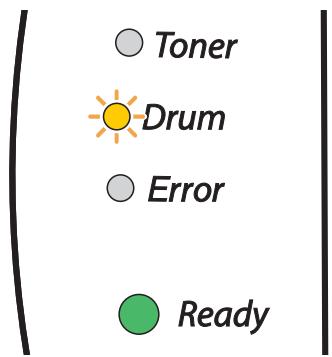

Attention
Lors du retrait de l'ensemble tambour, procédez avec précaution car il peut contenir du toner.
Chaque fois que vous remplacez le tambour, vous devez nettoyer l'intérieur de l'imprimante. Voir Nettoyage à la page 52.

Remarque
Nous vous recommandons de nettoyer l'intérieur de l'imprimante lorsque vous remplacez le tambour. Voir Nettoyage à la page 52.
Adoptez la procédure suivante pour remplacer le tambour.
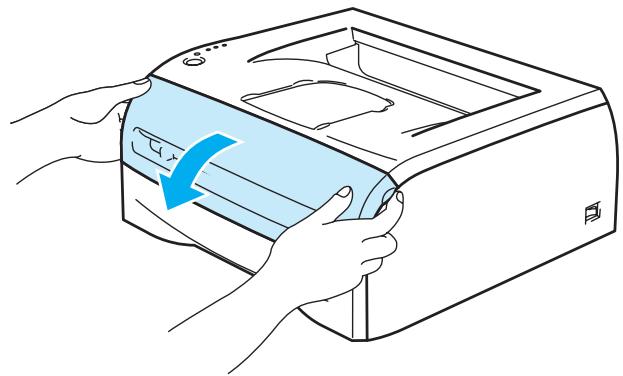
Vérifiez que l'imprimante est sous tension et que le témoin Drum clignote. Ouvrez le capot avant de l'imprimante.
2. Appuyez et maintenez la touche Go enfoncée pendant environ 4 secondes jusqu'à ce que tous les témoins s'allument. Quand les quatre témoins sont allumés, relâchez la touche Go.
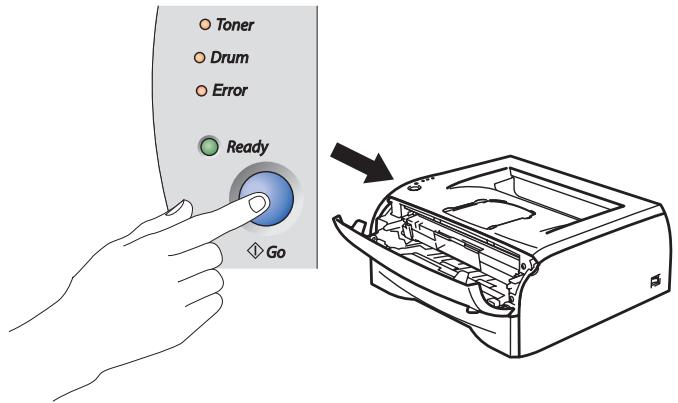

Mauvaise configuration
Ne réinitialisez pas le compteur du tambour lorsque vous remplacez uniquement la cartouche de toner.
Sortez l'ensemble tambour et cartouche de toner.
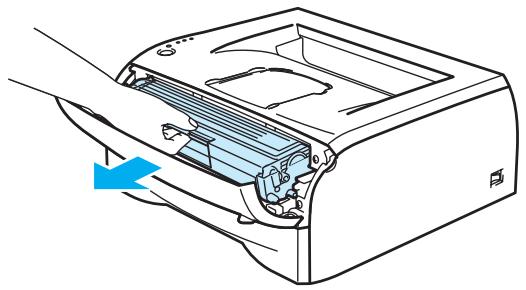

Attention
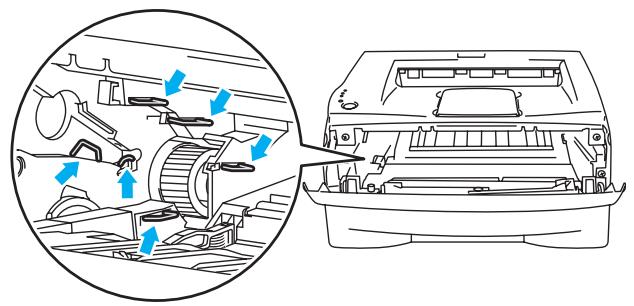
Nous vous conseillons de placer l'ensemble tambour / cartouche de toner sur un morceau de papier jetable ou autre chiffon, au cas où vous renverseriez du toner par mégarde.
Pour éviter tout dommage à l'imprimante résultant de l'électricité statique, ne mettez pas les doigts sur les électrodes indiquées dans les illustrations.
4 Abaissez le levier de blocage bleu puis sortez la cartouche de toner de l'ensemble tambour.
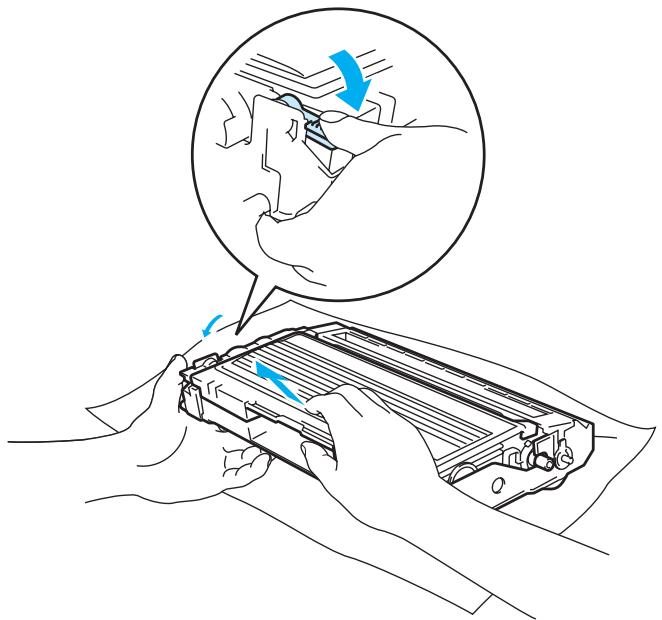

Attention
Manipuez la cartouche de toner avec précaution. Si vous renversez du toner sur vos mains ou sur vos vêtements, essuyez-les ou rincez-les immédiatement à l'eau froide.

Remarque
Veillez à bien emballer le tambour dans un sac pour éviter que la poudre de toner ne se renverse. - Mettez au rebut le tambour usage conformément à la législation locale en vigueur, en le séparant des ordures ménagères. Si vous avez des questions, appelez les autorités locales compétentes.
Déballez le tambour neuf.

Attention
Attendez d'être prêt à installer le nouveau tambour dans l'imprimante pour le déballer. Si un tambour déballé est soumis à un éclairage ou un ensoleillement direct excessif, il risque d'être endommagé.
6 Insérez fermement la cartouche de toner dans le tambour neuf de façon à ce qu’elle s’enclenche en position. Si vous installez la cartouche correctement, le levier de blocage bleu se soulèvera automatiquement.
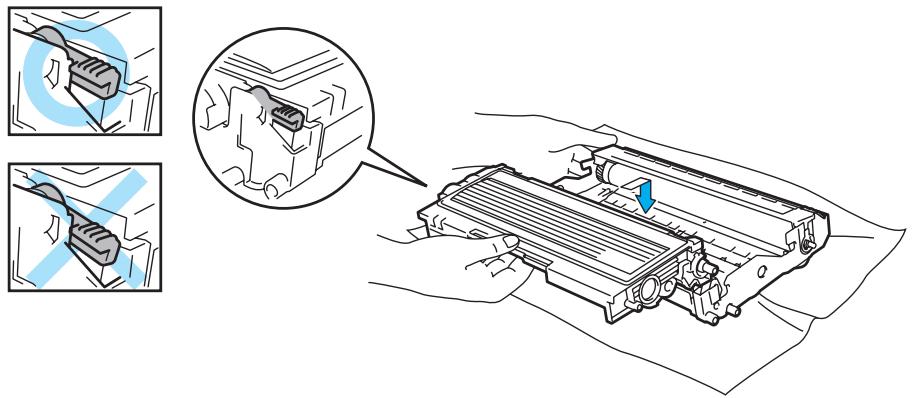

Attention
Veillez à insérer la cartouche de toner correctement sinon elle risque de se dissocier du tambour.
7 Insérez l'ensemble tambour et cartouche de toner dans l'imprimante.
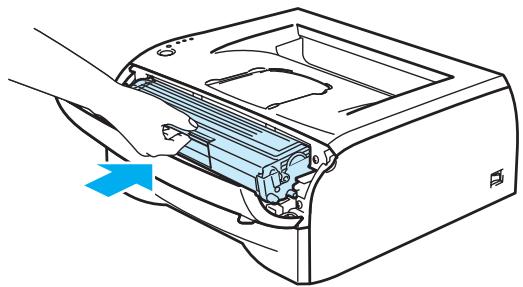
Refermez le capot avant. 9 Vérifiez que le témoin Drum est éteint.
Nettoyage
Nettoyez régulièrement l'extérieur et l'intérieur de l'imprimante à l'aide d'un chiffon sec et non pelucheux. Quand vous remplacez la cartouche de toner ou le tambour, veillez à bien nettoyer l'intérieur de l'imprimante. De même, si les tirages sont maculés de toner, nettoyez l'intérieur de l'imprimante avec un chiffon sec et non pelucheux.

Attention
Utilisez des détergents neutres. L'emploi de liquides volatils de type diluant ou alcool à brûler peut abîmer le revêtement de l'imprimante.
N'employez pas de produits nettoyants contenant de l'ammoniac.
Nettoyez l'extérieur de l'imprimante ainsi :
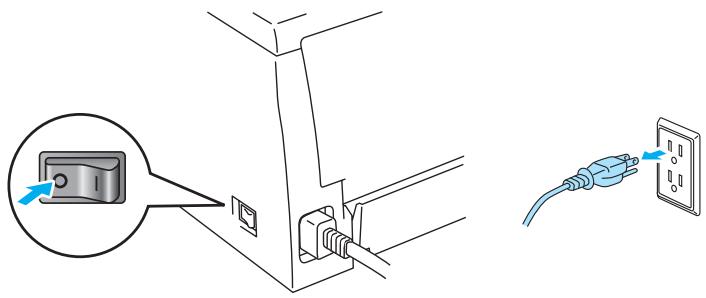
Eteignez l'interrupteur de l'imprimante puis débranchez l'imprimante de la prise secteur.
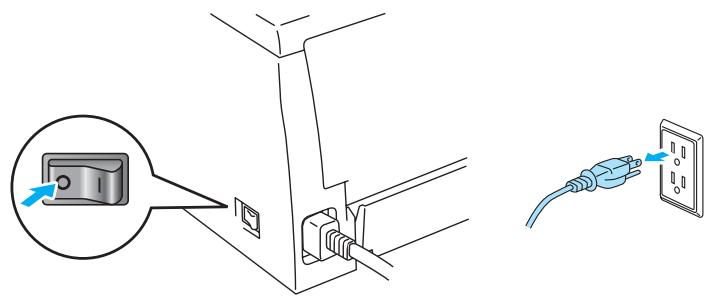
Tirez complètement le bac à papier pour le sortir de l'imprimante.
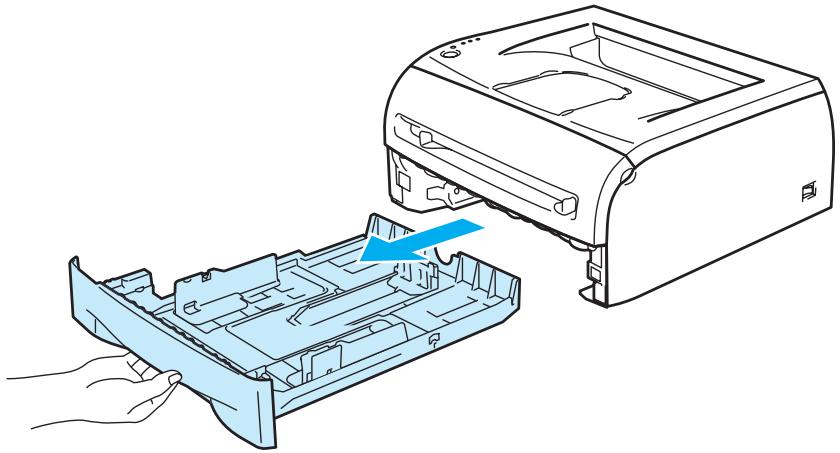
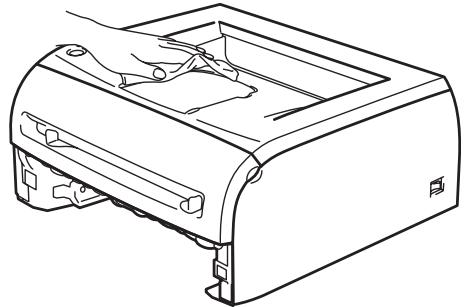
3 Essuyez l'extérieur de l'imprimante avec un chiffon doux pour enlever la poussière.
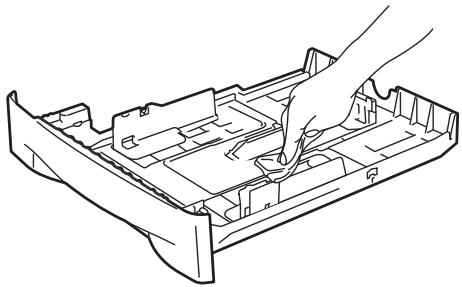
4 Enlevez tout ce qui est coincé dans le bac à papier. 5 Essuyez l'intérieur du bac à papier avec un chiffon doux pour enlever la poussière.
6 Remettez le bac à papier convenablement dans l'imprimante. 7 Rebranchez l'imprimante puis mettez-la sous tension.
Nettoyage de l'intérieur de l'imprimante
Nettoyez l'intérieur de l'imprimante ainsi :
Eteignez l'interrupteur de l'imprimante puis débranchez l'imprimante de la prise secteur.
Ouvrez le capot avant de l'imprimante.
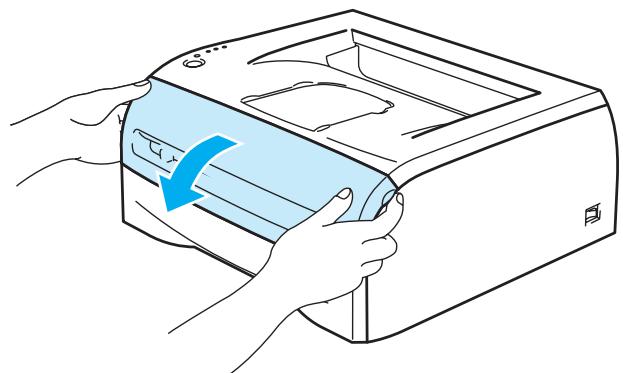
3 Sortez l'ensemble tambour et cartouche de toner.
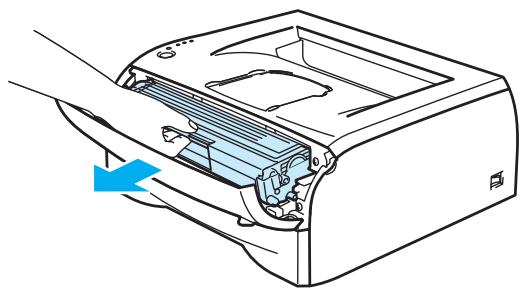

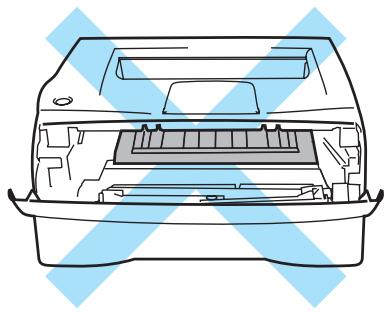
Temperature ELEVEE
Juste après l'emploi, certains composants internes de l'imprimante atteignent une température extrêmement élevée. Attendez que l'imprimante refroidisse avant de mettre les doigts sur les composants internes de l'imprimante.
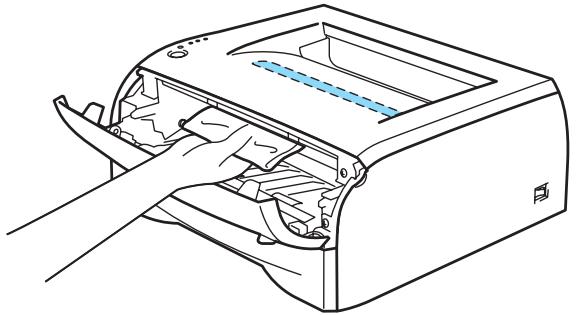
4 Essuyez la fenêtre du scanner à l'aide d'un chiffon sec et non pelucheux.
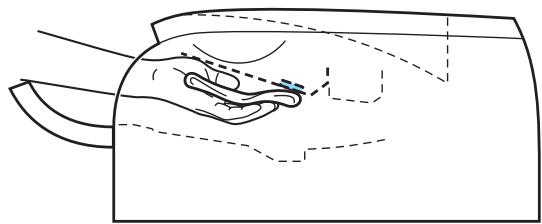
Réinsérez l'ensemble tambour et cartouche de toner dans l'imprimante. 6 Refermez le capot avant. 7 Rebranchez l'imprimante puis mettez-la sous tension.
Nettoyage du fil corona
Si vous avez un problème de qualité d'impression, veuillez nettoyer le fil corona du tambour en procédant ainsi :
1 Ouvrez le capot avant de l'imprimante.
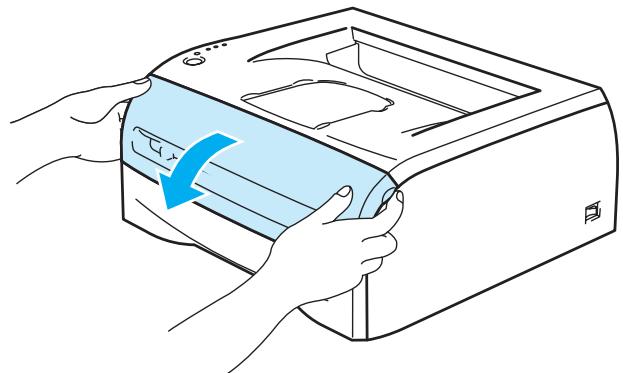
2 Sortez l'ensemble tambour et cartouche de toner.
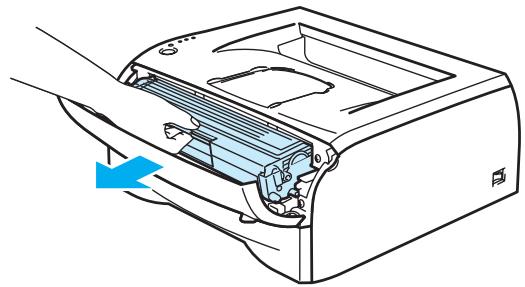

Attention
Nous vous conseillons de placer l'ensemble tambour / cartouche de toner sur un morceau de papier jetable ou autre chiffon, au cas où vous renverseriez du toner par mégarde.
Pour éviter tout dommage à l'imprimante résultant de l'électricité statique, ne mettez pas les doigts sur les électrodes indiquées dans les illustrations.
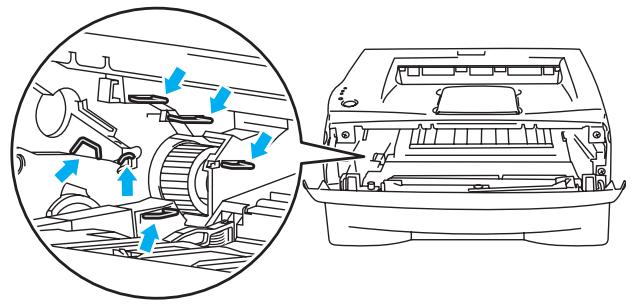
3 Nettoyez le fil corona primaire à l'intérieur de l'ensemble tambour en faisant délicatement coulisser la languette bleue à plusieurs reprises d'une extrémité à l'autre. Ramenez la languette à sa position d'origine (▲) (1) avant de remettre l'ensemble tambour dans l'imprimante. Sinon, les pages imprimées pourraient présenter une strie verticale.
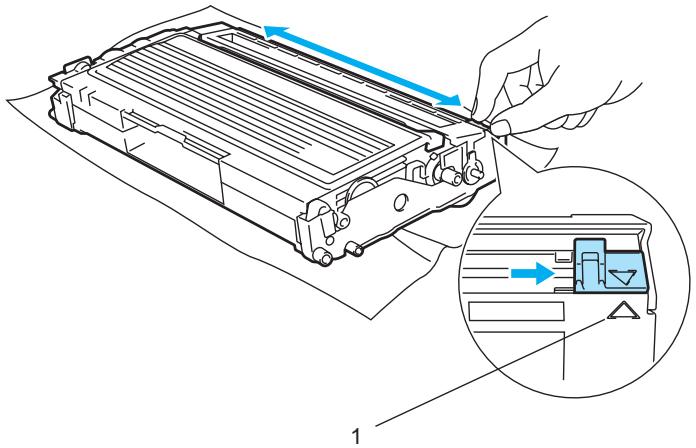
Reinsérez l'ensemble tambour et cartouche de toner dans l'imprimante. Fermez le capot avant de l'imprimante.
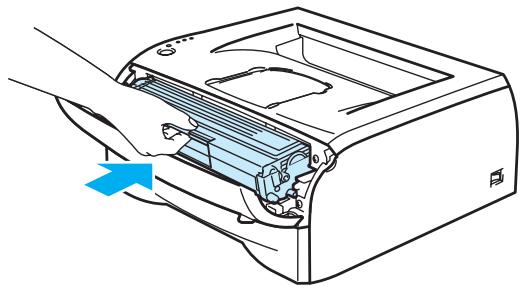
Diagnostic des anomalies
Vous pouvez éliminer la plupart des problèmes vous-même. Si vous avez besoin d'aide supplémentaire, vous pouvez consulter les questions fréquemment posées (FAQ) et les conseils de dépistage de panne sur le Brother Solutions Center. Il se trouve à l'adresse http://solutions.brother.com.
En premier lieu, vérifie les points suivants:
Le cordon d'alimentation secteur est correctement branché et l'imprimante est allumée. Toutes les pièces de protection ont été retirées. La cartouche de toner et le tambour sont installés correctement. Le capot avant est bien fermé. Le papier est correctement placé dans le bac à papier. Le câble d'interface est correctement branché à l'imprimante et à l'ordinateur. C'est le pilote qui correspond à l'imprimante qui est installé et sélectionné. Le PC est configuré de manière à se connecter au port d'imprimante approprié.
L'imprimante n'imprime pas :
Si vous ne parvenez pas à résoudre votre problème au moyen des contrôles ci-dessus, veuillez identifier votre problème et vous rendre à la section listée :
Un témoin clignote
Voir Témoins lumineux (diodes électroluminescentes) à la page 33.
■ Un message d'erreur est indiqué par le contrôleur d'état
Voir Messages d'erreur du contrôleur d'état à la page 59.
L'imprimante imprime un message d'erreur
Voir Impression des messages d'erreur à la page 60.
Gestion du papier
Voir les rubriques Gestion du papier à la page 60 et Les bourrages papier et comment les éliminer à la page 61.
Autres problèmes
VoirAutresproblèmesàla page67.
Les pages s'impriment mais vous constatez l'un des problèmes suivants :
Qualité d'impression
Voir Amélioration de la qualité d'impression à la page 67.
Impression incorrecte
Voir Résolution des problèmes d'impression à la page 72.
Messages d'erreur du contrôleur d'état
Le Contrôleur d'état signale les anomalies éventuelles de l'imprimante. Prenez les mesures indiquées dans le tableau ci-dessous pour rectifier l'erreur signalée par le Contrôleur d'état.
Par défaut, le Contrôleur d'état est activé. Si vous souhaitez désactiver le Contrôleur d'état, allez à l'onglet Avancé, sélectionnez Options du périphérique puis choisissez Contrôleur d'état. Voir Options du périphérique à la page 25.
| Message d'erreur | Mesures à prendre |
| Le capot est ouvert | ■ Fermez le capot avant de l'imprimante. |
| Le capot arrêté est ouvert | ■ Fermez le capot arrêté de l'imprimante. |
| Mémoire Pleine | ■ Appuyez sur la touche Go pour imprimer les données qui subsistent dans la mémoire de l'imprimante. Si vous souhaitez effacer ces données de la mémoire, annulez l'impression. Voir Annulation de l'impression à la page 39.■ Baissez la résolution d'impression ou diminuez la complexité de votre document. |
| Surcharge à l'impression | ■ Appuyez sur la touche Go pour imprimer les données qui subsistent dans la mémoire de l'imprimante. Si vous souhaitez effacer ces données de la mémoire, annulez l'impression. Voir Annulation de l'impression à la page 39.■ Si l'erreur persististe, diminuez la complexité de votre document ou baissez la résolution d'impression.■ Définissez la protection de page à AUTO à l'aide du pilote Windows® fourni ou du programme de console d'imprimante à distance (Remote Printer Console). |
| Pas de papier dans le Bac1 Pas de papier dans la fente d'alimentation manuelle | ■ Le bac à papier est vide ou mal installé. S'il est vide, mettez une autre pile de papier dans le bac puis appuyez sur la touche Go.■ S'il y a du papier dans le bac, vérifie qu'il est bien droit. Si le papier est gondolé, vous doivent l'aplaitir avant de lancer l'impression. Il peut être utile de sortir la pile du chargeur et de la returner avant de la remettre en place.■ Réduisez la quantité de papier dans le bac puis retentez l'impression.■ Vérifie que vous utilisez du papier conforme aux specifications recommendées par Brother. Voir Quel type de papier utiliser ? à la page 4. |
| Bourrage au niveau du bac 1 Bourage à l'intérieur Bourge à l'arrière | ■ Otez le papier coincide de la zone indiquée. Voir Les bourages papier et comment les éliminer à la page 61. |
| Toner vide | ■ Voir Remplacement de la cartouche de toner à la page 44. |
| Toner insuffisant | ■ Achetez une cartouche de toner neuve et gardez-la à portée de main pour pouvoir l'installer lorsque vous obtiendaure l'indication de toner vide. |
| Erreur de position de cartouche | ■ Retirez la cartouche de toner puis remettez-la dans l'imprimante. |
| Fin de la durée de vie du tambour proche | ■ La durée de vie du tambour touche à sa fin. Procurez-vous un ensemble tambour neuf pour remplancer le tambour existant. Voir Remplacement du tambour à la page 49. |
| Erreur tambour | ■ Voir Nettoyage du fil corona à la page 56. Si vos témoins indiquent toujours la même erreur après nettoyage du fil corona, remplacez le tambour par un neuf. Voir Remplacement du tambour à la page 49. |
| Appel technicien | ■ Vérifiez l'indication des témoins pour identifier l'erreur. Voir Indications d'appli technicien à la page 37. |
Impression des messages d'erreur
L'imprimante signale des anomalies en imprimant un message d'erreur dans les cas définis dans le tableau ci-dessous. Prenez les mesures indiquées pour rectifier le message d'erreur en cause.
| Message d'erreur | Mesures à prendre |
| MÉMOIRE PLEINE | ■ Appuyez sur la touche Go pour imprimer les données qui subsistant dans la mémoire de l'imprimante. Si vous souhaitez effacer ces données de la mémoire, annulez l'impression. Voir Annulation de l'impression à la page 39.■ Baissez la résolution d'impression ou diminuez la complexité de votre document. |
| SURCHARGE IMP. | ■ Appuyez sur la touche Go pour imprimer les données qui subsistant dans la mémoire de l'imprimante. Si vous souhaitez effacer ces données de la mémoire, annulez l'impression. Voir Annulation de l'impression à la page 39.■ Si l'erreur persiste, diminuez la complexité de votre document ou baissez la résolution d'impression.■ Définissez la protection de page à AUTO à l'aide du pilote Windows® fourni ou du programme de console d'imprimante à distance (Remote Printer Console). |
| RESOLUTION REDUITEPOUR PERMETTREADI'IMPRESSION(L'imprimante a imprimé ledocument à une résolution réduite) | ■ Diminuez la complexité de votre document avant l'impression pour éviter la réduction automatique de la résolution. |
Gestion du papier
Vérifiez d'abord que vous utilisez du papier conforme aux spécifications recommandées par Brother. Voir Quel type de papier utiliser ? à la page 4.
| Problème | Recommendation |
| L'imprimante ne charge pas le papier. | ■ S'il y a du papier dans le bac, vérifiez qu'il est bien droit. Si le papier est gondolé, vous doivent l'aplaitr avant de lancer l'impression. Il peut être utile de sortir la pile du chargeur et de la returner avant de la remettre en place.Réduisez la quantité de papier dans le bac puis retentez l'impression.Vérifiez que ce n'est pas le mode d'alimentation manuelle qui est sélectionné dans le pilote d'imprimante. |
| L'imprimante n'almente pas le papier à partir du bac d'alimentation manuelle. | ■ Réinsérez le papier fermement, une feuille à la fois.Vérifiez que c'est le mode d'alimentation manuelle qui est sélectionné dans le pilote d'imprimante. |
| L'imprimante n'almente pas les enveloppées. | ■ L'imprimante peut charger les enveloppées à partir de la fente d'alimentation manuelle. Notre application doit être configurée en fonction de la taille des enveloppées utilisées. Ceci s'effectue généralement depuis le menu de configuration de page ou de document de votre logiciel. Veuillez consulter le guide de l'utilisateur de votre application. |
| Il s'est produit un bourrage. | ■ Retirez le papier coince. Voir Les bourges papier et comment les éliminer à la page 61. |
Les bouchages papier et comment les éliminer
En cas de bourrage, l'imprimante le signale en faisant clignoter le témoin Error comme indiqué ci-dessous.
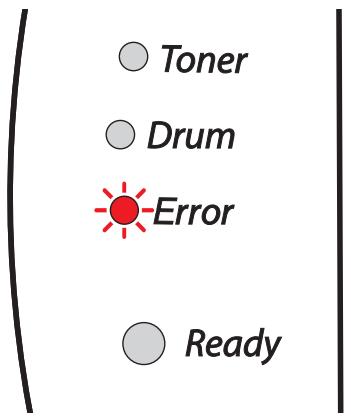

Temperature ELEVEE
Juste après l'emploi, certains composants internes de l'imprimante atteignent une température extrêmement élevée. Quand vous ouvrez le capot avant ou le capot arrière de l'imprimante, ne mettez jamais les doigts sur les parties représentées en gris dans les illustrations.
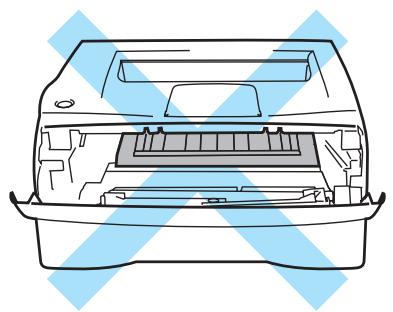
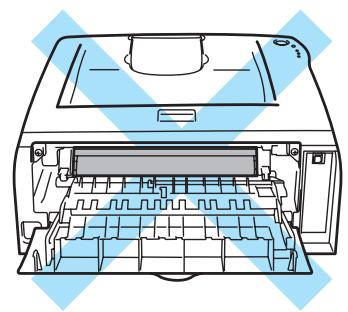
Retirez le papier coincé ainsi.
Si vous parvenez à retirer complètement le papier coincé en suivant les conseils ci-dessous, vous pouvez d'abord réinstaller le bac puis fermer le capot avant et l'imprimante reprendra automatiquement l'impression.
Si l'imprimante ne reprend pas l'impression automatiquement, appuyez sur la touche Go. Si l'imprimante ne démarre pas l'impression, veuillez vérifier que tout le papier coincide a bien été retiré de l'imprimante. Retentez ensuite l'impression.

Remarque
Retirez toujours la pile qui se trouve dans le bac et égalisez-la avant d'ajouter du papier. De cette façon, vous éviterez l'alimentation de plusieurs feuilles à la fois et vous réduirez les bourrages.
Tirez complètement le bac à papier pour le sortir de l'imprimante.
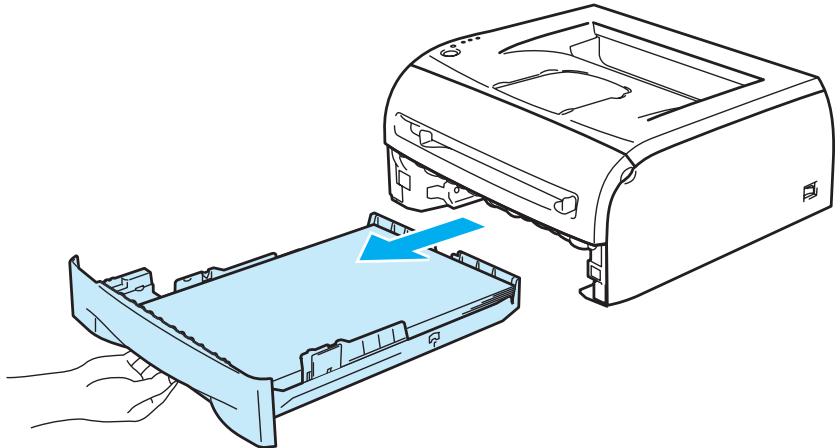
Tirez le papier coincide vers le haut pour le sortir de l'imprimante.
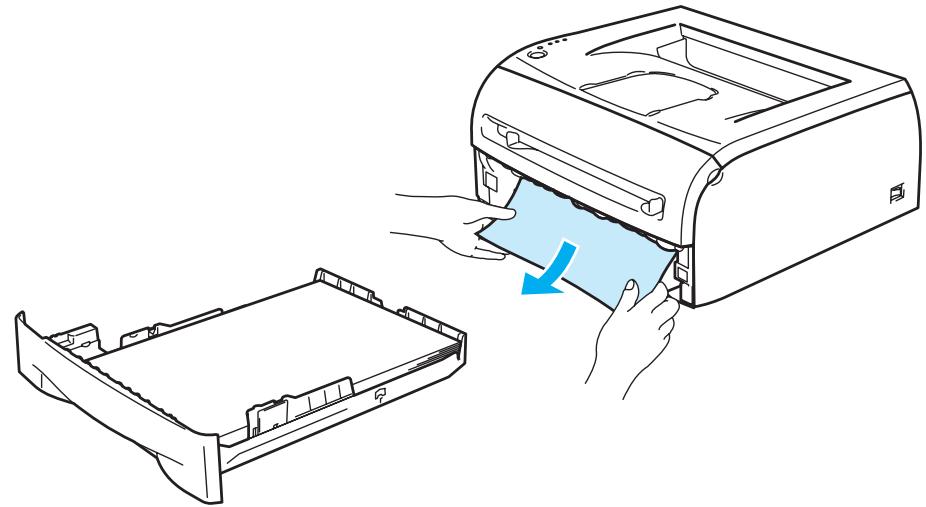
Ouvrez le capot avant.
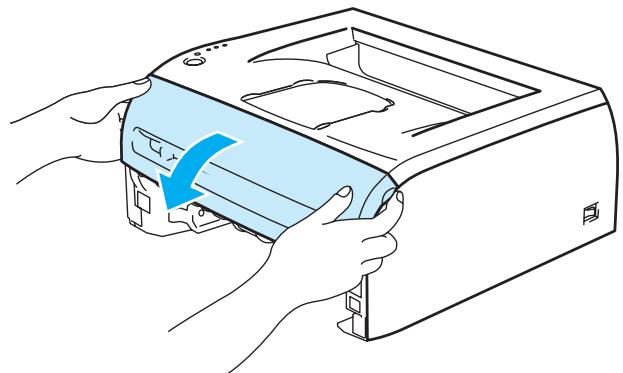
4 Sortez doucement l'ensemble tambour et cartouche de toner. Le papier coince sera dégagé avec l'ensemble tambour et cartouche de toner.
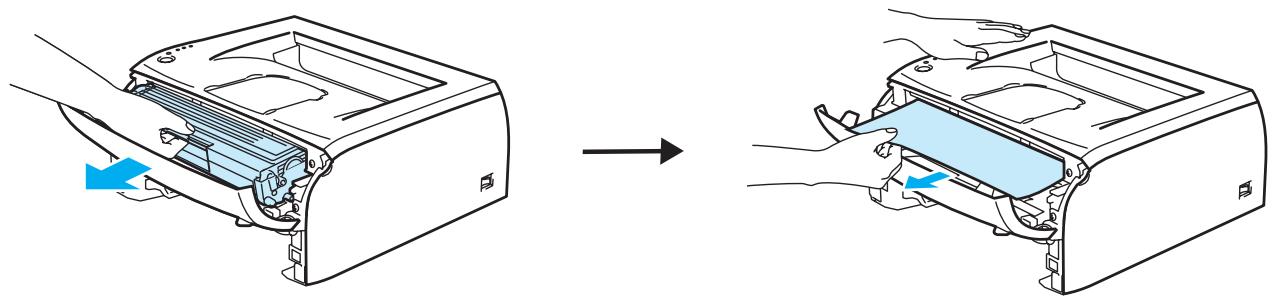

Attention
Pour éviter tout dommage à l'imprimante résultant de l'électricité statique, ne mettez pas les doigts sur les électrodes indiquées dans les illustrations.
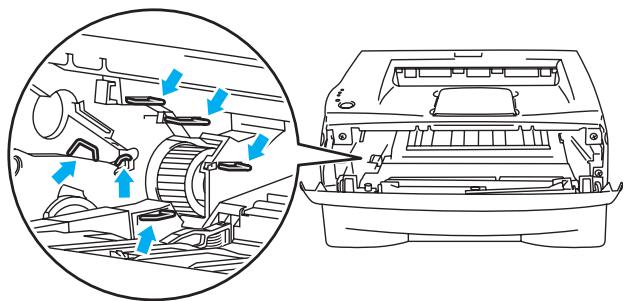
Ouvrez le capot arrêté.
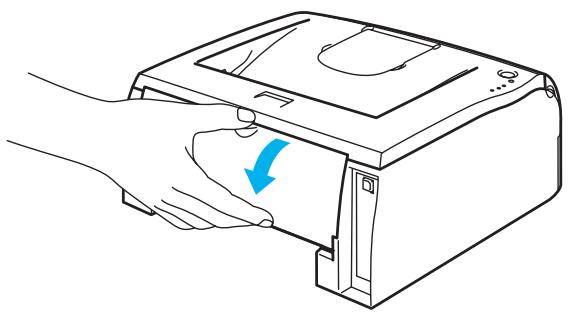
Tirez la languette vers vous pour ouvrir le guide arrêté (1).
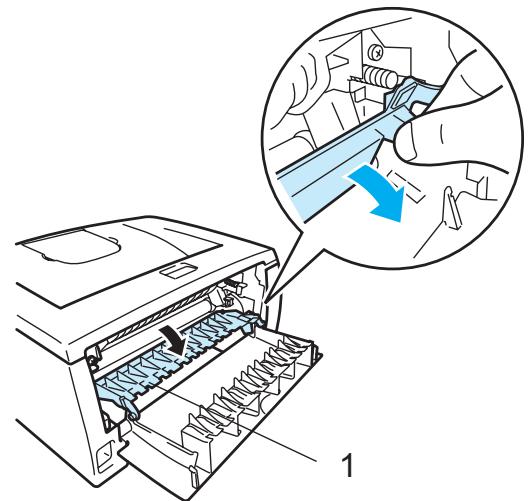
Tirez sur le papier-coïncide pour l'extraire du fixateur. Si vous ne pouvez pas retirer le papier-coïncide facilement, abaissez la languette d'une main tout en tirant sur le papier de l'autre.
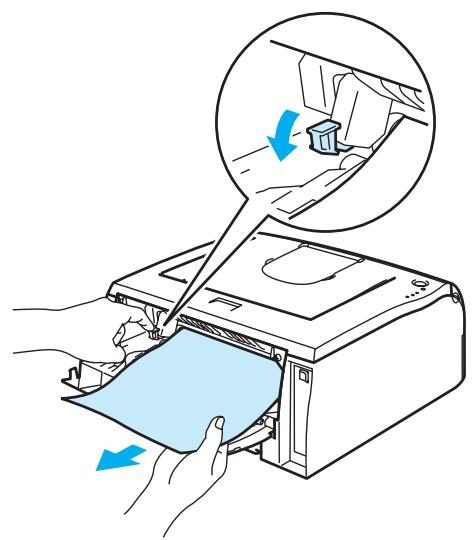
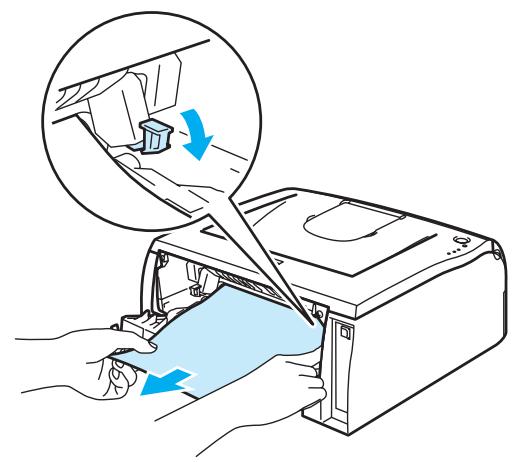

Temperature ELEVEE
Juste après l'emploi, certains composants internes de l'imprimante atteignent une température extrêmement élevée. Attendez que l'imprimante refroidisse avant de mettre les doigts sur les composants internes de l'imprimante.
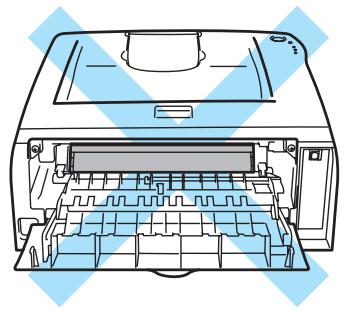
8 Fermez le capot arrière. 9 Abaissez le levier de blocage puis sortez la cartouche de toner de l'ensemble tambour. Retirez l'éventuel papier coincé de l'intérieur du tambour.
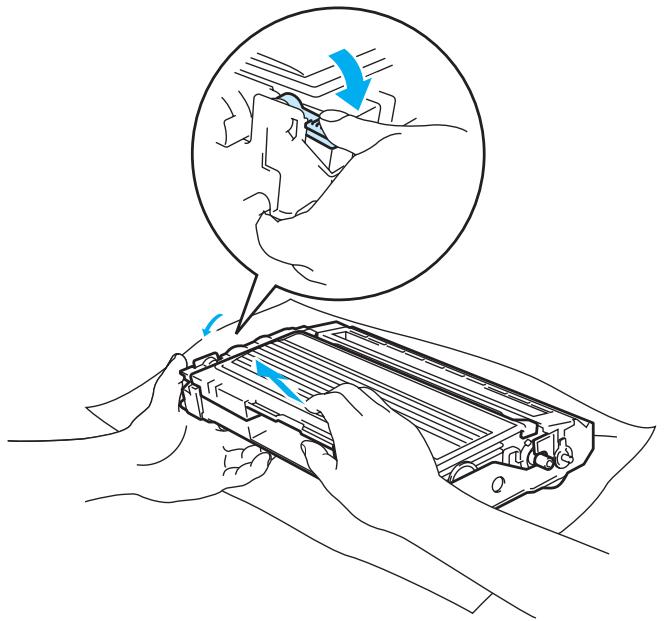
10 Insérez la cartouche de toner neue dans le tambour de façon à ce qu'elle s'enclenche en position. Si vous installez la cartouche correctement, le levier de blocage se soulèvera automatiquement.
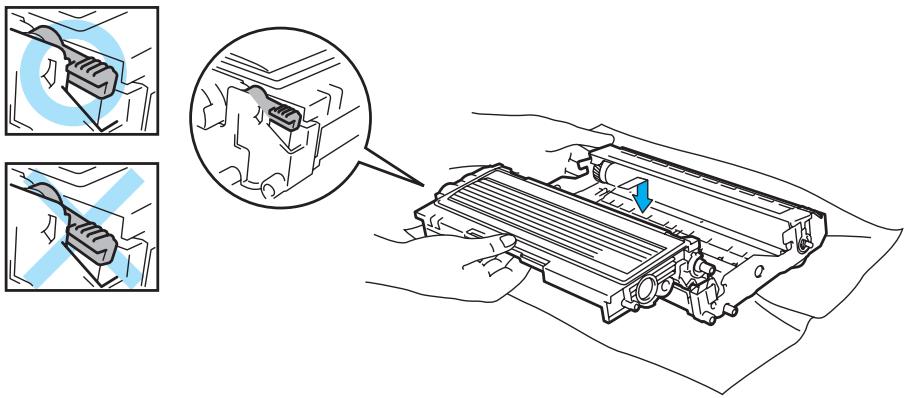
Réinsérez l'ensemble tambour et cartouche de toner dans l'imprimante.
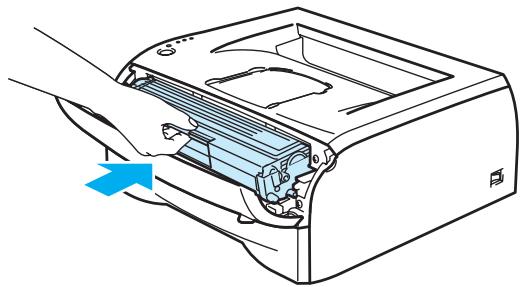
12 Remettez le bac à papier convenablement dans l'imprimante. Refermez le capot avant. 14 Vérifiez que le témoin Error est maintenant éteint et que l'imprimante est dans l'état prêt.
Autres problèmes
| Problème | Recommendation |
| L'imprimante n'imprime pas. Le PC affiche le message d'erreur Erreur en écriture sur LPT1 (ou BRUSB) pour l'imprimante. | ■ Vérifiez que le cable d'imprimante n'est pas endommagé ou cassé. ■ Si vous utilisez un commutateur d'interface, vérifiez que l'imprimante correcte est bien sélectionnée. |
Pour les utilisateurs de macintosh® avec l'interface USB
| Problème | Recommendation |
| L'imprimante n'apparaît pas dans le Sélecteur (Mac OS® 9.1 à 9.2) ou dans la fenêtre du Centre d'impression (Mac OS® X 10.2.4 ou ultérieur). | ■ Vérifiez que l'imprimante est sous tension. ■ Vérifiez que le cable d'interface USB est connecté correctement. ■ Vérifiez que le pilote d'imprimante est installé correctement. |
| Impossible d'imprimer à partir du logiciel. | ■ Vérifiez que le pilote d'imprimante Macintosh® fourni est installé sur le Disque dur et qu'il est sélectionné dans le Sélecteur (Mac OS® 9.1 à 9.2) ou le Centre d'impression (Mac OS® X 10.2.4 ou ultérieur). |
Amélioration de la qualité d'impression
Si vous avez un problème de qualité d'impression, imprimez d'abord une page de test (voir page 40). Si l'impression est satisfaisante, il est probable que le problème ne soit pas du à l'imprimante. Vérifiez le câble d'interface ou essayez l'imprimante avec un autre PC.
Vous trouvez dans cette section des informations concernant les rubriques suivantes :
| Exemples de mauvaise qualité d'impression | Recommendation |
| ABCDEFGH abcdefghijk ABCD abcde 01234 Impression pâle | Vérifiez les conditions ambiantes d'utilisation de l'imprimante. Dans certains cas, l'humidité, des températures élevées, etc. peuvent cause ce problème d'impression. Voir Choix d'un emplacement pour l'imprimante à la page 3. Si la page entière est trop claire, le mode Economie de toner est peut-être activé. Désactivez ce mode sous l'onglet Propriétés du pilote d'imprimante. Essayez dinstaller une nouvelle cartouche de toner. Voir Remplacement de la cartouche de toner à la page 44. Essayez dinstaller un nouveau tambour. Voir Remplacement du tambour à la page 49. |
| ABCDEFGH abcdefghijk ABCD abcde01234Arrière-plan gris | Vérifiez que vous utilisez bien du papier conforme aux spécifications. Voir Quel type de papier utiliser ? à la page 4.Vérifiez l'environnement de l'imprimante ; dans certains cas, des températures et un taux d'humidité elevés peuvent augmenter l'ombrage en arrêté-plan. Voir Choix d'un emplacement pour l'imprimante à la page 3.Installez une nouvelle cartouche de toner. Voir Remplacement de la cartouche de toner à la page 44.Installez un nouveau tambour. Voir Remplacement du tambour à la page 49. |
| B B BImpressions fantômes | Vérifiez que vous utilisez du papier conforme aux spécifications Brother. Ce problème peut venir de la rugosité du papier ou d'un support d'impression épais. Voir Quel type de papier utilisé ? à la page 4 Veillez à selectionner le type de support adéquat dans le pilote d'imprimante. Voir Quel type de papier utilisé ? à la page 4.Essayez d'installer un nouveau tambour. Voir Remplacement du tambour à la page 49. |
| ABCDEFGH abcdefghijk ABCD abcde01234Taches de toner | Vérifiez que vous utilisez du papier conforme aux spécifications Brother. Ce problème peut venir de la rugosité du support. Voir Quel type de papier utilisé ? à la page 4.Le tambour est peut-être endommagé. Installez un nouveau tambour. Voir Remplacement du tambour à la page 49. |
| Trouv d'impression | Vérifiez que vous utilisez du papier conforme aux spécifications Brother. Voir Quel type de papier utilisé ? à la page 4.Sélectionnez le mode Papier épais dans le pilote d'imprimante ou utilisez un papier plus fin que celui que vous avez chargé.Vérifiez l'environnement de l'imprimante. En effet, certaines conditions comme un taux d'humidité elevé peuvent entraîrher des trous d'impression. Voir Choix d'un emplacement pour l'imprimante à la page 3. |
| Page noire | Nettoyez le fil corona primaire à l'intérieur de l'ensemble tambour en faisant coulibser la languette bleue. Veillez à replacer la languette à sa position d'origine (▲). Voir Nettoyage du fil corona à la page 56.Le tambour est peut-être endommagé. Installez un nouveau tambour. Voir Remplacement du tambour à la page 49. |
Exemples de mauvaise qualité d'impression
Taches blanches sur du texte ou des graphiques noirs tous les 75 mm (3,0 pouces)
Taches noires tous les 75 mm (3,0 pouces)
Si le problème ne disparaît pas après l'impression de quelques pages, la surface du tambour peut présenter des traces de colle provenant par exemple d'étiquettes que vous avez imprimées.
Nettoyer le tambour en procédant comme suit :
1 Placez la page défectueuse devant le tambour et déterminez la position exacte du début d'impression.
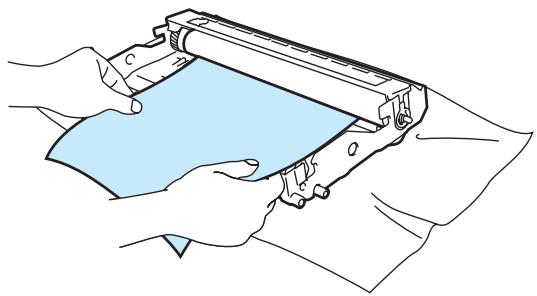
2 Tournez à la main la molette du tambour tout en examinant sa surface.
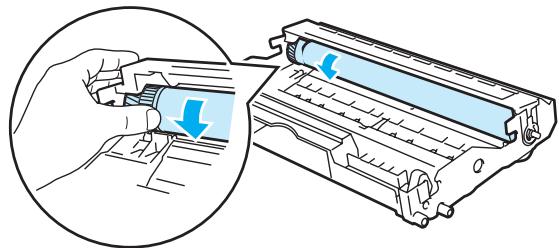
3 Une fois que vous avez localisé les traces sur le tambour qui correspondent aux taches sur la page, essuyez la surface du tambour à l’aide d’un coton-tige sec pour retirer la poussière ou la poudre qui s’était déposée à la surface.
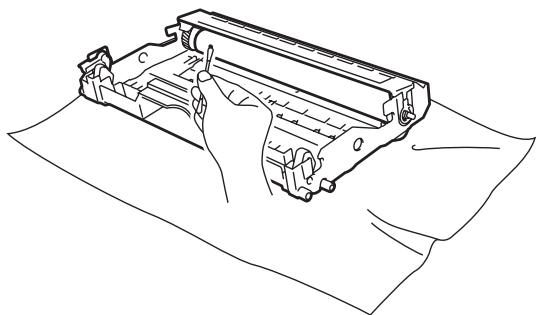
Remarque
Vous ne devez en aucun cas essayer de nettoyer la surface du tambour photosensible au moyen d'un objet pointu.
Le tambour est peut-être endommagé. Installez un nouveau tambour. Voir Remplacement du tambour à la page 49.
| Exemples de mauvaise qualité d'impression | Recommendation |
| Taches de toner noires sur la page | ■ Le tambour est peut-être endommagé. Installez un nouveau tambour. Voir Remplacement du tambour à la page 49. ■ Vérifiez que vous utilisez du papier conforme aux specifications Brother. Voir Quel type de papier utiliser ? à la page 4. ■ Si vous utilisez des pages d'étiquettes pour imprimante laser, il peut arriver que la colle se répande sur la surface du tambour. Nettoyez le tambour. Voir page 69. ■ N'utilisez pas du papier avec des trombones ou des agrafes car elles pourrait rayer la surface du tambour. ■ Si un tambour est soumis à un éclairage ou un ensoleillement direct excessif avant d'être déballé, il risque d'être endommagé. |
| Lignes blanches en travers de la page | ■ Vérifiez que vous utilisez du papier conforme aux specifications Brother. La rugosité ou l'épaisseur du support d'impression peut être à l'origine de ce problème. ■ Veiliez à sélectionner le type de support adéquat dans le pilote d'imprimante. ■ Le problème peut disparaître de lui-même. Essayez d'imprimer plusieurs pages pour tenter de résoudre ce problème,URTout si l'imprimante n'a pas été utilisée depuis un certain temps. ■ Le tambour est peut-être endommagé. Installez un nouveau tambour. Voir Remplacement du tambour à la page 49. |
| Lignes en travers de la page | ■ Nettoyez l'intérieur de l'imprimante et le fil corona primaire à l'intérieur du tambour. Voir Nettoyage à la page 52. ■ Le tambour est peut-être endommagé. Installez un nouveau tambour. Voir Remplacement du tambour à la page 49. |
| Lignes noires le long de la page Les pages imprimées présentant des taches de toner. | ■ Nettoyez le fil corona primaire du tambour. Voir Nettoyage du fil corona à la page 56. ■ Vérifiez que la languette de nettoyage du fil corona primaire est à sa position d'origine (▲). ■ Le tambour est peut-être endommagé. Installez un nouveau tambour. Voir Remplacement du tambour à la page 49. ■ La cartouche de toner est peut-être endommagée. Installez une nouvelle cartouche de toner. Voir Remplacement de la cartouche de toner à la page 44. Vérifiez qu'un morceau de papier déchiré n'est pas resté dans l'imprimante, recouvrant la fenêtre du scanner. ■ L'ensemble de fixage est peut-être sale. Consultez votre revendeur ou votre service à la clientèle Brother. |
| Lignes blanches le long de la page | ■ Essuyez la fenêtre du scanner à l'aide d'un chiffon doux. Voir Nettoyage de l'intérieur de l'imprimante à la page 53. ■ La cartouche de toner est peut-être endommagée. Installez une nouvelle cartouche de toner. Voir Remplacement de la cartouche de toner à la page 44. |
| Page imprimée de travers | ■ Vérifiez que le papier ou autre support est chargé correctement dans le bac et que les guides ne sont pas trop serrés ou trop éloignés du bord. ■ Ajustez les guides correctement. Voir Impression sur du papier ordinaire, papier fort ou transparents à partir du bac à papier à la page 7. ■ Si vous utilisez la fente d'alimentation manuelle, consultez la rubrique Impression sur du papier ordinaire, du papier fort ou des transparents à partir de la fente d'alimentation manuelle à la page 10. ■ Le bac contient peut-être trop de papier. Voir Impression sur du papier ordinaire, papier fort ou transparents à partir du bac à papier à la page 7. ■ Vérifiez le type de papier et sa qualité. Voir Quel type de papier utilisier ? à la page 4. |
| Papier gondolé ou écorné | ■ Vérifiez le type de papier et sa qualité. En cas de température ou de taux d'humidité élevés, le papier peut se gondoler. See Quel type de papier utilisier ? à la page 4. ■ Si vous n'utilise pas l'imprimante régulièrement, le papier est peut-être resté trop longtemps dans le bac. Retournez la pile et remettez-la dans le bac. Essayez également de déramer la pile puis de la tourner à 180° dans le bac à papier. |
| Papier froissé ou plissé | ■ Vérifiez que le papier est chargé correctement. Voir Impression sur du papier ordinaire, papier fort ou transparents à partir du bac à papier à la page 7. ■ Vérifiez le type de papier et sa qualité. Voir Quel type de papier utilisier ? à la page 4. ■ Retournez la pile de papier dans le bac ou essayez de la tourner à 180° avant de la recharger dans le bac. |
Résolution des problèmes d'impression
| Problème | Recommendation |
| L'imprimante imprime de manière imprévisible ou elle imprime des données incorrectes. | ■ Vérifiez que le cable d'imprimante n'est pas trop long. Nous recommendons d'utiliser un cable d'interface parallèle ou un cable USB de moins de 2 mètres (6,5 pieds) de long.■ Vérifiez que le cable d'imprimante n'est pas endommagé ou cassé.Si vous utilisez un commutateur d'interface, retirez-le. Réessayez ensuite en connectant l'ordinateur directement à l'imprimante.Vérifiez que le pilote d'imprimante correct est bien sélectionné à l'aide du paramètre "Définir par défaut".■ Vérifiez que l'imprimante n'est pas raccordée à un port également connecté à un périphérique de stockage ou à un scanner. Enlevez tous les autres périphériques et connectez uniquement l'imprimante sur le port.Désactivez la fonction de contrôleur d'état de l'imprimante sous l'onglet Options du périphérique du pilote d'imprimante. |
| L'imprimante n'arrive pas à imprimer les pages entières d'un document. Un message d'erreur MEMOIRE PLEINE est imprimé. | ■ Appuyez sur la touche Go pour imprimer les données qui subsistent dans la mémoire de l'imprimante. Si vous souhaitez effacer ces données de la mémoire, annulez l'impression. Voir Annulation de l'impression à la page 39.Baissez la résolution d'impression ou diminuez la complexité de votre document. |
| L'imprimante n'arrive pas à imprimer les pages entières d'un document. Un message d'erreur SURCHARGE IMP. est imprimé. | ■ Appuyez sur la touche Go pour imprimer les données qui subsistent dans la mémoire de l'imprimante. Si vous souhaitez effacer ces données de la mémoire, annulez l'impression. Voir Annulation de l'impression à la page 39.Si l'erreur persiste, diminuez la complexité de votre document ou baissez la résolution d'impression.Définissez la protection de page à AUTO à l'aide du pilote Windows® fourni ou du programme de console d'imprimante à distance (Remote Printer Console). |
| Les en-têtes et pieds de page du document apparaissent à l'écran mais ne s'impriment pas. | ■ Ajustez les marges supérieures et inférieures de votre document. |
Caractéristiques techniques de l'imprimante
Moteur
| Modèle | HL-2035 | |
| Technologie | Electrophotographique | |
| Vitesse d'impression | Jusqu'à 18 ppm (format A4) | |
| Impression de la première page | Moins de 10 secondes1 | |
| Résolution | Windows®98/Me, Windows®2000/XP, Windows Vista® | HQ1200600 ppp300 ppp |
| Mac OS® | HQ1200600 ppp300 ppp | |
| Linux | 600 ppp300 ppp | |
1 À partir du bac à papier
Contrôleur
| Modèle | HL-2035 | |
| Processeur | Fujitsu SPARClite 96MHz | |
| Mémoire | Standard | 8 Mo |
| Interface | Standard | Full-Speed USB 2.01 |
| Emulation | GDI | |
1 Windows® 95 et Windows NT® 4.0 ne prennent pas en charge l'interface USB.
Logiciel
| Modèle | HL-2035 |
| Pilote d'imprimante | Pilote GDI pour Windows® 98/Me, Windows® 2000/XP, Windows Vista® |
| Pilote Laser Brother pour Mac OS 9.1 à 9.2 et Mac OS® 10.2.4 ou ultéieur | |
| Pilote d'imprimante GDI pour Linux | |
| Utilitaires | Aide interactive1 |
1 Vidéos d'instruction pour la résolution des problèmes.
Panneau de commande
| Modèle | HL-2035 |
| Témoins lumineux | 4 tímoins lumineux |
| Touches | 1 touche |
Gestion du papier
| Modèle | HL-2035 | |
| Entrée du papier1 | Fente d'alimentation manuelle | 1 feuille |
| Bac à papier | 250 feuilles | |
| Sortie du papier1 | Face imprimée dessous | 100 feuilles |
| Duplex | Duplex manuel | |
1 Calculé avec du papier d'un grammage de 80 g/m² (20 lb)
Spécifications du support
| Modèle | HL-2035 | |
| Types de support | Fente d'alimentation manuelle | Papier ordinaire, papier fort, papier recyclé, enveloppes, étiquettes et transparents |
| Bac à papier | Papier ordinaire, papier fort, papier recyclé et transparents1 | |
| Grammage du support | Fente d'alimentation manuelle | 60 à 161 g/m2(16 à 43 lb) |
| Bac à papier | 60 à 105 g/m2(16 à 28 lb) | |
| Dimensions | Fente d'alimentation manuelle | Largeur : 69,9 à 215,9 mm (2,75 à 8,5 po.)Longueur : 116 à 406,4 mm (4,57 à 16 po.) |
| Bac à papier | A4, Letter, Legal2, B5 (JIS), B5 (ISO), Executive, A5, A6, B6 (ISO) | |
1 Jusqu'à 10 feuilles. 2 Le papier au format Legal n'est pas disponible dans toutes les régions.
Fournitures
| Modèle | HL-2035 | |
| Toner | Démarriage1 | Environ 1000 pages A4/Letter2 |
| Standard | Environ 1500 pages A4/Letter2 | |
| Tambour | 12 000 pages A4/Letter (1 page / tâche) | |
1 Dépend du modèle et du pays d'achat de l'imprimante. 2 Rendement approximatif de la cartouche conformément à la norme ISO/IEC 19752.
Dimensions / poids
| Modèle | HL-2035 |
| Dimensions (L × P × H) | 371 × 361 × 165,5 mm (14,6 × 14,2 × 6,5 po.) |
| Poids | Environ 5,4 kg (12,0 lb) sans compter l'ensemble tambour et cartouche de toner Environ 6,5 kg (14,3 lb) en comptant l'ensemble tambour et cartouche de toner |
Autre
| Modèle | HL-2035 | ||
| Consommation d'énergie | Impression | Moyenne 450 W à 25 °C (77 °F) | |
| Attente | Moyenne (à déterminer) W à 25 °C (77 °F) | ||
| Veille | Moyenne 5 W | ||
| Niveau de bruit | Pression sonore | Impression | Inférieure à 51 dB(A) |
| Attente | Inférieure à 30 dB(A) | ||
| Puisance sonore | Impression | 6,2 Bell (A) (l'équipement de bureau avec un LWAd > 6,3 Bell (A) ne convient pas à l'exploitation dans des pieces principalement utilisées pour des travaux intellectuels. En raison des émissions de bruit, ces apparciels doivent être installés dans des pieces séparées.) | |
| Attente | 4,3 Bell (A) | ||
| Ecologie | Veille | Oui | |
| Economie de toner | Oui | ||
Configuration requise
| Version de la plateforme informatique et du système d'exploitation | Vitesse du processeur | RAM minimale | RAM recommangée | Espace disque dur disponible | |
| Système d'exploitation Windows® | 98, 98SE | 486/66 MHz | 8 Mo | 16 Mo | 40 Mo |
| 2000 Professional | Pentium 133 MHz | 64 Mo | 128 Mo | 50 Mo | |
| Me | Pentium 150 MHz | 32 Mo | 64 Mo | 50 Mo | |
| XP | Pentium 300 MHz | 128 Mo | 128 Mo | 50 Mo | |
| Windows Vista® | Intel® Pentium® 4 ou CPU 64 bits équivalente | 512 Mo | 1 Go | 50 Mo | |
| Système d'exploitation Macintosh® 1 | OS® 9.1 - 9.2 | Tous les modèles de base répondent aux exigences minimales. | 32 Mo | 64 Mo | 50 Mo |
| Mac OS® X 10.2.4 ou ultérieur | 128 Mo | 160 Mo | |||
1 Power Macintosh doté d'un port original USB Apple pré-installé.
Informations importantes pour déposer votre papier
Cette rubrique vous donne des informations pour vous aider à choisir le papier à utiliser avec cette imprimante.

Remarque
Si vous utilisez du papier différent des papiers recommandés, il risque de mal s'alimenter ou de provoquer des bourrages dans l'imprimante. Voir Papier recommandé à la page 5.
Avant d'acheter du papier en grosse quantité
Vérifiez que le papier choisi est bien adapté à l'imprimante.
Papier pour photocopie sur du papier ordinaire
Les catégories de papier désignent leur utilisation privilégiée : par exemple, un type de papier pour l'impression et un autre pour la copie. L'utilisation prévue est habituellement précisée sur l'emballage. Vérifiez l'emballage pour voir si le papier choisi convient aux imprimantes laser. Choisissez un papier qui convient aux impressions laser.
Grammage
Le grammage du papier généralement utilisé varie selon les pays. Nous vous conseillons d'utiliser du papier d'un grammage compris entre 75 et 90 g/m² (de 20 à 24 lb), bien que l'imprimante puisse fonctionner avec du papier plus mince ou plus épais.
| Unité | Europe | USA |
| g/m2 | 80 à 90 | 75 à 90 |
| lb | 20 à 24 |
Papier sens machine ou sens travers
La fibre de la pulpe de papier est alignée au cours du processus de fabrication du papier. Dans le papier sens machine, la fibre est parallèle au sens d'alimentation du papier.
Le papier se classe en 2 catégories - sens machine ou sens travers. Le sens de la fibre du papier sens machine est parallèle à la direction d'alimentation du papier dans l'imprimante. Le sens de la fibre du papier sens travers est perpendiculaire à la direction d'alimentation du papier dans l'imprimante. Bien que la plupart des papiers ordinaires pour copie soient sens machine, certains sont sens travers. Avec cette imprimante, nous vous conseillons d'utiliser du papier sens machine. Le papier sens travers n'est pas suffisamment résistant pour le chariot de l'imprimante.
Papier acide et papier neutre
Le papier peut appartenir à deux catégories "chimiques" - papier acide et papier neutre.
Bien que les méthodes modernes de fabrication du papier aient démarré avec du papier acide, le papier neutre prend maintenant la place du papier acide par souci de protection de l'environnement et de conservation.
Cependant, de nombreuses formes de papier acide se retrouvent dans le papier recyclé. Avec cette imprimante, nous vous conseillons d'utiliser du papier neutre.
Vous pouvez utiliser un crayon de contrôle d'acidité pour distinguer le papier acide du papier neutre.
Surface d'impression
Les caractéristiques peuvent varier légèrement entre le recto et le verso de la feuille de papier.
En général, le côté prévu pour l'ouverture de l'emballage d'une rame de papier correspond à la face d'impression. Respectez les indications de face d'impression figurant sur l'emballage du papier. En principe, la face d'impression est indiquée par une flèche.
Teneur en humidité
Par teneur en humidité, on entend la quantité d'eau restant dans le papier après la fabrication. C'est l'une des caractéristiques les plus importantes du papier. Elle peut varier enormément en fonction des conditions de stockage, mais en principe la teneur en eau du papier est d'environ 5 % de son poids. Parce que le papier absorbe l'eau, la teneur en eau peut atteindre environ 10 % dans des conditions très humides. Quand la teneur en eau augmente, les caractéristiques du papier se modifient considérablement. La fixation du toner peut par exemple devenir plus difficile. Pour le stockage du papier et pendant son utilisation, nous vous conseillons d'opérer dans un environnement où l'humidité ambiantes se situe entre 50 et 60 %.
Estimation du grammage
| g/m2 | lb | |
| Fort | Index | |
| 60 | 16 | |
| 64 | 17 | |
| 75 | 20 | |
| 90 | 24 | |
| 105 | 28 | |
| 120 | 32 | |
| 135 | 36 | |
| 161 | 43 | 90 |
| 200 | 53 | 110 |
Format du papier
| Format du papier | mm | pouces |
| Letter | 8,5 x 11 pouces | |
| Legal | 8,5 x 14 pouces | |
| Executive | 7,25 x 10,5 pouces | |
| A4 | 210 x 297 mm | |
| A5 | 148 x 210 mm | |
| A6 | 105 x 148 mm | |
| Enveloppe Monarch | 3,875 x 7,5 pouces | |
| Enveloppe no 9 | 3,875 x 7,9 pouces | |
| Enveloppe no 10 | 4,12 x 9,5 pouces | |
| Enveloppe no 11 | 4,5 x 10,375 pouces | |
| Enveloppe DL | 110 x 220 mm | |
| Enveloppe C5 | 162 x 229 mm | |
| Enveloppe C6 | 114 x 162 mm | |
| B5 (JIS) | 182 x 257 mm | |
| B5 (ISO) | 176 x 250 mm | |
| B6 | 125 x 176 mm | |
| Folio | 8,5 x 13 pouces |
Numéros brother
IMPORTANT : Pour toute question d'ordre technique ou d'exploitation, vous devez appeler le pays où vous avez acheté l'imprimante. Les appels doivent émaner du pays concerné.
Enregistrez votre produit
En enregistrant votre produit Brother, vous serez inscrit comme propriétaire initial du produit.
Votre enregistrement auprès de Brother :
peut tenir lieu de preuve de la date d'achat de votre produit au cas où vous perdriez la facture, - peut être utilisé à l'appui d'une demande d'indemnité de votre part en cas de perte du produit couverte par une assurance et, - nous aidera à vous informer des promotions et des évolutions concernant votre produit.
Veuillez remplir le formulaire d'enregistrement de garantie Brother ou opter pour une façon pratique et efficace d'enregistrer votre nouveau produit en ligne en vous rendant à l'adresse Internet
Questions fréquemment posées (FAQ)
Le Brother Solutions Center regroupe en une adresse toutes les réponses à vos besoins d'impression. Vous pouvez télécharger la toute dernière version des pilotes, logiciels et utilisaires, consulter les questions gratuites posées et les conseils de dépistage des pannes pour découvrir comment tirer le meilleur parti de votre produit Brother.
Le centre propose aussi les dernières mises à jour des pilotes Brother.
Service à la clientèle
Rendez-vous à l'adresse http://www.brother.com pour obtenir les coordonnées de votre agence Brother locale.
Emplacement des centres d'entretien
Pour obtenir l'adresse des centres d'entretien en Europe, veuillez contacter votre agence Brother locale. Vous trouvez les adresses et numéros de téléphone des bureaux européens sur le site www.brother.com, en sélectionnant votre pays.
Adresses internet
Site Web général de Brother : http://www.brother.com
Pour les questions posées (FAQ), le service après-vente, les questions techniques, les derniers pilotes et les utilitaires : http://solutions.brother.com
Perturbations radioélectriques (modèle 220-240 volts uniquement)
Cette imprimante satisfait à la norme EN55022 (Publication CISPR 22)/Classe B.
Specification CEI 60825-1 (modèle 220-240 volts uniquement)
Cette imprimante est un produit laser de classe 1 selon les caractéristiques définies dans la norme CEI 60825-1. L'étiquette figurant ci-dessous est apposée dans les pays qui l'exigent.
Cette imprimante contient une diode à laser de Classe 3B qui émet un rayon laser invisible dans l'ensemble scanner. À ce titre, il est impératif de ne jamais ouvrir l'ensemble scanner.
Attention
L'usage de commandes ou de réglages, ou l'exécution de procédures autres que celles spécifiées dans le présent guide peut entraîner une exposition à des rayonnements dangereux.
LUOKAN 1 LASERLAITE
Puissance maximale des rayons : 5 mW
Longueur d'onde: 770 - 810 nm
Classe de laser : Classe 3B
Directives européennes 2002/96/ce et EN50419

Cet équipement est marqué du symbole de recyclage ci-dessus. Cela signifie qu'à la fin de la vie de l'équipement, vous devez en disposer séparément à un point de collecte approprié et non pas le jeter avec les déchets domestiques ordinaires non triés. Ceci contribuera à la conservation de l'environnement, au bénéfice de tous. (Union Européenne seulement)
Important - pour votre sécurité
Pour que la fiche d'alimentation fournie avec l'appareil puisse être utilisée sans risque, celle-ci doit impérativement être connectée à une prise secteur standard, correctement mise à la terre à l'aide d'une installation électrique standard.
Les cordons de rallonge utilisés avec cette imprimante doivent impérativement compter une fiche à trois broches et être correctement câblés pour offrir une mise à la terre ajustée. Les rallonges électriques mal câblées font courir à l'utilisateur de sérieux risques de blessures et risquent d'endommager le matériel.
Le fonctionnement satisfaisant du matériel n’implique pas pour autant une mise à la terre et une installation parfaitement sûres. Pour votre sécurité, appelez un électricien qualifié en cas de doute sur l’efficacité du dispositif de mise à la terre.
Sectionneur d'alimentation
Cette imprimante doit être installée près d'une prise secteur d'accès facile. En cas d'urgence, vous devez débrancher le cordon d'alimentation de la prise secteur afin d'isoler complètement le système.
Réseau de distribution informatique (pour la norvège uniquement)
Ce produit est également conçu pour un réseau de distribution informatique d'une tension entre phase de 230 V.
Important
En cas de doute, appelez un électricien qualifié.
Déclaration de conformité pour la CE
Le fabricant
déclare dans la présente que :
Description du produit : Imprimante laser
Nom du produit : HL-2035
Numéro de modèle : HL-20
est conforme aux dispositions des Directives appliquées : la Directive en matière de basses tensions
2006/95/CE et la directive "Compatibilité Electromagnétique" 2004/108/CE.
Normes harmonisées respectées :
Sécurité EN60950-1:2001
CEM EN55022:1998+A1:2000+A2:2003ClasseB
EN55024: 1998 +A1: 2001 +A2: 2003
EN61000-3-2: 2006
EN61000-3-3: 1995 +A1: 2001 +A2: 2005
Année d'application du label CE : 2008
Délivré par : Brother Industries, Ltd.
Date : 6 février 2008
Lieu: Nagoya, Japon
Signature :
Junji Shiota
Directeur général
Service de gestion de la qualité
Société Printing & Solutions
Alimentation électrique 3
Annulation d'impression 39
Appel technicien 37
Bourrage de papier 61
Bourrage papier 36
Caractéristiques techniques 73
Cartouche de toner 43, 75
Centres d'entretien (Europe et autres pays) 80
Configuration requise 76
Contenu de l'emballage 1
Dimensions 75
Emulation 73
Enregistrez notre produit 80
Ensemble tambour 48
Enveloppes 13, 16
Erreur de position de cartouche 35
Fenêtre du scanner 55
Fente d'alimentation manuelle 10, 13, 18
Fil corona 56
Fil corona primaire 47,57
Fin de la durée de vie du tambour proche 35
Gestion du papier 74
Impression d'une page de test 40
Impression duplex 17
Impression duplex manuelle 17
Interface 73
Linux 20
Logiciel 32
Macintosh 29
Marques commerciales IV
Memoire 73
Mémoire pleine 36
Messages d'erreur 59,60
Nettoyage 52
Onglet Assistance 28
Onglet Avancé 23
Onglet Paramètres de bac 28
Options du périphérique 25
Panneau de commande 33, 74
Papier 4, 77
Papier ordinaire 5
Paramètres de l'imprimante 41
Pas de papier 35, 36
Pilote d'imprimante 22, 31, 74
Poids 75
Processeur 73
Qualité d'impression 67
Réimpression 26, 39
Spécifications du support 75
Support d'impression 4
Surcharge à l'impression 36
Symbole 79
Tambour 75
Tambour OPC 69
Témoins 33
Toner insuffisant 34
Toner vide 35,44
Touche du panneau de commande 39
Utilaires 74
Vue arrriere 2
Vue avant 2
Zone d'impression 6