
B2546DW - Imprimante laser LEXMARK - Notice d'utilisation et mode d'emploi gratuit
Retrouvez gratuitement la notice de l'appareil B2546DW LEXMARK au format PDF.


| Type de produit | Imprimante laser monochrome |
| Marque | Lexmark |
| Modèle | B2546DW |
| Fonctions principales | Impression monochrome recto et recto verso |
| Formats de papier pris en charge (bac) | A4, A5, A6, JIS B5, Oficio (Mexique), Hagaki, Statement, Executive, Lettre, Légal, Folio, Universal, Enveloppes (7 ¾, 9, 10, DL, C5, B5, Autre) |
| Types de support pris en charge | Papier normal, Bristol, Transparent, Recyclé, Étiquettes en papier, Qualité, Papier à en-tête, Préimprimé, Papier couleur, Papier léger, Papier épais, Papier grené/chiffon, Enveloppe, Enveloppe grenée |
| Grammage support (bac) | 60–120 g/m² |
| Capacité d'alimentation | Tiroir standard 250 ou 550 feuilles (selon modèle), chargeur multifonction (alimentation manuelle) |
| Impression recto verso | Automatique (intégré) |
| Connectivité | USB 2.0, Ethernet 10/100/1000, Wi-Fi (optionnel), Wi-Fi Direct |
| Impression mobile | AirPrint, Mopria, Google Cloud Print, Lexmark Mobile Print |
| Impression à partir de lecteur USB | Oui (formats PDF, XPS, images) |
| Résolution d'impression | 600 ppp, 1200 ppp, 2400 Qualité image |
| Consommation électrique (impression) | 620 W (recto), 370 W (recto verso) |
| Consommation électrique (veille) | 2 W |
| Consommation électrique (hibernation) | 0,1 W |
| Température de fonctionnement | 10 à 32 °C |
| Maintenance | Nettoyage, remplacement cartouche de toner, unité de traitement d'images, rouleaux d'entraînement, rouleau de saisie, kit de maintenance |
| Sécurité | Logement de sécurité (cadenas), effacement mémoire, restauration paramètres usine |
| Pièces détachées et réparabilité | Cartouche de toner, unité de traitement d'images, rouleaux, kit de maintenance ; options : tiroirs supplémentaires, carte mémoire, carte en option |
| Informations générales | Notice d'utilisation disponible en PDF (septembre 2018) |
FOIRE AUX QUESTIONS - B2546DW LEXMARK
Questions des utilisateurs sur B2546DW LEXMARK
0 question sur cet appareil. Repondez a celles que vous connaissez ou posez la votre.
Poser une nouvelle question sur cet appareil
Téléchargez la notice de votre Imprimante laser au format PDF gratuitement ! Retrouvez votre notice B2546DW - LEXMARK et reprennez votre appareil électronique en main. Sur cette page sont publiés tous les documents nécessaires à l'utilisation de votre appareil B2546DW de la marque LEXMARK.
MODE D'EMPLOI B2546DW LEXMARK
Guide de l'utilisateur
September 2018
www.lexmark.com
Consignes de sécurité. 5
Conventions. 5 Déclaration du produit 5
Recherche d'informations à propos de l'imprimante 8 Sélection d'un emplacement pour l'imprimante. 9 Configurations de l'imprimante 11 Connexion des câbles. 11 À partir du panneau de commandes 12 Comprendre l'état de la touche Marche/arrêt et du voyant. 13
Chargement du papier et des supports spéciaux. 14
Définition du format et du type des supports spéciaux 14 Configuration des paramètres de papier Universal. 14 Chargement des tiroirs 14 Alimentation du chargeur multifonction 16 Tiroirs chaînés 17
Support papier. 18
Formats de papier pris en charge 18 Types de support pris en charge 19 Grammages de papiers pris en charge 20
Impression. 21
Impression depuis un ordinateur 21 Impression à partir d'un appareil mobile. 21 Impression à partir d'un lecteur flash 22 Lecteurs flash et types de fichiers pris en charge 23 Impression de la liste des échantillons de polices 24 Impression d'une liste des répertoires 24
Présentation des menus de l'imprimante 25
Affichage des menus. 25 Périmétrique 25
Imprimer 33 Papier. 40 Réseau/Ports 42 Pilote USB 55 Sécurité 56 Rapports 60 Aide. 61 Dépannage 61 Impression de la page des paramètres de menu. 61
Sécurisation de l'imprimante 62
Emplacement du logement de sécurité 62 Effacement de la mémoire de l'imprimante 62 Restauration des paramètres usine 63 Déclaration relative à la volatilité 63
Maintenance de l'imprimante 64
Utilisation en réseau 64 Nettoyage de l'imprimante 66 Commande de pièces et de fournitures 66 Remplacement des pièces et fournitures 70 Déplacement de l'imprimante 80 Économie d'énergie et de papier 81 Recyclage 82
Élimination des bourages. 84
Réduction des risques de bourrage 84 Identification des zones de bourrage 85 Bourrage derrière la porte A. 86 Bourrage papier derrière la porte arrière 89 Bourrage papier dans le réceptacle standard 90 Bourrage papier dans l'unité d'impression recto verso. 91 Bourrage papier dans les tiroirs 92 Bourrage papier dans le chargeur multifonction 92
Dépannage. 94
Problèmes de connexion réseau 94
Problèmes liés aux fournitures 96 Problèmes de chargement du papier 98 Problèmes d'impression 101 Contacter l'assistance clientèle 129
Mise à niveau et migration. 130
Matériel. 130 Logiciel. 135 Microcode. 136
Conventions
Remarque: Une Remarque fournit des informations pouvant vous être utiles.
Avertissement : Un Avertissement signale un danger susceptible d'endommager le logiciel ou le matériel.
ATTENTION : La mention Attention vous signale un risque de blessure corporelle.
Il existe différentes mises en garde :
ATTENTION—RISQUE DE BLESSURE : Signale un risque de blessure. ATTENTION—RISQUE D'LECTROCUTION : Signale un risque d'électrocution. ATTENTION-SURFACE CHAUBE : Signale un risque de brûlure de contact. ATTENTION—RISQUE DE BASCULEMENT : Signale un risque d'écrasement. ATTENTION : RISQUE DE PINCEMENT : Signale un risque de pincement entre des pieces mobiles.
Déclaration du produit
ATTENTION—RISQUE DE BLESSURE : Pour éviter tout risque d'électrocution ou d'incendie, branchez le câble d'alimentation directement à une prise électrique répondant aux exigences requises et correctement mise à la terre, proche du produit et facile d'accès. ATTENTION—RISQUE DE BLESSURE : Pour éviter tout risque d'incendie ou d'électrocution, utilisez uniquement le câble d'alimentation fourni avec ce produit ou un câble de remplacement autorisé par le fabricant. ATTENTION—RISQUE DE BLESSURE : Ce produit ne doit pas être utilisé avec des rallonges, des barres multiprises, des rallonges multiprises ou des périphériques UPS. La capacité de ces types d'accessoires peut être facilement dépassée par une imprimante laser, d'où un risque de dégâts matériels, d'incendie ou de performances d'impression amoindries. ATTENTION—RISQUE DE BLESSURE : Utilisez uniquement un parasurtenseur correctement raccordé à l'imprimante et au câble d'alimentation fourni avec la machine. L'utilisation de parasurtenseurs non fabriqués par Lexmark compte un risque d'incendie et de dégâts saturés, et peut amoindrir les performances de l'imprimante. ATTENTION—RISQUE D'ÉLECTROCUTION : Pour éviter tout risque d'électrocution, n'installez pas la machine à proximité d'un point d'eau ou dans un environnement humide. ATTENTION—RISQUE D'ÉLECTROCUTION : Pour éviter tout risque d'électrocution, n'installez pas ce produit, et n'effectuez aucune branchement électrique (raccordement du câble d'alimentation, installation de la fonction de télécopie) ou téléphonique en cas d'orage violent.

ATTENTION—RISQUE DE BLESSURE: abstenez-vous de couper, de tordre, de plier, d'écraser le cable d'alimentation ou de poser des objets lourds dessus. Ne le soumettez pas à une usure ou une utilisation abusive. Ne pincez pas le cordon d'alimentation entre des objets, par exemple des meubles, et un mur. Un risque d'incendie ou de choc électrique pourrait s'ensuivre. Vérifiez régulièrement que le cable d'alimentation ne présente pas ces problèmes. Avant de l'inspecter, débranchez-le de la prise électrique.

ATTENTION—RISQUE D'LECTROCUTION : Pour éviter tout risque d'électrocution, vérifie que toutes les connexions externes (telles que les connexions Ethernet et téléphonique) sont correctement installées dans les ports appropriés.

ATTENTION—RISQUE D'ELECTROCUTION: Pour éviter tout risque d'électrocution lorsque vous devez accéder à la carte contrôleur, ou installer du matériel en option ou des cartes mémoire alors que l'imprimante est déjà en service, mettez celle-ci hors tension et débranchez son câble d'alimentation de la prise électrique avant de poursuivre. Si d'autres périphériques sont connectés à l'imprimante, mettez les également hors tension et débranchez tous les câbles reliés à l'imprimante.

ATTENTION—RISQUE D'ELECTROCUTION : pour éviter tout risque d'électrocution lors du nettoyage de l'extérieur de l'imprimante, débranchez le cordon d'alimentation électrique de la prise et déconnectez tous les câbles de l'imprimante avant de continuer.

ATTENTION—RISQUE DE BLESSURE : Si votre imprimante pèse plus de 18 kg, l'intervention d'au moins deux personnes est nécessaire pour la soulever sans risque.

ATTENTION—RISQUE DE BLESSURE : Avant de déplacer l'imprimante, suivez les instructions ci-dessous pour éviter de vous blesser ou d'endommager l'imprimante :
- Vérifiez que tous les tiroirs et portes sont correctement fermés.
- Mettez l'imprimante hors tension, puis débranchez le cordon d'alimentation de la prise électrique.
- Débranchez tous les cordons et câbles de l'imprimante.
- Si l'imprimante dispose de bacs en option séparés au sol ou d'options de sortie fixées, retirez-les avant de déplacer l'imprimante.
- Si l'imprimante est équipée d'un socle à roulettes, roulez-la avec précaution vers le nouvel emplacement. Manipulez l'ensemble avec précaution lors du passage sur des seuils et des différences de niveau du sol.
- Si l'imprimante ne dispose pas d'un socle à roulettes, mais est dotée de bacs en option ou d'options de sortie, retirez les options de sortie et soulevez l'imprimante pour la séparer des bacs. N'essayez pas de soulever l'imprimante et les options en même temps. Utilisez toujours les poignées de l'imprimante pour la soulever.
- Si vous utilisez un chariot pour déplacer l'imprimante, veillez à ce que sa surface puisse accueillir toute la base de l'imprimante.
- Si vous utilisez un chariot pour déplacer les options matérielles, veillez à ce que sa surface puisse accueillir les dimensions de ces options.
- Maintenez l'imprimante en position verticale.
- Évitez tout mouvement brusque.
- Prenez garde de ne pas laisser vos doigts sous l'imprimante lorsque vous la posez. Assurez-vous qu'il y a suffisamment d'espace autour de l'imprimante.

ATTENTION—RISQUE DE BASCULEMENT : Pour installer une ou plusieurs options sur votre imprimante ou votre MFP, vous aurez peut-être besoin d'un support à roulettes, d'un meuble ou d'un autre système prévu pour stabiliser la machine et éviter les blessures. Pour plus d'informations sur les configurations possibles, consultez le site www.lexmark.com/multifunctionprinters.

ATTENTION—RISQUE DE BASCULEMENT: Pour réduire le risque d'instabilité de l'appareil, chargez chaque bac séparément. Laissez tous les bacs fermés jusqu'à ce que vous ayez besoin de les ouvrir.

ATTENTION-SURFACE CHAUBE : L'intérieur de l'imprimante risque d'être brûlant. pour réduire le risque de brûlure, laissez la surface ou le composant refroidir avant d'y toucher.

ATTENTION : RISQUE DE PINCEMENT : Pour éviter tout risque de blessure par pincement, agissez avec précaution au niveau des zones signalées par cette étiquette. Les blessures par pincement peuvent se produire autour des pièces mobiles telles que les engrenages, portes, tiroirs et capots.

ATTENTION—RISQUE DE BLESSURE : Ce produit utilise un laser. L'utilisation de commandes ou de réglages, ou la mise en place de procédures autres que celles spécifiées dans le Guide de l'utilisateur peuvent entraîner des risques d'exposition aux rayonnements laser.

ATTENTION—RISQUE DE BLESSURE: La batterie lithium de ce produit n'est pas destinée à être remplaçée. Il existe un risque d'explosion si une batterie lithium est placée de façon incorrecte. Ne rechargez pas, ne démontez pas et n'incinérez pas une batterie lithium. Mettez les batteries lithium usagées au rebut selon les instructions du fabricant et les réglementations locales.
Ce produit a été conçu, testé et approuvé afin de satisfaire à des normes de sécurité générales strictes et d'utiliser des composants spécifiques du fabricant. Les caractéristiques de sécurité de certains éléments ne sont pas always connues. Le fabricant n'est pas responsable de l'utilisation de pièces de rechange d'autres fabricants.
Pour toute intervention ou réparation autre que celles décrites dans la documentation de l'utilisateur, adressez-vous à un représentant du service approprié.
Ce produit utilise un procédé d'impression thermique qui chauffe le support d'impression, ce qui peut provoquer des émanations provenant du support. Vous devez intégralement la section relative aux instructions de mise en service qui traitent du choix des supports d'impression afin d'éviter d'éventuelles émanations dangereuses.
Ce produit peut générer un dégagement d'ozone en fonctionnement normal et être équipé d'un filtre conçu pour limiter les concentrations d'ozone à des niveaux inférieurs à ceux préconisés par la législation. Pour éviter une forte concentration d'ozone lors d'une utilisation intensive, installez ce produit dans une zone bien ventilée et remplacez les filtres d'ozone et d'évacuation si cette instruction figure les consignes d'entretien du produit. Si ces consignes ne font aucune référence aux filtres, cela signifie que ce produit ne compte pas de filtres à remplacer.
CONSERVEZ PRECIEUSEMENT CES CONSIGNES.
Recherche d'informations à propos de l'imprimante
| Que recherche-vous? | Trouvez-le ici |
| Instructions pour l'installation initiale: • Connexion à l'imprimante • Installation du logiciel de l'imprimante | Reportez-vous à la documentation de configuration fournie avec l'imprimante ou accédez à l'adresse http://support. lexmark.com. |
| Configuration et instructions supplémentaires pour l'utilisation de l'imprimante: • Sélection et stockage du papier et des supports spéciaux • Chargement du papier • Configuration des paramètres de l'imprimante • Affichage et impression de documents et de photos • Configuration et utilisation du logiciel de l'imprimante • Configuration d'une imprimante sur un réseau • Informations sur l'entretien de l'imprimante • Dépannage et résolution des problèmes | Centre d'informations: accédez à l'adresse http://infoserve.lexmark.com. Pages du menu Aide: accédez aux guides sur le micrologiciel de l'imprimante ou accédez à l'adresse http://support. lexmark.com. Guide de l'écran tactile: accédez à l'adresse http://support. lexmark.com. VidEOS produits: accédez à l'adresse http://infoserve. lexmark.com/idv/. |
| Informations sur l'installation et la confi-guration des fonctions d'accèsibilité de votre imprimante | Guide d'accessibilité Lexmark: accédez à l'adresse http://support. lexmark.com. |
| Aide à l'utilisation du logiciel d'impression | Pour obtenir de l'aide concernant les systèmes d'exploitation Microsoft® Windows® ou Macintosh, ouvrez une application ou un logiciel d'impression et cliquez sur Aide. Cliquez sur ? pour afficher l'aide contextuelle. Remarques: • Aide du logiciel est installée automatiquement avec le logiciel de l'imprimante. • Selon le système d'exploitation, le logiciel de l'imprimante se trouve dans le dossier Programmes de l'imprimante ou sur le bureau. |
| Les informations supplémentaires récentes, mises à jour ou support clientèle:PublicationTéléchargement de pilotesd'impressionAssistance en ligne par messagerieinstantanéeAssistance par E-mailSupport vocal | Accédez à l'adresse http://support.lexmark.com.Remarque : Sélectionnez votre pays ou votre région, puis votre produit afin deconsulter le site d'assistance approprié.Les informations de contact d'assistance de votre pays ou région sont dispo-nibles sur le site Web ou sur la garantie papier fournie avec votre imprimante.Ayez les informations suivantes à portée de main lorsque vous contactez l'assis-tance clientèle:Lieu et date d'achatType de machine et numéro de sérieXXX - X0000000000000000000000000000000000000000000000000000000000000000000000000000000000000000000000000000 |
| • Consignes de sécuritéInformations réglementairesInformations de garantieInformations relatives à l'environ- nement | Les informations de garantie variant en fonction des pays ou des zones:• Aux Etats-Unis : reportez-vous à la Déclaration de garantie limitée fournieavec l'imprimante, ou accédez à l'adresse http://support.lexmark.com.• Dans les autres pays et régions : reportez-vous à la garantie fournie avecl'imprimante.Guide d'informations sur le produit : reportez-vous à la documentation fournieavec l'imprimante ou accédez à l'adresse http://support.lexmark.com. |
Sélection d'un emplacement pour l'imprimante
- Laissez suffisamment d'espace pour ouvrir les tiroirs, les capots et les portes et installer les options matérielles.
- Installez l'imprimante à proximité d'une prise électrique.

ATTENTION—RISQUE DE BLESSURE : Pour éviter tout risque d'électrocution ou d'incendie, branche le câble d'alimentation directement à une prise électrique répondant aux exigences requises et correctement mise à la terre, proche du produit et facile d'accès.

ATTENTION—RISQUE D'ÉLECTROCUTION: Pour éviter tout risque d'électrocution, n'installez pas la machine à proximité d'un point d'eau ou dans un environnement humide.
Assurez-vous que la pièce est aérée conformément à la dernière révision de la norme ASHRAE 62 ou de la norme 156 du Comité technique CEN. - Posez-la sur une surface plane, stable et propre.
- Veuillez suivre les instructions suivantes :
- Nettoyer, sécher et enlever la poussière
- Tenir à l'écart des agrafes et des trombones
- Ne pas exposer directement aux courants d'air provenant des appareils de climatisation, des chauffages ou des ventilateurs
- Ne pas exposer directement aux rayons du soleil, à un taux d'humidité élevé ou à des variations de températures
- Respecter les températures recommandées et éviter les fluctuations.
| Température ambiente | 10 à 32 °C (50 à 90 °F) |
| Température de stockage | 0 à 40 °C (32 à 104 °F) |
- Pour que l'imprimante soit correctement ventilée, l'espace disponible recommandé autour d'elle est le suivant :
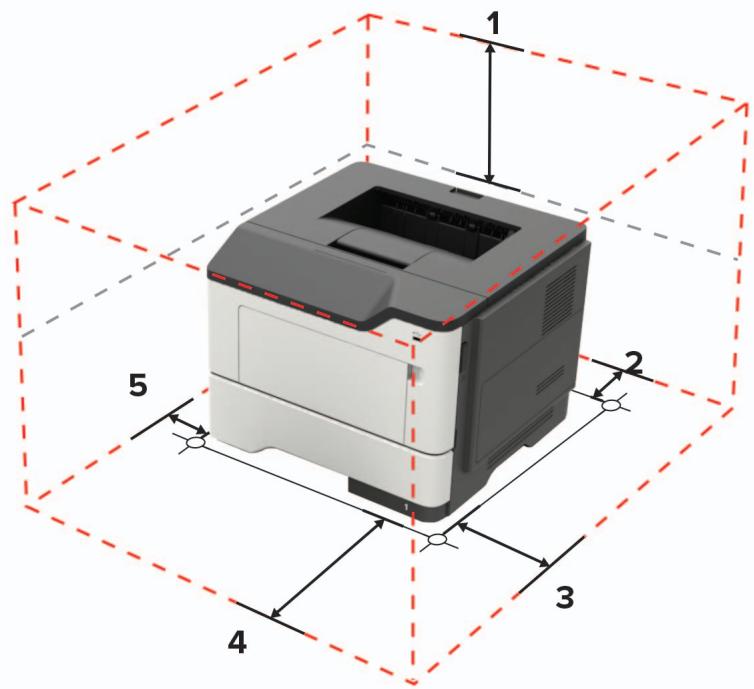
| 1 | Haut | 305 mm (12 po) |
| 2 | Arrière | 100 mm (3,94 po) |
| 3 | Volet de droite | 110 mm (4,33 po) |
| 4 | Avant | 305 mm (12 po) Remarque : L'espace minimum nécessaire à l'avant de l'imprimante est de 76 mm (3 po). |
| 5 | Volet de gauche | 65 mm (2,56 po) |
Configurations de l'imprimante

ATTENTION—RISQUE DE BASCULEMENT : pour installer une ou plusieurs options sur votre imprimante ou votre MFP, vous aurez peut-être besoin d'un support à roulettes, d'un meuble ou d'un autre système prévu pour stabiliser la machine et éviter les blessures. Pour plus d'informations sur les configurations possibles, consultez le site www.lexmark.com/multifunctionprinters.

ATTENTION—RISQUE DE BASCULEMENT: pour réduire le risque d'instabilité de l'appareil, chargez chaque tiroir séparément. Laissez tous les tiroirs fermés jusqu'à ce que vous ayez besoin de les ouvrir.
Vous pouvez configurer votre imprimante en ajoutant des tiroirs 250 ou 550 feuilles en option. Pour plus d'informations, reportez-vous à la section « Installation des tiroirs en option » à la page 134.
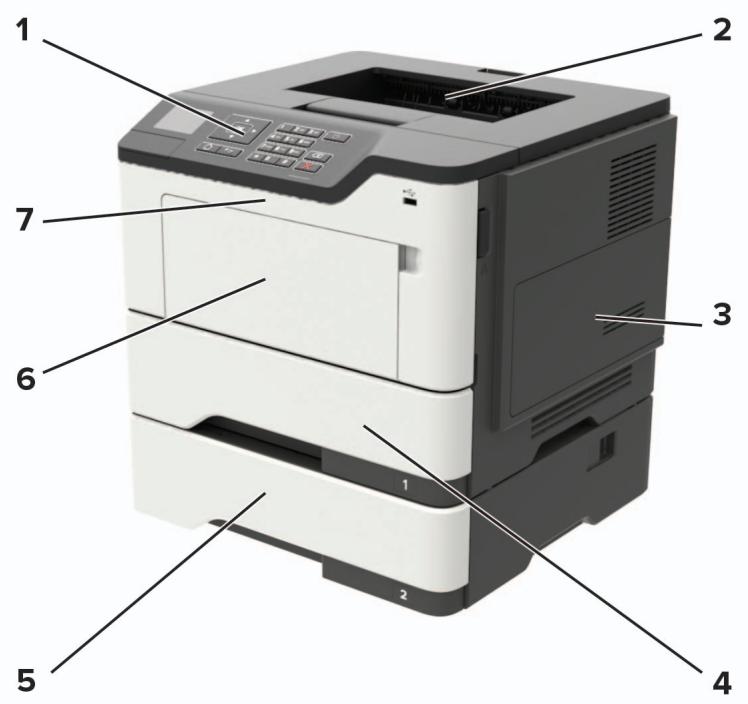
| 1 | Panneau de commandes |
| 2 | Réceptacle standard |
| 3 | Capot d'accès à la carte logique contrôleur |
| 4 | Tiroir 250 ou 550 feuilles standard Remarque: Le tiroir standard peut varier en fonction du modèle de l'imprimante. |
| 5 | Tiroir 250 ou 550 feuilles en option |
| 6 | Chargeur multifonction |
| 7 | Porte A |
Connexion des câbles

ATTENTION—RISQUE D'ÉLECTROCUTION: pour éviter tout risque d'électrocution, n'installez pas ce produit et ne procédez à aucun branchement (cordon d'alimentation, télécopie, téléphone, etc.) en cas d'orage.

ATTENTION—RISQUE DE BLESSURE : Pour éviter tout risque d'électrocution ou d'incendie, branchez le câble d'alimentation directement à une prise électrique répondant aux exigences requises et correctement mise à la terre, proche du produit et facile d'accès.

ATTENTION—RISQUE DE BLESSURE : Pour éviter tout risque d'incendie ou d'électrocution, utilisez uniquement le câble d'alimentation fourni avec ce produit ou un câble de remplacement autorisé par le fabricant.
Avertissement—Danger potentiel : Pour éviter toute perte de données ou tout dysfonctionnement de l'imprimante, ne touchez pas au câble USB, à l'adaptateur réseau sans fil ou aux zones de l'imprimante illustrées lors de l'impression.
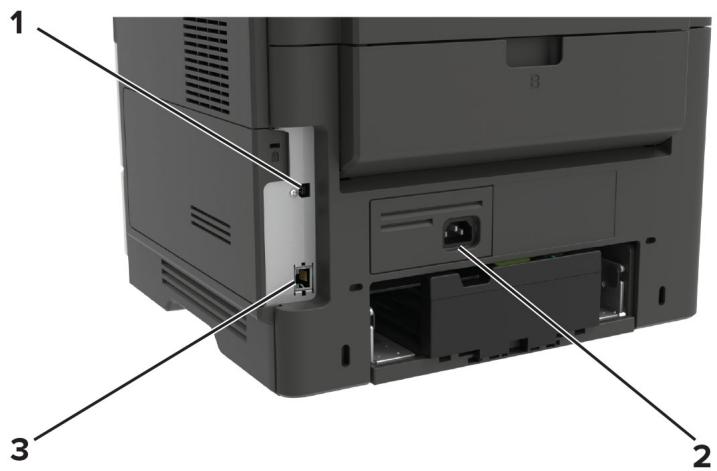
| Utilisez | Pour | |
| 1 | port USB de l'imprimante | Raccorder l'imprimante à l'ordinateur. |
| 2 | Prise du cordon d'alimentation | Connector l'imprimante à une prise électrique. |
| 3 | port Ethernet | Connectez l'imprimante à un réseau. |
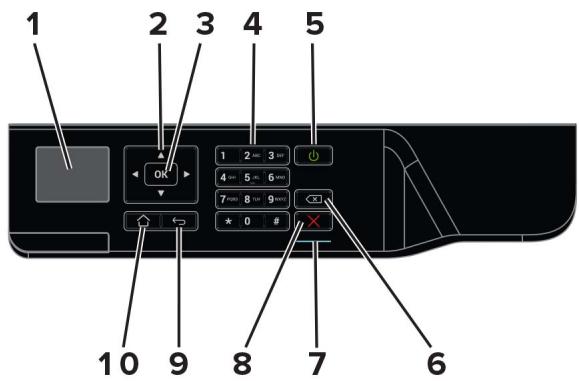
| Utilisez | Pour | |
| 1 | Ecran | Afficher les options d'impression, l'état de l'imprimante ainsi que les messages d'erreur. |
| 2 | Flèches | Faire défiler les menus ou naviguer entre les écrans et les options de menu. |
| 3 | bouton Sélectionner | • Sélectionner des options de menus. • Enregistrer le paramètre. |
| 4 | Pavé numérique | Saisir des chiffres ou des symboles dans un champ de saisie. |
| 5 | Bouton d'alimentation | Allumer ou éteindre l'imprimante. Remarque: Pourmettre l'imprimante hors tension, appuyez sur la touche Marche/arrêt et maintenez-la enfoncée pendant cinq secondes. |
| 6 | Bouton Retour | Déplacer le curseur vers l'arrière et supprimer un caractère dans un champ de saisie. |
| 7 | Voyant | Vérifiez l'état de l'imprimante. |
| 8 | Bouton Arrêt/Annulation | Arrêter le travail d'impression en cours. |
| 9 | Bouton Retour | Revenir à l'écran précédent. |
| 10 | Bouton Accueil | Accéder à l'écran d'accueil. |
Comprendre l'état de la touche marche/arrêt et du voyant
| Voyant | Etat de l'imprimante |
| Déactivé | L'imprimante est hors tension ou en mode Hibernation. |
| Bleu | L'imprimante est prête outraite des données. |
| Rouge | L'imprimante nécessite une intervention de l'utilisateur. |
| Voyant de la touche Marche/arrêt | Etat de l'imprimante |
| Désactivé | L'imprimante est hors tension, prête ou traite des donnéesés. |
| Ambre uni | L'imprimante est en mode Veille. |
| Ambre clignotant | L'imprimante est en mode Hibernation. |
Définition du format et du type des supports spéciaux
1 À partir du panneau de commandes, accédez à:

2 Sélectionnez une source de papier, puis configurez le format et le type de support spécifique.
Configuration des paramètres de papier universal
1 A partir du panneau de commandes, accédez à:

2 Sélectionnez Largeur portrait ou Hauteur portrait, puis appuyez sur OK. 3 Ajustez les paramètres, puis appuyez sur OK.
Chargement des tiroirs

ATTENTION—RISQUE DE BASCULEMENT : pour réduire le risque d'instabilité de l'appareil, chargez chaque tiroir séparément. Laissez tous les tiroirs fermés jusqu'à ce que vous ayez besoin de les ouvrir.
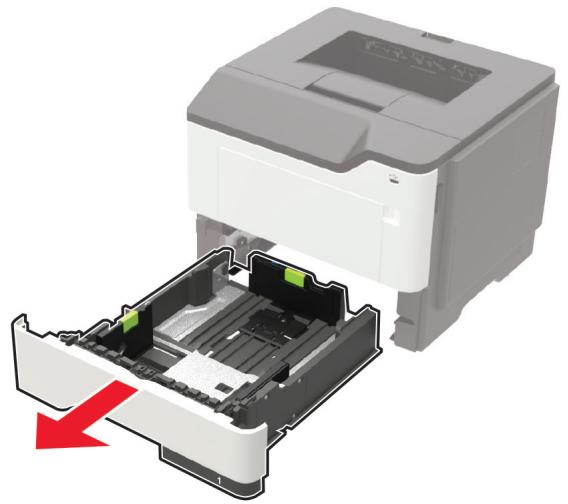
Retirez le tiroir.
Remarque : Pour éviter les bourrages papier, ne retirez pas les tiroirs lorsqu'imprimante est occupée.
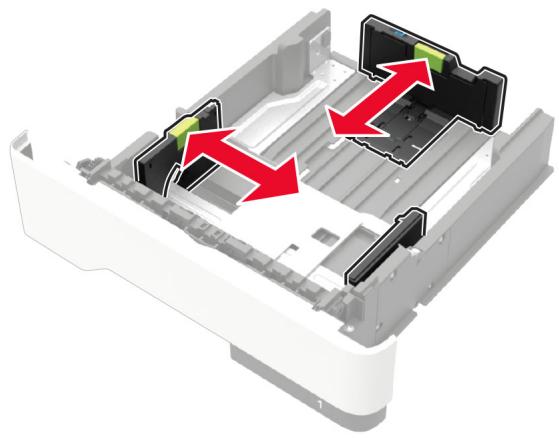
2 Ajustez les guides en fonction de la taille du papier que vous chargez.
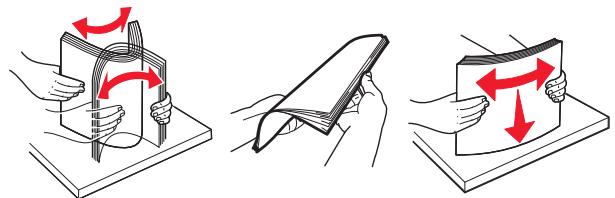
3 Déramez, ventilez et alignez les bords du papier avant de le charger.
4 Chargez la pile de papier, face à imprimer vers le bas, puis assurez-vous que les guides latéraux sont bien ajustés contre le papier.
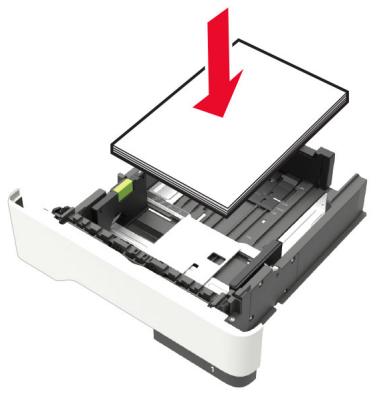
Remarques :
- Chargez le papier à en-tête face vers le bas avec le bord supérieur de la feuille orienté vers l'avant du bac pour l'impression recto. Chargez le papier à en-tête face vers le haut avec le bord inférieur de la feuille orienté vers l'avant du bac pour l'impression recto verso.
- Ne faites pas glisser le papier dans le tiroir.
- Pour éviter les bourrages papier, assurez-vous que la hauteur de la pile ne dépasse pas les indicateurs de replissage maximum.
Insérez le bac.
Si nécessaire, définissez le format et le type du papier à partir du panneau de commandes pour qu'ils correspondent au papier chargé.
Alimentation du chargeur multifonction
1 Ouvrez le chargeur multifonction.
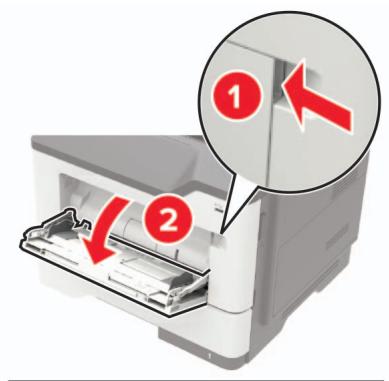
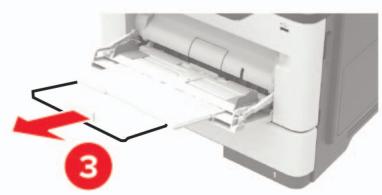
2 Ajustez le guide pour qu'il corresponde à la taille du papier charge.
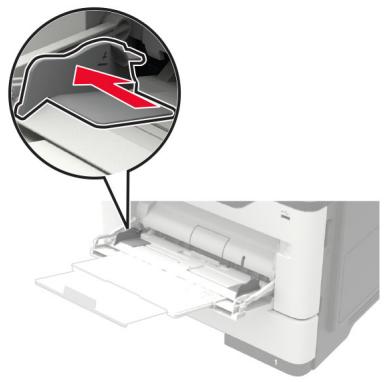
3 Déramez, ventilez et alignez les bords du papier avant de le charger.
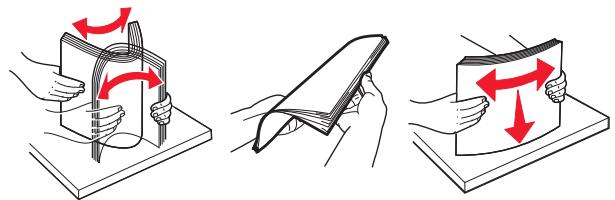
4 Chargez le papier avec la face imprimable tournée vers le haut.
Remarques :
- Chargez le papier à en-tête face vers le haut avec le bord supérieur de la feuille orienté vers l'avant du bac pour l'impression recto. Chargez le papier à en-tête face vers le bas avec le bord inférieur de la feuille orienté vers l'avant du bac pour l'impression recto verso.
- Chargez les enveloppes avec le rabat vers le bas sur le côté gauche.
- Chargez les enveloppes européennes en positionnant le rabat vers le bas en premier dans l'imprimante.
Avertissement—DANGER POTENTIEL : n'utilisez pas d'enveloppes avec tampon, agrafe, fermoir, fenêtre, revêtement interieur couche ou bande autocollante.
À partir du panneau de commandes, réglez le format et le type de papier de manière à ce qu'ils correspondent à ceux du papier chargé.
Tiroirs chaînés
1 Ouvrez un navigateur Web, puis saisissez l'adresse IP de l'imprimante dans le champ d'adresse.
Remarques :
- L'adresse IP de l'imprimante est affichée sur l'écran d'accueil. L'adresse IP apparaît sous la forme de quatre séries de chiffres séparées par des points, par exemple 123.123.123.123.
- Si vous utilisez un serveur proxy, désactivez-le temporairement pour charger correctement la page Web.
2 Cliquez sur Paramètres > Papier > Configuration du tiroir. 3 Définissez les mêmes formats et types de papier pour les tiroirs que vous chaînez. 4 Enregistrez les paramètres. 5 Cliquez sur Paramètres > Périphérique > Maintenance > Menu Configuration > Configuration du tiroir. 6 Définissez le chaînage des tiroirs sur Automatique. 7 Enregistrez les paramètres.
Pour annuler le chainage de tiroirs, assurez-vous qu'aucun tiroir n'a les mêmes paramètres de format ou de type de papier.
Avertissement—DANGER potentiel : La température de l'unité de fusion varie en fonction du type de papier spécifique. Pour éviter les problèmes d'impression, faites correspondre le paramètre du type de papier dans l'imprimante avec le papier chargé dans le tiroir.
Support papier
Formats de papier pris en charge
| Format de papier | Bac | Chargeur multifonction | Impression recto verso |
| A4210 x 297 mm (8,3 x 11,7 pouces) | ✓ | ✓ | ✓ |
| A5210 x 148 mm (5,8 x 8,3 pouces) | ✓ | ✓ | X |
| A5 LEF*148 x 210 mm (5,8 x 8,3 pouces) | ✓ | ✓ | X |
| A6*105 x 148 mm (4,1 x 5,8 pouces) | ✓ | ✓ | X |
| JIS B5182 x 257 mm (7,2 x 10,1 pouces) | ✓ | ✓ | X |
| Oficio (Mexique)216 x 340 mm (8,5 x 13,4 pouces) | ✓ | ✓ | ✓ |
| Hagaki100 x 148 mm (3,9 x 5,8 pouces) | X | ✓ | X |
| Statement140 x 216 mm (5,5 x 8,5 pouces) | ✓ | ✓ | X |
| Executive184 x 267 mm (7,3 x 10,5 pouces) | ✓ | ✓ | X |
| Lettreet216 x 279 mm (8,5 x 11 pouces) | ✓ | ✓ | ✓ |
| Légal216 x 356 mm (8,5 x 14 pouces) | ✓ | ✓ | ✓ |
| Folio216 x 330 mm (8,5 x 13 pouces) | ✓ | ✓ | ✓ |
| Universal76,2 x 127 mm (3 x 5 pouces) à 216 x 356 mm (8,5 x 14 pouces) | ✓ | ✓ | X |
| Enveloppe 7 ¾ (Monarch)98 x 191 mm (3,9 x 7,5 pouces) | X | ✓ | X |
| Enveloppe 998 x 225 mm (3,9 x 8,9 pouces) | X | ✓ | X |
| Enveloppe 10105 x 241 mm (4,1 x 9,5 pouces) | X | ✓ | X |
| Enveloppe DL110 x 220 mm (4,3 x 8,7 pouces) | X | ✓ | X |
| * Ce format de papier n'est pas pris en charge dans le bac d'alimentation en option. | |||
| Enveloppe C5162 x 229 mm (6,4 x 9 pouces) | X | ✓ | X |
| Enveloppe B5176 x 250 mm (6,9 x 9,8 pouces) | X | ✓ | X |
| Autre enveloppe76,2 x 127 mm (3 x 5 pouces) à 216 x 356 mm (8,5 x 14 pouces) | X | ✓ | X |
| * Ce format de papier n'est pas pris en charge dans le bac d'alimentation en option. | |||
Types de support pris en charge
| Type de support | Bac | Chargeur multifonction | Impression recto verso |
| Papier normal | ✓ | ✓ | ✓ |
| Bristol | X | ✓ | X |
| Transparent | ✓ | ✓ | X |
| Recyclé | ✓ | ✓ | ✓ |
| Etiquettes en papier1 | ✓ | ✓ | X |
| Qualité2 | ✓ | ✓ | ✓ |
| Papier à en-tête | ✓ | ✓ | ✓ |
| Préimprimé | ✓ | ✓ | ✓ |
| Papier couleur | ✓ | ✓ | ✓ |
| Papier léger | ✓ | ✓ | ✓ |
| Papier épais2 | ✓ | ✓ | ✓ |
| Papier grené/chiffon | ✓ | ✓ | ✓ |
| Enveloppe | X | ✓ | X |
| Enveloppe grénée | X | ✓ | X |
| 1 Les étiquettes papier à une seule face conçues pour les imprimantes laser sont prises en charge pour une utilisation occasionnelle. Il est recommendé de ne pas imprimer plus de 20 pages d'étiquettes en papier par mois. Les étiquettes en vinyle, spéciales pharmacie ou recto versus ne sont pas prises en charge.2 L'impression recto versus prend en charge le papier qualité d'un grammage atteignant 90 g/m2(24 lb). | |||
Grammages de papiers pris en charge
| Bac | Chargeur multifonction | Impression recto verso | |
| Grammage du papier | 60–120 g/m2(16–32 lb) | 60–216 g/m2(16–58 lb) | 60–90 g/m2(16–24 lb) |
Impression depuis un ordinateur
Remarque : Pour les étiquettes, les bristols et les enveloppes, définissez le format et le type de papier dans l'imprimante avant d'imprimer le document.
1 Ouvrez la boîte de dialogue Imprimer dans le document que vous souhaitez imprimer. 2 Si nécessaire, regléz les paramètres. 3 Imprimez le document.
Impression à partir d'un périphérique mobile à l'aide de lexmark mobile print
Lexmark™ Mobile Print vous permet d'envoyer des documents ainsi que des images directement à votre périphérique Lexmark.
Ouvrez le document, puis envoyez-le ou partagez-le vers Lexmark Mobile Print.
Remarque : Il est possible que certaines applications tierces ne prennent pas en charge la fonction d'envoi ou de partage. Pour plus d'informations, reportez-vous à la documentation fournie avec l'application.
2. Sélectionner une imprimante. 3. Imprimez le document.
Impression à partir d'un périphérique mobile à l'aide de google cloud print
Google Cloud Print™ est un service d'impression mobile qui permet aux applications activées sur des périphériques mobiles d'imprimer sur n'importe quelle imprimante compatible Google Cloud Print.
1 Dans l'écran d'accueil de votre périphérique mobile, lancez une application activée. 2 Appuyez sur Imprimer, puis sélectionnez une imprimante. 3 Imprimez le document.
Impression à partir d'un périphérique mobile à l'aide du service d'impression mopria
Le service d'impression Mopria® est une solution d'impression mobile pour les périphériques mobiles dotés d'Android™ version 4.4 ou ultérieure. Il vous permet d'imprimer directement sur n'importe quelle imprimante certifiée Mopria.
Remarque: Avant d'imprimer, assurez-vous que le service d'impression Mopria est activé.
1 Dans l'écran d'accueil de votre périphérique mobile, lancez une application compatible. 2 Appuyez sur Imprimer, puis sélectionnez l'imprimante. 3 Envoyez le travail d'impression.
Impression à partir d'un périphérique mobile à l'aide d'airprint
AirPrint est une solution d'impression mobile qui vous permet d'imprimer directement à partir de périphériques Apple sur une imprimante certifiée AirPrint.
Remarque : Cette application est uniquement prise en charge sur certains périphériques Apple.
1 Dans l'écran d'accueil de votre périphérique mobile, lancez une application compatible. 2 Sélectionnez un élément à imprimer, puis appuyez sur l'icône Partager. 3 Appuyez sur Imprimer, puis sélectionnez l'imprimante. 4 Envoyez le travail d'impression.
Impression à partir d'un lecteur flash
Cette fonctionnalité n'est disponible que sur certains modèles d'imprimante.
Insérez le lecteur flash.
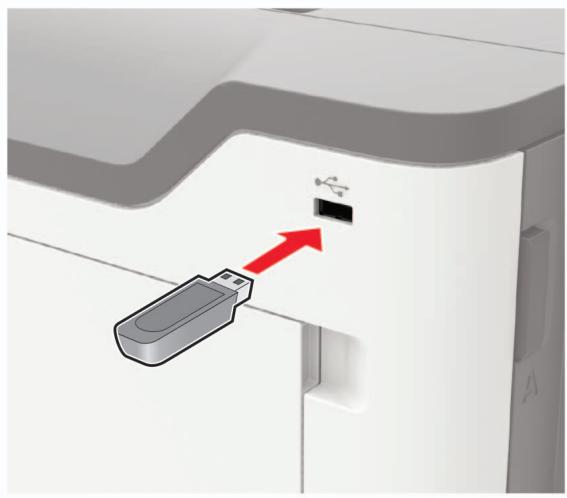
Remarques :
- Si vous insérez le lecteur flash alors qu'un message d'erreur s'affiche, l'imprimante ignore le lecteur flash
- Si vous insérez le lecteur flash pendant que l'imprimante traite d'autres travaux d'impression, le message Occupy s'affiche à l'écran.
2 Sélectionnez le document à imprimer.
Si nécessaire, configurez d'autres paramètres d'impression.
3 Imprimez le document.
Pour imprimer un autre document, sélectionnez Lecteur USB.
Avertissement—DANGER potentiel : Pour éviter les pertes de données ou le dysfonctionnement de l'imprimante, ne touchez pas à la zone de l'imprimante ou du lecteur flash indiquée lorsque des opérations d'impression, de lecture ou d'écriture sont en cours à partir du périphérique de stockage.
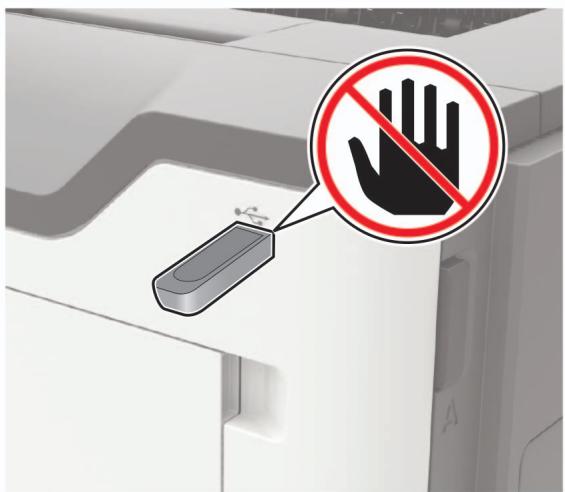
Lecteurs flash
- Lexar JumpDrive S70 (16 Go et 32 Go)
- SanDisk Cruzer (16 Go et 32 Go)
- PNY Attache (16 Go et 32 Go)
Remarques :
L'imprimante prend en charge les lecteurs flash USB à haute vitesse avec norme pleine vitesse. - Les lecteurs flash USB doivent prendre en charge le système de fichiers FAT (File Allocation Tables).
Types de fichiers
Documents
- PDF (version 1.7 ou antérieure) XPS
Images
.dcx .gif .JPEG .jpg .bmp .pcx .TIFF .tif .png
Impression de la liste des échantillons de polices
1. À partir du panneau de commandes, accédez à:

Paramètres > OK > Rapports > OK > Impression > OK > Polices d'impression
2 Sélectionnez Polices PCL ou Polices PostScript, puis appuyez sur OK.
Impression d'une liste des répertoires
1. À partir du panneau de commandes, accédez à:

Paramètres > OK > Rapports > OK > Impression > OK
2 Sélectionnez Imprimer réseau, puis appuyez sur OK.
Présentation des menus de l'imprimante
Affichage des menus
| Périphrérique | • Préférences • Panneau de commandes distant • Notifications • Gestion de l'alimentation | • Informations envoyées à Lexmark • Restaurer les paramètres usine • Maintenance • A propos de cette imprimante |
| Imprimer | • Disposition • Configuration • Qualité • Compta des travaux • XPS | • PDF • PostScript • PCL • HTML • Image |
| Papier | • Configuration du tiroir | • Configuration des supports |
| Réseau/Ports | • Présentation du réseau • Sans fil • Ethernet • TCP/IP • SNMP • IPSec • 802.1x | • Configuration LPD • Paramètres HTTP/FTP • ThinPrint • USB • Google Cloud Print • Wi-Fi Direct |
| Rapports | • Page des paramètres de menus • Périphrérique | • Imprimer • Réseau |
| Sécurité | • Journal d'audit de sécurité • Restrictions de connexion • Config. impression confidentielle | • Paramètres LDAP des solutions • Gestion des services mobiles • Divers |
| Aide | • Imprimer tous les guides • Guide de qualité monochrome • Guide raccordement • Guide d'information | • Guide des supports • Guide de transport • Guide de qualité d'impression • Guide des fournitures |
| Dépannage | • Pages de test de qualité d'impression | |
Périphérique
Preférences
| Option de menu | Description |
| Langue d'affichage [liste des langues] | Définir la langue du texte qui s'affiche à l'écran. |
| Remarque: Si un astérisque (*) apparait à côte d'une valeur, cela indique qu'il s'agit du paramètre usine par défaut. | |
| Pays/région [liste des pays ou régions] | Identifiez le pays ou la région dans lequel l'imprimante est configurée pour fonctionner. |
| Exécuter config. initiale Non Oui* | Exécuter l'assistant de configuration. |
| Informations affichées Texte affchéé 1 [Adresse IP*] Texte affchéé 2 [Date/Heure*] Texte personnalisé 1 Texte personnalisé 2 | Spécifier les informations qui s'affichent sur l'écran d'accueil. |
| Date et heures Configurer Date et heures actuelles Définir date/heure manuellement Format de date [MM-JJ-AAAA* Format d'heure [12 heures A.M./P.M.*] Fuseau hora [GMT*] | Configurer la date et l'heure de l'imprimante. |
| Date et heures Network Time Protocol Activer NTP [Activé*] Serveur NTP | Configurez les paramètres du protocole NTP (Network Time Protocol). |
| Formats de papier Valeurs impériales* Unités métriques | Preciser l'unité de mesure des formats de papier. Remarque: Le pays ou la région que vous avez sélectionné(e) dans l'assistant de configuration initial déterminé le paramètre de format du papier initial. |
| Accès par lecteur Flash Activé* Désactivé | Activer l'accès au lecteur flash. |
| Délai d'affichage 5-300 (60*) | Définir la durée d'inactivité en secondes avant l'affichage de l'écran d'accueil, ou avant que l'imprimante déconnecte automatiquement un compte utilisé. |
| Remarque: Si un astérisque (*) apparait à côté d'une valeur, cela indique qu'il s'agit du paramètre usine par défaut. | |
Panneau de commandes distants
| Option de menu | Description |
| Connexion VNC exter Ne pas autoriser* Autoriser | Connector un client VNC (Virtual Network Computing) exter au panneau de commandes à distance. |
| Type d'authentication Aucun* Authentication standard | Définir le type d'authentication permettant d'accéder au serveur client VNC. |
| Remarque: Si un astérisque (*) apparait à côte d'une valeur, cela indique qu'il s'agit du paramètre usine par défaut. | |
| Mot de passer VNC | Spécifier le mot de passer pour se connecter au serveur client VNC.Remarque: Cette option de menu s'affiche uniquement si le type d'authentication est défini sur Authentication standard. |
| Remarque: Si un astérisque (*) apparait à côté d'une valeur, cela indique qu'il s'agit du paramètre usine par défaut. | |
Notifications
| Option de menu | Description |
| Fournitures Aff. estimations consommables Afficher estimations* Ne pas afficher estimations | Afficher les informations d'estimation du niveau des fournitures. |
| Fournitures Afficher les estimations Pages* Pourcentage | Déterminer l'unité utilisée par l'imprimante pour estimer l'utilisation des fournitures et déclencher des notifications personnalisées lorsque l'intervention de l'utiliseur est nécessaire. Remarque: Cette option de menu s'affiche uniquement dans Embedded Web Server. |
| Fournitures Alarme cartouche Hors fonction Simple* Continu | Définir le nombre de fois que l'alarme se déclenché lorsque le niveau de la cartouche de toner est bas. |
| Fournitures Notifications de consommables personalisées | Configurer les paramètres de notification lorsque l'imprimante requiert l'intervention de l'utiliseur. Remarque: Cette option de menu s'affiche uniquement dans Embedded Web Server. |
| Prévention des erreurs Assistance bourbage papier Hors fonction Activé* | Configurer l'imprimante pour vérifier automatiquement les bourrages papier. |
| Prévention des erreurs Auto continu Désactivé 5-255 (5*) | Laisser l'imprimante poursuivre automatiquement le traitement ou l'impression d'un travail après avoir effacé certaines conditions d'intervention. |
| Prévention des erreurs Redémarrage automatique Redémarrage automatique Toujours redémarrer* Ne jamais redémarrer Redémarrer si inactif | Configurer l'imprimante pour redémarrer en cas d'erreur. |
| Remarque: Si un astérisque (*) apparaît à côte d'une valeur, cela indique qu'il s'agit du paramètre usine par défaut. | |
| Prévention des erreursRedémarrage automatiqueRedémarrages automatiques max.1-20 (2*) | Définir le nombre de redémarrages automatiques maximum de l'imprimante. |
| Prévention des erreursRedémarrage automatiqueFenêt. auto-redém.1-525600 (720*) | Définir le nombre de secondes avant que l'imprimante effectue un redémarrage automatique. |
| Prévention des erreursRedémarrage automatiqueCompt. redém. auto. | Afficher les informations en lecture seule du compteur de redémarrages. |
| Prévention des erreursAffichage erreur : papier trop courtEffacer auto*Activé | Configurer l'imprimante pour afficher un message d'erreur en cas de papier trop court.Remarque : La notion Papier trop court fait reférence au format du papier chargé. |
| Prévention des erreursProtection pageHors fonction*Activé | Configurer l'imprimante pour Traitser la page entière dans la mémoire avant de l'imprimer. |
| Récupération contenu bourrageCorrection bourrageHors fonctionActivéAuto* | Configurer l'imprimante pour réimprimer les pages bloquées suite à un bourrage. |
| Remarque : Si un astérisque (*) apparait à côte d'une valeur, cela indique qu'il s'agit du paramètre usine par défaut. | |
Gestion alimentation
| Option de menu | Description |
| Profil Mode Veille Imprimer sans écran Autoriser impression sans écran* Ecran act. PDT impression | Autorisez l'impression avec l'écran éteint. |
| Délays Mode Veille 1 à 120 minutes (15*) | Définir le délay d'inactivité avant que l'imprimante se mette en mode Veille. |
| Remarque: Si un astérisque (*) apparait à côte d'une valeur, cela indique qu'il s'agit du paramètre usine par défaut. | |
| DélaysFin de l'hibernationDésaktivé1 heures2 heures3 heures6 heures1 jour2 jours3 jours1 semaine2 semaines1 mois | Définir le délambda avant que l'imprimante se mette en mode Hibernation. |
| DélaysDélai d'hibernation lors d'une connexionHibernationNe pas activer l'hibernation* | Mettre l'imprimante en mode Hibernation même si une connexion Ethernet est active. |
| Mode écoHors fonction*EnergieEnergie/PapierPapier | Réduit la consommation d'énergie, de papier ou de supports spéciaux.Remarque: La définition du Mode éco sur Energie ou Papier peut affecter les performances de l'imprimante, mais pas la qualité d'impression. |
| Remarque: Si un astérisque (*) apparait à côte d'une valeur, cela indique qu'il s'agit du paramètre usine par défaut. | |
Restaurer paramètres d'usine
| Option de menu | Description |
| Restauration des paramètresRestaurer tous les paramètresRestaurer les paramètres d'impressionRestaurer les paramètres réseau | Restaurer les paramètres d'usine par défaut de l'imprimante. |
Informations envoyées à lexmark
| Option de menu | Description |
| Informations envoyées à LexmarkEnregistrerUtilisation des conso./pages (anonyme)Perf. du périph. (anonyme)Aucune des propositions ci-dessus* | Envoyer à Lexmark des informations sur les performances et l'utilisation de l'imprimante.Remarque : Heure d'envoi des info. s'affiche uniquement lorsque vous sélectionnez l'un des paramètres dans Informations envoyées à Lexmark, sauf pour Aucune des propositions ci-dessus. |
| Heure d'envoi des info.Heure de débutHeure de fin | |
| Remarque : Si un astérisque (*) apparait à côte d'une valeur, cela indique qu'il s'agit du paramètre usine par défaut. | |
Maintenance
Menu Config
| Option de menu | Description |
| Configuration USB PnP USB 1* 2 | Modifier le mode de pilote USB de l'imprimante pour améliorer sa compatibilité avec un ordinateur personnel. |
| Configuration USB Vitesse USB Plein Auto* | Configurer le port USB pour un fonctionnement à pleine vitesse et désactiver ses fonctionnalités haute vitesse. |
| Configuration du tiroir Connexion au bac Automatique* Hors fonction | Configurer l'imprimante pour chaîner les tiroirs qui ont le même type et le même format de papier. |
| Configuration du tiroir Afficher le message d'insertion du tiroir Hors fonction Uniquement pour les formats inconnus* Toujours | Afficher le message Compartiment du bac d'alimentation. |
| Configuration du tiroir Chargement de papier A5 Bord court Bord long* | Spécifier l'orientation de la page lors du chargement de papier au format A5. |
| Configuration du tiroir Invites papier Auto* Chargeur MF Manuel papier | Définir la source de papier à utiliser lorsque vous étés invite à charger du papier. Remarque: Pour que le Chargeur MF apparaissé, définissez Confi-gurer MF sur Cassette à partir du menu Papier. |
| Configuration du tiroir Invites enveloppes Auto* Chargeur MF Enveloppe manuel | Définir la source de papier à utiliser lorsque vous étés invite à charger une enveloppe. Remarque: Pour que le Chargeur MF apparaissé, définissez Confi-gurer MF sur Cassette à partir du menu Papier. |
| Configuration du tiroir Action pour messages Message utilisé* Continuer Utiliser actuel | Configurer l'imprimante pour répondre aux invites de changement liées au papier ou aux enveloppes. |
| Remarque: Si un astérisque (*) apparait à côte d'une valeur, cela indique qu'il s'agit du paramètre usine par défaut. | |
| RapportsPage des paramètres de menusJournal EvenmtRésumé du journal des événementsStatistiques de diagnostic | Imprimer les rapports relatifs aux paramètres du menu, aux événements et aux journaux d' événements de l'imprimante. |
| Util. fournit. et compteursEffacer historique utilisation fournituresRéinit. compteur cart. noireRéinit. compteur un. trait. im. noireRéinitialiser le compteur de maintenance | Réinitialiser l'historique d'utilisation des fournitures ou les compteurs de pages consommées après avoir replacé la cartouche de toner et l'unité de traitement d'images. |
| Emulations de l'impr.Emulation PPDSHors fonction*Activé | Configurer l'imprimante pour reconnaître et utiliser le flux de données PPDS. |
| Configuration de l'impressionAmél. nettedé polices0-150 (24**) | Définir une valeur de taille en points du texte en dessous de laquelle les écrans à haute fréquence sont utilisés lors de l'impression desdonnées de police.Par exemple, si la valeur est de 24, toutes les polices de taille inférieure ou égale à 24 points utilisent les écrans à haute fréquence. |
| Configuration de l'impressionDensité d'impressionDésactivé*1-5 (3*) | Régler la densité du toner lors de l'impression de documents. |
| Opérations pérophériqueMode silencieuxHors fonction*Activé | Définir le niveau de bruit produit par l'imprimante.Remarque : L'activation de ce paramètre ralentit l'imprimante. |
| Opérations pérophériqueMenu Panneau ComActiver*Désactiver | Activer l'accès aux menus du panneau de commandes.Remarque : Cette option de menu s'affiche uniquement dansEmbedded Web Server. |
| Opérations pérophériqueMode Sans échecHors fonction*Activé | Configurer l'imprimante pour fonctionner dans un mode spécifique, danslequel elle tente de continuer à offrir autant de fonctionnalités quepossible, malgré les problèmes connu.Par exemple, lorsque l'options est activéeet que le moteur recto versone fonctionne pas, l'imprimante effectue une impression rectodes documents même si le travail est une impression recto verso. |
| Opérations pérophériqueEffacer état personnelisé | Effacer les chaînes définies par l'utilisateur pour les messages personalisés Par défaut ou Autre . |
| Opérations pérophériqueEffacer tous les messages installés à distance | Effacer les messages qui ont été installés à distance. |
| Remarque : Si un astérisque (*) apparait à côté d'une valeur, cela indique qu'il s'agit du paramètre usine par défaut. | |
| Opérations périphrérique Afficher automatique les écrans d'erreur activée* Hors fonction | Afficher les messages d'erreur existants sur l'écran lorsque l'imprimante reste inactive sur l'écran d'accueilpendant une durée égale à la valeur du paramètre Délai d'affichage. |
| Opérations périphrérique Activez le port parallèle en option Hors fonction* activée | Activer un port parallèle en option. Remarque : Lorsque cette option est activée, l'imprimante redémarre. |
| Remarque : Si un astérisque (*) apparait à côte d'une valeur, cela indique qu'il s'agit du paramètre usine par défaut. | |
Effacer HS
| Option de menu | Description |
| Effacer HS Dernier effacement de la mémoire de l'imprimante | Afficher les informations relatives au dernier effacement de la mémoire de l'imprimante. |
| Effacer HS Effacer toutes les informations en mémoire non volatile | Effacer tous les paramètres et toutes les applications qui sont stockés dans la mémoire de l'imprimante. |
| Effacer HS Effacer tous les paramètres imprimante et réseau | Effacer tous les paramètres et toutes les applications qui sont stockés sur l'imprimante et sur le réseau. |
Icônes visibles de l'écran d'accueil
| Menu | Description |
| Changer de langue Signets Travaux suspendus USB | Déterminer l'icone qui s'affiche sur l'écran d'accueil. Remarque: USB apparait uniquement sur le module d'imprimante 4702P. |
| Option de menu | Description |
| Identification de propriété | Afficher le numéro de série de l'imprimante. |
| Emplacement de l'imprimante | Identifier l'emplacement de l'imprimante. La longueur maximale est de 63 caractères. |
| Contactez | Personnaliser le nom de l'imprimante. La longueur maximale est de 63 caractères. |
| Exporter un fichier de configuration vers un pérophérique USB | Exporter les fichiers de configuration vers un lecteur flash. |
| Exporter journ. comprése vers USB | Exporter les fichiers journaux compressés vers un lecteur flash. |
Imprimer
Mise en page
| Option de menu | Description |
| Faces | Spécifier si l'impression s'effectue sur une face ou sur les deux faces du papier. |
| Recto* | |
| Recto verso | |
| Orientation | Déterminer le côté du papier (bord long ou bord court) relié lors d'une impression recto verso. |
| Bord long* | Remarque : Selon l'options sélectionnée, l'imprimante décale automatiquement toutes les informations imprimées sur la page pour que le travail soit correctement relié. |
| Bord court | |
| Pages vierges | Imprimer les pages vierges incluses dans un travail d'impression. |
| Imprimer | |
| Ne pas imprimer* | |
| Assembler | Imprimer les pages d'un travail d'impression en respectant l'ordre définit, plus particulièrement lors de l'impression de plusieurs exemplaires. |
| Hors fonction [1,1,2,2,2] | |
| Activé [1,2,1,2,1,2]* | |
| Séparateurs | Insérer des sépareurs vierges lors de l'impression. |
| Aucun* | |
| Entre les copies | |
| Entre les travaux | |
| Entre les pages | |
| Source séparateur | Indiquer la source d'alimentation des sépareurs. |
| Bac [x] (1*) | |
| Chargeur MF | |
| Pages par face | Imprimer des images de plusieurs pages sur une seule face d'une feuille. |
| Hors fonction* | |
| 2 pages par face | |
| 3 pages par face | |
| 4 pages par face | |
| 6 pages par face | |
| 9 pages par face | |
| 12 pages par face | |
| 16 pages par face | |
| Ordre des pages sur chaque face | Déterminer la position des images de plusieurs pages lorsque l'options Pages par face est utilisée. |
| Horizontal* | |
| Horizontal inversé | Remarque : Le positionnement dépend du nombre d/images de la page et de leur orientation. |
| Vertical | |
| Vertical inversé | |
| Remarque : Si un astérisque (*) apparait à côté d'une valeur, cela indique qu'il s'agit du paramètre usine par défaut. | |
| Orientation des pages sur chaque face Auto* Paysage Portrait | Déterminer l'orientation du document de plusieurs pages lorsque l'options Pages par face est utilisée. |
| Bordure des pages par face Aucun* Fixe | Imprimer une cordure autour de chaque image de page lorsque l'options Pages par face est utilisée. |
| Copies 1-9999 (1*) | Indiquer le nombre de copies pour chaque impression. |
| Zone d'impression Normale* Page entière | Définir la zone imprimable d'une feuille de papier. |
| Remarque: Si un astérisque (*) apparait à côte d'une valeur, cela indique qu'il s'agit du paramètre usine par défaut. | |
Configuration
| Option de menu | Description |
| Langage d'imprimante Emulation PCL* Emulation PS | Définir le langage d'imprimante.Remarque: Si vous sélectionnez un langage d'imprimante par défaut, le logiciel peut continuer à envoyer des travaux d'impression utilisant un autre langage. |
| Economiser resource Hors fonction* Activé | Configurer l'imprimante pour traiter les ressources temporaires téléchargées lorsqu'elle recoit un travail nécessitant une quantité de mémoire supérieure à celle disponible.Remarques:• L'imprimante conserve les ressources téléchargées tant que la mémoire n'est pas requise pour d'autres travaux. Les ressources téléchargées sont supprimées afin detraiter les travaux d'impression.Lorsque cette option est activée, si l'imprimante manque de mémoire, le message Mémoire saturaée [38] s'affiche mais les ressources téléchargées ne sont pas supprimées. |
| Imprimer tout - Ordre Alphabétique* Plus ancien d'abord Plus récent d'abord | Définir l'ordre dans lequel les travaux suspendus et les travaux confidentiels sont imprimés quand Imprimer tout - Ordre est sélectionné. |
| Remarque: Si un astérisque (*) apparait à côte d'une valeur, cela indique qu'il s'agit du paramètre usine par défaut. | |
Qualité
| Option de menu | Description |
| Résolution impression600 ppp*Qualité image 1200Qualité image 24001200 ppp300 ppp | Définir la résolution des images et du texte sur la sortie imprimée.Remarque: La résolution est déterminée en points par pouce ou en qualité de l'image. |
| Amplificateur de pixelsHors fonction*PolicesHorizontalamenteVerticalamenteDeux sens | Augmenter le nombre de pixels à imprimer par grappes dans un souci de clarté, afin d'améliorer le texte et les images. |
| Intensité toner1-10 (8*) | Déterminer le degré de luminosité des images texte. |
| Demi-tonsNormale*Détails | Améliorer la qualité de l'impression pour des lignes plus lisses et des bords plus nets. |
| Luminosity-6 à 6 (0*) | Régler la luminosité du travail d'impression. |
| Contraste0 à 5 (0*) | Régler le contraste du travail d'impression. |
| Correction des grisHors fonctionAuto* | Améliorer le contraste appliqué aux images. |
| Remarque: Si un astérisque (*) apparait à côte d'une valeur, cela indique qu'il s'agit du paramètre usine par défaut. | |
Compta des travaux
Remarque : Ce menu s'affiche uniquement lorsque l'imprimante est équipée d'un disque dur.
| Option de menu | Description |
| Compta des travauxHors fonction*Activé | Déterminer si l'imprimante créé un journal des travauxd'impression reçus. |
| Accounting Log Frequency (Fréquence du journal decompta tâches)Chaque jourChaque semaineChaque mois* | Spécifier la fréquence à laquelle l'imprimante créé un fichierjournal. |
| Remarque : Si un astérisque (*) apparait à côte d'une valeur, cela indique qu'il s'agit du paramètre usine par défaut. | |
| Log Action at End of Frequency (Consigner action en fin de fréquence)Aucun*Envoyer par e-mail journal actuelEnv. par e-mail et suppr. jour. act.Poster journal actuelPoster, suppr. journal actuel | Indiquer comment l'imprimante réagit à l'expiration du seuil de fréquence.Remarque: La valeur définie dans l'options Accounting Log Frequency (Fréquence du journal de compta tâches)désigner le déclenchement de cette action. |
| Consigner niv. quasi pleinHors fonction*Activé | Indiquer la taille maximale du fichier journal avant que l'imprimante exécute l'options Log Action at Near Full (Consigner action lorsque le disque est presque plein). |
| Consigner action à niv. quasi pleinAucun*Envoyer par e-mail journal actuelEnv. par e-mail et suppr. jour. act.Env. par e-mail et suppr. plus anc. journ.Poster journal actuelPoster, suppr. journal actuelPoster et suppr. plus anc. journ.Suppr. journal actuelSuppr. plus ancien journalSupprimer tout sauf le journal actuelSuppr. tous les journaux | Déterminer comment l'imprimante réagit lorsque son disque dur est presque plein.Remarque: La valeur définie dans l'options Log Near Full Level (Consigner Niveau disque presque plein)désigner le déclenchement de cette action. |
| Consigner action à niv. pleinAucun*Env. par e-mail et suppr. jour. act.Env. par e-mail et suppr. plus anc. journ.Poster, suppr. journal actuelPoster et suppr. plus anc. journ.Suppr. journal actuelSuppr. plus ancien journalSupprimer tout sauf le journal actuelSuppr. tous les journaux | Déterminer comment l'imprimante réagit lorsque l'utilisation du disque atteint la limite maximale (100 Mo). |
| URL pr poster jnal | Déterminer où l'imprimante envoie les journaux de compta travaux. |
| E-mail pr env. jnal | Indiquer l'adresse email où l'imprimante envoie les journaux de compta travaux. |
| Préfixe:fichier journal | Indiquer le préfixe à utiliser pour nommer le fichier journal.Remarque: Le nom d'hôte actuel défini dans le menu TCP/IP est utilisé comme préfixe de:fichier journal par défaut. |
| Remarque: Si un astérisque (*) apparaît à côté d'une valeur, cela indique qu'il s'agit du paramètre usine par défaut. | |
XPS
| Option de menu | Description |
| Imprimer les pages d'erreur Hors fonction* Activé | Imprimer une page de test contenant des informations sur les erreurs, notamment sur les erreurs de marquage XML. |
| Epaisseur de ligne minimale 1-30 (2*) | Définir la largeur de trait minimale de tout travail imprimé en 1200 ppp. |
| Remarque: Si un astérisque (*) apparait à côte d'une valeur, cela indique qu'il s'agit du paramètre usine par défaut. | |
| Option de menu | Description |
| Pleine largeurOuiNon* | Ajuster le contenu de la page au format du papier sélectionné. |
| CommentairesImprimerNe pas imprimer* | Indiquer s'il faut ou non imprimer les commentaires du fichier PDF. |
| Remarque : Si un astérisque (*) apparait à côte d'une valeur, cela indique qu'il s'agit du paramètre usine par défaut. | |
PostScript
| Option de menu | Description |
| Impr. erreur PS Activé Hors fonction* | Imprimer une page de test contenant l'erreur PostScript. |
| Epaisleur de ligne minimale 1-30 (2*) | Définir la largeur de trait minimale de tout travail imprimé en 1200 dpi. |
| Lock PS Startup Mode (Verrouiller le mode de démarrage PS) Activé Hors fonction* | Désactiver le fichier SysStart. |
| Délai d'attente Désactivé 15–65535 (40*) | Placer l'imprimante en attente de réception de données supplémentaires avant l'annulation d'un travail d'impression. |
| Remarque: Si un astérisque (*) apparait à côte d'une valeur, cela indique qu'il s'agit du paramètre usine par défaut. | |
PCL
| Option de menu | Description |
| Origine policeRésident*FlashTous | Choisissez la source qui contient la sélection de police par défaut.Remarques:Flash apparait uniquement lorsqu'une mémoire flash est installée.Pour que Flash apparaisse, vérifie qu'il n'est pas protégé en lecture ou en écriture. |
| Nom police(Liste des polices disponibles) (Courier*) | Sélectionner une police dans la source de police spécifique. |
| Jeu symboles[Liste des produits de symboles disponibles] (10U PC-8*) | Déterminer le jeu de symboles pour chaque nom de police.Remarque: Un jeu de symboles est un ensemble de caractères alphanumériques, de signes de ponctuation et de symboles spéciaux. Les produits de symboles prenrent en charge les exigences propres à différentes langues ou programmes spécifique, telles que les symboles mathématiques utilisés pour la notation scientifique. |
| Pas0,08-100 (10*) | Spécifier l'espacement des polices fixes ou à espacement constant.Remarque: L'espacement correspond au nombre de caractères à espacement fixe sur un pouce horizontal de texte. |
| OrientationPortrait*Paysage | Déterminer l'orientation du texte et des graphiques sur la page. |
| Lignes par page1-255 | Spécifier le nombre de lignes de texte pour chaque page imprimée par le biais du flux de données PCL®.Remarques:Çet élément de menu active l'échévement vertical entrainant l'impression du nombre séLECTIONné de lignes demandées entre les marges par défaut de la page.60 désigne le paramètre usine appliquée par défaut aux Etats-Unis. 64 correspond au paramètre usine utilisé à l'international. |
| Epaisseeur de ligne minimalePCL51-30 (2*) | Définir la largeur de trait minimale initiale.Remarques:Les travaux imprimés en 1 200 ppp utilisent directement la valeur.Les travaux imprimés en 4 800 CQ utilisent la moitié de la valeur. |
| Epaisseeur de ligne minimalePCLXL1-30 (2*) | |
| Largeur A4198 mm*203 mm | Définir la largeur de page logique sur le format de papier A4.Remarque: On appelle « page logique » l'espace de la page physique sur lequel les données sont imprimées. |
| CR Auto après LFHors fonction*Activé | Régler l'imprimante pour insérer un retour chariot après avoir reçu une commande de saut de ligne.Remarque: La fonction Retour chariot est un mécanisme permettant de commander l'imprimante pour déplacer la position du curseur sur la première position sur la même ligne. |
| Remarque: Si un astérisque (*) apparait à côté d'une valeur, cela indique qu'il s'agit du paramètre usine par défaut. | |
| LF Auto après CRHors fonction*Activé | Régler l'imprimante pour insérer un saut de ligne après avoir reçu une commande deretour chariot. |
| Renuméroter les tiroirsAffecter chrg MFAffecter tiroir [x]Affecter papier manuelAttribuer enveloppe manuel | Configurez l'imprimante pour qu'elle fonctionne avec un autre pilote d'impression ouune application personnalisée qui utilise une numérotation différente pour demanderaune source de papier donnée.Sélectionnez l'une des options suivantes:Hors fonction*: l'imprimante utilise les numéros attribués par défaut aux sourcesd'alimentation.Aucun: la source d'alimentation ignore la commande de sélection de la source d'alienation.0 - 199 : sélectionnez un nombre afin d attribuer une valeur personnalisée à unesource d'alimentation. |
| Renuméroter les tiroirsAfficher les paramètresusine | Afficher la valeur par défaut (paramètre usine) attribuée à chaque alimentation papier. |
| Renuméroter les tiroirsRestaurer valeurs par défaut | Rétablier les valeurs de numérotation par défaut du bac. |
| Délai d'impressionHors fonctionActivé* [90] | Configureer l'imprimante afin qu'elle termine un travail d'impression après avoir étéinactive pendant le délié spécifié (en secondes). |
| Remarque: Si un astérisque (*) apparait à côte d'une valeur, cela indique qu'il s'agit du paramètre usine par défaut. | |
HTML
| Option de menu | Description |
| Nom police [liste des polices] (Fois*) | Définir la police à utiliser pour les documents HTML. |
| Taille de la police 1-255 (12*) | Définir la taille de la police à utiliser pour les documents HTML. |
| Mettre à l'échelle 1-400 % (100*) | Mettre à l'échelle les documents HTML. |
| Orientation Portrait* Paysage | Définir l'orientation de la page pour les documents HTML. |
| Taille de la marge 8-255 mm (19*) | Définir la marge de la page pour les documents HTML. |
| Arrière-plans Ne pas imprimer Imprimer* | Imprimer des informations d'arrière-plan ou des graphiques pour les documents HTML. |
| Remarque: Si un astérisque (*) apparait à côté d'une valeur, cela indique qu'il s'agit du paramètre usine par défaut. | |
Image
| Option de menu | Description |
| Ajustement autoHors fonctionActivé* | Sélectionner le format de papier et l'orientation les mistrés à l'image.Remarque : Lorsque cette option est activée, elle ignore les paramètres de mise à l'échelle et d'orientation définis pour l'image. |
| InverserHors fonction*Activé | Inverser les images monochromes à deux tons.Remarque : cette option de menu ne s'applique pas aux formats d'image GIF ou JPEG. |
| EchelleMeilleure corresp.*Ancrage supérieur gaucheAncrage au centreAjuster en hauteur/largeurAjuster en hauteurAjuster en largeur | Régler l'image pour l'adapter à la zone imprimable.Remarque : Lorsque le paramètre Ajustement auto est en fonction, l'échelle est automatiquement définie sur Meilleure corresp. |
| OrientationPortrait*PaysagePortrait inverséPaysage inversé | Déterminer l'orientation du texte et des graphiques sur la page. |
| Remarque : Si un astérisque (*) apparait à côte d'une valeur, cela indique qu'il s'agit du paramètre usine par défaut. | |
Papier
Configuration du tiroir
| Option de menu | Description |
| Source par défautBac [x] (1*)Chargeur MFManuel papierEnveloppe manuel | Choisir l'alimentation papier pour tous les travaux d'impression.Remarque : Pour que le chargeur multifonction s'affiche, définissez l'option Configurer MF sur Cassette dans le menu Papier. |
| Format/Type papierBac [x]Chargeur MFManuel papierEnveloppe manuel | Spécifier le format ou le type de papier chargé dans chaque source d'alimentation papier. |
| Remarque : Si un astérisque (*) apparait à côte d'une valeur, cela indique qu'il s'agit du paramètre usine par défaut. | |
| Changer formatHors fonctionA4/Lettre USListe complète* | Configurer l'imprimante pour changer un format de papier spécifique si le format demandé n'estcharge dans aucune source d'alimentation papier.Remarques:Sur Hors fonction, l'imprimante invite l'utilisateur à charger le format de papier demandé.A4/Lettre US permet d'imprimer un document A4 au format Lette US lorsque vous chargez un format Lette US et des travaux au format Lette US sur du papier A4 lorsque vous chargez du papier A4.Liste complète des substitutions Lette US/A4. |
| Configurer MF Cassette*ManuelPriorité MF | Configurer l'imprimante pour la saisie du papier chargé dans le chargeur multifonction.Remarques:Lorsqu'elle est définie sur Cassette, l'imprimanteTRAITE le chargeur multifonction comme unbac.Lorsqu'elle est définie sur Manuel, l'imprimantetraite le chargeur multifonction comme unchargeur manuel.Lorsqu'elle est définie sur Priorité MF, l'imprimanteutilise le chargeur multifonction jusqu'àce qu'il soit vide,quelle que soit la source d'alimentation ou le format du papier requis. |
Remarque : Si un astérisque (*) apparaît à côté d'une valeur, cela indique qu'il s'agit du paramètre usine par défaut.
Menu configuration des supports
Configuration générale
| Option de menu | Description |
| Unités de mesurePoucesMillimètres | Preciser l'unité de mesure du papier universel.Remarque : L'unité par défaut pour les États-Unis est le pouce. L'unité internationale par défaut est le millimètre. |
| Largeur portrait3 à 14,17 pouces (8,50*)76-359,91 mm (216*) | Définir la largeur portrait du papier universel. |
| Hauteur portrait3 à 14,17 pouces (14*)76-359,91 mm (356*) | Définir la hauteur portrait du papier universel. |
| Sens d'alimentationBord court*Bord long | Configurer l'imprimante pour saisir le papier par le bord court ou par le bord long.Remarque : Le bord long est affchéé uniquement lorsque le bord le plus long est plus court que la largeur maximale prise en charge. |
| Remarque : Si un astérisque (*) apparait à côte d'une valeur, cela indique qu'il s'agit du paramètre usine par défaut. | |
Types de supports
| Option de menu | Description |
| Papier normal | Indiquer la texture et le grammage du papier chargé. |
| Bristol | Sélectionnez l'une des options suivantes : |
| Transparent | Texture du papier |
| Recyclé | Lisse |
| Etiquettes | Normale* |
| Qualité | Grenée |
| Enveloppe | Grammage du papier |
| Enveloppe grenée | Léger |
| Papier à en-tête | Normale* |
| Préimprimé | Lourd |
| Papier couleur | |
| Léger | |
| Lourd | |
| Papier grené/chiffon | |
| Type perso [x] | |
| Remarque : Si un astérisque (*) apparait à côte d'une valeur, cela indique qu'il s'agit du paramètre usine par défaut. | |
Réseau/ports
Présentation du réseau
| Option de menu | Description |
| Adaptateur actif Auto* Réseau standard | Indiquer comment un réseau est connecté. |
| Etat du réseau | Afficher l'état de la connexion du réseau de l'imprimante. |
| Afficher l'état réseau sur imprimante Activé* Déactivé | Afficher l'état du réseau sur l'écran. |
| Vitesse, recto verso | Afficher la vitesse de la carte réseau actuellément active. |
| IPv4 | Afficher l'adresse IPv4. |
| Toutes les adresses IPv6 | Afficher toutes les adresses IPv6. |
| Réinit. serveur impr. | Réinitialiser toutes les connexions actives du réseau à l'imprimante. Remarque: Ce paramètre supprime tous les paramètres de configuration réseau. |
| Délai exécution réseau Désactivé Activé* (90 secondes) | Définir le délié avant que l'imprimante annule un travail d'impression réseau. |
| Remarque: Si un astérisque (*) apparait à côte d'une valeur, cela indique qu'il s'agit du paramètre usine par défaut. | |
| Page d'en-têteDésactivé*Activé | Imprimer une page d'en-tête. |
| Remarque: Si un astérisque (*) apparait à côte d'une valeur, cela indique qu'il s'agit du paramètre usine par défaut. | |
Sans fil
Remarque: Ce menu est disponible uniquement pour les imprimantes connectées à un réseau sans fil.
| Option de menu | Description |
| Configuration de la connexion sans fil Nom de réseau Mode Réseau Infrastructure* Mode sécurité sans fil Déactivé* WEP WPA2/WPA - Personnel WPA2 - Personnel 802.1x - Radius | Déterminer le réseau sans fil auquel l'imprimante est connectée. |
| Wi-Fi Protected Setup Détection automatique WPS Hors fonction Activé* Méthode de démarrage par bouton de commande Méthode de démarrage PIN | Configurez un réseau sans fil et activez la sécurité du réseau. Remarques: • La méthode de démarrage par bouton de commande permet de connecter l'imprimante à un réseau sans fil en appuyant simultanément sur des boutons de l'imprimante et du point d'accès (routeur sans fil) pendant un certain laps de temps. • La méthode de démarrage PIN permet de connecter l'imprimante à un réseau sans fil en utilisant un code PIN sur l'imprimante et en le saississant dans les paramètres sans fil du point d'accès. |
| Mode Réseau Type BSS Infrastructure* Ad hoc Numéro de canal préfééré Auto* 1-11 | Définir le mode réseau. Remarque: Numéro de canal préfééré apparait uniquement si Type BSS est défini sur Ad hoc. |
| Activer Wi-Fi Direct Activé Hors fonction* | Configureer l'imprimante pour une connexion directe aux péripériques Wi-Fi. |
| Compatibility 802.11b/g/n (2,4 GHz) 802.11a/b/g/n/ac (2,4 GHz / 5 GHz)*802.11a/n/ac (5 GHz) | Définit la norme sans fil pour le réseau sans fil. |
| Mode sécurité sans filDésaktivé*WEPWPA2/WPA-PersonnelWPA2-Personnel802.1x - RADIUS | Définir le type de sécurité pour la connexion de l'imprimante aux périphé-riques sans fil. |
| Mode d'authentication WEPAuto*OuvrirPartagé | Définir le type de protocole de chiffrement sans fil (WEP) utilisé par l'impi-mante.Remarque: Cette option de menu s'affiche uniquement lorsque Mode sécurité sans fil est définiti sur WEP. |
| Configurer une clé WEP | Spécifier un mot de passer WEP pour la connexion sans fil sécurisée. |
| Mode de chiffrement WPA-PSKAES | Activer la sécurité sans fil via WPA (Wi-Fi Protected Access).Remarque: Cette option de menu s'affiche uniquement si Mode sécurité sans fil est définiti sur WPA2/WPA-Personnel ou WPA2-Personnel. |
| Configurer une clé prépartagée | Définir le mot de passer pour la connexion sans fil sécurisée. |
| Mode de chiffrement WPA2-PSKAES | Activer la sécurité sans fil via WPA2.Remarque: Cette option de menu s'affiche uniquement si Mode sécurité sans fil est définiti sur WPA2/WPA-Personnel ou WPA2-Personnel. |
| Mode de chiffrement 802.1xWPA+WPA2* | Activer la sécurité sans fil via la norme 802.1x.Remarque: Cette option de menu s'affiche uniquement lorsque Mode sécurité sans fil est définiti sur 802.1x - Radius. |
| IPv4Activer DHCPActivé*Hors fonctionConfigurer l'adresse IP statiqueAdresse IPMasque de réseauPasserelle | Activez et configurer les paramètres IPv4 de l'imprimante. |
| IPv6Activer IPv6Activé*Hors fonctionActiver DHCPv6ActivéHors fonction*Configuration automatique d'adresse sans étatActivé*Hors fonctionAdresse du serveur protocole DNSAdresse IPv6 affectée manuelleRouteur IPv6 affecté manuellePréfixe d'adresseToutes les adresses IPv6Toutes les adresses du routeur IPv6 | Activez et configurez les paramètres IPv6 de l'imprimante. |
| Adresse réseauUAA LAA | Affiche les adresses réseau. |
| PCL SmartswitchActivé*Hors fonction* | Configurer l'imprimante afin qu'elle passée automatiquement en mode d'émulation PCL lorsqu'un travail d'impression le requiert,quelle que soit la langue par défaut de l'imprimante.Remarque: Si PCL SmartSwitch est désactivé, l'imprimante n'analyse pas les données entrantes et utilise la langue par défaut de l'imprimante spécifique dans le menu Configuration. |
| PS SmartswitchActivé*Hors fonction* | Configurer l'imprimante afin qu'elle passée automatiquement en mode d'émulation PS lorsqu'un travail d'impression le requiert,quelle que soit la langue par défaut de l'imprimante.Remarque: Si PS SmartSwitch est désactivé, l'imprimante n'analyse pas les données entrantes et utilise la langue par défaut de l'imprimante spécifique dans le menu Configuration. |
| PS binaire MacAuto*ActivéHors fonction | Configurer l'imprimante afin qu'elle traite les travaux d'impression PostScript binaire Macintosh.Remarques:• Si l'options est activée, l'imprimanteTRAITE les travaux d'impressionPostScript binaire bruts.• Si l'options est déactivée, les travaux d'impression sont filtrés à l'aide d'un protocole standard. |
Ethernet
| Option de menu | Description |
| Vitesse du réseau | Afficher la vitesse de l'adaptateur réseau actif. |
| Remarque: Si un astérisque (*) apparait à côté d'une valeur, cela indique qu'il s'agit du paramètre usine par défaut. | |
| IPv4Activer DHCPActive*Hors fonction | Activer le Protocole de configuration d'hôte dynamique (DHCP).Remarque: Le protocole DHCP est un protocole standard qui permet à un serveur de distribuer aux clients des adresses IP et des informations de configuration de manière dynamique. |
| IPv4Configurer l'adresse IP statiqueAdresse IPMasque de réseauPasserelle | Définir l'adresse IP statique de votre imprimante. |
| IPv6Activer IPv6Hors fonctionActive* | Active IPv6 sur l'imprimante. |
| IPv6Activer DHCPv6Hors fonction*Activé | Active DHCPv6 sur l'imprimante. |
| IPv6Configuration automatique d'adresse sans étatHors fonctionActivé* | Configurer l'adaptateur réseau pour accepter les entrées de configuration de l'adresse IPv6 automatiques fournies par un routeur. |
| IPv6Adresse du serveur protocole DNS | Spécifier l'adresse du serveur DNS. |
| IPv6Adresse IPv6 affectée manuellement | Attribuer l'adresse IPv6. |
| IPv6Routeur IPv6 affecté manuellement | Attribuer l'adresse IPv6. |
| IPv6Préfixe d'adresse0-128 (64*) | Spécifier le préfixe d'adresse. |
| IPv6Toutes les adresses IPv6 | Afficher toutes les adresses IPv6. |
| IPv6Toutes les adresses du routeur IPv6 | Afficher toutes les adresses du routeur IPv6. |
| Adresse réseauUAA LAA | Afficher les adresses MAC (Media Access Control) de l'imprimante: Adresses LAA (Locally Administered Address) et UAA (Universally Administered Address).Remarque: Vous pouvez modifier manuellement l'adresse LAA de l'imprimante. |
| Remarque: Si un astérisque (*) apparait à côté d'une valeur, cela indique qu'il s'agit du paramètre usine par défaut. | |
| PCL SmartSwitchHors fonctionActivé* | Configurer l'imprimante afin qu'elle passée automatiquement en mode d'émulation PCL lorsqu'un travail d'impression le requiert,quelle que soit la langue par défaut de l'imprimante.Remarque: Si PCL SmartSwitch est désactivé, l'imprimante n'analyse pas les données entrantes et utilise la langue par défaut de l'imprimante spécifique dans le menu Configuration. |
| PS SmartSwitchHors fonctionActivé* | Configurer l'imprimante afin qu'elle passée automatiquement en mode d'émulation PS lorsqu'un travail d'impression le requiert,quelle que soit la langue par défaut de l'imprimante.Remarque: Si PS SmartSwitch est désactivé, l'imprimante n'analyse pas les données entrantes et utilise la langue par défaut de l'imprimante spécifique dans le menu Configuration. |
| PS binaire MacAuto*ActivéHors fonction | Configurez l'imprimante afin qu'elle traite les travaux d'impression PostScript binaire Macintosh.Remarques:• Si l'options est activée, l'imprimanteTRAITE les travaux d'impressionPostScript binaire bruts.• Si l'options est déactivée, les travaux d'impression sont filtrés à l'aide d'un protocole standard. |
| Energy Efficient EthernetHors fonctionActivé* | Réduire la consommation d'énergie lorsque l'imprimante ne recoit pas de données du réseau Ethernet. |
| Remarque: Si un astérisque (*) apparait à côté d'une valeur, cela indique qu'il s'agit du paramètre usine par défaut. | |
Tcp/ip
Remarque: Ce menu est disponible uniquement sur les imprimantes réseau et les imprimantes connectées à des serveurs d'impression.
| Option de menu | Description |
| Définir le nom d'hôte | Définir le nom d'hôte TCP/IP actuel. |
| Nom de Domaine | Configurer le nom de domaine. |
| Autoriser le protocole DHCP/BOOTP àmettre à jour le serveur NTPDésactivéActivé* | Permettre aux clients DHCP et BOOTP deMETTRà jour les paramètres NTP de l'imprimante. |
| Nom de configuration zéro | Spécifier un nom de service pour le réseau de configuration zéro. |
| Activer IP autoDésactivéActivé* | Attribuer une adresse IP automatiquement. |
| Adresse du serveur protocole DNS | Spécifier l'adresse actuelle du serveur DNS (Domain Name System). |
| Remarque: Si un astérisque (*) apparait à côte d'une valeur, cela indique qu'il s'agit du paramètre usine par défaut. | |
| Adresse DNS de sauvegarde | Spécifier les adresses de sauvegarde du serveur DNS. |
| Adresse DNS 2 de sauvegarde | |
| Adresse DNS 3 de sauvegarde | |
| Ordre de recherche de domaine | Spécifier une liste de noms de Domaine pour localiser l'imprimante et ses ressources qui résident dans différents domains sur le réseau. |
| Activer DDNSDésactivéActivé* | Mettre à jour les paramètres DNS dynamiques. |
| Durée de vie DNS dynamique300-31536000 (3600*) | Spécifier les paramètres DDNS actuels. |
| TTL par défaut5-254 (254*) | |
| Durée d'actualisation DNS dynamique300-31536000 (604800*) | |
| Activer mDNSDésactivéActivé* | Mettre à jour les paramètres DNS multicast. |
| Adresse WINS | Indiquer une adresse de serveur pour Windows Internet Name Service (WINS). |
| Activer BOOTPDésactivé*Activé | Autoriser le BOOTP à attribuer une adresse IP d'imprimante. |
| Liste de serveur restreinte | Indiquer une adresse IP pour les connexions TCP.Remarques:• Séparez chaque adresse IP par une virgule.• Vous pouvez ajouter jusqu'à 50 adresses IP. |
| Options de liste serveurs limitésBloquer tous les ports*Bloquer l'impressionBloquer impression et HTTP | Indiquer comment les adresses IP de la liste peuvent acceder à l'imprimante. |
| MTU256-1500 (1500*) | Spécifier un paramètre d'unité de transmission maximaile (MTU) pour les connexions TCP. |
| Port d'impression brute1-65535 (9100*) | Indiquer un numéro de port brute pour les imprimantes connectées à un réseau. |
| Vitesse maximalé de traffic sortantDésactivé*Activé | Activer le taux de transfert maximum de l'imprimante. |
| Activer SSLv2Désactivé*Activé | Activer le protocole SSLv2. |
| Remarque : Si un astérisque (*) apparait à côté d'une valeur, cela indique qu'il s'agit du paramètre usine par défaut. | |
| Activer SSLv3Désactivé*Activé | Activer le protocole SSLv3. |
| Activer TLSv1.0DésactivéActivé* | Activer le protocole TLSv1.0. |
| Activer TLSv1.1DésactivéActivé* | Activer le protocole TLSv1.1. |
| Liste de chiffrement SSL | Spécifier les algorithms de chiffrement à utiliser pour les connexions SSL ou TLS. |
| Remarque: Si un astérisque (*) apparait à côte d'une valeur, cela indique qu'il s'agit du paramètre usine par défaut. | |
Remarque : Ce menu s'affiche uniquement sur les imprimantes réseau ou les imprimantes connectées à des serveurs d'impression.
| Option de menu | Description |
| Versions SNMP 1 et 2c Activé Hors fonction Activé* Autoriser jeu SNMP Hors fonction Activé* Activer la base MIB du moniter du port d'imprimante Hors fonction Activé* Communauté SNMP | Configurer les versions SNMP (Simple Network Management Protocol) 1 et 2c pour installer les pilotes d'imprimante et les applications. |
| Remarque : Si un astérisque (*) apparait à côte d'une valeur, cela indique qu'il s'agit du paramètre usine par défaut. | |
| SNMP Version 3 Activé Hors fonction Activé* Configuration informations d'authentication, en lecture/écriture Nom d'utiliseur Mot de passer Configuration informations d'authentication, en lecture seule Nom d'utiliseur Mot de passer Hachage de l'authentication MD5 SHA1* Niveau d'authentication minimum Pas d'authentication, pas de confidentialité Authentication, pas de confidentialité Authentication, confidentialité* AlGORITHM de confidentialité DES AES-128* | Configurer le protocole SNMP version 3 pour installer etmettre à jour les fonctions de sécurité de l'imprimante. |
| Remarque: Si un astérisque (*) apparait à côte d'une valeur, cela indique qu'il s'agit du paramètre usine par défaut. | |
802.1X
Remarque : Ce menu s'affiche uniquement sur les imprimantes réseau ou les imprimantes connectées à des serveurs d'impression.
| Option de menu | Description |
| ActifHors fonction*Activé | Permettre à l'imprimante de se connecter aux réseaux qui demandent une authentication avant d'autoriser l'accès.Remarque: Pour configurer les paramètres de cette option de menu, accédez à Embedded Web Server. |
| Remarque: Si un astérisque (*) apparait à côte d'une valeur, cela indique qu'il s'agit du paramètre usine par défaut. | |
Ipsec
Remarque : Ce menu s'affiche uniquement sur les imprimantes réseau ou les imprimantes connectées à des serveurs d'impression.
| Option de menu | Description |
| Activer IPSec Hors fonction* Activé | Activer le protocole IPSec (Internet Protocol Security). |
| Remarque: Si un astérisque (*) apparait à côte d'une valeur, cela indique qu'il s'agit du paramètre usine par défaut. | |
| Configuration de base Par défaut* Compatibilité Sécurisé | Définir la configuration de base IPSec. Remarque: Cette option de menu s'affiche uniquement lorsque l'option Activer IPSec est activée. |
| Proposition de groupe DH (Diffie-Hellman) modp2048 (14)* modp3072 (15) modp4069 (16) modp6144 (17) modp8192 (18) | Définir le cryptage IPSec. Remarque: Ces options de menu apparaissent uniquement lorsque Configuration de base est définiti sur Sécurisé. |
| Durée de vie SA IKE (heures) 1 2 4 8 24* | |
| Méthode de chiffrement proposée Triple DES AES* | Spécifier les méthodes de cryptage et d'authentication pour vous connecter à un réseau en toute sécurité. Remarque: Ces options de menu apparaissent uniquement lorsque Configuration de base est définiti sur Compatibility. |
| Méthode d'authentication proposée SHA1 SHA256* SHA512 | |
| Certificat de pérophérique IPSec | Spécifier un certificat IPSec. Remarque: Cette option de menu apparaît uniquement lorsque la configuration de base est définie sur Compatibility. |
| Connexions authentifiées par clé pré-partagée Hôte [x] Adresse Clé | Configurer les connexions authentifiées de l'imprimante. Remarque: Ces options de menu s'affichent uniquement lorsque l'option Activer IPSec est activée. |
| Connexions authentifiées par certificat Adresse de l'hôte [x][/sous-réseau] Adresse[/sous-réseau] | |
| Remarque: Si un astérisque (*) apparait à côté d'une valeur, cela indique qu'il s'agit du paramètre usine par défaut. | |
Configuration LPD
Remarque : Ce menu s'affiche uniquement sur les imprimantes réseau ou les imprimantes connectées à des serveurs d'impression.
| Option de menu | Description |
| Délai LPD 0-65535 secondes (90*) | Définir la valeur du délai d'attente maximal du serveur Line Printer Daemon (LPD) pour les travaux d'impression suspendus ou non valides. |
| Remarque: Si un astérisque (*) apparait à côte d'une valeur, cela indique qu'il s'agit du paramètre usine par défaut. | |
| Page d'en-tête LPDHors fonction*Activé | Imprimer une page d'en-tête pour tous les travaux d'impression LPD.Remarque: Une page d'en-tête désigne la première page d'un travaild'impression. Elle est utilisée comme séparateur des travaux d'impression etpermét d'identifier l'expéditeur de la demande du travail d'impression. |
| Page finale LPDHors fonction*Activé | Imprimer une page finale pour tous les travaux d'impression LPD.Remarque: Une page finale désigne la的最后一page page d'un travail d'impression. |
| Conversion de retour chariot LPDHors fonction*Activé | Activer la conversion de retour chariot.Remarque: La fonction Retour chariot est un mécanisme permettant decommander l'imprimante pour déplacer la position du curseur sur la premièreposition sur la même ligne. |
| Remarque: Si un astérisque (*) apparait à côté d'une valeur, cela indique qu'il s'agit du paramètre usine par défaut. | |
Paramètres http/ftp
Remarque : Ce menu est disponible uniquement sur les imprimantes réseau et les imprimantes connectées à des serveurs d'impression.
| Option de menu | Description |
| Activer serveur HTTP | Accéder à Embedded Web Server pour le contrôle et la gestion de l'imprimante. |
| Hors fonction | |
| Activé* | |
| Activer HTTPS | Configurer les paramètres HTTPS (HyperText Transfer Protocol Secure). |
| Hors fonction | |
| Activé* | |
| Activer FTP/TFTP | Envoyer des fischiers via FTP. |
| Hors fonction | |
| Activé* | |
| Domaines locaux | Spécifier des noms de Domaine pour les serveurs HTTP et FTP.Remarque: Cette option de menu apparaît uniquement dans certains modèles d'imprimante. |
| Adresse IP du proxy HTTP | Configurer les paramètres du serveur HTTP et FTP. |
| Adresse IP du proxy FTP | Remarque: Ces options de menu apparaissent uniquement dans certains modèles d'imprimante. |
| Port IP par défaut HTTP | |
| 1-65535 (80*) | |
| Certificat de périphérique HTTPS | |
| Port IP par défaut FTP | |
| 1-65535 (21*) | |
| Délambda des requêtes HTTP/FTP | Spécifier le salarié avant l'arrêt de la connexion au serveur. |
| 1-299 (30*) | |
| Remarque: Si un astérisque (*) apparait à côte d'une valeur, cela indique qu'il s'agit du paramètre usine par défaut. | |
| Nbre d'essais des requêtes HTTP/FTP 1-299 (3*) | Définir le nombre de tentatives de connexion au serveur HTTP/FTP. |
| Remarque : Si un astérisque (*) apparait à côte d'une valeur, cela indique qu'il s'agit du paramètre usine par défaut. | |
ThinPrint
| Option de menu | Description |
| Activer ThinPrintHors fonctionActivé* | Imprimer à l'aide de ThinPrint. |
| Numéro du port4000-4999 (4000*) | Définir le numéro de port pour le serveur ThinPrint. |
| Bande passante (bits/s)0*100-1000000 | Définir la vitesse de transmission des données dans un environnement ThinPrint. |
| Taille des paquets (Ko)0-64000 (0*) | Définir la taille des paquets pour la transmission de données. |
| Remarque: Si un astérisque (*) apparait à côte d'une valeur, cela indique qu'il s'agit du paramètre usine par défaut. | |
USB
| Option de menu | Description |
| PCL SmartSwitch Activé* Hors fonction | Configurer l'imprimante afin qu'elle passée en mode d'émulation PCL lorsqu'un travail d'impression provenant du port USB le requiert, quel que soit le langage par défaut de l'imprimante. Remarque: Si PCL SmartSwitch est désactivé, l'imprimante n'analyse pas les données entrantes et utilise le langage d'impression par défaut spécifique dans le menu Configuration. |
| PS SmartSwitch Activé* Hors fonction | Configurer l'imprimante afin qu'elle passée en mode d'émulation PS lorsqu'un travail d'impression provenant du port USB le requiert, quel que soit le langage par défaut de l'imprimante. Remarque: Si PS SmartSwitch est désactivé, l'imprimante n'analyse pas les données entrantes et utilise le langage d'impression par défaut spécifique dans le menu Configuration. |
| PS binaire Mac Auto* Activé Hors fonction | Configurez l'imprimante afin qu'elle traite les tâches d'impression PostScript binaire Macintosh. Remarques: • Si l'options est activée, l'imprimante traite les tâches d'impression PostScript binaire bruts. • Si l'options est désactivée, les tâches d'impression sont filtrées à l'aide d'un protocole standard. |
| Activer port USB Activer* Déactiver | Activer le port USB standard. |
| Remarque: Si un astérisque (*) apparait à côté d'une valeur, cela indique qu'il s'agit du paramètre usine par défaut. | |
Google Cloud Print
| Option de menu | Description |
| Enregistrement Inscription | Enregistrer l'imprimante sur le serveur Google Cloud Print. |
| Options Activer Google Cloud Print Désactivé Activé* | Imprimer directement à partir de votre compte Google. |
| Options Activer la détction locale Désactivé Activé* | Permettre à l'utiliser enregistré ainsi qu'aux autres utilisateurs sur le même sous-réseau d'envoyer des travaux sur l'imprimante de manière locale. |
| Options Activer la vérification SSL des paires Désactivé Activé* | Vérifier l'authenticité du certificat des pairs pour vous connecter à votre compte Google. |
| Options Toujours imprimer en tant qu'image Désactivé* Activé | Configurer l'imprimante de sorte à Traits les fichiers PDF en tant qu'image pour une impression plus rapide. |
| Remarque: Si un astérisque (*) apparait à côte d'une valeur, cela indique qu'il s'agit du paramètre usine par défaut. | |
Wi-Fi direct
Remarque: Ce menu apparaît uniquement lorsqu'un réseau Wi-Fi Direct est le réseau actif.
| Option de menu | Description |
| SSID | Spécifier leSSID (Service Set Identifier) du réseau Wi-Fi. |
| Configurer une clé pré-partagée | Définir la clé pré-partagée (PSK) pour authenticate et autoriser les utilisateurs sur une connexion Wi-Fi. |
| Afficher la clé pré-partagée sur la page de configuration Activé* Hors fonction | Afficher la clé pré-partagée sur la page de configuration du réseau. |
| Adresse IP du propriétaire du groupe | Spécifier l'adresse IP du propriétaire du groupe. |
| Accepter auto. demandes bout. comm. Activé Hors fonction* | Accepter automatiquement les demandes de connexion au réseau. Remarque: L'autorisation automatique des clients n'est pas sécurisée. |
| Remarque: Si un astérisque (*) apparait à côte d'une valeur, cela indique qu'il s'agit du paramètre usine par défaut. | |
Pilote USB
Remarque : Ce menu apparaît uniquement sur certains modèles d'imprimante.
Imprimer depuis carte Flash
| Option de menu | Description |
| Nombre de copies1-9999 (1*) | Définir le nombre de copies. |
| Alimentation papierTiroir [x] (1*)Chargeur MFManuel PapierEnveloppe manuel | Définir la source d'alimentation du travail d'impression. |
| Assembler1,1,1 - 2,2,21,2,3 - 1,2,3* | Imprimer plusieurs copies en respectant l'ordre défini. |
| CôtésRecto*Recto versus | Spécifier si l'impression s'effectue sur une face ou sur les deux faces du papier. |
| Pages par faceDésactivé*2 pages par face3 pages par face4 pages par face6 pages par face9 pages par face12 pages par face16 pages par face | Imprimer des images de plusieurs pages sur une seule face d'une feuille. |
| Ordre des pages par faceHorizontal*Horizontal inverséVertical inverséVertical | Déterminer la position des images de plusieurs pages lorsque l'options Pages par face est utilisée.Remarque: Le positionnement dépend du nombre d/images de la page et de leur orientation. |
| Orientation des pages par faceAuto*PaysagePortrait | Déterminer l'orientation du document de plusieurs pages lorsque l'options Pages par face est utilisée. |
| Bordure des pages par faceAucun*Fixe | Imprimer une cordure autour de chaque image de page lorsque l'options Pages par face est utilisée. |
| Remarque: Si un astérisque (*) apparaît à côté d'une valeur, cela indique qu'il s'agit du paramètre usine par défaut. | |
| DépartateursDésactivé*Entre les copiesEntre les travauxEntre les pages | Indiquer si des sépareurs vierges doivent être insérés lors de l'impression. |
| Source intercalaireTiroir [x] (1*)Chargeur MF | Indiquer la source d'alimentation des sépareurs. |
| Pages blanchesNe pas imprimer*Imprimer | Indiquer si des pages vierges doivent être imprimées dans un travail d'impression. |
| Remarque: Si un astérisque (*) apparait à côte d'une valeur, cela indique qu'il s'agit du paramètre usine par défaut. | |
Sécurité
Journal d'audit de sécurité
| Option de menu | Description |
| Activer l'auditDésactivé*Activé | Enregistrer les événements dans le journal d'audit sécurisé et le syslog distant. |
| Activersyslog distantDésactivé*Activé | Envoyer les journaux d'audit sur un serveur distant. |
| Serveur Syslog distant | Spécifier le serveur syslog distant. |
| Remarque: Si un astérisque (*) apparait à côte d'une valeur, cela indique qu'il s'agit du paramètre usine par défaut. | |
| Option de syslog distant0 - Messages du noyau1 - Messages niveau utilisateur2 - Système de messagerie3 - Démon système4 - Messages de sécurité/d'autorisation*5 - Messages généres en interne par Syslogs6 - Sous-système d'imprimante ligne7 - Sous-système d'informations réseau8 - Sous-système UUCP9 - Démon horloge10 - Messages de sécurité/d'autorisation11 - Démon FTP12 - Sous-système NTP13 - Audit journal14 - Alerte journal15 - Démon horloge16 - Util. loc. 0 (local0)17 - Util. loc. 1 (local1)18 - Util. loc. 2 (local2)19 - Util. loc. 3 (local3)20 - Util. loc. 4 (local4)21 - Util. loc. 5 (local5)22 - Util. loc. 6 (local6)23 - Util. loc. 7 (local7) | Indiquer un code que l'imprimante doit utiliser pour envoyer les événements du journal à un serveur distant. |
| Gravité des événements à consigner0 - Urgence1 - Alerte2 - Critique3 - Erreur4 - Avertissement*5 - Notification6 - Information7 - Débogage | Spécifier le niveau de priorité limite des messages et des événements.Remarques:Le niveau 0 - Urgence est le niveau de gravité le plus élevé. Le niveau 7 - Débogage est le plus bas.Le degré de gravité sélectionné ainsi que tous les autres niveaux supérieurs sont consignés. Par exemple, le niveau 4 - Avertissement permet de consigner les niveaux de gravité compris entre 0 et 4. |
| Eff. journalDémarrer | Supprimer tous les journaux d'audit. |
| Exporter le journalSyslog (RFC 5424)*Syslog (RFC 3164)CSV | Exporter le journal de sécurité vers un lecteur flash. |
| Remarque : Si un astérisque (*) apparaît a côté d'une valeur, cela indique qu'il s'agit du paramètre usine par défaut. | |
Restriction de connexion
| Option de menu | Description |
| Échecs de connexion1-10 (3*) | Indiquer le nombre d'échecs de tentatives de connexion avant le verrouillage des utilisateurs. |
| Délambda des échecs1 à 60 minutes (5*) | Indiquer le salarié entre les tentatives de connexion avant le verrouillage des utilisateurs. |
| Délambda de verrouillage1 à 60 minutes (5*) | Spécifier la durée du verrouillage. |
| Délambda de connexion Web1 à 120 minutes (10*) | Spécifier le salarié précédant la déconnexion automatique d'un utilisateur lors d'une connexionà distance. |
| Remarque: Si un astérisque (*) apparait à côte d'une valeur, cela indique qu'il s'agit du paramètre usine par défaut. | |
Configuration de l'impression confidentielle
| Option de menu | Description |
| Nbre max. de codes PIN erronés2-10 | Configurer le nombre de codes PIN non valides qu'il est possible de saisir.Remarques:· Si la valeur est égale à zéro, ce paramètre se désactive.Lorsque le nombre limite est atteint, les travaux d'impression correspondant au nom d'utilisateur et au code PIN sont supprimés.Cette option de menu s'affiche uniquement si l'imprimante est équipée d'un disque dur. |
| Expiration des tâches confiden-tiellesHors fonction*1 heures4 heures24 heures1 semaine | Définir un début d'expiration pour les travaux d'impression confidentiels.Remarques:· Si cette option de menu est modifiée alors que des travaux d'impression sont stockés dans la mémoire de l'imprimante ou sur son disque dur, le paramètre précédent est conservé pour ces travaux d'impression.Si l'imprimante est mise hors tension, tous les travaux confidentiels stockés dans la mémoire de l'imprimante sont supprimés. |
| Répéter. expir. tâcheHors fonction*1 heures4 heures24 heures1 semaine | Définir le début d'expiration d'un travail d'impression que vous souhaitez répéter. |
| Vérifier expir. tâcheHors fonction*1 heures4 heures24 heures1 semaine | Définir le début d'expiration de l'impression d'une copie par l'imprimante pour que l'utilisateur examine sa qualité, avant d'imprimer les copies restantes. |
| Remarque: Si un astérisque (*) apparait à côte d'une valeur, cela indique qu'il s'agit du paramètre usine par défaut. | |
| Différer expir. tâcheHors fonction*1 heures4 heures24 heures1 semaine | Définir le délai d'expiration du stockage par l'imprimante des travaux d'impression pour les imprimer ultérieurement. |
| Conserver tous les travaux suspendusHors fonction*Activé | Configurer l'imprimante pour suspendre tous les travaux d'impression. |
| Conserver les documents en doubleHors fonction*Activé | Configurer l'imprimante pour imprimer d'autres documents ayant le même nom de fichier sans supprimer des travaux d'impression. |
| Remarque: Si un astérisque (*) apparait à côte d'une valeur, cela indique qu'il s'agit du paramètre usine par défaut. | |
Paramètres LDAP de solutions
| Utilisez | Pour |
| Suire les renvois LDAPHors fonction*Activé | Rechercher les différents serveurs dans le domaine du compte utiliserconnecté. |
| Vérification du certificat du serveur LDAPNon*Oui | Activer la vérification de certificates LDAP. |
Effacer les fichiers de données temporaires
| Option de menu | Description |
| Stocké dans la mémoire interneHors fonction*Activé | Supprimer tous les fichiers stockés dans la mémoire de l'imprimante. |
| Remarque: Si un astérisque (*) apparait à côte d'une valeur, cela indique qu'il s'agit du paramètre usine par défaut. | |
| Utilisez | Pour |
| AirPrint | Activer les fonctions dans la fonction logicielle AirPrint. |
| Imprimer | |
| Numérique | |
| Télécopie |
Divers
| Option de menu | Description |
| Autorisation d'impressionHors fonction*Activé | Autoriser l'utilisateur à se connecter avant l'impression. |
| Cavalier de sécurité pour la réinitialisationAutoriser accès « Invité »*Aucun effet | Informer sur l'utilisation du cavalier de sécurité pour la réinitialisation.Remarques :• Le cavalier est placé à côté d'une icône représentant un verrou sur la carte logique.L'option Autoriser accès « Invité » offre un contrôle de l'accès complet aux utilisateurs non connectés. • « Aucun effet » signifie que la réinitialisation est sans effet sur la configuration de sécurité de l'imprimante. |
| Longueur minimale du mot de passer0-32 (0*) | Spécifier le nombre de caractères minimum autorisé pour un mot de passer. |
| Remarque : Si un astérisque (*) apparait à côté d'une valeur, cela indique qu'il s'agit du paramètre usine par défaut. | |
Rapports
Page des paramètres de menus
| Option de menu | Description |
| Page des paramètres de menus | Imprimer un rapport contenant les préférences, les paramètres et les configurations de l'imprimante. |
Périphrérique
| Option de menu | Description |
| Informations sur le pérophérique | Imprimer un rapport contenant des informations sur l'imprimante. |
| Statistiques du pérophérique | Imprimer un rapport sur l'utilisation de l'imprimante et sur l'état des fournitures. |
| Liste des profils | Imprimer la liste des profils stockés dans l'imprimante. |
Imprimer
| Option de menu | Description |
| Imprimer polices | Exemples d'impression et informations sur les polices disponibles dans toutes les langues de l'imprimante. |
| Policies PCL | |
| Policies PostScript |
Réseau
| Option de menu | Description |
| page de configuration du réseau | Imprimer une page qui affiche les paramètres sans fil et réseau configurés sur l'imprimante.Remarque: Cette option est disponible uniquement sur les imprimantes réseau et les imprimantes connectées à des serveurs d'impression. |
Aide
| Option de menu | Description |
| Imprimer tous les guides | Imprimer toutes les pages du guide |
| Guide des supports | Fournit des informations sur le chargement des papiers et supports spéciaux |
| Guide de qualité d'impression | Fournit des informations sur la résolution des problèmes de qualité d'impression. |
| Guide de qualité monochrome | Fournit des informations sur les paramètres de qualité d'impression monochrome. |
| Guide d'information | Fournit des sources d'informations supplémentaires sur l'imprimante. |
| Guide raccordement | Fournit des informations sur les méthodes de connexion de l'imprimante : connexion locale (USB) ou à un réseau. |
| Guide de transport | Fournit des informations sur le déplacement, l'emplacement et le transport de l'imprimante. |
| Guide des consommables | Affiche des informations sur la commande de consommables. |
Dépannage
Dépannage
| Option de menu | Description |
| Pages de test de qualité d'impression | Imprimer des pages d'échantillon pour identifier et corriger les problèmes de qualité d'impression. |
Impression de la page des paramètres de menu
1. À partir du panneau de commandes, accédez à :

Paramètres

Rapports >

2 Sélectionnez Page des paramètres de menu, puis appuyez sur OK.
Emplacement du logement de sécurité
L'imprimante est équipée d'une fonction de verrouillage. Installez le verrou compatible avec la majorité des ordinateurs portables à l'emplacement indiqué afin de verrouiller l'imprimante en position.
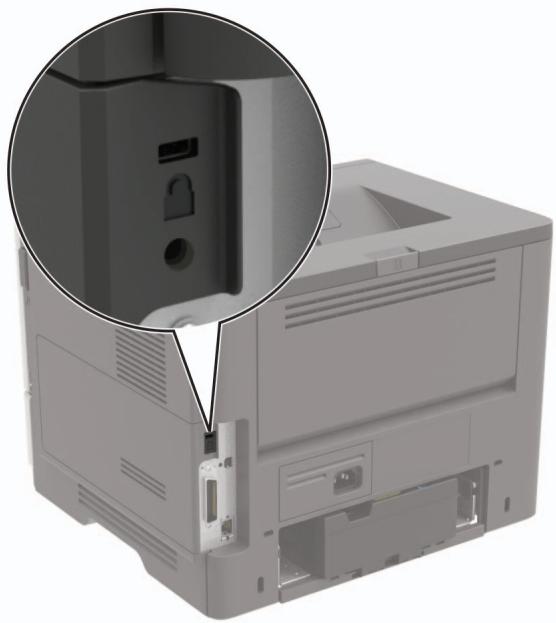
Effacement de la mémoire de l'imprimante
Pour effacer la mémoire volatile ou les données mises en mémoire tampon, mettez l'imprimante hors tension.
Pour effacer la mémoire non volatile ou des paramètres individuels, des paramètres de périphériques et de réseaux, des paramètres de sécurité ainsi que des solutions intégrées, procédez comme suit :
1 À partir du panneau de commandes, accédez à:

2 Sélectionnez Supprimer toutes les informations sur la mémoire non volatile, puis appuyez sur OK. 3 Pour lancer le travail, sélectionnez Continuer, puis appuyez sur OK. 4 Suivez les instructions qui s'affichent à l'écran.
Restauration des paramètres usine
1. À partir du panneau de commandes, accédez à:

Paramètres > OK > Périphérique > OK > Restaurer les paramètres usine
2 Sélectionnez Restaurer tous les paramètres, puis appuyez sur OK. 3 Sélectionnez Restaurer, appuyez sur OK, puis sélectionnez Démarrer.
Déclaration relative à la volatilité
| Type de mémoire | Description |
| Mémoire volatile | L'imprimante utilise une mémoire vive standard (RAM) pourmettre temporairement en mémoire tampon les données d'utilisateur durant les travaux d'impression et de copie simples. |
| Mémoire non volatile | L'imprimante peut utiliser deux types de mémoire non volatile : EEPROM et NAND (mémoire flash). Ces deux types sont utilisés pour stocker le système d'exploitation, les paramètres de l'imprimante, les informations du réseau, les paramètres du scanner et des signets et les solutions intégrées. |
| Mémoire disque dur | Un disque dur est installé sur certaines imprimantes. Le disque dur de l'imprimante est conçu pour les fonctionnalités spécifiques de l'imprimante. Le disque dur de l'imprimante permet de conserver les données d'utilisateur mises en mémoire tampon à partir de travaux d'impression complexes, ainsi que les données des formulaires et des polices. |
Dans les circonstances suivantes, effacez le contenu de toute mémoire installée dans l'imprimante :
- L'imprimante est mise hors service.
- Le disque dur de l'imprimante est remis en place.
- L'imprimante est déplacée dans un autre service ou site.
- L'entretien de l'imprimante est effectué par une personne externe à votre organisation.
- L'imprimante est envoyée en réparation.
- L'imprimante est vendue à une autre organisation.
Mise au rebut du disque dur de l'imprimante
- Démagnetisation : utilise un champ magnétique pour effacer les données stockées sur le disque dur
- Compactage : compresse physiquement le disque dur pour casser les composants et les rendre illisibles Broyage : broie physiquement le disque dur pour le transformer en petits morceaux métalliques
Remarque : Pour garantir l’effacement complet de toutes les données, détruisez physiquement chaque disque dur sur lequel sont stockées des données.
Maintenance de l'imprimante
Avertissement—DANGER potentiel : Le fait de ne pas replacer les pièces et les fournitures, le cas échéant, pourrait endommager votre imprimante. En revanche, leur remplacement permet d'améliorer la performance de l'appareil.
Connexion de l'imprimante à un réseau wi-fi
1. À partir du panneau de commandes, accédez à :

Paramètres

Réseau/Ports

Sans fil >


2 Sélectionnez Configuration à partir du panneau de commandes de l'imprimante, puis suivez les instructions à l'écran.
Remarque : Sur les modèles d'imprimante compatibles Wi-Fi, une invite de configuration du réseau Wi-Fi s'affiche lors de la configuration initiale.
Utilisation de l'assistant mobile lexmark
1 En fonction de votre périphérique mobile, téléchargez l'application Assistant mobile Lexmark depuis la boutique Google Play™ ou la boutique en ligne App Store. 2 À partir du panneau de commandes, accédez à:

Paramètres > OK > Réseau/Ports > OK > Sans fil > OK > Configuration depuis l'application mobile

Continuer pour voir l'ID de l'imprimante > OK

3 A partir de votre périhérique mobile, lancez l'application, puis acceptez les Conditions d'utilisation. 4 Octroyez des autorisations. 5 Appuyez sur Démarrer la configuration Wi-Fi, puis sélectionnez l'imprimante. 6 Sélectionnez un réseau Wi-Fi, puis saisissez vos informations d'authentification. 7 Appuyez sur Terminer la configuration Wi-Fi.
Connexion de l'imprimante à un réseau sans fil à l'aide de wifi protected setup (WPS)
Avant de commencer, vérifie les points suivants:
- Le point d'accès (routeur sans fil) est certifié WPS ou compatible WPS. Pour plus d'informations, reportez-vous à la documentation fournie avec votre point d'accès.
- Notre imprimante est dotée d'un adaptateur réseau sans fil. Pour plus d'informations, reportez-vous aux instructions fournies avec l'adaptateur.
Utilisation de la méthode bouton de commande
1 À partir du panneau de commandes, accédez à:

2 Sélectionnez Wi-Fi Protected Setup, puis appuyez sur OK. 3 Sélectionnez Démarrer Mét. Bouton de commande, puis appuyez sur OK. 4 Suivez les instructions qui s'affichent à l'écran.
Utilisation de la méthode PIN (numéro d'identification personnel)

1. À partir du panneau de commandes, accédez à : 2. Sélectionnez Wi-Fi Protected Setup, puis appuyez sur OK. 3. Sélectionnez Démarrer la méthode PIN, puis appuyez sur OK. 4. Copiez le code PIN WPS à huit chiffres. 5. Ouvrez un navigateur Web, puis saisissez l'adresse IP de votre point d'accès dans le champ d'adresse.
Remarques :
- L'adresse IP de l'imprimante est affichée sur l'écran d'accueil. L'adresse IP apparaît sous la forme de quatre séries de chiffres séparées par des points, par exemple 123.123.123.123.
- Si vous utilisez un serveur proxy, désactivez-le temporairement pour charger correctement la page Web.
6 Accédez aux paramètres WPS. Pour plus d'informations, reportez-vous à la documentation fournie avec votre point d'accès. 7 Saisissez le code PIN à huit chiffres, puis enregistrez les modifications.
Désactivation du réseau wi-fi
1 À partir du panneau de commandes de l'imprimante, allez sur :

Suivez les instructions qui s'affichent à l'écran.
Nettoyage de l'imprimante

ATTENTION—RISQUE D'ELECTROCUTION : pour éviter tout risque d'électrocution lors du nettoyage de l'extérieur de l'imprimante, débranchez le cordon d'alimentation électrique de la prise et déconnectez tous les câbles de l'imprimante avant de continuer.
Remarques :
- Exécutez cette tâche après quelques mois d'utilisation.
- Les dégâts sur l'imprimante provoqués par une mauvaise manipulation ne sont pas couverts par sa garantie.
1. Mettez l'imprimante hors tension, puis débranchez le cordon d'alimentation de la prise électrique. 2. Retirez le papier du réceptacle standard et du chargeur multifonction. 3. Nettoyez l'imprimante à l'aide d'une brosse souple ou d'un aspirateur pour retirer la poussière, les peluches du ruban et les bouts de papier. 4. Essuyez l'extérieur de l'imprimante avec un chiffon doux et non pelucheux humide.
Remarques :
- N'utilisez pas de nettoyants ni de détergents de ménage, car ils peuvent dégrader le fini de l'imprimante. Assurez-vous que toutes les zones de l'imprimante sont sèches après le nettoyage.
Branchez le câble d'alimentation à la prise électrique, puis mettez l'imprimante sous tension.

ATTENTION—RISQUE DE BLESSURE : Pour éviter tout risque d'électrocution ou d'incendie, branche le câble d'alimentation directement à une prise électrique répondant aux exigences requises et correctement mise à la terre, proche du produit et facile d'accès.
Commande de pièces et de fournitures
Pour commander des pièces et des fournitures aux États-Unis, appelez le 1-800-539-6275 afin d'obtenir des informations sur les revendeurs agréés Lexmark de votre région. Dans les autres pays ou régions, consultez le site Web à l'adresse www.lexmark.com ou contactez le revendeur de votre imprimante.
Remarque : Toutes les estimations de durée de vie des fournitures de l'imprimante supposent que vous utilisez du papier ordinaire au format Lettre US ou A4.
Vérification de l'état des pièces et fournitures

Etat/Consomm. > OK > Fournitures > OK
Utilisation de pièces et autres consommables authentiques lexmark
Votre imprimante Lexmark est conçue pour fonctionner de manière optimale avec des fournitures et des pièces Lexmark authentiques. L'utilisation de fournitures ou de pièces tierces risque d'affecter les performances, la fiabilité ou la durée de vie de l'imprimante et de ses composants de traitement d'images. Elle peut également avoir des conséquences sur la couverture de la garantie. Les dommages causés par l'utilisation de pièces ou de fournitures tierces ne sont pas couverts par la garantie. Tous les indicateurs de longévité sont conçus pour fonctionner avec des pièces et des fournitures Lexmark et risquent de donner des résultats inattendus en cas d'utilisation de pièces ou de fournitures tierces. Les composants de traitement d'images utilisés au-delà de la durée de vie prévue risquent d'endommager votre imprimante Lexmark ou ses composants.
Remarques :
- L'estimation de rendement des cartouches repose sur la norme ISO/IEC 19752.
- Une couverture d'impression très basse sur des périodes prolongées peut avoir des conséquences néfastes sur le rendement.
Cartouches de toner MS521 et MS621 du programme de retour Lexmark
| Article | Canada et Etats-Unis | Espacé économique european | Reste de la région Asie- Pacifique | Amérique latine | Reste de l'Europe, Moyen-Orient et Afrique | Australie et Nouvelle- Zélande |
| Cartouche de toner du programme de retour | 56F1000 | 56F2000 | 56F3000 | 56F4000 | 56F5000 | 56F6000 |
| Cartouche de toner longue durée du programme de retour | 56F1H00 | 56F2H00 | 56F3H00 | 56F4H00 | 56F5H00 | 56F6H00 |
| Cartouche de toner extra-longue durée du programme de retour | 56F1X00 | 56F2X00 | 56F3X00 | 56F4X00 | 56F5X00 | 56F6X00 |
| Cartouche de toner ultra-longue durée du programme de retour | 56F1U00 | 56F2U00 | 56F3U00 | 56F4U00 | 56F5U00 | 56F6U00 |
| Cartouche de toner longue durée du programme de retour Corporate* | 56F1H0E | 56F2H0E | 56F3H0E | 56F4H0E | 56F5H0E | 56F6H0E |
| Cartouche de toner extra-longue durée du programme de retour Corporate* | 56F1X0E | 56F2X0E | 56F3X0E | 56F4X0E | 56F5X0E | 56F6X0E |
| Cartouche de toner ultra-longue durée du programme de retour Corporate* | 56F1U0E | 56F2U0E | 56F3U0E | 56F4U0E | 56F5U0E | 56F6U0E |
| * Disponible uniquement pour les imprimantes gériées par contrat. Pour plus d'informations, contactez votre représentant Lexmark ou votre administrateur système. | ||||||
Cartouche de toner ordinaires MS521 et MS621 lexmark
| Article | Mondial |
| Cartouche de toner ordinaire ultra-longue durée | 56F0UA0 |
Cartouche de toner M1246 du programme de retour lexmark
| Article | Etats-Unis, Canada, Australie et Nouvelle-Zélande | Espace écono-mique européen | Reste de la région Asie-Pacifique | Amérique latine |
| Cartouche de toner du programme de retour | 24B6886 | 24B6889 | 24B6892 | 24B6895 |
Cartouches de toner B2546 et B2650 du programme de retour lexmark
| Article | Canada et Etats-Unis | Espacé économique european | Reste de la région Asie- Pacifique | Distribution d'Amérique Latine | Reste de l'Europe, Moyen-Orient et Afrique | Australie et Nouvelle- Zélande |
| Cartouche de toner du programme de retard | B231000 | B232000 | B233000 | B234000 | B235000 | B236000 |
| Cartouche de toner longue durée du programme de retard | B241H00 | B242H00 | B243H00 | B244H00 | B245H00 | B246H00 |
| Cartouche de toner extra-longue durée du programme de retard | B251X00 | B252X00 | B253X00 | B254X00 | B255X00 | B256X00 |
| Cartouche de toner ultra-longue durée du programme de retard* | B261U00 | B262U00 | B263U00 | B264U00 | B265U00 | B266U00 |
| * Pris en charge uniquement par le modèle d'imprimante Lexmark B2650. | ||||||
Cartouches de toner ordinaires B2546 et B2650 lexmark
| Article | Mondial |
| Cartouche de toner ordinaire extra longue durée B2546 | B250XA0 |
| Cartouche de toner ordinaire ultra longue durée B2650 | B260UA0 |
Commande d'une unité de traitement d'images
Une couverture d'impression très basse sur des périodes prolongées peut entraîner la défaillance de l'unité de traitement d'images avant la fin de la durée de vie du toner.
| Article | Numéro de pieces |
| Unité de traitement d/images du programme de retour | 56F0Z00 |
| Unité de traitement d/images ordinaire | 56F0ZA0 |
| * Cette unité de traitement d/images n'est disponible que pour les imprimantes sous contrat d'infogérance. Pour plus d'informations, contactez votre représentant Lexmark ou votre administrateur système. | |
| Unité de traitement d/images du programme de retard Lexmark | 56F0ZOE |
| * Cette unité de traitement d/images n'est disponible que pour les imprimantes sous contrat d'infogérance. Pour plus d'informations, contactez votre représentant Lexmark ou votre administrateur système. | |
Commande d'un kit de maintenance
Adaptez le kit de maintenance à la tension de l'imprimante.
Remarques :
- L'utilisation de certains types de papier peut entraîner un remplacement du kit de maintenance plus fréquent.
- Le kit de maintenance inclut une unité de fusion, un rouleau de saisie MPF et un tampon de séparation, des rouleaux d’entraînement, un rouleau séparateur et un rouleau de transfert. Ces pièces peuvent être commandées séparément et remplacées si nécessaire.
| Article | Référence |
| MS521 | |
| Kit de maintenance 200 K, 100 V | 41X1230 |
| Kit de maintenance 200 K, 110 V | 41X1228 |
| Kit de maintenance 200 K, 220 V | 41X1229 |
| MS621 | |
| Kit de maintenance 200 K, 100 V | 41X1227 |
| Kit de maintenance 200 K, 110 V | 41X1225 |
| Kit de maintenance 200 K, 220 V | 41X1226 |
| Remarque : Seul un technicien de service agréé peut replacer le kit de maintenance. Contactez votre fournisseur de services. | |
Configuration des notifications de fournitures
1 Ouvrez un navigateur Web, puis saisissez l'adresse IP de l'imprimante dans le champ d'adresse.
Remarques :
- L'adresse IP de l'imprimante est affichée sur l'écran d'accueil. L'adresse IP apparaît sous la forme de quatre séries de chiffres séparées par des points, par exemple 123.123.123.123.
- Si vous utilisez un serveur proxy, désactivez-le temporairement pour charger correctement la page Web.
2 Clique sur Paramètres > Périphérique > Notifications. 3 A partir du menu Fournitures, cliquez sur Notifications conso. Persons.. 4 Sélectionnez une notification pour chaque fourniture. 5 Appliquez les modifications.
Remplacement de la cartouche de toner
1 Ouvrez la porte A.
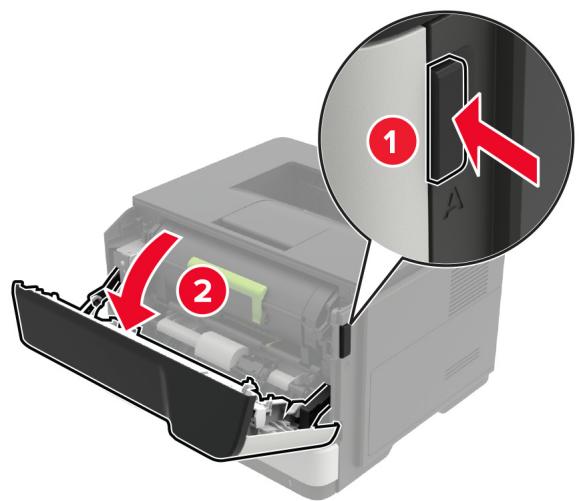
2 Retirez la cartouche de toner usagée.
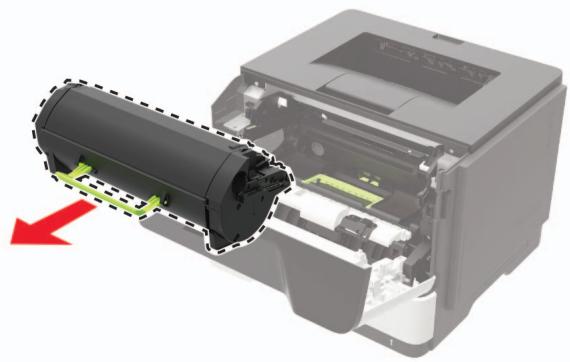
3 Déballez la nouvelle cartouche de toner, puis secouez-la trois fois pour répartir le toner.
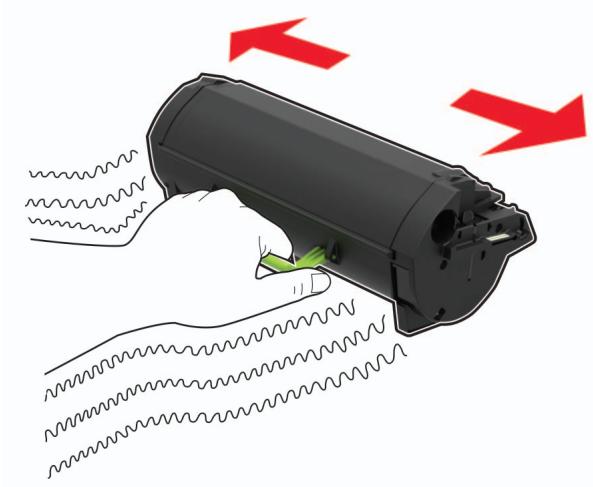
4 Insérez la nouvelle cartouche de toner.
Remarque : Servez-vous des flèches dans l'imprimante pour vous guider.
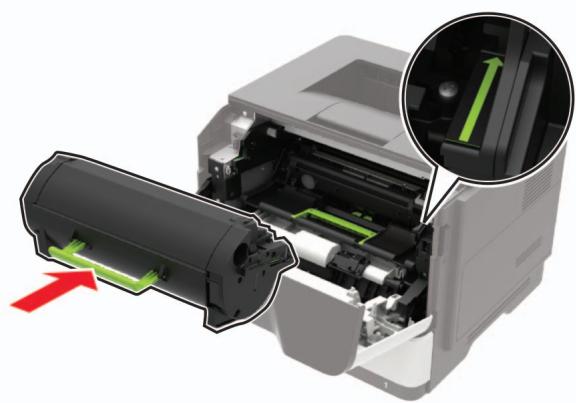
5. Fermez la porte A.
Remplacement de l'unité de traitement d'images
1 Ouvrez la porte A.
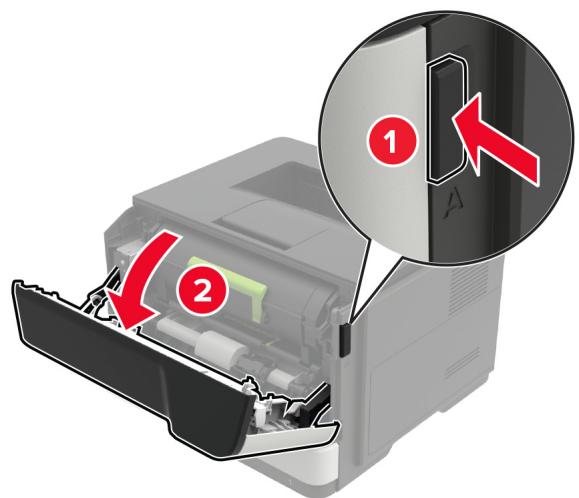
2 Retirez la cartouche de toner.
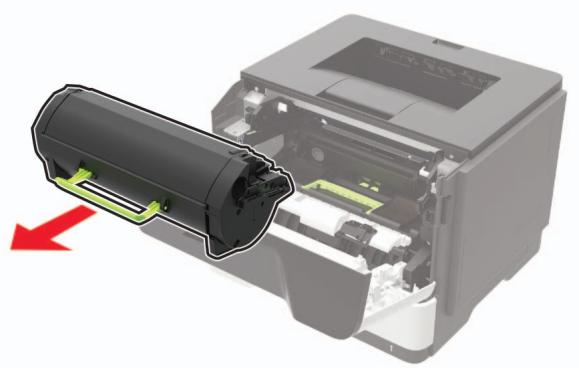
3 Retirez l'unité de traitement d'images usagée.
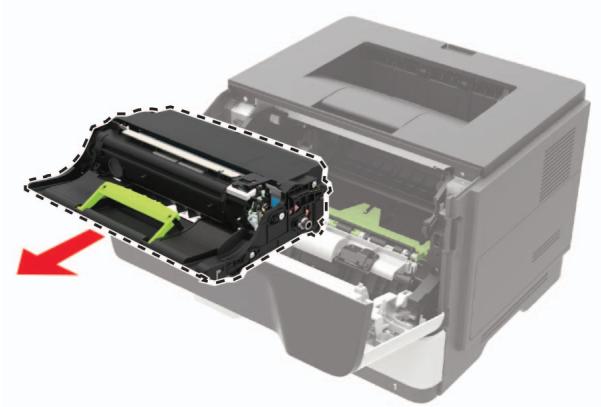
4 Déballez la nouvelle unité de traitement d'images, puis secouez-la trois fois pour répartir le toner.
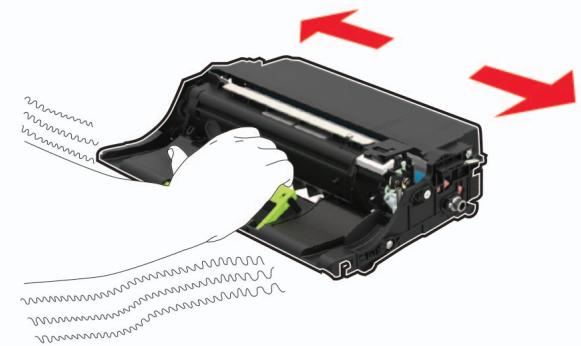
Avertissement—Danger potentiel : N'exposez pas l'unité de traitement d'images à la lumière directe pendant plus de 10 minutes. Une exposition prolongée à la lumière pourrait altérer la qualité d'impression.
Avertissement—Danger potentiel : Ne touchez pas le tambour du photoconducteur. Dans le cas contraire, vous risqueriez d'altérer la qualité des prochaines impressions.
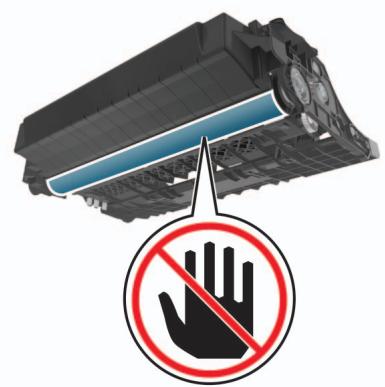
Insérez la nouvelle unité de traitement d'images.
Remarque : Servez-vous des flèches dans l'imprimante pour vous guider.
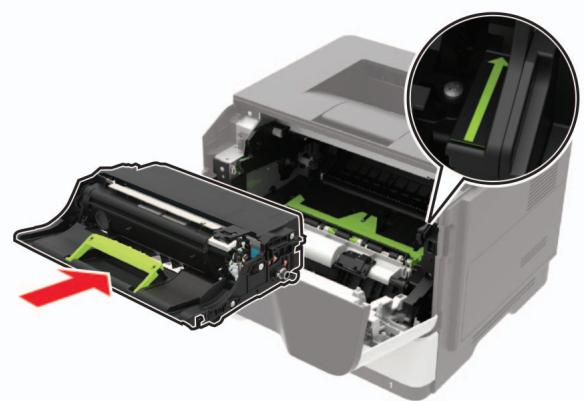
Insérez la cartouche de toner.
Remarque : Servez-vous des flèches dans l'imprimante pour vous guider.
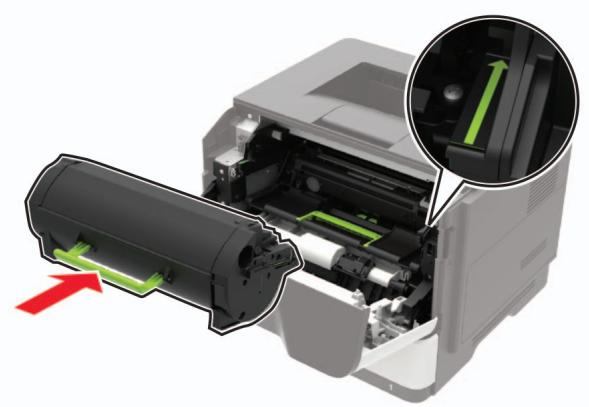
7 Fermez la porte A.
Remplacement des rouleaux d'entraînement
1 Eteignez l'imprimante. 2 Débranchez le câble d'alimentation de la prise électrique, puis de l'imprimante. 3 Retirez le tiroir.
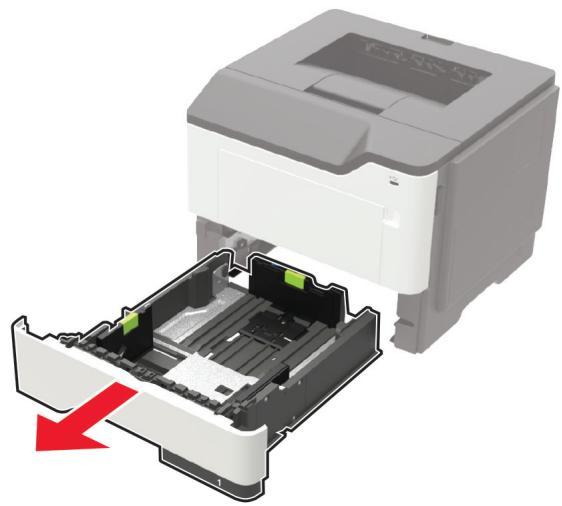
4 Retirez les rouleaux d'entraînement usagés un après l'autre.
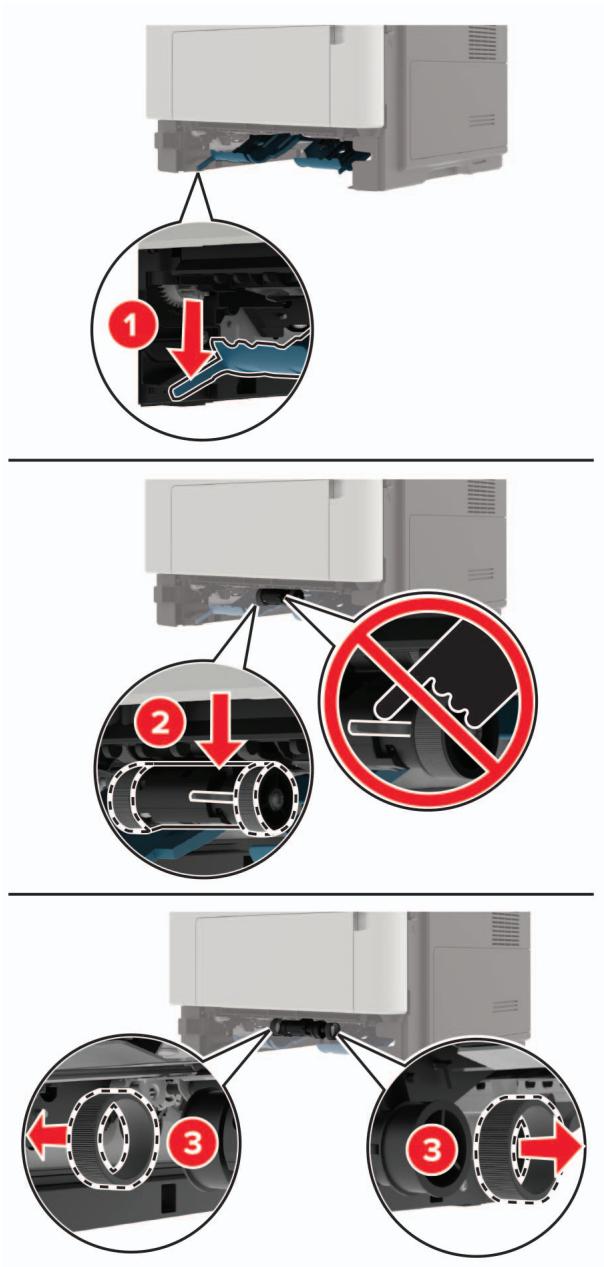
5 Déballez les nouveaux rouleaux d'entrainment.
6 Insérez les nouveaux rouleaux d'entrainement.
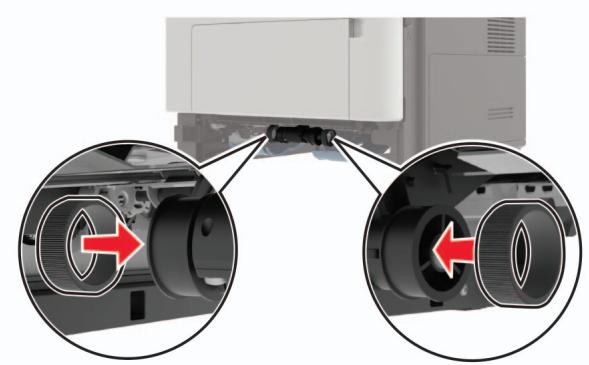
7 Insérez le tiroir. 8 Branchez le cordon d'alimentation sur l'imprimante, puis sur une prise électrique.
ATTENTION—RISQUE DE BLESSURE : Pour éviter tout risque d'incendie et de choc électrique, branchez le cordon d'alimentation à une prise électrique répondant aux exigences requises, correctement mise à la terre, proche du produit et facile d'accès.
Mettez l'imprimante sous tension.
Remplacement du rouleau de saisie
1. Eteignez l'imprimante. 2. Débranchez le câble d'alimentation de la prise électrique, puis de l'imprimante. 3. Retirez le bac d'alimentation en option.
ATTENTION-RISQUE DE BLESSURE: Si votre imprimante pèse plus de 18 kg, l'intervention d'au moins deux personnes est nécessaire pour la soulever sans risque.
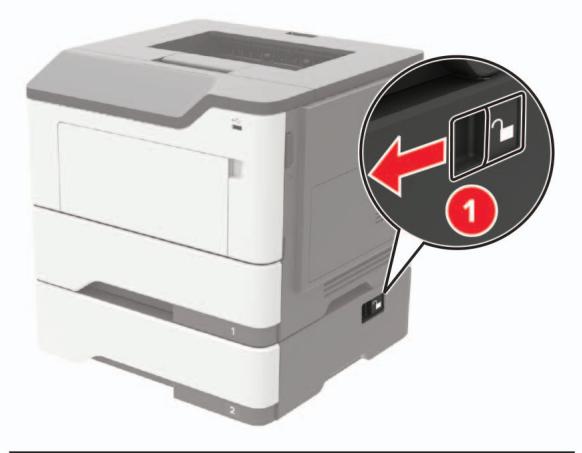
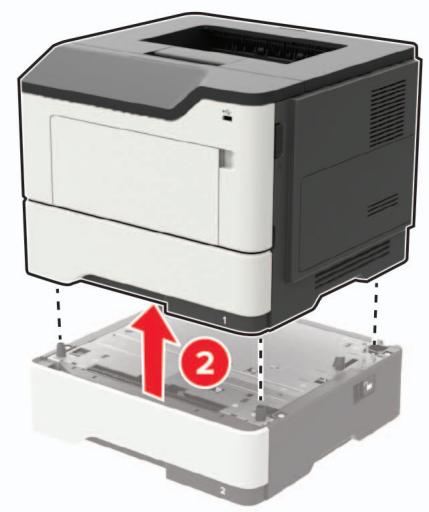
Retirez le compartiment du bac d'alimentation, puis retournez le logement du compartiment.
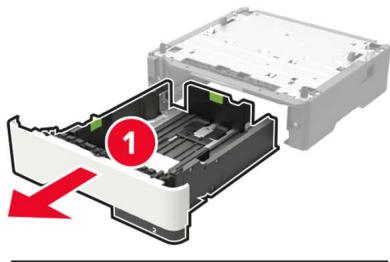
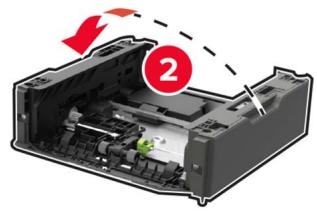
5 Retirez le rouleau de saisie usage.
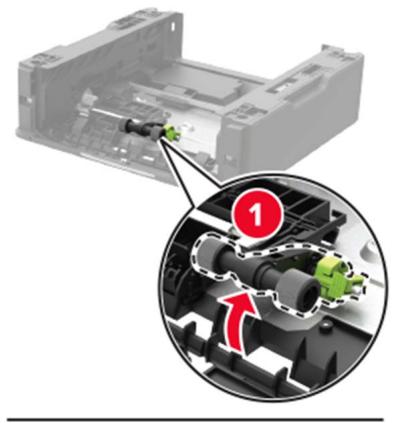
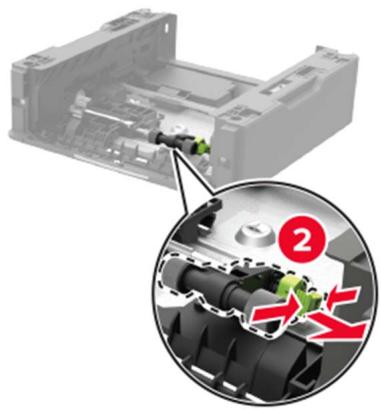
6 Déballez le nouveau rouleau de saisie.
7 Insérez le nouveau rouleau de saisie.
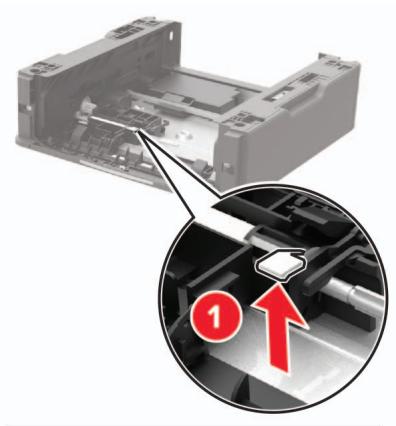
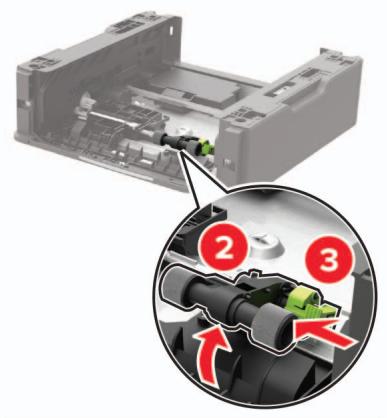
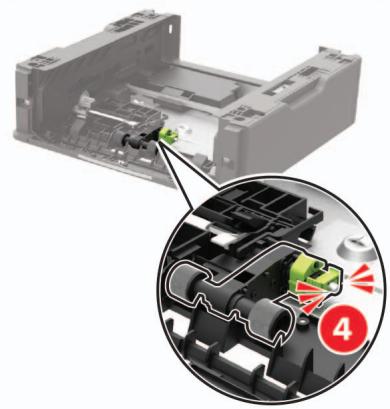
8 Retournez le logement du compartiment du bac d'alimentation, puis insérez le compartiment.
9 Alignez l'imprimante avec le tiroir optionnel, puis abaissez l'imprimante jusqu'à ce qu'elle s'enclenche.
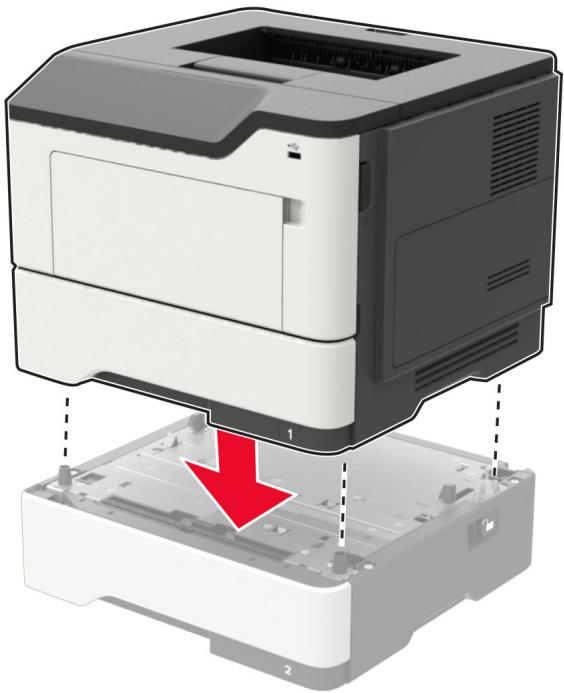
10 Branchez le cordon d'alimentation sur l'imprimante, puis sur une prise électrique.
ATTENTION—RISQUE DE BLESSURE : Pour éviter tout risque d'incendie et de choc électrique, branchez le cordon d'alimentation à une prise électrique répondant aux exigences requises, correctement mise à la terre, proche du produit et facile d'accès.
Mettez l'imprimante sous tension.
Déplacement de l'imprimante

ATTENTION—RISQUE DE BLESSURE : Si votre imprimante pèse plus de 18 kg, l'intervention d'au moins deux personnes est nécessaire pour la soulever sans risque.

ATTENTION—RISQUE DE BLESSURE : Pour éviter tout risque d'incendie ou d'électrocution, utilisez uniquement le câble d'alimentation fourni avec ce produit ou un câble de remplacement autorisé par le fabricant.

ATTENTION—RISQUE DE BLESSURE : Avant de déplacer l'imprimante, suivez les instructions ci-dessous pour éviter de vous blesser ou d'endommager l'imprimante :
- Vérifiez que tous les tiroirs et portes sont correctement fermés.
- Mettez l'imprimante hors tension, puis débranchez le cordon d'alimentation de la prise électrique.
- Débranchez tous les cordons et câbles de l'imprimante.
- Si l'imprimante dispose de bacs en option séparés au sol ou d'options de sortie fixées, retirez-les avant de déplacer l'imprimante.
- lez l'ensemble avec précaution lors du passage sur des seuils et des différences de niveau du sol.
- Si l'imprimante ne dispose pas d'un socle à roulettes, mais est dotée de bacs en option ou d'options de sortie, retirez les options de sortie et soulevez l'imprimante pour la séparer des bacs. N'essayez pas de soulever l'imprimante et les options en même temps.
- Utilisez toujours les poignées de l'imprimante pour la soulever.
- Si vous utilisez un chariot pour déplacer l'imprimante, veillez à ce que sa surface puisse accueillir toute la base de l'imprimante.
- Si vous utilisez un chariot pour déplacer les options matérielles, veillez à ce que sa surface puisse accueillir les dimensions de ces options.
- Maintenez l'imprimante en position verticale.
- Évitez tout mouvement brusque.
- Prenez garde de ne pas laisser vos doigts sous l'imprimante lorsque vous la posez. Assurez-vous qu’il y a suffisamment d’espace autour de l’imprimante.
Remarque : Les dégâts sur l'imprimante provoqués par un déplacement incorrect ne sont pas couverts par sa garantie.
Transport de l'imprimante
Pour obtenir des instructions relatives à l'expédition, rendez-vous sur http://support.lexmark.com ou contactez l'assistance clientèle.
Mode eco
1 À partir du panneau de commandes, accédez à :

2 Sélectionnez un paramètre.
Mode veille
1 Accédez au panneau de commandes, accédez à :

Entre le délai d'attente avant la mise en veille de l'imprimante.
Mode hibernation
1 A partir du panneau de commandes, accédez à:

2 Sélectionnez le délai avant que l'imprimante n'entre en mode Hibernation.
Remarques :
Assurez-vous de sortir l'imprimante du mode Hibernation avant d'envoyer un nouveau travail d'impression. - Embedded Web Server est désactivé lorsque l'imprimante est en mode Hibernation.
Économie des fournitures
- Effectuez des impressions recto verso.
Remarque : L'impression recto verso est le paramètre par défaut dans le pilote d'impression.
- Imprimer plusieurs pages sur une seule feuille de papier.
- Utilisez la fonction de prévisualisation pour visualiser le document avant de l'imprimer.
- Imprimez une copie du document pour en vérifier le contenu et le format.
Recyclage des produits lexmark
Pour renvoyer des produits Lexmark en vue de leur recyclage :
1. Rendez-vous sur le site www.lexmark.com/recycle. 2. Sélectionnez le produit que vous souhaitez recycler.
Remarque: Le matériel et les consommables de l'imprimante qui ne sont pas couverts par le programme de collecte et de recyclage Lexmark peuvent être recyclés dans votre déchetterie habituelle.
Recyclage des emballages de produits lexmark
Lexmark s'efforce toujours de limiter le volume de ses emballages. Cette approche contribue à rendre le transport des imprimantes Lexmark aussi économique et respectueuse de l'environnement que possible, et à réduire le volume de matériaux à mettre au rebut. Elle permet également de réduire les émissions de gaz à effet de serre, la consommation d'énergie et celle des ressources naturelles. Dans certains pays ou régions du monde, Lexmark offre aussi à ses clients la possibilité de recycler les matériaux d'emballage. Pour plus d'informations, visitez le site à l'adresse www.lexmark.com/recycle et CHOISSEZ le pays ou la région qui vous concerne. Les programmes de recyclage des emballages sont présentés dans la section consacrée au recyclage des produits.
Les cartons utilisés par Lexmark sont 100% recyclables sur des sites adaptés. Il n'en existe peut-être pas dans votre région.
La mousse utilisée pour les emballages Lexmark peut être recyclée sur des sites adaptés. Il n'en existe peut-être pas dans votre région.
Vous pouvez réutiliser l'emballage d'origine de vos cartouches Lexmark pour retourner celles qui sont usagées. Il sera recyclé par Lexmark.
Retour des cartouches lexmark pour réutilisation ou recyclage
Le programme de collecte de cartouches Lexmark vous permet de retourner gratuitement vos cartouches usagées à Lexmark pour qu'elles soient réutilisées ou recyclées. Cent pour cent des cartouches vides retournées à Lexmark sont réutilisées ou recyclées. Les cartons utilisés pour le retour des cartouches sont également recyclés.
Pour retourner des cartouches Lexmark pour réutilisation ou recyclage, procédez comme suit :
1. Rendez-vous sur le site www.lexmark.com/recycle. 2. Sélectionnez le produit que vous souhaitez recycler.
Chargez le papier correctement
Assurez-vous que le papier est chargé bien à plat dans le tiroir.
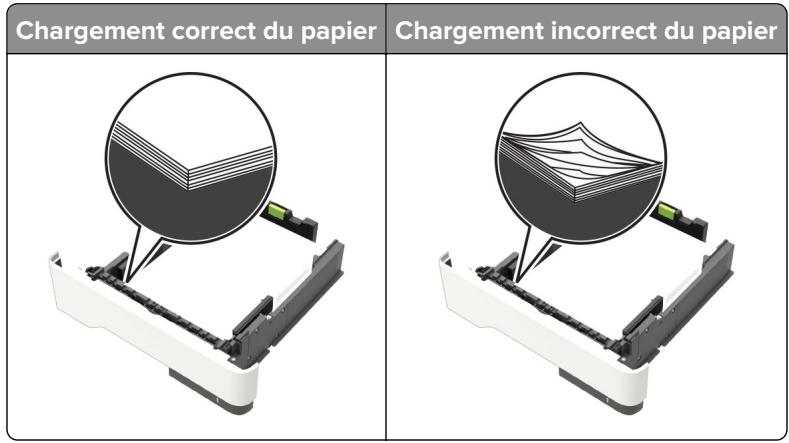
- Ne chargez ou n'enlevez pas un tiroir lorsqu'une impression est en cours.
- Ne chargez pas trop de papier. Assurez-vous que la hauteur de la pile est en dessous du repère de chargement maximal.
- Ne faites pas glisser le papier dans le tiroir. Chargez le papier comme illustré.
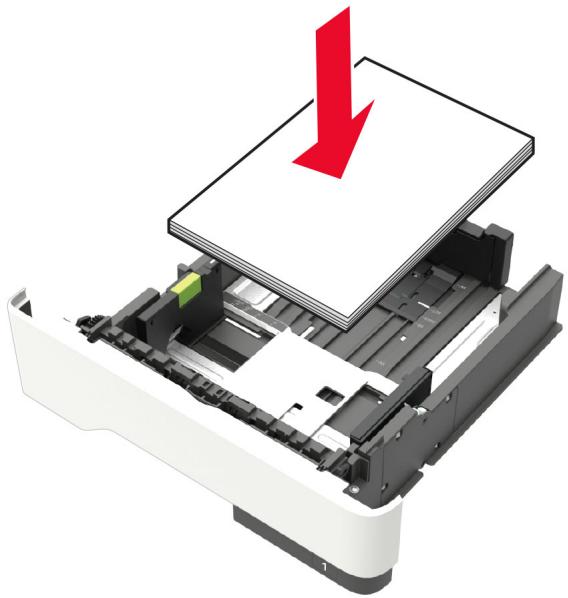
Assurez-vous que les guides-papier sont correctement positionnés et qu'ils ne sont pas trop serrés contre le papier ou les enveloppes. - Poussez fermement le tiroir dans l'imprimante une fois le papier chargé.
Utilisez le papier recommandé.
- Utilisez uniquement les types de papier et de support spéciaux recommandés.
- Ne chargez pas de papier froissé, plié, humide, gondolé ou recourbé.
- Dérarez, ventilez et alignez les bords du papier avant de le charger.
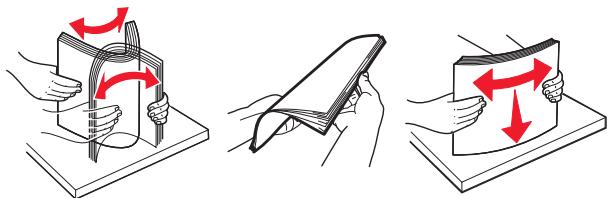
- N'utilisez pas de papier découpé ou rogné manuellement.
- Ne mélangez pas les formats, les grammages ou les types de papier dans un même tiroir. Assurez-vous que le format et le type de papier sont définis correctement sur l'ordinateur ou sur le panneau de commandes de l'imprimante.
- Stockez le papier en suivant les recommandations du fabricant.
Remarques :
- Lorsque Assistance bourrage papier est réglé sur Activé, l'imprimante éjecte automatiquement les pages vierges ou les pages partiellement imprimées dès qu'une page coincée a été dégagée. Vérifiez les pages vierges imprimées.
- Lorsque l'option Correction bourrage est définie sur Activé ou Auto, l'imprimante réimprime les pages coincées.
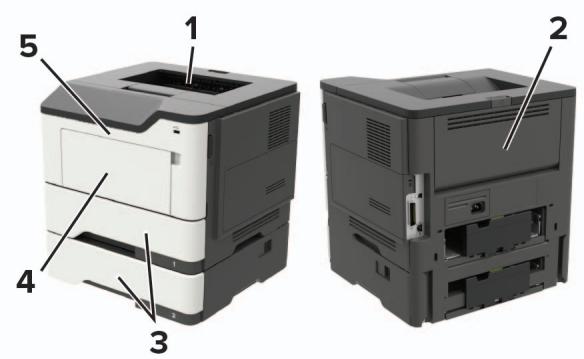
| Zone de bourrage | |
| 1 | Réceptacle standard |
| 2 | Porte arrière |
| 3 | Tiroir [x] |
| 4 | Chargeur multifonction |
| 5 | Porte A |
Bourrage dérivée la porte a
1 Retirez le tiroir.
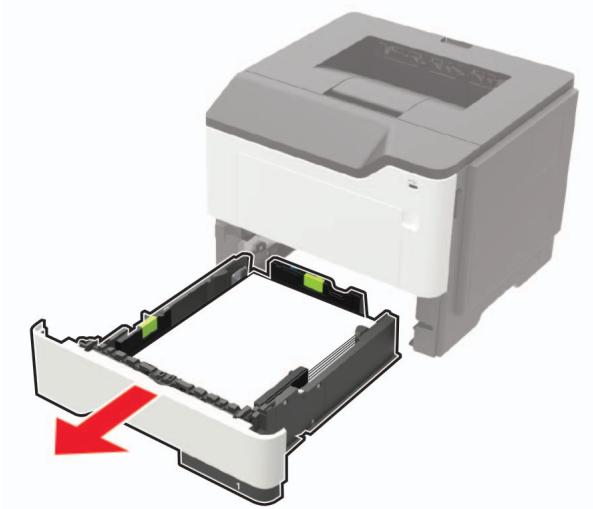
2 Ouvrez la porte A.
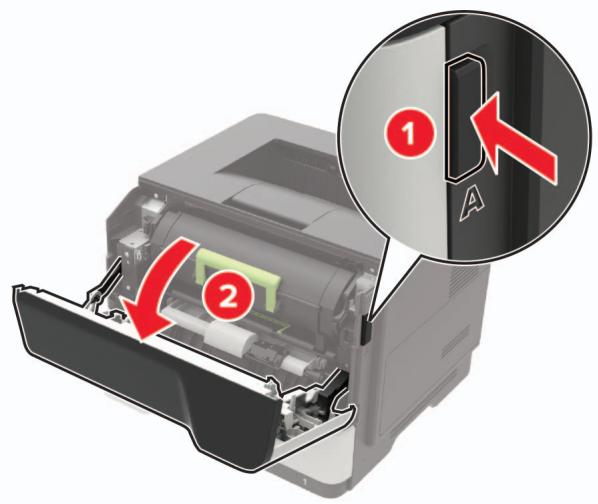
3 Retirez la cartouche de toner.
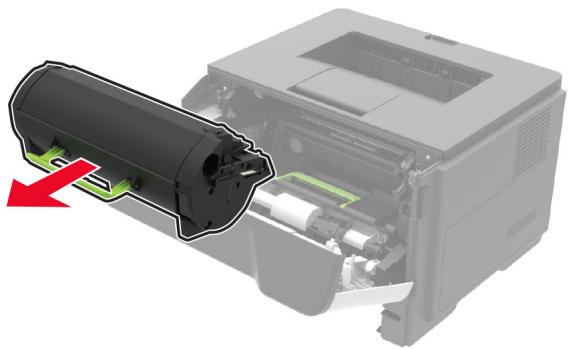
4 Retirez l'unité de traitement d'images.
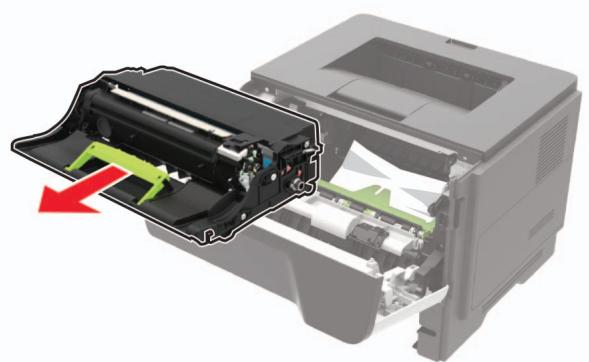
Avertissement—Danger potentiel : N'exposez pas l'unité de traitement d'images à la lumière directe pendant plus de 10 minutes. Une exposition prolongée à la lumière pourrait altérer la qualité d'impression.
Avertissement—Danger potentiel : Ne touchez pas le tambour du photoconducteur. Dans le cas contraire, vous risqueriez d'altérer la qualité des prochaines impressions.
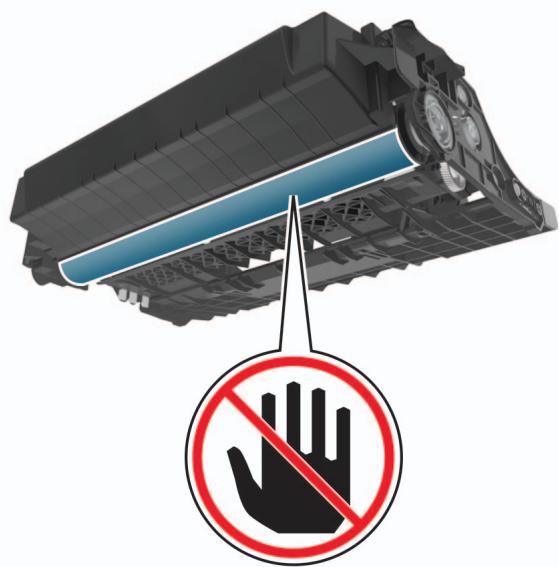
ATTENTION-SURFACE CHAUBE: L'intérieur de l'imprimante risque d'être brûlant. Pour réduire le risque de brûlure, laissez la surface ou le composant refroidir avant d'y toucher.
Remarque: Assurez-vous qu'il ne reste plus de morceaux de papier.
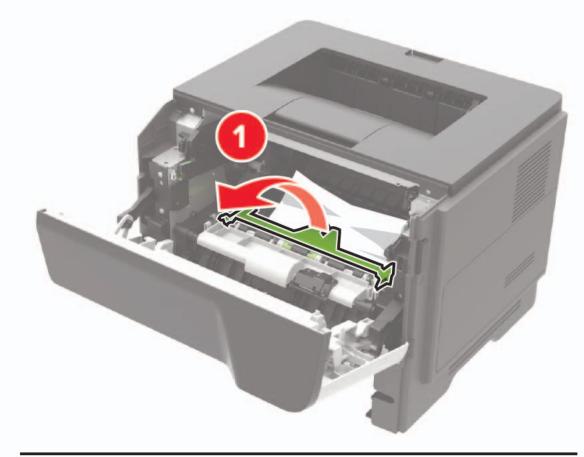
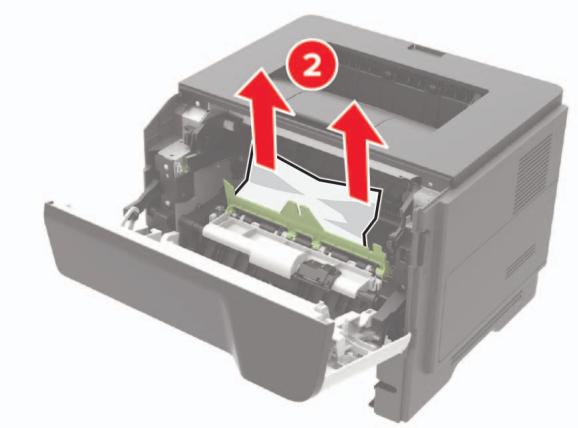
6 Insérez l'unité de traitement d’images.
Remarque : Servez-vous des flèches dans l'imprimante pour vous guider.
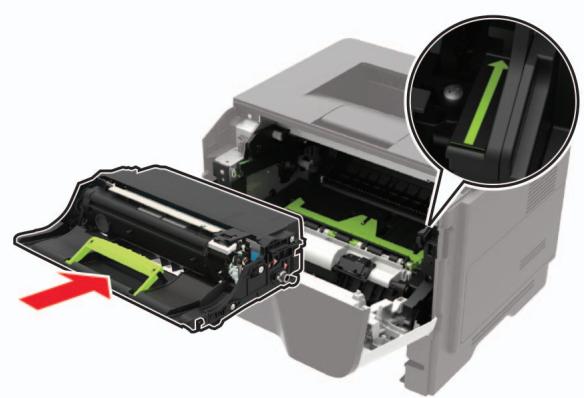
Insérez la cartouche de toner.
Remarque : Servez-vous des flèches dans l'imprimante pour vous guider.
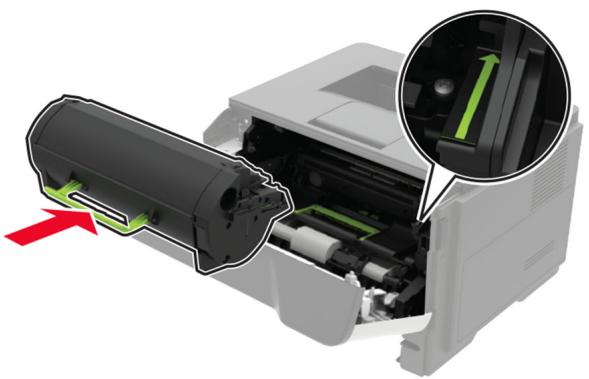
8 Fermez la porte A. 9 Insérez le bac.
Bourrage papier derrière la porte arrière
Ouvrez la porte arrière.

ATTENTION-SURFACE CHAUBE : L'intérieur de l'imprimante risque d'être brûlant. Pour réduire le risque de brûlure, laissez la surface ou le composant refroidir avant d'y toucher.
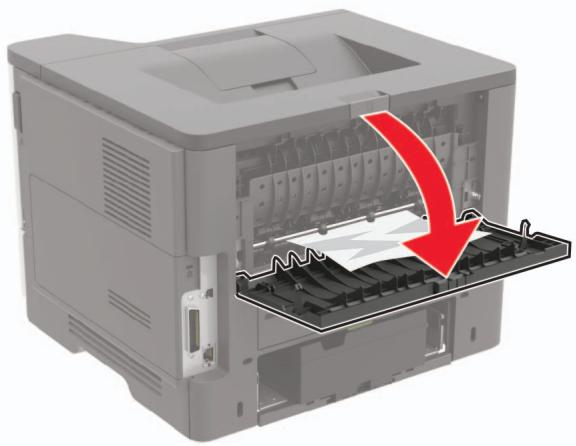
Remarque: Assurez-vous qu'il ne reste plus de morceaux de papier.
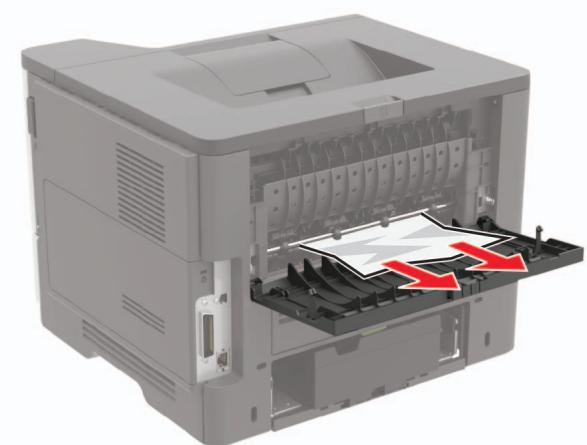
3 Refermez la porte arrière.
Bourrage papier dans le réceptacle standard
Remarque: Assurez-vous qu'il ne reste plus de morceaux de papier.
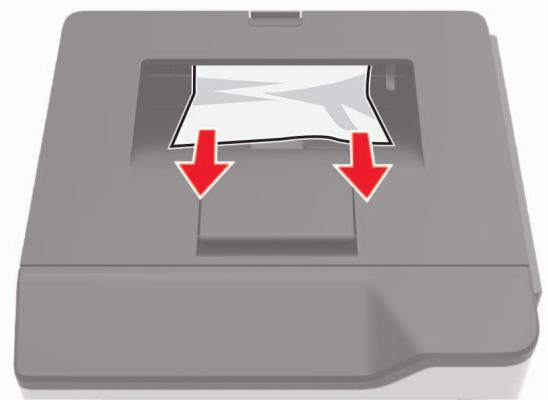
Bourrage papier dans l'unité d'impression recto verso
1 Retirez le bac d'alimentation papier.
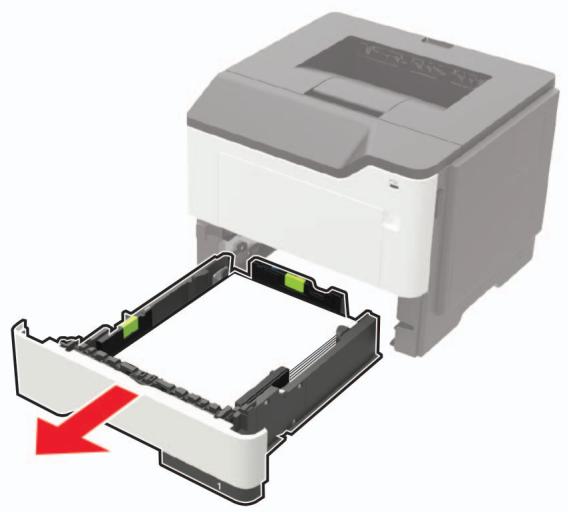
Remarque : Assurez-vous qu'il ne reste plus de morceaux de papier.
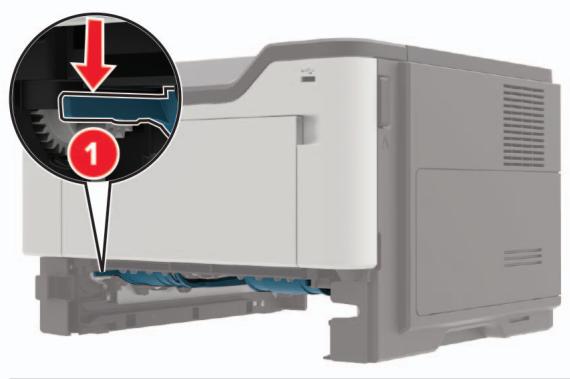
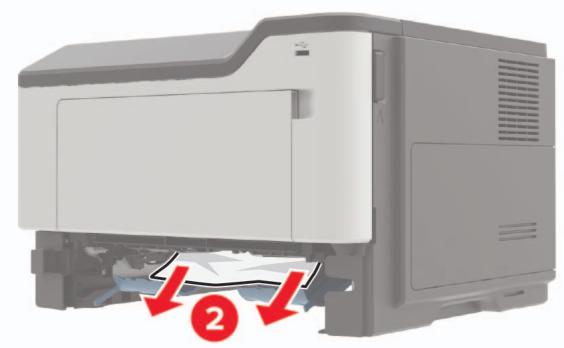
Insérez le bac.
Bourrage papier dans les tiroirs
1 Retirez le tiroir.
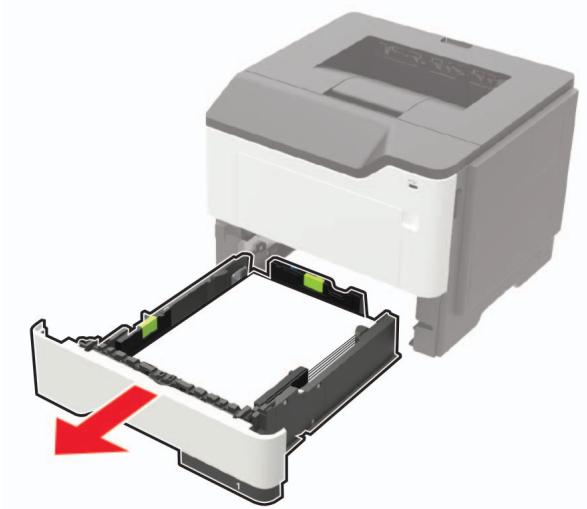
Remarque : Assurez-vous qu'il ne reste plus de morceaux de papier.
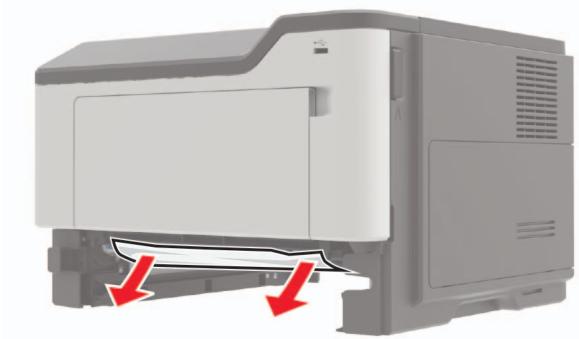
Insérez le bac.
Bourrage de papier dans le chargeur multifonction
1 Retirez le papier du chargeur multifonction. 2 Retirez le papier coincé.
Remarque : Assurez-vous qu'il ne reste plus de morceaux de papier.
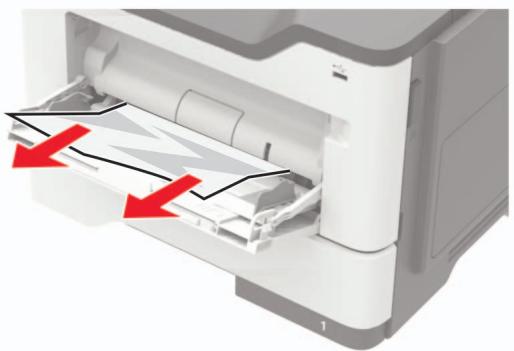
3 Déramrez, ventilez et alignez les bords du papier avant de le charger.
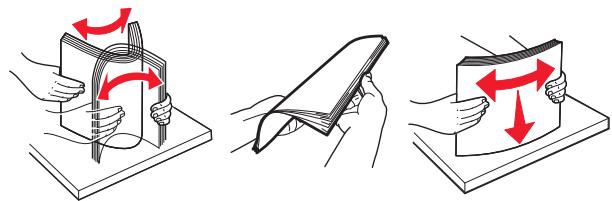
4 Rechargez du papier, puis ajustez le guide papier.
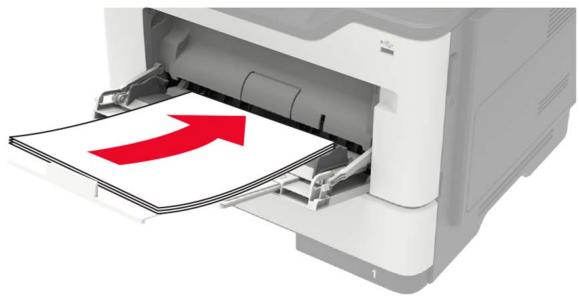
Problèmes de connexion réseau
Impossible d'ouvrir Embedded Web Server
| Action | Oui | Non |
| Etape 1Vérifiez que l'imprimante est sous tension.L'imprimante est-elle sous tension ? | Passez à l' étape 2. | Mettez l'imprimante sous tension. |
| Etape 2Vérifiez que l'adresse IP de l'imprimante est correcte.Obtenez l'adresse IP de l'imprimante :• Sur l'écran d'accueil :• Depuis la section TCP/IP du menu Réseau/Ports• En imprintant une page de configuration réseau ou une page des paramètres du menu, puis en localisant la section TCP/IPRemarque : une adresse IP apparait sous la forme de quatre séries de chiffres séparées par des points, par exemple 123.123.123.123.L'adresse IP de l'imprimante est-elle correcte ? | Passez à l' étape 3. | Saisissez l'adresse IP correcte de l'imprimante dans le champ d'adresse. |
| Etape 3Vérifiez que vous utilisez un navigateur pris en charge :• Internet Explorer® version 11 ou ultérieure• Microsoft Edge™• Safari version 10 ou ultérieure• Google Chrome™ version 60 ou ultérieure• Mozilla Firefox version 38.x ou ultérieureVotre navigateur est-il pris en charge ? | Passez à l' étape 4. | Installez un navigateur pris en charge. |
| Etape 4Vérifiez que votre connexion réseau est active.La connexion réseau est-elle active ? | Passez à l' étape 5. | Contactez votre administrateur. |
| Etape 5Assurez-vous que les câbles sont correctement reliés à l'imprimante et au serveur d'impression. pour plus d'informations, consultez la documentation fournie avec l'imprimante.Les câbles sont-ils correctement branchés ? | Passez à l' étape 6. | Assurez-vous que les câbles sont correctement branchés. |
| Etape 6 Vérifiez si les serveurs proxy Web sont désactivés. Les serveurs proxy Web sont-ils désactivés? | Passez à l' étape 7. | Contactez votre administrateur. |
| Etape 7 Accédez au serveur Web incorpore. Embedded Web Server s'est-il ouvert? | Le problème est résolu. | Contactez l'assistance clientèle. |
Impossible de lire le lecteur flash
| Action | Oui | Non |
| Etape 1 Vérifiez que l'imprimante n'est pas occupée à Traitser un autre travail d'impression, de copie, de numérisation ou de télécopie. L'imprimante est-elle préte? | Passez à l'étape 2. | Attendez que l'imprime mante ait fini de Traitser l'autre travail. |
| Etape 2 Vérifiez si le lecteur flash est inséré dans le port USB avant. Remarque : Le lecteur flash ne fonctionne pas dans le port USB arrêté. Le lecteur flash est-il inséré dans le port approprié? | Passez à l'étape 3. | Insérez le lecteur flash dans le port approprié. |
| Etape 3 Vérifiez si le lecteur flash est pris en charge. Pour plus d'informations, reportez-vous à la section « Lecteurs flash et types de fichiers pris en charge » à la page 23. Le lecteur flash est-il pris en charge? | Passez à l'étape 4. | Insérez un lecteur flash pris en charge. |
| Etape 4 a Vérifiez que le port USB est activé. Pour plus d'informations, reportez-vous à la section « Activation du port USB » à la page 95. b Retirez le lecteur flash, puis réinsérez-le. L'imprimante reconnaît-elle le lecteur flash? | Le problème est résolu. | Contactez l'assistance clientèle. |
Activation du port USB
1. À partir du panneau de commandes, accédez à:

Paramètres

Réseau/Ports

USB>

2 Sélectionnez Activer le port USB, puis appuyez sur OK.
Vérification de la connectivité de l'imprimante
1. À partir du panneau de commandes, accédez à:

Paramètres > OK > Rapports > OK > Réseau > OK
2 Sélectionnez Page de configuration du réseau, puis appuyez sur OK. 3 Vérifiez la première section de la page de configuration du réseau et assurez-vous que l'état est Connectée. Si l'état est Non connectée, il se peut que la connexion de réseau local ne soit pas activée ou que le cable réseau soit débranché ou ne fonctionne pas correctement. Contactez votre administrateur pour obtenir une assistance.
Remplacez la cartouche, zone d'impression inadaptée
Pour corriger ce problème, achetez une cartouche correspondant à la région de votre imprimante, ou achetez une cartouche internationale.
- Le premier numéro apparaissant après le nombre 42 dans le message correspond à la région de l'imprimante.
- Le deuxième numéro apparaissant après le nombre 42 dans le message correspond à la région de la cartouche.
Zones des imprimantes et cartouches de toner
| Région | Code numérique |
| International ou zone non définie | 0 |
| Amérique du Nord (Etats-Unis, Canada) | 1 |
| Espace économique europeen, Europe occidentale, pays scandinaves, Suisse | 2 |
| Asie-Pacifique | 3 |
| Amérique latine | 4 |
| Reste de l'Europe, Moyen-Orient, Afrique | 5 |
| Australie, Nouvelle-Zélande | 6 |
| Région non valide | 9 |
Remarque : Pour identifier les paramètres régionaux de l'imprimante et de la cartouche d'encre, imprimez les pages de test de qualité d'impression. À partir du panneau de commandes, accédez à : Paramètres > Dépannage > Pages de test de qualité d'impression.
Une fourniture ou un composant non-Lexmark a été détecté dans l'imprimante.
Pour un fonctionnement optimal de votre imprimante Lexmark, installez toujours des fournitures et des composants Lexmark. L'utilisation de fournitures ou de pièces tierces risque d'affecter les performances, la fiabilité ou la durée de vie de l'imprimante et de ses composants de traitement d'images.
Tous les indicateurs de longévité sont conçus pour fonctionner avec des consommables et des composants Lexmark et risquent de fournir des résultats inattendus en cas d'utilisation de consommables ou de composants tiers. Les composants de traitement d'images utilisés au-delà de la durée de vie prévue risquent d'endommager votre imprimante Lexmark ou ses composants.
Avertissement—Danger potentiel : L'utilisation de fournitures ou de composants tiers peut avoir des conséquences sur la couverture de la garantie. Les dommages causés par l'utilisation de fournitures ou de composants tiers risquent de ne pas être couverts par la garantie.
Pour accepter ces risques et continuer à utiliser des fournitures ou des composants non authentiques dans
votre imprimante, appuyez simultanément sur les touches X et OK du panneau de commandes pendant 15 secondes.
Si vous n'acceptez pas ces risques, retirez la fourniture ou le composant tiers de votre imprimante et installez une fourniture ou un composant Lexmark. Pour plus d'informations, reportez-vous à la section « Utilisation de pièces et autres consommables authentiques Lexmark » à la page 67.
Si, une fois que vous avez appuyé simultanément sur les touches X et OK pendant 15 secondes, l'imprimante n'imprime toujours pas, réinitialisez le compteur d'utilisation des fournitures.
1 À partir du panneau de commandes, accédez à:

2 Sélectionnez le composant ou la fourniture que vous souhaitez réinitialiser, puis sélectionnez Démarrer. 3 Consultez le message d'advertisement, puis sélectionnez Continuer. 4 Appuyez simultanément sur les touches X et OK pendant 15 secondes pour effacer le message.
Remarque: Si vous ne parvenez pas à réinitialiser les compteurs d'utilisation des fournitures, renvoyez l'élément au point de vente.
Enveloppe collée pendant l'impression
| Action | Oui | Non |
| Etape 1 a Utilisez une enveloppe qui a été entreprises dans un environ- nement sec. Remarque: l'impression sur des enveloppés à force teneur en humidité peut affecter l'ouverture des volets. b Envoyez le travail d'impression. L'enveloppe est-elle colléependant l'impression? | Passez à l'étape 2. | Le problème est résolu. |
| Etape 2 a Assurez-vous que le type de papier est défini sur Enveloppe. A partir du panneau de commandes, accédez à : OK > Paramètres > Ok > Papier > Ok > Configuration du tiroir > OK > Format/Type de papier b Envoyez le travail d'impression. L'enveloppe est-elle colléependant l'impression ? | Contactez l'assis- tance clientèle. | Le problème est résolu. |
L'impression assemblée ne fonctionne pas
| Action | Oui | Non |
| Etape 1 a A partir du panneau de commandes, accédez à : OK > Paramètres > OK > Impression > OK > Mise en page > OK b Sélectionnez Assembler, puis appuyez sur OK. c Définissez l'options Assembler sur Activé, puis appuyez sur OK. d Imprimez le document. Le document s'est-il assemblé correctement ? | Le problème est résolu. | Passez à l'étape 2. |
| Etape 2 a Ouvrez la boîte de dialogue Imprimer dans le document que vous souhaitez imprimer, puis sélectionnez Assembler. b Imprimez le document. Le document s'est-il assemblé correctement ? | Le problème est résolu. | Passez à l'étape 3. |
| Etape 3 a Réduisez le nombre de pages à imprimer. b Imprimez le document. Le document s'est-il(assemblécorrectement? | Le problème est résolu. | Contact l'assistance clientèle. |
La fonction de connexion au bac ne fonctionne pas
| Action | Oui | Non |
| Etape 1 a Vérifie que le format et le type du papier chargeé dans les tiroirs sontidentiques. b Vérifie que les guides-papier sont correctement positionnés. c Imprimez le document. Les tiroirs sont-ils correctement chançés? | Le problème est résolu. | Passez à l'étape 2. |
| Etape 2 a A partir du panneau de commandes, accédez à : > Paramètres > OK > Papier > OK > Configuration du tiroir > OK > Format/Type de papier > OK b Réglez le format et le type de papier de manière à ce qu'ils correspond à ceux du papier chargeé dans les tiroirs chançés. c Imprimez le document. Les tiroirs sont-ils correctement chançés? | Le problème est résolu. | Passez à l'étape 3. |
| Etape 3 a Vérifie les points suivants : Connexion au bac est défini sur Automatique. Pour plus d'informations, reportez-vous à la section « Tiroirs chançés » à la page 17. b Imprimez le document. Les tiroirs sont-ils correctement chançés? | Le problème est résolu. | Contactez l'assistance clientèle. |
Bourrage de papier fréquents
| Action | Oui | Non |
| Etape 1 a Retirez le tiroir. b Vérifiez que le papier est correctement chargé. Remarques: • Assurez-vous que les guides-papier sont correctement positionnés. • Assurez-vous que la hauteur de la pile est en dessous du repère de chargement maximal. • Assurez-vous d'imprimer sur le format et le type de papier commandés. c Insérez le bac. d Imprimez le document. Des bourages papier survient-ils fréquemment? | Passez à l' étape 2. | Le problème est résolu. |
| Etape 2 a A partir du panneau de commandes, accédez à: • > Paramètres > OK > Papier > OK > Configuration du tiroir • > OK > Format/Type de papier > OK b Définissez le type et le format de papier corrects. c Imprimez le document. Des bourages papier survient-ils fréquemment? | Passez à l' étape 3. | Le problème est résolu. |
| Etape 3 a Chargez du papier provenant d'une nouvelle ramette. Remarque: le papier absorbe l'humidité lorsqu'il y est exposé. Conservez le papier dans son emballage d'origine jusqu'à ce que vous l'utilisiez. b Imprimez le document. Des bourages papier survient-ils fréquemment? | Contactez l'assistance clientèle. | Le problème est résolu. |
Les pages bloquées ne sont pas réimprimées
| Action | Oui | Non |
| 1 A partir du panneau de commandes, accédez à : > Paramètres > OK > Périphérique > OK > Notifications > OK 2 Dans le menu Correction contenu bloqué, définiSEEz Correction bourrage sur Activé ou Auto, puis appuyez sur OK. Les pages bloquées sont-elles réimprimées? | Le problème est résolu. | Contactez l'assistance clientèle. |
Pages vierges ou blanches
Remarque : Avant de résoudre le problème, imprimez les pages de test de qualité d'impression. À partir du panneau de commande, accédez à Paramètres > Dépannage > Pages de test de qualité d'impression. Pour les modèles d'imprimante sans écran tactile, appuyez sur OK pour parcourir les paramètres.
| Action | Oui | Non |
| Etape 1 a Vérifiez que l'imprimante est équipée d'une cartouche de toner Lexmark authenticate et prise en charge. Remarque: si la cartouche n'est pas prise en charge, installez-en une qui le soit. b Imprimez le document. L'imprimante imprime-t-elle des pages vierges ou blanches? | Passez à l'étape 2. | Le problème est résolu. |
| Etape 2a Retirez tous les emballages situés dans l'unité de traitement d'images.1 Retirez la cartouche de toner, puis l'unité de traitement d'images.Avtissement-Danger potentiel: n'exposez pas l'unité de traitement d'images à la lumière directe pendant plus de 10 minutes. Une exposition prolongée à la lumière pourrait alterer la qualité d'impression.Avtissement-Danger potentiel: ne touche pas le tambour du photoconducteuritué sous l'unité de traitement d'images. Dans le cas contraire, vous risqueriez d'alterer la qualité des prochainses tâches.2 Assurez-vous que l'unité de traitement d'images n'est pas endommagée et remplacez-la si nécessaire.Remarque: Assurez-vous que le tambour du photoconducteur n'est pas tordu et qu'il est bien en place.3 Secouez fermement l'unité de traitement d'images pour répartir le toner.4 Insérez l'unité de traitement d'images, puis la cartouche de toner.b Imprimez le document.L'imprimante imprime-t-elle des pages vierges ou blanches? | Passez à l' étape 3. | Le problème est résolu. |
| Etape 3Vérifiez l'état de la cartouche de toner et remplacez-la si nécessaire.a A partir du panneau de commandes, accédez à :Etat/Consomm. > Fournituresb Imprimez le document.L'imprimante imprime-t-elle des pages vierges ou blanches? | Contactez l'assis-tance clientèle. | Le problème est résolu. |
Remarque : Avant de résoudre le problème, imprimez les pages de test de qualité d'impression. À partir du panneau de commandes, accédez à Paramètres > Dépannage > Pages de test de qualité d'impression.
Pour les modèles d'imprimante sans écran tactile, appuyez sur OK pour parcourir les paramètres.
| Action | Oui | Non |
| Etape 1 a Vérifiez que l'imprimante est équipée d'une cartouche de toner Lexmark authenticate et prise en charge. Remarque: si la cartouche n'est pas mise en charge, installez-en une qui le soit. b Imprimer le document. L'impression est-elleASFIRE? | Passez à l'objet 2. | Le problème est résolu. |
| Etape 2 a Eteignez l'imprimante, puis attendez environ 10 secondes avant de la remette sous tension. b RÉduisez l'intensité du toner. A partir du panneau de commandes, accédez à: Paramètres > Impression > Qualité c Imprimer le document. L'impression est-elleASFIRE? | Passez à l'objet 3. | Le problème est résolu. |
| Etape 3 a En fonction de votre système d'exploitation, définissez le type de papier à partir de la boîte de dialogue Préférences d'impression ou Imprimer. Remarques: • Assurez-vous que le paramètre correspond au papier chargé. • Vous pouze également modifier ce paramètre à partir du panneau de commandes de l'imprimante. b Imprimer le document. L'impression est-elleASFIRE? | Passez à l'objet 4. | Le problème est résolu. |
| Etape 4 Vérifiez si le papier présente une surface texturée ou greène. Imprimer-vous sur du papier texturé ou greène? | Passez à l'objet 5. | Passez à l'objet 6. |
| Etape 5 a Remplacez le papier texturé par du papier ordinaire. b Imprimer le document. L'impression est-elleASFIRE? | Passez à l'objet 6. | Le problème est résolu. |
| Etape 6 a Chargez du papier provenant d'une nouvelle ramette. Remarque: le papier absorbe l'humidité lorsqu'il y est exposé. Conservez le papier dans son emballage d'origine jusqu'à ce que vous l'utilisiez. b Imprimer le document. L'impression est-elleASFIRE? | Passez à l'objet 7. | Le problème est résolu. |
| Etape 7a Retirez l'unité de traitement d/images, puis insérez-la à nouveau.Avertissement-Danger potentiel : n'exposez pas l'unité de traitement d/images à la lumière directe pendant plus de 10 minutes. Une exposition prolongée à la luzière pourrait alterer la qualité d'impression.Avertissement-Danger potentiel : ne touche pas le tambour du photoconducteur situé sous l'unité de traitement d/images.Dans le cas contraire, vous risqueriez d'alterer la qualité des prochainses tâches.b Imprimez le document.L'impression est-elleASFtome ? | Passez à l'été 8. | Le problème est résolu. |
| Etape 8a Remplacez l'unité d'image.b Imprimez le document.L'impression est-elleASFtome ? | Contact l'assistance clientèle. | Le problème est résolu. |
Les traits fins ne sont pas imprimés correctement
Remarque : Avant de résoudre le problème, imprimez les pages de test de qualité d'impression. À partir du panneau de commandes, accédez à Paramètres > Dépannage > Pages de test de qualité d'impression.
Pour les modèles d'imprimante sans écran tactile, appuyez sur OK pour parcourir les paramètres.
| Action | Oui | Non |
| Etape 1 a Vérifiez que l'imprimante est équipée d'une cartouche de toner Lexmark authenticate et prise en charge. Remarque: si la cartouche n'est pas prise en charge, installez-en une qui le soit. b Imprimez le document. Les traits fins et caractères spéciaux ne sont pas imprimés correc-tement ? | Passez à l' étape 2. | Le problème est résolu. |
| Etape 2 a Réglez les paramètres de qualité d'impression. 1 A partir du panneau de commandes, accédez à : Paramètres > Impression > Qualité > Augmentation pixels > Polices 2 Définissez l'intensité du toner sur 7. A partir du panneau de commandes, accédez à : Paramètres > Impression > Qualité b Imprimeze le document. Les traits fins et caractères spéciaux ne sont pas imprimés correc-tement ? | Contact l'assistance clientèle. | Le problème est résolu. |
Papier froissé ou plié
Remarque : Avant de résoudre le problème, imprimez les pages de test de qualité d'impression. À partir du panneau de commandes, accédez à Paramètres > Dépannage > Pages de test de qualité d'impression.
Pour les modèles d'imprimante sans écran tactile, appuyez sur OK pour parcourir les paramètres.
| Action | Oui | Non |
| Etape 1 a Vérifiez que l'imprimante est équipée d'une cartouche de toner Lexmark authenticate et prise en charge. Remarque: si la cartouche n'est pas prise en charge, installez-en une qui le soit. b Imprimez le document. Le papier est-il plié ou froissé? | Passez à l' étape 2. | Le problème est résolu. |
| Etape 2 a Chargez du papier provenant d'une nouvelle ramette. Remarque: le papier absorbe l'humidité lorsqu'il y est exposé. Conservez le papier dans son emballage d'origine jusqu'à ce que vous l'utilisiez. b Imprimez le document. Le papier est-il plié ou froissé? | Passez à l' étape 3. | Le problème est résolu. |
| Etape 3 a En fonction de votre système d'exploitation, définissez le type de papier à partir de la boîte de dialogue Préférences d'impression ou Imprimer. Rémarques : • Assurez-vous que le paramètre correspond au papier chargé. • Vous pouze également modifier ce paramètre à partir du panneau de commandes de l'imprimante. b Imprimez le document. Le papier est-il pié ou froissé ? | Contact l'assistance clientèle. | Le problème est résolu. |
Fond gris
Remarque : Avant de résoudre le problème, imprimez les pages de test de qualité d'impression. À partir du panneau de commande, accédez à Paramètres > Dépannage > Pages de test de qualité d'impression. Pour
Pour les modèles d'imprimante sans écran tactile, appuyez sur OK pour parcourir les paramètres.
| Action | Oui | Non |
| Etape 1 a Eteignez l'imprimante, puis attendez environ 10 secondes avant de la remette sous tension. b Augmentez l'intensité du toner. A partir du panneau de commandes, accédez à : Paramètres > Impression > Qualité c Imprimez le document. Un fond gris apparaît-il sur les impressions ? | Passez à l'étape 2. | Le problème est résolu. |
| Etape 2 a Vérifie que l'imprimante est équipée d'une cartouche de toner Lexmark authenticate et prise en charge. Remarque : Si la cartouche de toner n'est pas prise en charge, installez-en une qui le soit. b Imprimez le document. Un fond gris apparaît-il sur les impressions ? | Passez à l'étape 3. | Le problème est résolu. |
| Etape 3a En fonction de votre système d'exploitation, définisse le type de papier à partir de la boîte de dialogue Préférences d'impression ou Imprimer.Remarques :· Assurez-vous que le paramètre correspond au papier charge.· Vous pouvez également modifier ce paramètre à partir du panneau de commandes de l'imprimante.b Imprimer le document.Un fond gris apparaît-il sur les impressions ? | Passez à l'étape 4. | Le problème est résolu. |
| Etape 4Vérifiez l'état de la cartouche de toner et remplacez-la si nécessaire.a A partir du panneau de commandes, accédez à :État/Consomm. > Fournituresb Imprimer le document.Un fond gris apparaît-il sur les impressions ? | Passez à l'étape 5. | Le problème est résolu. |
| Etape 5a Retirez l'unité de traitement d/images.Avertissement-Danger potentiel : n'expose pas l'unité de traitement d/images à la lumière directe pendant plus de 10 minutes. Une exposition prolongée à la lumière pourrait alterer la qualité d'impression.Avertissement-Danger potentiel : ne touche pas le tambour du photoconducteur situé sous l'unité de traitement d/images.Dans le cas contraire, vous risqueriez d'alterer la qualité des prochaines tâches.b Retirez tous les matériaux d'emballage bloqués dans l'unité de traitement d/images.Remarque : voirlez à ce qu'il n'y ait aucune obstruction entre le rouleau de chargement et le tambour du photoconducteur.c Insérez l'unité de traitement d/images.d Imprimer le document.Un fond gris apparaît-il sur les impressions ? | Passez à l'étape 6. | Le problème est résolu. |
| Etape 6 a Remplacez l'unité d'image. b Imprimez le document. Un fond gris apparait-il sur les impressions? | Contactez l'assis-tance clientèle. | Le problème est résolu. |
Bandes pales horizontales
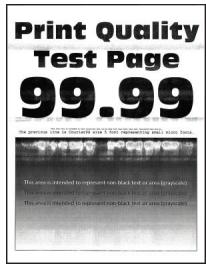
Remarque : Avant de résoudre le problème, imprimez les pages de test de qualité d'impression. À partir du panneau de commandes, accédez à Paramètres > Dépannage > Pages de test de qualité d'impression.
Pour les modèles d'imprimante sans écran tactile, appuyez sur OK pour parcourir les paramètres.
| Action | Oui | Non |
| a Vérifie que l'imprimante est équipée d'une cartouche de toner Lexmark authenticate et prise en charge.Remarque: si la cartouche n'est pas prise en charge, installez-en une qui le soit.b Imprimez le document.Des bandes pâlesizontales apparaisent-elles sur les impressions ? | Contact l'assistance clientèle. | Le problème est résolu. |
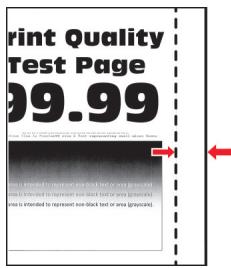
| Action | Oui | Non |
| Etape 1 a Ajustez les guides au format du papier chargé dans le tiroir. b Imprimez le document. Les marges sont-elles correctes? | Le problème est résolu. | Passez à l' étape 2. |
| Etape 2 a En fonction de votre système d'exploitation, définissez le format de papier à partir de la boîte de dialogue Préférences d'impression ou Imprimer. Rémarques : • Assurez-vous que le paramètre correspond au papier chargeé. • Vous pouvez également modifier ce paramètre à partir du panneau de commandes de l'imprimante. b Imprimez le document. Les marges sont-elles correctes ? | Le problème est résolu. | Contact l'assistance clientèle. |
Impression claire
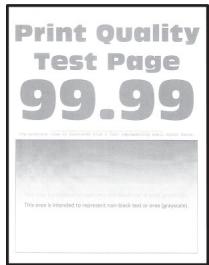
Remarque : Avant de résoudre le problème, imprimez les pages de test de qualité d'impression. À partir du panneau de commandes, accédez à Paramètres > Dépannage > Pages de test de qualité d'impression.
Pour les modèles d'imprimante sans écran tactile, appuyez sur OK pour parcourir les paramètres.
| Action | Oui | Non |
| Etape 1 a Vérifiez si l'imprimante est équipée d'une cartouche de toner Lexmark authenticate et prise en charge. Remarque: si la cartouche n'est pas prise en charge, installez-en une qui le soit. b Imprimez le document. L'impression est-elle claire? | Passez à l' étape 2. | Le problème est résolu. |
| Etape 2 a Eteignez l'imprimante, puis attendez environ 10 secondes avant de la remettre sous tension. b Augmentez l'intensité du toner. A partir du panneau de commandes, accédez à : Paramètres > Impression > Qualité c Imprimez le document. L'impression est-elle claire? | Passez à l' étape 3. | Le problème est résolu. |
| Etape 3 a En fonction de votre système d'exploitation, définisseez le type de papier à partir de la boîte de dialogue Préférences d'impression ou Imprimer. Rémarques : • Assurez-vous que le paramètre correspond au papier chargeé. • Vous pouvez également modifier ce paramètre à partir du panneau de commandes de l'imprimante. b Imprimez le document. L'impression est-elle claire ? | Passez à l'étape 4. | Le problème est résolu. |
| Etape 4 Vérifiez l'état de la cartouche de toner et replacez-la si nécessaire. a A partir du panneau de commandes, accédez à : Etat/Fournitures > Fournitures b Imprimez le document. L'impression est-elle claire ? | Passez à l'étape 5. | Le problème est résolu. |
| Etape 5a Retirez la cartouche de toner, puis l'unité de traitement d/images.Avertissement-Danger potentiel : N'exposez pas l'unité de traitement d'images à la lumière directe pendant plus de 10 minutes. Une exposition prolongée à la lumière peut provoquer des problèmes de qualité d'impression.Avertissement-Danger potentiel : ne touche pas le tambour du photoconducteur situé sous l'unité de traitement d'images.Dans le cas contraire, vous risqueriez d'alterer la qualité des prochains travaux d'impression.b Appuyez de chaque côté du rouleau de transfert situé sous l'unité de traitement d'images pour vérifier s'il s'abaisse et se remet en place automatiquement.AtENTION-SURFACE CHAUBE : L'intérieur de l'imprimi-mante risque d'être brûlant. Pour réduire le risque de brûlure, laissez la surface ou le composant refroidir avant d'y toucher.c Si le rouleau de transfert ne s'abaisse pas et ne se remet pas en place, retirez puis réinsérez-le.1 Tirez sur l'une des extrémités du rouleau de transfert puis pousseces celui-ci vers le bas jusqu'à ce qu'il s'enclenché correc-tement.2 Si nécessaire, procédez de même avec l'autre extrémité.d Secouez fermement l'unité de traitement d'images pour répartir le toner, puis insérez-la.e Insérez la cartouche de toner.f Eteignez l'imprimante, puis attendez environ 10 secondes avant de la remetre sous tension.g Imprimeze le document.L'impression est-elle claire ? | Passez à l' étape 6. | Le problème est résolu. |
| Etape 6a Si le problème se produit après l'installation d'un nouveau kit de maintenance, vérifiez si le rouleau de transfert compris dans le kit est installé.Remarque : si nécessaire, replacez le rouleau de transfert.b Imprimerze le document.L'impression est-elle claire ? | Passez à l' étape 7. | Le problème est résolu. |
| Etape 7Vérifiez l'état de l'unité de traitement d'images. A partir du panneau de commandes, accédez à :Etat/Fournitures > FournituresL'unité de traitement d'images arrive-t-elle en fin de vie ? | Passez à l' étape 8. | Contactez l'assis-tance clientèle. |
| Etape 8 a Remplacez l'unité d'image. b Imprimez le document. L'impression est-elle claire ? | Contactez l'assis-tance clientèle. | Le problème est résolu. |
Impression tachetée et points
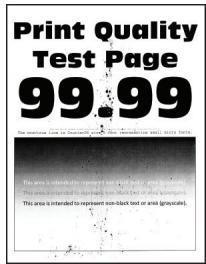
Remarque : Avant de résoudre le problème, imprimez les pages de test de qualité d'impression. À partir du panneau de commande, accédez à Paramètres > Dépannage > Pages de test de qualité d'impression. Pour les modèles d'imprimante sans écran tactile, appuyez sur OK pour parcourir les paramètres.
| Action | Oui | Non |
| Etape 1 a Vérifiez que l'imprimante est équipée d'une cartouche de toner Lexmark authenticate et prise en charge. Remarque: Si la cartouche de toner n'est pas prise en charge, installez-en une qui le soit. b Imprimez le document. L'impression est-elle toujours tachetée? | Passez à l'étape 2. | Le problème est résolu. |
| Etape 2 Vérifiez que l'imprimante n'est entachée d'aucune fuite de toner. L'imprimante est-elle exémente de fuites de toner? | Passez à l'étape 4. | Passez à l'étape 3. |
| Etape 3 a Remplacez la cartouche de toner. b Imprimez le document. L'impression est-elle toujours tachetée? | Passez à l'étape 4. | Le problème est résolu. |
| Etape 4 Vérifiez l'état de l'unité de traitement d/images. A partir du panneau de commandes, accédez à: Etat/Consomm. > Fournitures L'unité de traitement d/images arrive-t-elle en fin de vie? | Passez à l'étape 5. | Contactez l'assistance clientèle. |
| Etape 5 a Remplacez l'unité d'image. b Imprimez le document. L'impression est-elle toujours tachetée ? | Contactez l'assis-tance clientèle. | Le problème est résolu. |
Papier recouré
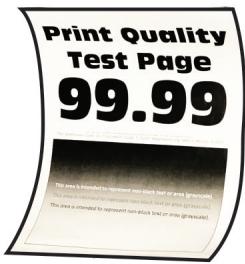
Remarque : Avant de résoudre le problème, imprimez les pages de test de qualité d'impression. À partir du panneau de commandes, accédez à Paramètres > Dépannage > Pages de test de qualité d'impression.
Pour les modèles d'imprimante sans écran tactile, appuyez sur OK pour parcourir les paramètres.
| Action | Oui | Non |
| Etape 1 a Vérifiez que l'imprimante est équipée d'une cartouche de toner Lexmark authenticate et prise en charge. Remarque: si la cartouche n'est pas prise en charge, installez-en une qui le soit. b Imprimez le document. Le papier est-il recouré? | Passez à l' étape 2. | Le problème est résolu. |
| Etape 2 a Ajustez les guides au format du papier chargé dans le tiroir. b Imprimez le document. Le papier est-il recouré? | Passez à l' étape 3. | Le problème est résolu. |
| Etape 3a En fonction de votre système d'exploitation, définissez le type et le format du papier à partir de la boîte de dialogue Préférences d'impression ou Imprimer.Remarques :Assurez-vous que les paramètres correspondant au papier chargeé.Vous pouvez également modifier les paramètres à partir du panneau de commandes de l'imprimante.b Imprimez le document.Le papier est-il recouré ? | Passez à l'étape 4. | Le problème est résolu. |
| Etape 4a Retirez le papier du tiroir et returnez-le.b Imprimez le document.Le papier est-il recouré ? | Passez à l'étape 5. | Le problème est résolu. |
| Etape 5a Chargez du papier provenant d'une nouvelle ramette.Remarque : le papier absorbe l'humidité lorsqu'il y est exposé.Conservez le papier dans son emballage d'origine jusqu'à ce que vous l'utilisiez.b Imprimez le document.Le papier est-il recouré ? | Passez à l'étape 6. | Le problème est résolu. |
| Etape 6a Vérifiez si le papier chargeé est pris en charge.Remarque : Si le papier n'est pas pris en charge, chargez-en un qui le soit.b Imprimez le document.Le papier est-il recouré ? | Contact l'assistance clientèle. | Le problème est résolu. |
Impression inclinée ou déformée
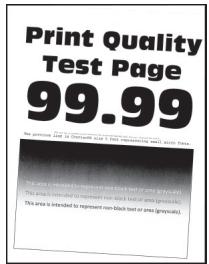
Remarque : Avant de résoudre le problème, imprimez les pages de test de qualité d'impression. À partir du panneau de commandes, accédez à Paramètres > Dépannage > Pages de test de qualité d'impression.
Pour les modèles d'imprimante sans écran tactile, appuyez sur OK pour parcourir les paramètres.
| Action | Oui | Non |
| Etape 1 a Ajustez les guides au format du papier chargé dans le tiroir. b Imprimez le document. L'impression est-elle inclinée ou déformée? | Passez à l' étape 2. | Le problème est résolu. |
| Etape 2 a Vérifiez si le papier chargé est pris en charge. Remarque: Si le papier n'est pas pris en charge, chargez-en un qui le soit. b Imprimez le document. L'impression est-elle inclinée ou déformée? | Passez à l' étape 3. | Le problème est résolu. |
| Etape 3 a Vérifiez que le rouleau de saisie du tiroir ne présenteaucun signe de dommage ou de contamination et remplacez-le si nécessaire. b Imprimez le document. L'impression est-elle inclinée ou déformée? | Contact l'assistance clientèle. | Le problème est résolu. |
Défaillances répétées
Remarque : Avant de résoudre le problème, imprimez les pages de test de qualité d'impression. À partir du panneau de commandes, accédez à Paramètres > Dépannage > Pages de test de qualité d'impression.
Pour les modèles d'imprimante sans écran tactile, appuyez sur OK pour parcourir les paramètres.
| Action | Oui | Non |
| Etape 1 A l'aide des pages de test de qualité d'impression, vérifie si la distance entre les défauts répétés est égale à l'une des valeurs suivantes: • 97 mm (3,82 po.) • 47 mm (1,85 po.) • 38 mm (1,5 po.) La distance entre défauts répétés correspond-elle à l'une de ces mesures? | Passez à l' étape 2. | Notez la distance, puis contactez l'assistance clientèle. |
| Etape 2 a Remplacez l'unité d'image. b Imprimez le document. Les défauts repétés apparaisent-ils? | Contact l'assistance clientèle. | Le problème est résolu. |
Pages entièrement noires

Remarque : Avant de résoudre le problème, imprimez les pages de test de qualité d'impression. À partir du panneau de commandes, accédez à Paramètres > Dépannage > Pages de test de qualité d'impression.
Pour les modèles d'imprimante sans écran tactile, appuyez sur OK pour parcourir les paramètres.
| Action | Oui | Non |
| Etape 1 a Vérifiez si l'imprimante est équipée d'une cartouche de toner Lexmark authenticate et prise en charge. Remarque: Si la cartouche de toner n'est pas prise en charge, installez-en une qui le soit. b Imprimez le document. L'imprimante imprime-t-elle des pages noires? | Passez à l' étape 2. | Le problème est résolu. |
| Etape 2 a Retirez l'unité de traitement d'images, puis insérez-la à nouveau. Avertissement—Danger potentiel: n'exposez pas l'unité de traitement d'images à la lumière directe pendant plus de 10 minutes. Une exposition prolongée à la luzière pourrait alterer la qualité d'impression. Avertissement—Danger potentiel: ne touche pas le tambour du photoconducteur situé sous l'unité de traitement d'images. Dans le cas contraire, vous risqueriez d'altere la qualité des prochainsines tâches. b Imprimez le document. L'imprimante imprime-t-elle des pages noires? | Passez à l' étape 3. | Le problème est résolu. |
| Etape 3a Retirez l'unité de traitement d/images.Avertissement-Danger potentiel : n'exposez pas l'unité de traitement d'imaging à la lumière directe pendant plus de 10 minutes. Une exposition prolongée à la lumière pourrait alterer la qualité d'impression.Avertissement-Danger potentiel : ne touche pas le tambour du photoconducteur situé sous l'unité de traitement d'images.Dans le cas contraire, vous risqueriez d'alterer la qualité des prochains tâches.b Retirez tous les matériaux d'emballage bloqués dans l'unité de traitement d'images.Remarque : Veillez à-retirer toute obstruction entre le rouleau de chargement et le tambour du photoconducteur.c Insérez l'unité de traitement d'images.d Imprimez le document.L'imprimante imprime-t-elle des pages noires ? | Passez à l' étape 4. | Le problème est résolu. |
| Etape 4Assurez-vous que l'unité de traitement d'images n'est pas endomagée.L'unité de traitement est-elle exempte de tout dommage ? | Contactez l'assis-tance clientèle. | Passez à l' étape 5. |
| Etape 5a Remplacez l'unité de traitement d'images.b Imprimez le document.L'imprimante imprime-t-elle des pages noires ? | Contactez l'assis-tance clientèle. | Le problème est résolu. |
Texte ou images coupées
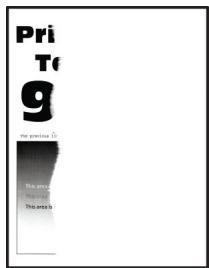
Remarque : Avant de résoudre le problème, imprimez les pages de test de qualité d'impression. À partir du panneau de commandes, accédez à Paramètres > Dépannage > Pages de test de qualité d'impression.
Pour les modèles d'imprimante sans écran tactile, appuyez sur OK pour parcourir les paramètres.
| Action | Oui | Non |
| Etape 1 a Vérifiez si l'imprimante est équipée d'une cartouche de toner Lexmark authenticate et prise en charge. Rémarque: Si la cartouche de toner n'est pas prise en charge, installez-en une qui le soit. b Imprimez le document. Le texte ou les images sont-ils coupés? | Passez à l' étape 2. | Le problème est résolu. |
| Etape 2 a Retirez l'unité de traitement d'images, puis insérez-la à nouveau. Avertissement—Danger potentiel: n'exposez pas l'unité de traitement d'images à la lumière directe pendant plus de 10 minutes. Une exposition prolongée à la luzière pourrait alterer la qualité d'impression. Avertissement—Danger potentiel: ne touche pas le tambour du photoconducteur situé sous l'unité de traitement d'images. Dans le cas contraire, vous risqueriez d'altereer la qualité des prochaines tâches. b Imprimez le document. Le texte ou les images sont-ils coupés? | Passez à l' étape 3. | Le problème est résolu. |
| Etape 3a Retirez l'unité de traitement d/images.Avertissement-Danger potentiel : n'exposez pas l'unité de traitement d'impression à la lumière directe pendant plus de 10 minutes. Une exposition prolongée à la luzière pourrait alterer la qualité d'impression.Avertissement-Danger potentiel : ne touche pas le tambour du photoconducteuritué sous l'unité de traitement d/images.Dans le cas contraire, vous risqueriez d'alterer la qualité des prochains tâches.b Retirez tous les matériaux d'emballage bloqués dans l'unité de traitement d/images.Remarque : Veiliez àsteroler toute obstruction entre le rouleau de chargement et le tambour du photoconducteur.c Insérez l'unité de traitement d/images.d Imprimez le document.Le texte ou les images sont-ils coupés ? | Passez à l'étape 4. | Le problème est résolu. |
| Etape 4a Remplacez l'unité de traitement d'image.b Imprimez le document.Le texte ou les images sont-ils coupés ? | Contactez l'assis-tance clientèle. | Le problème est résolu. |
Effacement du toner
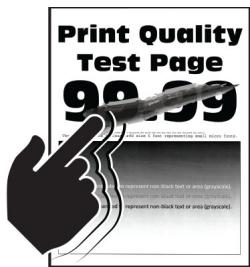
Remarque : Avant de résoudre le problème, imprimez les pages de test de qualité d'impression. À partir du panneau de commandes, accédez à Paramètres > Dépannage > Pages de test de qualité d'impression.
Pour les modèles d'imprimante sans écran tactile, appuyez sur OK pour parcourir les paramètres.
| Action | Oui | Non |
| Etape 1 a Vérifie que l'imprimante est équipée d'une cartouche de toner Lexmark authenticate et prise en charge. Remarque: Si la cartouche de toner n'est pas prise en charge, installez-en une qui le soit. b Imprimez le document. Le toner ne se fixe-t-il pas bien sur le papier? | Passez à l' étape 2. | Le problème est résolu. |
| Etape 2 a En fonction de votre système d'exploitation, définiissez le type de papier à partir de la boîte de dialogue Préférences d'impression ou Imprimer. Remarques : • Assurez-vous que le paramètre correspond au papier chargeé. • Vous pouvez également modifier ce paramètre à partir du panneau de commandes de l'imprimante. b Imprimez le document. Le toner ne se fixe-t-il pas bien sur le papier? | Contact l'assistance clientèle. | Le problème est résolu. |
Bandes noires verticales
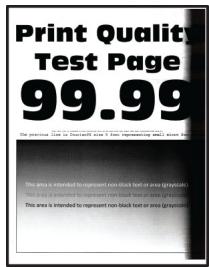
Remarque : Avant de résoudre le problème, imprimez les pages de test de qualité d'impression. À partir du panneau de commande, accédez à Paramètres > Dépannage > Pages de test de qualité d'impression. Pour
Les modèles d'imprimante sans écran tactile, appuyez sur OK pour parcourir les paramètres.
| Action | Oui | Non |
| Etape 1 a Vérifie que l'imprimante est équipée d'une cartouche de toner Lexmark authenticate et prise en charge. Remarque : Si la cartouche de toner n'est pas prise en charge, installez-en une qui le soit. b Imprimez le document. Des bandes verticales noires apparaissent-elles sur les impressions ? | Passez à l' étape 2. | Le problème est résolu. |
| Etape 2a Retirez la cartouche de toner, puis l'unité de traitement d/images.Avertissement-Danger potentiel : n'expose pas l'unité de traitement d/images à la lumière directe pendant plus de 10 minutes. Une exposition prolongée à la lumière pourrait alterer la qualité d'impression.Avertissement-Danger potentiel : ne touche pas le tambour du photoconducteur situé sous l'unité de traitement d/images.Dans le cas contraire, vous risqueriez d'alterer la qualité des prochainses tâches.b Insérez l'unité de traitement d/images, puis la cartouche.c Imprimez le document.Des bandes verticales noires apparaissent-elles sur les impressions ? | Passez à l'étape 3. | Le problème est résolu. |
| Etape 3a Retirez l'unité de traitement d/images.Avertissement-Danger potentiel : n'expose pas l'unité de traitement d/images à la lumière directe pendant plus de 10 minutes. Une exposition prolongée à la lumière pourrait alterer la qualité d'impression.Avertissement-Danger potentiel : ne touche pas le tambour du photoconducteur situé sous l'unité de traitement d/images.Dans le cas contraire, vous risqueriesz d'alterer la qualité des prochainses tâches.b Retirez tous les matériaux d'emballage bloqués dans l'unité de traitement d/images.Remarque : veillez à ce qu'il n'y ait aucune obstruction entre le rouleau de chargement et le tambour du photoconducteur.c Insérez l'unité de traitement d/images.d Imprimez le document.Des bandes verticales noires apparaissent-elles sur les impressions ? | Passez à l'étape 4. | Le problème est résolu. |
| Etape 4a Vérifiez si le côté droit de l'imprimante est exposé à une lumière vive et déplacez l'imprimante si nécessaire.b Imprimez le document.Des bandes verticales noires apparaissent-elles sur les impressions ? | Contactez l'assistance clientèle. | Le problème est résolu. |
Lignes ou trainées noires verticales
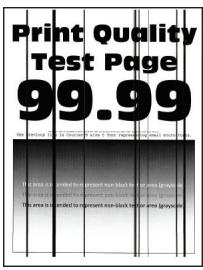
Remarque : Avant de résoudre le problème, imprimez les pages de test de qualité d'impression. À partir du panneau de commande, accédez à Paramètres > Dépannage > Pages de test de qualité d'impression. Pour les modèles d'imprimante sans écran tactile, appuyez sur OK pour parcourir les paramètres.
| Action | Oui | Non |
| Etape 1 a Vérifiez que l'imprimante est équipée d'une cartouche de toner Lexmark authenticate et prise en charge. Remarque: Si la cartouche de toner n'est pas prise en charge, installez-en une qui le soit. b Imprimez le document. Des lignes ou trainées noires verticales apparaissent-elles sur les impressions? | Passez à l' étape 2. | Le problème est résolu. |
| Etape 2 a Retirez l'unité de traitement d'images, puis remettez-la en place. Avertissement-Danger potentiel: N'exposez pas l'unité de traitement d'images à la lumière directe pendant plus de 10 minutes. Une exposition prolongée à la lumière peut provoquer des problèmes de qualité d'impression. Avertissement-Danger potentiel: ne touche pas le tambour du photoconducteur situé sous l'unité de traitement d'images. Dans le cas contraire, vous risqueriez d'alterer la qualité des prochaines tâches. b Imprimez le document. Des lignes ou trainées noires verticales apparaissent-elles sur les impressions? | Passez à l' étape 3. | Le problème est résolu. |
| Etape 3 a Remplacez l'unité d'image. b Imprimez le document. Des lignes ou trainées noires verticales apparaissent-elles sur les impressions? | Contact l'assistance clientèle. | Le problème est résolu. |
Trainées noires verticales et images manquantes
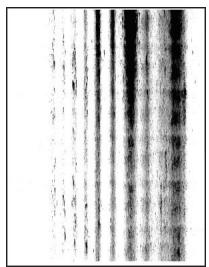
Remarque : Avant de résoudre le problème, imprimez les pages de test de qualité d'impression. À partir du panneau de commande, accédez à Paramètres > Dépannage > Pages de test de qualité d'impression. Pour les modèles d'imprimante sans écran tactile, appuyez sur OK pour parcourir les paramètres.
| Action | Oui | Non |
| Etape 1 a Retirez l'unité de traitement d/images. Avertissement-Danger potentiel : n'exposez pas l'unité de traitement d/images à la lumière directe pendant plus de 10 minutes. Une exposition prolongée à la luzière pourrait alterer la qualité d'impression. Avertissement-Danger potentiel : ne touche pas le tambour du photoconducteur situé sous l'unité de traitement d/images. Dans le cas contraire, vous risqueriez d'alterer la qualité des prochains tâches. b Retirez tous les matériaux d'emballage bloqués dans l'unité de traitement d/images. Remarque : veillez à ce qu'il n'y ait aucune obstruction entre le rouleau de chargement et le tambour du photoconducteur. c Insérez l'unité de traitement d/images. d Imprimez le document. Des trainées noires verticales apparaissent-elles et manque-t-il des images sur les impressions ? | Passez à l'étape 2. | Le problème est résolu. |
| Etape 2 a Vérifiez que l'imprimante est équipée d'une cartouche de toner Lexmark authenticate et prise en charge. Remarque : Si la cartouche de toner n'est pas mise en charge, installez-en une qui le soit. b Imprimez le document. Des trainées noires verticales apparaissent-elles et manque-t-il des images sur les impressions ? | Contactez l'assistance clientèle. | Le problème est résolu. |
Bandes pales verticales
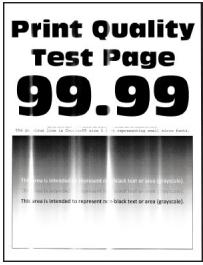
Remarque : Avant de résoudre le problème, imprimez les pages de test de qualité d'impression. À partir du panneau de commandes, accédez à Paramètres > Dépannage > Pages de test de qualité d'impression.
Pour les modèles d'imprimante sans écran tactile, appuyez sur OK pour parcourir les paramètres.
| Action | Oui | Non |
| a Vérifie que l'imprimante est équipée d'une cartouche de toner Lexmark authenticate et prise en charge.Remarque: si la cartouche n'est pas prise en charge, installez-en une qui le soit.b Imprimez le document.Des bandes pâles verticales apparaissent-elles sur les impressions? | Contact l'assistance clientèle. | Le problème est résolu. |
Lignes blanches verticales
Print Quality
Test Page

Remarque : Avant de résoudre le problème, imprimez les pages de test de qualité d'impression. À partir du panneau de commande, accédez à Paramètres > Dépannage > Pages de test de qualité d'impression. Pour
Les modèles d'imprimante sans écran tactile, appuyez sur OK pour parcourir les paramètres.
| Action | Oui | Non |
| Etape 1 a Vérifie que l'imprimante est équipée d'une cartouche de toner Lexmark authenticate et prise en charge. Remarque: si la cartouche n'est pas prise en charge, installez-en une qui le soit. b Imprimez le document. Des lignes blanches verticales apparaissent-elles sur les impressions? | Passez à l' étape 2. | Le problème est résolu. |
| Etape 2 a En fonction de votre système d'exploitation, définisseez le type de papier à partir de la boîte de dialogue Préférences d'impression ou Imprimer. Rémarques : • Assurez-vous que le paramètre correspond au papier chargeé. • Vous pouvez également modifier ce paramètre à partir du panneau de commandes de l'imprimante. b Imprimez le document. Des lignes blanches verticales apparaisent-elles sur les impressions ? | Contactez l'assis-tance clientèle. | Le problème est résolu. |
Impression lente
| Action | Oui | Non |
| Etape 1 a Assurez-vous que l'imprimante n'est pas en Mode éco ou en mode silencieux. b Imprimez le document. L'impression est-elle toujours lente? | Passez à l'étape 2. | Le problème est résolu. |
| Etape 2 a En fonction de votre système d'exploitation, définiquee le type de papier à partir de la boîte de dialogue Préférences d'impression ou Imprimer. Rémarques : · Assurez-vous que le paramètre correspond au papier charge dans le tiroir. · Vous pouvez également modifier ce paramètre dans le menu Papier du panneau de commandes de l'imprimante. b Imprimez le document. L'impression est-elle toujours lente? | Passez à l'étape 3. | Le problème est résolu. |
| Etape 3 a Réduisez le nombre de pages à imprimer. b Imprimez le document. L'impression est-elle toujours lente? | Passez à l'étape 4. | Le problème est résolu. |
| Etape 4a Branchez correctement le cable de l'imprimante entre l'imprimante et l'ordinateur, le serveur d'impression, une option ou tout autre périphérique réseau.b Imprimez le document.L'impression est-elle toujours lente ? | Passez à l'étape 5. | Le problème est résolu. |
| Etape 5a Dans le menu Qualité du panneau de commandes, définissee la résolution d'impression sur 600 ppp.b Imprimez le document.L'impression est-elle toujours lente ? | Passez à l'étape 6. | Le problème est résolu. |
| Etape 6a Assurez-vous que l'imprimante n'est pas en surchauffe.Remarques :• ÀpRES un travail d'impression très long, laissez refroidir l'imprimante.• Respectez la température ambiente recommangée pour l'imprimante. Pour plus d'informations, reportez-vous à la section « Sélection d'un emplacement pour l'imprimante » à la page 9.b Imprimez le document.L'impression est-elle toujours lente ? | Passez à l'étape 7. | Le problème est résolu. |
| Etape 7a Ajoutez de la mémoire à l'imprimante.b Imprimez le document.L'impression est-elle toujours lente ? | Contactez l'assistance clientèle. | Le problème est résolu. |
Les travaux d'impression ne s'impriment pas
| Action | Oui | Non |
| Etape 1 a A partir du document que vous tentez d'imprimer, ouvrez la boîte de dialogue Imprimer et vérifie que vous avez sélectionné l'impri-mante appropriée. b Imprimez le document. Le document s'imprime-t-il ? | Le problème est résolu. | Passez à l'étape 2. |
| Etape 2 a Vérifie que l'imprimante est sous tension. b Résolviez les évventuels messages s'affichant à l'écran. c Imprimez le document. Le document s'imprime-t-il? | Le problème est résolu. | Passez à l'étape 3. |
| Etape 3 a Assurez-vous que les ports sont opérationnels et que les câbles sont correctement branchés à l'ordinateur et à l'imprimante. Pour plus d'informations, consultez la documentation d'installation fournie avec l'imprimante. b Imprimez le document. Le document s'imprime-t-il? | Le problème est résolu. | Passez à l'étape 4. |
| Etape 4 a Eteignez l'imprimante, puis attendez environ 10 secondes avant de la remettre sous tension. b Imprimez le document. Le document s'imprime-t-il? | Le problème est résolu. | Passez à l'étape 5. |
| Etape 5 a Retirez les cartouches, puis réinstallé le pilote d'impression. b Imprimez le document. Le document s'imprime-t-il? | Le problème est résolu. | Contactez l'assistance clientèle. |
L'imprimante ne répond pas
| Action | Oui | Non |
| Etape 1 Vérifiez que le cordon d'alimentation est branché sur la prise électrique. ATTENTION-RISQUE DE BLESSURE: Pour éviter tout risque d'électrocution ou d'incendie, branchez le cable d'alimentation directement à une prise électrique répondant aux exigences requises et correctement mise à la terre, proche du produit et facile d'accès. L'imprimante répond-elle? | Le problème est résolu. | Passez à l'étape 2. |
| Etape 2 Vérifiez que l'alimentation électrique n'est pas coupée par un interrupteur ou coupe-circuit? L'alimentation électrique est-elle coupée par un interrupteur ou coupe-circuit? | Allumez l'interrupteur ou réinitialisez le coupe-circuit. | Passez à l'étape 3. |
| Etape 3Vérifiez que l'imprimante est sous tension.L'imprimante est-elle sous tension ? | Passez à l' étape 4. | Mettez l'imprimante sous tension. |
| Etape 4Vérifiez si l'imprimante est en mode Veille ou Hibernation.L'imprimante est-elle en mode Veille ou Hibernation ? | Appuyez sur la toucheMarche/arrêt poursortir l'imprimante dece mode. | Passez à l' étape 5. |
| Etape 5Vérifiez si les câbles reliant l'imprimante et l'ordinateur sont insérés dans les ports appropriés.Les câbles sont-ils insérés dans les ports appropriés ? | Passez à l' étape 6. | Insérez les câbles dans les ports appro-priés. |
| Etape 6Eteignez l'imprimante, installez les options matérielles, puis allumezl'imprimante.Pour plus d'informations, consultez la documentation fournie avecl'options.L'imprimante répond-elle ? | Le problème estrésolu. | Passez à l' étape 7. |
| Etape 7Installez le pilote d'impression approprié.L'imprimante répond-elle ? | Le problème estrésolu. | Passez à l' étape 8. |
| Etape 8Eteignez l'imprimante, puis attendez environ 10 secondes avant de laremettre sous tension.L'imprimante répond-elle ? | Le problème estrésolu. | Contactez l'assis-tance clientèle. |
Réglage de l'intensité du toner
1. À partir du panneau de commandes, accédez à:

Paramètres>

Imprimer>

Qualité>

Intensité du toner >

2 Réglez le paramètre. 3 Appliquez les modifications.
Le travail est imprimé depuis un tiroir inapproprié ou sur un papier inadéquat
| Action | Oui | Non |
| Etape 1 a Assurez-vous d'imprimer sur le papier approprié. b Imprimez le document. Le document est-il imprimé sur le papier approprié? | Passez à l'étape 2. | Chargez le papier de format et de type appropriés. |
| Etape 2 a En fonction de votre système d'exploitation, définissez le type et le format du papier à partir de la boîte de dialogue Préférences d'impression ou Imprimer. Remarque : Vous pouvez également modifier les paramètres à partir du panneau de commandes de l'imprimante. Accédez à : OK > Paramètres > Ok > Papier > OK > Configuration du tiroir OK > Format/Type de papier > OK b Assurez-vous que les paramètres correspondent au papier chargé. c Imprimez le document. Le document est-il imprimé sur le papier approprié? | Le problème est résolu. | Passez à l'étape 3. |
| Etape 3 a Vérifiez si les tiroirs sont chainés. Pour plus d'informations, reportez-vous à la section « Tiroirs chainés » à la page 17. b Imprimez le document. Le document est-il imprimé à partir du bon tiroir ? | Le problème est résolu. | Contactez l'assistance clientèle. |
Contacter l'assistance clientèle
Avant de contacter l'assistance clientèle, assurez-vous de disposer des informations suivantes :
- Problème de l'imprimante
- Message d'erreur
- Type, modèle et numéro de série de l'imprimante
Accédez à l'adresse http://support.lexmark.com pour bénéficier d'une assistance en ligne ou par e-mail, ou parcourez la bibliothèque de manuels, de documentation d'assistance, de pilotes et d'autres téléchargements.
Une assistance technique est également disponible par téléphone. Si vous êtes aux États-Unis ou au Canada, appelez le 1-800-539-6275. Pour les autres pays ou régions, accédez à l'adresse http://support.lexmark.com.
Options internes disponibles
- Mémoire flash
- Cartes de police
- Barrettes microcode
- Formulaires et code à barres
- IPDS
- PRESCRIBE
- Carte d'interface locale
- Parallele Thin
- Serveur d'impression interne
- Marknet™ Serveur d'impression sans fil N8370 802.11 b/g/n/ac
Accès à la carte logique

ATTENTION—RISQUE D'ELECTROCUTION: Pour éviter tout risque d'électrocution lorsque vous devez accéder à la carte logique, ou installer du matériel en option ou des cartes mémoire alors que l'imprimante est déjà en service, mettez celle-ci hors tension et débranchez son cable d'alimentation de la prise électrique avant de poursuivre. Si d'autres périphériques sont connectés à l'imprimante, mettez les également hors tension et débranchez tous les cables reliés à l'imprimante.
1. Eteignez l'imprimante. 2. Débranchez le câble d'alimentation de la prise électrique, puis de l'imprimante. 3. Utilisez un tournevis à tête plate pour ouvrir le capot d'accès à la carte logique.
Avertissement—DANGER POTENTIEL : Les composants électroniques de la carte contrôleur sont très vulnérables à l'électricité statique. Touchez une partie métallique de l'imprimante avant de manipuler les composants ou les connecteurs de la carte contrôleur.
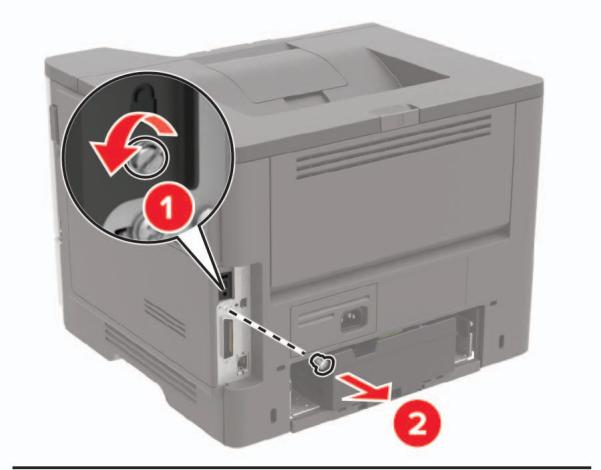
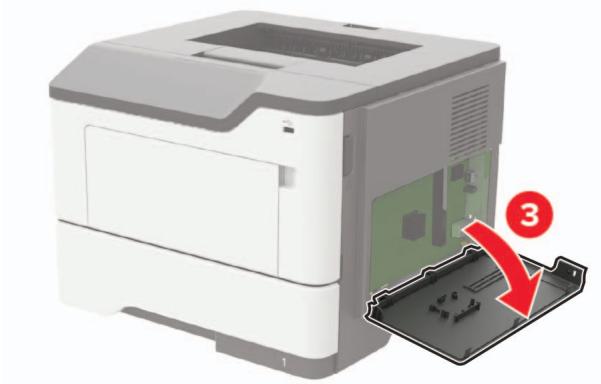
4 Fermez le capot. 5 Branchez le cordon d'alimentation sur l'imprimante, puis sur une prise électrique.
ATTENTION—RISQUE DE BLESSURE : Pour éviter tout risque d'incendie et de choc électrique, branchez le câble d'alimentation à une prise électrique répondant aux exigences requises, correctement mise à la terre, proche du produit et facile d'accès.
6 Mettez l'imprimante sous tension.
Installation d'une carte mémoire

ATTENTION—RISQUE D'ELECTROCUTION : Pour éviter tout risque d'électrocution lorsque vous devez accéder à la carte logique, ou installer du matériel en option ou des cartes mémoire alors que l'imprimante est déjà en service, mettez celle-ci hors tension et débranchez son câble d'alimentation de la prise électrique avant de poursuivre. Si d'autres périphériques sont connectés à l'imprimante, mettez-les également hors tension et débranchez tous les câbles reliés à l'imprimante.
1. Eteignez l'imprimante. 2. Débranchez le câble d'alimentation de la prise électrique, puis de l'imprimante. 3. Ouvrez le capot de la carte logique.
Avertissement—DANGER : Les composants électroniques de la carte contrôleur sont très vulnérables à l'électricité statique. Touchez une partie métallique de l'imprimante avant de manipuler les composants ou les connecteurs de la carte contrôleur.
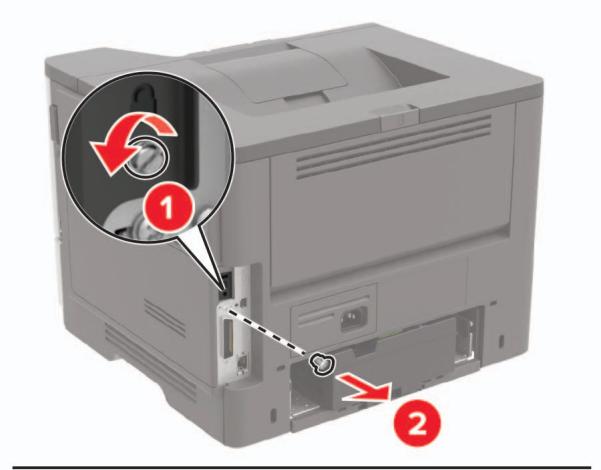
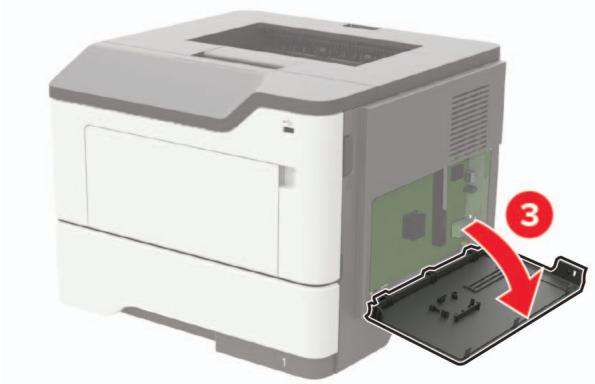
Déballez la carte mémoire.
Avertissement—DANGER potentiel : Évitez de toucher les points de connexion le long des bords de la carte.
5 Insérez la carte mémoire jusqu'à ce qu'elle s'enclenche.
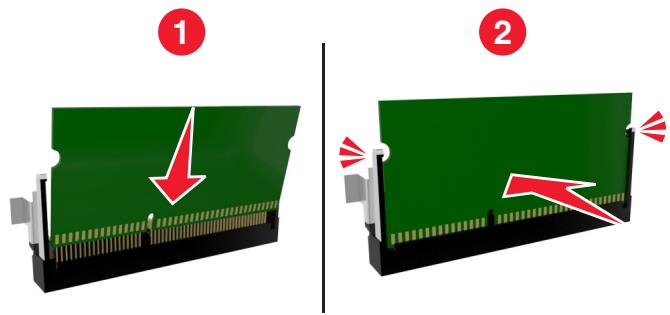
6 Fermez le capot de la carte contrôleur. 7 Branchez le cordon d'alimentation sur l'imprimante, puis sur une prise électrique.
ATTENTION—RISQUE DE BLESSURE : Pour éviter tout risque d'incendie et de choc électrique, branchez le cordon d'alimentation à une prise électrique répondant aux exigences requises, correctement mise à la terre, proche du produit et facile d'accès.
Mettez l'imprimante sous tension.
Installation d'une carte en option

ATTENTION—RISQUE D'ELECTROCUTION: Pour éviter tout risque d'électrocution lorsque vous devez accéder à la carte logique, ou installer du matériel en option ou des cartes mémoire alors que l'imprimante est déjà en service, mettez celle-ci hors tension et débranchez son cable d'alimentation de la prise électrique avant de poursuivre. Si d'autres périphériques sont connectés à l'imprimante, mettez les également hors tension et débranchez tous les cables reliés à l'imprimante.
1. Éteignez l'imprimante. 2. Débranchez le câble d'alimentation de la prise électrique, puis de l'imprimante. 3. Ouvrez le capot de la carte logique.
Avertissement—DANGER potentiel : Les composants électroniques de la carte contrôleurs sont très vulnérables à l'électricité statique. Touchez une partie métallique de l'imprimante avant de manipuler les composants et les connecteurs.
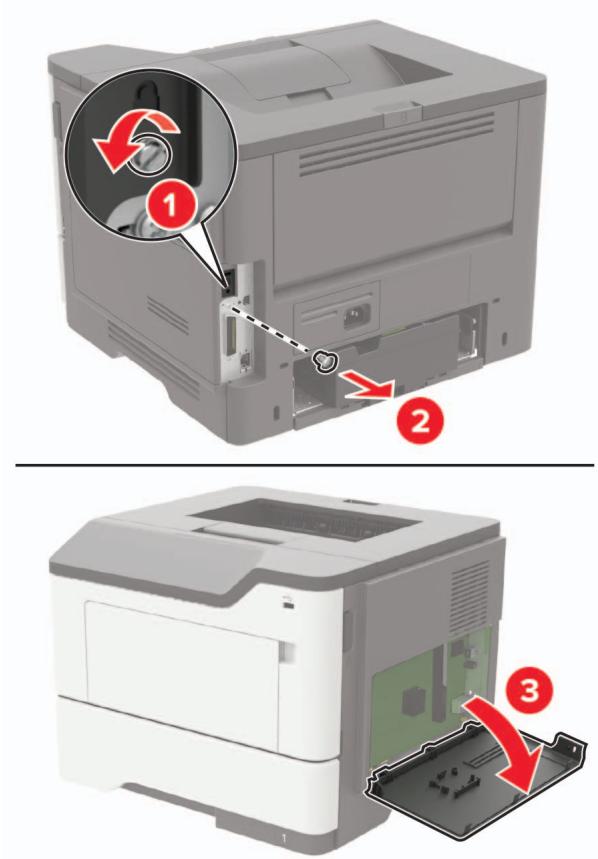
Déballez la carte en option.
Avertissement—DANGER potentiel : Évitez de toucher les points de connexion le long des bords de la carte.
Mettez la carte en place en appuyant fermement.
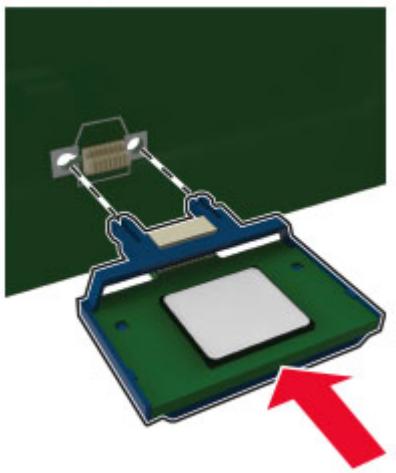
Remarque: Le connecteur de la carte doit être en contact et aligné avec la carte logique sur toute sa longueur.
Avertissement—DANGER potentiel : Une installation incorrecte de la carte peut entraîner des dégâts pour la carte et la carte logique.
6 Fermez le capot. 7 Branchez le cordon d'alimentation sur l'imprimante, puis sur une prise électrique.

ATTENTION—RISQUE DE BLESSURE : Pour éviter tout risque d'incendie et de choc électrique, branchez le cordon d'alimentation à une prise électrique répondant aux exigences requises, correctement mise à la terre, proche du produit et facile d'accès.
Mettez l'imprimante sous tension.
Installation des tiroirs en option

ATTENTION—RISQUE D'ELECTROCUTION: Pour éviter tout risque d'électrocution lorsque vous devez accéder à la carte logique, ou installer du matériel en option ou des cartes mémoire alors que l'imprimante est déjà en service, mettez celle-ci hors tension et débranchez son cable d'alimentation de la prise électrique avant de poursuivre. Si d'autres périphériques sont connectés à l'imprimante, mettez-les également hors tension et débranchez tous les cables reliés à l'imprimante.
1. Eteignez l'imprimante. 2. Débranchez le câble d'alimentation de la prise électrique, puis de l'imprimante. 3. Déballez le tiroir optionnel, puis retirez tous les matériaux d'emballage.
Remarque : Si des tiroirs optionnels sont déjà installés, déverrouillez-les sur l'imprimante avant de la soulever. N'essayez pas de soulever l'imprimante et les tiroirs en même temps.
Alignez l'imprimante avec le tiroir optionnel, puis abaissez l'imprimante jusqu'à ce qu'elle s'enclenche.

ATTENTION—RISQUE DE BLESSURE: Si votre imprimante pèse plus de 18 kg, l'intervention d'au moins deux personnes est nécessaire pour la soulever sans risque.
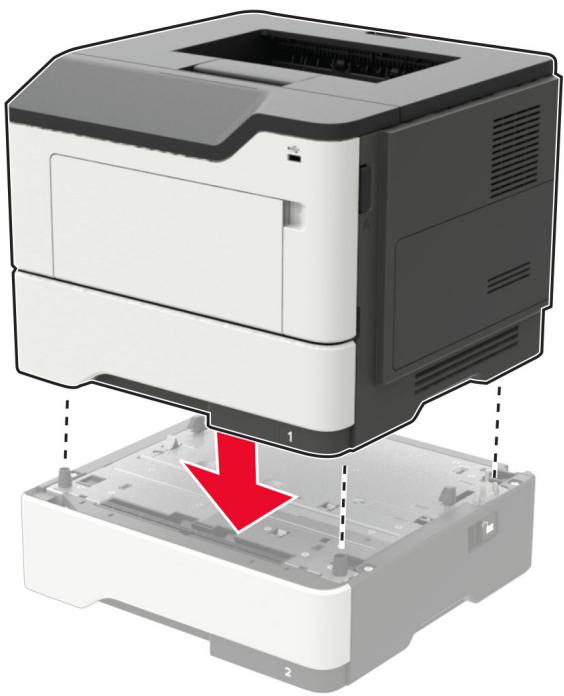
Branchez le cordon d'alimentation sur l'imprimante, puis sur une prise électrique.
ATTENTION—RISQUE DE BLESSURE : Pour éviter tout risque d'électrocution ou d'incendie, branche le câble d'alimentation directement à une prise électrique répondant aux exigences requises et correctement mise à la terre, proche du produit et facile d'accès.
Mettez l'imprimante sous tension.
Ajoutez le tiroir dans le pilote d'imprimante afin de le rendre disponible pour les travaux d'impression. Pour plus d'informations, reportez-vous à la section « Ajout d'options disponibles dans le pilote d'impression » à la page 136.
Installation du logiciel de l'imprimante
1. Obtenez une copie du programme d'installation du logiciel.
- Depuis le CD logiciel fourni avec l'imprimante.
- Accédez à l'adresse http://support.lexmark.com, puis sélectionnez votre imprimante et votre système d'exploitation.
2 Lancez le programme d'installation et suivez les instructions qui s'affichent sur l'écran de l'ordinateur. 3 Pour les utilisateurs Macintosh, ajoutez l'imprimante.
Remarque: L'adresse IP de l'imprimante figure dans la section TCP/IP du menu Réseau/Ports.
Pour les utilisateurs windows
1 Ouvrez le dossier Imprimantes.
2 Sélectionnez l'imprimante que vous souhaitez mettre à jour, puis effectuez l'une des opérations suivantes :
- Sous Windows 7 ou version ultérieure, sélectionnez Propriétés de l'imprimante.
- Pour les versions antérieures, sélectionnez Propriétés.
3 Accédez à l'onglet Configuration, puis cliquez sur Mettre à jour - Interroger l'imprimante. 4 Appliquez les modifications.
Pour les utilisateurs macintosh
1 Dans Prérérences système du menu Pomme, naviguez jusqu'à votre imprimante, puis sélectionnez Options et consommables. 2 Accédez à la liste des options matérielles, puis ajoutez les options installées. 3 Appliquez les modifications.
Exportation ou importation d'un fichier de configuration
Vous pouvez exporter les paramètres de configuration dans un fichier texte, que vous pouvez ensuite importer pour appliquer ces paramètres à d'autres imprimantes.
1 Ouvrez un navigateur Web, puis saisissez l'adresse IP de l'imprimante dans le champ d'adresse.
Remarques :
- L'adresse IP de l'imprimante est affichée sur l'écran d'accueil. L'adresse IP apparaît sous la forme de quatre séries de chiffres séparées par des points, par exemple 123.123.123.123.
- Si vous utilisez un serveur proxy, désactivez-le temporairement pour charger correctement la page Web.
2 Exportez ou importez un fichier de configuration pour une ou plusieurs applications.
Pour une application
a Dans Embedded Web Server, cliquez sur Applications > sélectionnez l'application de votre choix > Configurer. b Cliquez sur Exporter ou sur Importer.
Pour plusieurs applications
a. Dans Embedded Web Server, cliquez sur Exporter la configuration ou sur Importer la configuration. b. Suivez les instructions à l'écran.
Mise à jour du microcode
Certaines applications nécessitent que le microcode du périphérique soit à un niveau minimal pour fonctionner correctement.
Pour plus d'informations sur la mise à jour du microcode du périphérique, contactez votre représentant Lexmark.
1 Dans Embedded Web Server, cliquez sur Paramètres > Périphérique > Mettre à jour le microcode. 2 Parcourez les fichiers pour accéder au fichier flash approprié : 3 Appliquez les modifications.
Informations produit
Nom du produit :
Imprimantes Lexmark B2546dn, Lexmark B2546dw; Lexmark B2650dn, Lexmark B2650dw; Lexmark M1246, Lexmark MS521dn, Lexmark MS621dn
Type de machine :
Modèle(s):
630, 638, 690, 830, 838
Note d'édition
September 2018
Le paragraphe suivant ne s'applique pas aux pays dans lesquels lesdites clauses ne sont pas conformes à la législation en vigueur : LEXMARK INTERNATIONAL, INC. FOURNIT CETTE PUBLICATION "TELLE QUELLE", SANS GARANTIE D'AUCUNE SORTE, EXPLICITE OU IMPLICITE, Y COMPRIS, MAIS SANS SE LIMITER AUX GARANTIES IMPLICITES DE COMMERCIABILITE OU DE CONFORMITE A UN USAGE SPECIFIQUE. Certains États n'admettent pas la renonciation aux garanties explicites ou implicites pour certaines transactions ; c'est pourquoi il se peut que cette déclaration ne vous concerne pas.
Cette publication peut contenir des imprécisions techniques ou des erreurs typographiques. Des modifications sont périodiquement apportées aux informations contenues dans ce document; ces modifications seront intégrées dans les éditions ultérieures. Des améliorations ou modifications des produits ou programmes décrits dans cette publication peuvent intervenir à tout moment.
Dans la présente publication, les références à des produits, programmes ou services n'impliquent nullement la volonté du fabricant de les rendre disponibles dans tous les pays où celui-ci exerce une activité. Toute référence à un produit, programme ou service n'affirme ou n'implique nullement que seul ce produit, programme ou service puisse être utilisé. Tout produit, programme ou service équivalent par ses fonctions, n'enfreignant pas les droits de propriété intellectuelle, peut être utilisé à la place. L'évaluation et la vérification du fonctionnement en association avec d'autres produits, programmes ou services, à l'exception de ceux expressément désignés par le fabricant, se font aux risques de l'utilisateur.
Pour contacter l'assistance technique de Lexmark, consultez la page http://support.lexmark.com.
Pour obtenir des informations sur les consommables et les téléchargements, visitez le site www.lexmark.com.
© 2018 Lexmark International, Inc.
Tous droits réservés.
Marques commerciales
Lexmark et le logo Lexmark sont des marques commerciales ou des marques déposées de Lexmark International, Inc. aux États-Unis et dans d'autres pays.
Google Cloud Print et Google Chrome sont des marques commerciales de Google Inc. Android et Google Play sont des marques commerciales de Google LLC.
Macintosh, Mac, App Store et Safari sont des marques commerciales d'Apple Inc. AirPrint et le logo AirPrint sont des marques commerciales d'Apple, Inc.
Microsoft, Windows et Internet Explorer sont des marques déposées ou des marques commerciales du groupe Microsoft aux États-Unis et dans d'autres pays.
Mopria®, le logo Mopria® et le logo Mopria® Alliance sont des marques déposées et des marques de service de Mopria Alliance, Inc. aux États-Unis et dans d'autres pays. Toute utilisation non autorisée est strictement interdite.
PCL® est une marque déposée de Hewlett-Packard Company. PCL désigne un ensemble de commandes d'imprimante (language) et de fonctions inclus dans les produits d'imprimante de Hewlett-Packard Company. Cette imprimante est donc pour être compatible avec le langage PCL. Cela signifie qu'elle reconnaît les commandes PPCL utilisées dans divers programmes et que l'imprimante émule les fonctions correspondant à ces commandes.
PostScript est une marque déposée d'Adobe Systems Incorporated, aux États-Unis et dans d'autres pays.
Les autres marques commerciales sont la propriété de leurs détenteurs respectifs.
Avis relatifs à l'accord de licence
Tous les avis relatifs à l'accord de licence peuvent être consultés à partir du CD : Répertoire \NOTICES du CD logiciel d'installation.
Niveau d'émission sonore
Les mesures suivantes ont été effectuées conformément à la norme ISO 7779 et exprimées conformément à la norme ISO 9296.
Remarque : Il est possible que certains modes ne s'appliquent pas à votre produit.
| Pression sonore à un mètre en moyenne, dBA | |
| Impression | Recto : 56 (tous les modèles) ; Recto verso : 55 (B2546, M1246, MS521), 56 (B2650, MS621) |
| Numérisation | N/A |
| Copie | N/A |
| Prêt | 14 |
Les valeurs peuvent être modifiées. Pour les valeurs actuelles, accédez au site www.lexmark.com.
Directive WEEE (déchets issus d'équipements électriques et électroniques)

Le logo WEEE indique des procédures et des programmes de recyclage spécifiques aux produits électroniques dans les pays de l'Union Européenne. Nous encourageons le recyclage de nos produits.
Pour toute question concernant les options de recyclage, consultez le site Web de Lexmark à l'adresse www.lexmark.com pour connaître le numéro de téléphone de votre revendeur local.
Mise au rebut des produits
Ne mettez pas au rebut l'imprimante et les consommables de la même façon que les déchets ménagers habituels. Veuillez contacter les collectivités locales afin de connaître les solutions de mise au rebut et de recyclage à votre disposition.
Avis relatif à l'électricité statique

Ce symbole identifie les pièces sensibles à l'électricité statique. Ne touchez pas les zones à proximité de ces symboles sans avoir d'abord touché une surface métallique à distance de ceux-ci.
Pour éviter les décharges électrostatiques lors de l'exécution de tâches de maintenance, comme la suppression des bourrages papier ou le remplacement des fournitures, touchez les parties métalliques exposées du cadre de l'imprimante avant d'accéder ou de toucher aux parties internes de l'imprimante, même si le symbole n'est pas présent.
Tout produit Lexmark portant l'étiquette ENERGY STAR (sur le produit ou sur un écran de démarrage) est certifié conforme aux exigences de la norme ENERGY STAR définie par l'EPA (Environmental Protection Agency) au moment de sa configuration et de son expédition par Lexmark.

Informations de température
| Température ambiente de fonctionnement | 10 à 32 °C (50 à 90 °F) |
| Température de transport | -40 à 43,3°C (-40 à 110°F) |
| Température de stockage et humidité relative | 0 à 40 °C (32 à 104 °F) 8 à 80 % d'humidité relative |
Avis relatif à l'utilisation du laser
Cette imprimante est certifiée conforme aux exigences de la réglementation des États-Unis relative aux produits laser de classe I (1) (DHHS 21 CFR, Chapitre I, Sous-chapitre J). Pour les autres pays, elle est certifiée conforme aux exigences des normes CEI 60825-1:2014 relatives aux produits laser de classe I. 2014.
Les produits laser de classe I ne sont pas considérés comme dangereux. L'imprimante contient un dispositif laser AlGaInP (aluminium, gallium, indium et phosphore) de classe IIlb (3b) d'une puissance nominale de 15 milliwatts fonctionnant dans la plage de longueurs d'onde allant de 650 à 670 nanomètres et scellé dans un compartiment de tête d'impression non réparable. Le système laser ainsi que l'imprimante ont été conçus de manière à ce que personne ne soit jamais exposé à des radiations laser dépassant le niveau de classe I dans le cadre d'un fonctionnement normal, de l'entretien par l'utilisateur ou de la maintenance.
Consommation électrique du produit
Le tableau ci-dessous donne des détails sur les caractéristiques de consommation électrique du produit.
Remarque: Il est possible que certains modes ne s'appliquent pas à votre produit.
| Mode | Description | Consommation (Watts) |
| Impression | Le produit génére une impression sur papier à partir de documents électroniques. | Recto : 620 (B2546, M1246, MS521), 670 (B2650, MS621) ; Recto verso : 370 (tous les modèles) |
| Copier | Le produit génére une impression sur papier à partir de documents d'origine sur papier. | N/A |
| Numériser | Le produit numérique des documents sur papier. | N/A |
| Prêt | Le produit est prét à imprimer. | 8 (B2546, M1246, MS521), 9,5 (B2650, MS621) |
| Mode Veille | Le produit est en mode d'économie d'énergie élevé. | 2 (B2546, M1246, MS521), 2,2 (B2650, MS621) |
| Hibernation | Le produit est en faible mode d'économie d'énergie. | 0,1 W |
| Eteint | Le produit est branché à une prise électrique murale, mais il est éteint. | 0,1 W |
Les niveaux de consommation indiqués dans le tableau précédent représentent des mesures effectuées sur une durée d'utilisation moyenne. Une consommation physique instantanée peut donner un résultat supérieur à la moyenne.
Les valeurs peuvent être modifiées. Pour les valeurs actuelles, accédez au site www.lexmark.com.
Mode veille
Ce produit est doté d'un mode d'économie d'énergie appelé mode Veille. Le mode Veille économise l'énergie en réduisant la consommation électrique pendant de longues périodes d'inactivité. Le mode Veille se déclenche automatiquement lorsque ce produit n'est pas utilisé pendant une certaine période appelée délai de mise en veille.
Délai de mise en veille par défaut pour ce produit (en minutes) : 15
Les menus de configuration de l'imprimante permettent de modifier le délai de mise en veille de 1 à 120 minutes. Attribuer une valeur BASSE au délai de mise en veille permet de réduire la consommation d'énergie, mais peut augmenter le temps de réponse du produit. Par contre, si la valeur est élevée, le temps de réponse du produit est rapide mais celui-ci utilise plus d'énergie.
Mode hibernation
Ce produit est doté d'un mode de fonctionnement à très faible consommation d'énergie appelé Mode Hibernation. Lorsque le mode Hibernation est activé, tous les autres systèmes et périphériques sont mis hors tension en toute sécurité.
Vous pouvez passer en mode Hibernation de façons suivantes :
- Utilisation de l'option Fin de l'hibernation
- Utilisation des modes de programmation de l'alimentation
La fin de l'hibernation est définie sur la valeur standard pour ce produit dans tous les pays et régions. 3 jours
La durée entre le traitement d'un travail d'impression et le passage de l'imprimante en mode Hibernation peut être réglée entre une heure et un mois.
Mode de désactivation
Si ce produit est en mode de désactivation (consommation minime de courant), vous pouvez complètement l'éteindre en débranchant le cordon d'alimentation de la prise de courant.
Utilisation d'énergie totale
Il peut s'avérer parfois utile de calculer l'utilisation d'énergie totale du produit. Etant donné que les mesures de consommation d'énergie électrique sont exprimées en Watts, la consommation d'électricité doit être multipliée par la durée que le produit passe dans chaque mode pour calculer l'utilisation d'énergie. L'utilisation d'énergie totale du produit est la somme de l'utilisation d'énergie de chaque mode.
Avis de réglementation pour les produits sans fil
Cette section contient les informations réglementaires qui s'appliquent uniquement aux modèles sans fil.
Si vous ne parvenez pas à déterminer si votre modèle est un modèle sans fil, rendez-vous sur http://support.lexmark.com.
Avis sur les composants modulaires
Les modèles sans fil comprennent l'un des composants modulaires suivants :
Type/n° de modèle réglementaire Lexmark LEX-M07-001; ID FCC: YLLEXM07001; Industry Canada IC: 2376A-LEXM07001
Type/n° de modèle réglementaire Lexmark LEX-M08-001; ID FCC: YLLEXM08001; IC: 2376ALEXM08001
Pour déterminer quels composants modulaires sont installés dans votre produit, reportez-vous à l'étiquetage sur votre produit.
Exposition aux radiations de fréquences radio
Le courant de sortie rayonné de cet appareil est bien inférieur aux limites d'exposition aux fréquences radio définies par la FCC et les autres organismes de réglementation. Au minimum 20 cm (8 pouces) doivent séparer l'antenna de toute personne pour que cet appareil réponde aux exigences d'exposition aux fréquences radio de la FCC et d'autres organismes de réglementation.
Cet appareil est conforme aux normes RSS exemples de licence d'Industrie Canada. Son fonctionnement est soumis aux deux conditions suivantes : (1) cet appareil ne doit pas causer d'interférences et (2) il doit accepter toutes les interférences, y compris les celles qui peuvent entraîner un fonctionnement indésirable.
Avis de conformité aux normes de l'industrie du canada
Cet appareil numérique de classe B est conforme aux exigences de la norme canadienne relative aux équipements pouvant causer des interférences NMB-003.
Avis de conformité aux directives de la communauté européenne (ce)
Ce produit est conforme aux exigences de protection énoncées par les directives 2014/30/EU, 2014/35/EU, 2009/125/EC et 2011/65/EC du Conseil européen sur le rapprochement et l'harmonisation des lois des États membres concernant la compatibilité électromagnétique et la sécurité des équipements électriques conçus pour être utilisés sous certaines limites de tension et sur des appareils radio et de télécommunication ainsi que l'éco-conception de produits consommant de l'énergie.
Ce produit a eté fabriqué par : Lexmark International, Inc., 740 West New Circle Road, Lexington, KY, 40550 ETATS-UNIS. Le représentant autorisé est : Lexmark International Technology Hungária Kft., 8 Lechner Ödön fasor, Millennium Tower III, 1095 Budapest HONGRIE. Une déclaration de conformité aux exigences des directives est disponible sur demande auprès du représentant agréé ou peut être obtenue à l'adresse www. lexmark. com/en_us/about/regulatory-compliance/european-union-declaration-of-conformity. html.
Ce produit est conforme aux limites de classe B EN 55022 et EN 55032, ainsi qu'aux exigences de sécurité EN 60950-1 ou EN 62368-1.
Avis de conformité aux directives de la communauté européenne (ce)
Ce produit est conforme aux exigences de sécurité de la directive 2014/53/UE du Conseil de la Communauté française relative au rapprochement et à l'harmonisation des législations des États membres concernant les appareils radio.
Ce produit a eté fabriqué par : Lexmark International, Inc., 740 West New Circle Road, Lexington, KY, 40550 ETATS-UNIS. Le représentant autorisé est : Lexmark International Technology Hungária Kft., 8 Lechner Ödön fasor, Millennium Tower III, 1095 Budapest HONGRIE. Une déclaration de conformité aux exigences des directives est disponible sur demande auprès du représentant agréé ou peut être obtenue à l'adresse www. lexmark. com/en_us/about/regulatory-compliance/european-union-declaration-of-conformity. html.
La conformité du produit est indiquée par le marquage CE :

Déclaration de l'union européenne concernant les bandes de fréquences de fonctionnement et la puissance maximale des radiofréquences pour l'émetteur radio
Cet équipement radio émet dans la bande de 2,4 GHz (2,412 à 2,472 GHz) dans l'Union Européenne. La puissance (EIRP) de sortie maximale de l'émetteur, incluant le gain de l'antenne, est ≤ 20 dBm.
Conditions de garantie limitée
Dans le cadre de la garantie et/ou du remplacement, Lexmark peut mettre à jour le microcode de votre imprimante en installant sa version la plus récente. Les mises à jour du microcode sont susceptibles de modifier les paramètres de l'imprimante et d'interrompre le fonctionnement de produits, de consommables, de pièces, de matériel (tels que le toner ou l'encre), de logiciel ou d'interfaces non autorisées ou de contrefaçon. Les produits authentiques distribués par Lexmark ne sont pas touchés par cette modification du fonctionnement.
Droits supplémentaires
accès à la carte de contrôle 130
Activation du port USB 95
Affichage des menus 25
AirPrint
utilisation 22
ajout des options internes
pilotédimprimante 136
ajout des options matérielles
pilote d'imprimante 136
annulation du chaînage des
tiroirs 17
avis 139, 140, 141, 142, 143, 144
avis FCC 143
bourrage papier dans le chargeur multifonction 92
Bourrage papier dans le dispositif recto-verso 91
bourrage papier dans les tiroirs 92
bourrage papier derrière la porte A 86
bourrage papier derrière la porte arrière 89
bourrage papier, élimination
Dans le chargeur
multifonction 92
dans le dispositif recto versus 91
derrière la porte arrêter 89 tiroirs 92
bourrages
Réduction des risques 84
bourrages papier
Réduction des risques 84
bourrages papier, élimination
Dans le réceptacle standard 90
bourages, élimination
Dans le chargeur multifonction 9
dans le dispositif recto versus 91
Dans le réceptacle standard 90
tiroirs 92
carte en option
Installation 133
carte logique
accès 130
cartemémoire
Installation 131
cartouche de toner
commande 67
replacement 70
cartouches de toner
recyclage 83
chargement
chargeur multifonction 16
chargement d'enveloppes
Dans le chargeur multifonction 16
Chargement des tiroirs 14
chargeur multifonction chargement 16
choix d'un emplacement pour
l'imprimante 9
commande
cartouche de toner 67
unité de traitement d'images 68
commande de fournitures
kit de maintenance 69
composants de l'imprimante
Vérification de l'état de l'imprimante 66
compteurs d'utilisation des
furnitures
Réinitialisation 96
configuration des notifications de
fournitures 69
configuration des paramètres de
Papier Universal 14
configurations des
imprimantes 11
connexion à un réseau sans fil
utilisation de la méthode
Boutondecommande64
Utilisation de la méthode PIN 64
connexion de l'imprimante
Se connecter à un réseau sans fil 64
Connexion des câbles 11
Consignes de sécurité 6,7
contacter l'assistance
clientèle 129
déclaration relative à la
volatilité 63
définition du format
d'enveloppe 14
définition du format
d'etiquette 14
Définition du format de bristol 14
dépannage
Impossible d'ouvrir Embedded Web Server 94
L'imprimante ne répond pas 127
dépannage, impression
Bourrages papier fréquents 100
enveloppe collée pendant l'impression 98
Impression depuis un tiroir inapproprié 129
impression lente 125
Impression sur du papier inapproprié 129
L'impression assemblée ne fonctionne pas 98
La fonction de chaînage des tiroirs ne fonctionne pas 99
Les pages bloquées ne sont pas réimprimées 100
Les travaux d'impression ne s'impriment pas 126
Marges incorrectes 108
dépannage, qualité d'impression
Bandes noires verticales 120
bandes pale horizontales 108
bandes pales verticales 124
défauts répétés 115
Effacement du toner 119
Images ou textes coupés 117
impression claire 109
impression inclinée ou déformée 114
Le fond des impressions est gris 106
Les traits fins ne sont pas imprimés correctement 104
Lignes blanches verticales 124 lignes ou trainées noires verticales 122
pages de couleur unie 116
pages vierges ou blanches 101
Papier froissé ou plié 105
papier recouvert 113
Taches et points sur l'impression 112
traînées noires verticales et
Images manquantes 123
déplacement de
L'imprimante 9,80
Désactivation du réseau Wi-Fi 65
détection des bouchages
papier 85
économie des fournitures 82
effacement de la mémoire de
L'imprimante 62, 63
élimination des bourrages
Derrière la porte A 86
émissions, vis 139, 143, 144
emplacement du logement de
sécurities 62
État de l'imprimante 13
exportation d'un fichier de
configuration
exportation des journaux
compressés 32
exportation du fichier de
Configuration 32
Formats de papier pris en charge18
fournitures, commande cartouche de toner 67
Google Cloud Print - Utilisation 21
Grammages de papiers pris en charge 20
Identification des zones de bourrage 85
importation d'un fichier de configuration
Impossible d'ouvrir Embedded Web Server 94
impossible de dire le lecteur flash, dépannage, impression 95
impression
Liste des échantillons de polices 24
Liste des répertoires 24
Page des paramètres de menus 61
impression à partir d'un lecteur flash 22
impression d'une page de
Configuration réseau 96
impression de la liste des échantillons de polices 24
impression de la liste des répertoires 24
impression déformée 114
Impression depuis un ordinateur 21
impression inclinée sur la page 114
Impression mobile Lexmark utilisation 21
impression, dépannage
Bourrages papier fréquents 100
enveloppe collée pendant l'impression 98
Impossible de dire le lecteur flash 95
Impression depuis un tiroir inapproprié 129
impression lente 125
Impression sur du papier inapproprié 129
L'impression assemblée ne fonctionne pas 98
La fonction de chaînage des tiroirs ne fonctionne pas 99
Les pages bloquées ne sont pas réimprimées 100
Les travaux d'impression ne s'impriment pas 126
Marges incorrectes 108
imprimante
Choix d'un emplacement 9
Espace minimum 9
transport 81
Informations sur l'imprimante Recherche 8
Installation d'une carte en option 133
Installation d'une carte mémoire 131
installation du logiciel de
L'imprimante 135
intensité toner
réglage 128
kit de maintenance commande 69
L'assistance clientèle contacter 129
L'imprimante ne répond pas 127
lecteur flash
Impression depuis 22
Lecteurs flash pris en charge 23 lignes blanches 124
Lignes noires verticales sur les impressions 122
Liste des échantillons de polices impression 24
Liste des répertoires - Impression 24
logement de sécurité recherche 62
Logiciel d'imprimante, installation 135
mémoire du disque dur de
L'imprimante 63
mémoire non volatile 63 effacement 62
mémoire volatile 63 effacement 62
menu
802.1x 50
Aide 61
Compte des travaux 35
Configuration impression confidentielle 58
Configuration 34
Configuration du tiroir 40
Configuration générale 41
Configuration LPD 51
Dépannage 61
Disposition 33
Divers 60
Effacement hors service 32
Effacer les fichiers données temporaires 59
Ethernet 45
Gestion de l'alimentation 28
Icônes visibles de l'écran d'accueil 32
Image 40
Impression lecteur Flash 55
Imprimer 60
Informations envoyées à Lexmark 29
IPSec 50
Journal d'audit de sécurité 56
Menu Config 30
Notifications 27
Page des paramètres de menus 60
Panneau de commandes distant 26
Paramètres HTTP/FTP 52
Paramètres LDAP des solutions 59
PCL 38
PDF 37
Périphérique 60
PostScript 37
Preférences 25
Présentation du réseau 42
Qualité 35
Réseau 61
Restaurer les paramètres usine 29
Restrictions de connexion 58
SNMP 49
TCP/IP 47
ThinPrint 53
menu À propos de cette
imprimante 32
Menu Paramètres HTTP/FTP 52
Menu Restaurer les paramètres usine 29
Menu Sans Fil 43
menus
Sans fil 43
menus de l'imprimante 25,32
messages de l'imprimante Fourniture non-Lexmark
Remplacez la cartouche, zone d'impression inadaptée 96
Méthode Bouton de commande 64
méthode Numéro d'identification
personnel 64
mise à jour du microcode
Mise à jour du microcode fichier flash 137
Mode Éco configuration 81
Mode Hibernation configuration 81
Mode veille configuration 81
Modes économie d'énergie configuration 81
nettoyage
intérieur de l'imprimante 66
partie externe de
L'imprimante 66
Nettoyage de l'imprimante 66 Niveaux du volume sonore 139
Notifications de fournitures - Configuration 69
options internes
barrettes micrcode 130
carte d'interface locale 130
carte mémoire 131
cartes de polices 130
Installation 133
mémoire flash 130
Serveur d'impression interne 130
Options internes, ajout pilote d'imprimante 136
Options matérielles : tiroirs 134
Options matérielles, ajout pilote d'imprimante 136
Page des paramètres de menus d'impression 61
Pages blanches 101
Pages de test de qualité d'impression 61
pages vierges 101
Panneau de commandes : boutons 12
utilisation 12
voyant 12
Papier froissé 105
papier plié 105
Paramètres de l'imprimante, restauration des paramètres usine 63
Paramètres de papier Universal configuration 14
parametes
environnementaux 81
périphérique mobile impression depuis 21, 22
pilote d'imprimante
options matérielles, ajout 136
Points sur l'impression 112 Port Ethernet 11
Port USB
activation 95
Port USB de l'imprimante 11
ports d'imprimante 11
prévention des risques de
bourrage papier 84
prise du cordon d'alimentation 11
qualité d'impression, dépannage
Bandes noires verticales 120
bandes pale horizontales 108
bandes pales verticales 124
défauts répétés 115
Effacement du toner 119
Images ou textes coupés 117
impression claire 109
impression inclinée ou déformée 114
Le fond des impressions est gris 106
les traits fins ne sont pas
Imprimés correctement 104
Lignes blanches verticales 124
Lignes ou trainées noires verticales 122
pages de couleur unie 116
pages vierges ou blanches 101
Papier froissé ou plié 105
papier recouvert 113
taches et points sur
l'pression 112
traînées noires verticales et
Images manquantes 123
recherche d'informations
supplémentaires sur
l'imprimante 8
recyclage
Cartouches de toner 83
Emballage Lexmark 82
Produits Lexmark 82
réglage de l'intensité du
toner 128
réimpression des pages à la suite
d'un bourrage papier 100
réinitialisation
compteurs d'utilisation des
fournitures 96
réinitialisation des compteurs
d'utilisation des fournitures 96
remplacement des fournitures - cartouche de toner 70
unité de traitement d'images 72
remplacement des rouleaux
d'entraînement 74
remplacement du rouleau desaisie 76
Remplacez la cartouche, zone
défaut d'impression inadapte 96
réseau sans fil 64
connexion de l'imprimante au 64
Désactivation 65
restauration des paramètres par défaut
paramètres de l'imprimante 63
Retrait du bourrage papier derrière la porte A 86
rouleau de saisie
replacement 76
rouleaux d'entraînement
replacement 74
sécurisation de la mémoire de
L'imprimante 63
Service d'impression Mopria - Utilisation 21
supports spéciaux
Définition du format de papier 14
Définition du type de papier 14
tiroirs
chargement 14
Installation 134
tiroirs chaînés 17
traînées noires verticales sur les
impressions 122
Transport de l'imprimante 81
travaux d'impression non
imprimés 126
types de fichier pris en compte
charge 23
types de papier pris en
charge 19
unité de traitement d'images
commande 68
replacement 72
utilisation
vérification de l'objet des pièces et
fournitures 66
vérification de la connectivité de
L'imprimante 96
voyant
- Consignes de sécurité. 5
- Chargement du papier et des supports spéciaux. 14
- Support papier. 18
- Impression. 21
- Présentation des menus de l'imprimante 25
- Sécurisation de l'imprimante 62
- Maintenance de l'imprimante 64
- Élimination des bourages. 84
- Dépannage. 94
- Mise à niveau et migration. 130
- Conventions
- Déclaration du produit
- Recherche d'informations à propos de l'imprimante
- Sélection d'un emplacement pour l'imprimante
- Configurations de l'imprimante
- Connexion des câbles
- Comprendre l'état de la touche marche/arrêt et du voyant
- Définition du format et du type des supports spéciaux
- Configuration des paramètres de papier universal
- Chargement des tiroirs
- Remarques :
- Alimentation du chargeur multifonction
- Tiroirs chaînés
- Support papier
- Impression depuis un ordinateur
- Impression à partir d'un périphérique mobile à l'aide de lexmark mobile print
- Impression à partir d'un périphérique mobile à l'aide de google cloud print
- Impression à partir d'un périphérique mobile à l'aide du service d'impression mopria
- Impression à partir d'un périphérique mobile à l'aide d'airprint
- Impression à partir d'un lecteur flash
- Imprimez le document.
- Lecteurs flash
- Types de fichiers
- Impression de la liste des échantillons de polices
- Impression d'une liste des répertoires
- Présentation des menus de l'imprimante
- Périphérique
- Gestion alimentation
- Restaurer paramètres d'usine
- Informations envoyées à lexmark
- Maintenance
- Imprimer
- Compta des travaux
- Papier
- Menu configuration des supports
- Réseau/ports
- Sans fil
- Tcp/ip
- 802.1X
- Ipsec
- Configuration LPD
- Paramètres http/ftp
- Wi-Fi direct
- Pilote USB
- Sécurité
- Paramètres LDAP de solutions
- Effacer les fichiers de données temporaires
- Rapports
- Dépannage
- Impression de la page des paramètres de menu
- Emplacement du logement de sécurité
- Effacement de la mémoire de l'imprimante
- Restauration des paramètres usine
- Déclaration relative à la volatilité
- Mise au rebut du disque dur de l'imprimante
- Maintenance de l'imprimante
- Connexion de l'imprimante à un réseau wi-fi
- Utilisation de l'assistant mobile lexmark
- Connexion de l'imprimante à un réseau sans fil à l'aide de wifi protected setup (WPS)
- Utilisation de la méthode bouton de commande
- Utilisation de la méthode PIN (numéro d'identification personnel)
- Désactivation du réseau wi-fi
- Nettoyage de l'imprimante
- Commande de pièces et de fournitures
- Vérification de l'état des pièces et fournitures
- Utilisation de pièces et autres consommables authentiques lexmark
- Cartouche de toner ordinaires MS521 et MS621 lexmark
- Cartouche de toner M1246 du programme de retour lexmark
- Cartouches de toner B2546 et B2650 du programme de retour lexmark
- Cartouches de toner ordinaires B2546 et B2650 lexmark
- Commande d'une unité de traitement d'images
- Commande d'un kit de maintenance
- Configuration des notifications de fournitures
- Remplacement de la cartouche de toner
- Remplacement de l'unité de traitement d'images
- Remplacement des rouleaux d'entraînement
- Remplacement du rouleau de saisie
- Déplacement de l'imprimante
- Transport de l'imprimante
- Mode eco
- Mode veille
- Mode hibernation
- Économie des fournitures
- Recyclage des produits lexmark
- Recyclage des emballages de produits lexmark
- Retour des cartouches lexmark pour réutilisation ou recyclage
- Chargez le papier correctement
- Utilisez le papier recommandé.
- Bourrage dérivée la porte a
- Bourrage papier derrière la porte arrière
- Bourrage papier dans le réceptacle standard
- Bourrage papier dans l'unité d'impression recto verso
- Bourrage papier dans les tiroirs
- Bourrage de papier dans le chargeur multifonction
- Problèmes de connexion réseau
- Activation du port USB
- Vérification de la connectivité de l'imprimante
- Remplacez la cartouche, zone d'impression inadaptée
- Enveloppe collée pendant l'impression
- L'impression assemblée ne fonctionne pas
- Bourrage de papier fréquents
- Les pages bloquées ne sont pas réimprimées
- Pages vierges ou blanches
- Les traits fins ne sont pas imprimés correctement
- Papier froissé ou plié
- Fond gris
- Bandes pales horizontales
- Impression claire
- Impression tachetée et points
- Papier recouré
- Impression inclinée ou déformée
- Défaillances répétées
- Pages entièrement noires
- Texte ou images coupées
- Effacement du toner
- Bandes noires verticales
- Lignes ou trainées noires verticales
- Trainées noires verticales et images manquantes
- Bandes pales verticales
- Lignes blanches verticales
- Réglage de l'intensité du toner
- Le travail est imprimé depuis un tiroir inapproprié ou sur un papier inadéquat
- Contacter l'assistance clientèle
- Options internes disponibles
- Accès à la carte logique
- Installation d'une carte mémoire
- Installation d'une carte en option
- Installation des tiroirs en option
- Installation du logiciel de l'imprimante
- Pour les utilisateurs windows
- Pour les utilisateurs macintosh
- Exportation ou importation d'un fichier de configuration
- Pour une application
- Pour plusieurs applications
- Mise à jour du microcode
- Informations produit
- Note d'édition
- Marques commerciales
- Avis relatifs à l'accord de licence
- Niveau d'émission sonore
- Directive WEEE (déchets issus d'équipements électriques et électroniques)
- Mise au rebut des produits
- Avis relatif à l'électricité statique
- Avis relatif à l'utilisation du laser
- Consommation électrique du produit
- Mode de désactivation
- Utilisation d'énergie totale
- Avis de réglementation pour les produits sans fil
- Avis sur les composants modulaires
- Exposition aux radiations de fréquences radio
- Avis de conformité aux normes de l'industrie du canada
- Avis de conformité aux directives de la communauté européenne (ce)
- Déclaration de l'union européenne concernant les bandes de fréquences de fonctionnement et la puissance maximale des radiofréquences pour l'émetteur radio
- Conditions de garantie limitée
- Droits supplémentaires
Marque : LEXMARK
Modèle : B2546DW
Catégorie : Imprimante laser