
6020V - Imprimante multifonction XEROX - Notice d'utilisation et mode d'emploi gratuit
Retrouvez gratuitement la notice de l'appareil 6020V XEROX au format PDF.

| Type de produit | Imprimante multifonction couleur |
| Marque | Xerox |
| Modèle | Phaser 6020V |
| Dimensions (L × P × H) | 394 × 304 × 234 mm |
| Poids | 10,5 kg |
| Alimentation électrique | 110–127 V ou 220–240 V CA, 50/60 Hz |
| Consommation électrique (impression) | 320 W max |
| Consommation électrique (veille) | 3 W |
| Vitesse d'impression (N&B) | Jusqu'à 12 ppm |
| Vitesse d'impression (couleur) | Jusqu'à 10 ppm |
| Résolution d'impression | 600 × 600 ppp (jusqu'à 1 200 × 2 400 ppp en mode qualité) |
| Capacité du bac papier | 150 feuilles (standard) |
| Impression recto verso | Manuelle |
| Connectivité | USB 2.0, Wi-Fi 802.11 b/g/n, Wi-Fi Direct |
| Formats de support | A4, A5, B5, Legal, Letter, Executive, Folio, enveloppes (C5, DL, Monarch, N°10) |
| Types de support | Papier ordinaire, enveloppes, étiquettes, cartes minces, support cartonné glacé |
| Entretien et nettoyage | Nettoyage extérieur et intérieur, remplacement des cartouches de toner, calage des couleurs, réglage du type de papier |
| Sécurité | Mode administrateur, liste d'accès hôte, communication SSL/TLS, gestion des certificats numériques |
| Pièces détachées et réparabilité | Cartouches de toner (cyan, magenta, jaune, noir) ; consommables recommandés Xerox |
| Informations générales | Certification Energy Star, température de fonctionnement 10–32°C, humidité 15–85% HR |
FOIRE AUX QUESTIONS - 6020V XEROX
Questions des utilisateurs sur 6020V XEROX
0 question sur cet appareil. Repondez a celles que vous connaissez ou posez la votre.
Poser une nouvelle question sur cet appareil
Téléchargez la notice de votre Imprimante multifonction au format PDF gratuitement ! Retrouvez votre notice 6020V - XEROX et reprennez votre appareil électronique en main. Sur cette page sont publiés tous les documents nécessaires à l'utilisation de votre appareil 6020V de la marque XEROX.
MODE D'EMPLOI 6020V XEROX
Xerox ® Phaser ® 6020
Color Printer
Imprimante couleur
User Guide
Guide d'utilisation
© 2015 Xerox Corporation. Tous droits réservés. Le programme est soumis aux lois américaines sur la protection des œuvres non publiées. Il est interdit de reproduire le contenu de cette publication sous quelque forme que ce soit sans l'autorisation de Xerox Corporation.
La protection garantie par les droits d'auteur s'applique à tout ce qui se rapporte à la forme et au fond des informations et du matériel étant actuellement permis par les dispositions législatives ou la jurisprudence ou accordé ci-après, y compris sans aucune limite, le matériel provenant des programmes logiciels apparaissant sur les écrans tels que les styles, les modèles, les icônes, les écrans, les aspects, etc.
Xerox ® et Xerox and Design ® , Phaser ® , PhaserSMART ® , PhaserMatch ® , PhaserCal ® , PhaserMeter ™ , CentreWare ® , PagePack ® , eClick ® , PrintingScout ® , Walk-Up ® , WorkCentre ® , FreeFlow ® , SMARTsend ® , Scan to PC Desktop ® , MeterAssistant ® ,
SuppliesAssistant ® , Xerox Secure Access Unified ID System ® , Xerox Extensible Interface Platform ® , ColorQube ® , Global Print Driver ® et Mobile Express Driver ® sont des marques déposées de Xerox Corporation aux États-Unis et/ou dans d'autres pays.
Adobe ® Reader ® , Adobe ® Type Manager ® , ATM ™ , Flash ® , Macromedia ® , Photoshop ® et PostScript ® sont des marques déposées de Adobe Systems Incorporated aux États-Unis et/ou dans d'autres pays.
Apple, Bonjour, EtherTalk, TrueType, iPad, iPhone, iPod, iPod touch, Mac et Mac OS sont des marques commerciales d'Apple Inc., déposées aux États-Unis et dans d'autres pays. AirPrint et le logo d'AirPrint sont des marques déposées d'Apple Inc.
HP-GL ® , HP-UX ® et PCL ® sont des marques déposées de Hewlett-Packard Corporation aux États-Unis et/ou dans d'autres pays.
IBM ® et AIX ® sont des marques déposées de International Business Machines Corporation aux États-Unis et/ou dans d'autres pays.
Microsoft ® , Windows Vista ® , Windows ® et Windows Server ® sont des marques de Microsoft Corporation aux États-Unis et/ou dans d'autres pays.
Novell ® , NetWare ® , NDPS ® , NDS ® , IPX ™ Novell Distributed Print Services ™ sont des marques déposées de Novell, Inc. aux États-Unis et/ou dans d'autres pays.
SGI ® et IRIX ® sont des marques déposées de Silicon Graphics International Corp. ou de ses filiales aux États-Unis et/ou dans d'autres pays.
Sun, Sun Microsystems et Solaris sont des marques ou des marques déposées d'Oracle et ses affiliés aux États-Unis et/ou dans d'autres pays.
McAfee ® , ePolicy Orchestrator ® et McAfee ePO ™ sont des marques ou des marques déposées de McAfee, Inc. aux États-Unis et dans d'autres pays.
UNIX ® est une marque commerciale aux États-Unis et dans d'autres pays, accordée sous licence exclusivement par le biais de X/Open Company Limited.
PANTONE ® et les autres marques commerciales Pantone, Inc. sont la propriété de Pantone, Inc.
Version du document 1.2: Novembre 2015
BR9749_fr
Contents
1 Sécurité 7
Notice de sécurité....8
Sécurité électrique....9
Directives générales....9
Cordon d'alimentation 10
Arrêt d'urgence....10
Sécurité d'utilisation....11
Consignes d'utilisation....11
Émission d'ozone 11
Emplacement de l'imprimante....12
Consommables pour l'imprimante....12
Sécurité de maintenance....13
Symboles apposés sur l'imprimante....14
Contact pour toute information sur l'environnement, la santé et la sécurité .... 15
2 Fonctions 17
Panneau de commande 19
Pages d'informations....21
Impression de pages d'informations de l'imprimante depuis le panneau de commande..... 21
Impression de pages d'informations de l'imprimante depuis un ordinateur....21
Mode économie d'énergie 22
Modification des paramètres du mode économie d'énergie.... 22
Sortie du mode économie d'énergie 22
Fonctions d'administration....23
Recherche de l'adresse IP de votre imprimante.... 23
Xerox ® CentreWare ® Internet Services 23
Informations complémentaires....24
3 Installation et configuration 25
Présentation de l'installation et de la configuration.... 26
Choix d'un emplacement pour l'imprimante....27
Connexion de l'imprimante 28
Choix d'une méthode de connexion.... 28
Connexion à un ordinateur par câble USB 29
Connexion à un réseau sans fil 30
Connexion à Wi-Fi Direct....32
Désactivation d'un réseau sans fil à partir de l'ordinateur.... 33
Installation des logiciels....34
Système d'exploitation requis 34
Installation des pilotes d'imprimante pour une imprimante réseau Windows.... 35
Installation des pilotes d'imprimante pour une imprimante USB Windows.... 35
Installation des pilotes et utilitaires pour la version Macintosh OS X 10.5 et version ultérieure....36
Configuration des paramètres réseau 38
A propos des adresses TCP/IP et IP....38
Attribution de l'adresse IP de l'imprimante 38
Configuration de la Configuration générale à l'aide des Xerox® CentreWare® Internet Services 40
Affichage des informations sur l'imprimante 40
Configuration des valeurs par défaut de l'imprimante....40
Réinitialisation de l'imprimante....41
Configuration des paramètres de sécurité à l'aide des Xerox® CentreWare® Internet Services.... 42
Ouverture du menu Sécurité 42
Configuration des paramètres de sécurité administratifs....42
Configuration de la liste d'accès hôte 43
Gestion des Certificats....45
Configuration d'AirPrint....47
Installation de l'imprimante en tant que périphérique de services Web 49
4 Papiers et supports 51
Supports pris en charge 52
Commande de papier....52
Instructions générales sur le chargement des supports.... 52
Conseils pour le stockage du papier....53
Types et grammages de support pris en charge.... 54
Formats de support pris en charge....54
Formats de support personnalisés pris en charge 54
Chargement du papier....55
Impression sur des papiers spéciaux .... 58
Enveloppes....58
Impression d'étiquettes 61
Impression sur un support cartonné glacé 62
5 Impression 63
Présentation de la fonction d'impression....64
Sélection des options d'impression....65
Options d'impression Windows....65
Options d'impression sous Macintosh 67
Options de l'impression Xerox Mobile 68
Impression à l'aide de Wi-Fi Direct....68
Impression avec AirPrint 68
Impression à partir d'un périphérique mobile Mopria....68
Utilisation des formats papier personnalisés....69
Définition des formats personnalisés....69
Impression sur du papier de format personnalisé....71
Impression recto verso (sur les deux faces des feuilles)....72
Configuration de l'impression recto verso....72
Chargement du papier pour l'impression recto verso manuelle 73
6 Maintenance 75
Nettoyage de l'imprimante 76
Précautions générales....76
Nettoyage de l'extérieur....77
Nettoyage de l'intérieur....77
Commande de consommables....81
Consommables/fournitures....81
Quand faut-il commander des consommables ? 81
Recyclage des consommables....82
Cartouches de toner....83
Précautions générales 83
Remplacement d'une cartouche de toner....83
Rafraîchissement du toner 84
Nettoyage du développeur 84
Procédures de réglage et de maintenance....85
Calage des couleurs 85
Réglage du type de papier 85
Réglage du rouleau de transfert (BTR) 86
Réglage de l'unité fuser....86
Rafraîchissement du rouleau de transfert....86
Réglage de l'altitude 87
Vérification du nombre de pages 88
Déplacement de l'imprimante....89
7 Résolution des incidents 93
Dépannage général 94
L'imprimante ne s'allume pas 94
L'imprimante se réinitialise ou se met souvent hors tension 94
L'imprimante n'imprime pas....95
L'impression est trop lente 96
L'imprimante émet des bruits inhabituels....96
De la condensation s'est formée dans l'imprimante 96
Incidents papier....97
Réduction des incidents papier....98
Emplacement des incidents papier 99
Résolution des incidents papier....100
Résolution des incidents papier....103
Problèmes de qualité d'impression....105
Contrôle de la qualité d'impression....105
Résolution des problèmes de qualité d'impression....106
Pour obtenir de l'aide....111
Voyants d'erreur de l'imprimante....111
Alertes PrintingScout 112
Assistant de support en ligne 112
A Spécifications 113
Caractéristiques standard....114
Spécifications matérielles....115
Dimensions et poids....115
Espace total requis ....115
Espace de dégagement requis....115
Spécifications relatives aux conditions ambiantes....116
Température....116
Humidité relative....116
Altitude 116
Spécifications électriques ....117
Tension et fréquence d'alimentation....117
Consommation électrique ....117
Système satisfaisant aux exigences du programme Energy Star....117
Spécifications du contrôleur 119
Processeur....119
Mémoire 119
Interfaces....119
B Informations relatives aux réglementations 121
Réglementations de base 122
États-Unis - Réglementations FCC....122
Canada....122
Union européenne....123
Union européenne - Informations environnementales dans le cadre de l'accord sur les appareils de traitement d'images (Lot 4)....123
Allemagne....125
Turquie - Réglementation RoHS....126
Informations relatives aux réglementations concernant la carte réseau sans-fil 2,4 GHz .....126
Fiches de données de sécurité ....127
C Recyclage et mise au rebut 129
Tous les pays....130
Amérique du Nord ....131
Union européenne....132
Environnement domestique....132
Environnement professionnel....132
Recyclage et mise au rebut des équipements et des batteries ....133
Remarque concernant le symbole applicable aux batteries....133
Retrait de la batterie....133
Autres pays....134
Sécurité
1
Ce chapitre contient les sections suivantes :
- Notice de sécurité....8
- Sécurité électrique....9
- Sécurité d'utilisation....11
- Sécurité de maintenance .... 13
- Symboles apposés sur l'imprimante .... 14
- Contact pour toute information sur l'environnement, la santé et la sécurité .... 15
L'imprimante et les consommables recommandés ont été conçus et testés pour satisfaire aux exigences de sécurité les plus strictes. Suivez attentivement les recommandations ci-après pour garantir une utilisation en toute sécurité de l'imprimante Xerox.
Notice de sécurité
Veuillez lire ces instructions attentivement avant d'utiliser votre imprimante. Suivez attentivement les recommandations ci-après pour garantir une utilisation en toute sécurité de l'imprimante.
L'imprimante et les consommables Xerox ont été conçus et testés pour satisfaire aux exigences de sécurité les plus strictes. Celles-ci incluent l'évaluation et la certification par l'agence de sécurité, et la conformité aux réglementations électromagnétiques et aux normes environnementales établies.
Les tests concernant la sécurité et la performance de ce produit ont été vérifiés en utilisant uniquement du matériel Xerox ® .
Remarque : Des modifications non autorisées, qui peuvent inclure l'ajout de nouvelles fonctions ou connexions de périphériques externes, peuvent affecter la certification du produit. Pour de plus amples informations, prenez contact avec votre représentant Xerox.
Sécurité électrique
Cette section aborde les points suivants :
- Directives générales....9
• Cordon d'alimentation 10 - Arrêt d'urgence....10
Directives générales

AVERTISSEMENTS :
- Veillez à ne pas insérer d'objets dans les fentes et les ouvertures de l'imprimante. Tout contact avec un élément électrique ou la création d'un court-circuit sur une pièce peut provoquer un incendie ou une électrocution.
- Ne retirez jamais les capots ou protections fixés par des vis, sauf lors de l'installation d'équipements en option et lorsque des instructions spécifiques vous y invitent. L'imprimante doit être mise hors tension lors de telles installations. Débranchez le cordon d'alimentation lorsque vous retirez les capots et protections pour installer un équipement en option. À l'exception des options pouvant être installées par l'utilisateur, aucune des pièces se trouvant derrière ces capots ne doit faire l'objet d'une intervention de maintenance par l'utilisateur.
Les conditions suivantes peuvent compromettre la sécurité d'utilisation de l'appareil :
• Le cordon d'alimentation est endommagé.
- Du liquide a été renversé dans l'imprimante.
• L'imprimante est en contact avec de l'eau.
• L'imprimante émet de la fumée ou sa surface est exceptionnellement chaude.
• L'imprimante émet des odeurs ou des bruits inhabituels.
- L'imprimante entraîne le déclenchement d'un disjoncteur, d'un fusible ou de tout autre dispositif de sécurité.
Si l'une de ces situations survient, procédez comme suit :
- Mettez l'imprimante immédiatement hors tension.
- Débranchez le cordon d'alimentation de la prise électrique.
- Appelez un technicien de maintenance agréé.
Cordon d'alimentation
Utilisez le cordon d'alimentation fourni avec l'imprimante.
- Branchez le cordon d'alimentation directement sur une prise électrique correctement mise à la terre. Vérifiez que chaque extrémité du cordon est fermement branchée. Si vous ne savez pas si une prise est mise à la terre, demandez conseil à un électricien.

AVERTISSEMENT : Pour éviter tout risque d'incendie ou de choc électrique, n'utilisez pas de rallonges, barrettes multiprises ou prises électriques pendant plus de 90 jours. Lorsqu'une prise murale permanente ne peut pas être installée, utilisez une seule rallonge au calibre requis, assemblée en usine, par imprimante ou imprimante multifonctions. Respectez toujours les codes nationaux et locaux en matière de construction, prévention d'incendies et installations électriques, en ce qui concerne la longueur de la rallonge, la grosseur des conducteurs, la mise à la terre et la protection.
- Evitez d'utiliser un adaptateur de mise à la terre pour connecter l'imprimante à une prise électrique ne comportant pas de borne de mise à la terre.
- Vérifiez que l'imprimante est branchée sur une prise d'alimentation et de tension appropriées. Au besoin, examinez les spécifications électriques de l'imprimante avec un électricien.
- Ne placez pas l'imprimante à un endroit où le cordon d'alimentation pourrait faire trébucher quelqu'un.
- Ne placez pas d'objets sur le cordon d'alimentation.
- Ne branchez ni ne débranchez le cordon d'alimentation lorsque l'interrupteur est en position Marche.
- Remplacez le câble d'alimentation lorsqu'il est usé ou endommagé.
- Pour éviter tout risque d'électrocution et pour ne pas endommager le câble d'alimentation, saisissez le câble d'alimentation par la prise pour le débrancher.
Le câble d'alimentation est attaché à l'imprimante sous forme de dispositif intégré, à l'arrière de l'imprimante. Si vous devez déconnecter l'alimentation électrique de l'imprimante, débranchez le câble d'alimentation à partir de la prise murale.
Arrêt d'urgence
Si l'un des cas suivants se présente, éteignez l'imprimante immédiatement et débranchez le cordon d'alimentation de la prise électrique. Contactez un représentant autorisé de la maintenance Xerox pour corriger le problème si :
• L'équipement émet des odeurs inhabituelles ou fait des bruits étranges.
• Le cordon d'alimentation est endommagé.
- Un coupe-circuit mural, un fusible ou autre appareil de sécurité a été déclenché.
- Du liquide a été renversé dans l'imprimante.
• L'imprimante est en contact avec de l'eau.
- Une partie de l'imprimante est endommagée.
Sécurité d'utilisation
L'imprimante et les consommables ont été conçus et testés pour satisfaire aux exigences de sécurité les plus strictes. Ils ont notamment été examinés, approuvés et certifiés conformes aux normes environnementales établies.
Soyez attentif aux recommandations suivantes pour garantir une utilisation en toute sécurité.
Consignes d'utilisation
- Ne retirez aucun bac lorsqu'une impression est en cours.
• N'ouvrez pas les capots en cours d'impression. - Ne déplacez pas l'imprimante en cours d'impression.
- N'approchez jamais vos mains, cheveux, cravate, etc., des rouleaux d'entraînement et de sortie.
- Des panneaux, démontables à l'aide d'outils, protègent les zones à risque à l'intérieur de l'imprimante. Ne pas démonter les panneaux de protection.
- Ne forcez jamais les dispositifs de verrouillage mécaniques ou électriques.
- N'essayez pas de retirer du papier coincé profondément à l'intérieur de la machine. Mettez rapidement la machine hors tension et contactez votre interlocuteur Xerox local.

AVERTISSEMENT : Les surfaces métalliques dans la zone du module four sont chaudes. Faites preuve de prudence lorsque vous supprimez des bourrages dans cette zone et évitez de toucher des surfaces métalliques.
Émission d'ozone
Cette imprimante émet de l'ozone pendant son fonctionnement normal. La quantité d'ozone produite dépend du volume de copies. L'ozone est plus lourd que l'air et n'est pas produit en quantité suffisante pour blesser qui que ce soit. Installez l'imprimante dans une pièce bien ventilée.
Pour plus d'informations concernant les États-Unis et le Canada, consultez le site www.xerox.com/environment. Dans les autres pays, contactez votre représentant local Xerox ou consultez le site www.xerox.com/environment_europe.
Emplacement de l'imprimante
- Placez l'imprimante sur une surface plane, stable et suffisamment robuste pour supporter son poids. Pour connaître le poids de votre configuration d'imprimante, reportez-vous à la section Spécifications physiques à la page 115.
- Veillez à ne pas bloquer ni couvrir les fentes et les ouvertures de l'imprimante. Ces ouvertures permettent d'assurer la ventilation et d'éviter une surchauffe de l'imprimante.
- Placez l'imprimante dans une zone bénéficiant d'un dégagement suffisant pour l'exploitation et les interventions de maintenance.
- Placez l'imprimante dans une zone où l'accumulation de poussière est limitée.
- Veillez à ne pas exposer l'imprimante à des conditions extrêmes de température ou d'humidité.
- Ne placez pas l'imprimante à proximité d'une source de chaleur.
- Placez l'imprimante à l'abri de la lumière directe du soleil pour éviter toute exposition des composants photosensibles.
- N'exposez pas l'imprimante directement à l'air froid provenant d'un climatiseur.
- Ne placez pas l'imprimante à un endroit pouvant être exposé à des vibrations.
- Pour des performances optimales, l'imprimante ne doit pas être utilisée à une altitude supérieure à celle indiquée dans la section Altitude à la page 116.
Consommables pour l'imprimante
- Utilisez les consommables spécialement conçus pour l'imprimante. L'emploi de produits inadéquats peut altérer les performances de l'imprimante et compromettre la sécurité des utilisateurs.
- Observez tous les avertissements et instructions figurant sur ou fournis avec le produit, les options et les consommables.
- Stockez tous les consommables conformément aux instructions fournies sur l'emballage ou le conteneur.
- Conservez tous les consommables hors de portée des enfants.
- N'exposez jamais une cartouche de toner/d'impression, un module photorécepteur ou des conteneurs de toner à une flamme vive.
- Lorsque vous manipulez des cartouches, de toner, par exemple, évitez tout contact avec la peau ou les yeux. Tout contact avec les yeux peut entraîner une irritation et une inflammation. N'essayez pas de décomposer la cartouche ; cette opération peut augmenter le risque de contact avec la peau ou les yeux.

ATTENTION : L'utilisation de consommables autres que ceux de marque Xerox n'est pas recommandée. La garantie, le contrat de maintenance et le programme Total Satisfaction Guarantee (Garantie de satisfaction totale) Xerox ne couvrent pas les dommages, les dysfonctionnements ou la baisse de performances de l'imprimante consécutifs à l'utilisation de consommables de marque autre que Xerox ou de consommables Xerox non spécifiés pour une utilisation avec cette imprimante. Le programme Total Satisfaction Guarantee (Garantie de satisfaction totale) est disponible aux États-Unis et au Canada. La couverture peut varier en dehors de ces pays. Veuillez prendre contact avec Xerox pour toute précision.
Sécurité de maintenance
- Ne tentez pas d'interventions de maintenance autres que celles décrites dans la documentation fournie avec l'imprimante.
• Utilisez un chiffon sec et non pelucheux pour procéder au nettoyage. - Ne brûlez aucun consommable ou élément de maintenance courante. Pour plus d'informations sur les programmes de recyclage des consommables Xerox ® , rendez-vous sur le site Web suivant www.xerox.com/gwa.

AVERTISSEMENT :
N'utilisez pas de nettoyants aérosols. Les nettoyants aérosols présentent un risque d'explosion ou d'inflammabilité lorsqu'ils sont utilisés sur un équipement électromécanique.
Symboles apposés sur l'imprimante
| Symbole | Description |
 | Avertissement :Signale un danger susceptible d'entraîner la mort ou des blessures graves. |
 | Attention :Signale une action obligatoire à entreprendre pour éviter d'endommager le système. |
 | Surface brûlante sur ou à l'intérieur du système. Prenez toutes les précautions nécessaires afin d'éviter de vous blesser. |
 | Ne pas brûler l'élément. |
 | Ne pas exposer le module d'impression à la lumière pendant plus de 10 minutes. |
 | Ne pas exposer le module d'impression à la lumière directe du soleil. |
 | Ne pas toucher la partie ou la zone de l'imprimante. |
 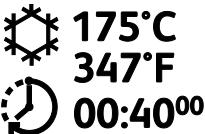 | Avertissement :Attendez que l'imprimante ait refroidi pendant la période préconisée avant de manipuler le fuser. |
 | Cet élément ne peut pas être recyclé. Pour de plus amples informations, reportez-vous à la sectionRecyclage et mise au rebutà la page 129. |
Contact pour toute information sur l'environnement, la santé et la sécurité
Pour obtenir davantage d'informations sur l'environnement, la santé et la sécurité concernant ce produit Xerox et ses consommables, contactez les services d'assistance client suivants :
États-Unis et Canada: 1-800-ASK-XEROX (1-800-275-9376)
Europe: +44 1707 353 434
Pour plus d'informations sur la sécurité du produit aux États-Unis et au Canada, consultez le site www.xerox.com/environment.
Pour plus d'informations sur la sécurité du produit en Europe, consultez le site www.xerox.com/environment_europe.
Fonctions
2
Ce chapitre contient les sections suivantes :
- Eléments de l'imprimante .... 18
Pages d'informations....21
• Mode économie d'énergie....22 - Fonctions d'administration....23
• Informations complémentaires....24
Eléments de l'imprimante
Cette section aborde les points suivants :
- Vue avant....18
- Vue arrière....18
- Panneau de commande .... 19
Vue avant
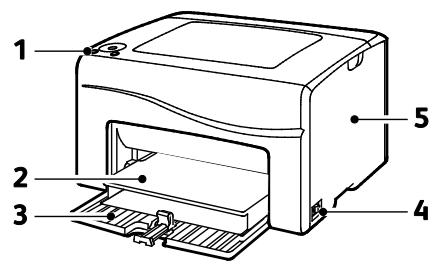
- Panneau de commande
- Cache
- Bac papier
- Interrupteur
- Porte latérale
Vue arrière
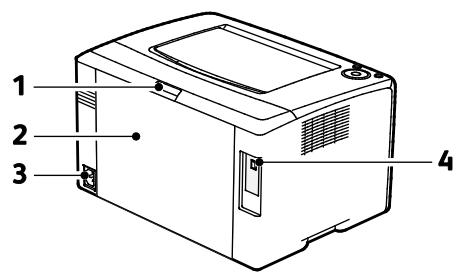
- Bouton de déverrouillage de la porte arrière
- Porte arrière
- Connecteur électrique
- Port USB
Panneau de commande
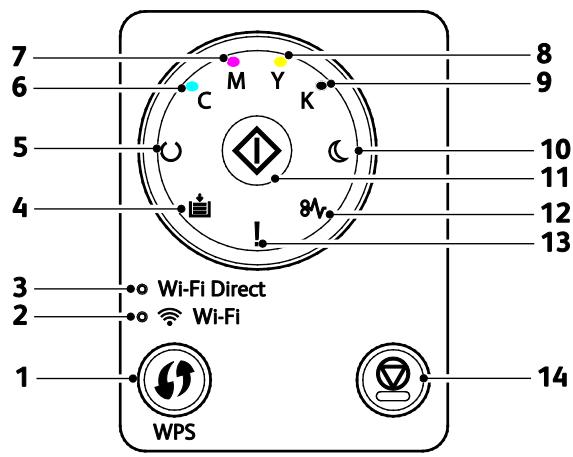
| Élémen t | Nom | Description |
| 1 | Bouton WPS | Pour établir une connexion sans fil, appuyez d'abord sur le bouton de l'imprimante puis sur le bouton du routeur sans fil. |
| 2 | Voyant Wi-Fi | Ce voyant indique qu'une connexion sans fil a été établie entre l'imprimante et le routeur sans fil. |
| 3 | Voyant Wi-Fi Direct® | Ce voyant clignote pour indiquer qu'une connexion existe entre l'imprimante et un périphérique sans fil, un smartphone ou une tablette par exemple. |
| 4 | Voyant Chargement de papier | Le voyant clignote s'il existe un incident papier dans le magain, si l'imprimante ne contient plus de papier ou si le format du papier est inadapté.Si le voyant est allumé mais ne clignote pas, voir Dépannage à la page 93. |
| 5 | Voyant Prêt / Données | Le voyant vert est allumé lorsque l'imprimante est prête à recevoir des données, et clignote lorsqu'elle reçoit des données.Si les voyants Prêt/Données et Économie d'énergie clignotent tous les deux, l'imprimante est en cours d'annulation d'un travail d'impression. |
| 6 | Voyant Toner cyan | Ce voyant indique que le niveau du toner cyan est faible.Un clignotement indique que le toner est épuisé ou qu'un toner de marque autre que Xerox® est installé. |
| 7 | Voyant Toner magenta | Ce voyant indique que le niveau du toner magenta est faible.Un clignotement indique que le toner est épuisé ou qu'un toner de marque autre que Xerox® est installé. |
| 8 | Voyant Toner jaune | Ce voyant indique que le niveau du toner jaune est faible.Un clignotement indique que le toner est épuisé ou qu'un toner de marque autre que Xerox® est installé. |
| 9 | Voyant Toner noir | Ce voyant indique que le niveau du toner noir est faible.Un clignotement indique que le toner est épuisé ou qu'un toner de marque autre que Xerox® est installé. |
| 10 | Voyant Économie d'énergie | Ce voyant indique que l'imprimante se trouve en mode Économie d'énergie ou Veille. Si les voyants Prêt/Données et Économie d'énergie clignotent tous les deux, l'imprimante est en cours d'annulation d'un travail d'impression. |
| 11 | OK | Pour reprendre le travail d'impression, appuyez sur OK. |
| 12 | Voyant Incident papier | Ce voyant indique qu'il existe un incident papier dans l'imprimante. |
| 13 | Voyant d'erreur | Ce voyant indique une condition d'erreur ou un avertissement nécessitant votre attention. |
| 14 | Bouton Annuler | Pour terminer les travaux d'impression, appuyez sur ce bouton. |
Pages d'informations
Une série de pages d'informations est disponible sur l'imprimante. Ces pages incluent la configuration, les paramètres du panneau de commande, l'historique des erreurs, etc.
Impression de pages d'informations de l'imprimante depuis le panneau de commande
Pour imprimer les pages d'informations, sur le panneau de commande, appuyez pendant environ 4 secondes sur OK jusqu'à ce que l'imprimante s'active.
Impression de pages d'informations de l'imprimante depuis un ordinateur
Vous pouvez utiliser l'utilitaire Xerox® Office Printing inclus sur votre CD d'installation pour imprimer les informations suivantes :
• Page de configuration
• Panel Settings [Paramètres du panneau de commande]
- Historique jobs
- Historiq erreurs
• Page de démonstration
Pour imprimer les pages d'informations :
Remarque : La procédure suivante s'applique à Windows 7.
- Cliquez sur Démarrer > Tous les programmes > Xerox Office Printing > Phaser 6020 > Utilitaire de configuration d'imprimante.
- Cliquez sur l'onglet Rapport des réglages de l'imprimante.
- Cliquez sur Pages d'information.
- Sélectionnez la page à imprimer.
Mode économie d'énergie
Vous pouvez définir la durée pendant laquelle l'imprimante reste en mode disponible avant de passer à un mode d'alimentation plus économique.
Il existe deux modes économie d'énergie.
- Mode 1 (Économie d'énergie) : l'imprimante passe du mode Prêt au mode Économie d'énergie pour réduire sa consommation électrique quand elle est en attente.
- Mode 2 (Veille) : l'imprimante passe du mode Économie d'énergie au mode Veille pour réduire encore plus sa consommation électrique.
Modification des paramètres du mode économie d'énergie
Pour modifier les paramètres du mode économie d'énergie :
- Démarrez l'Utilitaire de configuration d'imprimante et sélectionnez l'onglet Entretien de l'imprimante.
- Pour le mode 1 et le mode 2, sélectionnez le nombre de minutes.
Sortie du mode économie d'énergie
L'imprimante sort automatiquement du mode d'économie d'énergie lorsqu'elle reçoit des données d'un périphérique connecté.
Pour sortir manuellement du mode économie d'énergie, appuyez sur le bouton Économie d'énergie du panneau de commande.
Fonctions d'administration
Recherche de l'adresse IP de votre imprimante
Vous pouvez voir l'adresse IP de l'imprimante dans le relevé de configuration.
Xerox ® CentreWare ® Internet Services
Xerox® CentreWare® Internet Services est le logiciel d'administration et de configuration installé sur le serveur Web intégré de l'imprimante. Il vous permet de configurer et de gérer l'imprimante depuis un navigateur Web.
Configuration requise pour les Xerox® CentreWare® Internet Services :
- Une connexion TCP/IP entre l'imprimante et le réseau (en environnement Windows, Macintosh, UNIX ou Linux).
• TCP/IP et HTTP activés sur l'imprimante. - Un ordinateur en réseau doté d'un navigateur Web.
Accès aux Xerox® CentreWare® Internet Services
Sur votre ordinateur, ouvrez un navigateur Web, tapez l'adresse IP de l'imprimante dans le champ d'adresse, puis appuyez sur Entrée ou Retour.
Connexion aux Xerox® CentreWare® Internet Services
Lorsque le Mode Administrateur est activé, les onglets Travaux, Carnet d'adresses, Propriétés et Support sont verrouillés jusqu'à ce que vous ayez saisi le nom d'utilisateur et le mot de passe de l'administrateur.
Pour vous connecter aux Xerox® CentreWare® Internet Services en tant qu'administrateur :
- Sur votre ordinateur, ouvrez un navigateur Web, tapez l'adresse IP de l'imprimante dans le champ d'adresse, puis appuyez sur Entrée ou Retour.
Remarque : Si vous ne connaissez pas l'adresse IP de l'imprimante, reportez-vous à la section Recherche de l'adresse IP de l'imprimante à la page 23. - Cliquez sur l'onglet Travaux, Carnet d'adresses, Propriétés ou Support.
- Tapez le nom d'utilisateur de l'administrateur.
- Tapez votre mot de passe, puis cliquez sur Connexion.
Informations complémentaires
Vous pouvez obtenir des informations complémentaires sur votre imprimante en utilisant les sources suivantes :
| Ressource | Emplacement |
| Guide d'installation | Livré avec l'imprimante. |
| Guide d'utilisation rapide | Livré avec l'imprimante. |
| Autre documentation pour votre imprimante | www.xerox.com/office/6020docs |
| Informations de support technique pour votre imprimante comprenant notamment : support technique en ligne, Assistant de support en ligne et téléchargements de pilote. | www.xerox.com/office/6020support |
| Pages d'information | Imprimez à partir du panneau de commande, ou à partir de Xerox® CentreWare® Internet Services cliquez sur État > Pages d'informations. |
| Documentation Xerox® CentreWare® Internet Services | À partir de Xerox® CentreWare® Internet Services, cliquez sur Aide. |
| Commande de consommables pour votre imprimante | www.xerox.com/office/6020supplies |
| Ressource fournissant outils et informations, notamment des didacticiels interactifs, des modèles d'impression, des conseils utiles et des fonctionnalités personnalisées répondant à vos besoins spécifiques. | www.xerox.com/office/businessresourcecenter |
| Ventes et assistance locales | www.xerox.com/office/worldcontacts |
| Enregistrement de l'imprimante | www.xerox.com/office/register |
| Magasin en ligne Xerox® Direct | www.direct.xerox.com/ |
Installation et configuration
3
Ce chapitre contient les sections suivantes :
- Présentation de l'installation et de la configuration....26
- Choix d'un emplacement pour l'imprimante....27
- Connexion de l'imprimante .... 28
• Installation des logiciels.... 34 - Configuration des paramètres réseau .... 38
- Configuration de la Configuration générale à l'aide des Xerox® CentreWare® Internet Services... 40
- Configuration des paramètres de sécurité à l'aide des Xerox® CentreWare® Internet Services...... 42
- Configuration d'AirPrint 47
• Installation de l'imprimante en tant que périphérique de services Web 49
Voir également :
Le Guide d'installation livré avec votre imprimante.
Assistant de support en ligne : www.xerox.com/office/6020support
Présentation de l'installation et de la configuration
Avant toute impression, l'ordinateur et l'imprimante doivent être branchés sur une prise secteur, sous tension et connectés. Configurez les paramètres initiaux de l'imprimante, puis installez le logiciel du pilote d'imprimante et les utilitaires sur votre ordinateur.
Vous pouvez vous connecter à l'imprimante directement depuis votre ordinateur à l'aide d'un câble USB ou d'une connexion réseau sans fil.
Remarque : Si le CD-ROM Software and Documentation disc (CD-ROM Logiciel et documentation) n'est pas disponible, téléchargez le pilote le plus récent à l'adresse www.xerox.com/office/6020drivers.
Voir également :
Choix d'un emplacement pour l'imprimante à la page 27
Choix d'une méthode de connexion à la page 28
Connexion de l'imprimante à la page 28
Configuration des paramètres réseau à la page 38
Installation des logiciels à la page 34
Choix d'un emplacement pour l'imprimante
- Choisissez un endroit dépourvu de poussière dont la température varie entre 10 et 32°C (50 et 90°F) et avec une humidité relative comprise entre 15 et 85%.
Remarque : Les fluctuations soudaines de température risquent d'affecter la qualité d'impression. Le réchauffement rapide d'une pièce froide peut générer de la condensation dans l'imprimante et altérer le processus de transfert d'image.
- Placez l'imprimante sur une surface plane, stable et suffisamment solide pour supporter son poids. Elle doit être disposée à l'horizontale et ses quatre pieds doivent être solidement en contact avec la surface. Pour connaître le poids de votre configuration d'imprimante, reportez-vous à la section Spécifications physiques à la page 115.
Après avoir placé l'imprimante, vous êtes prêt à la connecter au secteur et à l'ordinateur ou au réseau.
Voir également :
Espace total requis à la page 115
Espace de dégagement requis à la page 115
Connexion de l'imprimante
Cette section aborde les points suivants :
- Choix d'une méthode de connexion....28
- Connexion à un ordinateur par câble USB 29
- Connexion à un réseau sans fil .... 30
- Connexion à Wi-Fi Direct.... 32
• Désactivation d'un réseau sans fil à partir de l'ordinateur....33
Choix d'une méthode de connexion
Vous pouvez vous connecter à l'imprimante directement depuis votre ordinateur à l'aide d'un câble USB, d'une connexion Wi-Fi Direct ou d'une connexion réseau sans fil WPS. Une connexion USB est une connexion directe et parmi les plus faciles à configurer. Une connexion Ethernet est utilisée dans le cadre de mises en réseau. Si vous utilisez une connexion réseau, il est important de comprendre la manière dont votre ordinateur est connecté au réseau. Pour de plus amples informations, reportez-vous à la section A propos des adresses TCP/IP et IP à la page 38.
Remarque : Les besoins en termes de matériel et de câblage sont différents selon la méthode de connexion utilisée. Les routeurs, les concentrateurs réseau, les commutateurs réseau et les modems ne sont pas livrés avec l'imprimante et doivent être achetés séparément.
- Wireless Network [Réseau sans fil] : si votre ordinateur est équipé d'un routeur sans fil ou d'un point d'accès sans fil, vous pouvez connecter l'imprimante au réseau par une connexion sans fil. Une connexion réseau sans fil offre les mêmes accès et services qu'une connexion câblée. Une connexion réseau sans fil est généralement plus rapide qu'une connexion USB et permet l'accès direct aux paramètres de l'imprimante via les Xerox® CentreWare® Internet Services.
- USB : si vous reliez l'imprimante à un seul ordinateur et ne disposez pas de réseau, utilisez une connexion USB.
Remarque : Une connexion USB ne donne pas accès aux Xerox® CentreWare® Internet Services.
- Wi-Fi Direct : vous pouvez vous connecter à l'imprimante depuis un périphérique mobile Wi-Fi à l'aide de Wi-Fi Direct. Xerox recommande qu'un seul utilisateur à la fois accède à l'imprimante avec Wi-Fi Direct.
Connexion à un ordinateur par câble USB
Pour utiliser l'USB, vous devez utiliser Windows XP SP1 ou une version ultérieure, Windows Server 2003 ou une version ultérieure, ou Macintosh OS X version 10.5 ou ultérieure.
Remarque : Un câble USB est fourni avec votre imprimante.
Pour connecter l'imprimante à l'ordinateur avec un câble USB :
- Vérifiez que l'imprimante est hors tension.
- Raccordez l'extrémité B d'un câble A/B USB 2.0 standard au port USB de l'imprimante.
- Branchez le câble d'alimentation sur l'imprimante puis sur une prise électrique avant de mettre l'imprimante sous tension.
- Branchez l'extrémité A du câble USB sur le port USB de l'ordinateur.
- Lorsque l'Assistant Windows Ajout de nouveau matériel détecté s'affiche, annulez-le.
- Insérez le Software and Documentation disc (CD-ROM Logiciel et documentation) dans le lecteur approprié de votre ordinateur.
Si le programme d'installation ne démarre pas automatiquement, accédez au lecteur de CD et double-cliquez sur le fichier d'installation Setup.exe. - Cliquez sur Logiciel d'installation et configuration de l'imprimante.
- Pour le contrat de licence, cliquez sur J'accepte, puis sur Suivant.
- Cliquez sur USB.
- Pour connecter votre imprimante et installer le pilote d'imprimante et le logiciel, sélectionnez Installation personnelle, puis cliquez sur Suivant.
Connexion à un réseau sans fil
Pour vous connecter à un réseau sans fil, utilisez le CD-ROM d'installation fourni avec l'imprimante.
Remarques :
- Vous pouvez vous connecter en utilisant la méthode 3-clics une fois seulement, lors de votre première tentative d'installation.
- Les réseaux d'entreprise WPA2 ne sont pas pris en charge.
- La méthode de connexion à 3 clics est uniquement prise en charge par Windows 7 et version ultérieure.
Utilisation de la connexion à 3 clics
- Insérez le Software and Documentation disc (CD-ROM Logiciel et documentation) dans le lecteur approprié de votre ordinateur.
Si le programme d'installation ne démarre pas automatiquement, accédez au lecteur de CD et double-cliquez sur le fichier d'installation Setup.exe. - Cliquez sur Logiciel d'installation et configuration de l'imprimante.
- Pour le contrat de licence, cliquez sur J'accepte, puis sur Suivant.
- Choisissez une méthode de connexion, puis cliquez sur Sans fil. Si la connexion sans fil a été établie, l'écran Xerox Imprimante détectée s'affiche.
- Pour vous connecter au réseau sans fil, cliquez sur Suivant, ou sur Se connecter à un réseau sans fil différent.
- Pour terminer l'installation, cliquez sur Terminer.
Remarque : Si la connexion n'a pas établie, sélectionnez Rechercher des réseaux ou WPS. Pour plus d'informations, reportez-vous à Recherche de réseaux à la page 32 ou Connexion WPS à la page 31.
- Insérez le Software and Documentation disc (CD-ROM Logiciel et documentation) dans le lecteur approprié de votre ordinateur.
Si le programme d'installation ne démarre pas automatiquement, accédez au lecteur de CD et double-cliquez sur le fichier d'installation Setup.exe. - Cliquez sur Logiciel d'installation et configuration de l'imprimante.
- Pour le contrat de licence, cliquez sur J'accepte, puis sur Suivant.
- Choisissez une méthode de connexion, puis cliquez sur Sans fil.
- Cliquez sur WPS.
- À l'invite, appuyez sur le bouton WPS de l'imprimante et maintenez-le enfoncé pendant deux secondes.
- Après avoir appuyé sur le bouton WPS de l'imprimante, dans les deux minutes qui suivent, appuyez sur le bouton WPS de votre routeur sans fil et maintenez-le enfoncé pendant deux secondes.
- Après avoir appuyé sur ces deux boutons, cliquez sur Suivant.
- Sélectionnez votre imprimante dans la liste.
Remarque : Vous pouvez donner un un nom à votre imprimante et choisir de la partager sur le réseau ou de la définir comme votre imprimante par défaut. - Dans la fenêtre Software and Documentation [Logiciel et documentation], décochez les cases des options non souhaitées.
- Cliquez sur Suivant.
- Pour terminer l'installation, cliquez sur Terminer.
Connexion via la recherche de réseaux
- Insérez le Software and Documentation disc (CD-ROM Logiciel et documentation) dans le lecteur approprié de votre ordinateur. Si le programme d'installation ne démarre pas automatiquement, accédez au lecteur de CD et double-cliquez sur le fichier d'installation Setup.exe.
- Cliquez sur Logiciel d'installation et configuration de l'imprimante.
- Pour le contrat de licence, cliquez sur J'accepte, puis sur Suivant.
- Choisissez une méthode de connexion, puis cliquez sur Sans fil.
- Sur l'écran Sélectionner une configuration sans fil, cliquez sur Rechercher des réseaux.
- Assurez-vous que le câble USB est connecté correctement.
- Sélectionnez un réseau, puis cliquez sur Suivant.
- Entrez la phrase secrète pour votre réseau sans fil et cliquez sur Suivant.
- Sur l'écran Configuration imprimante, cliquez sur Next, ou pour configurer manuellement les paramètres IP, cliquez sur Avancé.
- Quand vous y êtes invité, débranchez le câble USB de l'imprimante puis cliquez sur Suivant.
- Sélectionnez votre imprimante dans la liste.
Remarque : Vous pouvez donner un un nom à votre imprimante et choisir de la partager sur le réseau ou de la définir comme votre imprimante par défaut. - Sélectionnez Installer le pilote d'imprimante puis sur Suivant.
- Dans la fenêtre Software and Documentation [Logiciel et documentation], décochez les cases des options non souhaitées.
- Cliquez sur Suivant.
- Pour terminer l'installation, cliquez sur Terminer.
Connexion à Wi-Fi Direct
Vous pouvez connecter votre imprimante depuis un périphérique mobile Wi-Fi, tel qu'une tablette, un ordinateur ou un smartphone, à l'aide de Wi-Fi Direct.
Remarque : Wi-Fi Direct est désactivé par défaut.
Activation de Wi-Fi Direct
Avant d'utiliser Wi-Fi Direct, assurez-vous que l'imprimante est connectée à un ordinateur via USB ou un réseau sans fil. Voir Connexion de l'imprimante à la page 28.
Pour activer Wi-Fi Direct depuis votre ordinateur :
- Démarrez l'Utilitaire de configuration d'imprimante et sélectionnez l'onglet Entretien de l'imprimante.
- Cliquez sur Paramètres réseau.
- Pour la configuration Wi-Fi Direct, cliquez sur Activer.
- Cliquez sur Appliquer les nouveaux réglages.
Connexion de votre imprimante Wi-Fi Direct depuis votre périphérique mobile
Pour vous connecter avec Wi-Fi Direct, suivez les instructions fournies avec votre périphérique mobile.
Désactivation d'un réseau sans fil à partir de l'ordinateur
Avant d'utiliser l'Utilitaire de configuration d'imprimante, assurez-vous que l'imprimante est connectée à un ordinateur via USB ou un réseau sans fil. Pour plus d'informations, reportez-vous à la section Connexion de l'imprimante à la page 28.
Pour désactiver un réseau sans fil depuis votre ordinateur :
- Démarrez l'Utilitaire de configuration d'imprimante et sélectionnez l'onglet Entretien de l'imprimante.
- Cliquez sur Configuration sans fil.
- Pour la configuration Wi-Fi, désélectionnez la case à cocher Activer.
- Pour Wi-Fi Direct, désélectionnez la case à cocher Activer.
- Cliquez sur Redém. imprim. pour appliquer les nouveaux paramètres.
Installation des logiciels
Cette section aborde les points suivants :
- Système d'exploitation requis.... 34
• Installation des pilotes d'imprimante pour une imprimante réseau Windows.... 35
• Installation des pilotes d'imprimante pour une imprimante USB Windows.... 35
• Installation des pilotes et utilitaires pour la version Macintosh OS X 10.5 et version ultérieure..... 36
Avant d'installer le logiciel du pilote, vérifiez que l'imprimante est branchée sur une prise secteur, sous tension, connectée correctement et associée à une adresse IP valide. L'adresse IP est en général affichée dans le coin supérieur droit du panneau de commande. Si vous ne trouvez pas l'adresse IP, reportez-vous à la section Recherche de l'adresse IP de l'imprimante à la page 23.
Si le CD-ROM Software and Documentation disc (CD-ROM Logiciel et documentation) n'est pas disponible, téléchargez le pilote le plus récent à l'adresse www.xerox.com/office/6020drivers.
Système d'exploitation requis
- Windows XP SP3, Windows Vista, Windows 7, Windows 8, Windows Server 2003, Windows Server 2008, Windows Server 2008 R2 et Windows Server 2012.
• Macintosh OS X version 10.5 ou version ultérieure - UNIX et Linux : L'imprimante prend en charge la connexion à de nombreuses plates-formes UNIX via l'interface réseau.
Installation des pilotes d'imprimante pour une imprimante réseau Windows
- Insérez le Software and Documentation disc (CD-ROM Logiciel et documentation) dans le lecteur approprié de votre ordinateur. Si le programme d'installation ne démarre pas automatiquement, accédez au lecteur de CD et double-cliquez sur le fichier d'installation Setup.exe.
- Cliquez sur Installer logiciel.
- Pour le contrat de licence, cliquez sur J'accepte, puis sur Suivant.
- Sélectionnez Installation réseau puis cliquez sur Suivant.
- Sélectionnez votre imprimante dans la liste des imprimantes détectées, puis cliquez sur Suivant.
Remarques :
- Si vous installez des pilotes pour une imprimante réseau et que celle-ci ne figure pas dans la liste, cliquez sur le bouton Adresse IP ou nom DNS. Dans le champ du même nom, saisissez l'adresse IP de l'imprimante et cliquez sur Rechercher pour localiser l'imprimante. Si vous ne connaissez pas l'adresse IP de l'imprimante, reportez-vous à la section Recherche de l'adresse IP de l'imprimante à la page 23.
-
Pour pemettre une utilisation continue de l'imprimante même lorsque l'adresse IP affectée par le serveur DHCP a changé, vous pouvez utiliser le programme d'installation ou les Xerox® CentreWare® Internet Services.
-
Sélectionnez votre imprimante dans la liste.
Remarque : Vous pouvez donner un un nom à votre imprimante et choisir de la partager sur le réseau ou de la définir comme votre imprimante par défaut.
-
Cliquez sur Suivant.
-
Dans la fenêtre Software and Documentation [Logiciel et documentation], décochez les cases des options non souhaitées.
-
Cliquez sur Suivant.
-
Pour terminer l'installation, cliquez sur Terminer.
Installation des pilotes d'imprimante pour une imprimante USB Windows
- Insérez le Software and Documentation disc (CD-ROM Logiciel et documentation) dans le lecteur approprié de votre ordinateur.
Si le programme d'installation ne démarre pas automatiquement, accédez au lecteur de CD et double-cliquez sur le fichier d'installation Setup.exe. - Cliquez sur Installer logiciel.
- Pour le contrat de licence, cliquez sur J'accepte, puis sur Suivant.
- Pour installer le logiciel de support de l'imprimante, sélectionnez Logiciel, puis cliquez sur Suivant.
- Dans la fenêtre Software and Documentation [Logiciel et documentation], décochez les cases des options non souhaitées.
- Cliquez sur Suivant.
- Pour terminer l'installation, cliquez sur Terminer.
Installation des pilotes et utilitaires pour la version Macintosh OS X 10.5 et version ultérieure
Cette section aborde les points suivants :
• Installation du pilote d'imprimante .... 36
- Ajout de l'imprimante....37
Pour accéder à l'ensemble des fonctions de l'imprimante, vous devez effectuer les actions suivantes :
- Installation du pilote d'impression
- Ajout de l'imprimante.
Remarque : Avant d'installer le pilote d'imprimante, vérifiez que l'imprimante est branchée sur une prise secteur, mise sous tension et connectée par USB ou à un réseau actif.
Installation du pilote d'imprimante
- Insérez le Software and Documentation disc (CD-ROM Logiciel et documentation) dans le lecteur approprié de votre ordinateur.
Remarque : Si le CD-ROM Software and Documentation disc (CD-ROM Logiciel et documentation) n'est pas disponible, téléchargez le pilote le plus récent à l'adresse www.xerox.com/office/6020drivers. - Double-cliquez sur Phaser 6020 Programme d'installation.
- Dans la fenêtre de démarrage du programme d'installation, cliquez sur Continuer.
- Pour le contrat de licence, cliquez sur J'accepte, puis sur Suivant.
- Sélectionnez le disque de destination, cliquez sur Continuer.
- Pour modifier des informations relatives à l'emplacement du pilote, cliquez sur Modifier l'emplacement d'installation.
- Cliquez sur Installer.
- A l'invite, entrez votre mot de passe puis appuyez sur OK.
- Cliquez sur Poursuivre l'installation.
- Une fois le pilote installé, cliquez sur Redémarrer pour terminer l'installation et redémarrer votre ordinateur.
Ajout de l'imprimante
Dans le cas d'une mise en réseau de l'imprimante, vous pouvez installer celle-ci à l'aide de Bonjour (Rendezvous) ou établir une connexion LPD/LPR en utilisant l'adresse IP de l'imprimante. Pour une imprimante qui n'est pas en réseau, créez une connexion USB sur votre bureau.
Pour ajouter l'imprimante en utilisant Bonjour :
- Affichez les Préférences Système depuis le dossier Applications de l'ordinateur ou le dock.
- Cliquez sur Imprimantes et Fax.
La liste d'imprimantes s'affiche sur la gauche de la fenêtre.
-
Cliquez sur le bouton comportant le signe plus (+) sous la liste d'imprimantes.
-
Cliquez sur l'icône Par défaut en haut de la fenêtre.
-
Sélectionnez votre imprimante dans la liste, puis cliquez sur Ajouter.
Remarque : Si votre imprimante n'a pas été détectée, vérifiez qu'elle est sous tension et que le câble USB ou Ethernet est correctement connecté.
Pour ajouter l'imprimante en précisant l'adresse IP :
- Affichez les Préférences Système depuis le dossier Applications de l'ordinateur ou le dock.
- Cliquez sur Imprimantes et Fax.
La liste d'imprimantes s'affiche sur la gauche de la fenêtre.
- Cliquez sur le bouton comportant le signe plus (+) sous la liste d'imprimantes.
- Cliquez sur IP.
- Sélectionnez le protocole dans le menu déroulant Protocole.
- Entrez l'adresse IP de l'imprimante dans le champ Adresse.
- Entrez un nom pour l'imprimante dans le champ Nom.
- Sélectionnez Sélectionner le pilote à utiliser dans la liste déroulante Imprimer via.
- Sélectionnez le pilote d'imprimante pour votre modèle d'imprimante dans la liste.
- Cliquez sur Ajouter.
Voir également :
Assistant de support en ligne : www.xerox.com/office/6020support
Configuration des paramètres réseau
Cette section aborde les points suivants :
• A propos des adresses TCP/IP et IP 38
- Attribution de l'adresse IP de l'imprimante .... 38
A propos des adresses TCP/IP et IP
Les ordinateurs et les imprimantes utilisent essentiellement les protocoles TCP/IP pour communiquer sur un réseau. Généralement, les ordinateurs Macintosh utilisent les protocoles TCP/IP ou Bonjour pour communiquer avec une imprimante réseau. Sur les systèmes Macintosh OS X, le choix se porte sur TCP/IP.
Avec les protocoles TCP/IP, chaque imprimante et chaque ordinateur doit posséder sa propre adresse IP. De nombreux réseaux et routeurs Câble et DSL comportent un serveur DHCP (configuration d'hôte dynamique). Un serveur DHCP affecte automatiquement une adresse IP à chaque ordinateur et à chaque imprimante du réseau configuré pour utiliser le protocole DHCP.
Si vous êtes connecté à Internet via un câble ou DSL, vous devez consulter votre prestataire pour obtenir de plus amples informations sur l'adressage IP.
Attribution de l'adresse IP de l'imprimante
Par défaut, l'imprimante reçoit une adresse IP d'un serveur DHCP, via un réseau TCP/IP. Les adresses réseau affectées par le serveur DHCP sont temporaires. Une fois que les adresses expire, le réseau peut en affecter de nouvelles.
Pour affecter une adresse IP statique à votre imprimante, vous pouvez utiliser la méthode de connexion sans fil depuis le disque d'installation. Une fois qu'une adresse IP a été affectée, vous pouvez la modifier via les Xerox® CentreWare® Internet Services ou l'Utilitaire de réglage de l'imprimante.
Remarques :
- Vous pouvez voir l'adresse IP de l'imprimante dans le relevé de configuration.
- Pour pemettre une utilisation continue de l'imprimante même lorsque l'adresse IP affectée par le serveur DHCP a changé, vous pouvez utiliser le programme d'installation ou les Xerox® CentreWare® Internet Services.
Modification de l'adresse IP au moyen des Xerox® CentreWare® Internet Services
Pour modifier l'adresse IP de l'imprimante en utilisant les Xerox® CentreWare® Internet Services :
- Sur votre ordinateur, ouvrez un navigateur Web, tapez l'adresse IP de l'imprimante dans le champ d'adresse, puis appuyez sur Entrée ou Retour.
Remarque : Si vous ne connaissez pas l'adresse IP de l'imprimante, reportez-vous à la section Recherche de l'adresse IP de l'imprimante à la page 23. - Cliquez sur le lien Propriétés.
Sous Propriétés, faites défiler l'écran jusqu'au lien Protocoles et développez-le si ce n'est pas déjà fait. - Cliquez sur TCP/IP.
- Apportez les modifications voulues dans la section IPv4 de la page. Par exemple, pour modifier le mode d'obtention de l'adresse IP pour l'imprimante, dans la liste déroulante du champ Obtenir adresse IP, sélectionnez une méthode.
- Après avoir modifié les informations relatives à l'adresse, faites défiler l'écran jusqu'au bas de la page et cliquez sur le bouton Enregistrer les modifications.
Modification de l'adresse IP au moyen du programme d'installation avec USB
- À partir du CD-ROM d'installation, cliquez sur Logiciel d'installation et de configuration de l'imprimante
- Pour le contrat de licence, cliquez sur J'accepte, puis sur Suivant.
- Choisissez une méthode de connexion, puis cliquez sur Sans fil.
- Sur l'écran Sélectionner une configuration sans fil, cliquez sur Rechercher des réseaux.
- Assurez-vous que le câble USB est connecté correctement.
- Sélectionnez un réseau, puis cliquez sur Suivant.
- Entrez la phrase secrète pour votre réseau sans fil et cliquez sur Suivant.
- Sur l'écran Configuration imprimante, cliquez sur Avancé.
- Sur l'écran Paramètres d'adresse IP, modifiez les paramètres le cas échéant puis cliquez sur Suivant.
- Quand vous y êtes invité, débranchez le câble USB de l'imprimante puis cliquez sur Suivant.
- Sélectionnez votre imprimante dans la liste.
- Dans la fenêtre Software and Documentation [Logiciel et documentation], décochez les cases des options non souhaitées.
- Cliquez sur Suivant.
- Pour terminer l'installation, cliquez sur Terminer.
Configuration de la Configuration générale à l'aide des Xerox® CentreWare® Internet Services
Cette section aborde les points suivants :
• Affichage des informations sur l'imprimante....40
- Configuration des valeurs par défaut de l'imprimante....40
- Réinitialisation de l'imprimante 41
Vous pouvez configurer les paramètres généraux de votre imprimante à partir de votre ordinateur en utilisant votre navigateur Web et les Xerox® CentreWare® Internet Services.
Remarque : Une connexion USB ne donne pas accès aux Xerox® CentreWare® Internet Services.
Affichage des informations sur l'imprimante
- Sur votre ordinateur, ouvrez un navigateur Web, tapez l'adresse IP de l'imprimante dans le champ d'adresse, puis appuyez sur Entrée ou Retour.
- Dans les Xerox ® CentreWare ® Internet Services, cliquez sur Propriétés.
- Pour développer le menu, dans le volet Propriétés, en regard du dossier Général, cliquez sur le symbole plus (+).
- Pour Paramètres par défaut de l'imprimante, repérez le numéro du modèle, le numéro de série et le nom de l'imprimante.
- Pour Activation de port, repérez les numéros de version de chacun des langages de description de page installés sur l'imprimante.
Configuration des valeurs par défaut de l'imprimante
La page Valeurs imprimante par défaut affiche des informations sur le modèle d'imprimante, ainsi que le code produit et le numéro de série. Elle comporte aussi un endroit où entrer le nom et l'emplacement de l'imprimante ainsi que le nom et l'adresse électronique de la personne à contacter.
- Sur votre ordinateur, ouvrez un navigateur Web, tapez l'adresse IP de l'imprimante dans le champ d'adresse, puis appuyez sur Entrée ou Retour.
- Dans les Xerox ® CentreWare ® Internet Services, cliquez sur Propriétés.
- Pour développer le menu, dans le volet Propriétés, en regard du dossier Général, cliquez sur le symbole plus (+).
- Cliquez sur Valeurs imprimante par défaut.
- Dans les champs, entrez des informations descriptives selon vos besoins.
- Cliquez sur Enregistrer les modifications.
Réinitialisation de l'imprimante
Le redémarrage de l'imprimante à l'aide de Réinitialiser le logiciel est plus rapide et plus économique, en termes de consommables, que sa mise hors tension puis sous tension. Le redémarrage de l'imprimante peut prendre jusqu'à cinq minutes pendant lesquelles les Xerox® CentreWare® Internet Services ne sont pas disponibles.
- Sur votre ordinateur, ouvrez un navigateur Web, tapez l'adresse IP de l'imprimante dans le champ d'adresse, puis appuyez sur Entrée ou Retour.
- Dans les Xerox ® CentreWare ® Internet Services, cliquez sur Propriétés.
- Pour développer le menu, dans le volet Propriétés, en regard du dossier Général, cliquez sur le symbole plus (+).
- Dans le menu Généralités, cliquez sur Réinitialisations.
- Pour réinitialiser la mémoire réseau et redémarrer l'imprimante, cliquez sur Démarrer l'imprimante.
- Pour redémarrer l'imprimante sans réinitialiser les paramètres par défaut, en regard de Redémarrer l'imprimante, cliquez sur Démarrer l'imprimante.
Configuration des paramètres de sécurité à l'aide des Xerox® CentreWare® Internet Services
Cette section aborde les points suivants :
• Ouverture du menu Sécurité 42
- Configuration des paramètres de sécurité administratifs....42
- Configuration de la liste d'accès hôte ....43
• Gestion des Certificats....45
Utilisez les réglages de sécurité pour configurer les paramètres d'administration, l'authentication, les accès et droits utilisateur, ainsi que l'accès aux services.
Remarque : Pour de plus amples informations, reportez-vous à l'Aide des Xerox® CentreWare® Internet Services.
Ouverture du menu Sécurité
- Sur votre ordinateur, ouvrez un navigateur Web, tapez l'adresse IP de l'imprimante dans le champ d'adresse, puis appuyez sur Entrée ou Retour.
- Dans les Xerox ® CentreWare ® Internet Services, cliquez sur Propriétés.
- Dans le volet Propriétés, pour développer le menu, cliquez sur le signe plus (+) en regard du dossier Sécurité.
Configuration des paramètres de sécurité administratifs
- Sur votre ordinateur, ouvrez un navigateur Web, tapez l'adresse IP de l'imprimante dans le champ d'adresse, puis appuyez sur Entrée ou Retour.
- Dans les Xerox ® CentreWare ® Internet Services, cliquez sur Propriétés.
- Dans le volet Propriétés, pour développer le menu, cliquez sur le signe plus (+) en regard du dossier Sécurité.
- Cliquez sur Paramètres de sécurité administratifs.
- Pour activer les privilèges administratifs, sélectionnez Activer le mode administrateur.
- Entrez le nom d'utilisateur et le mot de passe et confirmez le mot de passe.
- Pour entrer le nom d'utilisateur et le mot de passe par défaut, laissez ces champs vides, puis cliquez sur OK.
- En regard de Refus d'accès en raison de l'échec de l'authentication de l'administrateur, entrez le nombre de tentatives de connexion autorisé avant l'exclusion de l'utilisateur.
- Cliquez sur Enregistrer les modifications.
Configuration de la liste d'accès hôte
La liste d'accès hôte permet de contrôler l'accès à l'imprimante via LPR ou le port 9100. Vous pouvez définir jusqu'à cinq combinaisons d'adresse IP/masque d'adresse, puis rejeter, accepter ou désactiver le filtrage pour chaque adresse IP. Vous pouvez définir une adresse IP et un masque d'adresse spécifiques ou une plage d'adresses IP et de masques d'adresse. Si les options Adresse IP et Masque d'adresse ne sont pas renseignées, n'importe qui peut accéder à l'imprimante.
Vous pouvez autoriser l'impression depuis une adresse IP spécifique uniquement. Le tableau suivant est fourni à titre d'exemple.
| Liste d'accès | Adresse IP | Masque d'adresse | Mode actif |
| 1 | 192.168.200.10 | 255.255.255.255 | Accepter |
Vous pouvez rejeter une adresse IP spécifique mais autoriser l'impression depuis toute autre adresse. Le tableau suivant est fourni à titre d'exemple.
| Liste d'accès | Adresse IP | Masque d'adresse | Mode actif |
| 1 | 192.168.200.10 | 255.255.255.255 | Rejeter |
| 2 | 0.0.0.0 | 0.0.0.0 | Accepter |
La première ligne de la liste d'accès présente le plus haut niveau de priorité. Si vous définissez une liste de plusieurs lignes, indiquez la plage la plus limitée en premier. Faites en sorte que la première ligne soit la plus précise et la dernière ligne, la plus générale.
Vous pouvez configurer la liste d'accès hôte pour qu'elle accepte ou rejette l'impression à partir d'un réseau ou d'un masque de réseau spécifique. Vous pouvez également autoriser l'impression à partir d'une adresse IP depuis un masque de réseau rejeté. Le tableau suivant est fourni à titre d'exemple.
| Liste d'accès | Adresse IP | Masque d'adresse | Mode actif |
| 1 | 192.168.200.10 | 255.255.255.255 | Accepter |
| 2 | 192.168.200.0 | 255.255.255.0 | Rejeter |
| 3 | 192.168.0.0 | 255.255.0.0 | Accepter |
Pour configurer la liste d'accès hôte :
- Sur votre ordinateur, ouvrez un navigateur Web, tapez l'adresse IP de l'imprimante dans le champ d'adresse, puis appuyez sur Entrée ou Retour.
- Dans les Xerox ® CentreWare ® Internet Services, cliquez sur Propriétés.
- Dans le volet Propriétés, pour développer le menu, cliquez sur le signe plus (+) en regard du dossier Sécurité.
- Cliquez sur Liste accès hôte.
-
Dans le champ Adresse IP, entrez l'adresse IP de l'hôte sous la forme X.X. X.X, où X est un nombre compris entre 0 et 255. Par exemple, 192.168.200.10.
-
Dans le champ Masque d'adresse, entrez le masque de réseau de l'hôte sous la forme X.X. X.X, où X est un nombre compris entre 0 et 255. Par exemple, 255.255.255.255.
-
Sélectionnez une option pour définir l'action de l'hôte avec l'adresse IP en mode actif.
-
Désactivé(e) : ce paramètre permet de désactiver une ligne de la liste d'accès. Ce paramètre vous permet d'entrer une adresse IP spécifique ou une plage d'adresses IP avant d'appliquer le mode Accepter ou Rejeter.
- Acceptor : ce paramètre vous permet d'accepter l'accès à l'imprimante par l'adresse IP spécifiée ou la plage d'adresses IP.
-
Rejeter : ce paramètre vous permet de refuser l'accès à l'imprimante par l'adresse IP spécifiée ou la plage d'adresses IP.
-
Cliquez sur Enregistrer les modifications.
Gestion des Certificats.
Cette section aborde les points suivants :
- À propos des certificats de sécurité....45
- Activation de la communication HTTPS....46
- Suppression d'un certificat numérique....46
À propos des certificats de sécurité
Un certificat numérique est un fichier contenant des données permettant de vérifier l'identité du client ou du serveur dans une transaction réseau. Un certificat peut également contenir une clé publique pour créer et vérifier des signatures numériques. La preuve de l'identité d'un périphérique auprès d'un autre périphérique est apportée par le certificat de confiance. Le périphérique peut autrement être approuvé par le biais d'un certificat signé par un tiers de confiance et d'une signature numérique attestant de la provenance du certificat.
Les données incluses dans un certificat numérique sont les suivantes :
• Informations concernant le propriétaire du certificat
- Numéro de série et date d'expiration du certificat
- Une clé publique
• Description de l'utilisation possible du certificat et de la clé publique
L'imprimante prend en charge deux types de certificat.
- Certificat de périphérique : ce certificat contient une clé privée et une description qui permet de l'utiliser pour prouver son identité.
- Certificat de confiance : un certificat auto-signé est un certificat de périphérique qui prouve son identité auprès des péripériques cherchant à se connecter à lui.
Remarque : Cette imprimante ne prend pas en charge les certificats signés par une autorité de certification (CA).
Pour garantir la communication entre l'imprimante et d'autres périphériques via une connexion de confiance sécurisée, tous les périphériques, dont l'imprimante, doivent disposer de certificats spécifiques.
Activation de la communication HTTPS
- Sur votre ordinateur, ouvrez un navigateur Web, tapez l'adresse IP de l'imprimante dans le champ d'adresse, puis appuyez sur Entrée ou Retour.
- Cliquez sur Propriétés.
- Sélectionnez Sécurité > Communication SSL/TLS.
- Pour que l'imprimante génère un certificat signé numériquement, cliquez sur Créer un nouveau certificat.
- Pour sélectionner le type de signature DKIM, en regard de Méthode clé publique, sélectionnez RSA/SHA-256 ou RSA/SHA-1.
- Pour sélectionner la taille de la clé, en regard de Taille clé publique, sélectionnez le nombre de bits dans la liste.
- Sous Émetteur, tapez le nom de l'organisme qui a émis le certificat.
- Pour définir la durée de validité du certificat, en jours, entrez une valeur sous Validité.
- Modifiez les paramètres du nouveau certificat numérique selon vos besoins, puis cliquez sur Générer un certificat.
- Redémarrez l'imprimante pour que les nouveaux réglages soient appliqués.
Remarque : Une fois que vous avez généré le certificat signé, l'option Gestion des certificats apparaît dans le menu Sécurité.
-
Dans la barre d'adresse, tapez l'adresse IP de l'imprimante, puis appuyez sur Entrée ou Retour.
-
Pour afficher la page SSL, sélectionnez Propriétés > Sécurité > Communication SSL/TLS.
-
Assurez-vous que Activer SSL est sélectionné.
Suppression d'un certificat numérique
- Sur votre ordinateur, ouvrez un navigateur Web, tapez l'adresse IP de l'imprimante dans le champ d'adresse, puis appuyez sur Entrée ou Retour.
- Cliquez sur Propriétés.
- Dans le volet de navigation, cliquez sur Sécurité > Communication avec le serveur SSL/TLS puis sélectionnez Supprimer tous les certificats.
- Pour confirmer, appuyez sur Supprimer.
Configuration d'AirPrint
Utilisez AirPrint pour imprimer directement à partir d'un périphérique à connexion filaire ou sans fil sans passer par un pilote d'imprimante. AirPrint est une fonction du logiciel qui permet d'imprimer avec ou sans fil à partir de périphériques mobiles Apple iOS et de périphériques Mac OS sans devoir installer un pilote d'imprimante. Les imprimantes avec fonction AirPrint permettent d'imprimer ou de faxer directement depuis un Mac ou depuis un iPhone, iPad ou iPod touch.
Remarques :
- Certaines applications ne prennent pas en charge AirPrint.
- Les périphériques sans fil doivent appartenir au même réseau sans fil que l'imprimante.
- Pour qu'AirPrint puisse être utilisé, les protocoles IPP et Bonjour (mDNS) doivent être activés.
- Le périphérique qui envoie le travail AirPrint doit se trouver sur le même sous-réseau que l'imprimante. Pour permettre aux périphériques d'imprimer depuis des sous-réseaux différents, configurez votre réseau pour qu'il transmette le trafic DNS multidiffusion aux sous-réseaux.
- La version du périphérique Mac OS doit être Mac OS 10.7 ou ultérieure.
-
Les imprimantes compatibles avec AirPrint peuvent être utilisées avec iPad, iPhone (3GS ou ultérieur) et iPod touch (3ème génération ou ultérieure) exécutant la dernière version de iOS.
-
Sur votre ordinateur, ouvrez un navigateur Web, tapez l'adresse IP de l'imprimante dans le champ d'adresse, puis appuyez sur Entrée ou Retour.
Remarque : Si vous ne connaissez pas l'adresse IP de l'imprimante, reportez-vous à la section Recherche de l'adresse IP de l'imprimante à la page 23.
-
Cliquez sur Propriétés.
-
Sous Propriétés, faites défiler l'écran jusqu'au lien Protocoles et développez-le si ce n'est pas déjà fait.
-
Sous Protocoles, cliquez sous AirPrint.
-
Pour activer AirPrint, cliquez sur Activer AirPrint en regard de AirPrint.
Remarque : AirPrint est activé par défaut lorsque IPP et Bonjour (mDNS) sont tous deux activés. Lorsque AirPrint est activé, l'option Activer AirPrint n'est pas sélectionnable. Pour désactiver AirPrint, désactivez le protocole IPP ou Bonjour (mDNS).
- Pour modifier le nom de l'imprimante, entrez un nouveau nom dans le champ Nom.
- Pour indiquer l'emplacement de l'imprimante, entrez les informations requises dans le champ Emplacement.
-
Pour entrer un emplacement physique ou une adresse pour l'imprimante, entrez les coordonnées de latitude et de longitude sous forme décimale dans le champ Emplacement géo., par exemple, 45,325026. -122,766831.
-
Cliquez sur Enregistrer les modifications.
- À l'invite, cliquez sur Redémarrer ou sur Précédent pour annuler.
Si vous cliquez sur Redémarrer, l'imprimante met plusieurs minutes à redémarrer et à appliquer les nouveaux paramètres.
Installation de l'imprimante en tant que périphérique de services Web
WSD (Web Services on Devices) permet à un client de détecter un périphérique distant et d'y accéder ainsi qu'aux services associés via un réseau. WSD prend en charge la détection, le contrôle et l'utilisation de périphériques.
Pour installer une imprimante WSD à l'aide de l'Assistant Ajout d'imprimante :
-
Sur votre ordinateur, accédez à l'assistant Ajout d'imprimante.
-
Sous Windows Vista, cliquez sur Démarrer > Panneau de configuration > Matériel et audio > Imprimantes.
- Sous Windows Server 2003 et version ultérieure, cliquez sur Démarrer > Paramètres > Imprimantes.
- Sous Windows 7, cliquez sur Démarrer > Périphériques et imprimantes.
-
Sous Windows 8, cliquez sur Panneau de commande > Périphériques et imprimantes.
-
Pour lancer l'Assistant Ajout d'imprimante, cliquez sur Ajouter une imprimante.
- Dans la liste des périphériques disponibles, sélectionnez celui à utiliser, puis cliquez sur Suivant.
- Si l'imprimante désirée ne figure pas dans la liste, cliquez sur L'imprimante voulue n'est pas répertoriée.
a. Sélectionnez Ajouter une imprimante à l'aide d'une adresse TCP/IP ou d'un nom d'hôte et cliquez sur Suivant.
b. Dans le champ Type de périphérique, sélectionnez Périphérique de services Web.
c. Entrez l'adresse IP de l'imprimante dans le champ Nom d'hôte ou adresse IP et cliquez sur Suivant.
- Complétez les opérations de l'Assistant, puis cliquez sur Terminer.
Papiers et supports
4
Ce chapitre contient les sections suivantes :
• Supports pris en charge 52
- Chargement du papier 55
- Impression sur des papiers spéciaux .... 58
Supports pris en charge
Cette section aborde les points suivants :
- Commande de papier....52
- Instructions générales sur le chargement des supports....52
• Supports pouvant endommager l'imprimante....53 - Conseils pour le stockage du papier....53
- Types et grammages de support pris en charge....54
- Formats de support pris en charge.... 54
- Formats de support personnalisés pris en charge.... 54
Votre imprimante est conçue pour utiliser différents types de papier et de support. Suivez les instructions de cette section pour optimiser la qualité d'impression et éviter les incidents papier.
Pour obtenir les meilleurs résultats, utilisez les supports d'impression Xerox indiqués pour l'imprimante.
Commande de papier
Pour commander du papier ou tout autre support, contactez votre revendeur local ou rendez-vous sur : www.xerox.com/office/6020supplies.
Instructions générales sur le chargement des supports
- Évitez de surcharger les magasins. Ne chargez pas de papier au-dessus de la ligne de remplissage maximal du bac.
- Réglez les guides papier en fonction du format de papier.
- Ventilez le papier avant de le placer dans le magasin.
- En cas d'incidents papier récurrents, utilisez du papier ou tout autre support approuvé provenant d'une nouvelle rame.
- N'imprimez pas sur des feuilles d'étiquettes incomplètes (étiquettes manquantes).
- Utilisez uniquement des enveloppes papier. Imprimez sur une seule face des enveloppes (mode recto).
Certains papiers et autres types de supports peuvent altérer la qualité d'impression, augmenter la fréquence des incidents papier ou endommager votre imprimante. N'utilisez pas les supports suivants :
• Papier rugueux ou poreux
• Papier jet d'encre
• Papier couché ou glacé non destiné au laser
• Papier ayant été photocopié
• Papier ayant été plié ou froissé
• Papier avec découpes ou perforations
- Papier agrafé
- Enveloppes à fenêtre, à fermoir métallique, à joints latéraux ou à bande autocollante
• Enveloppes matelassées
• Supports plastique

ATTENTION : La garantie Xerox, le contrat de maintenance et le programme Total Satisfaction Guarantee (Garantie de satisfaction totale) de Xerox ne couvrent pas les dommages causés par l'utilisation de papier, de transparents ou d'autres supports spéciaux non pris en charge. Le programme Total Satisfaction Guarantee (Garantie de satisfaction totale) Xerox est disponible aux États-Unis et au Canada. La couverture peut varier en dehors de ces pays. Veuillez contacter votre représentant local pour toute précision.
Conseils pour le stockage du papier
Stockez votre papier et vos autres supports de manière appropriée afin d'obtenir une qualité d'impression optimale.
- Stockez le papier dans des locaux sombres, frais et relativement secs. La plupart des papiers sont susceptibles d'être endommagés par les ultraviolets et les rayonnements visibles. Les rayons ultraviolets, émis par le soleil et les tubes fluorescents, nuisent particulièrement au papier.
- Évitez l'exposition prolongée du papier à une lumière vive.
- Maintenez une température et une humidité relative constantes.
- Évitez d'entreposer le papier dans des greniers, des cuisines, des garages et des sous-sols. Ces espaces sont susceptibles de présenter une humidité plus importante.
- Entreposez le papier à plat, sur des étagères, dans des cartons ou des placards.
- Évitez de consommer de la nourriture ou des boissons dans les locaux où le papier est stocké ou manipulé.
- N'ouvrez pas les paquets de papier avant d'être prêt à procéder au chargement dans l'imprimante. Conservez le papier stocké dans son emballage d'origine. Cet emballage protège contre les variations du taux d'humidité.
- Certains supports spéciaux sont emballés dans des sacs en plastique refermables. Conservez les supports dans leur emballage d'origine jusqu'à ce que vous en ayez besoin. Réinsérez les supports inutilisés dans leur emballage et refermez ce dernier pour assurer leur stockage dans de bonnes conditions.
Types et grammages de support pris en charge
| Type de support | Poids |
| Standard | Épais 60–90 g/m2 |
| Standard verso | Fin 60–80 g/m2 |
| En-tête | Remarque : La valeur par défaut est Épais. Pour savoir comment changer le paramètre de type de papier, voir Réglage du type de papier à la page 85. |
| Perforé | |
| Couleur | |
| Recyclé | 60–105 g/m2 |
| Bond, Standard épais | 91–105 g/m2 |
| Cartes minces | 106–163 g/m2 |
| Support cartonné fin verso | |
| Cartes glacées fines | |
| Support cartonné glacé fin verso | |
| Étiquettes | |
| Enveloppes |
Formats de support pris en charge
| Formats standard européens | Formats standard nord-américains |
| A4 (210 x 297 mm, 8,3 x 11,7 pouces)B5 (176 x 250 mm, 6,9 x 9,8 pouces)A5 (148 x 210 mm, 5,3 x 8,8 pouces) | Legal (216 x 356 mm, 8,5 x 14 pouces)Folio (216 x 330mm, 8,5 x 13 pouces)Letter (216 x 279 mm, 8,5 x 11 pouces)Executive (184 x 267 mm, 7,25 x 10,5 pouces) |
| Enveloppe C5 (162 x 229 mm, 6,4 x 9 pouces)Enveloppe DL (110 x 220 mm, 4,33 x 8,66 pouces) | Enveloppe Monarch (98 x 190 mm, 3,9 x 7,5 pouces)Enveloppe N° 10 (241 x 105 mm, 4,1 x 9,5 pouces) |
Formats de support personnalisés pris en charge
Vous pouvez utiliser un papier au format personnalisé respectant la plage de dimensions suivante dans votre imprimante :
• Largeur : 76,2–215,9 mm (3–8,5 pouces)
- Longueur : 127–355,6 mm (5–14 pouces)
Chargement du papier
Le bac principal peut contenir jusqu'à 150 feuilles de papier.
Remarques :
- Pour éviter les incidents papier, ne retirez pas le cache lors de l'impression.
-
Utilisez uniquement des supports pour impression laser.
-
Ouvrez la porte avant.
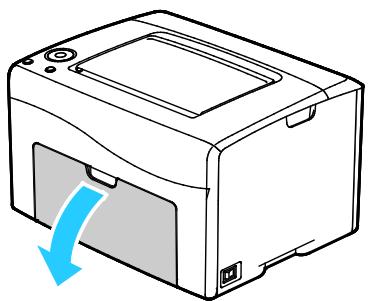
- Tirez la barre coulissante jusqu'à ce qu'elle arrive en butée.
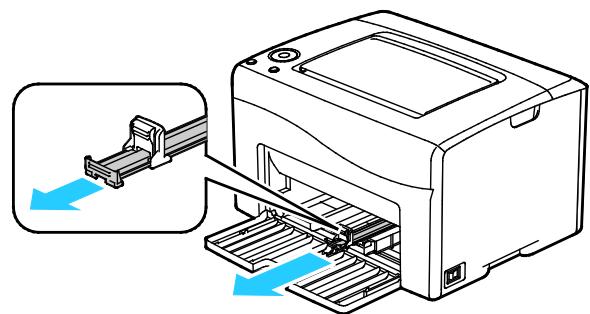
- Tirez le guide de longueur jusqu'à ce qu'il arrive en butée.
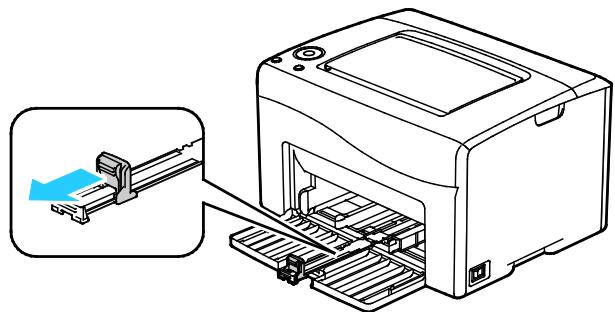
- Déplacez les guides de largeur vers les bords du magasin.
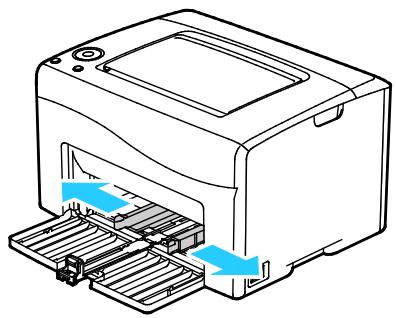
- Courbez les feuilles d'avant en arrière et d'arrière en avant et ventilez-les, puis alignez les bords de la pile sur une surface plane afin de séparer les feuilles collées ensemble et de réduire le risque d'incidents papier.
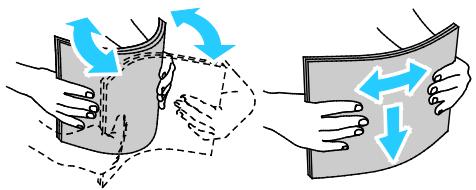
- Placez le papier dans le bac, bord supérieur en premier et face à imprimer vers le haut.
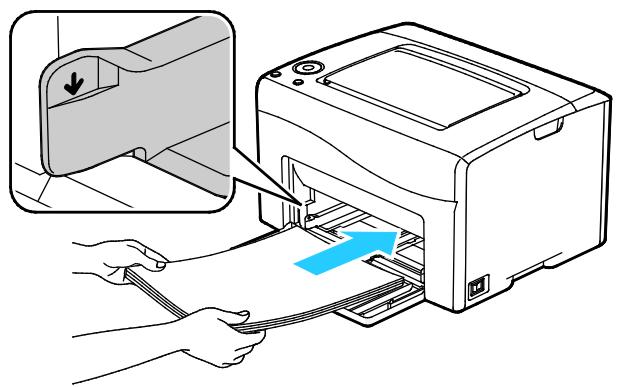
- Réglez les guides de largeur pour les mettre légèrement en contact avec les bords du papier.
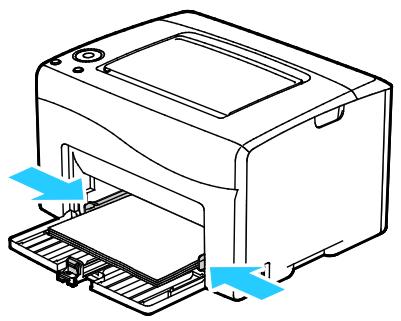
- Poussez les guides de longueur et la barre coulissante jusqu'à ce qu'ils arrivent en butée.
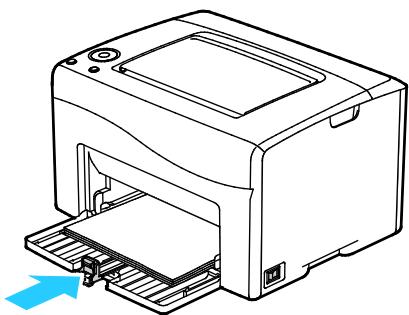
Remarque : Selon le format du papier, poussez d'abord la barre coulissante vers l'imprimante jusqu'à ce qu'elle arrive en butée. Pincez le guide de longueur et faites-le coulisser jusqu'à ce qu'il touche le bord du papier.
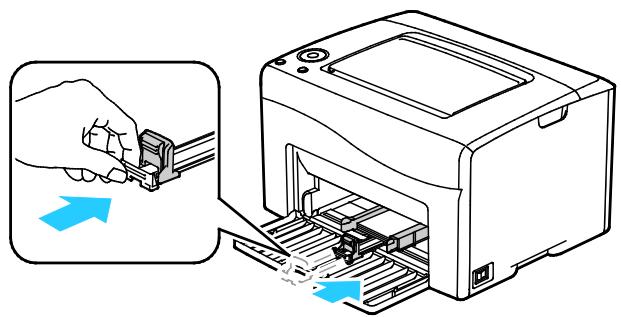
- Placez le cache sur le magasin principal, puis alignez les languettes sur les repères.
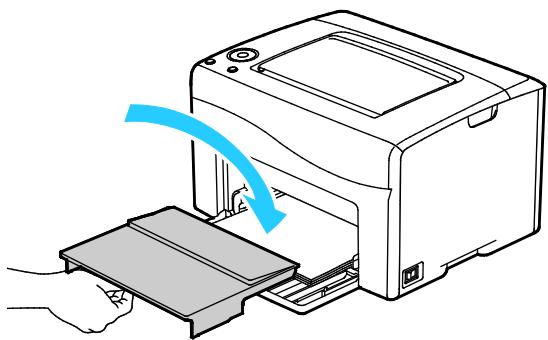
- Si le papier chargé n'est pas d'un type standard, définissez le type et le format papier corrects dans le pilote d'imprimante. Pour en savoir plus, reportez-vous à la section Utilisation des formats papier personnalisés à la page 69.
Remarque : Si vous imprimez sur du papier de format personnalisé, définissez ce format dans les propriétés de l'imprimante avant de procéder à l'impression.
Impression sur des papiers spéciaux
Cette section aborde les points suivants :
• Enveloppes....58
- Impression d'étiquettes 61
- Impression sur un support cartonné glacé....62
Pour commander du papier ou tout autre support, contactez votre revendeur local ou rendez-vous sur : www.xerox.com/office/6020supplies.
Enveloppes
Vous pouvez imprimer des enveloppes à l'aide du magasin principal.
Instructions pour l'impression d'enveloppes
- La qualité d'impression dépend de la qualité des enveloppes et de leur fabrication. Essayez une autre marque si les résultats obtenus ne sont pas satisfaisants.
- Maintenez une température et une humidité relative constantes.
- Conservez les enveloppes inutilisées dans leur emballage afin d'éviter qu'une humidité excessive ou insuffisante n'affecte la qualité d'impression ou n'entraîne un froissement du support. Une humidité excessive pourrait provoquer la fermeture des enveloppes avant ou pendant l'impression.
- Avant de mettre en place les enveloppes dans le magasin, retirez l'air qu'elles contiennent en posant un gros livre dessus.
- Dans le pilote d'imprimante, sélectionnez Enveloppe comme type de support.
- N'utilisez pas d'enveloppes matelassées. Utilisez des enveloppes parfaitement planes, sans courbure.
• N'utilisez pas d'enveloppes thermocollantes.
• N'utilisez pas d'enveloppes à rabat autocollant.
• Utilisez uniquement des enveloppes papier. - N'utilisez pas d'enveloppes à fenêtre ou à fermoir métallique.
Chargement d'enveloppes
Vous pouvez charger jusqu'à 5 enveloppes simultanément dans le magasin principal.
Pour charger des enveloppes :
- Écartez les guides de largeur.
- Placez les enveloppes dans le magasin principal à l'aide d'une des méthodes suivantes :
- Insérez les enveloppes No. 10, Monarch ou DL, face à imprimer vers le haut, en veillant à ce que les rabats soient fermés, tournés vers le bas et orientés vers la droite.
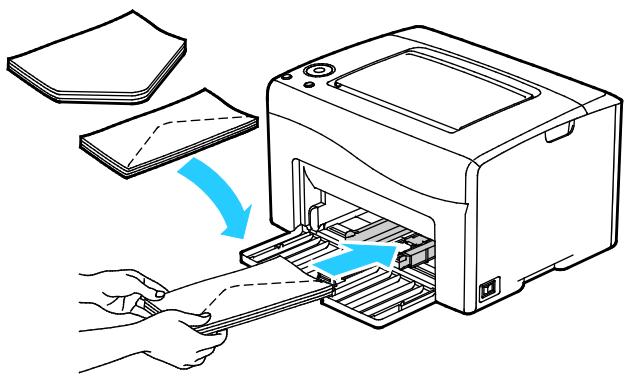
- Insérez les enveloppes C5 face à imprimer vers le haut, rabats ouverts et orientés dans la direction opposée à l'avant de l'imprimante.
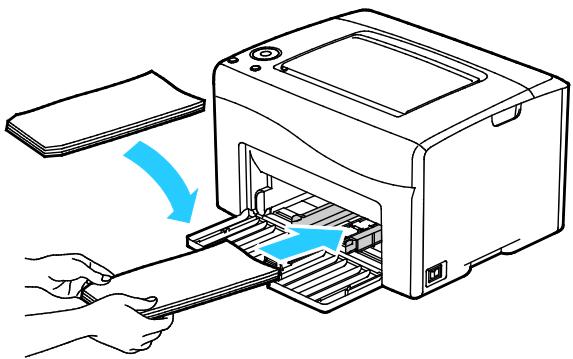
- Pour éviter que les enveloppes n 10, DL, C5 ou Monarch se froissent, chargez-les face à imprimer vers le haut, rabats ouverts et orientés dans la direction opposée à l'avant de l'imprimante.
- Lors du chargement d'enveloppes pour un départ par le grand côté, veillez à spécifier l'orientation dans le pilote d'imprimante.
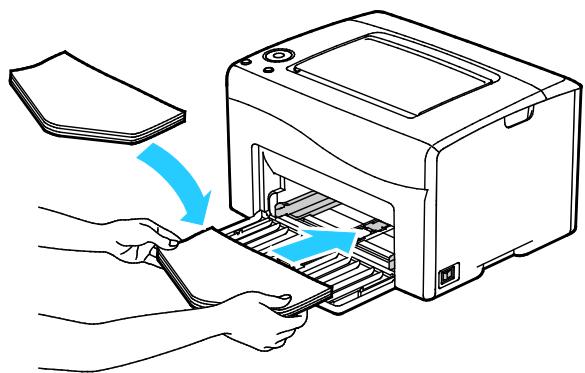
- Réglez les guides papier contre les bords des enveloppes.
Impression d'étiquettes
Les étiquettes doivent être placées face vers le haut dans le magasin principal.
Instructions pour l'impression d'étiquettes
• Utilisez des étiquettes conçues pour l'impression laser.
• N'utilisez pas d'étiquettes vinyle.
- Ne repassez pas une feuille d'étiquettes plusieurs fois dans l'imprimante.
• N'utilisez pas d'étiquettes gommées.
- Imprimez sur une seule face des feuilles d'étiquettes. Utilisez uniquement des feuilles d'étiquettes complètes.
- Conservez les étiquettes inutilisées à plat dans leur carton d'emballage. Conservez les feuilles d'étiquettes dans l'emballage d'origine jusqu'à utilisation. Remettez les feuilles d'étiquettes inutilisées dans l'emballage d'origine et refermez celui-ci.
- Évitez de stocker les étiquettes dans des conditions extrêmes de sécheresse, d'humidité ou de température. Cela peut provoquer un incident papier dans l'imprimante ou entraîner des problèmes de qualité d'impression.
- Évitez de stocker le papier trop longtemps. Un stockage prolongé dans des conditions extrêmes peut provoquer la déformation des étiquettes et des incidents papier dans l'imprimante.
- Dans le pilote d'imprimante, sélectionnez Étiquettes comme type de support.
• Retirez tout autre support du magasin avant de charger les étiquettes.

ATTENTION : N'utilisez pas de feuilles d'étiquettes incomplètes, recourbées, ou décollées. Cela pourrait endommager l'imprimante.
Impression sur un support cartonné glacé
Vous pouvez imprimer sur un support cartonné glacé fin d'un grammage de 163 g/m² au maximum.
- N'ouvrez pas les rames de support cartonné glacé avant d'être prêt à procéder au chargement dans l'imprimante.
- Laissez le support cartonné glacé dans l'emballage d'origine et conservez les rames dans leur carton jusqu'à ce que vous soyez prêt à les utiliser.
- Retirez tout autre papier du magasin avant de charger le support cartonné glacé.
- Chargez uniquement la quantité de support cartonné que vous envisagez d'utiliser. Retirez le support cartonné inutilisé du magasin à l'issue de l'impression. Replacez-le dans l'emballage d'origine et refermez ce dernier.
- Évitez de stocker le papier trop longtemps. Un stockage prolongé dans des conditions extrêmes peut provoquer la déformation du support cartonné glacé et des incidents papier dans l'imprimante.
- Dans le logiciel du pilote d'imprimante, sélectionnez le type de support cartonné glacé voulu ou le magasin dans lequel est chargé le papier à utiliser.
Pour optimiser l'impression sur un support cartonné glacé, suivez ces consignes :
- Réglez le paramètre du type de papier. Pour d'informations, reportez-vous à la section Réglage du type de papier à la page 85.
- Réglez le rouleau de transfert (BTR). Pour plus d'informations, reportez-vous à la section Réglage du rouleau de transfert à la page 86.
- Réglez le fuser. Pour plus d'informations, reportez-vous à la section Réglage du fuser à la page 86.
Impression
5
Ce chapitre contient les sections suivantes :
- Présentation de la fonction d'impression....64
- Sélection des options d'impression....65
- Options de l'impression Xerox Mobile....68
• Utilisation des formats papier personnalisés....69 - Impression recto verso (sur les deux faces des feuilles)....72
Présentation de la fonction d'impression
Avant toute impression, l'ordinateur et l'imprimante doivent être branchés sur une prise secteur, sous tension et connectés. Assurez-vous que le pilote d'imprimante correct est installé sur votre ordinateur. Pour plus d'informations, reportez-vous à la section Installation des logiciels à la page 34.
- Sélectionnez le papier approprié.
- Chargez du papier dans le magasin principal.
- Accédez aux paramètres d'impression dans votre application logicielle. Pour la plupart des applications logicielles, appuyez sur CTRL+P pour Windows ou CMD+P pour Macintosh.
- Sélectionnez votre imprimante.
- Dans les paramètres d'impression, spécifiez le format et le type du papier.
- Pour accéder aux paramètres du pilote d'imprimante sous Windows, sélectionnez Propriétés.ou Préférences.
- Sous Macintosh, sélectionnez Fonctionnalités Xerox®.
Remarque : Le titre du bouton peut varier en fonction de votre application.
-
Modifiez les paramètres du pilote d'imprimante en fonction des besoins, puis cliquez sur OK.
-
Cliquez sur Imprimer pour envoyer le travail à l'imprimante.
Sélection des options d'impression
Cette section aborde les points suivants :
- Options d'impression Windows 65
- Options d'impression sous Macintosh 67
Options d'impression Windows
Définition des options d'impression par défaut sous Windows
Lorsque vous procédez à une impression à partir d'une application logicielle quelle qu'elle soit, l'imprimante utilise les paramètres du travail d'impression spécifiés dans la fenêtre Options d'impression. Vous pouvez indiquer vos options d'impression les plus courantes et les enregistrer, de manière à ne pas avoir à les modifier lors de chaque impression.
Par exemple, si vous imprimez essentiellement sur les deux faces du papier, définissez l'impression recto verso dans les Options d'impression.
Pour sélectionner les options d'impression par défaut :
-
Accédez à la liste d'imprimantes sur votre ordinateur :
-
Sous Windows Vista, cliquez sur Démarrer > Panneau de configuration > Matériel et audio > Imprimantes.
- Sous Windows Server 2003 et version ultérieure, cliquez sur Démarrer > Paramètres > Imprimantes.
- Sous Windows 7, cliquez sur Démarrer > Périphériques et imprimantes.
- Sous Windows 8, cliquez sur Panneau de commande > Périphériques et imprimantes.
Remarque : Si l'icône représentant le panneau de commande ne s'affiche pas sur le bureau, cliquez sur le bureau avec le bouton droit de la souris, puis sélectionnez Personaliser > Accueil du panneau de commande > Périphériques et imprimantes.
- Dans la liste, cliquez avec le bouton droit de la souris sur l'icône de votre imprimante, puis cliquez sur Options d'impression.
- Dans la fenêtre Options d'impression, cliquez sur un onglet, sélectionnez les options, puis cliquez sur OK pour enregistrer.
Remarque : Pour plus d'informations sur les options du pilote d'imprimante Windows, cliquez sur le bouton Aide (?) dans la fenêtre Options d'impression.
Sélection des options d'impression pour un travail individuel sous Windows
Pour utiliser des options d'impression spécifiques pour un travail particulier, modifiez les paramètres du pilote d'imprimante dans l'application avant l'envoi du travail à l'imprimante.
Remarque : Le pilote d'imprimante dispose d'un système d'aide en ligne offrant plus d'informations sur la sélection d'options d'impression. Pour accéder à l'aide à partir de n'importe quelle boîte de dialogue de pilote d'imprimante, cliquez sur Aide.
Pour sélectionner des options d'impression :
- Le document ou le graphique voulu étant ouvert dans votre application, ouvrez la boîte de dialogue Imprimer. Pour la plupart des applications logicielles, cliquez sur Fichier > Imprimer ou appuyez sur CTRL+P.
- Sélectionnez l'imprimante, puis cliquez sur le bouton Propriétés pour ouvrir la boîte de dialogue du pilote d'imprimante.
- Effectuez les sélections voulues dans les onglets du pilote, en commençant par celui intitulé Papier/Sortie.
- Cliquez deux fois sur OK, une première fois dans la fenêtre Propriétés, puis à nouveau dans la fenêtre Imprimer.
Sélection des options d'impression par défaut sous Windows pour une imprimante réseau partagée
-
Accédez à la liste d'imprimantes sur votre ordinateur :
-
Sous Windows XP SP3, cliquez sur Démarrer > Paramètres > Imprimantes et télécopieurs.
- Sous Windows Vista, cliquez sur Démarrer > Panneau de configuration > Matériel et audio > Imprimantes.
- Sous Windows Server 2003 et version ultérieure, cliquez sur Démarrer > Paramètres > Imprimantes.
- Sous Windows 7, cliquez sur Démarrer > Périphériques et imprimantes.
- Sous Windows 8, cliquez sur Panneau de commande > Périphériques et imprimantes.
Remarque : Si l'icône représentant le panneau de commande ne s'affiche pas sur le bureau, cliquez sur le bureau avec le bouton droit de la souris, puis sélectionnez Personaliser > Accueil du panneau de commande > Périphériques et imprimantes.
- Dans le dossier Imprimantes, cliquez avec le bouton droit de la souris sur le nom du pilote d'imprimante, puis sélectionnez Propriétés.
- Dans la boîte de dialogue Propriétés de l'imprimante, cliquez sur l'onglet Avancé.
- Sous l'onglet Avancé, cliquez sur le bouton Impression par défaut.
- Effectuez les sélections nécessaires dans les différents onglets du pilote, puis cliquez sur Appliquer.
- Cliquez sur OK pour enregistrer vos sélections.
Enregistrement d'un ensemble d'options d'impression fréquemment utilisées sous Windows
Vous pouvez définir et enregistrer un ensemble d'options de manière à pouvoir les appliquer rapidement lors de travaux d'impression ultérieurs.
Pour enregistrer un ensemble d'options d'impression :
- Une fois le document ouvert dans votre application, cliquez sur Fichier > Imprimer.
- Pour ouvrir la fenêtre Options d'impression, sélectionnez votre imprimante, puis cliquez sur le bouton Propriétés ou Préférences.
- Cliquez sur les onglets dans la fenêtre Propriétés d'impression, puis sélectionnez les paramètres souhaités.
- En bas de la fenêtre des préférences d'impression, cliquez sur Paramètres enregistrés, puis sur Enregistrer sous.
- Entrez un nom pour l'ensemble des options dans la liste Paramètres enregistrés, puis entrez un nom correspondant à cette liste d'options d'impression avant de cliquer sur OK.
- Pour procéder à une impression en utilisant ces options, il vous suffit de choisir cet ensemble dans la liste.
Options d'impression sous Macintosh
Sélection des options d'impression sous Macintosh
Pour utiliser des options d'impression spécifiques, modifiez les paramètres avant d'envoyer le travail à l'imprimante.
- Une fois le document ouvert dans votre application, cliquez sur Fichier > Imprimer.
- Sélectionnez votre imprimante.
- Sélectionnez Fonctionnalités Xerox ® dans le menu Copies et pages.
- Sélectionnez les options d'impression voulues dans les listes déroulantes.
- Cliquez sur Imprimer pour envoyer le travail à l'imprimante.
Enregistrement d'un ensemble d'options d'impression fréquemment utilisées sous Windows
Vous pouvez définir et enregistrer un ensemble d'options de manière à pouvoir les appliquer rapidement lors de travaux d'impression ultérieurs.
Pour enregistrer un ensemble d'options d'impression :
- Une fois le document ouvert dans votre application, cliquez sur Fichier > Imprimer.
- Pour ouvrir la fenêtre Options d'impression, sélectionnez votre imprimante, puis cliquez sur le bouton Propriétés ou Préférences.
- Cliquez sur les onglets dans la fenêtre Propriétés d'impression, puis sélectionnez les paramètres souhaités.
- Cliquez sur Enregistrer.
- Entrez un nom pour l'ensemble des options d'impression, puis cliquez sur OK.
- Pour procéder à une impression en utilisant ces options, il vous suffit de choisir cet ensemble dans la liste.
Options de l'impression Xerox Mobile
Cette imprimante peut imprimer à partir des périphériques mobiles iOS et Android.
Impression à l'aide de Wi-Fi Direct
Vous pouvez connecter votre imprimante depuis un périphérique mobile Wi-Fi, tel qu'une tablette, un ordinateur ou un smartphone, à l'aide de Wi-Fi Direct.
Pour en savoir plus, reportez-vous à la section Connexion avec Wi-Fi Direct à la page 32.
Pour en savoir plus sur l'utilisation de Wi-Fi Direct, reportez-vous à la documentation fournie avec votre périphérique mobile.
Remarque : La procédure d'impression varie en fonction du périphérique mobile que vous utilisez.
Impression avec AirPrint
Vous pouvez imprimer directement depuis un iPhone, iPad, iPod touch ou Mac à l'aide d'AirPrint. Pour activer AirPrint pour votre imprimante, voir Configuration d'AirPrint à la page 47. Pour utiliser AirPrint, votre périphérique mobile doit être connecté au réseau sans fil.
Pour imprimer avec AirPrint :
- Ouvrez le message, la photo, la page Web ou le document que vous souhaitez imprimer.
- Touchez l'icône Action.
- Touchez Imprimer.
- Sélectionnez votre imprimante, puis définissez les options de l'imprimante.
- Touchez Imprimer.
Impression à partir d'un périphérique mobile Mopria
Mopria est une fonction logicielle qui permet aux utilisateurs d'imprimer à partir de leurs appareils mobiles sans passer par un pilote d'imprimante. Avec Mopria vous pouvez imprimer à partir de votre appareil mobile sur des imprimantes compatibles avec Mopria.
Remarques :
- Mopria et tous les protocoles qu'il requiert sont activés par défaut.
- Assurez-vous de disposer de la dernière version du service d'impression Mopria sur votre périphérique mobile. Vous pouvez la télécharger gratuitement depuis Google Play Store.
- Les périphériques sans fil doivent appartenir au même réseau sans fil que l'imprimante.
- Le nom et l'emplacement de votre imprimante apparaissent sur la liste des imprimantes compatibles avec Mopria affichée sur les périphériques connectés.
Pour imprimer avec Mopria, suivez les instructions fournies avec votre périphérique mobile.
Utilisation des formats papier personnalisés
Cette section aborde les points suivants :
• Définition des formats personnalisés....69
- Impression sur du papier de format personnalisé....71
L'Imprimante Xerox ® Phaser ® 6020 accepte tous les formats de papier personnalisés compris dans les plages minimale et maximale prises en charge par l'imprimante.
Définition des formats personnalisés
Pour imprimer sur du papier de format personnalisé, vous devenez définir les dimensions du papier dans le pilote d'imprimante.
Remarque : Lorsque vous spécifiez le format papier, assurez-vous de préciser le même format que celui du papier placé dans le bac. Un format erroné peut être à l'origine d'une erreur sur l'imprimante.
Définition d'un format papier personnalisé sur Windows
Vous pouvez enregistrer jusqu'à 20 formats papier personnalisés dans le pilote d'imprimante Windows. Attribuez un nom unique à chaque format personnalisé ; une fois enregistrées, les dimensions sont conservées jusqu'à ce que vous les modifiiez.
-
Accédez à la liste d'imprimantes sur votre ordinateur :
-
Sous Windows Vista, cliquez sur Démarrer > Panneau de configuration > Matériel et audio > Imprimantes.
- Sous Windows Server 2003 et version ultérieure, cliquez sur Démarrer > Paramètres > Imprimantes.
- Sous Windows 7, cliquez sur Démarrer > Périphériques et imprimantes.
- Sous Windows 8, cliquez sur Panneau de commande > Périphériques et imprimantes.
Remarque : Si l'icône représentant le panneau de commande ne s'affiche pas sur le bureau, cliquez sur le bureau avec le bouton droit de la souris, puis sélectionnez Personaliser > Accueil du panneau de commande > Périphériques et imprimantes.
- Dans la fenêtre Imprimantes et télécopieurs, sélectionnez une imprimante, cliquez avec le bouton droit de la souris sur l'imprimante voulue, puis sélectionnez Propriétés.
Remarques :
- Sous Windows 7, dans la fenêtre Périphériques et imprimante, cliquez avec le bouton droit sur l'imprimante et sélectionnez Propriétés de l'imprimante.
-
Sous Windows 7, vous devez disposer d'un compte d'administrateur pour sélectionner les paramètres personnalisés dans le pilote d'imprimante.
-
Dans la boîte de dialogue Propriétés, cliquez sur l'onglet Configuration, puis sur Format papier perso.
- Dans la boîte de dialogue des paramètres de format papier personnalisé, sélectionnez l'unité de mesure à utiliser.
- Dans la section Paramètres de format personnalisé, définissez la dimension du bord court et celle du bord long du papier.
- Sélectionnez la case à cocher Nom du format papier, tapez le nom dans le champ Nom papier, puis cliquez sur OK.
- Dans la boîte de dialogue des propriétés, cliquez sur OK.
Le format personnalisé apparaît dans la liste Format papier de la fenêtre Propriétés du pilote d'imprimante.
Définition d'un format papier personnalisé sur Macintosh
- Dans l'application à partir de laquelle vous imprimez, sélectionnez Fichier > Format d'impression.
- Dans la liste déroulante Format pour, sélectionnez l'imprimante.
- Dans la liste déroulante Taille du papier, sélectionnez Gérer les tailles personnalisées.
- Dans la fenêtre des formats papier personnalisés, cliquez sur plus (+) pour ajouter le nouveau format personnalisé.
- Entrez la hauteur et la largeur du nouveau format personnalisé.
- Dans la liste déroulante Zone non imprimable, sélectionnez l'imprimante.
- Double-cliquez sur le nom Sans titre puis définissez un nom pour le nouveau format personnalisé.
- Cliquez sur OK pour fermer la fenêtre des formats papier personnalisés.
- Cliquez sur OK pour fermer la fenêtre Format d'impression.
Ce nouveau format personnalisé est disponible dans la liste déroulante Format papier du pilote d'imprimante et dans la fenêtre Format d'impression.
Remarque : Pour utiliser un format papier personnalisé, sélectionnez Format d'impression et choisissez le format personnalisé créé dans la liste déroulante Format papier.
Impression sur du papier de format personnalisé
Remarque : Avant de procéder à une impression sur un papier de format personnalisé, définissez le format personnalisé dans les propriétés de l'imprimante à l'aide de l'option correspondante. Pour en savoir plus, reportez-vous à la section Définition des formats personnalisés à la page 69.
Impression sur un papier de format personnalisé à partir de Windows
- Placez le papier du format personnalisé dans le bac.
- Dans l'application, cliquez sur Fichier > Imprimer et sélectionnez votre imprimante.
- Dans la boîte de dialogue Imprimer, cliquez sur Propriétés.
- Dans l'onglet Papier/sortie, sélectionnez le format papier personnalisé dans la liste déroulante Format papier.
Remarque : Si vous imprimez sur du papier de format personnalisé, définissez ce format dans les propriétés de l'imprimante avant de procéder à l'impression.
-
Sélectionnez le type de papier voulu dans la liste déroulante Type de papier.
-
Sélectionnez les autres options souhaitées, puis cliquez sur OK.
-
Dans la boîte de dialogue Imprimer, cliquez sur OK pour démarrer l'impression.
Impression sur un papier de format personnalisé sous Macintosh
- Placez du papier d'un format personnalisé. Pour plus d'informations, reportez-vous à la section Chargement du papier à la page 55.
- Dans l'application, cliquez sur Format d'impression.
- Dans la liste déroulante Format papier, sélectionnez le format papier personnalisé.
- Cliquez sur OK.
- Dans l'application, cliquez sur Imprimer.
- Cliquez sur OK.
Impression recto verso (sur les deux faces des feuilles)
Cette section aborde les points suivants :
- Configuration de l'impression recto verso....72
- Chargement du papier pour l'impression recto verso manuelle....73
L'Imprimante Xerox ® Phaser ® 6020 prend en charge l'impression recto verso manuelle. Vous pouvez définir des préférences d'impression de manière à imprimer vos travaux sur les deux faces du papier.
Permet de spécifier l'orientation de la page pour l'impression.
Vous pouvez spécifier la mise en page pour l'impression recto verso. Elle détermine la façon dont les pages se feuillettent. Ces paramètres remplacent les paramètres d'orientation de page de l'application.
| Portrait | Paysage | ||
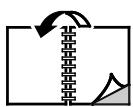 |  |  | 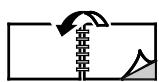 |
| PortraitImpression recto verso | PortraitRecto verso, reliure petit côté | PaysageImpression recto verso | PaysageRecto verso, reliure petit côté |
Configuration de l'impression recto verso
Pour configurer l'impression recto verso manuelle :
- Dans le menu Fichier, sélectionnez Imprimer.
- Choisissez l'imprimante requise dans la liste Sélection de l'imprimante, puis cliquez sur Propriétés.
- Dans la fenêtre Recto verso de l'onglet Papier/Sortie, sélectionnez Retourn. grd côté ou Retourn. petit côté.
- Sélectionnez le format et le type du papier utilisé.
- Cliquez sur OK pour fermer la boîte de dialogue d'options d'impression.
- Cliquez sur Imprimer pour lancer l'impression.
Remarque : Lorsque vous lancez l'impression recto verso manuelle, la fenêtre Configuration recto verso manuel s'affiche. Ne fermez pas cette fenêtre tant que vous n'avez pas terminé l'impression recto verso. Une fois que cette fenêtre est fermée, il est impossible de la rouvrir.
Chargement du papier pour l'impression recto verso manuelle
Lors de l'impression recto verso manuelle, les faces verso des pages sont imprimées en premier, dans l'ordre inverse. Dans le cas d'un document de six pages, les pages 6, 4 et 2 sont imprimées en premier, dans cet ordre. Une fois les pages paires imprimées, il convient de recharger le papier. Les pages impaires sont imprimées, en commençant par la page 1, puis la page 3 et enfin, la page 5.
- Chargez le papier de manière à imprimer les pages paires.
Remarque : Placez le papier à en-tête face imprimée vers le bas et bord supérieur en premier dans le bac principal.
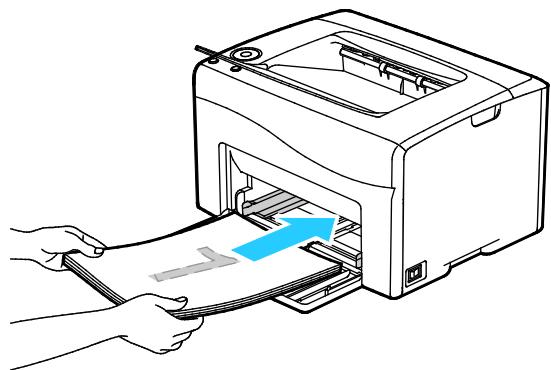
Une fois que les pages paires sont imprimées, le bouton OK clignote.
- Retirez les pages imprimées du bac récepteur, puis chargez-les dans le bac principal sans les réorienter ni les retourner. Les faces non imprimées des pages sont tournées vers le haut.
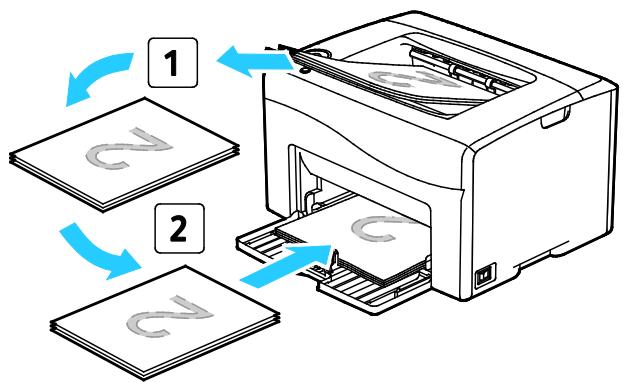
Les pages impaires sont imprimées, en commençant par la page 1, puis la page 3 et enfin, la page 5.
Maintenance
6
Ce chapitre contient les sections suivantes :
- Nettoyage de l'imprimante ....76
- Commande de consommables 81
- Cartouches de toner....83
- Procédures de réglage et de maintenance....85
• Vérification du nombre de pages 88 - Déplacement de l'imprimante....89
Nettoyage de l'imprimante
Cette section aborde les points suivants :
- Précautions générales ....76
- Nettoyage de l'extérieur....77
- Nettoyage de l'intérieur....77
Précautions générales
ATTENTION : N'utilisez pas de solvants organiques ou chimiques puissants pour nettoyer l'imprimante. Ne versez pas de liquide directement sur l'imprimante. Utilisez les consommables et produits de nettoyage conformément aux instructions fournies dans cette documentation.
AVERTISSEMENT : Conservez tous les produits de nettoyage hors de portée des enfants.
AVERTISSEMENT : N'utilisez pas d'aérosol pour nettoyer l'extérieur et l'intérieur de l'imprimante. Certains de ces produits contenant des mélanges explosifs, leur utilisation dans des appareils électriques est déconseillée. Le recours à de tels produits de nettoyage augmente le risque d'explosion et d'incendie.
AVERTISSEMENT : Ne retirez pas les panneaux ou les caches fixés à l'aide de vis. Ils protègent des composants non remplaçables par l'utilisateur. Ne tentez pas d'interventions de maintenance autres que celles décrites dans la documentation fournie avec l'imprimante.
AVERTISSEMENT : Certaines pièces internes de l'imprimante peuvent être brûlantes. Soyez prudent lorsque des portes ou des capots sont ouverts.
• Ne posez rien sur l'imprimante.
- Ne laissez pas les capots et les portes ouverts pendant une période prolongée, surtout dans des endroits très éclairés. Une exposition à la lumière peut endommager les modules d'impression.
• Laissez les capots et portes fermés pendant une impression.
- N'inclinez pas l'imprimante lorsqu'elle est en cours d'utilisation.
- Ne touchez pas aux contacts électriques ou aux engrenages sous peine d'endommager le système ou de nuire à la qualité de l'impression.
- Assurez-vous que les composants retirés lors du nettoyage sont réinstallés avant de rebrancher l'imprimante.
Nettoyage de l'extérieur
Nettoyez l'extérieur de l'imprimante une fois par mois.
- Nettoyez le bac papier, le bac récepteur, le panneau de commande et autres composants avec un chiffon doux et humide.
- Une fois le nettoyage terminé, essuyez avec un chiffon doux et sec.
- Pour les taches persistantes, humectez le chiffon d'une petite quantité de détergent doux et essuyez délicatement pour éliminer les taches.

ATTENTION : Ne pulvérisez pas de détergent directement sur l'imprimante. Le liquide risquerait de se répandre à l'intérieur de l'imprimante et de causer des problèmes. Utilisez exclusivement de l'eau ou un détergent doux, jamais d'autres agents de nettoyage.
Nettoyage de l'intérieur
Après avoir éliminé un bourrage papier ou remplacé une cartouche de toner, vérifiez l'intérieur de l'imprimante avant de fermer les capots et les portes.
- Retirez tous les débris ou morceaux de papier restants. Pour plus d'informations, reportez-vous à la section Résolution des incidents papier à la page 100.
- Éliminez la poussière ou les taches à l'aide d'un chiffon sec et propre.

AVERTISSEMENT : Ne touchez jamais une zone étiquetée située sur ou à proximité du rouleau thermique dans le fuser. Vous risqueriez de vous brûler. Si une feuille de papier est enroulée autour du rouleau thermique, ne tentez pas de l'enlever immédiatement. Mettez l'imprimante hors tension immédiatement et attendez le refroidissement complet du fuser (environ 20 minutes). Essayez d'éliminer le bourrage papier après le refroidissement de l'imprimante.
Nettoyage des lentilles des LED
- Mettez l'imprimante hors tension.
- Ouvrez la porte latérale.
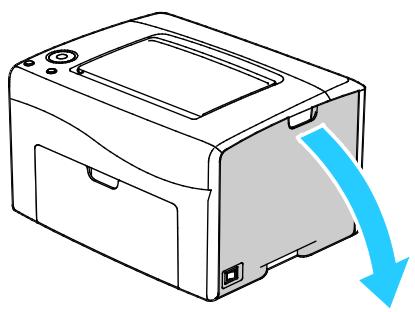
- Pincez le taquet de verrouillage sur la cartouche de toner (voir l'illustration).
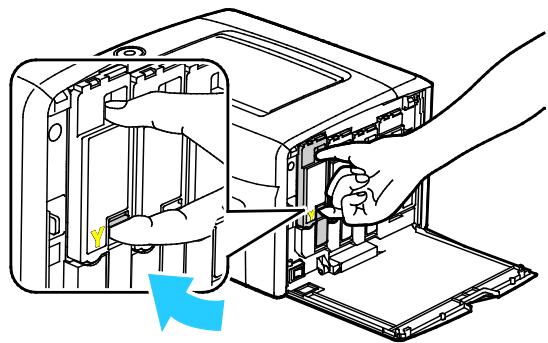
- Tirez la cartouche de toner.
Pour éviter de renverser du toner, veillez à sortir la cartouche lentement.
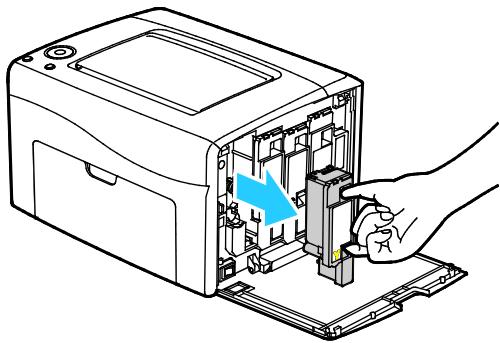
-
Retirez les autres cartouches de la même façon.
-
Tirez la tige de nettoyage.
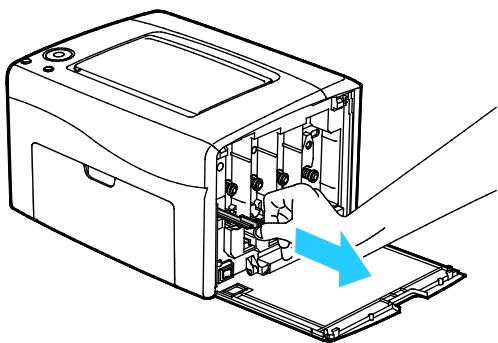
-
Pour éliminer les traces de toner et les résidus du haut de la tige de nettoyage, essuyez-la à l'aide d'un chiffon non pelucheux.
-
Insérez la tige de nettoyage dans l'orifice indiqué par la flèche, au centre du logement de cartouche. Enfoncez la tige de nettoyage au maximum, puis sortez-la.
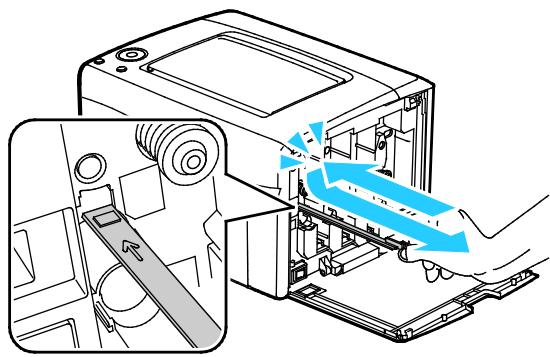
- Répétez la procédure pour les trois autres logements.
- Remettez la tige de nettoyage à son emplacement d'origine.
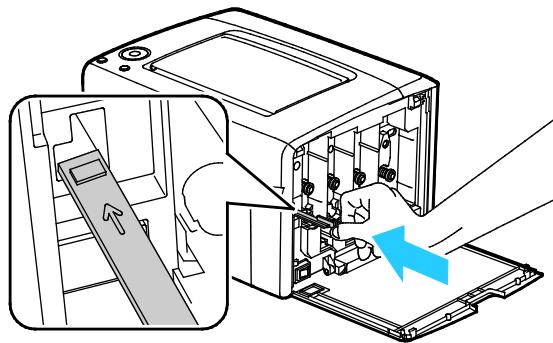
- Alignez la cartouche de toner noir par rapport au logement de toner arrière. Appuyez fermement près du centre de la cartouche jusqu'à enclenchement.
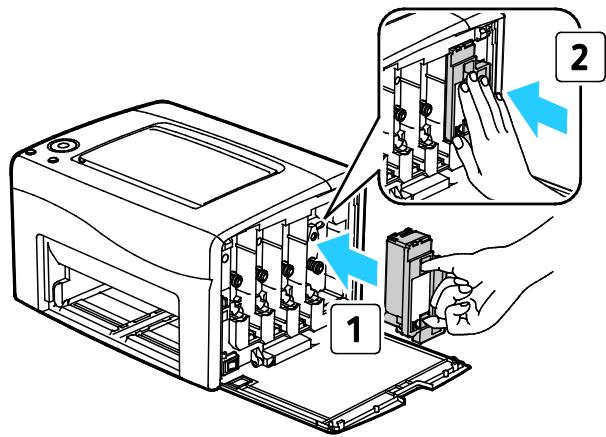
- Remettez en place les autres cartouches de toner de la même façon.
- Fermez la porte latérale.
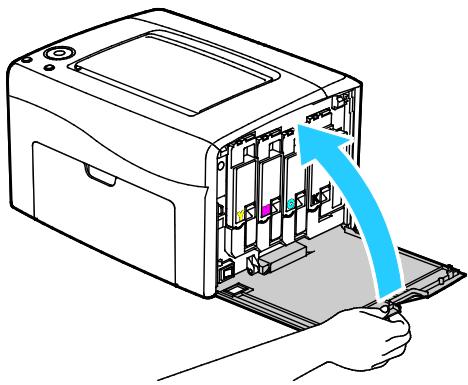
Nettoyage du détecteur de densité de toner
Le capteur de densité couleur doit être nettoyé dès l'apparition d'une alerte correspondante sur le panneau de commande ou dans la fenêtre Etat de l'imprimante de PrintingScout.
Pour nettoyer le détecteur de densité de toner :
- Mettez l'imprimante hors tension.
- Appuyez sur le verrou de dégagement de la porte arrière et ouvrez cette dernière.
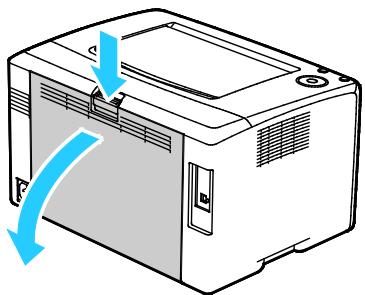
- Nettoyez le détecteur de densité de toner couleur à l'aide d'un coton-tige sec.
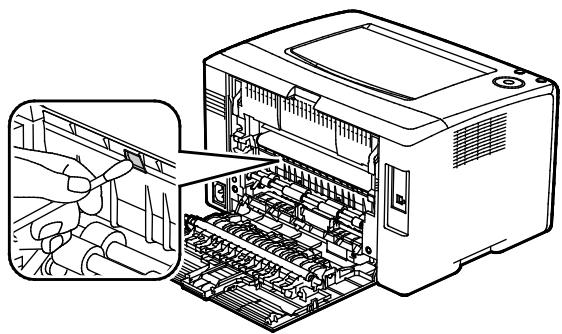
- Fermez la porte arrière.
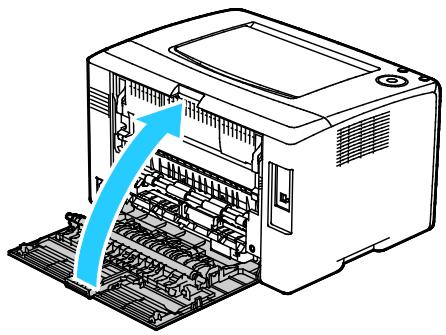
Commande de consommables
Cette section aborde les points suivants :
- Consommables/fournitures....81
- Quand faut-il commander des consommables ?......81
• Recyclage des consommables....82
Les consommables sont des modules remplaçables de l'imprimante qui s'épuisent lorsque l'imprimante est utilisée. Les consommables utilisés dans cette imprimante sont les cartouches de toner Xerox® Genuine (Cyan, Magenta, Jaune et Noir).
Remarques :
- Chaque consommable est accompagné d'instructions d'installation.
- Installez uniquement des cartouches neuves dans l'imprimante. Si vous installez une cartouche de toner ayant déjà servi, la quantité de toner restant affichée pourrait être inexacte.
- Pour assurer une qualité d'impression constante, la cartouche de toner a été conçue de manière à cesser de fonctionner à un moment prédéfini.

ATTENTION : L'utilisation d'un toner autre que le toner de marque Xerox ® risque d'affecter la qualité d'impression, ainsi que la fiabilité de l'imprimante. Le toner Xerox ® est le seul toner conçu et fabriqué sous contrôles de qualité stricts par Xerox en vue d'une utilisation spécifique avec cette imprimante.
Quand faut-il commander des consommables ?
Un message d'avertissement apparaît sur le panneau de commande lorsque les consommables arrivent en fin de vie. Vérifiez que vous disposez de consommables de remplacement. Il est important de commander ces éléments dès la première apparition des messages pour éviter toute interruption de votre utilisation de l'imprimante. Un message d'erreur s'affiche sur le panneau de commande lorsque les consommables doivent être remplacés.
Vous pouvez commander des consommables auprès de votre revendeur local ou en vous rendant sur le site www.xerox.com/office/6020supplies.

ATTENTION : L'utilisation de consommables autres que ceux de marque Xerox n'est pas recommandée. La garantie, le contrat de maintenance et le programme Total Satisfaction Guarantee (Garantie de satisfaction totale) Xerox ne couvrent pas les dommages, les dysfonctionnements ou la baisse de performances de l'imprimante consécutifs à l'utilisation de consommables de marque autre que Xerox ou de consommables Xerox non spécifiés pour une utilisation avec cette imprimante. Le programme Total Satisfaction Guarantee (Garantie de satisfaction totale) est disponible aux États-Unis et au Canada. La couverture peut varier en dehors de ces pays. Veuillez prendre contact avec Xerox pour toute précision.
Maintenance
Recyclage des consommables
Pour en savoir plus sur le programme de recyclage des consommables Xerox ® , consultez le site : www.xerox.com/gwa.
Cartouches de toner
Cette section aborde les points suivants :
- Précautions générales 83
- Remplacement d'une cartouche de toner....83
- Rafraîchissement du toner 84
- Nettoyage du développeur ....84
Précautions générales

AVERTISSEMENTS :
- Lorsque vous remplacez une cartouche de toner, prenez soin de ne pas renverser le toner. Si du toner se répand, évitez tout contact avec les vêtements, la peau, les yeux ou la bouche. N'inhalez pas les particules de toner.
- Conservez les cartouches de toner hors de portée des enfants. Si un enfant avale accidentellement du toner, faites-lui recracher le toner et rincez-lui la bouche avec de l'eau. Consultez immédiatement un médecin.

AVERTISSEMENT : Essuyez le toner répandu à l'aide d'un chiffon humide. N'utilisez jamais un aspirateur pour enlever le toner répandu. Des étincelles électriques à l'intérieur de l'aspirateur pourraient provoquer un incendie ou une explosion. Si une grande quantité de toner s'est déversée, prenez contact avec Xerox.

AVERTISSEMENT : Ne faites jamais brûler une cartouche de toner. Le toner restant dans la cartouche peut prendre feu et causer des brûlures ou une explosion.
Remplacement d'une cartouche de toner
Lorsque le voyant de toner s'allume ou clignote sur le panneau de commande, la cartouche de toner doit être remplacée. Un voyant continu indique que le niveau de toner est bas. Un voyant clignotant indique que la cartouche de toner est vide. Vous pouvez utiliser PrintingScout pour afficher l'état du niveau de toner dans la fenêtre État de l'imprimante.
Installez uniquement des cartouches neuves dans l'imprimante. Si vous installez une cartouche de toner ayant déjà servi, la quantité de toner restant affichée pourrait être inexacte.
Remarque : Chaque cartouche de toner est accompagnée d'instructions d'installation.
Rafraîchissement du toner
La fonction Décharge toner règle la concentration de toner et les tensions de développeur. Si vous imprimez les documents avec une couverture d'encre élevée ou faible, la fonction Décharge toner peut optimiser la qualité d'impression.
Pour rafraîchir le toner :
- Démarrez l'Utilitaire de réglage de l'imprimante et sélectionnez l'onglet Diagnostic.
- Cliquez sur Mode de rafraîchissement.
- Cliquez sur une cartouche de toner.
Nettoyage du développeur
La fonction Nettoyage développeur permet de faire tourner le moteur du développeur et de mélanger le toner avec le développeur. Utilisez la fonction de nettoyage du développeur pour rafraîchir le toner après remplacement d'une cartouche de toner ou si des stries sombres apparaissent sur vos impressions.
Pour nettoyer le développeur :
- Démarrez l'Utilitaire de configuration d'imprimante et sélectionnez l'onglet Diagnostic.
- Cliquez sur Nettoyage développeur.
- Cliquez sur Démarrer.
Procédures de réglage et de maintenance
Cette section aborde les points suivants :
Calage des couleurs....85
- Réglage du type de papier....85
- Réglage du rouleau de transfert (BTR) 86
- Réglage de l'unité fuser....86
- Rafraîchissement du rouleau de transfert....86
- Réglage de l'altitude 87
Calage des couleurs
L'imprimante effectue un calage automatique des couleurs si la fonction de réglage automatique est activée. Le calage manuel des couleurs est possible lorsque l'imprimante est inactive. Il est nécessaire de régler le calage des couleurs chaque fois que l'imprimante est déplacée. Si vous rencontrez des problèmes d'impression, ajustez le calage des couleurs.
Pour procéder au calage des couleurs :
- Démarrez l'Utilitaire de configuration d'imprimante et sélectionnez l'onglet Entretien de l'imprimante.
- Sélectionnez Réglage de l'enregistrement couleur.
- Pour activer le mode, cochez la case correspondante.
Pour lancer la correction automatique, cliquez sur Démarrer.
Réglage du type de papier
Utilisez l'option Régler type de papier afin de compenser l'épaisseur du papier au sein d'un type de papier. Si l'image imprimée est trop claire, augmentez la valeur du paramètre pour le papier utilisé. Si l'image imprimée présente un effet de marbrure, réduisez la valeur du paramètre pour le papier utilisé.
Pour régler le type de papier :
- Démarrez l'Utilitaire de configuration d'imprimante et sélectionnez l'onglet Entretien de l'imprimante.
- Appuyez sur Régler type de papier.
- S'il s'agit de papier ordinaire ou d'étiquettes, modifiez le type de papier.
- Cliquez sur Appliquer les nouveaux réglages.
Réglage du rouleau de transfert (BTR)
Utilisez l'option Régler rouleau de transfert pour définir la tension du rouleau de transfert en vue de l'impression sur le type de papier sélectionné. Si l'image imprimée est trop claire, augmentez l'écart de réglage pour le papier utilisé. Si l'image imprimée présente un effet de marbrure, réduisez l'écart de réglage pour le papier utilisé.
Pour régler le rouleau de transfert (BTR) :
- Démarrez l'Utilitaire de configuration d'imprimante et sélectionnez l'onglet Entretien de l'imprimante.
- Cliquez sur Régler rouleau de transfert.
- Modifiez l'écart de réglage en fonction du papier utilisé.
- Cliquez sur Appliquer les nouveaux réglages.
Réglage de l'unité fuser
Utilisez l'option Régler fuser pour obtenir une qualité d'impression optimale sur une large gamme de papiers. Si le toner s'étale sur une impression ou se décolle aisément, augmentez l'écart de réglage pour le papier utilisé. Si le toner forme des cloques ou présente un effet de marbrure, réduisez l'écart de réglage pour le papier utilisé.
Pour régler le fuser :
- Démarrez l'Utilitaire de configuration d'imprimante et sélectionnez l'onglet Entretien de l'imprimante.
- Cliquez sur Régler unité fuser.
- Sélectionnez l'écart de réglage pour le type de papier requis.
- Cliquez sur Appliquer les nouveaux réglages.
Rafraîchissement du rouleau de transfert
Utilisez la procédure Rafraîchir BTR pour réduire la tuile papier et améliorer la décharge du papier.
Pour rafraîchir le rouleau de transfert :
- Démarrez l'Utilitaire de configuration d'imprimante et sélectionnez l'onglet Entretien de l'imprimante.
- Cliquez sur Mode de rafraîchissement rouleau de transfert.
- Pour activer le mode, cochez la case correspondante.
- Cliquez sur Appliquer les nouveaux réglages.
Réglage de l'altitude
À l'aide de l'option Régler altitude, réglez l'altitude en fonction du lieu d'installation de l'imprimante. Si l'altitude n'est pas correctement réglée, des problèmes de qualité d'impression peuvent survenir.
Pour régler l'altitude :
- Démarrez l'Utilitaire de configuration d'imprimante et sélectionnez l'onglet Entretien de l'imprimante.
- Cliquez sur Régler altitude.
- Sélectionnez la valeur reflétant l'altitude du lieu d'installation de l'imprimante.
- Cliquez sur Appliquer les nouveaux réglages.
Vérification du nombre de pages
Vous pouvez vous reporter à la page de configuration pour vérifier le nombre total de pages imprimées. La section Volume d'impression indique le volume d'impression d'après le nombre total de pages imprimées et selon le format papier utilisé.
Pour imprimer la page de configuration :
- Démarrez l'Utilitaire de réglage de l'imprimante.
- Cliquez sur l'onglet Rapport des réglages de l'imprimante.
- Cliquez sur Pages d'information.
- Cliquez sur Page de configuration.
Déplacement de l'imprimante
Procédez comme suit pour déplacer l'imprimante :
- Mettez l'imprimante hors tension et débranchez le cordon d'alimentation et les autres câbles à l'arrière de l'imprimante.
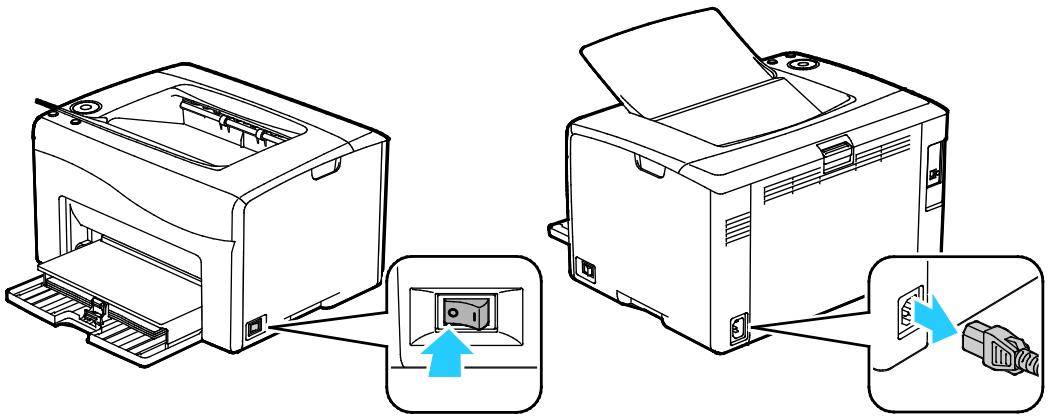
AVERTISSEMENT : Pour éviter tout risque d'électrocution, ne touchez jamais la prise les mains humides. Lorsque vous débranchez le cordon d'alimentation, veillez à tirer sur la fiche, et non sur le cordon. Vous risquez d'endommager le cordon si vous tirez dessus, ce qui peut entraîner des risques d'incendie ou d'électrocution.
- Retirez le papier ou autre support du bac récepteur.
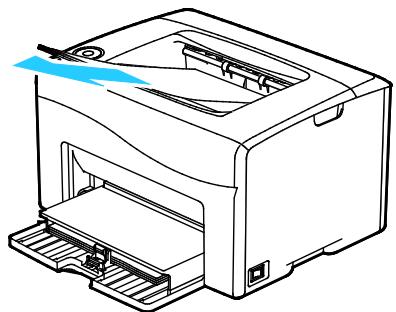
- Retirez le papier du bac. Conservez le papier emballé dans un endroit sec et propre.
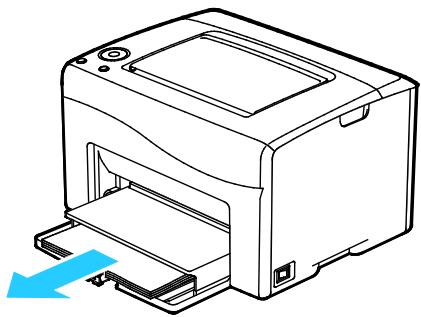
- Soulevez le cache et réinsérez-le dans l'imprimante.
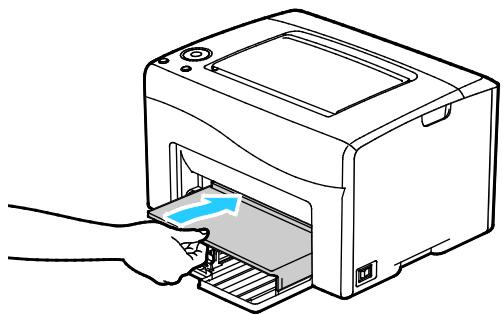
- Poussez les guides de longueur et la barre coulissante jusqu'à ce qu'ils arrivent en butée.
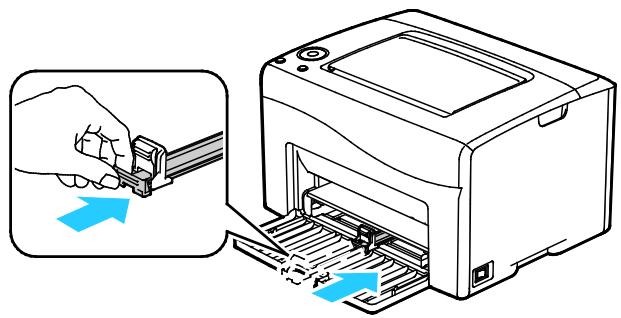
- Fermez la porte avant.
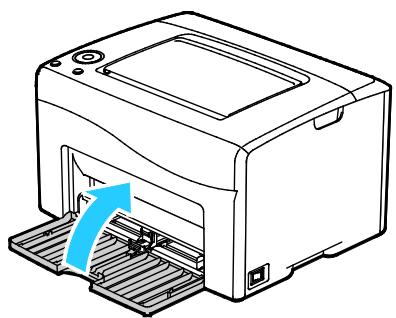
- Soulevez et portez l'imprimante comme indiqué sur l'illustration.
Remarque : Pour connaître le poids de votre configuration d'imprimante, reportez-vous à la section Spécifications physiques à la page 115.
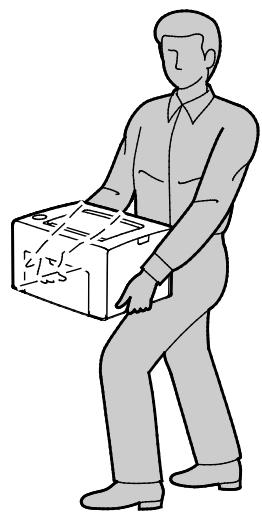
- La garantie, le contrat de maintenance et le programme Total Satisfaction Guarantee (Garantie de satisfaction totale) Xerox® ne couvrent pas les dommages consécutifs à un emballage incorrect de l'imprimante pour son transport. La garantie, le contrat de maintenance et le programme Total Satisfaction Guarantee (Garantie de satisfaction totale) Xerox® ne couvrent pas non plus les dommages causés par le déplacement de la machine de façon inappropriée.
- Lorsque vous déplacez l'imprimante, ne l'inclinez pas de plus de 10 degrés vers l'avant, l'arrière, la gauche ou la droite. Une inclinaison de plus de 10 degrés risque de renverser du toner dans la machine.
Après le déplacement de l'imprimante :
- Réinstallez tous les composants que vous aviez retirés.
- Rebranchez les câbles et le cordon d'alimentation sur l'imprimante.
- Branchez l'imprimante et mettez-la sous tension.
Résolution des incidents
7
Ce chapitre contient les sections suivantes :
• Dépannage général....94
- Incidents papier....97
- Problèmes de qualité d'impression....105
• Pour obtenir de l'aide....111
Dépannage général
Cette section aborde les points suivants :
• L'imprimante ne s'allume pas....94
• L'imprimante se réinitialise ou se met souvent hors tension 94
• L'imprimante n'imprime pas....95
• L'impression est trop lente....96
• L'imprimante émet des bruits inhabituels....96
- De la condensation s'est formée dans l'imprimante 96
Cette section contient des procédures vous permettant d'identifier les problèmes et de les résoudre. Vous résoudrez certains problèmes en redémarrant simplement l'imprimante.
L'imprimante ne s'allume pas
| Causes probables | Solutions |
| L'interrupteur d'alimentation n'est pas en position allumée. | Allumez l'interrupteur d'alimentation. |
| Le cordon d'alimentation n'est pas branché à la prise. | Éteignez l'interrupteur d'alimentation de l'imprimante, puis branchez correctement le cordon d'alimentation sur la prise. |
| Il existe un problème avec la prise branchée à l'imprimante. | • Branchez un autre appareil électrique à la prise et vérifiez si elle fonctionne correctement.• Essayez avec une autre prise. |
| L'imprimante est branchée sur une prise dont la tension ou la fréquence ne correspondent pas aux spécifications de l'imprimante. | Utilisez une source d'alimentation conforme aux spécifications indiquées à la section Spécifications électriques à la page 117. |

ATTENTION : Branchez le cordon trifilaire muni d'une prise de terre directement sur une prise secteur mise à la terre.
L'imprimante se réinitialise ou se met souvent hors tension
| Causes probables | Solutions |
| Le cordon d'alimentation n'est pas correctement branché sur la prise. | Mettez l'imprimante hors tension, assurez-vous que le cordon d'alimentation est correctement branché au niveau de l'imprimante et de la prise secteur, puis remettez l'imprimante sous tension. |
| Une erreur système est survenue. | Mettez l'imprimante hors tension, puis remettez-la sous tension. Imprimez l'historique des erreurs à partir du menu Pages d'information de l'Utilitaire de configuration d'imprimante. Si le problème persiste, prenez contact avec Xerox. |
| L'imprimante est connectée à un onduleur. | Mettez l'imprimante hors tension, puis branchez le cordon d'alimentation sur une prise secteur adéquate. |
| L'imprimante est connectée à une barrette multiprise partagée avec d'autres périphériques de grande puissance. | Branchez l'imprimante directement sur la prise secteur ou sur une barrette multiprise qui n'est pas partagée avec d'autres périphériques de grande puissance. |
L'imprimante n'imprime pas
| Causes probables | Solutions |
| L'imprimante est en mode économie d'énergie. | Appuyez sur le bouton du panneau de commande. |
| Il s'est produit une erreur dans l'imprimante. | Suivez les instructions affichées sur le panneau de commande ou dans la fenêtre État de l'imprimante de PrintingScout. |
| L'imprimante est à court de papier. | Chargez du papier dans le magasin. |
| Une cartouche de toner est vide. | Remplacez la cartouche de toner vide. |
| Le voyant d'erreur clignote. | Si le voyant Prêt est éteint, l'imprimante ne fonctionne pas. Mettez l'imprimante hors tension, puis remettez-la sous tension. Si le problème persiste, prenez contact avec Xerox. |
| Les deux voyants du panneau de commande sont éteints. | Mettez l'imprimante hors tension, assurez-vous que le cordon d'alimentation est correctement branché au niveau de l'imprimante et de la prise secteur, puis remettez l'imprimante sous tension. Si le problème persiste, prenez contact avec Xerox. |
| L'imprimante est indisponible. | Le clignotement du voyant Prêt est un comportement normal. Un travail d'impression précédent peut être à l'origine du problème. Utilisez les propriétés de l'imprimante pour supprimer tous les travaux d'impression de la file.Placez le papier dans le magasin.Si le voyant Prêt ne clignote pas après l'envoi d'un travail d'impression, vérifiez la connexion USB entre l'imprimante et l'ordinateur. Mettez l'imprimante hors tension, puis remettez-la sous tension.Si le voyant Prêt ne clignote pas après l'envoi d'un travail d'impression, vérifiez la connexion sans fil entre l'imprimante et l'ordinateur. Mettez l'imprimante hors tension, puis remettez-la sous tension. |
| Le câble de l'imprimante est débranché. | Si le voyant Prêt ne clignote pas après l'envoi d'un travail d'impression, vérifiez la connexion USB entre l'imprimante et l'ordinateur. |
L'impression est trop lente
| Causes probables | Solutions |
| L'imprimante est en mode impression lente, par exemple, pour imprimer sur du papier épais. | L'impression dure plus longtemps avec certains types de supports spéciaux. Assurez-vous que le type de support est correctement défini dans le pilote d'imprimante et sur le panneau de commande de l'imprimante. |
| L'imprimante est en mode économie d'énergie. | Le démarrage de l'imprimante peut prendre du temps lorsque l'imprimante sort du mode économie d'énergie. |
| Le problème pourrait venir de la façon dont l'imprimante a été installée sur le réseau. | Déterminez si un spouleur ou un ordinateur partageant l'imprimante mettent tous les travaux d'impression en attente puis les envoient à l'imprimante. L'utilisation de spouleurs peut ralentir l'impression. Pour tester la vitesse de l'imprimante, imprimez une page d'informations à partir du panneau de commande. Si la page ne s'imprime pas à la vitesse nominale de l'imprimante, cela peut être dû à un problème d'installation au niveau de l'imprimante ou du réseau. Contactez l'administrateur système. |
| Le travail est complexe. | Attendez. Aucune action n'est requise. |
L'imprimante émet des bruits inhabituels
| Causes probables | Solutions |
| Un objet obstruant ou des débris sont présents dans l'imprimante. | Mettez l'imprimante hors tension et retirez l'objet obstruant ou les débris. Si vous n'y parvenez pas, prenez contact avec Xerox. |
De la condensation s'est formée dans l'imprimante
De la condensation peut se former à l'intérieur de l'imprimante lorsque le taux d'humidité est supérieur à 85 % ou lorsque l'imprimante est froide et est exposée à des températures élevées. Si l'imprimante se trouve dans une pièce froide, le réchauffement rapide de cette pièce peut entraîner la formation de condensation à l'intérieur de l'imprimante.
| Causes probables | Solutions |
| L'imprimante a été placée dans une pièce froide. | Faites fonctionner l'imprimante à la température de la pièce pendant plusieurs heures. |
| L'humidité relative de la pièce est trop élevée. | Réduisez l'humidité de la pièce.Déplacez l'imprimante à un endroit présentant une température et une humidité relative conformes aux spécifications de fonctionnement. |
Incidents papier
Cette section aborde les points suivants :
- Réduction des incidents papier....98
- Emplacement des incidents papier 99
• Résolution des incidents papier....100
• Résolution des incidents papier....103
Réduction des incidents papier
L'imprimante est conçue pour subir le minimum d'incidents papier, à condition d'utiliser les types de support pris en charge par Xerox. Les autres types de papier risqueraient de provoquer des incidents papier. Si un support pris en charge reste fréquemment coincé dans une zone du circuit papier, nettoyez cette dernière.
Les causes suivantes peuvent provoquer des incidents papier :
- Sélection d'un type de papier incorrect dans le pilote d'impression.
• Utilisation de papier endommagé.
• Utilisation de papier non pris en charge.
• Chargement incorrect du papier
• Chargement excessif du magsin.
• Mauvais ajustement des guides de papier.
La plupart des incidents papier peuvent être évités en suivant quelques règles simples :
- Utilisez uniquement un papier pris en charge par l'imprimante. Pour de plus amples informations, reportez-vous à la section Papier pris en charge à la page 52.
- Respectez des techniques de manipulation et de chargement du papier appropriées.
• Utilisez toujours du papier propre et non endommagé.
- Evitez d'utiliser du papier recourbé, déchiré, humide, froissé ou plié.
- Afin de séparer les feuilles avant de le charger dans le magasin, ventilez le papier.
- Respectez la limite maximale du magasin ; ne chargez jamais le magasin de manière excessive.
- Réglez les guides papier dans tous les magasins après insertion du papier. Un guide qui n'est pas correctement ajusté peut provoquer une mauvaise qualité d'impression, des défauts d'alimentation, des impressions en biais et pourrait également endommager l'imprimante.
- Après avoir chargé les magasins, sélectionnez le type et le format de papier corrects dans le panneau de commande.
- Lors de l'impression, sélectionnez le type et le format de papier corrects dans le pilote d'imprimante.
• Stockez le papier dans un endroit sec.
- Utilisez uniquement le papier et les transparents Xerox conçus pour l'imprimante.
Evitez ce qui suit :
- Papier avec un couchage en polyester spécialement conçu pour les imprimantes à jet d'encre.
- Un papier ayant été plié, froissé ou excessivement recourbé.
- Charger du papier de types, tailles ou grammages différents dans un même magasin.
- Charger les magasins de manière excessive.
- Permettre une surcharge du bac de sortie.
Pour une liste détaillée des supports pris en charge, consultez le site www.xerox.com/rmlna.
Emplacement des incidents papier

AVERTISSEMENT : Ne touchez jamais une zone étiquetée située sur ou à proximité du rouleau thermique dans le fuser. Vous risqueriez de vous brûler. Si une feuille de papier est enroulée autour du rouleau thermique, ne tentez pas de l'enlever immédiatement. Mettez l'imprimante hors tension immédiatement et attendez le refroidissement complet du fuser (environ 20 minutes). Essayez d'éliminer le bourrage papier après le refroidissement de l'imprimante. Si le problème persiste, prenez contact avec Xerox.

ATTENTION : Ne tentez pas de résoudre les incidents papier à l'aide d'outils ou d'instruments. Vous risqueriez d'endommager irrémédiablement l'imprimante.
L'illustration suivante indique les zones du circuit papier au niveau desquelles des incidents papier peuvent se produire ainsi que les composants de l'imprimante utilisés pour résoudre les incidents papier.
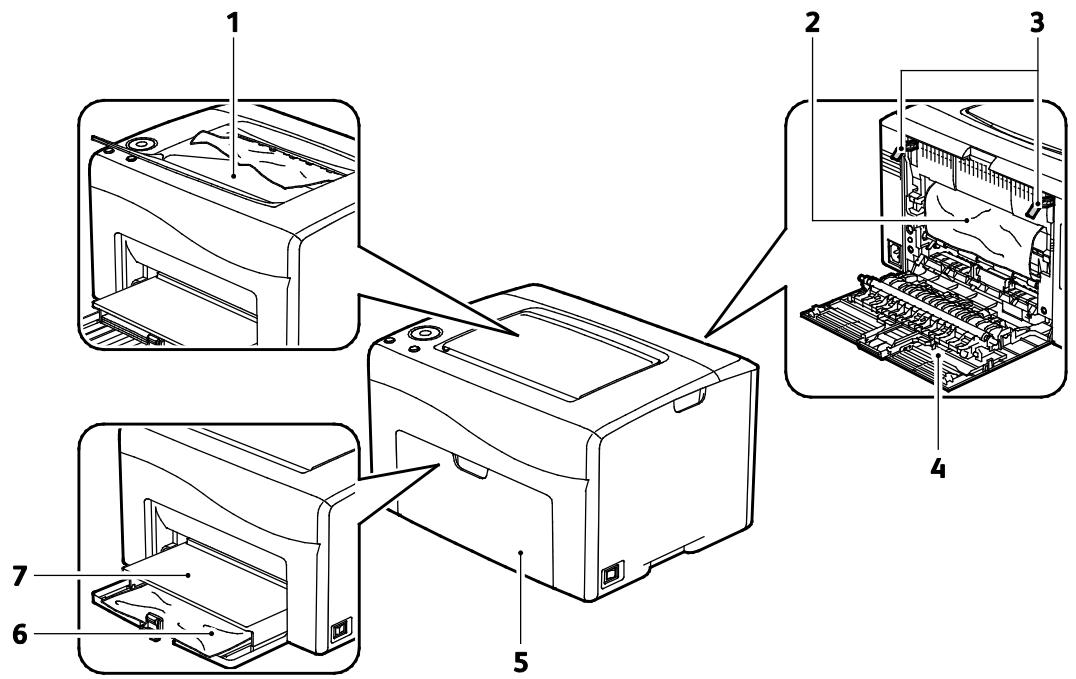
- Bac récepteur
- Courroie de transfert
- Leviers de dégagement
- Porte arrière
- Porte avant
- Bac principal
- Cache
Résolution des incidents papier
Cette section aborde les points suivants :
- Élimination des bourrages papier à l'avant de l'imprimante ....100
- Élimination des incidents papier à l'arrière de l'imprimante....101
Pour faciliter la résolution des incidents papier, vous pouvez activer le mode de résolution d'incidents. Le mode de résolution d'incidents fait tourner l'imprimante pendant un court moment afin de pousser le papier plus avant vers la sortie.
Pour exécuter le mode de résolution d'incidents :
- Appuyez sur le bouton Annuler et maintenez-le enfoncé pendant trois secondes.
- Une fois que le moteur de l'imprimante est arrêté, mettez l'imprimante hors tension et retirez le papier coincé.
Élimination des bourrages papier à l'avant de l'imprimante
- Retirez le cache.
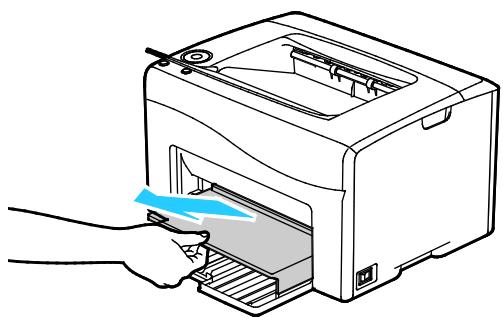
- Retirez le papier coincé à l'avant de l'imprimante.
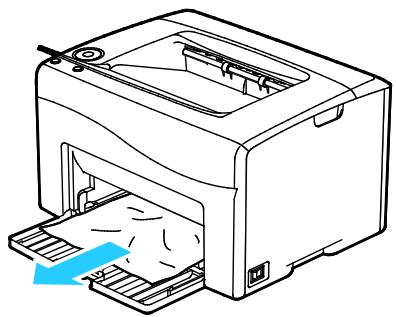
- Placez le cache sur le magasin principal, puis alignez les languettes sur les repères.
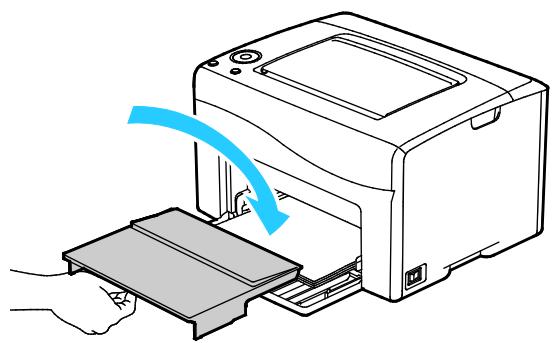
- Suivez les instructions qui s'affichent dans la fenêtre État de l'imprimante de PrintingScout.
- Cliquez sur OK.
- Pour résoudre l'erreur affichée sur le panneau de commande, vous devez dégager toutes les feuilles du circuit papier.
Élimination des incidents papier à l'arrière de l'imprimante
- Appuyez sur le verrou de dégagement de la porte arrière et ouvrez cette dernière.
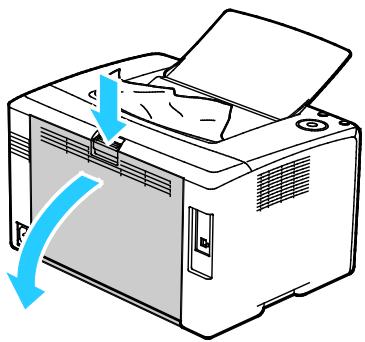
- Soulevez les leviers, en procédant comme indiqué.
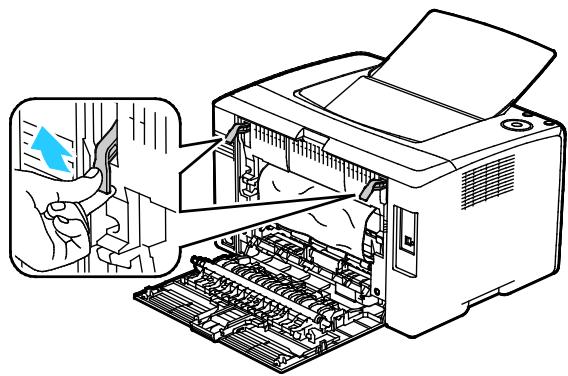
- Retirez le papier coincé à l'arrière de l'imprimante.
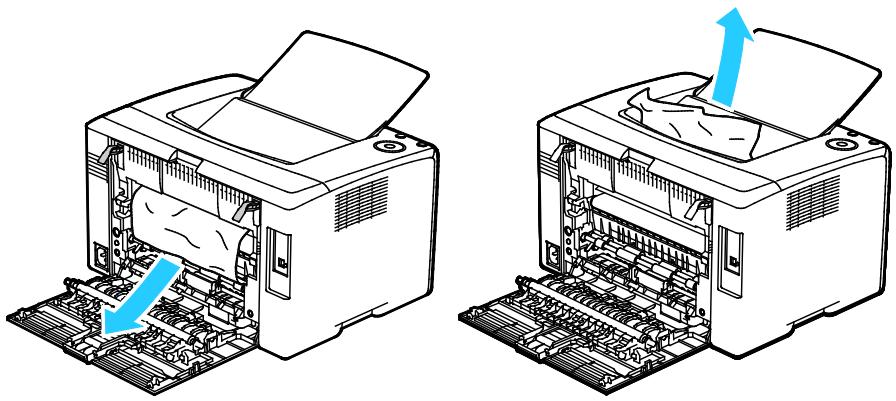
- Abaissez les leviers en position initiale.
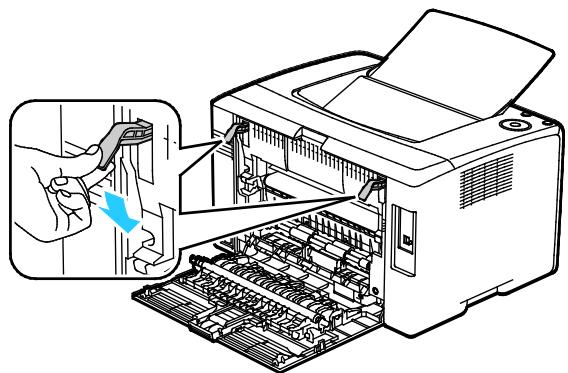
- Fermez la porte arrière.
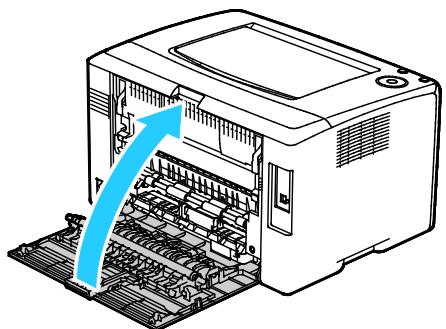
- Suivez les instructions qui s'affichent dans la fenêtre État de l'imprimante de PrintingScout.
- Cliquez sur OK.
- Pour résoudre l'erreur affichée sur le panneau de commande, vous devez dégager toutes les feuilles du circuit papier.
Résolution des incidents papier
Cette section aborde les points suivants :
• Plusieurs feuilles sont entraînées en même temps....103
- Incidents papier....103
• Faux départ des feuilles d'étiquettes et des enveloppes....104
• Le message d'incident papier reste affiché....104
Plusieurs feuilles sont entraînées en même temps
| Causes probables | Solutions |
| Le magasin est trop plein. | Retirez une partie du papier. Ne chargez pas de papier au-delà de la limite maximale (ligne d'indication). |
| Les bords du papier ne sont pas égalisés. | Retirez le papier, alignez les bords et rechargez-le. |
| Le papier est humide. | Retirez le papier du magasin et remplacez-le par un nouveau papier sec. |
| Il y a trop d'électricité statique. | Essayez une nouvelle rame de papier.Ne déramez pas les transparents avant de les charger dans le magasin. |
| Utilisation de papier non pris en charge. | Utiliser uniquement un papier approuvé par Xerox. Pour de plus amples informations, reportez-vous à la sectionPapier pris en chargeà la page 52. |
| Humidité trop élevée pour le papier couché. | Insérez une feuille à la fois. |
Incidents papier
| Causes probables | Solutions |
| Le papier n'est pas placé correctement dans le magasin. | Retirez le papier mal inséré et replacez-le correctement dans le magasin.Réglez les guides papier selon le format du papier. |
| Le magasin est trop plein. | Retirez une partie du papier. Ne chargez pas de papier au-delà de la ligne de remplissage maximal. |
| Les guides papier ne sont pas réglés selon le format du papier. | Réglez les guides papier selon le format du papier. |
| Le magasin contient du papier courbé ou froissé. | Retirez le papier, lissez-le et remettez-le en place. S'il se coince encore, n'utilisez pas ce papier. |
| Le papier est humide. | Retirez le papier humide, puis remplacez-le par un nouveau papier sec. |
| Utilisation de papier de format, grammage ou type incorrect. | Utiliser uniquement un papier approuvé par Xerox. Pour de plus amples informations, reportez-vous à la section Papier pris en charge à la page 52. |
Faux départ des feuilles d'étiquettes et des enveloppes
| Causes probables | Solutions |
| La feuille d'étiquettes n'est pas placée dans le bon sens dans le magasin. | Chargez la feuille d'étiquettes conformément aux instructions du fabricant. Placez les étiquettes face dessus dans l'un au l'autre magasin. |
| Les enveloppes sont incorrectement chargées. | Chargez les enveloppes n 10, DL et Monarch dans les magasins face à imprimer vers le haut, rabats fermés, en les introduisant dans l'imprimante par le petit côté.Chargez les enveloppes C5 face à imprimer vers le haut, rabats ouverts et orientés dans la direction opposée à l'avant de l'imprimante. |
| Les enveloppes n 10, DL et Monarch sont froissées. | Pour éviter que les enveloppes n 10, DL, C5 ou Monarch se froissent, chargez-les face à imprimer vers le haut, rabats ouverts et orientés dans la direction opposée à l'avant de l'imprimante.Remarque:Lors du chargement d'enveloppes pour un départ par le grand côté, veillez à spécifier l'orientation dans le pilote d'imprimante. |
Le message d'incident papier reste affiché
| Causes probables | Solutions |
| Du papier est resté coincé dans l'imprimante. | Vérifiez encore une fois le chemin papier et assurez-vous d'avoir retiré tout le papier coincé.Vérifiez si des morceaux de papier sont présents dans le circuit papier et retirez-les, le cas échéant. |
| Une des portes de l'imprimante est ouverte. | Vérifiez les portes de l'imprimante et fermez-les, le cas échéant. |
| Le verrou de la porte arrière n'a pas été réinitialisé. | Pour réinitialiser le verrou et supprimer le message d'incident papier, ouvrez et fermez la porte arrière. |
Problèmes de qualité d'impression
Cette section aborde les points suivants :
- Contrôle de la qualité d'impression....105
• Résolution des problèmes de qualité d'impression....106
L'imprimante est conçue pour offrir une excellente qualité d'impression page après page. Si vous rencontrez des problèmes de qualité d'impression, utilisez les informations contenues dans cette section pour résoudre le problème. Pour plus d'informations, reportez-vous au site Web www.xerox.com/office/6020support.

ATTENTION : La garantie Xerox, le contrat de maintenance et le programme Total Satisfaction Guarantee (Garantie de satisfaction totale) de Xerox ne couvrent pas les dommages causés par l'utilisation de papier, de transparents ou d'autres supports spéciaux non pris en charge. Le programme Total Satisfaction Guarantee (Garantie de satisfaction totale) Xerox est disponible aux États-Unis et au Canada. La couverture peut varier en dehors de ces pays. Veuillez contacter votre représentant local pour toute précision.
Remarques :
- Pour assurer une qualité d'impression homogène, les cartouches de toner et les modules d'impression de nombreux modèles ont été conçus de manière à cesser de fonctionner à un moment prédéfini.
- Les images en niveaux de gris imprimées avec le paramètre noir composite sont incluses dans le compteur de pages couleur car des consommables couleur sont utilisés. Le noir composite est le paramètre par défaut sur la plupart des imprimantes.
Contrôle de la qualité d'impression
La qualité d'impression de votre imprimante dépend de plusieurs facteurs. Pour obtenir une qualité régulière et optimale, utilisez le papier et le toner conçus pour votre imprimante et réglez correctement le type de papier, le mode de qualité d'impression et les paramètres couleur. Suivez les instructions de cette section pour vous assurer que votre imprimante conservera une impression optimale.
La température et l'humidité ont une incidence sur la qualité des sorties imprimées. Les conditions suivantes garantissent une qualité d'impression optimale : de 15 à 28°C (59 à 82°F) et de 20 à 70% d'humidité relative.
Papier et supports
Votre imprimante est conçue pour utiliser différents types de papier et de support. Suivez les instructions de cette section pour obtenir la meilleure qualité d'impression possible et éviter les incidents papier :
- Utiliser uniquement un papier approuvé par Xerox. Pour de plus amples informations, reportez-vous à la section Papier pris en charge à la page 52.
- Utilisez uniquement du papier sec et non abîmé.

ATTENTION : Certains papiers et autres types de supports peuvent altérer la qualité d'impression, augmenter la fréquence des incidents papier ou endommager votre imprimante. N'utilisez pas les supports suivants :
• Papier rugueux ou poreux
- Papier jet d'encre
- Papier couché ou glacé non destiné au laser
• Papier ayant été photocopié
• Papier ayant été plié ou froissé
- Papier avec découpes ou perforations
- Papier agrafé
- Enveloppes matelassées
- Supports plastique
- Enveloppes à fenêtre, à fermoir métallique, à joints latéraux ou à bande autocollante
- Assurez-vous que le type de papier sélectionné dans votre pilote d'imprimante correspond au type de papier sur lequel vous imprimez.
- Si vous avez chargé le même format de papier dans plusieurs magasins, assurez-vous d'avoir bien sélectionné le magasin correct dans le pilote d'imprimante.
- Stockez votre papier de manière appropriée afin d'obtenir une qualité d'impression optimale. Pour de plus amples informations, reportez-vous à la section Conseils pour le stockage du papier à la page 53.
Résolution des problèmes de qualité d'impression
Lorsque la qualité d'impression n'est pas satisfaisante, choisissez dans le tableau qui suit le symptôme le plus proche de celui rencontré et reportez-vous à la solution correspondante pour tenter de résoudre le problème. Vous pouvez également imprimer une page de démonstration afin de déterminer plus précisément la nature du problème de qualité d'impression. Pour de plus amples informations, reportez-vous à la section Pages d'information à la page 21.
Si la qualité d'impression ne s'améliore pas après exécution de l'action corrective adéquate, prenez contact avec Xerox.
Remarques :
- Pour améliorer la qualité d'impression, les cartouches de toner de nombreux modèles ont été conçues de manière à cesser de fonctionner à un moment prédéfini.
- Les images en niveaux de gris imprimées avec le paramètre noir composite sont incluses dans le compteur de pages couleur car des consommables couleur sont utilisés. Le noir composite est le paramètre par défaut sur la plupart des imprimantes.
| Symptôme | Cause | Solution |
Impressions pâles avec couleurs multiples estompées | Le papier est plus lourd ou plus épais que le type de papier sélectionné. | Réglez les paramètres du type de papier. Pour d'informations, reportez-vous à la section Réglage du type de papier à la page 85. |
| Les spécifications du papier utilisé ne sont pas conformes aux recommandations. | Remplacez le papier par un support de type et de format recommandés et vérifiez que les paramètres définis sur le panneau de commande ou dans le pilote d'imprimante sont corrects. Pour plus d'informations, reportez-vous à la section Papier pris en charge à la page 52. | |
| Les cartouches de toner ne sont pas des cartouches Xerox®. | Remplacez les cartouches de toner avec des cartouches qui sont des produits Xerox® authentiques. Plusieurs impressions peuvent être nécessaires pour retrouver une qualité satisfaisante. | |
| La tension du rouleau de transfert est insuffisante pour ce type de papier. | Augmentez la tension du rouleau de transfert pour le type de papier sélectionné. Pour plus d'informations, reportez-vous à la section Réglage du rouleau de transfert à la page 86. | |
| Le fuser n'est pas réglé pour le type de papier. | Réglez le fuser. Pour plus d'informations, reportez-vous à la section Réglage du fuser à la page 86. | |
| Le papier est humide. | Remplacez le papier. | |
| L'alimentation haute tension est défectueuse. | Pour obtenir de l'aide, rendez-vous sur le site Web d'assistance de Xerox® sur www.xerox.com/office/6020support. | |
Une seule couleur est estompée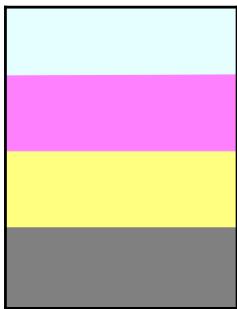 Taches noires ou zones blanches aléatoires ou pertes d'image Taches noires ou zones blanches aléatoires ou pertes d'image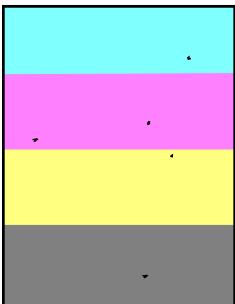 | La cartouche de toner est vide ou endommagée.Les spécifications du papier ne sont pas conformes aux recommandations. | Vérifiez l'état de la cartouche de toner et remplacez-la si nécessaire.Remplacez le papier par un support de type et de format recommandés et vérifiez que les paramètres définis sur le panneau de commande ou dans le pilote d'imprimante sont corrects. Pour plus d'informations, reportez-vous à la section Papier pris en charge à la page 52. |
| Les cartouches de toner ne sont pas des cartouches Xerox®. | Remplacez les cartouches de toner avec des cartouches qui sont des produits Xerox® authentiques. Pour plus d'informations, reportez-vous à la section Consommables à la page 81. | |
• Stries verticales noires ou colorées, ou stries ou lignes de plusieurs couleurs• Stries d'une seule couleur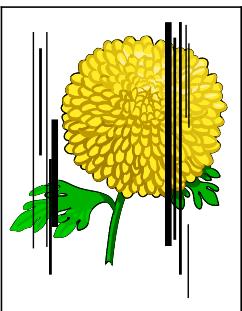 | Les cartouches de toner ne sont pas des cartouches Xerox®. | Remplacez les cartouches de toner avec des cartouches qui sont des produits Xerox® authentiques. Pour plus d'informations, reportez-vous à la section Consommables à la page 81. |
| La cartouche de toner de cette couleur présente une anomalie. | Vérifiez l'état de la cartouche de toner et remplacez-la si nécessaire. Pour obtenir de l'aide, rendez-vous sur le site Web d'assistance de Xerox® sur www.xerox.com/office/6020support. | |
| La couleur autour du bord de la zone d'impression est incorrecte | Le calage des couleurs est incorrect. | Réglez le calage de la couleur. Pour de plus amples informations, reportez-vous à la section Calage des couleurs à la page 85. |
Blancs partiels, papier froissé ou effet buvard | Le papier est humide. | Remplacez le papier. |
| Les spécifications du papier ne sont pas conformes aux recommandations. | Remplacez le papier par un support de type et de format recommandés et vérifiez que les paramètres définis sur le panneau de commande ou dans le pilote d'imprimante sont corrects. Pour plus d'informations, reportez-vous à la section Papier pris en charge à la page 52. | |
| L'imprimante est usée ou endommagée. | Pour obtenir de l'aide, rendez-vous sur le site Web d'assistance de Xerox® sur www.xerox.com/office/6020support. | |
| Les cartouches de toner ne sont pas des cartouches Xerox®. | Remplacez les cartouches de toner avec des cartouches qui sont des produits Xerox® authentiques. Pour plus d'informations, reportez-vous à la section Consommables à la page 81. | |
| Le paramètre d'altitude est incorrect. | Réglez le paramètre d'altitude de l'imprimante. Pour plus d'informations, reportez-vous à la section Réglage de l'altitude à la page 87. | |
| La condensation dans l'imprimante entraîne des blancs partiels ou froisse le papier. | Mettez l'imprimante sous tension et laissez-la chauffer pendant au moins une heure pour éliminer la condensation. Pour obtenir de l'aide, rendez-vous sur le site Web d'assistance de Xerox® sur www.xerox.com/office/6020support. | |
Traces blanches verticales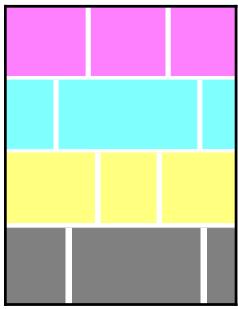 | Les lentilles sont bloquées. | Nettoyez les lentilles à l'intérieur de l'imprimante. Pour plus d'informations, reportez-vous à la section Nettoyage des lentilles des LED à la page 77. |
| L'imprimante est usée ou endommagée. | Pour obtenir de l'aide, rendez-vous sur le site Web d'assistance de Xerox® sur www.xerox.com/office/6020support. | |
| Les cartouches de toner ne sont pas des cartouches Xerox®. | Remplacez les cartouches de toner avec des cartouches qui sont des produits Xerox ® authentiques. Pour plus d'informations, reportez-vous à la section Consommables à la page 81. | |
Impression de travers | Les guides papier ne sont pas réglés selon le format du papier. | Ajustez les guides papier. Pour plus d'informations, reportez-vous à la sectionChargement du papierà la page 55. |
| Les couleurs sont floues ou des zones blanches sont visibles autour des objets | L'alignement des couleurs est incorrect. | Effectuez un calage automatique des couleurs. Pour de plus amples informations, reportez-vous à la sectionCalagedescouleursà la page 85. |
Images présentant un effet de marbrure | Le papier est trop clair ou trop fin. | Choisissez un autre type de papier sur le panneau de commande, dans l'application et dans le pilote d'imprimante. |
| La tension du rouleau de transfert est insuffisante pour ce type de papier. | Augmentez la tension du rouleau de transfert pour le type de papier sélectionné. Pour plus d'informations, reportez-vous à la sectionRéglagedu rouleau de transfertà la page 86. | |
| Le fuser n'est pas réglé pour le type de papier. | Réglez le fuser. Pour plus d'informations, reportez-vous à la sectionRéglagedu fuserà la page 86. | |
| Le papier est humide. | Remplacez le papier. | |
| L'humidité relative de la pièce est trop élevée. | Réduisez le niveau d'humidité de la pièce ou installez l'imprimante à un autre emplacement. | |
| Tuiles papier ou incidents papier fréquents au niveau du capot arrière | Le rouleau de transfert doit être rafraîchi. | Rafraîchissez le rouleau de transfert. Pour plus d'informations, reportez-vous à la sectionRafraîchissement du rouleau de transfertà la page 86. |
Pour obtenir de l'aide
Cette section aborde les points suivants :
• Voyants d'erreur de l'imprimante....111
- Alertes PrintingScout ....112
- Assistant de support en ligne ....112
L'imprimante propose des utilitaires et des ressources pour vous aider à résoudre les problèmes d'impression.
Voyants d'erreur de l'imprimante
Des combinaisons de voyants sur le panneau de commande indiquent des états ou des erreurs au niveau de l'imprimante. Pour plus d'informations sur les voyants du panneau de commande, reportez-vous à la section Boutons et voyants du panneau de commande à la page 19.
Lorsque l'imprimante rencontre une erreur, la combinaison de voyants suivante s'affiche sur le panneau de commande. Pour afficher la combinaison de voyants d'erreur, dans le cas où le voyant d'erreur est le seul voyant allumé, appuyez sur le bouton OK et maintenez-le enfoncé.
Remarque : Les symboles en gras indiquent un voyant continu. Les symboles avec des faisceaux rayonnants indiquent un voyant clignotant.
| Combinaison de voyants | Erreur et solution | ||
 |  | L'imprimante est à court de papier. Chargez du papier dans le magasin principal. Reportez-vous à la sectionChargement du papierà la page 55.Un format papier non pris en charge a été chargé dans le bac principal. Assurez-vous que le format papier sélectionné dans le pilote d'imprimante correspond à celui chargé dans l'imprimante. | |
| [3W1] | [3W2] | Un incident papier s'est produit dans l'imprimante. Retirez le papier ou les débris présents dans le chemin du papier. Reportez-vous à la sectionRésolution des incidents papierà la page 100. | |
| — | — | ||
 |  | Y | Le détecteur de densité de toner couleur est sale. Effectuez la procédure de nettoyage du détecteur de densité de couleur. Pour plus d'informations, reportez-vous à la sectionNettoyage des détecteurs de densitéà la page 80. |
— | — | K | La mémoire est saturée.Pour supprimer le message et annuler le travail d'impression actif, appuyez sur le boutonArrêt.Pour éviter une saturation de la mémoire, divisez le travail d'impression en sections plus petites. |
| [1482] | [1484] | C | Une erreur PDL s'est produite.Pour supprimer le message et annuler le travail d'impression actif, appuyez sur le boutonArrêt.Assurez-vous que le pilote d'imprimante correct est installé sur votre ordinateur. Pour plus d'informations, reportez-vous à la sectionInstallation des logicielsà la page 34. |
Voyants d'erreur liés au toner
Remarque : Les symboles en gras indiquent un voyant continu. Les symboles avec des faisceaux rayonnants indiquent un voyant clignotant.
| Combinaison de voyants | Erreur et solution | |||
| CMY ou K | Le niveau de la cartouche de toner est faible. L'impression peut se poursuivre. Reportez-vous à la section Commande de consommables à la page 81. | |||
| ! |  | La cartouche de toner est vide. Remplacez la cartouche de toner vide. Reportez-vous à la section Cartouches de toner à la page 83. | ||
 | La cartouche de toner n'est pas installée ou n'a pas été installée correctement. Installez une cartouche de toner ou repositionnez-la. Reportez-vous à la section Cartouches de toner à la page 83. | |||
| C | M | Y | K | L'imprimante est en mode Toner non authentique. |
L'utilitaire PrintingScout est installé avec votre pilote d'imprimante Xerox®. Il vérifie automatiquement l'état de l'imprimante lorsque vous envoyez un travail d'impression. Si l'imprimante n'est pas en mesure d'imprimer, un message d'alerte PrintingScout s'affiche sur l'écran de votre ordinateur, vous informant qu'une intervention est requise sur l'imprimante. Cliquez sur le message d'alerte dans la boîte de dialogue PrintingScout pour afficher les instructions à suivre pour résoudre le problème.
Remarque : PrintingScout fonctionne sous Windows uniquement.
Assistant de support en ligne
L'Assistant de support en ligne est une base de connaissances qui fournit des instructions et des informations de dépannage pour vous aider à résoudre les problèmes d'imprimante. Vous y trouverez, entre autres, des solutions aux problèmes de qualité d'impression, de bourrages papier, d'installation de logiciel.
Pour accéder à l'Assistant de support en ligne, rendez-vous à www.xerox.com/office/6020support.
Spécifications
A
Cette annexe aborde les points suivants :
- Caractéristiques standard....114
• Spécifications matérielles....115 - Spécifications relatives aux conditions ambiantes....116
- Spécifications électriques....117
- Spécifications relatives aux performances....118
- Spécifications du contrôleur ....119
Caractéristiques standard
| Fonctions | Impression |
| Vitesse d'impression | Jusqu'à 12 ppm en noir et blancJusqu'à 10 ppm en couleur |
| Résolution d'impression | 600 x 600 ppp depuis le pilote d'imprimante, impression à 1 200 x 2 400 ppp en mode qualité avancé |
| Capacité papier | 150 feuilles de papier standardUne feuille de papier couchéCinq enveloppes100 feuilles de papier ordinaire dans le bac récepteur |
| Impression recto verso | Manuel(le) |
| Format d'impression maximum | 216 x 356 mm (8,5 x 14 pouces) |
| Chargeur automatique de documents | Aucun |
| Panneau de commande | Boutons permettant de contrôler certaines fonctions de l'imprimanteAucun écran d'affichage ou accès aux menus à partir du panneau de commande. |
| Connectivité | Universal Serial Bus (USB 2.0)Connectivité réseau sans fil |
| Accès distant | Xerox® CentreWare® Internet Services |
Spécifications matérielles
Dimensions et poids
| Largeur | 394 mm (15,5 pouces) |
| Profondeur | 304 mm (11,9 pouces) |
| Hauteur | 234 mm (9,2 pouces) |
| Grammage | 10,5 kg (23,1 lb) |
Espace total requis
| Largeur | 801 mm (31,5 pouces) |
| Profondeur | 925 mm (36,4 pouces) |
| Hauteur | 394 mm (15,5 pouces) |
Espace de dégagement requis
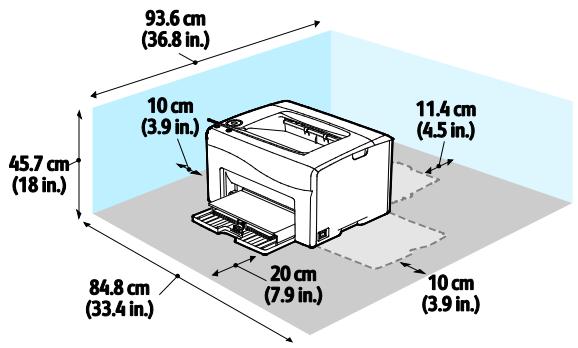
• Température de fonctionnement : 10–32°C (50–90°F)
• Température optimale : 15 à 28°C (59 à 82°F)
Humidité relative
- Humidité minimale–maximale : 15–85 % d'humidité relative à une température de 28°C (82°F)
• Taux d'humidité optimal : de 20 à 70 % d'humidité relative à une température de 28°C (82°F)
Remarque : Dans des conditions ambiantes extrêmes, par exemple une température de 10°C et une humidité relative de 85 %, des défauts liés à la condensation peuvent être observés.
Altitude
Pour des performances optimales, utilisez l'imprimante à une altitude inférieure à 3 100 m (10 170 pieds).
Spécifications électriques
Tension et fréquence d'alimentation
| Tension d'alimentation | Fréquence d'alimentation |
| 110–127 V CA +/-10 %, (99–140 V CA) | 50 Hz +/- 3 Hz60 Hz +/- 3 Hz |
| 220–240 V CA +/-10 %, (198–264 V CA) | 50 Hz +/- 3 Hz60 Hz +/- 3 Hz |
Consommation électrique
| Mode imprimante | Consommation électrique |
| Mode d'économie d'énergie 1 (alimentation réduite) | 11 W ou moins |
| Mode d'économie d'énergie 2 (veille) | 3 W ou moins |
| Prêt/Attente | 55 W ou moins |
| Impression continue | 320 W ou moins |
Remarque : Cette imprimante ne consomme pas d'électricité lorsqu'elle est éteinte, même si elle reste branchée sur sa prise secteur.
Système satisfaisant aux exigences du programme Energy Star
Ce produit est conforme aux spécifications ENERGY STAR ® instaurées dans le cadre du programme ENERGY STAR pour les équipements d'impression.
ENERGY STAR et la marque ENERGY STAR sont des marques déposées aux États-Unis.

Le programme d'équipements d'impression et d'acquisition d'images ENERGY STAR est le fruit d'une collaboration entre les gouvernements des États-Unis, de l'Union Européenne et du Japon, et l'industrie des équipements de bureau, visant à promouvoir un rendement énergétique efficace des photocopieurs, des imprimantes, des télécopieurs, des imprimantes multi-fonctions, des ordinateurs personnels et des écrans. La réduction de la consommation d'énergie par ces produits permet de combattre le smog, les pluies acides et les changements climatiques à long terme grâce à la diminution des émissions résultant de la production d'électricité.
Les réglages ENERGY STAR sont effectués en usine sur les équipements Xerox® pour passer en mode économie d'énergie au bout de 2 minutes après la dernière copie ou impression.
Temps de préchauffage de l'imprimante:
• Mise sous tension : 28 secondes ou moins
- Sortie du mode veille : 28 secondes ou moins.
Remarque : Temps de préchauffage à une température ambiante de 22°C (71,6°F).
Spécifications du contrôleur
Processeur
525 MHz ARM11MP
Mémoire
128 Mo de RAM
Interfaces
• Universal Serial Bus (USB 2.0)
• Connectivité réseau sans fil
Informations relatives aux réglementations
B
Cette annexe aborde les points suivants :
• Réglementations de base 122
• Fiches de données de sécurité....127
Réglementations de base
Xerox a testé cette imprimante et certifie qu'elle est conforme aux normes d'émission et d'immunité électromagnétiques. Ces normes ont pour but de limiter les interférences générées ou subies par ce système dans un environnement de bureau classique.
États-Unis - Réglementations FCC
Ce matériel a été testé et satisfait aux limites s'appliquant aux appareils numériques de classe A, en vertu des dispositions de l'alinéa 15 de la réglementation FCC. Ces limites visent à assurer une protection raisonnable contre les interférences lorsque le matériel est utilisé dans un environnement commercial. Ce matériel émet et utilise des fréquences radioélectriques. Il peut provoquer des interférences avec des communications radio s'il n'est pas installé ou utilisé conformément aux instructions. L'utilisation de ce matériel en zone résidentielle est susceptible de générer des interférences radio. Dans ce cas, l'utilisateur devra prendre les mesures nécessaires pour les éliminer, ce à ses propres frais.
Si l'utilisateur constate des interférences lors de la réception d'émissions de radio ou de télévision (il lui suffit pour cela d'éteindre et d'allumer successivement l'appareil), il devra prendre les mesures nécessaires pour y remédier. Pour cela, il devra :
- Réorienter ou déplacer l'antenne de réception.
• Eloigner le matériel du récepteur. - Brancher le matériel sur un circuit autre que celui du récepteur.
- S'adresser au fournisseur du poste de radio ou de télévision ou à un technicien expérimenté dans ce domaine.
Toute modification du matériel effectuée sans l'autorisation de Xerox est de nature à interdire l'usage de ce matériel.
Remarque : pour assurer la conformité avec l'alinéa 15 de la réglementation FCC, l'utilisation de câbles d'interface blindés est nécessaire.
Canada
Cet appareil numérique de la classe A est conforme à la norme ICES-003 du Canada.
Cet appareil numérique de la classe A est conforme à la norme NMB-003 du Canada.
Union européenne
CE
Le symbole CE figurant sur ce produit est garant de la conformité du matériel Xerox aux directives de l'Union européenne entrant en vigueur aux dates indiquées :
• 12 décembre 2006 : Directive 2006/95/EC relative à la basse tension
- 15 décembre 2004 : Directive 2004/108/EC relative à la compatibilité électromagnétique
- 9 mars 1999 : Directive 1999/5/EC concernant les équipements hertziens et les équipements terminaux de télécommunication.
Cette imprimante, si elle est utilisée conformément aux instructions, ne représente aucun danger pour le consommateur ou pour l'environnement.
Pour garantir la compatibilité avec les réglementations de l'Union européenne, utilisez des câbles d'interface blindés.
Une copie de la déclaration de conformité signée pour cette imprimante peut être obtenue sur simple demande auprès de Xerox.
Union européenne - Informations environnementales dans le cadre de l'accord sur les appareils de traitement d'images (Lot 4)
Informations environnementales visant à fournir des solutions environnementales et à réduire les coûts
Les informations suivantes ont été établies dans le but d'aider les utilisateurs et sont publiées dans le cadre de la directive de l'Union européenne sur les produits liés à l'énergie, en particulier l'étude Lot 4 sur les appareils de traitement d'images. Cette directive exige que les fabricants améliorent les performances environnementales des produits concernés et soutiennent le plan d'action de l'Union européenne dans le domaine de l'efficacité énergétique.
Les produits concernés sont les équipements domestiques et bureautiques répondant aux critères suivants :
- Produits monochromes de formats standard avec une vitesse maximale inférieure à 66 images A4 par minute.
- Produits couleur de formats standard avec une vitesse maximale inférieure à 51 images A4 par minute.
Introduction
Les informations suivantes ont été établies dans le but d'aider les utilisateurs et sont publiées dans le cadre de la directive de l'Union européenne sur les produits liés à l'énergie, en particulier l'étude Lot 4 sur les appareils de traitement d'images. Cette directive exige que les fabricants améliorent les performances environnementales des produits concernés et soutiennent le plan d'action de l'Union européenne dans le domaine de l'efficacité énergétique.
Les produits concernés sont les équipements domestiques et bureautiques répondant aux critères suivants :
- Produits monochromes de formats standard avec une vitesse maximale inférieure à 66 images A4 par minute.
- Produits couleur de formats standard avec une vitesse maximale inférieure à 51 images A4 par minute.
Bénéfices environnementaux de l'impression recto verso
La plupart des produits Xerox sont dotés d'une fonction d'impression recto verso. Ainsi, vous pouvez imprimer automatiquement sur les deux faces du papier et donc aider à diminuer l'utilisation de ressources précieuses en réduisant votre consommation de papier. L'accord sur les équipements de traitement d'images Lot 4 exige que sur les modèles de vitesses supérieures ou égales à 40 ppm en couleur ou 45 ppm en noir et blanc, la fonction recto verso soit activée lors de l'installation du pilote. Sur certains modèles Xerox à vitesses inférieures, les paramètres d'impression recto verso sont également activés par défaut au moment de l'installation. En continuant à utiliser la fonction recto verso, vous diminuerez l'impact environnemental de votre travail. Cependant, si vous avez besoin d'une impression recto, vous pouvez modifier les paramètres d'impression dans le pilote.
Types de support
Ce produit peut être utilisé pour imprimer sur du papier recyclé et non recyclé, approuvé par un programme de préservation de l'environnement, conforme à la norme EN12281 ou autre norme de qualité similaire. Des papiers plus fins (60 g/m²), contenant moins de matériaux bruts et donc utilisant moins de ressources par impression, peuvent être utilisés pour certaines applications. Nous vous recommandons de vérifier s'ils peuvent être appropriés à vos besoins en impression.
ENERGY STAR
ENERGY STAR est un programme volontaire visant à promouvoir le développement et l'acquisition de modèles faisant preuve d'efficacité énergétique, qui aident à réduire l'impact environnemental. Pour plus d'informations sur le programme ENERGY STAR et les modèles répondant aux exigences du programme ENERGY STAR, consultez le site Web suivant :
www.energystar.gov/index.cfm?fuseaction=find_a_product.showProductGroup&pgw_code=IEQ
Pour en savoir plus sur l'énergie ou d'autres rubriques connexes, accédez à www.xerox.com/about-xerox/environment/enus.html ou www.xerox.co.uk/about-xerox/environment/engb.html.
Consommation électrique et durée d'activation
La quantité d'électricité consommée par un produit dépend de la façon dont il est utilisé. Ce produit est conçu et configuré pour vous permettre de réduire votre consommation électrique.
Après la dernière impression, l'imprimante passe en mode Disponible. Dans ce mode, elle est prête à imprimer immédiatement si nécessaire. Si ce produit n'est pas utilisé pendant un certain temps, il passe en mode d'économie d'énergie. Dans ces modes, seules les fonctions essentielles restent actives afin de réduire la consommation électrique du produit. Lors de la sortie du mode d'économie d'énergie, la première impression prend un peu plus de temps qu'en mode Disponible. Ce délai s'explique par le fait que le système se réveille et il est courant parmi la plupart des produits d'impression du marché.
Vous pouvez définir un temps d'activation plus long ou désactiver complètement le mode d'économie d'énergie. Cette imprimante peut prendre plus longtemps pour passer à un niveau énergétique inférieur.
Remarque : La modification du délai d'activation par défaut du mode d'économie d'énergie peut aboutir à une augmentation globale de la consommation électrique du produit.
Pour en savoir plus sur la participation de Xerox à des initiatives de développement durable, accédez à : www.xerox.com/about-xerox/environment/enus.html.
Certification Choix environnemental pour l'équipement de bureau CCD-035

Ce produit est certifié conforme aux normes Choix environnemental pour les équipements de bureau ; il respecte toutes les conditions nécessaires pour réduire l'impact sur l'environnement. Dans le cadre de cette certification, Xerox Corporation a démontré que ce produit était conforme aux critères Choix environnemental pour une meilleure efficacité énergétique. Les produits certifiés (copieur, imprimante, multifonctions et fax) doivent aussi respecter des critères tels que la réduction des émissions chimiques et être compatibles avec les consommables recyclés. Le programme Choix environnemental a été établi en 1988 pour aider les consommateurs à trouver des produits et services présentant un impact réduit sur l'environnement. Le programme Choix environnemental procure une certification environnementale volontaire, avec attributs multiples et basée sur le cycle de vie du produit. Cette certification indique qu'un produit a passé des tests scientifiques rigoureux, des contrôles exhaustifs, ou les deux, pour prouver sa conformité avec des normes de performance environnementale strictes et indépendantes.
Allemagne
Blendschutz
Conformément à l'article 7 (d), nous certifions par la présente la conformité du système avec la réglementation EEE.
Informations relatives aux réglementations concernant la carte réseau sans-fil 2,4 GHz
Ce produit contient un module émetteur radio de 2,4 GHz conforme aux exigences spécifiées dans la réglementation FCC, partie 15, Industrie du Canada RSS-210 et à la directive du Conseil européen 99/5/CE.
Le fonctionnement de ce dispositif est soumis aux deux conditions suivantes : (1) ce dispositif ne peut pas provoquer d'interférences dangereuses et (2) ce dispositif doit accepter toute interférence reçue, notamment les interférences qui peuvent provoquer un fonctionnement non souhaité.
Toute modification à ce dispositif non approuvée spécifiquement par la société Xerox est de nature à interdire l'usage du matériel.
Fiches de données de sécurité
Pour obtenir les fiches de données de sécurité du matériel relatives à votre imprimante, consultez les pages Web suivantes :
• Amérique du Nord : www.xerox.com/msds
- Union européenne : www.xerox.com/environment_europe
Pour connaître les numéros de téléphone des Centres Services Xerox, consultez la page Web www.xerox.com/office/worldcontacts.
Recyclage et mise au rebut
C
Cette annexe aborde les points suivants :
- Tous les pays....130
• Amérique du Nord ....131 - Union européenne....132
- Autres pays....134
Tous les pays
Si vous assurez la mise au rebut de votre produit Xerox, notez que cette imprimante est susceptible de contenir du plomb, du mercure, du perchlorate et d'autres matériaux dont l'élimination peut être réglementée dans le cadre de mesures de protection de l'environnement. La présence de ces substances est parfaitement conforme aux réglementations mondiales en vigueur au moment de la commercialisation du produit. Pour plus d'informations sur le recyclage et la mise au rebut, contactez les autorités locales. Ce produit peut inclure des composants contenant du perchlorate, tels que des batteries. Ces composants peuvent faire l'objet de procédures spécifiques. Pour plus d'informations, consultez le site Web www.dtsc.ca.gov/hazardouswaste/perchlorate.
Amérique du Nord
Xerox a mis en place un programme de reprise et de réutilisation/recyclage des équipements. Contactez votre représentant Xerox pour déterminer si ce produit Xerox fait partie du programme. Pour plus d'informations sur les programmes Xerox de protection de l'environnement, consultez le site www.xerox.com/environment. Pour en savoir plus sur les programmes de recyclage et de mise au rebut, prenez contact avec les autorités locales.
Union européenne
Certains équipements peuvent aussi bien être utilisés dans un environnement domestique que professionnel.
Environnement domestique

L'apposition de ce symbole sur votre appareil confirme que vous ne devez pas le mélanger aux déchets ménagers.
Conformément à la législation européenne, les équipements électroniques et électriques usagés destinés au rebut doivent être séparés des déchets ménagers.
Les particuliers des Etats membres de l'Union européenne peuvent déposer sans frais les équipements électriques et électroniques usagés dans des sites de recyclage ou de récupération désignés. Pour plus d'informations sur la mise au rebut, contactez vos autorités locales.
Dans certains Etats membres, l'ancien équipement peut être remis sans frais au revendeur local lors de l'achat d'un équipement neuf. Pour plus d'informations, contactez votre fournisseur.
Environnement professionnel

La présence de ce symbole sur le produit indique que ce dernier doit être mis au rebut conformément aux procédures nationales convenues.
Conformément à la législation européenne, tout équipement électrique et électronique en fin de vie et destiné au rebut, doit être manipulé selon les procédures convenues.
Avant toute mise au rebut, contactez votre revendeur local ou Xerox pour connaître les conditions de reprise.
Recyclage et mise au rebut des équipements et des batteries
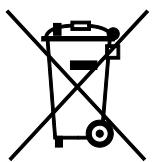
Les symboles apposés sur ces produits et/ou sur les documents les accompagnant, signifient que les produits électriques et électroniques et les batteries usagés ne doivent pas êtres mélangés aux déchets ménagers.
Pour le traitement, la restauration et le recyclage adaptés des anciens produits et des batteries usagées, veuillez les déposer dans les points de collecte prévus à cet effet, conformément à la législation de votre pays et aux directives 2002/96/EC et 2006/66/EC.
La mise au rebut conforme des produits et des batteries aide à la réalisation d'économies sur des ressources de valeur et à la prévention des effets potentiellement négatifs sur la santé humaine et sur l'environnement qui pourraient résulter d'une manipulation inadaptée des déchets.
Pour plus d'informations sur la collection et le recyclage des anciens produits et des batteries usagées, veuillez contacter votre municipalité, le service de mise au rebut des déchets ou le point de vente d'où provient votre équipement.
Toute mise au rebut inadaptée de ces déchets peut être passible de sanctions, conformément à la législation de votre pays.
Utilisateurs professionnels au sein de l'Union européenne
Si vous souhaitez vous défaire de votre équipement électrique et électronique, veuillez prendre contact avec votre revendeur ou fournisseur pour obtenir plus d'informations.
Mise au rebut en dehors de l'Union européenne
Ces symboles s'appliquent uniquement à l'Union européenne. Si vous souhaitez vous défaire de votre équipement électrique et électronique, veuillez prendre contact avec votre revendeur ou fournisseur pour connaître la méthode adaptée de mise au rebut.
Remarque concernant le symbole applicable aux batteries
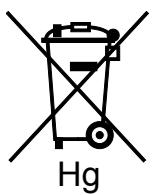
Ce symbole de poubelle barré peut être associé à un symbole chimique. Cette combinaison indique que les conditions définies par la directive sont respectées.
Retrait de la batterie
Le remplacement des batteries doit être effectué par un service de maintenance agréé par le fabricant.
Autres pays
Pour plus d'informations sur la mise au rebut des déchets, veuillez contacter les autorités locales.
- XEROX ® PHASER ® 6020
- COLOR PRINTER
- IMPRIMANTE COULEUR
- USER GUIDE
- GUIDE D'UTILISATION
- CONTENTS
- 1 SÉCURITÉ 7
- 2 FONCTIONS 17
- 3 INSTALLATION ET CONFIGURATION 25
- 4 PAPIERS ET SUPPORTS 51
- 5 IMPRESSION 63
- 6 MAINTENANCE 75
- 7 RÉSOLUTION DES INCIDENTS 93
- A SPÉCIFICATIONS 113
- B INFORMATIONS RELATIVES AUX RÉGLEMENTATIONS 121
- C RECYCLAGE ET MISE AU REBUT 129
- SÉCURITÉ
- 1
- CE CHAPITRE CONTIENT LES SECTIONS SUIVANTES
- NOTICE DE SÉCURITÉ
- SÉCURITÉ ÉLECTRIQUE
- CETTE SECTION ABORDE LES POINTS SUIVANTS
- DIRECTIVES GÉNÉRALES
- AVERTISSEMENTS
- CORDON D'ALIMENTATION
- ARRÊT D'URGENCE
- SÉCURITÉ D'UTILISATION
- CONSIGNES D'UTILISATION
- ÉMISSION D'OZONE
- EMPLACEMENT DE L'IMPRIMANTE
- CONSOMMABLES POUR L'IMPRIMANTE
- SÉCURITÉ DE MAINTENANCE
- AVERTISSEMENT
- SYMBOLES APPOSÉS SUR L'IMPRIMANTE
- CONTACT POUR TOUTE INFORMATION SUR L'ENVIRONNEMENT, LA SANTÉ ET LA SÉCURITÉ
- FONCTIONS
- 2
- ELÉMENTS DE L'IMPRIMANTE
- VUE AVANT
- VUE ARRIÈRE
- PAGES D'INFORMATIONS
- IMPRESSION DE PAGES D'INFORMATIONS DE L'IMPRIMANTE DEPUIS LE PANNEAU DE COMMANDE
- IMPRESSION DE PAGES D'INFORMATIONS DE L'IMPRIMANTE DEPUIS UN ORDINATEUR
- MODE ÉCONOMIE D'ÉNERGIE
- MODIFICATION DES PARAMÈTRES DU MODE ÉCONOMIE D'ÉNERGIE
- SORTIE DU MODE ÉCONOMIE D'ÉNERGIE
- FONCTIONS D'ADMINISTRATION
- RECHERCHE DE L'ADRESSE IP DE VOTRE IMPRIMANTE
- XEROX ® CENTREWARE ® INTERNET SERVICES
- ACCÈS AUX XEROX® CENTREWARE® INTERNET SERVICES
- CONNEXION AUX XEROX® CENTREWARE® INTERNET SERVICES
- INFORMATIONS COMPLÉMENTAIRES
- INSTALLATION ET CONFIGURATION
- 3
- PRÉSENTATION DE L'INSTALLATION ET DE LA CONFIGURATION
- CHOIX D'UN EMPLACEMENT POUR L'IMPRIMANTE
- CONNEXION DE L'IMPRIMANTE
- CHOIX D'UNE MÉTHODE DE CONNEXION
- CONNEXION À UN ORDINATEUR PAR CÂBLE USB
- CONNEXION À UN RÉSEAU SANS FIL
- REMARQUES
- UTILISATION DE LA CONNEXION À 3 CLICS
- CONNEXION VIA LA RECHERCHE DE RÉSEAUX
- CONNEXION À WI-FI DIRECT
- ACTIVATION DE WI-FI DIRECT
- CONNEXION DE VOTRE IMPRIMANTE WI-FI DIRECT DEPUIS VOTRE PÉRIPHÉRIQUE MOBILE
- DÉSACTIVATION D'UN RÉSEAU SANS FIL À PARTIR DE L'ORDINATEUR
- INSTALLATION DES LOGICIELS
- SYSTÈME D'EXPLOITATION REQUIS
- INSTALLATION DES PILOTES D'IMPRIMANTE POUR UNE IMPRIMANTE RÉSEAU WINDOWS
- INSTALLATION DES PILOTES D'IMPRIMANTE POUR UNE IMPRIMANTE USB WINDOWS
- INSTALLATION DES PILOTES ET UTILITAIRES POUR LA VERSION MACINTOSH OS X 10.5 ET VERSION ULTÉRIEURE
- INSTALLATION DU PILOTE D'IMPRIMANTE
- AJOUT DE L'IMPRIMANTE
- CONFIGURATION DES PARAMÈTRES RÉSEAU
- A PROPOS DES ADRESSES TCP/IP ET IP
- ATTRIBUTION DE L'ADRESSE IP DE L'IMPRIMANTE
- MODIFICATION DE L'ADRESSE IP AU MOYEN DES XEROX® CENTREWARE® INTERNET SERVICES
- MODIFICATION DE L'ADRESSE IP AU MOYEN DU PROGRAMME D'INSTALLATION AVEC USB
- CONFIGURATION DE LA CONFIGURATION GÉNÉRALE À L'AIDE DES XEROX® CENTREWARE® INTERNET SERVICES
- AFFICHAGE DES INFORMATIONS SUR L'IMPRIMANTE
- CONFIGURATION DES VALEURS PAR DÉFAUT DE L'IMPRIMANTE
- RÉINITIALISATION DE L'IMPRIMANTE
- CONFIGURATION DES PARAMÈTRES DE SÉCURITÉ À L'AIDE DES XEROX® CENTREWARE® INTERNET SERVICES
- OUVERTURE DU MENU SÉCURITÉ
- CONFIGURATION DES PARAMÈTRES DE SÉCURITÉ ADMINISTRATIFS
- CONFIGURATION DE LA LISTE D'ACCÈS HÔTE
- GESTION DES CERTIFICATS
- À PROPOS DES CERTIFICATS DE SÉCURITÉ
- ACTIVATION DE LA COMMUNICATION HTTPS
- SUPPRESSION D'UN CERTIFICAT NUMÉRIQUE
- CONFIGURATION D'AIRPRINT
- INSTALLATION DE L'IMPRIMANTE EN TANT QUE PÉRIPHÉRIQUE DE SERVICES WEB
- PAPIERS ET SUPPORTS
- 4
- SUPPORTS PRIS EN CHARGE
- COMMANDE DE PAPIER
- INSTRUCTIONS GÉNÉRALES SUR LE CHARGEMENT DES SUPPORTS
- CONSEILS POUR LE STOCKAGE DU PAPIER
- FORMATS DE SUPPORT PERSONNALISÉS PRIS EN CHARGE
- CHARGEMENT DU PAPIER
- IMPRESSION SUR DES PAPIERS SPÉCIAUX
- ENVELOPPES
- INSTRUCTIONS POUR L'IMPRESSION D'ENVELOPPES
- CHARGEMENT D'ENVELOPPES
- IMPRESSION D'ÉTIQUETTES
- INSTRUCTIONS POUR L'IMPRESSION D'ÉTIQUETTES
- IMPRESSION SUR UN SUPPORT CARTONNÉ GLACÉ
- IMPRESSION
- 5
- PRÉSENTATION DE LA FONCTION D'IMPRESSION
- SÉLECTION DES OPTIONS D'IMPRESSION
- OPTIONS D'IMPRESSION WINDOWS
- DÉFINITION DES OPTIONS D'IMPRESSION PAR DÉFAUT SOUS WINDOWS
- SÉLECTION DES OPTIONS D'IMPRESSION POUR UN TRAVAIL INDIVIDUEL SOUS WINDOWS
- SÉLECTION DES OPTIONS D'IMPRESSION PAR DÉFAUT SOUS WINDOWS POUR UNE IMPRIMANTE RÉSEAU PARTAGÉE
- ENREGISTREMENT D'UN ENSEMBLE D'OPTIONS D'IMPRESSION FRÉQUEMMENT UTILISÉES SOUS WINDOWS
- OPTIONS D'IMPRESSION SOUS MACINTOSH
- SÉLECTION DES OPTIONS D'IMPRESSION SOUS MACINTOSH
- OPTIONS DE L'IMPRESSION XEROX MOBILE
- IMPRESSION À L'AIDE DE WI-FI DIRECT
- IMPRESSION AVEC AIRPRINT
- POUR IMPRIMER AVEC AIRPRINT
- IMPRESSION À PARTIR D'UN PÉRIPHÉRIQUE MOBILE MOPRIA
- UTILISATION DES FORMATS PAPIER PERSONNALISÉS
- DÉFINITION DES FORMATS PERSONNALISÉS
- DÉFINITION D'UN FORMAT PAPIER PERSONNALISÉ SUR WINDOWS
- DÉFINITION D'UN FORMAT PAPIER PERSONNALISÉ SUR MACINTOSH
- IMPRESSION SUR DU PAPIER DE FORMAT PERSONNALISÉ
- IMPRESSION SUR UN PAPIER DE FORMAT PERSONNALISÉ À PARTIR DE WINDOWS
- IMPRESSION SUR UN PAPIER DE FORMAT PERSONNALISÉ SOUS MACINTOSH
- IMPRESSION RECTO VERSO (SUR LES DEUX FACES DES FEUILLES)
- CONFIGURATION DE L'IMPRESSION RECTO VERSO
- CHARGEMENT DU PAPIER POUR L'IMPRESSION RECTO VERSO MANUELLE
- MAINTENANCE
- 6
- NETTOYAGE DE L'IMPRIMANTE
- PRÉCAUTIONS GÉNÉRALES
- NETTOYAGE DE L'EXTÉRIEUR
- NETTOYAGE DE L'INTÉRIEUR
- NETTOYAGE DES LENTILLES DES LED
- NETTOYAGE DU DÉTECTEUR DE DENSITÉ DE TONER
- COMMANDE DE CONSOMMABLES
- QUAND FAUT-IL COMMANDER DES CONSOMMABLES
- RECYCLAGE DES CONSOMMABLES
- CARTOUCHES DE TONER
- REMPLACEMENT D'UNE CARTOUCHE DE TONER
- RAFRAÎCHISSEMENT DU TONER
- POUR RAFRAÎCHIR LE TONER
- NETTOYAGE DU DÉVELOPPEUR
- POUR NETTOYER LE DÉVELOPPEUR
- PROCÉDURES DE RÉGLAGE ET DE MAINTENANCE
- CALAGE DES COULEURS
- POUR PROCÉDER AU CALAGE DES COULEURS
- RÉGLAGE DU TYPE DE PAPIER
- POUR RÉGLER LE TYPE DE PAPIER
- RÉGLAGE DU ROULEAU DE TRANSFERT (BTR)
- RÉGLAGE DE L'UNITÉ FUSER
- RAFRAÎCHISSEMENT DU ROULEAU DE TRANSFERT
- RÉGLAGE DE L'ALTITUDE
- POUR RÉGLER L'ALTITUDE
- VÉRIFICATION DU NOMBRE DE PAGES
- DÉPLACEMENT DE L'IMPRIMANTE
- RÉSOLUTION DES INCIDENTS
- 7
- DÉPANNAGE GÉNÉRAL
- DE LA CONDENSATION S'EST FORMÉE DANS L'IMPRIMANTE
- INCIDENTS PAPIER
- RÉDUCTION DES INCIDENTS PAPIER
- EVITEZ CE QUI SUIT
- EMPLACEMENT DES INCIDENTS PAPIER
- RÉSOLUTION DES INCIDENTS PAPIER
- ÉLIMINATION DES BOURRAGES PAPIER À L'AVANT DE L'IMPRIMANTE
- ÉLIMINATION DES INCIDENTS PAPIER À L'ARRIÈRE DE L'IMPRIMANTE
- PROBLÈMES DE QUALITÉ D'IMPRESSION
- CONTRÔLE DE LA QUALITÉ D'IMPRESSION
- PAPIER ET SUPPORTS
- RÉSOLUTION DES PROBLÈMES DE QUALITÉ D'IMPRESSION
- POUR OBTENIR DE L'AIDE
- VOYANTS D'ERREUR DE L'IMPRIMANTE
- VOYANTS D'ERREUR LIÉS AU TONER
- ASSISTANT DE SUPPORT EN LIGNE
- SPÉCIFICATIONS
- A
- CETTE ANNEXE ABORDE LES POINTS SUIVANTS
- SPÉCIFICATIONS MATÉRIELLES
- HUMIDITÉ RELATIVE
- ALTITUDE
- SPÉCIFICATIONS ÉLECTRIQUES
- SYSTÈME SATISFAISANT AUX EXIGENCES DU PROGRAMME ENERGY STAR
- SPÉCIFICATIONS DU CONTRÔLEUR
- PROCESSEUR
- MÉMOIRE
- INTERFACES
- INFORMATIONS RELATIVES AUX RÉGLEMENTATIONS
- B
- RÉGLEMENTATIONS DE BASE
- ÉTATS-UNIS - RÉGLEMENTATIONS FCC
- CANADA
- UNION EUROPÉENNE
- CE
- UNION EUROPÉENNE - INFORMATIONS ENVIRONNEMENTALES DANS LE CADRE DE L'ACCORD SUR LES APPAREILS DE TRAITEMENT D'IMAGES (LOT 4)
- INFORMATIONS ENVIRONNEMENTALES VISANT À FOURNIR DES SOLUTIONS ENVIRONNEMENTALES ET À RÉDUIRE LES COÛTS
- INTRODUCTION
- BÉNÉFICES ENVIRONNEMENTAUX DE L'IMPRESSION RECTO VERSO
- TYPES DE SUPPORT
- ENERGY STAR
- CONSOMMATION ÉLECTRIQUE ET DURÉE D'ACTIVATION
- CERTIFICATION CHOIX ENVIRONNEMENTAL POUR L'ÉQUIPEMENT DE BUREAU CCD-035
- ALLEMAGNE
- BLENDSCHUTZ
- INFORMATIONS RELATIVES AUX RÉGLEMENTATIONS CONCERNANT LA CARTE RÉSEAU SANS-FIL 2,4 GHZ
- FICHES DE DONNÉES DE SÉCURITÉ
- RECYCLAGE ET MISE AU REBUT
- C
- TOUS LES PAYS
- AMÉRIQUE DU NORD
- ENVIRONNEMENT DOMESTIQUE
- ENVIRONNEMENT PROFESSIONNEL
- RECYCLAGE ET MISE AU REBUT DES ÉQUIPEMENTS ET DES BATTERIES
- UTILISATEURS PROFESSIONNELS AU SEIN DE L'UNION EUROPÉENNE
- MISE AU REBUT EN DEHORS DE L'UNION EUROPÉENNE
- REMARQUE CONCERNANT LE SYMBOLE APPLICABLE AUX BATTERIES
- RETRAIT DE LA BATTERIE
- AUTRES PAYS
Marque : XEROX
Modèle : 6020V
Catégorie : Imprimante multifonction