
HX-A500E - Caméra d'action PANASONIC - Notice d'utilisation et mode d'emploi gratuit
Retrouvez gratuitement la notice de l'appareil HX-A500E PANASONIC au format PDF.


| Type de produit | Caméra d'action |
| Marque | Panasonic |
| Modèle | HX-A500E |
| Étanchéité | IP58 (jusqu'à 3 m pendant 30 min) |
| Enregistrement vidéo | 4K (3840×2160/25p), Full HD (1920×1080/50p/25p), HD (1280×720/50p/25p), SD (848×480/25p) ; ralenti jusqu'à 200 ips |
| Formats vidéo | MP4 (AVC/H.264) |
| Photo | 16,3 Mpx (5376×3024), 8,3 Mpx (3840×2160), 5,3 Mpx (3072×1728) |
| Support de stockage | Carte microSD/microSDHC (jusqu'à 32 Go, Classe 4/6/10 selon réglage) |
| Connectivité | Wi-Fi 2,4 GHz (IEEE 802.11b/g/n), NFC, USB 2.0 (Micro-B) |
| Application smartphone | Image App (iOS/Android) |
| Alimentation | Batterie lithium-ion rechargeable intégrée (charge via USB) |
| Autonomie (enregistrement continu) | Jusqu'à 2 h 20 min (en 1920×1080/25p) ; 1 h 25 min (en 4K) |
| Temps de charge | Environ 4 h 30 min (via PC) |
| Dimensions (approx.) | Environ 30 × 30 × 30 mm (unité caméra) ; 60 × 40 × 20 mm (unité principale) |
| Poids (approx.) | Environ 30 g (caméra seule) ; 60 g (unité principale) |
| Fonctions principales | Enregistrement 4K, ralenti, intervalomètre, correction d'inclinaison, stabilisation d'image, vision nocturne couleur, commande à distance via smartphone, diffusion en direct |
| Accessoires inclus | Câble USB, brassard avec étui, support pour tête, serre-tête |
| Entretien et nettoyage | Rincer à l'eau douce après usage en mer/sous l'eau ; essuyer avec un chiffon doux ; ne pas utiliser de produits chimiques ; vérifier les joints d'étanchéité périodiquement |
| Sécurité | Arrêt automatique en cas de surchauffe ; ne pas exposer à des chocs ; ne pas utiliser sous l'eau au-delà de 3 m ou 30 min |
| Pièces détachées et réparabilité | Joint en caoutchouc remplaçable (tous les 2 ans) ; batterie intégrée non amovible par l'utilisateur ; réparation par service après-vente Panasonic |
| Informations générales | Garantie ne couvre pas les dommages dus à une mauvaise manipulation ; mise à jour firmware possible ; droit d'auteur à respecter |
FOIRE AUX QUESTIONS - HX-A500E PANASONIC
Questions des utilisateurs sur HX-A500E PANASONIC
0 question sur cet appareil. Repondez a celles que vous connaissez ou posez la votre.
Poser une nouvelle question sur cet appareil
Téléchargez la notice de votre Caméra d'action au format PDF gratuitement ! Retrouvez votre notice HX-A500E - PANASONIC et reprennez votre appareil électronique en main. Sur cette page sont publiés tous les documents nécessaires à l'utilisation de votre appareil HX-A500E de la marque PANASONIC.
MODE D'EMPLOI HX-A500E PANASONIC
Veuillez lire attentivement les présentes instructions avant d'utiliser ce produit, et conserver ce manuel pour utilisation ultérieure.


CERTIFIED


Préparatifs
(Important) À propos de l'Étanchéité à l'eau/la Poussière................................4
Ce que vous pouvez faire avec cet appareil. 9
Noms et fonctions des principales pièces 10
Source d'énergie 11 Chargement de la batterie 11 Temps de chargement et autonomie d'enregistrement 12
Enregistrement sur une carte 14 Les cartes pouvant être utilisées avec cet appareil 14 Insertion/retrait d'une carte microSD 15
Allumer/éteindre l'appareil 16 A propos de la détection de surchauffe 16
Réglage de la date et de l'heure 17
Utilisation de l'écran de menu 18
Pour utiliser le Menu Configuration 19
Enregistrement
Avant l'enregistrement 22 Port de cet appareil 22
Enregistrement 27
Commutation du mode d'enregistrement 30
Menu des fonctions d'enregistrement 32
Lecture
Lecture à l'aide d'un téléphone intelligent 37
Utiliser les fonctions de lecture sur un téléphone intelligent 38
Lecture sur un téléviseur 39
Pour lire sur un ordinateur. 39
Wi-Fi
Fonction Wi-Fi 40
Utilisation des modes Wi-Fi 42
Changement du mode Wi-Fi 42
Opération à distance 43 Préparatifs avant l'utilisation de l'opération à distance 44
Utilisation de l'opération à distance avec une connexion directe ([MODE SMARTPHONE]) 44
Utilisation de l'opération à distance avec une connexion par point d'accès sans fil ([MODE PT ACCÉS]) 46 Affichage de l'écran lors des opérations à distance 47
Diffusion en direct. 48 Préparatifs avant la diffusion en direct. 49 Diffusion en direct. 50
Lecture sur un téléviseur compatible avec DLNA 54
Préparatifs avant d'utiliser la lecture sur un téléviseur compatible avec DLNA 54 Lecture sur un téléviseur compatible avec DLNA 55
Installation de "Image App" 56 Installation d'une connexion Wi-Fi 57
Paramétrage d'une connexion directe vers un téléphone intelligent.... 57 Configuration avec [Config. Wi-Fi simple].... 58 Connexion à un point d'accès sans fil.... 59
Comment utiliser le menu [CONFIG Wi-Fi] 66
Avec un ordinateur
Ce que vous pouvez faire avec un ordinateur. 71
Fonction de lecteur de carte (stockage de masse). 72
Configuration requise 72 Copie de films/d'images fixes sur PC.... 73 À propos de l'affichage PC 74
Utiliser le HD Writer WE 2.0 (seulement Windows) 75
La fonction de HD Writer WE 2.0 75 Avant installation HD Writer WE 2.0...... 76 Configuration requise pour HD Writer WE 2.0 77 Installation 78 Mise en route HD Writer WE 2.0 79
Autres
Indicateurs 80 Messages 82
Guide de dépannage. 83 Précautions d'utilisation 86
Durée d'enregistrement approximative. 89 Nombre approximatif d'images enregistrables. 90 Accessoires optionnels. 91 Conditions requises pour la mise au rebut de l'appareil. 92 À propos du droit d'auteur 94
Performance d'étanchéité à l'eau/la poussière
L'indice d'étanchéité à l'eau/poussière de cet appareil est conforme à "IP58". À condition que les directives sur le soin et l'entretien décrites dans le présent document soient strictement respectées, cet appareil peut fonctionner sous l'eau à une profondeur n'excédant pas 3,0 m pour une durée ne dépassant pas 30 minutes.*
Cela ne garantit pas la non-destruction, l'absence de dysfonctionnement, ni une étanchéité à toute épreuve.
- Cela signifie que cet appareil peut être utilisé sous l'eau pendant une durée et à une pression spécifique, conformément à la méthode de manipulation établie par Panasonic.
Manipulation de cet appareil
- L'étanchéité n'est pas assurée si l'appareil subit un choc resulting d'un coup ou d'une chute etc. Si l'appareil subit un choc, il devra être inspecté (service payant) par le Service après-vente de Panasonic pour vérifier que l'étanchéité est toujours efficace.
- Les performances d'étanchéité peuvent être amoindries à cause de la pression d'eau quand cette unité est utilisée sous l'eau à une profondeur de plus de 3,0 m.
- Si cet appareil est éclaboussé avec du détergent, du savon, source d'eau chaude, bain moussant, huile solaire, écran solaire, produits chimiques, etc., essuyez-le immédiatement.
- Ne le rincez pas sous l'eau courante comme l'eau du robinet.
- La fonction d'étanchéité de cet appareil n'est à utiliser qu'avec de l'eau de mer ou de l'eau douce.
- Aucun mauvais fonctionnement causé par une mauvaise utilisation ou manipulation du client ne sera couvert par la garantie.
- Les cartes ne sont pas étanches. Ne les manipulez pas avec les mains mouillées. N'introduisez pas de carte mouillée dans l'appareil.
- N'ouvrez et ne fermez pas la porte latérale si vous avez les mains mouillées ou que des gouttes d'eau sont présentes dans l'appareil. Dans le cas contraire, les gouttes d'eau pourraient provoquer la formation de rouille sur les prises.
- Des corps étrangers pourraient adhérer à l'intérieur de la porte latérale (autour du joint en caoutchouc ou prises de branchement) quand la porte latérale est ouverte ou fermée dans des endroits où il y a du sable ou de la poussière, etc. Si vous fermez la porte latérale en faisant adhérer des corps à celle-ci, l'eau pourrait entrer à l'intérieur. Soyez très attentif car cela pourrait entraîner des dysfonctionnements.
- Ne laissez pas cet appareil pendant une longue période dans un endroit où la température est très BASSE (en haute altitude etc.) ou très élevée (à l'intérieur d'un véhicule garé sous le soleil, près d'un radiateur, à la plage, etc.) L'échéance peut en être déterminée.
- L'intérieur de cet appareil n'est pas étanche. Les infiltrations d'eau causent des dysfonctionnements.
- Si un corps étranger a collé à l'intérieur du couvercle latéral, éliminez-le.
- Si du liquide comme des gouttes d'eau adhère à cet appareil ou à l'intérieur du couvercle latéral, essuyez à l'aide d'un chiffon doux et sec. N'ouvrez et ne fermez pas le couvercle latéral près de l'eau, quand il est sous l'eau, quand vous avez les mains mouillées ou quand cet appareil est mouillé. Cela peut causer des infiltrations d'eau.
- Les sons de l'alarme et du déclencheur peuvent avoir été baissés lorsque vous utilisez cet appareil. Ceci sert à assurer l'étanchéité de l'appareil et il ne s'agit pas d'un dysfonctionnement. Ouvrir et fermer le couvercle latéral restaurera le niveau de volume d'origine.
À propos de la condensation (lorsqu'il y a de la buée sur l'objectif ou l'écran ACL)
La condensation survient lorsque la température ambiente ou l'humidité change. Faites attention à la condensation car elle peut créer des tâches de moisissure sur l'objet ou l'écran ACL et cause le dysfonctionnement de l'appareil.
Lorsque vous amenez l'appareil dans un endroit ayant une température différente, si l'appareil est habitué à la températureambiante de la destination pendant environ une heure, la condensation peut être évitée. (Si la différence de température est importante, placez l'appareil dans un sac en plastique ou autre, retirez l'air du sac, et scellez le sac.)
S'il y a eu condensation, mettez l'appareil hors marche, ouvrez le cache létal et laissez l'appareil tel quel pendant environ 2 heures. Une fois l'appareil habitué à la température ambiance, la buée disparait naturellement.
Contrôle avant utilisation sous l'eau
N'ouvrez et ne fermez pas le couvercle latéral présentant du sable et de la poussière, à proximité de l'eau ou avec les mains mouillées. Le sable et la poussière qui adhèrent peuvent provoquer des infiltrations d'eau.
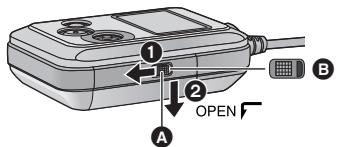
1 Ouvrez le couvercle latéral.
Glissez l'interrupteur VERROUILLAGE A vers la gauche pour déverrouiller le couvercle latéral. 3: Déverrouillé quand le voyant rouge est visible. 2 Faites glisser le couvercle latéral vers le bas pour l'ouvrir.
2 Vérifiez qu'il n'y ait pas de corps étrangers sur le côté interne du couvercle latéral.
- S'il y a un corps étranger, comme une peluche, un cheveu, du sable, etc., sur la zone environnante, l'eau peut s'infiltrer en quelques secondes, causant un dysfonctionnement.
3 En cas de corps étranger adhérant à l'appareil, éliminez-le.
- Soyez très soigneux en retirant les petits grains de sable etc. qui pourraient adhérer aux côtes et aux coins du joint en caoutchouc.
- Essuyez à l'aide d'un chiffon doux et sec s'il y a du liquide. Si vous utilisez cet appareil alors que du liquide est présent, cela peut créer une infiltration d'eau et causer un dysfonctionnement.
4 Vérifiez que le joint en caoutchouc du couvercle latéral ne soit pas fissuré ou déformé.
- La protection des joints en caoutchouc peut diminuer au bout d'environ 1 an, à cause de l'usure et du temps. Pour éviter des dommages permanents à cet appareil, les joints doivent être remplacés une fois tous les deux ans. Veuillez contacter le Centre d'assistance de Panasonic pour connaître les coûts relatifs et d'autres informations.
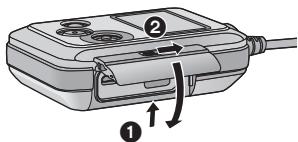
5 Fermez fermement le couvercle l'étal.
Fermez le couvercle latéral et glissez-le vers le haut. Glissez l'interrupteur VERROUILAGE vers la droite pour verrouiller le couvercle latéral.
- Verrouillez fermement jusqu'au point où la partie rouge de l'interrupteur VERROUILLAGE n'est plus visible.
- Verrouillez pour fermer jusqu'à ce qu'il clique.
- Pour éviter l'infiltration d'eau dans cet appareil, verrouillez à ne pas coincer de corps étrangers tels que des liquides, du sable, des cheveux ou de la poussière etc.
Utilisation de l'appareil sous l'eau
- Utilisez cet appareil sous l'eau à une profondeur de 3,0 m à une température de l'eau située entre 0°C et 35°C.
- N'utilisez pas cet appareil à une profondeur supérieure à 3,0 m.
- Ne l'utilisez pas dans de l'eau chaude de plus de 35°C (dans une baignoire ou une source chaude).
- N'utilisez pas cet appareil sous l'eau pendant plus de 30 minutes à la file.
- N'ouvrez pas et ne fermez pas le couvercle l'étanche.
- Ne faites pas subir de chocs à cet appareil sous l'eau. (L'étanchéité pourrait ne plus être maintenue et il y a une possibilité d'infiltration d'eau.)
- Ne plongez pas dans l'eau en tenant cet appareil. N'utilisez pas cet appareil dans un endroit où l'eau s'écoule fortement, comme dans des rapides ou sous une cascade. (Une forte pression peut être appliquée par l'eau et cela pourrait causer un dysfonctionnement.)
- Cet appareil coulera dans l'eau. Veillez à ne pas le faire tomber.
Entretien de l'appareil après l'avoir utilisé sous l'eau
N'ouvre pas ou ne fermez pas la porte latérale jusqu'à ce que le sable et la poussière aient été éliminés par un rincage à l'eau de la caméra.
Veillez à nettoyer l'appareil photo après l'avoir utilisé.
- Nettoyez soigneusement toutes les gouttes d'eau, le sable et les matières salines sur vos mains, votre corps, vos cheveux, etc.
- Il est recommandé de nettoyer la lames à l'intérieur en évitant les endroits où de l'eau peut éclabousser et où du sable peut tomber.
Ne laissez pas cet appareil sans soin pendant plus de 60 minutes après l'avoir utilisé sous l'eau.
- Laisser cet appareil avec des corps étrangers ou des matières salines sur lui peut causer des dommages, une décoloration, de la corrosion, une odeur inhabituelle, ou une dépréciation des performances d'échéité.
1 Rincez à l'eau avec la porte latérale fermée. - À propos d'une utilisation au bord de la mer ou sous l'eau, faites tremper l'appareil dans un récipient peu profond d'eau douce pendant environ 10 minutes. 2 Videz l'eau en tenant l'appareil et secouez-le doucement à plusieurs reprises. - À propos d'utiliser cet appareil au bord de la mer ou sous l'eau ou après l'avoir lavé, de l'eau peut rester pendant un moment dans le haut-parleur ou le microphone et peut affaiblir le son ou le déformer. Veillez à ne pas faire tomber l'appareil.
Essuyez les gouttes d'eau sur l'appareil à l'aide d'un chiffon doux et sec et laissez-le sécher dans un endroit ombragé, bien aéré.
- Laissez sécher cet appareil pendant environ 1 heures ou plus.
- Essuyez l'appareil sur un linge sec.
- Ne séchez pas cet appareil avec de l'air chaud provenant d'un sèche-cheveux ou autre. Cela déteriorerait la performance d'isolation ou causerait des pannes dues à la déformation.
- N'utilisez pas de produits chimiques tels que la benzine, du diluant, de l'alcool ou du nettoyant, du savon ou du détergent.
Vérifiez qu'il n'y a aucune goutte d'eau, ouvrez la porte latérale, et essuyez toutes les gouttes d'eau ou le sable se trouvant à l'intérieur à l'aide d'un chiffon doux et sec.
- Les gouttes d'eau peuvent tomber sur la carte, etc. si la porte latérale est ouverte sans avoir été séchée. De plus, l'eau peut s'accumuler dans l'espace situé autour du logement de la carte ou des connecteurs de la prise. Veillez à essuyer toute l'eau à l'aide d'un chiffon doux et sec.
- Les gouttes d'eau peuvent s'infiltrer à l'intérieur de cet appareil si la porte latérale est fermée alors qu'il est encore mouillé, provoquant de la condensation ou une panne.
Si de l'eau pénètre dans l'appareil, ne l'utilisez plus et consultez votre revendeur.
Les dysfonctionnements dérivant d'une fuite d'eau suite à une mauvaise manipulation de l'appareil par le client ne sont pas pris en charge par la garantie.
- Si le support pour tête est exposé à de l'eau de mer, rincez l'eau salée à l'aide d'eau douce. Si le support pour tête a été exposé à de l'eau, essuyez-le avec une serviette sèche ou autre objet, et laissez-le bien sécher à l'air.
AIRE attentivement
A propos des formats d'enregistrement et de la compatibilité de cet appareil
- Cet appareil est au format MP4 (norme de fichier MPEG-4 AVC)* caméra portable pour l'enregistrement des images animées en haute définition.
- Vous pouvez enregistrer des images animées 4K ([3840×2160/25p]).
- AVCHD et les films MPEG2 sont des formats différents et ne sont donc pas supportés par cet appareil.
- Les images animées enregistrées à l'aide d'un autre appareil ne sont pas prises en charge par cet appareil.
Portez une attention spéciale à la vie privée, aux droits de l'image, etc. du sujet lorsque vous utilisez cet appareil. Utilisez-le à vos propres risques.
Indemnités concernant les contenus enregistrés
Panasonic décline toute responsabilité en cas de dommages causés, directement ou indirectement, par quelconque type de problème conduisant à la perte d'un enregistrement ou d'un contenu édité, et ne garantit aucun contenu si l'enregistrement ou l'édition ne fonctionne pas correctement. En outre, ce qui précède s'applique également dans le cas où tout type de réparation est faite à cette unité.
À propos de "Image App" Installez l'application pour téléphone intelligent "Image App" sur votre téléphone intelligent. Vous pouvez profiter de nombreuses fonctions en établissant une connexion Wi-Fi entre cet appareil et un téléphone intelligent. (→ 9) - Pour plus de détails sur l'installation de "Image App", veuillez vous référer à la page 56. À propos du réglage de l'horloge
Assurez-vous de régler la date et l'heure avant d'enregistrer. (→ 17)
En ce qui concerne le mode d'emploi
- Les images peuvent être légèrement différentes de celles originales.
- En fonction de la version du firmware que vous utilisez, les écrans capturés décrits dans ce Mode d'emploi peuvent différer des écrans actuels.
- Les illustrations d'écran de ce mode d'emploi sont montrées en exemples et peuvent différer des écrans réels.
- Les noms, icônes, contenus et services d'applications peuvent changer sans préavis. Veuillez noter que ceux-ci peuvent différer des descriptions figurant dans ce mode d'emploi.
- La carte microSD et la carte microSDHC sont appelées la "carte microSD".
- Les téléphones intelligents et les tablettes sont appelés "téléphone intelligent".
- Les pages de références sont indiquées par une flèche, par exemple : → 00
- Les opérations du téléphone intelligent sont décrites comme ceci :
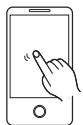
Appuyer
Touchez légèrement l’écran et relâchez votre doigt.

Glisser
Déplacez votre doigt tout en restant appuyé sur l'écran.
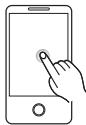
Appuyer et maintenir
Touchez l'écran pendant longtemps.
Déplacez ce voit doigt tout en restant appuyé sur l'écran, puis relâchez votre doigt.
Cartes que vous pouvez utiliser avec cet appareil
Carte Mémoire microSD et Carte Mémoire microSDHC
Ce que vous pouvez faire avec cet appareil
Vous pouvez profiter de nombreuses fonctions en établissant une connexion Wi-Fi entre cet appareil et un téléphone intelligent ou un point d'accès sans fil.
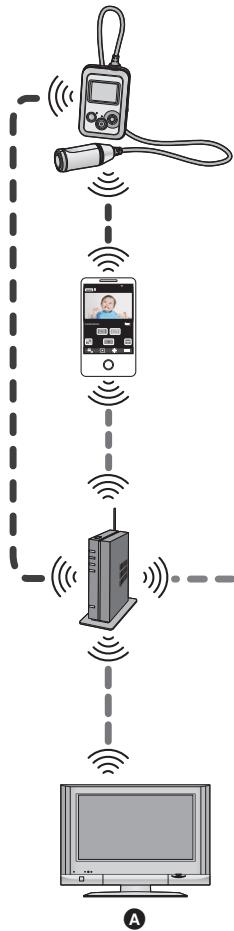
- Enregistrement d'images animées/d'images fixes (→ 27)
- Réglages du menu ( → 18, 19, 32, 66)
Connexion Wi-Fi avec un téléphone intelligent
Image app
- Lecture (→ 37)
- Suppression/Copie (→ 37, 38)
- Opération à distance (→ 43)
Connexion Wi-Fi avec un point d'accès sans fil

Diffusion en direct
Avec les services "LUMIX CLUB" et USTREAM, vous pouvez diffuser des images animées en direct. (→ 48)
Lecture sur les dispositifs compatibles DLNA
Vous pouvez lire le contenu sauvegardé dans cet appareil sur le téléviseur compatible avec DLNA. (⇒ 54)
Appareils compatibles avec DLNA
Noms et fonctions des principales pièces
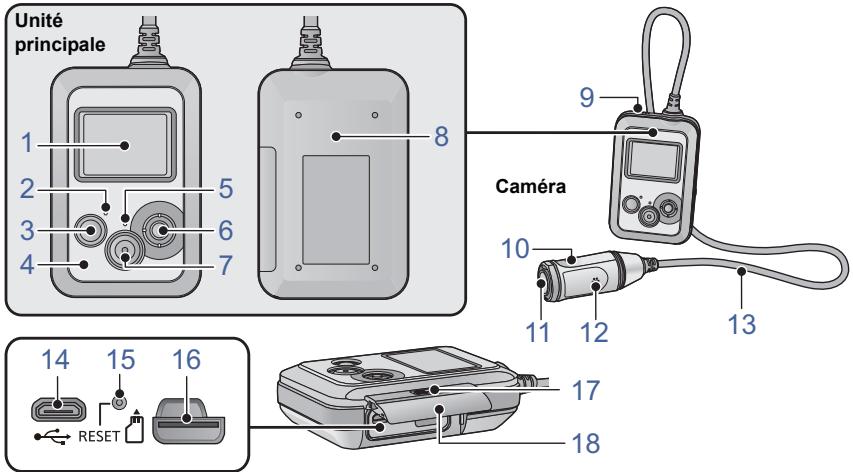
1 Écran ACL 2 Voyant d'alimentation (→ 13,16) 3 Touche d'alimentation [ / ] (→ 16) 4 Émetteur Wi-Fi 5 Voyant d'accès (→ 15) 6 Manette
Servez-vous de la manette pour naviguer à travers l'écran de menu ou pour utiliser un mode Wi-Fi. Déplacez la manette vers le haut, le bas, la gauche ou la droite, puis appuyez sur la manette pour sélectionner un élément.
- Utilisation de l'écran de menu (→ 18)
- Utilisation des modes Wi-Fi (→ 42)
- Affichage de l'écran d'information (→ 28)
- Vérification de l'image animée/fixe que vous avez enregistrée (Rec Review) (→ 29)
- Utilisation de la fonction verrouillage (→ 29)
Touche marche/arrêt de
l'enregistrement (→ 27)
8 Zone de contact NFC [3] (→ 44, 46) 9 Haut-parleur 10 Caméscope (→ 24) 11 Objectif (→ 5) 12 Micro 13 Câble de connexion Caméra/Appareil principal - Ce câble n'est pas amovible.
14 Prise USB [←] (→ 11) 15 Touche de réinitialisation [RESET]
- Si cet appareil ne fonctionne pas correctement comme par exemple quand il ne s'allume/s'éteint pas, appuyez sur la touche de réinitialisation au moyen d'un trombone ou objet similaire.
16 Logement de la carte (→ 15) 17 Interrupteur VERROUILLAGE (→ 5,11,15) 18 Couvercle l'étal (⇒ 5,11,15)
Chargement de la batterie
Au moment de l'achat de l'appareil, la batterie n'est pas chargée. Chargez la batterie avant d'utiliser l'appareil pour la première fois.
- Cet appareil est doté d'une batterie au lithium incorporée rechargeable. Ne l'enlevez pas sauf en cas de mise au rebut de l'appareil. (→ 92)
- La batterie ne peut pas être chargée si l'appareil est allumé. Connectez-le à un PC pour charger la batterie après l'avoir éteint.
- Nous vous conseillons de charger la batterie à une température située entre 10°C et 30°C
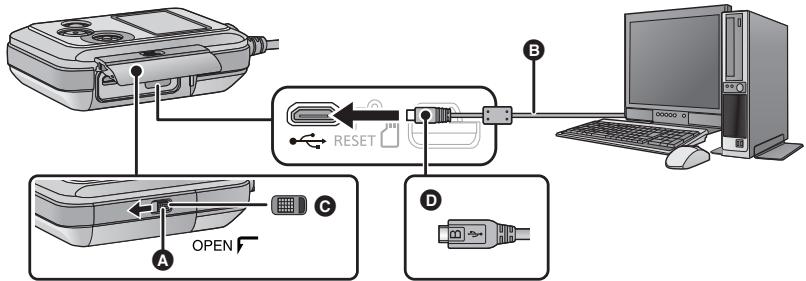
Interrupteur VERROUILLAGE Cable USB (fourni) Déverrouillé quand le voyant rouge est visible • Mettez le côté du symbole vers le haut afin de brancher la prise micro B du cable USB au port USB de cet appareil.
1 Faites glisser le bouton VERROUILAGE vers la gauche afin de déverrouiller le cache létalé et faites-le glisser vers le bas pour l'ouvrir.
2 Connectez la prise USB de cet appareil à un PC à l'aide d'un câble USB (fourni).
- Insérez le câble USB à fond.
- Le voyant d'alimentation clignotera en rouge toutes les 2 secondes (environ 1 seconde allumé, 1 seconde éteint), pour indiquer que le chargement a commencé.
Il s'éteindra une fois le chargement fini.
- N'utilisez pas de câbles USB autres que celui fourni. (Le fonctionnement n'est pas garanti avec d'autres câbles USB.)
- N'exposez pas la batterie à la chaleur et tenez-la éloignée de toute flamme.
- Ne laissez pas l'appareil (y compris la batterie incorporée fournie) à l'intérieur d'un véhicule exposé à la lumière directe du soleil, portières et fenêtres fermées, pendant un long moment. Si le temps de fonctionnement est bref même après avoir complètement chargé la batterie, celle-ci est usée et doit être remplacée. Veuillez contacter votre revendeur.
- Quand le PC est en mode d'économie d'énergie comme par exemple en mode veille, la batterie peut ne pas être chargée. Annulez le mode d'économie d'énergie et connectez à nouveau celle-ci.
- Le fonctionnement n'est pas garanti lorsque les appareils sont connectés par des hubs USB ou à l'aide de câbles d'extension.
- Le fonctionnement ne peut pas être garanti sur tous les dispositifs ayant une prise USB.
Temps de chargement/d'enregistrement
- Température: 25°C / Humidité relative: 60% RH
| Temps de chargement | Nombre de pixels/d'images par seconde | Temps enregistrable en continu maximum | Temps enregistrable effectif |
| 4 h 30 min | [3840×2160/25p] | 1 h 25 min | 45 min |
| [1920×1080/50p] | 2 h | 1 h | |
| [1920×1080/25p] | 2 h 20 min | 1 h 10 min | |
| [1280×720/50p] | 1 h 55 min | 1 h | |
| [1280×720/25p] | 2 h 15 min | 1 h 10 min | |
| [848×480/25p] | 2 h 20 min | ||
| [1920×1080/50fps] | 2 h 15 min | ||
| [1280×720/100fps] | 2 h 10 min | 1 h 5 min | |
| [848×480/200fps] | 2 h 5 min |
- "h" est l'abréviation d'heure, "min" de minute et "s" de seconde.
- Ces temps sont des approximations.
- La durée de chargement indiquée s'entend lorsque la batterie a été complètement déchargée. La durée de chargement et la durée d'enregistrement varient selon les conditions d'utilisation comme laasse/haute température.
- Le temps d'enregistrement effectif se réfère au temps d'enregistrement quand vous démarrez/arrêtez l'enregistrement, allumez/éteignez cet appareil de manière répétée, etc.
- Le voyant d'alimentation clignote (avec une période d'environ 1 seconde (éteint pendant 0,5 seconde environ, allumé pendant 0,5 seconde environ)) lorsque la charge résiduelle de la batterie faiblit.
- L'unité principale chauffe après l'utilisation ou le chargement. Il ne s'agit pas d'un dysfonctionnement.
- Pour plus de détails sur le chargement avec un chargeur USB mobile ou un adaptateur secteur, consultez le site ci-dessous.
http://panasonic.jp/support/global/cs/eCAM/index.html
(Ce site est uniquement en anglais).
La fiche électrique est le dispositif de déconnexion. Installez cet appareil de manière à ce que la fiche électrique puisse être immédiatement débranchée de la prise électrique murale.
Indicateur de capacité de la batterie
- L'affichage change lorsque la charge de la batterie se réduit.

Si la batterie se décharge, alors clignotera en rouge.
Clignotement toutes les 0,5 secondes environ (off pendant 0,25 seconde environ, on pendant 0,25 seconde environ)
- Vérifiez que les prises USB de cet appareil ou que le dispositif de connexion comme un PC ne sont pas sales ou recouverts de corps étrangers et reconnectez correctement. En cas de corps étrangers ou de saleté, éteignez l'appareil avant de les éliminer.
- L'environnement est à une température extrêmement élevée ou basse. Attendez jusqu'à ce que la température soit revenue à un niveau approprié et essayez à nouveau de charger. Si vous ne parvenez toujours pas à charger, l'appareil ou le dispositif de connexion pourrait être défaillants.
Clignotement toutes les 4 secondes environ (off pendant 2 secondes environ, on pendant 2 secondes environ)
- Quand la batterie est excessivement déchargée ou que la température de cette dernière est trop élevée ou faible. Elle peut être chargée mais il peut falloir normalement plusieurs heures pour terminer le chargement.
- Elle clignotera environ toutes les 2 secondes quand le chargement normal reprendra. Même dans ces cas, elle peut clignoter toutes les 4 secondes jusqu'à ce que le chargement se termine en fonction des conditions d'utilisation.
Éteint :
- Le chargement est terminé.
Enregistrement sur une carte
Cet appareil peut enregistrer des films ou des images fixes sur une carte microSD.
Les cartes pouvant être utilisées avec cet appareil
| Type de carte | Capacité |
| Carte microSD | 512 Mo/1 Go/2 Go |
| Carte microSDHC | 4 Go/8 Go/16 Go/32 Go |
- Les informations portant sur les cartes que vous pouvez utiliser sont valides à compter d'avril 2014.
- Pour enregistrer des images animées, utilisez une carte microSD qui prend en charge l'une des SD Speed Class Rating suivantes.
Si vous utilisez une carte microSD avec un SD Speed Class Rating qui ne prend pas en charge le paramètre d'enregistrement actuel, il est possible que l'enregistrement s'arrête immédiatement.
| Paramètres d'enregistrement | SD Speed Class Rating pris en charge |
| Lorsque [PIXELS / IMG PAR SEC] est sur [3840×2160/25p] (→ 32) | Classe 10 ou supérieure du SD Speed Class Rating |
| Lorsque [MODE ENREGISTREMENT] est sur [SLOW MOTION] (→ 30) | Classe 6 ou supérieure du SD Speed Class Rating |
| Paramètres autres que ceux ci-dessus | Classe 4 ou supérieure du SD Speed Class Rating |
- SD Speed Class Rating est la vitesse standard relative à l'écriture en continu. Vérifiez à l'aide de l'étiquette sur la carte, etc.

- Veuillez consulter les dernières informations disponibles sur le site suivant : http://panasonic.jp/support/global/cs/eCAM/index.html (Ce site est en anglais uniquement.)
- Pour utiliser une carte microSDHC avec un autre équipement, vérifie que l'équipement est compatible avec la carte microSDHC.
- Le fonctionnement n'est pas garanti avec toutes les cartes microSD.
- Les cartes mémoire de 4 Go ou plus qui n'ont pas le logo microSDHC ne sont pas basées sur les normes de la carte mémoire SD.
- Conservez la carte mémoire hors de portée des enfants afin qu'ils ne puissent pas l'avaler.
Pour utiliser une carte microSD qui n'est pas de Panasonic, ou une carte déjà utilisée avec un autre équipement, pour la première fois avec cet appareil, formatez la carte microSD. (→ 20) Lorsque la carte microSD est formatée, toutes les données enregistrées sont supprimées. Une fois les données supprimées, elles ne peuvent plus être restaurées.
Attention :
Assurez-vous que le voyant d'accès s'est éteint.
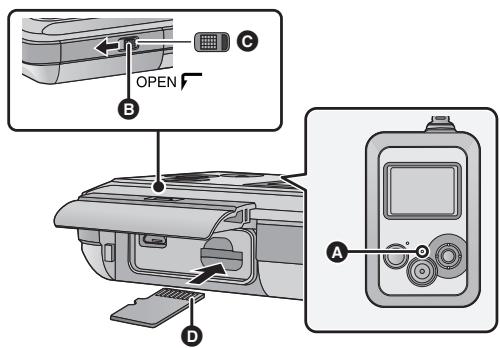
- Quand cet appareil accède à la carte microSD (en reconnaissance, enregistrement, lecture et suppression), le voyant d'accès s'allume. B Bouton VERROUILLAGE Déverrouille quand le voyant rouge est visible
Glissez l'interrupteur VERROUILAGE vers la gauche pour déverrouiller la porte latérale et glissez celle-ci vers le bas pour l'ouvrir et insérez (enlevez) ensuite la carte microSD dans le (du) logement carte.
- Orientez le côté prise D vers le haut et enfoncez-la le plus possible.
- Appuyez sur le milieu de la carte microSD puis tirez-la d'un seul coup.
Fermez la porte latérale et glissez l'interrupteur VERROUILAGE vers la droite pour la verrouiller.
- Fermez la porte latérale et glissez-la vers le haut et puis verrouillez-la.
- Verrouillez pour fermer jusqu'à ce qu'il clique.
- Ne touchez pas les bornes générées au dos de la carte microSD.
- Pour manipuler la carte microSD, se référer à la page 87.
- Si vous insérez ou retirez la carte microSD dans les situations suivantes, le mode Wi-Fi se désactivera et la connexion se coupera :
Lorsque vous établissez une connexion Wi-Fi entre cet appareil et un téléphone intelligent et que vous mettez cet appareil en mode Lecture à distance à l'aide du téléphone intelligent (→ 37) -Lorsque vous établissez une connexion Wi-Fi entre cet appareil et un téléviseur compatible avec DLNA (→ 55)
- Lorsque le voyant d'accès est allumé, il ne faut pas :
- Retirer la carte microSD
- Éteindre l'appareil
- Brancher ou retirer le câble USB
- Exposer l'appareil à des vibrations ou des chocs
Si vous effectuez ce qui précède avec le voyant d'accès allumé, cela pourrait endommager les données/la carte microSD ou cet appareil.
Allumer/éteindre l'appareil
Appuyez sur la touche d'alimentation pour allumer l'appareil.
Le voyant d'alimentation est allumé.
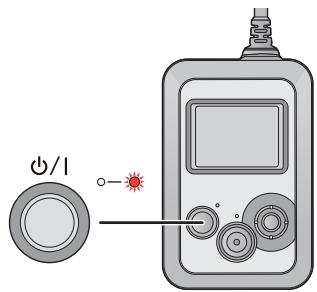
Pour éteindre l'appareil
Tenez enfoncée la touche d'alimentation jusqu'à ce que le voyant d'alimentation s’éteigne.
Lorsque la température interne de cet appareil augmente lors de l'utilisation, il se met automatiquement hors service après avoir émis un signal d'avertissement et avoir affiché un message. Pour utiliser à nouveau l'appareil, attendez qu'il refroidisse.
- Cet appareil ne peut pas être utilisé tant qu'il n'a pas refroidi.
Réglage de la date et de l'heure
L'horloge n'est pas paramétrée lors de l'achat de l'appareil. Assurez-vous de régler l'horloge.
1 Appuyez sur la manette pour sélectionner le menu. (→ 18)
[CONFIG] → [REGlage HORLAIRE.]
2 Déplacez la manette vers la droite ou vers la gauche pour sélectionner la date à régler, puis déplacez la manette vers le haut ou le bas afin de sélectionner la valeur souhaitée.
- Appuyez sur la manette ou sur la touche de marche/arrêt d'enregistrement pour valider la sélection. L'année peut être définie de 2000 à 2039.
Déplacez la manette vers la droite ou vers la gauche pour sélectionner l'heure à régler, puis déplacez la manette vers le haut ou le bas afin de sélectionner la valeur souhaitée.
- Appuyez sur la manette pour valider la sélection. 4 Appuyez sur la touche de marche/arrêt d'enregistrement pour achever la configuration.
- égler la date et l'heure apparait. Sélectionnez [OUI] et effectuez les étapes de 2 à 3 ci-dessus pour régler la date et l'heure.
- Si l'affichage de l'heure indique [- -], la batterie lithium incorporée doit être rechargée. Lorsque la batterie de cet appareil est chargée, la batterie de l'horloge interne se recharge également automatiquement. Si vous laissez la batterie chargée dans cet appareil pendant environ 24 heures, la batterie de l'horloge interne garde les paramètres de l'horloge en mémoire pendant environ 4 mois.
- Vous pouvez également paramétrer l'horloge en utilisant l'Image App. Consultez [Aide] du menu "Image App".
Utilisation de l'écran de menu
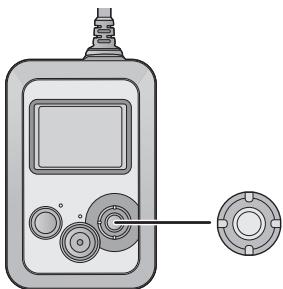
1 Appuyez sur la manette. 2 Sélectionnez le menu principal, puis appuyez sur la manette.
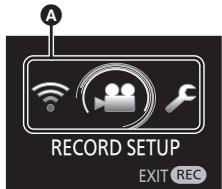


3 Sélectionnez le menu secondaire, puis appuyez sur la manette.
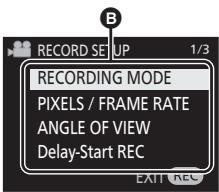


4 Sélectionnez l'élément souhaité, puis appuyez sur la manette pour valider la sélection.


Pour retourner sur l'écran précédent Déplacez la manette vers la gauche.
Pour sortir de l'écran de menu
Appuyez sur la touche marche/arrêt de l'enregistrement.
Pour sélectionner des éléments du menu avec un téléphone intelligent
En installant "Image App" sur un téléphone intelligent, vous pouvez sélectionner des éléments du menu de cet appareil à distance depuis le téléphone intelligent.
1 Installed "Image App" sur votre téléphone intelligent. (→ 56) 2 Paramétrez une connexion Wi-Fi entre cet appareil et le téléphone intelligent, et effectuez des opérations à distance. (→ 43) 3 Sur l'écran "Image App", appuyez sur
- Lorsqu'un mode Wi-Fi ([MODE SMARTPHONE]/[MODE PT ACCES]) est activé, vous ne pouvez pas sélectionner les éléments du menu avec cette unité.
Preparatifs
Pour utiliser le menu configuration
(Lors du réglage d'un élément du menu sur cet appareil)
Appuyez sur la manette pour sélectionner le menu.
[CONFIG] → élément de menu souhaité
(Lors du réglage d'un élément du menu sur "Image App")
- Paramétrez une connexion Wi-Fi entre cet appareil et un téléphone intelligent, et effectuez des opérations à distance. (→ 43)
À l'écran "Image App", appuyez sur et sélectionnez l'élément du menu.
[Configuration d'appareil] → élément de menu souhaité
- Pour plus de détails, référez-vous à la page [Aide] du menu "Image App".
Veuillez lire la page 17.
Il est possible de changer le format de la date.
[A/m/j]/[m/j/a]/[j/m/a]
Économie LCD
Pour economiser la durée de vie de la batterie, si vous n'effectuez aucune opération pendant une certaine durée, l'écran ACL se met hors marche et cet apparéil tout entier se met en voille.
- Les opérations suivantes activeront cet appareil :
- Appuyer sur la manette
- Appuyer sur la touche marche/arrêt (Cela lancera/arrêtera l'enregistrement.)
- Si vous régalez cet élément sur [OFF], cet appareil ne se met pas en veille.
- Si vous commencez l'enregistrement, l'écran ACL se mettra hors service environ 30 secondes plus tard.
[ARRET AUTO]
Quand environ 5 minutes se sont écoulées sans aucune opération, l'appareil s'est automatiquement mis en veille pour économiser la vie de la batterie.
- Cet appareil ne se mettra pas automatiquement hors service en mode Wi-Fi ou lors de l'utilisation de cet appareil comme du lecteur de carte.
[luminosite LCD]
Ceci ajuste la luminosité de l'écran ACL.
1 Appuyez sur la manette pour sélectionner le menu.
[CONFIG] → [LUMINOSITE LCD]
2 Déplacez la manette vers la droite ou la gauche pour paramétrer les réglages, puis appuyez sur la manette. 3 Appuyez sur la touche de marche/arrêt d'enregistrement pour achever la configuration.
- Cet élément ne peut pas être sélectionné dans "Image App".
Le démarrage et l'arrêt de l'enregistrement et la fonction marche/arrêt de l'appareil peuvent être confirmés par ce son.
Lorsque [OFF] a été sélectionné, aucun son n'est produit au début et à la fin de l'enregistrement, etc.
2 bips répétés 4 fois
Lorsque survient une erreur. Vérifiez la phrase affichée à l'écran. (→ 82)
Réglages de cet appareil pour qu'il revienne à sa condition par défaut.
- Les réglages du réseau Wi-Fi ne seront pas changés.
- Cet élément ne s'affiche pas en mode lecture. (Cette limitation s'applique uniquement à "Image App")
Il est important de savoir que si une carte microSD est formatée, toutes les données qui s'y trouvent seront effacées et ne pourraient pas être récupérées. Sauvegardez les données importantes sur un ordinateur, etc. (→ 71)
- N'éteignez pas cet appareil ou enlevez la carte microSD pendant le formatage. N'exposez pas cet appareil à des vibrations ou un choc.
- Ne formatez pas de carte microSD en utilisant un autre appareil comme un ordinateur. La carte pourrait ne plus pouvoir être utilisée avec cet appareil.
La version du micrologiciel de cet appareil est affichée.
- Cet élément ne peut pas être affiché dans "Image App".
Mise à jour version
Il est possible de mettre à jour la version du micrologiciel utilisé par cet appareil.
Pour les toutes dernières informations, consultez le site d'assistance suivant. (À compter d'avril 2014)
http://panasonic.jp/support/global/cs/eCAM/index.html
- Cet élément ne peut pas être utilisé dans "Image App".
Configurez le numéro du fichier du film et de la photo enregistrée à la suite de 0001.
- Le numéro de dossier est mis à jour et le numéro de fichier démarrera à partir de 0001. (→74)
- Pour réinitialiser le numéro de dossier, formatez la carte microSD, puis effectuez [RéINITIALISER NOMBRE].
Vous pouvez sélectionner la langue sur l'écran d'affichage et l'écran de menu.
- Cet élément ne peut pas être sélectionné dans "Image App".
Avant l'enregistrement
Cet appareil est donc pour enregistrer des images tout en étant attaché au brassard avec étui et au support pour tête.
Port de cet appareil
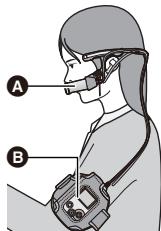
Porter l'unité principale et la caméra
- Si une sensation de gène se fait sentir après une longue utilisation, arrêtez d'utiliser le produit ou réglez la taille du support pour tête/du brassard avec étui/ du serre-tête pour les déserrer légèrement. Pour la direction de la caméra, réferez-vous à l'image affichée sur l'écran ACL.
A Caméra B Unité principale
Fixation de l'unité principale à l'aide de l'étui-brassard
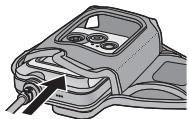
1 Insérez l'appareil principal de façon à ce que vous puissiez voir ses touches. Veillez à insérer l'appareil principal jusqu'au bout.
2 Fixez l'appareil principal à l'aide de la bande auto-agrippante.
Fermeture auto-agrippante
3 Réglez la longueur de la bande.
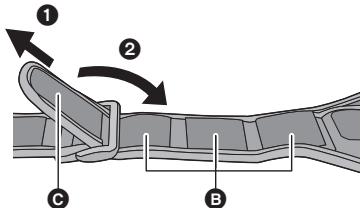
Surface dure de la bande autoagrippante Bande autoagrippante
Faites passer la bande à travers le trou prévu à cet effet.
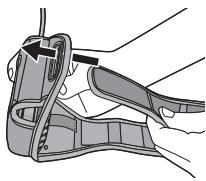
Fixez la bande à la surface dure de la bande autoagrippante afin de fixer la bande sur votre bras.
- Lorsque vous fixez l'unité principale, veillez à ne pas faire tomber la caméra afin d'éviter tout choc et pour ne pas rayer l'objet.
Surface dure de la bande autoagrippante
L'Étui-Brassard peut être utilisé comme un support portable.
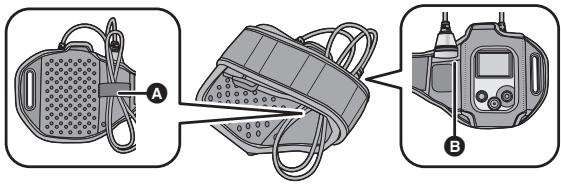
- Laamera peut être rangée dans la poche pouramera B, et le câble de connexion de laamera/de l'appareil principal peut être regroupé avec la bande A.
- Au moment de l'attacher sur votre bras, retirez l'appareil du brassard avec étui.
- Lorsque vous retirez laamera/unité principale de l'Étui-Brassard, évitez de tirer le câble de connexion de laamera/unité principale.
- Ne pliez pas et ne tirez pas fort sur le cable. Faites très attention lors de températures basses, qui rendent le cable peu flexible.
- Les accessoires en option s'avéreront utiles dans de nombreuses scènes. (→ 91)
Installation du support pour tête
1 Abaissez le levier de verrouillage du support pour tête (L) vers le côté UNLOCK.
Levier de verrouillage
2 Attachez le support pour tête (R) au support pour tête (L).
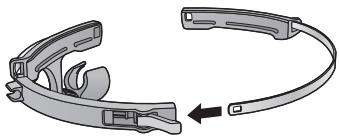
3 Desserrez la poignée de réglage puis changez la direction du support de la caméra.
- Pour desserrer la poignée de réglage, faites-la tourner vers ①. Pour resserrer la poignée de réglage, faites-la tourner vers ②.
- Réglez la direction comme indiqué sur le schéma, puis resserrez à nouveau la poignée de réglage.
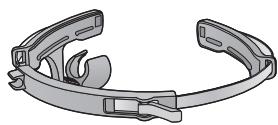
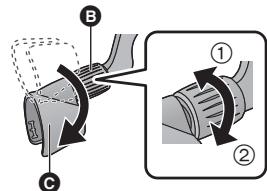
Poignée de réglage Support de l'appareil
Installation de l'unité caméra sur le support pour tête à porter
1 Insérez la caméra jusqu'à ce qu'elle produit un déclic. - Insérez l'unité caméra de façon à ce que le microphone soit orienté vers l'intérieur. 2 Placez le câble de connexion de la caméra/de l'unité principale dans le support du câble. - Desserez le câble pour l'ajuster à la forme du support pour tête.
A Microphone
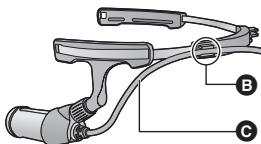
Support du câble Cable de connexion de la caméra/de l'unité principale
3 Attachez le support pour tête sur vos oreilles de façon à ce que la camera soit positionnée du côté gauche de votre tête. 4 Réglez la taille du support pour tête, puis abaissez le levier de verrouillage vers le côté LOCK.
- Effectuez le réglage en tirant sur les côtés (R) du support pour tête.
- Si vous la réglez de manière à ce que la caméra soit en étroit contact avec la joue, vous enregistrerez moins d'images flues.
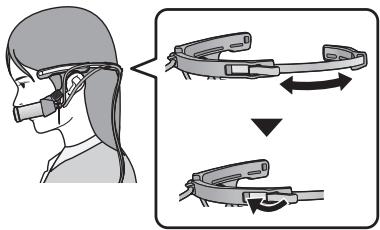
Tenez le support de la caméra, puis régalez la direction de l'objectif.
- Pour desserrer la poignée de réglage, faites-la tourner vers ①. Pour reserrer la poignée de réglage, faites-la tourner vers ②.
- S'il n'est pas possible de changer la direction de l'objet, desserrer légèrement la vis de réglage et serrez-la après avoir réglé la direction de l'objet.
- Si l'appareil est chancelant, serrez la vis de réglage.

• Poignée de réglage Support de la lampe
Installation du serre-tête
Lors de l'enregistrement d'images contenant beaucoup de mouvement, comme des images de sport, attachez le serre-tête avant d'enfiler le support pour tête.
Faites passer le serre-tête à travers les trous du serre-tête.
- Attachez le serre-tête correctement de façon à ce qu'il ne soit pas tordu.
- Vous pouvez régler la taille du serre-tête en plaçant le support pour tête dans une encoche différente.
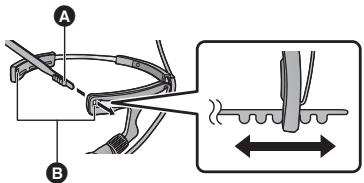
Encoches Trous du serre-tête
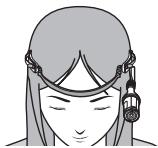
2 Enfilez le support pour tête.
- Pour changer la taille du serre-tête, retirez le support pour tête avant d'effectuer le réglage.
Tenez le support de la télécommande comme indiqué sur le schéma, puis retirez l'unité principale dans le sens de la flèche.
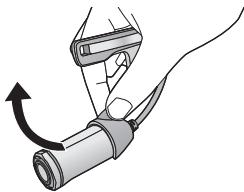
- Ne touchez pas l'objet et ne tirez pas sur le câble de connexion de laamera/de l'unité principale lors de l'installation ou du retrait.
- Lorsque vous régalez la taille du support pour tête et le serrage du serre-tête, faites-le lentement sans appliquer trop de force.
- Si la vis de réglage sort, fixez-la comme illustré sur la figure de droite.
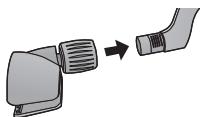
Vérifications à faire après avoir mis cet appareil sur votre tête
Nous vous recommandons de faire un enregistrement test pour vérifier les paramètres tels que [ANGLE DE VUE], [NIVEAU AUTO], [STABILISATION D'IMAGE] et [BALANCE DES BLANCS] avant d'enregistrer. (→ 27,33,34,35)
- Mettez cet appareil sur votre tête, vers l'avant, et retirez l'unité principale du brassard avec étui afin de consulter l'écran ACL.
- Vous pouvez utiliser [Instructions p. d. vue] (⇒ 36) comme guide pour juger de l'équilibre d'une composition. ("Image App" uniquement)
- Laamera se stabilise si vous la portez en la plaçant contre votre joue.
Enregistrement
- Mettez cet appareil sur le mode d'enregistrement souhaité avant d'enregistrer. (→ 30)
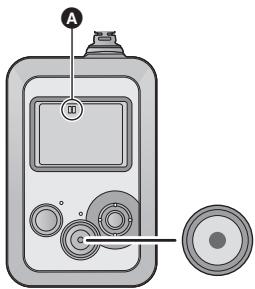
1 Appuyez sur la touche marche/arrêt de l'enregistrement.

- Si cet appareil est réglé de façon à enregistrer une image animée, l'enregistrement commence.
- Dans [MODE ENREG. IMAGE], une image fixe sera enregistrée.
- Une fois que l'enregistrement commence, l'écran ACL se mettra hors service environ 30 secondes plus tard. Pour le mettre à nouveau en service, utilisez la manette.
Lorsque vous commencez un enregistrement, II devient.
2 (lors de l'enregistrement des images animées) Appuyez de nouveau sur la touche marche/arrêt de l'enregistrement pour permettre l'enregistrement en pause.
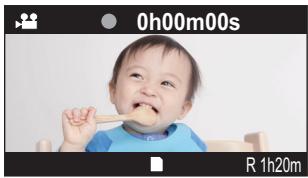
Indicateurs à l'écran du mode enregistrement
(lors de l'enregistrement des images animées)
| Mode enregistrement des images animées (→ 30) | |
| 0h00m00s | Durée d'enregistrement écoulée • "h" est l'abréviation d'heure, "m" de minute et "s" de seconde. • Chaque fois que l'apparèil est mis en pause d'enregistrement, l'affichage du compteur se remet sur 0h00m00s. • La durée d'enregistrement écoulée commence le décompte du temps avec le début de l'enregistrement. |
| R 1h20m | Durée approximative d'enregistrement restante • Si la durée restante est de moins de 1 minute, R 0h00m clignote en rouge. |
(Lors de l'enregistrement d'une image fixe)
| (Blanc) | Mode enregistrement des images fixes (→ 31) |
| (Rouge) | Enregistrement des images fixes • Lors de l'enregistrement d/images fixes, cette icône s'affiche. |
| R3000 | Nombre restant d'images fixes • Clignote en rouge lorsque [0] apparait. |
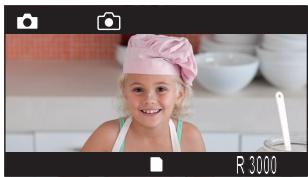
Affichage de l'écran d'information
Si vous déplacez la manette vers la droite, vous pouvez faire afficher l'écran d'information.
- Si vous déplacez à nouveau la manette vers la droite, l'écran d'information disparaîtra.
- L'écran d'information ne s'affiche pas lorsqu'un mode Wi-Fi ([MODE SMARTPHONE]/[MODE PT ACCÈS]) est actif.
- Pour plus de détails sur les icônes affichées, reportez-vous à la page 80.
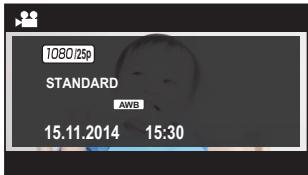
- Si vous établissez une connexion Wi-Fi entre cet appareil et un téléphone intelligent, vous pouvez enregistrer des images en guidant cet appareil à distance depuis le téléphone intelligent. (→ 43)
- Le moment séparant le début et la fin de l'enregistrement est enregistré en un seul fichier. Cependant, les images animées dépassant les longueurs suivantes sont automatiquement divisées. (L'enregistrement continuera.)
Les images animées divisées s'afficheront sous la forme de vignettes séparées et ne pourront pas être lues automatiquement en tant qu'image animée continue.
La quantité de données varie en fonction de l'image enregistrée et, par conséquent, utilisez les indications approximatives données ci-après.
- [3840 × 2160 / 25p] : environ 9 min
- [1920 × 1080 / 50p] : environ 20 min
- [1920×1080/25p], [1280×720/50p], [1280×720/25p] et [848×480/25p] : environ 30 min
- [1920×1080/50fps] : environ 15 min
- [1280×720/100fps] : environ 7 min
- [848×480/200fps] : environ 3 min
- Chaque carte microSD peut sauvegarder jusqu'à 89100 fichiers et 900 dossiers environ.
Si d'autres films et photos ont déjà été sauvegardés sur la carte microSD, la capacité est inférieure.
- Les images animées sont enregistrées dans des dossiers séparés en fonction des paramètres [MODE ENREGISTREMENT] (→ 30) ou [PIXELS / IMG PAR SEC] (→ 32).
Les images fixes ayant été prises une à la fois et celles prises en [INTERVALLOMETRE] (→ 34) sont enregistrées dans des dossiers séparés. Pour plus de détails sur les dossiers, reportez-vous à la page 74.
Dans les cas suivants, les images animées/fixes sont enregistrées dans plus d'un dossier :
-Si le nombre de fichiers d’images animées dépasse 99 -Si le nombre de fichiers d’images fixes dépasse 999 - Si les images animées sont enregistrées avec [ENREG. BOUCLE INFINIE] - Si les images fixes sont enregistrées avec [INTERVALLOMETRE]
- Reportez-vous à la page 89, 90 pour connaître la durée d'enregistrement approximative et le nombre d'images enregistrables.
- L'arrêt de l'enregistrement peut prendre environ 3 secondes. Vérifiez si l'enregistrement de l'image animée s'est arrêté en consultant le voyant d'accès ou l'écran ACL.
- Si vous vérifiez une image ou un son pendant que vous enregistrez un film alors que cet appareil est connecté sans fil à un téléphone intelligent, etc., un bruit strident peut retentir. Dans ce cas, baissez le volume du téléphone intelligent.
- Il est possible que le microphone capte le son du haut-parleur, produisant alors un son anormal.
Vérification de l'image animée/fixe que vous avez enregistrée (Rec Review)
Si vous déplacez la manette vers le bas lors d'une pause d'enregistrement, vous pouvez voir la dernière image animée ou fixe enregistrée pendant environ 5 secondes.
- Pendant Rec Review, (Vert) s'affiche à l'écran.
- Seules les 5 premières secondes de l'image animée seront lues. (Aucun son ne sera émis)
- Si vous déplacez la manette vers le bas lors de la lecture, vous turnez à l'écran d'enregistrement.
- Sauf pour Rec Review, la lecture n'est pas possible sur cet appareil.
Vous pouvez lire l'image sur le téléphone intelligent en établissant une connexion Wi-Fi entre cet appareil et un téléphone intelligent. (→ 37)
- Si vous avez enregistré une image animée avec [ENREG. BOUCLE INFINIE] (→ 31), la dernière section divisée de l'image animée sera lue en tant qu'image Rec Review.
- Si vous effectuez l'une des opérations suivantes après avoir enregistré une longue image animée, une section autre que la section initiale de l'image animée pourrait être lue en tant qu'image Rec Review.
- Mise en marche/hors marche de cet appareil
- Insertion et retrait de la carte microSD
- Suppression du f été automatiquement divisée en plusieurs fichiers à cause de sa longueur excessive.
- Vous ne pouvez pas effectuer de Rec Review dans les cas suivants :
Durant l'enregistrement - Si le mode Wi-Fi est actif Lorsque vous avez effectué Créer faits saill. - Si vous avez supprimé la dernière image animée/fixe enregistrée (→ 37) - Si vous avez effectué [RÉINITIALISER NOMBRE] après l'enregistrement (→ 21) - Si vous utilisez une carte microSD contenant des images animées/fixes enregistrées avec un autre appareil
Utilisation de la fonction verrouillage
Vous pouvez éviter tout fonctionnement accidentel de cet appareil en activant la fonction verrouillage.
Déplacez et maintenez la manette vers le haut pendant environ 2 secondes.
- apparaîtra. Le fonctionnement de cet appareil sera verrouillé.
- Si vous déplacez et maintenez à nouveau la manette vers le haut pendant environ 2 secondes, l'icône disparaîtra et le paramètre sera déverrouillé.
- Même si cet appareil est verrouillé, vous pouvez le faire fonctionner depuis un téléphone intelligent. (lorsque vous êtes connecté au Wi-Fi)
Commutation du mode d'enregistrement
Voulez enregistrer des images avec de nombreuses méthodes d'enregistrement en changeant le mode d'enregistrement.
1 Appuyez sur la manette pour sélectionner le menu.
| [RéG. ENREG.] → [MODE ENREGISTREMENT] → mode d'enregistrement souhaité |
| Mode d'enregistrement | Icône | Méthode d'enregistrement |
| [MODE NORMAL] | Enregistrement des images animées. | |
| [SLOW MOTION] | Il enregistre les films au ralenti en établissant une fréquence d'image élevé (en augmentant le nombre d/images). | |
| [ENREG. BOUCLE INFINIE] | Peu imports le temps d'enregistrement, vous ne pouvez enregistrer que les scènes de la première-heure sur la carte microSD. | |
| [MODE ENREG. IMAGE] | Enregistrement des images fixes.* |
- Permettre l'appareil sur [MODE ENREG. IMAGE] avec "Image App", appuyez sur la touche Images Animées/Images Fixes. (→ 47)
2 Démarrez l'enregistrement. (→ 27)
Il enregistre les films au ralenti en établissant une fréquence d'image élevée (en augmentant le nombre d'images).
- Le son ne peut pas être enregistré.
- [ANGLE DE VUE], [NIVEAU AUTO], [STABILISATION D'IMAGE] et [VISION COULEUR NOCT.] ne sont pas disponibles.
- Si vous enregistrez des images animées dans un endroit ASF, il est possible que les images animées enregistrées soient plus sombres que celles en [MODE NORMAL].
- Lors de l'enregistrement en [SLOW MOTION], utilisez une carte microSD avec une SD Speed Class Rating d'au moins 6.
Peu import le temps d'enregistrement, vous ne pouvez enregistrer que les scènes de la dernière heure sur la carte microSD.
- Rechargez complètement la batterie avant d'utiliser cette fonction.
- Une fois que vous commencez l'enregistrement, l'image animée sera enregistrée et divisée environ toutes les 2 minutes.
- Lorsque le temps d'enregistrement dépasse une heure (environ), seule l'heure (environ) précédant la fin de l'enregistrement sera enregistrée. La partie précédant cette heure sera supprimée.
- Lors de l'enregistrement, clignote et l'indication de la durée approximative d'enregistrement restante disparaît.
- La durée d'enregistrement écoulée ne s'affiche pas.
- [PIXELS / IMG PAR SEC] est paramétré sur [1280 × 720 / 25p].
- Lorsque la durée approximative d'enregistrement restante est indiquée comme étant inférieure à une heure (l'indication clignote alors en rouge), [ENREG. BOUCLE INFINIE] n'est pas possible.
Enregistrement des images fixes.
- Si vous prenez des photos dans un lieu sombre, les photos prises peuvent être plus sombres que les films.
Enregistrement
Menu des fonctions d'enregistrement
(Lors du réglage d'un élément du menu sur cet appareil)
Appuyez sur la manette pour sélectionner le menu.
[REG. ENREG.] → élément de menu souhaité
(Lors du réglage d'un élément du menu sur "Image App")
- Paramétrez une connexion Wi-Fi entre cet appareil et un téléphone intelligent, et effectuez des opérations à distance. (→ 43)
À l'écran "Image App", appuyez sur et sélectionnez l'élément du menu.
[Enreg.] → élément de menu souhaité
- Pour plus de détails, référez-vous à la page [Aide] du menu "Image App".
Mode enregistrement
Reportez-vous à la page 30.
Veuillez modifier la qualité d'image des images animées que vous enregistrez. Le [PIXELS / IMG PAR SEC] disponible varie en fonction du paramètre [MODE ENREGISTREMENT].
- Lorsque [MODE ENREGISTREMENT] est sur [MODE NORMAL] (→ 30) :
Plus le nombre est élevé, plus la qualité d'image sera importante. Par contre, la taille du fichier devient elle aussi plus importante. (→ 89)
| [3840×2160/25p]* | Enregistre des images animées en 4K. |
| [1920×1080/50p]/[1920×1080/25p] | Enregistre des images animées en qualité d'image haute définition. |
| [1280×720/50p]/[1280×720/25p] | Enregistre des images animées avec une qualité d'image vous permettant de les télécharger sur internet avec une qualité d'image plus haute. |
| [848×480/25p] | Enregistre des images animées avec une qualité d'image vous permettant de les télécharger sur internet plus rapidement. |
- Lors de l'enregistrement en [3840×2160/25p], utilisez une carte microSD avec une SD Speed Class Rating d'au moins 10.
- Lorsque [MODE ENREGISTREMENT] est sur [SLOW MOTION] (→ 30) :
| [1920×1080/50fps] | Effectue la lecture à 1/2 de la vitesse normale. (La durée de lecture est deux fois supérieure à la durée d'enregistrement) |
| [1280×720/100fps] | Effectue la lecture à 1/4 de la vitesse normale. (La durée de lecture est quatre fois supérieure à la durée d'enregistrement) |
| [848×480/200fps] | Effectue la lecture à 1/8 de la vitesse normale. (La durée de lecture est huit fois supérieure à la durée d'enregistrement) |
Plus le nombre de pixels est élevé, plus grande sera la clarté de l'image à l'impression.
- Cet appareil peut enregistrer des images fixes avec un format d'image 16:9.
- Réglez [MODE ENREGISTREMENT] sur [MODE ENREG. IMAGE]. (⇒ 30)
- [16.3M] n'est pas disponible lorsque [ANGLE DE VUE] est réglé sur [NORMAL].
- [8.3M] n'est pas disponible lorsque [STABILISATION D'IMAGE] est réglé sur [ON].
- Si vous régalez [ANGLE DE VUE] sur [NORMAL] lorsque [16.3M] est sélectionné, [TAILLE IMAGE] passera en [8.3M].
- Si vous régalez [STABILISATION D'IMAGE] sur [ON] lorsque [8.3M] est sélectionné, [TAILLE IMAGE] passera en [5.3M].
- L'enregistrement sera plus long selon le nombre de pixels d'enregistrement.
- Le bord des images fixes enregistrées sur cette unité au format 16:9 peut être coupé à l'impression. Contrôlez l'imprimante ou le laboratoire photo avant l'impression.
Vous pouvez changer le mode d'angle de vue.
Angle]: Affiche des sujets avec un angle de vue plus large à l'écran.
[NORMAL]: Écran standard
- Cet élément ne peut pas être sélectionné dans les cas suivants : Durant l'enregistrement Lorsque [MODE ENREGISTREMENT] est sur [SLOW MOTION] Lorsque [PIXELS / IMG PAR SEC] est sur [3840×2160 / 25p]
- Si vous régalez [ANGLE DE VUE] sur [NORMAL] et [STABILISATION D'IMAGE] sur [ON], l'angle de vue rétrécit.
- Les options ne s'affichent pas sous la forme d'éléments de menu sur "Image App". Appuyez sur le mode d'angle de vue à l'écran d'enregistrement pour changer ce paramètre. (→ 47)
Vous pouvez commencer à enregistrer une image animée environ 3 secondes après avoir appuyé sur la touche marche/arrêt de l'enregistrement.
Délai apparaît à l'écran. - La durée d'enregistrement écoulée (⇒ 27) commence le décompte du temps avec le début de l'enregistrement. - Cet élément ne peut pas être sélectionné dans [MODE ENREG. IMAGE].
[intervallometre]
Il permet d'enregistrer des images fixes à un intervalle fixe. - Réglez [MODE ENREGISTREMENT] sur [MODE ENREG. IMAGE]. (→ 30) 1 Appuyez sur la manette pour sélectionner le menu.
[REG. ENREG.] → [INTERVALLOMETRE] → paramètres désirés
[60 SEC.]/[30 SEC.]/[10 SEC.]/[5 SEC.]/[3 SEC.]/[OFF]
- Si vous régalez cet élément sur [OFF], des images fixes normales seront enregistrées. 2 Appuyez sur le bouton de marche/arrêt d'enregistrement pour commencer l'enregistrement.
- Les images fixes seront enregistrées aux intervalles précisés.
- Une fois que l'enregistrement commence, l'écran ACL se mettra hors service environ 30 secondes plus tard. Pour le mettre à nouveau en service, utilisez la manette.
Appuyez de nouveau sur la touche marche/arrêt de l'enregistrement pour mettre l'enregistrement en pause.
[Niveau AUTO]
Il permet de corriger automatiquement l'inclinaison horizontale d'une image.
- [NIVEAU AUTO] fonctionne au début de l'enregistrement d'une image animée ou d'une image fixe, ou au début d'une diffusion en direct.
- [NIVEAU AUTO] ne fonctionnera pas dans les cas suivants :
- Quand l'inclinaison de la caméra est importante
- Quand le mouvement est continu
- [NIVEAU AUTO] ne peut pas être sélectionné dans les cas suivants :
- Lorsque [MODE ENREGISTREMENT] est sur [SLOW MOTION]
- Lorsque [PIXELS / IMG PAR SEC] est sur [3840 × 2160 / 25p], [1920 × 1080 / 50p] ou [1280 × 720 / 50p]. Lorsque [ANGLE DE VUE] est sur [GRAND ANGLE]. Lorsque [VISION COULEUR NOCT.] est sur [ON]
Stabilisation d'image
Cette fonction permet de réduire les tremblements de la caméra:
- [STABILISATION D'IMAGE] ne peut pas être sélectionné dans les cas suivants :
- Lorsque [MODE ENREGISTREMENT] est sur [SLOW MOTION]
- Lorsque [PIXELS / IMG PAR SEC] est sur [3840 × 2160 / 25p], [1920 × 1080 / 50p] ou [1280 × 720 / 50p].
- Lorsque [ANGLE DE VUE] est sur [GRAND ANGLE]. Lorsque [NIVEAU AUTO] est sur [NORMAL]. Lorsque [VISION COULEUR NOCT.] est sur [ON]
- La compensation peut ne pas être efficace dans un endroit extrêmement encombré ou quand les tremblements sont trop forts.
- Ceci peut ne pas fonctionner correctement lorsque cet appareil est à l'arrêt.
Balance des BLANCS
Si les tons de couleur semblent artificiels à cause d'une source de lumière, etc., réglez la balance des blancs manuellement. - Vous ne pouvez pas changer le paramètre lorsque [VISION COULEUR NOCT.] est réglé sur [ON]. 1 Appuyez sur la manette pour sélectionner le menu.
[REG. ENREG.] → [BALANCE DES BLANCS] → [PRE-REGLAGE]
2 Déplacez la manette vers la droite ou la gauche pour changer le mode de préselection.
| Mode préseLECTIONné | Conditions d'enregistrement |
| AWB (Balance des blancs automatique) | Réglage de la Balance des blancs automatique |
| (Lumière du jour) | En extérieur sous un ciel dégagé |
| (Temps couvert) | En extérieur sous un ciel nuageux |
| (Intérieur 1) | Éclairage à incandescence, comme les lampes video en studio, etc. |
| (Intérieur 2) | Lampes fluorescentes en couleur, lampes au sodium dans les salles de sport etc. |
| (Utilisateur) | Les tons de couleur régés dans [PERSONNALISÉ] |
Appuyez sur la manette pour sélectionner le paramètre.
- Appuyez sur la touche de marche/arrêt d'enregistrement pour achever la configuration.
Pour paramétrer la balance des blancs manuellement
Lorsque vous enregistrez sous des lampes de mercure, des lampes à sodium, des projecteurs dans un théâtre, etc. ou lorsque vous enregistrez un coucher de soleil, un lever de soleil, etc., réglez les tons de couleur dans [PERSONNALISE] - Si vous régalez la balance des blancs sur [PERSONNALISE], le mode de préselection se réglera automatiquement sur (Utilisateur). - Si vous changez de conditions d'enregistrement, modifiez à nouveau le paramètre.
Appuyez sur la manette pour sélectionner le menu.
[REG. ENREG.] → [BALANCE DES BLANCS] → [PERSONALISE]
2 Remplissez l'écran d'un sujet blanc, sélectionnez [REGL], puis appuyez sur la manette.
- Un message s'affichera vous informant que la balance des blancs a été réglée, et ce paramètre sera enregistré.
- Appuyez sur la touche de marche/arrêt d'enregistrement pour achever la configuration.
[COMP. Retroeclairage]
Ceci rend les images lumineuses pour éviter l'assombrissement d'un sujet à contre-jour.
- Il ne peut pas être sélectionné si [VISION COULEUR NOCT.] est réglé sur [ON].
Cette fonction vous permet d'enregistrer des images en couleur dans un environnement à très faible luminosité.
- Elle ne peut pas être sélectionnée si [MODE ENREGISTREMENT] est réglé sur [SLOW MOTION].
- Les scènes enregistrées sont vues comme si des photogrammes manquaient.
- S'il est mis dans un endroit très lumineux, l'écran devient blanchâtre pendant quelques instants.
- Des points lumineux habituellement invisibles peuvent être visibles, mais il ne s'agit pas d'un mauvais fonctionnement.
- Le paramètre [BALANCE DES BLANCS] ne peut pas être modifié tant que cette fonction est activée.
[Microphone]
Voulez activer ou non l'enregistrement des sons lors de l'enregistrement.
[ON]:
Enregistrez les lessons.
[OFF]:
N'enregistre pas les lessons.
- Cet élément ne peut pas être sélectionné si [MODE ENREGISTREMENT] est réglé sur [SLOW MOTION] ou [MODE ENREG. IMAGE].
Elle dit tribut brut d'vent par venu au microphone intégr.
- Le paramétrage par défaut de cette fonction est [OFF].
- Il peut ne pas atténuer le bruit du vent suffisamment en fonction des conditions d'enregistrement.
- Cette fonction n'est pas disponible dans [MODE ENREG. IMAGE] ou lorsque [MICROPHONE] est réglé sur [OFF].
Vous pouvez vérifier si les images sont au niveau sur l'écran d'enregistrement de "Image App". La fonction peut être utilisée pour estimer l'équilibre de la composition.
- Utilisez "Image App". Cette fonction ne peut pas être activée depuis cet appareil.
- Les grilles de référence n'affectent pas les images actuelles qui seront enregistrées.
- Les consignes ne s'affichent pas à l'écran de cet appareil.
[Son OBTUR.]
Vous pouvez ajouter un bruit lors de l'enregistrement d'images fixes.
- Réglez [MODE ENREGISTREMENT] sur [MODE ENREG. IMAGE]. (→ 30)
Lecture à l'aide d'un téléphone intelligent
Les films ou les images fixes mémorisés dans cet appareil sont lus avec le téléphone intelligent. - Pour plus de détails, réferez-vous à la page [Aide] du menu "Image App".
Préparation:
1 Installez l'application pour téléphone intelligent "Image App" sur votre téléphone intelligent. (→ 56) Paramétrez une connexion Wi-Fi entre cet appareil et le téléphone intelligent, et effectuez des opérations à distance. (→ 43)
1 Appuyer
- Les vignettes des images animées ou des images fixes enregistrées sur cet appareil s'afficheront.
2 Appuyer MP4 (JPEG)
- Pour tirer une image animée, appuyez sur MP4 ; pour tirer une image fixe, appuyez sur JPEG
3 Appuyez sur la vignette de l'image animée ou de l'image fixe que vous pouvez choisir.
L'écran de lecture s'affichera. - Si vous avez appuyé sur une image fixe, vous pouvez dire l'image précédente ou suivante en faisant glisser (coulisser) l'écran vers la gauche ou la droite.
4 Pour la lecture d'images animées tapotez sur l'icône de lecture sur l'écran pour les films.
- Tapoter ou glisser la barre coulissante activera la lecture à partir de l'endroit désiré d'un fichier de film.
Barre coulissante
Pour supprimer les images animées/fixes enregistrées dans cet appareil ou pour les copier vers le téléphone intelligent
Supprimez ou copiez à l'aide de [Rég. "Partage image"].
Réglez [Corbeille (Sup)] ou [Sauvegarde, smartPH] sur l'onglet de partage des images, appuyez longtemps sur la vignette du fichier que vous pouvez supprimer ou copier, et faites glisser la vignette jusqu'à l'onglet avant de la lâcher.
- Pour plus d'informations sur la configuration du paramètre, reportez-vous à [Aide] de "Image App".
- La copie des fichiers de films mémorisés dans cet appare
- Si les fichiers de films ont été copiés sur un téléphone intelligent, les vignettes de ces derniers s'afficheront mais leur lecture
- Référez-vous à ["Div & Suppr"] et à ["Tout supprimer"] pour plus de détails sur la suppression de fichiers. (→ 38)
- Laissez les vignettes des longs fichiers et des fichiers sur lesquels vous avez effectué [Div & Suppr] peut varier de celle des autres images animées.
Utiliser les fonctions de lecture sur un téléphone intelligent
- Paramétrez une connexion Wi-Fi entre cet appareil et le téléphone intelligent, et effectuez des opérations à distance. (→ 43)
Appuyez sur → → éléments dans [FONCTION D'APPAREIL] sur l'écran "Image App".
- Pour plus de détails, référez-vous à la page [Aide] du menu "Image App".
La partie qui aura été reconnue comme comptant beaucoup de mouvements ou comme ayant été enregistrée de façon nette est extraite de plusieurs images animées, et elle peut être sauvegardée pendant une courte durée dans la carte microSD de cet appareil et dans un téléphone intelligent avec des effets et de la musique ajoutés.
- Vous pouvez également sélectionner des données musicales (seulement une piste) enregistrées dans le téléphone intelligent en tant que musique de fond.
- Vous pouvez également sélectionner une image enregistrée dans le téléphone intelligent en tant qu'image titre.
- Vous ne pouvez pas enregistrer les images animées enregistrées avec différents [PIXELS / IMG PAR SEC] en un seul fichier de lecture surignée.
- Vous ne pouvez pas enregistrer les images animées enregistrées en [SLOW MOTION] en tant que fichiers de lecture surignée.
Les films/photos peuvent être protégés pour empêcher leur suppression accidentelle.
(Même si vous protégez certains films/photos, le formatage de la carte microSD les supprimera.)
Cette fonction divise un film en deux et supprime la partie non nécessaire avant ou après le point de division.
- Il peut être impossible de diviser et supprimer les fichiers disposant d'un temps d'enregistrement très court.
À l'aide d'un téléphone intelligent, vous pouvez dire les fichiers sauvegardés dans cet appareil sur un téléviseur compatible avec DLNA.
- Établissez une connexion Wi-Fi vers cet appareil dans [MODE PT ACCÉS].
- Veuillez également consulter "Lecture sur un téléviseur compatible avec DLNA". (→ 54)
Cette fonction supprime immédiatement tous les fichiers.
Quand les vignettes MP4 sont affichées, seuls les fichiers MP4 sont tous immédiatement supprimés ; quand les vignettes JPEG sont affichées, seuls les fichiers JPEG sont tous immédiatement supprimés.
Lecture sur un téléviseur
Si votre élévateur est équipé d'un logement de carte SD prenant en charge la lecture des fichiers MP4, vous pouvez lire les fichiers des images animées enregistrées avec cet appareil en insérant la carte dans le logement.
Pour lire des images animées enregistrées avec [PIXELS / IMG PAR SEC] réglé sur [3840× 2160 / 25p], vous nevez avoir un téléviseur équipé d'un logement de carte SD prenant en charge les images animées en 4K.
- Lors de l'insertion d'une carte microSD dans le logement pour carte SD d'un téléviseur, insérez toujours la carte SD dans son adaptateur approprié.
- Veuillez également consulter le mode d’emploi du téléviseur.
Pour lire sur un ordinateur
Pour lire les fichiers des images animées enregistrées avec cet appareil sur un PC, utilisez HD Writer WE 2.0.
Pour plus de détails à propos de HD Writer WE 2.0, reportez-vous à la page 75.
Si vous établissez une connexion entre cet appareil et un PC, vous pouvez copier les images animées/fixes enregistrées dans cet appareil vers le PC.
Pour plus de détails, reportez-vous à la page 72.
Utilisation de l'appareil en tant que dispositif LAN sans fil
Si un équipement ou des systèmes informatiques exigent une sécurité plus fiable que les dispositifs LAN sans fil, assurez-vous de prendre les mesures appropriées relativement à l'architecture et aux défaillances de sécurité pour les systèmes utilisés. Panasonic ne peut être tenue responsable de dommages découlant d'utilisation de l'appareil à des fins autres que celle d'un dispositif LAN sans fil.
L'utilisation de la fonction wi-fi de cet appareil est présumée se faire dans les pays où il est commercialisé.
Il pourrait arriver que cet appareil contrevienne aux réglementations sur les ondes radio lorsque utilisé dans un pays autre que ceux où il est vendu, et Panasonic n'assume aucune responsabilité pour une telle infraction.
Il pourrait arriver que les données transmises et reçues via ondes radio soient interceptées par une tienne partie.
Ne pas utiliser l'appareil dans un endroit où se trouvent des champs magnétiques, de l'électricité statique ou de l'interférence
- Ne pas utiliser l'appareil dans un endroit où se trouvent des champs magnétiques, de l'électricité statique ou de l'interférence, comme à proximité d'un four à micro-ondes. Les ondes radio peuvent ne pas être captées par l'appareil.
- L'utilisation de l'appareil àroximate d'appareils tels qu'un téléphone sans fil ou tout autre périmétrie de réseau sans fil fonctionnant dans la bande des 2,4 GHz peut entraîner une déterioration du rendement des apparêts en présence.
Ne vous connectez pas à un réseau sans fil que vous n'êtes pas autorisé à utiliser
Lorsque la fonction Wi-Fi de l'appareil est activée, la recherche de réseaux sans fil se fait automatiquement. Par conséquent, il est possible que des réseaux sans fil que vous n'êtes pas autorisé à utiliser (SSID) soient affichés; toutes, ne tentez pas d'accéder à ces réseaux puisque cela pourrait être considéré comme étant un accès illicite.
- SSID désigne le nom d'un appareil servant à identifier un réseau sans fil. Si le SSID est le même pour les deux dispositifs, la transmission est possible.
Avant utilisation
Pour utiliser une fonction Wi-Fi avec cet appareil, vous devez avoir un point d'accès ou un périphérique destinataire équipé d'une fonction de réseau sans fil.
Pour consulter la liste des points d'accès compatibles, visitez le site d'assistance technique suivant. http://panasonic.jp/support/global/cs/eCAM/index.html (En anglais seulement.)
- Reportez-vous à la notice d'emploi du périphérique utilisé pour les instructions concernant son fonctionnement et son paramétrage.
Cet appareil est compatible avec NFC
À l'aide de la fonction NFC (communication en champ proche), vous pouvez facilement transférer les données nécessaires pour une connexion Wi-Fi entre l'appareil et le téléphone intelligent. Cette fonction peut être utilisée avec l'appareil compatible avec NFC équipé d'Android™ (version OS 2.3.3 ou plus récente). (Sauf pour quelques modèles)
Cet appareil est compatible avec WPS
WPS (Wi-Fi Protected Setup™) est une fonction vous permettant d'installer facilement une connexion avec un réseau local et d'effectuer des réglages de sécurité.
- L'appareil ne peut être utilisé pour établir la connexion à un réseau sans fil public.
- Utilisez un appareil compatible avec IEEE802.11b, IEEE802.11g ou IEEE802.11n lors de la connexion à un point d'accès sans fil.
- Cet appareil utilise la bande de fréquence de 2,4 GHz. Vous ne pouvez pas établir de connexion au réseau local sans fil avec une bande de fréquence de 5 GHz.
- Si un point d'accès sans fil est utilisé, il est fortement recommandé de recourir à un chiffrement afin d'assurer la sécurité des informations.
- Avant d'envoyer des films ou des images fixes, nous vous conseillons de recharger complètement la batterie. Lors du téléchargement de données sur un réseau de téléphonie mobile ou en partage de connexion, vous pourriez, selon les modalités de tout contrat de service, avoir à encourir des frais élevés de communication par paquets.
- Cet appareil peut ne pas se connecter à un point d'accès selon la qualité des ondes radio.
- Lorsque vous utilisez la fonction Wi-Fi, ne couvrez pas l'émetteur Wi-Fi de votre main. (→ 10)
- Lorsque l'indicateur de l'état de la batterie clignote en rouge, il se pourrait que la connexion ne puisse être établie avec d'autres appareils ou que la connexion soit rompue.
- Il se peut que l'émetteur Wi-Fi devienne chaud durant l'utilisation de la fonction Wi-Fi; toute fois, ILA n'est le signe d'aucune anomalie. (→ 10)
Utilisation des modes wifi
Cet appareil propose les fonctions Wi-Fi suivantes.
Choisissez un mode Wi-Fi qui correspond à la fonction Wi-Fi que vous voulez utiliser.
| Fonction Wi-Fi | Modes Wi-Fi disponibles | Description |
| Opération à distance | [MODE SMARTPHONE]/[MODE PT ACCÉS] | Vous pouvez effectuer des opérations d'enregistrement et de lecture sur votre téléphone intelligent. |
| Diffusion en direct | [CHAîNE LIVE] | Il est possible de diffuser en direct des images animées depuis cet apparcellen configurant une liaison entre “LUMIX CLUB” et le service USTREAMM. |
| Lecture sur un téléviseur | [MODE PT ACCÉS] | La connexion de l'ordinateil à un téléviseur compatible avec DLNA par liaison Wi-Fi permet de visionner des images animées et des images fixes sur le téléviseur. |
1 Appuyez sur la manette pour sélectionner le menu.
[CONFIG Wi-Fi] → [MODE Wi-Fi]
2 Sélectionnez le mode wi-fi, appuyez sur la manette, puis lancez le mode wi-fi.
- Une icône de mode Wi-Fi s'affichera à l'écran. (→ 57)
- Si vous déplacez la manette et la maintenance vers la gauche à l'écran d'enregistrement, l'écran de paramétrage [MODE Wi-Fi] s'affichera. L'écran revient à l'écran d'enregistrement une fois le réglage effectué.
- Si vous déplacez la manette sur la gauche à l'écran d'enregistrement, vous pouvez lancer le mode Wi-Fi que vous avez sélectionné dans [MODE Wi-Fi].
- [MODE Wi-Fi] ne peut pas être sélectionné dans "Image App".
Opération à distance
Avec un téléphone intelligent, vous pouvez effectuer des opérations d'enregistrement/de lecture à distance ou mettre en ligne des images animées et des images fixes enregistrées depuis cet appareil sur SNS (sites de réseautage social).
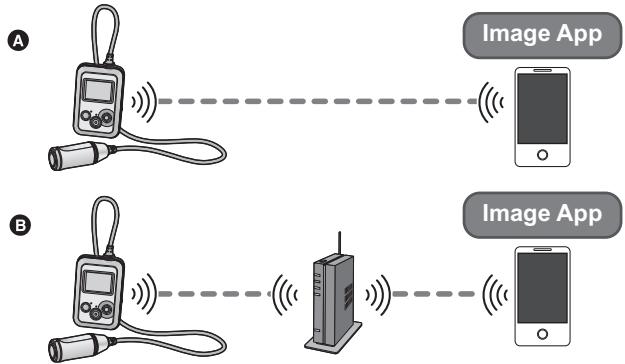
Lors de la connexion directe à un téléphone intelligent Connexion à un point d'accès sans fil
- Vous devez activer la fonction Wi-Fi de votre téléphone intelligent.
- Ne retirez pas la carte microSD de l'appareil durant les opérations à distance.
- Consultez la section [Aide] du menu "Image App" pour savoir comment faire.
Attention :
Veillez à respecter le droit à la vie privée, les droits d'utilisation de portrait, etc. du sujet lorsque vous utilisez cette fonction. Vous assumez les risques liés à son utilisation.
Préparatifs avant l'utilisation de l'opération à distance
1. Installez l'application pour téléphone intelligent "Image App" sur votre téléphone intelligent. (→ 56) 2. Regardez si le téléphone intelligent est un appareil Android (compatible avec NFC), Android (non compatible avec NFC), ou iOS.
- Si votre téléphone intelligent est compatible avec NFC, un message vous demandant de toucher le sigle NFC sur l'appareil s'affichera lors du lancement de l'Image App.
Paramétrage d'une connexion wi-fi directe entre cet appareil et un téléphone intelligent
- Cette opération n'est pas possible lorsque l'appareil enregistré.
Passez à “Utilisation de l'opération à distance avec une connexion directe ([MODE SMARTPHONE])”.
Paramétrage d'une connexion wi-fi par point d'accès sans fil
1 Vérifiez que le point d'accès sans fil est compatible avec IEEE802.11b/g/n. 2 Paramétrez une connexion Wi-Fi entre cet appareil et le point d'accès sans fil.
- [Connexion simple (WPS)] (→ 59)
- Recherche de points d'accès sans fil pour permettre une connexion (→ 60)
- Installation manuelle d'une connexion (→ 62)
- Cette opération n'est pas possible lorsque l'appareil est enregistré.
Une fois la connexion Wi-Fi établie, passez à “Utilisation de l'opération à distance avec une connexion par point d'accès sans fil ([MODE PT ACCÉS])”. (→ 46)
Utilisation de l'opération à distance avec une connexion directe ([mode smartphone])
Avec un périphérique fonctionnant sous Android (compatible avec NFC) - Activez la fonction NFC du téléphone intelligent. 1. Lancez l'application "Image App" pour téléphone intelligent. 2. Placez le téléphone intelligent en contact avec cet appareil. - Touchez le sigle NFC lorsqu'un message vous demandant de toucher le sigle NFC sur l'appareil s'affiche sur l'écran du téléphone intelligent. - Si c'est la première fois que le téléphone intelligent se connecte à cet appareil, le message s'affichera à l'écran de cet appareil. Sélectionnez [OUI], appuyez sur la manette, puis posez à nouveau le téléphone intelligent sur cet appareil. - Si l'appareil n'avait pas été reconnu même lorsqu'il touche le téléphone intelligent, modifiez la position, puis réessayez. - Vous ne pouvez pas établir de connexion lors de l'enregistrement d'une image avec cet appareil ou lorsque l'écran de menu s'affiche. - Une fois la connexion établie, les images saisis sur l'ordinateur photo sont affichées à l'écran du téléphone intelligent.
![PANASONIC HX-A500E - Utilisation de l'opération à distance avec une connexion directe ([mode smartphone]) - 1](/content/2024/11/218294/images/0b82eb394f7ad6aeacf0ef4440c3e4fbc5f1f28eae38f8d4446d933a7c39415c.jpg)
Mise en contact avec un second téléphone intelligent après connexion au premier. L'opération à distance depuis le premier téléphone intelligent connecté à cet appareil sera rompue et la liaison avec le second téléphone intelligent sera établie.
- La connexion ne peut être établie pendant que cet appareil enregistre ou copie un fichier sur le téléphone intelligent. Avec un périphérique fonctionnant sous Android (non compatible avec NFC) ou iOS
1 Réglez [MODE Wi-Fi] sur [MODE SMARTPHONE]. (→ 42)
- Vérifiez que le mode Wi-Fi s'est lancé dans [MODE SMARTPHONE]. 2 Sur le téléphone intelligent, sélectionnez le SSID affiché sur cet appareil à partir du menu d'installation Wi-Fi. 3 (Lors de la toute première connexion) Entrez, sur cet appareil, le mot de passe qui est affiché à l'écran du téléphone intelligent.
- Vous n'aurez plus à saisir le mot de passe à partir de la deuxième connexion.
| Confirmation de l'établissement de la connexion Wi-Fi |
| - s'affiche à l'écran |
Lancez l'application "Image App" pour téléphone intelligent.
- Une fois la connexion établie, les images saisis sur l'appareil photo sont affichées à l'écran du téléphone intelligent.
Pour quitter [MODE SMARTPHONE]:
Déplacez la manette vers la gauche.
- Le message s'affiche. Sélectionnez [OUI], puis appuyez sur la manette pour partager.
Si la connexion entre cet appareil et le téléphone intelligent a été interrompue
La connexion entre cet appareil et le téléphone intelligent pourrait s'interrompre momentanément en fonction de l'état des ondes radio.
Une tentative de reconnexion est automatiquement effectuée quand les interférences des ondes radio, etc. sont éliminées. Veuillez prendre en compte ce qui suit.
- Si vous avez enregistré un film ou enregistré en [INTERVALLOMETRE], l'enregistrement continuera même après l'interruption de la connexion. Pour arrêter l'enregistrement, utilisez cet appareil.
- Si "Image App" a été utilisé en mode lecture, si la reconnexion prend 30 secondes ou plus, cet appareil se met en mode enregistrement et "Image App" fonctionnera en mode enregistrement une fois la connexion rétablie.
- Si cet appareil a supprimé des fichiers, a effectué [Div & Suppr] ou a formaté, l'opération continuera même après l'interruption de la connexion.
Ne retirez pas la carte microSD tant que le voyant d'accès de cet appareil est allumé.
- Si vous mettez un téléphone intelligent compatible avec NFC en contact avec cet appareil, vous pouvez enregistrer jusqu'à cinq téléphones intelligents. Si ce nombre dépasse cinq, les enregistrements seront supprimés, à commencer par le contact le plus ancien.
- Pour plus de détails concernant la configuration et l'utilisation d'un téléphone intelligent compatible NFC, consultez le manuel d'utilisation de l'appareil que vous utilisez.
- Si cet appareil est trop éloigné du téléphone intelligent lors du paramétrage, il est possible que la connexion ne puisse pas être établie. Rapprochez les appareils l'un de l'autre avant d'effectuer le paramétrage.
- La vitesse de transmission pourrait diminuer ou aucune transmission ne pourrait être possible selon les conditions ambiantes.
Utilisation de l'opération à distance avec une connexion par point d'accès sans fil ([mode PT accés])
Avec un périphérique fonctionnant sous Android (compatible avec NFC) - Activez la fonction NFC du téléphone intelligent.
Connectez le téléphone intelligent à un point d'accès sans fil.
- Lors de la première connexion à l'aide de NFC, veuillez vous assurer que cet appareil est connecté à un point d'accès sans fil. (→ 59)
- Vous devez connecter cet appareil et un téléphone intelligent au même point d'accès sans fil via Wi-Fi.
2 Lancez l'application "Image App" pour téléphone intelligent. 3 Touchez le téléphone intelligent sur de cet appareil.
- Touchez le sigle NFC lorsqu'un message vous demandant de toucher le sigle NFC sur l'appareil s'affiche sur l'écran du téléphone intelligent.
- Si c'est la première fois que le téléphone intelligent se connecte à cet appareil, le message s'affichera à l'écran de cet appareil. Sélectionnez [OUI], appuyez sur la manette, puis posez à nouveau le téléphone intelligent sur cet appareil.
- Si l'appareil n'avait pas été reconnu même lorsqu'il touche le téléphone intelligent, modifiez la position, puis réessayez.
- Vous ne pouvez pas établir de connexion lors de l'enregistrement d'une image avec cet appareil ou lorsque l'écran de menu s'affiche.
- Une fois la connexion établie, les vignettes des images animées ou des images fixes enregistrées sur cet appareil s'afficheront à l'écran du téléphone intelligent.
![PANASONIC HX-A500E - Utilisation de l'opération à distance avec une connexion par point d'accès sans fil ([mode PT accés]) - 1](/content/2024/11/218294/images/b050ca61cdb8272c69bafc93b07d42abe3a94796f82c544653b104deec657879.jpg)
Mise en contact avec un second téléphone intelligent après connexion au premier. L'opération à distance depuis le premier téléphone intelligent connecté à cet appareil sera rompue et la liaison avec le second téléphone intelligent sera établie.
- La connexion ne peut être établie pendant que cet appareil enregistre ou copie un fichier sur le téléphone intelligent.
Avec un périphérique fonctionnant sous Android (non compatible avec NFC) ou iOS
1 Réglez [MODE Wi-Fi] sur [MODE PT ACCÉS]. (→ 42) - Vérifiez que le mode Wi-Fi s'est lancé dans [MODE PT ACCÉS]. 2 Connectez le téléphone intelligent à un point d'accès sans fil. - Vous devez connecter cet appareil et un téléphone intelligent au même point d'accès sans fil via Wi-Fi. 3 Lancez l'application "Image App" pour téléphone intelligent. - Une fois la connexion établie, les vignettes des images animées ou des images fixes enregistrées sur cet appareil s'afficheront à l'écran du téléphone intelligent.
Déplacez la manette vers la gauche.
- Le message s'affiche. Sélectionnez [OUI], puis appuyez sur la manette pour sortir.
- Si vous mettez un téléphone intelligent compatible avec NFC en contact avec cet appare rements seront supprimés, à commencer par le contact le plus ancien.
- Pour plus de détails concernant la configuration et l'utilisation d'un téléphone intelligent compatible NFC, consultez le manuel d'utilisation de l'appareil qui vous utilise.
Affichage de l'écran lors des opérations à distance
Exemples d'écrans de téléphones intelligents.
Écran d'enregistrement
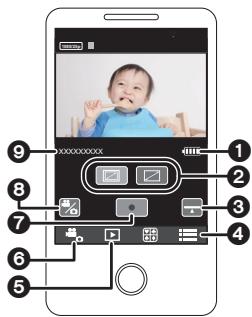
1 Durée restante de la charge du bloc-batterie dans l'appareil Mode angle de vue 3 Touche de fonction prise à niveau 4 Affichage du menu 5 Sélecteur du mode lecture 6 Sélecteur du mode d'enregistrement 7 Marche/arrêt de l'enregistrement 3 Touche images animées/images fixes 9 Nom du périphérique raccordé
Écran de lecture
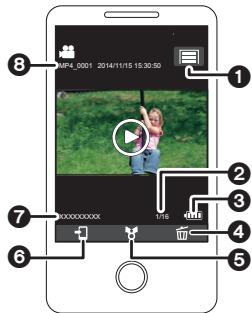
• Fonction appareil photo 2 Nombre de scènes d'images animées/ d'images fixes 3 Durée restante de la charge du bloc-batterie dans l'appareil 4 Supprimez 5 Télécharger 6 Copie 7 Nom du périphérique raccordé 3 Affichage d'informations pour l'image animée/l'image fixe
- Selon votre système d'exploitation ou la version de l'application pour téléphone intelligent "Image App", les écrans peuvent différer de ceux ci-dessus.
Diffusion en direct
Il est possible de diffuser en direct des images animées depuis cet appareil en configurant une liaison entre "LUMIX CLUB" et le service USTREAM.
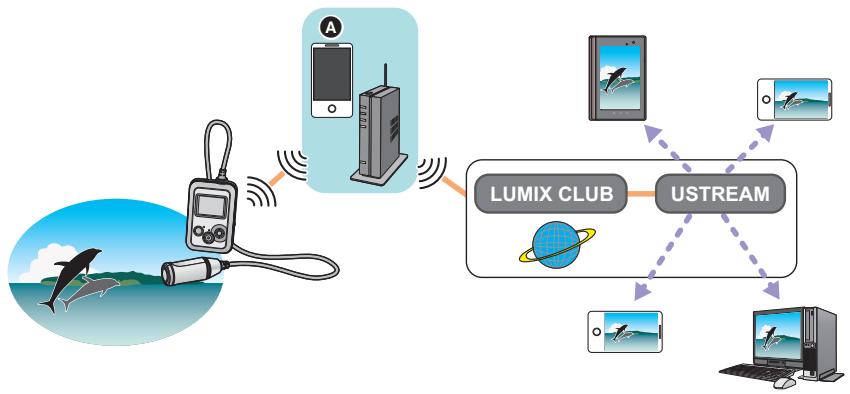
Vous pouvez également diffuser en direct des images animées en connectant cet appareil et un téléphone intelligent pouvant agir en tant que modem.
- Si [REGL HORL.] (→ 17) n'est pas reglé correctement, la diffusion en direct ne sera pas possible.
- Vérifiez vos contrats avec vos fournisseurs de services de télécommunication et d'accès Internet car vous pourriez avoir à encourir des frais élevés de communication ou être limité quant au trafic de données.
Attention :
Veillez à respecter le droit à la vie privée, les droits d'utilisation de portrait, etc. du sujet lorsque vous utilisez cette fonction. Vous assumez les risques liés à son utilisation.
1. Lors de la connexion à un point d'accès sans fil
Vérifiez que le point d'accès sans fil est compatible avec IEEE802.11b/g/n.
Pour le partage de connexion
Vérifiez que votre téléphone intelligent est compatible avec la fonction modem.
- Pour savoir comment activer la fonction modem, consultez le mode d'emploi de votre téléphone intelligent.
Obtenez un identifiant/mot de passe/programme USTREAM.
- Obtenez un identifiant/mot de passe/programme USTREAM depuis un téléphone intelligent ou un PC.
Grâce à ce site Web de partage de vidéos, vous pouvez diffuser en flux et regarder les images animées que cet appareil enregistre.
Consultez le site web USTREAM pour plus de détails.
http://www.ustream.tv/
- Le fonctionnement n'est pas garanti avec les futurs services et mises à jour de USTREAM. Le contenu du service et les écrans qui peuvent être utilisés peuvent faire l'objet de changements sans aucun préavis.
(Ce service est valable à compter d'avril 2014)
Obtenez un identifiant/mot de passe "LUMIX CLUB".
- Lorsque vous connectez cet appareil à un point d'accès sans fil (→ 59), vous pouvez obtenir un identifiant/mot de passe "LUMIX CLUB" avec cet appareil. (→ 68) 4 Utilisez les services liés avec "LUMIX CLUB".
Pour utiliser la diffusion en direct, allez sur le site suivant.
http://lumixclub.panasonic.net/fre/c/
- Ouvrez une session sur "LUMIX CLUB" et connectez-vous/paramétrez USTREAM sur la page de paramétrage des services Web associés.
5 Paramétrez une connexion Wi-Fi entre cet appareil et le point d'accès sans fil.
- [Connexion simple (WPS)] (→ 59)
- Recherche de points d'accès sans fil pour permettre une connexion (→ 60)
- Installation manuelle d'une connexion (→ 62)
- Cette opération n'est pas possible lorsque l'appareil enregistre.
Une fois la connexion Wi-Fi établie, passe à "Diffusion en direct".
Réglez [mode wi-fi] sur [chaîne LIVE]. (→ 42)
- Vérifiez que le mode Wi-Fi s'est lancé dans [CHAINE LIVE].
- Si un nom d'utilisateur et un mot de passe "LUMIX CLUB" n'ont pas encore été enregistrés sur cet appareil, entrez-les en suivant les indications à l'écran.
- Sélectionnez [Changer PA] et appuyez sur la manette, vous pouvez changer de point d'accès sans fil pour un point d'accès déjà enregistré sur cet appareil.
- Une fois que la connexion a été correctement établie, l'écran de cet appareil passe en [CHAÎNE LIVE].
Envoi de courriels
Il est possible d'envoyer des courriels contenant des renseignements tels que le numéro de canal USTREAM ou l'horaire des diffusions.
- Cet appareil peut uniquement régler la date de diffusion prévue. (→ 52)
Pour les autres réglages, paramétrez-les sur "LUMIX CLUB". - Dans "LUMIX CLUB", enregistrez à l'avance les adresses de destination des courriels.
1. Appuyez sur la manette pour afficher le menu [CHAINE LIVE]. 2. Sélectionnez [Envoyer par e-mail], puis appuyez sur la manette.
Pour lancer la diffusion en direct
1 Appuyez sur la manette pour afficher le menu [CHAINE LIVE]. 2 Sélectionnez [Démarrer Chaine Live], puis appuyez sur la manette.
L'icône de mode Wi-Fi deviendra (→ 51) - Si vous appuyez sur la touche marche/arrêt de l'enregistrement, vous pouvez simultanément enregistrer la diffusion vers cet appareil.
Interruption de la diffusion en direct
1 Appuyez sur la manette pour afficher le menu [CHAINE LIVE]. 2 Sélectionnez [Arrêter Chaine Live], puis appuyez sur la manette.
L'icône de mode Wi-Fi deviendra (→ 51)
Pour quitter [CHAINE LIVE]:
Déplacez la manette vers la gauche.
- Le message s'affiche. Sélectionnez [OUI], puis appuyez sur la manette pour sortir.
Affichages d'écran lors de la diffusion en direct
| /ɪdʒ/ | Icône de mode Wi-Fi |
| 1h23m | Temps de diffusion écoulé • Ceci s'affiche lors de la diffusion en direct. |
| Paramètres du microphone • L'indicateur apparait lorsque [Microphone OFF] est régle. |
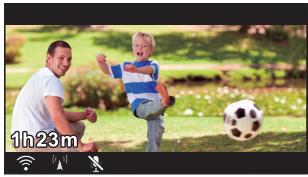
- En [CHAîNE LIVE], [MODE ENREGISTREMENT] sera régle sur [MODE NORMAL] et [PIXELS / IMG PAR SEC] sur [1920×1080/25p], même s'ils sont régles sur les options suivantes :
- Lorsque [MODE ENREGISTREMENT] est sur [SLOW MOTION], [ENREG. BOUCLE INFINIE] ou [MODE ENREG. IMAGE] Lorsque [PIXELS / IMG PAR SEC] est sur [3840× 2160 / 25p], [1920× 1080 / 50p] ou [1280× 720 / 50p]
- Si cet appareil est sur la liste rouge des courriels des dispositif rriel. Dans ce cas, consultez les paramètres réseau.
- En fonction des paramètres de rejet des e-mails ou du pare-feu à l'adresse de destination, certains e-mails peuvent ne pas arriver.
- Dans les cas suivants, la diffusion en direct n'est pas disponible.
Lorsque le réglage de l'horloge est désynchronisé - Quand deux caméras effectuent simultanément des diffusions en direct sur le même compte (la caméra qui a commencé la diffusion en premier sera déconnectée de la diffusion).
- Si la diffusion en direct ne peut pas être visionnée depuis une application USTREAM pour téléviseurs ou téléphones intelligents, annulez le mot de passe pour le programme et relancez la diffusion.
- Le contenu peut être visionné par des tiers selon la configuration de la méthode de diffusion dans USTREAM. Au besoin, établissez la portée de la diffusion et programmez le mot de passe dans USTREAM.
- Si un film en diffusion en direct est sauvegardé sur le site USTREAM, le nom du fichier sera le même que celui du canal.
- La diffusion en direct s'arrête lorsque la durée de la diffusion écoulée dépasse 8 heures 30 minutes, puis recommence. (Un fichier séparé sera sauvegardé sur le côté USTREAM.)
Configuration de l'audio des diffusions en direct
Vous pouvez régler la sortie audio pour les diffusions en direct sur cet appareil.
1. Appuyez sur la manette pour afficher le menu [CHAINE LIVE]. 2. Sélectionnez [Microphone OFF] ou [Microphone ON], puis appuyez sur la manette.
[Microphone OFF]: Le son n'est pas émis lors de la diffusion en direct.
[Microphone ON]: Le son est émis lors de la diffusion en direct.
- Si vous diffusez et enregistrez une image animée simultanément alors que cet élément est réglé sur [Microphone OFF], le son de la diffusion ne sera pas enregistré.
Effectuer des réglages de détail
Vous pouvez effectuer des réglages de détaill tels que les réglages de courriel ou de qualité de la ligne.
- Vous pouvez également effectuer des réglages de détail à partir du menu "Image App". (→ 66)
1. Appuyez sur la manette pour afficher le menu [CHAINE LIVE]. 2. Sélectionnez [Détails], puis appuyez sur la manette.
| Éléments | Contenu |
| [REGLAGE E-MAIL] | Il est possible de paramétre les destinations du courriel d'avis de diffusion et la date et l'heure de diffusion indiquées dans le courriel. |
| [Sauvegarder sur USTREAMM] | Les images animées diffusées en direct sont sauvégardées sur USTREAMM. |
| [QUALITÉ LIGNE] | Cela paramètre la qualité de la ligne des images animées à diffuser. (→ 53) |
| [RÉG. ENREG.] | Vous pouvez sélectionner le [PIXELS / IMG PAR SEC] à utiliser lors de la diffusion et de l'enregistrement d'une image animée simultanément. (→ 53) |
Configuration des adresses courriel destinataires
- Sélectionnez [Détails] dans le menu [CHAîNE LIVE]. 1 Déplacez la manette pour sélectionner [REGLAGE E-MAIL], puis appuyez sur la manette. 2 Sélectionnez [ON] ou [OFF], puis appuyez sur la manette.
[ON]: Active le courrier électronique. [OFF]: Désactive le courrier électronique. 3 (Lorsque [ON] a été sélectionné)
Établissement de la date de diffusion.
[ATO]: Paramètre la date de diffusion à la date à laquelle vous envoyez un courriel.
[MANUEL]: Permet de régler l'heure et la date.
- La méthode de configuration est la même que [REGL HORL.]. (→ 17)
Pour sauvegarder en ustream
- Sélectionnez [Détails] dans le menu [CHAÎNE LIVE].
1 Déplacez la manette pour sélectionner [Sauvegarder sur USTREAM], puis appuyez sur la manette. 2 Sélectionnez [ON] ou [OFF], puis appuyez sur la manette.
[ON]: Les images animées diffusées en direct sont sauvegardées sur USTREAM.
[OFF]: Sélectionnez pour ne pas effectuer la sauvegarde sur USTREAM.
Pour établir la qualité de ligne
- Sélectionnez [Détails] dans le menu [CHAÎNE LIVE]. (→ 52) 1 Déplacez la manette pour sélectionner [QUALITE LIGNE], puis appuyez sur la manette. 2 Sélectionnez la qualité de la ligne souhaitée, puis appuyez sur la manette.
| Qualité de ligne | Résolution | Cadence | Vitesse optimale recommmandée (montante) |
| [AUTO] | Servez-vous de cette option afin de vérifier la qualité de la ligne et effectuer le réglage automatiquement. | ||
| [Haute] | 1280×720 | 5 à 25 fps (5 à 10 fps) | 3 Mbps ou supérieur |
| [Moyenne] | 640×360 | 5 à 25 fps (5 à 10 fps) | 1 Mbps ou supérieur |
| [Basse] | 320×176 | 5 à 25 fps (5 à 15 fps) | 500 kbps ou supérieur |
- Les fréquences d'images entre parenthèses sont celles lorsqu'elles sont enregistrées simultanément.
- Selon le statut de ligne de la ligne haut débit, du routeur mobile (modem), etc. auxquels cet appareil est connecté, il est possible que l'image et le son soient coupés ou que la connexion soit perdue. Réglez la qualité de la ligne sur cet appareil en vous référant aux vitesses optimales recommandées (montantes) ci-dessus.
- Pour plus d'informations au sujet de la vitesse optimale, contactez votre fournisseur de service, etc.
- Si des scènes semblent manquer dans l'image diffusée ou que la lecture s'arrête lorsque [AUTO] est activé, adaptez [QUALITÉ LIGNE] à votre environnement.
- Si la qualité de ligne établie est supérieure à la qualité d'image que vous utilisez, les images diffusées donnent l'impression que leur cadence est lente.
- Le fonctionnement ne peut pas être garanti pour tous les appareils.
- Même avec une ligne haut débit, il est possible que la vitesse optimale recommandée ne puisse être atteinte selon votre environnement.
- Les lignes à bande étroite tels que les modems analogiques ne peuvent pas être utilisées.
- Si la ligne du téléphone intelligent est changée, il est possible que la communication soit interrompue. Dans ce cas, connectez à nouveau.
Pour régler la qualité d'image d'une image animée que vous diffusez et enregistrez simultanément
- Sélectionnez [Détails] dans le menu [CHAÎNE LIVE]. (→ 52)
1 Déplacez la manette pour sélectionner [RÉG. ENREG.], puis appuyez sur la manette. 2 Sélectionnez le nombre de pixels/d'images par seconde désiré, puis appuyez sur la manette.
[1 9 2 0 × 1 0 8 0 / 2 5 p] / [1 2 8 0 × 7 2 0 / 2 5 p] / [8 4 8 × 4 8 0 / 2 5 p]
- Vous ne pouvez pas modifier les paramètres de diffusion en direct lors de l'enregistrement ou d'une diffusion en direct.
Wi-Fi
Lecture sur un téléviseur compatible avec DLNA
La connexion de l'appareil à un téléviseur compatible avec DLNA par liaison Wi-Fi permet de visionner des images animées et des images fixes sur le téléviseur.
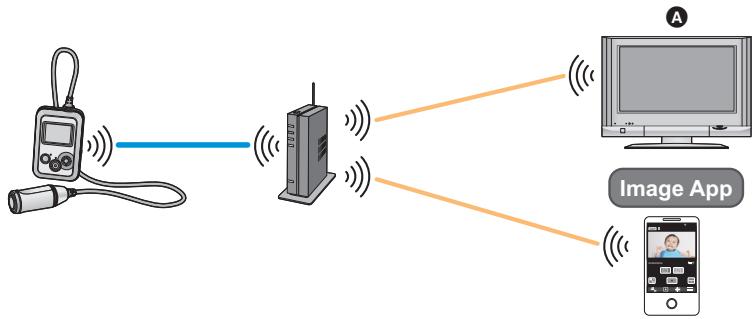
Téléviseur compatible avec DLNA
Préparatifs avant d'utiliser la lecture sur un téléviseur compatible avec DLNA
1 Vérifiez que le point d'accès sans fil est compatible avec IEEE802.11b/g/n. 2 Vérifiez que le téléviseur est compatible avec DLNA. 3 Paramétrez une connexion Wi-Fi entre cet appareil et le point d'accès sans fil.
- [Connexion simple (WPS)] (→ 59)
- Recherche de points d'accès sans fil pour permettre une connexion (→ 60)
- Installation manuelle d'une connexion (→ 62)
- Cette opération n'est pas possible lorsque l'appareil enregistre.
Une fois la connexion Wi-Fi établie, passe à “Lecture sur un téléviseur compatible avec DLNA”.
Lecture sur un téléviseur compatible avec DLNA
Vuepez les images animées et les images fixes enregistrées avec cet appareil sur un téléviseur.
- Les images animées suivantes peuvent être lues :
| [MODE ENREGISTREMENT] | [PIXELS / IMG PAR SEC] |
| [MODE NORMAL] | [1280×720/25p]/[848×480/25p] |
| [SLOW MOTION] | [1280×720/100fps]/[848×480/200fps] |
| [ENREG. BOUCLE INFINIE] | - |
- Connectez un téléviseur à un point d'accès sans fil
Vous devez connecter cet appareil et un téléviseur au même point d'accès sans fil via Wi-Fi.
1 Réglez [MODE Wi-Fi] sur [MODE PT ACCÉS]. (→ 42) - Vérifiez que le mode Wi-Fi s'est lancé dans [MODE PT ACCÉS]. 2 Sélectionnez cet appareil (SSID) sur le téléviseur. 3 Utilisez la télécommande du téléviseur pour piloter la lecture. - Les opérations de lecture peuvent varier selon le téléviseur utilisé. - Les opérations suivantes peuvent être effectuées si une touche de couleur est appuyée. Bleue/Rouge : Pendant la lecture - La recherche avant/arrière rapide ne peut être effectuée.
Déplacez la manette vers la gauche.
- Le message s'affiche. Sélectionnez [OUI], puis appuyez sur la manette pour sortir.
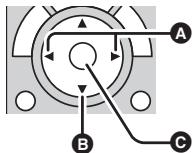
(Exemple d'opérations pendant la lecture d'une image animée)
A. Pendant la lecture B. Arrêt • Lecture/Pause
- Le démarrage de la lecture peut prendre un certain temps.
- Le fichier présent dans cet appareil ne peut pas être sauvegardé sur un appareil compatible avec DLNA.
- Les images ou le son peuvent être interrompus ou la ligne peut être déconnectée.
- Lorsque vous la visionnez sur un téléviseur, l'image en cours de lecture ne s'affiche pas dans l'écran "Image App".
- Vous ne pouvez pas dire d'images animées enregistrées avec [PIXELS / IMG PAR SEC] réglé sur l'un des paramètres suivants :
| [MODE ENREGISTREMENT] | [PIXELS / IMG PAR SEC] |
| [MODE NORMAL] | [3840×2160/25p]/[1920×1080/50p]/[1920×1080/25p]/[1280×720/50p] |
| [SLOW MOTION] | [1920×1080/50fps] |
- Il est possible que les scènes ne puissent pas être lues correctement selon votre environnement, tel que l'état du réseau.
- Une connexion à point d'accès ne peut pas être mise en route pendant l'enregistrement de films.
- Pour contrôler cet appareil depuis un téléphone intelligent, vous devez connecter à la fois l'appareil DLNA et le téléphone intelligent au même réseau.
- Pour les dispositifs compatibles, voir le site de support suivant. http://panasonic.jp/support/global/cs/eCAM/index.html (En anglais seulement.)
"Image App" est une application fournie par Panasonic.
| Pour applications Android | Pour applications iOS | |
| SE | Android 2.3.3 ou plus récent' | iOS 5.0 ou plus récent' |
| Installation | 1 Connectez votre périphérique Android à un réseau. 2 Sélectionnez "Google PlayTM Store". 3 Saisissez "Panasonic Image App" dans la barre de recherche. 4 Sélectionnez "Panasonic Image App" et installez-la. • L'icône sera ajoutée au menu. | 1 Connectez votre dispositif iOS à un réseau. 2 Sélectionnez "App StoreSMR". 3 Saisissez "Panasonic Image App" dans la barre de recherche. 4 Sélectionnez "Panasonic Image App" et installez-la. • L'icône sera ajoutée au menu. |
- Les versions de SE prises en charge sont valables à compter d'avril 2014 et peuvent faire l'objet de changements. Utilisez la version la plus récente.
- Il est possible que ce service ne puisse pas être utilisé correctement en fonction du type de téléphone intelligent. Pour en savoir plus au sujet de "Image App", consultez le site web ci-dessous.
http://panasonic.jp/support/global/cs/eCAM/index.html
- Lors du téléchargement de l'application sur un réseau de téléphonie mobile, vous pourriez, selon les modalités de votre contrat de service, avoir à encourir des frais élevés de communication par paquets.
Installation d'une connexion wi-fi
Pour utiliser la fonction Wi-Fi, connectez cet appareil à un point d'accès sans fil ou à un téléphone intelligent via Wi-Fi.
A propos de l'icône de statut de connexion lors de la connexion au Wi-Fi
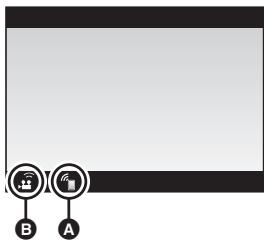
Activation de mode wi-fi
- L'icône affichée changera en fonction du mode Wi-Fi.

[MODE SMARTPHONE]

[CHAINE LIVE]

[MODE D'ACCES]
Lors d'une connexion directe :
connecté au Wi-Fi / non connecté au Wi-Fi L'icône disparaît lorsque vous désactivez un mode Wi-Fi.
Lors d'une connexion par point d'accès sans fil :
connecté au Wi-Fi / non connecté au Wi-Fi L'affichage changera ainsi en fonction de l'intensité de l'onde radio : (Faible) → (Fort) - L'icône disparaît lorsque vous désactivez un mode Wi-Fi.
Paramétrage d'une connexion directe vers un téléphone intelligent
Reportez-vous à la page 44.
Configuration avec [config. wi-fi simple]
Lorsque vous établissez une connexion Wi-Fi entre cet appareil et le téléphone intelligent pour la première fois, [Config. Wi-Fi simple] se lance dans "Image App".
- Pour plus de détails sur l'installation de "Image App", veuillez vous référer à la page 56.
- Pour plus de détails sur la configuration d'une connexion Wi-Fi entre cet appareil et un téléphone intelligent, veuillez vous référer à la page 43.
Avec [Config. Wi-Fi simple], vous pouvez régler les informations suivantes :
- Informations de l'horloge (Synchronisation des informations de l'horloge avec celles du téléphone intelligent)
- Informations au sujet des points d'accès sans fil (SSID et mots de passe)
- Identifiant de connexion et mot de passe "LUMIX CLUB"2
1 En [CHAÎNE LIVE], vous pouvez enregistrer jusqu'à trois points d'accès sans fil; en [MODE PT ACCÉS], vous ne pouvez enregistrer qu'un seul. 2 Obtenez un identifiant de connexion et un mot de passe pour "LUMIX CLUB" à l'avance.
- Il peut falloir 60 secondes pour synchroniser l'heure du téléphone intelligent et celle de l'appareil.
- Si votre appareil est Android, vous pouvez appuyer sur afin d'effectuer une recherche SSID lors de la configuration des informations du point d'accès sans fil.
- Vous pouvez également lancer [Config. Wi-Fi simple] à partir du menu "Image App".
![PANASONIC HX-A500E - Configuration avec [config. wi-fi simple] - 1](/content/2024/11/218294/images/dfc6904b5f80725d83c43c0d5b1fe2f8520b115337941d74fa17f6c49885113a.jpg)
→ [Config. Wi-Fi d'app.] → [Config. Wi-Fi simple]
Connexion à un point d'accès sans fil
- Le nombre de points d'accès sans fil que vous pouvez enregistrer varie en fonction du mode Wi-Fi. En [CHAÎNE LIVE], vous pouvez enregistrer jusqu'à trois points d'accès sans fil ; en [MODE PT ACCES], vous ne pouvez enregistrer qu'un seul.
- En [CHAÎNE LIVE], cet appareil essaiera de se connecter au premier point d'accès sans fil, et si cette tentative échoue, il essaiera de se connecter au deuxième, etc.
- Pour plus d'informations sur la configuration des éléments avec "Image App", reportez-vous à [Aide] dans le menu "Image App".
Vérifiez si le point d'accès utilisé est compatible avec WPS
- Si le point d'accès sans fil est compatible avec WPS :
Effectuez le [Connexion simple (WPS)] suivant
- Si le point d'accès sans fil n'est pas compatible avec WPS :
Passez à “Recherche de points d'accès sans fil pour mettre en place une connexion” (→ 60)
1 Appuyez sur la manette pour sélectionner le menu.
(Lors de la configuration d'une destination de connexion dans [CHAINE LIVE])
[CONFIG Wi-Fi] → [CONFIG CHAINE LIVE] → [RéGLER DESTIN. CONNEX.]
(Lors de la configuration d'une destination de connexion dans [MODE PT ACCÉS])
[CONFIG Wi-Fi] → [CONFIG MODE PT ACCÉS] → [RéGLER DESTIN. CONNEX.]
2 Sélectionnez [nouveau], puis appuyez sur la manette.
En mode [CHAINE LIVE]
![PANASONIC HX-A500E - Sélectionnez [nouveau], puis appuyez sur la manette. - 1](/content/2024/11/218294/images/e1229e40ce768407ba0abea3cf872301e2e0ba2d44ea8733b76cc98733a57a4f.jpg)
A [Nouveau] [ACCÉS PRIORITAIRE] Θ [Retour] D [Suppr.] E [QUIT]
- Pour supprimer un point d'accès sans fil (→ 63)
- Pour changer l'ordre de recherche des points d'accès sans fil (→ 63)
4 Configurez le point d'accès sans fil en attente de WPS.
- Pour plus de détails, veuillez consulter le mode d'emploi du point d'accès sans fil. (Lors de l'utilisation d'une connexion en partage, veuillez consulter le mode d'emploi du téléphone intelligent.)
- Une fois la connexion établie, un message s'affichera et l'écran reviendra à l'écran de paramétrage de la destination de connexion. Sélectionnez [QUIT], puis appuyez sur la manette pour avoir le réglage.
- Un message s'affiche lorsque la tentative de connexion échoue. Appuyez sur la manette pour partager, puis configurez à nouveau la connexion.
Entrer un PIN pour établir la connexion wi-fi
1 Sélectionnez [Code PIN], puis appuyez sur la manette. 2 Sélectionnez le point d'accès sans fil auquel se connecter, puis appuyez sur la manette.
- Pour effectuer une autre recherche de point d'accès sans fil, déplacez la manette vers la gauche, sélectionnez [Code PIN], puis appuyez sur la manette. 3 Entrez le PIN affiché à l'écran de l'appareil sur le point d'accès sans fil.
- Pour plus de détails, veuillez consulter le mode d'emploi du point d'accès sans fil. (Lors de l'utilisation d'une connexion en partage, veuillez consulter le mode d'emploi du téléphone intelligent.) 4 Sélectionnez [SUIVANT], puis appuyez sur la manette.
- Une fois la connexion établie, un message s'affichera et l'écran reviendra à l'écran de paramétrage de la destination de connexion. Sélectionnez [QUIT], puis appuyez sur la manette pour achever le réglage.
- Un message s'affiche lorsque la tentative de connexion échoue. Appuyez sur la manette pour sortir, puis configurez à nouveau la connexion.
Confirmation de l'établissement de la connexion Wi-Fi

est affiché à l'écran.
Recherche de points d'accès sans fil pour permettre en place une connexion
- Confirmez la clé de chiffrement (le mot de passe) du point d'accès sans fil sélectionné si l'authentification au réseau est chiffrée.
1 Appuyez sur la manette pour sélectionner le menu.
(Lors de la configuration d'une destination de connexion dans [CHAINE LIVE])
[CONFIG Wi-Fi] → [CONFIG CHAINE LIVE] → [RéGLER DESTIN. CONNEX.]
(Lors de la configuration d'une destination de connexion dans [MODE PT ACCES])
[CONFIG Wi-Fi] → [CONFIG MODE PT ACCÈS] → [RéGLER DESTIN. CONNEX.]
2 Sélectionnez [nouveau], puis appuyez sur la manette.
En mode [CHAINE LIVE]
![PANASONIC HX-A500E - Sélectionnez [nouveau], puis appuyez sur la manette. - 1](/content/2024/11/218294/images/7b766c4a747131589ff4deb5d8f785f0172bfa4922c624f115b2e20f5edfdf71.jpg)
![PANASONIC HX-A500E - Sélectionnez [nouveau], puis appuyez sur la manette. - 2](/content/2024/11/218294/images/565cdee3e1b6a3234836425f05611b418acb6ff9f35cf76bd56575d82add9aa4.jpg)
[Noveau]
![PANASONIC HX-A500E - Sélectionnez [nouveau], puis appuyez sur la manette. - 3](/content/2024/11/218294/images/3a9d0419b04fcaba5961fb17fb7c2049ca866ff542f5661a929d847e82d6017c.jpg)
[ACCÉS PRIORITAIRE]
![PANASONIC HX-A500E - Sélectionnez [nouveau], puis appuyez sur la manette. - 4](/content/2024/11/218294/images/463e775c89049480bb5836c6f1c1556baeca5127240506c14e1c1fabe47f6bf1.jpg)
[Retour]
![PANASONIC HX-A500E - Sélectionnez [nouveau], puis appuyez sur la manette. - 5](/content/2024/11/218294/images/2c8627719c18d48bc59fc6929172665091a5c92b1cf3ebc89458e65bdaec048a.jpg)
[Suppr.]
![PANASONIC HX-A500E - Sélectionnez [nouveau], puis appuyez sur la manette. - 6](/content/2024/11/218294/images/2f65240c4ea7c636260b0c254357d96adeef1b43211939c4add2f8b03e0d298e.jpg)
[QUIT]
- Pour supprimer un point d'accès sans fil (→ 63)
- Pour changer l'ordre de recherche des points d'accès sans fil (→ 63)
5 Sélectionnez le point d'accès sans fil auquel se connecter, puis appuyez sur la manette.
- sélectionnez [Recherche], puis appuyez sur la manette.
- Lorsqu'aucun point d'accès sans fil ne s'affiche, référez-vous à "Installation manuelle d'une connexion". (→ 62)
- Si une clé de chiffrement (mot de passe) n'a pas été ajustée, la connexion est établie et un message s'affiche. Pour avoir la configuration, sélectionnez [QUIT] puis appuyez sur l'écran de paramétrage de la destination de connexion à l'aide de la manette.
(Lorsqu'une clé de chiffrement (Mot de passe) est présente) Sélectionnez la zone de texte, appuyez sur la manette, puis saisissez le mot de passe.
- Vérifiez que "Entrez le mot de passe" s'affiche dans la zone F.
- Pour plus d'informations sur la saisie des caractères, reportez-vous à "Pour saisir le texte" ci-dessous.
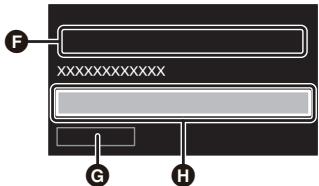
Sélectionnez [SUIVANT], puis appuyez sur la manette.
G [RETOUR] Zone de texte
- Une fois la connexion établie, un message s'affichera et l'écran reviendra à l'écran de paramétrage de la destination de connexion. Sélectionnez [QUIT], puis appuyez sur la manette pour achever le réglage.
| Confirmation de l'établissement de la connexion Wi-Fi |
| - ˆ ˆ est affché à l'écran. |
Pour saisir le texte
Zone de saisie TEXTEnutilisant la manette pour agir sur les icônes de saisie.
1 Déplacez la manette pour sélectionner la zone de texte, puis appuyez sur la manette. - Le mode de saisie de texte sera activé, vous permettant de sélectionner une icône.
| Icône | Description |
| [A] | Vous permet de saisir des caractères alphabétiques en majuscules. |
| [a] | Vous permet de saisir des caractères alphabétiques en minuscules. |
| [1] | Vous permit de saisir des chiffres. |
| [/.] | Vous permit de saisir des symboles. |
| × | Supprime un caractère. Supprime le caractère précédent si le CURSEUR est sur un espace vide. |
| T | Désactive le mode de saisie de texte. |
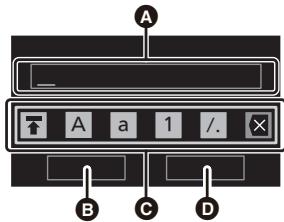
Zone de mouvement du curseur [RETOUR] Zone de saisie de texte D [ACCES]
2 Déplacez la manette vers la gauche ou la droite pour sélectionner l'icône de la méthode de saisie souhaitée ([A]/[a]/[1]/[l.]), puis déplacez la manette vers le haut ou le bas afin de changer de caractère. 3 Appuyez sur la manette pour sélectionner le caractère. - Répétez les étapes 2 et 3 afin de saisir les caractères. - Pour supprimer un caractère, sélectionnez, puis appuyez sur la manette. - Pour changer la position du curseur, effectuez l'opération de l'étape 4, sélectionnez la zone de mouvement du curseur à l'aide de la manette, puis déplacez-la vers la gauche ou la droite. 4 Sélectionnez T, puis appuyez sur la manette pour désactiver le mode de saisie du texte. - Sélectionnez [ACCÉS] et appuyez sur la manette permet d'achever la saisie du texte.
Installation manuelle d'une connexion
- Lorsque vous vous connectez avec [Réglage manuel], vérifiez le SSID (identifiant) et la clé de chiffrement (mot de passe) du point d'accès sans fil que vous utilisez.
1 Appuyez sur la manette pour sélectionner le menu.
(Lors de la configuration d’une destination de connexion dans [CHAINE LIVE])
(Lors de la configuration d'une destination de connexion dans [MODE PT ACCES])
[CONFIG Wi-Fi] → [CONFIG MODE PT ACCES] → [REGLES DESTIN. CONNEX.]
2 Sélectionnez [nouveau], puis appuyez sur la manette.
![PANASONIC HX-A500E - Sélectionnez [nouveau], puis appuyez sur la manette. - 1](/content/2024/11/218294/images/91d2acff3f30c71ac73d776d8503bb2e7ee341d7685559ee0c4323355d67bba2.jpg)
[Nouveau] [ACCÉS PRIORITAIRE] [Retour] [Suppr.] [E] [QUIT]
- Pour supprimer un point d'accès sans fil (→ 63)
- Pour changer l'ordre de recherche des points d'accès sans fil (→ 63)
5 Sélectionnez la zone de texte, appuyez sur la manette, puis saisissez le SSID du point d'accès sans fil auquel se connecter.
- Vérifiez que "Veuillez entrer le SSID" s'affiche dans la zone F.
- Pour plus de détails sur la saisie des caractères, reportez-vous à la page 61.
6 Sélectionnez [suivant], puis appuyez sur la manette.
- Si une clé de chiffrement (mot de passe) n'a pas été ajoutée, passez à l'étape 8.
![PANASONIC HX-A500E - Sélectionnez [suivant], puis appuyez sur la manette. - 1](/content/2024/11/218294/images/8809411d0e0097a5340dc861204ffb6154c8eb17adf8c88acab4b2fec021cd58.jpg)
[RETOUR] Zone de texte
(Lorsqu’une clé de chiffrement (Mot de passe) est présente) Sélectionnez la zone de texte, appuyez sur la manette, puis saisissez le mot de passe.
- Vérifiez que "Entrez le mot de passe" s'affiche dans la zone ①.
- Pour plus de détails sur la saisie des caractères, reportez-vous à la page 61.
Sélectionnez [SUIVANT], puis appuyez sur la manette.
- Une fois la connexion établie, un message s'affichera et l'écran reviendra à l'écran de paramétrage de la destination de connexion. Sélectionnez [QUIT], puis appuyez sur la manette pour atteindre le réglage.
![PANASONIC HX-A500E - Sélectionnez [suivant], puis appuyez sur la manette. - 2](/content/2024/11/218294/images/90c5bd4f796f55843eb05aab2f23bd2282c9fd4ed7bc81c0733a72cc693bd80d.jpg)
[RETOUR] Zone de texte [SUIVANT]
| Confirmation de l'établissement de la connexion Wi-Fi |
| - est affché à l'écran. |
- Consultez la notice d'emploi et les paramétrages du point d'accès sans fil au moment de l'enregistrement d'un point d'accès sans fil.
- Si le signal du point d'accès sans fil est faible, la connexion ne pourrait pas être établie. Référez-vous à "Messages" (⇒ 82) et "Guide de dépannage" (⇒ 83) pour plus de détails.
- La vitesse de transmission pourrait diminuer ou aucune transmission ne pourrait être possible selon les conditions ambiantes.
Pour supprimer un point d'accès sans fil
- Sélectionnez [REGl DESTIN. ConnEX.] dans [CONFIG CHÂNE LIVE] ou [CONFIG MODE PT ACCÉS]. (→ 59, 60, 62) 1 Déplacez la manette pour sélectionner [Suppr.], puis appuyez sur la manette.
- (Lorsque [CONFIG MODE PT ACCÉS] est sélectionné) Le message s'affiche. Sélectionnez [OUI], puis appuyez sur la manette. 2 (Lorsque [CONFIG CHÂINE LIVE] est sélectionné) Sélectionnez le point d'accès sans fil à supprimer, puis appuyez sur la manette.
- Le message s'affiche. Sélectionnez [OUI], puis appuyez sur la manette.
- Pour changer de point d'accès sans fil, supprimez l'un des points d'accès sans fil enregistrés, puis ajoutez-en un autre.
Pour changer l'ordre de recherche des points d'accès sans fil
Dans [CHAINE LIVE], you pouze changer l'ordre de recherche des points d'accès sans fil.
- Sélectionnez [RÉGL DESTIN. CONNEX.] dans [CONFIG CHAÎNE LIVE]. (→ 59, 60, 62) 1 Déplacez la manette pour sélectionner [ACCÉS PRIORITAIRE], puis appuyez sur la manette.
- Vous devez enregistrer deux points d'accès sans fil ou plus à l'avance. 2 Sélectionnez le point d'accès sans fil auquel vous voulez donner priorité, puis appuyez sur la manette.
- Le point d'accès sans fil sélectionné disparaît.
Si la connexion wi-fi ne peut être établie
- Consultez le manuel d'utilisation du périhérique utilisé concernant le paramétrage du point d'accès sans fil ou du téléphone intelligent.
| Problème | Points de contrôle |
| Impossible de connecter à un point d'accès sans fil. Le point d'accès sans fil n'est pas détecté. | (Généralités) • Activez le point d'accès sans fil. • Approchez-vous du point d'accès sans fil et refaites la connexion. • Si l'établissement de la connexion prend trop de temps, la connexion Wi-Fi sera annulée. Refaites le paramétrage de connexion. • Vérifie la méthode de connexion au point d'accès sans fil et la méthode de paramétrage de sécurité. • Si le point d'accès sans fil prend à la fois en charge la bande de 2,4 GHz et celle de 5 GHz, vérifie que le paramètre de la bande 2,4 GHz est activé. • Vérifie que le point d'accès sans fil est enregistré dans cet appariel. (→ 59) • Il est possible que l'apparil ne puisse pas localiser le point d'accès sans fil à cause de problèmes au niveau du signal. Rêférez-vous à “Installation manuelle d'une connexion”. (→ 62) ([Connexion simple (WPS)]) • Assurez-vous que le point d'accès sans fil se trouve dans le bon mode d'attente WPS. • Assurez-vous d'avoir entre le bon code PIN. ([Recherche] ou [Réglage manuel]) • Assurez-vous que les SSID et mot de passée entrés sont bons. • Vérifie la clé de chiffrement (mot de passer). |
| Les ondes radio du point d'accès sans fil sont coupées. | • Cette condition peut être améliorée en changeant d'emplacement ou en modifier l'orientation du point d'accès sans fil. • Si vous utilisez un autre péripérisque sur la bande 2,4 GHz à proximité, comme un four à micro-ondes ou un téléphone sans fil, cela peut interrompre le signal. Conservez une certaine distance entre ces types de péripériques. |
| La connexion Wi-Fi est impossible entre cet apparéil et un téléphone intelligent. | (Connexion à un point d'accès sans fil)Assurez-vous que le téléphone intelligent est correctement raccordé au point d'accès sans fil en vérifier la configuration Wi-Fi sur le téléphone intelligent.Assurez-vous que cet apparéil et le téléphone intelligent sont raccordés au même point d'accès sans fil.Vérifiez que le point d'accès sans fil est enregistréré dans cet apparéil. (→ 59)(Connexion directe)Assurez-vous que le téléphone intelligent est correctement raccordé à l' apparéil en vérifying la configuration Wi-Fi sur le téléphone intelligent.Assurez-vous que les SSID et mot de passée entrés sont bons.Assurez-vous que le téléphone intelligent n'est pas raccordé au point d'accès sans fil. S'il est raccordé au point d'accès sans fil, changez le point d'accès Wi-Fi à l'aide de la configuration Wi-Fi sur le téléphone intelligent. |
| Il faut du temps pour établier la connexion à un téléphone intelligent. | Cela peut prendre plus de temps pour établier la connexion selon le paramétrage de connexion Wi-Fi du téléphone intelligent, mais cela n'est pas un mauvais fonctionnement. |
| L' apparéil ne s'affiche pas sur l'écran de configuration Wi-Fi sur le téléphone intelligent. | Essayez d'activer/de désactiver la fonction Wi-Fi dans les paramètres Wi-Fi du téléphone intelligent. |
| La connexion Wi-Fi est immédiatemment interrompue. | S'il y a un paramètre permettant d'éviter les mauvaises connexions dans le menu de paramétrage Wi-Fi de l' apparéil Android 4.0 ou d'une version ultérieure, désactive-le. |
| Lorsque cet apparéil se connecte en [MODE PT ACCÉS], l'"Image App" n'arrive pas à tracer cet apparéil. | Fermez l''Image App", puis désactive le mode Wi-Fi de cet apparéil. Ensuite, réglez à nouveau le [MODE Wi-Fi] sur le [MODE PT ACCÉS], connectez cet apparéil et le téléphone intelligent, puis lancez l''Image App". |
| Connexion NFC impossible. | Assurez-vous que votre téléphone intelligent est compatible NFC. Cet apparéil peut être utilisé avec des terminaux compatibles NFC via Android (version SE 2.3.3 ou ultérieure).Assurez-vous que la fonction NFC de votre téléphone intelligent est activée.Assurez-vous que cet apparéil est en marche.Certains téléphones intelligents ne peuvent être facilement vérifiés simplement avec l'action de toucher. Si cet apparéil n'est pas reconnectu même après avoir effectué le toucher, changez la position et essayez de toucher à nouveau plus lentement.Touchez à nouveau si la connexion n'est pas effectué.Si la connexion n'est toujours pas établie, quitterze "Image App", mettez hors tension cet apparéil et essayez de nouveau d'établier une connexion.Si cet apparéil n'est pas en contact assez longtemps avec le téléphone intelligent, il est possible que cet apparéil ne reconnaissée pas le téléphone intelligent. Maintenez le contact entre cet apparéil et le téléphone intelligent pendant plus longtemps. |
Wi-Fi
Comment utiliser le menu [CONFIG Wi-Fi]
Établissez les paramètres requis pour utiliser la fonction Wi-Fi.
Lorsqu'un mode Wi-Fi est activé, les paramètres ne peuvent pas être modifiés sur cet appareil.
(Lors du réglage d'un élément du menu sur cet appareil)
Appuyez sur la manette pour sélectionner le menu.
[CONFIG Wi-Fi] → élément de menu souhaité
(Lors du réglage d'un élément du menu sur "Image App")
- Paramétrez une connexion Wi-Fi entre cet appareil et un téléphone intelligent, et effectuez des opérations à distance. (→ 43)
À l'écran "Image App", appuyez sur et sélectionnez l'élément du menu.
[Config. Wi-Fi d'app.] → élément de menu souhaité
- Pour plus de détails, référez-vous à la page [Aide] du menu "Image App".
Reportez-vous à la page 42.
Vous pouvez effectuer les réglages suivants du [CHAÎNE LIVE]:
- [RÉGL. DESTIN. ConnEX.] (→ 59, 60, 62)
- [REGLAGE E-MAIL] (→ 52) -Sauvegarden sur USTREAM] (⇒ 52)
- [QUALITE LIGNE] (→ 53)
Reportez-vous à la page 59.
[Config. wi-fi simple]
Reportez-vous à la page 58.
Reportez-vous à la page 68.
[Allumage via NFC]
Vous pouvez activer/désactiver la fonction NFC.
[Reinit. par. wi-fi]
Vous pouvez remettre le paramètre Wi-Fi sur son réglage par défaut. L'identifiant de connexion "LUMIX CLUB" peut également être supprimé.
1 Appuyez sur la manette pour sélectionner le menu.
[CONFIG Wi-Fi] → [Réinit. par. Wi-Fi] → [OUI]
2 (Pour supprimer l'identifiant de connexion du "LUMIX CLUB") Sélectionnez [OUI], puis appuyez sur la manette.
- [Réinitialisation par Wi-Fi] ne peut pas être utilisée dans "Image App".
Test de connexion
Voulez tester la connexion entre cet appareil et le point d'accès sans fil.
1 Appuyez sur la manette pour sélectionner le menu.
[CONFIG Wi-Fi] → [Test de connexion]
2 Sélectionnez [CHAÎNE LIVE] ou [MODE PTA CCÉS], puis appuyez sur la manette. 3 Sélectionnez [START], puis appuyez sur la manette.
- Le test de connexion commence. 4 Vérifiez le résultat du test de connexion, sélectionnez [QUIT], puis appuyez sur la manette.
- Pour effectuer un test de connexion pour [CHAINE LIVE], vous devez faire d'autres réglages à l'avance. (→ 49, 68)
- [Test de connexion] ne peut pas être utilisé dans "Image App".
[Adresse MAC]
Vous pouvez afficher l'adresse MAC de cet appareil.
- Cet élément ne peut pas être utilisé dans "Image App".
Utilisation de "LUMIX CLUB
Obtenez une identification de connexion "LUMIX CLUB" (sans frais).
Si vous inscrivez à "LUMIX CLUB", vous pouvez télécharger les images animées et fixes enregistrées depuis cet appareil vers un service WEB à distance, ou utiliser la fonction de diffusion en direct.
- Il est possible d'harmoniser l'identification de connexion "LUMIX CLUB" entre cet appareil et un téléphone intelligent.
Lorsque l'identification de connexion est configurée sur le téléphone intelligent ("Image App") seulement, il est possible d'assigner la même identification de connexion à cet appareil à l'aide de "Image App". (→ 69)
Si des identifications de connexion différentes sont assignées pour cet article et le téléphone intelligent, changez-en une, ainsi que son mot de passe, pour celle que vous désirez conserver.
Les éléments pouvant être régés variant entre cet appareil et "Image App".
- Pour plus d'informations sur la configuration des éléments avec "Image App", reportez-vous à [Aide] dans le menu "Image App".
Pour plus de détails, se reporter au site "LUMIX CLUB". http://lumixclub.panasonic.net/fre/c/
Obtenir un identifiant de connexion sur cet appareil
- Sélectionnez [REGl DESTIN. ConnEX.] dans [CONFIG CHÂINE LIVE]. (→ 59, 60, 62)
Appuyez sur la manette pour sélectionner le menu.
[CONFIG Wi-Fi] → [LUMIX CLUB] → [Ajout./modif. compte] → [Nouveau]
- Connectez-vous au réseau. Sélectionnez [SUIVANT], puis appuyez sur la manette. 2 Lisez les conditions générales de "LUMIX CLUB", puis appuyez sur la manette. 3 Sélectionnez [Acceptor], puis appuyez sur la manette.
- Sélectionnez [QUIT], puis appuyez sur la manette afin d'annuler le processus sans obtenir d'identifiant de connexion. 4 Sélectionnez [SUIVANT], appuyez sur la manette, puis saisissez un mot de passe.
- Le mot de passe peut contenir entre 8 et 16 caractères alphanumériques.
- Pour plus de détails sur la saisie des caractères, reportez-vous à la page 61. Vérifiez l'identifiant de connexion puis appuyez sur la manette pour sortir.
- L'identification de connexion (numéro à 12 chiffres) est automatiquement affichée. Lors d'une ouverture de session dans "LUMIX CLUB" sur un ordinateur, seule la saisie des numéros est nécessaire.
- Prenez soin de noter l'identification de connexion et le mot de passe.
Vérifier ou modifier l'identifiant de connexion/le mot de passe obtenu(s) avec cet appareil
- Pour modifier le mot de passe "LUMIX CLUB" sur l'appareil, ouvrez une session dans "LUMIX CLUB" depuis votre téléphone intelligent ou PC et modifiez le mot de passe "LUMIX CLUB" à l'avance. 1 Appuyez sur la manette pour sélectionner le menu.
[CONFIG Wi-Fi] → [LUMIX CLUB] → [Ajout./modif. compte] → [Modifier un compte]
- L'identification de connexion et le mot de passe sont affichés.
- Le mot de passe est affiché sous la forme “*”.
2 Sélectionnez [ID de connexion] ou [Mot de passe] et appuyez sur la manette. 3 Saisissez l'identifiant de connexion ou le mot de passe. - Pour plus de détails sur la saisie des caractères, reportez-vous à la page 61. - Entrez le mot de passe modifié à l'aide du téléphone intelligent ou l'ordinateur. 4 Sélectionnez [QUIT], puis appuyez sur la manette pour sortir.
Consignez l'identification de connexion du téléphone intelligent ("image app") dans cet appareil
Il est commode d'utiliser la même identification de connexion pour cet appareil et le téléphone intelligent ("Image App") avec la fonction Wi-Fi lors de l'utilisation de "LUMIX CLUB".
1. Connectez cet appareil au téléphone intelligent. 2. Depuis le menu de l'application "Image App", établissez l'identification de connexion commune.
Consultez les conditions générales d'utilisation de “LUMIX CLUB” sur cet appareil
Vérifiez si les conditions d'utilisation ont été mises à jour.
Appuyez sur la manette pour sélectionner le menu.
[CONFIG Wi-Fi] → [LUMIX CLUB] → [Conditions d'utilis.]
- Cet appareil se connectera au réseau et les conditions générales d'utilisation s'afficheront. Appuyez sur la manette afin de fermer le menu après avoir consulté les conditions générales d'utilisation.
Supprimer votre identifiant de connexion de “LUMIX CLUB” sur cet appareil
Supprimez l'identification de connexion sur l'appareil lors de sa cession à une autre partie ou de sa mise au rebut. Il est également possible de supprimer le compte "LUMIX CLUB".
1 Appuyez sur la manette pour sélectionner le menu.
[CONFIG Wi-Fi] → [LUMIX CLUB] → [Suppr. compte]
- Le message s'affiche. Sélectionnez [SUIVANT], puis appuyez sur la manette. Sélectionnez [OUI] puis appuyez sur la manette à l'écran de confirmation de suppression de l'identifiant de connexion.
- Un message s'affichera pendant un moment. Ensuite, l'écran de confirmation de suppression de l'identifant de connexion s'affichera à nouveau. Sélectionnez [SUVANT], puis appuyez sur la manette. 3 Sélectionnez [OUI] puis appuyez sur la manette à l'écran de confirmation afin de supprimer le compte "LUMIX CLUB".
- Si vous ne pouvez pas supprimer le compte "LUMIX CLUB", sélectionnez [NON] puis appuyez sur la manette. Seul l'identifiant de connexion sera supprimé.
- Si vous sélectionnez [OUI], l'écran de confirmation de suppression du compte “LUMIX CLUB” s'affichera à nouveau. Sélectionnez [SUIVANT] et appuyez sur la manette. Appuyez sur la manette pour sorting.
- Les modifications et autres actions relatives à l'identification de connexion ne peuvent porter que sur l'identification de connexion obtenue avec cet appareil.
Utilisation de services WEB
Lors de la transmission d'images à des services WEB, le service WEB utilisé doit être enregistré auprès de "LUMIX CLUB". Si plusieurs services WEB ont été enregistrés, les images seront transmises simultanément à tous ces mêmes services.
- Consultez la section "FAQ/Nous contacter" sur le site suivant pour la liste des services WEB compatibles. http://lumixclub.panasonic.net/fre/c/
Preparatifs :
Assurez-vous d'avoir créé un compte sur le service WEB que vous pouvez utiliser et rassemblez toutes les informations d'ouverture de session à portée de la main.
1 Ouvrez une session sur le site "LUMIX CLUB" au moyen d’un téléphone intelligent ou d’un ordinateur. 2 Entrez votre identification de connexion et mot de passe "LUMIX CLUB" et ouvrez une session dans le service. 3 Enregistrez votre adresse de courrier électronique. 4 Sélectionnez le service WEB à utiliser, puis enregistrez-le. - Suivez ensuite les instructions affichées à l’écran pour enregistrer le service.
Ce que vous pouvez faire avec un ordinateur
Si vous connectez cet appareil à un ordinateur alors que l'appareil est éteint, le chargement de cet appareil commence. (→ 11)
Si vous connectez cet appareil à un PC alors que cet appareil est en marche, cet appareil sera reconnu comme un lecteur de carte et vous pourrez alors accéder à la carte microSD de cet appareil à partir du PC. (→ 72)
- Si la batterie de cet appareil est épuisée, rechargez-la suffisamment et allumez cet appareil.
- Même si vous connectez cet appareil à un PC, il ne reconnaîtra pas cet appareil comme un lecteur de carte tant qu'un mode Wi-Fi est actif.
- Vous pouvez utiliser HD Writer WE 2.0 sous Windows. (→ 75)
Utilisez iMovie ou Final Cut Pro X lorsque vous êtes sous Mac. (Pour plus de détails sur iMovie ou Final Cut Pro X, veuillez contacter Apple Inc.)
- Connecter cet appareil à un PC.
Référez-vous à l'"Chargement de la batterie" (⇒ 11) pour savoir comment connecter cet appareil à un ordinateur.
- Allumez cet appareil avant d'effectuer la connexion.
- Lorsque le voyant d'alimentation ou le voyant d'accès s'allume, la connexion est établie.
- Quand vous utilisez HD Writer WE 2.0, connectez-vous après avoir installé le logiciel.
- En effectuant une opération de lecture/écriture entre un ordinateur et une carte microSD, sachez que certains logements de carte SD présents sur un ordinateur et certains lecteurs de carte SD ne sont pas compatibles avec la carte microSDHC.
- Ne débranchez pas le câble USB si le voyant d'accès est allumé ou si l'icône d'accès à la carte ( ) apparait sur l'écran de l'appareil.
Configuration requise
Quand vous utilisez cet appareil comme un lecteur de carte, l'environnement PC suivant est requis.
- Même si la configuration minimale requise est respectée, il se pourrait que certains ordinateurs ne puissent pas être utilisés.
- Le transfert des données est garanti sur Microsoft Windows XP, par contre, d'autres fonctions pourraient être indisponibles.
- Le fonctionnement sous un S. E. mis à niveau n'est pas garanti.
- Le fonctionnement sous un S. E. autre que le S. E. pré-installé n'est pas garanti.
- Le dispositif USB fonctionne avec le pilote installé par défaut sous le S. E.
Pour une utilisation avec windows
| SE | Windows 8/Windows 8.1 (32 bit/64 bit) Windows 7 (32 bit/64 bit) ou SP1 Windows Vista (32 bit) SP2 |
| Proesseur | 1 GHz ou supérieur Proesseur 32 bit (×86) ou 64 bit (×64) (incluant un UCT compatible) |
| Mémoire vive | Windows 7/Windows 8/Windows 8.1 : 1 Go ou plus (32 bit)/2 Go ou plus (64 bit) Windows Vista Home Basic : 512 Mo ou plus Windows Vista Home Premium/Business/Ultimate/Enterprise : 1 Go ou plus |
| Interface | Port USB |
| Autres\ équipements | Souris ou dispositif de pointage équivalent |
Pour une utilisation avec mac
| SE | OS X v10.9.2 |
| Proesseur | Intel Core 2 Duo ou supérieur |
| Mémoire vive | 2 Go ou plus |
| Interface | Port USB |
| Autres éléments | Souris ou dispositif de pointage équivalent |
Utilisation avec windows
Quand vous utilisez cet appareil comme un lecteur de carte, disque amovible (Exemple:
CAM_SD (F:) est affiché sur [Computer].
Nous vous conseillons d'utiliser HD Writer WE 2.0 (→ 75) pour copier des films.
L'utilisation de Windows Explorer ou d'autres programmes de l'ordinateur pour copier, déplacer ou renommer les fichiers et les dossiers enregistrés avec cet appareil pourrait rendre ceux-ci inutilisables avec HD Writer WE 2.0.
Il est impossible de graver des fichiers sur carte microSD de cet appareil à partir d'un ordinateur.
1 Double-cliquez sur le dossier contenant les images fixes. ([DCIM] → [100CDPFQ] etc.) 2 Glissez-déposez les photos dans le dossier de destination (sur le disque dur de l'ordinateur).
Pour débrancher le câble USB en toute sécurité
Sélectionnez l'icône affichée dans la barre des tâches de l'ordinateur, puis cliquez sur [Eject HX-A500].
- Selon les paramétrages de votre PC, cette icône pourrait ne pas s'afficher.
Utilisation avec mac
Quand vous utilisez cet appareil comme un lecteur de carte, [CAM_SD] est affiché sur le bureau.
1 Double-cliquez sur [CAM_SD] sur le bureau. 2 Par glisser-déposer, déplacez les photos à acquérir ou le dossier les contenant dans un autre dossier de l'ordinateur.
Pour débrancher le cable USB en toute sécurité
Faites glisser l'icône disque [CAM_SD] vers la [Trash], puis déconnectez le câble USB.
- Ne supprimez pas les dossiers de la carte microSD. La carte microSD serait inutilisable dans cet appareil.
- Lorsqu'un fichier non supporté par cet appareil a été enregistré sur un ordinateur, l'appareil ne les reconnaîtra pas. Utilisez toujours cet appareil pour formater les cartes microSD.
- Il est possible de visualiser sur un ordinateur à l'aide d'un visualiseur standard avec Windows ou d'un logiciel de lecture d'image disponible dans le commerce, et de copier les images sur un ordinateur à l'aide de Windows Explorer.
La structure du dossier d'une carte microSD sur laquelle cet appareil a réalisé l'enregistrement est la suivante.
Exemple de structure des dossiers d'une carte microsd:
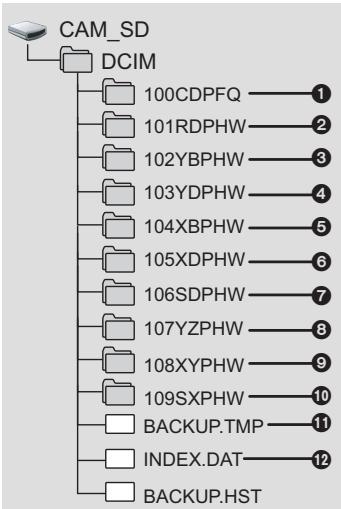
- La plage des numéros de dossier va de 100 à 999. Quatre ou cinq caractères alphabétiques après un nombre à trois chiffres indique le type de fichier.
- Un nouveau dossier est créé chaque fois que la date change.
Les photos en format JPEG (Chaque dossier mémorise un maximum de 999 photos) Enregistrement intermittent (Un nouveau dossier est créé pour chaque enregistrement) ([S1000001.JPG] etc.)
2-7 Fichiers de films en format MP4 (Chaque dossier mémorise un maximum de 99 fichiers) ([S100001.MP4] etc.)
1/2 fois la vitesse normale ([1920×1080/50fps]) 9 1/4 fois la vitesse normale ([1280×720/100fps]) 10 1/8 fois la vitesse normale ([848×480/200fps])
1-1 Fichiers administratifs
- Ne supprimez pas les fichiers de gestion des dossiers 2 à 7, tel que [S100MP4.PL].
La fonction de HD writer WE 2.0
Voussoupiezcopierlesfichiersd'imaginesfixes/animeessurleDDde l'ordinateurousurunecarte SDenutilisantHDWriterWE2.0.
| Que puis-je faire avec le HD Writer WE 2.0 | Type de données |
| Copie des données sur un PC | Images animées et images fixes |
| Édition : • Montage de films copiés sur le disque dur d'un ordinateur • Division, Recadrage, Titre, Effet, Transition, BGM, Supprimer partiellement • Convertir une partie du film en image fixe | Images animées |
| Partage en ligne : Voues pouvez télécharger un film ou une photo sur Internet et les partager avec votre famille et vos amis. | Images animées et images fixes |
| Lecture sur un PC : Lecture de données d'images animées en qualité d'image à haute définition sur un PC. | Images animées et images fixes |
- Voir le mode d'emploi du HD Writer WE 2.0 (fichier PDF) pour plus de détails concernant son utilisation.
- Il est impossible de graver des fichiers sur cet appareil à partir d'un ordinateur.
- Les images animées enregistrées par un autre appareil ne peuvent pas être retranscrites sur HD Writer WE 2.0. Lorsque des données d'images animées sont inscrites sur ou lues à partir de la carte microSD avec un logiciel autre que HD Writer WE 2.0, il n'est pas garanti que cet appareil fonctionne correctement.
- Ne lancez pas HD Writer WE 2.0 ou tout autre logiciel au même moment.
Votre installation ou utilisation du Logiciel tel que défini ci-après constitue un engagement définitif de votre part à respecter les termes de ce Contrat. Si vous n'acceptez pas les termes de ce Contrat, n'installez pas ni n'utilisez le Logiciel.
Contrat de licence utilisateur final
Il vous (le "Titulaire de la licence") est concédée une licence pour le Logiciel tel que défini dans le présent Contrat de licence utilisateur final (le "Contrat") à condition que vous acceptiez les termes et conditions du présent Contrat.
Les termes suivants contiennent des assertions déterminantes relatives aux avis de non-responsabilité de Panasonic Corporation. Assurez-vous de lire attentivement, comprendre et confirmer les termes suivants.
Article 1 licence
Il est concédé au Titulaire de la licence le droit d'utiliser le logiciel (le "Logiciel" indique le logiciel et autres renseignements, tels que manuels d'utilisation téléchargés par le Titulaire de la licence par l'entremise du site Web Panasonic), mais il ne lui est transféré aucun droit sur les brevets, droits d'auteur, marques et secrets de fabrication applicables du Logiciel.
Article 2 utilisation par un tiers
Le Titulaire de la licence ne peut pas utiliser, copier, modifier, céder, offrir en location simple ou avec option d'achat, ni prêter le Logiciel, même gratuitement, ni autoriser un tiers à l'utiliser, le copier ou le modifier, sauf stipulation contraire expresse dans le présent Contrat.
Article 3 limites de copie du logiciel
Le Titulaire de la licence est autorisé à effectuer une seule copie, complète ou partielle, du Logiciel uniquement à des fins de sauvegarde.
Article 4 un ordinateur
Le Titulaire de la Licence n'est autorisé à utiliser le Logiciel que sur un ordinateur et un seul. De plus, le Titulaire de la licence n'est pas autorisé à utiliser le Logiciel pour des services commerciaux d'hébergement logiciel.
Article 5 analyse par rétrotechnique, décompilation ou désossage
Le Titulaire de la licence n'est pas autorisé à analyser par rétrotechnique, décompiler ou désassembler le Logiciel, sauf si l'une de ces opérations est autorisée par la Loi ou la réglementation du pays de résidence du Titulaire de la licence. Panasonic ou ses distributeurs ne sauraient être tenus responsables d'une défaillance du Logiciel ou d'un préjudice au Titulaire de la licence causé(e) par l'analyse par rétrotechnique, décompilation ou désassemblage du Logiciel.
Article 6 indemnisation
Ce Logiciel est fourni "EN L'ÉTAT" sans garantie d'aucune sorte, express ou tacite, et notamment, sans que cela soit limitatif, sans garantie d'absence de contrefaçon, de qualité marchande et/ou d'aptitude à un usage particulier. Panasonic ne garantit pas non plus que le Logiciel fonctionnera sans interruption ou erreur. Panasonic ou l'un de ses distributeurs ne pourrait pas être tenu responsable de dommages subis par le Titulaire de la licence directement ou à l'occasion de l'utilisation du Logiciel par ce dernier.
Article 7 contrôle d'exportation
Le Titulaire de la licence s'engage à ne pas exporter ou réexporter le Logiciel vers un autre pays sous quelle forme que ce soit sans les autorisations d'exportation nécessaires éventuelles du pays où il risIDE.
Article 8 résiliation de la licence
Le droit concédé au Titulaire de la licence au titre du présent Contrat sera automatiquement révoqué en cas de manquement par celui-ci à l'un des termes et conditions du présent Contrat. Dans un tel cas, le Titulaire de la licence doit détruire à ses frais le Logiciel et toute sa documentation ainsi que toutes leurs copies.
Article 9 en référence à microsoft SQL SERVER compact 3.5 produit par microsoft corporation
Le Titulaire de la licence n'utilisera MICROSOFT SQLSERVER COMPACT 3.5 que lorsqu'il est inclus dans le Logiciel, et n'utilisera pas MICROSOFT SQLSERVER COMPACT 3.5 dans toute autre configuration ou méthode. Le Titulaire de la licence n'est pas autorisé à éditer MICROSOFT SQLSERVER COMPACT 3.5, ni à contourner quelle que limitation technique que ce soit dans MICROSOFT SQLSERVER COMPACT 3.5. Le Titulaire de la licence n'est pas autorisé à utiliser, copier, distribuer, céder pour utilisation ou manipuler le Logiciel en aucune façon pour un usage non inclus dans l'article 9 (1), et il ne pourra effectuer aucune opération telle qu'analyse par rétrotechnique, décompilation ou désassemblage, etc. de MICROSOFT SQLSERVER COMPACT 3.5. Tous les droits, y compris les droits d'auteur, de brevet, etc. relatifs à MICROSOFT SQL SERVER COMPACT 3.5 appartiennent à Microsoft Corporation.
Le Titulaire de la licence ne pourrait réclamer en aucune cas des droits sur Microsoft SQL SERVER COMPACT 3.5.
Quand vous utilisez HD Writer WE 2.0, l'environnement PC suivant est requis.
- Même si les exigences du système mentionnées dans ce manuel d'utilisation sont correspondantes, certains ordinateurs ne peuvent pas l'utiliser.
- Pour les images animées en 4K, il est possible que la retouche prenne beaucoup de temps ou qu'une lecture fluide ne soit pas possible, même si les exigences de système recommandées sont remplies.
- Un lecteur/graveur de DVD et un support sont nécessaires pour graver sur un DVD.
- Le fonctionnement n'est pas garanti dans les cas suivants.
- Lorsque 2 ou plusieurs appareils USB sont connectés à un PC ou lorsque des appareils sont connectés au moyen d'un concentrateur USB ou de rallonges.
- Utilisation sous un SE mis à jour.
- Utilisation sous un SE autre que celui pré-installé.
- Ce logiciel n'est pas compatible avec Microsoft Windows 3.1, Windows 95, Windows 98, Windows 98 SE, Windows Me, Windows NT, Windows 2000 et Windows XP.
| SE | Windows 8/Windows 8.1 (32 bit/64 bit)Windows 7 (32 bit/64 bit) SP1Windows Vista (32 bit) SP2● Lors de l'utilisation d/images animées en 4K, une version 64 bit de Windows 7/Windows 8/Windows 8.1 est nécessaire. |
| Proesseur | Intel Pentium 4 2,8 GHz ou supérieur (Proessesurs compatibles compris)● Un Intel Core 2 Duo 2,16 GHz ou supérieur ou un AMD Athlon 64 X2 Dual-Core 5200+ ou supérieur est recommendé pour utiliser la fonction de lecture.● Intel Core 2 Quad 2,6 GHz ou plus est recommendé pour utiliser la fonction de montage.● Lors de l'utilisation de la fonction de lecture ou de retouché pour 1080/50p, il est conseilé d'avoir Intel Core i7 2,8 GHz ou supérieur.Lors de l'utilisation de la fonction de lecture ou de retouché pour les images animées en 4K, il est conseilé d'avoir Intel Core i7 3,5 GHz ou supérieur. |
| Mémoire vive | Windows 7/Windows 8/Windows 8.1 : 1 Go ou plus (32 bit)/2 Go ou plus (64 bit)Windows Vista : 1 Go ou plus● Lors de l'utilisation de la fonction de lecture ou de retouché pour les images animées en 4K : il est conseilé d'avoir 8 Go ou plus. |
| Moniteur | Haute couleur (16 bit) ou plus (32 bit ou plus recommandié)Résolution Bureau 1024×768 pixels ou plus (1920×1080 pixels ou plus recommandié)Carte videoe compatible DirectX 9.0c ( DirectX 10 recommends)Compatible avec DirectX DrawCompatible avec PCI Express™ ×16 recommends Mémoire videoe de 256 Mo ou plus recommendée● Pour dire des images animées en 4K, une carte videoe prénant en charge le écodage de matériel des images animées en 4K est nécessaire.(Par exemple)Intel HD Graphics 4000 ou ultérieur Séries NVIDIA GeForce 600 ou supérieur● Pour dire ou retoucher des images animées en 4K, il vous faut au moins 2 Go de mémoire videoo.Pour dire des images animées avec une résolution de 4K, il vous faut un moniteur et une carte videoe prénant en charge la 4K. |
| Espace libre sur disque dur | Ultra DMA — 100 ou plus 450 Mo ou plus (pour l'installation du logiciel) |
| Son | Prise en charge de DirectXSound |
| Interface | Port USB [Hi-Speed USB (USB 2.0)] |
| Autres équipements | Souris ou dispositif de pointage équivalent Accès à Internet |
- Ce logiciel est uniquement destiné à Windows.
- L'entrée n'est pas supportée dans des langues autres que l'anglais, l'allemand, le français et le russe.
- L'opération ne peut pas être garantie sur tous les lecteurs DVD.
- L'opération n'est pas garantie sur Microsoft Windows Vista Enterprise, Windows 7 Enterprise, Windows 8 Enterprise, Windows 8.1 Enterprise ou Windows RT.
- Pour Windows 8/Windows 8.1, ce logiciel est seulement disponible en tant qu'application de bureau.
- Ce logiciel n'est pas compatible avec un environnement à multi démarrage.
- Ce logiciel n'est pas compatible avec un environnement à multi moniteur.
- Si vous utilisez Windows Vista/Windows 7/Windows 8/Windows 8.1, seul utilisateur de compte administrateur devrait installer et désinstaller ce logiciel.)
- Vous aurez besoin d'un ordinateur aux performances élevées selon les fonctions utilisées. Il peut être impossible d'utiliser ou de dire correctement selon l'environnement de l'ordinateur utilisé. Rêférez-vous au système d'exploitation et aux notes.
- Le fonctionnement durant la lecture pourrait devenir lent si le processeur ou la mémoire ne rencontrent pas les exigences du système d'exploitation.
- Utilisez toujours le plus récent pilote de périphérique pour la carte vidéo. Assurez-vous que la capacité est suffisante sur le disque dur du PC. Si la capacité devient BASSE, le fonctionnement pourrait devenir impossible ou s'arrêter subitement.
Installation
Lors de l'installation de ce logiciel, ouvrez une session sur votre ordinateur comme administrateur ou avec un nom d'utilisateur ayant les mêmes droits. (Si vous n'avez pas l'autorisation de le faire, consultez un superviseur.)
- Avant de commencer l'installation, fermez tous les autres logiciels ouverts.
- N'effectuez aucune autre opération sur votre PC pendant l'installation du logiciel.
- L'explication des opérations est basée sur Windows 7.
Consultez le site ci-dessous pour télécharger/installer le logiciel. http://panasonic.jp/support/global/cs/soft/download/f_we20.html
Procédez comme suit pour désinstaller tout logiciel dont vous n'avez plus besoin.
1 Sélectionnez [Start] → [Control Panel] → [Uninstall a Program]. 2 Sélectionnez [HD Writer WE 2.0], puis cliquez sur [Uninstall]. - Procédez à la désinstallation en suivant les instructions à l'écran. - Avec avoir désinstallé le logiciel, veillez à redémarrer le PC.
Mise en route HD writer WE 2.0
- Pour utiliser le logiciel, connectez-vous comme Administrateur ou avec le nom d'utilisateur d'un compte utilisé standard.
Le logiciel ne peut pas être utilisé avec un compte invité.
(Sur le PC)
Sélectionnez [Start] → [All Programs] → [Panasonic] → [HD Writer WE 2.0] → [HD Writer WE 2.0].
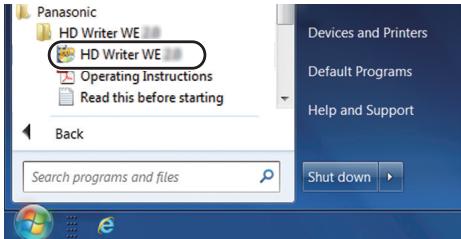
- Pour plus d'informations concernant l'utilisation des logiciels, consultez le manuel d'utilisation au format PDF.
Lire le mode d'emploi des logiciels
- Vous devez disposer d'Adobe Acrobat Reader 5.0 ou supérieur ou d'Adobe Reader 7.0 ou supérieur pour le manuel d'utilisation au format PDF.
Sélectionnez [Start] → [All Programs] → [Panasonic] → [HD Writer WE 2.0] → [Operating Instructions].
Indicateurs
(Écran d'enregistrement)
(Écran d'informations)
| A | |
| I / I / I / I / I / I / I / I / I / I / I / I / I / I / I / I / I / I / I / I / I / I / I / I / I / I / I / I / I / I / I / I / I / I / I / I / I / I / I / I / I / I / I / I / I / I / I / I / I / I / I /I / I / I / I / I / I / I / I / I / I / I / I / I / I / I / I / I / I / I / I / I / I / I / I / I / I / I / I / I / I / I / I / I / I / I / I / I / I / I / I / I / I / I / I / I / I / I / I / I / I/ | Mode d'enregistrement (→ 30) |
| Delay | RETARD DEBUT ENREG (→ 33) |
| 60sec/ 30sec/ 10sec/ 5sec/ 3sec | |
| Intervalle d'enregistrement (→ 34) | |
| II / II (Rouge) | Enregistrement |
| II (Vert) | Pause d'enregistrement |
| ( Rouge) | Enregistrement des images fixes |
| 0h00m00s | Durée d'enregistrement passé (→ 27) |
| ("h" est l'abréviation d'hour, "m" de minute et "s" de seconde.) | |
| Charge résiduelle de la batterie (→ 12) | |
| 3 | |
| # | Microphone (désactivé) (→ 36) |
| # | Verrouillé (→ 29) |
| ( Blanc) | État possible d'enregistrement sur carte |
| ( Vert) | Reconnaisance de la carte |
| R 1h20m | Durée restante pour l'enregistrement d'images animées (→ 27) |
| R3000 | Nombre restant d'images fixes (→ 27) |
| 2160/25p]/1080/150p]/1080/25p]/720/50p]/720/25p]/480/25p)/1080/150fps)/720/100fps)/480/200fps | |
| Nombre de pixels/d'images par seconde (→32) | |
| 16.3M | 8.3M |
| Format des images (→33) | |
| RÉduction du bruit du vent (→36) | |
| GRAND | Angle de vue (→33) |
| ANGLE/NORMAL | |
| Δ/ΔS | Fonction prise à niveau (→34) |
| AWB | Stabilisateur de l'image (→34) |
| Balance des blancs (→35) | |
| Compensation de contre-jour (→36) | |
| Vision nocturne en couleur (→36) | |
| 15.11.2014 | Indication de date (→17) |
| 15:30 | Indication d'heure (→17) |
Indicateur de connexion à wi-fi

Statut de connexion Wi-Fi (connexion par point d'accès sans fil) (→ 57)

Statut de connexion Wi-Fi (connexion directe) (→ 57)
Icône de mode Wi-Fi (→ 57)
Indicateur de connexion à d'autres appareils

Accès à la carte (→ 71)
Indicateurs de confirmation

La carte microSD n'est pas présente ou n'est pas compatible.
Messages
Principaux messages de confirmation/erreur indiqués à l'écran sous forme de texte.
Controle CARTE
Cette carte n'est pas compatible ou ne peut pas être reconnue par l'appareil.
Si ce message apparait lorsque des images animées et des images fixes sont enregistrées sur une carte microSD, la carte peut être inutilisable. Insérez la carte à nouveau, mettez l'appareil hors tension puis sous tension à nouveau.
Aucun point d'accès sans fil n'a été trouvé
- Vérifiez la configuration Wi-Fi de votre point d'accès sans fil et de votre téléphone intelligent.
- [Connexion simple (WPS)] ne peut établir une connexion qu'entre deux appareils : cet appareil et un périphérique qui s'y connectera. Vérifiez si d'autres périphériques essaient de se connecter simultanément en mode WPS.
- Consultez la page 64 si la connexion Wi-Fi ne peut pas établir.
Échec de la connexion. veuillez vérifier les réglages réseau de l'appareil connecté.
- Il peut être impossible de se connecter à certains services Web comme “LUMIX CLUB” et USTREAM. Attendez un peu et essayez la connexion à nouveau.
- Consultez la page 64 si la connexion Wi-Fi ne peut pas être établie.
Réseau déconnecté.
- Lors de l'utilisation de [MODE PT ACCÉS], si vous n'utilisez pas l'appareil compatible avec DLNA auquel vous êtes connecté depuis un moment, il s'affichera. Vérifiez le statut de l'appareil DLNA auquel vous êtes connecté.
Si des informations de gestion erronées sont détectées, les messages peuvent apparaître et une réparation est effectuée. (Selon le type d'erreur, la réparation peut prendre un certain temps.)
- Utilisez une batterie suffisamment chargée.
- Selon l'état des données, il pourrait ne pas être possible de réparer complètement les données.
- Si la récupération échoue, il ne sera pas possible de lire les scènes enregistrées avant la mise hors tension de l'appareil.
- Quand des données enregistrées sur un autre appareil sont récupérées, il pourrait ne pas être possible de les lire sur cet appareil ou sur un autre appareil.
- Si la récupération échoue, mettez l'appareil hors tension et remettez-le sous tension après quelques instants. Si la récupération échoue de nouveau, formatez un support avec cet appareil. Il faut savoir que si un support est formaté, toutes les données qu'il contient sont effacées.
Il ne s'agit pas d'un dysfonctionnement dans les cas suivants
| L'objectif ou l'écran ACL est embué. | Ceci est causé par la condensation. il ne s'agit pas d'une panne. Veuillez consulter la page 5. |
| Lessons de l'alarme et du déclencheur sont bas. | Ceci sert à assurer l'étanchéité de l'appareil et il ne s'agit pas d'un dysfonctionnement. Ouvrir et fermer le couvercle latéral restaurera le niveau de volume d'origine. |
| Alimentation | |
| Problème | Points de contrôle |
| L'appareil ne peut pas etre mis sous tension. | • Chargez à nouveau la batterie pour s'assurer qu'elle est suffisamment chargée. (→ 11) |
| L'appareil ne reste pas sous tension assez longtemps. | • Dans les endroits froids, la durée d'utilisation de la batterie sera plus courte. |
| La batterie se décharge rapidement. | • Si le temps de fonctionnement est très court même après que la batterie ait eté suffisamment, celle-ci est usée. Consultez votre revendeur. |
| Enregistrement | |
| Problème | Points de contrôle |
| L'appareil arrêtéd'enregistrer sans raison. | Utilisez une carte microSD utilisable pour l'enregistrement de films. (→ 14)La durée d'enregistrement peut être réduite en raison de la déterioriation de la vitesse d'écriture des données ou de l'enregistrement et la suppression répétées. Pour utiliser cet apparéil, formatez la carte microSD. (→ 20)Si vous utilisez une carte microSD avec un SD Speed Class Rating inférieur à la classe 6 en [SLOW MOTION] (→ 31), il est possible que l'enregistrement s'arrête immédiatement. (→ 14)Si vous utilisez une carte microSD avec un SD Speed Class Rating inférieur à la classe 10 lorsque [PIXELS / IMG PAR SEC] (→ 32) est réglé sur [3840×2160/25p], il est possible que l'enregistrement s'arrête immédiatement. (→ 14) |
| L'équilibre des couleurs des images est bizarre lors de l'enregistrement dans un endroit comme un gymnase. | Dans un endroit avec plusieurs sources de lumière, comme un stade ou un theatre, réglez la configuration de la Balance des blancs sur (Intérieur 2). Si vous ne pouvez pas enregistrer de façon claire avec (Intérieur 2), réglez sur [PERSONNALISE]. (→ 35) |
| Les films enregistrés vacillent. Des lignesizontales apparaissent dans les films. | Si vous enregistrrez une image avec [1280×720/100fps] ou [848×480/200fps] en [SLOW MOTION], il est possible que des tremblements ou des lignesizontales apparaissent sous un éclairage fluorescent. (→ 32) |
| Avec un ordinateur | |
| Problème | Points de contrôle |
| Bien qu'il soit connecté à l'aide du cable USB, cet apparéil n'est pas reconnectu par l'ordinateur. | Si cèt apparéil est mis hors marche, il commencerà à se charger lors de sa connexion à un PC.Apres avoir réinséré la carte microSD dans cet apparéil, reconnectçez le cable USB fourni.Sélectionné une autre prise USB sur le PC.Vérifiez l'environnement de fonctionnement. (→ 72, 77)Reconnectez le cable USB après le redémarrage de l'ordinateur et remettez cet apparéil sous tension.Meme si vous connectez cet apparéil à un PC, il ne reconnaîtra pas cet apparéil comme un lecteur de carte tant qu'un mode Wi-Fi est actif.Déplacez la manette vers la gauche afin de quitter le mode Wi-Fi, puis rebranchez le cable USB fourni. |
| Lorsque le cable USB est débranché, un message d'erreur apparait sur l'ordinateur. | Pour débrancher le cable USB en sécurité, double-cliquez sur l'icône dans la barre d'outils et suivez les instructions à l'écran. (Windows) |
| Impossible de visionner le manuel d'utilisation PDF pour HD Writer WE 2.0. | Vous neveze disposier d'Adobe Acrobat Reader 5.0 ou supérieur ou d'Adobe Reader 7.0 ou supérieur pour dire le manuel d'utilisation au format PDF de HD Writer WE 2.0. |
| A propos de la fonction Wi-Fi | |
| Problème | Points de contrôle |
| Connexion impossible à un point d'accès sans fil ou un téléphone intelligent. | • Consultez la page 64 si la connexion Wi-Fi ne peut pas être établie. |
| En regardant l'écran d'enregistrement ou en lisant une image sur le téléphone intelligent, du bruit en forme de mosaïque apparait et le mouvement n'est pas fluide. | • Selon le téléphone intelligent ou l'état des ondes radio, lorsque vous lisze une image animée, il est possible que du bruit en forme de mosaïque apparaisse à l'écran et que le mouvement ne soit pas fluide. (Les images à enregistrer ne sont pas affectées.) |
| Un fjichier d/images animées plus long que le temps d'enregistrement est créé. | • L'enregistrement en [SLOW MOTION] (→31) créera un fjichier d'image animée qui dépasse la durée d'enregistrement. Par exemple, la durée de lecture d'une image animée enregistree en [848×480/200fps] (ralenti 1/8) sera huit fois plus longue que la durée réelle d'enregistrement. (→32) |
| Cet apparéil ne change pas le mode lecture. | • Lorsque cet apparéil enregistre un film, "Image App" ne peut pas passer en mode lecture. |
| Les fjichiers ne peuvent pas être lus. | • Si une image animée de haute qualité est copiee vers un téléphone intelligent, il est possible qu'elle ne puisse pas être lue sur le téléphone intelligent. (→32) |
| Cet apparéil ne se met pas hors marche, même après avoir fermé "Image App". | • Cet apparéil peut être mis hors marche en appuyant sur ∃ → [FONCTION D'APPEARIL] → [Arrêt de l' apparéil] à l'écran "Image App". |
| J'ai oublé l'identification de connexion ou le mot de passer de "LUMIX CLUB". | • Vérifiez les informations sur l'écran d'ouverture de session de "LUMIX CLUB". http://lumixclub.panasonic.net/fre/c/ |
| La diffusion en direct ne fonctionne pas même si elle est sélectionnée. | • La diffusion en direct ne fonctionne pas lorsque le réglage de l'horloge est en avance ou en retard. Réglez correctement l'horloge. (→17) |
| Autres | |
| Problème | Points de contrôle |
| Si la carte microSD est introduite dans cette unité, elle n'est pas reconnaue. | • Si la carte microSD est formatée sur un PC, elle peut ne plus être reconnaue par cet apparéil. Utilisez cet apparéil pour formater les cartes microSD. (→ 20) |
Précautions d'utilisation
L'appareil et la carte microSD deviennent chauds pendant l'utilisation. Il ne s'agit pas d'un mauvais fonctionnement.
Gardez cet appareil aussi loin que possible des appareils électromagnétiques (comme les fours à micro-ondes, les téléviseurs, les consoles vidéo etc.).
- Si vous utilisez cet appareil au-dessus ou près d’un téléviseur, les images et/ou le son de cet appareil peuvent être perturbés par les ondes électromagnétiques.
- Les données enregistrées peuvent être endommagées ou les images fixes peuvent être perturbées par des champs magnétiques puissants créés par des haut-parleurs ou de gros moteurs.
- Les ondes électromagnétiques émises par les microprocesseurs peuvent affecter cet appareil en perturbant l'image et/ou le son.
N'utilisez pas cet appareil à proximité d'un émetteur radio ou de lignes à haute tension.
L'utilisation de l'appareil à proximité d'un émetteur radio ou de lignes à haute tension pourrait nuire à l'image et/ou au son.
Assurez-vous d'utiliser le câble fourni. N'utilisez pas de rallonges avec le câble.
Ne pulvérisez pas d'insecticides ou de produits chimiques volatils sur l'appareil.
Si l'appareil est pulvérisé au moyen de produits chimiques, son boîtier pourrait être abimé et la surface s'écailler. - Ne laissiez pas de produits en caoutchouc ou en plastique au contact de l'appareil pendant un temps prolongé.
Quand vous utilisez l'appareil dans un endroit sableux ou poussiéreux tel qu'une plage, ne laissez pas de sable ou de poussière pénétrer dans le boîtier et les prises de l'appareil.
- Le sable ou la poussière peuvent endommager l'appareil. (Faites attention lors de l'insertion et du retrait de la carte.)
N'utilise pas cet appareil en faisant un sport violent qui peut causer des coups et des chocs.
Quand vous transportez cet appareil, veillez à éviter toute chute ou choc.
- Un choc pourrait briser le boîtier de l'appareil et entraîner son mauvais fonctionnement.
Nettoyage
- Avant de nettoyer, enlevez le câble USB de l'ordinateur et puis essuyez l'appareil avec un chiffon sec et doux.
- Si cet appareil est très sale, trempez le chiffon dans de l'eau et essorez-le bien, puis essuyez cet appareil avec le chiffon humide. Ensuite, séchez cet appareil à l'aide d'un chiffon sec.
- L'utilisation de benzène, de diluant à peinture, d'alcool ou de détergent à vaisselle pourrait nuir au boîtier ou la surface pourrait s'écailler. N'utilisez pas de tels solvants.
- Quand vous utilisez un chiffon chimique, suivez les instructions du fabricant.
N'utilise pas l'appareil à des fins de surveillance ou autres fins commerciales.
- Cet appareil a été conçu pour une utilisation personnelle à fonctionnement intermittent. Il n'a pas été prévu pour une utilisation continue, ni pour un usage industriel ou commercial nécessitant une utilisation prolongée.
- Dans certaines situations, l'utilisation prolongée peut causer une surchauffe de l'appareil et causer des mauvais fonctionnements. Ce genre d'utilisation est fortement déconseillé.
Quand vous prévoyez de ne pas utiliser cet appareil pendant longtemps
- Rangez cet appareil dans un endroit frais avec peu d'humidité, et avec une température aussi constante que possible (température recommandée: de 15°C à 25°C, taux d'humidité recommandé: de 40% RH à 60% RH ).
- Retirez toujours la carte de l'appareil.
- Quand vous rangez cet appareil pendant une longue période de temps, il est conseillé de le charger une fois par an.
- La batterie se décharge lentement si cet appareil n'est pas utilisé. Le niveau de batterie restant baisse si cet appareil n'est pas utilisé pendant une longue période de temps.
- Quand vous rangez cet appareil dans un placard ou similaire, il est recommandé de prévoir un produit déshydratant (gel de silicium).
Arrêtez d'utiliser le brassard avec étui/le support pour tête/le serre-tête si un malaise, y compris des réactions cutanées, survient.
Lorsque la fonction Wi-Fi est utilisée, le SSID, le mot de passe et d'autres informations personnelles seront ajoutées à cet appareil.
Avertissement
- Les informations, y compris les données personnelles, peuvent être modifiées ou disparaître à la suite d'opérations erronées, d'effets de l'électricité statique, d'accidents, de bris, de dysfonctionnements, de réparations ou de toute autre manipulation. Il est à noter que Panasonic ne sera tenu responsable en aucun cas pour les dommages directs ou indirects dus à la modification ou à la disparition d'informations personnelles.
Pour une demande de réparation, pour un transfert à une autre partie, ou pour l'élimination.
- Après avoir copié les informations personnelles, supprimez toujours les informations telles que les informations personnelles et les paramètres de connexion de réseau local que vous avez mis en mémoire sur cet appareil avec [Réinit. par. Wi-Fi]/[Suppr. compte]. (→ 67, 70)
- Retirez la carte mémoire de cet appareil avant de le donner à réparer.
- Il est possible que les paramètres soient réinitialisés lors de la réparation de cet appareil.
- Veuillez consulter le vendeur du magasin où vous avez acheté l'appareil ou Panasonic s'il vous est impossible d'effectuer les opérations ci-dessus à cause d'un dysfonctionnement.
Lors du transfert à une autre partie ou de l'élimination de la carte mémoire, veillez vous référer à "Si vous mettez au rebut ou donnez la carte microSD, veillez noter ici":
Lors de la mise en ligne d'images sur des services web
- Il est possible que les images contiennent des informations qui pourraient être utilisées pour l'identification d'individus, telles que les titres ou les dates d'enregistrement. Lors de la mise en ligne d'images sur des services web, vérifiez avec précaution avant de publier.
- La capacité de la mémoire indiquée sur l'étiquette de la carte microSD est la capacité totale utilisée pour la protection et la gestion des droits d'auteur et la capacité qui peut être normalement utilisée avec cet apparéil et ordinateur.
- Ne soumettez pas la carte microSD à des chocs, ne la pliez pas et ne la faites pas tomber.
- Les données sur la carte microSD peuvent être endommagées ou effacées à cause de parasites électriques, d'électricité statique ou de dysfonctionnements avec cet appareil ou la carte microSD.
Lorsque la carte microsd est en train d'être lue (lorsque s'affiche ou que le voyant d'accès est allumé), n'effectuez pas les actions suivantes:
- Retirer la carte microSD
- Mettre l'appareil hors tension
- Insérer/retirer le câble USB
- Exposer l'appareil à des vibrations ou des chocs
Si vous mettez au rebut ou donnez la carte microsd, veillez noter ceci:
- Le formatage et la suppression de données sur cet appareil ou ordinateur ne change que les informations de gestion du fichier et ne supprime pas complètement les données contenues dans la carte microSD.
- Il est conseillé de détruire ou de formater physiquement la carte microSD en utilisant cet appareil si vous désirez mettre au rebut ou donner la carte microSD. Pour formater physiquement la carte microSD, sélectionnez [CONFIG] → [FORMAT SUPP.] → [OUI] à partir du menu, puis appuyez et maintenez la touche marche/arrêt de l'enregistrement pendant environ 3 secondes. Lorsque l'écran de suppression des données de la carte microSD apparait, sélectionnez [OUI], puis suivez les instructions à l'écran.
- Le client est responsable de la gestion des données contenues dans la carte microSD.
Mises en garde pour l'utilisation d'une carte microsd
- N'exposez pas les bornes de la carte microSD à l'eau, à la saleté ou à la poussière.
- Ne placez pas les cartes microSD dans les endroits suivants :
- À la lumière directe du soleil - Dans des endroits très poussiéreux ou humides - Près d'un radiateur - Endroits soumis à des écarts de température importants (Risque de formation de condensation.) - Endroits pouvant dégager de l'électricité statique ou des ondes électromagnétiques
- Pour protégérer les cartes microSD, replacez-les dans leurs boîtiers quand vous ne les utilisez pas.
Écran ACL
- Lorsque l'écran ACL est sale ou embué, veuillez l'essuyer avec un linge doux tel un linge pour le nettoyage de lentilles de lunettes.
- Quand l'appareil est très froid, par exemple du fait du rangement dans un endroit froid, son écran ACL est légèrement plus souvent que d'habitude au moment de la mise sous tension. La luminosité normale se rétablit quand la température interne augmente.
Une technologie de précision extrêmement haute est employée pour produire des écrans à cristaux liquides. Le résultat est de plus de 99,99 % de points actifs pour 0,01 % de points inactifs ou toujours allumés. Cependant, cela n'est pas un mauvais fonctionnement et cela n'affecte pas les images enregistrées.
Pour mettre à jour le micrologiciel de cet appareil, copiez le fichier de mise à jour du micrologiciel sur la carte microSD, insérez-la dans cet appareil et effectuez [Mise à jour version] dans le menu [CONFIG. (⇒ 21)]
Pour les toutes dernières informations, consultez le site d'assistance suivant. (À compter d'avril 2014)
http://panasonic.jp/support/global/cs/eCAM/index.html
(Ce site est uniquement en anglais).
La batterie utilisée dans cet appareil est une batterie de type lithium-ion rechargeable. Elle est sensible à l'humidité et à la température et l'effet augmente plus la température augmente ou baisse. Si le temps de fonctionnement est très court après une recharge, la batterie est usée. Consultez votre revendeur.
Durée d'enregistrement approximative
Les cartes microSD sont mentionnées seulement selon leur taille mémoire principale.
Les temps établis sont les temps enregistrables approximatifs pour un enregistrement continu.
[MODE NORMAL]
| Nombre de pixels/ d'images par seconde | Débit de transfert (VBR) | Carte microSD | ||||
| 4 Go | 8 Go | 16 Go | 32 Go | |||
| A | [3840×2160/25p] | 72 Mbps max. | 7 min | 14 min | 28 min | 55 min |
| [1920×1080/50p] | 28 Mbps max. | 19 min | 40 min | 1 h 20 min | 2 h 40 min | |
| B | [1920×1080/25p] | Moyenne de 15 Mbps | 35 min | 1 h 10 min | 2 h 20 min | 4 h 40 min |
| [1280×720/50p] | ||||||
| [1280×720/25p] | Moyenne de 9 Mbps | 1 h | 2 h | 4 h 10 min | 8 h 20 min | |
| B | [848×480/25p] | Moyenne de 4,5 Mbps | 1 h 50 min | 3 h 40 min | 7 h 30 min | 15 h |
[SLOW MOTION]
| Nombre de pixels/ d'images par seconde | Débit de transfert (VBR) | Carte microSD | ||||
| 4 Go | 8 Go | 16 Go | 32 Go | |||
| A | [1920×1080/50fps] | Moyenne de 15 Mbps | 15 min | 30 min | 1 h | 2 h |
| B | [1280×720/100fps] | Moyenne de 9 Mbps | 13 min | 27 min | 55 min | 1 h 50 min |
| [848×480/200fps] | Moyenne de 4,5 Mbps | |||||
La priorité est donnée à la durée d'enregistrement
- "h" est l'abréviation d'heure, "min" de minute et "s" de seconde.
- Le paramètre par défaut est [1920 × 1080 / 25p].
- La durée enregistrable peut être réduite si un enregistrement comportant beaucoup d'actions est effectué ou si l'enregistrement de scènes courtes est répété.
Nombre approximatif d'images enregistrables
Les cartes microSD sont mentionnées seulement selon leur taille mémoire principale.
Le nombre indiqué est le nombre approximatif d'images enregistrables.
| Taille de l'image | Format | Carte microSD | |||
| 4 Go | 8 Go | 16 Go | 32 Go | ||
| [16.3M] (5376×3024) | 16:9 | 400 | 800 | 1600 | 3300 |
| [8.3M] (3840×2160) | 750 | 1500 | 3000 | 6000 | |
| [5.3M] (3072×1728) | 1100 | 2200 | 4500 | 8500 | |
- Le nombre d'images enregistrables dépend du sujet enregistré.
Accessoires optionnels
Certains accessoires en option pourraient ne pas être disponibles dans certains pays.
Vous pouvez installer le support de caméscope (pour guidon)/RP-CMC10 de la façon suivante.
- Pour utiliser le support de caméscope (pour guidon)/RP-CMC10, il vous faudra le support pour trédied/VW-CTA100.
- Veuillez également consulter le mode d'emploi du support de caméscope (pour guidon) et du support pour trépied.
Lors de l'installation du support de caméscope (pour guidon) et du support pour trépied
1 Retirez le sabot rapide du support de caméscope (pour guidon) de la plateforme de laamera. 2 Alignez la vis de laamera du sabot rapide avec le trou de montage pour trépied du support pour trépied, puis insérez la vis de laamera.
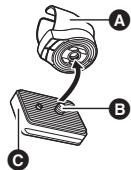
Support pour trépied Vis de la caméra Sabot rapide
Faites tourner la charnière située à l'arrière du sabot rapide afin de desserrer la vis de la caméra (dans le sens des aiguilles d'une montre).
- Maintenez le support pour trépied avec votre main pour l’empêcher de tourner avec la vis de laamera.
- Une fois la vis de la caméra resserrée, fixez la charnière.
4 Installez le sabot rapide sur la plateforme de la camera. - Alignez le sabot rapide avec sur la plateforme de la camera, et poussez le sabot rapide dans le sens de la diagonale jusqu'à ce qu'une clique fasse entendre. 5 Installez l'unité camera sur le support pour trépied.
Lors du retrait du support de caméscope (pour guidon) et du support pour trépied
Pour retirer le support de caméscope (pour guidon) et le support pour trépied, suivez les étapes de l'installation dans le sens inverse.
- Il est pratique de ranger cet appareil (unité principale) dans l'étui polyvalent (VW-HLA500) et d'attacher l'étui au GUIDon de votre vélo.
Conditions requises pour la mise au rebut de l'appareil
Pour jeter vos produits usés, retirez la batterie incorporée de cet appareil après avoir effectué [Réinit. par. Wi-Fi] (→ 67), et veillez collaborer au recyclage de la batterie. Référez-vous à la page 93 pour savoir comment retirer la batterie.
- Veuillez vous assurer que la batterie soit jetée dans un endroit attribué officiellement, s'il en existe un dans votre pays.
Ne démontez pas l'appareil si ce n'est pour le mettre au rebut.
Il s'agit de la batterie rechargeable pour cet appareil. N'en utilisez pas une autre avec cet appareil.
Ne chargez pas la batterie rechargeable quand elle a été enlevée.
- Ne pas la jeter dans le feu ou la chauffer.
- Ne pas la percer avec des clous ni la soumettre à des chocs, la démonter ou la modifier.
- Ne pas toucher le métal aux bornes + et -.
- Ne pas la ranger ou la porter avec des colliers ou épingles à cheveux, etc.
- Ne pas chauffer dans le four à micro-ondes ou four traditionnel, etc.
- Ne pas la charger, l'utiliser ou la laisser dans des endroits chauds comme, par exemple, à proximité d'incendies ou par temps extrêmement chaud.
- Ne pas l'immerger dans l'eau.
Cela peut provoquer une fuite, une surchauffe, un incendie ou une rupture.
- En cas de fuite, ne touchez en aucun cas le liquide avec les mains nues. Si le liquide entre en contact avec le corps ou les vêtements, rincez abondamment à l'eau. Si le liquide atteint les yeux, il y a danger de cécité. Ne vous frottez pas les yeux ; après vous être rincé les yeux à l'eau claire, consultez un médecin.
Conservez les vis enlevées, etc. hors de portée des enfants.
L'ingestion accidentelle peut provoquer des effets nocifs.
- Consultez immédiatement un médecin si vous soupçonnez qu'un tel objet a été avalé.
Batterie utilisée pour cet appareil
Comment enlever la batterie
Lorsque vous jetez vos produits usés, effectuez [Réinit. par. Wi-Fi] pour supprimer les informations personnelles sur cet appareil.
Cette figure décrit la mise au rebut de l'appareil, il ne s'agit pas d'instructions pour la réparation. S'il est démonté, la réparation n'est pas possible.
- Démontez une fois que la batterie est épuisée.
- S'il n'est pas possible de le démonter facilement, contactez le Centre d'Assistance Panasonic.
- Conservez les pièces démontées hors de portée des enfants.
1 Ouvrez la porte latérale et enlevez les 6 vis indiquées dans la figure ci-dessous. Utilisez un tournevis en croix (disponible dans le commerce).
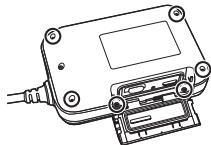
2 Retirez le connecteur du circuit imprimé flexible, et retirez le circuit imprimé situé à l'avant (du côté des touches) de cet appareil.
3 Tirez le circuit imprimé flexible, puis tirez le connecteur du haut-parleur vers le haut.

Enlevez les 4 vis indiquées dans la figure ci-dessous et retirez le dissipateur thermique
5 Retirez le connecteur de l'unité camera, le connecteur de batterie intégrée , et le circuit imprimé flexible NFC , puis soulevez le circuit imprimé.
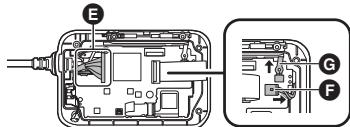
6 Enlevez la batterie à l'aide d'un tournevis.
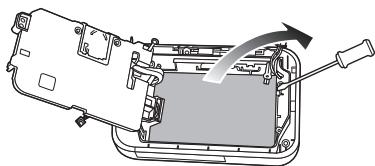
- Isolez les bornes avec du ruban en cellophane ou similaire.
- Ne pas démonter.
Il importe de respecter les droits d'auteur
L'enregistrement de cassettes ou de disques préenregistrés ou d'autres matériels publiés ou diffusés à des fins autres que votre usage personnel pourrait constituer une infraction aux lois en matière de droits d'auteur. Même à des fins d'usage privé, l'enregistrement de certains matériels pourrait faire l'objet de restrictions.
Licences
- Le logo microSDHC est une marque déposée de SD-3C, LLC.
- Microsoft®, Windows® et Windows Vista® sont des marques déposées ou des marques de commerce de Microsoft Corporation aux États-Unis et/ou dans d'autres pays.
- Les copies d’écran de produits Microsoft sont reproduites avec l’aimable autorisation de Microsoft Corporation.
- Intel®, Pentium® et Intel® Core™ sont des marques commerciales de Intel Corporation aux États-Unis et/ou dans les autres pays.
- AMD Athlon™ est une marque commerciale de Advanced Micro Devices, Inc.
- iMovie, Final Cut Pro, Mac et OS X sont des marques déposées d'Apple Inc., enregistrées aux États-Unis et dans d'autres pays.
- App Store est une marque de service d'Apple Inc.
- Android et Google Play sont des marques commerciales ou des marques déposées de Google Inc.
- Le logo Wi-Fi CERTIFIED est une marque de certification de Wi-Fi Alliance.
- La marque Wi-Fi Protected Setup est une marque de Wi-Fi Alliance.
- "Wi-Fi", "Wi-Fi Protected Setup", "WPA" et "WPA2" sont des marques ou des marques déposées de Wi-Fi Alliance.
- N-Mark est une marque commerciale ou marque déposée de NFC Forum, Inc. aux États-Unis et dans les autres pays.
- Les autres noms de systèmes et produits mentionnés dans ce manuel d'utilisation sont habituelle éressé.
Ce produit est sous licence AVC Patent Portfolio License pour un usage personnel et non commercial par le consommateur de (i) l'encodage vidéo en conformité avec la norme AVC ("AVC Video") et/ou du (ii) décodage d'une vidéo AVC encodée par un consommateur agissant dans le cadre d'une activité personnelle et non commerciale et/ou obtenu par un fournisseur vidéo autorisé à fournir des vidéos AVC. Aucun permis n'est accordé ou sera implicite pour n'importe quel autre usage. Des informations supplémentaires peuvent être obtenues auprès de MPEG LA, LLC. Visitez le site http://www.mpegl.com.
- PRÉPARATIFS
- ENREGISTREMENT
- LECTURE
- WI-FI
- AVEC UN ORDINATEUR
- AUTRES
- PERFORMANCE D'ÉTANCHÉITÉ À L'EAU/LA POUSSIÈRE
- MANIPULATION DE CET APPAREIL
- À PROPOS DE LA CONDENSATION (LORSQU'IL Y A DE LA BUÉE SUR L'OBJECTIF OU L'ÉCRAN ACL)
- CONTRÔLE AVANT UTILISATION SOUS L'EAU
- 1 OUVREZ LE COUVERCLE LATÉRAL
- 2 VÉRIFIEZ QU'IL N'Y AIT PAS DE CORPS ÉTRANGERS SUR LE CÔTÉ INTERNE DU COUVERCLE LATÉRAL
- 3 EN CAS DE CORPS ÉTRANGER ADHÉRANT À L'APPAREIL, ÉLIMINEZ-LE
- 4 VÉRIFIEZ QUE LE JOINT EN CAOUTCHOUC DU COUVERCLE LATÉRAL NE SOIT PAS FISSURÉ OU DÉFORMÉ
- 5 FERMEZ FERMEMENT LE COUVERCLE L'ÉTAL
- UTILISATION DE L'APPAREIL SOUS L'EAU
- ENTRETIEN DE L'APPAREIL APRÈS L'AVOIR UTILISÉ SOUS L'EAU
- AIRE ATTENTIVEMENT
- EN CE QUI CONCERNE LE MODE D'EMPLOI
- APPUYER
- GLISSER
- APPUYER ET MAINTENIR
- CARTES QUE VOUS POUVEZ UTILISER AVEC CET APPAREIL
- CE QUE VOUS POUVEZ FAIRE AVEC CET APPAREIL
- IMAGE APP
- DIFFUSION EN DIRECT
- LECTURE SUR LES DISPOSITIFS COMPATIBLES DLNA
- NOMS ET FONCTIONS DES PRINCIPALES PIÈCES
- CHARGEMENT DE LA BATTERIE
- 1 FAITES GLISSER LE BOUTON VERROUILAGE VERS LA GAUCHE AFIN DE DÉVERROUILLER LE CACHE LÉTALÉ ET FAITES-LE GLISSER VERS LE BAS POUR L'OUVRIR
- TEMPS DE CHARGEMENT/D'ENREGISTREMENT
- INDICATEUR DE CAPACITÉ DE LA BATTERIE
- CLIGNOTEMENT TOUTES LES 0,5 SECONDES ENVIRON (OFF PENDANT 0,25 SECONDE ENVIRON, ON PENDANT 0,25 SECONDE ENVIRON)
- CLIGNOTEMENT TOUTES LES 4 SECONDES ENVIRON (OFF PENDANT 2 SECONDES ENVIRON, ON PENDANT 2 SECONDES ENVIRON)
- ÉTEINT
- ENREGISTREMENT SUR UNE CARTE
- LES CARTES POUVANT ÊTRE UTILISÉES AVEC CET APPAREIL
- ATTENTION
- ALLUMER/ÉTEINDRE L'APPAREIL
- POUR ÉTEINDRE L'APPAREIL
- RÉGLAGE DE LA DATE ET DE L'HEURE
- UTILISATION DE L'ÉCRAN DE MENU
- POUR UTILISER LE MENU CONFIGURATION
- ÉCONOMIE LCD
- [ARRET AUTO]
- [LUMINOSITE LCD]
- MISE À JOUR VERSION
- AVANT L'ENREGISTREMENT
- PORT DE CET APPAREIL
- FIXATION DE L'UNITÉ PRINCIPALE À L'AIDE DE L'ÉTUI-BRASSARD
- INSTALLATION DU SUPPORT POUR TÊTE
- INSTALLATION DE L'UNITÉ CAMÉRA SUR LE SUPPORT POUR TÊTE À PORTER
- INSTALLATION DU SERRE-TÊTE
- VÉRIFICATIONS À FAIRE APRÈS AVOIR MIS CET APPAREIL SUR VOTRE TÊTE
- 1 APPUYEZ SUR LA TOUCHE MARCHE/ARRÊT DE L'ENREGISTREMENT
- INDICATEURS À L'ÉCRAN DU MODE ENREGISTREMENT
- AFFICHAGE DE L'ÉCRAN D'INFORMATION
- VÉRIFICATION DE L'IMAGE ANIMÉE/FIXE QUE VOUS AVEZ ENREGISTRÉE (REC REVIEW)
- UTILISATION DE LA FONCTION VERROUILLAGE
- DÉPLACEZ ET MAINTENEZ LA MANETTE VERS LE HAUT PENDANT ENVIRON 2 SECONDES
- COMMUTATION DU MODE D'ENREGISTREMENT
- 1 APPUYEZ SUR LA MANETTE POUR SÉLECTIONNER LE MENU
- 2 DÉMARREZ L'ENREGISTREMENT. (→ 27)
- MENU DES FONCTIONS D'ENREGISTREMENT
- MODE ENREGISTREMENT
- [INTERVALLOMETRE]
- [NIVEAU AUTO]
- STABILISATION D'IMAGE
- BALANCE DES BLANCS
- [COMP. RETROECLAIRAGE]
- [MICROPHONE]
- [SON OBTUR.]
- LECTURE À L'AIDE D'UN TÉLÉPHONE INTELLIGENT
- PRÉPARATION
- 1 APPUYER
- 2 APPUYER MP4 (JPEG)
- 3 APPUYEZ SUR LA VIGNETTE DE L'IMAGE ANIMÉE OU DE L'IMAGE FIXE QUE VOUS POUVEZ CHOISIR
- 4 POUR LA LECTURE D'IMAGES ANIMÉES TAPOTEZ SUR L'ICÔNE DE LECTURE SUR L'ÉCRAN POUR LES FILMS
- POUR SUPPRIMER LES IMAGES ANIMÉES/FIXES ENREGISTRÉES DANS CET APPAREIL OU POUR LES COPIER VERS LE TÉLÉPHONE INTELLIGENT
- UTILISER LES FONCTIONS DE LECTURE SUR UN TÉLÉPHONE INTELLIGENT
- LECTURE SUR UN TÉLÉVISEUR
- POUR LIRE SUR UN ORDINATEUR
- UTILISATION DE L'APPAREIL EN TANT QUE DISPOSITIF LAN SANS FIL
- L'UTILISATION DE LA FONCTION WI-FI DE CET APPAREIL EST PRÉSUMÉE SE FAIRE DANS LES PAYS OÙ IL EST COMMERCIALISÉ
- NE PAS UTILISER L'APPAREIL DANS UN ENDROIT OÙ SE TROUVENT DES CHAMPS MAGNÉTIQUES, DE L'ÉLECTRICITÉ STATIQUE OU DE L'INTERFÉRENCE
- NE VOUS CONNECTEZ PAS À UN RÉSEAU SANS FIL QUE VOUS N'ÊTES PAS AUTORISÉ À UTILISER
- AVANT UTILISATION
- CET APPAREIL EST COMPATIBLE AVEC NFC
- CET APPAREIL EST COMPATIBLE AVEC WPS
- UTILISATION DES MODES WIFI
- 2 SÉLECTIONNEZ LE MODE WI-FI, APPUYEZ SUR LA MANETTE, PUIS LANCEZ LE MODE WI-FI
- OPÉRATION À DISTANCE
- PRÉPARATIFS AVANT L'UTILISATION DE L'OPÉRATION À DISTANCE
- PARAMÉTRAGE D'UNE CONNEXION WI-FI DIRECTE ENTRE CET APPAREIL ET UN TÉLÉPHONE INTELLIGENT
- PARAMÉTRAGE D'UNE CONNEXION WI-FI PAR POINT D'ACCÈS SANS FIL
- UTILISATION DE L'OPÉRATION À DISTANCE AVEC UNE CONNEXION DIRECTE ([MODE SMARTPHONE])
- UTILISATION DE L'OPÉRATION À DISTANCE AVEC UNE CONNEXION PAR POINT D'ACCÈS SANS FIL ([MODE PT ACCÉS])
- DÉPLACEZ LA MANETTE VERS LA GAUCHE
- AFFICHAGE DE L'ÉCRAN LORS DES OPÉRATIONS À DISTANCE
- ÉCRAN D'ENREGISTREMENT
- ÉCRAN DE LECTURE
- RÉGLEZ [MODE WI-FI] SUR [CHAÎNE LIVE]. (→ 42)
- ENVOI DE COURRIELS
- POUR LANCER LA DIFFUSION EN DIRECT
- INTERRUPTION DE LA DIFFUSION EN DIRECT
- POUR QUITTER [CHAINE LIVE]
- AFFICHAGES D'ÉCRAN LORS DE LA DIFFUSION EN DIRECT
- CONFIGURATION DE L'AUDIO DES DIFFUSIONS EN DIRECT
- EFFECTUER DES RÉGLAGES DE DÉTAIL
- CONFIGURATION DES ADRESSES COURRIEL DESTINATAIRES
- POUR SAUVEGARDER EN USTREAM
- POUR ÉTABLIR LA QUALITÉ DE LIGNE
- POUR RÉGLER LA QUALITÉ D'IMAGE D'UNE IMAGE ANIMÉE QUE VOUS DIFFUSEZ ET ENREGISTREZ SIMULTANÉMENT
- LECTURE SUR UN TÉLÉVISEUR COMPATIBLE AVEC DLNA
- PRÉPARATIFS AVANT D'UTILISER LA LECTURE SUR UN TÉLÉVISEUR COMPATIBLE AVEC DLNA
- INSTALLATION D'UNE CONNEXION WI-FI
- ACTIVATION DE MODE WI-FI
- LORS D'UNE CONNEXION DIRECTE
- LORS D'UNE CONNEXION PAR POINT D'ACCÈS SANS FIL
- PARAMÉTRAGE D'UNE CONNEXION DIRECTE VERS UN TÉLÉPHONE INTELLIGENT
- CONFIGURATION AVEC [CONFIG. WI-FI SIMPLE]
- CONNEXION À UN POINT D'ACCÈS SANS FIL
- VÉRIFIEZ SI LE POINT D'ACCÈS UTILISÉ EST COMPATIBLE AVEC WPS
- 2 SÉLECTIONNEZ [NOUVEAU], PUIS APPUYEZ SUR LA MANETTE
- 4 CONFIGUREZ LE POINT D'ACCÈS SANS FIL EN ATTENTE DE WPS
- ENTRER UN PIN POUR ÉTABLIR LA CONNEXION WI-FI
- RECHERCHE DE POINTS D'ACCÈS SANS FIL POUR PERMETTRE EN PLACE UNE CONNEXION
- 5 SÉLECTIONNEZ LE POINT D'ACCÈS SANS FIL AUQUEL SE CONNECTER, PUIS APPUYEZ SUR LA MANETTE
- POUR SAISIR LE TEXTE
- INSTALLATION MANUELLE D'UNE CONNEXION
- 5 SÉLECTIONNEZ LA ZONE DE TEXTE, APPUYEZ SUR LA MANETTE, PUIS SAISISSEZ LE SSID DU POINT D'ACCÈS SANS FIL AUQUEL SE CONNECTER
- 6 SÉLECTIONNEZ [SUIVANT], PUIS APPUYEZ SUR LA MANETTE
- POUR SUPPRIMER UN POINT D'ACCÈS SANS FIL
- POUR CHANGER L'ORDRE DE RECHERCHE DES POINTS D'ACCÈS SANS FIL
- SI LA CONNEXION WI-FI NE PEUT ÊTRE ÉTABLIE
- COMMENT UTILISER LE MENU [CONFIG WI-FI]
- APPUYEZ SUR LA MANETTE POUR SÉLECTIONNER LE MENU
- [CONFIG. WI-FI SIMPLE]
- [ALLUMAGE VIA NFC]
- [REINIT. PAR. WI-FI]
- TEST DE CONNEXION
- [ADRESSE MAC]
- UTILISATION DE "LUMIX CLUB
- OBTENIR UN IDENTIFIANT DE CONNEXION SUR CET APPAREIL
- VÉRIFIER OU MODIFIER L'IDENTIFIANT DE CONNEXION/LE MOT DE PASSE OBTENU(S) AVEC CET APPAREIL
- CONSIGNEZ L'IDENTIFICATION DE CONNEXION DU TÉLÉPHONE INTELLIGENT ("IMAGE APP") DANS CET APPAREIL
- CONSULTEZ LES CONDITIONS GÉNÉRALES D'UTILISATION DE “LUMIX CLUB” SUR CET APPAREIL
- SUPPRIMER VOTRE IDENTIFIANT DE CONNEXION DE “LUMIX CLUB” SUR CET APPAREIL
- UTILISATION DE SERVICES WEB
- CE QUE VOUS POUVEZ FAIRE AVEC UN ORDINATEUR
- CONNECTER CET APPAREIL À UN PC
- CONFIGURATION REQUISE
- POUR UNE UTILISATION AVEC WINDOWS
- POUR UNE UTILISATION AVEC MAC
- UTILISATION AVEC WINDOWS
- UTILISATION AVEC MAC
- EXEMPLE DE STRUCTURE DES DOSSIERS D'UNE CARTE MICROSD
- LA FONCTION DE HD WRITER WE 2.0
- CONTRAT DE LICENCE UTILISATEUR FINAL
- ARTICLE 1 LICENCE
- ARTICLE 2 UTILISATION PAR UN TIERS
- ARTICLE 3 LIMITES DE COPIE DU LOGICIEL
- ARTICLE 4 UN ORDINATEUR
- ARTICLE 5 ANALYSE PAR RÉTROTECHNIQUE, DÉCOMPILATION OU DÉSOSSAGE
- ARTICLE 6 INDEMNISATION
- ARTICLE 7 CONTRÔLE D'EXPORTATION
- ARTICLE 8 RÉSILIATION DE LA LICENCE
- ARTICLE 9 EN RÉFÉRENCE À MICROSOFT SQL SERVER COMPACT 3.5 PRODUIT PAR MICROSOFT CORPORATION
- INSTALLATION
- MISE EN ROUTE HD WRITER WE 2.0
- LIRE LE MODE D'EMPLOI DES LOGICIELS
- INDICATEURS
- INDICATEUR DE CONNEXION À WI-FI
- INDICATEUR DE CONNEXION À D'AUTRES APPAREILS
- INDICATEURS DE CONFIRMATION
- MESSAGES
- CONTROLE CARTE
- AUCUN POINT D'ACCÈS SANS FIL N'A ÉTÉ TROUVÉ
- ÉCHEC DE LA CONNEXION. VEUILLEZ VÉRIFIER LES RÉGLAGES RÉSEAU DE L'APPAREIL CONNECTÉ
- RÉSEAU DÉCONNECTÉ
- IL NE S'AGIT PAS D'UN DYSFONCTIONNEMENT DANS LES CAS SUIVANTS
- PRÉCAUTIONS D'UTILISATION
- NETTOYAGE
- AVERTISSEMENT
- POUR UNE DEMANDE DE RÉPARATION, POUR UN TRANSFERT À UNE AUTRE PARTIE, OU POUR L'ÉLIMINATION
- LORS DE LA MISE EN LIGNE D'IMAGES SUR DES SERVICES WEB
- LORSQUE LA CARTE MICROSD EST EN TRAIN D'ÊTRE LUE (LORSQUE S'AFFICHE OU QUE LE VOYANT D'ACCÈS EST ALLUMÉ), N'EFFECTUEZ PAS LES ACTIONS SUIVANTES
- SI VOUS METTEZ AU REBUT OU DONNEZ LA CARTE MICROSD, VEILLEZ NOTER CECI
- MISES EN GARDE POUR L'UTILISATION D'UNE CARTE MICROSD
- ÉCRAN ACL
- DURÉE D'ENREGISTREMENT APPROXIMATIVE
- NOMBRE APPROXIMATIF D'IMAGES ENREGISTRABLES
- ACCESSOIRES OPTIONNELS
- CONDITIONS REQUISES POUR LA MISE AU REBUT DE L'APPAREIL
- COMMENT ENLEVER LA BATTERIE
- IL IMPORTE DE RESPECTER LES DROITS D'AUTEUR
- LICENCES
Marque : PANASONIC
Modèle : HX-A500E
Catégorie : Caméra d'action