
MFX-1330 - Imprimante multifonction MURATEC - Notice d'utilisation et mode d'emploi gratuit
Retrouvez gratuitement la notice de l'appareil MFX-1330 MURATEC au format PDF.


| Type de produit | Imprimante multifonction (Fax/Copieur/Imprimante/Scanner numérique) |
| Marque | MURATEC |
| Modèle | MFX-1330 |
| Dimensions (L × P × H) | 520 × 450 × 446 mm (20,5 × 17,7 × 17,6 po) |
| Poids | Environ 55 lb (25 kg) avec consommables et plateau |
| Alimentation électrique | 120 VAC ±10%, 50/60 Hz |
| Consommation électrique | Max : 1040 W, Veille : 40 W, Mode éco : 10 W |
| Compatibilité fax | ITU-T Groupe 3 et Super G3 |
| Vitesse de transmission fax | Environ 3 sec/page (document test ITU-T 1 à définition normale) |
| Méthode de codage fax | MMR, MR, MH, JBIG |
| Mémoire image | 8 Mo standard (environ 650 pages), extensible à 40 Mo (2720 pages) |
| Numéroteur automatique | 40 touches 1-touche, 160 numéros abrégés, 32 groupes, diffusion jusqu'à 230 destinations |
| Vitesse d'impression | 13 pages/minute (format Letter) |
| Résolution d'impression | 600 dpi |
| Résolution de numérisation | Copie : 600×300 dpi ; Scan : 200/300/600 dpi |
| Capacité ADF | Jusqu'à 80 feuilles (75 g/m², format Letter/Legal/Half-letter) |
| Capacité du bac papier | Bac standard : 500 feuilles ; Introduction manuelle : 50 feuilles (80 g/m²) |
| Formats de papier acceptés | Letter, Legal, Half-letter, Executive, A4, A5, A6, F4, enveloppes (DL, Com#10, Monarch), transparents, cartes postales |
| Écran | LCD 20 caractères × 2 lignes |
| Multitâches | QuadAccess : jusqu'à 4 opérations simultanées (impression, émission, numérisation, paramétrage) |
| Fonctions de sécurité | Protection par code, réception sécurisée, masquage PIN, codes comptes, protection copie |
| Consommables | Cartouche toner standard : 5000 pages (démarrage : 3000 pages) ; Cartouche tambour : 20000 pages |
| Entretien | Nettoyage vitre d'exposition/ADF, nettoyage fil de charge du tambour, remplacement toner/tambour |
| Options | Unité recto-verso, second magasin papier, carte réseau (Ethernet), kit seconde ligne téléphonique |
FOIRE AUX QUESTIONS - MFX-1330 MURATEC
Questions des utilisateurs sur MFX-1330 MURATEC
0 question sur cet appareil. Repondez a celles que vous connaissez ou posez la votre.
Poser une nouvelle question sur cet appareil
Téléchargez la notice de votre Imprimante multifonction au format PDF gratuitement ! Retrouvez votre notice MFX-1330 - MURATEC et reprennez votre appareil électronique en main. Sur cette page sont publiés tous les documents nécessaires à l'utilisation de votre appareil MFX-1330 de la marque MURATEC.
MODE D'EMPLOI MFX-1330 MURATEC
Fax/Copieur/Imprimante/Scanner numérique à papier ordinaire
Guide de l'utilisateur
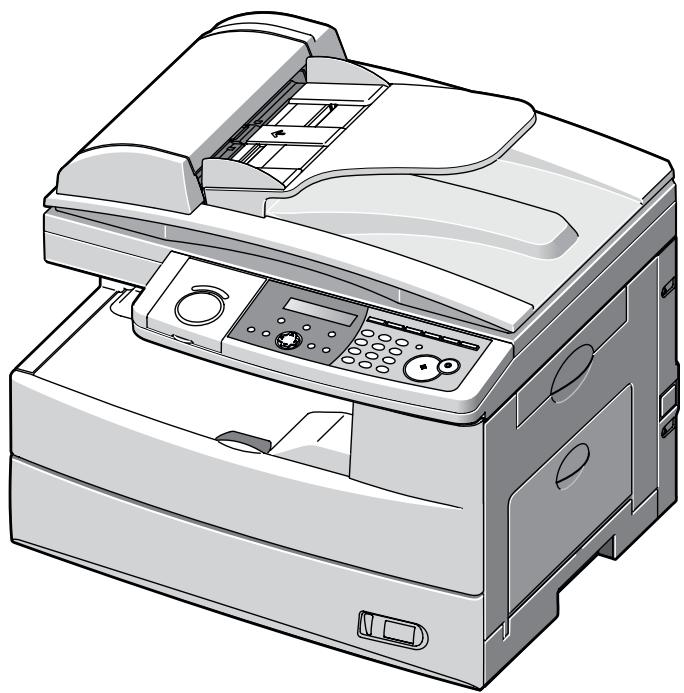

Super G3 est une extension des normes de la technologie fax de Groupe 3, permettant d'utiliser des modems haut débit ITU-T V.34 pour la transmission à 33,6 Kbps et à protocoles accélérés pour négociation rapide.
JBIG — Joint Bi-level Image experts Group, la dernière méthode de l'ITU-T pour la compression des données images. Etant donné que le JBIG compresse les données plus efficacement que le MMR, il se révèle particulièrement efficace pour l'émission de documents signifiant des images en demi-teintes (niveau de gris).

QuadAccess est une version extra puissante d'une fonction déjà formante, appelée accès double. Tandis qu'un télécopieur à accès double standard vous permet de faire deux choses à la fois, QuadAccess vous permet d'en faire quatre. Par exemple, même si la machine est en train (1) d'imprimer une copie, (2) d'effectuer une émission mémoire et (3) de numériser des documents destinés à une autre émission mémoire, vous pouvez toujours (4) paramétrer la machine.
Marques de commerce
Muratec, le logo Muratec et tous les noms de produits Muratec contenus ici sont des marques de commerce de Murata Machinery, Ltd. et de Muratec America, Inc.
QuadAccess est une marque déposée de Muratec America, Inc.
Tous les autres produits mentionnés sont des marques déposées ou des marques de commerce de leurs sociétés respectives.
Bienvenue
Merci d'avoir choisi ce produit Muratec.
Ce manuel utilisateur décrit les fonctions, les procédures de fonctionnement, les précautions à prendre et la résolution des problèmes de base pour les modèles Muratec MFX-1330 et F-300.
Avant d'utiliser l'appareil, prenez soin de lire entièrement le manuel utilisateur pour assurer une utilisation efficace de l'appareil. Une fois que vous avez lu le manuel, conservez-le à portée de main pour pouvoir le consulter à tout moment.
Veuillez remarquer que certaines illustrations de la machine figurant sur le manuel utilisée peuvent différer de ce que vous voyez en réalité sur votre machine.
Implantation et installation
PREMIÈRES OPÉRATIONS
NUMÉROTEUR AUTOMATIQUE
EMISSION DE FAX
Réception de Télécopies
Le manuel
Il y a deux manuels pour cette machine, le manuel imprimé sur papier et le manuel électronique. La description de chaque manuel est la suivante :
UTILISATION DES FONCTIONS F-CODE
COPIE
FONCTIONS SPECIALES
FONCTIONS DE SÉCURITÉ
PARAMÈTRES UTILISATEUR
RAPPORTS & LISTES
Manuel imprimé (ce manuel d'utilisation)
Precautions
Installation de la machine
Envoi et réception de fax
Copie
Entretien
Résolution des problèmes
Fonctions utiles
ENTRETIEN & DÉPANNAGE
ANNEXE & INDEX
Manuel numérique (situé sur le CD du pilote d'Imprimante & Scanner)
Installation du pilote d'imprimante et de scanner
Impression PC
Numérisation
Fonctions utiles
Table des matières
Informations de réglementation
États-Unis d'Amérique.
Canada. ii
Garantie restreinte. iii
Précautions. v
Précautions d'installation.
Alimentation requise vi
Espace requis. vii
Précautions générales vii
Stockage et manipulation des cartouches de toner et tambour VIII
Réglementation en matière de copie ix
Termes et symboles x
Chapitre 1
Implantation et installation. 1-1
Identification des éléments contenus dans l'emballage. 1-2
Nomenclature. 1-3
Présentation du panneau de contrôle 1-4
Préparation de la machine 1-7
Déblocage du miroir mobile. 1-7
Installation du plateau d'originaux 1-7
Raccordements 1-8
Installation des cartouches tambour et de toner 1-9
Branchement et mise sous tension 1-11
Désactivation du mode transport 1-11
Chargement du papier et définition du format de papier 1-12
Réglage du volume du haut-parleur 1-12
Réglages initiaux 1-13
Effacement des réglages enregistrés 1-13
Premières opérations 1-13
Paramétrage initial 1-14
Utilisation du mode économique d’énergie 1-17
Installation des pilotes [CD] 1-18
Chapitre 2
Premières opérations 2-1
Conseils d'utilisation 2-2
Modifier le mode de la machine 2-2
Saisie de caractères 2-2
Secours mémoire 2-3
Sélection d'une fonction 2-4
Tableau des fonctions 2-5
Traitement du papier et des documents. 2-10
Traitement des documents 2-10
Traitement du papier 2-12
Chapitre 3
Numérotateur automatique 3-1
Fonctions de base du numérotteur automatique 3-2
Numérotateurs automatiques 3-2
Groupes d'appl. 3-2
Noms de destination et numérotation par répertoire téléphonique 3-2
Caractères spéciaux de numérotation 3-3
Touches 1-Touche. 3-5
Saisie ou modification d'un numéro 1-Touche. 3-5
Enregistrement 1 - Touche rapide 3 - 6
Effacement d'un numéro 1-Touche 3-6
Numérotation par touche 1-Touche 3-7
Numéros abrégés 3-8
Ajouter ou modifier un numéro abrégé 3-8
Effacement d'un numéro abrégé 3-8
Numérotation par numéro abrégé 3-9
Numérotation par groupe d'appoint 3-10
Saisie ou modification d'un groupe d'appel 3-10
Effacement d'un groupe d'applications 3-11
Numérotation par groupe d'appel 3-11
Numérotation par répertoire téléphonique 3-12
Numérotation par réseau téléphonique 3-12
En cas d'échec de l'appel. 3-13
Chapitre 4
Émission de fax. 4-1
Préalables à l'émission 4-2
Traitement des documents 4-2
Définition de numérisation 4-2
Contraste scan 4-2
Combinaison de définition et contraste de document sur plusieurs pages 4-2
Méthode d'émission 4-3
Message de dépassement mémoire 4-3
Émission de fax. 4-4
Émission en temps réel (Émission sans mémoire). 4-6
Rappel. 4-7
Rappel fax automatique 4-7
Rappel manuel 4-7
Revoir ou annuler des commandes 4-8
Pour revenir ou annuler une commande 4-8
Revoir ou annuler des éléments d'une diffusion 4-9
Impression d'une liste de commandes différées 4-9
Impression d'un document en mémoire 4-9
Consulter ou imprimer les résultats des transactions fax 4-10
Fonctions avancées fax 4-11
Diffusion 4-12
Émission groupée. 4-14
Sélection du TTI. 4-17
Émission par relevé 4-18
Fax & Copie. 4-19
Page de garde 4-20
Recours à d'autres opérateurs téléphoniques (Préfixe) 4-21
Chapitre 5
Réception de télécopies 5-1
Recevoir un fax 5-2
Sélection du mode de réception 5-2
Mode de réception manuelle 5-2
Mode de réception automatique 5-2
Préparer les appels manuellement 5-4
Basculer entre le mode de réception automatique et le mode de réception manuelle......5-4
En cas de panne de papier pendant la réception d'un fax. 5-5
Paramétrage de la réception fax 5-6
Définir le nombre de sonneries 5-6
Paramètres d'impression 5-6
Fonctions avancées de réception 5-9
Réception sélective 5-10 Réception par relève 5-12 Réacheminement de fax 5-13 Page de séparation 5-16
Utilisation des fonctions f-code 6-1
F-code : introduction. 6-2 Créer ou modifier une boîte F-code 6-2 Impression d'une liste de boîtes F-code 6-7 Impression d'une liste de documents enregistrés dans vos boîtes F-code 6-7 Efface une boîte F-code vide. 6-7 Enregistrement d'un document dans une boîte bulletin en vue d'une relève............6-8 Impression d'un document enregistré dans une boîte bulletin. 6-9 Effacement d'un document enregistré dans une boîte bulletin. 6-9 Impression d'un document reçu dans la boîte sécurisée 6-10 Emission d'un document à l'aide d'une adresse secondaire et d'un mot de passe.....................6-11 Relève d'un document avec adressage secondaire et mot de passe 6-12
Chapitre 7
Avant de réaliser des copies 7-2
Traitement du papier et des documents 7-2 Commutation de la machine en mode Copie 7-2 Affichage en mode attente copie 7-2 Message de dépassement mémoire 7-2
Réalisation de copies 7-3
Réalisation de copies avec l'ADF 7-3 Réalisation de copies avec la vitre d'exposition 7-3
Paramètres de base pour la copie 7-4
Sélection du type de document 7-4 Contraste de numérisation 7-4 Taux de zoom 7-4 Nombre de copies. 7-5 Tri copies 7-5 Choix format papier 7-5 Sélection du format de document 7-6
Fonctions avancées copie 7-7
Chapitre 7-8 Copie Recto/Verso 7-9 Définition de copie 7-11
Fonctions spéciales 8-1
Touches programmables 8-2
Fonctions que vous pouvez affecter à une touche programmable 8-2 Programmation d'une touche programmable. 8-3
Touches de macro-commande 8-5 Étapes programmables dans une touche de macro-commande 8-5 Créer ou modifier une macro-commande 8-6 Effacer une touche de macro-commande 8-7 Vitesse de la touche de macro-commande 8-7 Composition de numéro de fax avec une touche de macro-commande 8-8 Copie avec une touche de macro-commande 8-8 Impression de listes avec la touche de macro-commande 8-8 Mémorisation de documents fax avec la touche de macro-commande 8-8 Consultation des compteurs 8-9
Fonctions de sécurité 9-1
Fonctions de sécurité 9-2
Protection par code 9-2 Réception sécurisée. 9-3 Masquage PIN 9-5
Utilisation des codes comptes 9-8
Activation et désactivation de la protection des codes comptes 9-8 Saisie d'un code compte 9-8 Effacement d'un code compte 9-9 Activation et désactivation du réglage code compte 9-9 Réglage du coût fax 9-10 Réglage du coût copie 9-10 Envoi d'un fax avec un code compte 9-11 Réalisation d'une copie avec un code compte 9-11 Impression de la liste des codes comptes 9-12 Réinitialisation du compteur de codes comptes 9-12
Protection copie 9-13
Paramètres utilisés 10-1
Paramètres machine 10-2 Accès aux paramètres machine. 10-2 Paramètres fax. 10-5 Accès aux paramètres fax. 10-5 Paramètres copie 10-7 Accès aux paramètres copie 10-7 Paramètres scanner 10-9 Accès aux paramètres scanner. 10-9
Chapitre 11
Tableau des listes et des journaux. 11-2 Journal d'activité 11-4
Configurer le journal d'activité 11-4 Impression manuelle d'un journal d'activité 11-4 Définir l'ordre d'impression du journal d'activité 11-5
Rapport de confirmation d'émission 11-5 Configurer le rapport de confirmation d'émission 11-5 Liste des documents en mémoire 11-6 Notification de perte de document 11-6
Entretien & dépannage 12-1
Entretien 12-2
Conseils de nettoyage 12-2 Nettoyage de la zone de numérisation 12-2 Nettoyage des rouleaux de l'ADF 12-3 Nettoyage du fil de charge du tambour et de la tête d'impression 12-3 Remplacement de la cartouche de toner 12-4 Remplacement de la cartouche de tambour 12-6
Détection des pannes 12-8
Bourrage original. 12-8 Bourrages papier 12-11 Messages d'erreur à l'écran 12-14 Impressions de "Messages d'erreur" 12-17 Code d'erreur. 12-18
Problèmes machine 12-20 Problèmes de fax 12-20 Problèmes de copie 12-21 Problèmes d'impression par PC [CD] 12-21 Problèmes de scanner [CD] 12-21 Problèmes de qualité d'impression 12-22 Si vous ne parvenez pas à résoudre le problème 12-24
Annexe & index.. AI-1
Caractéristiques. AI-2 Généralités AI-2 Fax. AI-3 Copie. AI-3 Imprimante. AI-4 Scanner. AI-4 Consommables. AI-4
Index.. AI-5
Informations de réglementation
États-Unis d'Amérique
Cet équipement est conforme à la partie 68 des règes de la FCC et aux prescriptions adoptées par l'ACTA. Au dos de cet équipement, une étiquette fournit, entre autres renseignements, un identificateur de produit sous le format US: DKUFA02B002C (pour F-300) ou US: DKUFA02B003C (pour MFX-1330). Au besoin, cet identificateur doit être communiqué à la compétie de téléphone.
L'indice d'équivalence de sonnerie (IES) sert à déterminer le nombre d'appareils qu'il est possible de brancher sur une ligne téléphonique. Si les IES des appareils connectés à une ligne dépassent la limite, il risque de ne pas y avoir de sonnerie lors d'un appel entrant. Dans la plupart des zones, à quelques exceptions près, la somme des IES ne doit pas dépasser cinq (5,0). Pour être certain du nombre d'appareils pouvant être raccordés à une ligne (en fonction du total de leurs IES), contactez votre opérateur téléphonique local. L'IES duprésent produit est inclus dans l'identificateur de produit figurant sous le format US: DKUFA02B002C (pour F-300) ou US: DKUFA02B003C (pour MFX-1330). Les chiffres représentés par 02B constituent l'IES sans signe decimal.
Votre télécopieur est conçu pour les lignes téléphoniques à périphériques standard. Le télécopieur se branche sur la ligne téléphonique par un connecteur standard, dit USOC RJ-11C.
L'ensemble fiche-prise utilisé pour raccorder l'équipement au réseau électrique et téléphonique des lieux doit satisfaire aux règles applicables de la FCC, partie 68, ainsi qu'aux prescriptions adoptées par l'ACTA. Un cordon de téléphone conforme avec une fiche modulaire est fourni avec le produit. Il doit se raccorder à une prise modulaire compatible et tout aussi conforme. Voyez les consignes d'installation pour obtenir des détails.
Si l'équipement MFX-1330 et F-300 dérange le réseau téléphonique, l'opérateur vous avisera à l'avance de la possibilité d'une interruption de service temporaire. Si un préavis s'avère peu commode, l'opérateur téléphonique informera néanmoins son client dès que possible. On vous notifiera en outre votre droit de déposer une plainte auprès de la FCC si vous le jugez nécessaire.
La compétition de téléphone est libre de modifier ses installations, son équipement, ses opérations ou ses méthodes d'une manière susceptible de troubler le fonctionnement de l'équipement. Dans une telle éventualité, la compétition vous avertira au préalable afin que vous apportiez les modifications requises pour éviter une interruption de service.
Si l'équipement MFX-1330 et F-300 subit un dérangement, consultez le mode d'emploi. Pour obtenir de plus amples renseignements en matière de réparation ou de garantie, veillez contacter le centre de service à la clientèle de Muratec au 800-347-3296 (des É.-U. seulement). Si l'équipement nuit au réseau téléphonique, la compagnie de téléphone peut vous demander de le débrancher jusqu'à ce que le problème soit résolu.
La connexion à un service de ligne partagée fait l'objet de tarifs d'État. Contactez la Public Utility Commission, la Public Service Commission ou la Corporation Commission de l'État pour vous renseigner.
Si vous domicile dispose d'un matériel d'alarme lié à la ligne téléphonique par un câblage spécial, assurez-vous que l'installation du produit MFX-1330 et F-300 ne désactive pas votre alarme. Si vous vous interrogez sur les causes de désactivation des matériels d'alarme, réferez-vous à votre opérateur téléphonique ou à un installateur compétent.
Cet équipement est compatible avec les prothèses auditives.
Lors de la programmation de nombres d'urgence, de tests d'appel d'urgence ou des deux :
1) Restez sur la ligne et expliquez brièvement au standardiste la raison de votre appel. 2) Procédez à de telles activités hors des heures de pointe, comme tout le matin ou tard le soir.
Pour protéger votre produit contre les surtensions, nous recommandons d'employer un dispositif de suppression (parasurtenseur).
En vertu du Telephone Consumer Protection Act de 1991, il est-illegal pour quiconque d'utiliser un ordinateur ou un autre appareil électronique, notamment un télécopieur, pour envoyer un message qui ne présente pas clairement, en marge dans le haut ou le bas de chaque page transmise ou sur la première page de la transmission, la date et l'heure d'envoi, l'identification de l'expéditeur du message (entreprise, individu ou autre entité) et le numéro de téléphone de l'appareil d'envoi ou de cet expéditeur. (Il ne doit pas s'agir d'un numéro 900 ou de chaque autre numéro dont les frais dépasseraient les tarifs de transmission locale ou longue distance.)
Pour apprendre comment paramétrer votre télécopieur en conséquence, consultez “Réglages initiaux” en pages 1-13 à 1-17 du présent manuel.
FCC partie 15
Cet appareil a fait l'objet de tests qui ont déterminé qu'il est en conformité avec les limites imposées pour les appareils numériques de la classe A, conformément à la partie 15 des règles de la FCC. Ces limites ont été définies de manière à assurer une protection raisonnable contre les interférences néfastes lorsque l'appareil est utilisé dans un environnement commercial. Cet appareil produit, emploie et peut causer un rayonnement radioélectrique et, si l'installation et l'emploi ne sont pas conformes aux instructions, risque de présenter un brouillage nuisible aux radiocommunications. L'exploitation de cet appareil dans une zone résidentielle est susceptible de causer des interférences néfastes, auquel cas l'utilisateur sera contraint de réparer ou de pallier l'interférence à ses propres frais.
Cet équipement répond aux spécifications techniques relatives aux équipements terminaux applicables d'Industrie Canada.
L'indice d'équivalence de sonnerie (IES) de cet équipement terminal est de 0,2. L'IES attribué à chaque équipement terminal permet de tracer le nombre maximal de terminaux qu'une interface téléphonique peut accepter. Il est possible de raccorder des terminaux à une interface en diverses combinaisons à la seule condition que la somme des IES de tous les appareils ne dépasse pas cinq.
NMB-003 du canada
Cet appareil numérique de la classe A est conforme à la norme NMB-003 du Canada.
Garantie restreinte
La présente garantie est consentie par Muratec America, Inc. (ci-après désignée comme "Muratec"). Cette garantie n'est valide que sur les produits Muratec achetés et utilisés aux États-Unis d'Amérique. Cette garantie s'applique uniquement au produit tandis qu'il demeure en la possession et à l'emploi de l'acheteur original (le "client"). En cas de transfert de propriété du produit, la garantie est résiliée. Cette garantie ne s'étend à aucun produit mis en location.
Ce produit Muratec est garanti contre les défauts de matière et de fabrication pendant quatre-vingt-dix (90) jours à partir de la date d'achat par le client original. Si des défauts de matière et de fabrication (non caractéristiques de l'usure normale) se manifestent pendant la période de garantie, Muratec ou son représentant autorisé effectuera, à l'intérieur des heures de service établies de Muratec, les réglages et les réparations nécessaires, y compris, à l'option de Muratec, l'installation de pièces de rechange. Les heures de service de Muratec sont de 8:30 à 17:00 (heure du Centre), du lundi au vendredi, sauf les jours fériés reconnus par Muratec. Muratec accomplira les réglages et les réparations nécessaires dans un délai raisonnable, selon la nature du problème et le calendrier de service de Muratec. Il se peut que les pièces de rechange soient usagées, remises en état ou les deux. Les pièces remplacées resteront en la possession de Muratec. À ces conditions s'ajoutent les obligations et les exclusions suivantes.
Obligations
- Pour bénéficier de la garantie, il faut présenter, sans faute, la facture originale datée autorisée de Muratec ou la facture ou le reçu d'un revendeur Muratec, soit à un agent ou à un centre de service Muratec agréé. Pour connaître le nom de votre centre de service agréé, contactez Muratec (des États-Unis, composez le 1-469-429-3350; au Canada, vous trouverez le numéro dans la documentation de l'emballage).
- Pendant la période de garantie, le client doit aviser Muratec par téléphone de tout vice de matière ou de fabrication.
- Le transport du produit à destination et en provenance d'un centre de service agréé, désigné par Muratec, est à la charge du client (ceci inclut le paiement à l'avance du fret et de l'assurance).
- Si Muratec effectue de l'entretien ou répond à un appel hors garantie, le service non couvert sera facturé au client en fonction des tarifs alors en vigueur de Muratec pour l'entretien et les pièces; la facture deviendra due et exigible en entier sur réception.
Exclusions
- Un produit avec des marques d'identification originales manquantes ou altérées est exclu de la garantie.
- La garantie ne s'applique qu'aux produits correctement installés, réglés et exploités par l'acheteur en conformité avec les instructions énoncées dans la documentation de produit. La garantie ne s'étend à aucun produit ayant subi un trafiquage, une modification, une mauvaise utilisation, une manipulation abusive, de la négligence, une installation incorrecte ou une avarie en cours de transport. Elle n'englobe pas non plus le prix d'un service quelconque de démonstration ou la confirmation du bon fonctionnement de ce produit.
- Aucuns droits au titre de la garantie ne sont issus des réparations, des réparations ou des remplacements suscités par une cause ou l'autre échappant au contrôle de Muratec (prévisible ou non), dont notamment tout dysfonctionnement, défaut ou incident attribuable ou consécutif à ce qui suit : un emballage ou une installation impropre, une maintenance ou des pièces non autorisées, un entretien ou un nettoyage inadéquat, une modification ou une réparation par le client, un accident (y compris, entre autres, ceux qui sont inévitables), un incendie, une inondation ou d'autres cas de force majeure, des surtensions ou d'autres problèmes de ligne téléphonique ou électrique, l'incompatibilité d'un raccordement ou l'emploi d'équipements ou de fournitures
mal adaptations (y compris le papier) ou la mise en place du produit dans un lieu qui ne répond pas aux critères de Muratec pour l'espacement, l'alimentation électrique ou l'environnement.
- Muratec ne sera pas tenue d'effectuer de réglages, de réparations ou de remplacements si le produit est installé ou utilisé à un endroit jugé par Muratec comme dangereux pour la santé ou la sécurité, si Muratec ne dispose pas de voie d'accès libre et raisonnable au produit et à un téléphone pendant les heures de service ou encore si l'emplacement du produit est hors de portée d'un véhicule de service autorisé de Muratec.
À PART LES DISPOSITIONS FORMELLES CI-DESSUS ET SOUS RÉSERVE DES INTERDICTIONS DE LA LOI APPLICABLE, MURATEC N'ACCORDE AUCUNES AUTRES GARANTIES, EXPRESSES OU IMPLICITES (DONT NOTAMMENT TOUTES GARANTIES IMPLICITES DE QUALITÉ MARCHANDE OU DE CONVENANCE À UN USAGE PARTICULIER ET TOUTES GARANTIES DÉCOULANT D'UNE PRATIQUE ENTRE LES PARTIES OU D'UN USAGE DU COMMERCE), ET MURATEC DENIE EXPRESSEMENT TOUTES GARANTIES NON MENTIONNÉES ICI. SI LE PRODUIT N'EST PAS EXEMPT DE DéfautS CONFORMÉMENT À LA GARANTIE, LE SEUL RECOURS DU CLIENT CONSISTERA DANS UNE RÉPARATION OU UN REMPLACEMENT SELON LES MODALITÉS PRÉCEDENTES. MURATEC NE SERA EN AUCUN CAS TENUE RESPONSABLE, ENVERS LE CLIENT OU TOUT UTILISATEUR, POUR QUELQUE DOMMAGE QUE CE SOIT, P. EX. DES DOMMAGES ACCESSOIRES OU CONSÉCUTIFS, DES COÛTS, DES PERTES DE PROFITS OU D'économies OU Tout AUTRE PREJUDICE DÉCOULANT DE L'USAGE DE CE PRODUIT MURATEC OU DE L'INCAPACITE DE L'EMPLOYER, même SI MURATEC OU SES REprésentANTS ONT ÉTÉ AVISÉS DE LA POSSIBILITÉ DE TELS DOMMAGES.
Certain États ne permettent ni l'exclusion ni la limitation des dommages accessoires ou consécutifs, ni les limitations de durée d'une garantie implicite, de sorte que les limitations ou les exclusions énoncées ci-dessus peuvent être nulles dans votre cas. Cette garantie vous donne des droits juridiques précis, et vous pouvez aussi disposer d'autres droits qui varient d'un État à l'autre.
Propreté
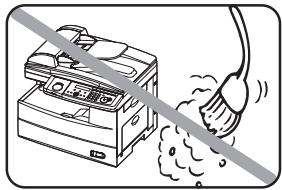
L'accumulation de poussière peut endommager votre machine. Cependant, n'utilisez pas de housse anti-poussière car cela pourrait entraîner une surchauffe.
Nettoyez périodiquement votre machine comme cela est indiqué dans ce manuel.
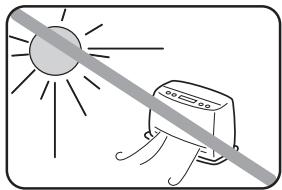
Pour éviter toute surchauffe, installez la machine éloignée des rayons du soleil ou des appareils de chauffage.
Lieu d'installation et sans vibration
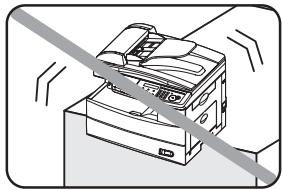
Pour éviter d'endommager la machine ou de causer des blessures personnelles, installez la machine dans un endroit de niveau et sans vibration.
Près d'une prise de téléphone et d'une prise de courant CA
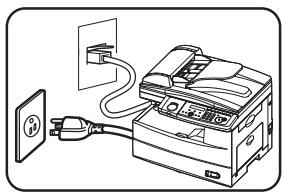
Votre machine utilise une prise téléphone standard (modulaire).
Le cordon d'alimentation mesure environ 2m de long lorsqu'il est étiré au maximum, et le cordon d'alimentation ne doit jamais être étiré au maximum.
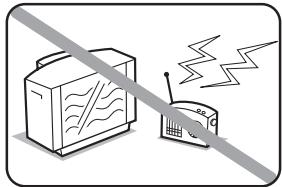
De nombreux appareils ou équipements de bureau, y-compris les télévisions, radios, photocopieurs, climatiseurs et ordinateurs, peuvent générer du bruit électronique qui peut causer des interférences avec le fonctionnement de votre machine.
Éviter les températures très élevées / basses
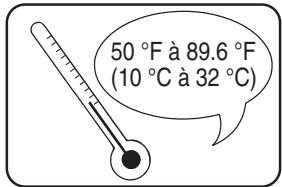
Utilisez votre machine dans une plage de température de 50°F à 89.6°F (10^ à 32^).
Utilisez une prise standard CA 120 v
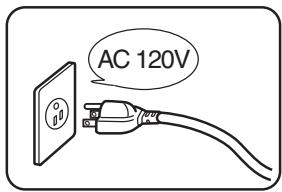
Utilisez une prise électrique standard 120V à trois broches pour alimenter votre machine. L'utilisation de toute autre prise électrique endommagera votre machine.
N'utilisez pas de rallonge multiprises
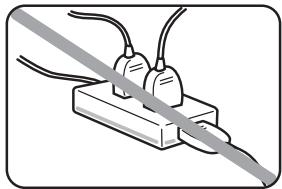
Cela pourrait causer une électrocution.
Ne branche pas de gros appareils sur la même prise
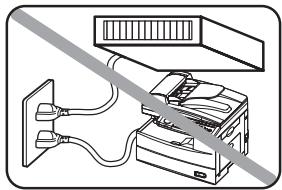
Les appareils à forte consommation tels qu'un réfrigérateur ou un climatiseur peuvent causer des chutes de tension qui pourraient endommager votre machine.
Branchement du cordon d'alimentation
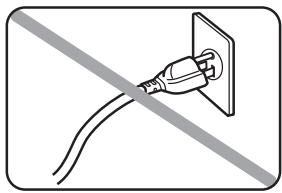
Branchez le cordon d'alimentation complètement et avec précaution dans une prise murale. Ne laissez aucune partie des prises métalliques du cordon électrique exposée. Cela pourrait causer un incendie et cela augmente le risque d'électrocution.
Assurez-vous que la prise n'est pas commandée par un interrupteur mural
Si elle l'est, vous risquerez des coupures occasionnelles de la machine, causant l'interruption ou la perte de services de fax.
Utilisez un parasurtenseur, de préférence un qui protège à la fois la ligne téléphonique et la ligne électrique. Ce dispositif aide à protéger la machine contre les dommages causés par des surtensions électriques de haute tension.
Afin d'assurer une bonne ventilation et une utilisation facile, installez la machine dans un endroit qui respecte les distances minimales illustrées ci-dessous.
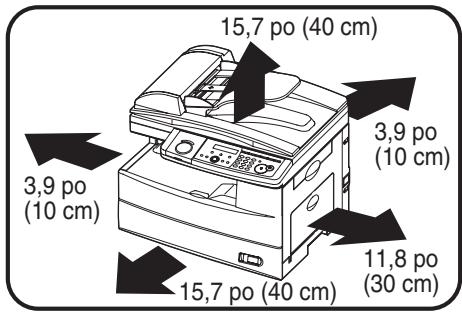
NOTE: Afin de faciliter l'entretien de la machine et le remplacement des consommables, ménagez un espace suffisant tout autour de la machine.
Pour soulever la machine, veillez à saisir celle-ci par les poignées situées sur la gauche et la droite du magasin.
N'essayez jamais de démonter votre machine
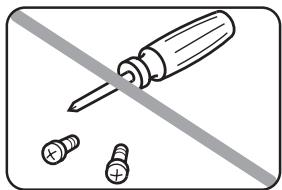
Le démontage de votre machine peut causer des blessures graves et endommager votre machine. Si une réparation est nécessaire, contactez votre revendeur Muratec.
Ne manipulez jamais la machine ou le cordon d'alimentation avec les mains mouillées
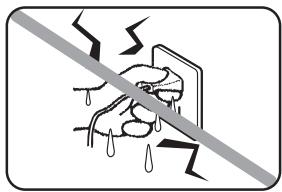
Ne touchez jamais la machine ou le cordon d'alimentation si vos mains sont mouillées.
Pendant les orages, débranchez la prise
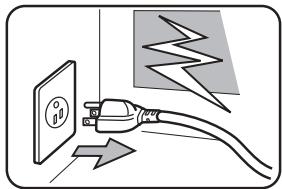
Les orages peuvent causer des électrocutions ou des dommages à votre machine.
Tenir à l'abri des liquides
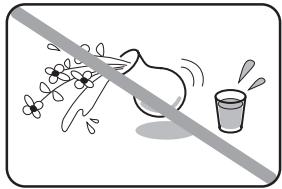
Gardez les liquides, les agrafes et autres objets métalliques à distance de votre machine.
Si quelque chose tombe dans la machine, débranchez la prise et contactez votre revendeur Muratec.
Ne posez pas de meuble ou d'autre équipement sur le cordon d'alimentation
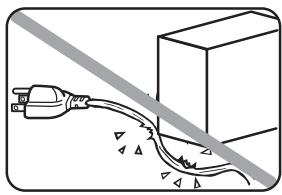
Ne placez rien sur ou au-dessus du cordon d'alimentation électrique et ne faites pas passer le cordon d'alimentation sous des tapis ou moquettes.
Cela pourrait endommager le cordon d'alimentation et/ou la machine, en causant un incendie ou une électrocution.
Laissez de l'espace autour de la prise
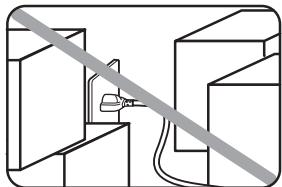
N'empilez pas de boîtes ou de meubles autour de la prise.
Transporter la machine
Si vous avez besoin de transporter la machine sur une longue distance, consultez votre revendeur Muratec.
Stockage et manipulation des cartouches de toner et tambour
Pour éviter d'endommager votre machine et pour assurer le meilleur fonctionnement possible, suivez ces instructions lors du stockage et de la manipulation des cartouches de toner et tambour :
Utilisez des consommables fabriqués spécialement pour les machines muratec
L'utilisation de cartouches de toner ou tambour ou d'autres consommables qui ne sont pas fabriqués spécialement pour votre machine peut affecter le fonctionnement de votre appareil.
Stockage des cartouches
Stockez les cartouches dans un endroit qui correspond aux exigences suivantes :
À l'abri des rayons du soleil À l'abri de la poussière - Loin des disquettes ou autres supports informatiques, des scanners d'ordinateur ou autres matériels sensibles aux champs magnétiques. À l'abri de l'humidité - Ne posez pas la cartouche sur son extrémité et ne la stockez pas à l'envers. - N'ouvre pas le sac de protection dans lequel se trouve la cartouche tant que vous n'êtes pas prêts à installer la cartouche.
Manipulation des cartouches
- Ne brûlez pas les cartouches de toner
La poudre de toner est extrêmement inflammable. L'exposition à des flammes peut faire s'enflammer ou exploser la cartouche de toner et causer de graves blessures.
- Conservez les cartouches à l'abri de l'eau et de l'huile.
- N'exposez pas les cartouches aux rayons du soleil.
- N'exposez pas les cartouches à une décharge statique ou à un choc électrique.
ATTENTION: Faites attention de ne pas recevoir de la poudre de toner dans les yeux. Si vous recevez de la poudre de toner dans les yeux, rincez immédiatement vos yeux avec de l'eau et consultez un médecin.
Réglementation en matière de copie
Certains types de documents ne doivent jamais être copiés avec l'intention de faire passer les copies pour l'original.
La liste suivante n'est pas exhaustive mais elle doit servir de guide pour un comportement responsable en matière de copie.
Instruments financiers
- Chèques personnels
- Chèques de voyage
- Mandats
- Certificats de dépôt
- Obligations ou autres titres de dette
- Titres de valeur
Documents officiels
- Coupons alimentaires
- Timbres poste (oblitérés ou non)
- Chèques ou traîtes tirés par des agences gouvernementales
- Timbres fiscaux (oblitérés ou non) Passeports Papiers d'immigration
- Permis de conduire et carte grise
- Actes et titres de propriété
Autres
- Cartes d'identification, badges ou insignes
- Les œuvres protégées sans l'autorisation du contrôle de la responsabilité des droits
Par ailleurs, il est rigoureusement interdit de copier des billets de monnaie nationale ou étrangère ou des œuvres d'art sans la permission du propriétaire des droits.
Si vous avez des doutes sur la nature des documents, consultez un conseiller juridique.
Termes et symboles
Dans ce manuel, les symboles, termes et abréviations ci-dessous sont utilisés. Veuillez vous familiariser avec ces derniers.
AVERTISSEMENT Ce symbole indique comment éviter des blessures graves voire mortelles. ATTENTION Ce symbole indique comment éviter de se blesser.
IMPORTANT : Cette instruction décrit des conditions ou des opérations incorrectes qui pourraient endommager votre machine.
NOTE : Une note fournit des astuces utiles, des restrictions et explique comment éviter les problèmes.
Ce sont les noms des touches sur le panneau de commande.
LCD Il s'agit de l'écran à cristaux liquides. Il montre les messages et les options pendant l'utilisation de la machine.
Ce sont les éléments qui apparaissent sur le LCD.
Document Feuille(s) de papier originale(s) que vous souhaitez envoyer, copier et scanner sur votre machine.
Papier destiné à l'impression.
Tx Indique l'émission.
Rx Indique la réception.
Montre le sens du document et du papier.
| Repère de direction | Document placé dans l'ADF ou sur la vitre d'exposition* | Papier chargé dans le magasin papier |
| ou Rien Exemple Letter | ||
| Exemple Half-letter |
- La vitre d'exposition n'est que sur le modèle MFX-1330.
Implantation et installation
Identification des éléments contenus dans l'emballage 1-2 Nomenclature 1-3 Présentation du panneau de contrôle 1-4
Préparation de votre machine 1-7
Déblocage du miroir mobile 1-7 Installation du plateau d'originaux 1-7 Raccordements. 1-8 Installation des cartouches tambour et de toner 1-9 Branchement et mise sous tension 1-11 Désactivation du mode transport 1-11 Chargement du papier et définition du format de papier 1-12 Réglage du volume du haut-parleur 1-12
Réglages initiaux. 1-13
Effacement des réglages enregistrés 1-13
Premières opérations 1-13
Paramétrage initial 1-14
Utilisation du mode économique d’énergie 1-17
Installation des pilotes [CD] 1-18
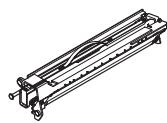
Cartouche de tambour Cartouche de toner
Plateau de document
CD-ROM de pilote d'imprimante & scanner
Unité principale avec bac d'alimentation de 500 feuilles


Cable de ligne téléphonique
Cordon d'alimentation CA


Documentation & étiquettes
- Guide de l'utilisateur (ce livre)
- Etiquette de format de papier
- Etiquette "touche 1-Touche"
- Etiquette de touche programmable
Tore magnétique
NOTE: L'aspect du cordon d'alimentation CA et du cordon téléphonique peut différer selon les pays. - La cartouche toner livrée avec votre machine est une cartouche toner de départ qui vous permet de réaliser 3000 impressions. Vous pouvez acheter des cartouches de toner normales entièrement rechargées auprès de votre revendeur Muratec.
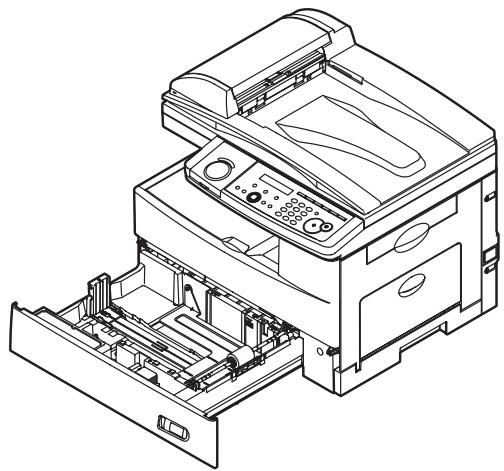
L'illustration suivante présente le modèle MFX-1330. Toutes les illustrations de ce manuel représentent le modèle MFX-1330, sauf indication contraire.
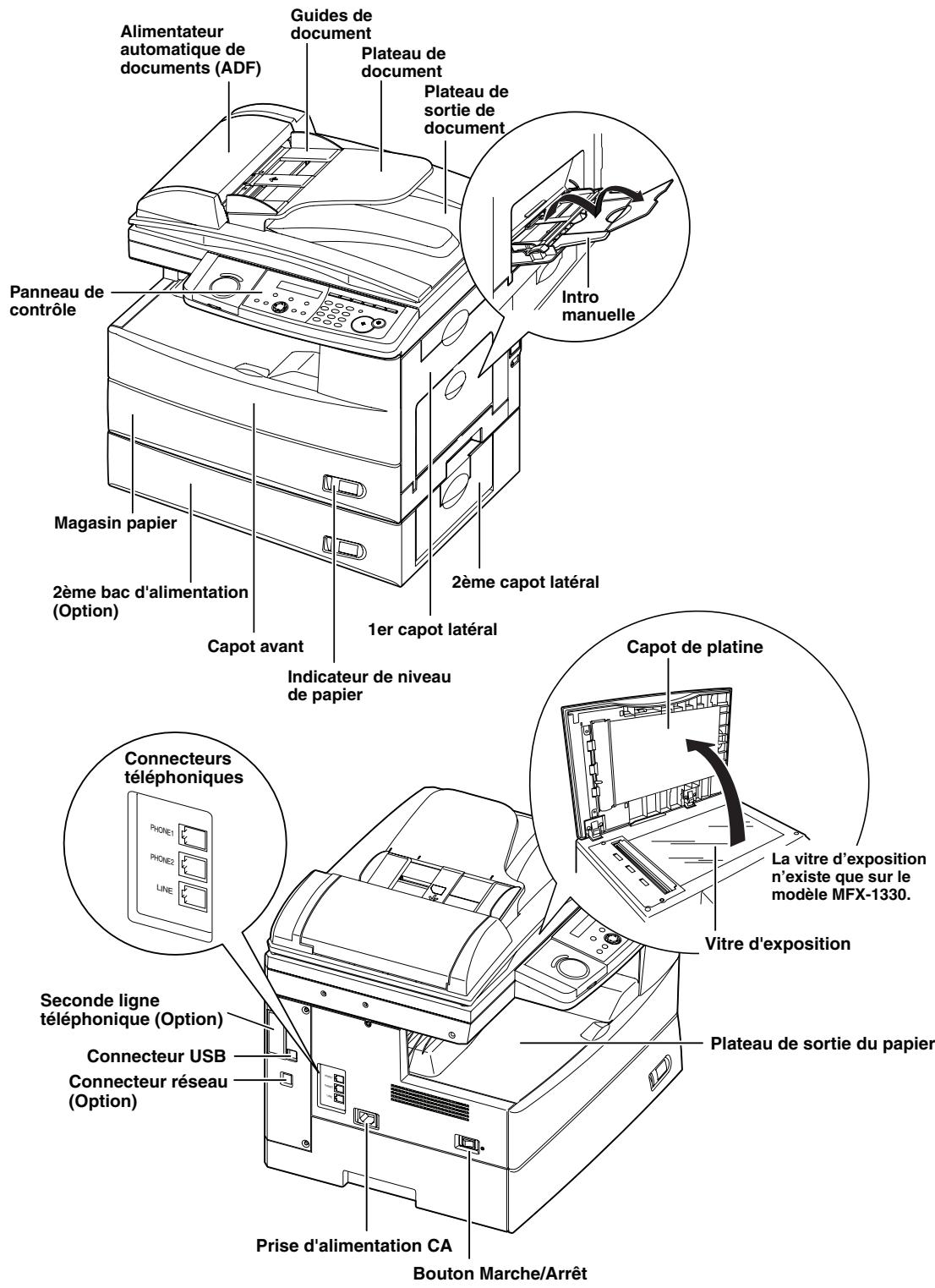
Modèle MFX-1330
Modèle F-300
1 Bouton Chang. Mode
Appuyez sur ce bouton pour changer le mode de la machine.
2 Voyant Source papier
Indique la source de papier sélectionnée.
3 Voyant Alarme
S'allume en cas d'erreur.
4 Voyant Comm./Récep. Mémoire
Clignote quand la machine est en communication avec un autre appareil.
S'allume en continu quand la machine a reçu un document en mémoire.
5 Voyant Mode machine
Indique dans quel mode se trouve la machine.
6 Format papier / Doc. suivant (Modèle MFX-1330)
Permet de sélectionner le papier que vous voulez utiliser pour la copie.
Aussi, si vous appuyez sur cette touche pendant que la machine numérise un document, la machine pourra numériser d'autres documents une fois que la numérisation en cours sera terminée.
Format papier (Modèle F-300)
Sélectionnez le papier que vous voulez utiliser pour la copie.
7 LCD (afficheur à cristaux liquides)
Affiche les messages et sélections faites pendant une opération.
8 Format doc.
Lors de l'utilisation de l'ADF : Indique à la machine qu'elle doit numériser des documents de format Auto*, Letter, Half-letter ou Legal.
*Lorsque vous sélectionnez Auto, des documents de format personnalisé (jusqu'à 35,43 po (900 mm) de long) peuvent être numérisés automatiquement.
Lors de l'utilisation de la vitre d'exposition*: Indique à la machine qu'elle doit numériser des documents de format Letter, Half-letter ou Legal.
- La vitre d'exposition n'existe que sur le modèle MFX-1330.
9 Définition doc.
Permet de sélectionner la définition du fax et de la copie.
10 Contraste
Règle le niveau de contraste de la numérisation.
11 Menu /retour
Permet d'accéder aux paramètres de la machine. Permet aussi de revenir au précédent niveau du menu.
12 Touches curseur
(O): Rappelle les numéros que vous avez composés récemment. (Page 4-7.)
(Index Tel): Affiche par ordre alphabétique les numéros 1-Touche et les numéros abrégés, comme dans un réseau téléphonique. (Page 3-12.)
En mode copie et numérisation —
Permet de choisir le taux de zoom.
13 Valider
Permet de sélectionner ou de confirmer les réglages.
14 Annuler
Efface les caractères sur l'afficheur LCD et annule les commandes données à la machine.
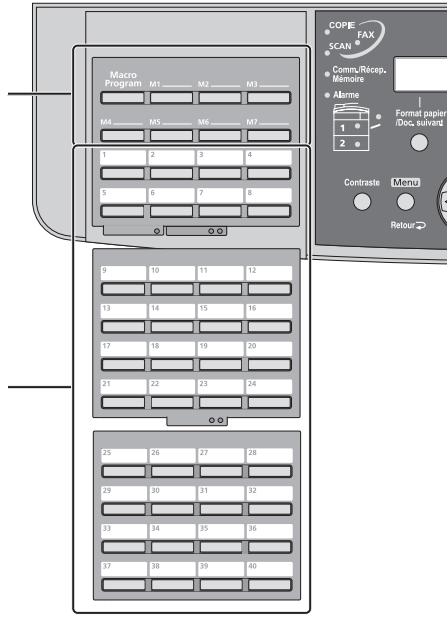
15 Touches programmables
Les fonctions que vous utilisez fréquemment peuvent être assignées aux touches suivantes.
Les paramétrages par défaut sont les suivants :
| MFX-1330 | F-300 | |
| Touches progr. 1 | Tri copies | Rapport |
| Touches progr. 2 | Intro-manuelle | Monit |
| Touches progr. 3 | Combiné | Pause/ Opt.Numérot. |
(Voir la section "Touches programmables" à la page 8-2 pour avoir plus d'informations.)
16 Fonctions avancées
Vous supprimez choisir parmi toutes les fonctions qui n'ont pas été assignées aux touches de fonction programmables. Les fonctions affichées peuvent varier en fonction du mode dans lequel se trouve l' machine.
17 Num. abrégée / groupes
Appuyez une fois sur cette touche et tapez un numéro à trois chiffres pour composer un numéro de fax ou de téléphone préalablement enregistré. Vous pouvez aussi appuyer deux fois sur cette touche et saisir un numéro de groupe pour réaliser une numérotation groupée.
18 Confirmation job /abandon fax
Annule ou permet de revoir les tâches de télécopies et les résultats de la communication fax.
19 Touches numériques
Permettent d'entrer des valeurs numériques, des numéros de fax ou de téléphone, et des caractères.
20 Réinitialisation
Permet de revenir au mode attente et de restaurer les paramètres par défaut.
21 Début
Lance l'opération.
22 Stop
Arrête la machine. Cependant, pour arrêter une télécopie, il faut appuyer sur [Confirm. Job / Abandon Fax].
23 Touches macro
La programmation des touches Macro peut réduire à une seule pression de touche les diverses étapes d'une opération.
(Voir la section "Touches macro" à la page 8-5 pour avoir plus d'informations.)
24 Touches 1-Touche
Permet de composer instantanément un numéro de fax ou de téléphone préenregistré.
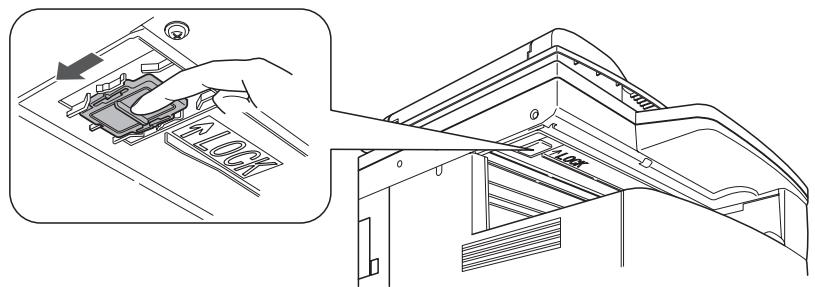
Déblocage du miroir mobile
IMPORTANT: Ne mettez pas l'appareil sous tension avant d'avoir débloqué l'unité scanner. Cela pourrait endomager la machine.
1 Faites coulisser le curseur de verrouillage en position déblocage comme illustré ci-dessous.
2 Après avoir débloqué l'unité scanner, désactivez le mode transport. (Voir page 1-11.) Le mode transport n'est pas utilisé dans le F-300.
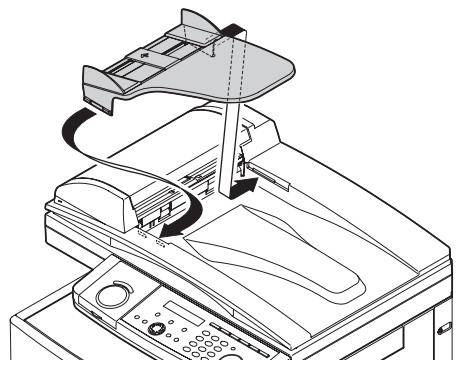
Installation du plateau d'originaux
Fixez le plateau pour originaux en l'insérant dans les orifices correspondants, comme indiqué sur l'illustration ci-dessous.
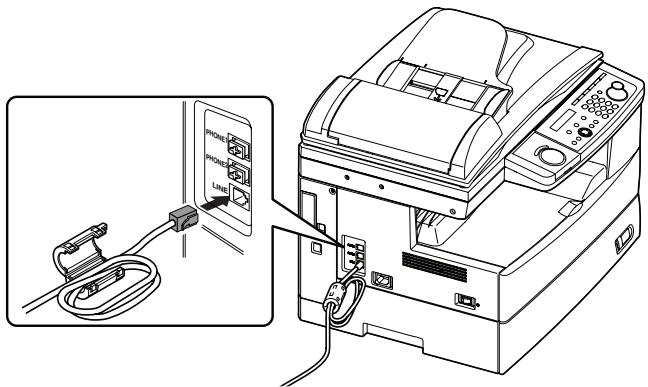
Raccordement de la ligne téléphonique
Fixez le noyau de ferrite sur le câble de la ligne téléphonique, comme illustré ci-dessous. Branchez le fil téléphonique dans le connecteur LINE et l'autre extrémité dans la prise téléphonique murale.
Si vous désirez utiliser votre machine pour recevoir à la fois des fax et des communications vocales, connectez le combiné en option ou un téléphone externe à votre machine.
Raccordement du combiné en option
Fixez le support du combiné et l'entretoise à l'aide des vis fournies avec le support. Ensuite, branchez le cordon du combiné dans le connecteur PHONE 1 de votre machine.
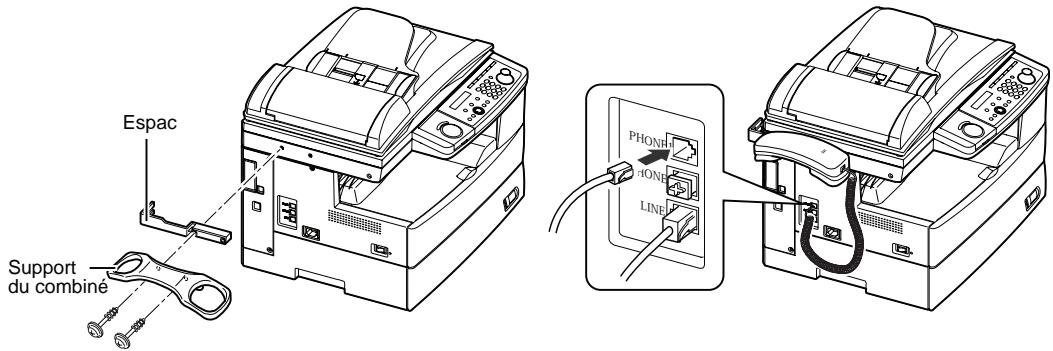
Raccordement d'un téléphone externe
Branchez le câble du téléphone externe sur la prise PHONE 2 de votre machine.

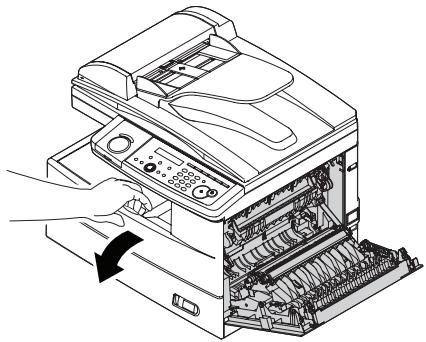
1 Tirez le levier de déverrouillage pour ouvrir le volet lateral.
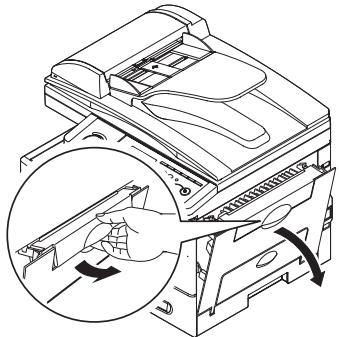
2 Ouvrez le volet frontal.
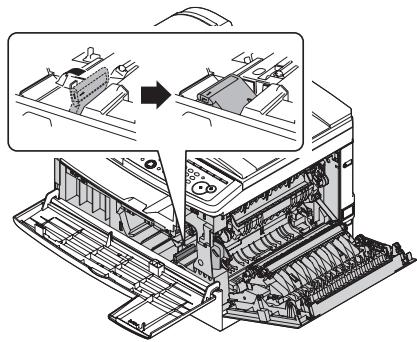
3 Tournez vers la gauche le levier de déblocage de la cartouche toner (position déverrouillée).
4 Sortez la cartouche tambour de son emballage en carton et engagez-la fermement dans la machine jusqu'à ce qu'elle s'enclenche complètement en place.
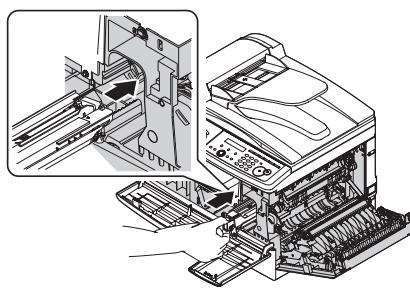
NOTE: Protégez la cartouche tambour de la lumière.
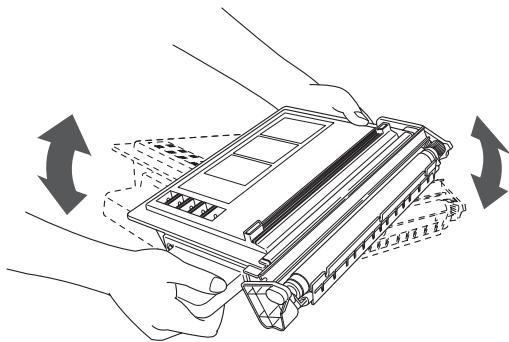
5 Sortez la cartouche de toner de départ de son emballage en carton. Puis, en la tenant à deux mains, secouez-la doucement pour répartir uniformément le toner à l'intérieur de la cartouche.
NOTE : Ne touchez pas le rouleau de la cartouche toner.
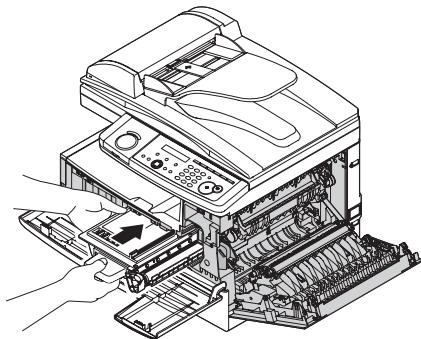
6 Insérez fermement la cartouche toner dans la machine jusqu'à ce qu'elle se verrouille en place.
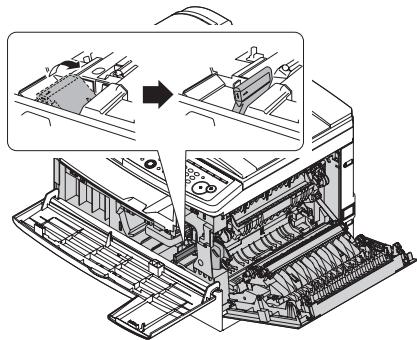
7 Tournez vers la droite le levier de verrouillage de la cartouche jusqu'à ce qu'il s'enclenche en place.
8 Refermez le volet frontal et le volet latéral.
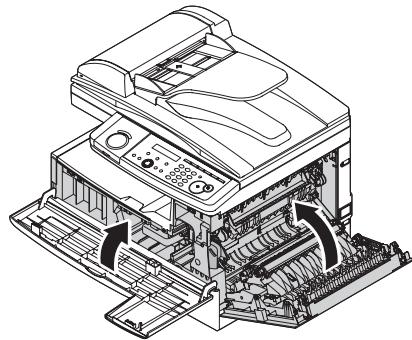
NOTE: La machine ne fonctionnera pas tant que tous les volets ne sont pas correctement fermés.
1 Branchez la fiche femelle du cordon d'alimentation dans la prise CA de la machine et la fiche male dans une prise murale reliée à la terre.
IMPORTANT: Assurez-vous de ne pas mettre l'appareil sous tension avant d'avoir débloqué l'unité scanner. (Voir page 1-7.)
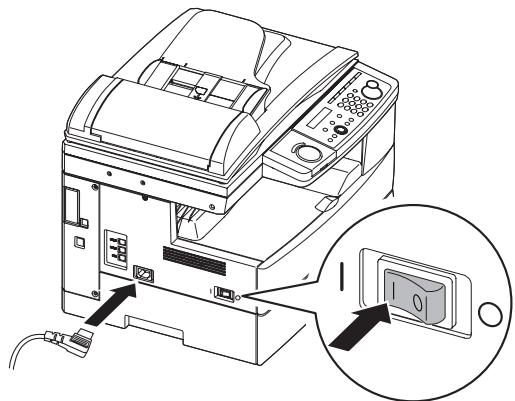
2. Actionnez l'interrupteur. Il porte des symboles internationaux : I signifie Marche, O signifie Arrêt.
Le préchauffage de la machine prend quelques secondes. La machine indique :
Prechauffage
La machine indique ensuite :
L'écran suivant n'apparaît pas sur le modèle F-300.
Miroir bloqué
Pour utiliser la machine, désactive le mode transport.
NOTE : Tant que la machine est sous tension, la lampe du scanner reste allumée mais ce n'est pas une anomalie. Voir aussi "Veille scanner" à la page 10-4.
Désactivation du mode transport
Lorsque la machine est en mode transport, elle indique :
Miroir bloqué
Pour désactiver le mode transport :
1. Appuyez sur [Menu], [×], [1], [4].
Miroir bloqué : Oui ▼/▲/Valider
2 Appuyez sur [O] ou [O] pour sélectionner "Non" et appuyez sur [Valider]. L'unité scanner se déplace alors dans sa position de repos et la machine est prête à fonctionner.
IMPORTANT: • Le mode transport n'apparaît pas sur le modèle F-300. - Si vous devez déplacer la machine, activez ce mode, mettez la machine hors tension puis bloquez l'unité scanner en faisant coulisser le système de blocage.
Réglage du volume du haut-parleur
1 Appuyez sur [COPIE → FAX → SCAN] pour faire passer la machine en mode fax.
Mode Fax : prét
Nov 27 2004 2:15pm
2 Appuyez plusieurs fois sur [Fonctions Avancées] jusqu'à ce que "Monit" soit affiché. Pour le F-300 — Appuyez simplement sur [Haut-Parleur].
Monit / Valider
3 Appuyez sur [Valider]. Vous allez entendre une tonalité de numérotation. 4 Appuyez sur [ ] ou [ ] pour régler le volume.
** Mode téléphone ** Volume :
5 Appuyez plusieurs fois sur [Fonctions Avancées] pour sélectionner "Monit" et appuyez sur [Valider] pour raccrocher.
Pour le F-300, appuyez sur [Haut-Parleur] pour raccrocher.
Effacement des réglages enregistrés
Avant d'utiliser votre machine, effacez les données utilisées intégrées. Ainsi, vous serez sûr que la mémoire ne contient que vos réglages.
IMPORTANT: Après avoir défini les réglages initiaux, n'effacez plus la mémoire sauf si un technicien autorisé vous le conseille.
Pour effacer la mémoire :
1 Appuyez sur [Menu], [☆], [0], puis [2].
2 Si vous voulez effacer la mémoire, appuyez sur [Valider].
Si vous ne voulez pas effacer la mémoire, appuyez juste sur [Annuler].
Premières opérations
Dans certains pays, la loi exige que votre nom et votre numéro de fax soient indiqués sur tous les fax que vous envoyez.
Chaque page de fax que vous envoyez arrive à la machine réceptrice avec une ligne unique en haut de chaque page. Ce texte indique un nom, appelé Identifiant Terminal Émetteur ou TTI, et un numéro de fax.
À l'étape suivante "Paramétrage initial", vous pouvez enregistrer les éléments suivants, notamment votre nom et votre numéro de fax.
- Langue
- Date et heures
- Détection automatique de l'heure d'été Mode de réception fax
- Détectioon de tonalité de numérotation
- Type de composition téléphonique
- Veuillez entré votre numéro de fax
- TTI 1/TTI 2/TTI 3
- TTI usual
- Délai d'inactivité avant de passer au mode économique d'énergie
Vous pourrez toujours changer plus tard les réglages que vous définissez ici.
Si vous appuyez sur [Réinit.] pendant le réglage initial, votre machine revient en mode veille. Mais elle gardera les réglages que vous avez sauvegardés en appuyant sur [Valider] comme décrit ci-dessous.
1 Passez en mode Fax en appuyant sur [COPIE → FAX → SCAN].
2 Appuyez sur [Menu], [9], [Validator]. La machine indique le réglage de langue actuel.
3 Appuyez sur [+] ou [-] jusqu'à l'apparition de la langue de votre choix. Puis appuyez sur [Valider] pour sauvegarder le réglage et continuer.
Date & heure
La machine affiche le réglage actuel du calendrier et de l'horloge.
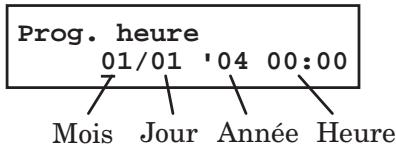
5 Utilisez les touches numériques pour saisir la bonne date sous la forme MMJJAA et l'heure en format 24 heures. Par exemple, pour régler le 27 novembre 2004 à 2h15 de l'après-midi, appuyez sur 1 1 2 7 0 4 1 4 1 5. Pour changer un chiffre, appuyez sur [ ] pour déplacer le curseur vers la gauche ou sur [ ] pour le déplacer vers la droite. Saisissez ensuite le bon chiffre. 6 Appuyez sur [Valider] pour sauvegarder le réglage de l'horloge et continuer.
Heure d'été
La machine vous demandera maintenant si vous voulez régler le calendrier/l'horloge pour reconnaître automatiquement l'heure d'été.
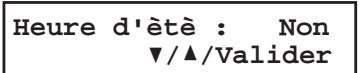
Si le paramètre est "Oui", votre machine reconnaît automatiquement l'heure d'été à 2:00 le dimanche où le changement d'heure biannuel se produit.
Si le paramètre est "Non", il n'y a pas de changement automatique.
8 Appuyez sur [+] ou [-] pour sélectionner "Oui" ou "Non", puis sur [Valider] pour sauvegarder le paramètre.
Mode de réception fax
9 La machine indique à présent le mode de réception fax en vigueur.
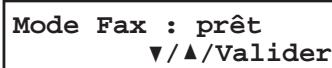
10 Pour l'instant, sélectionnez "Mode Fax : prêt". (Pour plus de détails sur les modes de réception, voir la section "Sélection du mode de réception" à la page 5-2.) 11 Appuyez sur [Valider] pour sauvegarder le réglage et continuer.
Détection de tonalité de numérotation
La machine vous demande si vous souhaitez qu'elle détecte une tonalité avant la numérotation.
DétectTonaNumér. : Non [Valider]
13 Normalement, sélectionnez "Non". Si vous avez besoin de détecter une tonalité lors de la numérotation, sélectionnez "Oui", il sera cependant impossible d'envoyer un fax en l'absence de tonalité. 14 Appuyez sur [Valider] pour sauvegarder le réglage et continuer.
Type de composition téléphonique
15 La machine vous demandera de définir le type de composition requis par le télé-copieur, soit à tonalités, soit à impulsions.
Type Tél :Tonal.
▼/▲/Validator
16 Appuyez sur [+] ou [−] pour sélectionner le type de composition de votre ligne téléphonique, puis sur [Validator] pour enregistrer le réglage.
Votre numéro de fax
La machine va maintenant vous demander de saisir votre numéro de fax pour qu'il apparaisse sur l'écran des destinataires ou sur les documents de fax imprimés.
Votrenuméro de fax +1-972-364-3350
18 Utilisez les touches numériques pour saisir votre numéro de fax. Ce numéro peut comprendre jusqu'à 20 caractères.
- Pour saisir un symbole "+" avant votre code de pays:
Pour le modèle MFX-1330 — Appuyez plusieurs fois sur [Fonctions Avancées] jusqu'à ce que “Pause /Numérot. Opt.” soit affiché sur le LCD puis appuyez sur [Validator].
Pour le F-300 Appuyez simplement sur [Pause /Opt. Numérot.].
- Pour saisir un tiret “-” pour que les longs numérios soient plus faciles à dire:
Pour le modèle MFX-1330 — Appuyez plusieurs fois sur [Fonctions Avancées] jusqu'à ce que “Pause /Numerot. Opt.” soit affiché puis appuyez sur [Valider]. Répétez cette procédure pour saisir un caractère “-” sur le LCD.
Pour le F-300 Appuyez simplement deux fois sur [Pause /Opt. Numérot.].
-Si vous faites une erreur, appuyez sur [Annuler] pour effacer le caractère de gauche. - Pour changer juste un chiffre, appuyez sur [♀] ou [♂] pour déplacer le curseur et appuyez sur [Annuler] pour effacer le chiffre. Saisissez de nouveau le numéro de fax correctement.
19 Appuyez sur [Valider] pour sauvegarder le numéro.
La machine va notamment vous demander de saisir le nom (ou nom de société) qui devra être affiché en haut des fax que vous envoyez. Vous pouvez saisir trois noms différents. Chaque nom peut comprendre jusqu'à 22 caractères.
| TTI 1 | ; Majusc. |
| - |
Utilisez les touches numériques pour saisir les caractères. (Référez-vous à la section "Saisie de caractères" à la page 2-2.)
Si vous faites une erreur, appuyez sur [Annuler] pour effacer vers la gauche. Pour juste changer un caractère, appuyez sur [+] ou [+] pour déplacer le curseur et appuyez sur [Annuler] pour effacer le caractère. Retapez ensuite le bon caractère.
21 Appuyez sur [Valider].
| TTI 2 | ; Majusc. |
| - |
Si vous ne voulez pas saisir de TTI 2, passez à l'étape 19.
22 Utilisez les touches numériques pour saisir le nom pour TTI 2.
23 Appuyez sur [Valider].
| TTI 3 | ; Majusc. |
| - |
Si vous ne voulez pas saisir de TTI 3, passez à l'étape 21.
24 Utilisez les touches numériques pour saisir le nom pour TTI 3. 25 Appuyez sur [Valider] pour sauvegarder le réglage et continuer.
Sélection du TTI par défaut
26 La machine vous demande maintenant de définir le TTI par défaut qui devra être affiché en haut des fax que vous envoyez.
| TTI usual :TTI 1 ▼/▲/Validator |
27 Appuyez sur [+] ou [-] pour sélectionner TTI 1, TTI 2 ou TTI 3. 28 Appuyez sur [Valider] pour sauvegarder le réglage et continuer.
Réglage du début d'inactivité avant de passer au mode économique d'énergie
29 La machine va notamment vous demander de saisir le délai au bout duquel la machine passera en mode économique d'énergie.
Votre machine passera automatiquement en mode économie d'énergie une fois que le délai que vous avez saisi se sera écoulé.
La valeur par défaut est 5 minutes.
30 Saisissez le temps (en minutes) à l'aide des touches numériques. 31 Appuyez sur [Valider] pour sauvegarder le réglage. 32 Appuyez sur [Réinit.] pour revenir au mode veille.
Afin d'économiser de l'énergie, votre machine est configurée initialement pour passer en mode éco énergie lorsqu'elle est restée inactive pendant un certain temps.
La machine passera automatiquement en mode économique d'énergie au bout d'environ 5 minutes d'inactivité.
En mode économique d'énergie, la machine arrête de préchauffer pour l'impression et le message "Mode Eco Energie" sera affiché à l'écran. Cependant, les voyants du panneau de commande et la lampe du scanner ne s'éteignent pas lorsque la machine est en mode économique d'énergie.
Pour quitter le mode économique d'énergie, appuyez sur n'importe quelle touche du panneau de commande.
Lorsque votre machine reçoit un fax alors qu'elle est en mode économique d'énergie, la machine repasse automatiquement en mode d'activité.
Pour changer le réglage du mode économique d'énergie:
1 Appuyez sur [Menu], [2], [1], [0], [5], [Validator]. Mode Eco Energie: Oui / Validator 2 Appuyez sur [+] ou [-] pour sélectionner Oui ou Non. 3 Appuyez sur [Valider] pour sauvegarder le réglage. 4 Appuyez sur [Réinit.] pour quitter et revenir au mode veille.
NOTE: Le réglage du début d'inactivité peut être modifié. Référez-vous à la section “Réglage du début d'inactivité avant de passer au mode économique d'énergie” de la section “Paramétrage initial” à la page 1-14.
NOTE: Si vous affectez la fonction "Économie d'énergie" à une touche programmable, vous pouvez faire passer votre machine en mode économique d'énergie immédiatement en appuyant sur la touche programmable, quel que soit le réglage oui/non et le réglage du délai d'inactivité. Pour plus de détails sur les touches programmables, voir page 8-2.
Installation des pilotes [CD]
Pour utiliser votre machine comme une imprimante ou un scanner, installez les pilotes présents sur le CD fourni sur votre ordinateur.
Pour plus d'informations sur l'installation du pilote d'imprimante et du pilote de scanner, référez-vous aux manuels présents sur le CD.
Premières opérations
Conseils d'utilisation 2-2
Modifier le mode de la machine 2-2
Saisie de caractères 2-2
Secours mémoire 2-3
Sélection d'une fonction 2-4
Tableau des fonctions 2-5
Traitement du papier et des documents 2-10
Traitement des documents 2-10
Traitement du papier 2-12
Modifier le mode de la machine
Pour modifier le mode de la machine, appuyez sur [COPIE ⇔ FAX ⇔ SCAN].
Le voyant mode indique dans quel mode se trouve la machine.
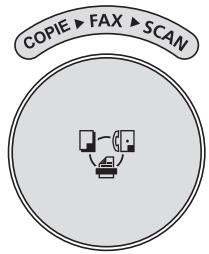

NOTE : Il n'est pas possible de changer de mode dans les cas suivants :
- Pendant la numérisation d'un document.
- Pendant une émission en direct.
- Pendant la programmation de tout réglage de fonction.
Saisie de caractères
Certains réglages vous permettent de saisir des caractères; pour votre TTI (vous nom), le nom du fax distant ou autres. Pour saisir des lettres ou d'autres caractères, suivez les instructions suivantes:
En appuyant plusieurs fois sur une touche numérique, vous pouvez accéder aux caractères suivants, comme représenté dans le tableau ci-dessous.
Table des caractères
| Clavier numérique | Caractère |
| 1 | 1. @ - _, / : & ' □ ! ? |
| ABC2 | A B C 2 |
| DEF3 | D E F 3 |
| GHI4 | G H I 4 |
| JKL5 | J K L 5 |
| MNO6 | M N O 6 |
| PQRS7 | P Q R S 7 |
| TUV8 | T U V 8 |
| WXYZ9 | W X Y Z 9 |
| 0 | 0 |
| SYMBOL* | Caracteres spéciaux |
| CAPS# | Verrouillage des majuscules |
Note : □ signifie Espace.
Lorsque vous souhaitez saisir un caractère qui partage une touche numérique avec d'autres caractères, appuyez sur [+] pour déplacer le curseur vers la droite.
Caractères en majuscules ou en minuscules
Appuyez sur [# ] pour basculer entre majuscule et minuscule.
| Votre nom ;Majusc. | Votre nom ;Minusc. |
"Majusc." signifie que la machine ne saisira que des lettres en majuscules, de manière similaire à la touche "Verr. Maj" ou "CapsLock" de votre ordinateur.
"Minusc." signifie que la machine ne saisira que des lettres en minuscules.
Saisie de symboles
Vous pouvez également saisir des caractères spéciaux ou des symboles.
1 Lorsque la machine vous invite à saisir un nom, appuyez sur [Valider]. L'écran affiche alors :
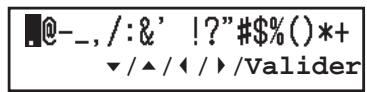
2 Sélectionnez le caractère que vous souhaitez saisir en utilisant les touches [♂], [♀], [♂] ou [♀]. 3 Pour saisir un caractère, appuyez sur [Valider] 4 Si vous souhaitez saisir un autre caractère, répétez les étapes 1 à 3. Sinon, passez à l'étape suivante. 5 Appuyez sur [Valider] pour sauvegarder.
Édition de caractères
Si vous avez saisi une lettre ou un chiffre erronés, appuyez sur [Annuler] pour effacer le caractère situé à gauche.
Pour éditer juste un caractère ou un chiffre, appuyez sur [♂] ou [♀] pour déplacer le curseur jusqu'à ce caractère ou chiffre. Puis appuyez sur [Annuler] pour l'effacer. Retapez ensuite le bon caractère ou chiffre.
Secours mémoire
Les données utilisateurs et les réglages de numérotation automatique sont automatiquement sauvegardés dans une mémoire de secours.
Cependant, les documents stockés en mémoire seront perdus au bout de 72 heures s'il y a une coupure de courant ou si vous débranchez le cordon d'alimentation. (Voir “Caractéristiques” page AI-2.)
Pour commencer à régler une fonction, vous devez tout d'abord appuyer sur [Menu]. Les deux façons de sélectionner une fonction sont décrites ci-dessous. Les procédures décrites dans ce manuel utilisent des raccourcis.
Raccourcis avec les touches numériques
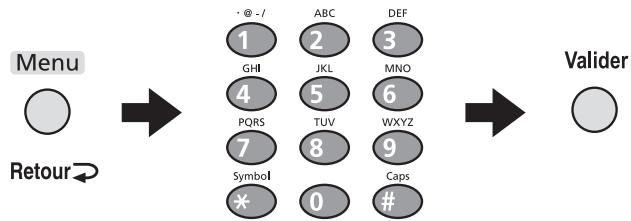
Appuyez sur [Valider], puis saisissez un nombre à trois ou quatre chiffres pour sélectionner la fonction.
Par exemple, "appuyez sur [Menu], [2], [1], [0], [1], [Valider]"...
... vous appuyez donc sur [Menu]
... puis sur [2]... puis sur [1]... puis sur [0] (touche numérique zéro)... puis sur [1]... puis sur [Valider]
Recherche d'une fonction à l'aide des touches curseur
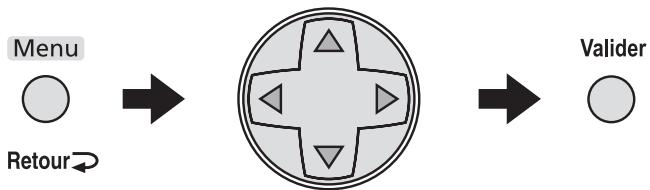
Même si vous ne vous souvenez pas des commandes exactes nécessaires pour une opération, vous pouvez rechercher et saisir la fonction en utilisant les touches curseur (□, □, □, □).
Pour chercher une fonction:
1 Appuyez sur [Menu]. 2 Cherchez la fonction en utilisant, ou. Le tableau des fonctions situé à la page suivante peut être utile à votre recherche. Par exemple, si vous voulez régler la fonction "Format magasin," appuyez sur [], [], []. 3 Appuyez sur [Valider] lorsque vous avez trouvé la fonction que vous souhaitez régler.
Revenir à l'écran précédent en appuyant sur la touche [retour]
Appuyez sur [Retour] pour retourner au niveau de menu précédent.
Menu
![MURATEC MFX-1330 - Revenir à l'écran précédent en appuyant sur la touche [retour] - 1](/content/2019/12/21181/images/ace60b2dd0746d10d32314b4a8384152265cb449c098052ce08fc0e97f615255.jpg)
Retour
Vous pouvez chercher n'importe quelle fonction en utilisant le tableau de fonctions ci-dessous.
(Les réglages soulignés sont les réglages d'usine par défaut)
| Menu des fonctions Niveau 1 | Menu des fonctions Niveau 2 | Menu des fonctions Niveau 3 | Description | Réglage | Page |
| 1.Prog. Répertoir | 1.Prog.Une-Touche | 1.Prog.Une-Touche | Enregistre un numéro Une-touche. | — | 3-5 |
| 2.Eff.Une-Touche | Efface un numéro Une-touche enregistré. | — | 3-6 | ||
| 2.Num. abrégnée | 1.Prog. Num. abrégnée | Enregistre un numéro de numérotation abrégnée. | — | 3-8 | |
| 2.Eff. Num. abrégnée | Efface un numéro de numérotation abrégnée. | — | 3-8 | ||
| 3.Num. Groupe | 1.Prog. Num. Groupe | Enregistre un groupe de numérotation. | — | 3-10 | |
| 2.Eff. Num. Groupe | Efface un groupe de numérotation enregistré. | — | 3-11 | ||
| 2.Param. utiliser | 1.Param. machine | 01.Format magasin | Définit le format de papier pour le magasin papier. | Lltr Legl HLtr □ | 2-16 |
| 02.Code protection | Définit le code d'accès pour l'utilisation des fonctions de sécurité. | — | 9-2 | ||
| 03.Touches progr. | Affecte une fonction à une touche programmable de sorte que la fonction peut être activée ou désactivée en appuyant sur la touche programmable. Paramètre par défaut MFX-1330: Touches progr. 1: Tri copies Touches progr. 2: Intro-manuelle Touches progr. 3: Combiné F-300: Touches progr. 1: Rapport Touches progr. 2: Monit Touches progr. 3: Pause/Opt. Numérot. | Tri copies Combiné Zoom Diffusion Entrée Adresse*1 Rapport Monit Pause/Numerot.Opt. Différé Envoi groupe Select. TTI Select. Ligne*2 Page garde Fax Diffusion Fax & Copie Sécurité Séparateur page Emission mémoire Réception auto Em code-F Rel code-F Relève Préfixe Intro-manuelle Copie Recto/Verso*3 Compteur page Economie d'énergie En ligne Switch Mode | 8-2 | ||
| 04.Mode silencieux | Coupe le niveau sonore de votre machine. | Non Oui | 10-2 | ||
| 05.Mode Eco Energie | Permet d'économiser de l'énergie | Non Oui | 1-16 10-3 | ||
| 06.Fax & Copie | Permet de réaliser une copie de votre document à chaque fois qu'il est trans-mis. | Non Oui | 4-19 |
1 La carte interface réseau, en option, est nécessaire. 2 Le kit de 2nde ligne téléphonique, en option, est nécessaire. *3 L'unité d'impression R/V, en option, est nécessaire. (MFX-1330 seulement)
| Menu des fonctions Niveau 1 | Menu des fonctions Niveau 2 | Menu des fonctions Niveau 3 | Description | Réglage | Page |
| 2.Param. utiliser | 1.Param. machine | 07.Mode initial | Vous permet de définir le mode d'atteinte initial. | Scan Copie Fax | 10-3 |
| 08.Mode technicien | Pour l'assistance technique. N'activé ce réglage que si un technician autorisé vous le demande. | Non Oui | 10-3 | ||
| 09.Date & Heure | Permet de régler la date et l'heure actuelles | — | 10-3 | ||
| 10.Source papier | Sélectionne la source de papier pour les fax ou les copies. | Fax Copie Fax/Copie Inutilisé | 10-3 | ||
| 11.Compteur page | Affiche le nombre total de pages que vous ave imprimées ou numériées. | — | 8-9 | ||
| 12.Visille scanner | Vous pouvez spécifier la période de veille de la lampe du scanner afin de prolonger la durée de vie de la lampe de scanner de votre machine. | Non Oui Début: 22:00 Heure réinit. 06:00 | 10-4 | ||
| 2 Paramètres fax | 01 Paramètres scan | Vous pouvez définir les régles suivants pour l'envoi de fax.Définition initiale faxContraste initial de numériqueationDéfinition super fine | Normal, Fin, S-Fin, Gris Clair, Eclairc, Normal, Foncer, Foncé 400dpi, 600dpi | 10-5 | |
| 02.Param.Impression | Vous pouvez définir les régles suivants pour la réception de fax.Facteur de réduction Marge de réduction Réception demi-page* Sur le MFX-1330, le menu suivant est affché.Fonction de sauvegarde papier | Auto, 100% 40 mm (0-85 mm) Non, Oui Non, H. Rx Page, Rx R/V | 5-7 10-5 | ||
| 03.Nombre sonneries | Définit le nombre de sonneries avant que la machine ne décroche. | 2 sonneries (1-10 son- neries) | 5-6 10-6 | ||
| 04.Rappel | Définit le nombre de fois et la période- icité du rappel pour la renumérotation automatique fax. | 2 fois (2-15) 1 min. (1-5) | 10-6 | ||
| 05.Pause num. | Définit la longueur de la pause de numériqueation. | 02 sec. (02-10) | 10-6 | ||
| 06.Emission mémoire | Sélection Oui/Non pour l'émission Mémoire. | Non Oui | 4-3 10-6 | ||
| 07.Emission rapide | Sélection Oui/Non pour l'émission rapide. | Non Oui | 4-3 10-6 | ||
| 08.Select. TTI | Permet de sélectionner le TTI que vous voulez utiliser. | TTI Défaut TTI1 TTI2 TTI3 Non | 4-17 | ||
| 09.Mode ECM | Sélection Oui/Non pour l'émission ECM. | Non Oui | 10-6 | ||
| 10.Récep. sélective | Réjette la réception de fax entrants non autorisés. | Non Mode1 Mode2 Mode3 | 5-10 | ||
| 11.Récep. sécurisée | Conserve en mémoire tous les fax reçus pour qu'ils soient ensuite imprémises manuellement. | Non Oui | 9-3 | ||
| 2.Param. utiliser | 2 Paramètres fax | 12.Séparateur page | Regroupe chacun des documents reçus en insérant entre euxune一页 de séparation. | Non Oui | 5-16 |
| 13.Tampon-Heure Récep | Imprime en haut de chaque documenttreçu la date et l'heure de réception. | Non Oui | 10-6 | ||
| 14.Mode PIN | Empêche les appelis internationaux non autorisés.. | Non Mode1 Mode2 | 9-5 | ||
| 15.Facture Fax | Définit la charge d'impression pour la réception fax. | 00.00 (00.00-99.99) | 9-10 | ||
| 16.Prefixe | Permet d'enregistrer le numéro d'accèsappropié pour acceder au réseau d'un autre opérateur téléphonique. | — | 4-21 | ||
| 3 Paramètres copie | 1. Paramètres scan | Vouespuvezdéfinir les réglages suivants pour copie.Type de document initialContraste initial de numérisation | Texte, Photo&Txt Photo Clair, Eclairc, Normal, Foncer, Foncé | 10-7 | |
| 2.Délai réinitial. | Définit en minutes le déliail avant la réini-tialisation des paramètres de copie. | 0.3 min (1-10) | 10-7 | ||
| 3.Mode auto | Permet deCHOISIR un élément pour la seLECTION automatique. | Format pap Reduction Format Orig. | 10-7 | ||
| 4.Protection. copie | Sélection Oui/Non pour la protection de la copie. | Non Oui | 9-13 | ||
| 5.Tri copies | Sélection Oui/Non pour le tri des copies. | Non Oui | 10-7 | ||
| 6.Combiné | Sélection Oui/Non pour la copie 2en1. | Non Oui | 7-8 10-8 | ||
| 7Définition | Rôle la définition de la copie. | 600 dpi 300 dpi | 7-11 10-8 | ||
| 8.Facture Copie | Définit le prix de la copie par page.. | 00.00 (00.00-99.99) | 9-10 | ||
| 4 Paramètres scanner | 1. Paramètres scan | Définit les éléments suivants:Type de documentDéfinition de numérisationContraste scan | Texte, Photo&Txt Photo 200, 300, 600 dpi Clair, Eclairc, Normal, Foncer, Foncé | 10-9 | |
| 2.Initial.Autom. | Définit en minutes le déliail avant que les paramètres de numérisation ne soient raménés à leur état initial. | 0.3 min. (1-10) | 10-9 | ||
| 3.Autres paramètres | 1.Journaux & Rapport | 1.Imp Auto journal | Permet d'imprimer automatiquement un historique d'activité toutes les 100 opérations. | Non Oui | 11-4 |
| 2.Ordre Imp Journ. | Change l'ordre d'impression de l'histoire d'activité. | Non Oui | 11-5 | ||
| 3.Imp.Rap-port Auto | Imprime automatiquement à chaque envoi le Rapport de Confirmation d'Emission (TCR). | Non Oui | 11-5 | ||
| 2.Page garde | 1.Sél. page de garde | Sélection Oui/Nonpour inclure une pagede garde. | Non Oui | 4-20 | |
| 2.Entrer texte | Tapez votre messagede page degarde. | — | 4-20 |
- Pour obtenir des détails sur les paramètres du scanner, référez-vous au manuel PDF situé sur le CD des pilotes d'imprimante et de scanner.
| Menu des fonctions Niveau 1 | Menu des fonctions Niveau 2 | Menu des fonctions Niveau 3 | Description | Réglage | Page |
| 3.Autres paramétres | 3.Code département | 1. Prog. départ. Prot. | Protection desparamêtes descodes comptes. | Non Oui | 9-8 |
| 2. Entrer code compte | Enregistre un code compte. | — | 9-8 | ||
| 3. Effacer code | Efface le code document enregistré | — | 9-9 | ||
| 4. Prog. code compte | Sélection Oui/Nonpour l'activation dcode compte. | Non Oui | 9-9 | ||
| 5. RAZtps comptes | Effacer le compteur de code compte. | — | 9-12 | ||
| 4.Boîte F-CODE | 1. Prog. boîte F-CODE | Configure une boîteF-code. | — | 6-3 | |
| 2. Eff. boîte F-CODE | Efface une boîte F-code vide. | — | 6-7 | ||
| 5.Envoi groupé | 1. Prog. boîte envoi | Configure une boîted'envoi groupé | — | 4-14 | |
| 2. Eff. Boîte envoi | Supprime une boîted'envoi groupé vide. | — | 4-16 | ||
| 6.Fax Diffusion | 1. Prog.Fax Diffus. | Sélection Oui/Nonpour faire suivre lestélécopies. | Non Oui | 5-13 | |
| 2. Entrer Fax Diffus | Programme les règles de réachemie-ment. | — | 5-13 | ||
| 3. Eff. Fax Diffus. | Efface les règles de réacheminement. | — | 5-15 | ||
| 7.Boîte d'analyse | 1. Prog. boîte scan | Configure une boîtede numérisation. | — | * | |
| 4.Gestion documents | 1.Mémoriser document | 1. Doc. pour relève | Enregistre undocumented destiné àetre récapuéré par uneautre télécopier.. | — | 4-18 |
| 2. Doc. F-CODE | Enregistre ledocument destiné àetre récapuéré par uneautre télécopiercompat-ible F-code. | — | 6-8 | ||
| 2.Supprimer document | 1. Doc. pour relève | Supprime undocumented enregistrépour relève. | — | 4-18 | |
| 2. Doc. F-CODE | Supprime undocumented enregistrédans une boîte F-code. | — | 6-9 | ||
| 3. Doc. Envoi group | Supprime undocumented enregistrédans une boîte d'envoi groupé. | — | 4-16 | ||
| 4. Doc boîte scan | Supprime undocumented enregistrédans une boîte d'analyse. | — | * | ||
| 3.Imprimer document | 1. Doc. pour relève | Imprime undocumented enregistrépour relève. | — | 4-18 | |
| 2. Doc. F-CODE | Imprime undocumented enregistrédans une boîte F-code. | — | 6-9 | ||
| 3. Doc. Envoi group | Imprime un documentenregistré dans laboîte d'envoi groupé. | — | 4-16 | ||
| 4. Doc réc sécurisée | Imprime un documentréçu par fax enré-cection sécurisée. | — | 9-4 | ||
| 5. Comm. Doc Mémor. | Imprime un documentenregistré pouRémission différée. | — | 4-9 | ||
| 5.Impression | 1.Imp.liste | 01.Liste Fonctions | Imprime la liste desfonctions. | — | 11-2 |
- Pour obtenir des détails sur les paramètres du scanner, ↔férez-vous au manuel PDF situé sur le CD des pilotes d'imprimante et de scanner.
| Menu des fonctions Niveau 1 | Menu des fonctions Niveau 2 | Menu des fonctions Niveau 3 | Description | Réglage | Page |
| 5. Impression | 1. Impr.liste | 02. Param. Machine | Imprime les paramètres de la machine. | — | 11-2 |
| 03. Param. Fax | Imprime la liste desparamètres fax. | — | 11-2 | ||
| 04. Param. Copie | Imprime la liste desparamètres copie. | — | 11-2 | ||
| 05. Journal | Permet d'imprimermanuellementl'histoire d'activité. Vous poubezimprimer séparémentles rapportsd'émission, lesrapports de récep tion ou les rapportsd'émission/reception. | — | 11-2 | ||
| 06. Listecommandes | Imprime la liste descommandestempo-risées. | — | 11-2 | ||
| 07. ListUne-Touche | Imprime la liste destouches denumérotation Une-Touche. | — | 11-2 | ||
| 08. Liste Num.Abrégée | Imprime la liste des numérios abrégés. | — | 11-2 | ||
| 09. ListEGroupe | Imprime la liste desnumérogos Groupe. | — | 11-2 | ||
| 10.ListeN°bloqués | Imprime la liste desnumérods detéléphone bloqués. | — | 11-2 | ||
| 11.Page de garde | Imprime la page degarde. | — | 11-2 | ||
| 12.Listecomptes | Imprime la duréotale deCOMMUNICA-tion et lenombe de pagesimprimées pourchaque code compte. | — | 11-3 | ||
| 13.Liste BoîteF-CODE | Imprime alistingelde boîtes F-code. | — | 11-3 | ||
| 14.Listedoc.F-CODE | Imprime la liste desdocumentsenregis-trés dans lesboîtes F-code. | — | 11-3 | ||
| 15.Liste BoîtesENV GR | Imprime la liste de boîtes d'envoi groupe. | — | 11-3 | ||
| 16.Listedoc ENV GR | Imprime la liste desdocumentsenregis-trés dans lesboîtes d'envoi groupe. | — | 11-3 | ||
| 17.Listetmsfrfax | Imprime la liste desrègles deréachemie-ment. | — | 11-3 | ||
| 18.ListMacros | Imprime la liste destouches de macro-commandes. | — | 11-3 | ||
| 19.Param.scanner | Imprime la liste des paramètres scanner. | — | 11-3 | ||
| 20.Listem.doc. | Imprime la liste desdocumentsenregis-trés en mémoire. | — | 11-3 | ||
| 9. Mise en Service | — | — | Vouppouvédéfinirles paramètressuiv-ants enpermanence.LangueDate et heuresDétection automatique de l'heure d'établitMode de réception faxDétection de tonalité de numérotationType de composition téléphoniqueVoytre nombre de faxVoytre TTI 1 (Votrecnom)Voytre TTI 2 (Votrecnom)Voytre TTI 3 (Votrecnom)TTI usuelDélai d'inactivité avant de passer au mode économique d'énergie | Anglais, Français,Allemand, EspagnolNon, OuiTélé Prêt, Mode Fax:préts, Fax/Tel Prêt, Tél/FaxPrêt,Répond/FaxPrêtNon, OuiTonal, Impul———TTL1, TTI 2, TTI 30.5 min (001-240) | 1-14 |
Traitement des documents
Assurez-vous de bien suivre les instructions suivantes avant de commencer l'envoi, la copie ou la numérisation.
Documents acceptables
ADF
| Feuille simple | Feuilles multiples | |
| Format(1 × L) | Max. 8,5 × 35,43 po*(216 × 900 mm)*Min. 4,72 × 3,94 po(120 × 100 mm) | Max. 8,5 × 14 po(216 × 356 mm)Min. 8,5 × 5,49 po(216 × 139,5 mm) |
| Quantité | 1 feuille | Max. 80 feuilles de papierde format Letter, Legal ouHalf-letter☐(Papier de 75 g/m2ou 20lb.) |
| Poids | 35,0 à 128,0 g/m2 | 52,0 à 105,0 g/m2 |
| Epaissieur | 0,05 à 0,15 mm | 0,07 à 0,12 mm |
| Type dedocument | Papier ordinaire | Papier ordinaire |
- En cas d'émission directe avec une résolution super fine, 8,5 × 14 po (216 × 356 mm).
Vitre d'exposition
La vitre d'exposition n'est que sur le modèle MFX-1330.
| Format (1 × L) | Max. 8,5 × 14 po (216 × 356 mm) |
| Quantité | 1 feuille |
| Poids | — |
| Epaisseur | — |
| Type de document | Papier ordinaire et autres types de documents. |
Choses à ne pas mettre dans votre machine
Pour éviter tout bourrage et dommage de l'ADF, n'insérez pas les objets suivants dans votre machine :
- Feuilles gondolées, pliées, froissées ou très fines
- Documents comportant agrafes, colle, bande adhésive, trombones ou liquide de correction encore humide
- "Notes adhésives" (ou documents sur lesquels sont collées des "notes adhésives")
- Carton, papier journal ou tissu
- Feuilles comportant du carbone/copie sur l'une ou l'autre face
- Cartes de crédit ou objets petits écais
- Transparents de rétroprojection
Zone de numérisation
La zone de numérisation est représentée ci-dessous.
Zone numérisée par balayage
Fax:8,2 po (208mm)
Copie: 8,5 po (210 mm)
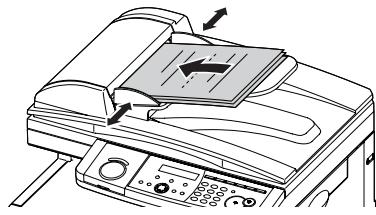
Chargement des documents dans l'adf
1 Insérez les documents face vers le haut, bord supérieur en premier. 2 Ajustez les guides pour qu'ils correspondent au format du document.
Chargement de document sur la vente
La vitre d'exposition n'est que sur le modèle MFX-1330.
1 Assurez-vous qu'il n'y a pas de document dans l'ADF. 2 Soulevez le couvre-original. 3 Placez le document face vers le bas sur la vitre d'exposition. Le document doit être aligné avec le coin supérieur gauche. 4 Refermez délicatement le couvre-original.
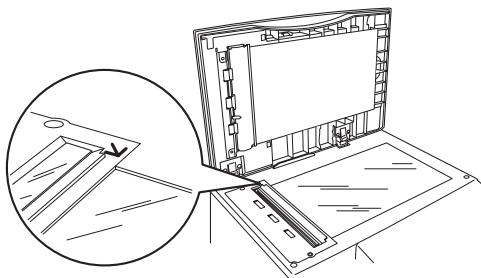
IMPORTANT: Lors de la copie d'un document relié, un livre par exemple, l'image copiée peut désigner quelques zones sombres. Pour réduire cet effet, maintenez le document à plat pour empêcher sa partie reliée de se relever. Cependant, il convient de ne pas appuyer trop fort. Cela pourrait briser la vitre d'exposition et causer des blessures.
Formats de papier acceptables
Magasin papier
| Type de papier | Format pap | Quantité |
| Papier ordinaire (poids : 60–90 g/m2) | Letter, Legal, Half-letter □ | 500 feuilles (poids : 20 lb) |
Intro Manuelle
| Type de papier | Format pap | Quantité |
| Papier ordinaire (poids : 60–120 g/m2) | Letter, Legal, Half-letter ◊, Executive A4, A5, A5 ◊, A6, F4, | 50 feuilles (poids : 20 lb) |
| Formats personnalisés · Largeur : 3,8 à 8,5 po (97 à 216 mm) · Longueur : 5,5 à 14 po (140 à 356 mm) | 1 feuille | |
| Enveloppes | DL : 4,33 × 8,66 po (110 × 220 mm) Com#10 : 4,125 × 9,5 po (105 × 241 mm) Monarch: 3,875 × 7,5 po (98,4 × 190,5 mm) | 1 enveloppe |
| Postcard | 3,94 × 5,83 po (100 × 148 mm) | 20 feuilles |
| Transparent | Letter | 20 feuilles |
- Les papiers de format personnalisé ne peuvent être utilisés que pour l'impression à partir d'un PC.
- Le papier de format A5 ne peut pas être utilisé pour l'impression commandée par PC, mais A5 est disponible.
- N'utilise pas d'enveloppes à double rabat ou des fermétures à pression car leur introduction est problématique.
- Pour les transparents, assurez-vous que leur verso ne comporte pas de papier de protection ou de bande amorce. Si c'est le cas, enlevez le papier de protection ou la bande amorce avant l'insertion du papier. Seul le transparent nu doit être introduit.
Impression recto-verso
Quand l'unité R/V en option est installée dans le MFX-1330, l'impression recto/verso est offerte, mais avec les formats de papier suivants seulement.
| Type de papier | Format pap |
| Papier ordinaire (poids : 20-24 lb) | Letter, Legal, A4, F4 |
Papier à ne pas utiliser:
Pour éviter tout bourrage et dommage à votre machine, n'utilisez pas les papiers suivants :
- Papier avec marque de pliage - Papier très épais
- Papier froissé
- Papier déjà imprimé sur imprimante
- Papier plié
- Papier perforé
- Papier gondolé
- Enveloppes avec fermeture à pression
- Papier déchiré
- Papier très glacé ou très texturé
- Papier carbone
- Papier humide
- Papier très fin
Zone imprimable
La zone imprimable est représentée ci-dessous.

Chargement du papier dans les magasins papier
NOTE: APRÈS avoir chargé le papier dans le magasin, vous nevez spécifier le format du papier que vous avez chargé. Voir “Réglage du format de papier” à la page 2-16.
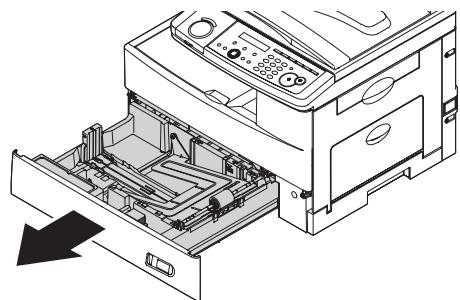
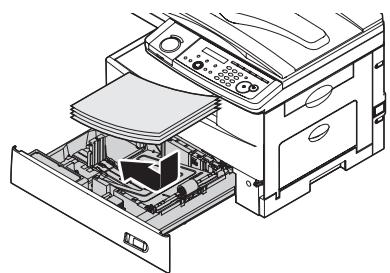
1 Tirez la poignée pour ouvrir le magasin papier.
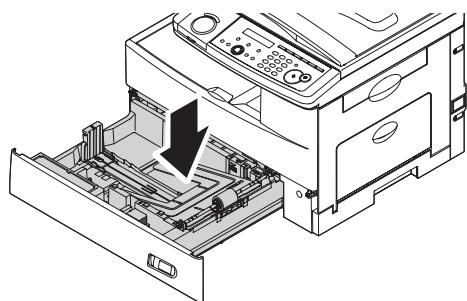
2 Appuyez sur la plaque élévatrice jusqu'à ce qu'elle se verrouille en place.
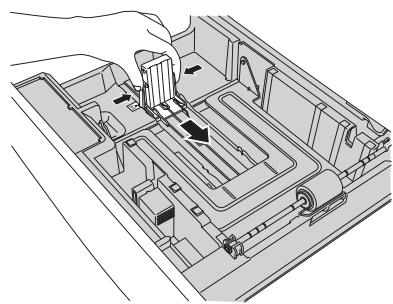
3 Ajustez le guide papier arrière jusqu'à ce qu'il corresponde à la longueur du papier.
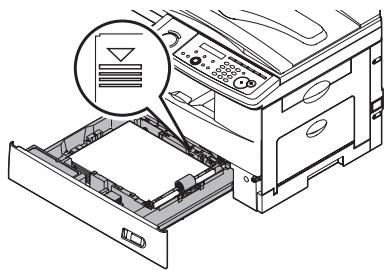
4 Chargez le papier dans le magasin.
- Avant d'insérer le papier dans le magasin, empilez-le de sorte que le bord de tête et les côtes du papier soient réguliers.
- N'empilez pas de papier au-delà de la limite marquée à l'intérieur du magasin.
NOTE: Pour éviter les bourrages papier, ne remettez pas de papier dans ce magasin sans avoir préalablement retiré tout reste de papier. En d'autres mots, ne vous contentez pas d'ajouter des feuilles sur une pile déjà présente dans le magasin.
5 Pincez le guide papier latéral puis ajustez-le à la largeur du papier.
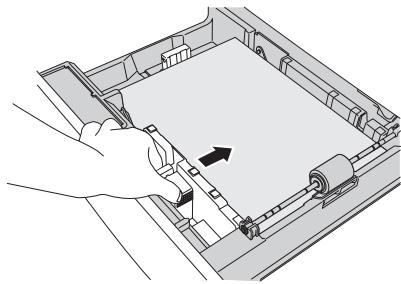
6 Fermez le magasin papier. 7 Après avoir chargé le papier dans le magasin, vous devez spécifier le format du papier. (Voir “Réglage du format de papier” à la page 2-16.) 8 Apposez sur le devant du magasin l'étiquette indiquant le format papier fournie avec la machine.
Chargement de papier dans l'introducteur manuel
Lorsque vous devez utiliser un format de papier qui n'est pas chargé dans le magasin, ou si vous désirez imprimer une enveloppe, un transparent, ou un papier de format personnalisé, utilisez l'introducteur manuel.
NOTE: Utilisez uniquement les supports d'impression préconisés dans la section "Format de papier acceptables" à la page 2-12 pour éviter les bourrages papier et les problèmes de qualité d'impression.
Ouvrez l'introducteur manuel situé sur le côté droit de la machine. Déployez le plateau d'extension.
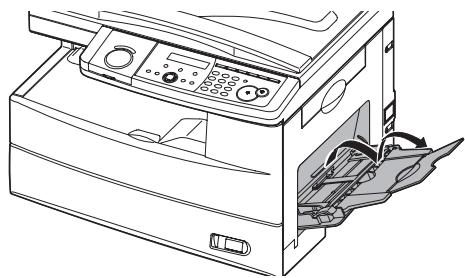
2 Pour installer le papier, 1) levez le levier de déverrouillage du rabat et 2) chargez le papier jusqu'à ce qu'il soit en butée.
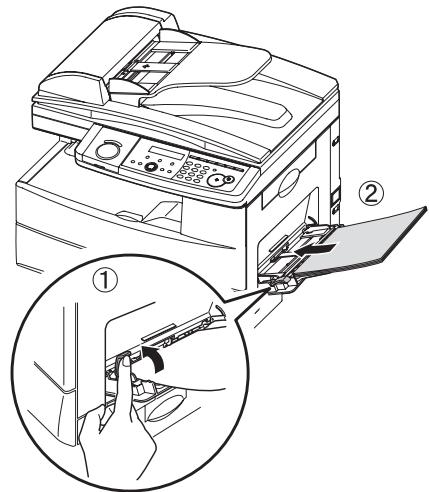
3 1) Ajustez les guides de papier au papier, puis 2) abaissez le levier de déverrouillage du rabat.
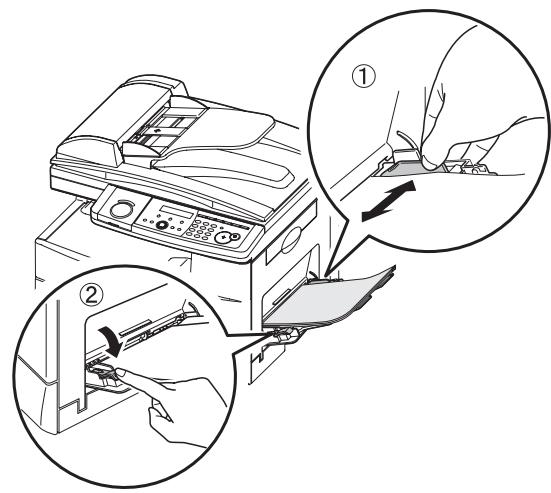
Une fois le papier chargé dans l'introducteur manuel, vous devez spécifier le format correct en appuyant sur [Intro-manuelle]. (Pour le modèle F-300, appuyez plusieurs fois sur [Fonctions Avancées] jusqu'à ce que "Intro-manuelle" apparaisse à l'écran, puis appuyez sur [Valider].)
Intro Manuelle: Lltr / Validator
5 Appuyez sur [+] ou [+] pour sélectionner le format de papier que vous pouvez utiliser.
Intro Manuelle :Ltr▼/▲/Validator
6 Appuyez sur [Valider].
NOTE: Vous pouvez régler le format de papier par défaut pour l'introducteur manuel. Voir l'étape 6 de la section “Réglage du format de papier” ci-dessous.
Réglage du format de papier
Paramètre par défaut : Magasin 1 : Letter, Magasin 2 (option) : Letter, Intro Manuelle : Letter Une fois le papier chargé dans l'introducteur manuel, vous devez spécifier le format correct suivant la procédure suivante.
1 Appuyez sur [Menu], [2], [1], [0], [1], [Valider].
Magasin 1 :Ltr▼/▲/Validator
2 Appuyez sur [+] ou [+] pour sélectionner le format de papier que vous utiliserez dans le premier magasin. 3 Appuyez sur [Valider]. Si vous possédez le second magasin en option, poursuivez à l'étape 4. Sinon, passez directement à l'étape 6. 4 Appuyez sur [+] ou [+] pour sélectionner le format de papier que vous utiliserez dans le second magasin.
Magasin 2 :Ltr▼/▲/Validator
5 Appuyez sur [Valider]. 6 Voussousy au regler le format de papier par defaut pour l'introducteurmanuel. Appuyez sur [+] ou [+] pour selectionner le format de papier pour l'introducteur manuel. Une fois le papier charge dans l'introducteur manuel, vous devez specifier le format correct en appuyant sur [Intro-manuelle].
Intro Manuelle :Ltr ▼/▲/Validator
Appuyez sur [Valider]. Appuyez sur [Réinit.] pour quitter et revenir au mode veille.
Numérotateur automatique
Fonctions de base du numérotteur automatique 3-2
Numérotateurs automatiques 3-2
Groupes d'appl. 3-2
Noms de destination et numérotation par répertoire téléphonique... 3-2
Caractères spéciaux de numérotation 3-3
Touches 1-3-5
Saisie ou modification d'un numéro 1-Touche 3-5
Enregistrement 1-Touche rapide. 3-6
Effacement d'un numéro 1-Touche 3-6
Numérotation par touche 1-Touche 3-7
Numéros abrégés. 3-8
Ajouter ou modifier un numéro abrégé 3-8
Effacement d'un numéro abrégé 3-8
Numérotation par numéro abrégé 3-9
Numérotation par groupe d'appel 3-10
Saisie ou modification d'un groupe d'appel 3-10
Effacement d'un groupe d'appel 3-11
Numérotation par groupe d'appoint 3-11
Numérotation par répertoire téléphonique 3-12
Numérotation par répertoire téléphonique 3-12
En cas d'échec de l'appel 3-13
Fonctions de base du numérotateur automatique
Le numéroteur auto de votre machine conserve en mémoire les numéros de fax et de téléphone les plus fréquemment appelés et vous permet de les rappeler immédiatement.
Numérotateurs automatiques
Il y a deux sortes de nombres à composition automatique. Leur différence réside dans la manière de les composer.
| Type | Procedure de numération | Numérossémorisés |
| Touches 1-Touche | Appuyez sur l'une des touches marquées de 1 à 40 situées sur le côté gauche du panneau de contrôle. | 40 |
| Numéro abrégé | Appuyez sur [Num. Abrégée /Groupes] suivi d'un identifient à trois chiffres, de 001 à 160. | 160 |
Groupes d'essai
Les groupes d'appel sont des groupes de numéros de fax qui permettent de faciliter l'envoi d'un même message à plusieurs destinations.
Votre machine peut enregistrer jusqu'à 200 numéros dans chaque groupe, avec jusqu'à 32 groupes au total.
Voir aussi "Numérotation par groupe d'appoint" à la page 3-10.
Noms de destination et numérotation par réseau téléphonique
Au moment d'enregistrer les numéros dans le numérateur automatique, vous pouvez leur donner des noms descriptifs, par exemple "Chicago office" ou "Bureau de facturation".
Le répertoire téléphonique trie ces noms dans l'ordre alphabétique. Grâce à la numérotation par répertoire téléphonique, vous pouvez rechercher ces numéros par leurs noms comme vous le feriez avec un simple répertoire téléphonique.
Voir aussi “Numérotation par répertoire téléphonique” à la page 3-12.
Lors de l'enregistrement dans le numéroteur, la machine vous permet d'introduire des caractères spéciaux. Le tableau ci-dessous décrit brièvement chacun de ces caractères. Il vous indique également comment enregistrer ces caractères dans votre numéroteur automatique.
| Caractère | Description | Procedure |
| /P | Chaque pause dure 2 secondes.Si vous nevez attendre une autre tonalité ou signal à n'importe quel stade de la série de numérota-tion, introduizez une pause.(Vous pouvez modifier la longueur de la pause. Voir page 10-6.) | Appuyez plusieurs fois sur[Fonctions Avancées] jusqu'à ce que “Pause /Numerator. Opt.” apparaissée puis appuyez sur [Valider]. - ou - Appuyez une fois sur la tou-che calculable à laquelle “Pause /Numerator. Opt.” est affecté. |
| - | Facilite la lecture des numérios longs. | Appuyez plusieurs fois sur[Fonctions Avancées] jusqu'à ce que “Pause /Numerator. Opt.” apparaissée puis appuyez sur [Valider]. Répé-tez cette procédure jusqu'à ce que le caractère “-” appara-isse à l'écran. - ou - Appuyez deux fois sur la touche calculable “Pause /Numerator. Opt.” |
| /T | Fait passer de la composition à impulsions à la com-position à tonalités.Ce caractère ne sert à rien avec une ligne à tonal-ités. | Appuyez plusieurs fois sur[Fonctions Avancées] jusqu'à ce que “Pause /Numerator. Opt.” apparaissée puis appuyez sur [Valider]. Répétez cette procédure jusqu'à ce que le caractère “/T” apparaissée à l'écran. - ou - Appuyez sur la touche pro-grammable “Pause /Numerator. Opt.” jusqu'à ce qu'un “/T” apparaissée. |
| /N | Introduit un “ Préfixe” pour acceder à un autre réseau téléphonique. “/N” doit être saisi avant le premier chiffre du numéro. | Appuyez plusieurs fois sur [Fonctions Avancées] jusqu'à ce que “ Préfixe (/N)” apparaisse puis appuyez sur [Valider]. Répétez cette procédure jusqu'à ce que le caractère "/N" apparaisse à l'écran. - ou - Appuyez deux fois sur la touche calculable “Pause /Numerot. Opt.” jusqu'à ce que "/N" apparaisse. |
NOTE: Pour obtenir des détails sur la manière d'affecter "Pause / Numerot. Opt." à une touche programmable, voir page 8-2.
"Pause / Numérot. Opt." est affecté par défaut à une touche programmable sur le module F-300.
Saisie ou modification d'un numéro 1-touche
Votre machine peut enregistrer jusqu'à 40 numéros 1-Touche en utilisant les touches de 1 à 40.
1 Appuyez sur [Menu], [1], [1], [1], [Vérifier]. Un numéro 1-Touche vide est affiché.
Sélection. No Une-Touche 01: Vide
2 Appuyez sur [+] ou [+] pour sélectionner un numéro 1-Touche.
Appuyez sur la touche en question pour sélectionner une touche 1-Touche.
3 Appuyez sur [Valider].
01: Numero Fax
4 Utilisez les touches numériques pour saisir le numéro exactement comme vous le feriez si vous le composiez manuellement. Le numéro peut contenir jusqu'à 40 chiffres.
Pour modifier un numéro, appuyez sur [⊕] ou [⊕] pour déplacer le curseur et appuyez sur [Annuler] pour effacer le numéro. Saisissez ensuite le bon chiffre.
Appuyez sur [Valider].
01: Nom; Majuscule.
6 Utilisez les touches numériques pour donner un nom à la touche 1-Touche.
Le nom peut comprendre jusqu'à 24 caractères.
(En ce qui concerne la manière de saisir les caractères, voir "Saisie de caractères" à la page 2-2.)
Pour modifier le nom, appuyez sur [e] ou [p] pour déplacer le curseur et appuyez sur [Annuler] pour effacer le nom. Retapez ensuite le bon nom.
Appuyez sur [Valider] pour sauvegarder le réglage.
Le prochain numéro 1-Touche vide est affiché.
Pour saisir un autre numéro 1-Touche, répétez cette procédure depuis l'étape 2.
Pour quitter et revenir au mode veille, appuyez sur [Réinit.].
Pour une identification rapide, apposez sur les touches les étiquettes de nombres 1-
Touches livrées avec la machine.
NOTE: Pour imprimer la liste des numéros 1-Touche, appuyez sur [Menu], [5], [1], [0], [7], [Validator].
1 Vérifiez que la machine se trouve en mode attente fax.
2 Appuyez sur la touche 1-Touche vide que vous désirez enregistrer. La machine indique :
01: Prog. Une-Touche Oui Validator
01: Prog. Une-Touche Non Annuler
Pour annuler cette opération, appuyez sur [Annuler].
3 Pour enregistrer le numéro 1-Touche, appuyez sur [Valider].
01:Numero Fax
4 Utilisez les touches numériques pour saisir le numéro comme si vous le composiez manuellement. Le numéro peut contenir jusqu'à 40 chiffres.
Pour modifier un numéro de numérotation, appuyez sur [e] ou [?] pour déplacer le curseur et appuyez sur [Annuler] pour effacer le numéro. Saisissez ensuite le bon numéro.
5 Appuyez sur [Valider].
01:Nom ;Majusc.
6 Utilisez les touches numériques pour donner un nom à la touche 1-Touche. Le nom peut comprendre jusqu'à 24 caractères.
(En ce qui concerne la manière de saisir les caractères, voir "Saisie de caractères" à la page 2-2.)
Pour modifier un nom, appuyez sur [+] ou [-] pour déplacer le curseur et appuyez sur [Annuler] pour effacer le nom. Saisissez ensuite le nom correctement.
Appuyez sur [Valider] pour sauvegarder le réglage.
La machine revient en mode veille.
Pour une identification rapide, apposez sur les touches les étiquettes de nombres 1-Touche livrées avec la machine.
Effacement d'un numéro 1-touche
1 Appuyez sur [Menu], [1], [1], [2], [Validator]. 2 Appuyez sur [+] ou [-] pour sélectionner un numéro 1-Touche. Vous pouvez aussi sélectionner une touche 1-Touche en appuyant sur la touche en question. 3 Appuyez deux fois sur [Valider]. Si vous voulez quitter sans effacer, appuyez sur [Annuler]. 4 Pour effacer un autre numéro 1-Touche, répétez cette procédure depuis l'étape 2. Sinon, appuyez sur [Réinit.] pour revenir au mode veille.
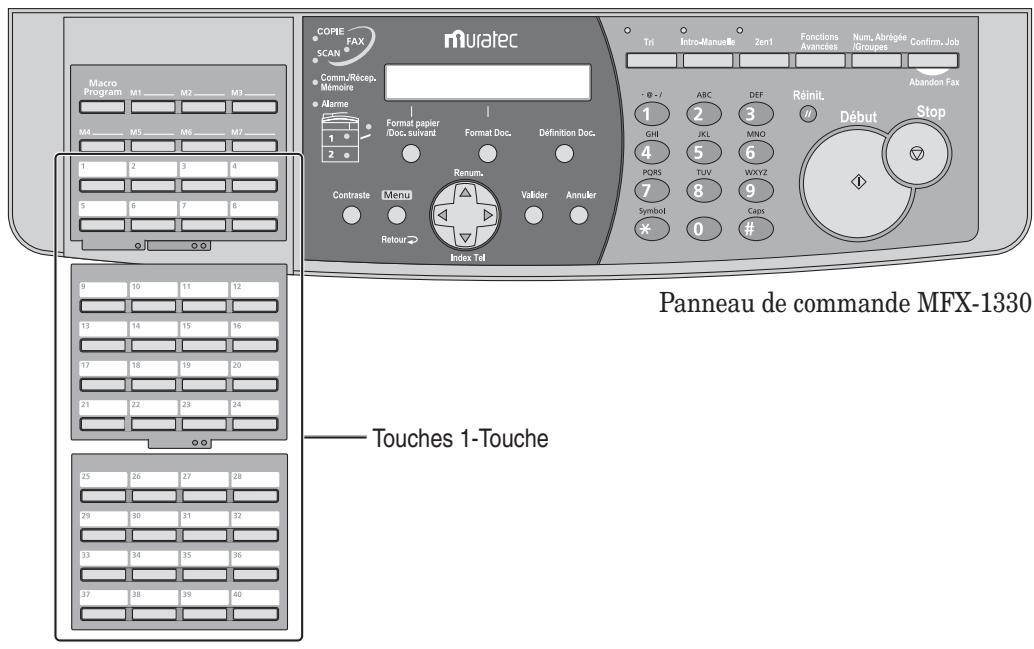
Numérotation fax 1-touche
1 Passez en mode Fax en appuyant sur [COPIE → FAX → SCAN]. 2 Placez le document sur l'ADF ou la vitre d'exposition. 3 Si vous utilisez la vitre d'exposition, sélectionnez le format du document en appuyant sur [Format Doc.]. 4 Régalez la définition du document et le contraste. 5 Ouvrez le panneau 1-Touche et appuyez sur la touche 1-Touche de votre choix.
NOTE: La vitre d'exposition n'est que sur le modèle MFX-1330.
Numérotation téléphone 1-touche
NOTE: Pour raccorder un téléphone extérieur à votre machine afin de réaliser un appel téléphonique (voir page 1-8).
1 Décrochez le combiné. 2 Appuyez sur la touche 1-Touche de votre choix.
Ajouter ou modifier un numéro abrégé
Votre machine peut enregistrer jusqu'à 160 numéros abrégés, chacun étant identifié par un identifiant à trois chiffres (de 001 à 160.)
1 Appuyez sur [Menu], [1], [2], [1], [Vérifier]. Un numéro abrégé vide s'affiche.
Entrer NO abrégé 001: Vide
2 Appuyez sur [+] ou [-] pour sélectionner un numéro abrégé. Vous pouvez aussi sélectionner à l'aide des touches numériques un numéro abrégé en tapant directement l'identifiant à 3 chiffres correspondant (001-160). 3 Appuyez sur [Valider].
001: Numéro Fax
4 Utilisez les touches numériques pour saisir le numéro comme si vous le composiez manuellement. Le numéro peut contenir jusqu'à 40 chiffres. Pour modifier le numéro, appuyez sur [♂] ou [♀] pour déplacer le curseur et appuyez sur [Annuler] pour effacer le numéro. Saisissez ensuite le bon numéro. 5 Appuyez sur [Valider].
001: Nom; Majusc.
6 Avec les touches numériques, tapez le nom du numéro abrégé. Le nom peut comprendre jusqu'à 24 caractères.
(En ce qui concerne la manière de saisir les caractères, voir "Saisie de caractères" à la page 2-2.)
Pour modifier le nom, appuyez sur [+] ou [-] pour déplacer le curseur et appuyez sur [Annuler] pour effacer le nom. Saisissez ensuite le nom correctement.
Appuyez sur [Valider] pour sauvegarder le réglage.
Le prochain numéro abrégé vide s'affiche.
Pour saisir un autre numéro abrégé, répétez cette procédure depuis l'étape 2.
Pour quitter et revenir au mode veille, appuyez sur [Réinit.].
NOTE: Pour imprimer la liste des numéros abrégés, appuyez sur [Menu], [5], [1], [0], [8], [Validator].
Effacement d'un numéro abrégé
1 Appuyez sur [Menu], [1], [2], [2], [Validator]. 2 Appuyez sur [♂] ou [♀] pour sélectionner un numéro abrégé. Vous pouvez aussi sélectionner le numéro abrégé en tapant directement l'identifiant à 3 chiffres. 3 Appuyez deux fois sur [Valider]. Si vous voulez quitter sans effacer, appuyez sur [Annuler]. 4 Pour effacer un autre numéro abrégé, répétez cette procédure depuis l'étape 2. Sinon, appuyez sur [Réinit.] pour revenir au mode veille.
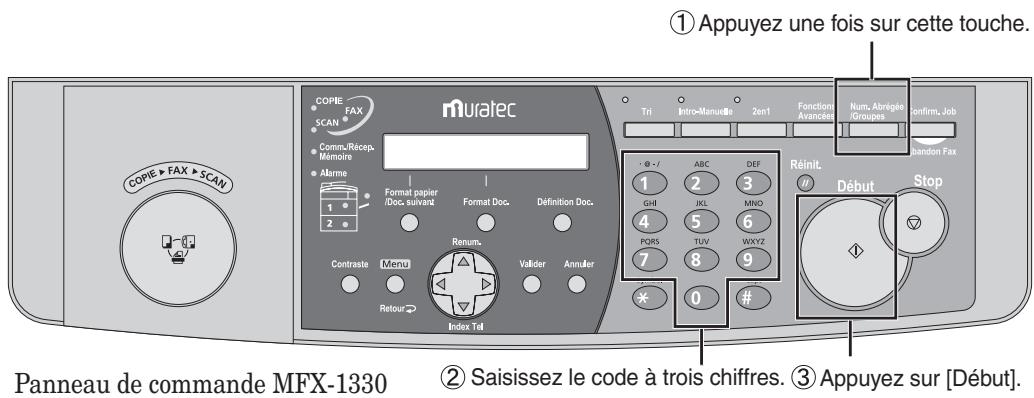
Numérotation fax par numéro abrégé
1 Passez en mode Fax en appuyant sur [COPIE FAX SCAN]. 2 Placez le document sur l'ADF ou la vitre d'exposition. 3 Si vous utilisez la vitre d'exposition, sélectionnez le format du document en appuyant sur [Format Doc.]. 4 Régalez la définition du document et le contraste. 5 Appuyez une fois sur [Num. Abrégée /Groupes].
Entrer NO abrégé
6 Utilisez les touches numériques pour saisir l'identifiant à trois chiffres du numéro abrégé. La machine affiche le nom (ou numéro de fax) que vous avez méorisé :
Sales division S001_
7. Appuyez sur [Début].
NOTE: La vitre d'exposition n'est que sur le modèle MFX-1330.
Téléphoner par numéro abrégé
NOTE : Pour raccorder un téléphone extérieur à votre machine afin de réaliser un appel téléphonique (voir page 1-8).
1 Décrochez le combiné. 2 Appuyez une fois sur [Num. Abrégée / Groupes].
Mode téléphone
3 Utilisez les touches numériques pour saisir l'identifiant à trois chiffres du numéro abrégé. Lorsque la machine compose le numéro, ce dernier s'affiche à l'écran.
Numérotation par groupe d'essai
Si vous envoyez fréquemment le même message fax à plusieurs destinations, utilisez la numérotation par groupe d'appel. Les groupes d'appel peuvent mémoriser beaucoup de nombres 1-Touche et de salutations abrégés, de sorte que vous pouvez facilement diffuser le message fax grâce à la numérotation groupée.
Saisie ou modification d'un groupe d'essai
La machine peut mémoiriser jusqu'à 32 groupes d'appel!
1. Appuyez sur [Menu], [1], [3], [1], [Validator]. Un numéro de groupe vide s'affiche : Entrer No groupe 01 : Vide 2. Appuyez sur [+] ou [-] pour sélectionner un numéro de groupe d'appel.
Vous pouvez aussi sélectionner un groupe d'appel en tapant directement l'identifiant à 2 chiffres (01-32).
3. Appuyez sur [Valider].
01: Prog. 1-T/Num. Abr.
Introduisez les numéros 1-Touche et les numéros abrégés que vous pouvez enregistrer dans le groupe d'appel en appuyant sur la touche 1-Touche ou sur la touche [Num. Abrégée /Groupes] suivi par l'identifiant à 3 chiffres. Une virgule s'insère automatiquement entre chaque numéro.
Prog Une-T/Num Ab [01],[03], s001_
Si vous désirez introduire tous les numéros 1-Touche et tous les numéros abrégés actuellement enregistrés dans la machine, appuyez sur [×] sans aucun autre caractère.
01: ProgUne-T/NumAb
5. Appuyez sur [Valider].
01: Nom; Majusc.
Utilisez les touches numériques pour saisir le nom du groupe.
Le nom peut comprendre jusqu'à 24 caractères.
(En ce qui concerne la manière de saisir les caractères, voir "Saisie de caractères" à la page 2-2.)
Pour modifier le nom, appuyez sur [e] ou [c] pour déplacer le curseur et appuyez sur [Annuler] pour effacer le nom. Retapez ensuite le bon nom.
Appuyez sur [Valider] pour sauvegarder le réglage.
Le prochain groupe d'appel vide s'affiche.
Pour saisir un autre groupe d'appel, répétez cette procédure depuis l'étape 2.
Pour quitter et revenir au mode veille, appuyez sur [Réinit.].
NOTE: Pour imprimer une liste de groupes d'appoint, appuyez sur [Menu], [5], [1], [0], [9], [Validator]. Sélectionnez ensuite le numéro de groupe et appuyez sur [Validator].
1 Appuyez sur [Menu], [1], [3], [2], [Validator]. 2 Appuyez sur [+] ou [-] pour sélectionner le groupe d'appoint que vous pouvez effacer. Vous pouvez aussi sélectionner le groupe d'appoint en tapant directement l'identifiant à 2 chiffres (01-32). 3 Appuyez deux fois sur [Valider]. Si vous voulez quitter sans effacer, appuyez sur [Annuler]. 4 Pour effacer un autre groupe d'appoint, répétez cette procédure depuis l'étape 2. Sinon, appuyez sur [Réinit.] pour quitter et revenir au mode veille.
Numérotation par groupe d'appel
Panneau de commande MFX-1330 ② Saisissez le numéro du groupe. ③ Appuyez sur [Début].
Numérotation fax par groupe d'appel
1 Passez en mode Fax en appuyant sur [COPIE → FAX → SCAN]. 2 Placez le document sur l'ADF ou la vitre d'exposition. 3 Si vous utilisez la vitre d'exposition, sélectionnez le format du document en appuyant sur [Format Doc.]. 4 Réglez la définition du document et le contraste. 5 Appuyez deux fois sur [Num. Abrégée /Groupes].
Entrer No groupe
6 Utilisez les touches numériques pour saisir le numéro de groupe de deux chiffres. 7 Appuyez sur [Début].
NOTE: La vitre d'exposition n'est que sur le modèle MFX-1330.
Numérotation par réseau téléphonique
La numérotation par réseau téléphonique est similaire à l'utilisation d'un réseau téléphonique électronique. Le réseau téléphonique trie et affiche les nombres par ordre alphabétique d'après leurs noms, de sorte que vous pouvez facilement y accéder.
Numérotation par répertoire téléphonique
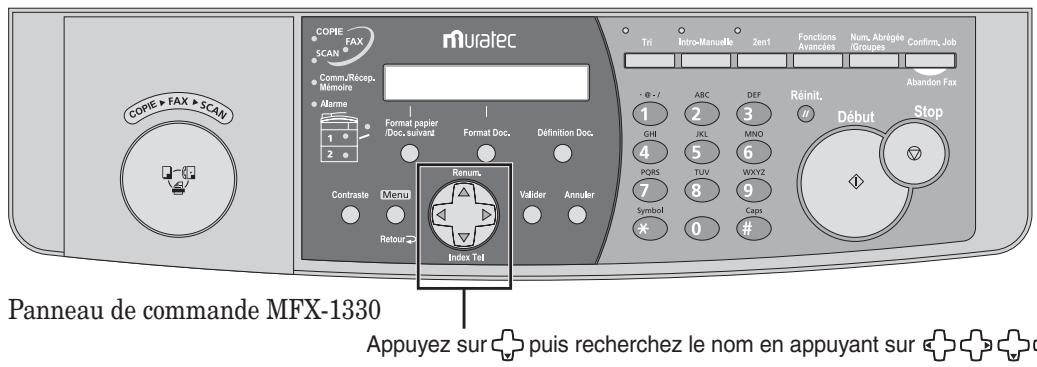
1 Pour un appel fax : Placez le document dans l'ADF et régalez le mode document et le contraste.
Pour un appel téléphonique normal :
Décrochez le combiné.
NOTE : Pour raccorder un téléphone extérieur à votre machine afin de réaliser un appel téléphonique. (Voir page 1-8.)
2 Appuyez sur [+] (Index Tel).
L'écran affiche la première liste du répertoire:
Répertoire [A]
Asian partner :[01]
Le répertoire téléphonique trie les entrées dans l'ordre suivant:
(1) par ordre alphabétique, (2) par ordre numérique, (3) par symboles.
3 Naviguez dans les listes pour localiser le contact que vous désirez. Utilisez les touches curseur :
- ou pour sélectionner le jeu de caractères - alphabétique, numérique ou symboles - correspondant au premier caractère du nom que vous avez enregistré dans le numéroteur auto.
- ou pour consulter les différentes listes de ce jeu de caractères.
Utilisez les touches curseur pour réaliser une recherche rapide.
Lorsque le nom du numéro que vous pouvez composer s'affiche, appuyez sur [Début].
- Si vous avez placé le document dans l'ADF, votre machine lance l'envoi de la télé-copie.
- S'il s'agit d'un appel téléphonique normal, la machine composera le numéro distant.
En cas d'échec de l'appel, ce qui va se passer ensuite dépend du type d'appel dont il s'agissait.
S'il s'agissait d'un appel fax...
... Votre machine recomposera automatiquement le numéro. Elle répétera les tentatives jusqu'à ce que:
- Elle parvienne à obtenir l'autre numéro
- Elle ait essayé le nombre de recomposition maximum en vain.
S'il s'agissait d'un appel téléphonique normal...
... Vous devrez recomposer le numéro manuellement :
1 Décolchez le combiné. 2 Appuyez sur [] (Rappel).
Historique Rappels
01:1234567890
3 Votre machine peut se souvenir des 10 derniers numéros composés. Utilisez ou pour sélectionner le numéro que vous pouvez recomposer. 4 Appuyez sur [Début].
Préalables à l'émission. 4-2
Traitement des documents 4-2
Définition de numérisation 4-2
Contraste scan 4-2
Combinaison de définition et contraste de document sur plusieurs pages... 4-2
Méthode d'émission 4-3
Message de dépassement mémoire 4-3
Émission de fax 4-4
Émission en temps réel (Émission sans mémoire) 4-6
Rappel 4-7
Rappel fax automatique 4-7
Rappel manuel. 4-7
Revoir ou annuler des commandes 4-8
Pour revoir ou annuler une commande 4-8
Revoir ou annuler des éléments d'une diffusion 4-9
Impression d'une liste de commandes différées 4-9
Impression d'un document en mémoire 4-9
Consulter ou imprimer les résultats des transactions fax. 4-10
Fonctions avancées fax 4-11
Diffusion. 4-12
Émission différée 4-13
Émission groupée 4-14
Sélection du TTI 4-17
Émission par relevé 4-18
Fax & Copie 4-19
Page de garde. 4-20
Recours à d'autres opérateurs téléphoniques (Préfixe). 4-21
Avant de commencer, veuillez dire les informations concernant les documents que vous pouvez envoyer et sur la manière de les charger, aux pages 2-10 à 2-11.
Définition de numérisation
- Normal convient à la plupart des types de documents et aux dessins simples.
- Fin est idéal pour les cartes routières, les dessins moyennement complexes, les plans de sol et les documents manuscrits.
- Super fin ("S-Fin" à l'écran) produit les détails de dessins au trait ou de plans extrêmement compliqués.
- Echelle de gris ("Gris" à l'écran) produit les nuances des photos et des dessins.
Pour changer la définition de numérisation:
1 Appuyez sur [Définition Doc.]
Prog. Définition Normal
2 Appuyez sur [ˌɑː], [ˌɑː] ou [Définition Doc.] plusieurs fois pour sélectionner la définition.
Contraste scan
Le réglage du contraste vous permet, le cas échéant, de compenser tout excès de luminosité ou d'obscurité des pages de document que vous envoyez.
Pour changer le contraste de numérisation :
1 Appuyez sur [Contraste].
Ajuster Contraste Clair Foncé
2 Appuyez sur [+] pour éclaircir, sur [-] pour assombrir ou appuyez plusieurs fois sur [Contraste] pour sélectionner le contraste.
Pour ne pas confondre les réglages Clair et Foncé, il suffit de se rappeler — “Clair éclaircit” et “Sombre assombrit” — pour faire simple.
Combinaison de définition et contraste de document sur plusieurs pages
Vous pouvez changer la définition document et le contraste pour chacune des pages de vos documents.
1 Sélectionnez la définition et le contraste de document pour la première page. 2 Appuyez sur [Début]. 3 Avant de commencer à numériser la page suivante, sélectionnez la définition et le contraste de document pour la page suivante.
Les trois méthodes d'émission suivantes sont disponibles sur votre machine.
Émission mémoire
Pour réaliser une émission mémoire normale, votre machine : (1) numérise la totalité du document en mémoire, (2) compose le numéro de l'autre fax et (3) transmet le document.
Émission mémoire rapide
Pour réaliser une émission mémoire rapide, votre machine n'attend pas d'avoir numérisé toutes les pages pour composer le numéro. Après avoir numérisé la première page de votre document, votre machine compose le numéro de l'autre fax. Une fois le contact établi, votre machine transmet le document enregistré tout en continuant à numériser en mémoire les pages restantes du document.
Par défaut, l'émission mémoire rapide est active. Mais vous pouvez la désactiver par défaut. (Voir “Paramètres fax” à la page 10-5.)
Émission en temps réel :
Dans les cas suivants, la machine n'utilise pas la mémoire pour l'émission de fax.
Lorsque l’émission mémoire est désactivée. - Quand vous envoyez un fax par numérotation avec prise de ligne (en appuyant sur [Fonctions Avancées] plusieurs fois jusqu’à l’apparition de "Monit" et en appuyant sur [Valider] ou la touche programmable à laquelle "Moniteur" est affecté. ^*1 ) ou en utilisant un combiné de téléphone extérieur. - Lorsque la mémoire de la machine est pleine.
Dans l'émission en temps réel, la page suivante n'est pas numérisée tant que la page en cours n'a pas été transmise.
Remarques à propos des émissions en temps réel:
- Une seule destination peut être composée
- La vitre d'exposition ne peut pas être utilisée pour la transmission en temps réel
1 “Moniteur” est affecté à une touche programmable sur le modèle F-300. 2 La vitre d'exposition n'existe que sur le modèle MFX-1330.
Message de dépassement mémoire
En cas de dépassement mémoire normal, si vous avez stocké trop d'informations dans la mémoire de votre machine, un message de “Mémoire pleine” apparait sur l'écran :
Mémoire pleine Départ ou Annuler
Il apparait car (1) trop de pages ont été stockées dans la mémoire, ou (2) les pages stockées en mémoire comportent trop d'informations pour que votre machine réussisse à les memoriser.
Si ce message apparait, appuyez sur [Début] pour demander à votre machine de garder le plus de pages possible en mémoire, ou appuyez sur [Annuler] pour effacer toutes les pages enregistrées lors de l'opération en cours (mais pas les opérations précédentes).
Diviser un document volumineux en plusieurs liasses moins importantes vous permettra d'éviter ce problème.
Pour éviter ces problèmes, utilisez les émissions en temps réel. (Voir “Émissions en temps réel,” page 4-3 et 4-6.)
NOTE : Si la machine est inactive pendant 3 minutes, elle effacera automatiquement tous les documents stockés en mémoire pendant la première opération.
Émission de fax avec l'adf
1 Passez en mode Fax en appuyant sur [Copie → Fax → Scan].
2 Placez votre document sur l'ADF. (Voir page 2-11 pour plus de détails.) 3 Ajustez la définition de numérisation et le contraste. (Voir page 4-2.) 4 Composez le numéro de fax.
- Utilisez les touches numériques pour composer le numéro. - ou -
- Appuyez sur une touche 1-Touche. (Voir page 3-7.) - ou -
- Appuyez sur [Num. Abrégée /Groupes] et le code à trois chiffres. (Voir page 3-9.) - ou - Utilisez la numérotation par groupe d'appoint. (Voir page 3-11.) - ou -
- Utilisez la numérotation par répertoire téléphonique. (Voir page 3-12.)
5. Appuyez sur [Début]. (Si vous avez appuyé sur une touche 1-Touche, pas besoin d'appuyer sur [Début].)
En appuyant sur [Début], vous avez donné une commande à votre machine. Le numéro de cette commande apparait sur la première ligne de l'écran pendant quelques secondes. Vous aurez besoin de connaître ce numéro de commande si vous souhaitez annuler l'émission ou imprimer un document en mémoire (Voir “Revoir ou annuler des commandes” à la page 4-8).
Commande : 01
6. À la fin de l'opération, la machine émet un signal sonore et l'écran affiche :
** Terminé **
A chaque émission de document, ce qui va effectivement s'afficher sur la première ligne de l'écran dépend d'informations propres au fax distant. Il se peut même que la ligne reste vierge.
NOTE: Si vous désirez annuler une émission pendant la numérisation du document, appuyez sur [Stop].
Si vous désirez annuler une émission en cours, utilisez la fonction Confirmation commandes.
Voir "Revoir ou annuler des commandes" à la page 4-8.
NOTE : Si l'appel échoue, voir "Rappel" à la page 4-7.
Émission de fax avec la vitre d'exposition
La vitre d'exposition n'est que sur le modèle MFX-1330.
1 Passez en mode Fax en appuyant sur [COPIE → FAX → SCAN].
Mode Fax: prét
Nov 27 2004 2:15pm
2 Placez votre document sur la vitre d'exposition. (Voir page 2-11 pour plus de détails.) 3 Appuyez sur [Format Doc.] pour sélectionner le format de document, Letter, Half-letter ou Legal. 4 Ajustez la définition de numérisation et le contraste. (Voir page 4-2.) 5 Composez le numéro de fax.
Utilisez les touches numériques pour composer le numéro. - ou - Appuyez sur une touche 1-Touche. (Voir page 3-7.) - ou - Appuyez sur [Num. Abrégée /Groupes] et le code à trois chiffres. (Voir page 3-9.) - ou - Utilisez la numérotation par groupe d'appel. (Voir page 3-11.) - ou - Utilisez la numérotation par répertoire téléphonique. (Voir page 3-12.)
6. Appuyez sur [Début]. (Si vous avez appuyé sur une touche 1-Touche, pas besoin d'appuyer sur [Début].)
En appuyant sur [Début], vous avez donné une commande à votre machine. Le numéro de cette commande apparait sur la première ligne de l'écran pendant quelques secondes. Vous aurez besoin de connaître ce numéro de commande si vous souhaitez plus tard annuler l'émission ou imprimer un document en mémoire (Voir "Revoir ou annuler des commandes" aux pages 4-8 à 4-10).
Commande : 01
7 Lorsque la numérisation est terminée, la machine affiche :
Début scan → Doc suiv Envoi → Départ
8 Insérez la page suivante et appuyez sur [Format papier /Doc. suivant]. Sinon, appuyez sur [Départ] pour lancer l'émission. 9 A la fin de l'opération, la machine émet un signal sonore et l'écran affiche :
** Terminé **
A chaque émission de document, ce qui va effectivement s'afficher sur la première ligne de l'écran dépend d'informations propres au fax distant. Il se peut même que la ligne reste vierge.
NOTE: Si vous désirez annuler une émission pendant la numérisation du document, appuyez sur [Stop].
Si vous désirez annuler une émission en cours, utilisez la fonction Confirmation commandes. Voir "Revoir ou annuler des commandes" à la page 4-8.
NOTE: Si l'appel échoue, voir "Rappel" à la page 4-7.
Votre machine compose simplement le numéro du fax de destination, et une fois le contact établi, votre machine introduit le document et effectue la numérisation et l'émission en temps réel.
- En émission en temps réel, vous pouvez voir chaque page être numérisée puis envoyée. Pour effectuer une émission en temps réel:
1 Passez en mode Fax en appuyant sur [COPIE → FAX → SCAN]. 2 Placez le document sur l'ADF.
NOTE: • La vitre d'exposition ne peut pas être utilisée pour la transmission en temps réel.
- La vitre d'exposition n'est que sur le modèle MFX-1330.
Recherche d'obtention de tonalité, soit:
- Appuyez sur [Fonctions Avancées] plusieurs fois jusqu'à ce que "Moniteur" apparaisse, puis appuyez sur [Valider].
-0u-
Appuyez sur la touche programmable "Haut-Parleur" - ou - Décrochez le combiné si vous avez branché un téléphone externe à votre machine.
Dans tous les cas, la machine indique :
** Mode téléphone **
-0u-
Appuyez plusieurs fois sur [Fonctions Avancées] jusqu'à ce que "Emission mémoire" apparaisse et appuyez sur [Valider]. Sélectionnez alors "Non" et appuyez sur [Valider] pour désactiver l'émission mémoire.
-0u-
Si vous avez affecté la fonction "Émission mémoire" à une touche programmable (page 8-2), désactivez l'émission mémoire en appuyant sur cette touche.
NOTE: "Haut-Parleur" est affecté par défaut à une touche programmable sur le module F-300.
4. Composez le numéro de fax.
Utilisez les touches numériques pour composer le numéro. - ou - Appuyez sur une touche 1-Touche. (Voir page 3-7.) - ou - Appuyez sur [Num. Abrégée /Groupes] et le code à trois chiffres. (Voir page 3-9.) - ou - Utilisez la numérotation par répertoire téléphonique. (Voir page 3-12.)
NOTE : Avec l'émission en temps réel, une seule destination peut être composée.
Lorsque vous percevez les tonalités émises par le télécopieur de destination, appuyez sur [Départ].
Si quelqu'un répond, décrochez le combiné pour indiquer à cette personne que vous êtes en train de lui envoyer un fax. Lorsque vous percevez les tonalités du fax, appuyez sur [Début].
Si l'appel échoue, et que vous avez numéroté avec la fonction "Monit", appuyez plusieurs fois sur [Fonctions Avancées] jusqu'à ce que "Monit" apparaisse puis appuyez sur [Valider] ou appuyez sur la touche programmable "Haut-Parleur" pour raccrocher.
Si vous utilisez le combiné, raccrochez après avoir appuyé sur [Début].
NOTE : Si vous désirez annuler l'émission, utilisez la fonction Confirmation Commande. (page 4-8)
Rappel fax automatique
Quand vous effectuez une émission mémoire mais que la ligne est occupée, votre machine recomposera automatiquement le numéro jusqu'à deux fois à une minute d'intervalle.
Si le dernier rappel n'aboutit pas, la machine imprime (et/ou affiche) des messages d'erreur.
En mode Rappel automatique, l'indication "Rappel Auto." s'affiche sur la première ligne de l'écran.
** Rappel Auto. ** Nov 27 2004 2:15pm
Voussoupiezalorsmodifierle nombre derappels et leur periodicity.(Voir“Parametes fax”àla page10-5.)
Si vous désirez annuler le rappel, effacez la commande de rappel de la liste des commandes. (Voir "Revoir ou annuler une commande" à la page suivante.)
Rappel manuel
Appuyez sur [+] ([Rappel]) pour recomposer le numéro saisi en utilisant les touches numériques.
Appuyez sur [+] (Rappel).
Historique Rappels 01:1234567890
2 Voix de machine se peuvent des 10 derniers numéros composés. Appuyez sur [+] ou [+] pour sélectionner le nombre que vous pouvez rappeler. 3 Appuyez sur [Début].
Revoir ou annuler des commandes
Votre machine peut conserver en mémoire des travaux. Elle garde aussi une trace de chaque commande en lui affectant un numéro de commande tel que "C01."
Les commandes différées, les tentatives de rappel et les émissions de fax en cours sont toutes stockées dans la mémoire de votre machine et se voient attribuer un numéro de commande.
Votre machine peut stocker en mémoire jusqu'à 99 commandes différées. Elle identifie chacune d'entre elles à l'aide d'un numéro de commande à deux chiffres allant de 01 à 99.
La fonction de Confirmation Commande vous permet de vérifier chaque travail (ou commande) dans la mémoire de votre machine. Elle vous permet également d'annuler une commande d'émission de fax.
Pour revoir ou annuler une commande
1 Appuyez sur [Confirmer Tâche].
Commandes différées /Valider
Si votre machine est en train d'essayer d'exécuter une commande, elle affiche cette dernière.
Si vous voulez annuler la commande, allez à l'étape 3.
C01:5552009 ▼/▲/Annuler
2 Appuyez sur [Valider]. La machine montre la première commande, indiquée par son numéro de commande et le numéro de commande qu'elle composera.
L'illustration ci-dessus représente la commande No.: 01, et le numéro qu'elle doit composer. Si la commande est d'envoyer une émission en diffusion (voir page 4-12), "Diffusion" apparait à la place du numéro de téléphone.
Si la commande est programmée pour un envoi groupe (voir page 4-14), la machine montre le numéro de boite d'envoi groupe (tel que "B01") peut tout que le numéro de commande.
Si la commande concerne un groupe d'appoint (voir page 3-10), le numéro de groupe (tel que "G01") apparait à la place du numéro de commande.
Si la commande concerne une relève (voir page 5-12), la machine indique le numéro de relève (tel que “P01”) à la place du numéro de commande.
Si aucune commande n'est enregistrée dans la machine, celle-ci indique "Non com. en mem." Appuyez sur [Réinit.] pour revenir au mode veille.
3 Appuyez sur [+] ou [-] pour naviguer parmi les commandes actuellement enregistrées. 4 Si vous voulez annuler la commande affichée, appuyez sur [Annuler]. Les deux écrans suivants s'afficheront alternativement :
C01:5552009 Oui Annuler
C01:5552009 Non Retour
Pour confirmer l'annulation de la commande, appuyez sur [Annuler]. Pour conserver cette commande mais poursuivre la consultation des commandes en mémoire, appuyez sur [Retour].
Dans les deux cas, l'écran retournera à l'objet 2.
Pour arrêter de revoir ou annuler des commandes, appuyez sur [Réinit.].
Vous pouvez également revoir ou annuler certains numéros à l'intérieur d'une émission en diffusion:
1 Appuyez sur [Confirm. Job], [Valider]. 2 Appuyez sur [□] ou [□] pour naviguer parmi les émissions en diffusion actuellement enregistrées.
C01: Diffusion ▽/△/▷/ Annuler
3 Lorsque la commande que vous souhaitez annuler est affichée, passez à l'étape 6. Si vous pouze consulter des numérios individuels dans cette émission en diffusion, allez à l'étape 4 sans appuyer sur [Annuler]. 4 Pour consulter des numéroes individuels dans cette émission en diffusion, appuyez sur [+] pour voir le premier numéro. La machine indique:
9-5550388 / Annuler
5 Appuyez sur [+] ou [-] jusqu'à ce que vous trouviez le numéro que vous voulez annuler. 6 Appuyez sur [Annuler], [Annuler].
Le numéro suivant apparait et si vous voulez l'annuler, appuyez deux fois sur [Annuler].
Si vous voulez annuler un autre numéro, retournez à l'étape 5.
Si vous voulez retourner en arrêt pour revoir ou annuler une autre commande, appuyez sur [].
Pour arrêter de revoir ou annuler des commandes, appuyez sur [Réinit.].
Impression d'une liste de commandes différées
Votre machine peut imprimer une liste de commandes qui vous indique :
- Le numéro d'identification de la commande
- Le numéro de téléphone ou "Emplacement" L'heure de début (sous la forme JJ, HH:MM)
- Une "note" vous indiquant si la commande est une opération de relève ou F-Code.
Pour imprimer une liste de commandes différées, appuyez sur [Menu], [5], [1], [0], [6], [Validator].
Impression d'un document en mémoire
Votre machine peut imprimer chaque document enregistré pour une émission différée.
Pour imprimer un document conservé en mémoire, vous aurez besoin du numéro de commande du document; vous pourrez retrouver ce numéro soit en passant en revue les commandes, soit en imprimant la liste des commandes différées (voir ci-dessus).
1 Appuyez sur [Menu], [4], [3], [5], [Validator].
Sélection. Com. No C01:123-4567
2 Appuyez sur [+] ou [+] pour sélectionner le numéro de commande. 3 Appuyez sur [Valider].
Yououpouvezconsulterlesrésultatsdes70dernièrestransactions.
Appuyez sur [Confirm. Job] et [+] ou [+] pour sélectionner "Montrer historique".
Montrer historique ▽/△ /Valider
2 Appuyez sur [Valider]. La machine montre la dernière transaction fax.
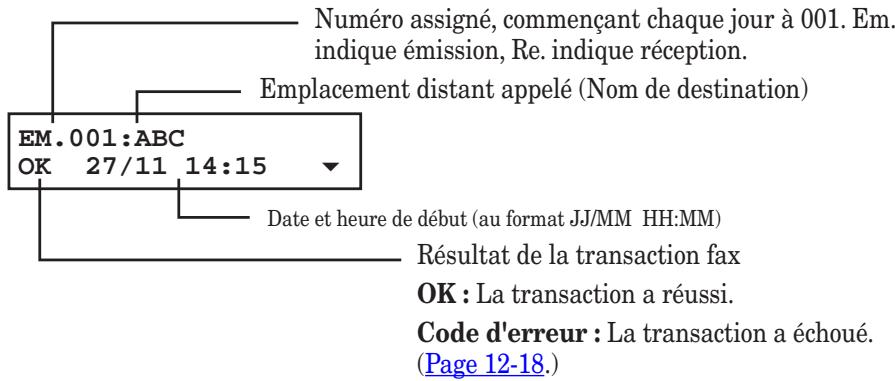
NOTE: Vous pouvez imprimer le résultat de la transaction fax affichée à l'écran en appuyant sur [Valider].
3 Appuyez sur [Validator] ou [Annuler] pour consulter d'autres résultats de transaction. 4 Appuyez sur [Réinit.] pour quitter.
Impression du résultat d'une transaction fax:
À l'étape 2, vous pouvez imprimer le résultat de la transaction fax affichée à l'écran en appuyant sur [Validator]. De plus, si vous pouvez imprimer une liste des résultats des transactions, appuyez sur [Menu], [5], [1], [0], [5], [Validator]. Notre machine imprimera le "Journal."
Pour obtenir des détails sur le journal d'activité, voir page 11-4.
Fonctions avancées fax
Grâce à la touche Fonctions Avancées, on peut sélectionner une fonction qui n'a pas été enregistrée sous une Touche de fonction programmable.
Pour sélectionner la fonction fax à l'aide de la touche Fonctions Avancées :
1 Passez en mode Fax en appuyant sur [COPIE FAX SCAN]. 2 Appuyez sur [Fonctions Avancées]. 3 Appuyez plusieurs fois sur [+] ou [-], ou [Fonctions Avancées] pour Sélectionner la fonction. Ensuite, appuyez sur [Valider].
Le tableau ci-dessous désigne les fonctions avancées disponibles en mode fax et l'ordre d'affichage. Référez-vous aux pages indiquées pour des informations détaillées.
NOTE: Vous pouvez assigner une fonction que vous utilisez souvent à une touche programmable afin de pouvoir l'appeler instantanément. (Voir page 8-2.)
| Fonction avancée | Descriptions | Référence |
| Diffusion | Utilisez cette fonction pour envoyer un fax à plusieurs personnes. | p. 4-12 |
| Rapport | Imprime le rapport de confirmation d'émission pour la prochaine émission. | p. 11-5 |
| Monit | Permet d'obtenir une tonalité pour la numérota-tion avec prise de ligne. | — |
| Pause/Numerot.Opt. | Utilisez cette fonction pour saisir un caractère de numérorotation. | p. 3-3 |
| Différé | Utilisez cette fonction pour réaliser une émission différée. | p. 4-13 |
| Envoi groupé | Permet de stocker un document pour une émission groupée. | p. 4-14 |
| Select. TTI | Permet de désirir le TTI à utiliser. Cette fonction permet aussi de désactiver l'envoi de TTI. | p. 4-17 |
| Page garde | Permet de sélectionner ou non l'utilisation d'une page de garde. | p. 4-20 |
| Fax Diffusion | Active ou désactive le réacheminement de fax. | p. 5-13 |
| Fax & Copie | Active ou désactive la fonction Fax&Copie. | p. 4-19 |
| Sécurité | Active ou désactive la réception sécurisée. | p. 9-3 |
| Départeur page | Active ou désactive le séparateur de page. | p. 5-16 |
| Émission mémoire | Active ou désactive l'émission mémoire. | p. 4-3 |
| Réception auto | Permet de basculer entre le mode manuel et le mode de réception automatique. | p. 5-2 |
| Em. F-Code | Utilisez cette fonction pour réaliser une émission F-code. | p. 6-11 |
| Relève F-code | Utilisez cette fonction pour une relève F-code. | p. 6-12 |
| Relève | Utilisez cette fonction pour une réception par relève. | p. 5-12 |
| Préfixe | Utilisez cette fonction pour saisir le symbol “/N”. | p. 4-21 |
| Intro-manuelle | Utilisez cette fonction pour définir le format de papier dans l'introducteur manuel. | p. 2-16 |
| Compteur page | Permet d'afficher le nombre total de pages impri-mées et numériées. | p. 8-9 |
| Economie d'énergie | Permet de passer immédiatement en mode économique d'énergie. | p. 1-17 |
| En ligne | Annule l'impression par PC. | * |
| Switch Mode | Modifie le mode de la machine. | p. 2-2 |
- Pour obtenir des détails sur les paramètres de l'imprimante, référez-vous au manuel PDF situé sur le CD des pilotes d'imprimante et de scanner.
Le moyen le plus rapide de faxer un document à plusieurs destinataires consiste à l'émettre en diffusion.
En émission diffusion ordinaire, vous envoyez le fax normalement, à la différence près que vous pouvez ajouter des numéros de fax supplémentaires.
Vous pouvez saisir jusqu'à 230 numéros:
- Numérotation Une-Touche: jusqu'à 40 destinations
- Numéros abrégés: jusqu'à 160 destinations
- Numérotation manuelle: jusqu'à 30 destinations
La diffusion est compatible avec toute fonction qui nécessite l'introduction d'un numéro de fax.
Pour envoyer un fax en diffusion :
1 Passez en mode Fax en appuyant sur [COPIE FAX SCAN]. 2 Chargez le document et procédez à tous les réglages nécessaires. 3 Appuyez sur [Fonctions Avancées] jusqu'à ce que "Diffusion" apparaisse sur l'écran et appuyez sur [Valider].
Diffusion / / Valider
-0u-
Appuyez sur la touche programmable "Diffusion".
Saisissez le premier numéro de fax comme d'habitude.
Tapez sur un numéro 1-Touche, un numéro abrégé, un groupe d'appoint ou tapez un numéro ordinaire avec les touches numériques.
Appuyer sur Départ 1111
5 Pour ajouter des numéros de fax, répétez l'objet 4. Si vous saisissez le numéro de fax manuellement, répétez les procédures à partir de l'objet 3 pour insérer une virgule (en appuyant sur une touche 1-Touche et sur [Num. Abrégée /Groupes] la virgule est insérée automatiquement).
Vous pouvez envoyer une émission en diffusion à jusqu'à 230 numéros.
Appuyez sur Départ [01], 1111, 2222, S001
Appuyez sur [Début]. La machine numérique alors en mémoire le document et l'envoie à chacun des numéros que vous avez saisi.
NOTE : • Pour plus de détails sur les touches de fonction programmables, voir page 8-2.
- Si vous saisissez des caractères par erreur, appuyez sur [Annuler] pour les effacer.
- Si vous diffusez fréquemment des documents vers les mêmes destinations, il est plus commode d'utiliser la numérotation par groupe d'appel. (Page 3-10.)
Modifier une diffusion
Si vous désirez modifier une diffusion après l'avoir paramétrée, veuillez vous reporter à "Revoir ou annuler des éléments d'une diffusion" à la page 4-9.
Paramétrer une émission différée
Votre machine peut enregistrer jusqu'à 99 commandes différées, chacune pouvant être programmée jusqu'à 31 jours à l'avance.
La machine n'enregistre que le jour du mois où elle est censée effectuer une émission différée. Elle n'enregistre pas le mois lui-même. Par conséquent, si vous envisagez une émission à 2:15 de l'après-midi le 26 Novembre, ne programmez pas l'émission avant 2:16 de l'après-midi le 26 Octobre.
Pour paramétrer une émission différée :
1 Passez en mode Fax en appuyant sur [COPIE FAX SCAN]. 2 Chargez le document et procédez à tous les réglages nécessaires. 3 Appuyez sur [Fonctions Avancées] jusqu'à ce que "Différé" apparaisse sur l'écran et appuyez sur [Valider].
Différé / / Valider
-0u-
Appuyez sur la touche programmable "Différé".
4 La machine indique le jour courant du mois, suivi par l'heure courante (en format 24 heures) :
Différé
Prog. heures 27,14:15
5 Avec les touches numériques, tapez le jour du mois ainsi que l'heure à laquelle vous pouvez que l'émission fax différée soit effectuée. 6 Une fois que la date et l'heure ont été renseignées, appuyez sur [Valider] pour enregistrer l'émission différée.
Entrer numero fax
7 Saisissez le numéro de fax. Vous pouvez soit appuyer sur une touche 1-Touche, soit entrer un numéro abrégé, soit saisir le numéro de fax manuellement à l'aide des touches numériques. 8 Appuyez sur [Début].
La machine numérique en mémoire le document, puis revient en mode attente alors que l'écran affiche :
** Réservée ** Nov 27 2004 2:15pm
Cela signifie que votre machine est "Réserve" pour l'émission différée que vous venez de programmer.
- Si vous avez spécifié une émission différée en temps réel (émission sans mémoire), n'enlevez pas le document qui se trouve dans l'ADF. Si ce document est enlevé de l'ADF avant que la commande différée soit exécutée, l'émission différée en temps réel est annulée.
L'émission groupée vous permet de conserver tout au long de la journée, plusieurs documents dans un "panier" électronique et de faxer ensuite tout le contenu du panier vers une destination.
Pour cela, il suffit d'indiquer à la machine quand et vers quelle destination effectuer l'émission. Au jour et à l'heure programmés, la machine envoie au télécopieur de destination chaque document se trouvant dans la boîte d'envoi groupé. Vous pouvez conserver 40 documents maximum (chaque document peut comprendre une ou plusieurs pages) dans les cinq boîtes électroniques d'envoi groupé de votre machine.
Création ou modification d'une boîte d'envoi groupé
Avant d'effectuer une émission par envoi groupé, vous devez créer des boîtes d'envoi groupé dans la machine. Les étapes ci-dessous vous permettent également de modifier les boîtes d'envoi groupé existantes.
1 Appuyez sur [Menu], [3], [5], [1], [Valider].
Select boite envoi 1:Vide
2 Utilisez les touches numériques pour saisir le numéro de boîte d'envoi groupe (1-5). 3 Appuyez sur [Valider].
1:Numero Fax
4 Utilisez les touches numériques pour saisir le numéro de fax comme si vous réalisiez une émission. Ce numéro peut comprendre jusqu'à 40 caractères.
Pour modifier un numéro, appuyez sur [+] ou [-] pour déplacer le CURSUR, appuyez sur [Annuler] pour effacer le numéro. Saisissez ensuite le bon numéro.
5 Appuyez sur [Valider].
1:Heure d'envoi
Prog. heures 27,14:15
6 Commandez à votre machine d'effectuer l'envoi depuis cette boîte d'envoi groupé l'un des jours suivants :
Option 1 — Une seule fois, à une heure donnée, et à un jour donné du mois. (Par exemple: "Envoyer à 5:05 après-midi le 30.") — Utilisez les touches numériques pour saisir la date et l'heure (format 24 heures) :
1:Heure d'envoi
Prog. heures 30,17:05
Option 2 — À une certaine heure, chaque jour où vous appuyez sur la touche (Par exemple: "Envoyer à 5:05 après-midi aujourd'hui.") — Utilisez les touches numériques pour saisir 0, 0, et l'heure :
1:Heure d'envoi
Prog. heures 00,17:05
7 Appuyez sur [Valider].
1:NomBoîte ;Majusc.
8 Saisissez le nom à l'aide des touches numériques.
Un nom de boîte d'envoi groupe peut contenir jusqu'à 24 caractères.
(Pour savoir comment saisir les caractères, voir "Saisie de caractères", à la page 2-2.)
Pour modifier un nom, appuyez sur [+] ou [-] pour déplacer le curseur, appuyez sur [Annuler] pour effacer le nom. Saisissez ensuite le bon nom.
Appuyez sur [Valider] pour sauvegarder les informations de boîte d'envoi groupé.
10 Pour créer ou modifier une autre boîte d'envoi groupe, répétez la procédure à partir de l'étape 2.
Pour quitter, appuyez sur [Réinitial.].
NOTE: Pour imprimer une liste de boîtes d'envoi groupe, appuyez sur [Menu], [5], [1], [1], [5], [Validator]. (Voir page 11-3.)
Enregistrement d'un document en vue d'un envoi groupe
Votre machine peut enregistrer jusqu'à 40 documents (chaque document pouvant comporter une ou plusieurs pages) dans chaque boîte d'envoi groupé, et les conserver jusqu'au jour et à l'heure que vous avez déterminé comme étant le moment où l'envoi groupé devra avoir lieu. Une fois que les documents de la boîte ont été envoyés, ils sont automatiquement effacés de la boîte d'envoi groupé.
Pour mémoriser un document dans une boîte en vue d'un envoi groupe:
1 Chargez le document dans l'ADF ou sur la vitre d'exposition et procédez à tous les réglages nécessaires. 2 Appuyez sur [Fonctions Avancées] jusqu'à ce que "Envoi groupe" apparaisse sur l'écran et appuyez sur [Valider].
Envoi groupe ▼/▲/Validator -0u- Appuyez sur la touche programmable "Envoi groupe". 3 La machine affiche les indications ci-contre. Select boite envoi 1:111-1111 4 Appuyez sur [+] ou [-] pour sélectionner la boîte d'envoi groupe que vous pouvez utiliser. 5 Appuyez sur [Valider]. Appuyez sur Départ Boîte :5 DOC. :1 Votre machine donne un numéro de fichier à chaque document contenu dans la boite d'envoi groupé. Vous aurez besoin de connaître ce numéro si vous voulez plus tard effacer ou imprimer le document en mémoire. Chaque boite d'envoi groupé peut contenir jusqu'à 40 fichiers. 6 Appuyez sur [Début]. La machine indique “Réserve” sur la ligne supérieure de l'écran. Cela signifie que le document est enregistré en mémoire.
NOTE: • La vitre d'exposition n'est que sur le modèle MFX-1330.
- Pour imprimer une liste des documents enregistrés dans les boîtes d'envoi groupe, appuyez sur [Menu], [5], [1], [1], [6], [Validator]. (Voir page 11-3.)
Impression d'un document enregistré dans une boîte d'envoi groupe :
1 Appuyez sur [Menu], [4], [3], [3], [Valider]. 2 Utilisez les touches numériques pour saisir le numéro puis appuyez sur [Valider]. 3 Utilisez les touches numériques pour saisir le numéro de fichier du document puis appuyez sur [Valider]. Votre machine imprime le document et revient au mode veille.
Effacement d'un document enregistré dans une boîte d'envoi groupe :
1 Appuyez sur [Menu], [4], [2], [3], [Validator]. 2 Utilisez les touches numériques pour saisir le numéro puis appuyez sur [Valider]. 3 Utilisez les touches numériques pour saisir le numéro de fichier du document. 4 Appuyez sur [Valider] pour effacer le document. Si vous souhaitez quitter l'opération sans effacer, appuyez sur [Annuler].
Suppression d'une boîte d'envoi groupe vide
Pour pouvoir être supprimées, les boîtes d'envoi groupé doivent être vides. Si une boîte contient des documents, il faut d'abord effacer ces documents. (Voir "Effacement d'un document enregistré dans une boîte d'envoi groupe" à la page 4-16.)
Pour effacer une boîte d'envoi groupe vide:
1 Appuyez sur [Menu], [3], [5], [2], [Valider].
2 Utilisez les touches numériques pour saisir le numéro de boîte d'envoi groupe. 3 Appuyez sur [Valider]. Les deux écrans suivants s'afficheront :
1:Eff. Boîte envoi Oui → Valider
4 Appuyez sur [Valider] pour effacer la boîte d'envoi groupe. Pour annuler, appuyez sur [Annuler]. 5 Pour effacer une autre boîte d'envoi groupe, répétez les procédures à partir de l'étape 2. Pour quitter, appuyez sur [Réinit.].
NOTE: Si vous avez sélectionné une boîte d'envoi groupe qui n'est pas vide, la machine émet un signal sonore et affiche brièvement :
Sélect boîte envoi Document en mémoire
Effacez tous les documents stockés dans la boîte d'envoi groupe puis répétez cette procédure depuis le début pour effacer la boîte.
La sélection par défaut est "Défaut".
Chaque page de fax que vous envoyez arrive à la machine réceptrice avec une ligne unique tout en haut de chaque page. Ce texte indique votre nom, votre numéro de fax, l'heure et la date d'émission et le nombre de pages, comme suit.
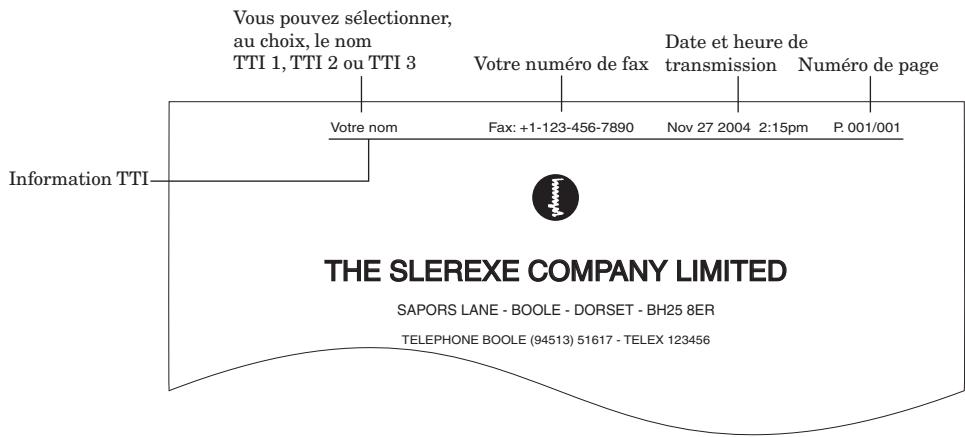
Vous devez renseigner les trois types de TTI (Votre nom) enregistrés lors de la procédure "Paramétrage initial" (pages 1-14 à 1-16) pour chaque émission. Vous devez aussi paramétrer la machine pour qu'elle envoie ou non les informations TTI.
IMPORTANT : Dans certains pays, la loi exige que votre nom et votre numéro de fax soient indiqués sur tous les fax que vous envoyez.
Appuyez sur [Menu], [2], [2], [0], [8]. -ou-
Appuyez sur [Fonctions Avancées] jusqu'à ce que "Select. TTT" apparaisse à l'écran.
Select. TTI / Valider
2 Appuyez sur [Valider].
TTI Destruct /▲/Validator
3 Appuyez sur [+] ou [-] pour sélectionner l'un des éléments suivants:
- "TTI Défaut" — La machine envoie le "TTI usuel" que vous avez renseigné dans "Sélection TTI usuel" lors de la procédure de "Paramétrage initial" à la page 1-14.
- "TTI 1: (le nom que vous avez saisi)" — La machine envoie le TTI 1.
- "TTI 2: (le nom que vous avez saisi)" — La machine envoie le TTI 2.
- "TTI 3: (le nom que vous avez saisi)" — La machine envoie le TTI 3.
- "TTI Non" — Les informations de TTI ne sont pas imprimées.
Appuyez sur [Valider] pour sauvegarder le réglage.
NOTE: Si vous avez affecté la fonction "Select. TTI" à une touche programmable (page 8-2), vous pouvez sélectionner le TTI simplement en appuyant sur cette touche.
L'émission par relève permet à quelqu'un de récupérer un document stocké dans la mémoire de votre machine. Le document enregistré sera envoyé lorsque l'autre personne vous appellera.
Enregistrement d'un document en vue d'une relève
1 Passez en mode Fax en appuyant sur [COPIE FAX SCAN]. 2 Si votre machine est réglée pour la réception Tél Prêt, faites-la passer dans un autre mode de réception que Tél Prêt. (Voir "Sélection du mode de réception" à la page 5-2.) 3 Chargez le document dans l'ADF ou sur la vitre d'exposition et ajustez la définition et le contraste du fax. 4 Appuyez sur [Menu], [4], [1], [1], [Validator]. La machine numérise le document en mémoire et repasse en mode veille.
NOTE: • La vitre d'exposition n'est que sur le modèle MFX-1330.
- Une fois que le fax distant a récapitulé le document que vous avez enregistré, votre machine efface automatiquement le document de la mémoire.
Impression d'un document enregistré en mémoire pour relevé
Pour imprimer un document pour relève sans l'effacer, appuyez [Menu], [4], [3], [1], [Validator].
Effacement d'un document enregistré en mémoire pour relevé :
Pour effacer de la mémoire de la machine un document pour relève :
1 Appuyez sur [Menu], [4], [2], [1], [Validator]. 2 Appuyez sur [Valider] pour effacer le document. Si vous souhaitez quitter l'opération sans effacer, appuyez sur [Annuler].
Lorsque la fonction Fax & Copie est activée, la machine vous demande si vous voulez une copie de document à chaque fois qu'un document est émis.
Réglage de la fonction Fax & Copie
1 Appuyez sur [Menu], [2], [1], [0], [6], [Validator]. - ou - Appuyez sur [Fonctions Avancées] jusqu'à ce que "Fax & Copie" apparaisse sur l'écran et appuyez sur [Validator].
Fax & Copie :Non ▼/▲/Validator
2 Appuyez sur [c] ou [c] pour sélectionner Oui ou Non. 3 Appuyez sur [Valider] pour sauvegarder le réglage. 4 Appuyez sur [Réinit.] pour quitter et revenir au mode veille.
NOTE: • La fonction Fax & Copie ne peut pas être utilisée pour la transmission en temps réel
- Si vous utilisez cette fonction, l'émission mémoire rapide (voir page 4-3) sera annulée.
- Cette fonction n'est pas disponible pour la relève (page 4-18) ni pour la relève boîte F-code (page 6-8).
NOTE: Si vous avez assigné la fonction “Fax & Copie” à une touche programmable (page 8-2), vous pouvez activer et désactiver la fonction Fax & Copie simplement en appuyant sur cette touche.
Utilisation de la fonction fax & copie
1 Placez le document et sélectionnez la définition et le contraste de numérisation. 2 Saisissez le numéro de fax.
Vous pouvez soit appuyer sur une touche 1-Touche, soit entrer un numéro abrégé, soit utiliser un groupe d'appoint, soit saisir le numéro de fax manuellement à l'aide des touches numériques.
3 Appuyez sur [Début]. (Si vous appuyez sur une touche 1-Touche, pas besoin d'appuyer sur [Début].) 4 L'écran passe en mode copie et demande le nombre de copies que vous désirez.
Fax & Copie 01 Auto Ltr 100%
5 Utilisez les touches numériques pour saisir le nombre de copies que vous voulez. Vous pouvez désirer de 01 à 99 copies. 6 Appuyez sur [Début] pour lancer l'émission et la copie.
Votre machine peut enregistrer une page de garde et l'envoyer au début de chaque fax émis.
Message fax de :
Nov 27 2004 10:12am
Nom: (Votre nom)
N° de fax: (Votre numéro de fax)
Activer la page de garde
1. Appuyez sur [Menu], [3], [2], [1], [Validator].
-0u-
Appuyez sur [Fonctions Avancées] jusqu'à ce que "Page garde" apparaisse sur l'écran et appuyez sur [Valider].
Page garde : Non
[Validator]
2 Appuyez sur [+] ou [+] pour sélectionner oui ou non puis appuyez sur [Validator].
La fonction page de garde est activée, cependant la ligne de message est encore vierge. Pour saisir un message, voir "Saisie du message de la page de garde," ci-après.
Le TTI usuel et votre numéro de fax, saisis lors du paramétrage initial (pages 1-14 à 1-16), figureront automatiquement sur la page de garde.
NOTE: Si vous avez affecté la fonction "Page garde" à une touche programmable (page 8-2), vous pouvez activer ou désactiver la fonction Page garde simplement en appuyant sur cette touche.
Saisie du message de la page de garde
Le message peut composerter jusqu'à 120 caractères sur 3 lignes.
Chaque ligne peut comprendre jusqu'à 40 caractères.
1 Appuyez sur [Menu], [3], [2], [2], [Valider].
Ligne 1 : Majusc.
2 Utilisez les touches numériques pour saisir un message pour la 1ère ligne. (Pour savoir comment saisir les caractères, voir "Saisie de caractères," à la page 2-2.) 3 Appuyez sur [Valider] pour sauvegarder. 4 Pour saisir un message sur une autre ligne, la procédure est la même qu'aux étapes 2 et 3. 5 Lorsque vous avez terminé la saisie d'un message, appuyez sur [Réinit.] pour quitter.
Impression de la page de garde
Pour vérifier que la page de garde est conforme à vos souhaits, vous pouvez imprimer la page de garde sur la machine. Appuyez sur [Menu], [5], [1], [1], [1], [Validator].
Recours à d'autres opérateurs téléphoniques (préfixe)
Pour vos besoins de communications, il se peut que vous désiriez avoir recours à des opérateurs téléphoniques tiers afin de bénéficier de leurs tarifs attractifs. Vous pouvez enregistrer les codes d'accès sous la touche “Préfixe”.
Les informations suivantes décrivent comment programmer le numéro d'accès.
1 Appuyez sur [Menu], [2], [2], [1], [7], [Validator].
Composer préfixe
2 Saisissez le numéro d'accès au réseau téléphonique à l'aide des touches numériques. Les nombres d'accès peuvent contenir jusqu'à 40 chiffres.
Si lors de la numération, vous devez attendre une autre tonalité, introduisez une pause à la fin du numéro d'accès en appuyant plusieurs fois sur [Fonctions Avancées] jusqu'à ce que “Pause / Numérot. Opt.” apparaissent et appuyez sur [Valider] ou sur la touche programmable “Pause / Opt. Numérot.” (Voir “Caractères spéciaux de numération,” page 3-3.)
3 Appuyez sur [Valider] pour sauvegarder. 4 Appuyez sur [Réinit.] pour quitter et revenir au mode veille.
NOTE: "Pause / Numérot. Opt." est affecté par défaut à une touche programmable sur le modèle F-300
Émission de fax par numérotation avec préfixe
Pour composer un numéro avec les touches numériques
1 Placez votre document dans l'ADF ou sur la vitre d'exposition. 2 Appuyez plusieurs fois sur [Fonctions Avancées] jusqu'à ce que “Préfixé/(N)” apparaisse puis appuyez sur [Valider] pour saisir un “/N”.
-0u-
Si vous avez affecté la fonction “Préfixe” à une touche programmable (page 8-3), appuyez simplement sur cette touche.
Ce symbole indique l'accès à un réseau d'un opérateur téléphonique tiers.
Appuyer sur Départ/N_
3 Saisissez le numéro de fax à l'aide des touches numériques. 4 Appuyez sur [Début].
NOTE: • Vous devez entrer l'indicatif national en entier lorsque vous composez des numéros de téléphone via n'importe quel réseau.
- Vous pouvez assigner la fonction "Préfixe" à une Touche de fonction programmable (page 8-3) pour introduire un "/N", mais elle ne peut pas être combinée à tout numéro 1-Touche ou numéro abrégé pour la numérotation. Pour envoyer des fax avec un numéro 1-Touche ou un numéro abrégé, vous devez donner à la machine l'instruction d'accéder au réseau téléphonique tiers lorsque vous enregistrez le numéro de fax dans votre numérotateur automatique.
Pour entrer un code d'accès dans votre numéroteur automatique:
Avant de saisir un numéro de fax, appuyez sur [Fonctions Avancées] plusieurs fois jusqu'à ce que “Préfixe (N)” apparaisse, puis appuyez sur [Valider] pour saisir un “/N”. Saisissez ensuite le numéro de fax.
- La vitre d'exposition n'est que sur le modèle MFX-1330.
Réception de télécopies
Recevoir un fax. 5-2
Sélection du mode de réception 5-2
Mode de réception manuelle 5-2
Mode de réception automatique 5-2
Préparer les appels manuellement 5-4
Basculer entre le mode de réception automatique et
Le mode de réception manuelle 5-4
En cas de panne de papier pendant la réception d'un fax 5-5
Paramétrage de la réception fax 5-6
Définir le nombre de sonneries 5-6
Paramètres d'impression 5-6
Fonctions avancées de réception 5-9
Réception sélective 5-10
Réception par relevé 5-12
Réacheminement de fax. 5-13
Page de séparation 5-16
Sélection du mode de réception
1. Appuyez sur [Menu], [9], puis appuyez quatre fois sur [Valider].
La machine indique le mode de réception fax dans lequel elle se trouve actuellement :
Mode Fax : prêt ▼/▲/Validator
2 Appuyez sur [+] ou [▲] pour sélectionner le mode de réception que vous souhaitez.
Votre machine possède cinq modes de réception différents :
- Tél Prêt (voir "Mode de réception manuelle," ci-après) Mode Fax: prêt (voir "Mode de réception automatique," ci-après)
- Fax/Tél Prêt (voir page suivante)
- Tél/Fax Pré (voir page suivante) Répond./Fax Pré (voir page suivante)
3 Appuyez sur [Valider] pour sauvegarder le réglage. 4 Appuyez sur [Réinit.] pour quitter.
NOTE : Si vous avez affecté la fonction “Réception auto” à une touche programmable (page 8-2), vous pouvez basculer entre réception manuelle (Tél. Prêt) et réception automatique (que vous avez paramétrée) en appuyant sur cette touche.
Mode tél pré
Utilisez ce mode si :
- Vous pouvez utiliser la même ligne pour les appels fax et téléphone
- Vous recevez principalement des appels voix.
Dans ce mode :
Votre machine ne répond jamais aux appels automatiquement. Vous devez répondre à chaque appel comme décrit dans la section “Prendre les appels manuellement” (page 5-4).
Vous aurez besoin de :
- Un branchement de téléphone externe. (Voir page 1-8.)
Mode fax: prêt
Utilisez mode si:
Votre machine utilise sa propre ligne téléphonique et ne la partage pas avec un téléphone ou un répondeur.
Dans ce mode :
Votre machine répond à chaque appel et essaie de recevoir un fax.
Mode fax/tel prêt
Utilisez ce mode si :
- Vous pouvez utiliser la même ligne pour les appels fax et téléphone
- Vous utilisez la machine à la fois comme un fax et comme un téléphone, mais son utilisation principale concernera les fax.
Dans ce mode :
Votre machine reçoit les télécopies en silence mais vous avertit lorsqu'il s'agit d'un appel vocal. (D'autre part, la machine émet aussi un signal sonore à l'issue de chaque réception.)
Lorsqu'un appel vocal arrive, la machine fait entendre une sonnerie spéciale (en revanche, le téléphone connecté à votre machine ne sonnera pas). Si vous entendez cette sonnerie, répondez en décrochant le combiné.
Vous aurez besoin de :
- Un branchement de téléphone externe. (Voir page 1-8.)
Mode fax/tel prêt
Utilisez mode si:
- Vous voulez utiliser la même ligne pour les appels fax et téléphone
- Vous utilisez la machine à la fois comme un fax et comme un téléphone, mais son utilisation principale sera le téléphone.
Dans ce mode :
Votre machine répond le nombre de fois que vous avez défini (le réglage par défaut est deux fois). Si vous ne décrochez pas pendant que la machine répond, celle-ci décrochera et prendra automatiquement l'appel. S'il s'agit d'un fax entrant, la machine effectue la réception du fax. S'il s'agit d'un appel vocal entrant, la machine fait entendre une sonnerie spéciale pour vous indiquer de décrocher le combiné. (Mais le téléphone raccordé à la machine ne sonnera pas.)
Vous aurez besoin de :
- Un branchement de téléphone externe. (Voir page 1-8.)
Mode répond./fax prêt
Utilisez mode si :
Vous utilisez un répondeur qui est connecté à votre machine.
Dans ce mode :
Le répondeur connecté à votre machine prend chaque appel.
S'il s'agit d'un appel vocal entrant, le répondeur enregistre le message.
Si la machine détecte une tonalité fax, elle effectue la réception de la télécopie.
Voulez-vous assurez votre besoin de
- Un branchement de téléphone externe. (Voir page 1-8.)
Utilisation d'un répondeur avec votre machine :
1 Réglez la machine sur Répond./Fax Prêt. (Voir “Sélection du mode de réception” à la page 5-2.) 2 Configurez votre répondeur pour qu'il ne décroche pas plus tard qu'après 2 sonneries maxi.
Prendre les appels manuellement
NOTE: • Pour prendre un appel manuellement, vous devez raccorder un téléphone externe à votre machine.
- Vérifiez que le document n'est pas chargé dans l'ADF.
Réception manuelle d'un appel par téléphone externe
En mode "Tél Pré" ou "Tél/Fax Pré", lorsque le téléphone externe sonne, décrochez le combiné :
- Si vous entendez des tonalités de fax ("bip — bip — bip"), posez le combiné mais ne raccrochez pas. Allez à votre machine et appuyez sur [Début]. Après avoir appuyé sur [Début], raccrochez le combiné. Puisque les fax distants attendront plusieurs secondes les tonalités de réception de votre machine, vous avez environ 30 secondes pour vous rendre à votre machine et appuyer sur [Début].
Basculer entre le mode de réception automatique et le mode de réception manuelle
1 Assurez-vous que la machine est en mode fax. Si ce n'est pas le cas, appuyez sur [Copie Fax Scan] pour passer en mode fax. 2 Appuyez sur [Fonctions Avancées] jusqu'à ce que "Réception auto" apparaisse sur l'écran et appuyez sur [Valider].
Réception auto : Non ▼/▲/Valider
Appuyez sur [♂] ou [♀] pour sélectionner Oui ou Non. Pour appeler en mode de réception manuelle, sélectionnez "Non". Pour passer en mode de réception automatique, sélectionnez "Oui". Appuyez sur [Valider] pour sauvegarder le réglage.
NOTE: Si vous avez affecté la fonction “Réception auto” à une touche programmable (page 8-2), vous pouvez basculer entre réception manuelle (Tél Prêt) et réception automatique (que vous avez paramétrée) en appuyant sur cette touche.
Lorsque la machine manque de papier, elle émet un signal sonore, le voyant [Alarme] s'allume et la machine indique qu'elle source n'a plus de papier — 1er magasin, 2nd magasin (en option) ou introducteur manuel.
Dans cet exemple, il n'y a plus de papier dans le 1er magasin :
Magasin 1 Ajouter du papier
Réception sans papier
Au cas où votre machine viendrait à court de papier, elle peut stocker en mémoire jusqu'à 250 réceptions de fax. Cela s'appelle "réception sans papier." Une fois que vous l'avez rechargée en papier, la machine imprime automatiquement les messages en mémoire.
NOTE : Le nombre de pages (et non de réceptions) que vous fax peut enregistrer en cas de réception sans papier est variable. Il dépend de :
- La capacité mémoire de votre machine
- Les types de documents envoyés à votre machine
- La définition des documents envoyés à votre machine
Définir le nombre de sonneries
Paramètre par défaut : Deux sonneries.
Vous pouvez programmer le nombre de sonneries avant que la machine ne décroche.
Vous pouvez choisir de 1 à 10 sonneries.
1 Appuyez sur [Menu], [2], [2], [0], [3], [Validator].
Nombre de sonneries (01-10) 02 fois
2 Utilisez les touches numériques pour saisir le nombre de sonneries que vous pouvez. 3 Appuyez sur [Valider] pour sauvegarder le réglage. 4 Appuyez sur [Réinit.] pour quitter.
Paramètres d'impression
Vous pouvez régler trois paramètres pour l'impression des documents fax reçus :
- Réduction d'impression
- Marge de Réduction
- Fonction économique de papier
Vous pouvez régler ces trois paramètres dans la même procédure, mentionnée à la page suivante.
Voici une description de chacun d'eux :
Réduction d'impression :
La réduction d'impression vous permet d'ajuster les documents de grand format reçus à un format adapté au papier chargé dans votre machine. (Ce paramètre n'affecte pas les copies que vous effectuez avec votre machine.)
Voici les options relatives au facteur de réduction d'impression pour la réception fax :
| Réglage | Description |
| Auto | Réduit automatiquement les tirages imprimés à diverses échelles, avec une échelle minimum de 50 %. Essaie de réduire l'impression pour qu'elle soit adaptée à une feuille du format de papier que vous avez sélectionné. Si ce n'est pas possible, imprime l'image à l'échelle 100 % sur deux pages ou plus. |
| 100% | Ne réduit pas les documents. (Selon le TTI de l'expéditeur, la récep-tion d'un fax d'une seule page peut entraîner l'impression de deux pages.) |
Marge de réduction:
La marge de réduction de votre machine se mesure en millimètres (mm). Voici comment fonctionne la marge de réduction :
Lorsqu'un message fax passé par la mémoire de votre machine, celle-ci mesure la longueur du message et la compare à (a) la longueur du papier que vous avez sélectionné (marges d'impression non comprises) plus (b) la marge de réduction que vous avez spécifiée. Si la longueur du message entrant est inférieure à (a) plus (b), votre machine imprime le message sur une seule feuille de papier.
Si elle est supérieure, votre machine imprime le message sur deux feuilles ou plus.
Une réduction en réception régée sur Auto et une marge de réduction régée sur 24 mm permettront d'imprimer sur une seule page la plupart des fax reçus. Essayez cette combinaison en premier lieu, et seulement si vous rencontrez des problèmes, sélectionnez des réglages différents.
-Réception demi-page
La réception Demi-page permet d'économiser le papier si certains fax reçus sont de format demi-page ou de format "Mémo". Lorsqu'elle est activée, cette fonction indique à la machine de combiner deux de ces réceptions demi-page sur une même feuille de papier. La réception Demi-page ne combine que les demi-pages envoyées dos-à-dos au cours de la même émission. Elle ne peut combiner deux fax demi-page envoyés lors de deux émissions différentes.
Réception recto-verso
La réception recto-verse permet d'économiser du papier en imprimant en recto-verse les fax reçus.
Lorsqu'elle est activée, cette fonction indique à la machine de combiner et d'imprimer les deux pages reçues sur les deux côtés d'une même feuille de papier. Cette fonction n'est disponible que sur le modèle MFX-1330 avec l'unité d'impression recto-verse installée.
Pour ajuster les paramètres d'impression
Paramètres par défaut :
Réduction réception : Auto, Marge de Réduction : 40 mm, Réception demi-page : Non (Économie papier : Non).
1 Appuyez sur [Menu], [2], [2], [0], [2], [Validator]
La machine indique le facteur de réduction actuel pour la réception de fax :
Réduction récep:Auto ▼/▲/Validator
2 Appuyez sur [+] ou [-] pour sélectionner le facteur de réduction. 3 Appuyez sur [Valider] pour sauvegarder le réglage.
La machine indique la marge de réduction actuelle :
Marge (00-85): 40 mm
4 Utilisez les touches numériques pour saisir la marge de réduction que vous pouvez. 5 Appuyez sur [Valider] pour sauvegarder le réglage.
La machine indique le réglage actuel pour la réception demi-page :
Recep. Demi-page:Non ▼/▲/Validator
Lorsque l'unité d'impression recto-verso est installée dans le modèle MFX-1330, la machine montre le réglage actuel pour la fonction d'économie de papier.
SauvegardePapier: Non ▽/△/ Valider
6 Appuyez sur [+] ou [-] pour sélectionner la fonction d'économie de papier. 7 Appuyez sur [Valider] pour sauvegarder le réglage. 8 Appuyez sur [Réinit.] pour revenir au mode veille.
Fonctions avancées de réception
Les fonctions qui ne sont pas affectées à une touche programmable peuvent être sélectionnées à l'aide de la touche Fonctions Avancées.
Pour sélectionner la fonction fax à l'aide de la touche Fonctions Avancées :
1 Passez en mode Fax en appuyant sur [Copie Fax Scan]. 2 Appuyez sur [Fonctions Avancées]. 3 Appuyez plusieurs fois sur [O] ou [O], ou [Fonctions Avancées] pour Sélectionner la fonction. Ensuite, appuyez sur [Valider].
Le tableau ci-dessous désigne les fonctions avancées disponibles en mode fax et l'ordre d'affichage... Référez-vous aux pages indiquées pour connaître le détail des fonctions.
NOTE: Afin de faciliter les opérations, vous pouvez attribuer une fonction que vous utilisez fréquemment à une touche de fonction calculable, d'après le tableau ci-dessous. (Voir page 8-2.)
| Fonction avancée | Descriptions | Référence |
| Diffusion | Utilisez cette fonction pour réaliser une diffusion. | p. 4-12 |
| Rapport | Imprime le rapport de confirmation d'émission uniquement pour la prochaine émission. | p. 11-5 |
| Monit | Permet d'obtenir une tonalité pour la numéro-tation avec prise de ligne. | — |
| Pause/Numerot.Opt. | Permet de saisir un caractère de numérorotation spécial. | p. 3-3 |
| Différé | Utilisez cette fonction pour réaliser une émission différée. | p. 4-13 |
| Envoi groupé | Permet de stocker un document pour une émission groupée. | p. 4-14 |
| Select. TTI | Permet de désirir le TTI à envoyer. Cette fonction permet aussi d'annuler l'envoi de TTI. | p. 4-17 |
| Page garde | Permet de sélectionner ou non l'utilisation d'une page de garde. | p. 4-20 |
| Fax Diffusion | Active ou désactive le réacheminement de fax. | p. 5-13 |
| Fax & Copie | Active ou désactive la fonction Fax&Copie. | p. 4-19 |
| Sécurité | Active ou désactive la réception sécurisée. | p. 9-3 |
| Départeur page | Active ou désactive la fonction page de séparation. | p. 5-16 |
| Emission mémoire | Active ou désactive l'émission mémoire. | p. 4-3 |
| Réception auto | Active ou désactive la réception auto. | p. 5-2 |
| Em. F-Code | Utilisez cette fonction pour réaliser une émission F-code. | p. 6-11 |
| Relève F-code | Utilisez cette fonction pour réaliser une relève F-code. | p. 6-12 |
| Relève | Utilisez cette fonction pour réaliser une réception par relève. | p. 5-12 |
| Préfixe | Permet d'introduire le symbol “/N”. | p. 4-21 |
| Intro-manuelle | Utilisez cette fonction pour définir le format de papier dans l'introducteur manuel. | p. 2-16 |
| Compteur page | Permet d'afficher le nombre total de pages imprimées et numériées. | p. 8-9 |
| Economie d'énergie | Active ou désactive le mode économique d'énergie. | p. 1-17 |
| En ligne | Annule l'impression par PC. | * |
| Switch Mode | Modifie le mode de la machine. | p. 2-2 |
- Pour obtenir des détails sur les paramètres de l'imprimante, référez-vous au manuel PDF situé sur le CD des pilotes d'imprimante et de scanner.
La fonction réception sélective de la machine vous permet d'empêcher l'arrivée de fax entrants non autorisés ("fax indésirables"). Mais avant de l'utiliser, voyons comment fonctionne la réception sélective, pour certains déterminer si elle répond ou non à vos besoins.
Quatre réglages sont possibles pour la réception sélective :
- Non — La fonction n'est pas activée.
- Mode1 — La machine vérifie si les quatre derniers chiffres des numéros de téléphone contenus dans votre numérotateur automatique correspondent aux quatre derniers chiffres du numéro téléphonique du télécopieur qui appelle. S'il n'y a pas concordance, votre machine coupe la communication.
- Mode2 — Ce mode rejette tout appel en provenance d'un numéro dont les quatre derniers chiffres correspondant à un numéro figurant sur la liste des numérios bloqués. Notre machine peutémoriser jusqu'à 50 numérios bloqués.
- Mode3 — Ce mode rejette tous les numéros qui ne se trouvent pas dans le numérotteur automatique et rejette également les numéros qui figurent sur la liste des numéros bloqués. Ce mode vous permet de conserver un numéro dans le numérotteur automatique pour vos besoins d'émission et de le placer également dans la liste des numéros bloqués pour bloquer les appels émis par ce numéro.
Mais avant d'activer la fonction réception sélective, il faut considérer les points suivants :
- Les possesseurs de télécopieurs n'entrent pas tous leur numéro de téléphone dans leur machine. — Si la fonction réception sélective est activée, votre machine rejettera les télécopies émises par ces machines.
- Les codes d'accès peuvent entraîner des confusions. — Si une entrée du numéroteur auto se termine par des codes supplémentaires, des indicatifs internationaux par exemple, la réception sélective rejettera les appels émis par ces fax.
Pour sélectionner le mode de réception sélective:
1. Appuyez sur [Menu], [2], [2], [1], [0], [Valider]. La machine indique le réglage en vigueur:
Récept. sélect: Non ▼/▲/Valider
2 Appuyez sur [+] ou [-] jusqu'à l'apparition du mode que vous souhaitez. 3 Appuyez sur [Valider] pour sauvegarder le réglage. Ce qui suit dépend de la sélection effectuée à l'étape
- Si vous avez sélectionné "Non" ou "Mode1", appuyez sur [Réinit.] pour revenir au mode veille.
- Si vous avez sélectionné "Mode2" ou "Mode3", passez à l'objet 4.
4. La machine indique :
Choisir No à rejeter 01:
5 Appuyez sur [+] ou [+] jusqu'à ce que vous trouviez une position vide dans la liste, et appuyez sur [Validator].
Si vous voulez modifier une entrée existante dans la liste des numéros bloqués, appuyez sur [+] ou [+] jusqu'à afficher le numéro que vous voulez modifier, et appuyez sur [Validator].
Pour effacer un numéro de la liste, voir "Effacement d'un numéro de la liste des numéros bloqués," à la page suivante.
6 Utilisez les touches numériques pour saisir les quatre derniers chiffres d'un numéro de fax que vous pouvez bloquer. Vous pouvez saisir les huit derniers chiffres pour identifier chaque numéro de fax, mais seulement les quatre derniers chiffres seront utilisés pour le numéro bloqué.
Par exemple, si vous voulez bloquer un fax venant de quelqu'un dont le numéro est 123-456-7890, vous devez saisir 7, 8, 9, 0:
01:Entrer numero fax 7890_
Pour changer un chiffre, appuyez sur [+] pour vous déplacer vers la gauche ou sur [+] pour vous déplacer vers la droite jusqu'à ce que le curseur se trouve sous le chiffre, puis utilisez les touches numériques pour saisir le bon chiffre.
7 Appuyez sur [Valider] pour sauvegarder le réglage. 8 Si vous souhaitez saisir d'autres numéros, répétez les procédures à partir de l'étape 5. Pour quitter, appuyez sur [Réinit.].
Effacement d'un numéro de la liste de nombres bloqués
Pour effacer un numéro de la liste :
1 Appuyez sur [Menu], [2], [2], [1], [0], [Validator].
Récept. select: Mode 2 ▽/△ Validator
2. Appuyez sur [Valider].
Choisir N° à rejeter 01:5553038_
3 Appuyez sur [+] ou [-] jusqu'à ce que vous trouviez le numéro que vous voulez effacer. 4 Appuyez sur [Annuler].
01:Eff.Fax indésiré Oui → Validator
5 Appuyez sur [Valider] pour effacer le numéro. Si vous voulez annuler l'effacement, appuyez sur [Annuler]. 6 Pour effacer un autre numéro, répétez les procédures à partir de l'étape 3. 7 Appuyez sur [Réinit.] pour revenir au mode veille.
Impression d'une liste de numéros bloqués :
Pour imprimer une liste des numéros bloqués, appuyez sur [Menu], [5], [1], [1], [0], [Validator].
La relève permet à quelqu'un de vous envoyer un fax sans avoir à appeler ou à payer pour la communication. Il existe deux types de relève :
- Relève ordinaire — Votre machine récupère un document auprès d'un télécopieur distant.
- Relève F-code — La machine récupère un document enregistré dans une des boîtes F-code du télécopieur distant. Pour cela, vous devez être en communication avec un télécopieur compatible F-code. Pour plus d'informations sur la communication F-code, voir la section "Utilisation des fonctions de boîte F-code," page 6-1.
NOTE: Pour que la relève fonctionne, il faut également que le télécopieur distant soit paramétré pour la relève.
Relève ordinaire
Pour régler la machine en relève ordinaire :
1. Assurez-vous que le document est inséré dans le fax distant. 2. Appuyez sur [Fonctions Avancées] jusqu'à ce que "Relève" apparaisse sur l'écran et appuyez sur [Valider].
Utilisez [+] ou [Valider] pour sélectionner "Oui".
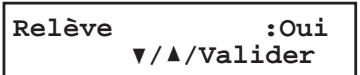
-0u-
Appuyez sur la touche programmable à laquelle la fonction "Relève" est affectée.
3 Saisissez le numéro du fax distant.
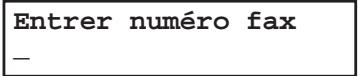
4 Pour procéder à une relève ordinaire immédiate, passez à l'objet 7.
Pour procéder à une relève ordinaire différée, passez à l'étape 5.
5 Appuyez sur [Fonctions Avancées] jusqu'à ce que "Différé" apparaisse sur l'écran et appuyez sur [Valider].

6 Avec les touches numériques, tapez la date et l'heure (au format 24 heures) à laquelle la machine devra effectuer la relève ordinaire différée. Ensuite, appuyez sur [Valider]. 7 Appuyez sur [Début].
Lorsque votre machine effectue la relève de documents, elle compose le numéro et lorsque le contact est établi avec le télécopieur distant, elle commence à recevoir le document, exactement comme si c'était le télécopieur distant qui avait initié l'appel.
Cette fonction indique à la machine qu'elle doit renvoyer automatiquement le document reçu vers un autre télécopieur. Vous pouvez préciser la durée pendant laquelle cette fonction est active.
NOTE: • Le réacheminement de fax ne renvoie pas les documents reçus en relève ou en réception F-code.
- Le réacheminement de fax n'est pas disponible en mode de réception "Tél Prêt".
Activation/désactivation de la fonction réacheminement fax
NOTE: Pour pouvoir activer le réacheminement fax, vous devez accéder au moins une règle de transfert.
1 Appuyez sur [Menu], [3], [6], [1], [Validator].
-0u-
Appuyez sur [Fonctions Avancées] jusqu'à ce que "Fax Diffusion" apparaisse sur l'écran et appuyez sur [Valider].
Fax Diffusion : Non ▼/▲/Valider
2 Appuyez sur [+] ou [-] pour sélectionner Oui ou Non.
Pour activer le rechefminement de fax, sélectionnez "Oui".
3. Appuyez sur [Valider].
Créer ou modifier la règle de transfert
Vous pouvez créer jusqu'à 10 règles de transfert.
1 Appuyez sur [Menu], [3], [6], [2], [Validator].
Choix No Fax Diffus. 01: Vide
2 Si c'est la première règle de transfert que vous définissez, passez à l'étape 4.
Si vous avez déjà défini des règles de transfert, continuez à l'étape 3.
3 Sélectionnez le numéro de la règle de transfert que vous pouvez créer ou modifier, et appuyez sur [Validator].
01: Nbr de diffusion
4 Tapez le numéro de fax du télécopieur distant vers lequel vous voulez transférer les documents. Tapez sur un numéro 1-Touche, un numéro abrégé, un groupe d'appoint ou tapez un numéro ordinaire avec les touches numériques.
5 Pour ajouter d'autres numéros de fax, saisissez le numéro tel que c'est décrit à l'étape 4. Il est possible de spécifier jusqu'à 201 numéros pour le transfert.
01: Nbr de diffusion [01], S002, G12,1234_
- En utilisant les touches numériques, vous ne pouvez saisir qu'une seule destination.
- Si vous voulez effacer un numéro existant, appuyez sur [+] ou [?] pour déplacer le curseur puis appuyez sur [Annuler] pour effacer le numéro.
Appuyez sur [Valider].
Fax Diffusion : Oui ▼/▲/Valider
Il est possible d'activer ou de désactiver les règles individuellement.
Pour activer la règle, sélectionnez "Oui".
Pour désactiver la règle, sélectionnez "Non".
8 Appuyez sur [Valider].
La machine demande ensuite de préciser pour quelle durée la fonction de réchauffement fax sera active.
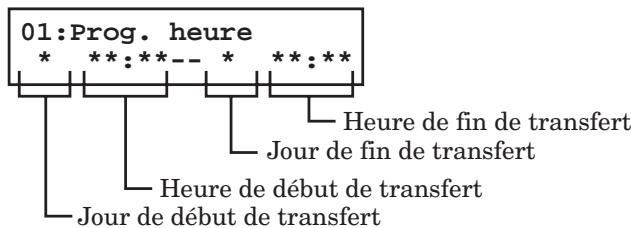
9 Saisissez le jour et l'heure.
- Pour saisir le jour, appuyez sur [+] ou [-]:
- Pour saisir l'heure, utilisez les touches numériques en format 24 heures.
- Si vous saisissez * pour la date et l'heure, les fax reçus seront toujours réalisés.
- En appuyant sur [Annuler] vous effacerez le jour et l'heure spécifiés.
- Pour changer un chiffre, appuyez sur [+] ou [-] pour déplacer le curseur sur ce chiffre, puis retapez un autre chiffre par dessus.
Appuyez sur [Valider].
Imp. Auto : Non ▼/▲/Valider
L'impression automatique détermine si la machine imprimera ou non un document dès réception :
Oui: La machine imprime une copie de tout document reçu ou transféré.
La machine n'imprime pas les documents reçus ou transférés.
NOTE: Si la fonction de réception sécurisée (page 9-3) est activée, la machine n'imprime pas un document reçu même si cette fonction d'impression est activée.
11 Appuyez sur [Valider].
Pour créer ou modifier une autre règle de transfert, répétez la procédure à partir de l'étape 3.
Pour terminer, appuyez sur [Réinit.].
Effacement d'une règle de transfert
1 Appuyez sur [Menu], [3], [6], [3], [Valider].
Choix No Fax Diffus. 01:1234
2 Sélectionnez le numéro de la règle de transfert que vous pouvez effacer, et appuyez sur [Valider].
01: Eff. Fax Diffus. Oui Valider
01: Eff. Fax Diffus. Non Annuler
Appuyez sur [Valider] pour effacer la règle. Pour effacer une autre règle de transfert, répétez les procédures à partir de l'étape 2. Appuyez sur [Réinit.] pour revenir au mode veille.
NOTE: Pour imprimer une liste des règles de transfert, appuyez sur [Menu], [5], [1], [1], [7], [Valider]. (Voir page 11-3.)
La fonction page de séparation peut différencier les divers documents reçus par l'insertion d'un feuille vierge sur le document reçu. Par exemple, si vous utilisez du papier de couleur pour les pages de séparation, il est plus facile de désigner les documents reçus les uns des autres.
Paramétrer la page de séparation
1 Appuyez sur [Menu], [2], [2], [1], [2], [Validator].
Séparateur page: Non /Validator
2 Appuyez sur [♂] ou [♂] pour sélectionner le mode que vous souhaitez. Pour activer la fonction page de séparation, sélectionnez "Oui" et continuez à l'étape 3. Pour la désactiver, sélectionnez "Non" et passez directement à l'étape 6. 3 Appuyez sur [Valider].
Magasin 1 / Valider
NOTE: Toute source papier non raccordée à la machine n'apparaît pas sur l'écran.
4 Sélectionnez la source papier pour les pages de séparation à l'aide du curseur. 5 Appuyez sur [Valider].
Imp. page sépar.:Non ▼/▲/Validator
Déterminez si la page de séparation sera vierge ou non.
Si vous voulez que la page de séparation soit vierge, sélectionnez "Non".
Si vous souhaitez imprimer la première page des documents reçus sur la page de séparation, sélectionnez "Oui".
Une page de séparation sépare chaque document reçu.
Imprimer sur la page de séparation : Non
Imprimer sur la page de séparation : Oui
Appuyez sur [Valider] pour sauvegarder le réglage.
Appuyez sur [Réinit.] pour revenir au mode veille.
NOTE: À l'issue du paramétrage, vous pouvez activer ou désactiver cette fonction en appuyant sur [Fonctions Avancées] jusqu'à ce que “Séparateur page” apparaisse sur l'écran et appuyez sur [Valider]. Sélectionnez ensuite Oui ou Non, et appuyez sur [Valider].
-0u-
Si vous avez affecté la fonction "Séparateur page" à une touche programmable (page 8-2), vous pouvez activer la fonction de page de séparation et la désactiver simplement en appuyant sur cette touche.
Utilisation des fonctions f-code
Créer ou modifier une boîte F-code 6-2
Impression d'une liste de boîtes F-code. 6-7
Impression d'une liste de documents enregistrés dans vos boîtes F-code... 6-7
Efface une boîte F-code vide 6-7
Enregistrement d'un document dans une boîte bulletin en vue d'une relève.... 6-8
Impression d'un document enregistré dans une boîte bulletin...... 6-9
Effacement d'un document enregistré dans une boîte 6-9
Impression d'un document reçu dans la boîte sécurisée 6-10
Émission d'un document à l'aide d'une adresse secondaire et d'un mot de passe.... 6-11
Relève d'un document avec adressage secondaire et mot de passe.. 6-12
L'ITU-T, l'agence des Nations Unies chargée de normaliser les télécommunications internationales, a créé une norme industrielle de télécopie relative à la communication par adressage secondaire et mot de passe.
Grâce à l'adressage secondaire, votre machine peut procéder à des émissions sécurisées, envoyer des documents par relève, et même initier des diffusions indépendamment du fabricant du matériel.
F-code est l'une des désignations de l'adressage secondaire, et c'est sous ce terme que nous y faisons référence dans ce manuel et sur l'écran de la machine.
Quelques recommandations pour l'utilisation du f-code
(1) Avant de créer une boîte F-code, il vous faut savoir si le télécopieur distant est compatible avec la norme ITU-T d'adressage secondaire, et s'il utilise cette fonction. (2) Pour permettre à l'autre partie d'envoyer ou de relever les documents dans vos boîtes F-code, vous devez créer une boîte F-code dans votre machine et l'autre partie doit connaître l'adresse secondaire et le mot de passe de votre boîte F-code. (3) Pour envoyer à ou relever un document dans les boîtes F-code d'un télécopieur distant, vous devez aussi connaître leur adresse secondaire et le mot de passe.
Créer ou modifier une boîte f-code
Voici les éléments servant à la création d'une boîte F-code :
| Numéro de boîte | Saisissez le nombre à deux chiffres (01-20) de la boîte F-code que vous souhaitez créé. (Vous pouvez créé jusqu'à 20 boîtes F-code.) |
| Nom de boîte | Vous pouvez attribuer un nom à la boîte F-code. (Le nom peut comprendre jusqu'à 16 caractères.) |
| Adresse secondaire | Il s'agit de l'adresse secondaire ITU-T nécessaire à la transaction fax F-code. (L'adresse secondaire et le mot de passer ne peuvent compterer 20 caractères maxi et compter des chiffres ou les caractères *) et #.) Le télécopieur distant ne peut utiliser votre fonction boîte F-code que si l'adresse secondaire et le mot de passer (le cas échéant) correspondent à l'adresse secondaire de votre boîte F-code (et votre mot de passer). |
| Mot de passage | Il s'agit du mot de passage de l'adressage secondaire ITU-T. La saisie du mot de passage est facultative, mais un mot de passage renforce la sécurité de la communication F-code. |
| Fonction boîte | Vous pouvez configurer la boîte F-code comme boîte bulletin, comme boîte de réception sécurisée ou comme boîte relais d'émission. • Boîte bulletin — Conserve les documents numériés ou reçus dans l'attente d'une demande de relève par un autre télécopieur compatible F-code. • Boîte sécurisée — Les documents reçus dans la boîte sécurisée sont conservés pendant la durée que vous avez spécifique et ne sont pas automatiquement imprimés. Pour les imprimer il faut renseigner le code I.D. • Boîte relais — Les documents reçus sont renvoyés vers d'autres destinations. Si vous activez le mode d'impression automatique, la machine peut aussi les imprimer. |
| Code I.D. | Il s'agit du code I.D. à 4 chiffres qui protège les paramétres de la boîte F-code contre tout accès non autorisé. L'attribution d'un code I.D. est facultatif pour une boîte bulletin et une boîte relais, mais elle est impérative pour une boîte sécurisée. |
NOTE: Si vous souhaitez changer une boîte F-code existante, vous devez d'abord effacer l'ancienne boîte puis en créer une nouvelle.
1 Appuyez sur [Menu], [3], [4], [1], [Valider].
Select.boiteF-CODE 01:Vide
2 Appuyez sur [c] ou [c] pour sélectionner la boite F-code. Ensuite, appuyez sur [Valider]. Ce qui suit dépend de ce que vous voulez faire : créer ou modifier la boite F-code :
- S'il s'agit d'une création — passez directement à l'étape 4.
- S'il s'agit d'une modification — passez à l'étape suivante.
3 Utilisez les touches numériques pour saisir le code I. D. à 4 chiffres et appuyez sur [Valider].
(Si vous n'avez pas défini de code I. D. pour la protection de l'opération, vous pouvez sauter cette étape.)
01:Prog boîte F-CODE
Prog. code I.D.:\*\*\*\*
La machine vous demande maintenant de choisir un nom pour cette boîte F-code.
01:NomBoîte;Majusc.
Saisissez ou modifiez un nom à l'aide des touches numériques. Un nom de boîte F-code peut composer jusqu'à 16 caractères.
(Pour savoir comment saisir les caractères, voir "Saisie de caractères", à la page 2-2.)
Pour modifier un nom, appuyez sur [+] ou [-] pour déplacer le curseur, appuyez sur [Annuler] pour effacer le nom. Retapez ensuite le bon nom.
5. Appuyez sur [Valider].
01:Sous-adresse
Vous devez saisir l'adresse secondaire ITU-T de la boîte F-code. Il s'agit de l'identifiant numérique que vous devez renseigner pour pouvoir communiquer avec tout télécopieur distant compatible F-code. Il est impossible d'utiliser la même adresse secondaire pour d'autres boîtes F-code.
Utilisez les touches numériques pour saisir une adresse secondaire.
L'adresse secondaire peut composer 20 caractères max. et toute combinaison de chiffres ainsi que les caractères et # (mais aucune autre caractere non numérique).
Pour modifier un numéro, appuyez sur [+] ou [-] pour déplacer le curseur, appuyez sur [Annuler] pour l'effacer. Saisissez de nouveau le numéro correctement.
7. Appuyez sur [Valider].
01:Mot de passage
Il s'agit du mot de passe pour les transactions fax compatibles ITU-T F-code. Il n'est pas nécessaire d'attribuer un mot de passe à la boîte F-code. Cependant, l'utilisation d'un mot de passe renforce la sécurité de la communication F-code.
Si vous ne pouvez pas saisir de mot de passe ITU-T, passez à l'étape 9.
8 Utilisez les touches numériques pour saisir le mot de passe compatible ITU-T pour cette boîte. Ce mot de passe peut composer jusqu'à 20 caractères et toute combinaison de chiffres ainsi que les caractères * et # (mais aucun autre caractère non numérique).
Pour modifier un numéro, appuyez sur [+] ou [-] pour déplacer le curseur, appuyez sur [Annuler] pour l'effacer. Saisissez de nouveau le numéro correctement.
Appuyez sur [Valider].
Type boîte :Bulletin ▼/▲/Valider
10 Appuyez sur [+] ou [-] pour sélectionner le type de boîte puis appuyez sur [Valider].
Si vous choisissez "Bulletin," allez à l'objet 11.
Si vous choisissez "Relais," passez à l'objet 13.
Si vous choisissez "Sécurité," passez à l'objet 19.
Configuration d'une boîte bulletin :
La boîte bulletin offre les réglages suivants :
- Protégé réception — Détermine si le document est reçu ou non dans la boîte bulletin.
Protégé récep.:Non ▼/▲/Validator
Oui (La protection de la boîte est activée) : Les documents ne sont pas réceptionnés dans la boîte.
Non (La protection de la boîte est désactivée): Les documents sont réceptionnés dans la boîte. bulletin et vous pouvez alors définir les deux réglatges supplémentaires — "Impression auto" et "Ecraser doc." ci-dessous.
Appuyez sur [+] ou [-] pour SéLECTIONNER oui ou non puis appuyez sur [Valider]. Passez au réglage suivant.
- Impression auto — Détermine si un document reçu sera ou non imprimé.
Ce réglage n'apparaît que si la fonction "Protégier récep." est désactivée.
Impression auto: Non Validator
Oui: Le document reçu sera automatiquement imprimé quand il est réceptionné dans la boîte bulletin.
Les documents reçus ne sont pas imprimés. Vous devez les imprimer manuellement. (Voir page 6-9.)
Appuyez sur [+] ou [-] pour Sélectionner où ou non puis appuyez sur [Valider]. Passez au réglage suivant.
- Écraser document — Détermine si les documents existants dans la boîte seront ou non écrasés (effacés) par la réception d'un nouveau document dans la boîte.
Ce réglage n'apparaît que si la fonction "Protégier récep." est désactivée.
Ecraser doc. : Non
Oui: Les documents se trouvant dans la boîte seront remplacés par le nouveau document reçu.
Le document reçu s'ajoutera à ceux qui éventuellement se trouvent déjà dans la boîte. Chaque boîte peut contenir jusqu'à 30 documents (chaque document peut comprendre une ou plusieurs pages).
Appuyez sur [+] ou [+] pour Sélectionner oui ou non puis appuyez sur [Valider]. Passez au réglage suivant.
- Effacer document émis — Déterminez si un document se trouvant dans la boîte sera ou non supprimé après avoir été envoyé suite à une demande de relève.
Eff.Doc.Em.:Non ▼/▲/Validator
Oui: Notre machine efface le document de la boîte dès qu'il a été envoyé. Si vous sélectionnez "Oui", cette boîte ne peut être relevée qu'une seule fois par document.
Non: Notre machine ne supprime pas le document de la boîte après l'envoi par relève. Tant que votre machine est alimentée par le réseau électrique, et que vous n'effacez pas le document de la boîte, le document est disponible pour la relève pendant une période indéfinie.
Appuyez sur [] ou [] pour sélectionner oui ou non puis appuyez sur [Valider].
Allez à l'étape 22.
Configuration d'une boîte relais :
13 La machine demande le numéro de fax vers lequel elle doit relayer les documents reçus.
Ent. No. Relais
14 Pour saisir le numéro de fax, appuyez sur une touche 1-Touche ou appuyez sur [Num. Abrégée/Index Tel] suivi de l'identifiant à trois chiffres. Vous ne pouvez pas utiliser les touches numériques pour saisir ces nombres.
Pour ajouter chaque numéro de fax, appuyez sur la touche programmable "Diffusion". Vous pouvez saisir jusqu'à 200 numéro. Pour plus de détails sur les touches de fonction programmables, voir page 8-2.
Appuyez sur [Valider].
Select. TTI : Emett. ∇/Δ/ Valider
La machine vous demande votre TTI par défaut.
- Émett. — Renvoie le document avec le TTI de l'expéditeur initial.
- Chaque — Renvoie le document avec le TTI de l'expéditeur initial et votre TTI.
- Le Vôtre — Renvoie le document avec votre TTI à la place de celui de l'expéditeur initial.
16 Appuyez sur [+] ou [+] pour sélectionner le TTI. Ensuite, appuyez sur [Vérifier].
Oui: Le document reçu sera automatiquement imprimé quand il est réceptionné dans la boîte.
Les documents reçus ne sont pas imprimés. Ils sont seulement renvoyés vers d'autres destinations.
17 Appuyez sur [+] ou [+] pour Sélectionner oui ou non puis appuyez sur [Verifier]. 18 Allez à l'étape 22.
Configuration d'une boîte sécurisée :
19 La machine demande combien de temps elle doit conserver un document dans la boîte F-code sécurisée de votre machine.
Rét. Doc. F-CODE (00-31) 00 Jour
20 Utilisez les touches numériques pour saisir un nombre à deux chiffres indiquant combien de jours (01-31) vous voulez que votre machine garde les documents reçus dans la boîte sécurisée.
Votre machine peut stocker les documents entrants dans les boîtes sécurisées (30 documents maxi) jusqu'à 31 jours, après quoi elle efface automatiquement les documents. Cependant si votre machine dispose de la mémoire suffisante, vous pouvez désactiver la limite de 31 jours afin de conserver les documents pour une période indéfinie. Si c'est le cas, tapez 00. Si vous choisissez cette option, vous devrez effacer les documents manuellement.
21 Appuyez sur [Valider]. 22 La machine demande le code I. D. de sécurité à 4 chiffres de votre boîte F-code.
Prog boîte F-CODE Prog. code I. D.: 0000
Ce code empêche tout accès non autorisé. Une fois que vous aurez saisi ce code I. D., vous devrez le renseigner à chaque fois que vous voudrez de nouveau accéder à la boîte F-CODE.
Si vous utilisez une boîte relais ou une boîte bulletin, l'attribution d'un code I. D. est facultative. En revanche, si vous utilisez une boîte sécurisée, le code I. D. est nécessaire pour imprimer le document reçu.
N'oubliez pas votre code I. D.
Utilisez les touches numériques pour saisir le code I. D. à 4 chiffres. (0001-9999) Puis appuyez sur [Valider].
Vous ne pouvez pas utiliser "0000" comme code I. D. Cette combinaison sert à désactiver le code I. D. pour les boîtes bulletin ou les boîtes relais.
24 Pour créer ou modifier une autre boîte F-code, répétez la procédure à partir de l'étape 3. Pour terminer, appuyez sur [Réinit.].
Pour imprimer une liste de vos boîtes F-code, appuyez sur [Menu], [5], [1], [1], [3], [Valider].
Impression d'une liste de documents enregistrés dans vos boîtes f-code
Pour imprimer une liste des documents enregistrés dans les boîtes F-code, appuyez sur [Menu], [5], [1], [1], [4], [Validator].
Efface une boîte f-code vide
Pour pouvoir effacer une boîte F-code, celle-ci doit d'abord être vide. (Si au cours de ces étapes, vous sélectionnez une boîte F-code qui n'est pas vide, la machine émet des signaux sonores. Si cela se produit, imprimez tous les documents qu'elle contient avant de l'effacer.)
Pour effacer une boîte F-code vide :
1 Appuyez sur [Menu], [3], [4], [2], [Valider].
Select.boiteF-CODE 01:Boite bulletin 1
2 Appuyez sur [+] ou [-] pour sélectionner la boîte F-code que vous voulez effacer. Ensuite, appuyez sur [Valider].
03:Eff. boîte F-CODE
Prog. code I.D.:\*\*\*\*
3 Utilisez les touches numériques pour saisir le code I. D. à 4 chiffres. (Si vous n'avez pas défini de code I. D. pour la protection de l'opération, vous pouvez sauter cette étape.) 4 Appuyez sur [Valider]. Les deux écrans suivants s'afficheront alternativement :
01:Eff. boîte F-CODE Oui → Validator
5 Appuyez sur [Valider] pour effacer la boîte F-code. Si vous voulez annuler l'effacement de cette boîte, appuyez sur [Annuler] et retournez à l'étape 2. 6 Appuyez sur [Réinit.] pour revenir au mode veille.
Chaque boîte bulletin peut contenir jusqu'à 30 documents.
1 Passez en mode Fax en appuyant sur [Copie → Fax → Scan]. 2 Placez un document dans l'ADF ou sur la vitre d'exposition et procédez à tous les réglages nécessaires. 3 Appuyez sur [Menu], [4], [1], [2], [Validator].
Sélection boite F-CODE
01: Boîte bulletin 1
4 Appuyez sur [+] ou [-] pour sélectionner la boîte bulletin. Ensuite, appuyez sur [Valider].
01: Doc. F-CODE Prog. code I. D.:****
(Si vous n'avez pas défini de code I. D. pour cette boîte, vous pouvez passer directement à l'étape 6.)
5 Utilisez les touches numériques pour saisir le code I. D. à 4 chiffres.
6 Appuyez sur [Valider].
Écraser doc. : Non ▽ /△ / Valider
Oui: Le document se trouvant dans la boîte sera remplacé par un nouveau document numérique.
Non: Le document numérique sera ajouté dans la boîte. Chaque boîte peut contenir jusqu'à 30 documents (chaque document peut comprendre une ou plusieurs pages).
7 Appuyez sur [+] ou [+] pour sélectionner Oui ou Non. 8 Appuyez sur [Valider]. 9 Si vous avez placé le document sur la vitre d'exposition, sélectionnez le format du document et appuyez sur [Valider]. Si vous utilisez l'ADF, passez à l'étape suivante.
Format analyse : Ltr
/Validator
10 Notre machine commence à numériser le document dans la boîte bulletin.
Doc F-CODE Fich.: 1
Ltr Mém99%
Le numéro de fichiers (ci-dessus représenté par 1) vous indique combien de documents se trouvent dans la boîte bulletin. Vous devez connaître le numéro de fichiers pour effacer ou imprimer le document.
NOTE: La vitre d'exposition n'est que sur le modèle MFX-1330.
1 Passez en mode Fax en appuyant sur [COPIE FAX SCAN]. 2 Appuyez sur [Menu], [4], [3], [2], [Valider].
Sélect. boîte F-CODE 01:Boîte bulletin 1
3 Appuyez sur [+] ou [+] pour sélectionner la boîte bulletin. Ensuite, appuyez sur [Valider].
01:Doc.F-CODE Prog.code I.D.:\*\*\*
(Si vous n'avez pas défini de code I. D. pour cette boîte, vous pouvez passer directement à l'étape 5)
4 Utilisez les touches numériques pour saisir le code I. D. à 4 chiffres de votre boîte F-code. 5 Appuyez sur [Valider].
Sélectionnez le n° du document 00: Tout document
6 Appuyez sur [+] ou [+] pour sélectionner le numéro de fichier (1-30) du document que vous pouvez imprimer.
Si vous souhaitez imprimer tous les documents enregistrés dans la boîte bulletin, tapez 0 (zéro).
7. Appuyez sur [Valider].
Votre machine imprime le document. Elle revient au mode veille.
Effacement d'un document enregistré dans une boîte bulletin
1 Passez en mode Fax en appuyant sur [COPIE → FAX → SCAN]. 2 Appuyez sur [Menu], [4], [2], [2], [Validator].
Selct.boite F-CODE 01:Boite bulletin 1
3 Appuyez sur [+] ou [+] pour sélectionner la boîte bulletin. Ensuite, appuyez sur [Valider].
01:Doc.F-CODE Prog.code I.D.:\*\*\*
(Si vous n'avez pas défini de code I. D. pour cette boîte, vous pouvez passer directement à l'étape 5)
4 Utilisez les touches numériques pour saisir le code I. D. à 4 chiffres de votre boîte F-code. 5 Appuyez sur [Valider].
Sélectionnez le n° du document 00: Tout document
6 Appuyez sur [+] ou [+] pour sélectionner le numéro de fichier (1-30) du document que vous pouvez effacer.
Si vous souhaitez effacer tous les documents enregistrés dans la boîte bulletin, tapez 0 (zéro).
Appuyez sur [Valider]. Les deux écrans suivants s'afficheront alternativement :
01: Doc. F-CODE Effac. Valider
01: Doc. F-CODE Garder Annuler
Appuyez sur [Valider] pour effacer le document et revenir au mode veille. Appuyez sur [Annuler] pour quitter sans effacer et retourner au mode veille.
Impression d'un document reçu dans la boîte sécurisée
Quand votre machine reçoit un document via adressage secondaire ITU-T dans une boîte sécurisée F-code, votre machine imprime un message pour vous notifier la réception.
Le message indique : (1) le numéro de la boîte F-code qui a reçu le document, (2) le nom de la boîte, (3) le nom du télécopieur distant (le cas échéant) et (4) les nombres de fichiers conservés dans la boîte F-code.
Vous disposez alors d'un certain nombre de jours (voir étapes 19 à 21 à la page 6-6) pour imprimer le document avant que votre machine ne l'efface automatiquement.
Pour imprimer un document reçu :
1 Passez en mode Fax en appuyant sur [COPIE → FAX → SCAN]. 2 Appuyez sur [Menu], [4], [3], [2], [Valider].
Sellect.boite F-CODE 01:Boite sécurisée
3 Appuyez sur [+] ou [-] pour sélectionner la boîte sécurisée. Ensuite, appuyez sur [Valider].
01:Doc.F-CODE Prog.code I.D.:\*\*\*
4 Utilisez les touches numériques pour saisir le code I. D. à 4 chiffres de votre boîte sécurisée. 5 Appuyez sur [Valider]. Votre machine imprime tous les documents contenus dans la boîte sécurisée F-code, puis les efface.
- Si la boîte sécurisée ne contient aucument, la machine affiche brievement à l'écran "Pas de doc. en mem." avant de retourner à l'étape 2.
- Si vous avez tapé un code I. D. erroné, votre machine annule l'opération et revient au mode attente.
1 Passez en mode Fax en appuyant sur [COPIE FAX SCAN]. 2 Placez votre document dans l'ADF ou sur la vitre d'exposition. Ajustez le mode document et le contraste si nécessaire. 3 Appuyez sur [Fonctions Avancées] jusqu'à ce que "Em code-F" apparaisse sur l'écran et appuyez sur [Valider].
Em code-F ▼ / ▲ / Valider
- Appuyez sur la touche programmable "Em code-F".
Prog sous-adresse
4 Utilisez les touches numériques pour saisir l'adresse secondaire ITU-T appropriée. Ensuite, appuyez sur [Valider].
Prog code d'acces
La définition d'un mot de passe est facultative, mais elle est nécessaire si l'autre partie a défini un mot de passe sur sa boîte F-code.
5 Utilisez les touches numériques pour saisir le mot de passe ITU-T. Ensuite, appuyez sur [Valider].
Si vous n'avez pas besoin de saisir le mot de passe ITU-T, appuyez sur [Valider] sans saisir chaque numéro.
Entrer numero fax
6 Saisissez le numéro de fax.
Vous pouvez soit appuyer sur une touche 1-Touche, soit entrer un numéro abrégé, soit saisir le numéro de fax à l'aide des touches numériques.
7 Appuyez sur [Début]. Votre machine commence à numériser le document.
Ensuite, votre machine compose le numéro et envoie le document avec l'adresse secondaire et le mot de passe.
Pour annuler l'émission en cours, appuyez sur [Abandon Fax] et [Annuler], [Annuler]. Pour annuler l'émission différée, appuyez sur [Abandon Fax], cherchez le numéro de commande que vous pouvez annuler à l'aide de la touche curseur puis appuyez sur [Annuler], [Annuler]. (Voir aussi “Revoir ou annuler des commandes” à la page 4-8.)
NOTE: La vitre d'exposition n'est que sur le modèle MFX-1330.
- Si vous composez fréquemment le même numéro de destination avec adresse secondaire (et mot de passe), vous pouvez utiliser la touche de macro-commande pour plus de commodité. Pour plus de détails sur la touche macro-commande, voir page 8-5.
1 Passez en mode Fax en appuyant sur [COPIE → FAX → SCAN]. 2 Appuyez sur [Fonctions Avancées] jusqu'à ce que "Relève" apparaisse sur l'écran et appuyez sur [Valider].
Relève ▼/▲/Validator
- Appuyez sur la touche programmable «Relève».
Prog sous-adresse
3 Utilisez les touches numériques pour saisir l'adresse secondaire ITU-T appropriée. Ensuite, appuyez sur [Validator].
Prog code d'acces
La définition d'un mot de passe est facultative, mais elle est nécessaire si l'autre partie a défini un mot de passe sur sa boîte F-code.
4 Utilisez les touches numériques pour saisir le mot de passe ITU-T. Ensuite, appuyez sur [Valider].
Si vous n'avez pas besoin de saisir le mot de passe ITU-T, appuyez sur [Valider] sans saisir chaque numéro.
Entrer numero fax
5 Saisissez le numéro de fax.
Vous pouvez soit appuyer sur une touche 1-Touche, soit entrer un numéro abrégé, soit saisir le numéro de fax à l'aide des touches numériques.
6. Appuyez sur [Début].
== Commande : 01 ==
Votre machine compose le numéro et relève le document dans la boîte F-code du télécopieur distant.
Pour annuler la relève en cours, appuyez sur [Abandon Fax] et [Annuler], [Annuler]. Pour annuler la relève différée, appuyez sur [Abandon Fax], saisissez le numéro de commande que vous voulez annuler à l'aide de la touche curseur puis appuyez sur [Annuler], [Annuler]. (Voir aussi “Revoir ou annuler des commandes” à la page 4-8.)
Avant de réaliser des copies 7-2
Traitement du papier et des documents 7-2
Commutation de la machine en mode Copie 7-2
Affichage en mode attente copie 7-2
Message de dépassement mémoire 7-2
Réalisation de copies. 7-3
Réalisation de copies avec l'ADF 7-3
Réalisation de copies avec la vitre d'exposition 7-3
Paramètres de base pour la copie 7-4
Sélection du type de document 7-4
Contraste de numérisation 7-4
Taux de zoom 7-4
Sélection du format de document 7-6
Fonctions avancées copie 7-7
Combine 7-8
Définition de copie 7-11
Traitement du papier et des documents
Avant de commencer à faire des copies, veuillez lire les informations situées aux pages 2-10 à 2-16.
Commutation de la machine en mode copie
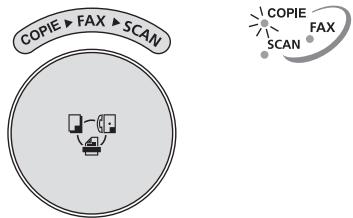
Appuyez sur [COPIE FAX SCAN] jusqu'à ce que le voyant COPIE s'allume.
Affichage en mode attente copie
Appuyez sur [COPIE → FAX → SCAN] pour faire passer la machine en mode copie. (Pour le modèle MFX-1330, le mode Copie est le mode veille par défaut.) Lorsque la machine est en mode copie, elle indique:
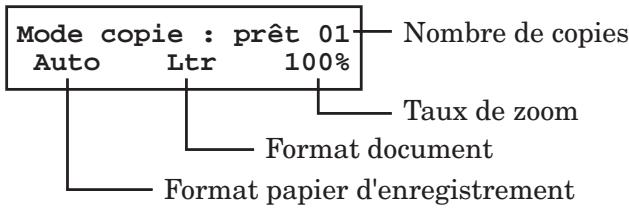
Pour changer les paramètres, référez-vous à la section “Paramètres de base pour la copie” à la page 7-4.
Message de dépassement mémoire
Si vous avez stocké trop d'informations dans la mémoire de votre machine, un message de "Dépassement mémoire" apparait sur l'écran :
Mémoire pleine Départ ou Annuler
Il apparait car (1) trop de pages ont été stockées dans la mémoire, ou (2) les pages stockées en mémoire comportent trop d'informations pour que votre machine réussisse à les mémoriser.
Si ce message apparait, appuyez sur [Début] pour demander à votre machine de garder le plus de pages possible en mémoire, ou appuyez sur [Annuler] pour effacer le travail en cours de la mémoire (mais pas les opérations précédentes).
NOTE : Si la machine est inactive pendant 3 minutes, elle imprimera automatiquement le document stocké en mémoire pendant l'opération en cours.
Réalisation de copies avec l'adf
1 Mettez la machine en mode Copie en appuyant sur [COPIE FAX SCAN].
Mode copie : prêt 01 Auto Ltr 100%
2 Placez votre document face imprimée vers le haut dans l'ADF et ajustez les guides document au format du document. 3 Si nécessaire, définissez les paramètres de copie comprenant le type de document et le contraste de numérisation, le nombre de copies, le taux de zoom et le paramètre de tri. Voir "Paramètres de base pour la copie" à la page 7-4.
Pour effacer les réglages, appuyez sur [Réinit.].
4 Appuyez sur [Départ] pour commencer la copie. Pour arrêter la copie, appuyez sur [Stop].
Réalisation de copies avec la vitre d'exposition
La vitre d'exposition n'est que sur le modèle MFX-1330.
1 Mettez la machine en mode Copie en appuyant sur [COPIE FAX SCAN].
Mode copie : prêt 01 Auto Ltr 100%
2 Assurez-vous qu'il n'y a pas de document dans l'ADF. S'il y a un document dans l'ADF, il a la priorité sur le document situé sur la vitre d'exposition. 3 Placez votre document face imprimée vers le bas sur la vitre d'exposition et alignez-le avec le coin supérieur gauche. Fermez ensuite le couvre-original. 4 Appuyez sur [Format Doc.] pour sélectionner le format de document, Letter, Half-letter ou Legal. 5 Si nécessaire, définissez les paramètres de copie compensant le type de document et le contraste de numérisation, le nombre de copies, le taux de zoom et le paramètre de tri. Voir “Paramètres de base pour la copie” à la page 7-4.
Pour effacer les réglages, appuyez sur [Réinit.].
Appuyez sur [Début] pour commencer la copie.
Pour arrêter la copie, appuyez sur [Stop].
Sélection du type de document
- Texte — Sélectionnez ce réglage pour copier des lettres.
- Photo/Texte — Sélectionnez ce réglage pour copier des documents contenant des photos ou des dessins comptant des lettres.
- Photo — Sélectionnez ce réglage pour copier des photos ou des dessins.
Pour sélectionner le type de document :
1 Appuyez sur [Définition Doc.]
Définition :300dpi
Photo/Txt
2 Appuyez sur [+] ou [-] pour sélectionner le type de document.
Contraste de numérisation
Le réglage du contraste de numérisation vous permet de compenser toute luminosité ou obscurité excessive des pages du document que vous pouvez copier.
Pour changer le réglage du contraste :
1 Appuyez sur [Contraste].
Ajuster Contraste
Clair Foncé
2 Appuyez sur [+] pour éclaircir, sur [-] pour assombrir ou appuyez plusieurs fois sur [Contraste] pour sélectionner le contraste.
Pour ne pas confondre les réglages Clair et Foncé, il suffit de se rappeler — “Clair éclaircit” et “Sombre assombrit” — pour faire simple.
Taux de zoom
Vous pouvez saisir le taux de zoom de trois manières différentes.
NOTE: Pour agrandir un document, vous ne pouvez utiliser que la fonction d'exposition. La fonction d'exposition n'est que sur le modèle MFX-1330.
Utilisation de taux prédéfinis
Appuyez sur [+] ou [-] pour sélectionner l'un des taux prédéfinis suivants.
- 50% : Mini
- 64% : Letter (8.5'' × 11'') Half-letter (5.5'' × 8.5'')
- 78% : Legal (8.5'' × 14'') → Letter (8.5'' × 11'') 100%
- 129% : Half-letter (5.5'' × 8.5'') Letter (8.5'' × 11'') 200%: Maxi
Réglage du taux par pas de 1%
1 Appuyez sur [Fonctions Avancées] jusqu'à ce que “Zoom” apparaisse et appuyez sur [Valider].
-0u-
Appuyez sur la touche programmable "Zoom".
2 Ajustez le taux en utilisant [+] ou [-]:
(25 à 400% pour la vente d'exposition, 25 à 100% pour l'ADF.)
Saisie directe du taux
1 Appuyez sur [#]. 2 Utilisez les touches numériques pour saisir le taux de votre choix. (25 à 400% pour la vitre d'exposition, 25 à 100% pour l'ADF.) 3 Appuyez de nouveau sur [#].
Nombre de copies
Vous pouvez faire jusqu'à 99 copies.
Utilisez les touches numériques pour saisir le nombre de copies que vous voulez (01-99).
Tri copies
NOTE : Le tri de copies n'est possible qu'avec l'ADF.
Les copies peuvent être regroupées en quelques consécutifs.
- Pour activer le tri de copies
Pour le modèle MFX-1330 — Appuyez sur [Tri]. La touche [Tri] s'allume pour signifier que la fonction de tri de copies est activée.
Pour le modèle F-300 Appuyez une fois sur [Fonctions Avancées] et appuyez sur [Validator]. Et activez la fonction "Tri copies" à l'aide de la touche curseur et appuyez sur [Validator].
- Pour désactiver la fonction de tri de copies
Pour le modèle MFX-1330 — Appuyez de nouveau sur [Tri] pour éteindre la diode.
Pour le modèle F-300 — Appuyez de nouveau sur [Fonctions Avancées] et appuyez sur [Valider]. Et désactivez la fonction "Tri copies" à l'aide de la touche curseur.
Choisir format papier
Par défaut, votre machine sélectionne le format de papier automatiquement.
La machine indique "Auto" pour le format papier lorsqu vous placez du papier à la fois dans le magasin papier et dans l'introducteur manuel ou dans le second magasin papier en option. Et le voyant de la source de papier disponible s'allume.
| Mode copie : prét 01 Auto Ltr 100% |
Cependant, si l'introducteur manuel est vide ou que le second magasin papier n'a pas été installé, la machine indique “[(Format pap)” au lieu de “Auto”.
| Mode copie : prét 01 Ltr [Ltr ] 100% |
Vous pouvez également sélectionner la source papier manuellement en appuyant sur [Format papier / Doc. suivant].
L'écran affiche alternativement le format de papier contenu dans le premier magasin, dans le second magasin (si installé) et dans l'introducteur manuel.
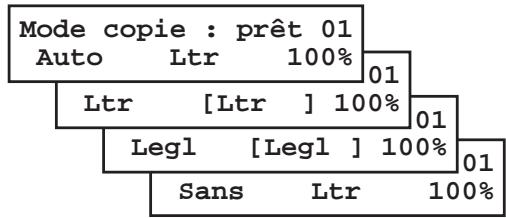
Si l'introducteur manuel ne contient pas de papier, la machine indique "Sans" pour le format papier de l'introducteur manuel.
Sélection du format de document
Lors de l'utilisation de la vitre d'exposition, sélectionnez le format de document en appuyant plusieurs fois sur [Format Doc.] jusqu'à l'apparition du format de document souhaité. Vous pouvez désirer le format Letter, Half-letter ou Legal :
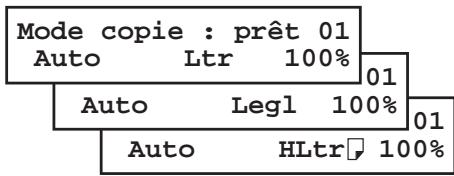
NOTE: La vitre d'exposition n'est que sur le modèle MFX-1330.
- Lorsque la sélection du format de document est réglée sur "Auto" (voir "Mode auto" dans "Paramètres copie" à la page 10-7), vous ne pouvez pas sélectionner le format du document en appuyant sur [Format Doc.]. Dans ce mode, la machine désigne automatiquement le format du document selon le format papier et le taux zoom qui ont été sélectionnés.
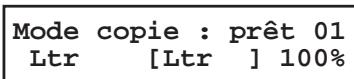
[Format Document] signifie que la machine règle automatiquement le format du document.
Fonctions avancées copie
Les fonctions qui ne sont pas affectées à une touche programmable peuvent être sélectionnées à l'aide de la touche Fonctions Avancées.
Pour sélectionner une fonction copie à l'aide de la touche Fonctions Avancées :
1 Passez en mode copie en appuyant sur [COPIE FAX SCAN]. 2 Appuyez sur [Fonctions Avancées]. 3 Appuyez plusieurs fois sur [O] ou [O], ou [Fonctions Avancées] pour sélectionner la fonction. Ensuite, appuyez sur [Valider].
Le tableau ci-dessous désigne les fonctions avancées disponibles en mode copie et leur ordre d'affichage. Référez-vous aux pages indiquées pour des informations détaillées.
NOTE: Vous pouvez assigner une fonction que vous utilisez souvent à une touche programmable. (Voir page 8-2.) Pour le modèle MFX-1330
| Fonction avancée | Descriptions | Page de référence |
| Zoom | Ajuste le taux zoom par pas de 1%. | 7-4 |
| Copie Recto/Verso*1 | Active ou désactive la copie en recto-verso. | 7-9 |
| Compteur page | Permet d'afficher le nombre total de pages imprimées et numériées. | 8-9 |
| Economie d'énergie | Active ou désactive le mode économique d'énergie. | 1-17 |
| En ligne | Annule l'impression par PC. | *2 |
| Switch Mode | Modifie le mode de la machine. | 2-2 |
1 Apparaît uniquement lorsque l'unité d'impression recto-verso est installée sur le MFX-1330. 2 Pour obtenir des détails sur l'impression par PC, référez-vous au manuel PDF situé sur le CD des pilotes d'imprimante et de scanner.
Pour le modèle F-300
| Fonction avancée | Descriptions | Page de référence |
| Tri copies | Active ou désactive le tri de copies. | 7-5 |
| Combiné | Active ou désactive la copie combinée. | 7-8 |
| Zoom | Ajuste le taux zoom par pas de 1 %. | 7-4 |
| Intro-manuelle | Sélectionne le format de papier dans l'introducteur manuel | 2-16 |
| Compteur page | Permet d'afficher le nombre total de pages imprimées et numériées. | 8-8 |
| Economie d'énergie | Active ou désactive le mode économique d'énergie. | 1-17 |
| En ligne | Annule l'impression par PC. | * |
| Switch Mode | Modifie le mode de la machine. | 2-2 |
*Pour obtenir des détails sur l'impression par PC, référez-vous au manuel PDF situé sur le CD des pilotes d'imprimante et de scanner.
Cette fonction vous permet de copier deux documents recto sur une seule feuille de papier de format A4.
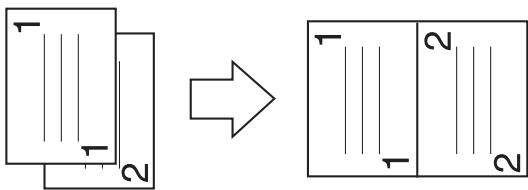
| Orientation du document dans l'ADF ou sur la vente d'exposition* | Image obtenue en copie combi-née |
- La vitre d'exposition n'est que sur le modèle MFX-1330.
NOTE : Lors de l'utilisation de l'ADF, l'agrandissement de copies n'est pas disponible. - Cette machine ne présente pas de fonction de rotation d'image.
1. Assurez-vous que la machine est en mode copie. 2. Placez votre document face imprimée vers le haut dans l'ADF ou face imprimée vers le bas sur la table d'exposition. 3. Pour activer la copie combinée
Pour le modèle MFX-1330 — Appuyez sur [2en1]. La touche Combiné s'allume pour signifier que la fonction de copie combinée est activée.
Pour le modèle F-300 Appuyez plusieurs fois sur [Fonctions Avancées] jusqu'à ce que "Combiné" apparaisse puis appuyez sur [Valider]. Et activez la fonction "Combiné" à l'aide de la touche curseur et appuyez sur [Valider].
Procédez aux réglages suivants si nécessaire. (Voir “Paramètres de base pour la copie” à la page 7-4.)
- Type de document et contraste de numérisation
- Nombre de copies
- Taux de zoom (25 à 400% pour la vitre d'exposition, 25 à 100% pour l'ADF.)
Pour restaurer les paramètres copie par défaut, appuyez sur [Réinit.].
Appuyez sur [Début].
Pour arrêter la copie, appuyez sur [Stop].
Cette fonction vous permet de copier des documents recto-verso sur une feuille recto-verso.
Cette fonction peut être utilisée lorsque l'unité d'impression recto-verso est installée sur le modèle MFX-1330.
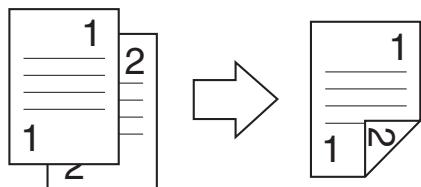
| Orientation du document dans l'ADF ou sur la vitre d'exposition* | Posi- tion de reliure | Image obtenue en copie recto-verso |
| L&R | 1 1 N2 | |
| Top | 1 1 N3 | |
| L&R | 1 2 1 | |
| Top | 1 2 1 | |
| L&R | 1 1 N3 | |
| Top | 1 1 N2 | |
| L&R | 1 2 1 | |
| Top | 1 2 1 |
- La vitre d'exposition n'est que sur le modèle MFX-1330.
NOTE : • Lors de l'utilisation de l'ADF, l'agrandissement de copies n'est pas disponible. - Cette machine ne présente pas de fonction de rotation d'image.
Copie en recto-verse d'un document recto
1. Assurez-vous que la machine est en mode copie. 2. Placez votre document face imprimée vers le haut dans l'ADF ou face imprimée vers le bas sur la vitre d'exposition. 3. Appuyez sur [Fonctions Avancées] jusqu'à ce que “Copie Recto/Verso” apparaisse et appuyez sur [Valider]. Choisissez l'un des réglages suivants et appuyez sur [Valider].
-0u-
Appuyez sur la touche programmable "Copie Recto/Verso" et choisissez l'un des réglages suivants.
Non : Annule la copie recto-verse.
L&R: Relier la copie recto-verse sur le côté gauche ou droit.
Top : Relier la copie recto-verso en haut.
Appuyez sur [Début].
Pour arrêter la copie, appuyez sur [Stop].
NOTE: Cette fonction peut être utilisée lorsque l'unité d'impression recto-verso installée sur le modèle MFX-1330.
Les deux machines offrent la meilleure qualité de copie disponible. Cette fonction requiert néanmoins plus de mémoire qu'avec la définition de copie normale. Si vous essayez de copier plusieurs pages en même temps, un dépassement de mémoire risque de se produire.
1 Assurez-vous que la machine est en mode copie. 2 Placez votre document face imprimée vers le haut dans l'ADF ou face imprimée vers le bas sur la vitre d'exposition. 3 Appuyez sur [Définition Doc.]
Définition :300dpi
Photo/Txt
4 Appuyez sur [], ou [Définition Doc.] pour sélectionner "600dpi".
Définition : 600dpi
Photo/Txt
Procédez aux réglages suivants si nécessaire. (Voir “Paramètres de base pour la copie” à la page 7-4.)
- Type de document et contraste de numérisation
- Nombre de copies
Pour restaurer les paramètres de copie par défaut, appuyez sur [Réinit.].
Appuyez sur [Début] pour commencer la copie.
Pour arrêter la copie, appuyez sur [Stop].
NOTE: La vitre d'exposition n'est que sur le modèle MFX-1330.
Fonctions spéciales
Touches programmables 8-2
Fonctions que vous pouvez affecter à une touche programmable...... 8-2
Programmation d'une touche programmable 8-3
Touches de macro-commande 8-5
Étapes programmables dans une touche de macro-commande...... 8-5
Créer ou modifier une macro-commande 8-6
Effacer une touche de macro-commande 8-7
Vitesse de la touche de macro-commande 8-7
Composition de numéro de fax avec une touche de macro-commande... 8-8
Copie avec une touche de macro-commande 8-8
Impression de listes avec la touche de macro-commande 8-8
Mémorisation de documents fax avec la touche de macro-commande 8-8
Consultation des compteurs 8-9
Touches programmables
La touche programmable est une touche de raccourci. Vous pouvez assigner une fonction que vous utilisez souvent à une touche programmable afin de pouvoir l'appeler instantanément depuis le panneau de commande.
Quand la fonction assignée à la touche programmée est activée, le voyant au-dessus de la touche programmée s'allume. Cependant, selon la fonction assignée, ce voyant peut ne pas s'allumer.
Le paramétrage par défaut des touches programmables diffère entre les modèles MFX-1330 et F-300.
Touches programmables 1 Touches programmables 2 Touches programmables 3
Panneau de commande MFX-1330
Fonctions que vous pouvez affecter à une touche programmable
Le tableau suivant fournit une liste des fonctions que vous pouvez affecter à une touche programmable.
| Nom de fonction | Descriptions | Eclairage duvoyant | Page deréfération |
| Tri copies | Commande l'activation ou la déactivation du tri de copies. | Oui | 7-5 |
| Combiné | Commande l'activation ou la déactivation de la fonction de copie combinée. | Oui | 7-8 |
| Zoom | Permet d'ajuster le taux zoom par pas de 1 %. | Oui | 7-4 |
| Diffusion | Utilisez cette fonction pour réaliser une diffusion. | — | 4-12 |
| Entrée Adresse Note 1 | Permet d'introduire une adresse E-mail. | — | — |
| Rapport | Commande l'activation ou la déactivation de l'impression du rapport de transmission. | Oui | 11-5 |
| Monit | Permet d'obtenir une tonalité pour la numérota-tion avec prise de ligne. | Oui | — |
| Pause/Numerot.Opt. | Utilisez cette fonction pour saisir un caractère de numérota-tion. | — | 3-3 |
| Différé | Utilisez cette fonction pour réaliser une émission différée. | — | 4-13 |
| Envoi groupe | Permet d'enregistrer un document en vue d'un envoi groupe. | — | 4-14 |
| Select. TTI | Permet de désirir le TTI à envoyer. Cette fonction permet aussi d'annuler l'envoi de TTI. | Oui | 4-17 |
| Select. Ligne Note 2 | Permet de sélectionner la ligne téléphonique pour envoyer un fax. | — | — |
| Page garde | Commande l'activation ou la déactivation de la fonction page de garde. | Oui | 4-20 |
| Fax Diffusion | Commande l'activation ou la déactivation de la fonction de réacheminement de fax. | Oui | 5-13 |
| Fax & Copie | Commande l'activation ou la déactivation de la fonction Fax&Copie. | Oui | 4-19 |
| Sécurité | Commande l'activation ou la déactivation de la fonction de réception sécurisée. | Oui | 9-3 |
| Départeur page | Commande l'activation ou la déactivation de la fonction page de séparation. | Oui | 5-16 |
| Emission mémoire | Commande l'activation ou la déactivation de la fonction émission mémoire. | Oui | 4-3 |
| Réception auto | Commande l'activation ou la déactivation de la fonction de réception automatique. | Oui | 5-2 |
| Em. F-Code | Utilissez cette fonction pour réaliser une émission F-code. | — | 6-11 |
| Relève F-code | Utilissez cette fonction pour réaliser une relève F-code. | — | 6-12 |
| Relève | Utilissez cette fonction pour réaliser une réception par relève. | — | 5-12 |
| Préfixe | Utilissez cette fonction pour saisir le symbole “/N”. | — | 4-21 |
| Intro-manuelle | Utilissez cette fonction pour définir le format de papier dans l'introducteur manuel. | — | 2-16 |
| Copie Recto/Verse Note 3 | Utilissez cette fonction pour activer la copie recto-verse. | Oui | 7-9 |
| Compteur page | Permet d'afficher le nombre total de pages impéri-mées et numériSES. | — | 8-9 |
| Economie d'énergie | Permet de passer immédiatement en mode économique d'énergie. | Oui | 1-17 |
| En ligne | Annule l'impression par PC. | Oui | Note 4 |
| Switch Mode | Modifie le mode de la machine. | — | 2-2 |
Note 1: La carte interface réseau est nécessaire. Note 2: Le kit de 2nde ligne téléphonique, en option, est nécessaire. Note 3: Disponible sur le modèle MFX-1330 avec unité d'impression recto-verso. Note 4: Pour obtenir des détails sur l'impression par PC, référez-vous au manuel PDF situé sur le CD des pilotes d'imprimante et de scanner.
Les fonctions suivantes sont affectées par défaut à des touches programmables :
| MFX-1330 | F-300 | |
| Touches progr. 1 | Tri copies | Rapport |
| Touches progr. 2 | Intro-manuelle | Moni |
| Touches progr. 3 | Combiné | Pause/NumerotOPT. |
NOTE: Lorsque vous sélectionnez "Rapport", "Fax & Copie", "Emission mémoire", "Page garde" ou "Select. TTI", la fonction n'est valide que pour l'émission suivante. Une fois l'émission achevée, le réglage reviendra à sa valeur par défaut. Si vous pouvez modifier le réglage par défaut, voir "Paramètres utiliser" aux pages 10-1 à 10-9.
Programmation d'une touche programmable
1 Appuyez sur [Menu], [2], [1], [0], [3], [Validator].
Sel No touche progr. 1: Tri copies
La machine indique la fonction actuellement affectée à la touche de fonction programmable.
2 Appuyez sur [+] ou [-] pour sélectionner la touche programmable (1 à 3) que vous souhaitez modifier. 3 Appuyez sur [Valider].
1 : Tri copies ▽ /△ / Valider
4 Appuyez sur [+] ou [-] pour sélectionner la fonction à affecter. 5 Appuyez sur [Valider]. 6 Si vous voulez programmer une autre touche programmable, répétez cette procédure à partir de l'étape 2. Pour quitter, appuyez sur [Réinit.]. 7 Pour les identifier facilement, apposez sur les touches programmées les étiquettes fournies avec votre machine.
NOTE: Les fonctions déjà affectées par défaut ne peuvent pas être affectées à une autre touche programmable.
Touches de macro-commande
Si vous effectuez fréquemment la même opération, vous pouvez automatiser celle-ci en utilisant une macro. Une macro est une série d'étapes que vous regroupez sous une seule commande afin d'effectuer automatiquement une opération.
Une touche de macro-commande peut enregistrer fidèlement jusqu'à 60 étapes.
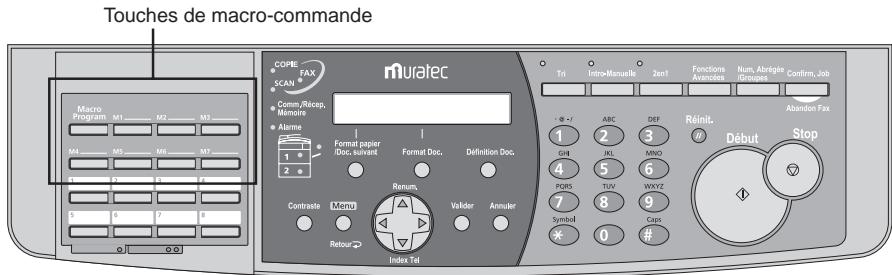
Panneau de commande MFX-1330
NOTE: Appuyez d'abord sur [Réinit.] lorsque vous utilisez d'autres fonctions dans les quelques minutes suivant l'exécution d'une macro.
Étapes programmables dans une touche de macro-commande
Vous pouvez programmer une touche macro pour qu'elle accomplisse l'une des tâches suivantes.
- Toutes les procédures de copie
Impressions :
- Impression de listes ([Menu], [5], [1], [01] à [19])
- Document enregistré en vue d'une relève ([Menu], [4], [3], [1])
- Document F-code enregistré dans une boîte bulletin ([Menu], [4], [3], [2])
- Document enregistré dans une boîte d'envoi groupe ([Menu], [4], [3], [3])
- Document en réception sécurisée ([Menu], [4], [3], [4])
- Document enregistré en vue d'une commande différée ([Menu], [4], [3], [5])
Enregistrement de documents :
- Documents enregistrés en vue d'une relève ordinaire ([Menu], [4], [1], [1])
- Documents dans une boîte F-code (boîte bulletin) ([Menu], [4], [2], [2])
Fonctions de communication :
- Émission différée (pages 4-13)
- Diffusion (page 4-12)
- Relève ordinaire (page 4-18)
- Émission groupée (page 4-14)
- Emission F-code (page 6-11)
- Relève F-code (page 6-12)
NOTE: Une touche macro ne peut recevoir qu'une seule tâche. Elle ne peut pas combiner deux tâches ou plus.
1 Appuyez sur [Macro Program].
- Programmer macro ▽/△/ Valider
2 Appuyez sur [Valider].
Sel. Touche Macro
M1:Non com. en mem.
3 Appuyez sur la touche de macro-commande que vous souhaitez créé ou modifier. Ensuite, appuyez sur [Valider]. 4 Si vous creez une nouvelle macro, passez à l'étape suivante.
Si vous modifiez une macro déjà existante, les deux écrans suivants apparaissent.
M1: Écraser? Oui Validator
M1: Écraser? Non Annuler
- Pour écraser l'enregistrement, appuyez sur [Valider].
- Pour ne changer que le nom de la macro, appuyez sur [Annuler] et passez à l'étape 9.
5 L'écran de veille copie apparait et la machine commence à émettre des bips pour indiquer que la machine est en mode programmation de macro.
Mode copie : pret 01 Auto Ltr 100%
6 Appuyez sur les touches exactement comme si vous étiez en train d'exécuter une opération normale.
- La machine émet des bips pendant la programmation pour confirmer le mode de programmation de macro.
- Vous pouvez programmer jusqu'à 60 étapes. Lorsque vous dépassez 60 étapes, la machine vous demande d'enregistrer les opérations que vous avez saisies.
Trop d'étapes Oui Valider
Trop d'étapes Non Annuler
Si vous voulez les enregistrer, appuyez sur [Valider].
Si vous voulez abandonner, appuyez sur [Annuler].
- Lorsque vous appuyez sur [Valider] ou [Début] à l'issue de l'opération que vous programmez, la machine indique :
Avec Départ/Valider Oui Valider
Avec Départ/Valider Non Annuler
Si vous voulez que la machine exécute immédiatement l'opération programmée dès que l'on appuie sur la touche correspondante, appuyez sur [Valider].
Si vous voulez que la machine vous invite à appuyer sur [Début] ou [Valider] avant de commencer l'opération enregistrée, appuyez sur [Annuler]. Allez ensuite à l'étape 8.
7 Appuyez sur [Macro Program].
M1:Nom ;Majusc.
La machine vous invite à saisir le nom de la macro.
Si vous ne pouvez pas le saisir ni le changer, passez à l'étape 9.
8 Saisissez le nom de la macro à l'aide des touches numériques. (Si nécessaire, réferez-vous à la section "Saisie de caractères" à la page 2-2) Le nom peut comprendre jusqu'à 130 caractères. 9 Appuyez sur [Valider] pour terminer.
NOTE: Pour imprimer une liste de touches de macro-commande, appuyez sur [Menu], [5], [1], [1], [8], [Valider].
Effacer une touche de macro-commande
1. Appuyez deux fois sur [Macro Program].
2. Effacer macro △/ Valider
2. Appuyez sur [Valider]. 3. Appuyez sur la touche de macro-commande que vous souhaitez effacer. 4. Appuyez sur [Valider]. Les deux écrans suivants s'afficheront :
M1: Effacer macro Oui Valider
M1: Effacer macro Non Annuler
5 Appuyez sur [Valider] pour effacer la macro. Si vous voulez quitter sans effacer, appuyez sur [Annuler]. 6 Pour effacer une autre macro, répétez les procédures à partir de l'étape 3. Appuyez sur [Réinit.] pour revenir au mode veille.
Vitesse de la touche de macro-commande
Vous pouvez ajuster la vitesse de la touche de macro-commande.
1. Appuyez trois fois sur [Macro Program].
3. Vitesse macro ▽/△/ Valider
2 Appuyez sur [Valider]. 3 Appuyez sur [+] ou [-] pour sélectionner le mode que vous souhaitez. Les réglages disponibles sont les suivants : "Normal", "Lent" ou "Rapide". 4 Appuyez sur [Valider] pour sauvegarder le réglage. 5 Appuyez sur [Réinit.] pour quitter.
Pour composer un numéro de fax avec une touche de macro-commande :
1 Mettez en place le document. 2 Appuyez sur la touche macro sous laquelle vous avez programmé la commande de communication fax. 3 Appuyez sur [Début], si vous n'avez pas enregistré l'étape [Début] sous la touche macro.
Votre machine lance l'opération immédiatement ou à tout moment ultérieur que vous avez programmé.
Si vous avez programmé cette touche pour une operation différée, l'écran indique :
Si vous avez programmé cette touche pour que l'opération soit exécutée dès que l'on appuie sur la touche, l'écran affiche le numéro :

Copie avec une touche de macro-commande
Pour réaliser une copie avec une touche macro :
1. Mettez en place le document. 2. Appuyez sur la touche macro sous laquelle vous avez programmé la commande de copie. 3. Appuyez sur [Début], si vous n'avez pas enregistré l'étape [Début] sous la touche macro.
Impression de listes avec la touche de macro-commande
Pour imprimer une liste avec une touche macro :
1. Appuyez sur la touche macro programme pour la commande d'impression de listes. 2. Appuyez sur [Valider], si vous n'avez pas enregistré l'étape [Valider] sous la touche macro.
Mémorisation de documents fax avec la touche de macro-commande
Pour enregistrer un document fax pour relevé ou relevé F-code à l'aide d'une touche macro :
1. Mettez en place le document. 2. Appuyez sur la touche macro programme pour l'opération d'enregistrement. 3. Appuyez sur [Validator], si vous n'avez pas enregistré l'étape [Validator] sous la touche macro.
Consultation des compteurs
Vous pouvez consulter les compteurs suivants.
| Total Imp. | Indique le nombre total de copies, de fax reçus, de listes imprimées et d'impressions PC effectués. |
| Copie | Indique le nombre total de copies imprimées. |
| Fax/List | Indique le nombre total de fax reçus et de listes imprimées. |
| Imp. PC | Indique le nombre total d'impressions réalisées. |
| Total Scan | Indique le nombre total de pages numériées. |
| Copie | Indique le nombre total de pages numériées pour effectuer des copies. |
| Fax | Indique le nombre total de pages numériées pour les fax. |
| PC Scan | Indique le nombre total de pages numériées pour la numérisation PC. |
1. Appuyez sur [Menu], [2], [1], [1], [1], [Vérifier].
- Appuyez sur [+] ou [+] pour basculer entre le nombre total de pages imprimées et le nombre total de pages numérotées.
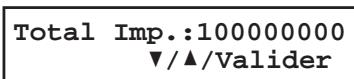
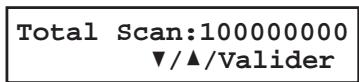
- Appuyez sur [Valider] puis sur [+] ou [+] pour confirmer les détails.
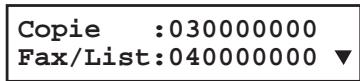
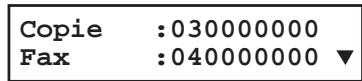
2 Appuyez sur [Réinit.] pour quitter et revenir au mode veille.
Fonctions de sécurité
Fonctions de sécurité 9-2
Protection par code 9-2
Réception sécurisée 9-3
Masquage PIN 9-5
Utilisation des codes comptes. 9-8
Activation et désactivation de la protection des codes comptes 9-8
Saisie d'un code compte. 9-8
Effacement d'un code compte. 9-9
Activation et désactivation du réglage code compte. 9-9
Réglage du coût fax 9-10
Réglage du coût copie 9-10
Envoi d'un fax avec un code compte 9-11
Réalisation d'une copie avec un code compte. 9-11
Impression de la liste des codes comptes 9-12
Réinitialisation du compteur de codes comptes 9-12
Protection copie 9-13
Fonctions de sécurité
Votre machine offre plusieurs fonctions de sécurité afin de préserver la confidentialité de vos télécopies privées, pour éviter les appels indésirables ou intrusifs, et même pour protéger la machine de toute utilisation non autorisée.
Ces fonctions de sécurité sont les suivantes :
(1) Réception sécurisée, (2) Masque PIN, (3) Réception sélective, et (4) codes comptes.
Protection par code
Votre machine compte un système de protection par code d'accès qui doit être activé pour utiliser les fonctions de sécurité ci-dessous :
- Réception sécurisée
- Masque PIN
- Protection par code d'accès
Pour définir le code d'accès :
1. Appuyez sur [Menu], [2], [1], [0], [2], [Valider].
Code protection Ancien code :****
2 Si vous créez un code, utilisez les touches numériques pour saisir 0000. Si vous voulez changer ou désactiver le code d'accès, saisissez le code actuel. 3 Appuyez sur [Valider]. Code protection Nouveau code :0000
Saisissez le nouveau code d'accès à quatre chiffres entre 0001 à 9999 et appuyez sur [Valider].
-0u-
Pour désactiver la protection par code d'accès, saisissez 0000 et appuyez sur [Valider].
5 Ecrivez le code d'accès sur un papier et conservez-le dans un endroit sûr. 6 Appuyez sur [Réinit.] pour quitter et revenir au mode veille.
La réception sécurisée indique à votre machine qu'elle doit conserver en mémoire tous les fax reçus (mais pas les imprimer). Vous pourrez les imprimer plus tard à votre convenance. Par exemple, vous pourriez utiliser cette fonction si vous suspectez que quelqu'un d'autre puisse prendre connaissance de documents qui vous sont exclusivement destinés.
NOTE : Pour pouvoir utiliser cette fonction, vous devez avoir activé la protection par code, selon les indications figurant dans la colonne de gauche. Vous devez également connaître le code d'accès.
Activation de la réception sécurisée
1 Appuyez sur [Menu], [2], [2], [1], [1], [Valider].
Récept sécurisée
Entrer code :****
2 Utilisez les touches numériques pour saisir le code de protection. 3 Appuyez sur [Valider].
Récepteur sécurisé: Non ▽/△ Valider
4 Appuyez sur [+] ou [-] pour sélectionner "Oui". 5 Appuyez sur [Valider]. La machine affiche l'heure courante :
Récept sécurisée
Prog Heure: 15:42
6 Utilisez les touches numériques pour saisir l'heure (utilisez le format 24 heures) à laquelle la machine doit chaque jour passer en mode réception sécurisée. Pour changer un chiffre, appuyez sur [s] pour déplacer le curseur vers la gauche ou sur [s] pour le déplacer vers la droite. Saisissez ensuite le bon chiffre. 7 Appuyez sur [Valider].
Activation immédiate de la réception sécurisée
La machine passera automatiquement en mode réception sécurisée à l'heure que vous avez spécifiée. Si toutefois vous désirez mettre immédiatement la machine en mode réception sécurisée, appliquez la procédure suivante :
NOTE: Pour effectuer la procédure suivante, la fonction de réception sécurisée doit avoir été activée. (Voir "Activation de la réception sécurisée" ci-dessus.)
Pour activer immédiatement la réception sécurisée :
1 Appuyez plusieurs fois sur [Fonctions Avancées] jusqu'à ce que "Sécurité" apparaisse puis appuyez sur [Valider].
-0u-
Appuyez sur la touche programmable à laquelle la fonction "Sécurité" est affectée.
Sécurité
Entrer code :\*\*\*
2 Saisissez le code d'accès à quatre chiffres. Si vous utilisez la touche programmable, passez à l'étape 5 après avoir saisi le code d'accès. 3 Appuyez sur [Valider].
Sécurité :Non ▼/▲/Validator
4 Appuyez sur [+] ou [+] pour sélectionner "Oui". 5 Appuyez sur [Valider]. La machine affiche brievement l'écran suivant et passe en mode de réception sécurisée.
**Récep sécurisée**
Désactivation de la réception sécurisée et impression du document enregistré en mémoire
En mode de réception sécurisée, un fax entrant est directement enregistré en mémoire et le voyant réception mémoire s'allume. En revanche, le fax entrant n'est pas imprimé. Pour imprimer les documents reçus en mode de réception sécurisée (et pour que la machine revienne en mode réception normale jusqu'à l'heure de début de la réception sécurisée):
1. Appuyez sur [Menu], [4], [3], [4], [Validator].
Si vous utilisez une touche programmable, appuyez sur cette touche.
Dans ce cas, la machine indique :
Doc rec sécurisée
Entrer code :\*\*\*
2 Utilisez les touches numériques pour saisir le code d'accès à quatre chiffres et appuyez sur [Valider].
Notre machine imprimera tous les documents reçus en mémoire, puis les effacera de celle-ci. Puis la machine désactive le mode réception sécurisée jusqu'à la prochaine réception sécurisée que vous avez programmée.
NOTE: • Si vous entrez un code erroné, la machine refusera d'imprimer et la réception sécurisée restera active.
- Pour désactiver complètement la réception sécurisée, sélectionnez “Non” à l'étape 4 de la section “Activation de la réception sécurisée,” à la page 9-3.
Pour éviter des appels internationaux non-autorisés, certains PBX (autocommutateurs privés) nécessitent la saisie d'un PIN (numéro personnel d'identification) dans le processus de composition d'un numéro.
La fonction de masquage PIN vous permet de préserver la confidentialité de ce PIN. Quand cette fonction est activée, vous pouvez composer un numéro de téléphone plus un PIN, mais ce dernier n'apparaîtra pas sur un rapport, un message d'erreur imprimé, une liste de commandes différées ou un TCR (rapport de transmission).
Trois réglages sont possibles pour le masquage de PIN :
- Non — Désactive le masquage PIN. Tout PIN que vous introduirez figurera sur tous les écrans, ou impressions qui indiquent les numéros que vous avez composés. Mode 1 — Chaque fax distant possède un code d'accès PIN de compte.
- Mode 2 — Chaque utilisateur de fax distant possède un code d'accès PIN de compte.
NOTE: • Si vous sélectionnez Mode 1 et que vous utilisez une touche 1-Touche ou un numéro abrégé, vous devez enregistrer le code d'accès PIN dans ce numéro. (Voir “Numérotation automatique avec le masque PIN,” ci-dessous pour plus de détails.)
- Si vous sélectionnez Mode 1 ou Mode 2 et que vous allez utiliser l'émission groupée, vous devez enregistrer le code d'accès PIN dans la boîte d'envoi groupe appropriée.
Activation du masque PIN
NOTE: Pour pouvoir utiliser cette fonction, vous devez avoir activé la protection par code, selon les indications de la page 9-2. Vous devez également connaître le code d'accès.
1 Appuyez sur [Menu], [2], [2], [1], [4], [Valider].
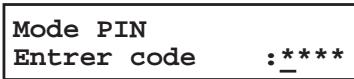
2 Utilisez les touches numériques pour saisir le code d'accès à quatre chiffres et appuyez sur [Valider].
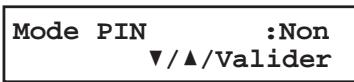
3 Appuyez sur [] ou [] jusqu'à l'apparition du mode que vous souhaitez. 4 Appuyez sur [Valider].
Numérotation automatique avec le masque PIN
NOTE: Les instructions suivantes supposent que vous êtes familiarisé avec la manière de régler et d'utiliser le Numéroteur automatique de la machine. Si vous avez besoin d'informations, voir pages 3-5 et 3-7.
Si vous choisissez "mode 1
En Mode 1, avant de composer un numéro pour la première fois, vous devez ajouter le PIN au numéro enregistré sous un numéro 1-Touche ou un numéro abrégé.
1 Commencez par créer ou modifier une entrée du répétiteur automatique (voir page 3-5 et 3-7). Au cours de cette procédure, la machine vous demande de saisir le PIN :
Prog. code PIN Entrer code :\*\*\*\*
2 Utilisez les touches numériques pour saisir le code de protection à quatre chiffres et appuyez sur [Valider].
001:Code PIN
3 Utilisez les touches numériques pour saisir le PIN et appuyez sur [Valider]. 4 Lorsque vous avez terminé, appuyez sur [Réinit.].
NOTE: En Mode 1, tous les numéros enregistrés dans le numérotteur automatique doivent composer le PIN. Cela s'applique également aux numéros du numéroteur automatique utilisés pour l'émission groupée (voir page 4-14).
Si vous choisissez "mode 2
En Mode 2, vous n'avez pas à ajouter le PIN lors du paramétrage du numéroteur. En revanche, vous pouvez saisir le PIN manuellement à chaque fois que vous utilisez le numéroteur automatique :
1 Composez le numéro sur le numéroteur auto, comme vous le feriez d'ordinaire. La machine vous demande alors le PIN.
Entrer code PIN
2 Utilisez les touches numériques pour saisir le PIN et appuyez sur [Début]. Votre machine composera le numéro.
Si vous choisissez "mode 1
1 Saisissez le numéro de téléphone puis appuyez sur [*$] et saisissez le PIN. Le PIN est toujours saisi en dernier. Par exemple, pour composer le numéro 19725550911 avec un PIN "123456," saisissez 19725550911*123456:
Appuyer sur Depart 13725550911\*123456_
2 Appuyez sur [Début]. Le PIN disparaît de l'écran et votre machine compose le numéro de téléphone souhaité.
Si vous choisissez "mode 2
1 Saisissez le numéro de téléphone comme d'habitude.
Appuyer sur Depart 13725550911_
2 Appuyez sur [Début].
Entrer code PIN
3 Utilisez les touches numériques pour saisir le PIN et appuyez sur [Début]. Notre machine compose le numéro.
Émission groupée avec le masque PIN
NOTE: Les instructions suivantes supposent que vous êtes familiarisé avec la manière de régler et d'utiliser le Numéroteur automatique de la machine ainsi que la fonction d'émission groupée. Si vous avez besoin de revoir cette section, reportez-vous aux pages 3-1 à 3-13 pour en savoir plus sur le numéroteur automatique et/ou aux pages 4-14 à 4-16 pour en savoir plus sur l'émission groupée.
Si vous choisissez "mode 1" ou "mode 2
NOTE: Tout numéro qui se trouve dans le numérateur auto et que vous utilisez en émission groupée doit composer le PIN. (Pour revoir la méthode permettant d'intégrer le PIN dans un numéro du numérateur auto, reportez-vous aux instructions concernant le Mode 1, dans la section “Numération automatique avec le masque PIN,” page 9-5.)
Avant de procéder pour la première fois à une émission groupée, vous devez enregistrer le PIN dans la boîte d'envoi groupe.
1. Suivez les étapes suivantes pour créer ou modifier une boîte d'envoi groupe (page 4-14). La machine vous demande le numéro de fax.
1: Numéro Fax
2 Tapez un numéro du numérotteur auto, ou avec les touches numériques, tapez le numéro de fax de destination pour l'envoi groupe.
NOTE: Si vous saisissez un numéro à l'aide des touches numériques, saisissez le numéro de fax suivi de la touche * puis du PIN.
3 Appuyez sur [Valider] pour sauvegarder le réglage. 4 Continuez avec les étapes permettant de créer ou modifier une boite d'envoi groupe.
Vous pouvez effectuer une émission groupée avec cette boîte pendant que le masque PIN est activé.
Utilisation des codes comptes
Quand le paramètre code compte est activé, la machine rappelle à chaque utilisateur qu’il doit entrer son code compte avant d’envoyer un document ou d’effectuer des copies. Cette fonction permet de : gérer par compte les durées de transactions fax et la charge de copie.
Après avoir activé ce paramètre, assignez des codes spécifiques aux utilisateurs/départements de la machine et indiquez à ces derniers qu'ils doivent entrer ces codes comptes avant d'envoyer des fax ou d'effectuer des copies.
Activation et désactivation de la protection des codes comptes
Cette fonction protège le paramétrage des codes comptes de tout accès non autorisé. Une fois que cette fonction est réglée, il sera nécessaire, dès la fois suivante, d'entrer le code pour accéder aux paramètres du code compte.
NOTE: Cette fonction n'est possible que si vous avez activé la protection par code (voir page 9-2).
1 Appuyez sur [Menu], [3], [3], [1], [Valider].
Prog depart Prot.
Entrer code: ***
2 Utilisez les touches numériques pour saisir le code à quatre chiffres. 3 Appuyez sur [Valider].
Protection compte : Non Δ/∇ Valider
4 Appuyez sur [ ] ou [ ] pour sélectionner Oui ou Non. 5 Appuyez sur [Valider]. Pour annuler, appuyez sur [Réinit.].
Saisie d'un code compte
Votre machine peut mémoriser jusqu'à 100 codes compte différents.
Pour saisir un code compte :
1 Appuyez sur [Menu], [3], [3], [2], [Validator].
NOTE : Si l'utilisation par code compte est protégée, la machine émet un bref signal sonore puis revient au mode attente. Vous devez d'abord désactiver la protection (voir "Activation et désactivation de la protection des codes compte" sur cette même page).
2 Appuyez sur [Valider].
001:Saisir code cpte 00000000
3 Utilisez les touches numériques pour saisir le code compte.
4 Appuyez sur [Valider].
01: Nom; Majusc.
Utilisez les touches numériques pour saisir le nom de la touche 1-Touche. Le nom peut comprendre jusqu'à 20 caractères.
(Pour savoir comment saisir les caractères, voir "Saisie de caractères," à la page 2-2.) Pour modifier le nom, appuyez sur [♂] ou [♀] pour déplacer le curseur, appuyez sur [Annuler] pour effacer le nom. Saisissez ensuite le bon nom.
6 Appuyez sur [Valider] pour sauvegarder le réglage. 7 Pour saisir un autre code compte, répétez la procédure à partir de l'étape 2. Pour interrompre la saisie des codes comptes, appuyez sur [Réinit].
Effacement d'un code compte
1 Appuyez sur [Menu], [3], [3], [3], [Validator].
Sélection. Numéro de compte 001:987654321
NOTE: Si l'utilisation par code compte est protégée, la machine émet un bref signal sonore puis revient au mode attente. Vous devez désactiver la protection.
2. Appuyez sur [+] ou [-] pour sélectionner le code que vous pouvez effacer. 3. Appuyez sur [Valider]. Les deux écrans suivants s'afficheront alternativement :
001: Effacer code Oui Valider
001: Effacer code Non Annuler
4 Appuyez sur [Valider] pour effacer le code. Pour annuler, appuyez sur [Annuler]. 5 Pour effacer un autre code compte, répétez la procédure à partir de l'étape 2. Pour annuler, appuyez sur [Réinit].
Activation et désactivation du réglage code compte
NOTE : Pour activer le réglage compte, au moins un code compte doit avoir été créé sur la machine.
1 Appuyez sur [Menu], [3], [3], [4], [Validator].
Fax département : Non ▼/▲/Validator
NOTE : Si l'utilisation par code compte est protégée, la machine émet un bref signal sonore puis revient au mode attente. Vous devez désactiver la protection.
2 Appuyez sur [□] ou [□] pour sélectionner oui ou non pour la gestion fax des codes comptes.
3 Appuyez sur [Valider].
Copie de département : Non Validator
4. Appuyez sur [□] ou [□] pour sélectionner oui ou non pour la gestion copie des codes comptes. 5. Appuyez sur [Valider] pour sauvegarder le réglage. Appuyez sur [Réinit.] pour quitter et revenir au mode veille.
Réglage du coût fax
Vous pouvez gérer le coût d'impression pour chaque réception de fax.
Pour saisir le coût par page :
Appuyez sur [Menu], [2], [2], [1], [5], [Validator].
Facture Fax (00.00-99.99) : 00.00
2 Utilisez les touches numériques pour saisir le coût par page. 3 Appuyez sur [Valider].
Réglage du coût copie
Vous pouvez gérer le coût de copie pour chaque copie.
Pour saisir le coût de copie par page :
1 Appuyez sur [Menu], [2], [3], [8], [Validator].
Facture Copie (00.00-99.99) : 00.00
2 Utilisez les touches numériques pour saisir le coût par page. 3 Appuyez sur [Valider].
Pour que cette opération fonctionne, assurez-vous que :
- Le code compte a été créé sur votre machine
- Vous connaissiez le code compte
1 Placez votre document dans l'ADF ou sur la vitre d'exposition.
(Voir page 2-11 pour plus de détails.) 2 Ajustez la définition du document et le contraste si nécessaire. 3 Saisissez le numéro de fax soit en appuyant sur une touche 1-Touche, soit en tapant un numéro abrégé, soit en le composant manuellement. 4 Appuyez sur [Début]. (Si vous avez appuyé sur une touche 1-Touche, pas besoin d'appuyer sur [Début].)
Entrer code compte
5 Utilisez les touches numériques pour saisir le code compte approprié. 6 Appuyez sur [Début].
NOTE: La vitre d'exposition n'est que sur le modèle MFX-1330.
Réalisation d'une copie avec un code compte
Pour que cette opération fonctionne, assurez-vous que :
- Le code compte a été créé sur votre machine
- Vous connaissiez le code compte
1 Placez votre document dans l'ADF ou sur la vitre d'exposition et ajustez les réglages. 2 Utilisez les touches numériques pour saisir le nombre de copies. 4 Appuyez sur [Début].
Entrer code compte
5 Utilisez les touches numériques pour saisir le code compte approprié. 6 Appuyez sur [Début].
NOTE: La vitre d'exposition n'est que sur le modèle et MFX-1330.
Cette liste donne pour chaque code compte les informations suivantes :
Code compte - Nom du compte - Temps total de communication (en heures, minutes et secondes; h: mm: ss) La communication peut jusqu'à 999:59:59 (999 heures:59 minutes:59 secondes). Si le fax dépasse cette durée, le compteur n'enregistre pas la durée excédentaire. - Nombre total de pages imprimées pour la réception de fax Compte les pages jusqu'à 999999 pages. Si le fax dépasse le nombre maximum de pages, le compteur n'enregistre plus. - Cout total d'impression pour la réception de fax Compte le coût jusqu'à 99.99. Si le fax dépasse le coût maximum, le compteur n'enregistre plus. - Nombre total de pages de copie - Compte les pages jusqu'à 999999 pages. Si la copie dépasse le nombre maximum de pages, le compteur n'enregistre plus. - Cout total de copie Compte le cout jusqu'à 99.99. Si la copie dépasse le cout maximum, le compteur n'enregistre plus. - Cout total pour la copie et la réception de fax La somme du coût de copie et du coût d'impression pour les réceptions de fax sera imprimée.
NOTE: Si vous pouvez remettre à zéro les totalisateurs de chaque code compte, voir la section “Réinitialisation du compteur de codes comptes” ci-dessous.
Pour imprimer la liste :
Appuyez sur [Menu], [5], [1], [1], [2], [Valider]. La liste des codes comptes est imprimée.
NOTE: Si l'utilisation par code compte est protégée (voir page 9-8), la machine émet un bref signal sonore puis revient au mode attente. Vous devez désactiver la protection.
Réinitialisation du compteur de codes comptes
Pour effacer les comptes courants pour chaque code compte :
1 Appuyez sur [Menu], [3], [3], [5], [Validator]. 2 Les deux écrans suivants s'afficheront alternativement :
RAZ tps comptes Oui Validator
RAZ tps comptes Non Annuler
3 Appuyez sur [Valider] pour réinitialiser le compteur de chaque code compte. Appuyez sur [Annuler] pour annuler la réinitialisation. 4 Appuyez sur [Réinit.] pour quitter et revenir au mode veille.
Protection copie
Pour limiter l'utilisation de la machine à la seule émission et réception de fax — en d'autres mots, pour activer la protection copie :
1 Appuyez sur [Menu], [2], [3], [4], [Validator].
Protect.Copie
Entrer code :\*\*\*\*
2 Appuyez sur [+] ou [-] pour sélectionner Oui ou Non.
Protect.Copie :Non ▼/▲/Validator
Appuyez sur [Valider] pour sauvegarder le réglage.
Si la protection copie est active, à chaque fois que quelqu'un essaie de commuter la machine en mode copie, celle-ci émet un bref signal d'alarme et affiche :
Mode Fax: prét
Copie impossible
Paramètres utiliser
Paramètres machine 10-2
Accès aux paramètres machine 10-2
Paramètres fax 10-5
Accès aux paramètres fax 10-5
Paramètres de copie 10-7
Accès aux paramètres copie 10-7
Paramètres scanner 10-9
Accès aux paramètres scanner 10-9
Paramètres machine
Les paramètres machine vous permettent de personnaliser les divers règles de la machine en fonction de vos besoins.
Accès aux paramètres machine
1 Appuyez sur [Menu], [2], [1].
[Programme] No21_ 1 Param. Machine
2. Appuyez sur [Valider].
[Programme] No2101 01 Format magasin
3 Appuyez sur [+] ou [-] pour chercher l'objet que vous voulez régler ou modifier et appuyez sur [Validator]. 4 Modifiez le réglage et appuyez sur [Valider]. Pour plus de détails sur chaque réglage, reportez-vous au tableau suivant: 5 Lorsque vous avez terminé, appuyez sur [Réinit.] pour revenir au mode veille.
Les paramètres soulignés sont les paramètres d'usine par défaut.
| 01.Format magasin | Définit le format du papier. (Voir page 2-16.) |
| 02.Code protection | Définit le code de protection pour les fonctions de sécurité. (Voir page 9-2.) |
| 03.Touches progr. | Affectez les fonctions que vous utilisez.fréquemment à ces touches afin de pouvoir y acceder immidiatement depuis le panneau de commande. (Voir page 8-2.) |
| 04.Mode silencieux | Couper ou activer le volume de la sonnerie, l'alarme ou le son des touches. OUIUne fois le mode silencieux activé, vous pouvez régler les éléments suivants : Sonnerie silenc. OUI La machine ne donne pas lorsqu'elle reçoit un appel. NON La machineonneurnalement. Alarme silenc. OUI La machine ne fait entendre aucun signal d'alarme, même les signaux d'erreur. NON La machine émet une alarme après réception d'un fax, après copie et en cas d'erreur. Touche silenc. OUI La machine n'émet aucun son lors de la pression des touches. NON La machine émet un son lors de la pression des touches. VolAlarme/Touche Lorsque le mode silencieux est régle sur NON ou que “Alarme silenc.” ou “Touche silenc.” sont régés sur NON, ce paramètre optionnel apparaït pour permettre de régler le volume. Max Niveau sonore le plus élevé Moy Niveau sonore moyen Min Niveau sonore faible NON Désactive le mode silencieux. La machine sonne et émet lessons habituels. Vous pouvez désirer le volume entre Max, Moy ou Min. |
| 05.Mode Eco Energie | Permet de régler la machine de manière à economiser de l'énergie lorsqu'elle n'est pas utilisée. |
| OUI La machineonne en basse consommation à l'issue d'un délaipréalablement spécifique. | |
| NON Désactive le mode Economie d'énergie. | |
| NOTE:La durée d'inactivité peut être modifiée dans le mode "Réglages initiaux" (voir pages1-13 à 1-17.)Quand la machine est en mode Economie d'énergie, elle affiche à l'écran "Mode éco énergie", mais toutes les diodes du panneau de commande et la lampe du scanner sont éteintes. | |
| 06.Fax & Copie | Permet de réaliser une copie de votre document à chaque fois qu'il esttransmis. (Voir page 4-19.) |
| 07.Mode initial | La machine revient au mode initial lorsque l'état de veille durable plus de 3minutes après la fin d'une tâche d'envoi ou d'impression. Avec ce réglage,la machine démarre toujours en mode initial.Dans les réglages par défaut, le Mode Copie est défini comme mode ini-tial. Cependant vous pouvez changer et définir le Mode Fax ou le Mode Scan comme mode initial. |
| 08.Mode technique | Destiné à l'assistance technique. N'activez PAS ce réglage à moinsqu'un technician autorisé vous demande de le faire. |
| 09.Date & Heure | Saisissez l'heure et la date courante au format 24 heures. |
| 10.Source papier | Permet de définir les régles d'utilisation du magasin papier et del'introducteur manuel.Magasin 1 Les régles suivants sont disponibles pour le magasin 1.Fax/Copie Utilisé pour l'impression des fax, des listes et lacopie.Inutilisé Le magasin 1 n'est pas utilisé pour le fax et lacopie. Il peut être utilisé pour la fonction pagede séparation (page 5-16) ou impression par PC.Fax Il n'est utilisé que pour l'impression de fax et de listes.Copie Il n'est utilisé que pour la copie.Magasin 2 Les régles suivants sont disponibles pour le magasin 2.Fax/Copie Utilisé pour l'impression des fax, des listes et lacopie.Inutilisé Le magasin 2 n'est pas utilisé pour le fax et lacopie. Il peut être utilisé pour la fonction pagede séparation (page 5-16) ou impression par PC.Fax Il n'est utilisé que pour l'impression de fax et de listes.Copie Il n'est utilisé que pour la copie.Intro Manuelle Les régles suivants sont disponibles pourl'introducteur manuel.Fax/Copie Utilisé pour l'impression des fax, des listes et lacopie.Inutilisé L'introducteur manuel n'est pas utilisé pour lefax et la copie. Il peut être utilisé pour la fon-ction page de séparation (page 5-16) ou impres-sion par PC.Fax Il n'est utilisé que pour l'impression de fax et de listes.Copie Il n'est utilisé que pour la copie.NOTE:“Magasin 2”n'apparait que lorsque le second magasin en option a été installé.Pour obtenir des détails sur l'impression par PC, refèreç-vous au manuel PDF situé surle CD des pilotes d'imprimante et de scanner. |
| 11.Compteur page | Vouss pouvez confirmer le nombre total de pages que vous avez imprim-mées ou numériées. (Voir page 8-9.) |
| 12. Veille scanner | Vous pouvez spécifique la période de veille de la lampe du scanner afin de prolonger la durée de vie de la lampe de scanner de votre machine. Il est possible d'utiliser la machine pendant qu'elle est en mode Veille Scanner, mais il faudra un certain temps avant que la lampe ne s'allume à pleine intensité. OUI | Une fois que vous avez activé le mode Veille Scanner, vous pouvez spécifique l'heure de début de veille et l'heure de fin de veille de la lampe scanner. Début Saisissez l'heure de début de veille au format 24 heures. (par ex : 10:00 du soir sous la forme 22:00) La machine éteint automatiquement la lampe scanner à l'heure qui est spécifique ici. Le réglage par défaut est 22:00. Heure réinit. Saisissez l'heure de fin de veille au format 24 heures. La machine allume automatiquement la lampe scanner à l'heure qui est spécifique ici. Le réglage par défaut est 06:00. |
| NON | Déactive le mode Veille scanner. La lampe du scanner s'allume toujours. |
Paramètres fax
Les paramètres fax vous permettent de personnaliser les divers règles fax en fonction de vos besoins.
Accès aux paramètres fax
1 Appuyez sur [Menu], [2], [2].
[Programme] No 22_ 2 Paramètres Fax
2 Appuyez sur [Valider].
[Programme] No 2201 01 Paramètres scan
3 Appuyez sur [+] ou [-] pour chercher l'objet que vous voulez régler ou modifier et appuyez sur [Validator]. 4 Modifiez le réglage et appuyez sur [Valider]. Pour plus de détails sur chaque réglage, reportez-vous au tableau suivant: 5 Lorsque vous avez terminé, appuyez sur [Réinit.] pour revenir au mode veille.
Les paramètres soulignés sont les paramètres d'usine par défaut.
| 01 Paramètres scan | Définition | Vous pouvezCHOISIR l'un des réglages suivants. |
| Normal | Numérisation à 8 points/mm × 3,85 lignes/mm. | |
| Fin | Numérisation à 8 points/mm × 7,7 lignes/mm. | |
| S-Fin | Numérisation à 8 points/mm × 15,4 lignes/mm. | |
| Gris | Numérisation à 8 points/mm × 7,7 lignes/mm. | |
| Contraste | Vous pouvezCHOISIR l'un des réglages suivants. | |
| Normal, Foncer, Foncé, Eclairc ou Clair. | ||
| S-Fin Défini. | Vous pouvezCHOISIR l'un des réglages suivants. | |
| 400dpi, 600dpi | ||
| 02 Param.Impression | Réduction récep (Référez-vous à la page 5-6.) | |
| Auto | Réduit automatiquement les tirages imprimés à diverses échelles, avec une échelle minimum de 50%. Essaie de réduire l'impression pour qu'elle soit adaptée à une feuille du format de papier que vous avez sélectionné. Si ce n'est pas possible, imprime le document reçu à l'échelle 100% sur deux pages ou plus. | |
| 100% | Ne réduit pas les documents reçus. | |
| Marge | Définit la marge de réduction pour la fonction réduction automatique. (00 à 85 mm) | |
| 40 mm | ||
| Recep. Demi-page* | ||
| NON | Pas de combinaison des réceptions demi-page. | |
| OUI | Combinaison des réceptions demi-page sur une seule feuille. | |
| * Lorsque l'unité d'impression recto-verse est installée sur le modele MFX-1330, le menu suivant sera affchéé. | ||
| SauvegPap | ||
| NON | Ne réalise aucune réception demi-page ni récep-tion recto-verse. | |
| Rx 1/2-pg | Combine deux réceptions demi-page sur une seule feuille. | |
| Rx R/V | Combine et imprimé les deux pages recto reçues sur les deux côts d'une même feuille. | |
| 03 Nombre sonneries | Définit le nombre de sonneries (de 1 à 10 sonneries) avant que la machine ne décroche. Nombre sonneries 02+Fois | |
| 04 Rappel | Définit le nombre de tentatives (2 à 15) et l'intervalle (1 à 5 min.) pour le rappel automatique fax. N° renum 2+Fois Intervalle renum. 1 min. | |
| 05 Pause num. | Définit la longueur de la pause de numérorotation. (02 à 10 s) 02 sec. | |
| 06 Emission mémoire | Réglage par défaut de l'émission mémoire (voir page 4-3). OUI La machine numérique toutes les pages en mémoire avant de composer le numéro. Une fois le contact établi, la machine émet le document enregistré en mémoire NON Annule l'émission mémoire. | |
| 07 Emission rapide | Réglage par défaut de l'émission rapide (voir page 4-3). OUI La machine n'attend pas d'avoir numérique toutes les pages en mémoire avant de composer le numéro. Àpres avoir numérique la première page de votre document, la machine commence l'envoi. NON Annule l'émission mémoire rapide. | |
| 08 Select. TTI | Sélectionnez le TTI qui sera imprimé en tête de chaque page que vous envoyez. Voir page 4-17. | |
| 09 Mode ECM | Réglage par défaut de l'ECM (mode correction d'erreur). OUI Réduit les erreurs de ligne au cours d'une émission ou d'une réception avec un autre fax compatible ECM. NON Annule l'ECM. | |
| 10 Récept. sélective | Rejette la réception de fax provenant de numérios entrants non autorisés. Le réglage par défaut est Non. (Voir page 5-10.) | |
| 11 Récept sécurisée | Conserve en mémoire tous les fax reçus pour les imprimer plus tard. Le réglage par défaut est Non. (Voir page 9-3.) | |
| 12 Séparateur page | Regroupe chacun des documents reçus en insérant entre eux une page de séparation. Le réglage par défaut est Non. (Voir page 5-16.) | |
| 13 TamponHeureRécep | Imprime en haut de chaque fax reçu la date et l'heure de réception. OUI Imprime l'heure de réception en haut de chaque page reçue. NON Désactive cette fonction. Heure de réception d'impression sur votre machine. Récept Nov 27 2004 14:16 Nom de l'expéditeur Fax: Numéro de fax de l'expéditeur Nov 27 2004 2:15pm p. 001/001 THE SLEREXE COMPANY LIMITED SAPORS LANE - BOULE - DORSET - BH25 BER TELEPHONE BOULE (94513) 51617 - TELEX 123456 Information expéditeur envoyée du fax distant. | |
| 14 Mode PIN | Empêche les appeals internationaux non autorisés. (Voir page 9-5.) | |
| 15 Facture Fax | Permet de saisis le coût par page. ($00.00-99.99) (Voir page 9-10.) $00.00 | |
| 16 Préfixe | Permet d'enregistreir le numéro d'accès approprié pour acceder au réseau d'un autre opérateur téléphonique. (Voir page 4-21.) | |
Paramètres de copie
Les paramètres copie vous permettent de personnaliser les divers réglages copie en fonction de vos besoins.
Accès aux paramètres copie
1 Appuyez sur [Menu], [2], [3].
[Programme] No 23_ 3 Paramètres copie
2. Appuyez sur [Valider].
[Programme] No 231 1 Paramètres scan
3 Appuyez sur [+] ou [-] pour chercher l'objet que vous voulez régler ou modifier et appuyez sur [Validator]. 4 Modifiez le réglage et appuyez sur [Valider]. Pour plus de détails sur chaque réglage, reportez-vous au tableau suivant: 5 Lorsque vous avez terminé, appuyez sur [Réinit.] pour revenir au mode veille.
Les paramètres soulignés sont les paramètres d'usine par défaut.
| 1 Paramètres scan | Type orig | Vous pouvezCHOISIR l'un des réglages suivants comme sLECTION par défaut. |
| Texte, Photo/Text, Photo | ||
| Contraste | Vous pouvezCHOISIR l'un des réglages suivants comme sLECTION par défaut. | |
| Normal, Foncer, Foncé, Eclairc, Clair | ||
| 2 Délai réinitial. | La machine revient automatiquement à son état initial après un certain temps. Vous pouvez modifier ce délié de 1 à 10 minutes.03 min. | |
| 3 Mode auto | La machine séléctionne automatiquement le format du papier de réception en fonction du format et du facteur d'agrandissement/ réduction. Vous pouvez changer ce réglage pour que la machine séléctionne automatiquement le format du document ou le facteur d'agrandissement/réduction,只不过 que d'enregistrer le format du papier.FormappLe papier sera automatiquement sLECTIONné en fonction du format du document et du ratio de copie.RéductionLe ratio de copie sera automatiquement sLECTIONné en fonction du format du papier et du format du document.FormOrigLe format du document sera automatiquement sLECTIONné en fonction du format du papier et du ratio de copie. | |
| 4 Protect.Copie | Protège la commutation en mode copie. Voir page 9-13. | |
| 5 Tri copies | Sélection par défaut pour tri copies. OUI Les copies peuvent être regroupées en yeux consécutifs. NON Les copies seront imprimées page par page. | |
| 6 Combiné | Sélection par défaut pour la copie combinée. OUI La machine effectue toujours des copies combinées. NON La machine n'effectue de copies combinées que lorsque vous activez cette fonction manuellement. | |
| 7 Définition | Sélection par défaut pour la définition des copies. 600dpi La machine réalisée des copies à haute définition (600 dpi × 600 lpi), mais cela exige plus de mémoire que la copie en définition normale. 300dpi La machine réalisée les copies à définition normale (600 dpi × 300 lpi). | |
| 8 Facture Copie | Définit le prix de la copie par page. (00.00-99.99) (Voir page 9-10.)00.00 | |
Paramètres scanner
Les paramètres scanner vous permettent de personnaliser les divers règles scanner en fonction de vos besoins.
Accès aux paramètres scanner
1 Appuyez sur [Menu], [2], [4].
[Programme] No 24_ 4 Paramètres scanner
2 Appuyez sur [Valider].
[Programme] No 241 1 Paramètres scan
3 Appuyez sur [+] ou [-] pour chercher l'élément que vous voulez régler ou modifier et appuyez sur [Validator]. 4 Modifiez le réglage et appuyez sur [Valider]. Pour plus de détails sur chaque réglage, reportez-vous au tableau suivant : 5 Lorsque vous avez terminé, appuyez sur [Réinit.] pour revenir au mode veille.
Les paramètres soulignés sont les paramètres d'usine par défaut.
| 1 Paramètres scan | Type orig Vous pouvezCHOISIR l'un des réglages suivants. Texte, Photo&Txt, Photo Définition Vous pouvezCHOISIR l'un des réglages suivants. 200 dpi, 300 dpi, 600 dpi Contraste Vous pouvezCHOISIR l'un des réglages suivants. Normal, Foncer, Foncé, Eclairc, Clair |
| 3 Initial Autom. | Délai réinitial. Définit en minutes le délai avant que les paramètres de numérisation ne soient ramenés à leur état par défaut. Vous pouvez modifier ce délai de 01 à 10 minutes. 03 min. Init. après scan Vous pouvez aussi programmer les paramètres pour qu'ils reviennent à leur état par défaut lors que la numérisation est achevée. Oui, Non |
Pour obtenir des détails sur les paramètres du scanner, référez-vous au manuel PDF situé sur le CD des pilotes d'imprimante et de scanner.
Tableau des listes et des journaux 11-2
Journal d'activité 11-4
Configurer le journal d'activité 11-4
Impression manuelle d'un journal d'activité 11-4
Définir l'ordre d'impression du journal d'activité 11-5
Rapport de confirmation d'émission 11-5
Configurer le rapport de confirmation d'émission 11-5
Liste des documents en mémoire 11-6
Notification de perte de document 11-6
Tableau des listes et des journaux
Le tableau suivant décrit les rapports et les listes que votre machine peut imprimer.
| Nom | Description | Page de référence |
| Liste Fonctions | Énumère les fonctions disponibles sur votre machine ainsi que la série des touches nécessaire pour les exécuter.Pour imprimer cette liste, appuyez sur [Menu], [5], [1], [0], [1], [Verifier]. | 2-5 |
| Liste Param. Machine | Énumère les paramètres machine en vigueur.Pour imprimer cette liste, appuyez sur [Menu], [5], [1], [0], [2], [Verifier]. | 10-2 |
| Liste Param. Fax | Énumère les paramètres fax en vigueur.Pour imprimer cette liste, appuyez sur [Menu], [5], [1], [0], [3], [Verifier]. | 10-5 |
| Liste Param. Copie | Énumère les paramètres copie en vigueur.Pour imprimer cette liste, appuyez sur [Menu], [5], [1], [0], [4], [Verifier]. | 10-7 |
| Journal | Imprime les transactions fax récentes réalisées par votre machine.Pour imprimer le journal d'activité, appuyez sur [Menu], [5], [1], [0], [5], [Verifier].Vous pouvez aussi configurer la machine pour qu'elle imprimé le journal d'activité automatiquement toutes les 100 transactions fax. | 11-4 |
| Liste commandes | Énumère les éléments suivants :• Le numéro de commande• Le numéro ou le nom du destinataire• L'heure de début (sous la forme JJ,HH:MM)• Une note vous indiquant si la commande est une opération de relève ou F-Code.Pour imprimer cette liste, appuyez sur [Menu], [5], [1], [0], [6], [Verifier]. | 4-9 |
| Liste Une-Touche | Énumère pour chaque numéro 1-Touche, le nom et le numéro de téléphone/fax que vous avez enregistrrés.Pour imprimer cette liste, appuyez sur [Menu], [5], [1], [0], [7], [Verifier]. | 3-5 |
| Liste Num. Abrég. | Énumère pour chaque numéro l'identifient à trois chiffres, le nom et le numéro de téléphone/fax que vous avez enregistrrés.Pour imprimer cette liste, appuyez sur [Menu], [5], [1], [0], [8], [Verifier]. | 3-8 |
| Liste Groupe | Énumère les numéroes 1-Touche et les numéroes abrégés que vous avez enregistrrés sous un numéro groupe.Pour imprimer cette liste, appuyez sur [Menu], [5], [1], [0], [9], [Verifier], puis seLECTIONnez le numéro de groupe et appuyez sur [Verifier]. | 3-10 |
| Liste N°bloqués | Énumère les numéroes de téléphone bloqués.Pour imprimer cette liste, appuyez sur [Menu], [5], [1], [1], [0], [Verifier]. | 5-10 |
| Page de garde | Imprime un spécifique de la page de garde.Pour imprimer cette liste, appuyez sur [Menu], [5], [1], [1], [1], [Verifier]. | 4-20 |
| Liste comptes | Indique pour chaque code compte, la durée totale de communication, le nombre d'impressions des fax reçus, le coût d'impression des fax reçus, le nombre total de pages copées, le coût des copies et la somme du coût des copies et du coût d'impression des fax reçus.Pour imprimer cette liste, appuyez sur [Menu], [5], [1], [1], [2], [Validator]. | 9-12 |
| Liste BoîteF-CODE | Indique l'identifiant, le nom de la boîte (s'il y a lieu), l'adresse secondaire, le mot de passer, le type de boîte et le paramétrage de chaque boîte.Pour imprimer cette liste, appuyez sur [Menu], [5], [1], [1], [3], [Validator]. | 6-1 à 6-12 |
| Liste doc. F-CODE | Indique pour chaque boîte l'identifiant, le nom de la boîte (s'il y a lieu), le type de boîte et chaque numéro de fichier (ou de document) enregistré.Pour imprimer cette liste, appuyez sur [Menu], [5], [1], [1], [4], [Validator]. | 6-1 à 6-12 |
| Liste Boîte ENV GR | Indique pour chaque boîte l'identifant, le nom du destinatàire, le numéro de fax et le jour et l'heure où l'émission devrait commencer.Pour imprimer cette liste, appuyez sur [Menu], [5], [1], [1], [5], [Validator]. | 4-14 à 4-16 |
| Liste Doc. ENV GR | Indique les numérios de fichiers des documents.Pour imprimer cette liste, appuyez sur [Menu], [5], [1], [1], [6], [Validator]. | 4-14 à 4-16 |
| Liste trnsfrt fax | Indique pour chaque règle de transfert, l'identifiant, le numéro du fax distant vers lequel vous désirez que vos documents soient transférés, le réglage activé / désactivé, la pro-grammation horaire et le réglage d'impression automatique.Pour imprimer une liste de programme, appuyez sur [Menu], [5], [1], [1], [7], [Validator]. | 5-13 à 5-14 |
| Liste Macros | Énumère pour chaque touche de macro-commande, le numéro de touche et le nom de la tâche programmée dans la touche macro.Pour imprimer une liste de programme, appuyez sur [Menu], [5], [1], [1], [8], [Validator]. | 8-5 |
| Liste Param. scanner | Énumère les paramètres scanner en vigueur.Pour imprimer cette liste, appuyez sur [Menu], [5], [1], [1], [9], [Validator]. | * |
| Liste Mém. doc. | Imprime la quantité de mémoire utilisée par chaque document.Pour imprimer cette liste, appuyez sur [Menu], [5], [1], [2], [0], [Validator]. | 11-6 |
| Rapport de confirmation d'émission | S'imprime après l'émission de documents. | 11-5 |
- Pour obtenir des détails sur les paramètres du scanner, référez-vous au manuel PDF situé sur le CD des pilotes d'imprimante et de scanner.
Journal d'activité
Tout comme un relevé de compte qui enregistre vos transactions financières au jour le jour, votre machine tient un journal d'activité qui enregistre les 100 dernières transactions fax. Le journal d'activité fournit les informations suivantes pour chaque transaction :
- Numéro attribué, commençant chaque jour à 001
- Destination appelée Mode de définition
- Date et heures de début Durée, en minutes et secondes
- Longueur en nombre de pages Code compte (voir page 9-8)
- Résultat de l'appel — Si cette mention est précédée d'un astérisque (^*), cela indique une communication ECM. Si elle est précédée par un dièse (#), cela indique une communication via un modem haut débit V.34.
- Toute opération spéciale — Par exemple, un fax passé via un téléphone externe apparaît comme appel "Manuel".
Configurer le journal d'activité
Votre machine fax imprime automatiquement le journal d'activité toutes les 100 transactions. Pour activer ou désactiver cette impression automatique :
1 Appuyez sur [Menu], [3], [1], [1], [Valider]. Imp Auto Journal: Non ▽/△ /Validator 2 Appuyez sur [+] ou [-] pour sélectionner oui ou non puis appuyez sur [Valider].
Impression manuelle d'un journal d'activité
Pour imprimer immédiatement un journal d'activité sans attendre les 100 transactions :
1 Appuyez sur [Menu], [5], [1], [0], [5], [Valider].
Em. Rapport ▽ /△ / Valider
2 Appuyez sur [+] ou [+] pour sélectionner le type de journal que vous pouvez imprimer.
- "Em. Rapport" imprime uniquement le rapport d'émission.
- "Réc. Rapport" imprime uniquement le rapport de réception.
- "Em./Réc. Rapport" imprime à la fois le rapport d'émission et de réception.
Appuyez sur [Valider].
Votre machine imprime le journal d'activité pour chaque transaction fax. Par exemple, si votre machine a besoin de recomposer un appel, ces rappels figureront sur le journal.
Si vous voulez désigner ces activités dans l'ordre des numéros qui leur ont été assignés, vous pouvez changer l'ordre d'impression du journal d'activité.
Pour modifier l'ordre d'impression :
1 Appuyez sur [Menu], [3], [1], [2], [Validator].
Ordre Imp journ. : Non
∇/△ /Valider
2 Appuyez sur [ ] ou [ ] pour sélectionner Oui ou Non.
Si vous voulez imprimer le journal dans l'ordre des numéros assignés, désélectionnez "Oui".
Sinon, la machine énumérera chaque transaction fax par commande et par destination.
3. Appuyez sur [Valider] pour sauvegarder le réglage.
Configurer le rapport de confirmation d'émission
Votre machine peut imprimer un rapport de confirmation d'émission (TCR) après chaque envoi de fax à un télécopieur de Groupe 3. Le TCR fournit les informations suivantes pour chaque communication :
- Date et heures d'impression du TCR
- Destination appelée Mode de définition
- Date et heures de début Durée en minutes et secondes
- Longueur, en nombre de pages
- Résultat de l'appoint
- Toute opération spéciale — Par exemple, un fax passé via un téléphone externe apparaît comme appel "Manuel".
- Aperçu du document — Une image réduite de la première page du document
Si une erreur se produit, le TCR indique le numéro de la destination concernée, le code d'erreur (page 12-18) et le message d'erreur (page 12-14).
Pour définir l'impression du TCR:
1. Appuyez sur [Menu], [3], [1], [3], [Validator].
Imp. Rapport Auto: Non
[Validator]
2 Appuyez sur [+] ou [+] jusqu'à l'apparition du réglage que vous pouze puis appuyez sur [Validator].
NOTE : Vous pouvez inverser le présent réglage pour une seule transmission en suivant la procédure suivante.
- Appuyez sur [Rapport]. (Modèle F-300 uniquement) —ou—
- Appuyez plusieurs fois sur [Fonctions Avancées] jusqu'à ce que "Rapport" apparaisse, puis appuyez sur [Valider].
Liste des documents en mémoire
Votre machine peut imprimer une liste des documents en mémoire. Elle indique alors la mémoire utilisée par chaque document.
Cette liste comprend les éléments suivants
- Type — Le type du document, "Boîte d'envoi groupe" par exemple.
- Données (en Ko) — Quantité de mémoire utilisée par le document.
- Page — Le nombre de pages.
- Note — Autres informations, comme le numéro de boîte par exemple.
Pour imprimer la liste des documents enregistrés en mémoire :
Appuyez sur [Menu], [5], [1], [2], [0], [Validator].
Notification de perte de document
- Quand des données image conservées en mémoire sont effacées par accident, la machine imprime le retour du courant électrique, une notification de perte de document fournissant des informations relatives aux données image effacées. Voici un exemple d'un fichier reçu qui a été effacé. La machine peut également imprimer une notification pour "Commande effacée", "Doc relève supprimés" et "Doc Boîte F-Code effacé".
NewYork Office
Fax: 123-456-4890
Documents effacés P. 1
| N°. | De: | Mode | Départ | Durée | Page | Code | Résult. | Note |
| 001 | L. A. Office | Normal | 14, 19:12 | 0' 19" | 2 | # O K |
Ces documents ont été effacés
| 1 | 2 | 3 | 4 | 5 | 6 | 7 | 8 | 9 |
- N°. - Numéro de la communication.
- De: — Enregistré dans l'ordre suivant
Numéro TTI enregistré pour le nom de destination (2) Espace
- Mode — Définition pendant la communication
- Départ—Heure à laquelle la communication a commencé
- Durée — Temps nécessaire pour la communication
- Page — Nombre de pages reçues
- Code — Quand la fonction "Code département" a été définie, le numéro de compte figure dans cette rubrique.
- Résultats — Résultats des communications.
OK: Achevée avec succès
*: Communication en mode ECM
Communication par Super G3
Code d'erreur : Terminé anormalement (Pour plus d'informations sur les codes d'erreur, voir page 12-18.)
9. Note
Réception par relevé
Manuel: Réception manuelle
F-Relève : Indique une relève F-Code
Sécurité: Réception dans une boîte F-code sécurisée
Relais: Réception en relais F-code
Bulletin: Réception dans une boîte bulletin F-code
Entretien & dépannage
Entretien 12-2
Conseils de nettoyage 12-2
Nettoyage de la zone de numérisation 12-2
Nettoyage des rouleaux de l'ADF 12-3
Nettoyage du fil de charge du tambour et de la tête d'impression... 12-3
Remplacement de la cartouche de toner 12-4
Remplacement de la cartouche de tambour. 12-6
Détection des pannes 12-8
Bourrage original 12-8
Bourrage papier 12-11
Messages d'erreur à l'écran 12-14
Impressions de "Messages d'erreur" 12-17
Code d'erreur 12-18
Problèmes machine 12-20
Problèmes de fax 12-20
Problèmes de copie 12-21
Problèmes d'impression par PC [CD] 12-21
Problèmes de scanner [CD] 12-21
Problèmes de qualité d'impression 12-22
Si vous ne parvenez pas à résoudre le problème 12-24
Conseils de nettoyage
Quelques recommandations pour le nettoyage de votre machine :
- Nettoyez-la ! La poussière et la saleté, en s'accumulant notamment autour des orifices de ventilation, sont susceptibles de réduire la longévité de votre machine.
- Débranche toujours la machine avant de la nettoyer.
- Ne jamais pulvériser de détergent en direction de la machine. Le détergent vaporisé risque de s'écouler et d'endommager les composants internes de la machine.
- Ne tentez jamais de nettoyer des composants scellés à l'intérieur de la machine. C'est pour protéger l'utilisateur et la machine qu'ils sont obturés.
- Pour nettoyer l'extérieur de la machine, utilisez un chiffon non pelucheux humidifié avec une solution détergente douce.
- Dans les zones inaccessibles même avec des coton-tiges, utilisez toujours de l'air comprimé sec et propre pour chasser la poussière et autres particules.
Pour le modèle mfx-1330
1. Essuyez la vitre d'exposition, la vitre de l'ADF et le couvre-document avec un chiffon doux, non pelucheux et propre humidifié à l'eau. 2. Puis essuyez avec un chiffon doux, propre, non pelucheux et sec jusqu'à séchage complet des surfaces.
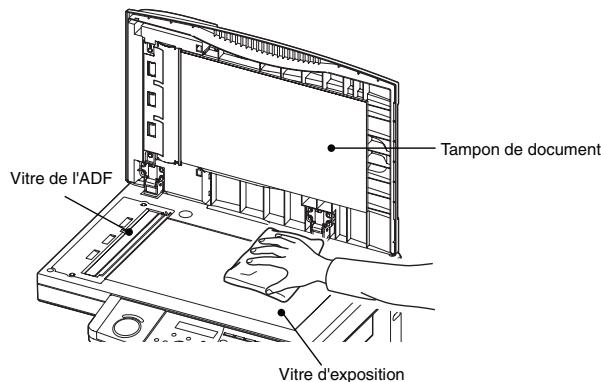
Modèle F-300
1. Essuyez l'ADF avec un chiffon doux, non pelucheux et propre humidifié à l'eau. 2. Puis essuyez avec un chiffon doux, propre, non pelucheux et sec jusqu'à séchage complet des surfaces.
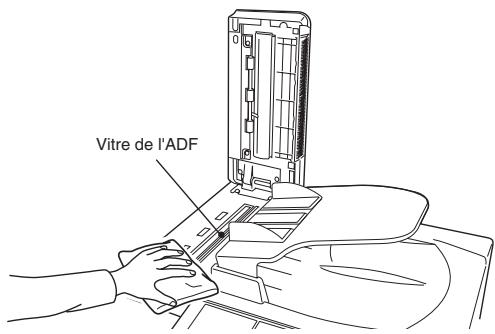
Si vous rencontrez des problèmes d'introduction de vos documents, essayez la procédure suivante :
1. Mettez la machine hors tension et débranchez la prise. 2. Ouvrez la porte de l'ADF. 3. Utilisez un chiffon humidifié avec un produit de nettoyage pour rouleaux en caoutchouc pour nettoyer la surface des rouleaux. Faites tourner les rouleaux à la main afin de nettoyer la totalité de leur surface.
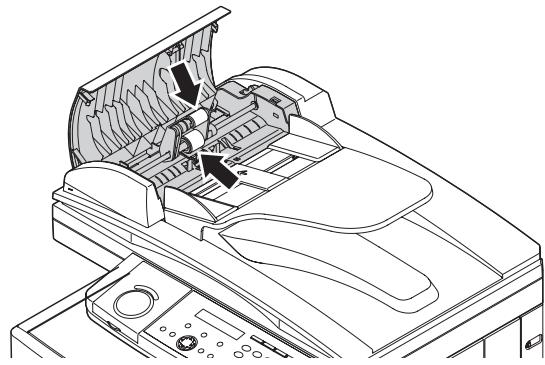
Nettoyage du fil de charge du tambour et de la tête d'impression
Lorsque le message suivant apparait à l'écran ou que l'impression donne un résultat de qualité médiocre, c'est le signe qu'il faut nettoyer le fil de charge de la cartouche tambour.
Ouvrir volet avant. Suivre instruct. A
NOTE: La machine peut encore imprimer une centaine de feuilles après l'apparition de ce message, mais lorsque le message "Imprim. Inutilis." s'affiche, il n'est plus possible d'imprimer tant que le fil de charge n'aura pas été nettoyé.
Pour nettoyer le fil de charge
1 Ouvrez le volet frontal. 2 Tirez délicatement la tige bleue de nettoyage vers vous en vous assurant qu'elle s'étend complètement. Remettez ensuite la tige dans sa position d'origine. Cette opération nettoie également la tête d'impression.
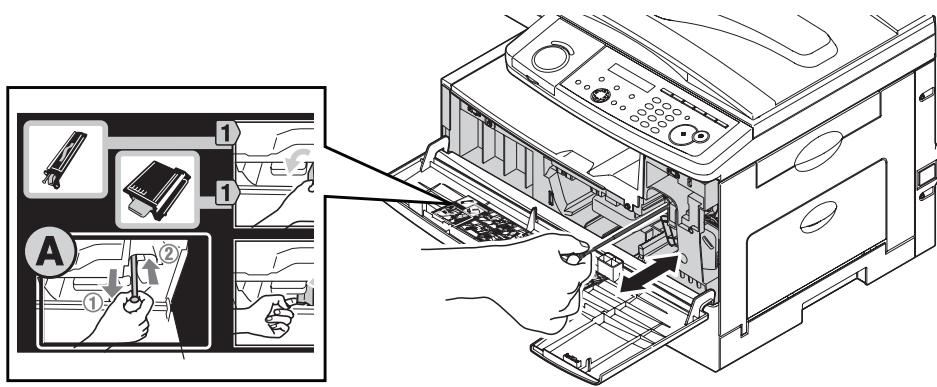
3 Refermez le volet frontal.
Lorsque le toner est épuisé, la machine indique "Toner Vide" à l'écran et ne peut imprimer aucune page tant que la cartouche de toner n'est pas remplacée par une cartouche neuve.
Pour remplacer la cartouche de toner :
1 Ouvrez le volet frontal.
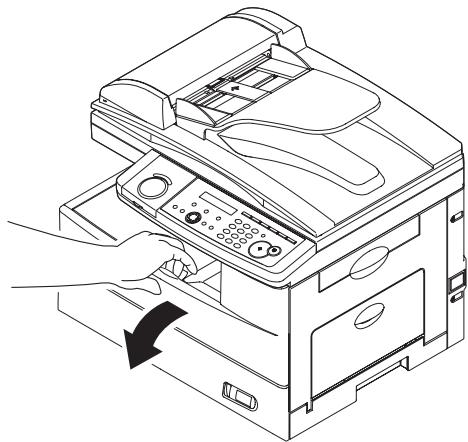
2 Tournez vers la gauche le levier de déblocage de la cartouche toner (position déverrouillée).
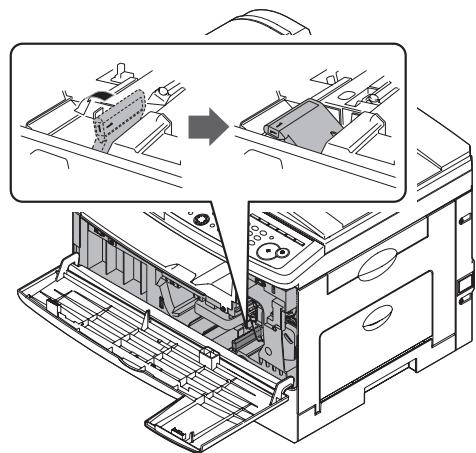
3 Tirez sur la cartouche de toner usagée pour la sorting.
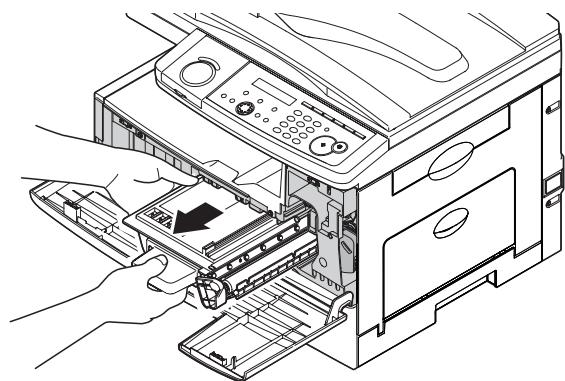
4 Sortez la cartouche de toner de son emballage en carton. Puis, en la tenant à deux mains, secouez-la doucement pour répartir uniformément le toner à l'intérieur de la cartouche.
NOTE : Ne touchez pas le rouleau de la cartouche toner.
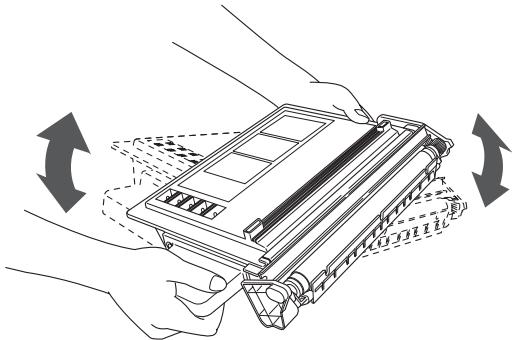
5 Insérez fermement la cartouche toner dans la machine jusqu'à ce qu'elle se verrouille en place.
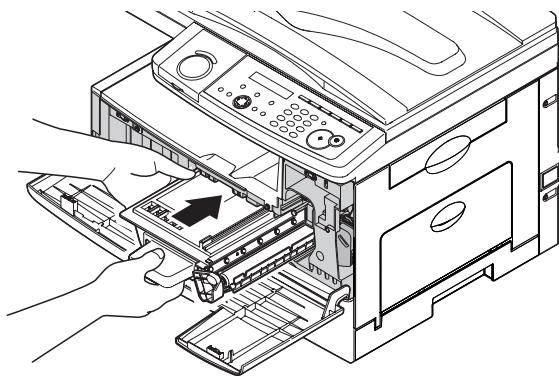
6 Tournez vers la droite le levier de verrouillage de la cartouche jusqu'à ce qu'il s'enclenche bien en place.
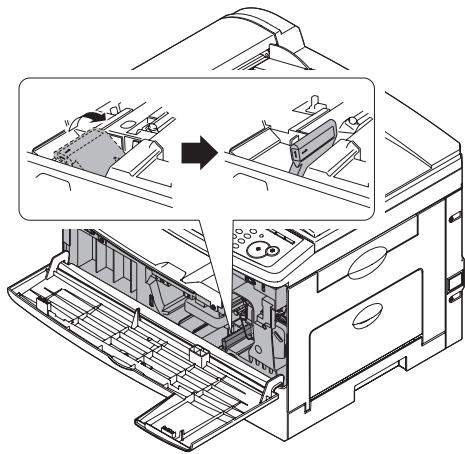
7 Refermez le volet frontal.
La cartouche tambour se remplace environ toutes les 20 000 pages. Lorsque le tambour approche de sa fin de vie, la machine indique "Prevoir Photocond." à l'écran. Vous devez vous procurer une cartouche de tambour de rechange. Lorsque la machine indique "Remplacer Photocond.", elle ne peut plus imprimer tant que la cartouche n'est pas remplacée.
Pour remplacer la cartouche de tambour :
1 Ouvrez le volet frontal et le volet latéral. 2 Tournez vers la gauche le levier de déblocage de la cartouche toner (position déverrouillée) puis retirez la cartouche de toner. La cartouche de toner doit être retirée pour remplacer la cartouche de tambour.
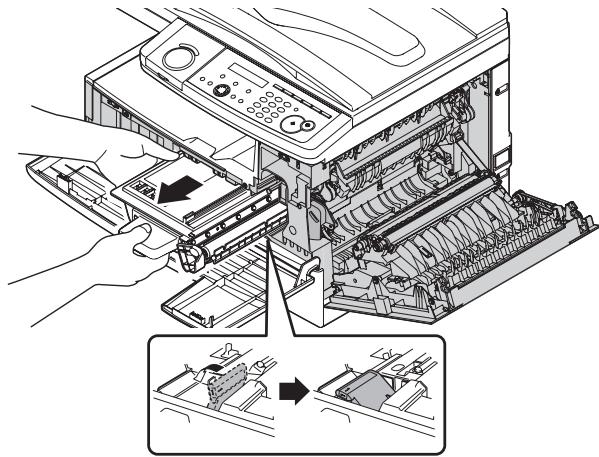
3 Tirez la cartouche de tambour usagée pour la sortir.
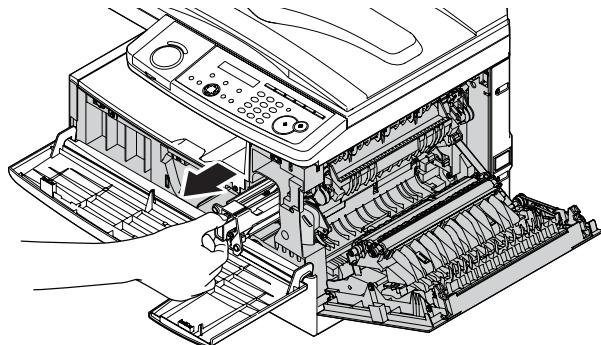
Sortez la nouvelle cartouche tambour de son emballage en carton et engagez-la fermement dans la machine jusqu'à ce qu'elle s'enclenche complètement en place.
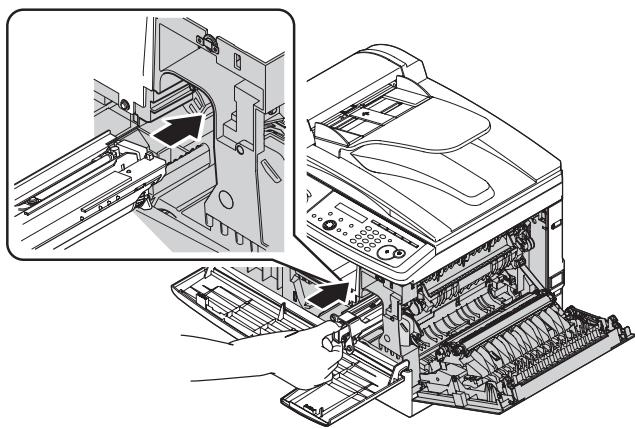
5 Réinstallez la cartouche de toner et tournez vers la droite le levier de verrouillage de la cartouche jusqu'à ce qu'il s'enclenche bien en place.
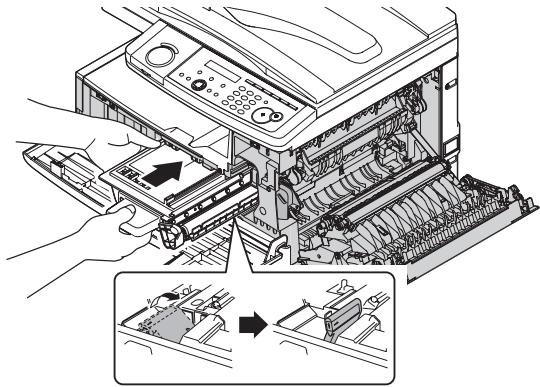
6 Refermez le volet frontal et le volet latéral.
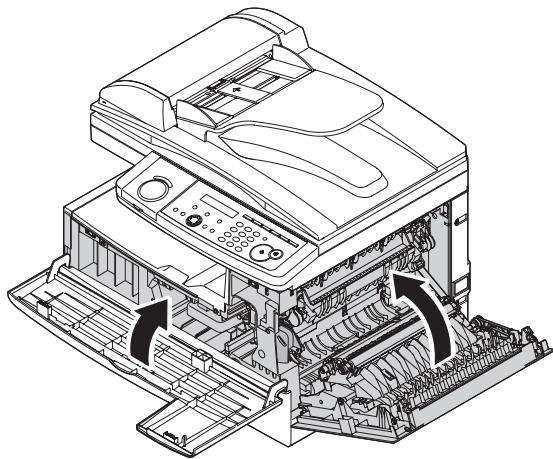
Cas 1:
Si un bourrage document se produit dans l'ADF, le message suivant est affiché.
Ouvrir et Fermer volet charge
Replacer Original
Par ailleurs, si le bourrage document se produit pendant une émission mémoire rapide ou pendant une émission en temps réel, le message d'erreur suivant s'imprimera pour indiquer qu'elle page est bloquée.
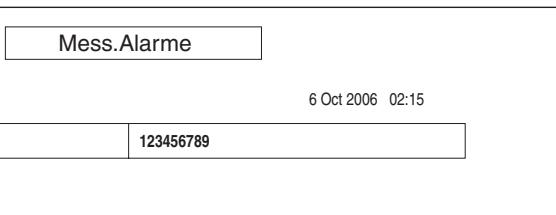
CAS2:
Si le bourrage d'un document se produit pendant la numérisation en mémoire pour un tri de copies ou pour une émission mémoire normale, la machine indique :
Serrage original Cont. Enreg. Val/Ann
1 Si vous souhaitez continuer l'opération, appuyez sur [Valider] et passez à l'étape 2. Pour abandonner l'opération, appuyez sur [Annuler].
NOTE: Si la machine reste inactive pendant 3 minutes, elle abandonnera l'opération automatiquement.
2 La machine indique qu'elle page (c'est-à-dire quel numéro de page) est bloquée. Dégagez le document bloqué et réinstallez le document dans l'ADF à partir de la page bloquée, puis appuyez sur [Début].
p 2 Replacer originel. Appuyez sur Départ
NOTE: • Si la machine reste inactive pendant 3 minutes, elle commencera à envoyer ou à copier le(les) document(s) chargés.
- Si vous souhaitez annuler cette opération, appuyez sur [Stop]. La machine effacera toutes les pages de la mémoire et reviendra au mode veille.
Bourrage dans la zone d'entrée
1 Ouvrez la porte de l'ADF.
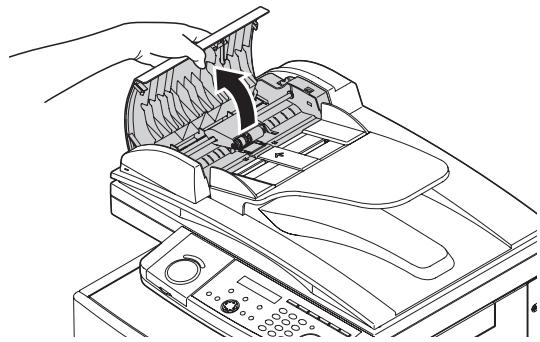
2 Retirez délicatement le document de l'ADF.
Si vous ne pouvez pas le prisonner, tournez le bouton de dégagement pour prisonner le document bloqué.
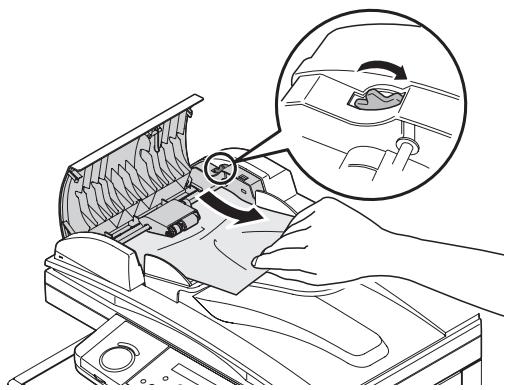
3 Fermez la porte de l'ADF en vous assurant que les deux côtés sont bien fermés.
NOTE: • Pour empêcher les bourrages document, utilisez la vitre d'exposition en cas de documents froissés ou déchirés.
- La vitre d'exposition n'est que sur le modèle MFX-1330.
Bourrage dans la zone d'introduction
1 Ouvrez le couvre-original. Ouvrez la porte de l'ADF et tournez le bouton de dégagement pour débloquer le document bloqué.
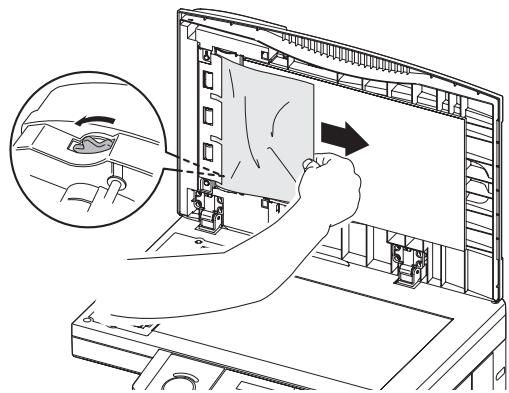
NOTE: • Pour empêcher les bourrages document, utilisez la vitre d'exposition en cas de documents froissés ou déchirés.
- La vitre d'exposition n'est que sur le modèle MFX-1330.
Bourrage dans la zone de sortie
1 Ouvrez le couvre-original. Tirez délicatement le document bloqué. Si vous n'y arrivez pas, ouvrez la porte de l'ADF et tournez le bouton de dégagement pour débloquer le document bloqué.
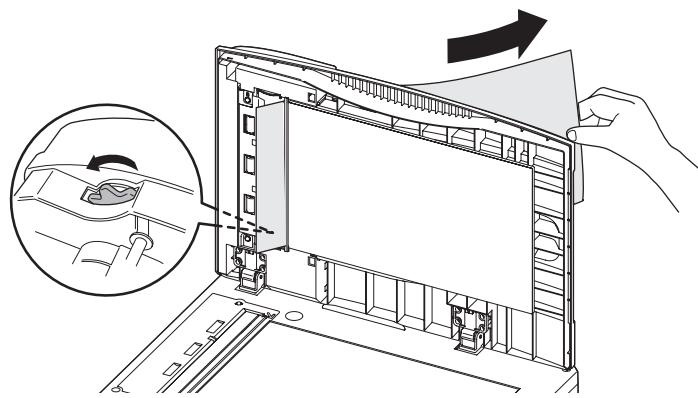
Refermez le couvre-original et la porte de l'ADF.
NOTE: • Pour empêcher les bourrages document, utilisez la vitre d'exposition en cas de documents froissés ou déchirés.
- La vitre d'exposition n'est que sur le modèle MFX-1330.
Si un bourrage papier se produit, le message suivant est affiché à l'écran.
Ouvrir volet latéral. 1 Retirer le Papier
Suivez ces procédures pour éliminer le bourrage papier.
En cas de bourrage papier pendant une réception fax, la machine enregistre en mémoire le document reçu et l'imprimera une fois que le papier bloqué aura été dégagé.
ATTENTION: Lorsque vous ouvrez le volet latéral pour retirer le papier, NE TOUCHEZ PAS le rouleau de fixation.
L'unité de fixation est très chaude.
IMPORTANT: Ne touche pas la surface de la cartouche de tambour. Cela pourrait provoquer des rayures ou des traces qui déterioreront la qualité d'impression.
Dégagement de papier bloqué
1 Tirez le levier de déverrouillage pour ouvrir le volet latéral.
Si le second magasin en option est installé, ouvrez également le second volet latéral.
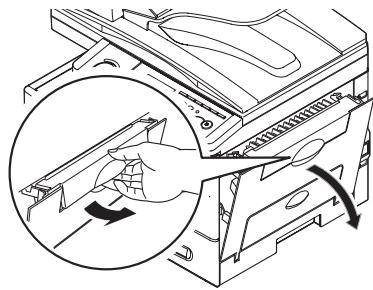
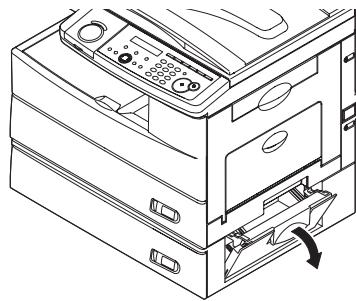
Avec précaution, tirez le papier bloqué dans la direction indiquée.
NOTE: Faites attention de ne pas tacher vos mains ou vos vêtements avec le toner lorsque vous retirez le papier bloqué.
Bourrage dans la zone d'introduction
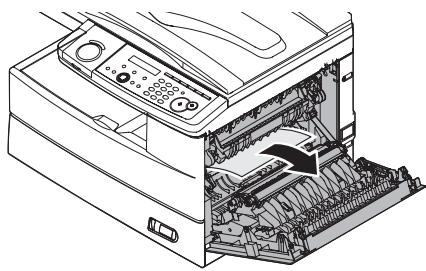
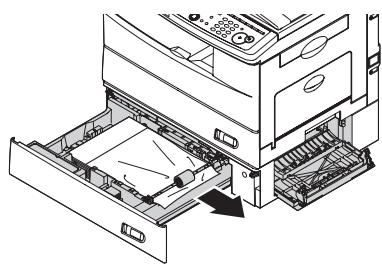
Bourrage dans la zone de fixation
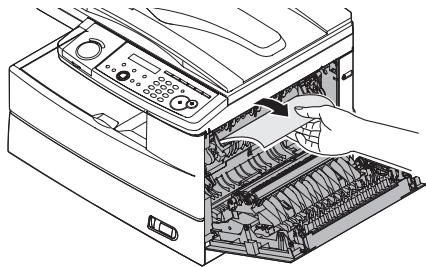
Bourrage dans la zone de sortie papier
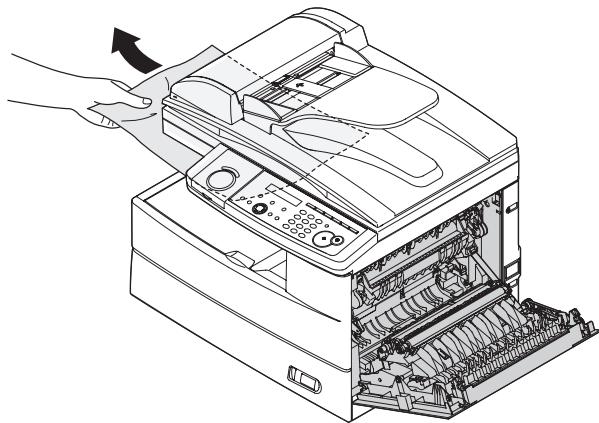
Si le bourrage s'est produit alors que le papier a été introduit partiellement mais qu'il est difficile à saisir :
3 Ouvrez le magasin papier. Après l'avoir tiré à fond, levez légèrement l'avant du magasin pour l'extraire de la machine.
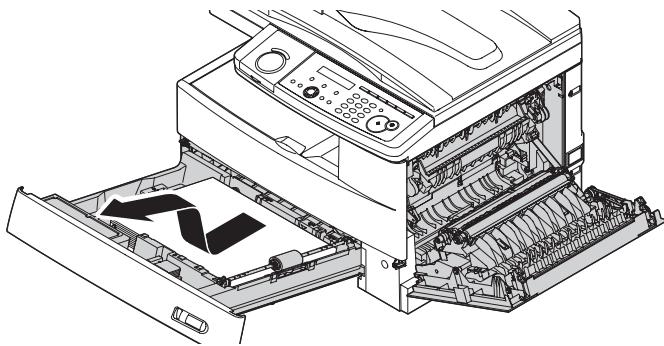
4 Retirez le papier bloqué avec précaution.
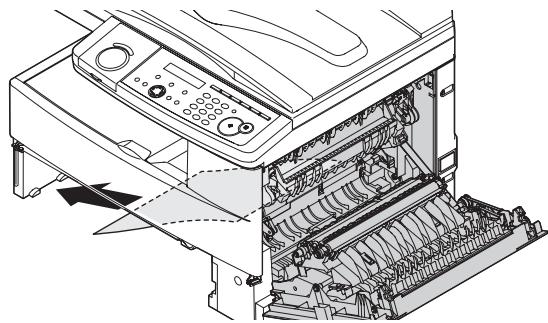
5 Refermez le volet latéral et insérez le magasin papier. Abaissez l'arrière du magasin pour l'aligner avec le bord arrêté de la rainure de la machine, puis insérez-le complètement.
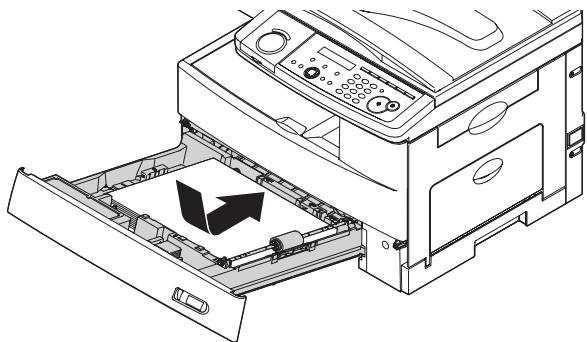
Dégagement de papier bloqué dans l'introducteur manuel
Si l'introduction du papier dans l'introducteur manuel pose problème, la machine affiche le message suivant.
Vider Intro Manuelle. Ouvrer et Fermer Carter Av.
1 Tirez le levier de libération du rabat, et tirez le papier pour l'extraire de la machine.
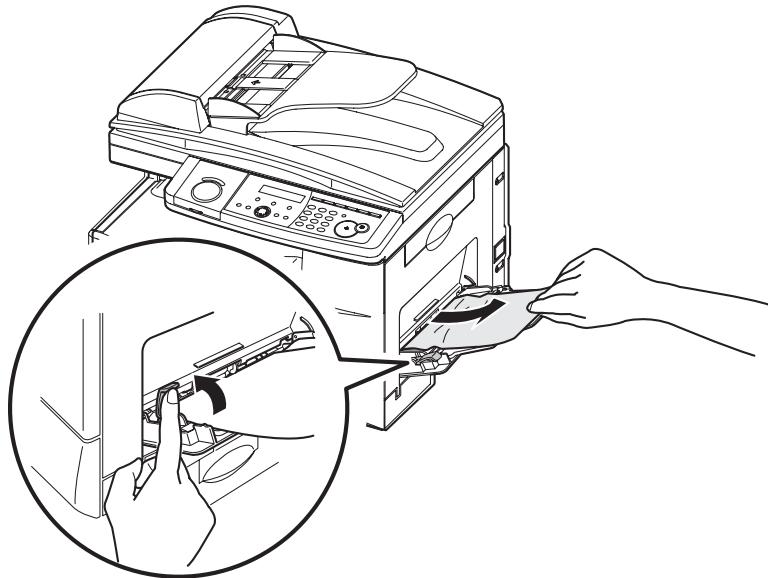
2 Ouvrez puis refermez le volet frontal pour effacer le message de l'écran.
De temps à autre, il se peut que votre machine rencontre des problèmes pour envoyer ou recevoir des documents. Lorsque cela se produit, elle vous informe grâce à une alarme. Vous pouvez identifier le problème grâce aux messages à l'écran et aux messages imprimés.
| Message à l'écran | Cause probable/Solution |
| Abs. cartouche toner | La cartouche de toner est absente ou n'a pas été correctement installée dans la machine. Veuillez installer correctement la cartouche de toner. |
| Adresse Utilisée | Vous avez tenté de saisir une adresse secondaire qui est la même que celle qui est utilisée par une autre boîte F-code. Saisissez une autre adresse secondaire. |
| Ajouter du papier | La magasin ou l'introducteur manuel n'a plus de papier. Remettez du papier dans le magasin et/ou l'introducteur manuel. |
| Appel SAV | La lampe scanner est faible ou ne fonctionne pas. RÉalissez plusieurs copies pour favoriser l'évaporation de l'humidité interne. Si le problème persististe, contactez votre revendeur Muratec. |
| Appeler le SAV XXX | L'unité d'impression de votre machine ne fonctionne pas. Contactez votre revendeur Muratec. |
| Attendre SVP | L'imprimante intégrée à votre machine est en cours de préchauffage ou occupée. Atten-dez que la machine ait terminé l'impression puis renouvelez votre commande ou votre opération. |
| Aucun compte de créé | Vous avez tenté d'activer le paramètre code compte mais aucun code compte n'est enregistré dans la machine. Enregistrez au moins un code compte. - ou -Vous avez saisi un code compte incorrect lors de l'émission d'un fax alors que la fonction compte est active. Saisissez un code compte correct. |
| Boîte pleine | Vous avez essayé d'introduire un document dans la boîte F-Code mais la machine a atteint sa capacitéemaxile (30 documents). Effacez les documents inutiles stockés dans la boîte F-Code ou utilisez une autre boîte F-code. |
| Boîte relais ou Dans boîte sécurisée | Vous avez essayé de ménoriser un document dans la boîte F-code qui est configurée pour être une boîte relais ou une boîte de réception sécurisée. Sélectionnez la boîte F-code qui est configurée comme boîte bulletin. |
| Boîte utilisée | Vous avez essayé d'effacer une boîte F-Code qui contenait au moins un document. Effacez les document(s) puis réessayez. |
| Changer photocond. | Votre cartouche de tambour ne fonctionne pas. Vote machine ne peut rien imprimer tant que la cartouche de tambour n'est pas replacée par une neue. |
| Chargeur utilisé | La commande que vous essayez de saisir nécessite l'utilisation de l'ADF, qui est déjà utilisé. Attendez que la machine n'utilise plus l'ADF, puis réessayez. |
| Chois. format papier | Vous avez essayé de faire une copie dans les conditions suivantes : · La sélection du format papier est réglée sur "Auto". · L'introducteur manuel contient du papier autre que Letter, Half-letter ou Legal. · Le magasin papier est vide. Appuyez sur [Format papier /Doc. suivant]. pour selectionner le papier de votre choix. |
| Code accès incorrect | Le code de protection (voir page 9-2) que vous avez saisi n'est pas valide. Répétez l'opération en saississant le bon code de protection. |
| Commande indisponib. | La totalité des 99 commandes différées (le rappel automatique compte pour une) est enregistrée en mémoire et la machine ne peut plus en accepter d'autre. Attendez qu'une des commandes différées aït été exécutée par la machine, ou supprimez une des commandes enregistrées (voir "Revoir ou annuler des commandes" à la page 4-8). |
| Copie impossible | La fonction protection copye est activée. Désactivez la protection copyie (voir page 9-13). |
| Déjà méorisé | Vous avez essayé de saisir un numéro de fax (ou de téléphone) déjà méorisé dans votre machine. Saisissez un autre numéro de fax (ou téléphone). |
| Doc. protégé en mém. | Un document reçu se trouvait dans la mémoire de la machine quand vous avez tenté de désactiver le code de réception sécurisée. Imprimez le document reçu pour vider la mémoire, puis recommenciez l'opération voulue. |
| Document en mémoire | Vous avez essayé d'effacer une boite d'envoi groupé qui contentait au moins un document. Pour effacer une boite d'envoi groupé, effacez tous les documents qui s'y trouvent. |
| Entrer Réd./Agrand. | Vous avez essayé de copier votre document sur du papier d'un autre format que Letter, Half-letter ou Legal au moyen de l'intro manuelle ou le facteur de zoom calculé tombe hors de la plage acceptable (25-400%). Saisissez le taux de zoom manuellement bien qu'il puisse manquer une partie de l'image, ou changer de papier pour la copie. |
| Err. communication | Une erreur de communication a perturbé l'émission ou la réception. S'il s'agit d'une émission, appuyez sur [Stop] pour effacer le message d'erreur puis réessayez l'émission. S'il s'agit d'une réception de fax, essayez de contacter l'autre personne pour qu'il/elle retente l'émission. (Il se peut que le problème vienne de sa machine, de sa ligne téléphérique, etc.) |
| Erreur papier Charger papier XXX Appuyer sur Stop | En impression PC, le format du papier charge dans le magasin ne correspond pas au format de papier spécifique par le pilote d'imprimante. Appuyez sur [Stop] pour annuler la tâche d'impression. Chargeze le papier de format approprié et reliancez l'impression. |
| Erreur scanner | Le chariot du miroir de votre machine ne fonctionne plus. Contactez votre revendeur Muratec. |
| Fermer magasin XXX | Le magasin papier indiqué à l'écran est ouvert ou n'a pas été bien fermé. Fermez-le correctement. |
| Fermer volet XXX | Le volet indiqué à l'écran est ouvert ou n'a pas été bien fermé. Fermez-le correctement. |
| Impossible en macro | Pendant l'enregistrement de la macro, vous avez appuyé sur une touche qui ne peut pas être enregistrée comme macro. |
| Imprimante utilisée | La commande que vous essayez de saisir nécessite l'utilisation de l'imprimante, qui est déjà utilisée. Attendez que la machine ait terminé l'impression. |
| Lecture en cours | La commande que vous essayez de saisir nécessite l'utilisation du scanner, qui est déjà utilisé. Attendez que la machine ait achieve la numération puis réessayez la commande désirée. |
| Ligne occupée | Vous avez tenté d'effacer un document que quelqu'un est en train de relever sur votre machine. Attendez la fin de l'opération de relève. |
| Mémoire pleine Réc | La capacité méroaire a été dépassée pendant la réception fax. Appuyez sur [Stop] pour revenir à l'écran de veille. |
| Mémoire pleine Appuyer sur Stop | En Impression PC, la machine a reçu plus de données que sa mémoire ne peut en contenir. Appuyez sur [Stop] pour annuler la tâche d'impression. Effacez les documents inutilles, et réessayez une fois qu'un peu plus de mémoire devient disponible, ou bien divisé l'impression en plusieurs opérations. |
| Mémoire pleine Départ ou Annuler | Vous avez tenté d'introduire plus de pages que la mémoire ne peut en containir. Appuyez sur [Début] pour indiquer à la machine de conserver en mémoire le nombre maximal de pages, ou appuyez sur [Annuler] pour effacer de la mémoire toutes les pages enregistrées pendant cette opération (mais pas les opérations précédentes). |
| Miroir bloqué | Le mode transport n'est pas déactivé. Désactivez le mode transport (voir page 1-11). |
| Non com. en mem. | Vous avez appuyé sur [Confirm Job./Abandon Fax] pour revoir les commandes à voir, mais votre machine n'en a enregistré aucune. - ou - Vous avez appuyé sur une touche macro à laquelle aucune commande n'a été assignée. |
| Numéro incorrect | Vous avez appuyé sur une touche qui n'a aucune fonction pendant l'opération en cours. |
| Ouv&Ferm volet charg Replacer Original | Votre document n'a pas été introduit correctement, ou bien le télécopieur appelé ne peut pas gérer la longueur de page de votre document. Replacez la page est réessayez. |
| Ouvrir volet avant Suivre instruct. A | Le fil de charge du tambour est salle. Veuillez nettoyer le fil de charge (Voir page 12-3.) La machine peut encore imprimer une centaine de feuilles après l' apparition de ce message, mais lorsque le message "Imprim. Inutilis." s'affiche, il n'est plus possible d'imprimer tant que le fil de charge n'aura pas été nettoyé. |
| Ouvrir volet lat. 1 Retirer le Papier | Le papier s'est bloqué dans votre machine. Ouvrez le volet latéral et dégagez le papier bloqué avec précaution et en douceur. (Voir pages 12-11 à 12-13.) |
| Pas de code d'accès | Vous ave tenté de programmer une fonction de sécurité (voir page 9-2), mais aucune code de protection n'est enregistré dans votre machine. Enregistrez un code de protection (voir page 9-2). |
| Pas de code PIN | Vous ave sélectionné “Mode1” pour le masque PIN et tenté d'appeler un numéro du numérotableur auto dans lequel chaque PIN n'a été enregistré, ou d'appeler en composant le numéro sur les touches numériques sans entrser le PIN. Saisissez un PIN. |
| Pas de doc. en=mém. | Vous ave tenté d'imprimer un document à partir de la mémoire, mais votre machine n'a aucun document en mémoire. |
| Pas de rapport | Vous ave demandé un journal d'activité ou un rapport de confirmation, mais aucune transaction fax n'a été effectué. |
| Pas d'Unité Tambour | La cartouche tambour est absente ou n'a pas été correctement installée dans la machine. Veuillez installer correctement la cartouche de tambour. |
| Prévoir photocond. | Vous allez bientôt devoir replacer le tambour. Veuillez contacter votre revendeur Muratec afin d'acheter une nouvelle cartouche de tambour. |
| Prévoir toner | La machine va bientôt manquer de toner. Veuillez contacter votre revendeur Muratec rapidement afin d'acheter une nouvelle cartouche de toner. |
| Prog. N° (00-32) | Vous ave essayé de saisir un numéro de groupe d'appel qui dépasse 32. Notre machine peut conserver 32 groupes d'appels, numérotés de 1 à 32 (le groupe d'appel 0 rassembl tous les groupes). Saisissez le bon identifiant de groupe d'appel. |
| Prog.Format analyse | Lorsque vous utilisez la vitre d'exposition*, vousdezessaisir manuellement le format de numérisation de votre document. Appuyez sur [Format Doc.] pour désirir le format. |
| Raccrocher téléphone | Le téléphone externe n'est pas bien raccroché sur son support. |
| Rec non sécurisée | Vous ave tenté de commander la réception sécurisée en appuyant sur une touche programmée avec la fonction “Sécurité”, mais le paramètre réception sécurisé n'est pas activé. Pour activer le paramètre réception sécurisée, voir page 9-3. |
| Remplacer le toner | Votre cartouche de toner est vide. Remplacez la cartouche de toner. Notre machine ne peut rien imprimer tant que la cartouche de toner n'est pas remplacee par une neue. |
| Serrage original Cont. Enreg. Val/Ann | Un document s'est bloqué alors que vousutilisiez l'ADF. Voir pages 12-8 à 12-10 pour éliminer le bourrage document. |
| Trop de caractères | Vous ave tenté de saisir trop de numérios ou de caractères pour l'opération en cours. Appuyez sur [Annuler] pour effacer les caractères surnuméraires, puis réessayez. |
| Trop de destinations | Vous ave essayé de saisir trop de numérios pour une diffusion. Vous pouze saisir jusqu'à 200 numérios du numérotableur automatique et jusqu'à 30 numérios saisis avec les touches numériques. Appuyez sur [Annuler] pour effacer les numérios surnuméraires. |
| Trop d'étapes | Vous ave essayé de saisir trop d'étapes dans une macro-commande. Vous pouze saisir jusqu'à 60 étapes dans une touche de macro. |
| Util. Analyse à plat | Vous ave essayé d'agrandir une copie en utilisant l'ADF. Notre machine ne peut pas agrandir les copies avec l'ADF. Veuillez placer votre document sur la vitre d'exposition* pour faire un agrandissement. |
| Utilisée par macro | Vous ave tenté de changier la fonction d'une touche de fonction programmable, mais cette touche contient déjà une macro-commande. La fonction de la Touche de fonction programmable ne peut être changée que si la macros est d'abord effacée de la touche. Effacez la macros puis réessayez. |
| Vérif.format pap.Rec Ouvr&FermerCarterAv. | Le papier charge ne correspond pas au papier enregistré dans la machine. Chargez du papier du format approprié ou modifiez le paramètre format papier (voir page 2-16). Ouvrez ou fermez le volet frontal pour réinitialiser l'imprimante. |
| Vide | Vous ave sélectionné un numéro du numérotableur auto, d'une boîte d'envoi groupé, ou d'une boîte F-code pour lequel chaque numéro n'a été programmé. Choisissez un autre numéro ou composez-le manuellement. |
- La vitre d'exposition n'est que sur le modèle MFX-1330.
En cas de problème avec un appel fax ou lorsque la machine détecte une erreur, elle imprime un message appelé "Message d'erreur". Cette impression fournit une liste des informations suivantes à propos de la transaction fax :
- Code d'erreur spécifique (Voir "Code d'erreur" à la page suivante.)
- Un message d'erreur de communication (Voir "Signification des messages d'erreur" ci-dessous.)
- Le TTI (ou le numéro de téléphone) du télécopieur distant avec lequel votre machine a tenté de communiquer.
Signification des messages d'erreur
Les messages d'erreur sur les impressions de messages d'erreurs peuvent avoir des significations diverses. En voici un bref résumé :
| Message d'erreur | Significations possibles |
| Vérifier apparéil distant. | • Mauvais fonctionnement de la machine distante • Pas de signal fax du fax distant • Mauvais numéro de téléphone appelé |
| Retransmettre. | • Ligne téléphonique médiocre • Pas de signal fax du fax distant • Mauvaise introduction ou comptage du docu- ment • Impossibilité de contacter l' apparéil distant à l'issue du nombre de rappels spécifique |
| Ligne occupée. | • La ligne de l' apparéil distant était occupée • L' apparéil distant n'a pas décroché |
| Conf. réception documents. | • Le signal de confirmation n'a pas été reçu de l' apparéil distant • Une ligne de qualité médiocre a causé une image de basse qualité |
| Mémoire Pleine. | • La<mémoire de l' apparéil distant est saturaée |
| N° de téléphone non défini. | • Echec de la composition d'un numéro enregistrré |
| Arrêté. | • Quelqu'un a appuyé sur [Stop] sur le fax distant au milieu de la négociation |
Erreurs de numérotation
D.0.3, L'appareil distant n'a pas répondu, l'appel n'a pu aboutir ou on a appuyé sur la touche [Stop] pendant la numérotation. D.0.8 Renouvelez l'appel. Si vous obtenez le même message de la machine, appelez le destinataire pour vérifier que son appareil fonctionne correctement. D.0.2 L'appareil distant est occupé. Renouvelez l'appel. D.0.6, L'appareil distant n'a pas répondu, l'essay n'a pas pu aboutir ou on a appuyé D.0.7 sur [Stop] pendant la numérotation. Renouvelez l'appel.
Erreurs de réception
R.1.1 L'appareil distant initiateur de l'appel n'a pas répondu à votre machine. Ceci peut se produire si l'appareil distant a composé un mauvais numéro ou s'il est paramétré pour filtrer les appels par un code d'accès. R.1.2 Les deux fax sont incompatibles. Notre machine est prévue pour l'émission et la réception de communication fax ITU-T Groupe 3, norme industrielle depuis le début des années 1980. R.1.4 Quelqu'un a appuyé sur [Stop] sur le fax récepteur. R.2.3 La mauvaise qualité de la ligne téléphonique a rendu la communication fax impossible. Contactez le destinataire. R.3.1 La machine émettrice a détecté de trop nombreuses erreurs de la part de la machine réceptrice. R.3.3 La machine émettrice est incompatible avec la machine réceptrice ou a rencontré un problème d'introduction du document pendant l'émission. R.3.4 Une mauvaise qualité de la ligne téléphonique a empêché votre machine d'imprimer correctement toutes ou partie des pages reçues. R.4.1 La machine a reçu des données de longueur trop importante, excédant la limite de la machine. R.4.2 La ligne a été coupée avant l'émission ou le télécopieur émetteur a besoin d'une révision. R.4.4 La machine a atteint la limite de sa capacité mémoire. R.5.1 La réception ECM a échoué (peut-être en raison de parasites sur la ligne). R.5.2 R.8.1 Une erreur de compatibilité s'est produite. R.8.10 Des parasites sur la ligne ou d'autres problèmes ont empêché la détention de la ligne. R.8.11 Le fax a dépassé le délai imparti alors qu'il attendait le signal d'apprentissage.
Erreurs d'émission
T.1.1 Le fax distant n'a pas répondu à votre machine. Contactez le destinataire. T.1.4 Quelqu'un a appuyé sur [Stop] pendant l'émission. T.2.1 La ligne téléphonique a été coupée pendant l'émission ou la communication fax est devenue impossible en raison de la mauvaise qualité de la ligne. Renouvelez l'appel. T.2.2 Les deux fax sont incompatibles. Notre machine est prévue pour l'émission et la réception de communication fax ITU-T Groupe 3, norme industrielle depuis le début des années 1980.
T.2.3 La mauvaise qualité de la ligne téléphonique a rendu la communication fax impossible. Les conditions peuvent changer rapidement. Rappelez donc plus tard. T.3.1 Le compteur pages de votre machine a détecté une erreur d'introduction pendant l'émission. Réintroduisez donc avec précaution le document dans l'introducteur et renouvelez l'appel. T.4.1 La ligne téléphonique a été coupée pendant l'émission à cause de nombreuses erreurs du modem ou parce que le fax distant n'avait plus de papier. Renouvelez l'appel. T.4.2 La qualité de la ligne s'est déteriorée au cours de l'émission. Renouvelez l'appel. T.4.4 La mauvaise qualité de la ligne a empêché l'émission. Renouvelez l'appel. T.5.1, La réception ECM a échoué (peut-être en raison de parasites sur la ligne). T.5.2, Les conditions peuvent changer rapidement. Rappelez donc plus tard. T.5.3 T.8.1 Une erreur de compatibilité s'est produite. T.8.10 Des parasites sur la ligne ou d'autres problèmes ont empêché la détection de la ligne. T.8.11 Le fax distant n'a pas terminé la phase d'apprentissage de l'égalisateur.
| Symptôme | Suggestions |
| L'écran n'affiche rien et les touches ne fonctionnent pas. | Vérifiéz que l'appareil est sous tension. |
| La machine ne s'allume quand on manoeuvre l'interrupteur. | Vérifiéz que le cable d'alimentation est bien branché. |
| La machine émet un signal sonore et affiche un message d'erreur. | Voir “Messages d'erreur à l'écran,” à la page 12-14. |
| Bourrages documents fréquents | Vérifiéz que la porte de l'ADF est bien fermée. S'il y a un corps étranger dans l'ADF, retirez-le. Assurez-vous que le document présente le grammaféadquat. (Voir “Traitement des documents”, page 2-10.) Nettoyez les rouleaux de l'ADF (voir page 12-3.) |
| Bourrages papier fréquents | Assurez-vous que le papier présente le grammaféadquat. (Voir “Traitement du papier”, page 2-12.) |
Problèmes de fax
| Symptôme | Suggestions |
| Emission impossible | • Vérifiez que la ligne téléphonique est bien branchée. • Vérifiez que le nombre enregistré dans votre numéroteur auto est correct. • Assurez-vous que la machine est en mode fax. Si ce n'est pas le cas, passes en mode fax en appuyant sur [COPIE ➕ FAX ➕ SCAN]. |
| Impossible d'arrêtier l'émission | La touche [Stop] ne permet d'arrêtier l'émission. Pour annuler une émission, appuyez sur [Abandon Fax] et Sélectionnez une tâche que vous pouze annuler puis appuyez sur [Valider]. (Voir “Revoir ou annuler des commandes” page 4-8 pour plus de détails.) |
| Réception automatique impossible | • Vérifiez que la ligne téléphonique est bien branchée. • Vérifiez que la machine est en mode réception automatique (page 5-2). • La mémoire est peut-être pleine. Si le magasin est vide, chargez du papier afin d'imprimer le document reçu et conservé en mémoire. |
| Réception manuelle impossible | • Pour receivevoir des fax manuellement, vérifiez que le téléphone externe est bien raccordé à votre machine. • En mode réception manuelle, vous devez appuyez sur [Début] avant de raccrocher le téléphone. • La mémoire est peut-être pleine. S'il n'y a pas de papier dans le magasin, ali-mentation-le en papier. |
| Impossible d'enregistrer un document en mémoire | • Assurez-vous que la machine est en mode fax. Si ce n'est pas le cas, passesz en mode fax en appuyant sur [COPIE ➕ FAX ➕ SCAN]. • La mémoire est peut-être pleine. Si le magasin est vide, chargez du papier afin d'imprimer le document reçu et conservé en mémoire. • Le nombre limite de documents qui peuvent être conservés pour l'opération en cours est atteint. Effacez les documents inutiles. |
- La vitre d'exposition n'est que sur le modèle MFX-1330.
| Symptôme | Suggestions |
| Copie impossible | • Assurez-vous que la machine est en mode copie. Si ce n'est pas le cas, passes en mode copie en appuyant sur [COPIE ➔ FAX ➔ SCAN]. • Assurez-vous que le document est chargé correctement. Si vous utilisez la vitre d'exposition, la face à copier doit être orientée vers le bas*. Si vous utilisez l'ADF, la face à copier doit être orientée vers le haut. |
| Qualité copie médiocre | Voir “Problèmes de qualité d'impression,” à la page 12-22. |
- La vitre d'exposition n'est que sur le modèle MFX-1330.
Problèmes d'impression par PC [CD] Problèmes de scanner [CD]
| Symptôme | Suggestions |
| Impression impossible d'un ordinateur | • Le cable USB n'est pas racordé correctement. Vérifiez le racordement du cable. • Le paramétrage du port est incorrect. Vérifiez le paramétrage du port d'imprimante de votre ordinateur. • Il se peut que le pilote de l'imprimante ne soit pas installé correctement. Réinstallé le pilote d'imprimante. |
| L'impression est trop lente | • L'ordinateur n'a peut-être pas assez de mémoire. Installez plus de mémoire vivir sur votre ordinateur. • La tâche d'impression est trop volumineuse ou complexe. Les tâches d'impression volumineuses demandent beaucoup de temps pour être traitées par la machine. Veuillez attendre que la tâche soit terminée. |
| Qualité d'impression médiocre | Voir “Problèmes de qualité d'impression,” à la page 12-22. |
| L'option d'impression n'afcrete pas les tirages imprimés. | Certaines applications logicielles écrasent l'options définie dans la page des propriétés de l'imprimante. Sélectionnez les options d'impression à partir de l'application. |
| Symptôme | Suggestions |
| Impossible de numérique un document | Il se peut que le pilote TWAIN ne soit pas installé correctement. Réinstallé le pilote d'imprimante. |
| “Muratec Color TWAIN Scanner” n'apparait pas dans la liste des pérophériques scanner disponibles de votre application. | Il se peut que le pilote TWAIN ne soit pas installé correctement. Réinstallé le pilote d'imprimante. |
| Impossible de récapérer le document dans la boîte d'analyse. | Vérifie qu'une application de numérique est installée sur votre ordinateur. Le cable USB n'est pas raccordé correctement. Vérifie le raccordement du cable. Il se peut que le pilote TWAIN ne soit pas installé correctement. Réinstallé le pilote d'imprimante. |
| L'image numérique présente un aspect sale | Il se peut que la vitre d'exposition ou de l'ADF soit sale. “Nettoyez la vitre (voir page 12-2.) Modifiez le contraste de numérique en appuyant sur [Contraste]. Modifiez la définition de numérique en appuyant sur [Définition Doc]. |
| Les pages restent blanches | • Le document n'est pas correctement chargé. Placez votre document face imprimée vers le haut dans l'ADF ou face imprimée vers le bas sur la vitre d'exposition*. • Il se peut que la cartouche toner soit défectueuse. Retireez la cartouche de toner et vérifie qu'elle n'est pas abimée. Si le problème persiste, remplacez la cartouche de toner. |
| Les pages sont noires | • Il se peut que le fil de charge du tambour soit sale. Ouvrez le volet frontal. Pour nettoyer le fil de charge du tambour, tirez la tige bleu de nettoyage vers vous en vous assurant qu'elle s'étend complètement. Remettez ensuite la tige dans sa position d'origine. (Voir page 12-3.) • Il se peut que la cartouche toner soit défectueuse. Retireez la cartouche de toner et vérifie qu'elle n'est pas abimée. Si le problème persiste, contactez votre revendeur Muratec. |
| L'impression sur papier est trop claire ABCDE ABCDE ABCDE ABCDE ABCDE | • Le contraste est sur un réglage trop clair. Séléctionnez un réglage de contraste plus foncé. • La cartouche toner est peut-être vide, ou le niveau de toner est peut-être très bas. Remplacez la cartouche de toner. • Le papier est humide. Remplacez le papier. |
| L'impression sur papier est trop fonçée ABCDE ABCDE ABCDE ABCDE ABCDE | • Le contraste est sur un réglage trop foncé. Séléctionnez un réglage de contraste plus clair. |
| Les tirages imprimés présen-tent un arrêtère-plan flou ABCDE ABCDE ABCDE ABCDE ABCDE ABCDE | • Il se peut que la vitre d'exposition ou de l'ADF soit sale. Nettoyez la vitre à l'aide d'un chiffon doux et sec. • Il se peut que le fil de charge du tambour soit sale. Ouvrez le volet frontal. Pour nettoyer le fil de charge du tambour, tirez la tige bleu de nettoyage vers vous en vous assurant qu'elle s'étend complètement. Remettez ensuite la tige dans sa position d'origine. (Voir page 12-3.) • Il se peut que la cartouche toner soit déffectueuse. Retireez la cartouche de toner et vérifie qu'elle n'est pas abimée. Si le problème persiste, remplacez la cartouche de toner. |
| Les tirages imprimés présen-tent une densité irrégulière ABCDE ABCDE ABCDE ABCDE ABCDE ABCDE | • Il se peut que la cartouche de tambour soit défectueuse. Retireez la cartouche de tambour et vérifie qu'elle n'est pas abimée. Si le problème persiste, remplacez la cartouche de tambour. |
- La vitre d'exposition n'est que sur le modèle MFX-1330.
| Les tirages imprimés présen-tent des irrégularités ABCDE ABCF E ARCLÉ A ,CDE AJCDE | • Le papier que vous utilisez peut avoir absorbé de l'humidité, peut-être en raison d'une condensation ou parce que de l'eau a tout simplement été renversée sur le papier. Le toner n'adhère pas bien sur du papier humide. Remplacez le papier par du papier sec. |
| Les tirages imprimés présen-tent des lignes blanches et/ou des lignes noires ABCDE ABCF E ARCLÉ A ,CDE AJCDE | • La vitre ou les rouleaux de l'ADF sont peut-être sales. Nettoyez la vitre de l'ADF et/ou les rouleaux de l'ADF. (Voir pages 12-2 à 12-3.) • Il se peut que le fil de charge du tambour soit sale. Ouvrez le volet frontal. Pour nettoyer le fil de charge du tambour, tirez la tige bleu de nettoyage vers vous en vous assurant qu'elle s'étend complètement. Remettez ensuite la tige dans sa position d'origine. (Voir page 12-3.) • La cartouche toner ou la cartouche tambour est peut-être défectueuse. Retirez les cartouches et vérifie qu'elles ne sont pas abimées. Si le problème persististe, remplacez la ou les cartouches conformément aux instruc-tions. |
| Les tirages imprimés sont maculés de toner ABCDE ABCF E ARCLÉ A ,CDE ABCD ABCDE ABCD | • La vitre d'exposition* est sale. Nettoyez la vitre de document* à l'aide d'un chiffon doux et sec. • Le tapis* du presse-document est sale. Nettoyez le tapis* du presse-document avec un chiffon doux humidifié avec un détergent neutre. • Il se peut que le fil de charge du tambour soit sale. Ouvrez le volet frontal. Pour nettoyer le fil de charge du tambour, tirez la tige bleu de nettoyage vers vous en vous assurant qu'elle s'étend complètement. Remettez ensuite la tige dans sa position d'origine. (Voir page 12-3.) • La cartouche toner ou la cartouche tambaur est peut-être défectueuse. Retirez les cartouches et vérifie qu'elles ne sont pas abimées. Sile problème persististe, remplacez la ou les cartouches conformément aux instructions. • Si le verso des tirages imprimés est maculé de toner, il se peut que le rouleau de transport soit sale. Normalement, votre machine nettoie le rouleau de transport automatiquement. Si d'autres/remèdes ne règlent pas le problème, contactez votre revendeur Muratec. |
| L'image n'est pas correctement alignée sur le papier. ABCDE ABCF E ARCLÉ ABCD ABCDE ABCD | • Le document n'est pas correctement positionné. Placez correctement l'original contre les réglettes document. Si vous utilisez l'ADF, ajustez soigneusement les guides document au format du document. • La vitre de l'ADF est sale (si utilisation de l'ADF). Nettoyez la vitre de l'ADF à l'aide d'un chiffon doux et sec. (Voir page 12-2.) • Les guides de document ne sont pas complètement poussés contre les bords de l'original. Faites coulisser les réglettes contre les bords du document. • Du papier gondolé a été introduit dans le magasin papier. Restaurez la planéité du papier avant de le recharger. |
- La vitre d'exposition et le tapis presse-document n'existent que sur le modèle MFX-1330.
Si vous avez un problème avec votre machine que vous ne pouvez pas résoudre à l'aide de l'information du présent chapitre, contactez votre revendeur Muratec local ou appelez le centre de service à la clientèle de Muratec au (800) 347-3296 (des É.-U. seulement).
ATTENTION: Si la machine fait un bruit inhabituel, dégage de la fumée ou une odeur bizarre, débranchez-la immédiatement et contactez votre revendeur Muratec local. N'essayez pas de démonter ou de réparer vous-même la machine.
IMPORTANT: Toute tentative de réparer votre machine vous-même peut annuler la garantie limitée.
Si vous contactez le centre de service à la clientèle de Muratec, assurez-vous d'avoir l'information suivante sous la main :
- Nom du produit : MFX-1330 ou F-300
- Numéro de série (situé sur l'étiquette au dos de la machine)
- Détails du problème
- Mesures prises pour tenter de résoudre le problème et les résultats
De près, l'étiquette de code à barres ressemble à ceci, mais avec un numéro différent.
Annexe & index
Caractéristiques. AI-2
Généralités. AI-2
Fax. AI-3
Copie AI-3
Imprimante. AI-4
SCANNER AI-4
Consommables. AI-4
Index. AI-5
Généralités
Multitâches
Quad Access
Méthode de numérisation
CCD à plat
Méthode d'impression
Analyse LED, impression électrophotographique
Format acceptable des originaux
(Voir page 2-10)
Poids du document
(Voir page 2-10)
Format du papier d'impression
(Voir page 2-12)
Caractéristiques électriques
120 VAC ±10% 50/60 Hz.
Consommation électrique
Mode Eco d'énergie : 10 W
Veille:40Wh
Maximum:1040W
Température ambiante
10^ à 32^
Humidité relative
20 à 80% RH
Ecran LCD (Écran à cristaux liquides)
20 caractères × 2 lignes
Capacité mémoire image
8 Mo (650 pages* environ)
plus 32Mo en option (2 720 pages* en plus environ)
*Avec le document test 1 ITU-T à définition normale.
Autonomie de l'alimentation 8 Mo : 72 heures*
de secours de la mémoire image 40 Mo : 24 heures*
*Doit être chargée pendant au moins 24 heures pour obtenir une charge complète.
Poids
Env. 55 lb (consommables et plateau inclus)
Capacité de l'ADF
Jusqu'à 80 feuilles (Letter, 75g/m2 ou 20 lb de papier)
Capacité du magasin papier
Magasin papier; 500 feuilles (Papier de 80 g / m²)
Introducteur manuel; 50 feuilles (Papier de 80 g / m²)
Capacité du plateau de sortie papier
250 feuilles (Papier de 80 g/m²)
Dimensions (L × P × H)
20,5 × 17,7 × 17,6 po (520 × 450 × 446 mm)
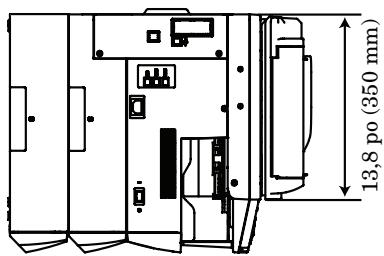
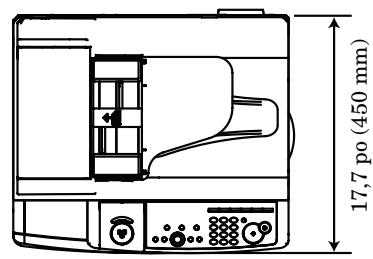
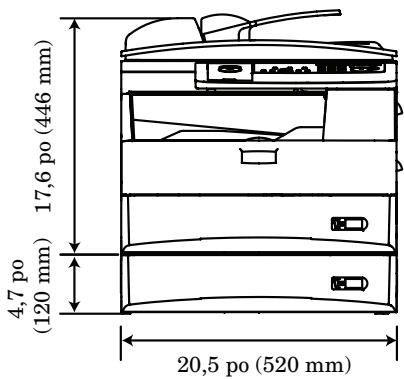
| Compatibilité | ITU-T Groupe 3 et Super Groupe 3 |
| Réseau applicable | Réseau téléphonique public commuté (PSTN) ou équivalent |
| Méthode de codage | MMR, MR, MH et JBIG de la norme ITU-T |
| Vitesse du modem | 33 600, 31 200, 28 800, 26 400, 24 000, 21 600, 19 200, 16 800, 14 400, 12 000, 9 600, 7 200, 4 800, 2 400 bpsDébit de repli automatique |
| Numéro Une-Touche | 40 destinations |
| Numéroros abrégés | 160 destinations |
| Groupe d'appoint | 32 groupes |
| Diffusion | 230 destinations |
| Vitesse d'émission | Environ 3 secondes/page.** En se basant sur la transmission de mémoire à mémoire d'un Document Test 1 ITU-T à un fax Muratec.Vos temps de transmission varieront mais votre machine fourniraitougues les vitesse de transmission les plus rapides en fonction des directives ITU-T et des conditions de la ligne téléphonique. |
| Largeur de numération | 8,2 po (208 mm) |
| Echelle de gris | 256 niveaux |
| Définition de numération | Normal (8 points/mm × 3,85 lignes/mm)Fin (8 points/mm × 7,7 lignes/mm)Super-fin (16 points/mm × 15,4 lignes/mm)** Au cas où l'apparil distant est capable d'une définition de “16 points/mm × 15,4 lignes/mm”. Sinon, la définition Super fin est de “8 points/mm × 15,4 lignes/mm”. |
| Echelle de gris (8 points/mm × 7,7 lignes/mm) | |
| Facteur de réduction en réception | Auto (50% à 100%) ou Fixe (100%) |
Copie
| Définition de numérisation | 600 points/in. × 300 lignes/in. |
| Largeur de numérisation | 8,5 po (216 mm) |
| Délai de première copie | Environ 12 secondes (avec du papier de format Letter dans le magasin 1) |
| Vitesse d'impression | 13 cpm (avec du papier de format Letter dans le magasin 1) |
| Zoom | ADF: 25% à 100% Vitre d'exposition* : 25% à 400 % |
| Taux prédéfinis | ADF: 100%, 78%, 64%, 50% Vitre d'exposition* : 154%, 129%, 121%, 100%, 78%, 64%, 50% * La vente d'exposition n'este que sur les modèle et MFX-1330. |
Imprimante
| Définition d'impression | 600 dpi |
| Vitesse d'impression | 13 ppm (avec du papier de format Letter dans le magasin 1) |
| Couleur/Mono | Monochrome |
| Système d'exploitation | Windows 95, 98, Me, NT 4.0, 2000, XP (Version anglaise) |
| Langage imprimalte | GDI, PCL (option) |
| Interface | Port USB 2.0 (pleine vitesse) |
| Port ethernet (option) | |
| SCANNER | |
| Compatibilité | TWAIN (Version 1.9) |
| Couleur/Mono | Couleur ou Monochrome |
| Définition numérisation | 600 dpi, 300 dpi, 200 dpi |
| Largeur de numérisation | 208 mm |
| Echelle de gris | 256 niveaux |
| Boîtes d'analyse | 20 boîtes |
| Système d'exploitation | Windows 98, Me, 2000, XP (Version anglaise) |
| Consommables | |
| MFX-1330 | |
| Longévité de la cartouche tambour | Environ 20 000 pages* |
| Longévité de la cartouche toner | Environ 5 000 pages* |
| Longévité de la cartouche toner de démarrage | Environ 3 000 pages* |
| *Avec une couverture du document de 6 % et une impression de 2 pages Letter à intercalles. | |
| F-300 | |
| Longévité de la cartouche tambour | Environ 20 000 pages* |
| Longévité de la cartouche toner | Environ 7 500 pages* |
| Longévité de la cartouche toner de démarrage | Environ 4 000 pages* |
| *Avec une couverture du document de 4 % et une impression de 2 pages Letter à intercalles. | |
NOTE : Les caractéristiques peuvent être modifiées sans préavis.
Boîte F-CODE 6-2
Caractéristiques édition 2-3 saisie 2-2
Caractères spéciaux de numérotation...3-3 Cartouche de tambour remplacement. 12-6
Cartouche de toner : remplacement. 12-4
Chargement des documents 2-11 Chargement du papier dans l'introducteur manuel 2-15 dans les magasins papier 2-13
Code compte 9-8
Code d'erreur 12-18 Code de protection 10-2 Combinaison de définition et de contraste de document 4-2
Chapitre 7-8 Commandes 4-8
Compteur page 8-9 Compteurs 8-9 Contraste scan 4-2, 7-4 Copie Recto/Verso 7-9
Date et Heure 10-3
Définition de numérisation 4-2
Délai de réinitialisation : 10-7
Détection des pannes 12-8
Diffusion 4-12
Émission en temps réel. 4-3, 4-6
Émission groupée. 4-14
Emission mémoire. 4-3, 10-6 emission avec l'ADF. 4-4 emission avec la vente d'exposition...4-5
Emission mémoire rapide......4-3, 10-6
Émission par relevé 4-18
Émission sans mémoire. 4-6
Envoi du TTI 4-17
Fax & Copie 4-19
Fonctions avancées copie 7-7 émission de fax 4-11 réception de fax 5-9
Format magasin 10-2
Initial. Autom. 10-9
Initiaux Date & Heure 1-14 Langue 1-14 Mode de réception fax 1-14 Réglage du début d'inactivité 1-16 TTI (votre nom) 1-16 TTI par défaut 1-16 Votre numéro de fax 1-15
Journal d'activité. 11-4
Listes - Liste Boîte ENV GR............11-3
Liste BoiteF-CODE. 11-3
Liste des Fonctions 11-2
Liste Groupe 11-2
Liste Macros 11-3
Liste Mém. doc. 11-3
Liste N° bloqués 11-2
Liste Num. Abrég. 11-2
Liste Param. Copie. 11-2
Liste Param. Fax 11-2
Liste Param. Machine. 11-2
Liste des Param. scanner 11-3
Liste transfert fax. 11-3
Liste Une-Touche 11-2
Message de dépassement mémoire... 4-3, 7-2
Messages d'erreur 12-14
Mode auto 10-7
Mode de réception fax 5-2
Mode ECM. 10-6
Mode Eco Energie 1-17, 10-3 Mode initial 10-3 Mode silencieux. 10-2 Mode transport. 1-11
Nettoyage
charge du tambour 12-3 rouleaux de l'ADF 12-3 tête d'impression 12-3 zone de numérisation. 12-2
Nombre de sonneries 10-6 Numéros abrégés : 3-8 Numérotation par groupe d'appel : 3-10 Numérotation par réseau téléphonique : 3-12
Page garde 4-20 Param. Impression. 10-5 Paramètre pause numérotation....10-6 Paramètre renumérotation. 10-6 Paramètres machine 10-2 Paramètres scan......10-5, 10-7, 10-9 Pilote d'imprimante 1-18 Pilote de scanner. 1-18 Protection copie. 9-13
Raccourci 2-4 Rappel. 4-7 Rapport 11-5 Rapport de 11-5 Réception sans papier 5-5 Recherche d'une fonction 2-4 Réglage du coût copie. 9-10 Réglage du coût fax. 9-10 Réinitialisation du compteur pour la liste des codes comptes 9-12 Retour 2-4
Source papier. 10-3
Tableau des fonctions. 2-5 Tampon Heure. 10-6 Taux de zoom. 7-4 Téléphone externe 1-8 Touches 1-Touche 3-5
Touches de macro-commande......8-5 Touches programmables. 8-2 Traitement des documents 2-10 Documents acceptables. 2-10 Traitement du papier. 2-12 papier acceptables. 2-12 réglage du format de papier 2-16 Tri 7-5 Type de document 7-4
Volume du haut-parleur 1-12
www.muratec.com