PALM PRE 2 - Smartphone PALM - Notice d'utilisation et mode d'emploi gratuit
Retrouvez gratuitement la notice de l'appareil PALM PRE 2 PALM au format PDF.


| Type de produit | Smartphone |
| Marque | PALM |
| Modèle | PALM PRE 2 |
| Système d'exploitation | Palm webOS™ |
| Écran | Écran tactile multipoint |
| Clavier | Clavier coulissant QWERTY complet |
| Appareil photo | 5 Mégapixels avec flash |
| Connectivité | Wi-Fi, Bluetooth®, 3G (UMTS/HSDPA), GPRS/EDGE |
| GPS | Intégré |
| Prise casque | 3,5 mm |
| Connecteur | micro-USB |
| Batterie | Lithium-ion rechargeable (installée) |
| Fonctions principales | Téléphone, messagerie, e-mail, navigation web, appareil photo, GPS, organiseur (contacts, calendrier, tâches, notes), musique, vidéo, Palm Synergy™, multitâche, App Catalog |
| Gestes | Écran tactile multipoint et zone de gestes |
| Mode avion | Oui |
| Messagerie vocale visuelle | Oui |
| Services en ligne | Google, Exchange, Facebook, etc. |
| Mise à jour | Mise à jour automatique du système via webOS |
| Sauvegarde | Profil Palm avec sauvegarde automatique en ligne |
| Recyclage | Recyclable dans un centre agréé |
| Entretien et nettoyage | Nettoyer avec un chiffon doux et sec ; éviter les produits chimiques corrosifs, solvants ou aérosols |
| Sécurité | Utiliser uniquement des batteries et chargeurs agréés Palm ; respecter les consignes de sécurité RF et de conduite |
| Pièces détachées et réparabilité | Batterie remplaçable par l'utilisateur ; carte SIM accessible ; coque arrière amovible |
FOIRE AUX QUESTIONS - PALM PRE 2 PALM
Questions des utilisateurs sur PALM PRE 2 PALM
0 question sur cet appareil. Repondez a celles que vous connaissez ou posez la votre.
Poser une nouvelle question sur cet appareil
Téléchargez la notice de votre Smartphone au format PDF gratuitement ! Retrouvez votre notice PALM PRE 2 - PALM et reprennez votre appareil électronique en main. Sur cette page sont publiés tous les documents nécessaires à l'utilisation de votre appareil PALM PRE 2 de la marque PALM.
MODE D'EMPLOI PALM PRE 2 PALM
Avis sur la propriété intellectuelle
© 2009-2010 Palm, Inc., une filiale de Hewlett-Packard Company. Tous droits réservés. Palm, Palm Pre, Palm webOS, Synergy, et Touchstone sont des marques ou des marques déposées dont Palm, Inc. est propriétaire ou détient une licence exclusive. Microsoft et Outlook sont des marques commerciales du groupe de sociétés Microsoft. Exchange ActiveSync est une création. Facebook® est une marque déposée de Facebook, Inc. Google et Google Maps sont des marques de Google, Inc. Amazon, Amazon MP3 et le logo Amazon MP3 sont des marques d'Amazon.com, Inc. ou de ses filiales. Quickoffice est une marque déposée de Quickoffice, Inc. Les autres marques et noms de produits sont ou peuvent être des marques commerciales de leurs détenteurs respectifs.
Clause de non-responsabilité
Palm, Inc. et ses fournisseurs déclinent toute responsabilité en cas de dommage ou de perte résultant de l'utilisation de ce guide. Palm, Inc. et ses fournisseurs déclinent toute responsabilité en cas de perte ou de plainte de tiers pouvant résulter de l'utilisation de ce logiciel. Palm, Inc. et ses fournisseurs déclinent toute responsabilité en cas de dommage ou de perte faisant suite à un effacement des données dû à une défaillance technique, à l'usure de la batterie ou à des réparations. Veillez à effectuer des copies de sauvegarde de l'intégralité des données importantes sur d'autres supports, afin qu'elles ne soient pas perdues.
Brevet en instance. Ce produit est également concédé sous licence d'après le brevet américain 6 058 304.
Pour utiliser cet appareil, vous devez fournir une adresse email et un numéro de téléphone portable valides, ainsi que d'autres informations nécessaires à la création et à l'activation d'un compte. Un forfait de données est également requis. Il est fortement recommandé de souscrire à un crédit de données illimité ou des frais supplémentaires peuvent s'appliquer.
Informations sur la licence libre
Vous pouvez consulter les Conditions de la licence libre sur votre téléphone. Appuyez sur le centre de la zone des gestes, puis sur l'icône Lancement. Faites défiler vers la gauche jusqu'à ce que l'icône Afficheur de PDF apparaisse. Appuyez sur Afficheur de PDF, puis sur Open Source Information. pdf.
Vous pouvez également consulter le fichier depuis votre ordinateur. Connectez votre téléphone à votre ordinateur à l'aide du câble USB. Sur votre téléphone, appuyez sur Lecteur USB. Sur votre ordinateur, localisez le nom du disque amovible correspondant à votre téléphone et cliquez deux fois dessus. Pour localiser le lecteur, effectuez les opérations suivantes selon votre système d'exploitation :
- Windows Vista/Windows 7: Ouvrez Poste de travail.
- Windows XP: Ouvrez Poste de travail. Mac: ouvrez le Finder. Linux (Ubuntu): le lecteur s'affiche sur le bureau.
- Autre distribution Linux : l'emplacement du lecteur peut varier selon le système utilisé.
Après avoir ouvert le lecteur, cliquez deux fois sur le fichier Open Source Information.pdf.
Recyclage et mise au rebut

Ce symbole indique que les produits Palm doivent être recyclés. Vous ne pouvez pas vous en débarrasser dans une décharge municipale n'effectuant pas le tri sélectif. Les produits Palm doivent être envoyés dans un centre prééal en charge le recyclage des appareils électriques et électroniques. Pour obtenir des informations à propos des programmes environnementaux, consultez les sites palm.com/environment ou
L'entreprise Palm s'est engagée à jouer pleinement un rôle dans le respect de l'environnement, c'est pourquoi nous nous efforçons d'utiliser des matériaux respectueux de l'environnement, de réduire nos déchets et de mettre en œuvre les normes les plus strictes en matière de recyclage.
v. 1.0
Chapitre 1 bienvenue
8 Voiture Téléphone Palm® Pre™ 2 9 Que contient la boîte? 10 Où puis-je obtenir d'autres informations?
Chapitre 2 premiers pas
12 Découverte du téléphone 16 Configuration du téléphone 19 Charge de la batterie 21 Activation et désactivation du téléphone 23 Les gestes : pression, défilement, glissement, pichenette, pincement 30 Ouverture d'applications 32 Utilisation des applications 37 Saisie et enregistrement des informations 42 Utilisation des menus 44 Affichage des notifications et action 45 Création et utilisation des favoris 46 Gestion des comptes en ligne 47 Mise à jour du système d'exploitation webOS™ Palm® 49 Achat de nouvelles applications dans l'App Catalog
Chapitre 3 tapez lieutenant
56 Communication avec un contact 56 Recherche sur le Web
57 Vous n'arrivez pas à trouver une application sur votre téléphone? 58 Création d'élément, comme par exemple un message ou une note. 59 Ouverture d'une application 60 Personnelisation de la fonction Tapez maintenant
Chapitre 4 copie de fichiers et synchronisation de vos données personnelles
64 Copie de fichiers entre votre téléphone et votre ordinateur 65 Aperçu : transfert de vos données personnelles sur votre téléphone 67 Transfert de données depuis un ancien téléphone 68 Exportation de données d'un organiseur de bureau sur votre ordinateur 69 Récupération de données depuis un compte en ligne 69 Synchronisation de votre organiseur de bureau et de leur téléphone
Chapitre 5 téléphone
72 Passage d'appels 75 Réception d'appels 77 Utilisation de la messagerie vocale 79 Quelles opérations est-il possible d'effectuer pendant un appel ? 82 Quel est mon numéro ? 82 Affichage de l'historique des appels
83 Utilisation des favoris 85 Enregistrement d'un numéro de téléphone dans Contacts 85 Utilisation d'un casque 87 Personnelisation des paramètres du téléphone 92 Utilisation de la boîte à outils SIM
Chapitre 6 messages e-mail, SMS, MMS et instantané
94 E-mail 108 Messagerie
Chapitre 7 contacts, calendrier et autres informations personnelles
120 Contacts 132 Calendrier 140 Tâches 144 Notes 146 Réveil 147 Calculatrice 148 Facebook
Chapitre 8 photos, vides et musique
154 Appareil photo 155 Photos 160 Vidéos 163 YouTube 164 Musique 168 Amazon MP3
Chapitre 9 connexions web et sans fil
174 Wi-Fi Hotspot Mobile Palm 181 VPN 183 Services de positionnement 185 Web
191 Google Maps 192 Technologie sans fil Bluetooth® 195 Utilisation du téléphone comme modem
Chapitre 10 documents
198 Logiciel bureautique pour téléphone mobile Quickoffice® 201 Afficheur de PDF
Chapitre 11 préférences
206 Sauvegarde 211 Date et heures 212 Infos appareil 215 Paramètres régionaux 216 Écran et verrouillage 218 Sons et sonneries
Chapitre 12 dépannage
222 6Ts : six techniques pour que votre Téléphone Palm® Pre™ 2 fonctionne à nouveau 225 Pour les utilisateurs d'autres Palm® périphériques 225 Batterie 230 Écran et performances 231 Téléphone 233 Appareils mains libres 234 Synchronisation 236 Envoi et réception de données par e-mail, messagerie instantanée et Internet 237 Emails 238 Messagerie 239 Wi-Fi 239 Web 240 Calendrier et Contacts 241 Appareil photo 241 Photos, vidéos et musique 241 Amazon MP3 242 Transfert d'informations depuis un ordinateur
243 Sauvegarde et restauration des données 244 Mises à jour 244 Transfert d'informations à partir d'un autre téléphone plate-forme Palm® webOS™ 244 Applications tierces 245 Comment libérer de l'espace sur le téléphone
Termes
Comptes en ligne disponibles pour le téléphone
Palm® webOST™
Specifications
Réglements et consignes de sécurité
Index
Bienvenue
Félicitations! Vous venez d'acquérir un Téléphone Palm® Pre™ 2.
8 Votre Téléphone Palm® Pre™ 2 9 Que contient la boite? 10 Où puis-je obtenir d'autres informations?
Votre téléphone palm® pre™ 2
En un seul appareil compact et indispensable, vous disposez maintenant de toutes les fonctionnalités suivantes :
- Un téléphone sans fil perfectionné fonctionnant sous plate-forme Palm® webOS™
- Une suite complète d'applications organiseur : Contacts, Calendrier, Notes et Tâches
- Transfert de données à très haut débit avec prise en charge des réseaux 3G (UMTS/HSDPA) et GPRS/EDGE
- Fonctionnalité Wi-Fi
- Un appareil photo numérique 5Megapixels
- Fonctionnalité GPS
- Messagerie SMS intégrée, multimédia et instantanée
- Outils d'affichage et de gestion de fichiers Microsoft Office et Adobe PDF.
- Un catalogue dans lequel vous pouvez télécharger des applications conçues pour votre téléphone. Faites votre choix dans une liste qui s'accroît de jour en jour.
Vous voici à présent l'heureux propriétaire du tout nouveau Telefoné Palm® Pre™ 2. Ce téléphone dernier cri, doté d'un clavier complet coulissant intégrge une interface tactile multipoint et le dernier système d'exploitation multitâche de Palm, la plate-forme Palm® webOS™, dans un appareil à la fois élégant et compact. Voici quelques-uns des points forts de votre nouveau téléphone.
Gestes : votre Téléphone Pre 2 vous permet de passer des appels, naviguer dans l'interface, GERER vos informations et applications en quelques gestes simples directement sur l'écran tactile ou dans la zone des gestes située juste en dessous de l'écran. Pour plus d'informations, voir Les gestes : pression, défilement, glissement, pichenette, pincement. Prenez le Guide de geste (inclus dans le coffret de votre Telefonepre 2) avec vous afin de mémoriser les gestes plus rapidement.
Plate-forme multitâche : vous pouvez ouvrir un grand nombre d'applications en même temps sur votre téléphone et passer de l'une à l'autre est un véritable jeu d'enfant. Pour ouvrir les applications de votre
choix, accédez à l'écran de lancement. La vue Carte vous permet d'afficher la liste de toutes vos applications ouvertes. Pour afficher une application et commencer à l'utiliser, il vous suffit de la sélectionner en appuyant dessus. Pour plus d'informations, voir Ouverture d'applications. Vous pouvez aussi envoyer un e-mail ou surfer sur Internet au cours d'un appel.
Tapez maintenant : vous devez passer un coup de fil à Paul ? Il vous suffit devoir le clavier en le faisant glisser, puis de taper le texte guy. Si son nom figure dans votre liste de contacts, ses numéros de téléphone s'afficheront dans les résultats de la recherche. Sélectionnez le numéro souhaité et le tour est joué ! La fonction Tapez maintenant fonctionne aussi rapidement que lorsque vous effectuez une recherche sur le Web, dans une application de votre téléphone ou lorsque vous démarrez une action comme la création d'un e-mail, d'un@memo ou d'une tâche. Pour plus d'informations, voir Tapez maintenant.
Fonction Palm® Synergy™ : la fonction Palm® Synergy™ fonctionne en arrêté-plan pour rassembler les informations des différentes sources en ligne dans lesquelles elles sont enregistrées et affiche ensuite ces informations dans une vue unique de votre téléphone. Vous pouvez accéder rapidement à vos informations sans devoir vous rappeler l'emplacement dans lequel vous les avez enregistrées.
Admettons par exemple que vous disposez d'un compte de messagerie Google pour vos e-mails, contacts et événements de calendrier personnels et d'un compte Exchange pour vos e-mails, contacts et événements professionnels. Les applications Email, Contacts et Calendrier de votre Téléphone Pre 2 vous permettent toutes de consulter les informations issues de ces deux comptes dans une seule et même vue sans pour autant « fusionner » les deux sources d'informations. Pour en savoir plus à ce sujet, reportez-vous aux paragraphes consacrés aux contacts liés, aux calendriers superposés et à la boîte de réception unique des e-mails aux sections Contacts, Calendrier et E-mail, respectivement.
REMARQUE Voir Comptes en ligne disponibles pour le téléphone Palm® webOST™ pour obtenir la liste à jour des comptes en ligne que vous pouvez configurer sur votre téléphone et pour plus d'informations sur le comportement de ces comptes.
Dans l'application Messagerie, la fonction Synergy permet de regrouper toutes les discussions que vous avez eues avec une même personne dans une seule et même vue. Si vous démarrez un chat IM avec Guy, par exemple, vous pouvez poursuivre la conversation lorsque Guy se déconnecte d'IM en lui envoyant un message SMS. Toutes ces informations apparaissent dans la même vue. Pour plus d'informations, voir Messagerie.
Synchronisation : le Téléphone Pre 2 est doté d'une fonctionnalité de synchronisation sans fil. Notre téléphone peut être synchronisé avec les services en ligne partenaires de Palm, d'où la possibilité de stocker vos informations sur des comptes en ligne et de les synchroniser à partir de ces mêmes comptes. Pour plus d'informations, voir Récupération de données depuis un compte en ligne.
Votre profil Palm : la configuration de votre téléphone implique la création d'un profil Palm. Notre profil vous donne accès à un compte dans lequel vous pouvez créer ou enregistrer des contacts et des événements de calendrier. Il vous permet également d'accéder à des services de mise à jour et de sauvegarde automatiques et fréquentes de toutes les informations stockées sur votre téléphone et non synchronisées avec un compte en ligne. (Voir Quelles sont les données sauvegardées ?)
AVERTISSEMENT Reportez-vous à la section Réglementations et consignes de sécurité pour en savoir plus sur les consignes de sécurité à respecter lorsque vous utilisez votre téléphone. Le non-respect des consignes de sécurité importantes communiquées dans le présent guide peut occasionner des blessures graves ou mortelles ou provoquer d'importants dégâts matériels.
Que contient la boîte ?
Le coffret du téléphone contient les éléments suivants :
Matériel
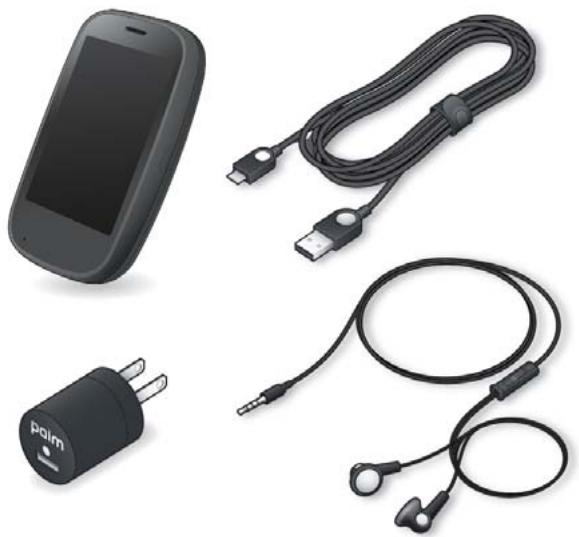
- Palm Telephone Pre 2
- Cable USB Chargeur CA
- Batterie lithium-ion standard (installée)
- Écouteurs stéréo 3,5 mm
Documentation imprimée
Guide de prise en main Guide de gestes - Informations client concernant les émissions des fréquences radio et le comportement responsable au volant - Garantie limitée - Guide de l'utilisateur général : informations importantes concernant la juridiction et la sécurité
Où puis-je obtenir d'autres informations ?
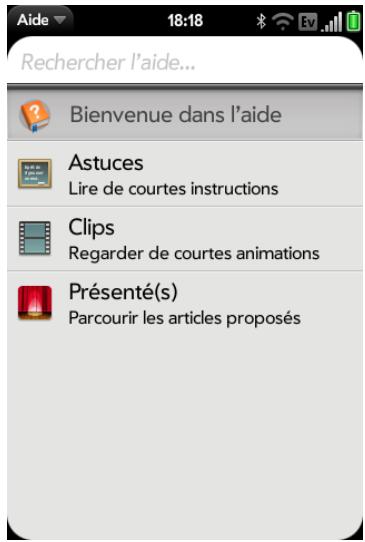
- Aide de l'appareil : contient les instructions d'utilisation rapides et vous permet de visionner des animations illustrant le mode d'emploi de votre nouveau téléphone.
Pour afficher toutes les rubriques d'aide : Ouvrez Aide
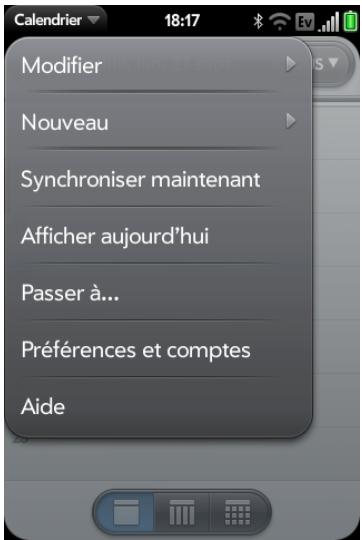
- Pour afficher toutes les rubriques de l'Aide d'une application spécifique : ouvrez l'application concernée et le menu Application, puis appuyez sur Aide.
- Aide en ligne de Palm : consultez le site palm.com/support pour modifier votre profil Palm, visionner des tutoriels, accéder à un outil permettant d'exporter les données de votre ordinateur vers votre nouveau téléphone (l'assistant de transfert de données ou DTA), puis lisez des informations complètes à propos du téléphone.
- Service clients de votre fournisseur de service mobile : Pour toute question sur votre compte ou les fonctions de votre mobile, contactez votre fournisseur de service mobile.
Premiers pas
Vous allez découvrir un grand nombre de choses sur votre Téléphone Palm® Pre™ 2 qui sont vous aider à la fois à moins gérer votre vie et à vous amuser. Alors que vous vous familiariserez avec votre téléphone, vous personnaliserez professionnellement les paramètres et les applications en fonction de vos propres besoins.
Mais commençons par configurer votre téléphone afin que vous puissiez l'utiliser. Découvrez ensuite les fonctions vous permettant de naviguer sur votre téléphone et d'accéder facilement à vos informations : gestes, menus, recherche, notifications, etc.
12 Découverte du téléphone 16 Configuration du téléphone 19 Charge de la batterie 21 Activation et désactivation du téléphone 23 Les gestes : pression, défilé, glissement, pichenette, pincement 30 Ouverture d'applications 32 Utilisation des applications 37 Saisie et enregistrement des informations 42 Utilisation des menus 44 Affichage des notifications et action 45 Création et utilisation des favoris 46 Gestion des comptes en ligne 47 Mise à jour du système d'exploitation webOS™ Palm® 49 Achat de nouvelles applications dans l'App Catalog
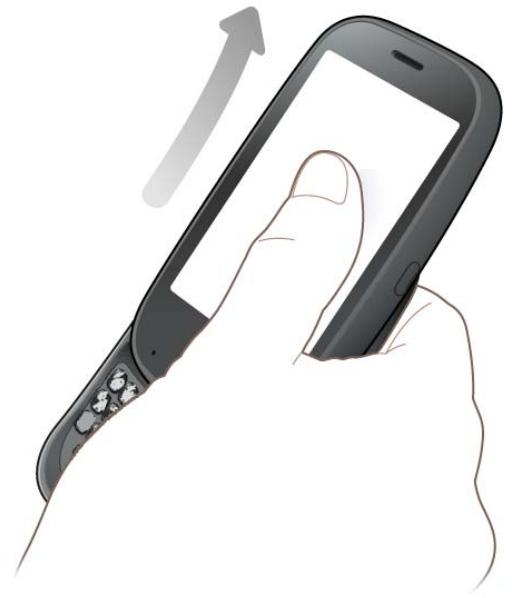
Dégagement du clavier en le faisant coulisser
- Maintenez le téléphone tel qu'illustré ci-dessous, puis exercez une légère pression vers le haut sans forcer.
Vue avant
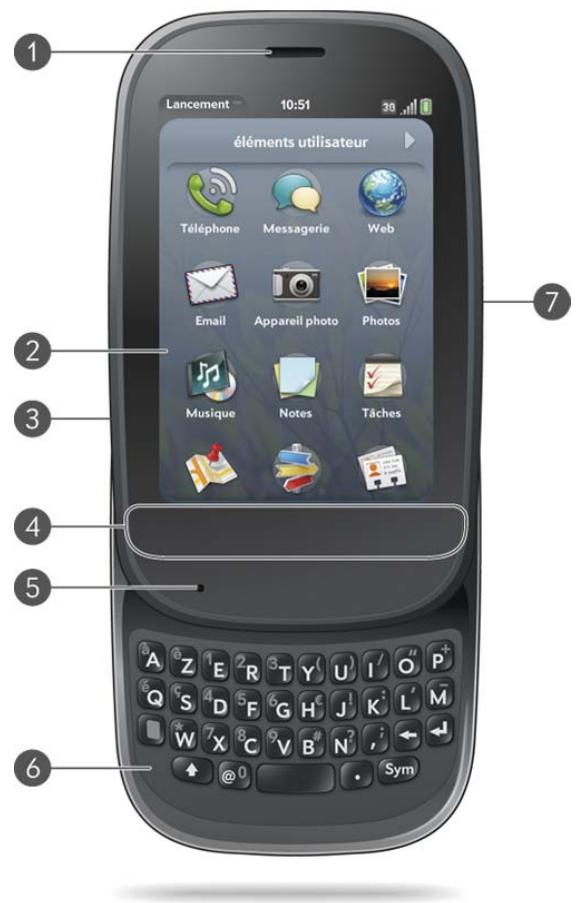
1 Écouteur 2 Écran tactile: appuyez et effectuez les gestes directement sur l'écran. Voir Écran tactile. 3 Volume 4 Zone des gestes : effectuez le geste arrière ainsi que d'autres gestes directement dans cette zone. Voir Les gestes : pression, défilement, glissement, pichenette, pincement. 5 Microphone 6 Clavier : voir Utilisation du clavier. 7 Prise du chargeur/connecteur micro-USB
REMARQUE Le volume configuré pour chaque source audio est automatiquement enregistré, qu'il s'agisse des écouteurs de votre téléphone, d'un casque avec ou sans fil (utilisant la technologie Bluetooth®) ou de la musique provenant d'un haut-parleur ou d'un casque, etc. Lorsque vous réutilisez une source audio, le volume reste le même que la dernière fois que vous l'avez utilisé.
CONSEIL Prenez soin de ne pas rayer l'écran tactile ni d'exercer une pression trop forte sur ce dernier. Ne rangez pas votre téléphone dans un endroit où il risque d'être abimé par d'autres objets. N'utilisez aucun produit chimique corrosif, solvant ou aérosol pour nettoyer le téléphone ou ses accessoires.
Clavier
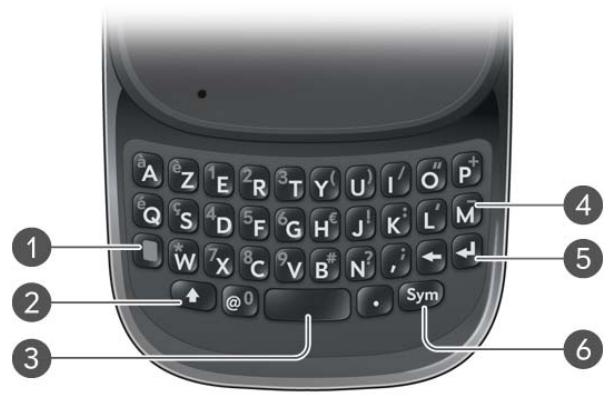
1 Option : appuyez sur cette touche pour saisir des chiffres, des signes de ponctuation et les symboles qui s'affichent au-dessus des lettres sur les touches (voir Saisie de caractères secondaires à l'aide du clavier) ou pour déplacer le curseur (voir Gestes de selection de texte). 2 Maj: voir Saisie de lettres en majuscules et Gestes de selection de texte. 3 Espace 4 Retour arrière 5 Entrée : appuyez sur cette touche pour insérer un retour chariot (par exemple, dans un mémo ou un e-mail que vous composez) ou pour accepter les informations que vous avez saisies dans un champ. Voir Saisie d'informations dans un champ. 6 Sym: appuyez sur cette touche pour entrer des symboles et des caractères accentués qui n'apparaissent pas sur les touches. Voir Saisie de caractères à l'aide du tableau des symboles.
Écran tactile
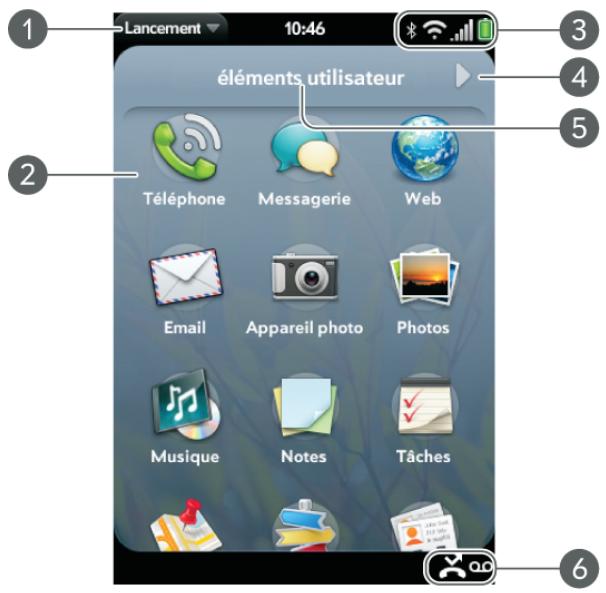
1 Nom de l'application en cours : cette zone affiche le nom de l'application actuellement ouverte sur le téléphone. Faites-le glisser vers le bas sur le nom de l'application pour ouvrir le menu Application. 2 Écran de lancement : voir Ouverture d'applications à partir de l'écran de lancement. 3 Icônes de connexion : cette zone affiche l'état des connexions sans fil ainsi que le niveau de charge restant de la batterie (voir Icônes dans la barre de titre). Faites glisser votre doigt vers le bas sur les icônes pour ouvrir le connection menu. 4 Indicateur de page : indique que certaines pages de l'écran de lancement s'affichent à droite de la page actuelle. Appuyez sur une page pour passer à la suivante. 5 Nom de page : maintenez votre doigt appuyé pour modifier le nom (voir Attribution d'un autre nom à une page de l'écran de lancement). 6 Icônes de notification : signalement la réception d'appels manqués, de nouveaux messages vocaux, de nouveaux e-mails, etc. Appuyez au bas de l'écran pour afficher des informations détaillées sur ces notifications. Voir Affichage de l'intégralité des notifications reçues.
Icônes dans la barre de titre
Les icônes se trouvant en haut de l'écran du téléphone permettent de contrôler l'objet de plusieurs éléments.
Table 1. Icones et descriptions de la barre de titre
| Élément | Description |
| La batterie est en charge. | |
| La batterie est totalément chargée. | |
| La batterie est faible. Voir Charge de la batterie. | |
| Le mode avion est activé. Le téléphone, la technologie sans fil Bluetooth® et la fonction Wi-Fi sont désactivés (appels entrants renvoyés vers la messagerie vocale). Voir Désactivation des services sans fil (mode avion). | |
| Le service Wi-Fi est activé. Le nombre de barrettes visibles indique la puissance du signal. Voir Wi-Fi. | |
| Le téléphonecherche à se connecter à un réseau Wi-Fi. | |
| Le téléphone est activé. Le nombre de barrettes visibles indique la puissance du signal. Voir Activation des services sans fil. | |
| Voir telephone est connecté à un réseau de données GPRS. Voir Je n'arrive pas à déterminer si les services de données sont disponibles.. | |
| Voir téléphone est connecté à un réseau de données EDGE. Voir Je n'arrive pas à déterminer si les services de données sont disponibles.. | |
| Le téléphone est connecté à un réseau de données 3G (HSDPA ou UMTS). Voir Je n'arrive pas à déterminer si les services de données sont disponibles.. | |
| Fournisseur de service mobile | Lorsque vous téléphone est activé et connecté au réseau de votre fournisseur de service mobile, le nom du fournisseur apparait dans l'angle supérieur gauche de la vue Carte et dans la plupart des écrons du téléphone. |
Table 1. Icones et descriptions de la barre de titre
| Éléments | Description |
| Recherche... | Le téléphonecherche à se connecter à un réseau Wi-Fi. |
| Pas de service | Le réseau de votre fournisseur d'accès sans fil n'est pas disponible. |
| Vérifier SIM-SOS | Votrue téléphone ne déetecte pas la carte SIM ou ne peut pas la dire. Vous pouvez composez le numéro d'urgence de votre pays uniquement. Voir Configuration du téléphone. |
| * | La technologie sans fil Bluetooth® est activée. Voir Technologie sans fil Bluetooth®. |
| # | L'établissement d'une connexion Bluetooth est en cours. |
| × | Une connexion Bluetooth a été établie. |
| ○ | Votrue téléphone effectue actuellément une recherche sur les caractères saisis. Dans la vue Carte ou l'écran de lancement, le téléphone effectue une recherche globale dans votre téléphone (voir Tapez maintainant). Lorsqu'une application telle que Contacts ou Notes est ouverte, le téléphone recherche dans l'application les éléments correspondant au terme de recherche saisi. |
| △ | Votrue téléphone se trouve dans une zone de couverture en itinérance. Voir Configuration des préférences d'itinérance et d'utilisation des données. |
| # | Le téléscripteur est activé. Voir Activation/désactivation de la fonction TTY/TDD. |
Vue arrière
La coque arrière de votre Smartphone Pre 2 est compatible avec la station d'accueil Touchstone™ (vendue séparément).
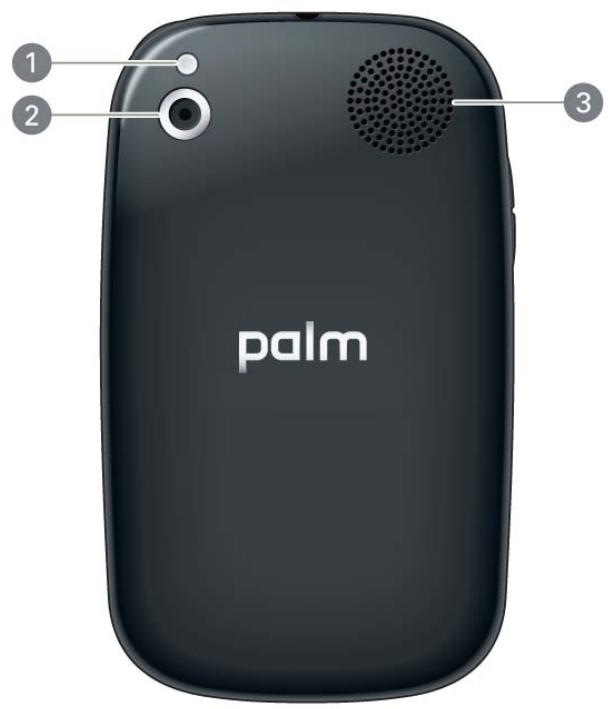
1 Flash de l'appareil photo 2 Objectif de l'appareil photo 3 Haut-parleur
Vue de dessus
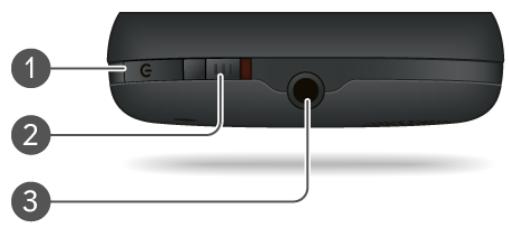
1 Bouton de marche-arrêt : appuyez sur ce bouton pour réactiver ou désactiver l'écran. Appuyez de manière prolongée sur ce bouton pour activer et désactiver les services mobiles, remplacer la batterie, ou activer et désactiver entièrement votre appareil. Désactivez entièrement votre appareil avant de retirer la batterie. 2 Interrupteur de sonnerie : faites glisser cet interrupteur pour activer ou désactiver la sonnerie ainsi que les sons émis par le téléphone à la réception de notifications. Le rouge indique que les sons sont désactivés. La position de cet interrupteur n'a aucune impact sur le son de la fonction de lecture des fichiers vidéo ou musicaux. 3 Prise casque 3,5 mm.
Vue de dessous
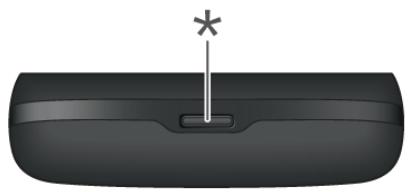
- Loquet de la coque arrière
Insertion de la carte SIM et configuration de votre téléphone
Votre carte SIM (Subscriber Identity Module) contient les informations de votre compte sans fil. Selon votre fournisseur de service mobile, ces informations peuvent inclure votre numéro de téléphone et le numéro d'accès à votre boîte vocale. Vous pouvez également y stocker les coordonnées (voir Utilisation de la boîte à outils SIM).
Vous devez installer une carte SIM pour passer des appels ou utiliser les fonctionnalités Web ou de messagerie du téléphone. Si vous ne possédez pas de carte SIM, contactez votre fournisseur de services mobiles.
Pour profiter de la connexion haut débit disponible sur le téléphone, vous devrez notamment utiliser une carte SIM 3G. Vérifiez ce point auprès de votre fournisseur de services mobiles.
AVERTISSEMENT Retirez la batterie avant d'insérer ou de retirer une carte SIM.
1 Appuyez sur le loquet de la coque arrière pour la libérer.
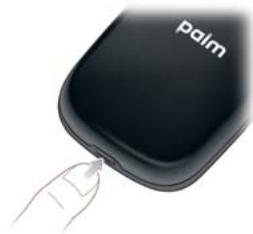
2 Faites glisser votre ongle ou une carte de crédit dans la fente entre la coque arrière et le téléphone en partant du bas et en remontant
jusqu'à mi-hauteur sur le côté jusqu'à ce que vous entendiez le fermoir (a) s'ouvrir.
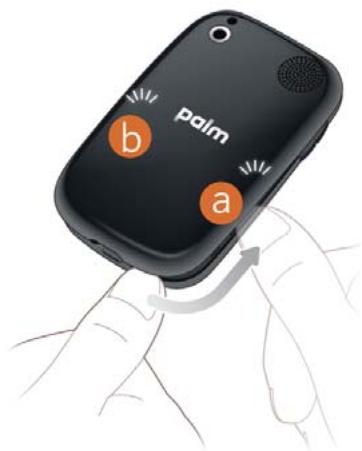
3 Répétez l'étape 2 pour ouvrir le fermoire (b) de l'autre côté du téléphone. 4 Soulevez la coque arrête.
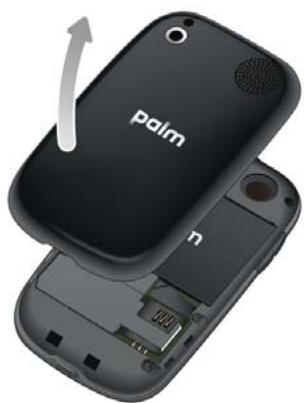
5 Pour retirer la batterie, saisissez la languette et tirez sur cette dernière vers le bas et l'extérieur afin de l'extraire du compartiment.
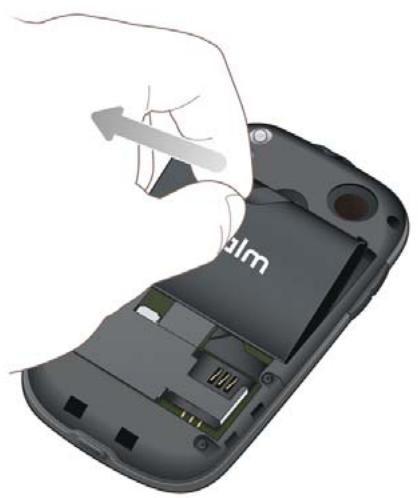
AVERTISSEMENT Vous avez ez retirer la batterie avant d'insérer ou de retirer une carte SIM.
6 Insérez la carte SIM.
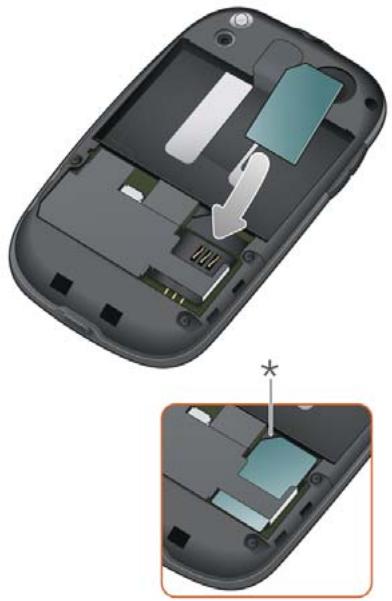
- Encoche
7 Remettez la batterie en place. Assurez-vous de laisser la patte visible en haut de la batterie. 8 Placez la coque arrière sur le téléphone et appuyez délicatement sur les deux fermoirs supérieur (a) situés dans les coins supérieur.
Appuyez ensuite sur les deux fermoirs (b) situés à mi-hauteur de chaque côté du téléphone.
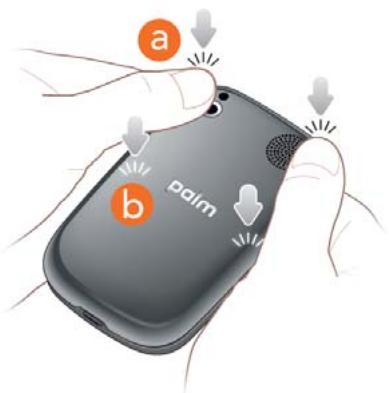
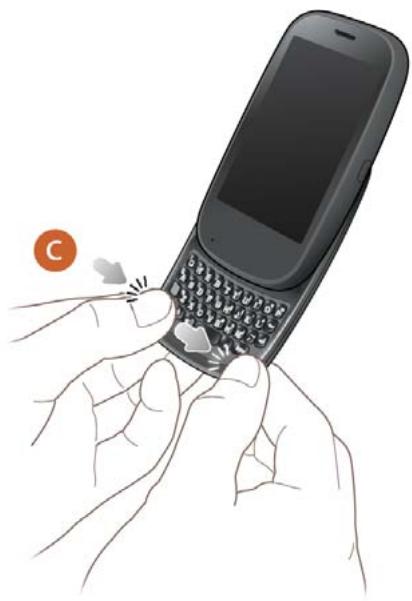
9 Ouvrez le clavier en le faisant coulisser et appuyez sur les deux fermoirs (c) situés dans les angles inférieurs.
10 Appuyez sur le bouton Marche/Arrêt G situé en haut, à droite de votre téléphone, puis maintenez-le, enfoncé (pendant environ cinq secondes) jusqu'à l'apparition d'un logo à l'écran. Le démarrage de votre téléphone nécessite quelques secondes.
CONSEIL Si votre téléphone ne démarre pas après avoir inséré la batterie et appuyé sur le bouton Marche/Arrêt, vous devez brancher votre téléphone sur le chargeur secteur afin de le charger.
11 Suivez les instructions affichées à l'écran pour procéder à la configuration. 12 Pour créer un profil Palm, entrez une adresse e-mail valide, créez un mot de passe pour votre profil, sélectionnez la question de sécurité et répondez-y.
IMPORTANT Pensez à noter l'adresse e-mail et le mot de passe que vous avez utilisés pour la création de votre profil, car ils vous seront demandés ultérieurement.
REMARQUE Si vous disposez d'un profil Palm à partir d'un ancien téléphone webOS que vous n'utilisez plus, vous pouvez saisir l'adresse e-mail de ce profil et le nom d'utilisateur afin de télécharger les informations sur ce profil vers votre nouveau téléphone. Toutefois, vous ne pouvez pas utiliser le même profil simultanément sur deux téléphones webOS™.
Votre téléphone est prêt à être utilisé. Pour apprendre à passer votre premier appel, voir Passage d'appels.
Vérifiez votre profil
Au terme de l'installation, consultez le compte e-mail dont vous avez utilisé l'adresse pour définir votre profil Palm : vous avez dû recevoir un nouveau message. Si l'e-mail de confirmation n'apparaît pas dans la boîte de réception de votre messagerie électronique, vérifie également votre dossier
de courrier indésirable. Cliquez sur le lien affiché dans l'e-mail pour effectuer les opérations suivantes :
- Vérifiez votre profil Palm.
- Suivre un lien pour en savoir plus sur le transfert de données comme des contacts et des rendez-vous sur votre téléphone à partir du logiciel de votre organiseur de bureau (voir Exportation de données d'un organiseur de bureau sur votre ordinateur).
Qu'est-ce qu'un profil palm ?
Votre profil Palm vous offre les avantages suivants :
- Les mises à jour automatiques du système et du logiciel sont envoyées à votre téléphone.
- Le compte de votre profil Palm est créé automatiquement sur votre téléphone. Dans ce compte, vous pouvez stocker des informations sur les Contacts et le Calendrier que vous ne stockez pas dans des comptes en ligne tels que Google ou Exchange.
REMARQUE Vous ne pouvez pas accéder aux données du profil Palm à partir du site Web du profil. Vous pouvez accéder aux données uniquement à partir de votre téléphone.
- Les informations stockées sur votre compte de profil Palm, ainsi que celles se trouvant dans les applications de votre téléphone (comme Notes et Tâches), sont automatiquement sauvegardées sur des serveurs administrés par Palm.
- En cas de perte ou de vol de votre téléphone, ouvrez le navigateur Web sur votre ordinateur, connectez-vous à votre profil Palm à l'adresse palm.com/palmprofile, puis effacez à distance les informations se trouvant sur le téléphone.
REMARQUE Pour effacer les données de votre téléphone lorsque vous êtes toujours en possession de ce dernier, avant de le donner à quelqu'un, par exemple, vous ne devez pas effectuer une suppression à distance. Effectuez plutôt un effacement partiel ou intégral de votre téléphone (voir Effacement des données et réinitialisation de votre téléphone).
Pour plus d'informations sur votre profil Palm, voir Sauvegarde.
Même si vous créez un profil Palm en saisissant une adresse e-mail valide, la configuration de ce profil est différente de la configuration d'une messagerie électronique sur votre téléphone. Pour configurer une messagerie électronique, voir Configuration de l'application Email. Pour modifier les informations de votre profil Palm après l'avoir configuré, voir Mettez à jour les paramètres de votre profil Palm.
Charge de la batterie
Lorsque le niveau de charge de la batterie est très faible, l'icône de batterie affichée dans l'angle supérieur droit de l'écran change de couleur et devient rouge. Lorsque le niveau de charge de la batterie atteint son maximum, cette icône est repliée et s'affiche en vert.
AVERTISSEMENT Utilisez uniquement des batteries et chargeurs agréés par Palm avec votre téléphone. Ne pas utiliser des batteries ou des chargeurs agréés par Palm peut non seulement multiplier les risques de surchauffe, d'incendie ou d'explosion de votre téléphone, mais également avoir de graves conséquences : blessures graves, décès ou importants dégâts matériels. Utiliser des accessoires d'alimentation tiers non homologués peut endommager l'appareil et annuler sa Garantie limitée.
Même si la batterie est suffisamment chargée pour mener à bien la procédure de configuration, nous vous recommandons, une fois cette procédure terminée, de charger complètement votre téléphone. L'icône de la batterie affichée dans l'angle supérieur droit de l'écran doit être pleine pour que la batterie soit entièrement chargée.
La section Optimisation de la durée de vie de la batterie contient des conseils qui vous permettront d'économiser votre batterie.
1 Raccordez la petite extrémité du câble USB à la prise du chargeur/au connecteur micro-USB. Le cercle argenté sur le câble est orienté vers l'avant du téléphone.
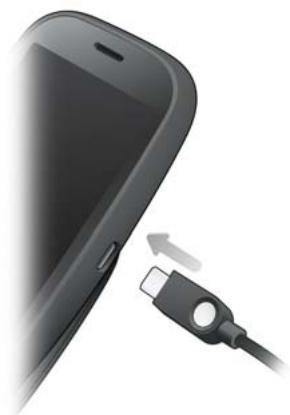
2 Raccordez l'autre extrémité du cable USB au chargeur CA. 3 Raccordez enfin le chargeur à une prise murale.
CONSEIL Vous pouvez également charger la batterie de votre téléphone en raccordant le téléphone à votre ordinateur à l'aide du câble USB fourni. Notez cependant que cette méthode de chargement prend plus de temps que lorsque vous utilisez le chargeur CA. Prenez garde toutefois de ne pas raccorder la station de chargement Palm® Touchstone™ (vendue séparation) à votre ordinateur.
Optimisation de la durée de vie de la batterie
La durée de vie de la batterie dépend de l'utilisation que vous faites de votre téléphone. Vous pouvez optimiser la durée de vie de la batterie en suivant quelques conseils simples :
- Chargez votre téléphone dès que vous en avez la possibilité. Chargez-le la nuit.
- Réduisez le délai d'inactivité au bout duquel l'écran du téléphone se désactive automatiquement (voir Définition de l'intervalle de désactivation automatique de l'écran).
- Ne placez pas votre batterie en plein soleil ni à proximité d'une source de chaleur. Une température supérieure à 45°C peut réduire de manière irréversible la capacité et la durée de vie de la batterie lithium-ion.
- À l'instar de tout autre téléphone portable, votre téléphone essaie en permanence de capter des signaux lorsqu'il se trouve en dehors d'une zone de couverture. Or, ces tentatives répétées consomment de l'énergie. Éteignez votre téléphone si vous ne vous trouvez pas dans une zone de couverture (voir la section Désactivation des services sans fil (mode avion)).
- Lorsqu'un compte e-mail est configuré sur votre téléphone, définissez l'intervalle de téléchargement automatique des e-mails sur une fréquence inférieure ou égale à toutes les deux heures (voir Saisie de paramètres de compte avancés).
- Réduisez la luminosité de l'écran (voir Modification de la luminosité de l'écran).
- Utilisez une connexion Wi-Fi pour télécharger les mises à jour système et des applications à partir de l'App Catalog (voir Mise à jour du système d'exploitation webOST™ Palm® et Achat de nouvelles applications dans l'App Catalog). Les téléchargements sont plus rapides avec le Wi-Fi qu'avec la connexion de données de votre fournisseur de service sans fil, et sollicitent donc moins la batterie.
- Notez que l'utilisation intensive de la messagerie instantanée (IM) risque de réduire l'autonomie de la batterie. Déconnectez-vous de votre compte de messagerie instantanée lorsque vous ne l'utilise pas (voir Déconnexion d'un compte de messagerie instantanée).
- Arrêtez complètement le téléphone lorsque vous ne l'utilisez pas pendant une période prolongée (voir Éteindre votre téléphone).
- Vous pouvez acheter une batterie supplémentaire pour les longs voyages en avion ou pour les périodes d'utilisation intensive. Pour acheter des batteries compatibles avec votre téléphone, connectez-vous au site palm.com/store et cliquez sur Accessoires pour votre téléphone.
Activation et désactivation du téléphone
L'écran de votre téléphone Pre 2 peut être activé ou désactivé indépendamment de ses services mobiles (applications Téléphone Wi-Fi et Bluetooth). Vous pouvez ainsi activer l'écran et utiliser uniquement les fonctionnalités d'organisateur de votre appareil (Calendrier, Contacts, Tâches, Notes, etc.) sans devoir activer le téléphone et ses fonctionnalités sans fil. De même, lorsque l'écran est éteint, le téléphone peut être allumé pour vous permettre de recevoir des appels ou des messages.
Activation et désactivation de l'écran
Allumez l'écran et laissez les services Wi-Fi désactivés si vous souhaitez uniquement utiliser les fonctions de l'organiseur, par exemple lorsque vous voyagez en avion et que vous devez désactiver tous les services Wi-Fi, mais que vous souhaitez néanmoins consulter votre calendrier.
Pour allumer l'écran, effectuez l'une des opérations suivantes :
- Appuyez sur le bouton Marche/Arrêt G. Faites glisser vers le haut pour déverrouiller l'écran.
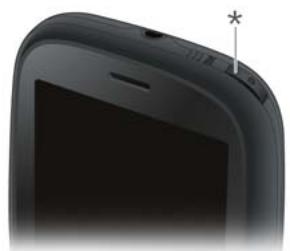
- Marche/Arret
- Sortez le clavier en le faisant coulisser.
CONSEIL Vous pouvez aussi déverrouiller l'écran en le faisant glisser depuis la zone des gestes sur l'icône de verrouillage à l'écran.
Pour éteindre l'écran, appuyez sur le bouton Marche/Arrêt G.
À des fins d'économie d'énergie, l'écran bascule automatiquement en mode veille au bout d'un certain temps d'inactivité, puis s'éteint. Bien que ces deux opérations puissent se produire alors que vous êtes en train de parler au téléphone, elles n'ont pas d'incidence sur l'appel en cours. Pour pallumer l'écran après qu'il s'est éteint, appuyez dessus.
CONSEIL La durée pendant laquelle l'écran reste actif au cours d'une période d'inactivité peut être modifiée (voir Définition de l'intervalle de désactivation automatique de l'écran).
Le mode avion désactive votre téléphone ainsi que la technologie sans fil Bluetooth® et les fonctionnalités Wi-Fi dont il est doté. Ce mode doit être utilisé à chaque fois que vous vous trouvez à bord d'un avion ou que les services sans fil de votre téléphone nécessitant d'être désactivés. Vous ne
vous ne pouvez pas naviguer sur Internet, mais vous pouvez néanmoins utiliser des applications telles que Calendrier, Contacts, Photos, Musique, Quickoffice et Afficheur de PDF.
Effectuez l'une des opérations suivantes :
- Appuyez dans le coin supérieur droit d'un écran pour ouvrir le menu de connexion. Appuyez sur Activer le mode avion.
- Appuyez sur le bouton Marche/Arrêt, puis, tout en maintenant ce bouton enfoncé, appuyez sur Mode avion.
Lorsque votre téléphone se trouve en mode avion, l'icône correspondante s'affiche dans l'angle supérieur droit de tous les écrans. Par ailleurs, la mention « Mode avion » s'affiche dans l'angle supérieur gauche de l'écran de lancement, de la vue Cartes et de l'application Téléphone. Votre téléphone n'est connecté à aucun réseau mobile.
Ces éléments indiquent que les services sans fil sont désactivés (mode avion).
CONSEIL Lorsque votre téléphone est en mode avion, vous pouvez activer séparément les fonctions Wi-Fi et Bluetooth (voir Activation et désactivation du mode Wi-Fi et Activation et désactivation de la fonction Bluetooth). Pour activer de nouveau votre téléphone, vous devez d'abord désactiver le mode avion.
Activation des services sans fil
Lorsque vous activez votre téléphone, il se connecte automatiquement à votre réseau mobile pour vous permettre de passer et de recevoir des appels, mais également d'utiliser autres services mobiles (à condition qu'ils soient pris en charge par le réseau local).
Si le mode avion est activé, vous devez le désactiver pour pouvoir vous connecter à votre réseau mobile. Appuyez dans le coin supérieur droit d'un écran pour ouvrir le menu de connexion. Appuyez sur Désactiver le mode avion.
Lorsque vous téléphone capte un signal, le nom de votre fournisseur de service mobile s'affiche dans l'angle supérieur gauche de l'écran de lancement, de la vue Cartes et du Téléphone, et l'icône d'intensité du signal s'affiche en haut de l'écran.
Ces éléments indiquent que les services sans fil sont disponibles.
Lorsque vous vous trouvez dans une zone de couverture, les barres de l'icône d'intensité du signal ( ) se remplissent selon le niveau d'intensité. Si vous vous trouvez en dehors d'une zone de couverture, les barres de l'icône d'intensité du signal sont grisées et portent une croix « X »
Éteindre votre téléphone
En règle générale, il vous suffit d'éteindre votre téléphone et/ou d'activer le mode avion lorsque vous ne l'utilisez pas. Cependant, il arrive en de rares occasions que vous souhaitiez mettre votre téléphone en veille prolongée car vous n'avez pas l'intention de l'utiliser pendant une période prolongée. Si tel est le cas, éteignez complètement l'écran et les services mobiles en effectuant l'une des opérations suivantes :
- Ouvrez Infos appareil et appuyez sur Options de réinitialisation.
Appuyez sur Fermer, puis de nouveau sur Arrêter.
- Appuyez sur le bouton Marche/Arrêt G et maintenez la pression, puis appuyez sur Alimentation. Appuyez sur Eteindre/Remplacer la batterie, puis sur Eteindre.
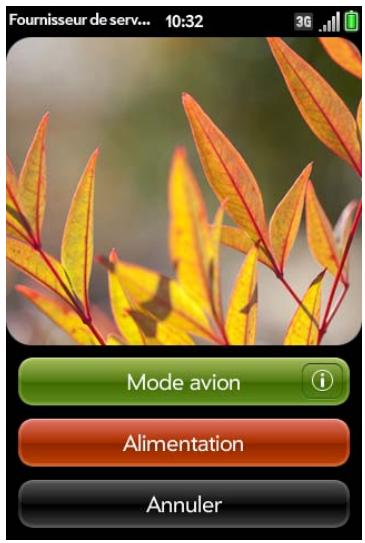
REMARQUE Lorsque l'appareil est complètement éteint, les alarmes, la sonnerie et les notifications du téléphone sont également désactivées.
Pour réactiver à la fois l'écran et les services mobiles, appuyez sur le bouton Marche/Arrêt G jusqu'à l'affichage d'un logo à l'écran.
Les gestes : pression, défilament, glissement, pichenette, pincement
Les gestes forment une part à la fois essentielle et élémentaire du fonctionnement de votre téléphone. Faciles à maîtriser, ils accélèrent la prise en main du téléphone. La plupart de ces gestes s'effectuent à l'aide d'un seul doigt. Pour certains d'entre eux, vous devez cependant en utiliser deux. Faites des gestes de la pointe du doigt. N'utilisez pas vos ongles. N'appuyez pas trop fort.
Sur votre téléphone, deux zones permettent d'effectuer des gestes : l'écran tactile et la zone des gestes. Cette dernière correspond à la zone de couleur noire qui court jusqu'au bas de l'écran.
Zone des gestes
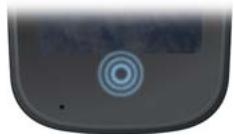
Lorsque vous utilisez une application, la zone des gestes affiche une barre lumineuse au centre.
- Appuyez sur la barre pour réduire l'application et afficher la vue Cartes (voir Affichage de toutes les applications ouvertes (vue Cartes)).
- La barre lumineuse s'affiche également lorsque vous appuyez au centre de la zone des gestes pour agrandir l'affichage d'une carte dans la vue Cartes.
- Lorsque l'écran est désactivé, la barre lumineuse clignote lors de la réception d'une notification et continue à clignoter jusqu'à ce que vous appuyiez sur la notification ou que vous activiez l'écran (voir Obtention de notifications quand l'écran est verrouillé ou éteint).
Gestes élémentaires
Appuyer : appuyez du bout du doigt, et non pas avec vos ongles. Touchez rapidement et fermement l'écran, puis retirez votre doigt presque aussitôt. Prenez soin de ne pas appuyer trop fort. N'attendez pas que l'écran réagisse.
pour retirer votre doigt ; celui-ci réagit uniquement une fois vous retirez. Ce geste doit être bref : une fraction de seconde suffit.
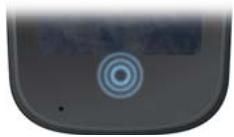
Appuyez sur le centre de la zone de gestes pour effectuer les actions suivantes :
- Lorsque vous utilisez une application, appuyez sur la barre lumineuse au centre de la zone des gestes pour afficher la vue Carte. Cette vue affiche toutes les applications actuellement ouvertes sous la forme d'une suite de cartes (petites fenêtres).
- En vue Carte, appuyez au centre de la zone des gestes pour ouvrir à son maximum l'application figurant alors au centre de l'écran.
Défilement : dans la plupart des cas, ce geste est un mouvement horizontal qui s'effectue de droite à gauche ou de gauche à droite. Il doit être effectué rapidement, sans forcer. Lorsque vous effectuez ce geste, votre doigt ne doit qu'effleurer la surface de l'écran tactile ou de la zone des gestes.
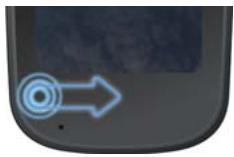
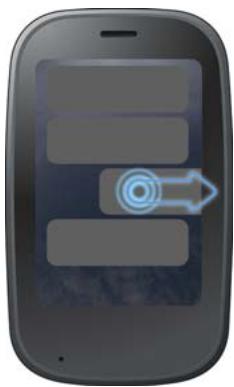
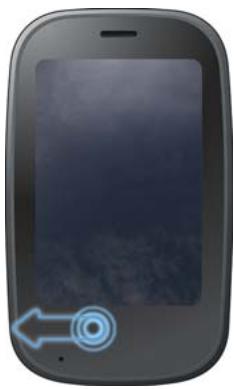
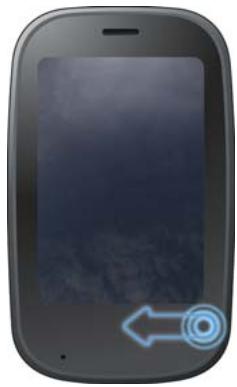
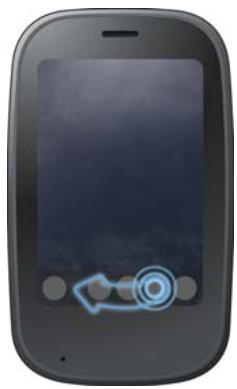
Le geste arrêté est l'un des gestes de défillement utilisés le plus fréquemment. Mouvement partant de la droite vers la gauche, le geste arrêté peut être effectué n'importe où dans la zone des gestes. Il vous ramène d'une vue détaillée à une vue plus générale de l'application en cours d'utilisation. Admettons par exemple que vous venez juste de terminer la lecture d'un e-mail; le geste arrêté ferme alors ce message et vous ramène à la vue répertoriant l'ensemble des messages que vous avez reçus. Autre exemple : lorsque vous avez terminé de rédiger une note, le geste arrêté ferme et enregistre cette note et réaffiche la liste contenant l'ensemble de vos notes. Lorsque vous effectuez ce geste à partir du seul écran ouvert d'une application, celle-ci est minimisée et vous revenez à la vue Cartes.
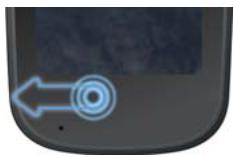
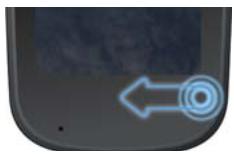
Sur Internet, le geste arrière joue le même rôle que le bouton Page précédente du navigateur et vous permet de revenir rapidement aux pages que vous venez de consulter.
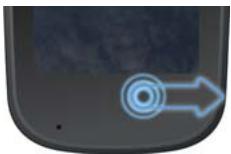
Le geste vers l'avant, disponible uniquement dans le Web, est un mouvement de balayage de gauche à droite n'importe où dans la zone de gestes. Le geste vers l'avant vous permet de progresser vers l'avant dans les pages Web consultées précédemment.
Glissement : le glissement est le geste que vous faites pour défiler lentement vers le haut ou vers le bas, par exemple dans une liste, un document ou une page Web. Pour effectuer ce geste, il vous suffit de faire glisser lentement l'extrémité de votre doigt à la surface de l'écran tactile ou de la zone des gestes : inutile d'appuyer trop fort.
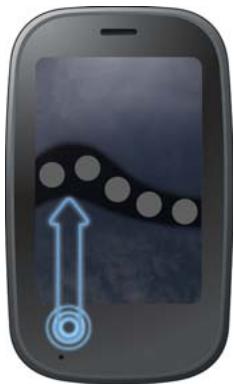
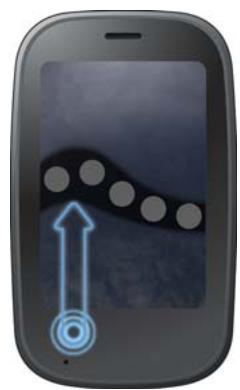
L'un des types de glissement les plus fréquemment utilisés lorsque vous utilisez une application est le lancement rapide. Ce geste débute dans la zone des gestes et se termine sur l'écran tactile. Tandis que l'extrémité de votre doigt franchit lentement la limite séparant la zone des gestes de l'écran tactile, la fonction de lancement rapide s'affiche. Pour ouvrir l'application de votre choix à l'aide de cette fonction, il vous suffit ensuite de déplacer votre doigt jusqu'à l'icone correspondant à cette application. Lorsque vous voyez
le nom de l'application sélectionnée apparaitre à l'écran, retirez votre doigt. L'application sélectionnée s'ouvre.
Le geste de défilement permet également d'effectuer des opérations de type « glisser/déposer ».
Pichenette : ainsi que son nom l'indique, ce geste est un mouvement rapide, idéal pour faire défilier des listes, des documents ou des pages répertoriant une grande quantité d'éléments. Ce geste doit s'effectuer rapidement, sans forcer, en effleurant du bout du doigt la surface de l'écran tactile ou de la zone des gestes. Plus vous effectuez ce geste rapidement, plus la liste en cours de consultation défile rapidement également.
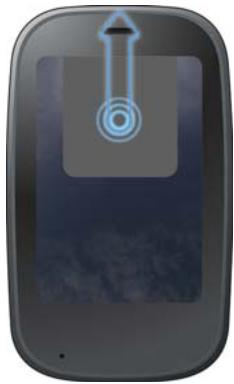
Pour fermer une application alors que vous vous trouvez en vue Carte, envoyez d'une pichenette la carte correspondant à l'application à fermer en haut de l'écran tactile. Cette opération est baptisée « jeter la carte vers le sommet de l'écran ».
Dans certaines applications telles que la messagerie électronique et la messagerie de votre téléphone, ce geste permet de supprimer des éléments de liste en les jetant à droite ou à gauche de l'écran.
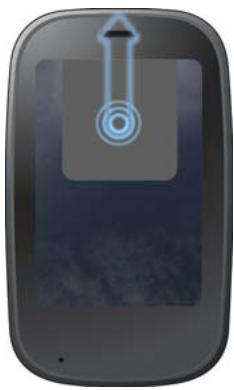
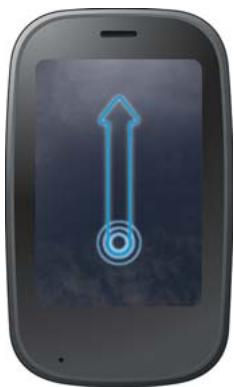
Dans une application agrandie, effectuez une pichenette vers le haut depuis la zone des gestes et dans la direction de l'écran pour réduire l'application et afficher la vue Carte. Il s'agit du geste vers le haut. Si vous effectuez le geste vers le haut lorsque la vue Cartes est affichée, vous ouvre l'écran de lancement.
Gestes de déplacement
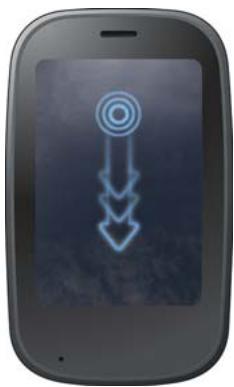
Défilament lent : effectuez un glissement sur l'écran dans le sens souhaité.
Défilament rapide : effectuez une pichenette sur l'écran dans le sens souhaité.
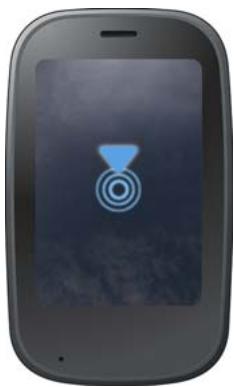
Arrêt du défilament : appuyez sur l'écran ou faites-le glisser tandis qu'il est en cours de défilament.
Gestes de zoom
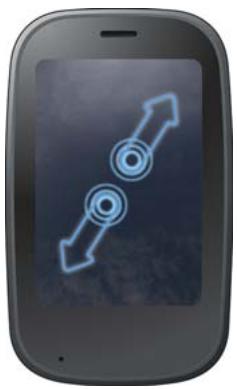
Effectuez un zoom avant en écartant vos doigts pour augmenter la taille des éléments affichés à l'écran dans les applications Email, Web, Photos,
Afficheur de doc, Afficheur de PDF, Google Maps : placez deux doigts sur l'écran et écartez-les lentement.
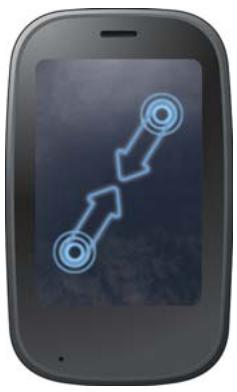
Effectuez un zoom arrêté en rapprochant vos doigts pour réduire la taille des éléments affichés à l'écran dans les applications Email, Web, Photos, Afficheur de PDF, Google Maps : placez deux doigts sur l'écran et rapprochez-les lentement.
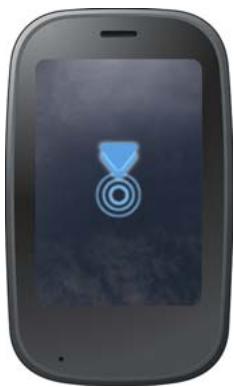
Effectuez un zoom avant ou arrière délimité (Web, Photos, logiciel bureautique pour téléphone mobile Quickoffice®, Afficheur de PDF) : appuyez deux fois sur l'écran.
Gestes de sélection de texte
Pour plus d'informations sur la manipulation du texte après sa sélection, voir Couper-coller et copier-coller d'informations et Utilisation de la fonction Copier tout ou Tout sélectionner.
Positionnement du curseur dans un champ de texte : appuyez sur l'emplacement. Voir Couper-coller et copier-coller d'informations.
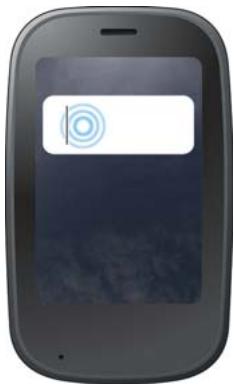
Déplacement du curseur : appuyez sur l'emplacement où vous souhaitez insérer le curseur. Appuyez sur la touche Option et maintenez-la enfon e sens de déplacement souhaité pour le curseur.
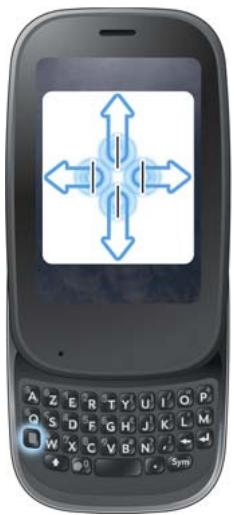
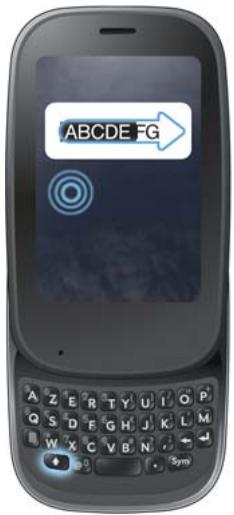
Sélectionnez le texte quand vous voyagez un curseur : appuyez sur l'emplacement où insérer le curseur. Appuyez sur la touche Maj et maintenez-la enfon a direction du texte à sélectionner. Appuyez sur le texte en surbrillance pour annuler la sélection.
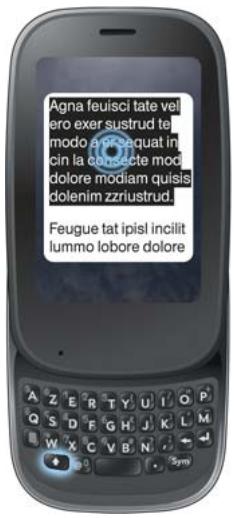
Sélectionner un paragraphe de texte : lorsque vous ne parvenez pas à insérer un curseur dans le texte, par exemple sur une page Web ou dans un e-mail que vous avez reçu, la plus petite quantité de texte que vous pouvez sélectionner est un paragraphe entier. Appuyez et maintenez enfoncée la touche Maj 📁, puis appuyez sur un paragraphe. Appuyez sur un paragraphe adjacent pour l'ajouter à votre sélection (aucune autre option n'est possible). Pour défiler vers le bas afin de sélectionner le paragraphe suivant, relâchez la touche Maj 📁, défilez, appuyez sur Maj 📁, puis sur
le paragraphe en question. Une pression sur une partie de la sélection en surbrillance a pour effet de désélectionner le paragraphe.
Glissement d'un élément
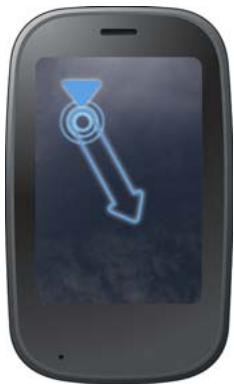
Appuyez sur l'objet souhaité sans relâcher la pression. Faites ensuite glisser cet élément jusqu'à l'emplacement souhaité, puis retirez votre doigt pour le déposer. Dans certains cas, les éléments qui peuvent être déplacés sont signalés à l'aide d'un marqueur visuel. Sur l'écran de lancement, par
exemple, une auréole entoure les icônes prêtes à être déplacées. Dans la vue Cartes, les cartes peuvent être déplacées lorsqu'elles sont transparentes.
Suppression d'un élément de liste
Jetez l'élément à gauche ou à droite de l'écran. Appuyez sur Supprimer pour confirmer la suppression dans l'invite qui s'affiche, le cas échéant.
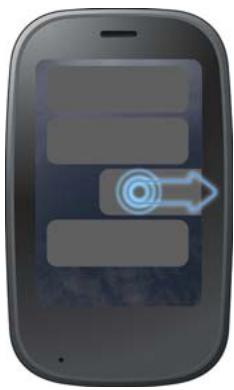
Le geste de suppression est disponible dans les applications comme E-mail, Messagerie, Tâches, Musique et Bluetooth. Lorsque vous ne parvenez pas à
supprimer un élément de la liste en le jetant, ouvrez cet élément, puis le menu Application pour afficher l'élément de menu Supprimer.
CONSEIL Pour supprimer plusieurs éléments de liste, jetez chacun des éléments à supprimer à gauche ou à droite de l'écran. Lorsqu'une invite de confirmation de la suppression s'affiche alors que vous venez de jeter le premier élément à supprimer, inutile d'appuyer sur l'option de suppression pour confirmer : la suppression du premier élément est automatiquement confirmée à la suppression du deuxième élément selon le même procédé.
Ouverture d'applications
Vous sous-pesez ouvrir simultanément autant d'applications que vous le souhaitez; vous n'êtes limité que par la quantité de mémoire disponible sur votre cellphone.
Ouverture d'applications à partir de l'écran de lancement
L'écran de lancement affiche toutes vos applications. Cet écran se compose de plusieurs pages que vous pouvez organiser en fonction des applications à regrouper (voir Réorganisation des icônes affichées sur l'écran de lancement et Réorganisation des pages de l'écran de lancement).
1 Si vous êtes dans une application, appuyez sur le centre de la zone de gestes pour afficher la vue Carte.
2 Dans la vue Carte, appuyez sur
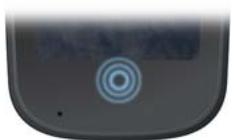
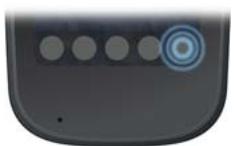
CONSEIL Pour ouvrir l'écran de lancement, vous pouvez également effectuer deux pichenettes à la suite en remontant de la zone des gestes vers l'écran. Lorsque vous vous trouvez en vue Carte, une seule pichenette suffit pour ouvrir cet écran.
3 Pour trouver l'application recherche, effectuez une pichenette vers le haut ou vers le bas sur la page pour afficher toutes les icônes qu'elle contient. Pour afficher les autres pages, effectuez une pichenette vers la gauche ou vers la droite de l'écran ou appuyez sur les flèches dans l'angle supérieur gauche ou droit de l'écran.
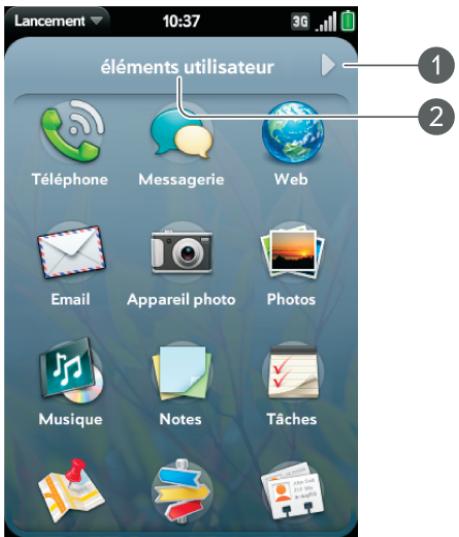
1 L'indicateur de page indique que certaines pages de l'écran de lancement s'affichent à droite de la page actuelle. Appuyez sur la flèche pour passer à la page suivante. 2 Nom de page. Maintenez votre doigt appuyé pour modifier le nom.
Appuyez sur l'icône de l'application.
Pour fermer l'écran de lancement, effectuez l'une des opérations suivantes :
- Appuyez au centre de la zone de geste.
- Effectuez le geste vers le haut : faites une pichenette de la zone de geste vers l'écran.
Ouverture d'applications à l'aide de la barre de lancement rapide
La barre de lancement rapide est composée de cinq icônes auxquelles vous pouvez accéder à partir de n'importe quelle application. La barre de lancement rapide s'affiche toujours au bas de la vue Cartes.
Vous pouvez personnaliser la barre de lancement rapide pour qu'elle contienne les applications que vous utilisez le plus souvent. Pour ouvrir une application à l'aide de la barre de lancement rapide, appuyez sur l'icône correspondant à l'application souhaitée.
Barre de lancement rapide
La barre de lancement rapide peut contenir au maximum 5 icônes. Par défaut, elle affiche, de gauche à droite : Téléphone, Contacts, E-mail,
Calendrier et l'écran de lancement. Si vous le souhaitez, vous pouvez modifier l'ordre dans lequel sont affichées ces icônes, à l'exception de l'icône de l'écran de lancement, (voir Réorganisation des icônes affichées dans la barre de lancement rapide) ou les replacer par des icônes correspondant à d'autres applications (voir Regroupement de vos applications favorites dans la barre de lancement rapide).
REMARQUE Lorsque vous recevez une notification ou que le tableau de bord est ouvert (voir Affichage des notifications et action), vous devez préalablement fermer l'objet ouvert pour accéder à la barre de lancement rapide.
Lorsque vous vous trouvez dans une application, effectuez les gestes suivants pour afficher la barre de lancement rapide et ouvrir l'une des applications qu'elle contient.
1 Faites glisser lentement l'extrémité de votre doigt de la zone des gestes vers l'écran.
REMARQUE Ne confondez pas ce « glissement vers le haut » avec le geste vers le haut. Ce dernier correspond à une pichenette de la zone des gestes vers l'écran.
2 Déplacez le doigt jusqu'à l'icône correspondant à l'application à ouvrir. Lorsque vous VOYZ le nom de l'application sélectionnée apparaitre à l'écran, retirez votre doigt. L'application sélectionnée s'ouvre.
Ouverture d'une application à l'aide de la fonction tapez maintenant
Pour plus d'informations sur la fonction Tapez maintenant, voir Tapez maintenant.
1. Appuyez au centre de la zone de gestes pour ouvrir la vue Carte. 2. Commencez à saisir le nom de l'application ou l'un de ses mots clés (voir Utilisez des mots clés relatifs à l'application). 3. Lorsque l'icône correspondant à l'application recherchée s'affiche dans les résultats de la recherche, appuyez dessus.
Retour à l'écran précédent dans une application (geste arrêté)
Le geste arrêté vous ramène d'une vue détaillée à une vue plus générale de l'application en cours d'utilisation. Admettons par exemple que vous venez juste de terminer la lecture d'un e-mail; le geste arrêté ferme alors ce message et vous ramène à la vue répertoriant l'ensemble des messages que vous avez reçus. Autre exemple : lorsque vous avez terminé de rédigier une note, le geste arrêté ferme et enregistre cette note et réaffiche la liste contenant l'ensemble de vos notes. Lorsque vous effectuez ce geste à partir du seul écran ouvert d'une application, celle-ci est minimisée et vous revenez à la vue Cartes.
Pour effectuer ce geste, déplacez l'extrémité de votre doigt de la droite vers la gauche n'importe où dans la zone des gestes.
Affichage de toutes les applications ouvertes (vue cartes)
La vue Cartes affiche l'ensemble des applications ouvertes sous la forme de petites cartes faciles à faire défiler pour passer de l'une à l'autre et faciles à faire glisser pour modifier leur ordre d'affichage.
Lorsqu'une application remplit l'écran et que vous souhaitez accéder à la vue Cartes, effectuez l'une des opérations suivantes :
- Appuyez au centre de la zone de geste.
- Effectuez le geste vers le haut : faites une pichenette de la zone de geste vers l'écran.
Navigation entre les applications ouvertes
1 En vue Carte (voir Affichage de toutes les applications ouvertes (vue Cartes)), pour afficher les autres applications ouvertes, faites défiler l'écran vers la gauche ou vers la droite.
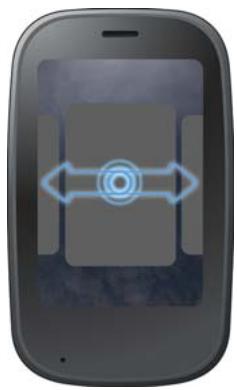
2 Pour ouvrir l'application de votre choix à son maximum, appuyez sur la carte correspondant à celle-ci.
CONSEIL En vue Carte, pour maximiser l'affichage de la carte figurant au centre de l'écran, vous pouvez également effectuer une pichenette, à partir de l'écran, dans la direction de la zone des gestes.
CONSEIL Vous ne pouvez pas définir une préférence pour la navigation entre les applications ouvertes sans accéder au préalable à la vue Carte (voir Activation et désactivation des gestes avancés).
Réorganisation des cartes ouvertes
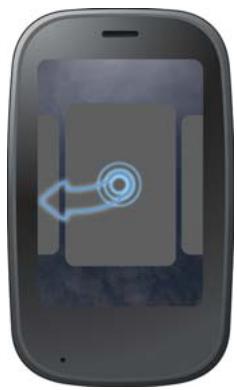
1 Dans la vue Cartes (voir Affichage de toutes les applications ouvertes (vue Cartes)), appuyez sur une carte et maintenez la pression.
Lorsque la carte devient transparente, faites-la glisser vers un autre emplacement.
Fermeture d'une application
- Dans la vue Cartes (voir Affichage de toutes les applications ouvertes (vue Cartes)), jetez la carte dans la partie supérieure de l'écran.
Utilisation des emboîtments superposés
Si vous vous trouvez dans une application et si vous effectuez une action ouvrant un nouvel écran ou exécutant une deuxième application, lorsque vous rédigez, par exemple, un nouvel e-mail dans votre boîte de réception ou lorsque vous composez un numéro de téléphone à partir de vos contacts
(entrainant l'ouverture de l'application Téléphone), votre téléphone considère les écrans d'application comme un groupe. Si vous réduisez l'un des écrans, ce dernier et tous les écrans qui lui sont associés s'affichent sous forme de série d'onglets superposés dans la vue Cartes.
Voici plusieurs façons d'organiser les onglets superposés :
Déplacement entre les cartes et les onglets : ce déplacement fonctionne de la même façon que si vous utilisiez des cartes-Uniques (voir Navigation entre les applications ouvertes).
Modification de l'ordre des cartes et des onglets : cette modification fonctionne de la même façon que si vous utilisiez des cartes uniques (voir Réorganisation des cartes ouvertes).
Fermeture de l'onglet d'une carte : vous ne pouvez pas fermer un onglet en le jotant dans la partie supérieure de l'écran. Vous devez fermer (jeter) chaque carte une par une.
Réorganisation d'une carte dans un onglet : appuyez sur la carte à déplacer et maintenez la pression. Lorsque la carte devient translucide, faites-la glisser entre les autres cartes de l'onglet jusqu'à ce qu'elle se trouve dans l'emplacement voulu et relâchez-la.
Regroupement manuel de cartes ou d'onglets dans un onglet : appuyez sur l'une des cartes ou l'un des onglets à regrouper et maintenez la pression. Lorsque la carte/l'onglet devient translucide, glissez la carte ou l'onglet au-dessus d'une autre carte ou d'un autre onglet. Lorsque les deux éléments s'affichent l'un sur l'autre au centre de la vue Cartes, relâchez-les. Les éléments sont désormais regroupés dans un onglet.
Regroupement de vos applications favorites dans la barre de lancement rapide
La barre de défilement rapide permet de regrouper facilement vos applications favorites. Lorsque vous ajoutez l'icône d'une application dans la barre de lancement rapide, vous ne la supprimez pas de l'écran de lancement. Vous pouvez y accéder à partir des deux emplacements.
1 Ouvrez la vue Cartes. La barre de lancement rapide s'affiche au bas de cet écran. 2 Appuyez et maintenez enfoncée l'icône de la barre de lancement rapide. Lorsqu'une auréole entoure l'icône, faites-la glisser vers la barre de lancement rapide. L'icône disparaît. Lorsque vous ouvrez l'écran de lancement, l'icône s'y affiche désormais.
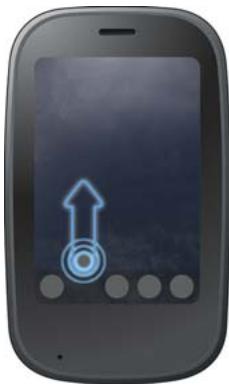
3 Ouvrez l'écran de lancement. Appuyez sur une icône et maintenez la pression. La vue Cartes s'affiche avec la barre de lancement rapide au bas de cet écran. 4 Faites glisser l'icone vers la barre de lancement rapide.
Réorganisation des icônes affichées dans la barre de lancement rapide
L'emplacement de toutes les icônes figurant dans la barre de lancement rapide peut être modifié, à l'exception de celui de l'icône correspondant à l'écran de lancement.
1 En vue Carte, appuyez sur l'une des icônes figurant dans la barre de lancement rapide. 2 Une fois l'icône entourée d'une auréole, faites-la glisser vers un autre emplacement ou vers la barre de lancement rapide.
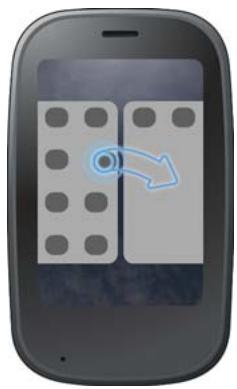
Réorganisation des icônes affichées sur l'écran de lancement
1 Dans l'écran de lancement, appuyez sur une icône et maintenez la pression. 2 Une fois qu'une auréole entoure l'icône et que les pages de l'écran de lancement sont réduites à une série de cartes, faites glisser l'icône vers un autre emplacement de la page.
3 Pour déplacer cette icône vers une autre page de l'écran de lancement, faites-la glisser vers le rebord gauche ou droit de l'écran du téléphone. Maintenez la pression sur l'icône jusqu'à ce que la nouvelle page apparaisse.
Ajout d'une page à l'écran de lancement
1 Ouvrez l'écran de lancement. 2 Ouvrez le menu Application et appuyez sur Ajouter page écran de lancement. La page s'ouvre à droite de la page affichée à l'ouverture du menu.
Réorganisation des pages de l'écran de lancement
1 Ouvrez l'écran de lancement. 2 Faites défilier les pages jusqu'à celle que vous souhaitez déplacer. 3 Ouvrez le menu Application et appuyez sur Changer ordre page écran de lancement. Cela réduit les pages de l'écran de lancement à une série de cartes. 4 Faites glisser la page vers son nouvel emplacement et relâchez-la.
Attribution d'un autre nom à une page de l'écran de lancement
1 Ouvrez l'écran de lancement. 2 Faites défiler les pages jusqu'à celle que vous souhaitez renommer. 3 Appuyez sur le nom actuel et maintenez la pression. 4 Lorsque le nom s'affiche en surbrillance, saisissez un nouveau nom. 5 Appuyez en dehors du champ ou sur Entrée pour accepter le nouveau nom.
Suppression d'une page de l'écran de lancement
Avant de supprimer une page de l'écran de lancement, vous devez supprimer toutes les icônes comme expliqué dans ce document. Vous ne pouvez pas supprimer une page contenant des icônes.
1 Ouvrez l'écran de lancement. 2 Faites défiler les pages jusqu'à celle que vous souhaitez supprimer. 3 Déplacez les iconônes affichées vers une autre page de l'écran de lancement (voir Réorganisation des iconônes affichées sur l'écran de lancement) ou supprimez les iconônes des applications installées (voir Suppression d'une application). 4 Appuyez sur au centre de la page vide.
Suppression d'une application
Seules les applications que vous avez vous-même installées sur votre téléphone peuvent être supprimées.
1 Tout en appuyant sur Option et en maintenant la pression, appuyez sur l'icône de l'application. 2 Appuyez sur Supprimer.
CONSEIL Vous pouvez également supprimer une application que vous avez installée en ouvrant l'écran de lancement, en ouvrant menu Application et en appuyant sur la liste des applications. Dans la liste répertoriant les applications, appuyez de manière prolongée sur le nom de l'application ou jetez l'application à gauche ou à droite de l'écran et appuyez sur Supprimer.
Utilisation du clavier
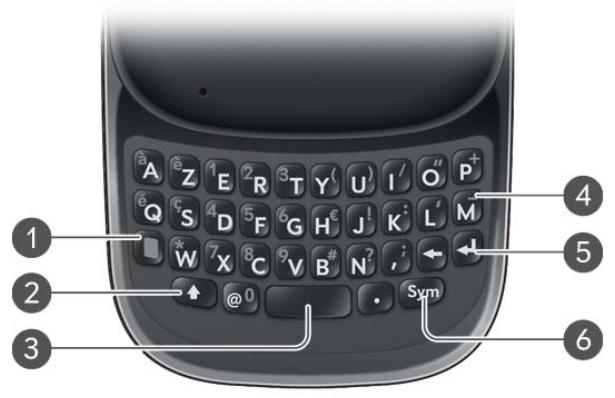
1 Option : appuyez sur cette touche pour saisir des chiffres, des signes de ponctuation et les symboles qui s'affichent au-dessus des lettres sur les touches (voir Saisie de caractères secondaires à l'aide du clavier) ou pour déplacer le curseur (voir Gestes de sélection de texte). 2 Maj : voir Saisie de lettres en majuscules et Gestes de sélection de texte. 3 Espace 4 Retour arrière 5 Entrée : appuyez sur cette touche pour insérer un retour chariot (par exemple, dans un mémo ou un e-mail que vous composez) ou pour accepter les informations que vous avez saisies dans un champ (voir Saisie d'informations dans un champ). 6 Sym : voir Saisie de caractères à l'aide du tableau des symboles.
Saisie de lettres en majuscules
Par défaut, la première lecture de chaque phrase ou champ est mise en majuscule tandis que le reste du texte est laissé en minuscules. Pour saisir d'autres lettres majuscules, procédez comme suit :
- Appuyez sur la touche Maj, puis sur la touche correspondant à la lettre souhaitée. Le symbole Maj s'affiche :. Il est inutile de maintenir la touche Maj enfoncée tandis que vous appuyez sur la seconde touche.
- Activation du Verrouillage Maj : appuyez deux fois sur la touche Maj. Le symbole de Verrouillage Maj s'affiche :.
- Désactivation du Verrouillage Maj : appuyez de nouveau sur la touche Maj
Saisie de caractères secondaires à l'aide du clavier
Les touches alphabetiques comportent également des nombres, des signes de ponctuation et des symboles. Pour saisir ces caractères, effectuez l'une des opérations suivantes :
- Appuyez sur Option et sur la touche du caractère. Le symbole des caractères secondaires s'affiche :. Il est inutile de maintenir la touche. Option enfoncée lorsque vous appuyez sur l'autre touche.
- Pour saisir plusieurs caractères : appuyez deux fois sur Option pour verrouiller ce mode. Le symbole de Verrouillage s'affiche : Ⓒ.
- Pour désactiver l'option de verrouillage : appuyez sur Option □.
Saisie de mots de passe
Les caractères qui composent les mots de passe sont uniquement visibles au moment de leur saisie, nous vous recommandons donc la plus grande vigilance. Assurez-vous que les options de verrouillage et de majuscules sont désactivées (sauf en cas de besoin). Pour obtenir des informations sur la saisie des caractères, voir Saisie de lettres en majuscules et Saisie de caractères secondaires à l'aide du clavier.
Saisie de caractères à l'aide du tableau des symboles
Pour saisir des lettres accentuées et des symboles ne figurant pas sur les touches, vous pouvez utiliser la liste des symboles. Pour obtenir un tableau répertoriant les symboles et caractères accentués disponibles, voir Symboles et caractères accentués.
1 Appuyez sur la touche Sym Sym pour afficher le tableau répertoriant les symboles disponibles. 2 Réduisez la liste en appuyant sur la touche correspondant au caractère désiré. Par exemple, pour saisir « é », appuyez sur « e »
CONSEIL Les symboles et caractères accentués sont regroupés en fonction de leur degré de similitude par rapport à une touche particulière. Dans certains cas, le symbole est associé à l'autre caractère de la touche et non à la lecture. Par exemple, pour saisir le symbole € ou une devise, appuyez sur Sym + h. Pourquoi ? Car l'autre caractère de la touche H est le symbole $.
CONSEIL Si vous appuyez sur la mauvaise touche, appuyez sur Retour arrière pour retourner à la liste complète des caractères spéciaux. Vous pouvez ensuite appuyer sur la touche souhaitée.
Faites défiler la liste pour accéder au caractère de votre choix. Appuyez ensuite sur ce caractère pour l'insérer.
Symboles et caractères accentués
Table 2. Symboles et caractères accentués
| Appuyez sur Sym Sym , puis sur... | pour sélectionner... |
| a ou A | à à ā â ð ā ā ā É Å Å Å Å Å Å E a ~ \ ` • ÷ ^ [ ] { } < > « » Ø μ | |
| b ou B | ~ \ ` • ÷ ^ [ ] { } < > « » Ø μ | |
| c ou C | © c Σ c Ε |
Table 2. Symboles et caractères accentués
| Appuyez sur Sym Sym , puis sur... | pour sélectionner... |
| d ou D | † ‡ |
| e ou E | éè éē é É É E E E € 1 ¼ ½ |
| h ou H | € € £ ¥ f |
| i ou I | í i i i i i i i ÷ % |
| j ou J | i |
| k ou K | ;-) :-(;-) |
| l ou L | ‘ ‘, ‘ ” |
| m ou M | μ :-) :-(;-) |
| n ou N | ñ N i |
| o ou O | ó o ò ò ò ò ò ò ò ò ò ò ò ò ò ò ò ò ò ò ò ò ò ò ò ò ò ò ò ò ò ò ò ò ò ò ò ò ò ò ò ò ò ò ò ò ò ò ò ò ò ò õ |
| p ou P | ¶ ~ \\ • ÷^ [ ] { } < > « » Ø μ | |
| q ou Q | \ ~ | |
| r ou R | ® 2 |
| s ou S | β š Š ~ \\ • ÷^ [ ] { } < > « » Ø | |
| t ou T | TM 3 ¾ |
| u ou U | úù üü ï Ü UÜ U [ ] { } < > « » |
| v ou V | ^ |
| w ou W | ÷ ^ ± |
| x ou X | x a |
| y ou Y | ŷ y ŷ ŷ ŷ [ ] { } < > « » |
| z | ž Ŵ • |
| , ou _ | ~ \\ • ÷^ [ ] { } < > « » Ø μ | |
| . | ... ~ \\ • ÷^ [ ] { } < > « » Ø μ | |
| @ | ° • Ø |
Saisie d'informations dans un champ
Pour saisir des informations dans un champ particulier, vous pouvez les taper directement ou les coller après les avoir copiées (voir Couper-coller et copier-coller d'informations). L'assistance textuelle fonctionne sur tous les champs de texte (voir Utilisation de l'assistance textuelle).
Pour confirmer la saisie des informations, effectuez l'une des opérations suivantes :
- Appuyez dans une zone quelconque située à l'extérieur du champ.
- Appuyez sur Entrée. Si vous appuyez sur la touche Entrée dans un écran contenant plusieurs champs, la saisie des informations que vous venez d'entrer est confirmée, et le curseur se déplace dans le champ suivant.
- Si vous avez terminé la saisie d'informations dans le champ à l'écran, utilisez le geste arrêté pour valider les informations et revenir à l'écran (voir Retour à l'écran précédent dans une application (geste arrêté)).
Utilisation de l'assistance textuelle
Vous supportez utiliser l'assistance textuelle ou fonction de saisie de texte assistée à partir de n'importe quel écran dans lequel vous pourrez saisir du texte, notamment pour les e-mails, les SMS/MMS, les messages instantanés, les mémos, les écrans de saisie du calendrier et des contacts, et bien plus encore. L'assistance textuelle contient une fonction de correction et de mise en majuscules automatique, ainsi que des raccourcis.
- Si l'assistance textuelle détecte une faute d'orthographe courante, elle corrige automatiquement le mot. Vous entendez une tonalité, et le mot est surligné en rouge pour indiquer sa correction. Pour annuler une correction automatique, appuyez sur Retour arrière ou sur le mot, puis sur l'orthographe initiale.
- Si la fonction de correction automatique ne reconnaît pas une orthographe, elle surligne le mot en orange. Appuyez sur le mot pour afficher une liste de mots s'approchant de cette orthographe et appuyez sur le bon mot. Si le mot que vous saississez est correctement orthographié, appuyez dessus et sur + pour ajouter le mot au dictionnaire de correction automatique. Le mot s'affiche surligné en rouge pour indiquer qu'il a été ajouté au dictionnaire.
- La fonction de correction automatique ajoute des signes de ponctuation comme les apostrophes pour les mots élidés. Vous pouvez donc saisir rapidement le mot léquipe, et ce dernier sera corrigé comme suit : l'équipe.
- La fonction de mise en majuscules automatique écrit automatiquement en majuscule le premier mot d'une phrase et les lettres qui sont généralement écrites en majuscule, comme la première lettre dans le mot Irlande.
- La fonction de raccourcis reconnaît et développe les expressions raccourcies les plus répandues, comme le remplacement de vs par vous, de g par j'ai et de mer. par mercredi.
Personnalisation des paramètres de l'assistance textuelle
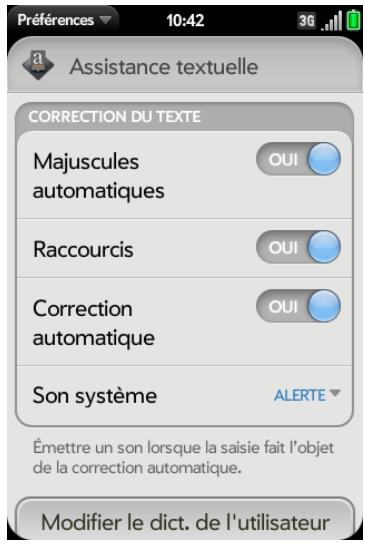
Vous pouvez personnaliser les fonctions de l'assistance textuelle telles que la correction automatique, la mise en majuscules automatique et les raccourcis. Pour personnaliser le dictionnaire de l'utiliser, voir Modification du dictionnaire de l'utiliser.
1 Ouvrez Assistance textuelle
2 Procédez de l'une des façons suivantes:
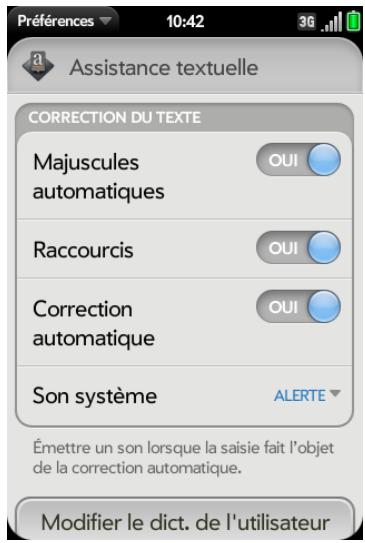
- Pour activer la mise en majuscules automatiques, les raccourcis ou la correction automatique, appuyez sur Activé ou Désactivé pour l'entrée correspondante.
- Pour changer la tonalité, faire vibrer le téléphone ou activer la sourdine lors d'une correction automatique, appuyez sur Alerte, puis sur Son système, Vibreur ou Muet. L'option Alerte est uniquement disponible lorsque la fonction de correction automatique est activée.
Modification du dictionnaire de l'utilisateur
1 Ouvrez Assistance textuelle. 2 Appuyez sur Modifier le dict. de l'utilisateur.
3 Pour modifier le dictionnaire de correction automatique, appuyez sur mots après et effectuez l'une des opérations suivantes:
- Pour ajouter un mot au dictionnaire de correction automatique, appuyez sur , saisissez le nouveau mot et appuyez ensuite sur Ajouter.
- Pour modifier l'orthographe d'un mot dans le dictionnaire de correction automatique, appuyez sur le mot en question et saisissez-en l'orthographe correcte. Appuyez sur Terminer.
- Pour supprimer un mot du dictionnaire de correction automatique, jetez le mot sur le côté de l'écran. Appuyez sur Supprimer pour confirmer.
4 Pour modifier la liste des raccourcis, appuyez sur raccourcis et effectuez l'une des opérations suivantes:
- Pour ajouter un raccourci, appuyez sur +, saisissez le nouveau raccourci et le texte de remplacement, et appuyez sur Ajouter.
- issez ensuite le nouveau raccourci ou le nouveau texte de remplacement. Appuyez sur Terminate.
- Pour supprimer un raccourci, jetez-le sur le côté de l'écran. Appuyez sur Supprimer pour confirmer.
Sélection des éléments d'une liste
Les listes vous donnent le choix entre différentes options. Elles se distinguent des menus (voir Utilisation des menus), lesquels vous permettent d'accéder à des fonctionnalités supplémentaires.
Elles restent masquées tant que vous n'appuyez pas sur l'option actuellement affichée leur correspondant.
Pour ouvrir la liste, appuyez sur l'option actuellement affichée. Par exemple, lorsque vous définissez un nouvel événement dans Calendrier, appuyez sur 15 minutes avant pour afficher la liste des options de rappel.
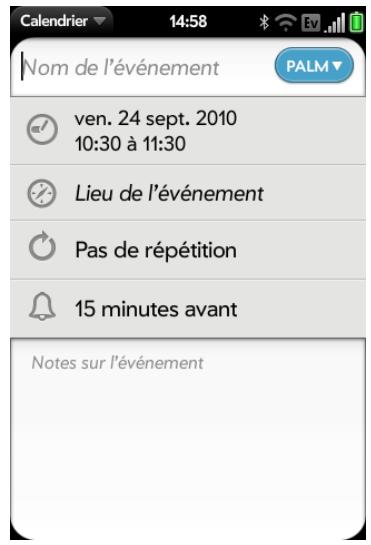
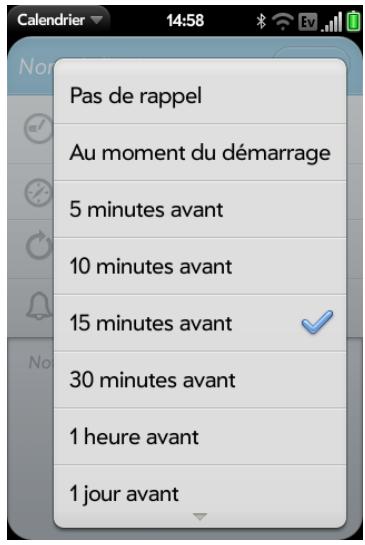
2 Appuyez sur l'option de liste souhaitée.
Couper-coller et copier-coller d'informations
Vous pouvez copier tout texte sélectionnable et couper le texte que vous avez saisi, par exemple dans un memo ou un e-mail. Ceci comprend le texte que vous pouvez sélectionner en faisant glisser le curseur et les paragraphes que vous pouvez sélectionner en appuyant dessus (voir Gestes de sélection de texte).
1 Sélectionnez le texte à couper ou coller (voir Gestes de sélection de texte). 2 Ouvrez le menu Application, puis appuyez sur Modifier > Couper ou Copier. 3 Ouvrez l'application et insérez le curseur à l'endroit où vous souhaitez coller le texte (voir Gestes de sélection de texte). 4 Ouvrez le menu Application, puis appuyez sur Modifier > Coller.
Pour couper, copier et coller du texte, vous pouvez également utiliser les raccourcis clavier. APRÈS avoir SÉLECTIONNÉ le texte ou inséré le curseur, appuyez sur la zone des gestes et maintenez la pression; la barre lumineuse commence à clignoter, et la lumière s'intensifie. Appuyez ensuite sur X (couper), C (copier), V (coller) ou A (copier tout/tout sélectionner, dans les applications PRÉNANT en charge cette fonction). Une notification s'affiche indiquant que le texte a été coupé ou collé.
Utilisation de la fonction copier tout ou tout sélectionner
Certaines applications contiennent l'option de menu Copier tout. Par exemple, dans l'application Messagerie, vous pouvez démarrer ou ouvrir une conversation, ouvrir le menu Application et appuyer sur Modifier > Copier tout. Toute la conversation est alors enregistrée au format texte brut, que vous pouvez coller dans un méo, un e-mail, etc.
Certaines applications contiennent l'option de menu Tout sélectionner. Par exemple, dans l'application Notes, vous pouvez ouvrir une note, ouvrir le menu Application et appuyer sur Modifier > Tout sélectionner. Cette action met en surbrillance la totalité du texte de la note et permet de le couper ou de le copier.
Certaines applications contiennent les deux fonctionnalités Copier tout ou Tout sélectionner pour effectuer différentes tâches de sélection de texte :
- E-mail : dans un e-mail ouvert dans l'application Email, utilisez Copier tout pour copier la totalité du message (y compris les informations d'en-tête telles que l'expéditeur, le destinataire et l'objet) ou utilisez Tout sélectionner pour sélectionner seulement le corps du message (voir Copie de messages).
- Contacts : dans l'écran de détails du contact, utilisez Copier tout pour copier le contenu de l'entrée du contact sous forme de texte brut ou, dans l'écran de modification du contact, insérez le curseur dans un champ et utilisez Sélectionner tout pour sélectionner le contenu de ce champ.
Sauvegarde d'informations
- Les informations sont enregistrées automatiquement sur la plupart des écrans. Effectuer le geste arrière suffit à fermer l'écran (voir Retour à l'écran précédent dans une application (geste arrière)) et à enregistrer dans le même temps vos informations.
- Vos informations sont également enregistrées si vous réduisez l'écran d'une application à une carte et jetez celle-ci vers le haut de l'écran pour fermer l'application.
- Sur les écrans qui comportent le bouton Terminé, vous devez en revanche appuyer sur ce bouton pour enregistrer vos informations.
Utilisation des menus
La plupart des applications comportent, en haut, à gauche, un menu d'application masqué qui permet d'accéder à des fonctionnalités supplémentaires. Elles comportent également, en haut, à droite, un menu de connexion masqué qui permet, quant à lui, d'accéder à des services sans fil.
Certaines applications proposent en outre des menus supplémentaires. Par exemple, dans Photos, appuyez sur une image ouverte et appuyez sur pour afficher un menu des tâches que vous pouvez effectuer avec cette image (voir Photos). Pour tirer pleinement parti de votre téléphone, il est judiciaire de vous familiariser avec les fonctionnalités supplémentaires disponibles via les différents menus d'application.
Ouverture du menu d'une application
Le menu d'application contient des éléments liés à l'application que vous utilisez, tels que Couper et Copier, Préférences, Aide et d'autres éléments spécifiques à l'application. L'Aide se trouve dans le menu de chaque application.
1. Dans une application, effectuez l'une des opérations suivantes :
- Glissez les éléments vers le bas à partir de l'angle supérieur gauche du téléphone (au-dessus de l'écran) vers l'écran.
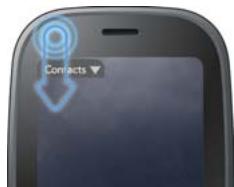
- En haut à gauche de l'écran, appuyez sur le nom de l'application.
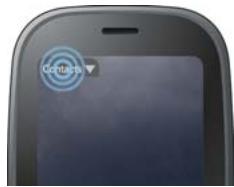
2 Pour ouvrir un élément de menu, appuyez sur cet élément. Si un élément de menu affiche une flèche pointant vers la droite, appuyez sur cet élément pour ouvrir un sous-menu d'options. Si par exemple vous appuyez sur le menu Modifier, vous aurez accès à un sous-menu avec les options Couper, Copier et Coller. Si vous voyez une flèche pointée vers le bas au bas du menu, défilez pour afficher des éléments de menu supplémentaires.

1 Menu d'application 2 Appuyez sur le menu d'application pour ouvrir le sous-menu. 3 Parcourez les éléments pour en afficher davantage.
3 Pour fermer le menu sans sélectionner un élément, répétez l'une des options de l'étape 1.
Si le menu d'une application est suivi du symbole et d'une touche, cela signifie qu'un raccourci clavier existe pour cet élément de menu. Pour utiliser un raccourci clavier, appuyez de manière prolongée sur la zone des gestes et appuyez sur la touche du raccourci. Pour obtenir des exemples d'utilisation des raccourcis clavier, voir Couper-coller et copier-coller d'informations.
LE SAVIEZ-VOUS? Une pression prolongée dans la zone des gestes est parfois appelée « meta-pression ».
Ouverture du menu de connexion
Le menu de connexion des applications vous permet de : gérer les services mobiles du téléphone, les technologies sans fil Bluetooth® Wi-Fi et VPN.
LE SAVIEZ-VOUS? Le menu de connexion affiche également la date et le niveau de charge de la batterie.
1. Effectuez l'une des opérations suivantes :
- Glissez les éléments vers le bas à partir de l'angle supérieur droit du téléphone (au-dessus de l'écran) vers l'écran.
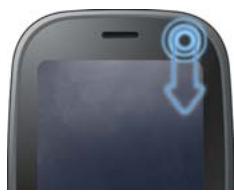
- Appuyez sur la partie supérieure droite de l'écran.

2 Appuyez sur un élément de menu pour activer ou désactiver cette fonction sans fil ou pour afficher une liste d'éléments de menu pour cette fonction (voir Désactivation des services sans fil (mode avion)). Si vous voyez une flèche pointée vers le bas au bas du menu, défilez pour afficher des éléments de menu supplémentaires. 3 Pour fermer le menu sans sélectionner un élément, répétez l'une des options de l'étape 1.
Réponse à une notification
Les notifications s'affichent au bas de l'écran de votre téléphone pour vous avertir de la réception de nouveaux messages vocaux ou SMS, de dévenements spécifiques à venir, de la réception d'appels manqués, de la mise à jour des applications, etc. Par défaut, si une notification arrive alors que l'écran est éteint, la lumière de la zone de gestes varie. Vous pouvez désactiver cette fonction (voir Obtention de notifications quand l'écran est verrouillé ou éteint).
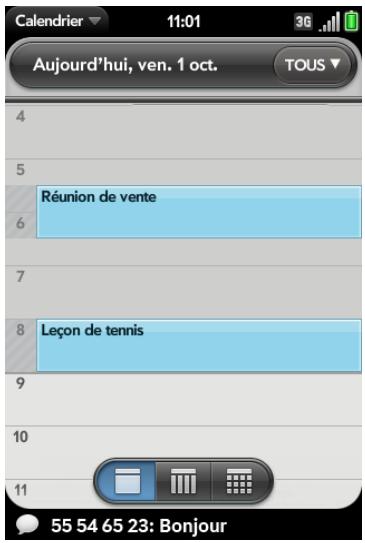
Effectuez l'une des opérations suivantes :
- Pour effectuer une action en réponse à la notification reçue, appuyez dessus.
- Certains types de notification nécessitent d'être jetés sur le côté de l'écran pour être ignorés.
Affichage de l'intégralité des notifications reçues
Si vous n'appuyez pas sur une notification au bout de quelques secondes, elle s'affiche la plupart du temps sous forme d'icône dans la partie inférieure droite de l'écran.
1 Appuyez n'importe où en bas de l'écran pour afficher ces notifications.
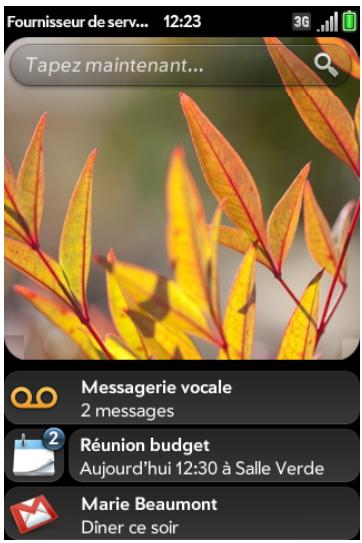
2 Pour effectuer une action en réponse à une notification reçue, appuyez dessus. Le nombre qui apparait, le cas échéant, sur les icônes de notification indique le nombre d'éléments (nouveaux e-mails, nouveaux messages vocaux, etc.) que contiennent les notifications correspondantes.
Certaines notifications vous permettent d'effectuer plusieurs actions. Par exemple, sur une notification de calendrier, appuyez sur l'icône Calendrier pour ouvrir la Vue quotidienne avec l'affichage de l'événement ou appuyez sur le nom de l'événement pour ouvrir l'écran d'informations sur l'événement.
Réorganisation des notifications et des autres éléments du tableau de bord
La zone où apparaisent toutes les notifications reçues (voir Affichage de l'intégralité des notifications reçues) est baptisée « tableau de bord »
- Appuyez sur l'élément de tableau de bord de votre choix, puis, sans relâcher la pression, faites-le glisser vers un emplacement différent.
- Pour ignorer un élément de tableau de bord, jetez cet élément à gauche ou à droite de l'écran.
Création et utilisation des favoris
Vous pouvez rechercher rapidement vos contacts les plus proches par téléphone, e-mail ou SMS/MMS en les définissant comme favoris. La création d'un favori à partir d'un contact vous permet de voir et de joindre ce contact en seulement quelques gestes.
Vous pouvez afficher vos favoris dans les applications suivantes :
Téléphone : affichez tous vos favoris en appuyant sur ★ sur le clavier numérique. Les appels passés et reçus de vos favoris sont signalés par une étoile dans l'histoire de vos appels. Si vous saisissez le nom d'un contact pour l'appeler, les favoris correspondants s'affichent en premier parmi la liste des résultats de la recherche et sont signalés par une étoile. Si votre fournisseur de service mobile prend en charge la messagerie vocale visuelle, les messages de messagerie vocale visuelle de vos favoris sont également signalés par une étoile (voir Utilisation de la messagerie vocale visuelle).
Contacts : affichez tous vos favoris en appuyant sur Favoris dans l'écran de la liste des contacts. Dans la liste de tous vos contacts, les favors sont signalés par une étoile.
Tapez maintenant : lorsque vous saisissez un terme de recherche, les favoris correspondants s'affichent en premier parmi les résultats de la recherche et sont indiqués par une étoile.
Email et Messagerie : lorsque vous commencez à saisir le nom d'un contact pour envoyer un message, les favoris correspondants sont regroupés en premier dans la liste des résultats de la recherche et sont indiqués par une étoile.
Vous pouvez créer et gérer vos favoris dans l'application Contacts (voir Créer un favori) et dans deux écrans de l'application Téléphone : l'écran Favoris (voir Création d'un favori) et l'historique de vos appels (voir Affichage de l'historique des appels). Si votre fournisseur de service mobile prend en charge la messagerie vocale visuelle, vous pouvez également créer des favoris dans l'écran de la messagerie vocale visuelle (voir Utilisation de la messagerie vocale visuelle).
Gestion des comptes en ligne
Un compte en ligne correspond à un compte se trouvant sur un serveur ou sur le Web, comme un compte Google, Yahoo! ou Exchange, dans lequel vous conservez les informations de vos contacts et/ou de votre calendrier. Ces comptes se trouvant sur un serveur ou sur le Web sont parfois appelés « services en ligne ». Ils comportent également le plus souvent un composant de messagerie.
La fonction Palm® Synergy™ extrait en arrêté-plan les données d'un compte en ligne et les envoie vers votre téléphone. Après avoir configuré un compte sur votre téléphone, vous pouvez acceder aux données du compte en ligne. Pour certains types de compte, vous pouvez également ajouter et échanger des données se trouvant sur votre téléphone. Ces données sont ensuite synchronisées sur le compte en ligne.
Vous pouvez également configurer votre téléphone de façon à utiliser votre compte de messagerie instantanée et votre compte e-mail et à publier des photos sur vos comptes en ligne comme Facebook ou Photobucket.
Utilisez l'application Comptes pour centraliser la configuration et la gestion de vos comptes en ligne. Vous pouvez également configurer et gérer séparément vos comptes en ligne dans les applications Contacts, Calendrier, Email, Messagerie et Photos. Pour plus d'informations, reportez-vous aux sections de ces applications.
Lorsque vous configurerez un compte, une liste des comptes en ligne les plus courants, parmi lesquels vous pouvez faire votre choix, s'affiche. Pour connaître le comportement de ces comptes sur votre téléphone, voir Comptes en ligne disponibles pour le téléphone Palm® webOSTM. Si vous utilisez un compte en ligne ne faisant pas partie de la liste, consultez l'App Catalog pour vérifier si vous pouvez télécharger une application pour ce compte et l'utiliser sur votre téléphone.
Utilisation de l'application comptes pour configurer un compte en ligne
1. Ouvrez Comptes 2. Appuyez sur Ajouter un compte. 3. Effectuez l'une des opérations suivantes :
- Pour ajouter l'un des comptes de la liste, appuyez sur le nom du compte.
- Pour rechercher d'autres comptes, appuyez sur Plus. L'App Catalog s'ouvre sur une liste de comptes en ligne disponibles. Appuyez sur le compte à télécharger et installez-le (voir Achat de nouvelles applications dans l'App Catalog).
Entrez votre nom d'utilisateur et votre mot de passe, puis appuyez sur Se connecter.
5 En fonction du compte, les options de certaines applications peuvent être amenées à télécharger les données du compte. Pour chaque application, appuyez sur Activé ou Désactivé, puis sur Terminer.
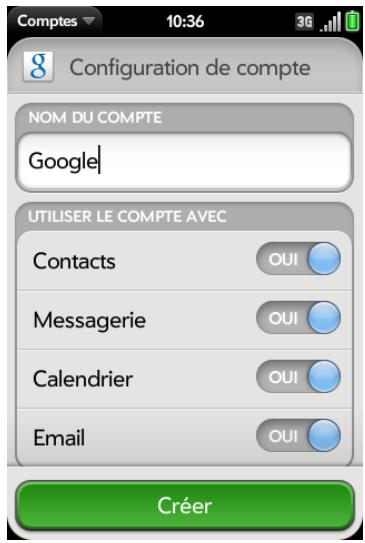
Utilisation de l'application comptes pour modifier ou supprimer un compte en ligne
Si vous modifiez le nom d'utilisateur, l'adresse e-mail ou le mot de passe d'un compte en ligne utilisé, vous devez saisir les nouvelles informations dans les paramètres du compte de votre téléphone. Pour ce faire, vous devez ouvrir l'application associée à ce compte ou l'application Comptes.
IMPORTANT Si vous supprimez un compte de votre téléphone à l'aide de l'application Comptes, toutes les données de votre compte sont supprimées de toutes les applications associées à ce dernier. Par exemple, si vous supprimez un compte Exchange à l'aide de l'application Comptes, toutes vos données Exchange sont supprimées des applications Email, Contacts, Calendrier et Tâches. Si vous souhaitez supprimer des données uniquement dans une application alimentée par ce compte (si vous voulez supprimer les événements d'un calendrier maiser les contacts, par exemple), accédez aux préférences de l'application et supprimez-y le compte.
1. Ouvrez Comptes 2. Appuyez sur le nom du compte. 3. Effectuez l'une des opérations suivantes :
- Pour modifier l'affichage du nom du compte : sous Nom du compte, appuyez sur le nom du compte pour le mettre en surbrillance et saisissez le nouveau nom.
- Pour modifier les applications associées au compte : pour chaque application répertoriée, appuyez sur Activé ou Désactivé.
- Pour modifier les informations du compte : appuyez sur Modifier config. ouv. session, saisissez le nouveau nom d'utilisateur et le nouveau mot de passe, et appuyez sur Me connecter.
- Pour supprimer le compte, appuyez sur Supprimer le compte. Appuyez de nouveau sur Supprimer le compte pour confirmer.
Mise à jour du système d'exploitation webos™ palm®
Palm propose des mises à jour destinées au système d'exploitation de votre téléphone. Dès qu'une nouvelle mise à jour système est disponible, votre téléphone reçoit automatiquement une notification l'en avertissant (voir Réponse aux notifications relatives aux logiciels système). Les mises à jour du système d'exploitation de votre téléphone n'altèrent pas vos données et fichiers personnels existants. Vous pouvez également vérifier manuellement à tout moment la disponibilité éventuelle de nouvelles mises à jour (voir Vérification manuelle des mises à jour disponibles).
En outre, les applications installées sur votre téléphone font également l'objet de nombreuses mises à jour élaborées aussi bien par Palm que par d'autres développeurs. Vous pouvez à tout moment vérifier l'existence de mises à jour des applications dans l'App Catalog (voir Mise à jour d'une application téléchargeée à partir d'une notification et Vérification manuelle des mises à jour des applications).
Réponse aux notifications relatives aux logiciels système
À réception d'une notification vous informant qu'une mise à jour système est disponible, effectuez l'une des opérations suivantes :
- Appuyez deux fois sur Installer maintenant. Au terme de l'installation et lorsque le téléphone se réinitialise, appuyez sur le bouton Terminé. Le temps d'installation varie selon la taille de la mise à jour. Vous ne pouvez pas utiliser votre téléphone lors de l'installation d'une mise à jour, pas même pour les appels d'urgence.
- Appuyez sur Installer plus tard. Dans ce cas, une nouvelle notification de mise à jour vous sera envoyée au prochain chargement de votre téléphone. Là encore, vous pourrez désirer d'installer la nouvelle mise à jour disponible immédiatement ou plus tard. Si vous n'appuyez pas sur Installer plus tard dans un délai de 10 minutes après avoir reçu la notification, l'installation commence automatiquement.
IMPORTANT Prenez garde de ne pas retirer la batterie de votre téléphone tandis que des mises à jour sont en cours d'installation.
La rubrique ci-dessous contient des informations supplémentaires sur les mises à jour système :
- Dans la mesure du possible, utilisez une connexion Wi-Fi pour télécharger les mises à jour du système. Les téléchargements sont plus rapides avec la fonction Wi-Fi qu'avec la connexion de données de votre fournisseur de service mobile et sollicitent donc moins la batterie. Si une mise à jour du système est disponible, assurez-vous que la fonction Wi-Fi de votre téléphone est activée.
- Lorsque la fonction Wi-Fi est activée et que la batterie est suffisamment chargée, ce dernier télécharge automatiquement les mises à jour éventuelles du système sans que vous n'ayez à intervenir. En revanche, lorsque la fonction Wi-Fi n'est pas activée lorsque de nouvelles mises à jour sont disponibles, les serveurs Palm continuent à vérifier si la fonction Wi-Fi est activée sur votre appareil.
- Si vous n'avez pas activé la fonction Wi-Fi pendant un certain nombre de jours suivant la mise à disposition d'une mise à jour, votre téléphone télécharge automatiquement la mise à jour sur le réseau de votre fournisseur de service mobile à condition que la batterie soit encore
suffisamment chargée et que vous disposiez d'une connexion de données, indiquée par l'icône 3G, 4G ou G dans la partie supérieure de l'écran.
- Si le niveau de charge de la batterie de votre téléphone est insuffisant, vous devez d'abord charger la batterie avant de pouvoir télécharger ou installer une mise à jour.
- Pour éviter la facturation de frais d'itinérance, votre téléphone ne télécharge pas les mises à jour disponibles lorsqu'il se trouve dans une zone de couverture en itinérance.
- Si vous n'installez pas une mise à jour immédiatement après l'avoir téléchargeée, vous serez invité à le faire la prochaine fois que vous chargerez votre téléphone. Là encore, vous pourrez désirer d'installer la nouvelle mise à jour disponible immédiatement ou plus tard. Vous disposez de dix minutes pour vous décider ; dans le cas contraire, la mise à jour s'installe automatiquement.
1 Ouvrez mises à jour système
2 À réception d'un message vous informant qu'une mise à jour système est disponible, procédez comme suit :
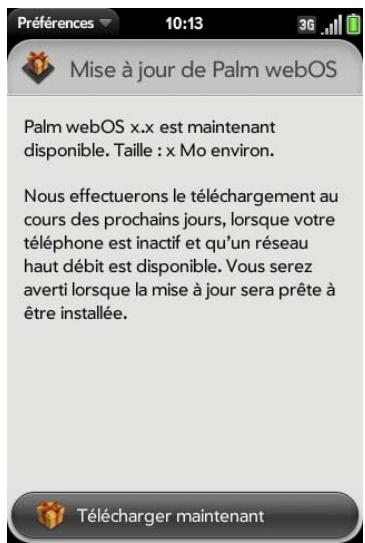
- Appuyez sur Télécharger maintenant.
- Au terme de l'installation et lorsque le téléphone se réinitialise, appuyez sur le bouton Terminate.
IMPORTANT Prenez garde de ne pas retirer la batterie de votre téléphone tandis que des mises à jour sont en cours d'installation.
Parcourir les applications dans l'app catalog
Pour parcourir, puis télécharger toutes les applications de votre choix disponibles pour votre téléphone, utilisez le catalogue d'applications. Le catalogue d'applications contient aussi bien des applications gratuites que payantes.
REMARQUE Les applications installées sur votre ancien téléphone Palm OS® par ACCESS ou Windows Mobile ne sont pas compatibles avec votre Telefoné Pre 2, car votre Telefoné Pre 2 utilise le nouveau plate-forme Palm® webOS™. Consultez l'App Catalog pour obtenir une nouvelle version compatible de vos anciennes applications favorites.
1 Ouvrez app catalog
2 Lorsque vous ouvrez l'App Catalog pour la première fois, vérifiez les conditions d'utilisation et appuyez sur Accepter.
Appuyez sur l'icône d'une application réalisée ou effectuez l'une des opérations suivantes :
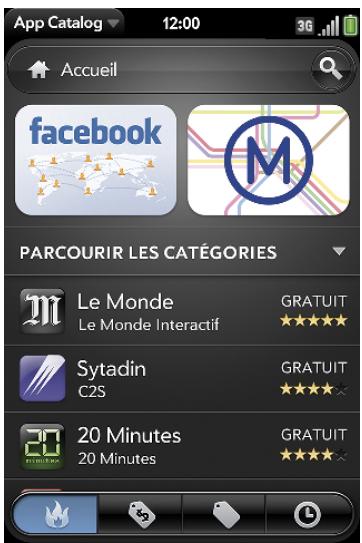
- Pour effectuer une recherche par nom, appuyez sur le terme recherché, puis sur ou sur Entrée. Une liste d'applications dont le nom ou la catégorie correspond à votre terme de recherche s'affiche.
- Pour rechercher des applications par catégorie, appuyez sur Parcourir les catégories, puis sur une catégorie. Si l'écran de la catégorie ou de la liste affiche un en-tête de catégorie en dessous des icônes des applications Presents, appuyez sur ce dernier et sélectionnez les sous-catégories. Si l'écran d'une sous-catégorie contient un en-tête similaire, appuyez sur ce dernier pour afficher davantage de sous-catégories.
- Pour affiner votre recherche à l'aide d'un contrôle, appuyez sur une icône en bas de l'écran :
Table 3. App Catalog search icons
| Icône | Description |
| Applications les plus populaires (applications les plus utilisées). Cette option s'affiche uniquement sur l'écran Accueil. |
Table 3. App Catalog search icons
| lçône | Description |
| ★ | Applications triées par évaluations d'utilisateurs. Cette option s'affiche uniquement sur l'écran d'une catégorie ou d'une sous-catégorie. |
| ♥ | Applications les plus vendues. |
| ♥ | Applications gratuites les plus téléchargées. |
| ♥ | Les dernières applications ajoutées. |
- Pour effectuer une recherche uniquement parmi les applications gratuites, payantes, nouvelles ou les plus populaires, appuyez d'abord sur l'icône correspondante en bas de l'écran et saisissez le terme de recherche.
4 Lorsque l'application recherche apparait à l'écran, appuyez sur son nom pour afficher les informations détaillées la concernant. 5 À partir de l'écran donnant des renseignements précis sur l'application sélectionnée, effectuez l'une des opérations suivantes :
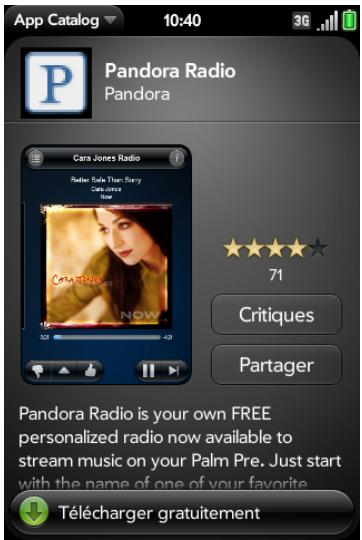
- Appuyez sur les captures d'écran disponibles pour les agrandir.
- Appuyez sur Voir les critiques pour consulter toutes les critiques.
- Appuyez sur Partager, puis sur E-mail ou sur Message SMS pour partager avec un ami les informations concernant une application.
- Appuyez sur Accueil pour accéder à la page d'accueil de la personne ayant développé l'application sélectionnée.
- Appuyez sur Support pour accéder à la page de support produit du développement de l'application sélectionnée.
- Si le lien YouTube est disponible, appuyez dessus pour voir une démonstration de l'application dans l'application YouTube de votre téléphone.
Téléchargez une application gratuite
AVANT DE COMMENCER Avant de télécharger une application, vérifie que vous disposez de suffisamment d'espace de stockage sur votre téléphone. Ouvrez Infos appareil et examinez le champ Disponible sous Téléphone.
1 Ouvrez App Catalog 2 Recherchez l'application gratuite que vous souhaitez (voir Parcourir les applications dans l'App Catalog). 3 Appuyez sur le nom de l'application, puis sur Télécharger gratuitement. 4 Si l'application utilise des services de positionnement, une notification s'affiche (voir Services de positionnement). Appuyez sur Continuer.
CONSEIL Pour permettre en pause un téléchargement, appuyez sur la barre de progression Téléchargement en cours. Pour reprendre le téléchargement en cours, appuyez sur Téléchargement interrompu.
5 Pour annuler un téléchargement, appuyez sur X dans la barre de progression Téléchargement en cours. 6 Après avoir téléchargé une application, appuyez sur Appuyer pour lancer pour l'ouvrir. L'application s'affiche sous forme d'icône dans la zone de lancement, d'où vous pouvez également l'ouvrir.
Vous pouvez passer à d'autres écrans ou utiliser d'autres applications pendant le téléchargement en arrière-plan de la nouvelle application. Par exemple, recherchez une autre application dans le catalogue et téléchargez-la pendant que le téléchargement de la première se termine.
Achat d'une application
1 Ouvrez App Catalog

2 Parcourez jusqu'à l'application de votre choix (voir Parcourir les applications dans l'App Catalog). 3 Appuyez sur le nom de l'application, puis sur Télécharger pour [montant]. 4 Si l'application utilise des services de positionnement, une notification s'affiche (voir Services de positionnement). Appuyez sur Continuer. 5 Effectuez l'une des opérations suivantes :
- Si vous disposez d'un compte de facturation : à l'invite, entrez le mot de passe du profil de votre Palm pour autoriser l'achat et appuyez sur Continuer.
- Si vous ne disposez pas d'un compte de facturation : appuyez sur Continuer. Entrez le mot de passe de votre profil Palm et appuyez sur Continuer. Voir Configuration d'un compte de facturation.
Si vous saississez un mot de passe de profil Palm erroné trois fois de suite, un message vous indique comment obtenir l'aide de l'assistance Palm.
6. Appuyez sur OK.
CONSEIL Pour permettre en pause un téléchargement, appuyez sur la barre de progression Téléchargement en cours. Pour reprendre le téléchargement en cours, appuyez sur Téléchargement interrompu.
7 Pour annuler un téléchargement, appuyez sur x dans la barre de progression Téléchargement en cours.
Après avoir téléchargé une application, appuyez sur Appuyer pour lancer pour l'ouvrir. L'application s'affiche sous forme d'icône dans la zone de lancement, d'où vous pouvez également l'ouvrir.
CONSEIL Si vous supprimez une application achetée, vous pouvez la réinstaller sans avoir à la racheter (voir Gestion des applications).
Vous souspousserez à d'autres écrans ou utiliserez d'autres applications pendant le téléchargement en arrière-plan de la nouvelle application. Par exemple, recherchez une autre application dans le catalogue et téléchargez-la pendant que le téléchargement de la première se termine.
Gestion des applications
1 Ouvrez Gestionnaire de logiciels
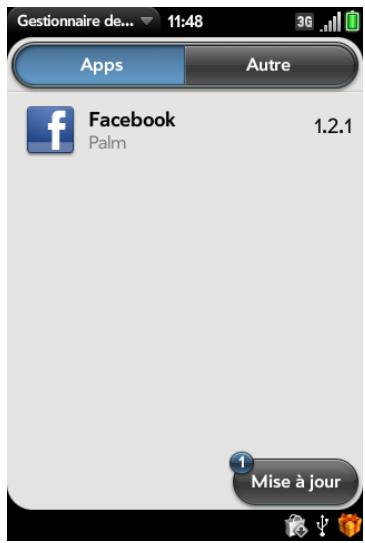
2 Appuyez sur Applications pour GER les applications téléchargées s'affichant dans l'écran de lancement ou appuyez sur Autre pour GER les applications et services en arrière-plan ne s'affichant pas dans l'écran de lancement.
3 Appuyez sur le nom d'une application ou d'un service.
4 À partir de l'écran donnant des renseignements précis sur l'application sélectionnée, effectuez l'une des opérations suivantes :
- Pour lire les critiques de l'application, appuyez sur Faire une critique de l'app, puis sur une critique.
- Pour ajouter une critique, appuyez sur Faire une critique de l'app, puis sur Critique.
- Pour partager des informations concernant l'application, appuyez sur Faire une critique de l'app, puis sur Partager. Pour envoyer le lien par e-mail, appuyez sur Email. Pour envoyer le lien par SMS, appuyez sur Message SMS.
- Pour signaler un problème avec l'application, appuyez sur Signaler un problème. Sous Type de problème, appuyez sur Bogue et appuyez sur un problème pour affiner le type de problème signalé. Entrez la description du problème et appuyez sur .
- Pour supprimer l'application, appuyez sur Supprimer. Appuyez à nouveau sur Supprimer pour confirmer.
CONSEIL Vous pouvez également supprimer une application en la jetant sur le (: oté de l'écran de la liste des applications et en appuyant ensuite sur Supprimer pour confirmer.
Pour réinstaller une application supprimée, recherchez l'application en question (voir Parcourir les applications dans l'App Catalog). Appuyez sur le nom de l'application, puis sur Télécharger à nouveau Grátisement. Vous n'avez pas besoin de rachatier l'application.
Mise à jour d'une application téléchargée à partir d'une notification
Lorsqu'une mise à jour d'une application téléchargée est disponible, vous recevez une notification. Appuyez sur la notification et effectuez l'une des opérations suivantes :
- Pour afficher les informations concernant l'application et la mise à jour disponible, appuyez sur le nom de l'application.
- Pour mettre à jour une application, appuyez sur l'icône en forme de flèche à droite du nom de l'application.
- Pour mettre à jour toutes les applications, appuyez sur Installer les mises à jour.
1 Ouvrez gestionnaire de logiciels
2 Appuyez sur Applications pour gérer les applications téléchargées s'affichant dans l'écran de lancement ou appuyez sur Autre pour gérer les applications et services en arrière-plan ne s'affichant pas dans l'écran de lancement. 3 Si des mises à jour sont disponibles pour l'un des éléments affichés à l'écran, une flèche suivie d'un chiffre s'affiche dans l'angle inférieur gauche de l'écran. Ce chiffre indique le nombre d'éléments pour lesquels des mises à jour sont disponibles. Appuyez sur la flèche. 4 Effectuez l'une des opérations suivantes :
- Pour afficher les informations concernant l'application et la mise à jour disponible, appuyez sur le nom de l'application.
- Pour mettre à jour une application, appuyez sur l'icône en forme de flèche à droite du nom de l'application.
- Pour mettre à jour toutes les applications : appuyez sur Installer les mises à jour.
1 Ouvrez app catalog
2 Effectuez l'une des opérations suivantes :
- Appuyez sur l'application à acheter, puis sur Continuer.
- Ouvrez le menu Application, appuyez sur Préférences et comptes et sur Ajouter un compte.
Saissez le mot de passe de votre profil Palm, puis appuyez sur Continuer.
Si vous saisissez un mot de passe de profil Palm erroné trois fois de suite, un message vous indique comment obtenir l'aide de l'assistance Palm.
4 Appuyez sur le type de carte de crédit à utiliser. Entrez les informations de votre adresse de facturation et de votre carte de crédit, puis appuyez sur Soumettre.
IMPORTANT : Les informations de votre carte de crédit ne sont pas conservées dans la mémoire de votre téléphone. Elles sont cryptées et enregistrées dans votre profil Palm.
5 Appuyez sur OK pour vérifier votre adresse e-mail ou sur Changer cette adresse pour en utiliser une autre. Les reçus de vos achats sont envoyés à cette adresse. 6 Dans le champ Le mot de passe est requis, sélectionnez l'une des options suivantes:
Toutes les 4 heures : vous devez saisir votre mot de passe lors de votre premier achat. Si vous effectuez un autre achat dans les quatre heures qui suivent, il ne vous sera pas demandé de le saisir à nouveau. APRÈS quatre heures, vous devez à nouveau saisir votre mot de passe lors du premier achat, ce qui entame un nouveau cycle de quatre heures.
À chaque achat : vous devez saisir votre mot de passe à chaque achat, quel que soit l'intervalle de temps.
Mise à jour ou suppression d'un compte de facturation
1 Ouvrez App Catalog. 2 Ouvrez le menu Application et appuyez sur Préférences et comptes. 3 Appuyez sur le nom de votre compte.
4 Saisissez le mot de passe de votre profil Palm, puis appuyez sur Continuer.
Si vous saisissez un mot de passe de profil Palm erroné trois fois de suite, un message vous indique comment obtenir l'aide de l'assistance Palm.
5. Effectuez l'une des opérations suivantes :
- Pour modifier les informations de votre compte, modifiez les informations selon vos besoins et appuyez sur Soumettre.
- Pour supprimer les informations du compte de votre téléphone, appuyez sur Supprimer le compte.
Tapez maintenant
Avec la fonction Tapez maintenant, vous pouvez activer votre téléphone et commencer à taper. C'est tout ce que vous avez à faire pour lancer une recherche et faire ce que vous voulez. Il vous suffit ensuite d'appuyer sur un résultat de recherche. Par exemple, tapez uniquement deux lettres pour trouver un contact; il vous suffit ensuite d'appuyer sur le numéro pour passer un appel.
Vous pouvez non seulement rechercher des contacts mais également retrouver des e-mails et des pages Web que vous avez consultées. Vous pouvez ouvrir des applications en tapant une lettre ou deux, tapez B, puis appuyez pour ouvrir Bluetooth. Vous pouvez envoyer un e-mail ? Il suffit de taper le message, puis de sélectionner l'application Email pour l'envoyer.
56 Communication avec un contact 56 Recherche sur le Web 57 Vous n'arrivez pas à trouver une application sur votre téléphone? 58 Création d'élément, comme par exemple un message ou une note. 59 Ouverture d'une application 60 Personnelisation de la fonction Tapez maintenant
Communication avec un contact
1 Ouvrez la vue Cartes (voir Affichage de toutes les applications ouvertes (vue Cartes)) ou l'écran de lancement (voir Ouverture d'applications à partir de l'écran de lancement). 2 Commencez à saisir la première et la dernière initiale du contact (sans espace), le prénom ou le nom ou l'adresse e-mail.
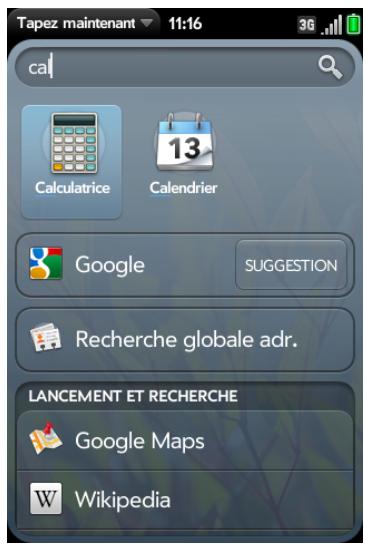
3 Lorsque le nom de contact souhaité s'affiche, effectuez l'une des opérations suivantes. Lorsque seul le nom du contact sélectionné s'affiche, appuyez sur le nom de ce contact pour afficher des informations permettant de prendre contact avec lui.
- Appuyez sur le nom du contact souhaité pour afficher ses coordonnées.
- Appuyez ensuite sur un numéro de téléphone pour le composer, sur une adresse électronique pour envoyer un message, etc. Appuyez sur à droite du numéro de téléphone pour envoyer un SMS.
- Appuyez sur Ajouter un rappel pour intégrer un message de rappel au contact (voir Assignation d'un message de rappel à un contact).
REMARQUE Si vous utilisez Exchange avec un serveur d'entreprise, vous pouvez rechercher un contact dans la Liste d'adresses globale (LAG) : entrez le nom du contact et appuyez sur Recherche globale adr.
Recherche sur le web
Plusieurs options s'offrent à vous si vous souhaitez utiliser la fonction Tapez maintenant pour effectuer des recherches sur le Web.
1 Ouvrez la vue Cartes (voir Affichage de toutes les applications ouvertes (vue Cartes)) ou l'écran de lancement (voir Ouverture d'applications à partir de l'écran de lancement). 2 Commencez par taper le terme recherché.
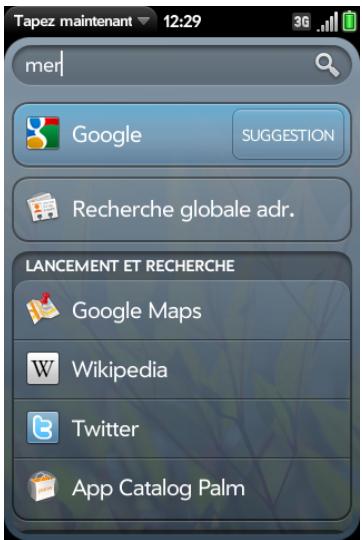
3 Effectuez l'une des opérations suivantes. Vous devrez peut-être faire défiler la page pour voir les résultats de la recherche Web.
- Pour effectuer une recherche Web en utilisant votre moteur de recherche par défaut : appuyez sur le nom du moteur de recherche. Le moteur de recherche apparait directement au-dessous des entrées de contact correspondantes.
- Pour voir des termes de recherche suggérés par votre moteur de recherche par défaut à partir des caractères saisis : appuyez sur Suggérer à droite du nom de votre moteur de recherche par défaut. Si aucun contact, aucune application ou chaque élément correspondant aux critères de recherche saisis n'apparaît sur votre téléphone, des suggestions s'affichent automatiquement. Appuyez sur une suggestion pour effectuer une recherche sur ce terme.
- Pour effectuer une recherche Web à l'aide d'un autre moteur de recherche : appuyez sur le nom d'un moteur de recherche sous Lancement et recherche. Si le moteur de recherche est destiné à un site Web spécifique, tel que Wikipedia, votre téléphone effectue les recherches uniquement sur ce site. Pour afficher plus d'options de recherche, appuyez sur Plus sous Lancement et recherche.
CONSEIL Vous pouvez également utiliser la fonction Tapez maintenant pour aller directement à un site Web. Dans la vue Cartes ou sur l'écran de lancement, entrez l'adresse du site, comme par exemple palm. com. Lorsque l'adresse s'affiche en haut des résultats de recherche, appuyez sur Aller au site Web.
Vous n'arrivez pas à couvrir une application sur votre téléphone?
Sur votre téléphone, vous pouvez rechercher des e-mails, des signets Web et des sites Web que vous avez visités (historique de navigation). Vous pouvez également rechercher des éléments dans les applications Google Maps, App Catalog et YouTube.
Si aucun résultat de recherche n'apparaît pour une certaine application, vous devrez peut-être activer une préférence pour inclure cette application dans
une recherche avec la fonction Tapez à l'rialment (voir Personnalisation de la fonction Tapez à l'rialment).
1 Ouvrez la vue Carte (voir Affichage de toutes les applications ouvertes (vue Cartes)) ou l'écran de lancement (voir Ouverture d'applications à partir de l'écran de lancement). 2 Commencez à saisir l'information à rechercher. Selon l'application dans laquelle vous souhaitez effectuer la recherche, il peut s'agir de l'objet d'une adresse e-mail, d'une adresse physique à localiser sur une carte, d'un nom de signet, du nom d'une application à télécharger ou tout autre élément.
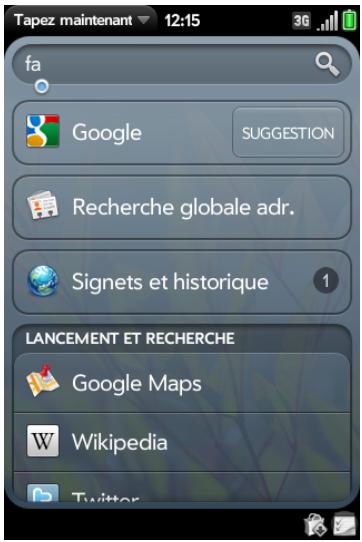
Selon l'application dans laquelle vous souhaitez effectuer votre recherche, appuyez sur l'une des options suivantes. Vous devrez peut-être faire défiler la page pour voir les résultats de la recherche d'application.
- Email : Voiture téléphone affiche soit uniquement le nombre d'e-mails dont le nom de l'expéditeur ou l'objet contient le terme recherché, soit ce nombre ainsi qu'une liste des messages en cours. Lorsque seul le nombre de messages s'affiche, appuyez sur Email pour afficher la liste des messages correspondants. Appuyez sur un message pour l'afficher.
- Signets et historique : Voiture téléphone affiche soit uniquement le nombre de sites Web dans votre liste des signets et votre historique de navigation dont le nom contient le terme recherche, soit ce nombre ainsi qu'une liste des sites Web. Lorsque seul le nombre de sites Web s'affiche, appuyez sur Signets et historique pour voir une liste des sites Web. Appuyez sur une entrée pour aller au site Web.
- Google Maps : Pour voir le terme recherche sur une carte, appuyez sur Google Maps, sous Lancement et recherche.
- App Catalog : Pour rechercher des applications correspondant à votre terme de recherche dans l'App Catalog, sous Lancement et recherche, appuyez sur Plus, puis sur App Catalog de Palm.
- YouTube : Pour voir des vidéos YouTube qui correspondent au terme de recherche, sous Lancement et recherche, appuyez sur Plus, puis sur YouTube.
REMARQUE Lorsque vous travailliez dans des applications telles que Contacts, Emails, Notes et Afficheur de PDF, vous pouvez lancer des recherches sur des entrées ou fichiers spécifiques. Dans la vue Liste, saisissez un nom de fichier, quelques mots d'une note, le nom d'un contact, des initiales, une adresse ou un numéro pour lancer une recherche sur ces éléments. Voir les sections consacrées aux applications individuelles pour plus de détails. Pour obtenir de l'aide sur les termes à rechercher, vous pouvez également saisir ces termes dans l'application Aide de votre téléphone.
Création d'objet, comme par exemple un message ou une note.
Vous supportez utiliser la fonction Tapez maintenant pour créer un élément, comme par exemple un e-mail ou une note, en entrant tout ou partie du texte de l'élément. Ces éléments sont regroupés dans la section Actions rapides des résultats de recherche.
Pour certaines Actions rapides, vous nevez activer une préférence pour créer ce type d'élément à partir de vos résultats de recherche (voir Personnelisation de la fonction Tapezckiennentant).
1 Ouvrez la vue Carte (voir Affichage de toutes les applications ouvertes (vue Cartes)) ou l'écran de lancement (voir Ouverture d'applications à partir de l'écran de lancement).
2 Saisissez tout ou partie du texte de l'élement, comme par exemple le texte d'un e-mail ou d'une note.
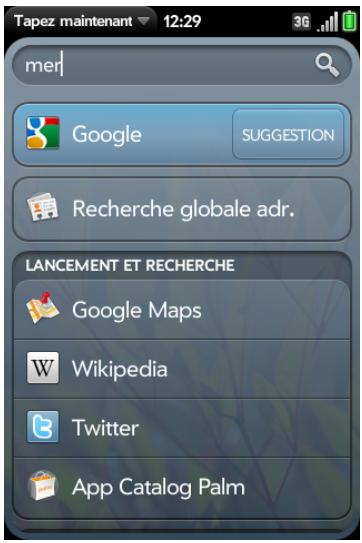
3 Si nécessaire, faites défilier l'écran jusqu'au champ Actions rapides. Appuyez sur Nouveau [type d'objet]. L'application correspondante s'ouvre et affiche votre texte en tant que nouvel élément. Voici quelques exemples :
- Pour créer un e-mail : appuyez sur Nouvel e-mail. Un nouveau message s'ouvre, avec le texte que vous avez saisi pour le message.
- Pour créer une note : appuyez sur Nouvelle note. Une nouvelle note s'ouvre, avec le texte que vous avez saisi.
Ouverture d'une application
1 Ouvrez la vue Cartes (voir Affichage de toutes les applications ouvertes (vue Cartes)) ou l'écran de lancement (voir Ouverture d'applications à partir de l'écran de lancement). 2 Commencez à saisir le nom de l'application ou un mot clé correspondant. Voir Utilisez des mots clés relatifs à l'application pour obtenir une liste. 3 Lorsque l'application apparait, appuyez dessus.
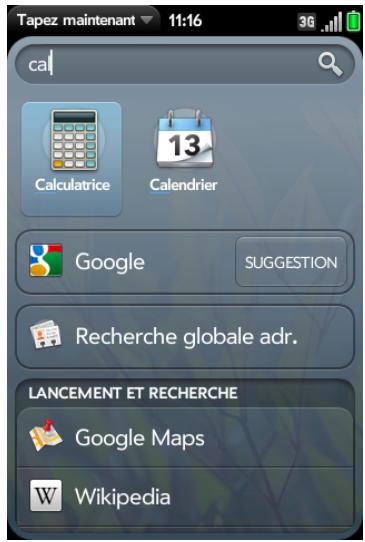
CONSEIL Vous pouvez aussi lancer une recherche en copiant du texte dans une autre application, en ouvrant l'écran de lancement et en collant le texte. Le texte apparait en haut de l'écran en tant que terme de recherche. Notez que vous ne pouvez pas coller de texte dans la vue Carte.
Utilisez des mots clés relatifs à l'application
Si vous ne connaissiez pas le nom de l'application que vous recherchez, vous pouvez saisir un mot clé associé à l'application. Ce tableau présente les mots clés que vous pouvez utiliser pour trouver une application sur votre téléphone.
Table 1.
| Nom de l'application | Mots clés |
| App Catalog | Magasin |
| Sauvegarde | Paramètres, Préférences |
| Bluetooth | Paramètres, Préférences, Sans fil |
| Calendrier | Carnet de rendez-vous, Réunions, Événements |
| Réveil | Alarme, Heure, Montre |
| Contacts | Adresses, Personennes |
| Date et heures | Réveil, Préférences, Paramètres |
| Infos apparéil | Paramètres, Préférences, Réinitialisation |
| Paramètres | |
| Google Maps | Cartes |
| Services de positionnement | Paramètres, Préférences |
| Notes | Notes, Post-it, Bloc-notes |
| Messagerie | Texte, SMS, MMS, IM, Messagerie instantanée |
| Musique | Chansons, Morceaux, Audio |
| Afficheur de PDF | Acrobat |
| Téléphone | Comp. |
| Photos | Images |
| Quickoffice | Word, Excel, Powerpoint |
| Paramètres régionaux | Paramètres, Préférences |
Table 1.
| Nom de l'application | Mots clés |
| Écran et verrouillage | Papier peint, Sécurité, Bureau, Luminosité, Déverrouillage, Gestes, Paramètres, Préférences |
| Gestionnaire de logiciels | Magasin |
| Sons et sonneries | Audio, Musique, Volume, Vibreur, Silencieux, Paramètres, Préférences |
| Mises à jour du système | Paramètres, Préférences |
| Tâches | Liste à faire, À faire, Liste de contrôle |
| Videos | Cinéma |
| Web | Navigateur, Blazer, Internet |
| YouTube | Videos, Films |
Personnalisation de la fonction tapez maintenant
Vous pouvez sélectionner les types d'information à inclure dans une recherche. Pour les contacts, vous pouvez également activer ou désactiver la Recherche d'adresses globale. Vous pouvez désirer quelles options de recherche Web afficher dans les résultats de recherche et ajouter de nouveaux moteurs de recherche à la liste. Vous pouvez sélectionner les applications à lancer directement dans les résultats de recherche.
1 Dans la vue Cartes ou l'écran de lancement, commencez à saisir du texte pour afficher l'écran des résultats de recherche. Vous pouvez saisir le terme de recherche complet ou seulement quelques caractères. 2 Faites défiler l'affichage jusqu'en bas de l'écran des résultats de recherche, puis appuyez sur Préférences.
CONSEIL Vous pouvez également accéder aux préférences de la fonction Tapez maintenant en saisissant du texte dans la vue Cartes ou l'écran de lancement en ouvrant menu Application et en appuyant ensuite sur Préférences.
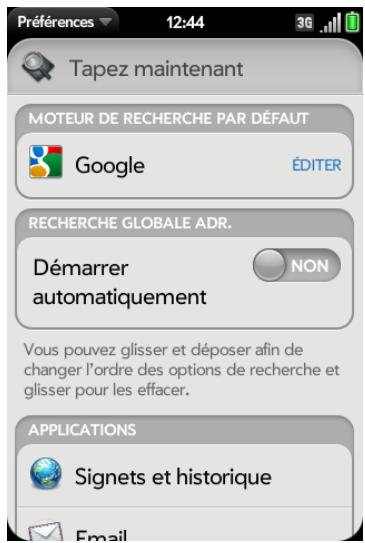
3 Sélectionnez l'une des options ci-après :
Moteur de recherche par défaut : Il s'agit du moteur de recherche utilisé par votre téléphone pour effectuer des recherches sur le Web lorsque vous entrez un terme à rechercher. Pour changer le moteur de recherche, appuyez sur le moteur actuellement affiché, puis appuyez sur le moteur souhaité. La liste contient deux types de moteurs de recherche : les moteurs qui effectuent des recherches dans l'ensemble du Web, tels que Google, et les moteurs qui limitent les recherches à un site Web spécifique, tels que Wikipedia.
Applications : Si vous incluez des applications dans vos recherches, tous les éléments correspondants dans ces applications seront inclus dans vos résultats de recherche. Pour ajouter une application à vos résultats de recherche, appuyez sur Ajouter des recherches d'application, puis sur le nom de l'application.
Lancement et recherche : Cette liste affiche d'autres moteurs de recherche Web et applications dans lesquels votre téléphone effectue des recherches lorsque vous entrez un terme à rechercher. Les moteurs de recherche sont désignés par Web — vous pouvez définir n'importe quel moteur de recherche indiqué comme moteur de recherche par défaut. Les applications inclues dans vos recherches sont désignées par App. Pour inclure d'autres moteurs de recherche ou applications dans vos recherches, appuyez sur Ajouter d'autres recherches, puis sur l'élément souhaité.
Actions rapides : Ceci affiche les types d'éléments que vous pouvez créer à partir de vos résultats de recherche, tels qu'un e-mail ou une note. Pour ajouter un nouveau type d'élément, appuyez sur Ajouter des actions rapides, puis sur l'élément souhaité.
Plus : Cette option vous permet de rechercher des applications et services tiers dans l'App Catalog pour executer l'une des fonctions suivantes de Tapez maintenant : recherche Web, recherche d'application ou création d'un nouvel élément (Action rapide). Vous pouvez par exemple utiliser Plus pour télécharger un nouveau moteur de recherche Web. Pour utiliser cette fonctionnalité, appuyez sur Plus, puis téléchargez une application dans la liste affichée dans l'App Catalog (voir Achat de nouvelles applications dans l'App Catalog).
Copie de fichiers et synchronisation de vos données personnelles
Vous n'avez pas acheté votre Téléphone Palm® Pre™ 2 pour simplement passer des appels; vous l'avez choisi car c'est aussi un ordinateur de poche qui présente nombre des caractéristiques et fonctions de votre ordinateur de bureau. L'une des caractéristiques communes à votre téléphone et votre ordinateur est son espace de stockage volumineux pour enregistrer vos fichiers et vos données personnelles.
Ce chapitre explique comment recapacer ces deux types de données (les fichiers et les données personnelles) sur votre téléphone. Vous pouvez facilement copier des fichiers vers votre téléphone. Vous pouvez tout aussi aisément recapacer vos données professionnelles sur votre téléphone; il vous suffit de choisir où ces données seront stockées et comment vous souhaitez y accéder.
64 Copie de fichiers entre votre téléphone et votre ordinateur 65 Aperçu : transfert de vos données personnelles sur votre téléphone 67 Transfert de données depuis un ancien téléphone 68 Exportation de données d'un organiseur de bureau sur votre ordinateur 69 Récupération de données depuis un compte en ligne 69 Synchronisation de votre organiseur de bureau et de leur téléphone
Copie de fichiers et de dossiers à l'aide du mode lecteur USB
Vous pouvez copier d'autres types de fichiers d'un ordinateur à votre téléphone et de votre téléphone vers un ordinateur en plaçant votre téléphone en mode lecteur USB. Dans ce mode, votre téléphone apparait comme un disque dur amovible sur votre ordinateur de bureau.
Une fois les fichiers copiés sur votre téléphone, vous pouvez les ouvrir sur votre téléphone, à condition, toutefois, que ce dernier prenne en charge leur format. Notre téléphone prend en charge de nombreux formats de fichiers : photos, vidéos et musique, fichiers Microsoft Office et fichiers PDF. Vous pouvez aussi copier des sonneries téléchargées à partir du navigateur Web de votre ordinateur.
IMPORTANT Tous les fichiers stockés sur le lecteur USB de votre téléphone ne sont pas sauvegardés dans votre profil Palm et ne sont pas synchronisés avec vos comptes en ligne. Veillez donc à conserver une copie de ces fichiers ailleurs que sur votre téléphone au cas où vous perdriez votre téléphone ou si vous étiez amené à effacer intégralement les informations figurant sur votre téléphone. Vous pouvez, par exemple, effectuer de temps en temps une sauvegarde des photos et des vidéos prises avec votre téléphone en les copiant sur un ordinateur. Vos photos et vidéos sont stockées dans le dossier DCIM du lecteur USB de votre téléphone.
AVANT DE COMMENCER Avant de copier des fichiers depuis votre ordinateur, vérifie que vous disposez de suffisamment d'espace de stockage sur votre téléphone. Ouvrez Infos sur l'ordinateur et examinez le champ Disponible sous Téléphone.
Lorsque votre téléphone est en mode Lecteur USB, les appels entrants sont transférés à la messagerie vocale; vous ne pouvez pas passer d'appels ni utiliser d'autres applications avant la fin de l'étape 5 ci-dessous.
1 Connectez le téléphone à l'ordinateur à l'aide du câble USB.
2 Sur le téléphone, appuyez sur Lecteur USB. Le téléphone s'affiche sur l'ordinateur en tant que lecteur amovible. 3 Ordinateur Windows : si l'assistant Nouveau matériel détecté s'ouvre, cliquez sur Annuler pour fermer l'assistant. 4 Ouvrez Poste de travail (Windows XP), Ordinateur (Windows Vista/Windows 7) ou Finder (Mac), cliquez deux fois sur le lecteur représentant votre téléphone, puis faites glisser les fichiers et déposez-les dans votre téléphone. Le lecteur contient des dossiers permettant d'organiser les fichiers copiés. Vous pouvez également créer vos propres dossiers.
REMARQUE Si vous copiez des sonneries sur votre téléphone, veillez à les placer dans le dossier Sonneries de son lecteur USB. Les photos et les vidéos capturées à l'aide du téléphone sont situées sous DCIM > 100Palm.
5 Interrompez la connexion en toute sécurité. Si vous n’éjectez pas le lecteur en toute sécurité, votre téléphone se réinitialise lorsque vous déconnectez le câble USB :
Sur un ordinateur Windows, cliquez avec le bouton droit de la souris sur le lecteur représentant le téléphone sur l'ordinateur, puis cliquez sur Ejecter.
Sur un ordinateur Mac, à partir du bureau, faites glisser le lecteur représentant votre téléphone jusqu'à la Corbeille. Le symbole de la corbeille se transforme en symbole Éjecter.
6 Débranchez le câble USB de l'ordinateur lorsque l'écran Lecteur USB n'apparaît plus sur votre téléphone.
Suppression de fichiers et de dossiers à l'aide du mode lecteur USB
Lorsque votre téléphone est en mode Lecteur USB, vous ne pouvez ni passer ni recevoir des appels ni utiliser des fonctionnalités sans fil telles que le Web ou votre messagerie électronique.
1. Connectez le téléphone à l'ordinateur à l'aide du câble USB. 2. Sur le téléphone, appuyez sur Lecteur USB. Le téléphone s'affiche sur l'ordinateur en tant que lecteur amovible. 3. Ordinateur Windows : si l'assistant Nouveau matériel détecté s'ouvre, cliquez sur Annuler pour fermer l'assistant. 4. Ouvrez Poste de travail (Windows XP), Ordinateur (Windows Vista/Windows 7) ou Finder (Mac), cliquez deux fois sur le lecteur représentant votre téléphone et supprimez les fichiers ou les dossiers. 5. Interrompez la connexion en toute sécurité. Si vous n'éjectez pas le lecteur en toute sécurité, votre téléphone se réinitialise lorsque vous déconnectez le câble USB :
Sur un ordinateur Windows, cliquez avec le bouton droit de la souris sur le lecteur représentant le téléphone sur l'ordinateur, puis cliquez sur Ejecter.
Pour les ordinateurs dotés d'un système d'exploitation Mac, à partir du bureau, faites glisser le lecteur représentant le téléphone jusqu'à la Corbeille. Le symbole de la corbeille se transforme en symbole Éjecter.
6 Débranchez le câble USB de l'ordinateur et du téléphone lorsque l'écran Lecteur USB n'apparaît plus sur votre téléphone.
Copie de musique, de photos et de vidéos à l'aide d'un logiciel tiers
Outre l'utilisation du mode Lecteur USB pour copier vos photos, vidéos et musique sans DRM à partir de votre ordinateur vers votre téléphone, vous pouvez aussi utiliser les solutions disponibles auprès de développeurs de logiciels tiers (vendues séparément) et qui facilitent le transfert de fichiers multimédia sur votre téléphone. Pour plus d'informations, ouvrez le navigateur Web de votre ordinateur et rendez-vous sur palm.com/sync-solutions.
TERME CLÉ Sans DRM : Décrit un fichier qui n'est pas protégé par le format Digital Rights Management. Les fichiers musicaux sans DRM peuvent être copiés autant de fois que vous le souhaitez et lus sur votre téléphone Pre 2.
Aperçu : transfert de vos données personnelles sur votre téléphone
Vos données personnelles comprennent les informations suivantes :
- Voiture liste de contacts (noms, numéros de téléphone, rue et adresses e-mail) Vos événements de calendrier Vos tâches (liste de tâches) Vos notes
Sur votre ordinateur, ces données personnelles sont généralement stockées dans un organisateur de bureau tel que Microsoft Outlook, Palm® Desktop by ACCESS, et les logiciels iCal et Address Book de Mac.
Il se peut également que vous stockiez des données personnelles dans des comptes créés sur le Web. Ces comptes sont qualifiés de comptes en ligne. Vous pourrez parfois entendre dire que des données enregistrées dans des comptes en ligne sont stockées « sur le nuage » ; il s'agit d'une expression qui signifie que vos données sont stockées sur un serveur accessible via Internet. Si vous disposez par exemple d'un compte Google/Gmail ou Yahoo!, vous avez une liste de contacts stockée sur le nuage. Il se peut même que vous utilisez les calendriers disponibles sur ces comptes pour : gérer votre agenda, auquel cas vous disposez également d'événements de calendrier stockés sur le nuage.
Enfin, vous avez peut-être des numéros de téléphone importants qui sont stockés uniquement sur votre ancien appareil. Vous n'avez certes plus besoin de ce téléphone maintenant que vous avez un Téléphone Palm® Pre™ 2, mais vous voulez néanmoins récupérer ces numéros sur votre nouveau téléphone.
Vous voulez pouvoir accéder à toutes ces données sur votre téléphone. Cette section vous explique comment faire. Les explications proprement dites concernant le transfert de vos données personnelles sur votre téléphone sont relativement simples. Cependant, avant de commencer, nous vous recommandons de réfléchir un instant à l'endroit où vous voulez que vos données soient stockées et comment vous voulez y accéder.
Sur votre téléphone et en ligne : vous pouvez établir une relation de synchronisation entre votre téléphone et un compte en ligne. Ceci vous permet de crée e compte en ligne, et de les voir apparaître aux deux emplacements.
Sur votre téléphone et votre ordinateur : vous pouvez établir une relation de synchronisation entre votre téléphone et certaines applications de bureau. Différents types de relations de synchronisation sont possibles en utilisant des solutions tierces. Ceci vous permet de cré 'organisateur de bureau, et de les voir apparaitre aux deux emplacements.
Sur votre téléphone uniquement : stockez et créez des données de contact et de calendrier dans votre compte de profil Palm. Ces données sont sauvegardées dans votre profil Palm sur les serveurs Palm. Vous ne pouvez créer et modifier ces données qu'à partir de votre téléphone.
REMARQUE Les données que vous stockez sur votre compte de profil Palm sont uniquement accessibles à partir de votre téléphone. Les données de compte de profil Palm font l'objet de sauvegardes quotidiennes sur les serveurs Palm, où elles sont stockées sous forme cryptée. Personne, pas même vous, ne peut voir ces données sur les serveurs Palm.
Pour de plus amples informations sur le transfert de vos données personnelles vers votre téléphone, voir palm.com/migrate-webOS.
Quelles sont les recommandations de Palm ? Nous vous recommandons de créer un compte Google et de mettre en ligne vos données de contact et de calendrier. Vous pourrez ainsi consulter, créer et modifier vos données à la fois sur votre téléphone et dans votre compte Google en ligne. Les autres données professionnelles que vous créez sur votre téléphone (tâches et notes) sont automatiquement sauvegardées dans votre profil Palm.
Reportez-vous au tableau suivant pour vérifier vos options. Cliquez ensuite sur le lien pour savoir comment mettre en place la solution pour vos données professionnelles.
Ces solutions ne s'excluent pas mutuellement. Procédez de la manière la plus adaptée à votre situation. Vous avez la possibilité d'utiliser toutes ces solutions. Vous pouvez par exemple synchroniser plusieurs comptes en ligne, y compris un compte Exchange, synchroniser des données avec un organisateur de bureau à l'aide d'une solution tierce, et stocker et créer de nouvelles données dans votre compte de profil Palm.
Table 1. Transfert de données et solutions de synchronisation pour Palm® webOST™ téléphones
| Mes données personnelles sont ici | Je souhaite acceder aux données ici | Procedez comme suit | Clique ici pour savoir comment procéder. |
| Compte en ligne (Google, Yahoo!, Facebook, etc.) | Mon téléphone et mon compte en ligne | Configuration du compte en ligne sur votre téléphone | Consultez Gestion des comptes en ligne |
| Compte Exchange de l'entreprise | Mon téléphone et Outlook/autre application de messagerie d'entreprise sur mon ordinateur | Configuration d'un compte en ligne pour Exchange sur votre téléphone | Consultez Gestion des comptes en ligne |
Table 1. Transfert de données et solutions de synchronisation pour Palm® webOST™ téléphones
| Mes données personnelles sont ici | Je souhaite acceder aux données ici | Procedez comme suit | Cliquez ici pour savoir comment procéder. |
| Organisateur de bureau (que je ne souhaite plus utiliser) | Mon téléphone et peut-être ailleurs | Exportez vos données personnes de l'organisateur de bureau et ajoutez-les à un compte sur votre téléphone, à savoir soit un compte en ligne (accessible sur le nuage) soit votre compte de profil Palm (accessible uniquement sur votre téléphone) | Consultez Exportation de données d'un organisateur de bureau sur votre ordinateur |
| Organisateur de bureau (que je souhaite continuer à utiliser) | Mon téléphone et mon organisateur de bureau | Créez une relation de synchronisation entre le téléphone et votre organisateur de bureau à l'aide d'une solution fierce. | Consultez Synchronisation de votre organisateur de bureau et de votre téléphone |
| Un ancien téléphone | Mon téléphone et peut-être ailleurs | Contactez votre fournisseur de service mobile pour qu'il transfère les données de votre ancien téléphone vers un compte sur votre nouveau téléphone, soit un compte en ligne (accessible sur le nuage) soit votre compte de profil Palm (accessible uniquement sur votre téléphone) | Consultez Transfert de données depuis un ancien téléphone |
| Nulle part, je souhaite que mes données professionnelles soient uniquement sur mon téléphone | Mon téléphone | Créez des contacts et des événements de calendrier dans votre compte de profil Palm | Consultez Sauvegarde |
Transfert de données depuis un ancien téléphone

AVANT DE COMMENCER Si vous voulez que les données de votre ancien téléphone soient transférées vers un compte en ligne, assurez-vous de configurer préalablement ce compte sur le Web et sur votre téléphone.
- Sur votre ordinateur, créez un compte sur le site Web de Google (visitez gmail.com) ou avec Exchange (contactez le service informatique de votre entreprise).
- Configurez le même compte sur votre téléphone (voir Gestion des comptes en ligne).
- Rendez-vous dans une des boutiques de votre fournisseur de service mobile et demandez à un agent du support technique de vous aider à transférer les données de votre ancien téléphone. Une fois prêt à transférer vos données de votre ancien téléphone, n'oubliez pas d'indiquer à l'agent le compte de destination de ces données.
Exportation de données d'un organiseur de bureau sur votre ordinateur
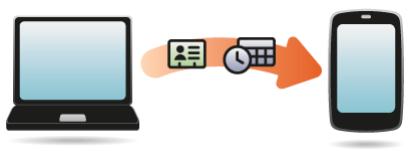
AVANT DE COMMENCER Si vous voulez que les données de votre organisateur de bureau soient transférées vers un compte en ligne, assurez-vous de configurer préalablement ce compte sur le Web et sur votre téléphone.
- Sur votre ordinateur, créez un compte sur le site Web de Google (visitez gmail.com) ou avec Exchange (contactez le service informatique de votre entreprise).
- Configurez le même compte sur votre téléphone (voir Gestion des comptes en ligne).
Sinon, vos données doivent être transférées vers votre compte de profil Palm.
1 Sur votre ordinateur, accédez au site palm.com/migrate-webOS 2 Cliquez sur le lien pour transférer des données de Contacts/Calendrier depuis un organiseur de bureau. 3 Lisez les instructions et suivez les liens pour télécharger l'assistant de transfert de données.
À propos de l'assistant de transfert de données (DTA)
Le DTA vous permet d'effectuer une exportation unique et unilatérale de données à partir de certaines applications de bureau vers votre téléphone Pre 2 à l'aide du câble USB livré avec votre téléphone. Une fois les données
stockées sur votre téléphone, vous pouvez sélectionner le compte dans lequel les importer.
IMPORTANT Le DTA n'est pas un logiciel de synchronisation. Il est donc à utiliser une fois par application de bureau, afin d'exporter vos informations de l'application vers un compte sur votre téléphone.
Applications de bureau fonctionnant avec le DTA et types de données transférées par le DTA sur votre téléphone :
Table 2. DTA : transfert de données d'application
| Système d'exploitation | Application de bureau | Contacts | Calendrier | Tâches | Mémos/Notes |
| Windows XP ou Vista® | Outlook 2003 ou 2007 | V | V | V | V |
| Palm Desktop | V | V | V | V | |
| Mac OS 1 0.5 | Address Book iCal | V | |||
| V |
Attention :
- Si vous utilisez un organisateur de bureau qui ne figure pas dans le tableau, allez à palm.com/migrate-webOS et cliquez sur le lien pour transférer des données de Contacts/Calendrier depuis « un autre emplacement »
- Selon la quantité de données que vous transférez, le transfert des données peut exiger jusqu'à une heure.
- Sous Vista, seul Outlook 2007 est pris en charge.
- Ne vous servez pas du DTA pour transférer des données depuis une copie d'Outlook associée à Exchange ActiveSync, qui effectue une synchronisation sans fil des données entre votre téléphone et un serveur Exchange (voir Gestion des comptes en ligne).
- Le DTA est compatible avec Palm Desktop versions 4.14e, 4.2, 6.2 et 6.22. Si vous utilisez une autre version de Palm Desktop, vous pouvez télécharger gratuitement la version 6.2 sur palm.com/Desktop. Installez le
logiciel, effectuez une synchronisation avec votre ancien appareil Palm, puis utilisez le DTA pour transférer vos données.
- Si vous utilisez Palm Desktop sur le Mac, vous pouvez exporter vos contacts, les événements du calendrier et les tâches dans Address Book et iCal. Utilisez ensuite le DTA pour transférer vos données. Pour plus d'informations, accédez à palm. com/migrate-webOS.
- Pour transférer le calendrier et les contacts vers Yahoo!, vous devez utiliser l'outil de chargement fourni par Yahoo!. Les données sont transférées de Yahoo!. com vers le téléphone, mais pas du téléphone vers Yahoo!. Pour plus d'informations, accédez à palm. com/migrate-webOS.
Récupération de données depuis un compte en ligne
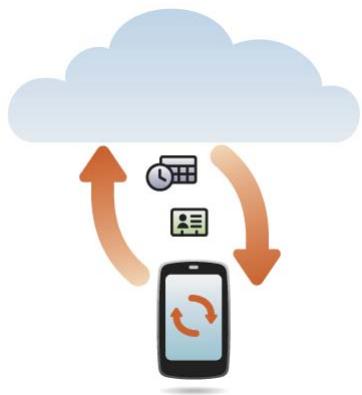
Si vous utilisez déjà Google, Facebook et/ou Exchange pour : gérer vos calendriers et vos contacts, il vous suffit de configurer un ou plusieurs des comptes suivants sur votre téléphone pour synchroniser les données avec leur téléphone. Les données sont automatiquement synchronisées. Voir Gestion des comptes en ligne pour plus d'informations sur la création d'un compte en ligne sur votre téléphone.
Table 3. Tableau de synchronisation des comptes en ligne
| Configurez votre Téléphone Pre 2 pour qu'il se synchronise avec... | Pour synchroniser les données suivantes... |
| Contacts et événements de calendrier | |
| Exchange | Contacts, événements de calendrier et tâches |
| Yahoo! | Contacts et événements de calendrier |
| Contacts et événements de calendrier |
REMARQUE Les modifications apportées sur votre compte Yahoo! ou Facebook sur le Web apparaissent sur votre téléphone. Vous n'avez pas à intervenir. Toutefois, vous ne pouvez pas modifier les contacts Yahoo! ou Facebook ni les événements du calendrier dans votre téléphone.
Synchronisation de votre organiseur de bureau et de votre téléphone
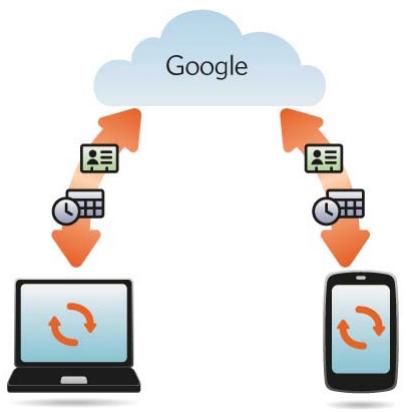
Pour continuer à utiliser un organiseur de bureau afin de stocker vos contacts, événements de calendrier et tâches (iCal et Address Book sur
Mac, ou Outlook® ou Palm® Desktop par ACCESS sur Windows), vous disposez de deux options :
- Synchronisez votre téléphone directement avec votre organiseur de bureau, en évitant complètement le Web.
- Synchronisez votre organiseur de bureau avec Google sur le Web, puis synchronisez Google avec votre téléphone.
Les deux options impliquent que vous utilisez une solution tierce (vendue séparément). Accédez à palm. com/sync-solutions pour plus d'informations sur ces solutions tierces.
Synchronisation de votre téléphone directement avec votre organiseur de bureau
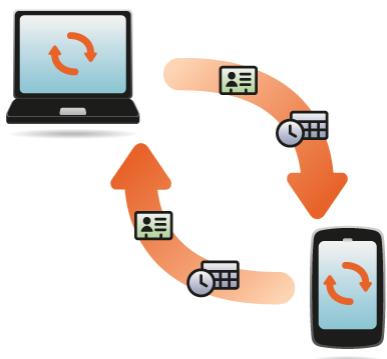
Si vous préférez synchroniser votre Téléphone Pre 2 directement avec votre ordinateur sans passer par le Web, en utilisant le Wi-Fi, la technologie Bluetooth ou le cable USB de votre téléphone, vous pouvez télécharger une application pierce (vendue séparation) pour synchroniser directement votre téléphone et votre bureau.
1 Accédez à palm.com/sync-solutions pour plus d'informations sur les applications tierces qui vous permettent de synchroniser votre téléphone avec votre ordinateur.
2 Suivez les instructions du fournisseur tiers pour installer l'application sur votre ordinateur.
REMARQUE Un autre composant de l'application doit parfois être installé sur votre téléphone. Suivez les instructions du fournisseur tiers.
Synchronisation de l'organiseur de bureau avec google, et de google avec téléphone
Téléchargez et installez une application tierce (venue séparément) capable de synchroniser votre application de bureau avec Google. Notre application de bureau se synchronise avec votre compte Google et votre téléphone se synchronise également avec Google.
1 Sur votre ordinateur, créez un compte sur le site Web de Google si vous n'en avez pas encore un (accédez à gmail.com). 2 Configurez votre compte Google sur votre téléphone. Voir Gestion des comptes en ligne. 3 Installez une application tierce sur votre ordinateur vous permettant d'effectuer une synchronisation avec Google. Accédez à palm.com/ sync-solutions pour plus d'informations à propos des solutions tierces disponibles. 4 Suivez les instructions fournies par l'applicationierce pour synchroniser les données de votre application de bureau avec Google. Lors de la prochaine synchronisation de Google avec votre téléphone, vos données apparaissent sur votre téléphone.
Téléphone
Votre Téléphone Palm® Pre™ 2 vous permet de gérer efficacement de multiples appels. Vous pouvez répondre à un deuxième appel, basculer d'un appel à l'autre et configurer une téléconference à six personnes. Utilisez la fonction Tapez maintenant pour passer un appel en saisissant la première et la dernière initiale de votre contact.
Vous pouvez également utiliser d'autres applications pendant un appel. Notre Téléphone Pre 2 vous aide à réaliser toutes ces tâches en toute simplicité.
72 Passage d'appels 75 Réception d'appels 77 Utilisation de la messagerie vocale 79 Quelles opérations est-il possible d'effectuer pendant un appel ? 82 Quel est mon numéro ? 82 Affichage de l'historique des appels 83 Utilisation des favoris 85 Enregistrement d'un numéro de téléphone dans Contacts 85 Utilisation d'un casque 87 Personnalisation des paramètres du téléphone 92 Utilisation de la boîte à outils SIM
Passage d'appels
Pour en savoir plus sur la procédure à suivre pour activer ou désactiver le téléphone, voir Activation et désactivation du téléphone.
* Ces éléments indiquent que le téléphone est activé.
* Ces éléments indiquent que le téléphone est désactivé (mode avion).
Composition d'un numéro en recherchant un nom de contact à l'aide de la fonction tapez maintenant
1 Ouvrez la vue Carte (voir Affichage de toutes les applications ouvertes (vue Cartes)) ou l'écran de lancement (voir Ouverture d'applications à partir de l'écran de lancement). 2 Commencez par taper le nom, le prénom ou les initiales du contact à appeler. 3 Appuyez ensuite sur l'un des numéros de téléphone du contact pour composer ce numéro. Lorsque seul le nom du contact est affiché, appuyez sur ce nom pour afficher les numéros lui correspondant. Appuyez ensuite sur le numéro souhaité pour le composer.
Passage d'appels à l'aide du clavier numérique affiché à l'écran
Ce clavier numérique est également pratique lorsque vous devez composer des nombres exprimés sous la forme de lettres ou lorsque vous avez besoin de bien voir les chiffres sur lesquels vous appuyez.
1 Ouvrez Téléphone 2 Utilisez le pavé numérique pour composer le numéro.
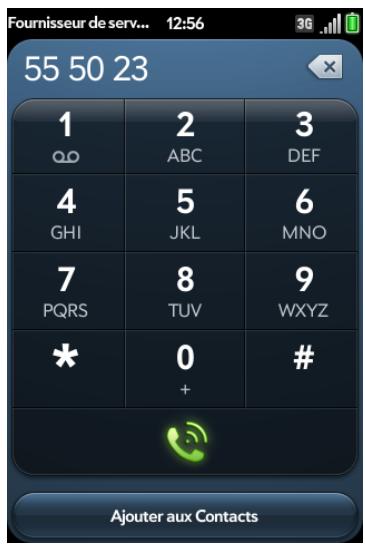
3 Appuyez sur le bouton pour passer votre appel.
CONSEIL Appuyez sur la touche Retour arrêté ou sur l'icône retard arrêté à l'écran (à droite du nombre que vous avez saisi) afin d'effacer les chiffres un par un. Pour effacer tous les numéros que vous venez de saisir, appuyez de manière prolongée sur l'icône.
CONSEIL Pour composer un numéro, vous pouvez également le copier à partir d'une application spécifique du téléphone, par exemple à partir d'un e-mail ou d'une note, puis le coller dans le clavier numérique.
CONSEIL Pour entrer +, appuyez sur la touche 0 à l'écran et maintenez-la enfoncée.
Passage d'appels à l'aide du clavier
1 Le clavier standard vous permet de saisir un numéro de téléphone à partir de l'écran de lancement, de la vue Cartes ou de l'application Téléphone. Il n'est pas nécessaire d'appuyer sur la touche Option pour saisir des chiffres, * ou #.
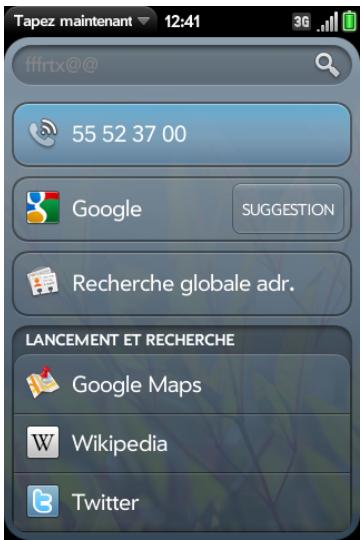
Une fois le numéro souhaité saisi, appuyez dessus pour passer l'appel.
CONSEIL Si vous désactiverez les préférences pour afficher les contacts correspondants dans le pavé numérique (voir Activation/désactivation de l'affichage du contact), cela change la manière dont vous composez le numéro à l'aide du clavier de l'application Téléphone. Dans le téléphone, après avoir saisi le numéro sur le clavier, appuyez sur l'icône de composition à l'écran pour le composer.
Composition d'un favori
Voir Création d'un favori pour obtenir des instructions sur la création d'un favori.
1 Ouvrez Téléphone 2 Appuyez sur 3 Appuyez sur le favori. L'appel est passé en utilisant le numéro sélectionné par défaut pour ce favori.
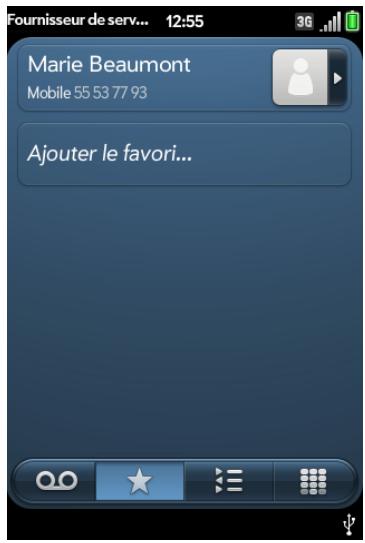
Composition d'un numéro rapide
Voir Assignation d'un numéro rapide à un contact pour obtenir des instructions sur la création de numéros rapides.
- À partir de l'écran de lancement, de la vue Carte ou de l'application Téléphone, appuyez de manière prolongée sur la touche de numérotation rapide affectée au numéro à composer.
Composition d'un numéro à partir d'un nom de contact dans l'application Téléphone
Voir Comment faire pour ajouter des noms et d'autres informations dans les contacts ? pour obtenir des instructions sur l'ajout de contacts à votre
téléphone. La fonction Tapez maintenant permet également de rechercher des contacts, puis de composer des numéros (voir Composition d'un numéro en recherchant un nom de contact à l'aide de la fonction Tapez maintenant).
1 Ouvrez Téléphone 2 À l'aide du clavier, saisissez le nom ou les initiales du contact recherché jusqu'à ce que ce dernier apparaisse.
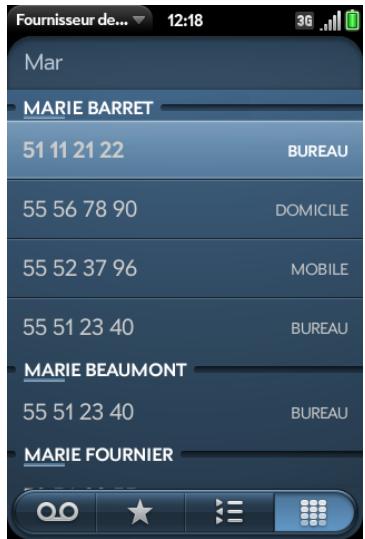
LE SAVIEZ-VOUS ? Lorsque vous appuyez sur les touches E, R ou sur toute autre touche affichant à la fois une lettre et un chiffre, l'écran affiche à la fois les numéros et les noms de contact leur correspondant.
LE SAVIEZ-VOUS? Si vous utilisez Microsoft Exchange Server ainsi qu'une liste d'adresses globale, la recherche lancée pour trouver un contact spécifique portera également sur cette liste.
Appuyez sur le numéro souhaité.
CONSEIL Pour ne pas afficher le contact correspondant lorsque vous saississez un numéro sur le clavier, vous pouvez désactiver la préférence d'affichage des contacts correspondants (voir Activation/désactivation de l'affichage du contact). Lorsque cette préférence est désactivée, vous pouvez toujours composer le numéro à partir du nom du contact dans l'application Téléphone. Après avoir ouvert l'application Téléphone, appuyez sur l'icône de la liste de contacts à droite du champ de saisie d'un nom ou d'un numéro. Entrez le nom ou les initiales du contact, puis appuyez sur le numéro lorsqu'il apparait.
Recomposition du dernier numéro composé
1 Ouvrez Téléphone 2 Appuyez sur Lorsque le nom ou le numéro du contact s'affiche en haut de l'écran, appuyez à nouveau sur pour le composer.
Composition du numéro d'urgence national
Pour composer votre numéro d'urgence national (tel que 911, 112 ou 999), procédez comme suit :
1. Appuyez sur Marche/G pour réveiller l'écran au besoin. 2. Faites glisser vers le haut pour déverrouiller l'écran au besoin. 3. Effectuez l'une des opérations suivantes :
- Si la fonction Secure Unlock n'est pas activée (voir Configuration des options de déverrouillage de l'écran), appuyez au centre de la zone de geste afin d'afficher la vue Carte si elle n'est pas encore affichée. Saisissez le numéro d'urgence, puis appuyez sur le numéro à composer. Vous n'avez pas besoin d'appuyer sur Option pour saisir des numéros.
- Si la fonction Secure Unlock est activée, appuyez sur Appuyer pour appel d'urgence, pour composer le numéro de téléphone d'urgence, puis appuyez sur Appel d'urgence. Modifiez le numéro affiché au besoin, puis appuyez sur pour le composer.
REMARQUE Si le téléphone est désactivé (c'est-à-dire, s'il n'est pas en mode avion), vous n'avez pas à l'activer. Il tente automatiquement de se connecter à un réseau pour passer l'objet.
Composition depuis une autre application
Si un numéro de téléphone apparait dans une autre application sous forme d'un lien souligné, vous pouvez commencer à composer le numéro directement à partir de cette application. Par exemple, vous pouvez composer des nombres qui apparaissent dans des pages Web, des messages (e-mail, SMS ou multimédia) ou dans des notes d'événements du calendrier.
1 Lorsqu'un numéro de téléphone apparait sous la forme d'un lien souligné, appuyez sur le numéro. Le clavier numérique s'affiche et le numéro de téléphone y est déjà saisi. 2 Appuyez sur pour passer votre appel.
Dans l'application Messagerie, vous pouvez composer le numéro d'un contact en appuyant sur SMS ou sur le nom de compte IM dans l'angle supérieur droit de l'écran pour ouvrir une liste des numéros de téléphone dont vous disposez pour ce contact, puis en appuyant sur le numéro à composer.
Réception d'appels
Votre téléphone doit être allumé pour que vous puissiez recevoir des appels. L'activation des fonctions téléphoniques et de l'écran sont indépendantes (voir la section Activation et désactivation du téléphone). Lorsque votre téléphone est éteint, vos appels sont orientés vers la messagerie vocale.
Vous pouvez sélectionner la sonnerie des appels entrants (voir Sélection de la sonnerie pour les appels entrants). Vous pouvez également définir une sonnerie pour des contacts individuels (voir Ajout d'une sonnerie à un contact).
Réponse à un appel
Effectuez l'une des opérations suivantes :
- Si l'écran est activé lorsque le téléphone commence à sonner, appuyez sur
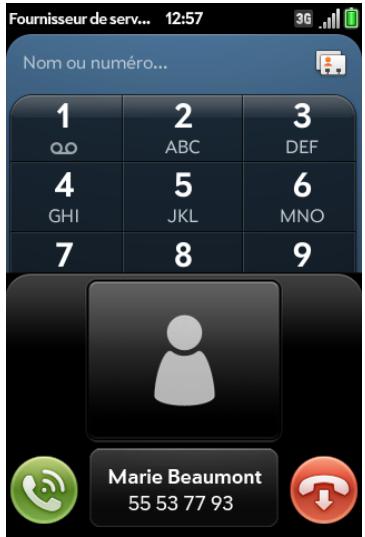
- Si l'écran est désactivé, faites glisser l'icône vers le haut pour déverrouiller l'écran et répondre au téléphone.
- Appuyez sur le bouton du casque, si ce dernier est connecté.
LE SAVIEZ-VOUS? Si vous recevez un appel alors que vous êtes en train d'écouter de la musique ou de visionner une vidéo sur votre téléphone, la musique se met automatiquement en pause et reprend lorsque vous raccrochez ou si vous ignorez l'appel.
CONSEIL Vous pouvez voir une photo de la personne qui vous appelle en attribuant une photo à un numéro d'appelant. Voir Ajout d'une photo à un contact.
Désactivation de la sonnerie d'un appel entrant
Une fois la sonnerie désactivée pour un appel entrant, vous pouvez soit répondre à l'appel, soit laisser la messagerie vocale l'enregistrer.
Effectuez l'une des opérations suivantes :
- Appuyez sur le bouton Marche/Arrêt G.
- Appuyez sur Volume.
- Faites glisser l'interrupteur de sonnerie vers le rouge (sonnerie désactivée). Cette opération désactive la sonnerie ainsi que toutes les notifications sonores. Pour réactiver tous les sons, faites revenir l'interrupteur de sonnerie en mode activé. Les autres fonctions sonores, telles que la lecture de fichiers musicaux ou de vidéos, ne sont pas affectées par la désactivation de l'interrupteur de sonnerie.
Ignorer un appel
Pour ignorer un appel et l'envoyer immédiatement vers la messagerie vocale, effectuez l'une des opérations suivantes :
Appuyez sur - Appuyez deux fois sur le bouton Marche/Arrêt G.
Pour répondre à une personne figurant dans votre liste de contacts après avoir ignoré son appel, appuyez sur la notification d'appel ignoré reçue. Cette opération affiche les coordonnées de ce contact et vous permet de sélectionner une méthode pour lui répondre. Pour répondre à un interlocuteur qui ne figure pas dans votre liste de contacts, accédez à votre historique des appels (voir Affichage de l'historique des appels).
Configuration de la messagerie vocale
1 À partir de l'écran de lancement, de la vue Cartes ou de l'application Téléphone, appuyez sur la touche 1 de manière prolongée. Lorsque l'écran des résultats de recherche s'affiche, continuez de maintenir la touche 1 enfoncée jusqu'à l'apparition de l'application Téléphone. 2 Suivez les instructions pour configurer votre boîte vocale.
Écoute des messages vocaux
1. Effectuez l'une des opérations suivantes :
- À partir de l'écran de lancement, de la vue Carte ou de l'application Téléphone, appuyez sur la touche 1 de manière prolongée ⑤.
- Appuyez sur la notification de messagerie vocale figurant au bas de l'écran. Si votre téléphone offre une fonction de messagerie vocale visuelle (voir Utilisation de la messagerie vocale visuelle), procédez de l'une des façons suivantes : appuyez sur ↓ pour lire le message le plus récent. Appuyez sur ↑ pour mettre la lecture en pause, ou appuyez sur ↓ pour écouter le message par l'intermédiaire du haut-parleur. Si ↓ apparaît avec un numéro, cela signifie que vous avez plusieurs nouveaux messages. Appuyez sur l'icône pour ouvrir votre liste de messagerie vocale visuelle. Ouvrez Téléphone. Appuyez ensuite sur 019 Ouvrez Téléphone. Maintenez ensuite 1 enfoncé à l'écran.
2 Suivez les instructions pour écouter vos messages.
Utilisation de la messagerie vocale visuelle
La messagerie vocale visuelle affiche une liste de tous vos messages vocaux, vous permettant ainsi de voir qui a appelé et de sélectionner les messages que vous pouvez écouter. Vous pouvez également passer des appels et envoyer des messages texte aux appelants directement à partir de la liste de messagerie vocale visuelle.
Tous les fournisseurs de service mobile ne prennent pas en charge la fonctionnalité de messagerie vocale visuelle. Vérifiez ce point auprès de votre fournisseur de services sans fil.
1 Ouvrez telephone
2 Appuyez sur 0. Le chiffre au-dessus de l'icone indique le nombre de messages vocaux non lus. Votre liste de messagerie vocale s'affiche avec le message le plus récent en haut. Les messages que vous n'avez pas encore écoutés apparaisent en gras.
REMARQUE Pour que les nouveaux messages vocaux s'affichent sur votre liste de messagerie vocale visuelle, votre téléphone doit disposer d'une connexion de données, indiquée par l'icone 3G, G ou E en haut de l'écran. Si vous êtes en itinérance, vous devez activer la fonction d'itinérance des données (voir Configuration des préférences d'itinérance et d'utilisation des données). Si vous ne disposez pas d'une connexion de données, ou si l'itinérance des données n'est pas activée, vous pouvez travailler avec n'importe quel message vocal visuel figurant déjà dans la liste comme décrit ci-dessous. Vous pouvez également vérifier la présence de nouveaux messages vocaux en suivant l'une des méthodes décrites dans Écoute des messages vocaux. Que la fonction Wi-Fi soit activée ou désactivée n'affecte pas l'affichage des nouveaux messages vocaux visuels sur votre téléphone.
CONSEIL Vous pouvez également écouter des messages vocaux directement à partir de votre historique des appels (voir Affichage de l'historique des appels).
3 Pour écouter un message : appuyez sur le nom ou le numéro de l'aggellant. Pour permettre la lecture en pause, appuyez sur. Pour reprendre la lecture, appuyez sur. Déplacez le curseur pour avancer ou rembobiner la lecture d'un message. 4 Il existe différentes façons de répondre ou de transférer un message vocal depuis la messagerie vocale visuelle. Voir les sections suivantes pour obtenir plus de détails sur chaque méthode.
Pour rappeler l'appelant : appuyez sur 010 ou sur la photo du contact à droite du nom ou du numéro de l'appelant. Appuyez sur le numéro que vous pouvez utiliser pour appeler cette personne.
Pour envoyer un message à l'aggellant : appuyez de manière prolongée sur l'entrée de la messagerie vocale visuelle, puis effectuez l'une des opérations suivantes :
- Appuyez sur à droite d'un numéro de téléphone portable. Création et envoi d'un message SMS ou multimédia (voir Création et envoi d'un message SMS ou MMS)
- Appuyez sur Répondre > par Message. Création et envoi d'un message SMS ou multimédia (voir Création et envoi d'un message SMS ou MMS)
Pour transférer un message vocal : appuyez de manière prolongée sur l'entrée de la messagerie vocale visuelle, puis appuyez sur Transférer > par Message. Création et envoi d'un message SMS ou multimédia (voir Transfert d'un message)
Pour voir les détails de contact d'un appel : appuyez sur 01 ou sur la photo du contact à droite du nom ou du numéro de l'appel. Appuyez sur Afficher le contact.
Pour effacer une entrée de la messagerie vocale visuelle : envoyez l'entrée vers le côté de l'écran. Appuyez sur Supprimer pour confirmer. Vous pouvez également appuyer de manière prolongée sur l'entrée, appuyer sur Supprimer, puis sur Supprimer pour confirmer.
Modification de votre annonce d'accueil
Par défaut, lorsqu'un appelant vous laisse un message vocal, il entend une annonce par défaut de votre fournisseur de service mobile. À la place, vous pouvez enregistrer une annonce personnalisée.
Tous les fournisseurs de service mobile ne prennent pas en charge l'option d'enregistrement d'une annonce d'accueil personnalisée. Vérifiez ce point auprès de votre fournisseur de service mobile.
1 Ouvrez Téléphone 2 Ouvrez le menu Application et appuyez sur Annonce d'accueil. 3 Sous Type d'annonce, appuyez sur Pas d'annonce pour utiliser l'annonce par défaut de votre fournisseur de service mobile. Appuyez sur Personnaliser pour utiliser une annonce que vous enregistrez. 4 Si vous avez sélectionné Personnaliser à l'étape 3, utilisez les commandes suivantes pour vérifier votre annonce personnalisée actuelle:
| Icône | Description |
| ► | Lisez l'annonce. |
| III | Mettez la lecture en pause. |
| ● | Écoutez l'enregistrement en utilisant le haut-parleur de votre téléphone. Appuyez à nouveau pour écouter l'enregistrement avec l'écouteur. |
| ● | Avance ou recul rapide. Appuyez sur le curseur et maintenez-le,enforcé, puis faites-le glisser vers la droite pour progresser vers l'avant ou vers la gauche pour progresser vers l'arrête. |
5 Pour enregistrer une nouvelle annonce, appuyez sur Enregistrer une nouvelle annonce. Utilisez les commandes suivantes pour enregistrer votre ANNOUNCE :
| Icône | Description |
| Commencez l'enregistrement. | |
| Arrêtez l'enregistrement. | |
| Vérifiez votre enregistrement. | |
| Mettez la lecture en pause pendant la vérification. | |
| Écoutez l'enregistrement en utilisant le haut-parleur de votre téléphone. Appuyez à nouveau pour écouter l'enregistrement avec l'écouteur. | |
| Avance ou recul rapide. Appuyez sur l'écran pour afficher le curseur. Appuyez sur le curseur et maintainez-le,enforcé, puis faites-le glisser vers la droite pourprogresser vers l'avant ou vers la gauche pour progresservers l'arrière. | |
| Garder cetteannounce. | |
| Supprimez l'announce. Appuyez sur Ré-enregistrrer pourconfirmer la suppression et recommencer unenregistrement. |
CONSEIL Si vous supprimez votre announce mais décidez de la garder, appuyez sur Garder l'enregistrement existant sur l'écran de confirmation.
Quelles opérations est-il possible d'effectuer pendant un appel?
Votre téléphone offre de nombreuses fonctionnalités téléphoniques avancées, notamment la mise en attente des appels, les appels à plusieurs
personnes et le transfert d'appel. Ces fonctionnalités dépendent de votre contrat de services. Pour plus d'informations, contactez notre fournisseur de service mobile.
En cours d'appoint, les informations concernant l'appoint apparaissent dans l'écran d'appoint. Lorsque vous êtes en ligne, vous pouvez ouvrir d'autres applications et les utiliser, sans interrompre votre conversation. Voir Ouverture d'applications.
Si vous avez créé un rappel dans les coordonnées d'un appelant, le rappel apparait sous forme d'une notification lorsque vous passez un appel ou recevez un appel de cette personne. Voir Assignation d'un message de rappel à un contact.
Gérer un appel
Procédez à l'une des fonctions suivantes:
- Transfert de l'appel vers le haut-parleur : appuyez sur 3.
- Désactivation du microphone pour éviter d'être entendu : appuyez sur 1
CONSEIL Pour permettre un appel en attente, aucun bouton de mise en attente ne nécessite d'être actionné. Il vous suffit d'appuyer sur l'icône de mise en sourdine pour couper le son de votre côté de la ligne.
- Ouvrez le pavé numérique pour saisir les numéros permettant de naviguer dans les arborescences téléphoniques, répondre à des invites, etc : appuyez sur
- Ajout d'un appel : Voir Passage d'un deuxième appel.
- Réglage du volume d'appel : appuyez sur Volume.
* Volume
LE SAVIEZ-VOUS? Vous avez la possibilité d'envoyer et de recevoir des messages SMS en cours d'appel. Cette fonction vous permet de rester en contact avec vos collègues et amis lors d'un appel prolongé. (voir Création et envoi d'un message SMS ou MMS).
Fin d'un appel
Appuyez sur - Appuyez sur le bouton du casque, si ce dernier est connecté.
Utilisation d'une autre application pendant un appel
Les applications que vous pouvez exécuter pendant un appel varient selon le type de réseau auquel votre téléphone est connecté. Comment savoir à quel type de réseau vous êtes connecté ? Voir Icones dans la barre de titre.
Réseau GPRS : vous pouvez utiliser les applications d'informations personnelles (Contacts, Calendrier, etc.) et envoyer/recevoir des messages SMS. Mais certains types de connexions de données ne sont pas possibles : vous ne pouvez pas naviguer sur Internet, envoyer ou recevoir des e-mails, des MMS ou des messages instantanés (IM). Pour naviguer sur Internet ou envoyer/recevoir des e-mails ou des messages IM pendant un appel, vous devez vous connecter à un réseau Wi-Fi. Voir Wi-Fi.
Réseau 3G (UMTS ou HSDPA) : vous pouvez établir des connexions vocales et de données simultanées. Ainsi, lorsque vous êtes en ligne, vous pouvez également envoyer et recevoir des e-mails, naviguer sur Internet et envoyer/recevoir des messages SMS, MMS et IM.
REMARQUE Le réseau Wi-Fi ne permet pas d'envoyer ni de recevoir des messages MMS.
1 Affichez la vue Carte (voir Affichage de toutes les applications ouvertes (vue Cartes)) ou ouvrez l'écran de lancement (voir Ouverture d'applications à partir de l'écran de lancement) pendant un appel. 2 Appuyez sur l'icône représentant l'application à utiliser. 3 Appuyez sur la notification d'épisode au bas de l'écran pour revenir à l'écran d'épisode.
Passage d'un deuxième appel
1 Pendant un appel, appuyez sur pour permettre l'appel en attente. 2 Composez le second numéro.
Réponse à un deuxième appel (appel en attente)
À l'apparition de la notification du second appel, appuyez sur . Le premier appel est alors mis en attente.
Passer d'un appel en cours à un autre
- Appuyez sur pour mettre l'appel en cours en attente et répondre au deuxième appel.
Par exemple, dans l'écran illustré ici, l'appel en haut de l'écran, 555-0237, est actuellement en attente. L'appel en bas de l'écran, 555-7592, est l'appel actif, c'est-à-dire l'appel avec lequel vous êtes en communication. Pour basculer d'un appel à l'autre, donc pour passer au 555-0237, appuyez sur N'oubliez pas d'appuyer sur pour basculer entre les deux appels.
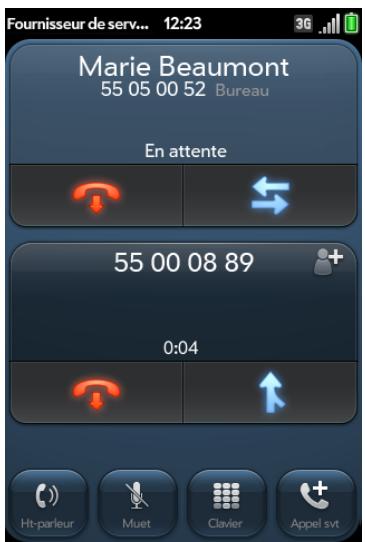
Si vous appuyez sur permettre fin à l'appel, seul l'appel actif est terminé. L'appel en attente devient actif.
Réalisation d'une téléconférence
Vous pouvez autoriser jusqu'à cinq appels à prendre part à une téléconference à six. Le nombre d'appels que vous pouvez organiser en téléconference dépend de votre plan de service. Des frais supplémentaires peuvent vous être facturés et des minutes seront déduites de leur compte de téléphonie mobile pour chaque appel passé. Pour plus d'informations, contactez votre fournisseur de service mobile.
1 Passez ou répondez à un premier appel, puis passez-en un autre ou répondez à un autre appel. 2 Appuyez sur pour lancer une téléconférence.
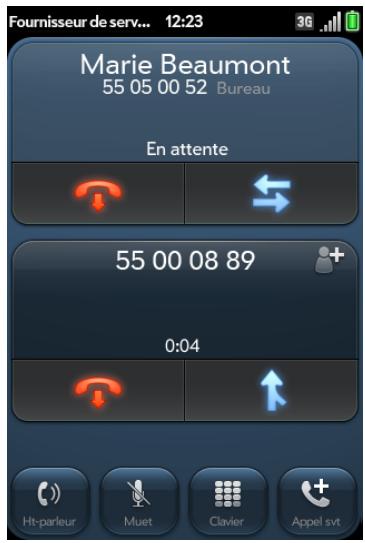
3 Procédez de l'une des façons suivantes :
Pour ajouter des appelants, appuyez sur - Pour isoler un appel de la conférence et dialoguer en privé, appuyez sur le nom ou le numéro de l'interlocuteur, puis sur - Pour renvoyer un appel extrait de la téléconference, appuyez sur
Lorsque vous avez terminé, appuyez sur pour terminer un appel extrait ou la téléconference.
Recherche d'un message ou envoi d'un message à un contact
Lorsque vous discutez avec un contact, appuyez sur son nom pour afficher les informations de cette personne dans Contacts. Alors que l'entrée du contact est ouverte, vous pouvez procéder comme suit :
- Appuyez sur pour envoyer un message SMS au contact. Par exemple, si le contact est en attente pendant que vous avez une longue conversation avec un autre interlocuteur, vous pouvez envoyer à ce contact un SMS indiquant que vous le rappellerez.
- Appuyez sur Modifier pour modifier l'entrée du contact. Par exemple, si un contact vous donne une autre adresse e-mail pendant que vous parlez, vous pouvez saisir cette adresse en cours d'appoint.
Si votre numéro de téléphone est stocké sur votre carte SIM, vous pouvez trouver votre numéro sur votre téléphone. Tous les fournisseurs de service mobile n'indiquent pas les informations relatives au numéro de téléphone sur la carte SIM.
Ouvrez Téléphone

2 Ouvrez le menu Application et appuyez sur Préférences et comptes. Votre numéro de téléphone figure en haut de l'écran Préférences téléphone.
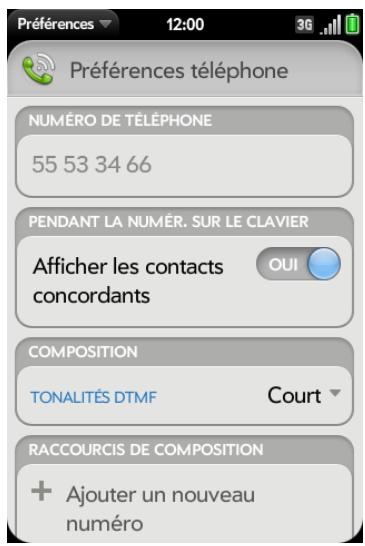
CONSEIL Vous pouvez aussi afficher votre numéro de téléphone en ouvrant les Infos appareil. Le numéro figure en tête de liste sous Téléphone.
Affichage de l'histoire des appeals
Votre historique des appels est plus qu'un simple journal. Il vous permet également de composer un numéro, d'écouter des messages vocaux, et d'enregistrer et d'afficher des contacts.
Ouvrez Téléphone

Appuyez sur

Procédez de l'une des façons suivantes :
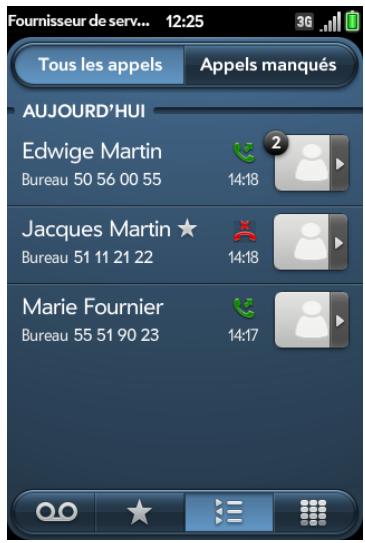
- Pour modifier le type des appels affichés : appuyez sur Tous les appels ou sur Appels manqués.
- Pour appeler un numéro : appuyez sur le numéro.
- Pour écouter un message vocal : les messages vocaux sont identifiés par l'icône ① dans l'entrée de l'historique des appels. Appuyez sur l'entrée pour écouter le message. Cette fonctionnalité est disponible si votre téléphone prend en charge la messagerie vocale visuelle (voir Utilisation de la messagerie vocale visuelle).
- Pour afficher les autres options associées au contact ou au numéro : appuyez sur l'icône du contact ou sur la photo du contact à droite du numéro.
LE SAVIEZ-VOUS? Si une entrée de l'historique des appels affiche un numéro en regard de l'icône ou de la photo du contact, cela signifie que vous avez passé et/ou reçu plusieurs appels consécutifs vers/depuis ce numéro de téléphone ou contact. Si vous avez passé ou reçu des appels d'un contact via plusieurs numéros de ce dernier, tous les appels sont réunis sous une entrée unique, et le dernier numéro de téléphone utilisé est affiché.
- Pour effacer une entrée de l'historique d'appels : envoyez l'entrée vers le côté de l'écran. Appuyez sur Supprimer pour confirmer.
- Pour effacer l'historique des appels : Ouvrez le menu Application, appuyez sur Effacer historique appels, et confirmez en appuyant à nouveau sur Effacer historique appels.
Si vous avez affiché d'autres options pour le contact ou le numéro, procédez de l'une des façons suivantes :
- Pour appeler un autre numéro pour un contact : composez le numéro.
- Pour envoyer un SMS : appuyez sur
- Enregistrement du numéro dans Contacts : appuyez sur Ajouter dans Contacts (voir Enregistrement d'un numéro de téléphone dans Contacts).
- Pour afficher une entrée de contact : appuyez sur Afficher le contact.
LE SAVIEZ-VOUS ? L'affichage des options supplémentaires comprend l'heure et le type d'appel (entrant, sortant, manqué). Si une entrée de l'historique des appels coupe plusieurs appels, les options supplémentaires affichent les informations relatives à chaque appel.
Utilisation des favours
Vous souhaitez joindre rapidement vos contacts les plus proches par téléphone, e-mail ou SMS/MMS en les définissant comme favoris. La création d'un favori à partir d'un contact vous permet de voir et de joindre ce contact en seulement quelques gestes.
Pour de plus amples instructions sur l'appel d'un contact défini comme favori, voir Composition d'un favori.
Création d'un favori
Vous pouvez également créer des favoris dans Contacts (voir Créer un favori) et à partir de votre historique des appels (voir Affichage de l'historique des appels).
1 Ouvrez Téléphone 2 Appuyez sur ★. 3 Appuyez sur Ajouter un favori, recherchez le contact, puis appuyez sur son nom lorsqu'il apparait.
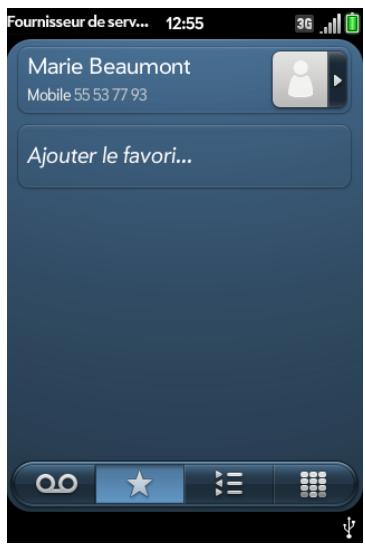
4 Si un contact dispose de plusieurs numéros de téléphone, appuyez sur le numéro que vous souhaitez définir comme favori. Lorsque vous appelez le favori, l'appel est passé en utilisant ce numéro.
Affichage des détails du favori
À partir de la liste des favoris, vous pouvez entrer en contact avec un favori en composant un autre numéro de téléphone, en envoyant un message ou en affichant l'entrée de contact du favori.
1 Ouvrez Téléphone 2 Appuyez sur 3 Appuyez sur la photo du contact ou sur l'icône du contact à droite du nom du favori. 4 Effectuez l'une des opérations suivantes :
- Pour appeler le favori en utilisant un autre numéro : appuyez sur le numéro.
- Pour envoyer un message SMS/multimédia au favori : appuyez sur
- Pour afficher l'entrée de contact du besoin : appuyez sur Afficher le contact.
Si vous créez un favori dans Contacts, mais que le contact n'a pas de numéro de téléphone associé, vous pouvez ajouter un numéro de téléphone au favori dans Téléphone.
1 Ouvrez Téléphone 2 Appuyez sur , puis sur le favori. 3 Saisissez le numéro, puis appuyez pour sélectionner le type de numéro de téléphone (voir Création d'un contact pour plus d'informations). 4 Appuyez sur Terminer.
REMARQUE Ici, vous pouvez entrer plusieurs numéros de téléphone pour un favori. Dans ce cas, vous devez définir un des numéros comme numéro par défaut (voir Définition ou modification du numéro par défaut d'un favori).
Définition ou modification du numéro par défaut d'un favori
Si vous créez un favori dans Contacts, mais que le contact a plus d'un numéro de téléphone associé, vous devez définir un numéro par défaut pour le favori dans l'application Téléphone.
Procédez également comme suit si vous voulez utiliser un autre numéro comme numéro par défaut pour un favori.
1 Ouvrez Téléphone 2 Appuyez sur 3 Effectuez l'une des opérations suivantes :
- Pour définir un numéro par défaut : appuyez sur le favori.
- Pour changer le numéro par défaut : appuyez sur la photo du contact ou l'icône du contact à droite du nom du favori, puis sur Modifier le numéro par défaut.
4 Sélectionnez le numéro que vous souhaitez utiliser.
Suppression d'un contact de la liste des favoris
Lorsque vous supprimez un contact des favorsis, vous n’effacez pas le contact lui-même. Le contact n’apparaît plus comme favori dans les résultats de recherche de téléphone, Contacts, Email, Messagerie ou Tapez maintenant.
1. Ouvrez Téléphone 2. Appuyez sur 3. Jetez le favori à gauche ou à droite de l'écran. Appuyez sur Supprimer pour confirmer.
CONSEIL Vous pouvez également supprimer un contact des favoris à partir de l'application Contacts (voir Supprimer un contact des favoris).
Enregistrement d'un numéro de téléphone dans contacts
Vous pouvez enregistrer le numéro d'un appel entrant ou sortant dans la fiche d'un contact déjà enregistré ou créer un nouveau contact pour ce numéro. Si l'appel entrant utilise un numéro d'appelant masqué, vous ne pouvez pas enregistrer le numéro.
1. Effectuez l'une des opérations suivantes :
- Si vous entrez un numéro de téléphone dans la saisie simplifiée qui n'est pas associé à un contact, appuyez sur Ajouter dans Contacts.
- Avant de composer un numéro saisi à l'aide du clavier numérique : appuyez sur Ajouter dans Contacts.
- Pendant l'appel, appuyez sur
- À l'appoint, sur le clavier numérique, appuyez sur Appuyez sur l'icone du contact à droite du nombre, puis sur Ajouter dans Contacts.
2. Appuyez sur l'une des options suivantes :
Ajouter un nouveau contact : cette option vous permet de créer un contact pour le numéro de téléphone.
Ajouter aux éléments existants : appuyez sur le contact auquel ajouter le numéro de téléphone.
Utilisation d'un casque
Vous sous-poucez brancher le casque fourni avec votre téléphone ou tout casque équipée d'une prise de 3,5mm (vendu séparément) pour utiliser l'appareil en mode mains libres.
AVERTISSEMENT Si le code de la route de votre pays vous autorise à téléphoner tout en conduisant, nous vous recommendons d'utiliser des écouteurs ou un kit mains libres (vendu séparément). Ceci dit, sachez qu'un casque couvrant vos deux oreilles vous empêche d'entendre d'autres sons. L'utilisation d'un tel casque tout en conduisant un véhicule motorisé ou en faisant du vélo peut constituer un danger, pour vous et les autres usagers de la route. Elle peut en outre constituer une infraction au code de la route. Si vous nevez utiliser un casque stéreo au volant d'une voiture, n'utilise qu'un seul écouteur, de façon à pouvoir entendre les bruits extérieurs avec l'autre oreille. Vérifiez également que la législation en vigueur vous autorise à utiliser un tel casque et que son utilisation ne présente aucun danger.
Utilisation d'écouteurs filaires
Votre téléphone est compatible avec les écouteurs équipés d’un connecteur 3,5 mm (prise à trois bandes de couleur). En cas de doute, demandez au fabricant tiers des écouteurs si son produit est compatible avec votre téléphone. Si l’écouteur bourdonne ou si le microphone fonctionne mal, il est possible que votre casque ne soit pas compatible avec votre téléphone.
1 Raccordez le casque. Lorsque vous êtes au téléphone, l'icone devient
2 Le bouton du casque permet de réaliser différentes fonctions selon le modèle du casque et ce qui se passe sur le téléphone. Appuyez une fois sur le bouton du casque pour effectuer l'une des actions suivantesprises en charge par votre casque :
- Répondre à un appel entrant. Répondre à un appel en attente.
- Mettre fin à l'expérience actif ou à tous les appels réunis en téléconference si aucun appel n'a été retiré.
- Permuter les appels si un appel est actif tandis qu'un autre est en attente.
3 Lorsque vous ne souhaitez plus utiliser le casque, effectuez l'une des opérations suivantes :
- Basculement des écouteurs vers le haut-parleur de votre téléphone : appuyez sur , puis sur Haut-parleur.
- Basculement des écouteurs filaires vers un appareil mains libres Bluetooth® déjà couplé : appuyez sur , puis sur le nom de l'appareil.
- Pour utiliser votre téléphone sans écouteurs : débranchez les écouteurs.
Configuration et utilisation d'un appareil bluetooth® mains libres
Votre téléphone est également compatible avec de nombreux casques et kits mains libres (vendus séparément) équipés de la technologie sans fil Bluetooth® version 2.1 avec EDR, son stéréo et profil AVRCP (Audio/Video Remote Control Profile).
Pour communiquer avec un casque ou un kit mains libres Bluetooth, vous devez d'abord configurer leur connexion. Ceci fait, vous pouvez à tout moment communiquer avec ce type d'appareil, à condition, toutefois, qu'il se trouve dans le rayon de portée de la technologie Bluetooth et que la fonctionnalité correspondante soit activée sur le téléphone. La portée peut varier considérablement selon l'environnement. La portée maximale est d'environ 10 mètres.
REMARQUE Les casques Bluetooth stéreo compatibles avec le profil A2DP vous permettent également d'écouter les fichiers musicaux stockés sur votre téléphone. Vous ne pouvez cependant pas utiliser un casque Bluetooth mono à cette fin.
1 Ouvrez Bluetooth 2 Lorsque le paramètre Bluetooth, situé en haut de l'écran, est désactivé, appuyez sur Off (désactivé) pour activer cette fonction (On). 3 Appuyez sur Ajouter un appareil, puis sur le nom de l'appareil à ajouter. Pour utiliser un appareil Bluetooth avec votre téléphone, suivez les instructions fournies par le fabricant de cet appareil. 5 Utilisation d'un autre appareil Bluetooth en cours d'appairage : appuyez sur, puis sur le nom du nouvel appareil à utiliser. Pour utiliser votre téléphone sans casque, vous pouvez également appuyer sur Combiné ou sur Haut-parleur.
CONSEIL Lors de l'établissement d'une connexion Bluetooth avec un kit mains libres pour conduite automobile, votre téléphone peut recevoir une notification vous invitant à télécharger vos contacts sur ce kit. Appuyez sur Autoriser pour permettre le téléchargement de vos contacts. Si, par la suite, vous souhaitez supprimer vos contacts de ce kit, reportez-vous à la documentation fournie avec ce dernier pour savoir comment procéder.
Pour plus d'informations sur l'utilisation de la fonction Bluetooth sur votre téléphone, voir Technologie sans fil Bluetooth®.
Personnalisation des paramètres du téléphone
Pour personnaliser les paramètres du téléphone, accédez à l'écran Préférences téléphone.
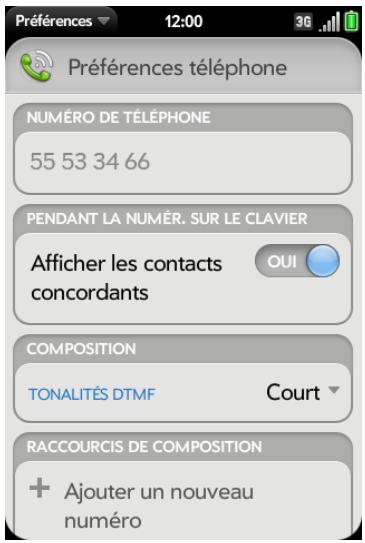
Activation/désactivation de l'affichage du contact
Par défaut, si vous saississez un numéro de téléphone à l'aide du clavier standard lorsque le clavier numérique est ouvert à l'écran, les chiffres et les lettres s'affichent et votre téléphone effectue la recherche parmi les noms enregistrés dans Contacts. Si vous désactivez cette préférence, la saisie sur le clavier alors que le clavier numérique est affiché à l'écran permet uniquement de taper des chiffres, et aucune recherche n'est effectuée dans les Contacts.
1 Ouvrez Téléphone 2 Ouvrez le menu Application et appuyez sur Préférences et comptes.
3 Dans la zone Afficher les contacts correspondants, appuyez sur OUI ou sur NON.
CONSEIL Si vous désactivez la préférence d'affichage des contacts correspondants, vous pouvez toujours rechercher un contact dans l'application Téléphone. Avant avoir ouvert l'application Téléphone, appuyez sur l'icône de la liste de contacts à droite du champ Entrez le nom ou le numéro. Entrez le nom ou les initiales du contact, puis appuyez sur le numéro lorsqu'il apparait.
Activation/désactivation du renvoi d'appoint
Vous pouvez renvoyer tous vos appels vers un autre numéro de téléphone. Veuillez vérifier auprès de votre opérateur la disponibilité et le coût des appels renvoyés, car des frais supplémentaires peuvent s'appliquer.
1 Ouvrez Téléphone 2 Ouvrez le menu Application et appuyez sur Préférences et comptes. 3 Dans Transfer d'appoint, appuyez sur Activé ou Désactivé. 4 Si vous activez le renvoi d'appoint, appuyez sur le bouton de saisie du numéro et saisissez le numéro de renvoi. Appuyez pour modifier un numéro existant.
Activation et désactivation de l'affichage de mon numéro d'expérience
La fonction d'identité du contact permet de savoir si vous numéro de téléphone s'affiche sur le téléphone de votre contact lorsque vous passez un appel. Vérifiez auprès de votre fournisseur de service mobile la disponibilité et le prix de la fonction d'affichage du numéro d'appelant.
LE SAVIEZ-VOUS? La fonction d'affichage du numéro d'appelant n'effectue pas l'affichage ou non sur votre téléphone du numéro d'appelant pour un appel entrant. Votre téléphone affiche toujours le numéro d'appelant des appels entrants sauf si le numéro est masqué oué.
1 Ouvrez Téléphone 2 Ouvrez le menu Application et appuyez sur Préférences et comptes. 3 Dans la zone Afficher mon numéro d'applant, appuyez sur Activé ou sur Désactivé.
Activation et désactivation de la mise en attente des appels
Vous pouvez désirer être averti lorsqu vous recevez un appel durant un appel actif. Vous pouvez désirer d'accepter ou de rejeter l'appel. Voir Réponse à un deuxième appel (appel en attente). Vérifiez auprès de votre fournisseur de service mobile la disponibilité et le prix de la fonction de mise en attente des appels.
1 Ouvrez Téléphone 2 Ouvrez le menu Application et appuyez sur Préférences et comptes. 3 Dans Double appel, appuyez sur Activé ou Désactivé.
Activation et désactivation des numéros internationaux
Si la préférence de numérotation internationale est activée, votre téléphone ajoute automatiquement le préfixe de numérotation internationale et le code du pays aux numéros à 10 chiffres américain ou canadiens que vous tentez de joindre depuis un autre pays. Il vous suffit d'entrer le nombre à 10 chiffres ou de sélectionner un contact possédant un numéro à 10 chiffres et la communication s'établit correctement. Cette préférence ne fonctionne pas avec les nombres à 7 chiffres. Cette préférence est uniquement disponible sur les téléphones achetés aux États-Unis et au Canada.
1 Ouvrez Téléphone 2 Ouvrez le menu Application et appuyez sur Préférences et comptes. 3 Dans Numéros internationaux, appuyez sur Désactivé pour activer la numérotation internationale. 4 Commencez à saisir le nom du pays duquel vous appelez ou faites défiler la liste pour le trouver. 5 Lorsque le pays s'affiche, appuyez dessus.
Modifiez votre numéro de boîte vocale
Si votre fournisseur de services change le numéro de téléphone de votre système de boîte vocale, vous devez modifier le numéro sur votre téléphone. Il s'agit du numéro que votre téléphone compose si vous utilisez l'un des raccourcis pour accéder à la boîte vocale (voir Écoute des messages vocaux).
1 Ouvrez Téléphone 2 Ouvrez le menu Application et appuyez sur Préférences et comptes. 3 Par défaut, sous Numéro de messagerie vocale, votre numéro de messagerie vocale actuel est mis en évidence. Pour le modifier, il suffit de taper le nouveau numéro. Si le numéro actuel n'apparaît pas en surbrillance, appuyez dessus pour le sélectionner, puis tapez le nouveau numéro à sa place.
Utilisation des raccourcis de composition
Les raccourcis de composition permettent d'ajouter un préfixe au début des numéros de téléphone, vous évitant ainsi d’avoir à les composer dans leur totalité.
1 Ouvrez Téléphone
2 Ouvrez le menu Application et appuyez sur Préférences et comptes. 3 Dans la zone Raccourcis de composition, appuyez sur Ajouter un nouveau numéro. 4 Configurez ensuite les paramètres suivants :
Quand je compose : appuyez sur ce champ, puis Sélectionnez le nombre de chiffres à entrer pour que le téléphone définisse un nouveau raccourci de composition.
Utiliser ce préfixe de composition : saisissez le préfixe à ajouter au début du numéro composé. Ensemble, le préfixe ainsi défini et les chiffres à saisir doivent former un numéro de téléphone complet.
5. Appuyez sur Terminer.
Exemple : admettons que les numéros de téléphone au sein de votre entreprise se composent de 10 chiffres, sur le modèle 01 84 55 11 22. Pour appeler à partir d'un poste interne, vous avez uniquement besoin de saisir les trois derniers chiffres du numéro, soit 122. Pour créer un raccourci de composition sur votre téléphone, vous devez donc définir le champ Quand je compose sur trois chiffres, puis entrer « 0184551 » dans le champ Utiliser ce préfixe de composition. Ainsi, lorsque vous composez le numéro de poste à trois chiffres de votre collègue (122), votre téléphone compose automatiquement le numéro dans sa totalité, à savoir, dans notre exemple, 01 84 55 11 22.
Verrouillage et déverrouillage de la carte SIM
Vous pouvez verrouiller votre carte SIM pour empêcher toute utilisation illicite de votre compte de téléphone sans fil. Lorsque la carte SIM est verrouillée, vous devez entrer le code PIN pour activer le téléphone, prendre ou effectuer des appels, sauf pour les numéros d'urgence. La carte SIM reste verrouillée même si elle est insérée dans un autre téléphone du même modèle.
Pour déverrouiller la carte SIM, activez le téléphone et saisissez le code PIN.
Avant de commencer
- Vous pouvez obtenir votre numéro PIN auprès de votre fournisseur de service mobile.
- Vérifiez que votre téléphone est allumé et que vous vous trouvez dans une zone de couverture (voir la section Activation des services sans fil).
1. Ouvrez Téléphone 2. Ouvrez le menu Application et appuyez sur Préférences et comptes. 3. Effectuez l'une des opérations suivantes :
- Pour verrouiller la carte SIM : appuyez sur Verrouiller la carte SIM. Saisissez le code PIN fourni par votre fournisseur de service mobile afin de verrouiller la carte SIM, puis appuyez sur Terminate. La carte SIM se verrouille chaque fois que vous désactivez le téléphone. Pour activer de nouveau votre téléphone, vous devez saisir le code secret.
- Pour modifier le code PIN : appuyez sur Changer le code PIN de la carte SIM et saisissez l'ancien code PIN. Saisissez le nouveau code PIN deux fois et appuyez sur Terminate.
- Pour déverrouiller la carte SIM : appuyez sur Déverrouiller la carte SIM. Saisissez le code PIN et appuyez sur Terminate.
Utilisation de la composition restreinte
Lorsque la composition restreinte est activée, vous pouvez passer et recevoir des appels uniquement à partir des numéros figurant sur votre liste de numéros restreints.
Pour ajouter des nombres à la liste ou la modifier, vous devez saisir un code PIN2. Si vous saisissez un code PIN2 incorrect plus de fois que ne l'autorise votre fournisseur de service mobile, la carte SIM se verrouille. Une fois la carte SIM verrouillée, vous devez saisir un code PUK2 pour la déverrouiller. Contactez votre fournisseur de service mobile pour plus d'informations sur la composition restreinte.
AVANT DE COMMENCER Vous avez obtenu votre numéro PIN2 auprès de votre fournisseur de service mobile. Si vous avez saisi le code PIN2 de manière incorrecte et si la carte SIM est verrouillée, vous pouvez obtenir un code PUK2 de la part de votre fournisseur de service mobile.
1 Ouvrez Téléphone
2 Ouvrez le menu Application et appuyez sur Préférences et comptes. 3 Dans Composition restreinte, appuyez sur Activé ou sur Désacté. 4 Si vous activez la numérotation restreinte, entrez le code PIN2 et appuyez sur Suivant. 5 Pour modifier la liste de numéros : dans Numérotation restreinte, appuyez sur Afficher la liste de numéros restreinte et procédez de l'une des manières suivantes :
- Pour ajouter une entrée : appuyez sur Ajouter une entrée et saisissez le code PIN2. Saisissez le nom et le numéro de téléphone et appuyez sur Terminé.
- Pour modifier une entrée : appuyez sur Ajouter une entrée et saisissez le code PIN2. Modifiez les informations et appuyez sur Terminé.
- Pour effacer une entrée : envoyez l'entrée vers le côté de l'écran et saisissez le code PIN2. Appuyez sur Supprimer pour confirmer.
Configuration des préférences d'itinérance et d'utilisation des données
Utilisez les préférences d'itinérance et d'utilisation des données pour définir les options pour votre téléphone dans votre réseau personnel et au cours de l'itinérance. À titre d'exemple, vous pouvez définir des options évitant qu'un appel soit passé ou qu'une connexion de données soit établie, donc que vos communications soient surfacturées lorsque le téléphone fonctionne en mode itinérance.
1 Ouvrez Téléphone
2 Ouvrez le menu Application et appuyez sur Prérérences et comptes.
3 Dans la zone Réseau, configurez les options de votre choix :
Sélection automatique du réseau : indiquez si le téléphone doit sélectionner un réseau automatiquement. Si vous désactivez la sélection automatique, appuyez sur le réseau à utiliser.
Type de réseau : définissez la connexion automatique de votre téléphone à tout type de réseau disponible ou indiquez si la connexion doit s'effectuer avec les réseaux 3G ou avec les réseaux 2G seulement.
Itinérance de données : indiquez si la navigation Web, l'envoi et la réception d'e-mails, de messages MMS et de messages instantanés sont autorisés lorsque le téléphone fonctionne en itinérance.
Utilisation des données : cette option permet d'activer ou de désactiver les services de données tels que la navigation Web, et l'envoi et la réception d'e-mails, de messages MMS et d'instantanés.
Sélectionnez manuellement les paramètres du réseau
Si votre téléphoné ne parle pas automatiquement les paramètres réseau sur votre carte SIM au cours de la configuration, vous pouvez saisir ces paramètres manuellement.
AVANT DE COMMENCER Vous pouvez obtenir les éléments suivants auprès de votre fournisseur de service mobile :
Le nom du point d'accès (APN) - Votre nom d'utilisateur et votre mot de passe pour accéder à l'APN Internet - Le nom APN de la messagerie multimédia (APN MMS) - Votre nom d'utilisateur et votre mot de passe pour accéder à l'APN de la messagerie multimédia - Le nom du centre de service de la messagerie multimédia (MMSC) - Le nom du serveur proxy de la messagerie multimédia (proxy MMS) - La taille maximum de la messagerie multimédia
1 Ouvrez Téléphone 2 Ouvrez le menu Application et appuyez sur Préférences et comptes. 3 Sous Réseau, dans Manuel, appuyez sur Activé pour activer les paramètres réseau manuels. 4 Appuyez sur Modifier la configuration du réseau. 5 Appuyez sur l'APN Internet et saisissez les paramètres que vous avez obtenu au+. de leur fournisseur de service mobile. 6 Appuyez sur l'APN MMS et saisissez les paramètres que vous avez obtenu au+. de leur fournisseur de service mobile. 7 Appuyez sur Modifier la configuration.
Activation/désactivation de la fonction tty/tdd
Un téléimprimeur (ou téléscripteur) est un appareil de télécommunications qui permet aux personnes sourdes ou malentendantes, ou qui ont des problèmes de parole ou de langage, de communiquer par téléphone. Notre téléphone est compatible avec certains téléimprimeurs.
Vous pouvez connecter un appareil TTY/TDD à votre téléphone en utilisant la prise casque. Pour en savoir plus sur la connectivité de votre téléscripteur, renseignez-vous auprès de son fabricant. Assurez-vous également que l'appareil prend en charge les transmissions numériques sans fil.
REMARQUE Lorsque la fonction TTY est activée, vous ne pouvez pas utiliser la prise casque à d'autres fins, et tous les modes audio sont désactivés sur votre téléphone, y compris l'écoute de votre téléphone.
1 Connectez un appareil TTY/TDD à votre téléphone à l'aide de la prise casque. 2 Ouvrez Téléphone
3 Ouvrez le menu Application et appuyez sur Préférences et comptes. 4 Dans la zone TTY/TDD, appuyez sur OUI ou sur NON.
Utilisation de la boîte à outils SIM
L'application Boîte à outils SIM vous permet d'accéder à des services de votre fournisseur de service mobile, tels que des informations de compte et de paiement et des actualités. Les fonctions varient d'un fournisseur de service à l'autre.
REMARQUE Tous les opérateurs ne prennent pas en charge l'application Boîte à outils SIM. Si la Boîte à outils SIM n'apparaît pas sur l'écran de lancement, cela signifie que votre fournisseur de service mobile ne prend pas en charge cette application.
1. Ouvrez Boîte à outils SIM 2. Affichage et utilisation des fonctions affichées.
Messages e-mail, SMS, MMS et instantané
Profitez de la facilité et de la rapidité avec lesquelles le réseau de données de votre fournisseur de service mobile ou un réseau Wi-Fi vous permet de rester en contact avec vos amis, votre famille et vos collègues. Vous pouvez également envoyer et recevoir des pièces jointes.
N'oubliez pas qu'il est possible d'utiliser l'application de messagerie pour envoyer un message SMS, MMS ou instantané à un numéro de téléphone portable, solution particulièrement pratique notamment lorsque vous vous trouvez dans une réunion qui dure plus longtemps que prévu.
94 E-mail 108 Messagerie
Comment faire pour envoyer et recevoir des e-mails sur mon téléphone?
L'application E-mail de votre téléphone permet d'accéder à vos nombreux comptes de messagerie : société (comme Exchange), FAI (comme EarthLink ou Comcast) et Web (comme Gmail).
La fonction Palm® Synergy™ permet de synchroniser facilement et avec exactitude les données du compte en ligne que vous souhaitez utiliser :
- Si vous souhaitez synchroniser toutes vos données provenant d'un compte, configurez le compte directement dans Email, Contacts ou Calendrier : la configuration de la synchronisation dans une application entraîne automatiquement la configuration de la synchronisation des autres applications. Si, par exemple, vous configurez votre compte de contacts Google dans Contacts avant de configurer Gmail, lors de la première ouverture de l'application Email, vous constaterez que vos messages Gmail ont déjà été téléchargés. De plus, lors de la première ouverture de l'application Calendrier, les événements de votre calendrier Google se trouvent déjà dans l'application Calendrier de votre téléphone.
- Si vous pouvez désigner les applications recevant des données d'un compte en ligne, configurer le compte à l'aide de l'application
Pour les comptes de messagerie n'utilisant pas la fonction Synergy, il n'est pas nécessaire de configurer un compte Email que ce soit dans l'application Email (voir Configuration de l'application Email) ou
Vous pouvez également utiliser le navigateur Web de votre téléphone pour consulter votre messagerie Web simplement en accédant au site Web du fournisseur de messagerie.
Boîtes de réception fusionnées dans l'application email
Vous pouvez configurer plusieurs comptes e-mail sur votre téléphone. Lorsque vous ouvrez l'application Email, tous vos comptes s'affichent dans la même vue : la vue Nombre de comptes. À partir de cette vue, vous pouvez ouvrir la boîte de réception d'un compte de messagerie ou vous pouvez ouvrir le dossier intelligent Toutes les boîtes et visualiser tous les messages de toutes les boîtes de réception dans une vue fusionnée.
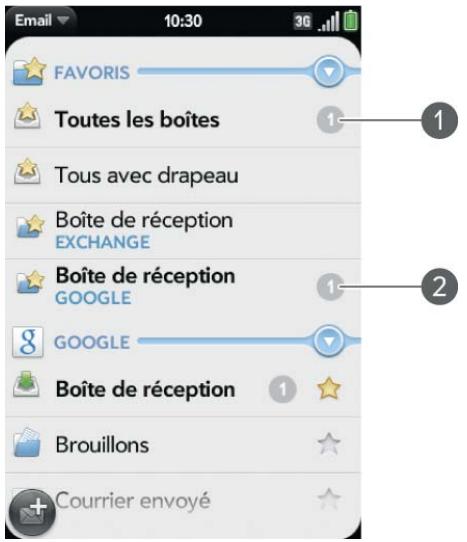
1 Le nombre affiché à droite de la vue Toutes les boîtes indique le nombre total d'e-mails non lus dans l'ensemble de vos comptes de messagerie. 2 Le nombre affiché à droite de chaque nom de dossier indique le nombre de messages non lus du dossier en question.
Lorsque vous répondez à un message à partir de la vue Boîtes de réception, le message de réponse est envoyé à partir du compte dans lequel ce premier a été reçu. Pour répondre à ce message à partir d'un autre compte, appuyez sur le champ De et sur un autre compte.
Si vous rédigez un nouveau message à partir de la vue Boîtes de réception, ce message est envoyé à partir du compte défini comme compte par défaut (voir Définition des préférences d'e-mail).
Configuration de l'application email
Procédez comme indiqué ci-dessous si vous disposez d'un compte chez l'un des fournisseurs de services de messagerie les plus connus, tels qu'AOL, EarthLink ou Yahoo!. Si vous configurez l'application Email pour votre compte de messagerie d'entreprise utilisant Microsoft Exchange ActiveSync, consultez Configuration d'e-mail : Microsoft Exchange.
Si le compte de messagerie configuré utilise la fonction Synergy, la configuration de la messagerie synchronise également le calendrier et les contacts du fournisseur.
1 Ouvrez Email
2 Effectuez l'une des opérations suivantes :
- Lors de la première ouverture de l'application Email, appuyez sur un type de compte ou sur Compte de messagerie.
- Si vous avez déjà configuré un compte permettant d'utiliser la fonction Synergy et si vous souhaitez en configurer un autre, appuyez sur Ajouter un compte, appuyez ensuite sur un compte et sur Compte de messagerie.
- Lorsque vous ouvrez désormais l'application Email, ouvrez le menu Application, appuyez sur Préférences et comptes, puis sur Ajouter un compte, sur un type de compte et sur Compte de messagerie.
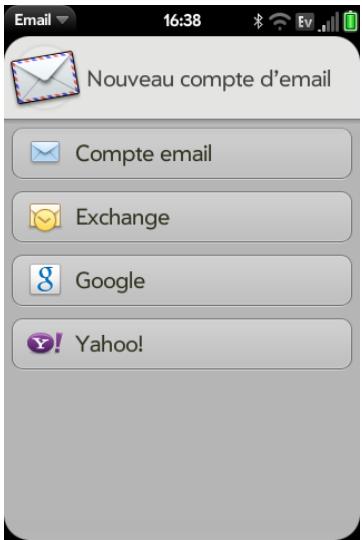
3 Entrez vos adresse e-mail et mot de passe, puis appuyez sur Me connecter. 4 Appuyez sur Terminate.
REMARQUE Si la configuration automatique échoue pour votre compte de messagerie, un message d'erreur apparait. Appuyez sur Configuration manuelle ou sur Rechercher un service Synergy, rassembliez les informations de configuration nécessaires et saisissez les paramètres du compte (voir Configuration d'un compte d'e-mail en cas d'échec de la configuration automatique).
Configuration d'email : microsoft exchange
Suivez cette procédure pour récapérer les e-mails d'un compte Exchange.
AVANT DE COMMENCER Contactez votre fournisseur de messagerie ou votre administrateur système pour obtenir les informations suivantes :
- Adresse IP ou nom du serveur de courrier pour la réception du courrier
- Nom du domaine du serveur
- Voiture nom d'utilisateur et votre mot de passe
REMARQUE Si le système Exchange de votre entreprise applique certaines règles telles que l'effacement à distance et l'utilisation obligatoire de mots de passe (y compris une longueur minimale des mots de passe, un nombre limite de tentatives de saisie et d'autres paramètres), ces règles sont prises en charge dans le compte Exchange de votre téléphone. Contactez l'administrateur système pour plus d'informations.
1 Ouvrez Email
2 Effectuez l'une des opérations suivantes :
- Lors de la première ouverture de l'application Email, appuyez sur Exchange.
- Si vous avez déjà configuré un compte utilisant la fonction Synergy et si vous souhaitez en configurer un autre, appuyez sur Ajouter un compte ou sur Exchange.
- Lorsque vous ouvrez désormais l'application Email, ouvrez le menu Application, appuyez sur Préférences et comptes, puis sur Ajouter un compte et sur Exchange.
3 Entrez votre adresse e-mail et votre mot de passe, puis appuyez sur Configuration manuelle. 4 Saisissez les informations relatives au serveur de courrier entrant en fonction des informations de serveur que vous avez obtenues auprès de votre fournisseur de messagerie ou de votre administrateur système (voir AVANT DE COMMENCER au début de cette procédure). Vous pouvez saisir le nom du serveur ou l'adresse IP dans le champ Serveur de courrier entrant. 5 Appuyez sur Me connecter. 6 Appuyez sur Terminate.
Configuration d'un compte d'email en cas d'échec de la configuration automatique
Suivez cette méthode si la configuration automatique (voir Configuration de l'application Email) ne fonctionne pas pour votre compte d'e-mail.
AVANT DE COMMENCER Contactez votre fournisseur de messagerie ou votre administrateur système pour obtenir les informations suivantes :
- Type de compte (POP ou IMAP)
- Noms des serveurs de courrier entrant et sortant
- Nom d'utilisateur et mot de passe sur le serveur de courrier entrant
- Numéros de ports du serveur pour le courrier entrant et le courrier sortant
- Toute information requise pour le protocole SSL du courrier entrant et/ou soit
- Toute information requise en matière d'authentification (ESMTP) pour le courrier-sortant
- Dossier racine (comptes IMAP uniquement)
1 Si vous n'avez pas encore commencé la configuration du compte et si le message « Impossible d'ouvrir une session » s'affiche, appuyez sur Configuration manuelle et passez à l'étape 6. Dans le cas contraire, commencez à l'étape 2.
2 Ouvrez Email
3 Effectuez l'une des opérations suivantes :
- Lors de la première ouverture de l'application Email, appuyez sur Compte de messagerie.
- Si vous avez déjà configuré un compte utilisant la fonction Synergy et si vous souhaitez en configurer un autre, appuyez sur Ajouter un compte et sur Compte de messagerie.
- Lorsque vous ouvrez désormais l'application Email, ouvrez le menu Application, appuyez sur Préférences et comptes, puis sur Ajouter un compte et sur Compte de messagerie.
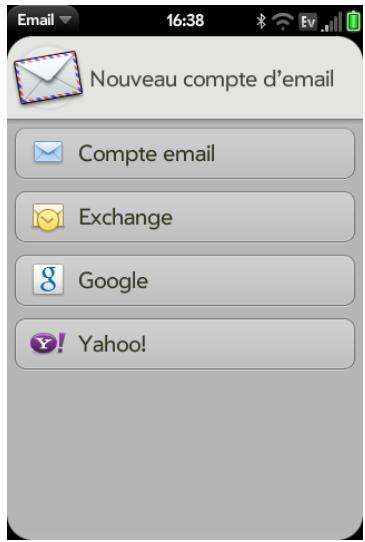
4 Entrez votre adresse e-mail et votre mot de passe, puis appuyez sur Configuration manuelle. 5 Appuyez sur le champ Type de courrier, puis appuyez sur le type correspondant à votre compte. 6 Saisissez les informations du serveur de messagerie entrante et sortante, en fonction des informations du serveur que vous avez obtenues auprès de votre administrateur système (voir AVANT DE COMMENCER au début de cette procEDURE).
7 Appuyez sur Se connecter. 8 Appuyez sur Terminer.
Saisie de paramètres de compte avancés
Ces paramètres s'appliquent uniquement au compte sélectionné à l'étape 3.
1 Ouvrez Email 2 Ouvrez le menu Application et appuyez sur Préférences et comptes. 3 Appuyez sur le nom du compte. 4 Configurez les options de votre choix :
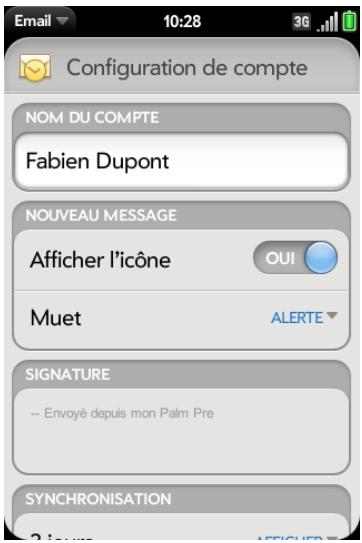
Nom du compte : entrez le nom qui apparait dans la liste de comptes.
Nom complet : saisissez le nom à afficher dans le champ De des messages que vous envoyez.
Afficher l'icone: déterminez si une icône de notification doit s'afficher à l'arrivée d'un nouveau message.
Alerte : lorsque l'option Afficher l'icone est activée, désactivez la lecture éventuelle d'un son à l'arrivée des nouveaux messages (voir Activation/désactivation des notifications de messagerie).
Signature : appuyez sur cette option pour créer une signature à ajouter aux messages sortants (voir Ajout d'une signature aux messages sortants).
Adresse pour réponse : entrez l'adresse que les destinataires verront sur vos messages sortants, et à laquelle ils répondront, si elle est différente de l'adresse e-mail que vous utilisez pour l'envoi des messages.
Afficher : déterminez combien de jours de messages doivent être récupérés sur le serveur.
Récupérer : indiquez la fréquence de synchronisation des e-mails pour ce compte.
Synchroniser les e-mails supprimés (comptes POP uniquement) : déterminez si les messages doivent être supprimés du serveur lorsque vous les supprimez sur votre téléphone.
Synchroniser le serveur avec l'appareil (comptes POP
uniquement) : indiquez si les messages doivent être supprimés sur votre téléphone lorsqu'ils sont supprimés sur le serveur.
Dossiers par défaut (comptes IMAP uniquement) : indiquez dans quel dossier les messages que vous envoyez, sauvegardez en tant que brouillons ou supprimez sont stockés.
Modifier configuration d'ouverture de session : voir Modification de la configuration d'ouverture de session.
Supprimer le compte : voir Suppression d'un compte d'e-mail.
Activation/désactivation des notifications de messagerie
Les paramètres sélectionnés ici s'appliquent à tous les comptes de messagerie. Vous pouvez appliquer des paramètres différents à chaque compte de messagerie.
1 Ouvrez Email 2 Ouvrez le menu Application et appuyez sur Préférences et comptes. 3 Appuyez sur un compte dans Comptes. 4 Dans Afficher l'icone, appuyez sur Activé ou Désactivé. 5 Appuyez sur Alerte, puis sur l'une des options ci-après:
Vibreur: le téléphone vibre silencieusement.
Son système : les sons du système sont lus. Si la sonnerie est désactivée, le téléphone vibre.
Sonnerie : appuyez sur Sonnerie, puis sur le nom de la sonnerie. Pour écouter la sonnerie, appuyez sur à droite du nom de cette dernière.
Muet : aucun son n'est lu et le téléphone ne vibre pas.
Modification de la configuration d'ouverture de session
Lorsque vous changez le mot de passe d'un compte de messagerie en ligne, pensez à effectuer également cette modification dans les paramètres du compte sur votre téléphone.
1 Ouvrez Email 2 Ouvrez le menu Application et appuyez sur Préférences et comptes. 3 Appuyez sur le nom du compte.
4 Appuyez sur Changer la configuration d'ouverture de session et appuyez ensuite sur les champs appropriés pour modifier les informations sur le compte.
Changement du nom d'un compte
Vous pouvez changer le nom qui s'affiche dans la liste des comptes.
1 Ouvrez Email 2 Ouvrez le menu Application et appuyez sur Prérérences et comptes. 3 Appuyez sur le nom du compte. 4 Appuyez sur Nom du compte et entrez un nouveau nom.
Suppression d'un compte d'e-mail
Lorsque vous supprimez un compte de messagerie de votre téléphone, les informations de ce compte ne sont supprimées que sur votre téléphone. Cela n'affecte pas le compte au niveau du fournisseur de messagerie.
1 Ouvrez Email 2 Ouvrez le menu Application et appuyez sur Prérérences et comptes. 3 Appuyez sur le nom du compte. 4 Appuyez sur Supprimer le compte, puis sur Supprimer le compte d'email.
Création et envoi d'un e-mail
1 Ouvrez Email
2 S'il s'agit de la première fois que vous ouvrez l'application Email et si vous configurez la synchronisation avec au moins un compte de messagerie déjà configuré et que vous souhaitez configurer un compte de messagerie dans l'application Contacts, Calendrier ou Messagingerie, appuyez sur Terminate. Si vous n'avez pas encore configuré de compte de messagerie, voir Configuration de l'application Email.
3 Appuyez sur
CONSEIL Si vous avez configuré un compte de messagerie, vous pouvez également commencer à rédiger un e-mail dans la vue Cartes ou dans l'écran de lancement. Lorsque vous commencez à rédiger un message, faites défiler la liste des options de recherche et appuyez sur Nouvel email. L'application Email ouvre un nouvel e-mail avec le texte que vous avez entré dans le corps du message.
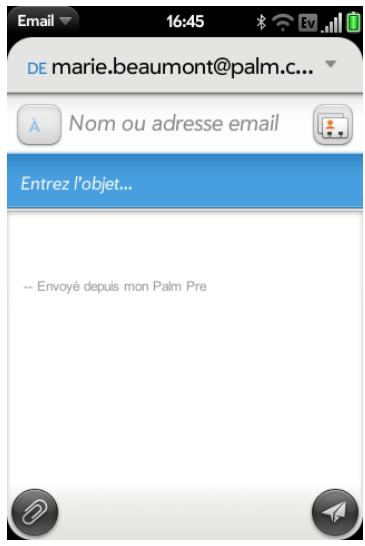
4 (Facultatif) Appuyez sur De pour changer le compte utilisé pour envoyer le message. Cette option s'affiche uniquement si vous avez configuré plusieurs comptes e-mail sur votre téléphone.
5 Sélectionnez le champ À et effectuez l'une des opérations suivantes pour désigner le destinataire du message :
- Entrez un nom de contact, des initiales ou une adresse e-mail. Appuyez sur l'adresse e-mail lorsqu'elle s'affiche. Lorsque vous entrez le nom d'un contact, les favoris s'affichent dans la partie supérieure des résultats de la recherche (voir Créer un favori).
- Appuyez sur pour ouvrir la liste complète des contacts. Appuyez sur le contact voulu, ou saisissez un nom ou une adresse pour restreindre la recherche.
- Si le destinataire n'est pas un contact, entrez son adresse e-mail intégrale.
CONSEIL Pour envoyer un e-mail directement à partir de l'écran de lancement ou de la vue Carte, saisissez l'adresse e-mail. Si l'adresse e-mail est déjà associée à un contact, il s'affiche automatiquement. Appuyez sur l'adresse e-mail. Un nouvel e-mail s'ouvre, et l'adresse apparait dans le champ A.
6 (Facultatif) Appuyez sur A pour ouvrir les champs Cc et Bcc et entrez une adresse. 7 (Facultatif) Répétez les étapes 5 et 6 pour entrer des adresses supplémentaires. 8 Entrez l'objet, appuyez sur Entrée et entrez le corps du texte. 9 (Facultatif) Pour définir le niveau de priorité du message, ouvrez le menu Application et appuyez sur Priorité normale ou sur Priorité élevé. 10 (Facultatif) Pour supprimer un message, ouvrez le menu Application et appuyez sur Supprimer le message. 11 Appuyez sur
Formatage du texte de l'e-mail
Pour formater le texte d'un message que vous rédigez, effectuez l'une des opérations suivantes :
- Pour saisir du texte en gras, en italique ou souligné, ouvrez le menu Application et appuyez sur Modifier > [l'option de votre choix]. Saisissez le texte. Pour désactiver le formatage, ouvrez le menu Application et appuyez sur Modifier > [option à désactiver].
- Pour saisir du texte dans une couleur donnée, ouvrez le menu Application et appuyez sur Modifier > défilier vers le bas > Couleur du texte. Appuyez sur la couleur souhaitée et saisissez le texte.
- Pour formater du texte déjà saisi : sélectionnez le texte (voir Gestes de sélection de texte), ouvrez le menu Application, puis appuyez sur Modifier > [l'option de votre choix]. Pour désactiver une option de formatage, ouvrez le menu Application et appuyez sur Modifier > [option à désactiver]. Pour la couleur de texte, appuyez sur le carré noir.
Ajout de pièces jointes à un message
1. Pendant la composition du message, appuyez sur. 2. Pour obtenir le fichier que vous souhaitez joindre, procédez comme suit :
- Appuyez sur une icône dans le bas de l'écran pour rechercher des photos, des vidéos, des fichiers de musique ou des documents.
- Commencez à saisir le nom du fichier.
- Pour prendre une nouvelle photo et l'envoyer en tant que pièce jointe, appuyez sur l'icône de photo dans la partie inférieure de l'écran, appuyez sur Nouvelle photo, prenez la photo et appuyez sur Ajouter la photo.
- Pour enregistrer une nouvelle vidéo et l'envoyer en tant que pièce jointe, appuyez sur l'icône de vidéo dans la partie inférieure de l'écran, appuyez sur Nouvelle vidéo et enregistrez la vidéo.
3. Appuyez sur le nom du fichier. 4. Répétez les étapes 1 à 3 pour joindre d'autres fichiers.
Enregistrement d'un message comme brouillon
- Pendant la composition du message, ouvre le menu Application et appuie sur Enregistrer comme brouillon.
Réception et lecture des e-mails
L'application Email synchronise les messages chaque fois que vous ouvrez un dossier de courrier. Elle synchronise également les messages automatiquement à une fréquence définie, toutes les 20 minutes par défaut (voir Saisie de paramètres de compte avancés pour obtenir des informations sur la modification de cet intervalle).
Procédez comme suit pour récapituler manuellement des messages.
1. Ouvrez Email 2. Si les dossiers du compte sont masqués, appuyez sur pour les afficher. 3. Appuyez sur le dossier dont vous voulez vérifier les messages. Si la synchronisation ne démarre pas, appuyez sur
Comment savoir si la synchronisation est en cours ? Si l'icône affichée autour du nombre de messages en haut à droite de l'écran effectue un mouvement circulaire.
4 Appuyez sur un message pour l'ouvrir.
As-tu eu l'occasion de parler à Fabien de nos projets pour demain?

5 (Facultatif) Procédez de l'une des façons suivantes :
- Pour composer un numéro, saisissez-le et appuyez sur pour effectuer l'expérience.
- Pour envoyer un message SMS, appuyez de manière prolongée sur le numéro, puis appuyez sur SMS.
- Pour envoyer un e-mail, appuyez sur l'adresse e-mail, entrez votre message et appuyez sur
- Pour vous connecter à une adresse Web, appuyez dessus.
- Pour partager le lien d'un site Web, appuyez de manière prolongée sur Option, puis appuyez sur le lien. Appuyez ensuite sur Partager le lien.
- Pour copier le lien d'un site Web, appuyez de manière prolongée sur Option, puis appuyez sur le lien. Appuyez ensuite sur Copier l'URL.
6 Appuyez sur ou sur dans la ligne d'objet pour afficher le message précédent ou le message suivant.
Pour consulter les messages d'un autre compte, faites le geste arrière (voir Retour à l'écran précédent dans une application (geste arrière)) afin de revenir à la liste des comptes et appuyez sur le nom du compte.
Ouverture de pièces jointes à un e-mail
Vous pouvez recevoir un fichier de n'importe quel type joint à un e-mail, mais vous ne pourrez ouvrir la pièce jointe que si votre téléphone est équipé d'une application permettant d'ouvrir le fichier.
- Pour ouvrir une seule pièce jointe : appuyez sur le nom de la pièce jointe pour la télécharger. Si la pièce jointe est dans un format de fichier pris en charge (MP3, PDF, DOC, XLS, PPT, GIF ou JPG), elle s'ouvre automatiquement. Pour différer fichier MP3, appuyez sur. Appuyez sur pour permettre la lecture en pause.
- Pour ouvrir plusieurs pièces jointes : appuyez sur la liste des noms des pièces jointes pour afficher les pièces jointes, puis appuyez sur le nom d'une pièce jointe spécifique pour l'ouvrir.
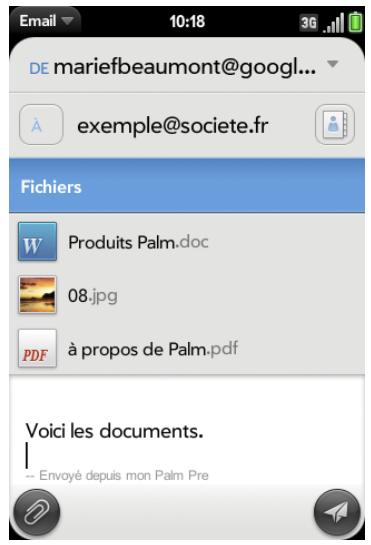
Enregistrement des pièces jointes
Lorsque vous ouvrez des pièces jointes de certains types, vous pouvez les enregistrer sur votre téléphone afin de pouvoir les afficher plus tard dans l'une des applications de votre téléphone.
1. Ouvrez la pièce jointe (voir Ouverture de pièces jointes à un e-mail). 2. Effectuez l'une des opérations suivantes :
- Pour les images au format JPG, GIF, BMP ou PNG, appuyez sur Copier dans Photos.
- Pour d'autres types de fichiers : alors que le fichier est ouvert, ouvrez le menu Application et appuyez sur Enregistrer sous. Si l'objet de menu Enregistrer sous n'est pas disponible, vous ne pouvez pas enregistrer la pièce jointe. Pour enregistrer les fichiers au format Microsoft Word, Excel® ou PowerPoint®, vous devez avoir configuré un compte Quickoffice (voir Logiciel bureau technique pour téléphone mobile Quickoffice®).
3 Pour ouvrir une pièce jointe enregistrée sur votre téléphone, ouvrez l'application qui peut afficher la pièce jointe. La pièce jointe s'affiche dans la liste des fichiers disponibles. Sélectionnez le fichier pour l'ouvrir.
Enregistrez ou partagez une image en ligne
Si un message contient une image en ligne (une image insérée directement dans le corps du texte), vous pouvez partager l'image avec une autre personne par le biais d'un e-mail. Si vous désirez cette option, un nouveau message vide s'ouvre avec le fichier image en pièce jointe.
Si l'image est au format JPG, GIF, BMP ou PNG, vous pouvez également l'enregistrer et l'afficher dans l'application Photos.
Effectuez l'une des opérations suivantes :
- Pour partager une image : lorsqu'un message est ouvert, appuyez de manière prolongée sur Option, puis appuyez sur l'image. Appuyez ensuite sur Partager l'image.
- Pour copier une image dans les photos, appuyez sur le fichier de l'image et sur Copier dans Photos, le cas échéant.
Ajout d'un contact à partir d'un e-mail
Vous pouvez ajouter un nom de contact ou une adresse e-mail à votre liste de contacts directement depuis les champs À ou Cc d'un message. Vous avez la possibilité de créer un contact ou d'ajouter des informations à un contact existant.
Pour ajouter un contact à partir du champ À ou Cc :
1 Dans un message que vous avez reçu, appuyez sur le nom ou l'adresse e-mail. 2 Appuyez sur Ajouter dans Contacts. 3 Appuyez sur l'une des options suivantes :
Ajouter nouveau contact : créez un nouveau contact pour le nom ou l'adresse.
Ajouter aux éléments existants : appuyez sur le contact auquel vous pouvez ajouter le nom ou l'adresse.
LE SAVIEZ-VOUS ? Vous pouvez ajouter une adresse e-mail à vos contacts directement à partir de l'écran de lancement ou de la vue Cartes. Entrez l'adresse e-mail. Si l'adresse e-mail ne figure pas encore dans vos contacts, appuyez sur Enregistrer dans les contacts. Appuyez sur Ajouter aux Contacts et sur Ajouter un nouveau contact ou Ajouter aux éléments existants. Entrez les informations du contact et appuyez sur Terminé.
Affichage d'un contact à partir d'un e-mail
- Dans un message reçu d'une personne répertoriée dans l'application Contacts, appuyez sur le nom pour ouvrir l'entrée du contact.
Voupez rechercheur message dans n'importe quel dossier d'e-mails. Les messages entrants doivent être entièrement téléchargés sur votre téléphone pour apparaître dans les résultats de la recherche.
- Dans l'écran de lancement ou la vue Cartes, saisissez quelques caractères d'un nom, d'une adresse ou de l'objet d'un e-mail. Faites défiler les e-mails pour trouver celui que vous recherchez et appuyez sur ce dernier pour l'ouvrir.
- Ouvrez Email et le dossier contenant le message. Commencez à saisir le nom, l'adresse e-mail ou l'objet du message à rechercher. Les résultats correspondants apparaissent au fil de votre saisie. Continuez à saisir des caractères pour affiner la recherche.
Envoi d'une réponse à un message
1 Ouvrez un message. 2 Appuyez sur l'une des options suivantes :
: répondre uniquement à l'expéditeur. : répondre à l'expéditeur et à tous les autres destinataires.
3 Entrez le texte de la réponse et appuyez sur
Transfert d'un message
1 Ouvrez un message et appuyez sur

2 Entrez l'adresse du message transféré (voir Création et envoi d'un e-mail). 3 Entrez le texte du message transféré et appuyez sur
Copie de messages
1. Ouvrez un message. 2. Effectuez l'une des opérations suivantes :
- Pour copier tout le contenu du message, y compris le nom de l'expéditeur, la date, le destinataire, l'objet et le corps du texte : ouvrez le menu Application, appuyez sur Modifier, puis appuyez sur Copier tout.
- Pour copier seulement le corps du texte : Ouvrez le menu Application, appuyez sur Modifier, puis sur Sélectionner tout. Ouvrez ensuite le menu Application, appuyez sur Modifier, puis sur Copier.
Déplacement d'un message vers un autre dossier
1. Ouvrez un message. 2. Ouvrez le menu Application et appuyez sur Placer dans le dossier. 3. Appuyez sur le dossier à utiliser.
Marquage d'un message comme lu ou non lu
1 Ouvrez un message. 2 Ouvrez le menu Application et appuyez sur Marquer comme lu/non lu.
Ajout ou suppression d'un drapeau
Lorsque vous marquez un message, un drapeau apparait en regard du message dans votre boîte de réception. Vous pouvez marquer un message pour le sélectionner comme un élément auquel vous devrez revenir.
1. Ouvrez un message. 2. Ouvrez le menu Application et appuyez sur Définir le drapeau ou sur Effacer le drapeau.
Affichage/masquage des détails de l'en-tête du message
1. Ouvrez un message. 2. Appuyez sur le nom d'un destinataire pour afficher les détails. Appuyez de nouveau pour masquer les détails.
Suppression d'un message
Lorsqu'un message est supprimé, il est déplacé vers le dossier des éléments supprimés; il est donc toujours sur votre téléphone. Selon le compte e-mail que vous utilisez, ce dossier s'appelle Éléments supprimés, Messages supprimés, Corbeille, ou autre.
Si vous supprimez accidentellement un message, vous pouvez le restaurer dans le dossier d'origine (voir Déplacement d'un message vers un autre dossier). Pour supprimer définitivement un message de votre téléphone, effacez-le dans le dossier des éléments supprimés. Pour supprimer tous les messages du dossier des éléments supprimés, ouvrez le menu Application dans le dossier, appuyez sur Vider la corbeille et appuyez de nouveau sur Vider la corbeille.
CONSEIL Si vous changez le dossier dans lequel vous stockez les messages supprimés pour un compte IMAP (voir Saisie de paramètres de compte avancés), le fait de supprimer les messages de ce dossier les supprime de votre téléphone.
Effectuez l'une des opérations suivantes :
- Dans la liste des messages : jetez le message à gauche ou à droite de l'écran.
- Dans un message ouvert : appuyez sur
Ajout d'une signature aux messages sortants
Une signature comprend les informations que vous souhaitez ajouter à la fin de vos messages sortants, par exemple votre nom, votre adresse et vos numéros de téléphone, votre site Web ou encore une devise personnelle. Vous pouvez utiliser une signature différente pour chaque compte e-mail.
1 Ouvrez Email 2 Ouvrez le menu Application et appuyez sur Préférences et comptes. 3 Appuyez sur le compte à utiliser. 4 Appuyez sur le champ Signature et entrez le texte de la signature. Pour formater le texte en gras, en italique ou en couleur, sélectionnez le texte (voir Gestes de sélection de texte), ouvrez le menu Application, et appuyez sur Modifier > [option requise].
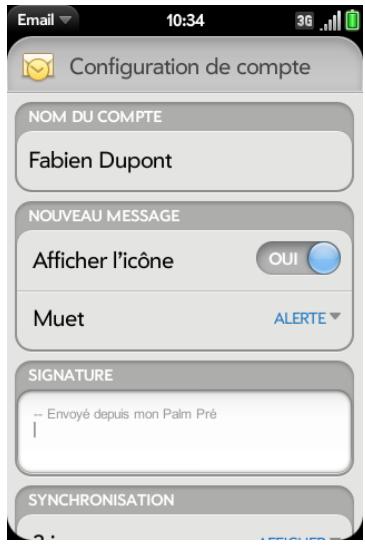
Affichage des dossiers de courrier
1. Ouvrez Email 2. Appuyez sur à droite du nom d'un compte et effectuez l'une des opérations suivantes:
- Pour ouvrir un dossier : appuyez sur le nom du dossier.
- Pour afficher des informations sur le dossier, par exemple la dernière synchronisation et le nombre de messages, ouvrez le dossier et appuyez sur l'en-tête de celui-ci.
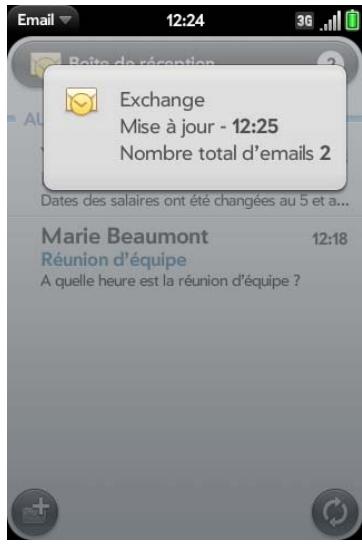
Tri des e-mails dans un dossier
1 Ouvrez Email 2 Si le dossier de votre n'est pas affiché, appuyez sur pour afficher les dossiers pour l'un de vos comptes. 3 Appuyez sur un dossier, ouvrez le menu Application, et appuyez sur Trier. 4 Appuyez sur l'une des options ci-après :
Par date : trier le contenu du dossier par date, du plus récent au plus ancien. Appuyez à nouveau sur Par date pour inverser l'ordre de tri.
Par expéditeur : trier par prénom des expéditeurs, de A à Z. Appuyez à nouveau sur Par expéditeur pour inverser l'ordre de tri. Dans les dossiers des messages sortants, tels que Envoyés et Boîte de réception, Par expéditeur trie les e-mails en fonction du prénom des destinataires.
Par objet : trier par objet, de A à Z. Appuyez à nouveau sur Par objet pour inverser l'ordre de tri.
Ajouter un dossier d'email en tant que favori
Les favoris s'affichent en haut de la liste des comptes.
1 Ouvrez Email 2 Si le dossier requis ne s'affiche pas, appuyez sur à droite du nom du compte de messagerie pour afficher le dossier. 3 Appuyez sur à droite du nom du dossier.
Pour supprimer un dossier favori, répétez les étapes 1 et 2, puis appuyez sur à droite du nom du dossier.
Définition des préférences d'e-mail
1 Ouvrez Email 2 Ouvrez le menu Application et appuyez sur Préférences et comptes. 3 Configurez les options de votre choix :
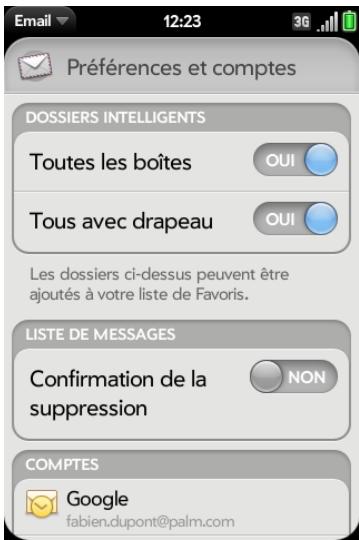
Dossiers intelligents : indiquez si les messages dans Toutes les boîtes de réception et/ou les messages dans Tous avec drapeau doivent être ajoutés aux favoris dans la partie supérieure de la vue Liste des comptes.
Comptes : appuyez sur le nom d'un compte pour entrer les paramètres avancés ou modifier les paramètres de synchronisation des e-mails, des contacts, des événements de calendrier ou des tâches (voir Saisie de paramètres de compte avancés et Changement du nom d'un compte).
Ajouter un compte : voir Configuration de l'application Email.
Compte par défaut : appuyez sur le compte affiché, puis sur le compte que vous souhaitez définir comme le nouveau compte par défaut. Le compte par défaut permet d'envoyer un nouveau message rédigé dans une vue Liste de comptes ou une vue de dossiers fusionnés telle que Toutes les boîtes de réception ou Tous avec drapeau.
Réorganisation des comptes
Vous pouvez modifier l'ordre des comptes dans la vue Liste des comptes.
1 Ouvrez Email 2 Ouvrez le menu Application et appuyez sur Prérérences et comptes. 3 Appuyez et maintenez enfoncé le nom du compte, attendez l'indication visuelle, puis faites glisser le compte vers le haut ou vers le bas.
Réponse aux invitations à des réunions
Vous pouvez recevoir des invitations à des réunions sur votre téléphone de la même manière que vous recevez des e-mails. Vous ne pouvez pas créer des invitations à des réunions sur votre téléphone.
Indiquez si vous acceptez, acceptez sous réserve ou refusez l'invitation en appuyant sur l'option correspondante.
Voici les principales caractéristiques des invitations aux réunions :
- Les invitations à des réunions apparaisent sur votre téléphone dans l'application Email et non dans l'application Calendrier.
- Dans l'application Email, vous pouvez accepter, refuser ou accepter sous réserve une invitation à une réunion.
- Si vous acceptez une invitation, ou que vous l'acceptez sous réserve, celle-ci apparait en tant qu'événement dans Calendrier.
- Vous pouvez répondre à des invitations à des réunions et transférer celles-ci de la même manière que des e-mails.
CONSEIL Si vous recevez une invitation mise à jour, vous pouvez de nouveau l'accepter, la refuser ou l'accepter sous réserve. Si vous recevez une annulation de réunion, ouvrez le message et appuyez sur Supprimer du calendrier pour supprimer la réunion de votre calendrier.
Envoi d'e-mails à partir d'une autre application
Servez-vous de l'option Partager dans toute application prenant en charge cette fonction pour envoyer des éléments en tant que pièces jointes à un e-mail. Cette fonction est, entre autres, disponible dans les applications Contacts, Photos, Afficheur de PDF et Notes. En fonction de l'application, le nom de l'option peut être Partager, Envoyer ou E-mail. Pour plus d'informations, consultez la section de ce guide consacrée à l'application spécifique.
Quels types de messages puis-je envoyer et recevoir ?
Vous pouvez utiliser l'application Messagerie pour envoyer et recevoir les types de messages suivants :
- Messages SMS et MMS (voir Création et envoi d'un message SMS ou MMS)
- les messages instantanés pour un compte de messagerie instantanée déjà configuré en ligne (voir Configuration d'un compte de messagerie instantanée).
La fonction Synergy permet à l'application Messagerie de réunir tous vos messages SMS, MMS et instantanés en provenance ou à destination du même contact dans une même conversation (parfois appelée « fil de discussion »). Vous pouvez ainsi consulter l'intégralité de l'historique des messages avec une personne même si vous avez utilisé plusieurs méthodes pour communiquer avec elle (voir Utilisation des conversations). Vous pouvez même passer d'un compte à un autre sans perdre le fil de votre conversation (voir Changement de compte de messagerie en cours de conversation) ; il vous suffit de désigner le compte de messagerie le plus susceptible de maintenir la liaison entre vous et votre interlocuteur sans interruption.
Utilisation des conversations
Lorsque vous échangez plusieurs messages avec un interlocuteur, ils sont regroupés dans une conversation. Une même conversation peut contenir des messages SMS, MMS et instantanés. Lorsque vous commencez ou continuez une conversation, la partie supérieure de la vue Conversations contient tous les messages que vous avez échangés avec votre interlocuteur alors que la partie inférieure constitue la zone de saisie du prochain message.
Vous pouvez entretenir plusieurs conversations simultanément.
1 Ouvrez messagerie
2 Effectuez l'une des opérations suivantes :
- Commencez une nouvelle conversation. Pour ce faire, créez un message (voir Création et envoi d’un message SMS ou MMS ou Envoi et réception de messages instantanés) ou appuyez sur un message et répondez-y.
- Pour poursuivre une conversation existante, appuyez sur la conversation.
3 Saisissez votre message. 4 Appuyez sur
CONSEIL Vous pouvez copier le contenu d'une conversation en texte brut, puis le coller dans un mémo, un message e-mail, etc. (voir Copie de messages).
Changement de compte de messagerie en cours de conversation
Lors d'une même conversation, vous pouvez passer d'un compte de messagerie SMS/MMS/instantanée à un autre. Si vous discutiez avec un interlocuteur lors d'une conversation instantanée et que celui-ci se déconnecte, vous pouvez lui envoyer un SMS pour terminer la conversation. Vous pouvez également passer d'un numéro de téléphone à un autre pour envoyer un message SMS à quelqu'un.
CONSEIL Pour pouvoir basculer entre la messagerie SMS et la messagerie IM avec une personne, le numéro de téléphone et l'adresse IM de cet interlocuteur doivent figurer dans le même contact ou dans un contact lié. Si l'adresse et le numéro se trouvent dans des contacts différents et non liés, liez-les (voir Création de liens entre les contacts).
1 Dans l'application Messagerie, lancez une nouvelle conversation ou ouvrez une conversation figurant dans la vue Conversations.
2 Appuyez sur SMS ou sur le nom d'un compte de messagerie instantanée en haut à droite de l'écran. Le cas échéant, les autres méthodes de communication avec ce contact s'affichent dans une liste. Appuyez sur le compte ou le numéro de téléphone à utiliser.
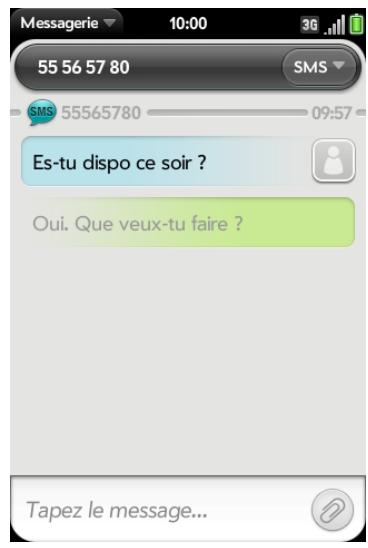
Composition d'un numéro à partir d'un message
1 Ouvrez Messagerie 2 Appuyez sur une conversation. 3 Effectuez l'une des opérations suivantes :
- Appuyez sur le nom du contact ou sur son numéro, en haut de l'écran, puis appuyez sur le numéro que vous souhaitez appeler.
- Appuyez sur le nom du compte SMS ou de messagerie instantanée dans l'angle supérieur droit, puis appuyez sur à côté du numéro à appeler.
Basculement entre les vues conversations et amis
La vue Conversations répertorie toutes vos conversations dans Messagerie. La vue Amis répertorie tous vos amis de messagerie instantanée.
Ouvrez Messagerie Pour afficher la vue Conversations, appuyez sur Conversations. Pour afficher la vue Amis, appuyez sur Amis.
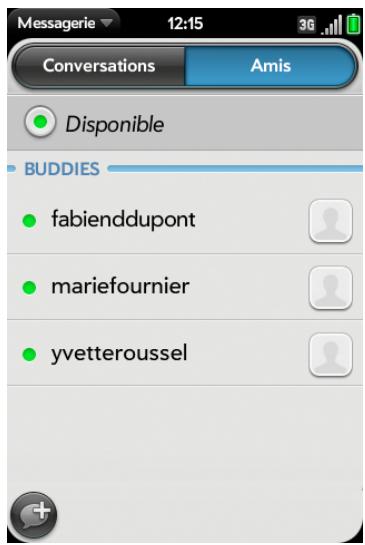
3 Dans la vue Amis, appuyez sur pour développer la liste d'amis. Appuyez sur le nom d'un ami pour contacter cette personne.
CONSEIL Vous pouvez définir une préférence pour afficher tous vos amis, qu'ils soient en ligne ou hors ligne, ou pour masquer les amis hors ligne. Dans la vue Amis, ouvrez le menu Application et appuyez sur Afficher/Masquer les amis hors ligne.
Création et envoi d'un message SMS ou MMS
Chaque message SMS peut compter jusqu'à 160 caractères. Vous pouvez envoyer un message comptant plus de 160 caractères, mais ce message pourrait être divisé en plusieurs messages. Si vous envoyez un message SMS vers une adresse e-mail, cette dernière est déduite des 160 caractères.
Les messages MMS sont composés de texte et d'images. Vous pouvez inclure des photos au format JPG.
LE SAVIEZ-VOUS? Vous pouvez envoyer et recevoir des messages SMS pendant une conversation téléphonique. Ces opérations sont facilitées par l'utilisation d'un kit mains libres ou du haut-parleur.
Avant de commencer
- Avant d'envoyer ou de recevoir des messages MMS à l'aide de votre téléphone, consultez le contrat de votre FORIAT pour connaître le coût et la disponibilité de ce service. Assurez-vous que votre téléphone est allumé et que vous vous trouvez dans une zone de couverture (voir la section Activation des services sans fil).
CONSEIL Vous pouvez également commencer à rédiger un message dans la vue Cartes ou dans l'écran de lancement. Lorsque vous commencez à rédiger un message, faites défiler la liste des options de recherche et appuyez sur Nouveau SMS. L'application Messagerie ouvre un nouveau message avec le texte que vous avez entré dans le corps du message.
1 Ouvrez Messagerie 2 Lors de la première ouverture de l'application Messagerie, appuyez sur Terminate pour envoyer un message SMS ou MMS. Passez ensuite à l'étape 3.
3 Appuyez sur. Le curseur se trouve dans le champ A. Pour choisir le destinataire, procédez de l'une des façons suivantes:
- Entrez le prénom, le nom de famille ou les initiales d'un contact, le pseudonyme (nom d'écran), le numéro de téléphone ou l'adresse e-mail. Lorsque vous entrez le nom d'un contact, les favoris s'affichent dans la partie supérieure des résultats de la recherche (voir Créer un favori). Appuyez sur le numéro de téléphone, sur le nom du compte de l'adresse de messagerie instantanée ou sur l'adresse à utiliser pour envoyer le message lorsque ce dernier s'affiche.
- Appuyez sur pour ouvrir la liste complète des contacts. Appuyez sur le contact souhaité ou saisissez un nom ou une adresse pour restreindre la recherche.
- Si le destinataire n'est pas un contact, entrez son numéro de téléphone.
- Souhaitez-vous saisir un code abrégé contenant des lettres, par exemple, pour envoyer un vote par SMS à un sòngage télévisé ou pour faire un don à une œuvre caritative ? Saisissez-le à l'aide du clavier ; appuyez simplement sur les lettres, puis sur le code qui s'affiche sous Code abrégé. Cette opération est différente de celle qui consiste à composer un numéro contenant des lettres, par exemple : (555) 256 PALM. Pour composer un numéro de ce type, vous nevez utiliser le clavier numérique à l'écran et appuyer sur les chiffres correspondant aux lettres P, A, L, M, à savoir 7256.
4 Appuyez sur le champ A et répétez l'étape 3 pour entrer d'autres destinataires. 5 Pour joindre une photo au format JPG à un message MMS, procédez de l'une des façons suivantes:
- Si vous n'avez pas encore saisi le texte du message, appuyez sur l'album contenant la photo requise. Appuyez sur la photo ou, appuyez sur Nouvelle photo et prenez la photo. Appuyez sur Joindre la photo.
- Si vous avez déjà saisi le texte du message, ouvrez le menu Application et appuyez sur Ajouter un fichier. Appuyez sur l'album contenant la photo voulue, puis appuyez sur la photo; vous pouvez également appuyer sur Nouvelle photo et prendre la photo. Appuyez sur Joindre la photo.
6 Pour ajouter en pièce jointe un message MMS à une vidéo enregistrée, procédez de l'une des façons suivantes :
- Avant de saisir le texte du message SMS, appuyez sur , puis sur . Appuyez sur l'album contenant la video et appuyez sur la video ou sur Nouvelle vidéo. Si vous appuyez sur Nouvelle vidéo, appuyez sur pour commencer l'enregistrement, appuyez sur pour l'arrêté, puis sur la date de la nouvelle vidéo. Si une video dépasse laaille maximale autorisée pour l'envoi d'un message MMS, vous pouvez la couper selon laaille appropriée (voir Éditer lesVIDEOSenregistrées).
- Àprous avoir saisi le texte du message, ouvrez le menu d'application, appuyez sur Ajouter un fjichier, puis sur. Appuyez sur l'album contenant la video et appuyez sur la video ou sur Nouvelle video. Si vous appuyez sur Nouvelle video, appuyez sur pour commencer l'enregistrement, appuyez sur pour l'arrêter, puis sur la date de la nouvelle video. Si une video dépasse la taille maximale autorisée pour l'envoi d'un message MMS, vous pouvez la couper selon la taille appropriée (voir Éditer les videos enregistrées).
7 Entrez le texte du message et appuyez sur
CONSEIL Vous pouvez insérer des émoticônes dans le message (voir Utilisation des émoticônes dans un message).
CONSEIL Vous pouvez également envoyer l'entrée d'un contact dans un message MMS. Effectuez cette opération dans l'application Contacts (voir Envoi de contacts).
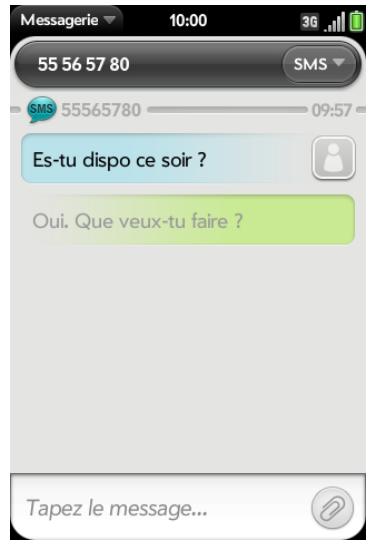
Utilisation des émoticônes dans un message
Pour inclure une émoticône dans un message SMS, MMS ou instantané, saisissez la combinaison de caractères correspondant à l'émoticône en question. La plupart des émoticônes peuvent être créées par le biais de plusieurs combinaisons de touches. Une fois le message envoyé, l'émoticône s'affiche dans la conversation sur votre téléphone et sur le téléphone du destinataire, à condition que l'application de messagerie instantanée utilisée pour la réception prenne en charge l'image.
Le tableau suivant répertorie les émoticônes prises en charge par votre téléphone.
REMARQUE Les combinaisons d'émoticons utilisant des mots, telles que : cool ou : cry, ne sont pas prises en charge dans la plupart des applications de messagerie. Les émoticons créées à l'aide de ces combinaisons ne s'affichent parfois pas correctement sur le téléphone du destinataire.
Table 1. Émoticons pris en charge
| Pour afficher cette émoticône... | Saisissez l'une des combinaisons de caractères suivants... |
| >o >:-o >:O >:-O >:( >:-( :angry :mad | |
| o_O :confused | |
| 8) 8-) B) B-) :cool | |
| '(' ='( :cry | |
| [: :-[ ==[- redface | |
| :S :-S :s :-s %-( %( X-( X( :eww :gross | |
| ! ! :-! :eek | |
| (: (:=( ==-( :sad | |
| :O ::O :o ::-o =O =:-O =o =:-o :surprised : | |
| shock :omg | |
| ^^ ^^ ^-^ :grin :biggrin | |
| <3 :heart | |
| O:) O:-) o:) o:-) :innocent :angel | |
| ::* :* =* =-* :kiss | |
| :-D :D =D =-D :laugh :lol | |
| >:-) >:) >:-> >:-> :evil :twisted | |
| | :-| :neutral :meh | |
| :-& :& =& =-& ::-@ :@ =@ =-@ :sick | |
| (:) :-) =) =-) :smile |
Table 1. Émoticones prises en charge
| Pour afficher cette/emoticône... | Saisissez l'une des combinaisons de caractères suivants... |
| :/ :-/ :\/ :-\/ =/ =-\/ =-\/ :doh | |
| ; ) :-) :wink | |
| :P :-P :p :-p :b :-b =p =P | |
| =b =-b =-p =-P :yuck :razz |
Réception et affichage des messages SMS et MMS
Vous pouvez afficher les photos, les vidéos et les fichiers GIF animés ou écouter les fichiers de musique inclus dans les messages MMS. Vous pouvez enregistrer des photos au format JPG sur votre téléphone afin de les ouvrir dans l'application Photos. Les fichiers GIF animés apparaissent comme des fichiers JPG dans l'application Messagerie.
1 Ouvrez Messagerie 2 Appuyez sur une conversation pour afficher ses messages. 3 Pour afficher un fichier en pièce jointe dans un message MMS, appuyez sur le nom d'un fichier vidéo, musical ou vCard. (Les photos en pièces jointes s'affichent dans le corps du message.) Appuyez sur Copier la photo pour enregistrer une photo JPEG en pièce jointe. 4 (Facultatif) Procédez de l'une des façons suivantes :
Pour appeler un numéro, appuyez dessus, puis sur - Pour envoyer un e-mail, appuyez sur l'adresse e-mail. - Pour vous connecter à une adresse Web, appuyez dessus.
Ajout d'un contact provenant d'un message SMS ou MMS
Pour ajouter l'expéditeur d'un message en tant que contact :
1 Dans la vue Conversations, appuyez sur une conversation avec une personne ne faisant pas partie de vos contacts. 2 Appuyez sur l'en-tête en haut de l'écran. 3 Appuyez sur Ajouter dans Contacts. 4 Appuyez sur l'une des options suivantes :
Ajouter nouveau contact : créez un nouveau contact pour le nom ou l'adresse.
Ajouter aux éléments existants : appuyez sur le contact auquel vous pouvez ajouter le nom ou l'adresse.
Transfert d'un message
1 Dans une conversation, appuyez sur un message. 2 Effectuez l'une des opérations suivantes :
- Pour transférer un message par le biais de l'application Messagingie, appuyez sur Transférer, puis entrez le numéro ou l'adresse du destinataire dans le champ A.
- Pour transférer un message dans un e-mail, appuyez sur Transférer par e-mail, puis entrez le numéro ou l'adresse du destinataire dans le champ A.
3 (Facultatif) Appuyez sur le texte du message, puis modifiez le texte. 4 Appuyez sur
Copie de messages
Vous soupirez copier un message individuel sous forme de texte ordinaire. Vous pouvez aussi copier le contenu de toute une conversation.
1. Ouvrez Messagerie 2. Appuyez sur une conversation. 3. Effectuez l'une des opérations suivantes :
- Pour copier toute une conversation : ouvrez le menu Application, appuyez sur Modifier, puis sur Copier tout.
- Pour copier un seul message : appuyez sur le message, puis sur Copier texte.
Affichage des coordonnées d'un contact à partir d'un message
- Dans une conversation, appuyez sur l'en-tête d'un message envoyé par un contact pour ouvrir l'entrée du contact.
Composition d'un numéro à partir d'un message
Appuyez sur un numéro de téléphone, puis sur
Suppression d'un message
1 Dans une conversation, jetez le message à gauche ou à droite de l'écran. 2 Appuyez sur Supprimer pour confirmer.
Suppression d'une conversation
1 Dans la vue Conversations, jetez la conversation à gauche ou à droite de l'écran. 2 Appuyez sur Supprimer pour confirmer.
Blocage de l'expéditeur d'un message
Vous pouvez empêcher une personne de vous contacter en bloquant les messages SMS, MMS ou instantanés qu'elle vous envoie si vous ne voulez plus recevoir de messages de sa part.
Toutefois, vous ne pouvez pas bloquer une personne se trouvant sur votre liste d'amis de messagerie instantanée. Pour bloquer un ami de messagerie instantanée, vous devez préalablement le supprimer de votre liste d'amis (voir Suppression d'un ami).
1 Ouvrez Messagerie 2 Appuyez sur une conversation avec la personne à bloquer. 3 Ouvrez le menu Application et appuyez sur Bloquer cette personne. 4 Appuyez sur Bloquer.
Configuration d'un compte de messagerie instantanée
Votre téléphone prend en charge les messageries de la plupart des services de messagerie instantanée en ligne, tels que GoogleTalk et AIM. Si vous disposez déjà d'un compte de messagerie instantanée, vous pouvez vous y connecter à l'aide de l'application Messagerie ou Comptes (voir Gestion des comptes en ligne). Si vous fournisseur de services vous permet d'utiliser la fonction Synergy et si vous vous êtes déjà connecté à votre compte dans l'application Email, Calendrier ou Contacts, le compte de messagerie instantanée doit déjà y être configuré.
1 Ouvrez Messagerie
2 Effectuez l'une des opérations suivantes :
- Lors de la première ouverture de l'application Messagerie, appuyez sur Ajouter un compte.
- Vous pouvez à tout moment ouvrir le menu Application et appuyer sur Préférences et comptes. Appuyez sur Ajouter un compte de messagerie instantanée.
3 Procédez de l'une des façons suivantes:
- Pour configurer une messagerie avec l'un des comptes de la liste, appuyez sur le type de compte.
- Pour configurer un type de compte ne faisant pas partie de la liste, appuyez sur Recherche autres et sur une application, puis suivez les instructions à l'écran pour ajouter le compte.
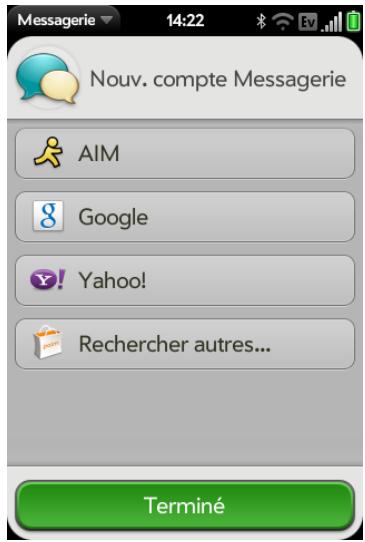
4 Entrez votre nom d'utilisateur et votre mot de passe. 5 Appuyez sur Me connecter. 6 Appuyez sur Terminate.
Connexion à un compte de messagerie instantanée
1 Ouvrez Messagerie 2 Appuyez sur Amis.
3 Appuyez sur à gauche de Hors ligne, puis appuyez sur Disponible.
Déconnexion d'un compte de messagerie instantanée
1. Ouvrez Messagerie 2. Appuyez sur Amis. 3. Appuyez sur l'icone d'état située à gauche de votre état en ligne (Disponible ou Occupé) et appuyez sur Me déconnecter.
Envoi et réception de messages instantanés
AVANT DE COMMENCER Assurez-vous que votre téléphone est allumé et que vous vous trouvez dans une zone de couverture (voir Activation des services sans fil).
1. Ouvrez Messagerie 2. Pour commencer ou poursuivre une conversation, effectuez l'une des opérations suivantes :
- Dans la vue Amis, appuyez sur le nom d'un ami. Si plusieurs comptes correspondent à cet ami, le compte de messagerie instantanée utilisé le plus récemment s'ouvre.
- Dans la vue Conversations, appuyez sur une conversation existante.
- Dans la vue Conversations ou Amis, si vous appuyez sur, vous créez un nouveau message texte. Pour basculer vers la messagerie instantanée, appuyez sur, puis sur une adresse de messagerie instantanée de vos contacts.
3 Entrez le texte du message et appuyez sur
CONSEIL Vous pourriez insérer des émoticônes dans le message (voir Utilisation des émoticônes dans un message).
4 Lorsque le destinataire du message répond, sa réponse s'affiche sous votre message dans la conversation. Répétez l'étape 3 pour répondre à cette personne. 5 (Facultatif) Procédez de l'une des façons suivantes dans un message que vous avez reçu :

Pour appeler un numéro : appuyez sur le numéro, puis sur - Pour envoyer un e-mail, appuyez sur l'adresse e-mail. - Pour vous rendre sur une adresse Web : appuyez dessus.
Ajout d'un ami
Pour ajouter un ami à un compte de messagerie instantanée, vous devez envoyer une demande, qui doit être acceptée par la personne concernée.
Pour envoyer une demande d'amitié :
1 Ouvrez Messagerie 2 Ouvrez le menu Application et appuyez sur Ajouter un ami. 3 Appuyez sur le champ Service IM et sur le compte dans lequel vous souhaitez ajouter votre ami. 4 Appuyez sur le champ Nom de l'ami et entrez le nom d'écran de l'ami à ajouter. 5 (Facultatif, si disponible) Appuyez sur le champ Message et entrez un message à l'attention de l'ami que vous invitez. 6 Appuyez sur Ajouter un ami.
Réception d'une demande d'amitié
1. Ouvrez Messagerie 2. Appuyez sur une conversation et sur le message d'invitation. 3. Effectuez l'une des opérations suivantes :
- Pour accepter une demande d'amitié, appuyez sur ✓.
- Pour refuser une demande d'amitié, appuyez sur × et sur Supprimer.
Afficher/masquer les amis dans un groupe
Vous pouvez afficher ou masquer les membres de tous les groupes d'amis que vous créez sur votre compte de messagerie instantanée sur le Web. Vous ne pouvez pas créer de nouveaux groupes d'amis sur votre téléphone.
1 Ouvrez Messagerie 2 Appuyez sur Amis. 3 Effectuez l'une des opérations suivantes :
- Pour développer un groupe d'amis, appuyez sur.
- Pour réduire un groupe d'amis, appuyez sur
Suppression d'un ami
1. Ouvrez Messagerie 2. Effectuez l'une des opérations suivantes :
- Dans la vue Conversations, appuyez sur une conversation de l'amà à supprimer.
- Dans la vue Amis, appuyez sur un ami.
3 Ouvrez le menu Application et appuyez sur Supprimer cette personne. 4 Appuyez sur Supprimer.
Modification de l'état en ligne
1 Ouvrez Messagerie. 2 Appuyez sur Amis.
3 Appuyez sur l'icône d'état figurant à gauche de la description de l'état, puis appuyez sur votre nouvel état.
Modification du message personnalisé
Votre message personnalisé est vu par vos amis de messagerie instantanée. Il s'affiche près de votre pseudo de messagerie instantanée et de votre état. Il peut contenir n'importe quel texte.
1 Ouvrez Messagerie 2 Appuyez sur Amis 3 Effectuez l'une des opérations suivantes :
- Si vous avez déjà défini un message personnalisé : appuyez sur le message actuel et saisissez le texte du nouveau message.
- Si vous créez un message personnalisé pour la première fois : appuyez sur la description de l'objet (Disponible ou Occupé) et saisissez le texte du message personnalisé.
Modification du nom d'utilisateur et du mot de passe d'un compte de messagerie instantanée
Si vous changez le nom d'utilisateur ou le mot de passe de votre compte de messagerie instantanée en ligne, vous devez entrer ces informations de compte mises à jour sur votre téléphone.
1 Ouvrez Messagerie 2 Ouvrez le menu Application et appuyez sur Préférences et comptes. 3 Appuyez sur le nom du compte. 4 Entrez les nouvelles informations et appuyez sur Me connecter.
Suppression d'un compte de messagerie instantanée
1. Ouvrez Messagerie 2. Ouvrez le menu Application et appuyez sur Préférences et comptes. 3. Appuyez sur le nom du compte. 4. Appuyez sur Supprimer le compte, puis sur Supprimer le compte de messagerie.
Activation et désactivation des notifications de la messagerie
Vous pouvez configurer votre téléphone pour qu'il affiche une notification et/ou joue un son lorsqu'un nouveau message arrive. Cette configuration s'applique à tous vos comptes de messagerie.
1 Ouvrez Messagerie 2 Ouvrez le menu Application et appuyez sur Préférences et comptes. 3 Dans Afficher les notifications, appuyez sur Oui ou sur Non.
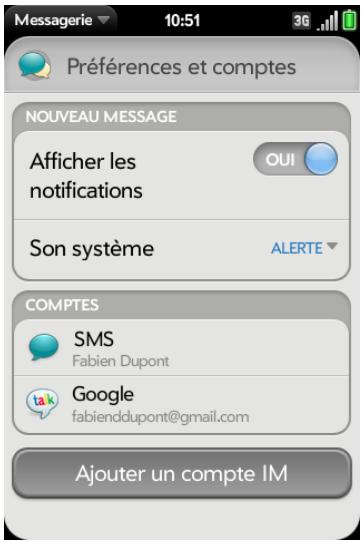
4 Quand l'affichage des notifications est activé, appuyez sur Alerte, puis sur l'une des options suivantes :
Vibreur: le téléphone vibre silencieusement.
Son système : les sons du système sont lus. Si la sonnerie est désactivée, le téléphone vibre.
Sonnerie : appuyez sur une sonnerie. Avec avoir sélectionné une sonnerie pour les messages, appuyez sur Sonnerie sous Alerte. Appuyez sur le nom d'une sonnerie. Pour écouter la sonnerie, appuyez sur à droite du nom de cette dernière.
Muet : aucun son n'est lu et le téléphone ne vibre pas.
Contacts, calendrier et autres informations personnelles
Votre Téléphone Palm® Pre™ 2 suffit à lui seul pour organiser toutes vos informations personnelles. Qui plus est, vous pouvez l'emporter partout avec vous.
L'intégralité des données personnelles est sauvegardée et stockée dans votre profil Palm ou l'un de vos comptes en ligne.
120 Contacts 132 Calendrier 140 Tâches 144 Notes 146 Réveil 147 Calculatrice 148 Facebook
Comment faire pour ajouter des noms et d'autres informations dans les contacts ?
Plusieurs options permettent d'obtenir des informations dans Contacts.
Se connecter à un carnet d'adresses en ligne : si vous disposez d'un carnet d'adresses dans un compte en ligne fonctionnant avec la fonction Palm® Synergy™ (par exemple, Google ou Microsoft Exchange), vous pouvez configurer Contacts sur votre téléphone pour qu'il synchronize et affiche les contacts du carnet d'adresses en ligne. Configurez la synchronization lors de la première ouverture de Contacts (voir Première utilisation de l'application Contacts), ou à tout moment par la suite (voir Personnalisation de l'application Contacts et Utilisation de l'application Comptes pour configurer un compte en ligne). Après avoir configuré la connexion au carnet d'adresses en ligne, les contacts que vous saississez en ligne apparaissent automatiquement dans les Contacts et les contacts que vous entrez sur votre téléphone se synchronisent avec le compte en ligne, à condition que ce dernier permette l'écriture à partir du téléphone sur le compte en ligne.
Il est très simple de synchroniser précisément les données que vous pouvez depuis un compte en ligne grâce à la fonction Synergy.
- Si vous VOULEZ synchroniser toutes vos données provenant d'un compte, configUREZ le compte directement dans Email, Contacts, ou Calendrier : la configuration de la synchronisation dans une application entraîne automatiquement la configuration de la synchronisation des autres applications. Si, par exemple, vous configUREZ vos contacts Google dans Contacts avant de configurer Gmail, lors de la première ouverture de l'application Email, vous constaterez que vos messages Gmail ont déjà été téléchargés. Lorsque vous ouvrirez l'application Calendrier pour la première fois, vous remarquerez également que les événements de votre calendrier Google se trouvent déjà dans l'application Calendrier de votre téléphone.
- Si vous pouvez spécifier quelles applications reçoivent des données d'un compte en ligne : configurer le compte à l'aide de l'application Comptes (voir Utilisation de l'application Comptes pour configurer un compte en ligne).
REMARQUE Depuis l'Écran de lancement, appuyez sur Comptes pour obtenir la liste actuelle des comptes en ligne que vous pouvez configurer sur votre téléphone et à partir de laquelle vous pouvez accéder aux informations de contact. Reportez-vous à la section Comptes en ligne disponibles pour le téléphone Palm® webOST™ pour voir comment les principaux comptes en ligne synchronisent les données entre votre compte Web et votre téléphone.
Entrer un contact directement dans Contacts : voir Création d'un contact pour obtenir des instructions. Vous pouvez assigner ce contact à l'un de vos carnets d'adresses en ligne. Il est alors synchronisé avec le carnet d'adresses en ligne. Vous pouvez également créer le contact dans votre compte profil Palm, ce qui signifie qu'il ne s'affichera que sur votre téléphone. Les contacts profil Palm sont inclus dans la sauvegarde journalière de vos informations de profil Palm, de sorte qu'il vous est possible de les restaurer en cas d'effacement accidentel.
Utilisez une solution de synchronisation siege : si vous souhaitez utiliser une application de bureau pour stocker vos contacts, vous pouvez utiliser une solution siege (vendue séparément) pour synchroniser vos contacts directement avec votre ordinateur (voir Synchronisation de votre organiseur de bureau et de votre téléphone ou aller à palm. com/sync-solutions).
Exporter des contacts depuis un calcul de bureau ou un ancien téléphone : quand vous exportez des contacts depuis un calcul de bureau ou un ancien téléphone, vous sélectionnez le compte auquel vous voulez assigner ces contacts. Recherchez ces contacts dans le compte que vous sélectionnez (voir Transfert de données depuis un ancien téléphone et Exportation de données d'un organiseur de bureau sur toute ordinateur).
Téléchargez les informations vCard dans les Contacts : une vCard est un type de fichier spécialément conçu pour les informations sur le contact. Une vCard peut partager une ou plusieurs entrées de contacts. Une vCard peut être jointe à un e-mail ou à un message MMS, et vous pouvez télécharger les informations d'une vCard dans votre application Contacts. Voir Recevoir des vCards.
Contacts liés
La fonction Synergy lie automatiquement les contacts provenant de différents comptes si elle détecte qu'ils partagent des données communes. Ainsi, si vous avez un contact dans Exchange et dans Google pour Emilie Dunand, votre téléphone relie les contacts afin que toutes les informations relatives à Emilie s'affichent sur un seul et même écran de contact. Il vous suffit d'ouvrir une seule vue pour consulter toutes les informations sur Emilie. Les données réelles restent séparées dans les différents comptes sur lesquels vous avez créé les données à l'origine; ils sont simplement réunis en une seule vue sur votre téléphone pour plus de facilité.
Comment déterminer si un contact est lié? Examinez le coin supérieur droit de l'écran des contacts. Si un numéro s'affiche sous l'icone de photo, le contact affiché est un contact lié et les informations représentées sont issues de contacts stockés auprès de différents fournisseurs.
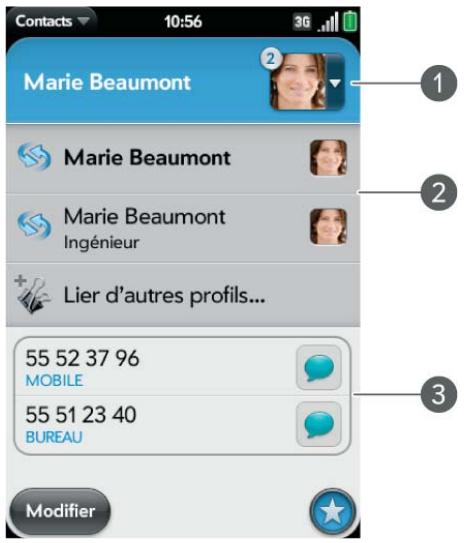
1. Appuyez sur l'icone de photo pour voir les contacts liés. 2. Emilie est un contact dans votre compte en ligne Google ainsi que dans votre compte profil Palm. 3. Faites défilier l'affichage pour voir les informations de contact combinées d'Émilie.
Vous pouvez annuler des liens créés automatiquement entre des contacts, tout comme vous pouvez lier vous-même des contacts manuellement (voir
Suppression de liens entre les contacts ou Création de liens entre les contacts.
1 Ouvrez contacts
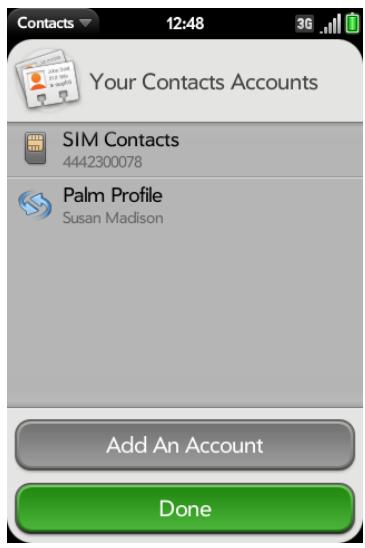
2 Effectuez l'une des opérations suivantes :
- Pour configurer un compte en ligne à synchroniser : appuyez sur Ajouter un compte et allez à l'étape 3.
- Pour ouvrir Contacts sans créer de compte en ligne : appuyez sur Terminer. Notre compte de profil Palm s'ouvre et vous pouvez commencer à y créer des contacts.
Pour configurer un compte répertorié, appuyez sur le type de compte, entrez les informations sur le compte et appuyez sur Me connecter, puis sur Terminé.
Si vous configurez un compte Exchange, vous devez entrer un mot de passe ou un code PIN qui sera requis pour déverrouiller le téléphone afin de préserver la sécurité de votre compte Exchange. Appuyez sur
Définir mot de passe ou Définir code PIN. Saisissez un mot de passe ou un code PIN et appuyez sur Terminate. Si vous rencontrez des problèmes lors de la configuration d'un compte Exchange, reportez-vous à Configuration d'e-mail : Microsoft Exchange pour en savoir plus sur la configuration manuelle d'un compte.
4 Pour configurer un type de compte qui n'est pas répertorié, appuyez sur Plus, puis sur une application et suivez les instructions qui s'affichent à l'écran pour ajouter un compte.
REMARQUE Si vous ajoutez votre compte Facebook ou LinkedIn à Contacts, les adresses e-mail Facebook et LinkedIn de vos amis apparaissent dans Contacts. Vous ne pouvez pas modifier les informations Facebook ou LinkedIn à partir des Contacts sur votre téléphone. Vous ne pouvez pas ajouter d'amis à votre compte Facebook ou LinkedIn à partir de Contacts. Pour utiliser directement Facebook, utilisez l'application Facebook développée pour votre téléphone (voir Facebook). Pour utiliser directement LinkedIn, accédez à linkedin.com dans l'application Web (ou Web) ou téléchargez l'application gratuite LinkedIn à partir de l'App Catalog.
Création d'un contact
Vous pouvez ajouter un contact à un compte. Si vous ne spécifiez pas le compte, le nouveau contact est ajouté à votre compte par défaut.
Si vous utilisez Contacts pour la première fois, vous devez suivre une procédure un peu plus longue pour récupérer les contacts de votre téléphone ou pour y accéder (voir Première utilisation de l'application Contacts). Suivez la procédure ci-dessous pour ajouter directement des contacts dans votre téléphone après votre première utilisation de Contacts.
1. Ouvrez Contacts 2. Appuyez sur 3. (Facultatif) Appuyez sur le bouton du compte à droite de Num pour modifier le compte auquel le nouveau contact sera ajouté.
REMARQUE Si un compte n'apparaît pas dans la liste, vous ne pouvez pas ajouter des données à ce compte à partir de votre téléphone.
4 Appuyez sur Nom pour saisir le nom du contact. 5 Pour détailler le nom du contact (en indiquant son préfixe, suffixe ou deuxième prénom, par exemple), ouvrez le menu Application et appuyez sur Détails du nom.
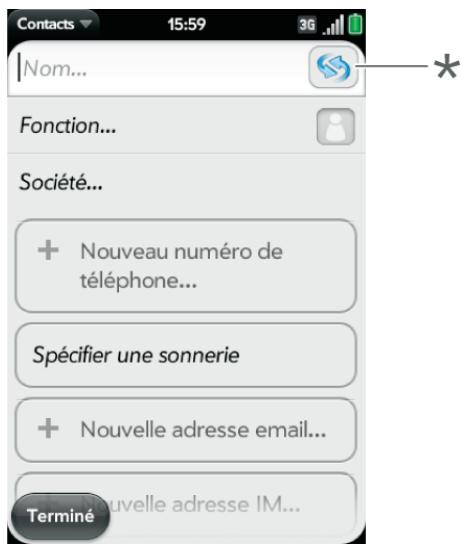
- Bouton Compte affichant le compte du profil Palm
6 Appuyez sur les champs pour saisir les détails du contact, sélectionnez une sonnerie pour ce contact, etc. Défilez pour voir tous les champs. Vous pouvez ajouter un rappel qui apparaît chaque fois que vous et cette personne entrez en contact. Voir Assignation d'un message de rappel à un contact. 7 Lorsque vous entrez des informations dans certains champs, par exemple dans Nouveau numéro de téléphone, un bouton d'intitulé apparait sur la droite. Appuyez sur ce bouton pour modifier l'intitulé de votre entrée, par exemple pour préciser s'il s'agit d'un numéro de téléphone portable ou d'une ligne professionnelle.
CONSEIL Lorsque vous entrez un numéro de téléphone nécessitant des pauses, par exemple un numéro vous demandant de saisir un mot de passe ou de répondre à des invites, vous pouvez insérer une pause ou un arrêt dans le numéro. Pour insérer une pause de deux secondes, tapez la lecture P à l'endroit où vous souhaitez ajouter la pause. Pour insérer un arrêt, tapez la lecture W à l'endroit où vous souhaitez ajouter l'arrêt. Pour composer les numéros qui suivent l'arrêt, appuyez sur les numéros que vous avez entrés lorsqu'ils apparaissent à l'écran.
8 Appuyez sur Terminate. 9 (Facultatif) Pour définir le contact comme un favorsi, appuyez sur (voir Créer un favorsi).
Recherche de contacts
Vous pouvez trouver un contact dans la vue Carte ou dans la vue Écran de lancement. Pour découvrir comment, voir Ouverture d'une application. Pour trouver un contact au sein de l'application Contacts, procédez comme suit.
1. Ouvrez Contacts 2. Commencez à saisir l'un des éléments suivants :
- Prénom, deuxième prénom ou nom de famille
- Première et dernière initiales (sans espace) Société
- Surnom
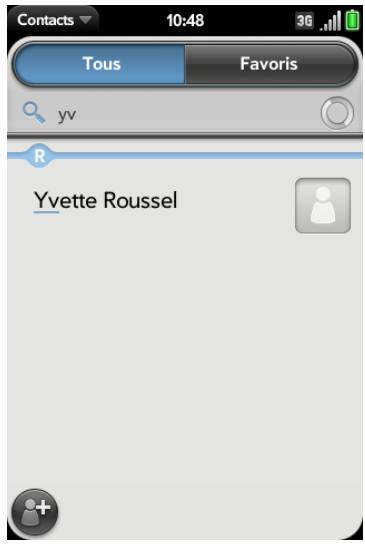
3 Pour plus d'options de recherche, appuyez sur Recherche globale des adresses. Cette option est disponible si vous utilisez Microsoft Exchange avec une liste d'adresses globale. 4 Appuyez sur le contact.
Affichage, modification ou suppression des coordonnées des contacts
1 Ouvrez Contacts
2 Recherchez un contact (voir Recherche de contacts) et appuyez sur le nom du contact.
3 (Facultatif) Pour copier un contact, ouvrez le menu Application, appuyez sur Modifier, puis sur Copier tout.
Le contenu de l'entrée du contact est copié en tant que texte brut, avec des retours de chariot entre les éléments.
4 Pour modifier un contact, appuyez sur Modifier
Les informations qui apparaissent atténuées signifient qu'elles proviennent d'un compte que vous ne pouvez pas modifier sur votre téléphone (tel que Facebook).
Dans un contact lié, appuyez sur le bouton de compte en haut, à droite pour modifier les champs spécifiques à ce compte.
REMARQUE Les champs constituant l'en-tête du contact (nom, photo, poste, société) correspondant à un compte unique. Pour accéder à ces champs, vous devez ouvrir le compte correspondant.
6 Effectuez l'une des opérations suivantes ou les deux :
- Pour ajouter ou modifier des informations : appuyez sur un champ (voir Saisie d'informations dans un champ).
REMARQUE Lorsque vous saisissez pour la première fois des informations dans un champ d'un contact lié, vous pouvez assigner ces informations aux comptes de votre choix en appuyant sur le bouton de compte dans ce champ.
- Pour supprimer les coordonnées : jetez l'élément à gauche ou à droite de l'écran et appuyez sur Supprimer.
7 Appuyez sur Terminer.
Copie d'un contact sur la carte SIM
Si vous avez ajouté un numéro de téléphone à un contact, vous pouvez copier le nom et le numéro de téléphone de ce contact vers la carte SIM. Si un contact dispose de plusieurs numéros de téléphone, vous pouvez copier chaque numéro comme une entrée distincte sur la carte SIM.
1 Ouvrez Contacts 2 Recherchez un contact (voir Recherche de contacts) et appuyez sur le nom du contact. 3 Ouvrez le menu Application, puis appuyez sur Copier sur la carte SIM. 4 Si un contact dispose de plusieurs nombres de téléphone, appuyez sur le numéro que vous souhaitez copier sur la carte SIM. Pour copier d'autres nombres, répétez les étapes 3 et 4, en sélectionnant un numéro différent à chaque fois.
Les informations du contact sont copiées sur la carte SIM et un contact lié est créé entre le contact source et le(s) contact(s) sur la carte SIM.
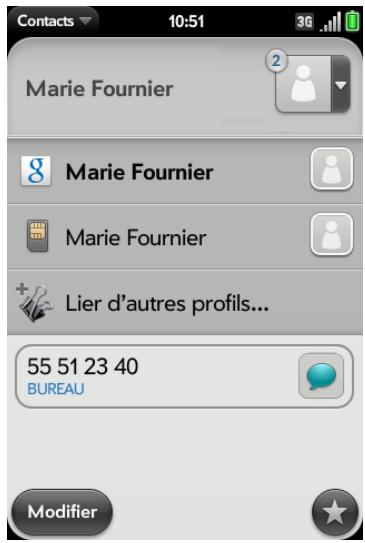
Ajout d'une photo à un contact
La photo que vous ajoutez apparait à l'écran lorsque ce contact vous appelle ou lorsque vous l'appelez.
1 Lors de la création (voir Création d'un contact) ou de la modification (voir Affichage, modification ou suppression des coordonnées des contacts) d'un contact, effectuez l'une des opérations suivantes :
- Pour ajouter ou modifier la photo du compte par défaut : appuyez sur l
- Dans un contact lié, pour ajouter ou modifier la photo d'un autre compte, appuyez sur le bouton de compte en haut, à droite, puis appuyez sur l'autre compte (voir Contacts liés).
2. Effectuez l'une des opérations suivantes :
- Pour prendre une photo, appuyez sur Nouvelle photo et prenez la photo.
- Pour utiliser une photo existante, appuyez sur l'album contenant la photo et appuyez sur la photo.
LE SAVIEZ-VOUS? Si la photo d'un contact est arrivée d'un nombre, cela indique que ce contact est lié (voir Contacts liés).
3 (Facultatif) Effectuez l'une des opérations suivantes ou les deux :
- Pour effectuer un zoom arrêté ou avant sur la photo, effectuez le geste pincer/fermer ou pincer/ouvrir (rapprochez ou écartez les extrémités de votre pouce et de votre index sur la photo).
- Pour effectuer une capture de la partie de l'image, appuyez sur l'image et faites glisser la partie souhaitée vers le centre de la zone présentée à l'écran en maintenant la pression. Cette partie devient la photo du contact.
Appuyez sur Assigner au contact.
Ajout d'une sonnerie à un contact
Sélectionnez la sonnerie que vous pouvez entendre quand ce contact vous appelle.
1 Pendant la création (voir Création d'un contact) ou la modification (voir Affichage, modification ou suppression des coordonnées des contacts) d'un contact, appuyez sur Spécifier une sonnerie. 2 Effectuez l'une des opérations suivantes :
- appuyez sur le nom de la sonnerie.
- Pour utiliser un fichier musical en tant que sonnerie, appuyez sur et appuyez sur le nom du fichier.
3 (Facultatif) Appuyez sur pour écouter la sonnerie. 4 Appuyez sur Terminer.
CONSEIL Pour modifier la sonnerie affectée à un contact, appuyez sur la sonnerie puis sur Changer la sonnerie. Supprimer la sonnerie supprime la sonnerie du contact, mais pas de la liste des sonneries disponibles.
Assignation d'un numéro rapide à un contact
Yououpouvezattribueraunnummerrapideàtosulesnumbersdetelephonede voscontacts. Yououspouzeassigner jusqu'à23numerosrapides.
REMARQUE Le numéro 1 (la touche E) ne peut pas être attribué à un numéro rapide car il est réservé à l'accès à votre système de messagerie vocale. Les touches # (B) et * (Z) sont également indisponibles.
Ouvrez Contacts
2 Recherchez un contact (voir Recherche de contacts) et appuyez sur le nom du contact. 3 Ouvrez le menu Application et appuyez sur Définir le numéro rapide.
4 Appuyez sur le numéro de téléphone auquel vous souhaitez affecter une numérotation rapide, puis effectuez l'une des opérations suivantes :
- Pour affecter une numérotation rapide : appuyez sur la touche à utiliser pour la suppression rapide.
- Pour réaffecter une numérotation rapide au numéro sélectionné : appuyez sur la numérotation rapide affectée, puis sur Réaffecter à [Nom].
CONSEIL Pour supprimer un numéro rapide associé à un numéro, ouvrez le contact, ouvrez le menu Application et appuyez sur Définir le numéro rapide. Appuyez sur le numéro, puis sur Supprimer le numéro rapide [lettre].
Assignment d'un message de rappel à un contact
Si vous avez un message important ou une question à transmettre à un contact, vous pouvez ajouter un rappel sur votre téléphone. La prochaine fois que vous serez en contact avec cette personne, que ce soit par téléphone, par e-mail, par message SMS ou par message instantané, une notification affichera le nom du contact et un message. Appuyez alors sur le message pour afficher le rappel.
1 Ouvrez Contacts 2 Recherchez un contact (voir Recherche de contacts) et appuyez sur le nom du contact. 3 Ouvrez le menu Application et appuyez sur Ajouter un rappel de personne. 4 Entrez le rappel puis effectuez un geste arrêt pour l'enregistrer.
CONSEIL Pour supprimer un message de rappel avant qu'il ne s'affiche en tant que notification, ouvrez le menu Application et appuyez sur Ajouter un rappel de contact. Appuyez sur l'icône Corbeille.
Créer un favori
Vous supportez ajouter un contact aux favoris pour qu'il apparaisse en haut de la liste des résultats de recherche lorsque vous effectuez une recherche avec la fonction Tapez maintenant.
1. Ouvrez Contacts 2. Appuyez sur Favoris. 3. Appuyez sur Ajouter un favori, puis sur un contact.
Dans la liste Tous les Contacts, les favoris sont signalés par un ★.
Supprimer un contact des favoris
1. Ouvrez Contacts. 2. Appuyez sur Favoris. 3. Appuyez sur un contact, puis sur et sur Supprimer.
Création de liens entre les contacts
Lorsque votre téléphone reconnaît des informations identiques dans deux ou plusieurs contacts (par exemple, les mêmes noms et numéros de téléphone), il rassemble automatiquement les informations des deux enregistrements dans une seule vue qui affiche toutes les coordonnées. Il est également possible de lier des contacts manuellement. Les informations relatives à vos contacts liés ne s'affichent de façon combinée que sur votre téléphone; les informations elles-mêmes sont conservées séparément dans les comptes auprès desquelles elles proviennent.
IMPORTANT Pour veiller à maintenir l'intégrité de vos coordonnées, il est important de ne lier les coordonnées que d'une seule personne dans différents comptes. Par exemple, si vous avez des coordonnées pour Émilie Dunand dans Google, Facebook, Microsoft Exchange et dans votre compte profil Palm, vous pouvez lier ces quatre contacts dans un contact lié. En revanche, ne liez pas les coordonnées d'Émilie à celles de sa sœur Anne.
Ouvrez Contacts. Recherchez un contact (voir Recherche de contacts) et appuyez sur le nom du contact.
3 Dans l'entrée ouverte, appuyez sur le nom du contact dans l'en-tête et appuyez sur Lier d'autres profils.
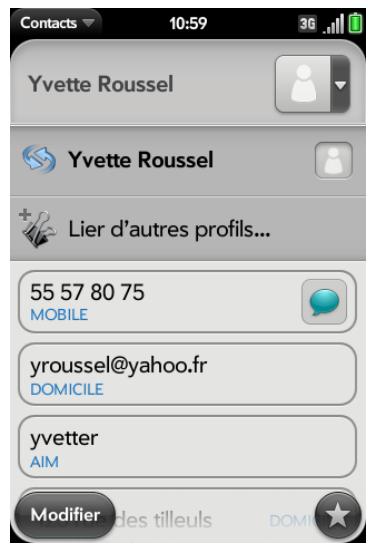
4 Recherche le contact (voir Recherche de contacts) et appuyez dessus pour lier les deux contacts. 5 (Facultatif) Après avoir créé le lien, vous pouvez vérifier que le contact lié apparait dans votre liste Contacts sous le nom identifiable (et non pas sous le pseudonyme IM de cette personne, qui peut ne pas refléter son nom véritable). Pour ce faire, appuyez sur le nom du contact à afficher, puis sur Définir comme profil principal.
Suppression de liens entre les contacts
1 Ouvrez Contacts 2 Recherchez un contact (voir Recherche de contacts) et appuyez sur le nom du contact. 3 Appuyez sur le nom du contact dans l'en- et appuyez sur le contact que vous pouze délier. 4 Appuyez sur Délier ce profil.
Ajout d'une entrée de contact à l'écran de lancement
Ajoutez vos contacts favoris à l'écran de lancement afin de pouvoir les ouvrir directement depuis cet écran.
1 Ouvrez Contacts 2 Recherchez un contact (voir Recherche de contacts) et appuyez sur le nom du contact. 3 Ouvrez le menu Application et appuyez sur Ajouter à l'écran de lancement. 4 (Facultatif) Modifiez le prénom et le nom pour qu'ils s'affichent comme vous le voulez sur l'écran de lancement. 5 Appuyez sur Ajouter à l'écran de lancement. Pour afficher le contact dans l'écran de lancement, faites défiler la page 1.
Si le contact est associé à une photo (voir Ajout d'une photo à un contact), celle-ci s'affiche sous la forme d'une icône sur l'écran de lancement. Si le contact n'a pas de photo, le nom du contact apparait dans l'écran de lancement avec une icône de substitution. Appuyez sur la photo ou sur l'icône de substitution pour ouvrir le contact.
CONSEIL Pour supprimer un contact de l'écran de lancement, ouvrez le contact, ouvrez le menu Application et appuyez sur Supprimer de l'écran de lancement.
Communication avec un contact
1 Ouvrez Contacts
2 Appuyez sur le nom du contact.
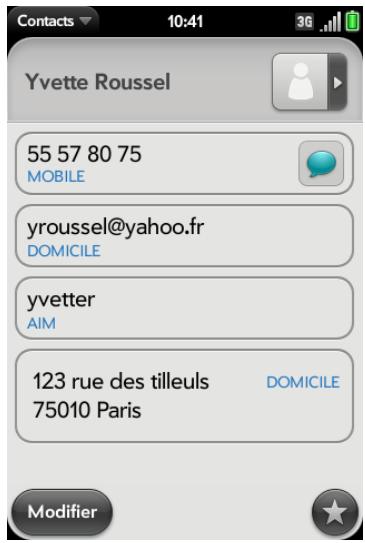
3 Procédez à l'une des fonctions suivantes :
- Pour appeler le contact ou lui envoyer un message e-mail ou instantané : appuyez sur le champ approprié. Par exemple, appuyez sur un numéro de téléphone pour appeler le contact.
- Pour envoyer un SMS : appuyez sur
- Pour localiser une adresse sur une carte : appuyez sur un champ d'adresse.
Suppression d'un contact
1. Ouvrez Contacts 2. Appuyez sur le nom du contact.
REMARQUE Les entrées que vous ne pouvez pas modifier sur votre téléphone, comme celles qui proviennent de Facebook et de LinkedIn, vous ne pouvez pas non plus les supprimer du téléphone. Vous devez les supprimer de leur compte sur le Web pour les supprimer de leur téléphone.
3 Effectuez l'une des opérations suivantes :
- Pour supprimer une entrée seulement dans un contact lié : appuyez sur le nom du contact affiché pour ouvrir la liste de toutes les entrées se trouvant dans le contact lié. Appuyez sur l'entrée voulue, puis sur Supprimer ce profil.
- Pour supprimer un contact non lié ou un contact lié dans sa totalité : ouvrez le menu Application et appuyez sur Supprimer le contact. Appuyez sur Supprimer tous les profils pour confirmer.
REMARQUE Si vous VOYZ Supprimer les autres profils et non Supprimer tous les profils, c'est que vous avez des contacts liés originaires de comptes dont vous ne pouvez pas modifier les informations sur votre téléphone (par exemple Facebook et LinkedIn). Appuyez sur cette option. Pour supprimer les événements contacts restants, accédez au compte sur votre ordinateur et supprimez-les depuis cet endroit.
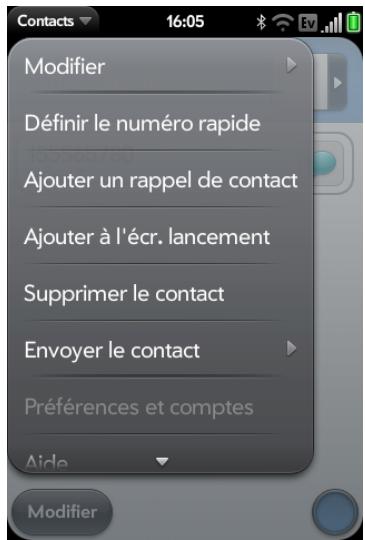
Si vous supprimez un contact attribué à un compte en ligne, le contact est également supprimé dans le compte en ligne.
Personnalisation de l'application contacts
1 Ouvrez Contacts 2 Ouvrez le menu Application et appuyez sur Préférences et comptes.
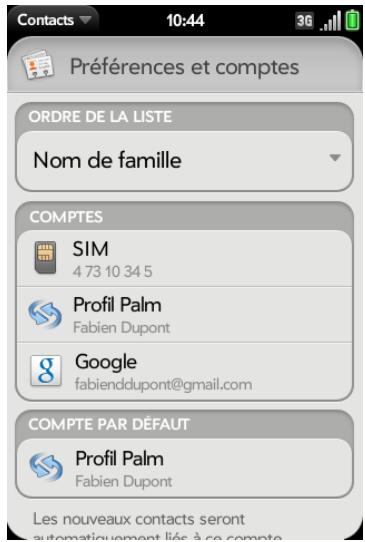
3 Définissez les options suivantes :
Ordre de la liste : appuyez pour sélectionner le critère selon lequel la liste des contacts est triée. Si vous sélectionnez Nom pour effectuer le tri, les noms sont triés par ordre alphabétique, mais ils apparaissent toujours dans la liste Contacts en tant que prénom suivi du nom. Si vous sélectionnez Prénom pour le tri, les noms sont triés par ordre alphabétique des prénoms.
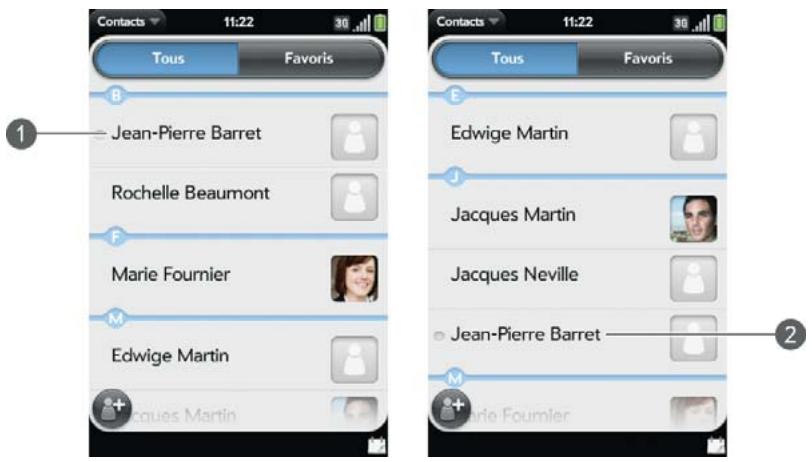
1 Liste Contacts triée par prénom 2 Liste Contacts triée par nom
Vous pouvez aussi choisir d'effectuer le tri par Societe et prénom ou Societe et nom. Dans ces situations, le nom de l'entreprise est trié par ordre alphabétique et dans la société, quel que soit votre choix, les noms sont always affichés au format prénom suivi du nom.
Comptes : appuyez sur un compte pour en modifier la configuration d'ouverture de session, puis connectez-vous à l'aide de cette nouvelle configuration.
Compte par défaut : appuyez sur le compte par défaut actuel pour choisir un autre compte. Les nouveaux contacts que vous créez sont affectés à ce compte, à moins que vous ne spécifiiez un autre compte.
Synchroniser maintenant : sélectionnez cette option pour synchroniser manuellement vos comptes en ligne (voir Synchronisation manuelle des contacts avec vos comptes en ligne).
Ajouter un compte : Appuyez sur cette option, puis sur un type de compte. Entrez les informations du compte. Avant de pouvoir configurer un compte sur votre téléphone, vous devez déjà disposer d'un compte en ligne auprès du fournisseur.
Synchronisation manuelle des contacts avec vos comptes en ligne
Si vous voulez récupérer rapidement des contacts depuis un compte en ligne sur votre téléphone ou télécharger des contacts de votre téléphone sur votre compte en ligne, vous pouvez effectuer une synchronisation manuelle. Cela permet de synchroniser l'application Contacts avec tous les comptes configurés sur votre téléphone. Cette opération synchronise également toutes les autres applications avec tous les comptes en ligne dont la synchronisation est activée.
1 Ouvrez Contacts 2 Ouvrez le menu Application et appuyez sur Préférences et comptes. 3 Appuyez sur Synchroniser maintain.
Arrêt de la synchronisation des contacts avec un compte en ligne
Si vous synchronisez des contacts avec un compte en ligne, la suppression du compte de l'application Contacts arrête uniquement la synchronisation des contacts; si vous synchronisez également les e-mails et les événements du calendrier avec ce compte en ligne, leur synchronisation reste effective. En supprimant le compte à partir de Contacts, vous supprimez les entrées de contact associées de votre téléphone uniquement. Par contre, les entrées ne sont pas supprimées du compte en ligne.
1 Ouvrez Contacts 2 Ouvrez le menu Application et appuyez sur Préférences et comptes. 3 Appuyez sur le nom du compte. 4 Appuyez sur Supprimer le compte, puis sur Supprimer le compte contact.
Pour rétablir la synchronisation avec un compte que vous avez supprimé de Contacts : Ouvrez Comptes 📁, appuyez sur le nom du compte, puis sur Désactivé en regard de Contacts pour activer la synchronisation.
Envoi de contacts
Vous pouvez envoyer tous les contacts vers un kit mains libres (à l'aide de Bluetooth), ou envoyer un contact par MMS ou e-mail.
Pour envoyer tous les contacts vers un kit mains libres, assurez-vous d'abord que votre kit mains libres est détecté par votre téléphone (voir Connexion à un appareilouple).
1. Ouvrez Contacts 2. Ouvrez le menu Application et appuyez sur Envoyer au kit de voiture.
Si un périphérique Bluetooth est détecté, tous les contacts sont envoyés.
Pour envoyer un seul contact :
1 Ouvrez Contacts, puis appuyez sur un contact. 2 Ouvrez le menu Application et appuyez sur Envoyer un contact. 3 Appuyez sur l'une des options suivantes :
Envoyer au kit de voiture : la fonction Bluetooth doit être activée et détectée.
Envoyer par MMS : la messagerie s'ouvre.
Envoyer par email : la messagerie e-mail s'ouvre.
Recevoir des vcards
Pour intégrer une vCard reçue par e-mail aux Contacts :
1 Depuis le message e-mail ouvert, appuyez sur la pièce jointe.
La vCard s'ouvre automatiquement dans les Contacts.
2 Appuyez sur Ajouter dans Contacts.
3 Appuyez sur l'une des options suivantes :
Ajouter nouveau contact : enregistrer la vCard comme un nouveau contact.
Ajouter aux éléments existants : ajouter les informations de la vCard à un contact existant.
Comment insérer des événements dans le calendrier ?
Plusieurs options s'offrent à vous si vous souhaitez que des événements s'affichent dans Calendrier :
Se connecter à un calendrier en ligne : si vous disposez d'un calendrier dans un compte en ligne fonctionnant avec la fonction Palm® Synergy™ (par exemple, Google ou Microsoft Exchange), vous pouvez configurer Calendrier sur votre téléphone pour qu'il synchronize et affiche les événements du calendrier en ligne. Configurez la synchronisation lors de la première ouverture de Calendrier (voir Première utilisation de l'application Calendrier), ou à tout moment par la suite (voir Personnalisation de Calendrier et Utilisation de l'application Comptes pour configurer un compte en ligne). Après avoir configuré la connexion au calendrier en ligne, les événements que vous saisissez en ligne apparaissent automatiquement
Dans le Calendrier et les événements que vous entrez sur votre téléphone se synchronisent avec le compte en ligne, à condition que ce dernier permette l'écriture à partir du téléphone sur le compte en ligne.
LE SAVIEZ-VOUS? Si vous effectuez une synchronisation avec votre calendrier Google, vous pouvez ajouter la fonction météo de Google au calendrier de votre bureau pour qu'elle s'affiche dans l'application Calendrier de votre téléphone. Sur votre bureau, connectez-vous à votre compte Google Agenda et ouvrez les paramètres de l'agenda. Cliquez sur l'onglet Général, saisissez votre localité et cliquez sur l'unité de température voulue dans Afficher la météo de ma localité. La prochaine fois que votre téléphone effectuera une synchronisation avec votre compte Google, la fonction météo de Google apparaîtra dans l'application Calendrier sur votre téléphone.
Il est très simple de synchroniser précisément les données que vous voulez à partir d'un compte en ligne grâce à la fonction Palm® Synergy™.
- Si vous souhaitez synchroniser toutes vos données provenant d'un compte, configurez le compte directement dans Email, Contacts, ou Calendrier : la configuration de la synchronisation dans une application entraîne automatiquement la configuration de la synchronisation des autres applications. Si, par exemple, vous configurez votre compte contacts Google dans Contacts avant de configurer Gmail, lors de la première ouverture de l'application Email, vous constaterez que vos messages Gmail ont déjà été téléchargés. Lors de la première ouverture de l'application Calendrier, les événements de votre calendrier Google se trouvent déjà dans l'application Calendrier de votre téléphone.
- Si vous pouvez spécifier les applications recevant des données d'un compte en ligne, configurez le compte à l'aide de l'application Comptes (voir Utilisation de l'application Comptes pour configurer un compte en ligne).
REMARQUE Depuis l'écran de lancement, appuyez sur Comptes pour obtenir la liste actuelle des comptes en ligne que vous pouvez configurer sur votre téléphone et à partir de laquelle vous pouvez accéder aux événements du calendrier. Reportez-vous à la rubrique Comptes en ligne disponibles pour le téléphone Palm® webOST™ pour voir comment les principaux comptes en ligne synchronisent les données entre votre compte Web et votre téléphone.
Entrer un événement directement dans Calendrier : voir Création d'un événement pour obtenir des instructions. Vous pouvez attribuer l'événement à l'un de vos calendriers en ligne. Il est alors synchronisé avec le calendrier en ligne. Vous pouvez également créer l'événement dans votre compte profil Palm, ce qui signifie qu'il ne s'affichera que sur votre téléphone. Les événements du profil Palm sont inclus dans la sauvegarde journalière de vos informations de profil Palm, de sorte qu'il vous est possible de les restaurer en cas d'effacement accidentel.
Utilisez une solution de synchronisation siege : si vous souhaitez utiliser une application de bureau pour stocker les événements de votre calendrier, vous pouvez utiliser une solution siege (vendue séparément) pour synchroniser vos événements de calendrier directement avec votre ordinateur (voir palm. com/sync-solutions).
Exporter des événements de calendrier à l'aide de l'Assistant de transfert de données : quand vous exportez des événements de calendrier depuis un logiciel de bureau, vous sélectionnez le compte auquel vous pouvez affecter ces événements. Recherchez ces événements dans le compte que vous sélectionnez (voir Exportation de données d'un organisateur de bureau sur votre ordinateur).
Calendriers multicouches
Supposons que vous utilisez le calendrier de Microsoft Exchange et de Google. Si vous configurez ces deux comptes pour qu'ils se synchronisent avec votre téléphone, l'application Calendrier de votre téléphone affichera les événements de ces deux comptes dans une même vue, c'est-à-dire dans un calendrier multicouches dont les événements sont codés par couleur pour indiquer de quel fournisseur ils proviennent. Les différents événements sont conservés séparément auprès de vos différents fournisseurs; ils sont simplement réunis dans une même vue sur votre téléphone à des fins de commodité.
Si vous modifiez un événement, la modification est effectuée dans le calendrier approprié.
Vous pouvez également choisir de ne consulter les événements que d'un calendrier à la fois.
Première utilisation de l'application calendrier

Ouvrez

lendrier
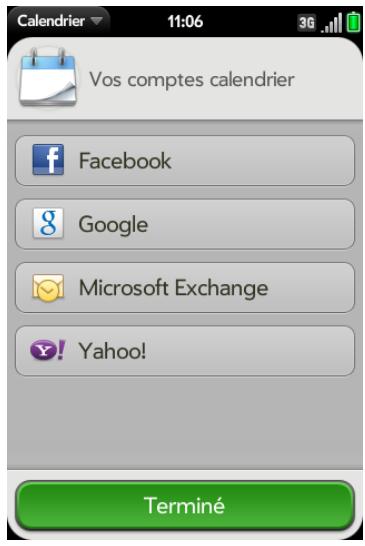

Effectuez l'une des opérations suivantes :
- Pour configurer un compte en ligne à synchroniser : appuyez sur Ajouter un compte et allez à l'étape 3.
- Pour ouvrir Calendrier sans créer de compte en ligne : appuyez sur Terminer. Notre compte de profil Palm s'ouvre et vous pouvez commencer à y créer des événements.

Pour configurer un compte répertorié, appuyez sur le type de compte, entrez les informations sur le compte et appuyez sur Me connecter, puis sur Terminé.
Si vous configurez un compte Exchange, vous devez entrer un mot de passe ou un code PIN qui sera requis pour déverrouiller le téléphone afin de préserver la sécurité de votre compte Exchange. Appuyez sur Définir mot de passe ou Définir code PIN. Saisissez un mot de passe ou un code PIN et appuyez sur Terminé. Si vous rencontrez des problèmes lors de la configuration d'un compte Exchange, reportez-vous à Configuration d'e-mail : Microsoft Exchange pour en savoir plus sur la configuration manuelle d'un compte.
4 Pour configurer un type de compte qui n'est pas répertorié, appuyez sur Plus, puis sur une application et suivez les instructions qui s'affichent à l'écran pour ajouter un compte.
REMARQUE Si vous désirez de synchroniser l'application Calendrier avec un compte en ligne Facebook, vos événements Facebook s'afficheront dans Calendrier, mais vous ne pourrez pas ajouter d'événements de calendrier à Facebook depuis l'application Calendrier. Pour utiliser directement Facebook, utilisez l'application Facebook développée pour votre téléphone (voir Facebook). Pour utiliser directement LinkedIn, accédez à. linkedin. com dans l'application Web (ou Web) ou téléchargez l'application gratuite LinkedIn à partir de l'App Catalog.
Création d'un événement
Si vous utilisez le Calendrier pour la première fois, vous devez suivre une procédure un peu plus longue pour récupérer les événements de calendrier de votre téléphone (voir Première utilisation de l'application Calendrier). Suivez la procédure ci-dessous pour ajouter directement des événements dans votre téléphone après votre première utilisation du Calendrier. Pour obtenir des informations sur la gestion des paramètres de temps de votre téléphone, voir Date et heures.
Ouvrez Calendrier
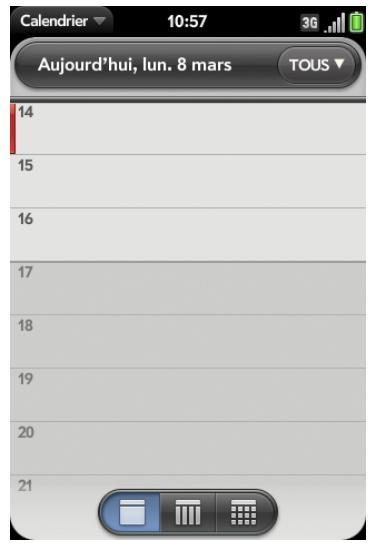
2 Dans le coin supérieur droit, appuyez sur Tous ou sur le nom d'un compte en ligne, puis appuyez sur le calendrier que vous pouvez utiliser pour cet événement.
REMARQUE Si un compte n'apparaît pas dans la liste, vous ne pouvez pas ajouter de données à ce compte à partir de votre téléphone.
Si vous créez un événement dans la vue Tous les calendriers, l'événement est créé dans le calendrier défini comme étant le calendrier par défaut (voir Personnalisation de Calendrier).
3 Recherche le jour désiré (voir Navigation dans Calendrier) et appuyez sur un créneau horaire vide.
Dans la vue quotidienne, les créneaux horaires disponibles entre les événements sont comprimés et appelés X heures libres. Pour développer les créneaux libres afin d'y entrer un événement, appuyez sur X heures libres.
4. Entrez le nom de l'événement, puis effectuez l'une des opérations suivantes :
- Appuyez sur Entrée pour ajouter l'événement au calendrier.
- Appuyez sur à droite du nom pour saisir les détails relatifs à l'événement. Pour revenir à l'affichage Jour, effectuez le geste arrière.
Ne cherchez pas le bouton d'enregistrement : vos informations sont automatiquement enregistrées lorsque vous effectuez le geste arrêté pour fermer l'événement.
Saisie du lieu d'un événement
1 Pendant la création d'un événement (voir Création d'un événement), appuyez sur à droite du nom de l'événement. Pour spécifier le lieu d'un événement déjà créé, appuyez sur le nom de l'événement dans la vue quotidienne. 2 Appuyez sur Lieu de l'événement et entrez le lieu.
CONSEIL Vous devez localiser un événement sur une carte? Ouvrez un événement dont le lieu est spécifique dans le champ Lieu de l'événement, ouvrez le menu Application, puis appuyez sur Lieu de l'événement. Appuyez sur Afficher sur la carte, ce qui permet d'afficher le lieu dans Google Maps, ou sur Obtenir un itinéraire, ce qui permet d'obtenir des indications pour vous y rendre depuis votre emplacement actuel.
Planification d'un événement récurrent
1 Pendant la création d'un événement (voir Création d'un événement), appuyez sur à droite du nom de l'événement. Notez qu'une fois l'événement créé, vous devez appuyer sur son nom dans la vue quotidienne pour indiquer qu'il est récurrent.
2 Appuyez sur Pas de répétition, puis sur un intervalle de répétition ou sur Personnelisé pour définir un intervalle de répétition, et définissez la date de fin.
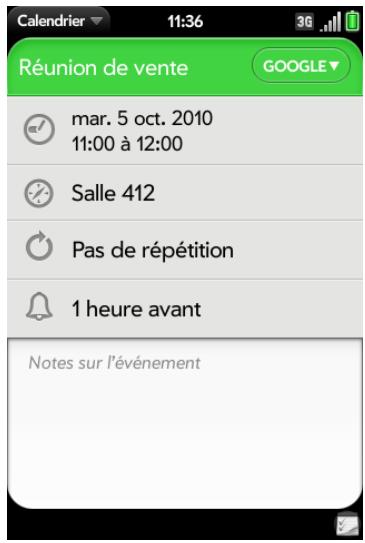
LE SAVIEZ-VOUS? Pour entrer un anniversaire, une fête ou des vacances, créez un événement sans heures. Sélectionnez ensuite l'option Chaque année le [date] en tant qu'intervalle de répétition. Voir Création d'un événement se déroulant sur une journée entière (sans heures).
Ajout d'une alarme à un événement
1 Pendant la création d'un événement (voir Création d'un événement), appuyez sur à droite du nom de l'événement. Pour ajouter une alarme une fois l'événement créé, appuyez sur le nom de l'événement dans la vue quotidienne. 2 Le paramètre d'alarme par défaut est 15 minutes avant le début de l'événement. Pour modifier ce paramètre, appuyez sur 15 minutes avant, puis sur le nouveau paramètre d'alarme.
Personnaliser les lessons de notification d'événement
Les paramètres que vous appliquez ici s'appliquent à tous vos comptes de Calendrier.
1 Ouvrez Calendrier 2 Ouvrez le menu Application et appuyez sur Préférences et comptes. 3 Appuyez sur le champ Rappels de l'événement, puis sur l'une des options ci-après :
Vibreur : le téléphone vibre et émet un son de vibration, mais pas d'autre son.
Son système : les sons du système sont lus. Si la sonnerie est désactivée, le téléphone vibre (voir Gestion des notifications et sons système).
Sonnerie : une sonnerie de votre choix est lue.
Muet : aucun son n'est lu et le téléphone ne vibre pas.
Ajout d'une note à un événement
1 Pendant la création d'un événement (voir Création d'un événement), appuyez sur à droite du nom de l'événement. Pour ajouter une note une fois l'événement créé, appuyez sur le nom de l'événement dans la vue quotidienne. 2 Appuyez sur Notes sur l'événement et entrez la note.
REMARQUE Si un numéro de téléphone est affiché dans une note d'événement sous forme de lien souligné, vous pouvez appuyer sur le numéro pour passer un appel. Le clavier numérique s'affiche et le numéro de téléphone y est déjà saisi.
Création d'un événement se déroulant sur une journée entière (sans heures)
Un événement de type Toute la journée, comme un anniversaire, s'affiche dans votre calendrier sans créneau horaire spécifique.
1 Ouvrez Calendrier 2 Recherchez le jour voulu, ouvrez le menu Application et appuyez sur Nouveau, puis sur Evt toute la journée.
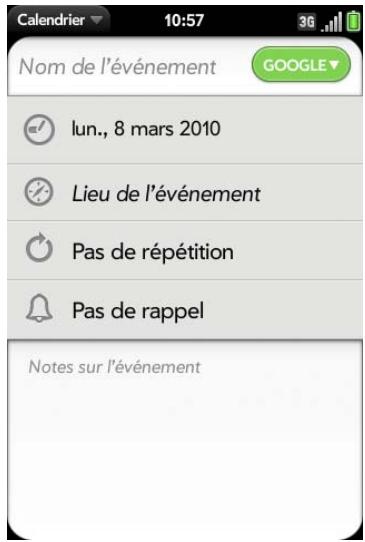
3 Entrez les informations relatives à l'événement.
Changement de l'affichage de calendrier
Vous pouvez modifier l'affichage de Calendrier afin d'afficher des événements provenant de tous vos calendriers, ou seulement ceux enregistrés dans l'un d'entre eux. Vous pouvez également modifier la couleur de chaque calendrier et définir si la vue calendrier affiche une journée, une semaine ou un mois.
Ouvrez Calendrier
2 Appuyez sur une icône en bas de l'écran pour afficher d'autres vues calendrier:
Table 1. Vues calendrier
| Icône | Description |
| Vue quotidienne | |
| Vue hebdomadaire | |
| Vue mensuelle |
3. Appuyez sur l'icône du compte dans l'angle supérieur droit pour effectuer l'une des opérations suivantes :
- Pour modifier le compte Calendrier que vous visualisez : appuyez sur Tous les calendriers ou sur l'un de vos comptes Calendrier.
- Pour supprimer un compte Calendrier de la vue multicouches du calendrier (Tous) : défilez vers le bas et appuyez sur Options d'affichage du calendrier. Pour le compte que vous souhaitez supprimer, appuyez sur Activé pour faire basculer l'option d'affichage sur Désactivé.
- Pour modifier la couleur qui identifie un compte Calendrier : défilez vers le bas et appuyez sur Options d'affichage du calendrier. Appuyez sur la couleur actuelle, puis sur une nouvelle couleur dans la liste.
Navigation dans calendrier
- Pour accéder au jour suivant ou précédent : dans la vue quotidienne, faites défiler l'affichage vers la gauche ou la droite.
- Pour accéder à la semaine suivante ou précédente : dans la vue hebdomadaire, faites défiler l'affichage vers la gauche ou la droite.
- Pour accéder au mois suivant ou précédent : dans la vue mensuelle, faites défiler l'affichage vers le haut ou vers le bas.
- Pour accéder à un mois, une date ou une année spécifique : ouvrez le menu Application et appuyez sur Passer à. Appuyez sur le mois, le jour et l'année et appuyez ensuite sur Aller à Date.
- Pour accéder à Aujourd'hui : dans la vue quotidienne, appuyez sur l'icône. Vue quotidienne.
CONSEIL Autres moyens d'accéder à Aujourd'hui : ouvrez le menu Application et appuyez sur Afficher aujourd'hui, ou appuyez sur Passer à > Aller à aujourd'hui.
Aperçu rapide du planning
- Dans la vue quotidienne ou hebdomadaire, faites défiler légèrement la vue vers la gauche ou vers la droite pour obtenir un aperçu rapide du jour ou de la semaine précédent ou suivant sans changer la vue actuelle.
- Dans la vue mensuelle, faites défiler légèrement vers le haut ou vers le bas pour avoir un aperçu rapide du mois précédent ou suivant.
Suppression d'un événement
Si vous supprimez un événement affecté à un compte en ligne, cet événement est également supprimé dans le compte en ligne.
IMPORTANT Lorsque vous supprimez un événement Microsoft Exchange de votre téléphone, les participants n'en sont pas informés par une notification.
1 Ouvrez Calendrier
2 Supprimez un événement à l'aide d'une des deux méthodes :
- Dans la vue quotidienne, appuyez sur Option et maintenez la touche enfoncée, puis appuyez sur l'événement. Vous avez la possibilité de supprimer uniquement cet événement ou la série entière, ou d'annuler la suppression.
- Appuyez sur le nom de l'événement. Ouvrez le menu Application et appuyez sur Supprimer l'événement, puis sur Supprimer pour confirmer. Si cet événement fait partie d'une série d'événements récurrents, appuyez sur l'option voulue pour supprimer cet événement uniquement ou la série complète.
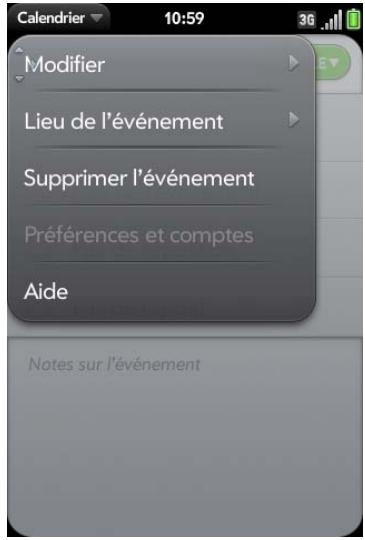
Réponse à un rappel d'événement
Lorsqu'un rappel d'événement s'affiche dans la barre de notification dans le bas de l'écran, appuyez sur la description de l'événement pour l'ouvrir, ou appuyez sur l'une des options suivantes :
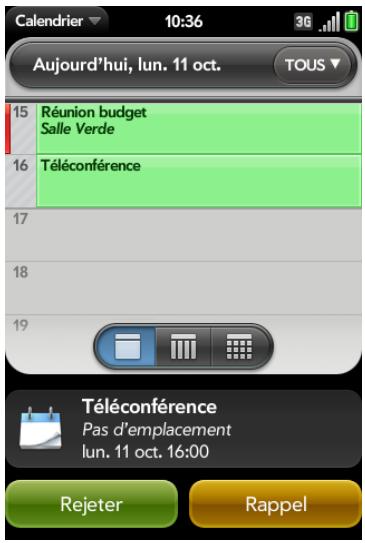
- Contacter participants à la réunion : cette option ouvre un message contenant les adresses des participants dans le champ À. Le texte par défaut du message est « Je suis en retard, mais j'arrive... ». Vous pouvez le modifier avant d'envoyer le message.
- Rejeter : cette option ferme la notification.
- Répéter : le rappel s'affichera de nouveau dans cinq minutes.
Affichage des participants à une réunion
Si vous recevez une demande de réunion, vous pouvez afficher la liste des participants.
1 Sur votre calendrier, appuyez sur la demande de réunion. Le champ Participants affiche le nom de l'organisateur et le nombre de participants.
2 Appuyez sur le nombre pour afficher les noms des participants. 3 (Facultatif) Appuyez sur le nom d'un participant. Si ce participant est un contact, l'entrée de contact s'affiche. Si le participant n'est pas un contact, appuyez sur Ajouter dans Contacts pour l'ajouter à votre liste de contacts.
Personnalisation de calendrier
1 Ouvrez Calendrier 2 Ouvrez le menu Application et appuyez sur Préférences et comptes.
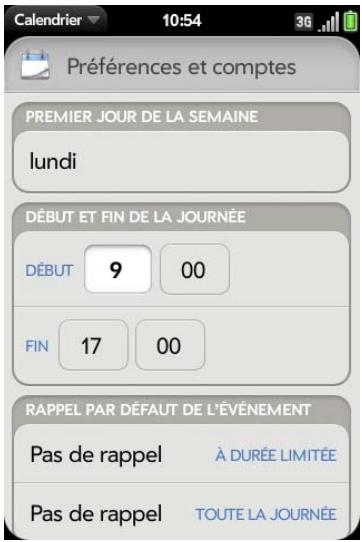
3 Définissez les options suivantes :
Premier jour de la semaine : sélectionnez le jour à afficher au début de la semaine dans la vue hebdomadaire et la vue mensuelle.
Début et fin de la journée : appuyez sur cette option pour saisir les heures de commencement et de fin à afficher dans la vue quotidienne et la vue hebdomadaire.
Rappel par défaut de l'événement : appuyez sur l'intervalle de temps pour qu'une notification apparaisse pour les événements dont l'heure est définie ou se déroulant toute la journée. Les rappels que vous configurez pour des événements précis écrasent la configuration par défaut.
Rappels de l'événement : sélectionnez cette option pour associer un son à l'affichage d'une notification de calendrier.
Durée par défaut de l'événement : la durée par défaut de l'événement est d'une heure. Appuyez sur cette option pour définir une durée par défaut de 30 minutes ou de deux heures.
Comptes : pour tous les comptes de calendrier, appuyez sur un compte pour en modifier les paramètres de connexion ou le supprimer. Ne faites ceci que si vous avez modifié ces informations dans le compte de calendrier en ligne car les informations que vous entrez ici doivent correspondre à celles du compte en ligne.
Ajouter un compte : appuyez sur le type de compte et entrez votre nom d'utilisateur et votre mot de passe pour le compte de calendrier en ligne. Avant de pouvoir configurer un compte sur votre téléphone, vous devez déjà disposer d'un compte en ligne auprès du fournisseur.
Affichage du calendrier : définissez la couleur des événements créés dans chaque compte et affichez ou masquez ce compte dans la vue Tous les calendriers.
- Calendrier par défaut : si vous créez un événement dans la vue Tous les calendriers, l'événement est affecté à votre calendrier par défaut. Appuyez pour changer le calendrier par défaut.
Synchronisation manuelle de calendrier avec vos comptes en ligne
Si vous voulez récupérer rapidement des événements de calendrier depuis un compte en ligne sur votre téléphone ou télécharger des événements de votre téléphone sur votre compte en ligne (si le compte le permet), vous pouvez effectuer une synchronisation manuelle. Cela permet de
synchroniser l'application Calendrier avec tous les comptes configurés sur le téléphone. Cette opération synchronise également toutes les autres applications avec tous les comptes en ligne dont la synchronisation est activée.
1 Ouvrez Calendrier 2 Ouvrez le menu Application et appuyez sur Synchroniser maintenant.
Désynchronisation de calendrier avec un compte en ligne
Si vous synchronisez des événements du calendrier avec un compte en ligne, la suppression du compte de l'application Calendrier arrête uniquement la synchronisation de l'événement du calendrier ; si vous synchronisez également les contacts ou les e-mails avec ce compte en ligne, leur synchronisation reste effective. En supprimant le compte dans Calendrier, vous supprimez également tout événement associé dans votre téléphone uniquement. Par contre, les entrées ne sont pas supprimées du compte en ligne.
1 Ouvrez Calendrier 2 Ouvrez le menu Application et appuyez sur Préférences et comptes. 3 Dans Comptes, appuyez sur le nom du compte. 4 Appuyez sur Supprimer le compte, puis sur Supprimer le compte de calendrier.
Pour rétablir la synchronisation avec un compte que vous avez supprimé de Calendrier : Ouvrez Comptes 📁, appuyez sur le nom du compte, puis sur Désactivé en regard de Calendrier pour activer la synchronisation.
Création d'une liste de tâches
Une liste de tâches est un groupe d'éléments associés qu'il vous faut exécuter. Toutes les tâches que vous créez (voir Création d'une tâche) doivent être placées dans une liste de tâches.
1 Ouvrez Tâches 2 Appuyez sur
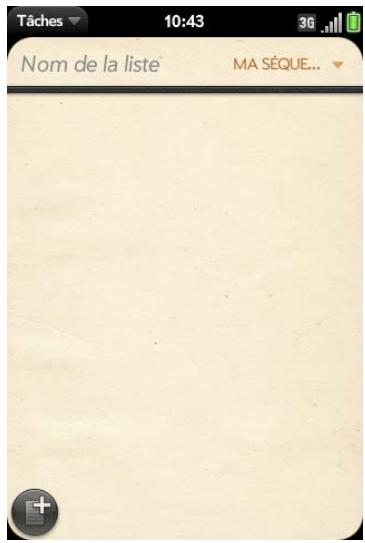
3 Entrez le nom de la liste dans le champ Nouvelle liste et appuyez sur la touche Entrée. 4 Créez une tâche (voir Création d'une tâche).
Création d'une tâche
1 Ouvrez Tâches 2 Appuyez sur la liste à laquelle vous voulez affecter la tâche. 3 Appuyez sur
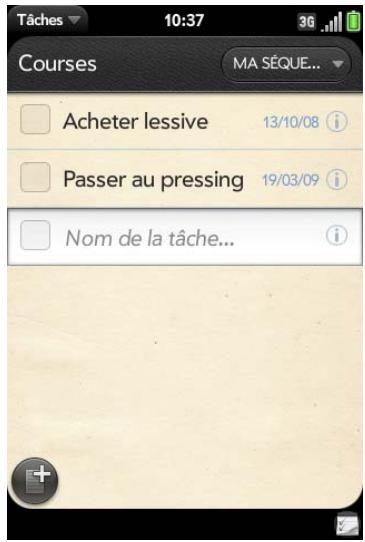
4 Entrez le nom de la tâche dans le champ Nom de la tâche. Pour définir la priorité de la tâche, voir .
Définition de la priorité d'une tâche, de sa date d'échéance et d'autres paramètres
1 Ouvrez Tâches 2 Appuyez sur la liste contenant la tâche.
3 Appuyez sur à droite du nom de la tâche.
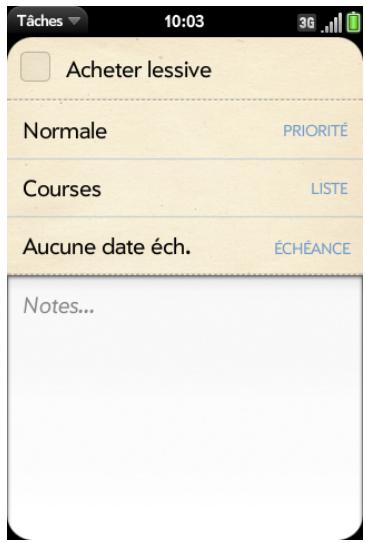
4 Configurez les options de votre choix :
Priorité : les tâches à niveau de priorité élevé s'affichent en rouge. Le libellé des tâches de niveau de priorité normal s'affiche en gras tandis que celui des tâches de faible priorité est grisé.
Liste : assignez la tâche à une liste différente.
Échéance : appuyez sur Aucune date d'échéance, puis sur une option de date d'échéance. Si vous définissez une date d'échéance, une notification apparait au bas de l'écran à la date d'échéance. Appuyez sur la notification pour ouvrir la tâche.
Pour entrer une note relative à la tâche, appuyez sur Notes et entrez la note.
CONSEIL Si vous ajoutez une date d'échéance à une tâche et que vous voulez ajouter des détails supplémentaires, appuyez sur la date pour ouvrir la vue des détails de la tâche.
Marquage d'une tâche comme terminée
1. Appuyez sur la liste contenant la tâche. 2. Appuyez sur la case située à gauche du nom de la tâche.
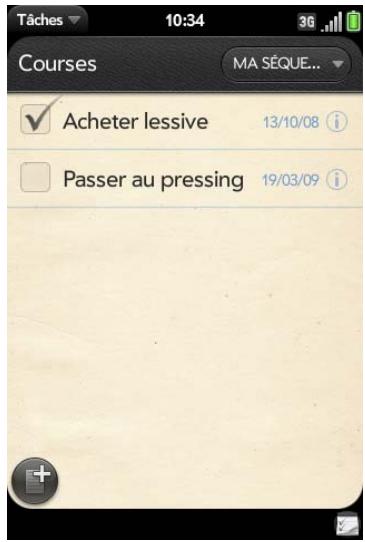
Affichage des tâches arrivant à échéance à la date du jour
1 Ouvrez Tâches. Le nombre apparaissant à droite du champ Toutes les tâches indique le nombre total de tâches arrivant à échéance à la date du jour ou qui sont en retard. Le nombre figurant à droite du nom de chaque liste de tâches indique le nombre de tâches de cette liste qui arrivent à échéance à la date du jour ou qui sont en retard.
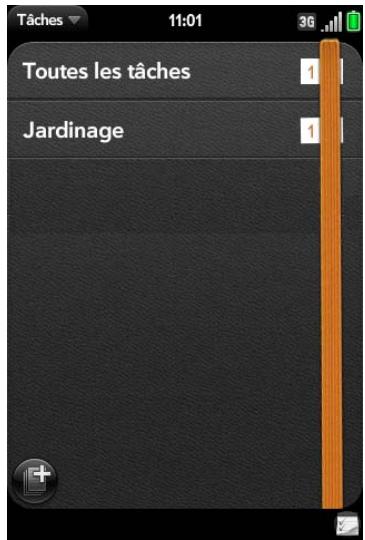
2. Appuyez sur le nom d'une liste de tâches pour afficher les tâches qui arrivent à échéance aujourd'hui ou qui sont en retard.
REMARQUE Appuyez sur Tâches pour afficher les listes de tâches et les tâches synchronisées à partir de votre compte Exchange.
Attribution d'un nouveau nom à une tâche
1 Dans la liste des tâches, appuyez sur le nom de la tâche. 2 Entrez le nouveau nom et appuyez sur Entrée
Tri d'une liste de tâches
Il est possible de filtrer les listes des tâches afin d'afficher toutes les tâches (paramètre par défaut), les tâches en attente ou les tâches terminées.
1 Ouvrez Tâches
2 Appuyez sur la liste que vous voulez trier. 3 Appuyez sur Ma sequence dans l'angle supérieur droit, puis sur l'option de tri de votre choix : Ma sequence, Date d'échéance ou Priorité.
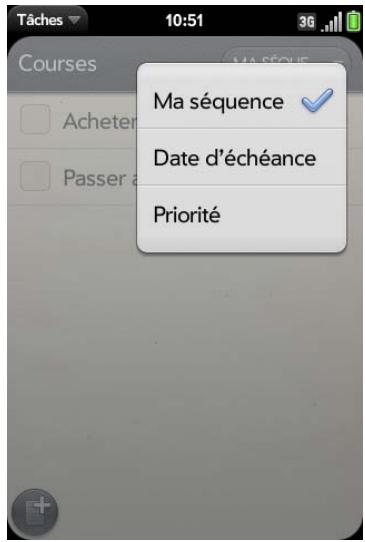
4 Pour trier manuellement les tâches : appuyez sur la tâche de votre choix, attendez la confirmation visuelle, puis, sans relâcher la pression, faites-la glisser vers un nouvel emplacement de la liste (voir aussi Marquage d'une tâche comme terminée)
Réorganisez vos tâches
Vous pouvez modifier l'ordre d'une liste de tâches ou d'une tâche particulière.
- Appuyez longuement sur la liste ou le nom de la tâche, attendez la confirmation visuelle, puis faites glisser l'élément vers un autre emplacement.
Définition des dates d'échéance de toutes les tâches d'une liste
1 Ouvrez Tâches 2 Appuyez sur la liste contenant les tâches. 3 Ouvrez le menu Application et appuyez sur Définir une date d'échéance pour toutes.
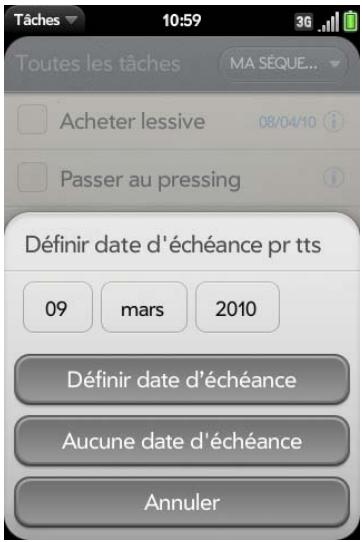
4 Appuyez sur le mois, la date et l'année, puis sur Définir date d'échéance. 5 Pour supprimer une date d'échéance précédemment définie, appuyez sur Aucune date d'échéance.
Marquage de l'ensemble des tâches d'une liste comme terminées/non terminées
1 Ouvrez Tâches 2 Appuyez sur la liste contenant les tâches.
3 Ouvrez le menu Application et appuyez sur Marquer toutes les tâches, puis sur Marquer toutes les tâches comme terminées/non terminées.
Suppression de toutes les tâches terminées d'une liste
1. Ouvrez Tâches 2. Appuyez sur la liste contenant les tâches. 3. Ouvrez le menu Application. 4. Effectuez l'une des opérations suivantes :
- Pour masquer les tâches terminées : appuyez sur Masquer les tâches terminées.
- Pour supprimer les tâches terminées : appuyez sur Supprimer les tâches terminées.
Suppression d'une tâche ou d'une liste de tâches
- Jetez la tâche ou la liste de tâches à gauche ou à droite de l’écran et appuyez sur Supprimer pour confirmer.
Si vous avez utilisé l'Assistant de transfert de données et importé des notes depuis Outlook sur votre bureau sur votre téléphone, ces notes apparaissent aussi dans Notes. Toutefois, vos notes Exchange ne sont pas synchronisées. Toutes les notes sont sauvegardées dans votre profil Palm.
Création d'une note
1 Ouvrez Mémos
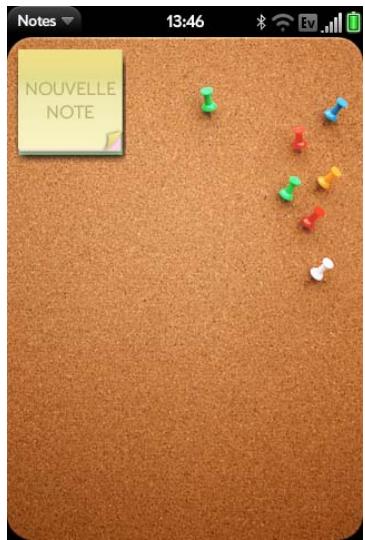
2 Effectuez l'une des opérations suivantes :
Appuyez sur Nouvelle note - Ouvrez le menu Application et appuyez sur Ajouter une note.
3 Entrez le texte du mémo. Les mémos sont enregistrés au fur et à mesure que vous tapez.
Reportez-vous à Saisie et enregistrement des informations et Gestes de sélection de texte.
CONSEIL Vous pouvez également créer une note directement depuis l'écran de lancement ou la vue Cartes. Commencez à saisir le texte de la note et, sous Actions rapides, appuyez sur Nouvelle note. L'application Notes s'ouvre sur une nouvelle note et affiche le texte que vous avez saisi dans le corps de la note.
Recherche d'un mémo
- Dans Notes, commencez à taper des lettres ou des chiffres dans la note, puis appuyez sur la note lorsqu'elle apparait.
REMARQUE Les résultats d'une recherche à l'aide de la fonction Tapez maintenant auxquels vous accédez depuis la vue Cartes ou depuis l'écran de lancement n'incluent pas les notes.
Modification d'un mémo
1. Ouvrez Mémos 2. Appuyez sur le mémo à modifier. 3. Appuyez sur l'écran pour placer le curseur (voir Gestes de sélection de texte) et modifiez le texte du mémo.
CONSEIL Pour copier l'ensemble d'une note : dans le menu Application, appuyez sur Modifier > Sélectionner tout, puis sur Modifier > Copier.
Modification de la couleur d'un mémo
Vous pouvez affecter un code de couleur à vos mémos pour vous aider à reconnaître les mémos d'un type particulier. Vous pouvez, par exemple, rédiger toutes vos listes de courses alimentaires en bleu.
1. Ouvrez Mémos 2. Appuyez sur le mémo. 3. Appuyez sur le coin inférieur droit de l'écran, puis appuyez sur la nouvelle couleur.
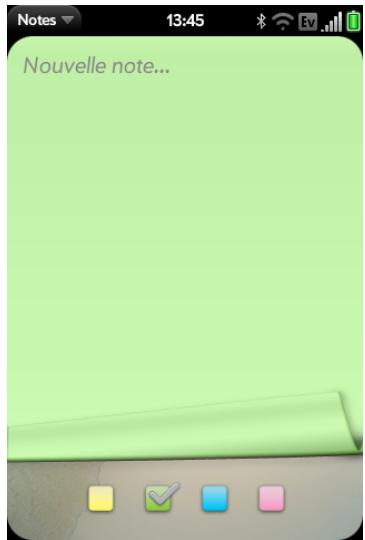
Suppression d'un mémo
1 Dans un mémo ouvert, ouvre le menu Application et appuie sur Supprimer. 2 Appuie sur Supprimer pour confirmer.
Envoi d'un mémo par e-mail
1 Dans un mémo ouvert, ouvre le menu Application et appuie sur Envoyer le mémo par e-mail. 2 Saisissez l'adresse e-mail.
L'objet « Juste une note rapide » est automatiquement renseigné. Vous pouvez le modifier avant d'envoyer le message.
3 Appuyez sur
Réveil
L'application Réveil vous permet de régler une alarme. L'application Réveil vous permet de vous réveiller à la même heure où que vous soyez. Par exemple, l'alarme répétée définie sur 7h00 du matin à San Francisco sonnera également à 7h00 à New York. L'application Calendrier vous permet de régler les heures de rendez-vous de manière à ce que la notification d'un rendez-vous à 9h00 à San Francisco sonne à midi à New York (voir Création d'un événement).
Gestion du réveil
1. Ouvrez Réveil 2. Appuyez sur l'écran si celui-ci n'est pas visible. 3. Appuyez sur 0 4. Effectuez l'une des opérations suivantes :
- Pour modifier l'affichage du réveil : ouvrez le menu Application, appuyez sur Préférences, puis sur le Thème. Appuyez ensuite sur un thème pour le sélectionner.
- Pour modifier l'heure, reportez-vous à la section Date et heures.
- Pour désactiver l'alarme lorsque l'interrupteur de sonnerie est étêt: ouvrez le menu Application et appuyez sur Préférences. Sous Son de l'alarme, appuyez sur Interrupteur de sonnerie, puis sur Muet. Appuyez sur Lire l'alarme pour l'alarme lorsque l'interrupteur de sonnerie est étêt.
- Pour activer/désactiver le volume croissant : ouvrez le menu Application et appuyez sur Préférences. Appuyez sur Activé/Désactivé pour désactiver/activer le volume croissant.
Définition d'une alarme
AVANT DE COMMENCER Assurez-vous que le volume de la sonnerie est activé et que vous l'entendez, et vérifiez que la préférence de lecture de l'alarme, même lorsque l'interrupteur de sonnerie est en position désactivée, est définie sur Lire l'alarme (voir Gestion du réveil). Ainsi, vous pourrez dormir toute la nuit sans être dérangé par des appels; toutefois, votre alarme vous réveillera le matin.
1 Ouvrez Réveil 2 Appuyez sur l'écran si ce n'est pas visible. 3 Appuyez sur, puis sur

4 Définissez les options suivantes :
Préférences de l'alarme : appuyez sur Désactivé en haut, à droite pour activer l'alarme. Lorsqu'une alarme est activée, l'icône d'alarme (une cloche) s'affiche en bas, à droite de l'écran du téléphone. Appuyez sur l'icône pour afficher les détails de l'alarme.
Nom : saisissez le nom de l'alarme.
Fréquence : appuyez sur cette option pour sélectionner la fréquence de l'alarme.
Heure : appuyez pour définir l'heure, les minutes et les symboles AM/PM.
Son : appuyez pour afficher la liste des sonneries, puis appuyez sur le nom d'une sonnerie. Appuyez sur pour l'écouter. Si vous disposez de fichiers musicaux sur votre téléphone, vous pouvez sélectionner une chanson comme son de l'alarme (voir Sélection d'une chanson en tant que sonnerie).
CONSEIL Lorsque vous définissez une alarme, vous pouvez régler son volume en appuyant sur le bouton du volume sur le côté du téléphone. Cela règle également le volume de la sonnerie pour les appels entrants. Le réglage du curseur du volume de sonnerie dans l'application Sons et notifications est le même que l'on obtient en déplaçant les boutons de volume sur le côté du téléphone.
Lorsqu'une alarme sonne sur le téléphone, appuyez sur Ignorer pour l'arrêter ou sur Répéter pour l'entendre de nouveau dans cinq minutes.
REMARQUE Les alarmes ne sont plus émises lorsque vous arrêtez votre téléphone en appuyant de manière prolongée sur Marche/Arrêt, puis sur Alimentation > Arrêter / Changer la batterie > Arrêter.
Annulation d'une alarme
Lorsqu'une alarme est annulée, elle reste dans l'application Réveil, mais elle ne sonnera plus tant que vous ne l'aurez pas réactivée.
1 Ouvrez Réveil 2 Appuyez sur A, puis sur Activé pour désactiver l'alarme.
Réglage du volume de l'alarme
1. Ouvrez Sons et sonneries. 2. Appuyez, maintenez enfoncée et faites glisser le curseur du volume de la sonnerie.
Suppression d'une alarme
1. Ouvrez Réveil 2. Appuyez sur, puis sur le nom de l'alarme. 3. Appuyez sur
Calculatrice
Utilisez la calculatrice pour effectuer une addition, une soustraction, une multiplication et une division, ainsi que pour déterminer un pourcentage et une racine carrée. Vous pouvez vous servir du clavier à l'écran ou du clavier standard pour entrer des chiffres dans la calculatrice.
Calculs
1 Ouvrez Calculatrice 2 Saisissez des chiffres et réalisez des calculs.
REMARQUE Appuyez sur la barre espace pour accéder aux autres opérations.
Boutons de la calculatrice
Table 2. Boutons de la calculatrice
| Bouton | Description |
| C | Permet d'effacer le calcul en cours ou le nombre affchéé. |
| M+ | Permet d'ajouter le nombre actuèlement affchéé à la mémoire. |
| M+ | Permet d'afficher la mémoire. |
| M+ | Permet de vider la mémoire. |
| M- | Permet de soustraire le nombre actuèlement affchéé de la mémoire. |
L'application Facebook vous permet de partager à jour votre statut, d'afficher et de répondre aux commentaires de vos amis, de télécharger des photos, etc.
AVANT DE COMMENCER Pour utiliser Facebook sur votre téléphone, vous devez déjà disposer d'un compte Facebook.
1 Ouvrez App Catalog E. 2 Saisissez Facebook dans le champ de recherche. 3 Appuyez sur Facebook. 4 Appuyez sur Télécharger gratuitement.
Mise à jour de votre état
1. Ouvrez Facebook. 2. À partir de l'écran Actualités Facebook, effectuez l'une des opérations suivantes :
- Commencez à saisir votre statut, puis appuyez sur Mettre à jour.
- Appuyez sur Exprimez-vous, saisissez votre statut, puis appuyez sur Mettre à jour.
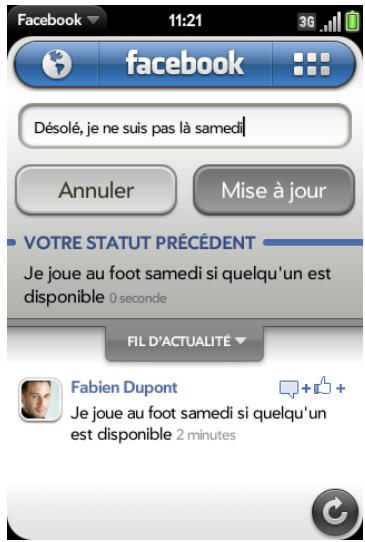
Pour accéder à la page Actualités depuis n'importe quelle autre page ou pour retourner au début du fil d'actualité, appuyez sur Facebook en haut de la page.
CONSEIL Lorsque vous êtes connecté à votre compte Facebook, vous pouvez mettre à jour leur statut directement depuis l'écran de lancement ou la vue Cartes. Commencez à saisir la mise à jour de votre statut et, sous Actions rapides, appuyez sur Nouveau message. L'application Facebook s'ouvre avec votre message dans le champ Mettre à jour. Appuyez sur Mettre à jour.
1 Ouvrez facebook
2 Procédez de l'une des façons suivantes :
- Pour laisser un commentaire sur une actualité : appuyez sur l'actualité ou ++, saisissez votre commentaire en bas de l'écran, puis appuyez sur
- Pour indiquer que vous aimez une actualité : appuyez sur l'actualité ou ④ + ① +, puis sur
- Pour commenter une photo : appuyez sur la photo, puis sur Saisissez votre commentaire, puis appuyez sur
1 Ouvrez facebook et appuyez sur
2 Procédez de l'une des façons suivantes :
- Pour inviter quelqu'un à être votre ami sur Facebook : appuyez sur Recherche, puis sur Tout le monde. Saisissez le nom de la personne, appuyez sur le nom, puis sur Ajouter à mes amis.
- Pour rechercher un ami : appuyez sur Recherche > saisissez le nom de la personne, puis appuyez sur le nom.
- Pour consulter la page Facebook d'un ami : appuyez sur Recherche, saisissez le nom de la personne, puis appuyez sur le nom. En bas de l'écran, appuyez sur Infos pour consulter les infos d'amir, sur Photos pour les albums photo et sur Mur pour ses publications.
- Pour publier un message sur le mur d'un ami : appuyez sur Recherche, saisissez le nom de la personne et appuyez sur le nom. Appuyez sur Exprimez-vous, saisissez un commentaire et appuyez sur Partager.
- Pour suivre les anniversaires de vos amis : appuyez sur Événements, puis sur Anniversaires.
Affichage de notifications dans facebook
Quand vous recevez de nouvelles notifications, une bulle rouge apparait sur l'icone
1 Ouvrez facebook
2 Procédez de l'une des façons suivantes :
- Pour afficher la liste des notifications récentes : appuyez sur. Appuyez de nouveau sur pour fermer la liste des notifications.
- Pour afficher toutes les notifications des sept derniers jours : appuyez sur, puis sur Afficher toutes les notifications.
- Pour afficher une notification donnée : appuyez sur •, puis (facultatif) sur Afficher toutes les notifications, et appuyez sur une notification.
1 Ouvrez facebook
2 Appuyez sur, puis sur Boîte de réception. 3 Procédez de l'une des façons suivantes :
- Pour envoyer un message à un ami Facebook : appuyez sur , saisissez le nom ou le prénom d'un ami, puis appuyez sur le nom de l'ami. Entrez le texte du message et appuyez sur .
- Pour répondre à un message : appuyez sur un message, saisissez votre réponse, puis appuyez sur Pour afficher les messages que vous avez envoyés : appuyez sur
- Pour afficher les messages de Facebook et les applications Facebook : appuyez sur Pour afficher votre boîte de réception : appuyez sur
Téléphoner à un ami ou envoyer un e-mail
1 Ouvrez Facebook et appuyez sur
2 Appuyez sur Recherche, saisissez le nom de la personne, puis appuyez sur le nom.
3 Appuyez sur Info.
- Pour passer un appel : appuyez sur un numéro de téléphone, puis sur
- Pour envoyer un e-mail : appuyez sur une adresse e-mail, saisissez un message, puis appuyez sur A
Affichage de votre profil
1 Ouvrez Facebook et appuyez sur 2 Appuyez sur Profil.
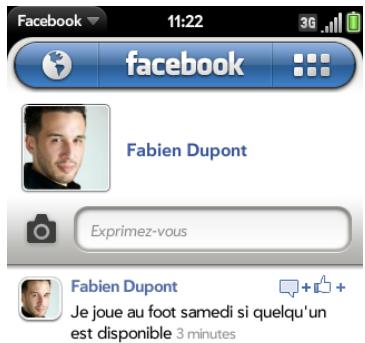

3. Appuyez sur l'une des options ci-après :
Mur : consulter vos publications. Pour écrire sur votre mur, appuyez sur Exprimez-vous, saisissez un commentaire, puis appuyez sur Partager.
Infos : consulter vos informations.
Photos : consulter vos photos.
Publication d'une photo
1 Ouvrez Facebook. 2 En haut à gauche de votre page d'actualités Facebook, appuyez sur. 3 Effectuez l'une des opérations suivantes :
- Appuyez sur Nouvelle photo, puis sur O, et sur Télécharger la photo.
- Appuyez sur un dossier de photos, puis sur une photo, et appuyez ensuite sur Télécharger la photo.
4 (Facultatif) Saisissez une légende. 5 Appuyez sur
Interactions avec les photos que vous avez publiées
1 Ouvrez Facebook. 2 Appuyez sur, puis sur Photos. 3 Procédez de l'une des façons suivantes:
- Pour afficher les photos que vous avez publiées : appuyez sur un album, puis sur une photo.
- Pour ajouter un commentaire à une photo : appuyez sur un album, puis sur une photo, et appuyez ensuite sur (appuyez sur l'écran si n'est pas visible). Saisissez un commentaire, puis appuyez sur
Consultations des événements et des anniversaires dans votre calendrier facebook
1 Ouvrez Facebook. 2 Appuyez sur, puis sur Événements. 3 Procédez de l'une des façons suivantes :
Événements : consulter les événements à partir.
Anniversaires : consulter les anniversaires de vos amis.
Personnalisation de facebook
1 Ouvrez Facebook. 2 Ouvrez le menu Application et appuyez sur Préférences et comptes. 3 Définissez les options suivantes :
Toutes les 20 minutes : définit l'intervalle de vérification des notifications entrantes. Pour changer cet intervalle, appuyez sur Toutes les 20 minutes, puis sur un nouvel intervalle.
Notifications webOS : appuyez pour activer/désactiver ce paramètre. Quand ce paramètre est activé, les nouvelles notifications sont annoncées sur le tableau de bord.
Comptes : appuyez sur un compte pour en modifier les paramètres de connexion ou le supprimer. Ne changez les paramètres de connexion qu'en cas de modification de ces informations dans votre compte.
Facebook en ligne. En effet, les informations saisies ici doivent correspondre à celles du compte en ligne.
Ajouter compte : ajouter d'autres comptes Facebook. Le dernier compte ajouté devient votre compte par défaut. Pour modifier votre compte par défaut, appuyez sur Compte par défaut, puis appuyez sur un autre compte. Facebook affiche uniquement les informations de votre compte par défaut.
Programme facebook bêta
Ouvrez Aide sur votre téléphone et allez à Conseils > Facebook > Programme Facebook Béta pour effectuer l'une des opérations suivantes :
- En savoir plus sur les fonctions d'application et leur utilisation.
- Envoyez-nous vos commentaires sur l'application.
- Installation de Facebook Bêta.
Photos, VIDEOS et musique
Il n'est pas nécessaire de vous munir d'un autre lecteur média; vous pouvez écouter de la musique et des vidéos, mais aussi regarder des photos, sur votre Téléphone Palm® Pre™ 2. Pour écouter de la musique, vous pouvez utiliser le haut-parleur intégré, un casque 3,5 mm ou des écouteurs (vendus séparément). Prenez des photos et enregistrez des vidéos, puis partagez-les immédiatement avec vos amis, directement à partir de votre téléphone.
154 Appareil photo 155 Photos 160 Vidéos 163 YouTube 164 Musique 168 Amazon MP3
Photographie
Votre téléphone est doté d'un appareil photo 5Megapixels facile d'emploi équipé d'un flash LED. Vous pouvez ainsi prendre des photos, puis les visualiser ou les envoyer à vos amis et aux membres de votre famille à l'aide de l'application Photos (voir Partage de photos). Pour personneliser davantage votre téléphone, utilisez vos photos comme Fonds d'écran (voir Enregistrement d'une photo comme fond d'écran) ou comme photos d'identité pour vos contacts (voir Ajout d'une photo à un contact).
1 Ouvrez appareil photo
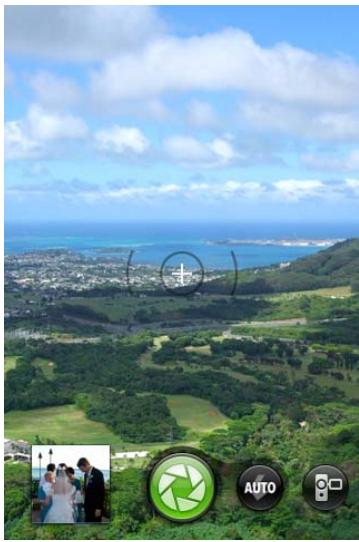
2 L'appareil photo intégré à votre téléphone détermine automatiquement si le flash est nécessaire ou pas. Pour modifier les paramètres du flash, appuyez sur l'icône.
Automatique
• Flash toujours activé • Flash toujours désactivé
3 Pour prendre une photo au format paysage, tournez votre téléphone de 4 Appuyez sur Espace ou sur pour prendre une photo.
CONSEIL Maintenez le doigt sur Espace pour prendre des photos en mode rafale. Relâchez la Barre d'espace pour arrêter de prendre des photos. Le mode rafale permet de prendre une série d'images en un seul mouvement.
Votre photo est automatiquement enregistrée au format JPG. Prenez autant de clichés que vous le souhaitez, puis accédez à Photos pour regarder les photos que vous venez de prendre et supprimer celles qui ne vous plaisent pas.
LE SAVIEZ-VOUS ? Votre téléphone offre un autre moyen de prendre des photos : vous pouvez enregistrer l'écran actuel en tant que fichier image (on parle aussi de capture d'écran ou de saisie d'écran). Pour effectuer une capture de l'écran actuel, appuyez de manière prolongée sur Option + Sym + P. L'image est enregistrée au format PNG dans l'album Captures d'écran sous Photos et stockée dans le dossier Captures d'écran du lecteur USB. Vous pouvez l'utiliser comme n'importe quelle autre image.
Vérification des images
1 Après avoir pris une photo, appuyez sur sa miniature, en bas, à gauche de l'écran. Cela ouvre la photo dans la section Lot de photos de l'application Photos. 2 Faites défiler l'écran vers la droite ou vers la gauche pour consulter les autres photos que vous avez prises.
Visionnage de photos
Les photos disponibles sur votre téléphone peuvent provenir de diverses sources. Il peut s'agir de :
- photos que vous avez vous-même prises avec votre téléphone (voir Photographie);
- photos copiées à partir de votre ordinateur (voir Copie de fichiers entre votre téléphone et votre ordinateur);
- photos reçues en pièce jointe à des e-mails (voir Ouverture de pièces jointes à un e-mail);
- fichiers musicaux reçus dans des messages MMS (voir Réception et affichage des messages SMS et MMS).
- Copiez une photo à partir d'une page Web (voir Copier une photo à partir d'une page Web).
Le tableau suivant indique les formats de photo que vous pouvez voir sur votre téléphone et les applications dans lesquelles vous pouvez les visionner.
Table 1. Formats de photo visibles sur webOS téléphones
| Format de photo | Affichage dans Photos | Téléchargement à partir d'un e-mail | Téléchargement à partir d'un MMS |
| BMP | V | V | |
| GIF | V (voir la remarque) | ||
| JPG | V | V | V |
| PNG | V | V |
REMARQUE Vous pouvez télécharger et regarder des images GIF dans l'application Email, et elles sont enregistrées sur le stockage USB, mais vous ne pouvez pas les visualiser dans l'application Photos, ni les utiliser comme fond d'écran.
Vous pouvez également regarder vos photos directement sur le Web à l'aide du navigateur Web de votre téléphone (voir Web).
1 Ouvrez Photos 2 Appuyez sur l'album contenant la photo à ouvrir, puis appuyez sur la miniature de cette photo. L'album Lot de photos contient toutes les photos prises à l'aide de l'appareil photo de votre téléphone.
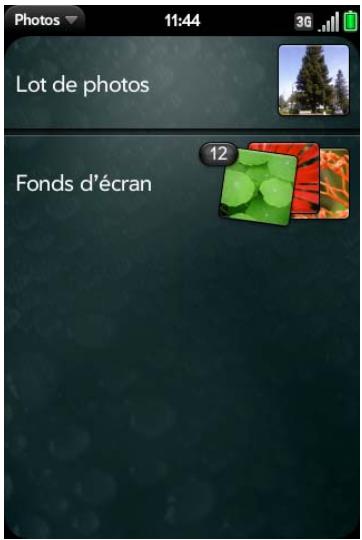
3 Faites défiler l'écran vers la droite ou vers la gauche pour afficher les autres photos de l'album. 4 Pour localiser des photos que vous prenez sur votre téléphone, connectez votre téléphone à votre ordinateur au moyen du câble USB et appuyez sur Lecteur USB sur votre téléphone. Sur votre ordinateur, cliquez sur le lecteur représentant votre téléphone, cliquez sur DCIM, puis sur 100PALM.
Classement des photos dans des albums
L'application Photos organise les photos que vous prenez ou ajoutez à votre téléphone dans des albums prédéfinis. Le tableau suivant vous indique où trouver vos photos dans l'application Photos et sur le stockage USB de votre téléphone.
Table 2. Emplacements de la photo
| Origine des photos | Album dans Photos | Dossier dans le stockage USB |
| E-mail, MMS | Télécharges | Télécharges |
| Copiés de l'ordinateur | Divers | Niveau racine du stockage USB |
| Appareil photo sur le téléphone | Lot de photos | DCIM > 100PALM |
| Téléphone | Captures d'écran | captures d'écran |
| Téléphone | Fonds d'écran | fonds d'écran |
| Copiés d'ailleurs | [Dossier créé par vous sur le stockage USB] | [Dossier créé par vous contenant au moins un fichier BMP, JPG ou PNG] |
Vous supportez utiliser n'importe quelle photo de n'importe quel album du dossier Photos comme fond d'écran (voir Enregistrement d'une photo comme fond d'écran). Il n'est pas nécessaire que la photo se trouve dans l'album Fond d'écran.
Vous pouvez assigner les photos stockées sur votre téléphone à n'importe quel album, que ce soit aux albums définis par défaut ou aux albums que vous avez vous-même créés. Pour créer et assigner des photos à des albums, vous devez activer le mode Lecteur USB de votre téléphone. Il vous suffit ensuite de créer des albums et d'y déplacer vos photos comme vous le souhaitez en vous servant de votre ordinateur.
CONSEIL Outre l'utilisation du mode Lecteur USB pour copier vos photos, vidéos et musique sans DRM à partir de votre ordinateur vers votre téléphone, vous pouvez aussi utiliser les solutions disponibles auprès de développeurs de logiciels tiers (vendues séparément) et qui facilitent le transfert de fichiers multimédia sur votre téléphone. Pour plus d'informations, ouvrez le navigateur Web de votre ordinateur et rendez-vous sur palm. com/sync-solutions.
1. Raccordez votre téléphone à votre ordinateur à l'aide du câble USB fourni. 2. Sur votre téléphone, appuyez sur Lecteur USB. À l'invite, appuyez sur OK. Sur votre ordinateur, votre téléphone apparait sous la forme d'un lecteur amovible.
REMARQUE Ordinateur Windows : si l'assistant Nouveau matériel détecté s'ouvre, cliquez sur Annuler pour fermer l'assistant.
3 Ouvrez Poste de travail (Windows XP), Ordinateur (Windows Vista) ou Finder (Mac), puis cliquez deux fois sur le lecteur représentant votre téléphone. Pour créer un nouvel album, utilisez la fonction de votre ordinateur permettant de définir de nouveaux dossiers. Pour vous assurer que l'application Photos puisse le détecter, créez ce nouvel album à la racine du lecteur représentant votre téléphone et non comme sous-dossier d'un autre réseau. 5 Pour assigner les photos aux albums de votre choix, utilisez ensuite les fonctions de copie et de déplacement de votre ordinateur. Afficher les photos sous forme de miniatures permet de les trouver plus facilement. 6 Interrompez la connexion en toute sécurité. Si vous n'éjectez pas le lecteur en toute sécurité, votre téléphone se réinitialise lorsque vous déconnectez le câble USB :
Sur un ordinateur Windows, cliquez avec le bouton droit de la souris sur le lecteur correspondant à votre téléphone, puis cliquez sur Ejecter.
Sur un ordinateur Mac, à partir du bureau, faites glisser le lecteur représentant votre téléphone jusqu'à la Corbeille. L'icone Corbeille passe sur Ejecter.
7 Déconnectez le câble USB de l'ordinateur et du téléphone lorsque l'écran Lecteur USB n'apparaît plus sur votre téléphone. - Pour supprimer un album que vous avez créé : Raccordez votre téléphone à votre ordinateur, puis appuyez sur Lecteur USB. À partir de votre ordinateur, ouvrez le lecteur représentant votre téléphone, puis supprimez le dossier représentant l'album.
Visionnage de photos dans un diaporama
Vous soupez visionner les photos de n'importe quel album dans un diaporama.
1. Ouvrez Photos 2. Appuyez sur l'album que vous voulez visionner en diaporama. 3. Effectuez l'une des opérations suivantes :
- Pour commencer le diaporama à la première photo de l'album : ouvrez le menu Application et appuyez sur Afficher le diaporama.
- Pour sélectionner un autre point de départ : appuyez sur la photo à partir de laquelle vous pouvez faire commencer le diaporama, puis sur
Pour quitter le diaporama, appuyez sur une photo.
Ajout d'une photo à un contact
Vous pouvez ajouter une photo à un contact à l'aide de l'application Photos.
CONSEIL Vous pouvez également attribuer des photos à vos contacts à partir de l'application Contacts (voir Ajout d'une photo à un contact).
1 Appuyez sur la miniature de la photo souhaitée pour afficher cette dernière sur la totalité de l'écran. 2 Si elle n'est pas visible, appuyez sur l'écran pour l'afficher.
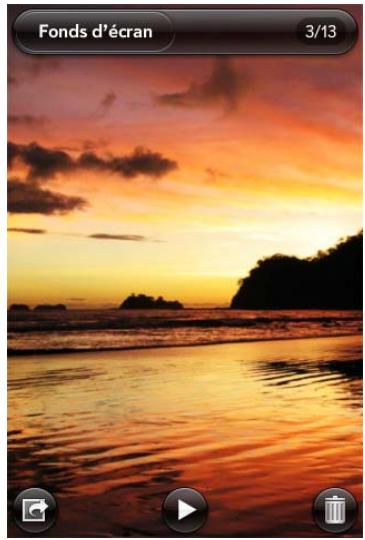
3 Appuyez sur, puis sur Assigner au contact. 4 Entrez le nom du contact, puis appuyez sur ce contact.
5 (Facultatif) Effectuez l'une des opérations suivantes ou les deux :
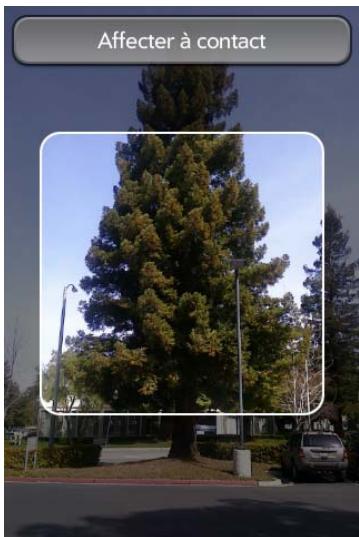
- Pour effectuer un zoom arrêté ou avant sur la photo, effectuez le geste pincer/fermer ou pincer/ouvrir (rapprochez ou écartez les extrémités de votre pouce et de votre index sur la photo).
- Pour capturer la partie de la photo que vous souhaitez assigner au contact, appuyez sur la photo tout en maintenant la pression, puis faites glisser la partie au centre de la zone à l'écran. Cette partie devient la photo du contact.
Appuyez sur Assigner au contact.
Enregistrement d'une photo comme fond d'écran
Le fond d'écran est l'image d'arrière-plan qui apparait dans la vue Carte.
1 Appuyez sur la miniature de la photo souhaitée pour afficher cette dernière sur la totalité de l'écran. 2 Si ce n'est pas visible, appuyez sur l'écran pour l'afficher. 3 Appuyez sur, puis sur Choisir le fond d'écran.
4 (Facultatif) Pour effectuer un zoom avant ou arrière sur la photo, effectuez le geste pincer/fermer ou pincer/ouvrir (rapprochez ou écartez les extrémités de votre pouce et de votre index sur la photo).
Si vous avez effectué un zoom avant sur une photo, pour effectuer une capture de la partie de l'image à utiliser comme fond d'écran, appuyez sur l'image et faites glisser la partie souhaitée vers le centre de l'écran en maintenant la pression. Cette partie devient le fond d'écran.
Appuyez sur Choisir le fond d'écran.
Partage de photos
Vous soupesez envoyer les photos stockées sur votre téléphone vers d'autres appareils prenant en charge les photos ou en pièce jointe à des e-mails.
1 Appuyez sur la miniature de la photo souhaitée pour afficher cette dernière sur la totalité de l'écran. 2 Si ce n'est pas visible, appuyez sur l'écran pour l'afficher. 3 Appuyez sur, puis sur Partager par email ou sur Partager par MMS. 4 Créez l'e-mail ou le message multimédia.
CONSEIL Vous pouvez également copier des photos de votre téléphone vers votre ordinateur (voir Copie de fichiers entre votre téléphone et votre ordinateur).
Chargement d'une photo sur le web
Pour télécharger une photo sur des services Web tels que Facebook ou Photobucket, vous devez disposer d'un compte vous permettant d'accéder à ces services. Si vous ne disposez pas encore de compte, allez sur le site Web d'un service (par exemple, facebook. com ou photobucket. com) et créez un compte. Vous devez ensuite configurer le compte sur votre téléphone. La
configuration d'un tel compte sur votre téléphone peut s'effectuer durant l'étape de chargement, comme illustré dans la présente procédure, ou à tout autre moment (voir Configuration d'un compte de photos en ligne sur votre téléphone).
1 Appuyez sur la miniature de la photo souhaitée pour afficher cette dernière sur la totalité de l'écran. 2 Si elle n'est pas visible, appuyez sur l'écran pour l'afficher. 3 Appuyez sur, puis sur Télécharger. 4 Effectuez l'une des opérations suivantes :
- Si votre service Web de photo est déjà configuré sur votre téléphone, appuyez sur le nom du service que vous souhaitez utiliser.
- Si votre service Web de photo n'est pas encore configuré sur votre téléphone, appuyez sur Ajouter un compte et appuyez sur le type de compte. Entrez vos nom d'utilisateur et mot de passe, puis appuyez sur Me connecter. Après la connexion, revenez à la photo en affichage plein écran et répétez les étapes 2 et 3.
Configuration d'un compte de photos en ligne sur votre téléphone
Pour pouvoir charger des photos sur un compte de service Web tel que Facebook ou Photobucket, ce compte doit être configuré sur votre téléphone.
LE SAVIEZ-VOUS ? Lorsque vous configurez un compte Facebook dans l'application Photos de votre téléphone, vos contacts et événements de calendrier Facebook s'affichent également dans les applications Contacts et Calendrier de ce dernier. De la même manière, lorsqu'un compte Facebook est déjà configuré dans l'application Contacts, vous pouvez immédiatement charger des photos vers ce service Web à partir de votre application Photos. Voir Comptes en ligne disponibles pour le téléphone Palm® webOSTM pour plus d'informations sur le comportement de Facebook, de Photobucket et d'autres comptes en ligne sur votre téléphone.
1 Ouvrez Photos 2 Ouvrez le menu Application et appuyez sur Prérérences et comptes.
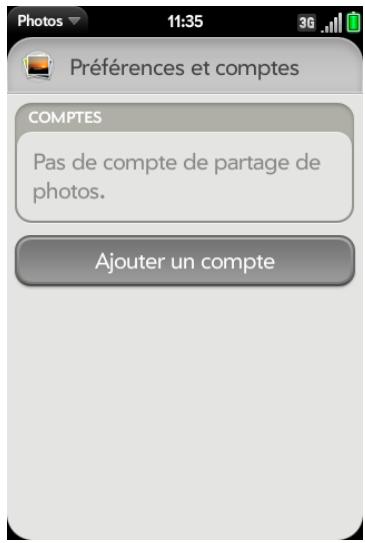
3 Appuyez sur Ajouter un compte, puis sélectionnez le type de compte à ajouter. 4 Entrez les nom d'utilisateur et mot de passe correspondant à ce compte, puis appuyez sur Me connecter.
Suppression d'un compte de photos en ligne
1 Ouvrez Photos 2 Ouvrez le menu Application et appuyez sur Préférences et comptes. 3 Appuyez sur le nom du compte. 4 Appuyez sur Supprimer le compte.
Suppression d'une photo
1 Appuyez sur la miniature de la photo souhaitée pour afficher cette dernière sur la totalité de l'écran. 2 Si ce n'est pas visible, appuyez sur l'écran pour l'afficher. 3 Appuyez sur 4 Appuyez sur Supprimer pour confirmer.
Pour supprimer un album, voir Suppression de fichiers et de dossiers à l'aide du mode Lecteur USB.
Enregistrement d'une vidéo
Votre téléphone est équipé d'une caméra vidéo simple d'utilisation qui vous permet d'enregistrer des vidéos en résolution VGA à 30 images par seconde au format MPEG-4, avec audio AAC. Le son d'arrière-plan est enregistré quand vous enregistrez une vidéo.
1. Ouvrez Appareil photo 2. Appuyez sur 8
3 Activez le mode d'affichage Paysage sur le téléphone.
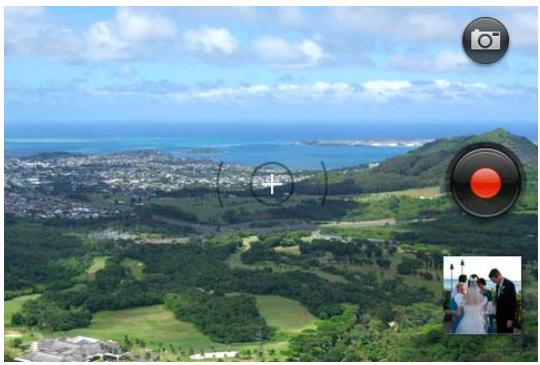
4 Appuyez sur Espace ou sur pour commencer l'enregistrement. 5 Appuyez sur Espace ou sur pour arrêter l'enregistrement. 6 (Facultatif) Pour visionner une video une fois l'enregistrement terminé : appuyez sur la miniature en bas à gauche de l'écran > ▷.
Éditer les vidéos enregistrées
Vous pouvez raccourcir une vidéo que vous avez enregistrée. La version d'origine n'est pas affectée. La version modifiée est enregistrée, avec le mot « edit » ajouté au nom de la vidéo. Vous pouvez également dénommer des vidéos et ajouter des descriptions.
Ouvrez Vidéos Appuyez sur Lot de vidéos, puis sur le titre ou la date de la vidéo. Pour dénommer la vidéo : appuyez sur le nom ou la date de la vidéo et saisissez un nouveau nom. Pour ajouter une description : appuyez sur Description et saisissez la description. Pour commencer à éditer la vidéo, appuyez sur
6 Activez le mode d'affichage Paysage sur le téléphone. 7 La série d'images constitue la vidéo s'affiche en bas de l'écran. Pour raccourcir la vidéo, appuyez sur les poignées à l'une ou l'autre des extrémités du sélecteur d'image vidéo et faites-les glisser tout en maintenant la pression. Pour apporter des corrections à la partie que vous souhaitez enregistrer, sans modifier la longueur de la portion sélectionnée, appuyez au centre de la partie enregistrée, puis, tout en maintenant la pression, déplacez l'ensemble du sélecteur d'image vers la gauche ou la droite.
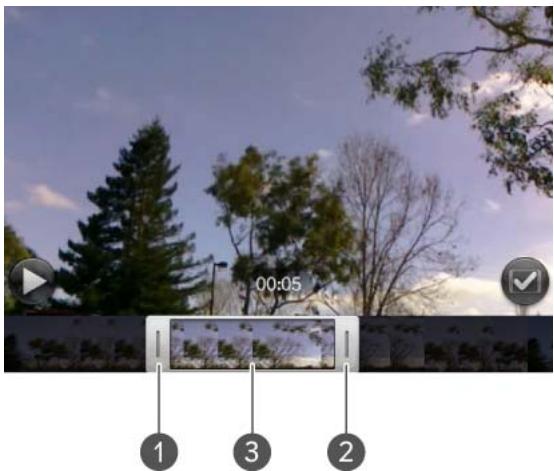
1 Poignée 2 Poignée 3 Appuyez de manière prolongée pour déplacer le sélecteur d'image
9 Appuyez sur
La copie modifiée de la vidéo est enregistrée dans Lot de VIDEOS, au même titre que la vidéo d'origine.
Téléchargement et partage de vidéos enregistrées
Ouvrez Vidéos

2 Appuyez sur Lot de vidéos, puis sur le titre ou la date de la vidéo. 3 Appuyez sur, puis sur l'une des options ci-après :
Partager par email ou Couper et partager par email : si une vente excède la taille maximale autorisée pour un envoi par email
Partager par MMS ou Couper et partager par MMS : si une vente excède la taille maximale autorisée pour un envoi par MMS
Télécharger : si votre service Web de photo n'est pas encore configuré sur votre téléphone, appuyez sur Ajouter un compte, puis sur le type de compte. Entrez vos nom d'utilisateur et mot de passe, puis appuyez sur Me connecter. Entrez un nom de compte, appuyez sur Activé/Désactivé pour sélectionner d'autres applications à synchroniser avec ce compte, puis appuyez sur Terminer. Après la connexion, revenez et répétez les étapes 2 et 3.
Télécharger sur [compte en ligne] : pour renommer la vidéo, appuyez sur la date ou le nom de la vidéo et entrez un nouveau nom. Pour ajouter une description : appuyez sur Description et saisissez la description. Appuyez sur Télécharger la vidéo. L'icône ↑ indique que le téléchargement est en cours. L'icône ↓ indique que le téléchargement est terminé.
Pour partager un lien vers une vidéo téléchargée sur Facebook : appuyez et maintenez enfoncé Partager un lien Facebook. Appuyez sur E-mail ou Messagerie.
Lecture d'une vidéo
Les vidéos disponibles sur votre téléphone peuvent provenir de diverses sources. Il peut s'agir de :
- vidéos enregistrées (voir Enregistrement d'une vidéo).
- videotos copiees à partir de votre ordinateur (voir Copie de fichiers entre votre téléphone et votre ordinateur);
- vidéotows reçues en pièce jointe à des e-mails (voir Ouverture de pièces jointes à un e-mail);
- vidéos reçues dans des messages MMS (voir Réception et affichage des messages SMS et MMS).
Vous pouvez visualiser des vidéos sans DRM que vous recevez en tant que pièces jointes à des e-mails ou que vous copiez depuis votre ordinateur aux formats MPEG-4, H.263, H.264, MP4, M4V, 3GP, 3GPP, 3G2 et 3GP2. Vous pouvez visionner les vidéos des messages multimédia au format MP4. Toutes les vidéos stockées sur votre téléphone sont lues au format paysage.
TERME CLÉ Sans DRM : Un fichier qui n'est pas protégé par le format Digital Rights Management. Les fichiers musicaux sans DRM peuvent être copiés autant de fois que vous le souhaitez et lus sur votre téléphone Pre 2.
Pour visionner des vidéos YouTube, utilisez l'application YouTube de votre téléphone (voir YouTube).
AVANT DE COMMENCER Avant de placer des vidéos sur votre téléphone, assurez-vous que vous disposez de suffisamment d'espace de stockage sur votre téléphone pour ces fichiers. Ouvrez Info sur l'appareil et examinez le champ Disponible sous Téléphone.
1 Ouvrez Vidéos
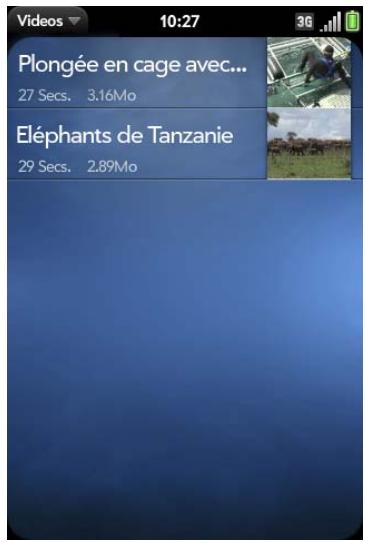
2 Appuyez sur un album, puis sur la vidéo que vous souhaitez visionner.
Utilisation des fonctions de lecture des vidéos
Les fonctions de lecture s'affichent automatiquement dès le lancement d'une vidéo. Elles disparaissent ensuite au bout de quelques secondes.
Appuyez sur la touche en cours pour afficher manuellement ces fonctions ou les ignorer.

Table 3. Commandes de lecture vidéo
| Contrôle | Fonction |
| ► | Lecture |
| ► | Pause |
| ► | Déplacez-vous vers l'avant ou vers l'arrière (appuyez sur le curseur et maintenez-le enfoncé, puis faites-le glisser vers la droite pour progresser vers l'avant ou vers la gauche pour progresser vers l'arrière). |
| ► | Basculement entre le mode plein écran et la taille d'origine. |
Utilisez le bouton du volume du côté gauche de votre téléphone pour contrôler le niveau sonore.
CONSEIL Pour avancer la lecture d’une vidéo de 30 secondes, effectuez une pichenette de gauche à droite sur l’écran. Pour revenir en arrière de 10 secondes, effectuez la même opération, mais cette fois de la droite vers la gauche.
Suppression d'une vidéo
2 Appuyez sur l'album contenant la vidéo. 3 Jetez le nom à gauche ou à droite de l'écran et appuyez sur Supprimer.
Regarder une vidéo youtube
L'application YouTube de votre téléphone vous permet de regarder les vidéos en ligne disponibles sur le site du même nom. Toutes les vidéos sont lues en mode paysage sur votre téléphone.
1. Ouvrez YouTube 2. Effectuez l'une des opérations suivantes :
- Pour rechercher une vidéo : appuyez sur Recherche les vidéos, saisissez un terme de recherche, puis appuyez sur Entrée ou appuyez sur.
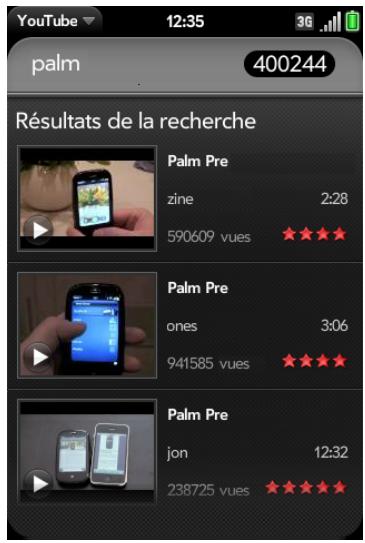
- Affichage des vidéos les derniers notées : appuyez sur Vidéos et appuyez sur Populaires. (Il s'agit de la vue par défaut.)
- Affichage des vidéos les plus visionnées : appuyez sur Vidéos, puis sur Les plus consultées.
- Pour afficher les vidéos consultées récemment : appuyez sur Vidéos, puis sur Historique.
3 Lorsque la vidéo souhaitée s'affiche, effectuez l'une des opérations suivantes :
- Lecture de la vidéo : appuyez sur la miniature de la vidéo.
- Affichage des informations relatives à la vidéo sélectionnée : appuyez sur le texte figurant à droite de la miniature de la vidéo.
Utilisation des fonctions de lecture des vidéos
Les fonctions de lecture s'affichent automatiquement lors du lancement d'une video YouTube. Elles disparaisent ensuite au bout de quelques secondes. Appuyez sur la video en cours pour afficher manuellement ces fonctions ou les ignorer.
Table 4. Commandes de lecture vidéo
| Contrôle | Fonction |
| ► | Lecture |
| ► | Pause |
| ► | Déplacez-vous vers l'avant ou vers l'arrière (appuyez sur le curseur et maintenez-le enfoncé, puis faites-le glisser vers la droite pour progresser vers l'avant ou vers la gauche pour progresser vers l'arrière). |
| ► | Basculement entre le mode plein écran et la taille d'origine. |
Utilisez le bouton du volume du côté gauche de votre téléphone pour contrôler le niveau sonore.
Recherche de vidéos connexes
Vous pouvez, si vous le souhaitez, rechercher des vidéos réalisées par le même auteur que celle déjà sélectionnée ou liée d'une manière ou d'une autre à cette dernière.
À partir de l'écran donnant des renseignements sur la vidéo sélectionnée (voir Regarder une vidéo YouTube), effectuez l'une des opérations suivantes :
- Pour afficher des vidéos réalisées par le même auteur : appuyez sur Plus > Autres vidéos de cet auteur.
- Pour afficher des videos connexes : appuyez sur Plus > Vidéos connexes.
Partage d'une vidéo
Grâce à votre téléphone, vous pouvez envoyer à vos amis des liens renvoyant aux videos YouTube de votre choix.
1 À partir de l'écran donnant des renseignements sur la vidéo sélectionnée (voir Regarder une vidéo YouTube), appuyez sur Partager. 2 Appuyez sur Email ou sur Message SMS. 3 Adressez et envoyez le message.
Vouspouvezajouteretécouterdesfichiersmusicaux sansDRM survotreetéléphone. Vouspouvezécouterde la musique grâceau haut-parleur situé à
l'arrière de votre téléphone, au casque stéreo fourni avec votre téléphone, ou aux écouteurs (vendus séparément). Si vous possédez des haut-parleurs ou un casque stéreo (tous les deux vendus séparément) équipés de la technologie Bluetooth® sans fil, vous pouvez également les utiliser pour écouter de la musique. Vous pouvez également écouter de la musique en continu à partir du Web directement à l'aide du navigateur Web installé sur votre téléphone (voir Web ).
TERME CLE Sans DRM : Un fichier qui n'est pas protégé par le format Digital Rights Management. Les fichiers musicaux sans DRM peuvent être copiés autant de fois que vous le souhaitez et lus sur votre téléphone Pre 2.
Écoute de musique sur le téléphone
Les fichiers musicaux disponibles sur votre téléphone peuvent provenir de diverses sources. Il peut s'agir de :
- fichiers musicaux copiés à partir de votre ordinateur (voir Copie de fichiers entre votre téléphone et votre ordinateur); fichiers musicaux copiés vers n'importe quel dossier sur le lecteur USB de votre téléphone. Cependant, pour faciliter la localisation et la gestion des fichiers, vous pouvez créer un dossier « Musique » et y copier les fichiers.
- solutions créées par des développeurs de logiciels tiers (vendues séparément) qui facilitent le transfert de fichiers multimédia vers votre téléphone. Pour plus d'informations, ouvrez le navigateur Web de votre ordinateur et rendez-vous sur palm.com/sync-solutions.
- fichiers musicaux reçus en pièce jointe à des e-mails (voir Ouverture de pièces jointes à un e-mail);
- vidéos reçues dans des messages MMS (voir Réception et affichage des messages SMS et MMS).
- musique achetée par le biais de l'application Amazon MP3 si celle-ci est disponible sur votre téléphone (voir Amazon MP3).
Le tableau suivant indique tous les formats de fichiers musicaux que vous pouvez lire sur votre téléphone :
Table 5. Formats de fichiers musicaux lisibles sur webOS téléphones
| Format de fichier | Lire dans Music/Copier vers stockage USB | Téléchéargement à partir d'un e-mail | Téléchéargement à partir d'un MMS |
| AAC | V | V | |
| AAC+ | V | V | |
| AMR | V (voir la remarque) | ||
| MP3TM | V | V (voir la remarque) | V |
| WAV | V (voir la remarque) |
REMARQUE Vous pouvez charger et écouter des fichiers WAV et AMR dans l'application Email, et ils sont enregistrés dans le stockage USB, mais vous ne trouverez pas ces fichiers dans votre liste de chansons dans l'application Musique. Vous pouvez également charger et écouter des fichiers MP3 dans l'application Email, mais les fichiers MP3 téléchargés depuis Email ne sont pas enregistrés dans le stockage USB, ni répertoriés dans Musique.
Écoute de musique
Une fois que vous commencez à écouter de la musique, la lecture des fichiers musicaux se poursuit, même si vous passez à une autre application, désactivez l'écran ou désactivez la sonnerie à l'aide de l'interrupteur correspondant. Si vous recevez un appel, la musique se met automatiquement en pause et reprend lorsque vous raccrochez ou si vous ignorez l'appel.
Si vous mettez l'application Musique à l'arrière-plan tandis que vous travaillez dans une autre application, une icône de notification de musique apparait au bas de l'écran. Appuyez sur l'icône pour afficher les commandes de lecture de la musique. Vous pouvez utiliser les commandes même si l'écran est verrouillé.
- Pour arrêter la lecture : fermez l'application Musique
1 Ajout de fichiers musicaux à votre téléphone. Voir Écoute de musique sur le téléphone. 2 Ouvrez Musique 3 Effectuez l'une des opérations suivantes :
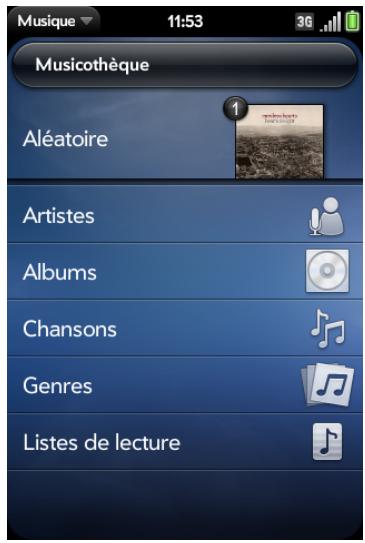
- Pour écouter la totalité des morceaux enregistrés sur votre téléphone : appuyez sur Chansons. Appuyez sur la première chanson.
- Pour écouter un morceau particulier : appuyez sur Albums, Chansons, Genres ou Lists de lecture pour lancer une recherche dans la catégorie correspondante. Poursuivez les sélections jusqu'à ce que vous trouviez le morceau recherché. Appuyez enfin sur le nom de la chanson à écouter.
- Pour écouter toutes les chansons d'un même artiste : appuyez sur Artistes, puis sur le nom de l'artiste souhaité. Appuyez sur la première chanson.
- Pour écouter toutes les chansons d'un même album : appuyez sur Albums, puis sur le nom de l'album souhaité. Appuyez sur la première chanson.
- Pour écouter toutes les chansons d'un même genre : appuyez sur Genres, puis sur le nom du genre souhaité. Appuyez sur la première chanson.
- Pour écouter des listes de lecture synchronisées sur votre téléphone : appuyez sur Lists de lecture. Accédez à palm. com/sync-solutions pour obtenir la liste des solutions icires (vendues séparément) permettant de synchroniser les fichiers musicaux et les listes de lecture sur toute ordinateur et votre téléphone.
- Pour naviguer dans un magasin de musique en ligne et écouter des extraits ou acheter de la musique (sous réserve que la fonction correspondante soit disponible) : appuyez sur le nom du magasin de musique souhaité. Poursuivez les sélections jusqu'à ce que vous trouviez le morceau recherché. Appuyez enfin sur le nom de la chanson à écouter.
Les chansons sont lues dans l'ordre dans lequel elles apparaissent à l'écran. Pour les écouter dans un ordre aléatoire, appuyez sur Aléatoire.
Utilisation des fonctions de lecture des fichiers musicaux
Utilisez le bouton du volume du côté gauche de votre téléphone pour contrôler le niveau sonore.

Table 6. Commandes de lecture de musique
| Contrôle | Fonction |
| ► | Lecture |
| Π | Pause |
| « | Recul rapide |
| » | Avance rapide |
| × | Lecture aléatoire de la liste de lecture en cours |
| © | Répétition : appuyez une fois sur cette option pour répéter la chanson en cours. Appuyez une deuxième fois pour répéter la totalité de la liste de lecture en cours. |
Table 6. Commandes de lecture de musique
| Contrôle | Fonction |
| Avance ou recul rapide. Appuyez sur le curseur, puis, tout en maintenant la pression, faites-le glisser vers la droite pour progresser vers l'avant ou vers la gauche pour progresser vers l'arrêtre. Pour afficher le curseur, appuyez sur le texte sous la pochette d'album dans la vue Pochettes d'albums. | |
| LE SAVIEZ-VOUS ? Si vous interrompez la lecture d'un fichier audio de type podcast, voix,/texte parlé, netcast ou livre audio, la lecture du fichier reprendra au point où vous l'avez arrêtée. | |
Retournez à l'écran lecture en cours depuis n'importe quel emplacement dans l'application musique
Vous pouvez naviguer dans l'application Musique pendant qu'une chanson est en cours de lecture. Pour retourner , appuyez sur Lecture en cours dans l'en-tête située en haut de l'application.
Modification de l'affichage de la lecture en cours
Vous sous-pouvez modifier, si vous le souhaitez, l'affichage des chansons en cours de lecture en fonction de leur nom ou de la POCHETTE de l'album dans lequel elles figurent.
- Pendant que vous écoutez une chanson, appuyez sur l'en-tête en haut de la vue Lecture en cours de l'application afin de basculer entre la vue Listes de lecture et la vue Pochettes d'albums.
Recherche de chansons ou de contenu connexes
Lorsque vous écoutez un morceau, vous pouvez lancer une recherche sur le Web pour y trouver des éléments connexes, par exemple des chansons écrites par le même artiste ou appartenant au même album.
1 Lorsque vous écoutez une chanson, ouvrez le menu Application. 2 Appuyez sur les options de recherche Web (telles qu'Amazon MP3, si disponible, ou YouTube), puis sur les informations souhaitées.
Modification de l'ordre des éléments dans la liste lecture en cours
- En vue Listes de lecture, appuyez sur le nom de la chanson souhaitée sans relâcher la pression. Faites ensuite glisser le morceau vers un nouvel emplacement de la liste.
Suppression d'une chanson de la liste lecture en cours
- En vue Listes de lecture, jetez le nom de la chanson à gauche ou à droite de l'écran. Cette opération ne supprime pas le fichier de votre téléphone.
Suppression d'une chanson
Pour supprimer un fichier musical de votre téléphone, vous devez activer le mode Lecteur USB sur votre téléphone, puis supprimer la chanson à l'aide de votre ordinateur.
1 Raccordez votre téléphone à votre ordinateur à l'aide du câble USB fourni.
2 Sur votre téléphone, appuyez sur Lecteur USB. À l'invite, appuyez sur OK. Sur votre ordinateur, votre téléphone apparait sous la forme d'un lecteur amovible.
REMARQUE Ordinateur Windows : si l'assistant Nouveau matériel détecté s'ouvre, cliquez sur Annuler pour fermer l'assistant.
3 Ouvrez Poste de travail (Windows XP), Ordinateur (Windows Vista/Windows 7) ou Finder (Mac), puis cliquez deux fois sur le lecteur représentant votre téléphone. 4 Supprimez la chanson souhaitée à l'aide des fonctions de suppression de votre ordinateur. 5 Interrompez la connexion en toute sécurité. Si vous n'éjectez pas le lecteur en toute sécurité, votre téléphone se réinitialise lorsque vous déconnectez le cable USB :
Sur un ordinateur Windows, cliquez avec le bouton droit sur le lecteur correspondant à votre téléphone, puis cliquez sur Ejecter.
Sur un ordinateur Mac, faites glisser le lecteur représentant votre téléphone jusqu'à la Corbeille. L'icône Corbeille passe sur Ejecter.
6 Débranchez le câble USB de l'ordinateur quand l'écran Port USB n'apparaît plus sur votre téléphone.
Amazon MP3
L'application Amazon MP3 n'est pas prise en charge par tous les fournisseurs de service mobile. Si elle ne se trouve pas sur l'écran de lancement, elle n'est pas disponible.
Pour pouvoir télécharger des éléments à l'aide de l'application Amazon MP3 sur votre téléphone, vous devez disposer d'un compte Amazon et vous devez également lire et accepter les conditions générales du service de musique MP3.
Les fichiers MP3 que vous achetez sur Amazon MP3 sont sans DRM. Une fois les éléments souhaités téléchargés et achetés auprès d'Amazon MP3, vous pouvez les écouter à l'aide de l'application Musique de votre téléphone (voir Écoute de musique sur le téléphone).
REMARQUE La musique téléchargée depuis Amazon MP3 n'est pas sauvegardée sur votre profil Palm. Pour sauvegarder votre musique, vous pouvez copier les fichiers téléchargés du dossier AmazonMP3 sur le lecteur USB de votre téléphone vers votre ordinateur (voir Copie de fichiers entre votre téléphone et votre ordinateur).
Recherche d'une chanson, d'un album ou d'un artiste spécifique
1 Ouvrez Amazon MP3
2 Appuyez sur Rechercher, puis entrez le nom de la chanson, de l'album ou de l'artiste.
3 Appuyez sur Entrée
4 Effectuez l'une des opérations suivantes :
- Lorsque l'élément souhaité apparait à l'écran, appuyez sur le nom de la chanson, de l'album ou de l'artiste. Le fait d'appuyer sur le nom de la chanson lance la lecture d'un extrait musical tandis que le fait d'appuyer sur son prix vous permet d'acheter ce même morceau (voir Achat d'une chanson et écoute d'un extrait).
- Lorsque l'élément souhaité n'apparaît pas : appuyez sur Voir les [nombre total de] résultats au bas des sections Artistes, Albums ou Chansons.
Navigation entre les chansons, albums, artistes ou genres
1. Ouvrez Amazon MP3 2. Procédez de l'une des façons suivantes:
- Pour afficher toutes les chansons appartenant à un genre spécifique : appuyez sur , puis sélectionnez le genre souhaité.
- Pour afficher les 10 nouveaux à découvert : faites défiler vers la gauche ou vers la droite les miniatures d'album de la section Nouveautés à découvert.
- Pour afficher les 100 principales nouvelles : appuyez sur Nouveaux albums.
- Pour afficher les 100 salariés albums : appuyez sur Albums.
- Pour afficher les 100 salariés artistes : appuyez sur Artistes.
- Pour afficher les 100 excellentes chansons : appuyez sur Chansons.
Affichage des informations relatives aux artistes
1 Lancez une recherche (voir Recherche d'une chanson, d'un album ou d'un artiste spécifique) ou naviguez (voir Navigation entre les chansons, albums, artistes ou genres) jusqu'à un artiste. 2 Appuyez sur le nom de l'artiste. 3 Appuyez sur la mention affichée en bas à droite de la page (Albums ou Chansons). Pour afficher l'un ou l'autre des éléments répertoriés ci-dessous, appuyez sur l'option correspondante :
Albums : pour acheter, puis télécharger l'album de votre choix, appuyez sur son prix, puis sur Acheter. Appuyez n'importe où sur l'entrée correspondant à l'album pour afficher des informations détaillées le concernant.
Chansons : pour acheter, puis télécharger la chanson de votre a chanson pour en écouter un extrait.
5 Si vous appuyez sur Acheter, entrez vos adresse e-mail et mot de passe, puis appuyez sur Me connecter. Pour pouvoir acheter des chansons sans entrer votre mot de passe à chaque fois, activez l'option Activer 1-Click.
IMPORTANT Lorsque vous êtes connecté à votre compte Amazon MP3, le montant de l'article sélectionné vous est facturé dès que vous appuyez sur Acheter.
Affichage des informations relatives à un album et achat d'un album
AVANT DE COMMENCER Avant de copier un album vers votre téléphone, vérifiez que vous disposez de suffisamment d'espace de stockage sur votre téléphone. Ouvrez Infos sur l'appareil et examinez le champ Disponible sous Téléphone.
1 Recherche d'une chanson, d'un album ou d'un artiste spécifique Pour trouver l'album souhaité, lancez une recherche (voir Navigation entre les chansons, albums, artistes ou genres) ou naviguez jusqu'à cet album (voir). Sélectionnez ensuite le nom de cet album.
2 Pour écouter un extrait d'une chanson, appuyez n'importe où sur l'entrée correspondant à cette chanson, sauf sur son prix.
3 Procédez de l'une des façons suivantes :
- Appuyez sur le prix de l'album souhaité, puis sur Acheter.
- Appuyez sur le prix de la chanson souhaitée, puis sur Acheter.
Entrez vos adresse e-mail et mot de passe, puis appuyez sur Me connecter. Pour pouvoir acheter des chansons sans entrer votre mot de passe à chaque fois, activez l'option Activer 1-Click.
IMPORTANT Lorsque vous êtes connecté à votre compte Amazon MP3, le montant de l'article sélectionné vous est facturé lorsque vous appuyez sur Acheter.
Achat d'une chanson et écoute d'un extrait
AVANT DE COMMENCER Avant de copier une chanson vers votre téléphone, vérifie que vous disposez de suffisamment d'espace de stockage sur votre téléphone. Ouvrez Infos sur l'appareil et examinez le champ Disponible sous Téléphone.
Pour trouver l'album contenant la chanson souhaitée ou l'artiste interprétant cette chanson, lancez une recherche (voir Recherche d'une chanson, d'un album ou d'un artiste spécifique) ou naviguez jusqu'à cet album ou artiste (voir Navigation entre les chansons, albums, artistes ou genres). 2 Pour écouter un extrait d'une chanson, appuyez n'importe où sur l'entrée correspondant à cette chanson, sauf sur son prix. 3 Appuyez sur le prix de la chanson souhaitée, puis sur Acheter. 4 Entrez vos adresse e-mail et mot de passe, puis appuyez sur Me connecter. Pour pouvoir acheter des chansons sans entrer votre mot de passe à chaque fois, activez l'option Activer 1-Click.
IMPORTANT Lorsque vous êtes connecté à votre compte Amazon MP3, le montant de l'article sélectionné vous est facturé dès que vous appuyez sur Acheter.
Affichage et utilisation des éléments téléchargés
1 menu Application Ouvrez-le et appuyez sur Téléchargements. Cette opération permet d'afficher les éléments en cours de téléchargement ou les éléments déjà téléchargés. 2 Pour annuler un téléchargement en cours, appuyez sur
Le téléchargement d'un élément terminé, vous pouvez l'écouter à l'aide de l'application Musique (voir Écoute de musique sur le téléphone).
Connexions web et sans fil
Avec le réseau de votre fournisseur de service mobile et le navigateur Web de votre Telefoné Palm® Pre™ 2, vous pouvez accéder à Internet presque partout où vous allez.
Vous pouvez utiliser la fonctionnalité Wi-Fi de votre téléphone pour vous connecter à un réseau d'entreprise, domestique ou public. La technologie sans fil Bluetooth® intégrée à votre Telefoné Palm® Pre™ 2 vous permet de configurer aisément des connexions sans fil à plusieurs appareils.
174 Wi-Fi Hotspot Mobile Palm 181 VPN 183 Services de positionnement 185 Web 191 Google Maps 192 Technologie sans fil Bluetooth® 195 Utilisation du téléphone comme modem
Qu'est-ce qu'une connexion wi-fi?
De nombreux endroits (bureau d'entreprise, cafés, aéroports, bibliothèques, etc.) proposent un accès à un réseau Wi-Fi ou réseau local sans fil (WLAN). Pour accéder au réseau local sans fil, vous devez connecter votre téléphone à ce réseau par le biais d'un point d'accès Wi-Fi (également appelé hotspot). Lorsque vous vous trouvez à proximité d'un réseau Wi-Fi disponible, vous pouvez utiliser la fonction Wi-Fi de votre téléphone pour vous connecter à ce réseau et accéder à Internet.
Votre téléphone prend en charge les connexions Wi-Fi basées sur la norme 802.11 (802.11b et 802.11g) avec authentification WPA, WPA2, WEP et 802.1x.
CONSEIL Votre Téléphone Palm® Pre™ 2 est lui-même un point d'accès Wi-Fi. Utilisez votre téléphone pour connecter votre ordinateur portable à Internet. Voir Hotspot Mobile Palm.
Pourquoi utiliser une connexion wi-fi ?
Disposer d'une connexion Wi-Fi peut se révéler très utile, en particulier dans les situations suivantes :
- Vous vous trouvez en dehors de la zone de couverture et vous souhaitez accéder à Internet.
- L'abonnement prévoit des frais supplémentaires pour les services de données et vous souhaitez réduire ces frais en utilisant une connexion Wi-Fi.
- Vous ne souhaitez pas que votre connexion à Internet soit interrompue lorsque vous êtes en cours de communication sur le téléphone.
- Vous vous trouvez dans une zone de couverture mais hors du réseau UMTS (3G ou HSDPA) de your wireless service provider. Une connexion Wi-Fi est plus rapide qu'une connexion de données GPRS ou EDGE.
Existe-t-il différents types de réseaux wi-fi?
Il existe deux types de réseaux Wi-Fi :
Réseaux ouverts : ces réseaux diffusent leur nom (SSID) et ne nécessitent aucun mot de passe ou réglage particulier. Pour savoir comment établir votre première connexion à un réseau ouvert, voir Connexion à un nouveau réseau ouvert.
Réseaux sécurisés : ces réseaux peuvent diffuser leur nom, mais nécessitent au minimum un mot de passe que vous devez vous procurer auprès de l'administrateur (le bibliothécaire ou la personne qui se trouve derrière le comptoir du café, par exemple). D'autres paramètres, que vous pouvez également obtenir auprès de l'administrateur système, peuvent s'avérer nécessaires. Pour apprendre à établir votre première connexion à un réseau sécurisé, voir Connexion à un nouveau réseau sécurisé.
Pour savoir comment vous connecter pour la première fois à l'un de ces types de réseaux, voir Connexion à un réseau précédemment utilisé.
Activation et désactivation du mode wi-fi
Effectuez l'une des opérations suivantes :
- Ouvrez Wi-Fi et appuyez sur Activer ou sur Désactiver.
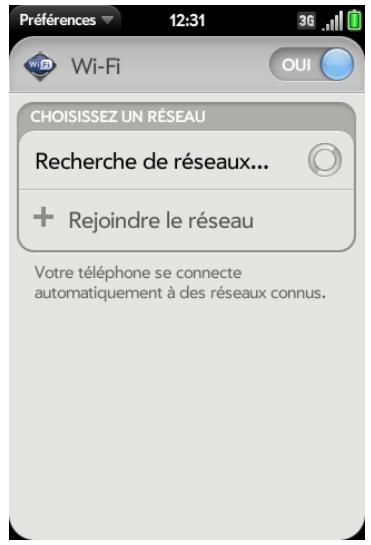
- À partir d'un écran quelconque, ouvrez le connection menu dans l'angle supérieur droit de l'écran, appuyez sur Wi-Fi, puis sur Activer Wi-Fi ou Désactiver Wi-Fi.
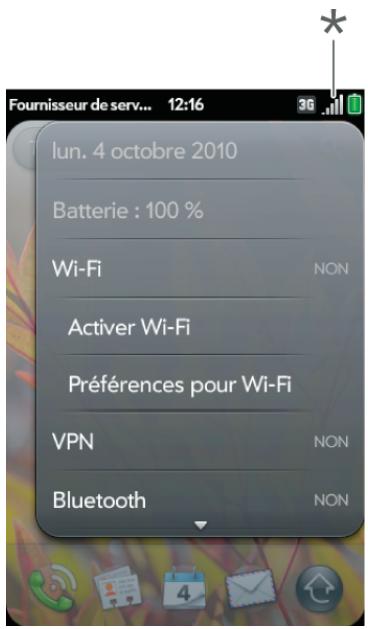
- Appuyez sur les icônes dans cet angle et faites glisser votre doigt vers le bas entre les icônes.
Si vous télételephone localise le réseau désiré, appuyez sur le nom du réseau pour vous y connecter. Sinon, voir Connexion à un nouveau réseau ouvert et Connexion à un nouveau réseau sécurisé.
Connexion à un nouveau réseau ouvert
Pour connaître le fonctionnement d'un réseau ouvert, voir Existe-t-il différents types de réseaux Wi-Fi?
Certains lieux (aéroports ou cafés, par exemple), proposent une connexion ouverte mais payante. Une fois le téléphone connecté au réseau, vous devez ouvrir le navigateur Web et vous inscrire auprès du fournisseur de services Wi-Fi pour pouvoir vérifier vos e-mails ou naviguer sur Internet.
1 Ouvrez Wi-Fi 2 Assurez-vous que l'option Wi-Fi est activée (voir Activation et désactivation du mode Wi-Fi).
3 Effectuez l'une des opérations suivantes :
- Si le réseau souhaité est affiché : appuyez sur le nom du réseau.
- Si le réseau souhaité ne s'affiche pas, appuyez sur Joindre le réseau, puis entrez le nom du réseau. Assurez-vous que l'option Ouvrir s'affiche dans le champ Sécurité et appuyez sur Se connecter.
CONSEIL Vous pouvez également ouvrir la connexion Wi-Fi en ouvrant le menu connection, en appuyant sur Wi-Fi, puis en appuyant sur Préférences pour Wi-Fi.
Connexion à un nouveau réseau sécurisé
Pour connaître le fonctionnement d'un réseau sécurisé, voir Existe-t-il différents types de réseaux Wi-Fi ?
1 Ouvrez Wi-Fi 2 Assurez-vous que l'option Wi-Fi est activée (voir Activation et désactivation du mode Wi-Fi). 3 Effectuez l'une des opérations suivantes :
- Si le réseau souhaité s'affiche, appuyez sur le nom du réseau, entrez votre nom d'utilisateur et/ou votre mot de passe et appuyez sur Me connecter. La procédure est terminée.
- Si le réseau souhaité ne s'affiche pas, appuyez sur Joindre le réseau et entrez le nom du réseau. Suivez les étapes 4 à 7.
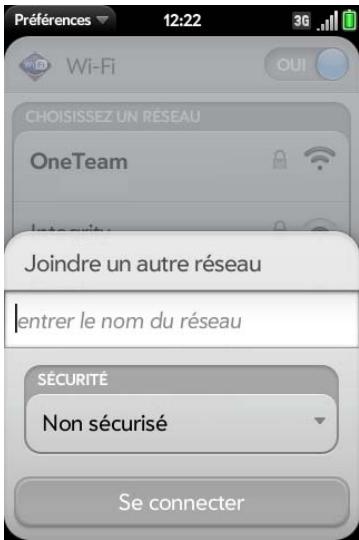
4 Appuyez sur le champ Sécurité, puis sur le type de réseau : Ouvert, WPA-personnel, WEP ou Entreprise. 5 Appuyez sur Se connecter. 6 Selon le type de réseau, divers écrans s'affichent. Entrez ou sélectionnez les options suivantes si vous y êtes invité :
Nom d'utilisateur et/ou Mot de passe
7 Appuyez sur Se connecter.
Connexion à un réseau précédemment utilisé
- Si l'option Wi-Fi est désactivée, activez-la (voir Activation et désactivation du mode Wi-Fi). Notre téléphone tente automatiquement de se connecter à un réseau précédemment utilisé, en commençant par celui utilisé en dernier lieu.
- Si l'option Wi-Fi est activée et si vous n'êtes pas connecté à un réseau : v
- Si vous êtes connecté à un réseau et si vous souhaitez en utiliser un autre, ouvrez Wi-Fi et ouvrez le menu Application. Appuyez sur Profils stockés, puis sur le nom d'un autre réseau.
Déconnexion d'un réseau
Lorsque vous vous déconnectez d’un réseau, vous pouvez le garder dans votre liste de réseaux connus afin que votre téléphone puisse s’y reconnecter automatiquement. En revanche, si vous supprimez un réseau de votre liste de réseaux connus, vous devrez vous reconnecter. Suivez les étapes des sections Connexion à un nouveau réseau ouvert ou Connexion à un nouveau réseau sécurisé pour vous connecter à nouveau au réseau.
- Pour vous déconnecter d'un réseau et le conserver dans votre liste de réseaux connus, désactivez l'option Wi-Fi (voir Activation et désactivation du mode Wi-Fi). Vous êtes alors déconnecté du réseau.
- Pour vous déconnecter d'un réseau et le supprimer de votre liste de réseaux connus, ouvrez Wi-Fi. Appuyez sur le nom du réseau, puis sur Supprimer le réseau.
Mettre le mode Wi-Fi en veille lorsqu'écran est désactivé
Par défaut, votre téléphone maintient la connexion Wi-Fi, même lorsque l'écran est noir. Si en revanche, vous constatez qu'une connexion Wi-Fi réactive constamment et inutillement votre téléphone, vous pouvez désactiver ce paramètre pour économiser la batterie. Lorsque vous rallumez l'écran, la connexion Wi-Fi est reactivée.
Ouvrez Wi-Fi. Ouvrez le menu Application et appuyez sur Paramètres de voir.
3 Le paramètre actuel s'affiche dans le champ Quand le téléphone est en veille. Effectuez l'une des opérations suivantes :
- Pour permettre en veille la fonction Wi-Fi : appuyez sur Garder le Wi-Fi activé, puis sur Désactiver le Wi-Fi.
- Pour garder le Wi-Fi activé, appuyez sur Désactiver le Wi-Fi, puis sur Garder le Wi-Fi activé.
Personnalisation des paramètres de connexion
Ne modifiez pas les paramètres Wi-Fi à moins de rencontrer des difficultés à vous connecter à un réseau.
AVANT DE COMMENCER Vous devez être connecté au réseau que vous voulez personnaliser (voir Connexion à un nouveau réseau ouvert, Connexion à un nouveau réseau sécurisé ou Connexion à un réseau précédemment utilisé).
1. Ouvrez Wi-Fi 2. Appuyez sur le nom du réseau. 3. Dans Configuration IP automatique, appuyez sur Oui ou sur Non.
- Lorsque la configuration IP automatique est activée, l'adresse IP est automatiquement configurée de manière dynamique.
- Lorsque la configuration IP automatique est désactivée : vous pouvez configurer l'adresse IP manuellement.
Si vous avez désactivé la configuration IP automatique, entrez les éléments suivants :
Adresse : l'adresse IP du réseau.
Sous-réseau : l'adresse du sous-réseau du réseau.
Passerelle: l'adresse de la passerelle du réseau.
Serveur DNS: adresses (n°1 et n°2)
5. Appuyez sur Terminer.
En quoi consiste l'application hotspot mobile palm ?
Transformez en un clin d'œil votre téléphone Palm® webOSTM en hotspot Wi-Fi pouvant être utilisé simultanément par cinq appareils. Lors de vos déplacements, bénéficiaz d'un accès Internet mobile pour votre ordinateur portable tout en offrant une connexion à vos amis ou collègues. L'application est simple à configurer et à utiliser.
IMPORTANT L'application Hotspot Mobile Palm nécessite une connexion rapide au réseau de votre fournisseur de service mobile et ne fonctionne que lorsque vous vous trouvez dans une zone de couverture sans fil. Ce service peut inclure des frais supplémentaires ou des frais d'abonnement mensuels. Veuillez contacter votre fournisseur de service mobile pour obtenir des informations sur les frais applicables avant d'utiliser cette application. À moins de disposer d'un forfait illimité, l'utilisation de cette application pour télécharger des données peut occasionner des frais importants, notamment en itinérance. Lorsque l'application Hotspot Mobile Palm est active, les autres applications de votre téléphone continuent de fonctionner et toutes les données envoyées ou reçues sont comptabilisées dans votre forfait, le cas échéant.
Si vous souhaitez uniquement naviguer sur Internet avec votre téléphone, utilisez le navigateur de ce dernier (voir Web).
L'application Hotspot Mobile Palm possède une portée d'environ 50 mètres. La portée réelle varie selon l'environnement, comme l'existence d'obstacles physiques et d'interférences radio.
Lorsque vous utilisez l'application Hotspot Mobile Palm, le niveau de la batterie de votre téléphone peut diminuer plus rapidement que d'habitude. Pour améliorer les performances de la batterie, il est conseillé de la charger pendant l'utilisation de l'application Hotspot Mobile Palm, si cela est possible (voir Charge de la batterie).
Hotspots sécurisés et ouverts
Lorsque vous utilisez l'application Hotspot Mobile Palm, nous vous recommandons de créer un hotspot sécurisé (voir Création d'un hotspot sécurisé). Un hotspot sécurisé est protégé par une expression de passe. Communiquez ou non l'expression de passe pour contrôler qui accède à Internet via votre téléphone.
Si vous créez un hotspot ouvert (voir Création d'un hotspot ouvert), vous ne pouvez pas contrôler l'accès à Internet des autres utilisateurs par le biais de votre téléphone. Vous pouvez cependant vous en tenir à un hotspot ouvert, si vous travaillez en groupe restreint et n'éprouvez pas le besoin d'établir un hotspot sécurisé et de définir une expression de passe.
Installation de l'application hotspot mobile palm
L'application n'est pas prise en charge par tous les opérateurs. Contactez votre fournisseur de service mobile pour connaître les tarifs et la disponibilité de ce service.
Vérifiez dans le programme de lancement si l'application Hotspot Mobile Palm est installée sur votre téléphone. Si elle ne se trouve pas dans le programme de lancement, téléchargez-la gratuitement à partir du catalogue d'applications.
1 Ouvrez Catalogue d'applications 2 Entrez hotspot mobile dans le champ de recherche.
3 Appuyez sur Hotspot Mobile Palm 4 Appuyez sur Télécharger gratuitement.
Si l'application Hotspot Mobile Palm n'est pas disponible dans le catalogue d'applications, il se peut que votre fournisseur de service mobile ne prenne pas en charge cette application.
Création d'un hotspot sécurisé
1 Ouvrez Hotspot Mobile Palm 2 Lors de la première ouverture de l'application Hotspot Mobile Palm, appuyez sur OK pour continuer. 3 Appuyez sur Désacté pour activer l'application Hotspot Mobile Palm. 4 Si vous êtes connecté à un réseau Wi-Fi, appuyez sur Continuer pour vous déconnecter.
REMARQUE Le téléphone doit rester connecté au réseau de votre fournisseur de service mobile. N'utilisez pas le mode avion pour désactiver la fonction Wi-Fi.
5. Effectuez l'une des opérations suivantes :
- Si vous exécutez l'application Hotspot Mobile Palm pour la première fois, entrez une phrase de passe et appuyez sur Terminate.
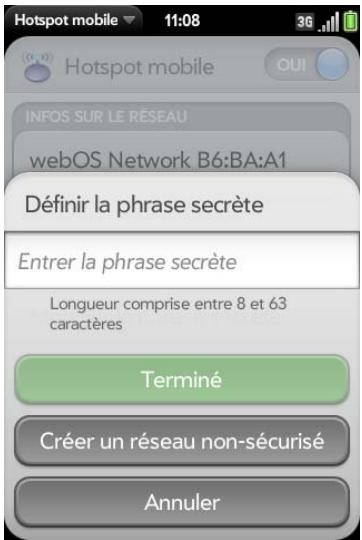
- Si vous disposez déjà d'un hotspot ouvert configuré, appuyez sur Ouvrir et sur WPA/WPA2 Personal. Saisissez une phrase de passe et appuyez sur Terminate.
6 (Facultatif) Pour personnaliser le nom de votre hotspot, sélectionnez Informations réseau, entrez un nouveau nom et appuyez sur Terminate. 7 Après avoir créé votre hotspot, accédez à l'appareil que vous souhaitez connecter à Internet (votre ordinateur portable, par exemple) puis utilisez ses paramètres de connexion Wi-Fi pour vous connecter à votre hotspot mobile Palm. Une fois la connexion établie, vous pouvez naviguer sur le Web avec votre ordinateur portable.
Création d'un hotspot ouvert
1 Ouvrez Hotspot Mobile Palm 2 Lors de la première ouverture de l'application Hotspot Mobile Palm, appuyez sur OK pour continuer.
3 Appuyez sur Désacté pour activer l'application Hotspot Mobile Palm. 4 Si vous êtes connecté à un réseau Wi-Fi, appuyez sur Continuer pour vous déconnecter.
REMARQUE Le téléphone doit rester connecté au réseau de votre fournisseur de service mobile. N'utilisez pas le mode avion pour désactiver la fonction Wi-Fi.
5. Effectuez l'une des opérations suivantes :
- Si vous exécutez l'application Hotspot Mobile Palm pour la première fois, appuyez sur Créer réseau ouvert.
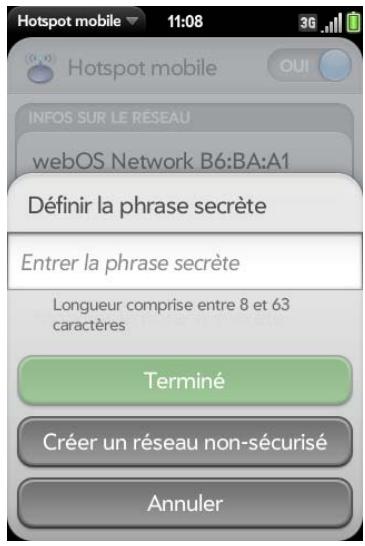
- Si vous disposez déjà d'un hotspot sécurisé configuré, appuyez sur WPA/WPA2 Personal et sur Ouvrir.
6 (Facultatif) Pour personnaliser le nom de votre hotspot, sélectionnez Informations réseau, entrez un nouveau nom et appuyez sur Terminer.
7 Après avoir créé votre hotspot, accédez à l'appareil que vous souhaitez connecter à Internet (votre ordinateur portable, par exemple), puis utilisez ses paramètres de connexion Wi-Fi pour vous connecter à l'application Hotspot Mobile Palm. Une fois la connexion établie, vous pouvez naviguer sur le Web avec votre ordinateur portable.
Utilisation de l'application hotspot mobile palm
1. Ouvrez Hotspot Mobile Palm. 2. Appuyez sur Désacté pour activer l'application Hotspot Mobile Palm.
L'icône s'affiche en bas de l'écran lorsque l'application Hotspot Mobile Palm est activée.
3 Assurez-vous d'être connecté au réseau de votre fournisseur de service mobile. Si vous êtes connecté à un réseau Wi-Fi, votre téléphone se déconnecte automatiquement de ce réseau. 4 Etant donné que vous avez déjà créé un hotspot ouvert (voir Création d'un hotspot ouvert) ou sécurisé (voir Création d'un hotspot sécurisé), tous les appareils dont la fonction Wi-Fi est activée et se trouvant dans le champ de portée de votre téléphone peuvent désormais localiser ce dernier et s'y connecter.
Si vous avez déjà configuré un appareil pour se connecter à votre hotspot sécurisé, cet appareil se souvient de la phrase de passe et se connecte automatiquement à l'application Hotspot Mobile Palm.
Lorsque vous avez terminé d'utiliser votre téléphone comme hotspot mobile, désactivez l'application Hotspot Mobile Palm pour économiser la batterie.
Vous support Hotspot Mobile Palm.
Modification de votre phrase de passée sécurisée
1 Ouvrez Hotspot Mobile Palm 2 Appuyez sur Modifier la phrase de passe. 3 Entrez la nouvelle phrase de passe et appuyez sur Terminer.
Affichage d'informations sur les appareils connectés
1 Ouvrez Hotspot Mobile Palm 2 Dans Appareils connectés, appuyez sur un appareil.
Les informations suivantes s'affichent :
Nom: le nom de l'appareil connecté.
Type : le type de connexion établie entre l'appareil et votre téléphone.
Adresse MAC : une adresse unique associée à l'appareil.
Adresse IP attribuée : l'adresse IP de l'appareil connecté.
En quoi consiste un réseau virtuel privé (VPN)?
Si vous souhaitez utiliser votre Telefoné Palm® Pre™ 2 pour accéder aux fichiers se trouvant sur les serveurs de votre entreprise, vous pouvez être amené à configurer un réseau virtuel privé (VPN, Virtual Private Network). Pour ce faire, vous pouvez utiliser l'application VPN Palm. Un réseau virtuel vous permet de vous connecter à votre serveur d'entreprise malgré le pare-feu de cette dernière (couche de sécurité). Vous devez configurer un
réseau virtuel privé pour accéder au serveur de l'entreprise dans les situations suivantes :
- Le réseau local sans fil (LAN) de votre entreprise est situé à l'extérieur du pare-feu.
- Le réseau local sans fil de votre entreprise est situé à l'intérieur du pare-feu, mais vous tentez d'accéder au réseau à partir d'un emplacement se trouvant à l'extérieur du pare-feu (un lieu public ou votre domicile, par exemple).
Consultez l'administrateur système de votre entreprise pour savoir si vous avez besoin d'un réseau virtuel privé pour accéder au réseau de l'entreprise.
Ajout d'un profil VPN à un client VPNC
Le client VPNC correspond à un client IPSEC compatible avec la technologie Cisco.
Avant de commencer obtenrez les informations suivantes auprès de votre administrateur système :
- Nom de profil
- Serveur VPN
- Nom d'utilisateur et mot de passe ID de groupe Code secret du groupe
- Domaine
- Paramètre DPD (Dead Peer Detection)
- Méthode de cryptage: Sécurisé, Faible ou Aucun?
- Méthode de parcours NAT: Cisco-UDP, NAT-T (toujours), NAT-T (détection automatique) ou Désactivé?
1 Ouvrez VPN
2 Appuyez sur Ajouter un profil.
3 Si le client VPNC n'est pas déjà sélectionné dans le champ Type de connexion, appuyez sur Type de connexion et sur VPNC.
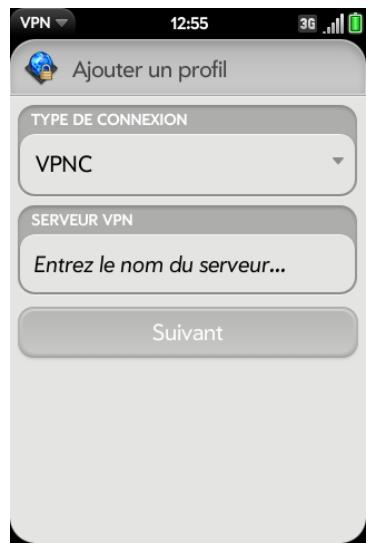
4 Appuyez sur Entrer le nom du serveur et entrez l'information requise. 5 Appuyez sur Suivant. 6 Entrez les informations obtenues auprès de votre administrateur système.
REMARQUE Dead Peer Detection : lorsque cette option est sélectionnée, si chaque traffic VPN n'est reçu pendant 5 minutes, le client vérifie si le serveur VPN est toujours disponible.
REMARQUE Appuyez sur Méthode de cryptage pour sélectionner une méthode de cryptage : l'option Sécurisé oblige le client à utiliser des algorithmes AES ou 3DES plus sécurisés. L'option Faible permet d'utiliser l'algorithme 1DES le plus faible. Le cryptage peut être renforcé en fonction des décisions prises par le serveur VPN. L'option Aucun n'active aucun cryptage. Le cryptage est désactivé; il peut toutefois être utilisé en fonction du serveur VPN. L'option Aucun permet tout simplement au profil VPN de n'utiliser aucun cryptage.
7 Appuyez sur Se connecter. 8 Entrez un jeton de sécurité ou un autre mot de passe et appuyez sur Terminate, le cas échéant. 9 Appuyez sur Continuer pour confirmer votre accès à un réseau privé.
Ajout d'un profil VPN à un client cisco anyconnect
AVANT DE COMMENCER Obtenez les informations suivantes auprès de votre administrateur système :
- Nom du serveur VPN
- Nom d'utilisateur et mot de passe
- Jeton de sécurité ou autre mot de passe
1 Ouvrez VPN 2 Appuyez sur Ajouter un profil. 3 Appuyez sur le champ Type de connexion et sur Cisco AnyConnect.
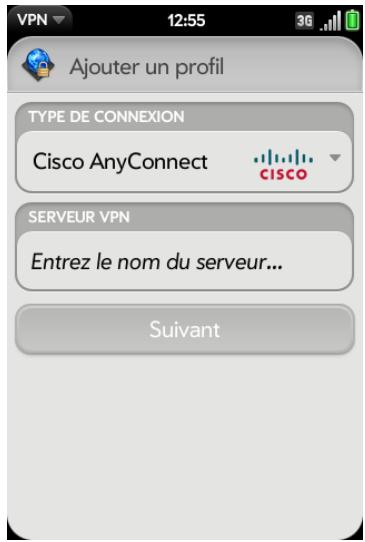
4 Appuyez sur Entrer le nom du serveur et entrez l'information requise. 5 Appuyez sur Suivant. 6 Appuyez sur D'accord pour accepter le contrat de licence Cisco. Appuyez sur ④ pour afficher l'intégralité du contrat. 7 Entrez vos informations de connexion et appuyez sur Se connecter. 8 Entrez un jeton de sécurité ou un autre mot de passe et appuyez sur Terminé, le cas échéant. 9 Appuyez sur Continuer pour confirmer votre accès à un réseau privé.
Connexion à un profil
Effectuez l'une des opérations suivantes :
- Ouvrez VPN et appuyez sur un profil.
- À partir d'un écran quelconque, ouvrez le menu connection, appuyez sur VPN et sur un profil.
Affichage des statistiques d'un profil connecté
1. Ouvrez VPN. 2. Appuyez sur en regard d'un profil connecté.
Déconnexion d'un profil
Effectuez l'une des opérations suivantes :
- Ouvrez VPN et appuyez sur un profil connecté.
- À partir d'un écran quelconque, ouvrez le connection menu, appuyez sur VPN et sur un profil connecté.
Modification d'un profil
1. Effectuez l'une des opérations suivantes :
- Ouvrez VPN
- À partir d'un écran quelconque, ouvrez le menu connection dans l'angle supérieur droit et appuyez sur Préférences VPN.
2. Appuyez sur en regard du profil à modifier. 3. Modifiez les paramètres de votre profil. 4. Appuyez sur Terminer.
Suppression d'un profil
1. Ouvrez VPN 2. Effectuez l'une des opérations suivantes :
- Envoyez le signet à gauche ou à droite de l'écran et appuyez sur Supprimer.
- Appuyez sur i en regard du profil à supprimer et appuyez sur Supprimer le profil.
Services de positionnement
L'application de services de positionnement fournit des informations sur votre positionnement aux sites Web et aux applications qui en font la demande. Ainsi, Google Maps poursuivra d'exploiter vos informations de positionnement pour vous fournir l'itinéraire dont vous avez besoin.
Gestion des informations de positionnement transmises aux sites Web
1 Ouvrez Services de positionnement 2 Par défaut, les services de positionnement sont configurés pour vous demander à chaque fois votre autorisation lors de l'envoi de votre positionnement à un site Web si ce dernier en fait la demande. Pour désactiver complètement les services de positionnement pour les sites Web, appuyez sur Toujects demander et sur Ne jamais éch. position. 3 Pour effacer toutes les données de positionnement actuellement utilisées par les sites Web, appuyez sur Effacer mes données de positionnement, puis sur Effacer.
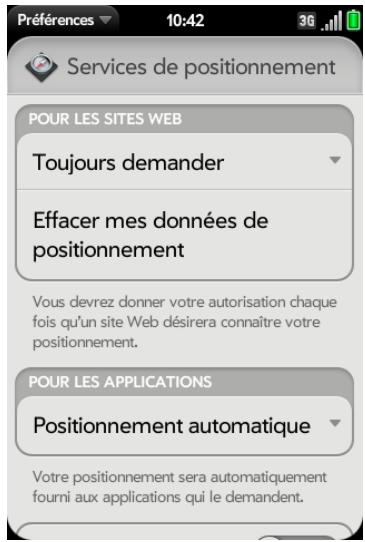
Gestion des informations de positionnement transmises aux applications
Ouvrez Services de positionnement
2 Lorsque l'option Positionnement automatique est activée, les applications peuvent identifier automatiquement leur positionnement. Par défaut, l'option Positionnement automatique est désactivée. Si l'option Positionnement automatique n'est pas activée, appuyez sur Toujours demander dans le champ Pour les applications, puis sur Positionnement automatique pour l'activer. Lorsque l'option Positionnement automatique est configurée sur Toujours demander, l'application vous demande votre autorisation pour utiliser votre positionnement. Appuyez sur Autoriser pour activer les services de positionnement pour cette session uniquement. 3 Appuyez sur Activé ou Désactivé pour l'une des options suivantes :
Photos Geotag : disponible uniquement quand Pos. automatique est activé. Si Photos Geotag est activé, les photos sont marquées avec la longitude et la latitude du lieu auquel elles ont été prises.
LE SAVIEZ-VOUS? Les données du marqueur Geotag sont stockées sous forme de balise Exif dans le fichier photo, et non dans l'image elle-même. Le marqueur Geotag est également utilisé dans les services de photo en ligne tels que Photobucket et les applications de bureau comme Google Earth. Ces dernières utilisent ces données pour positionner la photo sous forme de miniature dans une carte.
Récupération des données contextuelles : option disponible uniquement lorsque Google Services est activé. Si la récupération des données contextuelles est activée, des données de positionnement
anonymes sont transmises depuis votre téléphone. Ces données sont utilisées pour améliorer la qualité des services de positionnement.
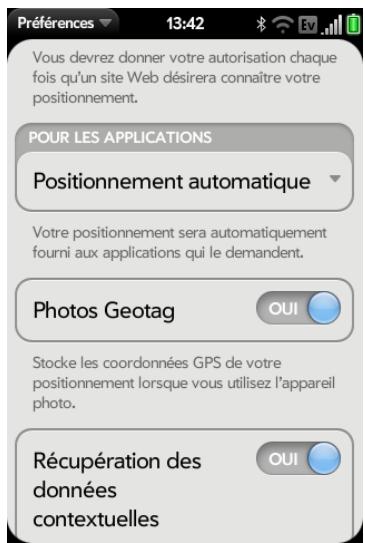
4 (Facultatif) Pour activer/désactiver le GPS, ouvrez le menu Application, appuyez sur Me localiser avec, puis sur GPS.
L'option GPS est activée par défaut. Elle constitue une technologie radio utilisant la communication en visibilité directe avec les satellites en orbite autour de la terre. Le GPS est très précis pour les indications pas à pas et pour faire apparaître votre destination lorsque vous êtes en plein air et bénéficiez d'une vue dégagée sur le ciel.
5 (Facultatif) Pour activer/désactiver Google Services, ouvre le menu Application, appuie sur Me localiser avec et sur Google Services.
REMARQUE Le GPS et Google Services peuvent être activés simultanément.
Google Services utilise les émetteurs de téléphonie mobile et les points d'accès Wi-Fi pour calculer approximativement votre positionnement. Cette technologie permet de vous localiser très rapidement, mais elle est moins précise que le GPS. Certaines applications, telles que les
solutions de navigation détaillées, nécessitent l'activation du GPS pour fonctionner correctement.
La première fois que vous ouvrez l'application Google Services, vous devrez peut-être dire les conditions d'utilisation et indiquer que vous les acceptez, puis spécifier si la collecte de données anonymes est autorisée. Procédez comme suit :
- Prenez connaissance des conditions d'utilisation.
- Si vous préférez ne pas autoriser la collecte de données anonymes, appuyez sur la coche pour la supprimer.
- Appuyez sur D'accord ou sur Pas d'accord.
Accès aux sites web
Le navigateur Web de votre téléphone peut afficher la plupart du contenu Web. Ce navigateur intègre les technologies Internet les plus récentes, telles que HTML 4.01, CSS 2.1, Ajax et JavaScript. Il ne prend pas en charge les modules d'extension de type Flash ou les applets Java.
Ouvrez


2 Entrez l'adresse de la page. Il est inutile d'entrer le préfixe http://www.
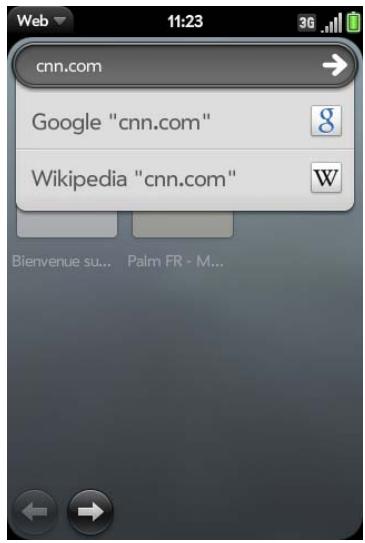
Si la page figure dans la liste des pages consultées, appuyez dessus pour vous y rendre à nouveau. Sinon, appuyez sur Entrée.
LE SAVIEZ-VOUS? Si vous accédez à une page Web sécurisée, le verrou situé dans la ligne d'adresse apparait fermé.
3 Pour annuler une page en cours de chargement, appuyez sur
Accès aux sites web à l'aide de la fonction de recherche
Vous pouvez également faire des recherches sur Internet depuis l'écran de lancement ou depuis la vue Carte (voir Recherche sur le Web).
1 Ouvrez Web
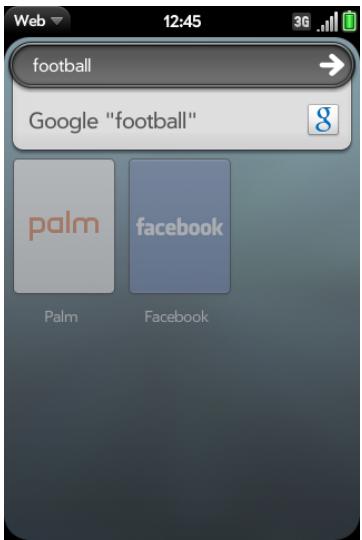
2 Entrez le terme à rechercher et appuyez sur une option de recherche.
Ouverture d'un autre navigateur
Si vous consultez une page Web et que vous devez vérifier quelque chose sur une autre page, ouvrez simplement un autre navigateur.
1 Ouvrez le menu Application et appuyez sur Nouvelle carte. 2 Entrez l'adresse ou recherchez le terme de la deuxième instance du navigateur. 3 Pour vous déplacer entre deux pages : appuyez sur le centre de la zone des gestes afin d'afficher la vue Carte. Les pages Web s'affichent dans une pile. Appuyez sur une page Web puis sur l'autre pour passer de l'une à l'autre.
Navigation dans une page web
- Déplacement arrière dans les pages affichées précédemment : appuyez sur ou effectuez le geste arrière de droite à gauche dans la zone des gestes.
- Déplacement avant dans les pages affichées précédemment : appuyez sur ou effectuez le geste avant de gauche à droite dans la zone des gestes.
- Pour actualiser la page actuelle, appuyez sur
- Pour faire défiler une page, faites défiler l'affichage vers le haut ou vers le bas.
- Pour afficher une page Web en mode paysage, tournez le téléphone sur le côté. Lorsque la page s'affiche en mode paysage, vous pouvez faire glisser vos doigts vers le haut ou vers le bas dans la zone des gestes pour faire défilrer la page dans le sens souhaité.
- Zoom avant ou arrière sur une page : effectuez le geste pincer/ouvrir pour agrandir les éléments affichés à l'écran. Effectuez le geste pincer/fermer pour réduire la taille des éléments affichés à l'écran. Appuyez deux fois sur l'écran pour effectuer un zoom avant ou arrière d'une taille définie.
- Pour effectuer un zoom sur une colonne d'une page Web, appuyez deux fois sur la page pour centrer la colonne et l'agrandir. Pour effectuer un zoom arrêté afin d'afficher à nouveau l'ensemble de la page, continuez à appuyer deux fois.
- Affichage d'une vue panoramique d'une page : appuyez sur la page et faites-la glisser tout en maintenant la pression.
- Pour saisir des informations dans un formulaire, appuyez sur le champ du formulaire. Saisissez ou sélectionnez les informations et appuyez sur Entrée
- Pour partager une adresse Web en tant que lien dans un e-mail, ouvrez le menu Application, appuyez sur Page, puis sur Partager. Rédigez l'e-mail.
- Pour afficher la barre d'adresse, commencez par entrer un terme/une adresse Web à rechercher ou faites défiler la page vers le haut. Si le titre de la page s'affiche, appuyez dessus pour afficher ou modifier l'URL.
- Pour enregistrer une photo dans Photos, appuyez sur Option , maintenez la pression et appuyez ensuite sur la photo. Appuyez sur Copier dans Photos.
Ajout d'une page web à l'écran de lancement
Ajoutez à l'écran de lancement les pages Web que vous visitez régulièrement afin de pouvoir y accéder grâce à quelques pressions sur l'écran.
1 Ouvrez la page que vous pouvez ajouter à l'écran de lancement. 2 Ouvrez le menu Application et appuyez sur Page, puis sur Ajouter à l'écran de lancement.
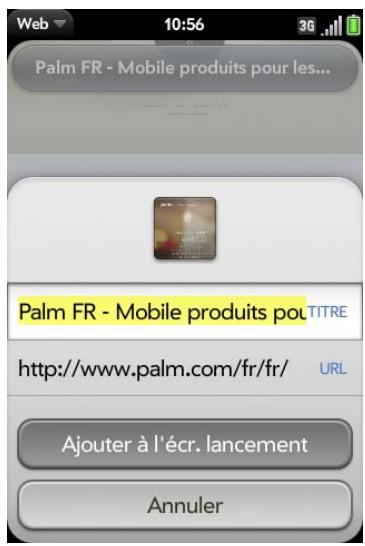
3 Entrez les informations que vous désirez :
Icône : appuyez sur la miniature de l'icône de la page actuellement affichée. Ensuite, appuyez sur la page Web et faites-la glisser pour utiliser une autre partie de la page en tant qu'icône de l'écran de lancement. Lors de la sélection de la partie à utiliser, vous pouvez effectuer un zoom avant ou arrière sur la page. La partie qui s'affiche dans le carré blanc sert d'icône. Appuyez sur Terminate.
Titre : Consultez la section Gestes de sélection de texte pour connaître les gestes utiles permettant de modifier le titre de la page.
URL : Saisissez ou modifiez l'URL de la page. Par exemple, CHOISSEZ L'URL de la page d'accueil d'un site au lieu d'une page sous-jacente du site.
4 Appuyez sur ajouter à l'écran de lancement.
La page apparait à présent sous forme d'icone dans l'écran de lancement. Appuyez sur l'icone pour ouvrir la page. Pour supprimer la page de l'écran de lancement, voir Suppression d'une application.
Création d'un signet
1 Ouvrez la page pour laquelle vous pouze creator un signet. 2 Ouvrez le menu Application et appuyez sur Ajouter un signet.
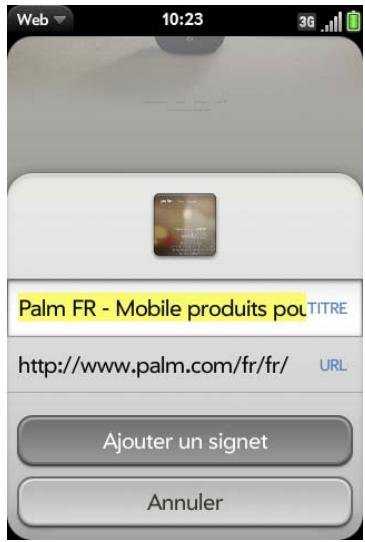
3 Entre les informations que vous désirez :
Icône : appuyez sur l'icône du signet actuellement affichée. Ensuite, appuyez sur la page Web et faites-la glisser pour utiliser une autre partie de la page en tant qu'icône du signet. Lors de la sélection de la partie à utiliser, vous pouvez effectuer un zoom avant ou arrêté sur la
page. La partie qui s'affiche dans le carré blanc sert d'icone. Si vous ajoutez le signet à l'écran de lancement, l'icone devient l'icone de l'écran de lancement. Appuyez sur Terminate.
Titre : Consultez la section Gestes de sélection de texte pour connaître les gestes utiles permettant de modifier le titre du signet.
URL : Saisissez ou modifiez l'URL du signet. Par exemple, CHOISSEZ L'URL de la page d'accueil d'un site au lieu d'une page sous-jacente du site.
4 Appuyez sur ajouter un signet.
Les 12 premiers signets créés figurent sous forme de miniatures sur la page de démarrage de l'application Web.
REMARQUE Les signets Web font partie des données sauvegardées sur votre profil Palm. APRÈS un effacement intégral, un signet est restauré avec une icône à miniature généérique. Lorsque vous consultez à nouveau la page pour laquelle vous avez créé un signet, l'icône à miniature originale est restaurée.
Ouverture d'une page importante un signet
Effectuez l'une des opérations suivantes :
- Sur la page de démarrage du navigateur : appuyez sur une miniature.
- Pour ouvrir un signet qui ne se trouve pas sur la page de démarrage ou quand vous n'êtes pas sur la page de démarrage, ouvrez le menu Application et appuyez sur Signets. Appuyez ensuite sur un signet.
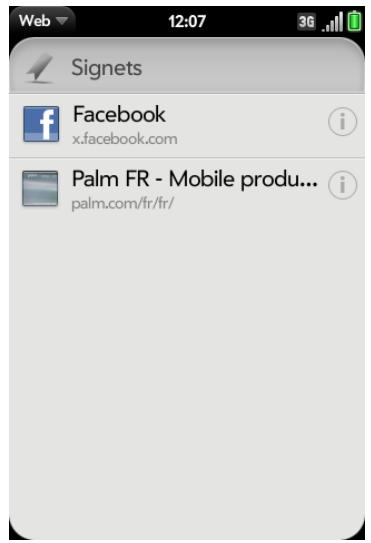
- Dans l'écran de lancement ou la vue Carte, entrez quelques caractères du titre du signet et appuyez sur Signets et historique. Faites défiler les signets pour rechercher celui que vous poulez et appuyez sur ce dernier pour l'ouvrir.
Modification, réorganisation et suppression des signets
2 Ouvrez le menu Application et appuyez sur Signets.
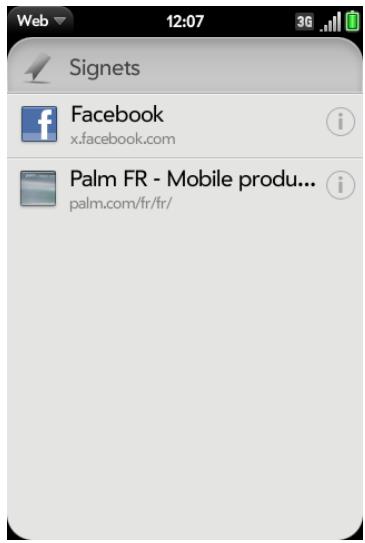
3 Effectuez l'une des opérations suivantes :
- Modifier : appuyez sur i à droite du nom du signet. Entrez la nouvelle icône, le titre ou l'URL et appuyez sur Enregistrer le signet.
- Réorganiser : appuyez et maintenez enfoncé le signet, attendez la confirmation visuelle, puis faites glisser le signet.
- Supprimer : jetez le signet à gauche ou à droite de l'écran et appuyez sur Supprimer.
Retour à des pages web précédemment consultées
Effectuez l'une des opérations suivantes :
- Ouvrez le menu Application et appuyez sur Historique. Faites défiler jusqu'au nom de la page et appuyez sur cette dernière.
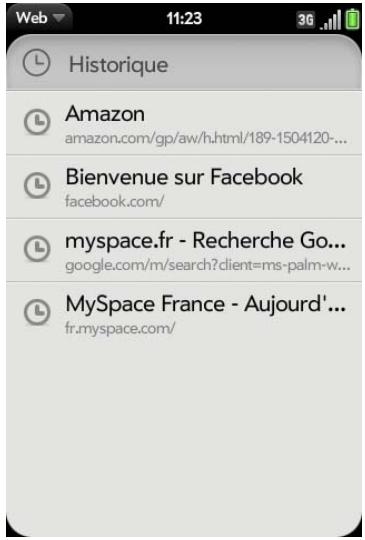
- Entrez un terme ou une adresse dans la barre d'adresse correspondant au nom ou à l'adresse de la page.
- Dans l'écran de lancement ou la vue Carte, entrez quelques caractères d'un mot-clé relatif à la page que vous recherchez et appuyez sur Signets et historique. Faites défilier les pages pour rechercher celle que vous pouzez et appuyez sur cette dernière pour l'ouvrir.
- Pour effacer l'historique de navigation, ouvrez le menu Application, appuyez sur Préférences, puis sur Effacer l'historique.
Utilisation des liens d'une page web
- Pour suivre un lien vers une autre page : faites un zoom avant sur la page (effectuez le geste pincer/ouvrir ou appuyez deux fois dessus) et appuyez sur le lien.
- ncé 📣 puis appuyez sur le lien. Appuyez sur Ouvrir dans une nouvelle carte.
- Pour composer un numéro de téléphone s'affichant sous forme de lien, appuyez sur le lien pour afficher le cadran avec le numéro saisi et sur
- Pour/partager un lien avec quelqu'un par e-mail : maintenez le doigt sur Option puis appuyez sur le lien. Appuyez sur Partager le lien.
- Pour partager un lien vers une photo avec quelqu'un par e-mail : maintenez le doigt sur Option 📄 puis appuyez sur la photo. Appuyez sur Partager l'image.
- Pour copier l'URL d'un lien : appuyez et maintenez votre doigt sur Option 📄 et appuyez sur le lien. Appuyez sur Copier l'URL.
Copier une photo à partir d'une page web.
Les photos que vous copiez à partir du Web sont stockées dans l'album Divers de Photos.
1. Maintenez le doigt sur Option et appuyez sur la photo. 2. Appuyez sur Copier dans Photos. 3. Appuyez sur OK.
Téléchargement de fichiers sur internet
1. Ouvrez Web 2. Accédez à la page Web contenant le fichier à télécharger. 3. Appuyez sur le nom du fichier. 4. Si une application de votre téléphone prend en charge ce type de fichier, le nom du fichier apparait en bas de l'écran. Appuyez pour ouvrir le fichier.
Tous les fichiers sont téléchargés dans la mémoire USB du téléphone. Si une application de votre téléphone prend en charge ce type de fichier, vous pouvez également le trouver dans l'application en question. S'il s'agit par exemple d'un fichier PDF, recherche-le dans l’Afficheur de PDF et, s'il s'agit d'un fichier MP3, recherche-le dans Musique.
Personnaliser la configuration du navigateur web
1 Ouvrez Web 2 Ouvrez le menu Application, puis appuyez sur Préférences.
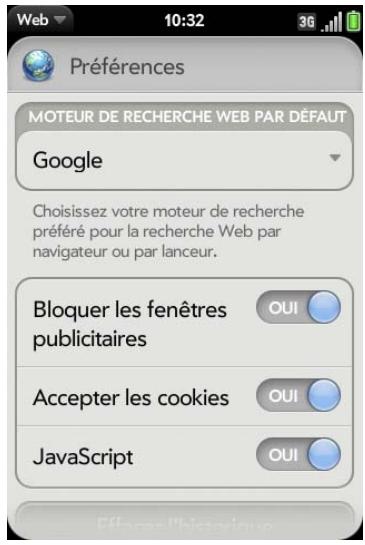
3 Configurez les options de votre choix :
Moteur de recherche Web par défaut : sélectionnez votre moteur de recherche par défaut.
Bloquer les fenêtres publicitaires : empêche les sites Web d'ouvrir de nouvelles fenêtres de navigateur. Appuyez sur Oui pour désactiver le blocage des fenêtres publicitaires.
Accepter les cookies : autorise les cookies de tous les sites Web que vous visitez, même si vous ont été redirigé vers un site depuis un autre. Appuyez sur Oui pour désactiver l'autorisation des cookies.
JavaScript : appuyez sur Activé pour désactiver JavaScript. La désactivation de JavaScript peut nuire au bon fonctionnement de certains sites Web.
Effacer l'historique : appuyez sur cette option pour supprimer l'historique de navigation.
Effacer les cookies : appuyez sur cette option pour supprimer les cookies utilisés par certains sites Web pour enregistrer l'historique des visites et les paramètres utiliser.
Effacer la mémoire cache : appuyez sur cette option pour supprimer tout contenu de page Web stocké dans la mémoire cache locale. Vous êtes ainsi assuré de consulter le contenu le plus à jour lorsque vous visitez une page Web.
Google maps
1 Ouvrez Google Maps
2 Appuyez sur Menu dans l'angle inférieur droit.
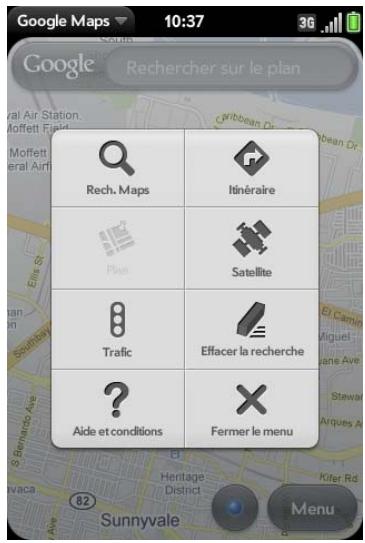
Dans Google Maps, servez-vous de ces icônes pour effectuer les opérations suivantes :
Table 1. icônes Cartes Google
| Icône | Description |
| Q | Chercher sur la carte : permet de rechercher un lieu. |
| R | Afficher l'itinétaire : permet d'obtenir un itinétaire. |
| C | Carte : dans la vue Satellite, appuyez sur cette option pour revenir à la vue Carte. |
| S | Satellite : permet d'afficher une photo satellite de cette zone de la carte. |
| B | Afficher le traffic : affiche les conditions de circulation locales. |
| E | Effacer la carte : efface la carte actuelle. |
| ? | Aide et conditions : permit d'obtenir de l'aide. |
| X | Fermer le menu : ferme le menu Google Maps. |
Qu'est-ce que la technologie sans fil bluetooth®?
Grâce à la technologie sans fil Bluetooth® installée sur votre téléphone, vous pouvez vous connecter à divers appareils Bluetooth, notamment à des produits mains libres tels qu'un casque ou un kit automobile (voir Configuration et utilisation d'un appareil Bluetooth® mains libres). Si votre ordinateur est équipé de la technologie sans fil Bluetooth, vous pouvez également utiliser votre téléphone pour connecter votre ordinateur à Internet (voir Utilisation du téléphone comme modem).
Pour pouvoir vous connecter à un appareil Bluetooth, vous devez d'abord procéder à un couplage. Vous pouvez envoyer la demande de couplage depuis votre téléphone (voir Envoi d'une demande de couplage à un autre appareil) ou accepter une demande de couplage envoyée par l'autre appareil (voir Acceptation d'une demande de couplage d'un autre appareil).
Activation et désactivation de la fonction bluetooth
Effectuez l'une des opérations suivantes :
- Ouvrez Bluetooth et appuyez sur Oui ou Non.
- À partir d'un écran quelconque, ouvrez le menu connection, appuyez sur Bluetooth, puis sur Activer Bluetooth ou Désactiver Bluetooth.
Envoi d'une demande de couplage à un autre appareil
AVANT DE COMMENCER L'autre appareil doit être déposable pour apparaître dans la liste Appareils de votre téléphone. Consultez la documentation fournie avec l'autre appareil pour obtenir des informations sur la façon de le rendre déposable.
Vous pouvez adresser une demande de couplage à un appareil audio Bluetooth tel qu'un casque, un kit mains libres ou un appareil A2DP (sté reproduction).
CONSEIL Vous pouvez également ouvrir l'application Bluetooth en ouvrant le menu connection, en appuyant sur Bluetooth, puis en appuyant sur Préférences pour Bluetooth.
2 Assurez-vous que Bluetooth est activé (voir Activation et désactivation de la fonction Bluetooth).
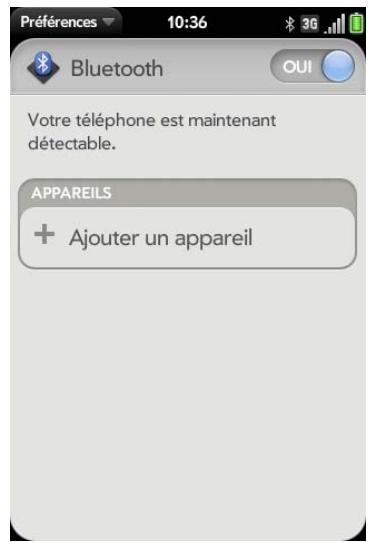
3 Appuyez sur Ajouter un appareil. 4 Appuyez sur le champ Type, puis sur Audio, Clavier ou Autre pour filtrer la liste des appareils Bluetooth détectables. 5 Entrez un nom d'appareil. 6 Si vous couplez un appareil avec votre kit de voiture, vous êtes invité à confirmer l'utilisation des paramètres de ce dernier. Appuyez sur Autoriser pour transmettre les numéros de téléphone des contacts et les messages à votre kit de voiture. Si vous appuyez sur Refuser, vous pouvez toujours activer ces paramètres à tout moment (voir Envoi des numéros de téléphone des contacts ou des messages à un kit de voiture).
Si aucune clé d'authentication n'est requise, le couplage est terminé lorsque la liste Appareils s'affiche. Si une clé d'authentication est requise, appuyez sur Oui, autoriser. Effectuez l'une des opérations suivantes :
- Une clé d'authentication générée automatiquement s'affiche sur l'écran de clé d'authentication : examinez l'écran de l'autre appareil pour vous assurer que la clé d'authentication est correcte et appuyez sur Oui, se connecter pour vous connecter.
- L'écran affiche une clé d'authentication générée par votre téléphone : entrez la clé d'authentication affichée sur l'autre appareil.
- L'écran vous invite à entrer une clé d'authentication : consultez la documentation qui accompagnait l'autre appareil pour déterminer s'il existe une clé d'authentication requise. Si tel est le cas, saisissez cette clé d'authentication sur votre téléphone. Sinon, créez une clé d'authentication et entrez-la sur les deux appareils.
Acceptation d'une demande de couplage d'un autre appareil
Pour coupler votre téléphone et un autre appareil, l'application Bluetooth doit être ouverte, la fenêtre de l'application doit être agrandie et la fonction Bluetooth doit être activée. Après avoir couplé les appareils, l'application Bluetooth ne doit pas nécessairement être ouverte pour utiliser la connexion, mais la fonction Bluetooth doit être activée.
Ouvrez Bluetooth Assurez-vous que Bluetooth est activé (voir Activation et désactivation de la fonction Bluetooth). Lancez un couplage depuis l'autre appareil. Lorsque la demande de connexion s'affiche, appuyez sur Oui, autoriser.
5 Si aucune clé d'authentication n'est requise, le couplage est terminé lorsque la liste Appareils s'affiche. Si un écran de clé d'authentication s'affiche, effectuez l'une des opérations suivantes :
- Une clé d'authentication générée automatiquement s'affiche sur l'écran de clé d'authentication : vérifiez l'écran de l'autre appareil pour vous assurer que la clé d'authentication est correcte et appuyez sur Oui, me connecter pour vous connecter.
- L'écran affiche une clé d'authentication générée par votre téléphone : entrez la clé d'authentication affichée sur l'autre appareil.
- L'écran vous invite à entrer une clé d'authentication : consultez la documentation qui accompagnait l'autre appareil pour déterminer s'il existe une clé d'authentication requise. Si tel est le cas, saisissez cette clé d'authentication sur votre téléphone. Sinon, créez une clé d'authentication et entrez-la sur les deux appareils.
Connexion à un appareil coupé
Après avoir établi un couplage avec un appareil, vous pouvez vous y connecter sans devoir répéter le processus de couplage.
REMARQUE Pour vous connecter à un ordinateur couplé, vous devez lancer la connexion depuis l'ordinateur. Consultez la documentation de l'ordinateur pour obtenir des instructions.
1 Ouvrez Bluetooth
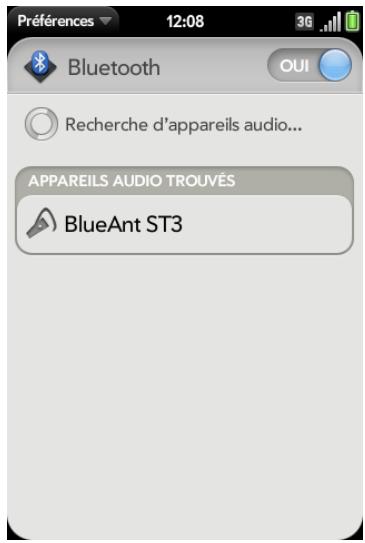
2 Assurez-vous que Bluetooth est activé (voir Activation et désactivation de la fonction Bluetooth) et appuyez sur le nom de l'appareil.
Envoi des nombres de téléphone des contacts ou des messages à un kit de voiture
Si votre voiture est équipée d'un kit Bluetooth avec une fonction de carnet d'adresses, vous pouvez configurer votre téléphone pour qu'il transmette les coordonnées au kit. Si votre kit de voiture peut également recevoir des messages, vous pouvez configurer votre téléphone pour qu'il envoie automatiquement les messages à votre kit.
1 Ouvrez Bluetooth 2 Ouvrez le menu Application et appuyez sur Paramètres du kit de voiture. 3 Appuyez sur Activé ou Désactivé pour l'une des options suivantes :
Accès à l'annuaire : transmet les numéros de téléphone de vos contacts à votre kit de voiture.
Accès au message : permet à votre kit de voiture de recevoir des messages envoyés de votre téléphone.
Déconnexion d'un appareil
Se déconnecter d'un appareil ne signifie pas que vous supprimez la relation que vous avez créée entre l'appareil et votre téléphone. Voir Connexion à un appareil couplé pour obtenir des instructions sur la façon de se reconnecter à l'appareil.
1 Ouvrez bluetooth

2 Appuyez sur le nom de l'appareil connecté duquel vous souhaitez vous déconnecter. Vous pouvez aussi appuyer sur le nom d'un autre appareil pour vous déconnecter de l'appareil actuel et vous connecter au nouvel appareil.
Suppression d'un appareil
Supprimer un appareil signifie que vous mettez fin à la relation que vous aviez créée entre votre téléphone et cet appareil. Vous devrez donc établir un nouveau couplage avec cet appareil pour vous y connecter de nouveau (voir Envoi d'une demande de couplage à un autre appareil ou Acceptation d'une demande de couplage d'un autre appareil). Si vous souhaitez seulement vous déconnecter temporairement d'un appareil, voir Déconnexion d'un appareil.
1 Ouvrez bluetooth

2 Jetez le nom à gauche ou à droite de l'écran et appuyez sur Supprimer.
1 Ouvrez bluetooth
2 Appuyez de manière prolongée sur le nom de l'appareil. 3 Entrez un nouveau nom.
Utilisation du téléphone comme modem
AVANT DE COMMENCER Pour savoir si votre forfait inclut cette fonctionnalité, consultez votre fournisseur de service mobile.
Vous pouvez utiliser votre téléphone en tant que modem en définissant un réseau PAN (Personal Area Network, réseau personnel). Vous pouvez utiliser votre téléphone en tant que modem afin de vous connecter à Internet depuis votre ordinateur, à partir d'un endroit quelconque couvert par le réseau de votre fournisseur de service mobile.
1. Couplez votre téléphone et votre ordinateur. Vous devez lancer la demande de couplage depuis l'ordinateur (voir Acceptation d'une demande de couplage d'un autre appareil). 2. Une fois les deux appareils couplés, établissez une connexion Bluetooth entre l'ordinateur et le téléphone. Vous devez créer la connexion à partir de l'ordinateur. 3. Ouvrez ensuite le navigateur Web de votre ordinateur pour tester la connexion. Si le navigateur affiche votre page d'accueil, cela signifie que la connexion fonctionne.
CONSEIL L'application Hotspot Mobile Palm vous permet d'utiliser votre téléphone comme hotspot Wi-Fi permettant de connecter simultanément à Internet jusqu'à cinq appareils (voir Hotspot Mobile Palm).
Votre Téléphone Palm® Pre™ 2 vous permet d'emporter avec vous votre bureau entier, y compris vos fichiers Microsoft Office. Vous pouvez afficher et effectuer des recherches dans des fichiers Microsoft Word, Excel® et PowerPoint® sur votre téléphone.
Vous pouvez également afficher des fichiers PDF sur votre téléphone.
198 Logiciel bureautique pour téléphone mobile Quickoffice 201 Afficheur de PDF
Logiciel bureau pour téléphone mobile quickoffice®
Avec le logiciel Quickoffice®, vous pouvez afficher des fichiers Microsoft Word, Excel® et PowerPoint® sur votre téléphone. Pour utiliser le logiciel Quickoffice, vous devez configurer un compte Gratisit.
Configuration d'un compte quickoffice
1 Ouvrez Quickoffice 2 Appuyez sur Créer un compte Quickoffice.
3 Saisissez une adresse e-mail valide et un mot de passe de votre choix, puis confirmez le mot de passe. 4 Appuyez sur Créer un compte Quickoffice, puis sur OK.
5 Après un délai de 72 heures, ouvrez l'e-mail que vous avez reçu de Quickoffice sur votre ordinateur et activez votre compte.
Si vous disposez déjà d'un compte Quickoffice, lors de la première ouverture de l'application Quickoffice, appuyez sur Me connecter, entrez l'adresse e-mail et le mot de passe de votre compte, puis appuyez sur Me connecter.
Une fois votre compte Quickoffice configuré, vous pouvez paramétrer des comptes supplémentaires associés à des outils collaboratifs en ligne, tels que Google Docs ou Dropbox. Vous pourrez ensuite afficher les fichiers de ces comptes dans Quickoffice sur votre téléphone. Vous devez déjà disposer d'un compte en ligne pour que l'outil configure le compte dans Quickoffice sur votre téléphone. Ouvrez Quickoffice et appuyez sur Ajouter un nouveau compte. Appuyez sur le type de compte, entrez les informations sur le compte et appuyez sur Me connecter.
Ouverture d'un fichier
Vous pouvez afficher des fichiers dans un compte en ligne que vous avez configuré, des fichiers copiés depuis votre ordinateur (voir Copie de fichiers entre votre téléphone et votre ordinateur) ou des fichiers reçus en pièce jointe à un e-mail (voir Ouverture de pièces jointes à un e-mail). Vous pouvez afficher des fichiers aux formats DOC, DOCX, TXT, XLS, XLSX, PPT et PPTX.
AVANT DE COMMENCER Avant de placer des vidéos sur votre téléphone, assurez-vous que vous disposez de suffisamment d'espace de stockage pour ces fichiers. Ouvrez Infos appareil et examinez le champ Disponible sous Téléphone.
1 Ouvrez Quickoffice. Tous les comptes que vous avez configurés sur votre téléphone apparaisent à l'écran. L'option Fichiers sur mon Palm apparait également.
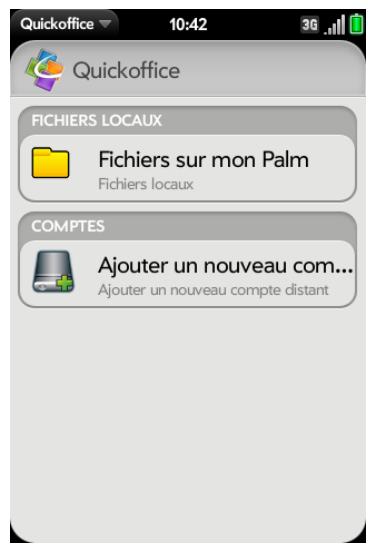
2 Appuyez sur un compte pour afficher les fichiers qu'il contient. Appuyez sur Fichiers sur mon Palm pour voir les fichiers stockés localement sur votre téléphone. 3 Appuyez sur Documents, Feuilles de calcul, ou Presentations pour afficher une liste de ces types de fichiers uniquement ou sur Tous les fichiers.
4 Appuyez sur le fichier.
Modification de la taille d'affichage du texte dans un document Word ou une feuille de calcul Excel®
Effectuez l'une des opérations suivantes :
- Appuyez deux fois sur l'écran pour effectuer un zoom avant ou arrière d'une taille définie.
- Ouvrez le menu Application et appuyez sur Zoom. Appuyez sur le niveau de zoom.
Pour les diapositives, voir Zoom avant et affichage en vue panoramique d'une diapositive.
Enregistrement d'un fichier sous un nouveau nom
1 Alors que le fichier est ouvert, ouvre le menu Application et appuie sur Enregistrer sous.
2 Entrez le nouveau nom du fichier et appuyez sur Enregistrer.
Partage de fichiers
1 Alors que le fichier est ouvert, ouvre le menu Application et appuie sur Partager. 2 Créez le message et appuyez sur
Affichage du contenu d'une cellule dans une feuille de calcul
Vous pouvez agrandir la vue du contenu de n'importe quelle cellule dans une feuille de calcul.
1 Appuyez sur la cellule. Le contenu de la cellule apparait dans une vue agrandie en bas de l'écran. 2 Appuyez sur le contenu de la cellule agrandie pour agrandir encore la vue. Pour fermer la vue agrandie, appuyez sur Terminate.
Défillement des lignes et colonnes d'une feuille de calcul
- Faire défilier des lignes : faites un geste vers le haut ou vers le bas sur l'écran.
- Faire défiler des colonnes : faites un geste vers la gauche ou vers la droite sur l'écran.
Changement de feuille dans une feuille de calcul
1. Appuyez sur le numéro de la feuille actuelle dans le coin supérieur droit de l'écran. 2. Appuyez sur la feuille à laquelle vous souhaitez accéder.
Redimensionnement des colonnes d'une feuille de calcul
1 Appuyez sur la ligne d'en-tête de colonne à gauche ou à droite de la colonne que vous pouze redimensionner, et maintenez la pression. 2 Faites glisser la colonne.
Changement de diapositive dans un diaporama powerpoint®
Effectuez l'une des opérations suivantes :
- Pour passer à la diapositive suivante ou précédente : faites glisser vers le haut ou vers le bas sur l'écran.
- Pour accéder directement à une autre diapositive : appuyez sur le numéro de la diapositive actuelle dans le coin supérieur gauche de l'écran. Appuyez sur la diapositive à laquelle vous souhaitez accéder.
Zoom avant et affichage en vue panoramique d'une diapositive
- Pour grossir l'affichage d'une diapositive : appuyez deux fois sur la diapositive. Lorsqu'une couronne rouge apparait autour de la diapositive, vous pouvez effectuer le geste pincer ou ouvrir pour modifier le niveau de zoom et faire glisser dans n'importe quelle direction pour afficher une vue panoramique de la diapositive.
- Pour revenir à l'affichage normal : appuyez sur l'en-tête en haut de l'écran.
Mise à jour le logiciel quickoffice
Vous pouvez mettre à jour ouvrir l'logiciel Quickoffice pour être sur d'utiliser la version la plus récente.
1 Ouvrez Quickoffice

2 Ouvrez le menu Application et appuyez sur Recherche de mises à niveau.
Vous pouvez également définir une préférence pour recevoir une notification lorsqu'une mise à jour est disponible.
1. Ouvrez Quickoffice 2. Ouvrez le menu Application et appuyez sur Préférences et comptes. 3. Sous Notifications, appuyez sur Activé ou Désactivé.
Ajout, modification ou suppression d'un compte en ligne dans Quickoffice
Vous pouvez paramétrer des comptes supplémentaires associés à des outils collaboratifs en ligne, tels que Google Docs ou Dropbox pour que les fichiers provenant de ces comptes apparaissent dans Quickoffice.
1. Ouvrez Quickoffice 2. Ouvrez le menu Application et appuyez sur Prérérences et comptes. 3. Effectuez l'une des opérations suivantes :
- Pour ajouter un compte en ligne : appuyez sur Ajouter un compte. Appuyez sur le type de compte, saisissez vos nom d'utilisateur et mot de passe, puis appuyez sur Me connecter.
- Pour modifier un compte existant : appuyez sur le compte, modifiez le nom d'utilisateur et/ou le mot de passe, puis appuyez sur Me connecter.
- Pour supprimer un compte : jetez-le sur le côté de l'écran. Appuyez sur Supprimer pour confirmer.
Afficheur de PDF
L'Afficheur de PDF vous permet d'afficher des fichiers PDF (Adobe Acrobat) sur votre téléphone.
Ouverture d'un fichier
Vous pouvez afficher un fichier PDF copié depuis votre ordinateur (voir Copie de fichiers entre votre téléphone et votre ordinateur) ou reçu en pièce jointe à un e-mail (voir Ouverture de pièces jointes à un e-mail).
AVANT DE COMMENCER Avant de placer des vidéos sur votre téléphone, assurez-vous que vous disposez de suffisamment d'espace de stockage pour ces fichiers. Ouvrez_infos appareil et examinez le champ Disponible sous Téléphone.
1. Ouvrez Afficheur de PDF. La liste de vos fichiers s'affiche à l'écran. 2. Pour rechercher un fichier, commencez à taper son nom. Lorsque le fichier s'affiche, appuyez dessus.
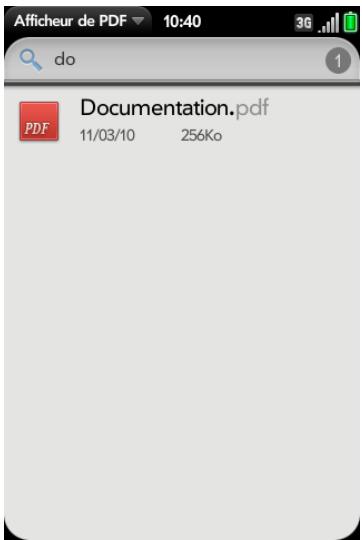
Si le fichier PDF a été créé avec un mot de passe, entrez le mot de passe pour ouvrir le fichier.
3 Pour ouvrir un deuxième fichier : ouvrez le menu Application et appuyez sur Ouvrir. Appuyez sur le fichier.
CONSEIL Pour passer d'un fichier PDF ouvert à un autre, appuyez sur le centre de la zone de gestes pour accéder à la vue Carte. Appuyez sur la carte du fichier PDF que vous souhaitez lire.
Navigation dans un fichier
- Pour accéder à la page suivante ou précédente : appuyez sur ou sur .
- Pour accéder à une autre page : appuyez sur le numéro de la page actuelle en bas de l'écran. Entrez le numéro de la page souhaitée et appuyez sur Entrée
- Pour déplacer une partie de la page actuelle vers le centre de l'affichage : appuyez sur la partie de la page qui vous intéresse et faites-la glisser vers le centre tout en maintenant la pression.
Modification de la taille d'affichage du texte
Pour obtenir des informations sur le zoom avant ou arrière, voir Gestes de zoom.
- Effectuez le geste pincer/ouvrir pour agrandir les éléments affichés à l'écran.
- Effectuez le geste pincer/fermer pour réduire la taille des éléments affichés à l'écran.
- Appuyez deux fois sur l'écran pour effectuer un zoom avant ou arrêter une taille définie.
Recherche de texte dans un fichier
1 Alors qu'un fichier est ouvert, ouvre le menu Application et appuie sur Recherche.
Ce symbole indique que les produits Palmois doivent être recyclées. Vous ne devez pas vous en débarrasser dans une décharge municipale n'effectuant plus le tri. Si des produits Palmois doivent être envoyés dans un centre prenant en charge le recyclage de l'électriques et électromagnétiques. Ce service est disponible gratuitement et communément.
En tant qu'utilisateur de cet appareil, vous êtes tenu de vous débarrasser de l'équipement électronique dans un centre de collecte agréé. Pour en savoir plus sur le centre de collecte le plus proche, contactez cette COMMUE. Si vous remplacez un ancien appareil par un nouveau produit équivalent, le distributeur de le reprendra gratuitement dans la mesure où l'appareil est de type équivalent avec les mêmes fonctionnalités.1
Les produits électroniques peuvent contenir des substances dangereuses pour la santé et l'environnement. Le recyclage est bon pour l'environnement, permet effectivement de ne pas surcharger les décharges et de revaloriser des matières pouvant être recyclées en d'autres produits. Le recyclage responsable garantit que le producteur est bien informé, averti et ait le droit de l'attribution à l'EDEE d'une européenne (2002/96/EC), applicable en France par le D 829 en date du 20 juillet 2005, et protège l'environnement pour les générations.
Il est de la responsabilité de chacun et des utilisateurs que les produits électroélectroniques sont correctement rétésilisés, recyclées ou revalorisés.
pour plus d'informations www.eco-systemes.com www.palm.com/environnement

2 Saisissez le texte à rechercher et appuyez sur Entrée ou sur →. La première occurrence du texte apparait en surbrillance. 3 Effectuez l'une des opérations suivantes:
- Pour rechercher l'occurrence suivante : appuyez sur
- Pour rechercher l'occurrence précédente : appuyez sur
Pour quitter la recherche, ouvrez le menu Application et appuyez sur Rechercher.
Enregistrement d'un fichier sous un nouveau nom
1 Alors que le fichier est ouvert, ouvre le menu Application et appuie sur Enregistrer sous.
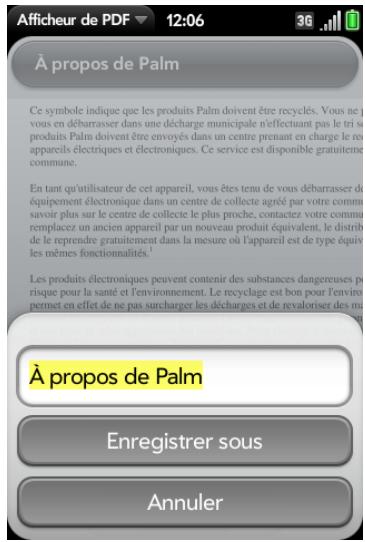
2 Entrez le nouveau nom du fichier et appuyez sur Enregistrer.
Partage de fichiers
1 Alors que le fichier est ouvert, ouvre le menu Application et appuie sur Partager. 2 Créez le message et appuyez sur
Affichage des signets
Si un fichier PDF a été créé avec des signets, ceux-ci sont visibles sur votre téléphone.
1 Alors que le fichier est ouvert, ouvre le menu Application et appuyez sur Signets.
2 Pour rechercher un signet spécifique, saisissez le nom du signet. 3 Appuyez sur un signet pour accéder directement à cette section du fichier.
Préférences
Il existe de nombreuses façons d'adapter votre
Téléphone Palm® Pre™ 2 à votre style de vie.
Personnalisez votre téléphone pour l'adapter à votre style de vie.
Vous supportez facilitément personnaliser de nombreuses fonctions de voir rételetéléphone comme le papier peint, la luminosité de l'écran, la sonnerie des appels entrants, etc.
206 Sauvegarde 211 Date et heures 212 Infos appareil 215 Paramètres régionaux 216 Écran et verrouillage 218 Sons et sonneries
Sauvegarde
La sauvegarde est l'un des principaux avantages de votre profil Palm. Vous créez un profil Palm lorsque vous configurez votre téléphone.
Qu'est-ce qu'un profil palm?
Votre profil Palm vous offre les avantages suivants :
- Les mises à jour automatiques du système et du logiciel sont envoyées à votre téléphone.
- Un compte de profil Palm est automatiquement créé pour vous sur votre téléphone. Dans ce compte, vous pouvez stocker des informations sur les Contacts et le Calendrier que vous ne stockez pas dans des comptes en ligne tels que Google ou Exchange.
REMARQUE Vous ne pouvez pas accéder aux données de votre profil Palm sur le site Web du profil. Vous ne pouvez accéder aux données que sur votre téléphone.
- Les informations stockées dans votre profil Palm, ainsi que celles qui se trouvent dans des applications de votre téléphone (comme Mémos et Tâches), sont automatiquement sauvegardées sur des serveurs administrés par Palm.
- En cas de perte ou de vol de votre téléphone, ouvrez le navigateur Web sur votre ordinateur, connectez-vous à votre profil à l'adresse palm.com/palmprofile, puis effacez les informations à distance sur le téléphone.
REMARQUE Pour effacer les données de votre téléphone alors que vous êtes toujours en possession du téléphone, par exemple, avant de le donner à quelqu'un, n'effectuez pas une suppression à distance. Effectuez plutôt un effacement partiel ou intégral du téléphone lui-même (voir Effacement des données et réinitialisation de votre téléphone).
Pour modifier les informations de votre profil Palm après l'avoir configuré, voir Mettez à jour les paramètres de votre profil Palm.
Fonctionnement de la sauvegarde
Votre téléphone sauvegarde les contacts, les événements de calendrier et les tâches se trouvant dans votre compte profil Palm, ainsi que les paramètres système et les applications que vous avez téléchargées sur votre téléphone. Toutes ces informations sont automatiquement sauvegardées au quotidien dans votre profil Palm. Si vous nevez un jour effacer les informations sur votre téléphone, vous pourrez restaurer toutes les informations sauvégardées. Vous pouvez désactiver la sauvegarde automatique; il est également possible d'effectuer une sauvegarde manuelle.
Les sauvegardes n'ont aucune incidence sur les informations stockées sur les comptes en ligne tels que Google. Les informations stockées sur des comptes en ligne sont régulièrement synchronisées par le fournisseur en ligne. Les informations stockées dans Exchange sont synchronisées par le serveur Exchange de votre société. La sauvegarde n'enregistre pas les fichiers stockés sur le lecteur USB de votre téléphone.
Quelles sont les données sauvegardées?
Toutes les données sauvegardées dans votre profil Palm sont chiffrées et vous seul pouvez y accéder. Palm n'a pas accès aux données chiffrées. Vous ne pouvez voir ou ajouter des données à votre compte de profil Palm ou modifier les données existantes qu'à partir de votre téléphone.
IMPORTANT En cas de perte ou de vol du téléphone, accédez à votre profil Palm sur palm.com/palmprofile et, à partir de là, effacez les données enregistrées dans votre téléphone.
Le tableau suivant répertorie les informations qui sont et ne sont pas sauvegardées dans votre profil Palm :
| Application | Sauvegardé | Non sauvégardé |
| Comptes | Nom d'utilitaire pour les comptes en ligne qui se synchronisent, comme Google. | Entrées (contacts, événements, messages, etc.) dans des comptes en ligneMots de passer pour les comptes en ligne qui se synchronisent, comme Google. |
| Amazon MP3 (si disponible sur votre téléphone) | Aucune information n'est sauvégardée. Vous pouze copier des fichiers du dossier AmazonMP3 de votre téléphone vers votre ordinateur lorsque le téléphone est en mode USB (voir Copie de fichiers entre votre téléphone et votre ordinateur). | |
| App Catalog | Lorsque vous vous connectez à votre profil Palm après l'effacement de votre téléphone, les applications que vous avez téléchargées à partir d'App Catalog sont à nouveau téléchargées. | Paramètres d'application et données associéesApplications issues de sources autres que l'App Catalog. |
| Sauvegard e | La sauvégarde est activée par défaut. | |
| Bluetooth | Aucune information n'est sauvégardée. |
| Application | Sauvegardé | Non sauvegardé |
| Calendrier | Événements de votre compte de profil Palm. | Événements de comptes en ligne. |
| Nom d'utilisateur pour les comptes en ligne qui se synchronisent, comme Google. | Mot de passer pour les comptes en ligne qui se synchronisent, comme Google. | |
| Préférences (voir Personalisation de Calendrier). | ||
| Contacts | Contacts de votre compte de profil Palm. | Contacts stockés dans les comptes en ligne. |
| Nom d'utilisateur pour les comptes en ligne qui se synchronisent, comme Google. | Mots de passer pour les comptes en ligne qui se synchronisent, comme Google. | |
| Préférences (voir Personalisation de l'application Contacts). | Photos originales de contacts créées à l'aide de photos stockées sur le téléphone. Lien entre les contacts. Numéroros rapides. | |
| Date et heures | Aucune information n'est sauveggardée. | |
| Nom d'utilisateur pour vos comptes de messagerie. | Mots de passer pour vos comptes de messagerie. | |
| Les contenus d'emails, les pieces jointes, l'ordre de tri et les préférences de compte. | ||
| Excel | Voir l'entrée pour Quickoffice®. |
| Application | Sauvegardé | Non sauvégardé |
| Écran de lancement | Personnalisations utilisateur, telles que les pages renommées ou réorganisées de l'écran de lancement (voir Réorganisation des pages de l'écran de lancement ou Attribution d'un autre nom à une page de l'écran de lancement). | |
| Services de positionnement | Aucune information n'est sauvégardée. | |
| Mémos | Tous les+mésos. | |
| Messagerie | Noms d'utilitaire pour les comptes de messagerie instantanée. | Contenu des messages, mots de passer, pièces jointes et historique. |
| Musique | Aucune information n'est sauvégardée. Conservez une copie de ces fichiers sur votre ordinateur (voir Copie de fichiers entre votre téléphone et votre ordinateur). | |
| Afficheur de PDF | Aucune information n'est sauvégardée. Conservez une copie de ces fichiers sur votre ordinateur (voir Copie de fichiers entre votre téléphone et votre ordinateur). | |
| Téléphone | Aucune information n'est sauvégardée. |
| Application | Sauvegardé | Non sauvégardé |
| Photos | Nom d'utilisateur des comptes en ligne qui se synchronisent, comme Facebook et Photobucket. | Aucune photo n'est sauvégardée. Sur votre ordinateur, conservez une copie des photos se trouvant sur votre téléphone (voir Copie de fichiers entre votre téléphone et votre ordinateur).Mots de passer des comptes en ligne qui se synchronisent, comme Facebook et Photobucket. |
| PowerPoint | Voir l'entrée pour Quickoffice. | |
| Quickoffice | Noms d'utilisateurs et mots de passer pour vos comptes Quickoffice. | Documents, feuilles de calcul et presentations. Conserve une copie de ces fichiers sur votre ordinateur (voir Copie de fichiers entre votre téléphone et votre ordinateur). |
| Paramètres régionalaux | Aucune information n'est sauvégardée. | |
| Écran et verrouillage | Aucune information n'est sauvégardée. | |
| Gestionnaire de logiciels | Lorsque vous vous connectez à votre profil Palm après l'effacement de votre téléphone, les applications que vous avez téléchargées à partir d'App Catalog sont à nouveau téléchargées. | Paramètres d'application et données associéesApplications issues de sources autres que l'App Catalog. |
| Sons et sonneries | Aucune information n'est sauvégardée. |
| Application | Sauvegardé | Non sauvégardé |
| Tâches | Tâches de votre compte de profil Palm. | Tâches de comptes en ligne. |
| Nom d'utilisateur pour les comptes en ligne qui se synchronisent, comme Exchange. | Mots de passer pour les comptes en ligne qui se synchronisent, comme Exchange. | |
| Assistance textuelle | Aucune information n'est sauvégardée. | |
| Application s tierces | Les applications que vous avez téléchargées sont de nouveau téléchargées à partir du catalogue d'applications. | |
| VidEOS | Aucune information n'est sauvégardée. Conservez une copie de ces fichiers sur votre ordinateur (voir Copie de fichiers entre votre téléphone et votre ordinateur). | |
| Fond d'écran | Aucune information n'est sauvégardée. | |
| Web | Signets | Télécharges et paramètres Web. |
| Cookies du navigateur. | ||
| Wi-Fi | Aucune information n'est sauvégardée. | |
| Word | Voir l'entrée pour Quickoffice. |
Sauvegardez manuellement vos informations dans votre profil palm
La sauvegarde a lieu automatiquement chaque jour, mais nous vous recommandons de sauvegarder manuellement vos informations avant de réinitialiser votre téléphone ou de modifier la configuration de votre profil Palm.

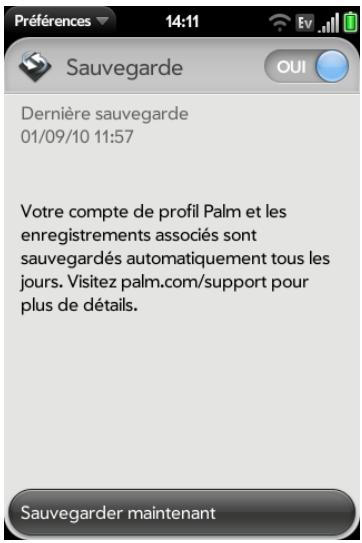
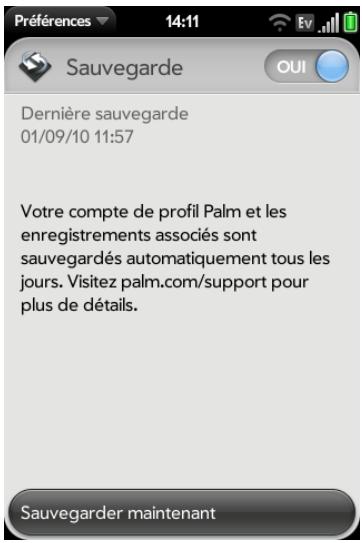
2 Procédez de l'une des façons suivantes:
- Pour désactiver la sauvegarde automatique et supprimer les informations sauvegardées : appuyez sur Activé pour désactiver la fonction de sauvegarde. Appuyez sur Désactiver et effacer les données. Cette action supprime toutes vos informations sur le serveur. Elle n'a cependant aucun effet sur les informations stockées sur votre téléphone.
CONSEIL Option Ouvrir Infos appareil pour supprimer les informations sur votre téléphone (voir Effacement des données et réinitialisation de votre téléphone).
- Pour activer la sauvegarde automatique précédemment désactivée : appuyez sur Désacté pour réactiver la fonction de sauvegarde.
Effacez à distance les informations de profil palm depuis votre téléphone
En cas de perte ou de vol de votre téléphone, accédez à votre profil Palm sur votre ordinateur et, à partir de là, effacez les données enregistrées sur votre téléphone.
1 Sur votre ordinateur, accédez au site palm.com/palmprofile. 2 Connectez-vous à l'aide de vos nom d'utilisateur et mot de passe de profil Palm. 3 Cliquez sur Info appareil. 4 Cliquez sur J'ai perdu mon téléphone > Effacer le contenu de l'appareil.
Mettez à jour les paramètres de votre profil palm
IMPORTANT Pour veiller à ce que les données se trouvant sur votre téléphone correspondant à ce qui est stocké dans votre profil Palm, nous vous recommandons d'effectuer une sauvegarde manuelle de vos données après toute modification de la configuration de votre profil Palm (voir Sauvegardez manuellement vos informations dans votre profil Palm).
1 Ouvrez sauvegarde
2 Ouvrez le menu Application et appuyez sur Profil Palm.
3 Entrez votre mot de passe Palm pour le profil et appuyez sur Me connecter.
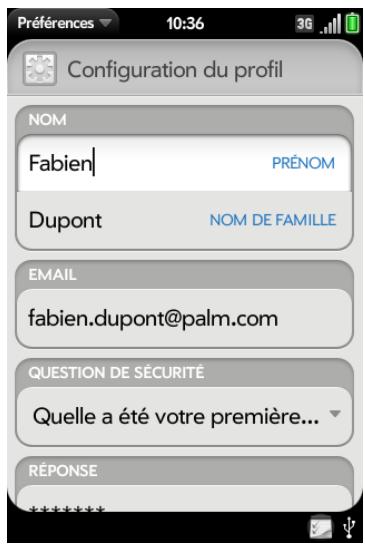
4 Procédez à l'une des modifications ci-après :
Prénom/Nom de famille : changez le prénom et/ou le nom de famille associé(s) à votre profil Palm.
Email : changez l'adresse e-mail associée à votre profil Palm. Un e-mail de vérification est envoyé à la nouvelle adresse. Cliquez sur le lien contenu dans l'e-mail pour confirmer la nouvelle adresse. Après your confirmation, l'adresse e-mail est modifiée.
Question de sécurité/Réponse : appuyez sur la question actuelle et appuyez sur une nouvelle. Appuyez ensuite sur Réponse et entrez une réponse.
Changer le mot de passe : appuyez sur Changer le mot de passe. Entrez votre nouveau mot de passe et confirmez-le. Appuyez sur Terminé.
Date et heures
Vous pouvez configurer votre téléphone pour qu'il règle automatiquement la date et l'heure sur la date et l'heure locales de l'endroit où vous vous trouvez. Vous pouvez également désactiver cette fonction et entrer les informations de date et d'heure manuellement.
Ouvrez Date et heures
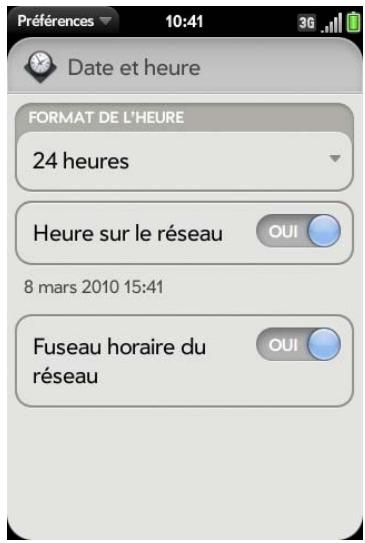
2 Configurez les options de votre choix :
Format de l'heure : indiquez si vous souhaitez utiliser le format horaire 12 ou 24 heures.
Heure réseau : l'heure du réseau est définie par le réseau de votre fournisseur d'accès sans fil. Appuyez sur Activé ou Désactivé. Si vous désactivez cette option, Sélectionnez la date et l'heure. Si vous passez d'une heure manuelle à l'heure sur le réseau, la mise à jour de l'heure du réseau sur votre téléphone pourrait être un peu retardée.
Fuseau horaire du réseau : appuyez sur Oui ou Non. Si vous désactivez cette option, appuyez sur la ville qui apparait à l'écran.
Entrez le nom d'un pays ou d'une ville dans le fuseau horaire de votre choix, puis appuyez sur le lieu.
Affichage des informations sur le système
1 Ouvrez Infos appareil. Les informations de base concernant le système s'affichent, par exemple votre numéro de téléphone, le niveau de la batterie et la mémoire disponible. 2 Pour afficher des informations plus détaillées sur le système, appuyez sur Plus d'infos, puis sur Logiciel ou sur Matériel.
Changement du nom de votre téléphone
1 Ouvrez Infos appareil 2 Appuyez sur le champ Nom et entrez le nouveau nom.
Redémarrage du téléphone
Si une application se bloque, commencez par tenter de faire redémarrer votre téléphone. Lorsque vous redémarrez le téléphone, les fichiers et paramètres ne sont pas modifiés.
Un redémarrage occasionnel de votre téléphone est conseillé (comme c'est le cas pour les ordinateurs). Redémarrez votre téléphone de temps à autre.
1 Ouvrez Infos appareil 2 Appuyez sur Options de réinitialisation et sur Redémarrer.
REMARQUE Si l'écran ne répond pas aux pressions exercées, maintenez le bouton de Marche/Arrêt enfoncé et faites glisser l'interrupteur de sonnerie trois fois pour redémarrer votre téléphone.
Effacement des données et réinitialisation de votre téléphone
Si le redémarrage de votre téléphone ne résout pas votre problème, vous devez peut-être réinitialiser le téléphone. Une réinitialisation supprime une partie, ou la totalité, des informations se trouvant sur votre téléphone (en fonction du type de réinitialisation choisi). APRÈS une réinitialisation, vous devez vous conformer au message vous invitant à vous connecter à nouveau à votre profil Palm avant de pouvoir utiliser votre téléphone.
IMPORTANT Nous vous conseillons d'effectuer une sauvegarde manuelle de vos données avant de procéder à une réinitialisation de votre téléphone (voir Sauvegardez manuellement vos informations dans votre profil Palm).
1 Ouvrez Info appareil
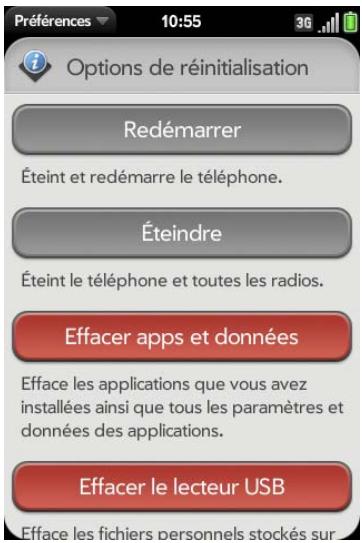
3 Effectuez l'une des opérations suivantes :
- Pour effacer les événuelles applications que vous avez installées à partir d'App Catalog, ainsi que toutes les informations concernant ces applications : appuyez deux fois sur Effacer Apps & données.
- Pour effacer tous les fichiers stockés dans le lecteur de stockage USB, tels que les photos, les vidéos et la musique : appuyez sur Effacer le lecteur USB deux fois.
- Pour effacer à la fois vos applications et les fichiers stockés sur le périphérique USB, ainsi que les informations concernant votre profil Palm, appuyez sur Effacement intégral. Pour effacer complètement vos applications et vos fichiers installés, mais pour continuer à utiliser le téléphone, appuyez à nouveau sur Effacement intégral. Si vous envisagez de donner le téléphone et si vous ne souhaitez pas que vos données et vos fichiers soient récapérables même à l'aide d'un outil tiers, appuyez sur Effacement intégr[gral sécurisé. Cette action efface complètement le contenu du téléphone. Notez qu'un effacement intégral sécurisé dure beaucoup plus longtemps qu'un effacement intégral « classe »]
Dans la plupart des cas, vous pouvez effectuer un effacement intégral « classe » pour effacer les applications téléchargées et les fichiers stockés sur le lecteur USB à partir de votre téléphone. Effectuez un effacement intégral sécurisé lorsque vous remettez votre téléphone à un tiers et ne foulez pas que cette personne puisse accéder à vos données.
Quelle que soit l'option d'effacement intégral, toutes vos données figurant sur le Web (dans vos comptes en ligne et votre profil Palm) restent intactes.
Après un effacement intégral, vous pouvez vous connecter à votre profil Palm sur un nouveau téléphone webOS ou sur le même téléphone que vous venez d'effacer. La connexion restaure les données de votre profil Palm et les informations issues des comptes en ligne, mais pas vos fichiers stockés tels que les photos, les vidéos et la musique (vous devez les recopier à nouveau ces derniers sur le téléphone; voir Copie de fichiers entre votre téléphone et votre ordinateur).
Exécution de tests rapides
Si vous effectuez un dépannage de votre appareil avec un agent du support technique, vous pouvez effectuer des tests rapides pour fournir à l'agent des données de diagnostic relatives à votre téléphone. Pour obtenir plus d'informations après avoir effectué des tests rapides, vous pouvez exécuter un ou plusieurs tests interactifs (voir Exécution de tests interactifs).
1 Ouvrez Infos appareil 2 Ouvrez le menu Application et appuyez sur Tests > Tests rapides. 3 Collaborrez avec l'agent du support technique pour afficher et communiquer les résultats des tests.
Exécution de tests interactifs
Si vous effectuez un dépannage de votre appareil avec un agent du support technique et que vous VOULEZ obtenir plus d'informations après avoir effectué des tests rapides (voir Exécution de tests rapides), vous pouvez exécuter un ou plusieurs tests interactifs.
1 Ouvrez Info appareil 2 Ouvrez le menu Application et appuyez sur Tests > Tests interactifs. 3 Collaborrez avec l'agent du support technique pour exécuter un ou plusieurs tests et en afficher les résultats.
Modifier les applications par défaut
Si vous disposez de plusieurs applications sur votre téléphone qui peuvent effectuer une fonction particulière, il est possible de modifier l'application par défaut à utiliser pour cette fonction.
En outre, si vous disposez sur votre téléphone de plusieurs applications perceptant d'ouvrir un certain type de fichier, vous pouvez modifier l'application par défaut à utiliser pour ouvrir ce type de fichier.
1 Ouvrez Info appareil 2 Ouvrez le menu Application et appuyez sur Applications par défaut. 3 Pour trouver des types de données et de fichiers pour lesquels plusieurs applications sont disponibles, recherchez les noms d'application qui apparaissent en noir. 4 Effectuez l'une des opérations suivantes ou les deux :
- Pour modifier l'application par défaut à utiliser pour différentes fonctions : sous Types de données, appuyez sur l'application actuel
- ellement affichée pour un type de fichier particulier, puis appuyez sur une autre application.
Pour remplacer la configuration d'application par défaut lorsque vous recherchez la localisation d'une adresse sur une carte : appuyez de manière prolongée sur Option, puis appuyez sur l'adresse et sur une application.
Utilisation du gestionnaire des certificats
Les certificats sont des documents numériques utilisés pour authenticate et échanger des informations sur les réseaux. Des certificats peuvent être émis pour un utilisateur, un appareil ou un service.
Ajout d'un certificat à partir d'un périphérique de stockage USB
Vous souhaitez installer un certificat se trouvant sur un périphérique de stockage USB sur votre téléphone. Pour plus d'informations à propos de la copie d'un certificat sur un lecteur USB, voir Copie de fichiers entre votre téléphone et votre ordinateur.
1 Ouvrez Info appareil
2 Ouvrez le menu Application et appuyez sur Gestionnaire des certificats.
3 Appuyez sur, puis sur le nom du certificat.
Ajout d'un certificat à partir de la pièce jointe d'un e-mail
- Ouvrez le message qui contient la pièce jointe (consultez la section Ouverture de pièces jointes à un e-mail), puis appuyez sur Faire confiance au certificat.
Affichage des détails du certificat
Vous ne pouvez afficher que les certificats installés par l'utilisateur.
1. Ouvrez Infos appareil 2. Ouvrez le menu Application et appuyez sur Gestionnaire des certificats. 3. Appuyez sur le nom du certificat.
Suppression d'un certificat
Vous ne pouvez supprimer que les certificats installés par l'utilisateur.
1 Ouvrez Infos appareil 2 Ouvrez le menu Application et appuyez sur Gestionnaire des certificats. 3 Appuyez sur le certificat, puis sur Supprimer le certificat.
Paramètres régionaux
Vous pouvez configurer l'affichage de votre téléphone dans n'importe quelle langue disponible pour l'appareil.
1 Ouvrez Paramètres régionaux. 2 Appuyez sur la langue actuellement affichée dans le champ Langue, puis appuyez sur une autre langue. 3 Si une liste de régions s'affiche, appuyez sur la région appropriée. 4 Confirmez que vous pouvez utiliser la nouvelle langue ou revenez à la langue initiale.
Une fois que vous avez sélectionné une nouvelle langue, votre téléphone se réinitialise. Le redémarrage n'altère pas vos données ni vos applications.
Formats
Vous configurez votre téléphone en choisissant le format des nombres, des devises, de date et d'heure en fonction du style utilisé dans votre pays.
1 Ouvrez Paramètres régionaux
2 Dans Formats, appuyez sur le nom du pays.
3 Effectuez l'une des opérations suivantes :
- Commencez à saisir le nom d'un autre pays et lorsqu'il apparait, appuyez dessus.
- Défilez vers le bas pour chercher un pays, puis appuyez dessus.
4 Confirmez que vous souhaitez modifier le format.
Une fois que vous avez sélectionné un nouveau format national, votre téléphone se réinitialise. Le redémarrage n'altère pas vos données ni vos applications.
Modification de la luminosité de l'écran
1 Ouvrez Ecran et verrouillage 2 Sous Écran, déplacez le curseur du variateur de luminosité jusqu'à au niveau désiré.
Définition de l'intervalle de désactivation automatique de l'écran
Par défaut, votre écran s'éteint après une minute d'inactivité afin d'économiser la batterie. Vous pouvez modifier cet intervalle.
1. Ouvrez Ecran et verrouillage 2. Dans Désactiver après, appuyez sur l'intervalle indiqué, puis sur le nombre de secondes ou de minutes.
Changement de fond d'écran
Votre fond d’écran est l’arrière-plan de l’écran en vue Carte. Vous pouvez personnaliser le fond d’écran avec l’une de vos photos préférences.
1 Ouvrez Écran et verrouillage
2 Appuyez sur Changer le fond d’écran. 3 Effectuez l’une des opérations suivantes :
Utiliser une photo existante comme arrière-plan : appuyez sur l'album contenant la photo, puis appuyez sur la photo. Utiliser une nouvelle photo en tant qu'arrière-plan : appuyez sur Nouvelle photo et prenez la photo.
4 (Facultatif) Effectuez l'une des opérations suivantes ou les deux :
- Pour effectuer un zoom arrêté ou avant sur la photo, effectuez le geste pincer/fermer ou pincer/ouvrir (rapprochez ou écartez les extrémités de votre pouce et de votre index sur la photo).
- Pour effectuer une capture de la partie de l'image à utiliser comme fond d'écran, appuyez sur l'image et faites glisser la partie souhaitée vers le centre de la zone présentée à l'écran en maintenant la pression. Cette partie devient le fond d'écran.
Appuyez sur Choisir le fond d'écran.
Activation et désactivation des gestes avancés
L'activation des gestes avancés vous permet deux gestes supplémentaires (précédent et suivant) et modifier la manière d'effectuer le geste arrêté et le geste avant dans Web.
- Gestes précédent et suivant : les gestes précédent et suivant vous permettent de vous déplacer parmi vos applications ouvertes sans passer par la vue Carte. Le geste précédent est un mouvement vers la droite sur toute la longueur de la zone des gestes. Le geste suivant est un mouvement vers la gauche sur toute la longueur de la zone des gestes.
Utilisez ces gestes lorsque vous utilisez plusieurs applications et qu'une application est affichée en plein écran. Grâce aux gestes précédent et suivant, vous pouvez passer d'une application en plein écran à une autre. L'ordre des applications est déterminé par l'ordre dans lequel vous les avez ouvertes ou agencées dans la vue Carte.
- Passez au geste arrêté et au geste avant dans Web : le geste arrêté s'effectue toujours vers la gauche dans la zone des gestes, mais vous devez le raccourcir en partant du centre vers l'extérieur. Le geste avant dans Web doit également être raccourci.
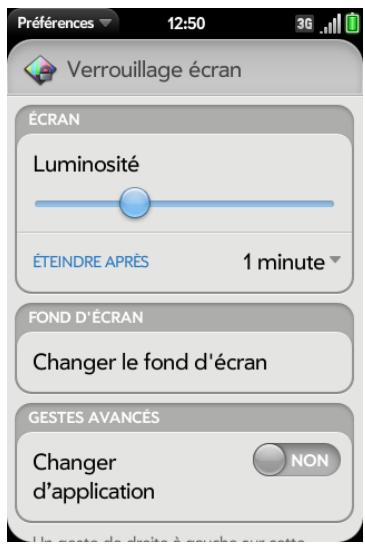
Configuration des options de déverrouillage de l'écran
L'écran se verrouille cinq secondes après s'être éteint automatiquement, ou immédiatement si vous l'avez éteint manuellement. Utilisez le déverrouillage sur pour exiger qu'un code secret ou un mot de passe soit fourni afin de déverrouiller l'écran.
CONSEIL Si votre société vous a remis votre téléphone, contactez votre administrateur système pour déterminer si votre société utilise ses propres paramètres de verrouillage et de déverrouillage de l'écran de votre téléphone.
1 Ouvrez écran et verrouillage
2 Pour activer le déverrouillage sur : dans Déverrouillage sur, appuyez sur Désacté, sur Code secret simple ou Mot de passe, puis effectuez l'une des opérations suivantes :
Code secret simple: saisissez un code secret de n'importe quelle longueur. Il s'agit d'un code secret que vous choisissez. Saisissez à nouveau le code secret pour confirmer, puis appuyez sur Terminate.
Mot de passe : entrez un mot de passe comprenant n'importe quelle combinaison de lettres et de chiffres. Saisissez à nouveau le mot de passe pour confirmer, puis appuyez sur Terminate.
IMPORTANT Pensez à noter votre code secret et votre mot de passe et à les conserver dans un endroit sûr. Si vous oubliez votre code secret ou votre mot de passe, vous devrez réinitialiser votre téléphone et vous risquez de perdre des données.
3 Pour désactiver le déverrouillage sur : dans Déverrouillage sur, appuyez sur Activé. Saisissez le code secret et le mot de passe, puis appuyez sur Terminé.
1 Ouvrez écran et verrouillage
2 Dans Verrouillage sûr, appuyez sur Modifier le code secret ou Modifier le mot de passe. 3 Entrez l'ancien code secret ou mot de passe, puis le nouveau code secret ou mot de passe.
4 Appuyez sur Terminé.
Obtention de notifications quand l'écran est verrouillé ou éteint
1 Ouvrez Écran et verrouillage
2 Sous Notifications, appuyez sur Oui ou sur Non pour déterminer si les notifications doivent s'afficher lorsqu'écran est verrouillé. 3 Sous Notifications, dans Notifications clignotantes, appuyez sur Oui ou sur Non. Si les notifications clignotantes sont activées, lorsque l'écran est éteint, la lumière de la zone gestes clignote lorsqu'une notification arrive et ce clignotement se poursuit jusqu'à ce que vous appuyiez sur la notification ou éteigniez l'écran. Le paramètre Notifications clignotantes est activé par défaut.
Gestion des notifications et sons système
Vous pouvez activer ou désactiver les sons du système tels que les sonneries, les sons de transition et les notifications. Vous pouvez également configurer le volume des sons du système.
Le fait d'éteindre l'interrupteur de la sonnerie désactive non seulement la sonnerie des appeals téléphoniques entrants, mais aussi les sons du système tels que le clic de l'obturator lorsque vous prenez une photo. L'interrupteur de la sonnerie n'affecte pas le son de la musique et des vidéos. Par défaut, lorsque l'interrupteur de la sonnerie est éteint, vous entendez toujours l'alarme du réveil. Si vous souhaitez modifier ce paramètre afin que la déactivation de l'interrupteur de sonnerie désactive également le son de l'alarme du réveil, accédez à Réveil > Préférences. Sous Interrupteur de sonnerie désactivé, faites passer le paramètre Lire l'alarme tout de même sur Non.
REMARQUE Le volume que vous reglez pour chaque source audio est automatiquement enregistré, qu'il s'agisse de l'écouteur de votre téléphone, d'écouteurs filaires, d'un casque sans fil réseau de la technologie Bluetooth®, de musique écoutée par l'intermédiaire du haut-parleur ou d'un casque, etc. Lorsque vous réutilisez une source audio, le volume de lecture est le même que celui réglé la dernière fois que vous avez utilisé cette source.
1 Ouvrez Sons et sonneries

2 Dans Sonnerie désactivée, appuyez sur Vibreur ou sur Muet pour déterminer si le téléphone doit vibrer lorsque vous désactivez la sonnerie à l'aide de l'interrupteur. 3 Sous Sonnerie activée, définissez l'option voulue :
Sonneries et alertes : sélectionnez Son et vibreur ou Son. Pour modifier la sonnerie pour les appeals entrants, voir Sélection de la sonnerie pour les appeals entrants.
Volume de la sonnerie : faites glisser le curseur pour régler le volume de la sonnerie. Cela règle également le volume de l'alarme du réveil.
CONSEIL Le réglage du curseur du volume de sonnerie est le même que l'on obtient en déplaçant le bouton de volume sur le côté du téléphone.
Sons système : permet d'activer ou de désactiver les sons à l'échelle du système pour les notifications, les transitions, le clic de l'obturator, etc. Faites glisser le curseur du volume et faites-le glisser pour définir le volume de la sonnerie.
Sélection de la sonnerie pour les appels entrants
La sonnerie que vous sélectionnez ici s'applique, de manière générale, à tous les appeals entrants. Vous pouvez également désirer une sonnerie unique pour chaque contact (voir Ajout d'une sonnerie à un contact).
1 Ouvrez Sons et sonneries 2 Appuyez sur la sonnerie affichée pour ouvrir la liste complète des tonalités. 3 (Facultatif) Appuyez sur pour écouter la sonnerie. 4 Appuyez sur le nom de la sonnerie pour la sélectionner. 5 Pour régler le volume de la sonnerie, faites glisser le curseur Volume de la sonnerie.
Sélection d'une chanson en tant que sonnerie
Vous pouvez sélectionner une chanson en tant que sonnerie pour votre téléphone.
La sonnerie que vous sélectionnez ici s'applique, de manière générale, à tous les appeals entrants. Vous pouvez également désirir une sonnerie unique pour chaque contact (voir Ajout d'une sonnerie à un contact).
1 Ouvrez Sons et sonneries
2 Appuyez sur la sonnerie affichée. 3 Appuyez sur 4 Appuyez sur le titre d'une chanson pour l'ajouter comme sonnerie. Appuyez sur à droite du titre d'une chanson pour écouter un aperçu. 5 Pour revenir à votre liste de sonneries, effectuez le geste arrêté. 6 Appuyez sur le titre d'une chanson pour l'ajouter comme sonnerie. 7 Pour régler le volume de la sonnerie, faites glisser le curseur Volume de la sonnerie.
Téléchargement d'une sonnerie
Vous pouvez copier ou télécharger de la musique, un son ou une sonnerie pour l'utiliser en tant que sonnerie sur votre téléphone. Les formats de fichiers pris en charge sont MP3, AAC, AAC+, AMR, QCELP et WAV.
1 Recherchez un fichier sur votre ordinateur pour l'utiliser comme sonnerie sur votre téléphone. 2 Connectez le téléphone à l'ordinateur à l'aide du câble USB. 3 Sur le téléphone, appuyez sur Lecteur USB. Le téléphone s'affiche sur l'ordinateur en tant que lecteur amovible. 4 Ouvrez Poste de travail (Windows XP), Ordinateur (Windows Vista/Windows 7) ou Finder (Mac), cliquez deux fois sur le lecteur représentant votre téléphone, puis faites glisser les fichiers et déposez-les dans le dossier des sonneries sur votre téléphone. 5 Pour arrêter la connexion en toute sécurité sur un ordinateur doté d'un système d'exploitation Windows, cliquez sur le lecteur du téléphone, puis sur Éjecter. Sur un ordinateur Mac, à partir du bureau, faites glisser le lecteur représentant votre téléphone jusqu'à la Corbeille. Le symbole de la corbeille se transforme en symbole Éjecter.
6 Débranchez le câble USB de l'ordinateur lorsque l'écran Lecteur USB n'apparaît plus sur votre téléphone.
Le nouveau fichier apparait dans la liste des sonneries sur votre téléphone. Vous pouvez choisir d'appliquer la nouvelle sonnerie à tous les appel entrants (voir Sélection de la sonnerie pour les appel entrants) ou uniquement à un contact (voir Ajout d'une sonnerie à un contact).
Dépannage
Même si nous ne pouvons pas anticiper toutes vos questions, ce chapitre comporte des réponses à quelques-unes des questions les plus fréquemment posées. Pour tout complément d'information et des réponses aux autres questions fréquentes, visitez palm.com/support. Rappelez-vous que lorsque vous effectuez des recherches dans le système d'aide de votre téléphone, les résultats obtenus proviennent non seulement du système d'aide, mais également de la base de connaissances du support Palm.
6Ts : six techniques pour que votre Telefoné Palm® Pre™ 2 fonctionne à nouveau 225 Pour les utilisateurs d'autres Palm® périhériques 225 Batterie 230 Écran et performances 231 Telephone 233 Appareils mains libres 234 Synchronisation 236 Envoi et réception de données par e-mail, messagerie instantanée et Internet 237 Emails 238 Messagerie 239 Wi-Fi 239 Web 240 Calendrier et Contacts 241 Appareil photo 241 Photos, videos et musique 242 Transfert d'informations depuis un ordinateur 243 Sauvegarde et restauration des données 244 Mises à jour 244 Transfert d'informations à partir d'un autre téléphone plate-forme Palm® webOS™ 244 Applications hierces 245 Comment libreer de l'espace sur le téléphone
6TS : six techniques pour que votre téléphone palm® pre™ 2 fonctionne à nouveau
Votre téléphone ne fonctionne pas comme vous le souhaitez ? Il ne répond plus aux pressions ? L'une de vos applications ne répond pas ou présente un comportement inhabituel ?
La résolution de ces problèmes peut être assez facile.
Voici 6 méthodes différentes (6Ts) que vous pouvez essayer d'appliquer vous-même afin que votre téléphone fonctionne à nouveau.
Essayez chaque technique dans l'ordre indiqué afin de tenter de résoudre votre problème. Arrêtez lorsque le problème est résolu.
T1. Jeter toutes les applications ouvertes en haut de l'écran
REMARQUE Si l'écran est désactivé et que vous ne parvenez pas à l'activer, ou si les gestes ne produisent aucun effet, passez à T3. Redémarrer en trois temps.
1 Si vous travailliez dans une application affichée en plein écran et si celle-ci ne répond pas, effectuez une pichenette dans la zone des gestes afin d'envoyer l'application vers la vue Carte.
2 Pour fermer l'application, jetez-la en haut de l'écran.
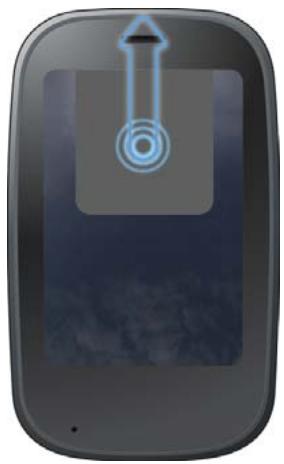
3 Pour fermer d'autres applications ouvertes, jetez-les en haut de l'écran.
Intérêt de cette technique
Si une ou plusieurs de vos applications ouvertes requièrent une grande quantité de mémoire, il est possible que la mémoire disponible pour l'utilisation réelle soit insuffisante. La fermeture des applications peut permettre de libérer suffisamment de mémoire pour que vous continuiez à travailler.
Oui : Arrêter Non : Continuer
T2. Éteindre complètement le téléphone, puis le rallumer
REMARQUE Si l'écran est désactivé et que vous ne parvenez pas à l'activer, ou si les gestes ne produisent aucun effet, passez à T3. Redémarrer en trois temps.
1 Appuyez sur le bouton Marche/Arrêt et maintenez-le enfoncé. 2 Appuyez sur Alimentation, puis sur Redémarrer.
CONSEIL Un redémarrage occasionnel de votre téléphone est conseillé (comme c'est le cas pour les ordinateurs). Redémarrez votre téléphone de temps à autre.
Intérêt de cette technique
Le redémarrage de votre téléphone ferme toutes les applications, libère la mémoire et réinitialise tous vos services sans fil (téléphone, technologie Bluetooth® et Wi-Fi). Un nouveau démarrage.
Cette méthode a-t-elle résolu le problème ?
Oui : Arrêter Non : Continuer
T3. Redémarrer en trois temps
1 Appuyez sur le bouton Marche/Arrêt G et maintenez-le enfoncé. 2 Tout en maintenant le bouton Marche/Arrêt enfoncé G, faites glisser l'interrupteur de sonnerie trois fois.
Patientez quelques secondes avant que le redémarrage commence.
Vous pouvez également essayer la technique suivante pour redémarrer votre téléphone : redémarrage à l'aide de 3 touches : Appuyez de manière prolongée sur les touches Option + Sym + R, puis relâchez-les toutes en même temps. Pour cette technique, patientez au moins dix secondes avant que le redémarrage ne commence.
Intérêt de cette technique
Un redémarrage en trois temps ou à l'aide de 3 touches peut être efficace si l'écran est éteint et que vous ne parvenez pas à l'allumer ou si vos gestes ne
produit aucun effet. Ces redémarrages ferment également toutes les applications, libèrent de la mémoire et réinitialisent les services sans fil (téléphone, technologie Bluetooth® et Wi-Fi).
REMARQUE Lors de ce type de redémarrage, étant donné que la fermeture des applications ouvertes est forcée, vous risquez de perdre certaines données non enregistrées.
Oui : Arrêter Non : Continuer
T4. charger complètement la batterie
1 Connectez le câble USB au chargeur CA et à votre téléphone.
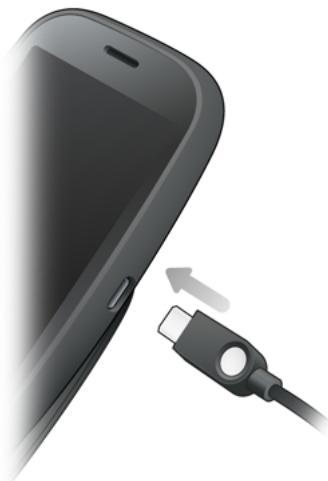
2 Branchez le chargeur CA à une prise électrique murale. 3 Laissez la batterie se charger complètement.
Intérêt de cette technique
Il est possible que le système se soit arrêté en raison d'une erreur de lecture du niveau de charge. Une charge complète de la batterie réinitialise la valeur de charge.
Oui : Arrêter Non : Continuer
T5. retirer la batterie
IMPORTANT Cette mesure est considérée comme radicale. N'appliquez pas cette technique avant d'avoir essayé les quatre précédentes. Lors de ce type de redémarrage, étant donné que la fermeture des applications ouvertes est forcée, vous risquez de perdre certaines données non enregistrées. Si vous retirez la batterie d'un téléphone qui n'a pas été correctement éteint, vous risquez d'endommager votre téléphone.
1 Essayez d'extindre le téléphone : appuyez sur le bouton Marche/Arrêt G et maintenez-le enfoncé. Appuyez sur Alimentation > Éteindre/ Retirer batterie > Éteindre. 2 Que l'étape 1 ait été efficace ou pas, retirez la batterie, patientez environ 10 secondes, puis reinserez-la. Ceci entraîne le redémarrage de voitre téléphone.
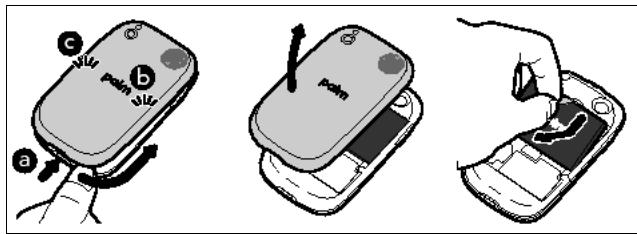
Pour obtenir des instructions détaillées sur le retrait de la batterie, consultez la section Je dois remplacer la batterie.
Intérêt de cette technique
Lorsque vous déconnectez la batterie, les circuits internes de votre téléphone sont immédiatement désactivés et passent en veille prolongée. La remise en place de la batterie permet de redémarrer le téléphone et déclenche un nettoyage automatique des fichiers qui n'ont pas été fermés correctement.
REMARQUE Lors de ce type de redémarrage, étant donné que la fermeture des applications ouvertes est forcée, vous risquez de perdre certaines données non enregistrées.
Oui : Arrêter Non : Continuer
T6. connectez votre téléphone à votre ordinateur, puis réinstallez webos
IMPORTANT N'appliquez pas cette technique avant d'avoir essayé les cinq précédentes.
1 Retirez la batterie. Vous ne savez pas comment faire? Voir Je dois remplacer la batterie. 2 Notez le numéro de série (S/N) imprimé dans le compartiment de la batterie. 3 Ouvrez le navigateur Web de votre ordinateur et rendez-vous sur palm.com/rom 4 Cliquez sur le lien pour exécuter webOS Doctor, saisissez le numéro de série et suivez les instructions.
Intérêt de cette technique
Il est possible qu'un événement ait corrompu le système d'exploitation de votre téléphone. L'installation de la dernière version de plate-forme webOS permet d'actualiser l'intégralité de la mémoire.
Besoin d'aide lorsque vous utilisez webOS Doctor ? Allez sur palm.com/support. Sélectionnez votre téléphone et votre fournisseur de service mobile et cliquez sur Services d'assistance. Sélectionnez l'une des options d'assistance de Palm.
Je souhaite transférer mes données depuis mon ordinateur
Si vos informations personnelles telles que les contacts ou les événements du calendrier sont stockées dans un organiseur de bureau, tel que Palm® Desktop d'ACCESS ou Microsoft Outlook®, vous pouvez effectuer une exportation en une seule fois et de manière unidirectionnelle de ces données à partir de l'organiseur de bureau vers votre Telefonophone Palm® Pre™ 2.
Windows : les contacts, événements du calendrier, tâches et mémos/notes peuvent être transférés à partir du logiciel Palm Desktop par ACCESS version 4.1.4e, 4.2, 6.2 ou 6.2.2, et Microsoft Outlook 2003 ou versions ultérieures. Si vous utilisez une autre version de Palm Desktop, téléchargez la version 6.2 notamment sur palm.com/support.
IMPORTANT Si votre système Outlook se synchronise avec un serveur Exchange en utilisant Microsoft Exchange ActiveSync, vous ne pouvez pas procéder à une exportation unilatérale de ces données Outlook vers votre téléphone. Configurez plutôt votre compte Exchange pour qu'il se synchronise avec votre téléphone (voir Comment faire pour envoyer et recevoir des e-mails sur mon téléphone?).
Mac : vous pouvez transférer des contacts, des événements du calendrier et des tâches à partir d'Address Book, iCal ou du logiciel Palm Desktop via ACCESS version 6.2. Si vous ne possédez pas Palm Desktop version 6.2, téléchargez-le depuis le site palm.com/support.
Pour plus d'informations sur les différents moyens d'exporter vos données, voir Copie de fichiers et synchronisation de vos données personnelles. Pour des informations plus détaillées, accédez à l'adresse palm.com/migrate-webOS.
Batterie
AVERTISSEMENT Servez-vous uniquement de batteries et chargeurs agréés par Palm sur votre téléphone. Ne pas utiliser des batteries ou des chargeurs agréés par Palm peut non seulement multiplier les risques de surchauffe, d'incendie ou d'explosion de votre téléphone, mais également avoir de graves conséquences : blessures graves, décès ou importants dégâts matériels. Utiliser des accessoires d'alimentation tiers non homologués peut endommager l'appareil et annuler sa Garantie limitée.
La batterie ne se charge pas
- Si vous utilisez une nouvelle batterie ou un nouveau chargeur, assurez-vous qu'ils sont approvés par Palm pour une utilisation sur votre téléphone. Utiliser une batterie ou un chargeur qui ne sont pas approvés risque d'empêcher votre téléphone de s'allumer ou de se charger.
- Si vous utilisez une batterie déjà en place et approuvée, il se peut que celle-ci ait atteint la fin de sa durée de vie utile et doit être remplacée. Consultez la section Je doit remplacer la batterie pour plus de détails.
Je dois remplacer la batterie
Votre Téléphone Pre 2 est livré avec une batterie remplaçable. Veillez à utiliser une batterie approuvée par Palm qui est compatible avec votre téléphone. Si vous n'utilisez pas la batterie appropriée, vous risquez de vous blesser ou d'endommager l'appareil. La garantie de votre téléphone sera par ailleurs annulée.
REMARQUE Jetez la batterie comme il convient. Voir Recyclage et mise au rebut.
1 Si le cable USB est connecté au téléphone, débranchez-le. 2 Si un casque filaire est connecté au téléphone, débranchez-le. 3 Désactivez complètement le téléphone (voir Éteindre votre téléphone). 4 Appuyez sur le loquet du couvercle arrière pour le libérer.
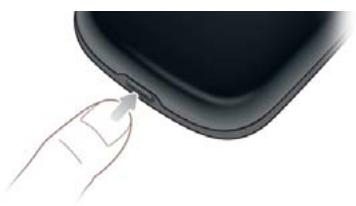
5 Introduisez un ongle ou une carte de crédit entre la coque arrière et le téléphone, en commençant par le bas et en remontant jusqu'à mi-hauteur sur le côté, jusqu'à ce que vous entendiez le fermoir (a).
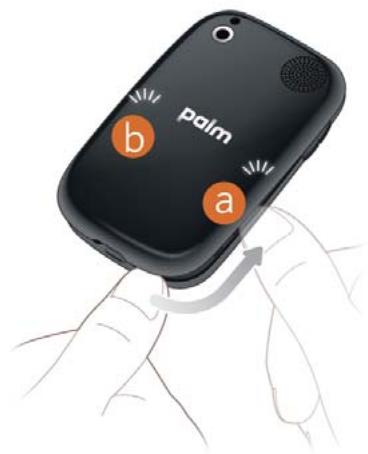
6 Répétez l'étape 5 pour ouvrir le fermoir (b) de l'autre côté du téléphone. 7 Soulevez la coque arrière.
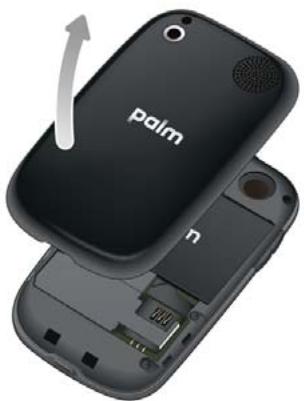
8 Retirez la batterie en tirant sur la patte située au sommet de la batterie.
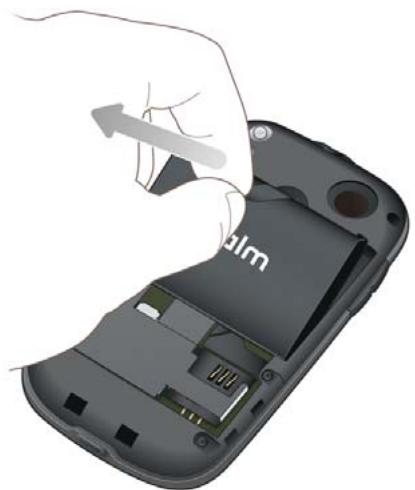
9 Insérez la nouvelle batterie. 10 Placez la coque arrière sur le téléphone et appuyez délicatement sur les deux fermoirs supérieurs (a) situés dans les coins supérieurs. Appuyez ensuite sur les deux fermoirs (b) situés à mi-hauteur de chaque côté du téléphone.
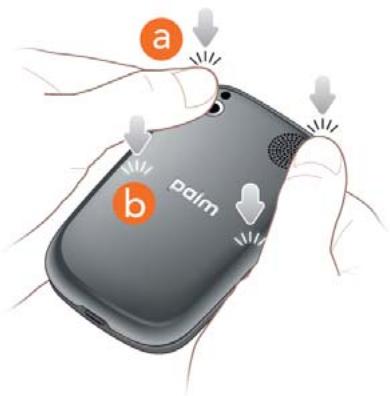
11 Faites sortir le clavier coulissant (voir Dégagement du clavier en le faisant coulisser) et appuyez sur les deux fermoirs (c) situés dans les coins inférieurs.
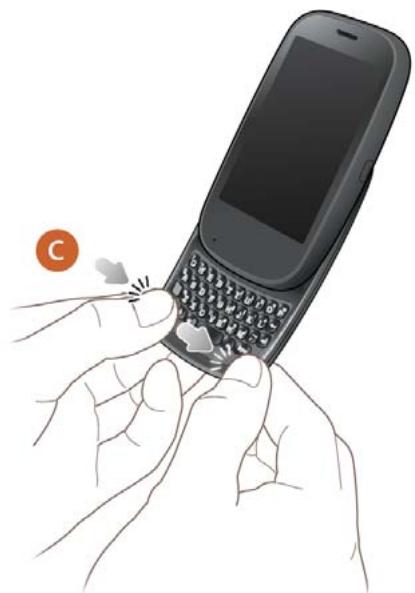
12 Appuyez sur le bouton Marche/Arrêt situé en haut, à droite de votre téléphone, puis maintenez-le enfoncé (pendant environ cinq secondes) jusqu'à l'apparition d'un logo à l'écran. Attendez ensuite que la configuration du téléphone soit terminée.
CONSEIL Si votre téléphone ne démarre pas après l'insertion de la batterie et l'actionnement du bouton Marche/Arrêt, vous devez recharger la batterie (voir Charge de la batterie).
J'ai inséré ou retiré la carte SIM avant d'enlever la batterie et je ne parviens plus à me connecter au réseau.
Si vous avez inséré ou retiré la carte SIM avant d'extraire la batterie du smartphone, votre téléphone ne pourrait pas se connecter au réseau. Pour restaurer la connexion, effectuez l'une des opérations suivantes :
1 Retirez la batterie (voir les instructions figurant dans Je doit remplacer la batterie, étapes 1 à 8). 2 Retirez la carte SIM. 3 Réinsérez la carte SIM. 4 Replacez la batterie et la coque arrière (reportez-vous aux instructions de la section Je dois remplacer la batterie, étapes 9 à 12). 5 Appuyez sur le bouton Marche/Arrêt G situé en haut, à droite de votre téléphone, puis maintenez-le enfoncé (pendant environ cinq secondes) jusqu'à l'apparition d'un logo à l'écran. Attendez ensuite que le démarrage du téléphone soit terminé. 6 Si Mode avion apparait dans l'angle supérieur gauche de l'écran, ouvrez le connection menu et appuyez sur Désactiver le mode avion.
J'ai retiré et remplacé la batterie et mon écran ne s'allume toujours pas
Le retrait de la batterie éteint totalement votre téléphone, de sorte qu'il ne suffit pas de faire sortir le clavier et d'appuyer sur Marche/Arrêt G pour allumer l'écran. Il vous faut appuyer sur Marche/Arrêt G et maintenir la pression jusqu'à ce qu'un logo apparaisse à l'écran (après environ cinq secondes). Attendez ensuite que la configuration du téléphone soit terminée.
CONSEIL Si votre téléphone ne démarre pas après avoir maintenu le bouton Marche/Arrêt, éteint, vous devez connecter votre téléphone au chargeur secteur pour le charger (voir Charge de la batterie).
Je n'arrive pas à retarder la coque arrière.
1 Si le câble USB est connecté au téléphone, débranchez-le. 2 Si un casque filaire est connecté au téléphone, débranchez-le.
3 Si vous retirez le capot pour remplacer la batterie, désactivez complètement le téléphone (voir Éteindre votre téléphone). 4 Appuyez sur le loquet de la coque arrière pour le libérer.
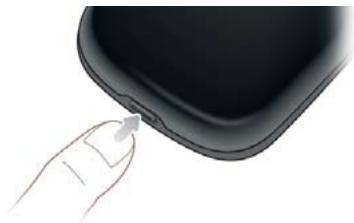
5 Introduisez un ongle ou une carte de crédit entre la coque arrière et le téléphone, en commençant par le bas et en remontant jusqu'à mi-hauteur sur le côté, jusqu'à ce que vous entendiez le fermoir (a).
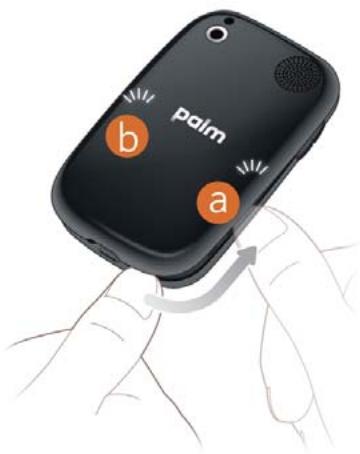
6 Répétez l'étape 5 pour ouvrir le fermoir (b) de l'autre côté du téléphone.
7 Soulevez la coque arrête.

Je n'arrive pas à replacer la coque arrêter
1 Placez la coque arrête sur le téléphone et appuyez délicatement sur les deux fermoirs supérieurs (a) situés dans les coins supérieurs. Appuyez ensuite sur les deux fermoirs (b) situés à mi-hauteur de chaque côté du téléphone.
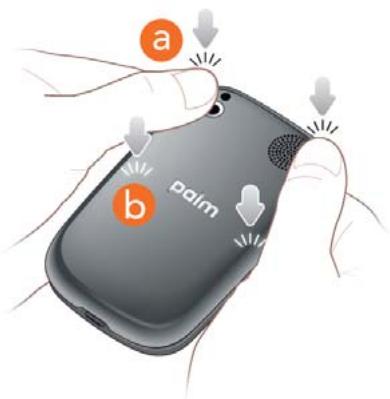
2 Faites sortir le clavier coulissant (voir Dégagement du clavier en le faisant coulisser) et appuyez sur les deux fermoirs (c) situés dans les coins inférieurs.
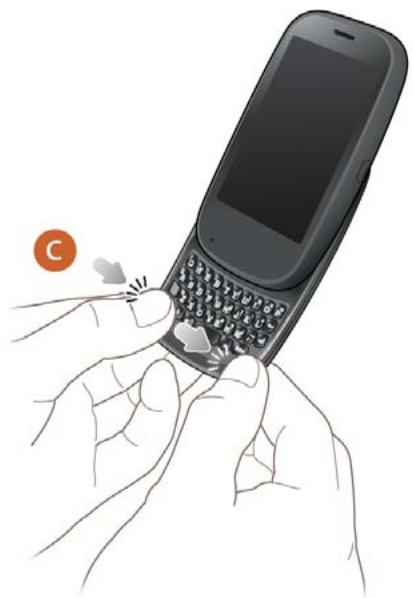
3 Si vous avez retiré, puis réinséré ou remplacé la batterie alors que la coque arrière était retirée, il faut rallumer le téléphone : appuyez sur le bouton Marche/Arrêt dans l'angle supérieur droit de votre téléphone et maintenez-le enfoncé jusqu'à ce que le logo Palm apparaisse à l'écran (soit après environ cinq secondes). Attendez ensuite que le démarrage du téléphone soit terminé.
CONSEIL Si votre téléphone ne démarre pas après l'insertion de la batterie et l'actionnement du bouton Marche/Arrêt, vous devez recharger la batterie (voir Charge de la batterie).
Rien n'apparaît sur l'écran
À des fins d'économie d'énergie, l'écran bascule automatiquement en mode veille au bout d'un certain temps d'inactivité, puis s'éteint.
Si vous venez d'insérer ou de remplaçer la batterie, vous devez appuyer sur le bouton Marche/Arrêt G jusqu'à ce que le logo Palm apparaisse à l'écran. Si vous ne voyez qu'un écran vide, utilisez la procédure suivante en respectant l'ordre des étapes :
1 Si vous êtes en ligne, assurez-vous d'avoir retiré la protection qui était fixée sur l'écran de votre téléphone. 2 Pour activer l'écran alors qu'il se trouve en mode veille, touchez sa surface. 3 Pour allumer l'écran, effectuez l'une des opérations suivantes :
- Appuyez sur le bouton Marche/Arrêt. Faites glisser vers le haut pour déverrouiller l'écran.
- Sortez le clavier en le faisant coulisser.
- Si le clavier est désactivé, appuyez sur n'importe quelle touche.
4 Regardez bien l'écran. Si l'affichage apparait, mais faiblement, essayez de régler la luminosité de l'écran (voir Modification de la luminosité de l'écran). 5 Si le problème persiste, connectez votre téléphone au chargeur secteur (voir Charge de la batterie). Si l'image est très souvent, tentez de redémarrer le téléphone (voir Redémarrage du téléphone). 6 Si vous ne VOYZ pas d'affichage ou si I'écran ne réagit pas aux pressions, appuyez et maintenez enforcé le bouton Marche-Arrêt G puis faites glisser l'interrupteur de la sonnerie trois fois pour redémarrer le téléphone. Merci de patienter pendant le démarrage de votre téléphone.
Une application ne répond pas lorsque je'appuie
Appuyez au centre de la zone de geste. Si l'écran de l'application est réduit à la taille d'une carte, jetez celle-ci vers le haut de l'écran pour fermer l'application.
Si l'écran ne répond pas du tout aux pressions exercées, maintenez le bouton Marche/Arrêt G enfoncé et faites glisser l'interrupteur de sonnerie trois fois pour redémarrer votre téléphone. Attendez ensuite que le démarrage du téléphone soit terminé.
Les applications fonctionnent lentement
REMARQUE Assurez-vous que toutes les applications tierces que vous installez sont compatibles avec votre plate-forme Palm® webOS™. Les applications écrites pour des smartphones Palm utilisant le système d'exploitation Palm OS ou Windows Mobile ne sont pas compatibles avec votre Téléphone Pre 2. Essayez une version gratuite du logiciel avant de l'acheter, afin de vous assurer que ce logiciel fonctionne correctement.
1 Appuyez sur le centre de la zone de geste afin d'afficher la vue Carte. 2 Faites défiler les cartes et notez le nombre d'applications qui sont ouvertes. 3 Fermez les applications que vous n'utilisez pas en les jetant en haut de l'écran.
Si le problème persiste après que vous avez fermé les applications que vous n'utilisez pas, redémarrez votre téléphone (voir Redémarrage du téléphone).
Les gestes que je fais dans la zone des gestes demeurent sans effet
- Certains gestes commencent dans la zone des gestes et se terminent sur l'écran tactile, et inversement. Pour que le geste soit efficace, il faut impérativement que vous fassiez passer votre doigt la séparation entre les deux zones.
De même, le geste de défilé permettant d'ouvrir un menu commence en haut du téléphone, au-dessus de l'écran, et traverse jusqu'en bas de l'écran.
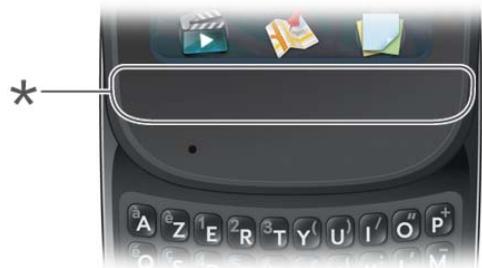
- Zone des gestes
- Si vous ne parvenez pas à effectuer le geste arrêté, vérifiez que vous n'avez pas activé le geste suivant/précédent (voir Activation et désactivation des gestes avancés). Si tel est le cas, vous devez édente.
- De même, vous ne pouvez pas utiliser le geste suivant/précedent si vous ne l'avez pas activé (voir Activation et désactivation des gestes avancés).
Ces icônes représentent des notifications non ouvertes ou ignorées. Si vous n'appuyez pas sur une notification au bout de quelques secondes, elle s'affiche la plupart du temps sous forme d'icône dans la partie inférieure droite de l'écran. Si une ou plusieurs icônes s'affichent, appuyez n'importe où en bas de l'écran pour afficher les notifications.
L'intensité du signal est faible.
Repérez les zones près de votre résidence, des moyens de transport que vous utilisez, de votre travail ou de vos lieux de détente pour lesquelles la couverture est insuffisante. Vous éviterez ainsi des problèmes de qualité du signal.
- Si vous êtes debout, déplacez-vous d'environ 3 mètres dans n'importe quelle direction.
- Si vous vous trouvez dans un bâtiment, rapprochez-vous d'une fenêtre. Ouvrez les stores métalliques de la pièce, le cas échéant.
- Si vous vous trouvez dans un BATIMENT, sortez du bâtiment ou déplacez-vous vers une pièce plus spacieuse.
- Si vous vous trouvez à l'extérieur, éloignez-vous des grands bâtiments, des arbres ou des câbles électriques.
- Si vous vous trouvez dans un véhicule, placez votre téléphone au niveau de la vitre.
Je n'arrive pas à me connecter au réseau mobile avec mon téléphone
- Procédez conformément aux suggestions de L'intensité du signal est faible. en cas de signal faible.
- Éteignez votre téléphone, puis rallumez-le en activant et désactivant le mode avion (voir Activation et désactivation du mode avion).
- Redémarrez votre téléphone (voir Redémarrage du téléphone).
L'icône d'intensité du signal affiche toujours cinq barres. L'intensité de votre signal est représentée par le nombre de barres blanches. Si la plupart
ou toutes les barres sont grises, c'est que vous vous trouvez dans une zone mal ou non desservie.
L'interlocuteur entend un écho
- Essayez de baisser le volume de votre téléphone, que vous utilisiez le haut-parleur ou l'écouteur, pour éviter le couplage ou le bruit de retard de l'interlocuteur.
- Placez l'écouteur le plus près possible de votre oreille pour empêcher les fuites sonores vers le microphone.
- Si vous utilisez la fonction Haut-parleur alors que votre téléphone est posé sur une surface plane, essayez de tourner le téléphone face vers le bas (écran posé sur la surface).
J'entends l'écho de ma propre voix.
Demandez à votre interlocuteur de baisser le volume de son téléphone ou de tenir l'appareil plus près de son oreille.
Mon interlocuteur perçoit ma voix à un niveau très faible.
- Veillez à placer le micro, qui se trouve en bas, du côté gauche de la zone des gestes, près de votre bouche. Assurez-vous qu'il n'est pas obstrué par votre joue ou votre menton.
- Vérifiez l'icône d'intensité du signal. Si le signal est faible, essayez de trouver une zone couverte (voir L'intensité du signal est faible).
J'entends des bruits parasites ou des interférences.
Vérifiez l'icône d'intensité du signal. Si le signal est faible, essayez de couvrir une zone d'espace desservie (voir L'intensité du signal est faible.).
Si vous utilisez un appareil mains libres compatible avec la technologie Bluetooth®, essayez ceci :
- Rapprochez votre téléphone de l'appareil mains libres. La qualité du son se dégrade à mesure que la distance entre votre téléphone et votre appareil mains libres augmente. La portée effective d'un appareil mains libres varie d'un fabricant à un autre.
- Vérifiez que rien (y compris votre corps) ne fait obstruction à la communication entre le téléphone et votre appareil mains libres. Déplacez par exemple le téléphone du même côté de votre corps que celui où se trouve l'appareil mains libres.
Mon téléphone semble s'éteindre de lui-même.
Votre téléphone dispose d'une fonction d'économie d'énergie qui entraîne la désactivation de l'écran s'il est inactif pendant une minute. Vous pouvez modifier cet intervalle d'arrêt automatique (voir Définition de l'intervalle de désactivation automatique de l'écran).
Si vous redémarrez votre téléphone, les services sans fil tels que le Wi-Fi et Bluetooth sont automatiquement activés s'ils étaient activés avant le redémarrage. Cependant, si le téléphone ne parvient pas à déterminer si un service sans fil était activé avant le redémarrage, ce service n'est pas automatiquement activé (voir Activation et désactivation du téléphone).
Si le problème persiste et que vous utilisez des applications tierces, reportez-vous à la section Applications tierces pour en savoir plus.
Je travaille avec un agent du support technique et je dois trouver mon numéro IMEI
Effectuez l'une des opérations suivantes :
- Ouvrez Infos appareil, appuyez sur Plus d'informations, puis sur Matériel. Le numéro IMEI apparait sous Réseau.
- Ouvrez Téléphone *#06# sur le cadran ou le clavier. Appuyez sur
- Si vous teléténe ne répond pas aux gestes ou pressions exercées, retirez la batterie. Le numéro IMEI est indiqué sur l'étiquette à l'intérieur du compartment de la batterie.
Ma liste de messagerie vocale visuelle n'affiche pas les nouveaux messages.
Pour que les nouveaux messages vocaux s'affichent sur votre liste de messagerie vocale visuelle, votre téléphone doit disposer d'une connexion de données, indiquée par l'icône 3G, G ou E en haut de l'écran. Si vous êtes en itinérance, vous devez activer la fonction d'itinérance des données (voir Configuration des préférences d'itinérance et d'utilisation des données). Si vous ne disposez pas d'une connexion de données, ou si l'itinérance des données n'est pas activée, vous pouvez écouter les nouveaux messages vocaux en appuyant de manière prolongée sur 1 dans l'écran de lancement, la vue Cartes ou l'application Téléphone.
L'activation ou la désactivation de la fonction Wi-Fi n'affecte pas l'affichage des nouveaux messages vocaux visuels sur votre téléphone.
Appareils mains libres
Je ne parviens pas à téléphoner ou à recevoir des appels avec un appareil mains libres Bluetooth®
Vérifiez ce qui suit :
- La fonction Bluetooth est activée (voir Activation et désactivation de la fonction Bluetooth).
- Voiture appareil mains libres Bluetooth est chargé et allumé.
- Voiture téléphone est associé à votre appareil mains libres et ce dernier apparait dans la liste Appareils (voir Connexion à un appareil).
- Voiture téléphone se trouve dans le rayon de portée de l'appareil mains libres. La portée Bluetooth peut atteindre 10 mètres dans des conditions idéales, notamment en l'absence des éléments suivants : obstacles,
interférences radio d'équipements électroniques à proximité et autres facteurs.
- Vous êtes loin d'autres appareils utilisant la fréquence radio 2,4 GHz, tels que les téléphones sans fil et les micro-ondes. Si cela est impossible, rapprochez le téléphone de l'appareil mains libres.
- L'appareil mains libres est compatible avec votre téléphone. Rendez-vous sur le site palm.com/support pour obtenir une liste des appareils compatibles.
J'ai perdu la connexion entre mon téléphone et mon casque bluetooth.
Si votre casque ne fonctionne pas, supprimez le couplage existant (voir Suppression d'un appareil) et créez-en un nouveau (voir Configuration et utilisation d'un appareil Bluetooth® mains libres).
Lorsque j'utilise mon appareil mains libres, il y a des bruits parasites ou des interférences
- Rapprochez votre téléphone de l'appareil mains libres. La qualité audio se dégrade à mesure que la distance entre votre téléphone et votre appareil mains libres augmente. La portée effective d'un appareil mains libres varie d'un fabricant à un autre.
- Vérifiez que rien (y compris votre corps) ne fait obstruction à la communication entre le téléphone et votre appareil mains libres.
- Rendez-vous dans un endroit plus calme pour réduire les bruits environnants.
Certaines fonctions de mon appareil mains libres ne fonctionnent pas avec mon téléphone
- Consultez la liste de compatibilité sur le site palm.com/support pour vous assurer que votre appareil est compatible avec votre téléphone Pre 2.
- Les fonctions mains libres ne fonctionnent pas toutes avec tous les appareils mains libres. Consultez la documentation livrée avec votre
appareil mains libres ou le site Web du fabricant pour obtenir des informations de compatibilité détaillées pour votre appareil.
Qu'est-ce que la synchronisation ?
Vous pouvez configurer une relation afin de synchroniser sans fil des données, y compris des contacts, des événements de calendrier et des e-mails avec certains fournisseurs de services, tels que Google ou Exchange (parfois appelés EAS; vérifie si votre entreprise prend en charge cette fonction). Vous devez d'abord créer un compte en ligne auprès d'un fournisseur de comptes en ligne pour pouvoir le configurer dans votre téléphone.
Lorsque vous effectuez une synchronisation, toute entrée, modification ou suppression d'informations effectuée en un lieu apparait automatiquement dans un autre. Ainsi, si vous entrez un contact Google dans l'application Contacts sur votre téléphone, ce contact apparait aussi dans vos contacts Google en ligne sans que vous ayez à le saisir une nouvelle fois.
Comment faire pour configurer la synchronisation avec un compte en ligne?
Voulez configurer la synchronisation de comptes en ligne dans l'application Comptes ou dans les applications individuelles de votre téléphone :
L'application Comptes : la configuration d'un compte en ligne dans l'application Comptes vous permet de spécifier les applications pouvant être amenées à télécharger des données du compte. Vous pouvez par exemple configurer votre compte Google pour télécharger des infos de contact et des e-mails, mais pas les événements du calendrier. Consultez la section Gestion des comptes en ligne pour plus de détails.
Applications individuelles : la première fois que vous ouvrez Email, Contacts ou Calendrier, vous pouvez configurer un ou plusieurs comptes en ligne (voir Configuration de l'application Email, Première utilisation de l'application Contacts ou Première utilisation de l'application Calendrier). Quel que soit le compte, il vous suffit d'entrer les paramètres dans l'une de ces applications pour que les données soient synchronisées dans les trois.
Vous pouvez à tout moment ajouter des comptes supplémentaires à l'aide des préférences de n'importe laquelle de ces applications (voir Définition des préférences d'e-mail, Personnalisation de l'application Contacts ou Personnalisation de Calendrier).
Vous pouvez également configurer l'application Messagingie pour qu'elle fonctionne avec un compte de messagerie instantanée en ligne (voir Configuration d'un compte de messagerie instantanée), et l'application Photos pour qu'elle fonctionne avec un compte de photos en ligne comme Facebook ou Photobucket (voir Configuration d'un compte de photos en ligne sur votre téléphone).
Voir Comptes en ligne disponibles pour le téléphone Palm® webOST™ pour obtenir la liste des comptes en ligne par défaut qui synchronisent vos informations et de ceux qui effectuent un transfert unidirectionnel d'informations depuis le Web vers votre téléphone, ou depuis votre téléphone vers le Web.
REMARQUE Si vous configurez votre téléphone pour la première fois et téléchargez une grande quantité de contacts ou d'événements de calendrier depuis votre téléphone vers un compte en ligne, il se peut que vous ne voyiez pas immédiatement toutes vos données dans le compte en ligne. Certains fournisseurs de comptes en ligne, tels que Google, imposent des limites à la quantité de données qu'un utilisateur peut importer dans un laps de temps donné.
Je veux seulement synchroniser mes e-mails, et pas le calendrier ni les coordonnées des contacts, avec mon compte en ligne
Pour la plupart des fournisseurs de comptes en ligne qui se synchronisent avec plusieurs applications, par exemple Google, si vous ne souhaitez pas synchroniser une application avec le compte en ligne de ce fournisseur, vous
pouvez supprimer cette application du compte à l'aide de l'application Comptes. La synchronisation du compte en ligne avec les autres applications associées reste effective.
1 Ouvrez Comptes
2 Appuyez sur le nom du compte. 3 Pour modifier les applications associées au compte : pour chaque application répertoriée, appuyez sur Activé ou Désactivé.
Vous pouvez également supprimer une application de la synchronisation des comptes en ligne depuis l'application elle-même :
IMPORTANT Vous ne pouvez pas supprimer des applications individuelles d'un compte Exchange. Si vous supprimez votre compte Exchange d'une application, la synchronisation s'interrompt avec vos quatre applications Exchange.
1 Ouvrez l'application. 2 Ouvrez le menu Application et appuyez sur Préférences et comptes. 3 Appuyez sur le nom du compte. 4 Appuyez sur Supprimer le compte, puis sur Supprimer le compte [nom de l'application].
Je veux que la synchronisation se fasse avec le logiciel Outlook ou Palm Desktop sur mon ordinateur
Par défaut, votre Téléphone Pre 2 ne prend pas en charge la synchronisation avec le logiciel Palm Desktop ou Outlook sur votre ordinateur de bureau. Néanmoins, votre téléphone Pre 2 propose des options de synchronisation sans cable. Notre téléphone peut être synchronisé avec les services en ligne partenaires de Palm, d'où la possibilité de stocker vos informations sur des comptes en ligne et de les synchroniser à partir de ces mêmes comptes. Vous pouvez accéder à vos données même lorsque vous ne parvenez pas à
vous connecter à Internet car une copie de vos données est stockée sur votre téléphone.
Si vous disposez de données provenant d'un smartphone Palm dans Outlook ou dans le logiciel Palm Desktop, vous pouvez effectuer un transfert unilatéral des données de l'application Desktop vers votre téléphone (voir Exportation de données d'un organiser de bureau sur votre ordinateur). Vous pouvez également configurer ces données pour qu'elles soient synchronisées avec un compte en ligne. Vous pouvez aussi les affecter au compte profil Palm. Les données de ce compte sont sauvegardées quotidiennement dans votre profil Palm, de sorte que vous pouvez les récupérer si vous ne devez réinitialiser votre téléphone. Il ne s'agit cependant pas d'une véritable synchronisation car vous ne pouvez pas modifier les données de votre profil Palm ailleurs que sur votre téléphone.
Si votre système Outlook se synchronise avec un serveur Exchange en utilisant Microsoft Exchange ActiveSync, vous ne pouvez pas procéder à une exportation unilatérale de ces données Outlook vers votre téléphone. Toutefois, vous pouvez synchroniser les données Outlook sans fil avec votre téléphone par le biais de votre compte Exchange.
CONSEIL Un certain nombre d'applications tierces sont disponibles pour vous permettre de synchroniser les données de votre Téléphone Pre 2 avec une application sur votre ordinateur de bureau. Consultez le site palm.com/ sync-solutions pour en savoir plus.
J'ai un compte Exchange au travail, mais mes données ne se téléchargent pas sur mon téléphone.
Demandez à votre administrateur système le nom du serveur de messagerie qui vous offre un accès sans fil au système de messagerie d'entreprise. Si vous n'arrivez pas à obtenir le nom de ce serveur (certaines sociétés ne le révèlent pas car elles ne souhaitent pas un accès sans fil à leurs serveurs), vous ne pouvez pas effectuer de synchronisation avec votre compte Exchange.
Si votre société exige que vous changiez votre mot de passe pour accéder à votre compte Exchange, vous devez changer le mot de passe sur votre téléphone (voir Modification de la configuration d'ouverture de session).
J'ai configuré la synchronisation avec Exchange, mais je ne parviens pas à effectuer de synchronisation avec le serveur Exchange de mon entreprise.
Contactez votre administrateur système pour déterminer s'il existe une politique de verrouillage s'appliquant à l'ensemble du système.
Une notification m'informe qu'ActiveSync a rencontré un problème sur le serveur
Le serveur connaît un problème temporaire ou il est temporairement surchargé. Réessayez ultérieurement et contactez votre administrateur système si le problème persiste.
Une notification m'informe que la synchronisation est impossible du fait d'un manque de mémoire.
1 Appuyez sur le centre de la zone des gestes afin d'afficher la vue Carte. 2 Faites défiler les cartes et notez le nombre d'applications qui sont ouvertes. 3 Fermez les applications que vous n'utilisez pas en les jetant en haut de l'écran.
Si le problème persiste, consultez la section Comment libérer de l'espace sur le téléphone pour trouver d'autres suggestions.
Une notification m'informe que le serveur n'a pas pu être contacté
Assurez-vous que votre téléphone est connecté au réseau de votre fournisseur de service mobile ou à un réseau Wi-Fi (voir Icônes dans la barre de titre).
Si vous recevez cette notification alors que vous disposez d'une connexion réseau, c'est que votre téléphone a dû attendre trop longtemps pour se connecter au serveur Exchange. La connexion a été perdue, le serveur est temporairement surchargé ou il a rencontré une erreur interne. Vérifiez le nom de votre serveur Exchange et les paramètres du serveur proxy (voir Configuration d'e-mail : Microsoft Exchange), puis réessayez ultérieurement.
Une notification m'informe qu'ActiveSync a rencontré un problème avec [type d'élement] [nom d'élement]
Il y a eu une erreur dans la synchronisation d'un seul élément. Cette erreur ne peut généralement être rectifiée que par la suppression de l'élément fautif. Si vous effectuez de nouveau la synchronisation afin de vérifier si l'erreur est toujours présente, notez que ce type d'erreur sera ignoré et ne s'affichera pas de nouveau.
Envoi et réception de données par e-mail, messagerie instantanée et Internet
Je n'arrive pas à déterminer si les services de données sont disponibles.
Les icônes suivantes apparaissent dans la barre de titre et indiquent si les services de données sont disponibles : Si vous ne voyez aucune de ces icônes, vous ne pourrez pas ouvrir de connexion de données :
TERME CLÉ GPRS (General Packet Radio Service): Technologie de connectivité Internet mobile qui permet des connexions de données persistantes. (Des frais supplémentaires peuvent s'appliquer.)
TERME CLÉ EDGE (Enhanced Data Rates for GSM Evolution): Version améliorée de la norme GPRS qui multiplie par trois la vitesse de transfert des informations par rapport aux connexions GPRS standard, avec des vitesses pouvant atteindre 236,8 Kbps. (Des frais supplémentaires peuvent s'appliquer.)
TERME CLÉ UMTS (Universal Mobile Telecommunications System): L'une des technologies sans fil de troisième génération (3G) conçue pour les transferts de données haut débit (jusqu'à 384 Kbits/s), ainsi que pour les services multimédia et vocaux. La technologie sous-jacente utilisée est WCDMA.
TERME CLÉ HSDPA (High-Speed Download Packet Access): Évolution des données UMTS. HSDPA utilise une modulation différente et des techniques de codage permettant d'améliorer les performances de débit descendant. Notre téléphone prend en charge des débits de données pouvant atteindre 700 Kbps.
| Icône | Description |
| G | Vivre téléphone est connecté à un réseau de données GPRS. |
| E | Vivre téléphone est connecté à un réseau de données EDGE. |
| 3G | Vivre téléphone est connecté à un réseau de données 3G (UMTS ou HSDPA). |
| C | Vivre téléphone est connecté à un réseau Wi-Fi. Vous pouvez ouvrir une connexion de données. |
Je rencontres des problèmes lors de l'utilisation de mon compte.
Il peut arriver que vous ayez des difficultés à utiliser un compte e-mail après l'avoir configuré. Si vous avez suivi la procédure de configuration de compte (voir Configuration de l'application Email) et si vous ne parvenez pas à
utiliser le compte, vérifiez qu'il est conforme aux exigences de votre fournisseur de messagerie.
- Vérifiez le mot de passe et le nom d'utilisateur de votre compte e-mail.
- Si vous avez changé votre mot de passe sur un compte e-mail en ligne, vous devez le changer sur votre téléphone (voir Modification de la configuration d'ouverture de session).
- Certains fournisseurs de service mobile vous obligent à vous connecter à leur réseau pour que vous puissiez utiliser votre compte e-mail. Dans ce cas, veillez à utiliser le réseau de votre fournisseur comme type de connexion pour le compte.
- Certains fournisseurs de services imposent d'autres exigences spécifiques. Contactez votre fournisseur de service mobile pour savoir s'il impose des exigences spécifiques.
- Assurez-vous que votre fournisseur d'accès à Internet ou votre fournisseur de service mobile vous autorise à accéder aux e-mails sur un téléphone. Certains fournisseurs ne proposent pas cette option et d'autres vous obligent à effectuer une mise à niveau pour accéder aux e-mails sur un téléphone.
- Les paramètres des fournisseurs de messagerie peuvent changer. Si votre compte de messagerie fonctionnait correctement auparavant et si vous rencontrez actuellement des problèmes, contactez votre fournisseur de services pour savoir si les paramètres de compte ont été modifiés.
Je rencontres des difficultés pour envoyer et recevoir des e-mails.
- Assurez-vous que votre téléphone est allumé et que votre connexion de données à votre serveur de messagerie ou à votre fournisseur de messagerie n'a pas été interrompue (voir Activation et désactivation du téléphone).
- Il arrive souvent que les e-mails soient momentanément indisponibles en raison de problèmes de serveur ou d'une mauvaise couverture sans fil. Si vous rencontrez des difficultés pour envoyer ou recevoir des e-mails pendant une période de temps prolongée, contactez notre FAI ou votre fournisseur de messagerie pour vous assurer que le service fonctionne correctement, et contactez votre fournisseur de service mobile pour vous renseigner sur les interruptions de service dans votre région.
J'ai du mal à envoyer des e-mails (comptes IMAP et POP)
Si vous pouvez recevoir des e-mails, mais que vous ne parvenez pas à en envoyer, procédez comme suit :
- Activez l'authentification (voir Configuration d'un compte d'e-mail en cas d'échec de la configuration automatique). De nombreux fournisseurs de messagerie exigent un accès authentifié, ou ESMTP, pour utiliser leurs serveurs SMTP pour le courrier sortant.
- Entrez le nom d'un autre serveur de courrier SORTANT pour envoyer du courrier (voir Configuration d'un compte d'e-mail en cas d'échec de la configuration automatique). De nombreux fournisseurs d'accès à Internet, comme les fournisseurs de services câblés, exigent que vous disposiez d'une connexion Internet à leur réseau pour envoyer des e-mails via leurs serveurs. Dans ce cas, vous pouvez presque toutes recevoir des e-mails à partir de ces comptes, mais vous devez passer par un autre serveur pour en envoyer. Vérifiez auprès de votre fournisseur de messagerie le nom de serveur correct pour le courrier SORTANT.
Quand je reçois des messages, les anciens messages disparaissent de ma boîte de réception
Lorsque la synchronisation des e-mails s'effectue, les e-mails des trois derniers jours sont téléchargés de votre serveur de messagerie dans votre boîte de réception. Tous les messages datant de plus de trois jours sont supprimés de votre boîte de réception, mais pas du serveur.
Vous pouvez modifier le paramètre pour télécharger seulement les messages reçus au cours d'une ou deux journées. Si vous sélectionnez l'une de ces options, les éventuels messages datant de plus d'un ou deux jours sont supprimés de votre boîte de réception. Vous pouvez aussi modifier ce paramètre pour télécharger tous les messages, quelle que soit leur date, auquel cas tous les messages continuent à apparaître dans votre boîte de réception (voir Saisie de paramètres de compte avancés).
Je ne parviens pas à envoyer ou à recevoir des messages SMS ou multimédia
- Vérifiez que votre téléphone est activé (voir Activation et désactivation du téléphone). Pour les messages multimédia, procédez comme suit :
- Contactez votre fournisseur de service mobile pour vérifier que votre abonnement comprend les services de messagerie texte, que ces services ont é ent des retards de transmission.)
- Vérifie que les services de données sont activés sur votre appareil ssurez-vous que l'Utilisation des données indique Activé.
- Si vous êtes dans une zone de couverture en itinérance, vérifiez d'itinérance des données puis sur Activé.
- Si possible, contactez le destinataire traitser le type de message que vous envoyez.
- Si un message arrive mais qu'il n'affiche pas de notification, redémarrez votre téléphone (voir Redémarrage du téléphone).
Je veux envoyer une réserve dans un message multimédia, mais je ne la vois pas dans la liste des éléments que je peux joindre
Vous supportez joindre des photos au format JPG à des messages multimédias sortants. Pour envoyer des fichiers d'autres types, ajoutez-les en pièce jointe à un e-mail (voir Ajout de pièces jointes à un message).
J'essaie de connecter mon téléphone à mon réseau Wi-Fi et je dois identifier l'adresse Mac du téléphone
Ouvrez Infos appareil, appuyez sur Plus d'informations, puis sur Matériel. Sous Téléphone, le numéro affiché à droite de la zone Wi-Fi représente l'adresse MAC de votre téléphone.
Je n'arrive pas à me connecter à Internet avec mon téléphone.
Votre téléphone prend en charge les réseaux 3G (UMTS et HSDPA), GPRS, EDGE, ainsi que les réseaux de données sans fil Wi-Fi. Pour vous connecter à Internet, vous devez vous abonner à un service de données auprès de votre fournisseur de service mobile ou vous trouver à portée d'un réseau Wi-Fi.
- Vérifie que les services de données sont activés sur votre appareil ssurez-vous que l'Utilisation des données indique Activé.
- Si vous êtes dans une zone de couverture en itinérance, vérifiez si vous avez activé la fonction d'itinérance des données. Ouvrez Téléphone, ouvrez le menu Application et appuyez sur Préférence et comptes. Sous Réseau, appuyez sur l'option Itinérance données puis sur Activé. Notez que des frais supplémentaires peuvent s'appliquer si vous activez l'itinérance de données.
- Éteignez votre téléphone, puis rallumez-le (voir Activation et désactivation du téléphone).
- Redémarrez votre téléphone (voir Redémarrage du téléphone).
- Contactez votre fournisseur de service mobile pour vérifier que votre plan de données a été correctement activé.
devrait également pouvoir vous dire si la zone dans laquelle vous vous trouvez a subi des interruptions de service.
Je n'arrive pas à accéder à une page
1 Commencez par vous assurer que vous disposez d'un accès Internet :
- Ouvrez Web et tentez d'afficher une page Web que vous avez téléchargée précédemment.
- Pour vous assurer que vous affichez cette page directement depuis Internet, appuyez sur ©.
- Aussitôt votre connexion Internet confirmée, essayez de réafficher la page en question. Si la page est vide, appuyez sur ©
- Si le problème persiste, il se peut que la page contienne des éléments non pris en charge par le navigateur, tels que les modules d'extension Shockwave, VBScript, WML et autres.
2 Certains sites Web redirigent les adresses Internet simples communiquées au public vers des adresses Internet réelles qui sont plus complexes (si, par exemple, vous entrez l'adresse www. palm. com/support, il se peut qu'en fait vous soyez dirigé vers l'adresse Internet http://www. palm. com/us/support). Si le navigateur de votre téléphone ne peut pas suivre la redirection, entrez l'adresse Internet dans un navigateur de bureau et lisez l'adresse Internet véritable dans la barre d'adresse. Entrez ensuite l'adresse véritable dans le navigateur de votre téléphone.
La taille d'une image ou d'une carte est trop petite sur l'écran
Procédez de l'une des façons suivantes :
- Pour passer en mode paysage afin de voir une plus grande partie de l'image, faites pivoter le téléphone à l'horizontal.
- Pour faire un zoom avant sur l'image, effectuez le geste pincer/ouvrir ou appuyez deux fois sur l'écran.
Un site sécurisé refuse d'autoriser une transaction.
Certains sites Web ne prennent pas en charge certains navigateurs pour les transactions. Contactez le webmaster du site pour vous assurer que le site autorise les transactions à l'aide du navigateur Web de votre téléphone.
Calendrier et contacts
Je n'ai aucune entrée de contact ni d'événement de calendrier sur mon téléphone, mais quand j'ouvre ces applications, je vois des entrées
Les entrées qui sont affichées dans les applications Calendrier ou Contacts ont été téléchargées sur votre téléphone depuis des comptes en ligne tels que Google ou Exchange. Chaque fois que vous utilisez l'application Email, Calendrier ou Contacts, vous pouvez configurer une relation afin de synchroniser sans fil des données avec l'un de ces comptes. Une fois que vous avez configuré le compte dans l'une de ces applications, toutes les informations en ligne sont automatiquement téléchargées dans les trois applications. Donc, si vous configurez un compte Gmail dans Email et que vous avez aussi un calendrier dans Google, le calendrier de votre téléphone affiche automatiquement les événements entrés dans votre calendrier Google.
Il est possible de supprimer un compte en ligne d'une application afin que cette application ne se synchronise plus avec le compte en question (voir Utilisation de l'application Comptes pour modifier ou supprimer un compte en ligne, Arrêt de la synchronisation des contacts avec un compte en ligne, Désynchronisation de Calendrier avec un compte en ligne ou Suppression d'un compte d'e-mail).
Les informations relatives à mes contacts et événements de calendrier personnels et professionnels sont réunies dans une même vue alors que je voudrais qu'elles demeurent distinctes
La fonction Palm® Synergy™ sur votre téléphone affiche des informations provenant de plusieurs sources au sein d'une même vue. Vous pouvez ainsi accéder facilement à vos données sans devoir vous souvenir de l'emplacement où vous les avez stockées. Même si les informations sont visibles dans une vue, les sources de ces informations sont tenues à l'écart.
Dans le calendrier, pour voir les événements d'un seul calendrier, appuyez sur le mot Tous dans l'angle supérieur droit de l'écran et désissez le compte de votre choix (voir Changement de l'affichage de Calendrier).
Dans Contacts, la vue liste affiche les contacts de tous les comptes. Vous pouvez cependant voir quelles données viennent de quel compte en ouvrant le contact et en appuyant sur Modifier. Pour délier des contacts, voir Suppression de liens entre les contacts.
Dans l'e-mail, vous pouvez désactiver le dossier smart pour toutes les boîtes de réception (voir Définition des préférences d'e-mail). Faites ensuite des boîtes de réception de vos comptes individuels des favoris afin qu'ils soient toujours clairement visibles dans la vue Liste des comptes (voir Ajouter un dossier d'e-mail en tant que favori).
J'ai commencé à entrer le nom d'un contact dans la vue Cartes ou l'écran de lancement, mais je ne trouve pas cette personne dans les résultats.
Vous devez entrer au moins deux lettres dans la fonction Tapez maintenant pour que les contacts correspondants soient affichés.
Appareil photo
Voici quelques conseils pour prendre de bonnes photos avec l'appareil photo intégré :
- Nettoyez l'objectif de l'appareil photo avec un chiffon doux et non pelucheux.
- Prenez des photos uniquement lorsque les conditions d'éclairage sont satisfaisantes. Les photos prises avec un éclairage insuffisant risquent d'être granuleuses du fait de la sensibilité de l'appareil photo.
- Efforcez-vous de maintenir le téléphone immobile. Appuyez le bras tenant l'appareil contre votre corps ou sur un support stable, tels qu'un mur.
- Choisissez de préférence des sujets à photographier fixes. Le temps d'exposition est plus long lorsque la luminosité est faible, ce qui peut engendrer un effet flou.
- Pour une meilleure qualité d'image, veillez à ce que la source de lumière la plus lumineuse soit derrière vous et éclaire la face du sujet. À l'intérieur, ne prenez pas en photo un sujet placé devant une fenêtre ou une source lumineuse. Si la source lumineuse se trouve derrière le sujet, essayez de vous rapprocher du sujet et d'activer le flash.
- Vérifiez que le sujet est à plus de 50 centimètres de l'appareil photo pour une mise au point correcte.
- Si vous prenez une photo alors que le clavier est sorti, appuyez sur Espace au lieu d'appuyer sur l'icône de l'obturateur à l'écran.
Je ne peux pas voir les pochettes d'albums de mes fichiers musicaux ou les miniatures de mes vidéos
Le plate-forme webOS ne prend plus en charge le mode Synchronisation des supports qui permettait de transférer des photos, des vidéos et de la musique depuis iTunes vers votre téléphone. Si vous avez transféré des fichiers multimédia vers votre téléphone en utilisant la synchronisation des
supports, vous pouvez encore visionner et lire les fichiers sur votre téléphone. Cependant, la photo miniature de certaines vidéos risque de ne pas apparaître dans la liste des vidéos, et des pochettes d'albums peuvent ne pas s'afficher.
Pour que les fichiers apparaissent avec les photos miniatures et les pochettes d'albums, réimportez les fichiers sur votre téléphone en utilisant soit les commandes Copier et Coller en mode lecteur USB (voir Copie de fichiers et de dossiers à l'aide du mode Lecteur USB) soit une solution tierce (voir Copie de musique, de photos et de videos à l'aide d'un logiciel tiers).
Amazon MP3
L'application Amazon MP3 n'est pas prise en charge par tous les fournisseurs de service mobile. Si elle ne se trouve pas sur l'écran de lancement, elle n'est pas disponible.
J'ai acheté une chanson sur amazon MP3, mais elle n'apparaît pas sur mon téléphone
Il peut arriver que le processus de téléchargement soit interrompu et qu'une chanson que vous avez achetée ne soit pas correctement téléchargée sur votre téléphone. Pour confirmer l'achat et le téléchargement d'une chanson, connectez-vous à votre compte Amazon depuis votre ordinateur. S'il y est indiqué que la chanson a été achetée et téléchargée, contactez l'assistance technique d'Amazon pour signaler que vous n'avez pas reçu votre chanson.
Transfert d'informations depuis un ordinateur
J'ai acheté une chanson auprès d'Amazon MP3 et je veux la transférer sur mon ordinateur
Vous pouvez copier des fichiers de musique de votre téléphone sur votre ordinateur afin de les utiliser avec un lecteur de musique de bureau. Pour obtenir des instructions, voir Copie de fichiers entre votre téléphone et votre ordinateur.
REMARQUE L'application Amazon MP3 n'est pas prise en charge par tous les fournisseurs de service mobile. Si elle ne se trouve pas sur l'écran de lancement, elle n'est pas disponible.
J'ai copié des fichiers depuis mon ordinateur, mais je ne les vois pas et je n'arrive pas à les ouvrir sur mon téléphone.
Lorsque vous connectez le téléphone à votre ordinateur en mode Lecteur USB, vous pouvez copier n'importe quel fichier sur votre téléphone.
Cependant, chaque application multimédia (photos, musique et vidéos) se trouvant sur votre téléphone ne peut afficher ou lire que certains formats de fichiers. Si le format de votre fichier multimédia n'est pas pris en charge, vous ne pourrez pas utiliser ce fichier sur votre téléphone.
Pour obtenir la liste complète des types de photo pris en charge, voir Photos. Pour obtenir la liste complète des types de fichiers musicaux pris en charge, voir Musique. Pour obtenir la liste complète des types de fichiers video pris en charge, voir Vidéos.
Lorsque j'ouvre le dossier du lecteur représentant mon téléphone, je vais dans des sous-dossiers. Dois-je déplacer mes fichiers dans ces dossiers?
Les dossiers par défaut vous aident à organiser les fichiers que vous copiez depuis et vers votre ordinateur. Vous pouvez cependant copier des fichiers provenant de votre ordinateur dans n'importe quel dossier. Vous pouvez créer vos propres dossiers ou vous contenter de faire glisser vos fichiers jusqu'au niveau supérieur du lecteur. Du moment que votre fichier présente un format pris en charge, votre téléphone peut le détecter et l'ouvrir.
REMARQUE Si vous déplacez un fichier de musique dans le dossier des sonneries, l'application Musique ne pourrait pas le localiser.
Je ne trouve pas le bouton de synchronisation des supports
Le plate-forme webOS ne prend plus en charge le mode Synchronisation des supports. Si vous avez transféré des fichiers multimédia vers votre téléphone en utilisant la synchronisation des supports, vous pouvez encore visionner et lire les fichiers sur votre téléphone. Cependant, la photo miniature de certaines vidéos risque de ne pas apparaître dans la liste des vidéos, et les pochettes d'albums peuvent ne pas s'afficher.
Pour que les fichiers apparaissent avec les photos miniatures et les pochettes d'albums, réimportez les fichiers sur votre téléphone en utilisant soit les commandes Copier et Coller en mode lecteur USB (voir Copie de fichiers et de dossiers à l'aide du mode Lecteur USB) soit une solution tierce (voir Copie de musique, de photos et de vidéos à l'aide d'un logiciel tiers).
Sauvegarde et restauration des données
Je dois réinitialiser mon téléphone mais je ne comprends pas la différence entre les options d'effacement.
Les quatre options d'effacement disponibles se présentent comme suit :
Effacer apps et données : efface les éventuelles applications que vous avez installées à partir du catalogue d'applications, ainsi que les informations qui peuvent être associées à ces applications.
Effacer le lecteur USB : efface tous les fichiers stockés sur le lecteur USB, tels que les photos, les vidéos et les fichiers musicaux.
Effacement intégral > Effacement intégral : efface à la fois vos applications et les fischiers stockés sur le lecteur USB, ainsi que les informations concernant votre profil Palm. Sélectionnez cette option pour effacer toutes les applications et fischiers actuèment installés, tout en continuant à utiliser le téléphone.
Effacement intégral > Effacement intégral sécurisé : efface à la fois vos applications et les fischiers stockés sur le lecteur USB, ainsi que les informations concernant votre profil Palm. Sélectionnez cette option si vous envisagez de donner le téléphone et ne souhaitez pas que vos données et fischiers soient récapucérables, même à l'aide d'un outil tiers.
Pour plus d'informations, voir Effacement des données et réinitialisation de votre téléphone.
Comment retrouver mes données après un effacement partiel ou intégral ?
Une fois que vous avez exécuté l'une des options d'effacement, sur votre téléphone, entrez l'adresse e-mail de votre profil Palm existant ainsi que le mot de passe : n'en créez pas de nouveau ! Toutes les données que vous avez sauvegardées dans votre profil (contacts, événements de calendrier et tâches), ainsi que les applications que vous avez achetées par l'intermédiaire
du catalogue d'applications, sont restaurées sur votre téléphone. Pour restaurer les informations concernant votre compte sur votre téléphone, il suffit de saisir le mot de passe de chaque compte à l'invite après l'effacement : la synchronisation recommence.
L'option Effacer le lecteur USB et les deux options d'effacement intégral suppriment tous les éléments stockés sur le lecteur USB de votre téléphone (Photos, vidéos, musique, documents, fichiers PDF, sonneries, etc.). Des copies de ces fichiers doivent être disponibles ailleurs si vous voulez les restaurer sur votre téléphone. Vous pouvez par exemple sauvegarder des copies sur votre ordinateur, puis les retransférer sur votre téléphone (voir Copie de fichiers entre votre téléphone et votre ordinateur).
Je souhaite procéder à un effacement intégral mais l'écran est craquelé ou ne réagit pas aux pressions.
Si vous ne parvenez pas à effectuer un effacement intégral à l'aide de l'écran, vous pouvez utiliser un raccourci clavier. Appuyez sur Option + Sym + bouton Marche/Arrêt.
Mes signets ont été restaurés, mais l'icône avec une miniature ne s'affiche pas.
Les signets Web font partie des données sauvegardées sur votre profil Palm. APRÈS un effacement intégral, un signet est restauré avec une icône à miniature générique. Lorsque vous consultez à nouveau la page pour laquelle vous avez créé un signet, une icône à miniature est restaurée.
Mises à jour
J'ai ignoré une notification de mise à jour du système et, maintenant, je ne sais pas comment télécharger la mise à jour sur mon téléphone
Si vous disposez d'une connexion réseau ou Wi-Fi et si la batterie est chargée à au moins 30%, vous pouvez commencer la mise à jour vous-même : Ouvrez Mise à jour du système 📚. recherche régulièrement les mises à jour disponibles. Le cas échéant, appuyez sur Télécharger maintainant. Le téléchargement s'effectue en arrêté-plan, de sorte que vous pouvez continuer à utiliser votre téléphone jusqu'à ce que l'installation proprement dite commence.
Votre téléphone continue à vous rappeler d'installer la mise à jour après son téléchargement. Notre téléphone vous rappelle également qu’il installera la mise à jour automatiquement la prochaine fois que vous chargerez votre téléphone. L’installation d’une mise à jour ne peut pas commencer si votre batterie n’est pas chargée à au moins 30 %. Si vous appuyez sur Installer plus tard, la mise à jour s’installe automatiquement la prochaine fois que les trois conditions suivantes sont réunies : le téléphone est en charge et inactif et la batterie est chargée à au moins 30 %.
Le téléphone s'est éteint alors que je téléchargeais ou installais une mise à jour du système.
Le cas échéant, vous pouvez utiliser webOS Doctor™ pour restaurer les données de votre téléphone et installer la mise à jour système à partir de votre ordinateur à l'aide du câble USB. Ouvrez votre ordinateur et accédez à palm.com/support pour télécharger webOS Doctor.
Transfert d'informations à partir d'un autre téléphone plate-forme palm® webos™
Je souhaite récapituler des fichiers sur mon ancien téléphone webOS, mais l'écran est craquelé ou ne réagit pas aux pressions, de sorte que je ne peux pas accéder au mode Lecteur USB
Si vous ne parvenez pas à mettre votre téléphone en mode USB à l'aide de l'écran, vous pouvez utiliser un raccourci clavier. Connectez votre téléphone à votre ordinateur à l'aide du cable USB, puis appuyez de manière prolongée sur les touches Option + Sym + U.
Applications hydres
Il arrive parfois que des applications tierces créent des conflits sur votre téléphone. Les applications tierces qui modifient les fonctions sans fil de votre téléphone peuvent s'avérer plus difficiles à dépanner. Faites preuve d'une grande prudence lorsque vous installez les éléments suivants :
- Gestionnaires de sonneries
- Applications affichant les numéros des appelants
- Messagerie instantanée
- Applications modifient l'activation et la désactivation du téléphone ou des connexions de données ainsi que le comportement de votre téléphone
Si vous avez récemment installé une application et que votre téléphone semble bloqué, suivez la procédure ci-dessous dans l'ordre indiqué jusqu'à la résolution du problème :
1 Redémarrez votre téléphone (voir Redémarrage du téléphone).
2 Vérifiez que vos applications tierces sont à jour (voir Vérification manuelle des mises à jour disponibles). 3 Cherchez à savoir si une mise à jour du système est disponible (voir Vérification manuelle des mises à jour disponibles). 4 Supprimez de votre téléphone la dernière application installée ou l'application que vous soupçonnez être à l'origine du problème (voir Suppression d'une application). 5 Effectuez une sauvegarde (voir Sauvegardez manuellement vos informations dans votre profil Palm). 6 Effacez les applications que vous avez installées à l'aide de l'option Effacer apps et données (voir Effacement des données et réinitialisation de votre téléphone). 7 Entrez l'adresse e-mail et le mot de passe de votre profil Palm pour restaurer les informations sauvegardées. 8 Si le problème est résolu, commencez par réinstaller vos applications tierces une après les autres. Ouvrez chaque application après l'avoir réinstallée pour voir si le problème subsiste. 9 Si le problème se produit, supprimez la dernière application que vous avez installée et signalez le problème à son développeur.
Assistance supplémentaire
Contactez l'auteur ou le revendeur de votre logiciel tiers pour bénéficier d'une assistance supplémentaire. Ni Palm ni votre fournisseur de service mobile ne proposent de support technique pour des applications qui ne sont pas intégrées à votre téléphone.
Comment libérer de l'espace sur le téléphone
Si vous stockez un grand nombre de fichiers ou si vous installez de nombreuses applications tierces, vous risquez de saturer la mémoire interne de votre téléphone. Voici diverses méthodes pour libérer de l'espace sur votre téléphone :
- Photos, Vidéos, Musique, Amazon MP3 (si disponible), Quickoffice, Afficheur de PDF : les fichiers volumineux utilisent beaucoup de mémoire. Déplacez les fichiers vers , ou supprimez-les sur votre téléphone.
- Email : les pièces jointes aux e-mails peuvent être volumineuses et nécessiter beaucoup d'espace mémoire. Copiez les pièces jointes sur ou supprimez les fichiers volumineux de votre téléphone (voir Suppression d'un message). Vous pouvez également vider le dossier des éléments supprimés.
- Internet : supprimez les informations stockées relatives à votre navigation sur Internet en effaçant votre historique, les cookies et la mémoire cache (voir Personneliser la configuration du navigateur Web).
- Applications récentes : vous pouvez supprimer les applications que vous utilisez rarement (voir Suppression d'une application).
Assistant de transfert de données
Outil permettant d'exporter de manière unidirectionnelle des données (contacts, événements de calendrier, etc.) d'un organisateur de bureau vers votre téléphone. Voir Exportation de données d'un organisateur de bureau sur votre ordinateur.
Barre de lancement rapide
Barre de lancement pouvant composer jusqu'à cinq icônes permettant d'accéder rapidement à vos applications favorites. Par défaut, cette barre affiche les icônes correspondant aux applications suivantes : Téléphone, Email, Contacts et Calendrier. La cinquième icône correspond à l'écran de lancement. Vous pouvez facilement faire glisser des icônes à l'intérieur ou l'extérieur de la barre de lancement rapide pour modifier la liste des applications disponibles (voir Regroupement de vos applications favorites dans la barre de lancement rapide).
La barre de lancement rapide s'affiche toujours au bas de la vue Cartes. Appuyez sur une icône pour ouvrir l'application correspondante. La barre de lancement rapide peut être ouverte à partir de toute application affichée en mode plein écran : il suffit pour ce faire de faire glisser l'extrémité de votre doigt dans la direction de l'écran, à partir de la zone des gestes. Déplacez le doigt jusqu'à l'application souhaitée, puis soulevez-le. L'application sélectionnée s'ouvre.
Carte
Vue réduite d'une application ouverte. La vue Carte facilite le déplacement et la réorganisation des cartes. Pour réduire en carte l'application sur laquelle vous travailliez, appuyez au centre de la zone des gestes ou effectuez une pichenette à partir de la zone des gestes. Appuyer sur une carte quelconque de cette vue permet de restaurer l'affichage plein écran de l'application correspondante et de continuer à l'utiliser. Voir
également Vue Carte. Un groupe de cartes du même type s'affiche dans la vue Cartes sous la forme d'une pile de cartes. Voir la section Utilisation des onglets superposés pour de plus amples informations.
Compte en ligne
La fonction ^ SynergyTM de Palm facilite la synchronisation de toutes les données depuis un compte en ligne. Un compte en ligne est un emplacement sur le Web ou sur un serveur dans lequel vous conservez des contacts et/ou des informations liées au calendrier, tel que Google ou Exchange. Ces comptes Web ou serveur sont parfois qualifiés de comptes basés « sur le nuage ». Vous pouvez accéder aux informations disponibles dans ces comptes à partir des applications Contacts et Calendrier de votre téléphone. Vous pouvez également configurer votre téléphone pour télécharger des contacts à partir de comptes en ligne tels que Facebook, et publier des photos sur des comptes en ligne tels que Facebook ou Photobucket. Voir Comptes en ligne disponibles pour le téléphone Palm® webOSTM*.
Compte profil palm
Un compte automatiquement configuré pour vous lorsqu vous créez votre profil Palm. Vous pouvez lui ajouter des contacts et des éléments du calendrier. Les données de profil Palm sont sauvegardées quotidiennement dans votre profil Palm mais ne sont synchronisées avec aucun de vos comptes en ligne. Voir également profil Palm.
Contact lé
type de contact répertoriant des informations émanant de plusieurs sources. Admettons par exemple que l'un de vos contacts professionnels dans Exchange et l'un de vos contacts privés dans Google correspondent en fait à la même personne. Dans un tel cas, l'application Contacts de votre téléphone fait automatiquement le lien entre ces deux contacts de sorte à
pouvoir visualiser toutes les informations d'une même personne à partir d'un seul emplacement; ces informations continuent cependant de dépendre de leur compte respectif. Les contacts peuvent être liés et déliés manuellement.
Défilament
Effleurement horizontal rapide et léger effectué à l'aide du doigt sur l'écran tactile, par exemple pour aller d'une page à l'autre dans l'écran de lancement ou d'un jour à l'autre dans le calendrier. Le geste arrêté est un exemple d'effleurement utilisé dans la zone des gestes. Voir Gestes élémentaires.
Dossier intelligent
un des deux dossiers (Boîtes de réception et Tous avec drapeau) pouvant être défini afin de s'afficher en haut de la vue Liste de comptes de l'application Email. Voir Définition des préférences d'e-mail.
Favori
Contact identifié comme personne que vous souhaitez peuvent joindre rapidement par téléphone, e-mail ou message SMS/multimédia. La création d'un favori à partir d'un contact vous permet de voir et de joindre ce contact en seulement quelques gestes. Vous pouvez créer et gérer les favoris dans Contacts (voir Créer un favori) et sur deux écrans du téléphone : l'écran Favoris (voir Création d'un favori) et l'historique de vos appels (voir Affichage de l'historique des appels). Si vous fournisseur de service mobile prend en charge la messagerie vocale visuelle, vous pouvez également créer des favoris sur l'écran de cette dernière (voir Utilisation de la messagerie vocale visuelle).
Fichiers sans DRM
Fichier non protégé par le format Digital Rights Management. Les fichiers sans DRM peuvent être copiés autant de fois que vous le souhaitez et lus sur votre téléphone Pre Plus.
Fonction SynergyTM
Fonctionnalité de Palm qui vous permet de profiter pleinement des vues fusionnées et contacts liés du téléphone. Voir Notre Téléphone Palm® Pre™ 2.
Geste arrière
Le geste arrière vous ramène d'une vue détaillée à une vue plus générale de l'application en cours d'utilisation. Le geste arrière est un bref mouvement
de droite à gauche dans la zone des gestes. Admettons par exemple que vous venez juste de terminer la lecture d'un e-mail ; le geste arrrière ferme alors ce message et vous ramène à la vue répertoriant l'ensemble des messages que vous avez reçus. Autre exemple : lorsque vous avez terminé de rédiger une note, le geste arrrière ferme et enregistre cette note et réaffiche la liste contenant l'ensemble de vos notes. Voir Retour à l'écran précédent dans une application (geste arrrière). Dans de nombreuses applications, l'enregistrement des modifications s'effectue à l'aide du geste arrrière. Lorsqu'aucun bouton Terminé n'apparait, effectuez ce geste pour enregistrer votre travail.
Mouvement lent de votre doigt sur l'écran tactile, effectué par exemple pour faire défiler une liste ou déplacer une icône sur l'écran de lancement. Faites lentement glisser un doigt de la zone des gestes vers l'écran pour afficher la barre de lancement rapide lorsqu'elle est masquée. Voir Gestes élémentaires.
Menu d'application
Menu caché en haut, à gauche de l'écran qui répertorie les éléments disponibles dans une application, tels que couper, copier et coller (le cas échéant), les préférences et l'aide de l'application. Pour ouvrir le menu de l'application, faites glisser le coin supérieur du téléphone (au-dessus de l'écran) sur l'écran, ou appuyez sur le nom de l'application dans le coin supérieur gauche de l'écran. Consultez la section Ouverture du menu d'une application pour plus de détails. Voir également menu de connexion.
Menu de connexion
Menu masqué en haut à droite de l'écran qui permet d'activer ou de désactiver les fonctionnalités de connexion sans fil, telles que la technologie sans fil Bluetooth® et le réseau de votre fournisseur de service mobile. Pour ouvrir le menu de connexion, faites glisser le coin supérieur droit du téléphone (au-dessus de l'écran) sur l'écran, ou appuyez-dessus. Consultez la section Ouverture du menu de connexion pour plus de détails. Voir également menu d'application et mode avion.
Mise à jour d'application
Mise à jour obtenue auprès de développeurs d'application et achetée via l'App Catalog du téléphone. La disponibilité de ces mises à jour peut être vérifiée manuellement. Des frais supplémentaires peuvent s'appliquer. Voir Mise à jour du système d'exploitation webOSTM Palm®.
Mise à jour système
mises à jour apportées par Palm à la plate-forme Palm® webOS™ ainsi qu'aux principales applications telles que les applications Contacts et Calendrier. Lorsque de nouvelles mises à jour système sont disponibles, des notifications vous en informant s'affichent sur votre téléphone. La disponibilité de telles mises à jour peut également être vérifiée manuellement. Voir Mise à jour du système d'exploitation webOS™ Palm®.
Mode avion
mode dans lequel tous les services sans fil du téléphone sont désactivés. Le téléphone utilisé pour passer et recevoir des appels, la fonctionnalité Wi-Fi et la technologie sans fil Bluetooth® sont autant éléments qui font partie des services sans fil. Voir Désactivation des services sans fil (mode avion).
Notification
Message qui s'affiche au bas de l'écran du téléphone et vous avertit en cas d'appels entrants ou d'appels manqués, de nouveaux messages vocaux, de l'arrivée de nouveaux e-mails ou messages SMS, de la survenue prochaine d'un événement, etc. Dans la plupart des cas, il suffit d'appuyer sur la notification souhaitée pour pouvoir réagir à son envoi. Voir également tableau de bord. Pour fermer une notification, jetez-la à gauche ou à droite de l'écran.
Pichenette
Effleurement rapide du doigt sur l'écran tactile, à la verticale, par exemple pour faire rapidement défiler vers le haut ou le bas. Effectuez une pichenette vers le haut de l'écran à partir de la zone de gestes pour afficher la vue Cartes lorsque vous travailliez dans une application. Voir Gestes élémentaires.
Pincement
Un geste utilisé pour faire un zoom avant pour agrandir la vue ou un zoom arrière pour afficher une zone plus étendue. Pour effectuer un zoom avant, vous devez poser les extrémités de votre pouce et de votre index à proximité l'une de l'autre sur l'écran tactile, puis les éloigner lentement l'une de l'autre. Pour effectuer un zoom arrière, vous devez poser les extrémités de votre pouce et de votre index à distance l'une de l'autre sur l'écran tactile, puis les rapprocher lentement l'une de l'autre.
Plate-forme web ostm
système d'exploitation du Téléphone Palm® Pre™ 2. Les gestes, cartes, vues fusionnées et contacts liés font notamment partie des principales fonctionnalités de la plate-forme webOS.
Pression
Légère pression appliquée sur l'écran tactile utilisée par exemple pour ouvrir une application en appuyant sur l'icône correspondante. Utilisez le bout de votre doigt pour appuyer. N'appuyez pas avec votre ongle et n'utilisez pas de stylo ni de crayon car l'écran ne répondrait pas à ce type de contact. N'appuyez pas trop fermement. Utilisez un geste ferme mais léger. Voir Gestes élémentaires.
Profil palm
Profil Palm vous permettant d'accéder à des services tels que les mises à jour automatiques, la sauvegarde des données, etc. Pour créer un profil Palm, il suffit d'entrer une adresse e-mail valide lors de la configuration initiale du Telefonepalm® Pre™ 2 (voir Configuration du téléphone). Les profils Palm permettent également de savoir où, sur le Web, sont sauvegardées les données que vous stockez dans vos comptes de profil. Notez toutefois que ces données sauvegardées sur le Web ne peuvent être ni modifiées, ni affichées. Voir également compte profil Palm.
Programme de lancement
Groupe d'écrans (appelés pages) qui affiche toutes vos applications. Pour ouvrir l'écran de lancement, appuyez sur dans la barre de lancement rapide (voir Barre de lancement rapide), ou effectuez deux pichenettes à la suite dans la direction de l'écran, à partir de la zone des gestes, depuis l'application active. Si vous êtes dans la vue Cartes, ouvrez l'écran de lancement en effectuant une pichenette à partir de la zone des gestes. Une fois l'écran de lancement affiché, faites défiler vers le haut, vers le bas, vers la gauche ou vers la droite pour visualiser toutes les applications installées sur le téléphone. Pour ouvrir une application, appuyez sur l'icone correspondante. Vous pouvez ajouter, supprimer ou renommer des pages de l'écran de lancement (voir Ajout d'une page à l'écran de lancement, Attribution d'un autre nom à une page de l'écran de lancement, ou Suppression d'une page de l'écran de lancement).
Recherche au sein des applications
Fonctionnalité de recherche disponible après l'ouverture de certaines applications. Pour effectuer une recherche, commencez simplement à saisir
un terme de recherche (nom d'un contact, numéro de téléphone, objet d'un e-mail, quelques mots d'un mémo) lorsque l'écran affiche une liste. Voir également Tapez maintenant.
Tableau de bord
liste répertoriant toutes les notifications reçues. Pour ouvrir le tableau de bord, il suffit d'appuyer sur les icônes de notification qui s'affichent au bas de l'écran. Pour réagir suite à la réception d'une notification, il suffit d'appuyer sur l'élément du tableau de bord lui correspondant. Voir également notification.
Tapez maintenant
Fonction (anciennement Recherche universelle) permettant de passer des applications, de rechercher des applications et des contacts sur votre téléphone et de lancer des recherches sur le Web via la saisie de termes lorsque la vue Cartes ou l'écran de lancement est affiché. Voir Tapez maintenant.
Touche option
touche permettant d'entrer les caractères qui figurent au-dessus des lettres sur les touches du clavier. Appuyez sur cette touche à une seule reprise pour saisir un seul caractère. Appuyez deux fois sur cette touche pour verrouiller la fonctionnalité des caractères secondaires et ainsi pouvoir saisir plusieurs caractères de ce type à la suite. Pour déplacer le curseur dans le texte à l'écran, appuyez également sur la touche Option®, puis, tout en la maintenant enfoncée, faites glisser votre doigt dans la direction de l'emplacement souhaité.
touche permettant d'entrer des symboles et caractères accentués. Appuyez sur la touche Sym pour ouvrir le tableau dans lequel sont répertoriés tous les symboles disponibles. Appuyez sur la touche Sym ainsi que sur l'une des touches de lettres pour afficher uniquement les symboles associés à cette lettre. Pour entrer par exemple la lettre é, appuyez sur Sym, puis sur la touche e.
Vue carte
Vue qui affiche toutes les applications sous la forme de cartes réduites et qui facilite la navigation entre celles-ci, ainsi que leur réorganisation.
L'arrière-plan de la vue Cartes est votre papier peint. Ne confondez pas la vue Cartes avec l'écran de lancement (voir Programme de lancement), qui vous indique toutes les applications installées sur votre téléphone, et non
celles qui sont ouvertes uniquement. Pour afficher la vue Cartes lorsqu'une application est affichée en plein écran, remontez dans la zone des gestes à l'écran ou appuyez sur le centre de la zone des gestes.
Vue fusionnée
fonctionnalité du téléphone permettant d'afficher les données issues de diverses sources sous la forme d'une vue unique tout en maintenant à part les sources dont elles proviennent. Admettons par exemple que vous utilisez le calendrier Google pour les événements afférients à votre vie privée et le calendrier Outlook de votre entreprise pour les événements afférients à votre vie professionnelle. L'application Calendrier du téléphone affiche ces événements issus de deux calendriers sous la forme d'une vue unique, baptisée Tous. De même, lorsque vous disposez de plusieurs comptes de messagerie, l'application Email affiche également tous les messages reçus dans les différentes boîtes de réception sous la forme d'une vue unique, baptisée Toutes les boîtes de réception. Dans l'application Messagerie, tous les messages échangés avec un même interlocuteur s'affichent, quant à eux, dans le cadre d'une même conversation, et ce qu'il s'agisse de messages SMS, de messages MMS ou de messages instantanés. Voir également contact lié.
Zone des gestes
bande située en dessous de l'écran tactile où doit s'effectuer, entre autres, le geste arrêté. Certains gestes commencent dans la zone des gestes et se terminent sur l'écran tactile. Le glissement lent qui permet d'afficher Barre de lancement rapide lorsqu'une application occupe tout l'écran est un exemple de ce type de geste.
Comptes en ligne disponibles pour le téléphone palm® webos™
Table 1. Comptes en ligne disponibles pour le téléphone Palm® webOSTM*
| Compte | Applications affichtant des données à partir de ce compte | Relation entre le téléphone et le compte en ligne** | Puis-je modifier et ajouter des informations à ce compte sur mon téléphone ? | Puis-je modifier et ajouter des données à ce compte sur le Web ? | Que se passé-t-il lorsque je supprime ce compte d'une application ?*** |
| Exchange | Contacts, Calendrier, Tâches, E-mail | Synchronisation | Oui | Oui | Seules les_infos figurant dans cette application sont supprimées ; les informations restent dans les autres applications |
| Contacts, Calendrier, Photos, VidEOS | Contacts, Calendrier : Transfert (du Web vers le téléphone) | Photos et VidEOS seulement | Contacts et Calendrier seulement | Seules les_infos figurant dans cette application sont supprimées ; les informations restent dans les autres applications | |
| Photos, VidEOS : Transfert/chargement (du téléphone vers le Web) | |||||
| Contacts, Calendrier, Messagingie, E-mail | Synchronisation | Oui | Oui | Seules les_infos figurant dans cette application sont supprimées ; les informations restent dans les autres applications | |
| Contacts | Transfert (du Web vers le téléphone) | Non | Oui | Seuls les Contacts sont affectés |
Table 1. Comptes en ligne disponibles pour le téléphone Palm® webOSTM*
| Compte | Applications affichant des données à partir de ce compte | Relation entre le téléphone et le compte en ligne** | Puis-je modifier et ajouter des informations à ce compte sur mon téléphone ? | Puis-je modifier et ajouter des données à ce compte sur le Web ? | Que se passé-t-il lorsque je supprime ce compte d'une application ?*** |
| Profil Palm | Contacts, Calendrier, Tâches, Mémos ; voir Sauvegarde pour obtenir une liste complète des informations affectées | Transfert (du téléphone vers le Web) | Oui | Non | Toutes les données sont suprimées de toutes les applications concernées ; voir Sauvegarde pour plus de détails |
| Photobucket | Photos | Transfert/chargement (du téléphone vers le Web) | Oui | Non | Seules les_infos dans Photos sont suprimées |
| Yahoo! | Contacts, Calendrier, Messagingie, E-mail | Contacts : Transfert (du Web vers le téléphone ) | Contacts : Non Calendrier : Oui | Oui | Seules les_infos figurant dans cette application sont suprimées ; les informations restent dans les autres applications |
| Calendrier : Sync. | |||||
| YouTube | Videos | Transfert/chargement (du téléphone vers le Web) | Oui | Non | Seules les_infos dans Vidéos sont suprimées |
Les informations contenues dans ce tableau peuvent être modifiées avec les mises à jour webOS. *Sync : un échange et une mise à jour bilatérales de vos données. Ce que vous ajoutez ou modifiez dans un emplacement est automatiquement ajouté ou modifié dans l'autre. Transfert : une mise à jour unilatérale de vos données. Vous pouvez ajouter ou modifier les données uniquement dans un emplacement; les données sont ensuite copiées dans l'autre emplacement. ***Seules les données de votre téléphone sont supprimées. La source de données n'est pas affectée. Si vous supprimez un compte de votre téléphone en utilisant l'application Comptes, toutes les données sont supprimées de toutes les applications associées à ce compte.
| Catégorie | Description |
| Radio | · Bibande WCDMA/HSDPA (850/1900 ou 900/2100) · Quadribande GSM/GPRS/EGPRS (850/900/1800/1900) |
| Fonctionnalités | · Haut-parleur · Prise pour kit mains libres (connecteur 3,5 mm à 3 contacts) · Option de désactivation du microphone (muet) · Compatible TTY · Interrupteur de sonnerie |
| Technologies de processeur | · Proceseur Qualcomm 6260 · Proceseur TI® OMAP 3630 |
| Batterie | · Batterie lithium-ion rechargeable · Puissance de 1150 mA/h · Amovible |
| Système d'exploitation | · plate-forme Palm® webOS™ |
| Appareil photo | · 5 megapixels · Flash avec profondeur de champ accrue · Réglage automatique de l'exposition · Réglage automatique de la balance des blancs · Géolocalisation |
| Taille | · 100,5 mm x 59,5 mm x 16,95 mm (100,7 mm x 59,6 mm x 16,9 mm) |
| Poids | · 145 gr. |
| Catégorie | Description |
| Températures de fonctionnement | • De 0 à 45 °C • HR de 5 à 90 % |
| Connectivité | • Wi-Fi 802.11 b/g avec authentication WPA, WPA2, WEP, 802.1x • Technologie sans fil Bluetooth® 2.1 avec EDR, profil A2DP et son stéroyo |
| Écran | • Écran tactile 3,1 pouces • Couleur 24 bits • Résolution: HVGA 320 x 480 • Luminosité réglable par l'utilisateur |
| Clavier | • Clavier physique coulissant QWERTY, QWERTZ, ou AZERTY |
| Capteurs | • Lumière ambiente • Accéléromètre • Proximité |
| Mémoire | • 16 Go (15 Go exploitables par l'utiliseur). • Mémoire de masse USB prise en charge |
| Connecteur | • Connecteur microUSB 2.0 Hi-Speed |
| Coque arrière | • Compatible avec la station de charge Touchstone™ (vendue séparément) |
| Catégorie | Description |
| Inclus Palm applications webOS (au moment de l'achat) | · App Catalog · Calcutatrice · Calendrier · Appareil photo · Réveil · Contacts · E-mail · Mémos · Messagingie (messenger SMS, MMS et instantanée intégrées) · Musique · Afficheur de PDF · Téléphone · Photos · Quickoffice (DOC, XLS, PPT) · Tâches · Vidéos · VPN · Web |
| Applications tiersies inclues (au moment de l'achat) | · Google Maps · YouTube |
| Catégorie | Description |
| Applications de configuration et de préférence inclues (au moment de l'achat) | ComptesSauvegardeBluetoothDate et heuresInfos apparéilDidacticiel des gestesAideServices de positionnementParamètres régionauxÉcran et verrouillageOutils SIMGestionnaire de logicielsSons et sonneriesMises à jour systèmeAssistance textuelleWi-Fi |
Réglementations et consignes de sécurité
Table 1. Icônes Attention
| Icône | Description | Icône | Description |
| Lisez attentivement la section Consignes de sécurité de ce guide d'utilisation | |||
| Ne tenez et n'utilise pas l'appareil en main lorsque vous conduisez | Cet apparéil est susceptible d'émettre une forte lumière ou une lumière clignotante | ||
| Maintenez l'apparéil à 1,5 cm de l'oreille lorsque vous l'utilise pour les appeals | Ne jetez pas l' apparéil au feu | ||
| Les petites pièces représentent un risque d'étouffement en cas d'ingestion | Évitez de mettre l' apparéil en contact avec des surfaces magnétiques | ||
| Cet apparéil est susceptible d'émettre un son puissant | ProtégEZ l' apparéil des températures extrêmes | ||
| Maintenez l' apparéil à distance des stimulateurs cardiaques et autres équipements médicaux personnels | Maintenez l' apparéil au sec et évitez tout contact avec les liquides | ||
| Mettez l' apparéil hors tension dans les hôpitaux et les structures Médicales lorsque la réglementation l'exige | N'essayez pas de démonter l' apparéil | ||
| Mettez l' apparéil hors tension dans les aéroports et en avion lorsque la réglementation l'exige | Ne comptez pas uniquement sur cet apparéil pour les appeals d'urgence |
Table 1. Icônes Attention
| Icône | Description | Icône | Description |
| Mettez l'appareil hors tension dans les environnements représentant un risque d'explosion | Utilisez uniquement des accessoires agrésés |
Déclarations FCC
Cet équipement a été testé et jugé conforme aux limites de Classe B pour les appareils numériques en vertu de la section 15 de la réglementation de la FCC. Ces limites sont établies pour apporter une protection raisonnable contre les interférences nuisibles en milieu résidentiel. Cet équipement génère, utilise, et peut diffuser des ondes radio et, s'il n'est pas installé et utilisé selon les instructions, pourrait provoquer des interférences nuisibles dans les communications radio. Cependant, il n'est pas possible de garantir l'absence d'interférences sur une installation spécifique. Si cet équipement provoque des interférences nuisibles à la réception radio ou télé, ce qui peut se vérifier en allumant et en éteignant l'appareil, l'utilisateur peut tenter d'y remédier de l'une des façons suivantes :
- Réorienter ou déplacer l'antenne réceptrice;
- Augmenter la distance qui sépare l'équipement du poste récepteur;
- Raccorder l'équipement à une prise secteur se trouvant sur un circuit différent de celui utilisé par le récepteur;
- Consulter le revendeur ou demander l'aide d'un technicien radio/TV expérimenté.
Cet équipement est conforme à la section 15 de la règlementation de la FCC. Son fonctionnement est sujet aux deux conditions suivantes : (1) cet équipement ne doit pas produire d'interférences nuisibles et (2) il doit pouvoir supporter toute interférence reçue, même si ces interférences perturbent son fonctionnement.
Ce téléphone respecte les directives établies par la FCC en matière d'émission de radiofréquences et est certifié par la FCC sous la référence :
ID FCC pour UMTS-EU : O8F-ROAY
ID FCC pour UMTS-NA : O8F-ROAU
L'ID FCC de votre téléphone Palm est indiqué sur une étiquette à l'intérieur du compartiment de la batterie. Pour voir l'étiquette, vous devez retirer la batterie, comme illustré ci-dessous.
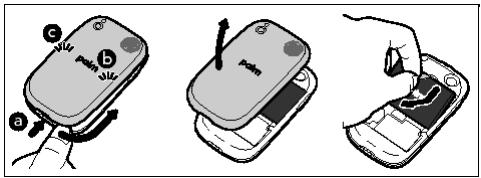
AVERTISSEMENT Tout changement ou modification qui n'a pas été expressément approuvé par le responsable de la conformité est susceptible d'annuler le droit de l'utiliser à utiliser cet équipement.
Entretien/modifications non autorisées de l'antenne
Utilisez uniquement l'antenne intégrale fournie. Une modification non autorisée de l'antenne ainsi que toute adjonction risquent d'endommager l'appareil et de vous mettre en infraction avec les réglementations de la FCC.
Son fonctionnement est sujet aux deux conditions suivantes : (1) cet équipement ne doit pas produire d'interférences nuisibles et (2) il doit pouvoir supporter toute interférence reçue, même si ces interférences perturbent son fonctionnement.
Les lettres IC précédant le numéro de certification de l'équipement signifient simplement qu'il est conforme aux spécifications de l'IC.
IC:3905A-ROAU
Cet appareil numérique de classe B est conforme à la norme ICES-003 du Canada.
L'utilisation de ce dispositif est autorisée seulement aux conditions suivantes : (1) il ne doit pas produire de brouillage et (2) l'utilisateur du dispositif doit être prêt à accepter tout brouillage radioélectrique reçu, même si ce brouillage est susceptible de compromettre le fonctionnement du dispositif.
Cet appareil numérique de la classe [] est conforme à la norme NMB-003 du Canada.
Conformité à la réglementation de l'union européenne
Nous, Palm, Inc., déclarons par la présente que ce dispositif est conforme aux exigences essentielles de la Directive R&TTE 1999/5/EC. Cet équipement porte le symbole C € 0984 et peut être utilisé dans l'ensemble de la Communauté Européenne.
Cela indique une conformité à la Directive R&TTE 1999/5/EC et répond aux parties pertinentes des spécifications techniques suivantes :
ETSI EN 301 511
ETSI EN 301 908-1 ETSI EN 301908-2 ETSI EN 300 328 - ETSI EN 301 489-1/-7/-17/-24 EN 60950-1 EN50360 EN 50371 EN62311
Le symbole ① indique que l'équipement utilise des bandes de fréquences non harmonisées.
France - 2,4 ghz pour la france métropolitaine :
Dans tous les départements de France métropolitaine, les fréquences des réseaux locaux sans fil peuvent être utilisées dans les conditions suivantes, pour un usage public ou :
- Utilisation en intérieur : puissance maximale (PIRE*) de 100 mW pour la bande de fréquences 2400-2483,5 MHz complète
- Utilisation en extérieur: puissance maximale (PIRE*) de 100 mW pour la bande de fréquences 2400-2454 MHz et de 10 mW pour la bande 2454-2483 MHz

Précautions contre la perte auditive: protégez votre audition. À pleine puissance, l'écoute prolongée de cet appareil peut endommager vos facultés auditives.
À pleine puissance, l'écoute prolongée du baladeur peut endommager l'oreille de l'utilisateur. Consultez notre site Web www.palm.com/fr pour plus d'informations.
Consignes de sécurité concernant l'exposition aux fréquences radio
Remarques générales concernant les fréquences radio : votre téléphone contient un émetteur-récepteur. Lorsqu'il est sous tension, il émet et reçoit des ondes hertzioniennes. Lorsque vous communiquez à l'aide de votre téléphone, le système de gestion des appels contrôle la puissance d'émission de votre téléphone.
Taux d'absorption spécifique : votre appareil mobile est un émetteur–récepteur radio. Il est conçu pour ne pas dépasser les limites d'exposition aux ondes radio conseillées par les recommandations internationales. Ces recommandations ont été édictées par l'ICNIRP, organisme scientifique indépendant, et comportent des marges de sécurité destinées à garantir la protection de toutes les personnes, quels que soient leur âge et leur état de santé.
En vue de certifier que cet appareil peut être commercialisé, il a été testé dans un laboratoire d'essai agréé et jugé conforme aux réglementations relatives à l'exposition aux ondes radio, en vertu des recommandations de la Commission internationale de protection contre les rayonnements non ionisants (ICNIRP). Pour chaque modèle, les tests sont effectués en respectant les poses et les emplacements exigés par la FCC et l'IC.
Le taux d'absorption spécifique étant mesuré par rapport à la puissance d'émission maximale de l'appareil, le taux réel de cet appareil, en cours d'utilisation, est généralement inférieur à celui indiqué ci-dessous. Cela s'explique par les variations automatiques du niveau de puissance de l'appareil, qui visent à utiliser uniquement le niveau minimal requis pour atteindre le réseau.
La limite du taux d'absorption spécifique pour les appareils mobiles définie par la FCC/IC est de 1,6 W/kg en moyenne pour 1 g de tissu, pour le corps et la tête (4,0 W/kg en moyenne pour 10 g de tissu, aux extrémités : mains, poignets, chevilles et pieds).
Les taux d'absorption spécifique maximaux mesurés pour le Téléphone Palm® Pre™ 2 sont les suivants :
Table 2. Taux d'absorption spécifique (SAR) (FCC ID: O8F-ROAY)
| Taux d'absorption spécifique maximal mesure: 1 g (W/kg) FCC | |
| Tête | 1.01 |
| Corps | 1.29 |
Table 3. Taux d'absorption spécifique (SAR) (FCC ID: O8F-ROAU)
| Taux d'absorption spécifique maximal mesure (W/kg) CE | |
| Tête | 0.629 |
| Corps | 0.991 |
Le taux d'absorption spécifique maximal recommandé par le Conseil de l'Union européenne est de 2,0 W/kg en moyenne pour 10 grammes de tissu, pour le corps et la tête (4,0 W/kg en moyenne pour 10 grammes de tissu pour les extrémités : mains, poignets, chevilles et pieds).
| Taux d'absorption spécifique maximal mesure (W/kg) CE | |
| Tête | 0.930 |
| Corps | 0.618 |
Pour respecter les consignes de sécurité en matière d'exposition aux ondes radio de la FCC, de l'IC et de l'Union européenne, les utilisateurs DOIVENT utiliser l'un des types suivants d'accessoires portatifs :
1 Accessoire de marque Palm ® conçu pour une utilisation avec ce produit et déclaré conforme au taux d'absorption spécifique recommandé;
2 Accessoire portatif dépourvu de toute pièce métallique (bouton-poussoir, fermeture, etc.) et permettant de maintenir l'appareil à une distance d'au moins 1,5 cm du corps de l'utilisateur.
N'UTILISEZ PAS l'appareil en contact direct avec votre corps (par exemple posé sur vos genoux ou glissé dans une poche de poitrine). Les limites admissibles d'exposition aux ondes radio de la FCC risqueraient alors d'être dépassées. Consultez le site fcc.gov/oet/rfsafety pour plus de détails sur les mesures de sécurité en matière d'ondes radio.
Pour connaître les valeurs les plus récentes du taux d'absorption spécifique du Téléphone Palm® Pre™ 2, visitez palm. com/sarumts-pre.
Opérations nécessitant le port de l'appareil : informations de sécurité importantes en matière d'exposition aux ondes hertzennes : afin de garantir une parfaite conformité aux recommandations en matière d'exposition aux ondes hertzennes, il convient d'utiliser le téléphone à une distance d'au moins 1,5 cm du corps. Si ces consignes ne sont pas respectées, les limites admissibles d'exposition aux fréquences radio risquent d'être dépassées.
Limitation de l'exposition aux ondes hertziennes : pour les personnes soucieuses de limiter leur exposition aux ondes hertziennes, l'Organisation mondiale de la santé (OMS) formule les recommandations suivantes :
Mesures de précaution : les connaissances scientifiques actuelles ne permettent pas de conclure qu’il est nécessaire de prendre des précautions particulières lors de l’utilisation de téléphones portables. Toutefois, les personnes préoccupées par d’éventuels risques peuvent décider de limiter leur exposition ou celle de leurs enfants aux fréquences radio en limitant la durée de leurs appels ou en utilisant des appareils « mains libres », afin d’éloigner les téléphones mobiles de leur tête et de leur corps.
Pour plus d'informations sur ce sujet, consultez la page d'accueil du site de l'OMS: who.int/mediacentre/factsheets/fs193/fr/index.html Aide-mémoire N° 193 : juin 2000.
Entretien de la batterie
Les directives énumérées ci-dessous vous aident à obtenir de votre batterie les dernières performances possibles.
De récents rapports publics ont révélé des cas de surchauffe, d'incendie ou d'explosion des batteries de téléphone sans fil. Il apparait que bon nombre de ces rapports, si ce n'est tous, impliquent des batteries de contrefaçon, peu couteuses et issues du marché des pièces de rechange, dont les normes de fabrication sont inconnues ou suspectes. Utilisez uniquement des batteries et accessoires approuvés par le fabricant et achetés dans un des magasins de l'opérateur ou via le fabricant de votre appareil. Achetez des batteries et accessoires adaptés. Vous serez ainsi assuré de leur sécurité et authenticité.
- Pour éviter les dommages, chargez la batterie uniquement à des températures comprises entre C et C.
- aucun cas la batterie. Veillez à la propreté des contacts métalliques au sommet de la batterie.
- N'essayez pas de désassembler ou de court-circuiter la batterie.
- Il se peut que vous deviez recharger la batterie après une longue période d'inutilisation.
- Il est conseillé de remplacer la batterie si ses performances ne sont plus satisfaisantes. Elle peut être rechargée des centaines de fois avant d'être remplacée.
- N'exposez pas la batterie à des températures élevées pendant de longues périodes. Il est conseillé de suivre les règles de stockage ci-après :
Moins d'un mois : -20°C à 60°C
Plus d'un mois : -20°C à 45°C
Manipulation de la batterie
- Ne tentez pas de démonter, d'ouvrir, d'écraser, de tordre, de déformer, de percer ou de broyer la batterie.
- Ne modifiez ni ne réusinez la batterie. Ne tentez pas d'y insérer des corps étrangers, de l'immerger dans de l'eau ou de l'exposer à d'autres liquides. Ne la soumettez pas non plus aux flammes, détonations ou autres types de dangers.
- N'utilisez la batterie que pour le système pour lequel elle est spécifiée.
- Utilisez uniquement la batterie avec un chargeur ayant été testé avec le système conformément à la norme IEEE/CTIA-1725. L'utilisation d'une batterie ou d'un système de charge non homologué peut présenter un risque d'incendie, d'explosion, de fuite ou autre.
- Ne court-circuitez pas une batterie et ne permettez pas à des objets conducteurs métalliques d'entrer en contact avec les bornes de la batterie.
- Remplacez uniquement la batterie avec une autre batterie testée avec le système conformément à la norme IEEE/CTIA-1725. L'utilisation d'une batterie ou d'un système de charge non homologué peut présenter un risque d'incendie, d'explosion, de fuite ou autre.
- Débarrasssez-vous sans délai des batteries usagées conformément aux réglementations locales en vigueur.
- L'utilisation des batteries par des enfants doit se faire sous la supervision d'un adulte.
- Évitez de laisser tomber le téléphone ou la batterie. Si le téléphone ou la batterie tombe, en particulier sur une surface dure, et que vous pensez que l'équipement est endommagé, ramenez-le à un centre de service pour inspection.
- Ne manipulez pas une batterie au lithium-ion (Li-ion) endommagée ou qui fuit, au risque de vous brûler.
- Une utilisation incorrecte de la batterie peut entraîner un incendie, une explosion ou d'autres risques.
- Conformément aux règlements du ministère américain des transports, les batteries de rechange ne doivent pas être transportées dans des bagages enregistrés sur des vols commerciaux. Elles doivent être transportées uniquement dans les bagages à main. Pour plus d'informations : http://safetravel.dot.gov/whats_new_batteries.html
Spécifications d'alimentation
Utilisez uniquement des accessoires d'alimentation (adaptateurs secteur CA, câbles USB et batteries) approuvés par Palm. Les batteries non autorisées et non approuvées NE FONCTIONNERONT PAS avec le Telefonophone Pre 2.
Constructeur de l'adaptateur secteur CA : palm
Numéro de série : 157-10108-00
Entrée: 100-240Vca, 50/60Hz, 0,2A
5 Vcc, 1000 mA
Constructeur de la batterie : palm
Type : lithium-ion polymère rechargeable
Modèle:157-10119-00
Sortie:3,7Vcc, 1150 mAh (minimum)
Recyclage et mise au rebut

Ce symbole indique que les produits Palm doivent être recyclés. Vous ne pouvez pas vous en débarrasser dans une décharge municipale n'effectuant pas le tri sélectif. Les produits Palm doivent être retournés dans l'un des points de collecte pour équipements électriques et électroniques de votre localité ou dans un centre de
recyclage pour appareils électriques et électroniques adapté. L'usage de ces points de collecte est gratuite. Pour plus d'informations, renseignez-vous auprès des autorités locales. Pour plus d'informations sur les programmes mis en place par Palm dans le cadre de sa politique de protection de l'environnement, consultez le site palm.com/environment.
Les substances dangereuses qui peuvent être contenues dans les appareils électroniques peuvent être nuisibles à la santé et à l'environnement. Le recyclage permet de ne pas envoyer les déchets électroniques à la décharge. Il protège l'environnement en récupérant des matériaux qui peuvent être réutilisés dans d'autres produits. Grâce au recyclage responsable, les matériaux sont correctement récupérés et mis au rebut.
Palm s'engage à encourager la collecte et le recyclage de ses produits. Palm soutient la directive 2002/96/CE (WEEE) de l'Union européenne et s'engage à protéger l'environnement pour les générations futures. Pour en savoir plus sur la mise en œuvre de la directive DEEE dans les différents états membres de l'Union européenne, visitez le site weee-forum.org.
Il est de la responsabilité de chacun de s'assurer que les produits électriques et électroniques sont correctement réutilisés, recyclés ou récupérés.
Dans le cadre de son engagement en matière de protection de l'environnement, Palm s'efforce en permanence d'utiliser des matériaux écologiques, de réduire ses déchets, de travailler en partenariat avec ses distributeurs afin de favoriser une plus grande prise de conscience et d'éviter la mise au rebut des appareils portables et mobiles Palm dans des décharges, en promouvant leur recyclage et leur réutilisation via diverses mesures d'évaluation et procédures de mise au rebut. Consultez le site palm.com/recycle pour obtenir des informations supplémentaires sur la réduction des déchets électroniques.
Précautions d'utilisation
CONSIGNES IMPORTANTES DE FONCTIONNEMENT/SECURITE. Lisez ces informations avant d'utiliser votre téléphone. Pour assurer un fonctionnement approprié et en toute sécurité de votre téléphone, respectez les directives suivantes :
Atmosphères potentiellement explosives : éteignez votre téléphone lorsque vous vous trouvez dans des zones représentant un risque d'explosion, par exemple dans les lieux de réapprovisionnement en carburant (stations-service, soutes de navires) ou près d'un entrepôt de carburant ou de produits chimiques, mais aussi dans des zones de dynamitage et à proximité de détonateurs et dans des endroits où des produits chimiques et des particules (poudre métallique, grains et poussière) sont en suspens dans l'air.
Interférence avec les appareils médicaux et électroniques personnels : la plupart des appareils électroniques sont protégés des signaux radioélectriques mais certains peuvent ne pas être protégés contre les signaux émis par votre téléphone.
Stimulateurs cardiaques : la Health Industry Manufacturers Association (Association des fabricants du secteur de la santé) recommande une distance minimale de 15 cm entre un téléphone et un stimulateur cardiaque, et ce afin d'éviter toute interférence avec celui-ci. Ces recommandations sont conformes à celles de l'organisme indépendant chargé de la recherche sur l'utilisation des technologies sans fil.
Les personnes porteuses d'un stimulateur cardiaque doivent procéder comme suit :
Prévention des traumatismes auditifs : ce téléphone peut émettre des sons élevés susceptibles d'entraîner une perte d'audition. Notre téléphone doit être tenu à une distance raisonnable de votre oreille lorsque vous utilisez la fonction d'écouteur personnel.
Autres appareils médicaux : si vous utilisez tout autre appareil médical, vérifie auprès de son constructeur qu'il est protégé de façon adaptée contre les ondes hertziennes externes. Votre appareil peut être en mesure de vous fournir cette information. Éteignez votre téléphone dans les établissements de santé dans lesquels l'utilisation de tels appareils est interdite. Les hôpitaux et autres établissements de santé peuvent en effet utiliser des appareils sensibles aux ondes radio externes.
Microtraumatismes répétés : lorsque vous utilisez le clavier de votre téléphone ou lorsque vous jouez sur celui-ci, il peut arriver que vous ressentiez après un certain temps des douleurs au cou, aux épaules, aux mains, aux bras ou dans d'autres parties du corps. Pour éviter tout risque de blessure, telle que tendinite, syndrome du canal carpien ou autre problème musculosquelletique, faites des pauses et reposez-vous plus longtemps (plusieurs heures) en cas d'inconfort et de fatigue et consultez un médecin si ces désagréments persistent. Pour réduire les risques de perte motrice lorsque vous rédigez un message SMS ou jouez à des jeux sur votre téléphone :
- Ne serrez pas trop fort le téléphone.
- Appuyez légèrement sur les boutons.
- Utilisez les fonctions spéciales du combiné qui permettent de réduire le nombre de touches à actionner, telles que les modèles de messages et la saisie de texte intuitive.
- Prenez des pauses pour vous étirrer et vous relaxer.
Pertes de connaissance et malaises : la lumière clignotante, telle que celle émise par les postes de télévision ou les consoles de jeux vidéo, peut provoquer des pertes de connaissance ou des malaises chez certaines personnes, même si celles-ci n'ont jamais ressenti de tels troubles auparavant. Si, au cours de l'utilisation du téléphone, vous ressentez des problèmes d'orientation, perdez connaissance, êtes pris de convulsions, de tics oculaires ou musculaires ou que vous perdez le contrôle de vos mouvements, arrêtez immédiatement d'utiliser l'appareil et consultez un médecin. Les sujets à risques (en raison de prédispositions génétiques ou héréditaires) doivent consulter un médecin avant de commencer à utiliser l'appareil. Pour limiter la possibilité de tels symptômes, faites des pauses de 15 minutes minimum lorsque cela est possible, utilisez l'appareil dans un endroit bien éclairé, tenez-vous le plus loin possible de l'écran et évitez de regarder la lumière clignotante de l'écran si vous êtes fatigué.
Conduite de véhicule : n'utilise pas votre téléphone lorsque vous conduisez un véhicule. Si vous êtes aux commandes d'une machine, vous devez porter toute votre attention sur le maniement de cette machine pour limiter les risques d'accident.
Avion : en avion, respectez les instructions concernant l'utilisation de votre téléphone. Utilisez le téléphone à bord d'un avion conformément aux directives et règlementations définies par la Compagnie aérienne avec laquelle vous voyagez.
Véhicules équipés d'airbags : votre téléphone ne doit pas se trouver à un emplacement pouvant interférer avec le déploiement d'un airbag. Le téléphone ne doit pas non plus risquer d'être projeté lors du déploiement d'un airbag. Les airbags se gonflent brusquement, vous devez donc prendre toutes les mesures appropriées afin d'assurer votre sécurité. Ne placez pas le téléphone au-dessus d'un airbag ou dans la zone de déploiement d'un airbag. Mettez le téléphone en lieu sûr avant de prendre le volant.
Prothèses auditives : les personnes portant une prothèse auditive ou un implant cochléaire peuvent percevoir des bruits parasites lorsqu'elles se trouvent à proximité d'un appareil sans fil ou lorsqu'elles utilisent elles-mêmes ce type d'appareil. Le niveau d'interférence dépend du type d'appareil auditif utilisé et de la distance séparant l'appareil de la source de l'interférence. Essayez d'éloigner l'appareil pour réduire les interférences. Vous pouvez également consulter le fabricant de la prothèse auditive pour connaître les solutions possibles.
Enfants en bas âge : ne laissiez pas votre téléphone et ses accessoires à la portée d'enfants en bas âge. N'authorisez pas non plus des enfants en bas âge à jouer avec votre appareil; Ils pourraient se blesser ou blesser un tiers et risqueraient d'endommager accidentellement leur téléphone. Notre téléphone contient des petites pièces aux bords coupants qui peuvent provoquer des blessures et, si elles se détachent, entraîner un risque d'étouffement.
Tenez l'appareil à distance de l'abdomen des femmes enceintes et des adolescents, notamment lorsque vous utilisez l'appareil en mode mains libres.
Pour réduire l'exposition aux radiations, utilisez-vous téléphone dans des zones où la réception des signaux est de bonne qualité (au moins 3 ou 4 barres).
Avertissement : prévenez la perte auditive
L'exposition prolongée à des sons élevés (dont la musique) représente la cause la plus courante de perte auditive pouvant être évitée. D'après les recherches scientifiques, l'utilisation
d'appareils audio portables, tels que les lecteurs de musique portables et les téléphones mobiles, à un volume élevé et de façon prolongée, peut mener à une perte auditive permanente causée par le bruit. Cela inclut l'utilisation de casques (y compris les oreillettes et la technologie Bluetooth® ou encore d'autres appareils sans fil). Certaines études associent également les expositions à des sons très forts aux acouphènes (bourdonnement d'oreille), à l'hypersensibilité aux bruits et à l'audition déformée. La sensibilité individuelle à la perte auditive causée par le bruit, ainsi qu'à d'autres problèmes d'audition, est très variable. La quantité de sons produits par un appareil audio portatif varie en fonction de la nature des sons, du type de l'appareil, de ses paramètres et du casque qui l'accompagne. Tâchez d'utiliser tout appareil audio portable de manière lucide :
- Déterminez le volume dans un environnement calme et sélectionnez le volume le plus faible vous permettant d'entendre correctement.
- Lorsque vous utilisez un casque, baissez le volume si vous n'entendez pas les gens qui parlent autour de vous ou si la personne assise à côté de vous entend ce que vous écoutez.
- N'augmentez pas le volume pour bloquer les sons provenant d'un environnement bruyant. Si vous décidez d'utiliser votre appareil portable dans un environnement bruyant, utilisez un casque antibruit qui bloque les bruits environnants.
- Limitez votre temps d'écoute. Plus le volume est élevé, plus votre audition s'en trouvera rapidement affectée.
- Évitez d'utiliser le casque après avoir été exposé à des bruits extrêmement forts et susceptibles d'entraîner une perte auditive-temporaire, comme lors de concerts de rock. Si vous éprouvez des sensations de perte auditive-temporaire, des volumes trop élevés peuvent vous sembler normaux.
- N'écoutez rien à un volume entrainant une gène. Si vos oreilles bourdonnent, si les bruits vous semblent sourds ou si vous éprouvez des problèmes auditifs temporaires après vous être servi de votre appareil audio portatif, cessez de l'utiliser et consultez un médecin.
- Vous pouvez obtenir des informations supplémentaires à ce sujet auprès des organismes suivants :
(Académie américaine d'audiologie)
Site Internet : audiology.org
(Institut national de la surdité et des autres troubles de la communication)
Bethesda, MD États-Unis 20892-2320
Téléphone: +1 (301) 496-7243
e-mail: nidcdinfo@nih.gov
Manipulation du produit et sécurité
Remarques générales concernant la manipulation et l'utilisation du produit : vous êtes responsible de l'usage que vous faites de votre téléphone et des conséquences qui peuvent en découler.
Vous devez impérativement éteindre votre téléphone là où l'utilisation des téléphones est interdite. L'utilisation de votre téléphone fait l'objet de mesures de sécurité destinées à protéger les utilisateurs et leur environnement.
- Manipulez toujours votre téléphone et ses accessoires avec le plus grand soin et évitez de les ranger dans des endroits poussiéreux.
- N'exposez pas votre téléphone ou ses accessoires à des flammes ou à une cigarette allumée (ou tout autre produit qui se consume).
- N'exposez pas votre téléphone ou ses accessoires à des liquides et à des environnements particulièrement humides.
- Évitez de laisser tomber, de lancer ou d'essayer de plier le téléphone ou ses accessoires.
- N'utilisez pas de produits chimiques corrosifs, d'aérosols ou de solvants pour nettoyer l'appareil ou ses accessoires.
- Ne tentez pas de peindre votre téléphone ou ses accessoires.
- Ne tentez pas de démonter votre téléphone ou ses accessoires. Ce type d'opération doit être confié à un technicien agréé.
- N'exposez pas votre téléphone ou ses accessoires à des températures extrêmes, inférieures à C ou supérieures à C.
- Respectez les réglementations locales concernant la mise au rebut des produits électroniques.
- Ne mettez pas votre téléphone dans une poche arrière : vous risqueriez de le casser en vous asseyant.
Batterie : votre téléphone contient une batterie interne au lithium-ion ou lithium-ion polymère. Veuillez noter que certaines applications de données peuvent user rapidement la batterie et il peut alors être nécessaire de la recharger fréquemment. La mise au rebut du téléphone ou de la batterie doit respecter les lois et règlementations relatives aux batteries lithium-ion ou aux batteries lithium-ion polymère.
Démagnetisation : pour éviter les risques de démagnetisation, ne laissez pas d'appareils électroniques ou de supports magnétiques à proximité de votre téléphone pendant une durée prolongée.
Position normale de l'appareil : lorsque vous passez ou recevez un appel depuis votre téléphone, tenez your telephone comme un téléphone fixe, c'est-à-dire en le plaçant près de l'oreille et en dirigeant la partie inférieure vers la bouche.
Appels d'urgence : le fonctionnement de ce téléphone, comme celui de tout autre téléphone sans fil, repose sur l'utilisation de signaux radio, ce qui ne permet pas de garantir une connexion en toutes circonstances. Par conséquent, vous ne devez jamais compter uniquement sur votre téléphone sans fil pour les appels d'urgence.
Température du téléphone : le téléphone peut devenir chaud pendant le chargement ou en cours d'utilisation.
Accessoires : utilisez uniquement des accessoires agrés. N'établissez pas de connexion avec des produits ou des accessoires non compatibles. Veillez à ne pas toucher aux bornes de la batterie et évitez de les mettre en contact avec des objets métalliques (pièces de monnaie, porte-clés, etc.), ces derniers pouvant provoquer un court-circuit.
Connexion au système électrique d'une voiture : si vous velez connecter un support de téléphone au système électrique d'un véhicule, demandez l'avis d'un professionnel.
Produits défectueux ou endommagés : ne tentez pas de démonter le téléphone ou ses accessoires. Seuls les techniciens qualifiés sont habilités à intervenir sur le téléphone ou ses accessoires pour une réparation ou une opération de maintenance. Si votre téléphone ou l'un de ses accessoires a été immergé dans l'eau, a été perforé ou a fait l'objet d'une chute brutale, ne l'utilisez plus avant de l'avoir fait expertiser dans un centre de maintenance agréé.
Interférences dans les voitures et avec d'autres appareils électroniques : notez qu'en raison des risques d'interférence avec les équipements électroniques, certains constructeurs automobiles interdisent l'utilisation de téléphones mobiles dans leurs véhicules s'ils n'ont pas été équipés d'un kit mains libres associé à une antenne externe. Les ondes radio peuvent nuir au fonctionnement des systèmes électroniques automobiles qui sont incorrectement installés ou protégés. Vérifiez auprès du fabricant ou du revendeur de ces systèmes qu'ils sont correctement protégés contre les ondes radio externes. Faites de même pour tout équipement ajouté au véhicule.
Conseils de sécurité pour la conduite automobile - présentation générale
Respectez toujours les lois et réglementations en vigueur dans votre pays concernant l'utilisation du téléphone.
Pensez d'abord à votre sécurité. Les fabricants des appareils sans fil vous conseillent la plus grande prudence lorsque vous utilisez leur téléphone en conduisant.
Apprenez à utiliser toutes les fonctions de votre téléphone, comme la numérotation rapide et la recomposition des numéros.
2 Lorsque cela est autorisé, utilisez un kit mains libres. Dans certaines régions, l'utilisation du téléphone pendant la conduite est interdite, même avec un kit mains libres.
Placez votre téléphone de manière à ce qu'il soit à portée de main.
4 Indiquez à votre interlocuteur que vous conduisez; si nécessaire, interrompez l'appel en cas de circulation importante ou de mauvais temps.
5 Ne prenez pas de notes, ne recherchez pas de numéros de téléphone, n'écrivez pas et ne lisez pas d'e-mails et ne surfez pas sur Internet pendant que vous conduisez. 6 Passez des appels en fonction de la circulation; si possible, ne passez des appels que lorsque le véhicule est immobile ou avant de vous insérer dans la circulation. 7 Évitez les conversations pouvant susciter du stress ou de vives émotions et distraire ainsi votre attention de la route. 8 Composez le numéro d'urgence de votre pays pour signaler un accident. Cet appel est gratuit depuis votre téléphone. 9 Utilisez votre téléphone pour porter assistance aux personnes en danger. 10 Le cas échéant, appelez l'assistance routière ou un numéro spécial sans fil non destiné aux urgences.
Conseils de sécurité pour la conduite automobile - explications détaillées
1 Apprenez à utiliser toutes les fonctions de votre téléphone, comme la numérotation rapide et la recomposition des numéros. Lisez attentionivement le manuel d'utilisation et apprenez à vous servir des fonctions utiles qu'offrent la plupart des modèles de téléphone, notamment la recomposition automatique des numéros et la composition mémorisée. Essayez également de mémoriser la disposition du clavier du téléphone pour pouvoir utiliser la fonction de numérotation rapide sans quitter la route des yeux. 2 Utilisez un kit mains libres pour ce faire. De nombreux accessoires « mains libres » pour téléphone sont disponibles à la vente. Que vous choisissez un appareil prêt à l'emploi pour votre téléphone ou un haut-parleur, profitez des avantages que ces appareils vous offrent. Si l'utilisation d'un téléphone pendant la conduite d'un véhicule est autorisée dans la région où vous vous trouvez, nous vous recommandons d'utiliser des écouteurs ou un kit mains libres (vendu séparément). Ceci dit, sachez qu'un casque couvrant vos deux oreilles vous empêche d'entendre d'autres sons. L'utilisation d'un tel casque tout en conduisant un véhicule motorisé ou en faisant du vélo peut constituer un danger, pour vous et les autres usagers de la route. Elle peut en outre constituer une infraction au code de la route. Si vous nevez utiliser un casque stéreo au volant d'une voiture, n'utilisez qu'un seul écouteur, de façon à pouvoir entendre les bruits extérieurs avec l'autre oreille. Vérifiez également que la législation en vigueur vous autorise à utiliser un tel casque et que son utilisation ne présente aucun Danger. 3 Placez Your Telephone à portée de main et de manière à ce que vous puissiez le saisir sans quitter la route des yeux. Si vous recevez un appel à un moment inopportun, laissez la messagerie vocale de votre téléphone enregistrer cet appel. 4 Interrompez la conversation dans une situation ou des conditions de conduite difficiles. Indiquez à votre interlocuteur que vous conduisez; si nécessaire, interrompez l'appel en cas de circulation importante ou de mauvais temps. La pluie, la neige et le verglas peuvent être dangereux, de même qu'une circulation importante. En tant que conducteur, vous devez concentrer toute votre attention sur la route. 5 Ne prenez pas de notes, ne recherchez pas de numéros de téléphone, n'écrivez pas et ne lisez pas d'e-mails et ne surfez pas sur Internet pendant que vous conduisez. Consulter un carnet d'adresses ou une carte de visite, ou encore rédiger une liste de tâches tout en conduisant réduit considérablement votre attention et nuit à votre concentration. Il s'agit de règles de bon sens. Ne mettez pas en danger libre toute vie ni celles des autres usagers de la route en lisant ou en écrivant. Ces deux activités réduisent en effet considérablement votre attention à la route et aux autres véhicules. 6 Passez des appels en fonction de la circulation; si possible, ne passez des appels que lorsque le véhicule est immobile ou avant de vous insérer dans la circulation. Essayez de planifier vos
appels avant de prendre le volant ou essayez de les faire coïncider avec vos arrêts. Si vous nevez cependant composer un numéro tout en conduisant, suivez ce conseil simple : ne composez que quelques chiffres, regardez la route et vérifiez vos rétroviseurs, puis continuez.
7 N'engagez pas de conversations suscitant du stress ou chargées en émotion, car elles risqueraient de monopoliser toute votre attention. Vous ne pouvez pas conduire tout en menant ce genre de conversation ; de tels appels peuvent s'avérer dangereux au volant. Signalez à vos interlocuteurs que vous conduisez et si nécessaire, interrompez la conversation si elle risque de distraire votre attention de la route. 8 Utilisez votre téléphone pour demander de l'aide. Votre téléphone est l'un des meilleurs outils que vous puissiez posséder pour vous protéger vous et votre famille dans des situations dangereuses. Avec votre téléphone, il vous suffit de composer un numéro à trois chiffres pour appeler les secours. Composez le numéro d'urgence de votre pays en cas d'incendie, d'accident de la route ou d'urgence médicale. Souvenez-vous, vous pouvez appeler le numéro d'urgence national gratuitement depuis votre téléphone. 9 Utilisez votre téléphone pour porter assistance aux personnes en danger. Si vous êtes témoin d'un accident de la route ou d'un acte de criminalité ou si vous êtes confronté à une situation grave où des vies sont en danger, composez le numéro d'urgence de votre pays, tout comme vous aimeriez que d'autres le fassent pour vous. 10 Le cas échéant, appelez l'assistance routière ou un numéro spécial d'assistance sans fil non destiné aux urgences. Sur la route, certaines situations peuvent nécessiter votre attention mais ne sont pas suffisamment graves pour justifier un appel au numéro d'urgence de votre pays. Vous pouvez cependant utiliser votre téléphone pour vous rendre utile. Si vous voyagez dans un véhicule en panne ne constituant pas un danger, un feu de signalisation défectueux ou si vous êtes témoin d'un accident sans gravité n'ayant pas fait de blessé, ou encore si vous croisez un véhicule que vous savez volé, appelez l'assistance routière ou tout autre numéro spécial sans fil non destiné aux urgences.
Utilisation générale
Utilisation prolongée de l'écran : si vous conduisez, n'accédez pas aux fonctions pour lesquelles vous devez regarder l'écran un long moment. Arrêtez le véhicule avant d'utiliser ce type de fonctions. Même si vous ne faites que jeter un coup d'œil à l'écran, cela peut avoir des conséquences très graves lorsque vous conduisez.
Réglage du volume : ne réglez pas le volume trop fort. Le volume de l'appareil ne doit pas vous empêcher d'entendre les autres véhicules et signaux sonores éventuels. Vous risqueriez dans ce cas un accident.
Faites confiance à votre propre jugement : le logiciel de l'appareil n'a pour vocation que d'apporter une aide. Sur la route, basez vos décisions sur les conditions locales et les réglementations en vigueur. Le logiciel de l'appareil ne doit pas remplacer votre propre jugement.
Fonctionnalité mains libres
Un numéro gratuit est mis à la disposition des consommateurs qui souhaitent se procurer un produit mains libres compatible à l'achat de tout produit portable certifié CTIA.
Sécurité face aux décharges électrostatiques
Les décharges électrostatiques (ESD) peuvent endommager des équipements électroniques si elles se libèrent sur le dispositif. Vous devez prendre les mesures appropriées pour éviter que ce type d'incident ne se produise. Ne touchez pas les contacts métalliques de la carte SIM ou de la batterie.
Description des décharges électrostatiques
L'électricité statique est une charge électrique provoquée par l'accumulation d'électrons en excès sur la surface d'un matériel. Pour la plupart des utilisateurs, l'électricité statique et les ESD ne s'apparentent qu'à de légers désagréments. Par exemple, après avoir foulé un tapis en y frottant vos pieds et avoir ainsi accumulé des électrons sur votre corps, vous pouvez recevoir une décharge électrique au moment où vous touchez une poignée de porte métallique. Ce petit choc vous libère de l'électricité statique accumulée.
Équipements pouvant faire l'objet d'esd
Même une décharge ESD de faible intensité peut endommager des circuits. C'est pourquoi, si vous travaillez avec des équipements électroniques, vous devez prendre les précautions appropriées pour protéger vos équipements électroniques, et notamment votre téléphone Palm, des décharges électrostatiques. Bien que Palm ait intégré des protections contre les ESD dans ses produits, ces décharges existent malheureusement et, si elles ne sont pas neutralisées, peuvent atteindre des niveaux qui risquent d'endommager vos équipements. Tout appareil électronique muni d'un point d'entrée externe pour le branchement de câbles, de stations d'accueil ou autres peut faire l'objet d'ESD. Les appareils que vous portez sur vous, comme par exemple votre produit, subissent les ESD d'une manière particulière car toute électricité statique qui a pu s'accumuler sur votre corps est automatiquement transmise à l'appareil. Dès lors, si l'appareil est relié à un autre appareil, par exemple une station d'accueil, une décharge peut se produire.
Précautions à prendre contre les décharges électrostatiques
Veillez à bien libérer toute l'électricité statique accumulée provenant de vous-même ou de vos appareils électroniques avant de toucher un appareil électronique ou de brancher un appareil sur un autre. Palm vous conseille de prendre ces précautions avant de brancher votre sur votre ordinateur, de placer votre téléphone sur une station d'accueil ou de le brancher sur un autre appareil. Cette opération peut être menée à bien de plusieurs manières, notamment comme suit :
Reliez-vous à la terre lorsque vous tenez votre appareil mobile en touchant simultanément une surface métallique reliée à la terre. Par exemple, si votre ordinateur est équipé d'un boîtier métallique et est branché sur une prise électrique classique à trois broches, le fait de toucher le boîtier permet de libérer les ESD de votre corps. - Augmentez l'humidité relative de votre environnement. - Equipiez-vous d'éléments de prévention spéciaux contre les ESD, tels que des tapis de mise à la terre.
Conditions qui favorisent les décharges électrostatiques
Parmi les conditions qui peuvent favoriser l'accumulation d'électricité statique dans l'environnement, on peut citer les conditions suivantes :
- Une humidité relative trop faible.
- Le type de matériel accumulant l'électricité statique. Les fibres synthétiques, par exemple, sont plus susceptibles d'accumuler de l'électricité statique que les fibres naturelles comme le coton.
- La rapidité avec laquelle vous touchez, branchez et débranchez des appareils électroniques.
Veuillez prendre toutes précautions appropriées pour libérer l'électricité statique. Si vous vous trouvez dans un environnement où vous notez la présence de décharges électrostatiques, vous pouvez prendre des précautions supplémentaires pour protéger vos équipements électroniques contre les ESD.
Informations d'identification du produit
Le numéro du modèle, le numéro réglementaire et le numéro de série sont indiqués sur une plaque d'identification située à l'intérieur du compartiment de la batterie. Notez le numéro de série dans l'espace prévu ci-dessous. Cette information pourra se révéler utile si vous devez un jour nous contacter à propos de votre téléphone.
Produit : Téléphone Palm® Pre™ 2
Modèle :
Numéro de série :

Accepter les cookies, option 191
Accessoires 263
achat 170
Voir aussi téléchargement
Applications 49
musique 169
Actions rapides 58, 61, 144, 148
activation et de désactivation du
Mode avion, option 22
activation et désactivation
Contacts concordants 87
écran 21
Mise en attente des appels 88
mode avion 22
numéros d'appelant 88
transfert d'appel 88
activation ou déactivation
Fonction Bluetooth 192
Adresse Book sur Mac 68, 70
Adresse pour réponse, option 98
adresses
Voir contacts ; adresses e-mail
adresses e-mail
enregistrement 103
modification 211
saisie 97,100
Adresses Internet 186
Adresses IP 177
Adresses Web 188
affichage
Voir écran tactile
appels téléphoniques 74, 79, 83, 84, 85
cartes 129
certificats 215
contacts 78, 83, 113, 124, 126, 127
dossiers des e-mails 105-106
en-têtes d'album 158
événements du calendrier 136
images 239
messages MMS 112
messages SMS 112
pages Web 187
Participants à une réunion 138
photos 155
taches 142
védés 162, 163
Affichage du calendrier 139
Afficher l'icône, option 98
Afficher la notification, option 98
Afficher les contacts concordants, option 75, 88
Afficher, option 98
Afficheur de PDF 201-203, 208
aide 10, 58, 245
Voir aussi dépannage
AIM 114
Ajax 185
ajout à l'écran de lancement 187
Ajouter un appareil, option 87, 193
Ajouter un compte, option
Calendrier 139
contacts 130
Email 95, 96, 97
Ajouter un rappel de contact 127
Ajouter un signet, option 188
Ajouter une photo, commande 110
alarmes 44, 135, 139, 146-147
Voir aussi application Réveil
albumdivers156,190
Album Fond d'écran 156
album Lot de photos 154, 155, 156
album Lot de vidéos 161
albums. Voir les types spécifiques
Alerte, option 98
alertes. Voir alarmes; notifications
alimentation, accessoires 260
Amazon MP3, service 169-171
Amis
vue 109
amis
ajout 116
blocage 114
demandes 116
groups 116
suppression 116
Amis Facebook 149
annimations 8
annonce d'accueil, messagerie
vocale 78
Annulation de lien de contacts 128
antenne 258
AOL 95
appareil. Voir Téléphone
Palm Pre 2; appareils Bluetooth
Appareils Bluetooth 192-195
Attribution d'un nouveau nom 195
connexion 192
couplage 192, 192-195
Résumé des sauvegardes 207
Appareils connectés 181
appareils mains libres
dépannage 232, 233-234
appareils médicaux 261
appareilsperdus178,206,210
appareils pour malentendants Voir TTY/TDD, appareils
appels
musique pendant 165
Voir appels téléphoniques
appels actifs. Voir appels téléphoniques
Appels d'urgence 263
appel signorès83
Appels manqués 83
Appels téléphoniques 72-75
applications pendant 80
Composition 72-75
conduite automobile 86, 263
conférences 81
coordonnées 85
Désactivation de la sonnerie 76
deuxièmes 80
Envoi vers la messagerie vocale 76
ignorer 76
messagespendant110
Mise en attente 80, 81
obtenir des informations sur 74, 79, 83, 84, 85
passer 72-75, 190
Produits mains libres 87
Raccourcis de composition 89
réception 75-76
recherche 8, 87
renvoi 88
répondre 76
réponse 76
Sonneries 126, 219
Applets Java 185
Application aide 10
Application Assistance textuelle 39,209
Application Calendrier 207
Application Comptes 234
Application Date et heures 207, 211
application de messagerie comptes en ligne 234
dépannage 238
application de sauvegarde Voir aussi Profil Palm
Application Écran et verrouillage 208, 216-218
ApplicationGestionnaire delogiciels60,208
applicationInfosappareil212-215
Application Messagerie 108-118 Résumé des sauvegardes 208
Application Musique 164-168
Application Paramètres régionaux 208
application Photos 155-160, 207, 208
Application Sons et sonneries 208, 218-220
Application Tâches 209
applicationWeb185-191,209
application YouTube 162, 163-164, 252
applications
Voir aussi applications tierces; types spécifiques
achat 49
affichage 32
ajout 49-52
Appels téléphoniques et 80
Compatibilité 230
Composition 73, 75
dépannage 212, 222, 230, 236
Déinstallation 36
effacement 243
exécution 8
fermeture 33
intégrées au smartphone 255
Lancement rapide 31, 34-35
Mise à jour 53, 248
navigation 33
ouverture 30-32,59
Palm OS 49
par défaut 214
perte 243
recherche 58,60
recherche dans 249
Recherche de mots clés 59
Réinstallations 52
suppression 245
Libération de mémoire interne 245
perte 243
recherche 61
Résumé des sauvegardes 209
Spécifications 255
synchronisation 66, 70, 120, 133, 235
transfert de données 156, 165
arrêt du défilé 26
artistes 166, 169
Assistance clientèle 10
Assistance en ligne 10
Assistance en ligne Palm 10
Assistant de transfert de données 68, 120, 133, 247
Assistant Nouveau matériel détecté 156, 168
Atmosphères explosives 261
attribution d'un nouveau nom aux appareils 195, 212
comptes de messagerie 99
pages de l'écran de lancement 36
védés 160, 161
authentification 174, 176 authentification ESMTPP 238
Avant 12
avions 261
Basculement Comptes de messagerie 108 Yeux 109
batterie achat 21 charge 19-20 chargement 223, 225 chargeur CA 9 dépannage 225-229 durée de vie 20-21 entretien 20, 259, 26 icônes 14 performances 178, 18 remplacement 226-2 retrait 224 spécifications 253
Blocage fenêtres publicitaires 191 messages 114
Bloquer les fenêtres publicitaires, option 191
Bluetooth, appareils activation/désactivation 192 ajouter 87, 193 appels téléphoniques 86 clés d'authentification 193 configuration 86 déconnexion 195
dépannage 232, 233
suppression 195
Bluetooth, technologie sans fil 86 BMP, fichiers 102 boîte à outils SIM 92 boîte de réception (e-mail) 94, 107 238 boîte vocale 89 brouillons 101
Cable USB 9, 64 Calculatrice, application 147 calendrier Google 132, 240 Calendrier par défaut, option 139 Calendrier, application 132-140 calendriers 132-140
Voir aussi événements
affichage 136
alarmes 135, 139
commencer à utiliser 133 dates 137
dépannage 240
en ligne 139 enregistrement 135
événements 132-136, 137
Facebook 151
Google 94,120,132,240 icones 137
par défaut 139 préférences 139-140 résumé des sauvegardes 207 synchronisation 120, 132, 133 139-140, 234
calendriers en ligne 120, 132, 139
Voir aussi calendriers multicouches 133
capot arrière 228-229 capteurs 254
captures d'écran 154, 156
caractères 37, 38
caractères accentués 38
caractères secondaires 37
carnetsd'adresses120,225
carnets d'adresses en ligne 120 carte SIM
Contacts et 124
icones 14
insertion 227
stockage 82
verrouillage 89
cartes 129, 135, 191, 239
cartes de crédit 53, 170
Cartes, vue 29,32,250 e-mails 99,103
messages 110
notes 144
statut Facebook 148
casque 9,85-87,233
casque stéréo 86
casques stéréo 86
Champ du mot de salle est requis 53
Changement de diapositives 200 feuilles 200
Changer le papier peint, option 216. Voir recherche charge de la batterie 19-20.
Chargement photos 158-159 Vidéos 161
Chargement de la batterie 223, 225 Chiffres 37
clavier 12, 37, 73, 254
Clavier numérique 73
Clavier numérique éclaire 73
clés d'authentification 193
client IPSEC 181
code secret simple, option 217 codes abrégés 110
Codes secrets 217
colonnes, redimensionnement 200
commande d'enregistrement 79
commandes de lecture messagerie vocale 77, 78 musique 167
video 162, 164
Commandes de lecture de vidéo 162
Commandes de lecture video 164commentaires Facebook 149
Clavier numérique 73
Conversations 109
favoris 73
messages 113
rapide 74, 126
recomposition 75
Tapez maintenant 72 composition rapide 74, 126
Composition restreinte 90
compte Exchange ActiveSync fonction Synergy 8
comptepardefaut contacts130
comptes
Voir également les types de
comptes individuels
Contacts 122-123
Contacts liés 121
Contacts liés et 247
en ligne 235
Facebook 151
musique 169, 241
photos 159
comptes ActiveSync. Voir
comptes Exchange ActiveSync
ComptesAmazon169,241
Comptes Calendrier 137
comptes calendrier 139
comptedesentreprise95-96,235
comptedescalendrier134
comptes de facturation 53-54
Comptes de messagerie 94-97
accès 94
Attribution d'un nouveau nom 99
Configuration 97
multiples 95, 96, 97
paramètres de connexion 98, 99
Préférences 97-99
suppression 99
comptes e-mail
dépannage 235, 237-238
par défaut 107
Réorganisation 107
comptes en ligne
Voir aussi comptes ; comptes e-mail
chargement 161
définis 65, 247
Disponibilité 251
Quickoffice 201
Résumé des sauvegardes 207
synchronisation 9,69,94,120,131,132,234
transfert de données 67, 68
comptes Exchange ActiveSync
Configuration 95-96
Disponibilité 251
comptes Facebook
Disponibilité 251
photos 159
comptes Google
Configuration du téléphone 94
Disponibilité 251
Fonction Synergy 8
comptes LinkedIn
Disponibilité 251
comptes par défaut
calendrier 139
e-mail 107
comptes Photobucket 67, 159, 184, 252
comptes photos en ligne 159
configuration
alarmes 146
Appareils Bluetooth 86
Appareils mains libres 86
Comptes de facturation 53
comptes de messagerie instantanée 114
comptes Exchange ActiveSync 95-96
comptes Google 67, 68, 70, 94, 120, 132
comptes photo en ligne 159
comptes Quickoffice 198
messagerie vocale 77
téléphone 16-18
configuration de la messagerie
vocale 78
configuration IP automatique,
options 177
configuration manuelle
comptes de messagerie 96-97
paramètres réseau 91
connecteur micro-USB 12
connecteurs 12, 254
connexion
menu 248
connexions
appareilsBluetooth86,194
Appareils TTY/TDD 91
carnets d'adresses en ligne 120
dépannage 231, 239
dépassement de délai 236
Internet 173
itinérance 90
paramètres réseau 174
périphérique Bluetooth 192
profilVPN183
Serveurs d'entreprise 235
transfert de fichiers 156, 168
Wi-Fi 175-177
Consignes de sécurité 257-265
Consignes de sécurité à l'intention de l'utilisateur 261
consignes de sécurité pour la
conduite automobile 86, 263
Contacts 130-131
affichage 78, 83, 113, 124, 126, 127
ajout 103, 113, 120, 122-123
Annulation de lien 127
Carte SIM et 124
Commencer à utiliser 121
Composition 74, 109
comptepardefaut130
contacter 129
dépannage 240
enregistrement d'informations 123
enregistrement des
Coordonnées 113
enregistrement des
Informations 103
exportation 120, 225
Facebook 122
favori 127
favoris 83-85
icônes de l'écran de lancement 128
kits mains libres et 87, 131
liés 121, 127, 247
LinkedIn 122
modification 124, 126, 127
numéros de téléphone 85
numéros rapides 126
photos 125, 157
préférences 130-131
rappels 127
recherche 87,123
Résumé des sauvegardes 206, 207
Sonneries 126, 219
suppression 129
synchronisation 120, 121, 131, 133, 234
Tapez maintenant 56
vCards 120
vCards et 132
contacts concordants 73, 75, 87
contacts liés 108, 121, 247
Copier tout, option 42
coquearriere16,254
Corbeille, dossier 104
Correction automatique 39, 40
couleur
entrées de calendrier 133
couleurs
notes 145
texte de l'e-mail 100,105
couplage 232
couplaged'appareils192-195
coupure de texte 41
creation
albums 156
contacts 122
e-mails 58,99-100
événements 134, 136
favoris 84
memos 144
messages instantanés 115, 117
messages MMS 110-111
notes 58
signets 188
taches 141
critiques 51, 52
CSS 2.1 185
curseurs 27, 28
dates 141, 211
Voir aussi calendriers
dates d'échéance (tâches) 141, 143
DCIM, dossier 64
Détection des pairs inactifs (DPD) 182
décharges électrostatiques (ESD)
Déclarations FCC 257
défilément 24, 248
Définir le drapeau, commande 104
Définir le numéro Rapide,
commande 126
Définir une date d'échéance pour
toutes, commande 143
Démagnétisation 262
demandes de réunion 107, 138
dépannage 222-245
appareil photo 241
appareils mains libres 232,
233-234
applications tierces 244-245
batterie 225-229
calendriers 240
capot arrière 228-229
contacts 240
diagnosticsàdistance214
ecran 228, 230
e-mail 235, 237-238
mémoire 245
messagerie 238
Mises à jour 244
musique 241
Notifications 238
Performance 230
synchronisation 234-236
téléphones 213, 231-232
transfert de données 242, 243, 244
Wi-Fi 239
déinstallation
Applications 36
deuxièmes appels téléphoniques
déverrouillage de carte SIM 89
Déverrouillage sûr, option 217
diagnosticsàdistance213
diaporamas 157,200
diapositives. Voir PowerPoint,
fichiers
dictionary 40
Gestion des Droits Numériques
(DRM) 162, 165
DOC, fichiers 198
Documentation 10
Documents 198-203
Voir aussi Word, fichiers; Excel,
fichiers ; PowerPoint, fichiers ;
PDF, fichiers
DOCX, fichiers 198
données de diagnostic 213, 214
données de positionnement 135
Voir aussi cartes
données personnelles65
données, transfert 64-70
dossier 100PALM 155, 156
dossier DCIM 155, 156
dossier de sonneries 64
dossier des captures d'écran du
Stockage USB 156
dossier des fonds d'écran du
Stockage USB 156
dossier des sonneries 242
dossier des téléchargements du
Stockage USB 156
dossier intelligent 248
dossier Tous avec drapeau 248
Dossier Toutes les boîtes 94, 248
dossiers
copie 64, 242
Durée par défaut de l'événement, option 139
EarthLink 95
EAS. Voir comptes Exchange
ActiveSync
écartement 249
échos 232
économie d'énergie, fonction 232
écouteur 232
ecouteurs 85
Écouteurs filaires 86
écran
Activation et désactivation 21, 216
dépannage 228, 230
déverrouillage de l'écran, déverrouillage 217
entretien 13
luminosite 216
Spécifications 254
écran d'accueil 250
contacts 128
definitor 249
e-mails 99,103
geste 30
icônes 128, 187
messages 110
notes 144
pages 13, 30, 35
pages Web 187
Résumé des sauvegardes 208
statut Facebook 148
écran de sortie du mode veille 21
écran tactile 13, 24
Voir aussi écrans
Écrans vides 230
édition
vides 160
effacement
messagerie vocale visuelle 78
effacement de données 206, 210, 212, 243
Voir aussi suppression
effacement intégral 213, 243
Effacement intégral sécurisé 213, 243
Effacement partiel 243
Effacer l'historique des appels, commande 83
Effacer l'historique, option 191
Effacer la mémoire cache, option 191
Effacer le drapeau, commande 104
élémentaires, gestes 24-26
Éléments supprimés, dossier 104
e-mail 94-107
ajout de drapeaux 104
alertes 98
brouillons 101
composition 75
contacts 103
création 58, 99-100
dépannage 237-238
dossiers 105-106
envoi 99-100
fichiers 200
Fichiers et 203
fusion 94
liens 164
musique 165
notes 145
Notifications 98
Options de téléchargement 238
paramètres avancés 97
photos 158
Pièces jointes 100
Préférences 106-107
réception 101
recherche 57,103
récapitulation 101
récapérer 175
réponse 103
Résumé des sauvegardes 207
signatures 98, 105
synchronisation 94, 98, 101, 120, 132
transfert 103
e-mails
Voir aussi adresses e-mail;
E-mail, application
En-têtes de messages 104
envoi 94,107
Gestion 104
Pièces jointes 102
réception 94, 98
suppression 98, 105
synchronisation 234
tri 106
e-mails lus 104
e-mails non lus 104
emoticones 111
en itinérance 48
enfants, sécurité 261
enregistrement
Adresses e-mail 103
contacts 123
événements de calendrier 135
fichiers 199, 203
images 102
Informations 123
numéros de téléphone 85
photos 158
Pièces jointes 102
Signets de pages Web 189
en-tête du contact 124
en-têtes d'album 158
En-têtes de messages 104
envoi
e-mail 94
e-mails 107
Fichiers de document 200
Messages d'une conversation 108
messages instantanés 115
messages MMS 110-111
messages multimédia 80
messages SMS 110-111
photos 110, 158, 238
védés 238
Envoi de fichiers PDF 203
espace de stockage 64, 245
État en ligne 115, 116
événements 132-136, 138
affichage 136
alarmes 135, 139
calendrier 132-136
création 134, 136
enregistrement 135
Résumé des sauvegardes 206, 207
suppression 137
Synchronisation 139-140
Toute la journée 136
événements anniversaire 135, 136, 149, 151
événements du calendrier. Voir événements
événements du calendrier. Voir événements
événements fête 135
événements non chronométrés 136
événements récurrents 135
événements toute la journée 136
événements vacances 135
Excel, fichiers 198, 198-200
Exchange ActiveSync, comptes dépannage 235
Disponibilité 66
Synchronisation 225
synchronisation avec le téléphone 69
exportation de données 67-69, 120, 133, 225
Voir aussi transfert de données
amis 149
appels 150
Commentaires 149
e-mails 150
événements 151
événements anniversaire 151
liens 161
messages 149
Notifications 149
photos 150
Préférences 151
profils 150
programme bêta 151
statut 148
védés 161
Facebook, application 148-151
Facebook, comptes
Configuration 151
Disponibilité 66
photos 234
suppression 129
synchronisation avec le
telephone 69
Synchronisation des contacts 122
Synchronisation du calendrier 134
FAI. Voir fournisseurs d'accès à
Internet
favoris 83-85
affichage 84
composition 73
contacts 127
creation 84
définis 248
dossiers des e-mails 106
numéros de téléphone 84
signetsWeb188
Fenêtres publicitaires 191
fichiers
Voir aussi les types spécifiques
copie 64, 162, 170, 242
enregistrement 199,203
enregistrement 100,200,203
Libération de mémoire 245
ouverture 198,201
perte 243
recherche 201
Recherche de texte 202
sauvegarde 64
stockage 242
suppression 64
taille d'affichage 199
téléchargement 190
Fichiers 3G2 162
Fichiers 3GP 162
Fichiers 3GP2 162
Fichiers 3GPP 162
fichiersAAC160,165,219
fichiers Acrobat Reader. Voir fichiers PDF
fichiers Adobe Acrobat. Voir PDF, fichiers
fichiers AMR 165, 219
fichiers audio. Voir musique
Fichiers BMP 155
fichiersGIF155
Fichiers H.263 162
Fichiers H.264 162
fichiersJPG110,112,154,155,238
Fichiers M4V 162
fichiers MP3 165, 219
Fichiers MP4 162
fichiers MPEG-4 160, 162
Fichiers multimédia 242, 245
fichiersPDF201-203,208
fichiersPNG154,155
Fichiers QCELP 219
fichiers sans DRM 65, 162, 165, 248
fichiersWAV165,219
flash, appareil photo 154
fonction Palm Synergy. Voir fonction Synergy
fonction Synergy
a propos de 8
Comptes Google 8
définie 248
fond d'écran 156, 158
fond d'écran
Voir aussi vue Carte
format paysage 154
formatage
telephone 215
texte de l'e-mail 100,105
formats d'heure 211
fournisseur de service mobile
prise en charge du modem 195
fournisseurs d'accès à Internet 237, 238
Fournisseurs de messagerie 237, 238
fournisseurs de service de
messengerie 95
fournisseurs de service mobile
aide pour le transfert de
données 67
Disponibilité de l'application 179
prise en charge de la
messagerie vocale 45, 77, 78
prise en charge de la téléconference 81 fournisseurs de services câblés 238 fournisseurs de services de données 237,238 fréquences radio 233,257,258
genres 166, 169 geste arrêté 24, 32, 216, 217, 230, 248 geste avant 217 geste de défilament lent 26 geste de défilament rapide 26 geste de glissement 230 geste précédent 216
geste suivant 216 geste vers l'avant 25 geste vers le haut 26, 31 gestes 8, 23-30 Voir aussi Types spéc avancés 216 défilament 26 dépannage 230 élementaires 24-26 sélection de texte 27- zoom 26
gestes avancés 216, 230 gestes de défilément 26 Gestionnaire des certificats 214-215
glissement 25, 248 glisser/déposer, geste 29 Gmail 94, 240 Google Agenda 94
Google Docs 198, 201 Google Earth 184 Google Maps 58, 135, 191 Google Services 184, 185 Google, calendrier 120, 132
Google, comptes configuration du site Web 67, 68, 70 configuration du téléphone 120, 132 configuration sur le téléphone 132 disponibilité 67 en ligne 66 fonction Synergy 70 synchronisation 69, 70 GoogleTalk 114 GPS 185
haut-parleur 79,232 heures 211 heures du reseau 211 historique 58,83,191 historique des appel 74,79,83, 84,85 Voir aussi appel téléphoniques hopitaux 261 Hotspot Mobile Palm 178-181 hotspots 178-181 appeareils connectés 181 performances de la batterie 178,180 phrases de passer 181 hotspots ouverts 178,179
hotspots sécurisés 178, 179 HTML 4,01 185
iCal sur Mac 68, 70, 225 icône de verrou 186 icônes barre de titre 14 battery 14, 19 calendrier 137 connexion de données 14, 237 Google Maps 192 hotspots 180 intensité du signal 22, 231 lancement 35 lancement rapide 34-35 messagerie vocale 83 mode avion 14 notifications 231 page Web 186 page web 187 services de données 236 signet 188 Wi-Fi 14 icônes de connexion de données 237 icônes de la barre de titre 14 icônes de la batterie 19 images 102, 239 contact 125, 157 copie 190 numérods d'applant 125, 157 Voir aussi photos images en ligne 102 IMAP, comptes e-mail 238
importation d'informations 235 Voir aussi transferts de données indicateurs de page 13, 30 Industrie Canada 258 info traffic 192 informations Voir aussi texte accès 8, 235 coller 41 contacts liés 127 couper, copier 41 enregistrement 123 importation 235 perte 243 récupération 9 restauration 243 saisie 37-39, 187 sauvegarde 42, 206 suppression 212 transfert 225 informations de compatibilité 86, 226, 230 informations de positionnement 183 informations personnelles 243 informations sur la compatibilité 233 informations sur les interruptions de service 237 infos système 212 installation applications pièces 49, 244 mises à jour 47-49 interférence 232, 233 Internet. Voir sites Web
interrupteur de sonnerie 15, 76, 218
intervalled'arrêtautomatique232
Intervalle de désactivation automatique216
Intervalle de vérification 151
intitulés 122
invitations à des réunions. Voir demandes de réunion
itinéraire 183
itinéraire routier 183
itinérance 90
itinérance_des_données_238
JavaScript 185, 191
jet 25
Joindre le réseau, option 176
JPG, fichiers 102
kits de voiture 86, 194
Kits mains libres 87, 131 Configuration 86
LAN 181
lancement, icônes 3
Lancement et recherche 57, 61
Langue, paramètres régionaux 215
Lecteur USB 156,242,244 mode 64
Lecture en continu musique 165 vidéos 163
Lecture en cours, liste 167,168
Lettres majuscules 37
lettres minuscules 37
Lieu de l'événement, option135
Lignes, redimensionnement 200
LinkedIn, comptes disponibles 67
suppression 129
Synchronisation des contacts 122
Liste de contacts 130
Liste des appareils 192
listes
défilament 25
Sélection d'éléments 41
tri des éléments 142
Listes d'adresses globales 120
Listes de contacts 103
liste des lectures 167,168
Listes de tâches 140
assignation de tâches 141
creation 140
Réorganisation des éléments 143
suppression 144 tri 142
Logiciel Palm Desktop 68, 69, 225
Loquet de la coque arrière 15
Maj 37
malaises 261
Marche/Arrêt, bouton 15,21
Marquer comme lu/non lu, commande 104
Marquer toutes les commandes terminées/non terminées 144
masquage numéros d'appel 85
matériel 9
mémoire 222, 236, 245, 254
mémoire cache (pages Web) 191
mémoire interne. Voir mémoire mémos
exportation 225
Résumé des sauvegardes 206, 208
menu d'application 42, 248
menu de connexion 44
menus 42-44, 248
messengerie instantanée. Voir messages instantanés
messengerie vocale 77-79,89,126
messagerie vocale visuelle 77,233
messagerie Web 97
messages instantanés 114-118 amis 109
blocage 114
comptes 114-115, 117
création 115, 117
envoi 108, 115
État en ligne 116
Notifications 117
messages MMS 108-114
affichage 112
copie 113
création 110-111
enregistrement des
Coordonnées 113
envoi 108, 110-111
Notifications 117
photos 110, 158
Pièces jointes 112
suppression 113
transfert 113
messages multimédia
composition 75
dépannage 238
envoi 80
messages personnalisés 117
messages SMS 108-114
affichage 112
Appels téléphoniques 75
blocage 114
Coordonnées 113
copie 113
création 110-111
dépannage 238
envoi 108, 110-111
liens 164
Notifications 117
suppression 113
transfert 113
messages. Voir e-mail; messages
multimédia; messages SMS;
messengerie vocale; messages
instantanés
météo 132
Météo Google 132
méthode de cryptage faible 182
méthode de cryptage sécurisé 182
Méthodes de cryptage 182
micro 232
Microsoft Excel, fichiers. Voir Excel, fichiers
Microsoft Exchange ActiveSync.
Voir Exchange ActiveSync
Microsoft Outlook. Voir Outlook
Microsoft PowerPoint, fichiers.
Voir PowerPoint, fichiers
Microsoft Word, fichiers. Voir
Word, fichiers
microtraumatismes répétés 261
miniatures 154, 241, 243
Mise à jour d'application 248
Mise à jour des applications 53
Mise en attente des appels 81, 88
Mise en majuscules automatique 39
mises à jour
Comptes de facturation 53
dépannage 244
profil Palm 210
Quickoffice 200
téléphone 47-49
Mises à jour du système 47-49
Mises à jour logicielles 47-49
Mises à jour manuelles 48, 53
Mises à jour système 249
Voir aussi mise à jour du
telephone
mode avion 14, 21-23, 249
Mode lecteur USB 242
mode paysage 187, 239
mode rafale 154
mode Synchronisation des
supports 242
modems 195
modification
comptedesmessengerie98,99
comptes de messagerie
instantanée 117
moteurs de recherche 57, 60, 191
Moteurs de recherche par défaut 60
mots appris 40
mots clés 59
mots de passer
compte de messagerie 98
déverrouillage sûr 217
écrans 217
e-mail 96
Fichiers PDF 201
messages instantanés 117
modification 117, 211
saisie 37
Wi-Fi 174
mots mal épelés 39
muet 79
multitâche 8, 30
musique 164-168, 170
Commandes de lecture 167
copie 65
dépannage 241, 242
Écoute 164, 165-168
Écoute d'un extrait 170
écouter 86
formats 165
Informations 169
Notifications 165
recherche 168, 169
Répondre au téléphone 76
sauvegarde 169,208
en tant que sonnerie 219
sonnerie 242
suppression 168
téléchargement 171
Transfert de données 165
Navigateur Web 185-191
navigateur. Voir navigateur Web
nombres 147
noms
Voir aussi noms d'utilisateur
appareil 212
appareil Bluetooth 195
composition 74
envoi ou réception de messages
noms d'utilisateur 117
Notes sur l'événement, option 136
Écran verrouillé 218
e-mail 98
evénement 136
Facebook 149
icones 13, 165
messages 98,117
réponse 44, 231
sons 76, 136
webOS 151
Nouvelle carte, commande 186
nuage 65, 66, 69
Num. IMEI 232
numeros73,89
numerosd'appellant85,88
numéros d'appel ant125,157
numéros de poste (appels
téléphoniques) 89
numéros de téléphone
enregistrement 85
favoris 84
masqués 88
par défaut 85
privés 88
numéros de téléphone 112 75
numéros de téléphone 911 75
numéros de téléphone 999 75
numéros de téléphone d'urgence 75
numéros de téléphone d'urgence
nationaux 75
numéros de téléphone masqués
numéros de téléphone par défaut 85
numéros de téléphone privés 88
onglets 34
Onglets superposés 34
Option de récupération des données contextuelles 184
Option de remise à zéro du nombre de messages vocaux 92
Option : Désactiver et effacer les données 210
Option Dossiers par défaut 98 Option Partager 107
Option Télécharger Grátisement 51
Option, touche 37
Options d'affichage du calendrier 136
Options d'affichage du calendrier 137
Options de réinitialisation du téléphone, paramètres 213
ordinateurs Mac lecteur du téléphone 64,156, 168,219
Transfert de données 225
transfert de données de 68
ordinateurs Windows
lecteur du téléphone 64, 156, 168, 219
Transfert de données 225
transfert de données de 68
Ordre dans la liste, option 130
Organiseur, fonctions 119
organiseurs de bureau 66, 68, 69, 225
orthographe 39
Outlook
exportation de données 68, 225, 235
notes 144
synchronisation 225, 235
ouverture
menu de connexion 44
Pages Web 186, 190
Pièces jointes 102, 112
Ouverture de fichiers 201
pages Web
Actualisation 187
Affichage d'images239
composition 75
création de signets 188-189
Dépannage des problèmes d'accès 239
Effacement de la mémoire cache 191
Historique de navigation 191
icônes de l'écran de lancement 187
navigation 187
Options d'affichage 187
ouverture 186, 190
partage 187, 190, 245
Retour à des pages récemment consultées 190
saisiedinformations187,240
PalmDesktop, logiciel235
Palm OS 49, 230
Palm webOS. Voir plate-forme webOS
Palm, compteprofil67,247,252
papier point 209, 216
paramètres de compte avancés 97
paramètres de connexion 98, 99, 139
paramètres de veille 177
paramètres par défaut 243
Paramètres régionaux, application 215
paramètres réseau 91, 174
parasite 233
pare-feu 181
partage
Voir également envoi
Fichiers 200, 203
images 102
védés 161
partenariats autorisés. Voir couplage
partenariats. Voir couplage
Participants à une réunion 138
pauses dans les numéros de téléphone 123
Performance 230
périphériques Bluetooth
connexion 194
personnalisation
Amis, rue 109
Appareils TTY/TDD 92
Application Contacts 130-131
Assistance textuelle 39
Calendriers 139-140
Composition restreinte 90
comptes de messagerie 97-99
comptes de messagerie instantanée 114, 117-1
Connexions Wi-Fi 177-178
Contacts concordants 87
Dictionnaire de correction automatique 40
Facebook 151
itinérance 90
Mise en attente des appels 88
Navigateurs Web 191
numéro d'appelant 88
numéros de messagerie vocale 89
numéros internationaux 89
paramètres du téléphone 87-92
paramètres réseau 91
raccourcis 40
Raccourcis de composition 89
signatures 105
Tapez lieutenant 60
transfert d'appel 88
Utilisation des données 90
perte auditive 261
pertes de connaissance 261
Photobucket, comptes 234
photos 155-160
affichage 155
albums 156
Chargement 158-159
copie 65
diaporamas 157
envoi 110, 158, 238
Facebook 150
fond d'écran 156, 158
mode rafale 154
Papier point 216
Pièces jointes 110
prendre 154
prise 241
Résumé des sauvegardes 207, 208
suppression 160
téléchargement 150, 155
Photos Geotag, option 184
photos satellite 192
phrases de passer, hotspot 181
pichenette 25, 249
pièces jointes
certificats 215
enregistrement 102
fichiers 200
fichiers en tant que 203
mémoire interne et 245
messages 100
messages et 107
ouverture 102, 112
photos 110, 158
vCards 120
védés 111
Piles de cartes 247
PIN 90
Voir codes secrets
pincer/fermer, geste 26
pincer/ouvrir, geste 26
Placer dans le dossier, commande 104
Plages de température 254
plate-formewebOS8,249
plug-ins Flash 185
Plus 61
PNG, fichiers 102
Pochettes d'albums, vue 241
ponctuation 37
POP, comptes e-mail 238
Position normale de l'appareil 263
Positionnement automatique, option 184
PowerPoint, fichiers 198, 198-200
PPTX, fichiers 198
Préférences. Voir personnelisation, préfixes 89
Préfixes de composition 89
présents. Voir PowerPoint, fichiers
priorités 100, 141
prise en charge de plug-in 185
profil Facebook 150
profil Palm 206-211
contacts 120
défi206,249
Effacement de données 210
événements 133
Musique Amazon MP3 169
notes 144
paramètres 210
Restauration de données 243
sauvegarde 66
signets 188
Vérification 18
profilutilisateur9,249
profil VPN AnyConnect Cisco 182
profil. Voir Profil Palm
profilsVPN181-183
programmes. Voir calendriers
prothèses auditives 261
Qualité audio 233
Quickoffice 198-201, 208
raccourcis 39,40,42,89
raccourcisclavier42,244
Raccourcis de composition 89
Rappel d'événement par défaut, option 139
Rappel d'événement, option 139
rappels 138
Voir aussi alarmes
contacts 127
événements 135, 138, 139
rapprochement 249
rdx 213, 214
réaction 232
Recharge de la batterie 20
recherche
albums 169
Applications 32
artistes 169
contact 87
contacts 123
de musique 168
e-mails 103
fichiers 201
memos 145
musique 169
sites Web 186
avec la fonction Tapez
maintenant 57
texte 202
recherche d'application 249
Recherche de caractères 72
recherche de vidéos 58, 164
Recherche globale des adresses 123
recherche universelle. Voir Tapez maintenant
Recherche Web 57, 58
Rechercher, commande 202
recomposition 75
récupération manuelle des messages 101
Réinitialiser, option 98
recyclage 260
Réinitialisations 212, 243
réinitialisations logicielles. Voir effacement partiel
réinitialisations matérielles. Voir effacement intégral
Réinstallation applications 52
rendez-vous. Voir événements
renvoi
appels 88
réorganisation
cartes 33
icones 35
Notifications 45
pages de l'écran de lancement 35
signets 189
taches 143
Réorganisation des comptes e-mail 107
Réorganisation des icônes 35
répéter 138, 147
réponse à des appels
téléphoniques 81
Réponse aux e-mails 103
réseau 3G 14,80,237
réseau de données EDGE 14, 237
réseau de données GPRS 14,80, 237
réseau de données HSDPA 14,80, 237
réseau de données UMTS 14,80, 237
réseau local sans fil Voir LAN
réseau personnel 195
réseau virtuel privé. Voir VPN
réseaux 174, 175, 176
Réseauxconnus177
réaux sans fil 174
réseaux sans fil ouverts 174
réseaux sécurisés 176
réauxWi-Fiouverts174,175
Réseaux Wi-Fi sécurisés 174
salles de discussion. Voir
conversations
SAR 258
sauvegarde
Informations 42
sauvegarde automatique 206
Sauvegarde manuelle 209, 210
sécurité
Voir aussi Gestionnaire des
verrouillage de l'écran 216, 217
sécurité vis-à-vis des décharges
Électrostatiques (ESD) 264-265
sécurités, informations 86
Sélection de contacts 76
Sélection de texte, gestes 27-29
serveurs Exchange
dépannage 236
Lancement de recherches 74
Synchronisation 235, 236
Serveurs SMTP 238
service Amazon MP3 207, 242
service de musique MP3 169-171, 241, 242
Services de données 236
Services de positionnement 183-185,208
services mobiles
Activation et désactivation 21, 22
services sans fil
icônes 14
téléphone redémarre 232
signal 22, 231, 232
signatures 98, 105
signauxfaibles231,232
signets 58, 188-189, 209
PDF 203
sites Web
Accès à l'assistance clientèle 10
accès sécurisé 186, 240
blocage des fenêtres
Publicitaires 191
Chargement 158-159
connexion 174, 185-186
Dépannage des connexions 239
Désactivation de JavaScript 191
Lecture de fichiers musicaux à partir de 165
Lecture de vidéos 163
Libération de mémoire interne 245
navigation 192
Ouverture d'un autre navigateur 186
parcourir 175
recherche 186
sécurisés 186,240
SMS
Appels téléphoniques 80
Sonneries 218-219
ajout 126
copie 64
sauvegarde 208
télécharger 219
Types de fichier 219
volume 146, 218
chaps 208, 218-219
Voir aussi types spécifiques
sourceaudio13,218
Spécifications 253-254
Spécifications de connectivité 254
Spécifications de poids 253
Spécifications de taille 253
Spécifications du processeur 253
Spécifications radio 253
Sélectionner une sonnerie, option 126
Stimulateurs cardiaques 261
stockage du lecteur USB
certificats 214
déconnexion 156, 168, 219
Effacement 213, 243
musique 165
photos 156
stockage sur lecteur USB
fichiers téléchargés 191
suppression
alarmes 147
albums 157
amis 116
Paramètres Bluetooth 195
Applications 245
certificats 215
Comptes de facturation 53
comptes de messagerie 99
comptes de messagerie
instantanée 117
comptes en ligne 159, 201, 235
contacts 129
Contenu stocké de la page Web 191
Conversations 114
cookies 191
dossiers 64
e-mails 98,105
événements 137
fichiers 64
geste 29
Historique de navigation 191
Informations 212
memos 145
messages 113
musique 168
numéros saisis à l'aide du
Clavier numérique 73
pages de l'écran de lancement 36
photos 160
profilsVPN183
raccourcis 41
signets 189
sonneries 126
taches 144
vèdés 163
Voir aussi effacement de données
Supprimer le compte contact, option 131, 159
Supprimer le compte d'email, option 99
Supprimer le réseau, option 177
Sym, touche 250
symboles 38
synchronisation 234-236
calendriers en ligne 120, 132, 134, 139-140, 234
comptes en ligne 234
Comptes Exchange 69
Comptes Facebook 69, 134
Comptes Google 69, 70
contacts 120
contacts en ligne 120, 121, 131, 133
définition 234
dépannage 234-236
e-mail 94, 98, 101, 120, 132
manuelle 140
nuage 66
Organiseurs de bureau 66, 69
récupération d'informations 235
récupération des informations 9
serveurs Exchange 235, 236
tierce 70, 120, 133
Yahoo! comptes 69
Synchronisation des supports, mode 241
synchronisation manuelle 131, 140
Synchroniser les emails supprimés, option 98
Synchroniser maintenant, option 130
Synchronisation, fonction
calendriers 132
Comptes Google 70
Contacts 120, 132
Contacts liés 121
e-mail 94,120,132
Messagerie 108
Vues fusionnées 240
système d'exploitation 253
système d'exploitation 249
tableau de bord 151, 250
tâches
affichage 142
creation 141
Dates d'échéance 143
exportation 225
modification 142
priorités 143
Résumé des sauvegardes 206, 209
suppression 144
terminer 142, 143
Taches en retard 142
Tâches, application 140-144
Taille d'affichage du texte 202
taille d'affichage, texte199
Tapez maintenant 56-61
dans les applications 57, 58
défini 250
definitor 8
dépannage 240
messages 58
notes 58
préférences 60
recherche de contact 56, 72
Recherche sur le Web 56
Taux d'absorption spécifique
VoirSAR
TDD, appareils91
technologie sans fil Bluetooth 192-195
Voir aussi services sans fil
telechargement
Voir aussi App Catalog; achat
Applications 51-52
e-mail 101,238
e-mails 98
fichiers 190
Hotspot Mobile Palm 179
musique 165, 169, 171
photos 150, 155
sonneries 219
vCards 120
téléconférences 81
telephone
Voir aussi appels téléphoniques
Activation et désactivation 21
appareils compatibles 86, 226, 233
Appareils TTY/TDD 91
attribution d'un nouveau nom 212
casque 85-87
Consignes de sécurité 257-265
couplage 195
dépannage 214, 231-232
Écouteurs 9,233
état 14
icones 14
Informations sur la sécurité 86
Infos système 212
Mise au rebut 260
en tant que modem 195
numéro 82
paramètres régionaux 215
perte 178, 206, 210
Préférences 87-92
prise des appels 76
Prise en main 12
recomposition 75
redémarrage 212,223,230,232
réponse 75, 81
sauvegarde 206, 208
Services de données et 236
Spécifications 253
transfert de données 64-70, 120, 133, 225
volume 178, 206, 210
volume 80
téléphone bloqué 212, 230, 244
Téléphone Palm Pre 2 8
Voir aussi téléphone
Téléphone Pre 2. Voir Téléphone
Tests interactifs 214
Tests rapides 213
Voir aussi informations
textarea
coller 41
copier, couper 41
formatage 100, 105
recherche 202
slection 27-28
tailldeaffichage199,202
touche Option 13, 37, 250
Touche Sym 13
Tous les calendriers, vue 134
Tout sélectionner, option 42
transfert
e-mails 103
messages 113
messages vocaux 78
transfert d'appel 88
transfert de données 64-70, 120
133, 156, 165, 243
Voir aussi mode Lecteur USB ;
applications tierces
d'Exchange vers un téléphone
d'un ancien téléphone à un
nouveau 67
de Facebook vers un téléphone
De Google vers un téléphone 69
dépannage 242, 244
tri
contacts 130
e-mails 106
Liste des tâches 142
taches 142
trois-temps 223
TTY/TDD, appareils 91
TXT, fichiers 198
types de fichier
document 198
musique 165
photo 155
video 162
types de fichiers pris en charge.
Voir types de fichiers; types de
fichiers spécifiques
Types de réseau 91
Voir aussi les types spécifiques
URL 186, 188
Usage des majuscules 37, 39
Utilisation des données 91, 238
variateur de luminosité 216
vCards 120, 132
véhicule, conduite 261
Verrouillage Maj 37
védés 160-164
chargement 161
commandedeslecture162,164
copie 65
dépannage 241
edition 160
enregistrement 160
envoi 238
partie 161, 164
Pièces jointes 111
recherche 58,163,164
Répondre au téléphone 76
Résumé des sauvegardes 209
suppression 163
visionnage 162, 163
YouTube 163
volume 218
alarme 147
Appel téléphonique 80
dépannage 232
par défaut 13
sonnerie 146, 219
sons du système 218
source audio 218
Voyant dans la zone des gestes 42
Voyant de la zone des gestes 24
vue arriere 15
vueCarte8,33
vue Cartes
Voir aussi fond d'écran
vue de dessous 15
vue de dessus 15
vue hebdomadaire 137
Vue Liste de comptes 94
vues mensuelles137
Vues Pochettes d'albums 167
vue quotidienne 137
vues 8
Voiraussicartes
vues fusionnées 94, 240, 250
webOS Doctor 224
Wi-Fi
Voir aussi services sans fil
Activation et désactivation 175
Authentication 174
connexion 174, 175-177
connexions 177-178
Déconnexion 177
Déconnexion de réseaux 177
dépannage 239
hotspots 178-181
icones 14
paramètres de veille 177
points d'accès 174
réauxconnus177
Résumé des sauvegardes 209
Suppression de réseaux 177
Types de réseaux 174
Utilisation 174
Zones de couverture 174
Windows Mobile 230
WLAN. Voir réseaux sans fil
Word, fichiers 198, 198-200
WPA 179
WPA2 179
XLS, fichiers 198
XLSX, fichiers 198
Yahoo! comptes 69, 95, 252
zone des gestes 24, 250
zones de couverture 174, 231
zoomarreter, geste26
zoom avant, geste 26

- Avis sur la propriété intellectuelle
- Clause de non-responsabilité
- Informations sur la licence libre
- Recyclage et mise au rebut
- Chapitre 1 bienvenue
- Chapitre 2 premiers pas
- Chapitre 3 tapez lieutenant
- Chapitre 4 copie de fichiers et synchronisation de vos données personnelles
- Chapitre 5 téléphone
- Chapitre 6 messages e-mail, SMS, MMS et instantané
- Chapitre 7 contacts, calendrier et autres informations personnelles
- Chapitre 8 photos, vides et musique
- Chapitre 9 connexions web et sans fil
- Chapitre 10 documents
- Chapitre 11 préférences
- Chapitre 12 dépannage
- Termes
- Bienvenue
- Votre téléphone palm® pre™ 2
- Que contient la boîte ?
- Matériel
- Documentation imprimée
- Où puis-je obtenir d'autres informations ?
- Premiers pas
- Dégagement du clavier en le faisant coulisser
- Vue avant
- Clavier
- Écran tactile
- Icônes dans la barre de titre
- Vue arrière
- Vue de dessus
- Vue de dessous
- Insertion de la carte SIM et configuration de votre téléphone
- Vérifiez votre profil
- Qu'est-ce qu'un profil palm ?
- Charge de la batterie
- Optimisation de la durée de vie de la batterie
- Activation et désactivation du téléphone
- Activation et désactivation de l'écran
- Activation des services sans fil
- Éteindre votre téléphone
- Les gestes : pression, défilament, glissement, pichenette, pincement
- Gestes élémentaires
- Gestes de déplacement
- Gestes de zoom
- Gestes de sélection de texte
- Glissement d'un élément
- Suppression d'un élément de liste
- Ouverture d'applications
- Ouverture d'applications à partir de l'écran de lancement
- Ouverture d'applications à l'aide de la barre de lancement rapide
- Ouverture d'une application à l'aide de la fonction tapez maintenant
- Retour à l'écran précédent dans une application (geste arrêté)
- Affichage de toutes les applications ouvertes (vue cartes)
- Navigation entre les applications ouvertes
- Réorganisation des cartes ouvertes
- Fermeture d'une application
- Utilisation des emboîtments superposés
- Regroupement de vos applications favorites dans la barre de lancement rapide
- Réorganisation des icônes affichées dans la barre de lancement rapide
- Réorganisation des icônes affichées sur l'écran de lancement
- Ajout d'une page à l'écran de lancement
- Réorganisation des pages de l'écran de lancement
- Attribution d'un autre nom à une page de l'écran de lancement
- Suppression d'une page de l'écran de lancement
- Suppression d'une application
- Utilisation du clavier
- Saisie de lettres en majuscules
- Saisie de caractères secondaires à l'aide du clavier
- Saisie de mots de passe
- Saisie de caractères à l'aide du tableau des symboles
- Symboles et caractères accentués
- Saisie d'informations dans un champ
- Utilisation de l'assistance textuelle
- Personnalisation des paramètres de l'assistance textuelle
- Procédez de l'une des façons suivantes:
- Modification du dictionnaire de l'utilisateur
- Pour modifier le dictionnaire de correction automatique, appuyez sur mots après et effectuez l'une des opérations suivantes:
- Pour modifier la liste des raccourcis, appuyez sur raccourcis et effectuez l'une des opérations suivantes:
- Sélection des éléments d'une liste
- Couper-coller et copier-coller d'informations
- Utilisation de la fonction copier tout ou tout sélectionner
- Sauvegarde d'informations
- Utilisation des menus
- Ouverture du menu d'une application
- Ouverture du menu de connexion
- Réponse à une notification
- Affichage de l'intégralité des notifications reçues
- Réorganisation des notifications et des autres éléments du tableau de bord
- Création et utilisation des favoris
- Gestion des comptes en ligne
- Utilisation de l'application comptes pour configurer un compte en ligne
- Utilisation de l'application comptes pour modifier ou supprimer un compte en ligne
- Mise à jour du système d'exploitation webos™ palm®
- Réponse aux notifications relatives aux logiciels système
- Ouvrez mises à jour système
- Parcourir les applications dans l'app catalog
- Ouvrez app catalog
- Téléchargez une application gratuite
- Achat d'une application
- Gestion des applications
- Mise à jour d'une application téléchargée à partir d'une notification
- Ouvrez gestionnaire de logiciels
- Mise à jour ou suppression d'un compte de facturation
- Tapez maintenant
- Communication avec un contact
- Recherche sur le web
- Vous n'arrivez pas à couvrir une application sur votre téléphone?
- Création d'objet, comme par exemple un message ou une note.
- Ouverture d'une application
- Utilisez des mots clés relatifs à l'application
- Personnalisation de la fonction tapez maintenant
- Sélectionnez l'une des options ci-après :
- Copie de fichiers et synchronisation de vos données personnelles
- Copie de fichiers et de dossiers à l'aide du mode lecteur USB
- Suppression de fichiers et de dossiers à l'aide du mode lecteur USB
- Copie de musique, de photos et de vidéos à l'aide d'un logiciel tiers
- Aperçu : transfert de vos données personnelles sur votre téléphone
- Transfert de données depuis un ancien téléphone
- Exportation de données d'un organiseur de bureau sur votre ordinateur
- À propos de l'assistant de transfert de données (DTA)
- Attention :
- Récupération de données depuis un compte en ligne
- Synchronisation de votre organiseur de bureau et de votre téléphone
- Synchronisation de votre téléphone directement avec votre organiseur de bureau
- Synchronisation de l'organiseur de bureau avec google, et de google avec téléphone
- Téléphone
- Passage d'appels
- Composition d'un numéro en recherchant un nom de contact à l'aide de la fonction tapez maintenant
- Passage d'appels à l'aide du clavier numérique affiché à l'écran
- Passage d'appels à l'aide du clavier
- Composition d'un favori
- Composition d'un numéro rapide
- Recomposition du dernier numéro composé
- Composition du numéro d'urgence national
- Composition depuis une autre application
- Réception d'appels
- Réponse à un appel
- Désactivation de la sonnerie d'un appel entrant
- Ignorer un appel
- Configuration de la messagerie vocale
- Écoute des messages vocaux
- Utilisation de la messagerie vocale visuelle
- Ouvrez telephone
- Modification de votre annonce d'accueil
- Quelles opérations est-il possible d'effectuer pendant un appel?
- Gérer un appel
- Fin d'un appel
- Utilisation d'une autre application pendant un appel
- Passage d'un deuxième appel
- Réponse à un deuxième appel (appel en attente)
- Passer d'un appel en cours à un autre
- Réalisation d'une téléconférence
- Recherche d'un message ou envoi d'un message à un contact
- Affichage de l'histoire des appeals
- Utilisation des favours
- Création d'un favori
- Affichage des détails du favori
- Définition ou modification du numéro par défaut d'un favori
- Suppression d'un contact de la liste des favoris
- Enregistrement d'un numéro de téléphone dans contacts
- Utilisation d'un casque
- Utilisation d'écouteurs filaires
- Configuration et utilisation d'un appareil bluetooth® mains libres
- Personnalisation des paramètres du téléphone
- Activation/désactivation de l'affichage du contact
- Activation/désactivation du renvoi d'appoint
- Activation et désactivation de l'affichage de mon numéro d'expérience
- Activation et désactivation de la mise en attente des appels
- Activation et désactivation des numéros internationaux
- Modifiez votre numéro de boîte vocale
- Utilisation des raccourcis de composition
- Verrouillage et déverrouillage de la carte SIM
- Avant de commencer
- Utilisation de la composition restreinte
- Configuration des préférences d'itinérance et d'utilisation des données
- Sélectionnez manuellement les paramètres du réseau
- Activation/désactivation de la fonction tty/tdd
- Utilisation de la boîte à outils SIM
- Messages e-mail, SMS, MMS et instantané
- Comment faire pour envoyer et recevoir des e-mails sur mon téléphone?
- Boîtes de réception fusionnées dans l'application email
- Configuration de l'application email
- Configuration d'email : microsoft exchange
- Configuration d'un compte d'email en cas d'échec de la configuration automatique
- Saisie de paramètres de compte avancés
- Activation/désactivation des notifications de messagerie
- Modification de la configuration d'ouverture de session
- Changement du nom d'un compte
- Suppression d'un compte d'e-mail
- Création et envoi d'un e-mail
- Formatage du texte de l'e-mail
- Ajout de pièces jointes à un message
- Enregistrement d'un message comme brouillon
- Réception et lecture des e-mails
- Ouverture de pièces jointes à un e-mail
- Enregistrement des pièces jointes
- Enregistrez ou partagez une image en ligne
- Ajout d'un contact à partir d'un e-mail
- Affichage d'un contact à partir d'un e-mail
- Envoi d'une réponse à un message
- Transfert d'un message
- Copie de messages
- Déplacement d'un message vers un autre dossier
- Marquage d'un message comme lu ou non lu
- Ajout ou suppression d'un drapeau
- Affichage/masquage des détails de l'en-tête du message
- Suppression d'un message
- Ajout d'une signature aux messages sortants
- Affichage des dossiers de courrier
- Tri des e-mails dans un dossier
- Ajouter un dossier d'email en tant que favori
- Définition des préférences d'e-mail
- Réorganisation des comptes
- Réponse aux invitations à des réunions
- Envoi d'e-mails à partir d'une autre application
- Quels types de messages puis-je envoyer et recevoir ?
- Utilisation des conversations
- Ouvrez messagerie
- Changement de compte de messagerie en cours de conversation
- Composition d'un numéro à partir d'un message
- Basculement entre les vues conversations et amis
- Création et envoi d'un message SMS ou MMS
- Utilisation des émoticônes dans un message
- Réception et affichage des messages SMS et MMS
- Ajout d'un contact provenant d'un message SMS ou MMS
- Affichage des coordonnées d'un contact à partir d'un message
- Suppression d'une conversation
- Blocage de l'expéditeur d'un message
- Configuration d'un compte de messagerie instantanée
- Connexion à un compte de messagerie instantanée
- Déconnexion d'un compte de messagerie instantanée
- Envoi et réception de messages instantanés
- Ajout d'un ami
- Réception d'une demande d'amitié
- Afficher/masquer les amis dans un groupe
- Suppression d'un ami
- Modification de l'état en ligne
- Modification du message personnalisé
- Modification du nom d'utilisateur et du mot de passe d'un compte de messagerie instantanée
- Suppression d'un compte de messagerie instantanée
- Activation et désactivation des notifications de la messagerie
- Contacts, calendrier et autres informations personnelles
- Comment faire pour ajouter des noms et d'autres informations dans les contacts ?
- Contacts liés
- Ouvrez contacts
- Création d'un contact
- Recherche de contacts
- Copie d'un contact sur la carte SIM
- Ajout d'une photo à un contact
- Ajout d'une sonnerie à un contact
- Assignation d'un numéro rapide à un contact
- Assignment d'un message de rappel à un contact
- Créer un favori
- Supprimer un contact des favoris
- Création de liens entre les contacts
- Suppression de liens entre les contacts
- Ajout d'une entrée de contact à l'écran de lancement
- Suppression d'un contact
- Personnalisation de l'application contacts
- Synchronisation manuelle des contacts avec vos comptes en ligne
- Arrêt de la synchronisation des contacts avec un compte en ligne
- Envoi de contacts
- Recevoir des vcards
- Comment insérer des événements dans le calendrier ?
- Calendriers multicouches
- Première utilisation de l'application calendrier
- Création d'un événement
- Saisie du lieu d'un événement
- Planification d'un événement récurrent
- Ajout d'une alarme à un événement
- Personnaliser les lessons de notification d'événement
- Ajout d'une note à un événement
- Création d'un événement se déroulant sur une journée entière (sans heures)
- Changement de l'affichage de calendrier
- Navigation dans calendrier
- Aperçu rapide du planning
- Suppression d'un événement
- Réponse à un rappel d'événement
- Affichage des participants à une réunion
- Personnalisation de calendrier
- Synchronisation manuelle de calendrier avec vos comptes en ligne
- Désynchronisation de calendrier avec un compte en ligne
- Création d'une liste de tâches
- Création d'une tâche
- Marquage d'une tâche comme terminée
- Affichage des tâches arrivant à échéance à la date du jour
- Attribution d'un nouveau nom à une tâche
- Tri d'une liste de tâches
- Réorganisez vos tâches
- Suppression de toutes les tâches terminées d'une liste
- Suppression d'une tâche ou d'une liste de tâches
- Création d'une note
- Recherche d'un mémo
- Modification d'un mémo
- Modification de la couleur d'un mémo
- Suppression d'un mémo
- Envoi d'un mémo par e-mail
- Réveil
- Gestion du réveil
- Définition d'une alarme
- Annulation d'une alarme
- Réglage du volume de l'alarme
- Suppression d'une alarme
- Calculatrice
- Calculs
- Boutons de la calculatrice
- Mise à jour de votre état
- Ouvrez facebook
- Ouvrez facebook et appuyez sur
- Affichage de notifications dans facebook
- Téléphoner à un ami ou envoyer un e-mail
- Affichage de votre profil
- Publication d'une photo
- Interactions avec les photos que vous avez publiées
- Consultations des événements et des anniversaires dans votre calendrier facebook
- Personnalisation de facebook
- Programme facebook bêta
- Photos, VIDEOS et musique
- Photographie
- Ouvrez appareil photo
- Vérification des images
- Visionnage de photos
- Classement des photos dans des albums
- Visionnage de photos dans un diaporama
- Enregistrement d'une photo comme fond d'écran
- Partage de photos
- Chargement d'une photo sur le web
- Configuration d'un compte de photos en ligne sur votre téléphone
- Suppression d'un compte de photos en ligne
- Suppression d'une photo
- Enregistrement d'une vidéo
- Éditer les vidéos enregistrées
- Utilisation des fonctions de lecture des vidéos
- Regarder une vidéo youtube
- Recherche de vidéos connexes
- Partage d'une vidéo
- Écoute de musique sur le téléphone
- Écoute de musique
- Utilisation des fonctions de lecture des fichiers musicaux
- Retournez à l'écran lecture en cours depuis n'importe quel emplacement dans l'application musique
- Modification de l'affichage de la lecture en cours
- Recherche de chansons ou de contenu connexes
- Modification de l'ordre des éléments dans la liste lecture en cours
- Suppression d'une chanson de la liste lecture en cours
- Suppression d'une chanson
- Amazon MP3
- Recherche d'une chanson, d'un album ou d'un artiste spécifique
- Navigation entre les chansons, albums, artistes ou genres
- Affichage des informations relatives aux artistes
- Achat d'une chanson et écoute d'un extrait
- Affichage et utilisation des éléments téléchargés
- Connexions web et sans fil
- Qu'est-ce qu'une connexion wi-fi?
- Pourquoi utiliser une connexion wi-fi ?
- Existe-t-il différents types de réseaux wi-fi?
- Activation et désactivation du mode wi-fi
- Connexion à un nouveau réseau ouvert
- Connexion à un nouveau réseau sécurisé
- Connexion à un réseau précédemment utilisé
- Déconnexion d'un réseau
- Mettre le mode Wi-Fi en veille lorsqu'écran est désactivé
- Personnalisation des paramètres de connexion
- En quoi consiste l'application hotspot mobile palm ?
- Hotspots sécurisés et ouverts
- Installation de l'application hotspot mobile palm
- Création d'un hotspot sécurisé
- Création d'un hotspot ouvert
- Utilisation de l'application hotspot mobile palm
- Modification de votre phrase de passée sécurisée
- Affichage d'informations sur les appareils connectés
- En quoi consiste un réseau virtuel privé (VPN)?
- Ajout d'un profil VPN à un client VPNC
- Avant de commencer obtenrez les informations suivantes auprès de votre administrateur système :
- Ajout d'un profil VPN à un client cisco anyconnect
- Connexion à un profil
- Affichage des statistiques d'un profil connecté
- Déconnexion d'un profil
- Modification d'un profil
- Suppression d'un profil
- Services de positionnement
- Accès aux sites web
- Accès aux sites web à l'aide de la fonction de recherche
- Ouverture d'un autre navigateur
- Navigation dans une page web
- Ajout d'une page web à l'écran de lancement
- Appuyez sur ajouter à l'écran de lancement.
- Création d'un signet
- Entre les informations que vous désirez :
- Appuyez sur ajouter un signet.
- Ouverture d'une page importante un signet
- Retour à des pages web précédemment consultées
- Utilisation des liens d'une page web
- Copier une photo à partir d'une page web.
- Téléchargement de fichiers sur internet
- Personnaliser la configuration du navigateur web
- Google maps
- Qu'est-ce que la technologie sans fil bluetooth®?
- Activation et désactivation de la fonction bluetooth
- Envoi d'une demande de couplage à un autre appareil
- Acceptation d'une demande de couplage d'un autre appareil
- Connexion à un appareil coupé
- Envoi des nombres de téléphone des contacts ou des messages à un kit de voiture
- Déconnexion d'un appareil
- Ouvrez bluetooth
- Suppression d'un appareil
- Utilisation du téléphone comme modem
- Logiciel bureau pour téléphone mobile quickoffice®
- Configuration d'un compte quickoffice
- Ouverture d'un fichier
- Partage de fichiers
- Affichage du contenu d'une cellule dans une feuille de calcul
- Défillement des lignes et colonnes d'une feuille de calcul
- Changement de feuille dans une feuille de calcul
- Redimensionnement des colonnes d'une feuille de calcul
- Changement de diapositive dans un diaporama powerpoint®
- Zoom avant et affichage en vue panoramique d'une diapositive
- Mise à jour le logiciel quickoffice
- Afficheur de PDF
- Navigation dans un fichier
- Modification de la taille d'affichage du texte
- Recherche de texte dans un fichier
- Enregistrement d'un fichier sous un nouveau nom
- Affichage des signets
- Préférences
- Sauvegarde
- Qu'est-ce qu'un profil palm?
- Fonctionnement de la sauvegarde
- Quelles sont les données sauvegardées?
- Sauvegardez manuellement vos informations dans votre profil palm
- Effacez à distance les informations de profil palm depuis votre téléphone
- Mettez à jour les paramètres de votre profil palm
- Ouvrez sauvegarde
- Date et heures
- Affichage des informations sur le système
- Changement du nom de votre téléphone
- Redémarrage du téléphone
- Effacement des données et réinitialisation de votre téléphone
- Effectuez l'une des opérations suivantes :
- Exécution de tests rapides
- Exécution de tests interactifs
- Modifier les applications par défaut
- Utilisation du gestionnaire des certificats
- Ajout d'un certificat à partir d'un périphérique de stockage USB
- Paramètres régionaux
- Formats
- Modification de la luminosité de l'écran
- Définition de l'intervalle de désactivation automatique de l'écran
- Changement de fond d'écran
- Activation et désactivation des gestes avancés
- Configuration des options de déverrouillage de l'écran
- Ouvrez écran et verrouillage
- Obtention de notifications quand l'écran est verrouillé ou éteint
- Gestion des notifications et sons système
- Sélection de la sonnerie pour les appels entrants
- Sélection d'une chanson en tant que sonnerie
- Téléchargement d'une sonnerie
- Dépannage
- 6TS : six techniques pour que votre téléphone palm® pre™ 2 fonctionne à nouveau
- T1. Jeter toutes les applications ouvertes en haut de l'écran
- Intérêt de cette technique
- T2. Éteindre complètement le téléphone, puis le rallumer
- T3. Redémarrer en trois temps
- T4. charger complètement la batterie
- T5. retirer la batterie
- T6. connectez votre téléphone à votre ordinateur, puis réinstallez webos
- Je souhaite transférer mes données depuis mon ordinateur
- Batterie
- La batterie ne se charge pas
- Je dois remplacer la batterie
- J'ai retiré et remplacé la batterie et mon écran ne s'allume toujours pas
- Je n'arrive pas à retarder la coque arrière.
- Je n'arrive pas à replacer la coque arrêter
- Rien n'apparaît sur l'écran
- Une application ne répond pas lorsque je'appuie
- Les applications fonctionnent lentement
- Les gestes que je fais dans la zone des gestes demeurent sans effet
- L'intensité du signal est faible.
- Je n'arrive pas à me connecter au réseau mobile avec mon téléphone
- L'interlocuteur entend un écho
- J'entends l'écho de ma propre voix.
- Mon interlocuteur perçoit ma voix à un niveau très faible.
- J'entends des bruits parasites ou des interférences.
- Mon téléphone semble s'éteindre de lui-même.
- Je travaille avec un agent du support technique et je dois trouver mon numéro IMEI
- Ma liste de messagerie vocale visuelle n'affiche pas les nouveaux messages.
- Appareils mains libres
- J'ai perdu la connexion entre mon téléphone et mon casque bluetooth.
- Lorsque j'utilise mon appareil mains libres, il y a des bruits parasites ou des interférences
- Certaines fonctions de mon appareil mains libres ne fonctionnent pas avec mon téléphone
- Qu'est-ce que la synchronisation ?
- Comment faire pour configurer la synchronisation avec un compte en ligne?
- Je veux seulement synchroniser mes e-mails, et pas le calendrier ni les coordonnées des contacts, avec mon compte en ligne
- Je rencontres des problèmes lors de l'utilisation de mon compte.
- Je rencontres des difficultés pour envoyer et recevoir des e-mails.
- J'ai du mal à envoyer des e-mails (comptes IMAP et POP)
- Quand je reçois des messages, les anciens messages disparaissent de ma boîte de réception
- Je ne parviens pas à envoyer ou à recevoir des messages SMS ou multimédia
- Je veux envoyer une réserve dans un message multimédia, mais je ne la vois pas dans la liste des éléments que je peux joindre
- Je n'arrive pas à accéder à une page
- La taille d'une image ou d'une carte est trop petite sur l'écran
- Calendrier et contacts
- Appareil photo
- Je ne peux pas voir les pochettes d'albums de mes fichiers musicaux ou les miniatures de mes vidéos
- J'ai acheté une chanson sur amazon MP3, mais elle n'apparaît pas sur mon téléphone
- Transfert d'informations depuis un ordinateur
- Sauvegarde et restauration des données
- Mises à jour
- Transfert d'informations à partir d'un autre téléphone plate-forme palm® webos™
- Applications hydres
- Assistance supplémentaire
- Comment libérer de l'espace sur le téléphone
- Assistant de transfert de données
- Barre de lancement rapide
- Carte
- Compte en ligne
- Compte profil palm
- Contact lé
- Défilament
- Dossier intelligent
- Favori
- Fichiers sans DRM
- Fonction SynergyTM
- Geste arrière
- Menu d'application
- Menu de connexion
- Mise à jour d'application
- Mise à jour système
- Mode avion
- Notification
- Pichenette
- Pincement
- Plate-forme web ostm
- Pression
- Profil palm
- Programme de lancement
- Recherche au sein des applications
- Tableau de bord
- Touche option
- Vue carte
- Vue fusionnée
- Zone des gestes
- Comptes en ligne disponibles pour le téléphone palm® webos™
- Réglementations et consignes de sécurité
- Déclarations FCC
- Entretien/modifications non autorisées de l'antenne
- IC:3905A-ROAU
- Conformité à la réglementation de l'union européenne
- France - 2,4 ghz pour la france métropolitaine :
- Consignes de sécurité concernant l'exposition aux fréquences radio
- Entretien de la batterie
- Manipulation de la batterie
- Spécifications d'alimentation
- Constructeur de l'adaptateur secteur CA : palm
- Constructeur de la batterie : palm
- Précautions d'utilisation
- Avertissement : prévenez la perte auditive
- Manipulation du produit et sécurité
- Conseils de sécurité pour la conduite automobile - présentation générale
- Conseils de sécurité pour la conduite automobile - explications détaillées
- Utilisation générale
- Fonctionnalité mains libres
- Sécurité face aux décharges électrostatiques
- Description des décharges électrostatiques
- Équipements pouvant faire l'objet d'esd
- Précautions à prendre contre les décharges électrostatiques
- Conditions qui favorisent les décharges électrostatiques
- Informations d'identification du produit
Marque : PALM
Modèle : PALM PRE 2
Catégorie : Smartphone