
TREO PRO - Smartphone PALM - Notice d'utilisation et mode d'emploi gratuit
Retrouvez gratuitement la notice de l'appareil TREO PRO PALM au format PDF.

| Type de produit | Smartphone avec clavier QWERTY |
| Marque | Palm |
| Modèle | Treo Pro |
| Système d'exploitation | Windows Mobile 6.1 |
| Processeur | 400 MHz |
| Mémoire | 256 Mo ROM, 128 Mo RAM |
| Écran | 2,5 pouces TFT, 320x320 pixels, tactile |
| Dimensions | 114,6 x 60,5 x 17,9 mm |
| Poids | 150 g (avec batterie) |
| Batterie | Lithium-ion rechargeable 1500 mAh |
| Autonomie | Jusqu'à 5 heures en communication, jusqu'à 250 heures en veille |
| Appareil photo | 2 mégapixels avec enregistrement vidéo |
| Connectivité | Wi-Fi 802.11b/g, Bluetooth 2.0+EDR, Infrarouge, USB 2.0 |
| Réseau | GSM/GPRS/EDGE/UMTS/HSDPA |
| Fonctions principales | Téléphone, messagerie (SMS/MMS/Email), navigation web, GPS, lecteur multimédia (Windows Media Player Mobile), suite Microsoft Office Mobile, organiseur (contacts, calendrier, tâches, notes) |
| Entretien et nettoyage | Essuyer avec un chiffon doux et sec. Ne pas utiliser de produits abrasifs ni de solvants. Protéger l’écran tactile des rayures. Garder à l’abri de l’humidité et des températures extrêmes. |
| Sécurité | Consignes de sécurité incluses dans la notice. Utiliser uniquement des batteries et chargeurs agréés par Palm ou le fournisseur de service. Recycler l’appareil en fin de vie via le programme Palm. |
| Pièces détachées et réparabilité | Batterie, chargeur, câble USB, casque stéréo, stylet, cartes mémoire microSD. Réparations à effectuer par un centre agréé. Pour plus d’informations, consulter palm.com/support. |
| Informations générales | Smartphone professionnel avec clavier QWERTY complet, écran tactile et stylet. Compatible avec de nombreuses solutions de messagerie mobile. Inclut une visite guidée pour la prise en main. |
FOIRE AUX QUESTIONS - TREO PRO PALM
Questions des utilisateurs sur TREO PRO PALM
0 question sur cet appareil. Repondez a celles que vous connaissez ou posez la votre.
Poser une nouvelle question sur cet appareil
Téléchargez la notice de votre Smartphone au format PDF gratuitement ! Retrouvez votre notice TREO PRO - PALM et reprennez votre appareil électronique en main. Sur cette page sont publiés tous les documents nécessaires à l'utilisation de votre appareil TREO PRO de la marque PALM.
MODE D'EMPLOI TREO PRO PALM
Propriété intellectuelle.
© 2008 Palm Tous droits réservés. Les marques, les copyrights, les brevets et les autres types de propriété intellectuelle sont définis dans les informations de sécurité et juridiques inclues dans le coffret de votre smartphone.
Ce produit est protégé par des droits de propriété intellectuelle de Microsoft Corporation. L'utilisation ou la distribution de ladite technologie en dehors de ce produit est interdite sans l'obtention d'une licence auprès de Microsoft ou d'une filiale de Microsoft. Tous droits réservés.
Clause de non-responsabilité
Palm, Inc. et ses fournisseurs déclinent toute responsabilité en cas de dommage ou de perte résultant de l'utilisation de ce guide. Palm, Inc. et ses fournisseurs déclinent toute responsabilité en cas de perte ou de plainte de tiers pouvant résulter de l'utilisation de ce logiciel. Palm, Inc. et ses fournisseurs déclinent toute responsabilité en cas de dommage ou de perte faisant suite à un effacement des données d'au défaut technique, à l'usure de la batterie ou à des réparations. Veuillez effectuer des copies de sauvegarde de l'intégrité des données importantes sur d'autres supports, afin qu'elles ne soient pas perdues.
Ce produit est protégé par un ou plusieurs des brevets suivants, aux États-Unis :
7,007,239;6,976,226;6,975,304;6,965,375;6,961,567;
6,961,029;6,957,397;6,952,571;6,950,988;6,947,975;
6,947,017;6,943,667;6,940,490;6,924,752;6,907,233;
6,906,7016,906,7416,901,2766,850,7806,845,408
6,842,628;6,842,335;6,831,662;6,819,552;6,804,699;
6,795,7106,788,2856,781,8246,781,5756,766,490
6,745,047;6,744,451;6,738,852;6,732,105;6,724,720
6,721,892;6,712,638;6,708,280;6,697,639;6,687,839;
6,685,328;6,665,803;6,618,044;6,590,588;6,539,476
6,532,148;6,523,124;6,519,141;6,516,202;6,490,155;
6,480,146;6,457,134;6,456,247;6,442,637;6,441,824
6,437,543;6,429,625;6,425,087;6,389,572;6,388,877
6,381,650;6,363,082;6,344,848;6,317,085;6,241,537;
6,222,857;6,185,423;6,147,314;6,115,248;6,064,342;7,356,361;
D421,251; D429,252; D466,128; D478,091. En attente de brevet.
Ce produit est également sous licence (brevet 6 058 304 aux États-Unis.)
Programme de reprise et de recyclage de palm

Ce symbole indique que les produits Palm doivent être recyclés et non pas mis au rebut dans une décharge municipale n'effectuant pas le tri sélectif. Les produits Palm doivent être confiés à un établissement recyclant comme il convient les équipements électriques et électroniques. Pour obtenir plus d'informations sur les
programmes mis en place par Palm dans le cadre de sa politique de protection de l'environnement, consultez le site palm.com/environment.
Dans le cadre de notre engagement en faveur de l'environnement, nous mettons tout en œuvre pour utiliser des matériels écologiques, réduire la quantité de déchets et développer des normes très strictes en matière de recyclage des déchets électroniques. Notre programme de recyclage permet de ne pas envoyer à la décharge les ordinateurs de poche, les smartphones et les compagnons mobiles grâce à l'évaluation et à la mise en place de programmes de réutilisation et de recyclage.
Les clients de Palm could participer gratuitement au programme de recyclage. Consultez le site palm.com/recycle pour obtenir des informations supplémentaires sur la réduction des déchets électroniques.
v. 1.0
Chapitre 1: bienvenue 9
Contenu de l'emballage. 11
De quoi ai-je besoin pour démarrer ? 12
Où puis-je en apprendre davantage ? 13
Chapitre 2: configuration. 15
Insertion de la carte SIM et de la batterie 19
Chargement de la batterie 21
Premier appel 24
Utilisation de l'application Mon Theo 26
Configuration de la synchronisation 27
Chapitre 3 : navigation sur votre smartphone 29
Navigation dans l'écran 31
Utilisation du clavier 38
Ouverture et fermeture d'applications 42
Utilisation de l'écran Aujourd'hui 46
Chapitre 4: voitré téléphone. 49
Activation et désactivation de votre smartphone 51
Passer des appels 53
Réception d'appels 57
Utilisation de la messagerie vocale 59
Quelles opérations puis-je effectuer durant un appel ? 60
Utilisation de nombres appelés 67
Attribution d'un numéro rapide à un numéro de téléphone 69
Utilisation d'un casque micro 74
Personnalisation des paramètres du téléphone 78
Chapitre 5: informations sur la synchronisation 91
Présentation de la synchronisation 93
Comment puis-je synchroniser mes données ? 93
Que puis-je synchroniser ? 95
Configuration de votre ordinateur pour la synchronisation 99
Synchronisation au moyen du câble USB 104
Configuration d'une synchronisation sans fil. 106
Autres manières de synchroniser 111
Changement des applications à synchroniser 114
Arrêt de la synchronisation 115
Chapitre 6 : voiturier messagerie 117
Configuration d'une messagerie 119
Envoi et réception de messages 129
Utilisation du service de messagerie 135
Personnalisation des paramètres de la messagerie 142
Utilisation d'invitations à des réunions 152
Envoi d'emails à partir d'une autre application 153
Chapitre 7: vos SMS et MMS. 155
Envoi et réception de SMS et MMS 157
Définition de vos préférences de messages 173
Utilisation de Windows LiveTM 176
Chapitre 8: connexions au web et aux appareils sans fil 183
Navigation sur le Web 185
Gestion de contenu en continu 193
Obtenir des informations et des outils de voyage en ligne 196
Localisation de votre position via GPS 197
Connexion à un réseau Wi-Fi. 198
Connexion à des appareils équipés de la technologie sans fil Bluetooth® 209
Utilisation de votre appareil comme modem sans fil 213
Chapitre 9: vos photos, vos vidéos et votre musique. 217
Synchronisation de photos, de vidéos et de musique. 219
Appareil photo 222
Photos et vidéos 230
Windows Media Player Mobile 236
Chapitre 10 : notre organiseur d'informations personnelles 245
Contacts 247
Calendrier 253
Taches 261
Notes. 264
Chapitre 11 : vos outils microsoft office et autres documents 269
Synchronisation de vos fichiers Microsoft Office 271
Word Mobile 274
PowerPoint Mobile 281
Excel Mobile 283
OneNote Mobile 296
Adobe Reader LE. 300
Chapitre 12: vos applications et outils de gestion des informations. 303
Recherche d'informations 305
Installation d'applications 308
Désinstallation d'applications 312
Partage d'informations 312
Transmission de données par infrarouge 313
Utilisation des cartes d'extension 316
Accès à des informations sur un ordinateur distant 322
Calculus 323
Chapitre 13: vos paramètres salariés 327
Paramètres de l'écran Aujourd'hui 329
Paramètres du système 330
Sélection de sons et de notifications 331
Paramètres d'affichage et d'apparence 333
Paramètres des applications 336
Verrouillage de votre smartphone et des données 342
Paramètres système 347
Chapitre 14: dépannage 361
Transfert d'infos d'un autre appareil 363
Réinstallation du logiciel de bureau 363
Réinitialisation de votre smartphone 364
Performances 368
Écran 369
Connexion réseau 370
Synchronisation 375
E-mail 384
Web. 387
Appareil photo 388
Applicationsières 389
Comment libérer de l'espace sur votre smartphone 390
Qualité de la voix. 391
Informations relatives à la réglementation et à la sécurité 399
Spécifications 413
Index 417
Bienvenue
Félicitations! Vous venez d'acquérir un smartphone Treo™ Pro by Palm.
Avantages
- Passez et receivez des appel téléphoniques Gérez vos contacts, YOUR calendrier et la liste de tâches
- Recevez et envoyez des e-mails professionnels et personnels
- Naviguez sur le Web. Utilisez un casque Bluetooth® (vendu séparément) pour plus de commodité.
Votre smartphone TreoTM Pro by Palm. 11 Contenu de l'emballage 11 De quoi ai-je besoin pour démarrer ? 12 Où puis-je en apprendre davantage ? 13
En un seul appareil compact et indispensable, vous disposez maintenant de toutes les fonctionnalités suivantes :
- Un smartphone sans fil avancé
- Une suite complète des applications de l'organiseur Windows Mobile® : Contacts, Calendrier, Notes et Tâches
- Capacité d'extension mobile (cartes microSD ou MMCmicro, vendues séparément)
- Données grande vitesse avec prise en charge GPRS/EDGE et UMTS (3G et HSDPA)
- Fonctionnalité Wi-Fi
- Un appareil photo numérique de 2Megapixels
- Fonctionnalités GPS
- Compatibilité avec de nombreuses solutions de messagerie mobile
- Messaging texte et multimédia (SMS/MMS)
- Windows Media® Player Mobile
- Suite Microsoft Office Mobile®
Ce guide va vous aider à configurer votre smartphone et à le prendre en main rapidement.
CONSEIL À NOTER : pensez à consulter les conseils pratiques et les renseignements indiqués dans cette colonne.
Contenu de l'emballage
Vérifiez que le coffret du smartphone contient tous les éléments suivants :
Matériel
- Smartphone Treo Pro
- Batterie rechargeable (1500 mAh)
- Chargeur CA USB (le coffret de certains smartphones contient des adaptateurs internationaux) Cable USB Casque stéréo
Documentation et logiciel
- Démarrage, informations sur la façon de configurer et de commencer à utiliser votre smartphone
- Garantie Palm
- Informations sur la sécurité et informations juridiques
Votre smartphone contient des liens vers :
- Logiciel de synchronisation de bureau (logiciel de bureau ActiveSync® pour les ordinateurs Windows XP, Gestionnaire pour appareils Windows Mobile pour les ordinateurs Windows Vista™) Guide d'utilisation (ce guide) sur le Web
- Téléchargement du logiciel d'essai de Microsoft Office Outlook® 2007
De quoi ai-je besoin pour démarrer?
À mesure que vous progresserez dans ce guide, vous aurez besoin de tous les éléments livrés dans le coffret du Contenu de l'emballage (voir la section smartphone).
De plus, en fonction de la manière dont vous utilisez votre smartphone, contactez leur fournisseur de service mobile pour obtenir les informations suivantes :
Contrat de service avec une carte SIM activée : pour passer et recevoir des appels et envoyer et recevoir des SMS.
Abonnement de services de données : pour la navigation sur le Web et les e-mails.
Services de données supplémentaires :
Ils peuvent être nécessaires pour envoyer et recevoir des messages multimédia. Consultez notre fournisseur de service mobile pour en savoir plus.
CONSEIL Lorsque vous vous inscrivez à des services de données auprès de votre fournisseur de service mobile, n'oubliez pas de discuter des charges encourues si vous dépassez la limite de leur crédit de données.
Lorsque vous disposez du plan et des services nécessaires, votre smartphone doit se couvrir dans la zone de couverture cellulaire de votre fournisseur de service mobile afin que vous puissiez utiliser le téléphone, la messagerie et les fonctionnalités sur le Web. La vitesse de transfert des données varie en fonction de la disponibilité et de la capacité du réseau.
Si vous avez l'intention de synchroniser des informations personnelles entre votre smartphone et un ordinateur, vous devez pouvoir accéder à cet ordinateur durant la procédure de configuration.
Introduction rapide
- Visite guidée : suivez la Visite guidée pour apprendre à utiliser la plupart des fonctions de votre smartphone. Elle est déjà installée sur votre smartphone. Vous pouvez la lancer à partir de l'écran Aujourd'hui, en sélectionnant Visite guidée.
CONSEIL Si vous supprimez l'entrée Visite guidée de l'écran Aujourd'hui (voir la section Utilisation de l'écran Aujourd'hui), vous pouvez toujours ouvrir la Visite guidée en appuyant sur Démarrer, en sélectionnant Programmes, puis Visite guidée.
Pendant que vous utilisez votre smartphone
- Aide intégrée : votre smartphone compte une Aide intégrée spécialement formatée pour l'écran de votre smartphone. Pour afficher l'aide intégrée, appuyez sur Démarrer et Sélectionnez Aide.
- Assistance en ligne de Palm : pour télécharger les dernières mises à jour, consulter les rubriques de dépannage et d'assistance, visitez le site palm.com/treo_problems-support.
Sources d'informations supplémentaires
- Manuels : de nombreux guides sur les appareils Windows Mobile sont disponibles dans les librairies traditionnelles et en ligne (consultez la section concernant l'informatique). Service clientèle de votre fournisseur de service mobile : si vous vous posez des questions sur votre compte mobile ou sur les fonctions disponibles, contactez le service clientèle de votre fournisseur de service mobile.
Configuration
Vous allez découvrir toutes les fonctionnalités de votre smartphone, qui sont à la fois vous aider à : gérer votre vie et vous permettre de vous amuser.
À mesure que vous vous familiariserez avec votre smartphone, vous personnaliserez professionnellement ses paramètres et applications en fonction de vos propres besoins. Mais commençons par configurer votre smartphone afin que vous puissiez l'utiliser.
AVANTAGES3
- Sachez où les commandes de votre smartphone se situent
Utilisation immédiate de votre smartphone
Treo™ Pro by Palm 17 Insertion de la carte SIM et de la batterie 19 Chargement de la batterie 21 Premier appel 24 Utilisation de l'application Mon Treo 26 Configuration de la synchronisation 27
Vue frontale
1 Voyant de l'indicateur de chargement (visible lorsque le smartphone est en cours de chargement) 2 Volume
3 Bouton latéral 4 Touche de gauche 5 Démarrer 6 Téléphoner/Envoyer 7 Calendrier 8 Connecteur du cordon 9 Connecteur microUSB (connecteur destiné au câble d'alimentation et de synchronisation) 10 Prise casque stéréo 3,5 mm 11 Écouteur 12 Écran tactile 13 Navigateur multidirectionnel avec bouton centre 14 Touche de droite 15 OK 16 Arrêt 17 Messagerie 18 Microphone
CONSEIL Veillez à ne pas rayer ni écraser l’écran tactile de votre smartphone. Ne le conservez pas dans un emplacement où il risque d’être endommagé par d’autres objets.
LE SAVIEZ-VOUS? Par défaut, une pression simple sur le bouton latéral ouvre l'appareil photo (voir la section Appareil photo), tandis qu'une pression longue sur ce bouton ouvre Notes (voir la section Notes). Vous pouvez modifier la fonction du bouton latéral (voir la section Réattribution de boutons).
IMPORTANT Le haut-parleur du smartphone compte un gros aimant. Prenez soin de ne pas conserver votre smartphone à côté de cartes de crédit ou d'autres objets risquant d'être démagnétisés.
Vue arrière
1 Haut-parleur 2 Emplacement de la carte d'extension (microSD) (sous le panneau arrière)
3 Wi-Fi 4 Port IR (infrarouge) 5 Bouton de réinitialisation (sous le panneau arrière) 6 Stylet 7 Objectif de l'appareil photo
LE SAVIEZ-VOUS? Par souci d'économie d'énergie, lorsque l'écran de votre smartphone s'éteint, la fonction Wi-Fi s'éteint également. Appuyez sur Wi-Fi pour activer à nouveau cette fonction et vous reconnecter rapidement à un réseau. Vous pouvez également configurer une option permettant de laisser activée la fonction Wi-Fi (voir la section Personnalisation des paramètres Wi-Fi).
CONSEIL Pour attacher un cordon tour de cou (vendu séparément), retirez le panneau arrière, connectez le cordon et remettez le panneau en place.
Vue de dessus
1 Alimentation 2 Interrupteur de sonnerie (faites-le glisser pour désactiver immédiatement tous les sons)
Insertion de la carte SIM et de la batterie
AVERTISSEMENT Utilisez uniquement les batteries et les chargeurs approuvés par votre fournisseur de service mobile ou Palm avec votre smartphone. Si vous n'utilisez pas une batterie ou un chargeur approuvé, votre smartphone risque davantage de surchauffer, de s'enflammer ou d'exploser et peut donc provoquer des blessures graves, voir la mort, ou des dommages matériels. Si vous n'utilisez pas une batterie ou un chargeur approuvé, vous ne pourrez peut-être pas allumer ou charger votre smartphone et vous pourriez même annuler la garantie de votre smartphone.
Votre carte SIM contient des informations de compte, telles que votre numéro de téléphone et le numéro d'accès à la messagerie vocale. Vous devez insérer une carte SIM pour utiliser les fonctionnalités de téléphone, d'e-mail ou Web de votre smartphone.
Si vous n'avez pas de carte SIM, contactez votre fournisseur de service mobile.
Pour tirer profit de la connexion de données grande vitesse disponible sur votre
smartphone, aurez peut-être besoin d'une carte 3G. Consultez votre fournisseur de service mobile pour en savoir plus.
IMPORTANT Votre smartphone s'active uniquement après que vous avez achevé ces étapes. Avant la première activation de l'écran, vous pouvez l'allumer et l'éteindre en appuyant sur Marche/Arrêt
1 Le panneau orienté vers vous, appuyez sur le coin inférieur droit de celui-ci avec votre pouce droit, afin de le retirer. Retirez le panneau.
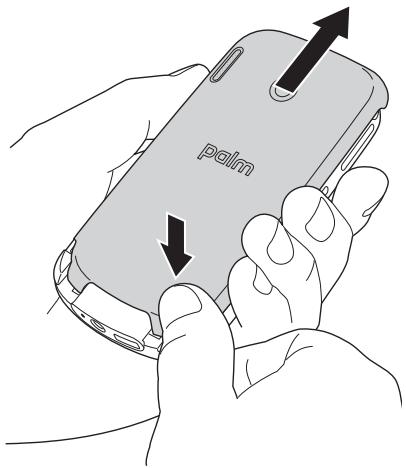
2 Si la batterie est installée, retirez-la. Glissez votre doigt sous le haut de la batterie (près de l'objectif de l'appareil photo) et soul levez-la. 3 Tenez la carte SIM avec les contacts métalliques vers le bas et son encoche alignée sur l'encoche de la partie découpée dans le compartiment, puis glissez la carte SIM dans cette découpe.
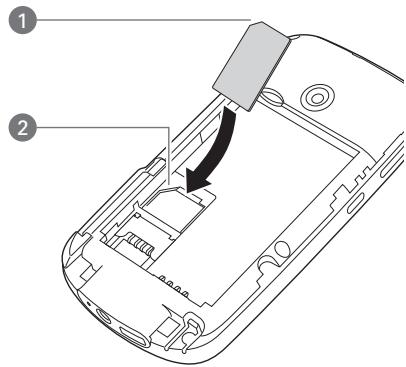
1 Encoche de la carte 2 Encoche dans le compartiment
4 Alignez les contacts métalliques de la batterie avec ceux situés à l'intérieur du compartiment de la batterie, puis appuyez sur la batterie pour l'insérer.
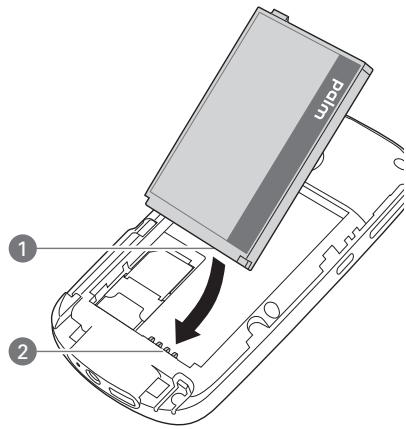
Contacts de la batterie 2 Smartphone Contacts du
Faites glisser le panneau arrêté pour le remettre en place.
L'écran de votre smartphone s'allume. Votre smartphone prend quelques minutes avant d'être prêt pour la configuration, puis le logo Palm® et un
écran Windows Mobile vide s'affiche. La configuration peut commencer lorsqu'un message vous invitant à appuyer sur l'écran s'affiche.
CONSEIL Si votre smartphone ne s'allume pas après insertion de la batterie, vous devez le connecter au chargeur CA USB pour le charger (voir la section Chargement de la batterie). S'il ne s'allume toujours pas, effectuez une réinitialisation logicielle (voir la section Réinitialisation logicielle).
Suivez les instructions affichées à l’écran pour terminer l’installation. Si vous y êtes invité, appuyez sur Redémarrer pour terminer la configuration. Si votre carte SIM n’est pas encore activée, suivez les instructions fournies par votre fournisseur de service mobile ou contactez directement votre fournisseur de service mobile pour obtenir de l’aide.
Chargement de la batterie
Bien que la batterie soit suffisamment chargée pour effectuer le processus de configuration, nous vous recommandons, après la configuration, de charger votre smartphone jusqu'à ce que le témoin lumineux soit vert et ne clignote plus.
La section Optimisation de la durée de vie de la batterie contient des conseils qui vous permettront d'économiser votre batterie.
AVANT DE COMMENCER Vérifie que la batterie est correctement insérée dans votre smartphone.
1 Si le coffret de votre smartphone contient des adaptateurs internationaux, préparez le chargeur CA USB en insérant l'adaptateur qui convient à la prise murale que vous allez utiliser. 2 Branchez le chargeur CA USB à une prise murale.
3 Branchez le câble du chargeur au bas de votre smartphone.
Témoin lumineux
4 Observe le témoin lumineux pour vérifier que votre smartphone est bien en cours de chargement.
Rouge fixe : votre smartphone est en cours de chargement.
Vert fixe : votre smartphone est entièrement rechargé.
CONSEIL Vous pouvez également charger la batterie de votre smartphone en connectant votre smartphone à votre ordinateur à l'aide du câble USB. Cependant, ce type de chargement prend plus de temps que si vous utilisiez le chargeur CA USB.
Lorsque votre smartphone est allumé (voir la section Activation et désactivation de votre smartphone), l'icône de la batterie sur l'écran Aujourd'hui affiche l'état du chargement :

Éclair fixe : la batterie est en cours de chargement.

Batterie remplie : la batterie est entièrement rechargée et peut être déconnectée de la source de chargement.

Batterie partiellement remplie : le dégradé indique le chargement approximatif de la batterie.

Point d'exclamation : la batterie doit être chargée immédiatement.
LE SAVIEZ-VOUS ? Si la batterie est faible, le témoin lumineux clignote en rouge.
CONSEIL Appuyez sur l'icône batterie pour connaître l'état de charge de la batterie.
Icône de batterie
CONSEIL Pour accéder à l'écran Aujourd'hui, afin de faire apparaitre l'icône de la batterie, appuyez sur Arrêt si vous n'êtes pas en cours de communication. Si vous êtes en communication, appuyez sur Démarrer et sélectionnez Aujourd'hui.
Optimisation de la durée de vie de la batterie
La durée de vie de la batterie dépend de la façon dont vous utilisez votre smartphone. Vous pouvez augmenter la durée de vie de la batterie en suivant quelques conseils simples :
- Si vous configurez un compte dans l'application de messagerie, configurez
l'intervalle de téléchargement automatique des e-mails à deux heures au maximum (voir la section Configuration d'une messagerie).
- Désactivez la fonction Wi-Fi (voir la section Activation et désactivation des services sans fil), configurez l'option par défaut de sorte que la connexion s'établisse uniquement lorsque vous appuyez sur le bouton Wi-Fi ou réglez le mode Economie d'énergie pour augmenter la durée de vie de la batterie (voir la section Personnalisation des paramètres Wi-Fi).
- Désactivez la fonction Bluetooth si vous ne l'utilisez pas (voir la section Saisie de paramètres Bluetooth de base).
- Désactivez l'option de réception d'informations transmises par IR si vous ne l'utilisez pas (voir la section Activation de l'option de réception d'informations transmises par infrarouge).
- Configurez votre écran afin qu'il se désactive automatiquement après une courte période d'inactivité (voir la section Optimisation des paramètres d'alimentation).
- À l'instar de tout autre téléphone portable, votre smartphone recherche un signal lorsqu'vous ne vous trouvez pas dans une zone de couverture. Cela consomme de l'énergie. Éteignez votre téléphone si vous ne vous trouvez pas dans une zone de couverture (voir la section Désactivation de votre téléphone). Vous pouvez transférer les appeals vers un autre numéro ou vers votre messagerie vocale (voir la section Transfert d'appels).
- Désactivez la fonction Commande vocale si vous ne l'utilisez pas (voir la section Configuration des commandes vocales).
- Réduisez la luminosité de l'écran (voir la section Réglage de la luminosité de l'écran).
- i entre les synchronisations automatiques (voir la section Configuration du programme de synchronisation).
- Ne placez pas votre batterie en plein soleil ni à proximé d'une source de chaleur. Une température supérieure à 50°C peut réduire de manière irréversible la capacité et la durée de vie de la batterie lithium-ion.
Premier appel
1 Appuyez sur Arrêt O pour afficher cet écran Aujourd'hui.
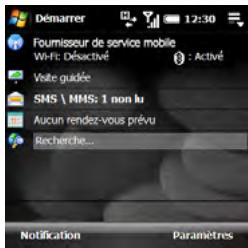
2 Si vous y êtes invité, appuyez sur Centre pour désactiver le verrouillage clavier (voir la section Verrouillage du clavier pour plus d'informations).
3 Utilisez les touches numérotées pour entrer le numéro que vous VOULEZ appeler.
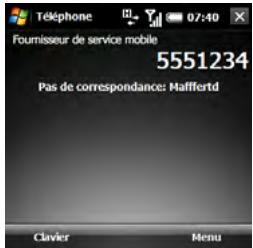
4 Appuyez sur Téléphoner/Envoyer pour composer le numéro. 5 Appuyez sur Arrêt pour terminer l'appel.
Réglage du volume
Lorsqu'un appel est en cours, appuyez sur le bouton Volume situé sur le côté de votre smartphone pour régler le volume.
* Volume
1 Assurez-vous que votre téléphone est activé (voir la section Activation et désactivation de votre téléphone). 2 Appuyez sur Démarrer et sélectionnez Programmes. 3 Sélectionnez Gestionnaire SIM
4 Localisez votre numéro de téléphone directement sous la barre de titre.
* Numéro de téléphone apparaît à cet endroit
5 Appuyez sur OK
CONSEIL Si votre numéro de téléphone n'apparaît pas sur l'écran Param. du téléphone, cela signifie que votre réseau n'a pas encore envoyé le numéro à la carte SIM (ceci n'affecte pas la fonctionnalité de la carte SIM). Eteignez-le, attendez quelques heures puis rallumez-le et répétez les étapes 1 à 6. Si votre numéro de téléphone n'apparaît toujours pas, contactez votre fournisseur de service mobile pour obtenir de l'assistance.
Utilisation de l'application mon treo
Utilisez l'application Mon Treo pour inscrire votre smartphone et accéder au Guide d'utilisation et à l'assistance en ligne. Mon Treo offre également un point de départ différent pour configurer un compte de messagerie électronique, une connexion Bluetooth ou une connexion Wi-Fi, mais aussi pour lancer la Visite guidée.
- Appuyez sur Démarrer et sélectionnez Mon Treo.
Configuration de la synchronisation
Une fois votre smartphone configuré, nous vous recommandons de configurer une méthode de synchronisation afin de tirer le meilleur parti de votre smartphone.
La synchronisation est la mise à jour automatique des informations saisies sur un appareil (voir smartphone, votre ordinateur ou votre serveur d'entreprise) sur l'autre appareil (voir la section Informations sur la synchronisation).
Navigation sur votre smartphone
Imaginez-vous perdu dans une ville que vous ne connaissiez pas. L'apprentissage des principales fonctionnalités de votre smartphone Treo™ Pro by Palm pourrait vous faire la même impression. La plupart des applications de votre smartphone utilisent le même ensemble de commandes. Une fois ces commandes assimilées, vous pourrez naviguer sans carte à travers la ville.
Avantages
Le Navigateur multidirectionnel vous permet de naviguer rapidement et d'utiliser les diverses fonctions de votre appareil en toute simplicité
- Accès à des fonctionnalités supplémentaires à l'aide de menus
- Recherche rapide des applications ouvertes
Navigation dans l'écran 31 Utilisation du clavier 38 Ouverture et fermeture d'applications 42 Utilisation de l'écran Aujourd'hui 46
Navigation dans l'écran
Pour naviguer dans l'écran du smartphone, vous pouvez utiliser le Navigator multidirectionnel ou appuyer sur les éléments à l'écran à l'aide du stylet. À mesure que vous vous familiariserez avec votre smartphone, vous trouvrez la manière qui vous convient le mieux pour faire défiler les éléments des menus, les mettre en surbrillance et les sélectionner.
À l'aide du Navigateur multidirectionnel, appuyez sur Droite, Gauche, Haut ou Bas pour vous déplacer à l'écran. Appuyez sur Centre O pour mettre des éléments en surbrillance et les sélectionner.
CONSEIL Certaines applications tierces risquent de ne pas fonctionner avec le Navigateur multidirectionnel. Dans ce cas, utilisez le stylet.
LE SAVIEZ-VOUS? Des fonctions de navigation personnalisées sont disponibles lorsque vous surfez sur le Web au moyen d'Internet Explorer (voir la section Affichage d'une page Web).
CONSEIL Les icônes flèchées que nous utilisons dans ce guide pour indiquer les directions sur le Navigator multidirectionnel sont différentes des flèches de défilement qui s'affichent à l'écran et des flèches signalant la disponibilité d'une liste (voir la section Sélection d'options dans une liste).
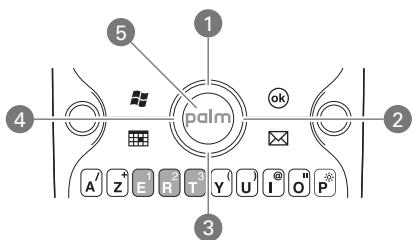
1 Haut 2 Droite 3 Bas 4 Gauche 5 Centre (clignote lorsque vous avez un message vocal)
Défillement des écrans
À l'instar d'un ordinateur, votre smartphone est équipé de touches de défilament qui vous permettent de passer d'un champ à l'autre, d'une page à l'autre ou parfois de sélectionner un élément ou une option dans une liste. Vous pouvez faire défiler l'écran de plusieurs façons :
- Appuyez sur les boutons du Navigateur multidirectionnel, sur le devant de votre smartphone. Appuyez sur les boutons Droite, Gauche, Haut ou Bas pour passer au champ, au bouton ou à l'action suivant(e) dans ces directions.
- Maintenez la touche Option enforcée tout en appuyant sur Haut ou Bas pour passer d'un écran à un autre. Ces touches sont similaires aux touches Page précédente et Page suivante du clavier de votre ordinateur.
CONSEIL Vous ne trouvez pas la touche Option? Reportez-vous à la section Utilisation du clavier.
- Maintenez la touche Option enfoncée tout en appuyant sur le bouton Gauche ou Droite pour aller directement en haut ou en bas du document en cours de consultation ou de l'entrée sélectionnée.
CONSEIL Lorsque vous utilisez des applications telles que votre boite de réception, Internet Explorer Mobile et Word Mobile, maintenez la touche Option enfoncée tout en appuyant sur les boutons Gauche ou Droite du Navigator multidirectionnel pour aller directement en haut ou en bas de l'écran.
Lorsque l'écran affiché comprend différents onglets (par exemple lors de l'ajout d'un contact), appuyez sur Bas pour naviguer jusqu'aux onglets, puis sur
Gauche ou Droite pour passer d'un onglet à l'autre.
- Dans un champ de texte, appuyez sur Droite ou Gauche pour passer au caractère suivant, puis sur Haut ou Bas pour passer d'une ligne à l'autre.
- Dans une liste, maintenez le bouton Haut ▲ ou Bas ▼ enfoncé pour parcourir rapidement la liste.
- Appuyez sur l'une des flèches de défillement à l'écran.
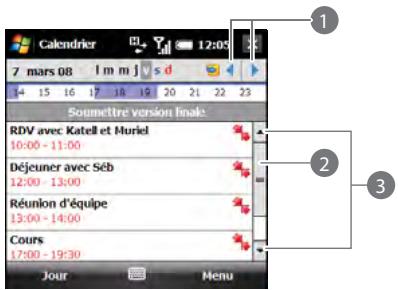
1 Flèches de défillement 2 Barre de défilament avec curseur 3 Flèches de défillement
Appuyez sur le curseur d'une barre de défilament à l'écran et faites-le glisser.
Fermeture d'écrans
Pour confirmer les informations entrées dans un écran et retourner à l'écran précédent (ou pour retourner à l'écran précédent sans apporter de modifications), procédez comme suit :
- Appuyez sur OK
- Avec le stylet, appuyez sur OK ou X dans le coin supérieur droit de l'écran. Ces boutons ne sont pas accessibles via le Navigator multidirectionnel.
Lorsque vous fermez un écran, l'application est toujours en cours d'exécution à l'arrière-plan.
CONSEIL Pour fermer une application, à la différence d'un écran, maintenez le bouton OK enfoncé ou maintenez le stylet enfoncé sur OK à l'écran (voir la section Ouverture et fermeture d'applications).
CONSEIL Vous ne trouvez pas le stylet? Pour le retirer, faites-le glisser de son emplacement dans le coin inférieur gauche à l'arrête de votre smartphone.
Mise en surbrillance et sélection d'éléments
Dans la plupart des écrans, un élément (un bouton, une entrée de liste ou une case à cocher) est mis en surbrillance par défaut. Cette surbrillance identifie l'élément qui sera affecté par toute prochaine action. Utilisez le Navigateur multidirectionnel pour déplacer la surbrillance d'un élément à un autre avant de l'ouvrir ou de le sélectionner.
CONSEIL Pour apprendre à utiliser le Navigateur multidirectionnel, testez-le par vous-même! Appuyez sur le Navigateur multidirectionnel et, ce faisant, suivez l'évolution du contour en surbrillance à l'écran. Le Navigateur multidirectionnel se comporte différemment selon les applications.
La surbrillance peut prendre deux formes différentes en fonction de l'objet :
Contours : cette bordure rectangulaire met en surbrillance des éléments tels qu'un bouton à l'écran (OK, Ignorer, Masquer, etc.), une case à cocher, une option ou un lien Web.
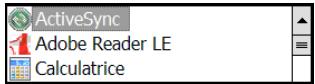
Texte en clair sur un arrière-plan foncé: cet arrière-plan met en surbrillance des éléments tels qu'un numéro de téléphone, une adresse e-mail, du texte ou un élément d'une liste.
Une fois que vous avez mis un élément en surbrillance à l'aide du Navigateur multidirectionnel, vous pouvez le sélectionner ou l'activer en appuyant sur Centre ou en appuyant directement dessus avec le stylet.
Mise en surbrillance du texte
Vous pouvez vous servir du stylet pour mettre du texte en surbrillance à l'écran. Appuyez et faites glisser le STYLET sur le texte que vous souhaitez mettre en surbrillance. Appuyez deux fois sur un mot pour le METTRE en surbrillance. Appuyez trois fois sur un paragraphe pour le METTRE en surbrillance.
CONSEIL Lorsque le texte est mis en surbrillance, vous pouvez appuyer sur Retour arrêté pour le supprimer.
Utilisation des touches de gauche et de droite
Les touches de gauche et de droite vous permettent d'effectuer rapidement certaines opérations sur l'écran en cours. La tâche réalisée par une touche varie d'une application à une autre et d'un écran à un autre. Activez la tâche en appuyant sur la touche avec le stylet ou en appuyant dessus avec votre doigt.
La touche correspond tout simplement au nom de la tâche sur l'écran. Les touches s'affichent dans le coin inférieur gauche et dans le coin inférieur droit de l'écran. Dans la plupart des cas, la touche de droite ouvre un menu et la touche de gauche réalise une action spécifique, telle que Nouveau ou Modifier. Dans certains contextes, il se peut que ces touches n'aient aucun effet.
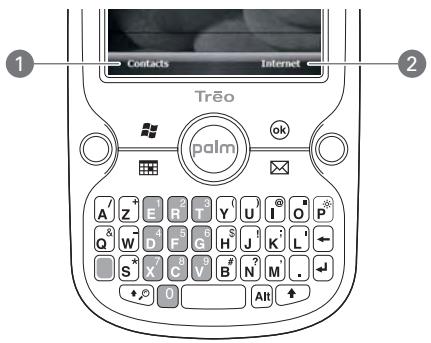
1 Touche de gauche : appuyez n'importe où dans cette zone pour réaliser l'action affichée. 2 Touche de droite : fonctionne de la même manière.
Sélection d'éléments de menu
Dans de nombreuses applications, un menu vous permet d'accéder à des fonctionnalités supplémentaires. Ce menu reste masqué jusqu'à ce que vous appuyiez sur Menu (touche de droite). Pour tirer pleinement parti de votre smartphone, il est judicieux de vous familiariser avec les fonctionnalités supplémentaires disponibles dans le menu des différentes applications.
1 Appuyez sur Menu (touche de droite) pour afficher le menu d'une application.
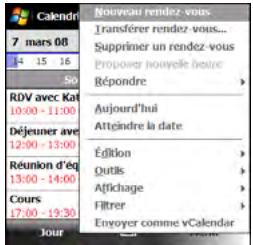
2 Appuyez sur Haut ou Bas pour mettre en surbrillance un élément de menu.
3 Si une flèche apparait en regard d'un élément de menu, appuyez sur Centre ou sur Droite pour afficher un sous-menu d'options supplémentaires pour cet élément, puis appuyez sur Haut ou Bas pour mettre en surbrillance un élément du sous-menu. Pour retourner au menu principal sans faire de sélection, appuyez sur Gauche 4 Appuyez sur Centre pour sélectionner l'élément de menu souhaité ou bien appuyez sur Gauche ou Menu (touche de droite) pour fermer le menu et annuler votre sélection.
LE SAVIEZ-VOUS? Vous pouvez sélectionner la plupart des éléments du menu en appuyant sur une touche du clavier. Pour accéder rapidement à un élément de menu, appuyez sur Menu (touche de droite), puis entrez la lettre soulignée dans le nom de l'objet souhaité.
Sélection d'options dans un menu contextuel
La plupart des applications disposent également de menus contextuels, semblables aux menus qui s'ouvrent sur votre ordinateur lorsque vous effectuez un clic droit avec votre souris. Les options des menus contextuels varient selon l'élément en surbrillance.
1 Sélectionnez l'élément dont vous souhaitez afficher le menu contextuel. 2 Maintenez la touche Centre enfoncée pour ouvrir le menu contextuel.
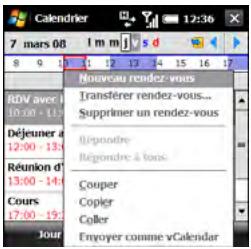
CONSEIL Vous pouvez également appuyer avec le stylet sur un élément, puis maintenir votre pression de manière à ouvrir le menu contextuel.
3 Appuyez sur Haut ▲ ou Bas ▼ pour mettre en surbrillance un élément de menu. 4 Appuyez sur Centre pour sélectionner l'élément du menu ou appuyez sur Gauche pour annuler la sélection.
Sélection d'options dans une liste
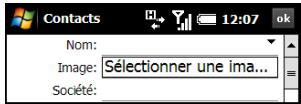
Les listes vous donnent le choix entre différentes options. Vous pouvez vérifier la disponibilité d'une liste en sélectionnant le champ qui vous intéresse. Lorsqu'une liste est disponible, un rectangle apparait autour du champ et une flèche orientée vers le
bas s'affiche à droite. Les listes sont différentes des menus décrits précédemment.
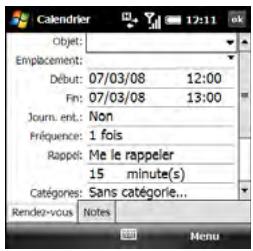
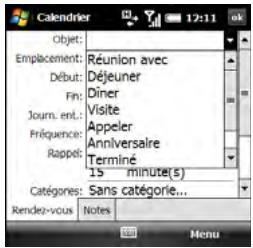
Pour sélectionner un élément dans une liste, procédez comme suit :
- Mettez le champ en surbrillance à l'aide du Navigateur multidirectionnel, puis appuyez sur Centre pour afficher la liste. Appuyez sur les boutons Haut ou Bas pour mettre en surbrillance l'élément souhaité, puis appuyez sur Centre pour valider votre sélection.
- Avec votre stylet, appuyez sur la flèche, puis sur l'élément de la liste désiré.
LE SAVIEZ-VOUS? Si vous mettez un champ en surbrillance mais ne venez pas la flèche orientée vers le bas, appuyez sur Centre sur le Navigateur multidirectionnel. Si vous venez un champ avec une flèche orientée vers le bas mais pas de rectangle, appuyez sur la flèche avec le stylet afin d'afficher la liste.
Pour quitter la liste et annuler votre sélection, appuyez sur Gauche
Utilisation du clavier
Votre smartphone peut être équipé d'un clavier AZERTY ou QWERTY. Toutefois,
Quel que soit le clavier utilisé, sachez que toutes les touches ont les mêmes fonctions.
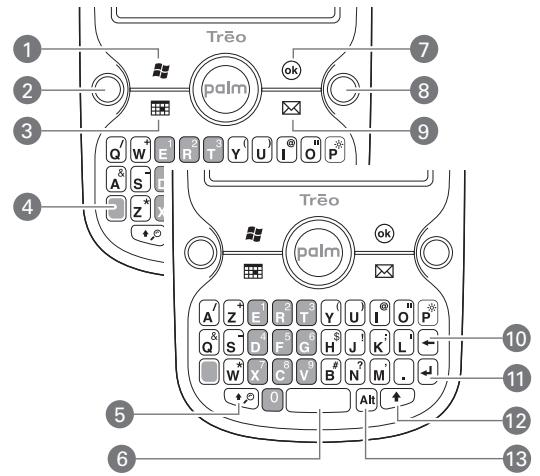
1 Démarrer 2 Téléphoner/Envoyer 3 Calendrier 4 Option 5 Maj/Rechercher 6 Espace 7 OK
8 Arrêt 9 Messagerie 10 Ret. arrêt 11 Retour 12 Majuscule 13 Alt
Fonctionnement du rétro-éclairage clavier
Votre smartphone est doté d'un clavier rétro-éclairé permettant de l'utiliser même lorsque l'éclairage est insuffisant. Le rétro-éclairage du clavier s'active automatiquement quand l'écran s'allume. Le rétro-éclairage s'assombrit quand l'écran s'assombrit et il se désactive automatiquement lorsque l'écran s'éteint ou bien lorsque vous êtes en cours de communication ou que vous écoutez une musique de fond pendant une durée plus longue que celle spécifiée dans les paramètres de rétro-éclairage. Vous pouvez définir différents intervalles de temps en fonction du mode d'alimentation du smartphone (battery ou alimentation externe). Les fonctions d'économie de batterie d'une application peuvent également provoquer la désactivation du rétro-éclairage.
CONSEIL Pour modifier le délai de déactivation du rétroéclairage. Appuyez sur Démarrer et sélectionnez Paramètres.
Sélectionnez l'onglet Système, puis Rétro-éclairage. Réglez l'intervalle de temps dans les onglets Batterie et Alimentation externe.
Saisie de lettres minuscules et majuscules
Par défaut, la première lecture de chaque phrase ou champ est mise en majuscule tandis que le reste du texte est laissé en minuscules. Pour saisir d'autres lettres majuscules, procédez comme suit :
- Appuyez sur Maj (↑²) ou (↓), puis entrez la lettre désirée. Il est inutile de maintenir la touche Maj enfoncée lorsque vous tapez une lettre.
- Appuyez sur Maj (↑²) à deux reprises pour activer le verrouillage des majuscules, puis entrez des lettres.
La présence du symbole en bas de l'écran indique que le verrouillage des majuscules est activé. Pour désactiver le verrouillage des majuscules, appuyez de nouveau sur Maj (O) ou ().
CONSEIL Si vous ne souhaitez pas que la première lettre apparaisse automatiquement en majuscule, vous pouvez désactiver ce paramètre (voir la section Configuration des options de saisie).
LE SAVIEZ-VOUS? Vous pouvez également utiliser le clavier à l'écran pour saisir des lettres, des chiffres et d'autres caractères dans les applications prenant cette fonction en charge. Appuyez sur l'icône de clavier au centre en bas des écrans dans lesquels elle s'affiche. Une fois le clavier ouvert, vous pouvez définir diverses options de saisie en appuyant sur la flèche située à droite de l'icône de clavier.
Saisie de nombres, de signes de ponctuation et de symboles
Des nombres, signes de ponctuation et symboles figurent au-dessus des lettres sur les touches. Pour saisir ces caractères, effectuez l'une des opérations suivantes :
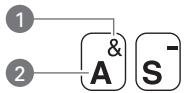
1 Symbole 2 Lettre US
- Appuyez sur Option, puis sur la touche où se trouve le caractère voulu. Notez cependant que vous n'avez pas besoin de maintenir la touche Option enfoncée.
- Appuyez sur Option à deux reprises pour activer le verrouillage des majuscules, puis saisissez la série de caractères qui vous intéresse. La présence du symbole en bas de l'écran indique que le verrouillage de la touche Option est activé. Pour le désactiver, appuyez une nouvelle fois sur Option.
Saisie de mots de passe
Soyez attentif lors de la saisie de votre mot de passe car les caractères ne s'affichent pas. Vérifiez que les options Verrouillage Maj. et Verrouillage ne sont pas activées (à moins que vous n'en ayez besoin). Pour obtenir des informations sur la saisie des caractères, consultez Saisie de lettres minuscules et majuscules et Saisie de nombres, de signes de ponctuation et de symboles.
Saisie d'autres symboles et de caractères accentués
Vous sousiez aisier des symboles et des lettres accentuées qui ne figurent pas sur les touches au moyen de la liste des caractères spéciaux.
CONSEIL Les caractères spéciaux sont regroupés en fonction de leur similitude avec une touche particulière. Exemple : le caractère spécial associé à la touche R est © et celui qui est associé à la touche T est ™. Si vous appuyez sur la mauvaise touche, appuyez sur Retour arrière pour retourner à la liste complète des caractères spéciaux. Vous pouvez ensuite appuyer sur la touche désirée.
1 Appuyez sur Alt pour afficher la liste des caractères spéciaux. 2 Réduisez la liste en appuyant sur la touche correspondant au caractère désiré. Par exemple, pour saisir ©, appuyez sur e. Consultez le tableau ci-après pour connaître la liste des caractères et les touches correspondantes. 3 Appuyez sur le bouton Haut ou Bas pour mettre le caractère souhaité en surbrillance. 4 Appuyez sur Centre pour insérer le caractère.
CONSEIL Certains symboles, tels que le trait de soulignement (), ne correspondent à aucune touche du clavier. Pour entrer ces symboles, appuyez sur Alt seul, puis sélectionnez le symbole dans la liste.
Symboles et caractères accentués
| Appuyez sur Alt et sur... | pour séléctionner... |
| a | á à ā ā ā ā Āe |
| A | Á À ā À A Å A E |
| b ou B | βs |
| v | ç φ © |
| C | ç φ © |
| e | é è è è |
| E | É É E É |
| f ou F | f |
| i | í i i i |
| I | í i i i |
| l ou L | £ |
| n | ñ |
| N | Ñ |
| u | ó ò ò ò ò ò ò |
| O | Ó ò ò ò ò ò ò |
| p ou P | ¶ |
| r ou R | ® |
| s | β s |
| S | β Š |
| t ou T | TM |
| u | ú ù ü ÷ |
| U | ú ù Ü ÷ |
| x ou X | x ɑ |
| y | y y |
| Y | y y |
| 1 | ° |
| 1 (® + E) | 1 ¼ ½ |
| 2 (® + R) | 2 |
| 3 (® + T) | 3 ¾ |
| ! (® + J) | i |
| $ (® + H) | € £ ¥ € |
| ; (® + K) | : :-) :-( ;-) |
| ? (® + N) | i |
Appuyez sur Alt pour sélectionner l'un de ces caractères :
Appuyez sur Alt pour sélectionner l'un de ces caractères :
Ouverture d'applications dans le menu démarrer
1 Appuyez sur Démarrer pour ouvrir le menu correspondant. 2 Mettez en surbrillance l'application que vous souhaitez utiliser à l'aide du Navigateur multidirectionnel. Pour ouvrir une application récemment utilisée, mettez son icône en surbrillance en haut du menu Démarrer.
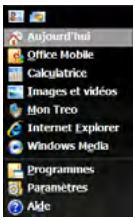
3 Appuyez sur Centre pour ouvrir l'application en surbrillance.
CONSEIL Lorsque le menu Démarrer est ouvert, vous pouvez appuyer sur la lettre soulignée dans le nom de l'application pour l'ouvrir. Par exemple, appuyez sur D pour ouvrir l'Aide.
LE SAVIEZ-VOUS? Vous pouvez ouvrir des applications en maintenant la touche Option enfoncée, puis en appuyant sur Téléphone/Envoyer, Démarrer, OK, Calendrier, ou Messagerie. Vous avez la possibilité, pour une combinaison de boutons données, de changer l'application qui s'ouvre (voir la section Réattribution de boutons).
Ouverture d'applications dans programmes
1 Appuyez sur Démarrer et sélectionnez Programmes.
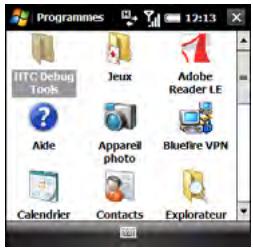
2 Mettez en surbrillance l'application que vous souhaitez utiliser à l'aide du Navigateur multidirectionnel.
CONSEIL Dans Programmes, appuyez sur une lettre pour ouvrir la première application dont le nom commence par cette lettre. Appuyez par exemple sur C pour ouvrir la Calculatrice, appuyez à nouveau sur C pour ouvrir l'Appareilphoto, etc.
3 Appuyez sur Centre pour ouvrir l'application en surbrillance. 4 (Facultatif) Appuyez sur OK pour retourner à Programmes et ouvrir une autre application. L'application ouverte continue de s'exécuter en arrêté-plan.
Passage d'une application ouverte à une autre
1 Ouvrez l'écran Aujourd'hui. 2 Appuyez sur l'icône programmes en cours avec le stylet dans le coin supérieur droit pour ouvrir le Menu rapide. 3 Sélectionnez le programme à utiliser.
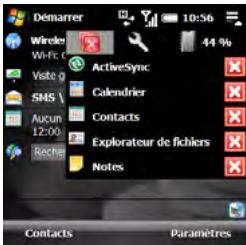
CONSEIL Vous pouvez également utiliser le Menu rapide pour fermer les applications, ouvrir le Gestionnaire des tâches et vérifier la mémoire système.
Fermeture d'applications
Appuyez sur OK [ ] pour que l'application en cours ne s'affiche plus à l'écran.
Les applications que vous ouvrez restent ouvertes en arrêté-plan même après avoir appuyé sur OK pour les supprimer. Si vous voulez les arrêter, faites-le manuellement. Cela n'est en général pas nécessaire; mais si vous vous préoccupez de la consommation électrique, arrêtez-en quelques-unes ou arrêtez-les toutes.
1 Maintenez le bouton OK enfoncé pour ouvrir le Gestionnaire des tâches. 2 Effectuez l'une des opérations suivantes :
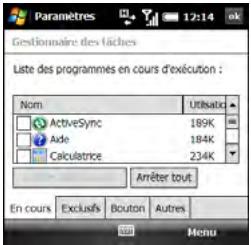
Pour fermer une ou plusieurs applications individuelles : cochez les cases en regard des applications, puis sélectionnez Arrête sélectionnés.
Pour fermer toutes les applications, sauf celles que vous spécifie : cochez les cases en regard des applications que vous ne voulez pas fermer, appuyez sur Menu (touche de droite), puis sélectionnez Arrêter tout sauf sélection.
Pour fermer toutes les applications ouvertes : sélectionnez arrêter tout.
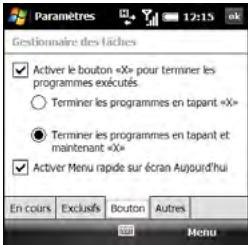
CONSEIL Si un X apparait dans le coin supérieur droit de l'écran d'une application, vous pouvez appuyer sur celui-ci et maintenir le stylet enfoncé pour fermer cette application. Vous pouvez activer ou désactiver cette fonctionnalité ou encore la modifier pour qu'il suffise d'appuyer sur X pour fermer une application. Maintenez le bouton OK enfoncé pour ouvrir le Gestionnaire des tâches, sélectionnez l'onglet Bouton et choisissez une option.
Définition de programmes exclusifs
Il est possible de définir une application comme exclusive. Une application exclusive reste ouverte même si vous fermez les applications individuelles ou de manière simultanée.
Maintenez le bouton OK enfoncé pour ouvrir le Gestionnaire des tâches. Dans l'onglet En cours d'exécution, appuyez et maintenez le stylet enfoncé sur le nom de l'application. Sélectionnez Ajouter exclusif.
CONSEIL Pour supprimer une application de la liste des programmes excludifs, maintenez le bouton OK enfoncé pour ouvrir le Gestionnaire des tâches. Sélectionnez l'onglet Exclusif, cochez la case en regard du nom de l'application et sélectionnez Supprimer.
Personnalisation du menu rapide
1 Maintenez le bouton OK [enfoncé] pour ouvrir le Gestionnaire des tâches. 2 Pour supprimer le Menu rapide de votre écran Aujourd'hui, Sélectionnez l'onglet Bouton et décochez la case Activer Menu rapide sur écran Aujourd'hui.
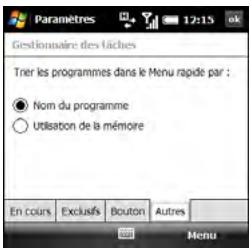
3 Sélectionnez l'onglet Autres et désisissez une méthode de tri des programmes dans le Menu rapide.
Utilisation de l'écran aujourd'hui
L'écran Aujourd'hui vous permet de visualiser vos rendez-vous et messages actuels d'un seul coup d'œil. Vous pouvez également passer un appel, naviguer sur Internet et gérer votre smartphone à partir de l'écran Aujourd'hui.
Pour ouvrir l'écran Aujourd'hui, appuyez sur Arrêt O.
CONSEIL N'appuyez pas sur Arrêt pour accéder à l'écran Aujourd'hui si vous êtes en cours de communication, car cela mettra fin à votre appel. Appuyez plutôt sur Démarrer et sélectionnez Aujourd'hui.
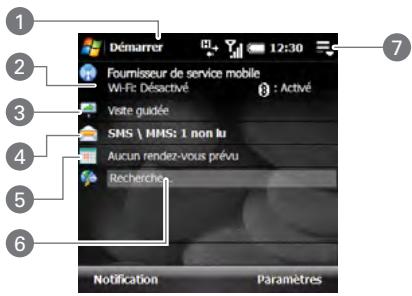
Barre de titre et informations d'état : voir la section À quoi correspondent toutes ces icônes ? Indicateur de service sans fil : vous indique si la technologie Bluetooth® et les fonctionnalités Wi-Fi sont activées ou non. Affiche également le nom de votre fournisseur de service mobile si le téléphone est allumé. Visite guidée : sélectionnez cet onglet pour ouvrir la Visite guidée, qui vous présente plusieurs des fonctionnalités de votre smartphone.
CONSEIL Vous pouvez supprimer l'entrée Visite guidée de l'écran Aujourd'hui. Ouvrez la Visite guidée, puis sélectionnez Supprimer la Visite guidée.
4 Champs d'etat de la messagerie : you indique le nombre de messages électroniques, de messages texte ou multimédia non lus. Les messages électroniques sont classés par compte de messagerie. Sélectionnez un compte ouCHOISSEZ SMSWMS pour ouvrir la boîte de réception correspondante. 5 Champ d'etat du calendrier : vous indique vos rendez-vous à partir. Sélectionnez ce champ pour ouvrir l'application Calendrier. 6 Champ de recherche Web : entrez l'adresse de la page Web ou le mot de passer que vous recherchez, puis appuyez sur la touche Centre ou Retour + pour afficher la liste des
résultats de la recherche (vous devez pour cela disposer d'un abonnement à un service de données).
7 Icône des programmes en cours : appuyez avec le stylet pour ouvrir le Menu rapide, qui affiche toutes les applications ouvertes, pour passer rapidement de l'une à l'autre ou les fermer.
CONSEIL Vous pouvez sélectionner une image d'arrière-plan pour l'écran Aujourd'hui, ainsi que les éléments que vous souhaitez voir s'afficher dans cet écran. Reportez-vous à la section Paramètres de l'écran Aujourd'hui pour en savoir plus.
Votretelephone
Les écrans Aujourd'hui et Téléphone sont les points stratégiques du passage et de la réception d'appels.
Vous pouvez traiter plusieurs appels à la fois et les organiser à sa vie convenance. Par exemple, vous pouvez passer d'un appel à l'autre, envoyer des messages/texte aux appels ignorés et créer des conférences téléphoniques.
Avantages
- Soyez toujours en contact, tel que vous le souhaitez
- Travailliez dans d'autres applications lors d'une conversation téléphonique
Activation et désactivation de votre smartphone 51 Passer des appels 53 Réception d'appels 57 Utilisation de la messagerie vocale 59 Quelles opérations puis-je effectuer durant un appel ?................................................. Utilisation de numéros appelés 67 Attribution d'un numéro rapide à un numéro de téléphone 69 À quoi correspondent toutes ces icônes ? 71 Utilisation d'un casque micro 74 Personnalisation des paramètres du téléphone 78
Activation et désactivation de votre smartphone
Le terme smartphone se rapporte à l'appareil et à ses aspects physiques.
Le terme téléphone se rapporte à la fonctionnalité sans fil de votre smartphone Treo™ Pro by Palm qui permet de se connecter au réseau de votre fournisseur de service mobile pour passer ou recevoir des appels et envoyer et recevoir des données.
Le téléphone et l'écran de votre smartphone peuvent être allumés ou éteints séparément. Vous pouvez ainsi activer l'écran et utiliser uniquement les fonctionnalités de l'organiseur de votre appareil (Calendrier, Contacts, Tâches, Notes, etc.) sans avoir à activer le téléphone. De même, lorsque l'écran est éteint, le téléphone peut être allumé pour vous permettre de recevoir des appels ou des messages.
Activation et désactivation de votre téléphone
Lorsque vous activez votre téléphone, il se connecte à un réseau mobile pour vous permettre de passer et de recevoir des appels, mais aussi d'utiliser d'autres services sans fil (s'ils sont pris en charge par le réseau local).
AVANT DE COMMENCER Pour utiliser le téléphone, vous devez disposer d'une carte SIM activée par votre fournisseur de service mobile, insérée dans votre smartphone (voir la section Insertion de la carte SIM et de la batterie).
Pour activer votre téléphone, maintenez le bouton Marche enfoncé
Lorsque votre smartphone détecte un signal, le nom de votre fournisseur de service mobile apparait dans le coin supérieur gauche de l'écran et l'icone d'intensité du signal s'affiche en haut de l'écran.
Lorsque vous couvrez dans une zone de couverture, les barres de l'icone d'intensité du signal s'affichent. Si vous couvrez en dehors d'une zone de couverture, aucune barre n'est affichée dans l'icone d'intensité du signal.
Déactualisation de votre téléphone
Appuyez sur le bouton Marche et maintenez-le enfoncé.
Lorsque votre téléphone est désactivé, l'icône de téléphone éteint s'affiche en haut de l'écran et la mention Téléphone désactivé apparait dans le coin supérieur gauche de l'écran. Votre téléphone n'est connecté à peu de réseau mobile. Bien que vous ne puissiez plus utiliser le téléphone, vous pouvez quand même utiliser les applications Microsoft Office Mobile et toutes les fonctionnalités de l'organiseur de votre smartphone.
CONSEIL Lorsque vous désactivez votre téléphone à l'aide du bouton Marche, toutes les radios de votre smartphone se désactivent, y compris le téléphone, la fonctionnalité de technologie sans fil Bluetooth® et la fonctionnalité Wi-Fi. Ce mode est parfois appelé mode avion. Pour désactiver individuellement le téléphone ou d'autres radios sans fil, utilisez Comm Manager. Sélectionnez le nom de votre fournisseur de service mobile sur l'écran. Aujourd'hui ou appuyez sur l'icône d'intensité du signal sur un écran, puis sélectionnez Comm Manager.
Réactivation et désactivation de l'écran
Si vous pouze utiliser uniquement l'organiseur de votre smartphone, réactivez l'écran et laissez le téléphone éteint (par exemple, si vous êtes en avion et souhaitez consulter votre calendrier). Vous pouvez également désactiver l'écran sans pour autant désactiver les fonctionnalités sans fil de votre smartphone.
L'écran s'éteint automatiquement au bout d'une certaine période d'inactivité. Vous pouvez désactiver manuellement votre écran en maintenant la touche Arrêt © enfoncée ou en appuyant sur Marche ©. Si l'écran Aujourd'hui est affiché et que vous n'êtes pas en cours d'appel, vous pouvez également désactiver manuellement votre écran en appuyant sur la touche Arrêt ©.
LE SAVIEZ-VOUS? Vous ne pouvez pas désactiver l'écran si vous êtes en communication.
Pour réactiver l'écran, appuyez sur Marche ou sur l'un des boutons suivants sur la face avant de votre smartphone : Téléphoner/Envoyer, Démarrer, Calendrier, Messagerie ou Arrêt
CONSEIL Lorsque vous déballez votre smartphone, vous devez retirer la batterie, puis la réinsérer, afin d'activer l'écran (voir la section Insertion de la carte SIM et de la batterie).
Lorsque l'écran est éteint mais que le téléphone est allumé, un économiseur d'écran s'exécute, affichant la date et l'heure, ainsi que les indicateurs suivants :
REMARQUE Tous les fournisseurs de service mobile ne prennent pas en charge la fonctionnalité d'économiseur d'écran.
Un ou plusieurs appels manqués
Un ou plusieurs messages texte ou multimédia non lus
CONSEIL Vous pouvez définir la durée d'affichage de l'écran au cours d'une période d'inactivité. Vous pouvez également désactiver la fonctionnalité d'économiser d'écran (voir la section Optimisation des paramètres d'alimentation).
Composition d'un numéro à partir de l'écran aujourd'hui
1 Appuyez sur Arrêt O pour ouvrir l'écran Aujourd'hui. 2 Entrez un numéro de téléphone à l'aide du clavier.
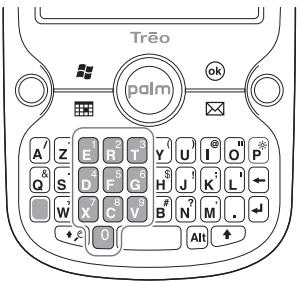
3 Appuyez sur Téléphoner/Envoyer pour composer le numéro.
REMARQUE Il n'est pas nécessaire d'appuyer sur la touche Option pour entrer les numéros, * ou #. Vous pouvez ainsi répondre facilement à des instructions de numérotation complémentaires. Il est toutefois possible que des numéros courts correspondant aux lettres du nom d'un contact. Dans ce cas, appuyez sur Option pour éviter de lancer une recherche de contact.
CONSEIL Si les chiffres que vous entrez correspondent au numéro de téléphone d'un contact, le nom de ce dernier s'affiche. Sélectionnez le nom pour composer le numéro associé (voir la section Composition d'un numéro à l'aide du nom d'un contact pour plus d'informations).
Composition d'un numéro via un numéro rapide
AVANT DE COMMENCER Créez des numéros rapides (voir la section Attribution d'un numéro Rapide à un numéro de téléphone).
1 Appuyez sur Arrêt O pour ouvrir l'écran Aujourd'hui.
2 Appuyez sur la touche (ou la combinaison de touches) correspondant au numéro rapide du contact que vous souhaitez appeler et maintenez-la enfoncée. Si votre numéro rapide est composé de deux chiffres, appuyez sur la première touche puis sur la deuxième en maintenant cette dernière enfoncée.
Composition d'un numéro à l'aide du nom d'un contact
Vous pouvez rechercher rapidement un contact en entrant les premières lettres de son nom directement à partir de l'écran Aujourd'hui.
AVANT DE COMMENCER Créer des contacts (voir la section Ajout d'un contact) ou les importer par synchronisation (voir la section Informations sur la synchronisation).
1. Appuyez sur Arrêt O pour ouvrir l'écran Aujourd'hui. 2. À l'aide du clavier, commencez à entrer des combinaisons de lettres du prénom et/ou du nom du contact. Si vous utilisez à la fois les lettres du prénom et celles du nom, séparez-les par un espace. Pour commencer, tapez des lettres du nom.
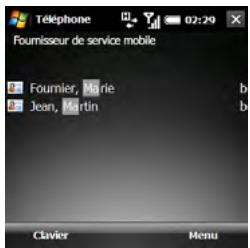
Pour effacer des lettres, appuyez sur Retour arrière
CONSEIL Si vous appuyez sur E, R ou toute autre touche affichant à la fois une lettre et un chiffre, l'écran affiche à la fois les noms et les numéros. Les numéros à l'écran n'ont pas d'impact sur le processus de composition du numéro à l'aide du nom du contact.
Chaque contact correspondant s'affiche, suivi d'un code indiquant le type du dernier numéro entré pour ce contact : « b » pour Bureau, « m » pour mobile, etc.
- Si le nom du contact apparait avec le code du numero que vous voulez appeler, mettez le nom en surbrillance et appuyez sur Telefoner/Envoyer pour composer le numero.
- Si vous voulez composer un numéro différent pour un contact affiché, mettez le nom du contact en surbrillance et appuyez sur Gauche ou Droite jusqu'à ce que le code souhaité apparaisse. Appuyez sur téléphoner/Envoyer pour composer le numéro associé au code.
Composition d'un numéro à l'aide du clavier à l'écran
Le clavier à l'écran s'avère utile lorsque vous pouvez composer des numéros exprimés sous forme de lettres ou lorsque le numéro est très long.
LE SAVIEZ-VOUS? Vous pouvez coller des nombres directement dans la vue du clavier. Copiez un nombre à partir d'une autre application, revenez au clavier, appuyez sur Menu (touche de droite), puis sélectionnez Coller pour coller le nombre.
1 Appuyez sur Télephoner/Envoyer O, puis sur Clavier (touche de gauche). 2 Composez le numéro à l'aide du clavier à l'écran.
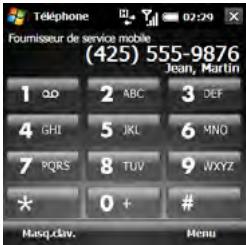
3 Appuyez sur Téléphoner/Envoyer pour composer le numéro.
Rappel d'un numéro appelé récemment Pour composer le dernier numéro appelé : appuyez deux fois sur Téléphoner/Envoyer O.
Pour sélectionner un numéro récemment composé : appuyez sur Téléphoner/Envoyer O, mettez en surbrillance le numéro ou le nom du contact que vous souhaitez appeler, puis appuyez de nouveau sur Téléphoner/Envoyer O pour composer le numéro.
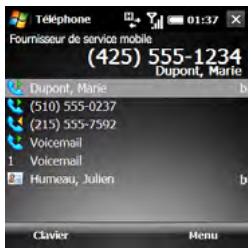
CONSEIL Vous pouvez gérer de différentes manières les informations concernant un numéro récemment composé (voir la section Utilisation de numéros appelés).
Composition de votre numéro d'urgence national
Vous pouvez composer votre numéro d'urgence national (le 112, par exemple) à tout moment. Réactivez simplement l'écran et composez le numéro d'urgence. Si le téléphone est désactivé, il n'est pas nécessaire de l'activer. Il n'est pas nécessaire d'appuyer sur Option □
Si vous verrouillez votre smartphone et utilisez un code PIN en guise de mot de passe, vous pouvez effectuer des appels d'urgence en entrant le numéro dans le champ de mot de passe avant d'appuyer sur Téléphoner/Envoyer O.
Cependant, si vous sélectionnez Alphanum. complexe comme type de mot de passe, vous devez d'abord appuyer deux fois sur Option avant de pouvoir entrer le nombre dans le champ de mot de passe. Reportez-vous à la section Verrouillage de votre smartphone.
Composition d'un numéro à partir d'une page web ou d'un message
Votre smartphone reconnait la plupart des numéros de téléphone qui apparaissent dans les pages Web ou les messages (texte, e-mail ou multimédia).
1 Utilisez le Navigateur multidirectionnel pour mettre en surbrillance le numéro de téléphone que vous souhaitez composer dans la page Web ou le message. 2 Vérifiez ou modifiez le numéro. 3 Appuyez sur Téléphoner/Envoyer pour composer le numéro.
CONSEIL Si vous ne pouvez pas composer un numéro directement à partir d'une page Web ou d'un message, mettez ce numéro en surbrillance, sélectionnez Édition (touche de droite), puis Copier. Ouvrez le clavier, appuyez sur Menu (touche de droite), puis sélectionnez Coller. Appuyez sur Télephoner/Envoyer pour composer le numéro.
CONSEIL Sélectionnez un nombre dans un message, appuyez sur Menu (touche de droite), puis appuyez sur Enregistrer dans les contacts pour créer un nouveau contact contenant l'information en surbrillance ou pour modifier un contact existant, afin d'y inclure l'information en surbrillance.
Réception d'apples
Votre téléphone doit être allumé pour que vous puissiez recevoir des appel.
L'activation des fonctions téléphoniques et de l'écran sont indépendantes (voir la section Activation et désactivation de votre téléphone).
Lorsque votre téléphone est désactivé, vos appels sont orientés vers la messagerie vocale.
CONSEIL Affichez une photo de la personne qui vous appelle! Reportez-vous à la section Ajout d'un contact pour apprendre à attribuer une photo à un numéro d'appelant.
Si vous écoutez de la musique et que vous recevez un appel, le smartphone sonne en sourdine. Vous pouvez répondre normalement. La musique s'interrompt pendant l'appel.
Pour répondre à un appel, effectuez l'une des opérations suivantes :
- Appuyez sur Accepter (touche de gauche).
- Appuyez sur Téléphoner/Envoyer O.
- Appuyez sur le bouton du casque micro, si ce dernier est connecté.
Pour ignorer un appel et l'envoyer vers la messagerie vocale, effectuez l'une des opérations suivantes :
- Appuyez sur Ignorer (touche de droite).
- Appuyez sur Arrêt O.
LE SAVIEZ-VOUS ? Vous pouvez configurer votre téléphone de sorte qu'il répond automatiquement aux appels (voir la section Configuration de votre téléphone pour la réponse automatique aux appels).
Pour désactiver la sonnerie de votre smartphone lorsque vous recevez un appel, effectuez l'une des opérations suivantes :
Pour désactiver immédiatement tous les sons du système (y compris la sonnerie), faites glisser l'interrupteur de sonnerie sur la position Mode sonore désactivé. Pour réactiver tous les sons, faites glisser l'interrupteur de sonnerie sur Mode sonore activé - Appuyez sur le bouton Volume. - Appuyez sur n'importe quelle touche du clavier. (N'appuyez pas sur Telefoner/ Envoyer , Arrêt , Alt , Demarrer , OK ou le Navigateur multidirectionnel.)
Une fois la sonnerie désactivée, vous pouvez soit répondre à l'appel, soit le laisser s'enregistrer dans la messagerie vocale.
Configuration de la messagerie vocale
1. Appuyez sur Arrêt O. 2. Maintenez la touche 1 du clavier enfoncée pour appeler le système de messagerie vocale de votre fournisseur de service mobile. 3. Suivez les instructions pour configurer votre messagerie vocale.
Consultation des messages vocaux à partir de l'écran aujourd'hui
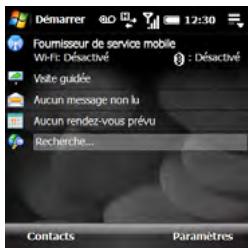
Lorsque vous avez de nouveaux messages vocaux, l'icône Messagerie vocale apparait en haut de l'écran et le bouton Centre sur le Navigateur multidirectionnel se met à clignoter.
1. Appuyez sur Arrêt O. 2. Maintenez la touche 1 E enfoncée. 3. Entrez le mot de passe de votre messagerie vocale. 4. Suivez les instructions pour écouter vos messages.
LE SAVIEZ-VOUS? Si une icône Messagerie vocale s'affiche en haut de l'écran, appuyez dessus pour consulter votre messagerie vocale.
CONSEIL Vous pouvez désactiver le bouton Centre de notification de la messagerie vocale. Appuyez sur Démarrer et Sélectionnez Paramètres. Dans l'onglet Personnel, Sélectionnez Téléphone. Sélectionnez l'onglet Balise et décochez l'option pour faire en sorte que le bouton Centre s'allume lorsqu'un message vocal arrive.
Récupération de messages sur notification de la messagerie vocale
REMARQUE Les plans de service ne prennent pas tous en charge la notification de la messagerie vocale. Pour plus d'informations, consultez votre fournisseur de service mobile.
Lorsque vous recevez un nouveau message vocal, un écran de notification apparait.
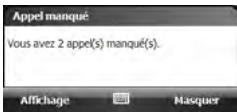
Pour écouter votre message immédiatement, appuyez sur Affichage (touche de gauche). - Si vous préférez écouter votre message plus tard, appuyez sur Masquer (touche de droite).
Quelles opérations puis-je effectuer durant un appel ?
Votre smartphone offre de nombreuses fonctionnalités téléphoniques avancées, parmi lesquelles la mise en attente des appels, les conférences à six et le transfert d'appel. Ces fonctionnalités dépendent de votre plan de service. Pour plus d'informations, contactez votre fournisseur de service mobile.
Lorsque vous passez ou recevez un appel, des informations concernant l'appel s'affichent sur l'écran Téléphone. Si vous voulez consulter un autre écran, appuyez sur OK jusqu'à ce que vous reveniez à l'écran Téléphone.
CONSEIL À partir de l'écran Aujourd'hui, vous pouvez également revenir à l'écran Téléphone en appuyant sur Etat appel (touche de gauche).
Vous pouvez effectuer l'une des opérations suivantes sur l'écran Téléphone :
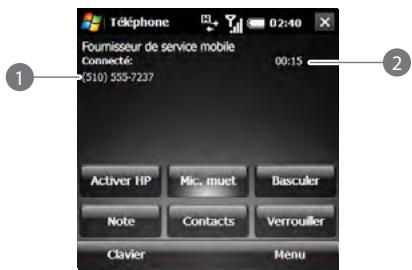
1 Nom et/ou numéro de téléphone de l'appelant 2 Durée de l'expérience en cours
Utiliser le haut-parleur : sélectionnez Activer HP. Pour le désactiver, sélectionnez Désact. HP.
Désactiver le microphone pour que votre interlocuteur ne vous entende pas : sélectionnez Mic. muet. Pour réactiver le microphone, sélectionnez Activer micro.
Mettre l'appel en attente : sélectionnez Mettre en attente. Pour reprendre l'appel, sélectionnez Reprendre.
Prendre des notes concernant un appel : sélectionnez Note. Une fois vos notes prises, appuyez sur OK 4 pour revenir à l'écran Téléphone.
Pour verrouiller l'écran pendant un appel afin d'éviter d'activer accidentellement des boutons à l'écran ou d'autres éléments : sélectionnez Verrouiller. Pour le déverrouiller, sélectionnez Déverrouiller.
LE SAVIEZ-VOUS? Vous pouvez configurer l'écran de sorte qu'il se verrouille par défaut pendant les appels (voir la section Verrouillage de l'écran).
CONSEIL Lorsqu'un appel dure plus d'une minute, l'écran s'assombrit. Au bout de deux minutes, il s'assombrit encore plus. Appuyez sur n'importe quelle touche (excepté le bouton Arrêt) pour réactiver l'écran.
LE SAVIEZ-VOUS? Vous avez la possibilité d'envoyer et de recevoir des messages texte en cours d'appel. Cette fonction vous permet de rester en contact avec vos collégues lors d'un appel prolongé, par exemple.
Fin d'un appel
Effectuez l'une des opérations suivantes :
Appuyez sur Arrêt O. - Appuyez sur le bouton du casque micro (si ce dernier est connecté et qu'il dispose d'un bouton; ce n'est pas le cas de tous les casques micro).
Passage d'une application à l'autre durant un appel
Appuyez sur Démarrer et sélectionnez l'application. Cette action est facilitée par l'utilisation du haut-parleur ou d'un casque micro.
Vous pouvez ouvrir l'application Contacts directement à partir de l'écran Téléphone en sélectionnant Contacts.
Appuyez sur Télephoner/Envoyer O pour revenir à l'écran Télephone à partir d'une autre application. Pour ouvrir l'écran Aujourd'hui, appuyez sur Demarrer et sélectionnez Aujourd'hui.
Vous pouvez utiliser de nombreuses autres fonctionnalités de votre crsmaphone, y compris les fonctionnalités de l'organiseur et de messages textes et tout entenant une
conversation téléphonique. Toutefois, vous ne pouvez pas établir de connexion de données durant un appel lorsque vous êtes connecté à un réseau GPRS. Si vous êtes connecté à un réseau GPRS, vous ne pouvez ni envoyer ni recevoir d'e-mails ou de messages MMS, ni naviguer sur Internet lors d'une conversation téléphonique. Si vous êtes connecté à un réseau UMTS (3G ou HSDPA), vous pouvez utiliser simultanément les fonctions vocales et de données.
Comment déterminer le type de réseau auquel vous êtes connecté ?
Reportez-vous à la section À quoi correspondent toutes ces icônes ?
REMARQUE Certains fournisseurs de service mobile ne prennent pas en charge à la fois les fonctions vocales et de données sur un réseau HSDPA. Consultez votre fournisseur de service mobile pour en savoir plus.
Enregistrement de numéros de téléphone
Après avoir raccroché, vous pouvez ajouter le numéro de la personne avec laquelle vous étiez en communication à la liste des contacts, s'il n'y figure pas déjà. Si l'appel
entrant utilise un numéro d'appelant masqué, vous ne pouvez pas enregistrer le numéro.
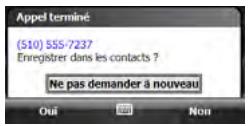
1 Après avoir raccroché, appuyez sur Oui (touche de gauche). 2 Effectuez l'une des opérations suivantes :
Créer un contact : sélectionnez Nouveau contact
Ajouter ce numéro à un contact existant : sélectionnez le nom du contact.
Continuer sans enregistrer le numéro : appuyez sur Annuler (touche de droite).
CONSEIL Vous pouvez désactiver l'invite Enregistrer dans les contacts. Lorsque l'invite s'affiche, Sélectionnez Ne pas demander à nouveau.
Si vous ne souhaitez pas ajouter le numéro immédiatement, suivez les instructions ci-après pour l'ajouter ultérieurement :
1 Appuyez sur Téléphoner/Envoyer O. 2 Mettez le numéro que vous voulez enregistrer en surbrillance. 3 Appuyez sur Menu (touche de droite) et sélectionnez Enregistrer dans les contacts. 4 Effectuez l'une des opérations suivantes:
Créer un contact : sélectionnez Nouveau contact
Ajouter ce numéro à un contact existant : Sélectionnez le nom du contact.
Continuer sans enregistrer le numéro : appuyez sur Annuler (touche de droite).
Passer un second appel
Vous pouvez passer un second appel pendant que le premier est en cours.
1 Mettez votre premier appel en attente en sélectionnant Mettre en attente.
2 Appuyez sur Smartdial (touche de gauche). 3 Composez le deuxième numéro que vous souhaitez appeler. Alternatively, si le numéro apparait dans la liste des appels récents, mettez-le en surbrillance. 4 Appuyez sur Téléphoner/Envoyer O.
Réponse à un second appel (signal d'appel)
Lorsque vous êtes déjà en ligne et que vous recevez un second appel, la notification de mise en attente des appels apparait si vous avez besoin d'être notifié (voir la section Configuration de la notification de mise en attente des appels). Voici les options qui sont à votre disposition :
Transférer le nouvel appel vers la messagerie vocale : appuyez sur Ignorer (touche de droite).
Mettre l'appel en cours en attente et répondre au nouvel appel : appuyez sur Accepter (touche de gauche) ou Téléphoner/Envoyer O.
Gérer deux appels actifs
Lorsque deux appels sont en cours, l'écran Téléphone affiche deux zones d'état, chacune représentant l'un des appels. Voici les options qui sont à votre disposition :
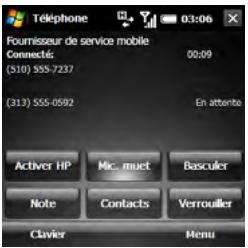
- Sélectionnez Basculer pour passer d'un appel à l'autre en mettant en attente l'appel en cours et en répondant à l'autre.
- Transformez les appels en téléconference. Reportez-vous à la section Lancement d'une téléconference.
Lancement d'une téléconférence
IMPORTANT Vous pouvez autoriser cinq interlocuteurs à prendre part à une téléconference à six. Le nombre d'appels que vous pouvez organiser en téléconference dépend de votre plan de service. Des frais supplémentaires peuvent s'appliquer et des minutes peuvent être déduites de votre compte de téléphone mobile pour chaque appel. Pour plus d'informations, contactez votre fournisseur de service mobile.
1 Répondez à un autre appel (voir la section Réponse à un second appel (signal d'appel)) ou mettez le premier en attente et passez un second appel (voir la section Passer un second appel). 2 Appuyez sur Menu (touche de droite) et sélectionnez Conférence. Vos deux interlocuteurs et vous-même êtes réunis en téléconference.
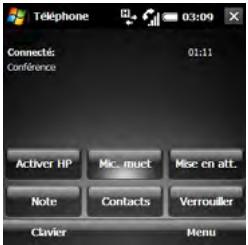
Passez d'autres appels et ajoutez-les à la téléconference. Le nombre d'interlocuteurs que vous pouvez ajouter à la téléconference dépend de votre plan de service.
3 (Facultatif) Pour retarder un appelant de la téléconference afin de lui parler en privé, appuyez sur Menu (touche de droite), Sélectionnez Privé, puis son numéro de téléphone. L'appelant retardé devient un appel actif.
Permettez entre la téléconference et l'animale en appuyant sur Basculer. Pour réintégrer l'animale à la téléconference, appuyez sur Menu (touche de droite) et sélectionnez Conférence.
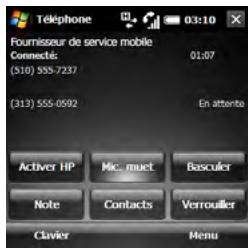
4 Lorsque vous avez terminé, effectuez l'une des opérations suivantes :
- Si vous n'avez pas retiré d'appel, appuyez une fois sur Arrêt pour mettre fin à tous les appels.
- Si vous avez retiré un appel de la téléconference, appuyez deux fois sur Arrêt O pour permettre la fin de tous les appels ou appuyez une fois sur Arrêt O pour permettre la fin de l'appel actif uniquement.
Transfert d'appels
Vous pouvez transférer tous vos appels vers un autre numéro de téléphone.
Veuillez vérifier auprès de votre fournisseur de service mobile la disponibilité et le coût des appels transférés, car des frais supplémentaires peuvent être appliqués.
Une fois tous les appels transférés, l'icône de transfert d'appel apparaît dans le coin supérieur droit de l'écran Téléphone.
1 Appuyez sur Démarrer et sélectionnez Paramètres. 2 Dans l'onglet Personnel, sélectionnez Téléphone. 3 Dans l'onglet Services, sélectionnez Transfert d'appel. 4 Sélectionnez Afficher les paramètres. 5 Définissez vos paramètres de transfert d'appel. Certains ont déjà été définis par votre fournisseur de service mobile pour envoyer vos appels à la messagerie vocale.
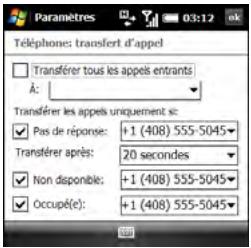
6 Appuyez sur OK
Utilisation des numéros appelés
Vous pouvez rappeler un numéro appelé récemment (voir la section Rappel d'un numéro appelé récemment). Vous pouvez également afficher des informations concernant l'appel, envoyer un SMS à un numéro, enregistrer un numéro dans votre liste de contacts, etc.
1 Appuyez sur téléphoner/envoyer o.
CONSEIL Sur la liste des appels récents, les appels sortants sont désignés par une flèche verte pointant vers la droite et les appels entrants par une flèche jaune pointant vers la gauche. Les appels manqués sont désignés par un point d'exclamation rouge.
CONSEIL Pour filtrer les informations affichées, appuyez sur Menu (touche de croix), sélectionnez Afficher, puis indiquez si vous souhaitez afficher tous les appeals et contacts, seulement les appeals ou seulement les numéros rapides.
2 Mettez le numéro qui vous intéresse en surbrillance et procédez de l’une des manières suivantes:
Enregistrer le numéro de téléphone sous un contact : voir la section Enregistrement de numéro de téléphone.
Envoyer un SMS à ce numéro : appuyez sur Menu (touche de droite) et sélectionnez Envoyer un SMS. Rédigez le SMS et appuyez sur Envoyer (touche de gauche).
Créer une note contenant le numéro de téléphone : appuyez sur Menu (touche de droite) et sélectionnez Enregistrer dans Notes.
Afficher davantage d'informations sur ce numéro : sélectionnez le numéro pour ouvrir l'animal. La première entrée indique la durée de votre dernier appel à ce numéro. Utilisez les autres entrées pour appeler le numéro ou pour envoyer un message texte.
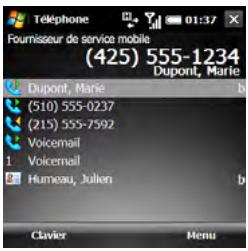
Une fois l'appel ouvert, effectuez l'une des opérations suivantes :
Afficher tous les appels à ce numéro, ainsi que leur durée : appuyez sur Menu (touche de droite) et sélectionnez Afficher tous les appels. Si vous sélectionnez cette option, vous pouvez supprimer tous les appels de ce numéro en appuyant sur Menu (touche de droite) et en sélectionnant Supprimer tous les appels.
Supprimer l'appel de la liste des appels récents : appuyez sur Menu (touche de droite) et sélectionnez Supprimer l'appel. Sélectionnez Oui pour confirmer la suppression.
Affichage de tous vos appels
La liste de votre historique des appels contient les numéros de tous les appels entrants et sortants.
1 Appuyez sur Téléphoner/Envoyer O. 2 Appuyez sur Menu (touche de droite) et sélectionnez Historique des appels.
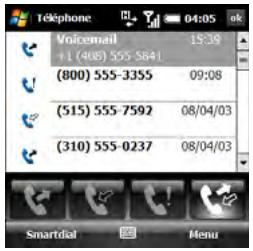
CONSEIL Vous pouvez également ouvrir l'historique des appels au cours d'un appel ou lorsque le clavier est affiché.
Pour filtrer l'histoire des appels, sélectionnez l'un des boutons suivants : Appels sortants.

Appels entrants.

Appels manqués.

Tous les appels.
4 Mettez le numéro qui vous intéresse en surbrillance et procédez de l'une des manières suivantes :
Enregistrer le numéro de téléphone sous un contact : voir la section Enregistrement de numéro de téléphone.
Afficher une note associée au numéro de téléphone : appuyez sur Menu (touche de droite) et sélectionnez Afficher la note.
Supprimer le numéro de la liste : appuyez sur Menu (touche de droite) et sélectionnez Supprimer. Sélectionnez Oui pour confirmer la suppression.
Envoyer un SMS à ce numéro : appuyez sur Menu (touche de droite) et sélectionnez Envoyer un SMS. Rédigez le SMS et appuyez sur Envoyer (touche de gauche).
Supprimer tout l'histoire des appels : appuyez sur Menu (touche de droite) et sélectionnez Supprimer tous les appels. Sélectionnez Oui pour confirmer la suppression.
Afficher les compteurs pour vos appels les plus récents et pour tous les appels : appuyez sur Menu (touche de droite) et sélectionnez Compteurs d'appels.
CONSEIL Pour remettre tous les compteurs d'appels à zéro, sélectionnez Réinitialiser.
Attribution d'un numéro rapide à un numéro de téléphone
Vous pouvez attribuer un numéro rapide à tous les numéros de téléphone de vos contacts. Vous pouvez attribuer jusqu'à 99 numéros rapides.
AVANT DE COMMENCER Avant d'attribuer un numéro rapide au numéro de téléphone d'un contact, vous devez créer des contacts (voir la section Ajout d'un contact) ou les importer par le biais d'une synchronisation (voir la section Informations sur la synchronisation).
À partir de l'écran Aujourd'hui, appuyez sur Contacts (touche de gauche). Sélectionnez le contact auquel vous voulez attribuer un numéro rapide. Mettez en surbrillance le numéro de téléphone auquel vous souhaitez attribuer un numéro rapide. Appuyez sur Menu (touche de droite) et sélectionnez Ajouter à la liste de numéros rapide.
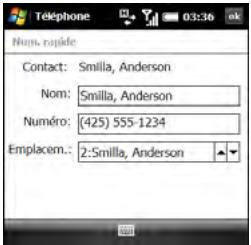
5 Si vous souhaitez modifier le nom de ce numéro rapide, sélectionnez la liste Nom et entrez un nouveau nom. 6 Sélectionnez la liste Emplacement, puis désignez le numéro rapide que vous pouvez attribuer à ce numéro de téléphone. Appuyez sur le bouton Haut ou Bas pour parcourir la liste des numéros rapides disponibles.
Le SAVIEZ-VOUS ? Vous ne pouvez attribuer ni 0 (zéro), ni 1 à un numéro rapide. Le chiffre 0 est réservé à la saisie du symbole + dans un numéro de téléphone et le chiffre 1 à la numérotation du système de messagerie vocale.
CONSEIL Vous pouvez également attribuer un numéro rapide à un contact tiré de la liste des appels récents. Appuyez sur Téléphoner/Envoyer pour ouvrir la liste, appuyez sur Menu (touche de droite) et sélectionnez Numéro rapide. Appuyez sur Menu (touche de droite), sélectionnez Nouveau, puis sélectionnez le contact auquel vous souhaitez attribuer un numéro rapide.
Pour afficher une liste de tous vos numéros rapides, appuyez sur Téléphoner/Envoyer, appuyez sur Menu (touche de droite), puis Sélectionnez Numéro rapide.
Les icônes situées en haut de l'écran Aujourd'hui permettent de contrôler l'objet de plusieurs éléments :

Vous avez manqué un appel.

Vous avez un message vocal.

Vous avez un nouvel e-mail.

Un nouveau message multimédia est en cours de téléchargement sur votre smartphone.

Un message multimédia n'a pas pu être télécharge.

Vous avez un nouveau message multimédia.

Vous avez un nouveau SMS.

Aucune carte SIM n'est insérée ou le logiciel est incapable de la reconnaître.

Plusieurs des conditions ci-dessus sont réunies. Appuyez sur l'icône avec le stylet pour afficher les notifications.

Votre téléphone est activé. Le nombre de barres indique l'intensité du signal. Plus le signal est puissant, plus le nombre de barres est élevé. Si vous vous trouvez hors d'une zone de couverture, aucune barre n'apparaît.

Votre téléphone est désactivé.

La carte SIM est verrouillée. Vous devez entrer un code PIN ou PUK pour déverrouiller la carte SIM (voir la section Verrouillage de la carte SIM).

Appel vocal en cours.

Le mode Haut-parleur est activé.

Un appel vocal est en attente.

Le microphone est désactivé.

L'écran est verrouillé.


Tous les appels sont transférés.
Vous rendez sans une zone de couverture en itinérance. Les appels et les transmissions de données peuvent faire l'objet de frais supplémentaires.

La fonctionnalité Wi-Fi de votre smartphone est activée, mais vous n'êtes connecté à aucun réseau Wi-Fi.

Votre smartphone est connecté à un réseau Wi-Fi, mais vous ne transmettez pas de données.

Votre smartphone est connecté à un réseau Wi-Fi et vous transmettez activement des données.

La synchronisation ActiveSync est en cours

Votre smartphone est connecté à un ordinateur ou à un réseau; ou bien la synchronisation du Gestionnaire pour appareils Windows Mobile est en cours.

Aucune connexion de données n'est disponible ou votre téléphone est désactivé.

La batterie de votre smartphone est faible.

La batterie de votre smartphone est en cours de chargement.

Votre smartphone est connecté à une prise électrique et la batterie est pleine.
Nom du fournisseur de service mobile
Votre téléphone est activé. Lorsque vous éteignez votre téléphone, le message
Téléphone éteint apparaît.

Un appel est en cours et votre smartphone est connecté à un casque micro ou un kit de voiture Bluetooth.

Vous avez reçu un rappel. Si le rappel vrir ce rappel.

Vous avez reçu un message d'alerte de Microsoft. Si l'alerte ne s'affiche pas sur l'écran Aujourd'hui, appuyez sur l'icône à l'aide du stylet pour ouvrir cette alerte.

Vos satellites GPS disponibles ont expiré (voir la section Localisation de votre position via GPS).

Votre téléphone est connecté à un réseau 3G/UMTS, mais vous ne transmettez pas de données. Vous pouvez passer et recevoir des appels.

Votre téléphone est allumé et une connexion de données 3G/UMTS est active. Vous pouvez passer et recevoir des appel et transmettre des données en même temps.

Votre téléphone est connecté à un réseau HSDPA UMTS, mais vous ne transmettez pas de données. Vous pouvez passer et recevoir des appels.
REMARQUE Dans la plupart des cas, lorsque votre téléphone est connecté à un réseau UMTS (3G ou HSDPA), mais que vous ne transmettez pas activement de données, l'icône 3G s'affiche. Il est possible que l'icône H apparaisse lorsque votre téléphone est connecté à un réseau HSDPA UMTS, alors que vous ne transmettez pas activement de données.

Votre téléphone est allumé et une connexion de données HSDPA UMTS est active. Vous pouvez passer et recevoir des appels et transmettre des données en même temps.
Votre téléphone est connecté à un réseau EDGE, mais vous ne transmettez pas de données. Vous pouvez passer et recevoir des appels.
Votre téléphone est allumé et une connexion de données EDGE est active. Vous pouvez passer et recevoir des appels, mais la transmission de données est interrompue.
Votre téléphone est connecté à un réseau GPRS, mais vous ne transmettez pas de données. Vous pouvez passer et recevoir des appels.
Votre téléphone est allumé et une connexion de données GPRS est active. Vous pouvez passer et recevoir des appels, mais la transmission de données est interrompue.
Utilisation d'un casque micro
Vous pouvez brancher un casque micro pour plus de commodité. Vous pouvez utiliser le casque micro fourni avec votre smartphone ou un kit tiers compatible.
IMPORTANT Si l'utilisation d'un smartphone pendant la conduite d'un véhicule est autorisée dans la région où vous vous trouvez, nous vous recommandons d'utiliser un casque micro ou un kit de voiture (vendus séparément). Néanmoins, soyez conscients du fait que l'utilisation d'un casque couvrant les deux oreilles altère votre capacité à entendre les autres sons. L'utilisation d'un tel casque pendant la conduite d'un véhicule motorisé ou d'un vélo peut créer un grave risque pour vous et/ou d'autres personnes et peut être illégale. Si vous nevez utiliser un casque stéreo pendant que vous conduisez, n'utilisez qu'un seul écouteur. Laissez l'autre oreille libre d'entendre les sons extérieurs; faites cela uniquement si la loi le permet et que vous êtes en sécurité.
Utilisation d'un casque filaire
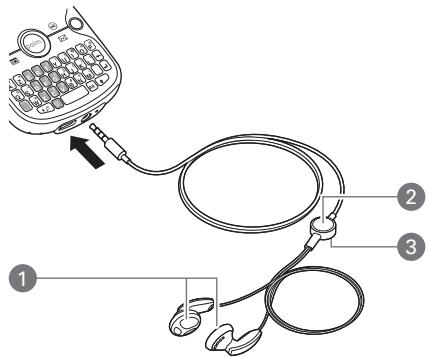
1 Haut-parleurs 2 Microphone 3 Bouton du casque
En fonction de l'état du téléphone, le bouton du casque effectue différentes actions. Le bouton du casque permet d'effectuer l'une des tâches suivantes :
Répondre à un appel entrant - Répondre à un signal d'appel
- Mettre fin à l'appoint actif ou à tous les appels réunis en téléconference si dernier appel n'a été retiré
- Permuter entre les appels si un appel est actif tandis qu'un autre est en attente
REMARQUE Voiture smartphone fonctionne avec des casques micro disposant d'un connecteur de 3,5 mm (la prise présente trois bandes de couleur). En cas de doute, demandez au fabricant tiers du casque micro si son produit est compatible avec votre smartphone. Si l'écouteur bourdonne ou si le microphone fonctionne mal, il est possible que votre casque micro ne soit pas compatible avec votre smartphone.
Connexion à des appareils mains libres bluetooth®
Votre smartphone est également compatible avec de nombreux casques micro et kits de voiture (vendus séparément) équipés de la technologie sans fil Bluetooth® version 2.0 ou précédente.
Pour obtenir une liste des appareils mains libres compatibles avec la technologie sans fil Bluetooth, consultez le site palm.com/treoprompt-support.
Après avoir configuré une connexion avec un casque ou un kit de voiture Bluetooth, vous pouvez à tout moment communiquer avec cet appareil s'il est à portée et si la fonctionnalité Bluetooth de votre smartphone est activée. La portée peut varier considérablement selon l'environnement. La portée maximale est d'environ 10 mètres.
LE SAVIEZ-VOUS? Si vous disposez d'un casque micro et d'un kit de voiture compatibles Bluetooth, c'est celui que vous avez connecté à votre smartphone en dernier qui devient l'appareil actif.
1 Si nécessaire, préparez l'appareil auquel vous souhaitez vous connecter de façon à ce qu'il accepte une nouvelle connexion. Consultez la documentation de l'appareil en question pour obtenir des informations à ce sujet. Vérifiez si l'appareil possède un passage prédéfini que vous devez saisir sur votre smartphone à l'étape 8.
2 Sur votre smartphone, appuyez sur Démarrer et sélectionnez Paramètres. 3 Sélectionnez l'onglet Connexions, puis Bluetooth. 4 Sélectionnez l'onglet Mode et cochez la case Activer Bluetooth.
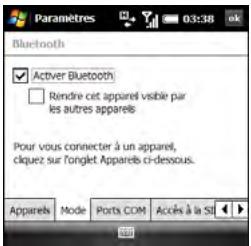
Sélectionnez l'onglet Appareils, puis l'option Ajouter nouvel appareil.
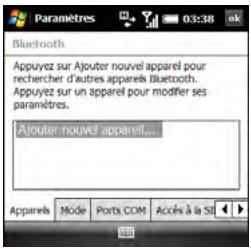
6 Patientez pendant que votre smartphone recherche des appareils et attendez que la liste de résultats s'affiche.
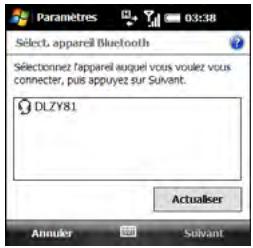
7 Sélectionnez l'appareil auquel vous souhaitez vous connecter, puis appuyez sur Suivant (touche de droite). Si l'appareil souhaité ne s'affiche pas, sélectionnez Actualiser. 8 Entrez un passage composé de 1 à 16 chiffres et appuyez sur Suivant (touche de droite). Pour certains casques, le passé est entre automatiquement. Si vous n'êtes pas invité à entrer un passé, passez à l'étape 10.
IMPORTANT Certains appareils mains libres ont un PASS prédéfini. Si votre appareil mains libres en dispose, vous le trouverez dans sa documentation. D'autres appareils sont munis d'un écran sur lequel vous saisissez le passé de votre choix. Dans ces deux cas de figure, vous devez utiliser le même passé sur votre smartphone et votre appareil mains libres. Nous vous recommendons d'utiliser un passé de 16 chiffres le cas échéant afin de renforcer la sécurité de votre smartphone. Plus le nombre de la clé est long, plus elle sera difficile à déchiffrer.
9 Si le passe n'est pas prédéfini, entrez le même passe sur l'autre appareil Bluetooth, puis appuyez sur Terminer (touche de droite). 10 (Facultatif) Appuyez sur Avancés (touche de droite) et vérifiez que la case Mains libres est cochée. Appuyez sur Enregistrer (touche de droite). 11 Appuyez sur Terminé (touche de gauche). 12 Appuyez sur OK.
Vous pouvez à présent communiquer avec cet appareil s'il est à portée et si la fonction Bluetooth de votre smartphone est activée. La portée peut varier considérablement selon l'environnement. La portée maximale est d'environ 10 mètres.
Utilisation d'un appareil mains libres bluetooth
Pour en savoir plus sur la configuration et la connexion des appareils Bluetooth, reportez-vous à la section Connexion à des appareils mains libres Bluetooth®.
Voici quelques conseils liés à l'utilisation d'un appareil mains libres Bluetooth :
Pour transférer un appel du combiné vers un appareil mains libres Bluetooth pendant une communication, appuyez sur Menu (touche de droite) et Sélectionnez Activer Mains libres. Pour transférer l'appel vers le casque, appuyez sur Menu (touche de droite) et Sélectionnez Désactiver Mains libres.
LE SAVIEZ-VOUS? Si vous utilisez un appareil mains libres Bluetooth et qu'il se trouve dans le rayon de portée, votre smartphone achemine tous les appels vers l'appareil mains libres et non vers le combiné de votre smartphone.
Pour transférer un appel d'un casque filaire à un casque micro ou à un kit de voiture Bluetooth à portée et avec lequel vous avez au préalable établi un partenariat (casque micro ou kit de voiture Bluetooth requis, vendus séparément), débranchez le casque filaire et appuyez sur le bouton du casque micro ou du kit de voiture Bluetooth. Pour obtenir des instructions concernant le transfert de vos contacts de votre smartphone à votre kit de voiture, consultez le site palm.com/treo_prompts-support.
Choix de sonneries et de notifications d'affichage
Vous pouvez régler différentes sonneries pour différents types d'appels téléphoniques entrants et de notifications.
Vous pouvez télécharger des sonneries MP3, MIDI, AMR, WAV et WMA directement sur votre smartphone (voir la section Téléchargement de fichiers et d'images à partir d'une page Web). Vous pouvez également télécharger des sonneries sur votre ordinateur, puis les envoyer par e-mail à votre téléphone.
1 Appuyez sur Démarrer et sélectionnez Paramètres. 2 Dans l'onglet Personnel, sélectionnez Sons et notifications 3 Sélectionnez l'onglet Notifications. 4 Sélectionnez la liste Événement, puis le type d'événement pour lequel vous pouvez configurer la sonnerie :
Téléphone: Appellant connu - appel entrant d'une personne dont le nom figure dans vos listes Contacts ou Numéro rapide.
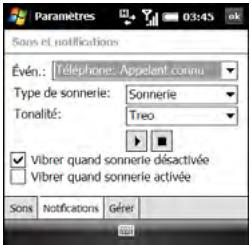
Telephone: Appel manqué - appel auquel vous n'avez pas répondu.
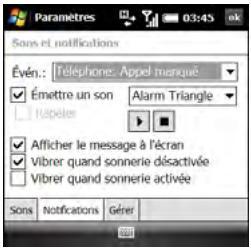
Telephone: Itinérance - appel survenant lorsque vous vous trouvez hors de la zone desservie par votre réseau mobile local.
Téléphone: Appellant inconnu: appel entrant d'une personne identifiée par l'ID d'appel, mais qui ne figure pas dans vos listes Contacts ou Numéros rapides.
Téléphone: Messagerie vocale - nouveau message vocal.
5 Si vous avez sélectionné Appellant connu, En itinérance ou Appellant inconnu, sélectionnez le type de sonnerie et la tonalité. Sélectionnez l'icône Lecture pour écouter la sonnerie. 6 Si vous avez sélectionné Appel manqué ou Messagerie vocale, définissez les options suivantes :
- Cochez la case Émettre un son si vous voulez entendre un son lorsque l'événement se produit.
- Si vous avez coché la case Émettre un son, sélectionnez un son pour le type d'appel sélectionné. Vous pouvez également cocher la case Répéter pour que le son se produise plusieurs fois.
(Facultatif) Sélectionnez l'icône Lecture pour écouter le son. - Cochez la case Afficher le message à l'écran pour afficher un message lorsqu'événement se produit.
7. Cochez les cases "Vibrer quand..." pour activer/désactiver le vibreur en fonction du paramètre de l'interrupteur de sonnerie. 8. Répétez les étapes 4 à 7 pour sélectionner des sonneries pour les autres types d'appels. 9. Appuyez sur OK.
LE SAVIEZ-VOUS? Vous pouvez également enregistrer, écouter, supprimer et envoyer des sons sur votre smartphone. Vous pouvez également configurer des sons pour les notifications de messages et les rappels du calendrier. Reportez-vous à la section Sélection de sons et de notifications.
Réglage du volume des appels et des sonneries
* Volume
Volume d'appel : lorsqu'un appel est en cours, appuyez sur Volume (sur le côté de votre smartphone) pour régler le volume.
Volume de sonnerie : lorsque, aucun appel n'est en cours et que vous n'êtes pas en train d'écouter de la musique ou de visionner une vidéo, appuyez sur Volume pour régler le volume de la sonnerie.
CONSEIL Pour désactiver totalement le volume de l'applé ou de l'interrupteur de sonnerie, maintenez la touche Volume enfoncée jusqu'à ce que vous atteigniez le volume minimum. Relâchez le bouton, attendez deux secondes, puis appuyez de nouveau sur Volume.
Attribution d'une sonnerie à un ID d'application
1 À partir de l'écran Aujourd'hui, appuyez sur Contacts (touche de gauche). 2 Mettez le nom du contact en surbrillance. 3 Appuyez sur Menu (touche de droite) et sélectionnez Édition. 4 Sélectionnez Tonalité. 5 Choisissez une sonnerie pour l'entrée de contact. 6 Appuyez sur OK
Activation de TTY
Vous pouvez activer votre smartphone de manière à utiliser un appareil TTY/TDD. Un téléimprimeur (également connu sous le nom de ATME) est un appareil de télécommunication qui permet aux personnes sourdes ou malentendantes, ou représentant des troubles de la parole ou du langage, de communiquer par téléphone.
Votre smartphone est compatible avec certains téléimprimeurs. Vous pouvez connecter un téléimprimeur, un casque ou un kit mains libres à votre smartphone par le biais de la prise casque lorsque ce mode est activé. Veuillez poser vos questions sur la connectivité au fabricant de votre téléimprimeur TTY et assurez-vous également que cet appareil prend en charge les transmissions numériques sans fil.
REMARQUE Tous les fournisseurs de service mobile ne prennant pas en charge la fonctionnalité téléimprimeur sur votre smartphone. Pour plus d'informations, renseignez-vous auprès de votre fournisseur de service mobile.
AVANT DE COMMENCER Vérifiez que votre smartphone est connecté à un appareil TTY/TDD à l'aide d'une prise casque. Lorsque vous activez cette fonction sur votre smartphone, tous les modes audio sont désactivés, y compris la fonction téléphone de votre smartphone.
1 Appuyez sur Démarrer et sélectionnez Paramètres. 2 Dans l'onglet Personnel, sélectionnez TTY
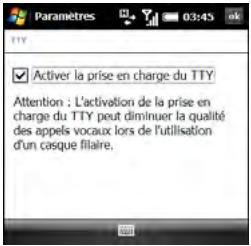
3 Cochez la case Activer la prise en charge du TTY. 4 Si une alerte s'affiche, appuyez sur OK. 5 Appuyez sur OK.
Configuration de votre téléphone pour la réponse automatique aux appels
1 Appuyez sur Démarrer et sélectionnez Paramètres. 2 Dans l'onglet Personnel, sélectionnez Téléphone 3 Sélectionnez l'onglet Plus.
CONSEIL Sur l'écran Paramètres du téléphone, appuyez sur Bas sur le Navigateur multidirectionnel pour mettre en surbrillance la zone des onglets, puis appuyez sur Droite jusqu'à ce que l'onglet Plus s'affiche.
4 Cochez la case Répondre aux appels entrants sans appuyer sur Parler après X sonneries et sélectionnez le nombre de sonneries.
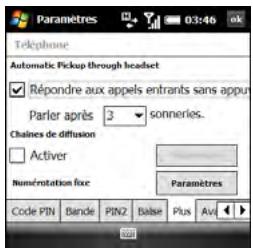
5 Appuyez sur OK
Ajout des numéros de nouveaux appelants
Par défaut, vous êtes invité à ajouter une entrée de contact pour chaque numéro ne figurant pas déjà dans votre liste. Vous pouvez activer ou désactiver cette fonction.
1 Appuyez sur Démarrer et sélectionnez Paramètres. 2 Dans l'onglet Personnel, sélectionnez Téléphone 3 Sélectionnez l'onglet Avancé et cochez ou décochez la case Ajouter le nouveau numéro de téléphone aux Contacts à la fin de l'appel.
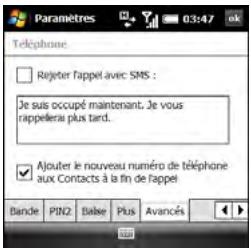
Appuyez sur OK
Configuration des options pour le rejet des appels
Par défaut, lorsque vous rejetez un appel entrant, l'appelant est envoyé vers la messagerie vocale. Vous pouvez modifier ce paramètre pour que, en plus d'envoyer l'appelant vers la messagerie vocale, un message texte s'ouvre, adressé à l'appelant et contenant un texte par défaut, que vous pouvez envoyer immédiatement. Vous pouvez également modifier le texte par défaut du message.
1 Appuyez sur Démarrer et sélectionnez Paramètres. 2 Dans l'onglet Personnel, sélectionnez Téléphone. 3 Sélectionnez l'onglet Avancés. 4 Pour activer la fonction SMS, cochez la case Rejeter l'expérience avec SMS.
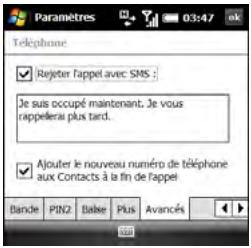
5 (Facultatif) Pour modifier le contenu du message, Sélectionnez le texte situé dans la zone de texte et saisissez un nouveau texte. 6 Appuyez sur OK
Blocage d'appels
Vous pouvez bloquer (barrer) des appels entrants ou sortants. Tous les fournisseurs de service mobile ne prennent pas en charge les fonctionnalités de blocage d'appels.
Avant de commencer
Assurez-vous que la fonction de blocage d'appels est prise en charge par votre plan de service. Pour plus d'informations, renseignez-vous auprès de votre fournisseur de service mobile. - Obtenez un mot de passe de blocage d'appels auprès de votre fournisseur de service mobile.
1 Appuyez sur Démarrer et sélectionnez Paramètres. 2 Dans l'onglet Personnel, Sélectionnez Téléphone
3 Dans l'onglet Services, Sélectionnez Appels non autorisés, puis Afficher les paramètres. 4 Sélectionnez la liste Bloquer les appelents, puis l'une des options suivantes:
Tous les appels : tous les appels entrants sont bloqués.
En itinérance : tous les appels en mode itinérance sont bloqués.
Désactivé : aucun appel entrant n'est bloqué.
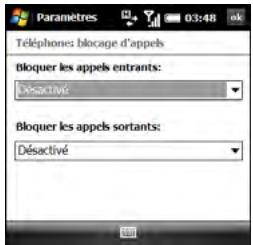
5 Sélectionnez la liste Bloquer les appels sortants, puis l'une des options suivantes :
Tous les appels : tous les appels sortants sont bloqués.
International : tous les appels internationaux sortants sont bloqués.
Internationaux sauf pays d'origine : tous les appels internationaux sortants sont bloqués, à l'exception des appels vers le pays d'origine du téléphone.
Désactivé: aucun appel sortant n'est bloqué.
6. Appuyez sur OK 7. Entrez le mot de passe de blocage d'appels et appuyez sur OK
Définition d'un ID d'aggélant
1 Appuyez sur Démarrer et sélectionnez Paramètres. 2 Dans l'onglet Personnel, sélectionnez Téléphone 3 Dans l'onglet Services, sélectionnez ID d'aggellant et Afficher les paramètres. 4 Sélectionnez l'option appropriée en fonction des personnes auxquelles vous souhaitez communiquer votre ID d'aggellant : Tout le monde, Personnel, Uniquement aux contacts.
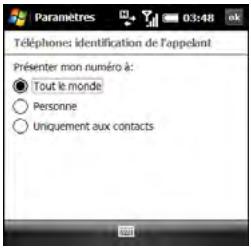
5 Appuyez sur OK
Configuration de la notification de mise en attente des appels
Vous pouvez CHOISIR d'être averti lorsque vous recevez un appel durant un appel actif. Vous pouvez CHOISIR d'accepter ou de rejeter l'appel. Reportez-vous à la section Résponse à un second appel (signal d'appel).
1 Appuyez sur Démarrer et sélectionnez Paramètres. 2 Dans l'onglet Personnel, sélectionnez Téléphone. 3 Dans l'onglet Services, sélectionnez Signal d'appel et Afficher les paramètres.
4 Sélectionnez les options appropriées pour recevoir ou non une notification.
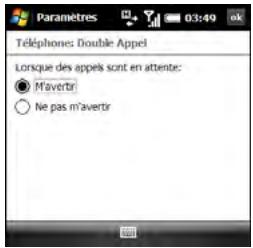
5 Appuyez sur OK
Modification des numéros du centre de service de messagerie vocale et du centre de service de SMS
Si vous fournisseur de service mobile modifie le numéro à appeler pour récapérer vos messages vocaux, vous pouvez modifier le numéro sur votre smartphone. Vous pouvez également modifier le numéro de votre centre de service de SMS.
1 Appuyez sur Démarrer et sélectionnez Paramètres.
2 Dans l'onglet Personnel, sélectionnez Téléphone 3 Dans l'onglet Services, sélectionnez Messagerie vocale et SMS, puis Obtenir des services. 4 Sélectionnez le champ du numéro que vous souhaitez modifier, puis entrez le nouveau numéro.
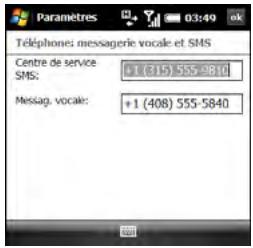
5 Appuyez sur OK
Activation de la numérotation fixe
La numérotation fixe vous permet de restreindre les appels et messages sortants aux numéros de téléphones sélectionnés, compris dans votre liste de numérotation fixe. Une fois le service activé, vous pouvez appeler et envoyer des messages uniquement aux numéros de téléphone de la liste.
La liste est protégée par un code PIN2. Si vous saississez un code PIN2 incorrect plus de fois qu'il n'est permis par votre fournisseur de service mobile, la carte SIM se verrouille. Il vous faudra alors le code PUK2 pour déverrouiller la carte SIM. Contactez votre fournisseur de service mobile pour plus d'informations sur le code PIN2.
AVANT DE COMMENCER Obtenez votre code PIN2 auprès de votre fournisseur de service mobile. Si le code PIN2 que vous avez entré est incorrect et que votre carte SIM est verrouillée, vous pouvez obtenir code PUK2 auprès de votre fournisseur de service mobile.
1 Appuyez sur Démarrer et sélectionnez Paramètres. 2 Dans l'onglet Personnel, sélectionnez Téléphone 3 Sélectionnez l'onglet Plus. 4 À côté de Numérotation fixe, sélectionnez Paramètres. 5 Cochez la case Activer la numérotation fixe.

6 Saisissez votre code PIN2 et appuyez sur Terminate (touche de gauche). Si votre carte SIM est verrouillée, entrez votre code PUK2 et appuyez sur Terminate (touche de gauche). 7 Appuyez sur Menu (touche de droite) pour ajouter, supprimer ou modifier les numéros dans la liste. 8 Appuyez sur OK
CONSEIL Si votre fournisseur de service mobile modifie le code PIN2, vous devez le modifier sur tout smartphone. Appuyez sur Démarrer et sélectionnez Paramètres. Dans l'onglet Personnel, sélectionnez Téléphone. Sélectionnez l'onglet PIN2, puis Modifier code PIN2.
Sélection manuelle de votre bande sans fil
IMPORTANT Le paramètre de bande sans fil est prédéfini pour des performances optimales. Ne modifies pas ce paramètre, sauf si un représentant de votre fournisseur de service mobile vous le demande.
1 Appuyez sur Démarrer et sélectionnez Paramètres. 2 Dans l'onglet Personnel, sélectionnez Téléphone 3 Sélectionnez l'onglet Bande. 4 Sélectionnez la liste Sélectionnez votre type de réseau, puis sélectionnez l'une des options suivantes :
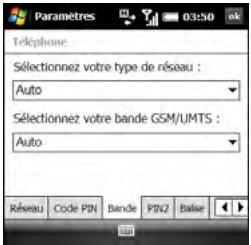
Auto: sélection automatique d'un réseau.
GSM: connexion à un réseau GSM uniquement.
UMTS: connexion à un réseau UMTS uniquement (3G ou HSDPA).
5 Sélectionnez la liste Sélectionné chez la bande GSM/UMTS, puis Auto ou l'une des bandes qui s'affichent. Les options de bande disponibles varient en fonction du fournisseur de service mobile. 6 Appuyez sur OK
Sélection manuelle de vos paramètres réseau
IMPORTANT Les paramètres réseau sont prédéfinis pour vous offrir une performance optimale. Ne modifies pas ces paramètres, sauf si un représentant de votre fournisseur de service mobile vous le demande. Les options de paramètres réseau varient en fonction de votre fournisseur de service mobile.
Appuyez sur Démarrer et sélectionnez Paramètres.
2 Dans l'onglet Personnel, sélectionnez Téléphone. 3 Sélectionnez l'onglet Réseau. 4 Pour passer à un autre réseau, sélectionnez Recherche réseau, puis désélectionnez un réseau disponible. 5 Dans la liste Sélection du réseau, sélectionnez une option :
Automatique : la connexion réseau est établie automatiquement.
Manuelle : la connexion réseau est établie manuellement. Si vous seLECTIONnez un réseau manuellement, CHOISSEZ UN RÉSÉAU DANS LA LISTE DES RÉSEaux disponibles.
6 Pour changer votre réseau préféré, sélectionnez Définir réseaux, cochez la case en regard des réseaux que vous voulez et choisissez votre ordre de préférence. 7 Appuyez sur OK
Sélection des options des chaînes de diffusion
Les paramètres des chaînes de diffusion vous permettent de configurer des options pour les messages système entrants à partir de votre fournisseur de service mobile.
1 Appuyez sur Démarrer et sélectionnez Paramètres. 2 Dans l'onglet Personnel, sélectionnez Téléphone 3 Sélectionnez l'onglet Plus. 4 Sous Chaînes de diffusion, cochez la case Activer et sélectionnez Paramètres. 5 Cochez la case Liste des chaînes reçues.
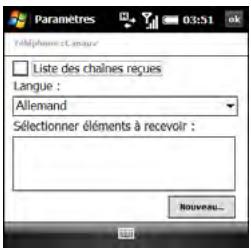
6 Sélectionnez la liste Langue, puis sélectionnez la langue dans laquelle vous souhaitez recevoir les messages des chaînes. 7 Sélectionnez la liste Sélectionner éléments à recevoir, puis sélectionnez le type de messages que vous souhaitez recevoir. Pour créer des éléments, sélectionnez Nouveau, entrez le nom de l'objet ou le numéro de la chaine, puis appuyez sur OK 8 Appuyez sur OK
Informations sur la synchronisation
Le processus de synchronisation consiste à mettre à jour automatiquement les informations disponibles à un emplacement spécifique à partir de celles disponibles à un autre emplacement (votre smartphone Treo™ Pro by Palm, votre ordinateur ou votre serveur d'entreprise). Il n'est pas nécessaire d'entrer plusieurs fois les mêmes informations. Certains types de synchronisation peuvent être programmés pour se réaliser automatiquement.
Si vous effectuez régulièrement des synchronisations, vous appréciez les formidables atouts de cette fonctionnalité en matière de transfert, de mise à jour et de sauvegarde des gros volumes d'informations sur votre smartphone.
Avantages
- Saisie rapide des informations voulues et mise à jour sur l'ordinateur et votre smartphone
Protection des informations
- Transfert de photos et vidéos sur votre smartphone à partir d'un ordinateur de bureau
Présentation de la synchronisation 93 Comment puis-je synchroniser mes données ? 93 Que puis-je synchroniser ? 95 Configuration de votre ordinateur pour la synchronisation. 99 Synchronisation au moyen du câble USB. 104 Configuration d'une synchronisation sans fil 106 Autres manières de synchroniser. 111 Changement des applications à synchroniser 114 Arrêt de la synchronisation 115
Présentation de la synchronisation
Ce chapitre présente le logiciel de synchronisation de bureau et décrit les différentes méthodes de synchronisation de votre smartphone et de votre ordinateur.
Lorsque vous effectuez une synchronisation avec un appareil spécifique, les données présentes sur cet appareil sont mises à jour à partir des données que vous avez entrées sur votre smartphone, votre ordinateur ou votre serveur d'entreprise. Ceci vous évite d'avoir à entrer deux fois les mêmes données, que vous effectuiez une synchronisation avec votre ordinateur à l'aide du logiciel de synchronisation de bureau (voir la section Configuration de votre ordinateur pour la synchronisation) ou bien sans fil avec le serveur Exchange de votre entreprise par le biais de Microsoft Exchange ActiveSync (voir la section Configuration d'une synchronisation sans fil).
Comment puis-je synchroniser mes données?
Il existe plus d'une manière d'effectuer une synchronisation. Plusieurs méthodes de synchronisation sont possibles à partir du logiciel de synchronisation de bureau de la commande. Il ne peut effectuer des synchronisations sans fil avec un serveur Exchange. Vous pouvez également optimiser vos options de synchronisation et la synchronisation, à la fois avec un serveur Exchange et le logiciel de synchronisation de bureau.
Synchronisation avec le logiciel de synchronisation de bureau
L'application de synchronisation de votre smartphone est ActiveSync. Le nom du logiciel de synchronisation de bureau sur la commande dépend de son système d'exploitation.
Windows XP : le logiciel de synchronisation de bureau s'appelle ActiveSync®.
Windows Vista : le logiciel de synchronisation de bureau s'appelle Gestionnaire pour appareils Windows Mobile.
Ce logiciel s'installe en connectant votre smartphone à votre ordinateur. Installez ce logiciel même si une version précédente du logiciel de synchronisation de bureau est déjà installée sur votre ordinateur. Pour obtenir des instructions détaillées, reportez-vous à la section Installing ActiveSync desktop software: Windows XP.
Après avoir installé le logiciel de synchronisation de bureau, vous pouvez effectuer une synchronisation en connectant votre smartphone à votre ordinateur à l'aide de l'un des connecteurs suivants :
Cable USB : voir la section Synchronisation au moyen du cable USB.
Technologie sans fil Bluetooth®: voir la section Synchronisation via une connexion Bluetooth.
Infrarouge (IR) : voir la section Synchronisation via une connexion infrarouge.
Synchronisation sans fil avec le serveur
Vous pouvez configurer votre smartphone afin d'effectuer des synchronisations sans fil d'e-mails ou autres, à l'aide de Microsoft Exchange Server 2007 ou Exchange Server 2003 avec Microsoft Exchange ActiveSync (voir la section Configuration d'une synchronisation sans fil). Si vous désisissez cette méthode, la synchronisation a lieu automatiquement après la configuration.
REMARQUE Si vous décidez d'effectuer la synchronisation sans fil, vous n'êtes pas obligé d'instruire le logiciel de synchronisation de bureau, mais nous vous recommandons vivement de le faire. Vous nevez disposser du logiciel de synchronisation de bureau pour pouvoir synchroniser des fichiers photos, videos, musique ou autres directement avec toute ordinateur.
Que puis-je synchroniser?
Si Microsoft Office Outlook® 2003 ou version ultérieure est installé sur votre ordinateur, vous pouvez synchroniser des informations dans ces applications :

Contacts

Calendrier

Courrier électronique

Tâches
Les informations contenues dans ces applications se synchronisent par défaut avec Outlook, que vous utilisez le logiciel de synchronisation de bureau ou la synchronisation sans fil avec Microsoft Exchange ActiveSync.
CONSEIL Si Outlook n'est pas installé sur votre ordinateur, vous pouvez télécharger une version d'essay d'Outlook 2007. Sur votre smartphone, appuyez sur Démarrer et sélectionnez Paramètres. Sélectionnez l'onglet Système, Configuration du PC, puis désisissez Configurer mon PC. Connectez votre smartphone à votre ordinateur à l'aide du câble USB. Sur l'écran qui s'affiche sur votre ordinateur, sélectionnez le lien permettant de télécharger une version d'essay d'Outlook 2007.
Si vous établissez une synchronisation avec le logiciel de synchronisation de bureau, les informations de l'application Favoris sont synchronisées par défaut également.
Le Savez-Vous? La synchronisation des favoris est un moyen simple de transférer les favoris définis dans le navigateur Web de votre ordinateur vers le navigateur Web intégré de votre smartphone. Il vous suffit de les ajouter au dossier appelé Favoris Mobile qui apparait dans le navigateur de votre ordinateur. À l'issue de la synchronisation, ils seront également disponibles sur leur smartphone. Les copies de sauvegarde de favoris que vous créez dans le navigateur du smartphone sont également stockées dans le dossier Favoris Mobile.
Vous pouvez supprimer des applications ou en créer d'autres dans la liste d'application qui est en cours de synchronisation. Vous pouvez aussi changer les paramètres et synchroniser des fichiers Word, Excel, PowerPoint, OneNote et PDF, ainsi que des images, de la musique, des vidéos et d'autres types de fichiers (voir la section Changement des applications à synchroniser). Si vous souhaitez
synchroniser de la musique ou d'autres fichiers apparaissant dans la bibliothèque Windows Media Player Mobile de votre smartphone (voir la section Windows Media Player Mobile), Windows Media Player 10 ou version ultérieure doit être installé sur votre ordinateur.
CONSEIL Si Windows Media Player n'est pas installé sur votre ordinateur, vous pouvez le télécharger gratuitement sur le site microsoft.com.
Si vous souhaitez vous synchroniser avec un gestionnaire d'informations personnelles (PIM) autre que Microsoft Office Outlook, vous devez installer une solution fierce. Contactez le distributeur du PIM pour savoir si le logiciel est disponible pour votre smartphone.
Ce tableau indique les types d'informations que vous pouvez synchroniser et les méthodes à utiliser.
| Type d'infos | Méthode | Pour en savoir plus |
| Contacts, Calendrier, Tâches Outlook | Logiciel de synchronisation de bureau (synchronisation avec l'ordinateur) ou Exchange ActiveSync (synchronisation directe avec le serveur) | Configuration de votre ordinateur pour la synchronisation ou Configuration d'une synchronisation sans fil |
| Messagerie Outlook | Logiciel de synchronisation de bureau ou Exchange ActiveSync | Configuration de votre ordinateur pour la synchronisation ou Configuration d'une synchronisation sans fil |
| Fichiers Word, Excel, PowerPoint, OneNote, PDF | Logiciel de synchronisation de bureau | Configuration de votre ordinateur pour la synchronisation Synchronisation de vos fichiers Microsoft Office Changement des applications à synchroniser |
| Fichiers musique, video et images disponibles dans votre bibliothèque Windows Media Player Mobile | Logiciel de synchronisation de bureau et Windows Media Player | Configuration de votre ordinateur pour la synchronisation Changement des applications à synchroniser Synchronisation des fischiers de la bibliothèque Windows Media Player |
| Fichiers musique, video et images non disponibles dans votre bibliothèque Windows Media Player Mobile | Logiciel de synchronisation de bureau | Configuration de votre ordinateur pour la synchronisation Changement des applications à synchroniser Synchronisation des fischiers de la bibliothèque Windows Media Player (Windows Vista) |
| Notes Outlook | Logiciel de synchronisation de bureau | Configuration de votre ordinateur pour la synchronisation Changement des applications à synchroniser |
| Fichiers à transférer sur une carte d'extension | Logiciel de synchronisation de bureau | Configuration de votre ordinateur pour la synchronisation Changement des applications à synchroniser |
Configuration de votre ordinateur pour la synchronisation
Avant de pouvoir lancer la synchronisation avec votre ordinateur, la version actuelle du logiciel de synchronisation de bureau doit être installée sur votre ordinateur.
Configuration système
Votre ordinateur doit disposer de la configuration système minimale suivante :
- Windows XP Service Pack 2 ou Windows Vista (des versions ultérieures peuvent également être prises en charge) 32 Mo de mémoire disponible (RAM) 170 Mo d'espace disque disponible
- Port USBisable
- Câble USB (inclus avec votre smartphone)
- Adobe Flash Player (nécessaire pour exécuter le programme d'installation)
CONSEIL Si Adobe Flash Player n'est pas installé sur votre ordinateur, vous pouvez le télécharger gratuitement à partir du site adobe.com
Installation du logiciel de synchronisation de bureau
REMARQUE Si vous transférez des données à partir d'un ancien appareil Windows Mobile® ou Palm OS® par ACCESS, vous pouvez en savoir plus sur les procédures de transfert de contenu (photos, musique et fichiers) vers votre smartphone en vous rendant sur le site palm.com/treo_support.
Vous nevez vous servir du cable USB livre avec votre smartphone pour installer le logiciel de synchronisation de bureau. La connexion par cable entre votre smartphone et votre ordinateur peut fonctionner sous deux modes différents: mode Configuration et mode Synchronisation. La première fois que vous connectez votre smartphone à votre
ordinaire, la connexion est automatiquement définie sur le mode Configuration, pour que vous puissiez terminer l'installation.
En mode Configuration, vous pouvez effectuer les opérations suivantes :
Installation du logiciel de synchronisation de bureau. - Téléchargement d'une version d'essai d'Outlook 2007. - Téléchargement d'une copie de ce Guide d'utilisation sur votre ordinateur. - Visite de l'assistance en ligne Palm.
AVANT DE COMMENCER Si vous installez le logiciel sur un ordinateur de toute entreprise, assurez-vous que vous êtes autorisé à installer de nouveaux logiciels. Contactez le service informatique de toute entreprise pour obtenir de l'aide.
1 Fermez toutes les applications en cours sur votre ordinateur, y compris les applications exécutées en arrière-plan. Toutes les ressources de votre
Les ressources de votre ordinaire doivent être disponibles au moment où vous installez le logiciel de synchronisation.
2 Branchez le cable USB à un port USB disponible sur votre ordinateur ou à un concentrateur USB connecté à votre ordinateur.
CONSEIL Pour de meilleures performances, branchez le câble USB directement au port USB de votre ordinateur. Si votre ordinateur est doté de ports USB avant et arrière, nous vous conseillons d'utiliser le port arrière. Si vous utilisez un concentrateur USB, vérifiez qu'il s'agit d'un concentrateur alimenté.
3 Connectez le câble USB à votre smartphone en l'insérant dans le connecteur microUSB situé au bas du smartphone.
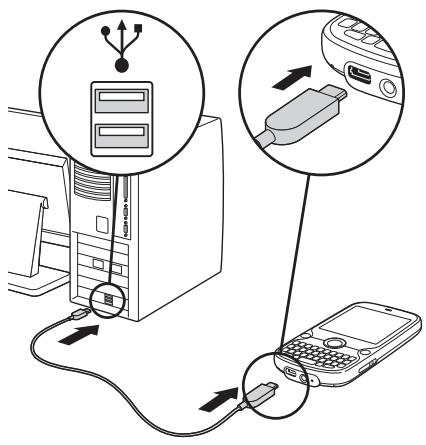
Lorsque vous connectez votre smartphone à votre ordinateur en mode Configuration, une application vérifie que votre ordinateur dispose de la version actuelle du logiciel de synchronisation de bureau.
Si votre ordinateur dispose de la version actuelle du logiciel, le mode passe en mode Synchronisation et la synchronisation peut alors s'effectuer.
Pour lancer la synchronisation, cliquez sur Synchroniser Theo avec votre routeur ou en reconnectant simplement votre smartphone à votre ordinateur pour lancer la synchronisation ultérieurement (voir la section Synchronisation au moyen du câble USB).
Si votre ordinateur ne dispose pas de la version actuelle du logiciel de synchronisation, passez à l'étape suivante.
Sur votre ordinateur, sélectionnez "Installer le logiciel de synchronisation sur votre ordinateur" et suivez les instructions à l'écran de votre ordinateur et de votre smartphone. Sur un ordinateur Windows Vista, cliquez sur "Continuer" si vous y êtes invité.
CONSEIL Notre smartphone se charge lorsqu'il est connecté à votre ordinateur via le câble USB. Si vous ne souhaitez pas effectuer de synchronisation par le biais de cette connexion mais uniquement charger votre smartphone, vous devez désactiver le mode Configuration. Lorsque l'écran de configuration s'affiche sur tout ordinateur, sur votre smartphone, appuyez sur Annuler (touche de droite), puis appuyez sur Quitter (touche de droite).
Lorsque l'installation est terminée, le mode passe en mode Synchronisation et la synchronisation peut alors s'effectuer. Pour lancer la synchronisation, cliquez sur Synchroniser Treo avec votre ordinateur ou en reconnectant simplement votre smartphone à votre ordinateur pour lancer la synchronisation ultérieurement (voir la section Synchronisation au moyen du cable USB).
L'installation du logiciel de bureau créé également un dossier pour votre smartphone sur votre ordinateur. Lorsque votre smartphone est connecté à votre ordinateur, l'ouverture du Poste de travail
ou de l'Explorateur Windows (Windows XP) ou Ordinateur (Windows Vista) permet d'afficher une icône représentant votre smartphone. Un double-clic sur cette icône vous permet d'afficher les dossiers contenant des éléments que vous avez synchronisés, tels que des fichiers musicaux, des photos et des vidéos.
Passage du mode configuration au mode synchronisation
Après avoir connecté pour la première fois yoursmartphone à yer ordinateur, la connexion passe du mode Configuration au mode Synchronisation. En mode Synchronisation, votresmartphone se synchronise avec yer ordinateur à chaque fois que vous les connectez à l'aide du cable USB, à condition que la version actuelle du logiciel de synchronisation debureau soit installée sur yer ordinateur.
La connexion reste en mode Synchronisation, sauf si vous la faites passer manuellement en mode Configuration. Vous pouvez par exemple utiliser le mode Synchronisation, mais décide de télécharger la version d'essai.
d'Outlook 2007; vous devez passer en mode Configuration. Lorsque vous avez terminé de travailler en mode Configuration, la connexion repasse automatiquement en mode Synchronisation; vous n'avez donc pas à vous en occuper.
IMPORTANT Même si vous êtes en mode Synchronisation, la synchronisation ne peut avoir lieu que si le logiciel de synchronisation de bureau est installé sur votre ordinateur. Si vous n'avez pas installé le logiciel au cours de la configuration initiale, mais souhaitez lancer la synchronisation, passez en mode configuration pour pouvoir installer le logiciel.
1 Sur votre smartphone, appuyez sur Démarrer et sélectionnez Paramètres. 2 Sélectionnez l'onglet Système, puis sélectionnez Configuration du PC 3 Sélectionnez Configurer mon PC. 4 Appuyez sur OK 5 Connectez votre smartphone à votre ordinateur pour lancer la configuration.
Utilisation du logiciel de synchronisation de bureau
Une fois que vous avez installé le logiciel de synchronisation de bureau, la synchronisation a lieu par défaut à chaque fois que vous connectez votre smartphone à votre ordinateur, comme décrit dans Synchronisation au moyen du cable USB. Vous pouvez également ouvrir la fenêtre du logiciel de synchronisation de bureau sur votre ordinateur pour effectuer les tâches suivantes :
- Installer des applications à partir de votre ordinateur sur votre smartphone (voir la section Installation d'applications à partir de votre ordinateur) ou vers une carte d'extension insérée dans l'emplacement prévu à cet effet de votre smartphone (voir la section Installation d'applications sur une carte d'extension).
- Changer les applications à synchroniser.
- Dans le calcul de bureau ActiveSync sur un ordinateur Windows XP, entrez des paramètres pour lancer la synchronisation sans fil avec Microsoft Exchange Server 2003 ou 2007.
Le saviez-vous ? Vous pouvez aussi changer les applications à synchroniser (voir la section Changement des applications à synchroniser) et saisir les paramètres de synchronisation sans fil (voir la section Configuration d'une synchronisation sans fil) dans l'application ActiveSync de votre smartphone. Les changements que vous effectuez sur votre smartphone ou sur votre ordinateur seront transférés vers l'autre emplacement lors de la prochaine synchronisation.
Pour ouvrir le logiciel de synchronisation de bureau, effectuez l'une des opérations suivantes :
Windows XP : pour ouvrir la fenêtre du logiciel de bureau ActiveSync, double-cliquez sur l'icône ActiveSync dans la barre des tâches située dans le coin inférieur droit de l'écran de votre ordinateur.
CONSEIL Si l'icône ActiveSync n'apparaît pas sur la barre des tâches, cliquez sur Démarrer, puis sur Programmes, puis sélectionnez Microsoft ActiveSync pour ouvrir la fenêtre ActiveSync.
CONSEIL Vous pouvez entrer un paramètre pour que la fenêtre ActiveSync s'ouvre automatiquement lorsque vous connectez votre ordinateur et votre smartphone. Dans la fenêtre ActiveSync, sélectionnez Fichier > Paramètres de connexion et cochez la case Ouvrir ActiveSync lorsque mon appareil est connecté.
Windows Vista : pour ouvrir le Gestionnaire pour appareils Windows Mobile, cliquez sur Démarrer > Tous les programmes > Gestionnaire pour appareils Windows Mobile.
Synchronisation au moyen du câble USB
Une fois le logiciel de synchronisation de bureau installé (voir la section Installation du logiciel de synchronisation de bureau), le logiciel de synchronisation de bureau se
lance automatiquement à chaque fois que vous connectez votre smartphone à votre ordinateur et détermine si les données présentes sur l'ordinateur ou sur le smartphone doivent être synchronisées.
Synchronisation
REMARQUE Si vous synchronisez plusieurs appareils avec le même ordinateur, chacun d'eux doit porter un nom unique. Pour créer un nom d'appareil personnalisé smartphone, appuyez sur Démarrer et sélectionnez Paramètres. Sélectionnez l'onglet Système, puis À propos de. Sélectionnez l'onglet ID de l'appareil et entrez un nom et une description.
1 Branchez le câble USB à un port USB disponible ou à un concentrateur USB sur votre ordinateur. 2 Connectez le câble USB à votre smartphone en l'insérant dans le connecteur microUSB situé au bas du smartphone.
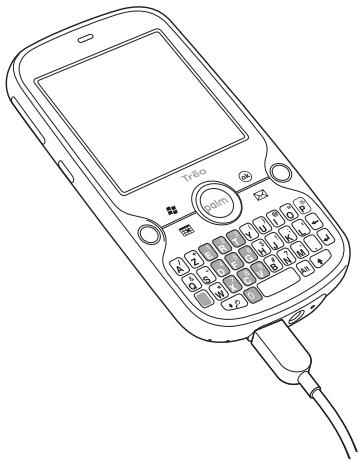
3 Vérifiez la progression de la synchronisation :
Windows XP: repérez l'icône ActiveSync animée en haut de l'écran de votre smartphone et l'icône ActiveSync dans la barre des tâches de votre ordinateur.
Windows Vista: repérez l'icône de connexion animée en haut de l'écran de votre smartphone.
Si aucune icône n'apparait, vérifie que le logiciel de synchronisation de bureau livré avec votre smartphone est en cours d'exécution sur votre ordinateur. - Si des problèmes se produisent au cours de la synchronisation, reportez-vous à la section Synchronisation pour obtenir des instructions de dépannage.
CONSEIL Notre smartphone contient Sprite Backup, application de sauvegarde et de restauration qui sauvegarde les données qui ne sont pas synchronisées avec Outlook. Cette application vous permet de conserver vos données et vos paramètres en cas de perte ou de vol de votre smartphone et protège vos données lors des réinitialisations matérielles. Pour accéder à cette application, appuyez sur Démarrer, Sélectionnez Programmes, puis Sprite Backup.
Configuration d'une synchronisation sans fil
Votre entreprise utilise-t-elle Microsoft Outlook comme solution de messagerie ? Notre entreprise utilise-t-elle également Microsoft Exchange Server 2003 ou 2007 comme serveur de messagerie ? Si oui, vous pourrez probabilitément synchroniser sans fil les e-mails et autres informations Outlook sur votre smartphone, ainsi que les informations stockées sur le serveur Exchange, par le biais de Microsoft Exchange ActiveSync.
Si vous utilisez Exchange Server 2007 ou Exchange Server 2003 avec Service Pack 2, vous pouvez bénéficier des avantages de la technologie Microsoft Direct Push. Microsoft Direct Push est une méthode de diffusion sans fil bidirectionnelle qui maintient vos informations Outlook constamment à jour et offre une communication plus efficace entre le serveur et votre smartphone.
Ces fonctions incluent Global Address List, Tasks Over The Air (OTA) et la mise à jour forcée basée sur IP du calendrier et de la messagerie.
LE SAVIEZ-VOUS ? Étant donné que votre copie de bureau d'Outlook se synchronise également avec le serveur, toute donnée synchronisée sur le serveur à partir de votre smartphone s'affiche également dans Outlook sur votre ordinateur. De même, toutes les informations que vous renseignez ou modifiez dans Outlook sur votre ordinateur sont synchronisées avec le serveur et sont ensuite affichées sur votre smartphone.
AVANT DE COMMENCER Pour synchroniser sans fil, vous devez configurer un compte Exchange Server. Consultez votre administrateur système pour réunir les informations ci-après et suivez les étapes décrites dans cette section pour configurer un compte :
- Adresse et nom de domaine du serveur de messagerie.
- Le nom d'utilisateur et le mot de passe dont vous vous servez pour accéder au serveur de la messagerie d'entreprise.
- Connexion de sécurité : est-ce que votre serveur utilise une connexion chiffrée (SSL) ?
- Mesure de sécurité : pouvez-vous stocker votre mot de passe de messagerie d'entreprise sur votre smartphone ?
CONSEIL Si vous avez installé le logiciel de bureau ActiveSync sur un ordinateur Windows XP, il est possible que vous ayez déjà configuré votre smartphone pour qu'il soit synchronisé sans fil avec le serveur. Pour vérifier, appuyez sur Démarrer, Sélectionnez Programmes, puis ActiveSync. Appuyez sur Menu (touche de droite). Si l'option Configurer le serveur est affichée au lieu de l'option Ajouter une source serveur, la synchronisation sans fil est déjà configurée et vous pouvez passer cette procédure.
1 Appuyez sur Démarrer et sélectionnez Programmes. 2 Sélectionnez Active Sync 3 Appuyez sur Menu (touche de droite) et sélectionnez Ajouter une source serveur.
4 Entrez l'adresse e-mail dont vous vous servez pour accéder au serveur Exchange de votre entreprise. Cochez la case permettant au programme de configuration de récapituler les paramètres Exchange Server à partir d'Internet. 5 Appuyez sur Suivant (touche de droite). 6 Entrez le nom d'utilisateur et le mot de passe dont vous vous servez pour accéder au serveur de la messagerie d'entreprise, puis le domaine du serveur Exchange.
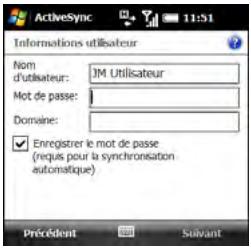
REMARQUE Soyez attentif lors de la saisie de votre mot de passe car les caractères ne s'affichent pas. Vérifiez que les options Verrouillage Maj. et Verrouillage ne sont pas activées (à moins que vous n'en ayez
besoin). Pour savoir comment saisir des caractères, reportez-vous à la section Saisie de lettres minuscules et majuscules et Saisie de nombres, de signes de ponctuation et de symboles.
CONSEIL Les paramètres du serveur Exchange Server sont sensibles à la casse. Saisissez correctement les majuscules et les minuscules.
Cochez la case Enregistrer le mot de passe.
CONSEIL Si vous administrateur système vous indique que vous n'êtes pas autorisé à enregistrer le mot de passe de messagerie de votre entreprise sur votre smartphone, ne cochez pas la case Enregistrer le mot de passe; vous devez effectuer la synchronisation manuelle (voir la section Lancement d'une synchronisation sans fil manuelle).
8 Appuyez sur Suivant (touche de droite). 9 Si vous y êtes invité, entrez l'adresse du serveur. Cochez la case Ce serveur nécessite une connexion chiffrée (SSL) si votre serveur utilise une connexion cryptée.
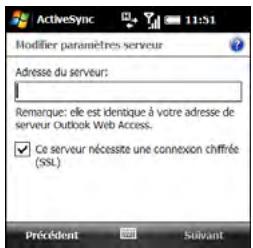
10 Appuyez sur Suivant (touche de droite) et cochez les cases correspondant aux types d'informations que vous pouvez synchroniser avec le serveur Exchange.
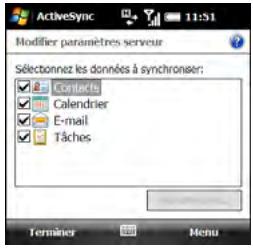
11 (Facultatif) Mettez l'un des éléments en surbrillance et sélectionnez Paramètres pour changer les paramètres de synchronisation correspondant au type
d'informations choisi. Les paramètres ne sont pas disponibles pour tous les éléments.
CONSEIL Si vous pouze qu'un volume plus important des messages entrants soit automatiquement télécharge, Sélectionnez E-mail à l'étape 11 et Sélectionnez un nombre plus élevé dans la liste Limité de taille de téléchargement. Si vous n'augmentez pas ce paramètre, vous pouze télécharger manuelles le reste du message quand vous le souhaitez.
CONSEIL Pour configurer les règles de résolution des conflits de synchronisation, appuyez sur Menu (touche de droite) et sélectionnez Avancé.
Appuyez sur Terminer (touche de gauche). La synchronisation avec votre serveur Exchange commence automatiquement. Une barre d'état apparait à l'écran.
Vous pouvez programmer une synchronisation chaque fois que des informations sont mises à jour soit sur votre smartphone, soit sur le serveur, ou à certains intervalles (voir la section Configuration du programme de synchronisation).
Vous pouvez également décider d'effectuer toutes vos synchronisations manuellement (voir la section Lancement d'une synchronisation sans fil manuelle).
Configuration du programme de synchronisation
Vous pouvez définir un programme de desynchronisation dans l'une ou l'autre des situations suivantes :
Si vous utilisez Microsoft Exchange Server 2007 ou Microsoft Exchange Server 2003 avec Service Pack 2 : par défaut, la synchronisation sans fil a lieu à chaque fois que les informations sont mises à jour soit sur votre smartphone, soit sur le serveur, par le biais de Microsoft Direct Push. Pour prolonger l'autonomie, vous pouvez programmer la synchronisation à des intervalles spécifiques.
Pack 2: par défaut, la synchronisation sans fil n'a pas lieu automatiquement.
Programmez la synchronisation à chaque fois que des informations sont mises à jour
sur votre smartphone ou sur le serveur ou à certains intervalles.
1 Appuyez sur Démarrer et sélectionnez Programmes. 2 Sélectionnez ActiveSync 3 Appuyez sur Menu (touche de droite) et sélectionnez Planifier.
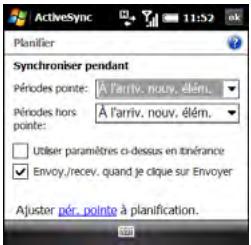
4 Définissez les options suivantes, le cas échéant :
Heures de pointe : définit la fréquence lors des périodes de traffic intense, comme par exemple lorsque vous travailliez ou lorsque le volume des messages électroniques est élevé.
Périodes hors pointe : définit la fréquence lors des périodes de traffic léger, comme la nuit.
Utiliser paramètres ci-dessus en itinérance : définit la fréquence de vos déplacements en dehors du réseau de votre fournisseur de service mobile. Il est recommandé de laisser cette option activée pour garantir le bon déroulement de la synchronisation sans fil.
Envoyer/recevoir quand je clique sur Envoyer : détermine si les éléments sont envoyés lors que vous sélectionnez Envoyer dans l'application de messagerie ou s'ils sont conservés jusqu'à la synchronisation suivante.
5 Appuyez sur OK
Lancement d'une synchronisation sans fil manuelle
Si vous pouvez contrôler l'exécution des synchronisations sans fil ou si vous n'avez pas l'autorisation d'enregistrer le mot de passe de votre messagerie d'entreprise sur votre smartphone, vous pouvez lancer une synchronisation manuelle.
1 Pour ce faire, suivez la procédure précédente, Configuration du programme de synchronisation. Dans les listes Heures de pointe et Heures creuses, Sélectionnez Manuellement. 2 Pour lancer une synchronisation manuelle, appuyez sur Démarrer et sélectionnez Programmes. 3 Sélectionnez ActiveSync 4 Appuyez sur Sync (touche de gauche).
Synchronisation via une connexion bluetooth
Vous pouvez synchroniser sans fil votre ordinateur de bureau et votre smartphone au moyen de la technologie sans fil Bluetooth.
AVANT DE COMMENCER Assurez-vous que votre ordinateur est équipé de la technologie sans fil Bluetooth. Vous devrez peut-être consulter le site Web du fabricant de votre ordinateur pour télécharger le
logiciel requis. Reportez-vous à la documentation fournie avec votre ordinateur.
1. Effectuez l'une des opérations suivantes :
Windows XP: sur votre ordinateur, cliquez avec le bouton droit de la souris sur l'icône ActiveSync située sur la barre des tâches, dans le coin inférieur droit de l'écran, et sélectionnez Paramètres de connexion.
Windows Vista : cliquez sur Démarrer > Tous les programmes > Gestionnaire pour appareils Windows Mobile. Sélectionnez Se connecter sans configurer votre appareil, puis sélectionnez Paramètres de connexion.
2 Cochez la case Autoriser connexions à l'une des options suivantes et Sélectionnez Bluetooth. 3 Sur votre smartphone, appuyez sur Démarrer et sélectionnez Paramètres.
4 Sélectionnez l'onglet Connexions, puis sélectionnez Bluetooth. 5 Sélectionnez l'onglet Mode et cochez la case Activer Bluetooth. 6 Appuyez sur Démarrer et sélectionnez Programmes. 7 Sélectionnez ActiveSync. 8 Appuyez sur Menu (touche de droite) et sélectionnez Connexion Bluetooth. 9 Si vous configurez une connexion Bluetooth à cet ordinateur pour la première fois, suivez les invites à l'écran pour établir un partenariat Bluetooth avec l'ordinateur. Reportez-vous à la section Connexion à des appareils équipés de la technologie sans fil Bluetooth® pour plus d'informations sur les partenariats. 10 Sélectionnez Sync. 11 Une fois la synchronisation terminée, appuyez sur Menu (touche de droite) et sélectionnez Déconnecter Bluetooth.
Synchronisation via une connexion infrarouge
Si votre ordinateur est doté d'un port IR (infrarouge), vous pouvez effectuer une synchronisation sans fil avec votre ordinateur à l'aide du port IR de votre smartphone.
Avant de commencer
Assurez-vous que votre ordinateur est bien équipé d'un port IR. - Activez la fonctionnalité de réception d'informations transmises sur votre smartphone (voir la section Activation de l'option de réception d'informations transmises par infrarouge).
1 Configurez votre ordinateur de façon à recevoir des transmissions infrarouge. Reportez-vous à l'aide ActiveSync pour plus d'informations. 2 Pointez le port infrarouge de votre smartphone directement vers celui de votre ordinateur. 3 Sur votre smartphone, appuyez sur Démarrer et Sélectionnez Programmes. 4 Sélectionnez ActiveSync
5 Appuyez sur Menu (touche de droite) et sélectionnez Connexion IR. 6 Sélectionnez Sync.
Synchronisation avec plusieurs ordinateurs
Vous pouvez configurer votre smartphone de manière à effectuer des synchronisations avec deux ordinateurs (maximum) et avec Exchange Server 2003 ou 2007. Dans ce type de synchronisation, les éléments que vous synchronisez s'affichent sur tous les ordinateurs.
Par exemple, si vous souhaitez synchroniser votre smartphone avec deux ordinateurs appelés C1 et C2 et que vous synchronisez les applications Contacts et Calendrier de votre smartphone avec les deux ordinateurs, vous verrez les résultats suivants :
- Les contacts et rendez-vous de calendrier qui se trouvaient sur C1 sont, à présent, également sur C2.
- Les contacts et rendez-vous de calendrier qui se trouvaient sur C2 sont, à présent, également sur C1.
- Les contacts et rendez-vous de calendrier des deux ordinateurs se trouvent sur votre smartphone.
REMARQUE La messagerie Microsoft Office Outlook® peut se synchroniser uniquement avec un ordinateur.
Changement des applications à synchroniser
Vous devez sélectionner les options de synchronisation pour synchroniser des notes, photos et autres fichiers.
1 Appuyez sur Démarrer et sélectionnez Programmes. 2 Sélectionnez ActiveSync 3 Appuyez sur Menu (touche de droite) et sélectionnez Options.
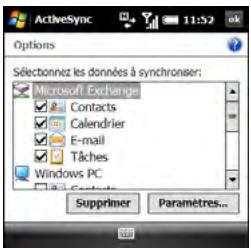
4 Procédez de l'une des façons suivantes :
- Cochez la case en regard des éléments que vous souhaitez synchroniser. Si vous ne pouvez pas cocher certaines cases, voyagez si vous pouvez découvrir d'autres cases concernant les mêmes informations à un autre endroit de la liste.
- Décochez la case en regard des éléments dont vous souhaitez interrompre la synchronisation.
CONSEIL Pour permettre fin à la synchronisation des données entre votre smartphone et un ordinateur, sélectionnez le nom de l'ordinateur sur l'écran ActiveSync de votre smartphone, puis sélectionnez Supprimer.
- Sélectionnez un élément, puis sélectionnez Paramètres pour personnaliser les paramètres de cet élément. Les paramètres ne sont pas disponibles pour tous les éléments.
Pour obtenir des informations détaillées sur la synchronisation de documents Word, de feuilles de calculs Excel et de présentations PowerPoint, reportez-vous à la section Synchronisation de vos fichiers Microsoft Office. Pour obtenir des informations détaillées sur la synchronisation de photos, de vidéos et de fichiers musicaux, reportez-vous à la section Synchronisation de photos, de vidéos et de musique. Pour obtenir des
informations sur la modification des options de synchronisation des e-mails, reportez-vous à la section Modification des paramètres de téléchargement d'e-mail : comptes de messagerie Outlook.
Arrêt de la synchronisation
Si vous devez arrêter manuellement une synchronisation en cours d'exécution, suivez les étapes suivantes :
1 Appuyez sur Démarrer et sélectionnez Programmes. 2 Sélectionnez ActiveSync 3 Appuyez sur Arrêt (touche de gauche).
Votre messagerie
Vous savez déjà à quel point les systèmes de messagerie électronique sont efficaces pour garder le contact. Notre smartphone Treo™ Pro by Palm va encore plus loin dans le confort d'utilisation en vous offrant une véritable solution de messagerie mobile. Vous apprécierez l'aisance et la rapidité de communication avec vos amis, votre famille et vos collègues, partout où vous pouvez accéder au réseau de données de votre fournisseur de service mobile.
Vous pouvez envoyer des photos à vos amis et votre famille par e-mail ou créer des fichiers Microsoft Word ou Excel à envoyer à vos collègues. Vous pouvez également recevoir des pièces jointes et consulter ces dernières ou les modifier si nécessaire.
Avantages
- . Possibilité de joindre des fichiers de presque tous les types.
- Enregistrement de messages sur l'ordinateur pour les consulter ultérieurement
Configuration d'une messagerie 119 Envoi et réception de messages 129 Utilisation du service de messagerie 135 Personnalisation des paramètres de la messagerie 142 Utilisation d'invitations à des réunions. 152 Envoi d'emails à partir d'une autre application 153
Avant de commencer
- Avant d'utiliser votre smartphone pour envoyer et recevoir des messages, contactez votre fournisseur de service mobile pour connaître la disponibilité et le coût des services de messagerie électronique et des forfaits de données.
- Vérifiez que votre téléphone est activé et que vous vous trouvez dans une zone de couverture avant d'envoyer ou de recevoir des messages. Pour l'envoi d'e-mails Microsoft Office Outlook à l'aide de Microsoft
Direct Push, vérifiez que le Service Pack 2 a été installé sur votre serveur Exchange Server 2007 ou Exchange Server 2003.
Saisie des paramètres d'un compte de messagerie
Vous pouvez utiliser l'application de messagerie sur votre smartphone pour accéder à l'ensemble de vos e-mails : entreprise, FAI et Web (Gmail et Yahoo! Mail). Pour pouvoir envoyer et recevoir des e-mails sur votre smartphone, vous devez spécifier le type de messagerie utiliser. Le processus de configuration dépend du type de compte de messagerie. Par conséquent, il est particulièrement important de sélectionner le type correct pour envoyer et recevoir des e-mails.
| Type de compte de messageserie | Type de message accessible | Procedure de configuration |
| POP/IMAP | Voues pouvez utiliser le compte de messageserie d'un FAI ou tout compte Internet, tel qu'AOL, VOIRE un compte de messageserie Web de PME ou grande entreprise. | Reportez-vous à la section Configuration d'un compte POP/IMAP dans l'application de messageserie : principaux fournisseurs de services de messageserie ou Configuration d'un compte POP/IMAP dans l'application Boîte de réception : autres fournisseurs de services de messageserie. |
| Type de compte de messagerie | Type de message accessible | Procedure de configuration |
| Serveur Microsoft Exchange | Vous pouvez receivevoir des messages professionnels à l'aide d'un serveur Microsoft Exchange. Vous pouvez acceder à vos e-mails via une liaison sans fil si vous entreprises utilise Microsoft Exchange ActiveSync®. | Reportez-vous à la section Configuration d'une synchronisation sans fil. Veuillez consulter le service informatique de votre entreprise pour vous assurer que Exchange ActiveSync® est pris en charge et pour en obtenir les paramètres de configuration. |
| Hotmail | Vous pouvez utiliser Windows Live pour acceder à votre compte de messagerie Web Hotmail. REMARQUE Windows Live n'est pas pris en charge par tous les fournisseurs de service mobile. | Reportez-vous à la section Utilisation de Windows LiveTM. |
| Messagerie Web gratuite | Vous pouvez acceder à un compte de messagerie créé sur Yahoo! ou sur tout autre système Web gratuite. | Pour ce faire, utilisez le navigateur Web de votre smartphone. |
Le Saviez-Vous? Certains fournisseurs de services de messagerie tels que Yahoo! et Gmail vous permettent de configurer votre compte de messagerie pour qu'il soit accessible à partir de l'application de messagerie disponible sur votre smartphone jusqu'à partir du navigateur Web. Consultez le site Web du fournisseur pour plus d'informations.
Configuration d'un compte pop/imap dans l'application de messagerie : principaux fournisseurs de services de messagerie
Procédez comme indiqué ci-dessous si vous disposez d'un compte chez l'un des fournisseurs de services de messagerie les plus connus, tels qu'AOL, EarthLink ou Yahoo!. Si vous avez configuré l'application de messagerie pour qu'elle utilise le compte de messagerie de votre entreprise ou bien si vous avez un compte chez un fournisseur de services moins courant, reportez-vous à Configuration d'un compte POP/IMAP dans l'application Boîte de réception : autres fournisseurs de services de messagerie.
AVANT DE COMMENCER Si vous ne connaissiez pas votre nom d'utilisateur et votre mot de passe, demandez à votre fournisseur de services de messagerie ou à votre administrateur système de vous les communiquer.
1 Appuyez sur Messagerie 2 Sélectionnez Configuration de la messagerie. 3 Entrez l'adresse e-mail que vous pouvez configurer et entrez votre mot de passer pour ce compte.
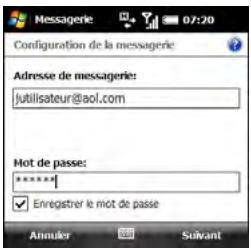
4 Si vous souhaitez que votre mot de passe soit saisi automatiquement, cochez la case Enregistrer le mot de passe. Si vous souhaitez saisir votre mot de passe chaque fois que vous accédez à ce compte, ne cochez pas cette case.
LE SAVIEZ-VOUS? Lorsque la case Enregistrer le mot de passe est cochée, vous pouvez récapituler vos e-mails plus rapidement dans la mesure où vous n'avez pas à entrer votre mot de passe chaque fois que vous accédez au compte. Lorsque cette option est désactivée, votre compte de messagerie est mieux protégé dans la mesure où toute personne souhaitant télécharger vos e-mails doit entrer votre mot de passe.
5 Appuyez sur Suivant (touche de droite). 6 Si le système de configuration obtient les paramètres de votre compte, appuyez sur Suivant (touche de droite). Si un écran apparait, affichant une option pour essayer d'obtenir les paramètres de messagerie directement à partir d'Internet, reportez-vous à Configuration d'un compte POP/IMAP dans l'application Boite de réception : autres fournisseurs de services de messagerie et passez à l'étape 5 de cette procédure. 7 Entrez votre nom et, si vous le souhaitez, remplacez le nom d'affichage du compte par un nom plus éloquent. Par exemple, s'il s'agit de votre compte
de messagerie professionnel, vous pouvez remplacer le nom d'affichage par « Compte pro » ou par le nom de votre entreprise.
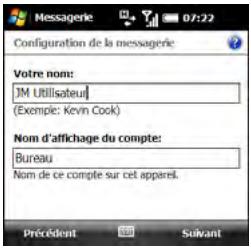
8 Appuyez sur Suivant (touche de droite). 9 (Facultatif) Sélectionnez l'une des options ci-après :
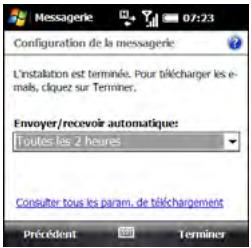
Envoyer/recevoir automatique :
définissez la fréquence d'envoi et de réception des e-mails (choisissez une valeur comprise entre Toutes les cinq minutes et Une fois par jour). Si vous ne souhaitez pas que vos messages soient téléchargés automatiquement, sélectionnez Manuellement.
CONSEIL Pour optimiser la durée de vie de la batterie et économiser sur les envois de données, définissez une fréquence d'envoi et de réception des e-mails plus longue.
Consulter tous les paramètres de
téléchargement : sélectionnez cette option si vous souhaitez modifier les paramètres de téléchargement. Voir la section Modification des paramètres de téléchargement d'e-mail : autres comptes de messagerie pour de plus amples informations.
10 Appuyez sur Terminer (touche de droite). À l'invite, Sélectionnez OK pour télécharger des messages de ce compte maintenant.
Configuration d'un compte pop/imap dans l'application boite de réception : autres fournisseurs de services de messagerie
Vous pouvez configurer un compte pour envoyer et recevoir des e-mails à partir d'un compte de messagerie souscrit auprès d'un fournisseur d'accès à Internet (FAI), d'un compte de messagerie utilisant une connexion VPN (compte professionnel, par exemple; voir la section Connexion à un VPN) ou de tout autre compte de messagerie IMAP ou POP.
Avant de commencer demandez les informations suivantes à votre fournisseur de messagerie ou votre administrateur système :
- Type de compte (POP3 ou IMAP).
- Nom du serveur de messagerie utilisé pour la réception des e-mails.
- Veuillez nom d'utilisateur et votre mot de passe.
- Exigences en matière de sécurité, le cas échéant.
- Sécurité par mot de passe : vérifie s'il est possible de stocker le mot de passe de messagerie de votre entreprise sur votre smartphone.
- Nom du serveur de messagerie utilisé pour l'envoi des e-mails.
1 Appuyez sur Messagerie 2 Sélectionnez Configuration de la messagerie. 3 Entrez l'adresse e-mail que vous pouvez configurer et entrez votre mot de passe pour ce compte.
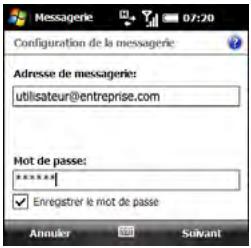
4 Si vous souhaitez que votre mot de passe soit saisi automatiquement, cochez la case Enregistrer le mot de passe. Si vous souhaitez saisir votre mot de passe chaque fois que vous accédez à ce compte, ne cochez pas cette case.
LE SAVIEZ-VOUS? Lorsque la case Enregistrer le mot de passe est cochée, vous pouvez récupérer vos e-mails plus rapidement dans la mesure où vous n'avez pas à entrer votre mot de passe chaque fois que vous accédez au compte. Lorsque cette option est désactivée, votre compte de messagerie est protégé dans la mesure où toute personne souhaitant télécharger vos e-mails doit entrer leur mot de passe.
5 Si un message apparait, indiquant que le système de configuration a trouvé les paramètres de votre compte, consultez Configuration d'un compte POP/IMAP dans l'application de messagerie : principaux fournisseurs de services de messagerie et passez à l'étape 6 de la procédure.
Si l'écran suivant apparait, cochez la case si vous voulez que le système de configuration tente d'obtenir les paramètres de votre compte à partir d'Internet.
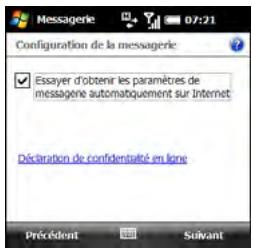
6 Appuyez sur Suivant (touche de droite). 7 Si vous n'avez pas coché la case à l'étape 5 ou si le système de configuration ne trouve pas les paramètres du compte, appuyez sur Suivant (touche de droite). 8 Si vous yêtes invité, sélectionnez l'un des fournisseurs de messagerie suivant pour en faire le votre :
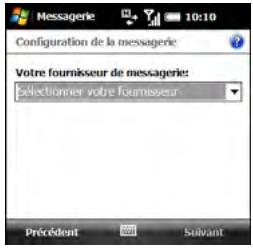
Adresse e-mail Internet : sélectionnez cette option si vous accédez à votre messagerie depuis n'importe quel type de compte de messagerie, sauf un compte d'entreprise utilisant un serveur Exchange.
Exchange Server : sélectionnez cette option si vous accédez à votre messagerie depuis un compte de messagerie d'entreprise utilisant un serveur Exchange.
Nom de Domaine personnelisé : sélectionnez cette option si la partie de votre adresse e-mail qui suit le symbole @ n'est pas le nom de votre fournisseur de messagerie. Par exemple, sélectionnez cette option si votre adresse e-mail est « utiliser@monentreprise.com » bien que votre fournisseur de messagerie réel soit « live.com ». Si vous sélectionnez cette option, appuyez sur Suivant (touche de droite) et entrez le nom de Domaine de votre fournisseur de messagerie réel.
9 Appuyez sur Suivant (touche de droite).
10 Entrez votre nom et, si vous le souhaitez, remplacez le nom d'affichage du compte par un nom plus éloquent. Par exemple, s'il s'agit de votre compte de messagerie professionnel, vous pouvez remplacer le nom d'affichage par « Compte pro » ou par le nom de votre entreprise.
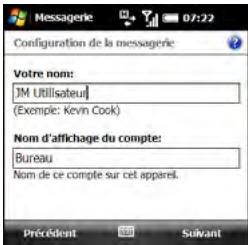
11 Appuyez sur Suivant (touche de droite). 12 Entrez le nom de votre serveur de messagerie entrant.
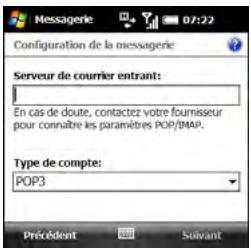
13 Sélectionnez la liste Type de compte, puis POP3 ou IMAP4. 14 Appuyez sur Suivant (touche de droite). 15 Saisissez le nom d'utilisateur et le mot de passe du compte. 16 Si vous souhaitez que votre mot de passe soit saisi automatiquement, cochez la case Enregistrer le mot de passe. Si vous souhaitez saisir votre mot de passe chaque fois que vous accédez à ce compte, ne cochez pas cette case.
LE SAVIEZ-VOUS? Lorsque la case Enregistrer le mot de passe est cochée, vous pouvez récupérer vos e-mails plus rapidement dans la mesure où vous n’avez pas à entrer votre mot de passe chaque fois que vous accédez au compte. Lorsque cette option est désactivée, votre compte de messagerie est mieux protégé dans la mesure où toute personne souhaitant télécharger vos e-mails doit entrer votre mot de passe.
CONSEIL Si vous, administrateur système, vous a indiqué que vous n'étiez pas autorisé à enregistrer le mot de passer de votre entreprise sur chaque smartphone, ne cochez pas la case Enregistrer le mot de passer.
17 Appuyez sur Suivant (touche de droite). 18 Entrez le nom du serveur de messagerie-sortant (SMTP), définissez si le serveur requiert une authentification et définissez si vous devez utiliser votre compte et votre mot de passe pour envoyer des e-mails.
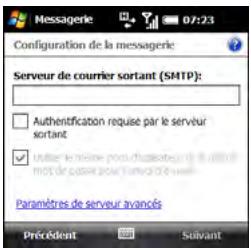
19 Sélectionnez Paramètres de serveur avancés, définissez les exigences SSL pour les e-mails entrants et sortants, puis sélectionnez le type de connexion à utiliser pour envoyer et recevoir des e-mails.
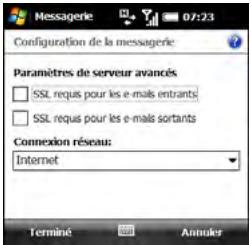
20 Appuyez sur Terminate (touche de gauche). Sur l'écran du serveur de messagerie-sortant, appuyez sur Suivant (touche de droite). 21 (Facultatif) Sélectionnez l'une des options ci-après :
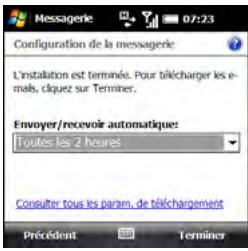
Envoyer/recevoir automatique :
définissez la fréquence d'envoi et de réception des e-mails (choisissez une valeur comprise entre Toutes les cinq minutes et Une fois par jour). Si vous ne souhaitez pas que vos messages soient téléchargés automatiquement, sélectionnez Manuellement.
CONSEIL Pour optimiser la durée de vie de la batterie et économiser sur les envois de données, définissez une fréquence d'envoi et de réception des e-mails plus longue.
Consulter tous les paramètres de téléchargement : sélectionnez cette option si vous souhaitez modifier les paramètres de téléchargement ; voir la section Modification des paramètres de téléchargement d'e-mail : autres comptes de messagerie pour de plus amples informations.
Appuyez sur Terminer (touche de droite). Si vous y êtes invité, sélectionnez OK pour télécharger immédiatement les messages de ce compte.
LE SAVIEZ-VOUS? Dans l'onglet Comptes des Options de messagerie, un astérisque apparait à côté des comptes auxquels vous avez accédé récemment.
Modification et suppression de comptes
REMARQUE Pour supprimer un compte de messagerie Outlook, utilisez l'application ActiveSync et non l'application de messagerie. Pour supprimer un compte Hotmail configuré à l'aide de Windows Live, utilisez l'application Windows Live.
1. Appuyez sur Messagerie 2. Appuyez sur Menu (touche de droite) et sélectionnez Options. 3. Effectuez l'une des opérations suivantes :
Pour supprimer un compte : mettez le compte en surbrillance, maintenez la touche Centre enfoncée, puis sélectionnez Supprimer.
Pour modifier un compte :
sélectionnez le compte, sélectionnez la fonction du compte que vous pouvez modifier, puis parcourez les écrans pour modifier les paramètres souhaités.
Sélection du compte de messagerie à utiliser
Si vous avez configuré plusieurs comptes de messagerie sur votre smartphone (voir la section Configuration d'une messagerie), vous pouvez sélectionner le compte à utiliser pour afficher ou envoyer des messages de deux manières :
- Par défaut, lorsque vous ouvrez l'application de messagerie, une liste de tous vos comptes de messagerie apparait. Sélectionnez le compte de messagerie que vous souhaitez utiliser. Si vous désactivez l'option d'affichage de la liste des comptes (voir la section Personalisation des paramètres de la messagerie), le dernier compte utilisé s'affiche lorsqu vous ouvrez votre boîte de réception. Appuyez sur Droite ou Gauche pour faire défiltrer vos comptes jusqu'à ce que le compte que vous pouvez utiliser apparaissée dans la barre de titre.
CONSEIL Appuyez également sur Droite ou Gauche pour passer à un autre compte lorsque vous n'utilisez plus le premier compte sélectionné.
Création et envoi d'un e-mail
1 Appuyez sur Messagerie 2 Sélectionnez le compte que vous pouvez utiliser pour l'envoi du lien. 3 Appuyez sur Menu (touche de droite) et sélectionnez Nouveau. 4 Entrez l'adresse e-mail du destinataire :
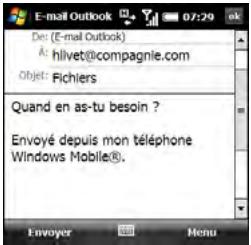
- Entrez les premières lettres du prénom ou du nom du destinataire, ses initiales séparées par un espace ou son adresse e-mail. Si des contacts de votre liste y
correspondent. Sélectionnez le nom qui vous intéresse.
- Si le nom de votre destinataire se trouve dans un carnet d'adresses en ligne, vous pouvez le rechercher, puis l'ajouter. Reportez-vous à la section Utilisation d'un carnet d'adresses en ligne.
- Si le nom du destinataire et son numéro de téléphone portable ne figurent pas dans votre liste Contacts, entrez l'intégralité du numéro de téléphone ou de l'adresse e-mail.
- Séparez les adresses avec un point-virgule (;). Entrez un point-virgule en appuyant sur Option + K.
- Pour insérer un trait de soulignement : appuyez sur Alt et sélectionnez le caractère. Il s'agit du deuxième caractère de la liste.
CONSEIL Pour afficher les champs d'adresse Cc et Cci, accédez au champ A et appuyez sur Haut sur le Navigateur multidirectionnel.
5 Pour confirmer que les adresses que vous entreprises sont valides, appuyez sur Menu (touché de droite) > Vérifier les noms. Une alerte s'affiche si des noms ou des adresses entrés ne sont pas valides. 6 Sélectionnez Objet et entrez un titre pour le message. 7 Appuyez sur Bas pour passer au corps du message. Tapez votre message ou appuyez sur Menu (touché de droite) et Sélectionnez Mon Texte. Sélectionnez l'expression que vous souhaitez utiliser. Pour ajouter une nouvelle expression Mon texte, sélectionnez Modifier mes messages texte dans la liste. 8 (Facultatif) Pour joindre un élément à un message, appuyez sur Menu (touche de droite) et Sélectionnez Insérer. Sélectionnez le type d'élément à joindre, puis Sélectionnez le fichier ou enregistrez une note vocale.
CONSEIL. Vous pouvez joindre un fichier au message, directement à partir d'une autre application de votre smartphone (voir la section Envoi d'emails à partir d'une autre application).
9 (Facultatif) Appuyez sur Menu (touche de droite), puis exécutez l'une des actions suivantes ou les deux :
- Sélectionnez Orthographe. Une fois la vérification orthographique terminée, appuyez sur OK
- Sélectionnez Options de message. Sélectionnez la liste Priorité, choisissez un paramètre de priorité pour le message, puis appuyez sur OK
CONSEIL Vous pouvez utiliser l'écran Options de message pour sélectionner une langue pour le message. Pour certains types de comptes de messagerie, vous pouvez également configurer un niveau de sécurité et un niveau de permission.
Appuyez sur Envoyer (touche de gauche).
CONSEIL Appuyez sur Menu (touche de droite) et sélectionnez Enregistrer dans brouillons si vous devez plus tard leur message.
CONSEIL Pour économiser la mémoire sur tout smartphone, désactiver l'enregistrement des messages envoyés dans le dossier Enregistré. Dans la boîte de réception, appuyez sur Menu (touche de droite) et Sélectionnez Outils > Options. Sélectionnez l'onglet Message, puis décochez la case Copier le courrier envoyé dans le dossier Éléments envoyés.
Réception d'e-mails
La façon dont vous recevez vos e-mails dépend du type de compte que vous utilisez et de votre méthode de synchronisation :
- Si vous effectuez une synchronisation sans fil avec votre serveur Exchange via Microsoft Exchange ActiveSync, les nouveaux e-mails sont envoyés sur votre smartphone à mesure qu'ils apparaissent sur le serveur, en fonction de l'intervalle que vous avez configuré (voir la section Configuration du programme de synchronisation), ou lorsque vous lancez manuellement une synchronisation (voir la section
Lancement d'une synchronisation sans fil manuelle.
CONSEIL Si vous synchronisez vos e-mails avec Microsoft Exchange Server 2003 ou 2007, vous pouvez synchroniser les messages dans les sous-dossiers que vous créez. Dans la boîte de réception, appuyez sur Menu (touche de croix) et Sélectionnez Outils > Gestion des dossiers. Un + est affiché à côté des dossiers contenant des sous-dossiers. Sélectionnez le + pour voir les sous-dossiers. Cochez la case en regard des sous-dossiers que vous souhaitez synchroniser.
CONSEIL Si vous synchronisez vos e-mails avec Microsoft Exchange Server 2007 et receivez un message contenant un lien vers un document sur SharePoint ou un serveur de fichiers interne, vous pouvez visualiser le document en sélectionnant le lien.
- Si vous utilisez le logiciel de synchronisation de bureau pour synchroniser votre smartphone avec votre ordinateur, les messages se trouvant dans Outlook sur votre ordinateur sont transférés sur votre smartphone lorsque vous connectez votre ordinateur et votre smartphone.
Pour tous les autres types de compte, et notamment les comptes de FAI et leurs auxquels vous accédez via une connexion à un serveur VPN (généralement un compte professionnel ; voir la section Connexion à un VPN), la réception des messages dépend de l'option que vous avez sélectionnée dans la liste Envoyer/recevoir automatique lors de la configuration du compte (voir la section Configuration d'un compte POP/IMAP dans l'application de messagerie : principaux fournisseurs de services de messagerie ou Configuration d'un compte POP/IMAP dans l'application Boîte de réception : autres fournisseurs de services de messagerie), comme suit :
Si vous avez défini une fréquence de téléchargement : votre smartphone vérifie automatiquement l'arrivée de nouveaux messages et les récupère à la fréquence définie.
Manuellement : procédez comme indiqué ci-dessous pour envoyer ou recevoir des messages :
1 Appuyez sur Messagerie 2 Sélectionnez le compte pour lequel vous voulez envoyer et recevoir des messages. 3 Appuyez sur Menu (touche de droite) et sélectionnez Envoyer/recevoir pour synchroniser votre smartphone avec votre serveur de messagerie.
CONSEIL Les messages partiellement téléchargés apparaissent dans la liste des messages avec une icône d'enveloppe partielle à la gauche de l'objet. Pour visualiser le message entier, appuyez sur Menu (touche de droite) et sélectionnez Télécharger le message ou bien ouvrez le message et sélectionnez Obtenez le reste du message. Le message entier sera télécharge lors de la prochaine récapération manuelle ou automatique des messages.
LE SAVIEZ-VOUS? Les messages envoyés au format HTML conservent leur formatage HTML à la réception.
Ouverture de pièces jointes
Les messages non lus contenant une pièce jointe sont arrivés de l'icone pour indiquer qu'ils sont partiellement téléchargés ou l'icone pour indiquer qu'ils sont totally téléchargés. Pour ouvrir une pièce jointe, effectuez l'une des opérations suivantes :
Pour les messages entièrement téléchargés : ouvrez le message et sélectionnez le nom de la pièce jointe.
Pour les messages partiellement téléchargés : ouvrez le message et sélectionnez Obtenir le reste du message. Une fois le message téléchargé, sélectionnez le nom de la pièce jointe pour l'ouvrir.
LE SAVIEZ-VOUS? Vous pouvez recevoir et ouvrir des pièces jointes de différents formats, y compris les fichiers PDF. Les pièces jointes au format PDF s'ouvrent dans la visionneuse Adobe Reader LE sur votre smartphone (voir la section Adobe Reader LE).
CONSEIL Pour stocker des pièces jointes sur une carte d'extension, insérez la carte dans l'emplacement pour carte d'extension de votre smartphone, appuyez sur Menu (touche de droite) et sélectionnez Outils > Options. Sélectionnez Stockage et cochez la case Si une carte de stockage est disponible, l'utiliser pour stocker les pièces jointes.
Si vous effectuez une synchronisation avec Outlook sur votre ordinateur et que vous souhaitez télécharger automatiquement les pièces jointes, procédez comme suit :
1 Appuyez sur Démarrer et sélectionnez Programmes. 2 Sélectionnez ActiveSync 3 Appuyez sur Menu (touche de droite) et sélectionnez Options. 4 Sélectionnez E-mail, puis Paramètres. 5 Cochez la case Inclure les pièces jointes. 6 (Facultatif) Pour télécharger automatiquement les pièces jointes dont la taille n'excède pas une limite donnée, cochez Uniquem. si taille inf. à et entrez la taille maximale de la pièce jointe. 7 Appuyez sur OK
Pour télécharger automatiquement les pièces jointes à partir d'un compte IMAP4 (compte FAI, généralement) ou d'un compte auquel vous accédez via une connexion VPN (compte professionnel, généralement; voir la section Connexion à un VPN), procédez comme suit :
1. Appuyez sur Messagerie 2. Effectuez l'une des opérations suivantes :
Si la liste des comptes s'affiche : appuyez sur Menu (touche de droite) et sélectionnez Options.
Si la liste des messages d'un compte particulier s'affiche : appuyez sur Menu (touche de droite) et sélectionnez Outils > Options.
3 Dans l'onglet Comptes, sélectionnez le nom du compte IMAP4. 4 Appuyez sur Suivant (touche de droite) jusqu'à ce que vous atteigniez Informations serveur, puis sélectionnez Options. 5 Appuyez deux fois sur Suivant, puis sélectionnez soit Récuperer une copie intégrale des messages et Au télécharger la copie intégrale, récapérer les pièces jointes, soit Totalité du message, en fonction de l'option affichée.
LE SAVIEZ-VOUS? Les images et objets incorporés ne peuvent pas être reçus en tant que pièces jointes, sauf si vous disposez d'un compte de messagerie IMAP4 sur lequel TNEF est désactivé. Remarque: si vous voulez recevoir les demandes de réunion, TNEF doit être activé.
Ajout d'un contact à partir d'un e-mail
Vous pouvez ajouter un nom de contact ou une adresse e-mail à votre liste de contacts directement depuis les champs À, Cc ou Cci d'un message. Vous pouvez sélectionner le nom ou l'adresse depuis un message entrant ou sortant et vous avez la possibilité de créer un nouveau contact ou d'ajouter les informations à un contact existant.
1 Dans un message ouvert, mettez en surbrillance le nom ou l'adresse du contact à ajouter. 2 Appuyez sur Centre
3 Appuyez sur Enregistrer (touche de gauche). 4 Sélectionnez pour créer une entrée correspondant au nom ou à l'adresse ou bien sélectionnez une entrée existante pour lui ajouter le nom ou l'adresse.
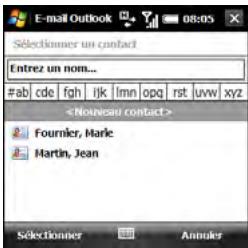
5 Entrez ou modifiez les informations de contact. 6 Appuyez sur Enregistrer (touche de gauche).
LE SAVIEZ-VOUS ? Lorsque vous entrez ou modifiez le numéro de téléphone d'un contact à partir d'un message, vous pouvez insérer une ou plusieurs pauses de deux secondes en appuyant sur Menu (touche de droite) et en sélectionnant Insérer pause. Vous pouvez également insérer une pause indéfinie qui vous permet de répondre aux instructions de numérotation en appuyant sur Menu (touche de droite) et en sélectionnant Insérer attente.
Ajout d'un camembert d'adresses en ligne
De nombreux serveurs de messagerie, y compris les serveurs Microsoft Exchange, peuvent vérifier les noms figurant dans un carnet d'adresses en ligne, également appelé service d'annuaire ou Global Address List (GAL). Une fois que vous avez créé et activé un compte de messagerie, l'application de messagerie utilise votre liste de contacts, puis le service d'annuaire pour vérifier les noms saisis dans les champs A, Cc et Cci.
Avant de commencer procédez comme suit :
- Demandez à votre administrateur système le nom du service d'annuaire et du serveur ; il faudra également que vous sachiez si une authentication est requise pour l'accès à un carnet d'adresses en ligne.
- Si vous société utilise Exchange Server 2007 ou Exchange Server 2003 avec Service Pack 2, vous devez d'abord effectuer une synchronisation avec le serveur Exchange afin de permettre à la liste Global Address List de couvrir un contact.
1. Appuyez sur Messagerie 2. Effectuez l'une des opérations suivantes :
Si la liste des comptes s'affiche : appuyez sur Menu (touche de droite) et sélectionnez Options.
Si la liste des messages d'un compte particulier s'affiche : appuyez sur Menu (touche de droite) et sélectionnez Outils > Options.
3 Sélectionnez l'onglet Adresse. 4 Sélectionnez le carnet d'adresses que vous voulez utiliser, puis Ajouter. 5 Entrez le nom du service d'annuaire. 6 Entrez le nom du serveur. 7 Si votre serveur nécessite une authentification, cochez la case correspondante, puis entrez votre nom d'utilisateur et votre mot de passe. 8 (Facultatif) Cochez la case Vérifier le nom par rapport au serveur pour activer ce service d'annuaire. 9 Sélectionnez OK.
CONSEIL Pour supprimer un service d'annuaire, mettez-le en surbrillance, maintenez la touche Centre du Navigateur multidirectionnel enfonnée, puis sélectionnez Supprimer.
Utilisation d'un carnet d'adresses en ligne Vous pouvez accéder à des informations de contact (adresse e-mail ou numéro de téléphone) à partir du carnet d'adresses en ligne de votre société ou d'une liste GAL. Pour accéder à une liste GAL, assurez-vous d'utiliser un serveur Exchange 2007 ou Exchange 2003 mis à niveau vers Service Pack 2. Il faut dans ce cas que vous connaissiez le nom exact, tel qu'il apparaît dans l'annuaire.
LE SAVIEZ-VOUS? Vous pouvez utiliser une liste Global Address List pour chercher un contact. Dans la section Contacts, appuyez sur Menu, puis sélectionnez Annuaire de l'entreprise. Lors de l'envoi d'une demande de réunion, sélectionnez Participants, appuyez sur Menu (touche de droite), puis sélectionnez Annuaire de l'entreprise.
AVANT DE COMMENCER Ajoutez l'accès à un carnet d'adresses en ligne à votre smartphone (voir la section Ajout d'un carnet d'adresses en ligne).
1 Dans un nouveau message, sélectionnez le champ A.
2 Appuyez sur Menu (touche de droite) et Sélectionnez Ajouter un destinataire. 3 Appuyez sur Menu (touche de droite) et sélectionnez Annuaire de l'entreprise. 4 Entrez le nom du contact tel qu'il apparait dans l'annuaire, puis appuyez sur Rechercher (touche de gauche). Le nom du contact doit être orthographié correctement.
CONSEIL Lorsque vous effectuez une synchronisation avec Outlook sur votre ordinateur, désactivez vos carnets d'adresses en ligne afin d'éviter les erreurs. Appuyez sur Menu (touche de droite) et Sélectionnez Outils > Options. Sélectionnez Adresse et Sélectionnez chaque carnet d'adresses en ligne, puis décochez la case Vérifier le nom par rapport au serveur. N'oubliez pas de réactiver cette option pour la synchronisation d'autres comptes de messagerie.
Recherche de messages
Vous pouvez rechercher des messages contenant un mot ou une phrase précis. La fonction Recherche effectue des recherches dans les noms, adresses e-mail et lignes des objets.
1 Appuyez sur Messagerie 2 Sélectionnez le compte contenant le message à localiser. 3 Commencez à saisir le mot ou la phrase que vous pouvez rechercher. Ces données peuvent apparaître dans n'importe quel champ d'adresse ou dans le champ d'objet. L'affichage de la liste est modifié pour ne désigner que les messages contenant les lettres que vous venez de saisir. 4 Continuez à saisir des lettres pour réduire l'affichage jusqu'à ce que le message voulu s'affiche. 5 Sélectionnez le message pour l'ouvrir.
LE SAVIEZ-VOUS? Si vous effectuez une synchronisation avec Microsoft Outlook 2007, vous pouvez également rechercher des messages stockés sur toutServeur de messagerie.
Réponse à un message
1 Ouvrez le message auquel vous souhaitez répondre. 2 Appuyez sur Répondre (touche de gauche).
3 Entrez le texte que vous pouvez ajouter. 4 (Facultatif) Sélectionnez Modifier le message de l'expéditeur afin de modifier le texte du message de l'expéditeur d'origine que vous pouvez inclure dans votre réponse. 5 Appuyez sur Envoyer (touche de gauche).
LE SAVIEZ-VOUS? Si vous répondez à un message envoyé au format HTML, la réponse est envoyée dans ce même format.
CONSEIL Pour répondre à l'expéditeur et à d'autres destinataires, ouvre le message, appuie sur Menu (touche de droite), puis sélectionne Répondre > Répondre à tous.
Transfert d'un message
1 Ouvrez le message que vous voulez transférer. 2 Appuyez sur Menu (touche de droite) et sélectionnez Répondre > Transférer. 3 Choisissez le destinataire et tapez du texte si vous le souhaitez.
4 (Facultatif) Sélectionnez Modifier le message de l'expéditeur afin de modifier le texte du message de l'expéditeur d'origine que vous pouvez inclure dans votre réponse. 5 Appuyez sur Envoyer (touche de gauche).
Suppression de messages
Vous pouvez supprimer le message que vous êtes en train de dire ou supprimer un ou plusieurs messages de la liste des messages.
Pour supprimer le message que vous êtes en train de dire :
- Appuyez sur Menu (touche de droite) et sélectionnez Supprimer.
Pour supprimer tous les messages de la liste de messages :
1 Mettez en surbrillance le(s) message(s) que vous souhaitez supprimer. Pour mettre en surbrillance plusieurs messages consécutifs, faites glisser le stylet sur les messages de la liste qui vous intéressent.
2 Appuyez sur Supprimer (touche de gauche). 3 Sélectionnez Oui pour confirmer la suppression.
Pour supprimer tous les messages en une seule fois :
1. Appuyez sur Menu (touche de gauche) et sélectionnez Outils > Supprimer « [nom du compte] » 2. Sélectionnez Oui pour confirmer la suppression.
Les messages que vous supprimez sont placés dans le dossier Éléments supprimés. Pour effacer complètement ces éléments de votre smartphone, appuyez sur Menu (touche de droite) et sélectionnez Outils > Vider Éléments supprimés.
Tri de vos messages
Vous pouvez trier les messages dans n'importe quel dossier.
1 Ouvrez la Boîte de réception ou le dossier que vous pouvez organiser. 2 Appuyez sur Menu (touche de droite) et sélectionnez Outils > Trier par.
3 Sélectionnez Types de message, De (expéditeur), Reçu (date de réception) ou Objet.
Utilisation des raccourcis de messagerie
Voupeuiez effectuer des tâches de messagerie courantes en maintainant certaines touches du clavier enfoncées. Mettez en surbrillance ou ouvre le message de votre choix, puis maintenez le stylet enfoncé sur l'une des options suivantes: Renvoie uniquement la version corrigée du passage, en respectant les règles. N'ajoute aucun mot qui ne soit pas déjà présent ou clairement tronqué.
| Maintenez enfoncé... | Pour... |
| H | Visualiser tous les raccourcis de messagerie |
| A | Répondre à l'expéditeur d'un message et à tous les autres destinataires |
| R | Répondre uniquement à l'expéditeur |
| K | Marquer un message comme lu ou non lu |
| V | Placer un indicateur sur un message pour son suivi |
| Maintenez enfoncé... | Pour... |
| L | Déplacer un message entre les dossiers |
| O | Transférer un message |
| D | Supprimer un message |
| L | Télécharger entitérement un message partiellement téléchargé |
| S | Synchroniser votre smartphone avec le serveur pour obtenir et envoyer de nouveaux messages |
Ajout d'une signature à vos messages sortants
Vous pouvez utiliser une signature différente pour chaque compte de messagerie.
LE SAVIEZ-VOUS? Le texte de la signature par défaut pour tous les comptes est « Envoyé depuis mon smartphone Theo »
1 Appuyez sur Messagerie
2 Effectuez l'une des opérations suivantes :
Si la liste des comptes s'affiche : appuyez sur Menu (touche de droite) et sélectionnez Options.
Si la liste des messages d'un compte particulier s'affiche : appuyez sur Menu (touche de droite) et sélectionnez Outils > Options.
3 Dans l'onglet Comptes, sélectionnez Signatures. 4 Sélectionnez le compte pour lequel vous voulez créer une signature.
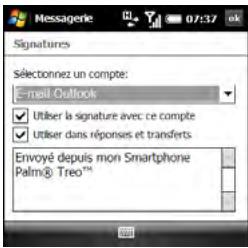
5 Cochez la case Utiliser la signature avec ce compte pour ajouter cette signature aux messages créés avec ce compte.
6 (Facultatif) Si vous voulez que cette signature soit ajoutée aux messages auxquels vous répondez ou que vous transférez avec ce compte, cochez la case Utiliser dans réponses et transferts. 7 Mettez en surbrillance le texte en bas de l'écran, puis entrez le texte de signature que vous pouvez utiliser. 8 Appuyez sur OK
Personnalisation des paramètres de la messagerie
Lorsque vous personnalisez les paramètres d'un compte de messagerie, les options choisies s'appliquent à ce compte uniquement.
1. Appuyez sur Messagerie 2. Effectuez l'une des opérations suivantes :
Si la liste des comptes s'affiche : appuyez sur Menu (touche de droite) et sélectionnez Options.
Si la liste des messages d'un compte particulier s'affiche : appuyez sur Menu (touche de droite) et sélectionnez Outils > Options.
3 Dans l'onglet Comptes, mettez en surbrillance le compte de votre choix et paramétrez les options suivantes, le cas échéant :
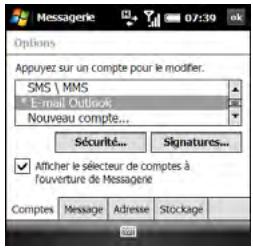
Sécurité : CHOISSEZ de recevoir un message d'avertissement avant d'ouvrir une URL ou un lien vers un fichier qui ne se trouve pas sur votre smartphone.
Afficher le sélecteur de comptes à l'ouverture de Messagerie : CHOISSEZ d'afficher une liste de vos comptes de messagerie lorsque vous ouvrez votre application de messagerie et sELECTIONNEZ ainsi celui que vous pouvez utiliser. Si cette case n'est pas cochée, l'application de messagerie ouvre le compte que vous avez utilisé en dernier lieu.
CONSEIL Si la case Afficher le sélecteur de comptes à l'ouverture de Messagingerie n'est pas cochée, appuyez de manière répétée sur Droite ou Gauche sur le Navigateur multidirectionnel après avoir ouvert l'application Messagingerie, afin de faire défiler vos comptes.
4 Sélectionnez l'onglet Message et définissez les options suivantes, le cas échéant :
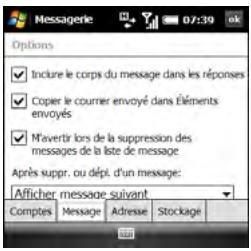
Inclure le corps du message dans les réponses : indiquez si le corps du message reçu doit apparaître dans votre réponse à ce message.
Copier le courrier envoyé dans Éléments envoyés : indiquez si les messages envoyés doivent être stockés dans le dossier Éléments envoyés.
M'avertir lors de la suppression des messages de la liste de messages : indiquez si un message de confirmation doit s'afficher lorsque vous supprimez un ou plusieurs messages de la liste des messages.
Après suppr. ou dépl. d'un message : indiquez ce que vous voulez voir apparaître après la suppression ou le déplacement d'un e-mail que vous êtes en train de dire : le compte, la boîte de réception ou le message suivant.
Sélectionnez l'onglet Adresse et définissez les options suivantes, le cas échéant :
Dans Contacts, extraire les adresses de : indiquez si, outre les services d'annuaire éventuellement utilisés pour trouver des adresses e-mail, vous voulez également vérifier les Contacts.
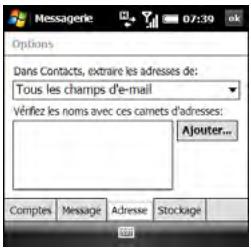
Vérifier les noms avec ces carnets d'adresses : indiquez les services d'annuaire que vous pouvez utiliser pour la recherche d'adresses e-mail.
Ajouter : vous permet d'ajouter des services d'annuaire à la liste de carnets d'adresses en ligne.
6 Sélectionnez l'onglet Stockage et définissez les options suivantes, le cas échéant :
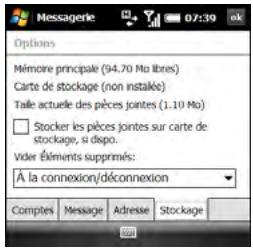
Stocker les pièces jointes sur carte de stockage, si dispo. : vous permet de désélectionner si vous voulez stocker automatiquement vos pièces jointes sur une carte d'extension (vendue séparément). Pour pouvoir sélectionner cette option, une carte doit être insérée.
dans l'emplacement pour carte d'extension de votre smartphone.
Vider Éléments supprimés : sélectionnez Immédiatement pour que le dossier Éléments supprimés soit vidé à chaque fois que vous supprimez un message. Sélectionnez À la connexion/déconnexion pour que le dossier soit supprimé à chaque fois que vous ouvrez ou quittez l'application de messagerie. Sélectionnez
Manuellement pour vider manuellement le dossier Éléments supprimés.
CONSEIL Si vous avez choisi de vider manuellement le dossier Eléments supprimés, vous supprimez les messages de ce dossier de la même manière que vous supprimez tout autre message (voir la section Suppression de messages).
7 Appuyez sur OK
Modification des paramètres de téléchargement d'e-mail : comptes de messagerie outlook
Il est possible de personnaliser les options de téléchargement d'un compte de messagerie Outlook que vous synchronisez avec votre ordinateur ou un serveur Exchange.
REMARQUE Pour modifier les options relatives à d'autres types de comptes de messagerie, reportez-vous à la section Modification des paramètres de téléchargement d'e-mail : autres comptes de messagerie.
1. Appuyez sur Messagerie 2. Effectuez l'une des opérations suivantes :
Si la liste des comptes s'affiche : appuyez sur Menu (touche de droite) et sélectionnez Options.
Si la liste des messages d'un compte particulier s'affiche : appuyez sur Menu (touche de droite) et sélectionnez Outils > Options.
Sélectionnez votre compte de messagerie Outlook.
CONSEIL Si rien ne se produit lorsque vous sélectionné le nom du compte, l'application de messagerie est alors en train de synchroniser des messages pour ce compte. Attendez que la synchronisation se termine, puis sélectionné à nouveau le nom.
4 Sélectionnez l'une des options ci-après :
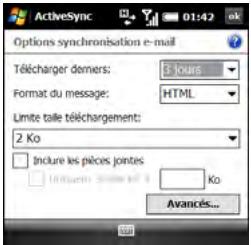
Télécharger derniers : vous permet d'indiquer sur combien de jours les e-mails sont récapitulés à chaque synchronisation automatique ou manuelle.
Format du message : indique le format d'envoi et de réception des messages.
Si vous sélectionnez l'option HTML, les messages envoyés au format HTML conservent leur formatage à la réception. Si vous sélectionnez l'option Texte brut, tous les messages sont reçus au format texte.
Limite taille téléchargement : vous permet d'indiquer la taille d'un message entrant à télécharger automatiquement. Pour tous ceux qui dépassent cette taille, vous devez télécharger manuellement le reste du message. La sélection d'une limite plus élevée signifie que davantage de messages sont entièrement téléchargés, mais que la récupération des messages peut prendre plus de temps. Vous pouvez également désirer de ne télécharger que les en-têtes de messages, quelles que soient leur taille.
Inclure les pièces jointes : vous permet de CHOISIR de télécharger les pièces jointes des messages ou non.
Uniquement. Si taille inf. à : vous permet d'indiquer la taille maximale des pièces jointes pouvant être téléchargées. Si une pièce jointe dépasse la taille
maximale, vous devez la télécharger manuellement (voir la section Ouverture de pièces jointes).
5 (Facultatif) Sélectionnez Avancés, puis l'une des options suivantes :
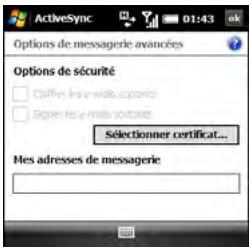
Chiffrer les e-mails sortants : vous permet de choisir de crypter les messages sortants pour plus de sécurité. Le cryptage permet d'éviter l'écoute électronique, qui se produit quand un pirate informatique intercepte et lit vos e-mails.
Signer les e-mails sortants : vous permet de désirer déposer une signature numérique sur vos messages pour une sécurité accrue.
La signature numérique permet d'éviter l'usurpation d'identité et la falsification.
Sélectionner certificat : vous permet d'indiquer le certificat à utiliser pour la signature numérique.
Mes adresses de messagerie : indique à quelles adresses les mesures de sécurité doivent s'appliquer.
6. Appuyez sur OK
Modification des paramètres de téléchargement d'email : autres comptes de messagerie
Vous pouvez personnaliser les options de téléchargement pour chaque compte de messagerie dont vous disposez auprès d'un fournisseur d'accès Internet (FAI) ou auquel vous accédez via une connexion serveur VPN (compte professionnel, généralement).
REMARQUE Pour changer les options d'un compte de messagerie Microsoft Office Outlook, reportez-vous à la section Modification des paramètres de téléchargement d'e-mail : comptes de messagerie Outlook.
1. Appuyez sur Messagerie 2. Effectuez l'une des opérations suivantes :
Si la liste des comptes s'affiche : appuyez sur Menu (touche de droite) et sélectionnez Options.
Si la liste des messages d'un compte particulier s'affiche : appuyez sur Menu (touche de droite) et sélectionnez Outils > Options.
Sélectionnez le compte de messagerie de votre choix.
CONSEIL Si rien ne se produit lorsque vous sélectionnez le nom du compte, l'application de messagerie est alors en train de synchroniser des messages pour ce compte. Attendez que la synchronisation se termine, puis sélectionnez à nouveau le nom.
Sélectionnez Envoyer/recevoir Planification.
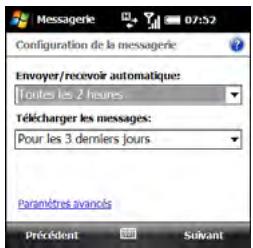
5 Sélectionnez l'une des deux options ci-après :
Envoyer/recevoir automatique :
définissez la fréquence de téléchargement automatique des e-mails (choisissez une valeur comprise entre Toutes les 5 minutes et Une fois par jour). Si vous ne souhaitez pas que vos messages soient téléchargés automatiquement, sélectionnez
Manuellement.
Télécharger les messages : indique le nombre de jours à prendre en considération pour chaque téléchargement automatique ou manuel d'e-mails.
CONSEIL Pour économiser de la mémoire, limitez le nombre d'e-mails téléchargés sur votre smartphone en sélectionnant un intervalle plus grand pour le téléchargement automatique des messages ou un intervalle plus petit pour le nombre de jours à prendre en considération pour chaque message téléchargeé.
Sélectionnez Paramètres avancés, puis sélectionnez au besoin les options suivantes :
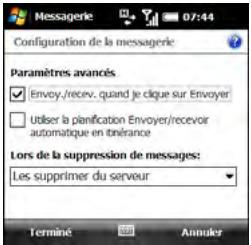
Envoyer : indique s'il est possible d'envoyer ou de recevoir manuellement les messages, en plus de les télécharger automatiquement.
Utiliser la planification Envoyer/ recevoir automatique en itinérance : indique si le téléchargement automatique s'exécute en itinérance. Ceci peut entraîner des frais d'appels plus élevés que le téléchargement sur votre réseau privé.
Lors de la suppression de messages : indique si les messages doivent être supprimés du serveur de messagerie lorsque vous les supprimez de votre smartphone ou s'ils doivent demeurer sur le smartphone.
7 Appuyez deux fois sur Terminé (touche de gauche). 8 Sélectionnez Paramètres de taille de téléchargement.
9 Sélectionnez l'une des deux options ci-après :
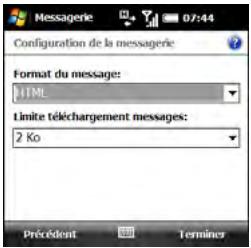
Format du message : indique le format d'envoi et de réception des messages. Si vous sélectionnez l'option HTML, les messages envoyés au format HTML conservent leur formatage à la réception. Si vous sélectionnez l'option Texte brut, tous les messages sont reçus au format texte.
LE SAVIEZ-VOUS? Les messages qui vous sont envoyés sous la forme de texte brut sont toujours reçus en texte brut, même si vous sélectionnez HTML.
Limite téléchargement messages : vous permet d'indiquer la taille d'un message entrant à télécharger automatiquement. Pour tous ceux qui dépassent cette taille, vous devez télécharger manuellement le reste du message. La sélection d'une limite plus élevée signifie que davantage de messages sont entièrement téléchargés, mais que la récupération des messages peut prendre plus de temps. Vous pouvez également choisir de ne télécharger que les en-têtes de messages, quelle que soit leur taille.
10 Appuyez sur Terminer (touche de gauche).
Sélection des dossiers à synchroniser : comptes de messagerie outlook
Lorsque vous synchronisez votre messagerie Outlook en utilisant le câble de synchronisation ou sans fil à l'aide d'un serveur Exchange, les messages des dossiers suivants sont synchronisés par défaut: Boîte de réception, Boîte d'envoi, Brouillons, Envoyés et Éléments supprimés. Vous pouvez désirer de synchroniser d'autres dossiers ou de
désactiver la synchronisation de certains dossiers.
1 Appuyez sur Messagerie 2 Sélectionnez votre compte de messagerie Outlook. 3 Appuyez sur Menu (touche de droite) et sélectionnez Gestion des dossiers.
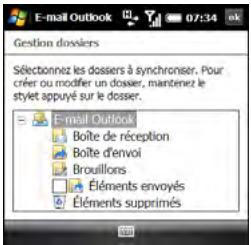
4 Cochez la case en regard du nom des dossiers à synchroniser. Décochez la case pour que le dossier ne soit pas synchronisé. S'il n'y a pas de case située en regard du nom du dossier, la synchronisation se fait par défaut et il est impossible de la désactiver. 5 (Facultatif) Si un signe + s'affiche près du nom d'un dossier, ce dossier contient des sous-dossiers. Appuyez
sur + pour afficher les sous-dossiers, puis cochez ou décochez la case en regard des sous-dossiers à inclure ou à exclure de la synchronisation.
6 Appuyez sur OK
Utilisation d'invitations à des réunions
Vous pouvez recevoir des invitations à des réunions sur votre smartphone de la même manière que vous recevez des e-mails.
REMARQUE Utilisez l'application Calendrier pour créer des invitations à des réunions sur votre smartphone (voir la section Envoi d'une demande de réunion).
Voici les principales caractéristiques des invitations à des réunions :
- Les invitations à des réunions apparaissent sur votre smartphone dans l'application de messagerie et non dans le calendrier.
- Dans l'application de messagerie, vous pouvez accepter, refuser ou accepter sous réserve une invitation à une réunion.
- Si vous acceptez une invitation, la réunion s'affiche sous forme de rendez-vous dans l'application Calendrier.
- Vous pouvez répondre à des invitations à des réunions et transférer celles-ci de la même manière que des e-mails.
1. Appuyez sur Messagerie 2. Sélectionnez le compte de messagerie que vous souhaitez utiliser. 3. Sélectionnez une invitation à une réunion pour l'ouvrir. Les invitations à des réunions sont affectées de l'icone 4. Effectuez l'une des opérations suivantes :
Pour accepter l'invitation : appuyez sur Accepter (touche de gauche), indiquez si vous souhaitez modifier votre réponse (inclure des commentaires), puis sélectionnez OK.
Pour refuser l'invitation ou l'accepter sous réserve : appuyez sur menu (touche de droite), puis sélectionnez refuser ou sous réserve.
Vous pouvez également utiliser des éléments de menu pour suggérer un nouvel horaire, répondre à l'expéditeur et placer un indicateur sur l'invitation pour son suivi.
CONSEIL Si vous recevez une invitation mise à jour, vous pouvez à nouveau l'accepter, la refuser ou l'accepter sous réserve. Si vous recevez une annulation de réunion, il est inutile d'y répondre.
Envoi d'emails à partir d'une autre application
Vous pouvez envoyer divers fichiers (images, vidéos, sonneries) en tant que pièces jointes à des e-mails (voir la section Création et envoi d'un e-mail).
Vous pouvez envoyer certains fichiers en tant que pièces jointes à partir de l'application dans laquelle le fichier est créé ou stocké. Exemple : si vous prenez une photo avec l'appareil intégré à votre smartphone, une option vous permet d'envoyer la photo par e-mail, sous la forme d'une pièce jointe. Cette fonction permet également d'envoyer des vidéos et des fichiers son. Pour plus de détails, reportez-vous au chapitre concernant l'application correspondante.
Vos SMS et MMS
Si vous devez faire rapidement parvenir un bref message à un ami ou à un collègue, envoyez un message texte de votre smartphone Treo™ Pro by Palm vers son téléphone mobile ou son adresse e-mail.
Et si le texte ne vous suffit pas, utilisez la messagerie multimédia pour donner plus d'impact à votre message grâce à un fichier image, photo ou son.
Avantages
Communications rapides - Messagerie texte pour discuter entre amis
- Partage de photos et de vidéos
- Simplicité et créativité
Envoi et réception de SMS et MMS 157
Définition de vos préférences de messages 173
Utilisation de Windows Live™ 176
Envoi et réception de SMS et MMS
Veuillez utiliser l'application de messagerie pour envoyer et recevoir des brefs messages texte (SMS) et multimédia (MMS).
Création et envoi d'un message texte
Chaque message texte peut composer jusqu'à 160 caractères. Vous pouvez envoyer un message comptant plus de 160 caractères, mais ce message poura été divisé en plusieurs messages. Si vous envoyez un message texte à une adresse-mail, cette dernière est déduite des 160 caractères.
LE SAVIEZ-VOUS? Vous pouvez envoyer et recevoir des messages/texte pendant une conversation téléphonique. Ces opérations sont facilitées par l'utilisation d'un kit mains libres ou du haut-parleur.
Avant de commencer
- Avant d'utiliser votre smartphone pour envoyer et recevoir des messages,
contactez votre fournisseur de service mobile pour connaître la disponibilité et le coût des services de messagerie sexte.
- Vérifiez que votre téléphone est allumé et que vous vous trouvez dans une zone de couverture (voir la section Activation et désactivation de votre téléphone). 1 Appuyez sur Messagerie 2 Sélectionnez SMSWMS. 3 Appuyez sur Menu (touche de droite) et sélectionnez Nouveau > SMS. 4 Entrez le nom, le numéro de téléphone portable ou l'adresse e-mail du destinataire :
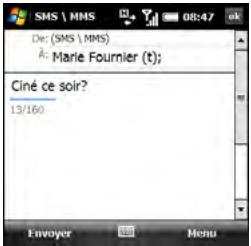
- Entrez les premières lettres du prénom ou du nom du destinataire, ses initiales séparées par un espace ou son adresse e-mail. Si des contacts de votre liste y correspondent, Sélectionnez le nom qui vous intéresse.
- Si le nom de votre destinataire se trouve dans un carnet d'adresses en ligne, vous pouvez le rechercher, puis l'ajouter. Reportez-vous à la section Utilisation d'un carnet d'adresses en ligne.
- Si le nom du destinataire et son numéro de téléphone portable ne figurent pas dans votre liste Contacts, entrez l'intégralité du numéro de téléphone ou de l'adresse e-mail.
- Séparez les adresses avec un point-virgule (;) Entrez un point-virgule en appuyant sur Option + K
- Pour insérer un trait de soulignement : appuyez sur Alt et sélectionnez le caractère. Il s'agit du deuxième caractère de la liste.
Pour confirmer que les adresses que vous avez entreprises sont valides, appuyez sur
Menu (touche de droite) et sélectionnez Vérifier les noms. Une alerte s'affiche si des noms ou des adresses entrées ne sont pas valides.
2 Saisissez votre message ou appuyez sur Menu (touche de droite), choisissez Mon texte, puis sélectionnez une phrase prédéfinie.
CONSEIL Pour ajouter une nouvelle expression Mon texte, sélectionnez Modifier mes messages texte dans la liste.
CONSEIL Certains symboles ne peuvent pas être utilisés dans les SMS. Les caractères non valides sont remplacés automatiquement par l'application de messagerie.
3 (Facultatif) Pour attacher un fichier au message, appuyez sur Menu (touche de droite), sélectionnez Insérer, puis désélectionnez le fichier à insérer.
LE SAVIEZ-VOUS? Une vCard est une entrée de contact. Un vCalendar est une tâche ou un rendez-vous du calendrier.
LE SAVIEZ-VOUS? Si vous joignez un fichier à un message texte, vous pouvez le convertir en message multimédia. Appuyez sur Menu (touche de droite) et sélectionnez Composition avancée. Consultez ensuite la section Création et envoi d'un message multimédia pour obtenir des instructions.
4 (Facultatif) Appuyez sur Menu (touche de droite) et sélectionnez Orthographe. 5 (Facultatif) Pour recevoir une notification indiquant que le message a été livré, appuyez sur Menu (touche de droite), sélectionnez Options de message et cochez la case Accusé de réception pour les messages. 6 Appuyez sur Envoyer (touche de gauche).
CONSEIL Appuyez sur Menu (touche de droite) et sélectionnez Enregister dans brouillons si vous voulez terminer de composer votre message plus tard.
Aperçu d'un message texte avec une pièce jointe
Lorsque vous joignez un fichier à un message texte, vous pouvez afficher un aperçu du message et consulter des informations détaillées concernant la pièce jointe. Si vous envoyez le message à un contact, vous pouvez également accéder aux informations concernant ce contact.
1 Créez un message texte et joignez-y un fichier (voir la section Création et envoi d'un message texte). 2 Appuyez sur Menu (touche de droite) et sélectionnez Aperçu. 3 Procédez de l'une des façons suivantes : Appuyez sur OK [ ] lorsque vous avez terminé.
- Pour consulter les informations détaillées concernant le message, appuyez sur Menu (touche de droite) et sélectionnez Afficher > Détails du message. Pour consulter les informations détaillées concernant un destinataire se trouvant dans votre liste de contacts, appuyez sur Menu (touche de droite) et sélectionnez Afficher > Détails du contact.
CONSEIL Appuyez sur Menu (touche de droite) lorsque les détails d'un contact sont affichés afin d'accéder à plusieurs autres options, comme le blocage permanent de tous les messages provenant de ce contact.
Pour consulter les informations détaillées concernant la pièce jointe, appuyez sur Contenu (touche de gauche), puis sur Propriétés (touche de gauche).
CONSEIL Si le fichier est une image ou une vidéo, appuyez sur EXIF (touche de gauche) pour afficher un complément d'informations sur le fichier.
CONSEIL Appuyez sur Menu (touche de droite) lorsqu'elle contenu d'un message est affiché afin d'accéder à plusieurs autres options, comme l'enregistrement de la pièce jointe sous un nouveau nom.
Appuyez deux fois sur OK [ ] pour revenir au message.
Création et envoi d'un message multimédia
Les messages multimédia comprennent des photos, des videos, du texte et des sons représentés sous la forme d'une ou plusieurs pages. Vous pouvez inclure les éléments suivants :
Sonneries : MIDI
Clips audio : AMR, WAV
Photos: JPG, GIF, BMP
Vidéo : 3GPP, 3GPP2, MPEG4
La taille maximum des messages multimédia sortants est régée sur 300 Ko par défaut, mais votre fournisseur de service mobile peut utiliser une limite différente.
IMPORTANT Si votre smartphone est inscrit sur un serveur Yona, vous ne pouvez ni envoyer, ni recevoir de messages multimédia avec votre smartphone.
Avant de commencer
- Avant d'utiliser votre smartphone pour envoyer et recevoir des messages, contactez votre fournisseur de service mobile pour connaître la disponibilité et le coût des services de messagerie multimédia.
- Vérifiez que votre téléphone est allumé et que vous vous trouvez dans une zone de couverture (voir la section Activation et désactivation de votre téléphone).
1 Appuyez sur Messagerie 2 Sélectionnez SMSWMS. 3 Appuyez sur Menu (touche de droite) et sélectionnez Nouveau > MMS.
4 Entrez le nom, le numéro de téléphone portable ou l'adresse e-mail du destinataire :
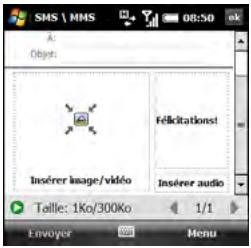
- Entrez les premières lettres du prénom ou du nom du destinataire, ses initiales séparées par un espace ou son adresse e-mail. Si des contacts de votre liste y correspondent, Sélectionnez le nom qui vous intéresse.
- Si le nom du destinataires se trouve dans un carnet d'adresses en ligne, vous pouvez rechercher le nom et l'ajouter (voir la section Utilisation d'un carnet d'adresses en ligne).
- Si vous avez appelé le destinataire ou si vous lui avez envoyé un message récemment, appuyez sur Menu (touche de droite), Sélectionnez Ajouter un destinataire > De l'histoire des appeals, puis sélectionné le destinataire.
- Si le nom du destinataire et son numéro de téléphone portable ne figurent pas dans votre liste Contacts, entrez l'intégralité du numéro de téléphone ou de l'adresse e-mail.
- Séparez les adresses avec un point-virgule (;). Entrez un point-virgule en appuyant sur Option + K. Pour insérer un trait de soulignement: appuyez sur Alt et sélectionnez le caractère. Il s'agit du deuxième caractère de la liste.
CONSEIL Pour afficher les champs d'adresse Cc et Cci, sélectionnez le champ A et appuyez sur Haut sur le Navigateur multidirectionnel.
5 Sélectionnez Objet et entrez un titre pour le message.
6 Sélectionnez une ou plusieurs des options suivantes :
Insérer une image/video : vous permet d'insérer une image ou une vidéo. Vous pouvez prendre une nouvelle photo ou réaliser une nouvelle vidéo à l'aide de l'appareil photo intégré ou insérer un élément existant.
Insérer le texte ici : vous permet d'entrer une légende ou un message pour la diapositive insérée. Vous pouvez également appuyer sur les icônes suivantes :

Insérer un émoticone.

Insérer un favori Web.

Insérer une phrase prédéfinie.

Insérer une entrée de contact.

Insérer une tâche ou un rendez-vous de calendrier.
Appuyez sur Terminate (touche de gauche) lorsque vous avez terminé.
CONSEIL Sur l'écran de saisie de texte, sélectionnez les éléments du menu pour définir la taille et la couleur du texte, ainsi que la couleur du fond.
Insérer audio : vous permet d'enregistrer un message (légende vocale pour une photo, par exemple) ou d'insérer un son existant (sonnerie, par exemple). Pour enregistrer un nouveau son, appuyez sur l'icône Enregistrement en bas à gauche de l'écran, sélectionnez Enregistrer et enregistrez le son. Sélectionnez Ajouter une fois l'enregistrement terminé.
CONSEIL Pour supprimer un élément inséré, appuyez sur Menu (touche de droite), sélectionnez Supprimer et choisissez l'élément à supprimer.
7 (Facultatif) Appuyez sur Menu (touche de droite), Sélectionnez Diapositives > Insérer diapositive et répétez l'étape 7
pour insérer une nouvelle diapositive dans votre message.
CONSEIL Si vous ajoutez plusieurs diapositives à un message, appuyez sur les flèches dans le coin inférieur droit de l'écran pour faire défiler les diapositives. Pour supprimer une diapositive, faites défiler l'écran jusqu'à ce que vous accédiez à cette diapositive, appuyez sur Menu (touche de droite) et sélectionnez Diapositives > Supprimer diapositive.
8 (Facultatif) Pour ajouter une vCard (entrée de contact), un vCalendar (tâche ou rendez-vous du calendrier) ou un autre type de fichier à un message, appuyez sur Menu (touche de droite) et sélectionnez Pièce jointe. Appuyez une nouvelle fois sur Menu et sélectionnez le type de fichier que vous souhaitez ajouter.
CONSEIL Pour supprimer une pièce jointe, appuyez sur Menu (touche de droite) et sélectionnez Pièce jointe. Mettez une pièce jointe en surbrillance, appuyez sur Menu (touche de droite) et sélectionnez Supprimer. Pour supprimer toutes les pièces jointes, appuyez sur Menu (touche de droite) et sélectionnez Supprimer tout.
Pour modifier la couleur d'arrière-plan du message, appuyez sur Menu (touche de droite), Sélectionnez Options, Sélectionnez Arrière-plan et désissez une couleur. Pour modifier la position du texte et des images dans le message, appuyez sur Menu (touche de droite), Sélectionnez Options, puis désisissez Disposition du texte. Sélectionnez la disposition de votre choix et appuyez sur Terminate (touche de gauche). Appuyez sur Envoyer (touche de gauche).
LE SAVIEZ-VOUS ? Il est possible d'envoyer un type particulier de message multimédia, appelé message vocal, qui ne contient que le son que vous enregistrez. Appuyez sur Menu (touche de droite) et Sélectionnez Nouveau > Messagerie vocale. Enregistrez le son, désisissez un destinataire et appuyez sur Envoyer (touche de gauche).
CONSEIL Vous pouvez envoyer votre message comme message texte. Cela vous permet d'économiser sur les envois de données, mais il est possible que le message perde son format ou qu'il soit tronqué. Appuyez sur Menu (touche de droite) et sélectionnez Envoyer par SMS.
CONSEIL Pour enregistrer votre message comme modèle pour de prochains messages, appuyez sur Menu (touche de droite) et sélectionnez Modèle > Enregistrer comme modèle.
Organisation des diapositives dans un message multimédia
Si votre message contient plus d'une diapositive, vous pouvez modifier l'ordre et le temps d'affichage des diapositives lors de la lecture.
1 À l'écran de composition du message, appuyez sur Menu (touche de droite) et
Sélectionnez Diapositives > Organiser Diapo.
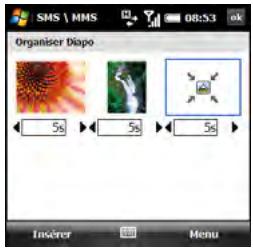
2 Procédez de l'une des façons suivantes:
Déplacer une diapositive : mettez la diapositive en surbrillance, appuyez sur Menu (touche de droite) et sélectionnez Avancer ou Reculer.
Changer le temps d'affichage des diapositives : appuyez sur une flèche noire sous une diapositive pour augmenter ou diminuer le temps. La durée minimale d'affichage est deux secondes.
Insérer des diapositives : appuyez sur Insérer (touche de gauche).
Supprimer des diapositives: appuyez sur Menu (touche de droite) et sélectionnez Supprimer.
3 Appuyez sur OK
Configuration des options pour un message multimédia sortant
Il est possible de modifier les options d'envoi d'un seul message multimédia. Vous pouvez également modifier les options de tous les messages multimédia que vous envoyez et recevez (voir la section Personnelisation des paramètres de messagerie multimédia supplémentaires).
1 Appuyez sur Messagerie 2 Sélectionnez SMSWMS. 3 Appuyez sur Menu (touché de droite) et sélectionnez Nouveau > MMS. 4 Sélectionnez Personnelisé pour creer votre message ou selectionnez un modele. 5 Appuyez sur Menu (touche de droite) et selectionnez Options > Options d'envoi.
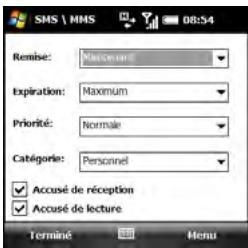
6 Sélectionnez l'une des options ci-après :
Remise : vous permet de choisir si le message est envoyé immédiatement ou après un certain délai. Par exemple, si vous êtes en déplacement et que vous souhaitez éviter des coûts d'envoi, vous pouvez attendre d’être connecté à votre réseau privé pour envoyer vos messages.
Expiration : vous permet de désigner combien de temps les messages sont disponibles à l'envoi si le téléphone ou l'adresse e-mail du destinataire sont indisponibles lorsque vous envoyez le message pour la première fois.
Exemple : Si vos messages contiennent généralement des informations qui ne seront plus utiles au destinataires au bout d'une heure, vous pouvez configurer la période de validité sur une heure. Sélectionnez Maximum pour que les messages soient disponibles pendant la durée maximale autorisée par votre fournisseur de service mobile.
Priorité : choisissez Haute, Intermédiaire ou Basse.
Catégorie : CHOISSEZ le type de message. Certains destinataires peuvent bloquer ou autoriser seulement certains types de messages.
Accusé de réception/lecture : vous permet d'indiquer si vous souhaitez que la livraison ou la lecture du message vous soit confirmée.
CONSEIL Pour définir les options que vous sélectionné comme options par défaut pour tous vos messages multimédia sortants, appuyez sur Menu (touche de droite) et sélectionné Définir par défaut. Pour restaurer les paramètres par défaut d'origine, appuyez sur Menu (touche de droite) et sélectionné Rétablir les paramètres d'usine.
Appuyez sur Terminate (touche de gauche).
Réception de messages texte
Si votre téléphone est allumé et que vous vous trouvez dans une zone de couverture réseau sans fil, vous recevez automatiquement les nouveaux SMS.
Lorsqu'une nouvelle notification de message apparait, sélectionnez une des options suivantes :
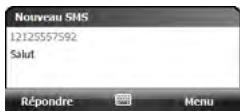
Répondre (touche de gauche) : ouvre le message en vue Chat pour que vous puissiez visualiser tout son contenu et répondre à l'expéditeur (voir la section Utilisation de l'application de messagerie pour les sessions de chat).
Menu (touche de droite) > Supprimer : supprime le nouveau message.
Menu (touche de droite) > Appeler expéditeur : compose le numéro de téléphone de l'expéditeur.
Menu (touche de droite) > Enregistrer comme lu : envoie le message dans votre Boîte de réception SMS\MMS en le marquant comme lu.
Menu (touche de droite) > Ignorer : ignore la notification et envoie le message dans votre Boîte de réception SMS\MMS en le marquant comme non lu.
Si vous avez plusieurs messages, la notification indique le nombre de messages reçus.
Réception de messages multimédia
Vous pouvez configurer votre smartphone pour qu'il télécharge automatiquement les nouveaux messages multimédia ou qu'il vous signale qu'un message est prêt à être télécharge.
Lorsqu'une nouvelle notification de message apparait, Sélectionnez une des options suivantes :
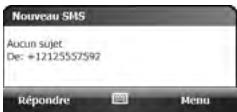
Masquer (touche de gauche) : ignore la notification.
Menu (touche de droite) > Afficher : ouvre le message en vue Chat pour que vous puissiez visualiser tout son contenu et répondre à l'expéditeur (voir la section Utilisation de l'application de messagerie pour les sessions de chat).
Menu (touche de dette) > Ignorer : ignore la notification et envoie le message dans votre Boîte de réception SMS\MMS en le marquant comme non lu.
Si vous avez plusieurs messages, la notification indique le nombre de messages reçus.
Affichage d'un message texte
Pour ouvrir un message texte, effectuez l'une des opérations suivantes :
- Appuyez sur Messagerie et sélectionnez SMSWMS. Dans la Boîte de réception, Sélectionné le message que vous souhaïez afficher.
- À partir d'une notification, sélectionnez Répondre. Le message s'ouvre en vue Chat pour que vous puissiez visualiser tout son contenu et répondre à l'expéditeur (voir la section Utilisation de l'application de messagerie pour les sessions de chat).
Affichage d'un message multimédia
1 Pour ouvrir un message multimédia, effectuez l'une des opérations suivantes :
- Appuyez sur Messagerie et sélectionnez SMSWIMS. Dans la Boîte de réception, sélectionnez le message que vous souhaitez afficher.
- À partir d'une notification, appuyez sur Menu (touche de droite) et Sélectionnez Afficher. Le message s'ouvre en vue Chat; l'expéditeur et l'objet s'affichent (voir la section Utilisation de l'application de messagerie pour les sessions de chat).
2 Sélectionnez le message en vue Chat afin de visualiser tout son contenu et les images ou fichiers insérés. 3 Gardez le message ouvert et effectuez l'une des actions suivantes :
Transférer le message : appuyez sur Menu (touche de droite) et sélectionnez Transférer.
Répondre au message : appuyez sur Menu (touche de droite), sélectionnez Répondre et choisissez un type de réponse : MMS, SMS ou Message vocal.
Consulter les informations détaillées concernant le message : appuyez sur Menu (touche de droite) et sélectionnez Afficher > Détails du message.
Consulter les informations détaillées concernant un destinataire se trouvant dans votre liste de contacts : appuyez sur Menu (touche de droite) et sélectionnez Afficher > Détails du contact.
CONSEIL Appuyez sur Menu (touche de droite) lorsque les détails d'un contact sont affichés afin d'accéder à plusieurs autres options, comme le blocage permanent de tous les messages provenant de ce contact.
Consulter les informations détaillées concernant la pièce jointe : appuyez sur Contenu (touche de gauche), puis sur Propriétés (touche de gauche).
CONSEIL Appuyez sur Menu (touche de droite) lorsque le contenu d'un message est affiché afin d'accéder à plusieurs autres options, comme l'enregistrement de la pièce jointe sous un nouveau nom.
LE SAVIEZ-VOUS? Lorsque vous lisez un message multimédia contenant plusieurs diapositives, vous pouvez appuyer sur Droite sur le Navigateur multidirectionnel pour passer à la diapositive suivante ou sur Gauche pour revenir à la diapositive précédente.
Utilisation de l'application de messagerie pour les sessions de chat
Lorsque vous échangez plusieurs messages avec un interlocuteur, vos messages sont regroupés dans une session de chat. Lorsque vous sélectionnez une session de chat dans votre liste de messages, la partie supérieure de l'écran contient tous les messages que vous avez échangés avec ce contact et la partie inférieure contient une zone de saisie de texte.
1 Appuyez sur Messagerie 2 Sélectionnez SMSWMS.
3 Pour lancer une nouvelle session de chat ou reprendre une conversationCOMMENCE, SELECTIONNZ le message auquel vous voulez repondre. Le message s'ouvre en vue Chat.

4 Entrez votre message. Vous pouvez utiliser les commandes de menu décrites dans Création et envoi d’un message texte. 5 Appuyez sur Envoyer (touche de gauche). 6 Si un message reçu comporte une pièce jointe, il s'affiche dans la liste de chat et l'icône apparaît en regard de celui-ci. Sélectionnez le message pour l'ouvrir et consulter la pièce jointe.
7 Pour fermer la session de chat et revenir à la Boîte de réception du compte, appuyez sur OK
REMARQUE Dans la Boîte de réception, tous les messages d'une session de chat s'affichent sous la forme d'une seule conversation. Pour afficher un message individuellement dans la conversation, sélectionnez-le pour rouvrir la session de chat.
LE SAVIEZ-VOUS? Quand la vue Chat est activée, les nouveaux messages de votre partenaire de chat apparaisent directement à l'écran et vous ne recevez pas de notification de message.
Utilisation des liens dans les messages
Lorsque vous recevez un message texte comportant un numéro de téléphone, une adresse e-mail ou une URL, vous pouvez appeler ce numéro, envoyer un e-mail ou accéder à la page Web directement à partir du message. Notre smartphone ouvre automatiquement l'application appropriée à partir du lien.
1 Ouvrez un message dans la Boîte de réception ou un autre dossier. 2 Utilisez le Navigateur multidirectionnel pour sélectionner le numéro de téléphone, l'adresse e-mail ou l'URL (qui apparaissent en bleu et soulignés). 3 Pour les nombres de téléphone, confirmez ou modifiez le numéro et appuyez sur Appeler (touche de gauche).
Si vous recevez un message multimédia contenant un numéro de téléphone, une adresse e-mail ou une URL, appuyez sur l'objet pour ouvrir le menu des actions que vous pouvez effectuer.
Ajout d'un contact à partir d'un message
Vous pouvez ajouter un nom de contact, un numéro de téléphone ou une adresse e-mail à votre liste de contacts directement depuis un message reçu. Vous avez la possibilité de créer un contact ou d'ajouter des informations à un contact existant.
1 Lorsqu'un message est ouvert ou lors d'une session de chat, sélectionnez le nom, le numéro de téléphone ou l'adresse du contact que vous pouvez ajouter. 2 Sélectionnez Oui. 3 Sélectionnez pour créer une entrée correspondant au nom ou à l'adresse ou bien sélectionnez une entrée existante pour lui ajouter le nom ou l'adresse.
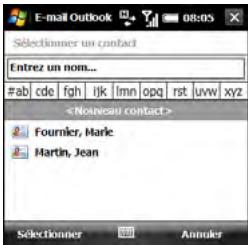
4 Entrez ou modifiez les informations de contact.
5 Appuyez sur Enregistrer (touche de gauche).
LE SAVIEZ-VOUS ? Lorsque vous entrez ou modifiez le numéro de téléphone d'un contact depuis un message, vous pouvez insérer une ou plusieurs pauses en appuyant sur Menu (touche de droite) et en sélectionnant Insérer pause. Vous pouvez également insérer une pause indéfinie qui vous permet de répondre aux instructions de numérotation en appuyant sur Menu (touche de droite) et en sélectionnant Insérer attente.
Tri de vos messages
Vous pouvez trier les messages dans n'importe quel dossier.
1 Ouvrez la Boite de réception ou le dossier que vous pouvez organiser. 2 Appuyez sur Menu (touche de droite) et sélectionnez Outils > Trier par. 3 Sélectionnez Types de message, De (expéditeur), Reçu (date de réception) ou Objet.
Suppression de messages
1 Ouvrez la Boite de réception ou le dossier contenant le message que vous voulez supprimer. 2 Effectuez l'une des opérations suivantes:
Pour supprimer un message, mettez-le en surbrillance.
REMARQUE Si vous mettez en surbrillance une conversation contenant plusieurs messages, tous les messages de chat sont sélectionnés pour la suppression.
Pour supprimer plusieurs messages qui se suivent, appuyez avec le stylet et faites-le glisser pourmettre en surbrillance tous les messages à supprimer. - Pour supprimer tous les messages en une seule fois, appuyez sur Menu (touche de droite) et Sélectionnez Outils > Effacer SMSWMS, puis passez à l' étape 4.
3. Appuyez sur Supprimer (touche de gauche). 4. Sélectionnez Oui pour confirmer la suppression.
Les messages que vous supprimez sont placés dans le dossier Éléments supprimés. Pour effacer complètement ces éléments de votre smartphone, appuyez sur Menu (touche de droite) et sélectionnez Outils > Vider Éléments supprimés.
Définition de vos préférences de messages
Vous pouvez définir vos options de SMS et MMS dans l'application de messagerie. Vous pouvez configurer les options pour tous les messages et pour les messages multimédia seulement.
Il est également possible de modifier les options d'envoi pour un seul message texte (voir la section Création et envoi d’un message texte) et pour un seul message multimédia (voir la section Configuration des options pour un message multimédia sortant).
Personnalisation des paramètres pour les messages texte et multimédia
1. Appuyez sur Messagerie. 2. Effectuez l'une des opérations suivantes :
Si la liste des comptes s'affiche :
appuyez sur Menu (touche de droite) et sélectionnez Options.
Si la liste des messages d'un compte particulier s'affiche : appuyez sur menu (touche de droite) et sélectionnez outils > options.
3 Sélectionnez SMSWMS. 4 Sélectionnez une des options suivantes ou les deux :
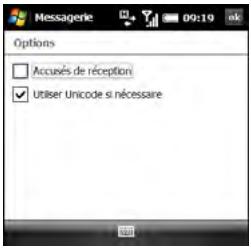
Accusés de réception : indiquez si vous voulez recevoir une confirmation de livraison du message.
Utiliser Unicode si nécessaire : convertit automatiquement un message au langage Unicode si l'appareil recevant le message l'exige.
5 Appuyez sur OK
Personnalisation des paramètres de messagerie multimédia supplémentaires
AVANT DE COMMENCER Si vous poulez entrer de nouvelles informations de serveur ou modifier les informations de serveur existantes dans l'étape 6 ci-dessous, demandez les informations suivantes à votre fournisseur de service mobile ou votre centre de service MMS :
- Nom du serveur
- Passerelle
- N° du port
- Adresse du serveur Type de connexion Taille maximale des messages sortants Version WAP
1 Appuyez sur Messagerie
2 Sélectionnez SMSWMS. 3 Appuyez sur Menu (touche de droite) et sélectionnez Options MMS. 4 Dans l'onglet Preférences, Sélectionnez l'une des options suivantes :
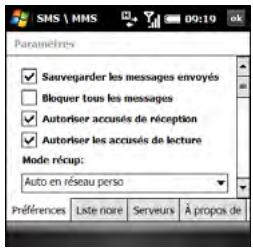
Sauvegarder les messages envoyés : les messages multimédia envoyés sont enregistrés dans le dossier Enregistré de votre smartphone.
CONSEIL Pour libérer de l'espace de stockage sur votre smartphone, décochez cette option.
Bloquer tous les messages : permet de rejeter tous les messages entrants.
Autoriser. accusés de réception : indiquez si vous souhaitez recevoir une confirmation de livraison du message.
Autoriser les accusés de lecture : indiquez si vous souhaitez recevoir une confirmation de lecture du message.
Mode récupération : indiquez si les messages multimédia sont téléchargés automatiquement lorsque vous êtes sur votre réseau privé et en déplacement, s'ils sont téléchargés quand vous êtes sur votre réseau privé seulement, ou si vous receivez une demande de téléchargement manuel des messages multimédia.
5 Sélectionnez l'onglet Liste noire pour accéder aux noms et numéros de téléphone que vous avez bloqués. Pour supprimer une entrée de la liste noire, appuyez et maintenez le stylet sur l'entrée et sélectionnez Supprimer. 6 Sélectionnez l'onglet Serveurs, puis sélectionnez l'une des options suivantes. Appuyez sur Terminate (touche de gauche) lorsque vous avez terminé.
Voir ou modifier des informations de serveur : sélectionnez le nom du serveur.
Entrer de nouvelles informations de serveur : sélectionnez Nouveau. Pour entrer ou modifier des informations de serveur, utilisez les informations de serveur que vous pourrez vous procurer auprès de votre fournisseur de service mobile ou du centre de service MMS.
CONSEIL Pour afficher toutes les options de serveur, appuyez sur la barre de défilement avec le stylet et faites-la glisser.
Définir un serveur comme serveur par défaut pour l'envoi de MMS : mettez en surbrillance le nom du serveur et sélectionnez Définir par défaut.
7 Appuyez sur OK
Utilisation de windows live™
REMARQUE Windows Live™ n'est pas pris en charge par tous les fournisseurs de service mobile.
Windows Live est un ensemble de services permettant d'effectuer des recherches en ligne, d'envoyer et de recevoir des e-mails, et de communiquer par messagerie instantanée.
Live Search : vous permet de faire des recherches sur le Web à partir de votre smartphone.
Windows Live Mail : successeur de l'application de messagerie Web Hotmail. Avec Windows Live Mail, l'espace de stockage disponible est plus important, la sécurité des messages est renforcée et le classement des messages est simplifié.
Windows Live Messenger : vous permet de savoir quels sont vos contacts qui sont en ligne et d'échanger des messages instantanés.
Vous pouvez l'utiliser pour passer des appels vers un téléphone ou vers un ordinateur (les appels vidéo sont pris en charge) et échanger des images ou d'autres types de fichiers.
Utilisation de live search
1 Appuyez sur Démarrer et sélectionnez Programmes. 2 Sélectionnez Windows Live 3 Entrez le texte recherché dans la barre de recherche située en haut de l'écran. 4 Appuyez sur Centre 5 Sélectionnez l'objet souhaité dans la liste des résultats de la recherche. Si l'objet recherché ne s'affiche pas, sélectionnez Plus pour obtenir des résultats supplémentaires.
Configuration de windows live mail
AVANT DE COMMENCER Vous devez disposer d'un compte Windows Live, MSN, ou Hotmail pour pouvoir utiliser Windows Live Mail. Si vous ne disposez pas de compte, utilisez le navigateur Web de votre smartphone pour accéder au site hotmail. com et suivez les instructions pour créer un compte.
1 Appuyez sur Démarrer et sélectionnez Programmes. 2 Sélectionnez Windows Live 3 Sélectionnez Connexion à Windows Live.
4 Si vous vous connectez à Windows Live pour la première fois, appuyez sur Accepter (touche de gauche). 5 Entrez votre adresse e-mail et votre mot de passe Windows Live, MSN, ou Hotmail. Laissez la case Enregistrer le mot de passe cochée si vous souhaitez que votre mot de passe soit automatiquement saisi.
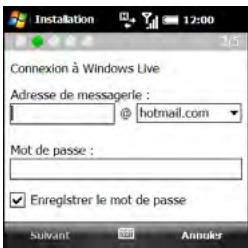
6 Appuyez sur Suivant (touche de gauche). 7 Cochez la case Barre Live Search si vous souhaitez que la barre Live Search s'affiche sur l'écran Aujourd'hui. Cochez la case Services Windows Live si vous souhaitez que les services Windows Live Email et Windows Live Messenger s'affichent sur l'écran Aujourd'hui.
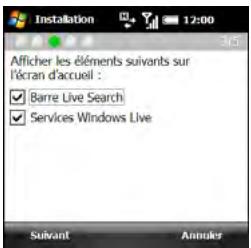
Appuyez sur Suivant (touche de gauche). Sélectionnez l'une des options ci-après :
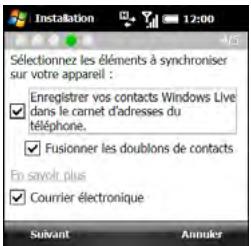
Enregistrer vos contacts Windows Live dans le carnet d'adresses du téléphone : indiquez si vous voulez que vos contacts Windows Live apparaisent dans Contacts. Si vous ne cochez pas cette case, vos messages Windows Live seront synchronisés avec votre smartphone.
Fusionner les doublons de contacts : indiquez si vous voulez fusionner les contacts synchronisés Windows Live avec leurs doublons de la liste Contacts afin qu'il n'y ait plus qu'une seule entrée pour ces contacts. Si vous ne cochez pas cette case, votre liste de contacts contiendra toujours deux entrées distinctes pour vos contacts en double.
Courrier électronique : permet d'indiquer si vous pouvez télécharger les messages Windows Live Mail sur votre smartphone (voir la section Utilisation de Windows Live Mail).
10 Appuyez sur Suivant (touche de gauche). La messagerie Windows Live et les contacts (si sélectionnés) se synchronisent.
11 Une fois la synchronisation terminée, appuyez sur Terminate (touche de gauche). Le dernier message reçu sur votre messagerie s'affiche.
Utilisation de windows live mail
AVANT DE COMMENCER Vérifiez que votre téléphone est allumé et que vous vous trouvez dans une zone de couverture (voir la section Activation et désactivation de votre téléphone).
1 Appuyez sur Démarrer et sélectionnez Programmes.
2 Sélectionnez Windows Live
3 Procédez comme suit pour synchroniser vos e-mails, vos contacts et/ou vos données Windows Live Messenger :
- Appuyez sur Bas pour permettre en surbrillance le champ situé sous la barre Live Search.
- Appuyez sur Droite ou Gauche jusqu'à ce que Sync. apparaisse.
- Appuyez sur Centre . Les données des applications sélectionnées lors de la configuration sont synchronisées.
4 Procédez comme suit pour lire vos e-mails :
- Conservez le même champ en surbrillance et appuyez sur Droite ou Gauche jusqu'à ce que Windows Live Hotmail apparaisse.
- Appuyez sur Centre L'application de messagerie s'ouvre et votre Boîte de réception Windows Live Hotmail s'affiche. Vous pouvez : gérer votre compte Windows Live Hotmail (consulter vos messages, envoyer des messages, etc.) comme tout autre compte.
LE SAVIEZ-VOUS? Vous pouvez également accéder à votre Boîte de réception Windows Live Hotmail en ouvrant l'application de messagerie et en sélectionnant votre compte Windows Live Hotmail.
CONSEIL Vous pouvez activer l'option permettant le transfert des messages qui arrivent sur le serveur vers l'application Windows Live Mail sur votre smartphone. Ouvrez Windows Live, appuyez sur Menu (touche de droite) et sélectionnez Options. Sélectionnez Programme des synchronisations, puis la liste Fréquence des synchronisations et enfin A l'arrivée de nouveaux éléments.
Utilisation de windows live messenger avant de commencer
- Vous devez disposer d'un compte Windows Live, MSN ou Hotmail pour pouvoir utiliser Windows Live Messenger. Si vous ne disposez pas de compte, utilisez le navigateur Web de votre smartphone pour accéder au site hotmail.com et suivez les instructions pour créer un compte.
- Vérifiez que votre téléphone est allumé et que vous vous trouvez dans une zone de couverture (voir la section Activation et désactivation de votre téléphone).
1 Appuyez sur Démarrer et sélectionnez Programmes. 2 Sélectionnez Messenger 3 Appuyez sur Inscription (touche de gauche). 4 Si vous n'avez pas encore créé de compte Windows Live Mail sur votre smartphone (voir la section Configuration de Windows Live Mail) et si vous vous connectez à Windows Live Messenger pour la
première fois, appuyez sur Accepter (touche de gauche).
5 Entrez votre adresse e-mail et votre mot de passe Windows Live, MSN ou Hotmail si besoin. 6 Pour envoyer un message instantané à un contact en ligne, mettez le nom du contact en surbrillance et appuyez sur Mess. inst. (touche de gauche).
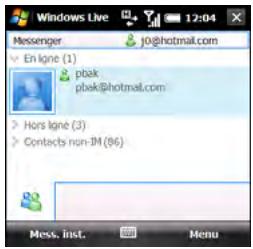
CONSEIL Si le contact avec lequel vous souhaitez communiquer est hors ligne, envoyez-lui un e-mail. Mettez le nom du contact en surbrillance et appuyez sur Envoyer un e-mail (touche de gauche). Tapez l'objet et le texte de l'e-mail, puis appuyez sur Envoyer (touche de gauche).
Effectuez l'une des opérations suivantes :
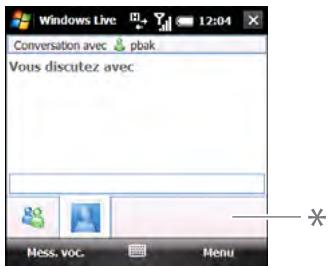
- Barre de saisie de texte
- Mettez la barre de saisie de texte en surbrillance, puis entrez le texte du message.
- Appuyez sur Mess. voc. (touche de gauche) et enregistrez une note vocale (veillez à parler distinctement tout en maintenant votre smartphone face à vous).
8 (Facultatif) Pour ajouter un émoticone au message, appuyez sur Menu (touche de droite), Sélectionnez Ajouter un émoticone, puis Sélectionnez l'émoticone souhaité.
9 (Facultatif) Pour envoyer une image ou un autre type de fichier, appuyez sur Menu (touche de droite), Sélectionnez Envoyer, puis Sélectionnez le type de fichier à envoyer. Sélectionnez le fichier à envoyer (pour envoyer une image, prenez une photo ou sélectionnez une image existante). 10 (Facultatif) Pour échanger des messages avec plusieurs personnes, appuyez sur Menu (touche de droite) et Sélectionnez Options > Ajouter un participant. Sélectionnez les participants que vous pouvez ajouter.
11 Pour permettre fin à la session d'échange de messages, appuyez sur Menu (touche de droite) et sélectionnez Terminer la conversation. Si vous échangiez des messages avec plusieurs personnes, sélectionnez Terminer toutes les conversations pour permettre fin à toutes les sessions à la fois.
CONSEIL Lorsque vous appuyez sur Menu (touche de droite) à partir de l'écran de la liste des contacts Messenger, vous obtenez une série d'options vous permettant d'ajouter, de bloquer ou de supprimer un contact, de sélectionner un état (« Occupé », « Absent » ou autre), d'ajouter une image ou un message personnel, etc.
Connexions au web et aux appareils sans fil
Les utilisations du Web sont multiples : rechercher des itinéraires, s'informer de l'actualité, acheter des caveaux, consulter ses e-mails. Grâce au réseau de votre fournisseur de service mobile et au navigateur Web intégré à votre smartphone, vous pouvez accéder au Web partout où vous allez.
La technologie sans fil Bluetooth® intégrée à votre smartphone Palm® Treo™ Pro vous permet de configurer aisément des connexions sans fil à plusieurs appareils. Vous pouvez également utiliser votre smartphone pour connecter votre ordinateur à Internet et partager vos contacts ou vos photos favorites. Il est également possible d'utiliser la fonction Wi-Fi pour vous connecter à un réseau public, professionnel ou.
Avantages
- Restez toujours connecté au Web
- Profitez des avantages de la connectivité sans câble avec la connexion aux casques et kits voiture Bluetooth
- . Choisissez le type de connexion à Internet qui vous convient le moyen
Navigation sur le Web 185 Gestion de contenu en continu 193 Obtenir des informations et des outils de voyage en ligne 196 Localisation de votre position via GPS 197 Connexion à un réseau Wi-Fi 198 Connexion à des appareils équipés de la technologie sans fil Bluetooth® 209 Utilisation de votre appareil comme modem sans fil 213
Navigation sur le web
Internet Explorer Mobile vous permet d'accéder rapidement et en toute simplicité aux pages Web. Vous pouvez, à partir de votre smartphone, accéder à la plupart des sites que vous utilisez sur votre ordinateur, y compris ceux dotés de dispositifs de sécurité et de fonctions avancées, comme JavaScript et les cadres.
Internet Explorer Mobile prend en charge JavaScript, SSL (Secure Socket Layer) et les cookies, mais n'accepte pas les plug-ins (Flash, Shockwave, VBScript, WML script, etc.) ni les applications Java.
CONSEIL Pour plus d'informations sur les fonctions prises en charge par Internet Explorer Mobile, visitez le site microsoft.com
Le saviez-vous? Les certificats de sécurité et le codage SSL 128 bits renforcé vous permettent de consulter des sites sécurisés, tels que les sites d'achat ou d'opérations bancaires en ligne, et d'utiliser la messagerie électronique. N'oubliez pas que certains sites sécurisés nécessitent aussi un navigateur spécifique et ne fonctionnent pas toujours avec Internet Explorer Mobile. Demandez à l'organisation concernée une autre adresse Web (URL) compatible avec Internet Explorer Mobile.
Avant de commencer procédez comme suit :
- Vous devez vous abonner aux services de données auprès de votre fournisseur de service mobile. Il s'agit là d'une condition requise pour naviguer sur le Web.
- Vérifiez que votre téléphone est allumé et que vous vous trouvez dans une zone de couverture (voir la section Activation et désactivation de votre téléphone).
Affichage d'une page web
Par défaut, Internet Explorer Mobile adapte le contenu des pages Web à l'écran de votre smartphone, de façon à ce que vous puissiez voir la plus grande partie des informations sans avoir à faire défilier vers la gauche ou la droite.
LE SAVIEZ-VOUS? Vous pouvez également lancer une recherche Web à partir de votre écran Aujourd'hui ; pour ce faire, sélectionnez le champ de recherche Web, entrez l'objet que vous voulez rechercher et appuyez sur Centre sur le Navigateur multidirectionnel.
1 Appuyez sur Démarrer et sélectionnez Internet Explorer. CONSEIL Si l'écran Aujourd'hui s'affiche, appuyez sur Internet (touche de droite) pour ouvrir Internet Explorer Mobile. 2 Mettez en surbrillance la ligne d'adresse, saisissez l'adresse de la page Web que vous voulez consulter, puis appuyez sur Centre . Si vous voulez consulter une page Web que vous avez visitée récemment,
sélectionnez la liste d'adresses, puis choisissez celle qui vous intéresse.
LE SAVIEZ-VOUS? Si vous accédez à une page Web sécurisée, le verrou situé dans la ligne d'adresse apparait fermé.
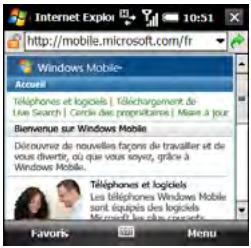
Appuyez sur Menu (touche de droite), sélectionnez Afficher, puis désissez l'une des options suivantes:
Une colonne : les pages Web sont organisées dans une colonne aussi large que l'écran; vous n'avez donc pas besoin de les faire défiler horizontally.
Adapter à l'écran : la disposition est similaire à celle utilisée sur les ordinateurs de bureau, mais les
Les éléments sont plus petits et le contenu est organisé de façon à ce que vous puissiez en voir la majeure partie sans avoir à faire défilier horizontalement.
Bureau : la disposition et la taille sont les mêmes que sur un ordinateur de bureau, ce qui signifie que vous devez faire défilier à la fois horizontalement et verticalement.
Plein écran : les zones d'état et de navigation sont masquées, la page Web occupe tout l'écran. Pour quitter le mode Plein écran, appuyez sur la touche de droite ou appuyez n'importe où sur l'écran, maintenez le stylet et désactivez Plein écran.
Afficher les images : permet d'afficher ou de masquer les images des pages Web. Si vous désissez de masquer les images, le temps de chargement des pages est réduit.
4 Appuyez sur OK pour lancer Internet Explorer Mobile.
Navigation dans les pages web
Vous trouvez dans cette section des conseils d'affichage et de navigation des pages Web :
Afficher la page précédente : appuyez sur Précédent (touche de gauche) ou sur Retour arrêté P
Avancer dans les pages après avoir reculé à une page précédente : appuyez sur Menu (touche de droite) et Sélectionnez Avancer.
Accéder à votre page de démarrage : appuyez sur Menu (touche de droite) et Sélectionnez Accueil.
Actualiser une page : appuyez sur Menu (touche de droite) et sélectionnez Actualiser.
Faire défiler la page dans la vue Une colonne ou Par défaut : appuyez sur Haut ▲ ou sur Bas ▼. Dans la vue Bureau, appuyez sur Haut ▲, Bas ▼, Gauche △ ou Droite ▷ pour faire défiler la page dans toutes les directions.
Suivre un lien : appuyez sur Haut ▲ ou sur Bas ▼ afin de mettre en surbrillance le lien, puis appuyez sur Centre ○ pour accéder à la page sélectionnée. Vous pouvez également appuyer sur le lien à l'écran à l'aide du stylet.
Envoyer des e-mails à partir d'une page Web : sélectionnez le lien d'adresse. Vous nevez installer une application de messagerie sur votre smartphone avant de pouvoir disposer de cette fonctionnalité (voir la section Notre messagerie).
Réduire la page Web pour l'adapter à l'écran : appuyez sur Menu (touche de droite), Sélectionnez Afficher > Zoom arrêté. Pour revenir à une vue normale, appuyez sur Zoom avant (touche de gauche).
Régler la taille du texte : appuyez sur Menu (touche de droite), Sélectionnez Afficher > Niveau de zoom, puis désissez la taille qui vous convient.
Afficher les propriétés de la page : appuyez sur Menu (touche de droite) et Sélectionnez Outils > Propriétés.
Afficher les éléments d'une liste : sélectionnez la liste et appuyez sur Haut ou Bas pour faire défiler ses éléments.
Passer d'un élément à l'autre : appuyez sur Gauche ou Droite et appuyez ensuite sur Centre pour sélectionner un élément de la liste.
Interagir avec un formulaire : appuyez sur Centre pour interagir avec le formulaire, puis de nouveau sur Centre pour interrompre l'interaction.
Envoyer un lien : appuyez sur Menu (touche de droite) et sélectionnez Outils > Envoyer un lien. Sélectionnez l'option que vous souhaitez utiliser pour l'envoi du lien : SMSWMS (message texte), MMS (message multimédia) ou compte de messagerie électronique.
Création d'un favori
Les favoris vous permettent d'associer un signet à une page Web, de façon à y accéder ultérieurement sans avoir à saisir l'adresse correspondante.
AVANT DE COMMENCER Commencez par créer les dossiers dans lesquels vous stockerez vos favoris. Une fois que vous avez créé favori, vous ne pouvez plus le déplacer vers un autre dossier (voir la section Organisation de vos favors).
1 Accédez à la page Web pour laquelle vous pouze créé un favori. 2 Appuyez sur Menu (touche de droite) et sélectionnez Ajouter aux Favoris.
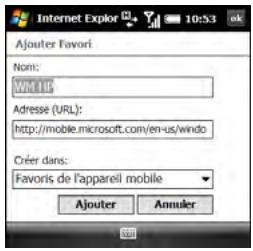
3 (Facultatif) Sélectionnez Nom et entrez une description différente. 4 (Facultatif) Sélectionnez Créer dans, puis sélectionnez le dossier dans lequel vous souhaitez créer le favori.
Sélectionnez Ajouter.
CONSEIL Pour supprimer un favori ou un dossier, appuyez sur Menu (touche de droite) et sélectionnez Favoris. Sélectionnez l'onglet Ajout/Suppression, mettez en surbrillance l'élément que vous souhaitez supprimer, puis sélectionnez Supprimer. Sélectionnez Oui pour confirmer la suppression, puis appuyez sur OK.
Visualisation d'un favori
1 Appuyez sur Démarrer et sélectionnez Internet Explorer. 2 Appuyez sur Menu (touche de droite) et sélectionnez Favoris.
CONSEIL Quand vous ouvrez Internet Explorer pour la première fois, appuyez sur Favoris (touche de gauche) pour afficher vos favors.
3 Sélectionnez la page que vous voulez voir.
Organisation de vos favoris
Vous pouvez créer des dossiers pour organiser vos favoris. Vous pouvez par exemple stocker les liens vers des pages liées au voyage dans un dossier, liées à la bourse dans un autre et liées à votre activité professionnelle dans un troisième.
1 Appuyez sur Démarrer et sélectionnez Internet Explorer. 2 Appuyez sur Menu (touche de droite) et sélectionnez Favoris. 3 Sélectionnez l'onglet Ajout/Suppression. 4 Sélectionnez Nouveau dossier. 5 Entrez un nom pour le dossier, puis sélectionnez Ajouter. 6 Appuyez sur OK
Téléchargement de fichiers et d'images à partir d'une page web
Vous avez la possibilité de télécharger des fichiers utilisables sur votre smartphone, tels que de nouvelles applications, des sonneries MIDI ou des images.
1 Accédez à la page contenant le lien correspondant au fichier à télécharger.
2 Effectuez l'une des opérations suivantes :
Télécharger une image : appuyez et maintenez le stylet sur l'image, puis Sélectionnez Enregistrer l'image.
Télécharger un autre type de fichier : sélectionnez le lien du fichier.
3 (Facultatif) Pour que le fichier s'ouvre automatiquement après avoir été télécharge, cochez la case Ouvrir après téléchargement. 4 Effectuez l'une des opérations suivantes :
Enregistrer le fichier sous son nom actuel à l'emplacement par défaut (Mes documents ou Mes images) : sélectionnez Oui.
Enregistrer le fichier sous un autre nom actuel à un autre emplacement : sélectionnez Enregistrer sous et procédez l'une des façons suivantes.
- Sélectionnez Nom et entrez un nouveau nom pour le fichier.
- Sélectionnez la liste Dossier, puis sélectionnez le dossier dans lequel vous pouvez enregistrer le fichier.
- Dans la liste Emplacement, CHOISSES L'endetroit ou vous poulez enregistrer le fichier : Memoire principale ou Carte de stockage. L'option Carte de stockage est disponible uniquement si vous smartphone contient une carte d'extension (vendue séparation).
- Sélectionnez Enregistrer.
Copie de texte à partir d'une page web
Vous pouvez copier du texte à partir d'une page Web et le coller dans d'autres applications.
1 Utilisez le stylet pour permettre en surbrillance le Texte à copier. 2 Appuyez sur Menu (touche de droite) et sélectionnez Edition > Copier. 3 Allez dans l'application de destination et placez le curseur à l'endroit où vous souhaitez coller le texte. 4 Appuyez sur Menu (touche de droite) et sélectionnez Edition > Coller.
CONSEIL Si Internet Explorer Mobile ne reconnaît pas un nombre de téléphone comme pouvant être composé, vous pouvez le copier (au format texte) et le coller dans le clavier de l'application Téléphone. CONSEIL Vous pouvez copier le texte d'une page Web entière. Quelle que soit la position du curseur sur la page, maintenez la touche
Centre enfoncée sur le Navigateur multidirectionnel et sélectionnez Selectionner tout le texte. Maintenez de nouveau la touche Centre enfoncée et Copier.
Retour aux pages récemment visitées
La liste Historique enregistre les adresses des pages que vous avez visitées récemment.
1 Appuyez sur Menu (touche de droite) et sélectionnez Outils > Historique. 2 (Facultatif) Appuyez sur la liste Afficher dans le coin supérieur gauche de l'écran et choisissez la façon dont vous pouvez trier la liste Historique. 3 Sélectionnez la page Web à afficher.
Personnalisation de vos paramètres internet explorer mobile
1 Appuyez sur Menu (touche de droite) et sélectionnez Outils > Options. 2 Dans l'onglet Général, définissez les options suivantes, le cas échéant :
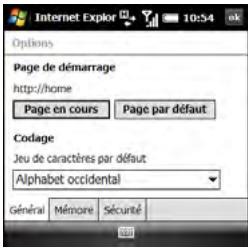
Page de démarrage : définit la page qui apparait lorsque vous ouvrez Internet Explorer Mobile. Pour désirer une page de démarrage, commencez par accéder à cette page avec Internet Explorer Mobile, ouvrez ensuite une nouvelle fois cet écran de paramètres et sélectionnez Page en cours. Pour sélectionner la page de démarrage d'origine, sélectionnez Page par défaut.
Jeu de caractères par défaut : permet de définir le jeu de caractères utilisé sur les pages Web que vous affichez.
3 Sélectionnez l'onglet Mémoire et définissez les options suivantes, le cas échéant :
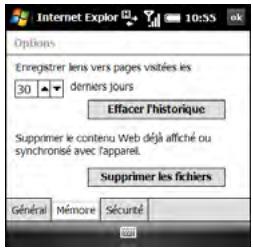
Enregistrer liens vers pages visitées : définit le nombre de jours d'activité stockés dans la liste Historique.
Effacer l'historique : efface la liste Historique.
Supprimer les fichiers : supprime les fichiers Web que vous avez précédemment affichés ou synchronisés avec votre ordinateur.
4 Sélectionnez l'onglet Sécurité et définissez les options suivantes, le cas échéant :
Autoriser cookies : indique si votre smartphone accepte les cookies (petits fichiers contenant des informations à propos de votre identité et de vos préférences). La page envoie le fichier et le stocke sur votre smartphone.
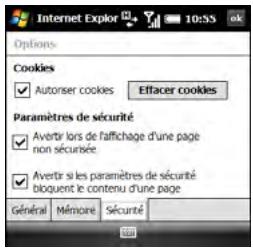
Effacer cookies : supprime tous les cookies stockés sur votre smartphone.
Avertir lors de l'affichage d'une page non sécurisée : indique si vous voulez qu'un message s'affiche lorsque vous passez d'une page sécurisée à une page non sécurisée.
Avertir si les paramètres de sécurité bloquent le contenu d'une page :
Indique si vous voulez qu'un message s'affiche lorsque vous tentez d'ouvrir une page non conforme aux normes de sécurité de votre smartphone.
5 Appuyez sur OK
Gestion de contenu en continu
Lorsque vous sélectionnez un lien pour visionner du contenu en continu sur le navigateur de votre smartphone, l'application Streaming Media se lance en arrière-plan pour afficher le contenu. Vous pouvez également accéder à des données multimédia en continu en entrant une adresse Web dans l'application Streaming Media.
- Vous devez vous abonner aux services de données auprès de votre fournisseur de service mobile.
- Vérifiez que votre téléphone est allumé et que vous vous trouvez dans une zone de couverture (voir la section Activation et désactivation de votre téléphone).
- Vérifiez que vous disposez de la bonne adresse Web (URL) du site utilisant le protocole RTSP (Real Time Streaming Protocol) sur lequel se trouve le contenu que vous pouvez afficher.
1 Appuyez sur Démarrer et sélectionnez Programmes. 2 Sélectionnez Streaming Media 3 Appuyez sur Connexion (touche de gauche). 4 Entrez l'adresse du site RTSP sur lequel se trouve le contenu que vous pouvez afficher. 5 Appuyez sur Connexion (touche de gauche).
Affichage de contenu en continu
Lorsque vous visionnez du contenu, vous pouvez effectuer les opérations suivantes :
Lecture: appuyez sur
Pause: appuyez sur
Rembobinage: appuyez sur
Avance rapide: appuyez sur
Zoom avant/arrière : appuyez sur Haut ou Bas sur le Navigateur multidirectionnel.
Couper le son : appuyez sur Menu (touche de droite) et sélectionnez Silence.
Voir le contenu en plein écran : appuyez sur Menu (touche de droite) et sélectionnez Plein écran.
Voir les propriétés du contenu : appuyez sur Menu (touche de droite) et sélectionnez Propriétés.
Personnalisation de streaming media
1 Appuyez sur Démarrer et sélectionnez Programmes. 2 Sélectionnez Streaming Media
3 Appuyez sur Menu (touche de droite) et sélectionnez Options. 4 Dans l'onglet Lecture, sélectionnez les options suivantes, le cas échéant :
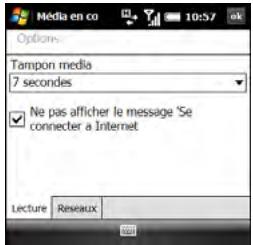
Tampon media : le contenu est lu en continu par morceaux de plusieurs secondes chacun. L'intervalle que vous sélectionnez détermine le nombre de secondes de contenu envoyé dans chaque morceau. Si vous sélectionnez un plus grand nombre, le contenu de chaque morceau sera plus long, mais il vous faudra attendre plus longtemps pour que ceux-ci soient lus en continu.
Ne pas afficher le message « Se connecter à Internet » : détermine si vous voulez être alerté lors des tentatives de connexion à un site
multimédia en continu lorsque votre smartphone n'est pas connecté à Internet. Quand cette case est cochée, votre smartphone se connecte automatiquement à Internet s'il n'est pas déjà connecté.
5 Sélectionnez l'onglet Réseaux, puis l'une des options suivantes :
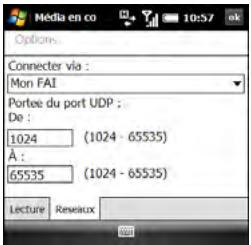
Connector via : détermine la méthode que vous pouvez utiliser pour vous connecter au site Web en continu : la connexion de votre fournisseur de service mobile, votre réseau d'entreprises ou un type de connexion réseau.
Portée du port UDP : détermine le nombre de ports le plus faible et le plus élevé du réseau à utiliser lors de la recherche de ports UDP pour des données multimédia en continu.
6 Appuyez sur OK
Obtenir des informations et des outils de voyage en ligne
Avec WorldMate, vous pouvez accéder à de nombreuses informations : détails de votre itinéraire de voyage, prévisions météo, horloge mondiale, taux de change, convertisseurs de mesures, calculatrice financière et bien plus...
Téléchargement de l'application worldmate
1 Appuyez sur Démarrer et sélectionnez Programmes.
2 Sélectionnez Télécharger WorldMate 3 Suivez les instructions à l'écran pour télécharger et installer le logiciel.
Utilisation de worldmate
1 Appuyez sur Démarrer et sélectionnez Programmes. 2 Sélectionnez WorldMate 3 Appuyez sur Suivant (touche de gauche). 4 La première fois que vous ouvrez l'application, appuyez sur Accepter (touche de gauche). 5 Entrez votre adresse e-mail, puis saisissez-la une nouvelle fois pour confirmation.
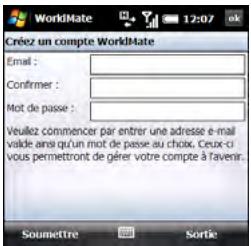
6 Entrez un mot de passe de votre choix. Ce mot de passe ne doit pas forcément être le même que votre mot de passe de compte de messagerie. 7 Appuyez sur Soumettre (touche de gauche). 8 Sélectionnez la ville la plus proche de votre lieu de résidence. 9 Appuyez sur Suivant (touche de gauche). 10 Sélectionnez une option pour accéder à une fonction de WorldMate: Prévisions météo, Vols, Mon itinéraire, Outils de voyage ou Convertisseurs.
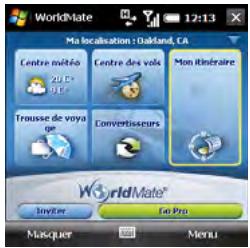
REMARQUE Pour chacune de ces fonctions, certaines options ne sont disponibles qu'aux abonnés WorldMate Professional.
WorldMate Professional est un service payant. Pour vous abonner, sélectionnez Abonnement Pro.
CONSEIL À partir de n'importe quel écran, appuyez sur Menu (touche de droite) et sélectionnez Options pour définir la fréquence de mise à jour de la météo et des autres informations, définir le format d'affichage de la température et désirez si vous souhaitez utiliser l'aperçu automatique de votre itinéraire.
Localisation de votre position via GPS
QuickGPS permet d'accélérer la localisation GPS de votre position en téléchargeant les dernières informations satellite via la connexion Internet de votre smartphone.
1. Appuyez sur Démarrer et sélectionnez Programmes. 2. Sélectionnez QuickGPS 3. Appuyez sur Centre O pour télécharger les informations satellite.
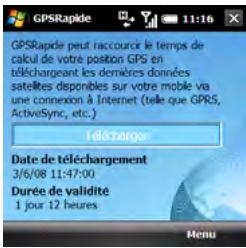
Pour personnaliser QuickGPS, appuyez sur Menu (touche de droite) et sélectionnez Options. Vous pouvez désirer activer les options suivantes : recevoir une notification lorsque vos informations satellite GPS arrivent à expiration, télécharger automatiquement les informations satellite récentes, effectuer un téléchargement automatique quand votre smartphone est connecté à votre ordinateur via un câble USB.
Connexion à un réseau wi-fi
De nombreux endroits (entreprises, cafés, aéroports, bibliothèques, etc.) disposent d'un accès à un réseau Wi-Fi. Un réseau Wi-Fi est un réseau local sans fil (WLAN, Wireless Local Area Network) basé sur la norme 802.11. Lorsqu'un tel réseau est disponible, vous pouvez utiliser la fonction Wi-Fi de votre smartphone pour vous connecter et accéder à Internet.
TERME CLÉ Point d'accès Wi-Fi (également connu sous le nom de hotspot). Appareil réseau doté d'une antenne fournissant des connexions sans fil à un réseau.
Pourquoi utiliser une connexion wi-fi?
Disposer d'une connexion Wi-Fi peut se révéler très utile, en particulier dans les situations suivantes :
- Vous vous trouvez en dehors d'une zone de couverture et vous souhaitez accéder à Internet.
L'abonnement à votre fournisseur de service mobile prévoit des frais supplémentaires pour les services de données; vous pouvez réduire ces frais en utilisant une connexion Wi-Fi. - Vous vous trouvez dans une zone de couverture, mais hors du réseau UMTS (3G ou HSDPA) de votre fournisseur de service mobile. (Une connexion Wi-Fi est plus rapide qu'une connexion de données GPRS ou EDGE.) - Vous ne souhaitez pas que votre connexion à Internet soit interrompue lorsque vous êtes en cours de communication téléphonique.
Existe-t-il différents types de réseau wi-fi ?
Il existe deux types de réseau Wi-Fi :
Réseaux ouverts : ces réseaux diffusent leur nom (SSID) et ne requièrent aucun mot de passe ou réglage particulier. Pour savoir comment vous connecter à un réseau ouvert, consultez la section Connexion à un réseau ouvert.
Réseaux sécurisés : ces réseaux peuvent diffuser leur nom, mais nécessitent au
minimum un mot de passe que vous devez. vous procurer auprès de l'administrateur (le bibliothécaire ou la personne qui se trouve derrière le comptoir du café, par exemple).
D'autres paramètres, que vous pouvez également obtenir auprès de
l'administrateur système, peuvent s'avérer nécessaires. Pour savoir comment vous connecter à un réseau sécurisé, consultez la section Connexion à un réseau sécurisé.
Si vous avez déjà établi une connexion à un réseau sécurisé et que vous souhaitez vous reconnecter à ce réseau, suivez les étapes décrites dans la section Connexion à un réseau ouvert.
Activation et désactivation de la fonction wi-fi
AVANT DE COMMENCER Vérifiez que l'écran de votre smartphone est activé (voir la section Réactivation et désactivation de l'écran).
Pour activer la fonction Wi-Fi, appuyez sur le bouton Wi-Fi (à côté de l'emplacement du stylet de votre smartphone).
- Pour désactiver la fonction Wi-Fi, maintenez le bouton Wi-Fi enfoncé.
Lorsque la fonction Wi-Fi est activée, l'écran Ajourd'hui affiche Wi-Fi : On.
CONSEIL Par défaut, la fonction Wi-Fi se désactive quand votre écran s’éteint afin d’économiser la batterie. Toutefois, elle ne se réactive pas automatiquement quand votre écran se rallume. Vous pouvez modifier les paramètres Wi-Fi pour que cette fonction reste activée en permanence. Reportez-vous à la section Personnalisation des paramètres Wi-Fi pour en savoir plus.
Connexion à un réseau ouvert
Vous pouvez vous connecter à un réseau ouvert ou sécurisé avec lequel vous avez déjà paramétré une connexion. Si vous avez accès à plusieurs réseaux Wi-Fi, vous pouvez sélectionner le réseau auquel vous voulez vous connecter.
REMARQUE La méthode de cryptage WEP, activée par défaut, peut perturber le bon fonctionnement de votre connexion aux réseaux qui diffusent leur nom. Reportez-vous à la section Connexion
À un réseau sécurisé pour apprendre à désactiver le cryptage WEP.
1 Appuyez sur le bouton Wi-Fi (à côté de l'emplacement du stylet de votre smartphone). Le comportement de votre smartphone dépend ensuite de l'état de Wi-Fi avant que vous n'appuyiez sur ce bouton :
La fonction Wi-Fi était activée : votre smartphone recherche les réseaux disponibles et se connecte si possible. Si votre smartphone ne se connecte pas automatiquement et que l'écran Configuration réseaux sans fil s'affiche, mettez en surbrillance le réseau de votre choix et appuyez sur Connexion (touche de gauche).
La fonction Wi-Fi était désactivée : une notification vous indiquant trois réseaux disponibles apparaît. Si le réseau souhaité est affiché, sélectionnez ce réseau, puis appuyez sur OK (touche de gauche) pour vous y connecter. Dans le cas contraire, sélectionnez Afficher tous les réseaux, sélectionnez le réseau souhaité, puis appuyez sur Connexion (touche de gauche).
CONSEIL Pour ignorer le message de notification et n'établir aucune connexion réseau, appuyez sur Menu (touche de droite) et Sélectionnez Ignorer. Pour désactiver la fonction de notification, appuyez sur Menu (touche de droite) et Sélectionnez Ne plus afficher ce message. Vous pourrez réactiver cette fonction plus tard (voir la section Personnelisation des paramètres Wi-Fi avances).
Lorsque le message de connexion apparait, appuyez sur Ignorer (touche de droite).
CONSEIL Réduisez la liste des réseaux qui apparait sur l'écran Configuration réseaux sans fil en sélectionnant Réseaux à acceder, puis Seulement points d'accès ou Seulement ordinateur à ordinateur.
Certains lieux (aéroports ou cafés, par exemple), proposent une connexion ouverte mais payante. Une fois le Smartphone connecté au réseau, vous nevez ouvrir Internet Explorer Mobile et vous inscrire au fournisseur de service Wi-Fi pour pouvoir vérifier vos e-mails ou naviguer sur le Web.
Connexion à un réseau sécurisé
Pour paramétrer une connexion à un réseau sécurisé pour la première fois, procédez comme suit :
1 Appuyez sur le bouton Wi-Fi (à côté de l'emplacement du stylet de votre smartphone). Le comportement de votre smartphone dépend ensuite de l'état de Wi-Fi avant que vous n'appuyiez sur ce bouton :
La fonction Wi-Fi était activée : votre smartphone recherche les réseaux disponibles et se connecte si possible. Si votre smartphone ne se connecte pas automatiquement et que l'écran Configuration réseaux sans fil s'affiche, mettez en surbrillance le réseau de votre choix et appuyez sur Connexion (touche de gauche).
La fonction Wi-Fi était désactivée : une notification vous indiquant trois réseaux disponibles apparait. Si le réseau souhaïte est affché, Sélectionnez ce réseau, puis appuyez sur OK (touche de gauche) pour vous y connecter. Si le réseau voulu n'apparait pas, Sélectionnez Afficher tous les réseaux pour ouvrir l'écran Configuration réseaux sans fil, mettez en surbrillance le réseau de votrechioix et appuyez sur Connexion (touche de gauche).
REMARQUE Si, lors de cette procédure, certains écrans ne s'affichent pas, vous pouvez passer outre les étapes correspondantes.
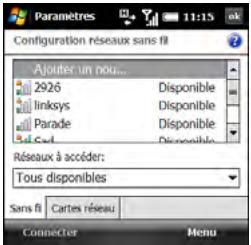
2 Définissez les paramètres suivants, puis appuyez sur Suivant (touche de droite) :
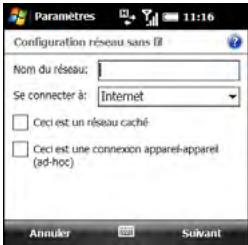
Nom du réseau : SSID fourni par l'administrateur système.
Se connecter à : permet d'indiquer si la connexion est liée à Internet ou au Bureau. (Vous devrez peut-être sélectionner Bureau pour accéder à un intranet d'entreprise.)
Ceci est un réseau caché : permet d'indiquer si le réseau diffuse son nom. Cochez cette case pour vous connecter à des réseaux masqués dès à présent ou plus tard.
Ceci est une connexion appareil-appareil (ad-hoc) : ne cochez pas cette case si vous souhaitez vous connecter à un point d'accès Wi-Fi. Cochez cette case si vous souhaitez vous connecter à un autre appareil.
Définissez les paramètres suivants, puis appuyez sur Suivant (touche de droite):
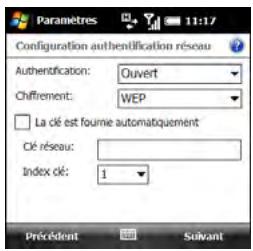
Authentication : permet d'indiquer la méthode utilisée pour l'identification des appareils se connectant au réseau.
- Ouvert : permet d'indiquer que le réseau utilise une authentification ouverte.
- Partagé: permet d'indiquer que le réseau utilise une authentification partagée.
- WPA: permet d'indiquer que le réseau est un réseau WPA utilisant des protocoles 802.1x.
- WPA-PSK : permet d'indiquer que le réseau est un réseau WPA qui requiert un mot de passe partagé entre le réseau et votre smartphone.
Ce mot de passe est aussi appelé clé pré-partagée (PSK).
- WPA2: permet d'indiquer que le réseau bénéficia d'un niveau de sécurité très élevé grâce à l'utilisation d'algorithmes de cryptage AES.
- WPA2-PSK: permet d'indiquer que le réseau est un réseau WPA2 qui requiert une clé pré-partagée (mot de passe).
Chiffrement : permet de définir la méthode de cryptage. (Les options disponibles varient en fonction de vos paramètres d'authentification.)
- Désactivé : permet de désactiver le cryptage.
- WEP: permet d'activer la méthode de cryptage WEP.
- TKIP: permet d'activer la méthode de cryptage TKIP. Cette méthode est souvent utilisée pour crypter les connexions WPA et WPA-PSK.
- AES : permet d'activer le protocole de cryptage avancé correspondant. (Cette méthode est souvent utilisée pour crypter les connexions WPA et WPA-PSK.)
La clé est fournie automatiquement : permet d'indiquer si vous devez spécifier la clé réseau et l'index clé fournis par votre administrateur système ou si le réseau fournit ces informations. Les options disponibles varient en fonction de vos paramètres d'authentication et de cryptage des données.
4 Définissez les paramètres suivants et appuyez sur Suivant (touche de droite) :
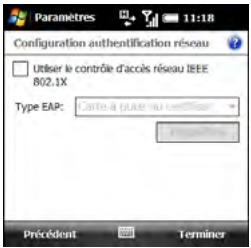
Utiliser le contrôle d'accès réseau IEEE 802.1X : vous permet de configurer ces paramètres s'ils sont requis par le réseau.
Type EAP : permet de spécifier le type de protocole d'authentication extensible.
5 Appuyez sur OK
Déconnexion d'un réseau
Pour vous déconnecter d'un réseau Wi-Fi, effectuez l'une des opérations suivantes :
- Si vous pouvez erez dans sa zone de couverture (avec la fonction Wi-Fi activée), maintenez le bouton Wi-Fi enfoncé pour éteindre la fonction Wi-Fi.
- Si vous pouvez e pas appuyez sur Menu (touche de droite) et sélectionnez Supprimer les paramètres.
Personnalisation des paramètres wifi
1 Appuyez sur Démarrer et sélectionnez Paramètres. 2 Sélectionnez l'onglet Connexions, puis sélectionnez Préférences Wi-Fi. Les onglets Principal et Avancés contiennent des informations sur l'état de la fonction Wi-Fi, ainsi que sur la connexion Wi-Fi active. 3 Sélectionnez l'onglet Mode d'alimentation, puis définissez les paramètres suivants comme requis :
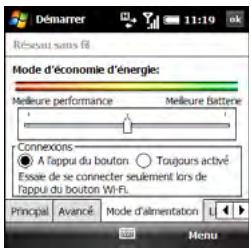
Mode d'économie d'énergie : permet de réaliser des économies d'énergie en optimisant les performances des connexions réseau en fonction de la durée de vie de la batterie.
Connexions : permet d'indiquer quand la fonction Wi-Fi doit être activée et quand votre smartphone doit rechercher les réseaux disponibles.
- À l'appui du bouton : permet d'indiquer que la fonction Wi-Fi doit s'activer lorsque vous appuyez sur le bouton Wi-Fi (2). Lorsque vous activez la fonction Wi-Fi, votre smartphone recherche les réseaux disponibles. Si un réseau auquel vous vous êtes déjà connecté est disponible, votre smartphone s'y connecte automatiquement.
- Toujours activé : permet d'indiquer que la fonction Wi-Fi est toujours activée. Votre smartphone recherche les réseaux disponibles à chaque fois que l'écran passe à être en mode Veille. Si un réseau auquel vous vous ê Lorsque ce mode est activé, vous pouvez empêcher votre smartphone de rechercher les réseaux en maintenant le bouton Wi-Fi enfoncé pour éteindre la fonction Wi-Fi.
4 Sélectionnez l'onglet LEAP, puis définissez les options suivantes, le cas échéant :
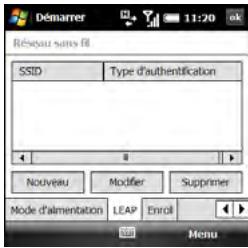
Créer une nouvelle entrée LEAP : sélectionnez Nouveau. Une entrée LEAP est une fonction de sécurité qui protège la clé WEP.
Modifier une entrée existante: mettez en surbrillance l'entrée et sélectionnez Modifier. Entrez les nouvelles informations.
Supprimer une entrée: mettez en surbrillance l'entrée et sélectionnez Supprimer.
5 Sélectionnez l'onglet Enroll, puis définissez les paramètres suivants :
REMARQUE Demandez à votre administrateur le nom d'utilitaire, le mot de passe et le nom de serveur du réseau Wi-Fi auquel vous pouvez accéder.
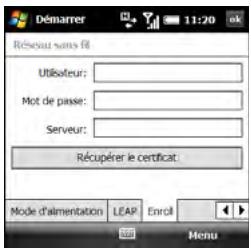
Utilisateur: entrez votre nom d'utilisateur sur ce réseau Wi-Fi.
Mot de passe : saisissez le mot de passe associé au nom d'utilisateur que vous avez indiqué sur cet écran.
Serveur : entrez le nom du serveur IIS (Internet Information Server) sur lequel sont stockées les informations du certificat de sécurité utilisé pour ce réseau Wi-Fi.
Récupérer le certificat : permet d'obtenir un certificat en fonction des informations saisies.
6 Appuyez sur OK
Personnalisation des paramètres wi-fi avancés
1 Appuyez sur Démarrer et sélectionnez Paramètres. 2 Sélectionnez l'onglet Connexions, puis sélectionnez Wi-Fi 3 Dans l'onglet Sans fil, appuyez sur Menu (touche de droite) et sélectionnez Avancés.
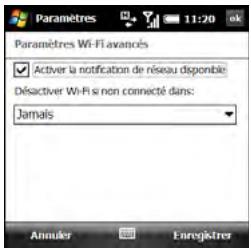
4 Sélectionnez l'une des deux options ci-après :
Activer la notification de réseau disponible : permet d'indiquer si une liste des réseaux disponibles doit s'afficher à l'activation de la fonction Wi-Fi.
Désactiver Wi-Fi si non connecté dans : permet de définir le délai au terme duquel la fonction Wi-Fi se désactive automatiquement lorsque votre smartphone n'est pas parvenu à se connecter à un réseau.
5. Appuyez sur Enregistrer (touche de droite). 6. Appuyez sur OK.
Personnalisation des paramètres de la carte réseau
1 Appuyez sur Démarrer et sélectionnez Paramètres. 2 Sélectionnez l'onglet Connexions, puis sélectionnez Wi-Fi 3 Sélectionnez l'onglet Cartes réseau, puis définissez les paramètres suivants :
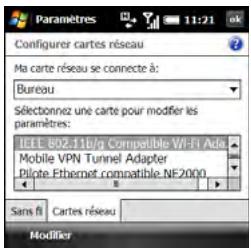
Ma carte réseau se connecte à :
permet de définir le type de connexion réseau par défaut pour votre smartphone : Bureau ou Internet.
Sélectionnez une carte pour modifier les paramètres : permet de modifier les informations de carte réseau. Sélectionnez la carte de votre choix,
puis sélectionnez l'un des onglets suivants:
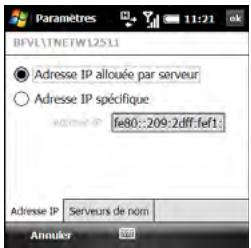
- Adresse IP : permet de définir si le serveur détermine une adresse IP ou si vous devez entrer une adresse IP spécifique.
- Serveurs de nom : permet d'entrer les adresses des serveurs DNS et WINS principaux et secondaires.
4 Appuyez sur OK
Connexion à des appareils équipés de la technologie sans fil bluetooth
La technologie sans fil Bluetooth® intégrée à votre smartphone vous permet de vous connecter à un certain nombre d'appareils Bluetooth (casques ou kits voiture), ainsi qu'à d'autres téléphones, ordinateurs de poche ou piconets. Lorsque vous vous connectez à un autre appareil, vous créez un partenariat (également appelé paire autorisée, appareil autorisé ou appairage) avec cet appareil. Si votre ordinateur est équipé de la technologie sans fil Bluetooth, vous pouvez procéder à une synchronisation sans fil; vous pouvez même utiliser votre téléphone comme modem sans fil pour votre ordinateur.
TERME CLÉ Partenariat : deux appareils (par exemple, votre smartphone et un appareil mains libres) pouvant se connecter l'un à l'autre parce qu'ils possèdent le même code. Une fois que vous avez formé un partenariat avec un appareil, la saisie d'un passe n'est plus requise pour vous reconnecter avec ce dernier.
TERME CLE Piconet: un réseau ad-hoc d'appareils utilisant la technologie sans fil Bluetooth pour connecter jusqu'à sept appareils esclaves actifs à un seul apparéil maitre.
Vous pouvez créer une liste d'appareils Bluetooth que vous autorisez à communiquer avec votre smartphone. Lorsque vous communiquez avec des appareils autorisés, votre smartphone ignore le processus de détection et crée un lien sécurisé lorsque l'appareil est à portée. La portée Bluetooth est de 10 mètres maximum, dans des conditions optimales. Les performances et la portée sont affectées par les obstacles physiques, les interférences des équipements électroniques se trouvant à proximité, ainsi que d'autres facteurs.
Lorsque vous configurez un casque (voir la section Connexion à des appareils mains libres Bluetooth®), il est ajouté automatiquement à votre liste d'appareils autorisés. Suivez les étapes décrites dans cette section pour ajouter d'autres appareils à votre liste d'appareils autorisés (votre ordinateur, par exemple).
LE SAVIEZ-VOUS? Vérifiez le niveau de charge de la batterie avant d'établir une connexion Bluetooth. Si le niveau de la batterie est faible, vous ne pouvez pas établir de connexion Bluetooth.
Saisie de paramètres bluetooth de base
1 Appuyez sur Démarrer et sélectionnez Paramètres. 2 Sélectionnez l'onglet Connexions, puis Bluetooth. 3 Sélectionnez l'onglet Mode et cochez la case Activer Bluetooth.
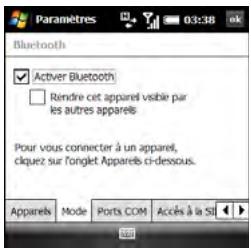
LE SAVIEZ-VOUS ? Vous pouvez également activer ou désactiver la fonction Bluetooth depuis l'écran Aujourd'hui. Sélectionnez le nom de votre fournisseur de service mobile ou l'option Téléphone désactivé pour afficher l'écran Comm Manager. Sélectionnez ensuite l'option Bluetooth, puis appuyez sur Quitter (touche de gauche).
4 Cochez ou décochez la case Rendre cet appareil visible par les autres appareils.
Cochez cette case pour permettre aux appareils Bluetooth ne se trouvant pas dans votre liste d'appareils autorisés de demander une connexion à votre appareil. Vous aurez reste accessible aux autres appareils jusqu'à ce que vous décochez la case.
Demande de connexion à un autre appareil bluetooth
1 Si nécessaire, préparez l'appareil auquel vous pouvez vous connecter de façon à ce qu'il accepte une nouvelle connexion. Consultez la documentation de l'appareil en question pour obtenir des informations à ce sujet. Vérifie si l'appareil possède un passage prédéfini que vous devez saisir sur votre smartphone à l'étape 8. 2 Sur votre smartphone, appuyez sur Démarrer et Sélectionnez Paramètres. 3 Sélectionnez l'onglet Connexions, puis Bluetooth. 4 Sélectionnez l'onglet Mode et cochez la case Activer Bluetooth. 5 Sélectionnez l'onglet Appareils, puis l'option Ajouter nouvel appareil.
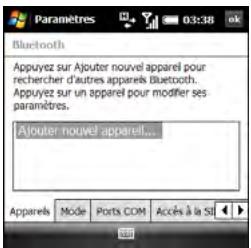
6 Patientez pendant que vous marchez en recherche des appareils et attendez que la liste de résultats s'affiche.

7 Mettez en surbrillance l'appareil auquel vous souhaitez vous connecter, puis appuyez sur Suivant (touche de gauche). Si l'appareil souhaité ne s'affiche pas, Sélectionnez Actualiser.
Entrez une clé alphanumérique contenant 1 à 16 caractères, puis appuyez sur Suivant (touche de droite).
IMPORTANT Certains appareils mains libres ont un passage prédéfini. Si votre appareil en a un, vous le trouverez dans sa documentation. D'autres appareils sont munis d'un écran sur lequel vous saisissez le passage de votre choix. Dans les deux cas de figure, vous nevez utiliser le même passage sur votre smartphone et l'autre appareil. Dans la mesure du possible, nous vous conseillons d'entrer un passage comportant 16 caractères alphanumériques (lettres et chiffres uniquement) afin d'améliorer la sécurité de votre smartphone. Plus le nombre de la clé est long, plus elle sera difficile à déchiffrer.
9 Si le passe n'est pas prédéfini, entrez le même passe sur l'autre appareil Bluetooth. 10 Appuyez sur Terminate (touche de gauche).
Vous pouvez à présent communiquer avec cet appareil s'il est à portée et si la fonction Bluetooth de votre smartphone est activée. La portée peut varier
considérablement selon l'environnement. La portée maximale est d'environ 10 mètres.
CONSEIL Pour supprimer le partenariat établi avec un appareil, sélectionnez l'onglet Appareils dans l'écran Paramètres Bluetooth. Pour supprimer une connexion, mettez-la en surbrillance, maintenez la touche Centre enfoncée sur le Navigateur multidirectionnel, puis sélectionnez Supprimer. Sélectionnez Oui pour confirmer la suppression. L'appareil supprimé ne pourrait plus se connecter automatiquement à votre smartphone.
Accepter une connexion d'un autre appareil bluetooth
1 Appuyez sur Démarrer et sélectionnez Paramètres. 2 Sélectionnez l'onglet Connexions, puis Bluetooth. 3 Sélectionnez l'onglet Mode et cochez la case Activer Bluetooth. 4 Si vous avez déjà établi un partenariat avec l'appareil émetteur, votre smartphone est prêt à recevoir les informations.
Si ce n'est pas le cas, cochez la case Rendre cet appareil visible par les autres appareils afin d'autoriser l'appareil à détecter votre smartphone et à demander une connexion.
5 Lorsqu'il vous est proposé d'ajouter cet appareil, sélectionnez Oui. 6 Entrez la même clé d'authentication sur votre smartphone et sur l'appareil Bluetooth. 7 (Facultatif) Pour personnaliser le nom du partenariat, sélectionnez Nom d'affichage et entrez un nouveau nom. 8 Appuyez sur Terminer (touche de droite). 9 Lorsque votre smartphone est en train de recevoir des informations, une notification vous indique qu'une transmission est en cours. Pour arrêter la transmission, appuyez sur Annuler (touche de droite). Pour faire disparaître le message de notification, appuyez sur Masquer (touche de gauche).
Utilisation de votre appareil comme modem sans fil
La fonctionnalité de partage de connexion Internet permet d'utiliser votre smartphone en tant que modem. Vous pouvez aussi utiliser Internet à partir de votre ordinateur.
Deux méthodes s'offrent à vous pour la configuration du partage de connexion :
- Connectez votre smartphone à votre ordinateur à l'aide du câble USB.
- Si votre ordinateur utilise la technologie sans fil Bluetooth, vous pouvez configurer votre smartphone en tant que modem sans fil via la technologie Bluetooth intégrée.
Configuration d'une connexion partage de connexion internet USB
AVANT DE COMMENCER Si votre ordinateur s'exécute sous Windows XP et que vous le synchronisez avec votre smartphone à l'aide du logiciel pour ordinateur de bureau ActiveSync® et d'un
cable USB, vous devez au préalable désactiver la connexion USB ActiveSync. Pour ce faire, ouvrez la fenêtre ActiveSync de votre ordinateur, sélectionnez Fichier > Paramètres de connexion, puis décochez la case Autoriser les connexions USB.
1. Connectez votre smartphone à votre ordinateur à l'aide du cable USB. 2. Sur votre smartphone, appuyez sur Démarrer et sélectionnez Programmes. 3. Sélectionnez Partage Internet 4. Sélectionnez la liste Connexion PC et choisissez USB. 5. Appuyez sur Connexion (touche de gauche). 6. Ouvrez votre navigateur Web sur votre ordinateur pour confirmer que vous êtes connecté à Internet.
Avant de commencer
- Vérifiez que votre smartphone est visible (voir la section Saisie des paramètres Bluetooth de base).
- Création d'un partenariat entre votre smartphone et votre ordinateur. Nous vous conseillons de lancer ce partenariat à partir de votre smartphone (voir la section Demande de connexion à un autre appareil Bluetooth).
1 Sur votre ordinateur, double-cliquez sur l'icone pour ouvrir la fenêtre Connexions Bluetooth. Pour plus d'informations, consultez la documentation fournie avec votre ordinateur. 2 Sélectionnez l'option pour afficher les appareils à portée. 3 Une icône représentant votre smartphone doit s'afficher. Double-cliquez sur cette icône pour vous assurer que la mention Point d'accès réseau, ou autre, apparait dans la liste des services Bluetooth.
CONSEIL L'icône de votre smartphone n'apparaît pas dans la liste des services ?
Consultez la documentation fournie avec votre ordinateur ou contactez le fabricant de votre ordinateur pour obtenir de l'aide. La terminologie des fonctions de connexion Bluetooth varie selon les modèles d'ordinateurs.
4 Sur votre smartphone, appuyez sur Démarrer et Sélectionnez Programmes. 5 Sélectionnez Partage Internet 6 Sélectionnez la liste Connexion PC et Choisissez Bluetooth PAN.
REMARQUE Conservez les paramètres par défaut dans la liste Connexion réseau.
7 Appuyez sur Connexion (touche de gauche), puis suivez les instructions de l'assistant pour configurer le partage Internet. 8 Sur votre ordinateur, suivez les étapes pour accepter ou activer une connexion Bluetooth PAN avec votre smartphone. Pour plus d'informations, consultez la documentation fournie avec votre ordinateur. 9 Une fois la connexion établie, ouvrez votre navigateur Web sur votre ordinateur pour confirmer que vous êtes connecté à Internet.
Vos photos, vos vidéos et votre musique
Votre portefeuille déborde de photos en tous genres ?
Voulez-vous en avoir assez de transporter à la fois votre lecteur MP3 et votre téléphone ?
Votre smartphone Treo™ Pro by Palm vous offre une solution tout-en-un. Vous pouvez stocker vos photos et vos vidéos préférées directement sur votre smartphone. Inutile de transporter un lecteur MP3 : vous pouvez écouter de la musique sur votre smartphone. Il suffit de transférer des chansons sur votre smartphone ou sur une carte d'extension (vendue séparément), puis de les écouter via le casque stéréo.
Avantages
- Lieux, personnes et chansons qui vous sont chers à portée de main Organisez vos photos, vos vidéos et vos chansons comme vous le souhaitez
- Vous n'aurez plus à utiliser de lecteurs de photos, de MP3, de CD ou de mini-disc supplémentaires.
Synchronisation de photos, de vidéos et de musique 219
Appareil photo 222
Photos et vidéos 230
Windows Media Player Mobile 236
Synchronisation de photos, de vidéos et de musique
Vous souhaitez synchroniser des photos, des vids et de la musique entre votre smartphone et votre ordinateur afin que les modifications effectuées soient répercutées sur votre ordinateur et votre smartphone. La manière dont la synchronisation s'effectue dépend de deux conditions:
Le système d'exploitation : utilisez-vous Windows XP ou Windows Vista® ?
Le sens de la synchronisation :
transférez-vous les fichiers de votre smartphone à l'ordinateur ou de l'ordinateur à votre smartphone ?
REMARQUE Les procédures suivantes ne s'appliquent pas à Windows Media Player. Pour synchroniser des fichiers qui se trouvent dans une bibliothèque Windows Media Player sur votre smartphone ou sur votre ordinateur, consultez la section
Synchronisation des fichiers de la bibliothèque Windows Media Player.
Pour plus d'informations concernant l'installation du calcul de synchronisation de bureau et la synchronisation avec votre ordinateur, consultez la section Installation du calcul de synchronisation de bureau.
REMARQUE Nous vous recommandons vivement d'utiliser Windows Media Player pour synchroniser des fichiers musicaux.
Procédez comme suit pour synchroniser des images, vidéos et fichiers musicaux que vous avez créés ou copiés sur votre smartphone.
AVANT DE COMMENCER Activez l'option permettant de synchroniser les fichiers (consultez la section Changement des applications à synchroniser).
1 Effectuez une synchronisation normale, comme vous le feriez avec le logiciel de synchronisation de bureau.
2 Pour localiser des photos, des videos et de la musique synchronisées sur votre ordinateur, parcourez C:\Documents and Settings\ \Mes documents\Treo My Documents. Ce dossier contient des sous-dossiers appelés Ma musique, Mes images et Mes videos.
Procédez comme suit pour synchroniser des photos, vidéos et fichiers musicaux qui proviennent de votre ordinateur.
1 Connectez votre smartphone à votre ordinateur à l'aide du câble USB. REMARQUE La plupart des options du logiciel de bureau ActiveSync sont disponibles uniquement lorsque votre smartphone est connecté à votre ordinateur. 2 Sur votre ordinateur, double-cliquez sur l'icône ActiveSync dans la barre des tâches située dans le coin inférieur droit de l'écran afin d'ouvrir la fenêtre du logiciel de bureau ActiveSync.
CONSEIL Si l'icone ActiveSync n'apparait pas sur la barre des tâches, cliquez sur Démarrer, puis sur Programmes, puis sélectionnez Microsoft ActiveSync pour ouvrir la fenêtre ActiveSync.
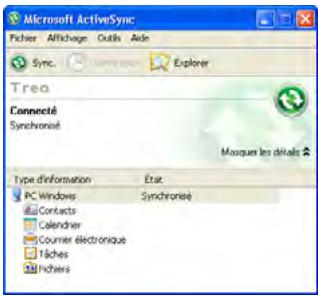
Sous Type d'information, double-cliquez sur Fichiers pour afficher une liste de tous les fichiers synchronisés.
CONSEIL Si Fichiers n'apparaît pas sous Type d'informations, ouvre le menu Outils et sélectionnez Options. Assurez-vous que la case Fichiers est cochée.
4 Procédez de l'une des façons suivantes:
Pour copier un fichier de votre ordinateur sur votre smartphone, cliquez sur Ajouter, naviguez jusqu'au fichier et mettez-le en surbrillance, puis cliquez sur Ouvrir. - Pour supprimer un fichier du dossier Treo My Documents de votre ordinateur et de votre smartphone, mettez en surbrillance le nom du fichier et cliquez sur Supprimer.
REMARQUE Si une erreur survient lors de la synchronisation des fichiers, assurez-vous que tous les fichiers que vous tentez de synchroniser sont fermés à la fois sur votre ordinateur et sur votre smartphone.
CONSEIL Si un dossier de synchronisation Theo My Documents a été créé sur votre ordinateur, vous pouvez également effectuer une synchronisation en faisant glisser les fichiers vers le sous-dossier approprié de ce dossier.
REMARQUE Nous vous recommandons vivement d'utiliser Windows Media Player pour synchroniser des fichiers musicaux.
Procédez comme suit pour synchroniser des images, vidéos et fichiers musicaux que vous avez créés ou copiés sur votre smartphone.
1 Connectez votre smartphone à votre ordinateur à l'aide du câble USB. 2 Sur votre ordinateur, cliquez sur Démarrer > Tous les programmes > Gestionnaire pour appareils Windows Mobile. 3 Sélectionnez Se connecter sans configurer votre appareil. 4 Sélectionnez Images, Musique et Vidéo.
5 Sélectionnez x nouvelles images/ nouveaux clips vidéo disponibles pour l'importation.
Pour synchroniser des images, des vidéos et des fichiers musicaux qui proviennent de votre ordinateur, utilisez Windows Media Player (voir la section Synchronisation des fichiers de la bibliothèque Windows Media Player).
Appareil photo
Votre smartphone est doté d'un appareil photo intégré 2 Megapixels, facile d'utilisation et équipé d'un zoom numérique 8x. Vous pouvez vous servir de l'appareil photo pour prendre des photos, capturer des vidéos, les visionner et les envoyer à vos proches. Pour ajouter une touche personnelle à votre smartphone, utilisez vos photos comme arrière-plan de l'écran Aujourd'hui et comme photos d'identification des appelants ou utilisez vos vidéos pour créer des sonneries vidéo.
Vous recevoir et visionner des photos et des videos, ainsi que les envoyer
à d'autres personnes sous forme de pièces jointes ou de MMS (voir la section Envoi d'une photo ou d'une réserve). Il est également possible d'associer une photo à un contact (voir la section Ajout d'un contact). Vous pouvez aussi déplacer des photos et des vidéos vers un ordinateur en synchronisant votre smartphone avec cet ordinateur.
Sélection des modes de l'appareil photo
Par défaut, l'appareil photo de votre smartphone est en mode Photo pour prendre des images fixes standard (voir la section Prise de photos). Vous pouvez choisir les modes suivants :

Vidéo : permet de réaliser des clips vidéo.

Vidéo MMS : permet de réaliser des clips vidéo, qui peuvent ensuite être envoyés par MMS sous forme de pièces jointes.

Photo de contact : permet de prendre en photo des images fixes et vous propose de les attribuer immédiatement à un contact.

Panorama : permet de prendre en photo une série d'images fixes en continu et de les combiner les unes aux autres pour créer une vue panoramique.

Sports : permet de prendre en photo une série de 3, 5, 7 ou 10 images fixes en une seule pression sur le bouton.

Rafale: permet de prendre en photo une série de 30 images fixes maximum en maintenant le bouton Centre enfoncé.
Pour changer le mode de l'appareil photo, procédez comme suit :
1 Appuyez sur la touche latérale et maintenez-la enfoncée. 2 Appuyez sur Gauche ou Droite jusqu'à ce que l'icone du mode de votre
choix apparaît dans le coin supérieur gauche de l'écran.
* Icône de mode
Prise de photos
Par défaut, les photos sont stockées dans le dossier Mes images de votre smartphone. Si vous pouvez enregistrer vos photos sur une carte d'extension, vous pouvez changer l'emplacement de stockage (voir la section Personnelisation des paramètres de l'appareil photo).
Reportez-vous à la section Windows XP pour plus d'informations sur l'accès à vos photos sur votre ordinateur Windows XP.
LE SAVIEZ-VOUS ? Les photos sont capturées et stockées en couleur 16 bits, au format JPG. Les paramètres de résolution vidéo sont d'un minimum de 120 x 160 pixels en QQVGA à un maximum de 2 megapixels (1600 x 1200 pixels). Vous pouvez modifier le paramètre par défaut. Reportez-vous à la section Personnelisation des paramètres de l'appareil photo pour en savoir plus.
1 Appuyez sur la touche latérale et maintenez-la enfoncée.
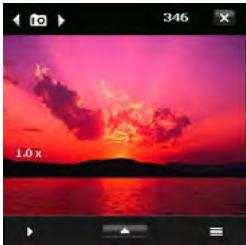
CONSEIL Si vous voyez une icône de vidéo ou de vidéo MMS dans le coin supérieur gauche de l'écran, appuyez sur Gauche ou Droite sur le Navigator multidirectionnel jusqu'à ce que l'une des icônes d'appareil photo apparaisse.
2 Tenez votre smartphone de la même manière qu'un appareil photo pour cadrer votre sujet sur l'écran de votre smartphone.
3 (Facultatif) Si les commandes à l'écran n'apparaissent pas, appuyez sur Haut ▲ pour les afficher, puis appuyez sur l'écran avec le stylet pour ouvrir les Paramètres rapides. Appuyez de manière répétée sur les paramètres suivants pour faire défilier les différentes options disponibles pour cet élément :
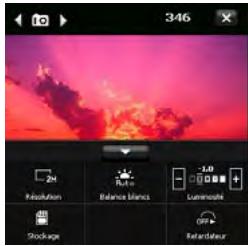
Résolution : permet de régler la qualité de l'image.
Balance blancs : permet de régler l'éclairage.
Luminosité : permet de régler le niveau de luminosité.
CONSEIL Lorsque les Paramètres rapides sont ouverts, appuyez sur Gauche ou Droite sur le Navigateur multidirectionnel pour régler le paramètre de luminosité. Si vous utilisez le stylet, appuyez sur les icônes + ou - pour augmenter ou diminuer la luminosité.
Stockage: permet de désigner d'enregistrer les photos sur votre smartphone ou sur une carte d'extension (vendue séparément) insérée dans votre smartphone. L'option Carte d'extension est disponible uniquement si votre smartphone contient une carte d'extension (vendue séparément).
Retardateur : permet de régler le retardateur sur 2 ou 10 secondes.
CONSEIL Vous pouvez également modifier des options supplémentaires de l'appareil photo (voir la section Personnelisation des paramètres de l'appareil photo).
4 (Facultatif) Dans tous les modes, à l'exception du mode Photo, lorsque les commandes sont affichées, appuyez sur Haut ▲ ou Bas ▼ pour modifier le niveau de zoom. L'indicateur du zoom s'affiche sur le côté gauche de l'écran.
5 En fonction du mode que vous avez sélectionné, procédez comme suit :
Photo ou Photo de contact : appuyez sur Centre pour prendre la photo ou déclencher le retardateur.
Panorama : appuyez sur Centre pour chaque photo que vous voulez prendre.
Sports: appuyez sur Centre et maintenez-le enfoncé tout en suivant le mouvement de votre sujet.
Rafale : appuyez sur Centre et maintenez-le enfoncé pendant que l'appareil photo prend plusieurs clichés à la suite.
Ne roulez pas votre smartphone tant que l'image n'apparait pas à l'écran. Dès que l'image est capturée, celle-ci s'affiche sur l'écran Aperçu. Sélectionnez l'une des vues suivantes :

Revenir à l'écran Appareil photo pour prendre une nouvelle photo.

Supprimer la photo.

Envoyer la photo par e-mail ou MMS sous la forme d'une pièce jointe.

Afficher la photo dans l'application Photos et videos (consultez la section Photos et videos).
REMARQUE En mode Photo de contact uniquement, une invite apparait pour vous proposer d'attribuer la photo à un contact. Sélectionnez Oui, puis désissez un contact dans la liste ou appuyez sur Nouveau (touche de gauche) pour créé un contact pour l'image.
CONSEIL Cochez la case Ne plus afficher ce message pour désactiver l'invite. Si vous procédez de la sorte, vous ne pourrez pas sauvegarder une image dans les contacts. Pour réactiver l'invite, consultez la section Personnelisation des paramètres de l'appareil photo.
Enregistrement d'une vidéo
La taille des vidéos n'est limitée que par l'espace de stockage disponible. Par défaut, les vidéos sont stockées dans le dossier Mes images de votre smartphone. Si vous pouvez enregistrer vos vidéos sur une carte d'extension (vendue séparément), reportez-vous à la section Personnalisation des paramètres de l'appareil photo pour modifier l'emplacement d'enregistrement des vidéos. Reportez-vous à la section Windows XP pour plus d'informations sur l'accès à vos vidéos sur votre ordinateur.
1 Appuyez sur la touche latérale et maintenez-la enfoncée. 2 Appuyez sur Gauche ou Droite jusqu'à ce que l'icone videoo ou MMS videoo s'affiche dans le coin supérieur gauche de l'écran.
3 Reglez la position de votre smartphone jusqu'à ce que l'objet que vous voulez enregistrer apparaisse à l'écran. 4 (Facultatif) Si les commandes à l'écran n'apparaissent pas, appuyez sur Haut ▲ pour les afficher, puis appuyez sur l'écran pour ouvrir la section Paramètres rapides. Appuyez de manière répétée sur les paramètres suivants pour faire défilier les différentes options disponibles pour cet élément :
Résolution : permet de régler la qualité de l'image.
Balance blancs : permet de régler l'éclairage.
Luminosité: permet de régler le niveau de luminosité.
CONSEIL Lorsque les Paramètres rapides sont ouverts, appuyez sur Gauche ou Droite sur le Navigateur multidirectionnel pour régler le paramètre de luminosité. Si vous utilisez le stylet, appuyez sur les icônes + ou - pour augmenter ou diminuer la luminosité.
Stockage : permet de choisir d'enregistrer les videos sur vous
smartphone ou sur une carte d'extension (vendue séparément) insérée dans votre smartphone. L'option Carte d'extension est disponible uniquement si votre smartphone contient une carte d'extension (vendue séparément).
CONSEIL Vous pouvez également modifier des options supplémentaires de l'appareil photo (voir la section Personnelisation des paramètres de l'appareil photo).
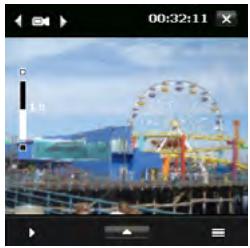
5 (Facultatif) Lorsque les commandes sont affichées, appuyez sur Haut ou Bas pour modifier le niveau de zoom. L'indicateur du zoom s'affiche sur le côté gauche de l'écran.
6 Appuyez sur Centre O pour lancer l'enregistrement. 7 Lorsque vous avez terminé, appuyez sur Centre O pour arrêter l'enregistrement. 8 Dès que la vente est capturée, celle-ci s'affiche sur l'écran de Confirmation. Sélectionnez l'une des icônes suivantes :

Revenir à l'écran Appareil photo pour réaliser une nouvelle histoire.

Supprimer la vidéo.

Envoyer la vidéo par e-mail ou MMS sous la forme d'une pièce jointe.

Visionner la vidéo dans Windows Media Player Mobile (consultez la section Lecture de fichiers média sur votre smartphone).
Personnalisation des paramètres de l'appareil photo
1 Appuyez sur la touche latérale et maintenez-la enfoncée. 2 Appuyez sur l'icone Menu
3 Dans l'onglet Paramètres de la capture, réglez les options suivantes. Les options disponibles varient en fonction du mode de l'appareil photo.
Effet: permet de choisir un effet spécial, tel que niveaux de gris ou sépia.
Horodatage (modes Photo, Sports et Rafale seulement) : choisissez d'afficher ou non la date et l'heure sur vos prises de vue.
Direction (mode Panorama uniquement) : choisissez l'orientation dans laquelle les clichés seront assemblés pour former un panorama.
Nombre d'agrafes (mode Panorama uniquement): choisissez le nombre de photos à assembler dans un panorama.
Vitesse de capture (modes Sports et Rafale seulement) : Sélectionnez la vitesse de capture des images fixes.
Instantané (mode Sports uniquement) : sélectionnez le nombre de prises de vue qui seront effectuées à chaque pression sur le bouton Centre
Qualité : définissez la qualité de l'image. JPG pour les images fixes.
Mode de mesure : CHOISSEZSI L'appareil photo doit mesurer les conditions d'éclairage au centre de la photo ou l'éclairage moyen de I'ensemble de la photo pour déterminer la meilleure valeur d'exposition.
Stockage : choisissez d'enregistrer les éléments sur votre smartphone ou sur une carte d'extension (vendue séparément).
Sélectionnez l'onglet Avancés et réglez les options suivantes. Les options disponibles varient en fonction du mode de l'appareil photo.
Format de capture : CHOISSEZ un format pour les images fixes.
Son déclencheur : choisissez si l'appareil photo émet un son lorsque vous appuyez sur Centre
Grille (mode Appareil photo uniquely): choisissez d'afficher ou non une grille sur l'écran pour vous aider à positionner les sujets des images fixes.
Garder rétro-éclairage : choisissez d'activer ou de désactiver le rétro-éclairage lorsque vous utilisez l'appareil photo. Cette option remplace les paramètres de rétro-éclairage de votre smartphone lorsque vous utilisez l'appareil photo.
Durée de confirmation : configurez la durée d'affichage de la photo ou de l'image avant que celle-ci ne soit automatiquement sauvegardée et que l'écran Appareil photo s'affiche à nouveau. Sélectionnez Sans limite si vous ne souhaitez pas limiter la durée de l'aperçu.
Sélectionnez Pas de confirmation si vous souhaitez que les éléments capturés soient immédiatement enregistrés.
Ajust. Scintillant: définissez un taux de réduction du scintillant sur l'écran de l'appareil photo.
Enregistrement avec Audio (modes Video et MMS video uniquement) : CHOISSEZ d'inclure ou non le son lors de l'enregistrement.
Prélude : indiquez si vous souhaitez que la date et l'heure apparaisent comme préfixe dans le nom des fichiers
enregistrés. Lorsque l'option Par défaut est sélectionnée, le préfixe IMAGE est utilisé pour les photos et le préfixe VIDEO est utilisé pour les vidéos.
REMARQUE Si vous enregistrez des images sur une carte d'extension (vendue séparément), vous ne pouvez pas sélectionner de préfixe. Le préfixe IMAGE est toujours ajouté au nom des photos enregistrées sur une carte.
Compteur : réinitialise la numérotation des fichiers.
Limite d'enregistrement (en mode Vidéo seulement) : choisissez de limiter ou non la taille ou la durée des enregistrements vidéo.
Propriétés de l'image : réglez les propriétés des photos, telles que le contraste, la saturation, la teinte ou la netteté. APRÈS avoir choisi la propriété de votre choix, appuyez sur Droite ou Gauche « pour augmenter ou diminuer la valeur.
Afficher rappel (mode Photo du contact uniquement) : choisissez d'afficher ou non un message d'alerte
Vous demandant si vous souhaitez attribuer la photo à un contact.
5 Appuyez sur OK
Affichage de photos
Outre les photos prises grâce à l'appareil intégré, vous avez la possibilité d'afficher des photos prises sur bon nombre d'appareils photo numériques ou téléchargées depuis Internet.
Votre smartphone prend en charge les formats d'image suivants :
- JPG PNG BMP GIF
1 Appuyez sur Démarrer et sélectionnez Photos et videos.
2 Si vos photos ne s'affichent pas en vue Miniatures, appuyez sur la liste Afficher dans le coin supérieur gauche, sélectionnez Mes documents, puis Mes images.
3 Sélectionnez la photo que vous voulez afficher. 4 Appuyez sur OK pour retourner à la vue Miniature.
Visualisation de vidéos
Outre les vidéos filmées grâce à l'appareil photo intégré, vous avez la capacité de visionner des vidéos enregistrées sur bon nombre d'appareils photo numériques ou provenant de sites Web. Notre smartphone prend en charge les types de fichiers vidéo suivants :
MPEG-4 3GPP2 3GPP WMV, WMA, AVI - Streaming RTSP
1 Appuyez sur Démarrer et sélectionnez Photos et vidéos. 2 Si vos photos ne s'affichent pas en vue Miniatures, appuyez sur la liste Afficher dans le coin supérieur gauche, sélectionnez Mes documents, puis Mes vidéos.
3 Sélectionnez la réserve que vous pouvez afficher. Pour plus d'informations sur la visualisation des vidéos, reportez-vous à la section Lecture de fichiers média sur votre smartphone. 4 Appuyez sur OK pour retourner à la vue Miniature.
CONSEIL Pour afficher des photos ou des vidéos dans un dossier différent, appuyez sur la liste Afficher dans le coin supérieur gauche, puis sélectionnez l'album à afficher.
Affichage d'un diaporama
1 Appuyez sur Démarrer et sélectionnez Photos et vidéos. 2 Appuyez sur Menu (touche de droite) et sélectionnez Afficher le diaporama. Le diaporama commence automatiquement. 3 Appuyez sur Centre pour afficher la barre d'outils du diaporama. Cette barre d'outils contient les options suivantes : Pivoter, Lecture, Pause, Rembobinage, Avance rapide et Arrêt.
Envoi d'une photo ou d'une vidéo
Vous pouvez envoyer une photo ou une vidéo vers d'autres smartphones en charge les photos ou vers une adresse e-mail en tant que pièce jointe.
Vous ne pouvez pas envoyer de photos ou vidéos sous copyright dotées d'une icône de verrouillage dans la vue Miniature.
1 Mettez en surbrillance la photo ou la vidéo à envoyer. 2 Appuyez sur Menu (touche de droite) et sélectionnez Envoyer. 3 Sélectionnez l'option de votre choix pour envoyer la photo ou la vidéo : un compte de messagerie, un message multimédia (MMS) ou un message multimédia vocal (message vocal). 4 Lorsque l'application Messagerie s'ouvre, composez le message et envoyez-le (voir la section Création et envoi d'un e-mail ou Création et envoi d'un message multimédia).
CONSEIL Vous pouvez également transmettre par infrarouge un élément à un appareil se trouvant à proximité. Appuyez sur Menu (touche de droite) et sélectionnez Émettre via IR.
CONSEIL Si vous avez configuré Windows Live sur votre smartphone (voir la section Utilisation de Windows LiveTM), vous pouvez envoyer une photo sur l'espace de stockage Web de votre compte Windows Live. De là, vous pourrez partager la photo avec d'autres internautes. Mettez la photo en surbrillance, appuyez sur Menu (touche de droite) et sélectionnez Envoyer à votre espace.
Créer une photo d'identification d'application
Vous pouvez ajouter une photo à une entrée de contact que vous créez (voir la section Ajout d'un contact). Suivez cette procédure si vous voulez attribuer une photo à un contact existant ou remplacer la photo d'un contact existant.
1 Mettez en surbrillance l'image que vous voulez utiliser comme photo d'identification d'appplant.
2 Appuyez sur Menu (touche de droite) et sélectionnez Enregistrer dans les contacts. 3 Sélectionnez le contact auquel vous souhaitez attribuer la photo ou appuyez sur Nouveau (touche de gauche) pour créer un nouveau contact à qui vous attribuerez l'image.
Organisation des photos et vidéos
Vous pouvez déplacer ou copier des photos et des vidéos dans d'autres dossiers ou transférer des photos de votre smartphone vers une carte d'extension et inversement.
1 Mettez en surbrillance la photo ou la vidéo à déplacer ou copier. 2 Effectuez l'une des opérations suivantes:
Déplacer la photo ou la video : appuyez sur Menu (touche de droite) et sélectionnez Edition > Couper.
Copier la photo ou la video : appuyez sur Menu (touche de droite) et sélectionnez Edition > Copier.
CONSEIL Afin de créer un emplacement pour stocker la photo ou la vidéo, appuyez sur Menu (touche de droite) et sélectionnez Edition > Nouveau dossier.
3 Sélectionnez la liste Afficher dans le coin supérieur gauche, puis désélectionnez l'endroit où vous pouvez placer la photo ou la vidéo. 4 Appuyez sur Menu (touche de droite) et sélectionnez Edition > Coller.
Vous pouvez également afficher un dossier ou une carte d'extension spécifique et organiser les photos et les vidéos par nom, date ou taille.
1 Sélectionnez la liste Afficher dans le coin supérieur gauche, puis sélectionnez le dossier que vous pouvez afficher. 2 Sélectionnez la liste Trier par dans le coin supérieur droit, puis désisez la méthode de tri à utiliser : Nom, Date ou Taille.
Utilisation d'une photo comme arrière-plan de l'écran aujourd'hui
1 Mettez en surbrillance la photo que vous voulez utiliser. 2 Appuyez sur Menu (touche d'action droite) et sélectionnez Définir comme image d'arrière-plan de l'écran Aujourd'hui. 3 Sélectionnez la liste Niveau de transparence et désissez un niveau. Un pourcentage élevé permet d'obtenir une image assez transparente et un pourcentage bas une image plus opaque. 4 Appuyez sur OK pour retourner à la vue Miniature.
Modification d'une photo
Si vous voulez modifier la photo ou la vidéo, il vous suffit de la télécharger sur votre ordinateur et de la modifier dans votre programme de retouche favori. Ensuite, synchronisez la photo ou la vidéo pour la replacer sur votre smartphone.
1 Sélectionnez la photo que vous voulez modifier. 2 Appuyez sur Menu (touche de droite) et sélectionnez Édition. 3 Procédez de l'une des façons suivantes:
Pour faire pivoter une photo de 90 degrés, appuyez sur Pivoter (touche de gauche). - Pour rogner une photo, appuyez sur Menu (touche de droite) et sélectionnez Rogner. Appuyez sur l'écran avec le stylet et faites-le glisser pour mettre en surbrillance la zone à rogner. Appuyez dans le cadre pour rogner la photo. - Pour régler les niveaux de luminosité et de contraste d'une photo, appuyez sur Menu (touche de droite) et sélectionnez Correction automatique. - Pour annuler une modification, appuyez sur Menu (touche de droite), puis sélectionnez Annuler. - Pour annuler toutes les modifications non enregistrées que vous avez apportées à la photo, appuyez sur
Menu (touche de droite), puis sélectionnez Revenir à la première version.
4 Pour enregistrer votre photo modifiée, appuyez sur Menu (touche de droite) et Sélectionnez Enregistrer sous. Entrez le nouveau nom de la photo et appuyez sur OK
Suppression d'une photo ou d'une vidéo
1 Mettez en surbrillance la photo ou la vidéo à supprimer. 2 Appuyez sur Menu (touche de droite) et sélectionnez Supprimer. 3 Sélectionnez Oui pour confirmer la suppression.
Modification du nom d'une photo ou d'une catégorie
1 Mettez en surbrillance la photo ou la vidéo à renommer. 2 Appuyez sur Menu (touche de droite) et sélectionnez Outils > Propriétés. 3 Entrez le nouveau nom de la photo ou de la vidéo. 4 Appuyez sur OK pour retourner à la vue Miniature.
Personnalisation des paramètres de lecture des photos
1 Appuyez sur Démarrer et sélectionnez Photos et vidéos. 2 Appuyez sur Menu (touche de droite) et sélectionnez Outils > Options. 3 Dans l'onglet Général, définissez les options suivantes, le cas échéant :
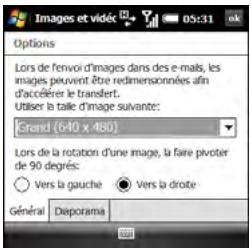
Utiliser la taille d'image suivante : permet de régler la taille des images envoyées à l'aide de l'application de messagerie.
Lors de la rotation d'une image, la faire pivoter de 90 degrés : permet de régler la direction dans laquelle les images pivotent.
4 Sélectionnez l'onglet Diaporama et définissez les options suivantes, le cas échéant :
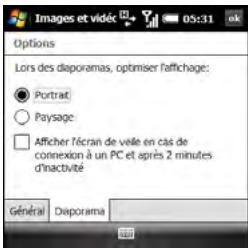
Lors des diaporamas, optimiser
L'affichage : permet de choisir une optimisation portrait ou paysage pour les images lors des diaporamas.
Afficher l'écran de veille en cas de connexion à un PC et après 2 minutes
d'inactivité : permet de définir si les images de votre dossier Mes images sont utilisées comme écran de veille lorsqu'elles smartphones est connecté à un ordinateur et que le logiciel ActiveSync® n'est pas en cours d'exécution.
5 Appuyez sur OK [ ] pour retourner à la vue Miniature.
Windows Media Player Mobile permet de lire la musique et les fichiers audio et vidéo stockés sur votre smartphone ou sur une carte d'extension (vendue séparément) aux formats suivants :
WMA WMV MP3 3GP AAC AAC+ MPEG-4
LE SAVIEZ-VOUS? Vous pouvez également télécharger des fichiers GIF animés et les visualiser dans Internet Explorer Mobile.
IMPORTANT QuickTime Player version 6.5 ou ultérieure doit être installée sur votre ordinateur si vous pouze lire des videos enregistrées par votre smartphone. Vous pouvez télécharger les videos à partir d'une
carte d'extension ou cliquer sur la miniature de la vidéo qui vous intéresse après la synchronisation des fichiers.
Vous pouvez écouter de la musique et des fichiers audio et vidéo par l'intermédiaire du haut-parleur situé à l'arrière de votre smartphone ou à l'aide d'un casque stéréo.
Synchronisation des fichiers de la bibliothèque windows media player
Utilisez la fonction Synchroniser de la version de bureau de Windows Media Player pour transférer de la musique, des fichiers audio et vidéo et des listes de lecture entre votre ordinateur et une carte d'extension ou votre smartphone. Cette fonction permet de garantir un bon transfert des fichiers.
CONSEIL Si vous pouvez des conseils concernant l'utilisation de la version bureau de Windows Media Player, utilisez le menu Aide de Windows Media Player sur votre ordinateur.
Avant de commencer procédez comme suit :
- Windows Media Player 10 ou une version ultérieure doit être installée sur votre ordinateur. Si votre ordinateur fonctionne sous Windows XP, assurez-vous que Windows Media Player 10 est installé avant d'installer le logiciel de bureau ActiveSync. Vous pouvez installer le logiciel ActiveSync à partir de votre smartphone. (Si cela pose problème, consultez la section Je n'arrive pas à synchroniser mes fichiers video et musicaux.) Si vous voulez installer Windows Media Player, vous pouvez télécharger gratuitement ce logiciel à partir du site microsoft. com.
REMARQUE Windows Media Player 11 est installé par défaut sur les ordinateurs Windows Vista.
- Pour synchroniser les fichiers Windows Media Player avec votre ordinateur, vous devez configurer l'option Sync Média sur votre smartphone (voir la section Changement des applications à synchroniser).
1 Ouvrez Windows Media Player sur votre ordinateur. 2 (Facultatif) Si vous souhaitez transférer des fichiers multimédia vers une carte d'extension, insérez une carte d'au moins 32 Mo dans votre smartphone. 3 Connectez votre smartphone à votre ordinateur à l'aide du câble de synchronisation USB. 4 Effectuez l'une des opérations suivantes :
Windows Media Player 10 : lorsque l'assistant de configuration s'ouvre à l'écran, cliquez sur Automatique. Cochez la case Personaliser les listes de lecture qui seront synchronisées.
Windows Media Player 11:** sélectionnez la flèche sous l'onglet Bibliothèque, puis désisissez le type d'élement que vous pouze synchroniser : photos, musique ou vidés. Sélectionnez la flèche sous l'onglet Sync., puis sélectionnez Treo > Configurer la synchronisation. Cochez la case Synchroniser l'appareil automatiquement.
Pour effectuer la synchronisation avec une carte d'extension, sélectionnez la flèche sous l'onglet Sync., puis sélectionnez Carte de stockage > Configurer la synchronisation.
5 Sélectionnez les listes à écouter que vous pouvez synchroniser. Sur un ordinateur Windows Vista, sélectionnez les listes Toutes les photos et Toutes les vidéos pour synchroniser les images et les vidéos entre votre smartphone et votre ordinateur.
REMARQUE Si la liste que vous recherchez n'apparait pas, les éléments que vous souhaitez synchroniser se trouvent peut-être dans un dossier qui ne se synchronise pas avec Windows Media Player. Synchronisez ces éléments en suivant la procédure décrite dans Synchronisation de photos, de videos et de musique.
Cliquez sur Terminer pour commencer le transfert. Si vous transférez des fichiers vers une carte d'extension, soyez patient : le transfert de fichiers média vers une carte d'extension peut prendre plusieurs minutes.
Pour retrouver vos fichiers synchronisés, mettez à jour la bibliothèque Windows Media Player. Les fichiers apparaissent dans les bibliothèques mises à jour.
Lecture de fichiers média sur votre smartphone
1 Appuyez sur Démarrer et sélectionnez Windows Media Player. 2 Si vous ne vous trouvez pas à l'écran Bibliothèque, appuyez sur Menu (touche de droite) et sélectionnez Bibliothèque. 3 Sélectionnez la liste Bibliothèque dans le coin supérieur gauche, puis sélectionnez celle que vous pouvez utiliser.
CONSEIL Pour dire un fichier ne se trouvant pas dans une bibliothèque, allez à l'écran Bibliothèque, appuyez sur Menu, puis sélectionnez Ouvrir fichier.
Sélectionnez la catégorie contenant le fichier media que vous pouze dire. Continuez à sélectionner les catégories jusqu'à ce que la liste d'éléments individuels (vidéos, chansons, albums ou artistes) s'affiche.
CONSEIL Si vous ne parvenez pas à tracer un élément, mettez à jour la bibliothèque (voir la section Utilisation de bibliothèques).
5 Sélectionnez l'élément que vous pouvez choisir (chanson, album ou artiste). 6 Appuyez sur Lecture (touche de gauche). Voir la page suivante pour les contrôles de lecture. 7 Appuyez sur Menu (touche de droite), puis sélectionnez l'une des options suivantes pendant la lecture, le cas échéant :
Bibliothèque : permet d'afficher l'écran Bibliothèque qui vous permet de désirer une chanson différente.
Lecture aléatoire/Répéter > Lecture aléatoire : permet de dire la sélection en cours de façon aléatoire. Une coche apparait en regard de cette commande lorsqu'elle est activée.
Lecture aléatoire/Répéter > Répéter : permet de dire la liste en cours de façon répétée. Une coche apparait en regard de cette commande lorsqu'elle est activée.
Arrêt : permet d'arrêter la lecture.
Commandes de lecture
Pendant la lecture, vous pouvez utiliser les commandes à l'écran suivantes :

ou Centre lit le fichier sélectionné.

ou Centre interrompt le fichier sélectionné.

ou Gauche revient au début du fichier cours ou au fichier précédent.

ou Droite passage au fichier suivant.

régler le point à partir duquel la lecture arrête. Appuyez sur la barillettte et faites-la glisser pour changer position en cours.

ou le bouton Volume augmente le niveau du volume.

ou le bouton Volume réduit le niveau du volume.

active ou désactive le son.

affiche une vidéo en plein écran.

affiche un site Web sur lequel vous aurez couver detrouver de la musique et des léos.

indique le classement du fichier en étoiles. Sélectionnez l'étoile pour changer le classement.
LE SAVIEZ-VOUS? Vous pouvez lire les fichiers en streaming à partir du Web. Pour lire un fichier MMS (Microsoft Media Streaming), appuyez sur Menu dans l'écran Bibliothèque et Sélectionnez Ouvrir URL. Sélectionnez URL et entrez l'adresse du site Web ou sélectionnez Historique et désélectionnez un site que vous avez visité par le passé.
LE SAVIEZ-VOUS ? Si vous vous référer que la fenêtre Windows Media Player Mobile, la lecture de la musique continue en arrêté-plan.
Utilisation de bibliothèques
Une bibliothèque représenté un emplacement de stockage auquel Windows Media Player Mobile peut acceder, tel que votre smartphone (Mon appareil) ou une carte d'extension facultative, vendue séparément (Ma carte d'extension). Chaque bibliothèque contient des liens vers les fichiers média qui s'y trouvent. Windows Media Player Mobile met généralement à jour de façon automatique la bibliothèque Mon appareil; vous devrez toute fois mettre manuellement à jour la bibliothèque Ma carte d'extension.
CONSEIL Si le fichier multimédia que vous venez d'ajouter ne s'affiche pas, mettez manuellement à jour la bibliothèque.
1 Appuyez sur Démarrer et sélectionnez Windows Media Player. 2 Si vous ne vous trouvez pas sur l'écran Bibliothèque, appuyez sur Menu (touche de droite) et sélectionnez Bibliothèque. 3 Appuyez sur Menu (touche de droite) et sélectionnez Mettre à jour la bibliothèque. 4 Attendez que les fichiers apparaissent, puis sélectionnez Terminate.
CONSEIL Pour supprimer un élément d'une bibliothèque, mettez l'objet voulu en surbrillance, puis maintenez la touche Centre enfoncée sur le Navigator multidirectionnel pour ouvrir le menu contextuel. Sélectionnez Supprimer de la bibliothèque, puis Oui pour confirmer la suppression.
LE SAVIEZ-VOUS ? Si vous déplacez des fichiers entre votre smartphone et une carte d'extension, n'oubliez pas de mettre à jour vos bibliothèques.
Utilisation de liste des de diffusion
Une liste de lecture est une liste de fichiers multimédia lus dans un ordre spécifique.
Vous pouvez vous servir des listes de diffusion pour regrouper des fichiers audio ou video comme vous le souhaitez.
Exemple : dans le lecteur de bureau Windows Media Player, vous pouvez créer une liste de chansons énergiques pour vos séances de sport et une liste de chansons calmes que vous écoutez lors d'un voyage en avion. Lorsque vous procédez à une synchronisation, vos listes préférées sont copiées automatiquement sur votre smartphone. Vos listes de diffusion apparaissent dans vos bibliothèques (dans la catégorie Mes listes de diffusion).
Une liste temporaire (appelée Lecture en cours) apparait dans le menu du même nom. Elle répertorie le fichier en cours de lecture, ainsi que les fichiers qui seront lus ensuite, le cas échéant. Vous pouvez rajouter des fichiers à la liste Lecture en cours, les modifier ou les effacer.
1 Allez à l'écran Lecture :
- Si vous vous trouvez à l'écran Bibliothèque, sélectionnez la catégorie Lecture.
- Si vous vous trouvez à l'écran Lecture, appuyez sur Lire (touche de gauche).
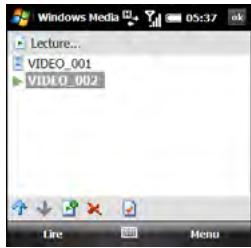
2 Procédez de l'une des façons suivantes:
Pour faire monter ou descendre un fichier d'une place, mettez-le en surbrillance, puis sélectionnez
Monter ou Descendre
CONSEIL Pour placer un fichier dans la liste Lecture, appuyez sur le fichier et faites-le glisser dans la liste.
Pour ajouter un fichier, mettez-le en surbrillance, sélectionnez Ajouter appuyez sur Menu (touche de droite), puis sélectionnez Ajouter à la liste. Pour supprimer un fichier de la liste, mettez-le en surbrillance, puis sélectionnez Supprimer X. - Pour obtenir des informations sur un fichier, mettez-le en surbrillance et sélectionnez Propriétés. Pour supprimer tous les éléments de la liste Lecture en cours, appuyez sur Menu (touche de droite) et sélectionnez Effacer lecture en cours.
Personnalisation de windows media player mobile
1 Si vous ne vous trouvez pas à l'écran Lecture, appuyez sur OK pour l'afficher. 2 Appuyez sur Menu (touche de droite) et sélectionnez Options.
3 Dans l'onglet Lecture, définissez les options suivantes, le cas échéant :
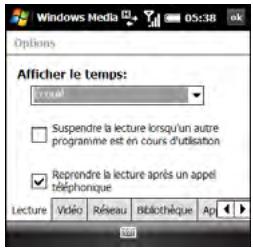
Afficher le temps : permet d'indiquer si le temps restant ou le temps écoulé s'affiche à l'écran Lecture.
Suspendre la lecture lorsqu'un autre programme est en cours
d'utilisation : permet d'indiquer si la lecture continue lorsque vous passez à une autre application.
Reprise la lecture après un appel téléphonique : permet d'indiquer si la lecture continue une fois l'appel téléphonique terminé.
4 Sélectionnez l'onglet Vidéo et définissez les options suivantes, le cas échéant :
Lire la vidéo en mode plein écran : permet d'indiquer si les vidéos sont lues automatiquement en plein écran.
Ajuster à la fenêtre : permet d'indiquer si le format des vidéos est ajusté automatiquement à l'écran de lecture.
5 Sélectionnez l'onglet Réseau et définissez les options suivantes :
Protocole : permet d'activer et de désactiver les protocoles disponibles. Vous devez sélectionner au moins un protocole. Vous pouvez également configurer un port UDP.
Vitesse de connexion à Internet : permet de définir la vitesse de votre connexion Internet et d'indiquer si vous pouvez ou non que l'appareil détecte la vitesse de connexion.
6 Sélectionnez l'onglet Bibliothèque et désisissez l'écran que vous pouvez voir apparaitre à l'ouverture de Windows Media Player Mobile : Bibliothèque ou Lecture.
7 Sélectionnez l'onglet Apparences et utilisez Précédent ou Suivant pour configurer l'arrière-plan du lecteur. 8 Sélectionnez l'onglet Boutons pour modifier les paramètres de boutons disponibles :
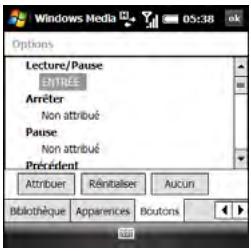
- Pour attribuer un bouton, mettez l'objet qui vous intéresse en surbrillance, sélectionnez Attribuer puis appuyez sur le bouton que vous pouvez utiliser pour cet.
Pour restaurer les paramètres par défaut d'un élément, mettez-le en surbrillance et sélectionnez Réinitialiser. Pour supprimer l'affectation d'un bouton, mettez l'élément concerné en surbrillance et sélectionnez Aucun.
Appuyez sur OK
D'informations personnelles
Fini les calendriers papier et les listes de choses à faire sur des petits bouts de papier. Notre smartphone Treo™ Pro by Palm suffit à lui seul pour organiser toutes vos informations personnelles. Qui plus est, vous pouvez l'emporter partout avec vous.
Vous ne risquez plus de perdre vos informations, même si la batterie est épuisée. Vos informations personnelles sont sauvegardées chaque fois que vous effectuez une synchronisation et leur confidentialité est assurée si vous utilisez les fonctions de sécurité de votre smartphone. D'autre part, vous pouvez partager facilement des informations avec d'autres personnes de façon électronique.
Avantages
Suivi des rendez-vous actuels, à partir de l'année 1970-71. - Liste de tâches qui ne restent pas lettuce morte
- Création de rappels pour les rendez-vous, les anniversaires, les tâches importantes et bien plus encore
Contacts. 247 Calendrier. 253 Tâches. 261 Notes. 264
Ajout d'un contact
1 Ouvrez l'écran Aujourd'hui et appuyez sur Contacts (touche de gauche). 2 Appuyez sur Nouveau (touche de gauche). 3 Sélectionnez le type de contact à créer : Contact Outlook : les contacts de ce type sont enregistrés dans l'application Contacts sur votre smartphone et sont synchronisés avec ceux de l'application Microsoft Office Outlook® sur votre ordinateur.
Contact SIM : les contacts de ce type sont stockés sur la carte SIM de votre smartphone et ne sont pas synchronisés. Vous pouvez accéder aux contacts qui sont stockés sur la carte SIM si vous utilisez celle-ci sur un autre smartphone (voir la section Utilisation du Gestionnaire SIM).
CONSEIL Si vous avez configuré un compte Windows Live (voir la section Utilisation de Windows LiveTM), vous pouvez enregistrer un contact en tant que contact Windows Live. Les contacts Windows Live sont synchronisés avec ceux de leur liste de contacts Windows Live, mais pas avec ceux de Microsoft Outlook sur votre ordinateur.
Pour vous déplacer d'un champ à l'autre lors de la saisie des informations, utilisez le Navigateur multidirectionnel.
REMARQUE Lorsque vous définissez un contact SIM, vous ne pouvez entrer qu'un nom et un numéro de téléphone.
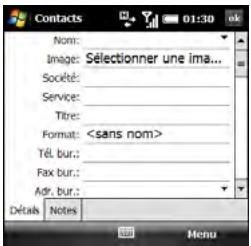
CONSEIL Prenez le temps de passer en revue tous les champs disponibles lorsque vous entrez un nouveau contact. Vous disposez de champs pour plusieurs adresses, numéros de téléphone, adresses e-mail et bien plus encore.
CONSEIL Entrez les numéros de téléphone mobile et les adresses e-mail dans les champs appropriés afin que la messagerie trouve ces_infos lorsque vous adressez un message et que le calendrier trouve vos contacts lorsque vous voulez inviter ceux-ci à des réunions.
Voici quelques conseils concernant la saisie d'informations :
Pour entrer des informations relatives au nom ou à l'adresse (professionnelle, domicile ou autre) complètes, appuyez sur la flèche située à droite de la ligne et saisissez les informations dans la zone qui apparait. Lorsque vous avez terminé, appuyez en dehors de cette zone pour accepter les informations et referer la fenêtre.
- Pour ajouter une photo d'identification d'appellant qui s'affiche quand la personne correspondante appelle, sélectionnez Image > Appareil photo et prenez une photo ou sélectionnez une photo existante dans la vue Miniatures.
- Pour attribuer une sonnerie à l'entrée, sélectionnez Tonalité et choisissez une sonnerie.
- Pour attribuer l'entrée à une ou plusieurs catégories, Sélectionnez Catégories, puis cochez les catégories dans lesquelles vous voulez que cette entrée apparaisse. Pour ajouter une catégorie, appuyez sur Nouveau (touche de gauche), entrez le nom de la catégorie, puis appuyez sur OK
5 (Facultatif) Pour ajouter une note à une entrée, Sélectionnez l'onglet Notes. 6 Une fois que vous avez entré toutes les informations, appuyez sur OK
LE SAVIEZ-VOUS ? Si vous avez créé un nouveau contact qui partage des informations avec un contact existant (si ces deux personnes travaillent dans la même société, par exemple), vous pouvez faire une copie du premier contact puis éditer uniquement les champs que vous devez modifier pour le nouveau contact. Dans la liste Contacts, mettez en surbrillance le premier contact, appuyez sur Menu (touche de droite), puis sélectionnez Copier un contact.
Visualisation ou modification des informations d'un contact
1 Ouvrez l'écran Aujourd'hui et appuyez sur Contacts (touche de gauche). 2 Dans la liste Contacts (affichée par noms), commencez par entrer des combinaisons de lettres du prénom et/ ou du nom du contact. Si vous utilisez à la fois les lettres du prénom et celles du nom, séparez-les par un espace. Pour commencer, tapez des lettres du nom. Par exemple, si vous entrez MA, Marie Fournier et Jean Martin s'affichent. Si vous entrez « MA FO», Marie Fournier et Fostine Martin s'affichent.
3 Sélectionnez l'entrée à ouvrir.
CONSEIL Vous pouvez également trouver un contact en entrant la première lettre de son prénom ou de son nom dans l'index alphabétique, en haut de la liste Contacts.
LE SAVIEZ-VOUS ? Lorsque vous sélectionnez une entrée de contact, plusieurs options vous sont proposées pour le contacter, en fonction des informations que vous avez saisies pour cette personne. Par exemple, vous avez la possibilité d'appeler un numéro associé au contact, d'envoyer un e-mail au contact ou de composer le dernier numéro que vous avez composé pour appeler le contact. Sélectionnez un numéro de téléphone à composer ou une option de messagerie pour créer un nouveau message adressé au contact.
4 Appuyez sur Menu (touche de droite) et sélectionnez Édition. 5 Apportez les modifications nécessaires. 6 Appuyez sur OK
LE SAVIEZ-VOUS? Vous pouvez rechercher un contact par nom de société. Ouvrez la liste Contacts, appuyez sur Menu (touche de droite) et sélectionnez Afficher par >
Société. Sélectionnez un nom de société pour voir les contacts correspondants.
CONSEIL Pour afficher un groupe de contacts spécifique, appuyez sur Menu (touche de droite), sélectionnez Filtre, puis sélectionnez la catégorie qui vousInterested.
CONSEIL Il est possible d'envoyer rapidement un message texte à un contact depuis l'application Contacts. Sélectionnez le nom du contact, appuyez sur Menu (touche de droite) et sélectionnez Envoyer un SMS.
Suppression d'un contact
1 Ouvrez l'écran Aujourd'hui et appuyez sur Contacts (touche de gauche). 2 Dans la liste Contacts, mettez en surbrillance le contact que vous pouvez supprimer. 3 Appuyez sur Menu (touche de droite) et sélectionnez Supprimer un contact. 4 Sélectionnez Oui pour confirmer la suppression.
Personnalisation des contacts
1 Ouvrez l'écran Aujourd'hui et appuyez sur Contacts (touche de gauche). 2 Allez à la liste Contacts. 3 Appuyez sur Menu (touche de droite) et sélectionnez Options. 4 Définissez les options suivantes, le cas échéant :
Afficher l'index alphabétique : affiche l'alphabet en haut de la liste Contacts. Vous pouvez utiliser cet index pour chercher un contact.
N'afficher que le nom des contacts : vous permet d'afficher davantage de noms dans la liste Contacts en masquant toutes les autres informations ayant trait à un contact (seuls les noms sont affichés).
Indicatif régional : permet de configurer l'indicatif par défaut pour les nouvelles entrées.
5. Appuyez sur OK
Recherche d'un contact dans un carnet d'adresses en ligne
Outre la présence des contacts sur votre appareil, vous pouvez également accéder aux informations de ces contacts à partir du carnet d'adresses en ligne de votre société ou d'une liste Global Address List (GAL).
Avant de commencer procédez comme suit :
Assurez-vous que vous utilisez Exchange Server 2007 ou Exchange Server 2003 mis à niveau avec Service Pack 2. - Ajoutez l'accès à un carnet d'adresses en ligne à votre smartphone. Reportez-vous à la section Ajout d'un carnet d'adresses en ligne. - Une fois le carnet d'adresses en ligne ajouté, vous devez procéder à une synchronisation avec Exchange Server pour que l'option Annuaire de l'entreprise apparaisse. 1 Ouvrez l'écran Aujourd'hui et appuyez sur Contacts (touche de gauche).
2 Appuyez sur Menu (touche de droite) et sélectionnez Annuaire de l'entreprise. Entrez le nom du contact, puis sélectionnez Rechercher.
Envoi d'un contact
Votre smartphone vous propose plusieurs options permettant d'envoyer des informations de contact à une autre personne.
1 Ouvrez l'écran Aujourd'hui et appuyez sur Contacts (touche de gauche). 2 Dans la liste Contacts, mettez en surbrillance le contact que vous pouvez envoyer. 3 Appuyez sur Menu (touche de droite) et sélectionnez l'une des options suivantes :
Transmettre par infrarouge un contact à un appareil à proximité : sélectionnez Envoyer contact > Émettre via IR, puis sélectionnez l'appareil destinataire.
Envoyer un message texte contenant les informations d'un contact : sélectionnez Envoyer contact > Messages texte. Sélectionnez les
informations de contact que vous voulez envoyer et appuyez sur Terminé (touche de gauche). Choisissez le destinataire du message texte et appuyez sur Envoyer (touche de gauche).
Envoyer un message multimédia contenant les informations d'un contact : sélectionnez Envoyer comme vCard. Choisissez le destinataire du message multimédia et appuyez sur Envoyer (touche de gauche).
CONSEIL Vous pouvez également envoyer un message au contact en surbrillance. Appuyez sur Menu (touche de droite) et sélectionnez Envoyer MMS (Mobile) ou Envoyer message vocal (Mobile).
Utilisation du gestionnaire SIM
Vous pouvez gérer les contacts de votre carte SIM, notamment supprimer des numéros et transférer des numéros entre la carte et l'application Contacts de votre smartphone.
1 Appuyez sur Démarrer et sélectionnez Programmes. 2 Sélectionnez Gestionnaire SIM
CONSEIL Vous pouvez également ouvrir le Gestionnaire SIM depuis l'application Contacts. Dans la liste Contacts, appuyez sur Menu (touche de droite) et sélectionnez Gestionnaire SIM.
3 Mettez en surbrillance le contact de votre choix. 4 Appuyez sur Menu (touche de droite) et sélectionnez l'option qui vous intéresse pour modifier les informations du contact (supprimer le contact, le copier dans l'application Contacts, etc).
CONSEIL Il est possible de créer un nouveau contact directement dans le Gestionnaire SIM en appuyant sur Nouveau (touche de gauche).
Appuyez sur OK
CONSEIL Si un contact dispose de plus d'un numéro de téléphone, vous pouvez copier automatiquement un ou plusieurs de ces nombres sur la carte SIM. Dans le Gestionnaire SIM, appuyez sur Menu (touche de droite) et sélectionnez Outils > Options. Cochez les cases situées à côté des nombres que vous voulez copier automatiquement sur la carte SIM et appuyez sur OK.
Affichage du calendrier
1. Appuyez sur Calendrier 2. Appuyez sur Menu (touche de droite) et sélectionnez Afficher. 3. Sélectionnez l'une des vues suivantes :
Agenda : YOUR planning quotidien s'affiche sous la forme d'une liste. Les rendez-vous futurs sont en gras et les rendez-vous passés sont grisés.
Jour : YOUR planning quotidien s'affiche sous la forme d'un agenda du jour. La vue Jour affiche un bandeau horizontal en haut de l'écran pour vous indiquer
les périodes auxquelles des rendez-vous sont prévus.
Semaine : votre planning pour toute la semaine.
LE SAVIEZ-VOUS? Les évventuels conflits de planning (plusieurs rendez-vous prévus à la même heures), sont signalés dans les vues Jour et Semaine.
Mois : votre planning pour tout le mois.
Rendez-vous le matin Rendez-vous l'après-midi Rendez-vous du matin et de l'après-midi Événement sur une journée entière
Année : calendrier pour une période de 6 mois.
CONSEIL Pour passer d'une vue à l'autre, appuyez sur la touche de gauche. Ne confondez pas le nom de la vue affiché au-dessus de la touche de gauche et la vue en cours. La touche de gauche permet d'afficher le nom de la vue suivante.
4 Déplacez-vous d'un jour, d'une semaine, d'un mois ou d'une année (selon la vue en cours) à l'aide du Navigator multidirectionnel.
Création d'un rendez-vous
1 Appuyez sur Calendrier 2 Appuyez sur Menu (touche de droite) et sélectionnez Nouveau rendez-vous.
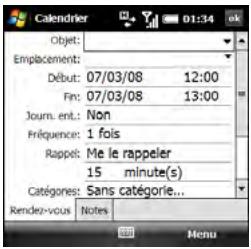
3 Entrez un objet (description) et un emplacement. 4 Sélectionnez Début, puis la date et l'heure de début. 5 Sélectionnez Fin, puis la date et l'heure de fin. 6 Appuyez sur OK
CONSEIL Pour fixer provisoirement un rendez-vous, ouvre le rendez-vous, sélectionnez Etat, puis Tentative.
CONSEIL Vous pouvez afficher vos rendez-vous sur l'écran Aujourd'hui (voir la section Sélection des éléments qui apparaissent à l'écran Aujourd'hui).
Ajout d'un rappel d'alarme à un événement
1 Créez un événement, puis sélectionnez-le. 2 Appuyez sur Menu (touche de droite) et sélectionnez Édition. 3 Sélectionnez Rappel, puis Me le rappeler. 4 Sélectionnez le nombre souhaité de minutes, heures ou jours qui séparent l'événement de l'alarme.
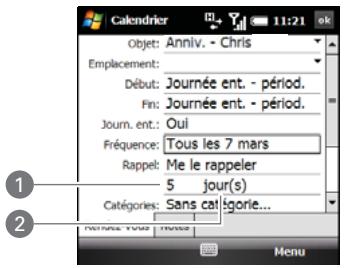
1 Nombre d'unités temporelles 2 Type d'unités temporelles
5 Appuyez sur OK
Création d'un événement sans heures
Un événement sans heures, comme un anniversaire ou des vacances, n'a pas lieu à une heure précise. Ces événements s'affichent sous la forme de bannières en haut de votre calendrier; ils n'occupent pas de blocs de temps. Exemple : « Soumettre version finale », dans la capture d'écran ci-dessous, correspond à un événement sans heures.
LE SAVIEZ-VOUS? Un événement sans heures peut se dérouler sur plusieurs jours.
1 Appuyez sur Calendrier.
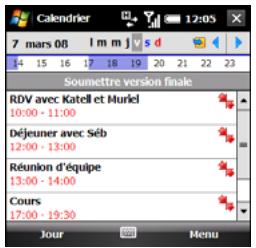
2 Appuyez sur Menu (touche de droite) et sélectionnez Nouveau rendez-vous. 3 Entrez un objet (description). 4 Choisissez les dates de début et de fin. 5 Sélectionnez Journée entière, puis Oui. 6 Appuyez sur OK
Planification d'un rendez-vous récurrent
1 Créez un rendez-vous ou un événement sans heures, puis sélectionnez-le. 2 Appuyez sur Menu (touche de droite) et sélectionnez Édition.
3 Sélectionnez Fréquence, puis désélectionnez un intervalle de répétition. Pour créer un intervalle de répétition, sélectionnez Editor le type et suivez les instructions à l'écran.
CONSEIL Pour entrer un anniversaire ou une fête commémorative, créez un événement sans heures se répétant tous les ans.
4 Appuyez sur OK
Envoi d'une demande de réunion
Vous pouvez envoyer par e-mail des demandes de réunion à vos contacts utilisant Outlook ou Outlook Mobile.
AVANT DE COMMENCER Créez des entrées de contacts comportant des adresses e-mail pour les personnes que vous pouvez inviter à une réunion (voir la section Ajout d'un contact). Vous ne pouvez pas acceder aux entrées de contacts ne comportant pas d'adresse e-mail à partir de votre calendrier.
1 Créez un événement, puis sélectionnez-le.
2 Appuyez sur Menu (touche de droite) et sélectionnez Édition. 3 Sélectionnez Participants. 4 Sélectionnez Ajouter un participant indispensable, puis sélectionnez le nom du contact que vous voulez inviter. Pour inviter d'autres participants, sélectionnez Ajouter un participant indispensable, puis désissez les noms des personnes qui vous intéressent. 5 (Facultatif) Pour inviter des participants facultatifs, sélectionnez Ajouter un participant facultatif, puis choisissez le nom des personnes que vous voulez inviter.
LE SAVIEZ-VOUS? Si vous utilisez Exchange Server 2007 ou Exchange Server 2003 avec Service Pack 2, vous pouvez utiliser la liste Global Address List de votre entreprise pour trouver les informations de contact d'un participant. Sélectionnez Participants, puis Ajouter un participant indispensable ou Ajouter un participant facultatif, appuyez sur Menu (touche de croix), et Sélectionnez Annuaire de l'entreprise. Entrez le nom du participant et Sélectionnez Rechercher.
6 Appuyez sur OK
À la prochaine synchronisation, la demande de réunion est envoyée aux participants. Lorsque les participants acceptent votre invitation, la réunion est ajustée automatiquement à leur planning. Lorsque vous recevez leur réponse, votre calendrier est mis à jour.
Réponse à une demande de réunion
Vous recevez les demandes de réunion et vous y répondez via l'application de messagerie (voir la section Utilisation d'invitations à des réunions). Si vous acceptez une invitation définitivement ou provisoirement, celle-ci apparait sous forme de rendez-vous dans votre calendrier.
Marquage d'un événement comme confidentiel
Si d'autres personnes ont accès à votre calendrier Outlook sur votre ordinateur et que vous ne voulez pas qu'elles voient un rendez-vous spécifique, marquez-le comme privé.
1 Créez un événement, puis sélectionnez-le.
2 Appuyez sur Menu (touche de droite) et sélectionnez Édition. 3 Sélectionnez Sensibilité, puis l'une des options suivantes :
Personnel : affiche l'évé Événement personnel » en haut du rendez-vous ouvert.
Privé : affiche l'évé voir le message « Evénement privé » en haut du rendez-vous ouvert. Si vous procédez à une synchronisation avec Exchange Server, les autres utilisateurs pouvant accéder à vos dossiers ne peuvent pas consulter vos événements privés; ceux-ci apparaissent sous la forme de tranches horaires non disponibles.
Confidentiel : affiche l'événement sur votre smartphone et sur vos ordinateur. Les participants ou destinataires peuvent voir le message « Evénement confidentiel » en haut du rendez-vous ouvert.
CONSEIL Si aucune option ne s'affiche à l'écran, appuyez sur Bas sur le Navigateur multidirectionnel pour parcourir le reste des options. Exemple : lorsque vous modifiez un événement, l'option Sensibilité n'apparaît qu'une fois que vous avez fait défiler l'écran vers le bas de l'entrée.
Organisation de votre planning
Servez-vous des catégories pour consulter les différents types d'événements.
1 Créez un événement, puis sélectionnez-le. 2 Appuyez sur Menu (touche de droite) et sélectionnez Édition. 3 Sélectionnez Catégories, puis cochez les catégories s'appliquant à cet événement. Pour ajouter une catégorie, appuyez sur Nouveau (touche de gauche), entrez le nom de la catégorie et appuyez sur OK +.
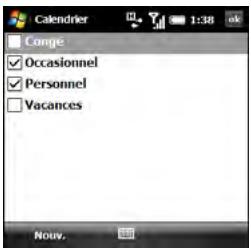
4 Appuyez à nouveau deux fois sur OK 5 Une fois que vous avez affecté les événements aux catégories, appuyez sur Menu (touche de droite) et sélectionnez Filtrer. 6 Sélectionnez le type d'événements que vous pouvez afficher.
CONSEIL Tous les événements ne s'affichent pas dans votre planning? Vérifiez que le filtre est configuré sur Tous les rendez-vous.
Suppression d'un événement
1 Mettez en surbrillance l'événement que vous souhaitez supprimer.
2 Appuyez sur Menu (touche de droite) et sélectionnez Supprimer un rendez-vous. 3 Sélectionnez Oui pour confirmer la suppression.
Personnalisation du calendrier
1 Appuyez sur Menu (touche de droite) et sélectionnez Outils > Options. 2 Dans l'onglet Général, définissez les options suivantes, le cas échéant :
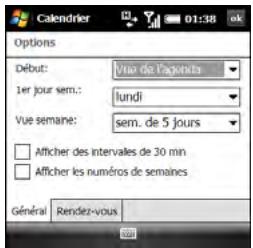
Début : spécifie la vue affichée à l'ouverture du calendrier.
1er jour sem. : permet de configurer le dimanche ou le lundi comme premier jour de la semaine dans toutes les vues Calendrier.
Vue semaine : permet d'indiquer le nombre de jours affichés en vue Semaine (cinq, six ou sept).
Afficher des intervalles de 30 min : permet d'indiquer si les intervalles utilisés en vue Jour et Semaine sont des intervalles d'une heure ou d'une demi-heure.
Afficher les nombres de semaines : permet d'indiquer si les nombres des semaines (1-52) s'affichent en vue Semaine.
3 Sélectionnez l'onglet Rendez-vous et définissez les options suivantes, le cas échéant :
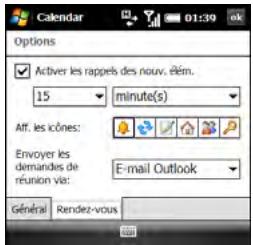
Activer les rappels des nouvel. élem. : permet d'indiquer si vous souhaitez qu'un rappel soit ajouté automatiquement aux nouveaux événements et à quel moment ce rappel apparait. Ce paramètre peut être remplacé pour les événements individuels.
Aff. les icônes : permet de désigner les icônes qui s'affichent à côté des événements.
L'événement a un rappel. L'événement se répète selon un schéma spécifique. Une note est jointe à l'événement. Un emplacement a été affecté à l'événement. L'événement est une réunion. L'événement est signalé comme privé.
CONSEIL Toutes les icônes n'apparaissent pas dans toutes les vues du Calendrier.
Envoyer les demandes de réunion via : permet d'indiquer le compte de messagerie électronique utilisé pour l'envoi des demandes de réunion.
4 Appuyez sur OK
Envoi d'un rendez-vous
1 Appuyez sur Calendrier 2 Mettez en surbrillance le rendez-vous que vous voulez envoyer. 3 Sélectionnez l'une des vues suivantes: Transmettre par infrarouge un rendez-vous à un appareil à proximité : appuyez sur Menu (touche de droite) et sélectionnez Envoyer rendez-vous. Sélectionnez l'appareil destinataire.
Envoyer un message multimédia contenant un rendez-vous : appuyez sur Menu (touche de droite) et sélectionnez Envoyer comme vCalendar. Choisissez le destinataire du message multimédia et appuyez sur Envoyer (touche de gauche).
Tâches
Vous pourrez utiliser l'application Tâches comme aide-mémoire des tâches à accomplir et pour consigner toutes celles que vous avez effectuées.
Ajout d'une tâche
1 Appuyez sur Démarrer et sélectionnez Programmes. 2 Sélectionnez Tâches. 3 Appuyez sur Menu (touche de droite) et sélectionnez Nouvelle Tâche. 4 Saisissez une description de la tâche dans le champ Objet. 5 Définissez les paramètres suivants :
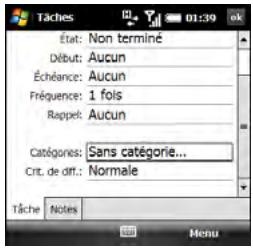
Priorité : sélectionnez le niveau de priorité de la tâche. Vous pourrez ultérieurement réorganiser votre liste de tâches en fonction de leur importance.
Etat : indique l'état de la tâche (terminée ou non).
Début : indique le moment auquel la tâche commence.
Échéance : indique l'échéance de la tâche.
Fréquence : indique si la tâche se reproduit à des intervalles réguliers ou non et à chaque fréquence.
Rappel : permet de configurer une alarme pour la tâche et d'indiquer le moment auquel elle survient.
Catégories: permet d'affecter la tâche à une ou plusieurs catégories. Pour ajouter une catégorie, appuyez sur Nouveau (touche de gauche), entrez le nom de la catégorie et appuyez sur OK
Crit. de diff. : permet de marquer la tâche comme normale, personnelle, privée ou confidentielle (voir la section Marquage d'un événement comme confidentiel pour une description de ces termes).
6 (Facultatif) Sélectionnez l'onglet Notes et entrez le texte supplémentaire que vous souhaitez associer à la tâche. 7 Appuyez sur OK
CONSEIL Vous pouvez également ajouter une tâche ; pour ce faire, sélectionnez la barre d'entrée Tâches en haut de l'écran, entrez la description de la tâche et appuyez sur Centre sur le Navigateur multidirectionnel. Sélectionnez les icônes à gauche de la barre pour définir la priorité de la tâche comme haute ou basse.
CONSEIL. Vous pouvez afficher vos tâches sur l'écran Aujourd'hui (voir la section Sélection des éléments qui apparaissent à l'écran Aujourd'hui).
Marquage d'une tâche
1 Mettez en surbrillance la tâche que vous voulez marquer.
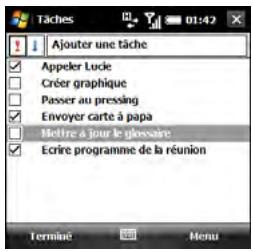
2 Appuyez sur Terminé (touche de gauche).
CONSEIL Vous pouvez également marquer une tâche comme terminée en appuyant sur la case à cocher située en regard de la tâche dans la liste.
LE SAVIEZ-VOUS? Les tâches dont l'échéance est dépassée s'affichent en rouge.
Organisation de vos tâches
1 Dans la liste Tâches, appuyez sur Menu (touche de droite) et sélectionnez Filtrer. 2 Sélectionnez les tâches que vous poulez afficher : Toutes les tâches, Affichées récemment, Pas de catégorie, Tâches actives, Tâches achèvées ou encore une catégorie spécifique, telle que Bureau ou Personnel. 3 Appuyez sur Menu (touche de droite) et sélectionnez Trier par. 4 Choisissez la méthode de tri : Etat, Priorité, Object, Date de début ou Date d'échéance.
Suppression d'une tâche
1 Mettez en surbrillance la tâche que vous voulez supprimer. 2 Appuyez sur Menu (touche de droite) et sélectionnez Supprimer tâche. 3 Sélectionnez Oui pour confirmer la suppression.
Personnalisation des tâches
1 Allez à la liste Tâches. 2 Appuyez sur Menu (touche de droite) et sélectionnez Options. 3 Définissez les options suivantes, le cas échéant :
Activer les rappels des nouveaux élements : un rappel est ajouté automatiquement à toutes les nouvelles tâches. Le rappel par défaut est réglé à 8h00, le matin de la date d'échéance de la tâche. Ce paramètre peut être remplacé pour les tâches individuelles en utilisant le champ Rappel sur l'écran d'entrées des tâches.
Afficher dates début/échéance: affiche les dates de début et d'échéance des tâches dans la liste Tâches.
Afficher la barre d'entrée des tâches : affiche la barre d'entrée des tâches en haut de la liste Tâches.
4. Appuyez sur OK
Grâce à l'application Notes, vous pouvez facilement enregistrer vos pensées, vos questions et vos notes sur votre smartphone. Vous pouvez créer une nouvelle note vocale ou ajouter un enregistrement à une note existante.
AVANT DE COMMENCER Pour tirer parti de toutes les fonctions de synchronisation disponibles dans l'application Notes sur un ordinateur fonctionnant sous Windows XP, installez le logiciel de bureau ActiveSync à partir de votre smartphone (voir la section Installation du logiciel de synchronisation de bureau installing ActiveSync desktop software: Windows XP).
Création d'une note
1. Appuyez sur Démarrer et sélectionnez Programmes. 2. Sélectionnez Notes.
CONSEIL Vous pouvez également exercer une pression prolongée sur le bouton latéral pour ouvrir les Notes. (Une simple pression sur le bouton latéral ouvre l'appareil photo.)
3. Appuyez sur Nouveau (touche de gauche). 4. Effectuez l'une des opérations suivantes :
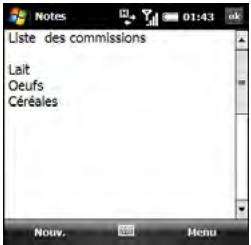
- Tapez le texte avec le clavier.
- Si le mode Écriture est activé (voir la section Personnalisation des notes), écrivez le texte avec le stylet.
- Appuyez sur Menu (touche de droite), sélectionnez Dessiner et faites un croquis à l'aide du stylet, en faisant se rencontrer trois lignes au moins.
Appuyez sur OK
Création d'une note vocale
1 Appuyez sur Démarrer et sélectionnez Programmes.
2 Sélectionnez Notes 3 Effectuez l'une des opérations suivantes:
Créer une nouvelle note vocale : appuyez sur Nouveau (touche de gauche).
Ajouter un enregistrement vocal à une note existante : ouvrez la note à laquelle vous voulez ajouter l'enregistrement.
4 Si les commandes de la note vocale ne sont pas visibles en bas de l'écran, appuyez sur Menu (touche de droite) et Sélectionnez Afficher la barre d'enregistrement. 5 Appuyez sur l'icône Enregistrement
* Commandes de note vocale
6 Parlez dans le microphone de votre smartphone ou bien placez-le à proximité d'une autre source sonore. 7 Une fois l'enregistrement terminé, appuyez sur l'icône Arrêter. Une icône Enregistrement s'affiche dans la note ou dans la liste des notes, en fonction de l'endroit où vous avez enregistré la note. 8 Appuyez sur OK
LE SAVIEZ-VOUS? Vous pouvez ajouter plusieurs notes vocales au sein d'une seule et même note.
CONSEIL Pour dire un enregistrement,** sélectionnez la note vocale dans la liste Notes ou ouvrez la note contenant l'enregistrement et appuyez sur l'icône Enregistrement.
Utilisez les commandes en bas de l’écran pour contrôler la lecture et le volume.
Création d'une note à partir d'un modèle
1 Accédez à la liste Notes. 2 Appuyez sur la liste Afficher dans le coin supérieur gauche de l'écran et Sélectionnez Modèles. Si vous ne voyez pas le dossier Modèles, Sélectionnez Plus de dossiers.
3 Ouvrez le modèle que vous pouze utiliser. 4 Saisissez les informations requises. 5 Appuyez sur OK 6 Renommez la note et déplacez-la dans le dossier approprié. Reportez-vous à la section Organisation de vos notes pour en savoir plus.
CONSEIL Pour créer un modèle, ouvrez la note que vous pouvez enregistrer comme modèle. Appuyez sur Menu (touche de droite) et sélectionnez Outils > Renommer/Déplacer. Sélectionnez Nom et entrez un nom pour le modèle. Sélectionnez la liste Dossier, puis Modèle. Appuyez sur OK.
Organisation de vos notes
Vous avez la possibilité de renommer vos notes, de les déplacer dans un autre dossier et de les déplacer de votre smartphone vers une carte d'extension (vendue séparément) insérée dans votre smartphone.
1 Accédez à la liste Notes et mettez en surbrillance la note que vous pouvez déplacer ou renommer.
2 Appuyez sur Menu (touche de droite) et sélectionnez Renommer/Déplacer. 3 Sélectionnez Nom et entrez un nouveau nom pour la note. 4 Sélectionnez Dossier, puis choisissez le dossier dans lequel vous voulez enregistrer la note. 5 Sélectionnez Emplacement, puis choisissez Mémoire principale ou Carte de stockage. L'option Carte de stockage n'est disponible que si votre smartphone contient une carte d'extension (vendue séparation). 6 Appuyez sur OK
CONSEIL Pour créer un nouveau dossier, accédez à la liste Notes, appuyez sur la liste Afficher dans le coin supérieur gauche de l'écran, puis sélectionnez Ajout/Suppression. Sélectionnez Nouveau, entrez un nom pour le dossier, puis appuyez sur OK.
Suppression d'une note
1 Allez à la liste Notes et mettez en surbrillance la note que vous voulez supprimer.
2 Appuyez sur Menu (touche de droite) et sélectionnez Supprimer. 3 Sélectionnez Oui pour confirmer la suppression.
Personnalisation des notes
1 Accédez à la liste Notes. 2 Appuyez sur Menu (touche de droite) et sélectionnez Options. 3 Définissez les options suivantes, le cas échéant :
Mode par déf.: le mode d'entrée par défaut est configuré sur Ecriture ou Saisie. La valeur par défaut est Saisie. Si vous sélectionnez Ecriture, vous pouvez écrire les notes directement sur l'écran avec le stylet.
Modèle par déf.: permet de configurer le modèle par défaut utilisé pour les nouvelles notes.
Enregistrer dans: permet de configurer l'endroit où les nouvelles notes seront stockées, par défaut.
Action du bouton d'enregistrement : spécifie ce qui se produit lorsque vous maintenez le bouton latéral enfoncé pour enregistrer une note vocale à partir d'une autre application : vous pouvez demander l'ouverture de Notes ou rester dans la même application. Cette option s'applique uniquement si vous avez modifié la fonction du bouton latéral afin qu'il ouvre la section Notes (voir la section Réattribution de boutons).
CONSEIL Appuyez sur Options générales de saisie pour définir les options de saisie de texte dans toutes les applications (voir la section Configuration des options de saisie).
4. Appuyez sur OK
Vos outils microsoft office et autres documents
Votre smartphone Treo™ Pro by Palm vous permet d'emporter avec vous vos principaux dossiers, y compris vos fichiers Microsoft Office. Grâce à Microsoft Office Mobile®, vous pouvez transporter, créer, afficher et modifier des fichiers Microsoft Word, Excel® et OneNote directement sur votre smartphone. Vous pouvez également afficher, transporter et générer des fichiers PowerPoint® sur votre smartphone. Vous pouvez conserver des copies actualisées de fichiers sur votre smartphone et votre ordinateur afin d'y accéder à tout moment et où que vous soyez.
Il est également possible d'utiliser Adobe Reader pour afficher des fichiers PDF sur votre smartphone.
Avantages
- Gestion des fichiers Word, Excel, PowerPoint et OneNote sur votre smartphone
- Optimisation de la productivité en vous permettant d'emmener
documents, feuilles et présentations importantes partout avec vous
Gestion de fichiers PDF
Synchronisation de vos fichiers Microsoft Office 271 Word Mobile 274 PowerPoint Mobile 281 Excel Mobile 283 OneNote Mobile 296 Adobe Reader LE 300
Synchronisation de vos fichiers microsoft office
Vous pouvez créer et modifier des fichiers Microsoft Office sur votre ordinateur ou votre smartphone, puis synchroniser les fichiers, afin que les changements effectués s'appliquent à la fois sur votre ordinateur et votre smartphone. La manière dont la synchronisation s'effectue dépend de deux conditions :
Le système d'exploitation : utilisez-vous Windows XP ou Windows Vista® ?
Le sens de la synchronisation :
transférez-vous les fichiers de votre smartphone à l'ordinateur ou de l'ordinateur à votre smartphone ?
Pour plus d'informations concernant l'installation du logiciel de synchronisation de bureau et la synchronisation avec votre ordinateur, consultez la section Installation du logiciel de synchronisation de bureau.
Synchronisation de fichiers se trouvant sur votre smartphone : Windows XP ou Windows Vista
AVANT DE COMMENCER Activez l'option permettant de synchroniser les fichiers (consultez la section Changement des applications à synchroniser).
Pour synchroniser des fichiers que vous\ avez capturés ou copiés sur votre\ smartphone, suivez tout simplement l'une\ des procédures de synchronisation avec\ votre ordinateur décrites à la\ Synchronisation avec le logiciel des\ synchronisation de bureau.
Une fois la synchronisation effectuée, vous pouvez afficher et modifier les éléments sur votre ordinateur (voir la section Où sont les modifications effectuées sur mon fichier?).
Synchronisation des fichiers se trouvant sur votre ordinateur : Windows XP
1 Connectez votre smartphone à votre ordinateur à l'aide du câble USB.
REMARQUE La plupart des options du logiciel de bureau ActiveSync sont disponibles uniquement lorsque votre smartphone est connecté à votre ordinateur.
Sur votre ordinateur, double-cliquez sur l'icone ActiveSync dans la barre des tâches située dans le coin inférieur droit de l'écran afin d'ouvrir la fenêtre du logiciel de bureau ActiveSync.
CONSEIL Si l'icone ActiveSync n'apparaît pas sur la barre des tâches, cliquez sur Démarrer, puis sur Programmes, puis sélectionnez Microsoft ActiveSync pour ouvrir la fenêtre ActiveSync.
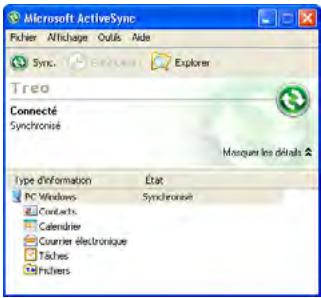
1 Sous Type d'information, double-cliquez sur Fichiers pour afficher une liste de tous les fichiers synchronisés.
CONSEIL Si Fichiers n'apparaît pas sous Type d'information, ouvrez le menu Outils et sélectionnez Options. Assurez-vous que la case Fichiers est cochée.
2 Procédez de l'une des façons suivantes:
Pour copier un fichier de votre ordinateur sur votre smartphone, cliquez sur Ajouter, naviguez jusqu'au fichier et mettez-le en surbrillance, puis cliquez sur Ouvrir. Pour supprimer un fichier du dossier de synchronisation des fichiers de votre ordinateur et de votre smartphone, mettez en surbrillance le nom du fichier et cliquez sur Supprimer.
REMARQUE Si une erreur survient lors de la synchronisation des fichiers, assurez-vous que tous les fichiers que vous tentez de synchroniser sont fermés à la fois sur votre ordinateur et sur votre smartphone.
CONSEIL Si un dossier de synchronisation Theo My Documents a été créé sur votre ordinateur, vous pouvez également effectuer une synchronisation en faisant glisser les fichiers vers le sous-dossier approprié de ce dossier.
Synchronisation des fichiers se trouvant sur votre ordinateur : windows vista
Sur votre ordinateur, copiez ou enregistrez le fichier sous Documents\Documents dans le dossier Nom d'utilisateur de Smartphone.
LE SAVIEZ-VOUS? Le sous-dossier Documents Nom d'utilisateur se crée lorsque vous sélectionnez l'option de synchronisation des fichiers.
2 Connectez votre smartphone à votre ordinateur à l'aide du câble USB. La synchronisation s'effectue automatiquement.
Où sont les modifications effectuées sur mon fichier ?
Ne cherchez pas le fichier modifié à son emplacement d'origine sur vous
ordinateur. Seule la version synchronisée contient les modifications et cette version se trouve dans le dossier de synchronisation des fichiers. Pour accéder à ce dossier, procédez comme suit :
Windows XP : sur le bureau de votre ordinateur, double-cliquez sur l'icône du dossier de synchronisation. Il s'agit d'un raccourci vers le dossier de synchronisation.
Windows XP : dans le bureau d'ActiveSync, double-cliquez sur Fichiers. L'emplacement du dossier de synchronisation apparait dans la boite de dialogue Paramètres de synchronisation de fichiers (sous Sur cet ordinateur, synchroniser les fichiers dans ce dossier).
Windows Vista : ouvrez Documents\Documents dans le dossier Nom d'utilisateur de Smartphone.
Sur votre smartphone, vous trouvez le fichier synchronisé en procédant de l'une des façons suivantes :
- Appuyez sur Démarrer et sélectionnez Office Mobile. Sélectionnez l'application qui ouvre le fichier : Word Mobile, Excel Mobile, PowerPoint Mobile ou OneNote Mobile.
- Appuyez sur Démarrer 5, sélectionnez Programmes, puis Explorateur de fichiers 6. Appuyez sur la liste Afficher dans le coin supérieur gauche, puis sélectionnez Mon appareil > Mes documents.
Avec Microsoft Office Word Mobile®, vous pouvez créer et modifier des documents et des modèles et les sauvegarder sous la forme de fichiers DOC, RTF, TXT et DOT. Vous pouvez également modifier des documents et modèles Microsoft Office Word créés sur votre ordinateur. N'oubliez pas, cependant, qu'il est possible qu'une partie des informations et du formatage disparaissant lorsque vous enregistrez le document sur votre smartphone.
LE SAVIEZ-VOUS? Les fichiers PDF (.pdf) s'ouvrent avec Adobe Reader. Appuyez sur Démarrer, sélectionnez Programmes, puis Adobe Reader (voir la section Adobe Reader LE).
Les fonctions suivantes ne sont pas prises en charge par Word Mobile :
- Arrière-plans.
- Texte bidirectionnel. Protection des documents.
- Métafichiers. Bordures de page artistiques. Les bordures de page « à traits » sont prises en charge. Fichiers protégés par mot de passe. Enlevez la protection sur votre ordinateur avant d'ouvrir le fichier sur votre smartphone.
- Formes et zones de texte. Balises intelligentes.
Les fonctions suivantes sont partiellement prises en charge par Word Mobile :
Points à l'image : les points normaux sont pris en charge.
Marques de révision : les documents s'affichent comme si toutes les révisions avaient été acceptées ; si le document est enregistré, les marques de révision sont perdues.
Styles de tableaux : lorsque le document est sauvegardé, une partie, voire l'intégralité, du formatage disparait.
Styles de soulignement : les styles non pris en charge sont mappés à l'un des quatre styles pris en charge : normal, à points, ondulé, ou écais/gras/large.
Fichiers Pocket Word hérités : vous pouvez ouvrir les fichiers PSW, mais si vous modifiez un fichier, il faut que vous l'enregistriez au format DOC, RTF, TXT ou DOT.
Les fonctions suivantes ne sont pas prises en charge par votre smartphone, mais elles restent dans le fichier (lorsque vous l'ouvrez sur votre ordinateur, elles sont intactes):
Polices et tailles de polices : les polices d'origine sont répertoriées sur votre smartphone et sont apparentées à la police disponible la plus proche.
Notes de bas de page, notes de fin, en-têtes, bas de page.
Listes : les listes à retrait sont adaptées au niveau de retrait le plus proche pris en charge par Word Mobile.
Sauts de page : même s'ils ne s'affichent pas, tous les sauts de page sont conservés, à l'exception d'un saut de page placé à la fin d'un document.
Création d'un document
1 Appuyez sur Démarrer et sélectionnez Office Mobile. 2 Sélectionnez Word Mobile. 3 Lorsque vous lancez Word Mobile pour la première fois, un nouveau document s'ouvre. Si tel n'est pas le cas, appuyez sur Nouveau (touche de gauche). 4 Saisissez le texte du document. 5 Appuyez sur OK pour enregistrer le fichier. Lorsque vous enregistrerez un nouveau document, son nom est automatiquement besoin à partir des premiers mots contenus dans le fichier.
Ouverture d'un document existant
1. Appuyez sur Démarrer et sélectionnez Office Mobile. 2. Sélectionnez Word Mobile. 3. Dans la liste de documents, sélectionnez celui que vous voulez ouvrir.
CONSEIL Pour effectuer un zoom avant ou arrière, appuyez sur Afficher (touche de gauche), sélectionnez Zoom, puis choisissez un niveau de zoom.
Création d'un document à partir d'un modèle
1 Allez à la liste de documents. 2 Appuyez sur la liste Afficher dans le coin supérieur gauche de l'écran et Sélectionnez Modèles. Si Modèles n'apparait pas dans la liste Afficher, Sélectionnez Plus de dossiers pour acceder à ce dossier. 3 Ouvrez le modele que vous voulez utiliser. 4 Appuyez sur Menu (touché d'action droite) et selectionnez Fichier > Enreg. sous.
5 Sélectionnez Nom et entrez un nouveau nom pour le fichier. 6 Sélectionnez la liste Dossier, puis sélectionnez le dossier dans lequel vous pouvez enregistrer le fichier. 7 Sélectionnez la liste Type, puis le format dans lequel vous voulez enregistrer le fichier. 8 Sélectionnez la liste Emplacement, puis indiquez si vous pouvez enregistrer le fichier sur votre smartphone (Mémoire principale) ou sur une carte d'extension (Carte de stockage). L'option Carte de stockage est disponible uniquement si votre smartphone contient une carte d'extension (vendue séparément). 9 Sélectionnez Enregistrer.
CONSEIL Pour créer un modèle, ouvrez le document que vous voulez enregistrer comme modèle. Appuyez sur Menu (touche de droite) et sélectionnez Fichier > Renommer/Deplacer. Sélectionnez Nom et entrez un nom pour le modèle. Sélectionnez Dossier, puis Modèles. Appuyez sur OK.
Recherche ou remplacement de texte dans un document
1 Ouvrez le document contenant le texte que vous pouvez rechercher. 2 Appuyez sur Menu (touche de droite) et sélectionnez Edition > Rechercher/Remplacer. 3 Sélectionnez Rechercher et saisissez le texte que vous pouvez trouver. 4 (Facultatif) Cochez la case Respecter la casse pour rechercher du texte respectant la casing du texte saisi à l'étape 3. 5 (Facultatif) Cochez la case Mot entier pour rechercher uniquement les mots entiers qui correspondent au texte saisi à l'étape 3. 6 Sélectionnez Rechercher pour trouver la première occurrence du texte saisi à l'étape 3 ou sélectionnez Remplacer et saisissez le texte de remplacement. 7 Sélectionnez Suivant pour trouver l'occurrence suivante ou Remplacer pour la remplacer. Pour remplacer toutes les occurrences du texte, sélectionnez Remplacer tout.
Lorsqu'un message vous indiquant que la recherche est terminée s'affiche, appuyez sur OK
Déplacement ou copie de texte
1 Ouvrez le document contenant le texte que vous voulez déplacer ou copier. 2 Mettez en surbrillance le texte à déplacer ou copier. 3 Appuyez sur Menu (touche de droite) et sélectionnez Copier pour copier le texte ou Couper pour le déplacer. 4 Ouvrez le document dans lequel vous pouze insérer le texte et placez le curseur à l'endroit où vous souhaitez que le texte apparaisse. 5 Appuyez sur Menu (touche de droite) et sélectionnez Coller.
Enregistrement d'une copie d'un document
REMARQUE Si un document a été préalablement sauvegardé sur un ordinateur, le formatage non pris en charge sera peut-être perdu lorsque vous enregistrez le fichier.
1 Ouvrez le document que vous pouvez copier. 2 Appuyez sur Menu (touche d'action droite) et Sélectionnez Fichier > Enreg. sous. 3 Sélectionnez Nom et entrez un nouveau nom pour le fichier. 4 Sélectionnez la liste Dossier, puis sélectionnez le dossier dans lequel vous pouvez enregistrer le fichier. 5 Sélectionnez la liste Type, puis le format dans lequel vous voulez enregistrer le fichier. 6 Sélectionnez la liste Emplacement, puis indiquez si vous pouvez enregistrer le fichier sur votre smartphone (Mémoire principale) ou sur une carte d'extension (Carte de stockage). L'option Carte de stockage est disponible uniquement si votre smartphone contient une carte d'extension (vendue séparation). 7 Sélectionnez Enregistrer.
Formatage de texte
1 Ouvrez le document que vous voulez formater.
2 Mettez en surbrillance le texte que vous voulez formater. 3 Appuyez sur Menu (touche de droite) et sélectionnez Format > Police. 4 Définissez les options suivantes pour le texte en surbrillance, le cas échéant :
Police : permet de configurer la police.
Couleur police : permet de définir la couleur.
Taille : permet de définir la taille des caractères.
Gras : permet d'indiquer si les caractères s'affichent normalement ou plus épais.
Italique: permet d'indiquer si les caractères sont droits ou inclinés.
Souligné: permet d'indiquer si le texte apparaît souligné.
Mettre en surbrillance: permet d'indiquer si le texte apparait avec une surbrillance jaune.
Barre: permet d'indiquer si le texte apparait barré d'une ligne.
5 Appuyez sur OK [@] pour retourner au document.
Formatage de paragraphes et de listes
1 Ouvrez le document que vous voulez formater. 2 Placez le curseur dans le paragraphe que vous voulez formater. 3 Appuyez sur Menu (touche de droite) et sélectionnez Format > Paragraphe. 4 Définissez les options suivantes, le cas échéant :
Alignement : permet d'aligner le paragraphe à gauche, à droite ou au centre de la page.
Liste : permet de créer une liste à puces ou numérotée.
Retrait : permet de modifier les marges du paragraphe.
- Gauche : permet de configurer la marge gauche pour l'intégralité du paragraphe.
- Droite : permet de configurer la marge droite pour l'intégralité du paragraphe.
- Spécial : permet de placer un retrait à la première ligne ou de configurer un alinéa en sommaire.
- Par : permet de configurer la taille du retrait spécifique.
5 Appuyez sur OK pour retourner au document.
CONSEIL Vous pouvez également utiliser la barre d'outils Formatage pour créer une liste et aligner le texte. Pour permettre du texte en retrait dans une liste, vous devez utiliser la barre d'outils Formatage.
Vérification de l'orthographe dans un document
1 Ouvrez le document que vous pouvez vérifier. 2 Appuyez sur Menu (touche de droite) et sélectionnez Outils > Orthographe. Pour vérifier l'orthographe d'une portion de texte spécifique, mettez-la en surbrillance avant de sélectionner Orthographe. 3 Si l'outil de correction rencontre un mot inconnu ou mal orthographié, procédez de l'une des façon suivantes : - Sélectionnez le mot correctement orthographié dans la liste.
- Sélectionnez Ignorer si le mot est correctement orthographié. Sélectionnez Ignorer tout pour passer à toutes les occurrences du mot.
- Sélectionnez Ajouter pour ajouter le mot au dictionnaire.
Organisation de vos documents
Vous avez la possibilité de renommer vos documents, de les déplacer dans un autre dossier et de les transférer de votre smartphone vers une carte d'extension (vendue séparément) insérée dans votre smartphone.
1 Allez à la liste de documents. 2 Mettez un fichier en surbrillance. 3 Appuyez sur Menu (touche de droite) et sélectionnez Renommer/Déplacer. 4 Sélectionnez Nom et entrez un nouveau nom pour le fichier. 5 Sélectionnez la liste Dossier, puis sélectionnez le dossier dans lequel vous souhaitez placer le document. 6 Sélectionnez la liste Emplacement, puis indiquez si vous voulez enregistrer le fichier sur votre smartphone
(Mémoire principale) ou sur une carte d'extension (Carte de stockage). L'option Carte de stockage est disponible uniquement si votre smartphone contient une carte d'extension (vendue en séparation).
7 Appuyez sur OK
CONSEIL Pour créer un nouveau dossier, accédez à la liste de documents, appuyez sur la liste Afficher dans le coin supérieur gauche, puis sélectionnez Ajout/Suppression. Sélectionnez Nouveau, entrez un nom pour le dossier, puis appuyez sur OK.
CONSEIL Lorsque vous allez dans un dossier, vous pouvez rechercher facilement vos documents en les triant par type.
Suppression d'un document
1 Allez à la liste de documents. 2 Mettez en surbrillance le document que vous voulez supprimer. 3 Appuyez sur Menu (touche de droite) et sélectionnez Supprimer. 4 Sélectionnez Oui pour confirmer la suppression.
Personnalisation de word mobile
1 Allez à la liste de documents. 2 Appuyez sur Menu (touche de droite) et sélectionnez Options. 3 Définissez les options suivantes, le cas échéant :
Modèle par défaut: permet de configurer le modèle par défaut utilisé pour les nouveaux documents.
Enregistrer dans : permet de configurer l'endroit où les nouveaux documents seront enregistrés.
Afficher dans le mode liste : permet de configurer les types de fichiers apparaissant dans la liste de documents.
4. Appuyez sur OK
PowerPoint mobile®
Avec Microsoft Office PowerPoint Mobile®, vous pouvez ouvrir et afficher des diaporamas créés sur votre ordinateur. De nombreux éléments de présentations (transitions, animations et liens URL) sont
également pris en charge. Parmi les fonctions Microsoft Office PowerPoint non prises en charge sur votre smartphone :
Notes rédigées pour les diapositives - Réorganisation ou modification des diapositives Fichiers PPT créés depuis une version antérieure à Microsoft PowerPoint 97 - Fichiers HTML aux formats HTM et MHT
Lecture d'une présentation
1 Appuyez sur Démarrer et sélectionnez Office Mobile. 2 Sélectionnez PowerPoint Mobile 3 Dans la liste de présentations, sélectionnez celle que vous pouvez ouvrir. 4 Procédez de l'une des façons suivantes:
- Appuyez sur Droite pour passer à la diapositive suivante ou sur Gauche pour revenir à la diapositive précédente.
REMARQUE Si une presentation est configurée comme diaporama chronométré, les diapositives s'affichant automatiquement.
Les présentations s'interrompent lorsque vous utilisez le zoom.
- Appuyez sur Centre , Sélectionnez Atteindre la diapositive et désissez la diapositive qui vousInterested.
- Appuyez sur Centre et sélectionnez Suivant ou Précédent pour voir les animations. Pour effectuer un zoom avant, appuyez sur Centre et sélectionnez Zoom avant. Appuyez sur le curseur et faites-le glisser.
Pour arrêter le diaporama, appuyez sur Centre et sélectionnez Mettre fin au diaporama.
Configuration des options de lecture de représentations
1 Mettez en surbrillance la présentation dont vous pouvez changer les paramètres. 2 Appuyez sur Menu (touche de droite), puis sélectionnez Paramètres du diaporama. 3 Dans l'onglet Orientation, sélectionnez l'orientation souhaitée. Pour
Sélectionnez l'orientation la plus adaptée à l'écran de votre smartphone, sélectionnez Par défaut.
4 Sélectionnez l'onglet Lecture et cochez la case Rempl. options lect. pour tous fichiers. 5 Définissez les options suivantes, le cas échéant :
Afficher sans animation : permet de désactiver les animations.
Afficher sans transition de diapo. : permet de désactiver les effets de transition entre les diapositives.
Utiliser le minutage existant : permet d'activer le minutage enregistré pour chaque diapositive d'une présentation. Si une présentation est configurée comme diaporama chronométré, les diapositives s'affichent automatiquement. Les présentations s'interrompent lorsque vous utilisez le zoom.
Exécuter en boucle en continu : permet de revenir à la première diapositive d'une présentation, une fois la dernière lue.
6 Appuyez sur OK
CONSEIL Pour passer le diaporama en boucle continue, cochez les cases Utiliser le minutage existant et Exécuter en boucle en continu.
Excel mobile®
Microsoft Office Excel Mobile® vous permet de créer et de modifier des classeurs et des modèles sur votre hardware. Vous pouvez également modifier des classeurs et des modèles créés sur votre ordinateur. Toutefois, il est possible qu'une partie des informations et du formatage disparaisse lorsqu vous enregistrez le classeur sur votre smartphone.
Quelques remarques concernant le formatage :
Alignement : le texte vertical apparait à l'horizontal.
Bordures : apparait sur une seule ligne.
Motifs cellules : les motifs appliqués aux cellules sont supprimés.
Polices et tailles de polices : la police d'origine est répertoriée sur votre smartphone et apparêtée à la police disponible la plus proche. Les polices d'origine réapparaissent sur votre ordinateur.
Formats nombres : le formatage conditionnel Microsoft Office Excel 97 s'affiche au format de nombre.
Formules et fonctions : les fonctions non prises en charge sont supprimées ; seule la valeur de la fonction apparaît. Les formules contenant les éléments suivants sont également converties en valeurs :
- Un tableau ou argument de tableau, par exemple : =SOMME({1;2;3;4}).
- Des références de liens externes ou une référence de plage d'intersections.
- Les références situées au-delà de la ligne 16384 sont remplacées par #REF!.
Paramètres de protection : la plupart des fonctions de protection sont désactivées, mais elles ne sont pas supprimées. La protection par mot de passe est, elle, supprimée.
Vous devez supprimer la protection par mot de passe dans Microsoft Office Excel sur
votre ordinateur avant d'ouvrir le fichier sur votre smartphone.
Paramètres de zoom : les paramètres de zoom spécifiques aux feuilles de calculs ne sont pas conservés. Le paramètre de zoom s'applique à l'intégralité du classeur.
Noms des feuilles de calculs : les noms se rapportant à d'autres classes, tableaux, formules de tableaux ou plages d'intersections sont supprimés de la liste de noms ; les formules sont alors résolues sous la forme « #NOM? ». Désormais, les noms cachés apparaisent.
Paramètres de filtrage automatique : les filtres automatiques permettant de masquer des lignes sont pris en charge. Utilisez la commande Démasquer pour afficher les lignes cachées. Les autres filtres automatiques sont supprimés, mais vous pouvez utiliser la commande Filtre automatique d'Excel Mobile pour bénéficier de fonctions similaires.
Formatage des graphiques : tous les graphiques sont enregistrés comme ils apparaissent dans Excel Mobile. Les types de graphiques non pris en charge sont transformés en types pris en charge :
Colonnes, Barres, Lignes, Secteurs, Nuages et points, et Aires. Les couleurs d'arrière-plan, quadrillages, étiquettes de données, ombres, effets 3D, axes secondaires et échelles logarithmiques sont désactivés.
Les fonctions suivantes ne sont pas prises en charge par Excel Mobile et sont donc supprimées ou modifiées lorsque vous ouvrez un classeur sur votre smartphone :
- Feuilles cachées, feuilles de dialogue et macros
- Modules VBA Zones de texte
- Dessin d'objets et images
- Lists
- Formats et commandes conditionnels
- Données de tableau (converties en valeurs)
Création d'un classeur
1. Appuyez sur Démarrer et sélectionnez Office Mobile. 2. Sélectionnez Excel Mobile 3. Lorsque vous lancez Excel Mobile pour la première fois, un nouveau classeur
s'ouvre. Si tel n'est pas le cas, appuyez sur Nouveau (touche de gauche).
4 Mettez en surbrillance la cellule dans laquelle vous pouvez entrer du texte ou d'autres informations. 5 Saisissez les informations, puis appuyez sur Retour. 6 Répétez les étapes 4 et 5 pour ajouter des informations complémentaires. 7 Appuyez sur OK pour enregistrer le fichier. Lorsque vous enregistrez un nouveau classeur, il reçoit automatiquement un nom et est placé dans la liste de classeurs.
Création d'un classeur à partir d'un modèle
1 Allez à la liste de classeurs. 2 Appuyez sur la liste Afficher dans le coin supérieur gauche de l'écran et Sélectionnez Modèles. Si Modèles n'apparait pas dans la liste Afficher, Sélectionnez Plus de dossiers pour accéder à ce dossier. 3 Ouvrez le modèle que vous pouvez utiliser.
4 Appuyez sur Menu (touche d'action droite) et Sélectionnez Fichier > Enreg. sous. 5 Sélectionnez Nom et entrez un nouveau nom pour le classeur. 6 Sélectionnez la liste Dossier, puis sélectionnez le dossier dans lequel vous pouze enregistrer le classeur. 7 Sélectionnez la liste Type, puis le format dans lequel vous voulez enregistrer le classeur. 8 Sélectionnez Enregistrer.
CONSEIL Pour créer un nouveau modèle, mettez en surbrillance le classeur que vous pouvez enregistrer comme modèle. Appuyez sur Menu (touche de droite), sélectionnez Renommer/Supprimer, sélectionnez Nom, puis entrez un nom pour le modèle. Sélectionnez la liste Dossier, puis Modèle. Appuyez sur OK.
Affichage d'un classeur
1 Appuyez sur Démarrer et sélectionnez Office Mobile. 2 Sélectionnez Excel Mobile
3 Dans la liste de classeurs, sélectionnez chez qui que vous voulez ouvrir. 4 Appuyez sur Afficher (touche de gauche) et sélectionnez au besoin les options suivantes :
Plein écran : permet d'afficher un maximum de données à l'écran. Pour restaurer la vue normale, appuyez sur Restaurer dans le coin supérieur droit.
Zoom: permet de configurer le niveau de zoom, de façon à vous permettre de lire facilement la feuille.
Feuille : vous permet de passer à une feuille différente.
LE SAVIEZ-VOUS? Vous pouvez également passer d'une feuille à l'autre en appuyant sur la liste de feuilles en bas de l'écran.
Fractionner : permet de diviser la fenêtre en deux zones à défilement. Pour déplacer la barre de fractionnement, appuyez dessus et faites-la glisser. Pour supprimer la barre
de fractionnement, appuyez sur Afficher (touche de gauche) et sélectionnez Supprimer le fractionnement.
Figer les volets : permet de verrouiller les lignes et les colonnes de façon à ce qu'elles restent visibles lorsque vous faites défiler l'écran. Mettez en surbrillance la cellule se trouvant à l'endroit que vous voulez verrouiller avant de sélectionner cette commande. Pour déverrouiller les cellules et les colonnes, appuyez sur Afficher (touche de gauche) et sélectionnez Libérer les volets.
Barde'outils: permet d'indiquer si la barre d'outils apparait à l'écran ou non.
Barre d'état : permet d'indiquer si la barre d'état apparait à l'écran ou non.
Afficher : permet d'indiquer si les en-têtes et les barres de défilament apparaissent à l'écran ou non.
CONSEIL Pour passer à une cellule ou une zone, appuyez sur Menu et Sélectionnez Edition > Atteindre. Sélectionnez la référence ou le nom de la cellule et entrez les données correspondant à la cellule cible ou sélectionnez Région actuelle. Sélectionnez OK.
Calcul d'une somme
1 Appuyez sur Afficher (touche de gauche) et sélectionnez Barre d'outils. 2 Mettez en surbrillance la cellule dans laquelle vous voulez insérer la somme. 3 Appuyez sur 4 Faites glisser le stylet sur les cellules que vous voulez additionner. 5 Appuyez sur Retour
CONSEIL Pour les calculs simples, utilisez la Calculatrice (voir la section Calculatrice).
Saisie d'une formule
1 Mettez en surbrillance la cellule dans laquelle vous voulez saisir une formule.
2 Entrez un signe = suivi des valeurs, références de cellule, références de noms, opérateurs et fonctions voulus.
Examples :
\(= (B4 / 25) + 100\) - =Revenues-Dépenses
Appuyez sur Retour
CONSEIL Utilisez la touche Alt pour insérer un signe =.
CONSEIL Pour insérer un symbole, placez le curseur à l'endroit où vous voulez placer le symbole. Appuyez sur Menu (touche de droite) et Sélectionnez Insérer > Symbole. Mettez en surveillance le symbole que vous voulez insérer, puis Sélectionnez Insérer.
Faire référence à une cellule ou plage dans une formule
1 Ouvrez le classeur à l'endroit où vous pouvez faire référence à une cellule ou plage dans une formule. 2 Commencez la saisie d'une formule dans une cellule.
3 Accédez à la cellule à laquelle vous pouvez faire référence dans la formule. Pour faire référence à une plage, appuyez avec le stylet et faites-le glisser sur les cellules à inclure. 4 Terminez la saisie de la formule et appuyez sur OK
CONSEIL Pour faire référence à une cellule d'une autre feuille de calcul dans votre formule, indiquez le nom de la feuille de calcul suivi d'un point d'exclamation (!) et la référence de la cellule, de la plage ou du nom. Exemple : =Feuil1! Earnings
CONSEIL Pour créer une référence 3D dans votre formule, spécifiez deux feuilles d'un classeur, voire plus. Utilisez deux points entre le premier et le dernier noms de feuilles. Exemple: (\equiv) SOMME(Feuil2:Feuil6!(A)2:)C$5)
Insertion d'une fonction
1 Ouvrez le classeur dans lequel vous pouvez insérer la fonction. 2 Appuyez sur Menu (touche de droite) et sélectionnez Insérer > Fonction.
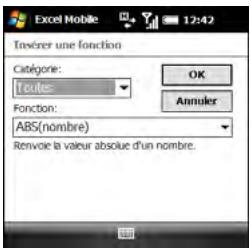
3 Sélectionnez la liste des catégories, puis le type de fonction que vous pouvez insérer. 4 Sélectionnez la liste des fonctions, puis la fonction spécifique que vous pouvez insérer. 5 Sélectionnez OK.
Saisie d'une série automatique
1 Appuyez avec le stylet et faites-le glisser pour permettre en surbrillance les cellules contenant les infos que vous voulez automatiser et les cellules de destination (adjacentes). 2 Appuyez sur Menu (touche de droite) et sélectionnez Édition > Remplir.
3 Sélectionnez la liste Direction, puis choisissez la direction qui vous intéresse. 4 Sélectionnez la liste Type de remplissage, puis sélectionnez Série. 5 Sélectionnez la liste Type de série, puis sélectionnez un type de série. Si vous sélectionnez Date ou Numéro, entrez un incrément de Valeur du pas.
CONSEIL Sélectionnez Remplissage automatique comme type de série pour remplir rapidement les cellules avec des données répétitives (numéros ou texte répétés). Le remplissage automatique reprend le contenu de la première cellule de la ligne ou colonne en surbrillance et le copie dans le reste de la sélection.
Ajout de cellules, de lignes et de colonnes
1 Ouvrez le classeur de votre choix. 2 Mettez en surbrillance la zone qui vous intéresse. 3 Appuyez sur Menu (touche de droite) et sélectionnez Insérer > Cellules.
4 Sélectionnez la manière dont vous souhaitez insérer les éléments :
Décaler cellules vers la droite : insère autant de nouvelles cellules que vous en avez sélectionnées horizontalement à l'étape 2. Exemple : si vous avez sélectionné horizontalement une zone contenant deux cellules (A1 et B1), en choisissant Décaler les cellules vers la droite, vous insérez deux cellules horizontalement. Les cellules qui étaient à l'origine A1 et B1 (et leur contenu) sont maintenant C1 et D1. La zone sélectionnée et toutes les cellules à sa droite se décalent du même nombre de colonnes (deux dans cet exemple) vers la droite.
Décaler cellules vers le bas : insérez autant de nouvelles cellules que vous en avez sélectionnées verticalement à l'étape 2. Exemple : si vous avez sélectionné verticalement une zone contenant deux cellules (A1 et A2), en choisisant Décaler les cellules vers le bas, vous insérez deux cellules verticalement. Les cellules qui étaient à l'origine A1 et A2 (et leur contenu) sont maintenant A3 et A4.
La zone sélectionnée et toutes les cellul
Ligne entière : insère autant de nouvelles lignes que vous avez sélectionné de cellules verticalement à l'étape 2. Exemple : si vous avez sélectionné verticalement une zone contenant deux cellules (A1 et A2), en choisissant Ligne entière, vous insérez deux lignes. Les lignes 1 et 2 (et leur contenu) sont maintenant les lignes 3 et 4. Les lignes contenant la zone sélectionnée et toutes les lign
Colonne entière : insère autant de nouvelles colonnes que vous avez sélectionné de cellules horizontalement à l'étape 2. Exemple : si vous avez sélectionné horizontalement une zone contenant deux cellules (A1 et A2), en choisissant Colonne entière, vous insérez deux colonnes. Les colonnes A et B (et leur contenu) sont maintenant les colonnes C et D. Les colonnes
contenant la zone sélectionnée et toutes les colonnes à sa droite se décalent du même nombre de colonnes (deux dans cet exemple) vers la droite.
5 Sélectionnez OK.
CONSEIL Pour ajouter une feuille, appuyez sur Menu et sélectionnez Format > Modifier les feuilles. Sélectionnez Insérer, entrez un nom pour la feuille, puis appuyez sur OK. Pour modifier l'ordre des feuilles, mettez en surbrillance la feuille que vous pouvez déplacer, puis sélectionnez Monter ou Descendre et appuyez sur OK.
Formatage de cellules
1 Ouvrez le classeur que vous pouvez formater. 2 Mettez en surbrillance les cellules que vous voulez formater. 3 Appuyez sur Menu (touche de droite) et sélectionnez Format > Cellules. 4 Sélectionnez l'un des onglets suivants, le cas échéant :
Taille: permet de configurer la hauteur des lignes et la largeur des colonnes.
Nombre: permet de configurer le type d'informations contenues dans les cellules.
Alignment: permet de configurer un retour automatique à la ligne dans les cellules en surbrillance et la position de l'alignment horizontal et vertical.
Police: permet de configurer les attributs de caractères, de couleur, détails et de style.
Bordures: permet d'activer et de désactiver les bordures pour divers encadrements de cellules et de définir la couleur des bordures et de l'arrière-plan.
5. Appuyez sur OK
CONSEIL Pour nommer la ou les cellules mises en surbrillance, appuyez sur Menu et sélectionnez Insérer > Définir un nom. Entrez le nom et sélectionnez Ajouter. Appuyez sur OK.
Formatage de lignes et colonnes
1 Ouvrez le classeur que vous voulez formater. 2 Mettez en surbrillance les lignes ou colonnes que vous voulez formater.
3 Appuyez sur Menu (touche de droite), puis sélectionnez Format > Ligne ou Format > Colonne. 4 Sélectionnez l'une des options ci-après : Ajustement automatique : permet d'ajuster la taille des lignes ou colonnes mises en surbrillance à leur contenu.
Masquer : permet de masquer les lignes ou colonnes en surbrillance.
Démontrer : permet d'afficher les lignes ou colonnes masquées dans la zone mise en surbrillance.
LE SAVIEZ-VOUS ? Vous pouvez régler la taille des colonnes et des lignes ; pour cela, faites glisser le stylet sur le côté droit d'une colonne ou le dessous d'une ligne. Pour ajuster automatiquement les lignes et colonnes à leur contenu, appuyez deux fois sur le bord inférieur de l'en-tête d'une ligne ou le côté droit de l'en-tête d'une colonne.
Renommer une feuille
1 Ouvrez le classeur contenant la feuille que vous poulez renomer.
2 Appuyez sur Menu (touche de droite) et sélectionnez Format > Modifier les feuilles. 3 Dans la liste des feuilles, mettez en surbrillance celle que vous pouvez renomer. 4 Sélectionnez Renommer, entrez un nouveau nom pour la feuille, puis appuyez deux fois sur OK
Tri des informations continues dans une feuille
1 Mettez en surbrillance les cellules que vous voulez trier. 2 Appuyez sur Menu (touche de droite) et sélectionnez Outils > Trier. 3 Sélectionnez la liste Trier par, puis sélectionnez la colonne de tri principale. 4 Cochez la case Croissant pour trier par ordre croissant (de A à Z et de 0 à 9). Ne cochez pas cette case pour trier par ordre décroissant (de Z à A et de 9 à 0). 5 (Facultatif) Sélectionnez les listes Puis par, puis sélectionnez les options de tri de deuxième et troisième niveau. 6 Cochez ou décochez la case Exclure la ligne d'en-tête du tri pour indiquer si
cochez ou décochez la case Explorer la ligne d'en-tête du tri pour indiquer si vous souhaitez inclure la ligne d'en-tête ou non.
Filtrage des informations contenues dans une feuille
1 Appuyez avec le stylet et faites-le glisser pour permettre en surbrillance les cellules contenant les informations que vous voulez filtrer. 2 Appuyez sur Menu (touche de droite) et sélectionnez Outils > Filtrage automatique. Dans chaque colonne contenant une cellule en surbrillance, une flèche apparait sur le côté droit de la cellule la plus proche du haut de la colonne. 3 Appuyez sur la flèche pour ouvrir une liste et sélectionner un filtré. Toutes les lignes ne comptenant pas le filtré sélectionné sont alors masquées. 4 (Facultatif) Procédez de l'une des façons suivantes :
- Ouvrez les autres listes et sélectionnez d'autres filtres. Pour afficher de nouveau toutes les lignes, ouvrez les listes de filtres, puis sélectionnez Tous.
- Pour désactiver le filtrage, appuyez sur Menu (touche de croix) et Sélectionnez de nouveau Outils > Filtre automatique.
LE SAVIEZ-VOUS? Vous avez également la possibilité de créer des filtres personnalisés dans lesquels vous spécifierez des comparisons. Ouvrez une liste de filtres et séléctionnez Personnelisé.
Création d'un graphique
1 Ouvrez le classeur dans lequel vous voulez créer un graphique. 2 Mettez en surbrillance les cellules que vous voulez inclure dans le graphique. 3 Appuyez sur Menu (touche de droite) et sélectionnez Insérer > Graphique. 4 Sélectionnez le type de graphique, puis appuyez sur Suivant (touche de droite). 5 Confirmez la zone à inclure au graphique, puis appuyez sur Suivant (touche de droite). 6 Sélectionnez la disposition des données, puis appuyez sur Suivant (touche de droite).
7 Cochez les cases permettant d'indiquer si la première ligne et la première colonne représentent des intitulés. 8 Choisissez ensuite si vous préférez que le graphique apparaisse sous la forme d'une feuille séparée au sein du classeur en cours, ou qu'il fasse partie du classeur en cours. 9 Appuyez sur Terminer (touche de droite).
Formatage ou modification d'un graphique
1 Ouvrez le classeur contenant le graphique que vous pouvez formater. 2 Ouvrez le graphique. 3 Appuyez sur Menu (touche de droite) et sélectionnez Format > Graphique. 4 Sélectionnez l'un des onglets suivants, le cas échéant :
Titres : permet de configurer le titre du graphique et des en-têtes, une légende éventuelle et son positionnement.
Echelle: permet de configurer les échelles minimum et maximum pour les graphiques disposant d'un axe x ou y.
Type : permet de définir le style du graphique. Vous pouvez utiliser ce paramètre pour convertir votre graphique dans un format différent.
Série : vous permet d'ajouter, de modifier, de formater ou de supprimer des points de données liés, sans que cela n'atteigne les informations se trouvant dans votre classeur.
5 Appuyez sur OK
Recherche ou remplacement d'informations dans un classeur
1 Ouvrez le classeur contenant les informations que vous pouvez rechercher. 2 Appuyez sur Menu (touche de droite) et sélectionnez Edition > Rechercher/Remplacer. 3 Sélectionnez Recherche et entrez les informations que vous pouze recherche. 4 (Facultatif) Cochez la case Respecter la casse pour rechercher du texte respectant la casing du texte saisi. 5 (Facultatif) Cochez la case Totalité du contenu de la cellule pour rechercher
uniquement les cellules dont le contenu est identique au texte que vous avez saisi.
6 Sélectionnez Recherche pour trouver la première occurrence des informations que vous avez saisies et sélectionnez Remplacer pour saisir les informations de remplacement. 7 Sélectionnez Suivant pour trouver l'occurrence suivante ou Remplacer pour la remplacer. Pour remplacer toutes les occurrences du texte, sélectionnez Remplacer tout. 8 Lorsqu'un message vous indiquant que la recherche est terminée s'affiche, appuyez sur OK.
Organisation de vos classeurs
Vous pouvez renommer vos classeurs. Vous avez la possibilité de les déplacer vers un autre dossier et de les transférer de votre smartphone vers une carte d'extension (vendue séparément) insérée dans votre smartphone.
1 Allez à la liste de classeurs. 2 Mettez un fichier en surbrillance.
3 Appuyez sur Menu (touche de droite) et sélectionnez Renommer/Déplacer. 4 Sélectionnez Nom et entrez un nouveau nom pour le classeur. 5 Sélectionnez la liste Dossier, puis sélectionnez le dossier dans lequel vous souhaitez placer le classeur. 6 Sélectionnez la liste Emplacement, puis indiquez si vous pouvez enregistrer le fichier sur votre smartphone (Mémoire principale) ou sur une carte d'extension (Carte de stockage). L'option Carte de stockage n'est disponible que si votre smartphone contient une carte d'extension (vendue séparément).
7 Appuyez sur OK
CONSEIL Lorsque vous accédez à un dossier, vous pouvez rechercher facilement vos fichiers en les triant par type.
Suppression de cellules, lignes et colonnes
1 Ouvrez le classeur contenant les éléments que vous pouvez supprimer.
2 Mettez en surbrillance la zone que vous voulez supprimer. 3 Appuyez sur Menu (touche de droite) et sélectionnez Edition > Supprimer des cellules. 4 Sélectionnez la manière dont vous souhaitez supprimer les éléments :
Décaler les cellules vers la gauche à leur droite sont déplacées vers la gauche.
Décaler les cellules vers le haut en dessous sont déplacées vers le haut.
Ligne entière : la ou les lig lignes en dessous sont déplacées vers le haut.
Colonne entière : la ou les colon égralement et toutes les colonnes se trouvant à leur droite sont déplacées vers la gauche.
REMARQUE Excel Mobile ajuste les formules de façon à refléter les nouveaux emplacements de cellules. Lorsqu'une formule se rapporte à une cellule supprimée, l'erreur #REF! s'affiche.
5 Sélectionnez OK.
CONSEIL Pour supprimer un classeur, allez à la liste des classeurs et mettez en surbrillance celui que vous voulez supprimer. Appuyez sur Menu (touche de droite) et Sélectionnez Supprimer. Sélectionnez Oui pour confirmer.
CONSEIL Pour supprimer une feuille, appuyez sur Menu (touche de droite) et Sélectionnez Format > Modifier les feuilles. Mettez en surbrillance la feuille que vous voulez supprimer, puis Sélectionnez Supprimer. Sélectionnez Oui, puis appuyez sur OK.
Personnalisation d'excel mobile
1 Allez à la liste de classeurs. 2 Appuyez sur Menu (touche de droite) et sélectionnez Options. 3 Définissez les options suivantes, le cas échéant :
Modèle pour nouveau classeur : permet de configurer le modèle par
défaut utilisé pour les nouveaux classeurs.
Enregistrer nouveaux classeurs dans : permet de configurer l'endroit où les nouveaux classeurs seront enregistrés.
Fichiers à afficher en mode liste : permet de définir quels types de fichiers apparaissant dans la liste de classeurs.
4. Appuyez sur OK
OneNote Mobile permet de créer des notes contenant du texte, des images, du son et de la vidéo. Vous avez alors la possibilité de synchroniser ces notes avec Microsoft Office OneNote 2007 sur votre ordinateur. Lors de la synchronisation, toutes les notes créées sur votre smartphone sont copiées sur un bloc-notes du nom de OneNote Mobile sur votre ordinateur; vous pouvez alors déplacer vos notes dans d'autres emplacements de
votre ordinateur. Grâce à OneNote Mobile, vous pouvez :
- prendre des photos de cartes de visite et les insérer dans OneNote;
- prendre des photos de tableaux de conférence et les insérer dans OneNote;
- créer des notes et des enregistrements vocaux (rappels d'événements importants, idées de projets, comparaisons de prix, recommandations, idées pour un blog, etc.) et les synchroniser avec vos notes;
- rassembler des informations en vue d'une réunion ou d'un voyage dans OneNote sur votre ordinateur, puis les transférer sur votre smartphone pour pouvoir y accéder pendant vos déplacements.
Création d'une note
1 Appuyez sur Démarrer et sélectionnez Office Mobile. 2 Sélectionnez OneNote Mobile. 3 Appuyez sur Nouveau (touche de gauche).
4 Commencez à saisir votre note ou votre texte, ou effectuez l'une des opérations suivantes :
Mettre en forme le texte : appuyez sur Menu (touche de droite), sélectionnez Format, puis choisissez l'option de mise en forme qui vous intéresse :
Gras, Italic, Souligné ou Barre.
Entrez le texte que vous pouvez mettre en forme.
Pour reprendre la saisie de texte non mis en forme, appuyez sur Menu (touche de droite), sélectionnez Format et choisissez à nouveau l'option de mise en forme.
CONSEIL Vous pouvez appliquer plusieurs styles de mise en forme sur votre texte. Appuyez sur Menu (touche de droite) et sélectionnez Format pour chaque style que vous voulez appliquer au texte que vous allez entrer.
CONSEIL Pour annuler la mise en forme d'un texte saisi, mettez le texte en surbrillance avec le stylet, appuyez sur Menu (touche de droite) et sélectionnez Format > Effacer tous.
Entrer une liste : appuyez sur Menu (touche de droite), Sélectionnez Ensemble, puis Numérotable ou A puce. Une fois que vous avez entré les éléments de la liste, appuyez sur Menu (touche de droite), Sélectionnez Ensemble et sélectionnez à nouveau l'option de liste pour désactiver la mise en forme.
CONSEIL Pour annuler la mise en forme de liste d'un texte saisi, mettez le texte en surbrillance avec le stylet, appuyez sur Menu (touche de droite) et sélectionnez Liste > Effacer.
Créer un lien hypertexte : saisissez l'adresse du site Web auquel associer le lien hypertexte. Par exemple, pour créer un lien hypertexte vers le site Web de Microsoft, saisissez http://www.microsoft.com.
Insérer une image : appuyez sur Menu (touche de droite) et sélectionnez Prendre une photo pour prendre une photo avec votre smartphone ou Insérer une image pour insérer une image.
Insérer un enregistrement audio : appuyez sur Menu (touche de droite) et sélectionnez Insérer audio. Utilisez les commandes à l'écran pourisser Your enregistrement. Appuyez sur OK pour accepter l'enregistrement et l'ajouter à la note.
Une fois la note créée, appuyez sur Terminé (touche de gauche).
CONSEIL Lorsque vous composez la note, vous pouvez utiliser les options du menu pour annuler et rétablir votre dernière action, couper, copier et coller du texte. Une fois que vous avez fini votre note et appuyé sur Terminé, utilisez les commandes du menu pour supprimer ou renommer la note.
Consultation ou modification d'une note existante
1 Appuyez sur Démarrer et sélectionnez Office Mobile. 2 Sélectionnez OneNote Mobile 3 Dans la liste OneNote Mobile, sélectionnez la note que vous souhaitez ouvrir. 4 Procédez de l'une des façons suivantes:
Ouvrir un lien hypertexte : placez le curseur n'importe où au-dessus du lien, puis appuyez sur Centre
Agrandir une photo : sélectionnez la photo, appuyez sur Centre , puis appuyez sur Menu (touche de droite) et sélectionnez Zoom avant. Pour zoomer encore plus, appuyez sur Menu (touche de droite) et sélectionnez Zoom avant à nouveau. Utilisez le Navigateur multidirectionnel pour afficher les différentes parties de la photo. Pour effectuer un zoom arrêté, appuyez sur Menu (touche de droite), puis sélectionnez Zoom arrêté; vous pouvez également sélectionner Taille réelle ou Adapter à l'écran.
Écouter une note vocale : sélectionnez la note vocale et appuyez sur Centre
5 Appuyez sur Terminer (touche de gauche) pour fermer la note.
Attribution d'un nouveau nom à une note
1 Dans la liste OneNote Mobile, sélectionnez la note que vous souhaitez renommer.
2 Appuyez sur Menu (touche de droite) et sélectionnez Renommer. 3 Entrez le nouveau nom. 4 Appuyez sur Terminate (touche de gauche) pour confirmer le nouveau nom.
Tri des notes
1 Appuyez sur Démarrer et sélectionnez Office Mobile. 2 Sélectionnez OneNote Mobile 3 Appuyez sur Menu (touche de droite) et sélectionnez Options. 4 Dans la liste Trier les notes par, appuyez sur Haut ▲ ou Bas ▼ pour sélectionner Nom ou Date de modification. 5 Appuyez sur Terminé (touche de gauche).
Suppression d'une note
1 Dans la liste OneNote Mobile, sélectionnez la note que vous souhaitez supprimer. 2 Appuyez sur Menu (touche de droite) et sélectionnez Supprimer.
Sélectionnez Oui pour confirmer la suppression.
Adobe® reader® le
Adobe Reader LE vous permet de visionner des fichiers PDF quel que soit leur emplacement sur votre smartphone : dans des pièces jointes d'e-mail, stockés sur une carte d'extension (vendue séparation) insérée dans votre smartphone ou téléchargés depuis Internet. Il est en outre possible de personnaliser l'affichage du document.
Visualisation d'un fichier
Adobe Reader le prend en charge les fichiers PDF protégés par mot de passe avec codage 128 bits maximum. Lorsque vous ouvrez un fichier de ce type, le mot de passe vous est demandé.
1 Appuyez sur Démarrer et sélectionnez Programmes. 2 Sélectionnez Adobe Reader 3 Accédez au fichier souhaité et sélectionnez-le.
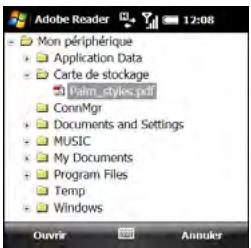
CONSEIL Pour ouvrir des fichiers supplémentaires, appuyez sur Menu (touche de droite) et sélectionnez Ouvrir. Sélectionnez le fichier de votre choix dans la liste ou sélectionnez Parcourir pour rechercher le fichier et le sélectionner.
4 Appuyez sur Bas pour passer à la page suivante (en mode Une seule page) ou faire défiler l'écran vers le bas (en mode Continu). Appuyez sur Haut pour passer à la page précédente ou faire défiler l'écran vers le haut. 5 Appuyez sur les icônes suivantes pour vous déplacer dans le fichier PDF : Aller à la page suivante.
Aller à la page précédente. Aller à la première page du fichier. Aller à la dernière page du fichier.
6 Pour ouvrir un autre fichier, appuyez sur Menu (touche de droite) et Sélectionnez Ouvrir. Sélectionnez un fichier ouvert récemment ou Sélectionnez Parcourir pour rechercher le fichier qui vous intéresse.
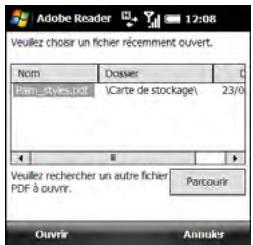
CONSEIL Pour accéder à une page spécifique, appuyez sur Outils (touche de gauche) et sélectionnez Atteindre.
LE SAVIEZ-VOUS ? Si le fichier a été créé avec des signets, Adobe Reader le affiche le panneau Signets à gauche de l'écran. Sélectionnez un en-tête du panneau signet pour vous rendre à la section de votre choix.
LE SAVIEZ-VOUS? Pour accéder aux informations détaillées concernant le fichier actif, appuyez sur Menu (touche de droite) et sélectionnez Détails.
Modification des options d'affichage
Vous pouvez modifier la taille d'affichage, l'option de défilement et bien plus.
1 Appuyez sur Outils (touche de gauche), sélectionnez Afficher, puis désissez l'une des options suivantes :
Faire pivoter à droite/gauche : permet de faire pivoter l'image dans la direction sélectionnée.
Une seule page : permet d'afficher le document page par page lorsque vous utilisez les commandes Haut ▲ et Bas ▼.
Continu : permet de disposer le document en une seule colonne ininterrompue ; lorsque vous utilisez les commandes Haut ▲ et Bas ▼, le défilement du fichier se fait de façon continue, sans saut de page.
2 Appuyez sur Outils (touche de gauche), sélectionnez Zoom, puis désissez l'une des options suivantes :
Zoom avant : augmente la taille de l'affichage pour agrandir la police et l'image
Zoom arrêté : diminue la taille de l'affichage pour avoir une vue plus large sur le document
A % : permet d'indiquer un niveau de zoom spécifique pour l'affichage
Page entière: redimensionne l'affichage pour qu'une page entière puisse s'afficher à l'écran
Pleine largeur: redimensionne l'affichage pour que la page s'adapte à l'écran dans sa largeur
Recherche de texte dans un fichier
1 Quand le fichier est ouvert, appuyez sur Outils (touche de gauche) et sélectionnez Rechercher > Texte. 2 Sélectionnez Rechercher et saisissez le texte que vous pouvez trouver. 3 (Facultatif) Cochez la case Respecter la casse pour rechercher du texte respectant la casing du texte saisi. 4 (Facultatif) Cochez la case Mot entier pour ne rechercher que les cellules dont le contenu est identique au texte que vous avez saisi. 5 (Facultatif) Cochez la case Dans ce qui précède pour effectuer la recherche dans l'autre sens. 6 Appuyez sur Rechercher (touche de gauche). 7 Pour trouver l'occurrence suivante du texte saisi, appuyez sur Outils (touche de gauche) et sélectionnez Rechercher > Suivant.
Vos applications et outils de gestion des informations
Votre smartphone Treo™ Pro by Palm est équipé de divers outils pour la gestion et l’organisation de vos informations. Recherche des entreprises proches et des itinéraires. Tirez le meilleur parti de votre smartphone en installant l’une des myriades d’applications professionnelles, éducatives ou de divertissement disponibles. Utilisez l’une des options de partage des informations professionnelles et personnelles. Les cartes d’extension (vendues séparément) offrent une solution compacte et sans limite au problème du stockage. Notre smartphone intègre également une calculatrice.
Avantages
- Recherche des informations dans toutes les applications ou localisez une adresse sur une carte
- Installez des applications, des journaux et d'autres logiciels. Tenez les autres personnes au courant avec des informations.
professionnelles et personnelles pertinentes
Stockez, transportez et échangez des informations. Ayez toujours une calculatrice sur vous.
Recherche d'informations 305 Installation d'applications 308 Désinstallation d'applications 312 Partage d'informations 312 Transmission de données par infrarouge 313 Utilisation des cartes d'extension 316 Accès à des informations sur un ordinateur distant. 322 Calculus. 323
Recherche d'informations
Trouvez rapidement ce que vous cherchez en vous servant d'une des fonctions de recherche suivantes
Rechercher : recherche le texte dans toutes les applications de votre smartphone.
Explorateur de fichiers : vous permet de parcourir les fichiers et dossiers de votre smartphone ou d'une carte d'extension.
Recherche : recherche et appelle vos contacts par nom ou numéro de téléphone. Reportez-vous à la section Composition d'un numéro à l'aide du nom d'un contact pour en savoir plus.
Recherche des adresses globales : vous permet de rechercher des noms dans votre liste d'adresses d'entreprise en ligne (voir la section Recherche d'un contact dans un carnet d'adresses en ligne).
électroniques : affiche uniquement les messages dont les expéditeurs, les
destinataires ou les objets correspondant au texte que vous entrez (voir la section Recherche de messages).
GPS rapide : vous permet d'obtenir des itinéraires vers toute destination (voir la section Localisation de votre position via GPS).
CONSEIL Pour plus d'informations sur l'ouverture et la fermeture d'applications, reportez-vous à la section Ouverture et fermeture d'applications.
Utilisation de la fonction rechercher
Recherche des fichiers et autres éléments enregistrés dans le dossier Mes Documents de votre smartphone ou d'une carte d'extension (vendue séparément) insérée dans votre smartphone. Vous pouvez effectuer des recherches à l'aide des noms de fichiers ou des mots que ces fichiers contiennent. Par exemple, vous pouvez rechercher des mots dans les notes, les rendez-vous, les contacts et les tâches.
LE SAVIEZ-VOUS? Les contacts de votre carte SIM n'apparaissent pas dans la liste de résultats de recherche.
1 Appuyez sur Démarrer et sélectionnez Programmes. 2 Sélectionnez Rechercher.
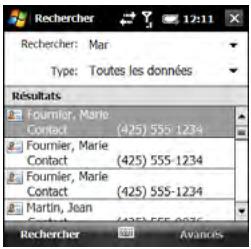
LE SAVIEZ-VOUS? Vous pouvez également ouvrir l'écran Recherche en appuyant sur Option + Maj gauche.
Sélectionnez Recherche puis entrez le nom de fichier, le terme ou toute autre information que vous souhaitez rechercher.
CONSEIL Si vous avez déjà recherché un élément, Sélectionnez la liste Rechercher, puis Sélectionnez cet élément dans la liste.
CONSEIL Si vous entrez deux mots ou plus dans le champ Rechercher, la liste des résultats se limite aux fichiers et aux éléments qui contiennent tous ces mots.
Sélectionnez la liste Type, puis le type d'informations que vous souhaitez rechercher.
CONSEIL Si vous recherchez des informations dans certaines applications, comme votre boîte de réception ou Word Mobile, sélectionnez Avances (touche de droite) pour pouvoir utiliser davantage d'options de recherche.
5 Appuyez sur Rechercher (touche de gauche). 6 Utilisez le Navigateur multidirectionnel pour sélectionner et afficher un élément des résultats de la recherche. Le symbole Carte de stockage s'affiche en regard des noms des fichiers qui se trouvent sur cette carte.
Exploration des fichiers et dossiers
L'Explorateur de fichiers vous permet de parcourir le contenu des dossiers de votre smartphone ou d'une carte d'extension (vendue séparément) insérée dans votre smartphone. Le dossier racine de votre smartphone s'appelle Mon appareil. Le dossier Mon appareil est identique au dossier Poste de travail (Windows XP) ou Ordinateur (Windows Vista) sur votre ordinateur.
1 Appuyez sur Démarrer et sélectionnez Programmes. 2 Sélectionnez Explorateur de fichiers 3 Sélectionnez le dossier à explorer. Si le dossier qui vous intéresse ne s'affiche pas, appuyez sur la liste Afficher dans le coin supérieur gauche, puis sélectionnez Mon appareil afin d'afficher tous les dossiers.
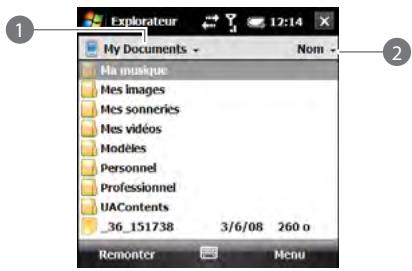
1 Liste Afficher 2 Liste Trier par
CONSEIL Lorsque les éléments d'un dossier sont affichés, vous pouvez les trier par nom, date, taille ou type. Sélectionnez la liste Trier par dans le coin supérieur droit, puis choisissez une méthode de tri.
LE SAVIEZ-VOUS? Le symbole Carte de stockage s'affiche en regard des noms des fichiers qui se trouvent sur cette carte.
4 Procédez de l'une des façons suivantes:
Pour ouvrir un élément : sélectionnez-le.
Pour supprimer, renommer, transmettre par IR ou envoyer par e-mail un élément rapidement :
mettez-le en surbrillance, maintenance
Centre enforcé pour ouvrir le menu contextuel, puis sélectionnez la commande appropriée.
IMPORTANT Ne supprimez aucun fichier que vous ne pouvez pas identifier. Ces fichiers peuvent être nécessaires au bon fonctionnement de votre smartphone.
Pour déplacer un fichier vers un autre dossier : mettez-le en surbrillance, maintenez la touche Centre © enfoncée pour ouvrir le menu contextuel, puis sélectionnez Couper ou Copier. Ouvrez le dossier de destination, maintenez la touche Centre © enfoncée pour ouvrir le menu contextuel puis sélectionnez Coller.
Pour permettre en surbrillance plusieurs éléments : appuyez sur le stylet et faites-le glisser.
Installation d'applications
Votre smartphone dispose de plusieurs applications intégrées prêtes à l'emploi. Vous pouvez également installer des applications tierces compatibles avec les appareils Microsoft Windows Mobile® 6.1 Standard, comme par exemple des logiciels de gestion, des journaux, etc.
Les applications que vous téléchargez sur votre ordinateur sont en général compressées aux formats connus tels que. zip. Si le fichier est compressé, vous devez le décompresser avant d'installer l'application sur votre smartphone. Vous pouvez décompresser le fichier sur votre smartphone dans l'Explorateur de fichiers ou sur votre ordinateur à l'aide d'un logiciel de décompression, tel que WinZip.
CONSEIL Vous pouvez également vous envoyer le fichier par e-mail en tant que pièce jointe, puis ouvrir la pièce jointe sur votre smartphone afin de décompresser automatiquement le fichier (voir la section Ouverture de pièces jointes).
Ces instructions vous indiquent comment installer des fichiers de base sur votre smartphone. Certains logiciels utilisent un programme d'installation ou un Assistant afin de vous guider tout au long du processus. Pour plus d'informations, consultez la documentation fournie avec le logiciel.
CONSEIL Si une application ne possède pas de certificat Microsoft Mobile to Market, vous verrez s'afficher un message indiquant que l'application en question n'est pas valide. Dans ce cas, vous pouvez préciser si vous souhaitez poursuivre l'installation.
Installation d'applications de tiers
Lors de l'installation d'applications tierces, tenez compte des éléments suivants :
- N'installez que des applications conçues pour Microsoft
Windows Mobile 6.1 Professional.
Les applications conçues pour d'autres versions de Microsoft Windows Mobile peuvent s'avérer incompatibles avec votre smartphone.
- Essayez une version gratuite du logiciel avant de l'acheter, afin de vous assurer que ce logiciel fonctionne correctement.
REMARQUE Si vous vous heurtez à un problème dans une application tierce (tel qu'un message d'erreur), contactez le distributeur de l'application. Pour un dépannage d'ordre général sur des applications tierces, reportez-vous à la section Applications tierces.
LE SAVIEZ-VOUS? Vous pouvez acheter une application tierce qui vous permettra d'exécuter les applications Palm OS® par ACCESS sur votre smartphone.
Installation d'applications à partir d'internet
Vous pouvez utiliser Internet Explorer Mobile pour installer des applications Windows Mobile au format CAB directement à partir d'Internet. Pour les fichiers au format ZIP, dézippez-les à partir de l'Explorateur de fichiers ou d'un autre routeur avant de les installer. Pour les fichiers au format différent de CAB ou ZIP, téléchargez-les d'abord sur votre ordinateur, puis installez-les sur votre smartphone par le biais d'une synchronisation.
AVANT DE COMMENCER Vérifiez que votre téléphone est allumé et que vous vous trouvez dans une zone de couverture (voir la section Activation et désactivation de votre téléphone).
Appuyez sur Démarrer et sélectionnez Internet Explorer. Allez à la page qui contient le lien vers l'application que vous souhaitez télécharger. Mettez le lien vers le fichier en surbrillance, puis appuyez sur Centre pour lancer le téléchargement.
4 Si vous yêtes invite, choisissez le dossier dans lequel vous voulez stocker le fichier. 5 Lorsque le téléchargement est terminé, appuyez sur Demarrer, puis seLECTIONnez Programmes. 6 Sélectionnez Explorateur de fichiers 7 Accedez au dossier sélectionné à l' étape 4. Si vous n'aviez pas sélectionné de dossier, accédez au dossier Mes documents. 8 Sélectionné le fichier que vous avez télécharge pour démarrer le programme d'installation.
Installation d'applications à partir de votre ordinateur
De nombreuses applications sont disponibles pour votre smartphone. Pour démarrer, vérifie la sélection à l'adresse palm.com/treo_promts-support.
AVANT DE COMMENCER Avant de pouvoir installer une application de votre ordinateur sur votre smartphone, vous devez installer le logiciel ActiveSync sur l'ordinateur
(voir la section Installation du logiciel de synchronisation de bureau).
1 Connectez votre smartphone à votre ordinateur afin de synchroniser et d'installer l'application (ou les applications) sur votre smartphone. 2 Ouvrez le Poste de travail ou l'Explorateur Windows sur votre ordinateur. 3 Double-cliquez sur l'icône représentant votre smartphone. 4 Copiez les fichiers de l'application dans le dossier.
Installation d'applications sur une carte d'extension
AVANT DE COMMENCER Avant de pouvoir installer une application de votre ordinateur sur une carte d'extension, vous devez installer le logiciel de synchronisation de bureau sur votre ordinateur (voir la section Installation du logiciel de synchronisation de bureau).
1 Insérez la carte d'extension (vendue séparément) dans son emplacement.
(voir la section Insertion et retrait de cartes d'extension).
2. Connectez votre smartphone à votre ordinateur à l'aide du câble USB. 3. Ouvrez le Bureau ou l'Explorateur Windows sur votre ordinateur. 4. Double-cliquez sur l'icône représentant votre smartphone. 5. Recherchez le dossier représentant la carte d'extension. 6. Copiez les fichiers de l'application dans le dossier de la carte d'extension.
Installation de produits et d'applications java
Vous pouvez installer des fichiers d'applications Java appelés Midlets sur votre smartphone, soit à partir de votre ordinateur, soit à partir d'Internet.
1 Appuyez sur Démarrer et sélectionnez Programmes. 2 Sélectionnez Java. 3 Appuyez sur Menu (touche de droite), sélectionnez Installer, puis sélectionnez Local (pour installer un
fichier à partir de votre ordinateur) ou Internet.
Après avoir installé le fichier, appuyez sur Menu (touche de droite) afin d'effectuer diverses tâches à l'aide du fichier.
Déinstallation d'applications
Pour libérer de la mémoire sur votre smartphone, vous pouvez supprimer les applications que vous n'utilisez plus. Vous pouvez supprimer uniquement les applications, les correctifs et les extensions que vous avez installés. Vous ne pouvez pas supprimer les applications intégrées qui résident dans la mémoire morte (ROM) de votre smartphone.
1 Appuyez sur Démarrer et sélectionnez Paramètres. 2 Sélectionnez l'onglet Système, puis Suppression de programmes
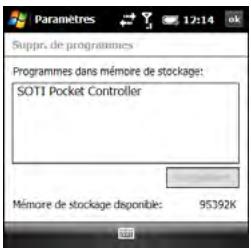
3 Sélectionnez l'application à supprimer.
LE SAVIEZ-VOUS? Les applications intégrées qui ne peuvent pas être supprimées ne se trouvent pas dans la liste Suppression de programmes.
4. Sélectionnez Supprimer. 5. Sélectionnez Oui pour confirmer la suppression.
Votre smartphone est muni de diverses options de partage de données qui vous
permettent de choisir le moyen le plus rapide et le plus pratique d'envoyer des informations ou d'en recevoir d'un autre appareil.
- Dans de nombreuses applications, vous pouvez envoyer un fichier ou une entrée par e-mail ou par transmission de données par infrarouge. Ouvrez l'application via la liste des fichiers ou des entrées et mettez l'élément que vous pouvez envoyer en surbrillance. Appuyez sur Menu (touche de droite) et Sélectionnez l'option Envoyer ou Émettre via IR.
- Dans l'application de messagerie, vous pouvez insérer une photo ou joindre une note ou un fichier à un e-mail. Vous pouvez également recevoir des photos et des pièces jointes (voir la section Notre messagerie).
- Vous pouvez joindre un fichier image, vidéo ou son à un message multimédia (voir la section Création et envoi d'un message multimédia).
- Vous pouvez procéder à une synchronisation afin de partager des informations entre votre smartphone et votre ordinateur ou entre vous
smartphone et Microsoft Exchange Server 2003 ou 2007 (voir la section Informations sur la synchronisation).
- Vous pouvez échanger des fichiers et applications entre votre smartphone et l'appareil de votre voisin, s'il se trouve à proximité, à l'aide du port IR ou de la technologie sans fil Bluetooth® (voir la section Transmission de données par infrarouge).
- Vous pouvez également stocker des fichiers sur une carte d'extension et partager cette dernière (voir la section Utilisation des cartes d'extension).
Transmission de données par infrarouge
Votre smartphone est doté d'un port IR (infrarouge) qui permet d'effectuer une transmission par infrarouge vers un autre appareil équipé lui aussi d'un port infrarouge. Notre port IR se situe sur le côté de votre
smartphone, en haut, près du stylet. Vous pouvez procéder à une transmission de données grâce à la technologie Bluetooth® dont est doté votre smartphone.
La portée de transmission normale par infrarouge est d'environ 20 cm. La portée maximale de transmission avec la technologie Bluetooth® est d'environ 10 mètres. Les performances et la portée sont affectées par les obstacles physiques, les interférences des équipements électroniques se trouvant à proximité, ainsi que d'autres facteurs.
CONSEIL Pour de meilleurs résultats, l'espace entre les deux appareils doit être totalement dégagé et ces derniers doivent être immobiles. Si la transmission échoue, réduisez la distance et évitez toute surexposition à la lumière du soleil.
LE SAVIEZ-VOUS ? Les informations que vous pouvez transmettre dépendent du type d'appareil vers lequel vous voulez effectuer une transmission. Les autres appareils Windows Mobile 6 Professional sont tous compatibles avec votre smartphone Theo Pro.
Transmission par infrarouge d'une entrée ou d'un fichier
AVANT DE COMMENCER Pour transmettre des données par infrarouge à l'aide de la technologie Bluetooth, assurez-vous que la fonction Bluetooth est activée sur votre smartphone (voir la section Saisie de paramètres Bluetooth de base).
1 Mettez en surbrillance l'entrée ou le fichier que vous pouvez transmettre. 2 Appuyez sur Menu (touche de droite) et sélectionnez Émettre via IR... (le nom de l'élément de menu change en fonction du type d'élement mis en surbrillance). Dans Contacts, appuyez sur Menu (touche de droite) et sélectionnez Envoyer à contact > Émettre via IR.
3 Effectuez l'une des opérations suivantes:
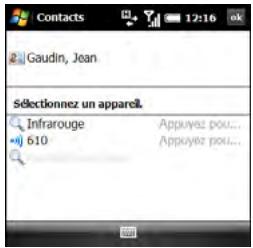
Bluetooth : lorsque le nom de l'appareil de réception apparait, sélectionnez-le pour lancer le transfert. Une icône blue indique une connexion Bluetooth.
IR: Sélectionnez Infrarouge. Pointez le port infrarouge de votre smartphone vers celui de l'appareil de réception. Une icône rouge indique une connexion IR.
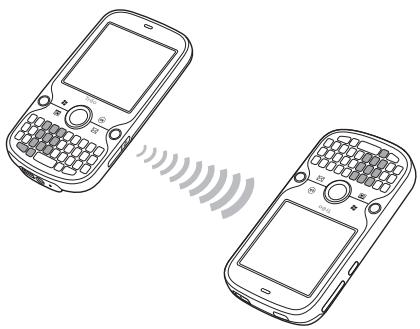
4 Attendez que Terminé s'affiche à côté de l'appareil de réception avant de continuer à utiliser votre smartphone.
CONSEIL Le paramètre régional détermine la liste des caractères pouvant être utilisés quand des informations sont échangées entre appareils. Si vous tentez d'envoyer ou de recevoir un caractère qui n'est pas dans la liste, il est remplacé par un point d'interrogation (voir la section Définition des formats d'affichage).
Activation de l'option de réception d'informations transmises par infrarouge
Par défaut, l'option de réception d'informations transmises par infrarouge sur votre smartphone est désactivée. Vous devez activer l'option de transmission par infrarouge sur le smartphone pour pouvoir recevoir des informations transmises par infrarouge à partir d'un autre appareil.
1 Appuyez sur Démarrer et sélectionnez Paramètres. 2 Sélectionnez l'onglet Connexions, puis Émettre via IR 3 Cochez la case Recevoir toutes les données entrantes.
Réception d'informations transmises
1. Appuyez sur Arrêt O pour activer votre écran s'il ne l'est pas déjà. 2. Si la transmission est réalisée via une connexion IR, pointez le port infrarouge de votre smartphone directement vers celui de l'appareil émetteur. 3. Lorsque le message Réception de données s'affiche, sélectionnez Oui pour recevoir la transmission.
Utilisation des cartes d'extension
L'emplacement pour carte d'extension de votre smartphone permet d'ajouter des cartes MicroSD afin d'étendre la capacité de stockage de votre smartphone. Les cartes d'extension MicroSD peuvent par exemple stocker les éléments suivants :
Images
Jeux
- Vidéos
- Applications
Fichiers audio MP3
- Bases de
- Pièces jointes
Les cartes d'extension sont vendues séparément.
CONSEIL Nous vous recommandons d'acheter des cartes d'extension préformatées. Pour formater vous-même une carte, vous devez connecter un lecteur de carte (vendu séparément) à votre ordinateur.
Insertion et retrait de cartes d'extension
1 Le panneau arrêté orienté vers vous, appuyez sur le coin inférieur droit de celui-ci avec votre pouce droit, afin de le retirer. Retirrez le panneau.
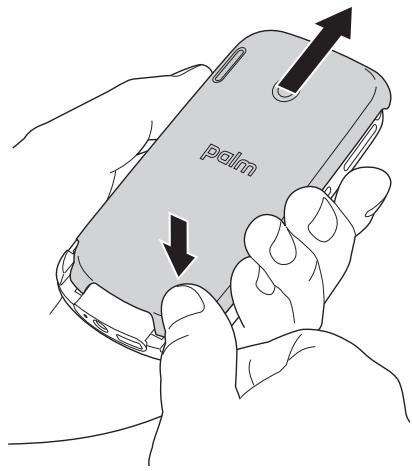
2 Insérez la carte avec l'étiquette orientée vers le haut et l'encoche vers le bouton Wi-Fi. 3 Poussez la carte dans son emplacement jusqu'à ce qu'elle se mette en place (un déclic se fait entendre).
CONSEIL L'emplacement de la carte d'extension dispose d'un mécanisme « push-push » : poussez doucement pour insérer une carte, puis poussez doucement pour la retirer.
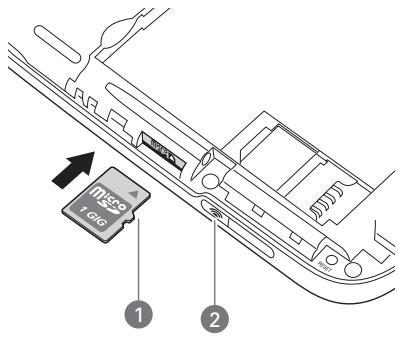
1 Encoche 2 Bouton Wi-Fi
4 Remplacez le panneau arrière. 5 Pour prisoner une carte d'extension, repérez l'étape 1 pour prisoner le panneau arrêté, puis poursée la carte pour pouvoir la prisoner. 6 Remplacez le panneau arrière.
Lancement d'applications sur une carte d'extension
Lorsqu'une carte d'extension est insérée dans l'emplacement prévu à cet effet, vous pouvez lancer toutes les applications stockées sur cette carte.
CONSEIL Pour exécuter une application stockée sur une carte d'extension, vous devez disposer de suffisamment d'espace libre dans la mémoire interne de votre smartphone.
1 Insérez la carte d'extension dans son emplacement. 2 Appuyez sur Démarrer et sélectionnez Programmes. 3 Sélectionnez Explorateur de fichiers 4 Appuyez sur la liste Afficher dans le coin supérieur gauche, puis sélectionnez Carte de stockage.
Liste Afficher
5 Sélectionnez l'application à ouvrir.
Enregistrement de fichiers sur une carte d'extension
Vous pouvez également libérer de l'espace sur votre smartphone en sauvegardant des fichiers sur une carte d'extension. Par exemple, lorsque vous créez de nouveaux documents Word Mobile, Notes, classeurs Excel® Mobile, photos, vidéos et fichiers audio, vous pouvez les enregistrer directement sur une carte d'extension. Le fait de stocker des fichiers sur une carte d'extension en facilite également le partage avec d'autres utilisateurs.
Certaines applications peuvent ne pas prendre cette fonction en charge.
1 Insérez une carte d'extension dans son emplacement. 2 Ouvrez l'application à partir de laquelle vous souhaitez enregistrer des informations. 3 Appuyez sur Menu (touche de droite) et sélectionnez Options ou Outils > Options. 4 Sélectionnez l'option à partir de laquelle enregistrer les informations, puis sélectionnez Carte de stockage. Le nom de l'option change selon l'application dans laquelle vous vous trouvez.
CONSEIL Si l'option Enregistrer dans n'apparaît pas sur l'écran Options, consultez les autres onglets (s'ils existent). Si vous ne trouvez pas de liste Enregistrer dans, il est possible que l'application ne prenne pas en charge cette fonctionnalité.
5 Appuyez sur OK
Déplacement d'informations entre votre smartphone et une carte d'extension à partir d'une application
Dans certaines applications, par exemple Photos et Videos ainsi que les applications Office Mobile, vous pouvez déplacer des fichiers directement vers un autre emplacement. Pour les applications qui ne prennent pas en charge cette fonctionnalité, voir la section Déplacement d'informations entre votre smartphone et une carte d'extension à l'aide de l'Explorateur de fichiers.
1 Insérez une carte d'extension dans son emplacement. 2 Ouvrez l'application à partir de laquelle vous souhaitez déplacer des informations. 3 Activez le mode Liste, appuyez sur la liste Afficher dans le coin supérieur gauche, puis mettez en surbrillance le fichier ou l'application que vous pouvez déplacer. 4 Appuyez sur Menu (touche de droite) et sélectionnez Renommer/Déplacer. 5 Sélectionnez la liste Emplacement, puis choisissez l'endroit où vous pouvez
placer les informations : Carte de stockage ou Mémoire principale.
6 Appuyez sur OK
Déplacement d'informations entre votre smartphone et une carte d'extension à l'aide de l'explorateur de fichiers
1 Insérez la carte d'extension dans son emplacement. 2 Appuyez sur Démarrer et sélectionnez Programmes. 3 Sélectionnez Explorateur de fichiers 4 Sélectionnez le fichier ou l'application que vous souhaitez copier ou déplacer (voir la section Exploration des fichiers et dossiers).
CONSEIL Vos applications se trouvent généralement dans le dossier Mon appareil/ Program Files.
5 Appuyez sur Menu (touche de droite) et sélectionnez Edition > Copier ou Edition > Couper. 6 Sélectionné le dossier dans lequel vous pouze placer l'objet choisi.
7 Appuyez sur Menu (touche de droite) et sélectionnez Edition > Coller. 8 Appuyez sur OK
Affichage de la mémoire disponible sur la carte d'extension
1 Insérez la carte d'extension dans son emplacement. 2 Appuyez sur Démarrer et sélectionnez Paramètres. 3 Sélectionnez l'onglet Système, puis Mémoire. 4 Sélectionnez l'onglet Carte de stockage. 5 Appuyez sur OK.
Exploration de fichiers sur une carte d'extension
1 Insérez la carte d'extension dans son emplacement. 2 Appuyez sur Démarrer et sélectionnez Programmes. 3 Sélectionnez Explorateur de fichiers
4 Appuyez sur la liste Afficher dans le coin supérieur gauche, puis sélectionnez Carte de stockage. 5 Sélectionnez le dossier ou les fichiers que vous souhaitez afficher. 6 Appuyez sur OK
Modification du nom d'une carte d'extension
Si vous modifiez le contenu d'une carte d'extension, vous pouvez éventuellement lui attribuer un nouveau nom qui correspondra mieux à son contenu.
CONSEIL Avant de copier des informations ou de renommer des fichiers ou dossiers sur une carte d'extension ou de renommer la carte elle-même, assurez-vous que cette dernière n'est pas protégée en écriture. Reportez-vous aux instructions livrées avec votre carte pour plus de détails.
1 Insérez la carte d'extension dans son emplacement. 2 Appuyez sur Démarrer et sélectionnez Programmes. 3 Sélectionnez Explorateur de fichiers
4 Appuyez sur la liste Afficher dans le coin supérieur gauche, puis sélectionnez Mon appareil. 5 Mettez en surbrillance le nom de la carte d'extension actuelle (Carte de stockage par défaut). 6 Appuyez sur Menu (touche de droite) et sélectionnez Renommer. 7 Entrez le nouveau nom de la carte. 8 Appuyez sur OK
Cryptage d'une carte d'extension
Lorsque vous cryptez une carte d'extension, les informations s'y trouvant ne peuvent être lues que par votre smartphone, ainsi que personne ne puisse voir ce que contient la carte si elle est perdue ou volée.
1 Insérez la carte d'extension dans son emplacement. 2 Appuyez sur Démarrer et sélectionnez Paramètres. 3 Sélectionnez l'onglet Système, puis sélectionnez Cryptage. 4 Cochez la case Crypter les fichiers placés sur des cartes de stockage.
REMARQUE Si vous avez recours au cryptage, vous pouvez constater que la case est cochée, mais ne peut pas être décochée.
Accès à des informations sur un ordinateur distant
Remote Desktop Mobile est une technologie qui vous permet d'utiliser votre smartphone pour le connecter à un ordinateur distant. Vous pouvez par exemple le connecter à votre ordinateur au bureau et avoir accès à toutes vos applications, à tous vos fichiers et à vos ressources réseau, comme si vous vous trouviez en face de votre ordinateur sur votre lieu de travail. Vous pouvez laisser les applications s'exécuter au travail et consulter votre ordinateur sur l'écran de votre smartphone, avec les mêmes applications en cours d'exécution.
Accès à un ordinateur distant
AVANT DE COMMENCER Si vous ne les connaissiez pas, demandez votre nom d'utilisateur, leur mot de passe et leur nom de Domaine à l'administrateur de l'ordinateur distant.
1 Appuyez sur Démarrer et sélectionnez Programmes. 2 Sélectionnez Remote Desktop Mobile 3 Entrez le nom de l'ordinateur auquel vous pouvez acceder. Si vous accedez à un ordinateur déjà entré, sélectionnez son nom dans la liste. 4 Entrez le nom d'utilisateur, le mot de passage et le nom de Domaine que vous utilisez pour acceder à l'ordinateur distant. 5 Appuyez sur OK
Personnalisation de remote desktop mobile.
1 Appuyez sur Démarrer et sélectionnez Programmes.
2 Sélectionnez Remote Desktop Mobile 3 Appuyez sur Menu (touche de droite) et Sélectionnez Options. 4 Dans l'onglet Afficher, sélectionnez l'une des options suivantes :
Couleurs : définit la façon dont les couleurs de l'ordinateur distant s'affichent sur l'écran de votre smartphone.
Plein écran : définit si vous souhaitez que l'affichage de l'ordinateur distant apparaisse sur l'intégralité de l'écran de votre smartphone.
Ajuster l'ordinateur distant à l'écran : définit si vous souhaitez redimensionner l'affichage à l'écran de l'ordinateur distant de sorte qu'il s'ajuste à celui de votre smartphone.
5 Sélectionnez l'onglet Ressources, puis sélectionnez l'une des options suivantes (ou les deux) :
Stockage sur l'appareil : définit le fait de mapper la mémoire de stockage de votre smartphone sur l'ordinateur distant.
Son de l'ordinateur distant : définit si les sons de l'ordinateur distant sont totalement désactivés, lus sur l'ordinateur distant ou lus sur votre smartphone.
6. Appuyez sur OK
Calculatrice
Vous pouvez utiliser la calculatrice pour les calculs arithmétiques de base (addition, soustraction, multiplication et division).
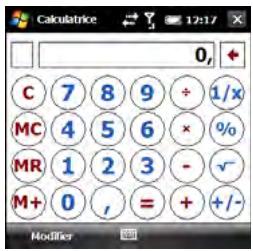
Exécution de calculs
1 Appuyez sur Démarrer et sélectionnez Calculatrice. 2 Entrez les chiffres et réalisez les calculs que vous pouvez :
+ Efface le dernier chiffre dans une entrée à plusieurs chiffres. 〈Ĉ〉 Efface le calcul en cours ou le nombre affiché. Calcula la reciproque d'un nombre. Calcule un pourcentage. O Calcule la racine carrée d'un nombre. Passe du négatif au positif.
CONSEIL Vous pouvez copier des chiffres dans la calculatrice, tout comme vous pouvez copier des résultats de calculs dans d'autres applications.
CONSEIL Utilisez Excel Mobile pour les calculs plus sophistiqués. Reportez-vous à la section Excel Mobile® pour en savoir plus.
Utilisation de la mémoire de la calculatrice
Pour enregistrer un nombre affiché, appuyez sur la case située à gauche de la zone de saisie. Un M s'affiche.
LE SAVIEZ-VOUS ? Lorsque vous enregistrez un nombre en mémoire, il remplace celui qui s'y trouvait.
Pour ajouter le nombre affiché au nombre enregistré en mémoire, appuyez sur + ou sur M+. Pour afficher le nombre enregistré en mémoire, appuyez sur MR. Pour effacer la mémoire, appuyez sur MC.
Vos paramètres salariels
La personnalisation est facultative. Cependant, elle permet d'adapter votre smartphone Treo™ Pro by Palm à votre style de vie et de travailler de façon plus efficace.
Vous pouvez facilement personnaliser les sons, les polices, les couleurs d'écran et d'autres éléments de votre smartphone. Bénéficiez des différents niveaux de sécurité. Évitez les communications aussi inutiles que coûteuses en verrouillant le clavier. Certaines préférences permettent de prolonger l'autonomie de la batterie. Vous pouvez optimiser votre smartphone de nombreuses façons.
Avantages
Autonomie accrue - Sécurité de votre téléphone et de vos données
Ecran plus convivial - Simplification de l'utilisation du smartphone
Paramètres de l'écran Aujourd'hui 329 Paramètres son du système 330 Paramètres d'affichage et d'apparence 333 Paramètres des applications 336 Verrouillage de votre smartphone et des données 342 Paramètres système 347 Paramètres de connexion 356
Sélection de l'arrière-plan de votre écran aujourd'hui
1 Appuyez sur Démarrer et sélectionnez Paramètres.
CONSEIL Vous pouvez également ouvrir Paramètres à partir de votre écran Aujourd'hui, en appuyant sur Paramètres (touche de droite).
2 Dans l'onglet Personnel, Sélectionnez Aujourd'hui
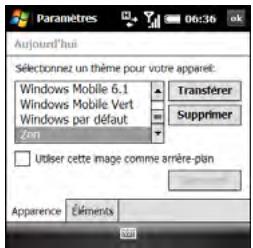
3 Dans l'onglet Apparence, cochez la case Utiliser cette image comme arrière-plan. 4 Sélectionnez Parcourir. 5 Sélectionnez l'image que vous voulez utiliser. 6 Appuyez sur OK
CONSEIL Pour changer le thème de couleurs de votre smartphone, sélectionnez un nouveau thème dans l'onglet Apparence des paramètres d'Aujourd'hui (voir la section Modification du modèle de couleurs système).
Sélection des éléments qui apparaissent à l'écran aujourd'hui
1 Appuyez sur Démarrer et sélectionnez Paramètres. 2 Dans l'onglet Personnel, sélectionnez Aujourd'hui 3 Sélectionnez l'onglet Éléments.
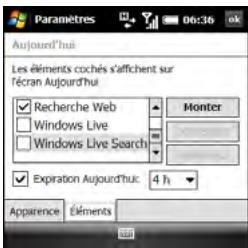
4 Cochez les cases correspondant aux éléments que vous pouvez voir apparaitre à l'écran Aujourd'hui et décochez celles des éléments que vous pouvez masquer. 5 (Facultatif) Mettez un élément en surbrillance et Sélectionnez Monter ou Descendre pour modifier l'ordre dans lequel les éléments s'affichent sur l'écran Aujourd'hui. 6 (Facultatif) Mettez un élément en surbrillance et selectionnez Options (si disponible) pour configurer les paramètres de l'élément. Appuyez sur OK pour retourner aux Paramètres d'Ajourd'hui. 7 Appuyez sur OK
LE SAVIEZ-VOUS? De nombreux plug-ins tiers sont compatibles avec votre écran Aujourd'hui.
Paramètres son du système
Lorsque vous êtes en réunion, au cinéma ou tout autre endroit où le silence est requis, vous pouvez couper le son de votre smartphone, y compris des notifications de calendrier et des sons système. En revanche, le haut-parleur reste activé au cours d'un appel téléphonique.
Déactualisation du son
1 Faites glisser l'interrupteur de sonnerie sur Mode sonore désactivé. Le smartphone vibre brièvement. 2 Pour réactiver tous les sons, faites glisser l'interrupteur de sonnerie sur Mode sonore activé.
Lorsque vous repositionnez l'interrupteur de sonnerie sur Mode sonore activé, les paramètres sonores précédents sont
rétablis. Par exemple, si le volume de la sonnerie du smartphone est défini sur le paramètre le plus haut et que vous faites glisser l'interrupteur de sonnerie sur Mode sonore désactivé, aucune sonnerie ne sera perceptible sur le smartphone. Par contre, lorsque vous repositionnez l'interrupteur de sonnerie sur Mode sonore activé, le volume de la sonnerie du smartphone reste défini sur le paramètre le plus élevé.
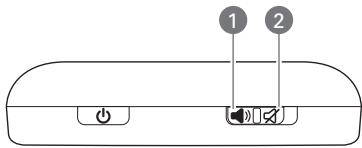
1 Mode sonore activé 2 Mode sonore désactivé
CONSEIL Les écouteurs du lecteur MP3 de votre smartphone ne produisent aucun son ? Vérifiez l'interrupteur de sonnerie. Si le mode sonore est désactivé, vous ne pourriez pas écouter de musique.
LE SAVIEZ-VOUS? Votre smartphone est doté d'une alarme silencieuse qui peut vibrer même quand l'interrupteur de sonnerie est réglé sur Mode sonore désactivé.
Sélection de sons et de notifications
1 Appuyez sur Démarrer et sélectionnez Paramètres. 2 Dans l'onglet Personnel, sélectionnez Sons et notifications 3 Dans l'onglet Sons, définissez les options suivantes, le cas échéant :
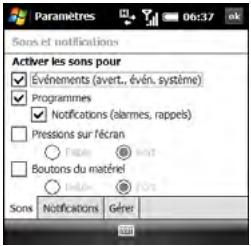
Événements: permet d'activer/désactiver les sons pour les avertissements du système et les messages d'erreur.
Programmes : permet d'activer/
Notifications : permet d'activer/désactiver les alarmes et les rappels dans les applications de votre smartphone.
Pressions sur l'écran : permet d'activer/désactiver les sons associés aux pressions sur l'écran
Boutons du matériel : permet d'activer/désactiver les sons associés aux pressions sur les boutons
CONSEIL Pour enregistrer, écouter, supprimer et envoyer des sons, sélectionnez l'onglet Gérer. Pour enregistrer un son, appuyez sur Menu (touche de droite), sélectionnez Ajouter et naviguez jusqu'au fichier son. Pour écouter un son, sélectionnez-le et appuyez sur Lecture (touche de gauche). Pour supprimer un son, mettez-le en surbrillance et appuyez sur Retour arrière. Pour envoyer un son, mettez-le en surbrillance, appuyez sur Menu (touche de droite), puis sélectionnez Transmettre son ou Envoyer son.
4 Sélectionnez l'onglet Notifications et définissez les options suivantes, le cas échéant :
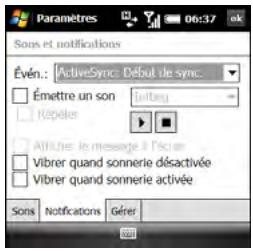
Évén.: vous permet d'indiquer l'action dont vous pouvez changer les paramètres.
REMARQUE Les paramètres décrits ici s'appliquent à tous les types d'événements, excepté les appelés téléphoniques. Pour configurer des notifications pour divers types d'appels téléphoniques, voir la section Choix de sonneries et de notifications d'affichage.
Émettre un son : vous permet d'activer/désactiver le son pour l'événement sélectionné. Pour désirer un son différent, sélectionnez la liste
située à droite de ce paramètre, puis sélectionnez un son différent. Pour écouter le son, sélectionnez Émettre son, puis sélectionnez Lecture.
Répéter : vous permet d'indiquer si vous voulez écouter le son à plusieurs reprises.
Afficher le message à l'écran : vous permet d'indiquer si vous souhaitez qu'un message de notification s'affiche à l'écran pour l'événement sélectionné.
Vibrer quand sonnerie activée/désactivée : vous permet d'indiquer si votre smartphone vibre pour vous annoncer l'événement sélectionné.
5. Appuyez sur OK
Paramètres d'affichage et d'apparence
Réglage de la luminosité de l'écran
1 Appuyez sur Option, puis sur P*.
2 Appuyez sur Gauche et Droite pour régler la luminosité de l'écran lorsque vous montrez smartphone fonctionne sur batterie et lorsqu'il fonctionne sur alimentation externe. 3 Appuyez sur OK
Modification de la taille du texte et de la clarté
1 Appuyez sur Démarrer et sélectionnez Paramètres. 2 Sélectionnez l'onglet Système, puis sélectionnez Écran 3 Sélectionnez l'onglet Taille du texte. 4 Appuyez sur Gauche et sur Droite pour régler la taille du texte. 5 Sélectionnez l'onglet Clear Type. 6 Pour lisser les contours des polices d'écran, cochez la case Activer Clear Type. 7 Appuyez sur OK
Affichage de l'horloge
Vous pouvez afficher une horloge dans la partie supérieure de chaque écran. Vous pouvez également choisir entre un
affichage numérique ou analogique de l'horloge.
1 Appuyez sur Démarrer et sélectionnez Paramètres. 2 Sélectionnez l'onglet Système, puis Horloge et alarmes 3 Sélectionnez l'onglet Plus.
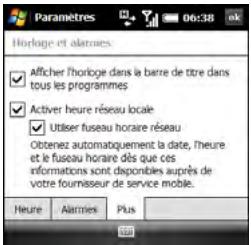
4 Pour afficher l'horloge, cochez la case Afficher l'horloge dans la barre de titre dans tous les programmes. 5 Appuyez sur OK 6 Pour modifier le format d'affichage de l'horloge, tapez sur l'horloge avec le stylet et maintenez celui-ci enfoncé, puis sélectionnez Analogique ou Numérique. Si vous désisissez le
format analogue, l'icone d'une horloge apparait et affiche l'heure.
Définition des formats d'affichage
1 Appuyez sur Démarrer et sélectionnez Paramètres. 2 Sélectionnez l'onglet Système, puis sélectionnez Paramètres régionaux
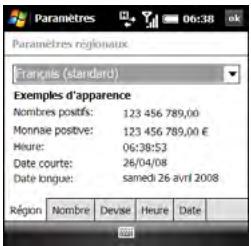
3 Dans l'onglet Région, sélectionnez une région dans la liste. La sélection de la région définit le format d'affichage de l'ensemble des éléments (date, heures, etc.) de votre smartphone, sauf si vous utilisez un autre champ Paramètres régionaux pour appliquer un format différent à un type d'objet spécifique.
4 (Facultatif) Sélectionnez les onglets suivants, le cas échéant, pour personnaliser les paramètres de format :
Nombres positifs: permet de configurer le symbole décimal utilisé et le nombre de décimales, le symbole de groupement et la taille du groupe, les séparateurs de listes, le symbole et le format utilisés pour les nombres négatifs, l'affichage du zéro d'en-tête et le système de mesure choisi (métrique ou américain).
Monnaie positive : permet de configurer les symboles utilisés pour les devises et les décimales, leurs positions, le symbole utilisé pour le groupement des chiffres et la taille du groupe ainsi que le format des nombres négatifs.
Heure : permet de configurer le style utilisé pour l'heure, les séparateurs et les symboles AM/PM.
Date : permet de configurer le style utilisé pour la date courte, les séparateurs et la date longue.
5. Appuyez sur OK
Alignement de l'écran pour corriger les problèmes de pression
Dans certaines circonstances, l'écran doit être régler à nouveau. Cette opération devient notamment nécessaire lorsqu'une fonction non demandée est activée. Pour résoudre ce type de problème, alignez l'écran.
1. Appuyez sur Démarrer et sélectionnez Paramètres. 2. Sélectionnez l'onglet Système, puis sélectionnez Écran. 3. Sur l'onglet Général, sélectionnez Aligner l'écran. 4. Appuyez sur l'écran à l'endroit indiqué. 5. Appuyez sur OK.
Modification du modèle de couleurs système
1 Appuyez sur Démarrer et sélectionnez Paramètres. 2 Dans l'onglet Personnel, sélectionnez Aujourd'hui 3 Dans l'onglet Apparence, sélectionnez un thème dans la liste. 4 Appuyez sur OK
CONSEIL Vous pouvez également définir l'arrière-plan de l'écran Aujourd'hui (voir la section Sélection de l'arrière-plan de votre écran Aujourd'hui).
Organisation du menu démarrer
Vous pouvez modifier les sept applications du menu Démarrer. Vous pouvez accéder aux autres applications en sélectionnant Programmes dans le menu Démarrer, puis en sélectionnant l'icône de l'application qui vous intéresse.
1 Appuyez sur Démarrer et sélectionnez Paramètres. 2 Dans l'onglet Personnel, sélectionnez Menu.
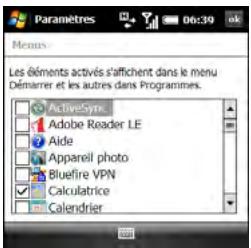
3 Cochez les cases situées à côté des applications que vous pouvez voir dans le menu Démarrer. 4 Appuyez sur OK
CONSEIL. Notez les six icônes dans la partie supérieure du menu Démarrer. Elles correspondent aux applications utilisées récemment, de façon à pouvoir les retrouver facilement avec le Navigator multidirectionnel.
Réattribution de boutons
Vous pouvez utiliser les Paramètres des boutons pour sélectionner les applications qui sont associées aux boutons et aux combinaisons sur votre smartphone.
1 Appuyez sur Démarrer et sélectionnez Paramètres. 2 Dans l'onglet Personnel, sélectionnez Boutons.
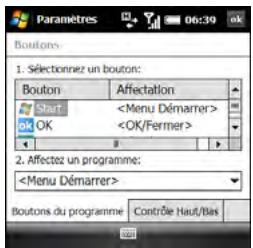
3 Dans l'onglet Boutons du programme, mettez en surbrillance le bouton ou la combinaison que vous pouvez changer dans la liste Bouton. Les boutons matériels sont liés aux éléments suivants :
Démarrer Menu Démarrer
OK = OK/Fermer
Option +Démarrer Explorateur de fichiers
Option + OK = Gestionnaire des tâches
Option + Calendrier = Calculatrice
Option + Messagerie = Tâches Bouton latéral enonce = Appareil photo
4 Sélectionnez la liste Affectez un programme, puis sélectionnez l'application que vous pouvez attribuer au bouton ou à la combinaison sélectionnée. 5 Sélectionnez l'onglet Contrôle Haut/ Bas et réglez les paramètres des boutons Haut ▲ et Bas ▼ sur le Navigateur multidirectionnel. 6 Appuyez sur OK
Configuration des commandes vocales
IMPORTANT L'application Commande vocale est disponible uniquement en anglais, français et allemand.
Les commandes vocales vous permettent d'utiliser la parole pour exécuter certaines commandes du menu Démarrer et du menu Programmes.
1 Associez le bouton latéral (enfonce) à Commande vocale. Reportez-vous à la section Réattribution de boutons pour en savoir plus. 2 Appuyez sur Demarrer et selectionnez Parametres. 3 Dans l'onglet Personnel, Sélectionnez Voice Command
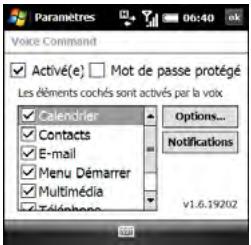
4 Cochez la case Activée. 5 Sélectionnez les éléments que vous voulez activer. Si un élément est en surbrillance et que la zone Options est active, Sélectionnez la zone Options pour désélectionner les fonctions que vous voulez activer pour l'élément en surbrillance.
Sélectionnez Notifications et désissez les options permettant de générer la réception des notifications par commandes vocales.
Utilisation des commandes vocales
IMPORTANT N'utilisez pas les commandes vocales dans votre voiture avant d'avoir consulté les avis se rapportant à ce type d'utilisation; pour plus d'informations, consultez les données de sécurité et juridiques inclues dans le coffre de votre smartphone.
1 Faites glisser l'interrupteur de sonnerie situé en haut de votre smartphone sur Mode sonore activé. 2 Tenez votre appareil près de votre bouche, puis appuyez sur le bouton Commande vocale et relâchez-le (voir la section Configuration des commandes vocales). Vous entendez une tonalité et une icône de micro s'affiche en haut de l'écran.
3 Prononcez clairement la commande. Par exemple :
Pour accéder à l'aide : énoncez
« Aide ». Une fois la Commande vocale énoncée, une icône de micro apparait en haut de l'écran. Énoncez votre réponse. Vous pouvez par exemple dire « Général » pour accéder aux rubriques d'aide générales.
Pour accéder au calendrier : énoncez « Lancer le calendrier »
Pour accéder à votre musique :
Énoncez « Lancer Windows Media ». Une fois la commande vocale énoncée, une icône de micro apparait en haut de l'écran. Énoncez votre réponse.
CONSEIL Vous pouvez parcourir rapidement les commandes vocales en arrêtant l'action demandée avant son terme. Lorsque Commande vocale répond, vous pouvez appuyer sur le bouton Commande vocale avant de terminer la question. Une fois que l'icône de microphone est visible, vous pouvez énoncer votre réponse.
Configuration des options de saisie
1 Appuyez sur Démarrer et sélectionnez Paramètres. 2 Dans l'onglet Personnel, sélectionnez Saisie 3 Dans l'onglet Mode de saisie, régalez les options suivantes, le cas échéant :
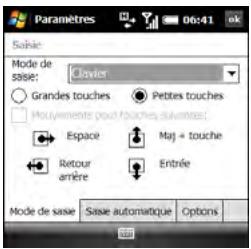
REMARQUE Les options du mode de saisie que vous choisissez s'appliquent uniquement lorsque vous entrez des informations à l'écran. Vous pouvez toujours saisir les données à l'aide du clavier de votre smartphone, quel que soit le mode de saisie choisi.
Mode de saisie : vous permet de définir la méthode de saisie à l'écran que vous pouvez utiliser :
- Reconnaissance des blocs : utilisez un seul trait pour écrire des lettres, des chiffres, des symboles et des signes de ponctuation qui sont ensuite convertis en texte. Utilisez des gestes pour Entrée et Retour arrière.
- Clavier: appuyez sur le clavier à l'écran pour entrer du texte.
- Reconnaissance des lettres : écrivez des lettres, des chiffres et des signes de ponctuation qui sont ensuite convertis en texte tape.
Grandes ou petites touches : si vous avez sélectionné Clavier, CHOISSEZ d'utiliser des grandes ou des petites touches à l'écran. Si vous choisissez d'utiliser les grandes touches, cochez la case si vous souhaitez avoir recours aux gestes pour la barre d'espace et les touches Retour arrière, Majuscule et Retour.
Options : si vous avez sélectionné la Reconnaissance des lettres,
Sélectionnez Options, puis sélectionnez les options qui vous intéressent.
4 Sélectionnez l'onglet Saisie automatique et définissez les options suivantes, le cas échéant :
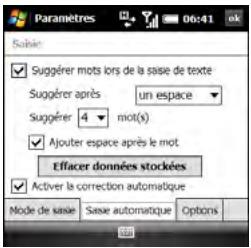
Suggérer mots lors de la saisie de texte : vous pouvez indiquer si vous souhaitez que des suggestions s'affichent lorsque vous entrez du texte. Vous pouvez également indiquer combien de lettres vous devez entrer avant qu'une suggestion n'apparaisse, combien de suggestions vous voulez voir, et si oui ou non un espace est ajouté après l'insertion d'un mot suggéré.
CONSEIL Pour entrer un mot suggéré, appuyez sur Bas pour sélectionner la suggestion, puis appuyez sur Centre pour l'accepter.
Effacer données stockées : efface la base de données de suggestions de mots.
Activer la correction automatique :
vous permet de corriger automatiquement les fautes de frappe fréquentes comme « vosu » au lieu de « vous »
5 Sélectionnez l'onglet Options et définissez les options suivantes, le cas échéant :
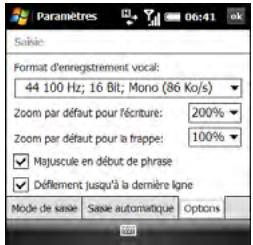
Format d'enregistrement vocal : vous permet de définir le format sous lequel vous enregistrez vos mémos vocaux.
Zoom par défaut pour l'écriture : vous permet de régler la taille initiale du texte saisi à l'aide des méthodes d'écriture à l'écran.
Zoom par défaut pour la frappe : vous permet de régler la taille initiale du texte saisi à l'aide du clavier.
Majuscule en début de phrase : vous permet d'indiquer si vous souhaitez que la première lettre d'une phrase apparaisse automatiquement en majuscule (sans que vous n'ayez à utiliser la touche Maj).
Défilement jusqu'à la première ligne : vous permet d'indiquer si vous souhaitez que l'affichage défile automatiquement lorsque vous sélectionnez la dernière ligne d'informations visibles.
6 Appuyez sur OK
Verrouillage de votre smartphone et des données
Votre smartphone dispose de plusieurs fonctionnalités vous permettant de le protéger contre toute utilisation non conforme et de préserver la confidentialité de vos données. Le logiciel de sécurité vous permet d'utiliser votre smartphone pour passer des appels urgents (112, par exemple) même s'il est verrouillé.
Verrouillage clavier : permet de désactiver manuellement tous les boutons et la fonction tactile de l'écran afin d'empêcher toute manipulation accidentelle lorsque l'appareil est rangé dans une valise ou dans une poche.
Verrouillage automatique du clavier et désactivation de l'écran tactile : permet d'activer automatiquement le verrouillage du clavier après une période d'inactivité et de désactiver la fonction tactile de l'écran lors d'un appel actif.
Verrouillage de la carte SIM : un code PIN est requis pour allumer votre téléphone, afin de passer et de recevoir des appels.
Verrouillage du système par mot de passe : un mot de passe est requis pour consulter les informations se trouvant sur votre smartphone.
CONSEIL Pour éviter d'appuyer par inadvertance sur des boutons à l'écran lorsque vous tenez le smartphone contre votre oreille lors d'une communication, vous pouvez désactiver la fonction tactile de l'écran pendant les conversations téléphoniques. Lorsque la fonction tactile de l'écran est désactivée, vous devez utiliser le Navigateur multidirectionnel pour accéder aux éléments de l'écran.
Verrouillage du clavier
Par défaut, votre clavier est verrouillé de façon à empêcher toute manipulation accidentelle des boutons ou toute activation des éléments de l'écran lorsque votre smartphone se trouve dans votre poche ou dans un sac.
Pour désactiver le verrouillage clavier : appuyez sur Centre
Pour activer manuellement le verrouillage clavier lorsqu'écran de votre smartphone est activé : effectuez l'une des opérations suivantes :
- Maintenez le bouton Arrêt O enfoncé.
- Appuyez sur Option + Arrêt .
CONSEIL Si vous utilisez un appareil mains libres ou un casque et que votre smartphone se trouve dans votre poche ou dans un sac, vous pouvez activer manuellement le verrouillage clavier pendant un appel pour empêcher toute manipulation accidentelle.
CONSEIL Si l'écran Aujourd'hui est affiché et que vous n'êtes pas en cours d'appel, vous pouvez également activer le verrouillage clavier en appuyant sur Arrêt.
Activation du verrouillage clavier automatique
L'option Verrouillage clavier auto. permet de configurer la fonctionnalité de verrouillage du clavier.
1 Appuyez sur Démarrer et sélectionnez Paramètres. 2 Dans l'onglet Personnel, sélectionnez Verr. clavier
3 Sélectionnez la liste Verrouillage clavier auto. et désactivez la fonctionnalité de verrouillage automatique ou définissez la période d'inactivité au bout de laquelle le clavier se verrouille automatiquement.
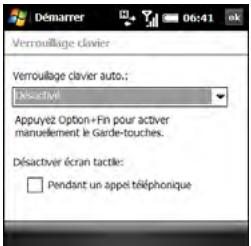
4 Appuyez sur OK
Verrouillage de l'écran
Appuyez sur Démarrer et sélectionnez Paramètres. Dans l'onglet Personnel, sélectionnez Verr. clavier. Sous Désactiver l'écran tactile, cochez ou décochez la case Pendant un appel téléphonique pour déterminer si l'écran tactile doit rester actif pendant un appel.
Appuyez sur OK
Verrouillage de la carte SIM
Vous pouvez verrouiller votre carte SIM pour prévenir tout risque d'utilisation non autorisée de votre compte mobile. Lorsque la carte SIM est verrouillée, vous devez entrer le code PIN pour activer le téléphone, prendre ou passer des appels, à l'exception des numéros d'urgence. La carte SIM reste verrouillée même si elle est insérée dans un autre téléphone du même modèle.
Pour déverrouiller votre carte SIM, mettez le téléphone sous tension et entrez votre code PIN.
AVANT DE COMMENCER Vérifiez que votre téléphone est allumé et que vous vous trouvez dans une zone de couverture (voir la section Activation et désactivation de votre téléphone).
Obtenez votre code PIN par défaut auprès de votre fournisseur de service mobile.
1 Appuyez sur Démarrer et sélectionnez Paramètres.
2 Dans l'onglet Personnel, sélectionnez Téléphone
Sélectionnez l'onglet Code PIN.
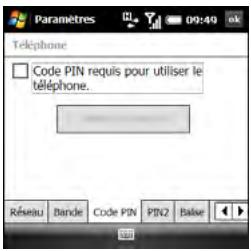
4 Cochez la case Code PIN requis pour utiliser le téléphone. 5 Saisissez votre code PIN et appuyez sur OK. 6 Désactivez votre téléphone pour activer la fonctionnalité de verrouillage.
La carte SIM se verrouille même si vous ne désactivez le téléphone que de façon brève. Lorsque votre carte SIM est verrouillée, vous pouvez la déverrouiller en entrant votre code PIN.
CONSEIL Si votre fournisseur de service mobile modifie le code PIN, vous devez le modifier sur tout smartphone. Appuyez sur Démarrer et sélectionnez Paramètres. Dans l'onglet Personnel, sélectionnez Téléphone. Sélectionnez l'onglet PIN, puis Modifier code PIN.
REMARQUE Vous devez fournir notre code PIN pour le modifier ou déverrouiller la carte. Si vous saisissez un code PIN incorrect plus de fois qu'il n'est permis par votre fournisseur de service mobile, la carte SIM se verrouille. Il vous faudra alors le code PUK pour déverrouiller la carte SIM. Contactez votre fournisseur de service mobile pour plus d'informations sur le code PUK.
Verrouillage de votre smartphone
Pour protéger vos données personnelles, vous pouvez verrouiller le système de façon à devoir entrer votre mot de passe afin d'accéder à vos données ou d'utiliser d'autres fonctions de votre smartphone.
IMPORTANT Lorsque vous verrouillez ce système, vous nevez saisir le mot de passe exact pour le déverrouiller. Si vous saississez un mot de passe incorrect, vous pouvez faire un nouvel essai. Chaque fois que vous saississez un mot de passe non correct, vous nevez attendre de plus en plus longtemps entre deux nouvelles tentatives. Si vous avez oublé votre mot de passe, vous nevez effectuer une réinitialisation matérielle pour pouvoir continuer à utiliser votre smartphone. Une réinitialisation matérielle supprime l'ensemble des entrées sur tout smartphone. Il est toutefois possible de récapaciter vos anciennes données lors de la prochaine synchronisation.
1 Appuyez sur Démarrer et sélectionnez Paramètres. 2 Dans l'onglet Personnel, sélectionnez Verrouiller 3 Dans l'onglet Mot de passe, cochez la case Afficher invite si appareil inutilisé depuis pour activer la fonction de mot de passe.
4 Sélectionnez la première liste, puis désissez la durée d'inactivité au bout de laquelle vous devrez saisir un mot de passe pour déverrouiller le système. 5 Sélectionnez la liste Type de mot de passe, puis désissez un format pour votre mot de passe :
Alphanumeric: un mot de passe alphanumérique complexe est un mot de passe d'au moins sept caractères constitué d'une combinaison de lettres, de chiffres et de signes de ponctuation. Vous devez appuyer sur Option ou Alt pour pouvoir saisir des chiffres ou des signes de ponctuation.
PIN simple : un code PIN simple est un code d'au moins 4 caractères constitué uniquement de chiffres. Il n'est pas nécessaire d'appuyer sur Option pour pouvoir entrer les chiffres d'un code PIN.
6 Choisissez Mot de passe et saisissez-le. 7 Sélectionnez Confirmer et saisissez à nouveau le mot de passe.
8 (Facultatif) Sélectionnez l'onglet Indice et entrez un indice permettant de vous rappeler votre mot de passe. 9 Appuyez sur OK
CONSEIL Si vous verrouillez votre smartphone et que vous utilisez un code PIN en guise de mot de passe, vous pouvez passer des appels d'urgence en entrant le numéro dans le champ de mot de passe avant d'appuyer sur Téléphoner/Envoyer. Il n'est pas nécessaire d'appuyer sur Option pour pouvoir entrer les chiffres. Cependant, si vous sélectionnez Alphanum. complexe comme type de mot de passe, vous devez d'abord appuyer deux fois sur Option avant de pouvoir entrer un numéro d'urgence dans le champ de mot de passe.
Saisie des informations de propriétaire
Vous pouvez saisir des informations personnelles que vous souhaitez associer à votre smartphone, comme votre nom, celui de votre entreprise et votre numéro de téléphone. Vous pouvez également indiquer si vous souhaitez que ces informations s'affichent lorsque vous mettez votre smartphone sous tension. Si vous perdez votre smartphone, cette
Cette fonction peut permettre à la personne qui le retrouve de vous le rapporter.
1 Appuyez sur Démarrer et sélectionnez Paramètres. 2 Dans l'onglet Personnel, sélectionnez Info. du professionnel 3 Dans l'onglet Identification, saisissez les informations de contact que vous voulez inclure.
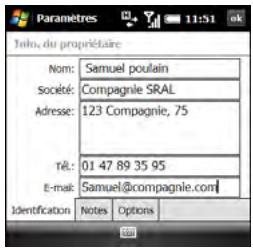
4 Sélectionnez l'onglet Notes et saisissez le texte que vous pouvez ajouter, le cas échéant.
5 Sélectionnez l'onglet Options et cochez les cases correspondant aux informations (le cas échéant) que vous pouvez voir apparaitre à l'écran lorsque vous mettez votre smartphone sous tension. 6 Appuyez sur OK
CONSEIL Vous pouvez également activer l'affichage de vos informations de propriétaires sur l'écran Aujourd'hui. Reportez-vous à la section Sélection des éléments qui apparaissent à l'écran Aujourd'hui pour en savoir plus.
Configuration de la date et l'heure
Les paramètres Horloge et alarmes vous permettent de définir le fuseau horaire, l'heure et la date de votre pays et d'un endroit que vous visitez.
Pour configurer le format d'affichage de la date et l'heure, reportez-vous à la section Définition des formats d'affichage.
1 Appuyez sur Démarrer et sélectionnez Paramètres. 2 Sélectionnez l'onglet Système, puis Horloge et alarmes. 3 Dans l'onglet Heure, sélectionnez Domicile.
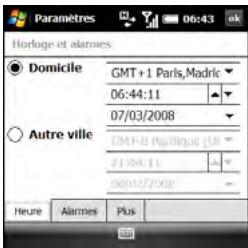
4 Sélectionnez la première liste et choisissez le fuseau horaire correspondant à votre domicile. 5 Sélectionnez l'heure, puis appuyez sur Haut ou Bas pour ajuster le paramètre de l'heure. Répétez cette procédure pour les minutes, les secondes et les paramètres AM/PM.
6 Sélectionnez le mois, puis appuyez sur Haut ▲ ou Bas▼ pour ajuster le paramètre du mois. Répétez cette procédure pour les paramètres de la date et de l'année. 7 (Facultatif) Sélectionnez Autre ville et entrez les informations correspondant à un endroit que vous visitez frequentlyment. 8 Appuyez sur OK 9 Si le système vous le demande, sélectionnez Oui pour accepter vos modifications.
Synchronisation de la date, de l'heure et du fuseau horaire avec le réseau
Par défaut, votre smartphone synchronise la date, l'heure et le fuseau horaire avec le réseau de votre fournisseur de service mobile lorsque le téléphone est activé et qu'il se trouve dans une zone de couverture.
Appuyez sur Démarrer et sélectionnez Paramètres. Sélectionnez l'onglet Système, puis Horloge et alarmes Sélectionnez l'onglet Plus.
4 Pour désactiver cette option, désactivez la case Activer heures réseau locale. 5 Si vous pouvez conserver la date et l'heure de votre smartphone définies pour l'emplacement sélectionné, décochez la case Utiliser fuseau horaire du réseau.
Configuration des alarmes du système
Vous avez la possibilité de configurer des alarmes qui ne sont pas associées à une tâche ou un rendez-vous. Vous pouvez par exemple vous servir de votre smartphone comme d'un réveil lorsque vous voyagez, configurer des alarmes pour vous rappeler que vous devez prendre un médicament ou aller rechercher les enfants à l'école.
1 Appuyez sur Démarrer et sélectionnez Paramètres. 2 Sélectionnez l'onglet Système, puis Horloge et alarmes. 3 Sélectionnez l'onglet Alarmes.
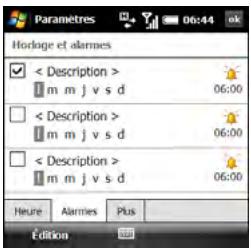
4 Cochez une case pour activer l'alarme correspondante. 5 Sélectionnez Description située à côté de la case cochée et saisissez une description pour l'alarme. 6 Sélectionnez les jours de la semaine où l'alarme doit se déclencher. Vous pouvez sélectionner plusieurs jours pour chaque alarme. 7 Sélectionnez l'heure, réglez l'heure à laquelle vous voulez que l'alarme se déclenche, puis appuyez sur OK 8 Sélectionnez l'icône d'alarme et cochez les cases correspondant à la façon dont vous souhaitez que l'alarme se déclenche. Vous pouvez désir entre
un son unique, un son répété, une lumière clignotante ou une vibration.
CONSEIL Pour changer le son de l'alarme, sélectionnez l'icône correspondante, sélectionnez la liste Émettre un son, puis sélectionnez le son que vous pouze utiliser.
9 Appuyez deux fois sur OK 10 Si le système vous le demande, sélectionnez Oui pour accepter vos modifications.
Gestion de certificats d'identité
Votre smartphone peut contenir des certificats préinstallés. Les certificats sont des documents numériques utilisés pour authentifier et échanger des informations sur les réseaux. Des certificats peuvent être émis pour un utilisateur, un appareil ou un service.
1 Appuyez sur Démarrer et sélectionnez Paramètres. 2 Sélectionnez l'onglet Système, puis Certificats.
3 Sélectionnez l'un des onglets suivants, le cas échéant :
Personnel: permet d'afficher les certificats établissant votre identité lorsque vous vous connectez à un réseau sécurisé (réseau d'entreprises, par exemple).
Intermédiaire: permet d'afficher les certificats émis par la racine dont le but est d'émettre ensuite des certificats personnels.
Racine: permet d'afficher les certificats identifient les ordinateurs (serveurs, par exemple) auxquels vous vous connectez. Ces certificats permettent d'empêcher les utilisateurs non autorisés d'accéder à votre smartphone et aux informations qu'il contient.
4 Pour afficher les détails d'un certificat, sélectionnez-le. 5 Appuyez sur OK
CONSEIL Pour supprimer un certificat, mettez le nom du certificat en surbrillance, maintenez enfoncé le Navigateur multidirectionnel, puis sélectionnez Supprimer dans le menu contextuel.
Activation du rapport d'erreurs
Le rapport d'erreurs envoie des informations permettant de diagnostiquer les erreurs d'applications pour les appareils exécutant le logiciel Windows Mobile. Lorsqu'une erreur est détectée, un fichier texte est créé. Vous pouvez consulter le fichier et décider ensuite si vous voulez qu'il soit envoyé au service de support technique Microsoft ou non. Ces informations sont utilisées par les groupes de programmation de Microsoft pour l'assurance qualité, non à des fins de suivi des utilisateurs ou des installations, ni à des fins de marketing. Les informations recueillies sont des informations techniques concernant l'état de votre système au moment où l'erreur s'est produite. Aucun document (et aucune information) ne sont envoyés avec le rapport. Pour plus de sécurité, le rapport est transmis via une connexion sécurisée et conservé de façon confidentielle et anonyme dans une base de données à accès limité.
LE SAVIEZ-VOUS? Cette méthode de rapport d'erreurs est conforme aux réglementations en matière de respect de la vie privée de l'Union Européenne (UE) ainsi qu'aux « Fair Information Practice Principles » de la Federal Trade Commission des États-Unis. Pour consulter les « Fair Information Practice Principles », visitez le site Web de la Federal Trade Commission à l'adresse www.ftc.gov/reports/privacy3/fairinfo.htm
Votre smartphone doit être connecté à l'ordinateur lorsque vous envoyez le rapport d'erreur. L'ordinateur doit être lui-même connecté à Internet.
1 Appuyez sur Démarrer et sélectionnez Paramètres. 2 Sélectionnez l'onglet Système, puis sélectionnez Rapport d'erreurs. 3 Indiquez si vous voulez activer ou désactiver les rapports d'erreurs. 4 Appuyez sur OK
Quel est l'espace de stockage disponible?
1 Appuyez sur Démarrer et sélectionnez Paramètres.
2 Dans l'onglet Système, sélectionnez Mémoire. 3 Sélectionnez l'un des onglets ci-après : Principal : permet de consulter la quantité de mémoire affectée à vos applications et informations, ainsi que de connaître le rapport mémoire utilisée/mémoire disponible.
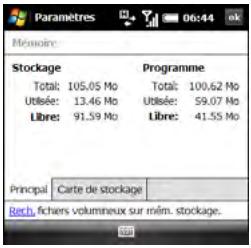
CONSEIL Si la mémoire de stockage est faible, pensez à utiliser une carte d'extension pour stocker les fichiers (voir la section Utilisation des cartes d'extension). Si la mémoire du programme est faible, fermez certaines applications pour éviter des performances lentes du smartphone (voir la section Fermeture d'applications). Vous pouvez également appuyer sur Recherche en bas de l'écran pour rechercher des fichiers volumineux à supprimer, afin de libérer de la mémoire
CONSEIL Vous pouvez également accéder aux Paramètres mémoire en sélectionnant l'icône Programmes en cours dans le coin supérieur droit de l'écran Aujourd'hui, puis en sélectionnant l'icône mémoire.
Carte de stockage : Permet de connaître la quantité de mémoire disponible sur une carte d'extension insérée dans l'emplacement d'extension de votre smartphone.
4. Appuyez sur OK
Optimisation des paramètres d'alimentation
1 Appuyez sur Démarrer et sélectionnez Paramètres. 2 Sélectionnez l'onglet Système, puis sélectionnez Alim. 3 Dans l'onglet Batterie, vous pouvez consulter le niveau de votre batterie.
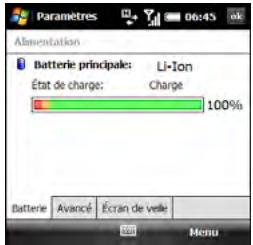
CONSEIL Le meilleur moyen de vérifier le niveau de la batterie consiste à appuyer sur l'icône Batterie dans la barre de titre.
4 Sélectionnez l'onglet Avancés et indiquez si vous pouvez que l'écran de votre smartphone s'éteigne automatiquement au bout d'une certaine période d'inactivité. Vous avez la possibilité de choisir des intervalles différents pour la batterie et l'alimentation externe.
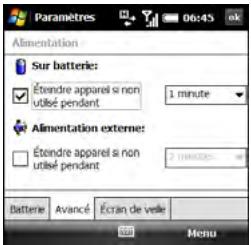
5 Sélectionnez l'onglet Écran de veille et cochez la case pour activer la fonction d'économiseur d'écran ou décochez-la pour désactiver l'économiseur d'écran. 6 Appuyez sur OK
CONSEIL Pour prolonger l'autonomie, désactivez l'économiseur d'écran ou réglez le paramètre de rétro-éclairage. Appuyez sur Démarrer et sélectionnez Paramètres. Sélectionnez l'onglet Système, puis Rétro-éclairage. Dans l'onglet Alimentation par batterie, configurez la désactivation automatique du rétro-éclairage au bout d'une certaine période d'inactivité. Vous pouvez également désactiver l'onglet Alimentation externe pour désactiver le rétro-éclairage lorsque votre smartphone est connecté à une source de chargement externe.
Activation et désactivation des services sans fil
Pour activer ou désactiver rapidement tous les services sans fil, maintenez la touche Alimentation enfoncée.
Suivez ces étapes pour activer ou désactiver chaque fonctionnalité sans fil.
1 Sur l'écran Aujourd'hui, Sélectionnez le nom de votre fournisseur de service mobile ou Sélectionnez Téléphone désactivé si le nom de votre fournisseur de service mobile ne s'affiche pas.
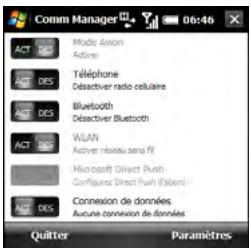
2 Sélectionnez une fonctionnalité sans fil à activer ou à désactiver. L'état actuel de la fonctionnalité, ACTIVÉ ou DÉSACTIVÉ, apparait sur un arrière-plan gris. La description de la fonctionnalité vous indique ce en quoi vous pouvez la changer. Sur l'illustration, le Mode Avion et le Wi-Fi sont désactivés et Téléphone et Bluetooth sont actifs.
CONSEIL Pour changer les paramètres de l'une des fonctions sans fil affichées, appuyez sur Paramètres (touche de droite) et sélectionnez la fonction sans fil que vous pouvez modifier.
3 Appuyez sur OK
Vous pouvez également activer et désactiver les services sans fil en appuyant sur l'icône d'intensité du signal située en haut de l'écran, puis en sélectionnant Comm Manager.
Mise à jour du logiciel système
Windows Update pour Windows Mobile vous permet de télécharger des mises à jour sécurisées, ainsi que d'autres mises à jour importantes pour le logiciel du système d'exploitation Windows Mobile de votre smartphone.
1 Appuyez sur Démarrer et sélectionnez Paramètres. 2 Sélectionnez l'onglet Système, puis sélectionnez Windows Update.
3 Sur l'écran Configuration de la mise à jour, appuyez sur Suivant (touche de droite).
CONSEIL Sélectionnez Afficher la déclaration de confidentialité pour en savoir plus sur la façon dont Windows Update affecte vos informations personnelles sur votre smartphone.
4 Choisissez si vous voulez exécuter manuellement Windows Update ou si vous voulez que la recherche de mises à jour s'effectue automatiquement, puis appuyez sur Suivant (touche de droite). 5 Si vous avez sélectionné les mises à jour automatiques, cochez la case Utiliser mon crédit de données pour recherche et télécharger des mises à jour si vous souhaitez utiliser votre crédit de données plus que votre crédit sans fil de base pour mettre à jour votre smartphone. L'utilisation de votre crédit de données implique que les mises à jour peuvent survenir plus fréquemment, mais peuvent donc mener à des envois de données supplémentaires. Appuyez sur Suivant (touche de droite).
6. Appuyez sur Terminer (touche de gauche).
Si vous avez sélectionné Automatique à l'étape 4, Windows Update recherche et télécharge régulièrement et automatiquement des mises à jour. Si vous avez sélectionné Manuel à l'étape 4, vous pouvez rechercher des mises à jour à tout moment en ouvrant Windows Update et en appuyant sur Recherche maintenant (touche de gauche).
Pour afficher les résultats détaillés de la dernière recherche de mises à jour, appuyez sur Menu (touche de droite) et sélectionnez Afficher les détails.
CONSEIL Pour passer des mises à jour manuelles aux mises à jour automatiques, ouvrez Windows Update, appuyez sur Menu (touche de droite), puis sélectionnez Modifier la planification. Pour sélectionner ou désélectionner l'option d'utilisation du crédit de données pour rechercher et télécharger des mises à jour, appuyez sur Menu (touche de droite) et sélectionnez Connexions.
Gestion des paramètres FAI
Votre smartphone est déjà configuré pour se connecter à Internet via une connexion de données grande vitesse sur le réseau de votre fournisseur de service mobile. Pour vous connecter à Internet, il vous suffit de lancer Internet Explorer Mobile.
Dans certaines circonstances, comme lorsqu vous vous connectez à votre FAI (Fournisseur d'accès Internet) ou à un serveur d'accès distant (RAS), vous avez la possibilité de configurer une autre connexion.
AVANT DE COMMENCER Avant de commencer, vous devez demander les informations suivantes à votre FAI ou votre administrateur système :
- Numéro de téléphone du serveur FAI ou point d'accès
- Nom d'utilisateur
- Mot de passer
1 Appuyez sur Démarrer et sélectionnez Paramètres. 2 Sélectionnez l'onglet Connexions, puis sélectionnez Connexions. 3 Sur l'onglet Tâches, sélectionnez Gérer des connexions existantes. 4 Sélectionnez l'onglet Modem. 5 Mettez en surbrillance la connexion que vous pouvez afficher ou modifier, puis sélectionnez Modifier ou Nouveau pour créer une nouvelle connexion. 6 Suivez les instructions à l'écran pour modifier ou créer la connexion.
Connexion à un VPN
Si vous voulez utiliser votre smartphone pour accéder à votre compte de messagerie d'entreprise ou à d'autres fichiers qui figurent sur votre serveur d'entreprise, vous devrez peut-être configurer un réseau privé virtuel (VPN). Un VPN vous permet de passer outre le pare-feu de votre entreprise (couche de sécurité) et donc de vous connecter à son serveur.
Avant de commencer consultez
l'administrateur système de votre entreprise pour savoir si vous avez besoin d'un VPN pour accéder au réseau de l'entreprise. Le cas échéant, vous devrez acheter et installer un client VPN tiers pour pouvoir utiliser cette fonction.
Contactez l'administrateur système de votre entreprise afin d'obtenir les informations suivantes :
- Nom d'utilisateur et votre mot de passe
- Le nom de Domaine de votre serveur
- Les paramètres TCP/IP de votre serveur Le nom d'hôte ou l'adresse IP de votre serveur 1 Installez votre client VPN tiers (voir la section Installation d'applications). 2 Appuyez sur Démarrer et sélectionnez Paramètres. 3 Sélectionnez l'onglet Connexions, puis sélectionnez Connexions 4 Dans l'onglet Tâches, sélectionnez Ajouter une nouvelle connexion serveur VPN.
5 Suivez les instructions à l'écran pour la saisie des paramètres fournis par votre administrateur système.
CONSEIL Pour lancer manuellement une connexion de données sur le réseau de votre fournisseur de service mobile ou sur un autre réseau, accédez à la section Paramètres de connexion et Sélectionnez l'option Gérer des connexions existantes de l'onglet Tâches. Appuyez sur la connexion que vous pouvez lancer et maintenez le stylet enfoncé, puis Sélectionnez Connecter dans le menu contextuel.
Configuration d'un serveur proxy
1 Appuyez sur Démarrer et sélectionnez Paramètres. 2 Sélectionnez l'onglet Connexions, puis sélectionnez Connexions 3 Dans l'onglet Tâches, sélectionnez Configurer mon serveur proxy. 4 Cochez les cases Ce réseau se connecte à Internet et Ce réseau se connecte à Internet via un serveur proxy.
5 Sélectionnez Serveur proxy et saisissez le nom du serveur. 6 Appuyez sur OK
CONSEIL Pour changer des paramètres tels que le numéro de port, le type de serveur proxy ou les authentifiants, sélectionnez Avancés.
Activation/désactivation d'un serveur proxy
Votre fournisseur de service mobile peut nécessiter l'utilisation d'un serveur proxy pour accéder à Internet avec la connexion de données de votre fournisseur de service mobile. Toutefois, si vous vous connectez à Internet avec une connexion Wi-Fi (voir la section Connexion à un réseau Wi-Fi) ou VPN (voir la section Connexion à un VPN), le serveur proxy peut empêcher le navigateur Internet de votre smartphone d'accéder à certains sites Web.
L'application Proxy Internet permet d'activer et de désactiver le serveur proxy en fonction du type de connexion Internet que vous utilisez.
1 Appuyez sur Démarrer et sélectionnez Programmes.
2 Sélectionnez Proxy Internet 3 Effectuez l'une des opérations suivantes :
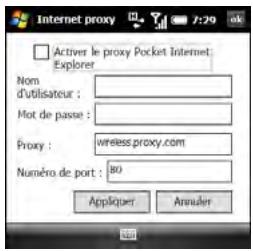
Activer le serveur proxy : cochez la case Activer le proxy Pocket Internet Explorer, saisissez les informations du serveur proxy, puis sélectionnez Appliquer.
Désactiver le serveur proxy : décochez la case Activer le proxy Pocket Internet Explorer.
4 Appuyez sur OK
Mettre fin à une connexion de données
Si vous abonnement vous facture les minutes d'utilisation pour vos connexions de données, vous pouvez réduire vos frais
en mettant fin à la connexion lorsque vous avez fini de naviguer sur Internet.
1 Sur l'écran Aujourd'hui, sélectionnez le nom de votre fournisseur de service mobile. 2 Sélectionnez Connexion de données.
Inscription d'un nom de domaine
Si vous entreprises utilise Microsoft System Center Mobile Device Manager, vous devrez peut-être utiliser les paramètres d'inscription du nom de domaine pour enregistrer vos smartphone sur le réseau de votre entreprise.
IMPORTANT. Après avoir inscrit votre smartphone sur le réseau de votre entreprise, votre administrateur système peut activer et désactiver diverses fonctionnalités de votre smartphone. Si une fonctionnalité, telle que l'appareil photo ou la messagerie, fonctionnait précédemment et qu'elle ne fonctionne plus après l'inscription, contactez votre administrateur système pour savoir si la fonctionnalité est désactivée sur votre smartphone.
1 Appuyez sur Démarrer et sélectionnez Paramètres. 2 Sélectionnez l'onglet Connexions, puis sélectionnez Inscription du nom de domaine.
3 Appuyez sur S'inscrire (touche de droite). 4 Suivez les instructions à l'écran pour achever le processus d'inscription.
Dépannage
Bien que nous ne puissions pas anticiper toutes vos questions, ce chapitre comporte des réponses à quelques-unes des questions les plus fréquemment posées. Pour tout complément d'information et des réponses aux autres questions courantes, visitez le site palm.com/troble-shooting-support.
Transfert d'infos d'un autre appareil 363 Réinstallation du logiciel de bureau 363 Réinitialisation de votre smartphone 364 Performances 368 Écran 369 Connexion réseau 370 Synchronisation 375 E-mail 384 Web 387 Appareil photo 388 Applications tierces 389 Comment libérer de l'espace sur votre smartphone 390 Qualité de la voix 391
Transfert d'infos d'un autre appareil
Pour obtenir des informations sur le transfert de vos données, de votre ancien appareil Windows Mobile® ou Palm OS® par ACCESS vers votre nouveau smartphone Treo™ Pro by Palm, visitez le site palm.com/treoproumt-support pour obtenir des instructions.
LE SAVIEZ-VOUS? Vous pouvez acheter une application qui vous permettra d'exécuter les applications Palm OS® sur votre smartphone.
LE SAVIEZ-VOUS? Si vous avez des questions sur Windows Mobile, vous pouvez consulter le site Web windowsmobile.com. Recherchez la section concernant les appareils Palm pour obtenir des informations.
IMPORTANT N'utilisez pas d'utilitaire de sauvegarde pour transférer des données d'un appareil vers votre nouveau smartphone. Vous risquez d'endommager votre smartphone.
Réinstallation du logiciel de bureau
Si vous rencontrez des problèmes de synchronisation avec votre logiciel de synchronisation de bureau, vous devrez peut-être le réinstaller.
AVANT DE COMMENCER Assurez-vous que le profil de votre ordinateur inclut les droits d'administrateur pour installer le logiciel. Dans les entreprises de grande taille, ceux-ci sont accordés par l'administrateur système.
1 Éteignez votre ordinateur, puis rallumez-le. 2 Sur votre ordinateur, cliquez sur Démarrer > Panneau de configuration > Ajout/Suppression de programmes. 3 SupprimezYOURogicieldebureau. Pour les ordinateurs fonctionnant avec WindowsXP, lelogiciel's'appelle MicrosoftActiveSync. Pour les ordinateurs fonctionnant avec WindowsVista, lelogiciel's'appelle Gestionnaire pour apparecs WindowsMobile.
4 Quittez toutes les applications actives, y compris les détecteurs de virus et les applications de sécurité Internet. 5 Pour réinstaller le logiciel, basculez votre smartphone sur le mode configuration, connectez votre smartphone à votre ordinateur, puis suivez les instructions à l'écran. Voir la section Installation du logiciel de synchronisation de bureau pour obtenir des instructions détaillées.
Réinitialisation logicielle
La réinitialisation logicielle est comparable au redémarrage d'un ordinateur. Si votre smartphone ne répond plus à vos commandes ou si vous rencontrez des problèmes de synchronisation avec votre ordinateur, une réinitialisation logicielle peut s'avérer judicieuse.
Si votre smartphone répond à des pressions sur les touches, maintenez la
touche Alimentation pour éteindre votre téléphone.
2 Si l'écran est allumé, appuyez sur Alimentation pour éteindre l'écran. 3 Retirez le panneau arrière de votre smartphone. 4 Sortez le stylet de son emplacement. 5 À l'aide de la pointe du stylet, appuyez (sans forcer) sur le bouton de réinitialisation.
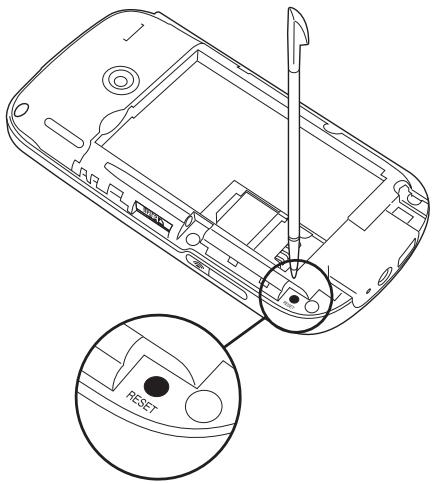
6 Patientez pendant que la barre de progression apparaissant sur l'écran du logo Palm® se déplace avant d'utiliser votre smartphone. 7 Remettez le panneau arrière en place.
CONSEIL Vous pouvez également effectuer une réinitialisation logicielle en retirant la batterie et en l'insérant à nouveau.
LE SAVIEZ-VOUS? Si la fonction téléphone ou la technologie sans fil Bluetooth® était activée avant une réinitialisation, elle se rallume automatiquement après la réinitialisation.
Réinitialisation matérielle
Une réinitialisation matérielle efface toutes les informations personnelles, telles que les rendez-vous, les contacts et les tâches, ainsi que les programmes que vous avez ajoutés, tels que les logiciels tiers de votre smartphone. N'effectuez jamais de réinitialisation matérielle sans avoir effectué au préalable une réinitialisation logicielle. Vous pouvez restaurer les données précédemment synchronisées lors de la prochaine synchronisation.
IMPORTANT Effectuez une synchronisation pour restaurer les données Outlook, telles que la messagerie, le calendrier, les contacts, les notes et les tâches. Vous pouvez utiliser une solution de sauvegarde et de restauration. Veillez à ce qu'elle soit approuvée par Palm, comme celle dont est doté votre smartphone.
CONSEIL Certaines applications tierces ne créent pas de copie de sauvegarde sur votre ordinateur au moment de la synchronisation. Si vous effectuez une réinitialisation matérielle, vous risquez de perdre des données et il vous faudra réinstaller l'application sur votre smartphone à l'issue de la réinitialisation matérielle. Contactez le distributeur de l'application pour savoir si vos données sont sauvegardées durant une synchronisation.
LE SAVIEZ-VOUS? Lorsque vous effectuez une synchronisation après une réinitialisation matérielle, le dossier source de Mes documents passe de Theo My Documents à WM_votre nom.
Une réinitialisation matérielle peut vous indiquer si un problème provient de votre smartphone ou d'une application installée sur ce dernier. Si vous ne rencontrez plus le problème après la réinitialisation matérielle, il provenait probablement des logiciels que vous avez installés. Pour en savoir plus sur le diagnostic des problèmes rencontrés avec les logiciels tiers, reportez-vous à la section Applications tierces.
1 Synchronisez votre smartphone avec leur ordinateur afin que les applications de votre smartphone et les informations qu'il contient puissent être restaurées en effectuant une nouvelle synchronisation après la réinitialisation matérielle. 2 Retirez le panneau arrière de votre smartphone. 3 Sortez le stylet de son emplacement. 4 Si l'écran est éteint, appuyez sur Marché ( ) pour le réactiver. 5 Tout en maintenant le bouton Arrêt © enfoncé, appuyez (sans forcer) avec la pointe du stylet sur le bouton de réinitialisation, puis relâchez ce dernier.
6 Continuez à appuyer sur le bouton Arrêt jusqu'à ce que l'invite « Effacer toutes les données? » s'affiche. 7 Appuyez sur Haut ▲ pour confirmer la réinitialisation matérielle. 8 Attendez que la barre de progression sur l'écran du logo Treo soit remplie avant d'utiliser votre smartphone. 9 Remettez le panneau arrière en place. 10 (Facultatif) Effectuez une synchronisation pour restaurer les informations sauvegardées au préalable. Si vous utilisez un utilseur de sauvegarde, vous devrez peut-être restaurer également une sauvegarde pour récapier d'autres données et paramètres.
Remplacement de la batterie
Votre smartphone est livré avec une batterie de rechange. Veillez à utiliser une batterie de rechange Palm compatible avec les modèles Treo Pro. N'utilisez pas la batterie d'un modèle de smartphone Treo plus ancien.
CONSEIL Mettez Your ancienne batterie au rebut conformément à la réglementation environnementale en vigueur. Dans certains pays, la mise au rebut dans les poubelles personnelles ou professionnelles est interdite. Consultez le site palm com/environment pour de plus amples informations.
LE SAVIEZ-VOUS ? Notre smartphone enregistre toutes vos informations, même si vous retirez la batterie.
1 Appuyez sur Marche/Arrêt pour éteindre l'écran. 2 Le panneau arrêté orienté vers vous, appuyez sur le coin inférieur droit de celui-ci avec votre pouce droit, afin de le retirer. Retirez le panneau.
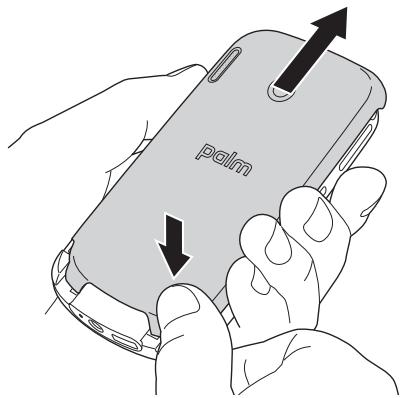
3 Placez un doigt dans l'encoche entre le stylet et la batterie et retirez la batterie. 4 Alignez les contacts métalliques de la nouvelle batterie avec ceux situés à l'intérieur du compartiment de la batterie, puis appuyez sur la batterie pour l'insérer.
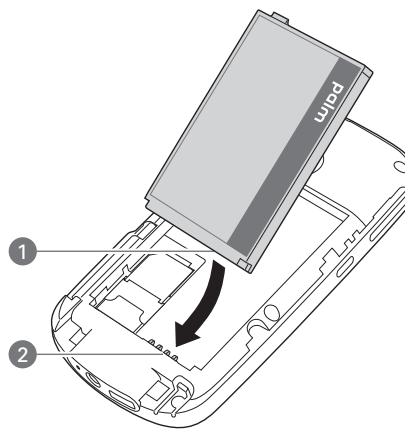
1 Contacts de la batterie 2 Smartphone Contacts du
5 Remettez le panneau arrière en place.
Les applications tournent plus lentement que d'habitude
1 Maintenez le bouton OK enfoncé pour ouvrir le Gestionnaire des tâches. 2 Sélectionnez Arrêter tout pour fermer toutes les applications ouvertes. 3 Appuyez sur OK
Si ces étapes ne résolvent pas le problème, tentez une réinitialisation logicielle (voir la section Réinitialisation logicielle). Si le problème persiste, procédez comme suit pour désactiver le paramètre de la commande vocale (s'il est activé):
1 Appuyez sur Démarrer et sélectionnez Paramètres. 2 Sélectionnez Personnel, puis Commande vocale. 3 Décochez la case Activé. 4 Appuyez sur OK.
CONSEIL Veilliez à ce que les applications tierces soient conçues pour Windows Mobile 6.1 Professional. Les applications destinées à Windows Mobile 6.1 Standard ou à des versions précédentes du logiciel Windows Mobile ne sont pas compatibles avec votre smartphone.
Essayez une version gratuite du logiciel avant de l'acheter, afin de vous assurer que ce logiciel fonctionne correctement.
Ma batterie semble se décharger rapidement
Si vous disposez d'une solution de messagerie de type « push » ou si vous avez programmé des synchronisations sans fil, contactez votre fournisseur de messagerie ou administrateur système pour vérifier que le serveur est correctement configuré pour fonctionner avec votre smartphone. Une mauvaise configuration réseau peut contribuer à décharger votre batterie plus rapidement.
Pour de plus amples informations sur l'optimisation de l'autonomie de la batterie, consultez la section Optimisation de la durée de vie de la batterie.
Si vous souhaitez utiliser la connexion entre votre smartphone et votre ordinateur simplement pour recharger votre smartphone (pas pour effectuer de synchronisation), vous devez désactiver le mode configuration. Lorsque l'écran de configuration apparait sur votre ordinateur, appuyez sur Annuler (touché de droite), puis appuyez sur Quitter (touché de droite).
Rien n'apparaît sur l'écran
1 Si vous allumez votre smartphone pour la première fois, vous devez retirer la batterie puis l'insérer à nouveau afin d'allumer l'écran (voir la section Remplacement de la batterie). Sinon, connectez votre smartphone à une prise murale à l'aide du chargeur CA USB (voir la section Chargement de la batterie).
2 En cours d'appel, lorsqu'expire le délai indiqué dans les paramètres de rétro-éclairage, l'écran s'assombrit. Au bout d'une minute, l'écran s'éteint automatiquement. Appuyez sur n'importe quelle touche (excepté le bouton Arrêt) pour réactiver l'écran. Si vous appuyez sur le bouton Arrêt, vous mettez fin à la communication. 3 Regardez bien l'écran. Si vous apercevez des ombres, essayez de régler la luminosité de l'écran (voir la section Réglage de la luminosité de l'écran). 4 Si cela ne résout pas le problème, exécutez une réinitialisation logicielle (voir la section Réinitialisation logicielle). 5 Si le problème persiste, connectez votre smartphone au chargeur CA USB (voir la section Chargement de la batterie) et effectuez une nouvelle réinitialisation logicielle. 6 Si vous utilisez une application pierce, assurez-vous que cette dernière prend en charge les résolutions d'écran 320 × 320. 7 Si cela ne résout pas le problème, exécutez une réinitialisation matérielle.
(voir la section Réinitialisation matérielle).
L'écran ne réagit pas correctement aux pressions ou des fonctionnalités non demandées sont activées
1 Veillez à ce qu'il n'y ait pas de débris sous les bords de l'écran. 2 Appuyez sur Démarrer et sélectionnez Paramètres. 3 Sélectionnez l'onglet Système, puis Écran. 4 Sur l'onglet Général, sélectionnez Aligner l'écran. 5 Appuyez sur l'écran à l'endroit indiqué. 6 Appuyez sur OK.
L'intensité du signal est faible
1 Si vous êtes debout, déplacez-vous d'environ 3 mètres dans n'importe quelle direction. 2 Si vous vous trouvez dans unBATIMENT, approchez-vous d'une fenêtre. Ouvrez tous les stores métalliques.
3 Si vous vous trouvez dans un BATIMENT, sortez ou allez dans une pièce plus dégagée. 4 Si vous vous trouvez à l'extérieur, éloignez-vous des grands bâtiments, des arbres ou des câbles électriques. 5 Si vous vous trouvez dans un véhicule, placez votre smartphone au niveau de la vitre. 6 Utilisez un casque mains libres Bluetooth pour voir si l'intensité du signal s'améliore.
CONSEIL Repérez les zones de couverture réduite près de chez vous ou de votre lieu de travail afin d'éviter les problèmes liés à la qualité du signal.
Je n'arrive pas à me connecter au réseau sans fil avec mon smartphone
1 Procédez conformément aux suggestions ci-dessus pour les signaux de faible intensité. 2 Éteignez votre téléphone, puis rallumez-le (voir la section Activation et désactivation de votre smartphone). 3 Effectuez une réinitialisation logicielle (voir la section Réinitialisation logicielle).
Le téléphone semble s'éteindre de lui-même
En cas d'erreur système et de réinitialisation, le téléphone s'active automatiquement s'il était allumé avant la réinitialisation. Toutefois, lorsque votre smartphone ne peut déterminer si votre téléphone était allumé avant la réinitialisation, il ne l'active pas automatiquement (voir la section Activation et désactivation de votre téléphone).
Je n'arrive pas à savoir si les services de données sont disponibles
Les icônes suivantes apparaissent dans la barre de titre et indiquent si les services de données sont disponibles :
Votre téléphone est connecté à un réseau 3G/UMTS, mais vous ne transmettez pas de données. Vous pouvez passer et recevoir des appels.

Votre téléphone est allumé et une connexion de données 3G/UMTS est active. Vous pouvez passer et recevoir des appel et transmettre des données en même temps.

Votre téléphone est connecté à un réseau HSDPA UMTS, mais vous ne transmettez pas de données. Vous pouvez passer et recevoir des appels.
REMARQUE Dans la plupart des cas, lorsque votre téléphone est connecté à un réseau UMTS (3G ou HSDPA), mais que vous ne transmettez pas activement de données, l'icône 3G s'affiche. Il est possible que l'icône H apparaisse lorsque votre téléphone est connecté à un réseau HSDPA UMTS, alors que vous ne transmettez pas activement de données.

Votre téléphone est allumé et une connexion de données HSDPA UMTS est active. Vous pouvez passer et recevoir des appels et transmettre des données en même temps.

Votre téléphone est connecté à un réseau EDGE, mais vous ne transmettez pas de données. Vous pouvez passer et recevoir des appel.

Votre téléphone est allumé et une connexion de données EDGE est active. Vous pouvez passer et recevoir des appels, mais la transmission de données est interrompue.

Votre téléphone est connecté à un réseau GPRS, mais vous ne transmettez pas de données. Vous pouvez passer et recevoir des appels.

Votre téléphone est allumé et une connexion de données GPRS est active. Vous pouvez passer et recevoir des appels, mais la transmission de données est interrompue.
Je n'arrive pas à me connecter à internet avec mon smartphone
Votre smartphone prend en charge les réseaux de données sans fil GPRS ou UMTS (3G ou HSDPA). Pour vous connecter à Internet, vous devez souscrite à un abonnement aux services de données auprès de votre fournisseur de service mobile.
- Contactez votre fournisseur de service mobile pour vérifier que votre abonnement comprend des services de données et que ces services ont été correctement activés. Votre fournisseur de service mobile devrait également pouvoir vous dire si la zone dans laquelle vous vous trouvez a subi des interruptions de service.
- Maintenez le bouton Marche enfoncé pour allumer votre téléphone,
puis maintenez-le enfoncé de nouveau pour rallumer l'appareil.
Effectuez une réinitialisation logicielle (voir la section Réinitialisation logicielle). - Vérifiez que les services de données sont correctement configurés sur votre smartphone en procédant de la façon suivante :
1 Appuyez sur Démarrer et sélectionnez Paramètres. 2 Sélectionnez l'onglet Connexions, puis sélectionnez Connexions. 3 Dans l'onglet Tâches, sélectionnez Gérer des connexions existantes. 4 Si le nom de votre fournisseur de service mobile figure dans la liste, appuyez sur OK. Dans le cas contraire, contactez votre fournisseur de service mobile pour obtenir de l'aide.
Je ne parviens pas à envoyer ou à recevoir des messages texte ou multimédia
- Vérifiez que votre téléphone est allumé et que vous vous trouvez dans une zone de couverture (voir la section Activation et désactivation de votre téléphone).
- été correctement activés et qu'ils sont disponibles là où vous vous trouvez. Votre fournisseur de service mobile devrait pouvoir vous dire si les services de messagerie ont subi des retards de transmission.
Si possible, contactez le destinataire ou l'expéditeur du message et assurez-vous que l'appareil de réception est en mesure de suivre le type de fichier que vous envoyez. - Si vous recevez un message texte, mais qu'aucune notification ne s'affiche, effectuez une réinitialisation logicielle (voir la section Réinitialisation logicielle).
Je ne parviens pas à téléphoner ou à recevoir des appels avec un appareil mains libres équipé de la technologie bluetooth®
Vérifiez ce qui suit :
La case Activer Bluetooth est cochée dans les Paramètres Bluetooth.
- Voiture appareil Bluetooth est chargé et allumé.
- Voiture smartphone est à portée de l'appareil mains libres. La portée Bluetooth peut aller jusqu'à 10 mètres dans des conditions idéales, à savoir en l'absence d'obstacles, d'interférences radio d'équipements électroniques à proximité et en fonction d'autres facteurs. L'écran des Paramètres Bluetooth est désactivé.
- Vous êtes loin d'autres appareils utilisant la fréquence 2,4 GHz, tels que les téléphones sans fil, les micro-ondes et l'équipement Wi-Fi. Si cela est impossible, rapprochez le téléphone de l'appareil mains libres.
- Les spécifications de l'appareil sont compatibles avec votre smartphone.
J'ai perdu la connexion entre mon smartphone et mon casque bluetooth
1 Appuyez sur Démarrer et sélectionnez Paramètres. 2 Sélectionnez l'onglet Connexions, puis Bluetooth. 3 Sélectionnez l'onglet Appareils.
4 Sélectionnez le nom de votre casque dans la liste. 5 Dans les Paramètres de partenariat, veillez à cocher la case Mains libres. 6 Sélectionnez Enregistrer. 7 Mettez en surbrillance le nom du casque. 8 Maintenez la touche Centre enfoncée O pour ouvrir le menu contextuel puis sélectionnez Activer le mode Mains libres. 9 Testez votre casque en passant ou recevant un appel.
Si le casque ne fonctionne toujours pas, supprimez le partenariat existant et créez-en un autre. Pour supprimer le partenariat :
1 Appuyez sur Démarrer et sélectionnez Paramètres. 2 Sélectionnez l'onglet Connexions, puis Bluetooth. 3 Mettez en surbrillance le nom du casque. 4 Maintenez la touche Centre enfoncée pour ouvrir le menu contextuel, puis sélectionnez Supprimer.
5 Créez un nouveau partenariat (voir la section Connexion à des appareils équipés de la technologie sans fil Bluetooth®.)
Synchronisation
La synchronisation permet de sauvegarder les données de votre smartphone sur votre ordinateur ou votre serveur. Si jamais vous devez exécuter une réinitialisation matérielle ou effacer toutes les données se trouvant sur votre smartphone, vous pouvez synchroniser votre smartphone avec l'ordinateur pour récapérer les données. Pour être sûr d'avoir toujours une sauvegarde à jour de vos données, effectuez régulièrement des synchronisations.
Vous pouvez synchroniser vos e-mails et d'autres informations directement avec Microsoft Exchange Server 2007 ou Exchange Server 2003 Service Pack 2 via Microsoft Exchange ActiveSync®, ou synchroniser votre smartphone avec votre ordinateur en utilisant le logiciel de synchronisation de bureau fourni avec votre smartphone.
LE SAVIEZ-VOUS? Pour plus d'informations, consultez le site Windows Mobile www.windowsmobile.com.
LE SAVIEZ-VOUS? Les problèmes de synchronisation sont souvent dus à la présence sur notre ordinateur de logiciels de protection, tels que les réseaux VPN ou les pare-feu.
Logiciel de synchronisation de bureau
Cette section couvre les problèmes liés à la synchronisation via le logiciel de synchronisation de bureau fourni avec votre smartphone. Sur un ordinateur fonctionnant sous Windows XP, le logiciel de synchronisation de bureau s'appelle ActiveSync®. Sur un ordinateur Windows Vista, le logiciel de synchronisation de bureau s'appelle Gestionnaire pour appareils Windows Mobile.
REMARQUE Reportez-vous à Exchange ActiveSync (synchronisation sans fil) pour obtenir de l'aide concernant la synchronisation sans fil via un serveur Exchange.
Mon smartphone ne lance pas la synchronisation lorsque je le connecte à mon ordinateur à l'aide du câble USB. À la place, un écran de configuration Theo s'affiche.
Votre connexion n'est pas passée automatiquement en mode synchronisation. Suivez les étapes ci-dessous pour changer de mode manuellement.
1 Sur votre smartphone, appuyez sur Démarrer et Sélectionnez Paramètres. 2 Sélectionnez l'onglet Système, puis sélectionnez Configuration du PC 3 Sélectionnez Synchroniser. 4 Si la synchronisation ne s'effectue toujours pas, accédez au site palm com/ treoproumt'support et consultez l'aide relative à la synchronisation.
Je suis en mode synchronisation, mais la synchronisation ne fonctionne pas.
Même si vous êtes en mode Synchronisation, la synchronisation ne peut avoir lieu que si le logiciel de synchronisation de bureau est installé sur votre ordinateur. Si vous n'avez pas installé le logiciel au cours de la configuration initiale, mais souhaitez lancer la synchronisation, passez en mode configuration pour pouvoir installer le logiciel.
1 Sur votre smartphone, appuyez sur Démarrer et Sélectionnez Paramètres. 2 Sélectionnez l'onglet Système, puis sélectionnez Configuration du PC 3 Sélectionnez Configurer mon PC. 4 Si la synchronisation ne s'effectue toujours pas, accédez au site palm com/treoproubt-s-support et consultez l'aide relative à la synchronisation.
Le logiciel de synchronisation de bureau ne répond pas à une tentative de synchronisation
Effectuez une synchronisation après chacune des étapes au fur et à mesure que vous les complètez. Si la synchronisation s'effectue correctement, il n'est pas utile de passer aux étapes suivantes.
1 Vérifiez que le câble de synchronisation USB est correctement branché des deux côtés (voir la section Configuration de votre ordinateur pour la synchronisation). 2 Assurez-vous que tous les fichiers que vous tentez de synchroniser sont fermés, à la fois sur votre ordinateur et sur votre smartphone.
3 Sur un ordinateur Windows XP, localisez l'icone ActiveSync en haut de l'écran de votre smartphone et l'icone ActiveSync de la barre des tâches de votre ordinateur pour vous assurer que le logiciel ActiveSync est en cours d'exécution sur votre ordinateur. Sur un ordinateur Windows Vista, localisez l'icone connexion en haut de l'écran de votre smartphone. Si ces icones ne s'affichent pas, procédez comme suit :
Smartphone: appuyez sur Démarrer, sélectionnez Programmes, et sélectionnez ActiveSync. Appuyez sur Menu (touche de droite) et sélectionnez Connexions.
Assurez-vous que la case Synchroniser tous les ordinateurs à l'aide de cette connexion est cochée et que USB est sélectionné dans la liste.
Ordinateur Windows XP : cliquez sur Démarrer > Programmes > Microsoft ActiveSync.
Ordinateur Windows Vista : cliquez sur Démarrer > Tous les programmes > Gestionnaire pour appareils Windows Mobile.
4. Effectuez l'une des opérations suivantes :
Ordinateur Windows XP : double-cliquez sur l'icone ActiveSync dans votre barre des tâches. Dans le menu Fichier, Sélectionnez Paramètres de connexion. Veillez à cocher la case Autoriser les connexions USB et cliquez sur Connecter.
Ordinateur Windows Vista : cliquez sur Demarrer > Tous les programmes > Gestionnaire pour apparéils Windows Mobile. Sélectionnez Se connecter sans configurer votre apparéil, puis sélectionnez Paramètres de connexion. Veillez à cocher la case Autoriser les connexions USB et cliquez sur Connecter.
5 Sur votre smartphone, appuyez sur Démarrer, sélectionnez Paramètres, sélectionnez l'onglet Connexions, puis sélectionnez USB au PC. Si la case Activer fonctionnalité de réseau avancée est cochée, décochez-la. Si la case est actuellement décochée, alors cochez-la.
6 Effectuez une réinitialisation logicielle (voir la section Réinitialisation logicielle). 7 Redémarrez votre ordinateur et vérifiez que le logiciel de synchronisation de bureau est en cours d'exécution. 8 Si les problèmes persistent et que vous synchronisez via un concentrateur USB, essayez de connecter le câble de synchronisation à un port USB différent ou directement au port USB intégré de votre ordinateur. 9 Si vous synchronisez déjà par le biais d'un port USB intégré au panneau avant de votre ordinateur, branchez le câble USB sur un port USB au dos de votre ordinateur (s'il y en a un). 10 Déinstallez le logiciel de bureau livré avec votre smartphone, puis répétez la procédure d'installation (voir la section Réinstallation du logiciel de bureau). 11 Sur un ordinateur Windows XP uniquement, supprimez le partenariat existant entre votre smartphone et votre ordinateur et créez-en un nouveau en procédant comme suit :
- Déconnectez votre smartphone et votre ordinateur du câble USB.
- Cliquez avec le bouton droit de la souris sur l'icone grise ActiveSync dans la barre des tâches, située dans la partie inférieure droite de l'écran, puis sélectionnez Ouvrir Microsoft ActiveSync.
- Cliquez sur Fichier, puis sur Supprimer l'unité mobile. Lorsqu'un message de confirmation s'affiche, cliquez sur Oui.
- Connectez votre smartphone et votre ordinateur au cable USB. Lorsque l'Assistant de configuration de la synchronisation s'affiche, procédez comme suit pour synchroniser votre smartphone et l'ordinateur.
12 Si votre organisation utilise un pare-feu ou une connexion VPN, la synchronisation ActiveSync risque de ne pas fonctionner. Sur un ordinateur Windows XP uniquement, consultez le site microsoft.com et recherchez les rubriques suivantes pour faire face aux différents problèmes de configuration posés par le pare-feu :
ActiveSync USB Connection Troubleshooting Guide
13 Vérifiez auprès de votre revendeur de matériel que votre système d'exploitation prend en charge votre contrôleur USB interne.
La synchronisation prend fin, mais les données n'apparaissent pas à l'endroit voulu
- Grâce au logiciel inclus, votre smartphone peut se synchroniser avec les dossiers racines des applications Contacts, Calendrier, Tâches et Notes de Microsoft Office (Outlook vendu séparément; une version d'essai gratuite peut être téléchargée à partir de votre smartphone).
Si vous désirez synchroniser avec un carnet d'adresses Exchange global, vous devez copier les adresses vers votre liste Contacts locale dans Microsoft Office Outlook (cliquez avec le bouton droit de la souris sur les adresses, puis sélectionnez Ajouter au carnet d'adresses personnel).
Le logiciel inclus ne permet d'accéder ni aux sous-dossiers d'Outlook, ni aux dossiers publics. Vous voudrez peut-être utiliser une solution fierce à la place. - Si vous essayez de synchroniser hors connexion, veillez à définir vos Calendrier, Contacts, Notes et Tâches Microsoft Office afin qu'ils soient disponibles hors connexion. Pour les fichiers musicaux, mettez la bibliothèque à jour dans Windows Media Player Mobile (voir la section Utilisation de bibliothèques). Pour les images et les photos, consultez Synchronisation de photos, de photos et de musique pour obtenir des informations sur l'emplacement des éléments synchronisés.
Pour les fichiers Office Mobile, consultez Ou sont les modifications effectuées sur mon fichier ? pour obtenir des informations sur l'emplacement des fichiers synchronisés. - Si les problèmes persistent, essayez les opérations suivantes : 1 Assurez-vous d'effectuer la synchronisation avec le gestionnaire d'informations personnelles (PIM) de bureau approprié. Le logiciel de synchronisation de bureau vous permet de synchroniser avec Microsoft Office Outlook pour Windows. Si vous utilisez une application PIM différente, vous devrez installer un logiciel tiers pour synchroniser. Pour plus d'informations, contactez le distributeur de l'application PIM. 2 Ouvrez le calcul de synchronisation de bureau sur tout ordinateur et assurez-vous que l'option Synchronisation des fichiers est sélectionnée (voir la section Changement des applications à synchroniser).
3 Désinstallez le logiciel de synchronisation de bureau, redémarrez votre ordinateur, puis répétez la procédure d'installation (voir la section Réinstallation du logiciel de bureau).
La synchronisation démarre mais ne se termine pas
Vérifiez que vous avez bien installé le logiciel de bureau LIVOO avec votre smartphone. Si vous n'êtes pas sûr, réinstalllez-le (voir la section Réinstallation du logiciel de bureau).
Je n'arrive pas à synchroniser mes fichiers vidéo et musicaux
1 Windows Media Player 10 (ou toute version ultérieure) doit être installé sur votre ordinateur. 2 Réinstallez le logiciel de synchronisation de bureau (voir la section Réinstallation du logiciel de bureau). La synchronisation des fichiers média échouera si vous avez installé le logiciel de synchronisation de bureau avant d'installer Windows Media Player.
Mes rendez-vous s'affichent dans le mauvais créneau horaire après une synchronisation
1 Vérifiez que vous avez bien installé le calcul de la société. Si vous n'êtes pas suivi, réinstallez-le (voir la section R₁). 2 Ouvrez Microsoft Office Outlook et corrigez les entrées erronées. 3 Entrez manuellement toutes les données que vous avez ajoutées sur votre smartphone depuis la dernière synchronisation. 4 Synchronisez votre smartphone et votre ordinateur.
Ma synchronisation programme ne fonctionne pas
Par défaut, une synchronisation programme ne fonctionne pas lorsque vous vous trouvez en itinérance, et ce afin de vous éviter des frais supplémentaires. Si ces frais ne vous préoccupent pas, procédez comme suit pour poursuivre votre programme de synchronisation en itinérance.
1 Appuyez sur Démarrer et sélectionnez Programmes. 2 Sélectionnez ActiveSync 3 Appuyez sur Menu (touche de droite) et sélectionnez Planifier. 4 Cochez la case Utiliser les paramètres ci-dessus en itinérance. 5 Appuyez sur OK
Une alerte m'informe que activesync a rencontré un problème sur le serveur
Le serveur connaît un problème temporaire ou il est temporairement surchargé. Réessayez ultérieurement. Si le problème persiste, contactez votre administrateur système.
Une alerte m'informe qu'il n'y a pas suffisamment de mémoire pour synchroniser mes informations
L'application ActiveSync de votre smartphone ne dispose plus d'espace de stockage. Essayez les solutions suivantes :
1 Accédez aux Paramètres mémoire et fermez tous les programmes en cours d'exécution (voir la section Fermeture d'applications).
2 Si le problème persiste, consultez Comment libérer de l'espace sur votre smartphone pour savoir s'il existe d'autres moyens de libérer de la mémoire sur votre smartphone.
Une alerte m'informe que activesync a retracé un problème avec [type d'élément] [nom d'élément]
Une erreur est survenue lors de la synchronisation d'un seul élément. Cette erreur peut généralement être rectifiée uniquement par la suppression de l'élément fautif. Si vous resynchronisez pour voir si l'erreur est toujours présente, notez que ce type d'erreur est ignoré et ne s'affiche pas à nouveau.
Les paramètres de mon écran n'ont pas été rétablis à la suite d'une réinitialisation matérielle
Les paramètres tels que l'image de fond et les de plug-ins ne sont pas sauvegardés durant la synchronisation et ne peuvent donc pas être rétablis après une réinitialisation matérielle. Si vous utilisez un utilisation de sauvegarde, vous pourrez peut-être restaurer les paramètres de l'écran Aujourd'hui ainsi que d'autres informations.
Cette section couvre les problèmes liés à la synchronisation sans fil directe avec un serveur Exchange. Reportez-vous à la section Logiciel de synchronisation de bureau pour obtenir de l'aide concernant la synchronisation via le logiciel de synchronisation de bureau.
CONSEIL Si vous effectuez une synchronisation avec un serveur Exchange et que vous n'arrivez pas à modifier vos paramètres de verrouillage, consultez l'administrateur système pour voir s'il existe une stratégie de verrouillage au niveau du système.
Une alerte informe que le serveur n'a pas pu être lancé
Votre smartphone a attendu trop longtemps pour se connecter au serveur Exchange. La connexion a été perdue, le serveur est temporairement surchargé ou le serveur a rencontré une erreur interne. Vérifiez le nom de votre serveur Exchange et les paramètres du serveur proxy (voir la section Configuration d'une
synchronisation sans fil), puis réessayez ultérieurement.
Une alerte m'informe que les informations sur mon compte n'ont pu être détectées
Lorsque vous avez configuré les options de synchronisation du serveur Exchange, vous n'avez pas renseigné la page des authentifiants. Corrigez les authentifiants (voir la section Configuration d'une synchronisation sans fil) ou configurez votre smartphone de manière à ce qu'il ne se synchronise qu'avec un ordinateur, puis réessayez la synchronisation.
Une alerte m'informe que le délai d'attente de l'appareil a expiré alors qu'il était en attente d'authentification
L'écran des authentifiants du serveur Exchange est resté ouvert pendant trop longtemps. Saisissez à nouveau les authentifiants du serveur Exchange et réessayez la synchronisation.
J'ai des problèmes avec mon compte
Il peut arriver que vous ayez des difficultés à utiliser un compte de messagerie après l'avoir configuré. Si vous avez suivi la procédure de configuration de compte et ne parvenez pas à utiliser le compte, vérifiez qu'il est conforme aux exigences de votre fournisseur de messagerie en suivant les instructions ci-dessous :
- Vérifiez le mot de passe et le nom d'utilisateur de votre compte de messagerie.
- Certains fournisseurs de messagerie vous obligent à vous connecter à leur réseau pour que vous puissiez utiliser votre compte de messagerie. Dans ce cas, veillez à utiliser le réseau de votre fournisseur comme type de connexion pour le compte.
- Certains fournisseurs de messagerie impose sent d'autres exigences spécifiques. Contactez votre fournisseur de services pour savoir s'il impose des exigences spécifiques.
- Les paramètres des fournisseurs de services changent fréquemment. Si votre compte de messagerie fonctionnait correctement auparavant, mais vous rencontrez des problèmes, contactez
J'ai des problèmes pour envoyer et recevoir des e-mails
Il arrive souvent que les e-mails soient momentanément indisponibles en raison de problèmes de serveur ou de mauvaise couverture sans fil. Si les problèmes d'envoi ou de réception de courrier se prolongent, consultez votre fournisseur d'accès à Internet ou votre fournisseur de messagerie pour vérifier que le service fonctionne correctement.
La fonction de synchronisation automatique des e-mails ne fonctionne pas
Si vous éteignez votre smartphone durant une opération de synchronisation automatique des e-mails ou que la connexion à votre fournisseur de services de messagerie est interrompue, la synchronisation automatique échoue.
- Vérifiez le programme de synchronisation et assurez-vous que la synchronisation des e-mails est réglée sur le jour et l'heure voulus. Reportez-vous à la section Configuration du programme de synchronisation pour en savoir plus.
- Appuyez sur Démarrer [ ], sélectionnez Programmes, puis ActiveSync. Appuyez sur Menu (touche d'action droite) et sélectionnez Configurer le serveur. Vérifiez que le paramètre de vérification de mot de passe est activé. Ceci est nécessaire pour la synchronisation radio.
J'ai des problèmes pour envoyer des e-mails
Si vous pouvez recevoir des e-mails, mais ne parvenez pas à en envoyer, procédez comme suit :
Assurez-vous que votre fournisseur d'accès à Internet ou votre fournisseur de services de messagerie vous autorise à accéder aux e-mails sur un smartphone. Certains fournisseurs ne
proposent pas cette option, tandis que d'autres vous amènent à effectuer une mise à niveau pour accéder à votre messagerie sur un smartphone.
- Appuyez sur Démarrer [ ] sélectionnez Programmes, puis ActiveSync [ ]. Appuyez sur Menu (touche d'action droite) et sélectionnez Configurer le serveur. Assurez-vous que la case SSL est cochée.
- Entrez le nom d'un autre serveur de courrier SORTANT pour envoyer du courrier. Avec certains fournisseurs d'accès à Internet, comme les fournisseurs par cable, vous devez disposer d'une connexion Internet à leur réseau pour envoyer des e-mails via leurs serveurs. Dans ce cas, vous pouvez presque toujours recevoir des e-mails à partir de ces comptes. Cependant, vous devez passer par un autre serveur pour pouvoir en envoyer (voir la section Configuration d'un compte POP/IMAP dans l'application de messagerie : principaux fournisseurs de services de messagerie).
Le transfert de mes pièces jointes vCard ou vCal ne se fait pas correctement
Microsoft Office Outlook propose plusieurs fonctions compatibles avec les clients de messagerie sous Windows. Pour qu'elles fonctionnent correctement, les clients de messagerie doivent être configurés de manière appropriée. Effectuez cette procédure pour vérifier la configuration :
1 Sur votre ordinateur, cliquez sur Démarrer, puis sélectionnez Paramètres. 2 Sélectionnez Options Internet, puis cliquez sur l'onglet Programmes. 3 Vérifiez que le client de messagerie correct est indiqué dans le champ de messagerie. 4 Cliquez sur OK. 5 Démarrez le client de messagerie et vérifiez qu'il est configuré en tant que client MAPI par défaut. Pour plus d'informations, reportez-vous à la documentation relative à l'application de messagerie de votre ordinateur de bureau.
Lorsque j'effectue une synchronisation avec mon serveur exchange, mes informations ne sont pas téléchargées sur mon smartphone
Contactez votre administrateur système pour connaître le nom du serveur de messagerie permettant un accès sans fil au système de messagerie d'entreprise. Si vous ne pouvez pas obtenir le nom de ce serveur (certaines sociétés n'autorisent pas l'accès sans fil à leurs serveurs), vous ne pouvez pas utiliser
Exchange ActiveSync pour effectuer une synchronisation avec le serveur Exchange.
Vous pouvez également consulter le paramètre suivant :
1 Appuyez sur Démarrer et sélectionnez Programmes. 2 Sélectionnez ActiveSync 3 Appuyez sur Menu (touche de droite) et sélectionnez Configurer le serveur. 4 Assurez-vous que la case SSL est cochée.
Je ne peux pas accéder à une page web
Commencez par vous assurer de disposer d'un accès Internet : ouvrez Internet Explorer Mobile et essayez d'afficher une page Web que vous avez précédemment chargée. Pour vérifier que vous visualisez la page directement à partir d'Internet, appuyez sur Menu (touche de droite), puis sélectionnez Actualiser.
Aussitôt votre connexion Internet confirmée, essayez de réafficher la page en question. Si la page qui apparait est vierge, appuyez sur Menu (touche de droite) et sélectionnez Actualiser.
Si le problème persiste, il se peut que la page contienne des éléments non pris en charge par le navigateur Internet Explorer Mobile, tels que Flash, Shockwave, VBScript, WML script et autres plug-ins.
Certains sites Web vous redirigent automatiquement vers leur page de départ effective. Par exemple, si vous entrez l'adresse http://palm. com/support, vous accédez en fait à http://palm. com/us/support. Si Internet Explorer Mobile ne
parvient pas à suivre la redirection, essayez de consulter la page cible du redirecteur à l'aide d'un navigateur de bureau, puis entrez l'adresse dans Internet Explorer Mobile.
CONSEIL Notre smartphone peut lancer votre application de messagerie lorsque vous sélectionnez une adresse e-mail sur une page Web. Si vous n'obtenez aucun résultat lorsque vous sélectionnez ce type de lien, essayez d'abord de reconfigurer votre application de messagerie.
La taille d'une image ou d'une carte est trop petite sur l'écran de mon smartphone
Internet Explorer Mobile est doté de plusieurs modes d'affichage : Une colonne, Défaut, Bureau et Plein écran. Bascule en mode Bureau pour afficher l'image en taille (voir la section Affichage d'une page Web).
Un site sécurisé refuse d'autoriser une transaction
Certains sites Web ne prennent pas en charge certains navigateurs pour les transactions. Veuillez contacter le webmestre du site afin de vous assurer que le site autorise les transactions à l'aide d'Internet Explorer Mobile.
Appareil photo
LE SAVIEZ-VOUS? Les photos sont au format couleurs 16 bits. Les paramètres de résolution vont du minimum en VGA (160 x 120 pixels) à un maximum de 2 megapixels (1600 x 1200). Les paramètres de résolution vidéo sont d'un minimum de 176 x 144 pixels à un maximum de 352× 288 pixels. Vous pouvez modifier les paramètres de résolution en appuyant sur Menu (touche de droite) et en sélectionnant Résolution (images fixes) ou Qualité (vidéo).
Pour prendre de bonnes photos avec l'appareil photo intégré, procédez comme suit :
- Nettoyez l'objectif de l'appareil photo avec un chiffon doux et non pelucheux.
- enir l'appareil photo immobile. Le bras qui tient l'appareil peut prendre appui contre le corps ou sur un objet fixe (par exemple, un mur).
- Choisissez de préférence des sujets à photographier fixes. Le temps d'exposition est plus long lorsque la luminosité est faible, ce qui peut engendrer du flou. Pour une meilleure qualité d'image, veillez à ce que la source de lumière la plus lumineuse soit derrière vous et éclaire la face du sujet. À l'intérieur, ne prenez pas en photo un sujet placé devant une fenêtre ou une source lumineuse.
- Vérifiez que le sujet se trouve à plus de 50 cm de l'appareil photo pour une mise au point correcte.
Lors d'une synchronisation sous Windows XP, les photos prises avec l'appareil photo sont stockées dans le dossier C:\Documents and Settings\ \My Documents\Treo My Documents sur votre disque dur (voir la section Appareil photo).
L'aperçu de la photo a un aspect inhabituel
Certaines applications tierces replacent les paramètres de couleurs du smartphone par leurs propres paramètres de couleurs en 8 bits. Cela a une incidence sur le Mode d'aperçu de l'appareil photo. Supprimez les applications tierces une à une jusqu'à ce que l'aperçu de la photo s'améliore (voir la section Déinstallation d'applications).
Applications hydres
Il arrive parfois que des applications tierces créent des conflits sur votre smartphone. Les applications tierces qui modifient les fonctionnalités sans fil peuvent avoir un effet sur les performances de votre smartphone et nécessiter des opérations
de dépannage supplémentaires. Faites preuve de prudence lorsque vous installez les types d'application suivants :
- Gestionnaires de sonneries
- Applications d'ID d'applications
- Messagerie instantanée
- Applications qui changent lorsque votre téléphone ou vos connexions de données s'activent ou se désactivent et modifient le comportement de votre téléphone
Si vous avez récemment installé une application et que votre smartphone semble être bloqué, essayez l'une des opérations suivantes :
1 Effectuez une réinitialisation logicielle (voir la section Réinitialisation logicielle). 2 Assurez-vous que l'application fierce est compatible avec le système d'exploitation Windows Mobile version 6.1 de votre smartphone. 3 Supprimez la dernière application que vous avez installée sur votre smartphone (voir la section Désinstallation d'applications). 4 Si le problème persiste, effectuez une nouvelle réinitialisation logicielle.
5 Si possible, effectuez une synchronisation ou utilisez un utilitaire de sauvegarde pour sauvegarder vos données les plus récentes. 6 Effectuez une réinitialisation matérielle (voir la section Réinitialisation matérielle). 7 Synchronisez ou rétablissez la sauvegarde pour restaurer les informations de vos applications intégrées. 8 Si le problème est résolu, commencez par réinstaller vos applications tierces les unes après les autres. 9 Si le problème se produit, supprimez la dernière application que vous avez installée et signalez le problème à son développement.
Comment obtenir de l'aide
Contactez le revendeur de votre logiciel tiers pour bénéficier d'une assistance supplémentaire.
CONSEIL Rappelez-vous que les applications tierces n'ont pas toutes été écrites en vue d'une utilisation avec le clavier et le Navigateur multidirectionnel du smartphone Treo Pro. Des comportements inhabituels ou des erreurs peuvent survenir dans ces applications si vous utilisez le clavier et le Navigateur multidirectionnel.
Comment libérer de l'espace sur votre smartphone
Si vous stockez un grand nombre d'enregistrements ou si vous installez de nombreuses applications tierces, vous risquez de saturer la mémoire interne de votre smartphone. Voici des méthodes simples qui permettent de libérer de l'espace sur votre smartphone :
Appareil-photo : les images ou les vidéos volumineuses utilisent beaucoup de mémoire. Transférrez les images sur une carte d'extension ou supprimez les images sur votre smartphone (voir la section Photos et vidéos).
Messagerie: le contenu multimédia et les pièces jointes d'e-mails peuvent également utiliser une grande quantité de mémoire. Transférrez le contenu multimédia et les pièces jointes sur une carte d'extension ou supprimez les fichiers volumineux de votre smartphone (voir les sections Suppression de messages et Suppression de messages). Vous pouvez également VIDER le dossier des éléments supprimés.
Internet: si vous avez enregistré les liens vers des pages que vous avez visionnées dans Internet Explorer Mobile, vous pouvez aussi effacer toutes les pages récentes (voir la section Personnelisation de vos paramètres Internet Explorer Mobile).
Applications récentes : vous avez la possibilité de supprimer les applications les moins utilisées ou de les transférer sur une carte d'extension (voir la section Déplacement d'informations entre votre smartphone et une carte d'extension à l'aide de l'Explorateur de fichiers).
À ce propos, n'oubliez pas que votre smartphone est doté d'un emplacement pour carte d'extension où vous pouvez stocker des applications et des données.
Notez cependant qu'il vous faut quand même disposer de suffisamment de mémoire libre sur le smartphone pour pouvoir exécuter les applications à partir d'une carte d'extension.
Est-ce que votre interlocuteur entend un écho?
- Essayez de diminuer le volume du smartphone pour éviter les problèmes de couplage ou de réaction au niveau du téléphone de votre interlocuteur. Cela s'applique à la fois à l'écouteur et au haut-parleur du combiné.
- Placez le smartphone plus près de votre oreille pour empêcher les fuites sonores vers le microphone. Assurez-vous que votre main reste éloignée du trou du microphone, qui se trouve dans le coin inférieur droit du smartphone.
- Si vous utilisez le mode Haut-parleur alors que vous avez posé votre smartphone sur une surface plate, essayez de tourner le smartphone face vers le bas (l'écran fait alors face à la surface).
Est-ce que vous entendez l'écho de votre propre voix ?
Demandez à votre interlocuteur de baisser le volume de son téléphone ou de rapprocher celui-ci de son oreille.
Est-ce que le niveau de votre voix est trop faible au niveau du téléphone de votre interlocuteur?
Assurez-vous de tenir le bas du smartphone ou le microphone mains libres près de votre bouche.
Vérifiez l'indicateur d'intensité du signal. Si le signal est faible, essayez de tracer une zone dérnis desservie.
Termes
Il s'agit du logiciel, sur votre smartphone, qui permet d'échanger et de mettre à jour les informations de votre smartphone Treo™ Pro by Palm avec celles de votre ordinateur.
Boîte de dialogue
Ensemble d'options et de boutons de commande encadrés vous permettant de réaliser une tâche spécifique.
Carte SIM (subscriber identity module)
Carte à puce que vous insérez dans votre smartphone et qui contient les informations sur votre compte de téléphone mobile, telles que votre numéro de téléphone et les services auxquels vous avez souscrit. Vous pouvez également stocker des adresses, des numéros de téléphone et des messages SMS sur la carte SIM. Reportez-vous à la section Insertion de la carte SIM et de la batterie.
Délai d'inactivité avant arrêt automatique
Période d'inactivité au bout de laquelle l'écran de votre smartphone s'éteint. Ce paramètre n'a aucun effet sur les fonctions sans fil de votre smartphone. Reportez-vous à la section Optimisation des paramètres d'alimentation.
Extension du GPRS qui multiplie par trois la vitesse de transfert des informations par rapport aux connexions GPRS standard, avec des vitesses pouvant atteindre 236,8 Kbps. (Des frais supplémentaires peuvent s'appliquer.) Reportez-vous à la section À quoi correspondent toutes ces icônes ?
Format d'image échangeable
Norme de stockage des informations interchangeables dans des fichiers images, qui permet aux images d'être interexploitables sur divers appareils.
Gestionnaire pour applications windows mobile
Logiciel, sur votre ordinateur Windows Vista, qui permet de synchroniser du contenu et de gérer de la musique, des images et des vidéos entre votre smartphone et votre ordinateur. Pour ouvrir le Gestionnaire pour appareil Windows Mobile sur votre ordinateur, cliquez sur Démarrer > Tous les programmes > Gestionnaire pour appareil Windows Mobile.
Technologie de connectivité Internet mobile qui permet des connexions de données persistantes. (Des frais supplémentaires peuvent s'appliquer.) Reportez-vous à la section À quoi correspondent toutes ces icônes?
Amélioration et passage aux données d'un paquet UMTS. HSDPA utilise différentes techniques de modulation et d'encodage pour améliorer les performances de liaison descendante. Notre smartphone prend en charge les données jusqu'à 700 Kbps.
Infrarouge (IR)
Mode de transmission des informations par ondes lumineuses. Le port de votre smartphone permet d'échanger des informations avec d'autres appareils IR situés à proximité. Reportez-vous à la section Transmission de données par infrarouge.
Lithium ion (li-lon)
Technologie de batterie rechargeable utilisée dans votre smartphone. Reportez-vous à la section Chargement de la batterie.
Logiciel de bureau activesync
Il s'agit du logiciel, sur votre ordinateur Windows XP, qui permet d'échanger et de mettre à jour les informations de votre ordinateur avec celles de votre smartphone. Pour ouvrir ActiveSync sur votre routeur, double-cliquez sur l'icone ActiveSync dans la barre des tâches en bas à droite de l'écran. Si l'icone n'apparaît pas, cliquez sur Démarrer > Tous les programmes (ou naviguez jusqu'au groupe Programmes) > Microsoft ActiveSync. Reportez-vous à la section Installation du logiciel de synchronisation de bureau.
Logiciel pour ordinateur de bureau
Application logicielle PIM, telle que Microsoft Outlook®, qui vous aide à : gérer vos données personnelles et à les maintenir parfaitement synchronisées avec votre smartphone. Reportez-vous à la section Installation du calcul de synchronisation de bureau.
Microsoft exchange activesync
Technologie permettant à votre smartphone de synchroniser des e-mails, des contacts, des événements de calendrier et des tâches via une liaison sans fil avec Microsoft Exchange Server 2003 ou 2007. Reportez-vous à la section Configuration d'une synchronisation sans fil.
MMS (multimedia messaging system)
Service de messagerie multimédia amélioré qui permet l'échange quasi instantané de photos, animations et sonneries. Reportez-vous à la section Création et envoi d'un message multimédia.
Composant, sur votre ordinateur Windows XP, qui permet d'installer des applications et autres informations sur votre smartphone. Pour y accéder, ouvrez l'Explorateur Windows ou Poste de travail et recherchez l'icône représentant votre smartphone. Reportez-vous à la section Installation d'applications à partir de votre ordinateur.
Nom d'utilisateur
Nom associé à votre smartphone qui le distingue des autres appareils Windows Mobile. Lorsque vous installez le logiciel de bureau, vous êtes invité à donner un nom d'utilisateur à votre smartphone. Si vous synchronisez uniquement via une liaison sans fil grâce à Microsoft Exchange ActiveSync, vous n'avez pas besoin de donner un nom d'utilisateur à votre smartphone. Reportez-vous à la section Installation du logiciel de synchronisation de bureau.
Partenariat
Connexion établie entre deux appareils grâce à la technologie sans fil Bluetooth. Les appareils se reconnaissent mutuellement dans la mesure où chaque produit dispose de la clé de l'autre. Après avoir créé un partenariat entre les appareils, il devient superflu d'entrer la clé. Les termes de «pairesage», d'«appairage», d'«appareil autorisé» et de «paire autorisée» sont également utilisés sur certains appareils pour désigner cette forme de connexion. Reportez-vous à la section Connexion à des appareils équipés de la technologie sans fil Bluetooth®.
Réseau ad-hoc d'appareils, utilisant la technologie sans fil Bluetooth pour connecter jusqu'à sept appareils esclaves actifs à un seul appareil maître. Le réseau peut accueillir jusqu'à 255 appareils esclaves inactifs ou mis en garde, que l'appareil général peut activer à tout moment.
PIM (gestionnaire d'informations personnelles)
Logiciel qui inclut des applications telles que Microsoft Outlook, Palm® Desktop, Lotus Notes et ACT!. Ils permettent de stocker contacts, calendriers, tâches et mémos.
Mot de passe associé à votre carte SIM par votre fournisseur de service mobile. L'activation du code PIN verrouille votre compte sans fil. Voir aussi PUK. Reportez-vous à la section Verrouillage de la carte SIM.
Code qui protège certains paramètres réseau, tels que la numérotation fixe. Reportez-vous à la section Activation de la numérotation fixe.
PUK (code personnel de déverrouillage)
Mot de passe spécial étendu attribué à la carte SIM du véhicule. Si vous entrez un code PIN non valide plus de fois qu'il n'est permis, la carte SIM du véhicule se bloque. Vous devez alors appeler votre fournisseur de service mobile pour obtenir le code PUK. Reportez-vous à la section Verrouillage de la carte SIM.
PUK2 (code personnel de déverrouillage 2)
Mot de passe spécial étendu attribué à votre carte SIM, spécifique à certaines fonctionnalités réseau, telles que la numérotation fixe. Si vous entrez un code PIN2 non valide plus de fois qu'il n'est permis, votre carte SIM se bloque. Vous devez alors appeler votre fournisseur de service mobile pour obtenir le code PUK2. Reportez-vous à la section Activation de la numérotation fixe.
Protocole de sécurité qui renforce la protection des informations personnelles envoyées via Internet.
Service qui permet l'échange quasi instantané de petits messages texte entre appareils mobiles. Vous pouvez envoyer et recevoir des SMS pendant une conversation téléphonique sur votre smartphone. Reportez-vous à la section Création et envoi d'un message texte.
Technologie vous permettant d'accéder à du contenu multimédia (pour regarder une vidéo ou écouter un programme audio, par exemple) sur votre smartphone directement depuis Internet, sans avoir besoin de télécharger ce contenu sur votre smartphone. Reportez-vous à la section Visualisation deVIDEOS.
Synchronisation
Processus par lequel les informations entrées ou mises à jour sur votre microsoft, voire ordinateur ou un serveur sont mises à jour instantanément dans l'un des autres emplacements via une liaison sans fil ou une connexion par câble. Reportez-vous à la section Informations sur la synchronisation.
Technologie sans fil bluetooth®
Technologie qui permet à des appareils tels que des smartphones, des téléphones mobiles et des ordinateurs de se connecter entre eux sans fil afin d'échanger des informations sur de courtes distances. Pour plus d'informations, consultez le site bluetooth.com. Reportez-vous à la section Connexion à des appareils équipés de la technologie sans fil Bluetooth®.
Téléphone désactivé
À l'écran Aujourd'hui, ceci indique que votre smartphone n'est connecté à aucun réseau et que vous ne pouvez pas passer d'appels (sauf appel d'urgence). Vous pouvez toute fois utiliser les fonctions de l'organiseur. Reportez-vous à la section Activation et désactivation de votre téléphone.
Transmission
Processus consistant à envoyer ou à recevoir une entrée ou une application par le biais du port infrarouge (IR) de votre smartphone ou de la technologie sans fil Bluetooth®. Reportez-vous à la section Transmission de données par infrarouge.
Technologie sans fil de troisième génération (3G) conçue pour les transferts de données à haute vitesse (jusqu'à 384 Kbps), ainsi que pour les services voix et multimédia. La technologie sous-jacente utilisée est W-CDMA. Reportez-vous à la section À quoi correspondent toutes ces icônes ?
Système d'exploitation de votre smartphone Theo Pro. Your smartphone utilise l'édition Windows Mobile® 6 Professional. Installez uniquement des applications utilisant Microsoft Windows Mobile 6.1 Professional sur votre smartphone. Les applications destinées à Microsoft Windows Mobile 6.1 Standard ou aux versions 5. x de Windows Mobile peuvent s'avérer incompatibles avec votre smartphone Theo Pro. Reportez-vous à la section Installation d'applications de tiers.
Informations relatives à la réglementation et à la sécurité
REMARQUE Pour consulter votre Contrat de licence pour utilisation finale, consultez la brochure Guide d'utilisation générale : Informations de sécurité et juridiques importantes accompagnant tout appareil.

N'utilisez pas le combiné en conduisant
Pour les opérations nécessitant le port de l'appareil, maintenez-le à 1,5 cm de vous
Les petites pièces sont dangereuses pour les enfants; ils pourraient s'étouffer
Cet appareil peut produire un son élevé
Tenez-le à distance des pacemakers et de tout autre appareil médical personnel
Éteignez que votre appareil quand vous vous trouvez dans un hôpital ou des installations Médicales
Éteignez votre appareil en avion et dans les aéroports

Éteignez votre appareil lorsqu vous vous trouvez dans des environnements représentant des risques d'explosion
N'utilise pas l'appareil lorsque vous effectuez un plein d'essence
Cet appareil peut émettre une lumière puissante ou clignotante
Ne jetez pas l'appareil au feu
Évitez tout contact avec un support magnétique
Évitez d'exposer l'appareil à des températures extremes
Évitez le contact avec des liquides, gardez-le au sec
N'essayez pas de désassembler l'appareil
Assurez-vous de ne pas dépendre de cet appareil pour toute communication d'urgence
Utilisez uniquement des accessoires homologues
Déclarations FCC
Cet équipement a été testé et déclaré conforme aux limites fixées pour un appareil numérique de classe B, en vertu de la section 15 de la réglementation de la FCC. Ces limites sont établies pour apporter une protection raisonnable contre les interférences nuisibles en milieu résidentiel. Cet équipement, utilisé et peut diffuser des ondes radio et, s'il n'est pas installé et utilisé selon les instructions, pourrait provoquer des interférences nuisibles dans les communications radio. Cependant, il n'est pas possible de garantir l'absence d'interférence sur une installation spécifique. Si cet équipement provoque des interférences nuisibles à la réception radio ou télé, ce qui peut se vérifier en allumant et en éteignant l'appareil, l'utilisateur peut tenter d'y remédier de l'une des façons suivantes :
- Réorienter ou déplacer l'antenne réceptrice;
- Augmenter la distance qui sépare l'équipement du poste récepteur;
- Raccorder l'équipement à une prise secteur se trouvant sur un circuit différent de celui utilisé par le récepteur;
- Consulter le revendeur ou demander l'aide d'un technicien radio/TV expérimenté.
Cet appareil est conforme à la section 15 de la réglementation de la FCC. Son fonctionnement est subordonné aux deux conditions suivantes : (1) cet appareil ne doit pas produire d'interférences nuisibles et (2) il doit pouvoir supporter toute interférence reçue, même si ces interférences perturbent son fonctionnement.
Ce téléphone répond aux Exigences d'émissions de fréquences radio FCC et est certifié par la FCC en tant que:
ID FCC: 08F-SKYG.
L'ID FCC de votre smartphone Palm est indiqué sur une étiquette à l'intérieur du compartiment de la batterie. Pour voir l'étiquette, vous devez retirer la batterie, comme présenté ci-dessous.
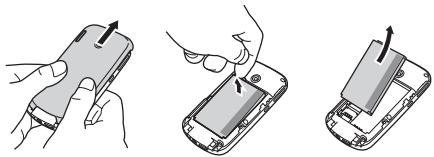
AVERTISSEMENT Tout changement ou modification qui n'a pas été expressement approuvé par le responsable de la conformité pourrait annuler l'autorité de l'utilisateur en ce qui concerne l'utilisation de l'emploi.
Entretien/modifications non autorisées de l'antenne
Utilisé uniquement l'antenna intégrale fournie. Une modification non autorisée de l'antenna ainsi que toute adjction risquent d'endommager l'apparéit et de vous mettre en infraction avec les réglementations de la FCC.
Son fonctionnement est sujet aux deux conditions suivantes : (1) cet appareil ne doit pas produire d'interférences nuisibles et (2) il doit pouvoir supporter toute interférence reçue, même si ces interférences perturbent son fonctionnement.
L'acronyme « IC » avant le numéro de certification de l'équipe signifie simplement que les spécifications techniques d'Industry Canada ont été respectées.
IC3905A-SKYG
Cet appareil numérique de Classe B est conforme à l'ICES-003 canadien.
L'utilisation de ce dispositif est autorisée seulement aux conditions suivantes : (1) il ne doit pas produire de brouillage et (2) l'utilisateur du dispositif doit être préparé à accepter tout brouillage radioélectrique reçu, même si ce brouillage est susceptible de compromettre le fonctionnement du dispositif. Ce dispositif numérique de la classe B est conforme à la norme NMB-003 du Canada.
Conformité réglementaire européenne
Palm Inc. déclare cet appareil conforme à toutes les exigences essentielles de la directive R&TTE 1999/5/EC.
Cet équipement est marqué du symbole
C€0984①
et peut être utilisé dans toute la Communauté européenne.
Ce symbole représenté la conformité de l'apparéil à la directive R&TEE 1999/5/EC et indique qu'il répond aux specifications techniques suivantes :
ETSI EN 301 511 ETSI EN 301 908-1 ETSI EN 301 908-2 ETSI EN 300 328 ETSI EN 301 489-1/-7/-17/-24 EN 60950-1 EN50360 EN50371
La marque du symbole ① indique que cet équipement utilise des bandes de fréquences non harmonisées.
2,4 Ghz pour la france métropolitaine :
Dans tous les départements métropolitains, les fréquences sans fil LAN peuvent être utilisées dans les conditions suivantes, à la fois pour un usage public et un usage privé :
- Utilisation en intérieur: puissance maximale (EIRP) de 100 mW pour la bande de fréquences entière 2400-2483,5 MHz.
- Utilisation en extérieur: puissance maximale (EIRP) de 100 mW pour la bande 2400-2454 MHz et puissance maximale (EIRP) de 10 mW pour la bande 2454-2483 MHz.
(Amérique du Nord)
Palm Inc.
950 W. Maude Ave.
Sunnyvale, CA 95085
USA
www. palm. com
(Europe)
Palm Europe Ltd.*
Roy Bedlow
Buckhurst Court
Sécurité en matière d'exposition aux ondes radio
Remarques générales concernant les fréquences radio : votre smartphone contient un émetteur-récepteur. Lorsqu'il est sous tension, il émet et reçoit des fréquences radio. Lorsque vous communiquez par l'intermédiaire de votre smartphone, le système de gestion des appels contrôle la puissance d'émission de votre smartphone.
Taux d'absorption spécifique : cet appareil mobile est un émetteur–récepteur radio. Il est conçu pour ne pas dépasser les limites d'exposition aux ondes radio consilées par les recommandations internationales. Ces recommandations ont été édictées par l'ICNIRP, organisme scientifique indépendant, et comportent des marges de sécurité destinées à garantir la protection de toutes les personnes, quels que soient leur âge et leur état de santé.
En vue de certifier que cet appareil peut être commercialisé aux États-Unis, au Canada et en Europe, il a été testé dans un laboratoire d'essai agréé et jugé conforme aux réglementations relatives à l'exposition aux ondes radio, en vertu des recommandations de la Commission internationale de protection contre les rayonnements non ionisants (ICNIRP). Pour chaque méthode, les tests sont effectués en respectant les poses et les emplacements exigés par la FCC, IC et le Conseil de l'Union Européenne.
Le taux d'absorption spécifique étant mesuré par rapport à la puissance d'émission la plus élevée de l'appareil, le taux réel de cet appareil, en cours d'utilisation, est généralement inférieur à celui indiqué ci-dessous. Cela s'explique par les variations automatiques du niveau de puissance de l'appareil qui visent à utiliser uniquement le niveau minimal requis pour atteindre le réseau.
La limite du taux d'absorption spécifique pour les appareils mobiles définie par la FCC/IC est de 1,6 W/kg, échelonnés sur 1 g de tissu.
pour le corps et la tête (4,0 W/kg échelonnés sur 10 g de tissu aux extrémités: mains, poignets, chevilles et pieds).
Les taux d'absorption spécifiques maximum rapportés pour le smartphone Palm sont :
| Taux d'absorption spécifique maximal mesure : 1 g (FCC) | ||||
| GSM850 | GSM1900 | WCDMA 850 | WCDMA 1900 | |
| SAR tête | 0,775 W/kg | 0,602 W/kg | 0,7 W/kg | 1,5 W/kg |
| SAR corps | 1,25 W/kg | 0,527 W/kg | 0,687 W/kg | 0,608 W/kg |
La limite du taux d'absorption spécifique recommandée par le Conseil de l'Union Européenne est de 2,0 W/kg échelonnés sur 10 g de tissu pour le corps ou la tête (4,0 W/kg échelonnés sur 10 g de tissu aux extrémités : mains, poignets, chevilles et pieds).
| Taux d'absorption spécifique maximal mesure : 10 g (CE) | |||
| GSM900 | GSM1800 | WCDMA2100 | |
| SAR tête | 0,75 W/kg | 0,788 W/kg | 0,964 W/kg |
| SAR corps | 0,866 W/kg | 0,8 W/kg | 0,332 W/kg |
Pour respecter les consignes de sécurité en matière d'exposition aux ondes radio de la FCC, d'IC et de l'UE, les utilisateurs DOIVENT utiliser l'un des types suivants d'accessoires portatifs:
1 Un accessory portatif de la marque Palm® conçu pour être utilisé avec ce produit et qui a été testé et jugé conforme au taux d'absorption spécifique (SAR). 2 Un accessoire DÉPOURVU de toute PIECE METALLIQUE (bouton-pression, fermoir, etc.) et permettant de garder l'appareil à AU MOINS 1,5 cm du corps de l'utilisateur.
N'UTILISZE PAS l'appareil lorsqu'il est en contact direct avec votre corps (p. e. posé sur vos genoux ou glissé dans une poche de poitrine). Les limites admissibles d'exposition aux ondes radio de la FCC risqueraient alors d'être dépassées. Consultez le site www. fcc. gov/eot/rfsafety pour en savoir plus sur les mesures de sécurité en matière d'ondes radio.
Pour connaître les valeurs SAR les plus récentes du smartphone Treo Pro, visitez le site palm. com/32058.
Opérations nécessitant le port de l'appareil : sécurité en matière d'exposition aux fréquences radio - informations importantes : pour se conformer aux recommandations en matière d'exposition aux fréquences radio, il convient d'utiliser le smartphone à une distance d'au moins 1,5 cm du corps. Si ces consignes ne sont pas respectées, les limites admissibles d'exposition aux fréquences radio risquent d'être dépassées.
Limitation de l'exposition aux fréquences radio : pour les personnes soucieuses de limiter leur exposition aux fréquences radio, l'Organisation Mondiale de la Santé (OMS) donne les conseils suivants :
Mesures de précaution : les informations scientifiques actuellement disponibles n'indiquent pas la nécessité de précautions d'utilisation pour les téléphones mobiles. Toutefois, les personnes préoccupées par d'éventuels risques peuvent décider de limiter leur exposition ou celle de leurs enfants aux fréquences radio en limitant la durée de leurs appels ou en utilisant des appareils « mains libres », afin d'éloigner les téléphones mobiles de leur tête et de leur corps.
Pour plus d'informations sur ce sujet, consultez le site de l'OMS: http://www.who.int/mediacentre/factsheets/fs193/en/index.html WHO Fact sheet 193 : juin 2000.
Précautions d'usage de votre téléphone mobile
Le taux de DAS(1) (Débit d'Absorption Spécifique) de votre
Treo Pro est 0.964 W/kg.
Conseils d'utilisation pour réduire le niveau d'exposition aux rayonnements
Utiliser le plus souvent possible les kits piétons (oreillettes), notamment en cas d'usage fréquent ou prolongé du téléphone mobile. Ils apportent en outre un plus grand confort d'utilisation.
Éloigner le téléphone mobile de certaines zones sensibles telles que le ventre chez les femmes enceintes ou le bas-ventre chez les adolescents, plus particulièrement lors d'une communication.
Utiliser votre téléphone mobile dans de bonnes conditions de réception. Celle-ci est indiquée sur l'écran de votre téléphone par la matérialisation de barrettes. En présence de 3 ou 4 barrettes, la réception est de bonne qualité pour passer vos communications. Ce n'est pas toujours le cas dans certaines zones ou situations, notamment les parkings souterrains, les ascenseurs, en train ou en voiture ou tout simplement dans un secteur mal couvert par le réseau.
Mesures touchant à la sécurité :
Dans certains lieux ou situations, tels que les avions, les hôpitaux, les stations-service et les garages professionnels, l'usage du téléphone est interdit. Il est donc impératif de respecter strictement les consignes de sécurité propres à chacune de ces situations et d'éteindre tout téléphone lorsqu'il est requis.
Par allers pour éviter les risques d'interférences, les personnes porteuses d'implants électroniques (stimulateurs cardiaques, pompes à insuline, neurostimulateurs...) doivent conserver une distance de 15 cm entre le mobile et l'implant et ne l'utiliser que du côté opposé au côté où celui-ci est situé.
Téléphoner en conduisant, même avec des équipements qui ne sont pas interdits par la réglementation, est dangereux car il augmente potentiellément le risque d'accident provenant de la distraction créée par la conversation elle-même. Aussi, est-il recommandé de ne jamais téléphoner en conduisant et de considérer que l'utilisation d'un kit mains-libres n'est pas une solution.
(Valeur DAS la plus élevée pour ce modèle de téléphone et pour une utilisation à l'oreille, communiquée par le constructeur. Le DAS, exprimé en W/kg, quantifie le niveau d'exposition aux ondes électromagnétiques et permet de vérifier la conformité des mobiles à la réglementation française et européenne qui impose que celui-ci soit inférieur à 2 W/kg.
Manipulation de la batterie :
- N'essayez pas de désassembler, d'ouvrir, d'écraser, de plier ou de déformer, de perforer ou de découvrir la batterie. N'essayez pas de la modifier ou de la refabriquer, d'y insérer des objets étrangers, de l'immerger ou de l'exposer à de l'eau ou à
d'autres liquéga, de l'exposer au feu, aux explosions ou d'autres dangers.
Utilisez uniquement la batterie pour le système auquel elle est destinée. - Utilisez uniquement la batterie avec un chargeur ayant été testé avec le système en conformité avec la norme IEEE/CTIA-1725. L'utilisation d'une batterie ou d'un chargeur non testé peut présenter des risques d'incendie, d'explosion, de fuite ou autres. - Ne court-circuitez pas une batterie et évitez de mettre les bornes de la batterie en contact avec des objets métalliques. - Remplacez uniquement la batterie avec une autre batterie testée avec le système en conformité avec la norme IEEE/CTIA-1725. L'utilisation d'une batterie non testée peut présenter des risques d'incidence, d'explosion, de fuite ou autres. - Mettez rapidement les batteries usagées à la poubelle en veillant à respecter les réglementations locales. L'utilisation des batteries par les enfants doit être surveillée. - Évitez de faire tomber le téléphone ou la batterie. Si le téléphone ou la batterie tombe, notamment sur une surface dure, et si l'utilisateur estime que des dommages ont été causés, emportez-le à un centre de maintenance qui l'inspecte. - Ne manipulez pas une batterie Lithium-Ion (Li-Ion) endommagée ou qui fuit, au risque d'être brûlé. - Une mauvaise utilisation de la batterie peut mener à un incendie, à une explosion ou à d'autres risques.
D'après les règles DOT, les batteries supplémentaires ne doivent pas être transportées dans les bagages enregistrés lors de vols commerciaux. Les batteries supplémentaires doivent être uniquement transportées dans les bagages en cabine. Pour plus d'informations : http://safetravel.dot.gov/whatisnew_batteries.html
Protection de votre batterie
Les directives énumérées ci-dessus vous aident à obtenir les performances possibles de votre batterie.
De récents rapports publics ont révélé des cas de surchauffe, d'incendie ou d'explosion des batteries de téléphone sans fil. Il apparait que bon nombre de ces rapports, si ce n'est tous, impliquent des batteries de contrefaçon, bon marché et de marques de rechange, dont les normes de fabrication sont inconnues ou suspectes. Utilisez uniquement des batteries et accessoires approuvés par le fabricant et achetés au magasin opérateur ou via le fabricant de votre appareil. Achetez des batteries et accessoires corrects; ainsi vous pouvez être garantie de leur sécurité et authenticité.
- Afin d'éviter des dommages, rechargez la batterie uniquement à des températures comprises entre 0°C et 50°C.
- N'utilisez pas le chargeur de la batterie en contact direct avec les rayons du soleil ou dans des endroits humides (salle de bains, etc.). N'incinérez jamais la batterie. Veillez à la propreté des contacts métalliques en haut de la batterie. N'essayez pas de désassembler ou de court-circuiter la batterie.
- Il se peut que vous deviez recharger la batterie après une longue période de non utilisation.
- Il est conseillé de replacer la batterie si ses performances ne sont plus acceptables. Elle peut être rechargée des centaines de fois avant d'être remplacée.
- N'expose pas la batterie à des températures élevées pendant de longues périodes. Il est conseillé de suivre les règles de stockage suivantes :
Moins d'un mois : entre 20°C et 60°C Plus d'un mois : entre 20°C et 45°C
Spécifications d'alimentation
Utilisez uniquement des accessoires d'alimentation approuvés par Palm, tels que des adaptateurs secteur et des batteries CA. Les batteries non autorisées et non approuvées ne fonctionneront PAS avec l'appareil Palm.
Source de l'adaptateur secteur CA : Helmsman
Modèle: PMG0501000P
Numéro de série : 157-10107-00
Débit d'entrée : 100 à 240 Vca, 50/60 Hz, 0,3 A
Débit de sortie : 5 Vcc, 1000 mA
Source de l'adaptateur secteur CA: Foxlink
Modèle : 5890-712V-02K0
Numéro de série : 157-10108-00
Débit d'entrée : 100 à 240 Vca, 50/60 Hz, 0,25 A
Débit de sortie : 5 Vcc, 1000 mA
Source de la batterie : Palm
Type : polymère Lithium-ion rechargeable
Modèle:157-10105-00
Débit: 3,7 Vcc, 1500 mAh (minimum)
Recyclage et mise au rebut
Palm s'engage à encourager la collecte et le recyclage de ses produits. Palm soutient et participe à la directive WEEE de l'Union européenne. Pour en savoir plus sur la mise en œuvre de la directive WEEE dans les différents états membres de l'Union européenne, visitez le site www.wee-forum.org

Ce symbole indique que les produits Palm doivent être recyclées. Vous ne pouvez pas vous en débarrasser dans une décharge municipale n'effectuant pas le tri sélectif. Les produits Palm doivent être envoyés dans un centre prenant en charge le recyclage des apparels électriques et électroniques. Ce service est disponible gratuitement.
dans votre commune.
En tant qu'utilisateur de cet appareil, vous êtes tenu de vous débarrasser de cet équipement électrique dans un centre de collecte agréé par toute commune. Pour en savoir plus sur le centre de collecte le plus proche, contactez votre commune. Si vous remplacez un ancien appareil par un nouveau produit équivalent, le distributeur est tenu de le reprisement gratuite dans la mesure où l'appareil est de type équivalent et propose les mêmes fonctionnalités.
Les produits électroniques peuvent contenir des substances dangereuses, potentiellément à risque pour la santé et l'environnement. Le recyclage est bon pour l'environnement. Il permet en effet de ne pas surcharger les décharges et de revaloriser des salières pouvant être recyclées en d'autres produits. Le recyclage responsable garantit une collecte et une mise au rebut appropriées des salières. Palm s'engage à respecter la Directive DEEE de l'Union européenne (2002/96/EC), applicable en France par le Décret n°2005-829 en date du 20 juillet 2005, et à protégerr l'environnement pour les générations futures.
Il est de la responsabilité de chacun de s'assurer que les produits électriques et électroniques sont correctement réutilisés, recyclés ou revalorisés.
Pour plus d'informations: www.eco-systemes.com
Recyclage et mise au rebut (pour la france seulement)

Ce symbole indique que les produits Palm doivent être recyclées. Vous ne pouvez pas vous en débarrasser dans une décharge municipale n'effectuant pas le tri sélectif. Les produits Palm doivent être envoyés dans un centre prenant en charge le recyclage des appareils électriques et électroniques. Ce service est disponible gratuitement.
dans votre commune.
En tant qu'utilisateur de cet appareil, vous êtes tenu de vous débarrasser de cet équipement électronique dans un centre de collecte agréé par votre commune. Pour en savoir plus sur le centre de collecte le plus proche, contactez votre commune. Si vous remplacez un ancien appareil par un nouveau produit équivalent, le distributeur est tenu de le reprendre librement dans la mesure où l'appareil est de type équivalent et propose les mêmes fonctionnalités.
Les produits électroniques peuvent contenir des substances dangereuses potentiellement à risque pour la santé et l'environnement. Le recyclage est bon pour l'environnement. Il permet en effet de ne pas surcharger les décharges et de revaloriser des matériels pouvant être recyclés en d'autres produits. Le recyclage responsable garantit une collecte et une mise au rebut
propriétés des matériaux. Palm s'engage à respecter la Directive DEEE de l'Union européenne (2002/96/EC), applicable en France par le Décret n°2005-829 en date du 20 juillet 2005, et à protégérer l'environnement pour les générations futures.
Il est de la responsabilité de chacun de s'assurer que les produits électriques et électroniques sont correctement réutilisés, recyclés ou revalorisés.
Pour plus d'informations: www.eco-systemes.com.
Précautions d'utilisation
CONSIGNES IMPORTANTES DE FONCTIONNEMENT/SECURITE. Lisez ces informations avant d'utiliser votre smartphone. Pour assurer un fonctionnement approprié et en toute sécurité de votre smartphone, respectez les directives suivantes :
Atmosphères potentiellement explosives : éteignez votre smartphone lorsque vous vous trouvez dans des zones représentant des risques d'explosion, comme les lieux de ravitaillement en carburant (stations-service, soutes de navires), ou près d'un entrepôt de carburant ou de produits chimiques, mais aussi dans des zones de dynamitage et à proximité de détonateurs et dans des endroits où des produits chimiques et des particules (poudre métallique, grains et poussière) flottent dans l'air.
Interférence avec les appareils médicaux et électroniques
personnels : la plupart des appareils électroniques sont protégés des signaux radioélectriques mais certains peuvent ne pas être protégés contre les signaux émis par votre smartphone.
Pacemakers : l'association des fabricants d'appareils médicaux recommande que le smartphone soit utilisé à une distance minimum de 15 cm d'un pacemaker pour éviter toute interférence avec celui-ci. Ces recommandations sont conformes à celles de l'organisme indépendant chargé de la recherche sur l'utilisation de la technologie sans fil.
Les personnes porteuses de pacemaker doivent :
TOUJOURS maintenir le smartphone à une distance de plus de 15 cm du pacemaker lorsqu'il le smartphone est ALLUMÉ. - Éviter de transporter le smartphone dans des poches de poitrine.
- Écouter les appels avec l'oreille opposée au pacemaker pour éviter tout risque d'interférence.
- Déactiver le smartphone immédiatement si un risque d'interférence est possible.
Autres appareils Médicaux : si vous utilisez un autre appareil Médical, vérifie auprès de son fabricant qu'il est protégé efficacement contre les ondes radio externes. Voire la médecin peut être en mesure de vous fournir cette information. Éteignez votre smartphone dans les établissements de santé dans lesquels l'utilisation de tels appareils est interdite. Les hôpitaux et ces établissements peuvent en effet utiliser des appareils qui peuvent être sensibles aux ondes radio externes.
Pertes motrices : lorsque vous utilisez le clavier de votre smartphone ou lorsque vous jouez avec celui-ci, il peut arriver que vous ressentiez après un certain temps des douleurs dans vos mains, vos épaules, vos mains, vos bras ou dans d'autres parties de votre corps. Pour éviter tout risque de blessure, telle que tendinite, Syndrome du canal carpien ou autre problème musculosquelettique, faites des pauses et reposez-vous plus longtemps (plusieurs heures) si vous ressentez de la fatigue et consultez un docteur si ces désagréments persistent. Pour limiter les risques de perte motrice lorsque vous utilisez le clavier de votre smartphone ou lorsque vous jouez sur celui-ci :
- Ne serrez pas trop fort le téléphone. N'exercez pas de pression trop forte sur les touches.
- Utilise les fonctions spéciales du combiné qui permettent de réduire le nombre de touches à actionner, telles que les modèles de messages et la saisie de texte intuitive.
- Faites régulièrement des pauses pour vous étirer et pour vous détendre.
Pertes de reconnaissance et maladies : la lumière clignotante, telle que celle émise par les postes de télévision ou les consoles de jeux vidéo, peut provoquer des pertes de reconnaissance ou des malaises (cardiaques ou autres) chez certaines personnes, même si elles n'en ont jamais eu précédemment. Si au cours de l'utilisation du smartphone vous ressentez des problèmes d'orientation, perdez reconnaissance, êtes pris de convulsions, de tics oculaires ou musculaires ou que vous perdez le contrôle de vos mouvements, arrêtez immédiatement d'utiliser l'appareil et consultez un médecin. Les personnes qui
présents de tels risques (en raison de problèmes génétiques ou héréditaires) doivent consulter un avant de commencer à utiliser l'appareil. Pour limiter la possibilité de tels symptômes, faites des pauses de 15 minutes minimum lorsque c'est possible, utilisez l'appareil dans un endroit bien éclairé, tenez-vous le plus loin possible de l'écran et évitez de regarder la lumière clignotante de l'écran si vous êtes fatigué.
Maniement de machines : n'utilise pas votre smartphone tout en manœuvrant des machines. Si vous êtes aux commandes d'une machine, vous devez porter toute votre attention sur le maniement de cette machine pour limiter les risques d'accident.
Avion : en avion, respectez les instructions concernant l'utilisation de votre smartphone. Utilisez le smartphone à bord d'un avion conformément aux directives et réglementations de la compagnie aérienne.
Véhicules dotés de coussins de sécurité gonflable : votre smartphone ne doit pas se trouver à un emplacement pouvant interférer avec le déploiement d'un coussin de sécurité gonflable. Le smartphone ne doit pas non plus se trouver à un emplacement où il pourrait être projeté lors du déploiement de ce coussin. Les coussins de sécurité gonflables se gonflent brusquement, vous devez donc prendre toutes les mesures appropriées afin d'assurer votre sécurité. Ne placez pas le smartphone au-dessus de l'emplacement d'un coussin de sécurité gonflable ou dans la zone de déploiement d'un coussin de sécurité gonflable. Rangez le téléphone en lieu sûr avant de prendre le volant.
Aides auditives : les personnes portant une prothèse auditive ou un implant cochéCALE peuvent percevoir des bruits parasites lorsqu'elles se trouvent à proximité d'un appareil sans fil ou lorsqu'elles utilisent elles-mêmes ce type d'appareil. Le niveau d'interférence dépend du type d'appareil auditif utilisé et de la distance qui sépare l'appareil de la source de l'interférence ; il se peut que les interférences diminuent si l'on éloigne l'appareil. Vous pouvez également consulter le fabricant de la prothèse auditive pour connaître les solutions possibles.
Enfants en bas âge : ne laïsez pas votre smartphone et ses accessoires à la portée d'enfants en bas âge. N' autorisez pas non plus des enfants en bas âge à jouer avec votre appareil : ils pourraient se bleisser ou blésser un tiers et endommager accidentellement leur
smartphone. Voiture smartphone contient de petites pièces aux bords acérés qui peuvent provoquer des blessures et, si elles se détachent, entraîner un risque d'étouffement.
Tenez l'appareil à distance de l'abdomen des femmes enceintes et des adolescentes, notamment lorsque vous utilisez l'appareil en mode mains-libres.
Pour réduire l'exposition aux radiations, utilisez votre appareil dans des zones où la réception est correcte (au moins 3 ou 4 barrettes doivent s'afficher sur leur téléphone).
Avertissement evitez une potentielle perte auditive.
L'exposition prolongée à des sons élevés (dont la musique), qui peut pourtant être évitée, est la cause la plus courante de perte auditive. D'après des recherches scientifiques, l'utilisation d'appareils audio portables, tels que les lecteurs de musique portables et les téléphones cellulaires, à un volume élevé pendant une longue période, peut mener à une perte auditive permanente causée par le bruit. Ceci inclut l'utilisation de casques (y compris les oreillettes et la technologie Bluetooth ou encore d'autres appareils sans fil). L'exposition à un son très élevé est également et associée, dans plusieurs études, aux acouphènes (sifflement dans l'oreille), à l'hypersensibilité et à une audition déformée. La sensibilité individuelle à la perte auditive causée par le bruit, ainsi qu'à d'autres problèmes d'audition, est très variable. La quantité de son produit par un appareil audio portable varie selon la nature du son, l'appareil, ses paramètres et les écouteurs. Tâchez d'utiliser tout appareil audio portable de manière lucide :
- Déterminez le volume dans un environnement calme et sélectionnez le volume le plus faible auquel vous entendez correctement. Lorsque vous utilisez un casque, baissez le volume si vous n'entendez pas les gens qui parlent autour de vous ou si la personne assise à côté de vous entend ce que vous écoutez.
- N'augmentez pas le son pour bloquer les sons provenant d'un environnement bruyant. Si vous décidez d'utiliser vos appareils portables dans un environnement bruy entour.
- Limitez votre temps d'écoute. Plus le volume est élevé, plus rapidement leur audition s'en affecte.
- Évitez d'utiliser le casque après avoir été exposé à des bruits extrêmement forts, comme dans des concerts de rock par exemple, qui pourraient vous causer une perte auditive-temporaire. Si vous éprouvez des sensations de perte auditive-temporaire, des volumes trop élevés peuvent vous sembler être normaux.
- N'écoutez rien à un volume qui vous met mal à l'aise. Si vos oreilles siffent, si vous percevez des sons comme voilés ou si vous resentez des difficultés temporaires à entendre après avoir utilisé cet appareil audio portable, arrêtez de l'utiliser et consultez votre médecin.
- Vous pouvez obtenir des informations complémentaires à ce sujet à partir des sources suivantes :
National Institutes of Health (Instituts nationaux de la santé)
31 Center Drive, MSC 2320
Bethesda, MD USA 20892-2320
Hubert H. Humphrey Bldg.
Manipulation du produit et sécurité
Remarques générales concernant la manipulation et l'utilisation de l'appareil : vous êtes seul responsable de l'usage que vous faites de votre smartphone et des conséquences qui peuvent en découler.
Vous nevez impérativement éteindre votre smartphone là où l'utilisation des téléphones est interdite. L'utilisation de votre smartphone fait l'objet de mesures de sécurité destinées à protéger les utilisateurs et leur environnement.
- Manipulez toujours votre smartphone et ses accessoires avec le plus grand soin et évitez de les laisser dans des endroits poussiéreux.
- N'exposez pas tout smartphone ou ses accessoires à des flammes ou à une cigarette allumée (ou tout autre produit qui se consume).
- N'exposez pas votre smartphone ou ses accessoires à des liquides et à des environnements particulièrement humides.
- Évitez de laisser tomber, de lancer ou de plier le smartphone ou ses accessoires.
- N'utilisez pas de produits chimiques corrosifs, d'aérosols ou de solvants pour nettoyer l'appareil et ses accessoires.
- Ne tentez pas de peindre votre smartphone ou ses accessoires.
- Ne tentez pas de démonter votre smartphone ou ses accessoires. Ce type d'opération doit être confié à un technicien agréé.
- N'exposez pas votre smartphone ou ses accessoires à des températures extremes (minimum: 0°C, maximum: +45°C). (32 °F à 113 °F)
- Respectez les réglementations locales concernant la mise au rebut des produits électroniques.
- Ne mettez pas tout smartphone dans une poche arrière : vous risqueriez de le casser en vous asseyant.
Batterie : votre smartphone contient une batterie interne Lithium-Ion ou une batterie polymère Lithium-Ion. Veuillez noter que certaines applications de données peuvent user rapidement la batterie et il peut être nécessaire de la recharger fréquemment. La mise au rebut du
Le smartphone ou de la batterie doit respecter les lois et réglementations relatives aux batteries Lithium-Ion ou aux batteries polymères Lithium-Ion.
Démagnetisation : pour éviter les risques de démagnetisation, ne laissez pas d'appareils électroniques ou de supports magnétiques à proximité de votre smartphone pendant une durée prolongée.
Position normale de l'appareil : lorsque vous passez ou recevez un appel téléphonique, tenez votre smartphone comme un téléphone fixe, c'est-à-dire en le plaçant près de l'oreille et en dirigeant la partie inférieure vers la bouche.
Appels d'urgence : le fonctionnement de ce smartphone, comme celui de tout autre téléphone sans fil, repose sur l'utilisation de signaux radio, ce qui ne permet pas de garantir une connexion en toutes circonstances. En conséquence, vous ne devez jamais compter uniquement sur votre téléphone sans fil pour les appels d'urgence.
Température du smartphone : il se peut que votre smartphone chauffe pendant son chargement ou en cours d'utilisation normale.
Accessoires : utilisez uniquement des accessoires homologues. N’établissez pas de connexion avec des produits ou des accessoires non compatibles. Veillez à ne pas toucher aux bornes de la batterie et évitez de les mettre en contact avec des objets métalliques (pièces de monnaie, porte-clés, etc.), ces derniers pouvant provoquer un court-circuit.
Connexion au système électrique d'une voiture : si vous devez connecter un support de téléphone au système électrique d'un véhicule, demandez l'avis d'un professionnel.
Produits défectueux ou endommagés : ne tentez pas de démonter le smartphone ou ses accessoires. Seuls les techniciens qualifiés sont habilités à intervenir sur le smartphone ou ses accessoires pour une réparation ou une opération de maintenance. Si votre smartphone ou l'un de ses accessoires a été immergé dans l'eau, a été perforé ou a fait l'objet d'une chute brutale, ne l'utilisez plus avant de l'avoir fait expertiser dans un centre de maintenance agréé.
Interférence dans les voitures et avec d'autres appareils
électroniques : notez qu'en raison des risques d'interférence avec les équipements électroniques, certains constructeurs automobiles interdisent l'utilisation de téléphones mobiles dans l'un de leurs
véhicules, s'il n'a pas été équipé d'un kit mains libres associé à une antenne externe. Les ondes radio peuvent nuire au fonctionnement des systèmes électroniques automobiles qui sont incorrectement installés ou protégés. Vérifiez auprès du fabricant ou du revendeur de ces systèmes qu'ils sont correctement protégés contre les ondes radio externes. Faites de même pour tout équipement ajouté au véhicule.
Sécurité lors de la conduite d'un véhicule
Conseils d'utilisation lors de la conduite d'un véhicule
Respectez toujours les lois et réglementations sur l'utilisation du smartphone en vigueur dans le pays où vous vous trouvez.
La sécurité est primordiale. Les fabricants des appareils sans fil vous constituent la plus grande prudence lorsque vous utilisez leur smartphone en conduisant.
1 Apprenez à utiliser toutes les fonctions de votre smartphone, comme la numérotation rapide et la récomposition des appels. 2 Utilisez un appareil mains libres. 3 Placez votre smartphone de manière à ce qu'il soit à portée de main. 4 Indiquez à votre interlocuteur que vous conduisez; si nécessaire, interrompez l'appel en cas de circulation importante ou de mauvais temps. 5 Ne prenez pas de notes, ne recherchez pas de numéros de téléphone, ne rédigez pas et ne lisez pas d'e-mails et ne surfez pas sur Internet pendant que vous conduisez. 6 Passez des appels en fonction de la circulation; si possible, ne passez des appels que lorsque le véhicule est immobile ou avant de vous joindre à la circulation. 7 N'engagez pas une conversation pouvant susciter du stress ou une charge émotionnelle et par conséquent distraire votre attention de la route. 8 Composez le numéro d'urgence de tout pays pour signaler un accident. Il s'agit d'un appel gratuit passé de votre smartphone. 9 Utilisez votre smartphone pour porter assistance aux personnes en danger. 10 Appelez l'assistance routière ou un numéro spécial sans fil non destiné aux urgences lorsque c'est nécessaire.
Détails des conseils d'utilisation lors de la conduite d'un véhicule
1 Apprenez à utiliser toutes les fonctions de votre smartphone, comme la numérotation rapide et la recomposition des appels.
Lisez attentivement le manuel d'utilisation et apprenez à vous servir des fonctions utiles qu'offre la plupart des modèles de smartphone, notamment la recomposition automatique de numéros et la composition mémorisée. Apprenez également à mémoriser le clavier du smartphone pour vous permettre d'utiliser la fonction de numérotation rapide sans quitter la route des yeux.
2 Utilisez un appareil mains libres. De nombreux accessoires mains libres du smartphone seront disponibles à la vente. Que vous choisissiez un appareil prêt à l'emploi pour votre smartphone ou un écouteur, profitez des avantages que ces appareils vous offrent. Si l'utilisation d'un smartphone pendant la conduite d'un véhicule est autorisée dans la région où vous trouvez, nous vous recommandons d'utiliser un casque micro ou un kit de voiture (vendus séparément). Néanmoins, soyez conscients du fait que l'utilisation d'un casque couvrant les deux oreilles altère toute capacité à entendre les autres sons. L'utilisation d'un tel casque pendant la conduite d'un véhicule motorisé ou d'un vélo peut créer un grave risque pour vous et/ou d'autres personnes et peut être illégal. Si vous devez utiliser un casque stéréo pendant que vous conduisez, n'utilisez qu'un seul écouteur. Laissez l'autre oreille libre d'entendre les sons extérieurs; faites cela uniquement si la loi le permet et que vous êtes en sécurité. 3 Placez smartphone à portée de main et de manière à ce que vous puissiez le saisir sans quitter la route des yeux. Si vous recevez un appel à un moment inopportun, laissez la messagerie vocale prendre l'appel. 4 Interrompez la conversation en cas de condition ou de situations de conduite difficile. Indiquez à votre interlocuteur que vous conduisez; si nécessaire, interrompez l'appel en cas de circulation importante ou de mauvais temps. La pluie, la neige et le verglas peuvent être dangereux, de même une circulation importante. En tant que conducteur, vous devez vous concentrer toute votre attention sur la route. 5 Ne prenez pas de notes, ne recherchez pas de nombres de téléphone, n'écrivez pas et ne lisez pas d'e-mails et ne surfez pas sur Internet pendant que vous conduisez. Si vous consultez un carnet d'adresses, une carte de visite ou rédigez une liste de tâches tout en conduisant, vous ne pourrez pas vous concentrer sur votre conduite. Il s'agit de règles de bon sens. Ne vous mettez pas dans une situation dangereuse en lisant ou en écrivant au volant. Prêtez attention à votre conduite et autres véhicules. 6 Passez des appels en fonction de la circulation; si possible, ne passez des appels que lorsque le véhicule est immobile ou avant de vous joindre à la circulation. Essayez de planifier vos appels avant de prendre le volant ou essayez de les faire coïncider avec vos arrêts. Si vous devez cependant composer un nombre tout
en conduisant, suivez ce conseil simple : ne composez que quelques chiffres, regardez la route et vérifiez vos rétroviseurs, puis continuez.
7 N'engagez pas de conversations suscitant du stress ou chargées en émotion, car elles peuvent distraire votre attention. Vous ne pouvez pas conduire et mener ce genre de conversation en même temps, car elles peuvent s'avérer dangereuses au volant. Signalez à vos interlocuteurs que vous conduisez et si nécessaire, interrompez la conversation si elle risque de distraire votre attention de la route. 8 Utilisez votre smartphone pour demander de l'aide. Votre smartphone est l'un des outils les plus assurants que vous pouvez posséder pour vous protéger, vous et votre famille, dans des situations dangereuses. Avec ce smartphone à vos côtés, il vous suffit de composer trois numéros pour demander du secours. Composez le numéro d'urgence de votre pays en cas d'accident, d'accident de la route ou d'urgence médicale. Souvenez-vous, le numéro d'urgence national est un appel gratuit sur votre smartphone. 9 Utilisez ce smartphone pour porter assistance aux personnes en danger. Si vous êtes témoin d'un accident automobile, d'un crime ou que vous êtes confronté à une situation grave ou des vies sont en danger, composez le numéro d'urgence de votre pays, de la même manière que vous aimeriez que d'autres le fassent pour vous. 10 Appelez l'assistance route ou un numéro spécial d'assistance sans fil non destiné aux urgences lorsque c'est nécessaire. Certaines situations sur la route peuvent demander qu'on y prête attention, mais ne sont pas suffisamment graves pour justifier un appel au numéro d'urgence de vos pays. Vous pouvez cependant utiliser votre smartphone pour vous rendre utile. Si vous voyez un véhicule en panne ne constituant pas un danger, un feu de signalisation défectueux ou si vous êtes témoin d'un accident sans gravité ou personne n'est blessé, ou encore si vous rencontrez un véhicule que vous savez volé, appelez l'assistance routière ou tout autre numéro spécial sans fil non destiné aux urgences.
Notice d'utilisation finale
Microsoft® Voice Command Version 1.5 pour Windows Mobile®
REMARQUE L'application Commande vocale n'est pas disponible pour toutes les langues. Reportez-vous à la section Configuration des commandes vocales.
IMPORTANT Si vous conduisez un véhicule motorisé, ne vous laissez pas distraire par cet appareil. L'utilisation de certaines parties de cet appareil requiert l'attention de l'utilisateur. Si vous détournez votre attention de la route lorsque vous conduisez, vous risquez un accident ou d'autres problèmes graves. Tout perte d'attention, même occasionnelle, peut avoir des conséquences très graves lorsque vous conduisez. Ne modifies pas les paramètres du système lorsque vous conduisez et ne saisissez pas de données de façon non verbale (en vous servant de vos mains). Arrêtez le véhicule à un endroit sûr avant de procéder à ces opérations. Il s'agit là de chaque chose d'important ; le fait de configurer ou de modifier certaines fonctions pourrait vous forcer à détourner votre attention de la route et à retirer vos mains du volant.
Microsoft ne garantit ni ne déclare que toute utilisation du produit logiciel est légale, sûre ou de toute autre manière recommandée ou conçue pour la conduite.
Utilisation générale
Commande vocale : bon nombre des fonctions de l'appareil peuvent être utilisées par le biais de commandes vocales. Le fait d'utiliser des commandes vocales lorsque vous conduiserez vous permet de lancer la commande en appuyant sur un bouton, puis d'utiliser l'appareil sans léchéulant.
Utilisation prolongée de l'écran : si vous conduisez, n'accédez pas aux fonctions pour lesquelles vous devez regarder l'écran pendant un certain temps. Arrêtez le véhicule avant d'utiliser ce type de fonctions. Même si vous ne faites que jeter un coup d'œil à l'écran, cela peut avoir des conséquences très graves lorsque vous conduisez.
Faites confiance à votre propre jugement : le calcul de cet appareil a pour fonction de vous aider. Sur la route, basez vos décisions sur les conditions locales et les réglements en cours. Le calcul de l'appareil ne doit pas remplacer votre propre jugement.
Réglage du volume : ne réglez pas le volume trop haut. Le volume de l'appareil ne doit pas vous empêcher d'entendre les autres véhicules et signaux sonores événtuels. Vous risqueriez dans ce cas un accident.
Utilisation des fonctions de reconnaissance vocale : les erreurs sont fréquentes en ce qui concerne le logiciel de reconnaissance vocale. Il est de votre responsabilité de surveiller les fonctions de reconnaissance vocale et gérer les erreurs, le cas échéant.
Fonctionnalité mains libres
Tous les produits portables certifiés CTIA fournissent un numéro gratuit à l'intention des consommateurs qui veulent se procurer un appareil mains libres compatible. 1-800-881-7256.
Sécurité face aux décharges électrostatiques (ESD)
Les décharges électrostatiques (ESD) peuvent endommager des équipements électroniques si elles se libèrent sur le dispositif. Vous nevez par conséquent prendre ces mesures appropriées pour éviter que ce type d'incident ne se produise. Ne touchez pas les connecteurs métalliques de votre carte SIM.
Description des décharges électrostatiques (ESD)
L'électricité statique est une charge électrique provoquée par l'accumulation d'électrons en excès sur la surface d'un matériel. Pour la plupart des utilisateurs, l'électricité statique et les ESD ne sont pas plus que de petits ennuis. Par exemple, après avoir foulé un tapis en y frottant vos pieds et avoir ainsi accumulé des électrons sur tout corps, vous pouvez recevoir un choc électrique - la décharge - au moment où vous touchez une poignée de porte métallique. Ce peut être la libération de l'électricité statique accumulée.
Équipements pouvant faire l'objet d'esd
Même une décharge électrostatique de faible intensité peut endommager des circuits. C'est pourquoi, si vous travailliez avec des appareils électroniques, vous devez prendre les précautions appropriées pour les protéger, notamment votre ordinateur de poche Palm™, des décharges électrostatiques. Bien que Palm ait intégré des protections contre les décharges d'électricité statique dans ses produits, ces décharges existent malheureusement et, si elles ne sont pas neutralisées, elles peuvent atteindre des niveaux qui risquent d'endommager vos équipements.
Tout appareil électronique muni d'un point d'entrée externe pour le branchement de câbles, de stations d'accueil, etc. peut faire l'objet de l'entrée d'ESD. Les appareils que vous portez sur vous, comme par exemple votre smartphone, subissant les décharges
électrostatiques d'une manière particulière, car toute électricité statique qui a pu s'accumuler sur tout corps est automatiquement transmise à l'appareil. Dès lors, si l'appareil est relié à un autre appareil, par exemple une station d'accueil, une décharge peut se produire.
Précautions à prendre contre les décharges électrostatiques
Veillez à bien libérer toute électricité statique accumulée provenant de vous-même ou de vos appareils électroniques avant de toucher un appareil électronique ou de brancher un appareil sur un autre. Palm vous recommande de prendre ces précautions avant de brancher votre combiné sur Your ordinateur, de placer votre combiné dans son support ou de le brancher sur un autre appareil. Cette opération peut être menée à bien de plusieurs manières, notamment comme suit :
- Reliez-vous à la terre lorsque vous tenez votre appareil mobile en touchant simultanément une surface métallique reliée à la terre.
- Par exemple, si votre appareil est équipé d'un boîtier métallique et est branché sur une prise électrique classique à trois broches, le fait de toucher le boîtier permet de libérer les ESD de votre corps. Augmentez l'humidité relative de votre environnement.
- Équiperez-vous d'articles de prévention spéciaux contre les ESD, comme par exemple des tapis de mise à la terre.
Conditions qui favorisent les décharges électrostatiques
Parmi les conditions qui peuvent favoriser l'accumulation d'électricité statique dans l'environnement, on peut citer les conditions suivantes :
- Humidité relative trop faible.
- Type de matériel (Le type de matériel accumulant l'électricité statique. Les fibres synthétiques, par exemple, sont plus susceptibles d'accumuler de l'électricité statique que les fibres naturelles comme le coton).
- La rapidité avec laquelle vous touchez, branchez et débranchez des appareils électroniques.
Vous devez prendre toutes les précautions appropriées pour libérer l'électricité statique. De plus, si vous travaillez dans un environnement où vous notez la présence de décharges
électrostatiques, vous pouvez décider de prendre des précautions particulières pour protéger vos équipements électroniques contre les décharges électrostatiques.
Enregistrement de la propriété
Le numéro du modèle, le numéro réglementaire et le numéro de série sont situés sur une plaque d'identification à l'intérieur du compartiment de la batterie. Enregistrez le numéro de série dans l'espace prévu ci-dessous. Ceci pourra servir si vous devez un jour nous contacter à propos de votre téléphone.
Produit : smartphone Treo™ Pro by Palm
Modèle :
Numéro de série :
Exigences audio françaises
Précautions contre la perte auditive: protégez votre audition. À pleine puissance, l'écoute prolongée de cet appareil peut endommager vos facultés auditives.

À pleine puissance, l'écoute prolongée du baladeur peut endommager l'oreille de l'utilisateur. Consultez notre site web www.palm.com/ft pour en savoir plus.
| Radio | • Téléphone GSM/UMTS double mode • GSM 850/900/1800/1900 quadri-bande • UMTS 850/1900/2100 tri-bande • GPRS • EDGE • Données UMTS PS • Catégorie 5 HSDPA (3,6 Mo) |
| Caracteristiques du téléphone | • Haut-parleur personnel • Prise kit mains libres (connecteur 3,5 mm, 3 voies) • Option de désactivation du microphone (muet) • Compatible avec TTY |
| Technologie du processeur | • Proceseur MSM7201 Dual-Core 400 MHz |
| Extension | • Emplacement de carte microSD |
| Batterie | • Batterie rechargeable au lithium-ion • Alimentation 1500 mAh • Amovible et replacable • Temps de charge maximum: 3,5 heures |
| Système d'exploitation | • Windows Mobile® 6.1 Professional |
| Appareil photo | • Résolution de capture d'image fixe: 1280 x 1024, 2 mègapixels • Zoom numérique 8x |
| Taille | 114 mm x 60 mm x 13,5 mm (4,5 po x 2,36 po x 0,53 po) |
| Poids | 130 grammes |
| Connectivité | Infrarouge (compatible 1.0) Technologie sans fil Bluetooth® (2.0 + compatible EDR) Wi-Fi (802.11 b/g) |
| Afficher | Ecran LCD tactile (avec stylet) 65 536 couleurs (couleurs 16 bits) Résolution : 320 x 320 Luminosité régable par l'utilisateur |
| Clavier | Clavier à 30 touches intégré avec Navigateur multidirectionnel Rétro-éclairage pour'utilisation dans la pé nombre |
| Logiciels inclus | Aujourd'hui/TELphone (inclut Numérorotation rapide et Clavier) Messagerie (texte, multimédia et e-mail) Internet Explorer Mobile (navigator Web) Appareil photo Photos et vidEOS Windows Media Player Mobile Explorative de fichiers Contacts Calendrier Tâches Notes |
| Logiciels inclus (suite) | • OneNote • Gestionnaire des tâches • Calculatrice • ActiveSync® • Microsoft Office Excel Mobile® • Microsoft Office Word Mobile® • Microsoft Office PowerPoint Mobile® • Adobe Reader® LE • Commande vocale (anglais, français et allemand uniquement) • Visite générée • Rechercheer • Remote Desktop Mobile • QuickGPS • Gestionnaire SIM • Partage Internet • Java • Windows Live (non disponible à partir de tous les fournisseurs de service mobile) • Windows Live Messenger (non disponible à partir de tous les fournisseurs de service mobile) • Streaming Media • Client Bluefire VPN • Sprite Backup |
| Configuration système (pour la synchronisation avec le logiciel de synchronisation de bureau à l'aide du cable USB) | • Windows XP ou Vista (les versions plus récentes peuvent également être prises en charge) • 32 Mo de mémoire disponible (RAM) • 170 Mo d'espace disque disponible • Port USB disponible |
| Plage de températures de fonctionnement et de stockage | • 0° C à 50° C (32° F à 122° F) • HR 5 à 90 % |
accès
Aide de l'appareil 13
Applications 336
Assistance en ligne 13, 26
Autres caractères 41
dossiers Outlook 380
Éléments de menu 35, 36
Fichiers distants 357
Internet 356, 373
Acrobat Reader 269
activation
cartes SIM 21
Éléments à l'écran 34
activation ou désactivation
alarmes 332, 349
écran 353
événements son 332
rappels 332
Activer heures réseau local 349
ActiveSync
défi 393
dépannage 363, 376-382
ouverture 104
synchronisation 104,363, 376
Actualisation des pages Web 187,387
Adaptateurs internationaux 21
Adobe Flash Player 99
Adobe Reader 269, 274
adresses
copie 380
Création de messages multimédia 161
créations de messages texte 157, 158
Mise en surbrillance 33
obtention 138, 144, 251
Recherche d'adresses d'entreprise 305
Recherche Web 47
Saisie adresses Web 186
saisiedesparametresdemessengerie130,144248
slection 387
Synchronisation 380
saisie 130, 144, 248
adresses Web 47, 186, 387
Voir aussi liens Web
affichage
Aide de l'appareil 13
Autres caractères 40
calendrier 253
Connexion actuelle 357
Contenu des dossiers 307
Documents PDF 300
espace sur cartes d'extension 320, 352
événements 255, 258
Favoris Web 189
fournisseur de service 46
Images animées 236
information du contact 160, 169, 250
informations du contact 160, 169, 250
menus d'applications 35, 36
messages non lus 47, 53
messages vocaux 59
Notifications 333
numéros rapides 70
Pages Web 186, 187
paramètres d'alimentation 353
paramètres sans fil 354
photos 230, 231, 299
rendez-vous 47,253,254
taches 263
Utilisation de mémoire 351
védés 231
Afficher le message à l'écran 333
aide 13, 361
Aide de l'appareil 13
ajout
Applications 336
Cartes d'extension 317
connexions 357
contacts 57, 135, 171, 247
dossiers 280
événements sans heures 255
Favoris Web 188-190
feuilles de calculs 283
Fichiers à des listes de diffusion 242
Modèles de documents 276
notes 248, 262, 264, 265, 297, 298
pièces jointes aux e-mails 131, 153, 308
rendez-vous 254, 255
second appel 63
taches 261-262
Ajouter à la commande de n° rapide 70
alarmesilencieuse331333
alarmes
Activation et désactivation 332
ajout 254, 260, 261
Configuration 333, 349
Alarmes système 349
albums 231
Albums photo 231
albums vidéo 231
alertes 72
Voir aussi l'alarme
Ajustement de l'écran 335
animation 236, 281, 282
anniversaires 256
Annulation des sélections dans les listes 37
aperçu
images 389
messages texte 159
appairages. Voir partenariats
appareil photo
aperçu 222
dépannage 388
enregistrement de vidEOS 226-228
Mode Aperçu 389
Prise de photos 223-226
appareil photo intégré. Voir appareil photo
appareil
Voir aussi appareils
Bluetooth ; smartphone
appareils
Configuration TTY/TDD 82
Connexion d'un casque 74-75
dépannage 374
Détection des appareils autorisés 209, 213
transfert d'informations 99,363
Transmission 314
Appareils autorisés 209, 213
Voir aussi partenariats
appareils Bluetooth
Voir aussi appareils mains libres
Activation du téléphone comme modem 214
Connexion 209-213
dépannage 374
économie de batterie et 23
synchronisation 111-112
appareils mains libres
Activation ou désactivation 78
Connexion 75-78
passage d'appels
téléphoniques et 78
saisie de clés
d'authentification 77
appareils mains-libres
dépannage 374, 375
verrouillage et
déverrouillage du clavier
Appareils mobiles 99,314 363
Appareils Palm OS 99,363
Appareils photo numériques 230
Voir aussi appareil photo
appareils TDD. Voir appareils TTY/TDD
Appareils TTY/TDD 82
appareils Windows Mobile
99,314,363
apparences 244
Appels 112 56,342
Appels 999 56,342
Appels actifs 60, 64
Appels au 112 56,342
Appels d'urgence 56, 342
appels en cours
ajout d'un second 63
Voir aussi appels
teléphoniques
appels téléphoniques
Voir aussi téléphone ;
numéros de téléphone
affichage de l'état 71-74
affichage des appels
manqués 53
affichage des informations
sur 60, 67, 68, 69
ajout de notes sur 61, 67,
blocage 84-85
configuration de
conférences 65-66
dépannage 374, 391
envoi vers la messagerie
vocale 58,64,66,84
extraction appel privé 65,
fin 62
limitation 87
Mise en attente 61
Mise en sourdine 61
ouverture de l'écran
Aujourd'hui pendant 46
passage 24, 53-57
passage d'un appel à
l'autre 64, 65
personnalisation des sons
réception 57-58,64
réglage du volume 81
réponse automatique 83
transfert 66
transferts vers des
appareils mains libres
Appels vocaux 71
Applets Java 185
application Adobe Reader LE
300-302
application Calculatrice 323-
application Calendrier
Ajout de contacts 248
Envoi de demandes de réunion 152
gestion des emplois du temps 254-259
ouverture 253
Personnalisation 259-260
Application Commande vocale 337-339
Application de messagerie - réception de messages 168
Application de messagerie : ajout de contacts 248, réception de messages 168.
application de navigateur Web
connexions sans fil 183, 198
guide d'initiation de 185, 187
applicationExcelMobile demarrage284
Personnalisation 296
Présentation 283
Recherche dans 294
ApplicationFavors95
envoi d'un e-mail 119, 130, 136, 142
Réception de demandes de réunion 152
applicationMiseà jour Windows355
Application Mon Treo 26
Application Notes 264-267
Application Photos et vidéos 230
Application PowerPoint Mobile281-282
Voir aussi documents
Application Word Mobile 32, 274-281
applications
Voir aussi applications tierces
Activation et désactivation du son 331
Affichage de l'utilisation de mémoire 352
Association aux boutons 336
Avertissement pour les réinitialisations matérielles 365
choix d'éléments de menu 35-36
copie 320
défilament 32
Définir comme exclusive 45
dépannage 366, 368
déplacement sur les cartes d'extension 320
exécution à partir de cartes d'extension 318, 391
exécution de plusieurs 43, 44
fermeture 44-45
livres avec l'appareil 414
Mise en surbrillance 42
ouverture 42, 43, 318, 336
Passage d'une application à l'autre 62
Passage d'une application à l'autre 47
Personnalisation 336-341
perte d'informations 365
rapport d'erreurs 351
réinstallation 363, 365
sélection 42, 43
stockage 391
suppression 312, 391
synchronisation d'informations 95, 97, 114
téléchargement 308, 310
applications de messagerie 387, 389
Voir aussi messages texte; messages multimédia, démarrage de sessions de chat 170
Applications de messagerie instantanée 389
applications de n° d'appart 389
Applications de secours et de restauration 106
Applications de synchronisation 93, 104
Applications d'origine 312
Applications intégrées 312
Applications préinstallées 312
applications préinstallées
accès aux dossiers
Outlook 380
Aperçu des images 389
Avertissement pour les réinitialisations matérielles 365
dépannage 309, 369, 389-390
installation 308, 309, 389, 390
Navigateur multidirectionnel 31, 390
Obtenir de l'aide 390
réinstallation 363, 365
suppression 391
synchronisation 96, 365
Arrêt de la lecture 239
Arrêt de la synchronisation 115
arrière-plan 33
arrières-plans 222,234,244 329
assistance 13
Assistance en ligne 13, 26
Assistance Palm en ligne 13
attributondename classeurs 295
feuilles 290, 291
modèles 276, 285
Attribution de noms dossiers 280
Attribution d'un nom : cartes d'extension 321
attribution d'un nouveau nom cartes d'extension 321
classeurs 294, 295
documents 280
éléments dans dossiers 308
feuilles 291
fichiers 190
images ou vidéos 235 notes 266, 299
audio 58, 163, 237
Authentication 203, 204
autre listedecaracteres40, 41
Autres caractères 40, 41
Avertissements 331
Avertissements système 331
bannières (calendrier) 255
barre de défilement 32
barre d'enregistrement 265
barred'entreesTaches262 263
barre d'outils de formatage 279
barredoutilsdiaporama231
barre d'outils feuille de calcul 286
batterie
Affichage de la charge restante 353
Affichage de l'état 22, 72
chargin 21-22
Connexion à des appareils Bluetooth 210
économie 23-24,123 354
en cours de chargement 102,369
insertion 20
Mise au rebut 367
Remplacement 366-368
retrait 20,365,367
battery Li-Ion. Voir batterie battery Lithium Ion. Voir batterie
batterie rechargeable. Voir batterie
Bibliothèque Ma carte de stockage 240
Bibliothèque Media Player 239, 240
bibliothèque Mon appareil 240
bibliothèques (média) 239, 240
blocage des appels internationaux 85
bloc-notes 296
bloc-notes numérique 296
boîte de dialogue Rechercher 305, 306
Boîte de réception 47, 123, 167
Boîtes de dialogue 393
Bouton commande vocale 339
boutondecommande339
Bouton de réinitialisation 364
bouton Démarrer 42
bouton du casque micro 75
Bouton Effacer cookies 193
bouton latéral17
Activation et désactivation du son 332
réattribution 336-337
sélection 31, 33
Boutons de la calculatrice 324
boutons de mémoire 324 brouillons 132,159
cable USB 22, 100, 105
cachets horaires 228
Calculs 287,323
calendrier
Voir aussi application Calendrier
affichage 253
Affichage des rendez-vous 47
ajout d'éléments 254, 255, 256, 261
Crénaux non disponibles 257
déplacement 254
Effacement éléments 258, 263
masquage d'éléments 257
réglaged'alarmes254 260,261
Tri des tâches 263
caractères
Voir aussi Texte
autres 40, 41
création de messages 158
Mise en majuscule 39, 341
Mise en surbrillance 34
saisie 39, 40, 287
caractères accentués 40, 41
caractères spéciaux. Voir autres caractères; symboles
caractères spécifiques accéder aux 32
carnet d'adresses Exchange 380
carnet d'adresses personnel 380
carnets d'adresses 136-138, 145, 251, 380
carnets d'adresses en ligne 136-138, 145, 251
cartes 387
cartes à puce SIM 344
cartes à puce. Voir cartes SIM
cartes de stockage. Voir cartes d'extension
cartes d'extension
Affichage de l'espace disponible 320, 352
attribution d'un nouveau nom 321
cryptage 321
Déplacement d'applications vers 320
déplacement d'informations vers 294,319
insertion 317
Installation d'applications 311
navigation 320
organisation des images et vidéos 233
ouverture d'éléments 318
recherche sur 305, 307
retrait 318
Stockage de pièces jointes 134, 145
support de stockage 391
transfertvers237,241 318,320
Types pris en charge 317
Cartes d'extension SD 316
cartes microSD 316
case à cocher Autoriser les connexions USB 378
case à cocher Désactiver écran tactile 343
case à cocher Enregistrer le mot de passe 108, 121, 124
case à cocher Mains libres 375
Case Afficher invite si appareil inutilisé depuis 345
Case Code PIN requis pour utiliser le téléphone 344
case Défilement jusqu'à la ligne 341
Case majuscule en début de phrase 341
Chapitre Utiliser fuseau horaire du réseau 349
cases à cocher 33
cases à cocher Vibre quand... 80, 333
casque micro. Voir casques
casques 74-75, 78, 210, 343
casques filaires 75, 78
casques stéréo 237
catégorie Mes listes de diffusion 241
Catégories d'événements 258
Certificats de sécurité 350
certificats numériques 148, 185, 350
champs de saisie accès 31
défilament 32
Mise en surbrillance du texte 34
suppression du texte 34
champs de saisie. Voir champs de saisie
champs multilignes 32
champs. Voir champs de saisie
changement
Résolution photo ou vidéo 388
taille du texte 333
Voir aussi musique; liste de diffusion
chargement
batterie du smartphone 21-22,102,369
Chargeur CA USB 21
Navigateur multidirectionnel 31, 33, 390
classeurs
Voir aussi application
Excel Mobile; feuilles de calcul
Affichage 285-286
attribution de nom 295
Configuration de modèle par défaut 296
creation 284
enregistrement 283, 285, 296
organisation 294
recherche 294
Remplacement d'informations 294
suppression 296
Suppression de cellules, de lignes et de colonnes 295
Utilisation 287
clavier 55
Accès à d'autres caractères 41
appels à partir de 53, 55
configuration de combinaisons de touches 336
défilement avec 32 dépannage 390
Recherche contacts à partir de 54
Redimensionnement des touches 340
saisie 39-41, 341
sLECTIONd'éléments demenu35
verrouillage 342
Clavier à l'écran 55
clavier de numérotation. Voir clavier
clés d'authentification 77, 212
clients MAPI 386
clientsVPN376
clips audio 160
code personnel de déverrouillage 396
codes des numéros de téléphone 55
codesPIN87,88,344,396
Commande Activer le mode Mains libres 375
Commande Act. Mains libres 78
Commande afficher le diaporama 231
Commande Afficher tous les appels 68, 69
Commande Ajouter au carnet d'adresses personnel 380
Commande Ajouter une source serveur 107
Commande Annuaire de l'entreprise 138, 251
commande vocale 338,368
Commande Configurer serveur 386
Commande Connecter 358
Commande ConnexionBluetooth 112
Commande Connexion IR 113
Commande Déconnexion Bluetooth 112
commande Désact. Mains libres 78
Commande Détails du contact 160, 169
commandedetailsdumessage160,169
Commande Disposition 164
Commande Effacer lecture en cours 242
Commande Enregistrer comme modèle 164
commande Enregistrer dans brouillons 132
commande Gestion des dossiers 132,151
Commande Insérer attente 136
Commande Insérer pause 136
Commande Mettre à jour la bibliothèque 241
Commande Nouveau son 332
Commande Numérotation rapide 70
Commande Options d'envoi 165
Commande organiser diapositives 165
commande Paramètres de connexion 378
commande Planifier 110
Commande Sonnerie 81
Commande Supprimer les appels 68
Commande Supprimer tous les appareils 68
commande Trier 140
Commande vérifier les noms 131
Commande Vider Éléments supprimés 173
commands 339
Commandes vocales 24,339
Comparaisons 293
Composants du smartphone 17, 18
Composants sur l'appareil 17, 18
Composition 53-57
comptes Voir aussi comptes de messagerie
activation des appareils TTY/TDD 82
dépannage 383, 384
Empêcher l'utilisation non autorisée 342
Empêcher l'utilisation non autorisée 350
Envoi de messages et 161
obtenir de l'aide 13
passage d'appels déléphoniques et 60, 65, 66, 84
Comptes de messagerie configuration 119-121
dépannage 384
Modification des noms d'affichage 122, 126
Modification des paramètres 129
sélection 129, 143
suppression 129
comptes de messagerie
IMAP 119, 121-128
comptedesmessengerie Internet119,125
Comptes de messagerie Outlook 129
comptedesmessengeriePOP 119,121-128
comptes mobiles. Voir comptes
concentrateurs USB 100, 378
conférences téléphoniques 65-66
configuration
Appareils TTY/TDD 82
Serveurs de messagerie 386
Services de données 373
configuration du réveil 349
Configuration système 99
configurations
dépannage 373
conflits de synchronisation 109
connecteur microUSB 102, 369
connexion
Des réseaux mobiles 371
fournisseurs de services 356
Internet 356, 373
modification 357
réseaux 350
Serveurs d'entreprise 357
smartphone à des PC 99-100
Connexion de données grande vitesse 19
Connexion Internet partagée 213-215
connexions
accès aux clients VPN et 357
Activation du Bluetooth 76, 112
Activation TTY/TDD 82
Activation Wi-Fi 199
affichage 357
ajout d'appareils Bluetooth 209
ajout d'appareils Bluetooth 213
Configuration 356-358
creation 357
Démarrage manuel 358
Dépannage 370, 387
dépassement du délai 383
économie de batterie et 18,23
fin 359
Insertion de cartes SIM et 19
navigation sur des sites Web 183, 185, 198
passage d'appels déphoniques et 62
perte 374
streaming 195
synchronisation 94, 102
Connexions ad-hoc 202
connexions appareil-appareil 202
connexions EDGE 393
Connexions GPRS 394
Connexions infrarouge 315
connexions RAS 356
Connexions sans fil activation 199
arret 204
économie de batterie et 18
Navigation sur des sites Web 183, 198
synchronisation et. Voir synchronisation sans fil
connexions VPN 357, 358
conseils 11
contacts
affichage d'informations 160, 169, 250
ajout 57,135,171,247
attribution de numéros d'appel 85,232,248
attribution de numéros rapides 69-70
attribution de sonneries 81,248
categories 248
copie 249
enregistrement d'informations 62-63
envoi 162, 251-252
modification 249-250
Obtention à partir de carnets d'adresses 138, 251
recherche 54,249,251
slection 249
suppression 250
transfert à un kit voiture 78contrats de service 12
contrôles de lecture 240, 244
Contrôleurs USB 379
contrôleurs 185, 193 copie
adresses 380
Applications 320
contacts 249
documents 278
éléments dans dossiers 308
Fichiers média 221
Images ou vidéos 233
numéros de téléphone 55, 57, 191
texte 191,277
copie de sauvegarde
d'informations 363, 365
cordon tour de cou 18
correctifs 312
correction orthographique 131, 159, 279
couleurs d'arrière-plan 164
couper. Voir suppression
couplage 391
courrier. Voir e-mail
creation
classeurs 284
clés d'authentification 77, 212
connexions 357
demandes de réunion 256
documents 274, 276
dossiers 280
e-mails 130-131
événements sans heures 255
FavorisWeb188-190
feuilles de calculs 283
Invitations à des réunions 152
liste des diffusion 241- 242
messages multimédia 160-164
messages texte 157-159
modèles 276, 285
modèles de messenger 164
notes 248, 262, 264, 265, 297, 298
rappels 254, 260, 261, 263
rendez-vous 255
taches 261-262
crénaux horaires non
disponibles 257
croquis 264
cryptage 147, 185, 203, 321
Cryptage AES 203
Cryptage TKIP 203
Cryptage WEP 203
curseur 32
dates 289, 335, 347
Voir aussi calendrier
Dates et heures système 347
Déconnexion de réseaux Wi-Fi 204
défilament
écran de l'appareil 31-32, 341
feuilles de calculs 286
Pages Web 186, 187
DEL 22,51
délambra de désactivation du rétro-éclairage 39
Délai d'inactivité avant arrêt automatique 393
délaiss 374
délais de transmission 374
demandes de réunion 138, 152, 256-257, 260
démarrage
Connexions de données 358
Excel Mobile 284
Internet Explorer Mobile 186
PowerPoint Mobile 281
synchronisation 94, 103, 105
Visite guidée 13
Dépannage 13, 361
déplacement
classeurs 294
documents dans dossiers 280,308
fichiers vers cartes
d'extension 237, 241, 318, 320
Images ou vidéos 233
Informations 319
texte 277
Déplacement sur l'écran 31-32
Désactivation de la sonnerie 58
Désactivation des sons système 330
déinstallation
Menu rapide 45
Visite guidée 13, 46
dessin 264
Détection des appareils autorisés 209, 213
déverrouillage
cartes à puce SIM 344
Lignes et colonnes de feuilles de calculs 286
smartphone 345
diaporamas 231, 281, 283
diapositives 163, 164-165, 170, 281
documentation 11, 13, 51
documents
Voir aussi application Word Mobile
attribuon d'un nouveau nom 280
Configuration de marges 279
Correction orthographique 279
création 274, 276
Déplacement ou copie de texte 277
enregistrement 274, 278, 281
ouverture 276
Recherche et remplacement de texte 277
suppression 280
documents Microsoft Word. Voir documents
documents Office Word. Voir documents
domaines 359
domiciles 347
données 365
Voir aussi informations
données de paquet HSDPA 394
dossier
déplacement d'éléments 280, 294, 308
organisation des photos et vidéos 233
Dossier Carte de stockage 321
Dossier Éléments envoyés 144
dosser Elements supprimés 145, 173, 391
dossier Favoris de l'appareil mobile 96
Dossier Ma musique 220
dossier Mes documents 221,305,365
dossier Mes images 220, 223, 226
dossier Mes vidéos 220
dossier Modèle 276, 285
Dossier Mon appareil 307
dossier Program Files 320
dossiers
Accès à Outlook 380
ajout de documents 278
création 190, 280
Navigation 307, 320
organisation des favoris 189, 190
ouverture d'éléments 307
Synchronisation d'informations 102
tri du contenu 307
Dossiers Boîte de réception 132, 140
Voir aussi dossier spécifique
échos 391
éclair 22
Éclairage insuffisant 39
économie de la batterie du smartphone 23-24, 123, 354
économiseur d'écran 53
économiseurs d'écran 236
écoute
sonneries 80
sons 333
écouteur 391
écran
Activation de fonctionnalités non demandées 370
activationd'elements34
activation ou déactivation 51, 52, 353, 393
Ajustement des pages Web 186
alignment 335
défilé 31-32, 341
dépannage 335, 369
Désactivation de la fonction tactile 342
économie de batterie et 23
entretien 17
images de fond 234, 329
mise en surbrillance d'éléments 31, 33-34
Modification des thèmes de couleur 329, 335
réactivation 52, 61
réglage 333
Réglement de la luminosité 333
résolution 414
Sélection d'éléments 32, 34
verrouillage 61,343
écran Alimentation 353
Écran Aujourd'hui accès 46
Affichage des messages vocaux 59
connexion à des appareils Bluetooth 210
Démarrage de recherches Web 186
Désinstaller Menu rapide de 45
désinstaller Visite guidée de 13,46
Modification des thèmes de couleur 335
Personalisation 234, 329
Restauration des paramètres 382
Sélection des applications en cours d'exécution 43
Écran aujourd'hui composition 53
écran Aujourd'hui > affichage d'informations sur 46-47
Écran Bibliothèque 243
Écran Boutons 336
Écran Certificates 350
Écran Configuration réseaux sans fil 201
écran Connexions 357, 373, 374
écran de réactivation du smartphone 52, 61
Écran Info. du propriétaire 347
Écran lecture 242, 243
Écran Mémoire 352
Écran Menus 336
Écran Options de message 131
Écran Options de messagerie 128
écran Paramètres détails du téléchargement 150
Écran Paramètres du rétro-éclairage 39
écran Paramètres du téléphone 26, 83, 344
Écran Paramètres régionaux 334
Écran Rapport d'erreurs 351
ÉcransSaisie339,341
Écran Signatures 142
Écran Sons et notifications 79,331
Écran Suppression de programmes 312
écran tactile. Voir écran.
écran Téléphone 60, 61, 64
écran verrouillé icône 71
écrans de notification. Voir notifications
Écrans vides 370
Écrans, retour au précédent 33
Effacement des certificates 350
éléments de liste diffusion 242
fichiers 391
notes 266, 299
Partenariats 375
Effacer toutes les données ? invite 366
effacer. Voir suppression
effets de transition (diapositives) 28:
éléments de menu 35-36
Éléments sous copyright 232
Voir aussi e-mails
Ajout de contacts 135, 248
Ajout de pièces jointes 308
aperçu 117
Configuration des options de sécurité 147
dépannage 384-386
économie de batterie 123
enregistrement des mots de passe 122
envoi 131, 139, 149, 153, 188, 384
mémoire interne 391
récupération sur des serveurs d'entreprise 386
récupération sur des serveurs d'entreprise 357
synchronisation 94, 106, 132
ajout de signatures 141
configuration de la priorité 131
Configuration de la taille maximale 151
création 130-131
enregistrement 132
Ouverture des pièces jointes 134
réception 132-133, 146, 148
recherche 138
réponse 139, 144
Stockage de copies 144
suppression 140, 144, 145, 150
téléchargement 109, 133
transfert 139
tri 140
émojis 162, 181
emplacement de carte d'extension 413
emplacements des décimales 335
emploi du temps quotidiens 253
emploi du temps. Voir calendrier
en itinérance 72,111,381
enregistrement classes 283, 285, 296
documents 274, 278, 281 e-mails 132
fichiers 190,318
messages multimédia 175 mots de passer 121, 124
notes 266, 267, 341
notes vocales 264, 267, 341
numéros de téléphone 62-63
sons 163, 332
videos 226-228
enregistrement du
smartphone 26
envoi
demandes de réunion 138, 256, 260
Éléments sous copyright 232
e-mail 131, 139, 149, 153, 188, 384
liens Web 188
messagerie vocale 164
messages multimédia 161, 164, 165-167, 176
messages texte 67, 69, 157
photos 232
sons 332
védés 232
erreurs 221,351,371,382
Erreurs de synchronisation 221
Erreurs système 371
espace de stockage 351, 382
espace de stockage disponible 351
Espace disque 416
Voir aussi mémoire
État du chargement 22, 72
événements
Affichage des messages pour 80
ajout des rappels 254,260
création 255, 256
filtrage 258
Marquage comme confidentiel 257
sélection de sons 80, 332 suppression 258
événements confidentiels 257
événements personnels 257
événements privés 257
événements sans heures 255
Exchange ActiveSync 94, 106, 386, 395
ExchangeServer écranréference383
Explorateur de fichiers 305, 307-308, 320
favoris 96, 162, 188-190
Voir aussi pages Web
favoris Web. Voir favoris
fenêtre du logiciel désynchronisation 103
fermeture
Applications 44-45
écrans 33
Listes déroulantes 37
menus 35
feuilles
ajout 290
attribution de nom 290
attribution d'un nouveau nom 291
Calculs 287-288
filtrage des données 292
Insertion de cellules, lignes et colonnes 289
navigation 286
Options de formatage 290-291
Réglement de la taille des colonnes et des lignes 291
saisie de fonctions 288
saisie de formules 287, 296
saisie des noms définis 291
suppression 296
feuilles de calcul
Voir aussi Excel Mobile; classeurs; feuilles
feuilles de calculs
Voir aussi feuilles de calcul; classeurs
feuilles de calcul
formatage 283
feuilles de calculs
accès 269
Ajout de graphiques 293
creation 283
défilament 286
formatage 290-291
modification de l'ordre des feuilles 290
Options d'affichage 285-286
Options d'insertion 289
Personnalisation des filtres 293
recherche 294
saisie de données 285, 288
Suppression d'éléments 295
tri 292
Feuilles de calculs protégées 283
fichiers
accès via des comptes d'entreprise 357
Affichage des informations 169,242
attribution d'un nouveau nom 190
copie 221
décompression 308
déplacement 280, 308
enregistrement 190, 318
Excel 269
images 160, 230, 390
joindre aux messages 147, 153, 158, 159, 160, 163
navigation 307
Office 269, 271
OneNote 269
PDF 134, 269, 300
PowerPoint 269
recherche 305, 307
Sélections multiples 308
suppression 308, 391
téléchargement 190
transfert vers cartes d'extension 237, 241, 318, 320
video 160,231,381
ZIP 308
Fichiers compressés 308
Fichiers de sonneries 79, 160
Fichiers distants 357
Fichiers Excel
Voir aussi Excel Mobile ; feuilles de calcul
fichiers média
ajout aux listes de diffusion 241-242
copie 221
lecture 239
stockage 240
synchronisation 96, 219-222, 237-239
transfert 237, 241
fichiers médias
dépannage 381
Fichiers Microsoft Office 269, 271
Fichiers multimédia 230, 391
fichiersmusique219,381
fichiers Pocket Word hérités 275
Fichiers texte 351
Fichiers Web 192
filtrage événements 258
Liste des appelés récents 67 Tâches 263
filtraged'informations250, 292
Fin de connexion de données 359
Flash Player 99
flèches de défilement 32
Flèches orientées vers le bas 36
Fonction Bluetooth - afficher l'état 46
Fonction de mise en surbrillance d'un mot 34
Fonction de mise en surbrillance d'un paragraphe 34
Fonction de numérotation fixe 87
Fonction de recherche 305
Fonction de recherche de contact 54, 249
Fonction de verrouillage clavier auto 343
Fonction d'écran tactile 342
Fonction QuickGPS 305
Fonction : Recherche des messages électroniques 305
Fonction Rechercher des adresses globales 305
Fonction Wi-Fi afficher l'état 46, 72
Fonctionnalité Bluetooth : activation ou désactivation 23, 76
Fonctionnalité de verrouillage de la carte SIM 342
fonctionnalité Wi-Fi activation ou déactivation 18, 23, 199
Fonctionnalités du smartphone 11, 13
Fonctionnalités mobiles 13
Fonctionnalités (smartphone) 11, 13
Fonctions de l'organiseur 52, 245
Fonctions de navigation 31
Fonctions de navigation sur le Web 31
Fonctions de traitement de texte 274
Fonctions sans fil 354, 389
Fonctions (feuilles de calculs) 283, 288
format de capture 229
formatage
Données système 334
feuilles de calcul 283, 290-291
graphiques 293
messages texte 163, 164
paragraphes et listes 279 texte 278, 297
Formatage de paragraphes 279
formatst
Enregistrement documents 278
Envoi d'e-mails 146, 150
formats de données 334
formats d'affichage 334
formats d'enregistrement vocal 341
formats d'image 224, 230
formatsexIF393
formatshHTML133,139
formats, perte 274
Formulaires Web 188
Formulaires (pages Web) 188
formules 283, 287, 296
fournisseurs de service 12, 46, 62, 385
fournisseurs de service mobile 12,46,62
fournisseurs de services Voir aussi comptes; FAI
fournisseurs de services de données 12,46,62,356,385
fournisseurs de services de messagerie électronique 121, 123
fournisseurs d'accès à Internet (FAI) 119, 356, 385
fuseaux horaires 347
G garantie 11 gestes 340 Gestionnaire des taches 44 gestionnaire d'informations personnelles 380,396 Voir aussi applications PIM
Gestionnaire pour appareils Windows Mobile 94, 104, 394
Gestionnaires de sonneries 389
Gestionnaire SIM 252
Global Address Lists 107, 136-138, 145, 251
graphiques 284, 293
Grises images 370
grossissement. Voir paramètres de zoom
Guide de Démarrage 11
Guide d'utilisation 12, 26
Hotspots 120, 129, 176
hotspots 198
icône ActiveSync 105,220, 394
icône Adobe Reader 300
icône Alimentation 353
icône Bluetooth 112
icône Calendrier 253
icône Certificates 350
icône Connexions 357 écran Connexions 357
icône de batterie partiellement rechargée 22
icône de clavier 39
icône de micro 338
icône des programmes en cours d'exécution 43
icône du haut-parleur 71
icône du smartphone 102
icône d'enveloppe partielle 133
icône d'intensité du signal 51, 355
iconeEcran333,335
icôneExcelMobile284
icône Explorateur de fichiers 307
icône Gestionnaire SIM 25, 252
icone GPS 73
icône Horloge et alarmes 334, 348
icône Images et vidéos 235
icône Info. du propriétaire 347
iconeMémoire320,352
iconeMenu 336
icôneMessagerie157
icône Messagerie vocale 59
icône Notes 264
icône Paramètres régionaux 334
icône Partage Internet 214
icône PowerPoint Mobile 281
icône Rapport d'erreurs 351
icône Rechercher 306
icône Saisie 339
Icône Sons et Notifications 331
icône Streaming Media 194
icône Suppression de programmes 312
icône Tâches 261
icône Téléphone 344
icône Téléphone désactivé 52
icone TTY 82
icône Verrouillage 186,232 345
icône Verrouillage clavier 343
icône Video 226
icône Vidéo MMS 226
icones
Voir aussi type spécifique
icônes de connexion sans fil 72
icônes de la batterie 22, 72
icônes de l'état 3G 73
icônes de l'état Bluetooth 72
icônes de synchronisation en cours 72
icônes d'application 42, 336
icônes d'événements 260
icônes d'état du téléphone 71-74
icônes fléchées 31
icônes Service de données 371
identé protégée 62
images
Voir aussi photos
apercu 389
Attribution d'un nouveau nom 235
Dépannage page Web 387
en tant qu'image de fond 234,329
envoi 232
Inclusion dans les pièces jointes 135
masquage dans les pages Web 187
paramètres de couleur non corrects 389
Résolution par défaut 388
stockage 223, 390
téléchargement 190,236
Images grises 370
inactivité 353
Indicateur de chargement 22
Indicateur de service sans fil 46
indicateurs de batterie
entretien recharge 22
Indicateurs de téléphone hors tension 71, 72
Indicateurs de téléphone sous tension 71, 72
Indicatifs régionaux 250
information
affichage 46
filtrage 250, 292
gestion 303
transfert à partir d'anciens appareils 99, 363
informations
déplacement 319
Effacer tout 375
mise à jour 93
modification 294
partage 312-313
perte 274,365
protection 342-346
recherche 305-306
restauration 365, 366
Retrait de la batterie 367
saisie 39-41, 93, 248
sauvegarde 363, 365
stockage 316, 390, 391
tri 292
Informations de diagnostic 351
Informations de voyage 196
Informations de voyage en ligne 196
informationspersonnelles 19,345,346,395
Informations relatives à la mise au rebut 2
Informations relatives à la sécurité 2
Informations serveur 176
Informations spécifiques à l'emplacement 334, 347
Informations sur le compte 19
Insertion batterie du smartphone 20 Cartes d'extension 317 Cartes SIM 19-21
installation
logiciel de synchronisation 94,100
installation, dépannage 366, 389
intensité du signal 71, 370, 392
Internet 356, 373
Internet Explorer Mobile défilement 32
démarrage 186
Éléments non pris en charge 387
fermeture 187
Installation depuis 310
Navigation 185-191
Personnalisation 192-193
interrupteur de sonnerie 58, 330
Interruptions de service 373
invitations à des réunions.
Voir demandes de réunion
Inviter à enregistrer dans les contacts 63
itinéraires 305
jeux 311
jeux de caractères 192
kit de voiture mains libres 74, 76, 78
kits de voiture 74, 76, 78
Lecture de clips vidéo 236 Fichiers média 239
messages vocaux 59, 60
Notes vocales 265, 299
présentes 281, 283 sonneries 80
libération de mémoire 312, 382, 390
liens création 298 dépannage 387 envoi 188
Lecture de fichiers média 240
mémoire interne 391
Mise en surbrillance 33
sélection 143, 188, 299
liens hypertexte. Voir liens
liens Web
creation 298
dépannage 387
envoi 188
mémoire interne 391
Mise en surbrillance 33
sélection 143, 188, 299
Liste Affectez un programme 337
Liste Afficher 231
Liste Appareils autorisés 210
Liste Bloquer les appels entrants 85
Liste Bloquer les appels sortants 85
Liste Boutons 337
Liste de classeurs 296
Liste de documents 281
Liste de feuilles 286
liste des appels récents 67, 68, 70
Liste des contacts 250
Liste des derniers numéros composés 56
Liste des Programmes exclusifs 45
Liste des tâches 263
Liste Émettre son 350
Liste Enregistrer dans 319
Liste format d'enregistrement vocal 341
Liste historique 191, 192
Liste Lecture en cours 241
Liste - Limite de taille de téléchargement 109
Liste Niveau de transparence 234
Liste des notes 266
Liste Rechercher 306
Liste des résultats de la recherche 306
Liste de suppression des programmes 312
Liste type de mot de passe 346
Liste Verrouillage clavier auto. 343
Liste d'annulation de la sélection 37
création 275, 279, 298
défilément 32, 188
fermeture 37
formatage 279
mise en surbrillance d'éléments 31, 33, 37
sélection d'éléments 36
listedesdiffusion237,238 241-242
listes de sélection. Voir listes déroulantes
Listes déroulantes : annulation de la section 37
défilament 32
fermeture 37
mise en surbrillance d'éléments 31, 33, 37
sélection d'éléments 36
Live Search 177
Localisation e-mails 138
localiser contacts 54, 249, 251
logiciel
accès 12
achat 369
installation de la synchronisation 94, 100 réinstallation 363, 365
logiciel client e-mail 386
logiciel de bureau
Voir aussi les applications ; logiciels
logiciel de bureau ActiveSync 93, 394
logiciel de sécurité 342
logiciel de synchronisation 12,94,97,100,363
logiciel Microsoft
ActiveSync. Voir logiciel pour ordinateur de bureau ActiveSync; Exchange ActiveSync
Logiciel pour ordinateur de bureau 395
logiciels
Voir aussi applications avertissement pour les réinitialisations matérielles 365
livres avec l'appareil 414
Logiciels supplémentaires 414
luminosité, réglage 333
marges 279
masquage
Éléments du calendrier 257
images 187
matériel 11
Media Player 96,381
Media Player Mobile 96, 236-244
mémoire
Affichage mémoire disponible 320
exécution d'applications 318
insuffisante 351
libération 312, 382, 390
Stockage de nombres 324
mémoire disponible 352
mémoire interne. Voir mémoire.
Mémoire requise 416
mémoires. Voir messages; notes
menu Démarrer 42,336
menu rapide 44, 45, 47
menus 35, 36
menus clign droit. Voir menuscontextuels
menus contextuels 36
menus déroulants 35
menus en cascade 35
message Réception de
données 316
messagerie MMS 157,395
téléphoniques vers 58, 64, 66, 84
modification du numéro de téléphone 86-87
vérification 71
messagerie Web 120, 176
messages
Voir aussi e-mails,
messages multimédia et messages texte
Affichage de la messagerie vocale 59
Affichage de la notification 333
Affichage des messages non lus 47, 53
Affichage d'informations 160, 169
Composition à partir de 57
formatage 163, 164
Réception système 90
stockage 391
messages de confirmation 166, 174, 175
messages d'erreur 331, 382
messages électroniques affichage 47
Appels à partir 57
vérification 71
messages instantanés 176
messages multimédia affichage 47, 53
Affichage de l'état 71
Appels à partir 57, 167
Configuration des préférences 174-176
création 160-164
dépannage 373
enregistrement 175
enregistrement 161, 164, 165-167, 176
mémoire interne 391
ouverture 168
réception 167, 168, 175
réponse 167, 168, 169
Sélection de liens 171
suppression 167, 173, 175
Suppression d'éléments e 163,164
transfert 169
tri 172
vérification 71
messages nonlus 47,53, 168
messages système 90
messages texte affichage 47, 53
aperçu 159
Appels téléphoniques 57, 167
Configuration des préférences 174
Conversion en message multimédia 159
création 157-159
dépannage 373
envoi 67, 69, 157
ouverture 168
réception 157, 167, 374
réponse 167, 168, 169
Sélection de liens 171
suppression 167, 173
transfert 169
tri 172
vérification 71
messages vocaux non lus 59
méthodes de
synchronisation 97
micro 61, 71, 391
Microsoft Media Player. Voir Media Player; Media Player Mobile
Microsoft Office Excel 283 Voir aussi feuilles de calcul
Microsoft Office Outlook. Voir Outlook
Microsoft Windows Mobile 309
Mise à jour informations 93
Mise à jour forcée basée sur IP 107
Mise en attente des appels 64,86
Mise en majuscule 39, 341
Mise en sourdine d'appels déléphoniques 61
Mise en surbrillance 33 adresses e-mail 33
Applications 42
éléments dans dossiers 308
Éléments de menus 35, 36
liensWeb33,188
numéros de téléphone 57
options de la liste des 31, 37
texte 34, 278
Mode Aperçu de l'appareil photo 389
mode Avion 52
mode de configuration 100, 103
mode de mesure 229
Mode de saisie 340
Mode de synchronisation 102
mode économie d'énergie 23
Mode Ecriture 267
Mode Saisie 267
mode TTY/TDD 82
modèles de documents 276, 281
feuilles de calculs 283, 285, 296
messages 164
notes 265, 267
modèles de feuilles de calculs 283, 285, 296
Modèles de messages e164
modems 209, 213
modems sans fil 213
modes audio 82
Modes de l'appareil photo 222-223
modification
connexions 357
Contacts 249-250
Informations 294
numéros de téléphone 86
numerosPIN345
Paramètres de date et d'heure 347
paramètres de synchronisation 109
sons des alarmes 350
texte 277
Thèmes de couleur 329, 335
Vues calendrier 253
modification. Voir modification
Montexte131,158
mot de passe nombres interdits 84, 85
motifs des cellules (feuilles de calcul) 283
mots de passer
blocage d'appels 84, 85
Configuration de comptes de messagerie 121, 124
enregistrement 121, 124
Feuilles de calcul 283
Oubli ou perte 345
saisie 40, 108, 345, 346
stockage sur les smartphones 108
verrouillage de l'appareil 342,346
mots de passer
alphanumériques
complexes 56, 346
motse de passe de la messagerie dent
mot de passe incorrects 345
mots de passe PIN simples 56,346
Multimedia Messaging
Système. Voir messagerie MMS
musique 58, 217, 237, 331
Voir aussi fichiers média ; listes de diffusion
navigateur
boutons 31, 33
Navigateur multidirectionnel 31, 33, 390
navigateur Web
Voir Internet Explorer Mobile
Navigateurs Web 185
navigation dans les fichiers et les dossiers 307, 320
Navigation sur le Web consommation de mémoire 391
dépannage 387
sites sécurisés 185, 186, 193, 388
navigation sur le Web. Voir application de navigateur Web
nombres formatage 283, 289 saisie 39, 40
nombres négatifs 335
Nommer les fichiers documents 278, 280
noms d'affichage du fournisseur de service 46
Composition par contact 54-55
trouver un contact 54, 249, 251
noms de dossiers 280
noms de fichiers 190, 278, 305
noms de sociétés 250
noms définis (feuilles de calculs) 291
noms des contacts, composition par 54-55
Noms des feuilles de calculs 284
noms d'affichage (e-mail) 122, 126
noms d'appareil 395
noms d'utilisateur 395
notes
ajout 248, 262, 297, 298
attribution d'un nouveau nom 266,299
création 264, 265
Effacement 266, 299
enregistrement 266, 267
notes vocales 264-265, 267, 341
notifications
Activation ou désactivation 333
Configuration des sonneries 78
Configuration des sons système 331
création d'événements 80
dépannage 374
Désactivation dessous 330
envoi de messages 159, 166
réception de messages 167, 168, 174, 175
Réception de messages vocaux 60
réception d'appels déléphoniques 64, 86
Réception d'informations 213
notifications de la
messagerie vocale 60
numeros
Voir aussi numéros de téléphone
Coller dans la calculatrice 324
numéros de port 358
appels téléphoniques
Voir aussi téléphone ; appels téléphoniques
numéros de téléphone ajout aux contacts 8
attribution de numéros rapides 69-70
copier et coller 55, 57, 191
enregistrement 62-63
Insertion de pauses 136
Mise en surbrillance 33
modification 86
Obtention à partir de carnets d'adresses 138, 251
obtention de l'appareil 25, 26
saisie 53-57
slection 57
numéros de téléphone portable 248
numerosd'appeleant81,85
numéros d'urgence nationaux 56
numérotation rapide 54, 69-70
Office Outlook. Voir Outlook
OneNote Mobile 296-300
Chapitre 175
onglet Alarmes 349
onglet Appareils 374
onglet Apparente 329, 335
onglet Avancé (paramètres d'alimentation) 353
onglet Batterie 353
onglet Boutons du programme 337
onglet Carte de stockage 352
onglet Clear Type 333
onglet Connexions 357
ongletConseil346
onglet Éléments 329
ongletGerer332
ongletHeure348
onglet Identification 347
onglet Modem 357
onglet Mot de passe 345
Onglet Notes 347
onglet Options 330, 341, 347
onglet principal 352
onglet Région 334
Onglet Saisie automatique 340
onglet Sécurité 344
onglet Sons 331
onglet Tâches (Connexions) 357, 358
onglet Taille du texte 333
onglets 32
opérateur. Voir fournisseurs de services
optimisation de la batterie 23-24, 123, 354
option 1er jour de la semaine 259
Option Accusé de réception pour les messages 159
Option Activer Clear Type 333
Option Activer la numérotation fixe 87
Option Activer la prise en charge TTY 82
Option Activ : Menu rapide 45
Option Afficher dates début/échéance 263
Option Afficher des intervalles de 30 min 259
Option Afficher la barre d'entrée des tâches 263
option Afficher les numéros de semaines 259
Option Ajouter nouveau numéro de téléphone aux Contacts 83
Option Ajouter un nouvel appareil 76,211
Option Appel manqué 79
Option Appelant connu 79
Option Appellant inconnu 80
Option Configurer mon serveur proxy 358
Option de lecture Pause 243
Option de lecture Reprendre 243
Option de mise en majuscule de la première lecture 341
Option en itinérance 79
Option Envoyer/Recevoir automatiquement 149
Option figer les volets t286
Option Format de message 146
optionGérerdesconnexionsexistantes357,358
Option limitée détails téléchargement 147
Option Messagerie vocale 80
Option Mettre en attente 61
Option Minutage des diapositives 282
Option Modifier code PIN 2 88
Option Modifier le message de l'expéditeur 139
Option Mot entier 277
Option Nom de domaine personnalisé 125
Option Reconnaissance des blocs 340
Option Rejeter l'appoint avec envoi d'un SMS 84
Option Reprendre 61
Option Respecter la casse 277, 294
Option Suggérer mots lors de la saisie de texte 340
Option Télécharger messages 149
Option : Totalité du contenu de la cellule 294
Option Verrouillage icône 40 mode 40
Option Vitesse connexion Internet 243
options d'affichage 258 mise en surbrillance 31, 33, 37 sélection 37
Options de chaîne de diffusion 90
Options de lecture 243
Options de lecture de présentations 282
Options de mémoire (Web) 192
Options de notes 267
Options de notification 332
Options de remplissage automatique 339
Options de saisie 39, 339
Options de synchronisation 93, 114
Options de synchronisation d'Exchange Server 383
Options Décaler cellules 295
Options d'affichage (Web) 186
Options lire son 80
ordinateurs
accès à distance 322
Affichage d'éléments synchronisés 102
Chargement du smartphone et 22
Connexion 99-100
installation à partir de 310, 311
Réinstallation des logiciels de bureau 363
synchronisation 13,99, 102,113,114,220
ordinateurs personnels. Voir ordinateurs
Ordinateurs Windows Vista activation des connexions Bluetooth 112
Ouverture de l'application de synchronisation 104
synchronisation 94, 106
ordinateurs Windows XP
Activation des connexions Bluetooth 112
Activation du téléphone comme modem 213
ouverture d'ActiveSync 104
synchronisation 93,105 219,220
ordre de tri 292
oubli de mots de passer 345
Outils de gestion 303
Outlook
accès aux dossiers 380
Autre liste de caractères 41
hoc-notes 298
Boîte de réception 47
documents 276
dossiers Outlook 380
Écran Aujourd'hui 46
Éléments dans dossiers 307
Explorateur de fichiers 307
fenêtre du logiciel désynchronisation 103
menu rapide 47
menus d'applications 35, 36
messages multimédia 168
messages texte 168
pages Web 185, 188, 191, 387
Pièces jointes 134
Visite guidée 13, 46
yue Chat 170
page de démarrage
(navigateur) 187, 192
page Paramètres Horloge et
alarmes 347, 349
pages Web
accès 387
actualisation 187, 387
Affichage 186, 187
ajout aux favoris 188
Appels à partir 57, 191
Copie à partir 191
défilé 186, 187
définition comme page de démarrage 187, 192
disposition à l'écran 186
Effacer les liens vers 391
Envoi d'e-mail 188
Lecture de fichiers média 240
masquage des images 187
ouverture 185, 188, 191
recherche 176, 186
Redimensionnement 188
Retour aux pages récemment visitées 191
Sélection des adresses 387
synchronisation des favoris 96
téléchargement d'éléments 190,310
Téléchargement d'éléments 310
Utilisation 187
paires autorisées. Voir partenariats
Papier point 222
paramètres de bande sans fil 88
Paramètres Bluetooth écran 210
paramètres Commandevocale 368
paramètres de confidentialité 257, 262
paramètres de couleurs 164, 389
paramètres de formatage 335
paramètres de formatage des dates 335
paramètres de formatage des nombres 335
paramètres de formatage horaire 335
paramètres de langue 131, 174
paramètres de lecture des images 235
paramètres de l'appareil photo 224, 228-230
paramètres de messagerie 142-151
paramètres de rendez-vous 259-260
paramètres de synchronisation (serveurs Exchange) 109
paramètres de zoom documents 276 écran du smartphone 341 feuilles de calcul 284, 286
images 299
pages Web 188
présentations 282
paramètres des boutons (Media Player) 244
paramètres des tâches 263
paramètres du calendrier 259-260
paramètres du diaporama 236
paramètres du langage Unicode 174
paramètres du serveur de courrier entrant 126
paramètres du serveur de courrier sortant 127
paramètres du téléphone 78-90
paramètres d'affichage (écran) 333
paramètres d'alignement documents 279 feuilles de calcul 283
paramètres d'usine 244 paramètres FAI 356
paramètres Filtre automatique (feuilles de calculs) 284, 292
paramètres horaires du système 347
paramètres régionaux 334, 347
paramètres réseau 89 paramètres son 80, 33
paramètres système 347, 355
paramètres vidéo 227, 243
paramètres Wi-Fi 205-208
paramètres. Voir options
pare-feu 376
partage d'informations 312-313
partenariats 209, 212, 375, 396
Participants (demandes de réunion) 256
passage d'une diapositive à l'autre 170,281,282
PC. Voir ordinateurs
Écran Aujourd'hui 329
Excel Mobile 296
Internet Explorer Mobile 192-193
Media Player Mobile 242
menu rapide 45
paramètres de formatage 335
paramètres de sécurité 347
paramètres système 355
Sons du système 330
taches 263
Word Mobile 281
personnalisation du
smartphone 327
perte
Informations 274, 365
mot de passe 345
smartphone 106,346
perte de connexion374
photos
affichage 230, 231, 299
edition 234
en tant qu'image de fond 234,329
envoi 162
organisation 233
prise 223-226, 296, 388
suppression 235
synchronisation 219-222
photos d'appareils 222, 232, 248
photos. Voir images
piconet 396
pièces Jointes
ajout 131, 153, 308
Configuration de la taille maximale 147
dépannage 386
mémoire interne 391
objets incorporeés 135
ouverture 134
stockage 134, 145
suppression dans les messages 163, 164
téléchargement 134-135
Pièces jointes vCal 386
Pièces jointes vCalendar 163, 260
Pièces jointes vCard 163, 386
PIM 380, 396
PIN par défaut : 344
Planification de la synchronisation 110-111
plug-ins 185,330
polices 275, 278, 283, 333
Polices d'écran 333
port infrarouge. Voir port IR. port IR 113, 314, 394
ports UDP 196
ports USB 100, 378
ports. Voir port IR; ports USB préférences 327
Voir personnelisation
Préférences de message 173-176
Présentations 281
Voir aussi PowerPoint Mobile
priorité
e-mail 131
messages texte 166
Taches 261, 262
prisedephotos223-226 296,388
processeur 413
Programmes de retouche 234
programmes de synchronisation 110, 381, 384
programmes. Voir applications ; logiciels
Propriétés de l'image 230
protection
Appareil Treo 342
Informations 342-346
protocole SSL 397
Protocoles réseau 243
PUK (code personnel de déverrouillage) 396
QuickTime Player 236
Raccourcis vers les e-mails 141
radio 52, 413
rappels
Activation et désactivation 332
affichage 72
Alarmes système 349
création 254, 260, 261, 263
reaction 391
réattribution des boutons 336-337
recherche
Adresses Web 47
feuilles de calculs 294
Fichiers PDF 302
Informations 294
Pages Web 176, 186
texte 277,302
recherche de fichiers 305, 307
Recherche de signal 24
recherche d'informations 294,305-306
Recherche sensible à la casse 277, 294
rechercheer
Recherche des adresses 305
Récomposition du numéro de téléphone 56
reconnaissance des lettres 340
recyclage 2
redémarrage du smartphone. Voir initialisations
redimensionnementPagesWeb188
Touches du clavier 340
Rédirecteur (sites Web) 387
Références 358, 383
Références de cellule (feuilles de calculs) 287
Réglement de la luminosité de l'écran 333
réglage du scintillement229
Réinitialisation - Avertissement 365
réinitialisations 345, 364-366, 371
Réinitialisations logicielles 364
Réinitialisations matérielles 345, 365
Réinstallation des logiciels ou applications 363, 365
Remote Desktop Mobile 322-323
Remplacement batterie du smartphone 366-368
Informations 294
texte 277,302
Remplissage d'une série (feuilles) 288
rendez-vous affichage 47,253,254
ajout 254
création de rappels 254, 260
dans les mauvais créneaux horaires 381
envoi 162, 260
marquage comme privés 257
répétés 255 suppression 258
rendez-vous récurrents. Voir rendez-vous répétés
Rendez-vous répétés 255
rendez-vous sous réserve 254
répetitionde sons80,333
réponse à des appels téléphoniques 57-58, 64, 83
Réseaux changement 89 connexion 89,20 350
déconnexion 204
dépannage 370
réaux 3G 62
Réseaux d'entreprises 350
Réseaux GPRS 62
réaux HSDPA 62
Réseaux mobiles 370, 371
réseaux privés virtuels. Voir connexion VPN
Réseaux sécurisés 201
réaux UMTS 62
réauxWi-Fi198-204
réseaux WPA 203
Résolution d'écran 414
Résolution (appareil photo) 388
Restauration informations 365, 366
sauvegardes 366, 382
restauration des paramètres de son 331
rétablir paramètres d'usine 244
retrait 279 batterie 367
Batterie du smartphone 20,365
Cartes d'extension 318
retro-éclairage du clavier 39, 354
Rétro-éclairage (clavier) 39, 354
réveil 349
Rognage d’images 234
rotation d'images 234, 235
sauvegardes, restauration 366,382
Secure Sockets Layer (SSL) 397
sécurities
création de clés d'authentification 77
envoi d'e-mails 143,148
navigation sur sites Web 185, 193, 203
protection des informations 342-346, 350
séparateurs de listes 335
serveurs de courrier 126, 127, 386
serveurs d'accès à distance 356
serveurs d'entreprise 386
Serveurs d'entreprise 357
Serveurs Exchange : création de comptes 107-110
Configuration de programmes de synchronisation 110
dépannage 383, 386
Envoi de demandes de réunion 256
envoi d'e-mails 120, 125, 137
Modification des paramètres de synchronisation 109
Recherche de contacts 251
récupération d'e-mails 132
synchronisation 94,106 383
serveurs Microsoft Exchange. Voir serveurs Exchange
Serveurs proxy 358
serveurs, dépannage 382, 383, 386
services de données 12, 371
services de messagerie 374, 395
Services de SMS 86
services d'annuaire 136-138, 145, 251
Services sans fil 354
Services Windows Live 176, 232
sessions de chat 170-171
Short Messaging Service. Voir messagerie SMS
signal, recherche de 24
signatures 141
Signatures numériques 147
signauxfaibles370,392
Signes de ponctuation 40
signets 188
Voir aussi favoris
Site Web de la Federal Trade Commission 351
Site Web de Microsoft Windows Mobile 363
Internet
Voir aussi application de navigateur Web
sites Web
Voir aussi application de navigateur Web
accès 183, 198, 213
connexion 185
fin de connexion 359
recherche 176, 186
rédirecteurs 387
soumission des transactions 388
Streaming à partir de 193-196,240
sites Web sécurisés 388 smartphone
chargement 21-22, 102, 369
Configuration 15
Conseils de dépannage 361
deballage 11
démarrage de 12, 13, 35
déverrouillage 345
éclairageinsuffisant39
enregistrement 26
Insertion des batteries et 21
libération d'espace 312, 390 mise à jour des informations 93 navigation 29 obtenir de l'aide 13 obtention des numéros de téléphone 25, 26 personnalisation 327 perte 106, 346 réinitialisation 345, 364-366, 371 stockage 17, 18 verrouillage 345 désactivation 58, 81 réglage du volume 81 attribution aux contacts 81, 248 attribution aux numéros d'appelant 81 écoute 80 envoi 163 sélection 78 téléchargement 79 vidéo 222
sons Voir aussi types spécifiques configuration système 331 déactivation de l'événement 332 écoute 333 enregistrement 163, 332 envoi 332 modification de l'alarme 350 personnalisation 330 pression de réglage 332 répétition 80 silence 330 sons des alarmes 350 sons du système 330, 331 sources de chaleur 24 sources d'alimentation externes 353 sous-menus 35 spécifications 413 spécifications de connectivité 414 spécifications de la batterie 413 spécifications de l'appareil photo 413
spécifications de l'écran 414 spécifications du clavier 414 spécifications du téléphone 413 stockage applications 391 classeurs 294 fichiers documents 276, 278, 280, 295 fichiers média 240 images 223 informations 316, 390, 391 smartphone 17, 18 vidéos 226 streaming 193-196, 240, 397 stylet 31, 33 suppression Voir aussi désinstallation Voir aussi suppression applications 312, 391 certificats 350 classeurs 296 comptes de messagerie 129 contacts 250 documents 280
éléments dans dossiers 308
événements 258
favoris 189
feuilles 296
fichiers 308, 391
Fichiers Web 192
Images ou vidéos 235
messages 173
messages texte ou multimédia 167, 175
Partenariats 212,375
Pièces jointes 163, 164
taches 263
texte 34, 55
suppressions e-mail 140, 144, 145, 150
Sur icône de batterie 22
Surbrillance des contours 33
symboledecartedestockage307
symbole de nombre 335
symboles 40, 41, 287
Symboles de devise 335
Symboles de groupement 335
symbolesdecimaux335
synchronisation
activation de la synchronisation sans fil 94, 106-111, 113
adresses 380
applications hierces 365
arrêt 115
Concentrateurs USB 378
Configuration ordinateurs multiples 113
Connexion à des PC et 13
Dates et heures 348
définie 397
démarrage 94, 103, 105
Démarrage de 27
dépannage 364, 375-383, 386
dossiers 151
économie de batterie et 24
Envoi de demandes de réunion 257
hors ligne 380
Lancement manuel 111
Lancement sur appareils Bluetooth 111-112
planification 110-111
Présentation 91, 93
Réinitialisations matérielles 365, 366
sans fil 383
Sauvegarde des informations 365
sous-dossiers 151
transfert de fichiers média 219-222, 237
Transfert de fichiers Office 271-274
Synchronisation hors ligne 380
synchronisation sans fil 94, 106-111, 113, 383
synchronisations programmées 381,384
System Center Mobile Device Manager 359
système de messagerie d'entreprise 119,386
système de messagerie d'entreprise 357
système d'exploitation Windows Mobile 369, 398
système d'exploitation (appareil) 369, 398, 413
systèmes d'exploitation Vista. Voir ordinateurs Windows Vista
Systèmes d'exploitation (PC) 99
tâches
ajout de rappels 261
catégories 261, 263
Configuration de rappels 263
création 261-262
échéance 261
envoi 162
filtrage et tri 263
Marquage comme confidentielles 262
suppression 263
terminer 262
Taches en retard 262
Tâches répétées 261
Tâches terminées 261, 262
Technologie de batterie 394
Technologie Direct Push 106
Technologie push 106
telechargement
Adobe Flash Player 99
Informations et mises à jour Palm 13
Media Player 96
messages multimédia 168, 175
Outlook 95
Pièces jointes 134-135
sonneries 79
védés 236
Téléchargement d'e-mails 109
téléimprimeurs. Voir appareils TTY/TDD
telephone
Voir aussi ni appels
telephoniques;
numéros de téléphone;
smartphone
Composition 53-57
conduire et 74
configuration des
Préférences réseau 89
Démarrage de 24-25
Désactivation de la fonction tactile de l'écran 342
Désactiver la sonnerie 58
Envoi de messages texte et 61
exécution d'applications 62
Lecture de musique et 58
mise sous tension et hors tension 24, 51, 52, 57
recomposition 56
réponse 57-58,64,83
Sélection de la bande sans fil 88
sélection des sonneries pour 78
verrouillage de l'écran et 61
téléphone comme modem 209, 213-215
téléphone désactivémessage 52,398
témoin lumineux 22, 51
texte 131, 158, 162 alignement 279
copie 191
correction orthographique 131, 159, 279
création de documents 274
Déplacement ou copie 277
formatage 278, 297
mise en surbrillance 33, 34, 278
modification 277
recherche et replacement 277, 302,341
redimensionnement 333
saisie 39, 340, 341
suppression 34, 55
thèmes 329, 335
Thèmes de couleur 329, 335
Touche Alt 41, 42
Touche de la messagerie vocale 60
touche du clavier 56
touchedespacearriere34, 40
Touche État d'appel 60
Touche Ignorer 58
Touche Majuscule 39
touche Menu 35
Touche Option 32
touche Option 32, 40, 43, 54
Touche Rechercher 306
Touche Smartdial 64
touches 31, 34, 335, 340
touches d'action. Voir touches
touches fléchées 32
Touches réseau 204
Touches (clavier) 38, 340
Transactions 388
Transfert des messages 139, 169
transfert d'appel 66 appels téléphoniques 66 icône 66, 72
transferts de données 12, 19
Éléments de la liste Historique 191
e-mail 140
Images ou vidéos 233
Informations 292
messages 172
taches 263
trouver
Types de fichiers média 236
Types de fichier média 236
Types de fichiers : documents 274, 281 ; images 230 ; multimedia 160 ; sonneries 79 ; videotos 231
Types de fichiers de documents 274, 281
Types de fichiers images 160
Types de fichiers multimédia 231
types de mot de passe 56
UMTS
services 398
unité mobile 395
unités de mesure 335
URL 143, 281
Voir aussi en Web
utilisateurs non autorisés 342,350
utilisation de mémoire 351 utilitaire de décompression 308 utilitaires de sauvegarde 363, 365, 366, 382
Verrouillage cartes à puce SIM 344 clavier 342 écran du smartphone 61, 343 lignes et colonnes de feuilles de calculs 286 système du smartphone 345
verrouillage clavier 342, 343 verrouillage de l'écran tactile 342, 343
verrouillage Maj. icône 39 mode 39
verrouillages système 342, 345 vibration d'alarme 331, 333 vues affichage 231 attribution d'un nouveau nom 235 enregistrement 226-228 envoi 162, 232 lecture 236 organisation 233 résolution 388 stockage 226 suppression 235 synchronisation 219-222 téléchargement 236 transfert vers cartes d'extension 237 Visite guidée 13, 46 volume pression de réglage 332 sonnerie 81
téléphone 81 vue Agenda (Calendrier) 253 vue Chat 167, 168, 170 vue de la semaine 253, 259 vue de l'année 253 vue du mois 253 vue d'aujourd'hui 253, 259 vue Écran 335 vues calendrier 253, 259
W Windows Live Mail 177-180 Windows Live Messenger 180-182 Windows Mobile 309 WorldMate 196, 197
Zéros d'en-tête 335 Zones de couverture 12, 24, 51, 371 Zones de couverture réduite 371
Palm, Inc.
950 W. Maude Ave.
Sunnyvale, CA 94085-2801
États-Unis d'Amérique
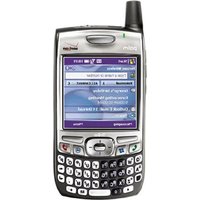
- Propriété intellectuelle.
- Clause de non-responsabilité
- Programme de reprise et de recyclage de palm
- Chapitre 1: bienvenue 9
- Chapitre 2: configuration. 15
- Chapitre 3 : navigation sur votre smartphone 29
- Chapitre 4: voitré téléphone. 49
- Chapitre 5: informations sur la synchronisation 91
- Chapitre 6 : voiturier messagerie 117
- Chapitre 7: vos SMS et MMS. 155
- Chapitre 8: connexions au web et aux appareils sans fil 183
- Chapitre 9: vos photos, vos vidéos et votre musique. 217
- Chapitre 10 : notre organiseur d'informations personnelles 245
- Chapitre 11 : vos outils microsoft office et autres documents 269
- Chapitre 12: vos applications et outils de gestion des informations. 303
- Chapitre 13: vos paramètres salariés 327
- Chapitre 14: dépannage 361
- Bienvenue
- Avantages
- Contenu de l'emballage
- Matériel
- Documentation et logiciel
- De quoi ai-je besoin pour démarrer?
- Services de données supplémentaires :
- Introduction rapide
- Pendant que vous utilisez votre smartphone
- Sources d'informations supplémentaires
- Configuration
- AVANTAGES3
- Insertion de la carte SIM et de la batterie
- Chargement de la batterie
- Optimisation de la durée de vie de la batterie
- Premier appel
- Réglage du volume
- Appuyez sur OK
- Utilisation de l'application mon treo
- Configuration de la synchronisation
- Navigation sur votre smartphone
- Navigation dans l'écran
- Défillement des écrans
- Fermeture d'écrans
- Mise en surbrillance et sélection d'éléments
- Mise en surbrillance du texte
- Utilisation des touches de gauche et de droite
- Sélection d'éléments de menu
- Sélection d'options dans un menu contextuel
- Sélection d'options dans une liste
- Utilisation du clavier
- Fonctionnement du rétro-éclairage clavier
- Saisie de lettres minuscules et majuscules
- Saisie de nombres, de signes de ponctuation et de symboles
- Saisie de mots de passe
- Saisie d'autres symboles et de caractères accentués
- Ouverture d'applications dans le menu démarrer
- Ouverture d'applications dans programmes
- Passage d'une application ouverte à une autre
- Fermeture d'applications
- Pour fermer toutes les applications ouvertes : sélectionnez arrêter tout.
- Définition de programmes exclusifs
- Personnalisation du menu rapide
- Utilisation de l'écran aujourd'hui
- Votretelephone
- Activation et désactivation de votre smartphone
- Activation et désactivation de votre téléphone
- Déactualisation de votre téléphone
- Réactivation et désactivation de l'écran
- Composition d'un numéro à partir de l'écran aujourd'hui
- Composition d'un numéro via un numéro rapide
- Composition d'un numéro à l'aide du nom d'un contact
- Composition d'un numéro à l'aide du clavier à l'écran
- Composition de votre numéro d'urgence national
- Composition d'un numéro à partir d'une page web ou d'un message
- Réception d'apples
- Configuration de la messagerie vocale
- Consultation des messages vocaux à partir de l'écran aujourd'hui
- Récupération de messages sur notification de la messagerie vocale
- Quelles opérations puis-je effectuer durant un appel ?
- Fin d'un appel
- Passage d'une application à l'autre durant un appel
- Enregistrement de numéros de téléphone
- Passer un second appel
- Réponse à un second appel (signal d'appel)
- Gérer deux appels actifs
- Lancement d'une téléconférence
- Transfert d'appels
- Utilisation des numéros appelés
- Appuyez sur téléphoner/envoyer o.
- Affichage de tous vos appels
- Utilisation d'un casque micro
- Utilisation d'un casque filaire
- Connexion à des appareils mains libres bluetooth®
- Utilisation d'un appareil mains libres bluetooth
- Choix de sonneries et de notifications d'affichage
- Réglage du volume des appels et des sonneries
- Attribution d'une sonnerie à un ID d'application
- Activation de TTY
- Configuration de votre téléphone pour la réponse automatique aux appels
- Ajout des numéros de nouveaux appelants
- Configuration des options pour le rejet des appels
- Blocage d'appels
- Avant de commencer
- Définition d'un ID d'aggélant
- Configuration de la notification de mise en attente des appels
- Modification des numéros du centre de service de messagerie vocale et du centre de service de SMS
- Activation de la numérotation fixe
- Sélection manuelle de votre bande sans fil
- Sélection manuelle de vos paramètres réseau
- Sélection des options des chaînes de diffusion
- Informations sur la synchronisation
- Présentation de la synchronisation
- Comment puis-je synchroniser mes données?
- Synchronisation avec le logiciel de synchronisation de bureau
- Synchronisation sans fil avec le serveur
- Que puis-je synchroniser?
- Configuration de votre ordinateur pour la synchronisation
- Configuration système
- Installation du logiciel de synchronisation de bureau
- Passage du mode configuration au mode synchronisation
- Utilisation du logiciel de synchronisation de bureau
- Synchronisation au moyen du câble USB
- Synchronisation
- Configuration d'une synchronisation sans fil
- Configuration du programme de synchronisation
- Lancement d'une synchronisation sans fil manuelle
- Synchronisation via une connexion bluetooth
- Synchronisation via une connexion infrarouge
- Synchronisation avec plusieurs ordinateurs
- Changement des applications à synchroniser
- Arrêt de la synchronisation
- Votre messagerie
- Saisie des paramètres d'un compte de messagerie
- Configuration d'un compte pop/imap dans l'application de messagerie : principaux fournisseurs de services de messagerie
- Envoyer/recevoir automatique :
- Consulter tous les paramètres de
- Configuration d'un compte pop/imap dans l'application boite de réception : autres fournisseurs de services de messagerie
- Avant de commencer demandez les informations suivantes à votre fournisseur de messagerie ou votre administrateur système :
- Modification et suppression de comptes
- Pour modifier un compte :
- Sélection du compte de messagerie à utiliser
- Création et envoi d'un e-mail
- Réception d'e-mails
- Ouverture de pièces jointes
- Ajout d'un contact à partir d'un e-mail
- Ajout d'un camembert d'adresses en ligne
- Avant de commencer procédez comme suit :
- Recherche de messages
- Réponse à un message
- Transfert d'un message
- Suppression de messages
- Tri de vos messages
- Utilisation des raccourcis de messagerie
- Ajout d'une signature à vos messages sortants
- Personnalisation des paramètres de la messagerie
- Modification des paramètres de téléchargement d'e-mail : comptes de messagerie outlook
- Modification des paramètres de téléchargement d'email : autres comptes de messagerie
- Manuellement.
- Sélection des dossiers à synchroniser : comptes de messagerie outlook
- Utilisation d'invitations à des réunions
- Pour refuser l'invitation ou l'accepter sous réserve : appuyez sur menu (touche de droite), puis sélectionnez refuser ou sous réserve.
- Envoi d'emails à partir d'une autre application
- Vos SMS et MMS
- Envoi et réception de SMS et MMS
- Création et envoi d'un message texte
- Aperçu d'un message texte avec une pièce jointe
- Création et envoi d'un message multimédia
- Organisation des diapositives dans un message multimédia
- Configuration des options pour un message multimédia sortant
- Réception de messages texte
- Réception de messages multimédia
- Affichage d'un message texte
- Affichage d'un message multimédia
- Utilisation de l'application de messagerie pour les sessions de chat
- Utilisation des liens dans les messages
- Ajout d'un contact à partir d'un message
- Définition de vos préférences de messages
- Personnalisation des paramètres pour les messages texte et multimédia
- Si la liste des comptes s'affiche :
- Si la liste des messages d'un compte particulier s'affiche : appuyez sur menu (touche de droite) et sélectionnez outils > options.
- Personnalisation des paramètres de messagerie multimédia supplémentaires
- Utilisation de windows live™
- Utilisation de live search
- Configuration de windows live mail
- Utilisation de windows live mail
- Utilisation de windows live messenger avant de commencer
- Connexions au web et aux appareils sans fil
- Navigation sur le web
- Affichage d'une page web
- Navigation dans les pages web
- Création d'un favori
- Visualisation d'un favori
- Organisation de vos favoris
- Téléchargement de fichiers et d'images à partir d'une page web
- Copie de texte à partir d'une page web
- Retour aux pages récemment visitées
- Personnalisation de vos paramètres internet explorer mobile
- Avertir si les paramètres de sécurité bloquent le contenu d'une page :
- Gestion de contenu en continu
- Affichage de contenu en continu
- Personnalisation de streaming media
- Obtenir des informations et des outils de voyage en ligne
- Téléchargement de l'application worldmate
- Utilisation de worldmate
- Localisation de votre position via GPS
- Connexion à un réseau wi-fi
- Pourquoi utiliser une connexion wi-fi?
- Existe-t-il différents types de réseau wi-fi ?
- Activation et désactivation de la fonction wi-fi
- Connexion à un réseau ouvert
- Connexion à un réseau sécurisé
- Déconnexion d'un réseau
- Personnalisation des paramètres wifi
- Personnalisation des paramètres wi-fi avancés
- Personnalisation des paramètres de la carte réseau
- Ma carte réseau se connecte à :
- Connexion à des appareils équipés de la technologie sans fil bluetooth
- Saisie de paramètres bluetooth de base
- Demande de connexion à un autre appareil bluetooth
- Accepter une connexion d'un autre appareil bluetooth
- Utilisation de votre appareil comme modem sans fil
- Configuration d'une connexion partage de connexion internet USB
- Vos photos, vos vidéos et votre musique
- Synchronisation de photos, de vidéos et de musique
- Le sens de la synchronisation :
- Sélectionnez x nouvelles images/ nouveaux clips vidéo disponibles pour l'importation.
- Appareil photo
- Sélection des modes de l'appareil photo
- Prise de photos
- Enregistrement d'une vidéo
- Personnalisation des paramètres de l'appareil photo
- Affichage de photos
- Visualisation de vidéos
- Affichage d'un diaporama
- Envoi d'une photo ou d'une vidéo
- Créer une photo d'identification d'application
- Organisation des photos et vidéos
- Utilisation d'une photo comme arrière-plan de l'écran aujourd'hui
- Modification d'une photo
- Suppression d'une photo ou d'une vidéo
- Modification du nom d'une photo ou d'une catégorie
- Personnalisation des paramètres de lecture des photos
- Lors des diaporamas, optimiser
- Afficher l'écran de veille en cas de connexion à un PC et après 2 minutes
- Synchronisation des fichiers de la bibliothèque windows media player
- Lecture de fichiers média sur votre smartphone
- Commandes de lecture
- Utilisation de bibliothèques
- Utilisation de liste des de diffusion
- Personnalisation de windows media player mobile
- Suspendre la lecture lorsqu'un autre programme est en cours
- D'informations personnelles
- Ajout d'un contact
- Visualisation ou modification des informations d'un contact
- Suppression d'un contact
- Personnalisation des contacts
- Recherche d'un contact dans un carnet d'adresses en ligne
- Envoi d'un contact
- Utilisation du gestionnaire SIM
- Affichage du calendrier
- Création d'un rendez-vous
- Ajout d'un rappel d'alarme à un événement
- Création d'un événement sans heures
- Planification d'un rendez-vous récurrent
- Envoi d'une demande de réunion
- Appuyez sur OK
- Réponse à une demande de réunion
- Marquage d'un événement comme confidentiel
- Organisation de votre planning
- Suppression d'un événement
- Personnalisation du calendrier
- Envoi d'un rendez-vous
- Tâches
- Ajout d'une tâche
- Marquage d'une tâche
- Organisation de vos tâches
- Suppression d'une tâche
- Personnalisation des tâches
- Création d'une note
- Création d'une note vocale
- Création d'une note à partir d'un modèle
- Organisation de vos notes
- Suppression d'une note
- Personnalisation des notes
- Vos outils microsoft office et autres documents
- Synchronisation de vos fichiers microsoft office
- Synchronisation des fichiers se trouvant sur votre ordinateur : windows vista
- Où sont les modifications effectuées sur mon fichier ?
- Création d'un document
- Ouverture d'un document existant
- Création d'un document à partir d'un modèle
- Recherche ou remplacement de texte dans un document
- Déplacement ou copie de texte
- Enregistrement d'une copie d'un document
- Formatage de texte
- Formatage de paragraphes et de listes
- Vérification de l'orthographe dans un document
- Organisation de vos documents
- Suppression d'un document
- Personnalisation de word mobile
- PowerPoint mobile®
- Lecture d'une présentation
- Configuration des options de lecture de représentations
- Excel mobile®
- Création d'un classeur
- Création d'un classeur à partir d'un modèle
- Affichage d'un classeur
- Calcul d'une somme
- Saisie d'une formule
- Faire référence à une cellule ou plage dans une formule
- Insertion d'une fonction
- Saisie d'une série automatique
- Ajout de cellules, de lignes et de colonnes
- Sélectionnez OK.
- Formatage de cellules
- Formatage de lignes et colonnes
- Renommer une feuille
- Tri des informations continues dans une feuille
- Filtrage des informations contenues dans une feuille
- Création d'un graphique
- Formatage ou modification d'un graphique
- Recherche ou remplacement d'informations dans un classeur
- Organisation de vos classeurs
- Suppression de cellules, lignes et colonnes
- Personnalisation d'excel mobile
- Consultation ou modification d'une note existante
- Attribution d'un nouveau nom à une note
- Tri des notes
- Adobe® reader® le
- Visualisation d'un fichier
- Modification des options d'affichage
- Recherche de texte dans un fichier
- Vos applications et outils de gestion des informations
- Recherche d'informations
- Utilisation de la fonction rechercher
- Exploration des fichiers et dossiers
- Installation d'applications
- Installation d'applications de tiers
- Installation d'applications à partir d'internet
- Installation d'applications à partir de votre ordinateur
- Installation d'applications sur une carte d'extension
- Installation de produits et d'applications java
- Déinstallation d'applications
- Transmission de données par infrarouge
- Transmission par infrarouge d'une entrée ou d'un fichier
- Activation de l'option de réception d'informations transmises par infrarouge
- Réception d'informations transmises
- Utilisation des cartes d'extension
- Insertion et retrait de cartes d'extension
- Lancement d'applications sur une carte d'extension
- Enregistrement de fichiers sur une carte d'extension
- Déplacement d'informations entre votre smartphone et une carte d'extension à partir d'une application
- Déplacement d'informations entre votre smartphone et une carte d'extension à l'aide de l'explorateur de fichiers
- Affichage de la mémoire disponible sur la carte d'extension
- Exploration de fichiers sur une carte d'extension
- Modification du nom d'une carte d'extension
- Cryptage d'une carte d'extension
- Accès à des informations sur un ordinateur distant
- Accès à un ordinateur distant
- Personnalisation de remote desktop mobile.
- Calculatrice
- Exécution de calculs
- Utilisation de la mémoire de la calculatrice
- Vos paramètres salariels
- Sélection de l'arrière-plan de votre écran aujourd'hui
- Sélection des éléments qui apparaissent à l'écran aujourd'hui
- Paramètres son du système
- Déactualisation du son
- Sélection de sons et de notifications
- Modification de la taille du texte et de la clarté
- Affichage de l'horloge
- Définition des formats d'affichage
- Alignement de l'écran pour corriger les problèmes de pression
- Modification du modèle de couleurs système
- Organisation du menu démarrer
- Réattribution de boutons
- Configuration des commandes vocales
- Utilisation des commandes vocales
- Configuration des options de saisie
- Activer la correction automatique :
- Verrouillage de votre smartphone et des données
- Verrouillage du clavier
- Activation du verrouillage clavier automatique
- Verrouillage de l'écran
- Verrouillage de la carte SIM
- Verrouillage de votre smartphone
- Saisie des informations de propriétaire
- Configuration de la date et l'heure
- Synchronisation de la date, de l'heure et du fuseau horaire avec le réseau
- Configuration des alarmes du système
- Gestion de certificats d'identité
- Activation du rapport d'erreurs
- Quel est l'espace de stockage disponible?
- Optimisation des paramètres d'alimentation
- Activation et désactivation des services sans fil
- Mise à jour du logiciel système
- Gestion des paramètres FAI
- Connexion à un VPN
- Avant de commencer consultez
- Configuration d'un serveur proxy
- Activation/désactivation d'un serveur proxy
- Mettre fin à une connexion de données
- Inscription d'un nom de domaine
- Dépannage
- Transfert d'infos d'un autre appareil
- Réinstallation du logiciel de bureau
- Réinitialisation logicielle
- Réinitialisation matérielle
- Remplacement de la batterie
- Les applications tournent plus lentement que d'habitude
- Ma batterie semble se décharger rapidement
- Rien n'apparaît sur l'écran
- L'écran ne réagit pas correctement aux pressions ou des fonctionnalités non demandées sont activées
- L'intensité du signal est faible
- Je n'arrive pas à me connecter au réseau sans fil avec mon smartphone
- Le téléphone semble s'éteindre de lui-même
- Je n'arrive pas à savoir si les services de données sont disponibles
- Je n'arrive pas à me connecter à internet avec mon smartphone
- Je ne parviens pas à envoyer ou à recevoir des messages texte ou multimédia
- Je ne parviens pas à téléphoner ou à recevoir des appels avec un appareil mains libres équipé de la technologie bluetooth®
- J'ai perdu la connexion entre mon smartphone et mon casque bluetooth
- Logiciel de synchronisation de bureau
- Je suis en mode synchronisation, mais la synchronisation ne fonctionne pas.
- Le logiciel de synchronisation de bureau ne répond pas à une tentative de synchronisation
- La synchronisation prend fin, mais les données n'apparaissent pas à l'endroit voulu
- La synchronisation démarre mais ne se termine pas
- Je n'arrive pas à synchroniser mes fichiers vidéo et musicaux
- Mes rendez-vous s'affichent dans le mauvais créneau horaire après une synchronisation
- Ma synchronisation programme ne fonctionne pas
- Une alerte m'informe que activesync a rencontré un problème sur le serveur
- Une alerte m'informe qu'il n'y a pas suffisamment de mémoire pour synchroniser mes informations
- Une alerte m'informe que activesync a retracé un problème avec [type d'élément] [nom d'élément]
- Les paramètres de mon écran n'ont pas été rétablis à la suite d'une réinitialisation matérielle
- Une alerte informe que le serveur n'a pas pu être lancé
- Une alerte m'informe que les informations sur mon compte n'ont pu être détectées
- Une alerte m'informe que le délai d'attente de l'appareil a expiré alors qu'il était en attente d'authentification
- J'ai des problèmes avec mon compte
- J'ai des problèmes pour envoyer et recevoir des e-mails
- La fonction de synchronisation automatique des e-mails ne fonctionne pas
- J'ai des problèmes pour envoyer des e-mails
- Le transfert de mes pièces jointes vCard ou vCal ne se fait pas correctement
- Lorsque j'effectue une synchronisation avec mon serveur exchange, mes informations ne sont pas téléchargées sur mon smartphone
- Je ne peux pas accéder à une page web
- La taille d'une image ou d'une carte est trop petite sur l'écran de mon smartphone
- Un site sécurisé refuse d'autoriser une transaction
- L'aperçu de la photo a un aspect inhabituel
- Applications hydres
- Comment obtenir de l'aide
- Comment libérer de l'espace sur votre smartphone
- Est-ce que votre interlocuteur entend un écho?
- Est-ce que vous entendez l'écho de votre propre voix ?
- Est-ce que le niveau de votre voix est trop faible au niveau du téléphone de votre interlocuteur?
- Termes
- Boîte de dialogue
- Carte SIM (subscriber identity module)
- Délai d'inactivité avant arrêt automatique
- Format d'image échangeable
- Gestionnaire pour applications windows mobile
- Infrarouge (IR)
- Lithium ion (li-lon)
- Logiciel de bureau activesync
- Logiciel pour ordinateur de bureau
- Microsoft exchange activesync
- MMS (multimedia messaging system)
- Nom d'utilisateur
- Partenariat
- PIM (gestionnaire d'informations personnelles)
- PUK (code personnel de déverrouillage)
- PUK2 (code personnel de déverrouillage 2)
- Technologie sans fil bluetooth®
- Téléphone désactivé
- Transmission
- Informations relatives à la réglementation et à la sécurité
- Déclarations FCC
- Entretien/modifications non autorisées de l'antenne
- Conformité réglementaire européenne
- 2,4 Ghz pour la france métropolitaine :
- Sécurité en matière d'exposition aux ondes radio
- Précautions d'usage de votre téléphone mobile
- Conseils d'utilisation pour réduire le niveau d'exposition aux rayonnements
- Mesures touchant à la sécurité :
- Manipulation de la batterie :
- Protection de votre batterie
- Spécifications d'alimentation
- Recyclage et mise au rebut
- Recyclage et mise au rebut (pour la france seulement)
- Précautions d'utilisation
- Interférence avec les appareils médicaux et électroniques
- Avertissement evitez une potentielle perte auditive.
- Manipulation du produit et sécurité
- Sécurité lors de la conduite d'un véhicule
- Détails des conseils d'utilisation lors de la conduite d'un véhicule
- Notice d'utilisation finale
- Utilisation générale
- Fonctionnalité mains libres
- Sécurité face aux décharges électrostatiques (ESD)
- Description des décharges électrostatiques (ESD)
- Équipements pouvant faire l'objet d'esd
- Précautions à prendre contre les décharges électrostatiques
- Conditions qui favorisent les décharges électrostatiques
- Enregistrement de la propriété
- Exigences audio françaises
Marque : PALM
Modèle : TREO PRO
Catégorie : Smartphone