
UBD-M9500 - UBDM9500 - Lecteur blu-ray SAMSUNG - Notice d'utilisation et mode d'emploi gratuit
Retrouvez gratuitement la notice de l'appareil UBD-M9500 - UBDM9500 SAMSUNG au format PDF.



| Type de produit | Lecteur Blu-ray |
| Marque | Samsung |
| Modèle | UBD-M9500 |
| Dimensions (L x P x H) | 290 x 221 x 39 mm |
| Poids | 1,0 kg |
| Alimentation | CA 100-240 V, 50/60 Hz |
| Consommation électrique | Reportez-vous à l'étiquette du produit |
| Température de fonctionnement | +5°C à +35°C |
| Humidité de fonctionnement | 10 % à 75 % |
| Formats de disque supportés | BD-ROM, BD-RE/-R, DVD-VIDEO, DVD-RW/-R, DVD+RW/+R, CD-RW/-R, CD audio |
| Formats de fichier supportés | Vidéo : DivX, MKV, MP4, WMV, AVCHD ; Audio : MP3, WMA ; Photo : JPEG, PNG |
| Sortie vidéo | HDMI (1080p, 1080i, 720p, 576p/480p ; 3D : 1080p, 720p) |
| Sortie audio | HDMI (PCM, bitstream), sortie audio numérique coaxiale |
| Connectivité réseau | Ethernet 100BASE-TX |
| Port USB | USB 2.0 Type A (5 V, 0,5 A max) |
| Fonctions principales | Lecture Blu-ray 3D, BD-LIVE, DLNA, extraction audio, copie disque vers USB, commande Anynet+ (HDMI-CEC) |
| Protection contre la copie | AACS, BD-ROM Mark, BD+, Cinavia |
| Code régional | Blu-ray : B (Europe) ; DVD : 2 (Europe) |
| Accessoires fournis | Télécommande, piles (AAA), manuel d'utilisation |
| Entretien et nettoyage | Débrancher l'appareil, essuyer avec un chiffon doux et sec. Ne pas utiliser de produits chimiques. |
| Sécurité | Laser de classe 1, ne pas ouvrir le boîtier. Utiliser uniquement une prise correctement mise à la terre. |
| Pièces détachées et réparabilité | Contactez un centre de services agréé Samsung. La batterie de la télécommande est remplaçable (type AAA). |
| Garantie | 1 an pièces et main-d'œuvre (France métropolitaine) |
| Informations générales | Conforme aux normes européennes. Support disponible au 01 48 63 00 00 ou sur samsung.com/fr/support. |
FOIRE AUX QUESTIONS - UBD-M9500 - UBDM9500 SAMSUNG
Questions des utilisateurs sur UBD-M9500 - UBDM9500 SAMSUNG
0 question sur cet appareil. Repondez a celles que vous connaissez ou posez la votre.
Poser une nouvelle question sur cet appareil
Téléchargez la notice de votre Lecteur blu-ray au format PDF gratuitement ! Retrouvez votre notice UBD-M9500 - UBDM9500 - SAMSUNG et reprennez votre appareil électronique en main. Sur cette page sont publiés tous les documents nécessaires à l'utilisation de votre appareil UBD-M9500 - UBDM9500 de la marque SAMSUNG.
MODE D'EMPLOI UBD-M9500 - UBDM9500 SAMSUNG
Lecteur de disque Blu-ray™ manuel d’utilisation
imaginez les possibilités
Nous vous remercions d'avoir choisi ce produit Samsung.
Pour avoir accès à d'avantage de services, veuillez
enregistrer votre produit sur le site
www.samsung.com/register
Avertissement
ATTENTION
- Les fentes et les ouvertures situées à l'arrière et en dessous de l'appareil permettent d'assurer une ventilation correcte. Afin d'assurer le bon fonctionnement de l'appareil et d'empêcher toute surchauffe, veillez à ne jamais obstruer ces ouvertures de quelque façon que ce soit.
- Ne placez pas l'appareil dans un endroit confiné, comme une bibliothèque ou un meuble intégré, sauf si une ventilation suffisante y est assurée.
- Ne placez pas l'appareil à proximité ou sur un radiateur ou une bouche de chaleur et ne l'exposez jamais à la lumière directe du soleil.
- Ne posez pas de récipients contenant du liquide (ex. : vase, etc.) sur l'appareil afin d'éviter tout risque d'incendie ou d'électrocution en cas de projections.
- N'exposez pas l'appareil à la pluie et ne le placez pas à côté d'une source d'eau (baignoire, lavabo, évier, cuve, sous-sol humide, piscine, etc.). Si l'appareil est exposé à de l'eau ou à de l'humidité par accident, débranchezle et contactez immédiatement un représentant agréé.
- Cet appareil fonctionne avec des piles. Il se peut qu'une réglementation sur la mise au rebut des piles soit en vigueur dans votre commune. Contactez votre municipalité pour le savoir.

Ce symbole signale la présence à l'intérieur du produit d'une tension dangereuse qui peut provoquer des chocs électriques ou des blessures corporelles.

Ce symbole précède les consignes importantes qui accompagnent le produit.
- Ne surchargez pas les prises murales, les rallonges et les adaptateurs afin d'éviter tout risque d'incendie ou d'électrocution.
- Organisez les câbles de sorte qu'ils ne gênent pas la circulation dans la pièce ou qu'ils ne soient pas écrasés par le mobilier attenant. Assurez-vous toujours que les parties côté fiche, prise murale et sortie de l'appareil sont en bon état.
- Afin de protéger l'appareil de la foudre, ou si vous prévoyez de ne pas l'utiliser pendant une période prolongée, débranchez-le. Faites de même avec l'antenne ou le système de câblage. Vous éviterez ainsi qu'ils ne soient endommagés par la foudre ou une surtension.
- Avant de brancher le cordon d'alimentation CA sur la prise de l'adaptateur CC, assurez-vous que les caractéristiques électriques de l'adaptateur CC correspondent à l'alimentation électrique locale.
- N'insérez jamais d'objets métalliques dans les ouvertures de l'appareil. Vous risqueriez de vous électrocuter.
- Pour éviter tout risque d'électrocution, ne touchez jamais les composants internes de l'appareil. Seul un technicien qualifié est autorisé à ouvrir l'appareil.
- Enfoncez correctement la prise dans le mur. Pour débrancher l'appareil du mur, tirez toujours sur la fiche du câble. Ne tentez jamais de le débrancher en tirant directement sur le câble. Ne touchez jamais le cordon
d'alimentation si vous avez les mains mouillées.
- Si vous constatez que l'appareil ne fonctionne pas normalement (bruits ou odeurs inhabituels), débranchez-le immédiatement et contactez un evendeur ou un centre de services agréé.
- Entretien du meuble.
- Avant de brancher un composant sur cet appareil, assurez-vous que celui-ci est hors tension.
- Si vous déplacez soudainement l'appareil d'un endroit froid à un endroit chaud, de la condensation pourra se former sur les pièces et la lentille et occasionner des problèmes de lecture. Dans pareil cas, débranchez l'appareil et patientez deux heures avant de le rebrancher sur la prise d'alimentation. Insérez ensuite le disque et essayez à nouveau de le lire.
- Débranchez toujours l'appareil si vous prévoyez de ne pas l'utiliser pendant une période prolongée (en particulier si des enfants ou des personnes aux capacités réduites sont laissées sans surveillance).
- L'accumulation de poussière sur l'appareil risque de provoquer des étincelles, une surchauffe ou un problème d'isolation et de provoquer un choc électrique, une fuite électrique ou un incendie.
- Contactez un centre de services agréé pour obtenir plus d'informations si vous souhaitez installer votre produit dans une pièce exposée à la poussière, à des températures extrêmes, à l'humidité ou à des substances chimiques ou dans un endroit où il fonctionnera en permanence, comme dans un hall d'aéroport ou de gare. Le non-respect de ces consignes risque d'endommager gravement l'appareil.
- Utilisez uniquement une fiche et une prise murale correctement mises à la terre.
- Une mise à la terre incorrecte peut provoquer un choc électrique ou endommager l'équipement. (Equipement de classe 1 uniquement.)
- Pour éteindre complètement l'appareil, vous devez débrancher le cordon d'alimentation de la prise murale. C'est pourquoi le cordon d'alimentation doit être facilement accessible à tout moment.
- Ne laissez jamais les enfants jouer avec
l'appareil.
- Conservez les accessoires (piles, etc.) dans un endroit sûr, hors de leur portée.
- N'installez pas le produit dans un endroit in stable, comme sur une étagère branlante, un sol incliné ou dans un local exposé à des vibrations.
- Ne faites pas tomber l'appareil et ne l'exposez pas à des chocs. S'il est endommagé, débranchez le câble d'alimentation et contactez le centre de services.
- Pour nettoyer l'appareil, débranchez d'abord le câble d'alimentation de la prise murale, puis essuyez-le avec un chiffon doux et sec. N'utilisez pas de produits chimiques, tels que de la cire, du benzène, de l'alcool, des diluants, des insecticides, des purificateurs d'air, des lubrifiants ou des détergents. Ils risquent d'endommager le revêtement du produit ou d'en effacer les inscriptions.
- Évitez toute projection d'eau sur l'appareil. Ne posez jamais d'objets contenant un liquide (ex : un vase) sur l'appareil.
- Ne jetez pas les piles au feu.
- Ne branchez pas plusieurs appareils électriques sur une même prise murale. Surcharger une prise murale peut provoquer une surchauffe et donc un incendie.
- Utiliser le mauvais type de pile dans la télécommande risque de provoquer une explosion. Lorsqu'un remplacement est nécessaire, utilisez uniquement le même type de pile ou un modèle équivalent.
- AVERTISSEMENT - AFIN D'ÉVITER TOUT RISQUE DE PROPAGATION D'INCENDIE, ÉLOIGNEZ LES BOUGIES OU LES AUTRES DISPOSITIFS À FEU NU DE L'APPAREIL.
- AVERTISSEMENT - L'appareil contient des substances chimiques réputées pour l'État de Californie comme étant cancérigènes et présentant des effets toxiques sur la reproduction.

Le lecteur de disque compact est homologué comme produit LASER DE CLASSE 1. L'utilisation des commandes, les réglages ou l'exécution de procédures autres que celles spécifiées dans ce document peuvent entraîner une exposition aux radiations dangereuses.
ATTENTION :
- LE RAYON LASER INVISIBLE INTÉGRÉ A CET APPAREIL PEUT PROVOQUER DEGRAVES LÉSIONS EN CAS D'EXPOSITION DIRECTE. ASSUREZ-VOUS D'UTILISER L'APPAREIL CONFORMÉMENT AUX CONSIGNES D'UTILISATION INDIQUÉES.
- CE PRODUIT UTILISE UN LASER. L'UTILISATION DES COMMANDES, LES RÉGLAGES OU L'EXÉCUTION DE PROCÉDURES AUTRES QUE CELLES SPÉCIFIÉES DANS CE DOCUMENT PEUVENT ENTRAÎNER UNE EXPOSITION AUX RADIATIONS DANGEREUSES. N'OUVREZ PAS LE COUVERCLE ET NE RÉPAREZ PAS LE PRODUIT VOUS-MÊME. TOUTE RÉPARATION DOIT ÊTRE CONFIÉE À DU PERSONNEL QUALIFIÉ.
Ce produit est conforme aux normes européennes et se relie à d'autres appareils à l'aide de câbles et de connecteurs blindés. Pour éviter toute interférence électromagnétique avec d'autres appareils électriques (ex. : radios, téléviseurs), utilisez des câbles et des connecteurs blindés pour tous vos branchements.
Si le numéro de région d'un disque Blu-ray/DVD ne correspond pas au numéro de région de ce lecteur, le lecteur ne sera pas lu.
REMARQUE IMPORTANTE
Le câble d'alimentation de cet appareil est fourni avec une prise moulée munie d'un fusible intégré. La tension du fusible est inscrite sur le côté de la prise comportant les broches. S'il doit être changé, utilisez uniquement un fusible conforme à la norme BS1362 et de même tension. N'utilisez en aucun cas la prise lorsque le boîtier du fusible est démonté, si celui-ci est détachable. Si le boîtier du fusible doit être remplacé, le nouveau boîtier doit être de la même couleur que le côté de la prise comportant les broches. Des boîters de rechange sont disponibles auprès de votre revendeur. Si la prise intégrée n'est pas adaptée aux prises électriques de votre maison ou si le câble n'est pas suffisamment long pour atteindre une prise, procurez-vous une rallonge conforme aux normes de sécurité ou consultez votre revendeur. Toutefois, si vous n'avez pas d'autre choix que de couper la prise, retirez-en le fusible et jetez-la en toute sécurité. Pour éviter tout risque d'électrocution, ne branchez pas la fiche à une prise d'alimentation secteur lorsque le cordon est dénudé. Pour débrancher l'appareil, il convient de retirer la fiche de la prise murale afin que celle-ci soit facilement accessible. Le produit accompagnant ce manuel d'utilisation est protégé par certains droits de propriété intellectuelle appartenant à des tiers.
Précautions
Consignes de sécurité importantes
- Lisez attentivement ces consignes.
- Conservez-les précieusement.
- Tenez compte de tous les avertissements mentionnés.
- Respectez toutes les instructions sans exception.
- N'utilisez pas cet appareil à proximité de l'eau.
- Nettoyez-le à l'aide d'un tissu sec.
- Ne bloquez pas les ouvertures de ventilation. Installez l'appareil conformément aux instructions du fabricant.
- N'installez pas le lecteur à proximité d'une source de chaleur de type radiateur, registre de chaleur, cuisinière ou tout autre appareil (y compris les récepteurs AV) générateur de chaleur.
-
Ne désactivez pas le dispositif de sécurité de la fiche de mise à la terre ou de la fiche polarisée. Une fiche polarisée comporte deux lames dont l'une est plus large que l'autre. Une fiche de mise à la terre comporte deux lames et une troisième broche de mise à la terre. La lame la plus large et la troisième broche sont destinées à assurer votre sécurité. Si la fiche fournie ne s'insère pas dans la prise utilisée, faites appel à un électricien pour faire remplacer celle-ci.
-
Placez le cordon d'alimentation de sorte qu'il ne puisse être ni piétiné ni pincé, particulièrement au niveau de la fiche, de la prise de courant et des points de sortie de ces éléments.
-
Utilisez exclusivement les fixations/accessoires spécifiés par le fabricant.
-
Utilisez exclusivement le meuble à roulettes, le socle, le trépied, le support ou la table recommandés par le fabricant ou
vendus avec l'appareil. Si l'appareil est posé sur un meuble à roulettes, déplacez l'ensemble avec précaution pour éviter de faire tomber le lecteur et de vous blesser.
-
Débranchez l'appareil en cas d'orage ou lorsqu'il est inutilisé pendant une période prolongée.
-
Confiez toutes les réparations à un technicien qualifié. Votre appareil doit impérativement être réparé lorsqu'il a été endommagé de quelque manière que ce soit : détérioration du cordon ou de la fiche d'alimentation, projection de liquide sur l'appareil, chute d'objets à l'intérieur de l'appareil, exposition à la pluie ou à l'humidité, dysfonctionnement, chute.
Utilisation de la fonction 3D
CONSIGNES IMPORTANTES RELATIVES À LA SANTÉ ET LA SÉCURITÉ EN CAS DE VISIONNAGE D'IMAGES 3D.
Lisez attentivement les consignes de sécurité avant d'utiliser la fonction 3D.
- Certains utilisateurs peuvent ressentir une gène en visionnant des images de télévision en 3D, comme par exemple des vertiges, des nausées ou des maux de tête. Si vous ressentez l'un de ces symptômes, cessez de regarder la télévision en 3D, retirez les lunettes actives 3D et reposez-vous.
- Regarder des images 3D pendant une longue durée peut provoquer une fatigue oculaire. Dès que vous ressentez une fatigue oculaire, cessez immédiatement le visionnage en 3D, retirez les lunettes Active 3D et reposez-vous.
- Des enfants utilisant la fonction 3D doivent être constamment surveillés par un adulte responsable.
Au moindre signalement de fatigue visuelle, mal de tête, vertige ou nausée, interrompez immédiatement le visionnage en 3D par les enfants, et laissez-les se reposer.
- N'utilisez pas les lunettes actives 3D pour d'autres usages (comme lunettes de vue, de soleil ou de protection, par exemple).
- N'utilisez pas la fonction 3D ou les lunettes Active 3D en marchant ou en bougeant. Si vous utilisez la fonction 3D ou portez des lunettes Active 3D en vous déplaçant, vous risquez de vous cogner contre des objets, de trébucher et/ou de tomber, et de vous blesser gravement.
- Pour bénéficier du visionnage de contenus en 3D, connectez un appareil 3D (récepteur AV ou téléviseur compatible 3D) au port de sortie HDMI OUT du lecteur à l'aide d'un câble HDMI haut débit. Veillez à porter des
lunettes 3D avant de visionner le contenu 3D.
- Le lecteur émet des signaux 3D uniquement via le câble HDMI connecté au port de sortie HDMI OUT.
- La résolution de l'image vidéo en mode de lecture 3D étant déterminée par la définition de l'image vidéo 3D d'origine, vous ne pourrez pas modifier la résolution de l'image selon vos préférences.
- Des fonctions telles que BD Wise, l'adaptation de la taille de l'écran ou le réglage de la résolution peuvent ne pas fonctionner correctement en mode de lecture 3D.
- Il vous faut obligatoirement utiliser un câble HDMI haut débit pour garantir une émission appropriée du signal 3D.
- Lorsque vous visionnez des images en 3D, assurez-vous de vous tenir éloigné du téléviseur à une distance équivalente à au moins trois fois la taille de l'écran. Par exemple, si vous avez un écran 46 pouces, vous devrez rester à une distance de 3,5 mètres (138 pouces) du téléviseur.
- Positionnez l'écran à hauteur des yeux pour mieux apprécier l'image en 3D.
- Lorsque le lecteur est connecté à plusieurs appareils 3D, l'effet 3D peut ne pas fonctionner correctement.
- Ce lecteur ne convertit pas de contenus 2D en contenus 3D.
- « Blu-ray 3D » et le logo « Blu-ray 3D » sont des marques de commerce de Blu-ray Disc Association.
Tables des matières
CONSIGNES DE SÉCURITÉ
Avertissement....2
Précautions ...... 2
Rangement et gestion des disques....3
Précautions de manipulation....3
Utilisation de la fonction 3D .... 3
MISE EN ROUTE
BRANCHEMENTS
PARAMÈTRES
Avant de consulter le manuel d'utilisation..... 4
Logos des disques pouvant être lus sur ce lecteur ....5
Accessoires....6
Panneau avant 7
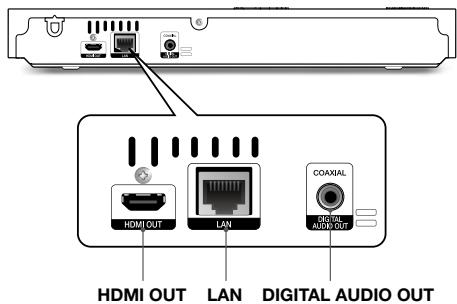
Panneau arrière 7
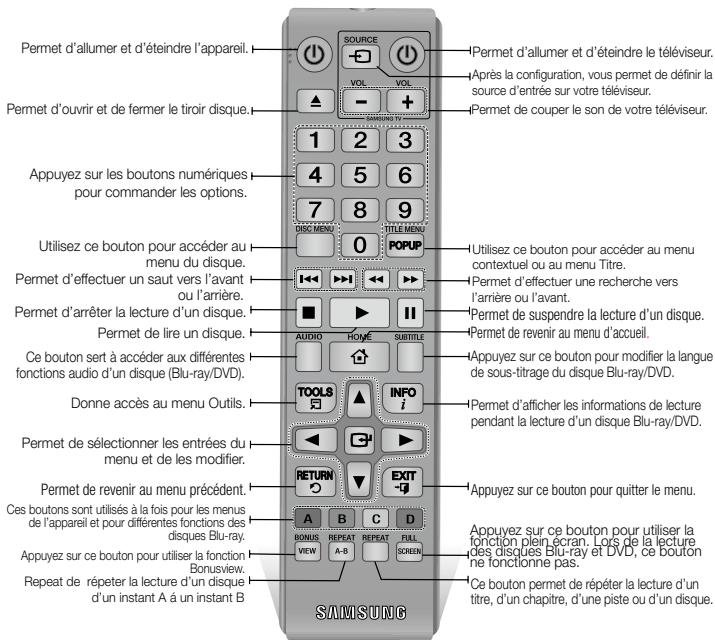
Télécommande....7
Connexion du lecteur à un téléviseur ...... 8
Connexion à une chaîne hi-fi....8
Connexion à un routeur de réseau....9
Procédure des paramètres initiaux....9
Navigation dans les menus....9
Pour accéder au menu Paramètres ..... 10
Affichage 10
Audio....11
Réseau....12
Système 13
Langue 14
Sécurité....14
Général....14
Assistance....14
MEDIA PLAY
Lecture d'un disque enregistré commercial....15
Lecture de fichiers sur un périphérique USB....15
Lecture d'un disque comportant du
contenu enregistré par l'utilisateur .... 16
Lecture du contenu stocké sur votre ordinateur ou périphérique DLNA via le lecteur de disques Blu-ray....16
Commande de la lecture vidéo ....17
Commande de l'écoute de musique......17
Lecture des contenus photo ..... 19
ANNEXES
Dépannage....19
Caractéristiques techniques....21
Avant de consulter le manuel d'utilisation
Types de disques et contenus pouvant être lus sur ce lecteur
| Support | Type de disque | Détails |
| VIDÉO | Disque Blu-rayDisque Blu-ray 3D | Disque BD-ROM ou BD-RE/-R enregistré au format BD-RE. |
| DVD-VIDEDVD-RWDVD-RDVD+RWDVD+R | Disques DVD-VIDEO, DVD+RW/DVD-RW(V)/DVD-R/+R qui ont été enregistrés et finalisés ou un support de stockage USB sur lequel des contenus DivX, MKV ou MP4 sont stockés. | |
| MUSIQUE | CD-RW/-R,DVD-RW/-R,BD-RE/-R | Musique enregistrée sur CD-RW/-R, DVD-RW/-R, BD-RE/-R ou un support de stockage USB sur lequel des contenus MP3 ou WMA sont stockés. |
| PHOTO | CD-RW/-R,DVD-RW/-R,BD-RE/-R | Photos enregistrées sur CD-RW/-R, DVD-RW/-R, BD-RE/-R ou un support de stockage USB sur lequel des contenus JPEG sont stockés. |

REMARQUE
- Selon le type de disque ou les conditions d'enregistrement, il se peut que certains disques CD-RW/-R et DVD-R ne puissent pas être lus sur ce lecteur.
■ Si un disque DVD-RW/-R n'a pas été enregistré correctement au format vidéo DVD, il ne pourra pas être lu.
■ Le lecteur ne lit pas les contenus ayant été enregistrés sur un disque DVD-R selon un débit binaire dépassant les 10 Mbps. - Le lecteur ne lit pas les contenus ayant été enregistrés sur un disque BD-R ou un périphérique USB selon un débit binaire dépassant les 25 Mbps.
- La lecture peut être inopérante sur certains types de disque ou lorsque vous utilisez des fonctions spécifiques telles que les changements d'angle ou le réglage du format de l'image. Des informations détaillées concernant le disque sont inscrites sur le boîtier. Consultez-les si nécessaire.
■ Lors de la lecture d'un titre BD-J, il se peut que le chargement prenne plus de temps que pour un titre normal et que certaines fonctions s'exécutent plus lentement que d'habitude.
Types de disques ne pouvant pas être lus sur ce lecteur
-
HD DVD
• DVD-ROM/PD/MV, etc -
DVD-RAM
-
CD Super Audio (à l'exception de la couche CD)
-
DVD-RW(VR mode)
- CVD/CD-ROM/CDV/CD-G/CD-I/LD (Les CD-G lisent des données audio uniquement et non des données graphiques.)
- Disque DVD-R
3,9 Go pour système auteur.
Code régional
Les lecteurs et les disques sont codés par région. Ces codes régionaux doivent correspondre pour que le disque puisse être lu. Si les codes ne correspondent pas, le disque ne pourra pas être lu.
Le code régional du lecteur est affiché sur son panneau arrière.
| Type de disque | Code régional | Zone |
| Disque Blu-ray | Amérique du Nord, Amérique centrale, Amérique du Sud, Corée, Japon, Taiwan, Hong Kong et Sud-Est asiatique. | |
| Europe, Groenland, France d'outre-mer, Moyen-Orient, Afrique, Australie et Nouvelle-Zélande. | ||
| Inde, Chine, Russie, Asie centrale et Asie du Sud. | ||
| DVD vidéo | États-Unis, Territoires organisés des États-Unis et Canada | |
| Europe, Japon, Moyen-Orient, Égypte, Afrique du Sud, Groenland | ||
| Taiwan, Corée, Philippines, Indonésie, Hong Kong | ||
| Mexique, Amérique du Sud, Amérique centrale, Australie, Nouvelle-Zélande, Iles du Pacifique, Caraïbes | ||
| Russie, Europe de l'Est, Inde, majorité des pays d'Afrique, Corée du Nord, Mongolie | ||
| Chine |
Logos des disques pouvant être lus sur ce lecteur

Disque Blu-ray
BD-LIVE


Disque Blu-ray 3D
DivX
PAL
Système PAL applicable au Royaume-Uni, en France, en Allemagne, etc.
Formats de fichiers pris en charge
Remarques sur la connexion USB
- Ce lecteur prend en charge les supports de stockage USB, les lecteurs MP3, les caméras numériques et les lecteurs de carte USB.
- Le lecteur ne gère pas les noms de dossier ou de ficher dépassant les 128 caractères.
- Le lecteur peut ne pas être pas compatible avec certains périphériques USB, Le périphérique de disque dur externe ou certaines caméras numériques.
- Le lecteur prend en charge les systèmes de fichiers FAT16, FAT32 et NTFS.
- Effectuez la connexion des périphériques USB directement au port USB du lecteur. La connexion via un câble USB peut causer des problèmes d'incompatibilité.
- L'insertion de plusieurs périphériques de mémoire dans un lecteur multicarte peut entraîner le dysfonctionnement de celui-ci.
-
Le lecteur ne prend pas en charge le protocole PTP.
-
Ne déconnectez pas le périphérique USB durant un processus de « chargement ».
- Plus la résolution de l'image est élevée, plus lent le délai d'affichage de l'image.
- Ce lecteur ne peut pas lire les fichiers MP3 de type DRM (Gestion des droits numériques) téléchargés depuis des sites commerciaux.
- Votre lecteur ne prend en charge que les vidéos dont la vitesse de défilement des images est inférieure à 30 fps. (images par seconde).
- Votre lecteur ne prend en charge que les périphériques de classe de stockage de masse (MSC) USB tels que les clés USB ou les disques durs USB. (HUB n'est pas pris en charge.)
- Certains disques durs USB, lecteurs multicartes et clés USB peuvent être incompatibles avec le lecteur.
- Si un périphérique USB requiert une puissance excessive, il pourra être limité par le dispositif de sécurité du circuit.
- Si la lecture d'un disque dur USB est instable, connectez le disque dur à la prise murale pour obtenir une alimentation complémentaire.
Si le problème persiste, contactez le fabricant du disque dur USB. - SAMSUNG ne peut être tenu responsable de la corruption de fichiers de données ou de la perte de données.
- Votre lecteur ne prend pas en charge les fichiers NTSF compressés, sparse ou encodés
- Vous pouvez réparer ou formater un périphérique USB sur le Bureau de votre ordinateur. (avec le SE MS-Windows uniquement)
Prise en charge des fichiers vidéo
| Extension de fichier | Conteneur | Codec vidéo | Codec audio | Résolution |
| *.avi | AVI | DivX 3.11/4/5/6 | MP3Dolby Digital DTSWMAPCM | 1920x1080 |
| MP4v3 | ||||
| H.264 BP/MP/HP | 1920x1080 | |||
| *.mkv | MKV | VC-1 AP | MP3Dolby Digital DTS | 1920x1080 |
| H.264 BP/MP/HP | 1920x1080 | |||
| *.wmv | WMV (wmv9) | VC-1 AP | WMA | 1920x1080 |
| VC-1 SM | 1920x1080 | |||
| *.mp4 | MP4 | MP4 (mp4v) | AAC | 1920x1080 |
| H.264 BP/MP/HP | 1920x1080 | |||
| *.mpg*.mpeg | PS | MPEG1 | MP1, 2Dolby Digital DTS | 1920x1080 |
| MPEG2 | 1920x1080 | |||
| H.264 BP/MP/HP | 1920x1080 |
- Limitations
- Même lorsque le fichier est codé selon un codec pris en charge mentionné ci-dessus, ce fichier peut ne pas être lu en cas de problème au niveau de son contenu.
- La lecture normale ne sera pas garantie si les informations relatives au conteneur du fichier sont erronées ou si le fichier lui-même est corrompu.
- Les fichiers ayant un débit binaire ou une vitesse de défilement supérieur(e) à la normale peuvent présenter des discontinuités au niveau de la lecture audio/vidéo.
- La fonction Recherche (Saut) sera indisponible si la table d'indexage du fichier est corrompue.
• Décodeur vidéo
- Prend en charge le format H.264 de niveau 4.1 et AVCHD
- Ne prend pas en charge les formats H.264 FMO/ASO/RS, et VC1 SP/MP/AP L4
- MPEG4 SP, ASP :
Résolution inférieure à 1280 x 720 : 60 images maxi Résolution supérieure à 1280 x 720 : 30 images maxi - Ne prend pas en charge le format GMC 2 ou supérieur
- Décodeur audio
- Prend en charge les formats WMA 7, 8, 9 et STD
- Ne prend pas en charge le taux d'échantillonnage WMA de 22050 Hz mono
- AAC : Taux d'échantillonnage maxi. : 96 Khz (8, 11, 12, 16, 22,24, 32,44.1, 48, 64, 88,2, 96) Débit binaire maxi. : 320 kbps.
☐ Formats de fichiers de sous-titre DivX pris en charge
- Il est possible que certains disques de format DivX, MKV ou MP4 ne puissent pas être lus, selon la résolution de l'image vidéo et sa vitesse de défilement.
Prise en charge des fichiers musicaux
| Extension de fichier | Conteneur | Codec audio | Plage de prise en charge |
| *.mp3 | MP3 | MP3 | - |
| *.wma | WMA | WMA | * Taux d'échantillonnage (en kHz) - 8, 11, 16, 22, 32, 44,1, 48* Débits binaires - Tous les débits binaires dans la plage allant de 5 kbps à 355 kbps |
Prise en charge de fichier image
| Extension de fichier | Type | Résolution |
| *.jpg*.jpeg*.jpe | JPEG | 15360x8640 |
| *.png | PNG | 15360x8640 |
AVCHD (Codec vidéo avancé haute définition)
- Ce lecteur prend en charge les disques au format AVCHD. Ces disques sont normalement enregistrés et lus sur des caméscopes.
- Le format AVCHD est un format vidéo numérique haute définition.
- Le format MPEG-4 AVC/H.264 compresse les images de manière plus efficace que le format de compression d'image conventionnel.
- Certains disques AVCHD utilisent le format « x.v.Color ». Ce lecteur peut lire les disques AVCHD faisant appel au format « x.v.Color ».
- « x.v.Color » est une marque de commerce de Sony Corporation.
- « AVCHD » et le logo AVCHD sont des marques de commerce de Matsushita Electronic Industrial Co., Ltd. et de Sony Corporation.

REMARQUE
Il se peut que certains disques de format AVCHD ne puissent pas être lus sur l'appareil, en fonction de leurs conditions d'enregistrement.
Les disques de format AVCHD n'ont pas encore été finalisés.
- Le format « x.v.Color » offre une gamme de couleurs plus étendue qu'un DVD de caméscope normal.
Accessoires
Vérifiez que les accessoires ci-dessous sont fournis.
 |  | [BAC] |
| Piles pour télécommande (taille AAA) | Manuel d'utilisation | Télécommande |
Télécommande
Panneau avant
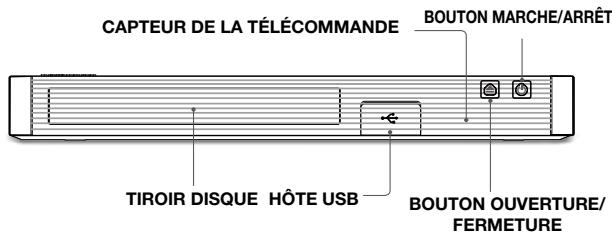

REMARQUE
- Vous pouvez effectuer des mises à niveau logicielles via la prise de l'Hôte USB uniquement à l'aide d'une carte mémoire flash USB.
■ Veuillez ouvrir et tirer le capuchon USB avant d'insérer le périphérique USB.
Panneau arrière
Télécommande
Insertion des piles
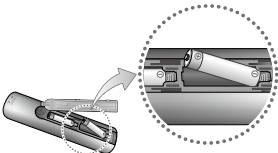
- Si la télécommande ne fonctionne pas correctement :
• Vérifiez la polarité (+/-) des piles.
• Vérifiez que les piles ne sont pas usées.
- Vérifiez qu'aucun obstacle n'obstrue le capteur de la télécommande.
- Vérifiez qu'aucun éclairage fluorescent ne se trouve à proximité
! ATTENTION
La batterie rechargeable intégrée au produit n'est pas remplaçable par l'utilisateur. Pour obtenir des informations sur le remplacement de la batterie, contactez votre fournisseur de services.
■ Ne vous débarrassez pas des piles en les faisant brûler.
■ Les piles ne doivent pas être court-circuitées, démontées ou subir de surchauffe.
■ Le remplacement incorrect de la batterie entraîne un risque d'explosion. Ne la remplacez que par une batterie du même type.
Connexion du lecteur à un téléviseur
Connectez la prise de sortie HDMI OUT située à l'arrière du produit à la prise d'entrée HDMI IN de votre téléviseur à l'aide d'un câble HDMI (non fourni).
- Ne branchez pas le cordon d'alimentation dans la prise murale avant d'avoir effectué toutes les autres connexions.
- Lorsque vous changez les connexions, éteignez tous les périphériques avant de commencer.
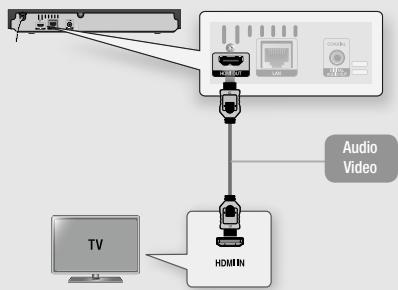

REMARQUE
- Si vous utilisez un câble HDMI-vers-DVI pour la connexion à votre périphérique d'affichage, vous devrez aussi connecter la sortie audio numérique du lecteur au système audio afin d'écouter les données audio.
- Un câble HDMI émet en sortie des données vidéo et audio numériques, de sorte que vous n'ayez pas à connecter de câble audio.
- Selon votre téléviseur, il est possible que certaines résolutions de sortie HDMI ne fonctionnent pas. Veuillez vous reporter au manuel d'utilisation de votre téléviseur.
- Lorsque le lecteur est raccordé au téléviseur via le câble HDMI pour la première fois ou connecté à un poste de télévison neuf puis mis sous tension, il règle automatiquement la résolution de sortie HDMI sur la valeur la plus élevée prise en charge par le téléviseur.
- Un câble HDMI trop long peut provoquer du bruit à l'écran. Si tel est le cas, réglez l'option Couleur intense HDMI sur Arrêt dans le menu.
- Pour visionner la vidéo en mode de sortie HDMI 720p, 1080i ou 1080p, vous devez utiliser un câble HDMI haut débit.
- La sortie HDMI émet uniquement un signal numérique pur vers le téléviseur. Si votre téléviseur ne prend pas en charge le système HDCP (Système de protection des contenus numériques en haute définition), un bruit aléatoire sera transmis à l'écran.
Connexion à une chaîne hi-fi
Vous pouvez connecter le lecteur de disque Blu-ray à une chaîne hi-fi à l'aide de l'une des méthodes illustrées ci-dessous.
- Ne branchez pas le cordon d'alimentation dans la prise murale avant d'avoir effectué toutes les autres connexions.
- Lorsque vous changez les connexions, éteignez tous les périphériques avant de commencer.
Méthode 1 Connexion à une prise HDMI prise en charge par le récepteur AV
- Connectez la prise de sortie HDMI OUT située à l'arrière du produit à la prise d'entrée HDMI IN de votre récepteur à l'aide d'un câble HDMI (non fourni).
• Qualité optimale (Recommandée)
Méthode 2 Connexion à un récepteur AV avec un décodeur Dolby Digital
- Connectez la prise de sortie audio numérique coaxiale du produit à la prise d'entrée numérique coaxiale du récepteur à l'aide d'un câble coaxial (non fourni).
- Bonne qualité
- Vous entendrez le son audio uniquement par les deux haut-parleurs avant en ayant réglé la sortie numérique sur PCM.
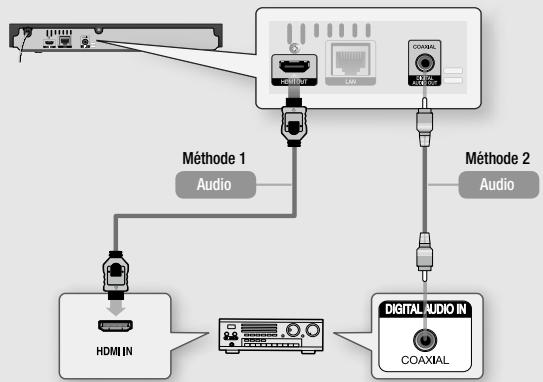
flowchart
graph TD
    A["Input"] --> B["Channel 1: LAN"]
    B --> C["USB Port"]
    C --> D["USB Port"]
    D --> E["Digital Audio In: COAXIAL"]
    F["Input"] --> G["Channel 2: Audio"]
    G --> H["USB Port"]
    H --> I["Digital Audio In: Coaxial"]
    J["Méthode 1: Audio"] --> B
    K["Méthode 2: Audio"] --> L["Output"]
Connexion à un routeur de réseau
Vous pouvez connecter votre lecteur à votre routeur de réseau à l'aide de l'une des méthodes illustrées ci-dessous.
Pour utiliser la fonction réseau DLNA, vous devez connecter votre ordinateur au réseau, tel qu'indiqué dans les illustrations.
Réseau câblé
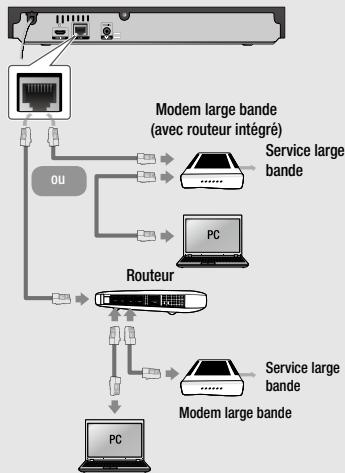
flowchart
graph TD
    A["Router"] --> B["OU"]
    B --> C["Modem large bande (avec routeur intégré)"]
    C --> D["PC"]
    C --> E["Service large bande"]
    B --> F["Routeur"]
    F --> G["PC"]
    F --> H["Service large bande"]
    F --> I["Modem large bande"]

REMARQUE
- Il est possible que l'accès Internet au serveur de mise à jour de logiciel Samsung ne soit pas autorisé, selon le routeur que vous utilisez ou le contrat établi avec votre fournisseur d'accès. Pour de plus amples informations, contactez votre fournisseur ISP (Internet Service Provider).
- Les utilisateurs DSL doivent passer par un routeur pour la connexion au réseau.
Procédure des paramètres initiaux
- L'écran d'accueil n'apparaîtra pas si vous ne configurez pas les paramètres initiaux.
- L'affichage à l'écran OSD (On Screen Display) peut être modifié sur le lecteur après la mise à niveau de la version du logiciel.
- Les étapes d'accès peuvent varier selon le menu sélectionné.
- Une fois que la procédure des paramètres initiaux est terminée, vous pouvez utiliser les boutons du panneau et de la télécommande.
Une fois que vous avez branché le lecteur à votre téléviseur, allumez-les tous les deux. Lorsque vous allumez le lecteur pour la première fois, l'écran Paramètres initiaux du lecteur apparaît sur le téléviseur. La procédure des paramètres initiaux vous permet de régler l'affichage à l'écran (OSD) et les langues du menu, le format d'image (taille de l'écran), le type de réseau, et de brancher le lecteur sur votre réseau.

REMARQUE
- Le menu Accueil n'apparaîtra pas si vous ne configurez pas les paramètres initiaux, sauf dans le cas décrit ci-dessous.
- Si vous appuyez sur le bouton BLEU (D) durant la configuration réseau, vous pourrez accéder au menu Accueil même lorsque la configuration réseau n'est pas encore terminée.
■ Lorsque vous retournez au menu principal, le mode plein écran est automatiquement annulé.
■ Si vous souhaitez réafficher l'écran Paramètre initial pour apporter des modifications, maintenez le ▲ bouton situé sur la face avant de l'appareil appuyé pendant plus de 5 secondes en l'absence de tout disque dans le tiroir disque. Ceci rétablit les paramètres par défaut du lecteur. - Une fois que le processus de chargement de ce produit est terminé, vous pouvez utiliser la fonction HDMI-CEC.
■ CEC) pour vous aider lors de la procédure d'installation, veuillez suivre les instructions ci-dessous.
1) Connectez le lecteur à un téléviseur Samsung compatible Anynet+(HDMI-CEC) à l'aide d'un câble HDMI.
2) Définissez la fonction Anynet+(HDMI-CEC) sur Activé à la fois sur le téléviseur et le lecteur.
3) Réglez le téléviseur sur la procédure de réglage initial.
- Si le lecteur reste en mode Arrêt pendant plus de 5 minutes sans interface utilisateur, un économiseur d'écran s'affichera sur le téléviseur. Si le lecteur reste en mode Économiseur d'écran pendant plus de 25 minutes, il s'éteindra automatiquement.
Navigation dans les menus
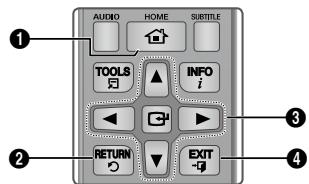
| 1 | Bouton HOME : Appuyez sur ce bouton pour accéder au menu Accueil. |
| 2 | Bouton RETURN : Permet de revenir au menu précédent. |
| 3 | Boutons (ENTRER / DIRECTION) : Permet de déplacer le curseur ou de sélectionner un élément. Permet d'activer l'élément actuellement sélectionné. Permet de confirmer un réglage. |
| 4 | Bouton EXIT : Appuyez sur ce bouton pour quitter le menu actuellement sélectionné. |
- Menu Accueil
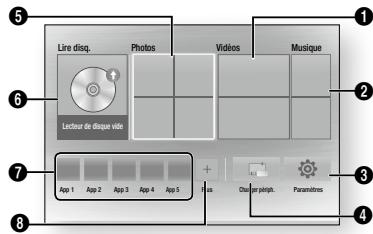
| 1 | Permet de sélectionner Vidéos. |
| 2 | Permet de sélectionner Musique. |
| 3 | Permet de sélectionner Paramètres. |
| 4 | Permet de sélectionner changer périph.. |
| 5 | Permet de sélectionner Photos. |
| 6 | Permet de sélectionner Lire disq. |
| 7 | Permet de Sélectionne les applications. |
| 8 | Permet de Sélectionne les plus applications. |

REMARQUE
- Pour les options Vidéos, Photos et Musique, un disque approprié doit être inséré dans le lecteur ou une clé USB doit être fixée sur le lecteur.
Pour accéder au menu Paramètres
Pour accéder au menu Paramètres et aux sous-menus, suivez les étapes suivantes:
- Appuyez sur le bouton POWER. Le menu Accueil apparaît.
- Appuyez sur les boutons ▲▼◀▶ pour sélectionner Paramètres, puis appuyez sur le bouton 📄.
- Appuyez sur les boutons ▲▼ pour sélectionner le sous-menu souhaité, puis appuyez sur le bouton 📊.
- Appuyez sur les boutons ▲▼ pour sélectionner l'élément souhaité, puis appuyez sur le bouton 📒.
- Appuyez sur le bouton EXIT pour quitter le menu.

REMARQUE
- Les étapes d'accès peuvent varier selon le menu sélectionné. L'affichage à l'écran (OSD) peut changer sur ce lecteur après la mise à niveau de la version du logiciel.
Affichage
Vous pouvez configurer les diverses options d'affichage telles que Format image, Définition, etc.
Paramètres 3D
Vous pouvez choisir de lire en mode 3D ou non un disque Blu-ray comportant des contenus 3D.

REMARQUE
- Sur certains disques 3D, pour arrêter un film en cours de lecture 3D, appuyez une seule fois sur le bouton. La lecture du film est alors interrompue et l'option du mode 3D désactivée. Pour changer la sélection de l'option 3D lorsque vous lisez un film en 3D, appuyez sur le bouton une seule fois. Le menu Blu-ray apparaît. Appuyez à nouveau sur le bouton, puis sélectionnez Réglages 3D dans le menu Blu-ray.
- Selon le contenu et le positionnement de l'image sur l'écran de votre téléviseur, vous pouvez voir apparaître des barres verticales noires à droite ou à gauche de l'écran ou sur les deux côtés à la fois.
Format TV
Selon le type de téléviseur que vous possédez, vous pouvez ajuster le réglage de la taille de l'écran.

REMARQUE
- Selon le type de disque utilisé, certains formats d'image peuvent être indisponibles.
■ Si vous sélectionnez un format d'image différent de celui de votre téléviseur, il est possible que l'image affichée soit déformée.
BD Wise (Lecteurs Samsung uniquement)
BD Wise est la fonctionnalité d'interconnectivité de Samsung la plus récente. Lorsque vous connectez un lecteur Samsung et un téléviseur Samsung doté de la fonction BD Wise via HDMI et que le lecteur et le téléviseur disposent tous deux de la fonctionnalité BD Wise, le lecteur émet des images dont la résolution vidéo et la vitesse de défillement sont identiques à celles du disque BD/DVD.

REMARQUE
■ Lorsque la fonction BD Wise est activée, le paramètre Définition est automatiquement spécifié sur BD Wise et BD Wise apparaît dans le menu Définition.
■ Si le lecteur est connecté à un appareil ne prenant pas en charge BD Wise, vous ne pourrez pas utiliser la fonction BD Wise.
- Pour garantir le bon fonctionnement de BD Wise, réglez le menu BD Wise du lecteur et du téléviseur sur Activé.
Résolution
Cette option vous permet de régler la définition du signal vidéo HDMI respectivement sur les valeurs Auto, 1080p, 1080i, 720p, ou 576p/480p. Ces valeurs sont indicatives du nombre de lignes vidéo par image. Les lettres i et p signifient respectivement balayage entrelacé (i) et balayage progressif (p). Plus il y a de lignes, plus la qualité de l'image est supérieure.
Résolution selon le mode de sortie
- Lecture du disque Blu-ray/des e-contenus/des contenus numériques
| Configuration\Sortie | HDMI connecté | |
| Mode HDMI | ||
| Disque Blu-ray | E-content/Contenus numériques | |
| BD Wise | Résolution du disque Blu-ray | 1080p |
| Auto. | Résolution maxi de l'entrée du téléviseur | Résolution maxi de l'entrée du téléviseur |
| 1080p@60F(Trame vidéo : Arrêt.) | 1080p@60F | 1080p@60F |
| Trame vidéo : Auto.(24 ips) | 1080p@24F | 1080p@24F |
| 1080i | 1080i | 1080i |
| 720p | 720p | 720p |
| 576p/480p | 576p/480p | 576p/480p |
- Lecture DVD
| Configuration\Sortie | HDMI connecté |
| Mode HDMI | |
| BD Wise | 576i/480i |
| Auto | Résolution maxi de l'entrée du téléviseur |
| 1080p | 1080p |
| 1080i | 1080i |
| 720p | 720p |
| 576p/480p | 576p/480p |

REMARQUE
■ Si le téléviseur connecté ne prend pas en charge la fonction Fréquence cinéma ou la résolution sélectionnée, le message suivant apparaîtra
: « Si, après avoir sélectionné «Oui » aucune image n'apparaît, patientez 15 secondes pour revenir à la résolution précédente. Modifier la résolution ?». Si vous sélectionnez Oui, l'écran du téléviseur s'affichera en blanc pendant 15 secondes, puis la résolution sera ramenée automatiquement à la valeur précédente.
Si l'écran est toujours blanc après que la résolution ait été changée, éjectez le disque inséré, puis appuyez sur le bouton ▲ situé à l'avant du lecteur et maintenez-le enfoncé pendant plus de 5 secondes. Tous les réglages d'usine seront alors rétablis. Suivez les étapes de la page précédente pour accéder aux différents modes et sélectionner la Configuration de l'affichage prise en charge par votre téléviseur.
■ Lorsque les réglages d'usine par défaut sont rétablis, toutes les données Blu-ray de l'utilisateur sont supprimées.
- Pour que l'utilisateur puisse utiliser le mode Fréquence cinéma (24 ips), le disque Blu-ray doit être doté d'une fonction 24 images.
Trame vidéo (24 ips)
Le réglage de la fonction Trame vidéo (24 ips) sur Auto, vous permet de spécifier la sortie HDMI du lecteur sur 24 images par seconde pour une qualité d'image améliorée. Vous ne pouvez bénéficier de la fonction Trame vidéo (24 ips) que sur un téléviseur prenant en charge cette vitesse de défilement. Vous ne pouvez sélectionner Fréquence cinéma que lorsque le lecteur est en mode de résolution de sortie HDMI 1080p.
Format couleur HDMI
Permet de régler le format de l'espace colorimétrique applicable à la sortie HDMI en réponse aux capacités de l'appareil connecté (téléviseur, moniteur, etc.)
Couleur intense HDMI
Cette option vous permet d'émettre des données vidéo en sortie avec Couleurs profondes via la prise HDMI OUT. L'option Couleurs profondes permet une reproduction plus fidèle des couleurs, notamment en termes de profondeur.
Mode progressif
Cette option permet d'améliorer la qualité de l'image lors de la lecture d'un DVD.
Audio
Sortie numérique
Permet de sélectionner le format de sortie audio numérique adapté à votre téléviseur ou récepteur AV, Pour les détails, reportez-vous au tableau de sélection des sorties numériques.
Sélections des sorties numériques
| Configuration | PCM | Bitstream (non traités) | Bitstream (DTS Ré-encodé) | Bitstream (Dolby D Ré-encodé) | |||
| Connexion | Récepteur HDMI | Coaxial | Récepteur HDMI | Coaxial | Récepteur HDMI ou coaxial | Récepteur AV prenant en charge l'interface HDMI ou coaxial | |
| Flux de données audio sur disque Blu-ray | PCM | Jusqu'à 7,1 ca | PCM 2 ca | PCM | PCM 2 ca | DTS réencodé | Dolby Digital réencodé * |
| Dolby Digital | PCM 2 ca | PCM 2 ca | Dolby Digital | Dolby Digital | DTS réencodé | Dolby Digital réencodé * | |
| Dolby Digital Plus | PCM 2 ca | PCM 2 ca | Dolby Digital Plus | Dolby Digital | DTS réencodé | Dolby Digital réencodé * | |
| Dolby TrueHD | PCM 2 ca | PCM 2 ca | Dolby TrueHD | Dolby Digital | DTS réencodé | Dolby Digital réencodé * | |
| DTS | PCM 2 ca | PCM 2 ca | DTS | DTS | DTS réencodé | Dolby Digital réencodé * | |
| DTS-HD High Resolution Audio | PCM 2 ca | PCM 2 ca | DTS-HD High Resolution Audio | DTS | DTS réencodé | Dolby Digital réencodé * | |
| DTS-HD Master Audio | PCM 2 ca | PCM 2 ca | DTS-HD Master Audio | DTS | DTS réencodé | Dolby Digital réencodé * | |
| Flux de données audio sur DVD | PCM | PCM 2 ca | PCM 2 ca | PCM 2 ca | PCM 2 ca | PCM 2 ca | PCM 2 ca |
| Dolby Digital | PCM 2 ca | PCM 2 ca | Dolby Digital | Dolby Digital | Dolby Digital | Dolby Digital | |
| DTS | PCM 2 ca | PCM 2 ca | DTS | DTS | DTS | DTS | |
| Définition pour disque Blu-ray | Aucune | Décode la principale fonction audio et le flux de données audio BONUSVIEW en données PCM et ajoute des effets sonores de navigation. | Émet uniquement le flux de données audio de la fonction principale, de sorte que le récepteur AV puisse décoder les trains de bits audio. Vous n'entendrez pas de données audio BONUSVIEW ni d'effet sonore de navigation. | Décode la principale fonction audio et le flux de données audio BONUSVIEW en données PCM et ajoute des effets sonores de navigation, puis réencode les données audio PCM en trains de bits DTS. | Décode la principale fonction audio et le flux de données audio BONUSVIEW en données PCM et ajoute des effets sonores de navigation, puis réencode les données audio PCM en trains de bits Dolby Digital. | ||
* Si le flux de données source est 2 ca, le réglage
« Dolby D Ré-encodé » ne sera pas appliqué.
Les disques Blu-ray peuvent contenir trois flux de données audio :
- Principale fonction audio : Bande son de la fonction principale.
- Fonctionnalité audio BONUSVIEW : Bande son supplémentaire, comportant, par exemple, le commentaire du réalisateur ou de l'acteur.
- Effets sonores de navigation : Lorsque vous choisissez une navigation via un quelconque menu, les effets sonores de navigation peuvent retentir. Les effets sonores de navigation sont différents sur chaque disque Blu-ray.

REMARQUE
■ Assurez-vous de sélectionner la sortie numérique appropriée, sinon vous n'entendrez aucun son ou un son très fort.
- Si l'appareil HDMI (récepteur AV, téléviseur) n'est pas compatible avec les formats compressés (Dolby digital, DTS), le signal audio sera émis en sortie au format PCM.
- Les DVD n'ont pas habituellement de fonctionnalité audio BONUSVIEW ni d'effet sonore de navigation.
■ Certains disques Blu-ray ne sont pas dotés de fonctionnalité audio BONUSVIEW ni d'effet sonore de navigation.
- Si vous lisez des pistes de son audio MPEG, le signal audio sera émis en sortie au format PCM indépendamment de vos sélections de sortie numérique (PCM ou Bitstream).
- Si votre téléviseur ne prend pas en charge les formats multicanaux compressés (Dolby Digital, DTS), le lecteur pourra émette un son sous-mixé via deux canaux PCM, même lorsque vous avez sélectionné Bitstream (réencodage ou non traité) dans le menu de configuration.
- Si votre téléviseur ne prend pas en charge les fréquences d'échantillonnage PCM supérieures à 48 kHz, le lecteur pourra émettre un son audio PCM à échantillonnage réduit, même lorsque la fonction de l'échantillonnage PCM réduit est spécifiée sur Arrêt.
Sous Echantillonnage PCM
Permet d'opter pour le sous-échantillonnage des signaux PCM 96Khz en 48Khz avant leur émission sur un amplificateur. Sélectionnez
Activé si votre amplificateur ou récepteur n'est pas compatible avec les signaux 96Khz.
Contrôle de la dynamique
Permet d'appliquer l'option de contrôle de la plage dynamique aux formats Dolby Digital, Dolby Digital Plus et audio Dolby True HD.
- Auto. : Contrôle automatiquement la plage dynamique de l'audio Dolby TrueHD selon les informations fournies par la piste audio Dolby TrueHD. Active également le contrôle de la plage dynamique pour Dolby Digital et Dolby Digital Plus.
- Arrêt : Permet d'émettre un son original sans compression de la plage dynamique.
- Activé : Active le contrôle de la plage dynamique sur les trois formats Dolby. Les sons faibles sont alors amplifiés et le volume des sons forts réduit.
Mode sous-mixage
Permet de sélectionner la méthode du sous-mixage multicanal compatible avec le système stéréo utilisé. Vous pouvez alors choisir de spécifier le sous-mixage du lecteur sur l'option stéréo normal ou stéréo compatible surround.
Réseau
Veuillez contacter votre fournisseur d'accès Internet pour savoir si votre adresse IP est statique ou dynamique. S'il s'agit d'une adresse dynamique – et la plupart le sont – nous vous recommandons d'utiliser la procédure automatique pour la configuration réseau. C'est la procédure la plus simple et cela fonctionne dans la majorité des cas. Si l'adresse est statique, vous devez utiliser la procédure de configuration manuelle. Veuillez suivre les étapes suivantes pour configurer les paramètres réseau.

REMARQUE
- Vous pouvez uniquement connecter cette unité à un réseau via une connexion câblée.
Paramètres Réseau Câble
- Dans le menu Accueil, appuyez sur les boutons ▲▼◀▶ pour sélectionner Paramètres, puis appuyez sur le bouton 📄.
- Appuyez sur les boutons ▲▼ pour sélectionner Réseau, puis appuyez sur le bouton 📊.
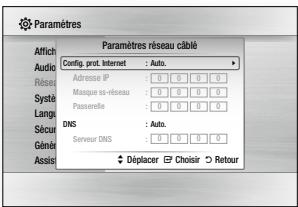
- Appuyez sur les boutons ▲▼ pour sélectionner Paramètres réseau câblé, puis appuyez sur le bouton 📋. L'écran Paramètres réseau câblé apparaît.
-
Dans le champ Configuration du protocole Internet, sélectionnez Automatique. (Appuyez sur 📄, sélectionnez AUTO., puis appuyez à nouveau sur 📄.)
-
La Fonction automatique permet automatiquement d'obtenir et de renseigner les valeurs de l'adresse IP, du Masque ss-réseau, etc.

REMARQUE
- Ce processus peut prendre jusqu'à cinq minutes.
-
Une fois que la fonction Réseau a acquis les paramètres du réseau, appuyez sur le bouton RETURN.
-
Sélectionnez Test réseau et ensuite, appuyez sur 📄 pour vous assurer que le lecteur s'est bien connecté à votre réseau.
-
Lorsque le Test Réseau est achevé, appuyez deux fois sur RETURN pour revenir au Menu principal.
-
Si la fonction Réseau n'acquiert pas les paramètres du réseau, reportez-vous aux consignes pour la configuration manuelle.
Paramètres Réseau Manuelle
Avant de débuter la configuration réseau manuelle, vous devez avoir en votre possession les valeurs de réglage du réseau.
Pour obtenir les valeurs de réglage réseau, contactez votre fournisseur d'accès Internet ou votre administrateur réseau.
Pour saisir les paramètres du réseau dan votre appareil, suivez les étapes ci-dessous :
-
Dans le menu d'accueil, appuyez sur les boutons ▲▼◀▶ pour sélectionner Paramètres, puis sur le bouton 📄.
-
Appuyez sur les boutons ▲▼ pour sélectionner Réseau, puis sur le bouton 📊.
-
Appuyez sur les boutons ▲▼ pour sélectionner Paramètres réseau câblé, puis sur le bouton 📋. L'écran Paramètres du Réseau Câblé apparaît.
-
Sélectionnez champ Configuration du protocole Internet, appuyez sur le bouton 📄.
-
Appuyez sur les boutons ▲▼ pour sélectionner Manuel, puis sur le bouton 📄.
-
Appuyez sur le bouton ▼ pour aller dans le premier champ de saisie (Adresse IP)
-
Utilisez les touches numériques de votre télécommande pour saisir les chiffres.
-
Quand vous avez rempli un champ, passez au champ suivant avec le bouton ▶.
Vous pouvez aussi utiliser les autres touches avec les flèches pour vous déplacer vers le haut et le bas et pour revenir en arrière.
-
Renseignez les champs Adresse IP, Masque ss-réseau et Passerelle.
-
Appuyez sur le bouton ▼ pour passer au DNS.
-
Appuyez sur le bouton ▼ pour aller dans le premier champ de saisie du DNS.
-
Saisissez les chiffres comme pour les champs précédents.
-
Appuyez sur le bouton RETURN de votre télécommande.
-
Faites un Test réseau pour vous assurer que l'appareil s'est connecté à votre réseau.
Test réseau
Utilisez ce menu pour vous contrôler si votre connexion au réseau fonctionne.
État du réseau
Vérifiez qu'une connexion au réseau et à Internet a été établie.
Nom périphérique
Permet d'attribuer au lecteur un nom unique, qui l'identifie clairement sur l'ensemble des réseaux.
Connexion internet BD-Live
Réglez cette option pour autoriser ou bloquer la connexion Internet lors de l'utilisation du service BD-LIVE.
- Autoriser (Tout) : La connexion Internet est autorisée pour tous les contenus BD-LIVE.
- Autoriser (Valide uniquement) : La connexion Internet est autorisée uniquement pour les contenus BD-LIVE contenant un certificat valide.
- Interdire : Aucune connexion Internet n'est autorisée pour les contenus BD-LIVE.

REMARQUE
■ Qu'est-ce qu'un certificat valide ?
Lorsque le lecteur utilise le service BD-LIVE pour transmettre les données de disque ainsi qu'une demande de certification du disque au serveur, celui-ci utilise les données transmises pour vérifier la validité du disque avant de renvoyer le certificat au lecteur.
- Il est possible que la connexion Internet soit limitée lorsque vous utilisez des contenus BD-LIVE.
Á l'aide BD-LIVE™
Une fois que le lecteur est connecté au réseau, vous pouvez profiter de différents contenus de services liés aux films en utilisant un disque compatible BD-LIVE.
- Connectez une carte mémoire flash USB à la prise USB situé sur le côté du lecteur, puis vérifiez sa capacité de mémoire disponible. Le périphérique de mémoire doit avoir au moins 1 GB d'espace libre pour satisfaire aux exigences des services BD-LIVE.
- Insérez un disque Blu-ray prenant en charge la technologie BD-LIVE.
- Sélectionnez un élément dans les contenus de service BD-LIVE fournis par le fabricant de disque.

REMARQUE
- L'utilisation du service BD-LIVE ainsi que des contenus fournis peuvent varier selon le fabricant du disque.
Utilisation de la fonction DLNA
DLNA vous permet de lire sur le lecteur des fichiers de musique, de vidéo et de photo stockés sur votre ordinateur. Pour utiliser DLNA sur le lecteur, il faut connecter le lecteur à votre réseau (Voir pages 12-13). Pour exécuter DLNA sur l'ordinateur, vous devez d'abord installer le logiciel DLNA sur l'ordinateur. Si vous disposez d'un vous pourrez utiliser DLNA sans recourir à un logiciel supplémentaire.
Système
Configuration
Vous pouvez exécuter la fonction Paramètres initiaux pour régler les options de langue, les Paramètres réseau, etc. Pour obtenir de plus amples informations sur la fonction Paramètres initiaux, reportez-vous à la section y afférente dans le présent manuel d'utilisation. (Voir pages 9).
Démarr. rapide
Permet d'accélérer la mise sous tension du lecteur en diminuant le temps de démarrage.

REMARQUE
- Le réglage de cette fonction sur Activé entraîne une augmentation de la consommation d'énergie en mode Veille.
Anynet+ (HDMI-CEC)
Anynet+ est une fonction pratique qui autorise des commandes liées entre plusieurs lecteurs Samsung compatibles Aynet+. Pour exécuter cette fonction, connectez le lecteur à un téléviseur Samsung à l'aide d'un
câble HDMI. En activant la fonction Anynet+, vous pouvez commander le lecteur via la télécommande du téléviseur Samsung et démarrer la lecture de disque en appuyant tout simplement sur le bouton LECTURE ( ▶ ) de la télécommande. Pour plus d'informations, reportez-vous au manuel d'utilisation du téléviseur.

REMARQUE
- Cette fonction sera indisponible si le câble HDMI ne prend pas en charge le format CEC.
- Si votre téléviseur Samsung dispose d'un logo Anynet+, cela signifie qu'il est compatible Anynet+.
- Selon le téléviseur utilisé, certaines résolutions de sortie HDMI peuvent être inopérantes. Reportez-vous au manuel d'utilisation de votre téléviseur.
- Si la fonction Anynet+ est activée, lorsque vous éteignez l'appareil, déconnectez puis reconnectez le câble d'alimentation, l'appareil s'allume automatiquement pour réétablir la connexion Anynet+. Après environ 15 secondes, elle s'éteint à nouveau automatiquement.
- Certains téléviseurs Samsung, lorsqu'ils sont connectés à cet appareil à l'aide de la fonction Anynet+, quand vous les allumez, affichent un message contextuel d'avertissement indiquant qu'aucune connexion ne peut être trouvée. En outre, la connexion Anynet+ est établie correctement et disponible à l'utilisation.
Gestion données BD
Cette option vous permet de gérer les contenus téléchargés auxquels vous avez accédé via un disque Blu-ray prenant en charge le service BD-LIVE et que vous avez stockés sur un périphérique de mémoire flash connecté.
Vous pouvez consulter les informations relatives au périphérique, notamment sa capacité de stockage, supprimer les données Blu-ray ou changer le périphérique de mémoire flash.

REMARQUE
- En mode mémoire externe, la lecture du disque pourra s'arrêter si vous déconnectez le périphérique USB en cours d'exécution.
- Le lecteur prend en charge les systèmes de fichiers FAT16, FAT32 et NTFS. Nous vous recommandons d'utiliser des périphériques USB prenant en charge le protocole USB 2.0 avec une vitesse de lecture/d'écriture supérieure ou égale à 4 Mo/s.
- La fonction Reprise de la lecture peut être inopérante après le formatage du périphérique de stockage.
- La capacité totale de mémoire disponible pour l'option Gestion données Blu-ray peut varier selon les conditions.
DivX® Video à la demande
Affichez les codes d'enregistrement DivX® VOD pour acheter et lire des contenus DivX® VOD.
Langue
Vous pouvez sélectionner la langue de votre choix pour Menu à l'écran, Menu du Disque, Audio, Sous-titres.

REMARQUE
- La langue sélectionnée n'apparaîtra que si elle est prise en charge par le disque.
Sécurité
Lorsque vous accédez à cette fonction pour la première fois, l'écran du NIP apparaît. Entrez le NIP par défaut - 0000 - à l'aide des boutons numériques. Pour modifier le NIP, utilisez la fonction Modifier le NIP (page 14). Par la suite, vous devez entrer votre NIP à quatre chiffres à chaque fois que vous accédez aux réglages de sécurité. Si vous ne modifiez pas le NIP, poursuivez avec celui par défaut.
Contrôle parent. BD
Permet d'empêcher la lecture de disques Blu-ray comportant une classification par tranche d'âge spécifique à moins d'entrer un mot de passe.
Contrôle parent. DVD
Cette fonction opère en conjonction avec les disques les DVD auxquels une classification par catégorie d'âge ou une classification numérique a été attribuée indiquant le niveau de maturité du contenu. Ces numéros vous aident à contrôler les types de disques ou les DVD que vous pouvez regarder en famille sans souci.
Sélectionnez le niveau de contrôle que vous souhaitez définir.
Par exemple, si vous sélectionnez le niveau 6, l'appareil lira les disques classés 6 et au-dessous, et ne lira pas les disques classés 7
ou 8. Les numéros aux valeurs élevées sont indicatifs de contenu pour adultes.
Lorsque la fonction Contrôle parental DVD est activée, vous devez entrer le code PIN à 4 chiffres pour lire des disques avec des niveaux de restriction parentale.
Modifier PIN
Cette option permet de modifier le mot de passe à 4 chiffres utilisé pour accéder aux fonctions de sécurité.
Pour changer le NIP, executez les etapes suivantes :
- Selectionnez Modifier PIN puis appuyez sur le bouton 📄. L'ecran Entrer l'ancien NIP apparait.
- Entrez l'ancien NIP. Si vous n'avez jamais change le NIP par defaut : 0000. L'ecran apparait.
- Entrez le nouveau NIP dans le champ Entrer le nouveau NIP.
- Entrez de nouveau le nouveau NIP dans le champ Confirmer le nouveau NIP. Le message « Code secret modifié avec succès. » apparait.
- Appuyez sur le bouton 📒.
Si vous avez oublié votre mot de passe
- Retirez le disque.
- Appuyez pendant au moins 5 secondes sur le bouton ▲ situe sur le panneau superieur.
Tous les paramètres seront réinitialisés sur leur valeur d'origine par défaut.

REMARQUES
- Lorsque les réglages d'usine par défaut sont rétablis, toutes les données Blu-ray utilisateur stockées sur l'appareil seront effacées.
Général
Fuseau Horaire
Vous pouvez spécifier le fuseau horaire applicable à votre région.
Assistance
Mise à niveau du logiciel
Le menu Mise à niveau du logiciel vous permet de mettre à niveau le logiciel du lecteur pour améliorer ses performances ou obtenir des services supplémentaires.
En ligne
Pour effectuer la mise à niveau En ligne, suivez les étapes suivantes :
- Dans le menu du lecteur, allez à Paramètres > Assistance > Mise à niveau du logiciel.
- Sélectionnez En ligne, puis appuyez sur le bouton 📄. Le message Connexion au serveur en cours apparaît.
- Un message contextuel apparaîtra dès qu'une mise à jour est disponible.
- Si vous choisissez Oui, le processus de téléchargement démarre. (N'allumez jamais le lecteur lors d'une mise à jour.)
- Lorsque la mise à jour est terminée, le lecteur redémarre automatiquement.

REMARQUES
- La mise à niveau est terminée lorsque le lecteur s'éteint et se rallume de lui-même.
- Évitez d'éteindre et de rallumer le lecteur manuellement durant le processus de mise à jour.
■ Samsung Electronics ne saurait être tenu responsable du dysfonctionnement du lecteur causé par une connexion Internet instable ou
une négligence de la part de l'utilisateur durant la mise à niveau du logiciel.
■ Le tiroir disque doit être vide lors de la mise à niveau En Ligne.
USB
Pour effectuer la mise à niveau par USB, suivez les étapes suivantes :
- Visitez www.samsung.com/bluraysupport
- Téléchargez sur l'ordinateur le dossier compressé de la mise à niveau la plus récente du logiciel USB.
- Dézippez le dossier compressé sur l'ordinateur. Vous devriez avoir un seul fichier RUF portant le même nom que le dossier compressé.
- Copiez le fichier RUF sur une clé USB à mémoire flash.
- Vérifiez qu'il n'y a pas de disque dans le lecteur, puis introduisez la clé USB à mémoire flash dans le port USB du lecteur.
- Dans le menu du lecteur, allez à Paramètres > Assistance > Mise à niveau du logiciel.
- Sélectionnez USB.

REMARQUE
■ Le tiroir disque doit être vide lors de la mise à niveau du logiciel via la prise USB hôte.
- Une fois la mise à niveau terminée, consultez les détails du logiciel dans le menu Mise à niveau du logiciel.
- N'éteignez pas le lecteur durant la mise à niveau du logiciel. Ceci peut provoquer le dysfonctionnement du lecteur.
- Les mises à niveau logicielles à l'aide de la prise USB hôte doivent être effectuées uniquement à l'aide d'une mémoire flash USB.
Notif. mise à jour auto
Si vous avez connecté votre lecteur à votre réseau, puis activé la Notification de mise à jour automatique, le lecteur vous informera automatiquement lorsqu'une nouvelle version du logiciel est disponible pour le lecteur. Pour activer la Notification de mise à jour automatique, veuillez suivre les étapes suivantes :
- Sélectionnez la Notif. mise à jour auto et appuyez ensuite sur le bouton 📒.
- Appuyez sur les boutons ▲▼ pour sélectionner Activé, puis sur le bouton 📋.
Si une nouvelle version du logiciel est disponible, le lecteur vous en informe grâce à un message contextuel.
- Un message contextuel apparaîtra si une mise à niveau est disponible, vous demandant si vous souhaitez l'effectuer. Si vous sélectionnez Oui, l'appareil s'éteint automatiquement, redémarre puis débute la mise à niveau. (Ne le rallumez pas manuellement à ce moment!)
- La barre de progression de la mise à jour s'affichera.
- Lorsque la mise à jour est terminée, le lecteur redémarre automatiquement.

REMARQUE
- La mise à niveau est terminée lorsque le lecteur s'éteint et se rallume de lui-même.
- Évitez d'éteindre et de rallumer le lecteur manuellement durant le processus de mise à jour.
■ Samsung Electronics ne saurait être tenu responsable du dysfonctionnement du lecteur causé par une connexion Internet instable ou une négligence de la part de l'utilisateur durant la mise à niveau du logiciel.
Contacter Samsung
Permet d'obtenir les informations de contact pour les demandes d'assistance portant sur le lecteur.
Conditions contrat de service
Affichez le déni de responsabilité concernant le contenu et les services tiers.
Réinitialisation
Réinitialise tous les paramètres par défaut sauf les paramètres réseau.
Media Play
Lecture d'un disque enregistré commercial
- Appuyez sur le bouton ▲ pour ouvrir le tiroir.
- Introduisez doucement le disque dans le tiroir, face imprimée dirigée vers le haut.
- Appuyez sur le bouton ▲ pour fermer le tiroir. La lecture commence automatiquement.
Lecture de fichiers sur un périphérique USB
Vous pouvez recourir à deux méthodes différentes pour lire ou afficher via votre lecteur les fichiers multimédia stockés sur un périphérique USB.
Méthode 1
- Allumez le lecteur.
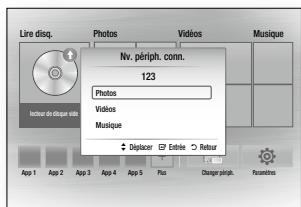
- Connectez le périphérique USB sur le port USB situé à l'avant du lecteur. La fenêtre contextuelle Nv. périph. conn. s'affiche.

REMARQUE
■ Si la fenêtre n'apparaît pas, passez à la méthode 2.
- Utilisez les boutons ▲▼ pour sélectionner Photos, Vidéos, Musique, puis appuyez sur le bouton 📄. L'écran Photos, Vidéos et Musique s'ouvre en affichant le contenu du périphérique. En fonction de la manière dont le contenu est classé, vous verrez s'afficher soit des dossiers, soit des fichiers individuels, ou les deux.

REMARQUE
- Même si le lecteur affiche les dossiers de tous types de contenus, il n'affichera que les fichiers correspondant au type de contenu que vous avez sélectionné à l'étape 3. Par exemple, si vous avez sélectionné de la musique, vous ne pourrez visionner que les fichiers musicaux. Vous pouvez changer cette sélection en revenant à l'écran All Share Play puis en passant à l'étape 3 dans la méthode 2 ci-dessous.
- Si nécessaire, servez-vous des boutons ▲▼◀▶ pour sélectionner un dossier, puis appuyez sur le bouton 📋.
- Sélectionnez un fichier à visionner ou à lire, puis appuyez sur le bouton 📒.
- Appuyez sur le bouton RETURN pour quitter un dossier ou sur EXIT pour revenir à l'écran d'accueil.
- Consultez les pages 17-19 pour obtenir plus d'instructions concernant la méthode de contrôle de la lecture de vidéos, de la musique et des photos sur un périphérique USB.
Méthode 2
- Allumez le lecteur.
- Connectez le périphérique USB sur le port USB situé à l'avant du lecteur. Sélectionnez Changer périph. puis appuyez utilisez les boutons ▲▼ pour sélectionner USB. Appuyez sur le bouton 📋.
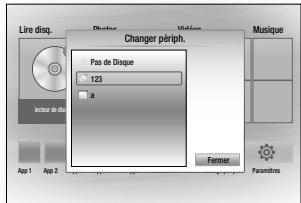
- Utilisez les boutons ◀▶ ▲▼ pour sélectionner Photos, Vidéos, Musique revenir à l'écran, puis appuyez sur le bouton 📄. L'écran Photos, Vidéos et Musique s'ouvre en affichant le contenu du périphérique. En fonction de la manière dont le contenu est classé, vous verrez s'afficher soit des dossiers, soit des fichiers individuels, ou les deux.

REMARQUE
- Même si le lecteur affiche les dossiers de tous types de contenus, il n'affichera que les fichiers correspondant au type de contenu que vous avez sélectionné à l'étape 3. Par exemple, si vous avez sélectionné de la musique, vous ne pourrez visionner que les fichiers musicaux. Vous pouvez modifier cette sélection en revenant à l'écran Photos, Vidéos et Musique et en répétant l'étape 3.
- Si nécessaire, servez-vous des boutons ▲▼◀▶ pour sélectionner un dossier, puis appuyez sur le bouton 📄.
- Servez-vous des boutons ▲▼◀▶ pour sélectionner un fichier à visionner ou à lire,
puis appuyez sur le bouton 📄.
- Appuyez sur le bouton RETURN pour quitter un dossier ou sur EXIT pour revenir à l'écran d'accueil.
- Consultez les pages 17 \~ 19 pour obtenir plus d'instructions concernant la méthode de contrôle de la lecture de vidéos, de la musique et des photos sur un périphérique USB.
REMARQUE
- Si vous insérez un disque alors que le contenu d'un périphérique de stockage USB est en cours de lecture, le mode de l'appareil passe automatiquement sur « Disque ».
Lecture d'un disque comportant du contenu enregistré par l'utilisateur
Vous pouvez lire les fichiers multimédia que vous avez enregistrés sur des disques Blu-ray, DVD ou CD.
- Insérez un disque enregistré par l'utilisateur dans le tiroir, face imprimée dirigée vers le haut, puis refermez le tiroir.
- Servez-vous des boutons ◀▶ pour sélectionner le type de contenus que vous souhaitez afficher ou lire, tels que des vidéos, des photos ou de la musique, puis appuyez sur le bouton 📄.
REMARQUE
- Même si le lecteur affiche les dossiers de tous types de contenus, il n'affichera que les fichiers correspondant au type de contenu que vous avez sélectionné à l'étape 2. Par exemple, si vous avez sélectionné de la musique, vous ne pourrez visionner que les fichiers musicaux. Vous pouvez modifier cette sélection en revenant à l'écran d'accueil et en répétant
l'étape 2.
- Un écran listant le contenu du périphérique apparaît. En fonction de la manière dont le contenu est classé, vous verrez soit des dossiers, soit des fichiers individuels ou les deux types d'éléments à la fois.
- Si nécessaire, servez-vous des boutons ▲▼◀▶ pour sélectionner un dossier, puis appuyez sur le bouton 📄.
- Servez-vous des boutons ▲▼◀▶ pour sélectionner un fichier à visionner ou à lire, puis appuyez sur le bouton 📄.
- Appuyez une ou plusieurs fois sur le bouton RETURN pour quitter l'écran actuel, quitter un dossier ou revenir à l'écran d'accueil. Appuyez sur le bouton EXIT pour revenir directement à l'écran d'accueil.
- Consultez les pages 17\~19 pour obtenir plus d'instructions concernant la méthode de contrôle de la lecture de vidéos, musiques et photos sur un disque.
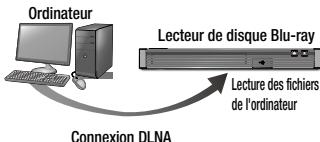
Lecture du contenu stocké sur votre ordinateur ou périphérique DLNA via le lecteur de disques Blu-ray
flowchart
graph TD
    A["Ordinateur"] -->|Convection| B["Lecteur de disque Blu-ray"]
    B -->|Lecture des fichiers de l'ordinateur| C["Connexion DLNA"]
    C --> A
-
Connectez le lecteur de disque Blu-ray, votre ordinateur et/ou votre périphérique compatible DLNA au même réseau.
-
Suivez les directives du manuel d'installation/d'instructions du logiciel DLNA afin de configurer les périphériques et les fichiers pour les besoins de la lecture ou du visionnage.
- Sélectionnez Changer périph. sur l'écran d'accueil du lecteur, Dans la liste des périphériques connectés DLNA qui apparaît, sélectionnez votre ordinateur ou un autre périphérique compatible DLNA, puis appuyez sur le bouton
- Utilisez les boutons ◀▶ pour sélectionner le type de contenu que vous souhaitez visualiser ou lire - Photos, Vidéos, Musique - puis appuyez sur le bouton 📄.

REMARQUE
- Même si le lecteur affiche les dossiers de tous types de contenus, il n'affichera que les fichiers correspondant au type de contenu que vous avez sélectionné à l'étape 4. Par exemple, si vous avez sélectionné de la musique, vous ne pourrez visionner que les fichiers musicaux. Vous pouvez modifier cette sélection en revenant à l'écran d'accueil et en répétant l'étape 4.
- Un écran listant le contenu du disque apparaît. En fonction de la manière dont le contenu est classé, vous verrez s'afficher soit des dossiers, soit des fichiers individuels, ou les deux types d'éléments à la fois.
- Si nécessaire, servez-vous des boutons ▲▼◀▶ pour sélectionner un dossier, puis appuyez sur le bouton 📄.
-
Servez-vous des boutons ▲▼◀▶ pour sélectionner un fichier à visionner ou à lire, puis appuyez sur le bouton 📄.
-
Appuyez une ou plusieurs fois sur le bouton RETURN pour quitter l'écran actuel, quitter un dossier ou revenir à l'écran d'accueil. Appuyez sur le bouton EXIT pour revenir directement à l'écran d'accueil.
- Consultez les pages 17 à 19 pour obtenir plus d'instructions concernant la méthode de contrôle de la lecture de vidéos, musique et photos sur un disque.
Commande de la lecture vidéo
Vous pouvez commander la lecture du contenu vidéo stocké sur un disque Blu-ray/DVD, un périphérique USB, ou un ordinateur. En fonction du disque ou du contenu, certaines fonctions décrites dans ce manuel peuvent ne pas être disponibles.
Lorsque des disques Blu-ray ou des DVD sont en cours de lecture, ce bouton ne fonctionne pas.
Boutons de la télécommande servant à la lecture vidéo
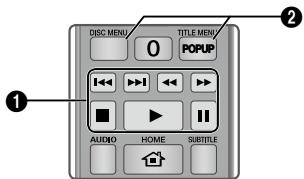
1 Boutons liés à la lecture
Le lecteur ne lit pas de données audio en mode Recherche, Lent ou Pas à pas.
- Pour reprendre la lecture en vitesse normale, appuyez sur le bouton ▶.
| Bouton | Permet de démarrer la lecture. |
| Bouton | Permet d'arrêter la lecture. |
| Bouton | Permet de mettre en pause la lecture. |
| Lecture en vitesse rapide | Pendant la lecture, appuyez sur le bouton ou Chaque fois que vous appuyez sur le bouton ou, la vitesse de lecture change. |
| Lecture au ralenti | En mode pause, appuyez sur le bouton Chaque fois que vous appuyez sur le bouton la vitesse de lecture change. |
| Lecture pas à pas | En mode pause, appuyez sur le bouton Chaque fois que vous appuyez sur le bouton, une nouvelle image apparaît. |
| Saut de lecture | Pendant la lecture, appuyez sur le bouton ou Chaque fois que vous appuyez sur le bouton ou, la lecture accède au chapitre ou au fichier précédent ou suivant. |
2 Utilisation du menu du disque, du menu des titres, du menu contextuel et de la liste des titres
| BoutonDISC MENU | Pendant la lecture, appuyez sur ce bouton pour démarrer la fonction de menu du disque. |
| BoutonTITLE MENU | Pendant la lecture, appuyez sur ce bouton pour démarrer la fonction de menu des titres. |
| BoutonPOPUP MENU | Pendant la lecture, appuyez sur ce bouton pour démarrer la fonction de menu contextuel. |
Commande de l'écoute de musique
Vous pouvez commander la lecture du contenu musical stocké sur un Blu-ray Disque, DVD, CD un périphérique USB ou votre ordinateur, un périphérique mobile ou un ordinateur.
Boutons de la télécommande servant à l'écoute de musique
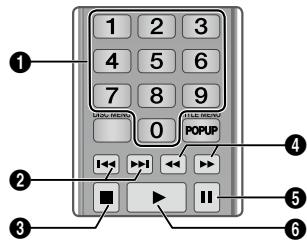
| 1 | Boutons NUMÉRIQUES (CD Audio (CD-DA) seulement): Le numéro de piste souhaité en cours d'exécution de la liste de lecture. La piste sélectionnée est lue |
| 2 | Saut: En cours de lecture, appuyez sur les boutons <> ou > respectivement pour revenir sur la page précédente ou passer à la page suivante au sein de la liste de lecture. |
| 3 | ☐ Bouton: Permet d'arrêter la lecture d'une piste. |
| 4 | Lecture rapide (CD Audio (CD-DA) uniquement) Pendant la lecture, appuyez sur le bouton <> ou >. Chaque fois que vous appuyez sur le bouton <> ou >, la vitesse de lecture change. |
| 5 | Pause: Permet de mettre en pause une piste. |
| 6 | ▶ Bouton: Permet de lire la piste actuellement sélectionnée. |
Répétition d'un CD audio (CD-DA)/MP3
- Appuyez sur le bouton TOOLS en cours d'exécution de la liste de lecture.
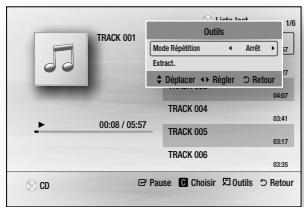
- Appuyez sur les boutons ◀▶ pour sélectionner Piste, Tous, Aléatoire ou Arrêt.
- Appuyez sur le bouton 📒.
| Arrêt | Les morceaux sont exécutés dans l'ordre selon lequel ils ont été enregistrés. |
| (CD) Piste | Le morceau actuellement sélectionné est répété. |
| (CD) Tous | Tous les morceaux sont répétés. |
| (XX) Aléatoire | Cette option permet de lire les pistes dans un ordre aléatoire. |
Liste de lecture
- Pour accéder à la Liste musicale, appuyez sur les boutons ☐ ou RETURN. L'écran de la Liste musicale s'affiche.
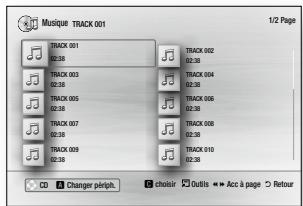
- Servez-vous des boutons ▲▼◀▶ pour accéder à la piste souhaitée, puis Appuyez sur le bouton JAUNE (C). Une coche s'affiche sur la piste en question. Répétez cette procédure pour sélectionner des pistes supplémentaires.
- Pour retirer une piste de la liste, accédez à celle-ci, puis appuyez sur le bouton JAUNE (C) à nouveau. La coche de la piste est alors supprimée.
- Une fois terminé, sélectionnez le bouton Ⓔ, Les pistes que vous avez sélectionnées s'affichent dans le côté droit de l'écran. Le lecteur lit la première piste.
-
Pour changer la liste de lecture, appuyez sur le bouton ■ ou RETURN pour revenir à la Liste des musiques. Répétez les étapes 2, 3 et 4.
-
Pour annuler la liste de lecture et revenir à l'écran d'accueil, appuyez sur le bouton RETURN ou EXIT.
REMARQUE
- Vous pouvez créer une liste de lecture comportant jusqu'à 99 pistes sur un CD audio (CD-DA).
- Si vous retirez toutes les pistes d'une liste de lecture puis appuyez sur le bouton 📄, le lecteur liste et lit toutes les pistes sur le disque.
Extraction
Vous permet de copier le contenu des fichiers audio du disque de données vers le périphérique USB/HDD.
- Ouvrez le tiroir disque. Placez-y un audio (CD DA), puis refermez le tiroir disque. Insérez un périphérique USB dans la prise USB située à l'avant du produit.
- En mode d'arrêt, Servez-vous des boutons ▲▼◀▶ pour accéder à la piste souhaitée, puis Appuyez sur le bouton JAUNE (C). Une coche s'affic20he sur la piste en question. Répétez cette procédure pour sélectionner des pistes supplémentaires.
- Pour retirer une piste de la liste, accédez à celle-ci, puis appuyez sur le bouton JAUNE (C) à nouveau. La coche de la piste est alors supprimée.
-
Une fois terminé, sélectionnez le bouton TOOLS. sélectionnez le bouton Extract. en utilisant les boutons ▲▼, puis appuyez sur le bouton 📄. La fenêtre contextuelle Extract. s'affiche.
-
Servez-vous des boutons ▲▼ pour sélectionner le périphérique sur lequel enregistrer les fichiers extraits, puis appuyez sur le bouton 📄.
REMARQUE
- Ne débranchez pas le périphérique lorsque l'extraction est en cours d'exécution.
- Si vous souhaitez annuler l'extraction, appuyez sur le bouton 📄 et sélectionnez Oui. Sélectionnez Non pour continuer l'extraction.
- Lorsque l'opération est terminée, le message « Extraction terminée » s'affiche. Appuyez sur le bouton 📄 pour revenir à l'écran de lecture.
REMARQUE
- Cette fonction n'est pas prise en charge par certains disques.
- Dans l'écran Extraction, vous pouvez également choisir entre les options Sélectionner tout et Tout désélectionner.
- Utilisez Sélectionner tout pour sélectionner toutes les pistes. Cette action annule toutes vos sélections de pistes individuelles.
- Utilisez Tout désélectionner pour désélectionner en une seule fois toutes les pistes sélectionnées.
Disque copier vers USB
Vous permet de copier le contenu vidéo/photo/musique du disque de données vers le périphérique USB/HDD.
-
Ouvrez le tiroir disque. Placez puis refermez le tiroir disque. Insérez un périphérique USB dans la prise USB située à l'avant du produit.
-
Servez-vous des boutons ▲, puis appuyez sur le bouton ◀▶ pour sélectionner Blu-ray, DVD ou CD.
- Utilisez les boutons ▲▼ pour sélectionner Photos, Vidéos, Musique, puis appuyez sur le bouton 📄. L'écran Photos, Vidéos et Musique s'ouvre en affichant le contenu du périphérique. En fonction de la manière dont le contenu est classé, vous verrez s'afficher soit des dossiers, soit des fichiers individuels, ou les deux.

REMARQUE
- Même si le lecteur affiche les dossiers de tous types de contenus, il n'affichera que les fichiers correspondant au type de contenu que vous avez sélectionné à l'étape 3. Par exemple, si vous avez sélectionné de la musique, vous ne pourrez visionner que les fichiers musicaux. Vous pouvez modifier cette sélection en revenant à l'écran Photos, Vidéos et Musique et en répétant l'étape 3.
- Lorsque l'écran de lecture est affiché. Utilisez les boutons ▲▼ ◀▶ our sélectionner Photos, Vidéos, Musique, puis appuyez sur le bouton JAUNE (C). Une coche s'affiche à gauche élément désiré.
- Répétez l'étape 4 pour sélectionner et vérifier des élément désiré supplémentaires.
-
Pour supprimer une élément désiré de la liste. puis appuyez sur le bouton JAUNE (C) à nouveau. La coche de la élément désiré est alors supprimée.
-
Une fois terminé, sélectionnez le bouton TOOLS. Sélectionnez le bouton Copier vers USB en utilisant les boutons ▲▼, puis appuyez sur le bouton 📋. La fenêtre contextuelle Copie vers USB s'affiche.
- Servez-vous des boutons ▲▼ pour sélectionner le périphérique sur lequel enregistrer les fichiers copie, puis appuyez sur le bouton 📊.

REMARQUE
- Ne débranchez pas le périphérique lorsque copier est en cours d'exécution.
- Si vous souhaitez annuler copie, appuyez sur le bouton 📄 et sélectionnez Oui. Sélectionnez Non pour continuer copie.
- Lorsque l'opération est terminée, le message « Copie terminée » s'affiche. Appuyez sur le bouton 📋 pour revenir à l'écran de lecture.

REMARQUE
- Cette fonction n'est pas prise en charge par certains disques.
-
Dans l'écran copie, vous pouvez également choisir entre les options Sélectionner tout et Tout désélectionner.
-
Utilisez Sélectionner tout pour sélectionner toutes les Copie. Cette action annule toutes vos sélections de pistes individuelles.
- Utilisez Tout désélectionner pour désélectionner en une seule fois toutes les Copie sélectionnées.
Lecture des contenus photo
Vous pouvez lire les contenus photo sauvegardés sur un Blu-ray Disque, DVD, un CD, un périphérique de stockage USB ou votre ordinateur.
Utilisation du menu Outils
Pendant la lecture, appuyez sur le bouton TOOLS.
| Lancer le diaporama/Arrêter le diaporama | Sélectionnez cette option pour lire ou mettre en pause le diaporama. |
| Vit. diaporama | Sélectionnez cette option pour Vit. diaporama |
| Fond musical | Sélectionnez cette option pour écouter de la musique tout en visionnant un diaporama. |
| Zoom | Sélectionnez cette option pour agrandir l'image actuellement sélectionnée. (Agrandissement jusqu'à 4 fois la taille réelle) |
| Pivoter | Sélectionnez cette option pour tourner l'image. (Ceci entraîne la rotation de l'image dans le sens des aiguilles d'une montre ou en sens inverse.) |
| Information | Affiche les informations relatives à l'image. |

REMARQUE
■ Le menu Outils peut varier en fonction du disque ou du périphérique de stockage utilisé.
- Pour activer la fonction de musique de fond, le fichier photo doit se trouver sur le même support de stockage que le fichier musical. Cependant, la qualité du son peut être affectée par le débit binaire du fichier MP3, la taille de la photo et la méthode d'encodage.
- Vous ne pouvez pas agrandir les sous-titres et les graphiques PG pour les afficher en mode plein écran.
Annexes
Dépannage
Avant de requérir une réparation, vérifiez d'abord les points suivants.
| PROBLÈME | SOLUTION |
| La télécommande ne permet d'exécuter aucune opération. | Vérifiez les piles de la télécommande. Vous devez peut-être les remplacer.Utilisez la télécommande à une distance maximale de 6,1 m du lecteur.Retirez les piles et appuyez sur un ou plusieurs boutons pendant plusieurs minutes afin de procéder au drainage du microprocesseur de la télécommande pour la réinitialiser. Insérez à nouveau les piles et essayez de faire fonctionner la télécommande. |
| Le disque ne fonctionne pas. | Assurez-vous que le disque est inséré la face imprimée orientée vers le haut.Vérifiez le numéro de zone du disque Blu-ray/DVD. |
| Le menu du disque ne s'affiche pas. | Vérifiez que le disque possède des menus. |
| Le message d'interdiction apparaît à l'écran. | Ce message s'affiche lorsque vous appuyez sur un bouton non valide.Le logiciel du disque Blu-ray/DVD ne prend pas en charge la fonction en question (par ex. : les angles).Vous avez demandé un titre, un numéro de chapitre ou un temps de recherche hors de portée du disque. |
| Le mode Lecture n'est pas celui qui a été sélectionné dans le menu de configuration. | Certaines fonctions sélectionnées dans le menu de configuration pourront ne pas s'exécuter correctement si le disque n'a pas été encodé avec les fonctions correspondantes. |
| Impossible de modifier le format d'image de l'écran. | Sur le disque Blu-ray/DVD, le format d'image de l'écran est spécifié sur une valeur fixe.Il ne s'agit pas d'un problème lié au lecteur. |
| Absence de son. | Assurez-vous d'avoir sélectionné la sortie numérique appropriée dans le menu Options audio. |
| L'écran est bloqué. | Il est possible que l'écran du téléviseur n'affiche pas d'image lorsque la résolution de la sortie HDMI n'est pas prise en charge par le téléviseur (par exemple 1080p).Appuyez sur le bouton ▲ (du panneau avant) pendant plus de 5 secondes en l'absence de disque inséré dans le lecteur. Tous les paramètres seront réinitialisés sur leur valeur d'origine.Le rétablissement des réglages par défaut entraîne l'effacement de toutes les données Blu-ray de l'utilisateur stockées sur le lecteur. |
| Mot de passe oublié | Appuyez sur le bouton ▲ (du panneau avant) pendant plus de 5 secondes en l'absence de disque inséré dans le lecteur. Tous les paramètres seront réinitialisés sur leur valeur d'origine, y compris le mot de passe.N'utilisez ce bouton qu'en cas d'extrême nécessité.Le rétablissement des réglages par défaut entraîne l'effacement de toutes les données Blu-ray de l'utilisateur stockées sur le lecteur. |
| L'image est bruyante ou déformée. | Assurez-vous que le disque n'est ni sale ni rayé.Nettoyez le disque. |
| Aucune sortie HDMI. | Vérifiez la connexion entre le téléviseur et la prise HDMI du lecteur.Vérifiez que votre téléviseur prend en charge les résolutions d'entrée HDMI 576p/480p, 720p, 1080i, 1080p. |
| Écran de sortie HDMI anormal. | Si du bruit aléatoire apparaît à l'écran, cela signifie que le téléviseur ne prend pas en charge le système HDCP (Système de protection des contenus numériques en haute définition). |
| Si vous rencontrez d'autres problèmes que ceux qui ont été mentionnés ci-dessus | Consultez la table des matières du manuel d'utilisation et repérez la section comportant les explications relatives au problème, puis suivez à nouveau la procédure indiquée.Si le problème n'est toujours pas résolu, contactez le service après-vente agréé Samsung le plus proche. |
| DLNA Fonction | |
| Je peux voir les dossiers partagés via DLNA mais pas les fichiers. | DLNA affiche uniquement les fichiers correspondant aux catégories suivantes : image, musique et film. Les fichiers ne qui correspondent à aucune de ces trois catégories peuvent ne pas s'afficher. |
| La vidéo est lue par intermittence. | Vérifiez si le réseau est instable.Vérifiez que le câble réseau est correctement branché et que le réseau n'est pas surchargé. |
| La connexion DLNA entre le téléviseur et l'ordinateur est instable. | L'adresse IP au sein d'un même sous-réseau doit être unique. Si tel n'est pas le cas, ce phénomène pourra être dû à des interférences IP.Vérifiez que vous disposez d'un pare-feu activé.Dans ce cas, désactivez la fonction de pare-feu. |
| PROBLÈME | SOLUTION |
| BD-LIVE | |
| Je n'arrive pas à me connecter au serveur BD-LIVE. | Vérifiez si la connexion réseau a été établie ou pas en utilisant le menu État réseau.Vérifiez si le périphérique de mémoire USB est connecté au lecteur.Le périphérique de mémoire doit avoir au moins 1 Go d'espace libre pour héberger le service BD-LIVE.Vous pouvez vérifier la capacité disponible sous Gestion données Blu-ray.Vérifiez si le menu Connexion Internet BD-Live est spécifié sur Permettre tout.Si toutes les mesures préconisés ci-dessus échouent, contactez le fournisseur de contenus ou mettez à jour le lecteur à l'aide de la dernière version de micrologiciel disponible. |
| Une erreur s'est produite en cours d'utilisation du service BD-LIVE. | Le périphérique de mémoire doit avoir au moins 1 Go d'espace libre pour héberger le service BD-LIVE.Vous pouvez vérifier la capacité disponible sous Gestion données Blu-ray. |

REMARQUE
- Le rétablissement des réglages par défaut entraîne l'effacement de toutes les données Blu-ray de l'utilisateur stockées sur le lecteur.
Réparation
Si vous nous contactez pour une demande de réparation, des frais supplémentaires pourront vous être facturés dans les cas suivants :
- Vous demandez l'intervention d'un ingénieur à domicile mais il s'avère que le produit ne présente aucune anomalie.
- Vous portez l'unité au centre de réparation mais il s'avère que celle-ci ne présente aucune défaillance.
Le montant de ces frais vous sera communiqué avant la conduite d'une intervention à domicile ou l'exécution d'éventuels travaux sur votre lecteur.
Nous vous recommandons de lire ce manuel attentivement, de rechercher une solution en ligne sur le site Web www.samsung.com, ou de contacter le service après-vente de SAMSUNG avant de demander à faire réparer votre lecteur.
Caractéristiques techniques
| Général | Poids | 1,0 Kg |
| Dimensions | 290 (L) X 221 (P) X 39 (H) mm | |
| Plage de températures de fonctionnement | +5°C à +35°C | |
| Plage de taux d'humidité | 10 % à 75 % | |
| USB | Type A | USB 2.0 |
| Sortie c.c | 5V 0.5 A max | |
| HDMI | Vidéo | 2D : 1080p, 1080i, 720p, 576p/480p3D : 1080p, 720p |
| Audio | PCM, bitstream | |
| Sortie audio | Sortie audio numérique | Coaxial |
| Réseau | Ethernet | Borne 100BASE-TX |
- Non pris en charge si la vitesse du réseau est inférieure à 10 Mbit/s.
- La conception et les caractéristiques techniques sont susceptibles d'être modifiées sans préavis.
- Pour obtenir des précisions sur l'alimentation et la consommation d'énergie, reportez-vous à l'étiquette apposée sur le produit.
- Le poids et les dimensions sont approximatifs
Avis de conformité et de compatibilité
TOUS les disques ne sont PAS compatibles.
- Selon les restrictions décrites ci-dessous ou mentionnées tout au long de ce manuel, y compris dans la section Types et caractéristiques de disque, les types de disque pouvant être lus sont comme suit : disques BD-ROM préenregistrés disponibles dans le commerce, DVD vidéo et CD audio (CD-DA) ; disques BD-RE/-R, DVD-RW/-R et disques CD-RW/-R.
- Les disques qui ne sont pas mentionnés ci-dessus ne peuvent pas et/ou ne sont pas conçus pour être lus sur ce lecteur. De même, il est possible que certains disques répertoriés dans l'énumération précédente ne puissent pas être lus à cause d'une ou de plusieurs raisons fournies ci-dessous.
- Samsung ne peut garantir que ce lecteur pourra lire tous les disques portant les logos BD-ROM, BD-RE/-R, DVD-VIDÉO, DVD-RW/-R, DVD+RW/+R et CD-RW/-R. Par ailleurs, il est possible que ce lecteur ne réagisse pas à toutes les commandes ou n'exécute pas la totalité des fonctionnalités disponibles sur un disque. Ces problèmes, ainsi que d'autres questions liées à la compatibilité et au fonctionnement du lecteur avec des formats nouveaux ou existants s'expliquent comme suit :
- Blu-ray est un format nouveau, en constante évolution. Par conséquent, il est possible que ce lecteur ne puisse pas exploiter toutes les fonctionnalités d'un disque Blu-ray car certaines d'entre elles ont été proposées en option ou ajoutées au format Blu-ray après la fabrication du lecteur alors que d'autres fonctionnalités fournies sont soumises à un délai de disponibilité ;
- les versions existantes et nouvelles des formats de disque ne sont pas toutes prises en charge par ce lecteur ;
- les formats de disque existants et nouveaux peuvent être révisés, modifiés, mis à jour, améliorés et/ou complétés ;
- certains disques sont fabriqués de manière à restreindre le fonctionnement ou à n'autoriser que certaines fonctions lors de la lecture ;
- certains disques portant les logos BD-ROM, BD-RE/-R, DVD-VIDEO, DVD-RW/-R, DVD+RW/+R ou CD-RW/-R ne sont pas encore normalisés ;
- certains disques peuvent être illisibles en raison de leur état ou des conditions d'enregistrement ;
- des problèmes ou des erreurs peuvent se produire lors de la création d'un logiciel Blu-ray, DVD ou CD et/ou de la fabrication des disques ;
- ce lecteur fonctionne différemment d'un lecteur DVD classique ou de tout autre équipement AV ; et/ou
- pour les raisons évoquées tout au long de ce manuel d'utilisation et pour d'autres raisons identifiées et diffusées par le service après-vente de SAMSUNG.
- Si vous rencontrez des problèmes liés à la compatibilité du disque ou au fonctionnement du lecteur, contactez le service après-vente de SAMSUNG.
Vous pouvez également contacter le service après-vente SAMSUNG pour vous renseigner sur les mises à jour disponibles pour ce lecteur.
- Pour de plus amples informations sur les restrictions de lecture et sur la compatibilité du disque, reportez-vous aux sections suivantes de ce manuel d'utilisation : Précautions, Avant de lire le manuel d'utilisation, Types et caractéristiques de disque et Avant la lecture.
- En ce qui concerne la sortie à balayage progressif des lecteurs de disques Blu-ray : NOUS INFORMONS NOS AIMABLES CLIENTS QUE LES TÉLÉVISEURS HAUTE DÉFINITION NE SONT PAS TOUS ENTIÈREMENT COMPATIBLES AVEC CE produit ET PEUVENT DE CE FAIT GÉNÉRER DES ARTEFACTS AU NIVEAU DE L'IMAGE. EN CAS DE PROBLÈME LIÉ AUX IMAGES À BALAYAGE PROGRESSIF, IL EST CONSEILLÉ À L'UTILISATEUR DE CHANGER DE Connexion ET DE CHOISIR LA SORTIE « DÉFINITION STANDARD ». SI VOUS AVEZ DES QUESTIONS CONCERNANT LA COMPATIBILITÉ DE CE produit AVEC VOTRE TÉLÉVISEUR, VEUILLEZ CONTACTER NOTRE SERVICE APRÈS-VENTE.
Protection contre la copie
- La norme de distribution de contenu et de gestion numérique des droits AACS (Advanced Access Content System) ayant été approuvée pour le format de disque Blu-ray tout comme le système de brouillage du contenu CSS (Content Scramble System) l'a été pour le format DVD, il existe certaines restrictions qui sont imposées, notamment en matière de lecture et de sortie du signal analogique, sur les contenus protégés par le système AACS.
Le fonctionnement de ce lecteur ainsi que les restrictions dont il fait l'objet peuvent varier en fonction de la date d'achat du produit car ces restrictions ont pu être adaptées et/ou modifiées par le système AACS après la fabrication du produit. Par ailleurs, les systèmes BD-ROM Mark et BD+ sont également utilisés pour la protection des contenus au format Blu-ray, ce qui impose aux disques Blu-ray certaines restrictions, notamment en termes de lecture, appliquées aux contenus protégés par les systèmes BD-ROM Mark et/ou BD+. Pour obtenir de plus amples informations sur les systèmes AACS, BD-ROM Mark et BD+ ou sur ce produit, contactez le service après-vente de SAMSUNG.
- Un grand nombre de disques Blu-ray/DVD sont encodés avec une technique de protection contre la copie. Par conséquent, vous devriez connecter le lecteur directement et uniquement au téléviseur, sans passer par un magnétoscope. La connexion du lecteur à un magnétoscope produit une image déformée sur les disques Blu-ray/DVD protégés contre la copie.
- En vertu des lois des États-Unis et d'autres pays sur le droit d'auteur, l'enregistrement, l'utilisation, l'affichage, la distribution ou la modification non autorisés de programmes télévisés, de cassettes vidéo, de disques Blu-ray, de DVD et d'autres matériels engage votre responsabilité civile et/ou pénale.
- Avis Cinavia : Ce produit utilise la technologie Cinavia pour limiter l'utilisation de copies illégales de certains films et vidéos disponibles dans le commerce et de leur bande sonore. Lorsqu'une utilisation illégale ou une reproduction interdite est détectée, un message s'affiche et la lecture ou la reproduction s'interrompt.
De plus amples renseignements sur la technologie Cinavia sont disponibles auprès du Centre d'information des consommateurs en ligne de Cinavia sur http://www.cinavia.com. Pour obtenir des renseignements supplémentaires par la poste sur Cinavia, envoyez votre demande avec votre adresse au : Cinavia Consumer Information Center, P.O. Box 86851, San Diego, CA, 92138, USA.
Ce produit intègre une technologie sous licence de Verance Corporation protégée par
le brevet américain 7,369,677 et d'autres brevets américains et internationaux déposés ou en attente, de même que par des droits d'auteur et le secret industriel pour certains aspects de cette technologie. Cinavia est une marque de commerce de Verance Corporation. Copyright 2004-2013 Verance Corporation. Tous droits réservés par Verance. Il est interdit de tenter de démonter l'appareil et d'en étudier le fonctionnement en vue de le reproduire.
Clause de non responsabilité du service réseau
Tous les contenus et services accessibles via cet appareil appartiennent à des tiers et sont protégés par les lois sur le droit d'auteur, les brevets, les marques de commerce et/ou d'autres lois sur la propriété intellectuelle. De tels contenus et services vous sont fournis exclusivement pour un usage personnel non commercial. Vous ne pouvez pas affecter ces contenus et services à une utilisation non autorisée par le propriétaire du contenu ou le fournisseur du service. Sans limiter ce qui précède, et à moins d'y être expressément autorisé par le propriétaire du contenu applicable ou le fournisseur du service concerné, vous ne pouvez pas modifier, copier, rééditer, télécharger, publier, transmettre, traduire, vendre, créer des travaux dérivés, exploiter ou distribuer de quelque manière que ce soit, et sur quelque support que ce soit, les contenus et services affichés via cet appareil.
LES CONTENUS ET SERVICES DE TIERS SONT FOURNIS « EN L'ÉTAT ». SAMSUNG N'OFFRE AUCUNE GARANTIE, NI EXPRESSE NI IMPLICITE, QUANT AUX CONTENUS ET SERVICES AINSI FOURNIS, QUELQUE QU'EN SOIT LA FINALITÉ. SAMSUNG REJETTE EXPLICITEMENT LES GARANTIES IMPLICITES, Y COMPRIS MAIS SANS Y ÊTRE LIMITÉ, LES GARANTIES QUANT À LA QUALITÉ MARCHANDE OU L'ADAPTABILITÉ À UN USAGE PARTICULIER. SAMSUNG DÉCLINE TOUTE RESPONSABILITÉ QUANT À L'EXACTITUDE, LA VALIDITÉ, L'ACTUALITÉ, LA LÉGALITÉ OU L'EXHAUSTIVITÉ DES CONTENUS OU SERVICES DISPONIBLES VIA CET APPAREIL. EN AUCUN CAS SAMSUNG NE SAURAIT ÊTRE TENU RESPONSABLET, ET QUEL QUE SOIT LE MOTIF JURIDIQUE INVOQUÉ, CONTRACTUEL, RESPONSABILITÉ CIVILE OU PÉNALE, Y COMPRIS NÉGLIGENCEO OU AUTRE, DE TOUT DOMMAGE DIRECT, INDIRECT, ACCESSOIRE, SPÉCIAL OU CONSÉCUTIF, HONORAIRES D'AVOCAT, DÉPENSES OU TOUT AUTRE DOMMAGE DÉCOULANT DE/OU EN RELATION AVEC LES INFORMATIONS CONTENUES DANS CES CONTENUS OU SERVICES OU POUVANT SURVENIR SUITE A L'UTILISATION DE CES CONTENUS ET SERVICES PAR VOUS-MÊME OU UN TIERS, MÊME SI VOUS AVEZ ETE AVISÉ DE LA POSSIBILITÉ DE TELS DOMMAGES.
Les services tiers peuvent être résiliés ou interrompus à tout moment. Samsung ne prétend ni ne garantit aucunement que ces contenus ou services resteront disponibles pour une période de temps donnée. Ces contenus et services sont transmis par des tiers via des réseaux et des installations de transmission sur lesquels Samsung n'a aucun contrôle. Sans vouloir restreindre le caractère général de cette clause de non responsabilité, Samsung s'exonère expressément de toute responsabilité quant à l'interruption ou la suspension de tout contenu ou service rendu disponible via cet appareil.
Samsung ne peut en aucune sorte être tenu responsable des services à la clientèle afférents à ces contenus et services. Toute question ou demande d'intervention liée à ces contenus ou services devrait être directement adressée aux fournisseurs des contenus et services concernés.
License
- Fabriqué sous licence par Dolby Laboratories. Dolby et le symbole représentant deux D sont des marques de commerce de Dolby Laboratories.

DOLBY TRUEHD
- Pour consulter les brevets DTS, rendez-vous sur http://patents.dts.com. Fabriqué sous licence de DTS Licensing Limited. DTS, le Symbole, ainsi que DTS et le Symbole ensemble sont des marques commerciales déposées et DTS 2.0+Digital Out est une marque commerciale de DTS, Inc. © DTS, Inc. Tous droits réservés.

dts
2.0+Digital Out
- DivX
- À PROPOS DU FORMAT VIDÉO DIVX : DivX® est un format vidéo numérique créé par la société DivX, LLC, filiale de Royi Corporation, Ceci
est un appareil DivX Certified® qui prend en charge la lecture des vidéos DivX. Pour obtenir les détails et en savoir plus sur les outils logiciels qui vous permettent de convertir vos fichiers au format vidéo DivX, consultez le site Web à l'adresse suivante : divx.com. - À PROPOS DU FORMAT VIDÉO À LA DEMANDE DIVX : Cet appareil DivX Certified® doit être enregistré afin de vous permettre de visionner des films vidéo à la demande (VOD) au format DivX, achetés dans le commerce. Pour obtenir votre code d'enregistrement, identifiez l'emplacement de la section DivX VOD dans le menu de configuration de votre appareil. Allez sur le site Web vod.divx.com pour obtenir de plus amples informations sur la procédure d'enregistrement.
-
Les appareils DivX Certified® peuvent lire des vidéos DivX® jusqu'à une résolution HD de 1080p, y compris les programmes d'appel.
DivX ^ , DivX Certified ^ et les logos qui leur sont associés sont des marques déposées de Rovi Corporation et ses filiales dont l'utilisation fait l'objet d'une licence. Couverte par un ou plusieurs des brevets américains suivants : 7,295,673; 7,460,668; 7,515,710; 7,519,274. -
Les termes HDMI et HDMI High-Definition Multimedia Interface, et le logo HDMI sont des marques de commerce ou des marques déposées de HDMI Licensing LLC aux États-Unis et dans d'autres pays.
- Oracle et Java sont des marques déposées de Oracle et/ou ses filiales. D'autres noms mentionnés peuvent être des marques de commerce de leurs propriétaires respectifs.
- Oracle et Java sont des marques déposées de Oracle et/ou ses filiales. D'autres noms mentionnés peuvent être des marques de commerce de leurs propriétaires respectifs.

- Avis de licence libre
- En cas d'utilisation de logiciels libres, les licences libres sont disponibles dans le menu du produit.
- Blu-ray Disc™, Blu-ray™ et les logos y afférents sont des marques de commerce de Blu-ray Disc Association.
- DLNA ^ , DLNA Logo et DLNA CERTIFIED ^ sont des marques déposées, des marques de service ou des marques de certification de Digital Living Network Alliance.


Cher Client,
Nous vous remercions d'avoir acheté un produit SAMSUNG. Au cas où vous auriez besoin de notre service après-vente, nous vous invitons à retourner ce produit au revendeur qui en a effectué la vente. Si vous avez un problème, n'hésitez pas à nous contacter à l'adresse suivante:
Samsung Service Consommateurs
BP 200 - 93400 Saint Ouen cedex
TEL:01 48 63 00 00
■ GARANTIE
Sans préjudice de la garantie légale du fabricant ou du vendeur conformément à l'article 1641 du Code Civil, la société SAMSUNG applique les garanties suivantes:
Par la présente carte, SAMSUNG ELECTRONICS FRANCE garantit que ce produit est exempt de défaut de matière et de fabrication existant lors de l'acquisition par le client chez un distributeur pour un délai d'un an (pièces et main d'oeuvre), pour les appareils audio, vidéo, télévision et micro ondes. La période de garantie commence le jour de l'achat de l'appareil. Elle n'est en aucun cas prolongée par l'échange de l'appareil. Si ce produit s'avère défectueux pendant la période de garantie en raison de matière ou de fabrication incorrecte, le distributeur prendra en charge le produit ou à défaut SAMSUNG ELECTRONICS FRANCE dans les conditions exposées ci-après. Les filiales de SAMSUNG ELECTRONICS CORPS. ainsi que ses distributeurs et les stations techniques agréées des autres états membres de l'UE honoreront aussi cette garantie selon les termes et conditions en vigueur dans le pays où est demandé la réparation.
■ CONDITIONS DE GARANTIE
- La garantie sera seulement assurée si la facture d'achat et la carte de garantie remises au consommateur par le distributeur sont présentées et si elles mentionnent:
a) Le nom de l'acheteur,
b) Le nom, l'adresse et le cachet du distributeur,
c) Le nom du modèle et le numéro de série du produit acquis
d) La date d'acquisition de ce produit.
-
SAMSUNG ELECTRONICS FRANCE se réserve le droit de refuser la garantie si tout ou partie de ces mentions a été enlevé ou modifié après l'acquisition du produit par le client chez le distributeur.
-
Ce produit ne sera jamais considéré comme défectueux en matière ou en fabrication s'il doit être adapté, changé ou réglé afin d'être conforme aux standards techniques ou de sécurité nationaux ou locaux en vigueur dans tout autre pays que celui pour lequel il a été fabriqué à l'origine. Cette garantie ne s'applique pas:
a) À ces adaptations, changements ou réglages qu'ils soient exécutés de façon correcte ou pas,
b) Aux dommages qui en résulteraient.
- Cette garantie ne couvre pas les cas suivants:
A. Les contrôles périodiques, l'entretien, la réparation et le remplacement de pièces par suite d'usure normale;
B. Les frais et les risques de transport directs ou indirects à la mise en oeuvre de la garantie de ce produit;
C. Le dommage du produit résultant:
1) D'abus et de mauvais usage, en particulier mais non de façon exclusive à:
a. La négligence ou faute d'utilisateur (utilisation contraire aux instructions ou non prévue, fausse manoeuvre, chute, cassure, félure accidentelle), etc.
b. L'installation ou l'utilisation de ce produit en contradiction avec les standards techniques ou de sécurité en vigueur dans le pays où le produit est utilisé;
2) De réparations faites par les réparateurs non agréés;
3) D'accidents, de cas de force majeure ou de toute autre cause hors du contrôle de SAMSUNG ELECTRONICS FRANCE, en particulier mais non de façon exclusive : la foudre, l'inondation, l'incendie, les troubles publics, des piles qui ont coulé, une mauvaise ventilation, etc....
- Cette garantie ne limite aucunement les droits statutaires du client sous les lois nationales en vigueur. Faute de lois nationales en vigueur, cette garantie ou son application dans la C.E.E. sera l'unique et exclusif recours légal du client et ni SAMSUNG ELECTRONICS CORP., ni ses filiales ne seront tenus pour responsables des dommages directs ou indirects résultant d'une infraction aux conditions de garantie ci-dessus.
SAMSUNG ELECTRONICS FRANCE
Cet appareil est distribué par :
Pour toute information ou tout renseignement complémentaire sur nos produits, notre service consommateurs est à votre disposition au :
01 48 63 00 00
Vous pouvez également vous connecter à notre site Internet : http://www.samsung.com
Cet appareil est garanti un an pièces et main d'oeuvre pour la France (métropolitaine)
La facture d'achat faisant office de bon de garantie.
Comment contacter Samsung dans le monde
Si vous avez des suggestions ou des questions concernant les produits Samsung, veuillez contacter le Service Consommateurs Samsung.
| Area | Contact Centre 📞 | Web Site |
| FRANCE | 01 48 63 00 00 | www.samsung.com/fr/support |

Elimination des batteries de ce produit
(Applicable aux pays de l'Union européenne et aux autres pays européens dans lesquels des systèmes de collecte sélective sont mis en place.)
Le symbole sur la batterie, le manuel ou l'emballage indique que les batteries de ce produit ne doivent pas être éliminées en fin de vie avec les autres déchets ménagers. L'indication éventuelle des symboles chimiques Hg, Cd ou Pb signifie que la batterie contient des quantités de mercure, de cadmium ou de plomb supérieures aux niveaux de référence stipulés dans la directive CE 2006/66. Si les batteries ne sont pas correctement éliminées, ces substances peuvent porter préjudice à la santé humaine ou à l'environnement.
Afin de protéger les ressources naturelles et d'encourager la réutilisation du matériel, veillez à séparer les batteries des autres types de déchets et à les recycler via votre système local de collecte gratuite des batteries.

Les bons gestes de mise au rebut de ce produit (Déchets d'équipements électriques et électroniques)
(Applicable dans les pays de l'Union Européenne et dans d'autres pays européens pratiquant le tri sélectif)
Ce symbole sur le produit, ses accessoires ou sa documentation indique que ni le produit, ni ses accessoires électroniques usagés (chargeur, casque audio, câble USB, etc.) ne peuvent être jetés avec les autres déchets ménagers. La mise au rebut incontrôlée des déchets présentant des risques environnementaux et de santé publique, veuillez séparer vos produits et accessoires usagés des autres déchets. Vous favoriserez ainsi le recyclage de la matière qui les compose dans le cadre d'un développement durable.
Les particuliers sont invités à contacter le magasin leur ayant vendu le produit ou à se renseigner auprès des autorités locales pour connaître les procédures et les points de collecte de ces produits en vue de leur recyclage.
Les entreprises et professionnels sont invités à contacter leurs fournisseurs et à consulter les conditions de leur contrat de vente. Ce produit et ses accessoires ne peuvent être jetés avec les autres déchets professionnels et commerciaux.