PC TUNEUP 2011 - Logiciel d'optimisation système GRISOFT - Notice d'utilisation et mode d'emploi gratuit
Retrouvez gratuitement la notice de l'appareil PC TUNEUP 2011 GRISOFT au format PDF.

| Type de produit | Logiciel d'optimisation système |
| Marque | GRISOFT |
| Modèle | PC TUNEUP 2011 |
| Version | 2011 |
| Systèmes d'exploitation compatibles | Windows 7, Windows XP, Windows Vista (32 et 64 bits) |
| Espace disque requis | 50 Mo |
| Mémoire vive requise | 256 Mo RAM |
| Fonctions principales | Nettoyage du registre, défragmentation du registre, nettoyage de disque, défragmentation de disque, diagnostic de disque, optimisation Internet, protection de la vie privée, récupération de fichiers, gestionnaire de démarrage, gestionnaire de services, désinstallation d'applications, informations système, centre de secours |
| Nettoyage du registre | Registry Cleaner : répare les erreurs du registre pour une stabilité accrue |
| Défragmentation du registre | Registry Defrag : réduit la taille du registre et libère de la mémoire |
| Nettoyage de disque | Disk Cleaner : supprime les fichiers temporaires et indésirables |
| Défragmentation de disque | Disk Defrag : optimise le placement des fichiers pour des performances accrues |
| Diagnostic de disque | Disk Doctor : détecte les mauvais secteurs et erreurs de répertoire |
| Optimisation Internet | Internet Optimizer : accélère la connexion en ajustant les paramètres MTU et RWIN |
| Protection de la vie privée | Track Eraser, Disk Wiper, File Shredder : effacent les traces de navigation, nettoient l'espace libre et suppriment définitivement les fichiers |
| Récupération de fichiers | File Recovery : restaure les fichiers supprimés accidentellement |
| Gestionnaire de démarrage | Startup Manager : contrôle les programmes qui se lancent au démarrage |
| Gestionnaire de services | Services Manager : désactive les services inutiles pour libérer des ressources |
| Désinstallation d'applications | Uninstall Manager : supprime complètement les programmes inutilisés |
| Informations système | System Information : fournit des détails matériels et logiciels complets |
| Centre de secours | Rescue Center : sauvegarde et restaure les modifications système |
| Langue de l'interface | Français (traductions disponibles sur demande) |
| Copyright | AVG Technologies CZ, s.r.o. - Tous droits réservés |
FOIRE AUX QUESTIONS - PC TUNEUP 2011 GRISOFT
Questions des utilisateurs sur PC TUNEUP 2011 GRISOFT
0 question sur cet appareil. Repondez a celles que vous connaissez ou posez la votre.
Poser une nouvelle question sur cet appareil
Téléchargez la notice de votre Logiciel d'optimisation système au format PDF gratuitement ! Retrouvez votre notice PC TUNEUP 2011 - GRISOFT et reprennez votre appareil électronique en main. Sur cette page sont publiés tous les documents nécessaires à l'utilisation de votre appareil PC TUNEUP 2011 de la marque GRISOFT.
MODE D'EMPLOI PC TUNEUP 2011 GRISOFT
Manuel de l'utilisateur
Révision du document 2011.03 (20.9.2010)
Copyright AVG Technologies CZ, s. r. o. Tous droits réservés.
Toutes les autres marques commerciales appartiennent à leurs détenteurs respectifs.
Table des matières
- Qu'est-ce qu'AVG PC Tuneup? 4
- AVG PC Tuneup Fonctionnalités 5
- Configuration matérielle et logicielle 6
- Installation du programme 7
- Fenêtre Principale 8
- Maintenance du registre 9
6.1 Registry Cleaner 9 6.2 Registry Defrag 10
- Maintenance du disque 12
7.1 Nettoyage 12 7.2 Défragmentation 12 7.3 Recherche des erreurs 13
- Maintenance de l'espace disque 15
8.1 Rechercher et supprimer les fichiers identiques 15 8.2 Organiser fichiers et dossiers 16
- Accélérer son système 17
9.1 Optimiser votre connexion internet 17 9.2 Ajuster Windows pour une performance maximale 18
- Contrôle du système 19
10.1 Contrôler les programmes de démarrage 19 10.2 Désactiver les services inutiles 19 10.3 Contrôler les processus en cours d'exécution 20 10.4 Supprimer les applications inutiles 21 10.5 Mieux connaître son ordinateur 22
- Protection de la vie privée et confidentialité 24
11.1 Masquer les activités de votre ordinateur 24 11.2 Supprimer définitivement les fichiers 25 11.3 Éliminer les données sensibles 25
12. Récupération de données 27
12.1 Restaurer les droits perdues accidentellement 27 12.2 Sauvegarder les changements faits au niveau système 28
AVG PC Tuneup est l'outil de référence de maintenance et d'optimisation de votre ordinateur, capable de vous apporter tout ce dont vous avez besoin pour un système rapide et efficace.
Principaux bénéfices
Ordinateur plus rapide Stabilité renforcée Protection de la vie privée - Contrôle complet du système - Accès à internet accéléré Plus de 18 outils puissants
2. AVG PC tuneup fonctionnalités
| Disk Cleaner | Disk Defrag | Registry Cleaner |
| Supprime les fichiers indésirables qui ralentissent votre ordinateur | Défragmente les différents lecteurs et optimise le placement des fichiers système | Répare des milliers d'erreurs registre pour une plus grande stabilité de votre PC |
| Registry Defrag | Disk Doctor | Internet Optimizer |
| Réduit la taille du registre en éliminant les vides qui consomment inutillement votre mémoire | Repère les mauvais secteurs, les clusters perdus, les erreurs de registre et les répare | Personnalise vos paramètres internet en fonction de votre connexion |
| Track Eraser | Disk Wiper | File Shredder |
| Supprime l'histoire de votre navigation sur internet | Empêche la restauration non souhaitée de données sensibles | Supprime les fichiers sélectionnés au-delà de la restauration sur un disque ou sur clés USB |
| File Recovery | Duplicate File Finder | Services Manager |
| Restaure les fichiers accidentellement supprimés des disques, clés USB ou apparciels photos | You aide à couver et à supprimer les fichiers doublons qui occupt inutillement e l'espace disque | Désactive les services non nécessaires qui ralentissent votre ordinateur |
| Startup Manager | Uninstall Manager | Tweak Manager |
| Vous permet de:gérer les programmes qui se lancent automatiquement au démarrage de Windows | Supprime totallement les programmes dont vous n'avez plus besoin | Vous permit de régler des centaines de paramètres Windows afin d'accélérez les performances de votre PC |
| Task Manager | Disk Explorer | System Information |
| Dresse la liste de tous les processus, services et fichiers verrouillés en cours d'utilisation | Présente les fichiers qui prennett le plus d'espace sur votre ordinateur | Fournit des informations matérielles et logicielles détaillées |
3. Configuration matérielle et logicielle
Avant d'installer le programme, vérifie que votre ordinateur possède la configuration matérielle et logicielle minimale suivante :
Windows 7, XP ou Vista (32-bit et 64-bit supportés) - 50 MB d'espace disque disponible, 256 MB RAM ou plus
4. Installation du programme
Lancez l'Assistant d'installation en double-cliquant sur le fichier téléchargé. Si vous avez acheté le programme par CD, insérez le disque dans votre lecteur CD/DVD et l'Assistant d'installation sera automatiquement lancé. Si le programme ne se lance pas automatiquement, cliquez sur Poste de travail, sélectionnez le lecteur CD/DVD et double-cliquez sur le fichier programme pour lancer ce dernier manuellement.
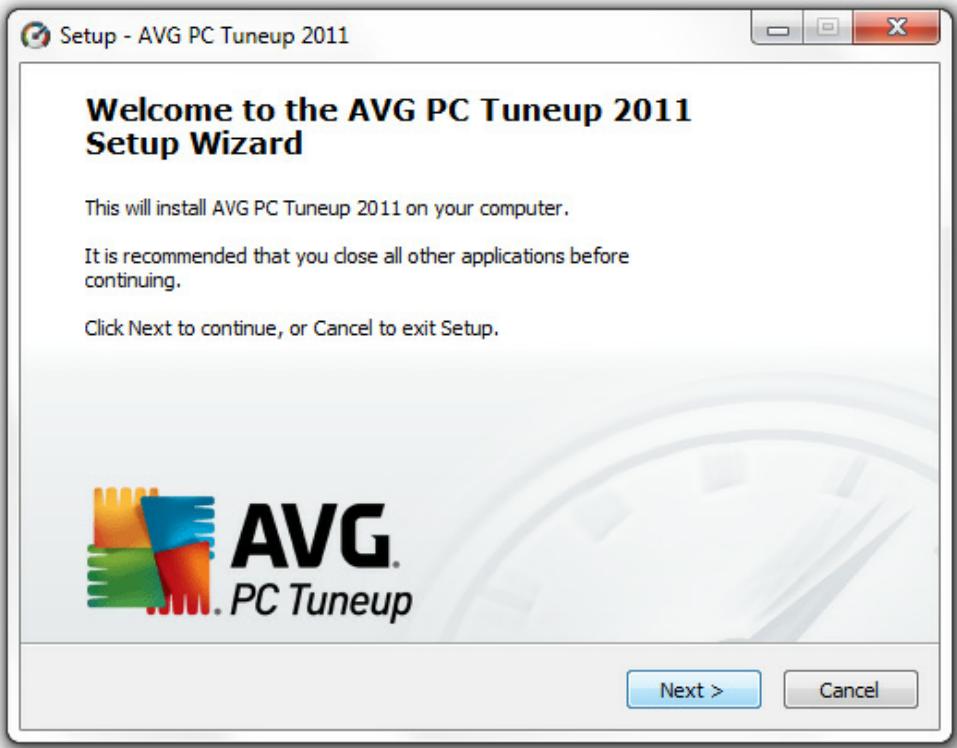
Suivez les instructions de l'Assistant d'installation.
5. Fenêtre principale
Pour lancer le programme, double-cliquez sur l'icone bleue AVG PC Tuneup placée sur votre bureau. La fenêtre principale s'ouvrira et vous pourrez immédiatement consulter le statut de votre ordinateur, la zone d'analyse et les tâches rapides. Si le programme vous recommande de lancer une analyse du système, cliquez simplement sur le bouton Analyser et suivez les instructions.
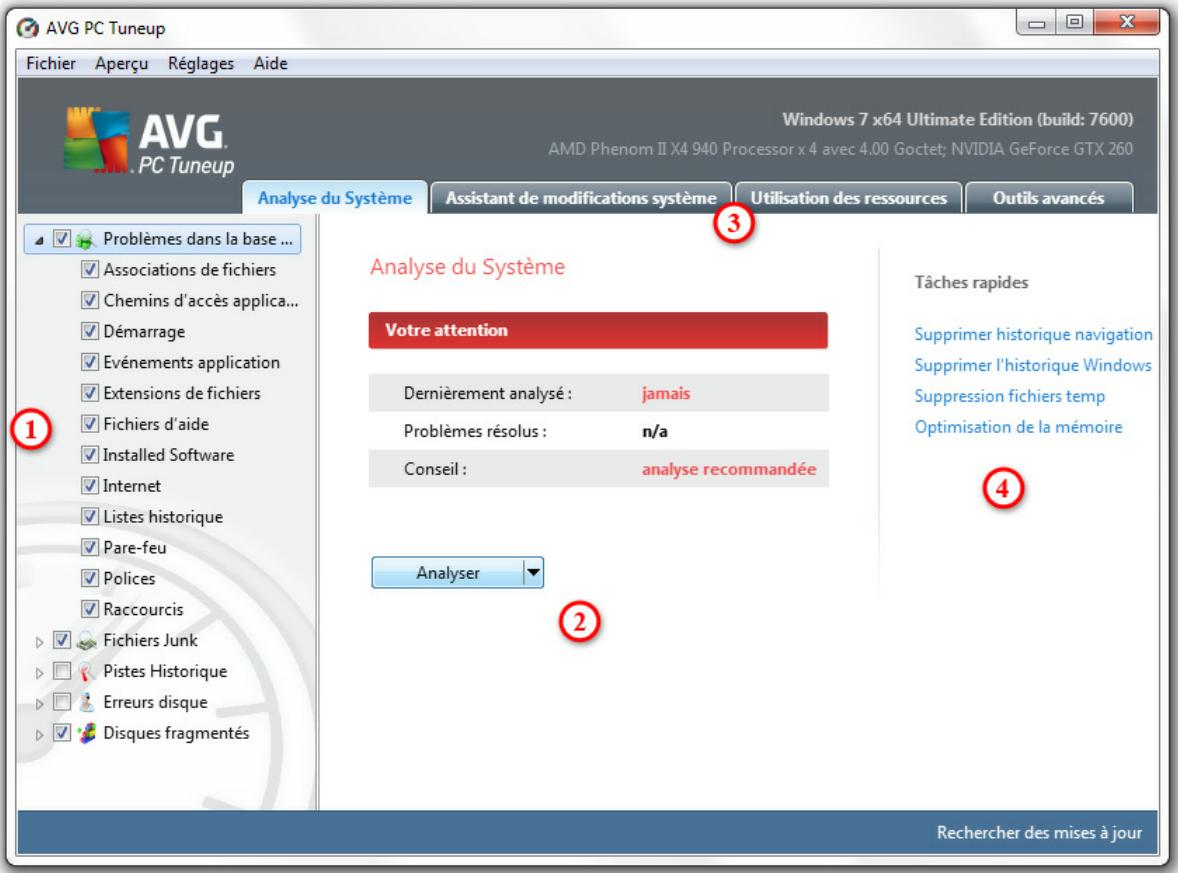
- Choisissez les zones que vous souhaitez analyser (erreurs, fichiers indésirables et autres problèmes).
- Cliquez sur le bouton Analyser ou sur la flèche qui vous permet de sélectionner les options d'analyse avancées.
- Vous pouvez ouvrir les onglets additionnels qui vous donneront des informations sur l'utilisation des ressources, des conseils sur le meilleur moyen d'optimiser votre ordinateur, ou vous offriront l'accès aux outils avancés.
- Utilisez les tâches rapides si vous souhaitez simplement un historique rapide des suppressions, effacer les fichiers temporaires ou optimiser la mémoire de votre ordinateur.
6. Maintenance du registre
Le registre est la principale base de données de votre système d'exploitation Windows. C'est à cet endroit que les paramètres les plus importants de chaque application sont stockés. En cours d'exécution, un programme peut avoir à accéder au registre jusqu'à plusieurs milliers de fois par seconde. Les erreurs registre peuvent provoquer de nouveaux problèmes, des ralentissements au bug de système. Maintenir le registre en bon état permet d'améliorer la performance et de renforcer la stabilité de votre PC.
Maintenance du registre windows.
AVG PC Tuneup comprend deux outils essentiels qui vous permettent de maintenir le registre propre, compact et libre de toute erreur : AVG Registry Cleaner et AVG Registry Defrag. Ces programmes peuvent être lancés depuis l'onglet Outils avancés situé dans la fenêtre principale du logiciel :
Assistant de modifications système
Utilisation des ressources
Outils avancés

Maintenance du registre
Réparer Défragmentation
Nous recommandons de nettoyer le registre au moins une fois par semestre. Pour ce faire, cliquez sur le bouton Réparer de la section Maintenance registre. Une nouvelle fenêtre s'ouvre alors :

Choisissez les catégories que vous souhaitez analyser et cliquez sur le bouton Analyser. Une fois l'analyse terminée, la liste des problèmes détectés s'affiche. Vous pouvez consulter les informations détaillées de chaque problème rentré. Cliquez sur le bouton Réparer pour régler immédiatement tous les problèmes.
AVG Registry Defrag est le deuxième outil essentiel dont vous disposez. Il élimine les défauts structurels du registre et réduit la taille de ce dernier, réduisant la quantité de mémoire RAM nécessaire à son fonctionnement. Pour lancer cet outil, cliquez sur le bouton Défragmenter de la section Maintenance du registre.
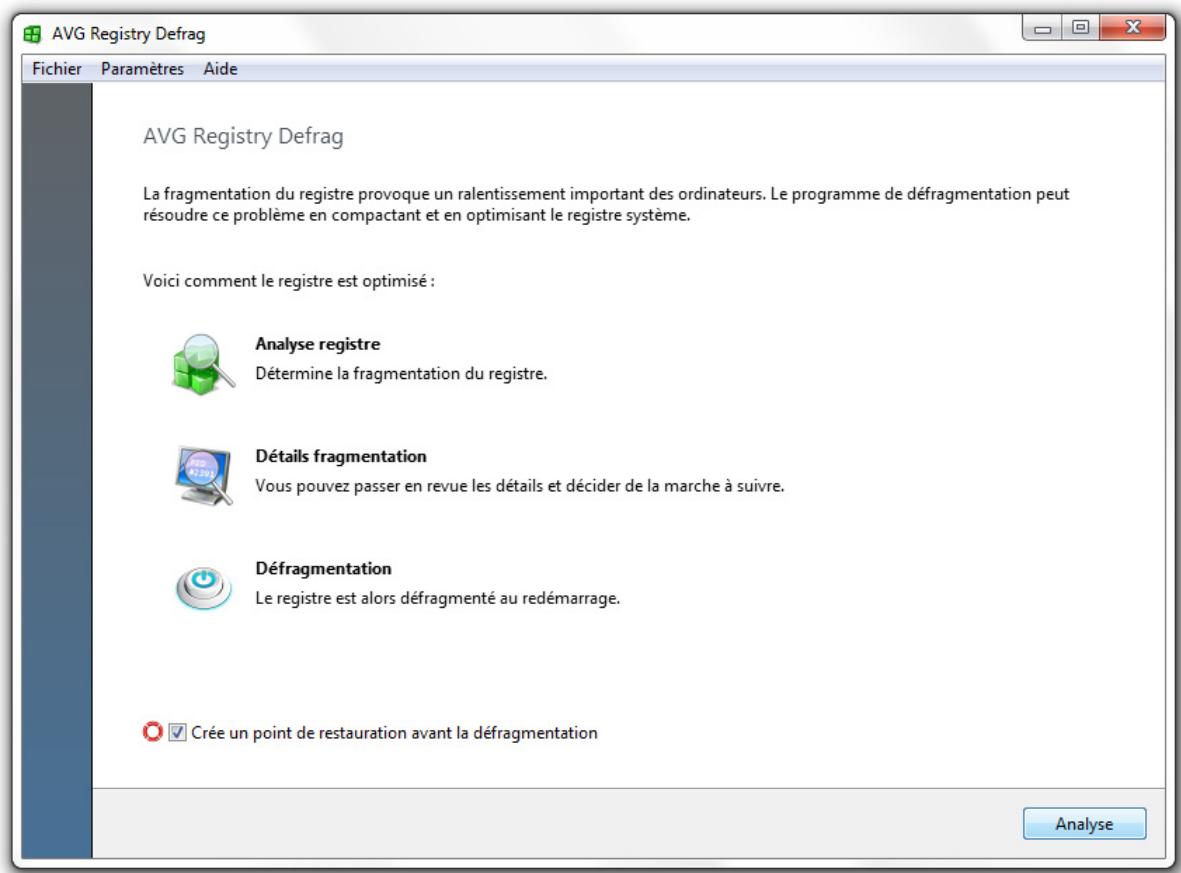
Cliquez sur le bouton Analyser de la fenêtre de défragmentation du registre pour lancer l'analyse. Le programme lancera une analyse de registre afin de savoir quelle est l'importance de la fragmentation et de déterminer si une défragmentation est nécessaire. Lorsque l'analyse est terminée, cliquez sur Suivant pour défragmenter le registre si nécessaire.
7. Maintenance du disque
Tout disque dur devient, au fil du temps, fragmenté. C'est une des principales raisons des baisses de performance des ordinateurs. AVG PC Tuneup possède tous les outils nécessaires pour redonner jeunesse à votre disque dur.
7.1. Nettoyage
Avec AVG Disk Cleaner vous pouvez nettoyer vos disques et en supprimer les fichiers inutiles qui prennent de l'espace et ralentissent votre ordinateur. Il peut s'agir de fichiers temporaires, du cache de vos navigateurs web, de programmes tels que MSN ou Yahoo messenger et autres. Pour lancer l'outil Disk Cleaner tool, cliquez sur le bouton Nettoyage de la section Maintenance du disque. Spécifiez où le programme doit rechercher les fichiers non désirables et cliquez sur le bouton Analyser. Après une analyse rapide, vous verrez les fichiers non désirables et leur emplacement sur le disque. Sélectionnez les fichiers que vous souhaitez supprimer et cliquez sur

7.2. Défragmentation
AVG PC Tuneup comprend notre célèbre outil de défragmentation - AVG Disk Defrag. Cet outil peut défragmenter les fichiers, consolider l'espace libre et déplacer les fichiers systèmes vers une partie plus rapide du disque. La durée de réponse des applications
s'en trouve grandement améliorée, tout comme la durée de démarrage et les performances générales de votre ordinateur.
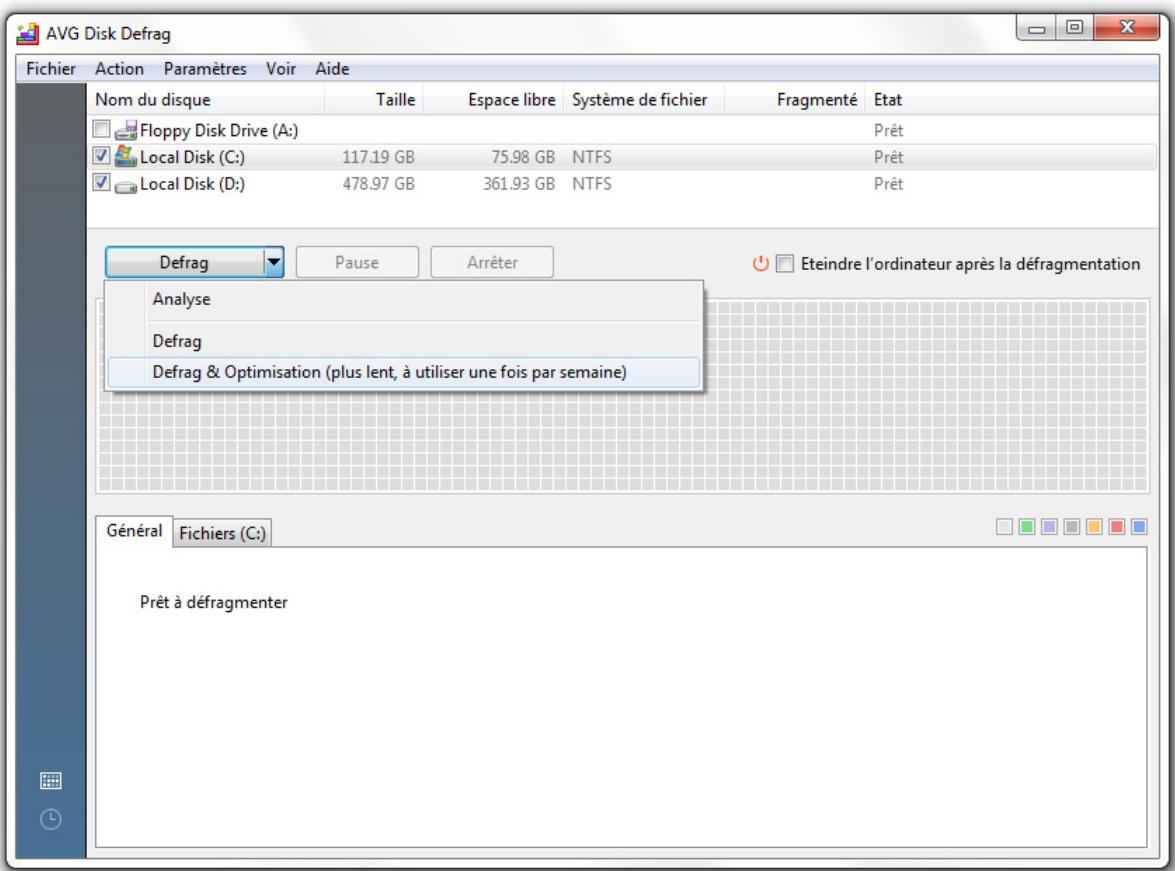
Cliquez sur le lien Défragmenter de la section Maintenance du disque. Sélectionnez les disques que vous souhaitez défragmenter, puis cliquez sur :
- Analyser pour déterminer le niveau de fragmentation des disques
- Défragmenter pour défragmenter les fichiers
- Défragmenter & Optimiser pour défragmenter les fichiers et consolider l'espace libre
7.3. Recherche des erreurs
L'un des nouveaux outils de PC Tuneup 2011 est AVG Disk Doctor. Il vérifie les lecteurs de votre PC et y recherche les mauvais secteurs, les clusters perdus et les erreurs de répertoire. Avec Disk Doctor, vous pourriez recueillir les données en provenance de secteurs sur lesquels l'accès en lecture n'est pas autorisé et contrôler la santé de vos disques durs.
Veuillez noter. Nous vous recommandons d'exécuter Disk Doctor une fois par mois pour vérifier la santé de vos disques durs. Si vous commencez à voir un grand nombre de mauvais secteurs, sauvegardez et remplacez le disque concerné pour
prévenir toute perte de données.

Cliquez sur le lien Réparer disques dans la section Maintenance du disque. Sélectionnez les disques et cliquez sur :
- Analyser Sélectionnés pour analyser les disques sans réparer les erreurs
- Analyser et réparer sélectionné pour réparer les erreurs sans rechercher de mauvais secteur
- Analyse profonde et réparation pour réparer les erreurs, localiser les mauvais secteurs et restaurer les informations lisibles
8.1. Rechercher et supprimer les fichiers identiques
Conserver des doublons inutiles sur votre ordinateur revient à gâcher un précieux espace disque. AVG Duplicate File Finder vous aidera à vous débarrasser de ces fichiers. Avec cette utilisation vous pouvez augmenter la quantité d'espace libre de votre PC de plus de 50%.
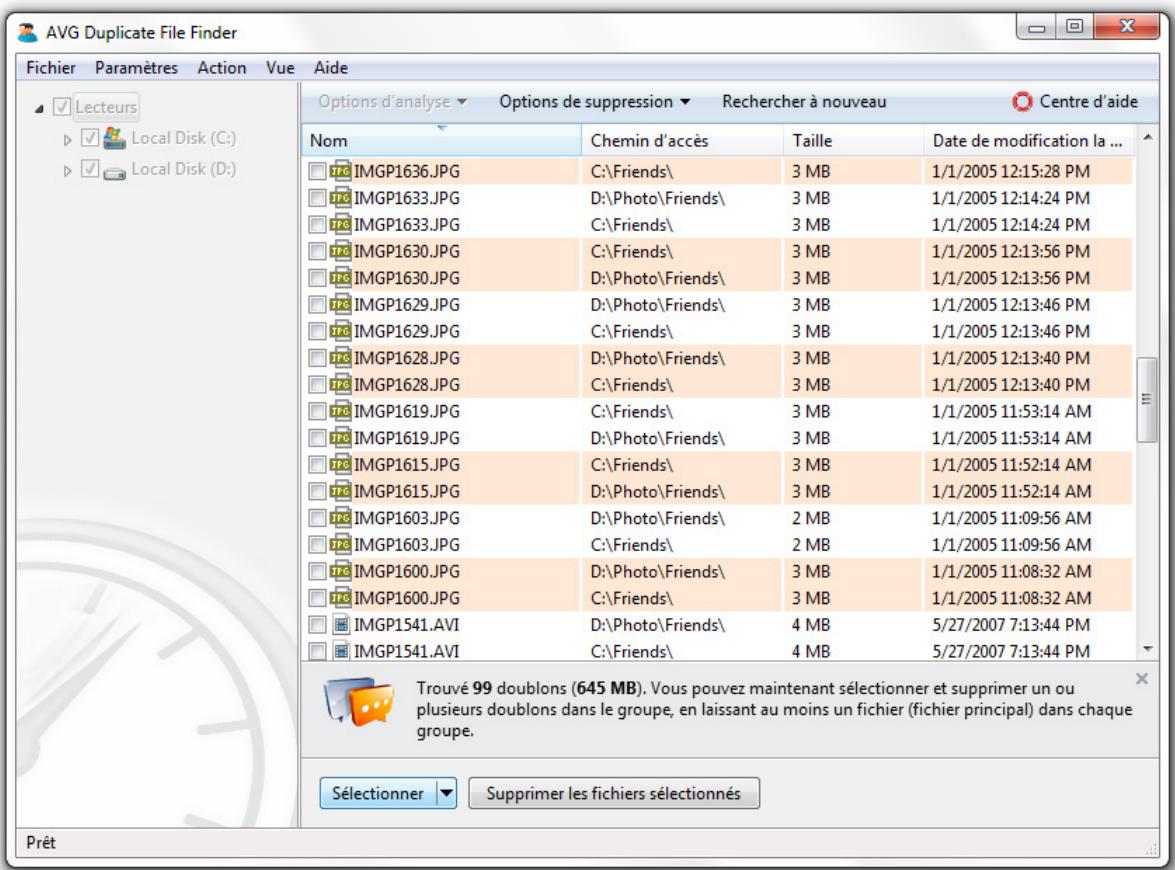
Pour lancer Duplicate File Finder, cliquez sur le lien Supprimer doublons dans la section Libérer de l'espace. Sélectionnez le dossier dans lequel vous pouvez rechercher les doublons et spécifiez le type de fichier que vous recherchez. Une fois l'analyse terminée vous pourrez sélectionner les doublons que vous souhaitez supprimer.
8.2. Organiser fichiers et dossiers
AVG Disk Explorer est destiné à surveiller l'utilisation de l'espace disponible de votre PC. Cet outil présente les fichiers et dossiers les plus importants de votre ordinateur, afin que vous puissiez gagner encore plus d'espace en les archivant sur CD ou DVD.

Pour lancer Disk Explorer, cliquez sur le lien Explorer disques dans la section Libérer de l'espace. Sélectionnez les disques que vous souhaitez analyser et cliquez sur Analyser. Vous pourrez alors voir quels fichiers et quels dossiers prennent le plus d'espace disque et accéder à des statistiques utiles. Cliquez sur le bouton Affichage pour passer entre différentes vues.
9. Accélérer son système
AVG PC Tuneup possède des centaines de paramètres qui peuvent vous aider à optimiser au maximum la performance de votre ordinateur et à accélérer votre navigation sur internet.
9.1. Optimiser votre connexion internet
Avec l'outil Internet Optimizer, vous pouvez accélérer votre vitesse de connexion en paramétrant de nombreuses options telles que les valeurs MTU et RWIN maximales, spécifiques en fonction de votre type de connexion.
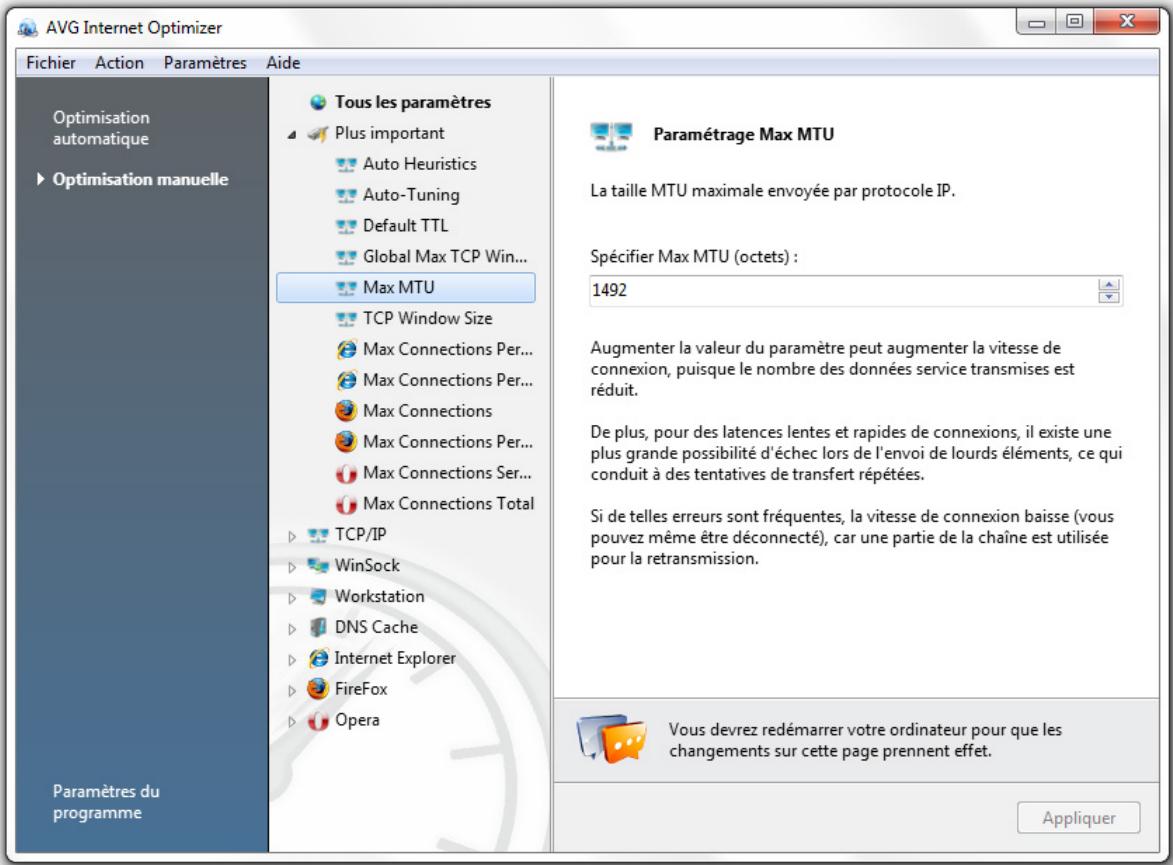
Si vous souhaitez que le programme optimise automatiquement votre connexion internet, cliquez sur l'entrée Automatique de la section Accélérer internet et suivez les instructions. Vous pouvez également personnaliser vos propres paramètres manuellement. Pour ce faire, cliquez sur l'entrée Optimisation manuelle. Dans la colonne de droite, vous verrez une description détaillée de chaque option.
L'outil AVG Tweak Manager inclut de nombreux paramètres Windows qui peuvent être personnalisés de manière à accélérer votre système. Tous les paramètres sont décrits, pour que vous compreniez à chaque instant ce que vous pouvez faire.
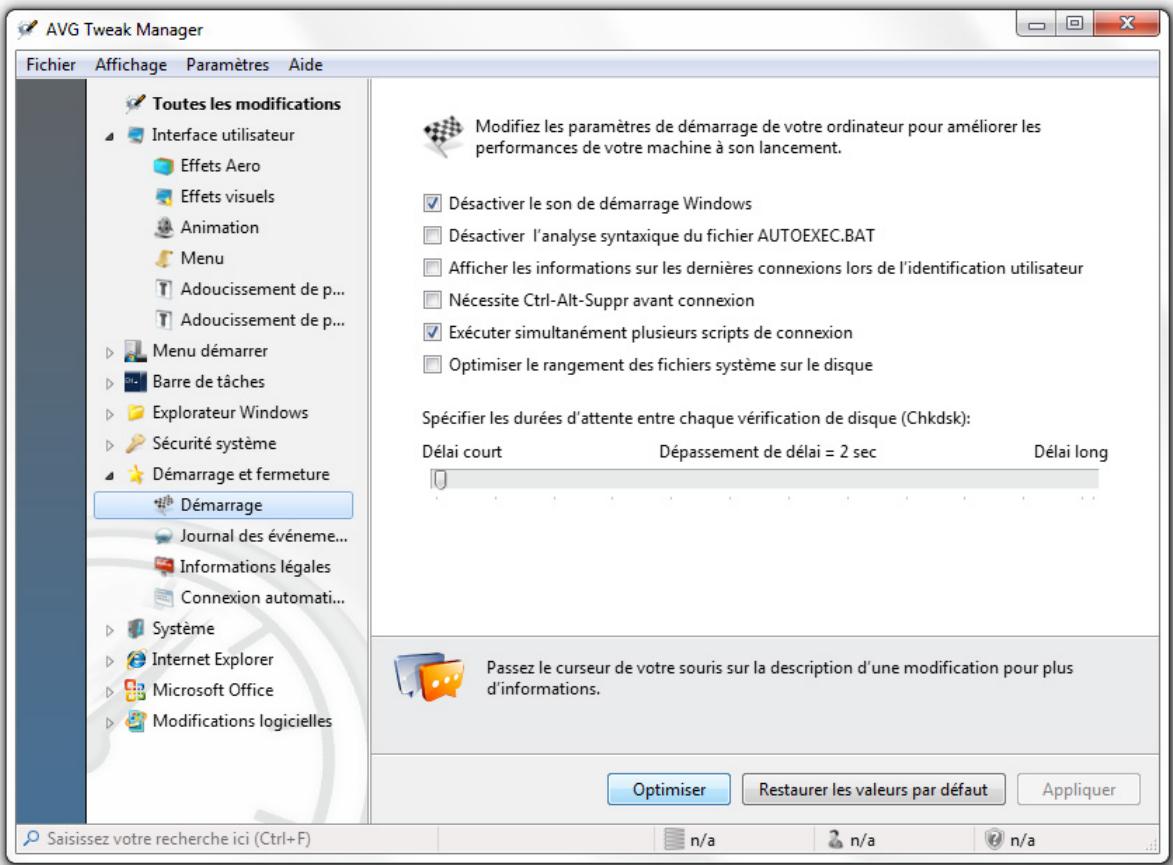
Pour lancer l'outil Tweak Manager, cliquez sur le lien Réglages système. Dans l'onglet Outils avancés, dans la colonne de droite de la fenêtre qui apparait alors, vous pouvez sélectionner la catégorie que vous souhaitez personnaliser. Chaque option est notée pour que vous connaissiez l'importance de son effet sur la performance de votre système.
10.1. Contrôler les programmes de démarrage
Réduire le nombre de programmes qui se lancent automatiquement rendra plus rapide le démarrage de Windows et permettra de libérer des ressources. AVG Startup Manageriste tous les programmes de démarriage installés sur votre système et vous permet de désactiver ceux que vous utilisez occasionnellement ou n'utilisez pas du tout.

Pour lancer l'outil Startup Manager, cliquez sur le lien Éléments de démarrage dans la section Contrôle logiciel. Gérez cette liste en y ajoutant de nouveaux programmes ou en supprimant les applications inutiles. Vous pouvez également désactiver tout programme avant de le supprimer de la liste, afin de connaître les effets possibles de cette modification.
10.2. Désactiver les services inutiles
Certains services en cours d'exécution permanente sur votre ordinateur sont totally inutiles. Chacun d'entre eux consomme pourtant de la ressource système - mémoire, processeur et disque dur. Désactiver ces services vous permettra d'augmenter sensiblement les performances de votre ordinateur. AVG Service
Manager vous aide à identifier et désactiver les services inutiles en vous proposant des descriptions détaillées de chacun d'entre eux ainsi que des recommandations précises.

Pour lancer l'outil Service Manager, cliquez sur le lien Services dans la section Statut système. Sélectionnez les services dont vous n'avez plus besoin, puis cliquez sur Désactiver service. Si vous n'êtes pas sûr d'avoir besoin ou pas d'un service particulier, lisez sa description et les conseils concernant son utilisation, affichés dans la colonne de droite.
10.3. Contrôler les processus en cours d'exécution
AVG Task Manager vous permet de suivre tous les processus en cours d'exécution et fichiers ouverts. Il présente l'utilisation de la mémoire, du processeur et du disque dur nécessaire pour chaque programme ou processus ainsi que la consommation totale de ressources système. Il vous permet également d'accélérer les processus individuels en définissant leur priorité.
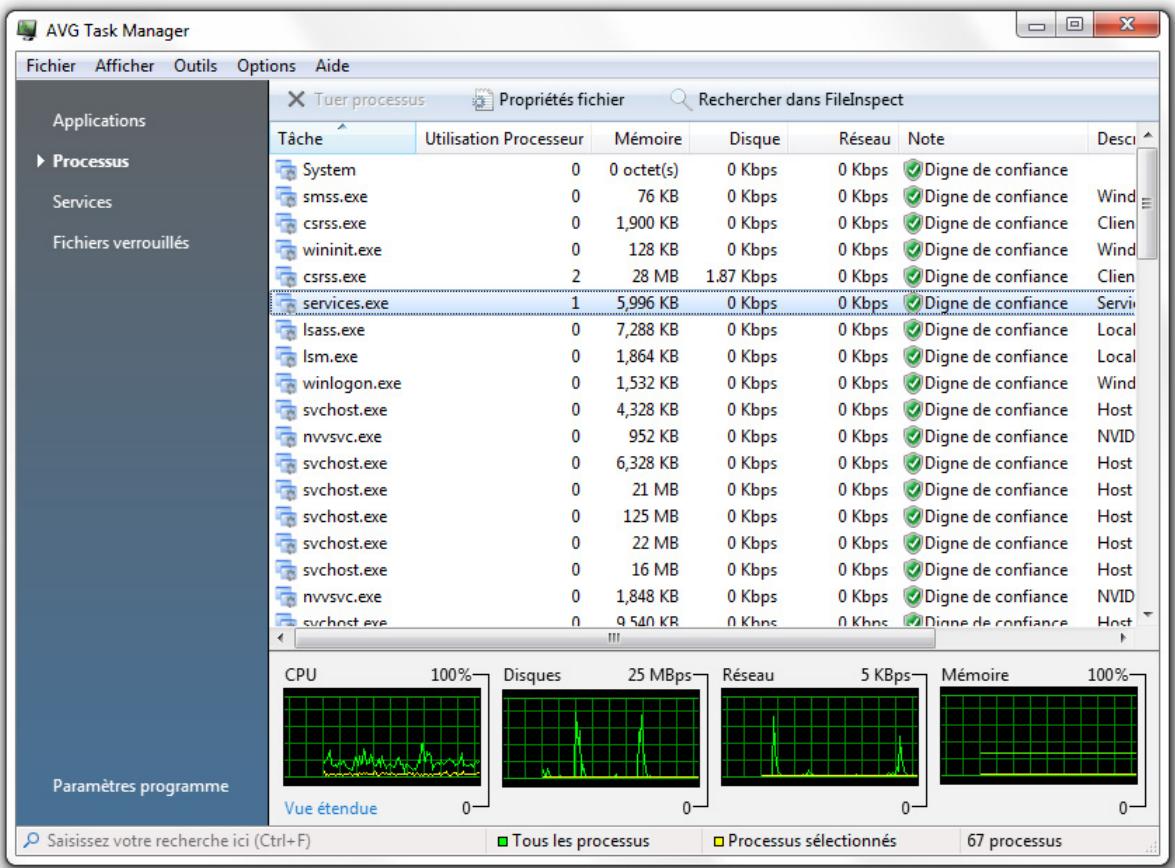
Pour lancer l'outil Task Manager, clique sur le lien Tâches dans la section Statut Système. Sélectionnez une des catégories à droite : Applications, Processus, Services ou Fichiers verrouillés. Si un processus est jugé dangereux, Task Manager vous en avertira pour que vous puissiez rapidement y mettre fin ou en savoir plus sur internet.
10.4. Supprimer les applications inutiles
AVG Uninstall Manager vous présente la liste de tous les programmes installés sur votre ordinateur et vous permet de désinstaller facilement ces derniers. Uninstall Manager présente des informations détaillées sur chaque programme, comprenant son éditeur, sa version actuelle, la taille d'installation et son emplacement sur le disque. Vous pouvez également voir quels sont les programmes que vous n'utilisez que rarement et decidez si vous en avez besoin ou pas. De plus, Uninstall Manager vous met en garde sur des programmes qui semblent être des spyware ou des adware.

Cliquez sur le lien logiciels installés dans la section Contrôle logiciel pour sélectionner le programme que vous souhaitez supprimer, puis cliquez sur :
- Désinstaller pour lancer l'assistant de désinstallation
- Désinstallation silencieuse pour supprimer rapidement le programme
- Désinstallation forcée pour supprimer l'entrée de registre du programme
10.5. Mieux connaître son ordinateur
AVG System Information vous apporte des informations complètes et faciles à comprendre sur votre ordinateur. Il vous présente sa configuration système, tous les détails liés à son système d'exploitation ainsi que tous les programmes et fichiers installés sur votre PC. Il peut également générer un rapport détaillé représentant toutes ces informations sur un seul fichier. Cette option sera utile si vous avez besoin de fournir à un service de support technique les informations liées à votre PC.
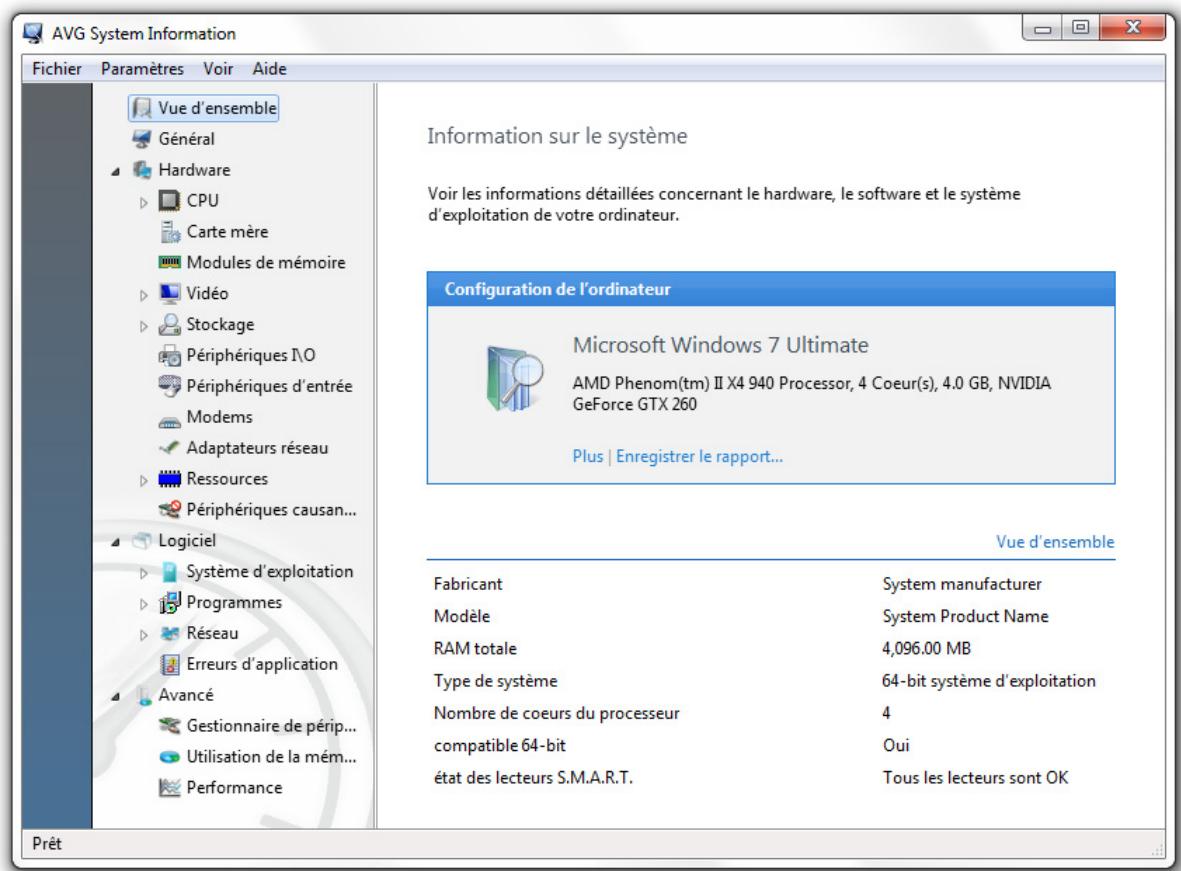
Pour lancer l'outil System Information, cliquez sur le lien Info Système dans la section Statut système. La page de démarrage résume votre configuration. Vous pouvez sélectionner l'une des 19 catégories du menu programme pour obtenir les informations dont vous avez besoin. De manière alternative, vous pouvez cliquer sur le lien Enregistrer Rapport pour obtenir un rapport détaillé.
11.1. Masquer les activités de votre ordinateur
Lorsque vous naviguez sur internet, ouvrez des documents ou exécutez de nombreux programmes, vos activités sont enregistrées dans des fichiers 'cookies', des fichiers internet temporaires et finalement dans le registre. Cela signifie que toutes les personnes qui ont accès à leur ordinateur peuvent facilement savoir quels sites web vous avez visités et quels documents, images ou applications vous avez récemment ouverts. Track Eraser protège votre vie privée en supprimant toutes ces informations confidentielles.
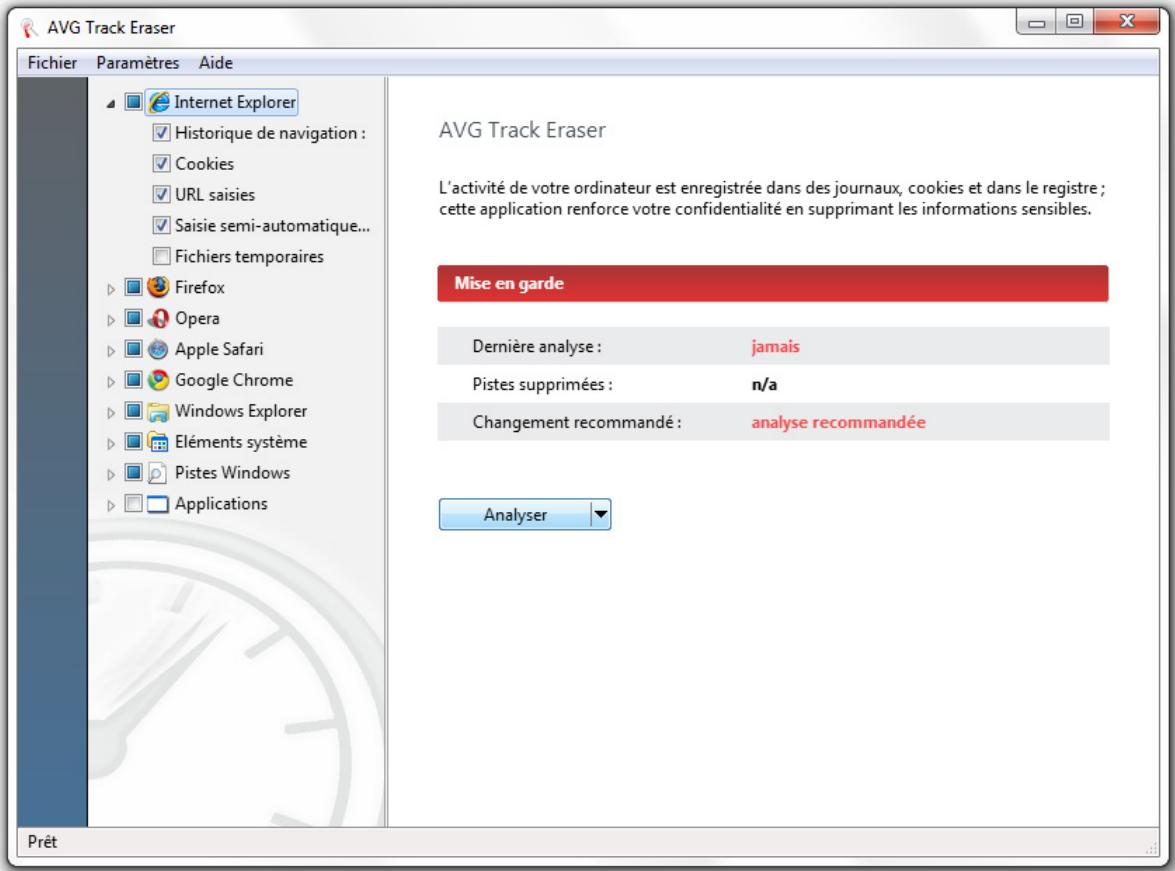
Pour lancer l'outil Track Eraser, cliquez sur le lien Supprimer historique dans la section Confidentialité. Dans la liste située sur la fenêtre de droite, sélectionnez les historiques que vous souhaitez analyser et cliquez sur le bouton Analyser. Une fois l'analyse terminée, sélectionnez les pistes et fichiers que vous souhaitez supprimer puis cliquez sur le bouton Supprimer pour les effacer.
11.2. Supprimer définitivement les fichiers
Saviez-vous qu'une simple suppression des fichiers ou dossiers sur Windows n'effaçait en rien ces derniers? Les fichiers que vous supprimez restent en fait intacts sur votre disque et peuvent être facilement récapérés. AVG File Shredder a été conçu pour supprimer définitivement ces fichiers, ces dossiers et tout le contenu de votre corbeille, sans restauration possible de vos données les plus sensibles. Il propose quatre algorithmes différents: d'un nettoyage rapide à un niveau de protection de classe militaire.
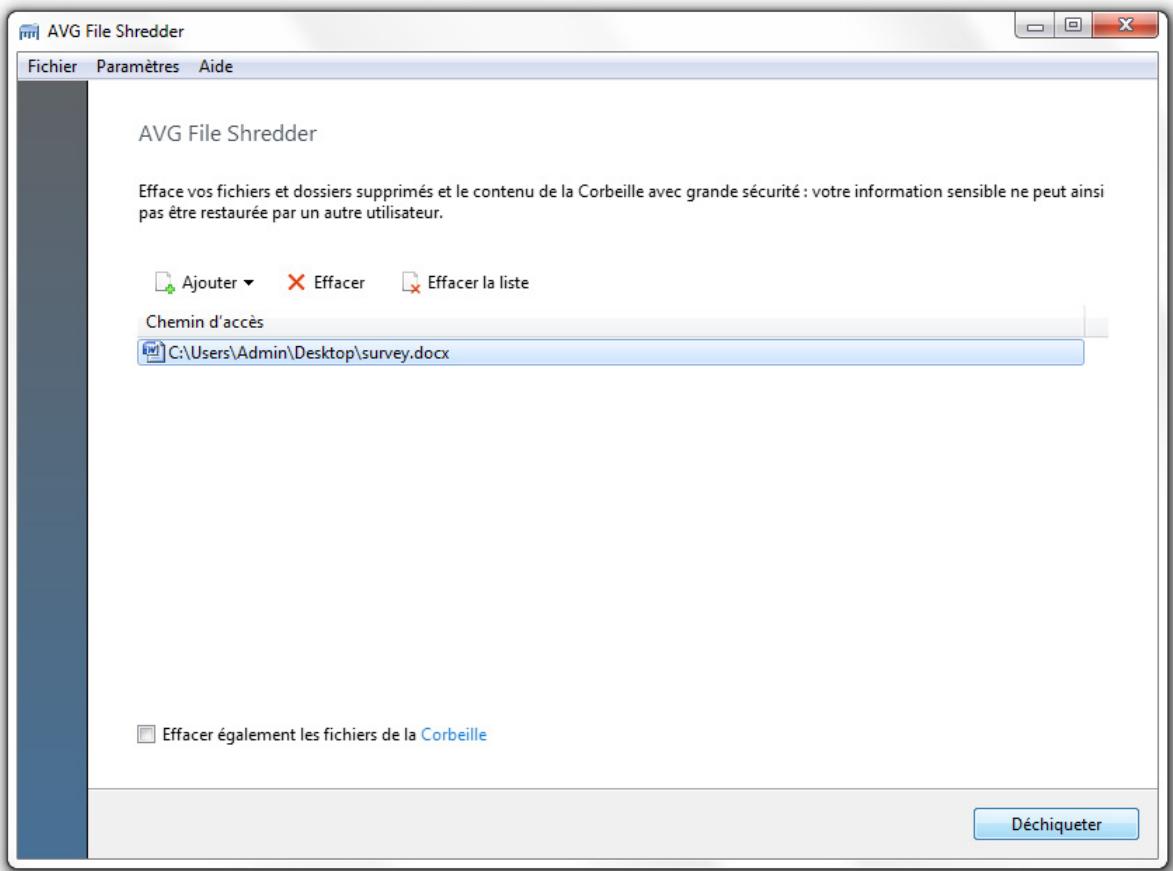
Pour lancer l'outil File Shredder, cliquez sur le lien Déchiqueter fichiers dans la section Confidentialité. Cliquez sur le bouton Ajouter pour sélectionner les fichiers que vous souhaitez supprimer définitivement. Vous pouvez également glisser et déposer directement ces fichiers depuis l'explorateur Windows. Cliquez sur Shred pour supprimer de manière permanente ces données.
11.3. Eliminer les données sensibles
Contrairement à File Shredder, c'est la totalité de l'espace non utilisé d'un disque que cet utilisateur « nettoie » afin de vous assurer que les fichiers que vous avez précédemment supprimés ne peuvent être restaurés. Pour plus de sécurité, Disk Wiper permet de désactiver l'option Restauration Système lors du nettoyage d'un disque. Cette option suivant les modifications de fichiers, la désactiver permet de
s'assurer qu'aucune copie ne pourra être créée durant le nettoyage.

Pour lancer l'outil Disk Wiper, cliquez sur le lien Nettoyer disques dans la section Confidentialité. Sélectionnez les disques que vous souhaitez nettoyer et cliquez sur le bouton Nettoyer pour commencer à supprimer les données. Pour changer la méthode employée, cliquez sur le bouton Paramètres du menu principal. Sélectionnez Paramètres de nettoyage et précisez comment le programme doit nettoyer les disques.
12.1. Restaurer les sommes perdues accidentellement
Vous avez perdu un document ou une image de première importance ? L'outil AVG File Recovery vous sauvera de la panique. Ne laissez pas des mois ou des années de travail disparaître avec des documents, des images ou d'autres fichiers importants supprimés par erreur. Utilisez ce programme pour restaurer les fichiers supprimés ou endommagés par des applications spywares et autres virus informatiques.

Pour lancer l'outil File Recovery, cliquez sur le lien Restauration de fichier dans la section Récupération de données. Sélectionnez les lecteurs que vous souhaitez analyser et précisez les types de fichiers que vous recherchez ainsi que leur date de modification.
Note. Plus vos critères de recherche seront précis, plus il vous sera facile de retrouver les fichiers que vous recherchez.
12.2. Sauvegarder les changements faits au niveau système
Conçu pour nettoyer, optimiser et protéger votre ordinateur, AVG PC Tuneup est absolument sûr d'utilisation. Tous les changements effectués sur votre ordinateur sont enregistrés dans le Centre d'aide. Si vous rencontrez le moindre problème provoqué par le programme, vous pouvez très facilement revenir sur les modifications apportées à votre système.

Pour lancer l'outil Rescue Center, cliquez sur Rescue Center dans la section Récupération de données. Sélectionnez la sauvegarde que vous souhaitez restaurer puis cliquez sur le bouton Restaurer dans la barre d'outils située au-dessus de la liste pour annuler tous les changements effectués par le programme depuis. Vous pouvez sélectionner quels outils PC Tuneup doivent annuler leurs changements dans le menu Paramètres de Rescue Center.
- TABLE DES MATIÈRES
- RÉCUPÉRATION DE DONNÉES 27
- PRINCIPAUX BÉNÉFICES
- AVG PC TUNEUP FONCTIONNALITÉS
- CONFIGURATION MATÉRIELLE ET LOGICIELLE
- INSTALLATION DU PROGRAMME
- FENÊTRE PRINCIPALE
- MAINTENANCE DU REGISTRE
- MAINTENANCE DU REGISTRE WINDOWS
- MAINTENANCE DU DISQUE
- NETTOYAGE
- DÉFRAGMENTATION
- RECHERCHE DES ERREURS
- RECHERCHER ET SUPPRIMER LES FICHIERS IDENTIQUES
- ORGANISER FICHIERS ET DOSSIERS
- ACCÉLÉRER SON SYSTÈME
- OPTIMISER VOTRE CONNEXION INTERNET
- CONTRÔLER LES PROGRAMMES DE DÉMARRAGE
- DÉSACTIVER LES SERVICES INUTILES
- CONTRÔLER LES PROCESSUS EN COURS D'EXÉCUTION
- SUPPRIMER LES APPLICATIONS INUTILES
- MIEUX CONNAÎTRE SON ORDINATEUR
- MASQUER LES ACTIVITÉS DE VOTRE ORDINATEUR
- SUPPRIMER DÉFINITIVEMENT LES FICHIERS
- ELIMINER LES DONNÉES SENSIBLES
- RESTAURER LES SOMMES PERDUES ACCIDENTELLEMENT
- SAUVEGARDER LES CHANGEMENTS FAITS AU NIVEAU SYSTÈME
Marque : GRISOFT
Modèle : PC TUNEUP 2011
Catégorie : Logiciel d'optimisation système