
AVG EDITION SERVEUR DE MAIL 9.0 - Sécurité informatique GRISOFT - Notice d'utilisation et mode d'emploi gratuit
Retrouvez gratuitement la notice de l'appareil AVG EDITION SERVEUR DE MAIL 9.0 GRISOFT au format PDF.

| Type de produit | Logiciel de sécurité pour serveur de messagerie |
| Version | 9.0 |
| Éditeur | GRISOFT |
| Catégorie | Sécurité informatique |
| Systèmes d'exploitation supportés | Windows 2000 Server SP4, Windows 2003 Server (x86/x64/Itanium), Windows 2008 Server (x86/x64) |
| Serveurs de messagerie supportés | MS Exchange 2000, 2003, 2007 ; Kerio MailServer 5.x/6.x |
| Configuration matérielle minimale | Processeur Intel Pentium 1,5 GHz, 512 Mo RAM, 500 Mo d'espace disque |
| Fonctions principales | Antivirus, anti-spam, filtrage des pièces jointes, analyse en arrière-plan, analyse proactive |
| Types d'installation | Standard ou personnalisée |
| Activation | Nécessite un numéro de licence |
| Langues disponibles | Multilingue (sélectionnable lors de l'installation) |
| Interface | Console d'administration avec composants serveur |
| Anti-spam | Détection heuristique, listes blanches/noires, RBL, enrichissement |
| Mise à jour | En ligne via Internet |
| Protection | En temps réel, analyse des emails entrants et sortants |
| Compatibilité Exchange | VSAPI 2.0 (Exchange 2000) et 2.5 (Exchange 2003) |
| Composants serveur | Scanner email (routing, SMTP, VSAPI) et anti-spam |
| Gestion à distance | Oui, via AVG DataCenter |
| Journalisation | Taille du fichier journal configurable (défaut 100 Mo) |
| Actions sur détection | Mise en quarantaine, suppression, avertissement, modification de l'objet |
| Entretien et nettoyage | Mises à jour régulières via Internet ; désinstallation manuelle des versions précédentes |
| Sécurité | Moteur antivirus certifié, utilisation d'algorithmes MD5, heuristique |
| Assistance technique | FAQ en ligne et formulaire de contact |
FOIRE AUX QUESTIONS - AVG EDITION SERVEUR DE MAIL 9.0 GRISOFT
Questions des utilisateurs sur AVG EDITION SERVEUR DE MAIL 9.0 GRISOFT
0 question sur cet appareil. Repondez a celles que vous connaissez ou posez la votre.
Poser une nouvelle question sur cet appareil
Téléchargez la notice de votre Sécurité informatique au format PDF gratuitement ! Retrouvez votre notice AVG EDITION SERVEUR DE MAIL 9.0 - GRISOFT et reprennez votre appareil électronique en main. Sur cette page sont publiés tous les documents nécessaires à l'utilisation de votre appareil AVG EDITION SERVEUR DE MAIL 9.0 de la marque GRISOFT.
MODE D'EMPLOI AVG EDITION SERVEUR DE MAIL 9.0 GRISOFT
AVG Edition serveur de mail 9.0
Manuel de l'utilisateur
Révision du document 90.1 (5. 9. 2009)
Copyright AVG Technologies CZ, s. r. o. Tous droits réservés.
Toutes les autres marques commerciales appartiennent à leurs détenteurs respectifs.
Ce produit utilise l'algorithme MD5 Message-Digest de RSA Data Security, Inc., Copyright (C) 1991-2, RSA Data Security, Inc. Créé en 1991.
Ce produit utilise un code provenant de C-SaCzech library, Copyright (c) 1996-2001 Jaromir Dolecek (dolecek@ics.muni.cz).
Ce produit utilise la bibliothèque de compression zlib, Copyright (c) 1995-2002 Jean-loup Gailly et Mark Adler.
Table des matières
- Pré-requis à l'installation d'AVG 5
2.1 Systèmes d'exploitation pris en charge 5 2.2 Serveurs de messagerie pris en charge 5 2.3 Configuration matérielle 5 2.4 Désinstallation des versions précédentes 6 2.5 Service Packs pour MS Exchange 6
3. Processus d'installation d'AVG 8
3.1 Lancement de l'installation 8 3.2 Contrat de licence 9 3.3 Vérification de l'état du composant 9 3.4 Sélection du type d'installation 10 3.5 Activer AVG 10 3.6 Installation personnalisée - Dossier de destination 12 3.7 Installation personnalisée - Sélection des composants 13 3.8 Installation personnalisée - Centre de données 14 3.9 Résumé de l'installation 15 3.10 Installation en cours 15 3.11 Installation terminée 15
- Scanner e-mail pour Exchange Server 2007 17
4.1 Présentation 17 4.2 Scanner e-mail pour MS Exchange (TA de routage) 20 4.3 Scanner e-mail pour MS Exchange (TA SMTP) 22 4.4 Scanner e-mail pour MS Exchange (VSAPI) 23 4.5 Detection_Actions 26 4.6 Filtrage des messages 28
- Scanner e-mail pour Exchange Server 2000/2003 29
5.1 Présentation 29 5.2 VSAPI 2.0 31 5.3 Scanner e-mail pour MS Exchange (VSAPI) 32 5.4 Détection_Actions 36 5.5 Filtrage des messages 37
6. AVG pour kerio mailserver 39
6.1 Configuration 39
6.1.1 Anti-virus 39 6.1.2 Filtrage des pièces jointes 39
7.1 Interface de l'Anti-Spam 45 7.2Principes de l'Anti-Spam 47 7.3 Paramètres de l'anti-spam 48
7.3.1 Assistant d'enrichissement de l'anti-spam 48 7.3.2 Sélection du dossier contenant les messages 48 7.3.3 Options de filtrage des messages 48
7.4 Performances 54 7.5 RBL 55 7.6 Liste blanche 56 7.7 Listenedoire 57 7.8 Paramètres avancés 59
1. Introduction
Ce manuel utilisateur fournit une documentation complète sur AVG Edition Serveur de Mail 9.0.
Nosusyouremercionsd'avoirchoisiAVGEditionServeurdeMail9.0
AVG Edition Serveur de Mail 9.0 figure parmi les produits AVG primés et a été conçu pour assurer la sécurité de votre ordinateur et vous permettre de travailler en toute sérénité. Comme toute la gamme des produits AVG, la solution AVG Edition Serveur de Mail 9.0 a été entièrement repensée, afin de livrer une protection AVG reconnue et certifiée sous une présentation nouvelle, plus conviviale et plus efficace.
AVG a été conçu et développé pour protégérer vos activités en local et en réseau. Nous espérons que vous profiterez pleinement de la protection du programme AVG et qu'elle vous donnera entière satisfaction.
Remarque : cette documentation contient une description des fonctions spécifiques à l'édition Serveur de Mail. Si vous avez besoin de plus d'informations sur d'autres fonctions AVG, consultez le manuel d'utilisation de l'édition Internet Security plus exhaustive. Vous pouvez télécharger ce manuel du site Web d'AVG à l'adresse http://www.avgfrance.com.
2.1. Systèmes d'exploitation pris en charge
AVG Edition Serveur de Mail 9.0 est prévu pour protéger les serveurs de messagerie fonctionnant avec les systèmes d'exploitation suivants :
Windows 2008 Server Edition (x86 et x64) Windows 2003 Server (x86, x64 et Itanium) SP1 Windows 2000 Server SP4 + Correctif cumulatif 1
2.2. Serveurs de messagerie pris en charge
Les serveurs de messagerie suivants sont pris en charge :
- Version MS Exchange 2000 Server (avec Service Pack 1 ou version supérieure)
Remarque : pour Exchange 2000 Server, il faut appliquer le Service Pack 1 (ou supérieur) avant d'utiliser le moteur AVG; AVG pour MS Exchange 2000/2003 Server recourt à l'interface VSAPI 2.0 (ou 2.5 pour Exchange 2003 Server) intégrée à ce Service Pack.
Version MS Exchange 2003 Server Version MS Exchange 2007 Server AVG pour Kerio MailServer-version 5. x/6. x et supérieure
2.3. Configuration matérielle
Voici la configuration matérielle minimale pour AVG Edition Serveur de Mail 9.0 :
- Processeur Intel Pentium 1,5 GHz 500 Mo d'espace disque dur (pour l'installation) 512 Mo libres de RAM
Voici la configuration matérielle minimale pour AVG Edition Serveur de Mail 9.0 :
- Processeur Intel Pentium 1,8 GHz
- 600 Mo d'espace disque dur (pour l'installation) 512 Mo libres de RAM
2.4. Désinstallation des versions précédentes
Si une version plus ancienne du programme AVG Serveur de mail est installée, vous devrez la désinstaller manuellement avant de procéder à l'installation d'AVG Edition Serveur de Mail 9.0. Pour la désinstallation manuelle de la version précédente, servez-vous de la fonctionnalité standard proposée par Windows.
- Dans le menu Démarrer/Démarrer/Paramètres/Panneau de configuration/Ajout/Suppression de programmes, sélectionnez le programme dans la liste des logiciels installés. Prenez garde à sélectionner le programme AVG qui convient. Vous devez désinstaller AVG Edition Serveur de mail avant de désinstaller AVG Edition Serveur de Fichiers.
- Après la déinstallation de l'édition Serveur de Mail, procédez à la déinstallation de la version précédente d'AVG Edition Serveur de Fichiers. Pour cela, cliquez sur le menu Démarrer/Démarrer/Tous les programmes/AVG/Désinstaller AVG Si vous avez déjà utilisé la version 8. x ou une version précédente du programme AVG, n'oubliez pas de désinstaller également les plug-ins de serveur.
2.5. Service packs pour MS exchange
Etant donné qu'AVG pour MS Exchange 2000/2003 Server utilise l'interface d'analyse VSAPI 2.0/2.5, vous devez appliquer le Service Pack 1 (ou supérieur) de MS Exchange 2000 Server à votre système. Cliquez sur le lien situé en dessous pour obtenir le dernier Service Pack pour MS Exchange 2000 Server :
Service pack pour MS exchange 2000 server :
Pour MS Exchange 2003 Server, aucun service pack supplémentaire n'est nécessaire; cependant, il est recommandé de conserver votre système le plus à jour possible en lui appliquant les service packs et les correctifs de manière à garantir une sécurité maximale.
Service Pack pour MS Exchange 2003 Server (facultatif) :
Au début de l'installation, toutes les versions de bibliothèques système seront examinées. S'il doit installer de nouvelles bibliothèques, le programme renomme les anciennes en leur appliquant l'extension .delete. Elles seront supprimées au prochain redémarrage système.
3. Processus d'installation d'avg
Pour installer AVG sur l'ordinateur, il est nécessaire d'obtenir le dernier fichier d'installation disponible. Vous pouvez utiliser le fichier d'installation figurant sur le CD et fourni avec votre édition, mais il est fort probable qu'il soit déjà périmé. En conséquence, nous vous recommandons de bien pouvoir télécharger le dernier fichier d'installation, depuis Internet. Vous pouvez télécharger le fichier à partir du site Web d'AVG (à l'adresse http://www.avgfrance.com/download? prd=msw).
Vous serez invité à saisir votre numéro d'achat/licence au cours du processus d'installation. Vous devez être en possession de ce numéro avant de commencer l'installation. Le numéro d'achat figure sur le coffret du CD-ROM. Si vous avez commandé AVG en ligne, le numéro de licence vous sera envoyé par mail.
Après avoir téléchargé le fichier d'installation et l'avoir enregistré sur le disque dur, lancez la procédure d'installation. L'installation consiste à réaliser une série de tâches décrites à l'intérieur de boîtes de dialogue. Dans la suivante, vous trouvez une explication de chaque boîte de dialogue :
3.1. Lancement de l'installation
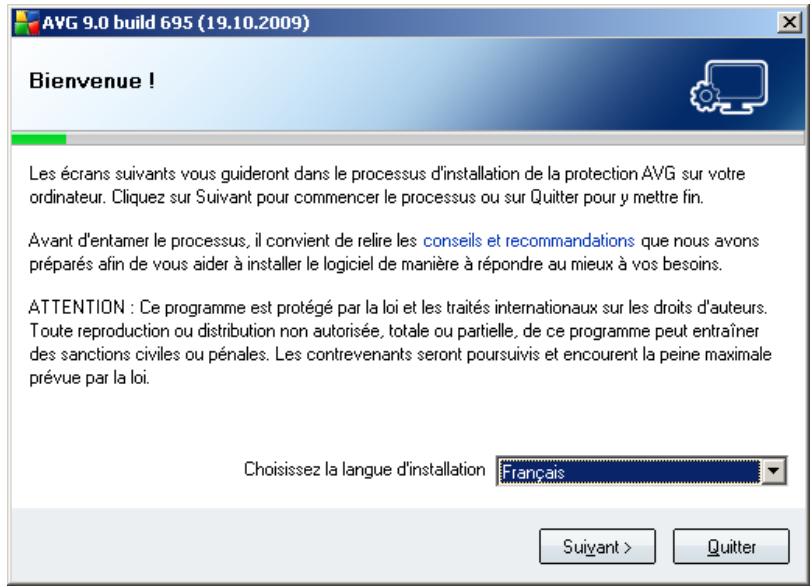
Le processus d'installation démarre dans la fenêtre de Bienvenue. Dans cette fenêtre, vous sélectionnez la langue qui sera utilisée au cours de l'installation. Dans la partie inférieure de la fenêtre, localisez l'option Choisissez la langue d'installation et sélectionnez la langue désirée dans la liste déroulante. Cliquez ensuite sur le bouton Suivant pour confirmer votre choix et passer à la boîte de dialogue suivante.
Attention : vous choisissez la langue qui sera utilisée pour l'installation uniquement. Vous ne choisissez pas la langue utilisée dans l'interface AVG; vous serez amené à le faire ultérieurement, au cours du processus d'installation.
3.2. Contrat de licence
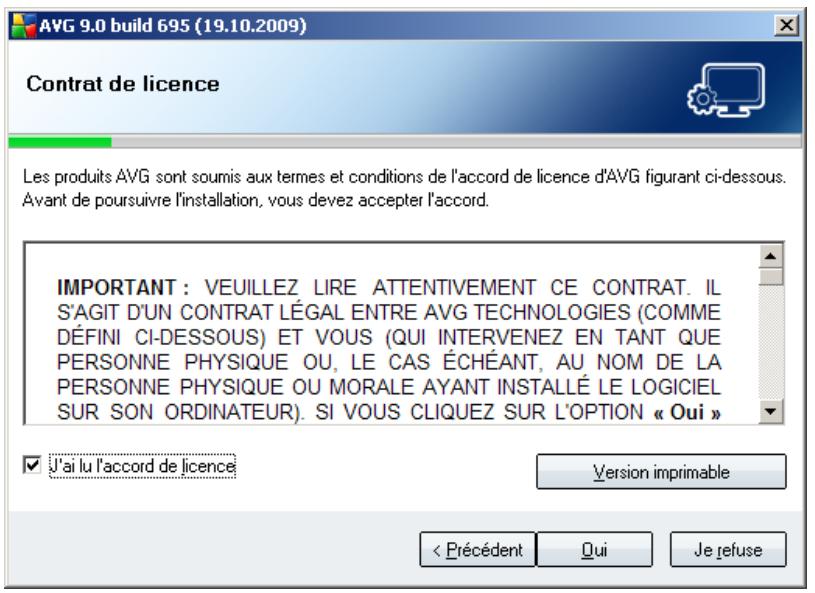
Le composant Licence affiche le texte complet de l'accord de licence avec AVG. Lisez-le attentivement et confirmez que vous avez lu, compris et accepté le contrat en cochant la case J'ai lu les termes du contrat de licence avant de cliquer sur le bouton Oui. Si vous n'acceptez pas les conditions de l'accord de licence, cliquez sur le bouton Je refuse; le processus d'installation prendra fin immédiatement.
Cliquez sur le bouton Version imprimable pour ouvrir l'accord de licence dans une fenêtre séparée en vue de l'imprimer.
3.3. Vérification de l'état du composant
Après avoir accepté les termes de l'accord de licence, vous êtes redirigé vers la boîte de dialogue de vérification de l'état du système. Cette boîte de dialogue ne requiert aucune intervention de votre part : le système est vérifié avant le démarrage de l'installation du programme AVG. Merci de patienter jusqu'à la fin du processus, qui passe automatiquement à la boîte de dialogue suivante.
3.4. Sélection du type d'installation
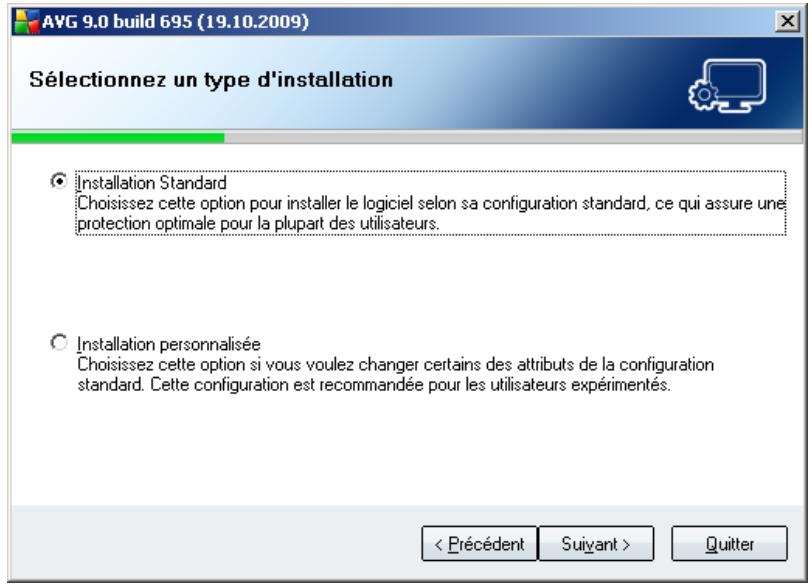
La boîte de dialogue dans laquelle vous sélectionnez un type d'installation propose deux options d'installation : Installation standard et Installation personnalisée.
Dans la majorité des cas, il est recommandé d'opter pour l'installation standard, qui installe automatiquement le programme AVG selon les paramètres prédéfinis par l'éditeur du logiciel. Cette configuration allie un maximum de sécurité et une utilisation optimale des ressources. Si besoin est, vous avez toujours la possibilité de modifier directement la configuration dans l'application AVG.
Installation personnalisée - exclusivement réservée aux utilisateurs expérimentés qui ont une raison valable d'installer AVG selon des paramètres non standard (par exemple, cela leur permet d'adapter le programme à une configuration matérielle spécifique).
3.5. Activer AVG
Dans la boîte de dialogue Activer votre licence AVG, vous devez indiquer vos coordonnées d'enregistrement. Saisissez votre nom (champ Nom d'utilisateur) et le nom de votre organisation (champ Société).
Entrez ensuite votre numéro de licence dans le champ Numéro de licence. Le numéro de licence figure dans le message de confirmation que vous avez reçu après avoir acheté AVG par Internet. Vous devez saisir le numéro tel qu'il apparait. Si le numéro de licence est disponible au format électronique (par exemple, dans un e-mail), il est
recommandé de l'insérer en faisant appel à la méthode copier-coller.
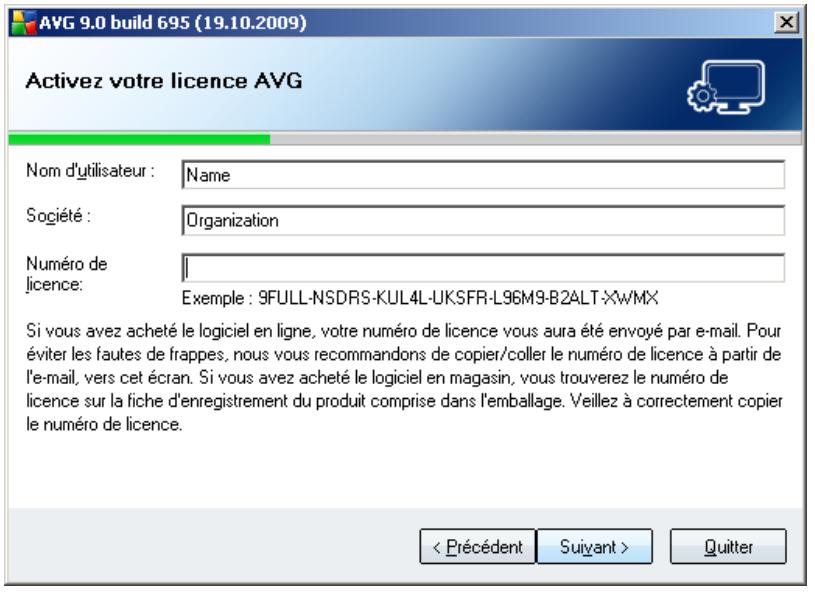
Cliquez sur le bouton Suivant pour continuer le processus d'installation.
Si vous avez opté pour l'installation standard à l'étape précédente, vous accédez directement à la boîte de dialogue Résumé de l'installation. En revanche, si vous avez opté pour l'installation personnalisée, la boîte de dialogue Dossier de destination s'affiche.
3.6. Installation personalisée - dossier de destination
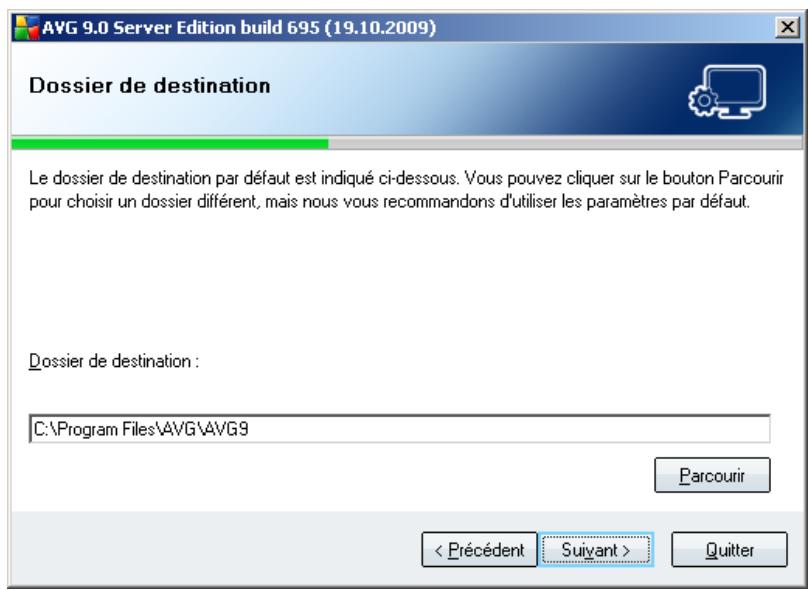
La boîte de dialogue Dossier de destination permet d'indiquer le dossier dans lequel les fichiers d'installation AVG sont enregistrés. Par défaut, AVG est installé dans le dossier contenant les fichiers de programme sur le lecteur C:. Si vous optez pour un autre emplacement, cliquez sur le bouton Parcourir pour consulter la structure du lecteur, puis sélectionnez le dossier souhaité. Cliquez sur le bouton Suivant pour confirmer votre choix.
3.7. Installation personalisée - sélection des composants
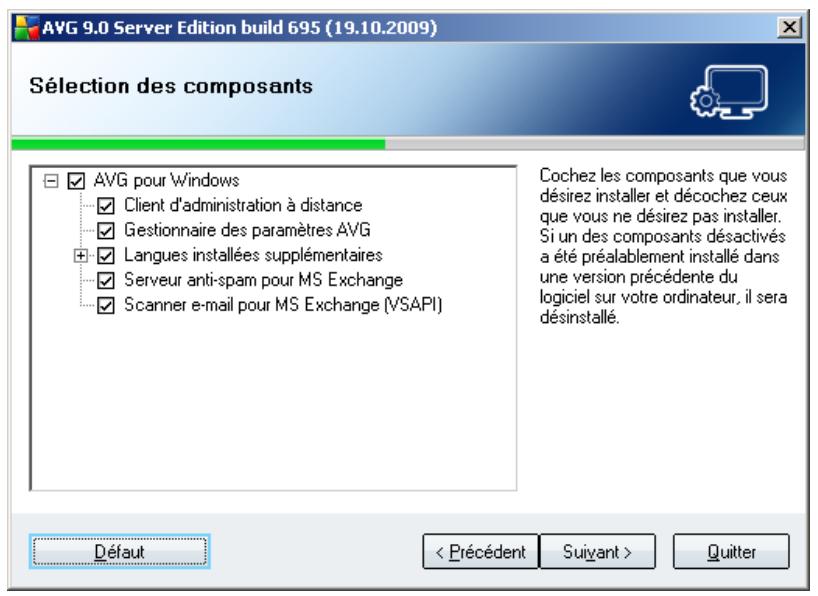
La boîte de dialogue Sélection des composants présente tous les composants AVG qui peuvent être installés. Si les paramètres par défaut ne vous satisfont pas, vous pouvez supprimer ou ajouter certains composants.
- Composant d'administration à distance - si vous pouvez connecter AVG à une autre instance d'AVG DataCenter (AVG Edition Réseau), sélectionnez cette option. Remarque : seuls les composants de serveur de messagerie figurant dans la liste peuvent être contrôlés à distance !
- Gestionnaire des paramètres AVG - Outil principalement indiqué aux administrateurs réseau afin de copier, modifier et distribuer la configuration d'AVG. Vous pouvez enregistrer cette configuration sur un périphérique amovible (clé USB, etc.) et l'appliquer manuellement ou d'une autre façon aux stations choisies.
- Langues installées supplémentaires - il est possible de définir la ou les langues dans lesquelles le programme AVG sera installé. Cochez la case Langues supplémentaires installées, puis sélectionnez les langues désirées dans le
menu correspondant.
Présentation standard des différents composants du serveur :
Serveur anti-spam pour MS exchange
Le composant vérifie tous les mails entrants et marque les courriers indésirables comme SPAM. Le composant utilise plusieurs méthodes d'analyse pour traiter chaque mail afin d'offrir un niveau de protection maximal contre les messages indésirables.
- Scanner e-mail pour MS exchange (agent de transport de routage)
Vérifie tous les messages électroniques entrants et sortants acheminés via le role MS Exchange HUB.
Disponible pour MS Exchange 2007 et peut être installé seulement dans le role HUB.
- Scanner e-mail pour MS exchange (agent de transport SMTP)
Vérifie tous les messages électroniques acheminés via l'interface MS Exchange SMTP.
Seulement disponible pour MS Exchange 2007 et peut être installé dans les rôles EDGE et HUB.
- Scanner e-mail pour MS exchange (VSAPI)
Vérifie tous les messages électroniques stockés dans les boîtes de réception des utilisateurs. En cas de détention, les virus sont mis en quarantaine ou supprimés définitivement.
Remarque : il existe différentes options pour MS Exchange 2007 et MS Exchange 2003.
Continuez la méthode en cliquant sur le bouton Suivant.
3.8. Installation personnalisée - centre de données
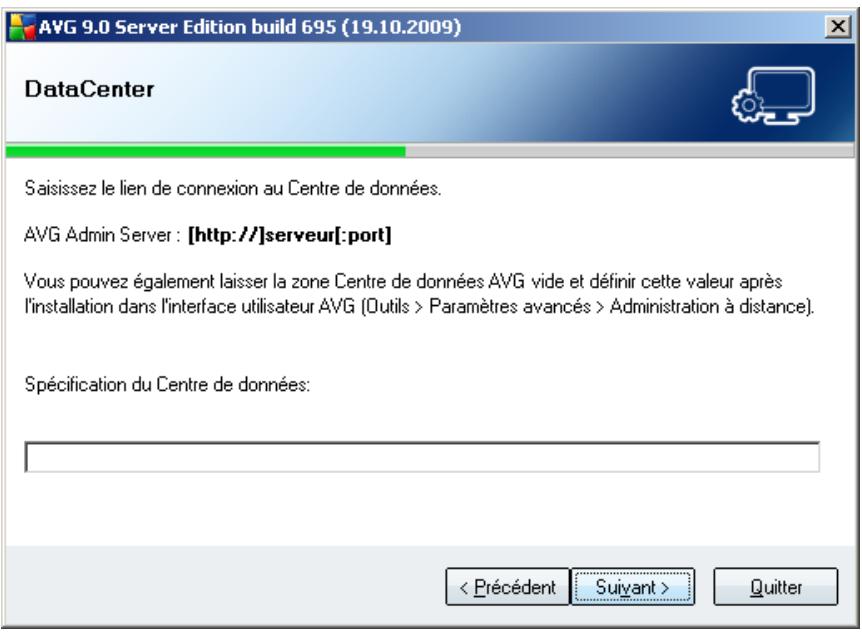
Si vous avez sélectionné le composant Administration à distance pendant la sélection des modules, vous pouvez définir dans cet écran la chaîne de connexion pour vous connecter à votre instance d'AVG DataCenter.
3.9. Résumé de l'installation
La boîte de dialogue Confirmation de l'installation donne des informations générales sur tous les paramètres du processus d'installation. Veuillez vous assurer que toutes ces données sont correctes. Si c'est le cas, cliquez sur le bouton Terminer pour finaliser l'installation. Sinon, cliquez sur le bouton Précédent pour revenir dans la boîte de dialogue qui convient et corrigez les informations erronées.
3.10. Installation en cours
La boîte de dialogue Installation montre la progression du processus d'installation et ne requiert aucune intervention de votre part. Merci de patienter jusqu'à la fin de l'installation. À la fin du processus, la boîte de dialogue Installation terminée s'affichera.
3.11. Installation terminée
La boîte de dialogue Installation terminée correspond à la première étape du processus d'installation du programme AVG. AVG est maintenant installé sur l'ordinateur et est totalement opérationnel. Le programme s'exécute en arrière-plan en mode automatique.
Pour configurer la protection de chacun de vos serveurs de messagerie, reportez-vous au chapitre approprié :
- Scanner e-mail pour MS Exchange Server 2007
- Scanner e-mail pour MS Exchange Server 2000/2003 AVG pour Kerio MailServer
4.1. Présentation
Les options de configuration AVG pour MS Exchange Server 2007 sont intégrées à AVG Edition Serveur de Mail 9.0 comme composants du serveur.
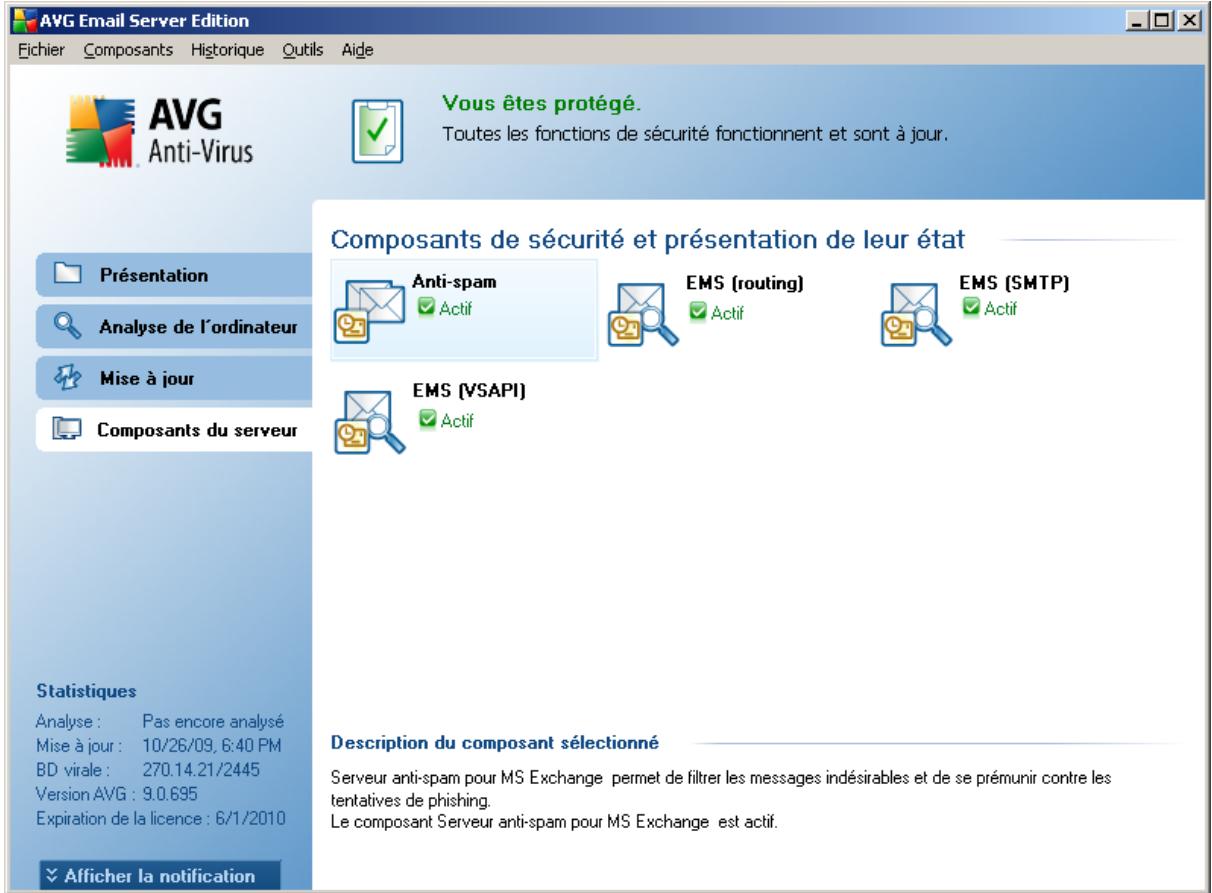
Présentation standard des différents composants du serveur :
Anti-Spam - Serveur anti-spam pour MS Exchange
Le composant vérifie tous les mails entrants et marque les courriers indésirables comme SPAM. Le composant utilise plusieurs méthodes d'analyse pour traiter chaque mail afin d'offrir un niveau de protection maximal contre les messages indésirables.
EMS (routing) - Scanner e-mail pour MS Exchange (agent de transport de routage)
Vérifie tous les messages électroniques entrants et sortants acheminés via le role MS Exchange HUB.
Disponible pour MS Exchange 2007 et peut être installé seulement dans le rôle HUB.
EMS (SMTP) - Scanner e-mail pour MS Exchange (agent de transport SMTP).
Vérifie tous les messages électroniques acheminés via l'interface MS Exchange SMTP.
Seulement disponible pour MS Exchange 2007 et peut être installé dans les rôles EDGE et HUB.
EMS (VSAPI) - Scanner e-mail pour MS Exchange (VSAPI)
Vérifie tous les messages électroniques stockés dans les boîtes de réception des utilisateurs. En cas de détection, les virus sont mis en quarantaine ou supprimés définitivement.
Double-cliquez sur un composant pour ouvrir son interface. À l'exception de l'antispam, tous les composants partagent les boutons de commande et liens suivants :
Liens disponibles :
Résultats des analyses
Ouvre une nouvelle boîte de dialogue dans laquelle vous pouvez examiner les résultats d'analyse :
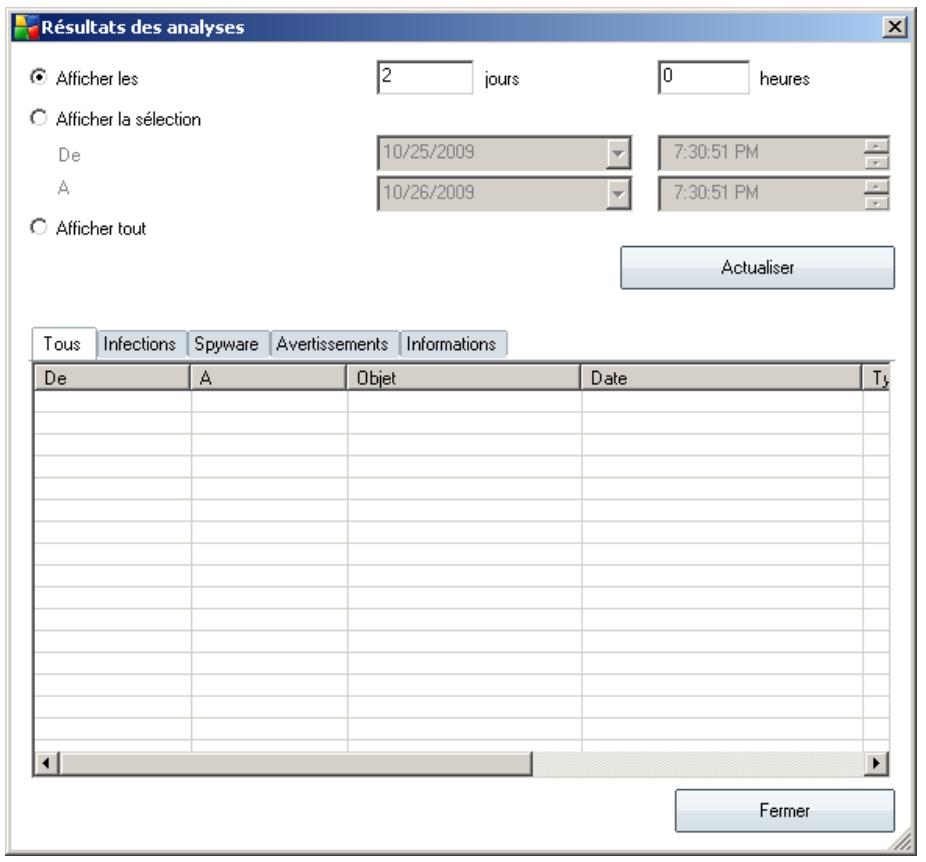
Les messages y sont classés selon leur gravité sous l'onglet approprié. Consultez la configuration de chaque composant pour modifier la gravité et le signalement des messages.
Par défaut, seuls les résultats des deux derniers jours s'affichent. Vous pouvez modifier la période d'analyse en choisissant une des options suivantes :
O Afficher les - indiquez les jours et les heures de votre choix. Afficher la sélection - CHOISSEZ une heure et une plage de dates personnalisées. O Afficher tout - affiche les résultats pour toute la période.
Utilisez le bouton Actualiser pour recharger les résultats en fonction des critères définis.
Actualiser les valeurs statistiques - met à jour les statistiques affichées ci-dessus.
dessus.
- Rétablir les valeurs statistiques - réinitialise toutes les statistiques.
Les boutons qui fonctionnent sont les suivants :
Paramètres - ce bouton permet d'ouvrir les paramètres du composant. - Précédent - cliquez sur ce bouton pour revenir à l'écran de présentation des composants du serveur.
Vous trouvez davantage d'informations sur les paramètres des composants dans les chapitres suivants.
4.2. Scanner e-mail pour MS exchange (TA de routage)
Essayez d'ouvrir les paramètres du Scanner e-mail pour MS Exchange (agent de transport de routage), sélectionnez le bouton Paramètres dans l'interface du composant.
Dans la liste Composants du serveur, sélectionnez l'élément Scanner e-mail pour MS Exchange (TA de routage):
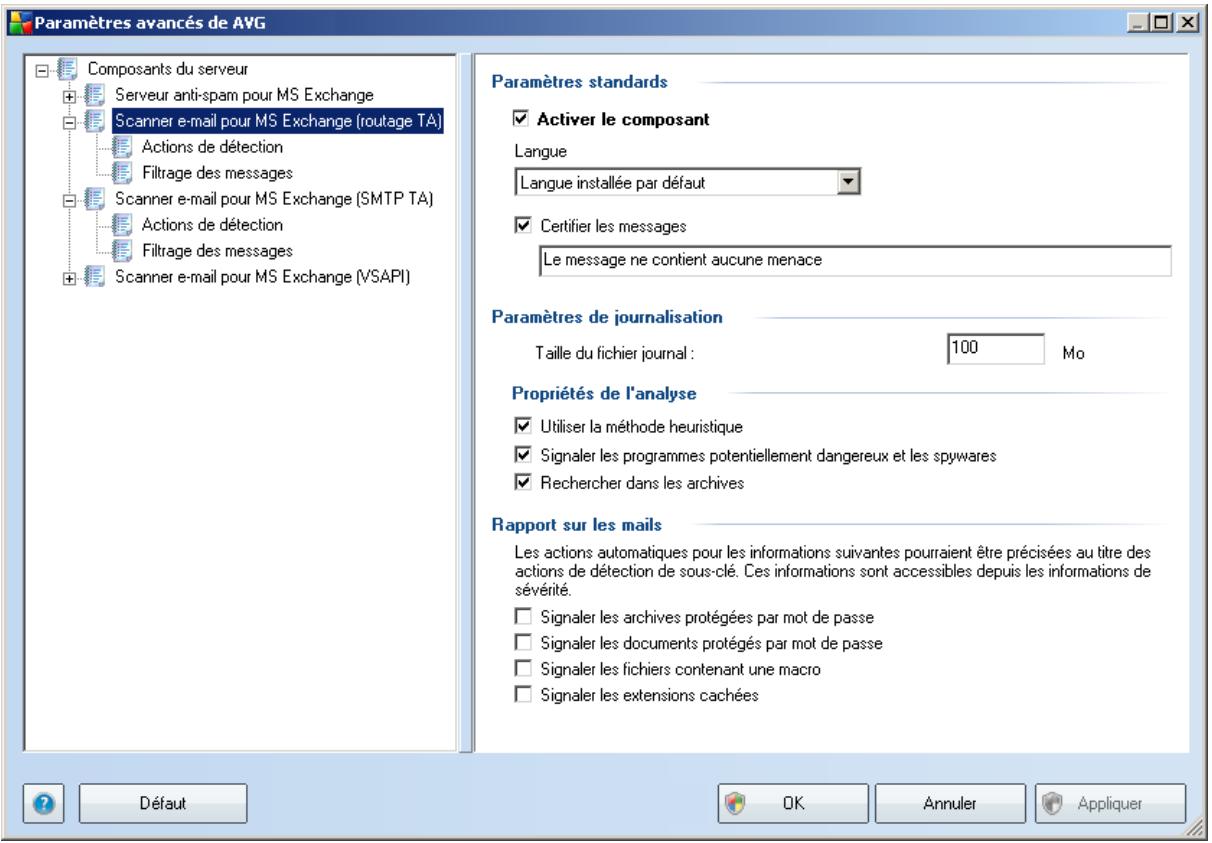
La section Paramètres standard contient les options suivantes :
- Activer le composant - déselectionnez cette case pour désactiver intégralement le composant.
- Langue -CHOISISEZ la langue du composant.
- Certifier les messages - cochez cette option pour ajouter une note de certification à tous les messages analysés. Vous pouvez personnaliser le message dans le champ suivant.
La section Paramètres de journalisation :
Taille du fichier journal -CHOISSEZ la taille du fichier journal. Valeur par défaut : 100 Mo.
La section Propriétés de l'analyse :
Utiliser la méthode heuristique - cochez cette case pour activer la méthode
Utiliser la méthode heuristique lors de l'analyse.
- Signaler les programmes potentiellement dangereux et les spywares - cochez cette option pour signaler la présence de programmes potentiellement dangereux et de spywares.
- Analyser les archives - cochez cette option afin que le scanner analyse également le contenu des fichiers archivés (zip, rar, etc.)
La section Rapports sur les pièces jointes vous permet de sélectionner les éléments à signaler lors de l'analyse. Si elle est cochée, tout message accompagné d'un tel élément comportera l'étiquette [INFORMATION] dans l'objet du message. C'est la configuration par défaut qui peut être facilement modifiée dans la section Actions de détection, partie Informations (voir ci-dessous).
Vous avez le choix entre les options suivantes :
- Signaler les archives protégées par mot de passe
- Signaler les documents protégés par mot de passe
- Signaler les fichiers contenant une macro
- Signaler les extensions cachées
L'arborescence suivante contient également ces sous-éléments :
Actions de détection Filtrage des messages
4.3. Scanner e-mail pour MS exchange (TA SMTP)
La configuration du composant Scanner e-mail pour MS Exchange (Agent de transport SMTP) est typiquement identique à celle de l'agent de transport de routage. Pour plus d'informations, reportez-vous au chapitre ci-dessus Scanner e-mail pour MS Exchange (TA de routage).
L'arborescence suivante contient également ces sous-éléments :
Actions de détection Filtrage des messages
4.4. Scanner e-mail pour MS exchange (VSAPI)
Cet élément contient les paramètres du composant Scanner e-mail pour MS Exchange (VSAPI).
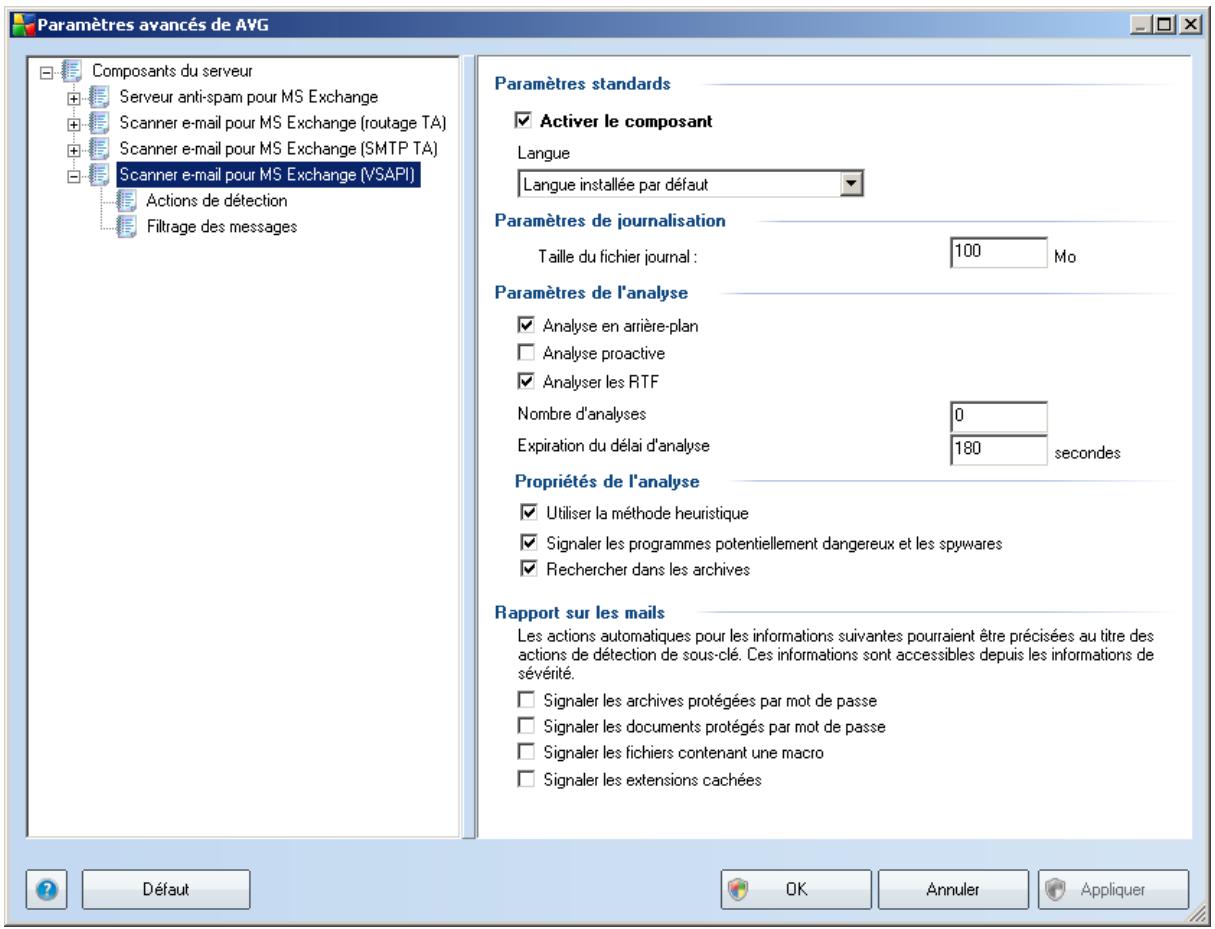
La section Paramètres standard contient les options suivantes :
- Activer le composant - désélectionnez cette case pour désactiver intégralement le composant.
- Langue -CHOISISEZ la langue du composant.
La section Paramètres de journalisation :
Taille du fichier journal -CHOISSEZ la taille du fichier journal. Valeur par défaut : 100 Mo.
Section paramètres de l'analyse :
- Analyse en arrêté-plan - permet d'activer ou de désactiver l'analyse en arrêté-plan. L'analyse en arrêté-plan est l'une des fonctions clés de l'interface de l'application VSAPI 2.0/2.5. Elle permet l'analyse des threads dans les bases de données de messagerie Exchange. Lorsqu'un élément non encore analysé avec la première mise à jour de la base de données virale AVG est détecté dans les dossiers de courrier de l'utilisateur, il est envoyé à AVG pour Exchange 2007 Server pour analyse. L'analyse et la recherche des objets non examinés s'effectuent en parallèle.
Un thread de basse priorité est utilisé spécifiquement pour chaque base de données, ce qui garantit que les autres tâches (par exemple le stockage des messages dans la base de données Microsoft Exchange) sont toujours réalisées en priorité.
Analyse proactive (messages entrants)
Elle permet d'activer ou de désactiver l'analyse proactive de VSAPI 2.0/2.5. Cette analyse est lancée lorsqu'un élément est envoyé vers un dossier, mais elle s'exécute sans qu'un client n'en fasse la demande.
Lorsque des messages sont transmis au service Exchange Store, ils sont placés dans la file d'attente globale en vue de leur analyse et sont considérés comme des éléments de faible priorité (nombre maximal : 30 éléments). Ils sont analysés en fonction de la méthode FIFO (premier arrivé, premier servi). Si un client accède à un élément de la file d'attente, la priorité de celui-ci augmente.
Remarque : Les messages en surnombre resteront non analysés dans le service Store.
Remarque : même si vous désactivez les deux options, à savoir Analyse en arrière-plan et Analyse proactive, l'analyse sur accès reste toujours active lorsqu'un utilisateur tente de télécharger un message via le client MS Outlook.
- Analyser RTF - permet de spécifier si les fichiers de type RTF doivent être analysés ou non.
- Nombre de threads d'analyse - par défaut, le processus d'analyse s'effectue par threads afin d'augmenter les performances globales de l'analyse et d'établir un certain niveau de parallélisme. Dans ce champ, vous pouvez modifier le nombre de threads.
Le nombre de threads par défaut est calculé comme étant 2 fois le 'nombre de processeurs' + 1.
Le nombre minimum de threads est calculé comme suit : (nombre de processeurs + 1) divisé par 2.
Le nombre maximum de threads est calculé comme suit : 'Nombre de processeurs' multiplié par 5 + 1
Si la valeur est minimale (moins importante) ou maximale (plus importante), la valeur par défaut est utilisée.
- Délai d'analyse - intervalle maximal continu (exprimé en secondes) durant lequel un thread tente d'accéder au message à analyser (la valeur par défaut est 180 secondes).
La section Propriétés de la recherche :
Utiliser la méthode heuristique - cochez cette case pour activer la méthode heuristique lors de l'analyse. - Signaler les programmes potentiellement dangereux et les spywares - cochez cette option pour signaler la présence de programmes potentiellement dangereux et de spywares. - Analyser les archives - cochez cette option afin que le scanner analyse également le contenu des fichiers archivés (zip, rar, etc.)
La section Rapports sur les pièces jointes vous permet de désigner les éléments à signaler lors de l'analyse. La configuration par défaut peut être facilement modifiée dans la section Actions de détection, partie Informations (voir ci-dessous).
Veuillez choisir entre les options suivantes :
- Signaler les archives protégées par mot de passe
- Signaler les documents protégés par mot de passe
- Signaler les fichiers contenant une macro
- Signaler les extensions cachées
En général, certaines fonctions sont des extensions utilisant des services d'interface de l'application Microsoft VSAPI 2.0/2.5. Pour obtenir des informations détaillées sur VSAPI 2.0/2.5, utilisez les liens suivants (et les liens accessibles à partir de ces liens de référence) :
- http://support.microsoft.com/default.aspx?scid=kb, en-
us;328841&Product=exch2k- pour obtenir des informations sur l'interaction entre Exchange et le logiciel antivirus
- http://support.microsoft.com/default.aspx?scid=kb;en-us;823166 pour Obtenir des informations sur les fonctions supplémentaires de VSAPI 2.5, dans l'application Exchange 2003 Server.
L'arborescence suivante contient également ces sous-éléments :
Actions de détention - Filtrage des messages
4.5. Détection_actions
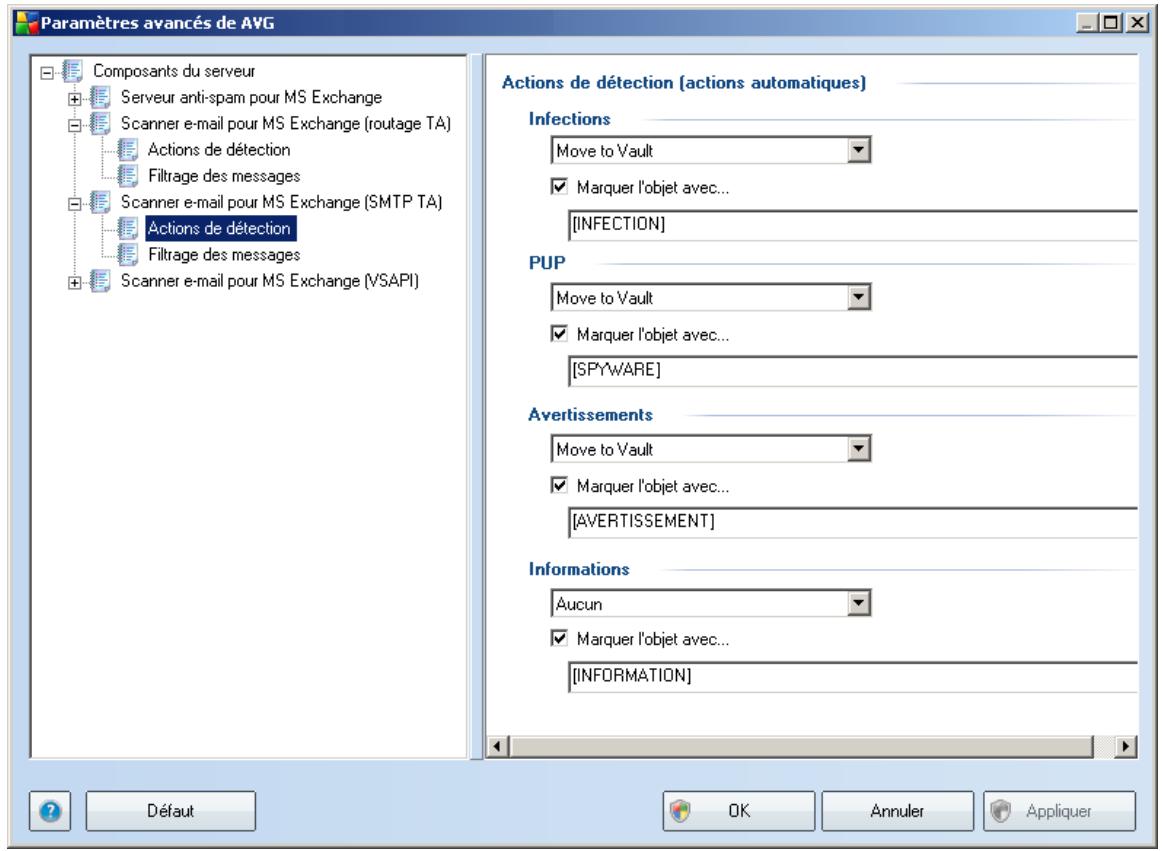
Dans le sous-élément Actions de détection, vous pouvez désirer les actions automatiques qui doivent se produire lors de la procédure d'analyse.
Ces actions sont disponibles pour les éléments suivants :
Infections PUP (programmes potentiellement dangereux) - Avertissements - Informations
À partir du menu déroulant, choisissez l'action à effectuer pour chaque élément :
Aucune - aucune action n'est effectuée. - Placer en quarantaine - la menace est placée en Quarantaine. - Supprimer - la menace est supprimée.
Pour sélectionner l'objet d'un message personnel contenant l'élément ou la menace donnée, cochez la case Marquer l'objet avec..., puis entrez la valeur voulue.
Remarque : La dernière fonction mentionnée n'est pas disponible pour Scanner e-mail pour MS Exchange VSAPI.
Dans le sous-élément Filtrage des messages, vous pouvez désirer les pièces jointes à supprimer de façon automatique (le cas échéant). Vous avez le choix entre les options suivantes :
Supprimer les pièces jointes - cochez cette case pour activer la fonction. - Supprimer tous les fichiers exécutables - permet de supprimer tous les fichiers exécutables. - Supprimer tous les documents - permet de supprimer tous les fichiers. - Supprimer les fichiers suivants (extensions séparées par une virgule) - saisissez dans la case les extensions des fichiers à supprimer automatiquement. Séparez les extensions par une virgule.
5.1. Présentation
Les options de configuration Scanner e-mail pour MS Exchange 2000/2003 sont intégrées à AVG Edition Serveur de Mail 9.0 comme composants du serveur.
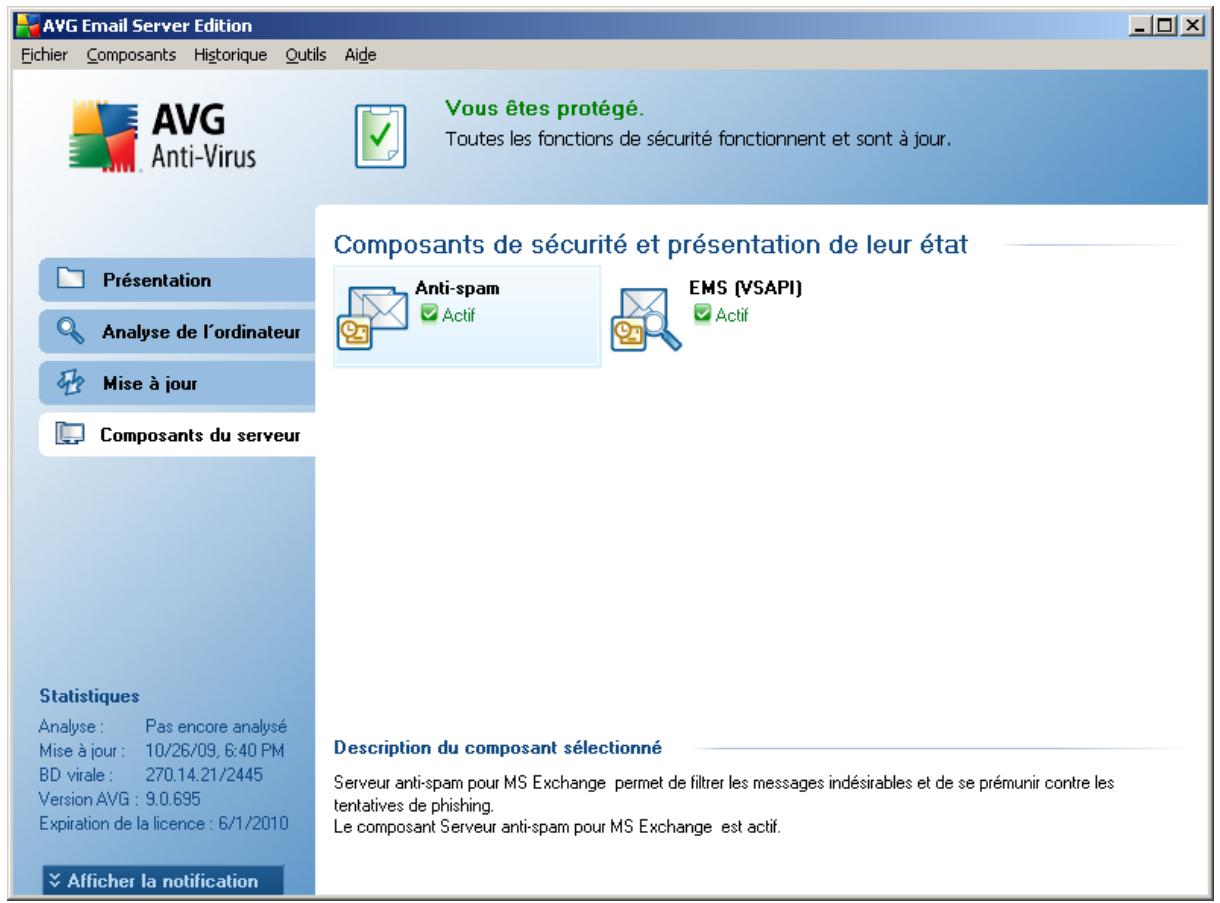
Les composants du serveur sont les suivants :
Présentation standard des différents composants du serveur :
Anti-Spam - Serveur anti-spam pour MS Exchange
Le composant vérifie tous les mails entrants et marque les courriers indésirables comme SPAM. Le composant utilise plusieurs méthodes d'analyse pour TRAITER
chaque mail afin d'offrir un niveau de protection maximal contre les messages indésirables.
EMS (VSAPI) - scanner e-mail pour MS exchange (VSAPI)
Vérifie tous les messages électroniques stockés dans les boîtes de réception des utilisateurs. En cas de détection, les virus sont mis en quarantaine ou supprimés définitivement.
Double-cliquez sur un composant pour ouvrir son interface. À l'exception de l'antispam, tous les composants partagent les boutons de commande et liens suivants :
Liens disponibles :
Résultats des analyses
Ouvre une nouvelle boîte de dialogue dans laquelle vous pouvez examiner les résultats d'analyse :
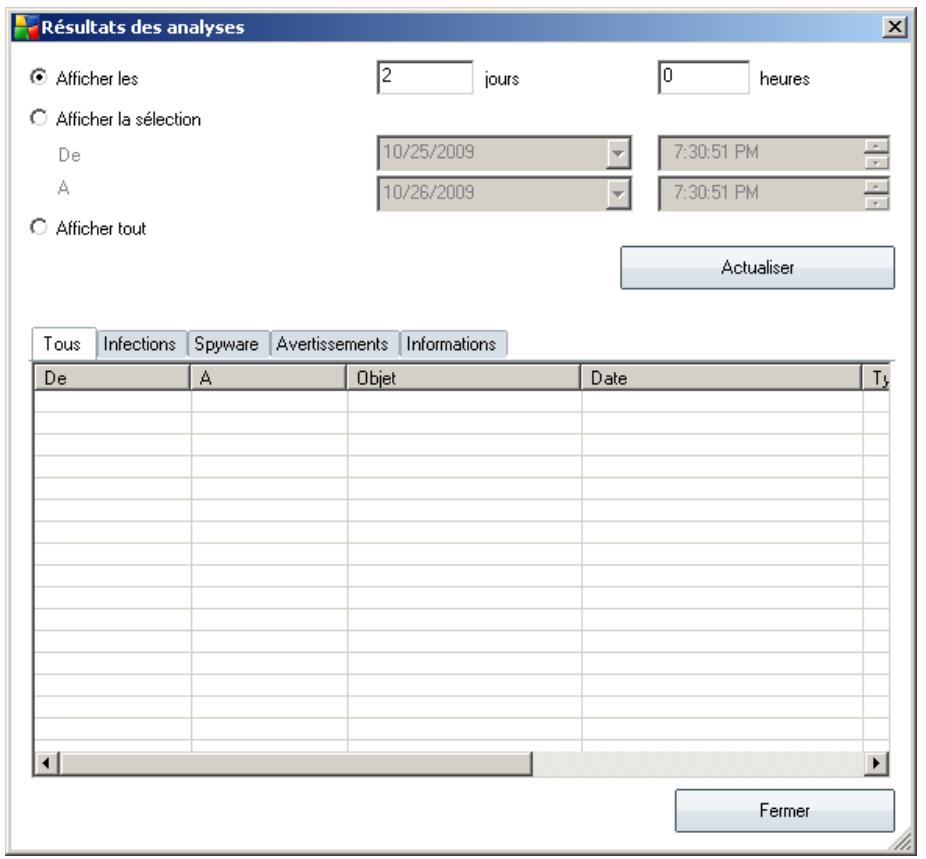
Les messages y sont classés selon leur gravité sous l'onglet approprié. Consultez la configuration de chaque composant pour modifier la gravité et le signalement des messages.
Par défaut, seuls les résultats des deux derniers jours s'affichent. Vous pouvez modifier la période d'analyse en choisissant une des options suivantes :
Afficher les - indiquez les jours et les heures de votre choix. Afficher la sélection - CHOISSEZ une heure et une plage de dates personalisées. O Afficher tout - affiche les résultats pour toute la période.
Utilisez le bouton Actualiser pour recharger les résultats en fonction des critères définis.
Actualiser les valeurs statistiques - met à jour les statistiques affichées ci-dessus. - Rétablit les valeurs statistiques - réinitialise toutes les statistiques.
Les boutons qui fonctionnent sont les suivants :
Paramètres - ce bouton permet d'ouvrir les paramètres du composant. - Précédent - cliquez sur ce bouton pour revenir à l'écran de présentation des composants du serveur.
Vous trouvez davantage d'informations sur les paramètres des composants dans les chapitres suivants.
5.2. VSAPI 2.0
L'analyse des virus API 2.0 (VSAPI 2.0 est livré avec MS Exchange 2000 Server) ne permet pas la suppression des messages infectés. Étant donné que la pièce jointe au message infecté ne peut être supprimée, son nom de fichier sera modifié : AVG pour Exchange 2000/2003 Server ajoute l'extension. virusinfo. txt au nom du fichier d'origine. Le contenu du fichier est remplacé par un message concernant le virus connu. Si un virus est détecté directement dans le message, le corps entier du message est remplacé par une note indiquant qu'un virus a été trouvé à l'intérieur de ce message.
L'analyse anti-virale API 2.5 (VSAPI 2.5 est livrée avec MS Exchange 2003 Server) permet également la suppression des messages infectés. Cette fonction peut être
configurée dans la boîte de dialogue de configuration AVG pour MS Exchange 2000/2003 Server.
5.3. Scanner e-mail pour MS exchange (VSAPI)
Cet élément contient les paramètres du composant Scanner e-mail pour MS Exchange (VSAPI).
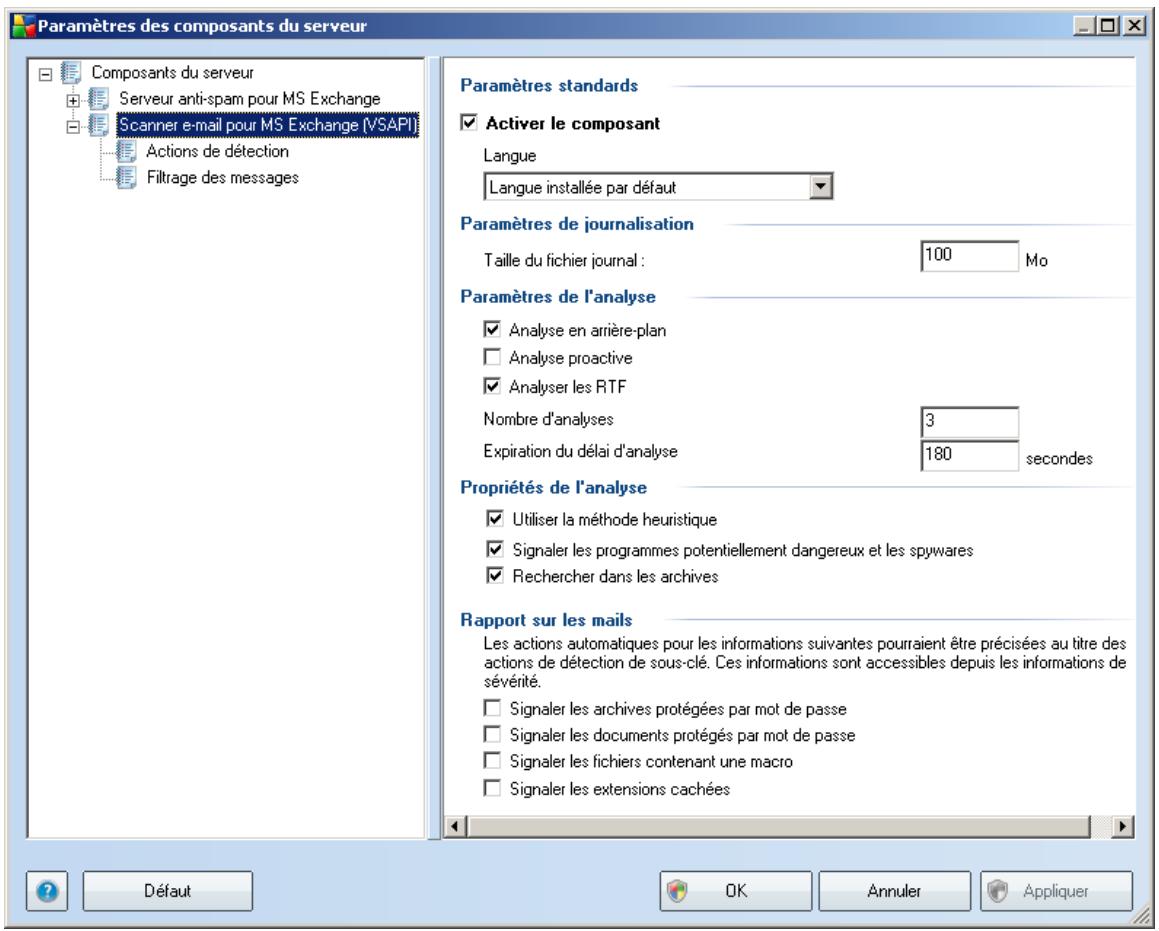
La section Paramètres standard contient les options suivantes :
- Activer le composant - déselectionnez cette case pour désactiver intégralement le composant.
- Langue -CHOISISEZ la langue du composant.
La section Paramètres de journalisation :
Taille du fichier journal -CHOISSEZ la taille du fichier journal. Valeur par défaut: 100 Mo.
Section paramètres de l'analyse :
- Analyse en arrêté-plan - permet d'activer ou de désactiver l'analyse en arrêté-plan. L'analyse en arrêté-plan est l'une des fonctions clés de l'interface de l'application VSAPI 2.0/2.5. Elle permet l'analyse des threads dans les bases de données de messagerie Exchange. Lorsqu'un élément non encore analysé avec la première mise à jour de la base de données virale AVG est détecté dans les dossiers de courrier de l'utilisateur, il est envoyé à AVG pour Exchange 2007 Server pour analyse. L'analyse et la recherche des objets non examinés s'effectuent en parallèle.
Un thread de basse priorité est utilisé spécifiquement pour chaque base de données, ce qui garantit que les autres tâches (par exemple le stockage des messages dans la base de données Microsoft Exchange) sont toujours réalisées en priorité.
Analyse proactive (messages entrants)
Elle permet d'activer ou de désactiver l'analyse proactive de VSAPI 2.0/2.5. Cette analyse est lancée lorsqu'un élément est envoyé vers un dossier, mais elle s'exécute sans qu'un client n'en fasse la demande.
Lorsque des messages sont transmis au service Exchange Store, ils sont placés dans la file d'attente globale en vue de leur analyse et sont considérés comme des éléments de faible priorité (nombre maximal : 30 éléments). Ils sont analysés en fonction de la méthode FIFO (premier arrivé, premier servi). Si un client accède à un élément de la file d'attente, la priorité de celui-ci augmente.
Remarque : Les messages en surnombre resteront non analysés dans le service Store.
Remarque: même si vous désactivez les deux options, à savoir Analyse en arrêté-plan et Analyse proactive, l'analyse sur accès reste toujours active lorsqu'un utilisateur tente de télécharger un message via le client MS Outlook.
- Analyser RTF - permet de spécifier si les fichiers de type RTF doivent être analysés ou non.
- Nombre de threads d'analyse - par défaut, le processus d'analyse s'effectue par threads afin d'augmenter les performances globales de l'analyse et d'établir un certain niveau de parallélisme. Dans ce champ, vous pouvez modifier le nombre de threads.
Le nombre de threads par défaut est calculé comme étant 2 fois le 'nombre de processeurs' + 1.
Le nombre minimum de threads est calculé comme suit : (‘Nombre de processeurs’ + 1) divisé par 2.
Le nombre maximum de threads est calculé comme suit : 'Nombre de processeurs' multiplié par 5 + 1
Si la valeur est minimale (moins importante) ou maximale (plus importante), la valeur par défaut est utilisée.
- Délai d'analyse - intervalle maximal continu (exprimé en secondes) durant lequel un thread tente d'accéder au message à analyser (la valeur par défaut est 180 secondes).
La section Propriétés de la recherche :
Utiliser la méthode heuristique - cochez cette case pour activer la méthode heuristique lors de l'analyse. - Signaler les programmes potentiellement dangereux et les spywares - cochez cette option pour signaler la présence de programmes potentiellement dangereux et de spywares. Analyser les archives - cochez cette option afin que le scanner analyse également le contenu des fichiers archivés (zip, rar, etc.)
La section Rapports sur les pièces jointes vous permet de désigner les éléments à signaler lors de l'analyse. La configuration par défaut peut être facilement modifiée dans la section Actions de détection, partie Informations (voir ci-dessous).
Vous avez le choix entre les options suivantes :
- Signaler les archives protégées par mot de passe
- Signaler les documents protégés par mot de passe
- Signaler les fichiers contenant une macro
- Signaler les extensions cachées
En général, toutes ces fonctions sont des extensions utilisateur des services d'interface de l'application Microsoft VSAPI 2.0/2.5. Pour obtenir des informations détaillées sur VSAPI 2.0/2.5, utilisez les liens suivants (et les liens accessibles à partir)
de ces liens de référence):
- http://support.microsoft.com:80/support/kb/articles/Q285/6/67.ASP pour obtenir des informations générales sur VSAPI 2.0 dans Exchange 2000 Server Service Pack
- http://support. microsoft. com/default. aspx? scid=kb; en-us;328841&Product=exch2k- pour obtenir des informations sur l'interaction entre Exchange et le logiciel antivirus
- http://support. microsoft. com/default. aspx? scid=kb; en-us;823166 pour obtenir des informations sur les fonctions supplémentaires de VSAPI 2.5, dans l'application Exchange 2003 Server.
L'arborescence suivante contient également ces sous-éléments :
Actions de détention - Filtrage des messages
5.4. Détection_actions
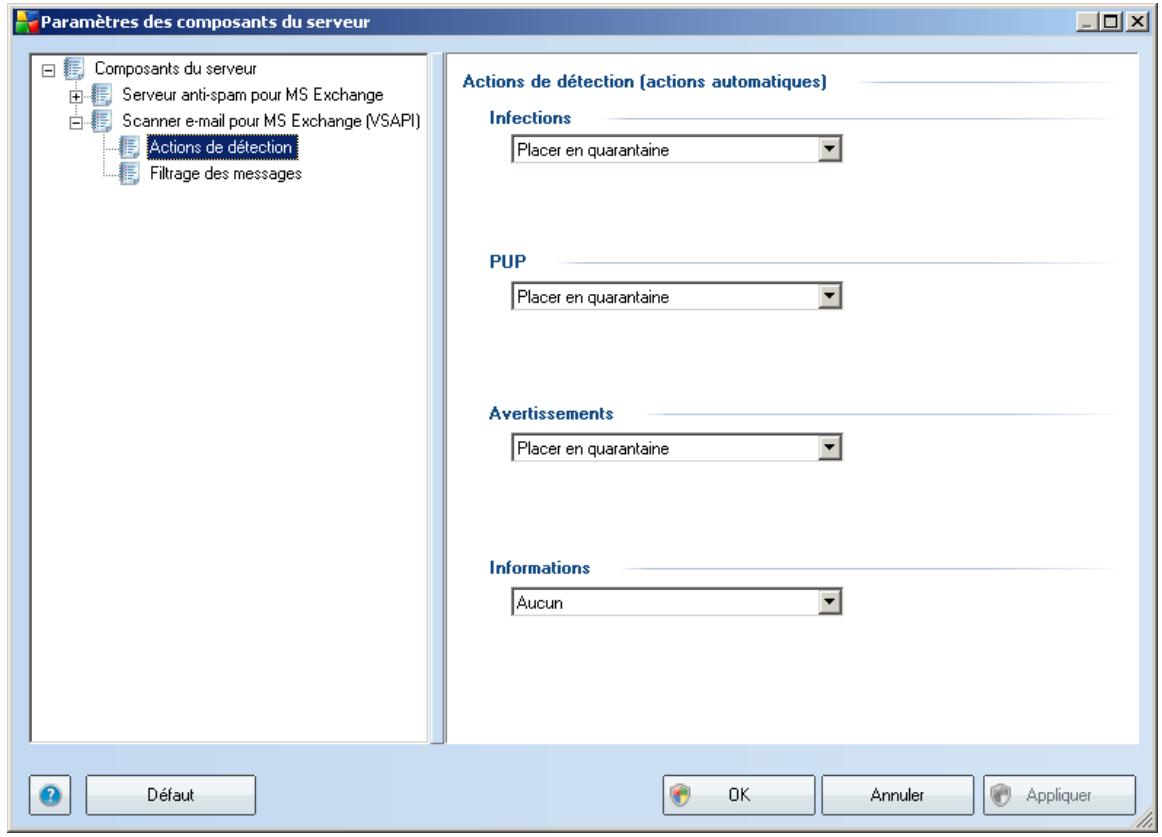
Dans le sous-élément Actions de détection, vous pouvez désirer les actions automatiques qui doivent se produire lors de la procédure d'analyse.
Ces actions sont disponibles pour les éléments suivants :
Infections PUP (programmes potentiellement dangereux) - Avertissements - Informations
À partir du menu déroulant, CHOISSEZ l'action à effectuer pour chaque élément :
Aucune - aucune action n'est effectuée.
- Placer en quarantaine - la menace est placée en quarantaine. Supprimer - la menace est supprimée.
Dans le sous-élément Filtrage des messages, vous pouvez désirer les pièces jointes à supprimer de façon automatique (le cas échéant). Vous avez le choix entre les options suivantes :
Supprimer les pièces jointes - cochez cette case pour activer la fonction. - Supprimer tous les fichiers exécutables - permet de supprimer tous les fichiers exécutables. - Supprimer tous les documents - permet de supprimer tous les fichiers. Supprimer les fichiers suivants (extensions séparées par une virgule) -
saisissez dans la case les extensions des fichiers à supprimer automatiquement. Séparez les extensions par une virgule.
6.1. Configuration
Le mécanisme de protection antivirale est intégré directement à l'application Kerio MailServer. Pour activer la protection de messagerie de Kerio MailServer par le moteur d'analyse AVG, lancez l'application Kerio Administration Console. Dans l'arborescence située à gauche de la fenêtre de l'application, CHOISSEZ LE sous-groupe Filtrage du contenu dans la catégorie Configuration:
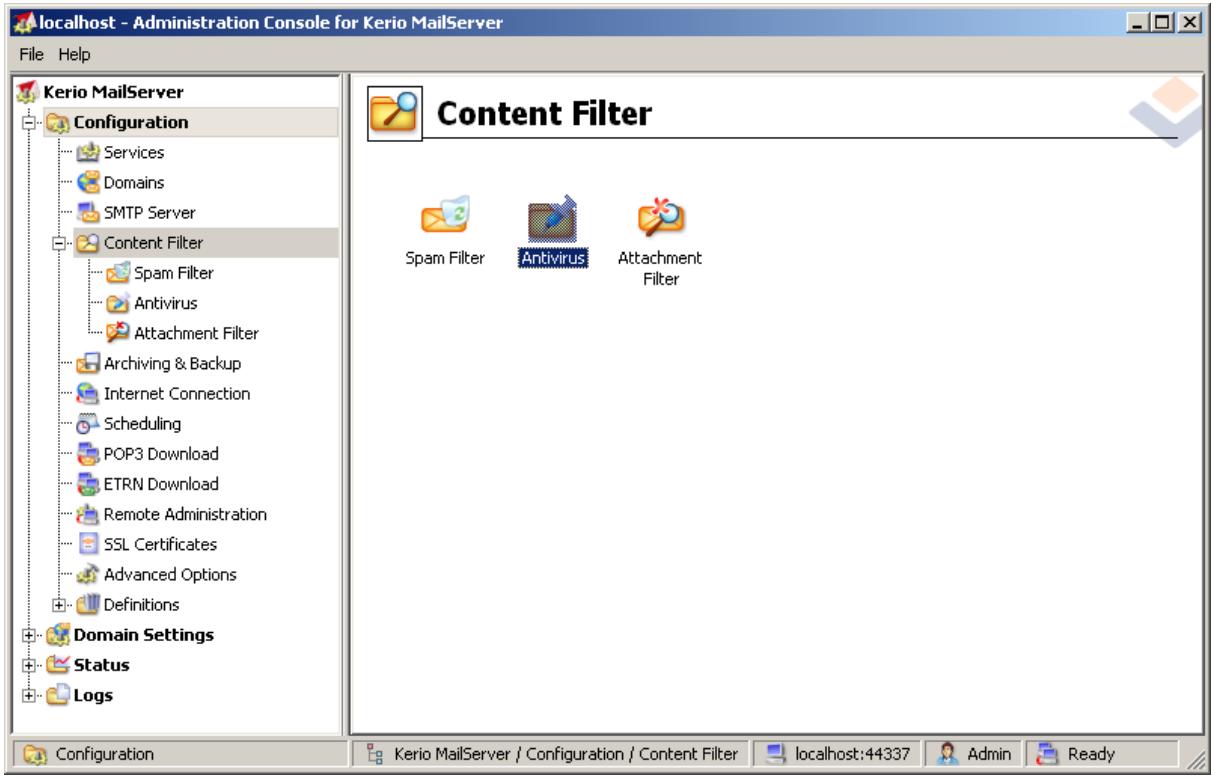
Clique sur l'objet Content Filter (Filtrage du contenu). Ouvre une boîte de dialogue contenant trois options :
- Spam Filter (Filtre anti-spam) Antivirus (voir la section Antivirus)
- Attachment Filter (Filtrage des pièces jointes) (voir la section - Filtrage des pièces jointes)
6.1.1. Anti-virus
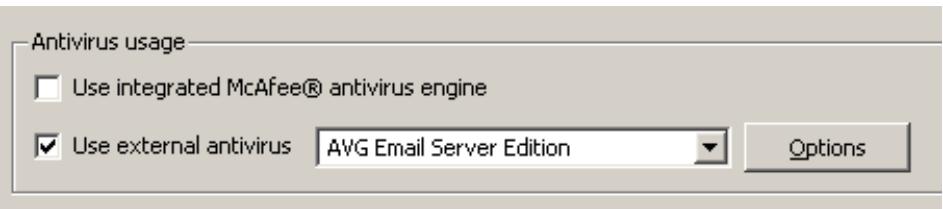
Pour activer AVG for Kerio MailServer, cochez la case Use external antivirus (Utiliser un anti-virus externe) et choisissez la commande AVG Email Server Edition (AVG Edition Serveur de mail) dans le menu logiciel externe situé dans la zone Antivirus usage (Utilisation de l'anti-virus) de la fenêtre de configuration :
Dans la section suivante, vous avez la possibilité d'indiquer la procédure à appliquer en présence d'un message infecté ou filtré :
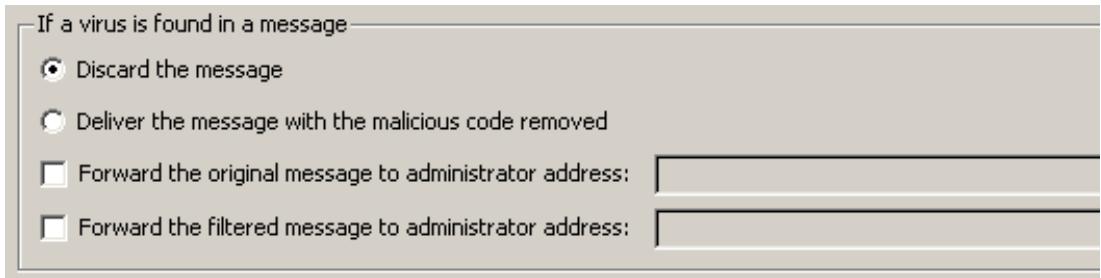
Cette zone précise l'action à effectuer si un virus est trouvé dans un message ou si un message est isolé par le filtrage des pièces jointes :
○ Discard the message (Ignorer le message) - cette option permet de supprimer le message infecté ou filtré. ○ Deliver the message with the malicious code removed (Distribuer le message sans le code malveillant) - cette option permet de transmettre le message au destinataires, sans la pièce jointe potentiellement dangereuse. Forward the original message to administrator address (Transférer le message d'origine à l'adresse de l'administrateur) - avec cette option, le message infecté est transféré à l'adresse indiquée dans le champ d'adresse.
Forward the filtered message to administrator address (Transférer le message filtré à l'adresse de l'administrateur) - avec cette option, le message filtré est transféré à l'adresse indiquée dans la zone d'adresse.
Si une partie du message ne peut être analysée, par exemple, en cas de corruption de fichier.
Cette zone précise l'action à réaliser lorsqu'une partie ou la pièce jointe du message ne peut être analysée :
○ Distribuer le message d'origine accompagné de l'avertissement préparé - le message (ou la pièce jointe) sera envoyé sans vérification. L'utilisateur sera averti que le message est susceptible de contenir des virus. Refuser le message comme s'il s'agissait d'un virus - le système se comporte de la même manière que s'il s'agissait d'un virus (c'est-à-dire que le message est distribué sans pièce jointe ou est refusé). Cette option est sans danger, mais rend quasi impossible l'envoi d'archives protégées par un mot de passe.
6.1.2. Filtrage des pièces jointes
Dans le menu Attachment Filter (Filtrage des pièces jointes) figure une liste de diverses définitions de pièces jointes :

Vous pouvez activer/désactiver le filtrage des pièces jointes des messages en cochant la case Enable attachment filter (Activer le filtrage des pièces jointes). Vous pouvez également modifier les paramètres suivants :
- Send a warning to sender that the attachment was not delivered (Envoyer un avertissement à l'expéditeur pour signaler que la pièce jointe n'a pas été distribuée)
L'expéditeur reçoit un avertissement du serveur Kerio MailServer indiquant qu'il a envoyé un message avec un virus ou une pièce jointe bloquée.
- Forward the original message to administrator address (Transférer le message d'origine à l'adresse de l'administrateur)
Le message sera transféré (tel quel, c'est-à-dire avec la pièce jointe infectée ou
interdite) à l'adresse définie qu'il s'agisse d'une adresse locale ou externe.
- Transférer le message filtré à l'adresse de l'administrateur
Le message, débarrassé de la pièce jointe infectée ou interdite, est transmis (sauf dans le cadre des actions sélectionnées par la suite) à l'adresse définie. Cette option permet de vérifier le fonctionnement correct de l'anti-virus et/ou du filtrage des pièces jointes.
Dans la liste des extensions, chacun des éléments dispose de quatre champs :
- Type - spécification du genre de pièce jointe déterminé par l'extension attribuée dans le champ Content (Contenu). Les types disponibles sont File name (Nom de fichier) ou MIME type (Type MIME). Vous pouvez cocher la case correspondante au champ pour inclure ou exclure l'élément du filtrage des pièces jointes.
- Content (Contenu) - spécifiez ici l'extension à filtrer. Vous pouvez utiliser les caractères génériques du système d'exploitation (par exemple, la chaîne « *.doc.* » équivaut à tout fichier d'extension. doc et à tout fichier dont l'extension est précédée de. doc).
- Action - définit l'action à réaliser en cas de pièce jointe spécifique. Les actions possibles sont Accept (accepter la pièce jointe) et Block (bloquer la pièce jointe comme indiqué dans la page de l'onglet Action). Description - la description de la pièce jointe est incluse dans ce champ.
Pour enlever un élément de la liste, cliquez sur le bouton Remove (Supprimer). Vous pouvez insérer un élément dans la liste en cliquant sur le bouton Add... (Ajouter...). Vous pouvez aussi modifier un enregistrement en cliquant sur le bouton Edit... (Modifier...). La fenêtre suivante s'affiche alors :
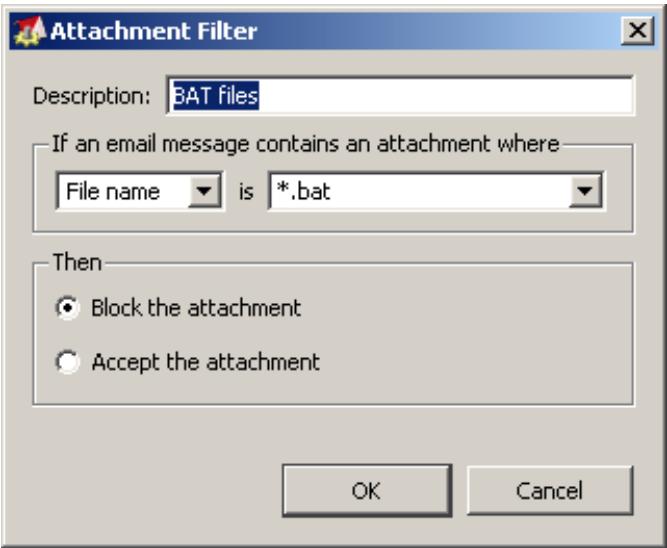
- Dans le champ Description, vous pouvez décrire brièvement la pièce jointe à filtrer.
- Dans le champ If a mail message contains an attachment where (Si un mail contient une pièce jointe avec), vous choisissez le type de pièce jointe (File name ou MIME type). Vous pouvez également désirer une extension particulière dans la liste des extensions proposées ou la saisir directement avec des caractères génériques.
Dans le champ Then (Alors), déterminez si vous bloquez ou acceptez la pièce jointe.
Vous trouverez la boîte de dialogue du composant du serveur anti-spam dans la section Composants du serveur (menu de gauche). Celle-ci contient des informations sur la fonctionnalité du composant du serveur et des informations sur son état actuel (Le composant Anti-Spam Server pour MS Exchange est actif.) ainsi que des statistiques.
Liens disponibles :
Résultats des analyses
Ouvrez une nouvelle boîte de dialogue dans laquelle vous pouvez examiner les résultats des analyses anti-spam :
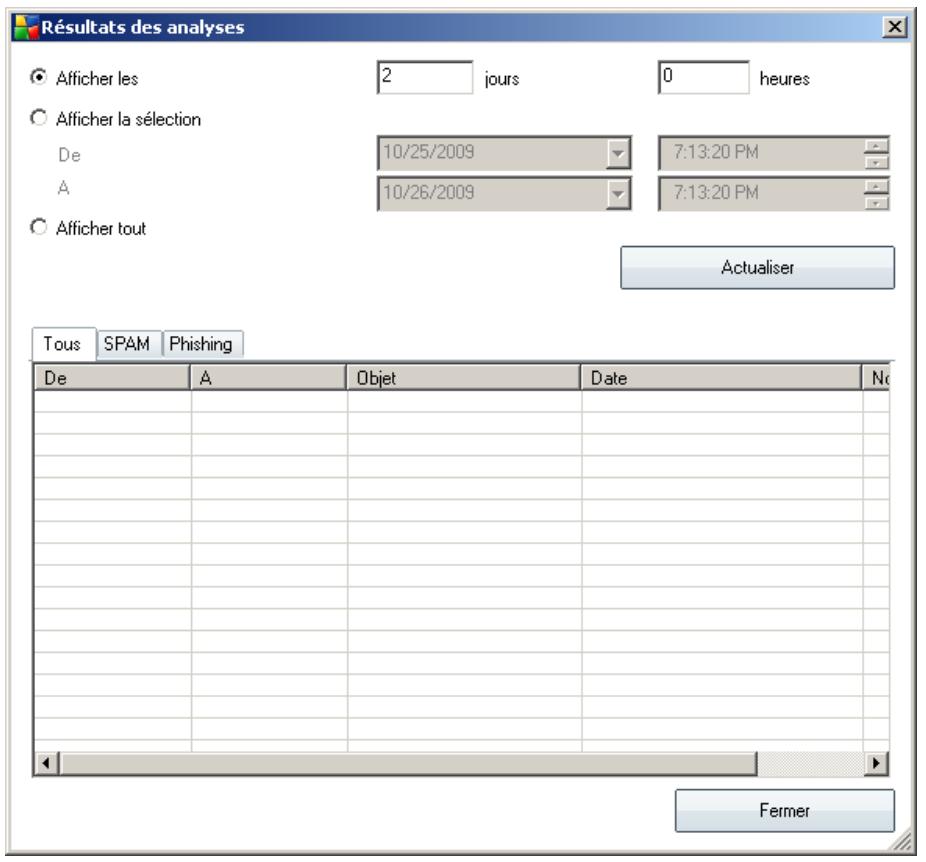
vous pouvez y consulter les messages signalés comme du SPAM (messages indésirables) ou comme une tentative d'hackeonnage (toute opération visant à voler des données personnelles, des coordonnées bancaires, une identité, etc.). Par défaut, seuls les résultats des deux derniers jours s'affichent. Vous pouvez modifier la période d'analyse en CHOISANT une des options suivantes :
O Afficher les - indiquez les jours et les heures de votre choix. O Afficher la sélection - choisissez une heure et une plage de dates personnalisées. O Afficher tout - affiche les résultats pour toute la période.
Utilisez le bouton Actualiser pour recharger les résultats en fonction des critères définis.
Actualiser les valeurs statistiques - met à jour les statistiques affichées ci-dessus.
- Rétablit les valeurs statistiques - réinitialise toutes les statistiques.
Les boutons qui fonctionnent sont les suivants :
Paramètres - utilisez ce bouton pour ouvrir l'option Paramètres anti-spam. - Précédent - cliquez sur ce bouton pour revenir à l'écran de présentation des composants du serveur.
7.2. Principes de l'anti-spam
Le terme « spam » désigne un message indésirable; il s'agit généralement d'un produit ou d'un service à caractère publicitaire envoyé en masse à de nombreuses adresses électroniques ayant pour conséquence d'encombrer les boîtes aux lettres des destinataires. Il faut désigner le spam des autres messages commerciaux légitimes que les consommateurs consentent à recevoir. Non seulement le spam peut être génant, mais il est également à l'origine d'escroqueries, de virus ou de contenu pouvant heurter la sensibilité de certaines personnes.
Le composant Anti-Spam vérifie tous les mails entrants et signale les courriers indésirables comme du SPAM. Le composant utilise plusieurs méthodes d'analyse pour traiter chaque mail afin d'offrir un niveau de protection maximal contre les messages indésirables.
7.3. Paramètres de l'anti-spam
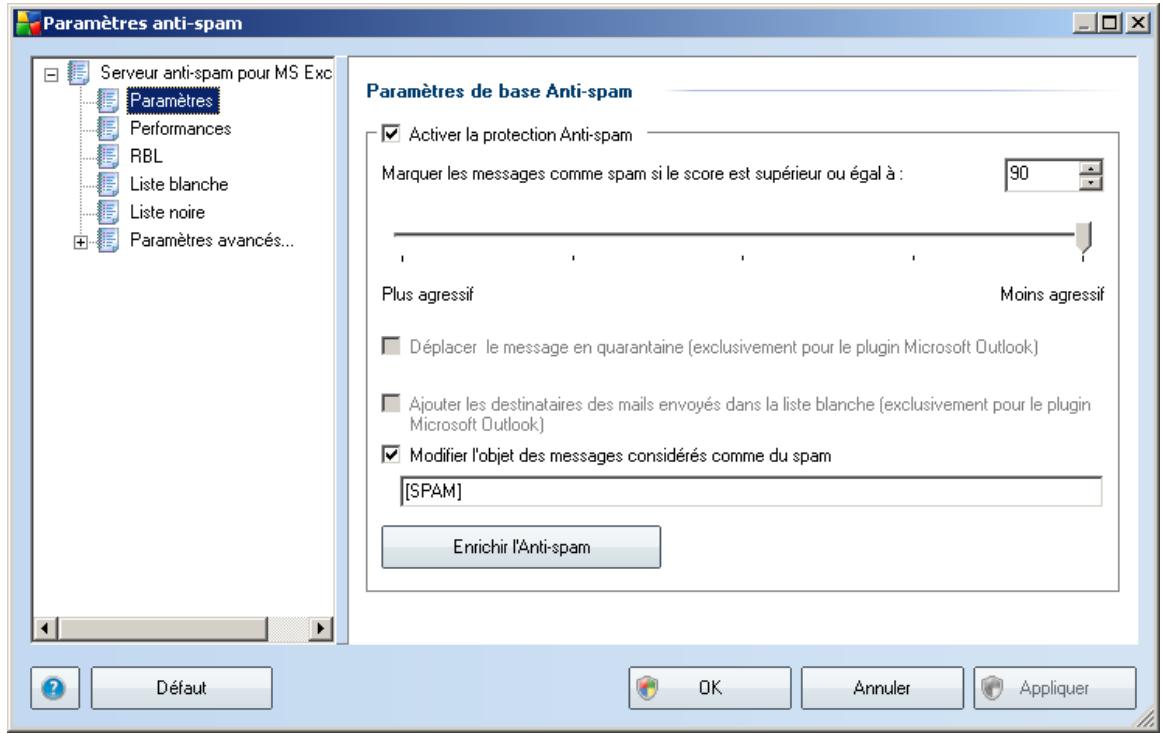
Dans la boîte de dialogue Paramètres de base anti-spam, cochez la case Activer la protection anti-spam pour autoriser/interdire l'analyse anti-spam dans les communications par e-mail.
Cette boîte de dialogue permet aussi de sélectionner des mesures de contrôle plus ou moins strictes en matière de contrôle anti-spam. Le composant Anti-Spam attribue à chaque message un score (déterminant la présence de SPAM) éventuel, en recourant à plusieurs techniques d'analyse dynamiques. Pour régler le paramètre Marquer les messages comme spams si le score est supérieur ou égal à, saisissez le score qui convient (de 0 à 100) ou faites glisser le curseur vers la gauche ou vers la droite (de 50 à 90).
Il est généralement recommandé de choisir un seuil compris entre 50 et 90 et en cas de doute de le fixer à 90. Voici l'effet obtenu selon le score que vous définissez :
Valeur 90-99 - la plupart des messages entrants parviennent à leur destinataire (sans être considérés comme du spam). Les spam les plus faciles à reconnaître sont filtrés, mais vous risquez de laisserez passer une quantité importante de spam
Valeur 80-89 - les messages susceptibles d'être du spam sont identifiés par le filtre. Il est possible toutefois que certains messages valides soient détectés à tort comme du spam. Valeur 60-79 - ce type de configuration est particulièrement strict. Tous les messages susceptibles d'être du spam sont identifiés par le filtre. Il est fort probable que certains messages anodins soient également rejetés. Valeur 1-59 - ce type de configuration est très restrictif. Les messages qui ne sont pas du spam ont autant de chances d'être rejetés que ceux qui en sont. Ce seul n'est pas recommandé dans des conditions normales d'utilisation. Valeur 0 - dans ce mode, vous recevez uniquement les messages provenant des expéditeurs inscrits dans votre liste blanche. Tout autre message est traité comme du spam. Ce seul n'est pas recommandé dans des conditions normales d'utilisation.
Vous pourrez également définir comment les e-mails spam détectés doivent être traités : - Modifier l'objet des messages considérés comme spam : cochez cette case pour que tous les messages détectés comme du spam soient signalés à l'aide d'un mot ou d'un caractère particulier dans l'objet du message. Le texte souhaité doit être saisi dans la zone de texte activée.
Le bouton Enrichir l'anti-spam lance l'Assistant d'enrichissement anti-spam, décrit de façon détaillée dans le chapitre suivant.
7.3.1. Assistant d'enrichissement de l'anti-spam
La première boîte de dialogue de l'Assistant d'enrichissement de l'anti-spam vous invite à sélectionner la source des messages que vous souhaitez utiliser pour l'enrichissement. En général, vous utiliserez des mails signalés par erreur comme spam ou des messages indésirables qui n'ont pas été reconnus comme spam.
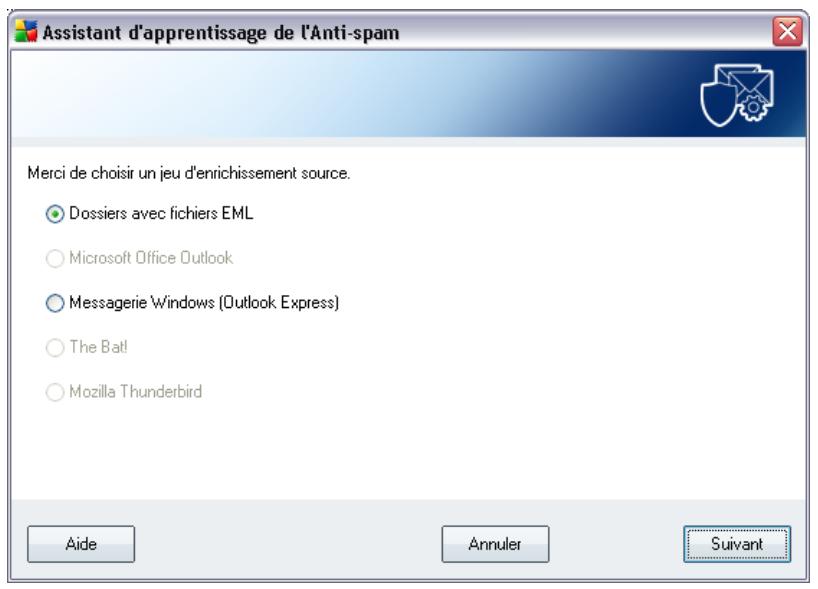
Plusieurs choses sont proposées :
- un client de messagerie spécifique - si vous utilisez un des clients répertoriés (MS Outlook, Outlook Express, The Bat!, Mozilla Thunderbird), sélectionnez l'option correspondante
- Dossiers avec fichiers EML - si vous utilisez un autre programme de messagerie, commencez par enregistrer les messages dans un dossier (format. eml) ou assurez-vous que vous connaissiez l'emplacement des dossiers dans lesquels sont stockés les messages du client de messagerie. Sélectionnez ensuite l'option Dossiers avec fichiers EML, qui permet de spécifier le dossier désiré à l'étape suivante
Pour faciliter et accélérer le processus d'enrichissement, il est judicieux de trier préalablement les mails dans les dossiers de façon à ne conserver que les messages pertinents (messages sollicités ou indésirables). Cela n'est toutefois pas absolument nécessaire car vous pourrez filtrer les messages par la suite.
Sélectionnez l'option qui convient, puis cliquez sur le bouton Suivant pour continuer l'assistant.
7.3.2. Sélection du dossier contenant les messages
La boîte de dialogue qui s'affiche à cette étape dépend de votre sélection précédente.
Dossiers avec fichiers EML
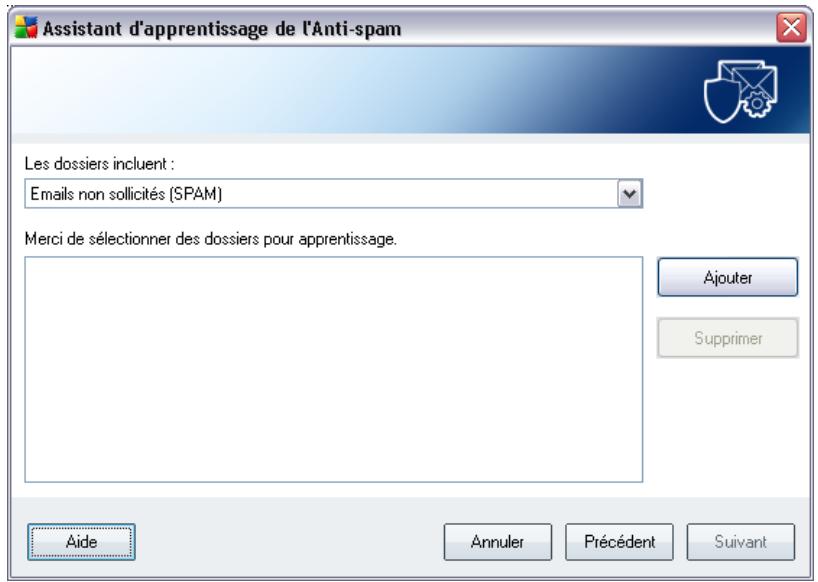
Dans cette boîte de dialogue, sélectionnez le dossier contenant les messages à utiliser pour la procédure d'enrichissement. Cliquez sur le bouton Ajouter pour localiser le dossier contenant les fichiers. eml (messages e-mail enregistrés). Le dossier sélectionné apparaît dans la boîte de dialogue.
Dans la liste déroulante Les dossiers incluent, CHOisissez l'une des deux options pour préciser si le dossier sELECTIONné contient des messages sollicités (HAM) ou des messages indésirables (SPAM). Notez que vous aurez la possibilité de filtrer les messages à l'étape suivante. Il n'est donc pas indispensable que le dossier contienne exclusivement des messages pertinents pour l'enrichissement de la base de données anti-spam. Vous pouvez également enlever de la liste les dossiers qui ne vous interressent pas en cliquant sur le bouton Supprimer.
Lorsque cela est fait, cliquez sur Suivant et passez aux options de filtrage des messages.
Client de messagerie spécifique
Lorsque vous avez besoin d'une option, une nouvelle boîte de dialogue apparait.
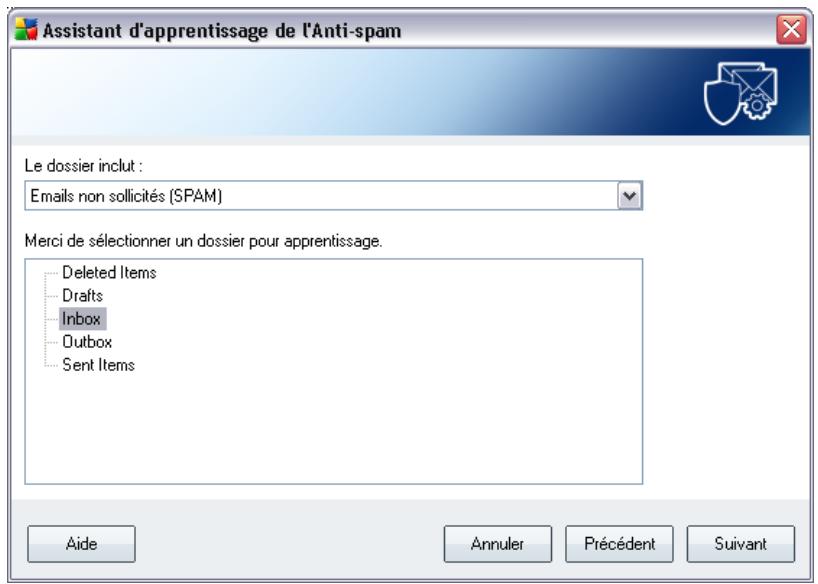
Remarque: si vous avez opté pour Microsoft Office Outlook, vous devrez d'abord sélectionner le profil MS Office Outlook.
Dans la liste déroulante Les dossiers incluent, CHOISSEZ l'une des deux options pour préciser si le dossier sélectionné contient des messages sollicités (HAM) ou des messages indésirables (SPAM). Notez que vous aurez la possibilité de filtrer les messages à l'étape suivante. Il n'est donc pas indispensable que le dossier contienne exclusivement des messages pertinents pour l'enrichissement de la base de données anti-spam. L'arborescence du client de messagerie sélectionné figure déjà dans la partie centrale de la boîte de dialogue. Identifiez le dossier souhaités dans l'arborescence, et mettez-le en surbrillance à l'aide de la souris.
Lorsque cela est fait, cliquez sur Suivant et passez aux options de filtrage des messages.
7.3.3. Options de filtrage des messages
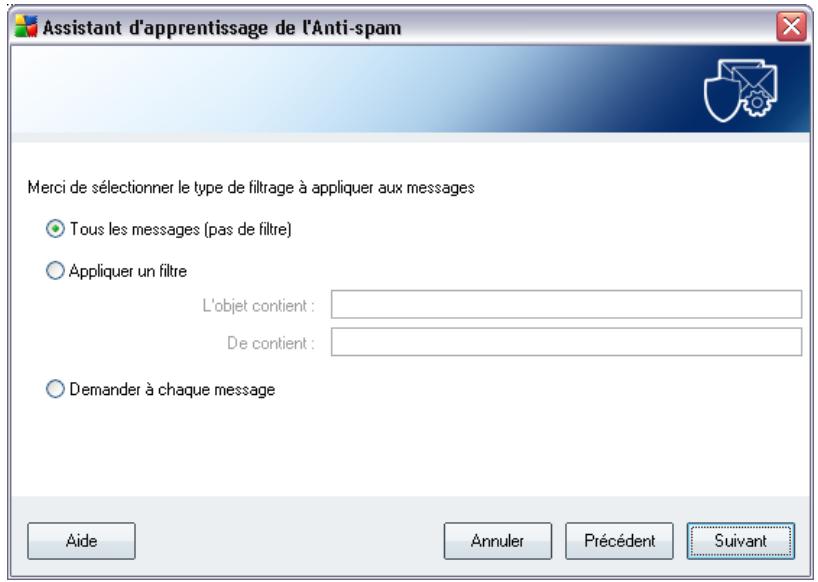
Dans cette boîte de dialogue, vous pouvez définir le filtrage des messages.
Si vous êtes certain que le dossier sélectionné contient uniquement les messages que vous souhaitez utiliser pour l'enrichissement, sélectionnez l'option Tous les messages (sans filtrage).
En cas de doute sur les messages contenus dans le dossier ou si vous pensez que l'assistant ne sait qu'une question contribue à l'enrichissement ou non de l'anti-spam), sélectionnez l'option Demander à chaque message.
Pour d'autres paramètres avancés de filtrage, sélectionnez l'option Utiliser le filtrage. Vous pouvez spécifier un mot (nom), une partie d'un mot ou une phrase à rechercher dans l'objet des messages et/ou dans le champ de l'expéditeur. Tous les messages correspondant exactement aux critères définis seront utilisés pour l'enrichissement de la base de données sans autre message de la part du programme.
Attention : Lorsque vous renseignez les deux zones de texte, les adresses correspondant à une seule des conditions sont aussi utilisées.
Une fois l'option adéquate sélectionnée, cliquez sur Suivant. La boîte de dialogue suivante, fournie à titre d'information uniquement, indique que l'assistant est prêt à traiter les messages. Pour commencer l'enrichissement, cliquez de nouveau sur le bouton Suivant. L'enrichissement est déclenché et fonctionne selon les paramètres sélectionnés.
7.4. Performances
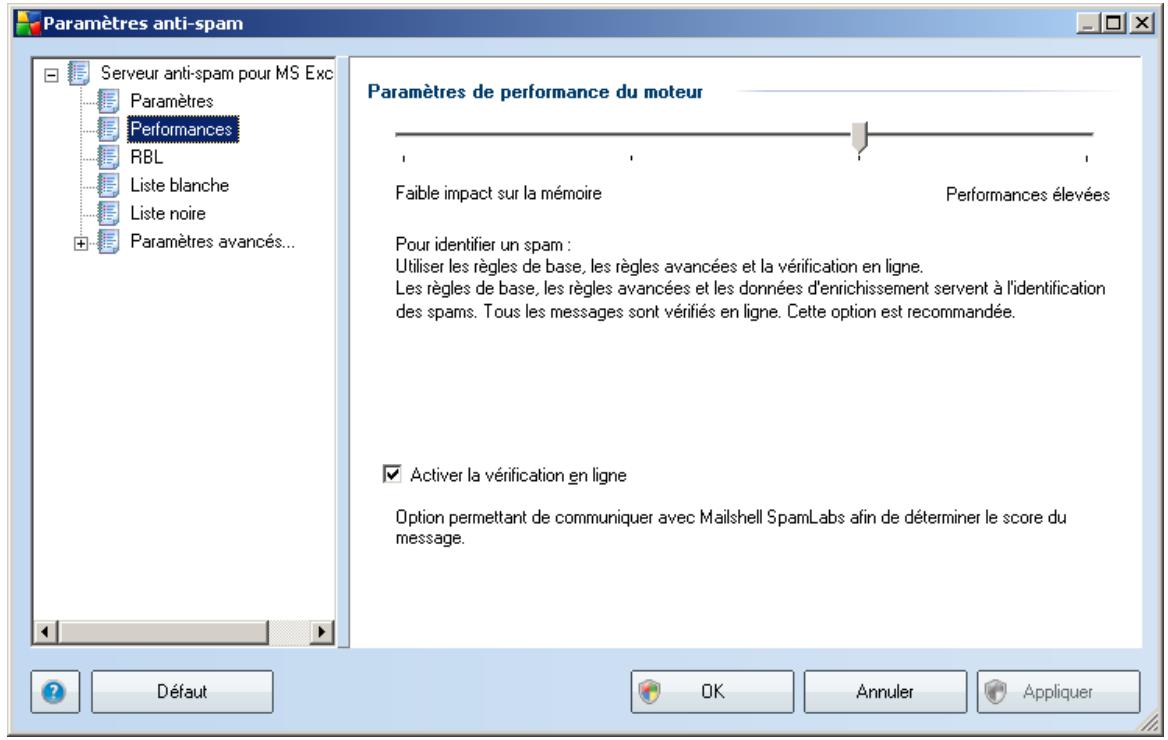
La boîte de dialogue Paramètres de performance du moteur (associée à l'entrée Performances de l'arborescence de navigation de gauche) présente les paramètres de performances du composant Anti-Spam. En faisant glisser le curseur vers la gauche ou la droite, vous faites varier le niveau de performances de l'analyse depuis le mode Faible impact sur la mémoire jusqu'au mode Performances élevées.
- Faible impact sur la mémoire - Pendant le processus d'analyse destiné à identifier le spam, aucune règle n'est appliquée. Seules les données d'enrichissement sont utilisées pour l'identification de spam. Ce mode ne convient pas pour une utilisation standard, sauf si votre ordinateur est peu néloce.
- Performances élevées - Ce mode exige une quantité de mémoire importante. Pendant l'analyse destinée à identifier le spam, les fonctions suivantes seront utilisées : règles et cache de base de données de spam, règles standard et avancées, adresses IP et bases de données de l'expéditeur de spam.
L'option Activer la vérification en ligne est sélectionnée par défaut. Cette configuration produit une détection plus précise du spam grâce à la communication avec les serveurs Mailshell. En effet, les données analysées sont comparées aux bases
de données en ligne Mailshell.
Il est généralement recommandé de conserver les paramètres par défaut et de ne les modifier qu'en cas d'absolue nécessité. Tout changement de configuration ne doit être réalisé que par un utilisateur expérimenté.
7.5. RBL
L'entrée RBL ouvre une boîte de dialogue d'édition intitulée Listes noires en temps réel :
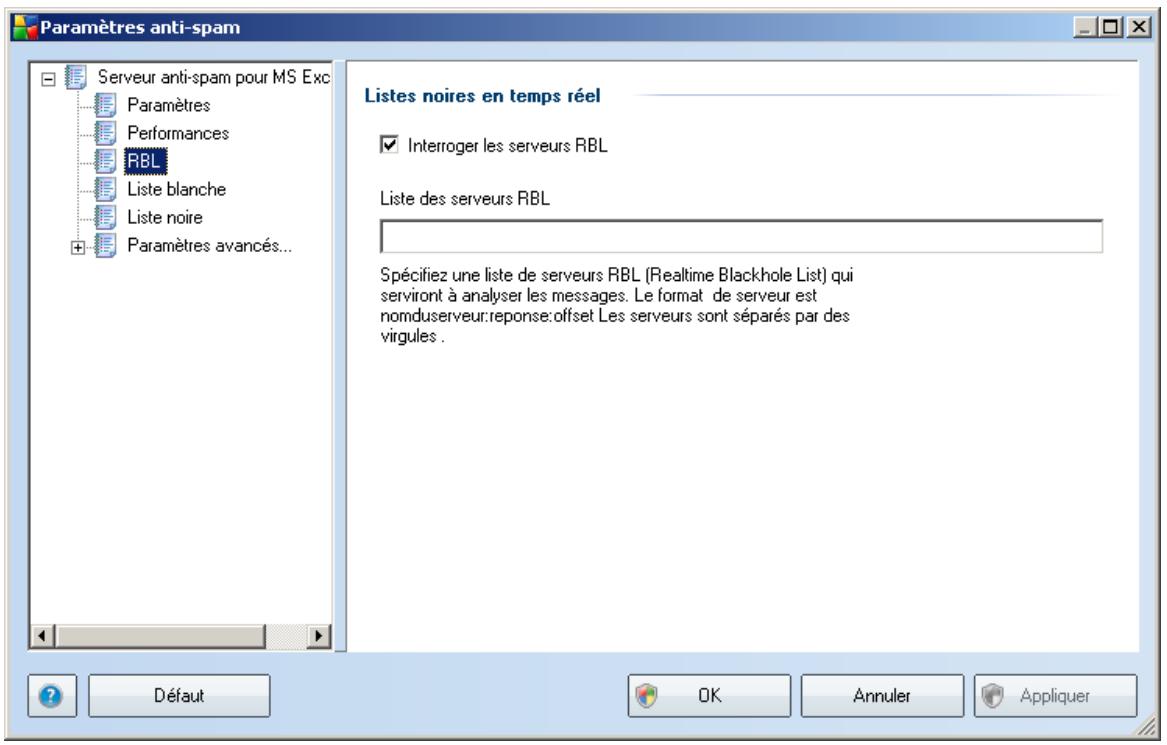
Dans cette boîte de dialogue, vous pouvez activer/désactiver la fonction Interroger les serveurs RBL.
Le serveur RBL (Realtime Blackhole List) est un serveur DNS doté d'une base de données étendue d'expéditeurs de spam connus. Lorsque cette fonction est activée, tous les mails sont vérifiés par rapport à la base de données du serveur RBL et sont signalés comme du spam lorsqu'ils sont identiques à une entrée de la base de données.
Les bases de données des serveurs RBL contiennent les signatures de spam les plus
actuelles, qui leur permet d'assurer une détection anti-spam la plus exhaustive qui soit. Cette fonction est particulièrement utile pour les utilisateurs qui reçoivent de gros volumes de spams, qui ne sont pas détectés ordinairement par le moteur anti-Spam.
La liste des serveurs RBL permet de définir les emplacements des serveurs RBL. Par défaut, deux adresses de serveurs RBL sont spécifiées. Nous vous recommandons de conserver les paramètres proposés par défaut sauf si vous avez véritablement besoin de les modifier et si vous êtes un utilisateur expérimenté !
Remarque : le fait d'activer cette fonction risque de réduire la vitesse de réception des mails sur certains systèmes et configurations, dans la mesure où chaque message est comparé au contenu de la base de données du serveur RBL.
Notez qu'aucune donnée personnelle n'est transmise au serveur.
7.6. Liste blanche
L'entrée Liste blanche ouvre une boîte de dialogue contenant la liste globale des adresses d'expéditeurs et des noms de Domaine approvés dont les messages ne seront jamais considérés comme du spam.
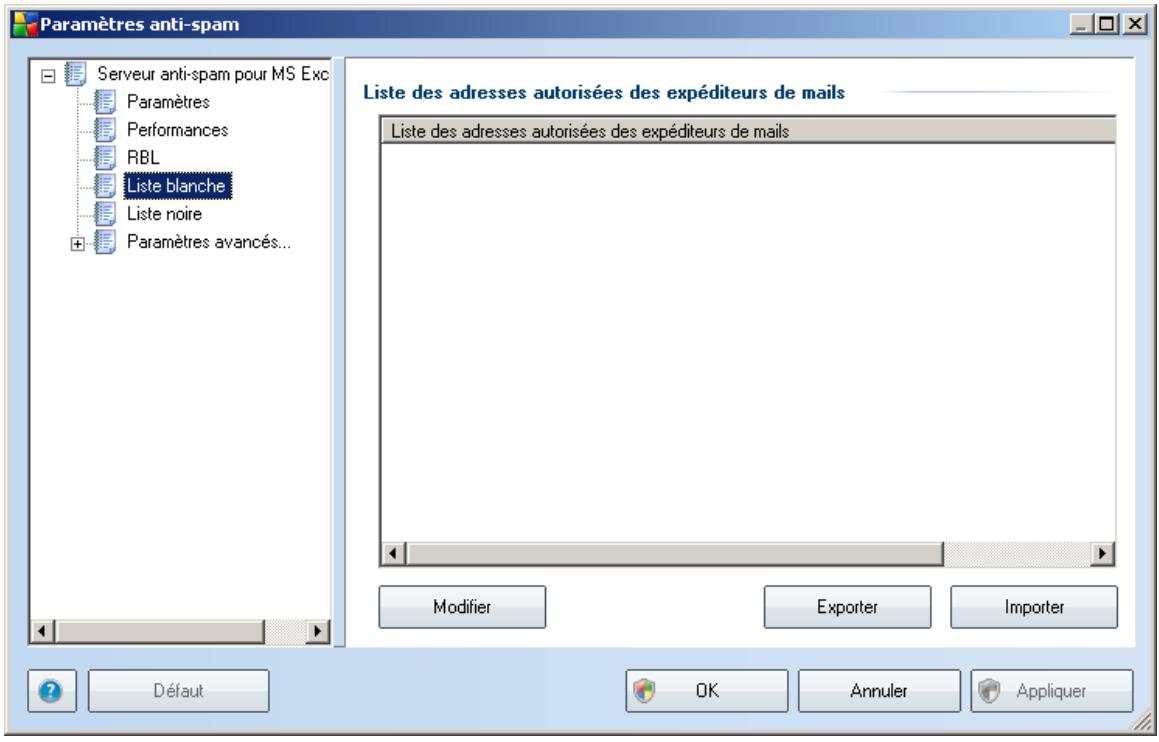
Dans l'interface d'édition, vous avez la possibilité d'établir la liste des expéditeurs qui ne vous enverront pas de messages indésirables (spam). De la même manière, vous pouvez dresser une liste de noms de Domaine complets (avg. fr, par exemple) dont vous avez la certitude qu'ils ne diffusent pas de messages indésirables.
Lorsque vous disposez d'une liste d'expéditeurs et ou de noms de domaines, il ne vous reste plus qu'à l'incorporer selon l'une des méthodes suivantes : saisissez directement chaque adresse ou importez la liste entière. Vous avez accès aux boutons de fonctions suivants :
- Modifier - cliquez sur ce bouton pour ouvrir une boîte de dialogue permettant de définir manuellement une liste d'adresses (la méthode copier-coller convient également). Insérez une entrée (expéditeur, nom de domaine) par ligne.
- Importer - si vous avez déjà préparé un fichier texte d'adresses électroniques/ de noms de domaines, cliquez simplement sur ce bouton pour l'importer. Ce fichier doit être au format texte brut et contenir une seule entrée (adresse, nom de domaine) par ligne.
- Exporter - si vous désirez exporter les enregistrements pour une raison quelconque, cliquez sur ce bouton. Tous les enregistrements seront conservés au format texte brut.
7.7. Listenoire
L'entrée Liste noire ouvre une boîte de dialogue contenant la liste globale des adresses d'expéditeurs et des noms de Domaine bloqués dont les messages seront systématiquement considérés comme du spam.
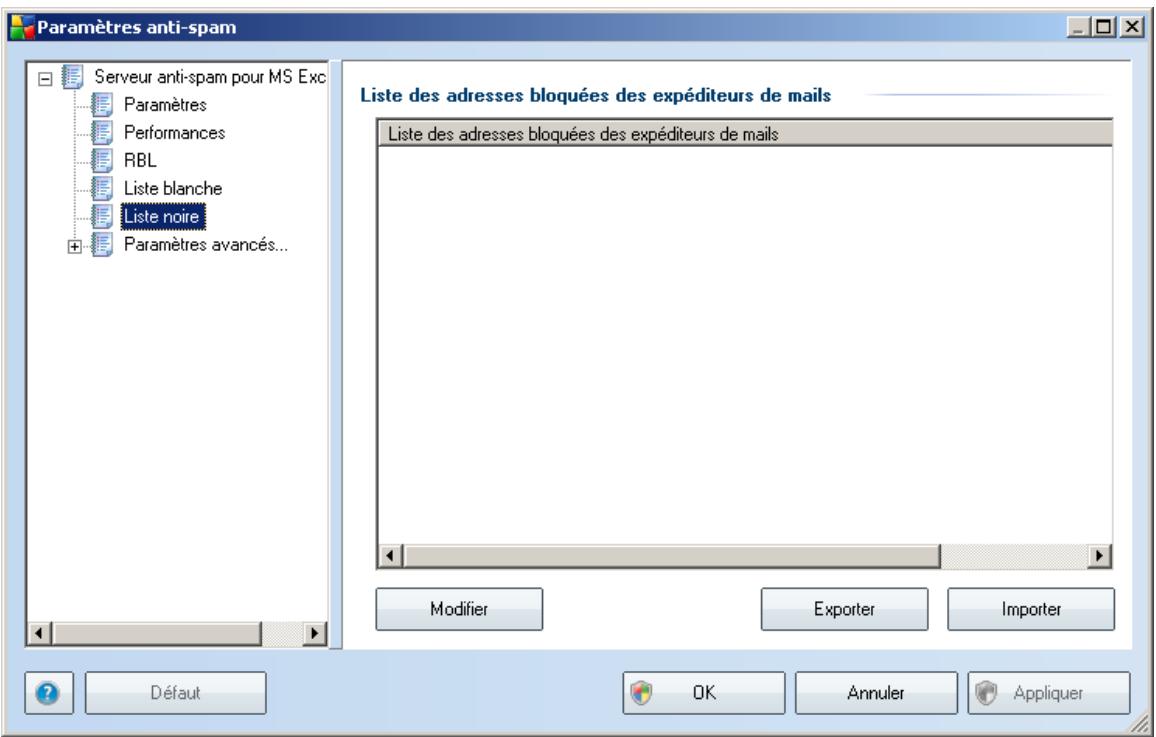
Dans l'interface d'édition, vous avez la possibilité d'établir la liste des expéditeurs que vous jugez enclins à vous envoyer des messages indésirables (spam). De la même manière, vous pouvez dresser une liste de noms de Domaine complets (sociétésdepam. com, par exemple) dont vous avez reçu ou pensez receivevoir des messages indésirables. Tous les mails des adresses ou domaines répertoriés seront alors identifiés comme des expéditeurs de spam.
Lorsque vous disposez d'une liste d'expéditeurs et ou de noms de domaines, il ne vous reste plus qu'à l'incorporer selon l'une des méthodes suivantes : saisissez directement chaque adresse ou importez la liste entière. Vous avez accès aux boutons de fonctions suivants :
- Modifier - cliquez sur ce bouton pour ouvrir une boîte de dialogue permettant de définir manuellement une liste d'adresses (la méthode copier-coller convient également). Insérez une entrée (expéditeur, nom de domaine) par ligne.
- Importer - si vous avez déjà préparé un fichier texte d'adresses électroniques/ de noms de domaines, cliquez simplement sur ce bouton pour l'importer. Ce fichier doit être au format texte brut et contenir une seule entrée (adresse, nom de domaine) par ligne.
- Exporter - si vous désirez exporter les enregistrements pour une raison
quelconque, cliquez sur ce bouton. Tous les enregistrements seront conservés au format texte brut.
7.8. Paramètres avancés
Il est généralement recommandé de conserver les paramètres par défaut et de ne les modifier qu'en cas d'absolue nécessité. Tout changement de configuration ne peut être réalisé que par un utilisateur expérimenté.
Si vous pensez devoir modifier la configuration Anti-Spam à un niveau très avancé, conformez-vous aux instructions fournies dans l'interface utilisée. Généralement, vous trouvez dans chaque boîte de dialogue une seule fonction spécifique que vous pouvez ajuster. Sa description figure toujours dans la boîte de dialogue elle-même :
- Cache - signature, réputation du domaine, réputation légitime
- Enrichissement - enrichissement par mots, historique des scores, score Offset, entrées maximales de mots, seuil d'enrichissement, pondération, tampon écriture
- Filtrage - liste des langues, liste des pays, adresses IP approuvées, adresses IP bloquées, pays bloqués, caractères bloqués, expéditeurs usurpés
- RBL - serveurs RBL, résultats multiples, seuil, début, IP max.
- Connexion Internet - délambda, serveur proxy, authentication du serveur proxy
8. Gestionnaire des paramètres AVG
Principalement indiqué pour les réseaux de petite taille, le Gestionnaire des paramètres AVG est un outil qui permet de copier, de modifier et de distribuer la configuration d'AVG. Vous pouvez enregistrer cette configuration sur un périphérique amovible (clé USB, etc.) et l'appliquer manuellement aux stations de votre choix.
Cet outil est inclus dans l'installation du programme AVG. Il est accessible via le menu Démarrer de Windows :
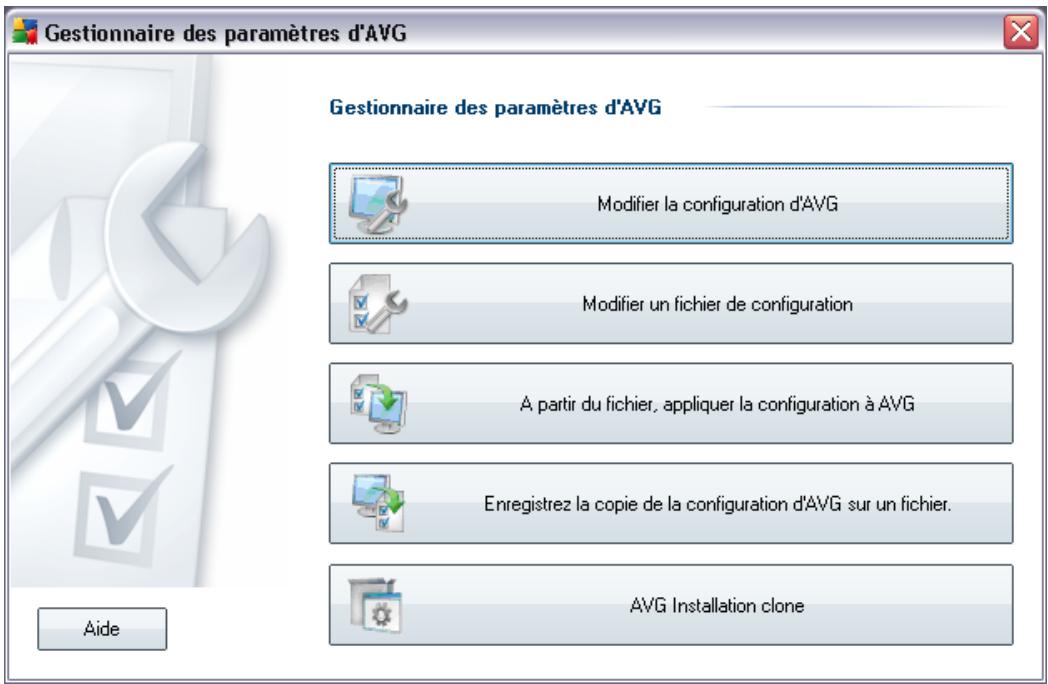
Supprimer la configuration d'avg de cet ordinateur
Utilisez ce bouton pour ouvrir une boîte de dialogue qui propose des paramètres avancés de l'installation locale d'AVG. Toutes les modifications apportées à ce niveau affecteront également l'installation locale d'AVG.
Charger et modifier le fichier de configuration d'avg
Si vous disposez déjà d'un fichier de configuration d'AVG (.pck), utilisez ce bouton pour l'ouvrir et y apporter des modifications. Une fois les modifications confirmées à l'aide du bouton OK ou Appliquer, le fichier est remplacé par les nouveaux paramètres!
- Appliquer la configuration depuis le fichier vers AVG sur cet ordinateur
Utilisez ce bouton pour ouvrir un fichier de configuration d'AVG (.pck) et appliquez-le à l'installation locale d'AVG.
- Conserver la configuration locale d'AVG dans un fichier
Utilisez ce bouton pour enregistrer le fichier de configuration (.pck) de l'installation locale d'AVG. Si vous n'avez pas défini de mot de passe pour les Actions autorisées, la boîte de dialogue suivante peut s'afficher :

Choisissez Oui pour créer immédiatement le mot de passe d'accès à la Liste des éléments autorisés, puis entrez les informations requises avant de confirmer votre choix. Choisissez Non pour ignorer la création d'un mot de passe, puis enregistrez la configuration locale d'AVG sur un fichier.
- Cloner l'installation d'AVG
Cette option permet d'obtenir une copie exacte de l'installation locale d'AVG en créant un conditionnement d'installation qui comprend des options personnalisées. Pour ce faire, sélectionnez d'abord le dossier où le script d'installation sera enregistré.
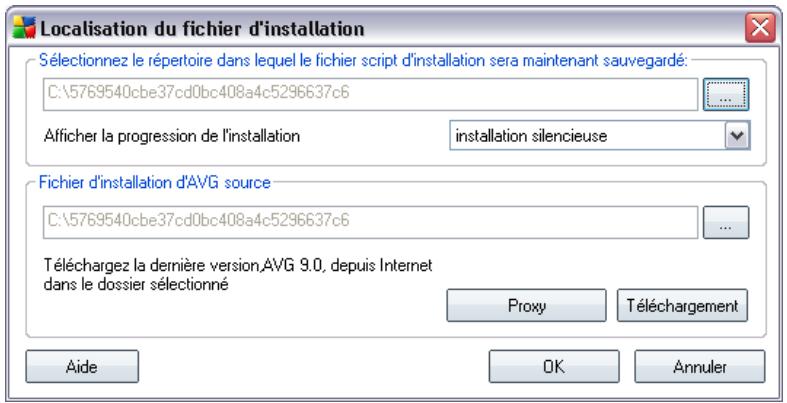
Ensuite, CHOISSEZ l'une des options suivantes à partir du menu déroulant :
Installation masquée - aucune information n'est affichée lors de la procédure d'installation. Afficher uniquement la progression de l'installation - l'installation ne nécessite pas d'intervention de la part de l'utilisateur, mais la progression est parfaitement visible. Afficher l'assistant d'installation - l'installation est visible et l'utilisateur devra confirmer manuellement toutes les étapes.
Utilisez le bouton Télécharger pour télécharger le dernier conditionnement d'installation d'AVG, disponible directement à partir du site Web d'AVG, sur le dossier sélectionné ou placez manuellement le conditionnement d'installation d'AVG dans ce dossier.
Vous pouvez utiliser le bouton Proxy pour définir les paramètres d'un serveur proxy si le réseau l'exige pour établir une connexion.
Lorsque vous cliquez sur OK, le processus de duplication démarre et prend un peu de temps. Une boîte de dialogue vous invitant à créer un mot de passe pour la liste des éléments autorisés s'affiche (voir ci-dessus). AvgSetup.bat devrait ensuite être disponible dans le dossier ainsi que d'autres fichiers. Si vous exécutez le fichier AvgSetup.bat, il installe le programme AVG en fonction des paramètres précédemment choisis.
9. FAQ et assistance technique
En cas de problème technique ou commercial avec votre produit AVG, vous pouvez consulter la section FAQ du site Web d'AVG à l'adresse http://www.avgfrance.com.
Si vous n'y trouvez pas l'aide dont vous avez besoin, vous pouvez aussi contacter notre service d'assistance technique par e-mail. Merci d'utiliser le formulaire réservé à cet effet, accessible depuis le menu du système, en passant par l'Aide / Obtenir de l'aide en ligne.
- AVG Edition serveur de mail 9.0
- Révision du document 90.1 (5. 9. 2009)
- Table des matières
- AVG pour kerio mailserver 39
- Introduction
- Systèmes d'exploitation pris en charge
- Serveurs de messagerie pris en charge
- Configuration matérielle
- Désinstallation des versions précédentes
- Service packs pour MS exchange
- Service pack pour MS exchange 2000 server :
- Processus d'installation d'avg
- Lancement de l'installation
- Contrat de licence
- Vérification de l'état du composant
- Sélection du type d'installation
- Activer AVG
- Installation personalisée - dossier de destination
- Installation personalisée - sélection des composants
- Serveur anti-spam pour MS exchange
- - Scanner e-mail pour MS exchange (agent de transport de routage)
- - Scanner e-mail pour MS exchange (agent de transport SMTP)
- - Scanner e-mail pour MS exchange (VSAPI)
- Installation personnalisée - centre de données
- Résumé de l'installation
- Installation en cours
- Installation terminée
- Présentation
- Scanner e-mail pour MS exchange (TA de routage)
- Scanner e-mail pour MS exchange (TA SMTP)
- Scanner e-mail pour MS exchange (VSAPI)
- Section paramètres de l'analyse :
- Analyse proactive (messages entrants)
- Détection_actions
- Présentation
- EMS (VSAPI) - scanner e-mail pour MS exchange (VSAPI)
- Résultats des analyses
- VSAPI 2.0
- Scanner e-mail pour MS exchange (VSAPI)
- Détection_actions
- Configuration
- Anti-virus
- Filtrage des pièces jointes
- Principes de l'anti-spam
- Paramètres de l'anti-spam
- Assistant d'enrichissement de l'anti-spam
- Sélection du dossier contenant les messages
- Dossiers avec fichiers EML
- Options de filtrage des messages
- Performances
- RBL
- Liste blanche
- Listenoire
- Paramètres avancés
- Gestionnaire des paramètres AVG
- Supprimer la configuration d'avg de cet ordinateur
- Charger et modifier le fichier de configuration d'avg
- FAQ et assistance technique
Marque : GRISOFT
Modèle : AVG EDITION SERVEUR DE MAIL 9.0
Catégorie : Sécurité informatique