WG-12PS - Manette de jeu vidéo GENUIS - Notice d'utilisation et mode d'emploi gratuit
Retrouvez gratuitement la notice de l'appareil WG-12PS GENUIS au format PDF.


| Type de produit | Manette de jeu vidéo sans fil |
| Marque | GENUIS |
| Modèle | WG-12PS |
| Compatibilité | PC, PlayStation 2, PlayStation |
| Connectivité | Sans fil RF avec récepteur USB |
| Alimentation | 4 piles AA (non incluses) |
| Dimensions approximatives | 15 x 10 x 6 cm |
| Poids approximatif | 200 g (avec piles) |
| Contenu du colis | Manette, récepteur, CD pilote, manuel d'utilisation |
| Modes de fonctionnement | Analogique et numérique |
| Fonction vibration | Oui, activable via logiciel de jeu |
| Économie d'énergie | Mise en veille automatique après inactivité (réglable : 15 sec, 1 min, 2 min) |
| Indicateur LED | Vert : connecté ; Rouge : piles faibles ; Clignotant : connexion en cours ou vibration activée |
| Portée sans fil | Environ 8 m (estimation standard) |
| Système d'exploitation requis (PC) | Windows 98/Me/2000/XP (DirectX 7.0a ou ultérieur) |
| Entretien | Nettoyer avec un chiffon doux et sec. Ne pas utiliser de solvants. |
| Sécurité | Ne pas exposer à l'eau, ne pas démonter, éloigner des sources de chaleur. |
FOIRE AUX QUESTIONS - WG-12PS GENUIS
Questions des utilisateurs sur WG-12PS GENUIS
0 question sur cet appareil. Repondez a celles que vous connaissez ou posez la votre.
Poser une nouvelle question sur cet appareil
Téléchargez la notice de votre Manette de jeu vidéo au format PDF gratuitement ! Retrouvez votre notice WG-12PS - GENUIS et reprennez votre appareil électronique en main. Sur cette page sont publiés tous les documents nécessaires à l'utilisation de votre appareil WG-12PS de la marque GENUIS.
MODE D'EMPLOI WG-12PS GENUIS
Comment utiliser ce manuel?
Votre contrôleur de jeu est compatible avec les systèmes PC, PlayStation®2 et PlayStation®. Pour les utilisateurs d'un PC, veuillez consulter la section A - "Installation pour système PC". Pour les utilisateurs PlayStation®2 et PlayStation®, veuillez consulter la section B - "Installation pour PlayStation®2 et PlayStation®".
A. Installation pour système PC
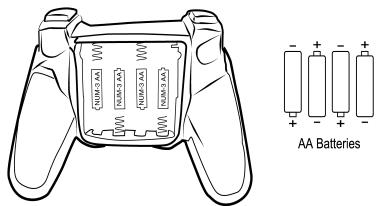
- Insérez quatre piles type AA dans votre manette de jeu.
- Assurez-vous que votre ordinateur est bien allumé.
- Insérez le disque du pilote dans votre lecteur CD-ROM et le programme d'installation démarre automatiquement. Si tel n'était pas la case, veuillez lancer manuellement le programme en sélectionnant Demarrer/Exécuter puis en tapant
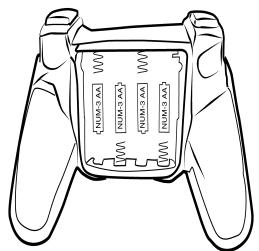
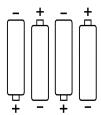
AA Batteries
le chemin d'accès suivant : “E:\setup” (“E: représentant l'emplacement de votre lecteur CD-ROM), puis appuyez sur la touche entrée.
(Si vous utilisez Windows 98, veuillez simplement suivre les instructions s'affichant sur l'écran pour parachever l'installation)
- Veuillez suivre les instructions s'affichant sur l'écran pour terminer l'installation du pilote. (Certains systèmes d'exploitation installereront automatiquement le programme DirectX en premier lieu, suivez simplement les instructions s'affichant sur l'écran pour parachever l'installation.)
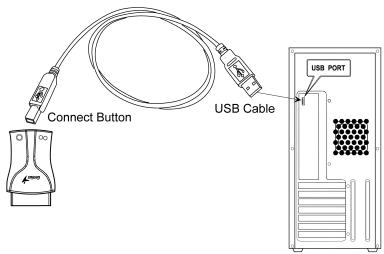
- Une fois l'installation du logiciel terminée vous pouvez brancher une extrémité du cable USB à votre récepteur et l'autre extrémité au port USB de votre ordinateur.
- Appuyez sur la touche Connexion/Vibration de votre manette de jeu et maintenez-la enfoncée jusqu'à ce que levoyant LED MODE se mette à clignoter en vert ; appuyez ensuite sur le bouton du récepteur pour étabir la connexion.
- Cliquez sur Demarrer / Paramétres / Panneau de Configuration et double-cliquez sur l'icone "Contrôleurs de jeu" ou "Options de jeu".
- Depuis l'écran "Contrôleurs de jeu" ou "Options de jeu" vous pourrez calibrer et tester votre manette de jeu avant de commencer à jour.
- Une fois ces opérations terminées, vous pourrez sélectionner le jeu de votre choix et vous lancer dans la partie.
Connexion de la Mannette de jeu au Récopeur
-
Appuyez sur la touche Connexion/Vibration de votre manette de jeu et maintenez-la enforcée jusqu'à ce que levoyant LED se mette à clignoter.
-
Appuyez ensuite sur le bouton du récepteur pour étabir la connexion.
| État | Connecté | Déconnecté | Connexion en cours |
| LED | ALLUMÉ | ÉTEINT | Clignote |
B. Installation pour PlayStation®2 et PlayStation®
- Insérez quatre piles type AA dans la manette de jeu.
- Assurez-vous que votre console est bien allumée.
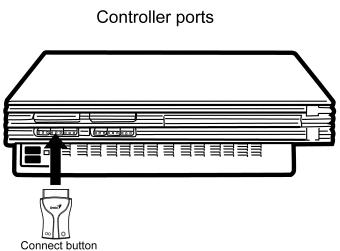
- Branchez l'interface standard du récepteur PlayStation au port standard de votre manette de jeu.
- Appuyez sur la touche Connexion/Vibration de votre manette de jeu et maintenez-la enforcée
jusqu' à ce que levoyant LED MODE se mette à clignoter en vert ; appuyez ensuite sur le bouton du récepteur pour établier la connexion.
| État | Connecté | Déconnecté | Connexion |
| LED | ALLUMÉ | ÊTEINT | Clignote |
- Une fois cette connexion établie, vous pouvez commencer à jouer.
- Le fonctionnement de la manette de jeu varie selon le logiciel de jeu en cours. Pour plus de détails, veuillez consulter le manuel du logiciel de jeu.
PlayStation®2 et PlayStation®
-
Mode Analogue: lorsque vous mannette est en mode analogue, il est possible que les boutons et sticks suivants agissant de façon analogue en fonction des caractéristiques reconnues par le logiciel de jeu que vous utilisez. Veuillez vous reporter au Guide d'Utilisation du jeu en cours pour plus de détails. Logiciel format PlayStation®2 Croix directionnelle / ANOX boutons / stick analogue gauche/ stick analogue droit / boutons L1, R1, L2, R2, L3, R3 Logiciel format PlayStation® Stick analogue gauche / stick analogue droit / boutons L3, R3
-
Mode Digital: Lorsque votre manette est en mode numérique, tous les boutons de commande agissant de façon numérique mais les sticks analogiques ne fonctionneront pas.
- Fonction Vibration: Cette manette possède une fonction vibration qui peut être activée si elle est compatible avec le logiciel de jeu en cours. Vous pouvez activer (ON) ou désactiver (OFF) la fonction vibration via l'écran d'options du logiciel de jeu.
- Vous pouvez selectionner le mode de votrechoix. Certains logiciels effectuent ce réglage automatiquement Lorsque cela est le cas, le historiel annule le bouton de selection du mode A/D. Pour plus de détails, veuillez vous reporter au Guide d'Utilisation du historiel de jeu.
Important:
- Ce pilote fonctionne avec la version DirectX 7.0a ou ultérieure. Veuillez vérifier la version presente sur votre système et effectuer une mise à niveau si nécessaire.
- L'effect vibrations s'applique selon le jeu en cours. Pour plus de détails, veuillez vous reporter au manuel d'instructions du jeu.
- Grac à l'utilisation de fréquences radio, ce périphérique de peux vous offre une totale liberté de mouvements et une sensation de comport très/agréable. Pour de更好地 performances d'ensemble, placez le récepteur au moins à 20 cm de tout autre dispositif électrique, tel que le moniteur, l'ordinateur, etc.
- Si vous trouvez que ce périphérique de produits n'est pas aussi maniable qu'à l'habitude, c'est que les piles sont déchargées; remplacez-les tout simplement.
- N'utilisez pas le contrôleur de produits sans fil en même temps qu'une souris sans fil de 27 MHz ou un ensemble clavier / souris sans fil de 27 MHz,URTout si vous etes en train de jour. Vous risquez dans le cas contraire de creer des interferees entre les differents peripheriques.
Voyant LED :
LevoyantLEDestcompatibleaveclesystèmesPC,PlayStation®2 et
PlayStation®.
- Mode Vibrations :
Vouss pouvez activer le mode vibrations en appuyant sur la touche Vibration /Connexion.
| État | Vibrations ON | Vibrations OFF |
| LED | Clignote | ALLUMÉ |
- Mode Analogue & Numérique:
Votre apparéil est analogique/numérique. Vous pouvez basculer d'un mode à l'autre selon l'utilisation désirée.
| État | LED Analogue | LED Numérique |
| Pression sur la touche Mode | Lumière Rouge | Lumière Rouge |
| Note: Si votre manette de jeu est en Mode Vibrations, le voyant LED se met à clignoter. | ||
Note: Cette manette de jeu est dotée d'un mode Analogique et d'un mode Numérique ; en mode PC, certaines fonctions peuvent varier comme indiqué ci-après :
| Matériel / Mode | Mode Analogue | Mode Numérique |
| Croix Directionnelle | POV HAT | Déplacements axe X & Y |
| Mini-stick gauche | Déplacements axe X & Y | Déplacements axe X & Y |
| Mini-stick droit | Manette des gaz & Gâchette | Manette des gaz & Gâchette |
| Voyant LED | Lumière rouge | Lumière rouge |
3. Mode Économisér d'Énergie:
Lorsque vous n'utilise pas votre manette de jeu pendant un certain laps de temps (voir ci-dessous), celle-ci passera automatiquement en mode « économiser d'énergie » afin de sauvegarder les piles. Vous pouvez réactiver la manette en appuyant sur l'un des boutons suivants : Vibration/Connexion, Mode, Select ou Start.
| État | Activé | Désactivé | Réglage Mode |
| Durée avant mise en veille | 2 Min | 15 Sec | 1 Min |
4. Voyant LED indicateur d'etat des piles du récepteur:
Lorsque levoyant LED indicateur de faible chargement des piles s'allume en rouge, veuillez inserez des piles neuves dans votre manette de jeu.
Note: La fonction Vibrations s'eteindra automatiquement lorsque le niveau des piles est bas.
| État | Piles suffisamment chargées | Piles déchargées |
| LED | Lumière verte | Lumière rouge |