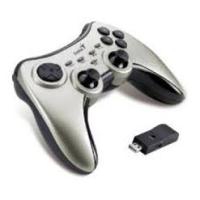
PANDORA - Manette de jeu vidéo GENUIS - Notice d'utilisation et mode d'emploi gratuit
Retrouvez gratuitement la notice de l'appareil PANDORA GENUIS au format PDF.


| Type de manette | Sans fil / Filaire |
| Compatibilité | PC, Console, Mobile |
| Nombre de boutons | 12 à 18 |
| Type de connexion | Bluetooth / USB |
| Alimentation | Batterie rechargeable / Piles |
| Autonomie | Jusqu'à 10 heures |
| Temps de charge | 2 à 3 heures |
| Poids | Environ 200 grammes |
| Dimensions | Non précisé |
| Vibration | Oui |
| Gyroscope | Oui / Non précisé |
| Compatibilité OS | Windows, Android, iOS |
| Matériau | Plastique ABS |
| Couleur | Non précisé |
| Accessoires inclus | Câble USB, Manuel |
| Garantie | Non précisé |
FOIRE AUX QUESTIONS - PANDORA GENUIS
Questions des utilisateurs sur PANDORA GENUIS
0 question sur cet appareil. Repondez a celles que vous connaissez ou posez la votre.
Poser une nouvelle question sur cet appareil
Téléchargez la notice de votre Manette de jeu vidéo au format PDF gratuitement ! Retrouvez votre notice PANDORA - GENUIS et reprennez votre appareil électronique en main. Sur cette page sont publiés tous les documents nécessaires à l'utilisation de votre appareil PANDORA de la marque GENUIS.
MODE D'EMPLOI PANDORA GENUIS
Processeur de type Pentium 500 MHz ou supérieur. Port USB disponible Microsoft Windows® 98/2000/ME/XP
2. Vue d'ensemble du matériel
Consultez le diagramme ci-dessous afin de vous familiariser avec les divers boutons de votre manette de jeu.
Huit boutons de commande stylés Pavé directionnel à 8 voies pour un contrôle numérique accru Boutons Turbo on/off Câble USB logé dans la base de la manette de jeu
3. Installation du matériel
- Insérez soigneusement le connecteur du câble USB de la manette dans le port USB ou concentrateur USB de votre ordinateur.
- Une fois le câble USB de la manette branché, la boîte de dialogue “Détection d'un nouveau périphérique” s'affiche ; si l'installation du logiciel est terminée, le pilote pour Windows est automatiquement chargé et vous êtes fin prêts à jouer.
4. Mise en route sous windows
Une fois le matériel installé, le système d'exploitation Windows® détectera automatiquement le nouveau périphérique USB. Suivez les instructions ci-dessous pour configurer votre manette.
- Sélectionnez Démarrer \ Paramètres \ Panneau de configuration \ Contrôleurs de jeu ou Joysticks.
- Sélectionnez la manette « USB-cable game pad » dans le Menu Contrôleurs de jeu.
- Cliquez sur « Propriétés », puis sur « Calibrer »
- Lorsque la fenêtre « Calibration du Contrôleur » s'affiche, vous pouvez configurer les boutons de commande de la manette. Si vous rencontrez des difficultés, il vous faudra configurer la manette manuellement via la « Page de Configuration » comme décrit ci-après :
a. Réglez la manette en position centrale. Appuyez ensuite sur n'importe quel bouton de la manette. b. Sélectionnez l'amplitude du mouvement. Faites tourner le mini stick de 2 ou 3 tours, puis appuyez sur n'importe quel bouton de la manette. c. Confirmez le centre. Appuyez sur n'importe quel bouton de la manette. d. Cliquez sur « Terminer » et retournez à la page Propriétés du Contrôleur de jeu. e. Cliquez sur « Page Test ». Tournez le pavé directionnel et appuyez sur chaque bouton de commande de la manette pour tester les réglages. Si toutes les fonctions sont correctes, cliquez sur « OK »
- Si l'appareil ne fonctionne pas correctement, la calibration décrite ci-dessus n'est pas complète. Répétez une nouvelle fois les étapes de calibration jusqu'à obtenir le résultat.
- Retournez à la page « Propriétés » du contrôleur de jeu et cliquez sur « OK » ou « Appliquer » pour parachever la calibration de la manette.
Vous pouvez maintenant vous lancer dans l'action et démarrer votre jeu.
5. Important
- Assurez-vous que votre logiciel supporte la Manette de jeu / Joystick ·
- Tous les jours ne requièrent pas l'utilisation de tous les boutons de commande (8 boutons en tout). Si vous vous apercevez que certains boutons ne fonctionnent pas en cours de partie, veuillez une nouvelle fois vérifier la configuration du jeu.
- Les fonctions des boutons du pavé directionnel peuvent varier en fonction du jeu en cours. Avant de passer à la configuration du jeu depuis la rubrique OPTION de celui-ci, lisez toujours attentivement la notice du jeu afin d'obtenir une configuration optimale.
- Notre manette de jeu USB requiert très peu d'entretien. Vous pouvez de temps à autre la nettoyer à l'aide d'un chiffon légèrement humidifié. N'utilisez jamais de nettoyant abrasif de chaque type que ce soit et ne vaporisez jamais de nettoyants liquides directement sur votre manette. Toute infiltration de liquide dans la manette risque de provoquer un dysfonctionnement de l'appareil et de l'endommager.