NIGHTHAWK R7100LG - Routeur Wi-Fi NETGEAR - Notice d'utilisation et mode d'emploi gratuit
Retrouvez gratuitement la notice de l'appareil NIGHTHAWK R7100LG NETGEAR au format PDF.


| Intitulé | Description |
|---|---|
| Type de produit | Routeur Wi-Fi AC |
| Norme Wi-Fi | IEEE 802.11ac |
| Vitesse maximale | AC1900 (600 Mbps sur 2,4 GHz et 1300 Mbps sur 5 GHz) |
| Ports Ethernet | 4 ports Gigabit Ethernet |
| Port USB | 1 port USB 3.0 |
| Dimensions approximatives | 30.2 x 20.8 x 5.5 cm |
| Poids | 1.1 kg |
| Alimentation électrique | Adaptateur secteur 12V/2.5A |
| Compatibilités | Compatible avec tous les appareils Wi-Fi 802.11 a/b/g/n/ac |
| Fonctions principales | QoS, contrôle parental, VPN, accès invité |
| Entretien et nettoyage | Nettoyer avec un chiffon doux, éviter l'humidité |
| Pièces détachées et réparabilité | Pas de pièces détachées disponibles, garantie limitée |
| Sécurité | WPA/WPA2, pare-feu SPI, protection DDoS |
| Informations générales | Idéal pour les foyers avec plusieurs appareils connectés |
FOIRE AUX QUESTIONS - NIGHTHAWK R7100LG NETGEAR
Questions des utilisateurs sur NIGHTHAWK R7100LG NETGEAR
0 question sur cet appareil. Repondez a celles que vous connaissez ou posez la votre.
Poser une nouvelle question sur cet appareil
Téléchargez la notice de votre Routeur Wi-Fi au format PDF gratuitement ! Retrouvez votre notice NIGHTHAWK R7100LG - NETGEAR et reprennez votre appareil électronique en main. Sur cette page sont publiés tous les documents nécessaires à l'utilisation de votre appareil NIGHTHAWK R7100LG de la marque NETGEAR.
MODE D'EMPLOI NIGHTHAWK R7100LG NETGEAR
Marques commerciales
NETGEAR, le logo NETGEAR et Connect with Innovation sont des marques commerciales et/ou des marques déposées de NETGEAR, Inc. et/ou des filiales de NETGEAR aux Etats-Unis et/ou dans d'autres pays. Les informations sont sujéttes à changement sans préavis. © NETGEAR, Inc. Tous droits réservés.
Conformité
Pour consulter la déclaration de conformité actuelle pour l'UE rendez-vous à l'adresse http://support.netgear.com/app/answers/detail/a_id/11621/.
Pour obtenir les informations relatives à la conformité légale, rendez-vous à l'adresse http://www.netgear.com/about/regulatory/.
Avant de brancher l'alimentation, reportez-vous au document de conformité légale.
Pour une utilisation en interieur uniquement. En vente dans tous les états membres de l'UE, les états de l'AELE et la Suisse.
Installation
Nighthawk
Routeur AC1900 Smart WiFi
Modèle R7000
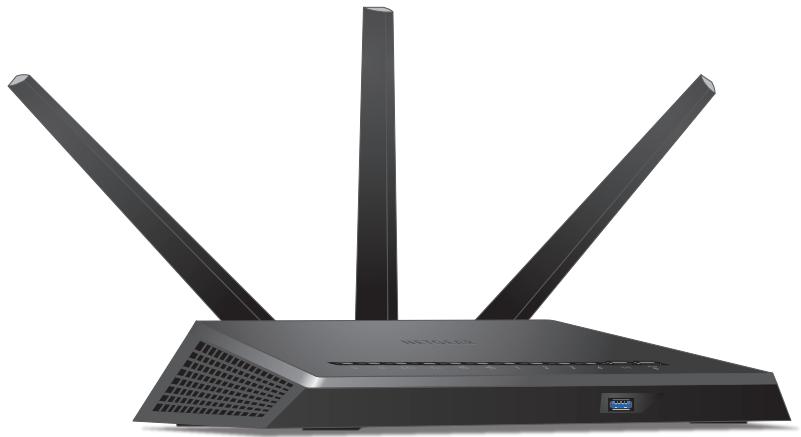
Contenu de l'emballage
La boîte contient les éléments suivants.

Routeur AC1900 Smart WiFi
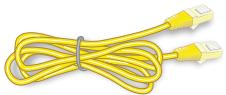
Cable Ethernet
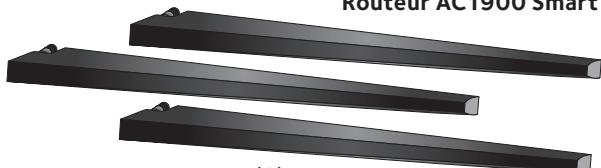
Antennes (3)
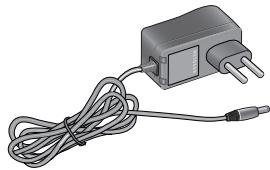
Adaptateur secteur
Pour certaines régions, un CD est fourni avec le produit.
Video d'installation
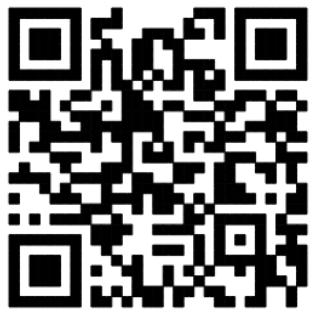
Pour visualiser la video d'installation de Nighthawk, rendez-vous à l'adresse http://www.netgear.com/R7000_QR_IG_FR ou scannez le code QR ci-dessous :
NETGEAR, Inc.
350 East Plumeria Drive
San Jose, CA 95134, Etats-Unis
Mai 2014
- Retirez les caches d'antenne.
Retirez les caches protégeant les emplacements des antennes sur le routeur.
- Fixez les antennes.
Fixez les antennes sur les tiges filetées.
Positionnez les antennes de façon à optimiser les performances du WiFi.
NETGEAR commande de positionner l'antenne centrale à la verticale et d'orienter les autres vers l'extérieur à 45 degrés comme illustré.
- Préparez votre modem.
Débranchez votre modem. S'il est équipé d'une batterie de secours, retirez la batterie.
- Connectez votre modem.
Branchez votre modem. Remettez la batterie en place. Connectez ensuite le modem au port Internet jaune du routeur.
- Mettez votre routeursous tension.
Levoyant d'alimentation s'allume en orange, puis devient blanc lorsque le routeur est prêt.
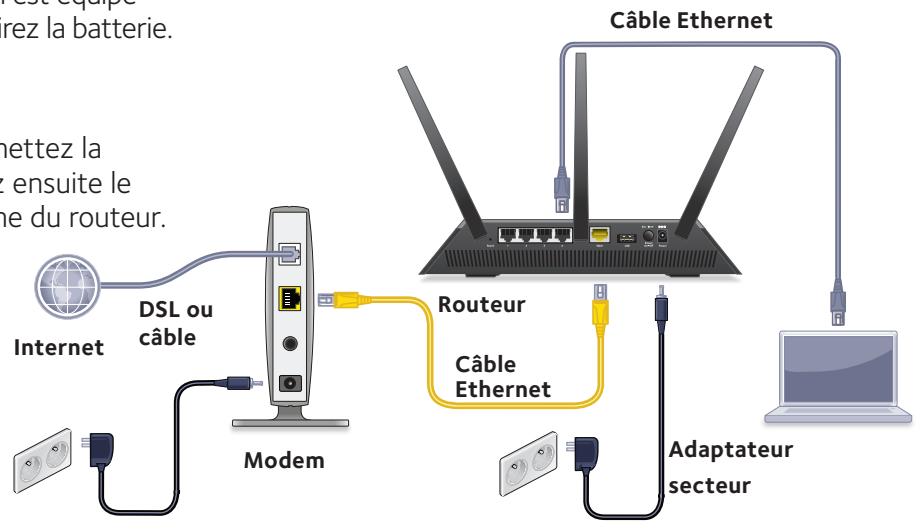
- Connectez un ordinateur.
Vous pouvez utiliser un cable Ethernet ou vous connecter en WiFi.
Pour vous connecter en WiFi, utilisez le nom de réseau et le mot de passer WiFi figurant sur l'étiquette du produit.
- Connectez-vous au routeur.
Lancez un navigateur.
L'assistant Netgear genie s'affiche.
Si vous ne<voyez pas l'assistant genie, saisissez www.).routerlogin.net dans le champ d'adresse du navigateur. Lorsque vous yêtes convité, saisissez admin comme nom d'utilisateur et password comme mot de passer.
Suivez les étapes de l'assistant genie pour vous connecter à Internet.
- Obtenez l'application genie.
Téléchargez gratuite l'assistant NETGEAR genie à l'adresse www.NETGEAR.com/genie.
Partagez des contenus multimédias, des fichiers et des imprimantes sur le réseau à partir de votre smartphone, votre tablette ou votre ordinateur portable.
- Téléchargez le manuel de l'utilisateur.
Vous pouvez obtenir le manuel de l'utilisateur en ligne à l'adresse http://downloadcenter.netgear.com ou via le lien fourni dans l'interface utiliser du produit.
Assistance
Nous you remercions pour l'achat de ce produit NETGEAR.
Après l'installation de votre apparéil, notez le nombre de série inscrit sur l'étiquette. Il vous sera nécessaire pour enregistrer votre produit à l'adresse https://my.netgear.com.
Vous doivent enregistrer vos propres produits avant de pouvoir utiliser l'assistance téléphonique de NETGEAR. NETGEAR vous recommend d'enregistrer vos propres produits sur le site Web de NETGEAR.
Pour obtenir des mises à jour de produits et acceder au support Web, rendez-vous à l'adresse http://support.netgear.com.
NETGEAR vous recommend d'utiliser uniquement les ressources d'assistance officielles de NETGEAR.
Vous pouvez obtenir le manuel de l'utilisateur en ligne à l'adresse http://downloadcenter.netgear.com ou via le lien fourni dans l'interface utilisateur du produit.
Sommaire
Installation du routeur 2
- Retirez les caches d'antenne 2
- Fixez les antennes 2
3.Preparezvoiremodem 3 - Connectez votre modem 3
5.Mettez le routeur sous tension. 4 - Connectez un ordinateur 4
- Ouvrez un navigateur Web 5
Voyants 6
Réseau WiFi et sécurité 7
Connexion au réseau WiFi 8
Affichage et modification des paramètres du routeur 9
Priorisation par QoS (Qualité de service) 12
Partage d'un lecteur USB sur le réseau. 15
Application de sauvegarde ReadySHARE Vault 16
Partage d'une imprimante USB 17
Davantage de fonctions Premium. 18
Application NETGEAR genie 20
Installation du routeur
Vérifiez que votre service Internet est activé avant d'installer votre routeur.
Pour installer votre routeur :
- Retirez les caches d'antenne.
Retirez les caches protégeant les emplacements des antennes sur le routeur.
- Fixez les antennes.
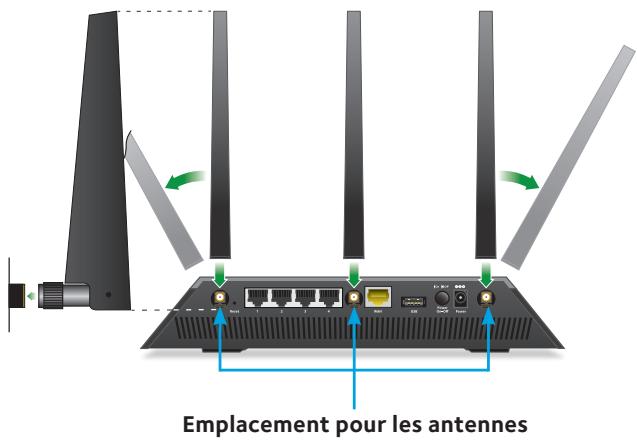
a. Alignez les antennes avec leur mât sur le routeur.
b. Fixez les antennes sur les tiges filetées.
c. Positionnez les antennes de façon à optimiser les performances du WiFi.
NETGEAR recommende de positionner l'antenne centrale à la verticale et d'orienter les autres vers l'extérieur à 45 degrés comme illustré.
- Préparez votre modem.
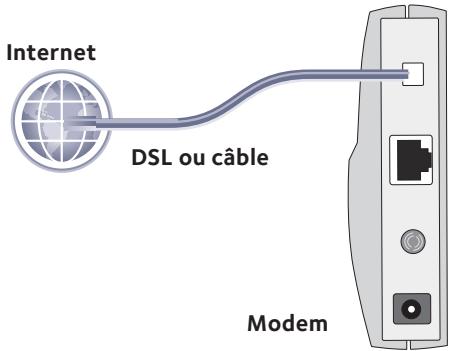
a. Débranchez votre modem.
b. Si le modem est équipé de batteries de secours, retirez les batteries.
c. Si le modem était déjà connecté à un autre routeur, débranchez le cable reliant le modem à ce routeur.
Vérifiez que votre modem est éteint et branché uniquement à la prise murale de votre service Internet.
- Connectez votre modem.
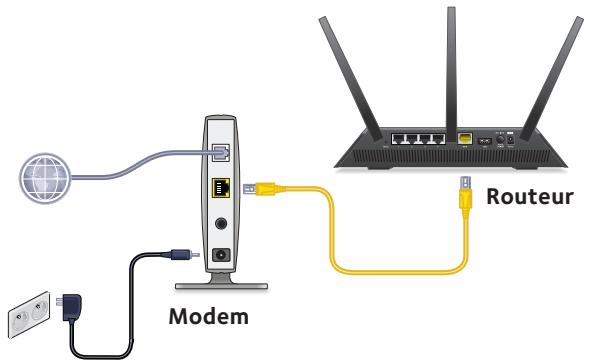
a. Branchez le modem et mettez-le sous tension. (Remettez les batteries en place si vous les avez retirees precedemment.)
b. Connectez le modem au port Internet du routeur à l'aide du cable Ethernet jaune fourni avec le routeur.
- Mettez le routeur sous tension.
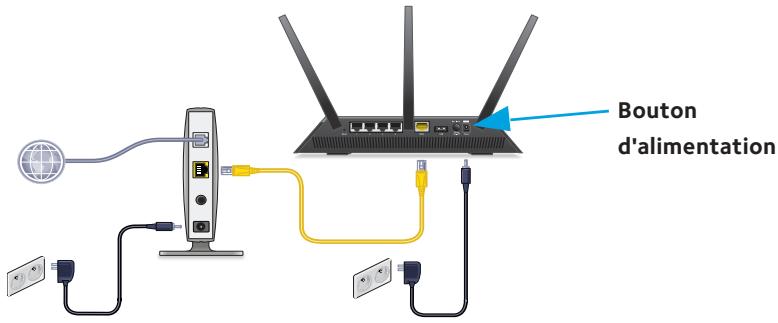
a. Connectez l'adaptateur secteur au routeur et branchez-le dans une prise.
b. Patientez jusqu'à ce que levoyant d'alimentation © situé sur le panneau avant s'allume en orange puis passé au blanc. Si aucunvoyant ne s'allume, appuyez sur le bouton Power On/Off (Alimentation) situé à l'arrête du routeur.
- Connectez un ordinateur.
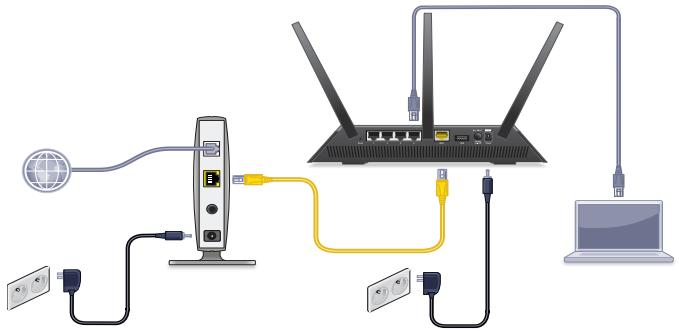
You pouvez utiliser un cable Ethernet ou vous connecter en WiFi :
Pour une connexion filaire, utilisez un cable Ethernet (non fourni) pour connecter votre ordinateur à un port de réseau Ethernet noir sur votre routeur.
Pour vous connecter par WiFi, utilisez les paramêtres WiFi figurant sur l'étiquette du produit.
- Ouvrez un navigateur Web.
Lors de la première connexion au routeur, l'écran de l'assistant genie s'affiche. Suivez les étapes de l'assistant genie pour vous connecter à Internet.
Si I'écran de l'assistant genie ne s'affiche pas, essayez les solutions suivantes :
Fermez puis rouvre le navigateur.
Assurez-vous que vous ordinateur est connecté à l'un des quatre ports de réseau local Ethernet noirs sur le routeur, ou que vous etes connecté à votre réseau WiFi.
Assurez-vous que le routeur est alimenté correctement et que levoyant d'alimentation ⑥ est allumé.
- Si vous ordinateur est configuré avec une adresse IP fixe ou statique (ce qui est rare), modifiez ce paramètre afin d'obtenir automatiquement une adresse IP auprès du routeur.
Si vous ne voyagez toujours pas l'écran de l'assistant genie, connectez-vous au routeur afin que l'assistant genie détecte votre connexion Internet.
Pour vous connecter au routeur:
- Dans le champ d'adresse de votre navigateur, saisissez www.routerlogin.net ou http://www.routerlogin.com.
Un écran de connexion s'affiche.
- Saisissez admin comme nom d'utilisateur et password comme mot de passer.
L'écran d'accueil de base du routeur s'affiche. Si vous connexion Internet n'est pas encore configurée, l'assistant genie détecte automatiquement votre connexion Internet.
Voyants
Les voyants situés sur le dessus du routeur s'allument pour indiquer l'activité du routeur :

Alimentation

Internet

WiFi 2,4 GHz

WiFi 5 GHz

USB 1 (port USB 3.0 sur le panneau avant)

USB 2 (port USB 2.0 sur le panneau arrêté)


Ports Ethernet 1 à 4

Bouton Marche/arrêt du WiFi avec voyant

Bouton WPS avec voyant
Réseau WiFi et sécurité
Le nom prédéfini du réseau WiFi (SSID) et la clé réseau (mot de passer) sont uniquement liés à votre routeur, comme un numéro de série. Le routeur utilise automatiquement la sécurité WiFi, vous n'avez donc pas besoin de la configurer. Les paramètres WiFi figurent sur l'étiquette.
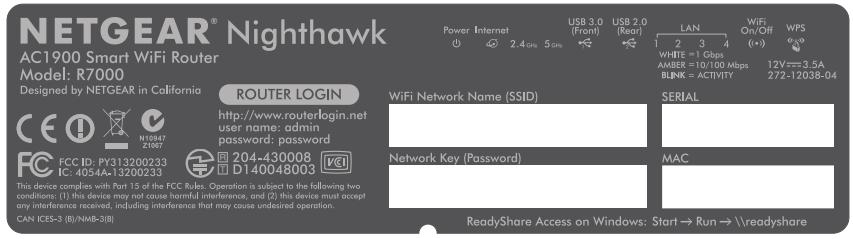
NETGEAR you recommend d'utiliser les paramètres WiFi par défaut car, en cas d'oubli, vous pourrez facilement les retrouver en consultant l'étiquette du routeur. L'assistant NETGEAR genie vous permet de modifier ces paramètres à tout moment. Si vous modifiez les paramètres de sécurité WiFi, notez-les sur un papier et rangez-les en lieu sûr.
A des fins de référence rapide, vous pouvez noter dans cet espace les paramètres WiFi figurant sur l'étiquette de votre routeur.
(Nom de réseau WiFi [SSID]):
Network key (password)
(Clé réseau [mot de passer]):
Si vous modifiez les paramètres WiFi, notez-les ici pour pouvoir les consulter facilement et conservez ce manuel en lieu sûr.
(Nom de réseau WiFi [SSID]):
Network key (password)
(Clé réseau [mot de passer]):
Connexion au réseau WiFi
Vous pouvez soit utiliser la fonction WPS (Wi-Fi Protected Setup), soit selectionner votre réseau WiFi et saisir son mot de passer.
Pour acceder au réseau en utilisant WPS :
- Appuyez sur le bouton WPS du routeur.
- Dans un délai de deux minutes, appuyez sur le bouton WPSitué sur votre apparéil sans fil ou cliquez sur le bouton WPS affiché sur l'écran de votre ordinateur.
Pour obtenir de l'aide sur le bouton WPS de votre ordinateur ou de votre apparéil sans fil, consultez les instructions ou l'aide en ligne fournies avec l'ordinateur ou l'appareil. Certains équipements plus anciens ne sont pas compatibles avec la fonction WPS.
Pour selectionner votre réseau et saisir son mot de passer :
- Sur votre ordinateur ou votre apparéil sans fil, lancez le logiciel de gestion des connexions WiFi.
Ce logiciel recherche les réseaux WiFi disponibles.
- Trouvez et sélectionnez votre réseau WiFi.
Le nom et le mot de passer du réseau WiFi se trouvent sur l'étiquette du routeur. - Saisissez le mot de passer WiFi, puis cliquez sur le bouton Connect (Connexion).
Affichage et modification des paramêtres du routeur
Après avoir utilisé l'assistant genie pour configurer le routeur, vous pouvez vous connecter au routeur pour afficher ou modifier ses paramétres.
Se connecter au routeur
Pour vous connecter au routeur:
- Connectez un ordinateur ou un appareil sans fil au routeur.
Vous pouvez utiliser un cable Ethernet ou vous connecter en WiFi.
-
Pour une connexion filaire, utilisez un cable Ethernet (non fourni) pour connecter votre ordinateur à un port de réseau local Ethernet noir sur votre routeur.
Pour vous connecter en WiFi, Sélectionnez votre réseau WiFi. -
Ouvrez un navigateur Web.
- Saisissez www.routerlogin.net dans le champ d'adresse du navigateur.
Un écran de connexion s'affiche.
- Saisissez admin comme nom d'utilisateur et password comme mot de passer.
L'écran d'accueil de base du routeur s'affiche.
Modifier le mot de passer administrateur
Pour modifier le mot de passer administrateur :
- Connectez-vous au routeur.
- Cliquez sur l'onglet ADVANCED (Avancé).
- Sélectionnez Administration > Set Password (Administration > Nouveau mot de passer).
- SaisissezVoteancienmotdepassepuisaisisissezle nouveau mot de passage deux fois.
- Cochez la case Enable Password Recovery (Activer la récuppération du mot de passer).
- Cliquez sur le bouton Apply (Appliquer).
- Lorsque vous yêtes invite, répondez aux questions de sécurité. Les réponses sont enregistrées.
Récapérer un mot de passer administrateur oublé
Le mot de passer par défaut de l'utilisateur admin est « password ». Si vous avez modifié ce mot de passer et utilisé la fonctionnalité de récapération de mot de passer, vous pouvez le récapérer.
Pour récapérer un mot de passé administrateur oublie :
- Ouvrez un navigateur Web.
- Saisissez www Routerlogin.net dans le champ d'adresse du navigateur.
Un écran de connexion s'affiche. - Cliquez sur le bouton Cancel (Annuler).
- Lorsque vous yêtes invite, saisissez vos réponses enregistrées et le numéro de série de votre routeur. Le numéro de série figure sur l'étiquette du routeur.
Retrouver un mot de passer de sécurité WiFi oublié
Le mot de passer WiFi prédéfini est inscrit sur l'étiquette du routeur. Si vous avez modifié votre mot de passer WiFi et l'avez oublie, connectez-vous au routeur pour afficher son mot de passer WiFi actuel.
Pour se connecter au routeur et connaître son mot de passer WiFi:
- Utilisez le cable Ethernet pour connecter votre ordinateur à un port de réseau local Ethernet noir du routeur.
- Ouvrez un navigateur Web.
- Saisissez www Routerlogin.net dans le champ d'adresse. Un écran de connexion s'affiche.
- Saisissez admin comme nom d'utilisateur et password comme mot de passer. L'écran d'accueil de base du routeur s'affiche.
- Sélectionnez Wireless Settings (Paramètres sans fil).
Votre mot de passer WiFi apparait sur l'écran dans la section Options de sécurité.
Priorisation par QoS (Qualité de service)
Vous pouvez utiliser la fonction QoS (Qualité de service) pour accorder une priorité élevée aux yeux et aux videos en streaming sur Internet.
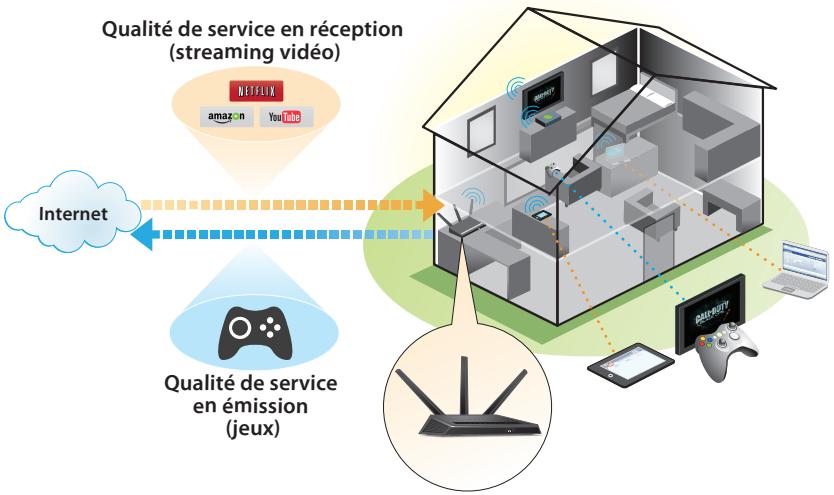
Pour configurer la fonction QoS (Qualité de service), connectez-vous au réseau et activez les fonctions Downstream QoS (Qualité de service en réception) et Upstream QoS (Qualité de service en émission).
La fonction Downstream QoS (Qualité de Service en réception) accorde la priorité au traffic Internet vers votre réseau. Cette fonction améliore le flux des videos en streaming sur Internet, notamment les videos YouTube par exemple.
La fonction QoS (Qualité de Service en émission) accorde la priorité au traffic réseau des appareils locaux tels que votre Xbox vers Internet. Vous pourrez ainsi jouer en ligne sans subir de ralentissements.
Accorder la priorité aux videos en streaming sur Internet
Pour configurer la fonction QoS (Qualité de Service) afin d'attribuer un rang de priorité élevé aux videos en streaming sur Internet, connectez-vous au routeur et activez la fonction Downstream QoS (Qualité de Service en réception).
Pour activer la fonction Downstream QoS (Qualité de Service en réception):
- Cliquez sur l'onglet ADVANCED (Avancé).
- Sélectionnez Setup > QoS Setup > Downstream QoS (Configuration > Configuration de la Qualité de Service > Qualité de service en réception).
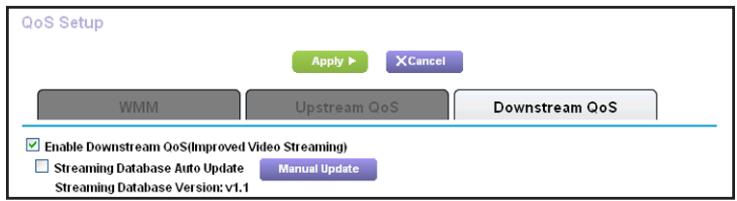
- Cochez la case Activer la Qualité de service en réception (Meilleure video streaming).
- (Facultatif) Cochez la case Mise à jour automatique de la base de données streaming.
Le routeur vérifie automatiquement les mises à jour de la base de données streaming, les télécharge et les installe.
- Cliquez sur le bouton Apply (Appliquer).
Accorder la priorité aux jours sur Internet
Pour configurer la fonction QoS (Qualité de service) afin d'attribuer une priorité élevé au traffic Internet de votre système de jeu, connectez-vous au routeur et activez la fonction Upstream QoS (Qualité de service en émission).
Pour activer la fonction Upstream QoS (Qualité de service en émission):
- Cliquez sur l'onglet ADVANCED (Avancé).
- Sélectionnez Setup > QoS Setup > Upstream QoS (Configuration > Configuration de la Qualité de Service > Qualité de service en émission).
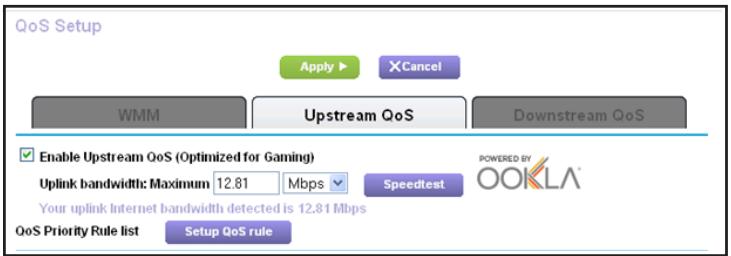
- Sélectionnez la case Activer la QoS en émission (optimal pour les yeux).
-
Spécifiez la bande passante montante maximale de votre connexion Internet :
-
Si vous connaissiez votre bande passante montante, saisissez-la dans le champ Uplink bandwidth Maximum (Bande passante montante maximale).
- Si vous n'êtes pas sûr,-cliquez sur le bouton Speedtest (Test de vitesse).
La fonction de test de vitesse vérifie la bande passante montante de votre connexion Internet. Le résultat du test s'affiche dans le champ Uplink bandwidth Maximum (Bande passante montante maximale).
- Cliquez sur le bouton Apply (Appliquer).
Le routeur attribue un rang élevé de priorité au traffic Internet de vos systèmes de jeu vers Internet.
Partage d'un lecteur USB sur le réseau
ReadySHARE you permit d'acceder à un périphérique USB connecté au port USB de votre routeur et de le partager (si vous périphérique USB utilise des pilotes spéciaux, il ne sera pas compatible).
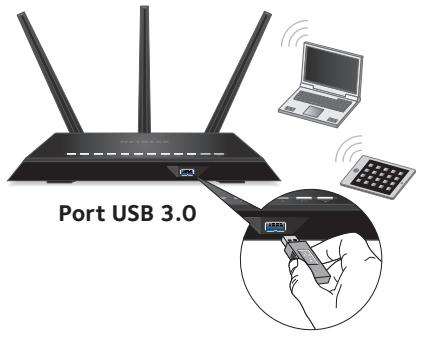
Pour connecter un périphérique USB :
- Insérez votre péripérisque de stockage USB dans le port USB 3.0 bleu à l'avant du routeur.
- Si vous-periphérique USB dispose d'une alimentation, vous nevez l'utiliser lorsque vous connectez le periphérique USB au routeur.
Lorsque vous connectez le périphérique USB au port USB du routeur, la mise en route du partage peut prendre jusqu'à 2 minutes. Par défaut, le périphérique USB est disponible sur tous les ordinateurs de votre port de réseau local (LAN).
Pour acceder au périphérique USB depuis un Mac :
- Sélectionnez Go > Connect to Server (Aller > Se connecter au serveur).
- Saisissez smb://readyshare comme adresse de serveur.
- Cliquez sur le bouton Connect (Se connecter).
Pour acceder au périphérique USB depuis un ordinateur Windows :
- Sélectionnez Start > Run (Démarrer > Exécuter).
- Saisissez \ readyshare dans la boîte de dialogue.
- Cliquez sur le bouton OK.
Application de sauvegarde ReadySHARE Vault
Votre routeur est livre avec un logiciel de sauvegarde pour tous les ordinateurs Windows de votre domicile. Connectez un disque dur USB sur le port USB de votre routeur pour effectuer des sauvegardes centralisées, en continu et automatiques.
Pour saugevager de la vieille ordinateur Windows :
- Branchez un disque dur USB sur le port USB du routeur. Pour des performances optimales, connectez un disque dur USB 3.0 sur le port USB 3.0 bleu situé à l'avant du routeur.
- Installez l'application genie sur chaque ordinateur Windows.
-
Téléchargez ReadySHARE Vault sur www.netgear.com/readyshare et installez-le sur tous vos ordinateurs Windows.
-
Lancez ReadySHARE Vault.
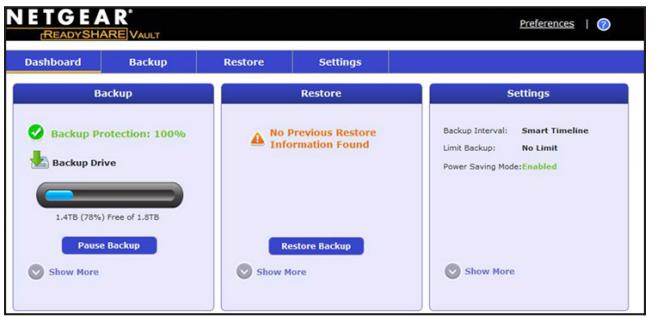
- Utilisez l'onglet Dashboard (Tableau de bord) ou Backup (Sauvegarde) pour configurer et exécuter votre sauvegarde.
Partage d'une imprimante USB
Vouss pouvez connecter une imprimante USB au port USB de votre routeur et réaliser des impressions sans fil.
> Pour configurer ReadySHARE Printer :
- Connectez l'imprimante USB au port USB du routeur à l'aide d'un cable d'imprimante USB.
- Sur chaque ordinateur qui partagera l'imprimante :
a. Installé le pilote de l'imprimante USB actuelle (disponible auprès du fabricant de l'imprimante).
b. Téléchargez l'utilitaire NETGEAR USB Control Center sur www.netgear.com/readyshare.
c. Sélectionner la langue.
- Si vous y étés invite, Sélectionnez l'imprimante et cliquez sur le bouton Connect (Se connecter) pour chaque ordinateur.
Lorsque le premier ordinateur se connecte, le statut passé à Manually connected by xxx (Connecté manuellement par xxx).
Pour chaque ordinateur, lorsque vous avez terminé l'objet 3, l'imprimante affiche le statut Available (Disponible).
Davantage de fonctions Premium
Votre routeur vous permet d'effectuer les opérations suivantes :
- Partager des fichiers multimédias à partir d'un serveur DLNA ou iTunes.
- Configurer une connexion sécurisée à l'aide d'un service VPN pour votre réseau domestique.
- Créer un serveur FTP personnel avec une adresse URL personnalisée.
Serveur iTunes
Le serveur iTunes vous permet d'écouter de la musique avec votre application iTunes pour Windows ou Mac depuis un périhérique USB connecté au port du routeur USB. Vous pouvez également utiliser Apple Remote pour iPhone et iPad afin de dire la musique sur les périhériques AirPlay, tels que Apple TV ou les récepteurs prénant AirPlay en charge.
Pour configurer le serveur iTunes :
Dans l'onglet ADVANCED (Avancé), sélectionnez Advanced > USB Storage > Media Server (Avancé > Stockage USB > Serveur multimédia).
Service VPN
Un service VPN vous permet d'acceder à distance à votre réseau domestique via une connexion sécurisée.
Pour configurer un service VPN :
Dans l'onglet ADVANCED (Avancé), Sélectionnez Advanced Setup > VPN Service (Configuration avancée > Service VPN) pour configurer la connexion VPN.
Serveur FTP personnel
Avec votre URL gratuite et personnalisée, vous pouvez facilement acceder à distance à votre propre serveur FTP configuré sur votre réseau domestique.
Pour configurer le FTP et votre URL gratuite dans le routeur :
- Dans l'onglet ADVANCED (Avancé), Sélectionnez USB Storage > Advanced Settings (Stockage USB > Paramètres avances).
- Configurez la fonctionnalité FTP (via Internet).
- Dans l'onglet ADVANCED (Avancé), Sélectionnez Advanced Settings > Dynamic DNS (Paramètres avancés > DNS dynamique), puis Sélectionnez NETGEAR comme fournisseur de services.
Pour plus d'informations sur ces fonctionnalités et bien d'autres encore, reportez-vous au manuel de l'utilisateur, disponible en ligne sur http://downloadcenter.netgear.com ou via un lien lorsque vous vous connectez au routeur.
Application NETGEAR genie
L'application gratuite NETGEAR genie vous permet de surveiller, de vous connecter et de contrôler votre réseau domestique depuis un ordinateur Windows ou Mac, une tablette ou smartphone en toute simplicité. Vous pouvez partager et diffuser de la musique ou des vidés, diagnostiquer et réparer les problèmes réseau, définir le contrôle parental, et plus encore :
- Vous pouvez acceder à votre routeur et modifier ses paramètres ou diagnostique et résoudre les problèmes réseau.
- Rendez une imprimante compatible avec AirPrint pour pouvoir imprimer à partir d'un iPad ou iPhone.
- Servez-vous de MyMedia (Mes média) pour trouver et dire des fichiers multimédias sur votre réseau.
Utilisez Turbo Transfer (Transfert turbo) pour envoyer rapidement des fichiers de votre ordinateur ou votre smartphone vers un autre apparéil sur le réseau. - Définissez le contrôle parental.
- Connectez vos smartphones et tablettes au réseau WiFi de votre domicile en smelling le code QR du WiFi à l'aide de l'assistantant genie.
Téléchargez gratuite l'assistant NETGEAR genie à l'adresse www.NETGEAR.com/genie.