CDP650 - Lecteur CD TEAC - Notice d'utilisation et mode d'emploi gratuit
Retrouvez gratuitement la notice de l'appareil CDP650 TEAC au format PDF.


| Type d'appareil | Télécommande universelle |
| Compatibilité | Appareils audio/vidéo |
| Alimentation | Piles AAA (2x) |
| Portée | Environ 10 mètres |
| Fréquence | Infrarouge (IR) |
| Nombre de boutons | Plus de 20 |
| Fonctions spéciales | Contrôle du volume, navigation, lecture/pause |
| Matériau | Plastique |
| Couleur | Noir |
| Dimensions | Environ 20 x 5 x 2 cm |
| Poids | Léger |
| Installation | Plug and play |
| Marque | Non précisé |
| Modèle | Non précisé |
| Garantie | Non précisé |
FOIRE AUX QUESTIONS - CDP650 TEAC
Questions des utilisateurs sur CDP650 TEAC
0 question sur cet appareil. Repondez a celles que vous connaissez ou posez la votre.
Poser une nouvelle question sur cet appareil
Téléchargez la notice de votre Lecteur CD au format PDF gratuitement ! Retrouvez votre notice CDP650 - TEAC et reprennez votre appareil électronique en main. Sur cette page sont publiés tous les documents nécessaires à l'utilisation de votre appareil CDP650 de la marque TEAC.
MODE D'EMPLOI CDP650 TEAC
- N'exposez pas cet appareil aux gouttes ni aux éclaboussures.
- Ne placez pas d'objet rempli de liquide sur l'appareil, comme par exemple un vase.
- N'installez pas cet appareil dans un espace confiné comme une bibliothèque ou un meuble similaire.
- L'appareil tire un courant nominal de veille de la prise secteur quand son interrupteur POWER ou STANDBY/ON n'est pas en position ON.
- L'appareil doit être placé suffisamment près de la prise de courant pour que vous puissiez à tout moment atteindre facilement la fiche du cordon d'alimentation.
- La fiche secteur est utilisée comme dispositif de déconnexion et doit donc toujours rester disponible.
- Les produits ayant une construction de Classe I sont équipés d'un cordon d'alimentation avec une fiche de terre. Le cordon de ces produits doit être branché à une prise de terre.
- Si le produit utilise des batteries (y compris un pack d'accus ou des piles), elles ne doivent pas être exposées au soleil, au feu ou à une chaleur excessive.
- PRÉCAUTION pour les produits utilisant des batteries au lithium remplaçables : il existe un danger d'explosion en cas de remplacement par un type de batterie incorrect. Remplacez-les uniquement par un type identique ou équivalent.
- Des précautions doivent être prises pour l'emploi d'écouteurs ou d'un casque avec le produit car une pression acoustique (volume) excessive dans les écouteurs ou dans le casque peut provoquer une perte d'audition.
Modèle pour le Canada
Cet appareil numérique de la classe B est conforme à la norme NMB-003 du Canada.
⚠️ Précautions concernant les piles
Un mauvais emploi des piles peut entraîner leur rupture ou leur fuite, avec pour conséquence un incendie, des blessures ou la salissure des objets proches. Veuillez lire et suivre attentivement les précautions suivantes.
- Veillez à insérer les piles avec leurs pôles positif (⊕) et négatif (⊖) correctement orientés.
- Utilisez des piles du même type. N'utilisez jamais des types de pile différents ensemble.
- Si la télécommande doit rester inutilisée durant une période prolongée (plus d'un mois), retirez ses piles pour éviter qu'elles ne coulent.
- Si les piles coulent, essuyez le liquide dans le compartiment des piles et remplacez les piles par des neuves.
- N'utilisez pas de piles d'un type autre que ceux spécifiés. Ne mélangez pas des piles neuves avec des anciennes et n'utilisez pas ensemble des types de pile différents.
- Ne chauffez pas et ne démontez pas les piles. Ne jetez jamais les piles dans un feu ou dans de l'eau.
- Ne conservez et ne transportez pas les piles avec d'autres objets métalliques. Les piles pourraient entrer en court-circuit, couler ou exploser.
- Ne rechargez jamais une batterie sans avoir vérifié qu'elle peut l'être.
Ce produit contient un système laser à semi-conducteur dans son boîtier et est répertorié comme « PRODUIT LASER DE CLASSE 1 ». Pour éviter d'être exposé au faisceau laser, n'essayez pas d'ouvrir le boîtier.
Laser :
| Type : | EP-C101 |
| Fabricant : | GUANGDONG EVER BRIGHT GROUP CO., LTD. |
| Puissance laser : | moins de 0,3 mW |
| Longueur d'onde : | 790 ± 25 nm |
Nous, TEAC AUDIO EUROPE, Liegnitzer Straße 6, 82194 Gröbenzell, Allemagne, déclarons sous notre propre responsabilité que le produit TEAC décrit dans ce mode d'emploi est conforme aux normes techniques lui correspondant.

ATTENTION
Les changements ou modifications apportés à cet équipement et dont la conformité n'est pas expressément approuvée par TEAC CORPORATION invalideront la garantie de l'utilisateur.
Pour les consommateurs européens
Mise au rebut des équipements électriques et électroniques
(a) Tout équipement électrique et électronique doit être traité séparément de la collecte municipale d'ordures ménagères dans des points de collecte désignés par le gouvernement ou les autorités locales.
(b) En vous débarrassant correctement des équipements électriques et électroniques, vous contribuerez à la sauvegarde de précieuses ressources et à la prévention de potentiels effets négatifs sur la santé humaine et l'environnement.
(c) Le traitement incorrect des déchets d'équipements électriques et électroniques peut avoir des effets graves sur l'environnement et la santé humaine en raison de la présence de substances dangereuses dans les équipements.
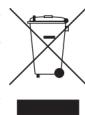
(d) Le symbole de déchets d'équipements électriques et électroniques (DEEE), qui représente une poubelle sur roues barrée d'une croix, indique que l'équipement électrique et électronique doit être collecté et traité séparément des déchets ménagers.
(e) Des systèmes de retour et de collecte sont disponibles pour l'utilisateur final. Pour des informations plus détaillées sur la mise au rebut des vieux équipements électriques et électroniques, veuillez contacter votre mairie, le service d'ordures ménagères ou le magasin dans lequel vous avez acquis l'équipement.
Mise au rebut des piles et/ou accumulateurs
(a) Les piles et/ou accumulateurs hors d'usage doivent être traités séparément de la collecte municipale d'ordures ménagères dans des points de collecte désignés par le gouvernement ou les autorités locales.
(b) En vous débarrassant correctement des piles et/ou accumulateurs hors d'usage, vous contribuerez à la sauvegarde de précieuses ressources et à la prévention de potentiels effets négatifs sur la santé humaine et l'environnement.
(c) Le traitement incorrect des piles et/ou accumulateurs hors d'usage peut avoir des effets graves sur l'environnement et la santé humaine car ils contiennent des substances dangereuses.
(d) Le symbole de déchets d'équipements électriques et électroniques (DEEE), qui représente une poubelle sur roues barrée d'une croix, indique que les piles et/ou accumulateurs doivent être collectés et traités séparément des déchets ménagers.

Pb, Hg, Cd
Si une pile ou un accumulateur contient plus que les valeurs spécifiées de plomb (Pb), mercure (Hg) et/ou cadmium (Cd) telles que définies dans la directive sur les piles et accumulateurs (2006/66/CE), alors les symboles chimiques de ces éléments seront indiqués sous le symbole DEEE.
(e) Des systèmes de retour et de collecte sont disponibles pour l'utilisateur final. Pour des informations plus détaillées sur la mise au rebut des piles et/ou accumulateurs, veuillez contacter votre mairie, le service d'ordures ménagères ou le magasin dans lequel vous les avez achetés.
Sommaire
Nous vous remercions d'avoir choisi TEAC.
Lisez ce mode d'emploi avec attention pour tirer les meilleures performances de cette unité.
Après avoir lu ce mode d'emploi, gardez-le en lieu sûr pour vous y référer ultérieurement.
INSTRUCTIONS DE SÉCURITÉ IMPORTANTES....56
Avant l'utilisation ....59
Emploi d'un iPod ou iPhone 60
Téléchargement de l'app de télécommande .....60
Notes sur les disques ....61
USB et réseaux....64
Branchements....66
Nomenclature et fonctions des parties (unité principale) .67
Nomenclature et fonctions des parties (télécommande) .68
Emploi de la télécommande....69
Informations affichées à l'écran ....70
Fonctionnement de base....71
Informations affichées à l'écran (CD/USB/NET) .....74
Écoute de CD....76
Écoute des fichiers d'une clé USB ....82
Lecture aléatoire (CD/USB)....83
Lecture en boucle (CD/USB) 84
Écoute d'un iPod/iPhone .....84
Emploi des services de réseau ....85
vTuner Internet Radio....86
My Favorites (mes favoris)....89
DLNA....91
Home Media (serveur multimédia domestique)....93
Configuration du lecteur Windows Media....94
Paramétrage du dossier partagé....95
Réglages 97
Saisie de caractères.... 101
Mise à jour du firmware.... 101
Guide de dépannage 104
Caractéristiques techniques.... 106
Avant l'utilisation
Contenu de l'emballage
Vérifiez que vous disposez bien de tous les accessoires représentés ci-dessous. Veuillez contacter le magasin dans lequel vous avez acheté cette unité si l'un de ces accessoires manque ou a été endommagé durant le transport.
Câble audio RCA × 1
Télécommande (RC-1310) × 1
Piles pour télécommande (AAA) × 2
Mode d'emploi (ce document) × 1
Garantie × 1 (pour les utilisateurs aux États-Unis et au Canada uniquement)
- Voir au dos de ce document les informations sur la garantie en Europe et dans les autres pays ou régions.
Précautions d'emploi
- N'installez pas cette unité dans un lieu qui pourrait chauffer. Cela comprend les endroits exposés directement au soleil ou près d'un radiateur, d'un chauffage, d'une cuisinière ou d'autres appareils chauffants. En outre, ne la placez pas au-dessus d'un amplificateur ou autre équipement dégageant de la chaleur. Cela pourrait causer une décoloration ou une déformation.
- Évitez les lieux extrêmement froids ou exposés à une humidité ou poussière excessive.
- Afin de permettre une bonne dissipation de la chaleur, laissez au moins 20 cm entre cette unité et les autres équipements lors de l'installation. Si vous la placez dans un rack, prenez les précautions nécessaires pour éviter la surchauffe en laissant au moins 5 cm d'espace libre au-dessus de l'unité et au moins 10 cm derrière.
- Ne posez pas de tissu sur l'unité et ne placez pas celle-ci sur du linge de maison ou sur une épaisse moquette. Cela pourrait entraîner la surchauffe de l'unité ou l'endommager.
- Ne soulevez pas et ne déplacez pas l'unité durant la lecture car le disque tourne à vitesse élevée. Cela pourrait endommager le disque.
- Retirez toujours tout disque chargé avant de déplacer cette unité ou de l'emballer pour par exemple l'installer à un autre endroit. Transporter cette unité avec un disque à l'intérieur peut entraîner un mauvais fonctionnement.
- En veille, cette unité consomme du courant électrique.
-
Fournissez à l'unité une tension d'alimentation qui correspond à celle indiquée sur la face arrière. Si vous avez des doutes à ce sujet, consultez un électricien.
-
N'ouvrez pas le boîtier de l'unité car cela peut endommager le circuit ou causer un choc électrique. Si un objet étranger pénètre dans l'unité, consultez votre revendeur.
- Quand vous débranchez la fiche d'alimentation d'une prise secteur, tirez toujours directement sur la fiche. Ne tirez jamais sur le cordon lui-même.
- Si on allume un téléviseur alors que cette unité est en service, des parasites peuvent apparaître sur l'écran du téléviseur en fonction de la fréquence de la télédiffusion. Ce n'est pas un mauvais fonctionnement de l'unité ni du téléviseur. Si cela se produit, éteignez l'unité.
Utilisation du site mondial TEAC
Vous pouvez télécharger des mises à jour pour cette unité depuis le site mondial TEAC :
http://teac-global.com/
1) Allez sur le site mondial TEAC.
2) Dans la section TEAC Downloads (téléchargements TEAC), cliquez sur la langue souhaitée afin d'ouvrir la page de téléchargement du site web pour cette langue.
NOTE
Si la langue désirée n'apparaît pas, cliquez sur Other Languages (autres langues).
3) Cliquez sur la section « Search by Model Name » (recherche par nom de modèle) afin d'ouvrir la page Downloads (téléchargements) pour ce produit (les utilisateurs en Europe doivent cliquer sur le nom du produit dans la section « Products » (produits)).
4) Sélectionnez et téléchargez toute mise à jour nécessaire.
Maintenance
Essuyez les saletés du capot supérieur et des autres surfaces au moyen d'un chiffon doux légèrement humidifié avec un nettoyant neutre dilué.
N'utilisez pas de lingettes de nettoyage imbibées de produits chimiques, de diluant ou de substances similaires car cela pourrait endommager la surface de l'unité.

Par sécurité, débranchez le cordon d'alimentation de la prise secteur avant tout nettoyage.
Emploi d'un iPod ou iPhone
Cette unité peut être utilisée avec les modèles d'iPod/iPhone suivants.
iPhone 5s, iPhone 5c, iPhone 5
iPhone 4s, iPhone 4
iPhone 3GS, iPhone 3G
iPhone
iPod touch (1ère, 2e, 3e, 4e et 5e génération)
iPod classic
iPod nano (2e, 3e, 4e, 5e, 6e et 7e génération)
- Cette unité ne peut pas produire la vidéo d'un iPod ou iPhone.
- Utilisez le câble USB fourni avec l'iPod ou l'iPhone pour relier celui-ci à l'unité.
Logiciel de l'iPod/iPhone
Si l'unité ou les touches de la télécommande ne fonctionnent pas bien avec votre iPod ou iPhone, mettre à jour le logiciel de ce dernier peut résoudre le problème.
Téléchargez le dernier logiciel pour votre iPod ou iPhone sur le site web Apple suivant.
http://www.apple.com/support/country/?dest=downloads
Téléchargement de l'app de télécommande
Si vous installez l'app sur un iPod touch/iPhone ou appareil Android, vous pouvez l'utiliser sur un réseau sans fil pour un contrôle basique de l'unité.
- Le téléchargement et l'utilisation de l'app sont gratuits.
text_image
TEAC
text_image
14:09 90% Main BD/DVD LISTENING MODE MOVIE MUSIC GAME THXComment télécharger l'app pour iPod touch/ iPhone
Recherchez « Teac Avr Remote » sur l'App Store.
Comment télécharger l'app Android
Recherchez « Teac Avr Remote » sur le site web Google play (https://play.google.com/store).
Notes sur les disques
Types de disque lisibles par cette unité
CD portant le logo « COMPACT disc DIGITAL AUDIO ».

CD-R et CD-RW correctement enregistrés et finalisés au format CD audio.
CD-R et CD-RW correctement finalisés où sont enregistrés des fichiers MP3/WAV.
Cette unité peut lire les types de disque ci-dessus sans adaptateur. Cette unité ne peut pas lire de disques de type autre que ceux ci-dessus.

ATTENTION
Si vous essayez de lire tout autre type de disque avec cette unité, des bruits forts risquant d'endommager les haut-parleurs et d'altérer votre audition peuvent être produits. N'essayez jamais de lire un type de disque autre que ceux indiqués ci-dessus.
- Cette unité peut être dans l'incapacité de correctement lire des CD à dispositif anti-copie, des disques doubles (DualDisc) ou d'autres CD spéciaux qui ne se conforment pas à la norme CD Red Book. Le fonctionnement et la qualité sonore ne peuvent pas être garantis si des disques spéciaux sont utilisés dans cette unité. Si la lecture d'un disque spécial cause des problèmes, contactez le vendeur du disque.
CD-R/CD-RW
Cette unité peut lire des disques au format CD audio (CD-DA) et des CD-R/CD-RW contenant des fichiers aux formats MP3 et WAV.
- Veillez à finaliser les disques créés au moyen d'enregistreurs de CD.
- Selon la qualité du disque et les conditions de l'enregistrement, la lecture peut ne pas être possible. Pour des détails, voir le mode d'emploi de l'appareil que vous utilisez.
- Si vous avez des questions quant à la gestion d'un CD-R ou CD-RW, contactez directement son vendeur.
Précautions d'emploi
- N'utilisez pas de disques fendus car ils pourraient endommager l'unité.
- Pour écrire sur le côté inscriptible du disque, employez un marqueur permanent à pointe feutre. L'emploi d'un stylo à bille ou autre à pointe dure peut endommager le disque, le rendant illisible.
- N'utilisez jamais de stabilisateurs de CD du commerce. Cela pourrait rendre le disque illisible ou endommager l'unité.
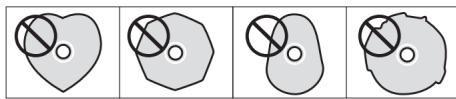
- N'employez jamais de disques ayant une forme irrégulière, dont des disques en forme de cœur ou octogonaux, car ils peuvent endommager l'unité.
- Si un CD-R/CD-RW portant une surface à étiquette imprimable est laissé de façon prolongée dans cette unité, il risque de coller à l'intérieur et de devenir extrêmement difficile à retirer, pouvant même entraîner un mauvais fonctionnement de l'unité.
Retirez toujours de tels disques et conservez-les dans leur boîtier lorsque vous ne les utilisez pas. De plus, évitez d'utiliser des disques qui viennent juste d'être imprimés car ils sont particulièrement enclins à coller.
Notes sur les disques (suite)
Manipulation des disques
- Chargez toujours les disques avec leur face imprimée vers le haut.
- Faites attention lors de la manipulation des disques. Si la face qui contient les données (non imprimée) est rayée, salie par des empreintes digitales ou de façon générale sale ou tachée, des erreurs peuvent se produire durant la lecture.
- Pour sortir un disque de son boîtier, tout en pressant sur le centre du boîtier, saisissez le disque par sa tranche.
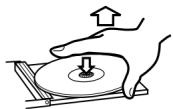
Sortie du disque
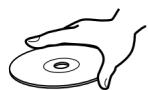
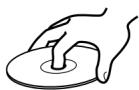
Maintien du disque
Rangement des disques
- Une fois que vous avez fini d'utiliser un disque, replacez-le toujours dans son boîtier pour le rangement. Ne pas le faire peut entraîner des déformations et des rayures.
- Ne laissez pas les disques dans des lieux exposés directement à la lumière du soleil ou qui sont très humides ou très chauds. Cela risquerait de provoquer une déformation ou une dégradation des disques, les rendant inutilisables.
- Les CD-R et CD-RW sont plus sensibles aux effets de la chaleur et des rayons ultraviolets que les CD ordinaires. Pour cette raison, ne les laissez pas de façon prolongée dans des endroits exposés directement à la lumière du soleil ou par exemple près d'appareils dégageant de la chaleur.
- Nettoyez toujours les disques avant de les ranger. Ne pas nettoyer un disque sale risque d'entraîner des sauts de lecture ou une dégradation de la qualité sonore.
Maintenance
- Si la face du disque où sont encodées les données (face sans inscription) est salie par des empreintes de doigt ou de la poussière, utilisez un chiffon doux pour essuyer la surface d'un mouvement allant du centre vers le bord extérieur.
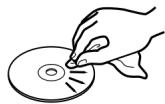
- N'employez jamais de nettoyants pour disque, traitements antistatiques, diluants ou produits chimiques similaires pour nettoyer les disques. De tels produits chimiques pourraient abîmer la surface du disque.
Formats MP3/WAV
Cette unité peut lire des fichiers MP3 et WAV qui ont gravés sur un CD-R ou CD-RW.
- Formats de fichier audio lisibles
MP3 (extension « .mp3 », « .MP3 »)
| Standard | MPEG-1/MPEG-2 Audio Layer-2/Layer-3 |
Fréquence
| d'échantillonnage | 16 kHz, 22,05 kHz, 24 kHz,32 kHz, 44,1 kHz, 48 kHz |
Débit binaire 8 kbit/s–320 kbit/s ou VBR
- Le débit binaire variable (VBR) est pris en charge. Toutefois, le temps et les autres informations affichées à l'écran durant la lecture d'un fichier à débit binaire variable (VBR) peuvent parfois être incorrects.
WAV (extension « .wav », « .WAV »)
Fréquence
| d'échantillonnage | 8 kHz, 11,025 kHz, 12 kHz, 16 kHz, 22,05 kHz, 24 kHz, 32 kHz, 44,1 kHz, 48 kHz |
Résolution de
Précautions pour créer des disques MP3/WAV avec un ordinateur
- Cette unité ne peut pas lire de disques dont la gravure est non conforme à la norme ISO 9660.
- L'unité reconnaît les fichiers MP3 et WAV par leur extension de fichier, qui est respectivement « .mp3 » et « .wav ». Incluez toujours l'extension dans le nom de fichier.
- L'unité ne peut pas reconnaître les fichiers sans ces extensions de fichier. Toutefois, même si une de ces extensions de fichier est ajoutée à un nom de fichier, cette unité ne pourra pas pour autant lire ce fichier s'il n'est pas au format de données MP3 ou WAV.
- Après avoir enregistré un CD-R/CD-RW, fermez la session (terminez la création du disque). Cette unité ne peut pas lire des disques dont la session n'est pas fermée.
- Cette unité peut lire des fichiers dans un maximum de 99 dossiers. En outre, l'unité peut reconnaître et lire un maximum de 499 dossiers (dont le dossier racine) et fichiers.
- Elle ne prend pas en charge les multiples sessions pouvant avoir été enregistrées sur un même disque. Seule la première session de tels disques peut être lue.
- Selon l'état du disque, l'unité peut être incapable de le lire ou des sauts de son peuvent survenir.
- Cette unité ne peut pas lire les fichiers audio d'un disque porteur d'une protection anti-copie.
Fichiers audio lisibles par cette unité
Cette unité peut lire les types de fichier audio suivants par connexion USB ou réseau.
MP3
Extension de fichier .mp3, .MP3
Standard MPEG-1/MPEG-2 Audio Layer-3
Fréquence
d'échantillonnage 8 kHz, 11,025 kHz, 12 kHz, 16 kHz, 22,05 kHz, 24 kHz, 32 kHz, 44,1 kHz, 48 kHz
Débit binaire 8 kbit/s – 320 kbit/s ou variable (VBR)
WMA
Extension de fichier .wma, .WMA
Fréquence
d'échantillonnage 8 kHz, 11,025 kHz, 16 kHz, 22,05 kHz, 32 kHz, 44,1 kHz, 48 kHz
Débit binaire 5 kbit/s – 320 kbit/s ou variable (VBR)
- Cette unité peut ne pas être en mesure de lire des fichiers audio à protection anti-copie depuis une source USB ou réseau.
● WMA Pro/Voice non pris en charge
WMA Lossless
Extension de fichier .wma ou .WMA
Fréquence
d'échantillonnage 44,1 kHz, 48 kHz, 88,2 kHz, 96 kHz
Résolution de
Extension de fichier .wav, .WAV
Fréquence
d'échantillonnage 8 kHz, 11,025 kHz, 12 kHz, 16 kHz, 22,05 kHz, 24 kHz, 32 kHz, 44,1 kHz, 48 kHz, 64 kHz, 88,2 kHz, 96 kHz, 176,4 kHz, 192 kHz
Résolution de
- Les fichiers WAV contiennent de l'audio numérique PCM non compressé.
AAC
Extension de fichier .aac, .m4a, .mp4, .3gp, .3g2, .AAC, .M4A, .MP4, .3GP, .3G2
Standard MPEG-2/MPEG-4 Audio
Fréquence
d'échantillonnage 8 kHz, 11,025 kHz, 12 kHz, 16 kHz, 22,05 kHz, 24 kHz, 32 kHz, 44,1 kHz, 48 kHz, 64 kHz, 88,2 kHz, 96 kHz
Débit binaire 8 kbit/s – 320 kbit/s ou variable (VBR)
FLAC
Extension de fichier .flac, .FLAC
Fréquence
d'échantillonnage 8 kHz, 11,025 kHz, 16 kHz, 22,05 kHz, 32 kHz, 44,1 kHz, 48 kHz, 64 kHz, 88,2 kHz, 96 kHz, 176,4 kHz, 192 kHz
Résolution de
Extension de fichier .ogg, .OGG
Fréquence
d'échantillonnage 8 kHz, 11,025 kHz, 16 kHz, 22,05 kHz, 32 kHz, 44,1 kHz, 48 kHz
Débit binaire 48 kbit/s – 500 kbit/s ou variable (VBR)
- Les fichiers incompatibles ne peuvent pas être lus.
LPCM (PCM linéaire)
Fréquence
d'échantillonnage 44,1 kHz, 48 kHz
Résolution de
- La lecture n'est prise en charge que sur un réseau.
Apple Lossless
Extension de fichier .m4a, .mp4, .M4A, .MP4
Fréquence
d'échantillonnage 8 kHz, 11,025 kHz, 12 kHz, 16 kHz, 22,05 kHz, 24 kHz, 32 kHz, 44,1 kHz, 48 kHz, 64 kHz, 88,2 kHz, 96 kHz
Résolution de
Extension de fichier .dsf, .DSF
Fréquence
d'échantillonnage 2,8224 MHz, 5,6448 MHz
ATTENTION
- Cette unité ne prend pas en charge les formats suivants lors de l'utilisation de la fonction « Lire sur » du lecteur Windows Media. FLAC, Ogg Vorbis, DSD
- Lors de la lecture de fichiers audio sur un réseau, les types de format de fichier pouvant être lus dépendent également du logiciel fonctionnant sur le serveur réseau. Par exemple, lors de l'utilisation du lecteur Windows Media 11, tous les fichiers audio de l'ordinateur ne sont pas lisibles. Seuls les fichiers audio ayant été ajoutés à la bibliothèque du lecteur Windows Media 11 peuvent être lus.
- Lors de la lecture de fichiers ayant été enregistrés avec un débit binaire variable (VBR), la durée de lecture peut ne pas s'afficher correctement.
Notes concernant les clés USB
Cette unité peut utiliser des clés USB.*
* Les ports USB de cette unité ne prennent en charge que les mémoires flash USB (aussi appelées « clés USB »). Ils ne prennent pas en charge les disques durs USB standards.
- Pour les clés USB, les formats FAT16 et FAT32 sont pris en charge.
- Si une clé USB est divisée en plusieurs partitions, cette unité reconnaîtra celles-ci comme autant de volumes distincts.
- Cette unité prend en charge jusqu'à 20 000 fichiers et 16 niveaux de dossier dans un même dossier.
- Cette unité ne prend pas en charge les concentrateurs (hub) USB ni les appareils à fonctions de concentrateur USB. Ne connectez jamais de tels appareils à cette unité.
- Ni les fichiers WAV à fréquence d'échantillonnage de 176,4 kHz ou supérieure ni les fichiers DSD à 5,6 MHz ne peuvent être lus depuis une clé USB branchée au port USB (R) à l'arrière de l'unité.
ATTENTION
- Si le support connecté n'est pas pris en charge, « Not Connected » s'affiche à l'écran de cette unité.
- Cette unité ne peut pas lire les fichiers audio si une protection anti-copie est utilisée.
- Ne connectez pas d'ordinateur aux ports USB de cette unité.
L'audio venant des ordinateurs ne peut pas entrer par les ports USB de cette unité.
- Cette unité peut ne pas être en mesure d'utiliser des supports chargés dans un lecteur de carte USB.
- Selon la clé USB et son contenu, la lecture des données peut prendre un certain temps.
- Selon la clé USB, l'unité peut ne pas être en mesure de correctement lire ses données ou l'alimenter.
- Au cours de l'utilisation de clés USB, sachez que notre société n'assumera aucune responsabilité en cas de perte ou de modifications des données, de clé USB endommagée ou de survenue d'autres dommages.
- Nous vous recommandons de faire une copie de sauve-garde des données enregistrées sur une clé USB avant d'utiliser cette dernière avec cette unité.
- Cette unité ne prend pas en charge les clés USB disposant de fonctions de sécurité.
Note concernant le DLNA
Le Digital Living Network Alliance (DLNA) est un groupe qui fait progresser la standardisation des connexions réciproques et l'échange d'audio, d'images, de vidéos et d'autres données entre ordinateurs, consoles de jeux et appareils ménagers au travers des réseaux domestiques ordinaires (réseaux locaux ou LAN). Cette unité se conforme aux directives de la version 1.5 du DLNA.
Note concernant les serveurs
Cette unité prend en charge les versions suivantes du lecteur Windows Media.
● Lecteur Windows Media 11
- Lecteur Windows Media 12
- Serveurs compatibles DLNA
Un serveur réseau doit être connecté au même réseau que cette unité.
Cette unité prend en charge jusqu'à 20 000 fichiers et 16 niveaux de dossier dans un même dossier.
ATTENTION
Selon le type de serveur de média, cette unité peut ne pas le reconnaître ni pouvoir lire les fichiers audio qui y sont sauvegardés.
Notes concernant les services réseau
- Les services réseau utilisables dépendent de la région.
- Les services réseau et les contenus que vous pouvez utiliser avec cette unité risquent de devenir inutilisables sans préavis si le fournisseur de service interrompt le service.
Branchements
flowchart
graph TD
    A["Microcontroller"] --> B["L R Entrée audio"]
    B --> C["Câble audio RCA"]
    C --> D["Cable numeric"]
    D --> E["Câble numeric"]
    E --> F["Câble numeric optique"]
    F --> G["Câble numeric optique"]
    G --> H["Prise secteur"]
    H --> I["Cordon d'alimentation"]
    B --> J["Amplificateur, etc."]
    B --> K["Amplificateur ou enregistreur numérique (enregistreur de CD, platine MD, etc.)"]
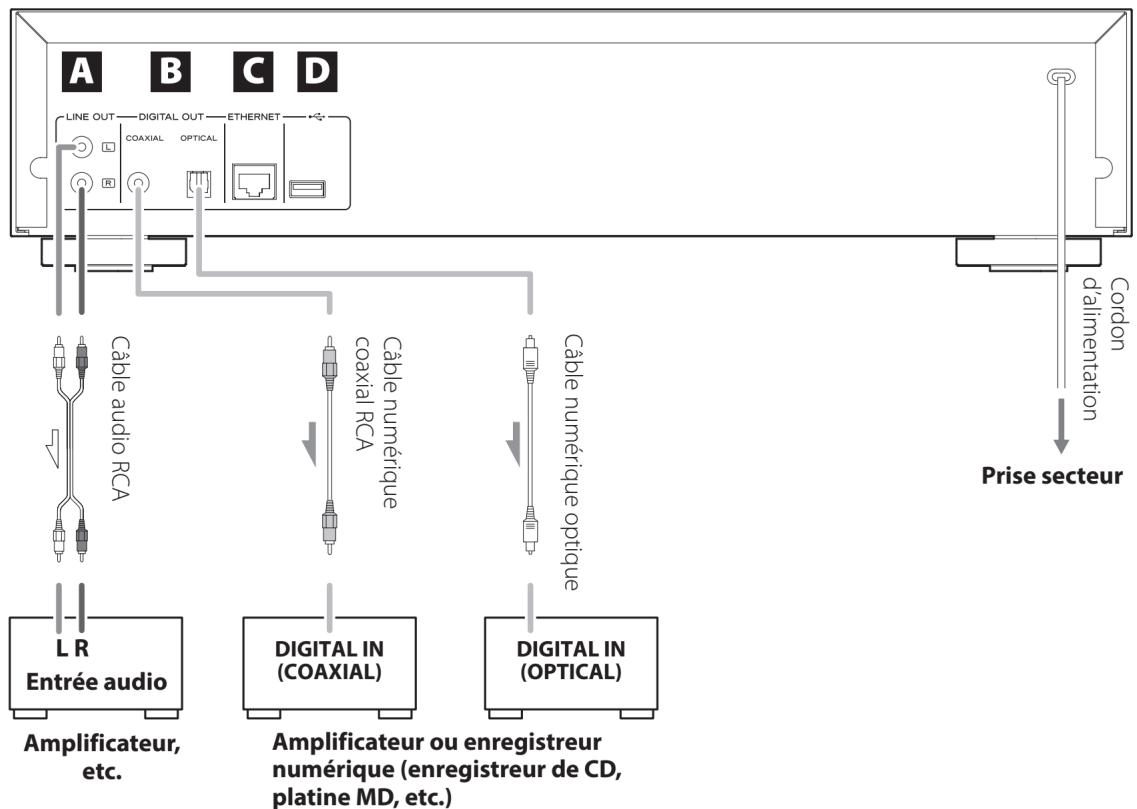
A Prises de sortie audio analogique (LINE OUT)
Ces prises produisent les signaux audio analogiques.
Utilisez le câble audio RCA fourni pour relier les prises de sortie de cette unité aux prises d'entrée audio d'un amplificateur.
Branchez la fiche blanche du câble audio à la prise blanche (L pour gauche) et la fiche rouge à la prise rouge (R pour droite).

B Connecteurs de sortie audio numérique (DIGITAL OUT)
Ces prises produisent le signal audionumérique. Reliez un des connecteurs de sortie audionumérique (COAXIAL ou OPTICAL) de cette unité au connecteur d'entrée audio numérique d'un amplificateur ou d'un enregistreur numérique tel qu'un enregistreur de CD (ils peuvent être connectés à différents appareils en même temps).
COAXIAL : câble numérique coaxial (RCA)
OPTICAL : câble numérique optique (TOS)
C Port ETHERNET
Utilisez un câble de réseau local (LAN) du commerce pour relier ce port à un réseau filaire ou connexion internet.
- Lorsque vous changez de source d'entrée, ce port est identifié comme « NET » (réseau).
D Port USB
Sert à brancher une clé USB à l'unité.
- Lorsque vous changez de source d'entrée, ce port est identifié comme « USB(R) ».
- Il n'est pas possible de brancher ici un iPod/iPhone.
- Ne branchez pas d'ordinateurs ou d'appareils similaires aux ports USB de cette unité. L'audio venant d'ordinateurs ne peut pas entrer par les ports USB de cette unité.
Nomenclature et fonctions des parties (unité principale)
text_image
TEAC CD/NETWORK PLAYER CD-PB00NT STANDBY/ON PHONES — LEVEL MIN MAX SOURCE iPod/iPhone A B C D E F G H I J K L M MENU/ENTERA Touche STANDBY/ON
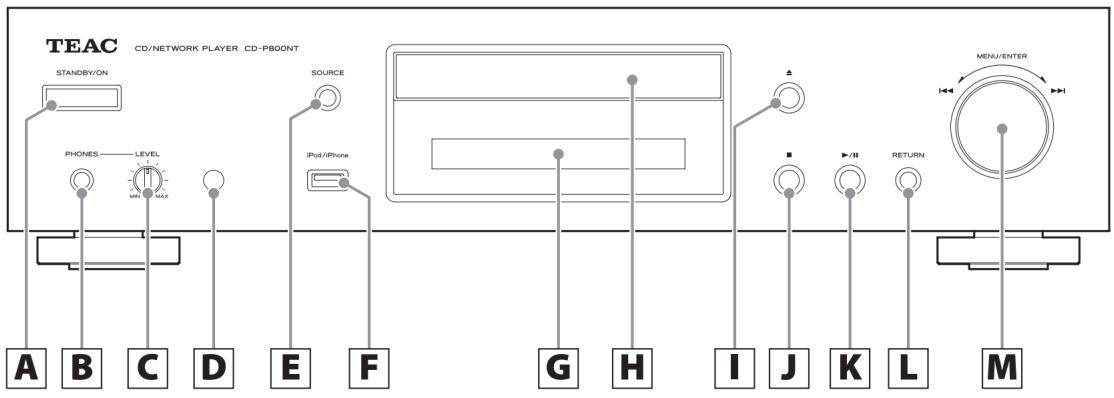
Appuyez sur cette touche pour allumer l'unité ou la mettre en veille (Standby).
- Quand cette unité est en mode de veille, elle consomme un courant de veille. Pour cette raison, nous utilisons le terme « en veille » plutôt que « éteinte ».
B Prise casque (PHONES)
Pour écouter au casque, ramenez le volume au minimum avant de brancher le casque à la prise PHONES, puis montez progressivement le volume.
⚠️ Ne branchez/débranchez pas le casque et n'allumez/ne mettez pas en veille l'unité quand vous le portez. De forts bruits soudains pourraient être produits, risquant d'endommager votre audition.
C Bouton LEVEL
Sert à régler le niveau du casque.
Tournez-le dans le sens horaire pour monter le volume et dans le sens anti-horaire pour le baisser.
D Récepteur du signal de télécommande
Lorsque vous utilisez la télécommande, pointez-la vers ce récepteur.
E Touche SOURCE
Sert à sélectionner la source.
F Port USB
Utilisez-le pour brancher un iPod, iPhone ou clé USB à l'unité.
- Lors vous changez de source d'entrée, ce port est identifié comme « USB(F) ».
- Ne branchez pas d'ordinateurs ou d'appareils similaires aux ports USB de cette unité. L'audio venant d'ordinateurs ne peut pas entrer par les ports USB de cette unité.
G Écran
H Tiroir de disque
I Touche d'ouverture/fermeture de tiroir (▲)
Appuyez pour ouvrir et fermer le tiroir de disque.
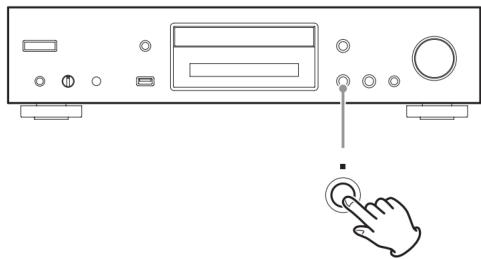
J Touche Stop (■)
Sert à stopper la lecture.
À l'arrêt ou en pause, appuyez sur cette touche pour lancer la lecture.
Pendant la lecture, appuyez sur cette touche pour mettre en pause.
L Touche RETURN
Lorsqu'un menu est ouvert, appuyez sur cette touche pour revenir au menu précédent.
M Molette MENU/ENTER (◄◄◄/►►►)
Tournez-la dans le sens horaire pour sauter aux pistes suivantes ou dans le sens antihoraire pour sauter aux pistes précédentes.
Appuyez sur la molette pour l'utiliser comme touche ENTER en vue de confirmer vos réglages. Maintenez la pressée pour l'utiliser comme touche MENU.
Tournez-la pour changer le paramètre ou la valeur de réglage actuellement affichés quand un écran de menu est ouvert.
Nomenclature et fonctions des parties (télécommande)

flowchart
graph TD
    A["STANDBY/ON"] --> B["CD"]
    B --> C["SOURCE"]
    C --> D["1"]
    C --> E["2"]
    C --> F["3"]
    C --> G["4"]
    C --> H["5"]
    C --> I["6"]
    C --> J["7"]
    C --> K["8"]
    C --> L["9"]
    M["OPEN/CLOSE"] --> N["▲"]
    O["k"] --> P["+10"]
    P --> Q["0"]
    R["d"] --> S["PROGRAM"]
    S --> T["◀"]
    S --> U["◀"]
    V["e"] --> W["■"]
    W --> X["▶"]
    Y["f"] --> Z["■"]
    AA["SHUFFLE"] --> AB["ENTER"]
    AC["REPEAT"] --> AD["○"]
    AE["p"] --> AF["○"]
    AG["h"] --> AH["MENU"]
    AH --> AI["▼"]
    AJ["i"] --> AK["DIMMER"]
    AL["j"] --> AM["○"]
    AN["OPEN/CLOSE"] --> AO["▲"]
    AP["k"] --> AQ["+10"]
    AQ --> AR["0"]
    AS["l"] --> AT["▶"]
    AU["m"] --> AV["▶"]
    AW["n"] --> AX["○"]
    AY["o"] --> AZ["○"]
    BA["p"] --> BB["○"]
    BC["q"] --> BD["○"]
    BE["r"] --> BF["○"]
Quand l'unité principale et la télécommande ont toutes les deux des touches ayant les mêmes fonctions, les instructions de ce mode d'emploi se réfèrent à une seule d'entre elles, mais l'autre peut être utilisée de la même façon.
a Touche STANDBY/ON ( ⏻/I)
Appuyez sur cette touche pour allumer l'unité ou la mettre en veille (Standby).
b Touches SOURCE
Servent à sélectionner la source.
- Après avoir sélectionné USB, appuyez sur la touche USB pour alterner entre USB (F) et USB (R).
c Touches numériques
Servent à saisir des numéros de piste, fichier et dossier.
d Touche PROGRAM
Sert à programmer la lecture.
e Touche Stop (■)
Sert à stopper la lecture.
f Touche Lecture (▶)
Appuyez sur cette touche pour lancer la lecture quand elle est à l'arrêt ou en pause.
g Touche SHUFFLE
Sert à changer le réglage de lecture aléatoire.
h Touches de direction (∧/∨/⟨/⟩)
Servent dans les menus ainsi que pour changer certains paramètres.
i Touche MENU
Appuyez sur cette touche pour ouvrir l'écran de menu.
j Touche DIMMER
Sert à changer la luminosité de écran.
k Touche d'ouverture/fermeture de tiroir (▲)
Appuyez pour ouvrir et fermer le tiroir de disque.
I Touche CLEAR
Sert lors de la programmation de lecture.
m Touches de saut (|◀◀/▶▶|)/recherche (◀◀/▶▶)
Servent à sauter à la piste précédente ou suivante.
Servent également à sélectionner les dossiers et fichiers.
Maintenez une de ces touches pressée pour une recherche en arrière/avant.
n Touche Pause (II)
Pendant la lecture, appuyez sur cette touche pour mettre en pause.
En pause, appuyez sur cette touche pour reprendre la lecture.
O Touche REPEAT
Sert à changer le réglage de lecture en boucle.
p Touche ENTER
Sert à confirmer les sélections de menu et les valeurs de réglage.
q Touche RETURN
Lorsqu'un menu est ouvert, appuyez sur cette touche pour revenir au menu précédent.
r Touche DISPLAY
Change les informations affichées.
Emploi de la télécommande
Précautions d'emploi
⚠️ Un mauvais emploi des piles peut entraîner leur rupture ou leur fuite, avec pour conséquence un incendie, des blessures ou la salissure des objets proches. Veuillez attentivement lire et respecter les précautions en page 56.
- Pour utiliser la télécommande, pointez-la vers le capteur de télécommande de l'unité principale dans un rayon maximal de 5 m. Ne placez pas d'obstacles entre l'unité principale et la télécommande.
- La télécommande peut ne pas fonctionner si le capteur de signal de télécommande de l'unité est exposé à la lumière du soleil ou à une forte source lumineuse. Si cela se produit, essayez de déplacer l'unité.
- Sachez que l'emploi de cette télécommande peut entraîner le déclenchement involontaire d'opérations sur d'autres appareils pouvant être contrôlés par rayons infrarouges.
Installation des piles
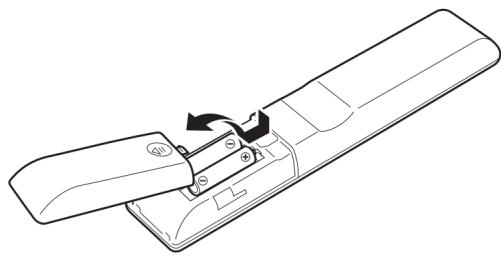
Ouvrez l'arrière de la télécommande et insérez deux piles AAA avec leurs pôles ⊕/⊖ orientés comme illustré. Replacez le couvercle.
Quand faut-il remplacer les piles ?
Si la portée de fonctionnement de la télécommande se réduit, c'est que les piles sont déchargées. Dans ce cas, remplacez-les par des neuves. Jetez les piles usagées conformément à leurs instructions ou aux directives établies par votre municipalité.
Informations affichées à l'écran
flowchart
graph TD
    A["A"] --> D["ASb"]
    B["B"] --> D
    D --> F["FOLDER"]
    C["C"] --> F
    F --> G["FILE"]
    D --> H["TRACK"]
    E["E"] --> I["II"]
    I --> J["TOTAL REMAIN"]
    K["F"] --> J
    G --> H
    H --> J
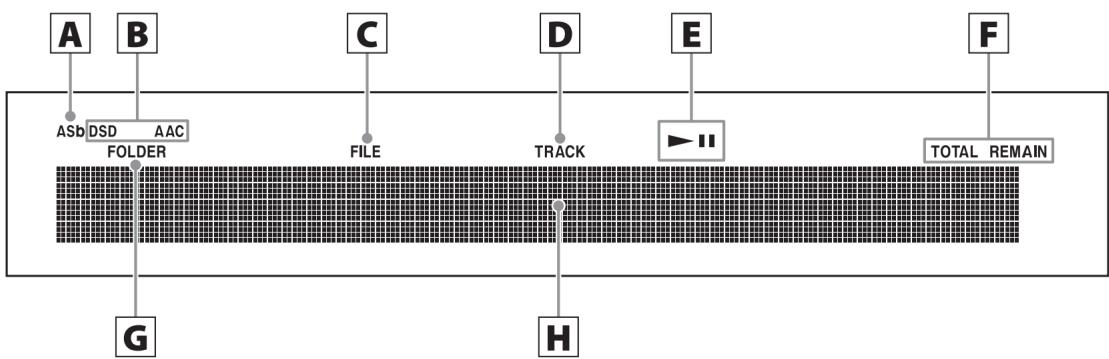
A Indicateur de mise en veille automatique (ASb)
Cet indicateur apparaît quand la fonction de mise en veille automatique est activée.
B Indicateurs de format
Lorsque la source est réglée sur USB ou NET, l'indicateur DSD ou AAC apparaît selon le format du fichier audio actuellement lu.
C Indicateur FILE
Lorsque la source est réglée sur CD et qu'un disque contenant des fichiers audio est chargé, cet indicateur s'affiche. Le numéro du fichier s'affiche sous l'indicateur.
D Indicateur TRACK
Lorsque la source est réglée sur CD et qu'un CD audio est chargé, cet indicateur s'affiche. Le numéro de piste s'affiche sous l'indicateur.
E Indicateur Lecture/Pause (▶ /II)
F Indicateur TOTAL REMAIN
Lorsque la source est réglée sur CD, cet indicateur indique le type d'information concernant le disque qui est affiché.
TOTAL : durée totale de lecture du disque
REMAIN : durée de lecture restante pour la piste actuellement lue
TOTAL REMAIN : durée de lecture restante pour le disque actuellement lu
G Indicateur FOLDER
Lorsque la source est réglée sur CD et qu'un disque contenant des fichiers audio est chargé, cet indicateur
s'affiche. Le numéro de dossier est affiché sous l'indicateur.
H Zone d'affichage des messages
Les informations sur les pistes et les menus s'affichent ici.
Les icônes suivantes apparaissent dans la zone d'affichage des messages.
| Icône | Explication |
| Dossier* | |
| Nom de piste/station d'émission | |
| Lecture* | |
| Pause* | |
| Recherche avant* | |
| Recherche arrière* | |
| Nom de l'artiste | |
| Nom de l'album | |
| Mode de lecture en boucle | |
| Répétition d'une seule piste | |
| Répétition d'un dossier* | |
| Lecture aléatoire | |
| Lecture en boucle aléatoire** | |
| Programme** | |
| Lecture en boucle de programme** |
*N'apparaît pas lorsque la source est un CD.
**Apparaît uniquement lorsque la source est un CD.
Fonctionnement de base
Dans cette section, nous expliquons les opérations communes à tous les modes.
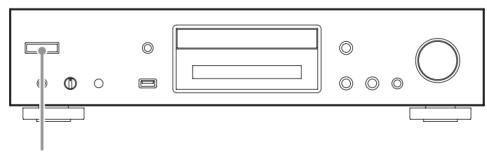
1 Appuyez sur la touche STANDBY/ON pour allumer l'unité.
Quand l'entrée est réglée sur la source CD
« CD » apparaît à l'écran, suivi du statut du CD.
Lorsque l'entrée n'est pas réglée sur la source CD
L'écran affiche la source d'entrée suivie par « Now Initializing... » (initialisation en cours) puis le statut de la source.
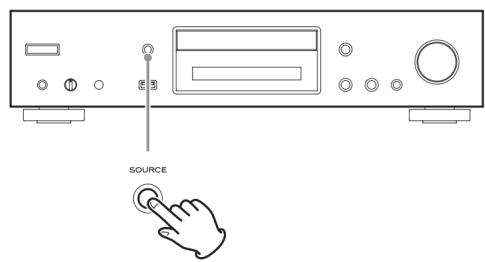
2 Appuyez sur la touche SOURCE pour changer de source.
text_image
SOURCEChaque fois que vous appuyez sur la touche SOURCE, la source change comme indiqué ci-dessous.

flowchart
graph LR
    A["CD"] --> B["NET"]
    B --> C["USB(F)"]
    C --> D["USB(R)"]
Si vous utilisez la télécommande pour changer de source, appuyez sur la touche de la source que vous voulez utiliser (CD, NET ou USB).
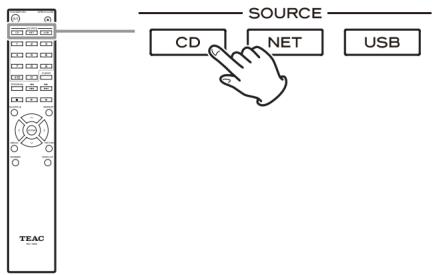
Fonction de mise en veille automatique
Quand la fonction de mise en veille automatique est activée, l'unité passe automatiquement en mode de veille (Standby) si l'unité reste inutilisée sans recevoir de signal audio durant 20 minutes. Quand la fonction de mise en veille automatique est activée, l'indicateur ASb apparaît à l'écran (page 99).
Appuyez sur la touche STANDBY/ON pour quitter le mode de veille.
Branchement d'un casque
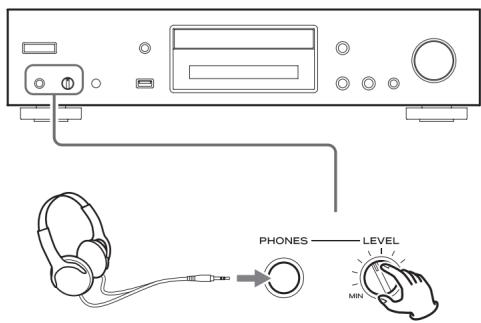
Avant d'utiliser un casque, baissez d'abord le volume au minimum. Puis insérez la fiche du casque (jack stéréo standard) dans la prise PHONES et montez progressivement le volume à l'aide du bouton LEVEL.
text_image
PHONES — LEVEL MINRéduisez toujours le volume au minimum avant de brancher un casque et de le mettre. Tant que vous portez le casque, ne le branchez pas à la prise PHONES et ne le débranchez pas. De plus, n'allumez pas l'unité et ne la mettez pas en veille tant que vous portez le casque. Cela pourrait entraîner un bruit fort et soudain risquant d'endommager votre audition.
Fonctionnement de base (suite)
Lancement de la lecture
Appuyez sur la touche Lecture/Pause (▶/Ⅲ).
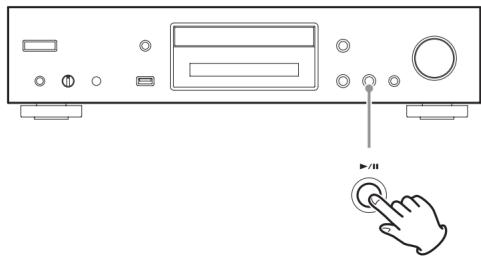
Durant la lecture, l'icône ▶ s'affiche en haut de l'écran.
Mise en pause de la lecture
Appuyez sur la touche Lecture/Pause (▶/■) pour mettre la lecture en pause.
Pour reprendre la lecture depuis l'endroit où elle a été mise en pause, appuyez à nouveau sur la touche Lecture/Pause (▶ / III).
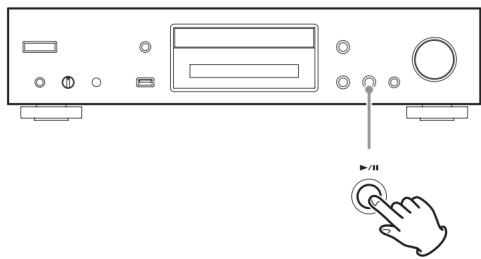
En pause, l'icône ■ s'affiche en haut de l'écran.
Arrêt de la lecture
Appuyez sur la touche Stop (■) pour arrêter la lecture.
Saut de recherche d'une piste
Tournez la molette MENU/ENTER (◄◄◄/►►) pour sauter aux pistes situées avant ou après la piste actuelle. Continuez de tourner jusqu'à ce que la piste désirée soit sélectionnée.
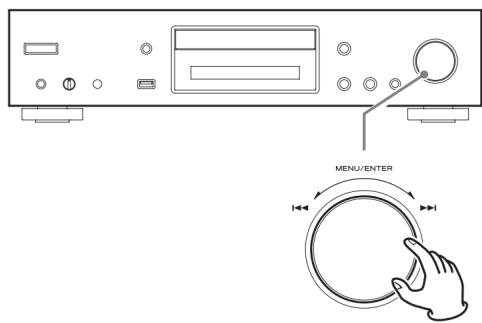
text_image
MENU/ENTERSi vous utilisez la télécommande, utilisez les touches de saut (I◄◄/►►). Utilisez-les pour sauter à la piste précédente ou suivante. Maintenez-les pressées jusqu'à ce que la piste désirée soit sélectionnée.
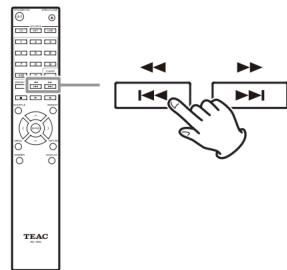
- Durant la lecture, appuyez une fois sur la touche pour revenir au début de la piste actuelle. Pour revenir au début de la piste précédente, maintenez pressée la touche.
- Durant la lecture programmée, ce sont les pistes antérieures ou ultérieures du programme qui seront lues.
Recherche d'un passage de piste
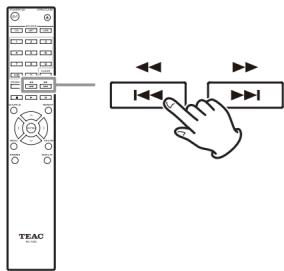
Durant la lecture, appuyez sur une touche de recherche de la télécommande (◀◀/▶▶) pour une recherche en avant/arrière. Relâchez la touche lorsque vous avez trouvé le passage désiré.
La lecture reprend depuis ce point.
text_image
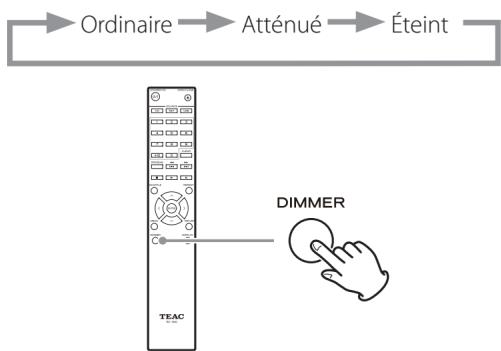
TEACAtténuateur (Dimmer)
Appuyez sur la touche DIMMER de la télécommande pour passer en revue les niveaux de luminosité de l'écran et des voyants.
flowchart
graph LR
    A["Ordinaire"] --> B["Atténué"] --> C["Éteint"]
    D["TEAC"] --> E["Dimmer"]
Ordre de lecture des fichiers audio (CD)
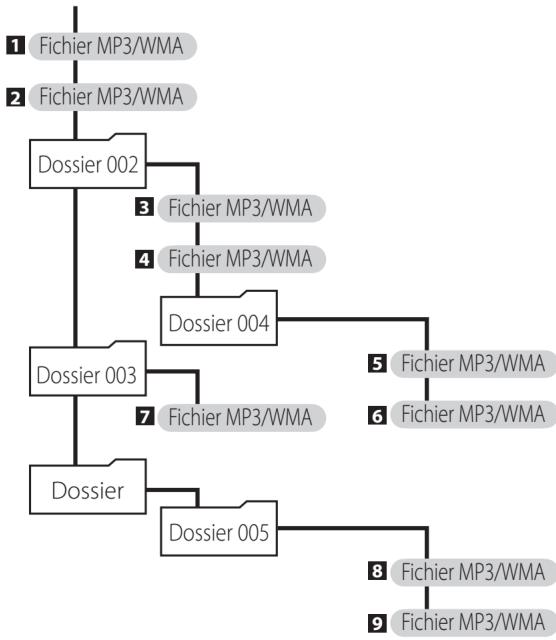
Les disques contenant des fichiers audio les conservent dans des dossiers de la même façon qu'un ordinateur gère normalement les fichiers. De plus, certains conservent plusieurs dossiers au sein d'un autre dossier.
Exemple de numéros de dossier et d'ordre de lecture de fichiers (1-9) pour un disque contenant des fichiers audio en lecture normale.
001 (ROOT ou « racine »)
flowchart
graph TD
    A["1 Fichier MP3/WMA"] --> B["2 Fichier MP3/WMA"]
    B --> C["Dossier 002"]
    C --> D["3 Fichier MP3/WMA"]
    C --> E["4 Fichier MP3/WMA"]
    C --> F["Dossier 004"]
    F --> G["5 Fichier MP3/WMA"]
    F --> H["6 Fichier MP3/WMA"]
    C --> I["7 Fichier MP3/WMA"]
    I --> J["Dossier"]
    J --> K["8 Fichier MP3/WMA"]
    J --> L["9 Fichier MP3/WMA"]
    J --> M["Dossier 005"]
- L'ordre de l'illustration ci-dessus peut changer si des fichiers ou dossiers sont ajoutés, supprimés ou déplacés.
Informations affichées à l'écran (CD/USB/NET)
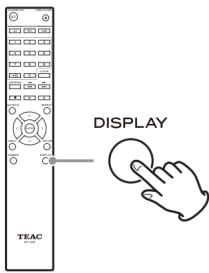
Appuyez sur la touche DISPLAY durant la lecture d'un fichier audio pour changer les informations affichées à l'écran.
Durant la lecture d'un CD audio
Des informations concernant le disque lu sont affichées.
Temps écoulé dans la piste actuelle

REMAIN
(temps restant sur la piste lue)

TOTAL REMAIN
(temps restant sur le disque lu)

- Si la durée de lecture aléatoire ou la durée totale de lecture dépasse 99 minutes et 59 secondes, « – -:- – » s'affiche.
Durant la lecture d'un disque MP3/WAV
Diverses informations de fichier sont affichées, dont celles de titre, artiste et album venant des balises ID3 du fichier MP3/WAV lu.
Temps écoulé dans la piste actuelle

Nom du fichier

Nom du dossier

Titre (si le fichier a une balise ID3)

Artiste (si le fichier a une balise ID3)

Album (si le fichier a une balise ID3)

Fréquence d'échantillonnage et résolution en bits

- Si la lecture du fichier actuel dépasse 99 minutes et 59 secondes, « – –:– » s'affiche.
- Les caractères des noms de piste et de dossier qui ne peuvent pas être affichés sont remplacés par des astérisques (*). L'unité peut également être réglée pour afficher le numéro de fichier ou de dossier lorsque des caractères qui ne peuvent pas être affichés sont inclus Voir « BAD NAME (nom inaffichable) » en page 98.
- Les fichiers WAV n'ont pas de balises ID3, donc leur titre et les autres informations ne sont pas affichés.
Durant la lecture USB/NET
Diverses informations de fichier sont affichées, dont celles de titre, artiste et album venant des balises ID3 du fichier audio lu.
Titre (si le fichier a une balise ID3)

Artiste (si le fichier a une balise ID3)

Album (si le fichier a une balise ID3)

Temps écoulé dans la piste actuelle

Temps de lecture de la piste actuelle

Format, débit binaire, résolution en bits et fréquence d'échantillonnage du fichier

Écoute de CD
Cette unité peut lire les types de disque et fichier suivants.
Disques : CD-DA, CD-R, CD-RW
Fichiers : MP3, WAV
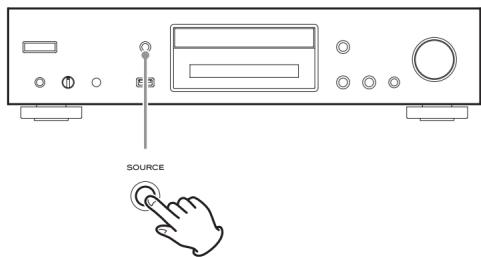
1 Appuyez sur la touche SOURCE pour choisir le CD comme source.
text_image
SOURCESi vous utilisez la télécommande, appuyez sur la touche CD.
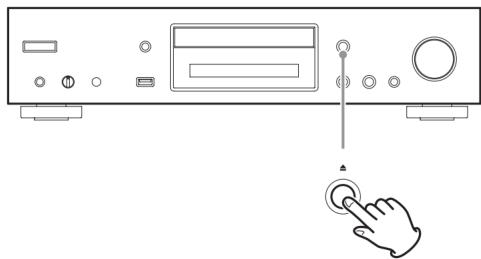
2 Appuyez sur la touche d'ouverture/fermeture de tiroir (▲).
3 Placez un disque sur le tiroir avec sa face sérigraphiée vers le haut.
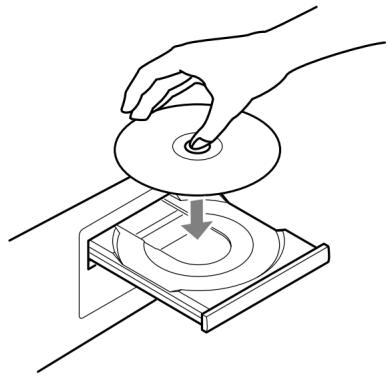
- Ne placez pas plusieurs disques à la fois dans le tiroir.
- Si le tiroir est refermé alors qu'un disque est en dehors des guides de centrage, le disque peut être coincé à l'intérieur et le tiroir risque de ne plus s'ouvrir. Veillez à toujours placer les disques dans les guides au centre du tiroir.
- Lors de l'ouverture ou de la fermeture du tiroir, ne forcez pas dessus avec la main.
4 Appuyez sur la touche d'ouverture/fermeture du tiroir (▲) pour fermer le tiroir.
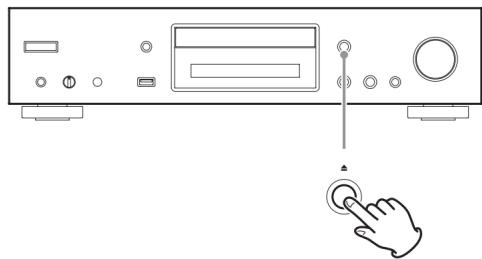
Veillez bien à ne pas vous coincer les doigts quand le tiroir se ferme.
« Reading » (analyse) s'affiche et l'unité commence l'analyse du disque.
- Il faut un certain temps à l'unité pour charger le disque.
Attendez que le nombre total de pistes et la durée totale de lecture s'affichent à l'écran.
Quand l'analyse est terminée, l'écran apparaît comme suit.
Exemple : chargement d'un CD audio
Apparaît quand c'est la durée totale de lecture du disque qui est affichée.
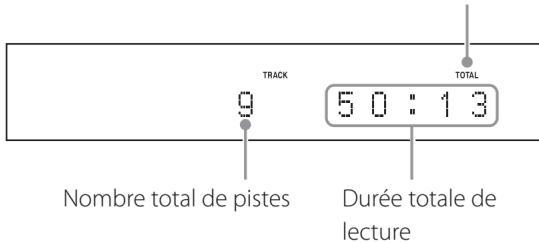
text_image
TRACK 9 50:13 TOTAL Nombre total de pistes Durée totale de lectureExemple : chargement d'un disque MP3/WAV
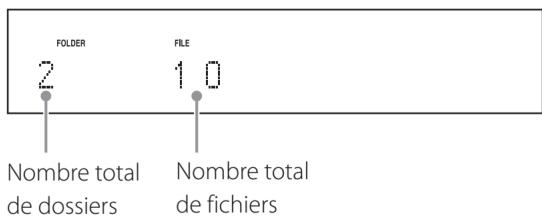
text_image
FOLDER 2 10 FILE Nombre total de dossiers Nombre total de fichiers- « No Disc » s'affiche si aucun disque n'a été chargé.
5 Appuyez sur la touche Lecture/Pause (▶ /II).
La lecture démarre depuis la première piste.
Lecture directe au moyen des numéros de piste
En plus de pouvoir sélectionner les pistes au moyen des touches de saut, vous pouvez saisir un numéro de piste et lancer sa lecture.
Durant la lecture ou à l'arrêt, vous pouvez utiliser les touches numériques de la télécommande pour sélectionner une piste par son numéro.
Pour un nombre à un seul chiffre, appuyez sur la touche numérique correspondante. Pour un nombre à deux chiffres, appuyez sur la touche +10 puis sur la touche numérique correspondant au chiffre des dizaines. Puis appuyez sur la touche numérique correspondant au chiffre des unités. La lecture démarre une fois le numéro de piste saisi.
Exemple : saisie du numéro de piste 7
Exemple : saisie du numéro de piste 23

- Durant la lecture programmée ou aléatoire, les touches numériques ne peuvent pas servir à sélectionner des pistes.
Sélection de pistes sur des disques MP3/WAV
Mode Navigation
Vous pouvez sélectionner les fichiers et dossiers en utilisant la hiérarchie des dossiers.
1 À l'arrêt, appuyez sur la touche Stop ( ■ ).
text_image
TEAC« Root » (racine) s'affiche et le mode Navigation est activé.
NOTE
Quand le paramètre « STOP KEY » en page 99 est réglé sur « Navigation », appuyer sur la touche Stop (■) de l'unité principale active le mode Navigation.
2 Appuyez sur la touche Lecture (▶).
text_image
TEACLe nom du premier dossier du répertoire racine (Root) s'affiche.
S'il n'y a pas de dossier, c'est le nom du premier fichier qui s'affiche.
3 Utilisez les touches de saut (1◄◄/►►) pour sélectionner les dossiers et fichiers présents sur le même niveau.
Pour sélectionner des fichiers et sous-dossiers dans un autre dossier, après avoir sélectionné ce dernier, appuyez sur la touche Lecture (▶).
text_image
TEACUtilisez les touches de saut (I◀◀/▶▶I) pour sélectionner les sous-dossiers et fichiers présents dans ce dossier.
- Pour remonter d'un niveau, appuyez sur la touche Pause (III).
4 Après avoir sélectionné le fichier souhaité, appuyez sur la touche ENTER ou sur la touche Lecture (▶).
text_image
TEAC ENTERCela lance la lecture de ce fichier.
Mode All folder (tous les dossiers)
Vous pouvez aussi sélectionner les dossiers et fichiers dans ce mode, mais tous les dossiers sont alors traités identiquement quelle que soit leur position dans la structure des dossiers.
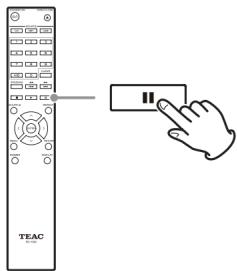
1 À l'arrêt, appuyez sur la touche Pause (II).
text_image
TEAC« 1 » s'affiche et le mode All Folder est activé.
NOTE
Lorsque le paramètre « STOP KEY » en page 99 est réglé sur « All Folder », appuyer sur la touche Stop (■) de l'unité principale active le mode All Folder.
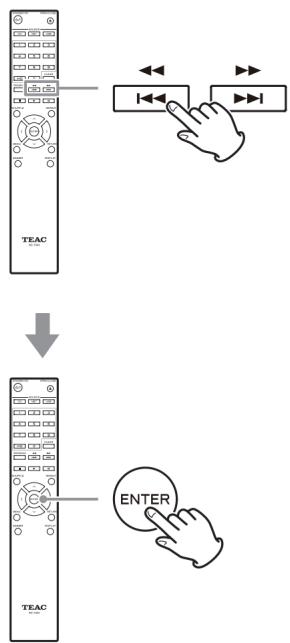
2 Utilisez les touches de saut (1◄◄/►►) pour sélectionner un dossier puis appuyez sur la touche ENTER ou sur la touche Lecture (►) pour entrer dans ce dossier.
flowchart
graph TD
    A["TEAC"] --> B["↓"]
    B --> C["ENTER"]
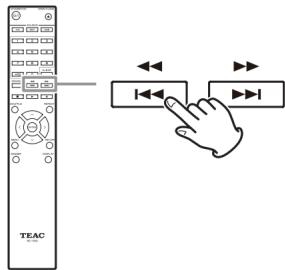
3 Utilisez les touches de saut (|◄◄/►►|) pour sélectionner un fichier.
text_image
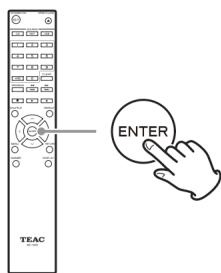
TEAC4 Après avoir sélectionné le fichier souhaité, appuyez sur la touche ENTER ou sur la touche Lecture (▶).
text_image
TEAC ENTERCela lance la lecture de ce fichier.
Lecture de programme
La lecture du programme peut être employée avec des CD audio et des disques MP3/WAV.
Cette unité peut avoir jusqu'à 25 pistes dans son programme.
- Ajoutez des pistes au programme quand l'unité est à l'arrêt.
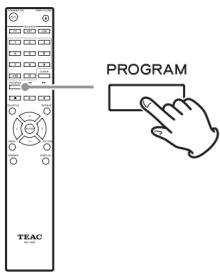
1 Appuyez sur la touche PROGRAM.
Exemple : chargement d'un CD audio

Exemple : chargement d'un disque MP3/WAV

text_image
FOLDER FILE 0 0 P - 0 02 Ajoutez des pistes au programme.
Programmation avec un CD audio
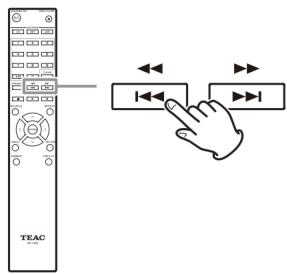
Utilisez les touches de saut (◄◄◄/►►►) pour sélectionner une piste à ajouter au programme.
text_image
TEACExemple
text_image
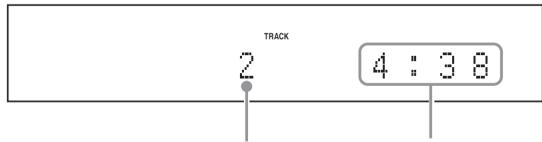
TRACK 2 4 : 3 8Numéro de piste
Durée de lecture
Si vous utilisez un CD audio, vous pouvez aussi sélectionner les pistes au moyen des touches numériques (« Lecture directe au moyen des numéros de piste » en page 77).
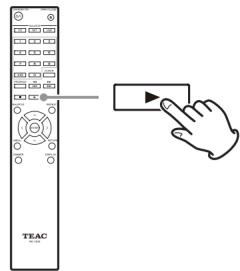
Appuyez sur la touche Lecture (▶) pour ajouter la piste au programme.
text_image
TEACExemple
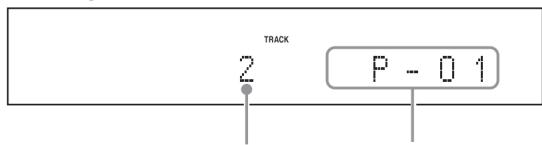
text_image
TRACK 2 P - 0 1Numéro de piste
Position dans le programme
Répétez ces procédures pour ajouter d'autres pistes en fonction des besoins.
Programmation avec un disque MP3/WMA
Suivez les procédures de « Sélection de pistes sur des disques MP3/WAV » en page 78 pour ajouter des pistes.
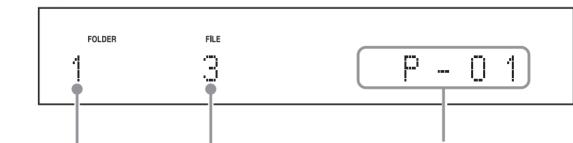
text_image
FOLDER 1 3 FILE P - 0 1Numéro de dossier
Numéro de fichier
Position dans le programme
3 Appuyez sur la touche Lecture (▶) pour lancer la lecture.
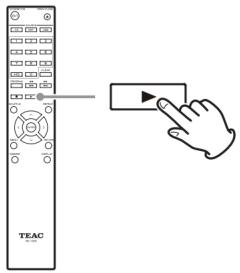
text_image
TEACSaut de recherche d'une piste
Appuyez sur les touches de saut (I◄◄/►►I) pour lire des pistes situées en amont ou en aval dans le programme. Maintenez-les pressées jusqu'à ce que la piste désirée soit sélectionnée.
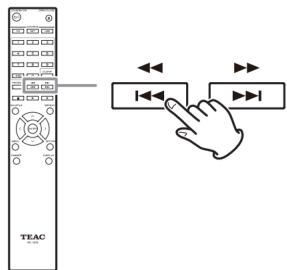
text_image
TEAC- Durant la lecture, appuyez une fois sur la touche I◀◀ pour revenir au début de la piste actuelle. Pour revenir au début d'une piste antérieure, maintenez pressée la touche I◀◀.
Vérification du contenu du programme
À l'arrêt, utilisez les touches de saut (I◄◄/►►I) pour afficher les numéros de piste et les durées de lecture.
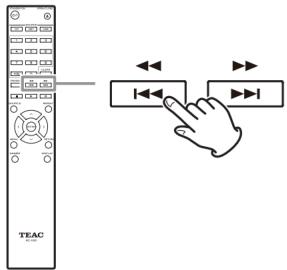
text_image
TEACSuppression de pistes dans le programme
À l'arrêt, appuyez sur la touche CLEAR pour supprimer la dernière piste ayant été ajoutée au programme.
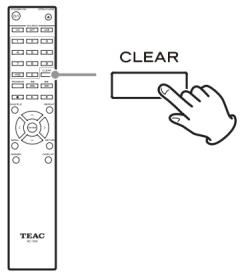
Ajout de pistes à la fin du programme
À l'arrêt, utilisez les touches de saut (◀◀/▶▶) pour afficher la piste que vous voulez ajouter et appuyez sur la touche Lecture (▶) pour l'ajouter à la fin du programme.
Arrêt de la lecture du programme
Appuyez sur la touche Stop (■) pour arrêter la lecture, et appuyez sur la touche PROGRAM.
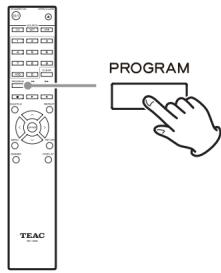
- La lecture de programme s'arrête également si vous appuyez sur la touche d'ouverture/fermeture de tiroir (▲) afin d'ouvrir le tiroir ou si vous appuyez sur la touche STANDBY/ON pour faire passer l'unité en veille.
Écoute des fichiers d'une clé USB
Lors de la lecture de fichiers audio d'une clé USB, sauf si la lecture en boucle est réglée sur Tout répéter, seuls les fichiers audio files de même niveau dans un même dossier sont lus (page 84).
Pour des détails sur les fichiers audio qui peuvent être lus, voir « Fichiers audio lisibles par cette unité » en page 64.
1 Appuyez sur la touche SOURCE pour choisir USB(F) ou USB(R) comme source.
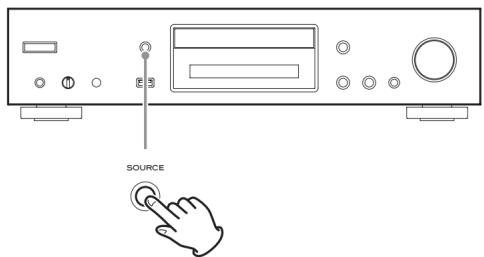
text_image
SOURCESi vous utilisez la télécommande, appuyez sur la touche USB.
- « Not Connected » s'affiche si rien n'est connecté.
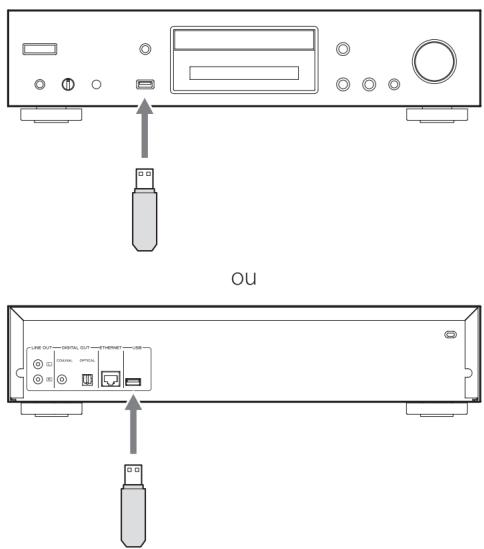
2 Branchez une clé USB au port USB que vous avez sélectionné.
text_image
OUSi une clé USB est détectée, son nom de volume s'affiche.
- Dans ce cas, vous pouvez appuyer sur la touche Lecture/Pause (▶/■) pour lancer la lecture dans l'ordre des pistes du premier dossier qui contient les fichiers audio sur la clé USB.
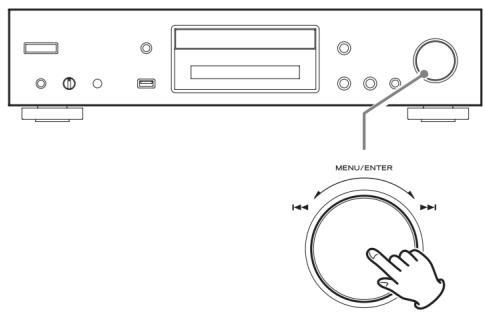
3 Appuyez sur la molette MENU/ENTER (|◀◀/▶▶|).
text_image
MENU/ENTERLe nom de la piste ou du dossier apparaît.
- Avec la télécommande, vous pouvez aussi appuyer sur la touche ENTER.
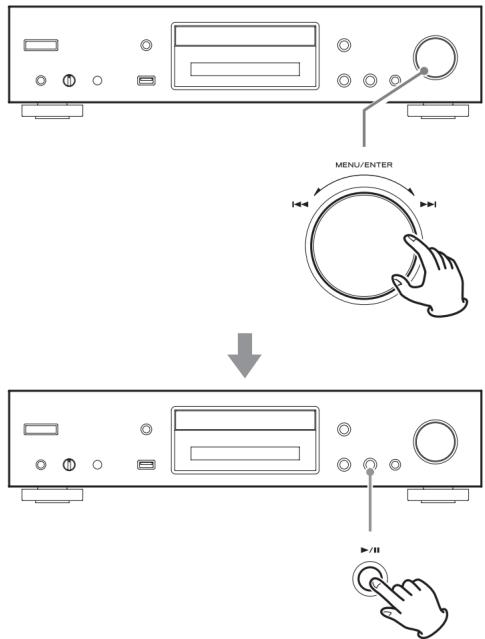
4 Tournez la molette MENU/ENTER (◄◄/►►) pour sélectionner une piste et appuyez sur la touche Lecture/Pause (► / II).
text_image
MENU/ENTER →/IICela lance la lecture de la piste sélectionnée.
- Avec la télécommande, vous pouvez sélectionner les pistes au moyen des touches de direction (^^/√) puis appuyer sur la touche Lecture (▶).
- Quand un dossier est sélectionné, la lecture commence par la première piste de ce dossier.
- Vous pouvez également sélectionner un dossier, puis appuyer sur la molette MENU/ENTER (1 ◀◀ / ▶▶) pour sélectionner des pistes de ce dossier.
- Voir « Fichiers audio lisibles par cette unité » en page 64 pour les formats audio qui peuvent être lus.
Lecture aléatoire (CD/USB)
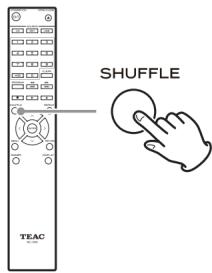
Utilisez cette fonction pour lire les pistes en ordre aléatoire. Appuyez sur la touche SHUFFLE pour activer/désactiver la lecture aléatoire.
Avec un CD audio ou un disque MP3/WAV
Vous pouvez demander une lecture de type Shuffle pour reclasser les pistes en ordre aléatoire et les lire toutes une fois. Ce mode ne peut être activé que quand l'unité est à l'arrêt.
Appuyez sur la touche SHUFFLE pour activer le mode de lecture aléatoire. Quand il est activé, l'icône ✗ apparaît sur le côté gauche de l'écran.
- Si vous appuyez sur la touche SHUFFLE durant la lecture, le mode de lecture actuel (soit « Normal Play » (lecture normale), soit « Shuffle Play » (lecture aléatoire)) apparaît, mais le mode de lecture ne peut pas changer.
La lecture aléatoire sera annulée dans les cas suivants.
- Si l'unité est mise en veille
- Si le tiroir du disque est ouvert
Avec une clé USB
Les fichiers audio contenus dans un dossier seront lus en boucle en ordre aléatoire.
Si vous appuyez sur la touche SHUFFLE pour activer le mode de lecture aléatoire, l'icône ➡ apparaît sur le côté gauche de l'écran.
La lecture aléatoire sera annulée dans les cas suivants.
- Si Net Standby est réglé sur Disable et l'alimentation est en veille (page 100)
- Si la lecture en boucle est utilisée (page 84).
Lecture en boucle (CD/USB)
Appuyez sur la touche REPEAT pour passer en revue les modes de lecture en boucle comme suit.
Avec un CD audio ou un disque MP3/WAV
Chaque fois que vous appuyez sur la touche REPEAT, l'icône affichée à gauche de l'écran change comme suit.
- La lecture en boucle peut être utilisée en combinaison avec la lecture aléatoire des fichiers d'un disque.
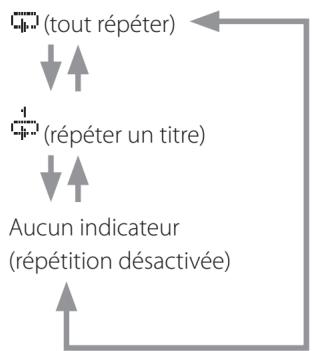
flowchart
graph TD
    A["(tout répéter)"] --> B["↓"]
    C["(répéter un titre)"] --> D["↓"]
    E["Aucun indicateur (répétition désactivée)"] --> F["↑"]
La lecture en boucle sera annulée dans les cas suivants.
- Si l'unité est mise en veille
- Si le tiroir du disque est ouvert
Avec une clé USB
Chaque fois que vous appuyez sur la touche REPEAT, l'icône affichée à gauche de l'écran change comme suit.
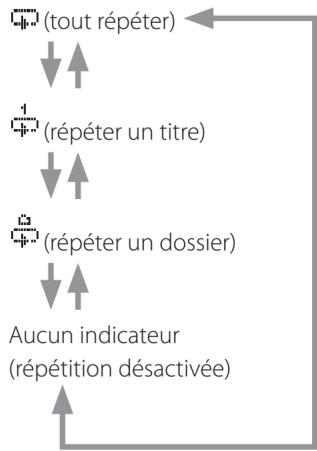
flowchart
graph TD
    A["(tout répéter)"] --> B["↓↑"]
    C["(répéter un titre)"] --> D["↓↑"]
    E["(répéter un dossier)"] --> F["↓↑"]
    G["Aucun indicateur\n(répétition désactivée)"] --> H["↑"]
La lecture en boucle sera annulée dans le cas suivant.
- Lorsque la lecture aléatoire est utilisée (page 83) (à la fin du mode de lecture aléatoire, le mode de lecture en boucle réglé redevient actif)
Écoute d'un iPod/iPhone
Les produits Apple qui peuvent être connectés et utilisés avec cette unité sont répertoriés dans « Emploi d'un iPod ou iPhone » en page 60.
Les explications suivantes se réfèrent à un iPod, mais elles s'appliquent aussi à l'emploi avec un iPhone.
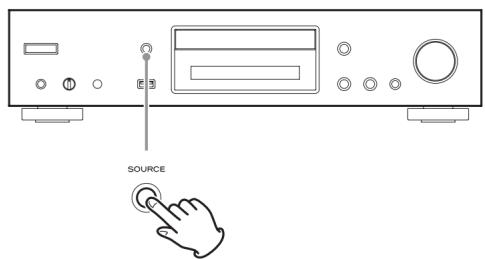
1 Appuyez sur la touche SOURCE pour choisir USB(F) comme source.
text_image
E SOURCESi vous utilisez la télécommande, appuyez sur la touche USB.
- « Not Connected » s'affiche si aucun iPod n'est connecté.
2 Connectez un iPod à cette unité au moyen du câble USB fourni avec l'iPod.
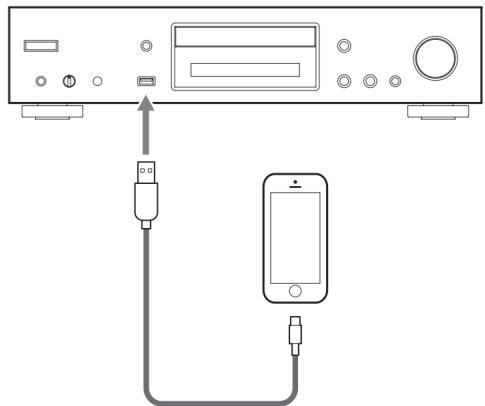
- Branchez un iPod au connecteur USB pour l'iPod/iPhone à l'avant de l'unité.
3 Faites fonctionner l'iPod pour lancer la lecture.
- « USB(iPod) » apparaît à l'écran. Aucune information concernant le contenu ne s'affiche.
- Si un iPod est connecté à l'unité, il n'est rechargé que quand cette unité est allumée. La recharge s'arrête quand l'iPod est complètement rechargé. La recharge n'est pas possible quand cette unité est en veille.
Emploi des services de réseau
Pour utiliser un service de réseau, suivez la procédure ci-dessous afin de le sélectionner.
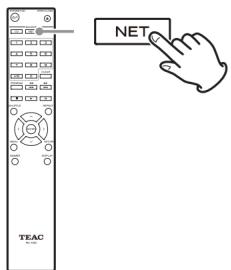
1 Appuyez sur la touche NET pour ouvrir le menu des services de réseau.
text_image
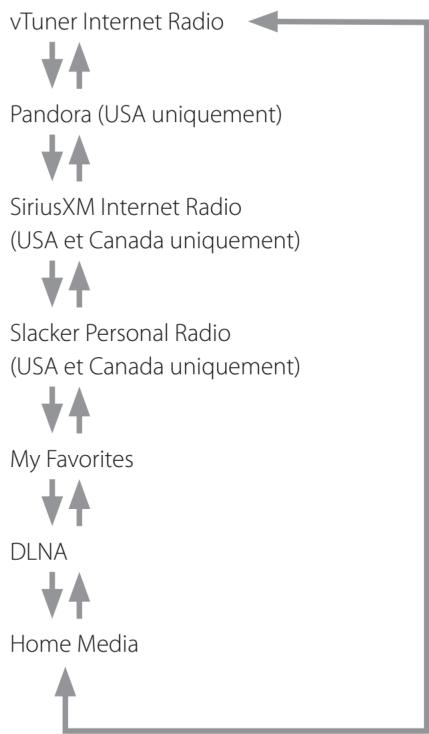
NET TEAC2 Utilisez les touches de direction (∧/∨/⟨/⟩) pour sélectionner l'élément et appuyez sur la touche ENTER.
flowchart
graph TD
    A["vTuner Internet Radio"] --> B["Pandora (USA uniquement)"]
    B --> C["SiriusXM Internet Radio (USA et Canada uniquement)"]
    C --> D["Slacker Personal Radio (USA et Canada uniquement)"]
    D --> E["My Favorites"]
    E --> F["DLNA"]
    F --> G["Home Media"]
Voir les explications suivantes pour l'utilisation de chaque élément.
vTuner Internet Radio
vTuner Internet Radio est un site portail pour les stations de radio internet du monde entier. Vous pouvez rechercher des stations de radio par genre musical, pays et autres classifications.
Pandora est un service de distribution de musique qui analyse les morceaux qu'aiment les utilisateurs pour en sélectionner d'autres. Comme 400 types de données (caractéristiques et tendances) sont utilisés pour chaque morceau enregistré, en fonction des titres de morceau et des artistes qu'aime un utilisateur, des morceaux aux caractéristiques similaires peuvent être lus.
SiriusXM Internet Radio (USA et Canada uniquement)
SiriusXM est maintenant disponible sur de nombreux systèmes audio domestiques et radios internet.
Le streaming internet SiriusXM offre un son 128k de haute qualité et fournit plus de 100 des plus grandes stations de sports, débats, divertissements et musique sans publicité.
Slacker Personal Radio (USA et Canada uniquement)
Slacker Personal Radio est un service de radio internet interactif disponible aux USA et au Canada. Il permet aux utilisateurs de créer et de partager des stations musicales personnalisées en partant soit de stations programmées par Slacker soit de stations créés à partir de noms d'artiste ou de titres de chanson.
Le service propose des millions de morceaux, organisés en centaines de stations programmées et en milliers de pages d'artiste.
My Favorites (mes favoris)
Pour écouter des programmes de radio internet, vous pouvez les ajouter à la rubrique « My Favorites » (mes favoris) dans le menu des services de réseau.
DLNA (partage de média)
Cela vous permet de lire des fichiers audio appartenant à une bibliothèque partagée.
Home Media (partage de dossier)
Cela vous permet de lire des fichiers audio appartenant à un dossier partagé sur un ordinateur ou un dispositif de stockage réseau de type NAS (Network Attached Storage) sur le même réseau que l'unité.
- Utilisez un ordinateur sur lequel sont installés Windows 8 ou Windows 7 et le lecteur Windows Media 11 ou ultérieur.
- Une connexion internet est nécessaire pour écouter la radio internet (page 99).
vTuner Internet Radio
vTuner Internet Radio est un site portail pour les stations de radio internet du monde entier. Vous pouvez rechercher des stations de radio par genre musical, pays et autres classifications.
vTuner Internet Radio est déjà ajoutée à cette unité.
- Une connexion internet est nécessaire pour écouter vTuner Internet Radio (page 99).
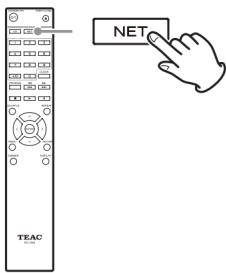
1 Appuyez sur la touche NET pour ouvrir le menu des services de réseau.
text_image
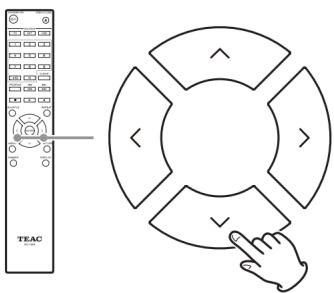
TEAC NET2 Utilisez les touches de direction (∧/∨/⟨/⟩) pour sélectionner « vTuner Internet Radio » et appuyez sur la touche ENTER.
Un message d'erreur apparaîtra si le service n'est pas diffusé.
text_image
TEAC
text_image
TEAC ENTER3 Utilisez les touches de direction (^^/∨) pour sélectionner une station et appuyez sur la touche ENTER.
text_image
TEAC ENTERLa lecture commencera.
Mémoriser vos programmes favoris de vTuner Internet Radio
Vous pouvez mémoriser comme favoris certains programmes de vTuner Internet Radio pour y accéder plus facilement. Il y a deux façons de le faire.
Les ajouter à My Favorites (mes favoris)
Appuyez sur la touche NET pour ouvrir le menu des services de réseau et utilisez l'élément « My Favorites » pour y ajouter un programme favori.
1 Après avoir sélectionné la station de radio à ajouter, maintenez pressée la touche MENU de la télécommande.
- Vous pouvez ajouter une station de radio alors même que vous l'écoutez.
text_image
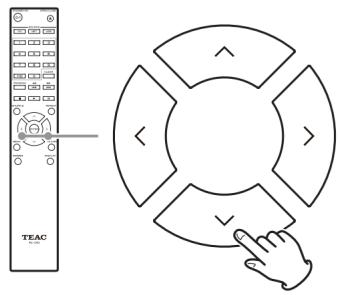
TEAC MENU2 Utilisez les touches de direction (^^/∨) pour sélectionner « My Favorites » et appuyez sur la touche ENTER.
text_image
TEAC3 Pour ajouter la station de radio sans changer son nom, utilisez les touches de direction (^^/√) afin de sélectionner « OK » et appuyez sur la touche ENTER. Pour ajouter la station de radio après avoir changé son nom, une fois que vous avez utilisé les touches de direction (^^/√/⟨/⟩) pour saisir les caractères, sélectionnez « OK » et appuyez sur la touche ENTER.
text_image
TEAC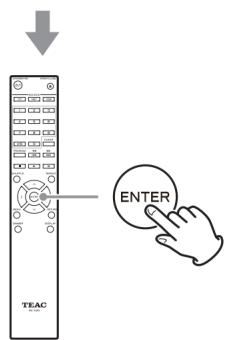
text_image
TEAC ENTERAjouter une station à Mes groupes préférés dans vTuner Internet Radio
Sélectionnez vTuner Internet Radio et appuyez sur la touche ENTER pour voir le dossier « Mes groupes préférés » (mes groupes de favoris) sur le même écran qui affiche les genres et les localisations géographiques. Vous pouvez ajouter les stations de radio internet que vous aimez à ce dossier.
Enregistrement comme utilisateur
1 Ouvrez un navigateur web sur un ordinateur connecté au même réseau que cette unité et accédez à l'adresse URL suivante.
http://teac.vtuner.com/
2 Cliquez sur le drapeau de la langue souhaitée en haut à gauche de l'écran d'accueil vTuner.
3 Cliquez sur « Not a member? Register here. » (Pas encore membre ? Inscrivez-vous ici.) pour ouvrir la page de création de compte de connexion.
4 Saisissez l'adresse MAC (12 chiffres).
Ne séparez pas les numéros et les lettres par des symboles deux points (:).
- Voir « NET Setting (paramétrage réseau) » en page 99 pour des instructions sur l'obtention de l'adresse MAC de cette unité.
5 Saisissez votre adresse e-mail et votre mot de passe.
Suivez les instructions à ce sujet en écran d'enregistrement.
Adresse e-mail : ce sera votre identifiant de connexion.
Mot de passe : vous en aurez besoin pour vous connecter, aussi gardez-le bien noté.
6 Cliquez sur « Enregistrer » pour terminer votre enregistrement comme utilisateur.
vTuner Internet Radio (suite)
Ajouter une station de radio à une liste de favoris
1 Sélectionnez la station de radio que vous souhaitez ajouter à votre liste de favoris.
Sélectionnez la station que vous voulez en naviguant par exemple par genre, par lieu ou par langue.
2 Créez un groupe pour vos favoris.
Vous pouvez créer plusieurs groupes avec des noms comme « Favoris 1 » et « Pop », par exemple. Saisissez le nom du groupe dans la boîte de dialogue et cliquez sur le bouton « Go » (aller). Le nom de groupe saisi sera ajouté à « Mes groupes préférés ».
3 Ouvrez « Mes groupes préférés ».
Ouvrez « Mes groupes préférés » après avoir ouvert une session sur le site portail. Vous pouvez également visualiser vos favoris dans la rubrique « My Favorites » du menu radio internet de cette unité.
Pour retirer la station de la liste des favoris, cliquez sur le bouton 🏠. Une boîte de dialogue de confirmation apparaîtra.
My Favorites (mes favoris)
Cette unité prend en charge les stations de radio internet qui utilisent les formats PLS, M3U et podcast (RSS). Même si une station de radio internet utilise un de ces formats, la lecture peut ne pas toujours être possible selon le type de données et le format de lecture.
Pour écouter des programmes de radio internet, suivez ces procédures afin de les ajouter à la rubrique « My Favorites » dans le menu des services de réseau.
- Une connexion internet est nécessaire pour écouter les programmes de radio internet (page 99).
- Un ordinateur doit être connecté au même réseau que cette unité pour faire les réglages de My Favorites.
ATTENTION
En cas d'arrêt de service par le fournisseur de service, l'utilisation de ces services de réseau et de leur contenu peut ne plus être possible.
Ajout d'un programme
1 Appuyez sur la touche MENU.

text_image
TEAC MENU2 Utilisez les touches de direction (∧/∨) pour sélectionner « NET Setting » (paramétrage réseau) et appuyez sur la touche ENTER.
3 Quand « IP Address » (adresse IP) apparaît, appuyez sur la touche ENTER.
Notez l'adresse IP.
4 Allumez l'ordinateur et ouvrez Internet Explorer ou un autre navigateur internet.
5 Saisissez l'adresse IP de cette unité dans le champ d'adresse URL du navigateur internet.
L'écran WEB Setup Menu de cette unité s'ouvrira dans le navigateur internet.
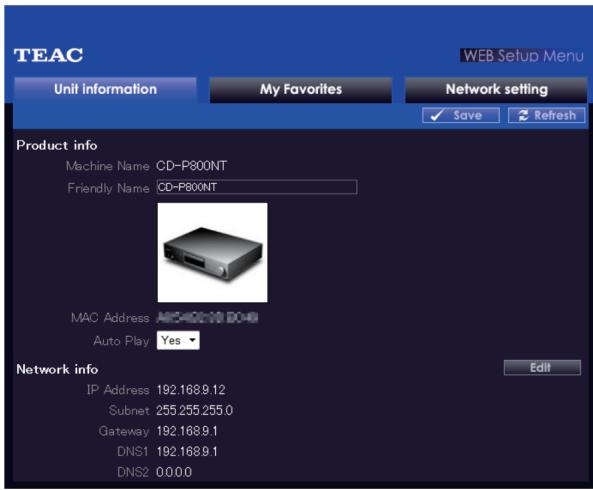
text_image
TEAC Unit information My Favorites Network setting ✓ Save Refresh Product info Machine Name CD-P800NT Friendly Name CD-P800NT MAC Address A195402198 BC49 Auto Play Yes Network info IP Address 192.1689.12 Subnet 255.255.255.0 Gateway 192.1689.1 DNS1 192.1689.1 DNS2 0.0.0.0 Edit- Si vous utilisez Internet Explorer, vous pouvez aussi faire cela en sélectionnant « Ouvrir... » depuis le menu « Fichier » et en saisissant l'adresse IP.
6 Cliquez sur l'onglet « My Favorites » (mes favoris) et saisissez le nom et l'adresse URL de la station de radio internet.
- Vous pouvez saisir un maximum de 10 caractères pour le nom des stations de radio internet.
7 Cliquez sur « Save » (sauvegarder) pour terminer l'enregistrement de cette station de radio internet.
La station de radio internet enregistrée sera ajoutée à « My Favorites ».
My Favorites (mes favoris) (suite)
Lancement de la lecture
1 Appuyez sur la touche NET.
2 Sélectionnez « My Favorites » dans le menu des services de réseau et appuyez sur la touche ENTER pour afficher les stations de radio internet.
3 Sélectionnez celle que vous avez ajoutée et appuyez sur la touche ENTER.
NOTE
- Pour voir des stations similaires, maintenez pressée la touche MENU de la télécommande, utilisez les touches de direction (^^/√) pour sélectionner « Stations like this » (stations comme celle-ci) et appuyez sur la touche ENTER.
- Si vous voulez ajouter une nouvelle station de radio au menu My Favorites, sélectionnez l'élément vierge dans la liste et maintenez pressée la touche MENU et utilisez la touche ENTER pour sélectionner « Create New Station » (créer une nouvelle station). Appuyez à nouveau sur la touche ENTER pour afficher les champs où peuvent être saisis les caractères, et saisissez le nom et l'adresse URL.
- Pour supprimer une station de radio qui a été ajoutée, maintenez pressée la touche MENU pendant que cette station est écoutée ou sélectionnez-la et utilisez les touches de direction (^^/^^) pour sélectionner « Delete from My Favorites » (supprimer de mes favoris) et appuyez sur la touche ENTER. Vous pouvez également supprimer les stations en utilisant l'écran Web Setup Menu (sur un ordinateur).
- Pour changer le nom d'une station de radio qui a déjà été ajoutée, sélectionnez-la et maintenez pressée la touche MENU. Ensuite, utilisez les touches de direction (^^/√) pour sélectionner « Rename this station » (renommer cette station) et appuyez sur la touche ENTER.
- Vous pouvez mémoriser jusqu'à 40 stations de radio internet.
En utilisant le DLNA, l'unité peut lire des fichiers audio de bibliothèques partagées et afficher leurs informations de balise, dont le nom d'artiste, le genre et le nom d'album.
- Un ordinateur doit être connecté au même réseau que cette unité pour pouvoir utiliser le DLNA.
- Voir « Note concernant les serveurs » en page 65 pour plus d'informations sur les serveurs réseau pris en charge.
- Configurez préalablement le serveur réseau pour que cette unité puisse y accéder. Pour des informations sur ces réglages, voir le mode d'emploi du serveur réseau. Si vous utilisez le lecteur Windows Media, voir « Configuration du lecteur Windows Media » en page 94.
1 Faites démarrer l'ordinateur ou le serveur réseau.
2 Appuyez sur la touche NET pour ouvrir le menu des services de réseau.
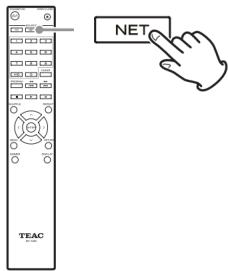
text_image
TEAC NET3 Utilisez les touches de direction (∧/∨/⟨/⟩) pour sélectionner « DLNA » et appuyez sur la touche ENTER.
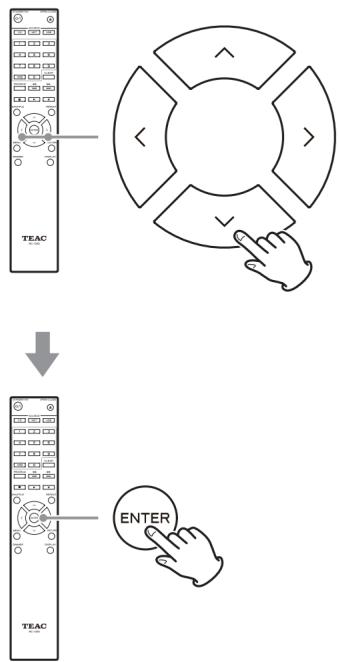
flowchart
graph TD
    A["TEAC"] --> B["Hand cursor clicking a circular dial"]
    B --> C["ENTER"]
    C --> D["Teac remote control"]
4 Utilisez les touches de direction (∧/∨/⟨/⟩) pour sélectionner le serveur réseau et appuyez sur la touche ENTER.
Le dossier du serveur réseau s'affichera.
- Certains serveurs réseau ne prennent pas en charge l'utilisation de la fonction de recherche.
- Cette unité ne peut pas accéder aux photographies ni aux vidéos d'un serveur réseau.
- Selon les réglages de partage du serveur réseau, certains contenus peuvent ne pas s'afficher. Voir le mode d'emploi du serveur réseau.
DLNA (suite)
5 Utilisez les touches de direction (∧/∨) pour sélectionner le fichier audio que vous voulez lire, et appuyez sur la touche ENTER ou sur la touche Lecture (▶).
- Les fonctions de recherche vers l'avant/arrière et de pause peuvent ne pas fonctionner avec certains serveurs de médias.
- Si aucune information ne peut être récupérée d'un serveur, « No Item » (aucun élément) s'affiche à l'écran. Si cela se produit, vérifiez les connexions du serveur et du réseau.
- Après qu'un fichier audio ait été ajouté à une bibliothèque du lecteur Windows Media, ce fichier peut ne pas immédiatement apparaître dans la liste des fichiers audio de cette unité. Cela est dû à l'absence d'actualisation de l'index de la bibliothèque Windows. Vous pouvez soit attendre l'actualisation automatique de l'index, soit reconstruire manuellement l'index. Voir l'aide en ligne de Windows pour des instructions sur la façon de le faire.
Emploi de la fonction Lire sur
La fonction Lire sur vous permet de faire fonctionner des appareils de contrôle compatibles DLNA et des ordinateurs sur un réseau domestique et permet à cette unité de lire des fichiers audio qui sont sauvegardés sur ces appareils.
- Un appareil de contrôle compatible DLNA ou un ordinateur et cette unité doivent être connectés au même réseau pour faire les réglages de favoris (My Favorites).
1 Allumez cette unité.
2 Allumez l'ordinateur et ouvrez le lecteur Windows Media.
Vous devez configurer le lecteur Windows Media à l'avance (page 94).
3 Sélectionnez le fichier que vous souhaitez lire dans le lecteur Windows Media et cliquez dessus avec le bouton droit de la souris.
Cela ouvre un menu contextuel.
NOTE
Pour utiliser la fonctionnalité Lire sur avec des fichiers audio d'un autre serveur réseau, ouvrez ce serveur réseau dans la liste qui apparaît sous « Autres bibliothèques » et sélectionnez le fichier audio que vous voulez lire.
4 Cliquez sur le bouton « Lire sur » et sélectionnez cette unité dans la liste Lire sur.
Ouvrez la boîte de dialogue Lire sur du lecteur Windows Media et lancez la lecture depuis cette unité. Utilisez la boîte de dialogue Lire sur de Windows 7 pour contrôler la lecture à distance.
- L'emploi de la fonction Lire sur n'est pas possible dans les conditions suivantes.
- Si des services réseau sont utilisés
- Durant la lecture d'un fichier audio sur périphérique USB ou iPod/iPhone
Home Media (serveur multimédia domestique)
Cela vous permet de lire des fichiers audio appartenant à un dossier partagé sur un ordinateur ou un dispositif de stockage réseau de type NAS (Network Attached Storage) sur le même réseau.
En vous référant à « Paramétrage du dossier partagé » en page 95, créez un dossier partagé auquel cette unité peut accéder.
ATTENTION
Si vous utilisez un dispositif de stockage réseau NAS, consultez son mode d'emploi.
1 Appuyez sur la touche NET pour ouvrir le menu des services de réseau.
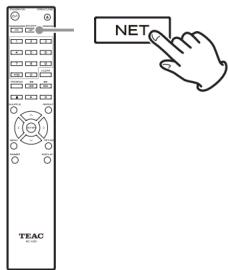
text_image
NET TEAC2 Utilisez les touches de direction (^^/√/</>) pour sélectionner « Home Media » et appuyez sur la touche ENTER.
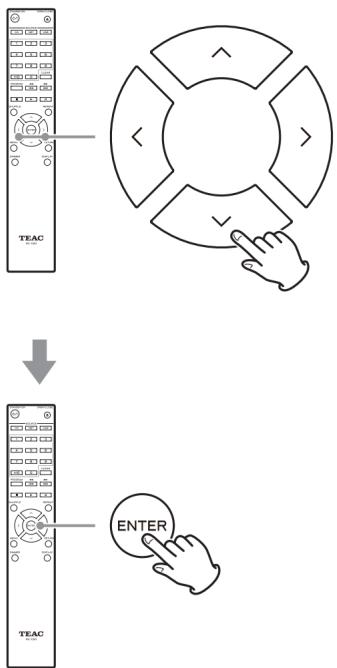
flowchart
graph TD
    A["TEAC"] --> B["Navigation"]
    B --> C["Circular Dial with Left/Right/Down/Left/Square/Right/Down/Down/Down/Down"]
    C --> D["Teac Control"]
    D --> E["ENTER"]
    style A fill:#f9f,stroke:#333
    style B fill:#ccf,stroke:#333
    style C fill:#cfc,stroke:#333
    style D fill:#fcc,stroke:#333
    style E fill:#cff,stroke:#333
3 Utilisez les touches de direction (^^/∨) pour sélectionner le serveur que vous souhaitez utiliser et appuyez sur la touche ENTER.
- Vérifiez le nom de serveur de votre ordinateur en affichant ses propriétés.
4 Utilisez les touches de direction (^^/√) pour sélectionner le dossier partagé que vous souhaitez utiliser et appuyez sur la touche ENTER.
5 Si un nom d'utilisateur et un mot de passe sont requis, saisissez les informations de compte nécessaires.
- Après avoir saisi une fois les informations de compte, celles-ci sont sauvegardées pour que vous n'ayez pas besoin de les saisir la prochaine fois.
- Utilisez les informations de compte définies lorsque vous avez créé le dossier partagé.
6 Utilisez les touches de direction (^^/√) pour sélectionner le fichier audio que vous voulez lire, et appuyez sur la touche ENTER ou sur la touche Lecture (▶).
La lecture commencera.
Configuration du lecteur Windows Media
À titre d'exemple, nous expliquerons comment configurer le lecteur Windows Media 12 dans cette section.
1 Branchez votre ordinateur à un réseau.
2 Branchez cette unité au réseau.
Si vous avez un problème pour vous connecter au réseau, voir la section « DLNA » du « Guide de dépannage ».
- Si les fichiers que vous voulez partager ne sont pas encore dans la bibliothèque du lecteur Windows Media, ajoutez-les à la bibliothèque. Référez-vous au mode d'emploi du lecteur Windows Media pour des détails.
3 Dans le menu « Diffuser en continu » du lecteur Windows Media, sélectionnez « Autoriser un accès internet aux médias personnels... ».
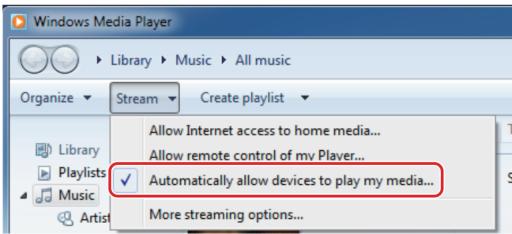
- Si ni « Autoriser un accès internet aux médias personnels.. » ni « Plus d'options de diffusion en continu... » n'apparaissent, sélectionnez « Activer la diffusion multimédia en continu... ».
4 Dans le menu « Diffuser en continu » du lecteur Windows Media, sélectionnez « Plus d'options de diffusion en continu ».
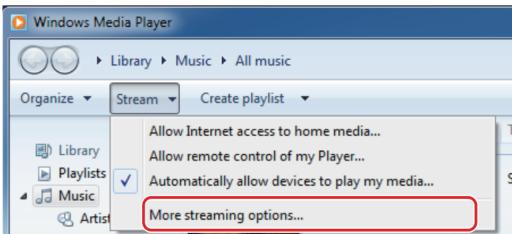
- Si « Plus d'options de diffusion en continu » n'apparaît pas, sélectionnez « Activer la diffusion multimédia en continu... ».
5 Sélectionnez cette unité dans la liste des périphériques, puis cliquez sur « Personnaliser... ».
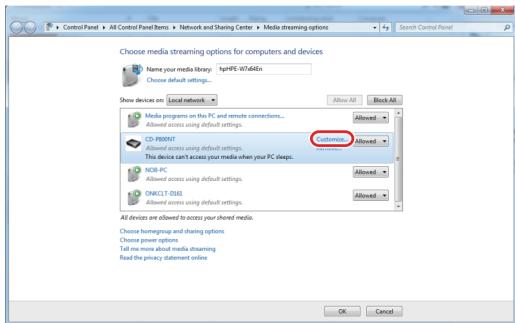
6 Faire les réglages de partage puis cliquez sur « OK ».
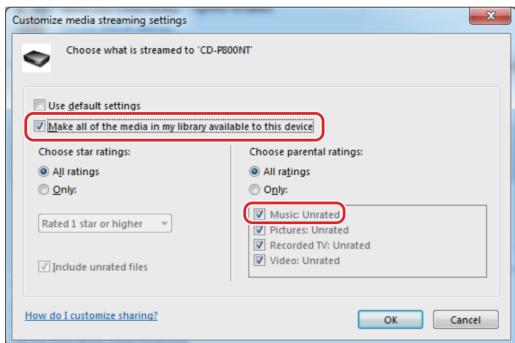
- Pour lire des fichiers quelle que soit leur classification, réglez « Nombre d'étoiles » sur « Toutes les classifications ».
- Assurez-vous que « Musique » est coché.
7 Cliquez sur « OK » dans l'écran qui apparaît.
Pour des instructions de lecture, voir « DLNA » en page 91.
Paramétrage du dossier partagé
Windows 8
1 Vérifiez le nom du domaine ou « groupe de travail » auquel est assigné votre ordinateur.
Avant le réglage du partage de dossier, vérifiez que l'ordinateur est assigné au même domaine ou groupe de travail que cette unité (par défaut, cette unité est assignée au même groupe de travail). Ouvrez « Panneau de configuration », « Système et sécurité », puis « Système » pour vérifier ce réglage.
2 Vérifiez le nom du compte utilisateur et son mot de passe.
Pour accéder à l'ordinateur depuis cette unité, vous avez besoin du nom de compte utilisateur et du mot de passe de l'ordinateur.
3 Ouvrez « Panneau de configuration », « Réseau et Internet » puis « Centre réseau et partage ».
4 Cliquez sur « Modifier les paramètres de partage avancés ».
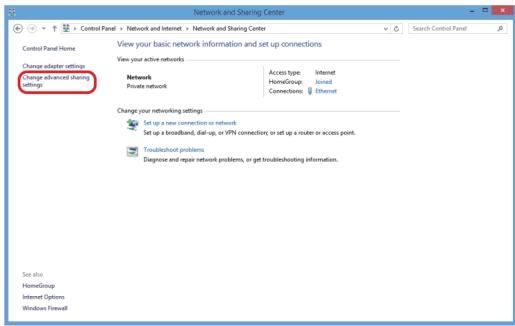
5 Sélectionnez « Activer le partage afin que toute personne avec un accès réseau puisse lire et écrire des fichiers dans les dossiers Public » pour « Partage de dossiers publics ».
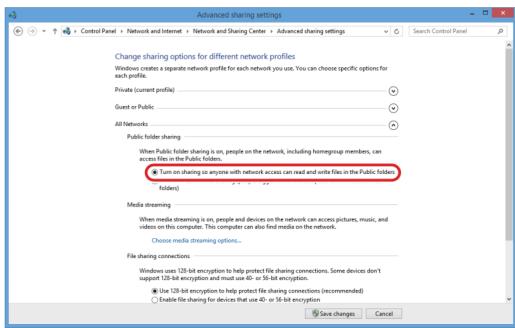
6 Copiez les fichiers musicaux que vous voulez lire au travers de cette unité dans le sous-dossier « Musique publique » du dossier « Public ».
Windows 7
1 Vérifiez le nom du domaine ou « groupe de travail » auquel est assigné votre ordinateur.
Avant le réglage du partage de dossier, vérifiez que l'ordinateur est assigné au même domaine ou groupe de travail que cette unité (par défaut, cette unité est assignée au même groupe de travail). Ouvrez « Panneau de configuration », « Système et sécurité », puis « Système » pour vérifier ce réglage.
2 Vérifiez le nom du compte utilisateur et son mot de passe.
Pour accéder à l'ordinateur depuis cette unité, vous avez besoin du nom de compte utilisateur et du mot de passe de l'ordinateur.
Paramétrage du dossier partagé (suite)
3 Ouvrez « Panneau de configuration » puis « Centre Réseau et partage ».
- Si « Afficher par » est réglé sur « Catégorie » dans le Panneau de configuration, ouvrez « Réseau et Internet » puis « Centre Réseau et partage ».
4 Cliquez sur « Modifier les paramètres de partage avancés ».
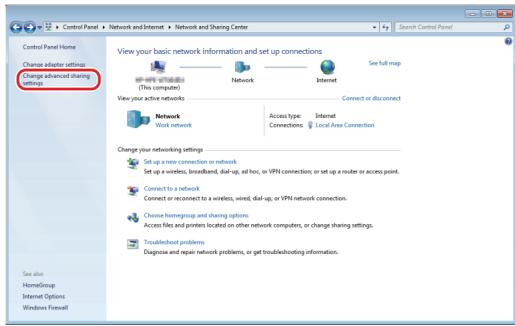
5 Sélectionnez « Activer le partage afin que toute personne avec un accès réseau puisse lire et écrire des fichiers dans les dossiers Public » pour « Partage de dossiers publics ».
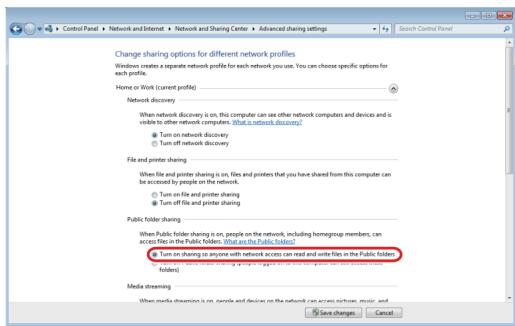
6 Cliquez sur « Enregistrer les modifications ».
7 Copiez les fichiers musicaux que vous voulez lire au travers de cette unité dans le sous-dossier « Musique publique » du dossier « Public ».
Réglages
Suivez les procédures ci-dessous pour ouvrir le menu et changer les réglages.
1 Appuyez sur la touche MENU.
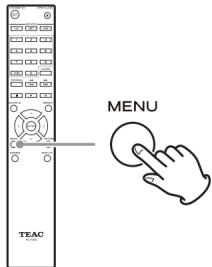
text_image
TEAC MENU- Vous pouvez également maintenir pressée la molette MENU/ENTER (I◄◄/►►) de l'unité principale pour faire cela.
2 Utilisez les touches de direction (^^/∨) pour sélectionner le réglage que vous souhaitez modifier.
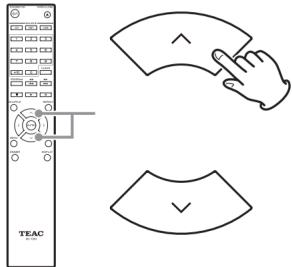
text_image
TEACAppuyez plusieurs fois sur une touche de direction (∧/∨) pour passer en revue les réglages dans l'ordre suivant.
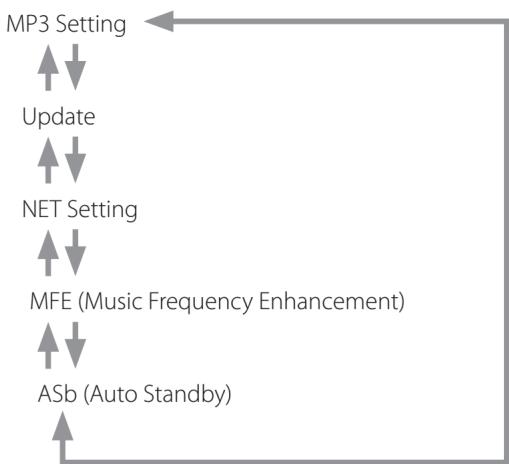
flowchart
graph TD
    A["MP3 Setting"] --> B["Update"]
    B --> C["NET Setting"]
    C --> D["MFE (Music Frequency Enhancement)"]
    D --> E["ASb (Auto Standby)"]
- « MFE » n'apparaît que si la source est réglée sur USB/NET.
- « MP3 setting » n'apparaît que si la source est réglée sur CD.
- Le premier réglage affiché dépend de la source actuelle.
Vous pouvez également tourner la molette MENU/ENTER (I◄◄/►►I) de l'unité principale pour faire cela.
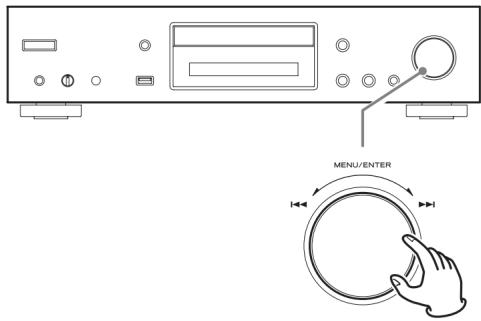
text_image
MENU/ENTER3 Appuyez sur la touche ENTER.
Vous pouvez également appuyer sur la molette MENU/ENTER (I◄◄/►►I) de l'unité principale pour faire cela.
text_image
TEAC ENTERAprès avoir ouvert « MP3 setting » ou « NET Setting », répétez les étapes 2 et 1 pour faire une sélection dans le sous-menu.
- Vous devez attendre au moins une minute après avoir allumé l'unité pour sélectionner et changer les réglages « NET Setting » et « Update ».
4 Utilisez les touches de saut (|◄◄/►►|) pour changer les valeurs de réglage.
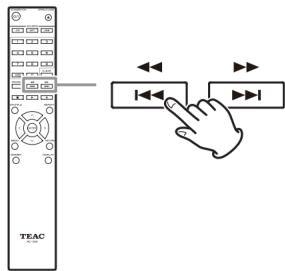
text_image
TEACRéglages (suite)
- Vous pouvez également tourner la molette MENU/ENTER (I◄◄/►►) de l'unité principale pour faire cela.
5 Appuyez sur la touche ENTER pour confirmer le changement.
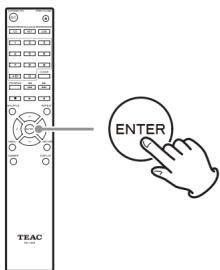
text_image
TEAC ENTER- Vous pouvez également appuyer sur la molette MENU/ENTER (◄◄◄/►►►) de l'unité principale pour faire cela.
6 Une fois les réglages terminés, appuyez sur la touche RETURN pour fermer l'écran de menu.
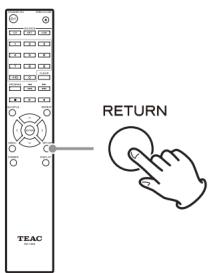
Quand vous appuyez sur la touche RETURN alors que le sous menu « NET Setting » est affiché, « Network Save? » (sauvegarde réseau ?) s'affiche. Appuyez sur la touche ENTER pour sauvegarder les réglages. Si vous appuyez sur la touche RETURN, l'écran de menu se ferme sans que les changements apportés aux réglages ne soient sauvegardés.
MP3 Setting (paramétrage MP3)
Vous pouvez par exemple choisir comment les informations de fichier MP3/WAV seront affichées et comment les disques MP3/WAV seront lus.
Ces réglages ne peuvent être changés que quand le disque est arrêté.
BAD NAME (nom ineffichable)
Déterminez comment seront affichées les informations de fichier MP3/WAV.
- Quel que soit le réglage, les caractères des balises ID3 qui ne peuvent pas être affichés sont remplacés par des astérisques (*).
Replace
Si un nom de piste ou de dossier contient un caractère qui ne peut pas être affiché, « File_n » pour un fichier ou « Folder_n » pour un dossier (« n » représentant le numéro de piste/dossier) s'affichera à la place.
Not (réglage par défaut)
Les caractères pouvant être affichés le sont et ceux qui ne le peuvent pas sont remplacés par des astérisques (*).
ID3 VER.1
Déterminez comment sont affichées les informations de balise ID3 Version 1.0/1.1.
Read (réglage par défaut)
L'unité chargera les informations de balise et les affichera.
Not Read
Les informations de balise ne seront pas affichées.
ID3 VER.2
Déterminez comment sont affichées les informations de balise ID3 Version 2.2/2.3/2.4.
Read (réglage par défaut)
L'unité chargera les informations de balise et les affichera.
Not Read
Les informations de balise ne seront pas affichées.
HIDE NUMBER
L'unité peut masquer les chiffres présents au début des noms de piste et de dossier.
Disable (réglage par défaut)
Ces chiffres seront affichés.
Enable
Ces chiffres ne seront pas affichés.
NOTE
Quand un CD de MP3/WAV est créé sur un ordinateur, l'ordre de lecture ordinaire des fichiers n'est pas déterminé. En ajoutant des chiffres comme 01, 02 et 03 au début des noms de fichiers MP3/WAV, ceux-ci peuvent par contre être lus selon l'ordre numérique.
STOP KEY
Vous pouvez choisir la fonction de la touche Stop (■) de l'unité principale.
Navigation (réglage par défaut)
Appuyer sur la touche Stop (■) active le mode Navigation.
All Folder
Appuyer sur la touche Stop (■) active le mode « all folder ».
Disable
Appuyer sur la touche Stop (■) n'active ni le mode Navigation ni le mode « all folder ».
Les fichiers MP3 et autres qui utilisent des formats de compression irréversibles ont une qualité audio réduite en comparaison des sources sonores d'origine en raison de leur compression.
Utilisez la MFE pour optimiser l'audio compressé.
Disable (réglage par défaut)
La MFE n'est pas utilisée.
Enable
La MFE est utilisée.
ASb (Auto Standby)
Quand la fonction Auto Standby est activée, l'unité passe automatiquement en mode de veille (Standby) après 20 minutes passées dans les conditions décrites ci-dessous.
| Source de lecture | Condition |
| CD | Aucun disque chargé ou disque arrêté |
| NET USB | Source d'entrée ne jouant pas |
Quand cette fonction est activée, « ASb » est affiché à l'écran. Utilisez le réglage « Net Standby » pour déterminer comment les commandes de réseau affectent la veille (page 100).
Off (réglage par défaut pour le modèle US/Canada)
La mise en veille automatique est désactivée.
On (réglage par défaut pour le modèle Europe)
La mise en veille automatique est activée.
NET Setting (paramétrage réseau)
Pour utiliser les services de réseau, faites préalablement les réglages de réseau sur cette unité.
Faites les réglages en fonction des caractéristiques du réseau auquel elle est connectée.
- Une connexion internet est nécessaire pour écouter la radio internet.
- Le paramètre « Net Standby » n'est pas nécessaire pour connecter cette unité à un réseau.
ATTENTION
- Si DHCP est réglé sur Enable (par défaut), les paramètres « IP Address », « Subnet Mask », « Gateway » et « DNS Server » apparaîtront mais ne pourront pas être changés. Si DHCP est réglé sur Disable, les paramètres « IP Address », « Subnet Mask », « Gateway » et « DNS Server » apparaîtront et devront être réglés.
- Quand vous appuyez sur la touche RETURN alors que le sous-menu « NET Setting » est affiché, « Network Save? » (sauvegarde réseau ?) s'affiche. Après avoir modifié un réglage, appuyez sur la touche ENTER pour le sauvegarder. Si vous appuyez sur la touche RETURN, l'écran de menu se ferme sans que les changements apportés aux réglages ne soient sauvegardés.
Réglages (suite)
Les sous-menus apparaissent dans l'ordre suivant.
IP Address
Affichez/réglez l'adresse IP.
MAC Address
Affichez l'adresse MAC de cette unité.
DHCP
Enable (réglage par défaut)
Le protocole DHCP est activé.
Disable
Le protocole DHCP est désactivé.
Subnet Mask
Affichez/réglez le masque de sous-réseau.
Gateway
Affichez/réglez la passerelle par défaut.
DNS Server
Affichez/réglez l'adresse du serveur DNS.
Proxy URL
Réglez l'adresse du serveur proxy.
Proxy Port
Réglez le numéro de port de proxy.
- Ce paramètre n'apparaît que si une URL de proxy a été définie.
Net Standby
Détermine si l'unité peut ou non être contrôlée par un réseau quand elle est en veille.
Disable (réglage par défaut)
Quand cette unité est en veille, elle ne peut pas être contrôlée par un réseau.
Enable
Quand cette unité est en veille, elle peut être contrôlée par un réseau.
- En cas de réglage « Enable », l'unité consomme plus de courant quand elle est en veille.
Update (mise à jour)
Vous pouvez mettre à jour le micrologiciel interne (firmware) de cette unité. Ne faites pas passer l'unité en veille durant une mise à jour.
- Voir « Mise à jour du firmware » en page 101 pour les procédures de mise à jour.
Version
Affiche la version actuelle du firmware.
Cette unité a deux types de firmware : principal (Main) et DSP.
Leurs versions sont affichées au format suivant.
abcd-ef00-000
Main : a.bc
DSP : d.ef
Exemple
Si « 1001-0100-000 » s'affiche, les versions de firmware sont les suivantes.
Main:1.00
DSP:1.01
CDP via USB?
Vous pouvez mettre à jour le firmware au moyen d'une clé USB.
Saisie de caractères
Suivez ces procédures pour saisir des caractères si vous utilisez par exemple les menus NET Setting et My Favorites.
1 Utilisez les touches de direction (∧/∨/⟨/⟩) de la télécommande pour sélectionner un caractère ou un symbole et appuyez sur la touche ENTER.
Répétez cette procédure pour saisir d'autres caractères.
- Dans « My Favorites », le nom des stations de radio internet peut avoir un maximum de 10 caractères.
2 Une fois la saisie terminée, utilisez les touches de direction (∧/∨/⟨/⟩) de la télécommande pour sélectionner « OK » et appuyez sur la touche ENTER.
Si ce n'est pas fait, les caractères ne seront pas sauvegardés.
Les caractères suivants peuvent être utilisés.
| a | b | c | d | e | f | g | h | i | j | k | l | m |
| n | o | p | q | r | s | t | u | v | w | x | y | z |
| 1 | 2 | 3 | 4 | 5 | 6 | 7 | 8 | 9 | 0 | - | ^ | \ |
| , | . | / | ; | : | @ | [ | ] | Space | ||||
| Shift | ← | → | BS | OK | ||||||||
| A | B | C | D | E | F | G | H | I | J | K | L | M |
| N | O | P | Q | R | S | T | U | V | W | X | Y | Z |
| ! | " | # | $ | % | & | ` | ( | ) | _ | = | ~ | | |
| < | > | ? | + | * | ' | { | } | Space | ||||
| Shift | ← | → | BS | OK | ||||||||
Space
Cela saisit un espace vide d'une largeur correspondant à un caractère.
Shift*
Cela change les caractères affichés.
← (gauche)/→ (droite)
Servent à déplacer le curseur dans la zone de saisie de texte.
BS (backspace)**
Supprime les caractères à gauche du curseur. Déplace le curseur vers la gauche.
OK
À sélectionner-une fois la saisie terminée.
* Vous pouvez également les changer en appuyant sur la touche +10.
**Vous pouvez appuyer sur la touche CLEAR pour supprimer d'un coup tous les caractères saisis.
Mise à jour du firmware
Utilisez le port USB à l'avant de l'unité.
- Une clé USB ayant une capacité d'au moins 32 Mo est nécessaire pour la mise à jour du firmware.
Télécharger le dernier firmware
Veuillez aller sur la page produit du CD-P800NT sur le site mondial TEAC et téléchargez le firmware le plus récent.
Pour des détails voir « Utilisation du site mondial TEAC » en page 59.
- Si aucun firmware n'est répertorié, c'est qu'il n'y a pas encore de mise à jour de firmware disponible.
Après avoir téléchargé le firmware, lisez les précautions ci-dessous puis suivez les « Procédures de mise à jour » en page 102.
- Sélectionnez les éléments de menu suivants pour voir la version actuelle du firmware (page 100).
Update → Version
Précautions pour la mise à jour du firmware
- Avant de mettre à jour, arrêtez la lecture et débranchez tout ce qui peut être connecté aux ports USB.
- Durant la mise à jour, ne faites jamais passer l'unité en mode veille et ne déconnectez pas le cordon d'alimentation ou la clé USB utilisée pour la mise à jour.
- N'accédez pas à cette unité depuis un ordinateur durant une mise à jour.
- L'achèvement de la mise à jour prend environ cinq minutes.
- Les réglages sont conservés après une mise à jour.
Mise à jour du firmware (suite)
Procédures de mise à jour
1 Connectez une clé USB à l'ordinateur que vous utilisez et supprimez tous les fichiers qu'elle contient.
2 Téléchargez le fichier de firmware depuis notre site web sur l'ordinateur.
Le fichier de firmware porte un nom du type suivant.
TC_CRNF002_00000000TA00TA_***.zip
Décompressez ce fichier sur l'ordinateur. Les deux fichiers suivants apparaîtront.
TC_CRNF002_00000000TA00TA.of1
TC_CRNF002_00000000TA00TA.of2
- Ne changez pas le nom des fichiers décompressés.
3 Copiez les fichiers décompressés dans le dossier racine de la clé USB.
Ne copiez aucun autre fichier que les fichiers décompressés. Ne copiez pas le fichier compressé.
4 Vérifiez que cette unité est allumée.
5 Branchez la clé USB contenant les fichiers décompressés au port USB situé à l'avant de l'unité.
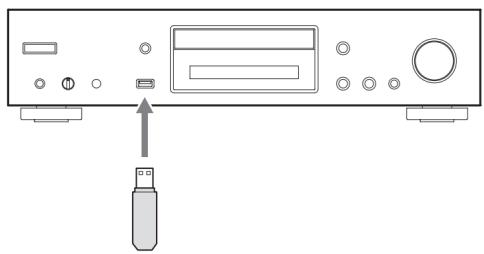
6 Appuyez sur la touche SOURCE pour choisir USB(F) comme source.
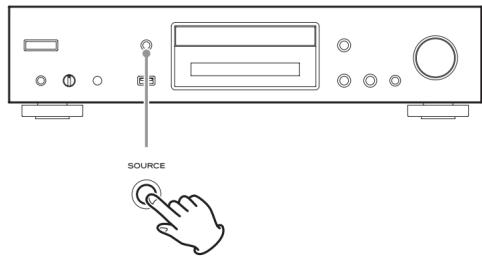
« Now Initializing... » (initialisation en cours) s'affiche à l'écran, suivi du nom de la clé USB.
- Le chargement de la clé USB prend environ 20 à 30 secondes.
7 Appuyez sur la touche MENU pour ouvrir le menu et utilisez les touches de direction (^^/√) pour sélectionner « Update » (mise à jour).
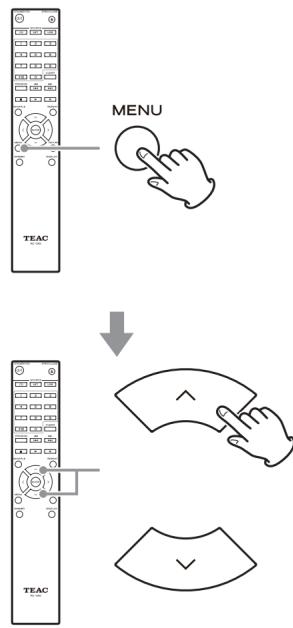
flowchart
graph TD
    A["TEAC"] --> B["MENU"]
    B --> C["↓"]
    C --> D["TEAC"]
8 Appuyez sur la touche ENTER.
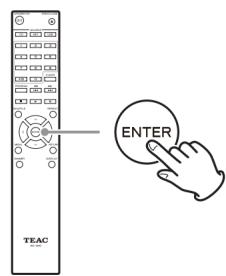
text_image
TEAC ENTER9 Utilisez les touches de direction (^^/∨) pour sélectionner « CDP via USB? » et appuyez sur la touche ENTER.
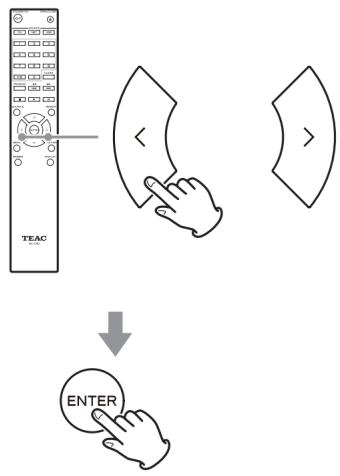
text_image
TEAC ENTER- Cette option n'apparaît pas (et ne peut être sélectionnée) si la clé USB ne contient pas de firmware pouvant servir à mettre à jour l'unité.
10 Sélectionnez « UpdateStart? » (lancement de la mise à jour ?) et appuyez sur la touche ENTER.
La mise à jour du firmware de l'unité commence.
11 Après que « Complete » soit apparu, déconnectez la clé USB.
12 Appuyez sur la touche STANDBY/ON pour mettre l'unité en veille.
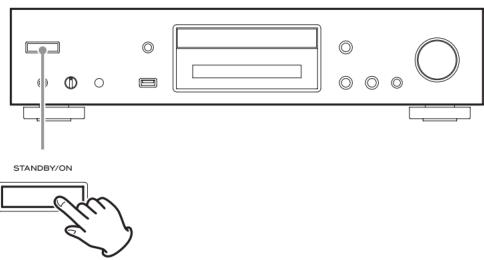
- N'utilisez pas pour cela la touche STANDBY/ON (⏻/I) de la télécommande.
- Si vous ne faites rien durant trois minutes, l'unité passera automatiquement en veille.
Cela termine la mise à jour. L'unité doit maintenant utiliser la dernière version du firmware.
Codes d'erreur
Quand une erreur se produit, « Error! *-*» ou un message d'erreur apparaît à l'écran de cette unité (des lettres et des chiffres apparaissent à la place des astérisques). Référez-vous à la liste des codes d'erreur pour en connaître la signification.
| Codes d'erreur | Signification et contre-mesures |
| *-10, *-20 | La clé USB n'a pas pu être reconnue. Vérifiez que la clé USB ou le câble USB sont bien connectés au port USB à l'avant de l'unité. |
| *-14 | Le dossier racine de la clé USB ne contient pas de fichier de firmware ou le fichier de firmware est par exemple pour un autre modèle. Suivez les instructions du site web pour le produit CD-P800NT afin de télécharger le firmware et de suivre à nouveau la procédure. Si la même erreur se reproduit, notez le code d'erreur et contactez votre revendeur. |
| Autres codes | Reprenez la procédure depuis le début. Si la même erreur se reproduit, notez le code d'erreur et contactez votre revendeur. |
- Si une erreur se produit durant une mise à jour, débranchez le cordon d'alimentation de l'unité et rebranchez-le dans la prise secteur avant d'essayer à nouveau de faire la mise à jour.
Guide de dépannage
Si vous avez des problèmes avec cette unité, veuillez vérifier les points suivants avant de demander une intervention.
Si cette unité ne fonctionne toujours pas correctement, contactez le revendeur chez qui vous l'avez achetée.
Générales
L'unité ne s'allume pas.
→ Vérifiez que la fiche d'alimentation est bien branchée à une prise secteur.
→ Débranchez le cordon d'alimentation, attendez cinq secondes, puis rebranchez-le.
L'unité s'éteint.
→ Quand la fonction de mise en veille automatique (Auto Standby) est activée, l'unité passe automatiquement en mode de veille après un laps de temps défini. Vérifiez les réglages (page 99).
Aucun son n'est produit.
→ Vérifiez que la source d'entrée est correctement sélectionnée.
Aucun son ne sort par le casque.
Cela peut être dû à un défaut de contact. Nettoyez la fiche du casque (voir le mode d'emploi du casque pour des instructions sur la façon de nettoyer sa fiche). Une autre possibilité est qu'un conducteur soit coupé dans le câble de casque, aussi vérifiez le câble.
La télécommande ne fonctionne pas.
→ Si les piles sont déchargées, remplacez les deux par des neuves.
→ Pointez la télécommande vers la face avant de l'unité à une distance maximale d'environ 5 m (page 69).
La télécommande ne fonctionnera pas s'il y a un obstacle entre elle et l'unité principale. Dans ce cas, essayez de changer de position.
→ S'il y a un éclairage fluorescent près de l'unité, éteignez-le.
Il y a du bruit.
→ Éloignez autant que possible l'unité des téléviseurs et autres appareils à fort champ magnétique.
Lecteur de CD
La lecture n'est pas possible.
→ Si le disque est à l'envers, rechargez-le avec sa face sérigraphiée vers le haut.
→ Si le disque est sale, nettoyez-le.
→ Si un disque vierge est chargé, remplacez-le par un disque contenant des enregistrements.
En fonction de la qualité du disque et des conditions de son enregistrement, la lecture d'un CD-R/CD-RW peut ne pas être possible.
→ Cette unité ne peut pas lire des CD-R/RW non finalisés.
Le son saute.
→ Des vibrations peuvent faire sauter le son. Installez cette unité dans un endroit stable.
→ Si le disque est sale, nettoyez-le.
→ N'utilisez pas de disques rayés ou fissurés.
Fichiers audio
La lecture n'est pas possible.
→ Vérifiez le format du fichier. Pour des informations sur les types de fichier lisibles, voir « Formats MP3/WAV » en page 63 pour les CD et « Fichiers audio lisibles par cette unité » en page 64 pour l'USB et la lecture sur un réseau.
Les noms de piste, d'artiste et d'album ne s'affichent pas.
→ Le fichier musical ne contient pas de balise ID3 d'information. Utilisez par exemple un ordinateur pour préparer des fichiers MP3 avec des informations de balise ID3 correctes.
Certains caractères ne s'affichent pas correctement.
Cet appareil ne peut pas correctement afficher les symboles ni les caractères à double octet (japonais, chinois, etc.). Les noms des fichiers au format MP3, WMA ou autre doivent se composer de caractères alphanumériques. Si des informations de fichier utilisent des caractères japonais, chinois ou autres à double octet, la lecture est possible mais le nom ne sera pas affiché correctement.
iPod/iPhone
La lecture n'est pas possible.
→ Déconnectez l'iPodiPhone du port USB, attendez quelques secondes et reconnectez-le.
→ Une mise à jour de l'iPod/iPhone avec son logiciel le plus récent peut résoudre le problème.
Téléchargez le logiciel le plus récent depuis le site web suivant.
http://www.apple.com/support/country/?dest=downloads
Impossible de faire fonctionner l'iPod/iPhone.
→ Assurez-vous que l'iPod/iPhone n'est pas verrouillé.
→ Vous ne pouvez pas régler le volume de cette unité au moyen d'un iPod/iPhone.
Radio internet
Impossible de se connecter à internet.
→ Vérifiez qu'un ordinateur présent sur le même réseau peut se connecter à internet.
→ Saisissez un mot de passe de connexion réseau correct.
→ Vérifiez les réglages du pare-feu du réseau.
→ La diffusion de la station/du podcast est peut-être interrompue pour le moment.
→ Le lien avec la station/le podcast est peut-être périmé.
→ Le nombre d'utilisateurs enregistrés pour la station/le podcast peut avoir déjà atteint une limite, d'où l'indis- ponibilité pour le public.
→ Si le débit de la connexion internet est lent, la recherche peut prendre du temps.
Impossible d'écouter une station radio internet ou un podcast
→ Le diffuseur peut avoir un problème temporaire avec sa connexion internet.
→ Vérifiez que votre système est correctement connecté à internet.
DLNA
Impossible de se connecter au réseau.
→ Vérifiez les réglages du pare-feu du réseau.
→ Vérifiez qu'un serveur DLNA du même réseau peut se connecter au réseau.
→ Vérifiez que le mot de passe de connexion au serveur DLNA est correct.
→ Vérifiez que le serveur DLNA n'est pas arrêté ou en sommeil.
→ Il peut y avoir un problème d'authentication réseau. Appuyez sur la touche SOURCE pour sélectionner à nouveau NET.
Impossible de trouver un morceau.
→ Ajoutez le morceau à la bibliothèque multimédia du lecteur Windows Media.
→ Sélectionnez cette unité dans la liste des périphériques Windows.
Si l'ordinateur utilise un logiciel antivirus ou de sécurité, l'unité peut ne pas être en mesure de s'y connecter.
Home Media
Impossible de trouver un dossier/fichier
→ Faites les réglages de partage de dossier/fichier.
→ Ajoutez le fichier au dossier partagé.
→ Vérifiez que le mot de passe du compte d'utilisateur est correct.
→ Vérifiez le format du fichier.
→ Si l'ordinateur utilise un logiciel antivirus ou de sécurité, l'unité peut ne pas être en mesure de s'y connecter.
Cette unité utilise un microprocesseur, donc des parasites ou autres interférences externes peuvent perturber son bon fonctionnement. Si cela se produit, débranchez le cordon d'alimentation de la prise secteur et attendez un instant avant de le rebrancher puis essayez à nouveau l'opération.
Si l'unité ne fonctionne toujours pas correctement après avoir fait ce qui est indiqué ci-dessus, suivez les procédures de « Restauration des réglages d'usine » en page 106 pour restaurer ses réglages d'usine par défaut et réessayez l'opération.
Guide de dépannage (suite)
Restauration des réglages d'usine
Si cette unité ne fonctionne pas correctement, suivez les procédures ci-dessous pour rappeler les réglages par défaut qu'elle avait à sa sortie d'usine. Cela pourrait résoudre le problème.
Alors que l'unité est allumée, maintenez pressée la touche Stop (■) et appuyez sur la touche STANDBY/ON.
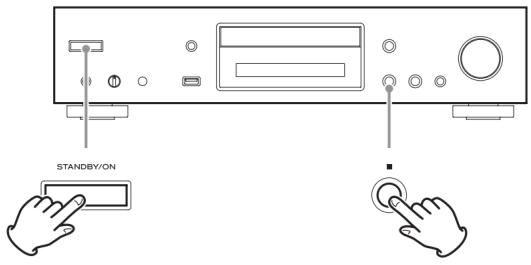
Si on fait passer cette unité d'un environnement extérieur froid à une pièce chauffée, ou si par exemple le chauffage vient d'être allumé dans la pièce où elle se trouve, de la condensation peut se produire sur les pièces de fonctionnement ou les lentilles, entraînant un fonctionnement incorrect. Si cela se produit, laissez l'unité allumée et attendez 1-2 heures. Cela devrait permettre un retour de la lecture à la normale.
Caractéristiques techniques
Formats audio
CD
CD-DA
Fréquence d'échantillonnage....44,1 kHz
Résolution de quantification en bits ..... 16 bits
CD de données
MP3
Fréquence d'échantillonnage.... 16 kHz, 22,05 kHz, 24 kHz, 32 kHz, 44,1 kHz, 48 kHz
Débit binaire ....8 kbit/s–320 kbit/s ou VBR
WAV
Fréquence d'échantillonnage....8 kHz, 11,025 kHz, 12 kHz, 16 kHz, 22,05 kHz, 24 kHz, 32 kHz, 44,1 kHz, 48 kHz
Résolution de quantification en bits ..... 8 bits, 16 bits
NET et USB
PCM
MP3
Fréquence d'échantillonnage....8 kHz, 11,025 kHz, 12 kHz, 16 kHz, 22,05 kHz, 24 kHz, 32 kHz, 44,1 kHz, 48 kHz
Débit binaire ....8 kbit/s–320 kbit/s ou VBR WMA
Fréquence d'échantillonnage....8 kHz, 11,025 kHz, 16 kHz, 22,05 kHz, 32 kHz, 44,1 kHz, 48 kHz
Débit binaire ....5 kbit/s–320 kbit/s ou VBR WMA Lossless
Fréquence d'échantillonnage.... 44,1 kHz, 48 kHz, 88,2 kHz, 96 kHz
Résolution de quantification en bits .....16 bits, 24 bits WAV
Fréquence d'échantillonnage....8 kHz, 11,025 kHz, 12 kHz, 16 kHz, 22,05 kHz, 24 kHz, 32 kHz, 44,1 kHz, 48 kHz, 64 kHz, 88,2 kHz, 96 kHz, 176,4 kHz, 192 kHz
Résolution de quantification en bits ..8 bits, 16 bits, 24 bits AAC
Fréquence d'échantillonnage....8 kHz, 11,025 kHz, 12 kHz, 16 kHz, 22,05 kHz, 24 kHz, 32 kHz, 44,1 kHz, 48 kHz, 64 kHz, 88,2 kHz, 96 kHz
Débit binaire ....8 kbit/s–320 kbit/s ou VBR
FLAC
Fréquence d'échantillonnage....8 kHz, 11,025 kHz, 16 kHz, 22,05 kHz, 32 kHz, 44,1 kHz, 48 kHz, 64 kHz, 88,2 kHz, 96 kHz, 176,4 kHz, 192 kHz
Résolution de quantification en bits ..8 bits, 16 bits, 24 bits
Ogg Vorbis
Fréquence d'échantillonnage....8 kHz, 11,025 kHz, 16 kHz, 22,05 kHz, 32 kHz, 44,1 kHz, 48 kHz
Débit binaire .....48 kbit/s–500 kbit/s ou VBR
Apple Lossless
Fréquence d'échantillonnage. 8 kHz, 11,025 kHz, 12 kHz, 16 kHz, 22,05 kHz, 24 kHz, 32 kHz, 44,1 kHz, 48 kHz, 64 kHz, 88,2 kHz, 96 kHz
Résolution de quantification en bits .....16 bits, 24 bits DSD
Fréquence d'échantillonnage.. 2,8224 MHz, 5,6448 MHz
Connecteurs d'entrée/sortie
Réseau local (LAN)....100BASE-T
USB ......Avant : USB 2.0 pour iPod/iPhone
(alimentation électrique +5 V/1 A)
Arrière : USB1.1 (type A)
(alimentation électrique +5 V/500 mA)
DIGITAL OUT
COAXIAL RCA, 0,5 Vcc, 75 Ω
OPTICAL ..... JEITA RC-5720B
LINE OUT L/R ....RCA
Impédance de sortie 200 Ω
Niveau de sortie maximal.... 2 Vrms
Réponse en fréquence ... 10 Hz – 70 kHz (+0,5 dB, -3 dB)
Rapport signal/bruit.... 114 dB (1 kHz, 0 dB FS, F.é. 192 kHz, pondération A)
Plage dynamique.... 114 dB (1 kHz, -60 dB FS, F.é. 192 kHz, pondération A)
DHT+B....0,002% ou moins (1 kHz, 0 dB FS)
Séparation des canaux (ligne) .... 110 dB (1 kHz, 0 dB FS, F.é. 192 kHz)
Prise casque .... 6,35 mm de diamètre 55 mW + 55 mW ou plus (32 Ω, DHT+B de 0,1 %)
Rapport signal/bruit.... 108 dB (1 kHz, 0 dB FS, F.é. 192 kHz, pondération A)
Réponse en fréquence .....20 Hz – 60 kHz (+1 dB, -3 dB)
Générales
Alimentation électrique
Modèle Europe .... CA 220-240 V (50 Hz, 60 Hz)
Modèle USA/Canada ....CA 120 V (50 Hz, 60 Hz)
Consommation électrique....30 W
Consommation en veille.. 0,42 W (en mode de veille normal) 5,6 W (en mode de veille réseau)
Dimensions externes (L × H × P) (hors tout) 435 × 101 × 301 mm
Poids 4,9 kg
Température de fonctionnement .....+5°C à +35°C
Hygrométrie de fonctionnement ....5 % à 85 % (sans condensation)
Température de stockage....-20 °C à +55 °C
Accessoires fournis
Câble audio RCA × 1
Télécommande (RC-1310) × 1
Piles pour télécommande (AAA) × 2
Mode d'emploi (ce document) × 1
Garantie × 1 (pour les utilisateurs aux États-Unis et au
Canada uniquement)
- Caractéristiques techniques et aspect sont sujets à changements sans préavis.
- Le poids et les dimensions sont des valeurs approchées.
- Les illustrations de ce mode d'emploi peuvent légèrement différer des modèles de production.
WARRANTY/GARANTIE/GARANTÍA
Europe/Europa
Ce produit est sujet aux réglementations concernant la garantie légale dans le pays d'achat. En cas de défaut ou de problème, veuillez contacter le revendeur chez qui vous avez acheté le produit.