
LASERJET ENTERPRISE MFP M631DN - LASERJET ENTERPRISE MFP M632F - Imprimante multifonction laser HP - Notice d'utilisation et mode d'emploi gratuit
Retrouvez gratuitement la notice de l'appareil LASERJET ENTERPRISE MFP M631DN - LASERJET ENTERPRISE MFP M632F HP au format PDF.


| Type de produit | Imprimante multifonction laser monochrome |
| Modèles | HP LaserJet Enterprise MFP M631dn, HP LaserJet Enterprise MFP M632f |
| Fonctions | Impression, copie, numérisation, télécopie (M632f uniquement) |
| Vitesse d'impression (A4) | Jusqu'à 52 ppm |
| Résolution d'impression | 600 x 600 dpi, 1200 x 1200 dpi (optimisé) |
| Processeur | 800 MHz |
| Mémoire (RAM) | 1 Go (standard), extensible jusqu'à 1,5 Go |
| Capacité papier (bac standard) | 100 feuilles (bac multifonction) + 500 feuilles (bac 2) |
| Capacité papier maximale | Jusqu'à 1 600 feuilles avec bacs optionnels |
| Bac de sortie | 500 feuilles (face vers le bas) |
| Formats de papier pris en charge | A4, A5, A6, B5, Letter, Legal, Executive, 8,5x13, Enveloppes (DL, #10, C5, etc.), formats personnalisés (76 x 127 mm à 312 x 470 mm) |
| Grammage papier supporté | 60 à 220 g/m² |
| Impression recto verso | Automatique (intégré) |
| Pilotes d'impression | HP PCL 6, HP UPD PCL 6/5, HP UPD PS, PostScript 3, PDF |
| Interface réseau | Ethernet 10/100/1000Base-TX, USB 2.0 haut débit, port USB hôte |
| Impression mobile | HP ePrint, Apple AirPrint, Google Cloud Print, Wi-Fi Direct en option |
| Écran du panneau de commande | Écran tactile couleur de 8,0 pouces (20,3 cm) |
| Consommables | Cartouche toner HP LaserJet (noir) : rendement 13 000 pages (standard), 26 000 pages (haute capacité) |
| Consommation électrique | Moyenne : 800 W (impression), 17 W (veille), 1,0 W (hors tension) |
| Dimensions (L x P x H) | 482 x 447 x 448 mm |
| Poids | Environ 22 kg |
| Systèmes d'exploitation pris en charge | Windows XP (SP3) à Windows 10, Windows Server 2003 à 2012, Mac OS X 10.6 à 10.11, Linux |
FOIRE AUX QUESTIONS - LASERJET ENTERPRISE MFP M631DN - LASERJET ENTERPRISE MFP M632F HP
Questions des utilisateurs sur LASERJET ENTERPRISE MFP M631DN - LASERJET ENTERPRISE MFP M632F HP
0 question sur cet appareil. Repondez a celles que vous connaissez ou posez la votre.
Poser une nouvelle question sur cet appareil
Téléchargez la notice de votre Imprimante multifonction laser au format PDF gratuitement ! Retrouvez votre notice LASERJET ENTERPRISE MFP M631DN - LASERJET ENTERPRISE MFP M632F - HP et reprennez votre appareil électronique en main. Sur cette page sont publiés tous les documents nécessaires à l'utilisation de votre appareil LASERJET ENTERPRISE MFP M631DN - LASERJET ENTERPRISE MFP M632F de la marque HP.
MODE D'EMPLOI LASERJET ENTERPRISE MFP M631DN - LASERJET ENTERPRISE MFP M632F HP
Il est interdit de reproduire, adapter ou traduire ce manuel sans autorisation expresse par écrit, sauf dans les cas permis par les lois régissant les droits d'auteur.
Les informations contenues dans ce document sont susceptibles d'être modifiées sans préavis.
Les seules garanties des produits et services HP sont exposées dans les clauses expresses de garantie fournies avec les produits ou services concernés. Le contenu de ce document ne constitue en aucun cas une garantie supplémentaire. HP ne peut être tenu responsable des eventuelles erreurs techniques ou editoriales de ce document.
Numéro de référence : D3L08-90910
Édition 1, 10/2013
Marques
Java™ est une marque de Sun Microsystems, Inc déposée aux États-Unis.
Microsoft, Windows, Windows XP et Windows Vista sont des marques déposées de Microsoft Corporation aux États-Unis.
ENERGY STAR et la marque ENERGY STAR sont des marques déposées aux Etats-Unis.
Conventions utilisées dans ce guide

ASTUCE: Les astuces fournissent des conseils et permettent de gagner du temps.

REMARQUE: Ces remarques fournissent des informations importantes pour maîtriser un concept ou exécuter une tâche.

ATTENTION: Ces commentaires vous présentent des procédures à suivre pour éviter de perdre des données ou d'endommager le produit.

AVERTISSEMENT! Les avertissements vous indiquent des procédures spécifiques à suivre pour éviter de vous blesser, de perdre des données importantes ou d'endommager gravement le produit.
Sommaire
Comparaison des produits 2
Systèmes d'exploitation pris en charge 3
Emplacement des numéros de série et de modèle 4
Disposition du panneau de commande 5
Configuration du produit et installation du logiciel 6
2 Menus du panneau de commande 7
Navigation dans le menu Administration 8
Impression des pages d'informations 9
Impression de la structure des menus 9
Impression du rapport de configuration 9
3 Papier et supports d'impression 11
Compréhension de l'utilisation du papier 12
Recommandations pour le papier spécial 12
Modification du pilote de l'imprimante pour une correspondance avec le type et le format du papier 14
Formats de papier pris en charge 15
Formats de papier pris en charge pour l'impression recto verso 17
Types de papier pris en charge et capacité des bacs 18
Chargement des bacs 19
Chargement du bac 1 19
Chargement des bacs 2 et 3 et des bacs optionnels 4, 5 et 6 avec un papier de format standard. 20
Chargement des bacs 2 et 3 et des bacs optionnels 4, 5 et 6 avec un papier de format personnalisé 22
Capacité des bacs 23
Orientation du papier pour le chargement des bacs 24
Orientation du papier pour le chargement du bac 1 25
Orientation du papier pour le chargement des bacs 2 et 3 ou des bacs optionnels 4, 5 et 6 27
Configuration des bacs 29
Configuration d'un bac lors du chargement du papier 29
Configuration d'un bac conformément aux paramètres de la tâche d'impression 29
Configuration d'un bac à l'aide du panneau de commande 29
Détection automatique du papier (mode Détection automatique) 30
Paramètres de détection automatique 30
Sélection du papier par source, type ou format 30
Source 30
Type et format 30
4 Tâches d'impression 33
Pilotes d'impression pris en charge (Windows) 34
Imprimer des tâches (Windows) 36
Utiliser un raccourci d'impression (Windows) 36
Créer des raccourcis d'impression (Windows) 38
Imprimer automatiquement des deux côtés (Windows) 41
Imprimer en manuel des deux côtés (Windows) 43
Imprimer plusieurs pages par feuille (Windows) 45
Sélectionner l'orientation de la page (Windows) 47
Sélectionner le type de papier (Windows) 49
Imprimer la première ou la dernière page sur un papier différent (Windows) 52
Mettre un document à l'échelle du papier (Windows) 55
Créer un livre (Windows) 57
Imprimer des tâches (Mac OS X) 59
Utiliser un préréglage d'impression (Mac OS X) 59
Créer un préréglage d'impression (Mac OS X) 59
Imprimer automatiquement des deux côtés (Mac OS X) 59
Imprimer manuellement des deux côtés (Mac OS X) 59
Imprimer plusieurs pages par feuille (Mac OS X) 60
Sélectionner l'orientation de la page (Mac OS X) 60
Sélectionner le type de papier (Mac OS X) 60
Imprimer une page de couverture (Mac OS X) 60
Mettre un document à l'échelle du papier (Mac OS X) 61
Créer un livre (Mac OS X) 61
Taches d'impression supplémentaires (Windows) 62
Annuler une tâche d'impression (Windows) 62
Sélectionner le format de papier (Windows) 62
Sélectionner un format de papier personnalisé (Windows) 63
Imprimer des filigranes (Windows) 63
Taches d'impression supplémentaires (MAC OS X) 64
Annuler une tâche d'impression (Mac OS X) 64
Sélectionner le format de papier (Mac OS X) 64
Sélectionner un format de papier personnalisé (Mac) 64
Imprimer des filigranes (Mac OS X) 65
Stocker les tâches d'impression sur le produit 66
Créer une tâche en mémoire (Windows) 66
Créer une tâche en mémoire (Mac OS X) 68
Imprimer une tache en mémoire 69
Suppression d'une tâche en mémoire 69
Ajouter une page de séparateur de tâches (Windows) 71
Logiciel HP ePrint 72
AirPrint 73
5 Couleur 75
Ajustement de la couleur 76
Automatique 76
Impression en niveaux de gris 76
Ajustement manuel des couleurs 76
Options de couleurs manuelles 76
Utilisation de l'option HP EasyColor 77
Modifier les options de couleur (Windows) 79
Changer le thème de couleur d'une tâche d'impression (Windows) 80
Modifier les options de couleur (Mac OS X) 81
Correspondance des couleurs 82
Correspondance des couleurs du nuancier 82
Impression d'échantillons couleur 83
Correspondance de couleurs PANTONE 83
6 Gestion et maintenance 85
Serveur Web intégré HP 86
Accès au serveur Web intégré HP (EWS) 86
HP Utility pour Mac OS X 87
Ouvrir l'utilitaire HP 87
Caractéristiques de HP Utility 87
Utilisation du logiciel HP Web Jetadmin 89
Gestion des consommables et des accessoires 90
Impression lorsqu'une cartouche atteint la fin de sa durée de vie estimée 90
Messages liés aux consommables 90
Activation ou déactivation des options Very Low Settings (Paramètres très bas) à partir du panneau de commande 90
Gestion des cartouches d'impression 91
Stockage des toners 91
Politique de HP en matière de consommables non-HP 91
Site Web anti-fraude de HP 91
Recyclage des consommables 91
Données stockées sur la cartouche d'encre 91
Instructions de remplacement 92
Remplacement d'une cartouche d'impression 92
Remplacement du réservoir de recapture du toner 94
Nettoyage du produit 97
Nettoyage du circuit papier 97
Mises à jour des logiciels et micrologiciels 98
7 Résolution des problèmes 99
Aide automatique 100
Résolution des problèmes généraux 101
Liste de contrôle de dépannage 101
Facteurs ayant une incidence sur les performances du produit 102
Signification des messages du panneau de commande 103
Types de message du panneau de commande 103
Messages du panneau de commande 103
Messages d'état des consommables 103
Suppression des bourrages 111
Limitation des bourages 111
Emplacement des boulons 112
Suppression des bourages dans le bac 1 113
Suppression des bourages des bacs 2 et 3, ou des bacs optionnels 114
Suppression des bourages dans la porte supérieure droite 115
Suppression des bourages dans la porte inférieure droite 118
Suppression des bourages dans la zone du bac de sortie 119
Annexe a fournitures et accessoires 121
Commande de pièces, d'accessoires et de consommables 122
Numéros de référence 123
Accessoires 123
Cartouches d'impression 123
Cables et interfaces 123
Kits de maintenance 123
1 Informations de base sur le produit
- Comparaison des produits Systèmes d'exploitation pris en charge Emplacement des numéros de série et de modèle Disposition du panneau de commande
- Configuration du produit et installation du logiciel
Comparaison des produits
| Modèle | Caracteristiques |
| HP Color LaserJet M750n | • Bac d'alimentation multifonction 100 feuilles (bac 1) |
| • Bac d'alimentation 250 feuilles (bac 2) | |
| • Bac d'alimentation 500 feuilles (bac 3) | |
| • Bac de sortie de 300 feuilles, côte recto vers le bas | |
| • Port USB 2.0 haut débit | |
| • Serveur d'impression intégré HP Jetdirect pour connexion à un réseau 10/100/1000Base-TX | |
| • 1 gigaoctet (Go) de mémoire vivie (RAM) | |
| • Port USB sur le panneau de commande pour une impression autonome | |
| HP Color LaserJet M750dn | • Bac d'alimentation multifonction 100 feuilles (bac 1) |
| • Bac d'alimentation 250 feuilles (bac 2) | |
| • Bac d'alimentation 500 feuilles (bac 3) | |
| • Bac de sortie de 300 feuilles, côte recto vers le bas | |
| • Port USB 2.0 haut début | |
| • Serveur d'impression intégré HP Jetdirect pour connexion à un réseau 10/100/1000Base-TX | |
| • 1 Go de RAM | |
| • Port USB sur le panneau de commande pour une impression autonome | |
| • Impression recto verso automatique | |
| HP Color LaserJet M750xh | • Bac d'alimentation multifonction de 100 feuilles (bac 1) |
| • Bac d'alimentation 250 feuilles (bac 2) | |
| • Bac d'alimentation 500 feuilles (bac 3) | |
| • Bac d'alimentation 3 x 500 feuilles HP (bacs 4, 5 et 6) | |
| • Bac de sortie de 300 feuilles, côte recto vers le bas | |
| • Port USB 2.0 haut débit | |
| • Serveur d'impression intégré HP Jetdirect pour connexion à un réseau 10/100/1000Base-TX | |
| • 1 Go de RAM | |
| • Port USB sur le panneau de commande pour une impression autonome | |
| • Impression recto verso automatique | |
| • Disque dur chiffré hauteures performances HP |
Systèmes d'exploitation pris en charge

IMPORTANT: La liste des systèmes d'exploitation pris en charge s'applique aux pilotes d'imprimantes Windows PCL 6, UPD PCL 6, UPD PCL 5, UPD PS et Mac et au CD d'installation du logiciel fourni. Pour une liste à jour des systèmes d'exploitation pris en charge, rendez-vous sur www. hp. com/support/colorljM855 pour consulter l'aide HP tout-comprises pour votre produit. Si vous êtes situé en dehors des Etats-Unis, visitez le site www. hp. com/support, sélectionnez un pays ou une région, puis cliquez sur Pilotes & logiciel. Entrez un nom ou une ré lécharger.
Le logiciel d'installation Mac n'est pas inclus sur le CD. Le CD fournit les étapes pour télécharger le logiciel d'installation Mac à partir du site www.hp.com. Certains produits Mac ne sont plus équipés de lecteur interne pour installer un nouveau logiciel à partir des CD. Si vous ne disposez d'aucun lecteur externe USB Apple SuperDrive, les étapes permettant de télécharger le logiciel d'installation Mac sont les suivantes : visitez le site www.hp.com/support, Sélectionnez le pays/la région, puis cliquez sur Pilotes & logiciel. Entrez un nom ou une ré
Windows XP SP3 ou ultérieur (32 bits et 64 bits).

REMARQUE: Microsoft a cessé le support standard de Windows XP en avril 2009. HP continuera à offrir le meilleur support possible au système d'exploitation XP arrêté.
Microsoft a cessé le support standard de Windows XP en avril 2009. HP continuera à offrir le meilleur support possible au système d'exploitation XP arrêté.
Windows Vista, 32 bits et 64 bits REMARQUE: Windows Vista Starter n'est pas pris en charge par le programme d'installation ou le pilote d'impression.
Windows 7, 32 bits et 64 bits
Windows 8, 32 bits et 64 bits

REMARQUE: Le protocole UPD PCL 5 n'est pas pris en charge pour Windows 8.
Windows Server 2003 SP2 ou ultérieur (32 bits et 64 bits)

REMARQUE: Contrairement au pilote d'impression, le programme d'installation du logiciel ne prend pas en charge la version 64 bits.

REMARQUE: Microsoft a cessé le support standard de Windows Server 2003 en juillet 2010. HP continuera à offrir le meilleur support possible au système d'exploitation Server 2003 arrêté.
Windows Server 2008 (32 bits et 64 bits)
Windows Server 2008 R2 (64 bits)
Windows Server 2012 (64 bits)

REMARQUE: Le protocole UPD PCL 5 n'est pas pris en charge pour Windows Server 2012.
Mac OS X 10.6, 10.7 Lion et 10.8 Mountain Lion
Le CD du programme d'installation HP installe le pilote discret HP PCL 6 pour les systèmes d'exploitation Windows ainsi que d'autres logiciels en option.
Emplacement des numéros de série et de modèle
Les numéros de série et de modèle sont inscrits sur l'étiquette d'identification située sur le côté gauche du produit. Les informations contenues dans le numéro de série indiquent le pays/la région d'origine, la version de l'imprimante, le code de production et le numéro de production du produit.
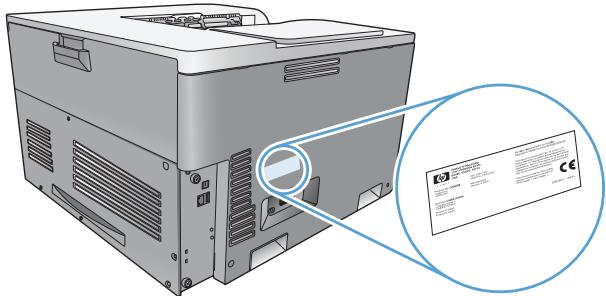
| Nom de modèle | Numéro de modèle |
| HP Color LaserJet M750n | D3L08A |
| HP Color LaserJet M750dn | D3L09A |
| HP Color LaserJet M750xh | D3L10A |
Disposition du panneau de commande
Le panneau de commande comprend un écran de texte et de graphique en couleur, des boutons de commande de tâches et trois voyants d'objet.
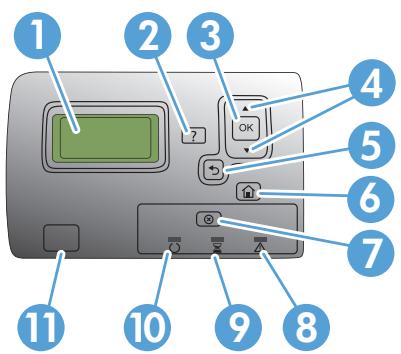
| 1 | Affichage du panneau de commande | Affiche les informations relatives à l'état, les menus, l'aide et les messages d'erreur. |
| 2 | Bouton Aide ☐ | Fournit des informations détaillées, accompaniesnes d'animation, sur les messages ou les menus du produit. |
| 3 | Bouton OK | Permet d'effectuer des sélections et de reprendre l'impression après des erreurs le permettant. |
| 4 | ▲ Bouton Flèche vers le haut | Permet de naviguer dans les menus et le texte, ainsi que d'augmenter les valeurs des éléments numériques dans l'affichage. |
| Bouton Flèche vers le bas ▼ | Permet de naviguer dans les menus et le texte, ainsi que de diminuer les valeurs des éléments numériques dans l'affichage. | |
| 5 | Bouton Flèche Retour ☐ | Permet de naviguer vers l'arrêté dans les menus imbriqués. |
| 6 | Bouton Accueil ☐ | Permet d'ouvrir et de fermer la structure du menu. |
| 7 | Bouton Arrêté ☐ | Permet d'arrêtier la tâche en cours, offre le choix de la reprendre ou de l'annuler, de sorting le papier du produit ou de résoudre les erreurs associées à la tâche annulée mais permettant de continuer les opérations. Si le produit n'imprime pas une tâche, appuyez sur le bouton Arrêtier pour interrompre le produit. |
| 8 | △Voyant Attention | Le voyant Attention indique que le produit a un problème et requiert votre intervention. Par exemple, un bac papier peut être vide ou un message d'erreur peut être affché sur l'écran. |
| 9 | ⊗Voyant Données | Le voyageant Données indique que le produit est en train de recevoir des données. |
| 10 | ✕Voyant Pré | Le voyageant Pré indique que le produit est prêt àTRAitter une tâche. |
| 11 | Port USB autonome | Permet de connecter un lecteur flash USB pour une impression autonome.REMARQUE: Pour activer et utiliser le port USB autonome, reportez-vous au guide de l'utilisateur en ligne à l'adresse www.hp.com/support/colorljM750. |
Configuration du produit et installation du logiciel
Pour obtenir des instructions de configuration élémentaires, reportez-vous au Guide d'installation du matériel livré avec le produit. Pour obtenir des instructions supplémentaires, reportez-vous à l'assistance HP sur le Web.
Depuis les États-Unis, accédez à l'adresse www.hp.com/support/colorljM750 dans le cadre du plan d'assistance HP tout inclus de votre produit.
En dehors des États-Unis, procédez comme suit :
- Rendez-vous à la page www.hp.com/support.
- Sélectionnez votre pays/région.
- Cliquez sur Support produit et dépannage.
- Saisissez le nom du produit, puis sélectionnez Rechercher.
Sélectionnez votre produit pour trouver les informations suivantes :
Installation et configuration Utilisation Résolution des problèmes Téléchargement des mises à jour du logiciel - Inscription au forum d'assistance Recherche d'informations réglementaires et de garantie
2 Menus du panneau de commande
Navigation dans le menu Administration Impression des pages d'informations
Navigation dans le menu administration
Le menu Administration contient plusieurs sous-menus, qui apparaissent lorsque vous sélectionnez le menu et que vous appuyez sur le bouton OK. Pour retourner au niveau précédent, appuyez sur le bouton Retour.
- Sur le panneau de commande, appuyez sur le bouton Accueil
- Utilisez les touches de direction pour naviguer jusqu'au menu Administration, puis appuyez sur le bouton OK.

REMARQUE: Vous pouvez effectuer une configuration de base du produit dans le menu Administration. Utilisez le serveur Web intégré HP pour effectuer une configuration avancée du produit. Pour ouvrir le serveur Web intégré HP, saisissez l'adresse IP ou le nom d'hôte du produit dans la barre d'adresse du navigateur Web.
Impression des pages d'informations
Les pages d'informations fournissent des détails sur le produit et sa configuration actuelle. Suivez les procédures ci-dessous pour imprimer les pages d'informations les plus utilisées :
Impression de la structure des menus
Le rapport sur la structure des menus présente l'intégralité de la structure du menu Administration. Il vous permet de savoir comment naviguer vers les options.
- Sur le panneau de commande, appuyez sur le bouton Accueil
- Ouvrez les menus suivants:
Administration Rapports Pages de configuration/d'état
- Sélectionnez l'élément Structure des menus Administration.
- Sélectionnez l'élément d'impression.
- Appuyez sur le bouton OK pour imprimer la page.
Impression du rapport de configuration
Le rapport de configuration contient les paramètres en cours du produit et les options installées. Utilise ce rapport pour traquer l'adresse IP ou le nom d'hôte du produit, la version du micrologiciel actuelle et les informations relatives aux protocoles réseau.
- Sur le panneau de commande, appuyez sur le bouton Accueil
- Ouvrez les menus suivants:
Administration Rapports Pages de configuration/d'état
- Sélectionnez l'objet Pages de configuration.
- Appuyez sur le bouton OK pour imprimer le rapport. Le rapport comporte plusieurs pages.

REMARQUE: L'adresse IP et le nom d'hôte figurent sur la page Jetdirect.
3 Papier et supports d'impression
Compréhension de l'utilisation du papier Modification du pilote de l'imprimante pour une correspondance avec le type et le format du papier - Formats de papier pris en charge - Types de papier pris en charge et capacité des bacs Chargement des bacs - Configuration des bacs
Compréhension de l'utilisation du papier
Ce produit prend en charge un large éventail de papiers et de supports d'impression conformément aux specifications figurant dans ce guide de l'utilisateur. Les papiers ou supports d'impression ne répondant pas à ces specifications peuvent entraîner une mauvaise qualité d'impression, de nombreux bourrages, ainsi qu'une usure prématurée du produit.
Pour obtenir des résultats optimaux, n'utilise que du papier et des supports d'impression de marque HP conçus pour les imprimantes laser ou multi-usages. N'utilise pas de papier photo ou de supports d'impression conçus pour les imprimantes à jet d'encre. La société Hewlett-Packard Company ne peut pas recommander l'utilisation d'autres marques de papier ou de supports, car elle ne peut pas en contrôler la qualité.
Il est possible que certains supports répondant à toutes les recommandations décrites dans ce Guide de l'utilisateur ne donnent pas de résultats satisfaisants. Cela peut être dû à une mauvaise manipulation, des niveaux de température et d'humidité inacceptables et/ou d'autres facteurs que Hewlett-Packard ne peut pas maîtriser.

ATTENTION: L'utilisation de papiers ou de supports d'impression ne répondant pas aux spécifications définies par Hewlett-Packard peut provoquer des problèmes du produit nécessitant des réparations. Ce type de réparation n'est pas couvert par les contrats de garantie et de maintenance de Hewlett-Packard.
Recommandations pour le papier spécial
Ce produit prend en charge l'impression sur des supports spéciaux. Suivez les instructions suivantes pour obtenir des résultats satisfaisants. Si vous utilisez un papier ou un support d'impression spécial, n'oubliez pas de définir le type et le format dans le pilote d'imprimante afin d'obtenir les meilleurs résultats.

ATTENTION: Les produits HP LaserJet utilisent des unités de fusion pour coller des particules d'encre sèche sur le papier en des points très précis. Le papier laser HP est conçu pour résister à cette chaleur extreme. L'utilisation d'un papier à jet d'encre peut endommager le produit.
| Type de support | Vous doivent | Vous ne doivent pas |
| Enveloppées | • Stockez les enveloppées à plat. | • N'utilise pas d'enveloppées pliees, entaillées, collées ensemble ou endommagées. |
| • Utilisez des enveloppées dont les collures vont jusqu'à l'angle de l'enveloppe. | • N'utilise pas d'enveloppées à fermoirs, pressions, fenêtres ou bords enduits. | |
| • Utilisez des enveloppées à bande adhémise détachable dont l'utilisation avec les imprimantes laser a été approvée. | • N'utilise pas de bandes autocollantes ou contenant d'autres matières synthétiques. | |
| Etiquettes | • Utilisez uniquement des feuilles ne comportant pas de zone exposée entre les étiquettes. | • N'utilise pas d'étiquettes représentant des froissures ou des bulles, ni d'étiquettes endommagées. |
| • Utilisez des étiquettes qui ont été stockées bien à plat. | • N'imprimez pas sur des feuilles non complètes d'étiquettes. | |
| • Utilisez uniquement des feuilles entières d'étiquettes. | ||
| Type de support | Vou des | Vou ne devez pas |
| Transparents | Utilissez uniquement des transparents dont l'utilisation est approuvée sur des imprimantes laser couleur. | N'utilise pas de supports d'impression transparents nonapprovés pour les imprimantes laser. |
| Placez les transparents sur une surface plane après les avoir retirés du produit. | ||
| Papiers à en-tête ou formulaires préimprimés | Utilissez uniquement du papier à en-tête ou des formulaires dont l'utilisation avec les imprimantes laser a été approvée. | N'utilise pas de papier à en-tête gaufré ou métallique. |
| Papier à fort grammage | Utilissez uniquement du papier à fort grammage dont l'utilisation avec les imprimantes laser a été apprové et conforme aux spécifications de grammage de ce produit. | N'utilise pas de papier dont le grammage est supérieur aux specifications de support recommandées pour ce produit, sauf s'il s'agit d'un papier HP dont l'utilisation avec ce produit a été approvée. |
| Papier glacé ou couché | Utilissez uniquement du papier glacé ou couché dont l'utilisation avec les imprimantes laser a été approvée. | N'utilise pas de papier glacé ou couché conçu pour une utilisation avec les produits à jet d'encre. |
Modification du format et du type de papier (windows)
- Dans le menu Fichier du logiciel, cliquez sur Imprimer.
- Sélectionnez le produit, puis cliquez sur le bouton Propriétés ou Préférences.
- Cliquez sur l'onglet Papier/Qualité.
- Sélectionnez un format dans la liste déroulante Format papier.
- Sélectionnez un type de papier dans la liste déroulante Type de papier.
- Cliquez sur le bouton OK.
Modification du format et type de papier (mac)
- Dans le menu Fichier du logiciel, cliquez sur l'option Imprimer.
- Dans le menu Copies & Pages, cliquez sur le bouton Mise en page.
- Sélectionnez un format dans la liste déroulante Format de papier, puis cliquez sur le bouton OK.
- Ouvrez le menu Finition.
- Sélectionnez un type dans la liste déroulante Type de support.
- Cliquez sur le bouton Imprimer.
Formats de papier pris en charge
Ce produit prend en charge un certain nombre de formats papier, et s'adapte à divers supports.

REMARQUE: Pour obtenir la meilleure qualité d'impression, sélectionnez le format et le type de papier dans votre pilote d'imprimante avant l'impression.
Tableau 3-1 Formats papier et supports d'impression pris en charge
| Format | Dimensions | Bac 1 | Bac 2 | Bac 3 et bacs optionnels 4, 5 et 6 |
| Letter1 | 216x279 mm (8,5x11 po) | ✓ | ✓ | ✓ |
| Legal | 216x356 mm (8,5x14 po) | ✓ | ✓ | ✓ |
| A41 | 210x297 mm (8,27x11,69 po) | ✓ | ✓ | ✓ |
| RA4 | 215x305 mm (8,47x12 po) | ✓ | ✓ | ✓ |
| SRA4 | 225x320 mm (8,86x12,2 po) | ✓ | ✓ | ✓ |
| Executive | 184x267 mm (7,25x10,5 po) | ✓ | ✓ | ✓ |
| A3 | 297x420 mm (11,69x16,54 po) | ✓ | ✓ | ✓ |
| A5 | 148x210 mm (5,83x8,27 po) | ✓ | ✓ | ✓2 |
| A6 | 105x148 mm (4,13x5,83 po) | ✓ | ||
| B4 (JIS) | 257x364 mm (10,12x14,33 po) | ✓ | ✓ | ✓ |
| B5 (JIS) | 182x257 mm (7,17x10,12 po) | ✓ | ✓ | ✓ |
| B6 (JIS) | 128x182 mm (5,04x7,17 po) | ✓ | ||
| 8K | 270x390 mm (10,6x15,4 po) | ✓ | ✓ | ✓ |
| 260x368 mm (10,2x14,5 po) | ✓ | ✓ | ✓ | |
| 273x394 mm (10,75x15,5 po) | ✓ | ✓ | ✓ | |
| 16K | 184x260 mm (7,24x10,24 po) | ✓ | ✓ | ✓ |
| 195x270 mm (7,68x10,63 po) | ✓ | ✓ | ✓ | |
| 197x273 mm (7,75x10,75 po) | ✓ | ✓ | ✓ | |
| 8,5x13 (Folio) | 216x330 mm (8,5x13 po) | ✓ | ✓ | ✓ |
| Fiche Bristol | 76x127 mm (3x5 po)3 | ✓ | ||
| 101,6x152 mm (4x6 po) | ✓ | |||
| 127x177,8 mm (5x7 po) | ✓ | |||
| 127x203 mm (5x8 po) | ✓ |
Tableau 3-1 Formats papier et supports d'impression pris en charge (suite)
| Format | Dimensions | Bac 1 | Bac 2 | Bac 3 et bacs optionnels 4, 5 et 6 |
| Relevé | 139,7x216 mm (5,5x8,5 po) | ✓ | ||
| 10x15 cm | 100x150 mm (3,9x5,9 po) | ✓ | ||
| 11x17 (Tabloid) | 279x432 mm (11x17 po) | ✓ | ✓ | ✓ |
| 12x18 (Arch B) | 305x457 mm (12x18 po) | ✓ | ||
| RA3 | 305x430 mm (12x16,9 po) | ✓ | ||
| SRA3 | 320x450 mm (12,6x17,7 po) | ✓ | ||
| Personnalisé | Minimum: 76x127 mm (3x5 po) | ✓ | ||
| Maximum: 312/320x470 mm (12,25/12,6x18,5 po)3 | ||||
| Minimum: 148x182 mm (5,8x7,1 po) | ✓ | |||
| Maximum: 297x432 mm (11,7x17 po) | ||||
| Minimum: 210x148 mm (8,3x5,8 po) | ✓ | |||
| Maximum: 297x432 mm (11,7x17 po) |
1 Ces formats peuvent être chargés en sens inverse dans les bacs 2 et 3 ainsi que dans les bacs 4, 5 et 6 en option. 2 Le format A5 est pris en charge seulement pour le bac 3, comme format personnalisé, et doit être alimenté par le bord long. Le format A5 n'est pas pris en charge pour l'impression recto-verso à partir du bac 3. 3 La largeur du support personnalisé est limitée à 312 mm (12,25 po). Cependant, le format SRA3, dont la largeur est 320 mm (12,6 po), est pris en charge. La largeur maximale de l'image imprimable est 302 mm. Étant donné les marges blanches de 5 mm requises de chaque côté de la page, l'image sera centrée et limitée à 302 mm de large pour les supports de plus de 312 mm de large.
Tableau 3-2 Enveloppes et cartes postales prises en charge
| Format | Dimensions | Bac 1 | Bac 2 |
| Envelope #9 | 98,4x225,4 mm (3,9x8,9 po) | ✓ | |
| Envelope #10 | 105x241 mm (4,13x9,5 po) | ✓ | |
| Envelope DL | 110x220 mm (4,33x8,66 po) | ✓ | |
| Envelope C5 | 162x229 mm (6,4x9 po) | ✓ | |
| Envelope C6 | 114x162 mm (4,5x6,4 po) | ✓ | |
| Envelope B5 | 176x250 mm (6,9x9,8 po) | ✓ | |
| Envelope Monarch | 98x191 mm (3,9x7,5 po) | ✓ | |
| Carte postale | 100x148 mm (3,94x5,83 po) | ✓ | |
| Carte postable double | 148x200 mm (5,83x7,87 po) | ✓ | ✓ |
Formats de papier pris en charge pour l'impression recto verso
Minimum: 148 × 182 ~mm (5,8x7,1 po) Maximum: 312/320x457 mm (12,3/12,6x18 po)

REMARQUE: La largeur du support personnelé est limitée à 312 mm (12,25 po). Cependant, le format SRA3, dont la largeur est 320 mm (12,6 po), est pris en charge. La largeur maximale de l'imag imprimable est 302 mm. Etant donné les marges blanches de 5 mm requises de chaque cote de la page, l'imag sera centree et limite a 302 mm de large pour les supports de plus de 312 mm de large.

REMARQUE: Pour le recto verso automatique, ne chargez pas de papier d'un grammage supérieur à 120 g/m² (32 livres). Utilisez la copie recto verso manuelle lors d'impressions sur un papier plus épais.
Types de papier pris en charge et capacité des bacs
| Type de support | Dimensions1 | Poids | Capacité2 |
| Papier, complément les types suivants: | Bac 1 minimum : 76x127 mm (3x5 po) | De 60 à 105 g/m2(de 16 à 28 livres) | Bac 1 : jusqu'à 100 feuilles de 75 g/ m2(20 livres) |
| • Ordinaire | Bac 1 maximum : 320x470 mm (12,6x18,5 po) | Bac 2 : jusqu'à 250 feuilles de 75 g/ m2(20 livres) | |
| • Papier à en-tête | Bac 2 minimum : 148x182 mm (5,8x7,1 po) | Bacs 3-6 : jusqu'à 500 feuilles de 75 g/m2(20 livres) | |
| • Couleur | |||
| • Préimprimé | Bacs 3-6 minimum : 210x148 mm (8,3x5,8 po) | ||
| • A picots | |||
| • Recyclé | Bacs 2-6 maximum : 297x432 mm (11,7x17 po) | ||
| Papier épais | Comme avec le papier | Bac 1 : jusqu'à 220 g/m2(58 livres) | Bac 1 : jusqu'à 10 mm (0,4 po) |
| Bacs 2-6 : jusqu'à 120 g/m2(32 livres) | Bac 2 : hauteur de pile jusqu'à 25 mm (0,98 po) | ||
| Bacs 3-6 : hauteur de pile maximum 53 mm (2,1 po) | |||
| Papier pour couvertures | Comme avec le papier | Bac 1 : jusqu'à 220 g/m2(58 livres) | Bac 1 : jusqu'à 10 mm (0,4 po) |
| Bacs 2-6 : jusqu'à 120 g/m2(32 livres) | Bac 2 : hauteur de pile jusqu'à 25 mm (0,98 po) | ||
| Bacs 3-6 : hauteur de pile maximum 53 mm (2,1 po) | |||
| Papier brillant | Comme avec le papier | Bac 1 : jusqu'à 220 g/m2(58 livres) | Bac 1 : jusqu'à 10 mm (0,4 po) |
| Papier photo | Bacs 2-6 : jusqu'à 160 g/m2(43 livres) | Bac 2 : hauteur de pile jusqu'à 25 mm (0,98 po) | |
| Bacs 3-6 : hauteur de pile maximum 53 mm (2,1 po) | |||
| Transparents | A4 ou litre | Epaisseeur : de 0,12 à 0,13 mm (de 4,7 à 5,1 mils) | Bac 1 : jusqu'à 10 mm (0,4 po) |
| Etiquettes3 | A4 ou litre | Epaisseeur : Jusqu'à 0,23 mm (9 mils) | Bac 1 : jusqu'à 10 mm (0,4 po) |
| Enveloppes | COM 10MonarchDLC5B5 | Jusqu'à 90 g/m2(24 livres) | Bac 1 : jusqu'à 10 enveloppes |
| Cartes postales ou fiches répertoires | 76x127 mm (3x5 po) | Bac 1 : jusqu'à 10 mm (0,4 po) |
1 L'imprimante prend en charge un grand nombre de supports d'impression de formats standard et personnalisés. Vérifiez les formats pris en charge par le pilote d'imprimante. 2 La capacité peut varier en fonction du grammage et de l'épaisseur du support ainsi que des conditions ambiantes. 3 Lissé: de 100 à 250 (Sheffield).
Chargement du bac 1
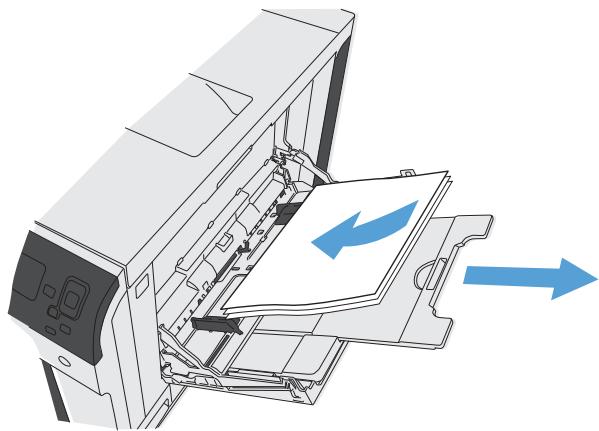
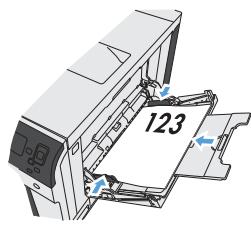
- Ouvrez le bac 1.
- Sortez l'extension du bac permettant de supporter le papier.
- Chargez du papier dans le bac.
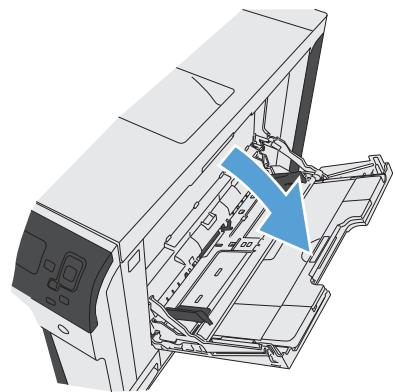
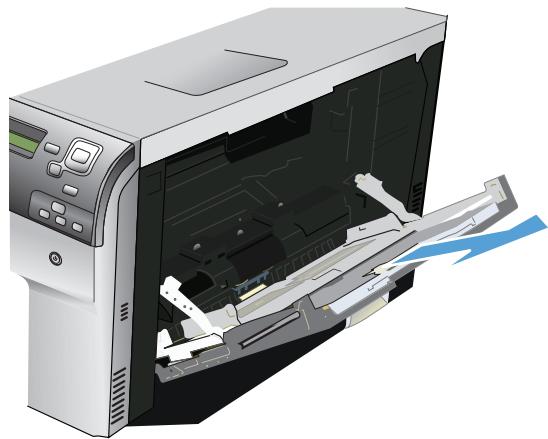
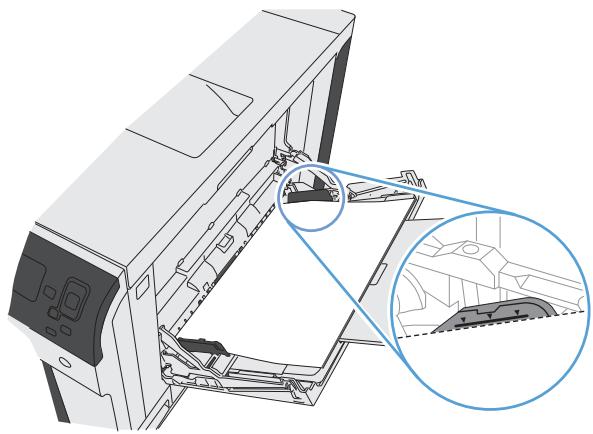
- Assurez-vous que la pile est glissée sous les languettes des guides et ne dépasse pas les indicateurs de niveau de chargement.
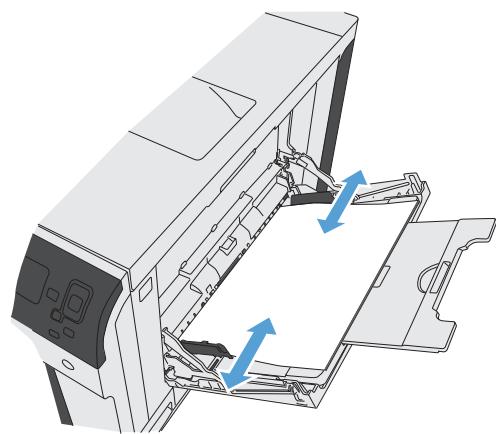
- Réglez les guides latéraux de façon qu'ils touchent légèrement la pile de papier, sans la plier.
Chargement des bacs 2 et 3 et des bacs optionnels 4, 5 et 6 avec un papier de format standard
- Ouvrez le bac.
REMARQUE: N'ouvrir pas le bac lorsqu'il est en cours d'utilisation.
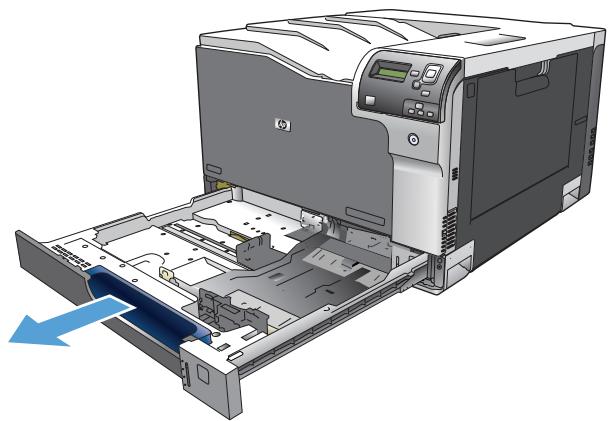
- Réglez les guides de longueur et de largeur du papier en appuyant sur les taquets de réglage et en faisant glisser les guides jusqu'au format du papier utilisé.
- Chargez le papier dans le bac. Vérifiez le papier pour vous assurer que les guides touchent légèrement la pile, mais ne la courbent pas.
REMARQUE: Pour empêcher les bourrages, ne surchargez pas le bac. Assurez-vous que le sommet de la pile n'atteint pas l'indicateur de bac plein.
REMARQUE: Si le bac n'est pas correctement ajusté, un message d'erreur peut apparaitre lors de l'impression ou un bourrage papier peut se produire.
- Fermez le bac.
- Le panneau de commande affiche le type et le format du support chargé dans le bac. Si la configuration n'est pas correcte, suivez les instructions qui s'affichent sur l'écran du panneau de commande afin de modifier le type ou le format.
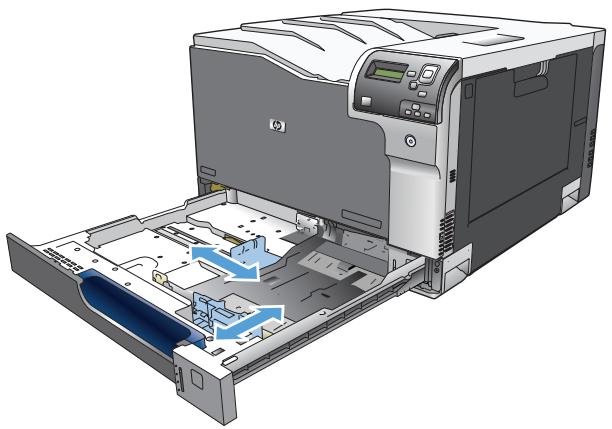
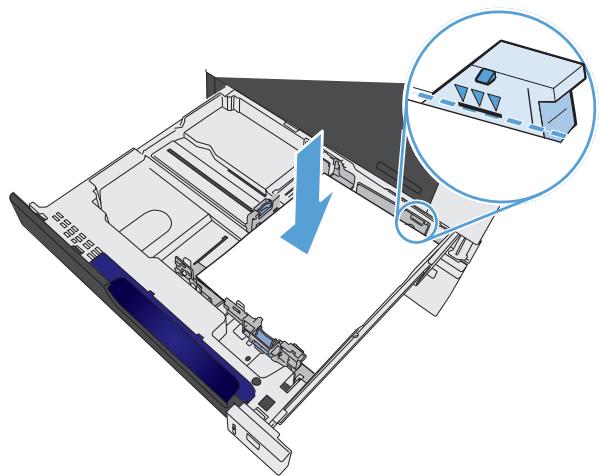
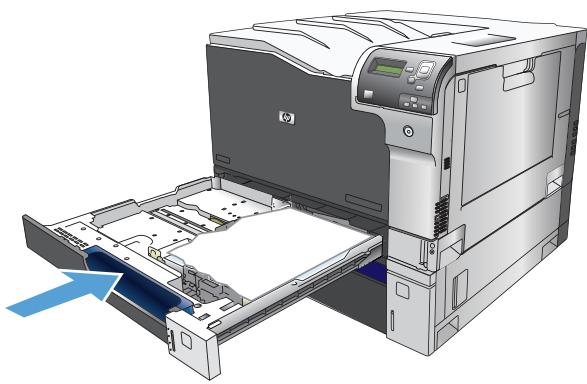
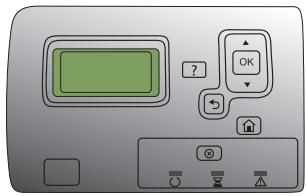
Chargement des bacs 2 et 3 et des bacs optionnels 4, 5 et 6 avec un papier de format personnalisé
- Ouvrez le bac.
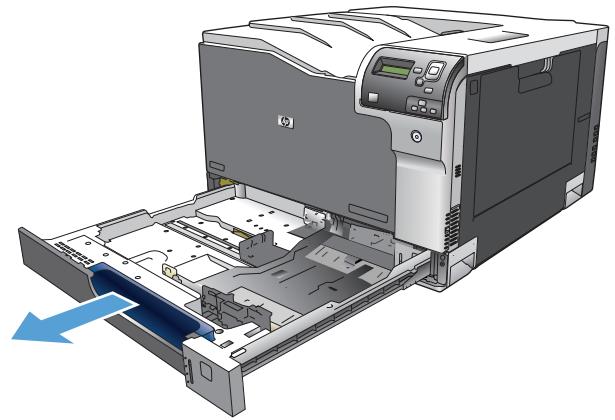
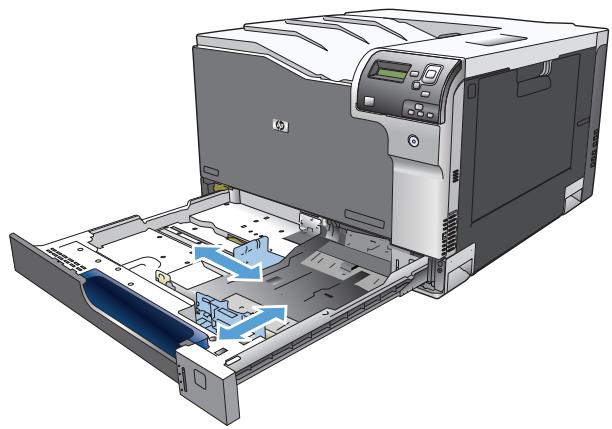
- Réglez les guides de longueur et de largeur du papier en appuyant sur les taquets de réglage et en faisant glisser les guides jusqu'au format du papier utilisé.
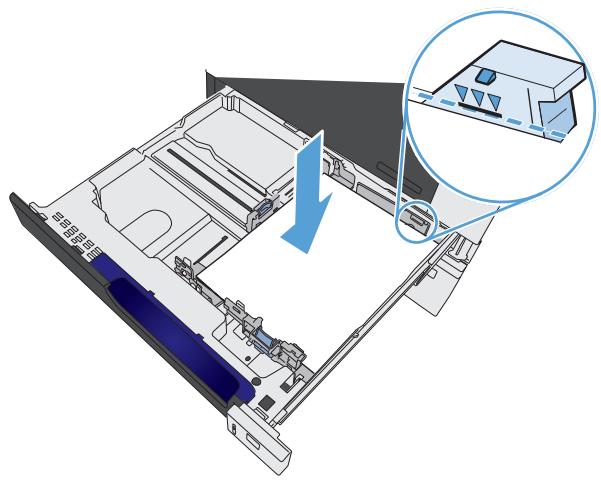
- Chargez le papier dans le bac. Vérifiez le papier pour vous assurer que les guides touchent légèrement la pile, mais ne la courbent pas.
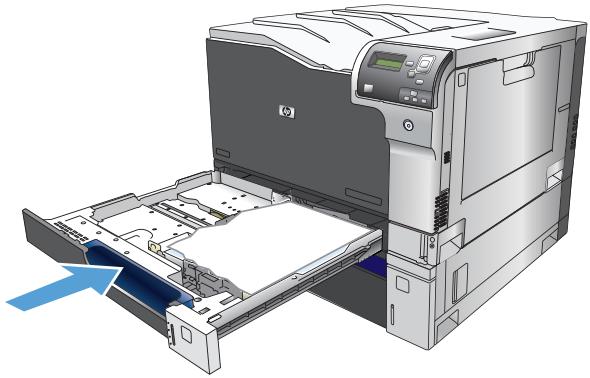
- Fermez le bac.
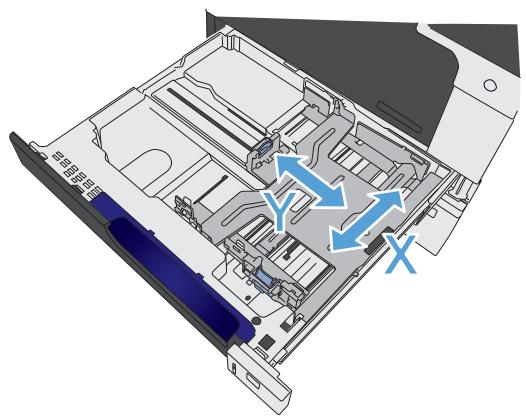
- Le panneau de commande affiche un message vous invitant à définir le format et le type du papier. Sélectionnez le paramètre Personnalisé, puis configurez les dimensions X et Y du format de papier personnalisé.
REMARQUE: Consultez l'étiquette située dans le bac à papier ou l'illustration suivante afin de déterminer les dimensions X et Y.
Capacité des bacs
| Bac | Type de papier | Spécifications | Quantité |
| Bac 1 | Papier | Plage : 60 g/m2(16 livres) à 220 g/m2(58 livres) | Hauteur de pile maximum : 10 mm (0,39 in) |
| Equivaut à 100 feuilles de 75 g/m2(20 livres) | |||
| Enveloppés | Moins de 60 g/m2(16 livres) à 90 g/m2(24 livres) | Jusqu'à 10 enveloppés | |
| Etiquettes | Epaisleur maximale de 0,102 mm (0,004 po) | Hauteur de pile maximum : 10 mm (0,39 po) | |
| Transparents | Epaisleur minimale de 0,102 mm (0,004 po) | Hauteur de pile maximum : 10 mm (0,39 po) | |
| Jusqu'à 50 feuilles | |||
| Papier brillant | Plage : 105 g/m2à (220 g/m2) | Hauteur de pile maximum : 10 mm (0,39 po) | |
| Jusqu'à 50 feuilles | |||
| Bac 21 | Papier | Plage : 60 g/m2(16 livres) à 220 g/m2(59 livres) | Hauteur de pile maximum : 25 mm (0,98 po) Equivaut à 250 feuilles de 75 g/m2(20 livres) |
| Transparents | Epaisleur minimale de 0,102 mm (0,004 po) | Hauteur de pile maximum : 25 mm (0,98 po) | |
| Papier brillant | Plage : 105 g/m2(28 livres) à 220 g/m2(58 livres) | Hauteur de pile maximum : 25 mm (0,98 po) | |
| Bac 3 et bacs optionnels 4, 5 et 61 | Papier | Plage : 60 g/m2(16 livres) à 220 g/m2(59 livres) | Equivaut à 500 feuilles de 75 g/m2(20 livres) Hauteur de pile maximum : 53 mm (2,1 po) |
| Transparents | Epaisleur minimale de 0,102 mm (0,004 po) | Hauteur de pile maximum : 53 mm (2,1 po) | |
| Papier brillant | Plage : 105 g/m2(28 livres) à 220 g/m2(58 livres) | Hauteur de pile maximum : 53 mm (2,1 po) | |
| Bac de sortie | Papier | Jusqu'à 300 feuilles de 75 g/m2(20 livres) |
1 Les bacs 2, 3, 4, 5 et 6 permettent d'imprimer sur du papier plus épais que 220g/m² (59 livres) dans certaines circonstances. Cependant, HP ne garantit pas les résultats obtenus.
Orientation du papier pour le chargement des bacs
Si vous utilisez un papier nécessitant une orientation particulière, chargez-le en suivant les consignes des tableaux ci-dessous.

REMARQUE: Les paramètres Mode à en-tête alternatif et Rotation de l'image caractérisent la façon dont vous chargez du papier à en-tête ou préimprimé. Les informations suivantes montrent le paramètre par défaut.
Orientation du papier pour le chargement du bac 1
| Type de papier | Orientation de l'image | Mode d'impression recto verso | Chargement du papier |
| Papier à en-tête ou préimprimé | Portrait | Impression recto | Face vers le bas |
| Bord supérieur vers l'arrêt du produit | |||
| Impression recto verso automatique | Face vers le haut | ||
| Bord supérieur vers l'arrêt du produit | |||
| Paysage | Impression recto | Face vers le bas | |
| Bord supérieur vers l'arrêt du produit | |||
| Impression recto verso automatique | Face vers le haut | ||
| Bord supérieur vers l'arrêt du produit | |||
| Perforé | Portrait ou Paysage | Recto ou Recto versus | Face vers le bas |
| Perforations vers le côte droit du bac | |||
| Enveloppes | Bord court de l'enveloppe inséré en premier | Impression recto | Face vers le bas |
| Bord supérieur vers l'arrête du produit |
Orientation du papier pour le chargement des bacs 2 et 3 ou des bacs optionnels 4, 5 et 6
| Type de papier | Orientation de l'image | Mode d'impression recto verso | Chargement du papier |
| Papier à en-tête ou préimprimé | Portrait | Impression recto | Face vers le hautBord supérieur vers l'arrière du bac |
| 123 | |||
| Impression recto versus automatique | Face vers le basBord supérieur vers l'arrière du bac | ||
| Paysage | Impression recto | Face vers le hautBord supérieur vers le côte droit du bac | |
| Impression recto versus automatique | Face vers le basBord supérieur vers le côte droit du bac | ||
| Perforé | Portrait | Impression recto | Face vers le haut |
| Perforations vers le côte gauche du bac | |||
| Impression recto versus automatique | Face vers le bas | ||
| Perforations vers le côte droit du bac |
Configuration des bacs
Le produit vous invite automatiquement à configurer le type et le format du bac dans les cas suivants :
Lors du chargement de papier dans le bac. Lors de la spécification d'un bac ou d'un type de support donné pour une tâche d'impression via le pilote d'imprimante ou un logiciel et lorsque le bac n'est pas configuré de façon à refléter les paramètres de la tâche d'impression.

REMARQUE: L'invite ne s'affiche pas si vous imprimez à partir du bac 1 et si ce dernier est configuré sur Tout format et Tout type. Dans ce cas, si la tâche d'impression ne spécifie pas un bac en particulier, l'impression est lancée sur le bac 1, même si les paramètres de format et de type de papier de la tâche d'impression ne correspondent pas au papier chargé dans le bac 1.
Configuration d'un bac lors du chargement du papier
- Chargez du papier dans le bac. Si vous utilisez le bac 2, 3, 4, 5 ou 6, fermez-le.
- Le message de configuration de bac apparait.
- Appuyez sur le bouton OK pour accepter le format et le type ou appuyez sur Modifier pour choisir un format et un type de papier différents.
- sélectionner le format approprié, puis appuyez sur le bouton OK.
- Pour modifier la configuration du bac, appuyez sur la flèche vers le bas ↓ pour SéLECTIONNER le format approprié, puis appuyez sur le bouton OK.
Configuration d'un bac conformément aux paramètres de la tâche d'impression
- Dans le logiciel, indiquez le bac source, le format et le type du papier.
- Envoyez la tâche au produit.
Si le bac doit être configuré, le message de configuration du bac s'affiche.
- Chargez le bac avec du papier du type et du format spécifiés, puis fermez le bac.
- Lorsque les messages de confirmation de format et de type de papier s'affichent, appuyez sur le bouton OK pour confirmer le format et le type de papier.
Configuration d'un bac à l'aide du panneau de commande
Vous pouvez également configurer le type et le format de bac sans invite du produit.
- Appuyez sur le bouton Accueil
- Ouvrez le menu suivant :
Bacs
- Appuyez sur la flèche vers le bas ↓ pourmettre en surbrillance le paramètre de format ou de type pour le bac souhaité, puis appuyez sur le bouton OK.
- Appuyez sur la flèche vers le haut ▲ ou vers le bas ▼ pour mettre en surbrillance le format ou le type. Si vous sélectionnez un format personnalisé, sélectionnez une unité de mesure, puis définissez les dimensions X et Y.
- Appuyez sur le bouton OK pour enregistrer votre sélection.
- Appuyez sur le bouton Accueil pour quitter les menus.
Détection automatique du papier (mode détection automatique)
La détection automatique du type de support fonctionne lorsque le paramètre Tout type ou type ordinaire est défini pour ce bac. Elle fonctionne également lorsque le paramètre Mode impression pour ce bac est défini sur l'option Mode dét. auto.
Après avoir prélevé du papier du bac, le produit peut détecter les transparents pour rétroprojecteurs, le poids du papier et le niveau de brillance.
Pour un contrôle accru, un type spécifique doit être sélectionné dans la tâche ou être configuré dans un bac.
Paramètres de détection automatique
| Détection complète (bac 1 uniquement) | Pour chaque feuille de papier prélevée du bac, le produit detecté le papier léger, le papier classique, le papier écais, le papier brillant, le papier résistant et les transparents. |
| Détection étendue | Pour les premières feuilles de papier prélevées du bac, le produit detecté le papier léger, le papier classique, le papier écais, le papier brillant, le papier résistant et les transparents. Le produit considère que les autres pages sont du même type. |
| Transparent uniq. | Le produit fait la distinction entre les transparents et les autres types de papier. |
Sélection du papier par source, type ou format
Dans le système d'exploitation Microsoft Windows, trois paramètres déterminent la manière dont le pilote d'imprimante tente de prélever le support lors de l'envoi d'une tâche d'impression. Les paramètres Source, Type et Format sont proposés dans les boîtes de dialogue Mise en page, Imprimer, Préférences ou Propriétés d'impression de la plupart des logiciels. Sauf si vous modifiez ces paramètres, le produit utilise les paramètres par défaut pour sélectionner automatiquement un bac.
Source
Pour imprimer par source, sélectionnez un bac spécifique dans le pilote de l'imprimante dans lequel le produit prélèvera le papier. Si vous sélectionnez un bac configuré sur un type ou un format ne correspondant pas à votre tâche d'impression, le produit vous invite à charger le bac avec du papier de format et de type appropriés avant de lancer l'impression. Une fois le bac chargé, le produit lance l'impression.
Type et format
Si vous choisissez d'imprimer par type ou par format, le produit doit procéder au prélèvement dans le bac contenant les papiers de type et de format appropriés. La sélection du papier par type selon la source permet de protéger le papier spécial d'une utilisation accidentelle. L'utilisation d'un paramètre incorrect peut entraîner une qualité d'impression médiocre. Imprimez toujours par type pour les supports d'impression spéciaux tels que les étiquettes ou les transparents.
- Imprimez par type ou format pour les enveloppes, si possible. Si vous souhaitez imprimer par type ou par format, sélectionnez le type ou le format de votre choix dans la boîte de dialogue Mise en page, Imprimer, Préférences ou Propriétés d'impression, selon le logiciel concerné. Si vous imprimez souvent sur un type ou un format de papier donné, configurez un bac pour ce type ou ce format. Par la suite, chaque fois que vous sélectionnez ce type ou ce format lors d'une tâche d'impression, le produit préleve automatiquement le papier dans le bac configuré pour ce type ou ce format.
4 Tâches d'impression
- Pilotes d'impression pris en charge (Windows) Imprimer des tâches (Windows) Imprimer des tâches (Mac OS X) Tâches d'impression supplémentaires (Windows) Tâches d'impression supplémentaires (Mac OS X)
- Stocker les tâches d'impression sur le produit
- Ajouter une page de séparateur de tâches (Windows)
- Impression mobile
Pilotes d'impression pris en charge (windows)
Les pilotes d'impression donnent accès aux fonctions du produit et permettent à l'ordinateur de communiquer avec lui (via un langage d'imprimante). Les pilotes d'impression suivants sont disponibles à l'adresse www.hp.com/support/colorljM750.
| Pilote HP PCL 6 | Fourni comme pilote par défaut sur le CD inclus avec le produit. Ce pilote est installé automatiquement, sauf si vous en sélectionnez un autre |
| Recommandé pour tous les environnementés Windows | |
| Offre la vitesse la plus rapide, la meilleure qualité d'impression et la meilleur prise en charge de fonctions pour la plupart des utilisateurs | |
| Conçu pour être conforme avec l'interface Windows Graphic Device Interface (GDI) afin d'affrir la vitesse la plus rapide sur les environnementés Windows | |
| Peut ne pas été entièrement compatible avec les logiciels tiers ou personnalisés basés sur PCL 5 | |
| Pilote HP UPD PS | Recommandé pour les impressions avec les logiciels Adobe® et autres logiciels qui doivent un très grand nombre d'objets graphiques |
| Offre la prise en charge de l'impression liée aux besoin d'émulation postscript ou de la police flash postscript. | |
| Pilote HP UPD PCL 5 | Recommandé pour les impressions de bureau sous Windows |
| Compatible avec les anciennes versions PCL et les anciers produits HP LaserJet | |
| LaILA meilleure option d'impression à partir de logiciels tiers ou personnalisés | |
| LaILA meilleure option pour une utilisation dans des environnementés mixtes, qui exigent que le produit soit définir sur PCL 5 (UNIX, Linux, ordinateur central) | |
| Conçu pour être utilisé dans des environnementés Windows d'entreprise afin de fournir un seul pilote pour plusieurs modèles de produit | |
| Particulièrement commandé pour les impressions sur différents modèles de produits à partir d'un ordinateur portable Windows | |
| HP UPD PCL 6 | Recommandé pour l'impression sur tous les environnementés Windows. |
| Pour assurer la meilleur vitesse et qualité d'impression et pour prendre en charge les fonctions de l'imprimante pour la plupart des utilisateurs. | |
| Développé pour s'aligner avec l'interface GDI (Graphic Device Interface) Windows pour la meilleur vitesse sur les environnementés Windows. | |
| Peut ne pas été entièrement compatible avec les logiciels tiers ou personnalisés basés sur PCL 5 |
Le pilote HP Universal Print Driver (UPD) pour Windows est un pilote d'impression unique qui permet d'accéder instantanément à quasiment n'importe quel produit HP LaserJet, ou que vous soyez, sans télécharger de pilotes supplémentaires. Il est basé sur une technologie éprouvée de pilotes d'imprimante HP. Il a fait l'objet de tests très complets et a déjà été utilisé avec de nouveaux programmes. C'est une solution puissante qui s'effectue avec cohérence au cours du temps.
Le pilote HP UPD communique directement avec chaque produit HP, rassemble les informations de configuration, puis personnalise l'interface utilisateur pour dévoiler les fonctions uniques de chaque produit.
Il active automatiquement les fonctions disponibles pour le produit, comme l'impression recto verso ou l'agrafage, de sorte que vous n'avez pas à le faire manuellement.
Pour plus d'informations, rendez-vous à l'adresse www.hp.com/go/upd.
Modes d'installation du pilote UPD
| Mode classique | Pour utiliser ce mode, télécharger le pilote UPD depuis l'Internet. Rendez-vous à l'adresse www.hp.com/go/upd. Utilisez ce mode si vous installez le pilote sur un seul ordinateur. Il fonctionne avec un produit spécifique. Si vous utiliser ce mode, vous doivent installer le pilote UPD pour chaque ordinateur et pour chaque produit. |
| Mode dynamique | Pour utiliser ce mode, télécharger le pilote UPD depuis l'Internet. Rendez-vous à l'adresse www.hp.com/go/upd. Grâce au mode dynamique, vous peuvent n'utiliser qu'une seule installation du pilote, ce qui vous permet d'imprimer n'importe où depuis tout produit HP. Utilisez ce mode si vous installez le pilote UPD pour un groupe de travail. |
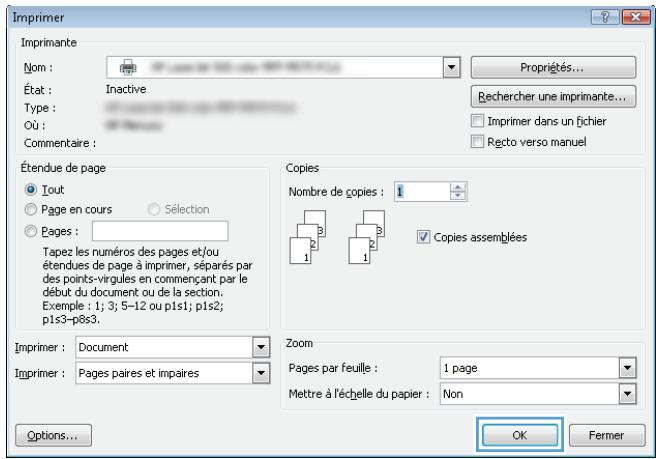
Utiliser un raccourci d'impression (windows)
- Dans le logiciel, sélectionnez l'option Imprimer.
- Sélectionnez le produit, puis cliquez sur le bouton Propriétés ou Préférences.
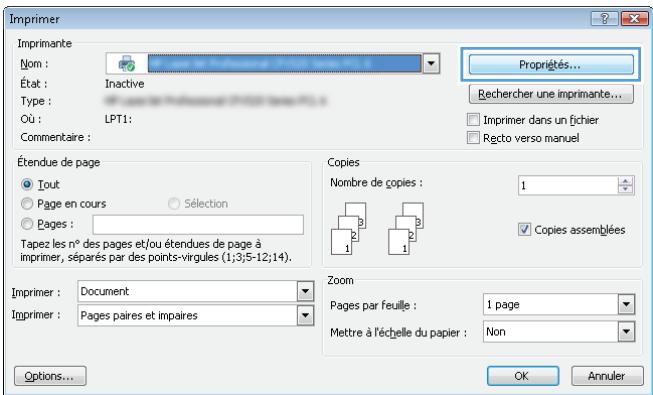
- Cliquez sur l'onglet Raccourcis.
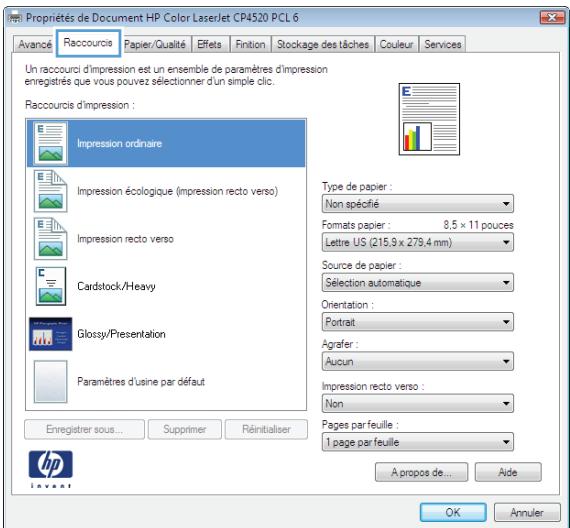
- Sélectionnez l'un des raccourcis. Cliquez sur le bouton OK pour fermer la boîte de dialogue Propriétés du document.
REMARQUE: Lorsque vous sélectionnez un raccourci, les paramètres correspondants changent sur les autres onglets du pilote d'impression.
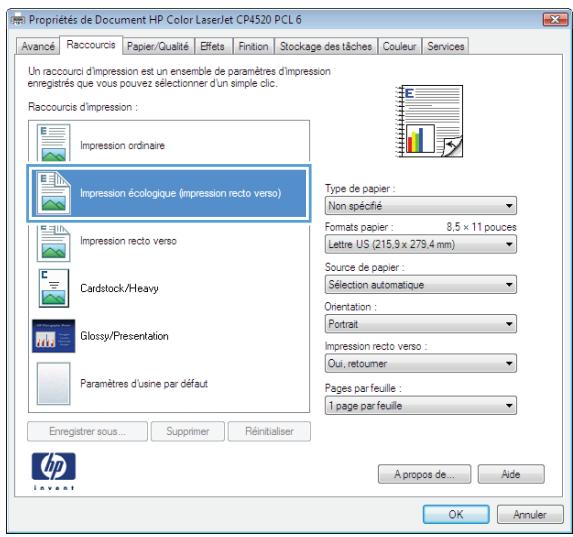
- Dans la boîte de dialogue Imprimer, cliquez sur le bouton OK pour lancer la tâche d'impression.
Créer des raccourcis d'impression (windows)
- Dans le logiciel, sélectionnez l'option Imprimer.
- Sélectionnez le produit, puis cliquez sur le bouton Propriétés ou Préférences.
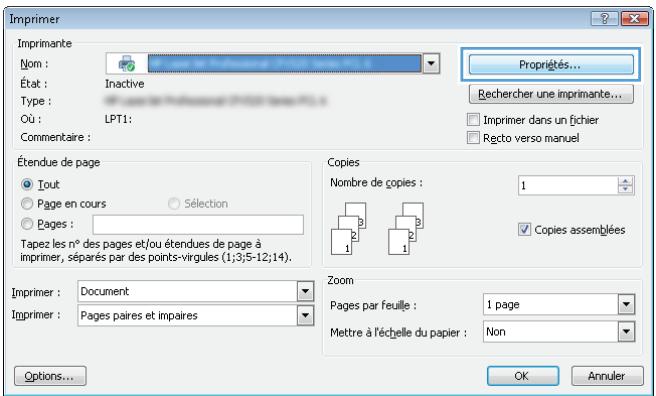
- Cliquez sur l'onglet Raccourcis.
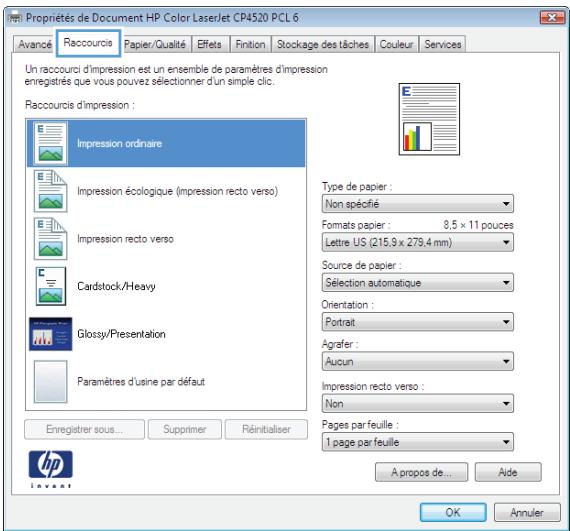
- Sélectionnez un raccourci existant comme base de départ.
REMARQUE: Sélectionnez toujours un raccourci avant de régler les paramètres à droite de l'écran. Si vous commencez par régler les paramètres et sélectionnez ensuite un raccourci, vous perdrez tous vos réglages.
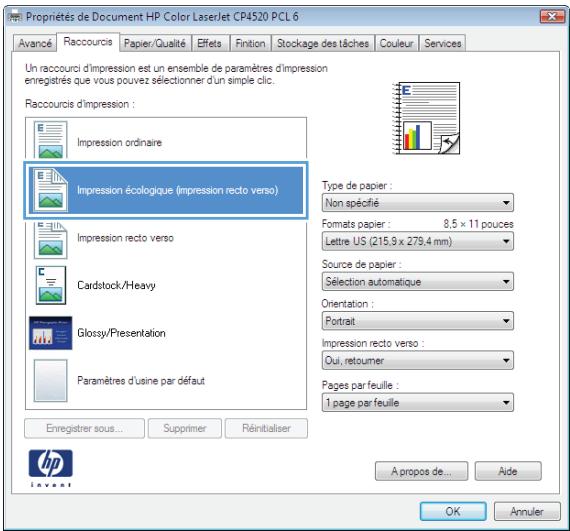
- Sélectionnez les options d'impression du nouveau raccourci.
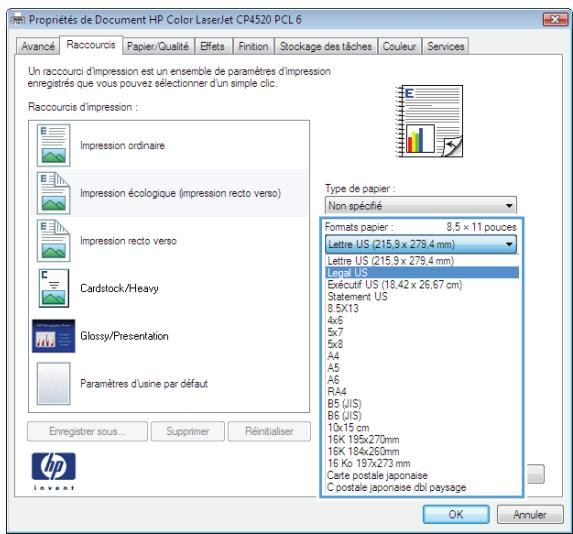
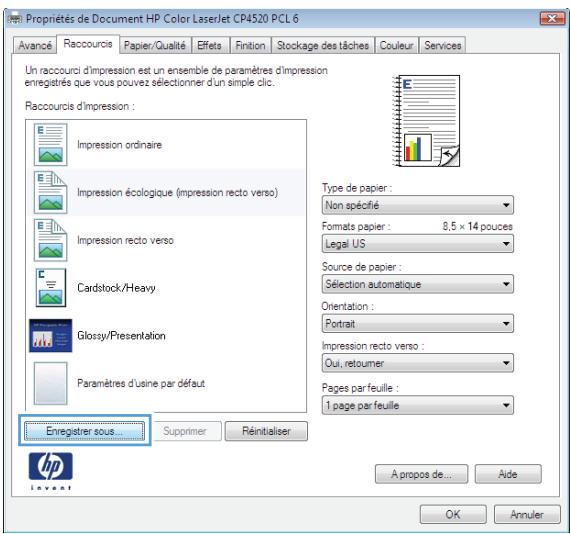
- Cliquez sur le bouton Enregistrer sous.
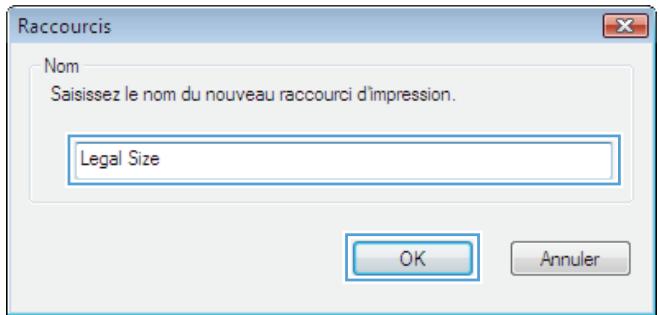
- Saisissez un nom pour le raccourci, puis cliquez sur le bouton OK.
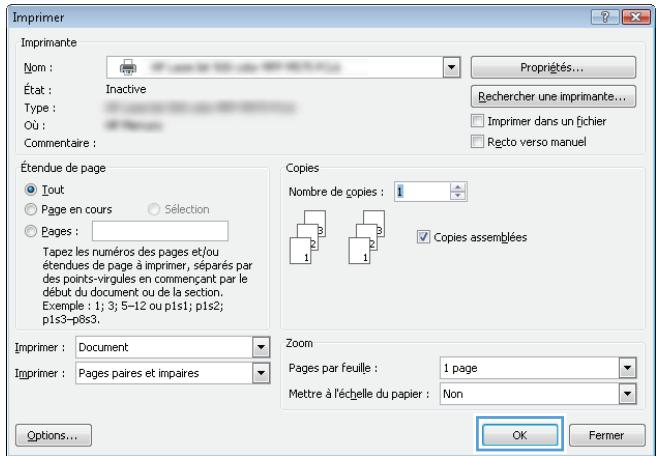
- Cliquez sur le bouton OK pour fermer la boîte de dialogue Propriétés du document. Dans la boîte de dialogue Imprimer, cliquez sur le bouton OK pour lancer la tâche d'impression.
Imprimer automatiquement des deux côtés (windows)
- Dans le logiciel, sélectionnez l'option Imprimer.
- Sélectionnez le produit, puis cliquez sur le bouton Propriétés ou Préférences.
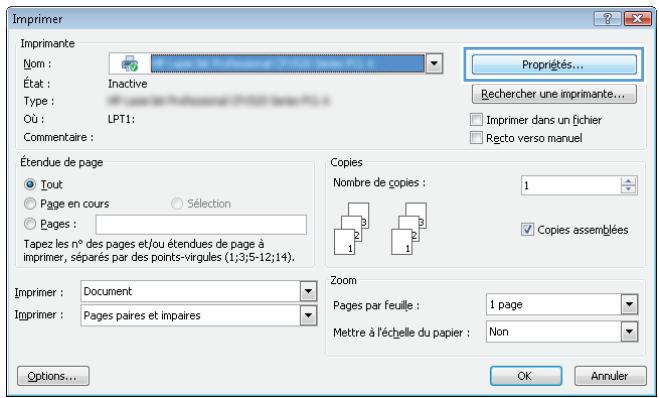
- Cliquez sur l'onglet Finition.
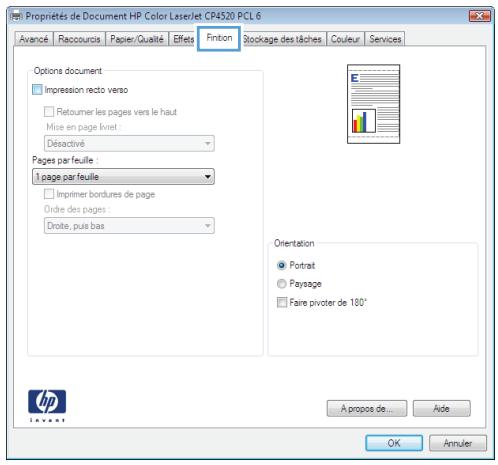
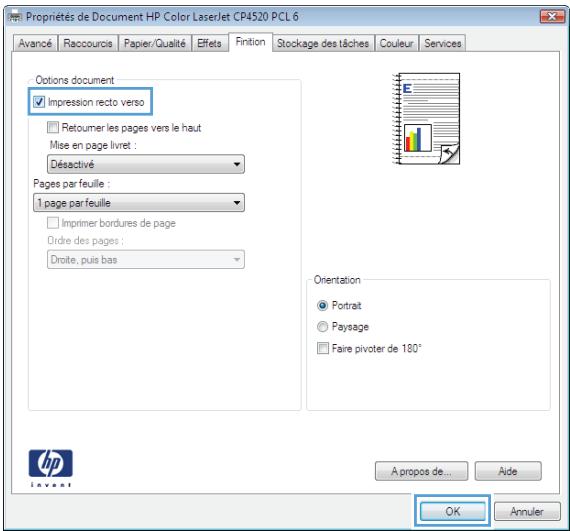
- Cochez la case Impression recto verso. Cliquez sur le bouton OK pour fermer la boîte de dialogue Propriétés du document.
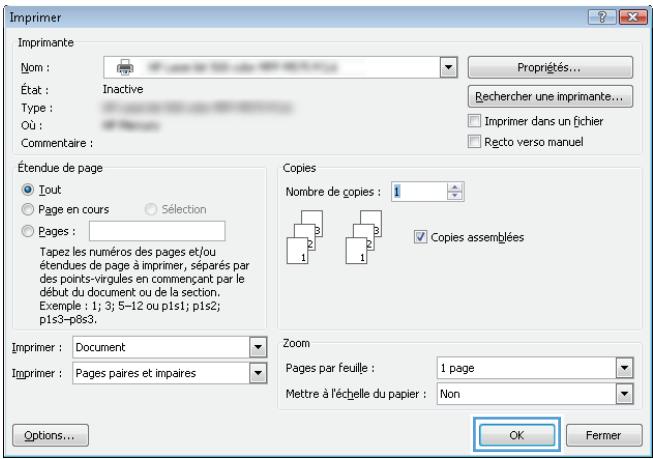
- Dans la boîte de dialogue Imprimer, cliquez sur le bouton OK pour lancer la tâche d'impression.
Imprimer en manuel des deux côtés (windows)
- Dans le logiciel, sélectionnez l'option Imprimer.
- Sélectionnez le produit, puis cliquez sur le bouton Propriétés ou Préférences.
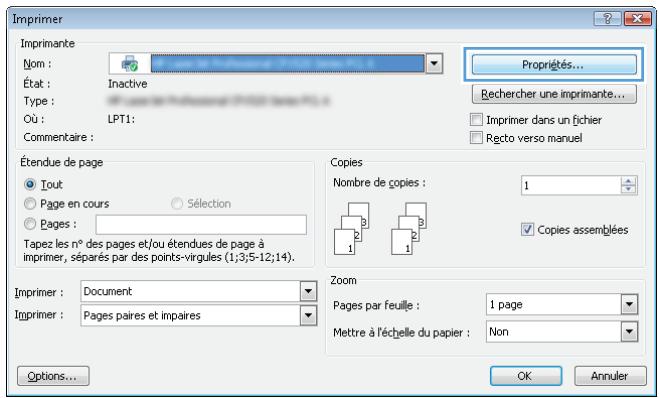
- Cliquez sur l'onglet Finition.
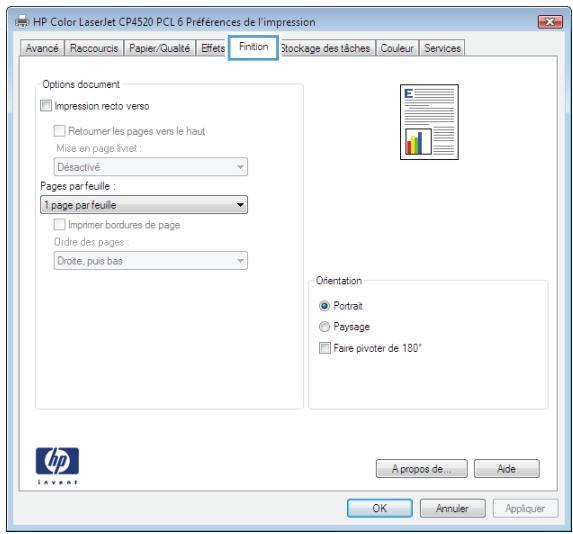
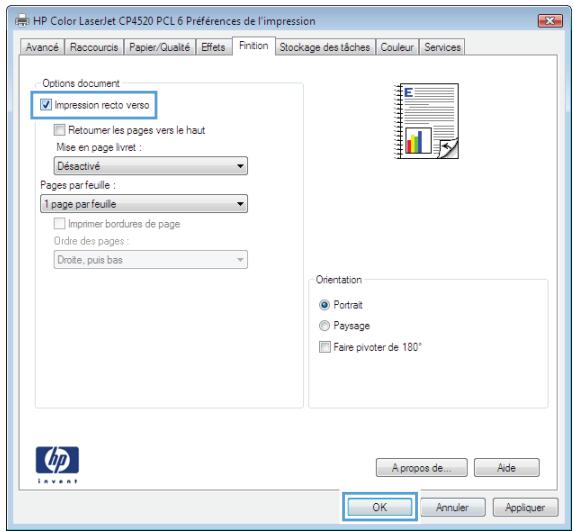
- Cochez la case Impression recto verso (manuelle). Cliquez sur le bouton OK pour imprimer le recto de la tâche d'impression.
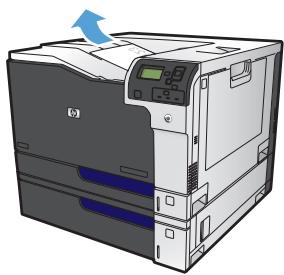
- Récupérez la pile imprimée dans le bac de sortie et placez-la, côte imprimée vers le haut, dans le bac 1.
- Si vous y êtes invité, appuyez sur le bouton approprié du panneau de commande pour continuer.
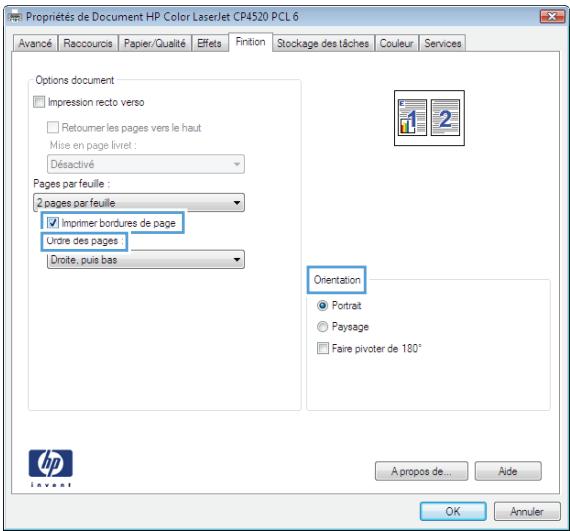
Imprimer plusieurs pages par feuille (windows)
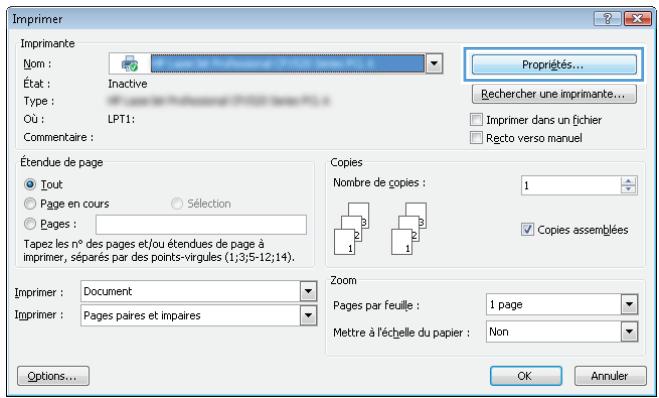
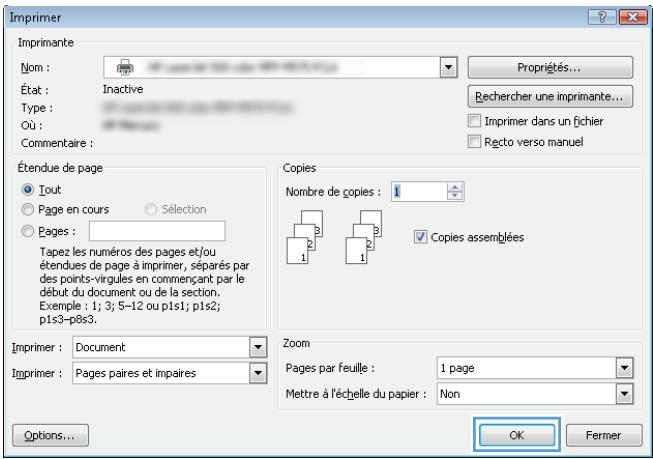
- Dans le logiciel, sélectionnez l'option Imprimer.
- Sélectionnez le produit, puis cliquez sur le bouton Propriétés ou Préférences.
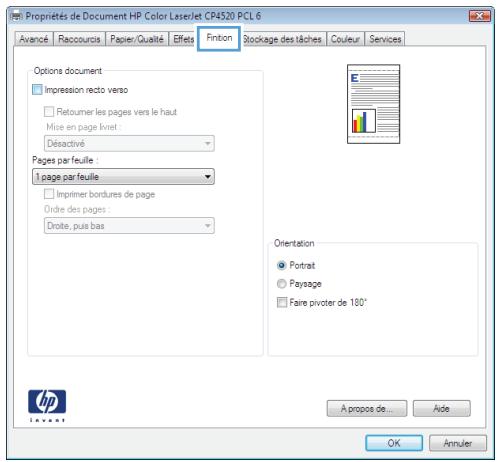
- Cliquez sur l'onglet Finition.
- Sélectionnez le nombre de pages par feuille dans la liste déroulante Pages par feuille.
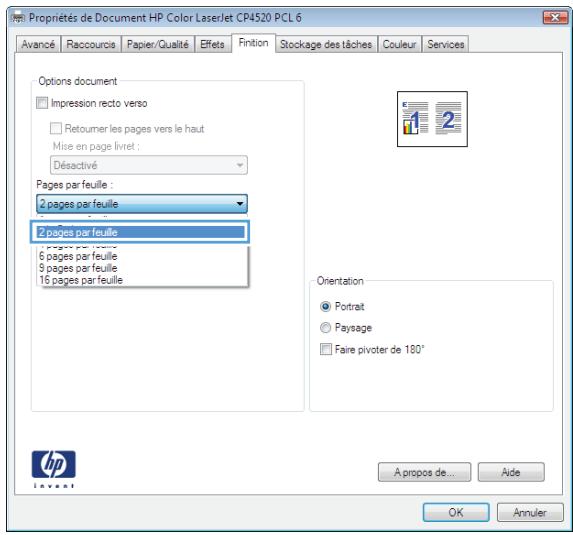
- Sélectionnez les options Imprimer, Coupures de page, Ordre des pages et Orientation appropriées. Cliquez sur le bouton OK pour fermer la boîte de dialogue Propriétés du document.
- Dans la boîte de dialogue Imprimer, cliquez sur le bouton OK pour lancer la tâche d'impression.
Sélectionner l'orientation de la page (windows)
- Dans le logiciel, sélectionnez l'option Imprimer.
- Sélectionnez le produit, puis cliquez sur le bouton Propriétés ou Préférences.
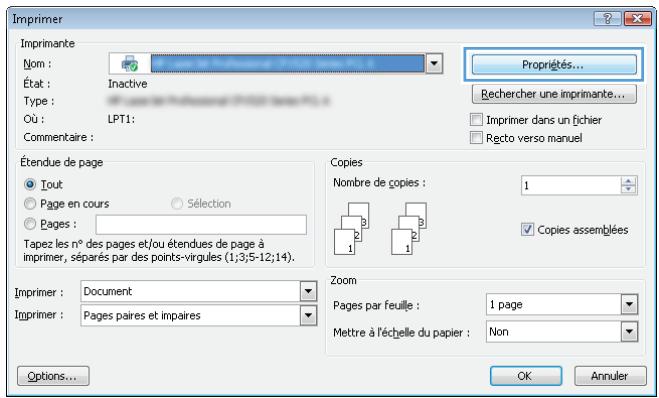
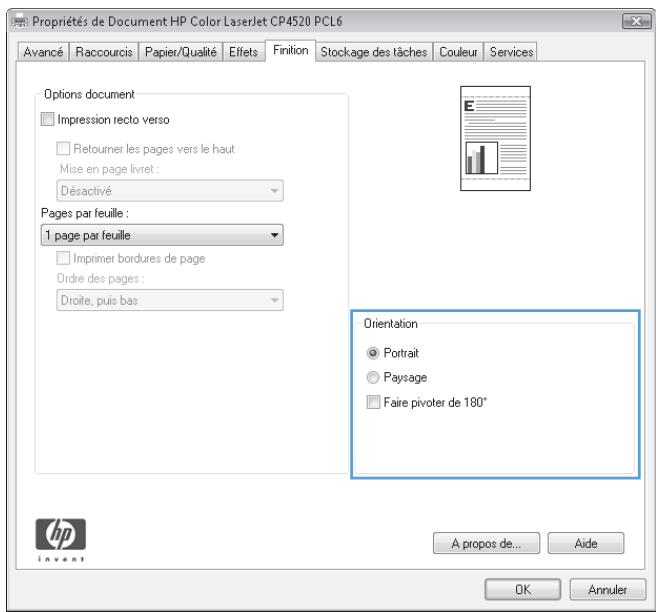
- Cliquez sur l'onglet Finition.
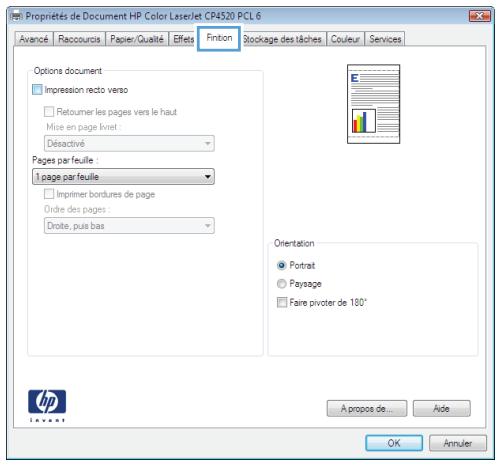
- Dans la zone Orientation, sélectionnez l'option Portrait ou Paysage.
Pour imprimer l'image de la page à l'envers, sélectionnez l'option Faire pivoter de.
Cliquez sur le bouton OK pour fermer la boîte de dialogue Propriétés du document.
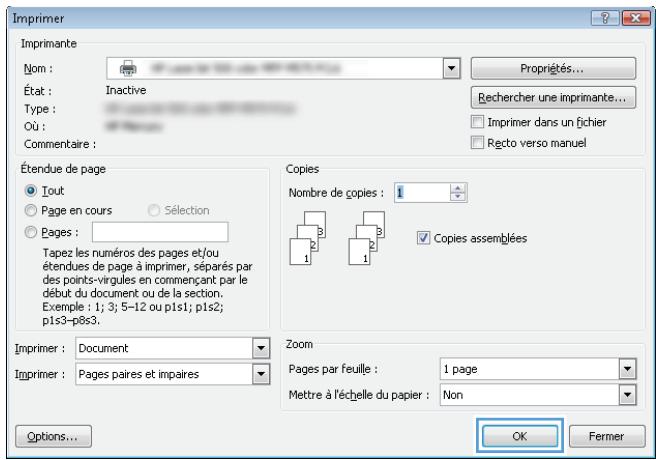
- Dans la boîte de dialogue Imprimer, cliquez sur le bouton OK pour lancer la tâche d'impression.
Sélectionner le type de papier (windows)
- Dans le logiciel, sélectionnez l'option Imprimer.
- Sélectionnez le produit, puis cliquez sur le bouton Propriétés ou Préférences.
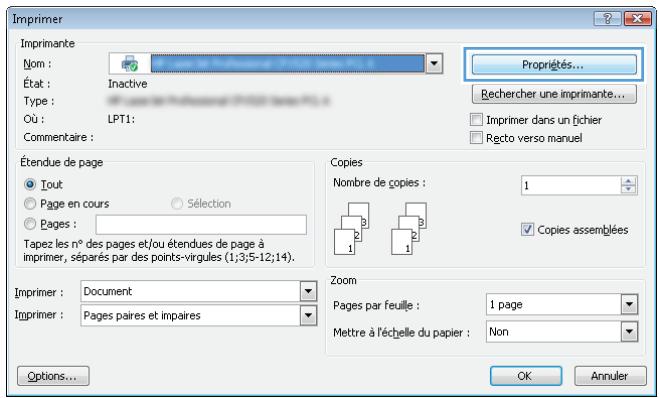
- Cliquez sur l'onglet Papier/Qualité.
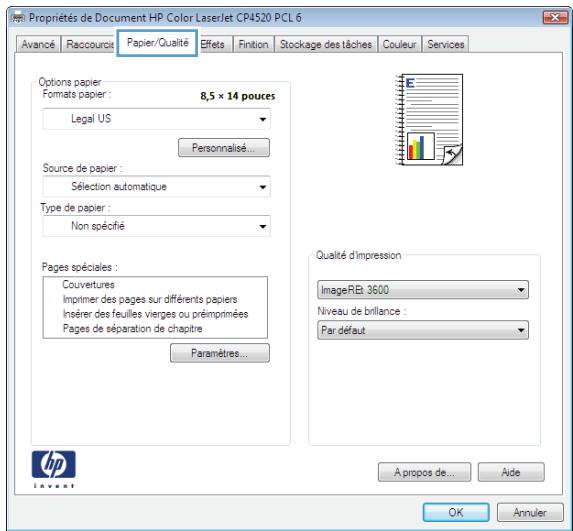
- Dans la liste déroulante Type de papier, cliquez sur l'option Plus...
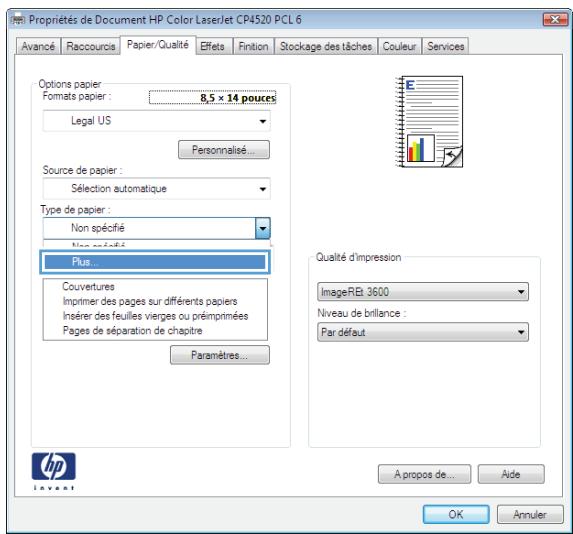
- Développez la liste des options Type:
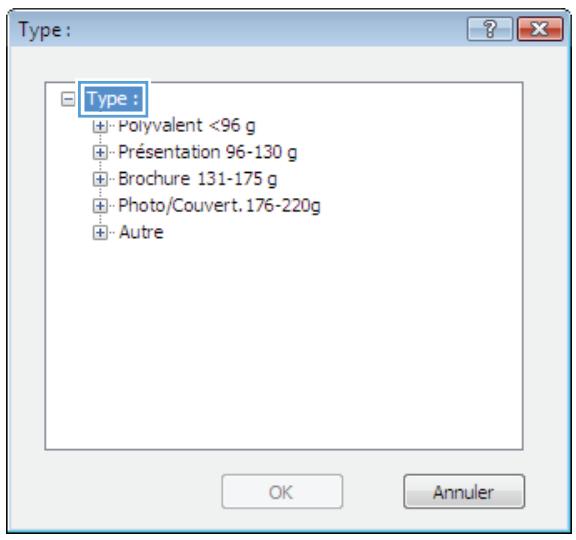
- Développez la catégorie de types de papier qui correspond le mieux à votre papier.
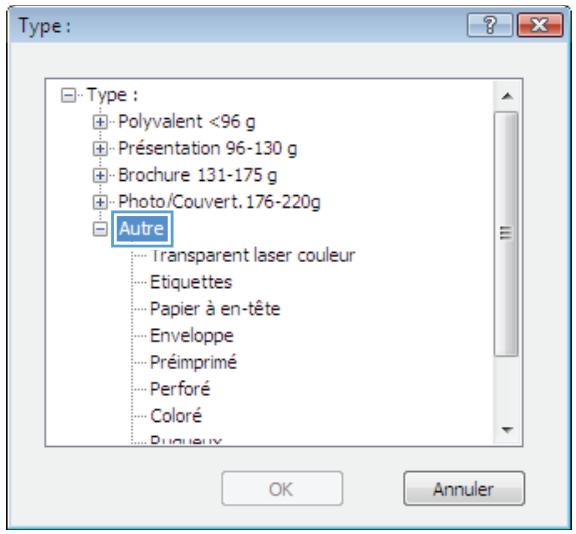
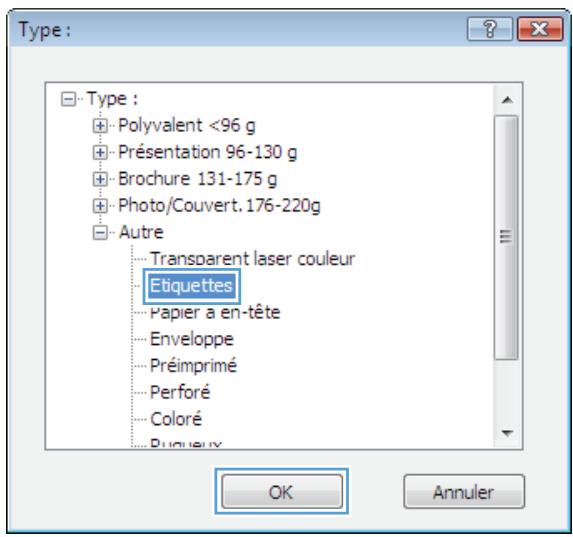
- Sélectionnez l'option pour le type de papier que vous utilisez et cliquez sur le bouton OK.
- Cliquez sur le bouton OK pour fermer la boîte de dialogue Propriétés du document. Dans la boîte de dialogue Imprimer, cliquez sur le bouton OK pour lancer la tâche d'impression.
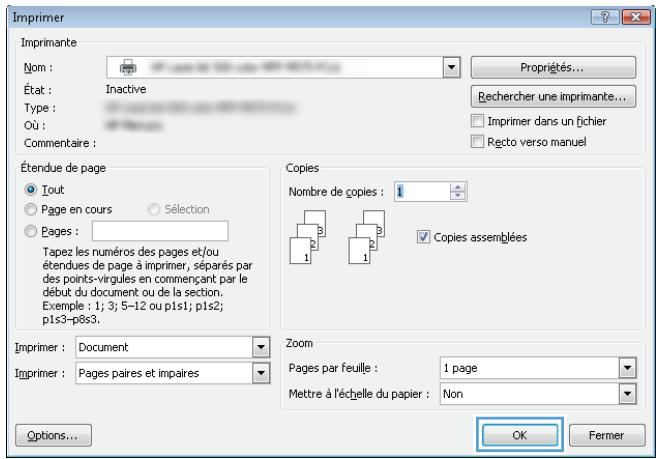
Imprimer la première ou la dernière page sur un papier différent (Windows)
- Dans le logiciel, sélectionnez l'option Imprimer.
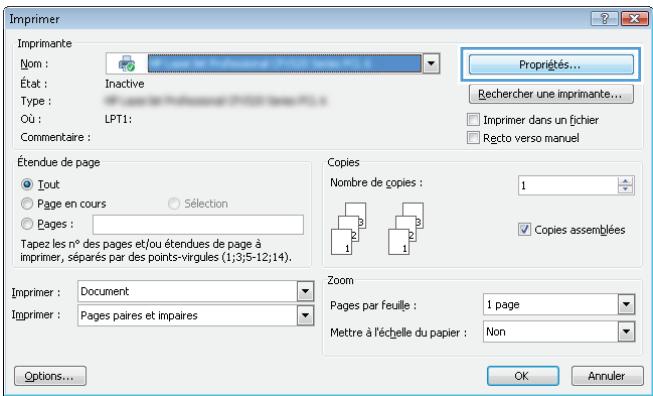
- Sélectionnez le produit, puis cliquez sur le bouton Propriétés ou Préférences.
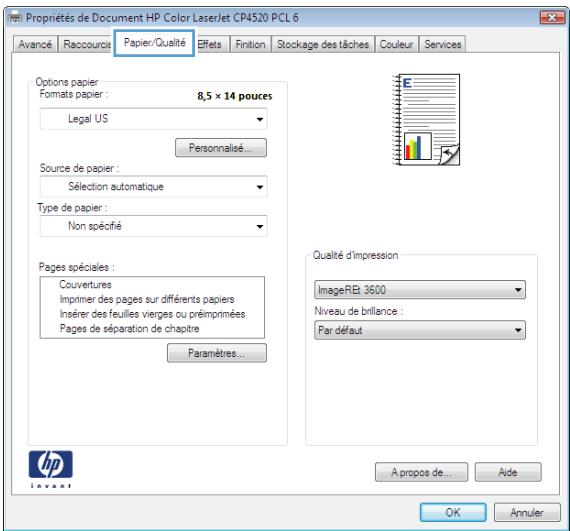
- Cliquez sur l'onglet Papier/Qualité.
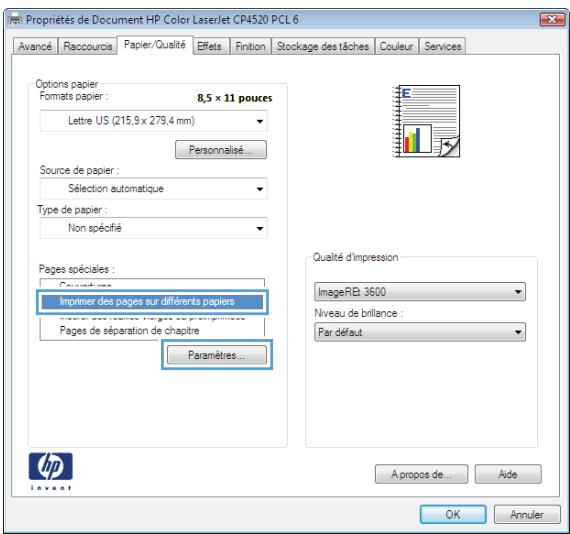
- Dans la zone Pages spéciales, cliquez sur l'option Imprimer des pages sur différents papiers, puis sur le bouton Paramètres.
- Dans la zone Pages dans le document, sélectionnez l'option Première ou Dernière.
- Sélectionnez les options appropriées dans les listes déroulantes Source de papier et Type de papier. Cliquez sur le bouton Ajouter.
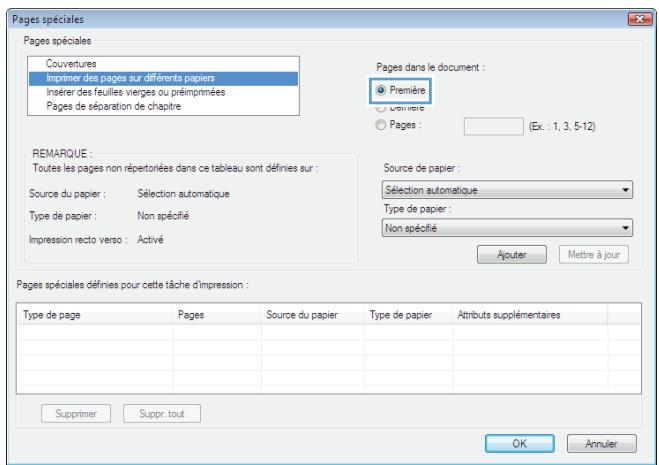
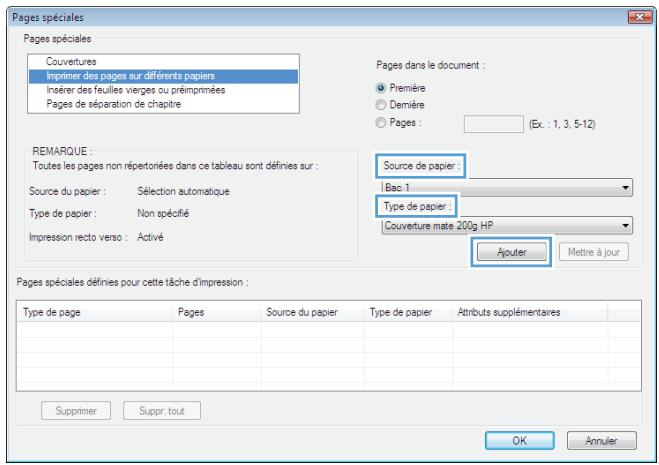
- Pour imprimer à la fois la première et la dernière page sur du papier différent, répétez les étapes 5 et 6 pour sélectionner les options de l'autre page.
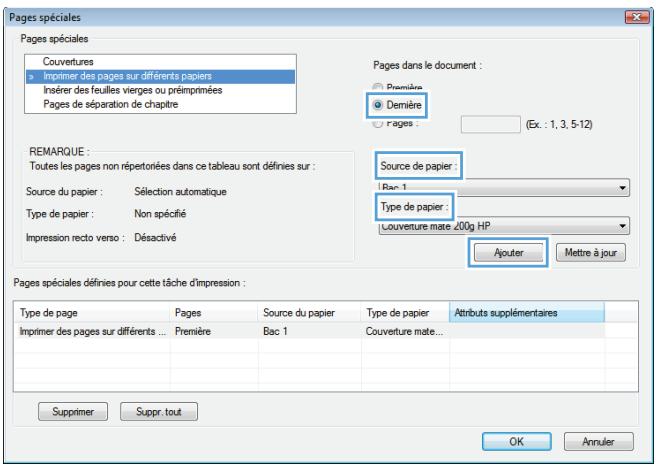
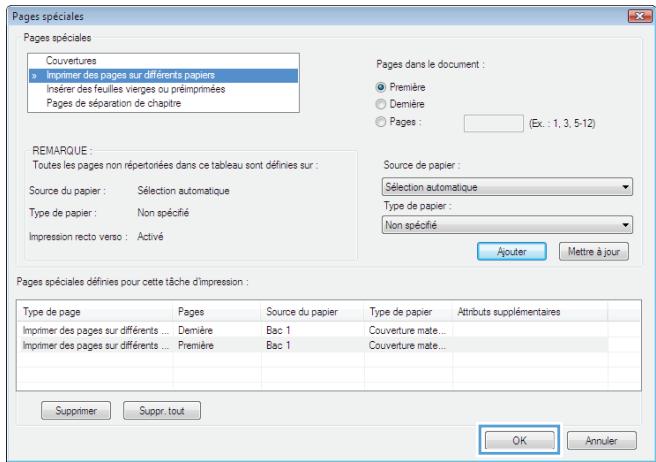
- Cliquez sur le bouton OK.
- Cliquez sur le bouton OK pour fermer la boîte de dialogue Propriétés du document. Dans la boîte de dialogue Imprimer, cliquez sur le bouton OK pour lancer la tâche d'impression.
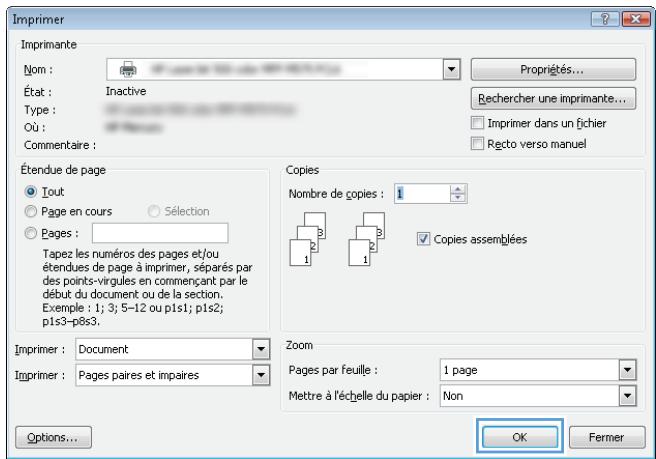
Mettre un document à l'échelle du papier (windows)
- Dans le logiciel, sélectionnez l'option Imprimer.
- Sélectionnez le produit, puis cliquez sur le bouton Propriétés ou Préférences.
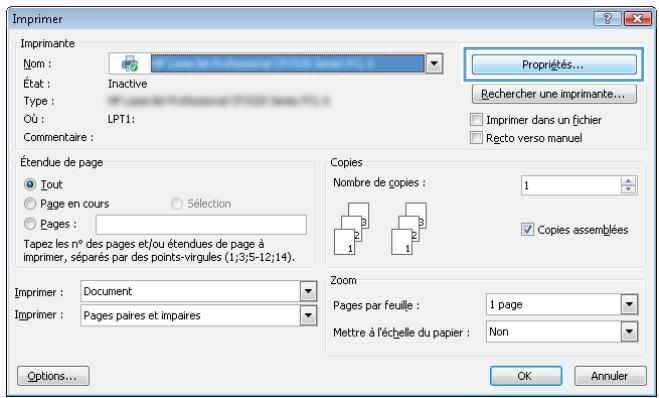
- Cliquez sur l'onglet Effets.
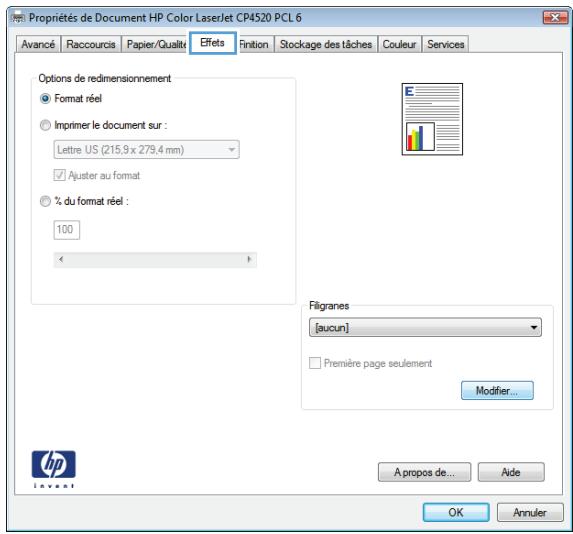
- Sélectionnez l'option Imprimer document sur, puis sélectionnez un format dans la liste déroulante.
Cliquez sur le bouton OK pour fermer la boîte de dialogue Propriétés du document.
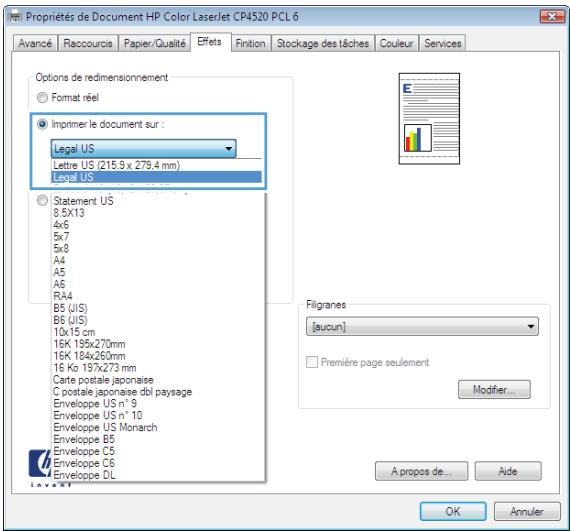
- Dans la boîte de dialogue Imprimer, cliquez sur le bouton OK pour lancer la tâche d'impression.
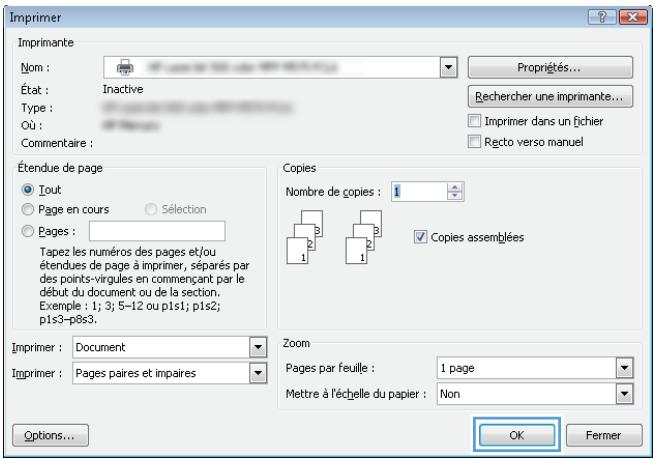
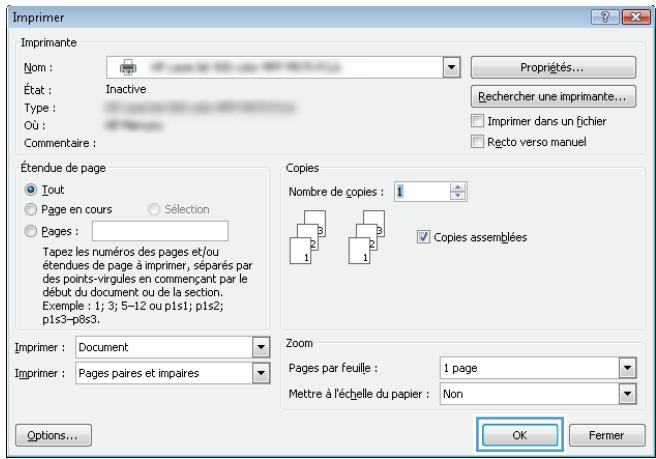
Créer un livre (windows)
- Dans le logiciel, sélectionnez l'option Imprimer.
- Sélectionnez le produit, puis cliquez sur le bouton Propriétés ou Préférences.
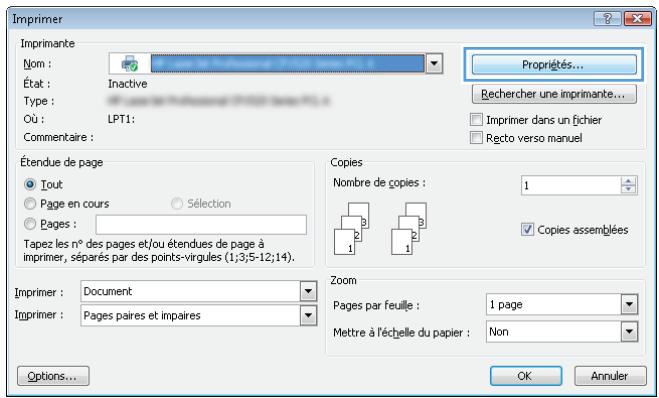
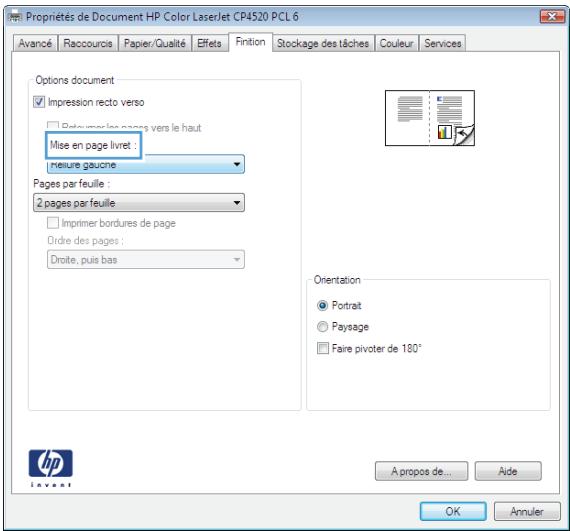
- Cliquez sur l'onglet Finition.
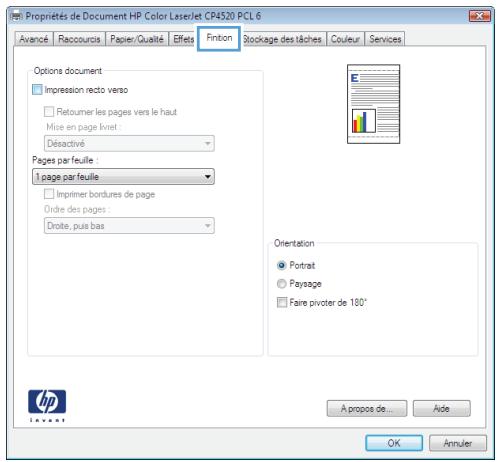
- Cochez la case Impression recto verso.
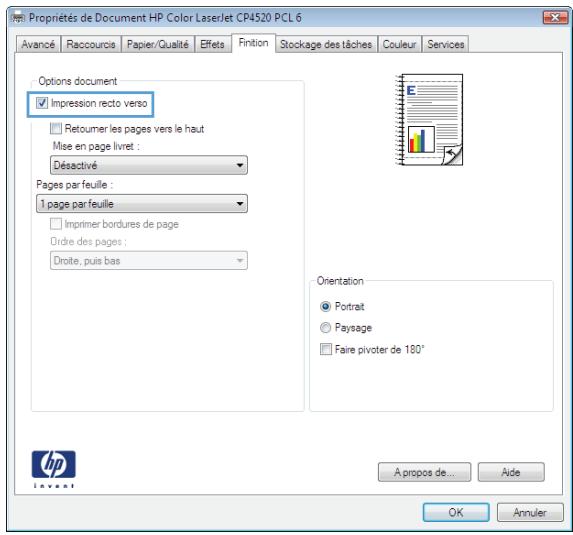
- Dans la liste déroulante Mise en page livret, cliquez sur l'option Reliure gauche ou Reliure droite. L'option Pages par feuille passe automatiquement à 2 pages par feuille.
Cliquez sur le bouton OK pour fermer la boîte de dialogue Propriétés du document.
- Dans la boîte de dialogue Imprimer, cliquez sur le bouton OK pour lancer la tâche d'impression.
Utiliser un préréglage d'impression (mac OS x)
- Cliquez sur le menu Fichier, puis sur l'option Imprimer.
- Dans le menu Imprimante, sélectionnez ce produit.
- Dans le menu Préréglages, Sélectionnez le préréglage d'impression.
- Clique sur le bouton Imprimer.

REMARQUE: Pour utiliser les paramètres par défaut du pilote d'impression, sélectionnez l'option standard.
Créer un préréglage d'impression (mac OS x)
Utilisez les préréglages d'impression pour enregistrer les paramètres d'impression actuels, en vue d'une utilisation ultérieure.
- Cliquez sur le menu Fichier, puis sur l'option Imprimer.
- Dans le menu Imprimante, sélectionnez ce produit.
- Par défaut, le pilote d'impression affiche le menu Copies & Pages. Ouvrez la liste déroulante des menus, puis ouvrez un menu dont vous souhaitez modifier les paramètres d'impression.
- Pour chaque menu, sélectionnez les paramètres d'impression que vous souhaitez enregistrer afin de les réutiliser.
- Dans le menu Préréglages, cliquez sur l'option Enregistrer sous... et saisissez un nom pour le préréglage.
- Cliquez sur le bouton OK.
Imprimer automatiquement des deux côtés (mac OS x)
- Cliquez sur le menu Fichier, puis sur l'option Imprimer.
- Dans le menu Imprimante, sélectionnez ce produit.
- Par défaut, le pilote d'impression affiche le menu Copies & Pages. Ouvrez la liste déroulante des menus, puis cliquez sur le menu Mise en page.
- Sélectionnez une option de reliure dans la liste déroulante Recto verso.
- Cliquez sur le bouton Imprimer.
Imprimer manuellement des deux côtés (Mac OS X)
- Cliquez sur le menu Fichier, puis sur l'option Imprimer.
- Dans le menu Imprimante, sélectionnez ce produit.
- Par défaut, le pilote d'impression affiche le menu Copies & Pages. Ouvrez la liste déroulante des menus, puis cliquez sur Recto verso manuel.
- Cliquez sur la boîte Recto verso manuel et sélectionnez une option de reliure.
- Cliquez sur le bouton Imprimer.
- Retirez du produit tout le papier vierge présent dans le bac 1.
- Récupérez la pile imprimée dans le bac de sortie et placez-la, côte imprimée vers le haut, dans le bac d'entrée.
- Si vous y êtes invité, appuyez sur le bouton approprié du panneau de commande pour continuer.
Imprimer plusieurs pages par feuille (mac OS x)
- Cliquez sur le menu Fichier, puis sur l'option Imprimer.
- Dans le menu Imprimante, sélectionnez ce produit.
- Par défaut, le pilote d'impression affiche le menu Copies & Pages. Ouvrez la liste déroulante des menus, puis cliquez sur le menu Mise en page.
- Dans la liste déroulante Pages par feuille, sélectionnez le nombre de pages que vous souhaitez imprimer sur chaque feuille.
- Dans la partie Orientation de la mise en page, Sélectionnez l'ordre et le positionnement des pages sur la feuille.
- Dans le menu Bordure, sélectionnez le type de bordure à imprimer autour de chaque page sur la feuille.
- Clique sur le bouton Imprimer.
Sélectionner l'orientation de la page (mac OS x)
- Cliquez sur le menu Fichier, puis sur l'option Imprimer.
- Dans le menu Imprimante, sélectionnez ce produit.
- Dans le menu Copies & Pages, cliquez sur le bouton Mise en page.
- Cliquez sur l'icône représentant l'orientation de page souhaitée, puis cliquez sur le bouton OK.
- Cliquez sur le bouton Imprimer.
Sélectionner le type de papier (mac OS x)
- Cliquez sur le menu Fichier, puis sur l'option Imprimer.
- Dans le menu Imprimante, sélectionnez ce produit.
- Par défaut, le pilote d'impression affiche le menu Copies & Pages. Ouvrez la liste déroulante des menus, puis cliquez sur le menu Finition.
- Sélectionnez un type dans la liste déroulante Type de support.
- Clique sur le bouton Imprimer.
Imprimer une page de couverture (mac OS x)
- Cliquez sur le menu Fichier, puis sur l'option Imprimer.
- Dans le menu Imprimante, sélectionnez ce produit.
- Par défaut, le pilote d'impression affiche le menu Copies & Pages. Ouvrez la liste déroulante des menus, puis cliquez sur le menu Page de couverture.
- Sélectionnez l'endroit où imprimer la page de couverture. Cliquez sur le bouton Avant le document ou sur le bouton Après le document.
- Dans le menu Type de page de couverture, sélectionnez le message que vous souhaitez imprimer sur la page de couverture.

REMARQUE: Pour imprimer une page de couverture vierge, sélectionnez l'option standard dans le menu Type de page de couverture.
- Cliquez sur le bouton Imprimer.
Mettre un document à l'échelle du papier (mac OS x)
- Cliquez sur le menu Fichier, puis sur l'option Imprimer.
- Dans le menu Imprimante, sélectionnez ce produit.
- Par défaut, le pilote d'impression affiche le menu Copies & Pages. Ouvrez la liste déroulante des menus, puis cliquez sur le menu Gestion du papier.
- Dans la partie Format de papier cible, cliquez sur la boîte Mettre à l'échelle du format de papier et sélectionnez le format dans la liste déroulante.
- Cliquez sur le bouton Imprimer.
Créer un livre (mac OS x)
- Cliquez sur le menu Fichier, puis sur l'option Imprimer.
- Dans le menu Imprimante, sélectionnez ce produit.
- Par défaut, le pilote d'impression affiche le menu Copies & Pages. Ouvrez la liste déroulante des menus, puis cliquez sur le menu Mise en page.
- Sélectionnez une option de reliure dans la liste déroulante Recto verso.
- Ouvrez la liste déroulante des menus, puis cliquez sur le menu Impression de livre!.
- Cliquez sur la boîte Sortie sous forme de livre et sélectionnez une option de reliure.
- Sélectionnez un format de papier.
- Cliquez sur le bouton Imprimer.
Annuler une tâche d'impression (windows)

REMARQUE: Si la tâche est trop avancée dans le processus d'impression, l'option d'annulation peut ne pas être disponible.
- Si la tâche d'impression est en cours, vous pouvez l'annuler depuis le panneau de commande du produit en suivant cette procédure :
a. Sur l'écran d'accueil du panneau de commande, appuyez sur le bouton Arrête. Le produit met la tâche en pause et l'écran État de la tâche s'ouvre. b. Sur la liste de l'écran tactile, appuyez sur la tâche d'impression à annuler, puis sur le bouton Annuler. c. Le produit vous invite à confirmer l'annulation. Touchez le bouton Oui.
- Vous pouvez également annuler une tâche d'impression à partir d'un logiciel ou d'une file d'attente d'impression.
- Logiciel: Généralement, une boîte de dialogue apparaît brièvement sur l'écran de l'ordinateur. Elle permet d'annuler la tâche d'impression.
- File d'attente Windows: Si une tâche d'impression est en attente dans une file d'attente (mémoire de l'ordinateur) ou dans un spouceur d'impression, supprimez-la depuis cet emplacement.
Windows XP, Server 2003 ou Server 2008 : cliquez sur Démarrer, sur Paramètres, puis sur Imprimantes et télécopieurs. Double-cliquez sur l'icône du produit pour ouvrir la fenêtre, cliquez avec le bouton droit de la souris sur la tâche à annuler, puis cliquez sur Annuler. Windows Vista : Cliquez sur l'icône Windows située dans le coin inférieur gauche de l'écran, cliquez sur Paramètres, puis sur Imprimantes. Double-cliquez sur l'icône du produit pour ouvrir la fenêtre, cliquez avec le bouton droit de la souris sur la tâche à annuler, puis cliquez sur Annuler. Windows 7: Cliquez sur l'icône Windows située dans le coin inférieur gauche de l'écran, puis cliquez sur Périphériques et imprimantes. Double-cliquez sur l'icône du produit pour ouvrir la fenêtre, cliquez avec le bouton droit de la souris sur la tâche à annuler, puis cliquez sur Annuler. Windows 8 (applications bureautiques) / Server 2012: Accédez à la partie inférieure gauche du bureau ouvert. Cliquez avec le bouton droit de la souris sur la petite fenêtre qui s'affiche dans l'angle inférieur gauche. Sélectionnez Panneau de configuration. Sous Matériel et audio, Sélectionnez Afficher les périphériques et imprimantes. Double-cliquez sur l'icône du produit pour ouvrir la fenêtre, cliquez avec le bouton droit de la souris sur la tâche à annuler, puis cliquez sur Annuler. Si la file d'impression ne s'ouvre pas directement, sous Actions de l'imprimante, cliquez sur Afficher les travaux d'impression en cours.
Sélectionner le format de papier (windows)
- Dans le logiciel, sélectionnez l'option Imprimer.
- Sélectionnez le produit, puis cliquez sur le bouton Propriétés ou Préférences.
- Cliquez sur l'onglet Papier/Qualité.
- Sélectionnez un format dans la liste déroulante Format papier.
- Cliquez sur le bouton OK.
- Dans la boîte de dialogue Imprimer, cliquez sur le bouton OK pour lancer la tâche d'impression.
Sélectionner un format de papier personnalisé (windows)
- Dans le logiciel, sélectionnez l'option Imprimer.
- Sélectionnez le produit, puis cliquez sur le bouton Propriétés ou Préférences.
- Cliquez sur l'onglet Papier/Qualité.
- Cliquez sur le bouton Personnelisé.
- Donnez un nom au format personnelisé et spécifiez ses dimensions.
La largeur est le bord court du papier. La longueur est le bord long du papier.
- Cliquez sur le bouton Enregistrer, puis sur Fermer.
- Cliquez sur le bouton OK pour fermer la boîte de dialogue Propriétés du document. Dans la boîte de dialogue Imprimer, cliquez sur le bouton OK pour lancer la tâche d'impression.
Imprimer des filigranes (windows)
- Dans le logiciel, sélectionnez l'option Imprimer.
- Sélectionnez le produit, puis cliquez sur le bouton Propriétés ou Préférences.
- Cliquez sur l'onglet Effets.
- Sélectionnez un filigrane dans la liste déroulante Filigranes.
Sinon, pour ajouter un nouveau filigrane à la liste, cliquez sur le bouton Modifier. Définissez les paramètres du filigrane, puis cliquez sur le bouton OK.
- Pour imprimer le filigrane uniquement sur la première page, sélectionnez la case Première page uniquement. Dans le cas contraire, le filigrane est imprimé sur chaque page.
- Cliquez sur le bouton OK pour fermer la boîte de dialogue Propriétés du document. Dans la boîte de dialogue Imprimer, cliquez sur le bouton OK pour lancer la tâche d'impression.
Annuler une tâche d'impression (mac OS x)

REMARQUE: Si la tâche est trop avancée dans le processus d'impression, l'option d'annulation peut ne pas être disponible.
- Si l'impression de la tâche est en cours, vous pouvez l'annuler depuis le panneau de commande du produit en suivant cette procédure :
a. Sur l'écran d'accueil du panneau de commande, appuyez sur le bouton Arrête. Le produit met la tâche en pause et l'écran État de la tâche s'ouvre. b. Sur la liste de l'écran tactile, appuyez sur la tâche d'impression à annuler, puis sur le bouton Annuler. c. Le produit vous invite à confirmer l'annulation. Touchez le bouton Oui.
- Vous pouvez également annuler une tâche d'impression à partir d'un logiciel ou d'une file d'atte de l'impression.
- Logiciel: Généralement, une boîte de dialogue apparaît brièvement sur l'écran de l'ordinateur. Elle permet d'annuler la tâche d'impression.
- File d'attente Mac : ouvre la file d'impression en double-cliquant sur l'icône du produit sur le Dock. Sélectionnez la tâche d'impression et cliquez sur Supprimer.
Sélectionner le format de papier (mac OS x)
- Cliquez sur le menu Fichier, puis sur l'option Imprimer.
- Dans le menu Imprimante, sélectionnez ce produit.
- Dans le menu Copies & Pages, cliquez sur le bouton Mise en page.
- Sélectionnez un format dans la liste déroulante Format de papier, puis cliquez sur le bouton OK.
- Cliquez sur le bouton Imprimer.
Sélectionner un format de papier personnalisé (mac)
- Cliquez sur le menu Fichier, puis sur l'option Imprimer.
- Dans le menu Imprimante, sélectionnez ce produit.
- Dans le menu Copies & Pages, cliquez sur le bouton Mise en page.
- Dans la liste déroulante Format de papier, sélectionnez l'option Gestion des formats personnalisés.
- Indiquez les dimensions pour le format de page, puis cliquez sur le bouton OK.
- Cliquez sur le bouton OK pour fermer la boîte de dialogue Mise en page.
- Cliquez sur le bouton Imprimer.
Imprimer des filigranes (mac OS x)
- Cliquez sur le menu Fichier, puis sur l'option Imprimer.
- Dans le menu Imprimante, sélectionnez ce produit.
- Par défaut, le pilote d'impression affiche le menu Copies & Pages. Ouvrez la liste déroulante des menus, puis cliquez sur le menu Filigranes.
- Dans le menu Mode, Sélectionnez l'option Filigrane.
- Dans la liste déroulante Pages, Sélectionnez l'impression du filigrane sur toutes les pages ou uniquement sur la première page.
- Dans la liste déroulante Texte, Sélectionnez l'un des messages standard ou sélectionnez l'option Personnelisée et saisissez un nouveau message dans la zone.
- Sélectionnez les options appropriées pour les paramètres restants.
- Clique sur le bouton Imprimer.
Créer une tâche en mémoire (windows)
Vous avez la possibilité de stocker en mémoire des tâches sur le produit de façon à pouvoir les imprimer à tout moment.
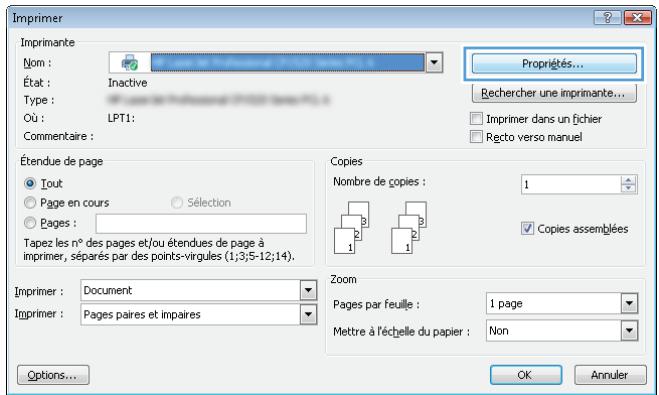
- Dans le logiciel, sélectionnez l'option Imprimer.
- Sélectionnez le produit, puis cliquez sur le bouton Propriétés ou Préférences.
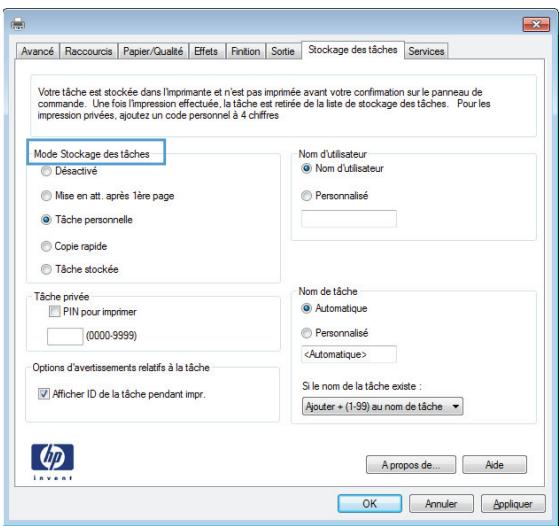
- Cliquez sur l'onglet Stockage des tâches.
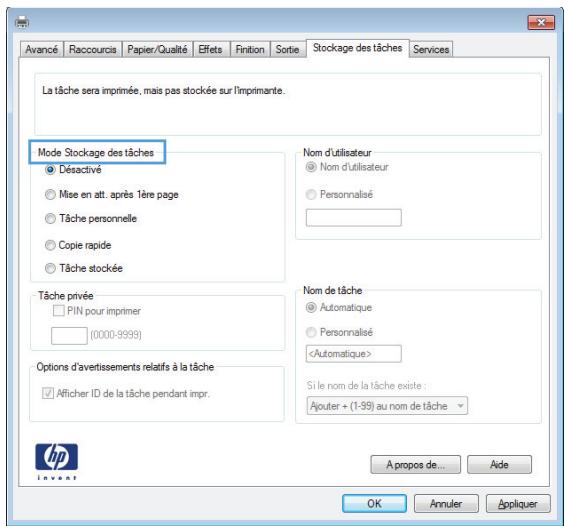
4. Sélectionnez une option mode stockage des tâches.
- Épreuve et impression : Imprimer une copie de tâche et la vérifier, puis imprimer des copies supplémentaires. Tâche personnelle : La tâche n'est imprimée qu'au moment où vous le demandez sur le panneau de commande du produit. Dans ce mode de stockage en mémoire des tâches, vous pouvez sélectionner l'une des options de Rendre la tâche privée/sécurisée. Si vous attribuez un code d'identification personnel (PIN) à la tâche, vous nevez indiquez le PIN requis sur le panneau de configuration. Si vous chiffrez la tâche, vous nevez fournir le mot de passe requis sur le panneau de commande.
- Copie rapide : Vous pouvez imprimer le nombre souhaité de copies d'une tâche, puis enregistrer une copie de la tâche dans la mémoire du produit, afin de pouvoir la réimprimer ultérieurement.
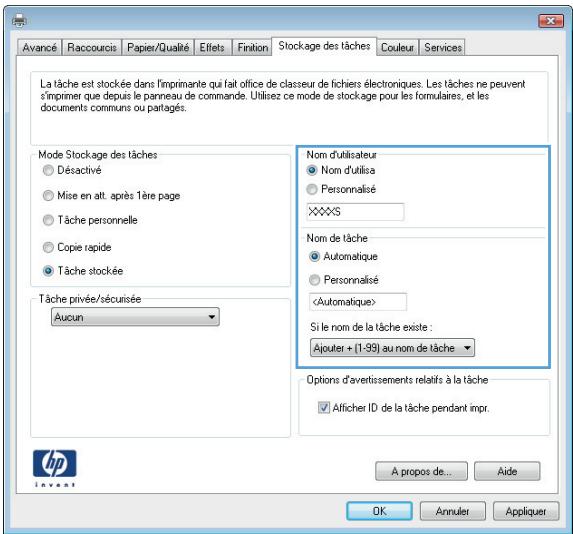
- Tâche stockée : Stockez une tâche sur le produit et laissez à d'autres utilisateurs le sein de l'imprimer à tout moment. Dans ce mode de stockage en mémoire des tâches, vous pouvez sélectionner l'une des options de Rendre la tâche privée/sécurisée. Si vous attribuerez un code d'identification personnel (PIN) à la tâche, la personne qui imprime la tâche doit indiquer le PIN requis sur le panneau de commande. Si vous chiffrez la tâche, la personne qui imprime la tâche doit indiquer le mot de passe requis sur le panneau de commande.
- Pour utiliser un nom d'utilisateur ou un nom de tâche personnalisés, cliquez sur le bouton Personnalisé, puis saisissez le nom d'utilisateur ou le nom de la tâche.
Si une autre tâche en mémoire porte déjà ce nom, sélectionnez l'option à utiliser :
Utiliser nom de la tâche + (1-99) : Ajoutez un numéro unique à la fin du nom de la tâche. - Remplacer fichier existant : Ecrasez la tâche stockée existante avec la nouvelle tâche.
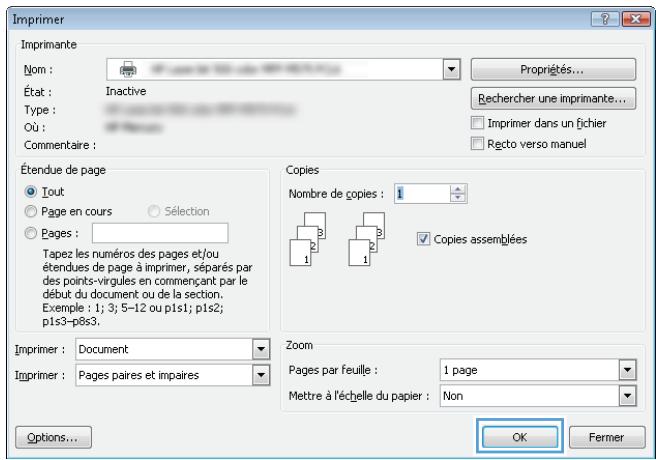
- Cliquez sur le bouton OK pour fermer la boîte de dialogue Propriétés du document. Dans la boîte de dialogue Imprimer, cliquez sur le bouton OK pour lancer la tâche d'impression.
Créer une tâche en mémoire (mac OS x)
Vous avez la possibilité de stocker en mémoire des tâches sur le produit de façon à pouvoir les imprimer à tout moment.
- Cliquez sur le menu Fichier, puis sur l'option Imprimer.
- Dans le menu Imprimante, sélectionnez ce produit.
- Par défaut, le pilote d'impression affiche le menu Copies & Pages. Ouvrez la liste déroulante des menus, puis cliquez sur le menu Stockage des tâches.
- Dans la liste déroulante Mode, sélectionnez le type de tâche en mémoire.
- : La tâche n'est imprimée qu'au moment où vous le demandez sur le panneau de commande du produit. Si vous attribuez un code d'identification personnel (PIN) à la tâche, vous devez indiquer le PIN requis sur le panneau de configuration.
- Copie rapide : Vous pouvez imprimer le nombre souhaité de copies d'une tâche, puis enregistrer une copie de la tâche dans la mémoire du produit, afin de pouvoir la réimprimer ultérieurement. Tâche stockée : Stockez une tâche sur le produit et laissez à d'autres utilisateurs le soin de l'imprimer à tout moment. Si vous attribuez un code d'identification personnel (PIN) à la tâche, la personne qui imprime la tâche doit indiquer le PIN requis sur le panneau de commande.
- Pour utiliser un nom d'utilisateur ou un nom de tâche personnalisés, cliquez sur le bouton Personnelisé, puis saisissez le nom d'utilisateur ou le nom de la tâche.
Si une autre tâche en mémoire porte déjà ce nom, sélectionnez l'option à utiliser.
Utiliser nom de la tâche + (1 - 99)
Ajoutez un numéro unique à la fin du nom de la tâche.
Remplacer fichier existant
Ecrasez la tâche stockée existante avec la nouvelle tâche.
- Si vous avez sélectionné l'option Tâche stockée ou Tâche personnelle lors de l'étape 3, vous pouvez protéger la tâche à l'aide d'un numéro PIN. Saisissez un numéro de 4 chiffres dans le champ Utiliser PIN pour imprimer. Lorsque d'autres utilisateurs tenteront d'imprimer cette tâche, le produit les invitera à saisir ce numéro PIN.
- Cliquez sur le bouton Imprimer pour traiter la tâche.
Imprimer une tâche en mémoire
Procédez comme suit pour imprimer une tâche stockée dans la mémoire du produit.
- Sur le panneau de commande du produit, appuyez sur le bouton Accueil.
- Sélectionnez l'élément Récupérer à partir de la mémoire du périphérique, puis appuyez sur le bouton OK.
- Sélectionnez le nom du dossier dans lequel la tâche est stockée, puis appuyez sur le bouton OK.
- Sélectionnez le nom de la tâche, puis appuyez sur le bouton OK. Si la tâche est privée ou chiffrée, saisissez le code PIN ou le mot de passe.
- Définissez le nombre de copies, puis appuyez sur le bouton OK pour imprimer la tâche.
Suppression d'une tâche en mémoire
Lorsque vous envoyez une tâche d'impression stockée dans la mémoire du produit, le produit efface toute autre tâche précédente de cet utilisateur portant le même nom. Si aucune tâche du même nom d'utilisateur et de tâche n'existe et que le produit requiert de l'espace supplémentaire, le produit risque de supprimer des tâches stockées en commençant par la plus ancienne. Vous pouvez modifier le nombre de tâches que le produit peut stocker en mémoire depuis le menu Paramètres généraux du panneau de commande du produit.
Utilisez cette procédure pour supprimer une tâche d'impression stockée dans la mémoire du produit.
- Sur le panneau de commande du produit, appuyez sur le bouton Accueil.
- Sélectionnez l'option Récupérer à partir de la mémoire du périphérique, puis appuyez sur le bouton OK.
- Sélectionnez le nom du dossier où se trouve la tâche d'impression.
- Sélectionnez le nom de la tâche, puis appuyez sur le bouton OK.
- Si la tâche est privée ou chiffrée, saisissez le code PIN ou le mot de passe, puis touchez le bouton OK.
- Sélectionnez l'option Supprimer, puis appuyez sur le bouton OK.
Ajouter une page de séparateur de tâches (windows)
Le produit peut insérer une page vierge au début de chaque tâche d'impression pour faciliter le tri des tâches.

REMARQUE: La procédure suivant ce paramètre pour toutes les tâches d'impression.
- Windows XP, Windows Server 2003 et Windows Server 2008 (vue par défaut du menu Démarrer): Cliquez sur Démarrer, puis sur Imprimantes et télécopieurs.
Windows XP, Windows Server 2003 et Windows Server 2008 (vue classique du menu Démarrer): Cliquez sur Démarrer, sur Paramètres, puis sur Imprimantes.
Windows Vista : Cliquez sur l'icône Windows située dans le coin inférieur gauche de l'écran, cliquez sur Panneau de configuration, puis sur Imprimantes.
Windows 7: Cliquez sur l'icône Windows située dans le coin inférieur gauche de l'écran, puis cliquez sur Péripériques et imprimantes.
Windows 8, Server 2012: Accédez à la partie inférieure gauche du bureau ouvert. Cliquez avec le bouton droit de la souris sur la petite fenêtre qui s'affiche dans l'angle inférieur gauche. Sélectionnez Panneau de configuration. Sous Matériel et audio, Sélectionnez Afficher les périhériques et imprimantes.
- Cliquez avec le bouton droit de la souris sur l'icône du pilote, puis sélectionnez Propriétés ou Propriétés de l'imprimante.
- Cliquez sur l'onglet Paramètres du périphérique.
- Développez la liste Options installables.
- Dans la liste déroulante Séparateur de tâches, sélectionnez l'option Activé.
- Cliquez sur le bouton OK.
Impression mobile
HP propose plusieurs solutions mobiles et ePrint pour activer l'impression sans fil vers une imprimante HP à partir d'un ordinateur portable, d'une tablette, d'un smartphone ou d'un autre périphérique mobile. Pour déterminer le meilleur choix en fonction de vos besoins, rendez-vous sur www.hp.com/go/LaserJetMobilePrinting (en anglais uniquement).
HP ePrint
Utilisez HP ePrint pour imprimer des documents en les envoyant en tant que pièce jointe vers l'adresse électronique du produit, à partir de n'importe quel périphérique capable d'envoyer du courrier électronique.

REMARQUE: Il peut s'avérer nécessaire de mettre à jour le micrologiciel du produit pour pouvoir utiliser cette fonction.
Pour utiliser HP ePrint, le produit doit répondre aux exigences suivantes :
Le produit doit être connecté à un réseau câble ou sans fil et avoir accès à Internet. - Les services Web HP doivent être activés sur le produit et le produit doit être enregistré auprès de HP Connected.
- Entrez l'adresse IP dans la ligne d'adresse d'un navigateur Web afin d'ouvrir le serveur Web intégré.
- Cliquez sur l'onglet Services Web HP.
- Sélectionnez l'option afin d'activer les services Web.

REMARQUE: L'activation des services Web peut prendre plusieurs minutes.
- Rendez-vous sur www.hpconnected.com pour créer un compte HP ePrint et terminer le processus de configuration.
Pour plus d'informations, consultez le site www.hp.com/go/support pour prendre connaissance des informations d'assistance correspondant à votre produit.
Logiciel HP eprint
Le logiciel HP ePrint simplifie le lancement des impressions à partir d'un ordinateur de bureau ou portable vers n'importe quel produit compatible avec HP ePrint. Une fois le logiciel installé, ouvrez l'option Imprimer de votre application, puis sélectionnez HP ePrint dans la liste des imprimantes installées. Ce logiciel permet de faciliter la recherche de produits compatibles avec HP ePrint enregistrés sur votre compte HP Connected. Le produit HP cible peut se trouver sur votre bureau ou dans un endroit distant, par exemple dans une filiale ou de l'autre côté du globe.
Pour Windows, le logiciel HP ePrint prend également en charge l'impression IP directe traditionnelle sur les imprimantes du réseau local (LAN ou WAN) vers des produits PostScript® pris en charge.
Veuillez consulter le site www.hp.com/go/eprintsoftware pour trouver des pilotes et des informations.

REMARQUE: Le logiciel HP ePrint est un utilitaire de workflow PDF pour Mac et n'est techniquement pas un pilote d'impression. Le logiciel HP ePrint pour Mac prend en charge les chemins d'impression via HP Connected uniquement et ne prend pas en charge l'impression IP directe sur les imprimantes réseau locales.
L'impression directe via Apple AirPrint est prise en charge par iOS 4.2 ou version ultérieure. AirPrint permet une impression directe sur le produit depuis un iPad, un iPhone (3GS ou version ultérieure) ou un iPod Touch (troisième génération ou ultérieure) dans les applications suivantes :
Mail Photos Safari iBooks Une sélection d'applications tierces
Pour utiliser AirPrint, le produit doit être connecté au même réseau sans fil que le périphérique Apple. Pour de plus amples informations sur AirPrint et sur les produits HP compatibles avec AirPrint, accédez à la page www.hp.com/go/airprint.

REMARQUE: AirPrint ne prend pas en charge les connexions USB.
5 Couleur
- Ajustement de la couleur
- Modifier les options de couleur (Windows)
- Changer le thème de couleur d'une tâche d'impression (Windows)
- Modifier les options de couleur (Mac OS X) Correspondance des couleurs
Ajustement de la couleur
Gérez les couleurs en modifiant les paramètres dans l'onglet Couleur (Windows) ou le menu Options de couleur ou Options de couleur/qualité (Mac) du pilote d'imprimante.
Automatique
Régler les options de couleur sur le paramètre par défaut ou sur Automatique permet généralement d'obtenir la meilleure qualité d'impression possible pour les documents couleur. L'option de réglage par défaut ou Automatique des couleurs optimise le traitement des couleurs en gris neutre, les demi-teintes et les améliorations de bords pour chaque élément d'un document. Pour plus d'informations, reportez-vous à l'aide en ligne du pilote d'imprimante.
Impression en niveaux de gris
Pour imprimer un document couleur en noir et blanc, activez l'option Imprimer en niveaux de gris (Windows) ou Imprimer couleur en gris (Mac) dans le pilote d'imprimante. Cette option s'avère particulièrement utile pour imprimer des documents qui seront photocopiés ou envoyés par télécopie. L'imprimante utilise le mode monochrome, ce qui réduit l'utilisation des cartouches couleur.
Ajustement manuel des couleurs
Configurez manuellement les options de couleur pour régler le traitement des couleurs en gris neutre, les demi-teintes et les améliorations de bords pour les textes, les graphiques et les photos. Pour accéder aux options de réglage manuel des couleurs, suivez l'une des procédures suivantes:
Windows : Dans l'onglet Couleur, cliquez sur la case HP EasyColor afin de la découvrir, cliquez sur le bouton Manuel puis sur le bouton Paramètres. Mac: Ouvrez le menu Avancées ou sélectionnez l'onglet approprié comportant l'onglet Options de couleur/qualité. Cliquez sur la case HP EasyColor pour la découvrir, puis activez les paramètres manuels.
Options de couleurs manuelles
Utilisez les options de couleur manuelles pour régler les options Gris neutres, Demi-teinte et Contrôle du bord pour le texte, les graphiques et les photos.
Tableau 5-1 Options de couleurs manuelles
| Description du paramètre | Options du paramètre |
| Demi-teintesLes options de demi-teintes ont un impact sur la résolution et la clarté des couleurs imprimées. | L'option Lisse donne deailles résultats pour les grandes zones de couleur unie et améliore la qualité des photos en adouciant les gradations de couleurs. Sélectionnez cette option lorsque l'obtention de zones uniformes et lisses est prioritaire.L'option Détail est utile pour le texte et les graphiques qui requirement de nettes distinctions entre les lignes ou couleurs, ou les images contenant un motif ou un niveau élevé de détaill. Sélectionnez cette option lorsque l'obtention de bords nets et de détails est prioritaire. |
| Gris neutresLe paramètre Gris neutres déterminée la méthode de création des couleurs grises employée pour le texte, les graphiques et les photographies. | Noir uniquement génére des couleurs neutres (gris et noir) en utilisant uniquement l'encre noire. Cette option garantit que les couleurs neutres ne comportent pas d'encre couleur. Ce paramètre |
Tableau 5-1 Options de couleurs manuelles (suite)
| Description du paramètre | Options du paramètre |
| convient aux documents contenant des transparents en niveau de gris. | |
| 4 couleurs génére des couleurs neutres (gris et noir) en combinant les quatre encres de couleur. Cette méthode produit des dégradés et des transitions plus lisses vers les autres couleurs et fournit le noir le plus foncé. | |
| Contrôle du bordLe paramètre Contrôle du bord déterminé le rendu des bords. Le contrôle des bords comporte deux composants : tramage adaptatif et recouvrement. Le tramage adaptatif accroit la netteté des bords. Le recouvrement réduit l'effet d'enregistrement incorrect des plans de couleur en superposant légèrement les bords des objets adjacents. | Maximum est le paramètre de recouvrement le plus agressif. Le tramage adaptatif est activé. |
| Normal définit le dépassement sur un niveau moyen. L'adaptation des demi-teintes est activée. | |
| Clair définit le recouvrement sur un niveau minimal. L'adaptation des demi-teintes est activée. | |
| Désactivé désactive le recouvrement et le tramage adaptatif. |
Utilisation de l'option HP easycolor
Si vous utilisez le pilote d'impression HP PCL 6 pour Windows, la technologie HP EasyColor améliore automatiquement les documents au contenu mixte imprimés à partir des applications Microsoft Office. Cette technologie numérique les documents et ajuste automatiquement les photographies au format JPEG ou PNG. La technologie HP EasyColor améliore l'intégralité de l'image en une seule fois au lieu de la diviser en plusieurs morceaux, ce qui se traduit par une meilleure homogénéité des couleurs, des détails plus nets et une impression plus rapide.
Si vous utilisez le pilote d'impression HP PostScript pour Mac, la technologie HP EasyColor numérise tous les documents et ajuste automatiquement toutes les photographies avec les mêmes résultats photographiques améliorés.
Dans l'exemple suivant, les images de gauche ont été créées sans utiliser l'option HP EasyColor. Les images de droite exposent les améliorations résultat de l'utilisation de l'option HP EasyColor.
L'option HP EasyColor est activée par défaut dans le pilote d'impression HP PCL 6 et dans le pilote d'impression HP PostScript pour Mac. Vous n'avez donc pas besoin d'effectuer d'ajustements manuels des couleurs. Pour désactiver l'option afin d'ajuster les paramètres des couleurs manuellement, ouvrez l'onglet Couleur du pilote Windows ou l'onglet Options de couleur/qualité du pilote Mac, puis cliquez sur la case HP EasyColor afin de la décocher.
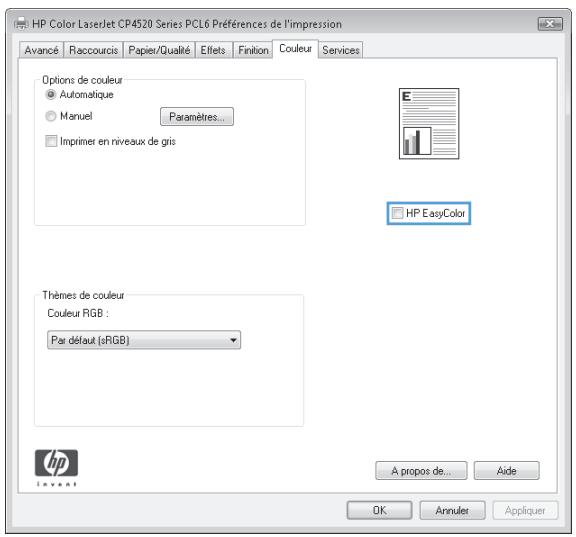
Modifier les options de couleur (windows)
- Dans le logiciel, sélectionnez l'option Imprimer.
- Sélectionnez le produit, puis cliquez sur le bouton Propriétés ou Préférences.
- Cliquez sur l'onglet Couleur.
- Cochez la case HP EasyColor pour la désactiver.
- Cliquez sur le paramètre Automatique ou Manuel.
- Paramètre Automatique : sélectionnez ce paramètre pour la plupart des tâches d'impression couleur
- Paramètre Manuel : Sélectionnez ce paramètre pour définir les paramètres de couleurs indépendamment d'autres paramètres. Cliquez sur le bouton Paramètres pour ouvrir la fenêtre d'ajustement manuel des couleurs.
REMARQUE: Une modification manuelle des paramètres de couleur peut avoir un impact sur l'impression. HP recommande que seuls les spécialistes de graphiques couleur puissants modifient ces paramètres.
- Cliquez sur l'option Imprimer en niveaux de gris pour imprimer un document couleur en noir et en nuances de gris. Utilisez cette option pour imprimer des documents couleur destinés à la photocopie ou à la télécopie. Vous pouvez également utiliser cette option pour imprimer des brouillons et pour économiser le toner couleur.
- Cliquez sur le bouton OK pour fermer la boîte de dialogue Propriétés du document. Dans la boîte de dialogue Imprimer, cliquez sur le bouton OK pour lancer la tâche d'impression.
Changer le thème de couleur d'une tâche d'impression (windows)
- Dans le logiciel, sélectionnez l'option Imprimer.
- Sélectionnez le produit, puis cliquez sur le bouton Propriétés ou Préférences.
- Cliquez sur l'onglet Couleur.
- Cochez la case HP EasyColor pour la désactiver.
- Sélectionnez un thème de couleur pour les Thèmes de couleurs dans la liste déroulante.
- Par défaut (sRGB): Ce thème indique à l'imprimante d'imprimer les données RVB en mode brut. Lorsque vous utilisez ce thème, géréz la couleur dans le logiciel ou dans le système d'exploitation pour obtenir un rendu correct.
- Couleurs vives (sRGB): L'imprimante augmente la saturation des couleurs dans les demi-tons. Utilisez ce thème pour l'impression de graphiques commerciaux.
- Photo (sRGB): La couleur RVB est interprétée par l'imprimante comme si elle était imprimée sur une photo à l'aide d'un mini-laboratoire numérique. Les couleurs rendues par l'imprimante sont plus profondes, plus saturées et sont différentes de celles du thème Par défaut (sRGB). Utilisez ce thème pour l'impression de photos.
- Photo (Adobe RGB 1998) : Utilisez ce thème pour l'impression de photos numériques utilisant l'espace de couleurs AdobeRGB au lieu de l'espace sRGB. Désactivez la gestion des couleurs dans le logiciel lorsque vous utilisez ce thème. Aucun(e) : Aucun thème de couleur n'est utilisé.
- Profil personnelisé : Sélectionnez cette option pour utiliser un profil d'entrée personnalisé et contrôler précisément nalisés à l'adresse suivante : www.hp.com.
- Cliquez sur le bouton OK pour fermer la boîte de dialogue Propriétés du document. Dans la boî
Modifier les options de couleur (mac OS x)
- Cliquez sur le menu Fichier, puis sur l'option Imprimer.
- Dans le menu Imprimante, sélectionnez ce produit.
- Par défaut, le pilote d'impression affiche le menu Copies & Pages. Ouvrez la liste déroulante des menus, puis cliquez sur le menu Options de couleur.
- Cliquez sur la case HP EasyColor pour la découvrir.
- Ouvrez les paramètres Avancés.
- Réglez les paramètres relatifs au texte, aux graphiques et aux images.
- Cliquez sur le bouton Imprimer.
Correspondance des couleurs
Le processus consistant à faire correspondre les couleurs imprimées avec celles affichées sur l'écran de l'ordinateur est relativement complexe car les imprimantes et les moniteurs utilisent des méthodes différentes pour produire les couleurs. Les moniteurs les affichent en pixels lumineux basés sur le processus RVB (rouge, vert, bleu), tandis que les imprimantes les impriment à l'aide d'un processus CMJN (cyan, magenta, jaune et noir).
Plusieurs facteurs ont une incidence sur toute habilité à faire correspondre les couleurs imprimées et celles du moniteur. Ils comprennent :
Papier Colorants de l'imprimante (encres ou toners, par exemple) Processus d'impression (technologie à jet d'encre, presse ou laser, par exemple) Éclairage au plafond Perception différente des couleurs selon les personnes Logiciels Pilotes d'impression - Système d'exploitation d'ordinateur Moniteurs et paramètres des moniteurs Cartes graphiques et pilotes vidéo - Environnement de fonctionnement (humidité, par exemple)
Pour la plupart des utilisateurs, la meilleure méthode de correspondance des couleurs affichées et imprimées consiste à imprimer des couleurs sRGB.
Correspondance des couleurs du nuancier
Le processus de correspondance de la sortie du produit avec les nuanciers pré-imprimés et les références de couleurs standard est complexe. En général, vous pouvez obtenir une correspondance satisfaisante avec un nuancier si les encres utilisées pour créer le nuancier sont le cyan, le magenta, le jaune et le noir. Ces nuanciers sont généralement appelés des nuanciers de couleurs quadrichromes.
Certains nuanciers sont créés à partir de couleurs ponctuelles. Les couleurs ponctuelles sont des colorants spécialement créés. Plusieurs de ces couleurs ponctuelles ne font pas partie de la gamme des couleurs du produit. La plupart des nuanciers de couleurs ponctuelles sont arrivés de nuanciers quadrichromes qui fournissent des approximations CMYK de la couleur ponctuelle.
La plupart des nuanciers quadrichromes spécifient la norme quadrichrome qui a été utilisée pour imprimer le nuancier. Dans la plupart des cas, cette norme est SWOP, EURO ou DIC. Pour obtenir une correspondance de couleurs optimale par rapport au nuancier quadrichrome, sélectionnez l'emulation d'encre correspondante dans le menu du produit. Si vous ne pouvez pas identifier la norme quadrichrome, utilisez l'emulation d'encre SWOP.
Impression d'échantillons couleur
Pour utiliser les échantillons couleur, sélectionnez celui le plus proche de la couleur souhaitée. Utilisez la valeur de couleur de l'échantillon dans votre logiciel pour décrire l'objet à refléter. Les couleurs peuvent varier en fonction du type de papier et du programme utilisés.
Pour imprimer des échantillons couleur sur le produit via le panneau de commande, procédez comme suit :
- Sur l'écran d'accueil du panneau de commande, recherchez et appuyez sur le bouton Administration.
- Ouvrez les menus suivants :
Rapports Autres pages
- Sélectionnez soit l'option Échantillons RVB ou l'option Échantillons CMJN, puis appuyez sur le bouton OK.
Correspondance de couleurs pantone®
PANTONE comporte plusieurs systèmes de correspondance de couleurs. Le système PANTONE MATCHING SYSTEM® est très répandu et utilise des encres solides pour créer une large gamme de teintes et de nuances de couleur.

REMARQUE: Il est possible que les couleurs PANTONE générées ne correspondent pas aux normes identifiées par PANTONE. Consultez les publications PANTONE actuelles pour obtenir les couleurs exactes.
6 Gestion et maintenance
- Serveur Web intégré HP HP Utility pour Mac OS X Utilisation du logiciel HP Web Jetadmin Gestion des consommables et des accessoires Nettoyage du produit
- Mises à jour des logiciels et micrologiciels
Serveur web intégré HP
Utilisez le serveur Web intégré HP pour : gérer les fonctions d'impression depuis votre ordinateur jusqu'à depuis le panneau de commande du produit.
- Afficher les informations sur l'état de l'imprimante Déterminer la durée de vie restante de tous les consommables et commander de nouveaux consommables
- Afficher et modifier la configuration des bacs
- Afficher et modifier la configuration du menu du panneau de commande du produit
- Afficher et imprimer des pages internes
- Recevoir les notifications concernant les événements relatifs au produit et aux consommables
- Afficher et modifier la configuration du réseau
Le serveur Web intégré HP fonctionne lorsque le produit est connecté à un réseau IP. Il ne prend pas en charge les connexions produit IPX. L'accès à Internet n'est pas nécessaire pour ouvrir et utiliser le serveur Web intégré HP.
Lorsque le produit est connecté au réseau, le serveur Web intégré HP est disponible automatiquement.

REMARQUE: Le serveur EWS HP n'est pas accessible au-delà du pare-feu réseau.
Accès au serveur web intégré HP (EWS)
- Sur l'écran d'accueil du panneau de commande du produit, touchez le bouton Réseau pour identifier l'adresse IP ou le nom d'hôte du produit.
- Ouvrez un navigateur Web, et dans la barre d'adresse, tapez l'adresse IP ou le nom d'hôte exactement comme il apparait sur le panneau de commande du produit. Appuyez sur la touche Entrée du clavier de l'ordinateur. L'EWS s'ouvre.

Pour utiliser le serveur Web intégré HP, votre navigateur doit correspondre aux critères suivants :
Windows : Microsoft Internet Explorer 5.01 ou version ultérieure ou Netscape 6.2 ou version ultérieure Mac OS X: Safari ou Firefox combiné à Bonjour ou une adresse IP Linux : Netscape Navigator uniquement HP-UX 10 et HP-UX 11 : Netscape Navigator 4.7
HP utility pour mac OS x
Utilisez HP Utility pour Mac OS X pour connaître le statut du produit ou pour afficher ou modifier les paramètres du produit depuis votre ordinateur.
Vous pouvez utiliser HP Utility lorsque le produit est connecté à l'aide d'un câble USB ou est connecté à un réseau TCP/IP.
Ouvrir l'utilitaire HP
Depuis le Finder, cliquez sur Applications, sur Hewlett-Packard, puis sur Utilitaire HP.
Si l'utilitaire HP ne figure pas dans la liste Utilitaires, utilisez la procédure suivante pour l'ouvrir :
- Sur l'ordinateur, ouvre le menu Apple, clique sur le menu Préférences Système, puis sur l'icône Imprimantes et fax ou l'icône Imprimantes et scanners.
- Sélectionnez le produit sur le côté gauche de la fenêtre.
- Cliquez sur le bouton Options et fournitures.
- Cliquez sur l'onglet Utilitaire.
- Cliquez sur le bouton Ouvrir l'utilitaire d'imprimante.
Caracteristiques de HP utility
La barre d'outils Utilitaire HP se trouve en haut de chaque page. Elle comprend les éléments suivants :
Périphériques : Cliquez sur ce bouton pour afficher ou masquer les produits Mac trouvés par l'utilitaire HP dans le panneau Imprimantes sur le côté gauche de l'écran. Tous les paramètres : Cliquez sur ce bouton pour revenir à la page principale de l'utilitaire HP. - Applications : Cliquez sur ce bouton pour définir les outils ou les utilisateurs HP qui apparaissent dans la station de travail. Assistance HP : Cliquez sur ce bouton pour ouvrir un navigateur et accéder au site Web d'assistance HP du produit. - Consommables : Cliquez sur ce bouton pour ouvrir le site Web HP SureSupply. - Inscription : Cliquez sur ce bouton pour ouvrir le site Web HP d'inscription. Recyclage : Cliquez sur ce bouton pour ouvrir le site Web du programme de recyclage des partenaires HP Planet.
L'utilitaire HP se compose de pages que vous pouvez ouvrir en cliquant dans la liste Tous les paramètres. Le tableau suivant décrit les tâches que vous pouvez exécuter à partir de l'utilitaire HP.
| Menu | Article | Description |
| Informations et assistance | Etat des consommables | Indique l'état des consommables du produit et contient des liens vers des sites de commande de consommables en ligne. |
| Informations relatives au pérophérique | Affiche les informations concernant le produit sélectionné. | |
| Téléchargement de fichiers | Transfère les fichiers de l'ordinateur au produit. | |
| Téléchargement de polices | Transfère les fichiers de polices de l'ordinateur au produit. | |
| HP Connected | Donne accès au site Web HP Connected. | |
| Mise à jour du micrologiciel | Transfère un fichier de mise à jour du micrologiciel vers le produit. | |
| REMARQUE: cette option est disponible uniquement une fois que le menu Affichage est ouvert et que l'élement Afficher les options avancées est sélectionné. | ||
| Commandes | Envoie des caractères spéciaux ou des commandes d'impression au produit après la tâche d'impression. | |
| REMARQUE: cette option est disponible uniquement une fois que le menu Affichage est ouvert et que l'élement Afficher les options avancées est sélectionné. | ||
| Paramètres de l'imprimante | Gestion des consommables | Configure le comportement du produit lorsque les consommables approached de la fin de leur durée de vie restante estimée. |
| Configuration des bacs | Modifie les paramètres du bac par défaut. | |
| Péripétriques de sortie | Gère les paramètres des accessoires de sortie facultatifs. | |
| Mode recto verso | Active le mode d'impression recto verso automatique. | |
| Protection des ports de connexion directe | Désactive l'impression via ports USB ou ports paralleles. | |
| Tâches en mémoire | Gère les tâches d'impression stockées sur le disque dur du produit. | |
| Paramètres réseau | Configure les paramètres réseau, tels que les paramètres IPv4 et IPv6. | |
| Paramètres supplémentaires | Donne accès au serveur Web intégré HP. |
Utilisation du logiciel HP web jetadmin
HP Web Jetadmin est un outil primé leader sur le marché qui permet de : gérer efficacement une grande variété de produits HP en réseau, notamment des imprimantes, des produits multifonction et des télénumériqueurs. Cette solution unique vous permet d'installer, de surveiller, d'entretien, de dépanner et de sécuriser à distance votre environnement d'impression et d'imagerie, ce qui améliore finalement la Productivité de votre entreprise en vous aidant à gagner du temps, à contrôler les coûts et à protégér votre investissement.
Des mises à niveau de HP Web Jetadmin sont régulièrement proposées pour pouvoir prendre en charge les fonctions spécifiques du produit. Consultez le site www.hp.com/go/webjetadmin et cliquez sur le lien Auto-Assistance et Documentation pour en savoir plus sur les mises à niveau.
Messages liés aux consommables
Bas, où correspond à la couleur du consommable et au type de consommable. Lorsque le niveau d'un consommable est bas, le produit vous en avertit. La durée de vie restante d'une cartouche peut varier, mais le consommable ne doit pas nécessairement être replacé immédiatement. Veillez à toujours disposer d'une cartouche d'impression de remplacement afin de pouvoir en changer en temps voulu. Cette alerte apparait uniquement lorsque l'option Très bas est définie sur Arrête. très bas. Lorsque le niveau d'un consommable est très bas, le produit vous en avertit. La durée de vie restante réelle d'une cartouche d'impression peut varier. Veillez à toujours disposer d'une cartouche d'impression de remplacement afin de pouvoir en changer en temps voulu. Une fois qu'un consommable HP a atteint un niveau très bas, la garantie Premium d'HP (protection des consommables) de cette cartouche expire.
Des problèmes de qualité d'impression peuvent survenir si vous utilisez un consommable qui a atteint la fin de sa durée de vie estimée. Cela dit, sauf si la qualité d'impression n'est plus acceptable, il se peut qu'il ne soit pas absolument nécessaire de remplacer la cartouche à ce stade.
Activation ou déactivation des options very low settings (paramètres très bas) à partir du panneau de commande
Vous pouvez activer ou désactiver le paramètre par défaut à tout moment et vous n’avez pas à le réactiver lorsqu vous installez une nouvelle cartouche.
- Sur le panneau de commande du produit, appuyez sur le bouton Accueil
- Ouvrez les menus suivants :
Administration Gestion des consommables Supply Settings (Paramètres des consommables) Cartouche noire ou Cartouches couleur - Very Low Settings (Paramètres très bas)
- Sélectionnez l'une des options suivantes :
- Sélectionnez l'option Continuer pour que le produit vous informe lorsque le niveau de la cartouche est très bas, mais qu'il poursuive l'impression.

REMARQUE: Utiliser l'option Continuer permet d'imprimer au-delà du niveau très bas sans action de l'utilisateur et peut entraîner une qualité d'impression non satisfaisante.
- Sélectionnez l'option Arrêter pour que le produit suspende l'impression (y compris de télécopies) jusqu'à ce que vous remplacez la cartouche.
- Sélectionnez l'option Demander pour continuer pour que le produit suspende l'impression (y compris de télécopies) et vous demande de replacer la cartouche. Vous pouvez accepter le message et continuer l'impression.
Si vous sélectionnez l'option Arrêter ou l'option Demander pour continuer, le produit suspend l'impression lorsque le niveau Très bas est atteint. Le produit interrompt l'impression et vous invite à replacer la cartouche.
Lorsqu'un consommable HP atteint un niveau Très bas, la garantie Premium d'HP (protection des consommables) pour ce consommable prend fin.
Stockage des toners
Ne sortez le toner de son emballage que lorsque vous êtes prêt à l'utiliser.
ATTENTION: Pour éviter d'endommager le toner, ne l'expose pas à la lumière plus de quelques minutes.
Politique de HP en matière de consommables non-hp
La société Hewlett-Packard déconseille l'utilisation de cartouches d'encre d'autres marques, qu'elles soient neuves ou reconditionnées.
REMARQUE: Pour les imprimantes HP, l'utilisation d'une cartouche d'encre non-HP ou d'une cartouche d'encre remplie n'effetce pas la garantie au client ou tout autre contrat de support HP du client. Cependant, si les pannes ou dégats causés au produit peuvent être imputés à l'utilisation d'une cartouche d'encre remplie ou non-HP, HP appliquera les frais matériels et le temps de réparation standard pour la réparation du produit et des pannes/dégats en question.
Site web anti-fraude de HP
Si le panneau de commande de votre imprimante vous informe que la cartouche d'encre HP que vous essayez d'installer n'est pas une cartouche HP authenticate, rendez-vous sur www.hp.com/go/anticounterfeit. HP vous aidera à déterminer si la cartouche est authenticate et prendra des mesures pour résoudre le problème.
Il se peut que votre cartouche d'encre HP ne soit pas authenticate dans les cas suivants :
La page d'état des consommables indique qu'un consommable non HP est installé. - Vous rencontrez de nombreux problèmes avec la cartouche d'encre. La cartouche n'a pas l'apparence habituelle (par exemple, l'emballage est différent des emballages HP).
Recyclage des consommables
Pour recycler un toner de marque HP, placez le toner usage dans la boîte du nouveau toner. Utilisez l'étiquette de retour fournie pour envoyer le consommable usage à HP pour recyclage. Pour plus d'informations, reportez-vous au guide de recyclage qui accompagne chaque consommable HP neuf.
Données stockées sur la cartouche d'encre
Les cartouches d'encre HP utilisées avec ce produit contiennent une puce mémoire qui participe au bon fonctionnement du produit.
De plus, cette puce mémoire collecte un ensemble limité d'informations sur l'utilisation du produit, notamment : la date de la première installation de la cartouche d'encre, la date de la dernière utilisation de la cartouche d'encre, le nombre de pages imprimées avec la cartouche d'encre, le taux de couverture de la page, les modes d'impression utilisés, toute erreur d'impression et le modèle du produit. Ces informations aident HP à concevoir les futurs produits de sorte qu'ils répondent aux besoins d'impression des clients.
Les données collectées à partir de la puce mémoire de la cartouche d'encre ne contiennent aucune information permettant d'identifier un client ou un produit spécifique.
HP collecte un échantillon de puce mémoire des cartouches d'encre renvoyées via le programme de retour et de recyclage HP gratuite (HP Planet Partners : www.hp.com/recycle). Les puces mémoire de cet échantillon sont lues et analysées afin d'améliorer les futurs produits HP. Les partenaires d'HP qui participent au recyclage peuvent également avoir accès à ces données.
Toute société tierce qui entre en possession de la cartouche d'encre peut avoir accès aux informations anonymes contenues sur la puce mémoire.
Remplacement d'une cartouche d'impression
Le produit utilise quatre couleurs et possède une cartouche d'impression pour chaque couleur : noir (K), magenta (M), cyan (C) et jaune (Y).

ATTENTION: Si du toner se répand sur les vêtements, nettoyez-les avec un chiffon sec et lavez-les à l'eau propre. L'eau chaude fixe le toner dans le tissu.

REMARQUE: Le carton de la cartouche d'impression contient des informations concernant le recyclage.
- Ouvrez la porte avant. Assurez-vous que la porte est complètement ouverte.
- Saisissez la poignée de la cartouche d'impression usagée et tirez-la pour l'enlever.
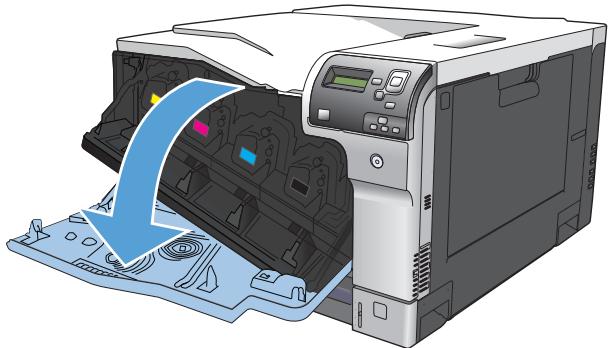
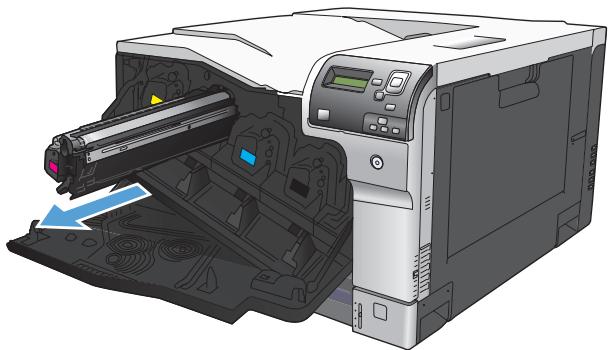
- Rangez la cartouche d'impression usagée dans une enveloppe de protection. Le carton de la cartouche d'impression contient des informations concernant le recyclage.
- Retirez la cartouche d'impression neue de son emballage. REMARQUE: Prenez soin de ne pas endommager la puce mémoire de la cartouche d'impression.
- Saisissez les deux côtés de la cartouche d'impression et distribuez le toner en secouant délicatement la cartouche.
- Retirez le couvercle de protection orange de la cartouche d'impression.
ATTENTION: Évitez les expositions prolongées à la lumière.
ATTENTION: Ne touchez pas le rouleau vert. Vous risquez d'endommager la cartouche.
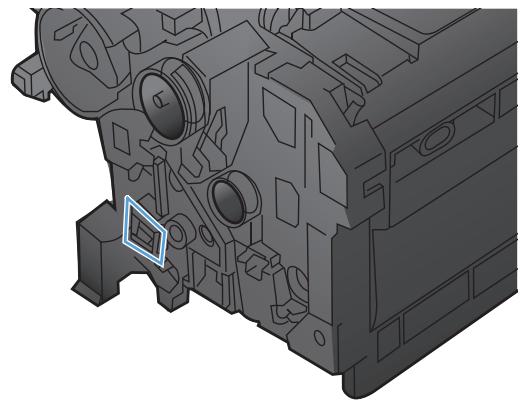
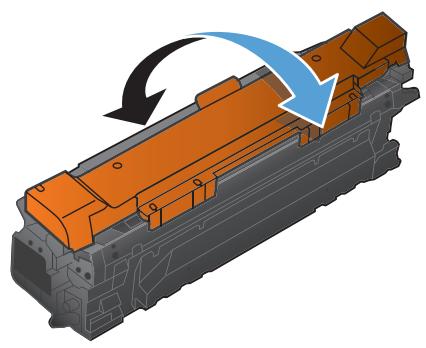
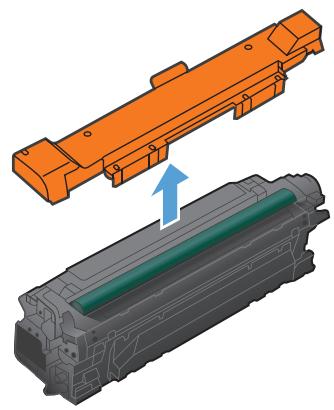
- Alignez la cartouche d'impression avec son logement et insérez-la jusqu'à ce qu'elle s'enclenche.
REMARQUE: Les cartouches d'impression doivent être légèrement inclinées lors de leur insertion.
- Fermez la porte avant.
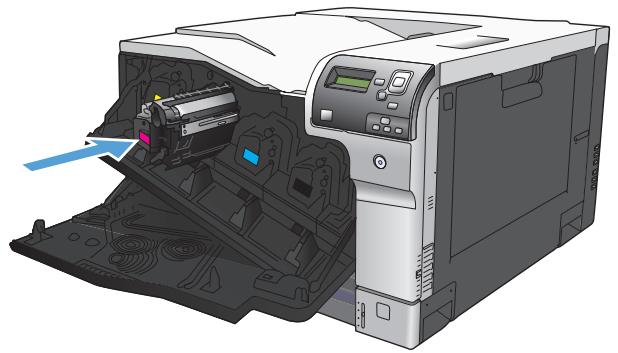
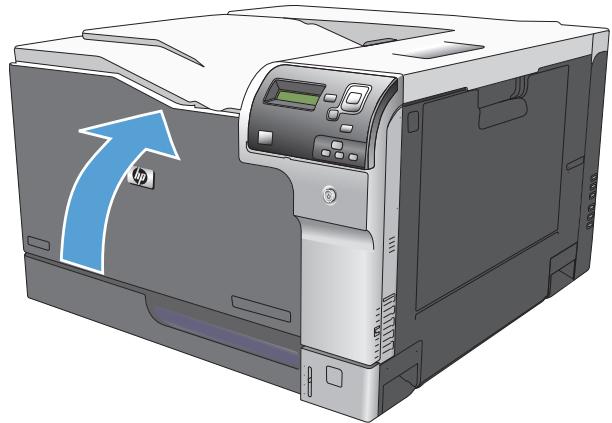
Remplacement du réservoir de récapuration du toner
Lorsque le panneau de commande vous y invite, remplacez le réservoir de récapuration du toner.

REMARQUE: Le réservoir de réception du toner est conçu pour n'être utilisé qu'une seule fois. Ne tentez pas de le vider pour le réutiliser. Le toner risquerait de se renverser à l'intérieur du produit, ce qui réduirait la qualité d'impression. Après utilisation, renvoyez le réservoir de réception du toner au programme de recyclage HP Planet Partners.
- Ouvrez la porte arrière.
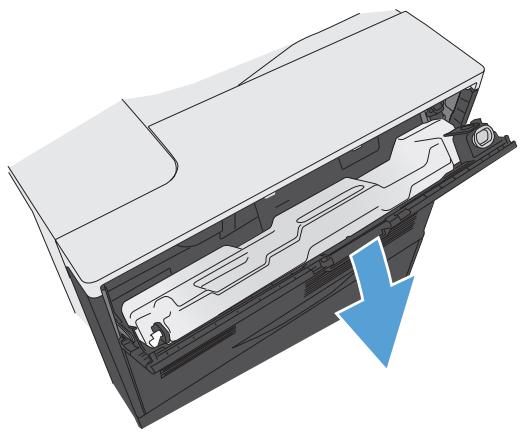
- Saisissez la partie supérieure du réservoir de recapture du toner et retirez celui-ci du produit.
- Placez le capuchon attaché sur l'ouverture en haut du réservoir.
- Retirez le nouveau réservoir de récapération du toner de son emballage.
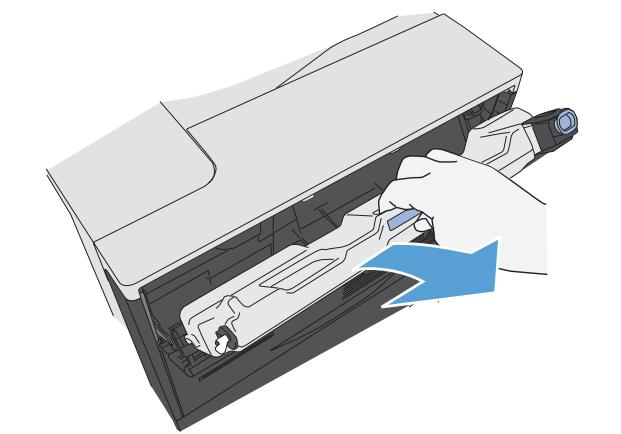
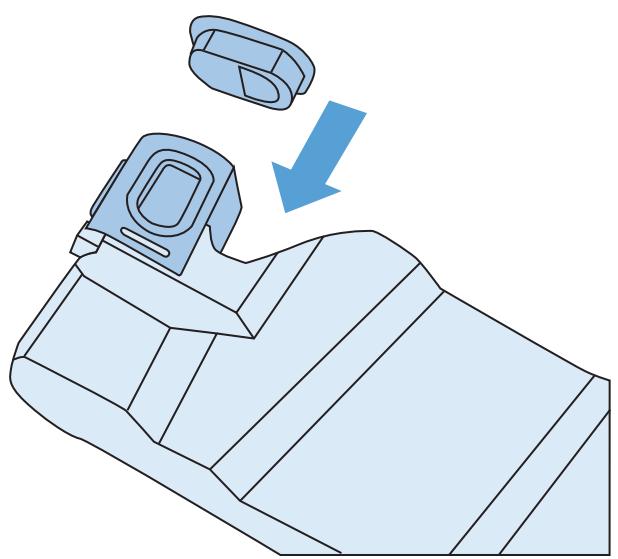
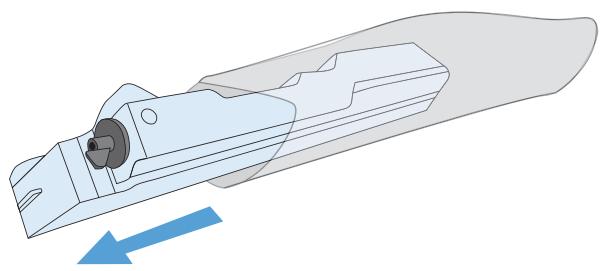
- Insérez la nouvelle unité dans le produit.
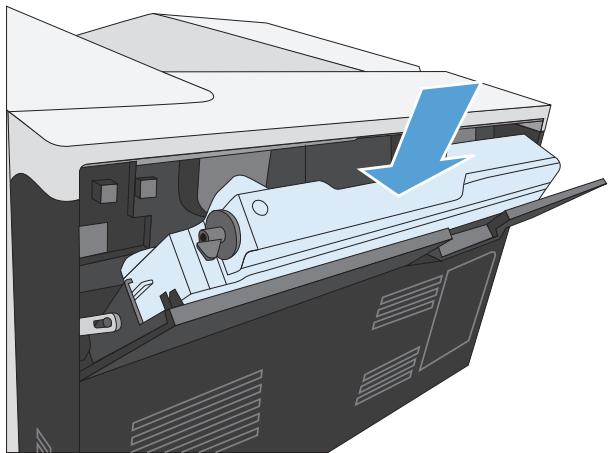
- Fermez la porte arrière.
Pour recycler le réservoir de récupération du toner utilisé, suivez les instructions fournies avec la nouvelle unité.
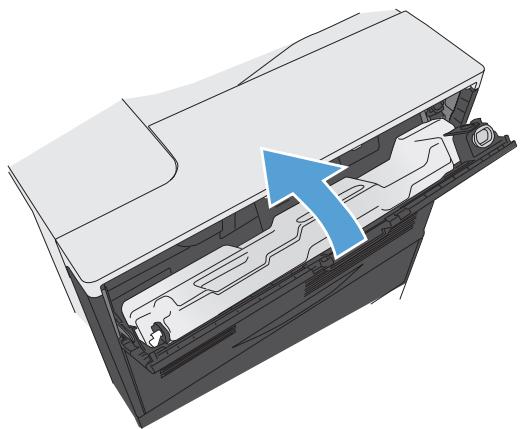
Nettoyage du produit
À la longue, des particules d'encre et de papier se déposent à l'intérieur du produit. Cela peut affecter la qualité de l'impression. Le nettoyage du produit élimine ou limite ce problème.
Nettoyez l'environnement du circuit papier et de la cartouche d'impression à chaque remplacement de la cartouche ou chaque fois que se produit un problème lié à la qualité d'impression. Dans la mesure du possible, n'exposez pas le produit à la poussière et aux résidus.
Pour nettoyer l'extérieur du produit, utilisez un chiffon doux et humide.
Nettoyage du circuit papier
- Sur le panneau de commande du produit, appuyez sur le bouton Accueil.
- Ouvrez les menus suivants:
- Maintenance du périphérique
- Étalonnage/nettoyage
- Appuyez sur la flèche vers le bas ↓ pour mettre en surbrillance l'élément de menu Imprimer la page de nettoyage, puis appuyez sur le bouton OK.
- Le processus de nettoyage se termine différemment suivant le modèle du produit :
- Modèles impression recto : Aprè Après l'impression du verso, la tâche est terminée. Jetez la page imprimée.
- Modèles recto verso : À PRÈS l'impression recto verso, la tâche est terminée. Jetez la page imprimée.
Mises à jour des logiciels et micrologiciels
HP met régulièrement à jour les fonctions disponibles dans le micrologiciel du produit. Pour profiter des toutes dernières fonctions, mettez à jour le micrologiciel du produit. Téléchargez le fichier de mise à jour du micrologiciel le plus récent sur le site Web :
- Depuis les Etats-Unis, consultez le site www.hp.com/support/colorljM750. Cliquez sur Pilotes et logiciels.
- En dehors des États-Unis, rendez-vous sur le site www.hp.com/support. Sélectionnez votre pays/région. Cliquez sur Pilotes et logiciels. Saisissez le nom du produit (par exemple, « LaserJet M575 »), puis sélectionnez Rechercher.
7 Résolution des problèmes
Aide automatique Résolution des problèmes généraux Signification des messages du panneau de commande - Suppression des bourages
Aide automatique
Outre les informations fournies dans ce guide, d'autres sources proposant des informations utiles sont disponibles.
Aide du panneau de commande
Le panneau de commande comprend une aide qui vous guide dans plusieurs tâches, notamment le remplacement des cartouches d'impression et l'élimination des bourrages papier.
Résolution des problèmes généraux
Si le périphérique ne fonctionne pas correctement, suivez, dans l'ordre, les étapes de la liste de contrôle ci-dessous. Si le périphérique ne remplit pas l'une de ces conditions, suivez les instructions de dépannage correspondantes. Si l'une des étapes résout le problème, vous pouvez vous arrêter sans suivre le reste de la liste.
Liste de contrôle de dépannage
- Assurez-vous que le voyantPrêt du péripérisque est allumé. Si aucun voyant n'est allumé, effectuez les opérations suivantes
a. Vérifiez les branchements du câble d'alimentation. b. Vérifiez que le produit est sous tension. c. Vérifiez que la tension est correcte pour la configuration d'alimentation du péripérisque (consultez l'étiquette à l'arrière du péripérisque pour connaître la tension requise). Si vous utilisez une multiprise et que sa tension ne correspond pas aux specifications, branchez le péripérisque directement sur une prise murale. S'il est déjà branché sur une prise murale, essayez une autre prise. d. Si aucune de ces opérations ne rétablit l'alimentation, contactez l'assistance clientèle HP.
- Vérifiez le câblage.
a. Vérifiez la connexion entre le périphérique et l'ordinateur ou entre le périphérique et le port réseau. Vérifiez la connexion. b. Vérifiez que le cable n'est pas défectueux en utilisant un autre cable, dans la mesure du possible. c. Vérifiez la connexion réseau.
- Vérifiez si des messages s'affichent sur l'écran du panneau de commande. Si des messages d'erreur s'affichent, reportez-vous à la section Signification des messages du panneau de commande à la page 103.
- Vérifiez que le papier utilisé est conforme aux spécifications.
- Imprimez une page de configuration. Reportez-vous à la section Impression des pages d'informations à la page 9. Si le périphérique est connecté à un réseau, une page HP Jetdirect s'imprime également.
a. Si les pages ne s'impriment pas, vérifie qu'un bac au moins contient du papier. b. Si le papier se coince dans le périhérique, reportez-vous à la section Suppression des bourrages à la page 111.
- Si la page de configuration s'imprime, vérifie les éléments suivants:
a. Si la page n'est pas imprimée correctement, le matériel est à l'origine du problème. Contactez l'assistance clientèle HP. b. Si la page s'imprime correctement, cela signifie que le matériel fonctionne. Le problème concerne l'ordinateur utilisé, le pilote d'imprimante ou l'application.
- Sélectionnez l'une des options suivantes :
Windows : Cliquez sur Démarrer, Paramètres, Imprimantes ou Imprimantes et télécopieurs. Double-cliquez sur le nom du produit.
-0u
Mac OS X: Ouvrez l'utilitaire de configuration d'imprimante ou la liste Imprimer & Télécopier et double-cliquez sur la ligne correspondant au produit.
- Vérifiez que vous avez installé le pilote d'imprimante de ce périphérique. Vérifiez le programme pour vous assurer que vous utilisez le pilote d'imprimante de ce périphérique.
- Imprimez un court document à l'aide d'une application ayant déjà fonctionné par le passé. Si cette solution fonctionne, le problème est lié à l'application utilisée. Si cette solution ne fonctionne pas (le document ne s'imprime pas), effectuez les opérations suivantes:
a. Essayez d'imprimer la tâche à partir d'un autre ordinateur sur lequel est installé le logiciel du périphérique. b. Si vous avez connecté le périphérique au réseau, connectez-le directement à l'ordinateur avec un cable USB. Réaffectez le périphérique au port approprié ou réinstallez le logiciel, en Choosingant le nouveau type de connexion utilisé.
Facteurs ayant une incidence sur les performances du produit
La durée d'impression d'une tâche est liée à plusieurs facteurs :
La vitesse maximale du produit, mesurée en pages par minute (ppm) L'emploi de papiers spéciaux (tels que les transparents, le papier de fort grammage et les papiers au format personnalisé) Le traitement du produit et le temps de téléchargement La complexité et la taille des graphiques La vitesse de l'ordinateur utilisé La connexion USB La configuration E/S de l'imprimante Le système d'exploitation et la configuration réseau (le cas échéant) Le pilote d'imprimante que vous utilisez
Types de message du panneau de commande
Le panneau de commande peut afficher quatre types de message indiquant l'état du produit ou des problèmes liés à celui-ci.
| Type de message | Description |
| Messages d'état | Les messages d'état indiquent l'état actuel du produit. Ils vous informant que le produit effectue une opération normale et qu'il n'est pas nécessaire d'intervenir pour les effacer. Ils varient au fur et à mesure que l'état du produit change. Lorsque le produit est prêt, n'est pas occupé et n'a aucun message d'advertissement en suspens, le message d'état Prêt est affiché, à condition que le produit soit en ligne. |
| Messages d'avertissement | Les messages d'avertissement vous signalent des erreurs de données et d'impression. Ces messages alternent généralement avec les messages Prêt ou les messages d'état, et restent affichés jusqu'à ce que vous appuyiez sur le bouton OK. Certains messages d'avertissement peuvent être effacés. Si le menu Avertissements effaçables du menu Paramètres d'affichage est définiti sur l'options Tâche, la tâche d'impression suivante efface ces messages. |
| Messages d'erreur | Les messages d'erreur vous signalent que vous doivent intervenir, par exemple pour ajouter du papier ou dégager un bourrage.Certains messages d'erreur permettent de poursuivre l'impression automatiquement. Si le menu Evénements à continuation du menu Paramètres d'affichage est définiti sur l'options Continuer automatiquement, le produit fonctionne correctement après l'affichage d'un message d'erreur de 10 secondes.REMARQUE: Si vous appuyez sur un bouton pendant le message d'erreur de 10 secondes, la fonction Continuer automatiquement l'impression est remplaçaée par la fonction du bouton. Par exemple, si vous appuyez sur le bouton Arrêté (6), l'impression est suspendue et vous avez la possibilité d'annuler la tâche d'impression. |
| Messages d'erreur critique | Les messages d'erreur critique signalement une défaillance du produit. Vous pouvez effacer certains de ces messages en mettant le produit hors tension, puis à nouveau sous tension. Le paramètre Continuer automatiquement n'affecte pas ces messages. Si une erreur critique persististe, il est nécessaire de faire réparer l'imprimante. |
Messages du panneau de commande
Le produit propose un affichage intéressant de messages sur le panneau de commande. Lorsqu'un message s'affiche sur le panneau de commande, suivez les instructions données à l'écran pour résoudre le problème. Si le produit affiche un message d'erreur ou d'avertissement et qu'aucune procédure de résolution n'est affichée à l'écran, éteignez puis rallumez le produit. Contactez le support HP si vous rencontrez plusieurs fois ces problèmes avec le produit.
Pour plus d'informations sur différents sujets, appuyez sur le bouton Aide du panneau de commande.
Messages d'état des consommables
Le tableau suivant contient des informations importantes relatives aux messages d'état des consommables.
Tableau 7-1 Messages d'état des consommables
| Message du panneau de commande | Description | Action recommende |
| 10.XX.YY Erreur mémoire consommable | Le produit ne peut pas dire la puce mémoire d'au moins une cartouche d'impression, ni écrite dessus, ou il manque une puce mémoire sur une cartouche d'impression. | Réinstallez la cartouche d'impression ou installez une nouvelle cartouche d'impression. |
| Valeurs XX· 00 = Erreur de la puce mémoire· 10 = Puce mémoire manquante | ||
| Valeurs YY· 00 = Noir· 01 = Cyan· 02 = Magenta· 03 = Jaune | ||
| Cartouche <couleur> incompatible | La cartouche d'impression couleur indiquée n'est pas compatible avec le produit. | Remplacez la cartouche d'impression par une autre, conçue pour ce produit. |
| Consommable installé non pris en charge | L'une des cartouches d'impression est destinée à un autre produit HP. | Si la qualité d'impression n'est plus acceptable, remplacez la cartouche d'impression. |
| Consommables incompatibles | Certaines des cartouches d'impression (ou d'autres consommables) qui sont installées ne sont pas conçues pour ce produit. Le produit n'est pas en mesure d'effectuer des impressions avec ces types de consommables. | Installez des consommables qui sont conçus pour ce produit. |
| Consommables mal positionnés | Au moins deux logements de cartouche d'impression contiennent une cartouche de la mauvaise couleur.En partant de la gauche et en allant vers la droite, installez les cartouches d'impression dans l'ordre suivant:·Jaune·Magenta·Cyan·Noir | Installez une cartouche de la couleur correcte dans chaque logement. |
| Consommable usage en cours d'utilisation | L'une des cartouches d'impression a déjà été utilisée. | Si vous pensez avoir acheté un consommable de marque HP, rendez-vous à l'adresse www.hp.com/go/anticounterfeit. |
Tableau 7-1 Messages d'état des consommables (suite)
| Message du panneau de commande | Description | Action recommendée |
| Mauvaise cartouche dans le logement <couleur> | Le logement de cartouche d'impression indiqué contient une cartouche de la mauvaise couleur. En partant de la gauche et en allant vers la droite, installez les cartouches d'impression dans l'ordre suivant : • Jaune • Magenta • Cyan • Noir | Retirez la cartouche d'impression de ce logement et installez-y une cartouche de la couleur correcte. |
| Niveau cartouche cyan bas | La durée de vie estimée de la cartouche d'impression arrive à expiration. | Lorsque le niveau de la cartouche d'impression est très bas, le produit vous en avertit. La durée de vie restante réelle d'une cartouche d'impression peut varier. Veillez à toutes désposer d'une cartouche d'impression de remplacement afin de pouvoir en changer en temps voulu. La cartouche d'impression ne doit pas nécessairement être remplaçée immédiatement. |
| Niveau cartouche cyan très bas | La cartouche d'impression a atteint la fin de sa durée de vie estimée. La qualité d'impression peut se dégrader. Remplacez la cartouche d'impression lorsque la qualité d'impression n'est plus acceptable. | Pour garantir une qualité d'impression optimale, HP recommende de replacer la cartouche d'impression à ce stade. Il n'est pas nécessaire de replacer la cartouche d'impression tant que la qualité d'impression est acceptable. La durée de vie réelle d'une cartouche d'impression peut varier. Une fois qu'une cartouche d'impression HP a atteint un niveau très bas, la garantie Premium d'HP (protection des consommables) de cette cartouche d'impression expire. Les défauts d'impression ou les défaillances d'une cartouche d'impression survenant lorsqu'une cartouche d'impression HP est utilisée en mode Très bas ne seront pas considérés comme des vices de matériel ou de fabrication dans le cadre de la déclaration de garantie d'HP relative aux cartouches d'impression. |
| Niveau cartouche jaune bas | La durée de vie estimée de la cartouche d'impression arrive à expiration. | Lorsque le niveau de la cartouche d'impression est très bas, le produit vous en avertit. La durée de vie restante réelle d'une cartouche d'impression peut varier. Veillez à toutes désposer d'une cartouche d'impression de remplacement afin de pouvoir en changer en temps voulu. La cartouche di'impression ne doit pas nécessairement être remplaçée immédiatement. |
Tableau 7-1 Messages d'état des consommables (suite)
| Message du panneau de commande | Description | Action recommendée |
| Niveau cartouche jaune très bas | La cartouche d'impression a atteint la fin de sa durée de vie estimée.La qualité d'impression peut se dégrader.Remplacez la cartouche d'impression lorsque la qualité d'impression n'est plus acceptable. | Pour garantir une qualité d'impression optimalé, HP recommende de replacer la cartouche d'impression à ce stade. Il n'est pas nécessaire de replacer la cartouche d'impression tant que la qualité d'impression est acceptable. La durée de vie réelle d'une cartouche d'impression peut varier.Une fois qu'une cartouche d'impression HP a atteint un niveau très bas, la garantie Premium d'HP (protection des consommables) de cette cartouche d'impression expire. Les défauts d'impression ou les défaillances d'une cartouche d'impression survenant lorsqu'une cartouche d'impression HP est utilisé en mode Très bas ne seront pas considérés comme des vices de matériel ou de fabrication dans le cadre de la déclaration de garantie d'HP relative aux cartouches d'impression. |
| Niveau cartouche magenta bas | La durée de vie estimée de la cartouche d'impression arrive à expiration. | Lorsque le niveau de la cartouche d'impression est très bas, le produit vous en avertit. La durée de vie restante réelle d'une cartouche d'impression peut varier. Veillez à toutes disposer d'une cartouche d'impression de remplacement afin de pouvoir en changer en temps voulu. La cartouche d'impression ne doit pas nécessairement être replacée immédiatement. |
| Niveau cartouche magenta très bas | La cartouche d'impression a atteint la fin de sa durée de vie estimée.La qualité d'impression peut se dégrader.Remplacez la cartouche d'impression lorsque la qualité d'impression n'est plus acceptable. | Pour garantir une qualité d'impression optimalé, HP recommende de replacer la cartouche d'impression à ce stade. Il n'est pas nécessaire de replacer la cartouche deimpression tant que la qualité d'impression est acceptable. La durée de vie réelle d'une cartouche d'impression peut varier.Une fois qu'une cartouche d'impression HP a atteint un niveau très bas, la garantie Premium d'HP (protection des consommables) de cette cartouche d'impression expire. Les défauts d'impression ou les défaillances d'une cartouche d'impression survenant jusqu'une cartouche d'impression HP est utilisé en mode Très bas ne seront pas considérés comme des vices de matériel ou de fabrication dans le cadre de la déclaration de garantie d'HP relative aux cartouches d'impression. |
| Niveau cartouche noir bas | La durée de vie estimée de la cartouche d'impression arrive à expiration. | Lorsque le niveau de la cartouche d'impression est très bas, le produit vous en avertit. La durée de vie restante réelle d'une cartouche d'impression peut varier. Veillez à tousjours disposer d'une cartouche d'impression de remplacement afin de pouvoir en changer en temps voulu. La cartouche d'impression ne doit pas nécessairement être replacée immédiatement. |
Tableau 7-1 Messages d'état des consommables (suite)
| Message du panneau de commande | Description | Action recommendée |
| Niveau cartouche noire très bas | La cartouche d'impression a atteint la fin de sa durée de vie estimée.La qualité d'impression peut se dégrader.Remplacez la cartouche d'impression lorsque la qualité d'impression n'est plus acceptable. | Pour garantir une qualité d'impression optimale, HP recommende de replacer la cartouche d'impression à ce stade. Il n'est pas nécessaire de replacer la cartouche d'impression tant que la qualité d'impression est acceptable. La durée de vie réelle d'une cartouche d'impression peut varier.Une fois qu'une cartouche d'impression HP a atteint un niveau très bas, la garantie Premium d'HP (protection des consommables) de cette cartouche d'impression expire. Les défauts d'impression ou les défaillances d'une cartouche d'impression survenant lorsqu'une cartouche d'impression HP est utilisée en mode Très bas ne seront pas considérés comme des vices de matériel ou de fabrication dans le cadre de la déclaration de garantie d'HP relative aux cartouches d'impression. |
| Niveau consommables bas | Ce message s'affiche lorsque plusieurs consommables ont atteint le seuil minimal. La durée de vie restante réelle du consommable peut varier. Identifiez les consommables dont le niveau est bas. Il n'est pas nécessaire de replacer les consommables tant que la qualité d'impression reste acceptable. Une fois qu'un consommable HP a atteint un niveau très bas, la garantie Premium d'HP (protection des consommables) de ce consommable expire. | Pour poursuivre l'impression en couleur, replaceze le consommable ou reconfigurez le produit en utilisant le menu Gestion des consommables sur le panneau de commande. |
| Niveau consommables très bas | Ce message s'affiche lorsque plusieurs consommables ont atteint un niveau très bas. Identifiez les consommables dont le niveau est bas. La durée de vie restante réelle du consommable peut varier. Il n'est pas nécessaire de replacer les consommables tant que la qualité d'impression reste acceptable. Une fois qu'un consommable HP a atteint un niveau très bas, la garantie Premium d'HP (protection des consommables) de ce consommable expire. | Pour poursuivre l'impression en couleur, replaceze le consommable ou reconfigurez le produit en utilisant le menu Gestion des consommables su le panneau de commande. |
| Niveau kit de transfert bas | Ce message s'affiche lorsque le kit de transfert atteint le seuil minimal. La durée de vie restante réelle du consommable peut varier. Il n'est pas nécessaire de replacer le kit de transfert tant que la qualité d'impression reste acceptable. | Aucune action n'est nécessaire pour poursuivre l'impression. Si la qualité d'impression n'est plus acceptable, replaceze le kit de transfert. Des instructions sont fournies avec le nouveau kit de transfert. |
| Niveau kit de transfert très bas | Ce message s'affiche lorsque le kit de transfert a atteint un niveau très bas. La durée de vie restante réelle du consommable peut varier. Il n'est pas nécessaire de replacer les consommables tant que la qualité d'impression resté acceptable. Une fois qu'un consommable HP a atteint un niveau très bas, la garantie Premium d'HP (protection des consommables) de ce consommable expire. | Pour poursuivre l'impression, replaceze le kit de transfert ou reconfigurez le produit en utilisant le menu Gestion des consommables sur le panneau de commande. |
Tableau 7-1 Messages d'état des consommables (suite)
| Message du panneau de commande | Description | Action recommandee |
| Niveau kit fusion bas | Le niveau du kit de fusion est bas. La durée de vie restante réelle du consommable peut varier. Veillez à tous jours disposier d'un kit de fusion de remplacement afin de pouvoir en changer en temps voulu. Il n'est pas nécessaire de replacer le kit de fusion tant que la qualité d'impression resté acceptable. | Si la qualité d'impression n'est plus acceptable, replaceze le kit de fusion. Des instructions sont fournies avec le kit de fusion. |
| Niveau kit fusion très bas | Le niveau du kit de fusion est très bas. La durée de vie restante réelle du consommable peut varier. Il n'est pas nécessaire de replacer le kit de fusion tant que la qualité d'impression resté acceptable. Une fois qu'un consommable HP a atteint un niveau très bas, la garantie Premium d'HP (protection des consommables) de ce consommable expire. | Si la qualité d'impression n'est plus acceptable, replaceze le kit de fusion. Des instructions sont fournies avec le kit de fusion. |
| Remplacement des consommables | Cette alerte s'affiche seulement si le produit est configuré pour s'arrête lorsque les cartouches d'impressionatteignant un niveau très bas. Deux consommables ou plus ont atteint la fin de leur durée de vie estimée. Cependant, la durée de vie restante réelle peut être différente de celle qui est estimée. Veillez à tous jours disposer de consommables de remplacement afin de pouvoir en changer en temps voulu. Il n'est pas nécessaire de replacer le consommable à ce stade si la qualité d'impression resté acceptable. Une fois qu'un consommable HP a atteint la fin de sa durée de vie estimée, la garantie Premium d'HP (protection des consommables) de ce consommable expire. | Remplacez les consommables qui doivent l'être. Ou bien configurez le produit de sorte qu'il poursuive l'impression depuis le menu Gestion des consommables. |
| Remplacer cartouche noire | Cette alerte s'affiche seulement si le produit est configuré pour s'arrête lorsque la cartouche d'impressionatteient un niveau très bas. Lorsqu'un consommable approche de sa fin de vie estimée, le produit vous en averit. Cependant, la durée de vie restante réelle peut être différente de celle qui est estimée. Pensez à tous jours disposer d'un consommable de remplacement à installerer lorsque la qualité d'impression n'est plus acceptable. Il n'est pas nécessaire de replacer le consommable à ce stade si la qualité d'impression resté acceptable. Une fois qu'un consommable HP a atteint la fin de sa durée de vie estimée, la garantie Premium d'HP (protection des consommables) de ce consommable expire. | Remplacez la cartouche couleur spécifique. Ou bien configurez le produit de sorte qu'il poursuive l'impression depuis le menu Gestion des consommables. |
| Remplacer l'unité de récapération du toner | Lorsque l'unité de récapération de toner est pleine et qu'elle doit être remplacee, le produit vous en averit. Si vous continuez à imprimer sans la replacer, vous risquez d'endommager le produit, de reverser le toner ou de provoquer d'autres erreurs. Pensez à tous jours disposer d'une unité de récapération de toner de remplacement. Une fois qu'une unité de récapération de toner est pleine, la garantie Premium d'HP (protection des consommables) de cette unité expire. | Remplacez le réservoir de récapération du toner. |
Tableau 7-1 Messages d'état des consommables (suite)
| Message du panneau de commande | Description | Action recommendée |
| Remplacez le kit de fusion | Lorsqu'un kit de fusion approche de sa fin de vie estimée, le produit vous en avertit. Cependant, la durée de vie restante réelle peut être différente de cette qui est estimée. Pensez à toutes désposer d'un kit de fusion de remplacement à installer lorsque la qualité d'impression n'est plus acceptable. Il n'est pas nécessaire de remplaner le kit de fusion tant que la qualité d'impression reste acceptable. Une fois que le kit de fusion a atteint la fin de sa durée de vie estimée, la garantie Premium d'HP (protection des consommables) de ce kit de fusion expire. | ATTENTION: La station de fusion peut être chaude lorsque le produit est en service. Attendeez que la station de fusion refroidisse avant de la manipuler.1. Ouvrez la porte droite.2. Saisissez les poignées bleues de chaque côte de l'unité de fusion et retirez-la sans l'incliner.3. Installez la nouvelle unité de fusion.4. Fermez la porte droite. |
| Remplacez le kit de transfert | Lorsqu'un kit de transfert approche de sa fin de vie estimée, le produit vous en avertit. Cependant, la durée de vie restante réelle peut être différente de cette qui est estimée. Pensez à tous jours disposer d'un kit de transfert de remplacement à installer lorsque la qualité d'impression n'est plus acceptable. Il n'est pas nécessaire de remplaner le kit de transfert tant que la qualité d'impression reste acceptable. Une fois qu'un kit de transfert a atteint la fin de sa durée de vie estimée, la garantie Premium d'HP (protection des consommables) de ce kit de transfert expire. | Remplacez le kit transfert. Des instructions sont fournies avec le kit de transfert. |
| Station fusion incompatible | La station de fusion n'est pas compatible avec ce produit. | ATTENTION: La station de fusion peut être chaude lorsque le produit est en service. Attendeez que la station de fusion refroidisse avant de la manipuler.1. Ouvrez la porte droite.2. Retirez l'unité de fusion incompatible.3. Installez l'unité de fusion correcte.4. Fermez la porte droite. |
| Unité de récapération de toner incompatible | L'unité de récapération de toner n'est pas compatible avec ce produit. | 1. Ouvrez la porte arrière.2. Retirez l'unité de récapération de toner.3. Installez l'unité de récapération de toner adéquate.4. Fermez la porte arrière. |
Tableau 7-1 Messages d'état des consommables (suite)
| Message du panneau de commande | Description | Action recommangée |
| Unité de récapération presque pleine | L'unité de récapération de toner est presque pleine. Cette condition équivaut au niveau bas pour un consommable. La durée de vie réelle du consommable peut varier. Il n'est pas nécessaire de replacer l'unité de récapération de toner à ce stade. | Aucune action n'est nécessaire pour poursuivre l'impression. |
| Unité de transfert incompatible | L'unité de transfert n'est pas compatible avec ce produit. | 1. Ouvrez la porte droite.2. Retirez l'unité de transfert incompatible.3. Installez l'unité de transfert correcte.4. Fermez la porte droite. |
Limitation des bourages
Causes courantes des bourrages
| Cause | Solution |
| Les guides de longueur et de largeur du papier ne sont pas correctement régés. | Réglez les guides de manière à ce qu'ils reposent contre la pile de papier. |
| Le support n'est pas conforme aux specifications. | Utilisez uniquement des supports conformes aux spécifications HP. Reportez-vous à la section Papier et supports d'impression à la page 11. |
| Voues utilisez un support qui est déjà passé dans une imprimante ou une photocopieuse. | N'utilisez pas un support deja imprimé ou copié. |
| Un bac d'alimentation n'est pas correctement chargé. | Retirez le support en trop du bac d'alimentation. Assurez-vous que la pile de papier ne dépasse pas le repère de hauteur maximum dans le bac. Reportez-vous à la section Chargement des bacs à la page 19. |
| Le support d'impression est incliné. | Les guides des bacs d'alimentation ne sont pas correctement ajustés. Réglez-les de manière à ce que la pile soit maintainue en place sans se gondoler. |
| Les feuilles du support d'impression sont attachées ou collées lesunes aux autres. | Retirez le support, courbez-le, fais faites-le pivoter de 180 degrès ou returnez-le. Rechargez-le ensuite dans le bac d'alimentation.REMARQUE: Ne ventilez pas le papier sous peine de creator de l'électricité statique, ce qui pourrait faire coller les feuilles de papier. |
| Le support est reliré avant qu'il ne se stabilise dans le bac desortingie. | Attendez que la page soit stabilisée dans le bac de sortie avant de la retirer. |
| Le papier est trop épais. | N'utilisez pas de papier qui dépasse les grammages pris en charge par le bac d'alimentation. Reportez-vous à la section Types de papier pris en charge et capacité des bacs à la page 18.N'utilisez pas de papier qui dépasse le grammaige pris en charge pour l'impression recto verso automatique. Reportez-vous à la section Formats de papier pris en charge pour l'impression recto verso à la page 17. |
| Le support est en mauvais état. | Remplacez le support. |
| Les rouleaux internes du bac n'entrainent pas le support. | Retirez la feuille supérieure de la pile de supports. Si le support est trop épais, il ne pourra peut-être pas être prélevé du bac.Reportez-vous à la section Types de papier pris en charge et capacité des bacs à la page 18. |
| Les bords du support sont rugieux ou irréguliers. | Remplacez le support. |
| Le support est perforé ou en relief. | Les supports perforés ou en relief ne se détachent pas facilement. Chargez les feuilles une à une. |
| Le papier n'a pas été stocké correctement. | Remplacez le papier dans les bacs. Le papier doit être stocké dans son emballage d'origine et dans un environnement contrôle. |
Si le produit est always bloqué, contactez l'Assistance clientèle HP ou votre prestataire de services agrée HP.
Emplacement des boulons
Utilisez cette illustration pour identifier l'emplacement des bourrages. Des instructions apparaissent en outre sur le panneau de commande pour vous indiquer l'emplacement du bourrage et comment le supprimer.

REMARQUE: Les zones internes du produit qui pourraient devoir être ouvertes pour supprimer les bourrages ont des poignées vertes ou des étiquettes vertes.
Figure 7-1 Emplacement des bourrages
1 Bac de sortie 2 Porte supérieure droite 3 Zone bac 1 4 Bac 2, bac 3 et bacs optionnels 4, 5 et 6 5 Porte centrale droite 6 Porte inférieure droite

AVERTISSEMENT! Pour éviter une décharge électrique, retirez tous les colliers, bracelets ou autres objets en métal que vous portez avant d'accéder à l'intérieur du produit.
Suppression des bourges dans le bac 1
- Si vous apercevez du papier coincé dans le bac 1, enlevez-le en le tirant délicatement. Appuyez sur OK pour effacer le message.
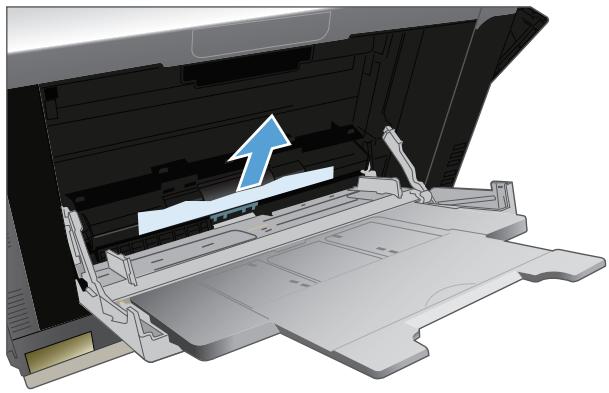
- Si vous ne pouvez pas retirer le papier ou si vous n'apercevez aucun bourrage dans le bac 1, fermez ce bac et ouvrez la porte supérieure droite.
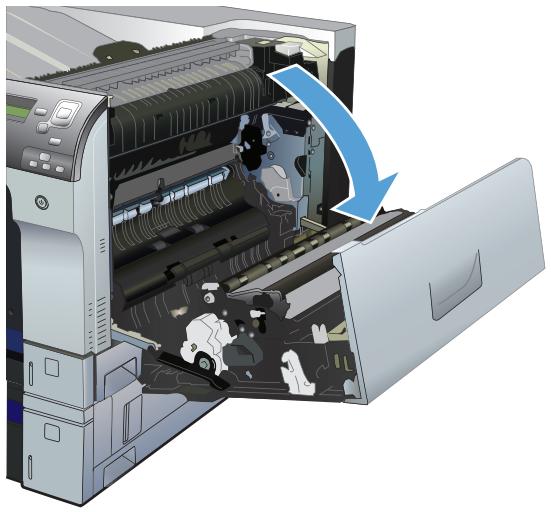
- Retirez délicatement le papier de la zone d'alimentation.
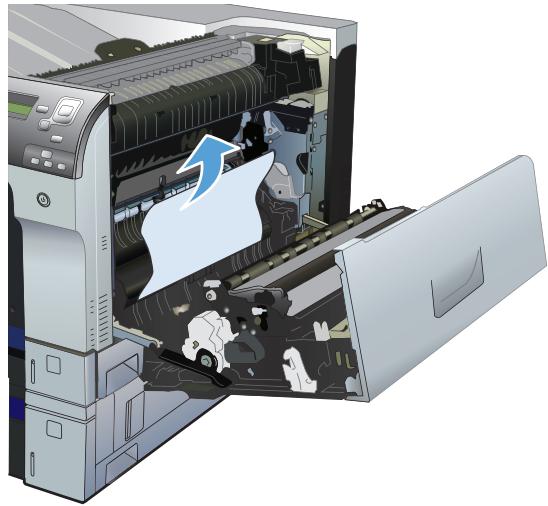
- Fermez la porte supérieure droite.
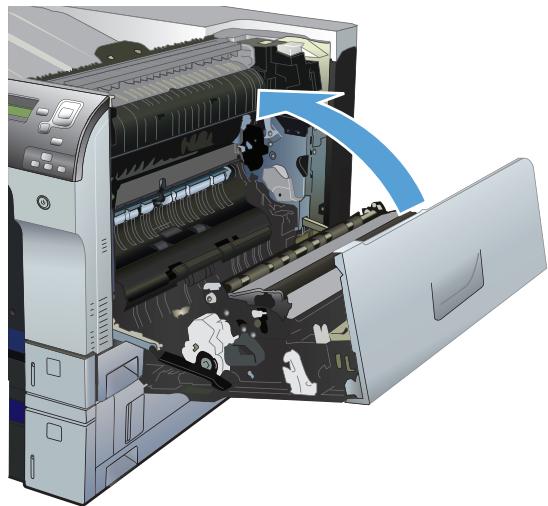
Suppression des bourrages des bacs 2 et 3, ou des bacs optionnels
ATTENTION: En cas de bourrage, il est possible que le papier se déchire lors de l'ouverture du bac; des morceaux de papier peuvent ainsi rester coincés dans le bac et provoquer un autre bourrage. Assurez-vous donc de supprimer tous les bourages avant d'ouvrir le bac.
- Ouvrez le bac et vérifiez que le papier est correctement empilé. Retirez toute feuille de papier coincée ou endommagée. Pour accéder au papier coincé depuis l'intérieur du produit, retirez le bac.
- Fermez le bac.
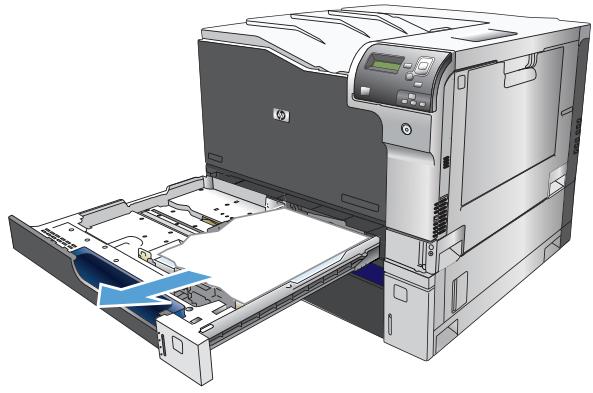
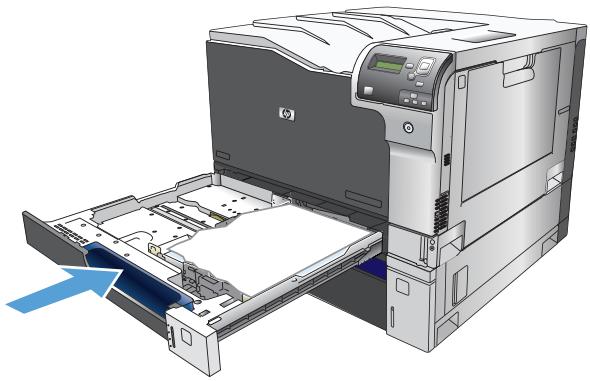
- Si le papier est coincé dans le bac 3, vous pouvez également ouvrir la porte sur le côté droit du bac, sortir le papier coincé, puis fermer la porte.
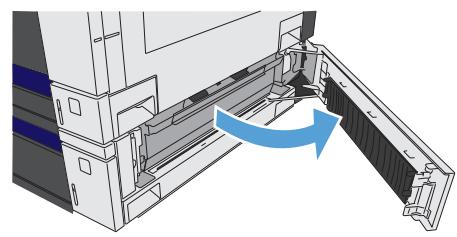
Suppression des bourrages dans la porte supérieure droite
ATTENTION: La station de fusion peut être chaude lorsque le produit est en service. Attendez que la station de fusion refroidisse avant de la manipuler.
- Ouvrez la porte supérieure droite.
- Retirez délicatement le papier de la zone d'alimentation.
- Si vous voyez un papier coincé à l'entrée de la station de fusion, tirez-le délicatement vers le bas pour l'enlever.
ATTENTION: Ne touchez pas le rouleau de transfert (légende 1). Toute contamination du rouleau pourrait avoir des répercussions sur la qualité d'impression.
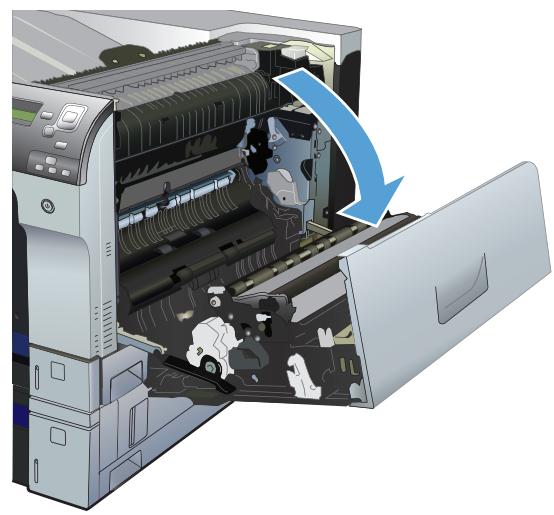
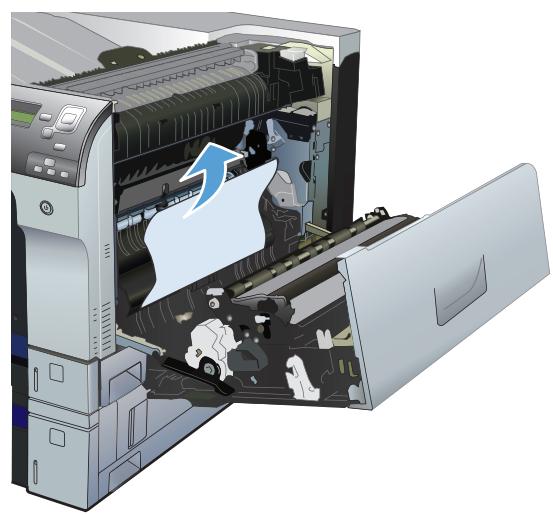
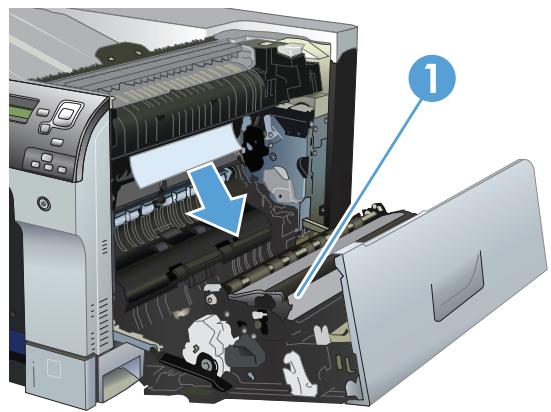
- Il est possible que du papier soit coincé à un endroit que vous ne pouvez pas voir dans la station de fusion. Ouvrez la porte d'accès au bourrage de la station de fusion. Si une feuille est coincée dans la station de fusion, tirez-la délicatement sans l'incliner pour l'enlever. Si elle se déchire, veillez à retirer tous les morceaux de papier.
ATTENTION: Même si le corps de l'unité de fusion a refroidi, il est possible que les rouleaux qui sont à l'intérieur soient encore chauds. Ne les touchez pas jusqu'à ce qu'ils se soient refroidis.
Si vous ne voyez aucune feuille mais que le produit indique toujours un bourrage, retirez la station de fusion pour vérifier si un papier est coincé dans la cavité de la station de fusion. Le cas échéant, retirez le papier, puis réinstallez la station de fusion.
REMARQUE: Vérifiez qu'elle est correctement installée avant de fermer la porte supérieure droite.
- Fermez la porte supérieure droite.
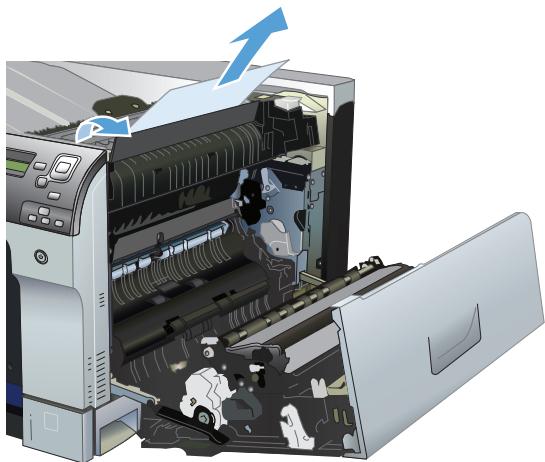
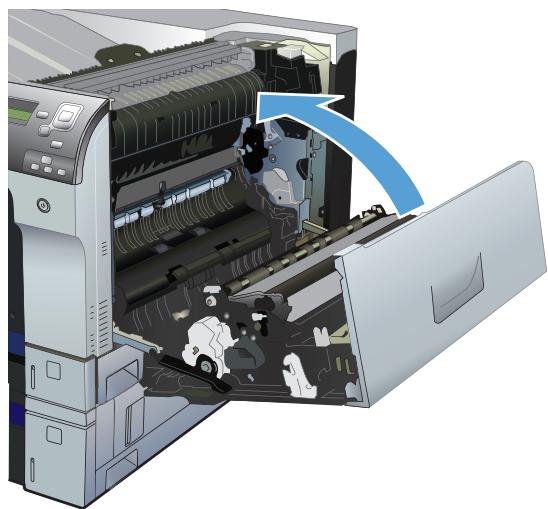
Suppression des bourrages dans la porte inférieure droite
- Ouvrez la porte inférieure droite.
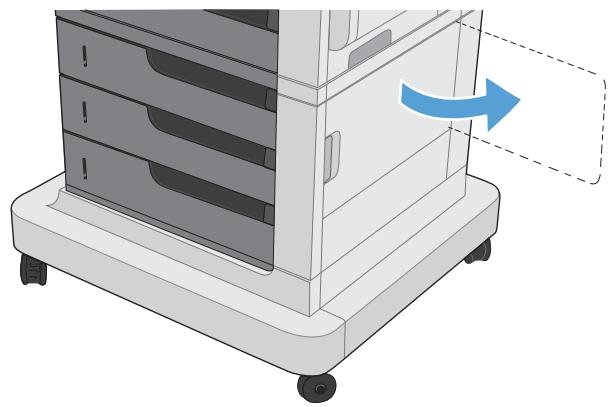
- Si vous apercevez du papier, enlevez-le doucement en le tirant vers le haut ou vers le bas.
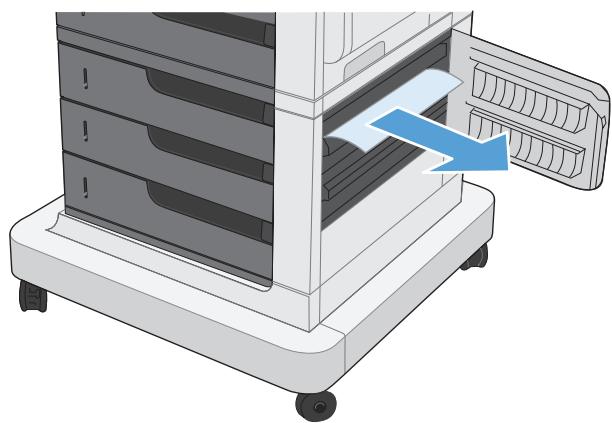
- Fermez la porte inférieure droite.
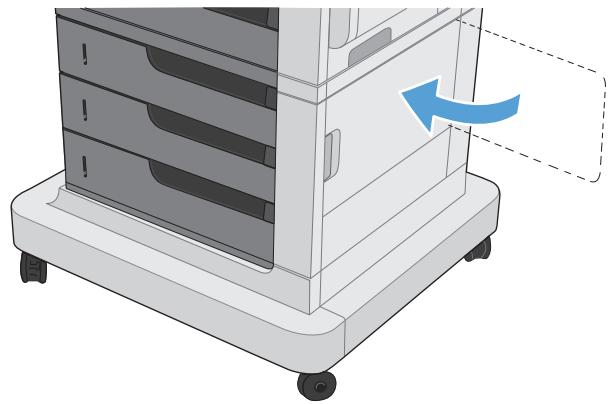
Suppression des bourrages dans la zone du bac de sortie
- Si vous apercevez du papier depuis le bac de sortie, saisissez le bord avant de celui-ci pour le retirer.
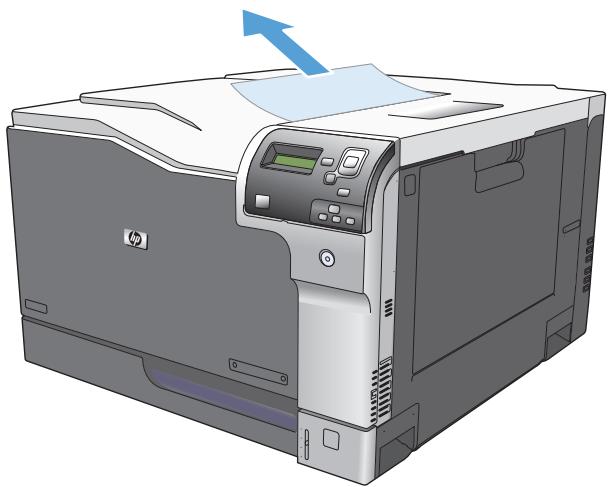
Commande de pièces, d'accessoires et de consommables - Numéro des référence
Commande de pièces, d'accessoires et de consommables
| Commande de consommables et de papier | www.hp.com/go/suresupply |
| Commande de pièces et accessoires de marque HP | www.hp.com/buy/parts |
| Commande via un bureau de service ou d'assistance | Contactez un prestataire de services ou un bureau d'assistance agréé HP. |
| Commande via un logiciel HP | Le serveur Web intégré HP comprend un lien menant vers le site Web HP SureSupply. Ce dernier fournit des options pour l'achat de consommables HP d'origine. |
Numéro de référence
Les informations relatives aux commandes et à la disponibilité peuvent varier au cours de la vie du produit.
Accessoires
| Article | Description | Numero de référence |
| Bac d'alimentation HP Color LaserJet 1 x 500 | Bac à papier de 500 feuilles. | CE860A |
| Bac d'alimentation et support HP Color LaserJet 3 x 500 | Bac à papier de 1 500 feuilles. Contient 3 bacs d'alimentation de 500 feuilles. | CE725A |
Cartouches d'impression
| Article | Description1 | Numero de referencia |
| Cartouche d'impression HP Color LaserJet noir | Cartouche noire | CE270A |
| Cartouche d'impression HP Color LaserJet cyan | Cartouche cyan | CE271A |
| Cartouche d'impression HP Color LaserJet jaune | Cartouche jaune | CE272A |
| Cartouche d'impression HP Color LaserJet magenta | Cartouche magenta | CE273A |
Pour plus d'informations, rendez-vous à l'adresse www.hp.com/go/learnaboutsupplies.
Cables et interfaces
| Article | Description | Numero de référence |
| Serveur d'impression sans fil | Serveur d'impression sans fil USB HP Jetdirect 2700w | J8026A |
| Câble USB | Connecteur de pérophérique compatible USB standard de 2 mètres | C6518A |
Kits de maintenance
| Option | Description | Référence |
| Kit de fusion | Unité de fusion de rechange 110 V | CE977A |
| Unité de fusion de rechange 220 V | CE978A | |
| Kit de transfert | Une couroie de transfert, un rouleau de transfert, 9 rouleaux d'alimentation de remplacement pour les bacs 2 à 6 et 6 rouleaux d'entrainment de remplacement pour les bacs 1 à 6. | CE516A |
| Unité de récapération de toner | Réceptacle recupérant le toner n'ayant pas été fusionné au papier. | CE980A |
Accessoires
commande 122
numéro de référence 123
Aide automatique
accès 100
AirPrint 73
Alimentation
dépannage 101
Annuler une demande d'impression
(Mac OS X) 64
Annuler une demande d'impression
(Windows) 62
Arrête une demande d'impression
(Mac OS X) 64
Arrête une demande d'impression
(Windows) 62
Avertissements iii
Bac 1
bourrages 113
capacité 23
detection automatique du
papier 30
Bac 2
bourages 114
capacité 24
Bac de sortie
bourages 119
Bacs
capacité 23
chargement 19
Configuration 29
inclus 2
Orientation du papier 24
Bacs de sortie
capacité 23
Bonjour
Identification 86
Bourrages
bac1 113
bac2 114
bac3 114
bac 4 114
bac 4,5 ou 6 118
bac5 114
bac6 114
bac de sortie 119
causes courantes de 111
emplacement 112
porte inférieure droite 118
porte supérieure droite 115
station de fusion 115
Bourrages papier
causes courantes de 111
emplacement 112
Bouton Accueil 5
Bouton Arrêter 5
Boutons, Panneau de commande
emplacement 5
Cable, USB
numéro de référence 123
Cartouche d'impression
gestion 90
Cartouches
non-HP 91
recyclage 91
Stockage 91
numéro des références 123
replacement 92
Cartouches d'encre
non-HP 91
Puces mémoire 91
recyclage 91
Cartouches d'impression
numéro des références 123
replacement 92
Chargement
bac1 19
bac2 20,22
bac3 20,22
bacs 4,5 et 6 20,22
Chargement de papier 19
Circuit papier
nettoyage 97
Commande
consommables et accessoires
numéro des référence pour 123
Configuration minimale
Serveur Web intégré HP 86
Configurations, modèles 2
Conseils iii
Consommables
commande 122
Contrefaçons 91
erreur de mémoire 104
état, affichage dans HP Utility
pour Mac 87
non-HP 91
numéro de référence 123
recyclage 91
replacement 92
Consommables non-HP 91
Contrefaçons, consommables 91
Contrôle des travaux d'impression 30
Contrôle du bord 77
impression d'échantillons
couleur 83
Imprimer en niveaux de gris 76
utilisation 75
Couleurs
contrôle du bord 77
Imprimées et moniteur 82
options de demi-teintes 76
Dépannage
Liste de contrôle 101
messages d'erreur, liste par numéro 104
Messages du panneau de commande 103
Dernière page
Impression sur un papier différent (Windows) 52
Détection automatique du papier 30
Écran de texte et de graphique, panneau de commande 5
Enveloppes de chargement dans le bac 1 19 orientation pendant le chargement 24
Erreur, messages types 103
État des messages, types 103
État HP Utility, Mac 87
Étiquettes d'impression (Windows) 49
Exigences relatives au navigateur serveur Web intégré HP 86
Exigences relatives au navigateur Web serveur Web intégré HP 86
Explorer, versions prises en charge : serveur Web intégré HP 86
Filigranes
impression (Mac) 65 impression (Windows) 63
Fonctionnalités 2
fontspushload, Mac 88
Format de papier - modification 14
Pris en charge pour l'impression recto verso 17
Formats d'enveloppe
pris en charge 15
Formats de papier
pris en charge 15
Réduction des documents (Mac) 61
Réduction des documents (Windows) 55
sélection (Mac) 64
sélection de formats
personnalisés (Windows) 63, 64
Gris neutes 76
HP Easy Color
Désactivation 77
utilisation 77
HP ePrint 72
HP Utility pour Mac Bonjour 87
fonctions 87
HP Web Jetadmin 89
Impression
paramètres (Mac) 59
Taches en mémoire 69
Impression des deux côtes Mac 59
paramètres (Windows) 41
Impression en niveaux de gris 76
impression recto verso Mac 59
manuellement (Mac) 59
manuellement (Windows) 43
Impression recto verso
Formats de papier pris en charge 17
Mac 59
paramètres (Windows) 41
Impression recto verso (sur les deux côtés)
Charge du papier 24
Impression sur les deux côtés (recto verso)
Charge du papier 24
Imprimer des deux côtés
Windows 43
Informations produit 1
Installation
Cartouches d'impression 92
réservoir de recapture du toner 94
Internet Explorer, versions prises en charge
Serveur Web intégré HP 86
Jetadmin, HP Web 89
Kit de fusion
numéro de référence 123
Kit de transfert
numéro de référence 124
Livrets
création (Windows) 57
impression (Mac) 61
Logiciel
HP Utility 87
Logiciel HP ePrint 72
Lutte contre les contrefaçons, consommables 91
Mac
modification des types et formats
depapier 14
paramètres du pilote 59
Macintosh
HP Utility 87
Memoire
Erreurs de consommables 104
inclus 2
Menu Administration, panneau de commande 8
Menu, panneau de commande administration 8
Messages
Liste par numéro 104
types 103
Messages d'erreur
Liste par numéro 104
panneau de commande 103
Micrologiciel
Mise à jour Mac 88
Mises en garde III
Modèles, fonctionnalités 2
Netscape Navigator, versions prises en charge serveur Web intégré HP 86
Nettoyage 97
Numéro de modèle emplacement 4
Numéro de série : emplacement 4
Numéros de référence cartouches d'impression 123 liste de 123
Options de couleur HP EasyColor (Windows) 77, réglage (Mac) 81
Orientation modification (Mac) 60 papier pendant le chargement 24 sélection, Windows 47
Orientation de page (Mac) 60
Orientation paysage sélection, Windows 47
Pages d'informations : impression ou affichage 9
Pages de couverture, impression sur un papier différent (Windows) 52
Pages de séparateur de tâches 71
Pages par feuille s'élection (Mac) 60 s'élection (Windows) 45
Pages vierges à placer entre des tâches d'impression 71
Panneau de commande boutons 5 menu Administration 8 messages, liste par numéro 104 messages, type s 103
page de nettoyage, impression 97
voyants 5
Papier
chargement 19
couvertures, utilisation de papiers différents 52
Orientation pendant le chargement 24
Première et dernière pages, utilisation de papiers différents 52
Papier, commande 122
Papier, couvertures d'impression (Mac) 60
Papier pris en charge 15
Papier spécial impression (Windows) 49 recommendations 12
Papier spécial pour couvertures d'impression (Mac) 60
paramètres prééglages du pilote (Mac) 59
Paramètres du pilote Mac stockage de tâches 68
Paysage, modification de l'orientation (Mac) 60
Pilote d'impression universel HP 34
Pilote d'imprimante universel 34
Pilotes changer de taille de papier 62 Modification des types et formats de papier 14
paramètres (Mac) 59
Préréglages (Mac) 59 Universal 34
Pilotes d'impression pris en charge 34
Pilotes d'impression (Mac) paramètres 59
Pilotes d'impression Windows pris en charge 34
Pilotes PCL Universal 34
Plusieurs pages par feuille impression (Mac) 60 impression (Windows) 45
Porte droite inférieure bourrages 118
Porte supérieure droite bourrages 115
Paramètres d’orientation (Mac) 60
Première page d'impression sur un papier différent (Windows) 52
Prérogatives (Mac) 59
Puce mémoire emplacement 93
Puce mémoire, cartouche d'encre : description 91
Raccourcis (Windows) Création 38, utilisation 36
Recouvrement 77
recto verso Manuel Mac 59 Windows 43
Recyclage des consommables 91 Redimensionnement de documents : Mac 61
Redimensionner les documents Windows 55
Réduire les documents Windows 55
Remarques iii
Réseaux HP Web Jetadmin 89 serveurs d'impression inclus 2
Réserveur de récapitulation du toner remplacement 94
Résolution des problèmes : messages, types 103
Serveur Web intégrées fonctions 86
Serveur Web intégré (EWS) - connexion réseau 86
Serveur Web intégré HP fonctions 86
Sites Web. Contacter le service des fraudes 91
HP Web Jetadmin,
téléchargement 89
Pilote d'imprimante universel 34
Site Web du service des fraudes 91
Site Web du service des fraudes HP 91
Station de fusion
bourages 115
stockage
toners 91
Stockage, tâche
paramètresMac 68
Stockage de tâches
paramètresMac 68
Sous Windows 66
Support
Format pris en charge 15
Support d'impression
Chargement dans bac 1 19
Supports 11
Support spécial
Recommandations 12
Suppression
Taches en mémoire 69
Tâches, en mémoire
création (Windows) 66
impression 69
suppression 69
Tâches d'impression 33
Tâches en mémoire
création (Mac) 68
création (Windows) 66
impression 69
suppression 69
téléchargement, Mac 88
Thème de couleur
modification, Windows 80
toners
stockage 91
Touches, Panneau de commande
emplacement 5
Transparency
Détection automatique 30
impression (Windows) 49
Type de papier
changer 62
sélection (Windows) 49
Types de papier
modification 14
pris en charge 18
sélection (Mac) 60
Utilitaire HP 87
Utilitaire HP, Mac 87
Voyant Attention
emplacement 5
Voyant Données
emplacement 5
Voyant Prêt
emplacement 5
Voyants
panneau de commande 5
Windows
modification des types et formats
depapier 14
pilote d'imprimante universel