ou <[]:>
Réglage des fonctions pendant la prise de vue avec Visée par l'écran
Réglage des fonctions pendant l'enregistrement video
- Opérations de lecture
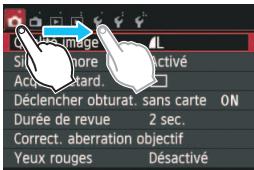
- Faites glisser votre doigt tout en touchant l'écran LCD.
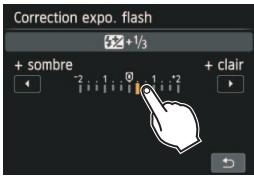
Opérations possibles en faisant glisser votre doigt sur l'écran
- Sélection d'un onglet ou d'un élément de menu après avoir appuyé sur la touche Réglage d'une commande de l'échelle • Contrôle rapide Réglage des fonctions pendant la prise de vue avec Visée par l'écran Réglage des fonctions pendant l'enregistrement video
- Opérations de lecture
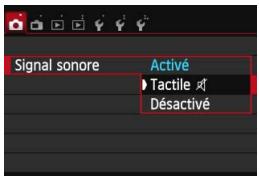
Si [1: Signal sonore] est réglé sur Tactile, le signal sonore ne sera pas émis pendant les opérations tactiles.
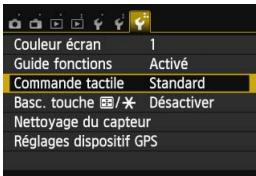
Sélectionnez [commande tactile].
- Dans l'onglet [3], Sélectionnez [Commande tactile], puis appuyez sur.
![CANON EOS 250D - Sélectionnez [commande tactile]. - 1](/content/2020/11/208200/images/ebe9d647c94c29b2b89f3c80e9570bdbf340ac50c9a578712d6dc5df940ebb62.jpg)
Réglez la commande tactile.
- Sélectionnez le réglage désiré, puis appuyez sur. [Standard] est le réglage normal. [Sensible] offre une meilleure réponse tactile que [Standard]. Essayez avec les deux réglages et sélectionnez celui que vous préférez. Pour désactiver les opérations tactiles, sélectionnez [Désactivée].

Précautions à prendre lors des opérations sur l'écran tactile
- Étant donné que l'écran LCD n'est pas sensible à la pression, n'utilisez pas d'objets tranchants, comme votre ongle ou la pointe d'un stylo à bille, pour les opérations tactiles.
- Ne procédez pas aux opérations tactiles avec les doigts mouillés. Si l'écran LCD est humide ou si vos doigts sont mouillés, il se peut que l'écran tactile ne réponde pas ou qu'une opération erronée en découlle. Le cas échéant, mettez l'appareil photo hors tension et essuyez l'écran LCD avec un chiffon. N'apposez pas de feuillet de protection (en vente dans le commerce) ou d'autocollant sur l'écran LCD. La réponse des opérations tactiles pourrait en être ralentie.

Prise de vue élémentaire et lecture des images
Ce chapitre explique comment utiliser les modes de la zone élémentaire sur la molette de sélection des modes pour des résultats optimaux et comment lire les images.
Dans les modes de la zone élémentaire, il vous suffit de viser et de photographier pendant que l'appareil photo règle tout automatiquement (p. 81, 316). En outre, pour éviter de rater une photo à la suite d'opérations erronées, les réglages de fonction de prise de vue avancée ne peuvent pas être modifiés.
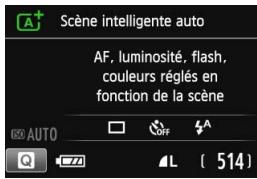
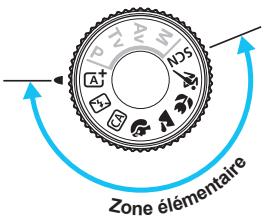

Si vous placez la molette de sélection des modes sur <SCN> alors que l'écran LCD est éteint, appuyez sur la touche <Q> pour vérifier le mode de prise de vue avant la prise de vue (p. 72).
^+ Prise de vue entièrement automatique (Scène intelligente auto)
^+ est un mode entièrement automatique. L'appareil photo analyse la scène et sélectionne automatiquement les réglages optimaux. Même avec des sujets en mouvement, l'appareil photo continue automatiquement de faire la mise au point sur le sujet (p. 61).
Collimateur AF
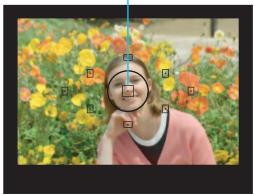
Voyant de confirmation de mise au point
1 Positionnez la molette de sélection des modes sur <^+>. 2 Placez un collimateur AF sur le sujet.
Tous les collimateurs AF serviront à la mise au point et en règle générale, celle-ci sera effectuée sur l'objet le plus proche. - Placez le collimateur AF central sur les sujet pour faciliter la mise au point.
Effectuez la mise au point.
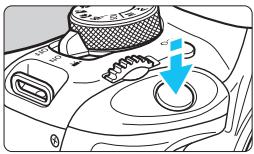
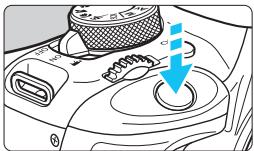
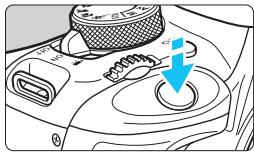
Enoncez le déclencheur à mi-course et la bague de mise au point de l'objectif tournera pour effectuer la mise au point. Le point à l'intérieur du collimateur AF qui a réalisé la mise au point clignote brièvement en rouge. Au même moment, le signal sonore retentit et le voyant de confirmation de mise au point < > s'allume dans le viseur. Au besoin, le flash intégré se relève automatiquement.
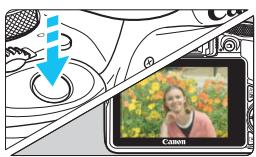
4 Prenez la photo.
Enoncez le déclencheur à fond pour prendre la photo. L'image capturée s'affiche pendant 2 secondes sur l'écran LCD. - Une fois la prise de vue terminée, rabaissez manuellement le flash intégré.

Le mode <[]^+> rend les couleurs plus impressionnantes pour les scènes dans la nature, à l'extérieur et à la tombée de la nuit. Si la teinte de couleur souhaitée n'est pas obtenue, utilisez un mode de la zone de création, sélectionnez un style d'image autre que <[ = ]> et photographiez (p. 101).

- Le voyant de confirmation de mise au point <> clignote et la mise au point n'est pas effectuée.
Placez le collimateur AF sur une zone fortement contrastée, puis enfonsez le déclencheur à mi-course (p. 43). Si vous êtes trop près du sujet, éloignez-vous et recommencez.
• Plusieurs collimateurs AF clignotent simultanément.
Cela signifie que la mise au point a été effectuée sur tous ces collimateurs AF. Lorsque le collimateur AF qui se situe sur le sujet souhaité clignote, prenez la photo.
- Le signal sonore continue à retentir faiblement. (Le voyant de confirmation de mise au point < > ne s'allume pas.)
Ceci indique que l'appareil photo continue d'effectuer la mise au point sur un sujet en mouvement. (Le voyant de confirmation de mise au point < > ne s'allume pas.) Vous pouvez prendre des photos nettes d'un sujet en mouvement.
Veuillez noter que le verrouillage de la mise au point (p. 61) est inopérant dans ce cas.
L'enfoncement du déclencheur à mi-course n'active pas la mise au point.
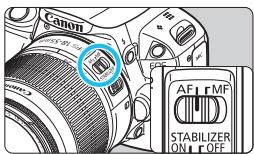
Si le sélecteur de mode de mise au point de l'objet est positionné sur <MF> (mise au point manuelle), réglez-le sur <AF> (mise au point automatique).
Le flash peut se déclencher pour un sujet en contre-jour afin d'éclaircir les zones sombres du sujet. Vous disposez de deux méthodes pour désactiver le flash :
- Réglez le flash sur [⑤] (Flash désactivé). Si vous changez de mode de prise de vue ou positionnez le commutateur d'alimentation sur <OFF>, le réglage est ramené à [^A] (Flash automatique) (p. 81).
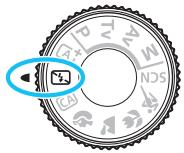
- Positionnez la molette de sélection des modes sur <1 (Flash annulé) (p. 63).
Éloignez-vous davantage du sujet et reprenez la photo. Lorsque vous prenez des photos au flash, si le sujet est trop proche de l'appareil photo, il se peut que la photo obtenue soit très claire (surexposition).
Si vous enfoncerez le déclencheur à mi-course, le flash intégré peut émettre une série de flashes pour aider à la mise au point automatique. C'est ce qu'on appelle le faisceau d'assistance autofocus. Sa portée effective est d'environ 4 mètres/13,1 pieds.
L'objet sur le barillet d'objet a été capturé dans l'image, car le sujet était trop proche de l'appareil photo. Éloignez-vous davantage du sujet et reprenez la photo. Si un pare-soleil est fixé sur l'objet, retirez-le avant de prendre une photo au flash.
Recomposer l'image
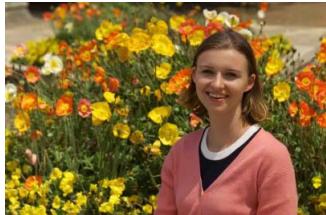
En fonction de la scène, positionnez le sujet vers la gauche ou la droite pour créer un arrêté-plan équilibré et une bonne perspective.
En mode <^+>, pendant que vous enforez le déclencheur à mi-course pour effectuer la mise au point sur un sujet immobile, la mise au point est mémorisée. Vous pouvez ensuite recomposer l'image et enforcer le déclencheur à fond pour prendre la photo. C'est ce qu'on appelle le « verrouillage de la mise au point ». Le verrouillage de la mise au point est également possible dans les autres modes de la zone élémentaire (sauf <><> ).
Photographier un sujet en mouvement
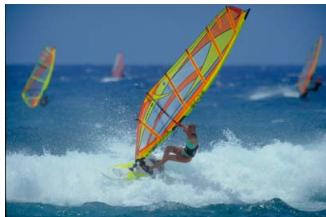
En mode <^+>, si le sujet rouge (la distance par rapport à l'appareil photo change) pendant ou après la mise au point, le mode autofocus Al Servo s'active pour effectuer une mise au point continue sur le sujet. (Un léger signal sonore continu retentit.) Du moment que vous maintenez le collimateur AF sur le sujet tout en enfonçant le déclencheur à mi-course, la mise au point est continue. Enforcez le déclencheur à fond pour prendre la photo.

Prise de vue avec visée par l'écran
Vous pouvez prendre des photos tout en regardant l'image sur l'écran LCD. Cette fonction est appelée « prise de vue avec Visée par l'écran ». Voir page 149 pour plus de détails.
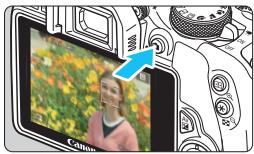
1 Affichez l'image de visée par l'écran sur l'écran LCD.
- Appuyez sur la touche < >. L'image de Visée par l'écran apparaît sur l'écran LCD.
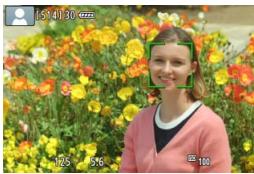
Effectuez la mise au point.
Enoncez le déclencheur à mi-course pour effectuer la mise au point. Lorsque la mise au point est effectuée, le collimateur AF devient vert et le signal sonore retentit.
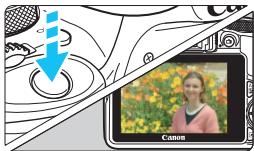
Prenez la photo.
Enoncez le déclencheur à fond. La photo est prise et affichée sur l'écran LCD. Une fois la revue de l'image terminée, l'appareil photo revient automatiquement à la prise de vue avec Visée par l'écran. - Appuyez sur la touche < > pour permettre fin à la prise de vue avec Visée par l'écran.

Déactivation du flash
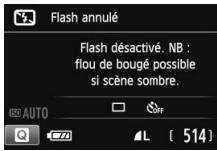
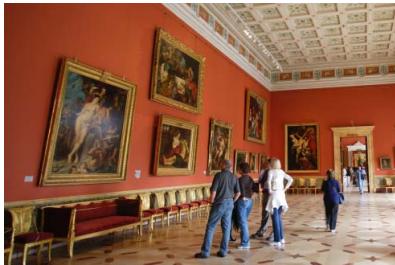
L'appareil photo analyse la scène et sélectionne automatiquement les réglages optimaux. Dans les endroits où la photographie au flash est interdite (dans un musée ou un aquarium, par exemple) utilisez le mode <> (Flash annulé).

Conseils de prise de vue
- Empêcher le flou de bouge si l'affichage numérique clignote dans le viseur. Dans de faibles conditions d'éclairage, lorsqu'il y a un risque de flou de bouge, l'affichage de la vitesse d'obturation clignote dans le viseur. Tenez l'appareil photo bien en main ou utilisez un trépied. Si vous possédez un zoom, utilisez la position grand-angle pour réduire le flou occasionné par le flou de bouge même lorsque vous tenez l'appareil photo en main.
- Prendre des portraits sans flash.
Dans de faibles conditions d'éclairage, demandez au sujet de rester immobile jusqu'à ce que la photo soit prise. Tout mouvement du sujet pendant la prise de vue peut entraîner le flou du sujet sur la photo.

Prise de vue en mode créatif auto
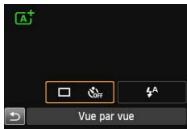
Dans le mode <>, vous pouvez régler les fonctions suivantes avant la prise de vue : (1) Prise effet extra, (2) PdV selon atmosphère, (3) Flou arrière-plan, (4) Mode acquisition/retardateur et (5) Émission éclair. Les réglages par défaut sont identiques à ceux du mode <^+>. * CA signifie « Creative Auto » (Créatif auto).
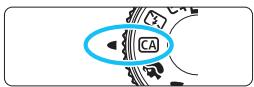
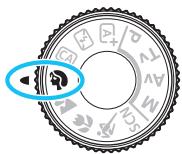
1 Positionnez la molette de sélection des modes sur <CA>.
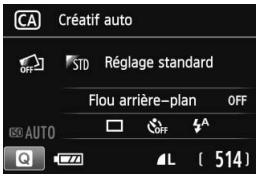
2 Appuyez sur la touche <> (310)
L'écran de contrôle rapide est activé.
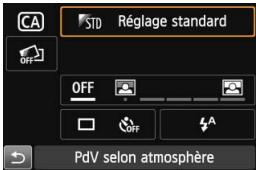
Réglez la fonction de votre choix.
- Appuyez sur le joypad < SET> pour sélectionner la fonction. La fonction sélectionnée et le guide des fonctions (p. 52) apparaissent.
- Appuyez sur <SET> pour régler la fonction. Voir la page 65 pour la procédure de réglage et en savoir plus sur chaque fonction.
Prenez la photo.
Enoncez le déclencheur à fond pour prendre la photo.
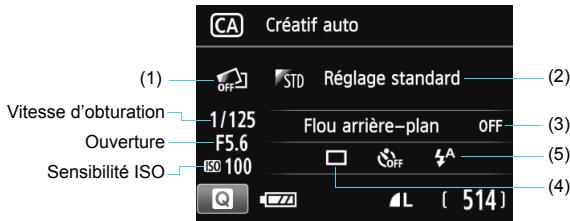
Appuyez sur la touche <> pour régler les paramètres suivants : Si vous sélectionnez (1), (2) ou (3) lorsque l'appareil photo est réglé pour la prise de vue avec Visée par l'écran, vous pouvez voir l'effet sur l'écran avant de commencer la prise de vue.
- Vous pouvez sélectionner n'importe lequel des effets suivants avant la prise de vue : filtres créatifs (p. 157), styles d'image (p. 101) et prises de vue selon l'atmosphère (p. 82).
- Tournez la molette pour sélectionner [ : Activer]. Tapez sur [ ] pour revenir à l'écran de contrôle rapide. Vous pouvez également appuyer sur pour sélectionner.
- Tournez la molette pour sélectionner un effet de prise de vue.
- Lorsque vous prenez une photo, deux images sont enregistrées. L'une avec l'effet appliqué et l'autre sans effet. Juste après avoir pris la photo, les deux images s'afficheront ensemble. L'image sans l'effet est affichée sur la gauche et celle avec l'effet sur la droite.
Enregistrement de vos effets de prise de vue favoris
- Pendant la revue des images juste après la prise de vue et pendant la lecture, l'image à laquelle l'effet a été appliqué affichera l'icone <>. Après avoir appuyé sur la touche <Av> puis sur la touche <INFO>, vous pouvez vérifier quel effet de prise de vue a été appliqué.
- Vous pouvez enregistrer un maximum de deux effets de prise de vue dans [★: Effet favori].
- Lorsque vous sélectionnez [★: Effet favori], vous pouvez photographier avec cet effet de prise de vue appliqué. Vous pouvez également écraser [★: Effet favori].

Si vous utilisez une carte Eye-Fi que vous avez réglée pour effacer les images après leur transfert, les images sans effet ne s'affichent pas pendant la lecture immédiatement après la prise de vue.
Prise de vue selon l'atmosphère
- Vous pouvez choisir l'atmosphère que vous souhaitez transmettre dans vos photos.
- Tournez la molette < 12 × 3 > pour sélectionner l'atmosphère. Vous pouvez également la sélectionner dans une liste en appuyant sur < SET >. Voir page 82 pour plus de détails.
(3) Flou arrière-plan

- Si [OFF] est sélectionné, le degré de flou de l'arrière-plan change selon la luminosité.
- Si cette option est réglée sur autre que [OFF], vous pouvez ajuster le flou d'arrière-plan indépendamment de la luminosité.
- Si vous tournez la molette < 50%3 pour déplacer le curseur vers la droite, l'arrière-plan semblera plus net.
- Si vous tournez la molette < 12 pour déplacer le curseur vers la gauche, l'arrière-plan du sujet deviendra flou. Veuillez noter que selon l'ouverture maximale de l'objectif (nombre-f), certains réglages de curseur peuvent ne pas être sélectionnables (indiqué par · ).
- Si vous utilisez la prise de vue avec Visée par l'écran, vous pouvez voir comment l'image est floue devant et derrière le plan de netteté. Pendant que vous tournez la molette < [Simulation du flou] s'affiche sur l'écran LCD.
- Pour rendre l'arrière-plan flou, voir « Prise de vue de portraits » à la page 68.
- Selon l'objectif et les conditions de prise de vue, l'arrière-plan peut ne pas sembler très flou.
- Cette fonction ne peut pas être régée si vous utilisez le flash. Si <4A> est sélectionné et si vous réglez le flou d'arrière-plan, <4B> est automatiquement réglé.

Si [Simulation du flou] se révèle efficace pendant la prise de vue avec Visée par l'écran, l'image montrée pendant que <BSM> (p. 152) clignote peut présenter plus de parasites que l'image réelle enregistrée ou sembler ASF. - Vous ne pouvez pas régler (1) Prise effet extra et (2) PdV selon atmosphère simultanément. - Vous ne pouvez pas régler (1) Prise effet extra et (3) Flou arrêté-plan simultanément.
(4) Mode acquisition/retardateur : Utilisez la molette < pour sélectionner. Vous pouvez également la sélectionner dans une liste en appuyant sur < SET>.
< > Vue par vue:
Les photos sont prises une par une.
Prise de vue en continu
Les photos sont prises en continu tant que vous maintenez le déclencheur enfoncé à fond. Vous pouvez prendre jusqu'à 4 images par seconde environ.
Retardateur: 10 sec / Télécommande :
La photo est prise 10 secondes après que vous actionnez le déclencheur. Vous pouvez également utiliser une télécommande.
Retardateur: 2 sec.
La photo est prise 2 secondes après que vous actionnez le déclencheur.
< _C> Retardateur : En continu :
Appuyez sur les touches <> <> pour définir le nombre de photos (2 à 10) qui seront prises en continu avec le retardateur. 10 secondes après que vous avez enfoncé le déclencheur, plusieurs photos sont prises successivement selon le nombre prédéfini.
(5) Émission éclair : Tournez la molette pour sélectionner le paramètre de votre choix. Vous pouvez également la sélectionner dans une liste en appuyant sur.
Flash automatique: Le flash se déclenche automatiquement si nécessaire.
Flash activé : Le flash se déclenche toujours.
Flash désactivé : Le flash est désactivé.

Voir les remarques à la page 110 si vous utilisez le retardateur. Si vous utilisez < >, voir « Désactivation du flash » à la page 63. Si vous avez réglé Prise effet extra, < > < _ C > ne peuvent pas être réglés. Si vous régler le flou d'arrière-plan, vous ne pouvez pas utiliser le flash.
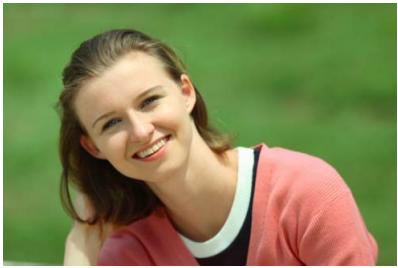
Le mode < ↑> (Portrait) fait ressortir le sujet humain en rendant l'arrière-plan flou. Il rend également les tons chair et les cheveux plus doux.
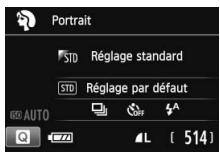

Conseils de prise de vue
- Une grande distance entre le sujet et l'arrière-plan est préfévable. Plus la distance entre le sujet et l'arrière-plan est grande, plus l'arrière-plan aura l'air flou. Le sujet se détachera également mieux sur un fond dépouillé et nombre. Utilisez un téléobjectif.
Si vous possédez un zoom, utilisez la position téléobjectif pour cadrer entièrement votre photo sur le sujet à partir de la taille. Rapprochez-vous au besoin.
Effectuez la mise au point sur le visage.
Vérifiez que le collimateur AF situé sur le visage clignote. Pour les gros plans de visage, faites la mise au point sur les yeux.

Le réglage par défaut est <> (Prise de vue en continu). Si vous maintenez enfoncé le déclencheur, vous pouvez photographier en continu pour capturer les changements subtils dans la pose et l'expression du visage du sujet (environ 4 photos par seconde maximum).
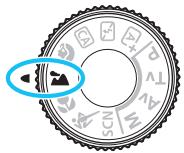
Utilisez le mode < (Paysage) pour des scènes panoramiques ou pour que les sujets proches et éloignés soient tous nets. Permet d'obtenir des bleus et des verts vifs, ainsi que des images très nettes et lumineuses.
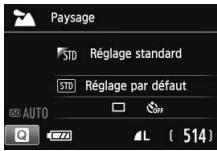
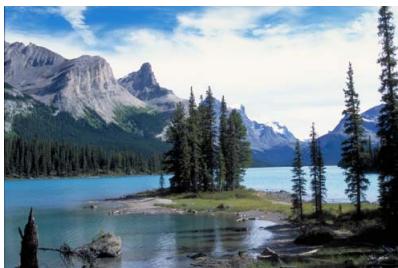

Conseils de prise de vue
Avec un zoom, utilisez la position grand-angle.
L'utilisation de la position grand-angle d'un zoom rendra les sujets proches et éloignés plus nets qu'avec la position téléobjectif. Elle apportera davantage de largeur aux paysages.
Photographiez des scènes de nuit.
Le mode \<>\ convient également aux scènes de nuit, car il désactive le flash intégré. Utilisez un trépied pour empêcher le flou de bouge.

Le flash ne se déclenche pas même en contre-jour ou dans de faibles conditions d'éclairage.
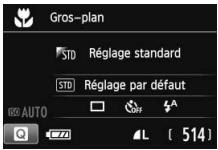
Pour prendre des photos de fleurs ou de petits objets en gros-plan, utilisez le mode < (Gros-plan). Utilisez un objectif macro (vendu séparation) pour grossir davantage les petits objets.

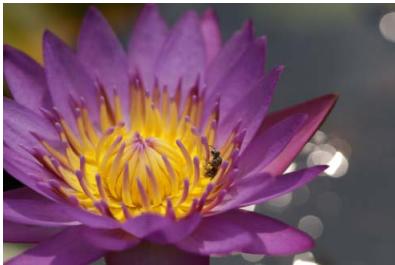

Utilisez un arrêté-plan simple.
Un arrêté-plan simple fait mieux ressortir les petits objets comme des fleurs.
Vérifiez la distance focale minimale de l'objet. Certains objectifs comportent des indications telles que <0.25m/0.8ft>. La distance focale minimale de l'objet est mesurée entre le repère <> (plan focal) en haut de l'appareil photo et le sujet. Si vous êtes trop près du sujet, le voyant de confirmation de mise au point <> clignotera. Si vous utilisez le flash et que le bas de la photo semble anormalement ASFereignez-vous du sujet.
Utilisez le mode <> (Sport) pour photographier un sujet en mouvement, comme une personne courant ou un véhicule en mouvement.
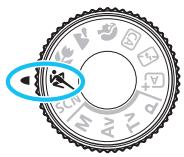
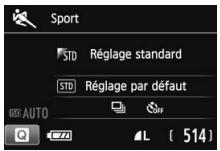
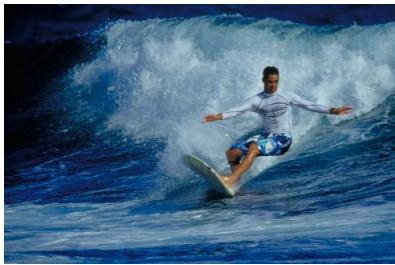

Utilisez un téléobjectif.
L'utilisation d'un téléobjectif est recommandée pour photographier de loin.
Effectuez la mise au point sur le collimateur AF central.
Placez le collimateur AF central sur le sujet, puis enlevez le déclencheur à mi-course pour effectuer la mise au point automatique. Un léger signal sonore retentit tout au long de la mise au point automatique. Si vous ne parvenez pas à effectuer la mise au point, le voyant de confirmation de mise au point <> clignote. Le réglage par défaut est <> (Prise de vue en continu). Enlevez le déclencheur à fond pour prendre la photo. Si vous maintenez le déclencheur enfoncé, vous pourrez maintenant la mise au point automatique pendant la prise de vue en continu du mouvement du sujet (environ 4 images maxi. par sec.).

Dans de faibles conditions d'éclairage, lorsqu'il y a un risque de flou de bougé, la vitesse d'obturation affichée dans le coin inférieur gauche du viseur clignote. Tenez l'appareil photo bien en main et prenez votre photo.
SCN : mode scène spéciale
L'appareil photo désira automatiquement les réglages appropriés lorsqu vous sélectionné un mode de prise de vue pour votre sujet ou scène.
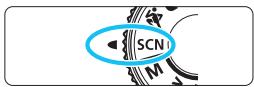
1 Positionnez la molette de sélection des modes sur < SCN>
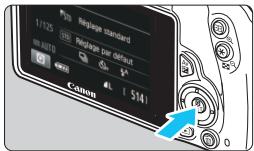
2 Appuyez sur la touche < > (310)
L'écran de contrôle rapide s'affiche.
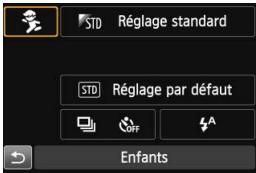
3 Sélectionnez un mode de prise de vue.
- Appuyez sur le joypad <> pour sélectionner l'icône du mode de prise de vue souhaité.
- Tournez la molette < 50% > pour sélectionner un mode de prise de vue.
- Vous pouvez également sélectionner l'icône du mode de prise de vue et appuyez sur < SET> afin d'afficher un éventail des modes de prise de vue pour en choisir un.
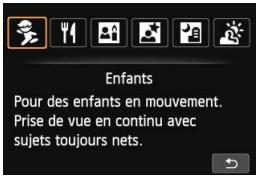
Modes de prise de vue disponibles dans le mode
| Mode de prise de vue | Page |
| É | Enfants | p. 73 |
| ¶ | Aliments | p. 74 |
| 田 | Lueur de bougie | p. 75 |
| Mode de prise de vue | Page |
| 3 | Portrait nuit | p. 76 |
| 4 | Scène nuit main levée | p. 77 |
| 5 | Ctrl rétroéclairage HDR | p. 78 |
Lorsque vous souhaitez faire continuellement la mise au point pour photographier des enfants en train de courir, utilisez < 12> (Enfants). Ce mode permet l'éclaircissement de rendre le teint de la peau plus éclatant.
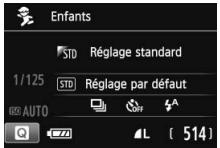
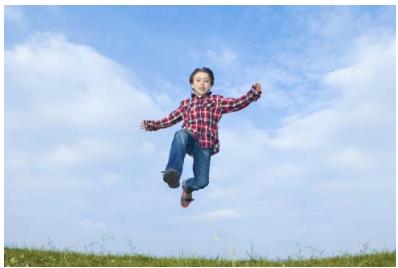

Effectuez la mise au point sur le collimateur AF central.
Placez le collimateur AF central sur le sujet, puis enfonsez le déclencheur à mi-course pour effectuer la mise au point automatique. Un léger signal sonore retentit tout au long de la mise au point automatique. Si vous ne parvenez pas à effectuer la mise au point, le voyant de confirmation de mise au point <▶> clignote.
Photographiez en continu.
Le réglage par défaut est < > (Prise de vue en continu). Enforcez le déclencheur à fond pour prendre la photo. Si vous maintenez le déclencheur enfoncé, vous pourrez maintenant la mise au point automatique pendant la prise de vue en continu du mouvement du sujet et de ses différentes expressions faciales (environ 4 images maxi. par sec.).

Pendant le recyclage du flash, « BUSY » s'affiche dans le viseur, et aucune photo ne peut être prise. Prenez la photo une fois que l'affichage a disparu.
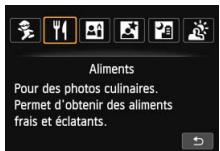
41 Prise de vue d'aliments
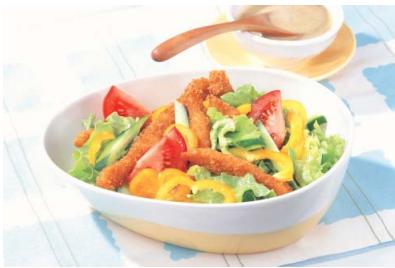
Lors de la prise de vue d'aliments, utilisez <Aliments> (Aliments). La photo sera lumineuse et éclatante, rendant les aliments appétissants.
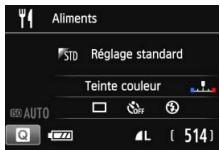

Changez la teinte de couleur.
Vous pouvez changer [Teinte couleur]. Les photos d'aliments avec une nuance rouge rendent généralement les aliments plus appétissants. Pour augmenter la nuance rouge des aliments, réglez-la vers [Ton chaud]. Réglez-la vers [Ton froid] si elle est trop rouge.
Évitez d'utiliser le flash.
Si vous utilisez le flash, la lumière peut se refléchir sur le plat ou l'aliment, ce qui provoquera l'apparition d'ombres peu naturelles. Par défaut, < 4> (Flash désactivé) est réglé. Essayez d'éviter le flou de mouvement lorsque vous photographiez sous un faible éclairage.

- Étant donné que ce mode règle la teinte de couleur pour rendre les aliments plus appétissants, il se peut que les sujets humains soient photographiés avec un drôle de teint de peau. Si vous utilisez le flash, le réglage [Teinte couleur] est ramené au réglage par défaut.
Prise de portraits à la lueur d'une bougie
Lorsque vous photographiez un sujet humain à la lueur d'une bougie, utilisez < 1 (Lueur de bougie). Les teintes de couleur de la lueur de la bougie seront conservées sur la photo.
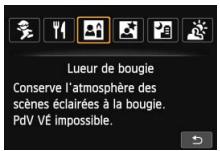
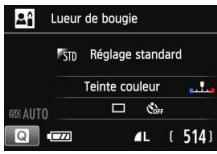
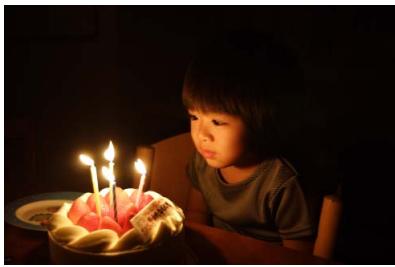

Conseils de prise de vue
Effectuez la mise au point sur le collimateur AF central.
Pointez le collimateur AF central dans le viseur sur le sujet, puis photographiez.
Si la vitesse d'obturation clignote dans le viseur, empêchez le flou de bouge.
Dans de faibles conditions d'éclairage, lorsqu'il y a un risque de flou de bouge, l'affichage de la vitesse d'obturation clignote dans le viseur. Tenez l'appareil photo bien en main ou utilisez un trépied. Si vous possédez un zoom, utilisez la position grand-angle pour réduire le flou occasionné par le flou de bougé même lorsqu vous tenez l'appareil photo en main.
Changez la teinte de couleur.
Vous pouvez changer [Teinte couleur]. Pour augmenter la nuance rouge de la lueur de bougie, réglez-la vers [Ton chaud]. Réglez-la vers [Ton froid] si elle est trop rouge.

La prise de vue avec visée par l'écran ne peut pas être utilisée. La prise de vue avec flash est impossible. Sous un faible éclairage, il se peut que le faisceau d'assistance autofocus soit émis (p. 106).
Pour photographier des personnes de nuit et obtenir une scène nocturne d'aspect naturel à l'arrière-plan, utilisez le mode (Portrait nuit). L'utilisation d'un trépied est recommandée.
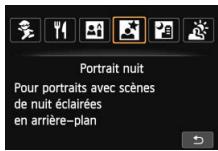
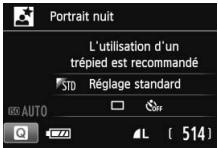
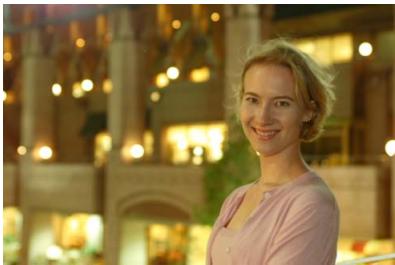

Conseils de prise de vue
Utilisez un objectif à grand-angle et un trépied.
Si vous possédez un zoom, utilisez la position grand-angle pour obtenir une vue de nuit grand-angle. Utilisez également un trépied pour éviter tout flou de bouge.
Vérifiez la luminosité du sujet.
Dans de faibles conditions d'éclairage, le flash intégré se déclenchera automatiquement pour obtenir une exposition correcte du sujet.
Il est recommandé d'afficher l'image juste après la prise de vue pour en vérifier la luminosité. Si le sujet est, rapprochez-vous et reprenez la photo.
Utilisez également d'autres modes de prise de vue.
Les photos de nuit représentant un risque de flou de bougé, la prise de vue en mode <A^+ et <B^+ est également recommandée.

- Demandez au sujet de rester immobile même après le déclenchement du flash. Si vous utilisez le retardateur avec le flash, le voyant du retardateur s'allume brièvement après que la photo est prise. Voir les précautions à la page 79.

Prise de scènes de nuit (main levée)
L'utilisation d'un trépied pour la prise de scènes de nuit donne des résultats. Toutefois, le mode < > (Scène nuit main levée) vous permet de photographier des scènes de nuit tout en tenant l'appareil photo dans votre main. Quatre photos sont prises en continu pour chaque image, et l'image ayant un flou de bouge minimum est enregistrée.
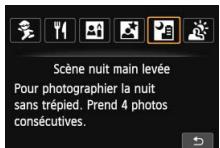
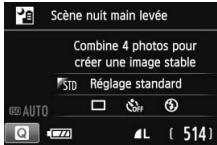
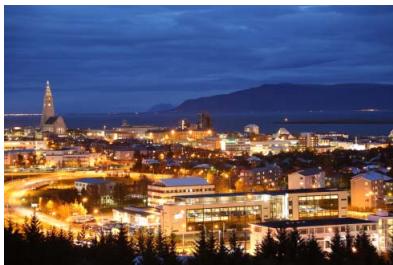

Tenez fermement l'appareil photo.
Pendant la prise de vue, tenez avec fermeté et stabilité l'appareil photo. Dans ce mode, quatre photos sont alignées et fusionnées en une image unique. Toutefois, si l'une des quatre photos présente un mauvais alignement considérable en raison du flou de bougé, il se peut qu'elles ne s'alignent pas correctement dans l'image finale.
Pour photographier des personnes, activez le flash.
Si vous souhaitez inclure des personnes dans la scène de nuit prise, appuyez sur la touche < > pour régler < > (Flash activé). Pour prendre un joli portrait, la première photo utilisera le flash. Dites au sujet de ne pas bouger tant que les quatre photos ne sont pas prises.

Voir les précautions à la page 79.
Lorsque vous photographiez une scène responsable à la fois des zones claires et sombres, utilisez le mode Ctrl rétroéclairage HDR. Lorsque vous prenez une photo dans ce mode, trois photos en continu sont prises à différentes expositions. Le résultat final est une image avec une plage tonale ample, ayant réduit les ombres bouchées dues au contre-jour.
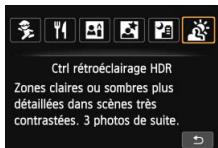
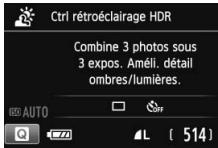
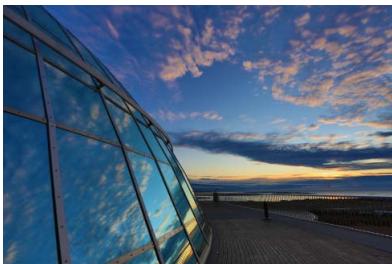

Tenez fermement l'appareil photo.
Pendant la prise de vue, tenez avec fermeté et stabilité l'appareil photo. Dans ce mode, trois photos sont alignées et fusionnées en une image unique. Toutefois, si l'une des trois photos présente un mauvais alignement considérable en raison du flou de bougé, il se peut qu'elles ne s'alignent pas correctement dans l'image finale.

La prise de vue avec flash est impossible. Sous un faible éclairage, il se peut que le faisceau d'assistance autofocus soit émis (p. 106). Voir les précautions à la page 79.

HDR signifie « High Dynamic Range » (gamme dynamique élevée).

Précautions relatives à <> (portrait nuit) et <> (scène nuit main levée)
- Pendant la prise de vue avec Visée par l'écran, la mise au point sur les points de lumière propres aux scènes de nuit peut s'avérer difficile. Le cas échéant, il est recommandé de régler la méthode AF sur [Mode rapide] et de photographier. Si la mise au point est toujours difficile, placez le sélecteur du mode de mise au point de l'objet sur et faites manuellement la mise au point.
Précautions pour < 2> (scène nuit main levée)
Lorsque vous prenez des photos au flash, si le sujet est trop proche de l'appareil photo, il se peut que la photo obtenue soit très claire (surexposition). - Si vous utilisez le flash pour photographier une scène de nuit faiblement éclairée, il peut être que les photos ne s'alignent pas correctement. La photo peut être floue. Si vous utilisez le flash alors qu'un sujet humain est proche de l'arrière-plan, lequel est également éclairé par le flash, il se peut que les photos ne s'alignent pas correctement. La photo peut être floue. Des zones anormalement sombres et des couleurs inadéquates peuvent également apparaitre. Couverture du flash externe :
Lorsque vous utilisez un flash Speedlite avec le réglage de couverture du flash automatique, la position du zoom est fixée en l'extrémité grand-angle, indépendamment de la position du zoom de l'objet. - Si vous devez régler manuellement la couverture du flash, placez-la sur la position grand-angle.
Précautions pour < (ctrl rétroéclairage HDR)
- Veuillez noter que l'image peut ne pas être restituée avec une gradation fluide et peut sembler irrégulière ou présenter un bruit important. La fonction Ctrl rétroéclairage HDR peut rester sans effet pour les scènes en contre-jour violent ou les scènes au contraste très élevé.
Précautions relatives à <> (scène nuit main levée) et <> (ctrl rétroéclairage HDR)
Par rapport aux autres modes de prise de vue, la zone de prise de vue est plus petite. - RAW + L ou RAW n'est pas sélectionnable. Si RAW + L ou RAW est réglé, L sera réglé. Si vous photographiez un sujet se déplaçant, le mouvement du sujet laissera des images résiduelles. L'alignement de l'image peut ne pas fonctionner correctement avec des motifs répétitifs (treillis, rayures, etc.), des images monotones ou uniformes ou des images considérablement mal alignées en raison d'un flou de mouvement. L'enregistrement de l'image sur la carte prendra plus de temps qu'avec la prise de vue normale. Pendant le traitement des images, « BUSY » s'affiche et vous ne pouvez prendre d'autres photos tant que le traitement n'est pas terminé. Si le mode de prise de vue est réglé sur < > ou < >, l'impression directe n'est pas possible.
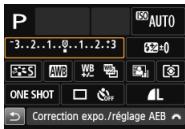
Dans les modes de la zone élémentaire avec l'écran de réglage des fonctions de prise de vue affiché, vous pouvez appuyer sur la touche pour afficher l'écran de contrôle rapide. Le tableau sur la page suivante indique les fonctions réglables avec l'écran de contrôle rapide dans chaque mode de la zone élémentaire.
Exemple : Mode portrait
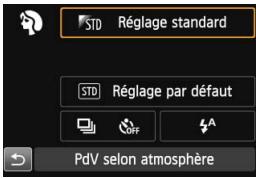
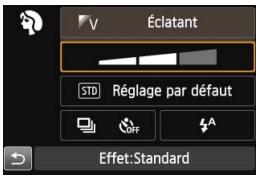
1 Positionnez la molette de sélection des modes sur un mode de la zone élémentaire. 2 Appuyez sur la touche < > (310)
L'écran de contrôle rapide s'affiche.
3 Réglez les fonctions.
- Appuyez sur le joypad < > pour sélectionner une fonction. (Cette étape n'est pas nécessaire dans le mode.) La fonction sélectionnée et le guide des fonctions (p. 52) apparaissent. Appuyez sur les touches < < > < > ou tournez la molette < < > pour modifier le réglage.

Dans les modes et <>, vous pouvez régler [Teinte couleur]. Pour convenir à la source lumineuse, réglez-la vers [Ton chaud] afin d'augmenter la nuance rouge. Réglez-la vers [Ton froid] si la teinte de couleur est trop rouge.
Fonctions régulibles dans les modes de la zone élémentaire
- : Réglage par défaut O : Sélectionnable par l'utilisateur □ : Non sélectionnable
| Fonction | A+ | B+ | C+ | D+ | E+ | F+ |
| Mode d'acquisition (p. 108) | ☐ : Vue par vue | ● | ● | ● | ○ | ● | ● |
| 马 : Prise de vue en continu | ○ | ○ | ○ | ● | ○ | ○ |
| Retardateur (p. 110) | S (10 sec.) | ○ | ○ | ○ | ○ | ○ | ○ |
| S2 (2 sec.) | ○ | ○ | ○ | ○ | ○ | ○ |
| Sc (En continu) | ○ | ○ | ○ | ○ | ○ | ○ |
| Émission éclair | 4° : Flash automatique | ● | | ● | ● | | ● |
| 5° : Flash activé (Le flash se déclenché toujours) | ○ | | ○ | ○ | | ○ |
| 6° : Flash désactifé | ○ | ● | ○ | ○ | ● | ○ |
| Prise de vue selon l'atmosphère (p. 82) | | | ○ | ○ | ○ | ○ |
| Prise de vue selon luminière/scène (p. 86) | | | | ○ | ○ | ○ |
| Flou d'arrête-plan (p. 66) | | | ○ | | | |
| Teinte couleur | | | | | | |
| Prise effet extra (p. 65) | | | ○ | | | |
| Fonction | SCN |
| É | Л | 田 | 国 | 园 | 远 |
| Mode d'acquisition (p. 108) | ☐ : Vue par vue | ○ | ● | ● | ● | ● | ● |
| 马 : Prise de vue en continu | ● | ○ | ○ | ○ | ○ | ○ |
| Retardateur (p. 110) | S (10 sec.) | ○ | ○ | ○ | ○ | ○ | ○ |
| S2 (2 sec.) | ○ | ○ | ○ | ○ | ○ | ○ |
| c (En continu) | ○ | ○ | ○ | ○ | ○ | ○ |
| Émission éclair | 4° : Flash automatique | ● | | | ● | | |
| Flash activé (Le flash se déclenché toujours) | ○ | ○ | | | ○ | |
| Flash déactivé | ○ | ● | ● | | ● | ● |
| Prise de vue selon l'atmosphère (p. 82) | ○ | ○ | ○ | ○ | ○ | |
| Prise de vue selon luminière/scène (p. 86) | ○ | | | | | |
| Flou d'arrière-plan (p. 66) | | | | | | |
| Teinte couleur | | ○ | ○ | | | |
| Prise effet extra (p. 65) | | | | | | |
- Si vous changez de mode de prise de vue ou positionnez le commutateur d'alimentation sur, le réglage est ramené à sa valeur par défaut (à l'exception du retardateur).
Prise de vue selon l'atmosphère
Excepté dans les modes de la zone élémentaire <A^+>, <Y^+> et <Z^+>, vous pouvez sélectionner l'atmosphère pour la prise de vue.
| Atmosphère | CA/10/10/10/10/10/10/10/10/10/10/10/10/10/10/10/10/10/10/10/10/10/10/10/10/10/10/10/10/10/10/10/10/10/10 | SCN | Effet d'atmosphère |
| 3/4/5/6/7/8/9/10/11/12/13/14/15/16/17/18/19/20/21/22/23/24/25/26/27/28/29/30/31/32/33/34/35/36/37/38/39/40/41/42/43/44/45/46/47/48/49/50/51/52/53/54/55/56/57/58/59/60/61/62/63/64/65/66/67/68/69/70/71/72/73/74/75/76/77/78/79/80/81/82/83/84/85/86/87/88/89/90/91/92/93/94/95/96/97/98/99/100/101/102/103/104/105/106/107/108/109/110/111/112/113/114/115/116/117/118/119/120/121/122/123/124/125/126/127/128/129/130/131/132/133/134/135/136/137/138/139/140/141/142/143/144/145/146/147/148/149/150/151/152/153/154/155/156/157/158/159/160/161/162/163/164/165/166/167/168/169/170/171/172/173/174/175/176/177/178/179/180/181/182/183/184/185/186/187/188/189/190/191/192/193/194/195/196/197/198/199/200/201/202/203/204/205/206/207/208/209/210/211/212/213/214/215/216/217/218/219/220/221/222/223/224/225/226/227/228/229/230/231/232/233/234/235/236/237/238/239/240/241/242/243/244/245/246/247/248/249/250/251/252/253/254/255/256/257/258/259/260/261/262/263/264/265/266/267/268/269/270/271/272/273/274/275/276/277/278/279/280/281/282/283/284/285/286/287/288/289/290/291/292/293/294/295/296/297/298/299/300/301/302/303/304/305/306/307/308/309/310/311/312/313/314/315/316/317/318/319/320/321/322/323/324/325/326/327/328/329/330/331/332/333/334/335/336/337/338/339/340/341/342/343/344/345/346/347/348/349/350/351/352/353/354/355/356/357/358/359/360/361/362/363/364/365/366/367/368/369/370/371/372/373/374/375/376/377/378/379/380/381/382/383/384/385/386/387/388/389/390/391/392/393/394/395/396/397/398/399/400/401/402/403/404/405/406/407/408/409/410/411/412/413/414/415/416/417/418/419/420/421/422/423/424/425/426/427/428/429/430/431/432/433/434/435/436/437/438/439/440/441/442/443/444/445/446/447/448/449/450/451/452/453/454/455/456/457/458/459/460/461/462/463/464/465/466/467/468/469/470/471/472/473/474/475/476/477/478/479/480/481/482/483/484/485/486/487/488/489/490/491/492/493/494/495/496/497/498/499/500/501/502/503/504/505/506/507/508/509/510/511/512/513/514/515/516/517/518/519/520/521/522/523/524/525/526/527/528/529/530/531/532/533/534/535/536/537/538/539/540/541/542/543/544/545/546/547/548/549/550/551/552/553/554/555/556/557/558/559/560/561/562/563/564/565/566/567/568/569/570/571/572/573/574/575/576/577/578/579/580/581/582/583/584/585/586/587/588/589/590/591/592/593/594/595/596/597/598/599/600/601/602/603/604/605/606/607/608/609/610/611/612/613/614/615/616/617/618/619/620/621/622/623/624/625/626/627/628/629/630/631/632/633/634/635/636/637/638/639/640/641/642/643/644/645/646/647/648/649/650/651/652/653/654/655/656/657/658/659/660/661/662/663/664/665/666/667/668/669/670/671/672/673/674/675/676/677/678/679/680/681/682/683/684/685/686/687/688/689/690/691/692/693/694/695/696/697/698/699/700/701/702/703/704/705/706/707/708/709/710/711/712/713/714/715/716/717/718/719/720/721/722/723/724/725/726/727/728/729/730/731/732/733/734/735/736/737/738/739/740/741/742/743/744/745/746/747/748/749/750/751/752/753/754/755/756/757/758/759/760/761/762/763/764/765/766/767/768/769/770/771/772/773/774/775/776/777/778/779/780/781/782/783/784/785/786/787/788/789/790/791/792/793/794/795/796/797/798/799/800/801/802/803/804/805/806/807/808/809/810/811/812/813/814/815/816/817/818/819/820/821/822/823/824/825/826/827/828/829/830/831/832/833/834/835/836/837/838/839/840/841/842/843/844/845/846/847/848/849/850/851/852/853/854/855/856/857/858/859/860/861/862/863/864/865/866/867/868/869/870/871/872/873/874/875/876/877/878/879/880/881/882/883/884/885/886/887/888/889/890/891/892/893/894/895/896/897/898/899/900/901/902/903/904/905/906/907/908/909/910/911/912/913/914/915/916/917/918/919/920/921/922/923/924/925/926/927/928/929/930/931/932/933/934/935/936/937/938/939/940/941/942/943/944/945/946/947/948/949/950/951/952/953/954/955/956/957/958/959/960/961/962/963/964/965/966/967/968/969/970/971/972/973/974/975/976/977/978/979/980/981/982/983/984/985/986/987/988/989/990/991/992/993/994/995/996/997/998/999/1000 | | |
1 Positionnez la molette de sélection des modes sur l'un des modes suivants: <CA>, <\>, <\>, <\>, <\>, <\> ou <SCN>.
Si le mode de prise de vue est < SCN> regalez l'une des options suivantes : < >, < >, < >, < > ou < >.
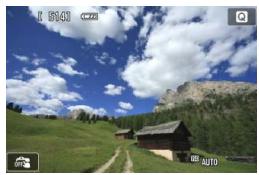
2 Affichez l'image de visée par l'écran.
- Appuyez sur la touche <□> pour afficher l'image de Visée par l'écran (sauf <□>).
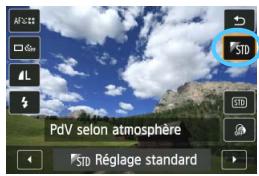
3 Sur l'écran de contrôle rapide, sélectionnez l'atmosphère de votre choix.
- Appuyez sur la touche <@> (♂10).
- Appuyez sur les touches <><> pour sélectionner [FSTD Réglage standard]. [PdV selon atmosphère] apparait sur l'écran.
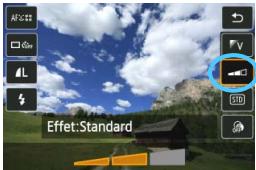
Appuyez sur les touches < > < > ou tournez la molette pour sélectionner l'atmosphère. L'écran LCD permet de voir à quoi ressemblera l'image avec l'atmosphère sélectionnée.
Régalez l'effet d'atmosphère.
- Appuyez sur les touches < > < > pour sélectionner la barre d'effets de sorte que [Effet] apparaisse en bas de l'écran. Appuyez sur les touches < < > < > ou tournez la molette < _E^Smona> pour sélectionner l'effet désiré.
5 Prenez la photo.
Enoncez le déclencheur à fond pour prendre la photo. Pour photographier avec le viseur, appuyez sur la touche < > afin de quitter la prise de vue avec Visée par l'écran. Ensuite, enoncez le déclencheur à fond pour prendre la photo. Si vous changez de mode de prise de vue ou positionnez le commutateur d'alimentation sur < OFF>, le réglage est ramené à [FSTD Réglage standard].

L'image de Visée par l'écran à laquelle est appliqué le réglage d'atmosphère n'est pas exactement identique à la photo réellement prise. L'utilisation du flash peut réduire l'effet d'atmosphère. - Dans des extérieurs baignés de lumière, il se peut que l'image de Visée par l'écran que vous voyez sur l'écran LCD n'ait pas la même luminosité ou atmosphère que la photo réellement prise. Réglez [€2: Luminosité LCD] sur 4 et regardez l'image de Visée par l'écran alors que l'écran LCD n'est pas affecté par la lumière extérieure.

Si vous ne souhaitez pas afficher l'image de Visée par l'écran pendant le réglage des fonctions, appuyez sur la touche <Q> après l'été 1 et réglez [PdV selon atmophère] et [Effet].
S10 réglage standard
Caractéristiques standard de l'image pour le mode de prise de vue correspondant. Notez que les caractéristiques de l'image en mode <♀> conviennent aux portraits, tandis que celles du mode <♂> conviennent aux paysages. Chaque atmosphère est une modification des caractéristiques de l'image du mode de prise de vue correspondant.
Éclatant
Le sujet paraîtra vivant et net. La photo sera plus impressionnante qu'en mode [FSTD Réglage standard].
Le sujet paraîtra plus doux et plus délicat. Idéal pour les portraits, animaux, fleurs, etc.
FW chaud
Le sujet paraîtra plus doux avec des couleurs plus chaudes. Idéal pour les portraits, animaux et autres types de sujet auxquels vous souhaitez donner un aspect chaleureux.
Intense
Alors que la luminosité globale est légèrement affaiblie, le sujet est accentué pour une sensation plus intense. Fait se détacher davantage les êtres humains ou les sujets vivants.
La luminosité globale est légèrement affaiblie avec une dominante des couleurs plus froide. Un sujet à l'objet paraît plus calme et impressionnant.
FB plus clair
L'image paraître plus claire.
FD plus sombre
L'image paraîtra plus nombre.
L'image sera monochrome. Vous pouvez sélectionner noir et blanc, sépia ou bleu comme couleur monochrome. Lorsque
[Monochrome] est sélectionné, apparaît dans le viseur.
Prise de vue selon l'éclairage ou la scène
Dans les modes de la zone élémentaire <♀>, <♂>, <♀>, <♂> et <♀>, vous pouvez prendre des photos avec des réglages correspondant à l'éclairage ou au type de scène. En principe, [5D Réglage par défaut] est approprié, mais si les réglages correspondant à l'éclairage ou à la scène, l'image vous semble plus fidèle.
Pour la prise de vue avec Visée par l'écran, si vous reglez à la fois [PdV selon lumière/scène] et [PdV selon atmosphère] (p. 82), il est recommandé de régler d'abord [PdV selon lumière/scène]. Cela vous permettra de voir plus facilement l'effet obtenu sur l'écran LCD.
| Éclairage ou scene | # | # | # | # | SCN |
| # |
| STD Réglage par défaut | ○ | ○ | ○ | ○ | ○ |
| Lumière du jour | ○ | ○ | ○ | ○ | ○ |
| Omphragé | ○ | ○ | ○ | ○ | ○ |
| Nuageux | ○ | ○ | ○ | ○ | ○ |
| Lumière tungstène | ○ | | ○ | ○ | ○ |
| Lumière fluo | ○ | | ○ | ○ | ○ |
| Coucher de soleil | ○ | ○ | ○ | ○ | ○ |
1 Positionnez la molette de sélection des modes sur l'un des modes suivants: <♀>, <♂>, <♀>, <♂> ou <SCN>.
Pour <SCN>, placez-la sur >.
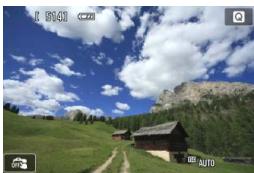
2 Affichez l'image de visée par l'écran.
- Appuyez sur la touche < > pour afficher l'image de Visée par l'écran.
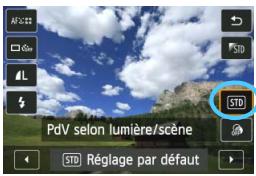
3 Sur l'écran de contrôle rapide, sélectionnez l'éclairage ou le type de scène.
- Appuyez sur la touche (♂10).
- Appuyez sur les touches < > < > pour sélectionner [510] Réglage par défaut]. [PdV selon lumière/scène] apparait sur l'écran.
- Appuyez sur les touches <><> ou tournez la molette <23> pour sélectionner l'éclairage ou le type de scène. L'image obtenue avec l'éclairage ou le type de scène sélectionné s'affichera.
4 Prenez la photo.
Enoncez le déclencheur à fond pour prendre la photo. Pour photographier avec le viseur, appuyez sur la touche < > afin de quitter la prise de vue avec Visée par l'écran. Ensuite, enoncez le déclencheur à fond pour prendre la photo. Si vous changez de mode de prise de vue ou positionnez le commutateur d'alimentation sur 0FF, le réglage est ramené à [STD Réglage par défaut].

- Si vous utilisez le flash, [STD Réglage par défaut] est automatiquement sélectionné. (Les informations de prise de vue indiquent toutefois l'éclairage ou le type de scene prédéfi.) Pour régler cette option en konjection avec [PdV selon atmophère], sélectionnez l'éclairage ou le type de scene correspondant le mieux à l'atmosphère que vous avez définie. Pour [Coucher de soleil] par exemple, les couleurs chaudes étant plus marquantes, l'atmosphère définie risque de ne pas donner l'effet escompté.

Si vous ne souhaitez pas afficher l'image de Visée par l'écran pendant le réglage des fonctions, appuyez sur la touche Q après l'étape 1 et réglez [PdV selon lumière/scène].
STD Réglement par défaut
Réglage par défaut convenant à la plupart des sujets.
Lumière du jour
Pour les sujets en plein soleil. Produit un ciel bleu et une végétation plus naturelle et restitue plus fidèlement les fleurs de couleur pâle.
Ombragé
Pour les sujets à l'ombre. Convient aux teints pâles, qui peuvent paraître trop bleuâtres et aux fleurs de couleur pâle.
Nuageux
Pour les sujets sous un ciel couvert. Rend plus chauds les teints de peau et les paysages, lesquels pourraient, autrement, paraître mornes par temps nuageux. Se révèle également utile pour les fleurs de couleur pâle.
Lumière tungstène
Pour les sujets éclairés par une lumière au tungstène. Réduit la dominante de couleur rouge-orange provoquée par un éclairage au tungstène.
Lumière fluo
Pour les sujets sous un éclairage fluorescent. Convient à tous types d'éclairage fluorescent.
Coucher de soleil
Approprié pour saisir les impressionnantes couleurs d'un coucher de soleil.
Vous trouverez ci-dessous une explication sur le moyen le plus facile de lire les images. Pour en savoir plus sur la fonction de lecture, voir page 241.
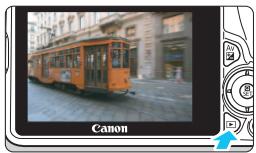
1 Affichez l'image.
- Appuyez sur la touche < >. La dernière image capturée ou la dernière image affichée apparait.
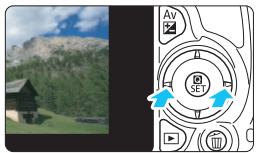
Sélectionnez une image.
Pour afficher les images à partir de la dernière, appuyez sur la touche < >. Pour voir les images depuis la première (la plus ancienne), appuyez sur la touche < >. - Chaque fois que vous appuyez sur la touche, le format d'affichage change.
Aucune information
Informations élémentaires
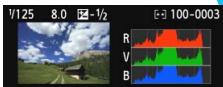


1-2/3

WB A2, G1

4L 31.0Mo

12/14
Histogramme
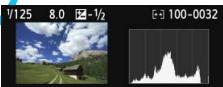

2-3

WBA2. G1

4L 31.0Mo

05/0


A3000
Affichage des informations de prise de vue
05/04/2013 13:30:00
3 Quittez le mode de lecture d'images.
- Appuyez sur la touche < > pour quitter la lecture des images et revenir à l'affichage des réglages de prise de vue.
Prise de vue créative
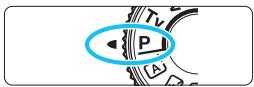
Dans les modes de la zone élémentaire, la plupart des fonctions avancées sont automatiquement réglées et ne peuvent être modifiées, ceci pour vous éviter de rater vos photos. Dans le mode <P> (Programme d'exposition automatique), vous pouvez régler différentes fonctions et être plus créatif.
- Dans le mode <P>, l'appareil photo règle automatiquement la vitesse d'obturation et l'ouverture afin d'obtenir une exposition standard. La différence entre les modes de la zone élémentaire et <P> est expliquée aux pages 316-319.
- Les fonctions expliquées dans ce chapitre peuvent également être utilisées dans les modes Tv, Av et M expliqués au chapitre 4. L'icone en haut à droite du titre de la page indique que la fonction est uniquement disponible dans les modes de la zone de création (p. 26).
- signifie « Program » (programme).
- AE signifie « Auto Exposure » (exposition automatique).
Programme d'exposition automatique
L'appareil règle automatiquement la vitesse d'obturation et l'ouverture adaptées à la luminosité du sujet. Ce mode est appelé « programme d'exposition automatique ».
Effectuez la mise au point.
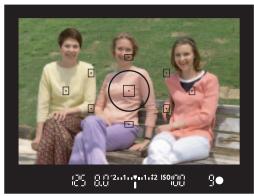
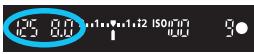
- Regardez dans le viseur et placez le collimateur AF sélectionné sur le sujet. Ensuite, enfonsez le déclencheur à mi-course. Le point du collimateur AF sur lequel s'effectue la mise au point s'illumine brièvement en rouge et le voyant de confirmation de mise au point < > dans l'angle inférieur droit du viseur s'allume (en mode autofocus One-Shot). La vitesse d'obturation et l'ouverture sont automatiquement définies et s'affichent dans le viseur.
3 Vérifiez l'affichage.
- Une exposition standard sera obtenue à condition que la vitesse d'obturation et l'ouverture ne clignotent pas.
4 Prenez la photo.
- Cadrez la vue et enfonsez le déclencheur à fond.

Changez la sensibilité ISO. utilisez le flash intégré.
Vous pouvez modifier la sensibilité ISO (p. 98) ou utiliser le flash intégré (p. 111) pour convenir au sujet et au degré d'éclairage ambiant. En mode <P>, le flash intégré ne se déclenche pas automatiquement. À l'intérieur ou pendant une prise de vue mal éclairée, il est recommandé d'appuyer sur la touche <f> (flash) pour soulever le flash intégré.
Changez le programme avec décalage de programme.
Après avoir enfoncé le déclencheur à mi-course, tournez la molette 3 > pour changer la combinaison du réglage de vitesse d'obturation et d'ouverture (programme). Le décalage de programme est annulé automatiquement une fois la photo prise. Le décalage de programme est impossible avec le flash.

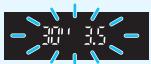
Si une vitesse d'obturation de « 30" » et le nombre-f inférieur clignotent, la photo sera sous-exposée. Augmentez la sensibilité ISO ou utilisez un flash.
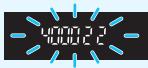
Si une vitesse d'obturation de « 4000 » et le nombre-f supérieur clignotent, la photo sera surexposée. Diminuez la sensibilité ISO.

Différences entre < p> et < ^+> (scène intelligente auto)
En mode <^+>, de nombreuses fonctions comme l'opération autofocus et le mode de mesure sont automatiquement régées afin d'éviter de rater les photos. Les fonctions régables par l'utilisateur sont limitées. Avec le mode <P>, seules la vitesse d'obturation et l'ouverture sont régées automatiquement. Vous pouvez librement régler l'opération autofocus, le mode de mesure et d'autres fonctions (p. 316).
Vous pouvez sélectionner le nombre de pixels et la qualité d'image.
Vous disposez de dix réglages de qualité d'enregistrement des images :
A L, A L, A M, A M, A S1, A S1, S2, S3, R A W + A L, R A W.
Pixels enregistrés
(nombre de pixels)
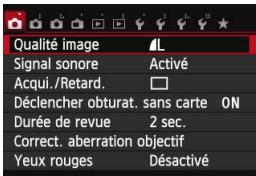
1 Sélectionnez [qualité image].
- Dans l'onglet [1], Sélectionnez [Qualité image], puis appuyez sur. [Qualité image] apparait.
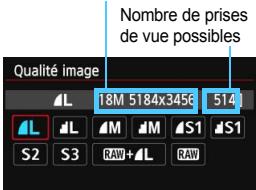
2 Sélectionnez la qualité d'enregistrement des images.
Le nombre de pixels et le nombre de prises de vue possibles avec la qualité sélectionnée s'affichent pour vous aider à sélectionner la qualité souhaitée. Appuyez ensuite sur.
Guide des réglages de qualité d'enregistrement des images (Indicatif)
| Qualité d'image | Pixels enregistrres (mégapixels) | Taille de fichier (Mo) | Prises de vue possibles | Rafale maximum |
| 4L | Qualité élevée | Environ 17,9 (18 M) | 6,4 | 1140 | 28 (1140) |
| 4L | 3,2 | 2240 | 2240 (2240) |
| 4M | Qualité moyenne | Environ 8,0 (8,0 M) | 3,4 | 2150 | 2150 (2150) |
| 4M | 1,7 | 4200 | 4200 (4200) |
| 4S1 | Qualité faible | Environ 4,5 (4,5 M) | 2,2 | 3350 | 3350 (3350) |
| 4S1 | 1,1 | 6360 | 6360 (6360) |
| S2 | Environ 2,5 (2,5 M) | 1,3 | 5570 | 5570 (5570) |
| S3 | Environ 0,35 (0,3 M) | 0,3 | 21560 | 21560 (21560) |
| RAW+4L | Qualité élevée | Environ 17,9 (18 M) | 23,5+6,4 | 230 | 4 (4) |
| RAW | 23,5 | 290 | 7 (8) |
- La taille de fichier, le nombre de prises de vue possibles et la rafale maximum lors d'une prise de vue en continu sont basés sur les normes d'essai de Canon (format d'image de 3:2, 100 ISO et style d'image standard) avec une carte de 8 Go. Ces chiffres dépendent du sujet, de la marque de la carte, du format d'image, de la sensibilité ISO, du style d'image, des fonctions personnalisées et d'autres réglages.
- Les chiffres entre parenthèses s'appliquent à une carte de 8 Go compatible UHS-I d'après les normes d'essai de Canon.

- Je souhaite la qualité d'enregistrement des images correspondant à la taille du papier d'impression.
Taille de papier
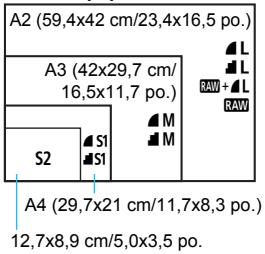
Reportez-vous au schéma de gauche pour déterminer la qualité d'enregistrement des images. Si vous souhaitez recadrer l'image, nous vous recommandons de déterminer une qualité supérieure (plus de pixels), comme L, L, RAW + L ou RAW.
S2 convient à la lecture de l'image sur un cadre-photo numérique. S3 convient à l'envoi d'images par e-mail ou à leur utilisation sur un site Web.
- Quelle est la différence entre et ?
Ces réglages indiquent les différents niveaux de qualité d'image occasionnés par différents taux de compression. Le réglage a produit une qualité d'image supérieure avec le même nombre de pixels. Même si le réglage a produit une qualité d'image légèrement inférieure, il permet de sauvegarder plus d'images sur la carte. S2 et S3 ont tous deux la qualité (Fine).
- J'ai pu prendre plus de photos que le nombre de prises de vue possibles indiqué.
Selon les conditions de prise de vue, vous pourrez prendre davantage de prises de vue qu'indiqué. Il se peut aussi que vous puissiez en prendre moins qu'indiqué. Le nombre de prises de vue possibles affiché n'est qu'une approximation.
L'appareil affiche-t-il les rafales maximales?
La rafale maximale est affichée dans l'angle droit du viseur. L'indicateur ne permettant d'afficher qu'un seul chiffre de 0 à 9, tout nombre supérieur à 8 s'affichera sous la forme « 9 ». Notez que ce chiffre s'affichera également même si aucune carte n'est insérée dans l'appareil photo. Veillez à ne pas prendre de photo sans une carte dans l'appareil.
Quand utiliser RAW
Les images RAW doivent être traitées sur un ordinateur. Voir « RAW » et « RAW + L » à la page suivante pour les détails.
RAW correspond aux données d'image brutes avant leur transformation en 4 L ou autres images. Les images RAW ne peuvent pas être visionnées sur un ordinateur sans utiliser de logiciel, par exemple Digital Photo Professional (fourni, p. 365). Cependant, vous pouvez procéder à différents réglages sur celles-ci, lesquels sont impossibles avec d'autres types d'image, comme 4 L. RAW est utile lorsque vous souhaitez ajuster vous-même précisément l'image ou photographier un sujet important.
RAW + L enregistre une image RAW et une image L pour une seule photo. Les deux images sont sauvegardées simultanément sur la carte. Les deux images sont sauvegardées dans le même dossier sous le même numéro de fichier (extension de fichier. JPG pour l'image JPEG et extension de fichier. CR2 pour l'image RAW). Les images L peuvent également être visionnées ou imprimées depuis des ordinateurs sur lesquels le logiciel fourni avec l'appareil photo n'est pas installé.
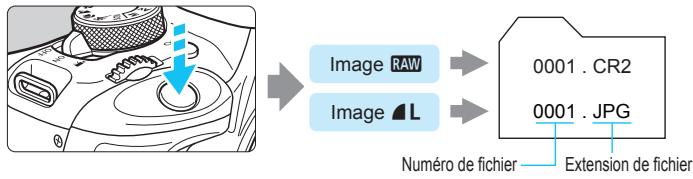

Nous recommandons d'utiliser le logiciel fourni pour voir les images RAW sur un ordinateur. Il se peut que les logiciels en vente dans le commerce ne soient pas en mesure d'afficher les images RAW. Pour savoir si les images RAW prises avec cet appareil photo sont compatibles avec d'autres logiciels, consultez le fabricant des logiciels respectifs.
ISO : changement de la sensibilité ISO
Réglez une sensibilité ISO (sensibilité du capteur d'image à la lumière) convenant au niveau de la lumière ambianté. Dans les modes de la zone élémentaire, la sensibilité ISO est automatiquement réglée (p. 99).
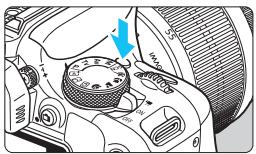
1 Appuyez sur la touche. (6)
[Sensibilité ISO] apparait.
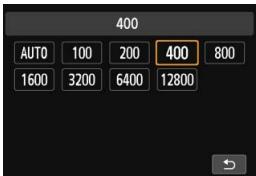
Réglez la sensibilité ISO.
Appuyez sur les touches < < > < > ou tournez la molette < < > pour sélectionner la sensibilité ISO désirée, puis appuyez sur < SET>. Vous pouvez également régler la sensibilité ISO en tournant la molette < 12 13 > tout en regardant le réglage de sensibilité ISO dans le viseur. Avec [AUTO] sélectionné, la sensibilité ISO est automatiquement régée (p. 99).
Guide de sensibilité ISO
| Sensibilité ISO | Situation de prise de vue (Sans flash) | Portée du flash |
| 100 - 400 ISO | Exterieur ensoleillé | La portée du flash augmente proportionnellement à la sensibilité ISO (p. 111). |
| 400 - 1600 ISO | Ciel couvert ou soit |
| 1600 - 12800 ISO, H | Intérieur nombre ou nuit |
- Une sensibilité ISO élevée produit des images au grain plus prononcé.

Dans [4: Fonct. personalisées (C. Fn)], si [2: Extension sensibilité ISO] est réglé sur [1: Activée], il est également possible de régler « H » (équivalent à 25600 ISO) (p. 300).

Dans [4: Fonct. Personalisées (C. Fn)], si [3: Priorité haute lumières] est régisé sur [1: Activée], il n'est pas possible de sélectionner les réglages 100 ISO et « H » (équivalent à 25600 ISO) (p. 301). - La prise de vue à une température élevée peut produire des images semblant plus granuleuses. Les longues expositions peuvent également entrainer des couleurs irrégulières dans l'image.

Lorsque vous prenez des photos avec une sensibilité ISO élevée, du bruit (comme un effet de bande et des points de lumière) peut être perceptible. Si vous utilisez une sensibilité ISO élevée et le flash pour photographier un sujet proche, il peut en résulter une surexposition. Avec 12800 ISO ou « H » (équivalent à 25600 ISO), la rafale maximum pour la prise de vue en continu diminue considérablement. - Étant donné que « H » (équivalent à 25600 ISO) est un réglage de sensibilité ISO élargi, du bruit (comme des points de lumière et un effet de bande) et des couleurs irrégulières seront plus visibles, et la résolution plus faible que d'habitude. - Étant donné que la sensibilité ISO maximale réglable est différente pour la prise de photos et l'enregistrement video (exposition manuelle), la sensibilité ISO réglée peut changer lorsque vous passez de la prise de photos à l'enregistrement video. Même si vous repassez sur la prise de photos, la sensibilité ISO ne revient pas au réglage initial. La sensibilité ISO maximale réglable dépend du réglage pour [2: Extension sensibilité ISO] dans [F4: Fonct. Personalisées (C. Fn)].
- Avec [0 : Désactivée] règ éo, la sensibilité ISO devient 6400.
- Avec [1: Activée] règle : si vous reglez 12800 ISO ou « H » (équivalent à 25600 ISO) « H » (équivalent à 12800 ISO).
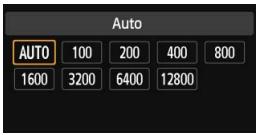
Si la sensibilité ISO est réglée sur [AUTO], le réglage de sensibilité ISO réel s'affichera lorsque vous enfoncerez à mi-course le déclencheur. Comme indiqué à la page suivante, la sensibilité ISO est automatiquement réglée pour convenir au mode de prise de vue.
| Mode de prise de vue | Réglage de la sensibilité ISO |
| A+/C/A/0/0 | Automatique régée entre 100 et 6400 ISO |
| Automatique régée entre 100 et 1600 ISO |
| SCN | /4/4/0/0 | Automatique régée entre 100 et 6400 ISO |
| 2 | Automatique régée entre 100 et 12800 ISO |
| P/Tv/Av/M*1 | Automatique régée entre 100 et 6400 ISO*2 |
| Avec flash | 400 ISO*3*4*5 |
1: Fixée à 400 ISO pour les poses longues. 2: Dépend de la limite de sensibilité ISO maximale définie. 3: Si le flash d'appoint entraîne une surexposition, une sensibilité ISO supérieure ou égale à 100 ISO sera réglée. 4: Sauf en modes, et. *5: Régée automatiquement entre 400 et 1600 ISO (ou jusqu'à la limite maximum) dans les modes [A], [B], [C], [D], [E] et
Si vous utilisez le flash indirect avec un flash Speedlite externe.

Avec [AUTO] règle, la sensibilité ISO est indiquée par palier de valeur entière. Toutefois, la sensibilité ISO est en réalité réglée par palier plus précis. Une sensibilité ISO de 125 ou 640 peut donc être indiquée dans les informations de prise de vue de l'image (p. 270).
Pour ISO auto, vous pouvez régler la limite de la sensibilité ISO maximale entre 400 et 6400 ISO.
![CANON EOS 250D - MENU réglage de la sensibilité ISO maximale pour [ISO AUTO] ☆ - 1](/content/2020/11/208200/images/69d74fd253386423d95ea7b2fa6a1e9885e5d8e10d3e8bd4d8dfa38fb3e85d51.jpg)
Dans l'onglet [2], Sélectionnez [ISO auto], puis appuyez sur. Sélectionnez la sensibilité ISO, puis appuyez sur.
En sélectionnant un style d'image, vous pouvez obtenir des caractéristiques d'image s'harmonisant avec votre expression photographique ou avec le sujet.
Dans les modes de la zone élémentaire, vous ne pouvez pas sélectionner le style d'image.
![CANON EOS 250D - MENU réglage de la sensibilité ISO maximale pour [ISO AUTO] ☆ - 2](/content/2020/11/208200/images/0a1fdb3f6569020704cfe5ef3ca5eb775581713b294bb473403ae39a92873d86.jpg)
1 Sélectionnez [style d'image].
- Dans l'onglet [3], Sélectionnez [Style d'image], puis appuyez sur. L'écran de sélection du style d'image apparaît.
![CANON EOS 250D - Sélectionnez [style d'image]. - 1](/content/2020/11/208200/images/203b3f5758b8c4dc924f3467e1a3344277a500fd91c3adbc24f00b1f5cc922f6.jpg)
Sélectionnez un style d'image.
- Appuyez sur les touches <><> pour sélectionner un style d'image, puis appuyez sur . Le style d'image est défini et le menu réapparaît.
Automatique
La teinte de couleur sera automatiquement ajustée en fonction de la scène. Les couleurs seront éclatantes, en particulier pour le ciel bleu, la végétation et les couchers de soleil des scènes dans la nature, à l'extérieur ou à la tombée de la nuit.

Si la teinte de couleur souhaitée n'est pas obtenue avec [Auto], utilisez un autre style d'image.
Standard
L'image paraît vive, nette et lumineuse. Il s'agit d'un style d'image polyvalent convenant à la plupart des scènes.
Prétraitement
Pour des tons chair agréables. L'image paraît plus douce. Convient pour les portraits en gros plan.
En changeant la [Teinte couleur] (p. 138), vous pouvez modifier les tons chair.
Paysage
Pour des bleus et des verts vifs, ainsi que des images très nettes et lumineuses. Idéal pour des paysages saisissants.
Neutre
Ce style d'image convient aux utilisateurs préférant des traits des images sur leur ordinateur. Pour des images aux couleurs naturelles et adoucies.
Fidèle
Ce style d'image convient aux utilisateurs préférant traiter les images sur leur ordinateur. Lorsque le sujet est capturing sous une température de couleur de 5200 K, la couleur est régée de manière colorimétrique pour s'adapter à la couleur du sujet. Les images sembleront ternes et adoucies.
Monochrome
Crée des images en noir et blanc.
Les images en noir et blanc capturées dans un format autre que RAW ne peuvent pas être converties en images couleur. Si vous souhaitez prendre ultérieurement des photos en couleur, assurez-vous que le réglage [Monochrome] a été annulé. Lorsque [Monochrome] est sélectionné, apparait dans le viseur.
Déf. ut.1-3
Vous pouvez enregistrer un style élémentaire tel que [Portrait], [Paysage], un fichier de style d'image, etc., et le configurer à votre guise (p. 140). Les styles d'image définis par l'utilisateur qui n'ont pas été configurés ont les mêmes réglages par défaut que le style d'image [Auto].
AF : modification du fonctionnement de la mise au point automatique
Vous pouvez sélectionner les caractéristiques de fonctionnement AF (autofocus) en fonction des conditions de prise de vue ou du sujet. Dans les modes de la zone élémentaire, le fonctionnement AF optimal est automatiquement défini pour le mode de prise de vue correspondant.
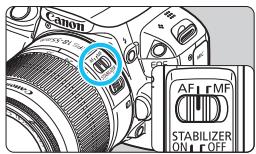
Positionnez le sélecteur de mode de mise au point de l'objectif sur.
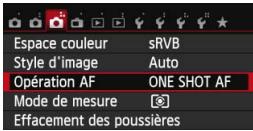
Sélectionnez [opération AF]
- Dans l'onglet [3], Sélectionnez [Opération AF], puis appuyez sur. [Opération AF] apparaît.
![CANON EOS 250D - Sélectionnez [opération AF] - 1](/content/2020/11/208200/images/6e7c43ce818e7d92ced36c9581c02134381a1c67290e2eef5ef66ac2cdaf246e.jpg)
Sélectionnez le fonctionnement AF.
- Appuyez sur les touches <><> pour sélectionner le fonctionnement autofocus souhaité, puis appuyez sur SET
4 Effectuez la mise au point.
- Placez le collimateur AF sur le sujet et enfonsez le déclencheur à mi-course. L'appareil photo procédera alors à la mise au point automatique dans le fonctionnement AF sélectionné.
Autofocus one-shot pour les sujets immobiles
Lorsque la mise au point est effectuée, le point à l'intérieur du collimateur AF ayant effectué la mise au point s'allume brièvement en rouge et le voyant de confirmation de mise au point < > s'allume également dans le viseur. - Avec la mesure évaluative (p. 121), le réglage d'exposition est défini au moment où la mise au point est effectuée. - Pendant que vous maintenez enforcé le déclencheur à mi-course, la mise au point est mémorisée. Vous pouvez ensuite recomposer la photo si vous le souhaitez.

Si la mise au point ne peut pas être effectuée, le voyant de confirmation de mise au point < > clignote dans le viseur. Dans ce cas, vous ne pouvez pas prendre la photo, même si vous appuyez à fond sur le déclencheur. Recomposez l'image et essayez d'effectuer à nouveau la mise au point ou consultez « Sujets sur lesquels il est difficile d'effectuer la mise au point » (p. 107). Si [1: Signal sonore] est réglé sur [Désactivé], aucun son n'est émis après que la mise au point est effectuée.
Autofocus al servo pour les sujets en mouvement
Ce fonctionnement AF convient pour les sujets en mouvement dont la distance de mise au point change constamment. Pendant que vous maintenez enfoncé le déclencheur à mi-course, la mise au point est effectuée continuellement sur le sujet.
L'exposition est réglée au moment où la photo est prise. Lorsque la sélection du collimateur AF (p. 105) est automatique, l'appareil photo utilise d'abord le collimateur AF central pour effectuer la mise au point. Pendant la mise au point automatique, si le sujet s'éloigne du collimateur AF central, le suivi de la mise au point se poursuit tant que le sujet est couvert par un autre collimateur AF.

En mode autofocus AI Servo, aucun signal sonore n'est émis après que la mise au point est effectuée. En outre, le voyant de confirmation de mise au point < > ne s'allume pas dans le viseur.
Autofocus AI focus pour changer automatiquement de fonctionnement AF
Autofocus AI Focus fait automatiquement basculer le fonctionnement AF d'autofocus One-Shot à autofocus AI Servo si un sujet immobile se met à bouger.
- Une fois la mise au point effectuée sur le sujet avec la fonction Autofocus One-Shot, si le sujet se met à bouger, l'appareil photo détecte le mouvement et bascule automatiquement le fonctionnement AF sur Autofocus AI Servo et continue à suivre le sujet en mouvement.

Après que la mise au point est effectuée en fonctionnement AF Autofocus avec le mode Servo actif, un léger signal sonore est émis. Toutefois, le voyant de confirmation de mise au point < > dans le viseur ne s'allume pas. Veuillez noter que dans ce cas, la mise au point n'est pas verrouillée.
Dans les modes de la zone élémentaire, l'appareil photo effectue normalement automatiquement la mise au point sur le sujet le plus proche. Par conséquent, il se peut qu'il ne fasse pas toujours la mise au point sur le sujet désiré. Dans les modes P, T, A et M, vous pouvez sélectionner le collimateur AF et l'utiliser pour faire la mise au point sur le sujet désiré.
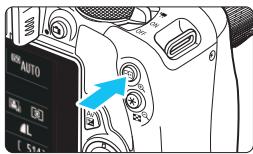
Le collimateur AF sélectionné s'affiche sur l'écran LCD et dans le viseur.
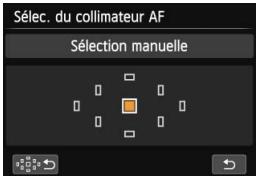
Sélectionnez le collimateur AF.
Utilisez le joypad < ♦> pour sélectionner le collimateur AF. - Tout en regardant dans le viseur, vous pouvez sélectionner le collimateur AF en tournant la molette < 12 > jusqu'à ce que le collimateur AF souhaité s'allume rouge. Lorsque tous les collimateurs AF s'allument, la sélection automatique du collimateur AF est définie. Le collimateur AF est automatiquement sélectionné pour faire la mise au point sur le sujet. - Une pression sur <SET> fait basculer la sélection du collimateur AF entre le collimateur AF central et la sélection automatique du collimateur AF.
Effectuez la mise au point.
- Placez le collimateur AF sélectionné sur le sujet et enfoncerez le déclencheur à mi-course.

- Vous pouvez également tapoter sur l'écran de l'écran LCD pour sélectionner le collimateur AF. Pendant la sélection manuelle du collimateur AF, tapoter l'icône [---] dans le coin inférieur gauche de l'écran permet de basculer sur la sélection automatique du collimateur AF. Si vous reglez [43: Basc. touche / ] sur [Activer], vous pouvez permuter les fonctions de la touche < < > et de la touche < < >

Conseils de prise de vue
- Lorsque vous photographiez un portrait en gros-plan, utilisez l'autofocus One-Shot et effectuez la mise au point sur les yeux. Si vous effectuez en premier la mise au point sur les yeux, vous pouvez ensuite recadrer sans modifier la netteté du visage. Si la mise au point se révèle difficile, sélectionnez et utilisez le collimateur AF central.
Parmi les neuf collimateurs AF, le collimateur AF central est le plus sensible. Pour faciliter la mise au point sur un sujet en mouvement, placez l'appareil en mode de sélection automatique du collimateur AF et autofocus AI Servo (p. 104).
Le collimateur AF central est utilisé en premier pour faire la mise au point sur le sujet. Pendant la mise au point automatique, si le sujet s'éloigne du collimateur AF central, le suivi de la mise au point se poursuit tant que le sujet est couvert par un autre collimateur AF.
Faisceau d'assistance autofocus avec le flash intégré
Dans des conditions de faible éclairage, lorsque vous enforesez le déclencheur à mi-course, le flash intégré peut émettre une brève rafale d'éclairs. Cela éclaire le sujet pour faciliter la mise au point automatique.

Le faisceau d'assistance autofocus ne sera pas émis par le flash intégré dans les modes de prise de vue suivants: <>, <>, et <>. - Le faisceau d'assistance autofocus ne peut pas être émis en fonctionnement AF AI Servo. La portée effective du faisceau d'assistance autofocus émis par le flash intégré est d'environ 4 mètres/13,1 pieds. - Dans les modes de la zone de création, si vous faites sortir le flash intégré avec la touche < 12 > (p. 111), le faisceau d'assistance autofocus est déclenché si nécessaire. Veuillez noter que selon le réglage de [4 : Faisceau d'assistance AF] dans [F4: Fonct. personalisées (C. Fn)], le faisceau d'assistance autofocus n'est pas émis (p. 302).

Si vous utilisez un multiplicitateur de focale (vendu séparément) et que le nombre-f devient plus grand que f/5,6, la prise de vue AF sera impossible (sauf en [L+Suivi], [FlexiZone - Multi] et [FlexiZone - Single] pendant la prise de vue visée par l'écran). Pour en savoir plus, reportez-vous au mode d'emploi du multiplicitateur de focale.
Sujets sur lesquels il est difficile d'effectuer la mise au point
L'autofocus peut ne pas effectuer la mise au point (levoyant de confirmation de mise au point < > clignote dans le viseur) avec les sujets suivants:
Sujets très faiblement contrastés
(ciel bleu, murs de couleur unie, etc.)
Sujets très insuffisamment éclairés
Sujets en contre-jour violent et avec forte réflexion
(Exemple: voiture avec une carrosserie fortement réfléchissante, etc.)
Sujets proches et éloignés recouverts par un collimateur AF
(Exemple : animaux en cage, etc.)
Motifs répétitifs
(Exemple : fenêtres d'immeuble, claviers d'ordinateur, etc.)
Dans ce cas, procédez de l'une ou l'autre des manières suivantes :
Avec Autofocus One-Shot, effectuez la mise au point sur un objet situé à la même distance que le sujet et verrouillez la mise au point avant de recomposer l'image (p. 61). Positionnez le sélecteur de mode de mise au point de l'objet sur MF et faites la mise au point manuelle.

Pour les sujets dont la mise au point est difficile pendant la prise de vue avec Visée par l'écran avec [L+Suivi], [FlexiZone - Multi] ou [FlexiZone - Single], voir page 170.
MF: mise au point manuelle
Bague de mise au point
Positionnez le sélecteur de mode de mise au point de l'objet sur <MF>.
Effectuez la mise au point.
Effectuez la mise au point en tournant la bague de mise au point de l'objet jusqu'à ce que le sujet soit net dans le viseur.

Si vous enfoncerez le déclencheur à mi-course pendant la mise au point manuelle, le collimateur AF effectuant la mise au point s'allume brièvement en rouge, le signal sonore retentit et le voyant de confirmation de mise au point <> s'allume dans le viseur.

Sélection du mode d'acquisition
Vous avez le choix entre des modes d'acquisition vue par vue et en continu. Dans les modes de la zone élémentaire, vous ne pouvez pas sélectionner la vue par vue silencieuse et la prise de vue en continu silencieuse.
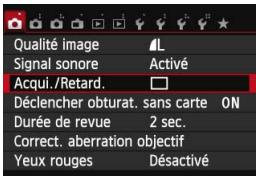
1 Sélectionnez [acqui./retard.]
- Dans l'onglet [1], Sélectionnez [Acqui./Retard.], puis appuyez sur [Mode acqu./Retardat.] apparatus.
![CANON EOS 250D - Sélectionnez [acqui./retard.] - 1](/content/2020/11/208200/images/34a7ee52d428b63a4610f92ad828aa47efbd73ef9bbefc280941b4982c562e56.jpg)
2 Sélectionnez le mode d'acquisition.
- Appuyez sur les touches <><> pour sélectionner le mode d'acquisition souhaité, puis appuyez sur <SET>.
Vue par vue
Lorsque vous enfoncerez à fond le déclencheur, une seule photo est prise.
Prise de vue en continu (environ 4 images maxi. par sec.)
Les photos sont prises en continu tant que vous maintenez le déclencheur, enfoncé à fond.
Vue par vue avec moins de bruit de déclenchement que □
S: prise de vue en continu silencieuse (environ 2,5 images maxi. par sec.)
Prise de vue en continu avec moins de bruit de déclenchement que < >.
_2 : Retardateur: 2 sec.
Pour la prise de vue par retardateur, voir la page 110. Pour la prise de vue avec télécommande, voir la page 309.

Si < S> ou < S> est réglé, le laps de temps entre le moment où vous enlevez complètement le déclencheur et le moment où la photo est prise sera plus long qu'avec la vue par vue ou la prise de vue en continu normale. - Si [3: Opération AF] est réglé sur [AF Ai Servo] ou [AF Ai-Focus], < S> et < S> ne peuvent pas être sélectionnés. Si < S> ou < S> est réglé, [3: Opération AF] est fixé sur [AF One-Shot]. - Avec la prise de vue avec Visée par l'écran, <□S> et <□S> ne peuvent pas être réglés. Lorsque le niveau de batterie est faible, la vitesse de prise de vue en continu peut devenir légèrement plus lente. En fonctionnement AF Ai Servo, la vitesse de prise de vue en continu peut ralentir légèrement selon le sujet et l'objectif utilisés. : La vitesse de prise de vue en continu maximale d'environ 4 images par seconde est obtenue dans les conditions suivantes*: À une vitesse d'obturation de 1/500e de seconde ou plus rapide et avec l'ouverture maximale (dépend de l'objectif). La vitesse de la prise de vue en continu peut diminuer selon la vitesse d'obturation, l'ouverture, les conditions du sujet, la luminosité, l'objectif, l'utilisation du flash, etc.
- Avec les objectifs suivants, 4 photos par seconde sont obtenues avec Autofocus One-Shot et l'Image Stabilizer (Stabilisateur d'image) déactivé : EF 300 mm f/4L IS USM, EF 28-135 mm f/3,5-5,6 IS USM, EF 75-300 mm f/4-5,6 IS USM et EF100-400 mm f/4,5-5,6L IS USM.
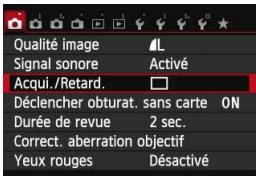
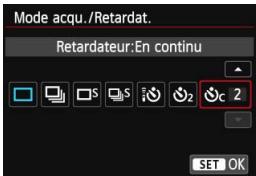
1 Sélectionnez [acqui./retard.]
- Dans l'onglet [1], Sélectionnez [Acqui./Retard.], puis appuyez sur [Mode acqu./Retardat.].
Sélectionnez le retardateur.
- Appuyez sur les touches <><> pour sélectionner le retardateur, puis appuyez sur <SET>.
Retardateur 10 sec.
Vous pouvez également utiliser une télécommande (p. 309).
_2 : Retardateur 2 sec. (p. 147)
_ : Retardateur 10 sec. suivi de prises de vue en continu
Appuyez sur les touches < > < > pour définir le nombre de photos (2 à 10) qui seront prises en continu avec le retardateur.
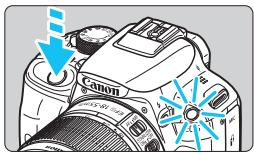
Prenez la photo.
- Regardez dans le viseur, effectuez la mise au point sur le sujet, puis enfoyez le déclencheur à fond. Le voyant du retardateur, le signal sonore et l'affichage du compte à rebours (exprimé en secondes) sur l'écran LCD vous informent sur le fonctionnement du retardateur. Deux secondes avant que la photo ne soit prise, le voyant du retardateur s'allume et le signal sonore s'accélère.

Avec < >, l'intervalle entre plusieurs prises peut être prolongé selon les réglages des fonctions de prise de vue, comme la qualité d'enregistrement des images ou le flash. - Si vous n'avez pas l'intention de regarder dans le viseur lorsque vous enclenchez le déclencheur, fixez le volet d'oculaire (p. 310). Si un rayon de lumière parasite pénètre le viseur lorsque la photo est prise, l'exposition peut être modifiée.

- Après avoir pris une photo avec le retardateur, il est recommandé d'afficher l'image (p. 89) pour vérifier la mise au point et l'exposition. Pour prendre une photo avec le retardateur, utilisez le verrouillage de la mise au point (p. 61) sur un objet situé à la distance à laquelle vous tiendrez. Pour annuler le retardateur, touchez l'écran LCD ou appuyez sur < SET>.
Utilisation du flash intégré
À l'intérieur, dans des conditions de faible éclairage ou en contre-jour, faites sortir le flash intégré et enfoyer le déclencheur pour prendre des photos au flash. En mode <P>, la vitesse d'obturation (1/60 à 1/200 seconde) est automatiquement régée pour empêcher le flou de bouge.
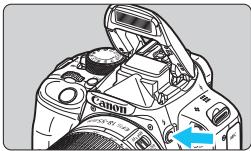
1 Appuyez sur la touche < 12>
- Dans les modes de la zone de création, vous pouvez appuyer sur la touche < 4> à tout moment pour prendre des photos au flash.
- Pendant le recyclage du flash, « 4buSY » s'affiche dans le viseur et [BUSY4] sur l'écran LCD.

45 8.0211112150 400 9
2 Enoncez le déclencheur à mi-course.
Vérifiez que l'icône < 4> située dans le coin inférieur gauche du viseur est allumée.
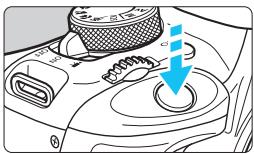
3 Prenez la photo.
Le flash se déclenche pour prendre la photo une fois la mise au point effectuée et le déclencheur enfoncé à fond.
Portée efficace du flash [Approx. en mètres/pieds]
| Sensibilité ISO
(p. 98) | EF-S 18-55 mm f/3,5-5,6 IS II |
| Grand-angle | Téléobjectif |
| 100 | 1 - 2,7 / 3,3 - 8,9 | 1 - 1,7 / 3,3 - 5,6 |
| 200 | 1 - 3,8 / 3,3 - 12,5 | 1 - 2,4 / 3,3 - 7,9 |
| 400 | 1 - 5,4 / 3,3 - 17,7 | 1 - 3,4 / 3,3 - 11,2 |
| 800 | 1 - 7,6 / 3,3 - 24,9 | 1 - 4,7 / 3,3 - 15,4 |
| 1600 | 1,3 - 10,7 / 4,3 - 35,1 | 1 - 6,7 / 3,3 - 22,0 |
| 3200 | 1,9 - 15,2 / 6,2 - 49,9 | 1,2 - 9,5 / 3,9 - 31,2 |
| 6400 | 2,7 - 21,5 / 8,9 - 70,5 | 1,7 - 13,4 / 5,6 - 44,0 |
| 12800 | 3,8 - 30,4 / 12,5 - 99,7 | 2,4 - 19,0 / 7,9 - 62,3 |
| H : 25600 | 5,4 - 43,0 / 17,7 - 141,1 | 3,4 - 26,9 / 11,2 - 88,3 |

Conseils de prise de vue
Si le sujet est éloigné, augmentez la sensibilité ISO (p. 98).
Augmentez la sensibilité ISO pour étendre la portée du flash.
Sous un éclairage violent, diminuez la sensibilité ISO.
Si le réglage d'exposition dans le viseur clignote, diminuez la sensibilité ISO.
Retirez le pare-soleil. Ne vous approchez pas trop du sujet.
Si un pare-soleil est fixé sur l'objectif ou si vous êtes trop près du sujet, le bas de l'image peut s'assombrir, car le flash est obstrué. Pour les prises de vue importantes, vérifie l'image sur l'écran LCD afin de vous assurer que l'exposition au flash est naturelle (pas de portion assombrie en bas).
L'utilisation de la lampe d'atténuation des yeux rouges avant de prendre une photo au flash peut réduire le phénomène d'yeux rouges.
La fonction d'atténuation des yeux rouges est effective dans tous les modes de prise de vue sauf <>, <>, <>, ou <>.
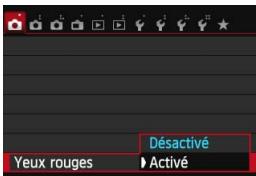
- Dans l'onglet [1], sélectionnez [Yeux rouges], puis appuyez sur.
- Sélectionnez [Actué], puis appuyez sur. Pour les prises de vue avec flash, lorsque vous enforesez le déclencheur à mi-course, la lampe d'atténuation des yeux rouges s'allume. Puis, la photo est prise lorsque vous enforesez le déclencheur à fond.

La fonction d'atténuation des yeux rouges est plus efficace si le sujet regarde la lampe d'atténuation des yeux rouges, si la pièce est bien éclairée ou si vous êtes proche du sujet.
Lorsque vous enforcez le déclencheur à mi-course, l'affichage en bas du viseur rétréci et disparait. Pour des résultats optimaux, prenez la photo une fois que l'affichage a disparu.
L'efficacité de la fonction d'atténuation des yeux rouges varie selon les sujets.
Prise de vue avancée
Ce chapitre fait suite au chapitre 3 en présentant davantage de techniques pour des prises de vue créatives.
La première partie de ce chapitre explique comment utiliser les modes <Tv>, <Av> et <M> sur la molette de sélection des modes. - Toutes les fonctions expliquées au chapitre 3 peuvent également être utilisées dans les modes <Tv>, <Av> et <M>. Pour voir quelles fonctions peuvent être utilisées dans chaque mode de prise de vue, voir page 316. L'icone en haut à droite du titre de la page indique que la fonction est uniquement disponible dans les modes de la zone de création (p. 26).

Pointeur de la molette principale



L'icône du pointeur < > qui s'affiche avec la vitesse d'obturation, la valeur d'ouverture ou la valeur de correction d'exposition indique que vous pouvez tourner la molette < 12 > pour ajuster le réglage.
Tv : transmission du mouvement du sujet
Vous pouvez figer l'action ou créer un flou de mouvement avec le mode <Tv> (Exposition automatique avec priorité à l'obturation) sur la molette de sélection des modes.
<Tv> signifie « Time value » (valeur temporelle).
Mouvement flou (Vitesse d'obturation lente : 1/30 sec.)
Action figée (Vitesse d'obturation rapide : 1/2000 sec.)
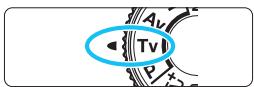
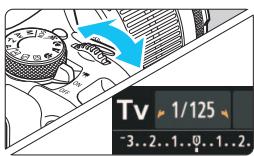
2 Réglez la vitesse d'obturation souhaitée.
Reportez-vous à « Conseils de prise de vue » pour des conseils sur le réglage de la vitesse d'obturation. En tournant la molette < _g^mame> vers la droite, vous pouvez obtenir une vitesse d'obturation supérieure et en la tournant vers la gauche, une vitesse inférieure.
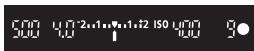
3 Prenez la photo.
Lorsque vous effectuez la mise au point et enfoncerez le déclencheur à fond, la photo est prise selon la vitesse d'obturation sélectionnée.

Affichage de la vitesse d'obturation
L'écran LCD affiche la vitesse d'obturation sous la forme d'une fraction. Le viseur n'affiche que le dénominateur. « 0"5 » indique 0,5 seconde et « 15" » 15 secondes.

Conseils de prise de vue
Pour figer le mouvement d'un sujet se déplaçant rapidement, Utilisez une vitesse d'obturation élevée de 1/4000 à 1/500e de seconde. Pour rendre flou un enfant ou un animal qui court et donne une impression de mouvement.
Utilisez une vitesse d'obturation moyenne de 1/250 à 1/30e de seconde. Suivez le sujet en mouvement dans le viseur et enfoyez le déclencheur pour prendre la photo. Si vous utilisez un téléobjectif, tenez-le bien en main pour empêcher le flou de bouge.
Pour rendre flou l'écoulement d'une rivière ou d'une fontaine, utilisez une vitesse d'obturation lente de 1/30e de seconde ou inférieure. Utilisez un trépied pour empêcher le flou de bouge à main levée. Réglez la vitesse d'obturation de sorte que l'affichage de l'ouverture ne clignote pas.
Si vous enfonçez le déclencheur à mi-course et modifiez la vitesse d'obturation avec l'ouverture affichée, l'affichage de l'ouverture changera également afin de garder la même exposition (quantité de lumière atteignant le capteur d'image). Si vous dépassez la plage de l'ouverture réglable, l'affichage de l'ouverture clignotera pour indiquer que l'exposition standard ne peut pas être obtenue.
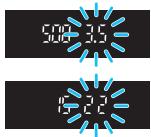
Si l'exposition est trop nombre, l'ouverture maximale (le nombre le plus petit) clignotera. Le cas échéant, tournez la molette < > vers la gauche pour régler une vitesse d'obturation inférieure ou augmentez la sensibilité ISO. Si l'exposition est trop claire, l'ouverture minimale (le nombre le plus élevé) clignotera. Le cas échéant, tournez la molette < > vers la droite pour régler une vitesse d'obturation supérieure ou diminuez la sensibilité ISO.
Utilisation du flash intégré
Pour obtenir une exposition avec flash correcte, la puissance du flash est régée automatiquement (exposition au flash automatique) afin de correspondre à l'ouverture définie automatiquement. La vitesse d'obturation peut être réglée de 1/200 à 30 secondes.
Av : changement de la profondeur de champ
Pour rendre flou l'arrière-plan ou rendre nets les sujets proches et éloignés, placez la molette de sélection des modes sur <Av> (Exposition automatique avec priorité à l'ouverture) pour ajuster la profondeur de champ (plage de mise au point acceptable).
- signifie « Aperture value » (valeur d'ouverture) et correspond à la taille de l'ouverture du diaphragme dans l'objectif.
Arrière-plan flou (Avec un nombre-f d'ouverture faible : f/5,6)
Avant-plan et arrière-plan nets (Avec un nombre-f d'ouverture élevé : f/32)
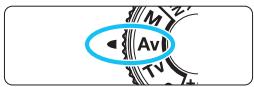
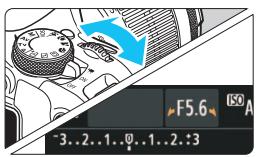
Réglez l'ouverture souhaitée.
Plus le nombre f est élevé, plus la profondeur de champ est ample de l’avant-plan à l’arrière-plan de la zone mise au point. Tournez la molette < 12 > vers la droite pour un nombre f supérieur (ouverture plus petite) et vers la gauche pour un nombre f inférieur (ouverture plus grande).
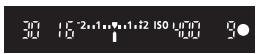
3 Prenez la photo.
Effectuez la mise au point et enfonsez le déclencheur à fond. La photo sera prise avec l'ouverture sélectionnée.

Affichage de l'ouverture
Plus le nombre f est élevé, plus l'ouverture est petite. L'ouverture affichée varie selon l'objet. Si aucun objectif n'est fixé à l'appareil photo, « 00 » s'affiche comme ouverture.

Conseils de prise de vue
Lorsque vous utilisez une ouverture avec un nombre-f élevé ou photographiez dans de faibles conditions d'éclairage, notez qu'il y a un risque de flou de bougé.
Avec un nombre-f d'ouverture plus élevé, la vitesse d'obturation est réduite. Dans de faibles conditions d'éclairage, la vitesse d'obturation peut atteindre 30 secondes. Dans ce cas, augmentez la sensibilité ISO et tenez l'appareil photo bien en main ou utilisez un trépied.
La profondeur de champ dépend non seulement de l'ouverture, mais également de l'objectif et de la distance du sujet.
Les objectifs à grand-angle ayant une grande profondeur de champ (plage de mise au point acceptable devant et derrière le plan de netteté), vous n'avez pas besoin de régler un nombre f d'ouverture élevé pour obtenir une photo nette du premier plan à l'arrière-plan. À l'inverse, la profondeur de champ d'un téléobjectif est étroite. En outre, plus le sujet est proche, plus la profondeur de champ rétrécit. La profondeur de champ d'un sujet plus éloigné est plus importante.
- Réglez l'ouverture de sorte que l'affichage de la vitesse d'obturation ne clignote pas.
Si vous enfoncerez le déclencheur à mi-course et changez l'ouverture pendant que la vitesse d'obturation s'affiche, l'affichage de la vitesse d'obturation change également pour garder la même exposition (quantité de lumière atteignant le capteur d'image). Si vous dépassez la plage de vitesse d'obturation réglable, l'affichage de la
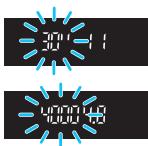
vitesse d'obturation clignote pour indiquer que l'exposition standard ne peut pas être obtenue.
Si la photo est trop nombre, l'affichage de la vitesse d'obturation « 30'' » (30 secondes) clignote. Le cas échéant, tournez la molette <8> vers la gauche pour un nombre-f d'ouverture inférieur ou pour augmenter la sensibilité ISO.
Si la photo est trop claire, l'affichage de la vitesse d'obturation « 4000 » (1/4000 seconde) clignote. Le cas échéant, tournez la molette vers la droite pour un nombre-f d'ouverture plus élevé ou pour diminuer la sensibilité ISO.
Utilisation du flash intégré
Pour obtenir une exposition avec flash correcte, la puissance du flash est régée automatiquement afin de correspondre à l'ouverture définie (exposition au flash automatique). La vitesse d'obturation se réglera automatiquement entre 1/200 et 30 secondes pour convenir à la luminosité de la scène.
Dans de faibles conditions d'éclairage, le sujet principal est exposé avec la mesure du flash auto et l'arrière-plan est exposé avec une vitesse d'obturation lente régée automatiquement. Le sujet et l'arrière-plan apparaissent correctement exposés (synchronisation automatique du flash à vitesse lente). Si vous tenez l'appareil photo en main, maintenez-le immobile pour empêcher le flou de mouvement. L'utilisation d'un trépied est recommandée.
Pour empêcher une vitesse d'obturation lente, sous [2: Contrôle du flash], réglez [Vitesse synchro en mode Av] sur [1/200-1/60 sec. auto] ou [1/200 sec. (fixe)] (p. 232).
Contrôle de profondeur de champ
La valeur d'ouverture (diaphragme) ne change qu'au moment où la photo est prise. Autrement, l'ouverture reste complète. Par conséquent, lorsque vous regardez la scène par le viseur ou sur l'écran LCD, la profondeur de champ semble étroite.
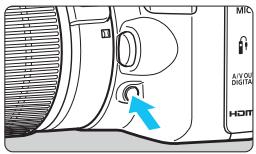
Appuyez sur la touche de contrôle de profondeur de champ pour redescendre à l'ouverture actuelle de l'objet et vérifiez la profondeur de champ (plage de mise au point acceptable).

Tout en regardant l'image de visée par l'écran (p. 150) et en maintenant enfoncée la touche de contrôle de profondeur de champ, vous pouvez modifier l'ouverture et voir comment la profondeur de champ change.
M : exposition manuelle
Vous déterminez la vitesse d'obturation et l'ouverture manuelle selon vos besoins. Tout en vous reportant à l'indicateur de niveau d'exposition dans le viseur, vous pouvez régler l'exposition à votre guise. Cette méthode est appelée « exposition manuelle ».
< M> signifie Manuelle.
1 Positionnez la molette de sélection des modes sur < M> Réglez la sensibilité ISO (p. 98).
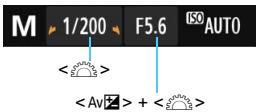
3 Réglez la vitesse d'obturation et l'ouverture.
Pour régler la vitesse d'obturation, tournez la molette < ^3>. Pour régler l'ouverture, maintenez enfoncée la touche < Av> et tournez la molette < S^n_>.
Repère d'exposition standard
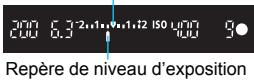
4 Effectuez la mise au point.
Enoncez le déclencheur à mi-course. Le réglage d'exposition s'affiche dans le viseur. Le répertoire de niveau d'exposition <1> indique où se situe le niveau d'exposition actuel par rapport au niveau d'exposition standard.
5. Réglez l'exposition et prenez la photo.
Vérifiez l'indicateur du niveau d'exposition, puis définissez la vitesse d'obturation et l'ouverture de votre choix. Si le niveau d'exposition réglé dépasse ± 2 valeurs par rapport à l'exposition standard, l'extrémité de l'indicateur de niveau d'exposition indiquera <> ou < dans le viseur. (Sur l'écran LCD, si le niveau d'exposition dépasse ± 3 valeurs, <> ou < s'affiche.)
Si ISO auto est réglé, le réglage de sensibilité ISO changera selon la vitesse d'obturation et l'ouverture afin d'obtenir une exposition standard. Par conséquent, il se peut que vous n'obteniez pas l'effet d'exposition souhaité.

- Dans [2: Auto Lighting Optimizer/2: Correction auto de luminosité], si vous décochez < > [Déactivée en expo man.], l'Auto Lighting Optimizer (Correction auto de luminosité) peut être réglée dans le mode < M> (p. 130). Avec ISO auto réglé, vous pouvez appuyer sur la touche < > pour verrouiller la sensibilité ISO.
- Si vous appuyez sur la touche < ※>, puis recadrez la photo, vous pouvez voir la différence du niveau d'exposition sur l'indicateur du niveau d'exposition (p. 24, 25) par rapport au moment où vous avez appuyé sur la touche < ※>.
Utilisation du flash intégré
Pour obtenir une exposition avec flash correcte, la puissance du flash est régée automatiquement (exposition au flash automatique) pour correspondre à l'ouverture définie manuellement. La vitesse d'obturation peut être réglée de 1/200 à 30 secondes ou pose longue.
BULB : pose longue
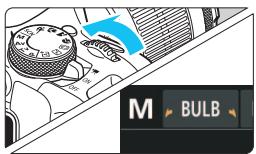
Une pose longue maintient l'obturateur ouvert aussi longtemps que vous maintenez enfoncé le déclencheur. Elle peut être utilisée pour photographier des feux d'artifice et d'autres sujets nécessitant des expositions longues. À l'étape 3 de la page précédente, tournez la molette < > vers la gauche pour régler. Le temps d'exposition écoulé s'affiche sur l'écran LCD.

- Pendant les poses longues, ne dirigez pas l'objet vers le soleil. La chaleur émise par le soleil risque d'endommager les pièces internes de l'appareil.
- Comme les poses longues produisent davantage de bruit qu'à l'habitude, l'image peut sembler un peu granuleuse. Lorsque [3: Reduct. bruit expo. longue] est réglé sur [Auto] ou [Activée], le bruit produit par l'exposition longue peut être diminué (p. 132).

Pour les poses longues, il est recommandé d'utiliser un trépied et une télécommande (vendue séparément, p. 310). - Vous pouvez également utiliser une télécommande (vendue séparément, p. 309) pour la pose longue. Lorsque vous appuyez sur le bouton de transmission de la télécommande, la pose longue démarre immédiatement ou 2 secondes plus tard. Appuyez à nouveau sur le bouton pour arrêter la pose longue.
Vous disposez de quatre méthodes (modes de mesure) pour mesurer la luminosité du sujet. En principe, la mesure évaluative est conseillée. Dans les modes de la zone élémentaire, la sélection automatique est automatiquement définie.
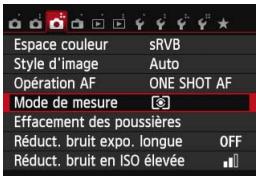
1 Sélectionnez [mode de mesure].
- Dans l'onglet [3], Sélectionnez [Mode de mesure], puis appuyez sur.
![CANON EOS 250D - Sélectionnez [mode de mesure]. - 1](/content/2020/11/208200/images/afe71e28980b50febe7ebeaa8dce272af2ad5e2fb7e93f23024ce201b8d592ec.jpg)
Réglez le mode de mesure.
- Sélectionnez le mode de mesure désiré, puis appuyez sur.
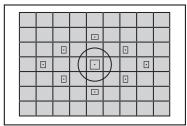
Mesure évaluative
Il s'agit d'un mode de mesure polyvalent qui convient même aux sujets en contre-jour. L'appareil photo règle automatiquement l'exposition convenant à la scène.
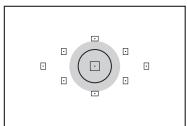
Mesure selective
Effective lorsque l'arrière-plan est beaucoup plus lumineux que le sujet à cause du contrôle, etc. La zone grisée sur le schéma de gauche indique l'endroit où la luminosité est évaluée pour obtenir l'exposition standard.
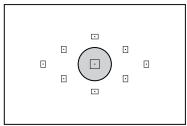
Mesure spot
Choisissez ce mode pour mesurer une partie spécifique du sujet ou de la scène. La zone grisée visible sur le schéma de gauche indique l'endroit où la luminosité est évaluée pour obtenir l'exposition standard. Ce mode de mesure est destiné aux utilisateurs avancés.
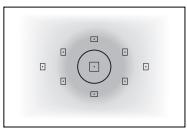
La luminosité est évaluée au centre de l'image, puis la moyenne est calculée pour l'ensemble de la scène. Ce mode de mesure est destiné aux utilisateurs avancés.

Avec [S] (mesure évaluative), le réglage d'exposition est verrouillé lorsque vous enfonsez le déclencheur à mi-course et la mise au point est effectuée. Dans les modes [S] (mesure sélective), [·] (mesure spot) et [·] (mesure moyenne à prépondération centrale), l'exposition est régée lorsque la photo est prise. (Si vous enfonsez le déclencheur à mi-course, l'exposition n'est pas verrouillée). Pendant la prise de vue avec Visée par l'écran, l'exposition est définie au moment où la photo est prise, quel que soit le réglage du mode de mesure.
Ajustement de la correction d'exposition
Réglez la correction d'exposition si l'exposition (sans flash) n'est pas celle que vous attendiez. Cette fonction peut être utilisée dans les modes de la zone de création (sauf M). Vous pouvez régler la correction d'exposition jusqu'à ±5 valeurs, par paliers de 1/3 de valeur.
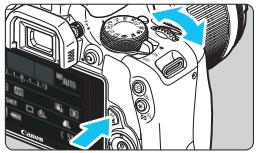
Surexposition pour une image plus claire
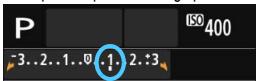

Sous-exposition pour une image plus nombre


Rendre l'exposition plus claire :
Maintenez enfoncée la touche
Maintenez enfoncée la touche Av et tournez la molette S vers la droite (surexposition).
Rendre l'exposition plus nombreuse
Maintenez enfoncée la touche
et tournez la molette
vers la gauche (sous-exposition).
Le niveau d'exposition s'affiche sur l'écran LCD et dans le viseur, comme illustré. - Après avoir pris la photo, annulez la correction d'exposition en la ramenant à 0.
Exposition someday
Surexposition pour une image plus claire

Pour régler une correction d'exposition dépassant ± 2 valeurs, il est recommandé de la régler avec [2: Corr. expo/AEB] (p. 125) ou avec l'écran de contrôle rapide (p. 44).
Correction d'exposition au flash
Réglez la correction d'exposition au flash si l'exposition au flash du sujet n'est pas celle que vous attendiez. Vous pouvez régler la correction d'exposition jusqu'à ±2 valeurs, par paliers de 1/3 de valeur.
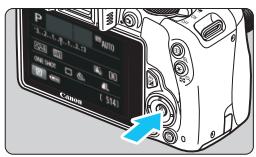
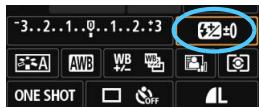
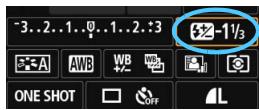

1 Appuyez sur la touche < > (310)
L'écran de contrôle rapide s'affiche (p. 44).
Sélectionnez [02]
- Appuyez sur le joypad < > pour sélectionner [42*]. [Correction expo. flash] s'affiche dans la partie inférieure.
3 Réglez la valeur de correction d'exposition.
Pour rendre l'exposition au flash plus claire, tournez la molette < 12 = 12 > vers la droite (surexposition).
Pour la rendre plus claire, tournez la molette < _g^mna_g^2> vers la gauche (sous-exposition).
Lorsque vous enforcez le déclencheur à mi-course, l'icone <52> apparait dans le viseur. - Après avoir pris la photo, annulez la correction d'exposition au flash en la ramenant à 0.

Si [2: Auto Lighting Optimizer/2: Correction auto de luminosité] (p. 130) est placé sur un réglage autre que [Déactivée], il est possible que l'image paraisse claire même si une correction d'exposition ou une correction d'exposition au flash plus sombre a été réglée.

Veuillez également régler la correction d'exposition au flash avec le réglage [Réglages flash intégré] de [2: Contrôle du flash] (p. 233).
Cette fonction entraîne la correction d'exposition encore plus loin en modifiant automatiquement l'exposition avec trois prises de vue (jusqu'à ± 2 valeurs par paliers d'1/3 de valeur) comme indiqué ci-dessous.
Vous pouvez ensuite désirer la meilleure exposition. Cette fonction est appelée AEB (bracketing d'exposition auto).
Exposition standard
Exposition plus nombre (Sous-exposition)
Exposition plus claire (Surexposition)
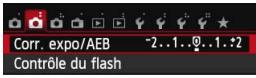
Plage de bracketing d'exposition auto
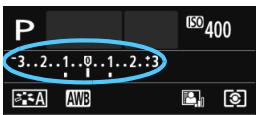
1 Sélectionnez [corr. expo/aeb].
- Dans l'onglet [2], Sélectionnez [Corr. expo/AEB], puis appuyez sur.
2 Réglez la plage du bracketing d'exposition auto (AEB)
- Tournez la molette < 8 pour régler la plage du bracketing d'exposition auto.
- Appuyez sur les touches <><> pour définir la valeur de correction d'exposition. Si le bracketing d'exposition auto est associé à la correction d'exposition, il sera effectué à partir de la valeur de correction d'exposition.
- Appuyez sur les touches <><> pour la définir. Lorsque vous appuyez sur la touche pour quitter le menu, la plage de bracketing d'exposition auto s'affiche sur l'écran LCD.
3 Prenez la photo.
Effectuez la mise au point et enfoncerez le déclencheur à fond. Les trois photos sont prises dans cet ordre : exposition standard, sous-exposition et surexposition.
Annulation du bracketing d'exposition auto
Effectuez les étapes 1 et 2 pour désactiver l'affichage de la plage du bracketing d'exposition auto. - Le réglage de bracketing d'exposition auto s'annule automatiquement si le commutateur d'alimentation est placé sur <OFF>, si la recharge du flash est terminée, etc.

Conseils de prise de vue
- Utilisation du bracketing d'exposition auto avec la prise de vue en continu
Si le mode d'acquisition/retardateur est réglé sur <> ou <> (p. 108) et que vous enlevez complètement le déclencheur, les trois photos sont prises continuellement dans cet ordre : exposition standard, sous-exposition et surexposition. La prise de vue est alors automatique.
- Utilisation du bracketing d'exposition auto avec vue par vue (□/□S)
Enoncez trois fois le déclencheur pour prendre les trois photos. Les trois photos sont prises l'une après l'autre dans l'ordre suivant : exposition standard, sous-exposition et surexposition.
- Utilisation du bracketing d'exposition auto avec le retardateur ou une télécommande (vendue séparation)
Avec le retardateur ou une télécommande (< > ou < 2> ), vous pouvez prendre trois photos en continu au bout d'un délai de 10 ou 2 secondes. Avec < > (p. 110) réglé, le nombre de prises de vue en continu sera trois fois le nombre défini.

Le bracketing d'exposition auto ne peut pas être utilisé avec le flash, [Réduct. bruit multivues], les filtres créatifs ou les poses longues. Si [2: Auto Lighting Optimizer/2: Correction auto de luminosité] (p. 130) est placé sur un réglage autre que [Désactivée], il se peut que l'effet du bracketing d'exposition auto soit infime.
Verrouillage de l'exposition
Verrouillez verrouiller l'exposition lorsque la zone de mise au point doit être différente de la zone de mesure d'exposition ou lorsque vous souhaitez prendre plusieurs photos avec le même réglage d'exposition. Appuyez sur la touche < > pour mémoriser l'exposition, puis recomposez et prenez la photo. Cette fonction est appelée « mémorisation d'exposition ». Elle est efficace pour les sujets à contre-jour.
1 Effectuez la mise au point.
Enforcez le déclencheur à mi-course. Le réglage d'exposition s'affiche.
L'icône < > s'allume dans le viseur pour indiquer que le réglage d'exposition est mémorisé (mémorisation d'exposition). - Chaque fois que vous appuyez sur la touche < ※>, le réglage d'exposition automatique actuel est mémorisé.
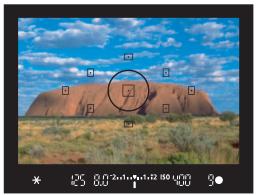
3 Recomposez l'image et prenez la photo.
Si vous souhaitez conserver la mémorisation d'exposition pour les prises de vue suivantes, maintenez la touche < > enfoncée et appuyez sur le déclencheur pour prendre une autre photo.
Effets de la mémorisation d'exposition
| Mode de mesure (p. 121) | Méthode de sélection des collimateurs AF (p. 105) |
| Sélection automatique | Sélection manuelle |
| [3]* | La mémorisation d'exposition s'effectue sur le collmateur AF qui a réalisé la mise au point. | La mémorisation d'exposition s'effectue sur le collmateur AF sélectionné. |
| [3][7][7] | La mémorisation d'exposition s'effectue sur le collmateur AF central. |
- Lorsque le sélecteur de mode de mise au point de l'objet est positionné sur, la mémorisation d'exposition s'effectue sur le collimateur AF central.

Si vous régalez [3: Basc. touche / ] sur [Activer], vous pouvez permuter les fonctions de la touche et de la touche >.
Si le sujet se trouve sur le côté du cadre et que vous utilisez le flash, il se peut qu'il soit trop clair ou trop sombre selon l'arrière-plan, etc. Vous devez alors utiliser la mémoire d'exposition au flash. Après avoir réglé une exposition au flash correcte pour le sujet, vous pouvez recadrer (placer le sujet sur le côté) et prendre la photo. Cette fonction est également disponible avec un flash Speedlite Canon de la série EX. * FE signifie « Flash Exposure » (exposition au flash).
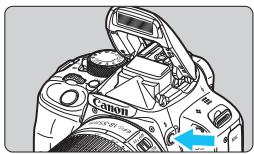

25 8.0.7.21...1112 ISO 10001
Cercle de mesure spot
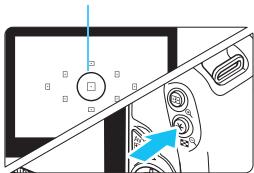

25 8.0.7.2.1.1.1.12 ISO 100
1 Appuyez sur la touche < 12>
Le flash intégré sortira. Enoncez le déclencheur à mi-course et vérifiez dans le viseur que l'icône < 4> est allumée.
3 Appuyez sur la touche < >.(16)
- Placez le cercle de mesure spot sur le sujet, puis appuyez sur la touche < ※>. Le flash émet un pré-flash et la puissance nécessaire du flash est calculée et conservée en mémoire. Dans le viseur, « FEL » s'affiche un instant et < 12 > s'allume.
- Chaque fois que vous appuyez sur la touche < ※>, un pré-flash est déclenché, puis la puissance nécessaire du flash est calculée et conservée en mémoire.
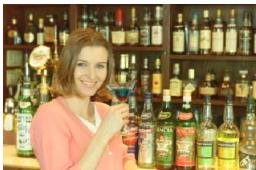
4 Prenez la photo.
- Cadrez la vue et enfoncerez à fond le déclencheur. Le flash est émis lorsque la photo est prise.

Si le sujet est trop éloigné et se trouve au-delà de la portée efficace du flash, l'icône <4> clignote. Rapprochez-vous du sujet et répétez les étapes 2 à 4. La mémorisation d'exposition au flash n'est pas possible pendant la prise de vue avec Visée par l'écran.

Si vous reglez [3: Basc. touche / ] sur [Activer], vous pouvez permuter les fonctions de la touche et de la touche >.
Si l'image apparait nombre ou le contraste faible, la luminosité et le contraste sont automatiquement corrigés. Cette fonction s'appelle Auto Lighting Optimizer (Correction auto de luminosité). Le réglage par défaut est [Standard]. Avec les images JPEG, la correction est appliquée lorsque l'image est capturée. Dans les modes de la zone élémentaire, [Standard] est automatiquement défini.
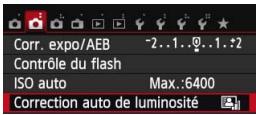
1 Sélectionnez [auto lighting optimizer/ correction auto de luminosité].
- Dans l'onglet [2], Sélectionnez [Auto Lighting Optimizer/Correction auto de luminosité], puis appuyez sur.
![CANON EOS 250D - Sélectionnez [auto lighting optimizer/ correction auto de luminosité]. - 1](/content/2020/11/208200/images/d8573474c46579b8c013a3547aa80505f431bade2f5576f0017494529ab962ac.jpg)
Sélectionnez le réglage.
- Sélectionnez le réglage désiré, puis appuyez sur.
3 Prenez la photo.
Si besoin, l'image est enregistrée avec la luminosité et le contraste corrigés.

- Dans [4: Fonct. personalisées (C. Fn)], si [3: Priorité haute lumières] est réglée sur [1: Activée], l'Auto Lighting Optimizer (Correction auto de luminosité) est automatiquement réglée sur [Désactivée] et ce réglage ne peut pas être modifié. Si un réglage autre que [Désactivée] est sélectionné et que vous utilisez la correction d'exposition ou la correction d'exposition au flash pour assombrir l'exposition, il se peut que l'image paraisse toujours claire. Pour une exposition plus sombre, réglez cette fonction sur [Désactivée].
- Selon les conditions de prise de vue, le bruit peut augmenter.

À l'étape 2, si vous appuyez sur la touche et décochez <√> le réglage [Désactivée en expo man.], l'Auto Lighting Optimizer (Correction auto de luminosité) peut être réglée dans le mode.
Réduction du bruit pour les sensibilités ISO élevées
Cette fonction réduit le bruit général sur l'image. Bien que la réduction du bruit soit appliquée à toutes les sensibilités ISO, elle se révèle particulièrement efficace à des sensibilités ISO élevées. À des sensibilités ISO minimales, le bruit dans les portions plus sombres de l'image (zones d'ombre) est davantage réduit. Modifiez le réglage selon le niveau du bruit.
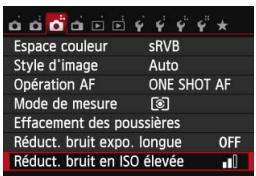
1 Sélectionnez [réduct. bruit en ISO élevée].
- Dans l'onglet [3], Sélectionnez [Réduct. bruit en ISO élevé], puis appuyez sur.
![CANON EOS 250D - Sélectionnez [réduct. bruit en ISO élevée]. - 1](/content/2020/11/208200/images/15535bd22f990ee2cf126c2af6d8a86f3aecb23828d3e8e21b6da091caf5f587.jpg)
Réglez le niveau.
- Sélectionnez le niveau de réduction du bruit souhaité, puis appuyez sur. L'écran de réglage se ferme et le menu réapparaît.
[Reduct. bruit multivues]
Une réduction du bruit est appliquée avec une qualité d'image plus élevée que [Élevée]. Quatre photos sont prises continuellement et alignées, puis automatiquement fusionnées en une image JPEG pour donner une photo.
3 Prenez la photo.
Les images enregistrées avec la réduction du bruit appliquée.

Avec [Elevée] ou [Réduct. bruit multivues], la rafale maximum pour la prise de vue en continu diminue considérablement.

Lorsque [Réduct. bruit multivues] est réglé
Si vous tenez l'appareil photo en main, maintenez-le immobile pour empêcher le flou de rouge. Si l'image présente un mauvais alignement considérable en raison du flou de rouge ou si vous photographiez un sujet en mouvement, l'effet de réduction du bruit peut être minime. L'utilisation d'un trépied est recommandée. L'alignement des images peut ne pas fonctionner correctement avec des motifs répétitifs (treillis, rayures, etc.) ou des images monotones de tons uniformes. L'enregistrement de l'image sur la carte prendra plus de temps qu'avec la prise de vue normale. Pendant le traitement des images, « BUSY » s'affiche et vous ne pourrez pas prendre d'autres photos tant que le traitement n'est pas terminé. - RAW + L ou RAW n'est pas sélectionnable. La prise de vue AEB et le bracketing de la balance des blancs ne peuvent pas être utilisés. [3: Reduct. bruit expo. longue] ne peut pas être réglé. Si l'une de ces options a déjà été sélectionnée ou réglée, [Reduct. bruit multivues] ne peut pas être réglé. - La prise de vue avec flash est impossible. Le faisceau d'assistance autofocus est émis selon le réglage [4 : Faisceau d'assistance AF] de [€ 4 : Fonct. personnalisées (C. Fn)]. Il n'est pas possible de régler [Réduct. bruit multivues] pour les poses longues. - Si vous mettez l'appareil hors tension, réglez le mode de prise de vue sur un mode de la zone élémentaire, photographiez en pose longue ou filmez une dette, le réglage devient automatiquement [Standard]. [3: Effacement des poussières] ne peut pas être réglé. L'impression directe (p. 282) n'est pas possible.
![CANON EOS 250D - Lorsque [Réduct. bruit multivues] est réglé - 1](/content/2020/11/208200/images/467a47c9b39b0191ea157569eadd538205416a7cde1ae6e9e103108bfd34cc34.jpg)
Si vous affichez ou imprimez directement une image RAW + L ou RAW avec l'appareil photo, l'effet de la réduction du bruit avec une sensibilité ISO évoluée risque d'être minime. Vérifiez l'effet de la réduction du bruit ou imprimez les images dont le bruit a été réduit avec Digital Photo Professional (logiciel fourni, p. 365).
Réduction du bruit pour les expositions longues
La réduction du bruit est possible avec les images exposées pendant une seconde ou plus.
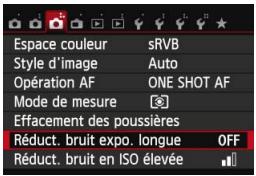
1 Sélectionnez [réduct. bruit expo. longue].
- Dans l'onglet [3], Sélectionnez [Réduct. bruit expo. longue], puis appuyez sur.
![CANON EOS 250D - Sélectionnez [réduct. bruit expo. longue]. - 1](/content/2020/11/208200/images/be0caa18e5560503a3d46cb19005f6cd1da34361529364cd71ae4298fe6d32a4.jpg)
Définissez le réglage désiré.
- Sélectionnez le réglage désiré, puis appuyez sur. L'écran de réglage se ferme et le menu réapparaît.
La réduction du bruit s'effectue automatiquement pour les expositions d'une seconde ou plus si un bruit typique des longues expositions est détecté. Ce réglage [Auto] est effectif dans la plupart des cas.
La réduction du bruit s'effectue pour toutes les expositions d'une seconde ou plus. Le réglage [Activée] peut être capable de réduire le bruit impossible à détecter avec le réglage [Auto].
3 Prenez la photo.
L'image est enregistrée avec la réduction du bruit appliquée.

- Avec [Auto] et [Activée], une fois la photo prise, le processus de réduction du bruit peut durer aussi longtemps que pour l'exposition. Il n'est pas possible de prendre une autre photo tant que le processus de réduction du bruit n'est pas terminé.
- Les images prises à une sensibilité ISO de 1600 ou plus peuvent sembler plus granuleuses avec le réglage [Activée] qu'avec les réglages [Désactivée] ou [Auto].
- Avec [Auto] et [Activée], si vous photographiez en longue exposition avec l'image de Visée par l'écran activée, « BUSY » s'affiche pendant le processus de réduction du bruit. L'image de Visée par l'écran n'apparaît pas tant que la réduction du bruit n'est pas terminée. (Vous ne pouvez pas prendre d'autres photos.)
Le vignetage périphérique se produit dans les objectifs dont les caractéristiques rendent les coins de l'image plus sombres. La frange de couleur le long du contour du sujet est appelée une aberration chromatique. Ces deux aberrations de l'objectif peuvent être corrigées. Les images RAW peuvent être corrigées avec Digital Photo Professional (logiciel fourni, p. 365).
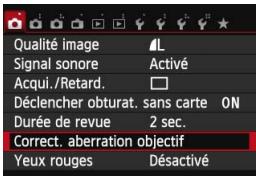
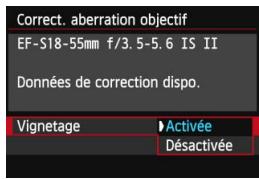
1 Sélectionnez [correct. aberration objectif]
- Dans l'onglet [1], Sélectionnez [Correct. aberration objectif], puis appuyez sur.
Sélectionnez le réglage.
Assurez-vous que [Données de correction dispos.] pour l'objet monté sur l'appareil est affiché. - Sélectionnez [Vignetage], puis appuyez sur <SET>. - Sélectionnez [Activée], puis appuyez sur. Si [Données de correction indispo.] est affiché, voir « Données de correction de l'objet » à la page 136.
3 Prenez la photo.
L'images sont enregistrées avec le vignettage corrigé.

Du bruit peut apparaître sur les contours de l'image en fonction des conditions de prise de vue.

Le degré de la correction appliquée sera légèrement inférieur au degré de correction maximum réglable avec Digital Photo Professional (logiciel fourni, p. 365). - Plus la sensibilité ISO est élevée, plus le degré de correction sera faible.
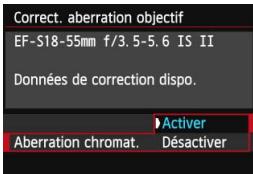
1 Sélectionnez le réglage.
Assurez-vous que [Données de correction disponible.] est affiché pour l'objet monté sur l'ordinateur. - Sélectionnez [Aberration chromat.], puis appuyez sur. - Sélectionnez [Activer], puis appuyez sur. Si [Données de correction indispo.] est affiché, voir « Données de correction de l'objectif » à la page suivante.
Prenez la photo.
L'images sont enregistrées avec l'aberration chromatique corrigée.

Avec [Activer], la rafale maximum pour la prise de vue en continu diminue considérablement. - Si vous visionnez une image RAW prise avec l'aberration chromatique corrigée, l'image est affichée sur l'appareil photo sans la correction de l'aberration chromatique appliquée. Vérifiez la correction de l'aberration chromatique avec le programme Digital Photo Professional (logiciel fourni, p. 365).
Données de correction de l'objet
L'appareil photo contient déjà des données de correction du vignetage de l'objectif et des données de correction de l'aberration chromatique pour environ 25 objectifs. Si vous sélectionnez [Activer], la correction du vignetage et la correction de l'aberration chromatique seront automatiquement appliquées aux objectifs dont les données de correction ont été enregistrées dans l'appareil photo.
Avec EOS Utility (logiciel fourni), vous pouvez savoir quels objectifs ont leurs données de correction enregistrées dans l'appareil photo. Vous pouvez également enregistrer les données de correction d'autres objectifs. Pour en savoir plus, reportez-vous au PDF EOS Utility Mode d'emploi (p. 361) sur le EOS Camera Instruction Manuals Disk (DVD-ROM).
Remarques sur la correction du vignetage et la correction de l'aberration chromatique

La correction du vignetage et la correction de l'aberration chromatique ne peuvent pas être appliquées aux images JPEG déjà prises. Lorsque vous utilisez un objectif d'un fabricant autre que Canon, il est recommandé de régler les corrections sur [Désactiver], même si [Données de correction dispo.] est affiché. - Si vous utilisez la vue agrandie pendant la prise de vue avec Visée par l'écran, la correction du vignetage et la correction de l'aberration chromatique ne seront pas reflétées sur l'image affichée à l'écran.

- Si l'effet de la correction n'est pas clairement visible, agrandissez l'image après la prise de vue et vérifiez-la à nouveau.
- Les corrections peuvent être appliquées même avec un multiplicitateur de focale ou un convertisseur de focale grandeur nature en place. Si les données de correction de l'objectif monté ne sont pas enregistrées dans l'appareil, la photo est prise comme si la correction était réglée sur [Désactiver]. Si l'objectif ne compte pas d'informations de distance, le degré de correction est inférieur.
Vous pouvez personnaliser un style d'image en ajustant chaque paramètre individuellement, tel que [Netteté] et [Contraste]. Pour voir le résultat des effets, procédez à des essais de prise de vue. Pour personnaliser [Monochrome], voir page 139.
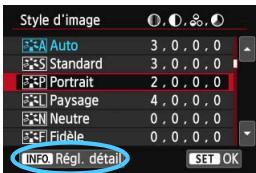
1 Sélectionnez [style d'image].
- Dans l'onglet [3], Sélectionnez [Style d'image], puis appuyez sur. L'écran de sélection du style d'image apparaît.
Sélectionnez un style d'image.
Sélectionnez un style d'image, puis appuyez sur la touche.
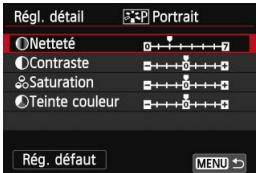
3 Sélectionnez un paramètre.
- Sélectionnez un paramètre, tel que [Netteté], puis appuyez sur.
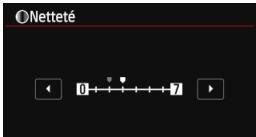
4 Définissez le paramètre.
- Appuyez sur les touches <><> pour ajuster le paramètre à votre guise, puis appuyez sur .
- Appuyez sur la touche pour sauvegarder les paramètres ajustés. L'écran de sélection du style d'image réapparaît. Tout réglage de paramètre différent du réglage par défaut apparaît en bleu.
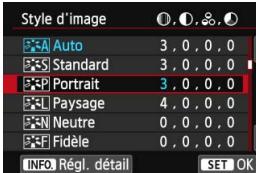

En sélectionnant [Rég. défaut] à l'étape 3, vous pouvez rétablir le style d'image correspondant à ses réglages de paramètre par défaut. Pour prendre des photos avec le style d'image que vous avez ajusté, suivez l'étape 2 à la page 101 pour sélectionner le style d'image ajusté, puis prenez la photo.
Ajuste la netteté de l'image.
Pour la rendre moins nette, placez le paramètre vers la position 0. Plus le paramètre est proche de 0 et plus l'image semble adoucie. Pour la rendre plus nette, placez le paramètre vers la position 7. Plus le paramètre est proche de 7 et plus l'image semble nette.
Ajusté le contraste de l'image et la vivacité des couleurs.
Pour diminuer le contraste, placez le paramètre vers la position moins. Plus le paramètre est proche de et plus l'image semble feutrée.
Pour augmenter le contraste, placez le paramètre vers la position plus. Plus le paramètre est proche de et plus l'image semble lumineuse.
Ajuste la saturation des couleurs dans l'image.
Pour diminuer la saturation des couleurs, placez le paramètre vers la position moins. Plus le paramètre est proche de et plus les couleurs semblent atténuées.
Pour augmenter la saturation des couleurs, placez le paramètre vers la position plus. Plus le paramètre est proche de et plus les couleurs semblent concentrées.
Ajuste la teinte de couleur de la peau.
Pour rendre la couleur de la peau plus rouge, placez le paramètre vers la position moins. Plus le paramètre est proche de et plus les tons chair semblent rouges.
Pour diminuer la rougeur de la peau, placez le paramètre vers la position plus. Plus le paramètre est proche de et plus les tons chair semblent jaunes.
Réglage monochrome
Avec Monochrome, outre les valeurs de [Netteté] et de [Contraste] tel qu'expliqué à la page précédente, vous pouvez également configurer [Effet filtré] et [Virage].

Effet filtré
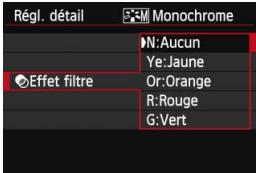
Avec un effet de filtré appliqué à une image monochrome, vous pouvez faire se détacher davantage les nuages blancs ou les arbres verts.
| Filtre | Exemple d'effet |
| N : Aucun | Image en noir et blanc normale sans effet de filtre. |
| Ye : Jaune | Le ciel bleu semble plus naturel et les nuages blancs lumineux. |
| Or : Orange | Le ciel bleu semble légèrement plusASF. Le coucher de soleil parait plus brillant. |
| R : Rouge | Le ciel bleu semble assezASF. Les feuilles d'autonne paraisSENT plus vives et plus nettes. |
| G : Vert | Les tons chair et les lèvres semblent adoucis. Les feuilles vertes des arbres sembleront plus vives et plus nettes. |

Augmenter le [Contraste] accentue l'effet du filtré.

Virage
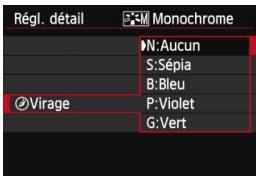
En appliquant le virage des couleurs, vous pouvez créer une image monochrome dans cette couleur. Le virage peut rendre l'image plus spectaculaire.
Les réglages suivants peuvent être définis : [N : Aucun], [S : Sépia],
[B : Bleu], [P : Violet] ou [G : Vert].
Vous pouvez sélectionner un style d'image de base tel que [Portrait] ou [Paysage], ajuster ses paramètres à votre guise et l'enregistrer sous [Déf. ut. 1], [Déf. ut. 2] ou [Déf. ut. 3].
Vous pouvez créer plusieurs styles d'image avec des réglages différents pour les paramètres tels que la netteté et le contraste.
Vous pouvez également définir les paramètres d'un style d'image enregistré sur l'appareil avec EOS Utility (logiciel fourni, p. 365).
1 Sélectionnez [style d'image].
- Dans l'onglet [3], Sélectionnez [Style d'image], puis appuyez sur. L'écran de sélection du style d'image apparait.
![CANON EOS 250D - Sélectionnez [style d'image]. - 1](/content/2020/11/208200/images/eecdcaabad36d8b8358e9cf393f6fa1fd515956409c6e980096f8e7a74f6aa0b.jpg)
Sélectionnez [déf. ut. *]
- Sélectionnez [Déf. ut. *], puis appuyez sur. L'écran de réglage des détails apparait.
![CANON EOS 250D - Sélectionnez [déf. ut. *] - 1](/content/2020/11/208200/images/d2881520c568fa844b0e450c8021b97e019572eb7c21b55788edcde34cbe494d.jpg)
3 Appuyez sur < SET >
Avec [Style d'image] sélectionné, appuyez sur.
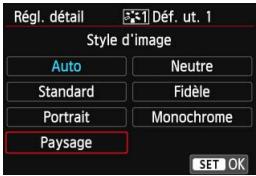
4 Sélectionnez le style d'image de base.
- Appuyez sur le joypad <> ou tournez la molette <> pour sélectionner le style d'image de base, puis appuyez sur. Pour ajuster les paramètres d'un style d'image enregistré sur l'appareil avec EOS Utility (logiciel fourni), sélectionnez le style d'image ici.
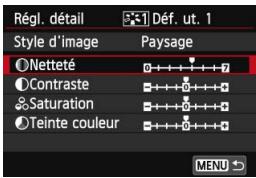
Sélectionnez un paramètre.
- Sélectionnez un paramètre, tel que [Netteté], puis appuyez sur.
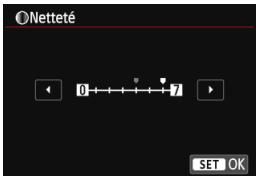
Définissez le paramètre.
- Appuyez sur les touches <><> pour ajuster le paramètre à votre guise, puis appuyez sur SET
Pour en savoir plus, voir « Personnelisation des caractéristiques de l'image » aux pages 137 à 139.
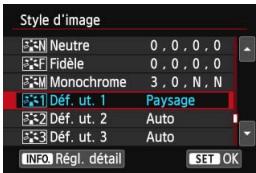
- Appuyez sur la touche pour enregistrer le style d'image modifié. L'écran de sélection du style d'image réapparaît. Le style d'image de base apparait à droite de [Def. ut. ]. Si les réglages d'un style d'image enregistré sous [Déf. ut. ] ont été modifiés par rapport aux réglages de style d'image de base, le nom du style d'image s'affiche en bleu.

- Si un style d'image a déjà été enregistré dans [Déf. ut. *], la modification du style d'image de base à l'étape 4 annule les réglages de paramètre du style d'image enregistré.
- Si vous sélectionnez [Réinitialiser tous réglages] (p. 227), tous les réglages par défaut [Déf. ut. *] sont rétablis. Pour les styles d'image enregistrés via EOS Utility (logiciel fourni), les paramètres modifiés retrouveront leur valeur par défaut.

Pour prendre des photos avec le style d'image enregistré, suivez l'étape 2 à la page 101 afin de sélectionner [Déf. ut. *], puis prenez la photo. En ce qui concerne l'enregistrement d'un fichier de style d'image sur l'appareil photo, reportez-vous au PDF EOS Utility Mode d'emploi (p. 361).
La fonction ajustant la teinte de couleur pour que les objets blancs paraisent blancs sur l'image s'appelle la balance des blancs (WB). Généralement, le réglage <AWB> (Auto) permet d'obtenir la bonne balance des blancs. Si vous ne parvez pas à obtenir des couleurs naturelles avec <AWB>, vous pouvez désigner la balance des blancs correspondant à la source d'éclairage ou la régler manuellement en photographiant un objet blanc.
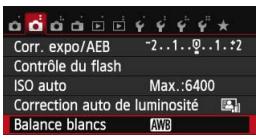
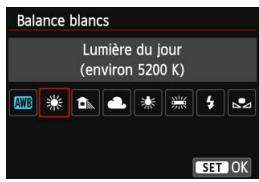
1 Sélectionnez [balance blancs].
- Dans l'onglet [2], Sélectionnez [Balance blancs], puis appuyez sur.
2 Sélectionnez un réglage de balance des blancs.
- Appuyez sur les touches <><> pour sélectionner le réglage souhaité, puis appuyez sur SET. La rubrique « environ **** K » (K: Kelvin) affichée pour les réglages de balance des blancs <>, <>, <>, <> ou <> correspond aux températures de couleur correspondantes.

Balance des blancs personnalisée
La balance des blancs personnalisée vous permet de régler manuellement la balance des blancs d'une source de lumière spécifique pour une meilleure précision. Effectuez ce réglage sous la source lumineuse que vous souhaitez réellement utiliser.
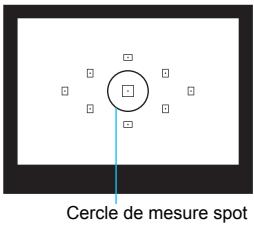
1 Photographiez un objet blanc.
L'objet blanc doit remplir tout le cercle de mesure spot. - Procédez à la mise au point manuellement et réglez l'exposition standard pour l'objet blanc. - Vous pouvez utiliser n'importe quel réglage de balance des blancs.
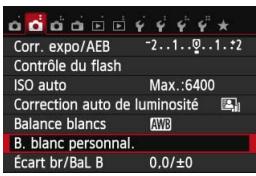
2 Sélectionnez [b. blanc personnel].
- Dans l'onglet [2], Sélectionnez [B. blanc personnel]. Puis appuyez sur. L'écran de sélection de la balance des blancs personnalisé apparait.
![CANON EOS 250D - Sélectionnez [b. blanc personnel]. - 1](/content/2020/11/208200/images/7c2f692c529f1db9eaf1f59937e120db378dd18dc1784fe4d75d50de6c48c7dc.jpg)
3 Importez les données de balance des blancs.
- Sélectionnez l'image capturée à l'étape 1, puis appuyez sur. pour quitter le menu.
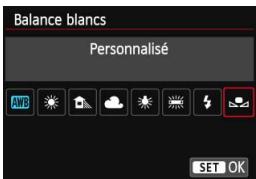
4. Sélectionnez [b (personnalise)]
- Dans l'onglet [2], Sélectionnez [Balance blancs], puis appuyez sur.
- Sélectionnez [S (Personnalisé)], puis appuyez sur.
![CANON EOS 250D - Sélectionnez [b (personnalise)] - 1](/content/2020/11/208200/images/06cf8d38eb3a2a099a34394b512bc3822c546a5489178cc76c3f626ad0f550d6.jpg)
Si l'exposition obtenue à l'étape 1 diffère considérablement de l'exposition standard, il se peut que la balance des blancs ne soit pas correcte. - À l'étape 3, les images suivantes ne peuvent pas être sélectionnées : images capturées alors que le style d'image était réglé sur [Monochrome] (p. 101), images traitées avec un filtre créatif et images recadrées.
![CANON EOS 250D - Sélectionnez [b (personnalise)] - 2](/content/2020/11/208200/images/c77bb584b9c34901cd38ad08d870e5f881cc7a8506e137986d0bee2b6c647db5.jpg)
Pour obtenir une balance des blancs plus précise, utilisez une échelle de gris ou un réflecteur gris à 18% (en vente dans le commerce) au lieu d'un objet blanc. - La balance des blancs personnelle enregistrée avec EOS Utility (logiciel fourni, p. 365) sera enregistrée dans < >. Les données de la balance des blancs personnelle enregistrée seront effacées si vous procédez aux opérations de l'étape 3.
WB réglage de la teinte de couleur d'après la source lumineuse
Vous pouvez rectifier la balance des blancs qui a été réglée. Le réglage aura le même effet que l'utilisation d'un filtre de conversion de température de couleur ou d'un filtre de correction de couleur en vente dans le commerce. Chaque couleur peut être corrigée sur neuf niveaux.
Cette fonction est destinée aux utilisateurs avancés qui ont l'habitude d'utiliser des filtres de conversion de température de couleur ou de correction de couleur.
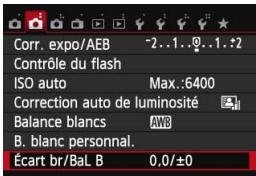
1 Sélectionnez [écart br/bal b]
- Dans l'onglet [2], Sélectionnez [Écart br/BaL B], puis appuyez sur. L'écran de correction et de bracketing de la balance des blancs apparait.
![CANON EOS 250D - Sélectionnez [écart br/bal b] - 1](/content/2020/11/208200/images/82fc4281ad88ec53164c63e4147268dd27334fd083ad01df85d258ec2a232830.jpg)
2 Définir la correction de la balance des blancs.
- Appuyez sur le joypad < ♣> pour placer le repère « ■ » à l'emplacement souhaité. B signifie bleu, A amber, M magenta and G vert. L'équilibre des couleurs de l'image sera corrigé en fonction de la couleur sélectionnée.
- Dans l'angle supérieur droit, « Écart » indique la direction et le degré de la correction.
- Une pression sur la touche < > annulera tous les réglages [Écart br/ BaL B].
- Appuyez sur pour quitter l'écran de réglage et revenir au menu.
Exemple de réglage : A2, G1

Lorsque la balance des blancs est corrigée, < 2 > s'affiche dans le viseur et sur l'écran LCD. Un niveau de correction bleu/ambre est égal à environ 5 mires pour un filtré de conversion de température de couleur. (Mired : unité de mesure indiquant la densité d'un filtré de conversion de température de couleur.)
Bracketing auto de la balance des blancs
Avec une seule prise de vue, trois images ayant des teintes de couleur différentes peuvent être enregistrées simultanément. Selon la température de couleur du réglage actuel de la balance des blancs, l'image aura un bracketing avec un biais bleu/ombre ou magenta/vert. Cette opération porte le nom de bracketing de la balance des blancs. Le bracketing de la balance des blancs est possible sur ± 3 niveaux par paliers de 1 valeur.
Biais B/A ±3 niveaux
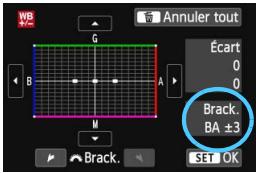
Réglez la valeur de bracketing de la balance des blancs.
À l'étape 2 pour la « Correction de la balance des blancs », lorsque vous tournez la molette <, le repère « ■ » sur l'écran devient « ■ ■ » (3 points). Tournez la molette vers la droite permet de régler le bracketing B/A et vers la gauche, le bracketing M/G. Sur la droite, « Brack. » indique la direction du bracketing et le degré de correction. - Une pression sur la touche < > annulera tous les réglages [Écart br/ BaL B]. - Appuyez sur pour quitter l'écran de réglage et revenir au menu.
Séquence de bracketing
Le bracketing des images se fera dans l'ordre suivant : 1. Balance des blancs standard, 2. Biais bleu (B) et 3. Biais amber (A) ou bien 1. Balance des blancs standard, 2. Biais magenta (M) et 3. Biais vert (G).

- Pendant le bracketing de la balance des blancs, la rafale maximum pour la prise de vue en continu diminue et le nombre de prises de vue possibles passe également à environ 1/3 du nombre normal.
- Vous pouvez également régler la correction de la balance des blancs et le bracketing d'exposition auto avec le bracketing de la balance des blancs. Si vous réglez le bracketing d'exposition auto avec le bracketing de la balance des blancs, un total de neuf images est enregistré par prise de vue.
- Comme trois images sont enregistrées pour une seule photo, l'enregistrement de celle-ci sur la carte prend plus de temps. Brack. signifie bracketing.
La variété des couleurs reproductibles s'appelle l'espace colorimétrique. Avec cet appareil, vous pouvez définir l'espace colorimétrique des images capturées sur sRVB ou Adobe RVB. Pour la prise de vue normale, sRVB est recommandé. Dans les modes de la zone élémentaire, sRVB est automatiquement défini.
1 Sélectionnez [espace couleur].
- Dans l'onglet [3], Sélectionnez [Espace couleur], puis appuyez sur.
![CANON EOS 250D - Sélectionnez [espace couleur]. - 1](/content/2020/11/208200/images/d788f4b59fd02c861be09a88831ce6273360d593d2bbbe67827d566c946fb76d.jpg)
2 Définissez l'espace colorimétrique souhaité.
- Sélectionnez [sRVB] ou [Adobe RVB], puis appuyez sur <SET>.
Adobe RVB
Cet espace colorimétrique est principalement utilisé pour l'impression commerciale et d'autres applications industrielles. Il n'est pas recommandé si vous n'êtes pas familiarisé avec le traitement des images, Adobe RVB et Design rule for Camera File System (système de format de fichiers propriétaire) 2.0 (Exif 2.21 ou ultérieur). L'image apparait très adoucie dans un environnement d'ordinateur sRVB et sur les imprimantes non compatibles avec Design rule for Camera File System 2.0 (Exif 2.21 ou supérieur). Son traitement logiciel sera donc nécessaire.

Si la photo capturée a été prise dans l'espace colorimétrique Adobe RVB, le premier caractère du nom de fichier est un trait de soulignement «_». Le profil ICC n'est pas ajouté. Reportez-vous aux explications relatives au profil ICC dans le mode d'emploi du logiciel au format PDF sur le DVD-ROM (p. 361).
Verrouillage du miroir pour réduire le flou de bouge
La vibration mécanique de l'appareil due au mouvement du miroir reflex peut rendre floues les images prises avec un super-téléobjectif ou avec un objectif macro (gros plan). Le cas échéant, le verrouillage du miroir se révèle efficace.
Le verrouillage du miroir est activé en réglant [5: Verrouillage du miroir] sur [1: Activé] dans [4: Fonct. personnalisées (C. Fn)] (p. 302).
1 Effectuez la mise au point sur le sujet, puis enfonsez le déclencheur à fond.
Le miroir se relève.
Enoncez à nouveau le déclencheur à fond.
La photo est prise et le miroir se rabaisse. - Après avoir pris la photo, réglez [5 : Verrouillage du miroir] sur [0 : Désactivé].

Conseils de prise de vue
Utilisation du retardateur 1/2 avec le verrouillage du miroir
Lorsque vous enfoncez à fond le déclencheur, le miroir se verrouille. L'image est ensuite prise 10 ou 2 secondes plus tard.
Prise de vue avec télécommande
Puisque vous ne touchez pas l'appareil photo lorsque la photo est prise, la prise de vue avec télécommande associée au verrouillage du miroir peut éviter davantage le flou de bougé (p. 309). Avec la télécommande RC-6 (vendue séparément) réglée sur un déclencheur de 2 secondes, appuyez sur le bouton de transmission, le miroir se verrouille et la photo est prise 2 secondes plus tard.

Sous un éclairage très violent, par exemple au bord de la mer ou sur une piste de ski par beau temps, prenez la photo dès que le miroir s'est verrouillé. Ne dirigez pas l'appareil directement vers le soleil. La chaleur émise par le soleil risque d'endommager les pièces internes de l'appareil. Si vous utilisez ensemble le retardateur et la pose longue avec le verrouillage du miroir, maintenez le déclencheur enfoncé à fond (durée du retardateur + durée de la pose longue). Si vous relâchez le déclencheur pendant le compte à rebours du retardateur, vous entendrez un bruit semblable au déclenchement, mais aucune photo ne sera prise.

- Même si vous réglez le mode d'acquisition/retardateur sur <>, ou, l'appareil photo continue de photographier en mode vue par vue. Avec [3: Reduct. bruit en ISO élevé] régle sur [Reduct. bruit multivues], quatre photos à la suite sont prises pour donner une image, quel que soit le réglage de [5: Verrouillage du miroir]. Si 30 secondes s'écoulent après le verrouillage du miroir, il se rabaisse automatiquement. Si vous enforez à nouveau le déclencheur à fond, le miroir se verrouille une nouvelle fois.
Prise de vue avec l'écran LCD (prise de vue avec visée par l'écran)
Vous pourriez prendre des photos tout en regardant l'écran LCD de l'appareil. Cette fonction est appelée « prise de vue avec Visée par l'écran »
Si vous tenez l'appareil photo et prenez la photo tout en regardant l'écran LCD, les images risquent d'être floues en raison du flou de rouge. L'utilisation d'un trépied est recommandée.

Prise de vue avec visée par l'écran à distance
Avec EOS Utility (logiciel fourni, p. 365) installé sur votre ordinateur, vous pouvez raccorder l'appareil à l'ordinateur et prendre des photos à distance tout en regardant l'écran de l'ordinateur. Pour en savoir plus, reportez-vous au mode d'emploi du logiciel au format PDF sur le DVD-ROM (p. 361).
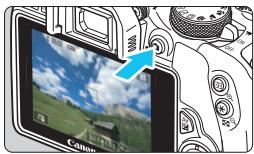
1 Affichez l'image de visée par l'écran.
- Appuyez sur la touche < >. L'image de Visée par l'écran apparait sur l'écran LCD. En mode <>, l'icone correspondant à la scène détectée par l'appareil photo s'affiche dans le coin supérieur gauche (p. 153).
- Par défaut, AF continu (p. 161) entre en vigueur. L'image de Visée par l'écran reflète fidèlement le degré de luminosité de l'image réelle que vous capturez.
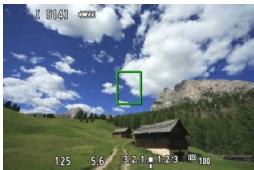
Effectuez la mise au point.
Lorsque vous enforcez le déclencheur à mi-course, l'appareil photo effectue la mise au point selon la méthode AF sélectionnée (p. 164).
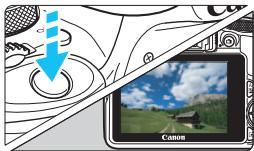
Prenez la photo.
Enoncez à fond le déclencheur. La photo est prise et affichée sur l'écran LCD. Une fois la revue de l'image terminée, l'appareil photo revient automatiquement à la prise de vue avec Visée par l'écran. - Appuyez sur la touche <▶> pour quitter la prise de vue avec Visée par l'écran.

Le champ visuel de l'image est d'environ 100% (avec la qualité d'enregistrement des images réalisée sur JPEG). Dans les modes de la zone de création, vous pouvez vérifier la profondeur de champ en appuyant sur la touche de contrôle de profondeur de champ. - Pendant la prise de vue en continu, l'exposition définie pour la première image s'applique également aux images suivantes. - Vous pouvez également tapoter le sujet sur l'écran LCD pour faire la mise au point (p. 164 à 173) et photographier (p. 174). - Vous pouvez également utiliser une télécommande (vendue séparation, p. 309) en mode de prise de vue avec Visée par l'écran.
Activation de la prise de vue avec visée par l'écran
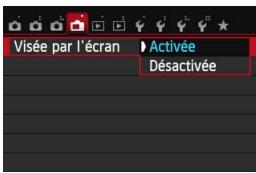
Réglez [ : Visée par l'écran] sur [Activée].
Nombre de photos possibles avec la prise de vue avec visée par l'écran
| Température | Conditions de prise de vue |
| Sans flash | Flash à 50 % |
| Température ambiente (23 °C / 73 °F) | Environ 160 prises de vue | Environ 150 prises de vue |
| Basse température (0 °C / 32 °F). | Environ 150 prises de vue | Environ 140 prises de vue |
- Les chiffres ci-dessus sont basés sur une batterie LP-E12 complètement chargée et les normes d'essai de la CIPA (Camera & Imaging Products Association).
- Avec une batterie LP-E12 complètement chargée, la prise de vue avec Visée par l'écran est possible sans interruption pendant environ 1 h 20 min. à température ambiante (23 °C / 73 °F).

En mode < 1 >, la prise de vue avec Visée par l'écran n'est pas possible. - Dans les modes de prise de vue < > et < >, la zone de prise de vue est plus petite qu'avec les autres modes de prise de vue. - Pendant la prise de vue avec Visée par l'écran, ne dirigez pas l'objet vers le soleil. La chaleur émise par le soleil risque d'endommager les pièces internes de l'appareil. - Vous trouverez des mises en garde sur l'utilisation de la prise de vue avec Visée par l'écran aux pages 178-179.

Lors de l'utilisation du flash, deux bruits de déclenchement de l'obturateur se sont entendus, mais une seule photo est prise. Par ailleurs, le temps nécessaire pour prendre la photo après avoir enfoncé complètement le déclencheur est légèrement plus long que lors de la prise de vue par le viseur.
Si l'appareil photo n'est pas utilisé pendant une période prolongée, il s'éteint automatiquement au bout du temps réglé dans [€2 : Coupure alim auto] (p. 217). Si [€2 : Coupure alim auto] est réglé sur [Désactiver], la prise de vue avec Visée par l'écran s'arrête automatiquement au bout de 30 minutes (l'appareil photo reste sous tension). - Avec le câble vidéo stéréo AVC-DC400ST (vendu séparément) ou le câble HDMI HTC-100 (vendu séparément), vous pouvez visionner l'image de Visée par l'écran sur un téléviseur (p. 262, 265).
- Chaque fois que vous appuyez sur la touche, l'affichage des informations change.
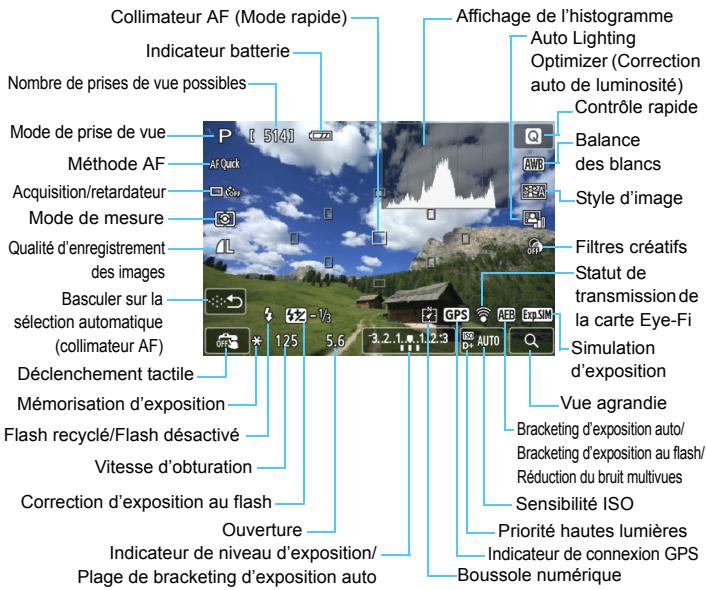

Lorsque <O> s'affiche en blanc, ILA indique que la luminosité de l'image de visée par l'écran est proche de celle qu'aura l'image prise.
- Si <0.5SM> clignote, cela indique que l'image de Visée par l'écran est affichée avec une luminosité différente du résultat de la prise de vue réelle en raison de faibles conditions d'éclairage ou d'un éclairage violent. L'image réelle enregistrée reflètera néanmoins le réglage d'exposition. Veuillez noter que le bruit peut être plus perceptible que sur l'image réellement enregistrée. Si vous utilisez le mode de prise de vue < > ou < >, si vous utilisez le flash ou si vous reglez une pose longue, l'icone < > et l'histogramme sont estompés en gris (à titre indicatif). Il se peut que l'histogramme ne s'affiche pas correctement sous un éclairage faible ou fort.
Icônes de scène
Dans le mode de prise de vue A+Suivi, l'appareil photo détecte le type de scène et règle tout automatiquement selon la scène. Le type de scène détecté est indiqué dans le coin supérieur gauche de l'écran. Pour certaines scènes ou conditions de prise de vue, l'icône affichée peut ne pas correspondre à la scène réelle.
| Sujet
Arrière-plan | Portrait*1 | Autre que portrait | Couleur
d'arrière-
plan |
| Mouvement | Scène en nature
et en extérieur | Mouvement | Proche
*2 |
| Clair | | | A+ | | | Gris |
| Contre-
jour | | | | | | |
| Ciel bleu
inclus | | | A+ | | | Bleu clair |
| Contre-
jour | | | | | | |
| Coucher
de soleil | *3 | | *3 | Orange |
| Projecteur | A | | | Bleu foncé |
| Sombre | | A+ | |
| Avec
trépied | *A4*5 | *A3 | *A4*5 | *A3 |
1: S'affiche uniquement lorsque la méthode AF est réglée sur [ˈʌ+Suivi]. Si une autre méthode AF est réglée, l'icône « Autre que portrait » s'affiche même si une personne est détectée. 2: S'affiche lorsque l'objet monté comporte des informations sur la distance. Avec un tube-allonge ou un objectif pour gros-plan, il se peut que l'icône affichée ne corresponde pas à la scène réelle. 3: L'icône adaptée à la scène détectée s'affiche. 4: S'affiche lorsque toutes les conditions suivantes s'appliquent : La scène de prise de vue est ASFRE, c'est une scène de nuit et l'appareil photo est monté sur un trépied.
Suite à la page suivante
*5 : S'affiche avec l'un des objectifs ci-dessous :
EF-S 18-55 mm f/3,5-5,6 IS II EF-S 55-250 mm f/4-5,6 IS II EF 300 mm f/2,8L IS II USM EF 400 mm f/2,8L IS II USM - Les objectifs avec Image Stabilizer (Stabilisateur d'image) commercialisés en 2012 ou ultérieurement.
4+ 5 : Si les conditions de 4 et 5 sont satisfaites, la vitesse d'obturation ralentira.
Simulation de l'image finale
La simulation de l'image finale reflète les réglages du style d'image, de la balance des blancs et d'autres fonctions sur l'image de Visée par l'écran pour vous permettre de voir à quoi ressemblera l'image prise. Pendant la prise de vue, l'image de Visée par l'écran reflète automatiquement les réglages des fonctions répertoriés ci-dessous.
Simulation de l'image finale pendant la prise de vue avec visée par l'écran
Style d'image * Tous les réglages, comme la netteté, le contraste, la saturation des couleurs et la teinte de couleur, seront reflétés. Balance des blancs Correction de la balance des blancs - Prise effet extra (en mode ) Filtres créatifs PdV selon atmosphère PdV selon lumière/scène Flou arrière-plan (en mode < >) Teinte couleur Mode de mesure Exposition - Contrôle de profondeur de champ (avec la touche de contrôle de profondeur de champ ON) - Auto Lighting Optimizer (Correction auto de luminosité) Correction du vignetage Priorité hautes lumières Format d'image (confirmation de la zone d'image)
Réglages des fonctions de prise de vue
Les réglages des fonctions propres à la prise de vue avec Visée par l'écran sont expliqués ici.
Si vous appuyez sur la touche < > alors que l'image est affichée sur l'écran LCD dans un mode de la zone de création, vous pouvez régler les éléments suivants : Méthode AF, mode d'acquisition/retardateur, mode de mesure, qualité d'enregistrement des images, balance des blancs, style d'image, Auto Lighting Optimizer (Correction auto de luminosité) et filtres créatifs.
Dans les modes de la zone élémentaire, vous pouvez spécifier les réglages indiqués dans le tableau à la page 81 (sauf le flou d'arrière-plan), ainsi que les fonctions en caractères gras ci-dessus.
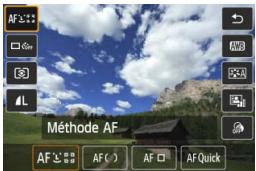
1 Appuyez sur la touche < >
Les fonctions réglerables s'affichent.
2 Sélectionnez une fonction et réglez-la.
- Appuyez sur les touches <><> pour sélectionner une fonction. La fonction sélectionnée et le guide des fonctions (p. 52) apparaissent.
- Appuyez sur les touches <><> ou tournez la molette <> pour régler la fonction.
- En mode, sélectionnez la case de mode de prise de vue dans le coin supérieur gauche de l'écran, puis appuyez sur la touche pour sélectionner le mode de prise de vue. Pour sélectionner le réglage < _c> du mode d'acquisition/retardateur, les paramètres du style d'image ou les effets du filtres créatifs, appuyez sur la touche < INFO. >
3 Quittez le réglage.
- Appuyez sur pour valider le réglage et revenir à la prise de vue avec Visée par l'écran.
- Vous pouvez également sélectionner [←] pour revenir à la prise de vue avec Visée par l'écran.

- Dans les modes de la zone de création, vous pouvez régler la sensibilité ISO en appuyant sur la touche.
- Avec la prise de vue avec Visée par l'écran, vous ne pouvez pas sélectionner les réglages < S> et < S> du mode d'acquisition/retardateur. Lorsque vous reglez [3] (mesure sélective) ou [4] (mesure spot), un cercle de mesure s'affiche au centre de l'écran.
- Pendant la prise de vue avec Visée par l'écran, l'exposition est définie au moment où la photo est prise, quel que soit le réglage du mode de mesure.
Tout en regardant l'image de Visée par l'écran, vous pouvez appliquer un effet de filtre (N&B granuleux, flou artistique, Effet tr. gd angle, Effet Peinture huile, Effet Aquarelle, Effet app. photo-jouet ou Effet miniature) avant la prise de vue. C'est ce qu'on appelle des filtres créatifs.
Lorsque vous prenez la photo, l'appareil photo ne sauvegarde que l'image à laquelle le filtre créé a été appliqué. Si vous souhaitez également sauvegarder l'image sans appliquer de filtre créé, prenez la photo sans filtre créé. Appliquez ensuite un effet de filtre créé et sauvegardez-la en tant que nouvelle image (p. 274).
1 Réglez n'importe quel mode de prise de vue sauf <>, <> ou <>.
Appuyez sur la touche <Q>.
L'écran de contrôle rapide s'affiche.
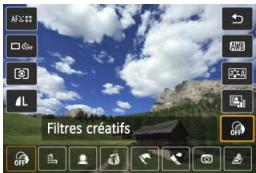
Sélectionnez [off].
- Appuyez sur les touches <><> pour sélectionner [op] (filtré créatif) sur le côté droit de l'écran.
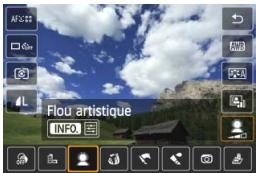
Sélectionnez un filtre.
Appuyez sur les touches < < > < > ou tournez la molette < < > pour sélectionner un filtre (p. 159). L'image s'affiche avec le filtre sélectionné appliqué.
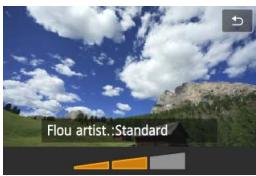
5 Ajustez l'effet du filtré.
- Appuyez sur la touche (sauf pour l'effet miniature). Appuyez sur les touches < < > < > ou tournez la molette < < > pour ajuster l'effet du filtré, puis appuyez sur < SET>. Pour l'effet miniature, appuyez sur, puis appuyez sur les touches <▲><▼> pour déplacer le cadre blanc où vous souhaitez voir l'image nette.
6 Prenez la photo.
L'image est prise avec le contrôle appliqué.

Même si vous régalez le mode d'acquisition/retardateur sur <> ou <>, l'appareil photo continue de photographier en mode vue par vue.

- Vous ne pouvez pas photographier avec les filtres créats si la qualité d'enregistrement est RAW + L ou RAW ou si le bracketing d'exposition auto, le bracketing de la balance des blancs ou la réduction du bruit multivues est réglé.
Lorsque vous photographiez avec des filtres créatifs, l'histogramme ne s'affiche pas. - Avec N&B granuleux, l'effet granuleux affiché sur l'écran LCD semblera différent de l'effet granuleux enregistré sur l'image. - Avec les effets flou artistique et miniature, l'effet flou affiché sur l'écran LCD semblera différent de l'effet flou enregistré sur l'image. Dans les modes de la zone de création, vous pouvez vérifier l'effet flou de l'image en appuyant sur la touche de contrôle de profondeur de champ.
N&B granuleux
Crée une photo noir et blanc granuleuse. Vous pouvez modifier l'effet noir et blanc en ajustant le contraste.
Flou artistique
Donne à l'image un aspect doux. Vous pouvez modifier le degré de douceur en ajustant le flou.
Effet tr. gd angle
Donne l'effet d'un objectif fish-eye. L'image présentera une distorsion en barillet.
Selon le niveau de cet effet de filtré, la zone recadrée le long du pourtour de l'image change. Par ailleurs, étant donné que cet effet de filtré élargit la partie centrale de l'image, la résolution au centre peut diminuer selon le nombre de pixels enregistrés. Vérifiez l'image sur l'écran pendant le réglage de ce filtré. La méthode AF sera FlexiZone - Single (fixée au centre) ou Mode rapide (fixée sur le collimateur AF central).
Effet peinture huile
Les photos ressemblant à des peintures à l'huile et le sujet apparait en trois dimensions. Vous pouvez ajuster le contraste et la saturation. Veuillez noter que le ciel, des murs blancs et des sujets semblables peuvent ne pas être restitués avec une gradation fluide et peuvent sembler irréguliers ou présenter un bruit important.
La photo ressemble à une aquarelle aux couleurs douces. Vous pouvez ajuster la densité couleur. Veuillez noter que des scènes de nuit ou des scènes sombres peuvent ne pas être restituées avec une gradation fluide et peuvent sembler irrégulières ou présenter un bruit important.
Effet appareil photo-jouet
Assombrit les coins de la photo et applique une teinte de couleur faisant penser qu'elle a été prise avec un appareil photo-jouet. Vous pouvez modifier la dominante des couleurs en ajustant la teinte de couleur.
Effet miniature
Crée un effet de diorama. Vous pouvez modifier la zone où l'image est nette. À l'étape 5 de la page 158, si vous appuyez sur la touche <@> (ou tapotez sur [@] dans le coin inférieur droit), vous pouvez permuter entre les orientations verticale et horizontale du cadre blanc. La méthode AF est FlexiZone - Single pour faire la mise au point au centre du cadre blanc.
| Visée par l'écran | Activée |
| Méthode AF | +Suivi |
| AF continu | Activer |
| Décl. tactile | Dévalide |
| Aff. quadrillage | Déactivé |
| Ratio d'aspect | 3:2 |
| Délai mesure | 16 sec. |
Les options de menu ci-dessous s'affichent.
Les fonctions régulaires sur cet écran de menu ne s'appliquent qu'à la prise de vue avec Visée par l'écran. Ces fonctions n'entrent pas en vigueur pendant la prise de vue par le viseur (les réglages sont désactivés).
Prise de vue avec Visée par l'écran
Vous pouvez régler la prise de vue avec Visée par l'écran sur [Activée] ou [Désactivée].
Méthode AF
Vous pouvez sélectionner [ˈʌsuivi], [FlexiZone - Multi], [FlexiZone - Single] ou [Mode rapide]. Voir pages 164 à 173 pour en savoir plus sur la méthode AF.
AF continu
Le réglage par défaut est [Activer].
L'appareil photo fait continuément la mise au point sur le sujet pour obtenir une mise au point approximative. Ce qui accélère l'obtention de la mise au point lorsque vous enfoncez le déclencheur à mi-course. Si [Activer] est réglé, l'objectif fonctionne constamment et épouse plus rapidement la batterie. Ce qui réduit le nombre de prises de vue possibles (autonomie de la batterie). En outre, si la méthode AF est réglée sur [Mode rapide], le réglage AF continu est automatiquement réglé sur [Déselectiver]. Si vous sélectionnez une autre méthode AF, AF continu revient à son réglage d'origine. Pendant AF continu, mettez l'appareil photo hors tension avant de positionner le sélecteur de mode de mise au point de l'objet sur.
Déclenchement tactile
Il vous suffit de tapoter sur l'écran LCD pour faire la mise au point et prendre automatiquement la photo. Voir page 174 pour plus de détails.
Avec [Grille 1#] ou [Grille 2#], vous pouvez afficher un quadrillage. Vous pouvez vérifier l'inclinaison horizontale ou verticale pendant la prise de vue.
Le format d'image de l'image peut être réglé sur [3:2], [4:3], [16:9] ou [1:1]. La zone entourant l'image de visée par l'écran est masquée en noir lorsque les formats d'image suivants sont réglés : [4:3] [16:9] [1:1].
Les images JPEG seront sauvegardées avec le format d'image défini. Les images RAW seront toujours sauvegardées avec le format d'image [3:2]. Les informations du format d'image sélectionné sont ajoutées au fichier de l'image RAW. Lorsque vous traitez l'image RAW avec le logiciel fourni, ceci vous permet de générer une image ayant le même format d'image que celui réglé pour la prise de vue. Dans le cas des formats d'image [4:3], [16:9] et [1:1], les lignes du format d'image apparaîtront pendant la lecture de l'image, mais elles ne seront pas réellement dessinées sur l'image.
| Qualité d'image | Format d'image et nombre de pixels (environ) |
| 3:2 | 4:3 | 16:9 | 1:1 |
| L | 5184x3456(17,9 mègapixels) | 4608x3456(16,0 mègapixels) | 5184x2912*(15,1 mègapixels) | 3456x3456(11,9 mègapixels) |
| RAW |
| M | 3456x2304(8,0 mègapixels) | 3072x2304(7,0 mègapixels) | 3456x1944(6,7 mègapixels) | 2304x2304(5,3 mègapixels) |
| S1 | 2592x1728(4,5 mègapixels) | 2304x1728(4,0 mègapixels) | 2592x1456*(3,8 mègapixels) | 1728x1728(3,0 mègapixels) |
| S2 | 1920x1280(2,5 mègapixels) | 1696x1280*(2,2 mègapixels) | 1920x1080(2,1 mègapixels) | 1280x1280(1,6 mègapixel) |
| S3 | 720x480(350 000 pixels) | 640x480(310 000 pixels) | 720x400*(290 000 pixels) | 480x480(230 000 pixels) |

- Les réglages de la qualité d'enregistrement des images suivis d'un astérisque ne correspondent pas exactement au format d'image respectif. La portion de l'image affichée pour un format d'image suivi d'un astérisque est légèrement plus importante que la portion enregistrée. Vérifiez les images capturées sur l'écran LCD lors de la prise de vue.
- Si vous utilisez un autre appareil pour imprimer directement des images prises avec cet appareil dans un format d'image de 1:1, il se peut que les images ne s'impriment pas correctement.
Délai de mesure
Vous pouvez modifier la durée d'affichage de l'exposition (durée de la mémorisation d'exposition). Dans les modes de la zone élémentaire, le délai de mesure est fixé à 16 secondes.

Vous pouvez arrêter la prise de vue avec Visée par l'écran en sélectionnant l'une des opérations suivantes. Appuyez sur la touche <□> pour reprendre la prise de vue avec Visée par l'écran.
- [3: Effacement des poussières], [3: Nettoyage du capteur], [4: Réinitialiser configuration] ou [4: Firmware ver.]
Sélection de la méthode AF
Vous souspèse sélectionner une méthode AF convenant aux conditions de prise de vue et à votre sujet. Les méthodes AF suivantes sont proposées : [('visage)+Suivi], [FlexiZone - Multi] (p. 166), [FlexiZone - Single] (p. 168) et [Mode rapide] (p. 172).
Pour une plus grande précision, positionnez le sélecteur de mode de mise au point de l'objet sur <MF>, agrandissez l'image et effectuez manuellement la mise au point (p. 176).
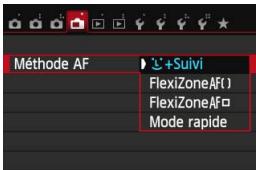
Sélectionnez la méthode AF.
- Dans l'onglet [□], Sélectionnez [Méthode AF].
- Sélectionnez la méthode AF désirée, puis appuyez sur.
- Vous pouvez appuyer sur la touche Q pendant l'affichage de l'image de Visée par l'écran pour sélectionner la méthode AF sur l'écran de contrôle rapide (p. 155).
Visage+suiviAF
L'appareil photo détecte et fait la mise au point sur les visages humains. Si un visage rouge, le collimateur AF se déplace également pour le suivre.
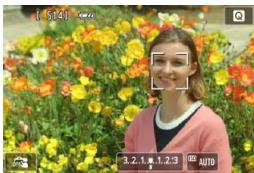
1 Affichez l'image de visée par l'écran.
- Appuyez sur la touche < >. L'image de Visée par l'écran apparaît sur l'écran LCD.
Sélectionnez un collimateur AF.
Lorsqu'un visage est détecté, le cadre < < ]> apparait sur le visage sur lequel la mise au point sera effectuée. Si plusieurs visages sont détectés, <> s'affiche. Utilisez <><> pour déplacer le cadre <> sur le visage sur lequel vous souhaitez faire la mise au point.
- Vous pouvez également tapoter sur l'écran LCD pour sélectionner le visage ou le sujet. Si le sujet n'est pas un visage, 1 s'affiche. Si le visage ne peut être détecté ou si vous tapotez sur l'écran LCD, mais ne sélectionnez pas de visage ou de sujet, l'appareil photo bascule sur [FlexiZone - Multi] avec la sélection automatique (p. 166).
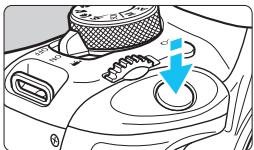
Effectuez la mise au point.
Enoncez le déclencheur à mi-course pour effectuer la mise au point. Lorsque la mise au point est effectuée, le collimateur AF devient vert et le signal sonore retentit. Si la mise au point n'est pas effectuée, le collimateur AF devient orange.
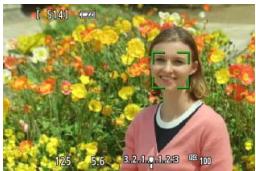
4 Prenez la photo.
Vérifiez la mise au point et l'exposition, puis enfonsez le déclencheur à fond pour prendre la photo (p. 150).

- Si le visage du sujet est considérablement flou, la détection de visage ne sera pas possible. Vous pouvez y remédier en réglant [AF continu] sur [Activer]. Il se peut qu'un objet autre qu'un visage humain soit détecté comme visage. La détection de visage est inopérante si le visage est très petit ou très grand sur l'image, trop clair ou trop nombre ou encore partiellement masqué. Il se peut que < ne recouvre qu'une portion du visage.

Si vous appuyez sur la touche < >, le collimateur AF < > apparait au centre et vous pouvez utiliser le joypad < > pour le déplacer. La mise au point automatique étant impossible avec un visage détecté près du contour de l'image, < [· ]> est estompé en gris. Si vous enforcez le déclenchueur à mi-course, le sujet est mis au point selon la méthode FlexiZone - Multi avec sélection automatique.
Flexzone - multi : AFC
Vous pouvez utiliser jusqu'à 31 collimateurs AF pour la mise au point sur une large zone (sélection automatique). Cette large zone peut également être divisée en 9 zones pour la mise au point (sélection de zone).
Cadre de la zone
1 Affichez l'image de visée par l'écran.
- Appuyez sur la touche < >. L'image de Visée par l'écran apparait sur l'écran LCD.
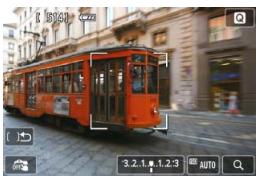
Sélectionnez le collimateur AF.
- Appuyez sur la touche < > pour basculer entre la sélection automatique et la sélection de zone. Dans les modes de la zone élémentaire, la sélection automatique est automatiquement définie. Utilisez le joypad < > pour sélectionner une zone. Pour revenir au la zone centrale, appuyez à nouveau sur la touche < >
- Vous pouvez également tapoter sur l'écran de l'écran LCD pour sélectionner une zone. Lorsqu'une zone est sélectionnée, tapotez [1] sur l'écran pour basculer sur la sélection automatique.
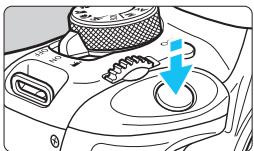
Effectuez la mise au point.
- Placez le collimateur AF sur les sujet et enforcez le déclencheur à mi-course. Lorsque la mise au point est effectuée, le collimateur AF devient vert et le signal sonore retentit. Si la mise au point n'est pas effectuée, le cadre de la zone devient orange.
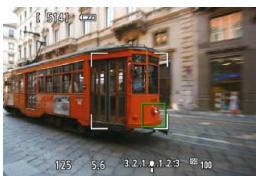
4 Prenez la photo.
Vérifiez la mise au point et l'exposition, puis enfonsez le déclencheur à fond pour prendre la photo (p. 150).

Lorsque l'appareil photo ne fait pas la mise au point sur le sujet cible souhaité avec la sélection automatique du collimateur AF, réglez la méthode AF sur la sélection de zone ou [FlexiZone - Single], et recommencez la mise au point. - Selon le réglage [□: Ratio d'aspect], le nombre de collimateurs AF diffère. Avec [3:2], il y aura 31 collimateurs AF. Avec [1:1] et [4:3], il y aura 25 collimateurs AF. Et avec [16:9], 21 collimateurs AF. En outre, avec [16:9], il n'y aura que trois zones. Pour l'enregistrement vidéo, il y aura 21 collimateurs AF (ou 25 collimateurs AF si [640x480] est réglé) et trois zones (ou 9 zones si [640x480] est réglé).
L'appareil photo fait la mise au point avec un seul collimateur AF. Ce qui est pratique pour faire la mise au point sur un sujet particulier.
Collimateur AF
1 Affichez l'image de visée par l'écran.
- Appuyez sur la touche < >. L'image de Visee par l'écran apparaît sur l'écran LCD. Le collimateur AF < > apparait.
- Pendant l'enregistrement video, si [AF Servo video] est réglé sur [Activer], le collimateur AF s'affiche dans une taille plus grande.
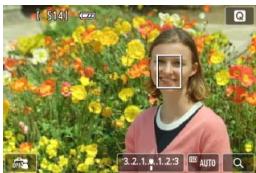
Déplacez le collimateur AF.
- Appuyez sur le joypad < ♣ > pour déplacer le collimateur AF sur la zone où vous souhaitez effectuer la mise au point. (Il ne peut pas être déplacé sur les bords de l'image.) Pour ramener le collimateur AF au centre, appuyez sur la touche <
- Vous pouvez également tapoter sur l'écran LCD pour déplacer le collimateur AF.
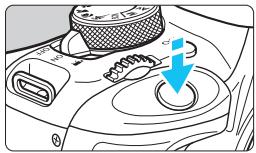
Effectuez la mise au point.
- Placez le collimateur AF sur le sujet et enfonsez le déclencheur à mi-course. Lorsque la mise au point est effectuée, le collimateur AF devient vert et le signal sonore retentit. Si la mise au point n'est pas effectuée, le collimateur AF devient orange.
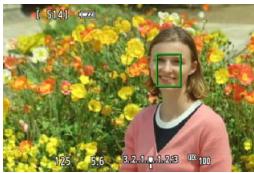
Prenez la photo.
Vérifiez la mise au point et l'exposition, puis enfonsez le déclencheur à fond pour prendre la photo (p. 150).
Opération autofocus
La mise au point prend plus de temps qu'avec le [Mode rapide]. - Même si la mise au point a déjà été effectuée, si vous appuyez à nouveau sur le déclencheur à mi-course, elle s'effectue une nouvelle fois. - Vous ne pouvez pas effectuer continuellement la mise au point sur un sujet en mouvement. - La luminosité de l'image peut varier pendant et après l'utilisation du fonctionnement AF. Si la source lumineuse change pendant que l'image de Visée par l'écran est affichée, il se peut que l'écran scintille et que la mise au point soit difficile. Le cas échéant, quittez la prise de vue avec Visée par l'écran et effectuez la mise au point automatique sous la source lumineuse réelle. Lorsque [FlexiZone - Multi] est réglé et que vous appuyez sur la touche <♀> (ou tapotez <♀> sur l'écran), le centre de la zone sélectionnée (ou le centre de l'image avec sélection automatique) est agrandi. Si vous appuyez sur le déclencheur à mi-course, l'affichage redevient normal et l'appareil photo effectue la mise au point. Avec [FlexiZone - Single] réglé, si vous appuyez sur la touche <> (ou tapotez <> sur l'écran), la zone couverte par le collimateur AF est agrandie. Appuyez sur le déclencheur à mi-course pour effectuer la mise au point pendant l'affichage de la vue agrandie. Ceci se révèle utile lorsque l'appareil photo est fixé à un trépied et que vous avez besoin d'obtenir une mise au point très précise. Si la mise au point s'avère difficile avec la vue agrandie, revenez à l'affichage normal et utilisez le fonctionnement AF. Notez que la vitesse autofocus peut être différente en vue normale et en vue agrandie. Si vous agrandissez la vue après la mise au point avec [Flexi- Zone - Multi] ou [FlexiZone - Single] dans la vue normale, une mise au point précise risque de ne pas être obtenue. Si [L' + Suivi] est réglé, la vue agrandie n'est pas disponible.
Conditions de prise de vue compliquant la mise au point
Sujets à faible contraste comme le ciel bleu, des surfaces planes unies ou lorsque les détails des hautes lumières ou des ombres sont perdus. Sujets insuffisamment éclairés. - Rayures et autres motifs où le contraste est uniquement dans les sens horizontaux. - Sujets ayant des motifs répétitifs (fenêtres de gratte-ciel, claviers d'ordinateur, etc.). Lignes fines et contours du sujet. Sous une source lumineuse dont la luminosité, la couleur ou le motif ne cesse de changer. Scènes nocturnes ou lumière en pointillé. Sous un éclairage fluorescent ou LED, et si l'image scintille. Sujets minuscules. Sujets au bord de la photo. Sujets réfléchissant fortement la lumière. Le collimateur AF recouvre à la fois des sujets proches et distants (comme un animal dans une cage). Sujets continuellement en mouvement empêchant l'immobilité du collimateur AF en raison d'un flou de bougé ou flou du sujet. Sujet s'approchant ou s'éloignant de l'appareil photo. Mise au point automatique avec un sujet extrêmement flou. - Prise d'une photo en flou artistique avec un objectif à portrait. Utilisation d'un filtre pour effet spécial. - Du bruit (points, effet de bande, etc.) apparaît à l'écran pendant l'autofocus.

Si la mise au point n'est pas obtenue avec les conditions de prise de vue de la page précédente, placez le sélecteur de mode de mise au point de l'objectif sur MF et faites manuelle la mise au point. - Si vous utilisez l'autofocus avec l'un des objectifs suivants, il est recommandé d'utiliser [Mode rapide]. La mise au point automatique avec [L+Suivi], [FlexiZone - Multi] ou [FlexiZone - Single] peut prendre plus de temps ou une mise au point correcte peut ne pas être obtenue.
EF 50 mm f/1,4 USM, EF 50 mm f/1,8 II, EF 50 mm f/2,5 Compact Macro, EF 75-300 mm f/4-5,6 III, EF 75-300 mm f/4-5,6 III USM
Pour des informations sur les objectifs qui ne sont plus commercialisés, consultez le site Web Canon de votre région.

Si vous photographiez un sujet à la périphérie et qu'il est légèrement flou, dirigez le collimateur AF central ou la zone sur le sujet à mettre au point, refaites la mise au point puis prenez la photo. - Le faisceau d'assistance autofocus ne sera pas émis. Toutefois, si un flash Speedlite de la série EX (vendu séparation) pourvu d'une lampe LED est utilisé, celle-ci s'allumera pour l'assistance autofocus si nécessaire. - En vue agrandie, plus l'agrandissement est important et plus la mise au point est difficile, en raison du flou de bouge si vous photographiez à main levée (également si le sélection de mode de mise au point de l'objet est positionné sur.) L'utilisation d'un trépied est recommendée.
Mode rapide: AFQuick
Le capteur AF dédié sert à effectuer la mise au point en mode autofocus One-Shot (p. 103) de la même façon qu'avec la prise de vue avec viseur.
Bien que vous puissiez effectuer rapidement la mise au point sur le sujet visé, l'image de visée par l'écran sera momentanément interrompue pendant l'activation du fonctionnement AF.
Vous pouvez utiliser neuf collimateurs AF pour faire la mise au point (sélection automatique). Vous pouvez également sélectionner un collimateur AF pour faire la mise au point et ne l'effectuer que sur la zone couverte par ce dernier (sélection manuelle).
Collimateur AF
1 Affichez l'image de visée par l'écran.
- Appuyez sur la touche < >. L'image de Visee par I'écran apparaît sur I'écran LCD.
- Les petites cases représentent les collimateurs AF.
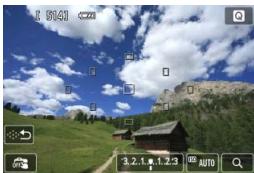
Sélectionne le collimateur AF.
- Appuyez sur la touche < > pour basculer entre la sélection automatique et la sélection manuelle. Dans les modes de la zone élémentaire, la sélection automatique est automatiquement définie. Utilisez le joypad < < > pour sélectionner un collimateur AF. Pour ramener le collimateur AF au centre, appuyez à nouveau sur la touche < >
- Vous pouvez également tapoter sur l'écran de l'écran LCD pour sélectionner le collimateur AF. Pendant la sélection manuelle, tapotez [▶▶] sur l'écran pour basculer sur la sélection automatique.
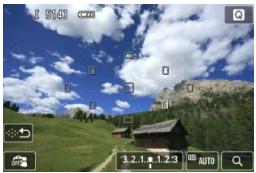
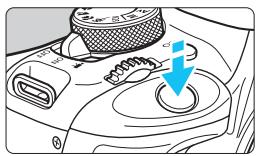
Effectuez la mise au point.
- Placez le collimateur AF sur le sujet et enlevez le déclencheur à mi-course. L'image de visée par l'écran disparaît, le miroir reflex se rabaisse et la mise au point automatique est effectuée. (Aucune photo n'est prise.) Une fois la mise au point effectuée, le collimateur AF ayant effectué la mise au point devient vert et l'image de visée par l'écran réapparaît. Si la mise au point n'est pas effectuée, le collimateur AF devient orange et clignote.
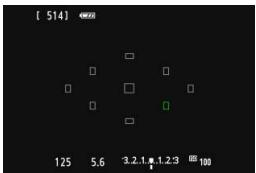
Prenez la photo.
Vérifiez la mise au point et l'exposition, puis enfonsez le déclencheur à fond pour prendre la photo (p. 150).
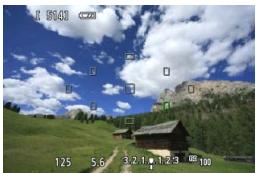

Avec [Mode rapide] réglé, [AF continu] ne peut pas être réglé (p. 161). Le [Mode rapide] ne peut pas être réglé pour l'enregistrement vidéo.

Vous ne pouvez pas prendre de photo pendant l'exécution de la mise au point automatique. Prenez la photo lorsque l'image de visée par l'écran est affichée.
Il vous suffit de tapoter sur l'écran de l'écran LCD pour effectuer la mise au point et prendre automatiquement la photo. Ceci fonctionne dans tous les modes de prise de vue.
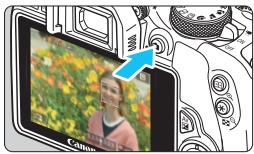
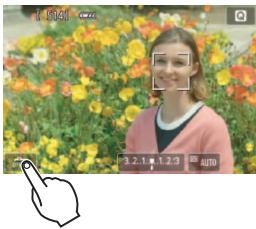
1 Affichez l'image de visée par l'écran.
- Appuyez sur la touche < >. L'image de Visée par l'écran apparait sur l'écran LCD.
Activez le déclenchement tactile.
- Tapotez [d] dans le coin inférieur gauche de l'écran. Chaque fois que vous tapotez l'icone, elle bascule entre [d] et []. [ ] (Décl. tactile : Validé) Vous pouvez faire la mise au point et photographier en tapotant l'écran. [49] (Décl. tactile: Dévalidé) Vous pouvez tapoter pour sélectionner la zone que vous souhaitez mettre au point. Enforcez le déclencheur à fond pour prendre la photo.
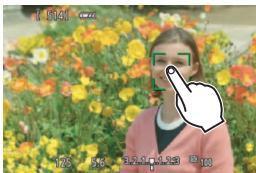
3 Tapotec z'écran pour photographier.
- Tapotez sur le visage ou le sujet sur l'écran. L'appareil photo effectue la mise au point selon la méthode AF régle (p. 164-173) au point où vous avez tapé. Avec [FlexiZone - Multi] régle, l'appareil bascule sur [FlexiZone - Single]. Une fois la mise au point effectuée, le collimateur AF devient vert et l'image est automatiquement prise. Si la mise au point n'est pas effectuée, le collimateur AF devient orange et l'image ne peut pas être prise. Tapotez à nouveau le visage ou le sujet sur l'écran.

- Même si vous réglez le mode d'acquisition/retardateur sur <>, l'appareil photo continue de photographier en mode vue par vue. Le déclenchement tactile ne fonctionne pas avec la vue agrandie. Avec [6: Déclencheur/Touche verr. AE] régle sur [1: Verrouillage AE/ Autofocus] ou [3: AE/AF, pas de verr. AE] dans [4: Fonct. personnalisées (C. Fn)], la mise au point automatique reste sans effet.

- Vous pouvez également régler le déclenchement tactile avec [D: Déclar. tactile]. Pour prendre une pose longue, tapotez deux fois l'écran. Le premier tapotement sur l'écran lance la pose longue. Si vous tapotez à nouveau, l'exposition cesse. Soyez attentif à ne pas faire bouger l'appareil photo lorsque vous tapotez l'écran.
MF : mise au point manuelle
Vous pouvez agrandir l'image et effectuer manuellement une mise au point précise.
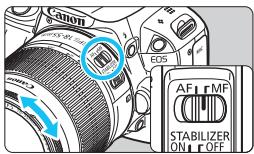
1 Positionnez le sélecteur de mode de mise au point de l'objectif sur.
- Tournez la bague de mise au point de l'objectif pour effectuer grossièrement la mise au point.
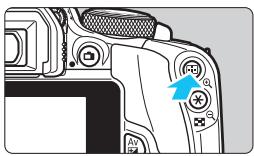
2 Affichez le cadre d'agrandissement.
- Appuyez sur la touche [Q]. Le cadre d'agrandissement apparait.
- Vous pouvez également tapoter [Q] sur l'écran pour agrandir l'image.
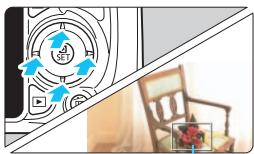
3 Déplacez le cadre d'agrandissement.
Cadre d'agrandissement
- Appuyez sur le joypad < > pour déplacer le cadre d'agrandissement sur la zone que vous souhaitez mettre au point. Pour revenir au centre de l'écran, appuyez sur la touche <
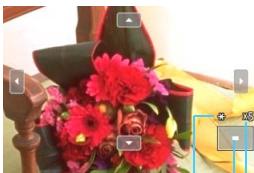
Agrandissez l'image.
- Chaque fois que vous appuyez sur la touche < 2>, l'agrandissement à l'intérieur du cadre change comme suit :
→ 1x → 5x → 10x → Vue normale
Mémorisation d'exposition Emplacement de la zone agrandie Agrandissement
5 Mise au point manuelle.
- Tout en regardant l'image agrandie, tournez la bague de mise au point de l'objet pour effectuer la mise au point.
- Après avoir effectué la mise au point, appuyez sur la touche < > pour revenir à la vue normale.
6 Prenez la photo.
Vérifiez la mise au point et l'exposition, puis enfonsez le déclencheur pour prendre la photo (p. 150).

Qualité d'image
Lorsque vous prenez des photos avec une sensibilité ISO élevée, du bruit (comme un effet de bande et des points de lumière) peut être perceptible. - Si vous photographiez à une température élevée, du bruit et des couleurs irrégulières peuvent apparaître sur l'image. Si la prise de vue avec Visée par l'écran est utilisée continuellement pendant une période prolongée, la température interne de l'appareil photo peut s'élever et la qualité de l'image se dégrader. Quittez la prise de vue avec Visée par l'écran lorsqu'on ne photographie pas. Si you photographiez une exposition longue alors que la température interne de l'appareil photo est élevée, la qualité de l'image peut se détériorer. Quittez la prise de vue avec Visée par l'écran et patientez quelques minutes avant de reprendre la prise de vue.
À propos des icônes d'avertissement de température interne blanche < 8 > et rouge < 10 >
Si la température interne de l'appareil photo augmente en raison de l'utilisation prolongée de la prise de vue avec Visée par l'écran ou sous une température ambiant élevée, une icône blanche < > ou rouge < > apparait. L'icône blanche < > indique que la qualité d'image des photos sera déteriorée. Nous vous recommandons de quitter la prise de vue avec Visée par l'écran et de laisser l'appareil refroidir avant de reprendre la prise de vue. L'icône rouge < > indique que la prise de vue avec Visée par l'écran sera bientôt automatiquement arrêtée. Si cela se produit, vous ne pourrez pas prendre de photo tant que la température interne de l'appareil photo n'aura pas diminué. Quittez la prise de vue avec Visée par l'écran ou mettez l'appareil photo hors tension pour lui laisser le temps de refroidir. L'utilisation de la prise de vue avec Visée par l'écran à une température élevée pendant une période prolongée provoquera l'apparition prématuration de l'icône < > ou < >. Lorsque vous ne prenez pas de photos, éteignez l'appareil photo. Si la température interne de l'appareil photo est élevée, la qualité d'image des images à sensibilité ISO élevé ou des expositions longues peut se dégrader avant même que l'icône blanche < > s'affiche.
Résultat de la prise de vue
Si vous prenez la photo en vue agrandie, l'exposition risque de ne pas correspondre à ce que vous souhaitiez. Revenez à la vue normale avant de prendre la photo. Pendant la vue agrandie, la vitesse d'obturation et l'ouverture s'affichent en orange. Même si vous prenez la photo en vue agrandie, l'image sera capturée dans la plage de vue normale. Si [2: Auto Lighting Optimizer]: Correction auto de luminosité (p. 130) est placée sur un réglage autre que [Déactivée], il est possible que l'image paraisse claire même si une correction d'exposition ou correction d'exposition au flash plus nombre est réglée. Si vous utilisez un objectif TS-E (autre que le TS-E 17 mm f/4L ou le TS-E 24 mm f/3,5L II) et décalez ou inclinez l'objet où utilisez un tube-allonge, il se peut que l'exposition standard ne soit pas obtenue ou qu'une exposition irrégulière soit produite.

Image de visée par l'écran
Sous un éclairage faible ou fort, il se peut que l'image de Visée par l'écran ne reflète pas la luminosité de l'image capturée. - Même si une sensibilité ISO faible est réglée, sous un faible éclairage, il se peut que le bruit soit visible sur l'image de Visée par l'écran affichée. Cependant, lorsque vous photographiez, un bruit minime affecte l'image enregistrée. (La qualité d'image de l'image de Visée par l'écran est différente de celle de l'image enregistrée.) Si la source de lumière (éclairage) au sein de l'image change, l'écran risque de scintiller. Le cas échéant, quittez la prise de vue avec Visée par l'écran et reprennez la prise de vue sous la source lumineuse réelle. - Si vous dirigez l'appareil photo dans une autre direction, la luminosité correcte de l'image de Visée par l'écran peut être momentanément perdue. Attendez que le niveau de luminosité se stabilise avant de prendre une photo. - En cas de source lumineuse extrêmement forte sur l'image, il se peut que la portion claire de l'image apparaisse noire sur l'écran LCD. L'image capturée affichera néanmoins correctement cette portion. Si vous placez [Y2: Luminosité LCD] sur un réglage clair sous un faible éclairage, un bruit ou des couleurs irrégulières peuvent affecter l'image de Visée par l'écran. Toujours, le bruit ou les couleurs irrégulières ne seront pas enregistrés sur l'image capturée. Lorsque you agrandissez l'image, sa netteté peut paraître plus prononcée que sur l'imagre réelle.
Fonctions personnalisées
- Pendant la prise de vue avec Visée par l'écran, certains réglages des fonctions personnalisées restent sans effet (p. 299).
Objectif et flash
- La fonction de prééglage de la mise au point est disponible pour la prise de vue avec Visée par l'écran uniquement si vous utilisez un (super) téléobjectif pourvu du mode de prééglage de la mise au point, disponible à partir de la deuxième moitié de 2011.
- La mémorisation d'exposition au flash est impossible lorsque le flash intégré ou un flash Speedlite externe est utilisé. L'éclairage pilote du flash ne fonctionne pas avec un flash Speedlite externe.

Ne tenez pas l'appareil photo dans la même position pendant une période prolongée car le contact avec ce dernier peut causer des brûlures à basse température. Même si l'appareil photo ne semble pas trop chaud, le contact prolongé de ce dernier avec une partie du corps peut causer des rougeurs cutanées ou entraîner la formation de cloques. L'utilisation d'un trépied est recommandée pour les personnes souffrant de problèmes de circulation sanguine ou ayant une peau très sensible, ou en cas d'utilisation de l'appareil photo dans des lieux très chauds.
Enregistrement de vidéos
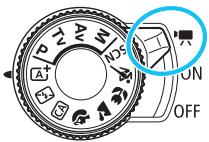
L'enregistrement vidéo est activé en positionnant le commutateur d'alimentation sur $< "". Le format d'enregistrement vidéo est MOV.
Pour connaître les cartes pouvant enregistrer des vidéos, voir page 3.

Full HD 1080
Full HD 1080 indique la compatibilité avec la Haute Définition comportant 1080 pixels verticaux (lignes de balayage).
Il est recommandé de raccorder l'appareil à un téléviseur pour visionner les vidéos filmées (p. 262, 265).
Prise de vue avec exposition automatique
Lorsque le mode de prise de vue est réglé sur un mode autre que <M>, le contrôle de l'exposition automatique s'active selon la luminosité actuelle de la scène.
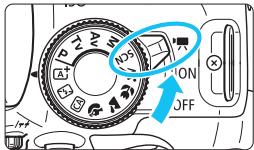
1 Positionnez le commutateur d'alimentation sur
Le miroir reflex émet un bruit, puis l'image apparait sur l'écran LCD.
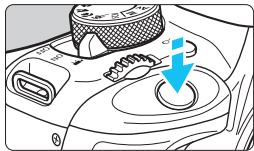
Effectuez la mise au point.
Avant d'enregistrer une vidéo, faites la mise au point manuellement ou automatiquement (p. 164-173, 176). - Par défaut, [AF Servo video : Activer] est réglé de sorte que l'appareil photo fasse toujours la mise au point. Pour arrêter AF Servo video, voir page 207.
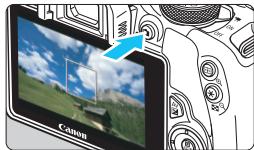
Filmez la vidéo.
- Appuyez sur la touche <▶> pour commencer à filmer. Pour arrêter l'enregistrement video, appuyez à nouveau sur <▶>. Le symbole « ● » s'affiche dans le coin supérieur droit de l'écran pendant que vous filmez.
Enregistrement vidéo en cours
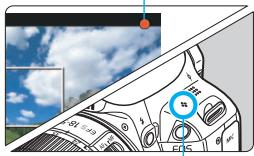
Microphone

- Les mises en garde sur l'enregistrement vidéo sont indiquées aux pages 212 et 213. Lisez également, au besoin, les mises en garde sur la prise de vue avec visée par l'écran aux pages 178 et 179.

- Dans les modes de la zone élémentaire, le résultat de la prise de vue est identique à celui avec <A^>. En outre, l'icône de scène pour la scène détectée par l'appareil photo s'affiche dans le coin supérieur gauche (p. 184).
- Dans les modes de prise de vue <Av> et <Tv>, les réglages sont identiques à ceux en mode <P>.
- Les fonctions de menu régles sont différentes dans les modes de la zone élémentaire et les modes de la zone de création (p. 320). La sensibilité ISO (100 à 6400), la vitesse d'obturation et l'ouverture sont régles automatiquement.
- Dans les modes de la zone de création, vous pouvez appuyer sur la touche <※> (p. 127) pour verrouiller l'exposition (mémorisation d'exposition). Le réglage d'exposition est affiché pendant le nombre de secondes réglé avec [D1: Délai mesure]. Vous pourrez annuler la mémorisation d'exposition appliquée pendant l'enregistrement vidéo en appuyant sur la touche <>. (Le réglage de mémorisation d'exposition est conservé jusqu'à ce que vous appuyiez sur la touche <>.)
- Dans les modes de la zone de création, vous pouvez maintenir enfoncée la touche <Av> et tourner la molette <S_0> pour régler la correction d'exposition. Si vous enfonsez le déclencheur à mi-course, la vitesse d'obturation et la sensibilité ISO s'affichent en bas de l'écran. Il s'agit du réglage d'exposition pour la prise de vue d'une photo (p. 187). Le réglage d'exposition pour l'enregistrement video ne s'affiche pas. Veuillez noter que le réglage d'exposition pour l'enregistrement video peut être différent de celui pour la prise de photos. Si vous filmez une video en exposition automatique, la vitesse d'obturation et la valeur d'ouverture ne seront pas enregistrées dans les informations sur l'image (Exif).
Utilisation d'un flash speedlite de la série EX (vendu séparément) pourvu d'une lampe LED
Lors de l'enregistrement vidéo avec exposition automatique (modes autres que M), l'appareil photo allume automatiquement la lampe LED du flash Speedlite dans des faibles conditions d'éclairage. Pour en savoir plus, reportez-vous au mode d'emploi du flash Speedlite.
Icônes de scène
Pendant l'enregistrement vidéo dans un mode de la zone élémentaire, une icône représentant la scène détectée par l'appareil photo s'affichera et la prise de vue sera adaptée à cette scène. Pour certaines scènes ou conditions de prise de vue, l'icône affichée peut ne pas correspondre à la scène réelle.
| Sujet
Arrière-plan | Portrait*1 | Autre que portrait | Couleur
d'arrière-
plan |
| Scène en nature
et en extérieur | Proche*2 |
| Clair | Contre-jour | A+ | | Gris |
| Ciel bleu inclus | Contre-jour | A+ | | Bleu clair |
| Coucher de soleil | *3 | | *3 | Orange |
| Projecteur | | | | Bleu foncé |
| Sombre | | A+ | | |
1: S'affiche uniquement lorsque la méthode AF est réglée sur [ˈʌː + Suivi]. Si une autre méthode AF est réglée, l'icône « Autre que portrait » s'affiche même si une personne est détectée. 2: S'affiche lorsque l'objet monté compte des informations sur la distance. Avec un tube-allonge ou un objectif pour gros-plan, il se peut que l'icône affichée ne corresponde pas à la scène réelle. *3: L'icône adaptée à la scène détectée s'affiche.
Prise de vue avec exposition manuelle
Dans le mode <M>, vous pouvez régler à votre guise la vitesse d'obturation, l'ouverture et la sensibilité ISO pour l'enregistrement video. L'utilisation de l'exposition manuelle pour enregistrer des vidéos est réservée aux utilisateurs avancés.
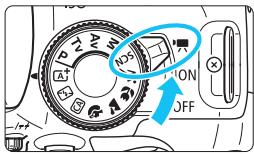
1 Positionnez le commutateur d'alimentation sur
Le miroir réflex émet un bruit, puis l'image apparait sur l'écran LCD.
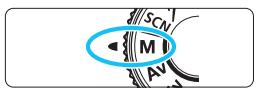
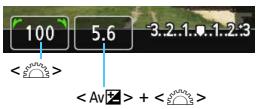
3 Réglez la vitesse d'obturation et l'ouverture.
Pour régler la vitesse d'obturation, tournez la molette < >. Les vitesses d'obturation régables dépendent de la fréquence d'image < > :1/4000 sec.-1/60 sec. - 30 / 25 / _24 : 1/4000 sec. - 1/30 sec. Pour régler l'ouverture, maintenez enfoncée la touche < Av> et tournez la molette < s^n o.
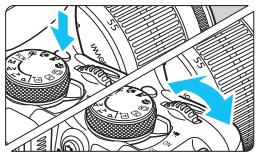
Réglez la sensibilité ISO.
- Appuyez sur la touche < ISO> et sur les touches < > < > ou tournez la molette < _mole_moll> pour sélectionner la sensibilité ISO. Pour en savoir plus sur la sensibilité ISO, voir la page suivante.
5 Faites la mise au point et enregistrez la vente.
La procédure est identique à celle des étapes 3 et 4 pour « Prise de vue avec exposition automatique » (p. 182).
Sensibilité ISO pendant la prise de vue avec exposition manuelle
Avec [Auto], la sensibilité ISO est automatiquement régée entre 100 ISO et 6400 ISO. - Vous pouvez régler manuellement la sensibilité ISO entre 100 ISO et 6400 ISO par palier de valeur entière. Sous [4 : Fonct. personalisées (C. Fn)], si [2 : Extension sensibilité ISO] est réglé sur [1 : Activée], la plage de réglage manuel est élargie de sorte que vous puissiez également sélectionner H (équivalent à 12800 ISO). Sous [4: Fonct. personalisées (C. Fn)], si [3: Priorité haute lumières] est réglé sur [1: Activée], la sensibilité ISO sera comprise entre 200 ISO et 6400 ISO.

- Étant donné que l'enregistrement d'une réserve à une sensibilité ISO de 12800 peut être à l'origine d'un bruit important, une sensibilité ISO élargie est déterminée (affichée sous la forme « H »). Sous [4: Fonct. personnelisées (C. Fn)], si [2: Extension sensibilité ISO] est réglé sur [1: Activée] et si vous passez de la prise de photos à l'enregistrement video, l'option maximum de la plage de réglage manuel sera H (equivalent à 12800 ISO). Même si vous repassez sur la prise de photos, la sensibilité ISO ne revient pas au réglage initial. Il est impossible de régler la correction d'exposition.
- Il n'est pas recommandé de modifier la vitesse d'obturation ou la valeur d'ouverture pendant l'enregistrement vidéo, car les changements d'exposition seront enregistrés. Si vous modifiez la vitesse d'obturation pendant que vous filmez sous un éclairage fluorescent ou LED, un scintillement d'image peut être enregistré.

Avec ISO auto règle, vous pouvez appuyer sur la touche < > pour verrouiller la sensibilité ISO. Si vous appuyez sur la touche < >, puis recadrez la photo, vous pouvez voir la différence du niveau d'exposition sur l'indicateur du niveau d'exposition (p.187) par rapport au moment où vous avez appuyé sur la touche < >. En appuyant sur la touche < INFO.>, vous pouvez afficher l'histogramme. Il est recommandé d'utiliser une vitesse d'obturation de 1/30e à 1/125e de seconde pour enregistrer une vidéo d'un sujet en mouvement. Plus la vitesse d'obturation est rapide et moins les mouvements du sujet auront l'air fluides.
- Chaque fois que vous appuyez sur la touche >, l'affichage des informations change.
S'applique à un seul clip vidéo.

Lorsque l'enregistrement vidéo débute, la durée restante de l'enregistrement vidéo est remplacée par la durée écoulée.
Remarques sur l'enregistrement vidéo

- Pendant l'enregistrement vidéo, ne dirigez pas l'objectif vers le soleil. La chaleur émise par le soleil risque d'endommager les pièces internes de l'appareil. Si < AWB> est réglé et que la sensibilité ISO ou la valeur d'ouverture est modifiée pendant l'enregistrement vidéo, la balance des blancs peut également être modifiée. Si vous filmez une vidéo sous un éclairage fluorescent ou LED, l'image vidéo risque de scintiller.
- Il est déconseilé de zoomer l'objet pendant l'enregistrement video. Zoomer l'objet peut provoquer des variations de l'exposition, que l'ouverture maximale de l'objet change ou pas. Il s'ensuit que les variations de l'exposition peuvent être enregistrées.
- Vous ne pouvez pas agrandir l'image pendant l'enregistrement video.
- Prenez garde de ne pas recouvrir le microphone (p. 182) avec le doigt ou autre.
- Les mises en garde sur l'enregistrement vidéo sont indiquées aux pages 212 et 213. Lisez également, au besoin, les mises en garde sur la prise de vue avec visée par l'écran aux pages 178 et 179.

- Les réglages relatifs à la vidéo sont sous les onglets [1] et [2] (p. 207).
- Un fichier video est enregistré chaque fois que vous filmez une-video. Si la taille de fichier dépasse 4 Go, un nouveau fichier est créé à chaque 4 Go supplémentaire. Le champ visuel de l'image video est d'environ 100% (avec la taille de l'enregistrement video réglée sur [F20]). Le son est enregistré en mono par le microphone intégré de l'appareil photo (p. 182). La plupart des microphones stéreo externes en vente dans le commerce avec une mini-fiche de 3,5 mm de diamètre peuvent être raccordés à l'appareil photo.
- Vous pouvez utiliser la télécommande RC-6 (venue séparation, p. 309) pour démarrer et arrêter l'enregistrement vidéo si le mode Acquisition/retardateur est < >. Placez le sélectable de délai de prise de vue sur <2> (délai de 2 secondes), puis appuyez sur le bouton de transmission. Si vous placez le sélectable sur <> (prise de vue immédiate), la prise de photos s'activera. Avec une batterie LP-E12 complètement chargée, la durée totale de l'enregistrement vidéo est la suivante : environ 1 heure 5 minutes à température ambiante (23 °C / 73 °F) et environ 1 heure à basse température (0 °C / 32 °F). La fonction de prépréréglage de la mise au point est disponible pour l'enregistrement vidéo si vous utilisez un (super) téléobjectif pourvu du mode de prépréréglage de la mise au point, disponible depuis le deuxième semestre 2011.
Simulation de l'image finale
La simulation de l'image finale est une fonction vous permettant de voir les effets du style d'image, de la balance des blancs, etc. sur l'image. Pendant l'enregistrement video, l'image affichée reflètera automatiquement les effets des réglages répertoriés ci-dessous.
Simulation de l'image finale pour l'enregistrement vidéo
Style d'image * Tous les réglages, comme la netteté, le contraste, la saturation des couleurs et la teinte de couleur, seront reflétés. Balance des blancs Correction de la balance des blancs Exposition Profondeur de champ - Auto Lighting Optimizer (Correction auto de luminosité) Correction du vignetage Priorité hautes lumières Effet miniature video
Prise de photos
Pendant que vous enregistrez une réservation, vous pouvez toujours prendre une photo en enfonçant le déclencheur à fond.
Prise de photos pendant l'enregistrement vidéo
Si vous prenez une photo pendant l'enregistrement vidéo, la vidéo enregistrera un passage immobile d'environ une seconde. La photo prise est enregistrée sur la carte et l'enregistrement vidéo reprend automatiquement lorsque l'image de visée par l'écran s'affiche. La vidéo et la photo sont enregistrées sur la carte comme des fichiers distincts. - Les fonctions propres à la prise de photos sont indiquées ci-dessous. Les autres fonctions sont identiques à celles de l'enregistrement vidéo.
| Fonction | Réglages |
| Qualité d'enregistrement des images | Tel que régle dans [101 : Qualité image]. Lorsque la taille de l'enregistrement video est [1920x1080] ou [1280x720], le format d'image est de 16:9. Lorsque la taille est [640x480], le format d'image est de 4:3. |
| Sensibilité ISO* | • Avec la prise de vue avec exposition automatique : Automatquement régée entre 100 et 6400 ISO.
• Avec la prise de vue avec exposition manuelle : voir « Sensibilité ISO pendant la prise de vue avec exposition manuelle » à la page 186. |
| Réglage de l'exposition | • Avec la prise de vue avec exposition automatique : Vitesse d'obturation et ouverture régées automatique (affichées lorsque vous enforcez le déclencheur à mi-course).
• Avec la prise de vue avec exposition manuelle : Vitesse d'obturation et ouverture régées manuelle. |
| Bracketing d'exposition auto | Annulé |
| Flash | Flash désactivé |
- Si la priorité haute lumières est réglée, la plage ISO commence à partir de 200 ISO.

Lorsque vous enfoncerez le déclencheur à mi-course pour faire la mise au point automatique pendant l'enregistrement vidéo, le phénomène suivant peut se produire.
- La mise au point peut devenir momentanément décalée.
- La luminosité de la réserve enregistrée peut être différente de celle de la scène réelle.
- La vidéo enregistrée peut se figer momentanément.
- La vidéo peut enregistrer le bruit de fonctionnement de l'objet.
- Vous ne pouvez pas prendre de photo si la mise au point n'est pas obtenue dans les cas où le sujet est en mouvement, par exemple.
Réglages des fonctions de prise de vue
Les réglages des fonctions propres à l'enregistrement vidéo sont expliqués ici.
Si vous appuyez sur la touche <Q> alors que l'image est affichée sur l'écran LCD, vous pouvez régler l'un des éléments suivants : Méthode AF, Mode acquisition/retardateur, Qualité d'enregistrement des images (photos), Taille d'enregistrement video, Instantanés video, Balance des blancs, Style d'image, Auto Lighting Optimizer (Correction auto de luminosité) et Effet miniature video.
Dans les modes de la zone élémentaire, seules les fonctions en caractère gras peuvent être réglerées.
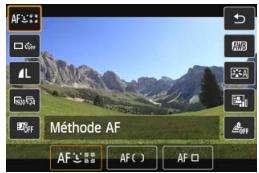
1 Appuyez sur la touche < > (310)
Les fonctions régibles s'affichent.
Sélectionnez une fonction et réglez-la.
- Appuyez sur les touches < > < > pour sélectionner une fonction. La fonction sélectionnée et le guide des fonctions (p. 52) apparaissent. Appuyez sur les touches <><> ou tournez la molette <2_0^2_0^2_0^2_0^2_0^2_0^2_0^2_0^2_0^2_0^2_0^2_0^2_0^2_0^2> pour régler la fonction. Pour sélectionner le réglage <♂c> du mode d'acquisition/retardateur ou les paramètres du style d'image, appuyez sur la touche.
3 Quittez le réglage.
- Appuyez sur pour valider le réglage et revenir à l'enregistrement vidéo.
- Vous pouvez également sélectionner < > pour revenir à l'enregistrement vidéo.
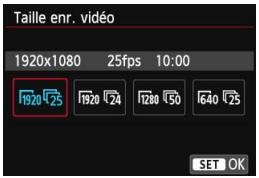
Les options de menu [2: Taille enr. video] vous permettent de sélectionner la taille d'image de la vidéo [^] et la fréquence d'image [^ ] (images enregistrées par seconde). L'élément ^ * (fréquence d'image) change automatiquement selon le réglage [2: Système video].
[1920x1080] : Qualité d'enregistrement Full High-Definition (Full-HD). Le format d'image est de 16:9.
_280 [1280x720] : Qualité d'enregistrement High-Definition (HD). Le format d'image est de 16:9.
640 [640x480] : Qualité d'enregistrement de définition standard. Le format d'image est de 4:3.
Fréquence d'image (im/s: images par seconde)
30 / 60 : Pour les régions dont le format TV est NTSC (Amérique du Nord, Japon, Corée, Mexique, etc.).
_25 / _50 : Pour les régions dont le format TV est PAL (Europe, Russie, Chine, Australie, etc.).
_24 : Principalement pour les films commerciaux.
Durée totale d'enregistrement vidéo et taille de fichier par minute
| Taille de l'enregistrement européen | Durée totale d'enregistrement (environ) | Taille de fichier (environ) |
| Carte de 4 Go | Carte de 8 Go | Carte de 16 Go |
| [1920x1080] | 30 | 11 min. | 22 min. | 44 min. | 330 Mo/min. |
| 25 |
| 24 |
| [1280x720] | 60 | 11 min. | 22 min. | 44 min. | 330 Mo/min. |
| 50 |
| 45 |
| [640x480] | 30 | 46 min. | 1 h 32 min. | 3 h 4 min. | 82,5 Mo/min. |
| 25 |
Fichiers video dépassant 4 go
Même si vous enregistrez une vidéo dépassant 4 Go, vous pouvez continuer à filmer sans interruption.
Pendant l'enregistrement vidéo, environ 30 secondes avant que la vidéo atteigne la taille de fichier de 4 Go, l'affichage de la durée de prise de vue écoulée se met à clignoter sur l'écran de
l'enregistrement video. Si vous continuez à filmer jusqu'à ce que la taille de fichier dépasse 4 Go, un nouveau fichier video est automatiquement créé et la durée de prise de vue écoulée ou le time code cesse de clignoter.
Lors de la lecture de la vidéo, il vous faudra dire chaque fichier vidéo séparément. Les fichiers vidéo ne peuvent pas être lus d'affilée automatiquement. Une fois la lecture vidéo terminée, sélectionnez la prochaine vidéo à lire.
Limite de durée de l'enregistrement vidéo
La durée d'enregistrement maximum d'un clip vidéo est de 29 minutes 59 secondes. Si la durée de l'enregistrement vidéo atteint 29 minutes 59 secondes, l'enregistrement vidéo s'arrête automatiquement. Appuyez sur la touche < > pour recommencer à filmer. (Un nouveau fichier vidéo est enregistré.)

L'augmentation de la température interne de l'appareil photo peut faire que l'enregistrement video s'arrête avant la durée d'enregistrement maximum indiquée dans le tableau ci-dessus (p. 212).
Vous souchez filer des videos ayant un effet miniature (diorama). Sélectionnez la vitesse de lecture et filmez.
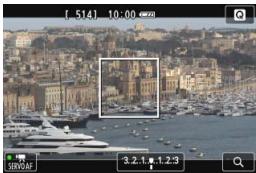
1 Appuyez sur la touche < >
L'écran de contrôle rapide s'affiche.
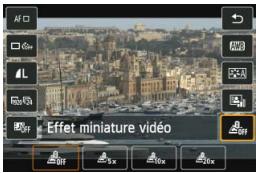
- Appuyez sur les touches < > < > pour sélectionner [off] (Effet miniature video) sur la droite de l'écran.
Sélectionnez la vitesse de lecture.
- Appuyez sur les touches <><> ou tournez la molette <> <> pour sélectionner [5x], [10x] ou [20x], puis appuyez sur <SET>.
4 Positionnez le cadre blanc sur la partie que vous pouvez voir nette.
- Appuyez sur les touches < > < > pour déplacer le cadre blanc sur la partie que vous pouvez voir nette. Pour permuter l'orientation vertical/horizontal du cadre blanc, appuyez sur la touche < < > (ou tapotez [4] dans le coin inférieur droit de l'écran).
5 Filmez la vidéo.
La méthode AF est FlexiZone - Single pour faire la mise au point au centre du cadre blanc. Le cadre blanc ne s'affiche pas pendant que vous filmez.
Vitesse de lecture et longueur (pour une vidéo d'une minute)
| Vitesse | Durée de lecture |
| Δ5x (5x) | Environ 12 sec. |
| Δ10x (10x) | Environ 6 sec. |
| Δ20x (20x) | Environ 3 sec. |

Le son n'est pas enregistré. Avec les vidéos avec effet miniature, AF Servo video ne fonctionne pas. - Les vidéos avec effet miniature ne peuvent pas être réglées si l'instantané video est réglé. - Vous ne pouvez pas prendre de photos pendant que vous filmez un matériel avec effet miniature. - Les vidéos dont la durée de lecture est inférieure à une seconde ne peuvent pas être éditées (p.256).
Vous pouvez filmer une série de courts clips vidéo durant environ 2, 4 ou 8 secondes et appelés instantanés vidéo. Les instantanés vidéo peuvent être assemblés en une seule vidéo appelée album d'instantanés vidéo, vous permettant de montrer les meilleurs moments d'un voyage ou d'un événement.
La lecture d'un album d'instantanés vidéo peut également être accompagnée d'une musique de fond (p. 204, 255).
1 Sélectionnez [instant. video].
- Dans l'onglet [2], Sélectionnez [Instant. video], puis appuyez sur.
![CANON EOS 250D - Sélectionnez [instant. video]. - 1](/content/2020/11/208200/images/be27bf7192d8431cc7e09b08407384d93916d0640d617c006889c56859bc7203.jpg)
Sélectionnez [activer].
- Sélectionnez [Activer], puis appuyez sur.
![CANON EOS 250D - Sélectionnez [activer]. - 1](/content/2020/11/208200/images/9a98979e93979e6aa1066c43d2fb3cd7d997afa0b1298ccee85d89fd9b12693b.jpg)
![CANON EOS 250D - Sélectionnez [activer]. - 2](/content/2020/11/208200/images/2db88e7b0d7c5a8d4f7e35db18a5a42eb25c2ccc88a606ae7fc686d6377d240d.jpg)
![CANON EOS 250D - Sélectionnez [activer]. - 3](/content/2020/11/208200/images/c61dabdee12bc1145337a22a12f71db0f0c1457351c071e7453131d964960a11.jpg)
Durée de l'enregistrement
3 Sélectionnez [réglages de l'album].
- Sélectionnez [Réglages de l'album], puis appuyez sur. Si vous souhaitez continuer à filmer pour un album existant, allez à « Ajouter à l'album existant » (p. 202).
4 Sélectionnez [créer un nouvel album].
- Sélectionnez [Créer un nouvel album], puis appuyez sur.
5 Sélectionnez la durée de l'instantané.
- Appuyez sur les touches <▲><▼> pour sélectionner la durée de l'instantané, puis appuyez sur.
6 Sélectionnez [OK].
- Sélectionnez [OK], puis appuyez sur.
- Appuyez sur la touche pour quitter le menu. Une barre bleue apparait pour indiquer la durée de l'instantané.
- Passez à « Création d'un album d'instantanés vidéo » (p. 199).
![CANON EOS 250D - Sélectionnez [OK]. - 1](/content/2020/11/208200/images/36c010be841204a6d8a7b8cde2bea77462b2b9c865378c2bd13e7b9e8f66ba36.jpg)
7 Enregistrez le premier instantané vidéo.
- Appuyez sur la touche < >, puis filmez. La barre bleue indiquant la durée de l'enregistrement diminue progressivement. Une fois la durée d'enregistrement définie écoulée, l'enregistrement s'arrête automatiquement. La boîte de dialogue de confirmation apparait (p. 200, 201).
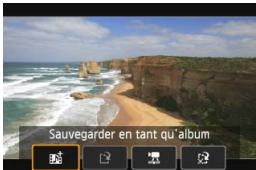
8 Sauvegardez-le comme album d'instantanés vidéo.
- Sélectionnez [Sauvegarder en tant qu'album], puis appuyez sur. Le clip vidéo sera sauvegardé comme le premier instantané vidéo de l'album d'instantanés vidéo.
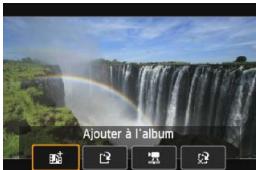
9 Continuez à filmer d'autres instantanés vidéo.
Répétez l'objet 7 pour enregistrer l'instantané video précédent. - Sélectionnez [Ajouter à l'album], puis appuyez sur. Pour créer un autre album d'instantanés video, sélectionnez [Sauvegarder sous nouvel album]. Répétez l'étape 9 au besoin.
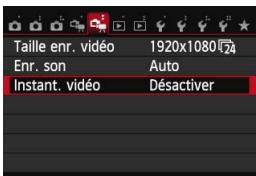
10 Quittez l'enregistrement d'instantanés vidéo.
- Réglez [Instant. video] sur [Désactiver]. Pour revenir à l'enregistrement video standard, assurez-vous de sélectionner [Désactiver].
- Appuyez sur la touche pour quitter le menu et revenir à l'écran d'enregistrement video standard.
Options des étapes 8 et 9
| Fonction | Description |
| Sauvegander en tant qu'album (Étape 8) | Le clip video sera sauvegardé en tant que premier instantané video de l'album d'instantanés video. |
| Ajouter à l'album (Étape 9) | L'instantané video qui vient d'être enregistré est ajouté à l'album enregistré juste avant. |
| Sauvegander sous nouvel album (Étape 9) | Un nouvel album d'instantanés video est créé et le clip video est sauvegardé comme le premier instantané video. Le nouvel album sera un fichier distinct de l'album enregistré précédemment. |
| Lire instantané video (Étapes 8 et 9) | L'instantané video qui vient d'être enregistré est lu. Pour les opérations de lecture, voir la page suivante. |
| Ne pas sauvegander sur album (Étape 8) Suppr. sans enregist. sur album (Étape 9) | L'instantané video que vous venez d'enregistrer sera effacé au lieu d'être sauvegardé sur l'album. Sélectionnez [OK] dans la boîte de dialogue de confirmation. |

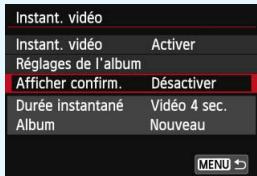
Si vous souhaitez filmer un autre instantané vidéo juste après en avoir filmé un, réglez [Afficher confirm.] sur [Désactiver]. Ce réglage vous permettra de filmer immédiatement l'instantané vidéo suivant sans que le message de confirmation n'apparaisse chaque fois que vous filmez.
Opérations de [Lire instantané video]
| Fonction | Description de la lecture |
| ►Lire | En appuyant sur <SET>, vous pouvez lire ou suspendre l'instantané videoe qui vient d'être enregistréd. |
| ►Première image | Affiche la première scène du premier instantané videoe de l'album. |
| ►Saut arrêté* | Chaque fois que vous appuyez sur <SET>, l'instantané videoe revient en arrêté de quelques secondes. |
| ►ll Image précédente | Chaque fois que vous appuyez sur <SET>, l'image précédente s'affiché. Si vous maintainez enforcée <SET>, la videoe est rembobinée. |
| II»Image suivante | Chaque fois que vous appuyez sur <SET>, la videoe est lue image par image. Si vous maintainez enforcée <SET>, la videoe est avancée rapidement. |
| ►Instantané videoe suivant* | Chaque fois que vous appuyez sur <SET>, l'instantané videoe avance de quelques secondes. |
| ►Dernière image | Affiche la dernière scène du dernier instantané videoe de l'album. |
| Position de lecture |
| mm' ss" | Durée de lecture (minutes : secondes) |
| Volume | Vous pouvez régler le volume du haut-parleur intégré (p. 254) en tournant la molette <>. |
| MENU ⇔ | Si vous appuyez sur la touche <MENU>, l'écran précédent est rétabli. |
- Avec [Saut arrêté] et [Saut avant], la durée du saut correspond au nombre de secondes définies dans [Instant. video] (environ 2, 4 ou 8 secondes).
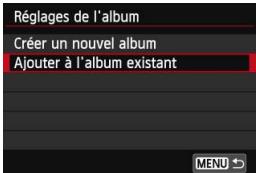
1 Sélectionnez [ajouter à l'album existant].
Suivez l'étape 4 à la page 198 pour sélectionner [Ajouter à l'album existant], puis appuyez sur.
![CANON EOS 250D - Sélectionnez [ajouter à l'album existant]. - 1](/content/2020/11/208200/images/1ffeed647e5af50f35bcabdb0476f8127ffc526519fd0749357a4ca93c426743.jpg)
Sélectionnez un album existant.
- Appuyez sur les touches <><> pour sélectionner un album existant, puis appuyez sur <SET>.
- Après avoir confirmé la boîte de dialogue qui s'affiche, sélectionnez [OK] sur l'écran, puis appuyez sur.
- Appuyez sur la touche pour quitter le menu. L'écran d'enregistrement des instantanés video apparait.
3 Filmez l'instantané video.
- Passez à « Création d'un album d'instantanés vidéo » (p. 199).

Précautions relatives à l'enregistrement d'instantanés vidéo
- Vous pouvez uniquement ajouter à un album des instantanés video de même durée (d'environ 2, 4 ou 8 secondes chacun).
- éo, un nouvel album est créé pour les instantanés vidéo ultérieurs.
- Changer la [Taille enr. video] (p. 193).
- Changer le réglage [Enr. son] de [Auto] ou [Manuel] à [Désactivé] ou de [Désactivé] à [Auto] ou [Manuel] (p. 210).
- Mettre à jour le firmware.
- Vous ne pouvez pas prendre de photos pendant l'enregistrement d'un instantané vidéo. La durée d'enregistrement d'un instantané vidéo est donnée
Lecture d'un album
Vous pouvez lire l'album d'instantanés vidéo complet de la même façon qu'une vidéo standard (p. 254).
1 Lisez la vidéo.
- Appuyez sur la touche < > pour afficher l'image.
Sélectionnez l'album.
- Sur l'affichage d'une image unique, l'icône [ ] affichée dans le coin supérieur gauche de l'écran indique qu'il s'agit d'un album d'instantanés video.
- Appuyez sur les touches < ><> pour sélectionner un album d'instantanés video.
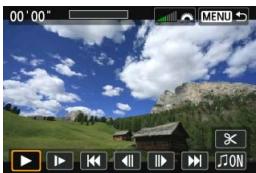
3 Lisez l'album.
- Appuyez sur < >. Sur le tableau de lecture vidéo affiché, sélectionnez [▶] (Lire), puis appuyez sur.
Musique de fond
- Vous pouvez dire la musique de fond lorsque vous lisez des albums, des vidéos normales et des diaporamas sur l'appareil photo (p. 255, 258). Pour dire la musique de fond, vous devez d'abord la copier sur la carte en utilisant EOS Utility (logiciel fourni). Pour savoir comment copier la musique de fond, reportez-vous au mode d'emploi du logiciel au format PDF sur le DVD-ROM. La musique enregistrée sur la carte mémoire doit être utilisée uniquement dans le cadre privé. Abstenez-vous d'enfreindre les droits du détenteur des droits d'auteur.
Édition d'un album
Après la prise de vue, vous pouvez réorganiser, supprimer ou dire les instantanés vidéo dans l'album.
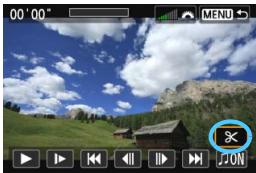
1 Sélectionnez [x].
Sur le tableau de lecture vidéo affiché, Sélectionnez [X] (Éditer), puis appuyez sur. L'écran d'édition apparait.
![CANON EOS 250D - Sélectionnez [x]. - 1](/content/2020/11/208200/images/96179ff0d2924910dbea2fc90026ba060d1bc7ee0667df73cb3f7706a96ab05c.jpg)
2 Sélectionnez une opération d'édition.
Utilisez les touches < < > < > pour sélectionner une operation d'édition, puis appuyez sur < SET>
| Fonction | Description |
| Déplacer l'instantané | Appuyez sur les touches <▲> <▶> pour sélectionner l'instantané videoo que vous souhaitez déplacer, puis sur <SET>. Appuyez sur les touches <▲> <▶> pour déplacer l'instantané videoo, puis appuyez sur <SET>. |
| Supprimer l'instantané | Appuyez sur les touches <▲> <▶> pour sélectionner l'instantané videoo que vous souhaitez supprimer, puis sur <SET>. L'icône [巾] s'affiche sur l'instantané videoo séLECTIONné. Si vous appuyez à nouveau sur <SET>, la sélection est annulée et [巾] disparaît. |
| Lire l'instantané | Appuyez sur les touches <▲> <▶> pour sélectionner l'instantané videoo que vous souhaitez tire, puis sur <SET>. |
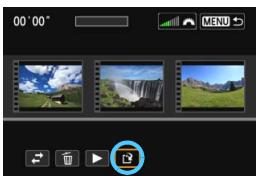
Sauvegardez l'album édité.
- Appuyez sur la touche pour revenir au panneau d'édition en bas de l'écran.
- Sélectionnez [L2] (Sauvegarder), puis appuyez sur. L'écran de sauvegarde apparait. Pour sauvegarder la video editede en tant que nouveau fichier, selectionnez [Nouv. fichier]. Pour la sauvegarder en ecrasant le fichier video original, selectionnez [Ecraser], puis appuyez sur < SET>

S'il n'y a pas assez d'espace libre sur la carte, [Nouv. fichier] ne sera pas disponible. Lorsque le niveau de charge de la batterie est bas, l'édition d'albums est impossible. Utilisez une batterie complètement chargée.

Logiciel fourni utilisable avec les albums
- EOS Video Snapshot Task : Permet l'édition des albums. Cette fonction complémentaire pour ImageBrowser EX est automatiquement téléchargée depuis Internet grâce à la fonction de mise à jour automatique.
Lorsque vous positionnez le commutateur d'alimentation sur < 1>, l'onglet [1] et [2] affiche les fonctions dédiées à l'enregistrement vidéo. Les options de menu sont les suivantes:
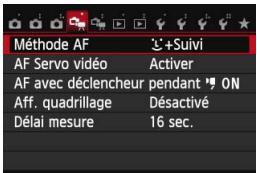
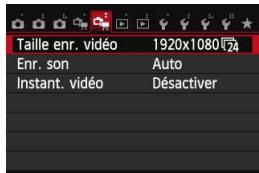
Méthode AF
Les méthodes AF sont identiques à celles décrites aux pages 164-170. Vous pouvez sélectionner [L+Suivi], [FlexiZone - Multi] ou [FlexiZone - Single]. [Mode rapide] ne peut pas être utilisé pour l'enregistrement vidéo.
AF servo video
Pendant l'enregistrement vidéo, l'appareil photo fait continuellement la mise au point sur le sujet. Le réglage par défaut est [Activer].
Lorsque [activer] est réglé :
- Même si vous n'enforcez pas le déclencheur à mi-course, l'appareil photo continue de faire la mise au point.
- Étant donné que l'objectif fonctionne continuellement, il épuisera la batterie et la durée de l'enregistrement vidéo (p. 194) sera plus courte.
- Selon l'objectif, le bruit de mise au point peut être enregistré. Pour réduire l'enregistrement du bruit de fonctionnement de l'objet, utilisez un microphone externe en vente dans le commerce. Avec un objectif EF-S 18-135 mm f/3,5-5,6 IS STM, le bruit de fonctionnement de l'objet est minime.
- électeur de mode de mise au point de l'objet sur.
- Si vous souhaitez arrêter la mise au point sur la cible ou si vous ne pouvez imateur AF devient gris. Lorsque vous effectuez les mêmes étapes ci-dessous, AF Servo video reprend.
- Appuyez sur la touche < 12 >.
- Tapez sur l'icône [SERVOA] dans le coin inférieur gauche de l'écran.
- Si [6: Déclencheur/Touche verr. AE] est réglé enez enfoncée la touche <※>. Lorsque vous relâchez la touche <※>, AF Servo video reprend.
- Alors que AF Servo video est arrêté, si vous appuyez sur une touche comme ou <▶>, puis revenez à l'enregistrement video, AF Servo video reprend.
Lorsque [désactiver] est réglé :
- Enforcez le déclencheur à mi-course pour effectuer la mise au point.
Précautions lorsque [AF Servo video] est réglé sur [Activer] conditions de prise de vue compliquant la mise au point
- Un sujet se déplaçant rapidement s'approchant ou s'éloignant de l'appareil photo. Un sujet se déplaçant à une distance proche devant l'appareil photo.
- Consultez également « Conditions de prise de vue compliquant la mise au point » à la page 170.
- Pendant le zoom ou l'agrandissement de l'image, AF Servo video s'arrête provisoirement.
- Pendant l'enregistrement vidéo, si un sujet s'approche ou s'éloigne, ou si vous déplacez verticalement ou horizontalement l'appareil photo (panoramaque), l'image vidéo enregistrée peut momentanément s'élargir ou se contracter (modification de l'agrandissement de l'image).
- Autofocus avec déclencheur pendant l'enregistrement vidéo Si vous enfoncerez le déclencheur pendant l'enregistrement vidéo, vous pouvez prendre une photo. Le réglage par défaut est [ONE SHOT].
Lorsque [ONE SHOT] est réglé :
- Vous pouvez refaire la mise au point et prendre une photo en appuyant le déclencheur à mi-course.pendant que vous enregistrez une vente.
- Lorsque vous photographiez un sujet statique (qui ne bouge pas), vous pouvez photographier avec une mise au point précise.
Lorsque [Désactivé] est réglé :
- Vous pouvez commencer sur-le-champ à prendre une photo en enfonçant le déclencheur, même si la mise au point n'est pas effectuée. Ceci se révèle pratique si vous souhaitez donner la priorité à l'occasion de prise de vue plutôt qu'à la mise au point.
Affichage quadrillage
Avec [Grille 1#] ou [Grille 2#], vous pouvez afficher un quadrillage. Vous pouvez vérifier l'inclinaison horizontale ou verticale pendant la prise de vue.
Délai mesure
Vous pouvez modifier la durée d'affichage de l'exposition (durée de la mémorisation d'exposition).
Taille de l'enregistrement vidéo
Vous pouvez régler la taille de l'enregistrement video (taille d'image et fréquence d'image). Voir pages 193 à 194 pour plus de détails.
Enregistrement du son
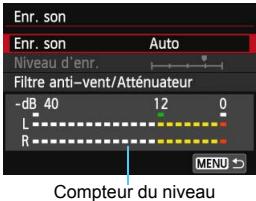
Le microphone intégré enregistre des sons mono. Si un microphone vendu dans le commerce pourvu d'une mini-fiche (3,5 mm de diamètre) est raccordé à la borne d'entrée pour microphone externe de l'appareil photo (p. 22), il aura priorité.
Options d'enregistrement sonore
Le niveau d'enregistrement du son est ajusté automatiquement. Le contrôle automatique du niveau fonctionne automatiquement en réponse au niveau sonore.
Pour utiliser avances. Vous pouvez régler le niveau d'enregistrement du son selon 64 niveaux. Sélectionnez [Niveau d'enr.] et consultez le compteur du niveau tout en appuyant sur les touches < > < > pour régler le niveau d'enregistrement du son. Tout en regardant l'indicateur de retenue de crête (environ 3 secondes), procédez au réglage de sorte que le compteur du niveau illumine quelquefois le repère « 12 » (-12 dB) à droite pour les sons les plus forts. S'il dépasse « 0 », le son sera déformé.
[Désactivé] : Le son n'est pas enregistré.
Filtre anti-vent
Lorsque cette option est réglée sur [Activé], le bruit du vent est réduit en présence de vent à l'extérieur. Cette fonctionnalité n'est active qu'avec le microphone intégré.
Étant donné que [Activé] réduit également les sons graves bas, réglez cette fonction sur [Désactivé] en l'absence de vent. Des sons plus naturels qu'avec [Activé] seront enregistrés.
Attenuateur
Même si vous réglez [Enr. son] sur [Auto] ou [Manuel] avant l'enregistrement, une distorsion du son peut encore se produire en présence de sons très forts. Le cas échéant, il est recommandé de le régler sur [Activer].

- Dans les modes de la zone élémentaire, les réglages disponibles pour [Enr. Son] sont [Activé] ou [Désactivé]. Si [Activé] est réglé, le niveau d'enregistrement du son est ajusté automatiquement (comme avec [Auto]). Cependant, la fonction de filtrage anti-vent reste sans effet. L'équilibre du volume sonore entre L (gauche) et R (droite) n'est pas régulable. Le son est enregistré à un taux d'échantillonnage de 48 kHz/16 bits à la fois sur L et R.
Instantanés vidéo
Vous pouvez enregistrer des instantanés vidéo. Voir page 197 pour plus de détails.

À propos des icônes d'avertissement de température interne blanche et rouge
- Si la température interne de l'appareil photo augmente en raison de l'utilisation prolongée de l'enregistrement video ou sous une température ambiente élevée, une icone blanche < > ou rouge < > apparaitra. L'icône blanche < ]> indique que la qualité d'image des photos sera déteriorée. Nous vous recommendons d'arrêter la prise de photos et de laisser la température interne de l'appareil photo refroidir avant de reprendre l'enregistrement. Étant donné que la qualité de l'image video est à peine affectée, vous pouvez toujours filmer des videos. L'icône rouge < indique que l'enregistrement video sera bientôt automatiquement arrêté. Si cela se produit, vous ne pourrez pas enregistrer une video tant que la température interne de l'appareil photo n'aura pas diminué. Mettez l'appareil photo hors tension pour lui laisser le temps de refroidir. L'enregistrement video à une température élevée pendant une période prolongée provoquera l'apparition prematurée de l'icone < > ou < > Lorsque vous ne prenez pas de photos, éteignez l'appareil photo.
Enregistrement et qualité d'image
Si un objectif à Image Stabilizer (Stabilisateur d'image) est monté sur l'appareil photo et si vous placez le commutateur de l'Image Stabilizer (Stabilisateur d'image) (IS) sur, l'Image Stabilizer (Stabilisateur d'image) fonctionnera continûment même si vous n'enfoncez pas le déclencheur à mi-course. L'Image Stabilizer (Stabilisateur d'image) est gourmand en batterie et la durée totale de l'enregistrement vidéo ou le nombre de prises de vue possibles peut diminuer. Si vous utilisez un trépied ou si l'Image Stabilizer (Stabilisateur d'image) n'est pas nécessaire, il est recommandé de placer le commutateur IS sur. Le microphone intégré de l'appareil photo capture également le bruit de fonctionnement de l'appareil. L'utilisation d'un microphone externe en vente dans le commerce permet d'empêcher (ou de diminuer) l'enregistrement de ces bruits. - Ne raccordez rien d'autre qu'un microphone externe à la borne d'entrée pour microphone externe de l'appareil. Si la luminosité change pendant l'enregistrement vidéo avec exposition automatique ou si l'autofocus est utilisé pendant l'enregistrement vidéo, cette partie risque de partir à momentanément figée lors de la lecture. Le cas échéant, enregistrez les vidéos avec l'exposition manuelle. - En cas de source lumineuse extrêmement forte sur l'image, il se peut que la portion claire de l'image apparaisse noire sur l'écran LCD. Les vidéos sont enregistrées pratiquement de la même façon qu'elles apparaissent sur l'écran LCD. - Sous un faible éclairage, un bruit ou des couleurs irrégulières peuvent affecter l'image. Les vidéos sont enregistrées pratiquement de la même façon qu'elles apparaissent sur l'écran LCD.

Enregistrement et qualité d'image
Si vous utilisez une carte dont la vitesse d'écriture est lente, un indicateur à 5 niveaux peut apparaître sur la droite de l'écran pendant l'enregistrement vidéo. Il indique la quantité de données non encore écrites sur la carte (capacité restante de la mémoire tampon interne). Plus la carte est lente, plus l'indicateur affiche de niveaux. Lorsque l'indicateur est saturé, l'enregistrement vidéo s'arrête automatiquement.
Si la vitesse d'écriture de la carte est rapide, soit l'indicateur n'apparaît pas, soit le niveau (s'il est affiché) augmente à peine. Commencez par enregistrer quelques vidéos d'essai pour voir si la vitesse d'écriture de la carte est suffisamment rapide.
Prise de photos pendant l'enregistrement vidéo
En ce qui concerne la qualité d'image des photos, voir « Qualité d'image » à la page 178.
Lecture et raccordement à un téléviseur
Si vous raccordez l'appareil photo à un téléviseur (p. 262, 265) et filmez une vente, aucun son ne sera émis par le téléviseur pendant l'enregistrement. Le son sera néanmoins correctement enregistré.

Ne tenez pas l'appareil photo dans la même position pendant une période prolongée car le contact avec ce dernier peut causer des brûlures à basse température. Même si l'appareil photo ne semble pas trop chaud, le contact prolongé de ce dernier avec une partie du corps peut causer des rougeurs cutanées ou entraîner la formation de cloques. L'utilisation d'un trépied est recommandée pour les personnes souffrant de problèmes de circulation sanguine ou ayant une peau très sensible, ou en cas d'utilisation de l'appareil photo dans des lieux très chauds.
Fonctions pratiques
Désactivation du signal sonore (p. 216) Rappel de carte (p. 216) Réglage de la durée de revue des images (p. 217) Réglage du temps d'extinction automatique (p. 217) Réglage de la luminosité de l'écran LCD (p. 218) - Création et sélection d'un dossier (p. 219) - Méthodes de numérotation des fichiers (p. 221) Réglage des informations sur le copyright (p. 223) Rotation automatique des images verticales (p. 225) Vérification des réglages de l'appareil photo (p. 226) - Rétablissement des réglages par défaut de l'appareil photo (p. 227) Désactivation de l'extinction automatique de l'écran LCD (p. 230) - Modification des couleurs de l'écran des réglages de prise de vue (p. 230) Réglage du flash (p. 231) Nettoyage automatique du capteur (p. 236) - Ajout des données d'effacement des poussières (p. 237) Nettoyage manuel du capteur (p. 239)
Vous pouvez empêcher l'émission du signal sonore une fois la mise au point effectuée, au cours du fonctionnement du retardateur et pendant les opérations sur l'écran tactile.
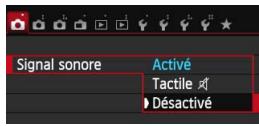
Dans l'onglet [1], sélectionnez
[Signal sonore], faites appuyez sur
. Sélectionnez [Désactivé], puis appuyez sur.
Pour désactiver le signal sonore uniquement pendant les opérations sur l'écran tactile, sélectionnez [Tactile].
Cette fonction permet d'éviter de prendre des photos en l'absence de carte dans l'appareil.
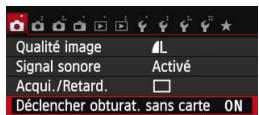
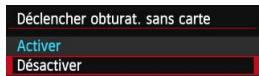
Dans l'onglet [1], Sélectionnez
[Déclencher obturateur sans carte], puis appuyez sur. Sélectionnez
[Désactiver], puis appuyez sur <SET>.
Si aucune carte n'est insérée dans l'appareil photo et que vous enforcez le déclencheur, « Card » s'affiche dans le visueur et l'obturateur ne peut pas être déclenché.
Vous pouvez définir la durée d'affichage de l'image sur l'écran LCD juste après sa capture. Avec [Arrêt], l'image n'est pas affichée immédiatement après sa capture. Si [Maintien] est sélectionné, la revue des images s'affichera jusqu'à la durée programmée de [Arrêt auto].
Pendant la revue des images, si vous utilisez les commandes de l'appareil photo, comme enforcer le déclencheur à mi-course, la revue des images prend fin.
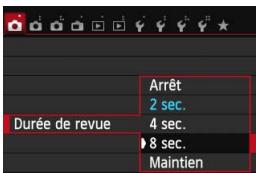
Dans l'onglet [1], Sélectionnez [Durée de revue], puis appuyez sur. Sélectionnez le réglage désiré, puis appuyez sur.
Afin d'économiser la batterie, l'appareil photo s'éteint automatiquement lorsque la durée d'inactivité définie s'est écoulée. Il est possible de régler ce temps d'extinction automatique. Lorsque l'appareil photo a été mis hors tension par extinction automatique, vous pouvez le rallumer en enfonçant le déclencheur à mi-course ou en appuyant sur l'une des touches suivantes :




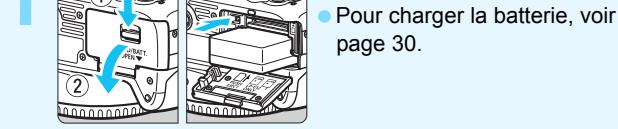
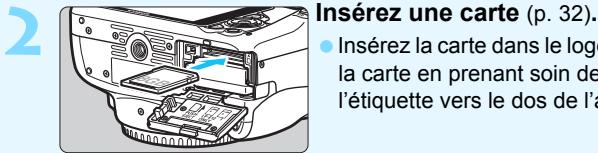

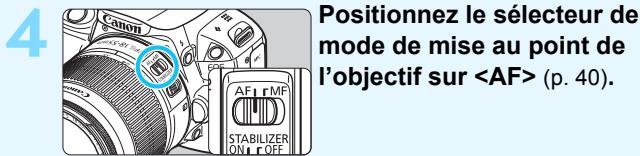

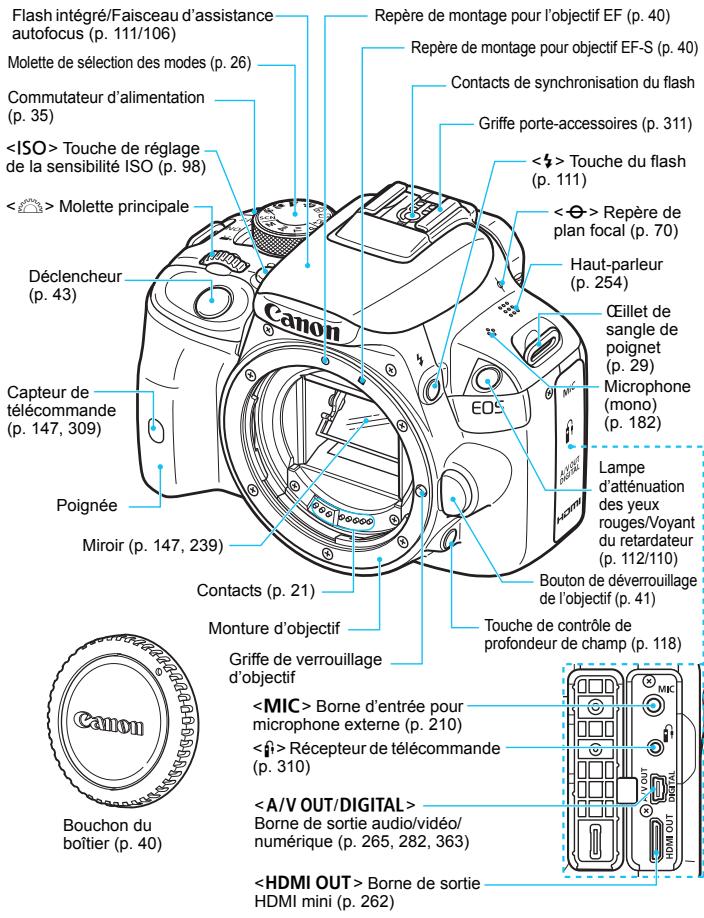
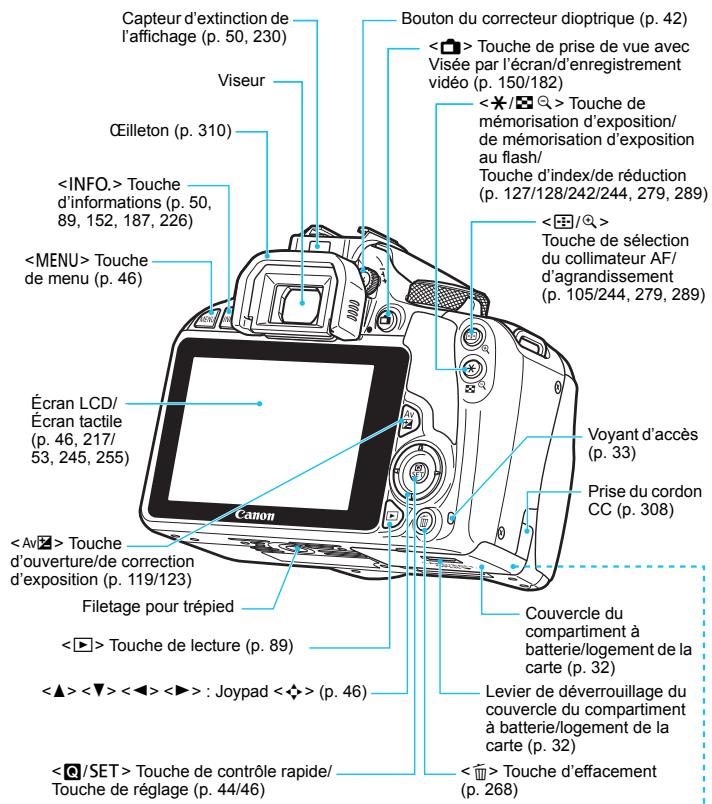
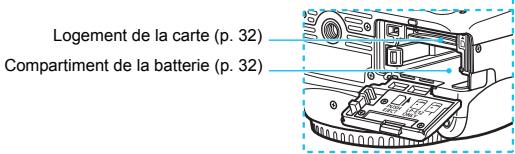
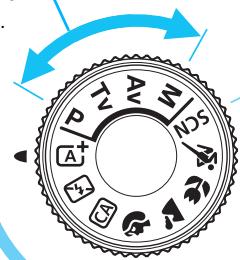
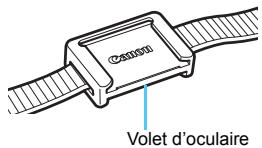
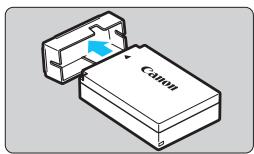
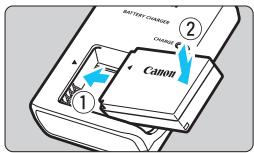
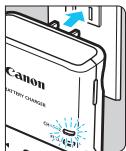


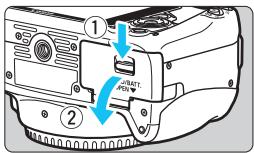
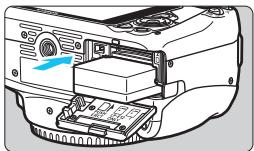
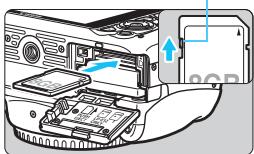
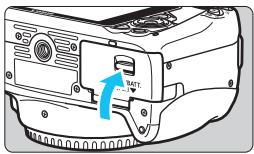


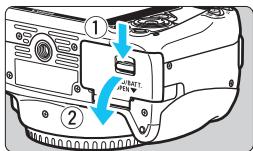
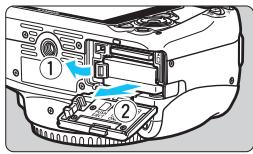
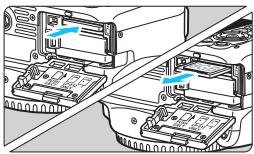

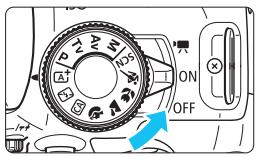



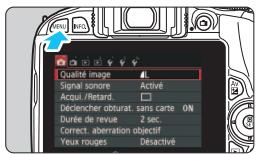
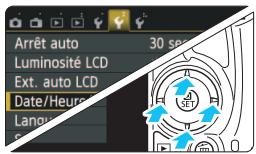
![CANON EOS 250D - Dans l'onglet [42], sélectionnez [date/heure/zone]. - 1](/content/2020/11/208200/images/3ac087e6afebb1c9115dff7b71e390b75c3d10618ab20a7855b019a9fcc293e0.jpg)

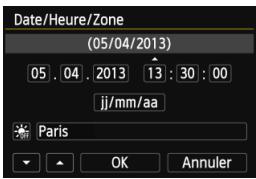
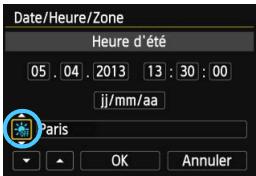
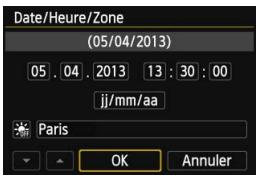


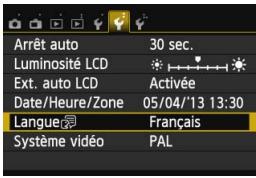
![CANON EOS 250D - Dans l'onglet [2], sélectionnez [langue]. - 1](/content/2020/11/208200/images/d29b80ed707a5413143b294e81589b6b3b7306e4d3cd3654e6001f9a88ef3e6e.jpg)