
CAM 200 - Caméra LENCO - Notice d'utilisation et mode d'emploi gratuit
Retrouvez gratuitement la notice de l'appareil CAM 200 LENCO au format PDF.


| Type de produit | Caméra sportive |
| Marque | LENCO |
| Modèle | CAM 200 |
| Dimensions | 95,5 mm x 41,9 mm x 44,5 mm |
| Poids | 102,5 g |
| Alimentation | Batterie Li-ion rechargeable 1050 mAh intégrée |
| Autonomie | Environ 3 heures d'utilisation continue |
| Temps de charge | Environ 2 heures |
| Résolution vidéo maximale | 1080p FHD (1920x1080) à 30 ips |
| Résolution photo maximale | 16 Mégapixels (4608x3456) |
| Angle de vue | 120° ultra large |
| Capteur | CMOS 5 Mégapixels |
| Imperméabilité | Jusqu'à 10 mètres (sans protection supplémentaire) |
| Stockage | Carte Micro SD / Micro SDHC classe 6 minimum (non fournie) |
| Connectivité | USB 2.0, Micro HDMI |
| Contenu du paquet | Corps de la caméra, capot arrière, mini câble USB, courroie de fixation, verrou de caméra, touche de verrouillage, fixation névo, sacoche de transport, manuel |
| Fonctions principales | Enregistrement vidéo 1080p/720p, photo 16MP, rotation automatique, mode rafale, utilisation comme webcam |
| Entretien et nettoyage | Nettoyer la lentille avec un chiffon doux ; rincer à l'eau douce après usage en eau salée ; sécher soigneusement le joint d'étanchéité |
| Pièces détachées et réparabilité | Non spécifié par le fabricant |
| Informations générales | Compatibilité PC/Mac (Windows 7/Vista/XP, Mac 10.5+) ; format vidéo MPEG4 (.mov) ; garantie ne couvre pas les dégâts d'eau en cas de mauvaise étanchéité |
FOIRE AUX QUESTIONS - CAM 200 LENCO
Questions des utilisateurs sur CAM 200 LENCO
0 question sur cet appareil. Repondez a celles que vous connaissez ou posez la votre.
Poser une nouvelle question sur cet appareil
Téléchargez la notice de votre Caméra au format PDF gratuitement ! Retrouvez votre notice CAM 200 - LENCO et reprennez votre appareil électronique en main. Sur cette page sont publiés tous les documents nécessaires à l'utilisation de votre appareil CAM 200 de la marque LENCO.
MODE D'EMPLOI CAM 200 LENCO
Manuel d'utilisationamera Sportcam-200
1. Caracteristique principales
- Enregistre des videos 1080p FHD maximum avec un interrupteur coulissant pratique
- Prend des photos numériques 5 MP
- Accepte une carte Micro SD et vous permet de prendre des videos FHD pendant 2,5 heures avec une mémoire de 32 GB.
- Batterie ion lithium 1050mAh intégrée pour environ 3 heures d'utilisation continue
- Imperméuble jusqu'à 10 mètres de profondeurs sans protection supplémentaire
2. Contenu du paquet
Déballez soigneusement l'emballage et assurez-vous que vous disposez des éléments suivants :
| 1 | Corps de laamera | 6 | Touche de verrouillage de laamera |
| 2 | Capot arrêté | 7 | Fente de verrouillage de laamera– balle de jointure |
| 3 | Mini cable USB | 8 | Fixation névo |
| 4 | Courroie de fixation | 9 | Sacoche de transport |
| 5 | Verrou de laamera | 10 | Manuel de l'utilisateur |
3. Parties fonctionnelles
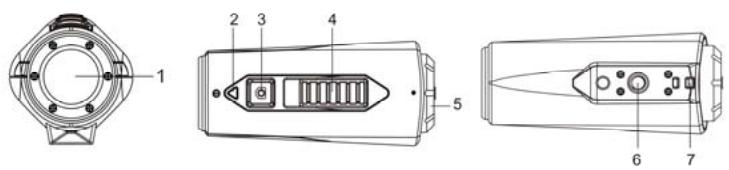
| 1 | Lentille de protection | Lentille de haute qualité |
| 2 | Indicateur DEL | Affiche le statut de laamera |
| 3 | Touche alimentation / obturator | 1. Allume ou étant laamera. 2. Prend une photo unique |
| 4 | Interrupteur coulissant d'enregistrement et de fin d'enregistrement | Faites coulisser pour début ou arrêté l'enregistrement |
| 5 | Capot arrêté de laamera | Faites tourner pour sceller laamera |
| 6 | Prise trépied | Accepte le CamLocker ou une autre fixation utilisant une vis trépied similaire |
| 7 | Prise courroie | Faites une boucle avec une courroie de fixation ou de poignet |
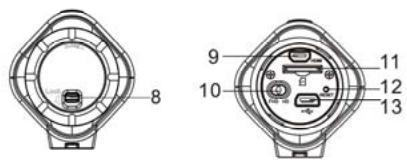
| 8 | Loquet du capot | Verrouille le capot arrêté |
| 9 | Terminal Micro HDMI | Connecte laamera sur un téléviseur via un cable HDMI |
| 10 | Interrupteur coulissant derésolution video | Sélectionne la résolution video : FHD ou HD |
| 11 | Fente carte micro SD | Emplacement de la carte Micro SD. |
| 12 | Réinitialisation | Réinitialise laamera |
| 13 | Fente mini USB | 1. Connecte à un ordinateur pour le transfert de données ou la configuration de laamera 2. Recharge votreamera |
4. Utiliser laamera
4.1 Recharger votreamera
Rechargez votreamera soit par cable USB, soit par un adaptateur CA/CC (non fourni). La lumière DEL rouge s'allume pour indiquer que laamera se recharge et s'estint aussi tôt que laamera a été complètement chargée. Cela prend environ 2 heures pour recharger complètement la batterie.
4.2 Inséorer une carte mémoire
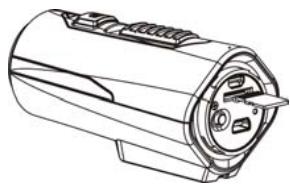
Insérez une carte Micro SD (non fournie) avant d'utiliser votreamera. Assurez-vous que laamera est étentevant d'insérer la carte dans la fente.
Remarques :
- Il n'ya qu'une direction correcte pour insérer la carte mémoire micro SD dans la fente. Ne force pas la carte mémoire dans la fente, car cela pourrait endommager aussi bien l'appareil photo que la carte mémoire Micro SD.
- Une nouvelle carte Micro SD doit être formatée avant d'être utilisée. Pour plus d'informations, veuillez consulter la section 5.
4.3 Configurer la date et l'heure
Vous pouvez régler l'horloge de laamera avec le logiciel pour garantir que vos fichiers video et photo sont enregistrées avec l'information d'heure/de date correcte.
Configuration de l'horloge de laamera
-
Connectez laamera à un ordinateur au moyen d'un cable USB. Execuéz setting_win.exe dans le dossier de votre carte micro SD. Si vous utilisez un MAC, execuéz McClôt setting_mac.app
-
Trouvez le fichier « Time and Date », et cliquez sur « SET »
- Réglez la date et l'heure ou appuyez sur « Sync with PC » pour synchroniser avec l'horloge de votre PC.
- Appuyez sur « OK » pour sauegarder les paramètres.
- Àprous avoir complété le paramétrage, déconnectez laamera de votre PC immédiatement pour effectuer le réglage correct de la date et de l'heure.
4.4 Sceller votreamera
Le boitier imperméable permet à laamera de fonctionner sous l'eau jusqu'à 10 mètres ou 30 pieds. Vous doivent sceller laamera avec le capot arrêté afin de protégger laamera lorsque vous l'utilisez en conditions humide ou mouillée.
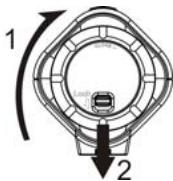
Pour fixer le capot arrête
- Attachez le capot arrirée sur l'arrière de laamera et tournez dans le sens hora jusqu'à ce que les deux points noirs soient alignés.
- Faites couilisser le loquet sur le capot arrête pour leverrouiller.

Pour ouvrir le capot arrêté, faites couilisser le loquet sur le capot arrêté pour le desserrer. Tournez le capot dans le sens antihoraire jusqu'à ce que le point noir et le point blanc soient alignés.
Remarques :
- Ne pas sceller correctement votreamera peut causeer des fuites qui abimerait ou détruireant votreamera. votre garantie ne couvre pas les dégats causés par l'eau resultant d'une'utilisation incorrecte.
- Le joint de caoutchouc sur le capot constitue la barrière imperméable pour protéger laamera en condition humide ou sous l'eau. Vous doivent maintainir ce sceau propre car un simple cheveu ou grain de sable risque de causeur uneuite dans le produit.
- ÀpRES chaque utilisation en eau salée, vous devez rincer l'extérieur du produit et le joint avec de l'eau douce et bien le sécher. ne pas faire cela pourrait cause la corrosion du produit ou un défaut du sceau, et par conséquent, endommager le produit.
4.5 Allumer et teedeindre
Pour allumer laamera :
Tenez la touche appuyée Laamera vibrera et la DEL verte s'allumera.
Pour eteindre laamera :
Tenez la touche appuyée Laamera vibrera deux secondes et la DEL verte s'eteindra.
4.6 Enregister des videos
Avant de démarrer l'enregistrement, Sélectionnez la résolution video 1080p (1920 x 1080) ou 720 p (1280 x 720) en faisant coulibisser l'interrupteur de résolution video.
Il y'a deux méthodes possibles pour démarrer la fonction d'enregistrement video. Lorsque vous démarrez un enregistrement video, une vibration courte indique que l'enregistrement a démarré. L'indicateur DEL s'allume en rouge pendant l'enregistrement.
- que laamera soit allumée ou eteinte, faites simplement coulisser l'interrupteur vers I'avant de laamera pour commencer I'enregistrement et vous pouvez voir le marquee REC.
- Lorsque laamera est eteinte et que linterrupteur est placé sur REC, tenez la touche appuyee pour allumer laamera, et l'enregistrement commencerca.
Faites couilisser l'interrupteur vers l'arrière pour arrêté l'enregistrement et vous apercevrez un marqueur STOP vert. Laamera vibrera et l'indicateur DEL s'allumera en VERT pour indiquer que l'enregistrement s'est arrêté. Laamera passera alors en mode veille.
Une option supplémentaire est de tener la touche appuyée pour arrêté l'enregistrement et éteindre laamera. Laamera vibrera deux secondes et la DEL rouge s'eteindra.
Remarques :
- Il n'est pas possible de changer la résolution video pendant l'enregistrement.
- il y'aura un déali de 2 à 3 secondes avant que laamera ne commence à enregistrer.
- Assurez-vous qu'il y'ait suffisamment de mémoire disponible dans la carte Micro SD. Si la carte est pleine, laamera vibrera pendant 5 secondes et la DEL verte clignotera en continu
4.7 Prende des photos
- Allumez laamera en appuyant sur la touche
- une fois que laamera est allumée, appuyez sur la touche pour prendre une photo Une vibration courte et un clignotement de la DEL verte indiqueront que l'action est réussie.
Remarques :
- La fonction de photo fixe est désactivée pendant l'enregistrement video
- Si la carte est pleine, laamera vibrera pendant 5 secondes et la DEL verte clignotera en continu
4.8 Rotation automatique
Laamera dispose d'un capteur de gravité intégré pour détecter l'orientation de laamera. En tournant votreamera de 180 degrés par rapport à la position par défaut, la vue d'enregistrement pivotera d'un angle équivalent. Cela permet à l'utilisateur de fixer la camera avec diverses orientations sans enregistrer avec une vue inclinée ou inversée.
Remarques :
- Cette fonction n'est disponible que pour la saisie de videos, pas pour les photos fixes.
-
Réglez l'orientation de votreamera avant de démarrer l'enregistrement video. La fonction de rotation ne sera pas activée pendant l'enregistrement
-
Vous pouvez désactiver la fonction de rotation automatique dans les « paramètres généraux » avec le logiciel.
5. Connecter votreamera
5.1 Connecter votreamera à un PC
Cette unité peut être connectée à l'ordinateur comme un dispositif de stockage de masse et transférer des fichiers photo/video pour le stockage ou pour utiliser votreamera comme une webcam.
- Connectez laamera à un ordinateur au moyen du cable USB fourni.
- Appuyez sur la touche pour allumer laamera.
Lorsque laamera est connectee à l'ordinateur comme un apparéil de stockage de masse, vous pouvez :
- Ouvrir le dossier Micro SD et naviguer dans les fichiers enregistrés dans laamera.
- Formater la carte Micro SD.
Pour activer la fonction webcam, appuyez sur la touche pendant que vous étés en mode de stockage de données et laamera fonctionnera comme une webcam Appuyez de nouveau sur la touche pour revenir en mode de stockage de données depuis le mode webcam.
Remarque: Si vous ne parvenez pas à entrer dans ces modes, vous pouvez débrancher le cable du PC et allumer et éteindre laamera une fois et connecter de nouveau au PC.
5.2 Executer le logiciel
- Insérez une carte micro SD avec au moins 10 MB d'espace libre dans votreamera.
- Connectez laamera à un ordinateur au moyen du cable USB fourni.
- Appuyez sur la touche pour allumer laamera.
- Ouvrez le dossier carte MicroSD dans le gestionnaire de fischiers et vous trouvez le fichier « setting_win.exe » et « setting_mac.app » Cliquez sur le fichier correct en fonction du système d'exploitation que vous utilisez.
Avec le logiciel, vous pouvez changer les paramètres généraux de laamera.
- Type de TV:
- Fréquence
- Extinction automatique
- Rotation automatique
- Réglage de la date et de l'heure
- Langue du logiciel
- Résolution Photo
- Mode photo
Remarques : Si vous ne parvenez pas à enter dans ces modes, vous pouvez débrancher le cable du PC et allumer et éteindre laamera une fois et connecter de nouveau au PC.
5.3 Connecter votre camera à une TV/TVHD
Vouss pouvez connecter votreamera à une TV/TVHD grâce au cable HDMI fourni Une fois que vous etes connecte, vous pouvez :
- prendre des photos ou des vidés en utilisant votre TV comme un écran viseur
- Afficher des fichiers photos ou videos enregistrés dans laamera.
- Effacer des fichiers enregistrés dans laamera.
- Formater la carte Micro SD.
- Change the parametres of your camera
6. Monter把你 camera
Le système de fixation versatile des séries Action + vous permet d'attacher laamera Action + a tout type de casque (moto,VELO, ski, chute libre, etc.), tige, planche (surf, skate, ski, etc.) et guidon (VELO ou moto).
6.1 Courroie de fixation
- Enroulez une extrémité de la couroie de fixation dans le trou de couroie sur la camera. Vous pouvez utiliser une aiguille pour aider la couroie à passer dans le trou
- Attachez l'autre moitié sur la fixation ou un autre emplacement fixe.
- Accrochez les deux extrémités ensembles lorsque laamera est fixée.
6.2 Fixez le CamLocker
- Attachez les vis du CamLocker sur la prise trépied de laamera.
- Vissez le CamLocker jusqu'à ce qu'il soit bien serré sur laamera.
6.3 Fixer sur un guidon ou une tige
- Desserrez les deux vis de montage pour velo
- Attachez la fixation pour vélo sur le guidon ou la tige et serrez les vis jusqu'à ce que la fixation soit fermement attachée.
- Desserrez et detachez I'ecrou de jointure en balle de la fixation pour velo.
- Insérez la jointure balle dans la prise du CamLocket et serrez l'écrou.
- Attachez le CamLocker et laamera dans la prise du CamLocker. Assurez-vous que l'écrou du CamLocker est correctement attaché.
- Le système de jointure de balle vous permet de changer l'angle de laamera. Desserrez simplement l'écrou, réglez l'angle de laamera et resserrez l'écrou.
7. Résolution de problèmes
| Problèmes | Causes | Solutions |
| 1. La DEL clignote et laamera s'éteint2. L'appareil ne s'allume pas | La batterie est presque vide | Rechargez laamera |
| La DEL rouge clignotependant l'enregistrement | Batterie faible | Rechargez laamera |
| Impossible de saisir desphotos ou des vidèos | Mémoire pleine | Remplacez avec une cartemémoire avec de l'espace |
| disponible pour des contenus | ||
| Impossiblené de saisir des photos ou desphotos (les DEL rouge et verteclignotent alternatively). | 1. La carte MicroSD n'est pas insérée2. La carte MicroSD n'a pas été correctement formatée | 1. Insérez une carte SD2. Formatez la carte Micro SD sur un PC ou un téléviseur |
| Ne déetecte pas de disque amovible après avoir connecté l'ordinateil à un ordinateur. | Echec de connexion. | 1. Assurez-vous que toutes les connexions de cable sont bien fixées et redemarrez l'ordinateur si nécessaire.2. Essayez un port USB différent. |
- Spécifications
| Capteur : | Capteur CMOS 5 Megapixel |
| Objectif | Champ de vision d'un angle de 120° ultra large |
| Portée de focus | 0.5m - ∞ |
| Vidéo | 1080p :1920x1080 pixels (16:9), 30 fps |
| 720p : 1280x720 pixels (16:9), 30 fps | |
| Format: compression H.264, sauvégardé en format de fichier MPEG4 (.mov)* | |
| Photo | 16.0 Mega Pixels:(4608x3456) |
| 5.0 Mega Pixels: (2592x1944) | |
| 3.0 Mega Pixels: (2048x1536) | |
| Format: JPEG | |
| Modes de capture: Photo simple, mode rafale, salarié | |
| Audio | Microphone haute qualité intégré |
| Compression ADPCM, contrôle automatique de gain | |
| Stockage | Micro SD/ Micro SDHC de classe 6 minimum (non fourni) |
| Durée d'enregistrement moyen: Environ 6 heures (avec une carte micro SD de 32 GB en format 1080p) | |
| Connexion | USB 2.0 (pour la connexion de données et le rechargement de la batterie) |
| HDMI | |
| Alimentation | Batterie Li-ion 1050 mAH rechargeable intégrée |
| Durée de vie de la batterie : Environ 3 heures | |
| Boitier | Finition en plastique durable et stylée |
| Imperméable jusqu'à 30 pieds / 10 mètres. | |
| Dimension | 95.5 mm X 41.9 mm X 44.5 mm |
| Poids | 102.5g |
-
Si vous ne pouvez pas correctement jouer le format avec les lecteurs media que vous avez déjà installés, téléchargez Quick Time Player et essayez de nouveau
-
Configuration requise
| Système d'exploitation | Windows® 7/XP SP3 /Vista et Mac 10.5 ou supérieur |
| CPU | Pentium III ou supérieur |
| RAM | Au moins 64MB |
| Interface | Port USB |
| CD | CD ROM vitesse x 4 ou supérieur |
10. Information sur les marques déposées
Microsoft® and Windows® sont des marques de Microsoft Corporation déposées aux États-Unis.
Pentium est une marque déposée d'Intel Corporation.
! Macintosh est une marque déposée d'Apple Inc.
!! MicroSD™ est une marque déposée.
Les autres noms et produits peuvent être des marques déposées ou enregistrées de leurs propriétaires respectifs.
IMPORTANT
- Maintenez la lentille propre. Les saletés et les empreintes digitales auront une influence sur la qualité de l'image.
- Fermez le clapet de batterie correctement pour une(Meilleure étanchéité. Ne l'ouvrez pas sous I'eau.
- Rincez la camera avec de l'eau propre après utilisation et gardez-le au sec pour le rangement.
- Vous pouvez consulter les instructions d'opération détaillées dans le manuel de l'utilisateur
Déclaration de la FCC
Déclaration de précaution
« Les changements et modifications non expressement approuvées par la partie responsable de la vente de l'appareil peuvent annuler le droit de l'utilisateur d'utiliser cet équipement. »
Déclaration de presentation
REMARQUE: cet équipement a été testé et déclaré conforme aux limites des apparciels numériques de Classe B ; en accord avec le chapitre 15 du règlement de la FCC. Ces limites ont pour objectif de fournir une protection raisonnable contre les interférences nuisibles dans une installation résidentielle. Cet équipement génére, utilise et peut émettre de l'énergie par radiofréquence, et s'il n'est pas installé et utilisée conformément à ces instructions, il peut cause des interférences nuisibles à la réception radio ou de télévision, qui peuvent être déterminées en éteignant et rallumant l'appareil, nous encourageons l'utilisateur à essayer de corriger les interférences par une ou plusieurs des mesures suivantes :
- Réorienter ou déplacer l'antenne de réception.
- Séparer davantage l'équipement et le récepteur.
- Connecter l'équipment à une prise de courant située sur un circuit différent de celui du récepteur.
- Demandez assistance à un revendeur ou un technician expérimé dans le domaine radio/TV.
AVERTISSEMENT: LE FABRIQUANT N'EST PAS RESPONSABLE DES INTERFERENCES RADIO OU TV CAUSEES PAR DES MODIFICATIONS NON AUTORISEES DE L'APPAREIL. TOUTE MODIFICATION DE CETTE SORTE PEUT ANNULER LE DROIT DE L'UTILISATEUR D'UTILISER CET EQUIPEMENT.

AM-SGB-V5DN-FR
UE
exclusivement
- Manuel d'utilisationamera Sportcam-200
- Caracteristique principales
- Contenu du paquet
- Parties fonctionnelles
- Utiliser laamera
- Recharger votreamera
- Inséorer une carte mémoire
- Remarques :
- Configurer la date et l'heure
- Configuration de l'horloge de laamera
- Sceller votreamera
- Pour fixer le capot arrête
- Allumer et teedeindre
- Pour allumer laamera :
- Pour eteindre laamera :
- Enregister des videos
- Prende des photos
- Rotation automatique
- Connecter votreamera
- Connecter votreamera à un PC
- Executer le logiciel
- Connecter votre camera à une TV/TVHD
- Monter把你 camera
- Courroie de fixation
- Fixez le CamLocker
- Fixer sur un guidon ou une tige
- Résolution de problèmes
- Information sur les marques déposées
- IMPORTANT
- Déclaration de la FCC
- Déclaration de précaution
- Déclaration de presentation
Marque : LENCO
Modèle : CAM 200
Catégorie : Caméra