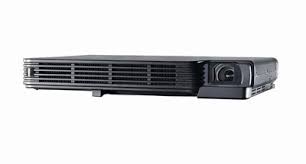
M9 - Projecteur ASK PROXIMA - Notice d'utilisation et mode d'emploi gratuit
Retrouvez gratuitement la notice de l'appareil M9 ASK PROXIMA au format PDF.

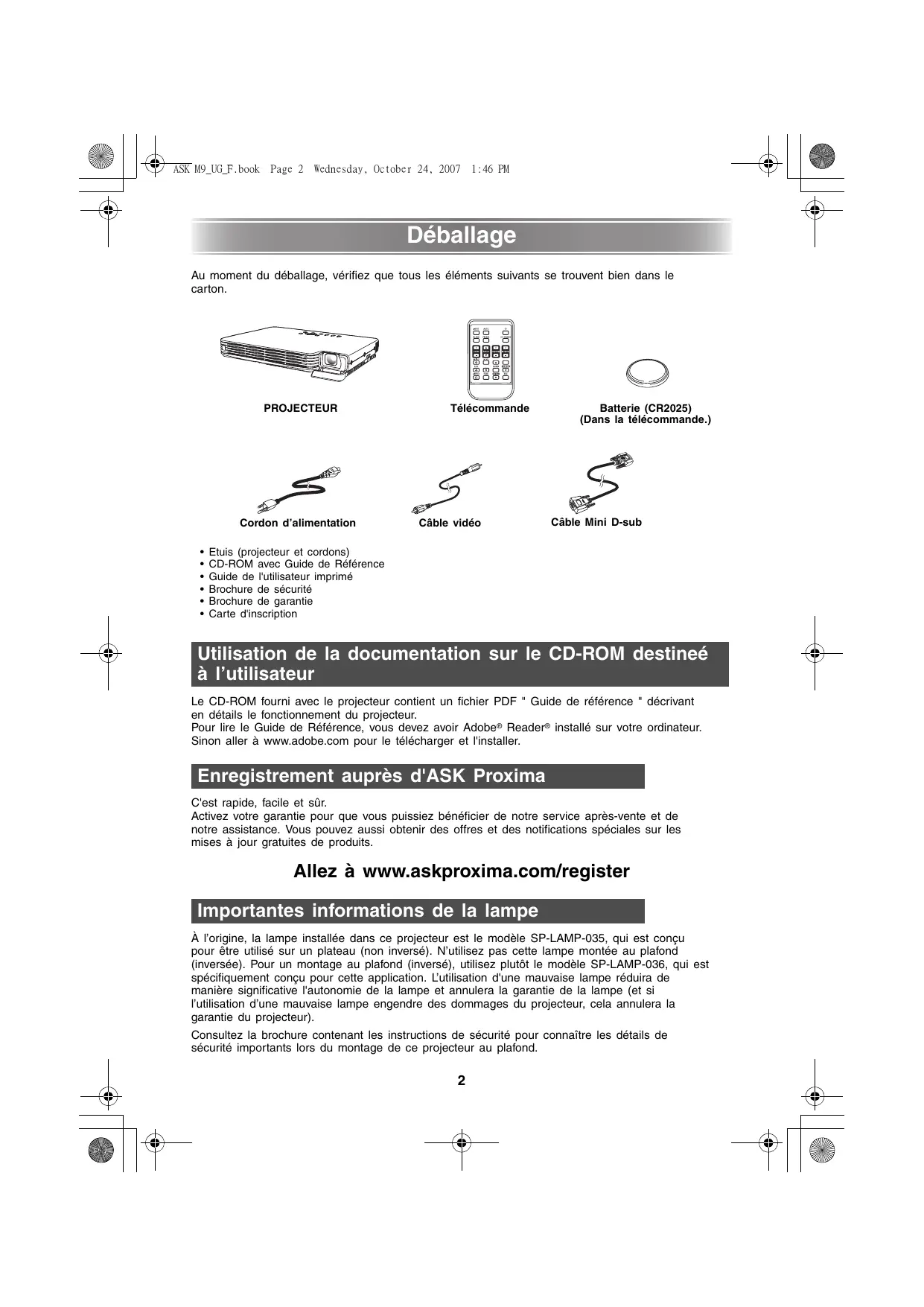
| Type de produit | Projecteur |
| Marque | ASK PROXIMA |
| Modèle | M9 |
| Technologie de projection | DLP |
| Lampe | SP-LAMP-035 (table) / SP-LAMP-036 (plafond) |
| Alimentation | 100-240 V CA, 50/60 Hz |
| Consommation électrique | Environ 250 W |
| Poids | Environ 2,5 kg |
| Dimensions (L x l x H) | Environ 30 x 20 x 10 cm |
| Connectique | 1 x entrée RGB (Mini D-sub), 1 x entrée vidéo composite (RCA) |
| Correction trapézoïdale | Automatique et manuelle, ±30° |
| Zoom | Manuel |
| Mise au point | Manuelle |
| Télécommande | Oui, avec pile CR2025 |
| Fonctions spéciales | Mise sous tension directe, extinction automatique, mode Eco |
| Sécurité | Orifice antivol |
| Accessoires fournis | Télécommande, pile, câbles, CD-ROM, étuis, documentation |
| Entretien | Nettoyage des grilles d'aération avec un aspirateur |
FOIRE AUX QUESTIONS - M9 ASK PROXIMA
Questions des utilisateurs sur M9 ASK PROXIMA
0 question sur cet appareil. Repondez a celles que vous connaissez ou posez la votre.
Poser une nouvelle question sur cet appareil
Téléchargez la notice de votre Projecteur au format PDF gratuitement ! Retrouvez votre notice M9 - ASK PROXIMA et reprennez votre appareil électronique en main. Sur cette page sont publiés tous les documents nécessaires à l'utilisation de votre appareil M9 de la marque ASK PROXIMA.
MODE D'EMPLOI M9 ASK PROXIMA
- Veuillez lire la brochure relative aux consignes de sécurité avant la mise en place du projecteur.
- Ce manuel couvre uniquement les fonctions basiques, incluant comment configurer le projecteur, et les fonctions basiques du projecteur. Pour plus de détails, consultez le Guide de Référence sur le CD-ROM fourni avec le projecteur.
Déballage 2
Utilisation de la documentation sur le CD-ROM destinée à l'utilisateur. 2
Enregistrement auprès d'ASK Proxima 2
Informations importantes de la lampe 2
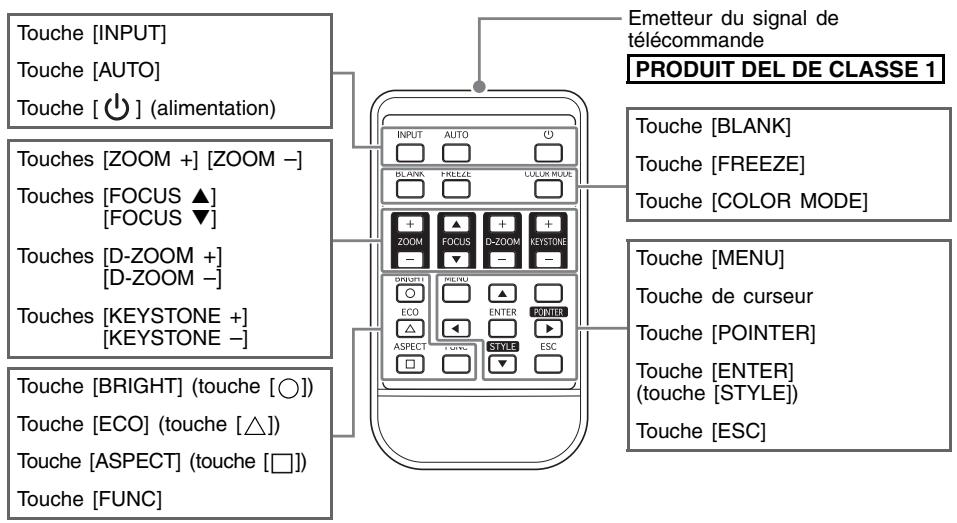
Aperçu de la télécommande 5
Préparation de la télécommande 5
Remplacement de la pile de la télécommande 6
Préparatifs 7
Installation du projecteur 7
Taille et Distance de l'Écran 7
Réglage de l'obliquité du projecteur 8
Rétroprojection (de l'arrière de l'écran) 8
Connexion d'un ordinateur au projecteur 9
Connexion d'un appareil vidéo ordinaire 9
Mise en marche du projecteur 10
Arrêt du projecteur 12
Fonctions de base du projecteur 13
Sélection de la source d'entrée 13
Réglage de l'image projetée 13
Correction de la distorsion trapézoidale (KEYSTONE) 14
Guide de dépannage 16
Témoins 16
En cas de panne du projecteur 20
Service et support 22
Au moment du déballage, vérifie que tous les éléments suivants se trouvent bien dans le carton.
PROJECTEUR
Télécommande
Batterie (CR2025) (Dans la télécommande.)
Cordon d'alimentation
Câble video
Cable Mini D-sub
- Etuis (projecteur et cordons)
- CD-ROM avec Guide de Référence Guide de l'utilisateur imprimé Brochure de sécurité Brochure de garantie
- Carte d'inscription
Utilisation de la documentation sur le cd-rom destinée à l'utilisateur
Le CD-ROM fourni avec le projecteur contient un fichier PDF "Guide de référence" décrivant en détails le fonctionnement du projecteur.
Pour lire le Guide de Reference, vous avez besoin d'avoir Adobe Reader installé sur votre ordinateur.
Sinon aller à www.adobe.com pour le télécharger et l'installer.
Enregistrement auprès d'ask proxima
C'est rapide, facile et sur.
Activez votre garantie pour que vous puissiez bénéficier de notre service après-vente et de notre assistance. Vous pouvez aussi obtenir des offres et des notifications spéciales sur les mises à jour gratuites de produits.
Informations importantes de la lampe
À l'origine, la lampe installée dans ce projecteur est le modèle SP-LAMP-035, qui est conçu pour être utilisé sur un plateau (non inversé). N'utilisez pas cette lampe montée au plafond (inversée). Pour un montage au plafond (inversé), utilisez plutôt le modèle SP-LAMP-036, qui est spécifiquement conçu pour cette application. L'utilisation d'une mauvaise lampe réduira de manière significative l'autonomie de la lampe et annulera la garantie de la lampe (et si l'utilisation d'une mauvaise lampe engendre des dommages du projecteur, cela annulera la garantie du projecteur).
Consultez la brochure contenant les instructions de sécurité pour connaître les détails de sécurité importants lors du montage de ce projecteur au plafond.
[Haut/Bas/Côté gauche]
[Panneau de touches et de témoins] * La touche de validation du projecteur n'a pas de caractère imprimé dessus. Lorsque [ENTER] est indiqué dans ce manuel, cela signifie que vous devez appuyer sur la touche de validation du projecteur ou sur la touche [ENTER] de la télécommande.
| Avertissement | • Ne regardez jamais dans l'objectif lorsque le projecteur est allumé. • N'obtruez jamais les entrées et sorties d'air et laissez au moins 30 cm tout ajustur du projecteur. Si les entrées et sorties d'air sont obstruées, une surchauffe peut se produit, créé un risque d'incendie et de panne. • Ne touche jamais le pourtour des sorties d'air. Ces parties devenant très chaudes, il est possible de se brûler. |
[Dessous]
[Arrière, Prises]

Avertissement
- Dans le cas peu probable d'une rupture de la lampe, des particules peuvent être éjectées du projecteur. Ne placez rien dans l'espace sous le projecteur lorsque celui-ci est en marche. Voir la brochure relative aux consignes de sécurité pour plus de détails.

Remarque
- L'orifice antivol permet d'attacher une chaîne antivol.
Préparation de la télécommande
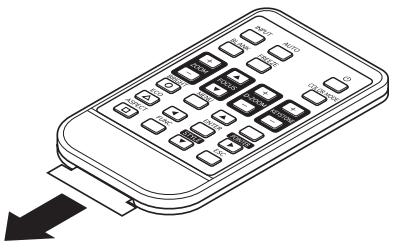
La télécommande contient une pile test. La première fois que vous l'utilisez, retirez la feuille isolant la pile de la télécommande.
Important!
- Pour éviter d'utiliser la pile, faites attention qu'aucun objet n'appuie sur les touches de la télécommande lorsque vous ne l'utilisez pas.
Remplacement de la pile de la télécommande
La première fois que vous utilisez la télécommande, vous devez charger la pile fournie.
| Attention | RISQUE D'EXPLOSION SI LA PILE N'EST PAS REMPLACEE CORRECTEMENT. METTRE LES PILES USEES AU REBUT SELON LES INSTRUCTIONS. |
| Attention | Mal utilisée, la pile peut fuir et salir les parties environnantes, ou même exploser, créé ainsi un risque d'incendie et de blessure. Prenze toujours les précautions suivantes. • Insérez la pile dans le bon sens. • N'utilise que le type de pile spécifique pour cette télécommande. |
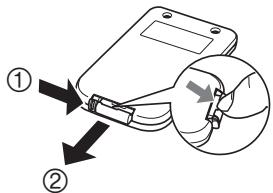
- Insérez l'ongle dans la rainure sur le porte-pile à l'arrête de la télécommande. Tout en appuyant sur le taquet sur le côté (①), tirez le porte-pile (②).
- Insérez une nouvelle pile (CR2025) dans le porte-pile.
- Orientez bien la face plus (+) de la pile vers le haut (face visible). Attention de ne pas insérer la pile à l'envers.
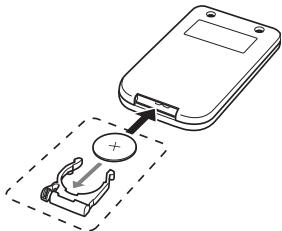
- Remettez le portepile en place dans la télécommande.
Installation du projecteur
Installez le projecteur sur un bureau, une table ou un meuble solide, à l'horizontal. L'espace sur les côtés et à l'arrière du projecteur doit être suffisant pour que la ventilation fonctionne correctement.
- Les illustrations suivantes montrent comment orienter le projecteur pour obtenir une image optimale sur l'écran.
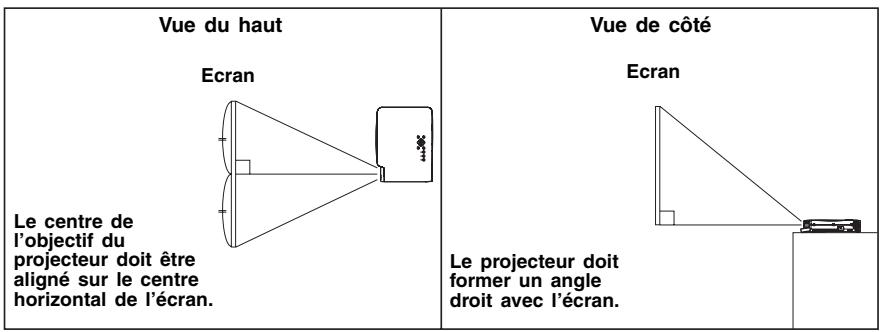
Important!
- Vous pouvez poser le projecteur sur une surface inclinée de 30 degrés au maximum vers l'avant ou l'arrêté. Ne jamais le poser sur une surface inclinée de plus de 30 degrés, ou inclinée vers la gauche ou la droite. La lampe risquerait d'exploser ou de s'user plus rapidement. L'appareil risquerait aussi de ne pas fonctionner correctement.
- La correction de la distorsion automatique est possible de 0 à +30 degrés sur ce projecteur. Si la surface que vous êtes en train de projeter est décalée vers le bas par rapport à l'horizontal, utilisez la correction de la distorsion manuelle (page 14) pour remonter l'image.
Taille et Distance de l'écran
| Dimension de la Diagonale de l'Ecran | Distance de projection approximative | ||||
| Pouces | cm | Distance minimale (m) | Distance maximale (m) | Distance maximale (pieds) | Distance maximale (pieds) |
| 40 | 102 | 1,1 | 2,2 | 3,61 | 7,22 |
| 60 | 152 | 1,7 | 3,4 | 5,58 | 11,15 |
| 80 | 203 | 2,3 | 4,5 | 7,55 | 14,76 |
| 100 | 254 | 2,8 | 5,6 | 9,19 | 18,37 |
| 150 | 381 | 4,3 | 8,5 | 14,11 | 27,89 |
| 200 | 508 | 5,7 | 11,3 | 18,70 | 37,07 |
Important!
- Les distances ci-dessus sont données à titre de référence.
Réglage de l'obliquité du projecteur
Vous pouvez changer l'angle du projecteur de 0 à 12 degrés en hauteur. Si nécessaire, des réglages plus fins peuvent être faits avec les pieds de réglage d'obliquité gauche et droit.
Pour changer l'obliquité du projecteur
- Relevez l'avant du projecteur et appuyez sur le bouton de libération.
- Le pied de réglage d'obliquité ressort du projecteur.
- N'oubliez pas d'appuyer sur le bouton de libération avant d'essayer de tirer sur le pied de réglage d'obliquité. Le pied peut être endommagé si vous tirez dessus sans appuyer sur ce bouton.
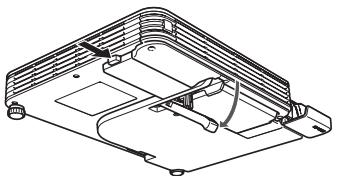
- Tout en tenant le bouton de libération, relevez ou abaissez l'avant du projecteur jusqu'à ce que le pied ait la longueur souhaitée.
- Relâchez le bouton de libération de manière à bloquer le pied de réglage d'obliquité dans sa position actuelle.
- Utilisez les pieds de réglage gauche et droit pour ajuster exactement l'angle.
- Les pieds de réglage gauche et droit sont pour les réglages plus précis. N'essayez pas de trop les tourner. Ils risqueraient de se détacher. Si vous les serrez trop, ils risquent aussi d'être coincés.
Tournez pour régler l'alignement horizontal.
Important!
- Pour rentrer le pied de réglage d'obliquité, appuyez sur le bouton de libération et repoussez le pied dans le projecteur. N'essayez jamais de changer la position du pied de réglage d'obliquité sans appuyer sur le bouton de libération.
Rétroprojection (de l'arrière de l'écran)
Dans le cas de la rétroprojection, l'orientation gauche/droite est l'opposé de la projection avant, et le paramétrage sur le menu devra être effectué en conséquence. Pour plus de détails sur le fonctionnement, consultez le Guide de Référence sur le CD-ROM fourni avec le projecteur.
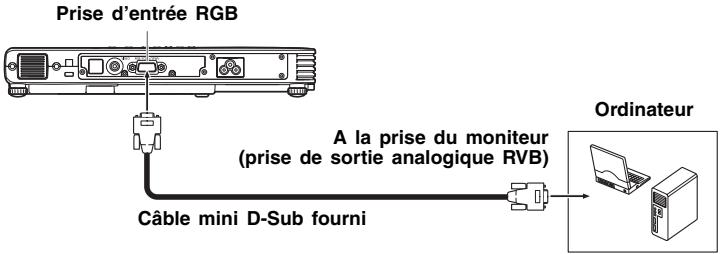
Connexion d'un ordinateur au projecteur
Utilisez le projecteur pour projeter l'image d'un ordinateur.
Important!
- N'oubliez pas d'éteindre le projecteur et l'ordinateur avant de les relier.
Connexion d'un appareil video ordinaire
Le projecteur peut être utilisé pour projeter l'image d'une platine vidéo, d'un téléviseur, d'un caméscope ou d'un autre type d'appareil vidéo.
Important!
- Eteignez toujours le projecteur et l'appareil video avant de les relier.
Projecteur
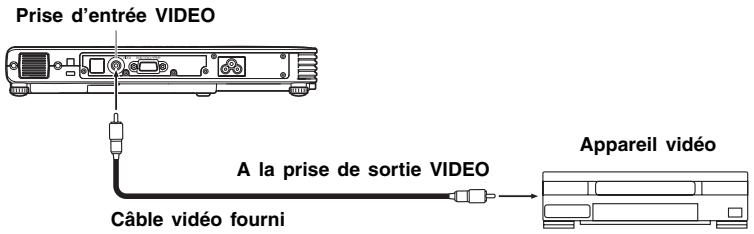
- Vous pouvez utiliser le câble vidéo fourni pour relier une prise de sortie VIDEO de type RCA (à une broche). Lorsque vous reliez un caméscope ou un autre appareil vidéo muni d'une prise de sortie vidéo spéciale, utilisez le câble spécial fourni avec l'appareil vidéo. Pour le détail, voir la documentation fournie avec l'appareil vidéo.
Remarque
- Le terminal d'entrée RVB peut être connecté au terminal du composant vidéo de l'équipement vidéo en utilisant un adaptateur disponible en option. Pour plus d'informations, consultez "Connector à un appareil de sortie de composant vidéo" dans le Guide de Référence sur le CD-ROM fourni avec le projecteur.
Mise en marche du projecteur
Avant d'effectuer les opérations mentionnées dans cette partie, assurez-vous que le projecteur a été installé correctement et relié à l'appareil fournissant le signal approprié.
Précautions concernant le cordon d'alimentation
- Utilisez le cordon d'alimentation fourni avec le projecteur.
- Branchez toujours le projecteur sur une source d'alimentation ayant la tension spécifique pour le projecteur.
- Ne branchez pas le projecteur sur une prise utilisée par un autre appareil. Si vous utilisez un cordon-rallonge, assurez-vous que la capacité (Nombre d'ampères) de ce cordon est suffisante pour la consommation de ce projecteur.
- N'utilisez jamais le cordon d'alimentation sans l'avoir déroulé précédemment.
- Ne posez jamais d'objets sur le cordon d'alimentation et ne marchez pas dessus.
- Ne tirez jamais sur le cordon d'alimentation. Pour le débrancher, saisissez la fiche.
- Branchez le cordon d'alimentation sur une prise d'accès facile, pour pouvoir le débrancher rapidement, si nécessaire.
Pour permettre le projecteur en marche
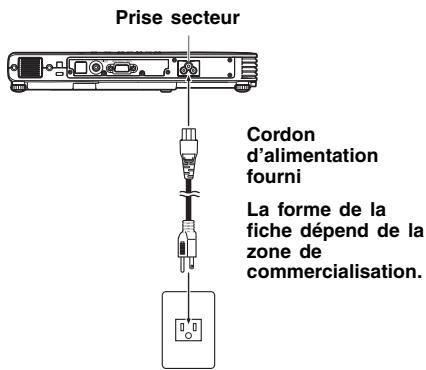
- Utilisez le cordon d'alimentation fourni pour brancher le projecteur sur une prise secteur.
- Lorsque vous raccordez le cordon d'alimentation à une prise secteur, les trois tímoins sur le projecteur s'allument en orange. Un instant plus tard, deux des tímoins s'éteignent et seul le témoin POWER/STANDBY reste allumé en orange, ce qui indique que le projecteur est en voille.
- Notez que le projecteur ne s'allumera pas si vous appuyez sur la touche [①] (alimentation) lorsque les trois témoins sont allumés en orange. Attendez que le projecteur soit en veille pour essayer de l'allumer.

Remarque
- Ce produit est aussi concu pour les systèmes de distribution d'alimentation IT à tension de 230 V, phase à phase.
- Allumez l'ordinateur ou l'appareil vidéo relié au projecteur.
- Si le capuchon d'objet du projecteur est fermé, ouvre-le.
- Pour éviter toute panne, n'essayez pas d'ouvrir le couvercle d'objet au-delà de l'horizontal.
- Appuyez sur la touche [S] (alimentation).
- Le témoin POWER/STANDBY se met à clignoter en vert, ce qui indique que le projecteur est en train de chauffer.
- Lorsque le chauffage est terminé, le témoin POWER/STANDBY cesse de clignoter et reste allumé en vert, et l'image transmise par l'appareil raccordé est projetée.
- La fenêtre "Language" (Lange) apparait la première fois que vous allumez le projecteur. Procedez comme indiqué dans "S Specification de la langue des messages" à la page 11 pour sélectionner la langue souhaitée. La fenêtre "Language" (Lange) apparaît la première fois que vous allumez le projecteur. Procédez comme indiqué dans "S Specification de la langue des messages" à la page 11 pour sélectionner la langue souhaitée.

Remarque
- Quand le mode Eco est utilisé, le témoin LAMP s'allume en vert pendant le préchauffage du projecteur.
- Si le projecteur est chaud lorsqu'vous branchez le cordon d'alimentation sur une prise secteur, il s'arrête pour refroidir. Ceci est indiqué par le clignotement orange du témoin POWER/STANDBY.
Notez que le projecteur ne se rallume pas tant qu'il n'est pas complètement froid, même si vous appuyez sur la touche [J] (alimentation).
Le projecteur se rallume et se met en veille lorsqu'il est suffisamment froid.
Spécification de la langue des messages
La fenêtre "Language" (Langue) est projetée la première fois que vous allumez le projecteur. Sur ce menu, vous pouvez désigner la langue que vous pouze utiliser.
- Utilisez les touches de curseur [▲] et [▼] pour surliner la langue que vous voulez utiliser.
| Language | ||
| Selecta la lenguès : English | ▲/■/▼ (Scroll) | [ENTER] Apply |
| Selectionner une langue : Français | ▲/■/▼ (Faire défierel) | [ENTER] Apply |
| Hälien Sie eine Sprache : Deutsch | ▲/■/▼ (Scrollen | [ENTER] Amendern |
| SeLECTIONZA una lingua : Italiano | ▲/■/▼ (Scoriremoto) | [ENTER] Application |
| Selecconer un diacono : Espanol | ▲/■/▼ (Fesplazar) | [ENTER] Aplicar |
| Väljett speak : Svenska | ▲/■/▼ (Bulha | [ENTER] Tallapaa |
| 选择语言:中文(简体字) | ▲/■/▼ (Fach转换 | [ENTER] 采用 |
| 推翻语言:中文(繁體字) | ▲/■/▼ (Fach转换 | [ENTER] 采用 |
| Höch | Hörder| 21 | 南京 | | ▲/■/▼ (23号粤) | [ENTER] 采用 |
| 空格系集(CR / WEN): 日本語 | ▲/■/▼ (Fischung | [ENTER] 深定 |
| ▲/■/▼ (Fischoll [ENTER] Apply | ||
- Appuyez sur la touche [ENTER].
Mise sous tension directe
Vous pouvez programmer le projecteur pour qu'il se mette directement en marche dès que vous le branchez sur une source d'alimentation. Grâce à cette fonction, il est inutile d'appuyer sur la touche [U] (alimentation). Pour valider la mise sous tension directe, affichez le menu de configuration, puis régalez le paramètre "Marche instantanée" sur "Oui".
Important!
- Lorsque la mise sous tension directe est validée, ne laissez pas le projecteur branché sur une prise secteur lorsqu'il est éteint, sinon la lampe risque de s'allumer automatiquement lorsque l'alimentation est fournie après une coupure de courant, un déclenchement du disjoncteur, etc.

Remarque
- La mise sous tension directe allume le projecteur automatiquement dès qu'il est raccordé à une prise secteur. Le temps de préparation avant la projection en est considérablement réduit. Notez toutefois que la série de mise en marche actuelle (État de veille Mise sous tension Préchauffage Début de la projection) du projecteur est la même, que la fonction de mise sous tension directe soit validée ou non. La seule différence est la façon dont la série est déclenchée (par le raccordement ou par une pression sur la touche []). Pour le détail sur la série de mise en marche du projecteur lors du raccordement à une prise secteur, reportez-vous à “Pour permettre le projecteur en marche” à la page 10.
- Pour des détails sur la configuration du paramètre d'Allumage Direct, consultez " Allumage direct " sous " Menu Principal Paramètres 1 d'Option " dans le Guide de Référence sur le CD-ROM fourni avec le projecteur.
Attention
- Lorsque vous arrêtez le projecteur, la lampe s'éteint et le ventilateur refroidit le projecteur. Vous ne pouvez pas rallumer le projecteur tant que le ventilateur fonctionne.
- Le projecteur reste chaud assez longtemps après l'extinction. Faites attention lorsque vous déplacez le projecteur ou le saisissez après la projection. Assurez-vous que le projecteur est suffisamment froid avant de le ranger.
Pour arrêter le projecteur
- Appuyez sur la touche [b] (alimentation).
- Le message de confirmation "Voulez-vous éteindre le projet?" apparait au centre de l'écran de projection.
- Si vous n'eteignez pas le projecteur, ce message disparaît automatiquement dans les 10 secondes qui suivent. Il disparaît aussi si vous appuyez sur la touche [ESC].
- Pour arrêter le projecteur, appuyez une nouvelle fois sur la touche [() (alimentation)] en réponse au message de confirmation.
- La lampe du projecteur s'éteint et la projection s'arrête.
- Le témoin POWER/STANDBY se met à clignoter en orange, ce qui indique que le projecteur est en train de refroidir.
- Le projecteur ne se rallume pas tant qu'il refroidit.
- Lorsque le refroidissement est terminé, le témoin POWER/STANDBY sur le projecteur s'allume en orange, ce qui indique l'état de voir. A ce moment, vous pouvez rallumer le projecteur, si nécessaire.
- Àprous avoir vérifié que l'indicateur POWER/STANDBY avait cessé de clignoter en orange et restait éclairé, débranchez le cordon d'alimentation de la prise secteur.
- Le témoin POWER/STANDBY s'éteint.
- Après vous être assurée que le projecteur et l'ordinateur ou l'appareil vidéo raccordé étaient éteints, débranchez les câbles de liaison du projecteur et de l'appareil raccordé.
- Fermez le cache-objectif.
Extinction automatique
L'extinction automatique est automatiquement le projecteur si aucun signal n'est transmis et aucune opération effectuée durant environ 30 minutes. Avant d'être éteint, le projecteur doit refroidir tout comme lorsque vous l'éteignez avec la touche [O] (alimentation).
Remarque
- Lorsque la mise sous tension directe (page 11) est activée, le projecteur s'éteint automatiquement si aucune opération n'est effectuée et aucun signal reçu dans les 10 minutes qui suivent sa mise sous tension.

Remarque
- Pour des détails sur le fonctionnement de la projection, consultez le Guide de Référence sur le CD-ROM fourni avec le projecteur.
Sélection de la source d'entrée
Lorsque vous allumez le projecteur, il vérifie d'abord si un signal est fourni par la borne RGB puis par la borne VIDEO. S'il détecte un signal, il le sélectionne automatiquement et le projette. Si vous souhaitez rechercher vous-même une source d'entrée, appuyez sur la touche [INPUT].

Remarque
- Lorsque le projecteur détecte une source d'entrée (RVB, composante ou VIDEO) après la sélection automatique ou la sélection manuelle, le nom de la nouvelle source apparait sur l'image projetée pendant quelques secondes.
- Le message "Signal absent" apparait si aucun signal ne peut être sélectionné.
Pour régler la taille de l'image projetée
Appuyez un instant sur la touche [ZOOM +] pour augmenter la taille de l'image ou sur la touche [ZOOM -] pour la réduire. Lorsque l'image a la taille souhaitée, relâchez la touche.
Opérations sur le projecteur
Appuyez sur la touche [ZOOM] puis maintenez la touche [+] enfoncée pour augmenter la taille de l'image et appuyez sur la touche [ZOOM] puis maintenez la touche [-] enfoncée pour réduire la taille de l'image. Lorsque l'image a la taille souhaitée, relâchez la touche.
Pour faire la mise au point
Appuyez un instant sur la touche [FOCUS ] ou [FOCUS ]. Lorsque l'image est nette, relâchez la touche.
Opérations sur le projecteur
Appuyez sur la touche [FOCUS] puis sur la touche [«] ou [»] pour faire la mise au point. Lorsque l'image est nette, relâchez la touche.
Réglage automatique de l'image RVB
Lorsque la source sélectionnée est un signal RVB (ordinateur), la position horizontale, la position verticale, la fréquence et la phase se règlent automatiquement sur le projecteur lorsqu'un signal RVB est détecté (après la sélection de la source, la mise sous tension, etc.). Vous pouvez sinon appuyer sur la touche [AUTO] pour activer le réglage automatique.

Remarque
- Vous pouvez désactiver le réglage automatique si vous pouvez utiliser le réglage manuel à la place du réglage automatique.
- L'image du projecteur peut être déformée pendant le réglage automatique.
- Si une image n'est pas nette malgré le réglage automatique, vous pouvez effectuer des réglages manuels en utilisant le menu.
Correction de la distorsion trapézoidale (KEYSTONE)
Lorsque le projecteur est oblique par rapport à l'écran de projection, les bords inférieur et supérieur de l'image projetée peuvent être de longueur différente. Ce phénomène s'appelle la "distorsion trapézoidale". Ce projecteur corrige automatiquement la distorsion trapézoidale, pour que l'image soit deux rectangulaire.
Important!
- Lors de la correction de la distorsion trapézoidale, l'image corrigée peut être plus petite que l'originale (image non corrigée), ou bien de la distorsion peut apparaître. Si l'image projetée est difficile à voir, essayez de bouger l'écran et/ou le projecteur de manière à les orienter comme indiqué dans "Installation du projecteur" à la page 7.
- Le centre de l'objet du projecteur doit être aligné sur le centre horizontal de l'écran (page 7).
Correction automatique de la distorsion trapézoidale
Lorsque "Oui" est sélectionné pour le paramètre "Réglages des options 1 Correction distorsion auto" du menu de configuration, le projecteur détecte l'orientation verticale de l'objet sur l'image et réajuste automatiquement sa forme pour qu'il apparaisse rectangulaire. Le message "Correction auto effectuée." apparait dans le coin inférieur gauche de l'image projetée lorsque le projecteur corrige la distorsion.
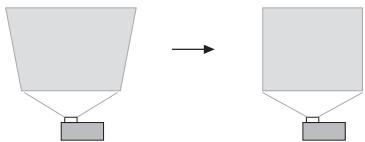
- La correction de la distorsion automatique est possible de 0 à +30 degrés sur ce projecteur. Si la surface que vous êtes en train de projeter est décalée vers le bas par rapport à l'horizontal, utilisez la correction de la distorsion manuelle pour remonter l'image.

Remarque
- La correction automatique de la distorsion trapezoidale s'effectue par la détection de l'angle d'obliquité du projecteur. La surface sur laquelle vous projetez l'image doit donc être à la verticale. Si ce n'est pas le cas, utilisez la correction manuelle pour corriger l'image.
Pour utiliser la correction manuelle
- Appuyez sur la touche [KEYSTONE +] ou [KEYSTONE -]. L'écran de correction de la distorsion apparait sur l'image projetée.
- Utilisez les touches [KEYSTONE +] et [KEYSTONE -] pour corriger la distorsion.
- La correction de la distorsion trapézoidale peut être de ± 30^.
- Pour fermer l'écran de configuration, appuyez sur la touche [ESC].
Utilisation du menu de configuration
Il faut appuyer sur la touche [MENU] lorsqu'une image est projetée pour afficher le menu de configuration sur l'image. Ce menu sert à régler un certain nombre de paramètres du projecteur. Utilisez les touches de curseur pour sélectionner et effectuer les réglages, puis la touche [ENTER] pour les valider.
Les éléments du menu pouvant être réglés (ou affichés) dépendent de la source d'entrée. Dans le tableau suivant, les colonnes "Source d'entrée" indiquent si un élément apparait ((\bigcirc)) ou non ((\times)) pour chaque source d'entrée ((R = RVB, C = Composantes, V = VIDEO, - = Pas de signal)). Un triangle ((\triangle)) indique que l'élément qui peut être réglé (ou affiché) doit remplir certaines conditions.
| Menu principal | Source d'entrée | |||
| Sous-menue | R | C | V | - |
| Réglage de l'image | ||||
| Luminosité | ○ | ○ | ○ | × |
| Contraste | ○ | ○ | ○ | × |
| Nettété | × | × | ○ | × |
| Saturation | × | × | ○ | × |
| Teinte | × | × | △ | × |
| Mode Couleur | ○ | ○ | ○ | × |
| Bal. couleurs | ○ | ○ | ○ | × |
| Position verticale | ○ | ○ | ○ | × |
| Position horizontalale | ○ | ○ | ○ | × |
| Fréquence | ○ | × | × | × |
| Phase | ○ | × | × | × |
| Mode contrôle | × | × | ○ | × |
| Rétablissement des réglages par défaut | ○ | ○ | ○ | × |
| Réglages d'écran | ||||
| Correction distorsion | ○ | ○ | ○ | ○ |
| Format | × | △ | ○ | × |
| Mode de projection | ○ | ○ | ○ | ○ |
| Ecran initial | ○ | ○ | ○ | ○ |
| Ecran sans signal | ○ | ○ | ○ | ○ |
| Ecran blanc | ○ | ○ | ○ | ○ |
| Rétablit les réglages par défaut des menus | ○ | ○ | ○ | ○ |
| Réglages de l'entrée | ||||
| Entrée RVB | ○ | ○ | × | △ |
| Signal video | × | × | ○ | △ |
| Indication du nom du signal | ○ | ○ | ○ | ○ |
| Rétablit les réglages par défaut des menus | ○ | ○ | ○ | ○ |
| Menu principal | Source d'entrée | |||
| Sous-menù | R | C | V | - |
| Réglages des options 1 | ||||
| Position du menu | ○ | ○ | ○ | ○ |
| Correction distorsion auto | ○ | ○ | ○ | ○ |
| Réglage auto | ○ | × | × | △ |
| Mode Eco | ○ | ○ | ○ | ○ |
| Extinction auto | ○ | ○ | ○ | ○ |
| Marche instantanée | ○ | ○ | ○ | ○ |
| Langue | ○ | ○ | ○ | ○ |
| Rétablir les réglages par défaut des menus | ○ | ○ | ○ | ○ |
| Réglages des options 2 | ||||
| Mémoire de zoom | ○ | ○ | ○ | ○ |
| Pointeur | ○ | ○ | ○ | ○ |
| Rétablir les réglages par défaut des menus | ○ | ○ | ○ | ○ |
| Info Exploitation | ||||
| Durée de la lampe | ○ | ○ | ○ | ○ |
| Remise à zéro de la durée de la lampe | ○ | ○ | ○ | ○ |
| Signal d'entrée | ○ | ○ | ○ | ○ |
| Nom du signal | ○ | ○ | ○ | × |
| Index | ○ | ○ | × | × |
| Résolution | ○ | × | × | × |
| Fréquence horizontalie | ○ | ○ | ○ | × |
| Fréquence verticalie | ○ | ○ | ○ | × |
| Système balayage | ○ | ○ | × | × |
| Rétabl. régli. Défaut | ○ | ○ | ○ | ○ |
- Pour des détails sur les paramètres et comment les configurer, consultez le Guide de Référence sur le CD-ROM fourni avec le projecteur.
Témoins
L'état des témoins permet de connaître l'état de fonctionnement actuel du projecteur. Vous trouverez ci-dessous les informations nécessaires sur les témoins.
- "POWER" dans le tableau suivant signifie le témoin "POWER/STANDBY".
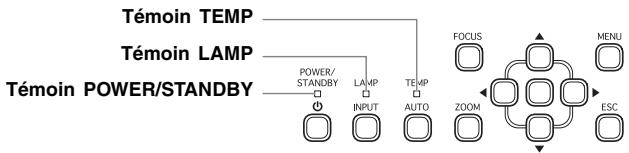
Témoins de fonctionnement normal
| Lorsque ce témoin: | Est de cette couleur: | Cela signifie que: |
| POWER : | Éclairé en orange | Vous venez de brancher le cordon d'alimentation sur une prise secteur. Attendeze que le projecteur se mette en veille (voir ci-dessous) avant d'essayer d'allumer le projecteur. |
| TEMP : | Éclairé en orange | |
| LAMP : | Éclairé en orange | |
| POWER : | Éclairé en orange | Mode de veille : Le cordon d'alimentation est branché et le projecteur est en veille. |
| POWER : | Clignote en vert | Le projecteur est en train de chauffer après sa mise en marche. |
| POWER : | Éclairé en vert | Le projecteur est allumé et en attente d'utilisation. |
| POWER : | Clignote en orange | Le projecteur est en train de refroidir après son extinction. Si le projecteur est chaud lorsque vous branchez le cordon d'alimentation sur une prise secteur, il s'arrête pour refroidir. |
| LAMP : | Éclairé en vert | Le mode Eco du projecteur est en service. |
Indicateurs d'erreur et messages d'avertissement
En cas d'erreur, attendez que le projecteur ait complètement refroidi et que le ventilateur soit arrêté pour débrancher le cordon d'alimentation. Si vous débranchez le cordon d'alimentation avant l'arrêt du ventilateur, une erreur peut se produire lorsque vous raccorderez le cordon d'alimentation.
| Témoin/Message d'erreur | Description et action requise | |
| POWER | : Vert constant | La température interne du projecteur est très élevé. |
| TEMP | : - | Appuyez sur la touche [ESC] pour dégager le message |
| LAMP | : - | d'advertisement et effectuer les opérations suivantes. |
| Message | : Température interne trop élevée. Vérifier si les ailettes d'aération ne sont pas obstruées. | ① Assurez-vous que les entrées et sorties d'air du projecteur ne sont pas obstruées et que l'espace est suffisant tout autour du projecteur. ② Si de la poussière s'est accumulée autour des entrées et/ou sorties d'air, éteignez le projecteur et enlevez la poussière. |
| POWER | : Orange clignotant → Orange constant | Le projecteur s'est étient parce que sa température interne était trop élevé. Effectuez les opérations suivantes. |
| TEMP | : Rouge clignotant (1 seconde d'intervalle) → S'éteint | ① Assurez-vous que les entrées et sorties d'air du projecteur ne sont pas obstruées et que l'espace est suffistant tout autour du projecteur. |
| LAMP | : - | ② Si de la poussière s'est accumulée autour des entrées et/ou sorties d'air, enlevez la poussière. |
| Message | : Température interne trop élevé. Le projecteur va s'éteindre. | Si le problème ne vient pas des entrées/sorties d'air, vérifie si le témoin POWER/STANDBY est orange (sans clignoter) et rallumez le projecteur. Si l'erreur se produit à nouveau lorsque vous rallumez, contactez le service de ASK Proxima (www.askproxima.com/service). |
| POWER | : Orange clignotant → Rouge constant | Le projecteur s'est étient parce que sa température interne était trop élevé. Une boîte de dialogue contenant le texte suivant apparaitra la prochaine fois que vous allumerez le projecteur. Suivez les instructions fournies. |
| TEMP | : Rouge clignotant (0,5 seconde d'intervalle) | |
| LAMP | : - | |
| Message | : - | |
| POWER | : Vert constant | La dernière fois que vous avez utilisé le projecteur, il s'est étient automatiquement parce qu'il était trop chaud. Appuyez sur la touche [ESC] pour dégager le message d'advertissement et effectuez les opérations suivantes. |
| TEMP | : - | ① Assurez-vous que les entrées et sorties d'air du projecteur ne sont pas obstruées et que l'espace est suffistant tout autour du projecteur. |
| LAMP | : - | ② Si de la poussière s'est accumulée autour des entrées et/ou sorties d'air, éteignez le projecteur et enlevez la poussière. |
| Message | : Le projecteur s'éteint souvent parce qu'il devient trop chaud. Vérifiez si les ailettes d'aération ne sont pas obstruées | ③ Débranche le cordon d'alimentation du projecteur et attendez que tous les tímoins du projecteur s'éteignent. Si l'erreur se produit à nouveau lorsque vous rallumez, contactez le service de ASK Proxima (www.askproxima.com/service). |
| POWER | : Orange clignotant → Rouge constant | Le projecteur s'est étient à cause d'un problème du ventilateur. Vérifiez si le témoin POWER/STANDBY est allumé en rouge (sans clignoter) et le ventilateur arrêté. Àprouès avoir vérifié encore une fois le témoin POWER/STANDBY, débranche le cordon d'alimentation du projecteur et attendez que tous les tímoins du projecteur s'éteignent. Rebranche ensuite le cordon d'alimentation et rallumez le projecteur. Si l'erreur se produit à nouveau lorsque vous rallumez, contactez le service de ASK Proxima (www.askproxima.com/service). |
| TEMP | : Rouge constant | |
| LAMP | : Rouge constant | |
| Message | : Probleme au niveau du ventilateur. Le projecteur va s'éteindre. | |
| POWER | : Orange clignotant → Rouge constant | Le projecteur s'est étient à cause d'un problème du système. Àprouès avoir vérifié si le témoin POWER/STANDBY était allumé en rouge (sans clignoter), débranche le cordon d'alimentation du projecteur et attendez que tous les tímoins du projecteur s'éteignent. Rebranche ensuite le cordon d'alimentation et rallumez le projecteur. Si l'erreur se produit à nouveau lorsque vous rallumez, contactez le service de ASK Proxima (www.askproxima.com/service). |
| TEMP | : Rouge constant | |
| LAMP | ||
| Message | : - | |
| POWER | : Vert constant | Certaines fonctions n'opérènt pas à cause d'un problème au niveau du système. Eteignez le projecteur, débranchez le cordon d'alimentation du projecteur et attendez que tous les témoins du projecteur s'éteignent. Rebranchez ensuite le cordon d'alimentation et rallumez le projecteur. Si l'erreur se produit à nouveau lorsque vous rallumez, contactez le service de ASK Proxima (www.askproxima.com/service). Appuyez sur la touche [ESC] pour dégager le message d'advertissement. |
| TEMP | : - | |
| LAMP | : - | |
| Message | : Probleme au niveau du système. Certains fonctions peuvent ne pas opérer normalement. | |
| POWER | : Vert constant | Le zoom et la mise au point sont impossibly à cause d'un problème au niveau du circuit du moteur optique. Eteignez le projecteur puis rallumez-le. |
| TEMP | : - | |
| LAMP | : - | |
| Message | : Zoom et mise au point impossibles pour une raison quelconque. Essayez d'éteindre puis de rallumer le projecteur. Si ce message réapparait, faites contrôler le projecteur. | |
| POWER | : Orange clignotant → Rouge constant | Le projecteur s'est étéeint de lui-même probablement à cause d'un problème dû à du bruit numérique externe ou à autre chose. Vérifiéz si le témoin POWER/STANDBY est allumé en rouge (sans clignoter) et le ventilateur arrêté. Àpres avoir vérifié le témoin POWER/STANDBY, débranchez le cordon d'alimentation du projecteur et attendez que tous les témoins du projecteur s'éteignent. Rebranchez ensuite le cordon d'alimentation et rallumez le projecteur. Si l'erreur se produit à nouveau lorsque vous rallumez, contactez le service de ASK Proxima (www.askproxima.com/service). |
| TEMP | : Rouge constant | |
| LAMP | : - | |
| Message | : - | |
| POWER | : Orange clignotant → Rouge constant | Le projecteur s'est étéeint de lui-même parle que la lampe s'est éteinte ou ne s'est pas allumée. Àpres avoir vérifié si le témoin POWER/STANDBY était allumé en rouge (sans clignoter), débranchez le cordon d'alimentation. Attendez un instant puis rebranchez-le et rallumez le projecteur. |
| TEMP | : Rouge clignotant (0,5 seconde d'intervalle) | Si l'erreur se produit de nouveau lorsque vous allumez le projecteur, attendez qu'il refroidisse et remplacez la lampe (Les instructions de remplacement de la lampe se trouvent dans la section "Replaceur la lampe" dans le Guide de Référence du CD-ROM fourni avec le projecteur). |
| LAMP | : Rouge clignotant (0,5 seconde d'intervalle) | Si l'erreur se produit à nouveau lorsque vous rallumez, contactez le service de ASK Proxima (www.askproxima.com/service). |
| Message | : - | |
| POWER | : Orange clignotant → Rouge constant | Le projecteur s'est étéeint de lui-même à cause d'une erreur de mémoire du projecteur. Vérifiéz si le témoin POWER/STANDBY est allumé en rouge (sans clignoter) et le ventilateur arrêté. Àpres avoir vérifié le témoin POWER/STANDBY, débranchez le cordon d'alimentation du projecteur et attendez que tous les témoins du projecteur s'éteignent. Rebranchez ensuite le cordon d'alimentations et rallumez le projecteur. Si l'erreur se produit à nouveau lorsque vous rallumez, contactez le service de ASK Proxima (www.askproxima.com/service). |
| TEMP | : Rouge clignotant (2 secondes d'intervalle) | |
| LAMP | : - | |
| Message | : - | |
| POWER | : Orange clignotant → Rouge constant | L'alimentation a été coupée parce que le couvercle de la lampe a été ouvert. Effectuez les opérations suivantes. |
| TEMP | : Orange clignotant (1 seconde d'intervalle) | ①Après avoir vérifié que le témoin POWER/STANDBY est allumé (sans clignoter), débranchez le cordon d'alimentation du projecteur. |
| LAMP | :- | ②Assurez-vous que le couvercle de la lampe est bien fermé. |
| Message | :- | ③Rebranchez le cordon d'alimentation et rallumez le projecteur. Si l'erreur se produit à nouveau lorsque vous rallumez, contactez le service de ASK Proxima (www.askproxima.com/service). |
| POWER | : Vert constant | Il est temps de replacer la lampe. Remplacez la lampe suivant les étapes décrites dans " Remplacer la lampe " |
| TEMP | :- | dans le Guide de Référence sur le CD-ROM fourni avec le projecteur. Appuyez sur la touche [ESC] pour dégager le message d'advertissement. |
| LAMP | : Rouge clignotant (1 seconde d'intervalle) | |
| Message | : Il est temps de replacer la lampe. Reportez-vous au mode d'emploi et remplacez la lampe le plus vite possible. | |
| POWER | : Orange clignotant → Rouge constant | La lampe a atteint sa durée de service et le projecteur ne s'allumera pas. Remplacez la lampe suivant les étapes décrites dans " Remplacer la lampe " dans le Guide de Référence sur le CD-ROM fourni avec le projecteur. |
| TEMP | :- | |
| LAMP | : Rouge clignotant | |
| Message | : La lampe a atteint sa durée de service ! Le projecteur ne s'allumera pas si vous ne remplacez pas la lampe. | |
En cas de panne du projecteur
Vérifiez aussi les points suivants en cas de problème.
| Problème | Cause et solution | Voir |
| Le projecteur ne s'allume pas par une pression de la touche [↓] (alimentation). | Si le tímoin POWER/STANDBY n'est pas allumé, le cordon d'alimentation n'est peut-être pas raccordé correctement. → Assurez-vous que le cordon d'alimentation est raccordé correctement au projecteur et à la prise secteur (Voir “Mise en marche du projecteur”). | page 10 |
| Si le tímoin TEMP ou LAMP continue de clignoter ou reste allumé, une erreur s'est produit. → Voir “Indicateurs d'erreur et messages d'advertissement” dans “Témoins”. | page 16 | |
| Le projecteur ne projette aucune image de l'appareil raccordé. | L'ordinateur ou l'appareil videoi raccordé n'est peut-être pas allumé, ou bienaucun signal videoi n'est transmis. → Assurez-vous que l'ordinateur ou l'appareil raccordé est allumé, et effectuez les opérations nécessaires pour transmettre le signal. | — |
| La source d'entrée correcte n'est pas sélectionnée sur le projecteur. → Sur le projecteur, sélectionnez la source d'entrée correspondant à l'appareil dont vous essayez de projeter l'image (Voir “Sélection de la source d'entrée”). | page 13 | |
| L'image de l'appareil raccordé n'est pas projetée correctement. | Les images peuvent ne pas été projétées correctement si la prise de sortie à composantes d'un approil biléde est reliée à la prise RGB du projecteur. → Essayez d'utiliser la prise d'entrée VIDEO du projecteur (Voir “Connexion d'un approil biléde ordinaire”). | page 9 |
| Lorsque la source d'entrée RVB/Composantes est sélectionnée, la couleur de l'image projetée ou l'image proprement dite est anormale. | La mauvaise option (“Composantes” ou “RVB”) peut être sélectionnée pour le paramètre “Réglages de l'entrée → Entrée RVB” sur le menu de configuration. L'imagne ne sera pas projetée correctement si “Composantes” est sélectionné alors que la prise d'entrée RGB du projecteur est reliée à la prise de sortie RGB de l'ordinateur, ou si “RVB” est sélectionné alors que la prise d'entrée RGB du projecteur est reliée à la prise de sortie à composantes videoi d'un approil biléde. → Utilisez le menu de configuration pour régler le paramètre “Réglages de l'entrée → Entrée RVB” sur “Auto” et corriger ce problème. | Guide de Référence (CD-ROM) |
| La télécommande ne fonctionne pas. | La pile de la télécommande est vide. → Remplacez la pile (voir “Remplacement de la pile de la télécommande”). | page 6 |
| La télécommande est trop loin du projecteur. → Assurez-vous que la télécommande est dans la plage de fonctionnement. | Guide de Rétérence (CD-ROM) | |
| Le tímein TEMP ou LAMP clignote ou est éclairé. | → Voir “Indicateurs d'erreur et messages d'avertissement” dans “Témoins”. | page 16 |
| Le message “Il est temps de replacer la lampe.” est projeté. | Il est temps de replacer la lampe. → Remplacez la lampe (Voir “Remplacement de la lampe”). | Guide de Rétérence (CD-ROM) |
| Le message “La lampe a atteint sa durée de service!” est projeté. | La durée de service de la lampe a expiré et le projecteur ne se rallumera pas. → Remplacez la lampe (Voir “Remplacement de la lampe”). | Guide de Rétérence (CD-ROM) |
Important!
Essayez d'effectuer les opérations suivantes pour remettre le projecteur en état de marche.
- Appuyez sur la touche [b] (alimentation) pour éteindre le projecteur.
- Lorsque le projecteur est froid et que le ventilateur s'est arrêté, débranchez le cordon d'alimentation.
- Rebranchez le cordon d'alimentation et rallumez le projecteur.
- Si le message de confirmation de l'extinction n'apparaît pas lorsque vous appuyez sur la touche [U] (alimentation), débranchez le cordon d'alimentation et attendez au moins 10 minutes. Débranchez ensuite le cordon d'alimentation et rallumez le projecteur.
InFocus se tient à votre disposition pour vous aider à bénéficier de votre nouvel achat. Nous pouvons vous aider à...
- Désiminer les tailles d'écran
- Désiminer la documentation dans d'autres langues
- Brancher vos sources (télévision, DVD, câble/satellite, jeu, etc.)
- Sélectionner des accessoires en option Établir des contrats de protection de garantie du produit
| États-Unis, Canada,Amérique latineTéléphone de l'assistanceclientèle+1 (503) 685-8888NUMERO GRATUIT:800-799-9911Du lundi au vendredi 7 à 17heures Fuseau horsaire de laCôte Pacifique des États-Unistechsupport@infocus.com | Asie du PacifiqueTéléphone de l'assistanceclientèleSingapour: +65 63539449Chine: 800.828.2268Australie: 1300-725-295Ventes directes pourl'Australie:1800-885-841Du lundi au vendredi 9 à 18heures Heure normale deSingapourasia-support@infocus.com | Europe, Moyen-Orient,AfriqueTéléphone de l'assistanceclientèle+31 (0)36 539 2820Du lundi au vendredi 8:30 à16heures Heure normale del'Europe Centraleemea/support@infocus.com |
| Avertissement | ●la lampe Hg contient du mercure. Éliminez ce produit conformément aux règle-mentations locales. Voir www.lamprecycle.org |
Déclaration de conformité
Fabricant: InFocus Corporation, 27500 SW Parkway Ave. Wilsonville, Oregon 97070-8238, USA Bureau européen: Louis Armstrongweg 110, 1311 RL Almere, Pays-Bas Nous déclarons sous notre propre responsabilité que ce projecteur est conforme aux directives et normes suivantes: Directive CEM 2004/108/EC, CEM: EN 55022, EN 55024, EN 61000-3-2, EN 61000-3-3, Directive basse tension 73/23/EEC, amendée par 93/68/EEC, Sécurité: IEC 60950-1:1ère édition
Marques déposées
Apple, Macintosh et PowerBook sont des marques commerciales ou déposées d'Apple Computer, Inc. IBM est une marque commerciale ou déposée d'International Business Machines, Inc. Microsoft, PowerPoint, et Windows sont des marques commerciales ou déposées de Microsoft Corporation. Adobe et Acrobat sont des marques commerciales ou déposées d'Adobe Systems Incorporated. InFocus, In Focus et INFOCUS (stylisé), LP, LiteShow, ScreenPlay, LitePort, ASK et Proxima sont les marques commerciales ou déposées d'InFocus Corporation aux États-Unis et dans les autres pays.
Avertissement FCC
Cet appareil a été testé et trouvé conforme avec les limites pour un appareil numérique de Classe A, conformément à l'article 15 du règlement de la FCC. Ces limites sont conçues pour fournir une protection raisonnable contre des interférences nuisibles lorsque l'appareil est utilisé dans un environnement commercial. Cet appareil génère, utilise et peut rayonner de l'énergie de radio fréquence et, s'il n'est pas installé et utilisé en accord avec le manuel d'instructions, peut générer des interférences nuisibles sur les communications radio. L'utilisation de cet appareil dans une zone résidentielle causera probablement des interférences nuisibles, auquel cas il sera à la charge de l'utilisateur de corriger les interférences. Changements ou modifications de cet appareil qui ne sont pas expressément approuvés par InFocus Corp. peuvent annuler l'autorisation de l'utilisateur de faire fonctionner cet appareil.
Avertissement EN 55022
Cet appareil est de classe A. Dans un environnement domestique, il peut provoquer des interférences radioélectriques. Dans ce cas, l'utilisateur pourrait être amené à prendre des mesures appropriées. Typiquement, cet appareil est utilisé dans une salle de conférence, une salle de réunion ou un auditorium.
Cet appareil numérique de classe A est conforme à la norme ICES-003 du Canada. Cet appareil numérique de classe A est conforme à la norme NMB-003 du Canada.
Modèles des produits homologués: W150
UL, CUL, NOM, IRAM, GOST, C-tick D'autres homologations nationales spécifiques peuvent s'appliquer. Reportez-vous au label de certification du produit.
InFocus se réserve le droit de modifier les offres et les spécifications des produits à tout moment sans préavis.

- Déballage 2
- Préparatifs 7
- Fonctions de base du projecteur 13
- Guide de dépannage 16
- Service et support 22
- Utilisation de la documentation sur le cd-rom destinée à l'utilisateur
- Enregistrement auprès d'ask proxima
- Informations importantes de la lampe
- Avertissement
- Remarque
- Préparation de la télécommande
- Important!
- Remplacement de la pile de la télécommande
- Installation du projecteur
- Réglage de l'obliquité du projecteur
- Pour changer l'obliquité du projecteur
- Rétroprojection (de l'arrière de l'écran)
- Connexion d'un ordinateur au projecteur
- Connexion d'un appareil video ordinaire
- Projecteur
- Mise en marche du projecteur
- Précautions concernant le cordon d'alimentation
- Pour permettre le projecteur en marche
- Spécification de la langue des messages
- Mise sous tension directe
- Attention
- Pour arrêter le projecteur
- Extinction automatique
- Sélection de la source d'entrée
- Pour régler la taille de l'image projetée
- Opérations sur le projecteur
- Pour faire la mise au point
- Réglage automatique de l'image RVB
- Correction de la distorsion trapézoidale (KEYSTONE)
- Correction automatique de la distorsion trapézoidale
- Pour utiliser la correction manuelle
- Utilisation du menu de configuration
- Témoins
- Indicateurs d'erreur et messages d'avertissement
- En cas de panne du projecteur
- Déclaration de conformité
- Marques déposées
- Avertissement FCC
- Avertissement EN 55022
- Modèles des produits homologués: W150
Marque : ASK PROXIMA
Modèle : M9
Catégorie : Projecteur