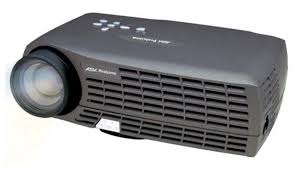
M2+ - Projecteur ASK PROXIMA - Notice d'utilisation et mode d'emploi gratuit
Retrouvez gratuitement la notice de l'appareil M2+ ASK PROXIMA au format PDF.

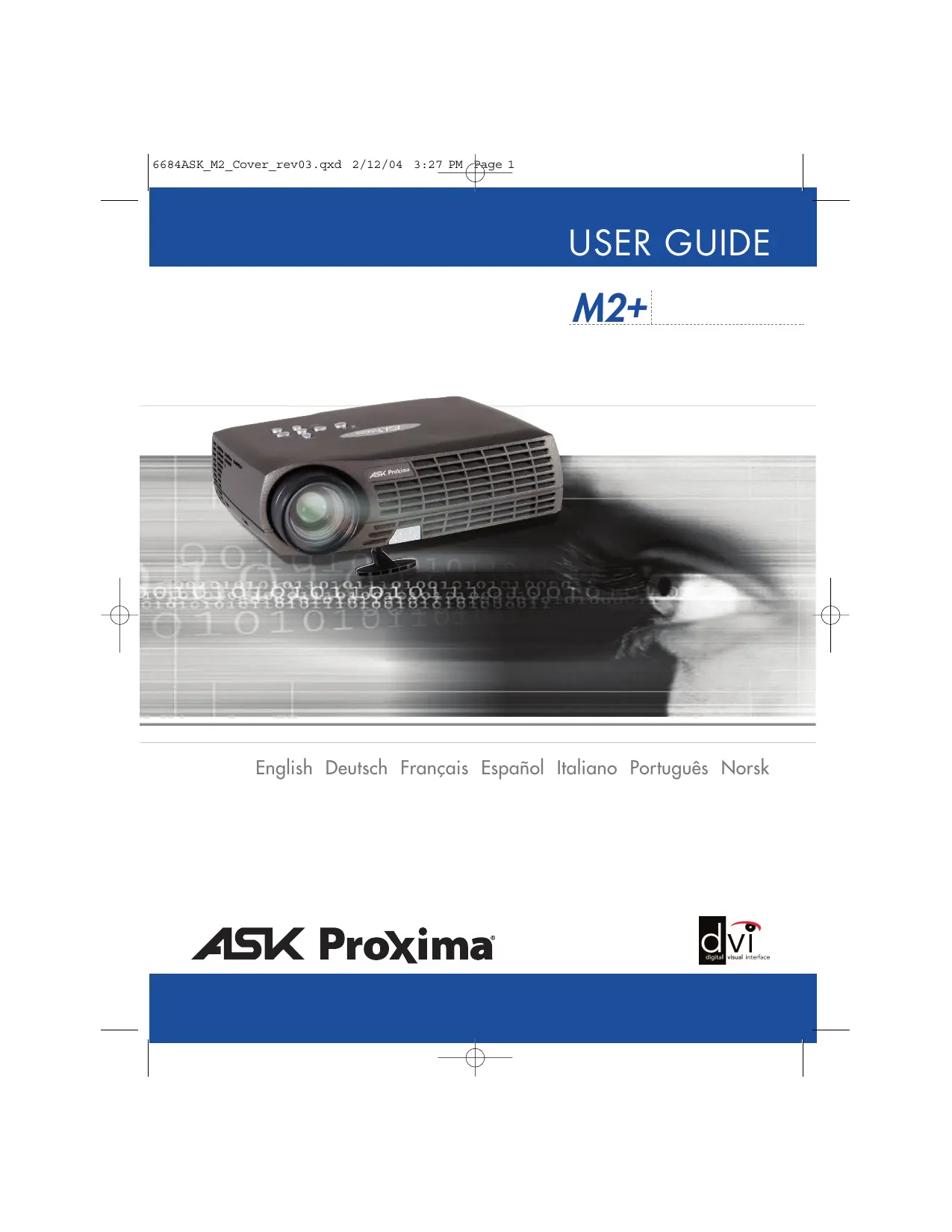
| Type de produit | Projecteur DLP |
| Marque | ASK PROXIMA |
| Modèle | M2+ |
| Technologie | DLP (Digital Light Processing) |
| Protection objectif | Cache de lentille amovible |
| Mise au point | Manuelle par bague de mise au point |
| Zoom | Manuel par bague de zoom |
| Réglage d'angle | Pied avant dévissable et pied arrière réglable manuellement |
| Connectivité | M1-A/USB, entrée audio, entrée C-Video, entrée S-Video |
| Télécommande | Oui, avec piles |
| Fonctions télécommande | Précédent/Suivant, effets spéciaux, masquage, arrêt sur image, sourdine |
| Réglages image | Contraste, luminosité, couleur, teinte (NTSC), netteté |
| Mode Picture-in-Picture | Oui, avec réglage de taille et position |
| Logo utilisateur | Personnalisable (capture d'écran) |
| Distance minimale de projection | 1,5 m (4,9 pi) |
| Alimentation | Secteur via cordon d'alimentation |
| Lampe | Remplaçable (type identique requis) |
| Durée de vie lampe | Optimale avec nettoyage filtre toutes les 250 heures |
| Entretien | Nettoyage des filtres à poussière toutes les 250 heures |
| Sécurité | Verrouillage de sécurité |
| Pièces détachées | Lampe de rechange (mêmes caractéristiques) |
| Réparabilité | Aucune pièce réparable par l'utilisateur (sauf lampe) |
| Informations générales | Notice disponible au format PDF (44 pages) |
FOIRE AUX QUESTIONS - M2+ ASK PROXIMA
Questions des utilisateurs sur M2+ ASK PROXIMA
0 question sur cet appareil. Repondez a celles que vous connaissez ou posez la votre.
Poser une nouvelle question sur cet appareil
Téléchargez la notice de votre Projecteur au format PDF gratuitement ! Retrouvez votre notice M2+ - ASK PROXIMA et reprennez votre appareil électronique en main. Sur cette page sont publiés tous les documents nécessaires à l'utilisation de votre appareil M2+ de la marque ASK PROXIMA.
MODE D'EMPLOI M2+ ASK PROXIMA
Projecteur DLP avec protection lentille
Projecteur DLP con tapa del lentePrajetora DLP can sponerschietto
Projection DLP con protetor de lente

Télécommande avec batteries
Control remote con pilas
télécommande baterie
Cable d'ordinateur M1-A/USB
Cable d'ordinateur M1-USB
Cordon d'alimentation
Guide de démarrage rapide
Arranque Rapide
Avvio rapido
Inicio Rápido
Kort innforing

Safety Guide
Consignes de sécurité
Guida di sicurezza

1 Power
Netzanschluß
Alimentation
Alimentación
Capteur de lumière ambiantе
Sensor de luz
Sensore de luce
Verrouillage de sécurité
Branchez le projecteur à la source de données à l'aide du câble d'ordinateur M1-A/USB (fig. Aa : connecteur noir sur le projecteur, connecteur bleu sur l'ordinateur).
Pour utiliser les boutons Previous (Précédent) and Next (Suivant) de la télécommande, branchez le cable USB (figure Ab) sur le connecteur de port USB de votre ordinateur.
Pour le connecter avec la sortie audio de votre ordinateur, utilisez le Cable Audio (C) sur Audio In.
Brancher le projecteur avec le cordon d'alimentation* (B).
Brancher le projecteur à la source vidéo avec le cordon C-Video/Audio (D).
Brancher le projecteur avec le cordon d'alimentation* (B).
Brancher le projecteur à la source S-Video avec le cable S video* (E).
Pour le connecter avec un système audio et vidéo, utilisez le Cable Audio/Video (D) sur Audio In.
Brancher le projecteur avec le cordon d'alimentation* (B).
Appuyez sur l'interrupteur de contact pour brancher le projecteur
Faites tourner la bague de mise au point (F) pour régler la
netteté de l'image.
Faites tourner la bague de zoom (Z) pour régler la taille de l'image.
Dévissez le pied de projection pour régler l'angle d'affichage (1 + 2).
Réglez manuellement le pied arrière (3)
Ajustez manuellement le pied arrière (3).
Activer les fonctions de commande en appuyant sur
les touches de la télécommande ou du clavier.
Activer/désactiver l'affichage à l'écran (On Screen Display).
Sélectionner la fonction d'affichage à l'écran
Pour passer d'une diapositive à l'autre dans la presentation, utilisez les touches Previous (Précédent) et Next (Suivant).
Appuyer pour faire apparaitre l'effet spécial souhaité. Voir chap. G
Règle le contraste entre 0 et 100.
Règle la luminosité entre 0 et 100.
Règle l'intensité de la couleur des images vidéo entre 0 et 100.
Règle la clé de vous -63 et +64.
Réglez la largeur à la dimension de l'image analogique de l'ordinateur.
Régule la position de l'image en fonction de l'image numérique informatique ou de l'image vidéo.
Règle la teinte des images video NTSC de 0 à 100.
Selectionner pour attacher l'information réparations.
Sélectionner pour cacher l'affichage à l'écran.
Assigne la fonction de la touche "Effet" à "arrêt sur image projetée".
Assigne la fonction de la touche "Effet" à "masquer l'image projetée".
Assigne la fonction de la touche "Effet" à "Mettre en sourdine".
Sélectionner Rapport d'Aspect 16:9.
Sélectionnez "Picture in Picture" si vous souhaitez voir une image à échelle réduite de la source vidéo sur le haut de l'écran de votre ordinateur.
Sélectionner pour remettre toutes les options sur paramètres usine.
Sélectionner pour afficher l'information réparations.
Sélectionner pour remettre l'horloge de la lampe à zéro après
changement de lampe.
Pour le personnel technique uniquement.
Projete l'écran logo CLU plaisir de l'utilisateur lorsqu'aucune source n'est branchée. Voir chap. H
Capture un nouvel écran de logo personnelé par l'utilisateur. Voir chap. H Activa la captura de una Pantalla con el logotipo definido de usuario. Ref. cap. H
Capturer une nouvelle image de logo défini par l'utilisateur. Ref. chap. H
Sélectionnez "Picture in Picture Enable" pour modifier la taille de l'image
Dans Picture in Picture (PiP)
- Sélectionnez "Picture in Picture Enable" pour ajuster le de la imagen
Sélectionnez "Picture in Picture Position" pour déplacer l'image de la video sur votre écran
Selectionnez "Picture in Picture Position" pour déplacer l'image de la video sur votre écran.
Synchronise les paramètres du projecteur avec la source active.
Renseignez sur la source sélectionnée:
Le logo de l'utilisateur permet à l'utilisateur de définir son propre écran logo qui s'affichera lors du lancement ou lorsque aucune source n'est branchée. Sinon, peut se sélectionner un écran de projection bleu, noir ou un logo par défaut.
Pour permettre la saisie d'un nouveau logo défini par l'utilisateur, suivre les instructions
Sélectionner "Nouvelle saisie" dans le menu "Mise au point/Logo de l'utilisateur."
Déplacez le cadre pour sélectionner la zone cible à capturer.
Ajuster la taille du champ en utilisant la touche Volume +/- et en appuyant sur Select pour confirmer.
No image on the screen. Kein Bild auf der Leinway. Pas d'image sur l'écran. Sin imagen en pantalla. Assenza di immagine sullo schermo. Imago na tela. Skjermen viser ingen bilde.
- Make sure lens cap is removed. Stellen Sie safer, dass die Abdeckung der Linse entfern ist. Vérifie que la protection de la lentille a été enlevée. Asegüreuse de que se haquitra la tapa de la lente. Assicurarschi che il coperchio si rimosso. Remova as tampas das lentes. Kontroler at deksellet over linsen er tatt av.
- Verify the power connections to the projector (check that the power light is on). Stromanschluss des Projektors überprüfen (Power-Leuchtanzeige muss leuchten). Verifie les connexions de l'alimentation au projeteur (verifie que l'indicateur d'alimentation est allumé). Verifie las conexiones del projetor (comprueque que la luz de energia esta encendea). Vericare la connectione dell'alimentazione del proiettorie (controllare che la spia dell'alimentazione si accasa). Verifie as conexes de alimentacao eltrica do projetor (veja se a luz que indica o estado de ligado está acesa). Kontroller straumltkobligen for Projektoren (sjekk at lyset for stram er pa).

The projected image is not focused. Das projziierte Bild ist nicht scharf. L'imag projectione n'est pas au point. LaImagen proyectada no esta enfocada. L'immagne projiettata non e a fuoco. A imagen projetada esta para de foco. Bildet som projisseres er ici i fokus.
- Ensure that the distance from the projector to the screen is at least at the minimum specified. (1.5 m) (4,9 ft) Überprüfen, ob der Abstand zwischen Projektor und Leinwand groß genug ist. (1.5 m) (4,9 ft) Vérifzec que la distance minimum indiquée entre le projet et l'écran est respectée. (1.5 m) (4,9 ft) Asegürese que la distance desde el projet a la pantalla. (1.5 m) (4,9 ft) Assucararsi che la distanza dal proietto alle schermo non sia inferiori al minimo di specifica. (1.5 m) (4,9 ft) Certifiche-se de que a distance entre o projetor e aTELaesteja menos no minimo especficado. (1.5 m) (4,9 ft) Kontroller at avstanden fra Projektoren til skjermen er minst angitt minimum. (1.5 m) (4,9 ft)
- Adjust the focus ring on the projection lens. Fokusring an der Linse verstellen. Reglez la bague de mise au point sur la lentille de projection. Ajuste el aro de enfoque de la lente de proyeccion. Regolare l'anello di messa a fuoco sulla lente di proiezione. Ajuste o anel de foco na lente de projeção. Vria pafokuseringsringen paa projektsjonsinlsen.
- üfen, ob Linse sauber ist (benutzen Sie spezialles Linsereinigungspapier).
- Verify the settings on your laptop/computer. Überprüfen Sie die Einstellungen in Ihrem Laptop/Computer. Vérifiez efinições do seu portátil/computador. Kontroller insitilléné par dataataskinen/den bærbare maskinen.
- Verify that mask function is not activated on the remote. Stellen Sie sicher, dass die Verdeckungsfunktion nicht an der Fernbedienung eingesetzt ist. Vérifie que le bouton noir n'est pas activé sur la télécommande. Verifie que la fonction Occultar no est activée en el control remoto. Verificare che la funzione di mascheramento non è attivata sul telecomando. Verifie se a função máscara não está activada no controle remoto. Kontroller at maskefunksjonen ikke er aktiver på fjernkontrollen.
Verifie que la lentille de projection est propre. (utilise le papier spécial de nettoyage de lens Aseugere que de la lente de proeyecion está (utilise le papier especial de la limpieza del lens Assicurarsi che la lente de proiezione sua pulita (usare la carta speciala da pulizia del tense). Asseguire-se de que a lente de proje. (use o papel especial da limpeza do dense). Kontroller at projektsjonslinsen er ren. (bruk egnet klut for linse).
- In Video: Check the sharpness setting in the "Setup/Picture" menu and adjust if necessary. Bei Video: Scharfneeinstellung im Menu "Setup/Picture" prüfen Bedarf fändern. Source Video: Verifiez le réglage de netteté de l'image dans le "Setup/Picture" et réglez si besoin est. En video: comprende la configuración de la nitidez en el menu "Setup/Picture" ajustelo si fue necesario. In Video: Controllare la regolazione della nitidezza nel menu "Setup/Picture" e regolarla se necessario. No video: vérifie a configuração da nitidez no menu "Setup/Picture" ajuste se necessário. I video-modus: Kontroller innstillingen for skarphet på menyen "Setup/Picture", og tilpass den om nødvendig.
- Verify that the projector is correctly aligned with the projection screen. Stellen Sie sichere, dass der Projektor richtig zur Projectionsfläche ausgerichtet ist. Vérifie que le projeteur est correctement aligné avec l'écran de projection. Verifie que le projeteur est alineado correctamente con la Pantalla de proyeccion. Verificare che il proiettorie saato correttamente allo schermo di proiezione. Verifie se o projetor está correktamente alinhado com a tela de projeção. Kontroller at Projektoren er rittig passert i forholl til projektsonskjernen.
FEHLERBEHEBUNG SOLUTION AUX PROBLEMES LES PLUS FREQUENTS

No sound.
Kein Ton.
Pas de son.
Sin sonido.
Nessun suono.
Nao na som.
Ingen lyd.
Vérifiez les connexions entre audios
Ajustez et volume. Porelare il volume.
Regule 1 volume
Juste Lydstyrken
Vérifiez que le haut-parleur interne non paramètre est bien désactivé.
Voir "Effet" chap. G
Vérifiez que le câble audio n'est pas endommagé.
Remarque: les néons fluorescentes, les rayons du soleil, les émetteurs récepteurs
Les rayons IR d'autres appareils peuvent provoquer des interférences avec la télécommande.
Ce produit ne contient aucune pièce pouvant être remplacée, mis à part la lampe. Les tentatives de modification des parties mécaniques ou électroniques de l'appareil annuleront toute garantie et peuvent être dangereuses.
Si le produit ne fonctionne pas correctement, prenez contact avec cette concessionnaire. Préparez au préalable une liste des symptômes que vous avez observés pour que votre concessionnaire établisse plus aisément le diagnostic.
Veuillez inclure les renseignements suivants:
- Numéro de série de l'unité (SN)
- Numéro de la pièce de l'unité (PN)
- Révision du logiciel (Sélectionnez "RéGLAGE/SERVICE/INFO" dans le menu principal)
- Les renseignements concernant la source connectée (sélectionnez ESSENTIEL/À PROPOS dans le menu principal)
Changez la lampe lorsque sa durée de vie arrive à expiration. Ne remplacez la lampe que par une lampe
ayant les mêmes caractéristiques.
Dévissez les vis du logement de la lampe
Dévissez les vis du logement de la lampe. Svitare le viti della lamada.
Désaperte os parafusos do loamento da lampada Lese nkruei tl lameholderen.
Ouvrez le boîtier de la lampe à l'aide d'une tournevis.
Extrayez-le doucement et jetez la lampe en respectant
L'environnement.
Posez le nouveau logement de la lampe
Remettez le compteur de la lampe à zéro. Voir chap. H 5.5.3
Dans des conditions de travail sales ou poussiéreuses, les filtres à poussière sur et autour de la lampe peuvent s'encrasser, et entraîner une augmentation des températures dans la lampe. La lampe peut subir une panne prématurée à cause de ces températures élevées. L'entretien de routine qui consiste à dépoussiérer et nettoyer les filtres permet d'abaisser les températures de travail de la lampe et d'en prolonger sa durée de vie. Pour obtenir une durée de vie optimale de la lampe, il est conseillé de nettoyer le filtre toutes les 250 heures. Consultez la section "Remplacement de la Lampe" au chapitre N pour plus d'informations.
Examine les filtres à poussière sur la lampe et autour du logement de la lampe. Utilisez au besoin un aspirateur de faible puissance pour nettoyer les filtres. Veillez à ne pas endommager les pièces internes lors du nettoyage des filtres. Remplacez la lampe.

Marque : ASK PROXIMA
Modèle : M2+
Catégorie : Projecteur