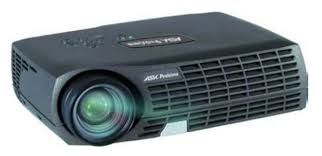
M6 - Vidéoprojecteur ASK PROXIMA - Notice d'utilisation et mode d'emploi gratuit
Retrouvez gratuitement la notice de l'appareil M6 ASK PROXIMA au format PDF.

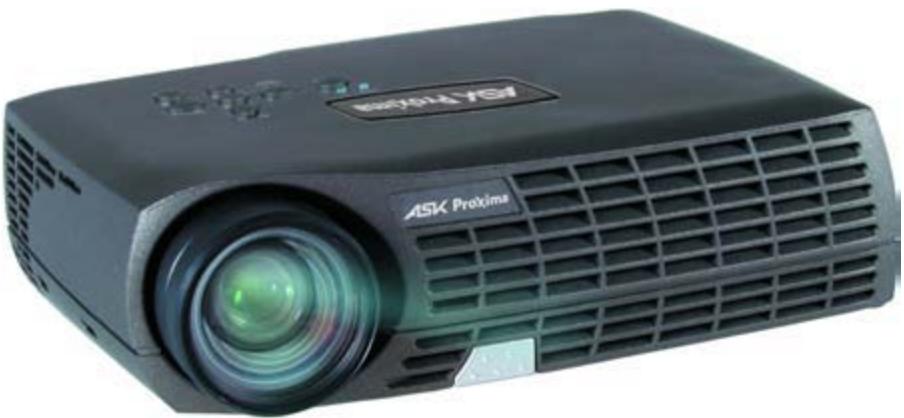
| Type de produit | Vidéoprojecteur |
| Marque | ASK PROXIMA |
| Modèle | M6 |
| Alimentation | 100-240 V AC, 50/60 Hz (estimation standard) |
| Consommation électrique | Environ 250 W (estimation) |
| Source lumineuse | Lampe UHP au mercure |
| Résolution native | SVGA (800 x 600) (estimation pour modèle M6) |
| Luminosité | Environ 2000 lumens (estimation) |
| Contraste | 2000:1 (estimation) |
| Connectivité vidéo | VGA, S-Vidéo, Vidéo composite |
| Connectivité audio | Entrée audio mini-jack, sortie audio RCA |
| USB | Type B (pour contrôle présentation et mise à jour firmware) |
| Correction trapézoïdale | Numérique (via touches Keystone) |
| Zoom | Manuel (bague de zoom) |
| Mise au point | Manuelle |
| Pied réglable | Bouton de déverrouillage pour réglage en hauteur |
| Télécommande | Infrarouge, piles AA (2x) |
| Durée de vie de la lampe | Environ 2000 heures (estimation) |
| Niveau sonore | Environ 32 dB (estimation) |
| Entretien | Nettoyer les lentilles avec un chiffon doux et sec ; remplacer la lampe selon instructions du guide de référence |
| Sécurité | Ne pas regarder directement l'objectif ; assurer une ventilation adéquate ; suivre les consignes de sécurité pour la lampe au mercure |
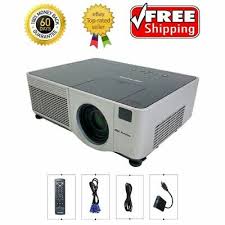
| Pièces détachées disponibles | Lampe de rechange, télécommande, capuchon d'objectif |
| Garantie | Sous réserve d'enregistrement ; assistance technique via www.askproxima.com/support |
FOIRE AUX QUESTIONS - M6 ASK PROXIMA
Questions des utilisateurs sur M6 ASK PROXIMA
0 question sur cet appareil. Repondez a celles que vous connaissez ou posez la votre.
Poser une nouvelle question sur cet appareil
Téléchargez la notice de votre Vidéoprojecteur au format PDF gratuitement ! Retrouvez votre notice M6 - ASK PROXIMA et reprennez votre appareil électronique en main. Sur cette page sont publiés tous les documents nécessaires à l'utilisation de votre appareil M6 de la marque ASK PROXIMA.
MODE D'EMPLOI M6 ASK PROXIMA
Guide de Demarrage Rapide
1
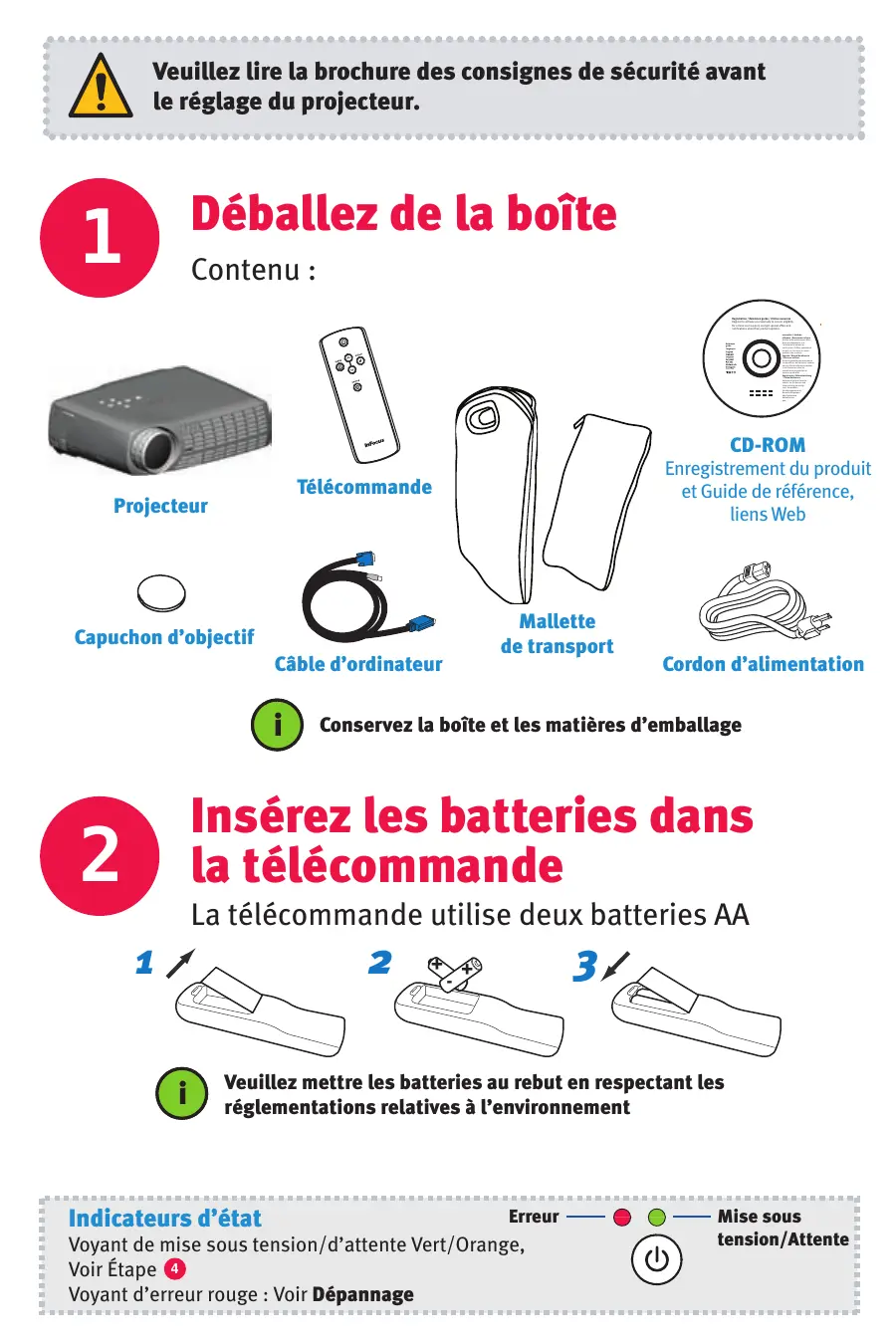
Déballez de la boîte
Contenu :
Projecteur
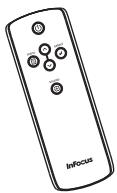
Télécommande
Capuchon d'objectif
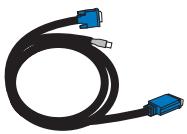
Câble d'ordinateur
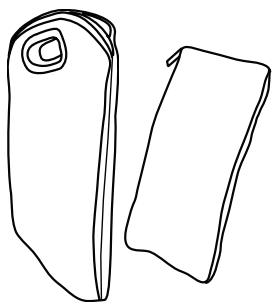
Mallette de transport

CD-ROM Enregistrement du produit et Guide de referencia, liens Web
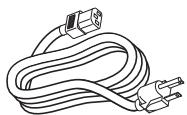
Cordon d'alimentation

Conservez la boîte et les matières d'emballage
2
Insérez les batteries dans la télécommande
La télécommande utilise deux batteries AA
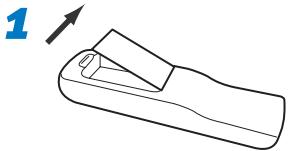
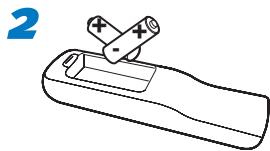
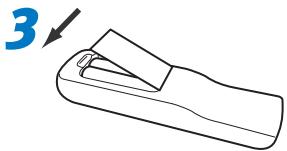

Veuillez mette les batteries au rebut en respectant les réglementations relatives à l'environnement
Connectez-vous à l'ordinateur
ou à une autre source (Au besoin, vous pouvez
vous raccorder à plusieurs sources)
Connectez-vous à : Ordinateur
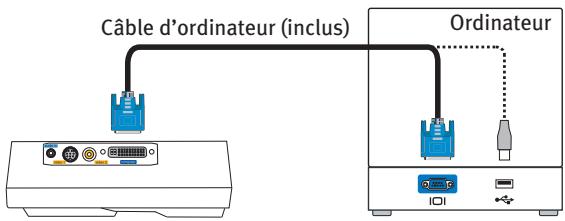
Si vous utilisez un ordinateur Apple
Voua aurez peut-etre besoin aussi d'un adaptateur. Pour plus d'informations, voir les guides « Comment faire » sur le site www.infocus.com/support/howto USB est optionnel
La connexion USB n'est nécessaire que dans les cas suivants: Contrôle de la presentation à l'aide de la télécommande Mise à niveau du microprogramme du projecteur
0U
Connectez-vous à : un DVD ou un VCR*
(en utilisant les câbles en option)
1 Connectez la video en utilisant un cable S-video ou video composite
2 Raccordez-vous à l'audio en utilisant un cable audio en Y mini-prise RCA
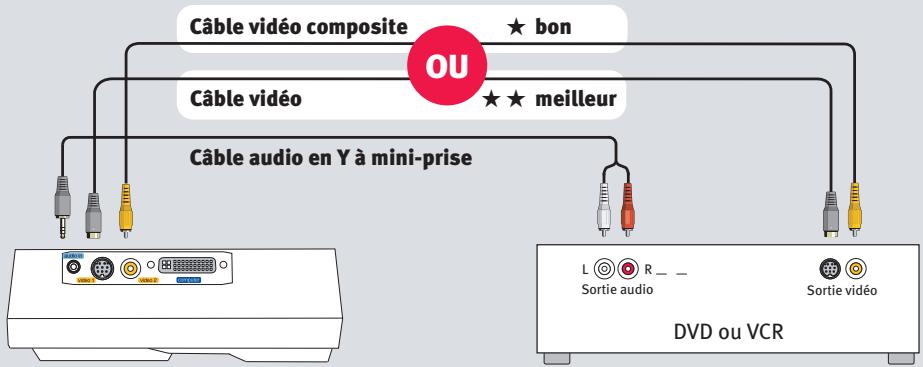
* Convient également pour la console de jeu ou le décodeur.
Youssouhaitez un meilleur son
Raccordez la sortie audio de la source à un récepteur/amplificateur ou à un système de cinéma à domicile muni de haut-parleurs séparés.
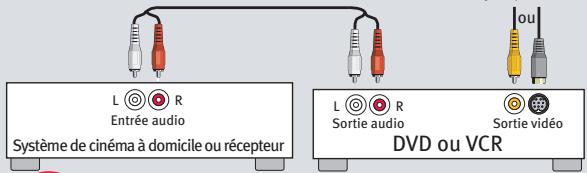
Cable audio RCA
0U
Connectez-vous à : Autres sources video
Les guides « Comment faire » sont disponibles à www.infocus.com/support/howto

Mettez le projecteur sous tension
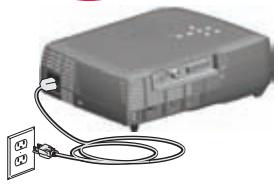
1 Branchez le cordon d'alimentation au projecteur et à une prise électrique
Levoyant d'alimentation du projecteur s'allume en orange.
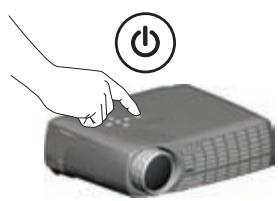
2 Appuyez sur le bouton d'alimentation
Levoyant d'alimentationsemetaclignoterenvert.
3Attendez la fin du préchauffage de la lampe
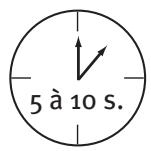
Après quelques secondes, le voyant d'alimentation se met à clignoter et reste allumé en vert. Il faut environ une minute pour que la lampeatteigne sa luminosité complète.

Avertissement: Ne regardez pas directement l'objetif quand le projecteur est sous tension.

Mettez l'ordinateur ou une autre source sous tension
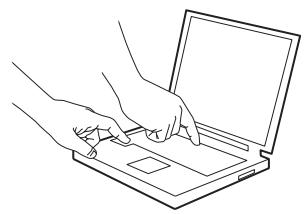
Vous avez un ordinateur portable ? Il estpossible que vous deviez activer son portvideo externe
Sur la plupart des ordinateurs portables, il faut appuyer sur la touche Fn tout en appuyant sur une touche étiquetée CRT/LCD, LCD/VGA, ousemblable.
Apple F7
Dell Fn+F8
Fujitsu Fn+F10
Gateway Fn+F3 ou Fn+F4
HP/Compaq Fn+F4 ou Fn+F6
Sony Fn+F7
ThinkPad Fn+F7
Toshiba Fn+F5
Sequences de touches pour la plupart des ordinateurs portables courants à www.infocus.com/support

Affichez l'image
Si l'image n'est pas visible, appuyez en continu sur le bouton source/select jusqu'à ce qu'elle apparaisse. Patientez quelques secondes entre chaque activation du bouton.
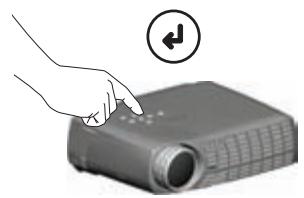

Si l'image n'apparait toujours pas : Redémarrez l'ordinateur. Voir Dépannage pour une aide plus approfondie.
7
Réglez l'image
1 Hauteur
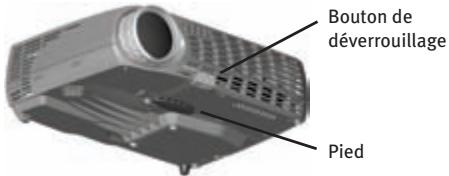
1 Maintenez enforcé le bouton de déverrouillage situé sous l'avant du projecteur.
2 Soulevez l'avant du projecteur à la hauteur désirée.
3 Relâchéz le bouton.
2 Distorsion trapézoidale

Appuyez sur les boutons keystone pour obtenir une image carrée.
3 Zoom et mise au point
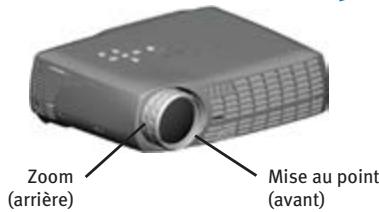
Réglez d'abord le zoom, puis réglez le centre de l'image.
Emplacement du projecteur
Quand la distance augmente, l'image devient plus grande et se déplace vers le haut.
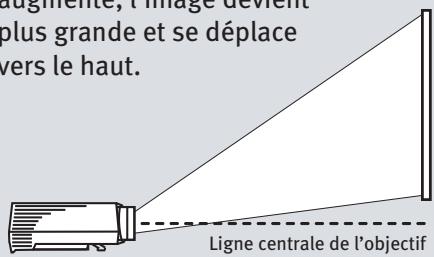
Taille d'écran en diagonale
60^ / 1,5m
80^ / 2m
92" / 2,3 m
150" / 3,8 m
Distance à l'écran
Minimum
7^2^ / 2,2m
9'6" / 2,9 m
11'1" / 3,4 m
18^4^ / 5,6m
Maximum
9'2" / 2,8 m
12'5" / 3,8 m
14'1" / 4,3 m
23'3" / 7,1 m
Taille d'écran interactive et calculatrice de distance www.infocus.com/calculator
En utilisant les menus pour proceder à d'autres
1 Appuyez sur menu pour afficher les menus
2 Appuyez sur ou pourCHOISIR les éléments (ouajustezle parametre)
3 Appuyez sur select pour confirmer le besoin de menu
4 Appuyez sur menu pour masquer les menus
Pour contrôle vos presentations
Branchez le cable de l'ordinateur (USB compris) à votre ordinateur (voir Étape 3), puis appuyez sur et pour vous déplacer dans votre presentation.



Éteignez le projecteur
Appuyez deux fois sur le bouton power
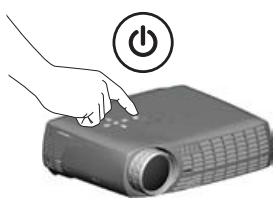
Appuyez une fois sur ce bouton pour afficher un message de confirmation ; appuyez deux fois pour confirmer que vous pouze eteindre le projecteur.
Levoyant d'alimentation du projecteur se met à clignoter pendant que le ventilateur refroidit la lampe. Si vous devez débrancher le projecteur,patientez jusqu'à ce que le ventilateur s'arrête et que le voyant d'alimentation s'arrête de clignoter et reste allumé en continu.
Remarque : Lorsque levoyant d'alimentation est allumé, toute activation des boutons du projecteur et de la télécommande est ignorée.

Inscription du produit
Activez votre garantie pour avoir droit aux réparations et à l'assistance et obtenir les notifications d'offres spéciales et les avis sur les mises à niveau gratuites des produits.
1 Notez le numero de série de votre projecteur
Il est imprimé sur l'étiquette située à l'arrière du projecteur. Il est exigé pour l'enregistrement (et chaque fois que vous contactez le service d'assistance).
N^o de série :
2 Allez à www.askproxima.com/register

Insérez le CD-ROM ou allez à www.askproxima.com/support
Le Guide de référence multilingue se trouve sur le CD-ROM. Il couvre la configuration avancée et le fonctionnement, y compris les instructions pour le remplacement de la lampe. Le Guide de référence est également disponible à www.askproxima.com/support
Dépannage
Aucune image, image vide ou « ASK Proxima » affiché

Si levoyant d'alimentation est eteint, assurez-vous que le cordon d'alimentation est raccordé et branché dans une prise. Si levoyant d'alimentation est orange et il ne clignote pas, appuyez sur le bouton de mise sous tension pourmettreleprojecteur sous tension.
Vérifiez la source video et les cables. Assurez-vous que la source video (ordinateur, lecteur DVD, magnétoscope, etc.) est sous tension et que les cables sont bien raccordés.

Appuyez sur le bouton source/select. Il se peut que vous ayez à appuyer plusieurs fois pour afficher la source correcte. Patientez quelques secondes entre chaque activation du bouton.
Vérifiez que le port video de l'ordinateur portable est actif. Appuyez sur la série de touches qui active le port de video externe de l'ordinateur portable (voir Étape 5). Si l'image n'apparait toujours pas, redémarrez votre ordinateur portable.
Utilisez la commande Image auto. Appuyez sur menu, appuyez sur ou pourmettre en surbrillanceImage,appuyez sur source/select,appuyez sur ou pourmettre en evidence Image auto,appuyez sur source/select.Appuyez a nouveau sur le menu pour l'effacer.
« Signal hors de l'intervalle » apparait ou l'image n'est pas bonne
Assurez-vous que tous les cables sont bien raccordés entre la source video (ordinateur, lecteur DVD, magnétoscope, etc.) et le projecteur.
Utilisez la commande Image auto (voir ci-dessus). Si le problème persiste (et que la source est un ordinateur), réduisez la résolution de l'affichage ou le taux de rafraîchissement vertical de l'ordinateur.
Levoyant rouge clignote
Remarque : ÀpRES de 1 à 5 clignotements, levoyant s'éteint pendant 2 secondes, puis le clignotement reprend.
1 clignote- La lampe ne s'allume pas. Arrêtez le projecteur et attendez une minute avant de le remetre en route. Si le clignotement continue, le remplacement de la lampe peut s'avérer nécessaire, voir ci-dessous.
2 clignote- La lampe est en fin de durée de vie. Pour obtenir des instructions sur le remplacement de la lampe, voir le Guide de referencia qui figure sur le CD-ROM ou qui peut être télécharge à www.askproxima.com/support
3 ou 4 Arrêt imprévu (3 clignotements) ou panne du ventilateur (4). Arrêtez le projecteur et clignotements attendez une minute avant de le remettre en route. Si le clignotement continue, le projecteur peut nécessiter une réparation ; allez à www.askproxima.com/support
5 clignote- Le projecteur est en surchauffe. Éteignez le projecteur et retirez tout ce qui peut boucher ses évets d'aération. Laissez le projecteur êtrent au moins pendant une minute pour qu'il se refroidisse avant de le remettre sous tension. Important : Un fonctionnement continu à température élevé peut réduire la durée de vie de la lampe et/ou du projecteur.
D'autres solutions de dépannage sont données dans le Guide de referencia
Le Guide de referencia inclus dans le CD-ROM, ou téléchargez-les à www.askproxima.com/support

Avertissement : Dans le cas peu probable d'une rupture de la lampe, des particules peuvent etre ejectes du projecteur. Ne restez pas sous le projecteur ni a proximite immediate quand le projecteur est sous tension. Voir le livre des consignes de sécurité pour des informations détaillées.
Questions? Nous nous tenons à votre disposition pour vous aider!
Rendez- nous visite à : www.askproxima.com/support
InFocus se tient à votre disposition pour vous aider à bénéficier de votre nouvel achat. Nous pouvons vous aider à dans les cas suivants...
- Déstermination des tailles d'écran
- Documentation dans d'autres langues
- Raccordement à vos sources (television, DVD, cable/satellite, jeu, etc.)
- Sélection des accessoires en option
- Établissement des contrats de protection de garantie du produit
États-Unis, Canada, Amérique latine
Tél. de l'assistance clientèle +1 (503) 685-8888
NUMERO GRATUIT:800-799-9911
Du lundi au vendredi 7 à 17 heures Fuseau horsaire de la Côte Pacifique des États-Unis
Tél. de l'assistance clientèle
Singapour: 800-101-1864
Chine:800-828-2268
Australie:1800-630-957
Nouvelle-Zélande:0800-449-854
Du lundi au vendredi 9 à 17 heures
Heure normale de Singapour asia-support@infocus.com
Europe, Moyen-Orient, Afrique
Tél. de l'assistance clientèle +31 (0)36 539 2820
Du lundi au vendredi 8.30 à 18 heures Heure normale de l'Europe Centrale
Avertissement : La lampe Hg contient du mercure. Éliminer conformément aux réglementations locales relatives aux déchets de ce type. Voir www.lamprecycle.org
Déclaration de conformité
Bureau européen : Louis Armstrongweg 110, 1311 RL Almere, Pays-Bas
Nous déclarons sous notre propre responsabilité que ce projecteur est conforme aux directives et normes suivantes : Directive
CEM 2004/108/CE, CEM: EN 55022, EN 55024, EN 61000-3-2, EN 61000-3-3, Directive basse tension
73/23/EEC, amende par 93/68/EEC, Sécurité : IEC 60950:2e édition /A4:1996
Marques déposées
Apple, Macintosh and PowerBook sont des marques commerciales ou déposées d'Apple Computer, Inc. IBM est une marque commerciale ou déposée d'International Business Machines, Inc. Microsoft, PowerPoint, et Windows sont des marques commerciales ou déposées de Microsoft Corporation. Adobe and Acrobat sont des marques commerciales ou déposées d'Adobe Systems Incorporated. InFocus, In Focus and INFOCUS (stylish), LP, LiteShow, ScreenPlay, LitePort, ASK et Proxima sont les marques commerciales ou déposées d'InFocus Corporation aux États-Unis et dans les autres pays.
Avertissement FCC
Cet apparéil a été testé et certifié conforme aux limites définies pour un apparéil numérique de classe A, en vertu de l'article 15 des réglementations de la FCC. Ces limites ont été sélectionnées pour fournir une protection raisonnable contre les interférences nuisibles dans une installation commerciale. Céquipement généra, utilise et peut émettre de l'énergie aux fréquences radioélectriques et, s'il n'est pas installé et utilisé conformément aux instructions de ce manuel, peut cause des interférences pour les communications radio. Le fonctionnement de ce matériel dans un environnement résidentiel est susceptible de provoquer des interférences génantes; si tel est le cas, l'utilisateur doit remédier à ce problème à ses propres frais. Les alterations ou modifications apportées à cet équipement qui ne seraient pas expressement approuviées par InFocus Corporation pourrait rendre illégale l'utilisation de cet apparéil.
Avertissement EN 55022
Cet apparéil est de classe A. Dans un environnement domestique, il peut provoquer des interférences radioélectriques. Dans ce cas, l'utilisateur pourrait être amné à prendre des mesures appropriées. Typiquement, cet apparéil est utilisé dans une salle de conférence, une salle de réunion ou un auditorium.
Canada
Cet apparéil numérique de classe A est conforme à la norme ICES-oo3 du Canada.
Cet apparéil numérique de la classe A est conforme à la norme NMB-oo3 du Canada.
Modèle des produits homologués : M2+
UL, cUL, TUV
D'autres homologations nationales spécifiques peuvent s'appliquer. Reportez-vous au label de certification du produit.

- Guide de Demarrage Rapide
- 1
- Déballez de la boîte
- 2
- Insérez les batteries dans la télécommande
- Connectez-vous à l'ordinateur
- Connectez-vous à : Ordinateur
- Si vous utilisez un ordinateur Apple
- Connectez-vous à : un DVD ou un VCR*
- Youssouhaitez un meilleur son
- Connectez-vous à : Autres sources video
- Mettez le projecteur sous tension
- Branchez le cordon d'alimentation au projecteur et à une prise électrique
- Appuyez sur le bouton d'alimentation
- 3Attendez la fin du préchauffage de la lampe
- Mettez l'ordinateur ou une autre source sous tension
- Vous avez un ordinateur portable ? Il estpossible que vous deviez activer son portvideo externe
- Affichez l'image
- 7
- Réglez l'image
- Hauteur
- Distorsion trapézoidale
- Zoom et mise au point
- Emplacement du projecteur
- Taille d'écran en diagonale
- Distance à l'écran
- Minimum
- Maximum
- En utilisant les menus pour proceder à d'autres
- Pour contrôle vos presentations
- Éteignez le projecteur
- Appuyez deux fois sur le bouton power
- Inscription du produit
- Notez le numero de série de votre projecteur
- Allez à www.askproxima.com/register
- Insérez le CD-ROM ou allez à www.askproxima.com/support
- Dépannage
- Aucune image, image vide ou « ASK Proxima » affiché
- « Signal hors de l'intervalle » apparait ou l'image n'est pas bonne
- Levoyant rouge clignote
- D'autres solutions de dépannage sont données dans le Guide de referencia
- Questions? Nous nous tenons à votre disposition pour vous aider!
- États-Unis, Canada, Amérique latine
- Europe, Moyen-Orient, Afrique
- Déclaration de conformité
- Marques déposées
- Avertissement FCC
- Avertissement EN 55022
- Canada
- Modèle des produits homologués : M2+
Marque : ASK PROXIMA
Modèle : M6
Catégorie : Vidéoprojecteur