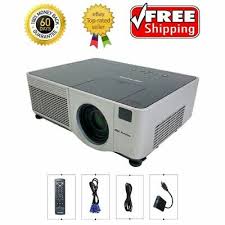
C445 - Vidéoprojecteur ASK PROXIMA - Notice d'utilisation et mode d'emploi gratuit
Retrouvez gratuitement la notice de l'appareil C445 ASK PROXIMA au format PDF.

| Technologie d'affichage | 3LCD (3 x 0,7 pouce P.Si TFT LCD) |
| Résolution native | 1 024 x 768 pixels (XGA) |
| Format d'image natif | 4:3 |
| Luminosité | 3 500 ANSI lumens |
| Contraste | 1 000:1 |
| Zoom optique | 1,24x (manuel) |
| Rapport de projection | 1,70:1 - 2,10:1 |
| Distance de projection | 1,2 m - 13,4 m |
| Taille d'image projetée | 73 cm - 982 cm (diagonale) |
| Lampe | 285W SHP |
| Durée de vie lampe | 2 000 heures |
| Consommation électrique | 400 W (100V - 240V) |
| Niveau sonore | 35 dB |
| Haut-parleur intégré | 3W mono |
| Correction trapézoïdale | Verticale |
| Résolution maximale acceptée | 1 600 x 1 200 pixels |
| Formats vidéo compatibles | 480i, 480p, 576i, 576p, 720p, 1080i |
| Connectique entrées | M1-DA, VESA (VGA), S-Vidéo, Composite RCA, Composantes RCA, RJ-45, RS-232 DB-9, USB |
| Poids | 6,0 kg |
| Dimensions (H x L x P) | 13 x 42 x 31 cm |
| Garantie | 2 ans |
FOIRE AUX QUESTIONS - C445 ASK PROXIMA
- Vidéo composite (RCA)
- S-Vidéo
- Composantes YPbPr (RCA)
- Ordinateur via M1-DA ou VESA (VGA)
- Réseau via RJ-45
Questions des utilisateurs sur C445 ASK PROXIMA
0 question sur cet appareil. Repondez a celles que vous connaissez ou posez la votre.
Poser une nouvelle question sur cet appareil
Téléchargez la notice de votre Vidéoprojecteur au format PDF gratuitement ! Retrouvez votre notice C445 - ASK PROXIMA et reprennez votre appareil électronique en main. Sur cette page sont publiés tous les documents nécessaires à l'utilisation de votre appareil C445 de la marque ASK PROXIMA.
MODE D'EMPLOI C445 ASK PROXIMA
Déclaration de conformité
Bureau européen : Strawinskylaan 585, 1077 XX Amsterdam, Pays-Bas
Nous déclarons sous notre propre responsabilité que ce projecteur est conforme aux directives et normes suivantes :
Directive CEM 89/336/CEE, amendée par 93/68/CEE
CEM: EN 55022
EN 55024
EN 61000-3-2
EN 61000-3-3
Directive sur les basses tensions 73/23/CEE, amendée par 93/68/CEE
Sécurité : IEC 60950-1 : 1ère Édition
Octobre 2003
Marques déposées
Apple, Macintosh et PowerBook sont des marques commerciales ou déposées d'Apple Computer, Inc. IBM est une marque commerciale ou déposée d'International Business Machines, Inc. Microsoft, PowerPoint, et Windows sont des marques commerciales ou déposées de Microsoft Corporation. Adobe et Acrobat sont des marques commerciales ou déposées d'Adobe Systems Incorporated. InFocus, In Focus, et INFOCUS (stylisé) sont des marques commerciales ou déposées d'InFocus Corporation aux États-Unis et dans d'autres pays.
Avertissement FCC
Cet appareil a été testé et certifié conforme aux limites définies pour un appareil numérique de classe A, en vertu de l'article 15 des réglementations de la FCC. Ces limites ont été sélectionnées pour fournir une protection raisonnable contre les interférences nuisibles dans une installation commerciale. Cet équipement génère, utilise et peut émettre de l'énergie aux fréquences radioélectriques et, s'il n'est pas installé et utilisé conformément aux instructions de ce manuel, peut causer des interférences pour les communications radio. Le fonctionnement de ce matériel dans un environnement résidentiel est susceptible de provoquer des interférences gênantes; si tel est le cas, l'utilisateur doit remédier à ce problème à ses propres frais.
Avertissement EN 55022
Cet appareil est de classe A. Dans un environnement domestique, il peut provoquer des interférences radioélectriques. Dans ce cas, l'utilisateur pourrait être amené à prendre des mesures appropriées. Typiquement, cet appareil est utilisé dans une salle de conférence, une salle de réunion ou un auditorium.
Cet appareil numérique de classe A est conforme à la norme ICES-003 du Canada. Cet appareil numérique de classe A est conforme à la norme NMB-003 du Canada.
Homologations des organismes
UL, CUL, DEMKO-GS
D'autres approbations spécifiques aux pays peuvent s'appliquer. Voir l'étiquette de certification du produit.
InFocus se réserve le droit de modifier les offres et les spécifications des produits à tout moment sans préavis.
Consignes de sécurité concernant les piles
ATTENTION: Risque d'explosion si la pile de ce projecteur est remplacée par un type de pile incorrect. Voir la page 33 qui donne des instructions pour le remplacement de la pile.
Ce mode d'emploi s'applique aux modèles IN42, C445 et W400.
Table des matières
Articles inclus. 4
Positionnement du projecteur 6
Raccordement d'un ordinateur 7
Raccordements à l'ordinateur exigés 7
Affichage d'une image provenant d'un ordinateur 9
Réglage de l'image. 10
Raccordement d'un appareil vidéo. 11
Affichage d'une image vidéo. 12
Arrêt du projecteur 14
Dépannage de l'installation 14
Utilisation des boutons du clavier 21
Utilisation de la télécommande 21
Utilisation de l'audio. 22
Optimisation des images provenant d'un ordinateur 23
Fonctions de présentation 23
Optimisation des images vidéo 24
Personnalisation du projecteur 24
Utilisation des menus 25
Menu Picture 26
Menu des paramètres. 29
Entretien 33
Nettoyage de l'objet. 33
Remplacement des piles de l'horloge 33
Remplacement de la lampe de projection 34
Nettoyage du filtre anti-poussière. 36
Utilisation du verrou de sécurité 36
Pour des détails complets sur le branchement et le fonctionnement du projecteur, reportez-vous à ce mode d'emploi. Les versions électroniques de ce mode d'emploi en plusieurs langues se trouvent sur notre site Internet.
Le site Internet propose également des spécifications techniques (calculatrice interactive de taille d'image, commandes d'activation d'un ordinateur portable, branchement des connecteurs, glossaire, fiche de données du produit), un magasin en ligne pour l'achat d'accessoires et une page pour l'inscription en ligne. L'intérieur de la couverture arrière donne la liste de toutes les adresses Internet pertinentes.
Consignes de sécurité importantes pendant le fonctionnement
- Placez le projecteur en position horizontale, à un angle de 8 degrés maximum par rapport à l'axe.
- Placez le projecteur dans un lieu bien aéré en veillant à ce que les prises ou les sorties d'air ne soient pas obstruées. Ne placez pas le projecteur sur une nappe ou tout autre revêtement mou qui pourrait obstruer les évents.
- Placez le projecteur à au moins 1,2 mètres des bouches de chauffage ou de refroidissement. N'utilisez que les systèmes de montage au plafond agréés.
- N'utilisez que le cordon d'alimentation fourni. L'utilisation d'une barrette de protection contre les surtensions est recommandée.
- Consultez ce manuel pour les procédures de démarrage et d'arrêt.
- Cet appareil possède une lampe qui contient une très petite quantité de mercure. Lavez-vous les mains après avoir nettoyé la zone et manipulé la lampe brisée. Mettez-la au rebut conformément aux réglementations et ordonnances locales, nationales ou fédérales en vigueur. Pour de plus amples informations, voir www.eiae.org.
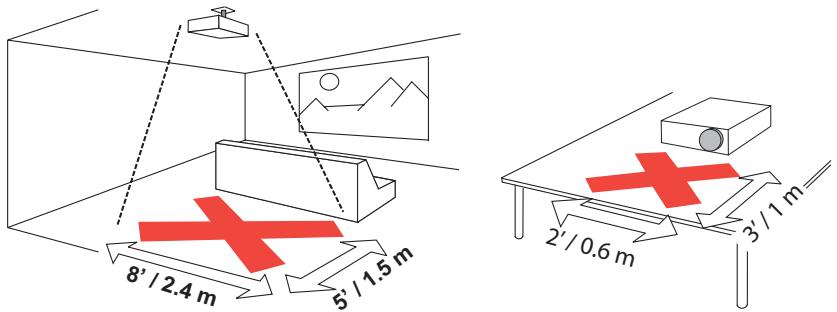
- Dans le cas peu probable d'une rupture de la lampe, des particules peuvent s'échapper par les événements du projecteur. Quand le projecteur est sous tension, maintenez les gens, la nourriture et les boissons au-delà et en-deça de la zone de « sécurité » du projecteur comme indiqué par les zones marquées d'un « X » dans les schémas suivants.
Suivez ces instructions pour optimiser la qualité de l'image et la durée de service de la lampe au cours de l'utilisation du projecteur. Le non-respect de ces instructions est susceptible d'affecter la garantie. Pour des détails plus complets sur la garantie, consultez le livre de garantie.
Ce projecteur multimédia est doté de deux entrées d'ordinateur, trois entrées vidéo et deux entrées audio, une sortie audio, un contrôle RS-232 et réseau. Il est également doté de la résolution XGA 1024x768. Les objectifs en option (changeable courte portée, fixe courte portée fixe, fixe longue et super-longue portée) permettent d'adapter l'appareil à différentes utilisations. Le projecteur est facile à connecter, facile à utiliser et facile à entretenir.
Spécification du projecteur
Pour connaître les dernières spécifications de votre projecteur multimédia, visitez notre site Web. L'adresse Internet se trouve sur le (ôté intérieur de la page de couverture du Mode d'emploi.
Inscription en ligne
Inscrivez votre projeteur à partir de notre site Internet pour recevoir les mises à jour du produit, les annonces et les bénéfices associés à l'inscription. Voir l'adresse Internet à l'intérieur de la page de couverture du verso.
Articles inclus * L'attache du capuchon de l'objet se trouve dans le coffret de la documentation. Si vous le souhaitez, vous pouvez la fixer au capuchon de l'objet et au projecteur.
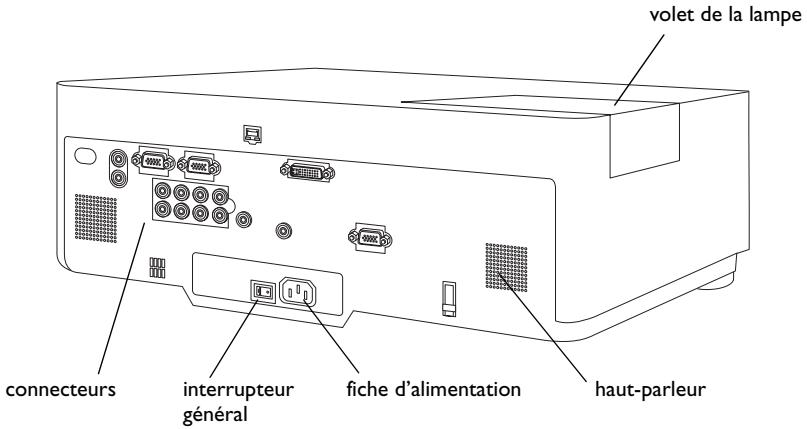
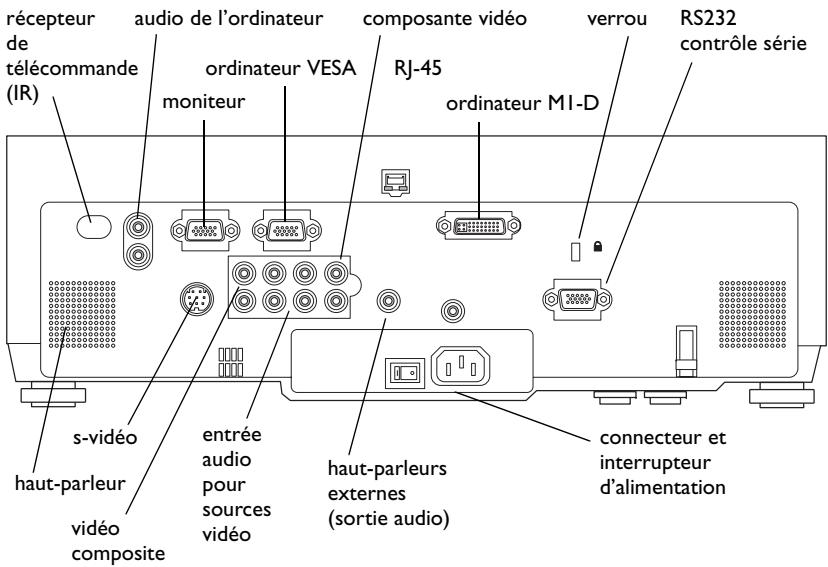
Panneau de connexion
Le projecteur est doté de trois options d'ordinateurs et de trois options vidéo :
- un M1-DA (DVI avec USB)
- une option d'ordinateur VESA
- un composant vidéo RCA (Pr, Pb, Y)
- une entrée S-video
- une option vidéo composite RCA
Le projecteur est muni des connecteurs d'ordinateur et vidéo pour la prise en charge audio :
- deux connecteurs audio composite RCA (L, R)
- une sortie audio
- deux entrées audio pour ordinateur
Le projecteur est également doté des connecteurs suivants :
- un connecteur pour branchement câble distant
- un connecteur pour sortie de moniteur
- un connecteur série RS-232 (pour le contrôle série) connecteur RJ-45 (pour contrôle en réseau)
Les spécifications de l'interface de la ligne de commande (CLI) et les commandes du RS-232 se trouvent dans l'annexe et sur notre site Internet. Voir l'intérieur de la page de couverture de ce Mode d'emploi pour des informations sur le site Internet.
Positionnement du projecteur
Pour déterminer l'emplacement du projecteur, considérez la taille et la forme de votre écran, les emplacements des prises de courant et la distance entre le projecteur et les autres appareils. Voici quelques règles élémentaires :
- Positionnez le projecteur sur une surface plane à angle droit avec l'écran. Le projecteur (avec l'objet standard) doit être au moins à 0,9 m de l'écran de projection.
- Placez le projecteur à moins de 3 mètres (10 pieds) de votre source d'alimentation et de 1,8 mètres (6 pieds) de votre dispositif vidéo (à moins que vous disposiez de rallonges). Pour assurer un accès facile aux câbles, ne placez pas le projecteur à moins de 0,15 m (6 pouces) du mur ou d'un autre objet.
- Si vous installez le projecteur au plafond, reportez-vous au guide d'installation du Kit de montage plafond pour plus de détails. Pour inverser l'image projetée, reportez-vous à « Montage au plafond », page 29. Nous recommandons l'utilisation d'un montage au plafond agréé par InFocus. Le kit de montage au plafond est vendu séparément. Visitez notre site Internet pour plus d'informations.
- Placez le projecteur à la distance voulue par rapport à l'écran. La distance entre l'objectif du projecteur et l'écran, le réglage du zoom et le format vidéo déterminent la taille de l'image projetée. Pour des détails sur les tailles d'image à des distances différentes, reportez-vous à l'annexe ou notre site Internet.
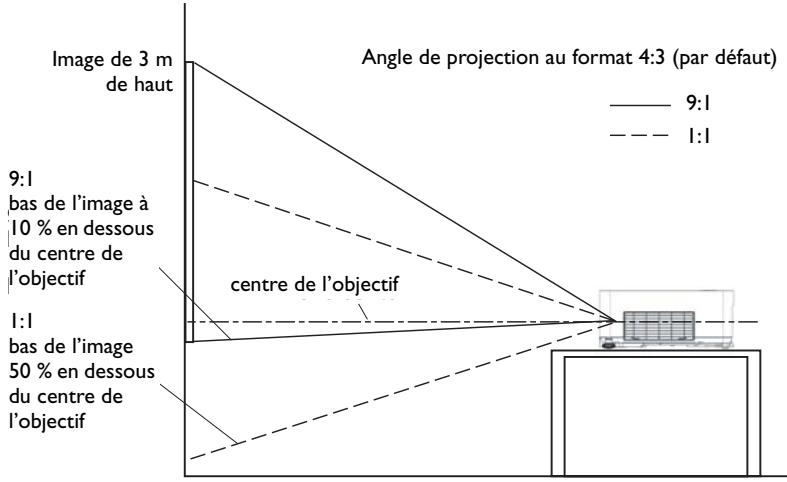
- Pour l'objet standard livre avec le projecteur, l'objet sort à un angle donné. Toutefois, la fonction de décalage de l'objet permet d'obtenir un décalage variable de l'objet. Le décalage d'objet est de 90% à un rapport de 9:0 lorsque le projecteur est en mode 4:3 (mode par défaut). Ce qui signifie que si vous avez une image de 3m de haut, le bas de l'objet sera à 0.3m en dessous du centre de l'objet.
- Le décalage d'image est de 50% quand le cadrage de l'objet est au rapport 1:1. Ce qui signifie que si vous avez une image de 3m de haut, le bas de l'image sera à 1,5m en dessous du centre de l'objet.
Raccordements à l'ordinateur exigés
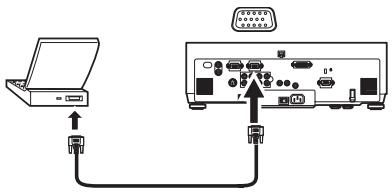
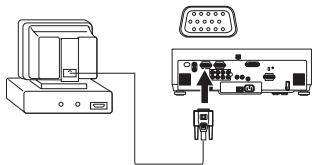
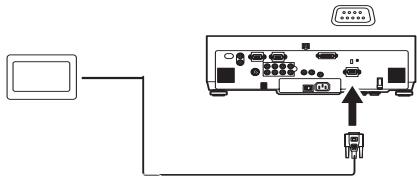
Branchez une extrémité du cable de l'ordinateur VESA au connecteur de Computer 2 (l'ordinateur 2) du projecteur. Raccordez l'autre extrémité au port vidéo de l'ordinateur. Si vous utilisez un ordinateur de bureau, vous devez déconnecter le cable du moniteur de l'ordinateur du port vidéo de l'ordinateur.
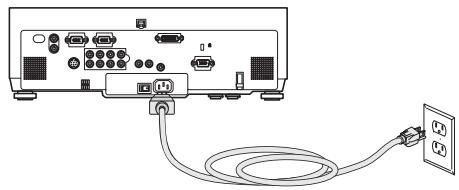
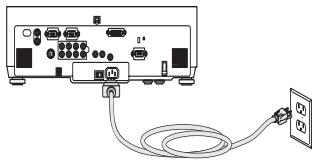
Branchez le cable d'alimentation noir au connecteur situé à l'arrière du projecteur et à votre prise électrique.
REMARQUE: Utilisez toujours le câble d'alimentation qui accompagne le projecteur.
Raccordements à l'ordinateur en option
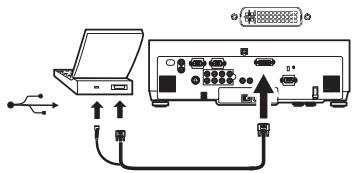
Pour piloter la souris de l'ordinateur en utilisant la télécommande, connectez le cable M1-DA en option aux ports USB et DVI sur l'ordinateur et connectez l'autre extrémité au connecteur Computer I (M1-DA) sur le projecteur.
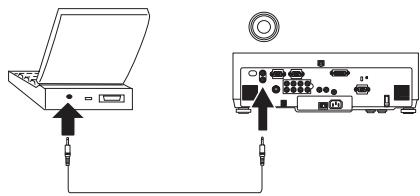
Pour sonoriser votre présentation, raccordez le câble audio à votre ordinateur et au connecteur d'entrée audio correspondant Audio In d'ordinateur sur le projecteur.
raccordez le câble de l'ordinateur

branchez le cable d'alimentation

raccordez le cable MI-DA

branchez le câble audio

Si vous utilisez un ordinateur de bureau et que vous souhaitez voir l'image sur l'écran de votre ordinateur en même temps que sur l'écran de projection, branchez le cable du moniteur au connecteur de sortie du moniteur (Monitor out) sur le projecteur.
Pilotez le projecteur à partir d'un panneau de commande LCD, d'un écran tactile ou d'un ordinateur en raccordant un cable RS-232 au connecteur de contrôle Serial Control (Serial du projecteur). Les commandes RS-232 spécifiques sont décrites dans la section Service et Support (Service et assistance) de notre site Internet et dans l'annexe.
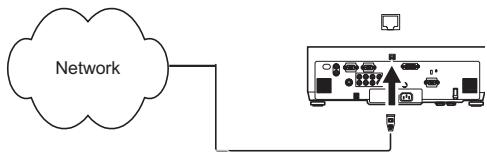
Le projecteur peut être piloté par le logiciel réseau en utilisant le connecteur Network (RJ-45). Des instructions détaillées de cette fonction se trouvent sur notre site Internet.
raccordez le cable du moniteur

Raccordez le cable RS-232

Raccordez le cable CAT-5

Affichage d'une image provenant d'un ordinateur
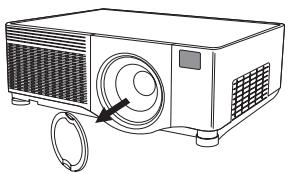
Retirez le capuchon de l'objet.
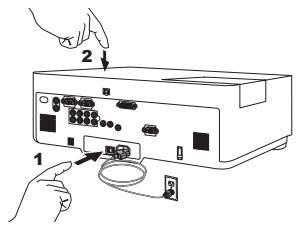
Basculez l'interrupteur alimentation sur l'arrière du projecteur en position marche (I). Le voyant d'alimentation sur le panneau des indicateurs d'états (page 14) s'allume en orange.
Appuyez sur le bouton d'alimentation (Power) situé sur le haut du projecteur ou sur la télécommande.
Le voyant lumineux d'alimentation se met à clignoter en vert et les ventilateurs commencent à tourner. Quand la lampe s'écaille, l'écran de démarrage apparait et le voyant lumineux passe en vert continu. Il faut environ une minute pour que l'image atteigne sa luminosité complète.
Aucun écran de démarrage ? Reportez-vous à l'aide page 15.
Démarrez votre ordinateur.
L'image de l'ordinateur doit apparaître sur l'écran de projection. Si ce n'est pas le cas, appuyez sur le bouton Source du clavier du projecteur.
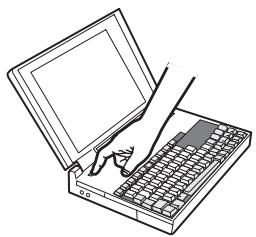
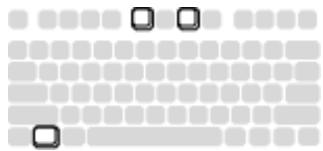
Vérifiez que le port vidéo externe de l'ordinateur portable est actif.
De nombreux ordinateurs portables n'activent pas automatiquement leur port vidéo externe quand un projecteur est raccordé. En général, une combinaison de touches (par exemple FN + F5) permet d'arrêter et de mettre en marche l'affichage externe. Consultez la documentation de votre ordinateur pour trouver cette combinaison de touches.
Aucune image sur l'ordinateur ? Reportez-vous à l'aide page 15.
retirez le capuchon de l'objectif

appuyez sur le bouton Power
appuyez sur le bouton de marche/arrêt Power


démarrez votre ordinateur

source
Active le port externe de l'ordinateur portable

Réglage de l'image
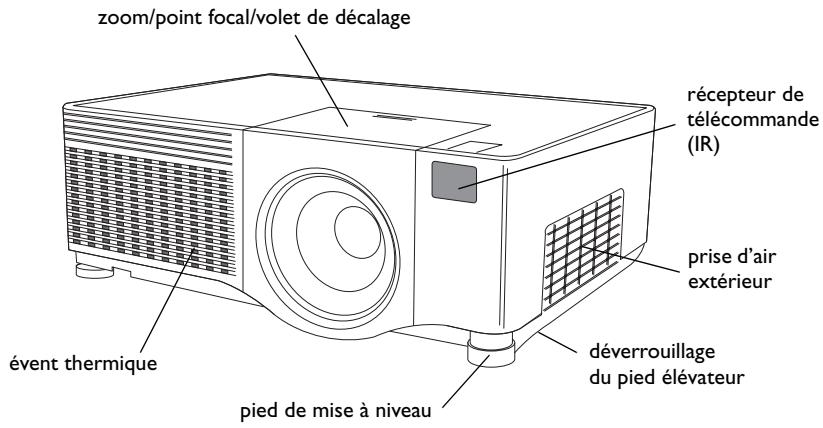
Au besoin, réglez la hauteur du projecteur en appuyant sur le bouton de déverrouillage de chaque côté du projecteur pour allonger le pied élévateur.
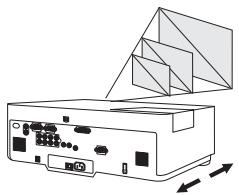
Placez le projecteur à la distance désirée de l'écran à un angle de 90 degrés (perpendiculaire) par rapport à l'écran.
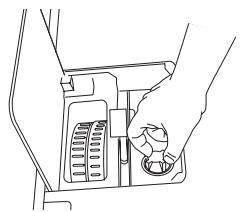
Réglez le zoom ou le point focal en tournant le Zoom ou les bagues du point focal à l’intérieur du volet de l’objet jusqu’à ce que la taille et le point focal soient satisfaisants.
Si l'image ne se trouve pas sur l'écran ou dans la zone de visualisation, réglez-la en appuyant sur les boutons de décalage à l'intérieur du volet de l'objet.
Utilisez le bouton croit pour décaler l'objet vers la gauche ou la droite. Utilisez le bouton gauche pour décaler l'objet vers le haut ou le bas.
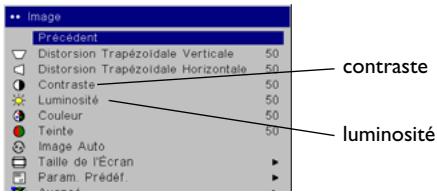
Réglez le contraste ou la luminosité dans le menu Image.
Voir page 25 pour obtenir de l'aide sur les menus.
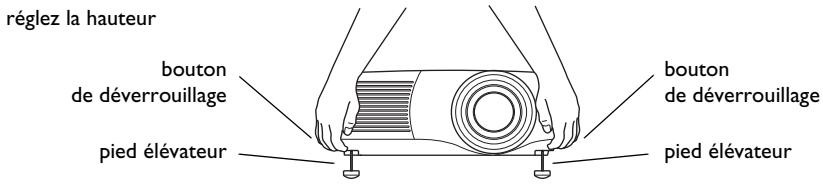
reglez la distance
reglez le zoom et le point focal
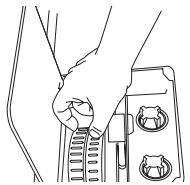
régalez le décalage de l'objet
Réglez le contraste et la luminosité

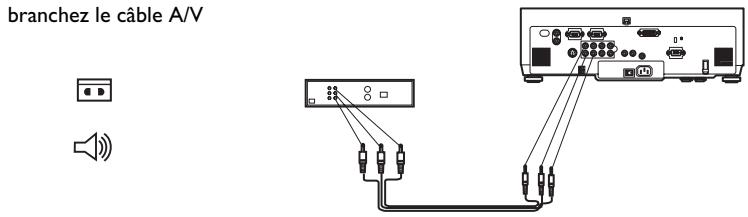
Connexions vidéo standard
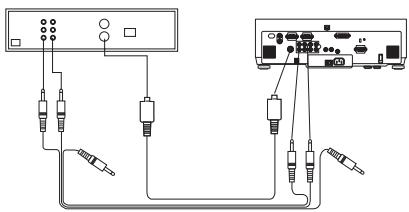
Branchez le connecteur jaune du câble vidéo (A/V) dans le connecteur de sortie vidéo sur l'appareil vidéo. Branchez l'autre connecteur jaune dans le connecteur jaune Video 3 sur le projecteur. Branchez un connecteur blanc dans le connecteur de sortie audio gauche sur l'appareil vidéo et branchez un connecteur rouge dans le connecteur de sortie audio droit sur l'appareil vidéo. Branchez le connecteur blanc restant sur le connecteur gauche Audio in (d'entrée audio) du projecteur et branchez le connecteur rouge dans le connecteur droit Audio in (d'entrée audio) du project.
Branchez le câble d'alimentation noir au connecteur situé à l'arrière du projecteur et à votre prise électrique.
REMARQUE: Utilisez toujours le câble d'alimentation qui accompagne le projecteur.
Connexions vidéo en option
Si l'appareil video utilise un connecteur S-video rond à quatre broches, branchez un cable S-video (vendu séparément) dans le connecteur S-video de l'appareil video et dans le connecteur Video 2 du
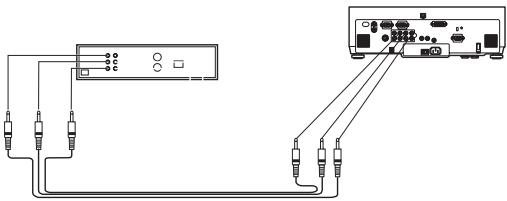
Si l'appareil video possède des connecteurs de cable de composant (vendus séparément), branchez les connecteurs verts du cable dans le connecteur vert de sortie de composant sur l'appareil video et dans le connecteur vert du composant Video I (repéré par « Y ») sur le projecteur. Branchez les connecteurs bleus de cable de composant dans le connecteur bleu de sortie de composant sur l'appareil video et dans le connecteur bleu de composant (repéré par « Cb/Pb ») sur le projecteur. Branchez les connecteurs rouges de cable de composant dans le connecteur rouge de sortie de composant sur l'appareil video et dans le connecteur rouge de composant (repéré par « Cr/Pr ») sur le REMARQUE: Les connecteurs des composants peuvent être utilisés pour les sources HDTV (formats 480i, 480p, 720p et 1080i).
branchez le câble d'alimentation

branchez le câble S-video et le câble vidéo


brancher les câbles des composants et les câbles vidéo


Affichage d'une image vidéo
Retirez le capuchon de l'objet.
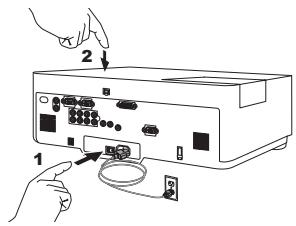
Basculez l'interrupteur alimentation sur l'arrière du projecteur en position marche (I). Le voyant d'alimentation sur le panneau des indicateurs d'états (page 14) s'allume en orange.
Appuyez sur le bouton d'alimentation (Power) situé sur le haut du projecteur ou sur la télécommande.
Le voyant lumineux se met à clignoter en vert et les ventilateurs commencent à tourner. Quand la lampe s'éclaire, l'écran de démarrage apparait et le voyant lumineux passe en vert continu. Il faut environ une minute pour que l'image atteigne sa luminosité complète.
Aucun écran de démarrage ? Reportez-vous à l'aide page 15.
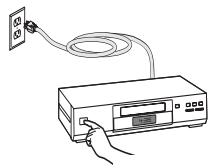
Branchez et mettez sous tension votre appareil video.
L'image de l'appareil video devrait apparaitre sur l'écran de projection. Si ce n'est pas le cas, appuyez sur le bouton Source du clavier du projecteur.
Au besoin, réglez la hauteur du projecteur en appuyant sur le bouton de déverrouillage de chaque côté du projecteur pour allonger le pied élévateur. Au besoin, faites pivoter les pieds pour élever le projecteur.
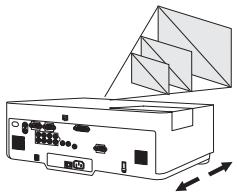
Placez le projecteur à la distance désirée de l'écran à un angle de 90 degrés par rapport à l'écran.
Retirez le capuchon de l'objet

appuyez sur le bouton Power
appuyez sur le bouton de marche/arrêt Power


mettez en marche l'appareil vidéo
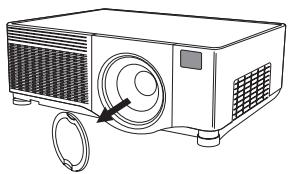
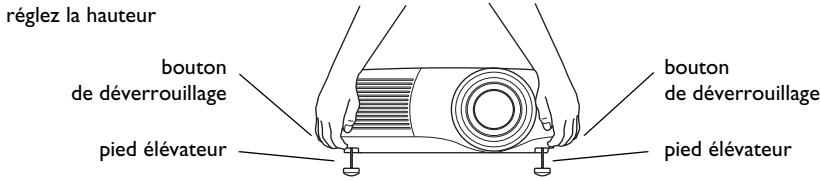
Réglez la distance
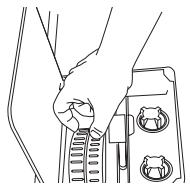
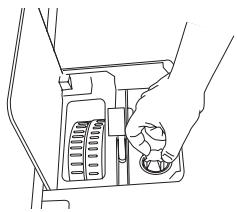
Réglez le zoom ou le point focal en tournant le Zoom ou les bagues du point focal à l'intérieur de la porte de l'objet jusqu'à ce que la taille et le point focal soient satisfaisants.
Si l'image ne se trouve pas sur l'écran ou dans la zone de visualisation, réglez-la en appuyant sur les boutons de décalage à l'intérieur du volet de l'objet.
Utilisez le bouton droit pour décaler l'objet vers la gauche ou la droite. Utilisez le bouton gauche pour décaler l'objet vers le haut ou le bas.
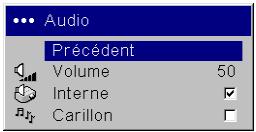
Réglez le volume dans le menu Audio.
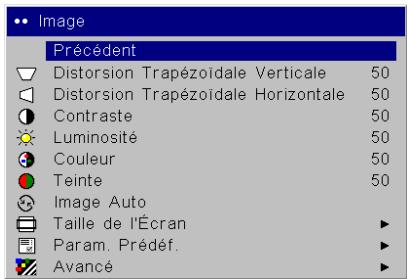
Réglez le Contrast (contraste), Brightness (la luminosité), Color (la couleur) ou Tint (la teinte) dans le menu Picture.
Voir page 25 pour plus d'aide sur les menus.
Réglez le zoom et le point focal
Réglez le cadrage de l'objectif
Réglez le volume
régalez le menu Picture

Arrêt du projecteur
Le projecteur affiche automatiquement un écran noir si aucune source active n'est détectée pendant 5 minutes. Cet écran noir permet de prolonger la durée de vie du projecteur. L'image revient dès que le système détecte une source active ou que l'on a appuyé sur un bouton de la télécommande ou du clavier.
Protection d'écran (screen save)
Si vous le souhaitez, l'écran vide peut apparaître après cinq minutes d'inactivité. Il suffit d'activer l'option Screen Save dans le menu Settings > System. Voir page 30.
Économie d'énergie (power save)
Le projecteur est également doté d'une fonction d'économie d'énergie qui éteint automatiquement la lampe si aucun signal n'est détecté pendant 2 0 minutes. Après 10 minutes supplémentaires sans signal, le projecteur s'éteint. Si un signal actif est reçu avant que le projecteur ne s'éteigne, l'image s'affiche. Vous devez appuyer sur le bouton d'alimentation (Power) pour afficher une image après 30 minutes d'inactivité. Quand l'option d'économie d'énergie est activée, la fonction de protection d'écran (Screen Save) est désactivée. Voir page 30.
Arrêt du projecteur
Pour éteindre le projecteur, appuyez sur le bouton power et vérifiez que vous souhaitez éteindre le projecteur en appuyant à nouveau sur ce même bouton dans les 3 secondes. Vous pouvez annuler la série d'arrêt du projecteur en n'appuyant pas une seconde fois sur le bouton d'alimentation (power). La lampe s'éteint et le voyant lumineux clignote en vert pendant plus d'une minute tandis que les ventilateurs continuent de tourner pour assurer le refroidissement de la lampe. Une fois la lampe refroidie, le voyant lumineux Power est orange et les ventilateurs s'arrêtent. Appuyez sur le bouton d'alimentation à l'arrêt du projecteur et débranchez le cordon d'alimentation pour éteindre complètement le projecteur.
Dépannage de l'installation
Si vous image s'affiche correctement sur l'écran, passez à la section suivante. Si ce n'est pas le cas, prenez certaines mesures pour corriger
l'installation. Le panneau d'état situé en haut du
projecteur indique l'état de ce dernier et peut vous aider lors du dépannage.
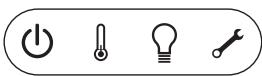
Tableau I: Comportement et signification des voyants lumineux d'état
| Icônes du panneau d'été | Signification |
| Alimentation, vert non clignotant | Vous avez appuyé sur le bouton d'alimentation et l'initialisation du logiciel est terminée ou le projecteur a été mis hors tension. |
| Alimentation, vert clignotant | L'utilisateur a appuyé sur le bouton d'alimentation et le logiciel est en cours d'initialisation ou le projecteur est en cours de mise hors tension et les ventilateurs tournent pour refroidir la lampe. |
| Thermomètre | Le projecteur est trop chaud. Vérifiez que les évents ne sont pas bouchés, (voir page 19). Arrêtez le projecteur et attendez une minute avant de le remettre en route. Contactez l'assistance technique si le problème persiste. |
| Lampe | Arrêtez le projecteur et attendez une minute avant de le remettre en route. Si levoyant de lampe se rallume, remplacez la lampe et remettez le compteur de temps de fonctionnement de la lampe à zéro. |
| Clé/Entretien | Arrêtez le projecteur et attendez une minute avant de le remettre en route. Si levoyant d'entretien se rallume, une intervention de maintenance est requise. Visitez notre site Internet pour contacter le service de maintenance. |
| Problème | Solution | Résultat |
| Aucun écran de démarrage | Branchez le cordon d'alimentation, appuyez sur l'interrupteur et le bouton d'alimentation. Retirez le capuchon de l'objectif. | Image correcte |
| Seul l'écran de démarrage apparait | Appuyez sur le bouton Source Activez le port externe de l'ordinateur portable ou redémarrez l'ordinateur portable | L'image en provenance de l'ordinateur est projetée sur l'écran |
| Aucun image en provenance de l'ordinateur, juste les mots « Signal hors échelle » | Réglez la fréquence de rafraîchissement de l'ordinateur dans Panneau de configuration > Affichage > Paramètres > Avancé > Adaptateur (l'emplacement varie suivant le système d'exploitation utilisé) | L'image en provenance de l'ordinateur est projetée sur l'écran |
| Vouces pouvez avoir besoin d'une résolution différente sur votre ordinateur, comme indiqué dans le problème suivant « Image floue ou tronquée » | ||
| Image floue ou tronquée | Faites correspondre la résolution d'affichage de l'ordinateur à la résolution normale du projecteur (Démarrer > Paramètres > Panneau de configuration > Affichage > onglet Paramètres, sélectionnez 1024x768) | Image nette et non tronquée |
| Pour un ordinateur portable, désactivez le moniteur de l'ordinateur ou passez en mode double affichage |
Dépannage du projecteur
| Problème | Solution | Résultat |
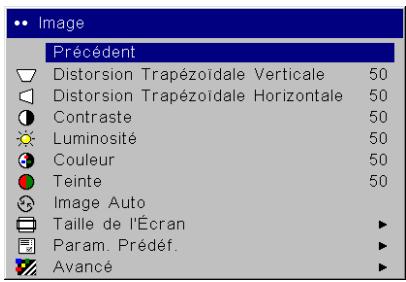
| L'image n'est pas d'équerre | Réglez la correction trapézoidal dans le menu Picture | Image d'équerre |
| PrécédentDistorsion Trapézoidal Verticale 50Distorsion Trapézoidal Horizontale 50Contraste 50Luminosité 50Couler 50Teinte 50Image AutoTaille de l'EcranParam. Préfé. Avancé | ||
| L'image n'est pas nette | Réglez l'objectif de mise au point ou la nettété dans le menu Picture > Advanced | Image correcte |
| NettétéPrécédentTrès NetPlus NetStandardPlus DouxTrès Doux | AB | |
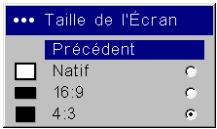
| L'image ne cadre pas dans l'écran 16:9 | Changez la taille de l'écran à 16:9 dans le menu Picture > Aspect Ratio | Image correcte |
| Taille de l'écranPrécédentNatif 16:94:3 | ||
| image à l'envers ÂR | Activez/Désactivez Ceiling dans le menu Settings > System | Image correcte A B |
| Image inversée de gauche à droit ÂB A | Désactivex Rear dans le menu Settings > System | Image correcte A B |
| Les couleurs projétées ne correspondant pas à celles de l'image source COLOR | Réglez la couleur, la teinte, la température des couleurs, la luminosité, le contraste dans les menus | Image correcte COLOR |
| La lampe ne s'allume pas, levoyant de température est allumé (page 14)Voyant de température | Vérifiez que les évents ne sont pas bouchés, laissez le projecteur refroidir pendant une minute | Débranchez le cordon d'alimentation du projecteur, patientez une minute, rebranchez le projecteur et mettez-le en marche: la lampe s'allume |
| La lampe ne s'allume pas, levoyant s'éclaire en continu (page 14)Voyant de lampe | Le remplacement de la lampe peut être nécessaire (page 34) | La lampe s'allumestartupscreen |
| Image non centrée sur l'écran | Déplacez le projecteur, réglez le zoom ou le décalage de l'objectif, réglez la hauteur | Image correcte |
| Réglez la position horizontalé ou verticale dans le menu Picture > Advanced | Avances Précédent Nettement Space Colorimétrique Température Des Couleurs Standards Vidéo Iris actif Surbalayage Phase Suivi Position Horiz. Position Verticale |
Le problème persistant?
Si vous avez besoin d'assistance, visitez notre site Internet ou appelez-nous. L'intérieur de la couverture arrêté donne la liste de toutes les adresses Internet pertinentes.
Le projecteur est couvert par une garantie limitée. Un plan de garantie prolongée peut être contracté auprès de votre distributeur. Si vous envoyez le projecteur pour réparation, nous vous recommendons d'expédier l'appareil dans son emballage d'origine ou de le confier à une entreprise de conditionnement qui se chargea d'emballer professionnellement l'appareil pour l'expédition. Veuillez assurer votre envoi à sa valeur totale.
Utilisation des boutons du clavier
power - met le projecteur sous tension (page 9) et hors tension (page 14).
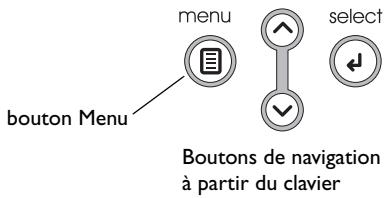
menu - ouvre les menus affichés sur l'écran (page 25).
flèches haut/bas - permet de naviguer dans les menus et de définir les paramètres (page 25).
select - confirme les choix effectués dans les menus (page 25).
Utilisation de la télécommande
La télécommande utilise 2 piles AA fournies. Elles sont faciles à installer : il suffit de faire glisser le couvercle à l'arrière de la télécommande, d'aligner les polarités + et -, de glisser les piles en place et de replacer le couvercle.
Pour l'utiliser, pointez la télécommande en direction de l'écran de projection ou du projecteur (et non pas vers l'ordinateur). La télécommande a une portée optimale de 4,5 mètres (15 pieds). Pour obtenir les meilleurs résultats, orientez la télécommande vers le projecteur.
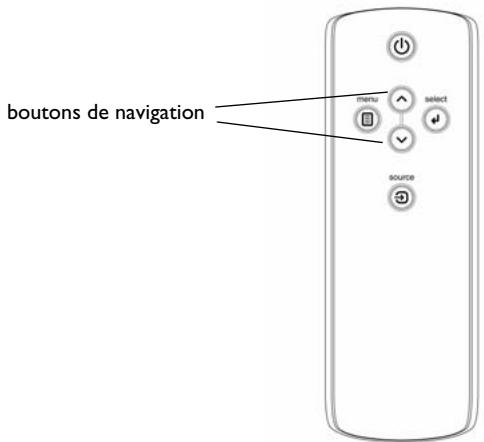
Appuyez sur le bouton Menu de la télécommande pour ouvrir le système de menus du projecteur. Utilisez les boutons fléchés pour naviguer, et le bouton Select pour sélectionner les fonctions et régler les valeurs dans les menus.
Appuyez sur le bouton de marche/arrêt Power pour mettre le projecteur sous tension ou hors tension.
La télécommande possède également un bouton Source pour passer d'une source à l'autre.
Dépannage de la télécommande
Assurez-vous que les piles sont installées avec la bonne orientation et qu'elles ne sont pas déchargées. - Pointez la télécommande en direction du projecteur et non pas de l'ordinateur et restez dans le rayon de portée de la télécommande de 4,5m.

menu


select
source
Utilisation de l'audio
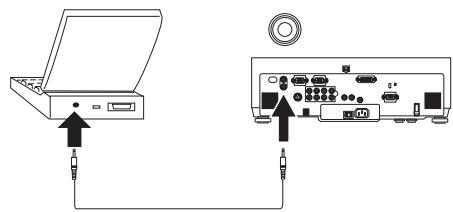
Pour la lecture du son à partir du projecteur, connectez votre source au connecteur d'entrée audio (Audio In) sur le projecteur.
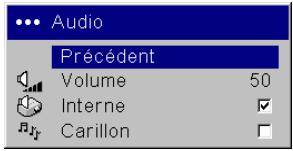
Pour régler l'équilibre ou le volume, utilisez le menu Audio (voir page 29).
Dépannage de l'audio
En cas d'absence de son, vérifie les points suivants :
Le câble audio est bien branché. Assurez-vous que la mise en sourdine est désactivée. Le volume réglé est suffisant. - Vérifiez que vous êtes bien connecté à l'entrée audio (Audio In) correspondant pour votre source. Audio 1 correspond à Computer 1, Audio 2 correspond à Computer 2, Audio 3 correspond à Video 2 et 3 et Audio 4 correspond à Video 1. - Réglez la source audio. - Si vous êtes en lecture vidéo, assurez-vous que la lecture n'est pas en mode pause.
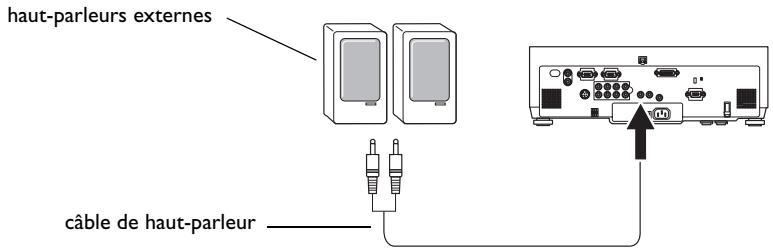
Raccordement à des haut-parleurs externes
Le projecteur peut être connecté à des haut-parleurs externes ayant leur propre source d'alimentation. Pour ce faire, branchez un câble dans le connecteur de sortie audio (Audio Out) du projecteur.
branchez le câble audio

régalez le volume
Optimisation des images provenant d'un ordinateur
Une fois l'ordinateur correctement connecté et l'image en provenance de l'ordinateur affichée sur l'écran, vous pouvez optimiser l'image à l'aide des menus affichés à l'écran. Pour des informations générales sur l'utilisation des menus, voir page 25.
- Réglez la distorsion trapézoidale (Keystone), le contraste (Contrast) ou la luminosité (Brightness) dans le menu Picture.
- Changez la taille de l'écran (Aspect Ratio). La taille de l'écran est associée au rapport dimensionnel, c'est-à-dire le rapport de la largeur de l'image à sa hauteur. En général, les écrans de télévision utilisent le rapport 1.33:1, appelé 4:3. HDTV et la plupart des DVD utilisent le rapport 1.78:1 ou 16:9. Choisissez l'option la mieux adaptée à la source d'entrée. Voir page 26 pour des détails.
- Réglez la température des couleurs (Color Temperature) dans le menu Advanced.
- Réglez les options Phase, Tracking (Suivi), Position Horizontal ou Vertical dans le menu Advanced.
- Après avoir optimisé l'image pour une source particulière, vous pouvez enregistrer les réglages en utilisant Presets. Ce qui permet de rappeler rapidement ces paramètres plus tard. Voir page 27.
Fonctions de présentation
Plusieurs fonctions facilitent les présentations. En voici un aperçu. Les détails sont disponibles dans la section Menu page 25.
- Le bouton Custom, disponible sur certaines télécommandes, vous permet d'affecter diverses fonctions au bouton. L'effet par défaut est le grossissement. Vous pouvez sélectionner Blank (Vide), Mute (Silence), Aspect ratio (Taille d'écran), Source, Auto Image, Freeze (Geler), Zoom, About (À propos) et Service Info. Voir page 31 pour des détails.
- L'effet Freeze permet de figer l'image affichée. C'est une fonction utile si vous souhaitez apporter des changements sur l'ordinateur à l'insu de votre auditoire.
- L'option de menu Startup Logo (Logo Démarriage) permet de changer l'écran de démarriage par défaut en un écran noir, blanc ou bleu ou en un écran de logo personnelisé par la fonction de saisie de logo (Capture New). Voir page 30.
- Les deux options de menu, Power Save et Screen Save, arrêtent automatiquement le projecteur après quelques minutes d'inactivité ou d'affichage de l'écran vide. Ces fonctions aident à prolonger la durée de vie de la lampe. Voir page 30.
- L'option de menu Low Power (Basse puissance) permet de réduire le volume du son du ventilateur. Voir page 29.
Optimisation des images vidéo
Une fois l'appareil vidéo correctement connecté et l'image affichée sur l'écran, vous pouvez optimiser l'image à l'aide des menus affichés à l'écran. Pour des informations générales sur l'utilisation des menus, voir page 25.
- Réglez la distorsion trapézoidale (Keystone), le contraste (Contrast), la couleur (Color) ou la teinte (Tint) dans le menu Picture. Voir page 26.
- Changez la taille d'écran. La taille de l'écran est définie par le rapport largeur-hauteur de l'image. En général, les écrans de télévision utilisent le rapport 1.33:1, appelé 4:3. HDTV et la plupart des DVD utilisent le rapport 1.78:1 ou 16:9. Choisissez l'option la dernière à la source d'entrée. Voir page 26.
- Sélectionnez un paramètre de netteté (Sharpness). Voir page 28.
- Réglez la température des couleurs. Sélectionnez une valeur parmi celles données ou sélectionnez Utilisateur et réglez indépendamment l'intensité du rouge, du vert et du bleu. Voir page 28.
Personnalisation du projecteur
Voussupportezadapterleprojecteuràvotrec installationetàvosbesoins spécifiquesVoirpage29a page33 pourdesdétaisurces fonctions.
- Pour la projection arrêtée, activez le mode Rear dans le menu Settings > System.
- Pour la projection au plafond, activez le mode Ceiling dans le menu Settings > System.
- Spécifie la source que le projecteur doit vérifier en premier pour déterminer le signal actif au démarrage.
- Activez et désactivez les messages sur écran qu'affiche le projecteur.
- Activez les fonctions d'économie d'énergie.
- Spécifiez les couleurs et les logos de démarrage pour l'écran vide.
- Spécifiez la langue des menus. Pilotez votre projecteur en utilisant les commandes RS232. Voir page 8.
- Personnalisez le projecteur à une installation particulière en utilisant les objectifs de projection de longue ou courte portée en option. Voir l'intérieur de la page de couverture du verso de ce Mode d'emploi pour des informations de commande.
Utilisation des menus
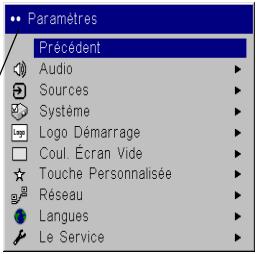
Pour ouvrir les menus, appuyez sur le bouton Menu du clavier ou de la télécommande. (Les menus se ferment automatiquement si dernier bouton n'est activé dans les 60 secondes.) Le menu principal apparait. Utilisez les boutons fléchés pour vous déplacer vers le haut ou vers le bas et mettre en surbrillance le sous-menu désiré, et appuyez sur le bouton Select.
Pour changer un paramètre de menu, mettez-le en surbrillance et appuyez sur le bouton Select, puis ajustez sa valeur à l'aide des flèches haut et bas, sélectionnez une option en utilisant les boutons d'options, ou activez/désactivez la fonction à l'aide des cases à cocher. Appuyez sur le bouton Select pour confirmer vos changements. Utilisez les flèches pour passer à un autre paramètre. Une fois ces ajustements terminés, activez la touche Previous (Précédent) et appuyez sur Select pour aller au menu précédent. Vous pouvez appuyer sur la touche Menu à tout moment pour referrer les menus.
Des points apparaissent devant le nom du menu. Le nombre de points indique le niveau du menu, de un (le menu principal) à quatre (les menus les plus imbriqués).
Les menus sont regroupés par type d'utilisation :
Le menu Picture permet les réglages de l'image. - Le menu Settings permet d'apporter des ajustements d'installation qui ne sont pas souvent effectués. - Le menu Source Info affiche un écran d'informations données à titre indicatif seulement sur le projecteur et la source d'image.
Certains éléments de menus peuvent être estompés jusqu'à ce qu'une source particulière soit raccordée. Par exemple, l'option Tint n'est disponible que pour les sources video et, de ce fait, elle est masquée quand une source ordinateur est active. D'autres éléments de menus apparaissent en gris quand ils ne sont pas disponibles. Par exemple, l'option Brightness apparait en gris si aucune image n'est active.
Menu principal
Menu Picture
Menu Source Info
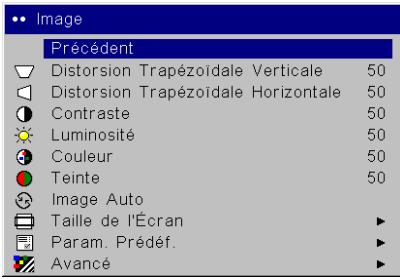
Pour régler les six paramètres ci-dessous, mettez le paramètre désiré en surbrillance, appuyez sur le bouton de Select, utilisez les flèches haut et bas pour régler les valeurs et appuyez sur le bouton Select pour confirmer les changements.
Keystone Vertical : règle l'image verticalement et rend une image plus d'équerre en utilisant une bande d'échelle.
Keystone Horizontal : règle l'image horizontalement et rend une image plus d'équerre en utilisant une bande d'échelle régable.
Contrast : contrôle la différence entre les parties les plus claires et les plus foncées de l'image et change la quantité de noir et de blanc dans l'image.
Brightness: change l'intensité de l'image.
Color : (sources video uniquement) règle l'image video pour aller du noir et blanc à une saturation complète de la couleur.
Tint: (sources video uniquement) règle l'équilibre rouge-vert dans l'image.
Auto Image: réinitialise le projecteur par rapport à la source.
Aspect Ratio : la taille de l'écran est définie par le rapport largeur-hauteur de l'image. En général, les écrans de télévision utilisent le rapport 1.33:1, appelé 4:3. HDTV et la plupart des DVD utilisent le rapport 1.78:1 ou 16:9. La valeur par défaut 4:3 affiche l'entrée redimensionnée vers le haut ou le bas pour remplir la zone d'affichage.
Distorsion trapezoidale verticale
augmentation de la distorsion trapézoidale
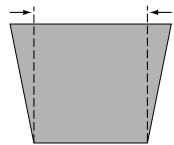
diminution de la distorsion trapézoidale
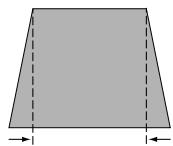
Distorsion trapezoidale horizontale

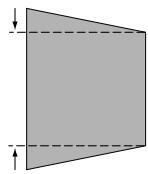
Présets: l'option Présets (Paramètres prédéfinis) optimise le projecteur pour l'affichage des présentations, des photos, des images de film sur ordinateur et des images vidéo. (En général, une entrée de film a été saisie à l'origine sur une caméra, par exemple un film, alors qu'une entrée vidéo a été saisie à l'origine sur un appareil vidéo, par exemple une émission de télévision ou un événement sportif.)
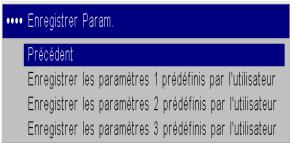
Il y a également des paramètres prédéfinis, définissables par l'utilisateur. Pour régler un paramètre prédéfini pour la source en cours, utilisez Save Settings (Enregistrer les paramètres) dans le menu Presets, puis sélectionnez Save User Presets 1 (ou 2 ou 3). Vous pouvez rappeler ultérieurement ces paramètres en sélectionnant User 1 Preset. Si vous sélectionnez User Presets puis effectuez de nouvelles modifications, l'option Presets Off (Valeurs d'usine désactivées) sera automatiquement sélectionnée dans le menu Presets pour indiquer que des changements ont été effectués.
Pour restaurer les paramètres par défaut, CHOISSEZ Factory Reset dans le menu Settings > Service.
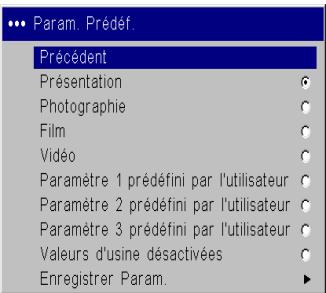
Paramètres prédéfinis
Enregistrer les paramètres
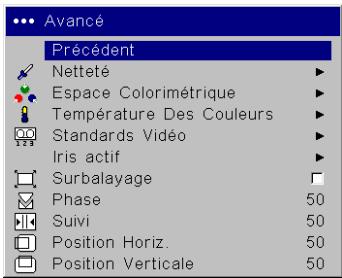
Paramètres avancés
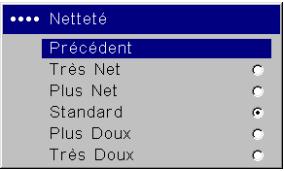
Sharpness : change la netteté aux bords de l'image vidéo. Sélectionnez un paramètre de netteté.
Color Space: cette option s'applique aux sources ordinateur et composants video (sauf 480i/576i). Cette option permet de sélectionner un espace colorimétrique, spécialement optimisé pour votre entrée video. Quand l'option Auto est sélectionnée, le projecteur détermine automatiquement le standard à utiliser. Pour désirer une autre valeur, désactivez Auto et choisissez RGB pour les sources ordinateurs. Choisissez SMPTE240, REC709 ou REC601 pour les sources composants video.
Color Temperature : change l'intensité des couleurs. Sélectionnez une valeur parmi celles données ou sélectionnez User et reglez independamment l'intensité du rouge, du vert et du bleu.
Video Standard: quand il est réglé sur Auto, le projecteur essaie de détecter automatiquement le standard vidéo en tenant compte du signal d'entrée qu'il reçoit. (Les options de standards vidéo peuvent varier selon la région géographique où vous vous trouvez.) Si le projecteur ne parvient pas à détecter le standard correct, les couleurs risquent de ne pas s'afficher correctement, l'image représentant alors un aspect « déchiré ». Si tel est le cas, sélectionnez manuellement un standard vidéo en CHOISANT NTSC, PAL ou SECAM dans le menu Video Standard.
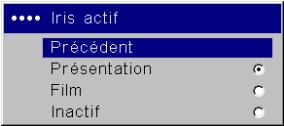
Active Iris: quand cette option est activée, le projecteur survoie la luminosité de l'image et modifie la sortie lumineuse si l'image est sombre, ce qui améliore les niveaux de noirs. En mode presentation, il tient compte de la luminosité de crête et en mode cinema, il considère la luminosité moyenne.
Overscan: (source vidéo uniquement) élimine le bruit autour de l'image vidéo.
Les options suivantes sont pour les sources ordinateurs seulement.
Phase: règle la phase horizontale d'une source ordinateur.
Tracking: règle le balayage horizontal d'une source ordinateur.
Horizontal / Vertical Position : règle la position d'une source ordinateur (signal M1-DA excepté).
ncé
Nettete
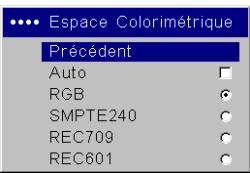
Espace colorimétrique
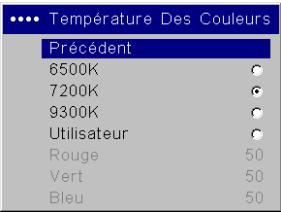
Température des couleurs
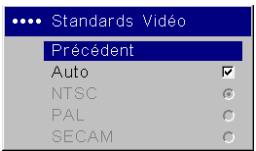
Standards vidéo
Iris actif
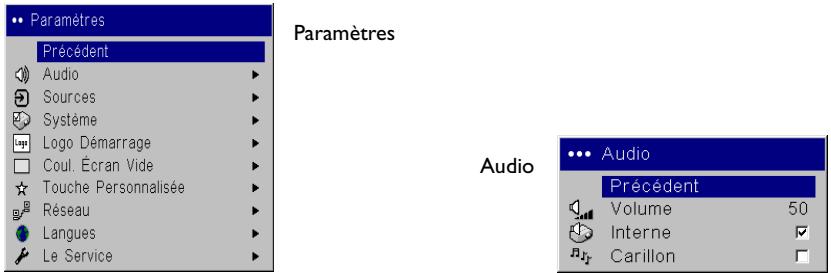
Audio: permet le réglage du volume. Vous permet aussi d'activer/désactiver les haut-parleurs internes et le carillon de démarrage du projecteur (Chime).
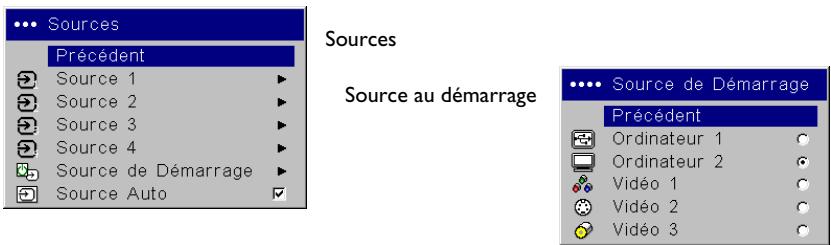
Sources: permet d'affecter une entrée particulière à une touche de source spécifique en utilisant la télécommande à Integrator. Permet également la sélection d'une source de démarrage par défaut et active/désactive Autosource.
Sources > Power-up Source : cela détermine la source que le projecteur doit vérifier en premier pour déterminer le signal actif au démarrage.
Sources > Autosource : quand Autosource n'est pas cochée, le projecteur passe automatiquement à la source sélectionnée dans Powerup Source. Si aucune source n'est trouvée, un écran vide s'affiche. Si l'option Autosource est sélectionnée, Powerup Source détermine la source à laquelle le projecteur accède automatiquement au démarrage. Si aucun signal n'est présent, le projecteur vérifie les sources jusqu'à ce qu'il trouve une source ou jusqu'à la mise hors tension.
System > Rear : inverse l'image afin que vous puissiez projeter derrière un écran transparent.
Ceiling: renverse l'image pour une projection par montage au plafond.
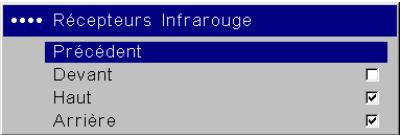
IR Receivers: active/désactive les récepteurs IR individuels pour éviter les interférences ambiantes.
Auto Power : quand l'option Auto Power est cochée, le projecteur démarre automatiquement après la mise sous tension. Cela permet le contrôle des projecteurs montés au plafond avec un interrupteur d'alimentation mural.
Display Messages: affiche les messages d'état (p. ex., « Recherche ») dans le coin inférieur gauche de l'écran.
Low Power: active et désactive l'option. Activez cette option pour réduire la puissance de sortie lumineuse de la lampe. Cela réduit également la vitesse du ventilateur et rend le projecteur moins bruyant.
PC Screen Saver Off : empêche l'ordinateur de passer en mode Screen Save. Le projecteur doit être connecté au PC via un câble USB pour que cette fonction marche.
Récepteurs IR
Système
Power Save: éteint automatiquement la lampe si aucun signal n'a été détecté pendant 20 minutes. Après 10 minutes supplémentaires sans signal, le projecteur s'éteint. Si un signal actif est reçu avant que le projecteur ne s'éteigne, l'image s'affiche.
Screen Save : noircit automatiquement l'écran si aucun signal n'est détecté pendant cinq minutes. L'image revient dès que le système détecte une source active ou que l'on a appuyé sur un bouton de la télécommande ou du clavier. L'option Screen Save est désactivée quand l'option Power Save est activée.
Startup Logo : permet d'afficher un écran vide noir, blanc ou bleu au lieu de l'écran par défaut au démarrage quand aucune source n'est détectée. Il vous permet aussi de capturer et d'afficher un écran de démarrage personnalisé (sauf pour une source M1-DA).
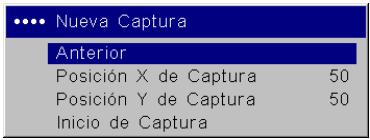
Pour saisir un logo personnelisé, affichez l'image que vous souhaitez saisir sur votre ordinateur et sélectionnez l'option Capture New (Saisie de logo). À partir du menu Capture New, utilisez les réglages Capture Position X et Capture Position Y pour cadrer le logo à capturer. Appuyez sur Capture Start dans le menu Capture New. Le projecteur indique si la saisie a réussi ou échoué.
Au prochain démarrage de l'ordinateur, le logo personnelisé saisi apparait.
Écran vierge : détermine quelle couleur s'affiche lorsque la touche Vierge est activée sur la télécommande.
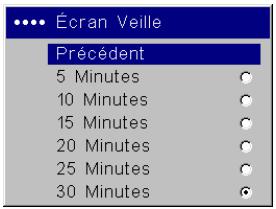
Écran veille
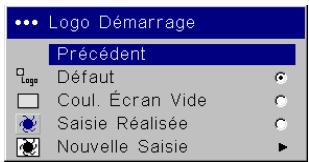
Logo Demarrage
Saisie de logo
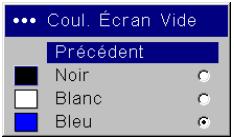
Écran vide
Bouton Custom (utilisé avec la télécommande en option seulement) : permet d'attribuer une fonction différente au bouton Custom sur la télécommande pour utiliser l'effet de façon rapide et facile. Un seul effet peut être activé à la fois. La valeur par défaut est Source Info, mettez un effet en surbrillance et appuyez sur la touche Select pour en désirer un autre.
Blank: affiche un écran vide.
Mute: coupe le son.
Aspect Ratio (Taille de l'écran) : définit le rapport largeur/hauteur de l'image.
Source : alterne entre les différentes sources disponibles.
Auto Image: entraîne la réacquisition des sources ordinateur.
Freeze: met l'image projetée en pause.
Magnify: grossir une section de l'image projection.
Source Info: affiche le menu Source Info.
Service Info: affiche le menu Service Info.
Network: le projecteur est équipé d'un connecteur Ethernet RJ45 qui prend en charge les connexions réseau et les protocoles TCP/IP. Cela permet le contrôle et la gestion du projecteur à travers un réseau d'entreprise. Visitez notre site Internet pour obtenir des détails complets sur l'utilisation de la fonctionnalité de réseau. Les champs suivants sont accessibles quand l'option DHCP n'est pas cochée et sont disponibles pour l'entrée manuelle des données.
IP Address: identifie le projecteur sur le réseau.
Subnet Mask: sépare la partie adresse du réseau de l'adresse IP.
Default Gateway: adresse IP du routeur local.
DHCP: Sélectionnez cette option pour obtenir automatiquement l'adresse IP, le masque de sous-réseau et la passerelle par défaut.
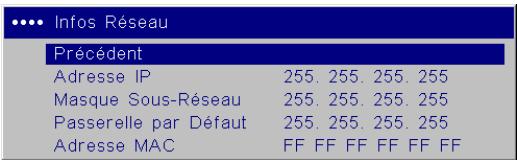
Network Info (Infos Réseau) : fournit des informations sur la configuration du réseau.
Le menu Network Info est donné à titre indicatif et ne peut pas être modifié. Il affiche les valeurs actives de l'adresse IP (IP Address), du masque de sous-réseau (Subnet Mask), de la passerelle par défaut (Default Gateway) et l'adresse MAC du projecteur (MAC Address).
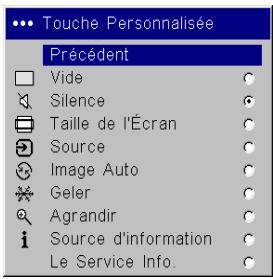
Bouton Custom (Personalisé)
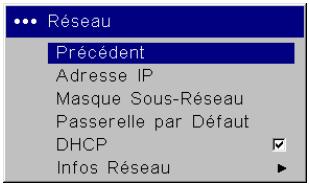
Réseau
Infos Renseau
Langage : permet la sélection de la langue d'affichage des menus et des messages sur l'écran.
Service : pour utiliser ces fonctions, mettez-les en surbrillance et appuyez sur la touche Select.
Factory Reset: restaure tous les paramètres (à l'exception des paramètres Heures de la lampe et Réseau) à leur valeur par défaut après une demande de confirmation.
Reset Lamp Hours: remet à zéro le compteur des heures d'utilisation de la lampe dans le menu Service Info. N'utilise cette option qu'après avoir changé la lampe. Une demande de confirmation est affichée.
Reset Filter Hour : remet à zéro le compteur des heures d'utilisation du filtre dans le menu Service Info. Ne procédez à cette remise à zéro qu'après avoir nettoyé le filtre. Une demande de confirmation est affichée.
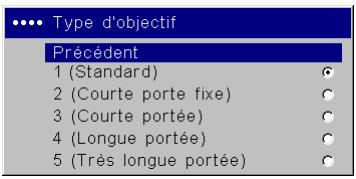
Lens Type : changez ce paramètre uniquement si vous achetez un objectif optique. Le projecteur personnalise son paramètre de correction trapezoidale selon l'objectif utilisé. Sélectionnez votre objectif en option à partir du menu. Un autocollant contenant un nombre compris entre 1 et 5 est fixé à l'objet pour vous aider à identifier le type d'objet que vous avez acheté.
Service Info : donne des informations concernant la maintenance/les réparations.
Service Code : réservé au personnel de service autorisé.
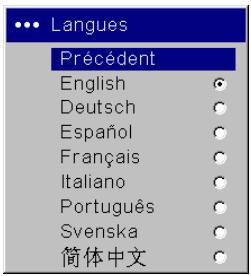
Language
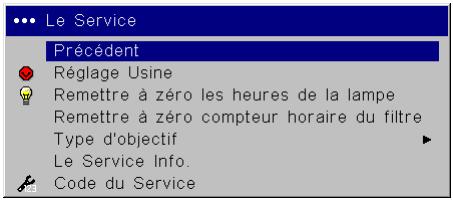
Menu Service
Type d'objectif
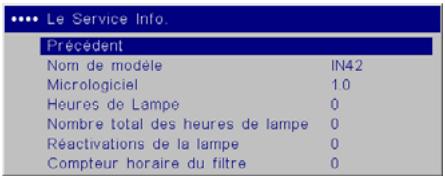
Infos service
Nettoyage de l'objet
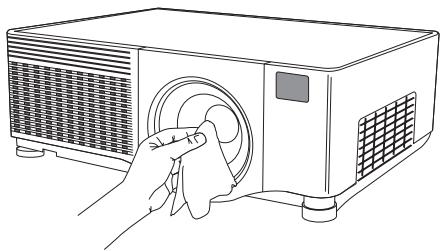
Appliquez un produit de nettoyage non abrasif pour lentille d'objet sur un chiffon doux et sec.
N'utilisez pas trop de produit et ne l'appliquez pas directement sur l'objet. Les produits de nettoyage abrasifs, les dissolvants et les autres produits chimiques puissants risquent de rayer l'objectif.
2 Passez doucement le chiffon de nettoyage sur l'objet en un mouvement circulaire. Si le projecteur n'est pas destiné à être utilisé immédiatement, replacez le capuchon sur l'objet.
Remplacement des piles de l'horloge
Le projecteur a une pile au lithium Hitachi Maxell (n° de référence CR2032) sur le bas, utilisée pour alimenter l'horloge utilisée dans les applications réseau. Visitez notre site Internet pour obtenir des détails complets sur l'utilisation de la fonctionnalité de réseau.
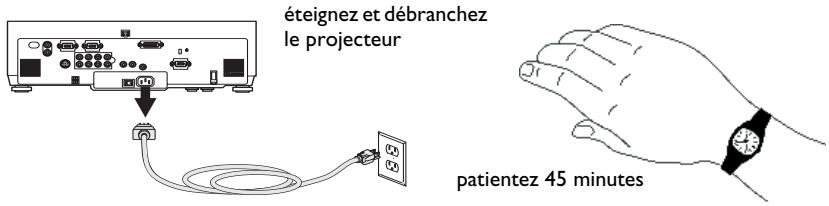
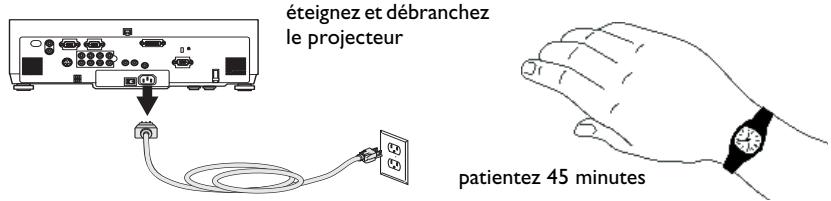
Éteignez le projecteur et débranchez le cordon d'alimentation. 2 Patientez 45 minutes pour laisser le projecteur refroidir complètement. 3 Renversez le projecteur et utilisez une pièce de monnaie pour placer le couvercle du logement de la pile en position ouverte (Open). 4 Sortez la pile et mettez-la au rebut en respectant la réglementation environnementale en vigueur. 5 Installez une pile neuve en orientant le côté repéré par + vers le haut. 6 Appuyez sur la pile pour l'insérer en place, puis replacez le couvercle de la pile.
REMARQUE: Après avoir remplacé la pile, réinitialisez l'heure de l'horloge dans l'application du navigateur Internet.
Nettoyez l'objet IF avec un chiffon doux sec et un agent de nettoyage non abrasif
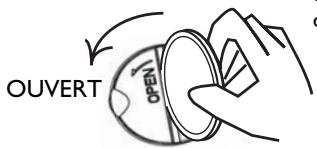
Ouvrez le couvercle du logement de la pile
installez la pile neuve, avec le côté du signe + orienté vers le haut

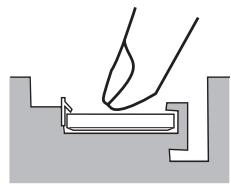
appuyez sur la pile pour la mesure en position
FERMER
Refermez le couvercle du logement de la pile
Remplacement de la lampe de projection
Le compteur horaire de lampe du menu Service Info (Infos service) compte le nombre d'heures d'utilisation de la lampe. Vingt heures avant la fin de la durée de vie de la lampe, le message « Change lamp » (Changer la lampe) s'affiche brievement à chaque démarage. Vous pouvez commander de nouveaux modules de lampes auprès de votre distributeur (SP-LAMP-027). Visitez notre site Internet pour des informations.
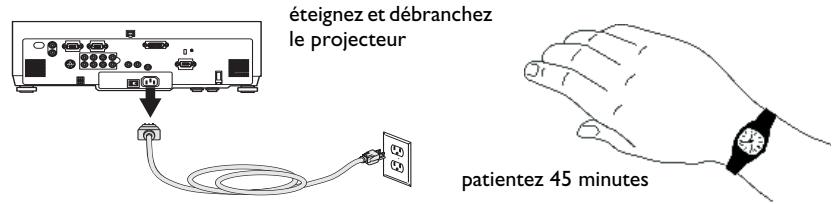
Éteignez le projecteur et débranchez le cordon d'alimentation. 2 Patientez 45 minutes pour laisser le projecteur refroidir complètement. 3 Desserrez la vis du couvercle de la lampe située sur le côté droit du projecteur (repérée par la flèche), puis faites glisser le couvercle du logement de la lampe et soulevez-le.
Avertissements :
- Pour éviter toute brûlure, laissez le projecteur refroidir pendant 45 minutes avant de remplacer la lampe.
- Ne laissez pas tomber le module de lampe. Le verre peut se briser en de nombreux éclats et provoquer des blessures. Ne touchez pas l'écran de lampe en verre. Les empreintes de doigts peuvent atténuer la netteté de la projection.
- Soyez très prudent en retirant le boîtier de la lampe. Dans le cas peu probable d'une rupture de l'ampoule, de multiples éclats de verre peuvent être créés. Même si le boîtier de la lampe est prévu pour retenir ces éclats, procédez avec soin en retirant le boîtier de la lampe. Avant de replacer la lampe, nettoyez son logement et mettez au rebut les matières utilisées pour le nettoyage. Lavez-vous les mains après avoir replacé la lampe. Cet appareil possède une lampe qui contient une très petite quantité de mercure. Mettez-la au rebut conformément aux réglementations et ordonnances locales, nationales ou fédérales en vigueur. Pour de plus amples informations, voir www.eiae.org.
Menu Service Info
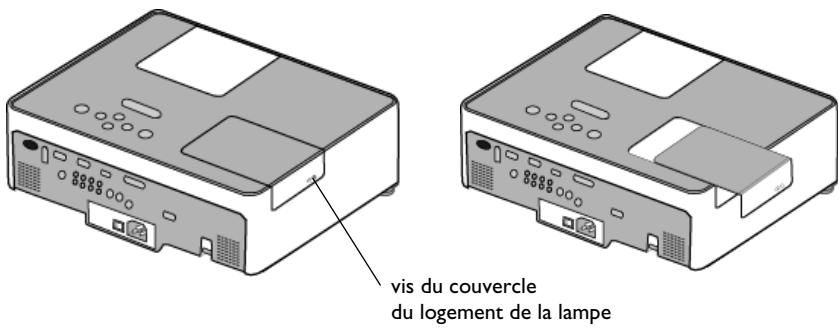
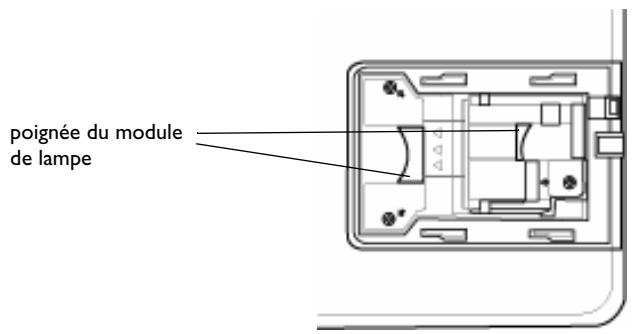
4 Desserrez les trois vis prisonnières (reprises par les flèches) sur le module de lampe.
5 Sortez le module de lampe en tenant et soulevant la poignée. Mettez la lampe au rebut en respectant les réglementations relatives à l'environnement. 6 Installez le module de lampe neuf en vérifiant son assise et resserrez les trois vis prisonnières. 7 Replacez le couvercle sur le module de la lampe en le faisant glisser à sa position initiale et en serrant la vis.
8 Branchez le cordon d'alimentation, appuyez sur l'interrupteur de mise en marche et appuyez sur le bouton Power pour remettre en route le projecteur. Remettez à zéro le compteur d'heures de la lampe en allant au menu Settings > Service et en sélectionnant Reset Lamp Hours.

remettez à zéro le nombre d'heures de la lampe dans le menu Service
Nettoyage du filtre anti-poussière
Éteignez le projecteur et débranchez le cordon d'alimentation. 2 Patientez 45 minutes pour laisser le projecteur refroidir complètement.
AVERTISSEMENT : Pour éviter toute brûlure, laissez le projecteur refroidir pendant 45 minutes avant de nettoyer ou de replacer le filtre anti-poussière.
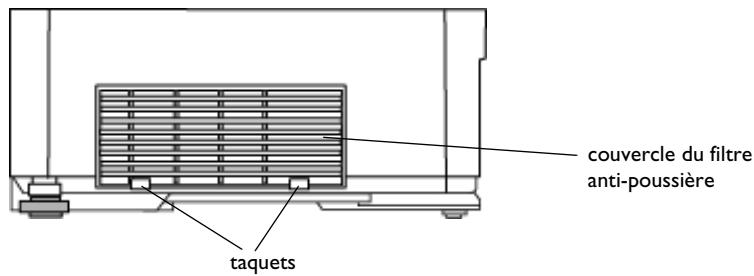
3 Retirez le couvercle du filtre à poussière sur le côté du projecteur, en le tirant vers le bas sur les deux taquets en haut de la grille. 4 Tirez le taquet sur le centre du filtre anti-poussière et soulevez-le. 5 Nettoyez le filtre, le couvercle et l'évent à l'aide d'un aspirateur de faible puissance. Remplacez le filtre s'il est abimé ou trop sale pour être nettoyé. 6 Remplacez le filtre anti-poussière et le support sur le couvercle, puis remplacez le couvercle du filtre à poussière. 7 Remettez à zéro le compteur d'heures du contrôle en allant au menu Settings > Service et en sélectionnant Reset Filter Hours.
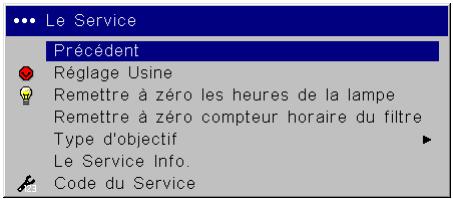
remettez à zéro le nombre d'heures du filtre dans le menu Service
Utilisation du verrou de sécurité
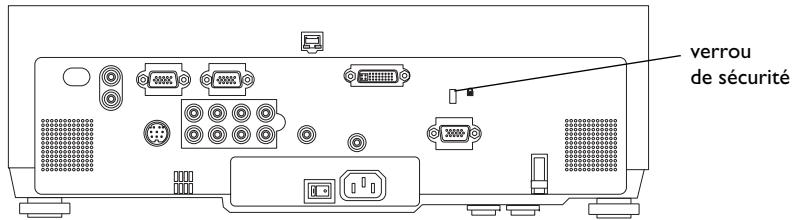
Le projecteur a un verrou de sécurité destiné au système de verrouillage par câble. Consultez le catalogue d'accessoires inclus avec le projecteur ou visitez notre site Web pour des informations de commande. Consultez les informations qui accompagnent le verrou pour en avoir le mode d'emploi.
Annexe
Voir page 37 (version anglaise) ou la section Service de notre site Internet.
- Déclaration de conformité
- Marques déposées
- Avertissement FCC
- Avertissement EN 55022
- Homologations des organismes
- Consignes de sécurité concernant les piles
- Table des matières
- Consignes de sécurité importantes pendant le fonctionnement
- Spécification du projecteur
- Inscription en ligne
- Panneau de connexion
- Positionnement du projecteur
- Raccordements à l'ordinateur exigés
- Raccordements à l'ordinateur en option
- Affichage d'une image provenant d'un ordinateur
- Réglage de l'image
- Connexions vidéo standard
- Connexions vidéo en option
- Affichage d'une image vidéo
- Arrêt du projecteur
- Protection d'écran (screen save)
- Économie d'énergie (power save)
- Dépannage de l'installation
- Le problème persistant?
- Utilisation des boutons du clavier
- Utilisation de la télécommande
- Dépannage de la télécommande
- Utilisation de l'audio
- Dépannage de l'audio
- Raccordement à des haut-parleurs externes
- Optimisation des images provenant d'un ordinateur
- Fonctions de présentation
- Optimisation des images vidéo
- Personnalisation du projecteur
- Utilisation des menus
- Distorsion trapezoidale verticale
- Distorsion trapezoidale horizontale
- Paramètres avancés
- Nettoyage de l'objet
- Remplacement des piles de l'horloge
- Remplacement de la lampe de projection
- Avertissements :
- Nettoyage du filtre anti-poussière
- Utilisation du verrou de sécurité
- Annexe
Marque : ASK PROXIMA
Modèle : C445
Catégorie : Vidéoprojecteur