
AOYG 18LAC2.UE - Climatiseur FUJITSU - Notice d'utilisation et mode d'emploi gratuit
Retrouvez gratuitement la notice de l'appareil AOYG 18LAC2.UE FUJITSU au format PDF.



| Type de produit | Climatiseur split system |
| Marque | Fujitsu |
| Modèle | AOYG 18LAC2.UE (unité extérieure) |
| Capacité de refroidissement | 18 000 BTU/h (environ 5,3 kW) |
| Capacité de chauffage | 18 000 BTU/h (environ 5,3 kW) |
| Réfrigérant | R32 |
| Alimentation électrique | 230 V ~ 50 Hz, monophasé |
| Consommation électrique (refroidissement) | Environ 1,6 kW |
| Consommation électrique (chauffage) | Environ 1,5 kW |
| Dimensions de l'unité extérieure (L x H x P) | 870 x 695 x 320 mm (estimation) |
| Poids de l'unité extérieure | Environ 45 kg |
| Niveau sonore (unité extérieure) | 48 dB(A) (estimation) |
| Fonctions principales | Refroidissement, chauffage, déshumidification, ventilation, mode automatique, minuterie, télécommande |
| Entretien et nettoyage | Nettoyer les filtres toutes les 2 semaines, utiliser un chiffon doux humide, ne pas utiliser de solvants |
| Sécurité | Protection contre les surtensions, arrêt automatique en cas de dysfonctionnement, mise à la terre obligatoire |
| Pièces détachées et réparabilité | Pièces disponibles auprès du service après-vente agréé ; réparation par technicien qualifié uniquement |
| Informations générales | Garantie 2 ans, classe énergétique A++ (estimation), compatible avec pompe à chaleur |
FOIRE AUX QUESTIONS - AOYG 18LAC2.UE FUJITSU
Questions des utilisateurs sur AOYG 18LAC2.UE FUJITSU
0 question sur cet appareil. Repondez a celles que vous connaissez ou posez la votre.
Poser une nouvelle question sur cet appareil
Téléchargez la notice de votre Climatiseur au format PDF gratuitement ! Retrouvez votre notice AOYG 18LAC2.UE - FUJITSU et reprennez votre appareil électronique en main. Sur cette page sont publiés tous les documents nécessaires à l'utilisation de votre appareil AOYG 18LAC2.UE de la marque FUJITSU.
MODE D'EMPLOI AOYG 18LAC2.UE FUJITSU
3.1.1. Favori 21 3.1.2. Déplacer 21 3.1.3. Trier 22 3.1.4. Éditer 22
3.1.4.1 Supprimer 22 3.1.4.2 Ignorer 22 3.1.4.3 Verrouiller 23 3.1.4.4 Éditer 23
3.1.5. Find 23
L'éclair contenu dans un triangle avertit l'utilisateur d'un "voltage dangereux" afin de prévenir tout risque de choc électrique.
Attention: Afin de réduire le risque de décharge électrique, n'ouvre jamais le récepteur. Cette opération doit être effectuée que par du personnel qualifié.

Le point d'exclamation contenu dans un triangle attire l'attention de l'utilisateur sur une action importante.
Il existe un risque d'explosion si la batterie n'est pas remplacée correctement. La replacer uniquement par une batterie de même référence ou par une référence strictement équivalente.
Avertissement:
- L'appareil ne doit pas être exposé à des gouttes ou éclaboussures. Ne pas placer sur lui des objets qui contiendraient de liquides, comme des verres d'eau.
- Ne pas exposer l'appareil à proximité de flammes, par exemple de bougies allumées car cela peut provoquer un incendie.
- L'appareil doit être branché au secteur selon les caractéristiques spécifiées dans le mode d'emploi, ou comme indiqué sur l'appareil. Si vous n'êtes pas sûr des spécifications du réseau électrique de votre maison (par exemple, 120 ou 230 V), veuillez consulter tout distributeur local ou votre compagnie d'électricité.
- N'ouvrez l'appareil ou touchez les composants internes du même dans aucun cas. Veuillez consulter votre distributeur local pour assistance technique si l'ouverture de l'appareil s'avère nécessaire.
- La fiche est le moyen de déconnexion du secteur de l'appareil, assurez-vous qu'elle est facilement accessible.
- Veuillez bien respecter les normes de protection de l'environnement au moment de replacer la batterie de votre appareil. La pile de la télécommande ne doit pas être exposée à une chaleur excessive, comme la lumière directe du soleil, feu ou similaires.
- La personne en charge de la maintenance doit utiliser la vis indiquée sur la plaque postérieure.
- Veuillez vous assurer que l'appareil est séparé d'environ 5 cm de tout autre objet encombrant pour garantir sa ventilation.
- Vérifiez que l'appareil n'est pas couvert avec des objets comme des journaux, nappes ou rideaux, qui empêcheraient une ventilation correcte.
- L'appareil devrait être utilisé dans des zones de climat tempéré (pas dans des climats tropicaux)
- Veuillez ne pas ouvrir l'appareil afin d'éviter son exposition à la radiation.
Nettoyage de l'appareil : une fois le dispositif débranché du secteur, vous pouvez nettoyer le châssis, la face avant, et la télécommande, avec un chiffon doux humidifié avec de l'eau savonneuse. Accessoires: N'inserez pas d'accessoire ni dispositif quelconque sans l'accord du fabricant. Cela pourrait entrainer des risques comme incendie, électrocution ou autres dangers. Emplacement : Les rainures et ouvertures dans le châssis sont ete prevues pour garantir une bonne ventilation et pour eviter une surchauffe de l'appareil. Veuillez ne pas bloquer ces ouvertures et evitez le blocage involontaire en le plaçant dans des endroits tels qu'un lit, un canapé, ou d'autres surfaces similaires. Il ne doit pas être situé sur un radiateur ou sur une source de chaleur. Protection du câble d'alimentation: Veuillez bien situer le câble d'alimentation hors du passage, afin d'éviter que l'on marche dessus, vérifiez bien sur tous les connecteurs, les prises et le point de sortie du câble de l'appareil. Entrée de liquides ou objets: Ne placez sous aucun prétexte des objets dans les ouvertures de l'appareil, ils pourraient faire contact avec des points de tension dangereux ou provoquer un court-circuit dans des composants électroniques, ce qui pourrait être la cause d'incendie ou décharge électrique. Ne versez pas de liquide dans l'appareil. Note: Les conditions enumeratedes ci-dessous peuvent être la cause de formation d'humidité à l'intérieur de l'appareil: Dans le cas où l'appareil passerait soudainement d'une atmosphère froide ou avec climatisation à un endroit chaud. Tout de suite après avoir allumé une source de chaleur ou chauffeur électrique. Dans un environnement très humide ou avec beaucoup de vapeur. L'apparition d'humidité à l'intérieur de l'appareil peut empêcher celui-ci de fonctionner correctement. Le cas échéant, veuillez allumer l'appareil et attendez deux heures jusqu'à ce que l'humidité s'évapore. Pièces détachées: Pour le remplacement d'une partie de l'appareil, veuillez vous assurer que le service technique utilise les pièces détachées spécifiées par le fabricant ou bien avec les mêmes caractéristiques que la pièce originale. L'utilisation d'un composant pas autorisé peut compter des risques, comme incendie, décharge électrique ou d'autres dangers. Vérification de sécurité: Une fois qu'une réparation ou opération de maintenance a été effectuée, il est fortement recommandé de demander au service technique une vérification générale de sécurité pour garantir que l'appareil est en bonnes conditions.
GUIDE d'installation RAPIDE.
Suivez les étapes ci-dessous pour réaliser l'installation correcte de votre récepteur.
ETAPE 1: Configuration de la SORTIE VIDEO
Pour pouvoir afficher correctement le signal du récepteur sur le téléviseur, vous devez configurer le format et le mode de sortie de la vidéo.
- Mode de sortie video: Pour un affichage correct de l'image, CHOISSEZ LA SORTTE VIDEO "HD".
- Format de sortie: Vous pourrez choisir entre les formats suivants: 480I, 576I, 576P, 720P_50, 720P_60, 1080I_25, 1080I_30, 1080P_50, 1080P_60 ou AUTO.

Le signal vidéo ou audio en HDMI risque de ne pas s'afficher sur certains téléviseurs si vous configurez la sortie de vidéo en mode "SD" ou le mode d'affichage en "576i" ou "480i".
Ceci est du fait que certains téléviseurs ne sont pas compatibles avec les modes d'affichage "576i" et "480i". Si vous vous retrouvez dans cette situation, afin de pouvoir afficher à nouveau une image et avoir accès aux menus, appuyez deux fois de suite sur la touche jaune de la télécommande. L'intervalle entre les deux appuis ne doit pas être trop long, sinon le récepteur les interprétera comme des appuis normaux.
ETAPE 2: Connexions
Le câble coaxial relié à l'antenne satellite doit être connecté à la prise "IF IN". La prise "HDMI" doit être reliée au téléviseur.
Selon votre configuration, le récepteur devrait être connecté et configuré comme indiqué dans les exemples ci-dessous.
Exemple 1 - Système basique
Exemple 2 - Commutateur DISEqC
Exemple 3 - Mélange avec le terrestre
IMAGE 1
Récepteur
Le récepteur inclut un assistant d'installation (page de démarrage) qui vous aidera à configurer certains paramètres.
La première fois que vous mettrez en marche le récepteur, l'image suivante (Image 1) s'affichera :
Le récepteur est préprogrammé avec les chaînes des satellites Astra (en position 1 du commutateur DISEqC), Hotbird (en position 2 du commutateur DISEqC), Hispasat (en position 3 du commutateur DISEqC) et Turksat (en position 4 du commutateur DISEqC). Si la configuration de votre installation ne correspond pas à ce cas, poursuivez alors les étapes d'installation afin de régler les chaînes.
Afin de vous déplacer dans les différentes options du menu, utilisez les touches [▲▼]. Si le message "Court-circuit LNB" apparait, merci de vérifier les connexions avant de continuer.
Langue. avec les touches [✔] vous pourrez sélectionner les différentes langues dans lesquelles on peut afficher le menu. Les langues inclues sont: Anglais, Allemand, Français, Espagnol, Italien, Portugais, Turc, Polonais, Russe, Danois, Grec, Hongrois, Néerlandais, Arabe, Farsi, Kiswahili, Suédois, Bulgare et Slovaque.
Première langue. Certaines chaînes de télévision émettent dans plus d'une langue. Vous pouvez désirer la langue préférée, pour cela utiliser les touches [< >]. Si vous langue préférée est disponible sur la chaîne de télévision regardée, elle sera automatiquement diffusée. Si la chaîne de télévision regardée ne diffuse pas votre langue préférée, le terminal diffusera la langue que vous aurez désignée comme seconde langue préférée.
Pour les langues audio préférencées, vous avez le choix entre : Anglais, Allemand, Français, Espagnol, Italien, Portugais, Turc,
IMAGE 2
Polonais, Russe, Danois, Grec, Hongrois, Néerlandais, Arabe, Farsi et Slovaque.
Deuxième langue. Vous pouvez désigner toute seconde langue préférée en utilisant les touches [].
Si la chaîne de télévision ne diffuse pas votre langue préférée mais qu'elle diffuse une seconde langue préférée, celle-ci sera automatiquement reproduite par défaut par le terminal. Dans le cas où la chaîne de télévision ne diffuserait ni votre première ni votre seconde langue préférée, le terminal reproduira la langue par défaut de la chaîne. Pour le choix de seconde langue préférée, vous pouvez choisir entre : Anglais, Allemand, Français, Espagnol, Italien, Portugais, Turc, Polonais, Russe, Danois, Grec, Hongrois, Néerlandais, Arabe, Farsi et Slovaque.
Alimentation LNB. Si le récepteur est connecté directement à la LNB, il faudra alors qu'il alimente celle-ci en configurant cette option sur la position "En marche". Si au contraire le récepteur est utilisé dans une installation collective SMATV, il ne devra peut-être pas alimenter l'antenne. Cette configuration dépendant du type d'installation collective, nous vous recommendons de consulter votre installateur en cas de doute.
IMAGE 3
Single Search. Vous pouvez modifier les options suivantes (Image 2):
- Satellite: utilisez [?] pour changer de satellite ou appuyez sur [OK] pour afficher la liste des satellites disponibles.
- Configuration de la LNB: en selectionnant cette option et en appuyant sur [OK], vous accéderez au menu de configuration de la LNB. Dans ce menu vous pouvez modifier les paramètres suivants (Image 3):
- LNB type: utilisez [✔] pour changer entre "Universelle", "Standard" ou "Utilisateur". Si vous désissiez "Standard" ou "Utilisateur", vous pourrez modifier la fréquence de la LNB. En appuyant sur [OK] les fréquences qui peuvent être modifiées s'affichent. Déplacez vous en utilisant [✔] sur la fréquence que vous souhaitez modifier et changer la directement avec les touches [✔].
- 22K: utilisez [✔] pour "Allumer" ou "Eteindre" la modulation de 22KHz. Cette option ne sera pas active si le type de LNB est "Universelle".
- DISEqC1.0: utilisez [✔] pour changer les options DISEqC 1.0
- DISEqC1.1 : utilisez [ ] pour changer les options DISEqC 1.1
- Positionneur: utilisez [←] pour changer entre Aucun / DISEqC 1.2 / GoToX.
- Polarité: utilisez [✔] pour changer entre "Automatique",
"Horizontal" ou "Vertical". - Toneburst: utilisez [↑] pour changer entre "Allumé" et "Eteint". Une fois le LNB configurée, appuyez sur [Exit] pour enregistrer les modifications et revenir au menu précédent pour continuer à configurer l'antenne. 3. DISEqC1.0: utilisez [ ] pour changer les options DISEqC 1.0 4. TP Index: utilisez [✔] pour sélectionner le transpondeur désiré. 5. Chaînes gratuites: utilisez [?] pour ne rechercher que les chaînes libres (en clair) ou bien pour rechercher aussi les chaînes cryptées. Si vous sélectionnez "Oui", seules les chaînes libres seront recherchées. 6. Recherche canaux: utilisez [✔] pour sélectionner le type de chaînes que vous souhaitez rechercher: "TV + Radio", seulement les chaînes "TV" ou seulement les stations "Radio". 7. Mode de recherche: utilisez [✔] pour désirer entre "Recherche pré-configurée" ou "Recherche automatique". La "Recherche pré-configurée" recherche une liste de satellites et de fréquences pré-programmés, tandis que la "Recherche automatique" effectue une recherche exhaustive de toutes les fréquences et toutes les configurations possibles. 8. Déplacez le curseur sur l'option "Recherche" et appuyez sur [OK] pour démarrer la recherche. Les barres de progression indiquent l'avancement de la recherche, et les chaînes trouvées apparaissent dans une liste.
À tout moment, si vous souhaitez quitter ce menu, appuyez sur la touche [Exit]. Si vous avez modifié la configuration de la LNB, une fenêtre apparaitra pour vous demander si vous désirez enregistrer ces modifications. Choisissez "Oui" pour les enregistrer, "Non" pour ne pas les enregistrer.
IMAGE 4
Recherche Multiple. Vous pouvez modifier les options suivantes (Image 4):
- Satellite: Appuyez sur [OK] pour ouvrir la liste des satellites disponibles. Déplacez-vous dans cette liste en utilisant [A] et cochez/décochez les satellites qui vous intéressent en appuyant sur la touche [OK]. Dans la partie inférieure de l'écran vous pouvez voir les satellites qui sont actuellement sélectionnés. Une fois la sélection effectuée, appuyez sur [Exit] pour refermer la liste des satellites. Le terminal utilisera les protocoles DISEqC1.0 / 1.1 / 1.2 et GoToX pour rechercher les satellites sélectionnés et pour rechercher les chaînes.
- Chaînes gratuites: utilisez [✔] pour ne rechercher que les chaînes en clair ou bien pour rechercher aussi les chaînes cryptées. Si vous désirez "Oui", seules les chaînes non cryptées seront recherchées.
- Recherche canaux: utilisez [ ] pour désirer le type de chaîne que vous souhaitez chercher: "TV + Radio", "TV" ou seulement "Radio".
IMAGE 5
- Mode de recherche : utilisez [✔] pour choisir entre "Recherche pré-configurée" ou "Recherche automatique". La "Recherche pré-configurée" recherche une liste de satellites et de fréquences pré-programmés, tandis que la "Recherche automatique" effectue une recherche exhaustive de toutes les fréquences et toutes les configurations possibles.
- Sélectionnez "Recherche" et appuyez sur [OK] pour démarrer la recherche. Les barres de progression indiquent l'avancement de la recherche, et les chaînes trouvées apparaissent dans une liste.
- Vous pouvez interrompre la recherche en appuyant sur [Exit]. Dans ce cas, les chaînes trouvées jusqu'à cet instant sont mémorisées.
Menu Principal: Cette option permet de faire apparaître le menu principal à l'écran.
ETAPE 4: Configuration de l'heure
Nous vous recommandons de configurer l'horloge avant de commencer à profiter de votre récepteur, car certaines applications en ont besoin. Pour cela, suivez les étapes détaillées ci-dessous. Accédez au menu principal, une fois dans cet écran, sélectionnez l'option "Système Config" et confirmez avec la touche [OK]. Choisissez l'option "Réglage Heure & Temporisateur" et confirmez avec la touche [OK].
Sélectionnez "Local Time Setting", confirmez avec [OK], l'image suivante (Image 5) s'affichera alors:
- Utilisation GMT: cette option vous permet de choisir si vous préférez régler manuellement l'heure et la date (Utilisation GMT: Arrêté) ou si au contraire le réglage se fasse automatiquement grâce à l'heure reçue du satellite (Utilisation GMT: En marche).
- Décalage GMT: Cette option n'est disponible que lorsque "Utilisation GMT" est en marche. Utilisez [✔] pour changer le décalage par rapport à l'heure GMT.
- Été: cette option n'est disponible que lorsque “Utilisation GMT” est activée. Utilisez [+] pour activer/désactiver l'heure d'été.
- Date: si "Utilisation GMT" est arrêtée, vous pourrez modifier la date. Utilisez le clavier numérique pour introduire la date.
- Heure: si "Utilisation GMT" est arrêtée, vous pourrez modifier l'heure. Utilisez le clavier numérique pour introduire l'heure.
NOTE: si la chaîne en cours transmet la date et l'heure, quand vous entrez dans ce menu vous pourrez voir les informations reçues à travers cette chaîne. Si la chaîne en cours ne transmet pas ces informations, vous devrez les introduire manuellement. La majorité des chaînes transmettent le signal de date et d'heure.
- Afficher heures : Utilisez [ ] pour activer/désactiver cette option. Lorsque cette option est activée, l'heure est affichée dans un cadre en haut à droite de l'écran.
- Appuyez sur [Exit] pour sortir du menu.
- Cette fonction n'est disponible que sur les modèles “PVR Ready”
1. Description du panneau et de la télécommande
1.1. Description du panneau frontal. 13 1.2. Description du panneau arrière 13 1.3. Description de la télécommande 14
2. Commandes de base
2.0. Allumer le récepteur 15 2.1. Veille 15 2.2. Télétexte 15 2.3. Sourdine 16 2.4. Numéro 16 2.5. CH + / CH - 16 2.6. TV/Radio 16 2.7. Vol+/Vol- 16 2.8. Exit 16 2.9. Menu 16 2.10. Rappel 16 2.11. Liste des chaines TV 16 2.12. EPG 17 2.13. Liste 17 2.14. Favoris 17 2.15. Piste/Mode Audio 18 2.16. Information 18 2.17. FAV+/FAV- 18 2.18. Zoom 18 2.1.9. Sous-titres 18 2.20. Court-circuit LNB 18 2.21. Touche REC 19 2.22. Timeshift 20 2.23. Go To 20
3. Menu chaine
3.1 Liste des chaînes TV 21
3.1.1. Favoris. 21 3.1.2. Déplacer 21 3.1.3. Classer 22 3.1.4. Modifier les chaines 22
3.1.4.1. Effacer 22 3.1.4.2. Sauter 23 3.1.4.3. Verrouiller 23 3.1.4.4. Modifier 23 3.1.5. Rechercher 24
3.3.1. Chaîne de départ 24 3.3.2. Type de chaîne 24
3.4. Nom de la liste de chaînes favorites 24 3.5. Tout effacer 25
4. Installation
4.1. Rechercher simple 26 4.2. Rechercher multiple 27 4.3. Rechercher les chaînes d'un TP 28 4.4. Liste satellite 29 4.5. Liste TP 30 4.6. Guide satellite 31 4.7. Configuration Unicable 31
5. Configuration système
5.1. Langue 32 5.2. Système de TV 33 5.3. Réglement Heure & temporisateur 33
5.3.1. Temporisateur 33 5.3.2. Heure 35 5.3.3. Arrêt auto 35
5.4. Configuration de l'OSD 36 5.5. Contrôle parental 36 5.6. Réglement alimentation 37
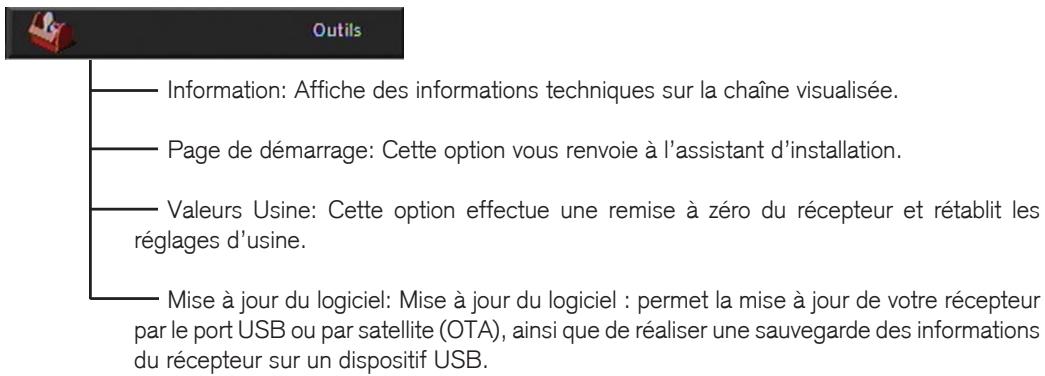
6. Outils
6.1. Information 38 6.2. Page de démarrage 38 6.3. Valeurs Usine 39 6.4. Software Upgrade 39
6.4.1. Mise à jour par USB 39 6.4.2. Sauvegarde USB 40 6.4.3. Mise à jour par satellite 40
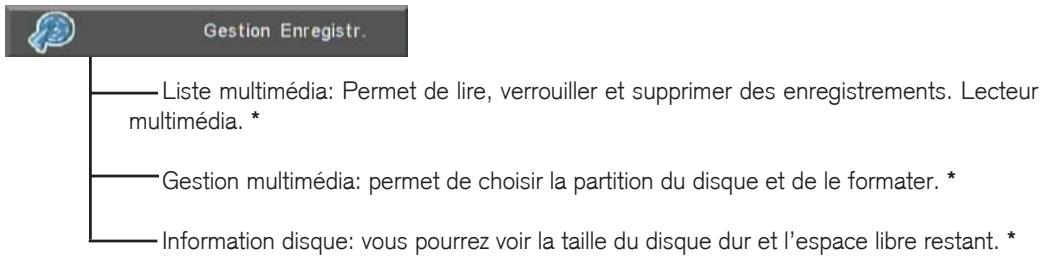
7. Gestion DVR
7.1. Liste des médias 41
7.1.1. Gestion des Enregistrements 42
7.1.1.1. Lire un enregistrement 42 7.1.1.2. Renommer un enregistrement 42 7.1.1.3. Verrouiller un enregistrement 42 7.1.1.4. Copier des enregistrements 42 7.1.1.5. Supprimer des enregistrements 42
rev 1.2
7.1.2. Lecteur multimédia. 43
7.1.2.1. Modifier fichiers et dossiers. 43 7.1.2.2. Ajouter un fichier à la liste 44 7.1.2.3. Rechercher un fichier 44 7.1.2.4. Logo 45 7.1.2.5. Configurer diaporama. 45 7.1.2.6. Lecteur audio. 45 7.1.2.7. Visualiser d'images 45 7.1.2.8. Lecteur de video 46
7.2. Gestion disque dur. 46
7.2.1. Type d'enregistrement 46 7.2.2. Taille Timeshift 46 7.2.3. Auto Timeshift. 46 7.2.4. Valeur Saut. 46 7.2.5. Disque 46 7.2.6. Formater HDD 47
7.3. Informations HDD 47
- Spécifications techniques 48
- Déclaration de conformité 49
1.1. Description du panneau frontal
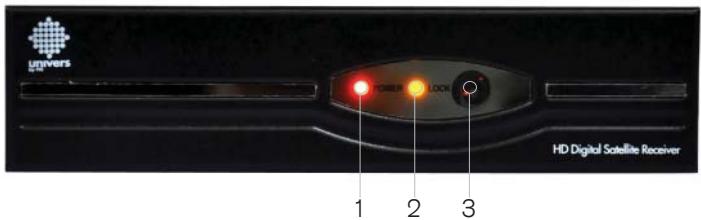
- POWER LED: Indique que le récepteur est connecté au réseau.
- LOCK LED: Indique que le niveau de signal dans le périhérique d'entrée IF IN est suffisant.
- IR-SENSOR: Détecteur de réception pour les signaux IR de la télécommande.
1.2. Description du panneau arrière
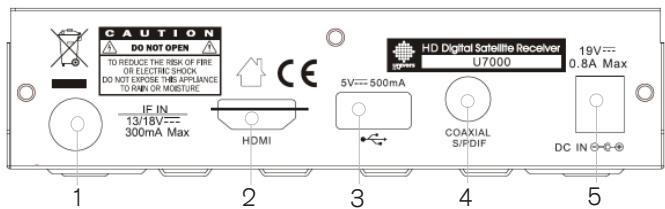
- IF IN: Entrée du signal satellite. Max. 300mA
- HDMI: Sortie HDMI pour brancher votre téléviseur.
- USB: Connecteur pour dispositifs externes type USB 2.0 haut débit.
- COAXIAL S/PDIF: Sortie coaxiale pour audio numérique (AC3).
- DC IN: Entrée de l'alimentation 19 VDC.
1.3. Description de la télécommande
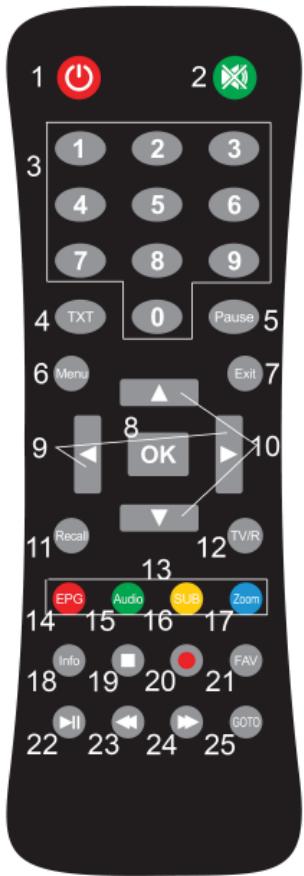
1.- POWER: Allume ou met en mode veille le récepteur. 2.- MUTE: Allume ou éteint le son. 3.- CLAVIER: Clavier pour la saisie directe des numéros et des noms. 4.- TEXT: Affiche ou enlève le télétexte. 5.- Pause: Permet de stopper l'image lors du premier appui et de revenir au mode normal en appuyant une seconde fois. 6.- Menu: Affiche le menu principal. 7.- Exit: Sort d'un menu ou annule les opérations en cours. 8.- OK: Confirme la sélection ou affiche la liste des chaînes. 9.- : Ajuste le volume sonore ou déplace le curseur dans le menu. 10.- : Change de chaîne ou déplace le curseur dans le menu. 11.- Recall: Pour basculer entre la chaîne actuelle et la chaîne précédente. 12.- TV/R: Bascule entre les chaînes de TV ou les stations de radio. 13.- Touches de couleur: Touches pour les options des menus. 14.- EPG: Affiche les informations EPG. 15.- Audio: Affiche le menu audio. 16.- SUB: Active ou désactive les sous-titres. 17.- Zoom: Fonction Zoom. 18.- Info: Affiche des informations sur la chaîne et le niveau de signal. 19.- : Arrête les enregistrements. 20.- : Démarrage rapide de l'enregistrement. 21.- FAV: Affiche la liste des chaînes favorites. 22.- II: Démarre ou met en pause la lecture des enregistrements. 23.- : Revient en arrière dans les enregistrements. 24.- : Avance dans les enregistrements. 25.- GOTO: Saut vers une position spécifique.
- Cette fonction n'est disponible que sur les modèles "PVR Ready"
2.0. Allumer le récepteur
Allumez le bouton [Power ON/OFF] à l'arrière du terminal.
Lors de la première utilisation du récepteur, la page de démarrage s'affiche. Vous pourrez y configurer rapidement le terminal.
Dans les autres cas, le terminal affichera la chaîne regardée au moment où il a été éteint.
? Questions frequentes
Q: Mon récepteur est allumé et fonctionne en mode TV, mais rien ne s'affiche sur l'écran de mon téléviseur: R. Assurez-vous que votre téléviseur est réglé sur l'entrée vidéo correcte. Par exemple, si vous avez connecté votre récepteur à l'entrée Video 1 de votre téléviseur, sélectionnez cette entrée sur votre téléviseur. Généralement l'entrée se sélectionne à l'aide de la touche AV de la télécommande de votre téléviseur. Q: Mon récepteur fonctionne en mode TV, mais l'écran n'affiche rien, hormis un message "pas de signal". R: Cela signifie que la chaîne que vous avez sélectionnée ne reçoit pas de signal. Il peut y avoir plusieurs causes à ceci: 1. La chaîne que vous avez sélectionnée n'est pas présente sur le satellite vers lequel est orientée votre antenne. Choisissez une autre chaîne. 2. Le signal de la chaîne actuelle est trop faible. Essayez de changer pour une chaîne avec un signal plus fort. Si le problème persiste, contactez un installateur pour dépannage. 3. Vous avez sélectionné un mauvais type de LNB dans le menu d'installation, ou bien la configuration DISEqC n'est pas bonne.
2.1. VEILLE
- Appuyez sur la touche [Marche/Veille] pour basculer entre le mode TV et le mode veille.
- En mode de veille, appuyez sur la touche [Marche/Veille] pour revenir au mode TV. La dernière chaîne affichée lors de la mise en veille s'affichera.
- Pour éteindre complètement le récepteur, basculez l'interrupteur d'alimentation à l'arrête du récepteur.
2.2. Téletexte
- Appuyez sur la touche [Télétexte] en mode TV pour ouvrir la page de télétexte (OSD 1). Ce service n'est disponible que sur certaines chaînes.
- Si la chaîne ne contient pas d'informations de télétexte, vous verrez un message "Pas de données de Télétexte" s'afficher à l'écran.
OSD 1
OSD 2
OSD 3
OSD 4
2.3. Sourdine
- Appuyez sur la touche [Muet] pour couper le son. Une icône (OSD 2) apparait alors à l'écran pour indiquer que le son est coupé.
- Appuyez sur la touche [Muet] une nouvelle fois pour rétablir le son.
2.4. NUMERO
En mode TV, vous pouvez entrer directement le numéro de chaîne désirée à l'aide de la télécommande.
En mode TV, appuyez sur [+] pour changer de chaîne.
2.6. Tv/radio
En mode TV, appuyez sur [TV/R] pour basculer en mode Radio. En mode Radio, appuyez sur [TV/R] pour basculer en mode TV.
2.7. VOL+/VOL-
En mode TV, appuyez sur [ ] pour modifier le volume sonore.
2.8. EXIT
La touche [Sortie] permet de sortir du menu en cours.
2.9. MENU
La touche [Menu] permet d'entrer dans un menu ou de sortir du menu en cours.
2.10. RAPPEL
Appuyez sur [Recall] pour basculer entre la chaîne actuelle et la chaîne précédente.
2.11. LIST Des CHAINS TV
En mode TV, appuyez sur [OK] pour afficher la “Liste des chaînes”.
Liste des chaînes simplifiées (OSD3):
Dans cette liste, vous pourrez naviguer d'une chaîne à l'autre en utilisant les touches [A B C D E F G H I J K L M].
- Appuyez sur la touche [Jaune] pour afficher la liste des satellites. Une fois un satellite sélectionné, la liste ne comportera que les chaînes de ce satellite.
- Appuyez sur la touche [Bleue] pour ouvrir la fenêtre "Recherche". Vous pouvez utiliser cette fonction pour rechercher une chaîne par son nom.
- Appuyez sur la touche [Rouge] pour afficher la liste complète des chaînes.
- Une fois la chaîne désirée sélectionnée, appuyez sur [OK] pour l'afficher.
Liste des chaînes complétée ODS 4):
Dans cette liste, vous pourrez naviguer d'une chaîne à l'autre en utilisant les touches [A B C D E F G H I J K L M].
OSD5
OSD 6
OSD7
OSD 8
Cette fenêtre affiche plus d'informations que la liste des chaînes simplifiée, telles que la fréquence, la polarité, la vitesse de symbole et le PID de la chaîne sélectionnée.
- Appuyez sur la touche [Verte] pour classer les chaînes libres ou cryptées. Les chaînes en clair sont alors classées au début et les chaînes cryptées à la fin de la liste.
- Appuyez sur la touche [Jaune] pour afficher la liste des satellites. Une fois un satellite sélectionné, la liste ne montrera que les chaînes de ce satellite.
- Appuyez sur la touche [FAV] pour afficher la liste des Favoris. Une fois sélectionné un groupe de favoris, la liste n'affichera que les chaînes de ce groupe.
- Appuyez sur la touche [Bleue] pour ouvrir la fenêtre “Chercher“ (OSD 5). Vous pouvez utiliser cette fonction pour rechercher une chaîne par son nom.
- Appuyez sur la touche [Rouge] pour afficher la liste des chaînes simplifiées.
- Appuyez sur la touche [OK] pour sortir y et afficher la chaîne sélectionnée.
2.12. EPG
- Ce récepteur dispose du Guide Électronique des Programmes (EPG) afin de vous offrir des informations sur la programmation de certaines chaînes telles que le titre, les sous-titres, une description, les heures de début et de fin de l'émission. Cette fonction dépend du service fourni par l'émetteur de la chaîne. Appuyez sur la touche [EPG] pour afficher l'écran EPG (OSD 6).
- Appuyez sur la touche [INFO] dans la fenêtre de l'EPG pour afficher une description détaillée de l'évènement sélectionné (OSD 7).
- Avec la touche [Rouge] vous pouvez programmer un temporisateur avec les heures de début et de fin de l'événement en question. (pour programmer un enregistrement, l'émission ne doit pas avoir commencé).
- Appuyez sur la touche [Jaune] pour afficher l'information de l'EPG sur 24 heures.
- Appuyez sur la touche [Verte] pour revenir à l'affichage de l'information de l'EPG sur les 24 heures précédentes.
- Pour sortir du menu EPG, appuyez sur la touche [Sortie].
2.13. LISTE
En mode TV, appuyez sur la touche [Liste] pour accéder directement au menu "liste des chaînes TV" ou au menu "liste des stations de Radio" selon le mode dans lequel vous vous trouvez.
2.14. Favoris
- En mode TV, appuyez sur la touche [Fav] pour ouvrir la fenêtre Groupes de Favoris comme montré sur l'image ci-contre (OSD 8) :
OSD 9
OSD 10
OSD 11
OSD 12
OSD 13

- Dans la fenêtre Groupes de Favoris vous pouvez sélectionner la chaîne favorite désirée avec les touches [▲▼] et confirmer avec [OK] afin de basculer sur cette chaîne. Pour les groupes plus grands, vous pouvez naviguer avec [Pup/Pdw].
- Avec les touches [▲▼] vous sélectionnez les différents Groupes de Favoris.
- Appuyez sur la touche [Sortie] pour sortir de la fenêtre des Groupes de Favoris.
Q: Pourquoi le message "Aucun favori!" s'affiche après avoir appuyé sur la touche [Fav]?
R: Aucune chaîne n'a encore été assignée au Groupe de favors. Vous pourrez le faire dans le menu "Chaîne".
2.15. Piste/ModeAudio
- En mode TV, appuyez sur la touche [Audio] pour ouvrir la fenêtre de mode Audio (OSD 9).
- Sélectionnez l'option à modifier avec les touches [▲▼] et changez la valeur avec [▲▼].
- Appuyez sur [Sortie] pour quitter cette fenêtre.
2.16. Information
En mode TV, appuyez sur la touche [info] pour ouvrir la fenêtre d'information. Vous pourrez y voir les paramètres de la chaîne actuelle (OSD 10).
2.17. FAV+/-
- En mode TV, appuyez sur la touche [FAV+/FAV-] pour naviguer directement entre les chaînes du Groupe de Favoris actuel.
- L'ordre des chaînes favorites suit l'ordre existant dans la liste des Groupes Favoris.
2.18. ZOOM
- Appuyez sur la touche [Zoom] en mode TV pour agrandir l'image. L'image peut être agrandie jusqu'à 16 fois. (OSD 11).
- Appuyez sur [Sortie] paramètres de la fonction.
2.19. Sous-titres
- En mode TV, appuyez sur la touche [Sub] pour ouvrir la fenêtre de sous-titres (OSD 12).
- Sélectionnez l'option à modifier avec les touches [▲▼] et changez la valeur avec [▲▼].
- Appuyez sur [Sortie] pour quitter cette fenêtre.
2.20. Court-circuit LNB
Lorsqu'il y a un court-circuit dans la LNB, un message "Court-circuit LNB" (OSD 13) s'affiche à l'écran. Vérifiez alors vos câbles et vos connexions. Le message ne disparaît qu'une fois le problème résolu.
OSD 14
OSD 15
2.21. REC*
Enregistrement immédiat (OSD 14).
Si vous voulez enregistrer un programme immédiatement, appuyez sur la touche REC. Une nouvelle fenêtre s'affiche, vous pouvez y désirer la durée d'enregistrement (de 15 à 180 minutes par intervalles de 15 minutes).
Les autres données indiquées dans cette fenêtre sont la chaîne enregistrée, la date, l'heure et la place disponible sur le disque dur.
Une fois la durée en minutes, confirmez de nouveau avec la touche REC et l'enregistrement débutera.
Appuyez sur [Exit] pour annuler l'enregistrement immédiat.
Note: Si le disque dur est plein, un message d'advertisement sera affiché à l'écran. Supprimez quelques fichiers pour pouvoir enregistrer de nouveau.
Note: Si durant un enregistrement, le disque dur devient plein, l'enregistrement s'interrompra (sans perdre les données enregistrées précédemment).
Si au moment de débuter un enregistrement rapide et de fixer sa durée il s'avère qu'il y a conflit avec un événement programme, un message d'alerte sera alors affiché à l'écran.
Ce message vous informe du premier événement programme qui entre en conflit avec l'enregistrement rapide et vous demande ce que vous souhaitez faire au moment du déclenchement de cet événement (OSD 15):
- Si vous appuyez de nouveau sur la touche "Rec": l'événement programme sera maintenu. Le récepteur réalisera l'enregistrement rapide jusqu'au moment du déclenchement de l'événement programme, puis il basculera sur l'événement programme, en ne tenant pas compte de la durée d'enregistrement rapide.
- Si vous appuyez sur la touche "Exit": l'enregistrement rapide sera réalisé, et tous les événements programmés qui entrent en conflit avec cet enregistrement rapide seront ignorés. Lors de la survenue de l'événementprogramme, le récepteur demandera à nouveau à l'utilisateur s'il souhaite déclencher l'événementprogramme. En l'absence d'une réponse, l'enregistrement rapide se poursuivra.
Pour stopper un enregistrement manuellement avant la fin de la durée programmée, appuyez sur la touche [Stop]. Une nouvelle fenêtre s'affichera pour vous demander confirmation de l'arrêt manuel de l'enregistrement (OSD 16). Si vous appuyez sur la touche [Rec], l'enregistrement continue. Appuyez sur la touche [Stop] de nouveau pour stopper l'enregistrement avant la fin de la durée programmée.
OSD 16
OSD 17
OSD 18
OSD 19
2.22. Décalage (TIME SHIFT) *
Si vous êtes en train de regarder une émission et que vous souhaitez l'interrompre pour continuer à la regarder plus tard, appuyez sur la touche [▶II] de la télécommande. Une nouvelle fenêtre s'affichera pour vous demander confirmation du Timeshift (OSD 17). Appuyez sur [Exit] pour annuler. Appuyez sur la touche [▶II] de nouveau pour confirmer le Timeshift. Le programme sera stoppé et sera enregistré sur le disque dur de votre récepteur. À l'écran sera affiché le temps depuis lequel la fonction a été activée (OSD 18).
Quand vous souhaitez reprendre le cours de votre émission, appuyez sur le bouton [▶II] de nouveau. Étant donné que l'émission est lue depuis le disque dur, vous disposez des fonctions d'avance et retard rapides.
En appuyant sur les boutons [ ] ou [ ] plusieurs fois, vous pouvez régler la vitesse de défilement. Options: 2x, 4x et 8x.
Vous pouvez aussi appuyer sur les touches [ ] pour réaliser un saut en arrière ou en avant.
Pour abandonner la fonction Décalage (Time Shift), appuyez sur la touche [Stop] : vous reviendrez à l'affichage de l'émission en temps réel (en direct). Lorsque vous appuyez sur la touche [Stop], une fenêtre s'affiche pour vous demander confirmation de l'arrêt du décalage (Time Shift) (OSD 19). Si vous appuyez la touche [▶II], le mode décalage (Time Shift) continue. Si vous appuyez sur la touche [Stop] de nouveau, le mode décalage (Time Shift) sera définitivement abandonné.
2.23. Goto*
Lors de la lecture d'un enregistrement, appuyez sur la touche [Goto] pour aller directement à un moment précis de l'enregistrement.
Lorsque vous appuyez sur cette touche, une fenêtre s'affiche et vous permet d'indiquer, à l'aide des numéros de la télécommande, l'instant désiré : heures : minutes : secondes (OSD 20).
Si la valeur introduite est supérieure aux limites de l'enregistrement, une fenêtre d'erreur s'affiche.
- Cette fonction n'est disponible que sur les modèles "PVR Ready"
OSD 20
OSD 21
3. MENU châine
Appuyez sur la touche [Menu] de la télécommande pour entrer dans le menu principal (OSD 21).
- Appuyez sur les flèches de la télécommande [4] pour sélectionner l'option Châne.
- Appuyez sur [OK] pour entrer dans le sous-menu Chaine. Dans le sous-menu Chaine (OSD 22):
- Appuyez sur les touches [▲▼] de la télécommande pour décrire les différentes options du menu.
- Appuyez sur [OK] pour entrer dans l'optionvoie:
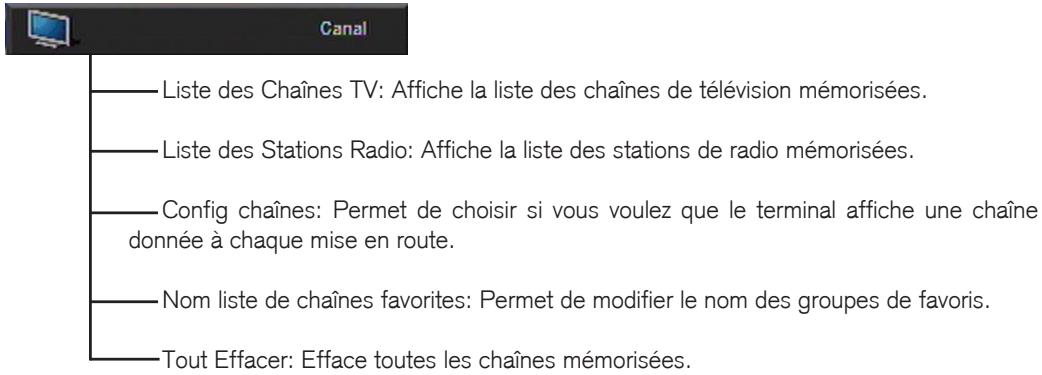
- Liste des Chaînes TV
- Liste des Stations Radio
- Canal Config
- Nom de la liste de chaînes favorites
- Tout Effacer
OSD 22
3.1. LISTE Des CHAINS TV
En entrant dans ce menu, vous verrez à l'écran une image telle que l'image OSD 23:
- Vous pouvez vous déplacer parmi les chaînes à l'aide des touches de la télécommande [4] et en appuyant sur [OK] vous verrez s'afficher l'image du programme TV choisi dans la fenêtre située à droite.
- Appuyez sur les touches [Pup/ Pdw] pour afficher les pages suivantes de la liste de chaînes.
- À l'aide des touches [PgUp/PgDn], vous pouvez changer de groupe de chaînes et de satellite.
- Les touches de couleur offrent d'autres fonctionnalités afin de gérer la liste de chaînes.
- Pour sortir de ce menu, appuyez sur la touche [Menu].
3.1.1. Favoris
- Appuyez sur la touche [Fav] pour ouvrir la fenêtre des "Favoris" (OSD 24).
- Vous pouvez choisir entre 8 groupes de favoris différents à l'aide des touches [A]. Appuyez sur [OK] pour assigner la chaine choisie à un groupe de favoris.
- Appuyez sur [OK] à nouveau pour enlever la chaîne du groupe de favoris.
- Appuyez sur la touche [Sortie] pour revenir à la liste de chaînes de TV. Les chaînes assignées à un groupe de favors sont indiquées par une icône après leur nom.
3.1.2. DEPLACER
Pour déplacer / interchanger des chaînes : En appuyant sur la touche [Rouge], vous verrez un menu semblable à l'OSD 25. Vous pourrez alors modifier l'ordre des chaînes :
OSD 25
OSD 26
OSD 27
OSD 28
- Déplacer:
- Appuyez de nouveau sur la touche [Rouge] pour déplacer la chaîne.
- Appuyez sur [4] pour vous déplacer dans la liste et sur [OK] pour désirir les chaînes que vous souhaitez déplacer. Un symbole apparait alors à côté des chaînes sélectionnés.
- Appuyez sur [A] pour vous déplacer et sur la touche [Rouge] pour confirmer la nouvelle position des chaînes.
- Interchanger:
- Appuyez sur la touche [Verte] pour échanger la position des chaînes.
- Déplacez la chaîne à la position désirée à l'aide des touches [4]. Appuyez sur [OK] pour confirmer la nouvelle position.
3.1.3. Classer
- Appuyez sur la touche [Verte] pour ouvrir la fenêtre de classement des chaînes (OSD 26). Appuyez sur [A] pour désirir et [OK] pour confirmer votre choix.
- Les possibilités de classement sont:
- Nom (A-Z): classées par ordre alphabétique, sans tenir compte des symboles.
- Nom (Z-A): classées par ordre alphabétique inverse, sans tenir compte des symboles.
- Libres: classe les chaînes claires et cryptées. Les chaînes en clair apparaissent en premier, et les chaînes cryptées ensuite.
- Verrouiller: les chaînes non verrouillées apparaissent en premier, suivies des chaînes verrouillées.
- Défaut: charge les chaînes dans l'ordre par défaut.
3.1.4. Modifier les CHAINS
- Afin de modifier une chaîne, appuyez sur la touche [Jaune]. Une fenêtre apparaitra alors pour vous demander le mot de passe de l'appareil. Le code par défaut est "0000".
- À l'intérieur du menu modifier (OSD 27), vous pourrez effacer, sauter, verrouiller ou modifier la chaîne.
- Appuyez sur [Sortie] pour sortir. Un message apparaît alors pour vous demander de confirmer les modifications.
3.1.4.1 Effacer
Pour effacer une ou plusieurs chaînes de votre liste, appuyez sur la touche [Rouge] à l'intérieur du menu "Modifier liste de chaînes" sur la chaîne que vous pouze supprimer.
Une demande de confirmation apparait pour effacer une chaîne ou toutes les chaînes de la liste (OSD 28):
- Appuyez sur la touche [Rouge] pour sélectionner les chaînes une par une. Seules les chaînes sélectionnées seront effacées.
- Appuyez sur la touche [Verte] pour sélectionner toutes les
OSD 29
OSD 30
OSD 31
OSD 32
OSD 33
OSD 34
chains.
Une croix apparaitra alors à la suite du nom de la chaîne (OSD 29) : Les chaînes marquées seront effacées une fois les modifications confirmées à la sortie de ce menu.
3.1.4.2 SAUTER
Pour sauter une ou plusieurs chaînes de votre liste, appuyez sur la touche [Verte] à l'intérieur du menu "Modifier liste de chaînes" sur la chaîne que vous souhaitez sauter. Une icône apparaitra alors à la suite du nom de la chaîne (OSD 30). Les chaînes marquées seront sautées lors du changement de chaîne en mode TV. Les chaînes marquées seront sautées une fois les modifications confirmées à la sortie de ce menu.
Pour verrouiller une ou plusieurs chaînes de votre liste, appuyez sur la touche [Jaune] à l'intérieur du menu "Modifier Liste de chaînes" sur la chaîne que vous souhaitez verrouiller. Une icône apparaitra alors à la suite du nom de la chaîne (OSD 31). La prochaine fois que vous souhaitez afficher cette chaîne, vous devrez introduire un mot de passe. Les chaînes marquées seront verrouillées une fois les modifications confirmées à la sortie de ce menu.
3.1.4.4 Modifier
En appuyant sur la touche [Bleue] dans la fenêtre de modification de chaînes, une nouvelle fenêtre s'ouvrira, vous donnant le choix entre 2 options (OSD 32):
- Modifier la chaîne actuelle : Appuyez sur la touche [Rouge] pour modifier la chaîne actuelle (OSD 33).
- Choisir l'option "Nom" pour modifier le nom de la chaîne.
- Les éléments PID Vidéo, Audio et PCR peuvent aussi être modifiés en introduisant une nouvelle valeur.
- Après avoir modifié les données, Sélectionnez "Enregistrer" et appuyez sur [OK] pour enregistrer les modifications et sortir du menu de modification. Pour sortir du menu modification sans enregistrer les changements, Sélectionnez "Sortie" et appuyez sur [OK] sans enregistrer les changements.
- Créer: Appuyez sur la touche [Verte] pour créer une nouvelle chaine (OSD 34).
- Choisissez l'option "Nom" pour ajouter le nom de la chaîne.
- Introduisez les nouvelles valeurs de PID Video, audio et PCR pour la nouvelle chaîne.
- Une fois les données modifiées, CHOISSEZ "Enregistrer" et appuyez sur [OK] pour enregistrer les modifications et sortir du menu de modification. Pour sortir du menu de modification sans enregistrer les modifications, choisissez "Sortie" et appuyez sur [OK] sans enregistrer les modifications.
OSD 35
OSD 36
OSD 37
OSD 38
OSD 39
3.1.5. Rechercher
- Appuyez sur la touche [Bleue] pour ouvrir la fenêtre "Chercher" que vous voyagez sur l'image OSD 35. Utilisez les touches [★●] pour écrire le nom de la chaîne. Appuyez sur [OK] pour confirmer les lettres.
- Après avoir écrit toutes les lettres, choisissez OK dans la fenêtre et appuyez sur [OK] sur la télécommande.
- Pour sortir de ce menu, appuyez sur la touche [Sortie] et vous retournerez à la liste de chaînes.
3.2. Listes des stations RADIO
Ce menu (OSD 36) possède les mêmes fonctions que celles que nous avons décrites ci-dessus pour le menu “Liste Chaînes Video”, à la seule différence qu'il n'y a pas d'information vidéo associées aux stations. Dans la fenêtre vous verrez un logo fixe de Univers.
3.3. CANAL CONFIG
En entrant dans ce menu, vous verrez apparaître une fenêtre comme l'OSD 37:
3.3.1 Châine démarrage
Appuyer sur [OK] pour entrer dans l'option "Chaîne démarriage" (OSD 38).
- Si vous passez l'option "Chaîne démarriage" à Actif, vous pourrez avoir accès aux deux options suivantes. Si vous laisssez cette option à Inactif, vous ne pourrez accéder aux options suivantes et le récepteur s'allumera toujours sur la dernière chaîne visualisée lors de son extinction.
- Mode: vous permet de choisir si vous désirez que le récepteur s'allume sur les chaînes de TV ou de Radio.
- Dans l'option "Chaîne de marche" vous désirez la chaîne sur laquelle vous désirez que votre récepteur démarre lors de la mise en marche.
- Appuyez sur [Sortie] pour sortir de ce menu.
3.3.2 Type de châine
Appuyez sur [OK] pour accéder à l'option "Type de chaîne" (OSD 39).
- Cette option permet de choisir le type de chaînes accessibles sur le récepteur lorsqu'il est allumé. Vous pouvez choisir entre "Tout", "Libre" ou "Crypté".
- Si vous choisissez les chaînes libres, les chaînes codifiées seront omises à l'affichage lorsque vous zapperez à l'aide des touches [CH+/-].
- Appuyer sur [Sortie] pour sortir de ce menu.
3.4. Nom de la LISTE de chaînes favorites
Ce menu vous permet de renommer vos groupes de favoris. Une fois sur l'option, appuyez sur [OK] pour accéder à l'écran OSD 40.
OSD 40
Pour modifier le nom d'un groupe de favoris:
- Appuyez sur les touches [▲] de votre télécommande puis déplacez-vous sur les différents groupes de favoris.
- Appuyez sur la touche [OK] pour modifier le nom d'un groupe de favoris.
- Une fois le nom modifié à votre guise, déplacez-vous sur l'option Ok et appuyez sur la touche [OK] (OSD 41).
- Si le nomChoisi a déjà été utilisé pour un autre groupe, un message d'advertisement apparait et vous devrez enCHOISIR un autre.
- Appuyez sur [Sortie] pour sortir de cette option.
3.5. Tout effacer
OSD 41
Pour effacer toutes les chaînes :
- Introduisez le mot de passe de votre récepteur. Par défaut, le mot de passe est "0000".
- Si le mot de passe est correct, vous verrez une seconde fenêtre qui vous demande confirmation de la suppression (OSD 42).
- Sélectionnez "Oui" pour effacer toutes les chaînes ou "Non" pour annuler l'opération, et confirmez par [OK]
- À l'objet 2 comme à l'objet 3, vous pouvez toujours annuler votre manipulation en tapant [Sortie] sans changement.
Q: Si par erreur, j'ai effacé toutes les chaînes, que puis-je faire?
R: Trois possibilités vous sont offertes pour les restaurer:
- Refaire la recherche dans le menu Installation.
- Utiliser l'option "Valeurs Usine" du menu outils. Vous y récupérerez les chaînes préprogrammées à l'usine.
- Utilisez l'option du menu Outils "Mise à jour du logiciel" "Sauvegarde USB".
OSD 43
OSD 44
OSD 45
OSD 46
4. Installation
Appuyez sur la touche [Menu] de votre télécommande pour entrer dans le menu principal (OSD 43).
- Appuyez sur les flèches [▲▼] de votre télécommande pour sélectionner l'option Installation.
- Tapez sur [OK] pour accéder au sous-menu Installation. Dans le sous-menu Installation (OSD 44):
- Appuyez sur les touches [▲▼] de votre télécommande afin de vous déplacer sur les différentes options du menu.
- Tapez [Ok] pour entrer dans l'option désirée.
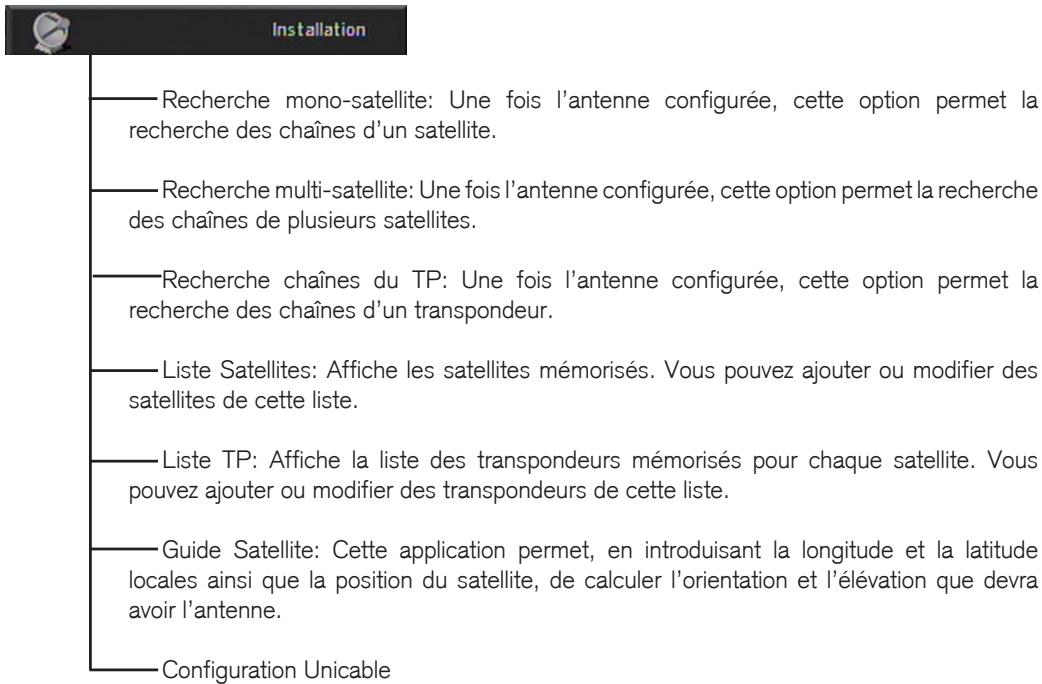
- Rechercher Simple
- Rechercher Multye -TPRech
- Liste Satellites
- LiTe TP
- Guide Satellite
- Configuration Unicable
4.1. Rechercher SIMPLE
En entrant dans ce menu, vous obtiendrez un écran similaire à l'OSD 45:
Vous pourrez accéder aux options suivantes:
- Satellite: utilisez [✔] pour changer de satellite et tapez [OK] pour dérouler la liste des satellites disponibles.
- Configuration LNB: Si vous choisissez cette option et la sélectionnez, vous accéderez au menu de configuration de la LNB (OSD 46). Ce menu vous permettra de modifier les valeurs suivantes :
- Type de LNB : utilisez les touches [ ] pour choisir entre "Universelle", "Standard", "Utilisateur" ou "Unicâble". En appuyant sur [OK] vous verrez apparaitre les fréquences qui vous sont proposées. Déplacez-vous à l'aide de [ ] à la fréquence qui vous convient et modifiez-la directement avec les touches [ ].
- 22 K : utilisez [✔] pour “Activer” ou “Désactiver” la pulsation de 22KHz. Cette option ne sera pas accessible si le type de LNB est “Universelle”
- DISEqC1.0: utilisez [<] pour modifier l'option DISEqC 1.0
- DISEqC1.1: utilisez [<] pour modifier l'option DISEqC 1.1
- Positionneur: utilisez [ ] pour désigner entre Aucun / DISEqC 1.2 / GoToX.
- Ce récepteur n'est pas compatible avec les paraboles motorisées
Remarque: Lorsque vous choisissez entre "DISEqC1.2" ou "GoToX", les options "DISEqC1.0" et "DISEqC1.1" sont rendues inactives.
OSD 47
- Polarité: utilisez [+] pour désir entre "Automatique", "Horizontale" ou "Vertical".
- Toneburst: utilisez [✔] pour désir entre "Arrêt", "Position A" et "Position B".
Appuyez sur [Sortie] pour quitter ce menu. Une fenêtre de confirmation apparait alors pour valider vos modifications.
Une fois la LNB configurée, appuyez sur [Sortie] pour sauvegarder les modifications et revenir à la fenêtre antérieure, vous pourrez alors poursuivre la configuration de l'antenne.
- DISEqC 1.0: utilisez [ ] pour modifier les options du DISEqC 1.0. 4 TP index: utilisez [10] afin de sélectionner le TP désiré.
- Chaînes gratuites: utilisez [?] pour rechercher soit les chaînes libres uniquement, soit également les chaînes codifiées. Si vous désirez "Oui", seules les chaînes libres seront l'objet d'une recherche.
- Recherche canaux: utilisez [?] pour sélectionner le type de chaînes que vous souhaiter capter avec votre récepteur. "TV + Radio", seulement chaînes "TV" ou seulement chaînes "Radio".
- Mode de recherche: utilisez [ ] pour sélectionner entre les choix "Recherche Prédéfinie", "Recherche Automatique" ou "Recherche NIT". La "Recherche prédéfinie" consiste à balayer la liste établie des satellites et des fréquences prédéfinies, alors que la "Recherche Automatique" réalise une recherche aveugle et pas à pas de toutes les fréquences et configurations possibles. Si vous activez l'option "Recherche NIT", une fois le TP sélectionné identifié, le récepteur décodera la table NIT (Network Identification), puis il recherche automatiquement tous les TP du réseau identifié.
- Déplacez-vous sur le champ "Recherche" et appuyez sur [Ok] afin de commencer la recherche. Les barres de progression indiquent l'avancement de la recherche et les chaînes trouvées apparaissent dans une liste (OSD 47).
À n'importe quel moment, vous pouvez suspendre la recherche et sortir de ce menu en appuyant sur la touche [Exit]. Si vous avez modifié les paramètres de la LNB, une confirmation de sauvegarde des modifications apparaitra. Appuyez sur "Oui" pour sauvegarder ou "Non" pour ne pas tenir compte des modifications.
OSD 48
OSD 49
OSD 50
4.2. Rechercher multiple
En entrant dans ce menu, vous obtiendrez un écran similaire à l'OSD 48:
- Satellite: appuyez sur [OK] afin d'ouvrir la liste des satellites disponibles (OSD 49). Déplacez-vous sur la liste à l'aide des touches [A] et cocher/décocher les satellites qui vous intéressent en appuyant sur la touche [OK]. Une fois finie votre sélection, tapez [Sortie] pour fermer la liste des satellites.
OSD 51
Dans la partie inférieure de l'écran, vous pourrez y voir les satellites choisis (OSD 50). Le récepteur utilisera les protocoles DISEqC1.0 / 1.1 / 1.2 et GoToX pour rechercher les satellites marqués et les chaînes s'y rapportant.
- Chaînes gratuites: utilisez [✔] afin de rechercher les chaînes libres (non cryptées) ou inclure les chaînes cryptées. Si vous sélectionnez “Oui” vous obtenez uniquement les chaînes libres.
- Recherche canaux: utilisez [?] pour sélectionner le type de chaînes à rechercher entre les types "TV + Radio", seulement "TV" ou seulement "Radio".
- Mode de recherche: utilisez [ ] pour sélectionner entre les "Recherche Prédéfinie", "Recherche Automatique" ou "Recherche NIT". La "Recherche prédéfinie" consiste à balayer la liste établie des satellites et des fréquences prédéfinies, alors que la "Recherche Automatique" réalise une recherche aveugle et pas à pas de toutes les fréquences et configurations possibles. Si vous activez l'option "Recherche NIT", une fois le TP sélectionné identifié, le récepteur décodera la table NIT (Network Identification), puis il recherche automatiquement tous les TP du réseau identifié.
- Déplacez-vous sur le champ "Recherche" et appuyez sur [Ok] afin d'initier la recherche. Les barres de progression indiquent l'avancement de la recherche et les chaînes trouvées apparaissent dans le bas de la fenêtre.
- Vous pouvez arrêter la recherche en appuyant sur la touche [Sortie]. Dans ce cas, seules les chaînes jusqu'à trouvées seront mémorisées.
4.3. Rechercher les châines d'un TP
(Transpondeur = Groupe de chaînes d'un opérateur)
En entrant dans ce menu, vous obtiendrez un écran similaire à l'OSD 51:
- Satellite: utilisez [✔] pour changer de satellite ou tapez sur [OK] pour dérouler la liste des satellites disponibles.
- TP Index : utilisez [✔] pour sélectionner le TP désiré.
Si l'un des TP contient des chaînes qui ont été trouées et mémorisées dans le récepteur, les trois options "Fréquence", "Vitesse de symbole (Symbol Rate)" et "Polarisation" ne pourraient pas être modifiées.
Grâce à ceci, il est impossible de modifier les paramètres par erreur et de perdre toutes les chaînes enregistrées en modifiant la base de données.
Dans le cas où l'une des valeurs, par exemple la vitesse de symbole (SR, symbol rate) serait modifiée par le diffuseur, et que vous avez déjà enregistré des chaînes de ce TP (transpondeur), vous devrez alors supprimer ce TP (ce qui aura pour effet de supprimer toutes les chaînes du TP), le recréer avec les valeurs correctes puis lancer à nouveau une recherche des chaînes de ce TP.
OSD 52
OSD 53
OSD 54
OSD 55
OSD 56
Vousavezégalementlesoptionsd'ajout, de suppressiond'un ou de tous les transpondeurs.
- Appuyez sur la touche [Rouge] pour ajouter un nouveau TP à la liste (OSD 52). Vous devrez y introduire la fréquence, la vitesse de symbole et la polarisation du transpondeur. Pour ce faire, utilisez les touches numériques du clavier de votre télécommande. Les fréquences possibles varient entre 3000~13450 MHz et les vitesses des symboles entre 1000~45000 KS/s. Hors de ces valeurs, une fenêtre d'erreur apparaitra.
- Appuyez sur la touche [Verte] pour supprimer un TP. Avant la suppression, une fenêtre de confirmation apparait (OSD 53). Choisissez "Oui" et tapez [OK] si vous désirez effacer le TP.
- Appuyez sur la touche [Jaune] pour supprimer tous les TP disponibles de la liste sur ce satellite. Avant la suppression, une fenêtre de confirmation apparait. Choisissez "Oui" et tapez [OK] si vous désirez effacer les TP.
- éditer la fréquence et la vitesse de symbole du transpondeur.
- Polarité: vous pouvez modifier la polarité pour une recherche entre "Horizontal" et "Vertical" et ce, avec les touches [✔].
- Chaînes gratuites: utilisez [?] pour rechercher les seulement les chaînes non cryptées ou également celles qui sont cryptées. En sélectionnant “Oui” vous obtiendrez uniquement les chaînes libres (non cryptées).
- Rechercher les chaînes d'un TP : lorsque vous désissez cette option, une nouvelle fenêtre apparait. Vous pouvez y configurer les paramètres suivants (OSD 54) :
- Chaînes gratuites: utilisez [«»] pour rechercher soit les chaînes libres uniquement, soit également les chaînes codifiées. Si vous désissez "Oui", seules les chaînes libres seront l'objet d'une recherche.
- Recherche canaux: utilisez [ ] pour désirer le type de chaîne que vous souhaitez chercher: "TV + Radio", "TV" ou seulement "Radio".
- Recherche NIT: si vous désactivez cette option, le récepteur effectuera une recherche du TP sélectionné uniquement. Si vous activez cette option, une fois le TP sélectionné identifié, le récepteur découvrira la table NIT (Network Identification), puis il recherche automatiquement tous les TP du réseau identifié.
- Appuyez sur [Sortie]. Dans ce cas, seules les chaînes trouvées jusqu'à seront mémoorisées.
4.4. LISTE satellite
En entrant dans ce menu, vous obtenez un écran similaire à l'OSD 55:
- Déplacez-vous dans la liste des satellites à l'aide des touches [▲].
- Tapez sur la touche [Rouge] pour opérer le satellite. Vous
OSD 57
OSD 58
OSD 59
OSD 60
OSD 61
obtiendrez alors une fenêtre où vous modifierez le nom et la longitude du satellite. Une fois modifiée, déplacez-vous sur l'option "Sauvegarder" et confirmez avec [OK] (OSD 56). Dans le cas où vous ne voulez pas garder ces modifications, appuyez sur "Sortie" et confirmez par [OK].
- Appuyez sur la touche [Verte] pour ajouter un satellite. Vous obtiendrez une fenêtre où vous indiquerez le nom et la longitude du satellite. Une fois saisie, déplacez-vous sur l'option "Sauvegarder" et confirmez par [OK]. Dans le cas où vous ne voulez pas garder cet ajust, allez sur l'option "Sortie" et tapez sur [OK].
- Appuyez sur la touche [Jaune] afin de supprimer le satellite sélectionné. Une fenêtre de confirmation apparait alors à l'écran (OSD 57). Déplacez-vous sur l'option "Oui" pour éliminer le satellite de votre liste ou déplacez-vous sur "Non" si vous pouze le conserver.
4.5. LISTE TP
(transpondeurs = groupe de chaînes d'un opérateur)
En entrant dans ce menu, vous obtiendrez un écran similaire à l'OSD 58:
- Tapez [ ] pour changer de satellite. Tapez [ ] pour changer de TP dans la liste générée.
- Appuyez sur la touche [Rouge] pour éditer un TP. Une fenêtre apparait alors où vous pourrez y modifier la fréquence du TP, la vitesse de symbole et la polarité (OSD 59). Si l'un des TP contient des chaînes qui ont été trouvées et mémorisées dans le récepteur, les trois options "Fréquence", "Vitesse de symbole (Symbol Rate)" et "Polarisation" ne pourraient pas être modifiées. Grâce à ceci, il est impossible de modifier les paramètres par erreur et de perdre toutes les chaînes enregistrées en modifiant la base de données. Dans le cas où l'une des valeurs, par exemple la vitesse de symbole (SR, symbol rate) serait modifiée par le diffuseur, et que vous avez déjà enregistré des chaînes de ce TP (transpondeur), vous devrez alors supprimer ce TP (ce qui aura pour effet de supprimer toutes les chaînes du TP), le recréer avec les valeurs correctes. Cette même fenêtre vous permet également d'effectuer une recherche sur ce TP en ayant pris soin, au préalable, de définir les chaînes à rechercher entre FTA (chaînes libres non cryptées) ou Non (libres+cryptées). Pour cela, déplacez-vous sur le Bouton rechercher et tapez sur la touche [OK].
- Appuyer sur la touche [Verte] pour ajouter un TP. Une fenêtre apparait alors vous permettant la création d'un TP et de ses paramètres (OSD 60). En SORTANT de cette fenêtre par la touche [Sortie], une confirmation vous sera réclamée afin de mémoriser les données de ce TP. Confirmez par "Oui" et tapez [OK] pour sauvegarder votre création de TP. Sur cette même fenêtre, vous pouvez procéder à la recherche des chaînes du TP en ayant pris le soin, au préalable, de préciser les chaînes à rechercher entre FTA (chaînes libres non cryptées) ou Non
OSD 62
-libres+cryptées). Pour cela, déplacez-vous sur le bouton recherche et tapez sur la touche [OK].
- Appuyez sur la touche [Jaune] pour supprimer le TP sélectionné. Une fenêtre apparai irez éliminer ce TP ou sur l'option "Non" si vous abandonnez votre requête (OSD 61).
- Appuyez sur la touche [Bleu] pour supprimer tous les TP du satellite marqué. Une fenêtre apparaî s TP ou sur l'option "Non" si vous abandonnez votre requête.
4.6. GUIDE Satellite
En entrant dans ce menu, vous obtiendrez un écran comme l'OSD 62:
Dans ce sous-menu, vous pourrez y introduire la longitude et la latitude de votre domicile ainsi que celle du satellite. Le récepteur calculera alors l'élévation (haut/bas) et l'azimuth (Est/Ouest) nécessaire à l'orientation de votre antenne pour capter le satellite sélectionné.
OSD 63
- Utilisez les touches numériques de votre télécommande pour introduire les valeurs "Longitude locale", "Latitude locale" et "Longitude satellite".
- Tapez sur les touches [ ] afin de sélectionner "Est" ou "Ouest" pour "Longitude locale" et "Longitude satellite" ou "Nord" ou "Sud" pour "Latitude locale".
- Sélectionnez "Marche" et tapez sur [OK]. Le résultat affiché à l'écran donne l'orientation et l'élevation de votre ANTENNE (OSD 63).
- L'orientation est un angle entre le plein Sud et le satellite choisi.
- Tapez sur [Sortie] pour quitter ce menu.
4.7. Configuration unicable
Si vous disposez d'une installation Unicable, qui permet de distribuer le signal d'un satellite par un unique câble pour 8 récepteurs au maximum, cette option du menu vous permet de configurer votre récepteur. Vous pouvez le faire de 2 manières (OSD 64):
- Configuration automatique. Le système unicable attribue automatiquement une fréquence de travail à chaque récepteur.
- Configuration manuelle: Appuyez sur [OK] pour voir les options:
- Canal FI: CHOISSEZ avec les touches [un numéro de canal de 1 à 8.
- Fréquence FI: avec les touches [✔] désélectionnez la fréquence.
Chaque récepteur du système Unicable doit avoir un canal et une fréquence différents de ceux des autres récepteurs.
OSD 64
OSD 65
OSD 66
OSD 67
5. Configuration système
Appuyez sur la touche [Menu] de votre télécommande pour entrer dans le menu principal (OSD 65).
- Déplacez-vous alors à l'aide de [▲▼] de votre télécommande pour accéder à l'option Configuration Systeme.
- Tapez sur [OK] pour entrer dans le sous-menu Configuration Systeme.
Dans le sous-menu Configuration Systeme (OSD 66): 3. Appuyez sur les touches [A] de votre télécommande pour vous déplacer dans les options du menu. 4. Tapez [OK] pour accéder à l'option dans le sous-menu.
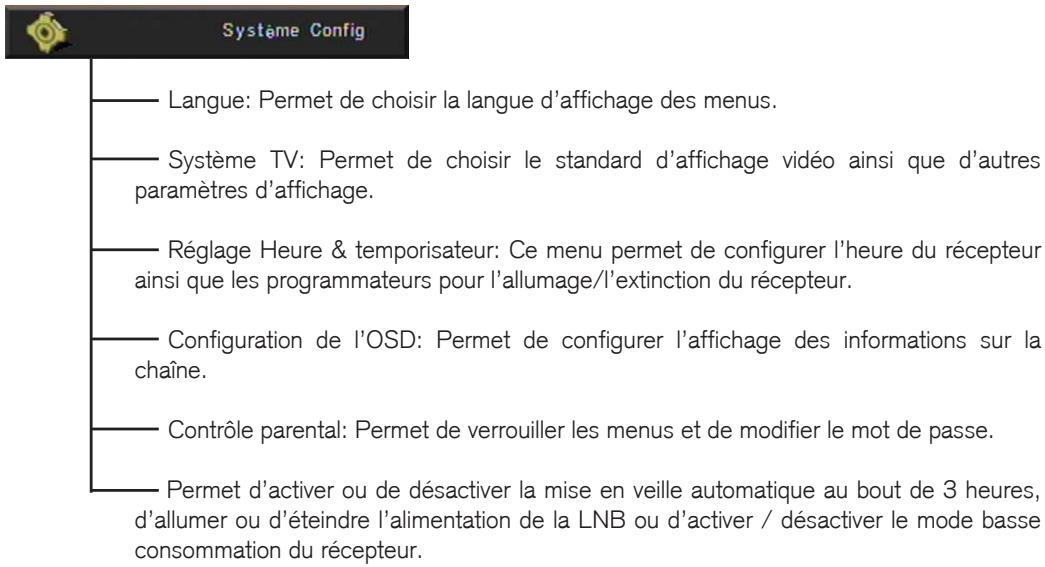
- Langue
- Système de TV
- Réglage Heure & Temporisateur
- Configuration de l'OSD
- Contrôle parental
- Réglage alimentation
En entrant dans ce menu, vous obtiendrez un écran comme celui de l'OSD 67:
- Langue: les touches [✔] vous permettront de choisir parmi les différentes langues disponibles. Les langues existantes Kiswahili, Suédois, Bulgare, Slovaque.
- Première Langue: Certaines chaînes émettent dans plus d'une langue. Vous pouvez ici désigner la langue préférée. Pour ce faire, utilisez les touches [<]. Si le programme diffusé possède la langue souhaitée, vous l'entendrez automatiquement. Si le programme de TV n'est pas diffusé dans cette langue, le récepteur passera à la langue dans le champ Audio second. Les choix possibles comprennent : Slovaque.
- Deuxième Langue: CHOISSEZ ici la seconde langue désirée à l'aide des touches [O]. Si le programme de TV ne diffuse pas dans la langue dans Audio premier, mais diffuse dans la langue alternative de ce champ, vous écouterez le son dans cette langue. Dans le cas où aucune des deux langues n'est diffusé, la langue par défaut de la chaîne sera reproduite. Les langues disponibles dans ce champ sont
- Langue des sous-titres : vous pouvez désigner toute langue préférée pour les sous-titres en utilisant les touches [ ]. Les options possibles sont : Anglais, Allemand, Français,
OSD 68
OSD 69
OSD 70
Espagnol, Italien, Portugais, Turc, Polonais, Russe, Danois, Grec, Hongrois, Néerlandais, Arabe, Farsi. 5. Une fois positionnées les différentes options, tapez [Sortie] pour quitter ce menu.
5.2. Système DETV
En entrant dans le menu "Système TV", vous verrez un écran ressemblant à celui-ci (OSD 68):
- Mode d'affichage est utilisé pour modifier le standard. Vous pouvez désirer l'un des modes suivants: 480I, 576I, 576P, 720P_50, 720P_60, 1080I_25, 1080I_30, 1080P_50, 1080P_60 ou AUTO en mode HD.
- Le mode d'aspect est utilisé pour modifier le format de l'écran. Vous pouvez choisir Auto / 4:3 PS / 4:3 LB / 16:9 à l'aide des touches [✔].
- Dans le champ Sortie Vidéo, vous pouvez choisir, à l'aide des touches [E], le mode de sortie vidéo : SD / HD. Nous vous recommandons de choisir le mode HD quand la connexion est faite via la prise HDMI.
- Sortie Numérique Audio : permet de choisir le format de sortie numérique audio. Options : LPCM Out / BitStream Out. Si vous branchez cette sortie sur un appareil avec Dolby Digital, choisissez l'option BitStream Out.
- Appuyez sur [Exit] pour sortir du menu "Système TV".
5.3. Réglage HEURE & temporisateur
Ce menu vous montre un écran comme celui de l'OSD 69. A l'aide de [A] et en tapant [OK] vous pourrez entrer dans "Temporisateur", "Réglage de l'heure" ou "Arrêt Auto".
5.3.1. Temporisateur
Lorsque vous sélectionnez "Temporisateurs" et tapez [OK], vous obtenez la fenêtre ci-jointe (OSD 70):
Sur la première ligne de l'écran, la date et l'heure programmées sur le récepteur sont rappelées. Si vous constatez qu'elles sont incorrectes, reportez-vous au menu "Configurer Heure et Temporisateur" pour permettre à notre récepteur l'heure.
- Nombre du temporisateur : vous définissez ici un nombre de temporisateur parmi les 8 disponibles sur le récepteur.
- Mode : cette option permet de saisir la périodicité de déclenchement du temporisateur. Vous pouvez choisir entre une seule fois, chaque jour, chaque semaine, chaque mois, chaque année ou non actif. Si vous sélectionné non actif, les champs suivants de ce menu seront ouverts à la saisie.
- Service : vous pouvez choisir entre "Enregistreur DVR" / "Enregistreur Radio" (ainsi vous pourrez programmer l'enregistrement d'une chaîne de TV ou d'une station Radio) / "Lire Chaîne" / "Lire Radio" (ainsi vous pourrez choisir une chaîne TV ou une station de radio à assigner à la fonction de réveil), le mode "Message" (un message s'affichera à l'écran)
OSD 71
OSD 72
OSD 73
ou OTA Config Auto (les mises à jour de logiciel par OTA se feront automatiquement à la date et à l'heure fixées).
- Option "Enregistreur DVR" * / "Enregistreur Radio" * / "Lire Châîne" / "Lire Radio": Si vous choisissez cette option, vous aurez alors accès aux champs suivants pour la configuration (OSD 71):
- Chaine: appuyez sur [OK] pour dérouler la liste des chaînes et choisissez la chaine que vous souhaitez voir.
- Date de début: Saisissez, en utilisant les touches numériques de la télécommande, la date à laquelle vous souhaitez activer le service de réveil.
- Heure: Saisissez, en utilisant les touches numériques de la télécommande, l'heure à laquelle vous souhaitez activer le service de réveil.
- Durée: indique la durée pendant laquelle vous souhaitez que le récepteur reste allumé sur la chaîne. Une fois cette durée écoulée, le récepteur passera en mode veille. Si vous ne souhaitez pas que le récepteur passe en mode veille, configurez la durée à 00:00.
Note: Si la date / l'heure de début sont antérieures à la date / l'heure actuelle, un message d'avis sera affiché et vous devrez changer la date / l'heure de début.
- Option "Message": Si vous choisissez cette option, vous aurez alors accès aux champs suivants pour la configuration (OSD 72):
- Message de début: utilisez les touches [✔✔] pour désirer le texte que vous souhaitez voir s'afficher à l'écran.
- Date de début: Saisissez, en utilisant les touches numériques de la télécommande, la date à laquelle vous souhaitez que le message soit affiché.
- Heure: Saisissez, en utilisant les touches numériques de la télécommande, à laquelle vous souhaitez que le message soit affiché.
À la date et à l'heure données, le message sera affiché automatiquement, que le récepteur soit allumé ou en mode veille.
Note: Si la date / l'heure de début sont antérieures à la date / l'heure actuelle, un message d'advertisement sera affiché et vous devrez changer la date / l'heure de début.
- Config Auto OTA.: Si vous choisissez cette option, les champs suivants deviendront accessibles (OSD 73):
- Date de démarrage : indiquez, en utilisant les touches numériques de la télécommande, la date à laquelle vous souhaitez que se fasse la mise à jour du logiciel du récepteur.
- Heure : indiquez, en utilisant les touches numériques de la télécommande, l'heur
- Appuyer sur [Sortie] pour quitter le menu.
OSD 74
OSD 76
Note: Si le récepteur est en veille et que le mode BASSE consommation est activé, le récepteur se mettra en marche 1 minute avant le début de l'événement programme.
- Cette fonction n'est disponible que sur les modèles "PVR Ready"
5.3.2. Réglage de l'heure
Lorsque vous choisissez "Réglage de l'heure" et tapez [OK], vous verrez apparaître l'écran ci-joint (OSD 74):
- Utilisation GMT: cette option vous permet de forcer manuellement la date et l'heure (Choix GMT: non actif). Vous pouvez également afficher automatiquement les informations horaires transmises par le satellite (Choix GMT: Actif).
- Décalage GMT: Cette option est uniquement disponible si "Utiliser GMT" est actif. Utilisez [✔] pour modifier le décalage horaire de votre domicile respectivement à l'heure GMT.
- Été: cette option n'est disponible que lorsque “Utilisation GMT” est activée. Utilisez [✔] pour activer/désactiver l'heure d'été.
- Date : si “Utiliser GMT” est inactif, vous pourrez modifier la date du jour. Utilisez pour ce faire les touches numériques de votre télécommande.
- Heure : si "Utiliser GMT" est inactif, vous pourrez modifier l'heure actuelle. Pour ce faire, utilisez les touches numériques de votre télécommande.
Remarque : si la chaîne en cours de visualisation contient l'information de date et d'heure, ce menu vous la montrera. Si ce n'est pas le cas, vous devriez l'introduire manuellement. Pratiquement toutes les chaînes comportent cette information dans le signal envoyé.
- Afficher heures : Utilisez [✔] pour activer/désactiver cette option. Lorsque cette option est activée, l'heure est affichée dans un cadre en haut à droite de l'écran. (OSD 75)
- Tapez sur [Sortie] pour quitter le menu.
5.3.3. ARRET AUTO
À travers cette option, vous allez pouvoir programmer un temporisateur permettant de lancer un compte à rebours qui éteindra votre récepteur à échéance. À échéance, votre récepteur passera en mode Stand By (mise en veille).
Pour changer ce compte à rebours, positionnez-vous sur l'option et tapez sur la touche [OK]. Vous pourrez alors choisir entre : 10, 20, 30, 40, 50, 60, 70, 80, 90, 100, 110, 120 minutes pour la durée du compte à rebours ou temporisateur non actif (OSD 76).
5.4. Configuration de l'osd
Ce menu affiche un écran comme ci-joint OSD 77:
- Afficher sous-titres : tapez [3] pour choisir entre actif ou non actif. De la sorte, si la chaîne visualisée dispose de l'affichage
OSD 77
OSD 78
des sous-titres, vous les verrez apparaitre en bas d'écran. En choisisant non actif, vous empêchez cet affichage.
- OSD Tempo: Cette option permet de configurer le temps d'affichage du bandeau d'information affiché lorsque vous changez de chaîne. Modifiez le temps d'affichage en secondes à l'aide des touches [].
- Position: Permet de définir la position à l'écran du bandeau d'information (en haut / en bas)
- OSD Transparency : Cette option vous permet de configurer la transparence des fenêtres des menus. Tapez [✔] pour sélectionner un pourcentage de transparence parmi les valeurs entre 10%, 20%, 30%, 40% ou transparence non active. 5. Logo depuis USB : cette option permet d'afficher le logo depuis le dispositif USB. Si cette option est activée et si le récepteur détecte sur le dispositif USB une image prédéfinie comme logo, l'image sera importée.
- Valeurs par défaut : En appuyant sur la touche [OK], vous remettrez les paramètres de ce menu aux valeurs usine par défaut.
- Appuyez sur [Sortie] pour quitter ce menu.
5.5. Controlle parental
Si vous le souhaitez, outre le verrouillage des chaînes dites bloquées sur un mot de passe confidentiel, vous pouvez également verrouiller l'accès à certains menus et configurations de votre récepteur et ce, avec ce même mot de passe. Vous utiliserez pour cela le menu intitulé verrouillage par mot de passe.
- Pour accéder à ce menu, un écran de saisie d'un mot de passe vous sera proposé. Si vous n'en avez pas encore défini, vous taperez le mot de passe par défaut "0000". Une fois vérifié, vous verrez apparaître l'écran ci-joint (OSD 78).
- Verrouiller Menu , chaque fois qu'il tentera d'accéder au menu d'installation.
- Verrouiller chaînes chaque fois qu'il tentera d'accéder à une chaîne définie comme verrouillée. Au contraire, si cette option est positionnée à “Non”, aucun verrouillage ne sera possible sur les chaînes.
- Nouveau mot de passe menu : permet de modifier le mot de passe pour accéder au menu de configuration. Le mot de passe peut être modifié à chaque fois qu'une personne non habilitée découvre le mot de passe du récepteur. Introduisez le mot de passe à l'aide du clavier numérique de votre télécommande. Le mot de passe ne peut excéder 4 chiffres. Une fois introduit le mot de passe, vous devrez le confirmer en le saisissant une seconde fois. Si les deux saisies ne sont pas identiques, un message vous en avertira. Lorsque la saisie est correcte, le message de confirmation "Changement du mot de passe"
OSD 79
"effectué" apparaitra à l'écran.
Nouveau mot de passe chaînes : permet de modifier le mot de passe d'accès aux chaînes. NOTE: le mot de passe par défaut est dans les deux cas "0000". 5. Tapez [Sortie] pour quitter le menu.
5.6. Réglage alimentation
Ce menu affiche un écran semblant à l'image OSD 79:
- Veille automatique : cette option permet de programmer l'extinction automatique du récepteur (OSD 80). Vous pouvez programmer l'extinction dans une période de 1h à 8h, avec des intervalles de temps de 1h. Le temps par défaut est de 3 heures.
- marche : le récepteur se mettra automatiquement en veille au bout du temps sans aucune commande reçue (depuis la télécommande ou les touches en façade) ni aucun démarrage d'événement programmé.
- arrêt : la fonction de mise en veille automatique est désactivée.
- Alimentation LNB: Si le récepteur est relié directement à une LNB, il faudra alimenter celle-ci en configurant cette option sur «En marche». Si au contraire le récepteur est installé dans une installation collective SMATV, il ne faudra peut-être pas alimenter la tête. Etant donné que cette configuration dépend du type d'installation, consultez votre installateur en cas de doute.
Si vous le souhaitez, vous pouvez positionner cette option sur «Arrêt» et vérifier si le récepteur reçoit un signal. S'il capte des chaînes, c'est que vous êtes très probablement dans une installation collective et vous devrez laisser cette option sur «Arrêt». N'ayez aucune crainte, ce test ne provoque absolument aucun dommage, ni au récepteur ni à l'installation.
- Basse consommation: Grâce à cette option vous pourrez activer / désactiver le mode BASSE consommation dont dispose le récepteur. Ce mode BASSE consommation permet de minimiser la consommation de courant lorsque le récepteur se trouve en veille.
- Appuyez sur [Exit] pour quitter le menu.
OSD 80
OSD 83
6. OUTILS
Appuyez sur la touche [Menu] de votre télécommande afin d'accéder au menu principal (OSD 83).
- Déplacez-vous à l'aide des touches [✔] pour sélectionner l'option Outils.
- Tapez alors [Ok] pour entrer dans le sous-menu Outils. Dans le sous-menu Outils (OSD 84):
- Déplacez-vous à l'aide des touches [4] pour accéder aux différentes options de ce menu.
- Tapez [Ok] pour entrer dans l'une des options à choisir.
- Information
- Page de démarrage
- Valeurs Usine
- Software Upgrade
OSD 84
6.1. Information
- Si vous choisissez cette option en appuyant sur [OK], vous obtenez une fenêtre d'information sur le récepteur identique à la fenêtre ci-jointe (OSD 85).
- Une fois consultée, tapez [Sortie] pour revenir au menu précédent.
OSD 85
6.2. Page de démarrage
Le récepteur comporte un assistant à l'installation qui vous aidera à configurer les différents paramètres de fonctionnement. En accédant à ce menu, vous y verrez une fenêtre comme l'OSD 86:
- Langue: les touches [✔] vous permettront de désigner parmi les différentes langues proposées des menus du récepteur.
- Première Langue.: certaines chaînes de télévision émettent dans différentes langues. Vous pouvez ici désirer voir cette langue préférée.
- Deuxième Langue.: lorsque votre langue préférée n'est pas disponible, vous indiquez ici la langue alternative que vous désirez lors de la diffusion des programmes TV et ce, en utilisant les touches [<].
- Alimentation LNB: Si votre récepteur est connecté directement à votre LNB (Tête), vous devrez positionner cette option à “Allumer” afin de l'alimenter en courant. Si au contraire vous êtes sur une installation collective (immeuble), il ne sera pas nécessaire d'alimenter la LNB.
- Single Search: si vous sélectionnez cette option et tapez [OK], vous obtiendrez une fenêtre d'information concernant votre antenne expliquée dans ce manuel.
- Recherche les chaînes de PLUSIEURS satellites: si vous sélectionnez cette option et appuyez sur [OK], vous obtenez une fenêtre de recherche des chaînes de plusieurs satellites.
OSD 86
OSD 87
6.3. Valeurs USINE
Si vous appuyez [OK] sur cette option, vous obtiendrez :
- Une fenêtre apparaitra vous demandant le mot de passe pour acceder à cette option. Si vous n'en aviez pas encore définir un, le mot de passe par défaut est "0000".
- Après vérification du mot de passe, une fenêtre d'avertissement vous informe que l'opération rechargera dans votre récepteur les valeurs par défaut usine et effacera toutes les chaînes ajoutées par l'utilisateur (OSD 87).
- Confirmez votre choix pour un retour aux valeurs par défaut en appuyant sur la touche "Oui".
- Si vous ne voulez pas continuer et revenir en arrêté dans votre démarche de recharger les valeurs par défaut, appuyer sur la touche [Sortie].
OSD 88
Il est possible de réaliser la mise à jour du récepteur via satellite (OTA) ou par le port USB, ainsi que de réaliser une sauvegarde des informations du récepteur sur le dispositif USB branché (voir OSD 88).
6.4.1. METTRE à jour par USB
Cette option permet de mettre à jour le logiciel du récepteur avec les données contenues dans une mémoire USB. Pour cela, connectez une mémoire USB au récepteur et accédez à cette option du menu (OSD 89).
La dernière version logicielle permettra d'ajour notre récepteur doit etre placée à la racine de votremémoire USB.
- Mode mise à jour: Sélectionnez, à l'aide de [>,], le mode de mise à jour.
- Fichier mise à jour: Sélectionnez, à l'aide de [>,], le nom du fichier pour la mise à jour.
- Sélectionnez "Lancer" et appuyez sur [OK]. Un message d'alerte s'affiche vous indiquant de ne pas retirer la mémoire USB durant la lecture.
- Une fois la lecture du fichier terminée, le récepteur vous demande confirmation pour achever la mise à jour en gravant la mémoire flash du récepteur. Appuyez sur [OK] pour permettre à jour le récepteur (OSD 90). Si durant la lecture du fichier ce dernier s'avère corrompu ou non adapté pour ce modèle de récepteur, un message d'alerte s'affiche à l'écran: "Erreur de lecture du disque USB".
- Après votre confirmation par appui sur la touche [OK], le récepteur réalise l'écriture de la flash et redémarre pour achever la mise à jour.
Pour plus d'information sur la mise à jour des récepteurs, merci de visiter notre site web http://www.universbyfte.com dans la section de mise à jour des récepteurs.
OSD 89
OSD 90
OSD 91
OSD 92
OSD 93
6.4.2. Sauvegarde USB
Cette option permet d'enregistrer les informations du récepteur sur le dispositif USB. Options : Logiciel, châssis et configuration actuelle (OSD 91)
Une fois sélectionné le type d'information que vous souhaitez exporter vers le dispositif USB, CHOISSEZ "Commencer" et appuyez sur [OK] pour commencer à enregistrer les données.
6.4.3. METTRE à jour par satellite
Cette option permet de mettre à jour votre récepteur à travers des informations envoyées par le satellite. Pour le moment, seul le satellite ASTRA permet la mise à jour du récepteur.
- Sélectionnez le satellite Astra. Sélectionnez le TP ou introduisez directement les valeurs pour la mise à jour.
- Sélectionnez "Lancer" et appuyez sur [OK] pour commencer le processus de mise à jour du software (OSD 92). Ce processus peut durer jusqu'à 60 minutes, nous vous recommendons donc de n'effectuer cette mise à jour que lorsque vous n'utiliserez pas votre récepteur pour visualiser vos programmes.
À la réduction de ce manuel, les données de mise à jour à introduire sont :
- Satellite: Astra
- Fréquence du TP: 12604 MHz. Vitesse de symboles: 22000.
- Polarité: Horizontale
- PID descendant : 1294
L'option "Config OTA Auto" permet d'activer le mode de mise à jour par OTA de façon automatique. Options: Auto, arrêt ou confirmer. (OSD 93).
-Auto: la mise à jour se fera de façon automatique. -Arrêt: aucune mise à jour ne sera faite. -Confirmer : demandera confirmation de la part de l'utilisateur avant de commencer la mise à jour.
Pour configurer les paramètres relatifs à la mise à jour automatique, allez sur l'option Programmation.
Dans le temps, ces paramètres sont susceptibles de changer, c'est pourquoi nous vous renvoyons à leur consultation en visitant notre site Web http://www.universbyfte.com.
OSD 94
7. Gestion DVR
Appuyez sur la touche [Menu] de la télécommande pour accéder au menu principal (OSD 94).
- Appuyez sur les flèches de la télécommande [▲] pour sélectionner l'option Gestion DVR.
- Appuyez sur [Ok] pour entrer dans le sous-menu Gestion DVR.
Dans le sous-menu Gestion DVR (OSD 95) : 3. Appuyez sur les touches de la télécommande [▲] pour parcourir les différentes options du menu. 4. Appuyez sur [Ok] pour entrer dans l'option.
- Media List
- Gestion Disque Dur
- Informations Disque Dur
OSD 95
Cette option du menu affiche la liste des enregistrements ainsi que celle de vos fichiers de musique, photos et vidéos de contenus dans le disque dur. Vous pouvez : gérer le contenu et accéder au lecteur multimédia.
Dans la première fenêtre, CHOISSEZ la partition du disque dur qui contient les fichiers multimédias. Appuyez sur les flèches de la télécommande [A] pour faire la sélection, puis appuyez sur [OK] pour valider. Vous pourrez alors accéder aux contenus multimédias.
Appuyez sur [OK] pour vous déplacer parmi les différentes options.
- Gérer les enregistrements (Record List). * Cette fonction n'est disponible que sur les modèles “PVR Ready”.
- Lecteur multimédia (Liste de musique, Liste d'images, Liste de vidéos, Liste de tous les fichiers)
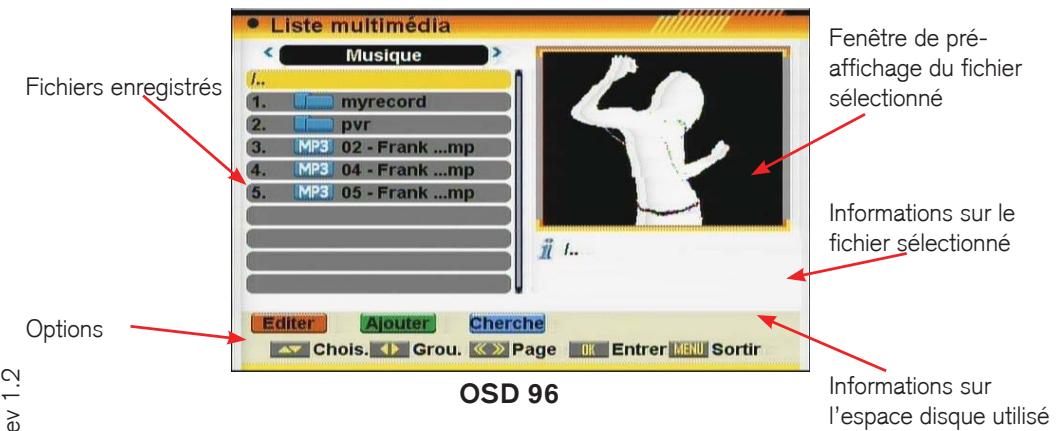
OSD 97
7.1.1. Gestion enregistrement *
- Cette fonction n'est disponible que sur les modèles "PVR Ready"
Cette option vous permet de dîre, renommer, verrouiller et supprimer les enregistrements.
Vous pouvez accéder à cette option par le menu ou directement en appuyant sur la touche [PVR] de votre télécommande (OSD 96).
7.1.1.1. LIRE un enregistrement
Si vous souhaitez lire un enregistrement, il vous suffit de le sélectionner et d'appuyer sur la touche [OK]. En attendant d'appuyer sur la touche [OK], vous pouvez voir un aperçu de l'enregistrement dans la fenêtre de pré-affichage.
OSD 98
7.1.1.2. Renommer un enregistrement
- Appuyez sur la touche [Rouge] pour renommer l'enregistrement. Une fenêtre s'affiche et vous permet de changer le nom de l'enregistrement à l'aide des curseurs (OSD 97).
- Appuyez sur la touche [Jaune] "OK" pour sortir et accepter la modification.
- Appuyez sur la touche [Exit] pour sortir.
7.1.1.3. Verrouiler un enregistrement
Avec cette fonction vous pouvez verrouiller un enregistrement de sorte qu'il soit nécessaire de saisir un code pour pouvoir le lire.
- Si vous voulez verrouiller un enregistrement, sélectionnez-le et appuyez sur la touche [Verte]. Une fenêtre s'affiche pour vous demander le code afin de pouvoir verrouiller l'enregistrement. Si le code n'a jamais été modifié, par défaut il s'agit de "0000".
- La chaîne verrouillée est signalée par une icône (OSD 98).
7.1.1.4. COPIER des enregistrements
Cette fonction permet de copier des enregistrements d'une partie du disque dur vers une autre.
- Avec les touches [▲▼] et sélectionnez l'enregistrement que vous souhaitez copier.
- Appuyez sur la touche [Jaune]. Une nouvelle fenêtre apparait (OSD 99).
- Avec les touches [ ] désélectionnez la partition de destination où sera copié le fichier.
- Sélectionnez "Lancer" et appuyez sur [OK] pour copier. Une nouvelle fenêtre apparait, indiquant l'avancement du processus de copie (OSD 100).
- Sélectionnez "Annuler" pour sortir de la fonction.
7.1.1.5. Supprimer des enregistrements
- Pour supprimer un ou plusieurs enregistrements, appuyez sur la touche [Bleue] sur l'enregistrement que vous souhaitez supprimer.
- Une demande de confirmation apparait pour effacer un
OSD 99
OSD 100
OSD 101
enregistrement ou toutes les enregistrements de la liste (OSD 101):
- Appuyez sur la touche [Rouge] pour sélectionner les enregistements un par un.
- Appuyez sur la touche [Verte] pour sélectionner toutes les enregistements.
- Les enregistrements à supprimer sont alors signalés par une icône (OSD 102).
- Les enregistrements masqués seront effacés à la sortie du menu, une fois que vous aurez confirmé l'enregistrement des changements.
7.1.2. Lecteur multimedia
OSD 102
Cette option du menu vous permet d'accéder et de gérer le contenu du disque dur que vous avez auparavant copié depuis votre ordinateur.
Elle vous permet aussi de créer des listes de lecture de musique, photos ou vidéos.
Appuyez sur [ ] pour vous déplacer parmi les différentes listes.
Appuyez sur la touche [Menu] pour sortir.
LISTES de contenu du DISQUE DUR
Ces listes des contiennent tous les fichiers du disque dur que vous avez auparavant copiés depuis votre ordinateur.
Le contenu est affiché selon les dossiers que vous avez créés, et il peut être affiché de différentes manières :
- Tous les fichiers (ALL)
- Fichiers audio
- Images
- Video
Vous créez ces listes en y ajoutant les fichiers désirés depuis les listes précédentes. Vous pouvez créer 3 listed:
- Listed images
- Liste de musique
- Listede videos
Appuyez sur [OK] sur n'importe quel fichier d'une liste pour voir tous les fichiers que cette liste contient.
Les fonctions sont semblables pour toutes les listes.
Appuyez sur les touches [▲▼] pour vous déplacer parmi les fichiers et appuyez sur [OK] pour entrer et sortir des dossiers ou pour ouvrir un fichier ou une liste de lecture. (OSD 103)
7.1.2.1. Modifier fichiers et dossiers
permet de gérer les fichiers ou les dossiers.
- Sélectionnez le fichier ou le dossier et appuyez sur la touche [Rouge].
De nouvelles fonctions apparaissent alors (OSD 104):
OSD 103
OSD 104
OSD 105
OSD 106
OSD 107
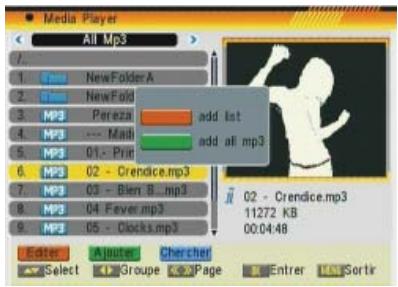
OSD 108 OSD 109
Appuyez sur la touche [Rouge] pour renommer le fichier.
-une fenêtre s'affiche, vous pouvez y changer le nom de l'enregistrement en vous déplaçant à l'aide des curseurs. Appuyez sur la touche [Jaune] "OK" pour sortir et modifier le nom.
Appuyez sur la touche [Vert] pour supprimer le fichier.
- une fenêtre apparait, vous pouvez désirer entre supprimer le fichier sélectionné [Rouge] ou tous les fichiers [Vert] (OSD 105)
- Un symbole d'effacement apparait alors à côté du nom du fichier.
- Les enregistrements marqués seront effacés une fois l'enregistrement des changements confirmé lors de la sortie de ce menu.
Appuyez sur la touche [Jaune] pour déplacer le fichier. - Un symbole apparait à côté du fichier que vous voulez déplacer (OSD 106).
- Placez-vous sur le réseau vers lequel vous souhaitez déplacer votre fichier, et appuyez de nouveau sur la touche [Jaune]. Un message vous demandant confirmation s'affiche alors.
-CREER Un nouveau repertoire
Placez-vous dans le répertoire où vous souhaitez créer un nouveau sous-répertoire, et appuyez sur la touche [Bleue].
- Une fenêtre apparait, vous pouvez y inscrire le nom du nouveau réseau en vous déplaçant à l'aide des curseurs et en appuyant sur la touche [Jaune] "OK" (OSD 107).
7.1.2.2. Ajouter un fichier à la LISTE
Placez-vous sur le fichier que vous souhaitez ajouter à votre liste de lecture personnelle, et appuyez sur le bouton [Vert]. - une fenêtre s'affiche. Vous pouvez choisir entre ajouter le fichier sélectionné à la liste [Rouge] ou tous les fichiers [Vert] (OSD 108). - un symbole est marqué à côté du nom du fichier (OSD 109).
7.1.2.3. Rechercher un fichier
- Appuyez sur la touche [Bleue] pour ouvrir la fenêtre de "Recherche". Utilisez les touches [A et Z] pour écrire des lettres du nom du fichier. Appuyez sur [OK] pour confirmer les lettres. (OSD 110)
- Ensuite, choisissez OK dans la fenêtre et appuyez sur [OK]
OSD 110
sur la télécommande.
*Uniquement disponible pour la liste d'images du disque dur.
- Appuyez sur la touche [Jaune] sur l'image que vous souhaitez afficher comme fond d'écran quand vous écoutez la radio ou la liste de lecture de fichiers audio.
- Appuyez sur la touche [Rouge] pour confirmer ou appuyez sur la touche [Vert] pour rétablir le fond d'écran initial avec le logo de Univers.
OSD 111
7.1.2.5. Configurer diaporama
*Uniquement disponible pour la liste de lecture d'images.
Cette fonction vous permet de configurer le "diaporama", c'est-à-dire la lecture de la liste d'images.
- Appuyez sur la touche [OK] (Réglages)
- Une fenêtre s'affiche, vousdez y configurer plusieurs paramètres (OSD 111):
- Taille occupée par les images à l'écran
- Durée d'affichage de chacune des images
- Répartition: recommencer ou non la lecture des images lorsqu'on arrive à la fin de la liste
- Effet : effets de transition entre les images
- Musique: activer ou désactiver la musique de fond. Si vous choisissez "activée", vous entendrez en musique de fond les musiques de la liste de musique.
OSD 112
7.1.2.6. Lecteur AUDIO
- Appuyez sur [OK] sur le fichier ou sur la liste de fichiers que vous souhaitez lire.
- un lecteur se lance alors, comme affiché dans (OSD 112).
- [Rouge]: Pause / Lecture
- [Vert]: Retour rapide
- [Jaune]: Avance rapide
- [Bleue]: Mode de lecture, uniquement dans le cas d'une liste avec plusieurs fichiers.
- []: Contrôle du volume
OSD 113
7.1.2.7. Visualiseur d'images
- Appuyez sur [OK] sur le fichier d'image que vous souhaitez afficher.
- L'image choisie s'affiche alors à l'écran.
Si le fichier est à l'intérieur de la liste de lecture d'images, toutes les images seront affichées sous forme de "diaporama" (OSD 113).
- Avec les touches [ ] passez à l'image précédente ou à la suivante. Avec les touches [A] vous pouvez tourner l'image.
- Avec la touche [▶II] mettez en pause ou redémarrez la lecture.
OSD 114
- La touche [OK] permet de configurer les réglages de la visionneuse
- La touche [EXIT] permet de sortir de la visionneuse d'images.
- Avec la touche [MENU] affichez ou cachez les options.
7.1.2.8. Lecteur de VIDEO
- Appuyez sur la touche [OK] sur une vidéo ou une liste de vidéos.
- Le fichier s'affiche alors à l'écran. Dans le cas d'une liste de fichiers, tous les fichiers seront affichés l'un après l'autre (OSD 114).
7.2.- Gestion DISQUE DUR
Ce menu présente les options "Type d'enregistrement", "Taille Timesthift", "Auto Timesthift", "Valeur Saut", "Disque" et "Formater Disque dur" (OSD 115).
7.2.1. Type d'enregistrement *
Cette option permet de configurer le format d'enregistrement des vidéos. Options: MPEG, TS (Transport Stream) Original
7.2.2. Taille timeshift*
Affiche la place disponible.
7.2.3. AUTO Timeshift*
Vous pouvez configurer le Timeshift de deux façons:
- Marche: Dès que l'utilisateur accède à une châine, le récepteur enregistre toute l'information de la châne dans un buffer.
- Arrêt: Le récepteur n'enregistre pas la châne. Si l'utilisateur réalise une pause, l'image sera arrêtée et toutes les images jusqu'à la reprise de la lecture seront perdues.
OSD 115
7.2.4. VALEUR SAUT*
Cette option vous permet de configurer la durée du saut en avant / en arrière.
Lors de la lecture d'un enregistrement, appuyez sur la touche [ ] pour réaliser un saut d'une certaine durée.
Cette durée est configurable et les valeurs de saut possibles sont : 1, 3, 5, 10 et 15 minutes.
Si la valeur du saut est configurée sur 10 minutes par exemple, chaque fois que vous appuierez sur la touche [✔] vous vous déplacerez automatiquement de 10 minutes dans la lecture.
7.2.5. DISQUE
Cette option permet de désigner la partition de votre disque dur que vous souhaitez utiliser.
- Cette fonction n'est disponible que sur les modèles "PVR Ready"
OSD 116
7.2.6. Formater HDD
Cette option formatera le disque dur, effacant complètement toutes les données.
Un message vous demandant confirmation s'affiche alors. Une fois que vous appuyez sur [OK], le disque dur sera formaté et vous perdrez tous les enregistrements mémorisés.
Note: Le formatage ne peut être annulé après coup. Une fois que vous aurez sélectionné cette option, le disque sera formaté et les données seront définitivement perdues.
7.3.-Informations HDD
Dans le sous-menu d'information du disque dur, vous pourrez voir la taille du disque dur et l'espace libre restant (OSD 116).
| VIDÉO | |
| Décodification | MPEG-2 SD&HD, MEPG-4 H.264/AVC SD&HD |
| Bit rate | Max. 20 Mbps |
| Aspect à l'affichage | 4:3PS, 4:3LB, 16:9, Auto |
| Pixels actifs (HDMI) | 480I, 576I, 576P, 720P_50, 720P_60, 1080I_25, 1080I_30, 1080P_50, 1080P_60, AUTO |
| Connecteur en sortie | HDMI |
| AUDIO | |
| Décodification | MPEG-2/MPEG-1 layer I, II & III, AAC, Dolby Digital |
| Mode | Mono, Dual, Sté reproduction, Joint sté reproduction |
| Bit rate | Max. 384Kbps |
| Connecteur en sortie | HDMI / SPDIF coaxial |
| DEMODULATEUR | |
| Démodulation | QPSK, 8PSK |
| Vitesse de symboles | SCPC/MCPC |
| Outer code | RS (204, 188, 8) |
| Inner code | ALL DVB rates |
| Dispersion Energie | DVB-S & DVB-S2 recommendation |
| SIGNAL D'ENTRÈE | |
| Fréquence | 950MHz ~ 2150MHz |
| Niveau d'entrée | -65dBm ~ -25dBm |
| Large de bande du canal | 36MHz |
| Connecteur d'entrée | Connecteur type fiche F |
| CONTRÔLE LNB | |
| Alimentation | 13/18V (300mA max.) avec protection court-circuit |
| Contrôle polarité | Polarisations 13/18V (vertical/horizontale) |
| Contrôle DiSEqC | DiSEqC1.0, DiSEqC1.1, DiSEqC 1.2, GoToX * * Ce récepteur n'est pas compatible avec les paraboles motorisées |
| DIVERS | |
| USB | 2.0 |
| Alimentation | 19VDC / 0,8A Max. |
| Alimentation externe | 100~240VAC~50~60 Hz |
| Consommation en voille | < 0,5 watt |
| Consommation | Max. 16 watts |
| Température de travail | +5° à +40° |
| Température de stockage | -20° à +70° |
| Dimensions (W x D x H) | 138x113x33 mm |
| Poids | 0,45Kg |