INTERNET SECURITY 2011 11.0 - Sécurité Internet KASPERSKY LAB - Notice d'utilisation et mode d'emploi gratuit
Retrouvez gratuitement la notice de l'appareil INTERNET SECURITY 2011 11.0 KASPERSKY LAB au format PDF.


| Type de produit | Suite de sécurité Internet |
| Version | 2011 11.0 |
| Langues disponibles | Multilingue (français, anglais, allemand, etc.) |
| Systèmes d'exploitation compatibles | Windows XP SP2+, Windows Vista, Windows 7 (32/64 bits) |
| Configuration minimale | Processeur 800 MHz, 512 Mo RAM (XP) / 1 Go (Vista/7), 480 Mo espace disque |
| Configuration recommandée | Processeur 1 GHz, 1 Go RAM (32 bits) / 2 Go (64 bits) |
| Composants de protection | Antivirus fichiers, courrier, Internet, IM, pare-feu, anti-spam, contrôle parental, etc. |
| Fonctions principales | Protection en temps réel, analyse à la demande, mise à jour automatique, environnement protégé |
| Mise à jour | Bases antivirus toutes les heures, mise à jour des modules |
| Assistance technique | Par téléphone, email, forum, base de connaissances |
| Type de licence | Payante, abonnement annuel, version d'évaluation 30 jours |
| Nombre d'ordinateurs | Variable selon licence (1 à plusieurs postes) |
| Activation | Via code d'activation ou fichier clé |
| Protection phishing | Anti-phishing intégré (URL, email) |
| Contrôle parental | Limitation accès sites, temps, applications, rapports |
| Environnement protégé | Bureau sécurisé pour exécuter applications suspectes |
| Pare-feu | Filtrage paquets et applications, prévention intrusions |
| Anti-spam | Filtrage courrier, listes d'expéditeurs, apprentissage |
| Anti-bannière | Blocage publicités dans applications et sites |
| Quarantaine et sauvegarde | Objets infectés mis en quarantaine, sauvegarde avant traitement |
| Rapports et statistiques | Journaux d'activité, filtrage, exportation |
| Autodéfense | Protection contre la désactivation ou modification non autorisée |
FOIRE AUX QUESTIONS - INTERNET SECURITY 2011 11.0 KASPERSKY LAB
Questions des utilisateurs sur INTERNET SECURITY 2011 11.0 KASPERSKY LAB
0 question sur cet appareil. Repondez a celles que vous connaissez ou posez la votre.
Poser une nouvelle question sur cet appareil
Téléchargez la notice de votre Sécurité Internet au format PDF gratuitement ! Retrouvez votre notice INTERNET SECURITY 2011 11.0 - KASPERSKY LAB et reprennez votre appareil électronique en main. Sur cette page sont publiés tous les documents nécessaires à l'utilisation de votre appareil INTERNET SECURITY 2011 11.0 de la marque KASPERSKY LAB.
MODE D'EMPLOI INTERNET SECURITY 2011 11.0 KASPERSKY LAB
Nous vous remercions d'avoir choisi notre logiciel. Nous espérons que ce manuel vous sera utile et qu'il répondra à la majorité des questions.
La copie sous n'importe qu'elle forme et la diffusion, y compris la traduction, de n'importequel document sont admises uniquely sur autorisation ecrite de Kaspersky Lab.
Ce document et les illustrations qui l'accompagnent peuvent être utilisés uniquement à des fins personnelles, non commerciales et informatives.
Ce document peut être modifié sans un avertissement préalable. La version la plus récente de ce document est accessible sur le site de Kaspersky Lab à l'adresse http://www.kaspersky.com/fr/docs.
Kaspersky Lab ne pourra etre tenue responsable du contenu, de la qualite, de I'actualite et de I'exactitude des textes utilisés dans ce manuel et dont les droits appartiennent à d'autres entités. La responsabilité de Kaspersky Lab en cas de dommages liés à l'utilisation de ces textes ne pourra pas non plus etre engagée.
Ce document reprend des marques commerciales et des marques de service qui appartiennent à leurs propriétaires respectifs.
Date d'édition : 30/04/10
© 1997-2010 Kaspersky Lab ZAO. Tous droits réservés.
http://www.kaspersky.com/fr http://support.kaspersky.com/fr
CONTENU
CONTRAT DE LICENCE D'UTILISATEUR FINAL DE KASPERSKY LAB 12
PRESENTATION DU GUIDE 18
Dans ce document 18
Conventions 19
SOURCES D'INFORMATIONS COMPLEMENTAires 21
Sources d'informations pour une aide autonome 21
Discussion sur les logiciels de Kaspersky Lab dans le forum en ligne 22
Contacter le service commercial 22
Communication avec le Groupe de réduction de la documentation 22
KASPERSKY INTERNET SECURITY 2011 23
Nouveautés 23
Organisation de la protection de votre ordinateur 24
Distribution 26
Service pour les utilisateurs enregistrés 26
Configurations logicielle et matérielle 27
INSTALLATION DE L'APPLICATION 29
Procedure d'installation 29
Etape 1. Rechercher d'une version plus récente de l'application 30
Etape 2. Vérification de la configuration du système par rapport à la configuration requise 30
Etape 3. Sélection du type d'installation 31
Etape 4. Lecture du contrat de licence 31
Etape 5. Reglement d'utilisation de Kaspersky Security Network 31
Etape 6. Recherche d'applications incompatibles 31
Etape 7. Sélection du dossier d'installation 32
Etape 8. Préparation de l'installation 32
Etape 9. Installation 33
Etape 10. Activation de l'application 33
Etape 11. Enregistrement de l'utilisateur 34
Etape 12. Fin de l'activation 34
Etape 13. Analyse du système 34
Etape 14. Fin de l'Assistant 34
Premiereutilisation 34
Suppression de l'application 35
Etape 1. Enregistrement de données pour une réutilisation 35
Etape 2. Confirmation de la suppression du programme 36
Etape 3. Suppression de l'application. Fin de la suppression 36
GESTIONNAIRE DE LICENCES 37
Présentation du contrat de licence 37
Présentation de la licence 37
Présentation du code d'activation 38
Consultation des informations sur la licence 39
INTERFACE DE L'APPLICATION 40
Icône dans la zone de notification 40
Menucontextuel 41
Fenetre principale de Kaspersky Internet Security 42
Fenetre des notifications. 45
Fenetre de configuration des parametes de l'application 46
Kaspersky Gadget 47
LANCEMENT ET ARRET DE L'APPLICATION 48
Activation et désactivation du lancement automatique 48
Lancement et arrêt manuels de l'application 48
ETAT DE LA PROTECTION DE L'ORDINATEUR 49
Diagnostic et suppression des problèmes dans la protection de l'ordinateur 49
Activation et désactivation de la protection 51
Suspension et lancement de la protection 52
RESOLUTION DES PROBLEMES TYPES. 54
Procedure d'activation de l'application 54
Procedure d'achat ou de renouvellement de la licence 55
Que faire en cas d'affichage de notifications 56
Procedure de mise à jour des bases de l'application 56
Procedure d'analyse des secteurs importants de l'ordinateur 57
Procedure d'analyse d'un objet distinct (fichier, dossier, disque) 57
Procedure d'execution d'une analyse complète de l'ordinateur 59
Procedure de recherche de vulnérabilités sur l'ordinateur 59
Procedure de protection des données personnelles contre le vol 60
Protection contre le phishing 60
Clavier virtue 61
Que faire si vous pensez que l'objet est infecté par un virus 62
Que faire avec un grand nombre de messages non sollicités 63
Que faire si vous pensez que votre ordinateur est infecté 64
Procedure de restauration d'un objet suprimé ou réparé par l'application 65
Procedure de creation du disque de dépannage et utilisation de celui-ci 66
Creation d'un disque de dépannage 66
Demarrage de I'ordinateur à l'aide du disque de dépannage 68
Emplacement du rapport sur le fonctionnement de l'application 69
Procedure de restauration des parametes standards d'utilisation de l'application. 69
Procedure de transfert des paramètres de l'application dans une version de Kaspersky Internet Security installée sur un autre ordinateur 70
Utilisation de Kaspersky Gadget. 71
CONFIGURATION ETENDUE DE L'APPLICATION 73
Sélection du mode de protection 74
Analyse de l'ordinateur 75
Recherche de virus 75
Modification et restauration du niveau de protection 77
Programmation de I'execution de I'analyse 77
Composition de la liste des objets à analyser 78
Selection de la méthode d'analyse 79
Selection de la technologie d'analyse 79
Modification de l'action à exécuter après la découverte d'une menace 79
Lancement de l'analyse sous les privilèges d'un autre'utilisateur. 80
Modification du type d'objects à analyser 80
Analyse des fichiers composés 80
Optimisation de l'analyse 81
Analyse des disques amovibles à la connexion 82
Creation d'un raccourci pour le lancement d'une tâche 82
Recherche de vulnérabilités 82
Mise à jour 83
Sélection de la source de mises à jour 84
Sélection de la région du serveur de mises à jour 85
Mise à jour depuis un réseau local 85
Programmation de I'execution de la mise a jour 86
Annulation de la derniere mise a jour 86
Analyse de la quarantine après la mise a jour 87
Utilisation du serveur proxy 87
Lancement de la mise a jour avec les privilèges d'un autre utiliseur 88
Antivirus Fichiers 88
Activation et désactivation de l'Antivirus Fichiers 89
Arrêt automatique de l'Antivirus Fichiers 89
Constitution de la zone de protection 90
Modification et restauration du niveau de protection 91
Sélection du mode d'analyse 91
Utilisation de l'analyse heuristique 92
Sélection de la technologie d'analyse 92
Modification de l'action à réaliser sur les objets identifiés 92
Analyse des fichiers composés 93
Optimisation de l'analyse 94
Antivirus Courrier 94
Activation et désactivation de l'Antivirus Courrier. 95
Constitution de la zone de protection 96
Modification et restauration du niveau de protection 96
Utilisation de l'analyse heuristique 97
Modification de l'action à réaliser sur les objets identifiés 97
Filtrage des pieces jointes 97
Analyse des fichiers composés 98
Analyse du courrier dans Microsoft Office Outlook 98
Analyse du courrier dans The Bat 98
Antivirus Internet. 99
Activation et désactivation de l'Antivirus Internet 101
Sélection du niveau de protection pour l'Antivirus Internet 102
Selection des actions à executer sur les objets dangereux 102
Analyse des liens par rapport aux bases d'URL de phishing ou suspects 103
Utilisation de l'analyse heuristique 103
Blocage des scripts dangereux 104
Optimisation de l'analyse 104
Module d'analyse des liens 105
Blocage de I'accès aux sites dangereux 106
Contrôle des requêtes adressées aux domaines régionaux 106
Contrôle des requêtes adressées aux services de transactions bancaires en ligne 106
Composition d'une liste d'adresses de confiance 107
Restauration des paramètres de fonctionnement de l'Antivirus Internet 107
Antivirus IM ("Chat") 108
Activation et déactivation de l'Antivirus IM 108
Constitution de la zone de protection 109
Sélection de la méthode d'analyse 109
Défense Proactive 110
Activation et déactivation de la Défense Proactive 110
Constitution d'un groupe d'applications de confiance 111
Utilisation de la liste des activités dangereuses 111
Modification d'une rège de contrôle de l'activité dangereuse 111
Surveillance du système 112
Activation/desactivation de la Surveillance de l'activité 112
Utilisation des modèles de comportement dangereux (BSS) 113
Retour à l'état antérieur aux actions du programme malveillant 113
Contrôle des Applications 114
Activation et déactivation du Contrôle des Applications 115
Constitution de la zone de protection 115
Configuration de la définition automatique des états des applications 117
Modification et restauration de I'etat de l'application selectionnee 118
Modification des règes pour l'objet de l'application 119
Modification des règes pour l'application sélectionnée 119
Creation d'une règle de réseau pour une application 120
Exclusion des actions de la règle pour l'application 121
Héritage des restrictions du processus parent 121
Suppression de règles pour les applications non utilisées 122
Interpretation des données sur l'utilisation de l'application par les participants au KSN 122
Protection du réseau 123
Pare-feu 123
Activation et désactivation du Pare-feu 124
Modification de I'etat du reseau 124
Utilisation des règes du Pare-feu 124
Configuration des notifications sur les modifications du réseau 127
Paramètres de fonctionnement avancés du Pare-feu 127
Prévention des intrusions 127
Types d'attaques de réseau identifiées 128
Activation et désactivation de la Prévention des intrusions 129
Modification des paramètres de blocage 129
Analyse des connexions sécurisées 130
Analyse des connexions cryptées dans Mozilla Firefox 131
Analyse des connexions cryptées dans Opera 131
Surveillance du réseau 132
Configuration des paramètres du serveur proxy 133
Constitution de la liste des ports contrôlés 133
Anti-Spam 134
Activation et désactivation de l'Anti-Spam 136
Sélection du niveau de protection contre le courrier indésirable 137
Entrainement d'Anti-Spam 137
Utilisation de I'Assistant d'apprentissage. 138
Entrainement d'Anti-Spam sur le courrier-sortant 138
Utilisation des éléments de l'interface du client de messagerie 139
Ajout d'adresses à la liste des experteurs autorisés 139
Entrainnement à l'aide des rapport. 140
Analyse des liens dans les messages 140
Identification du courrier indesirable sur la base des expressions et des adresses. Composition des listed ..141
Expressions interdites et autorises 142
Expressions vulgaires 143
Expéditeurs interdits et autorisés 143
Vos adresses. 144
Exportation et importation des listedes d'expressions et d'adresses 144
Régulation des seuils d'indice de courrier indésirable 146
Utilisation des signes complémentaires qui influencent l'indice de courrier indésirable 146
Selection de l'algorithmé d'identification du courrier indésirable 147
Ajout d'une remarque à l'objet du message 147
Exclusion des messages Microsoft Exchange Server de l'analyse 148
Configuration du traitement du courrier indésirable par les clients de messagerie 148
Microsoft Office Outlook 149
Microsoft Outlook Express (Windows Mail) 149
Creation de règles de traitement des messages pour le courier indésirable 149
The Bat! 150
Thunderbird 151
Restauration des paramètres de fonctionnement recommendés de l'Anti-Spam 151
Anti-bannière 151
Activation et désactivation de l'Anti-bannière 152
Sélection des méthodes d'analyse 153
Composition des listedes d'adresses de bannières autorisées ou interdites 153
Exportation et importation des listedes d'adresses 153
Environnement protégé 154
Exécution des applications en mode protégé 155
Lancement d'une application en particulier en Environnement protégé 156
Lancement et arrêt du fonctionnement sur le Bureau protégé 156
Permutation entre le Bureau principal et l'Environnement protégé 157
Utilisation du volet contextuel 157
Lancement automatique des applications 158
Dossier partage 158
Purge de I'environnement protégé pour les applications 159
Navigation sur les sites web en mode protégé 159
Lancement de la navigation sur les sites Web en mode protégé 160
Purge du navigateur après la navigation sur les sites Web en mode protégé 160
Contrôle Parental 160
Configuration du Contrôle Parental de l'utilisateur 161
Activation et désactivation du contrôle de l'utilisateur 162
Exportation et importation des paramétres du Contrôle Parental 163
Representation du compte utilisé dans Kaspersky Internet Security 164
Durée d'utilisation de l'ordinateur 165
Lancement des applications 165
Durée d'utilisation d'Internet 165
Consultation de sites 166
Téléchargement 166
Communication à l'aide de clients de messagerie instantanée 167
Communications dans les reseaux sociaux 168
Transfert d'informations confidentielles 169
Recherche de mots clés 169
Consultation des rapportes sur les actions de l'utilisateur 170
Zone de confiance 170
Composition de la liste des applications de confiance 171
Creation de règles d'exclusion 172
Performances et compatibilité avec d'autres applications 172
Sélection des catégories de menaces identifiées 173
Technologie de réparation de l'infection active 173
Répartition des ressources de l'ordinateur pendant la recherche de virus 174
Lancement des tâches pendant les temps morts de l'ordinateur 174
Paramétres de l'application en cas d'utilisation du mode plein écran. Mode yeux 175
Economie d'energie en cas d'alimentation via la batterie 175
Autodéfense de Kaspersky Internet Security 176
Activation/désactivation de l'autodéfense 176
Protection contre l'administration externe 176
Quarantine et sauvegarde 177
Conservation des objets de la quarantaine et de la sauvegarde 177
Manipulation des objets en quarantine 178
Outils de protection complémentaire 179
Suppression des traces d'activité 180
Configuration du navigateur 182
Retour à l'etat antérieur aux modifications introduites par les Assistants 183
Rapports 184
Composition du rapport pour le composant sélectionné 185
Gestion de la représentation des données à l'écran 185
Filtrage des données 186
Recherche d'evénements 187
Enregistrement du rapport dans un fichier 188
Conservation des rapport. 188
Purge des rapports 188
Entrées relatives aux événements non critiques 189
Configuration de la notification sur la disponibilité du rapport 189
Apparance de l'application 189
Graphisme de Kaspersky Internet Security 190
Eléments actifs de l'interface 190
Kiosque d'informations 190
Notifications 191
Activation et désactivation des notifications 192
Configuration des modes de notification 192
Participation au Kaspersky Security Network 193
VERIFICATION DE L'EXACTITUDE DE LA CONFIGURATION DE KASPERSKY INTERNET SECURITY 194
Virus d'essai EICAR et ses modifications 194
Test de la protection du traffic HTTP 195
Test de la protection du traffic SMTP 196
Vérification de l'exactitude de la configuration de l'Antivirus Fichiers 196
Vérification de l'exactitude de la configuration de la tâche d'analyse antivirus 197
Vérification de l'exactitude de la configuration de la protection contre le courrier indésirable 197
CONTACTER LE SUPPORT TECHNIQUE 198
Mon Espace Personnel 198
Assistance technique par téléphone 199
Creation d'un rapport sur I'etat du système 199
Creation d'un filchier de trace 200
Envois des rapportes 200
Execution du script AVZ 201
ANNEXES 203
Etats de l'abonnement 203
ListedesnotificationsdeKasperskyInternetSecurity. 205
Notifications dans n'importe quel mode de protection 205
Une procedure spéciale de réparation est requise 205
Chargement dissimulé d'un pilote 206
Uneapplication potentiellemdangereuse sans signature numérique est lancée 207
Un disque amovible a ete connecté 207
Un nouveau réseau a ete dedouvert 207
Un certificat douteux a ete dedouvert 208
Demande d'autorisation de connexion à un site du domaine régional 208
Découverte d'une application potentiellement dangereuse 209
Une nouvelle version de l'application est disponible 209
Une mise a jour technique a ete diffusee 210
Une mise a jour technique a ete telechargeee 210
La mise à jour technique téléchargee n'a pas ete installee 210
Notifications dans le mode de protection interactif 211
Une activité réseau de l'application a été découverte 212
Un objet malveillant a ete identifie 213
Une vulnerability a ete discovered 214
Demande d'autorisation des actions de l'application 214
Une activité dangereuse a été découverte dans le système 214
Remise à l'état antérieur aux modifications introduites par l'application dangereuse 215
Un programme malveillant a ete discovered. 216
Un lien suspect/malveillant a ete discover. 216
Un objet dangereux a ete discovered dans le traffic 217
Une tentative de connexion à un site de phishing a été découverte 217
Une tentative d'accès à la base de registres système a été découverte 217
Objet suspect détecté 218
La réparation de l'objet est impossible 219
Detection de processus cachés 219
Le filtrage par géo localisation a bloqué la demande d'accès au site 220
La navigation sécurisée a bloqué le chargement du site 221
La navigation sécurisée a suspendu le chargement du site 221
Il est conseilé de passer à la navigation dans l'Environnement protégé. 221
Il est conseilé de quitter la navigation dans l'Environnement protégé 222
Utilisation de l'application au départ de la ligne de commande 222
Activation de l'application 224
Lancement de l'application 224
Arrêt de l'application 224
Administration des composants de l'application et des tâches 225
Recherche de virus 226
Mise à jour de l'application 229
Annulation de la derniere mise a jour 230
Exportation des paramètres de protection 230
Importation des paramètres de protection 230
Obtention du fichier de trace 231
Consultation de I'aide 231
Codes de回头 de la ligne de commande 231
GLOSSaire 233
KASPERSKY LAB. 242
INFORMATIONS SUR LE CODE TIERS 243
Code d'application 243
AGG 2.4 245
ADOBE ABI-SAFE CONTAINERS 1.0 246
BOOST 1.39.0 246
BZIP2/LIBBZIP2 1.0.5. 247
CONVERTUTF 247
CURL 7.19.4 248
DEELX-REGULAREXPRESSIONENGINE1.2 248
EXPAT 1.2, 2.0.1 248
FASTSCRIPT 1.90 249
FDLIBM 5.3 249
FLEX: THE FAST LEXICAL ANALYZER 2.5.4 249
FMT.H. 249
GDTOA 250
GECKO SDK 1.8, 1.9, 1.9.1 250
ICU4C 4.0.1 .258
INFO-ZIP 5.51 259
JSON4LUA 0.9.30 259
LIBGD 2.0.35 260
LIBJPEG 6B. 260
LIBM (lrint.c v 1.4, lrintf.c,v 1.5) 262
LIBPNG 1.2.8, 1.2.9, 1.2.42 262
LIBUNGIF 3.0 264
LIBXDR 264
LREXLIB 2.4 265
LUA 5.1.4 265
LZMALIB 4.43 266
MD5.H. 266
MD5.H 266
MD5-CC 1.02 266
OPENSSL 0.9.8K 267
PCRE 7.7, 7.9 269
SHA1.C 1.2 270
STLPORT 5.2.1 270
SVCCTL.IDL 271
TINYXML 2.5.3 271
VISUALSTUDIOCRTSOURCECODE8.0 271
WINDOWS TEMPLATE LIBRARY 8.0 271
ZLIB 1.0.4, 1.0.8, 1.2.2, 1.2.3 275
Moyens d'exploitation 276
MS DDK 4.0, 2000 276
MS WDK 6000, 6001, 6002 276
WINDOWS INSTALLER XML (WIX) TOOLSET 3.0 276
Code d'application diffusé 280
GRUB4DOS 0.4.4-2009-10-16 (FILE GRLDR) 281
GRUBINST 1.1 285
Autres informations 292
INDEX 293
CONTRAT DE LICENCE D'UTILISATEUR FINAL DE KASPERSKY LAB
AVIS JURIDIQUE IMPORTANT À L'INTENTION DE TOUS LES UTILISATEURS : VEUILLEZ LIRE ATTENTIVEMENT LE CONTRAT SUIVANT AVANT DE COMMENCER À UTILISER LE LOGICIEL.
LORSQUE VOUS CLIQUEZ SUR LE BOUTON D'ACCEPTATION DE LA FENÊTRE DU CONTRAT DE LICENCE OU SAISISSEZ LE OU LES SYMBOLES CORRESPONDANTS, VOUS CONSENTEZ À LIÉ PAR LES CONDITIONS GÉNÉRALES DE CE CONTRAT. CETTE ACTION EST UN SYMBOLE DE VOTRE SIGNATURE, ET VOUS CONSENTEZ PAR LA À VOUS SOUMETTRÉ AUX CONDITIONS DE CE CONTRAT ET À ÉTRÉ PARTIE DE CELUI-CI, ET CONVENEZ QUE CE CONTRAT A VALEUR EXECUTOIRE AU MÈME TITRE QUE TOUT CONTRAT ÉCRIT, NÉGOCIE SIGNED PAR VOS SOINS. SI VOUS N'ACCEPTEZ PAS TOUTES LES CONDITIONS GÉNÉRALES DE CE CONTRAT, ANNULEZ L'INSTALLATION DU LOGICIEL ET NE L'INSTALLALLEZ PAS.
APRÉS AVOIR CLIQUE SUR LE BOUTON D'ACCEPTATION DANS LA FENÊTRÉ DU CONTRAT DE LICENCE OU AVOIR SAISI LE OU LES SYMBOLES CORRESPONDANTS, VOUS POUVEZ VOUS SERVIR DU LOGICIEL CONFORMÉMENT AUX CONDITIONS GÉNÉRALES DE CE CONTRAT.
1. Définitions
1.1. On entend par Logiciel le logiciel et toute mise à jour, ainsi que tous les documents associés.
1.2. On entend par Titulaire des droits (propriété de tous les droits exclusifs ou autres sur le Logiciel) Kaspersky Lab ZAO, une société de droit russe.
1.3. On entend par Ordinateur(s) le matériel, en particulier les ordinateurs personnels, les ordinateurs portables, les stations de travail, les assistants numériques personnels, les "teléphones intelligents", les appareils portables, ou autres dispositifs électroniques pour lesquels le Logiciel a été concu où le Logiciel sera installé et/ou utilisé.
1.4. On entend par Utilisateur final (vous/votre) la ou les personnes qui installent ou utilisent le Logiciel en son ou en leur nom ou qui utilisent légalement le Logiciel ; ou, si le Logiciel est téléchargeé ou installé au nom d'une entité telle qu'un employeur, "Vous" signifie également l'entité pour laquelle le Logiciel est téléchargeé ou installé, et il est déclaré par la presente que ladite entité a autorisé la personne acceptant ce contrat à cet effet en son nom. Aux fins des générées, le terme "entité", sans limitation, se rapporte, en particulier, à toute société en nom collectif, toute société à responsabilité limitée, toute société, toute association, toute société par actions, toute fiducie, toute société en coparticicipation, toute organisation syndicale, toute organisation non constituée en personne morale, ou tout organisme public.
1.5. On entend par Partenaire(s) les entités, la ou les personnes qui distribuent le Logiciel conformément à un contrat et une licence concédée par le Titulaire des droits.
1.6. On entend par Mise(s) à jour toutes les mises à jour, les révisions, les programmes de correction, les améliorations, les patches, les modifications, les copies, les ajouts ou les packs de maintenance, etc.
1.7. On entend par Manuel de l'utilisateur le manuel d'utilisation, le guide de l'administrateur, le livre de reférence et les documents explicatifs ou autres.
2. Concession de la Licence
2.1. Le Titulaire des droits convient par la presente de Vous accorder une licence non exclusive d'archivage, de chargement, d'installation, d'exécution et d'affichage (" l'utilisation") du Logiciel sur un nombre spécifique d'Ordinateurs pour faciliter la protection de Notre Ordinateur sur lequel le Logiciel est installé contre les menaces décrites dans le cadre du Manuel de l'utiliser, conformément à toutes les exigences techniques décrites dans le Manuel de l'utiliser et aux conditions générales de ce Contrat (la "Licence") et vous acceptez cette Licence :
Version de démonstration. Si vous avez reçu, télécharge et/ou installé une version de démonstration du Logiciel et si l'on vous accorde par la présente une licence d'évaluation du Logiciel, vous ne pouvez utiliser ce Logiciel qu'à des fins d'évaluation et pendant la seule période d'évaluation correspondante, sauf indication contraire, à compter de la date d'installation initiale. Toute'utilisation du Logiciel à d'autres fins ou au-delà de la période d'évaluation applicable est strictement interdite.
Logiciel à environnement multis; Logiciel à langues multiples; Logiciel sur deux types de support; copies multiples; packs logiciels. Si vous utilisez differentes versions du Logiciel ou des editions en differentes langues du Logiciel, si vous receivez le Logiciel sur plusieurs supports, ou si vous receivez plusieurs copies du Logiciel de chaque façon que ce soit, ou si vous receivez le Logiciel dans un pack logarithiel, le nombre total de vos Ordinateurs sur lesquels toutes les versions du Logiciel sont autorises a etre installees doit correspondre au nombre d'ordinateurs précisé dans les licences que vous avez obtenues aprous du Titulaire des droits, sachant
que, sauf disposition contraire du contrat de licence, chaque licence acquise vous donne le droit d'installer et d'utiliser le Logiciel sur le nombre d'Ordinateurs stipulé dans les Clauses 2.2 et 2.3.
2.2. Si le Logiciel a ete acquis sur un support physique, Vous avez le croit dutiliser le Logiciel pour la protection du nombre d'ordinateurs stipule sur I'emballage du Logiciel.
2.3. Si le Logiciel a ete acquis sur Internet, You pouez utilise le Logiciel pour la protection du nombre d'Ordinateurs stipulé lors de l'acquisition de la Licence du Logiciel.
2.4. Vous ne pouvez faire une copie du Logiciel qu'a des fins de sauvegarde, et seulement pour replacer l'exemplaire que vous avez acquis de manière légale si cette copie etait perdue, détruite ou devenait inutilisable. Cette copie de sauvegarde ne peut pas etre utilisée a d'autres fins et devra etre détruite si vous perdez le droit d'utilisation du Logiciel ou à l'échéance de Notre licence ou à la résiliation de celle-ci pour chaque raison que ce soit, conformément à la législation en vigueur dans votre pays de residence principale, ou dans le pays où Vous utilisez le Logiciel.
2.5. Vous pouvez transférer la licence non exclusive d'utilisation du Logiciel à d'autres personnes physiques dans la limite du champ d'application de la licence qui Vous est accordée par le Titulaire des droits, à condition que son destinataire accepte de respecter les conditions générales de ce Contrat et se substitue pleinement à vous dans le cadre de la licence que vous accorde le Titulaire des droits. Si Vous transférez intégralement les droits d'utilisation du Logiciel que vous accorde le Titulaire des droits, Vous devrez détruire toutes les copies du Logiciel, y compris la copie de sauvegarde. Si Vous étés le destinataire du transfert d'une licence, Vous doivent accepter de respecter toutes les conditions générales de ce Contrat. Si vous n'acceptez pas de respecter toutes les conditions générales de ce Contrat, Vous n'étés pas autorisé à installer ou utiliser le Logiciel. Vous doivent égalément, en qualité de destinataire de la licence transférée, de ne jour d'aucun droit autre que ceux de l'Utilisateur final d'origine qui avait acquis le Logiciel auprès du Titulaire des droits.
2.6. À compter du moment de l'activation du Logiciel ou de l'installation du fichier clé de licence (à l'exception de la version de démonstration du Logiciel), Vous pouvez bénéficier des services suivants pour la période définie stipulée sur l'emballage du Logiciel (si le Logiciel a été acquis sur un support physique) ou stipulée pendant l'acquisition (si le Logiciel a été acquis sur Internet):
-
Mises à jour du Logiciel par Internet lorsque le Titulaire des droits les publiè sur son site Internet ou par le biais d'autres services en ligne. Toutes les Mises à jour que vous étes susceptible de receivevoir font partie intégrante du Logiciel et les conditions générales de ce Contrat leur sont applicables ;
-
Assistance technique en ligne et assistance technique par téléphone.
3. Activation et durée de validité
3.1. Si vous modifie ZoRc Ordinateur ou procedez a des modifications sur des logiciels provenant d'autres vendeurs et installés sur celui-ci, il est possible que le Titulaire des droits exige que Yous procededz une nouvelle fois à l'activation du Logiciel ou à l'installation du fichier clé de licence. Le Titulaire des droits se réserves le droit d'utiliser tous les moyens et toutes les procedures de verification de la validite de la Licence ou de la legalite du Logiciel installed ou utilise sur Your ordinateur.
3.2. Si le Logiciel a ete acquis sur un support physique, le Logiciel peut etre utilise des l'acceptation de ce Contrat pendant la pereiode stipulée sur I'emballage et commencant à I'acceptation de ce Contrat.
3.3. Si le Logiciel a ete acquis sur Internet, le Logiciel peut etre utilise a sua re cetation de ce Contrat, pendant la pereiode stipulée lors de l'acquisition.
3.4. Vous avez le croit d'utiliser gratuitem une version de demonstration du Logiciel conformement aux dispositions de la Clause 2.1 pendant la seule perteode d'evaluation correspondante (30 jours) a compter de l'activation du Logiciel conformement a ce Contrat, sachant que la version de demonstration ne Vous donne aucun croit aux mises a jour et a l'assistance technique par Internet et par téléphone. Si le Titulaire des droits fixe une autre durée pour la période d'évaluation unique applicable, Vous serez informé(e) par notification.
3.5. Notre Licence d'utilisation du Logiciel est limitée à la période stipulée dans les Clauses 3.2 ou 3.3 (son le cas) et la période restante peut être visualisée par les moyens décrits dans le Manuel de l'utilisateur.
3.6. Si vous avez acquis le Logiciel dans le but de l'utiliser sur plus d'un Ordinateur, Vote Licence d'utilisation du Logiciel est limitée à la période commencing à la date d'activation du Logiciel ou de l'installation du fichier clé de licence sur le premier Ordinateur.
3.7. Sans préjudice des autres recours en droit ou équité à la disposition du Titulaire des droits, dans l'eventualité d'unerupture de votre part de toute clause de ce Contrat, le Titulaire des droits sera en droit, à sa convenance et sans préavis, de révoquer cette Licence d'utilisation du Logiciel sans rembourse le prix d'achat en tout ou en partie.
3.8. Vous vous engagez, dans le cadre de votre utilisation du Logiciel et de l'obtention de tout rapport ou de toute information dans le cadre de l'utilisation de ce Logiciel, à respecter toutes les lois et réglementations internationales, nationales, étatiques, régionales et locales en vigueur, ce qui comprend, sans toutegois s'y limiter, les lois relatives à la protection de la vie privée, des droits d'auteur, au contrôle des exportations et à la lutte contre les outrages à la pudeur.
3.9. Sauf disposition contraire spécifquement enoncée dans ce Contrat, vous ne pouze transférer ni ceder aucun des droits qui vous sont accordés dans le cadre de ce Contrat ou aucune de vos obligations de par les presents.
3.10. Le détenteur des droits se réserves le droit de limiter la possibilité d'activation en dehors de la région dans laquelle le logiciel a été acquis auprès du détenteur des droits et/ou de ses partenaires.
3.11. Si vous avez acheté le logiciel avec un code d'activation valide pour la localisation de la langue parlée dans la région où il a ete acquis apres du detenteur des droits ou de ses partenaires, vous ne pouze pas activer le logiciel avec le code d'activation prevu pour la localisation d'une autre langue.
3.12. En cas de restrictions précises dans les clauses 3.10 et 3.11, vous trouvez des informations concernant ces restrictions sur l'emballage et/ou le site Web du détenteur et/ou de ses partenaires.
4.1 L'assistance technique décrite dans la Clause 2.6 de ce Contrat Vous est offerte lorsque la première mise à jour du Logiciel est installée (sauf pour la version de démonstration du Logiciel).
Service d'assistance technique: http://support.kaspersky.com
5 Recueil d'informations
5.1. Conformément aux conditions générales de ce Contrat, Vous consentez à communiquer au Titulaire des droits des informations relatives aux fichiers exécutables et à leurs sommes de contrôle pour améliorer Notre niveau de protection et de sécurité.
5.2. Pour sensibiliser le public aux nouvelles menaces et à leurs sources, et dans un souci d'amélioration de Notre sécurité et de Notre protection, le Titulaire des droits, avec votre consentement explicitement confirmé dans le cadre de la déclaration de recueil des données du réseau de sécurité Kaspersky, est autorisé à acceder à ces informations. Vous pouvez désactiver le réseau de sécurité Kaspersky pendant l'installation. Vous pouvez également activer et désactiver le réseau de sécurité Kaspersky à votre guise, à la page des options du Logiciel.
Vous reconnaissiez par ailleurs et acceptez que toutes les informations recueillies par le Titulaire des droits pourront et utilisees pour suivre et publier des rapportels relatifs aux tendances en matière de risques et de sécurité, à la seule et exclusive apppreciation du Titulaire des droits.
5.3. Le Logiciel ne traite aucune information susceptible de faire l'objet d'une identification personnelle et ne combine les données traitées avec aucune information personnelle.
5.4. Si vous ne souhaitez pas que les informations recueillies par le Logiciel soient transmises au Titulaire des droits, n'activez pas ou ne désactivez pas le réseau de sécurité Kaspersky.
6. Limitations
6.1. Vous vous engagez à ne pas émuler, cloner, louver, préter, donner en bail, vendre, modifier, décompiler, ou faire l'ingénierie inverse du Logiciel, et à ne pas démonter ou créé des travaux dérivés reposant sur le Logiciel ou toute portion de celui-ci, à la seule exception du droit inalienable qui Vous est accordé par la législation en vigueur, et vous ne doivent réduire aucune partie du Logiciel à une forme lisible par un humain ni transférer le Logiciel sous licence, ou toute sous-partie du Logiciel sous licence, ni autoriser une pierce partie de le faire, sauf dans la mesure où la restriction précédente est expressément interdite par la loi en vigueur. Ni le code binaire du Logiciel ni sa source ne peuvent être utilisés à des fins d'ingénierie inverse pour recréer le programme de l'algorithmme, qui est la propriété exclusive du Titulaire des droits. Tous les droits non expressement accordés par la presente sont réservés par le Titulaire des droits et/ou ses fournisseurs, suivant le cas. Tout utilise du Logiciel en violation du Contrat entraînera la résiliation immédiate et automatique de ce Contrat et de la Licence concédée de par les générantes, et pourra entraîner des poursuites pénales et/ou civiles à votre envirote.
6.2. Vous ne devrez transférer les droits d'utilisation du Logiciel à aucune pierce partie sauf aux conditions énoncées dans la Clause 2.5 de ce Contrat.
6.3. Vous vous engagez à ne communiquer le code d'activation et/ou le fichier clé de licence à aucune pierce partie, et à ne permettre l'accès par aucune pierce partie au code d'activation et au fichier clé de licence qui sont considérés comme des informations confidentielles du Titulaire des droits, et vous prendrez toutes les mesures raisonnables nécessaires à la protection du code d'activation et/ou du fichier clé de licence, étant entendu que vous pouvez transférer le code d'activation et/ou le fichier clé de licence à de pierces parties dans les conditions énoncées dans la Clause 2.5 de ce Contrat.
6.4. Vous vous engagez à ne louver, donner à bail ou préter le Logiciel à aucune pierce partie.
6.5. Vous vous engagez à ne pas vous servir du Logiciel pour la création de données ou de logiciels utilisés dans le cadre de la détction, du blocage ou du traitement des menaces décrites dans le Manuel de l'utilisateur.
6.6. Le Titulaire des droits a le droit de bloquer le fichier clé de licence ou demettre fin à votre Licence d'utilisation du Logiciel en cas de non-respect de Voitre part des conditions generales de ce Contrat, et ce, sans que vous puissiez prétendre à aucun remboursement.
6.7. Si vous utilisez la version de démonstration du Logiciel, Vous n'avoz pas le droit de bénéficier de l'assistance technique stipulée dans la Clause 4 de ce Contrat, et Vous n'avoz pas le droit de transférer la licence ou les droits d'utilisation du Logiciel à une pierce partie.
7. Garantie limitée et avis de non-responsabilité
7.1. Le Titulaire des droits garantit que le Logiciel donnera des résultats substantiellement conformes aux specifications et aux descriptions énoncées dans le Manuel de l'utiliseur, étant toute fois entendu que cette garantie limite ne s'aquise pas dans les conditions suivantes : (w) des defaults de fonctionnement de Notre Ordinateur et autres non-respects des clauses du Contrat, auquel cas le Titulaire des droits est expressement dégagé de toute responsabilité en matière de garantie ; (x) les dysfonctionnements, les defaults ou les pannes résultat d'une utilisation abusive, d'un accident, de la négligence, d'une installation inappropriée, d'une'utilisation ou d'une maintenance inappropriée ; des vols ; des actes de vandalisme ; des catastrophes naturelles ; des actes de terrorisme ; des pannes d'electricité ou des surtensions ; des sinistres ; de l'alteration, des modifications non autorisées ou des réparations par toute partie autre que le Titulaire des droits ; ou des actions d'autres tierces parties ou Vos actions ou des causes échappant au contrôle raisonnable du Titulaire des droits ; (y) tout défaut non signalé par Vous au Titulaire dess que possible après sa constatation ; et (z) toute incompatibilité causée par les composants du matériel et/ou du logiciel installés sur Notre Ordinateur.
7.2. Vous reconnaisssez, acceptez et convenez qu'aucun logiciel n'est exempt d'erreurs, et nous Vous recommendons de faire une copie de sauvegarde des informations de Notre Ordinateur, à la fréquence et avec le niveau de fiabilité adaptés à Notre cas.
7.3. Le Titulaire des droits n'offre aucune garantie de fonctionnement correct du Logiciel en cas de non-respect des conditions décrites dans le Manuel de l'utilisateur ou dans ce Contrat.
7.4. Le Titulaire des droits ne garantit pas que le Logiciel fonctionnera correctement si Vous ne téléchargez pas régulierément les Mises à jour spécifiées dans la Clause 2.6 de ce Contrat.
7.5. Le Titulaire des droits ne garantit aucune protection contre les menaces décrites dans le Manuel de l'utilisateur à l'issue de l'échéance de la période indiquée dans les Clauses 3.2 ou 3.3 de ce Contrat, ou à la suite de la résiliation pour une raison quelconque de la Licence d'utilisation du Logiciel.
7.6. LE LOGICIEL EST FOURNI "TEL QUEL" ET LE TITULAIRE DES DROITS N'OFFRE AUCUNE GARANTIE QUANT À SON UTILISATION OU SES PERFORMANCES. SAUF DANS LE CAS DE Toute GARANTIE, CONDITION, DÉclaration OU TOUT TERME DON'T LA PORTÉE NE POTÉ ÉTRE EXCLUE OU LIMITÉE PAR LA LOI EN VIGUEUR, LE TITULAIRE DES DROITS ET SES PARTENAIRES N'OFFRENT AUCUNE GARANTIE, CONDITION OU DÉclaration (EXPLICITE OU IMPLICITE, QUE CE SOIT DE PARLA LÉGISLATION EN VIGUEUR, LE "COMMON LAW", LA COUTUME, LES USAGES OU AUTRES) QUANT À TOUTE QUESTION DON'T, SANS LIMITATION, L'ABSENCE D'ATTEINTE AUX DROITS DE TIERCES PARTIES, LE CARACTÈRE COMMERCIALABLE, LA QUALITÉ SATISFAISANTE, L'INTÉRATION OU L'ADOQUATION À UNE FIN PARTICULIERE. VOUS ASSUMEZ TOUS LES DéFAUTS, ET L'INTÉGRAlitÉ DES RISQUES LIÉS À LA PERFORMANCE ET AU CHOIX DU LOGICIEL POUR ABOUTIR AUX RÉSULTATS QUE VOUS RECHERCHEZ, ET À L'INSTALLATION DU LOGICIEL, SON UTILISATION ET LES RÉSULTATS OBTENUS AU MOYEN DU LOGICIEL. SANS LIMITER LES DISPOSITIONS PRÉCÉDENTES, LE TITULAIRE DES DROITS NE FAIT AUCUNE DÉclaration ET N'OFFRE AUCUNE GARANTIE QUANT À L'ABSENCE D'ERREURS DU LOGICIEL, OU L'ABSENCE D'INTERRUPTIONS OU D'AUTRES PANNES, OU LA SATISFACTION DE TOUTES VOS EXIGENCES PAR LE LOGICIEL, QU'ELLES SOIENT OU NON DIVULGUEES AU TITULAIRE DES DROITS.
8. Exclusion et Limitation de responsabilité
8.1 DANS LA MESURE MAXIMALE PERMISE PAR LA LOI EN VIGUEUR, LE TITULAIRE DES DROITS OU SES PARTENAIRES NE SERONT EN AUCUN CAS TENUS POUR RESPONSABLES DE TOUT DOMMAGE SPECIAL, ACCESSOIRE, PUNITIF, INDIRECT OU CONSECUTIF QUEL QU'IL SOIT (Y COMPRIS, SANS TOUTEFOIS S'Y LIMITER, LES DOMMAGES POUR PERTES DE PROFITS OU D'INFORMATIONS CONFIDENTIELLES OU AUTRES, EN CAS D'INTERRUPTION DES ACTIVITÉS, DE PERTE D'INFORMATIONS PERSONNELLES, DE CORRUPTION, DE DOMMAGE À DES DONNÉES OU À DES PROGRAMMES OU DE PERTES DE CEUX-CI, DE MANQUÉMENT À L'EXERCICE DE TOUT DEVOIR, Y COMPRIS Toute OBLIGATION STATUTAIRE, DEVOIR DE BONNE FOI OU DE DILIGENCE RAISONNABLE, EN CAS DE NÉGLIGENCE, DE PERTÉ ÉCONOMIQUE, ET DE TOUTE AUTRE PERTÉ PÉCUNIAIRE OU AUTRE PERTÉ QUELLE OU 'ELLE SOIT) DÉCOULANT DE OU LIÉ D'UNE MANIÈRE QUELCONQUE À L'UTILISATION OU À L'IMPOSSIBILITE D'UTILISATION DU LOGICIEL, À L'OFFRE D'ASSISTANCE OU D'AUTRES SERVICES OU À L'ABSENCE D'une TELLE OFFRE, LE LOGICIEL, ET LE CONTENU TRANSMIS PAR L'INTERMÉDIAIRE DU LOGICIEL OU AUTREMENT DÉCOULANT DE L'UTILISATION DU LOGICIEL, EN RELATION AXEC Toute DISPOSITION DE CE CONTRAT, OU DÉCOULANT DE Toute RuptURE DE CE CONTRAT OU DE TOUT ACTE DOMMAGEABLE (Y COMPRIS LA NÉGLIGENCE, LA FAUSSE D'DECLARATION, OU Toute OBLIGATION OU DEVOIR EN RESPONSABILITÉ STRICTE), OU DE TOUT MANQUÉMENT À UNE OBLIGATION STATUTAIRE, OU DE Toute RuptURE DE GARANTIE DU TITULAIRE DES DROITS ET DE TOUT PARTENAIIRE DE CELUI-CI, MÈME SI LE TITULAIRE DES DROITS OU TOUT PARTENAIIRE A ETÉ INFORMÉ DE LA POSSIBILITÉ DE TELS DOMMAGES.
VOUS ACCEPTEZ QUE, DANS L'EVENTUALITE OU LE TITULAIRE DES DROITS ET/OU SES PARTENAIRES SONT ESTIMÉS RESPONSABLES, LA RESPONSABILITÉ DU TITULAIRE DES DROITS ET/OU DE SES PARTENAIRES SERA LIMITÉE AUX COûTS DU LOGICIEL. LA RESPONSABILITÉ DU
TITULAIRE DES DROITS ET/OU DE SES PARTENAIRES NE SAURAIT EN AUCUN CAS EXCEDER LES FRAIS PAYÉS POUR LE LOGICIEL AU TITULAIRE DES DROITS OU AU PARTENAIRE (LE CAS ÉCHÉANT).
AUCUNE DISPOSITION DE CE CONTRAT NE SAURAIT EXCLURE OU LIMITER Toute DEMANDE EN CAS DE DÉCès OU DE DOMMAGE CORPOREL. PAR AILLEURS, DANS L'EVENTUALITE OU Toute D'CHARGE DE RESPONSABILITÉ, Toute EXCLUSION OU LIMITATION DE CE CONTRAT NE SERAIT PAS POSSIBLE DU FAIT DE LA LOI EN VIGUEUR, ALORS SEULEMENT, CETTE D'CHARGE DE RESPONSABILITÉ, EXCLUSION OU LIMITATION NE S'APPLIQUERA PAS DANS VOTRE CAS ET VOUS RESTEREZ TENU PAR LES D'CHARGES DE RESPONSABILITÉ, LES EXCLUSIONS ET LES LIMITATIONS RESTANTES.
9. Licence GNU et autres licences de tierces parties
9.1 Le Logiciel peut comprendre des programmes concedés à l'utiliser sous licence (ou sous-licence) dans le cadre d'une licence publique générale GNU (General Public License, GPL) ou d'autres licences de logiciel gratuitessemblables, qui entre autres droits, autorisent l'utiliser a copier, modifier et redistribuer certains programmes, ou des portions de ceux-ci, et a acceder au code source (" Logiciel libre ]). Si ces licences exigent que, pour tout logiciel distribué a quelqu'un au format binaire exécutable, le code source soit également mis à la disposition de ces utilisateurs, le code source sera être communiqué sur demande adressée à source@kaspersky.com ou fourni avec le Logiciel. Si une licence de Logiciel libre avait exiger que le Titulaire des droits accordé des droits d'utilisation, de reproduction ou de modification du programme de logiciel libre plus importants que les droits accordés dans le cadre de ce Contrat, ces droits prévaudron sur les droits et restrictions énoncés dans les générées.
10. Droits de propriété intellectuelle
10.1 Vous convenez que le Logiciel et le contenu exclusif, les systèmes, les idées, les méthodes de fonctionnement, la documentation et les autres informations containues dans le Logiciel constituent un élément de propriété intellectuelle et/ou des secrets industriels de valeur du Titulaire des droits ou de ses partenaires, et que le Titulaire des droits et ses partenaires, le cas échéant, sont protégés par le droit civil et pénal, ainsi que par les lois sur la protection des droits d'auteur, des secrets industriels et des brevets de la Fédération de Russie, de l'Union europeenne et des États-Unis, ainsi que d'autres pays et par les traités internationaux. Ce Contrat ne vous accorde aucun droit sur la propriété intellectuelle, en particulier toute marque de commerce ou de service du Titulaire des droits et/ou de ses partenaires (les "Marques de commerce"). Vous n'étés autorisé à utiliser les Marques de commerce que dans la mesure où elles permettent l'identification des informations imprimées par le Logiciel conformément aux pratiques admises en matière de marques de commerce, en particulier l'identification du nom du propriétaire de la Marque de commerce. Cette utilisation d'une marque de commerce ne vous donne aucun droit de propriété sur celle-ci. Le Titulaire des droits et/ou ses partenaires conservent la propriété et tout droit, titre et intérêt sur la Marque de commerce et sur le Logiciel, y compris sans limitation, toute correction des erreurs, amélioration, mise à jour ou autre modification du Logiciel, qu'elle soit apportée par le Titulaire des droits ou une pierce partie, et tous les droits d'auteur, brevets, droits sur des secrets industriels, et autres droits de propriété intellectuelle afférients à ce Contrat. Notre possession, installation ou utilisation du Logiciel ne transfère aucun titre de propriété intellectuelle à votre bénéfice, et vous n'acquerrez aucun droit sur le Logiciel, sauf dans les conditions expressement décrites dans le cadre de ce Contrat. Toutes les reproductions du Logiciel effectuees dans le cadre de ce Contrat doivent faire mention des mêmes avis d'exclusivité que ceux qui figurent sur le Logiciel. Sauf dans les conditions énoncées par les générantes, ce Contrat ne vous accorde aucun droit de propriété intellectuelle sur le Logiciel et vous convenez que la Licence telle que définie dans ce document et accordée dans le cadre de ce Contrat ne vous donne qu'un droit limité d'utilisation en vertu des conditions générales de ce Contrat. Le Titulaire des droits se réserve tout droit qui ne vous est pas expressement accordé dans ce Contrat.
10.2 Voues convenez de ne modifier ou alterer le Logiciel en aucune façon. Il vous est interdit d'éliminer ou d'alterer les avis de droits d'auteur ou autres avis d'exclusivité sur tous les exemplaires du Logiciel.
11. Droit applicable ; arbitrage
Ce Contrat sera régi et interprétable conformément aux lois de la Fédération de Russie sans référence aux règlements et aux principes en matière de conflicts de droit. Ce Contrat ne sera pas régi par la Conférence des Nations Unies sur les contrats de vente internationale de marchandises, dont l'application est strictement exclue. Tout litige auquel est susceptible de donner lieu l'interprétable ou l'application des clauses de ce Contrat ou toute rupture de celui-ci sera soumis à l'appréciation du Tribunal d'arbitrage commercial international de la Chambre de commerce et d'industrie de la Fédération de Russie à Moscou (Fédération de Russie), à moins qu'il ne soit régle par négociation directe. Tout jugement rendu par l'arbitre sera définitif et engagera les parties, et tout tribunal compétent pourra faire valeur ce jugement d'arbitrage. Aucune disposition de ce Paragraphe 11 ne saurait s'opposer à ce qu'une Partie oppose un recours en redressement équitable ou l'obtienne auprès d'un tribunal compétent, avant, pendant ou après la procédure d'arbitrage.
12. Delai de recours.
12.1 Aucune action, quelle qu'en soit la forme, motivée par des transactions dans le cadre de ce Contrat, ne peut etre intentee par l'une ou I'autre des parties a ce Contrat au-delà d'un (1) an à la suite de la survenance de la cause de I'action, ou de la discoverve de sa survenance, mais un recours en contrefacon de droits de propriete intellectuelle peut etre intenté dans la limite du delai statutaire maximum applicable.
13. Intégralité de l'accord ; divisibilité ; absence de renoncement.
13.1 Ce Contrat constitue l'intégrality de l'accord entre vous et le Titulaire des droits et prévaut sur tout autre accord, toute autre proposition, communication ou publication préalable, par écrit ou non, relatifs au Logiciel ou à l'objet de ce Contrat. Vous convenez avoir lu ce Contrat et l'avoir compris, et vous convenez de respecter ses conditions générales. Si un tribunal compétent venait à déterminer que l'une des clauses de ce Contrat est nulle, non avenue ou non applicable pour une raisonquelconque, dans sa totalité ou en partie, cette disposition fera l'objet d'une interprétation plus limite de façon à revenir légale et applicable, l'intégrality du Contrat ne sera pas annulée pour autant, et le reste du Contrat conservera toute sa force et tout son effet dans la mesure maximale permise par la loi ou en equity de façon à préserver autant que possible son intention originale. Aucun renoncement à une disposition ou à une condition qualconque de ce document ne saurait etrevalable, a moins qu'il soit signifié par écrit et signé de votre main et de celle d'un représentant autorisé du Titulaire des droits, étant entendu qu'aucune exonération de rupture d'une disposition de ce Contrat ne saurait constituer une exonération d'unerupture préalable, concurrente ou subssequente. Le manquement à la stricte application de toute disposition ou tout droit de ce Contrat par le Titulaire des droits ne saurait constituer un renoncement à toute autre disposition ou tout autre droit de par ce Contrat.
14. Informations de contact du Titulaire des droits
Si vous souhaitez joindre le Titulaire des droits pour toute question relative à ce Contrat ou pour chaque raison que ce soit, n'hésitez pas à vous adresser à notre service clientèle aux coordonnées suivantes :
Kaspersky Lab ZAO, 10 build. 1, 1^st Volokolamsky Proezd
Moscou, 123060
Fédération de Russie
Tél.:+7-495-797-8700
Fax: +7-495-645-7939
E-mail: info@kaspersky.com
Site Internet: www.kaspersky.com
© 1997-2010 Kaspersky Lab ZAO. Tous droits réservés. Le Logiciel et toute documentation l'accompagnant font l'objet de droits d'auteur et sont protégés par les lois sur la protection des droits d'auteur et les Traits internationaux sur les droits d'auteur, ainsi que d'autres lois ettraits sur la propriété intellectuelle.
PRESENTATION DU GUIDE
Ce document est le guide d'installation, de configuration et d'utilisation de l'application Kaspersky Internet Security 2011 (ci-après Kaspersky Internet Security). Ce document est prévu pour un large public. L'utilisateur de l'application doit posseder des connaissances de base sur l'utilisation de l'ordinateur : connaissance de l'interface du système d'exploitation Windows, maitrise des principales tâches, maitrise des logiciels les plus utilisés pour le courrier électronique et Internet, par exemple Microsoft Office Outlook et Microsoft Internet Explorer.
Objectif de ce document :
Aider l'utilisateur a installer lui-même l'application sur l'ordinateur, à l'activer et à réaliser une configuration optimale qui tient compte de ses besoin;
- Offrir un accès rapide aux informations pour répondre aux questions liées à l'application ;
- Présenter les autres sources d'informations sur l'application et les méthodes pour obtenir une assistance technique.
DANS CETTE SECTION
Dans ce document 18
Conventions 19
DANS CE DOCUMENT
Les sections suivantes sont presentées dans ce document :
Sources d'informations complémentaires
Cette rubrique decrit les sources d'informations complémentaires sur l'application et les sites sur lesquels il est possible de discuter de l'application, de partirager des idees, de poser des questions et d'obtenir des réponses.
Kaspersky Internet Security 2011
Cette rubrique déscrit les fonctionnalités de l'application et offre des informations succinctes sur chacun de ses composants et sur les fonctions principales. ÀpRES la lecture de cette rubrique, vous connaitrez la distribution et l'ensemble des services accessibles aux utilisateurs enregistrés. La rubrique présente la configuration matérielle et logicielle requise pour l'installation de Kaspersky Internet Security.
Installation de l'application
Cette rubrique contient les instructions qui vous aidont à installer l'application sur l'ordinateur et à effectuer sa configuration initiale. Cette rubrique aussi décrit comment supprimer l'application de l'ordinateur.
Gestionnaire de licences
Cette rubrique contient les informations sur les notions générales utilisées dans le contexte de l'octroi de licences de l'application. Dans cette rubrique, vous apprendrez également comment prolonger automatiquement la durée de validité de la licence et où trouver les informations sur la licence actuelle.
Interface de l'application
Cette rubrique contient la description des éléments de base de l'interface graphique de l'application : l'icone et le menu contextualuel de l'application, la fenêtre principale, la fenêtre de configuration, les fenêtres des notifications.
Lancement et arrêt de l'application
Cette rubrique explique comment lancer et arrêter l'application.
Etat de la protection de l'ordinateur
Cette rubrique contient des informations qui permettront de confirmer si l'ordinateur est protégé ou si sa sécurité est menace. Elle explique également comment supprimer les menaces qui seprésentent. Cette rubrique explique aussi comment activer ou désactiver la suspension-temporaire de la protection pendant l'utilisation de Kaspersky Internet Security.
Résolution des problèmes types
Cette rubrique contient des instructions sur les principales tâches de l'application réalisées le plus souvent par l'utilisateur.
Configuration étendue de l'application
Cette rubrique contient des informations détaillées sur chacun des composants de l'application et une description de l'algorithmé de fonctionnement et de la configuration des paramètres du composant.
Validation de la configuration de l'application
Cette rubrique contient les recommendations sur la vérification de l'exactitude de la configuration des composants de l'application.
Cette rubrique contient les recommendations sur les demandes d'aide adressées à Kaspersky Lab depuis Mon Espace Personnel sur le site web du Service d'assistance technique et par téléphone.
Annexes
Cette rubrique contient des renseignements qui viennent completer le contenu principal du document.
Glossaire
Cette rubrique contient la liste des termes qui apparaissent dans le document et leurs définitions.
CONVENTIONS
Les conventions décrites dans le tableau ci-dessous sont utilisées dans le guide.
Tableau 1. Conventions
| Exemple de TEXTE | Description de LA CONVENTION |
| N'oubliez pas que ... | Les averissements apparaissent en rouge et sont encadrés. Les averissements contiennent des informations importantes, par exemple, les informations liées aux actions critiques pour la sécurité de l'ordinateur. |
| ÉXemple DE TEXTE | DESCRIPTION DE LA CONVENTION |
| Il est conseilé d'utiliser ... | Les remarques sont encadrées. Les remarques fournissant des conseils et des informations d'assistance. |
| Exemple : ... | Les exemples sontprésentés sur un fond jaune sous le titre "Exemple". |
| La mise à jour, c'est ... | Les nouveaux termes sont en italie. |
| ALT+F4 | Les noms des touches du clavier sont en caractères mi-gras et en lettres majuscules. Deux noms de touche unis par le caractère "+" représentent une combinaison de touches. |
| Activer | Les noms des éléments de l'interface sont en caractères mi-gras : les champs de saisie, les commandes du menu, les boutons. |
| Pour planifier une tâche, procédez comme suit : | Les instructions sont indiquées à l'aide d'une flèche. Les phrases d'introduction sont en italie. |
| help | Les textes dans la ligne de commande ou les textes des messages affichés sur l'écran par l'application sont en caractères spéciaux. |
| <adresse IP de votre ordinateur> | Les variables sont écrites entre chevrons. La valeur correspondant à la variable remplace cette variable à chaque fois. Par ailleurs, les parentheses angulaires sont omises. |
SOURCES D'INFORMATIONS COMPLEMENTAires
Si vous avez des questions sur la selection, l'achat, l'installation ou l'utilisation de Kaspersky Internet Security, vous pourrez trouver les réponses en utilisant diverses sources d'informations. Vous pouvez ainsi désirir celle qui s'adapte le mieux à votre situation en fonction de l'importance et de l'urgence de la question.
DANS CETTE SECTION
Sources d'informations pour une aide autonome 21
Discussion sur les logiciels de Kaspersky Lab dans le forum en ligne 22
Communication avec le Groupe de réduction de la documentation 22
SOURCES D'INFORMATIONS POUR UNE AIDE AUTONOME
Kaspersky Lab propose les sources d'informations suivantes sur l'application :
La page de l'application sur le site de Kaspersky Lab ;
La page de l'application sur le site du support technique (dans la banque de solutions) ;
La page du service d'assistance interactive;
Aide electronique.
Page du site de Kaspersky Lab
Cette page (http://www.kaspersky.com/fr/kaspersky_internet_security) fournit des informations générales sur l'application, ces possibilités et ses particularités.
Page sur le site du service du support technique (banque de solutions)
Cette page (http://support.kaspersky.com/fr/kis2011) reprend des articles publiés par les experts du service du support technique.
Ces articles proposent des informations utiles, des recommandations et des réponses aux questions féquement posées sur l'achat, l'installation et l'utilisation de l'application. Ils sont regroupés par sujeit, par exemple "Utilisation de la licence de l'application", "Configuration des mises à jour" ou "Suppression des erreurs de fonctionnement". Les articles peuvent répondre à des questions en rapport non seulement avec cette application, mais également avec d'autres applications de Kaspersky Lab. De plus, ils peuvent fournir des informations sur le service d'assistance technique en général.
Service d'assistance interactive
La page de ce service propose une base actualisée fréquement avec les questions fréquement posées sur l'utilisation de l'application. L'utilisation du service requiert une connexion à Internet.
Pour acceder à la page du service, cliquez sur le lien Assistance technique dans la fenetre principale, puis dans la fenetre qui s'ouvre, cliquez sur le bouton Assistance interactive.
Aide électronique
La distribution de l'application reprend le fichier d'aide complète et contextuelle. Il contient les informations sur la gestion de la protection de l'ordinaire : consultation de l'état de la protection, analyse de divers secteurs de l'ordinaire, exécution d'autres tâches. En plus, dans le fichier d'aide contextuelle et complète vous pouvez trouver les informations sur chaque fenêtre de l'application : description des paramêtres qui figurent dans chacune d'entre elles et liste des tâches executées.
Pour ouvrir le fichier d'aide, cliquez sur le bouton Aide dans la fenetre qui vous interesse ou sur la touche F1 du clavier.
DISCUSSION SUR LES LOGICIELS DE KASPERSKY LAB DANS LE FORUM EN LIGNE
Si voit que question n'est pas urgente, you pouez en discuter avec les expert de Kaspersky Lab et d'autres utilisateurs dans notre forum à l'adresse http://forum.kaspersky.fr.
Sur le forum, vous pouvez consulter les sujets publiés, ajouter des commentaires, créé une nouvelle discussion ou lancer des recherches.
CONTACTER LE SERVICE COMMERCIAL
Si you avez des questions sur la selection ou l'achat de Kaspersky Internet Security ou la prolongation de la licence,
you pouze contacter le Service commercial (http://www.kaspersky.com/fr/contacts).
Contactez les collaborateurs du service commercial par courrier électronique à l'adresse sales@kaspersky.com.
COMMUNICATION AVEC LE GROUPE DE REDACTION DE LA DOCUMENTATION
Si you've des questions sur la documentation, si you've occured des erreurs ou si you souhaite envoyer des commentaires sur nos guides, you pouze contacter le groupe de réduction de la documentation technique. Pour s'adresser au Groupe de réduction de la documentation, envoyez la dette à l'adresse docfeedback@kaspersky.com. Indiquez "Kaspersky Help Feedback: Kaspersky Internet Security" comme le sujeet de la dette.
KASPERSKY INTERNET SECURITY 2011
Cette rubrique déscrit les fonctionnalités de l'application et offre des informations succinctes sur chacun de ses composants et sur les fonctions principales. ÀpRES la lecture de cette rubrique, vous connaîtrez la distribution et l'ensemble des services accessibles aux utilisateurs enregistrés. La rubrique présente la configuration matérielle et logicielle requise pour l'installation de Kaspersky Internet Security.
DANS CETTE SECTION
Nouveautés 23
Organisation de la protection de votre ordinateur 24
Distribution 26
Service pour les utilisateurs enregistrés 26
Configurations logicielle et matérielle 27
NouvEAUTES
Les innovations suivantes sont générées dans Kaspersky Internet Security :
Le nouveau composant de la protection Surveillance du système (cf. page 112) assures la surveillance de l'activité des applications dans le système et offre les informations aux autres composants de la protection. Outre cela, grâce à l'histoire enregistré sur l'activité des applications, le composant peut annuler les actions d'un programme malveillant lors de la détction de l'activité malveillante par des différents composants de la protection.
La fonctionnalité perfectionnée de l'Environnement protégé Bureau sécurisé (cf. page 155) représenté un bureau isolé sur lequel vous pouvez lancer les applications suspectes sans causeurs des dommages au système d'exploitation principal.
Pour augmenter la protection lors du travail sur Internet, de nouveaux modules ont ete ajoutes :
- Navigation sécurisée (cf. page 106) inclut le module d'analyse des liens, déjà présent dans la version précédente de l'application, et permet de bloquer l'accès aux sites Web dangereux, ce qui vous maintain dans les limites de la zone sécurisée d'Internet.
- Filtrage par géo localisation (cf. page 106) permet d'autoriser ou d'interdire l'accès aux sites Web en vertu de leur appartenance à certains domaines. Il est ainsi possible, par exemple, d'interdire l'accès à des sites web appartenant à des domaines régionaux représentant un risque d'infection très élevé.
Le Contrôle des Applications permet de déterminer plus efficacement les états des applications et de configurer les règles pour les applications, en utilisant les données de Kaspersky Security Network basées sur les statistiques du fonctionnement du Contrôle des Applications sur les ordinateurs d'une multitude d'utilisateurs.
- A l'aide de l'Analyse pendant les temps morts de l'ordinateur (cf. page 174), la recherche de virus peut être maintainant exécutée durant les périodes pendant lesquelles vous ne travailliez pas sur l'ordinateur et s'arrête quand vous repreneze le travail. Ceci permet d'analyser régulièrement sans réduire les performances de l'ordinateur quand vous en avez besoin.
La fonctionnalité du Contrôle Parental (cf. page 160) est élargie : il est maintainant possible de contrôr l'accès de l'utilisateur à l'ordinateur et à Internet, le lancement par l'utilisateur des applications, de limiter l'affichage de pages Web au contenu indésirable et le téléchargement de fichiers depuis Internet, de contrôr les contacts de l'utilisateur dans les réseaux sociaux et via les messageries instantanées. Il est aussi possible de consulter les
rapports sur les actions de l'utilisateur contrôle. Pour optimiser les paramètres du Contrôle Parental, il est possible d'exporter ou d'importer les paramètres de fonctionnement du composant pour le compte.
ORGANISATION DE LA PROTECTION DE VOTRE ORDINATEUR
Kaspersky Internet Security protège votre ordinateur contre les menaces connues et nouvelles, les attaques de réseau et les escroqueries, les messages non sollicités et d'autres données indésirables.
Chaque type de menaces est traité par un composant de la protection particulier (cf. description des composants dans cette section). Il est possible d'activer et de désactiver les composants indépendamment les uns des autres et de configurer leur fonctionnement de la manière qui vous convient.
En plus de la protection en temps réel réalisée par des composants de la protection, il est recommandé d'analyser périodiquement votre ordinateur pour déceler d'eventuels virus. Cette opération s'impose pour exclure la possibilité de propagatedesprogrammes malveillants qui n'auraient pas été décelés par les composants de la protection en raison, par exemple, d'un niveau de protection faible ou pour toute autre raison.
La mise à jour des bases et des modules logiciels utilisés dans le fonctionnement de l'application est requise pour que Kaspersky Internet Security garantisse l'actualité de la protection. Par défaut, l'application est actualisée automatiquement. En cas de besoin, vous pouvez toujoursactualiser manuellement les bases et les modules logiciels.
Il est possible de contrôler le lancement des applications particulières installées sur votre ordinateur : le contrôle de l'activité des applications a été développé à cette fin. L'accès des applications aux données personnelles est controlé d'une manière spéciale. Il s'agit des fichiers, des dépertoires et des clés du registre qui contiennent les paramétres de fonctionnement et les données importantes des applications les plus souvent utilisées ainsi que les fichiers de l'utilisateur (répertoire Mes Documents, les cookies, les données relatives à l'activité de l'utilisateur). Les applications dont vous n'étés pas sur peuvent être lancées dans un environnement protégé spécial.
Certaines tâches spécifiques qui requirement une exécution episodique sont réalisées à l'aide d'outils et d'Assistant d'optimisation (cf. section "Outils de protection complémentaire" à la page 179): par exemple, la configuration du navigateur Microsoft Internet Explorer ou la suppression des traces d'activité de l'utilisateur dans le système.
Composants de protection
Les composants suivants assurent la protection en temps réel de votre ordinateur.
Antivirus Fichiers
L'Antivirus Fichiers permet d'éviter l'infection du système de fichiers de l'ordinateur. Le composant est lancé au démarrage du système d'exploitation. Il se trouve en permanence dans la mémoire vivie de l'ordinateur et il analyse tous les fichiers ouverts, enregistrés et exécutés sur l'ordinateur et sur tous les disques montés. Kaspersky Internet Security intercête chaque requête adressée à un fichier et recherche la présence eventuelle de virus connus dans ce dernier. Il sera possible de continuer à utiliser le fichier uniquement si celui-ci est sain ou s'il a pu être réparé par l'application. Si le fichier ne peut être réparé pour une raison quelconque, il sera supprimé. Une copie du fichier sera conservée dans la sauvegarde ou place en quarantaine.
Antivirus Courrier
L'Antivirus Courrier l'ensemble du courrier entrant et sortant de votre ordinateur. Le message sera délivré au destinataire uniquement s'il ne contient aucun object dangereux.
Antivirus Internet
L'Antivirus Internet intercipe et bloque l'execution des scripts dans les pages Web si ceux-ci constituent une menace. Tout le traffic HTTP est également soumis à un contrôle strict. De plus, le composant bloque l'accès aux sites Web dangereux.
Antivirus IM ("Chat")
L'Antivirus IM garantit la sécurité de l'utilisation des messageries instantanées. Le composant protège les informations envoyées vers votre ordinateur via les protocoles des clients de messagerie instantanée. L'Antivirus IM vous protège pendant l'utilisation de nombreux clients de messagerie instantanée.
Défense Proactive
La Défense Proactive permet d'identifier un nouveau programme malveillant avant qu'il n'ait eu le temps de provoquer des dégats. Le composant repose sur la surveillance et l'analyse du comportement de toutes les applications installées sur l'ordinaireur. En fonction des tâches qu'ils exécutent, Kaspersky Internet Security decide si ces applications constituent un danger potentiel. Ainsi, l'ordinaireur est protégé non seulement contre les virus connus mais également contre les nouveaux virus qui n ont pas encore été étudiés.
Anti-phishing
Composant intégré à l'Antivirus Internet, l'Anti-Spam et l'Antivirus IM qui permet de vérifier si une URL apparait à la liste des URL suspectes ou de phishing.
Contrôle des Applications
Le Contrôle des Applications enregistré les actions réalisées par les applications dans le système et réglemente l'activité des applications sur la base du groupe dans lequel le composant place cette application. Un ensemble de règles est défini pour chaque groupe d'applications. Ces régles définissant l'accès des applications à diverses ressources du système d'exploitation.
Pare-feu
Le Pare-feu vous protège pendant l'utilisation des réseaux locaux et d'Internet. Le composant filtreet toute l'activité de réseau selon deux types de règles : les règles pour les applications et les règles pour les paquets.
Prévention des intrusions
La Prévention des intrusions est lancée au démarrage du système d'exploitation et surveille l'activité du traffic entrant caractéristique des attaques de réseau. Dès qu'il décèle une tentative d'attaque contre votre ordinateur, Kaspersky Internet Security bloque toute activité de réseau de l'ordinateur qui vous attaque.
Anti-Spam
L'Anti-Spam s'intègre au client de messagerie de votre ordinateur et recherche la présence éventuelle de messages non sollicités dans tout le courrier entrant. Tous les messages non sollicités sont identifiés par un objet particulier. Il est possible également de configurer l'Anti-Spam pour le traitement du courrier indésirable (suppression automatique, enregistrement dans un réseau spécial, etc.). Le composant recherche également la présence éventuelle d'attaques de phishing dans les messages électroniques.
Surveillance du réseau
Ce composant a ete devellope pour consulter en temps reel les informations relatives a l'activite de reseau.
Anti-bannière
L'Anti-bannière bloque les messages publicitaires situés sur des bannières spéciales dans l'interface de diverses applications installées sur votre ordinateur ou dans des sites Web.
Contrôle Parental
Le Contrôle Parental a ete developpe pour proteger les enfants et les adolescents des menaces liées à l'utilisation d'Internet et de I'ordinateur.
Le Contrôle Parental permet d'instaurer des restrictions souples sur l'accès aux ressources Internet et aux applications pour divers utilisateurs en fonction de l'âge. Il propose aussi des rapportes statistiques sur les actions des utilisateurs contrôlés.
Les composants de l'application protégent trois groupes d'objects :
- Les fichiers, les données personnelles, les noms d'utilisateur et les mots de passer, les informations relatives aux cartes bancaires, etc. La protection de ces objets est garantie par l'Antivirus Fichiers, le Contrôle des Applications et la Défense proactive.
- Les applications installées sur l'ordinateur et les objets du système d'exploitation. La protection de ces objets est garantie par l'Antivirus Courrier, l'Antivirus Internet, l'Antivirus IM, le Contrôle des Applications, la Prévention des intrusions, l'Anti-Spam et la Défense proactive.
- Utilisation du réseau : consultation de sites, utilisation de systèmes de paiement en ligne, protection du courrier contre les messages non sollicités et les virus, etc. La protection de ces objets est garantie par l'Antivirus Courrier, l'Antivirus Internet, l'Antivirus IM ("Chat", le Pare-feu, la Prévention des intrusions, l'Anti-Spam, la Surveillance du réseau, l'Anti-bannière et le Contrôle Parental et l'Anti-Phishing.
La presentation évidente du groupement des composants selon les objets à protéger est visible dans la section Protection de la fenêtre principale de l'application (cf. section "Fenêtre principale de Kaspersky Internet Security" à la page 42).
DISTRIBUTION
Vou puez acheter Kaspersky Internet Security chez nos partenaires (version en boite) ou en ligne (par exemple, http://www.kaspersky.com/fr, rubrique Boutique en ligne).
Si vous achetez l'application en boîte, vous trouverez :
- Une pochette scellede contenant le CD d'installation avec les fichiers du logiciel et la documentation au format PDF ;
- Une version imprimée de la documentation dans le document Guide éclair de l'utilisateur ou Guide de l'utilisateur (selon la région);
Le contrat de licence (selon la région) ; - Une carte d'activation, contenant le code d'activation (selon la région).
Lisez attentivement le contrat de licence (cf. section "Présentation du contrat de licence" à la page 37) !
Si vous n'acceptez pas les conditions du contrat de licence, vous pouvez renvoyer la boite avec le produit au partenaire chez qui vous l'aviez acheté et obtenir un remboursement. Dans ce cas, la pochette contenant le CD d'installation (ou les disquettes) doit toujours être scelledée.
L'ouverture de la pochette contenant le CD d'installation (ou les disquettes) constitue une approbation des dispositions du contrat de licence.
Avant d'ouvrir la pochette contenant le CD (ou les disquettes), lisez attentivement le contrat de licence.
Si vous achetez Kaspersky Internet Security dans la boutique en ligne, vous copiez le logiciel depuis le site Web de Kaspersky Lab. Outre le logiciel, la distribution reprend également leprésent guide. Le code d'activation est envoyé par courrier électronique après le paiement.
SERVICE POUR LES UTILISATEURS ENREGISTRES
Kaspersky Lab offre a ses clients legitimes toute une series de services qui permettent d'accroitre l'efficacite de l'utilisation de l'application.
Au moment d'obtenir la licence, vous devenez un utilisateur enregistré et vous pouze utiliser les services suivants pendant la durée de validité de la licence :
- Mise à jour toutes les heures des bases de l'application et offre des nouvelles versions de cette application ;
- Consultations liées aux questions d'installation, de configuration et d'exploitation de l'application, via téléphone ou Mon Espace Personnel.
- Notifications sur la diffusion de nouveaux logiciels de Kaspersky Lab ou sur l'émergence de nouveaux virus. Ce service est offert aux utilisateurs qui se sont abonnés au bulletin d'informations de Kaspersky Lab sur le site du service d'Assistance technique (http://support.kaspersky.com/fr/subscribe).
Les questions relatives au fonctionnement et à l'utilisation des systèmes d'exploitation, des applications d'éditeurs tiers ou aux différentes technologies ne seront pas traitées.
CONFIGURATIONS LOGICIELLE ET MATERIELLE
Afin de garantir le fonctionnement normal de Kaspersky Internet Security, l'ordinateur doit répondre à la configuration minimum suivante.
Configuration générale :
480 Mo d'espace disponible sur le disque dur.
CD/DVD-ROM (pour l'installation de Kaspersky Internet Security depuis un cédérom).
- Connexion à Internet (pour la mise à jour des bases et des modules de l'application).
Microsoft Internet Explorer 6.0 ou suivant.
Microsoft Windows Installer 2.0.
Exigences pour les systèmes d'exploitation Microsoft Windows XP Home Edition (Service Pack 2 ou suivant), Microsoft Windows XP Professional (Service Pack 2 ou suivant), Microsoft Windows XP Professional x64 Edition (Service Pack 2 ou suivant):
- Proceseur Intel Pentium 800 MHz 32 bits (x86)/64 bits (x64) ou supérieur (ou analogue compatible);
512 Mo de mémoire vive disponible.
Exigences pour les systèmes d'exploitation Microsoft Windows Vista Home Basic, Microsoft Windows Vista Home Premium, Microsoft Windows Vista Business, Microsoft Windows Vista Enterprise, Microsoft Windows Vista Ultimate, Microsoft Windows 7 Starter, Microsoft Windows 7 Home Basic, Microsoft Windows 7 Home Premium, Microsoft Windows 7 Professional, Microsoft Windows 7 Ultimate :
- Proceseur Intel Pentium 1 GHz 32 bits (x86)/64 bits (x64) ou supérieur (ou analogue compatible);
1 Go de mémoire vive disponible (32 bits), 2 Go de mémoire vive disponible (64 bits).
En cas d'utilisation de Microsoft Windows XP (64-bit), l'utilisation de l'Environnement protégé est impossible. Sous les systèmes d'exploitation Microsoft Windows Vista (64-bit) et Microsoft Windows 7(64-bit), l'utilisation de l'Environnement protégé est limitée.
Exigences pour les netbooks :
- Proceseur Intel Atom 1.33 MHz (Z520) ou analogue compatible.
-
Carte video Intel GMA950 avec une mémoire d'au moins 64 Mo (ou analogue compatible).
-
Écran de 10,1 pouces minimum.
- Système d'exploitation Microsoft Windows XP Home Edition ou suivant.
INSTALLATION DE L'APPLICATION
Cette rubrique contient les instructions qui vous aideront à installer l'application sur l'ordinateur et à effectuer sa configuration initiale. Cette rubrique aussi décrit comment supprimer l'application de l'ordinateur.
DANS CETTE SECTION
Procedure dinstallation 29
Premiereutilisation 34
Suppression de l'application 35
PROCEDURE D'INSTALLATION
L'installation de Kaspersky Internet Security s'opere en mode interactif à l'aide d'un Assistant d'installation.
L'Assistant se compose d'une série de fenêtres (étapes) entre lesquelles vous pouvez naviguer grâce aux boutons Précédent et Suivant. Pour quitter l'Assistant, cliquez sur le bouton Terminer. Pour interrompre l'Assistant à n'importe queelle étape, cliquez sur le bouton Annuler.
Si l'application est utilisé pour la protection de plus d'un ordinateur, elle sera installée de la même manière sur tous les ordinateurs. Notez que dans ce cas, la durée de validité de la licence commence à courir à partir de la première activation de l'application, conformément aux termes du contrat de licence. Au moment d'activer l'application pour la protection d'un deuxième ordinateur et des ordinateurs suivants, la durée de validité de la licence sera réduite du nombre de jour écoulés depuis la date de la première activation de l'application. Ainsi, la licence arrivera à échéance le même jour pour toutes les copies de l'application.
Pour installer Kaspersky Internet Security sur votre ordinateur,
executez le fichier d'installation (fichier avec extension *.exe) sur le CD de l'application.
La procédure d'installation de Kaspersky Internet Security depuis une version téléchargeée via Internet est en tout point identique à la procédure d'installation depuis le CD.
DANS CETTE SECTION
Etape 1. Rechercher d'une version plus récente de l'application 30
Etape 2. Vérification de la configuration du système par rapport à la configuration requise 30
31
Etape 4. Lecture du contrat de licence 31
Etape 5. Reglement d'utilisation de Kaspersky Security Network 31
Etape 6. Recherche d'applications incompatibles 31
Etape 7. Sélection du dossier d'installation 32
Etape 8. Préparation de l'installation 32
Etape 9. Installation 33
Etape 10. Activation de l'application 33
Etape 11. Enregistrement de l'utilisateur 34
Etape 12. Fin de l'activation 34
Etape 13. Analyse du système 34
Etape 14. Fin de l'Assistant 34
ETAPE 1. RECHERCHER D'UNE VERSION PLUS RECENTE DE L'APPLICATION
Avant l'installation, Kaspersky Internet Security vérifie la présence de l'application plus recente sur les serveurs de mises à jour de Kaspersky Lab.
Si les serveurs de Kaspersky Lab n'hébergent pas une version plus récente, l'Assistant d'installation de la version actuelle est lancé.
Si les serveurs de mises à jour hébergent une version plus récente, vous serez invite à la télécharger et à l'installer sur votre ordinateur. Si vous refusez d'installer la version plus récente, l'Assistant d'installation de la version actuelle sera lancé. Si vous decidez d'installer la nouvelle version, les fichiers de la distribution seront copés sur l'ordinateur et l'Assistant d'installation de la nouvelle version sera lancé automatiquement. Pour connaître la suite de l'installation de la version plus récente, lisez la documentation de la version correspondante de l'application.
ETAPE 2. VERIFICATION DE LA CONFIGURATION DU SYSTEME PAR RAPPORT A LA CONFIGURATION REQUISE
Avant d'installer l'application, le programme vérifie si le système d'exploitation et les paquets de mises à jour (Service Pack) installés correspondent à la configuration requise pour l'installation de Kaspersky Internet Security. (cf. rubrique "Configurations logicielle et matérielie" à la page 27). De plus, l'application vérifie la présence de la configuration requise ainsi que les privilèges pour l'installation du logiciel.
Si une des conditions n'est pas complie, le message de circonstance apparaitra. Dans ce cas, avant d'installer l'application de Kaspersky Lab, il est conseilé d'installer les paquets de mises à jour requis à l'aide du service Windows Update ainsi que les applications requises.
Cette etape correspond à la recherche d'applications de Kaspersky Lab dont l'utilisation conjointe avec Kaspersky Internet Security pourrait provoquer des conflicts. Si de telles applications sont découvertes, vous pourrez les supprimer manuellement.
Si la liste des applications contient une version antérieure de Kaspersky Anti-Virus ou de Kaspersky Internet Security, toutes les données qui peuvent être utilisées par Kaspersky Internet Security 2011 (informations sur l'activation, paramètres de l'application, etc.) seront enregistrées et utilisées pendant l'installation.
ETAPE 3. SELECTION DU TYPE D'INSTALLATION
Cette étape de l'installation permet deCHOISIR le type d'installation de Kaspersky Internet Security qui vous convient le mieux :
- Installation standard. Si vous choisissez cette option (la case Modifier les paramètres d'installation n'est pas cochée), l'application sera complètement installée sur l'ordinateur, avec les paramètres recommendés par les experts de Kaspersky Lab.
- Installation avec possibilité de modification des paramètres. Dans ce cas (la case Modifier les paramètres d'installation est installée), vous pourrez indiquer le dossier dans lequel l'application doit être installée (cf. rubrique "Etape 7. Sélection du dossier d'installation" à la page 32), et si nécessaire, activer la protection du processus d'installation (cf. rubrique "Etape 8. Préparation de l'installation" à la page 32).
Afin de poursuivre l'installation, cliquez sur Suivant.
ETAPE 4. LECTURE DU CONTRAT DE LICENCE
Au cours de cette étape, vous doivent prendre connaissance du contrat de licence conclus entre vous et Kaspersky Lab.
Lisez attentivement le contrat et si vous en acceptez toutes les dispositions, cliquez sur J'accepte. L'installation de l'application se poursuivra.
Si vous ne souhaitez pas poursuivre l'application, cliquez sur Annuler.
ETAPE 5. REGLEMENT D'UTILISATION DE KASPERSKY SECURITY NETWORK
Cette étape est une invitation à participer au programme Kaspersky Security Network. La participation au programme implique l'envoi à Kaspersky Lab, Ltd. d'informations sur les nouvelles menaces découvertes sur l'ordinateur, sur les applications executées et sur les applications signées téléchargeées, ainsi que l'envoi d'un identifient unique attribué à votre copie de Kaspersky Internet Security et d'informations relatives au système. Aucune donnée personnelle n'est transmise.
Lisez les dispositions relatives à l'utilisation de Kaspersky Security Network. Si vous étés d'accord avec tous les points, cochez la case J'accepte les conditions de participation à Kaspersky Security Network.
Cliquez sur le bouton Suivant, si vous exécutez l'installation avec possibilité de modification des paramètres (cf. la rubrique Étape 3. Sélection du type d'installation" à la page 31). Pour l'installation standard, cliquez sur le bouton Installer. L'installation continua.
ETAPE 6. RECHERCHE D'APPLICATIONS INCOMPATIBLES
Au cours de cette étape, le programme d'installation recherche des applications incompatibles avec Kaspersky Internet Security.
Si ces applications n'existant pas, l'Assistant passe automatiquement à l'étape suivante.
Si des applications incompatibles sont déteçées, une liste sera affichée sur l'écran et vous aurez la possibilité de les supprimer automatique ou manuelle. Au cours de la suppression des applications incompatibles, le redémarrage du système sera requis. Ensuite, l'installation de Kaspersky Internet Security se poursuivra automatique.
Afin de poursuivre l'installation, cliquez sur Suivant.
ETAPE 7. SELECTION DU DOSSIER D'INSTALLATION
Cette étapé de l'Assistant d'installation est proposée uniquement en cas d'installation avec possibilité de modification des paramètres (cf. rubrique Étape 3. Sélection du type d'installation à la page 31). Cette étapé est sautée pendant l'installation standard et l'application est installée dans le dossier par défaut.
Cette étape correspond à la sélection du dossier dans lequel Kaspersky Internet Security sera installé. Le chemin d'accès suivant est proposé par défaut :
\ Program Files \ Kaspersky Lab \ Kaspersky Internet Security 2011 pour les systèmes 32 bits ; \ Program Files (x86) \ Kaspersky Lab \ Kaspersky Internet Security 2011 pour les systèmes 64 bits.
Pour installer Kaspersky Internet Security dans un autre dossier, saisissez le nouveau chemin d'accès dans le champ ou cliquez sur le bouton Parcourir etCHOISSEZ le dossier dans la fenetre qui s'ouvre.
Le chemin d'accès au dossier d'installation doit compter moins de 200 caractères et ne peut pas contenir les caractères suivants , / , ? , :, *, ", > , < et |
Si you souhaitez savoir si vous disposez d'assez de place sur le disque pour installer l'application, cliquez sur Disque. La fenetre qui s'ouvre fournit les informations relatives à l'espace disque. Cliquez sur OK pour fermer la fenetre.
Pour poursuivre l'installation, cliquez sur le bouton Suivant dans la fenetre de l'Assistant.
ETAPE 8. PREPARATION DE L'INSTALLATION
Cette étape de l'Assistant d'installation est proposée uniquement en cas d'installation avec possibilité de modification des paramètres (cf. rubrique Étape 3. Sélection du type d'installation" à la page 31). Lors de l'installation standard, cette étape est ignorée.
Dans la mesure ou des applications malveillantes capables de gérer l'installation de Kaspersky Internet Security pourraient être générées sur l'ordinateur, le processus d'installation doit être protégé.
Par défaut, la protection du processus d'installation est activée : la case Protégger l'installation de l'application est cochée dans la fenêtre de l'Assistant.
Il est conseilé de découvert cette case s'il est impossible d'exécuter l'installation de l'application (par exemple, lors de l'installation à distance via Windows Remote Desktop). La protection activée peut en être la cause.
Dans ce cas, interrompez l'installation et relancez l'installation de l'application des le début, cochez la case Modifier les paramètres d'installation à l'étape Choix du type d'installation (cf. rubrique "Etape 3. Sélection du type d'installation" à la page 31), et, à l'étape Préparation de l'installation, décochez la case Protégier l'installation de l'application.
Afin de poursuivre l'installation, cliquez sur Installer.
Lors de l'installation de l'application sur un ordinateur fonctionnant sous le système d'exploitation Microsoft Windows XP, les connexions de réseau en cours seront interrompues. La majorité des connexions interrompues seront rétablies après un certain temps.
ETAPE 9. INSTALLATION
L'installation de l'application dure un certain temps. Attendez jusqu'à la fin.
Une fois l'installation terminée, l'Assistant passe automatiquement à l'étape suivante.
En cas d'erreurs d'installation qui pouraient etre provoquees par la presence sur I'ordinateur de programmes malveillants empchant I'installation de logiciels antivirus, l'Assistant d'installation proposera de tellecharger un outil special pour eliminer I'infection : l'utilitaire Kaspersky Virus Removal Tool.
Si vous étés d'accord avec l'installation de l'utilitaire, l'Assistant le téléchargera depuis les serveurs de Kaspersky Lab. Ensuite, l'installation de l'utilitaire sera lancée automatiquement. Si l'Assistant ne parvient pas à télécharger l'utilitaire, vous aurez la possibilité de le télécharger vous-même en cliquant sur le lien proposé.
Une fois que l'utilitaire aura terminé son travail, il faut le supprimer et lancer l'installation de Kaspersky Internet Security dés le début.
ETAPE 10. ACTIVATION DE L'APPLICATION
L'activation est une procEDURE qui correspond à l'entrée en vigueur d'une licence. Cette licence donne le droit d'utiliser la version commerciale de l'application pendant la durée de validité de la licence.
Une connexion à Internet est indispensable pour activer l'application.
Vouss pouvezCHOISIR parmi les options suivantes pour activer Kaspersky Internet Security :
- Activer la version commerciale. Choisissez cette option et saisissez le code d'activation (cf. section "Présentation du code d'activation" à la page 38) si vous avez achété la version commerciale de l'application.
Si vous saississez le code d'activation de Kaspersky Anti-Virus, la procédure de permutation sur Kaspersky AntiVirus sera lancée à la fin de l'activation.
- Activer la version d'évaluation. Sélectionnez cette option si vous souhaitez installer une version d'évaluation du logiciel avant de déscer d'acheter la version commerciale. Vous pouvez utiliser toutes les fonctionnalités de l'application pendant la période définie par la licence de la version d'évaluation. Àpres la date d'expiration de la licence, vous ne pourrez plus activer à nouveau la version d'évaluation.
- Activer plus tard. Si vous choisissez cette option, l'activation de Kaspersky Internet aura lieu plus tard. L'application sera installée et vous aurez accès à toutes les fonctions, sauf la mise à jour. Les bases antivirus et les modules de Kaspersky Internet Security pourront être actualisés une seule fois uniquement après l'installation. L'option Activer plus tard est accessible uniquement au premier lancement de l'Assistant d'activation, juste après l'installation de l'application.
Si Kaspersky Internet Security avait ete est passée. Dans ce cas, I'Assistant obtient automatique les données relatives à la licence existante et passé à l'etape finale de l'activation (cf. la rubrique Etape 12. Fin de l'activation" à la page 34).
ETAPE 11. ENREGISTREMENT DE L'UTILISATEUR
Cette étape est accessible uniquement lors de l'activation de la version commerciale de l'application. Lors de l'activation de la version d'évaluation, cette étape est passée.
Si vous souhaitez pouvoir demander l'aide du Service d'assistance technique de Kaspersky Lab, il faudra vous enregistrer. Les utilisateurs non enregistrés de l'application bénéficient d'une assistance minimum.
Si vous acceptez de vous enregistrer, saisissez les données requises dans les champs correspondants, puis cliquez sur le bouton Suivant.
ETAPE 12. FIN DE L'ACTIVATION
L'Assistant vous signale la réussite de l'activation de Kaspersky Internet Security. Il propose également des informations sur la licence : type (commerciale, évaluation, etc.), fin de validité de la licence et nombre d'ordinateurs couverts par cette licence.
En cas d'activation de l'abonnement, les informations relatives à la durée de validité de la licence sont fournies en plus des informations sur l'état de l'abonnement (cf. section "Etats de l'abonnement" à la page 203).
Cliquez sur le bouton Suivant afin de poursuivre l'Assistant.
ETAPE 13. ANALYSE DU SYSTEME
Cette étau correspond à la collecte d'informations sur les applications reprises dans Microsoft Windows. Ces applications figurent dans la liste des applications de confiance et elles ne sont soumises à aucune restriction sur les actions qu'elles peuvent réaliser dans le système.
Une fois l'analyse terminée, l'Assistant passe automatiquement à l'étape suivante.
ETAPE 14. FIN DE L'ASSISTANT
La dernière fenêtre de l'Assistant vous signale la fin de l'installation de l'application. Pour commencer à utiliser Kaspersky Internet Security, assurez-vous que la case Lancer Kaspersky Internet Security est cochée puis cliquez sur le bouton Terminer.
Dans certains cas, le redémarrage du système d'exploitation peut être requis. Si la case Lancer Kaspersky Internet Security est cochée, l'application sera lancée automatiquement après le redémarrage.
Si, avant la fin de l'Assistant, vous avez découverté la case, l'application doit être lancée manuellement (cf. rubrique "Lancement et arrêt manuels de l'application" à la page 48).
PREMIERE UTILISATION
Après l'installation et la configuration, l'application est préte à l'emploi. Pour garantir le niveau de protection adéquat de l'ordinaire, exécutez les opérations suivantes directement après l'installation et la configuration de l'application :
- Mise à jour les bases de l'application (cf. rubrique "Procedure de mise à jour des bases de l'application" à la page 56).
- Rechercher la présence eventuelle de virus (cf. rubrique "Procedure d'exécution d'une analyse complète de l'ordinateur" à la page 59), et de vulnérabilités (cf. rubrique "Procedure de recherche de vulnérabilités sur l'ordinateur" à la page 59) sur l'ordinateur.
Vérifier l'état de la protection de l'ordinaire (à la page 49) et, le cas échéant, eliminer les problèmes de protection (cf. rubrique "Diagnostic et suppression des problèmes dans la protection de l'ordinaire" à la page 49).
SUPPRESSION DE L'APPLICATION
Suite à la suppression de Kaspersky Internet Security, l'ordinateur et vos données personnelles ne seront plus protégés !
La suppression de Kaspersky Internet Security s'effectue à l'aide de l'Assistant d'installation.
Pour lancer l'Assistant, procedede comme suit:
- Dans le menu Demarrer, selectionnez le point Applications Kaspersky Internet Security 2011 Restauration ou suppression.
- Dans la fenêtre qui s'ouvre, cliquez sur Supprimer.
DANS CETTE SECTION
Etape 1. Enregistrement de données pour une réutilisation 35
Etape 2. Confirmation de la suppression du programme 36
Etape 3. Suppression de l'application. Fin de la suppression 36
ETAPE 1. ENREGISTREMENT DE DONNEES POUR UNE REUTILISATION
A cette étape vous pouvez indiquer les données de l'application que vous pouze enregistrer pour l'utilisation suivant lors de la réinstallation de l'application (par exemple, sa version plus récente).
Par défaut, l'application est supprimée entièrement de l'ordinateur.
Pour enregistrer les données en vue de leur réutilisation, procédez comme suit :
- Sélectionnez l'option Enregistrer les objets de l'application.
-
Cochez les cases en regard des données à enregistrer :
-
Informations sur l'activation : données permettant de ne pas activer ultérieurement l'application à installer, mais d'utiliser automatiquement la licence actuelle, à condition qu'elle soit toujours valable au moment de l'installation.
- Base Anti-Spam : bases contenant les modèles des messages non sollicités reçus et enregistrés durant le travail.
- Objets de la sauvegarde ou de la quarantaine : fichiers analysés par l'application et placés dans la sauvegarde ou en quarantaine.
- Paramétres de fonctionnement de l'application : valeurs des paramètres de fonctionnement de l'application. Ces paramètres sont définis au cours de la configuration de l'application.
Données iSwift et iChecker : fichiers contenant les informations sur les objets déjà analysés sur les virus. - Données du dossier virtuel de l'environnement protégé : fichiers enregistrés dans un dossier spécial lors du fonctionnement dans l'Environnement protégé. Ce dossier est aussi disponible dans l'environnement normal.
ETAPE 2. CONFIRMATION DE LA SUPPRESSION DU PROGRAMME
Dans la mesure ou la suppression de l'application met en danger la protection de l'ordinateur et de vos données personnelles, vous doivent confirmer la suppression de l'application. Pour ce faire, cliquez sur le bouton Supprimer.
Vou puez à tout moment annuler cette action, au cours de celle-ci, en cliquant sur le bouton Annuler.
ETAPE 3. SUPPRESSION DE L'APPLICATION. FIN DE LA SUPPRESSION
Cette étape de l'Assistant correspond à la suppression de l'application de l'ordinateur. Attendez la fin du processus de suppression.
La suppression peut requérir le redémarrage du système d'exploitation. Si vous decide de reporter le redémarrage, la fin de la procédure de suppression sera reportée jusqu'à un moment où le système d'exploitation sera redémarré ou quand l'ordinateur sera allumé et étèint.
GESTIONNAIRE DE LICENCES
Cette rubrique contient les informations sur les notions générales utilisées dans le contexte de l'octroi de licences de l'application. Dans cette rubrique, vous apprendrez également comment prolonger automatiquement la durée de validité de la licence et où trouver les informations sur la licence actuelle.
DANS CETTE SECTION
Présentation du contrat de licence 37
Présentation de la licence 37
Présentation du code d'activation 38
Consultation des informations sur la licence 39
PRESENTATION DU CONTRAT DE LICENCE
Le contrat de licence est un accord conclus entre une personne physique ou morale détenant une copie légale de Kaspersky Internet Security et Kaspersky Lab, Ltd. Ce contrat figure dans chaque application de Kaspersky Lab. Il reprend des informations détaillées sur les droits et les restrictions d'utilisation de Kaspersky Internet Security
Conformément au contrat de licence, en achetant et en installerant l'application de Kaspersky Lab, vous obtenez le droit illimité de posseder une copie.
PRESENTATION DE LA LICENCE
La licence representation le droit d'utiliser Kaspersky Internet Security et les services complémentaires associés offerts par Kaspersky Lab ou ses partenaires.
Chaque licence se caractérisse par sa durée de validité et son type.
La durée de validité d'une licence est la période au cours de laquelle vous pouvez bénéficier des services complémentaires :
Assistance technique ;
- Mise à jour des bases et des modules de l'application.
Les services offerts dépendent du type de licence.
Les types suivants de licences sont prévus :
- Evaluation: licence gratuite à durée de validité réduite (par exemple, 30 jours) qui permet de découvert Kaspersky Internet Security.
La licence d'évaluation ne peut être utilisée qu'une seule fois et ne peut être utilisée après une licence commerciale.
La licence d'évaluation est proposée avec la version d'évaluation de l'application. La licence d'évaluation vous permet de contacter le service d'assistance technique uniquement pour les questions en rapport avec l'activation de l'application ou l'achat d'une licence commerciale. Une fois que la validité de la licence
d'évaluation est écoulée, Kaspersky Internet Security arrêté de replir toutes ces fonctions. Pour continuer à utiliser l'application, il faut l'activer (cf. section "Procedure d'activation de l'application" à la page 54).
La licence commerciale est une licence payante avec une durée de validite limite (par exemple, un an) octroye a l'achat de Kaspersky Internet Security. Une licence peut etre appliquee au plusieurs ordinateurs.
Pendant la durée de validité de la licence commerciale, toutes les fonctionnalités de l'application et les services complémentaires sont accessibles.
À l'issue de la période de validité de la licence commerciale, Kaspersky Internet Security continue à replir toutes ses fonctions, à l'exception de la mise à jour des bases antivirus. Vous pouvez continuer à lancer des analyses de l'ordinateur ou utiliser les composants de la protection, mais uniquement avec les bases qui étaient d'actualité à l'expiration de la licence. Deux semaines avant l'expiration de la licence, l'application enverra une notification et vous aurez la possibilité de prolonger la durée de validité de la licence (cf. section "Procedure d'achat ou de renouvellement de la licence" à la page 55).
- La licence commerciale avec abonnement à la mise à jour ou la licence commerciale avec abonnement à la mise à jour et à la protection est une licence payante qui propose une administration couple : il est possible de suspendre et de reprendre l'abonnement, de le prolonger en mode automatique ou de le supprimer. La licence avec abonnement est distribuée via les prestataires de service. L'administration de l'abonnement s'opère via l'espace personnel de l'utilisateur sur le site du prestataire de services.
L'abonnement peut être à durée déterminée (par exemple, un an) ou indéterminée. L'abonnement à durée déterminée devra être reconduct manuellement à l'échéance. L'abonnement à durée indéterminée est prolongé automatiquement si le paiement du prestataire a été réalisé à temps.
Si la durée de l'abonnement est déterminée, vous bénéficierez d'une période de grâce à l'échéance de la validité pour le renouveler. Au cours de cette période, le fonctionnement de l'application sera réservé.
Si l'abonnement n'a pas ete reconduite, a l'issue de la periode de grace Kaspersky Internet Security ne realisera plus la mise a jour des bases (pour les licences avec abonnement a la mise jour) et arretera également d'assurer la protection de l'ordinateur ou de lancier une tache d'analyse (pour les licences avec abonnement a la mise a jour et a la protection).
Si vous utilisez un abonnement, vous ne pourrez pas utiliser un autre code d'activation pour prolonger la durée de validité de la licence. Cela sera possible uniquement à l'échéance de l'abonnement.
Si au moment d'activer l'abonnement vous aviez déjà activé la licence à durée déterminée, elle sera replacée par la licence avec abonnement. Pour arrêtier l'abonnement, il faut contacter le prestataire de services où vous aze acheté Kaspersky Internet Security.
En fonction du fournisseur de l'abonnement, la sélection d'actions possibles avec l'abonnement (cf. section "Etats de l'abonnement" à la page 203) peut varier. De plus, il se peut que la période de grâce au cours de laquelle le prolongement de l'abonnement est possible ne soit pas offerte.
PRESENTATION DU CODE D'ACTIVATION
Le code d'activation est un code que vous receivez après l'achat de la licence commerciale de Kaspersky Internet Security. Ce code est indispensable pour activer l'application.
Il se presente sous la forme d'une succession de chiffres et de lettres, séparés par des tirets en groupe de quatre caractères, par exemple : AA111-AA111-AA111-AA111.
Si vous avez acheté l'application en ligne, vous receivez le code d'activation par courrier électronique. Si vous avez acheté l'application en magasin, le code d'activation est imprimé sur la pochette contenant le cédérom d'installation ou sous le film de protection collé à l'intérieur de la boîte contenant le disque d'installation.
CONSULTATION DES INFORMATIONS SUR LA LICENCE
Pour consulter les informations sur la licence en cours, procédez comme suit :
- Ouvrez la fenêtre principale de l'application.
- Cliquez sur le lien Licence dans la partie inférieure de la fenetre pour ouvrir la fenetre Gestionnaire de licences.
Cette fenêtre permet de lancer la procédure d'activation de l'application (cf. section "Procedure d'activation de l'application" à la page 54), d'achat d'une nouvelle licence ou de renouvellement de la durée de validité de la licence en cours (cf. section "Procedure d'achat ou de renouvellement de la licence" à la page 55).
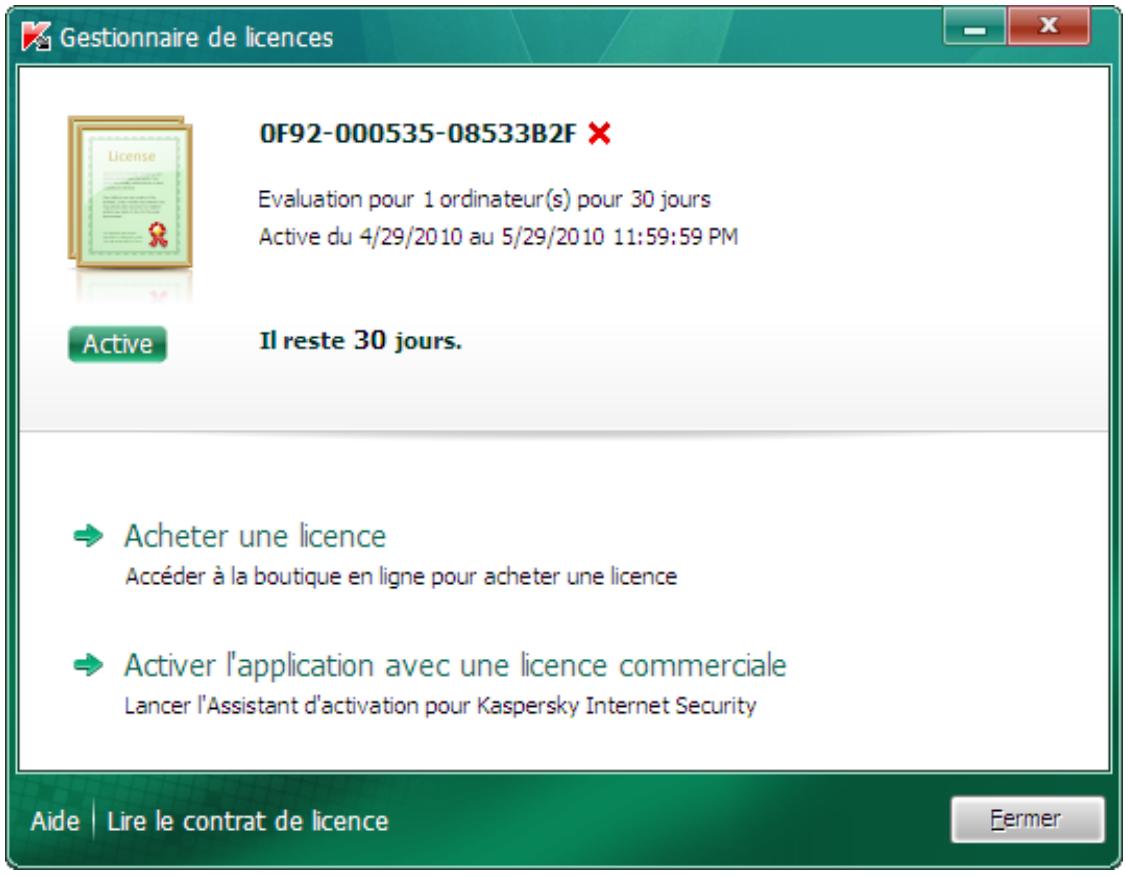
Illustration 1. Fenêtre Gestionnaire de licences
INTERFACE DE L'APPLICATION
L'interface de Kaspersky Internet Security est simple et conviviale. Cette rubrique aborde en detail les éléments principaux de l'interface.
Kaspersky Internet Security possede des plug-ins pour Microsoft Office Outlook, Microsoft Outlook Express, The Bat!, Thunderbird, Mozilla Firefox, Microsoft Internet Explorer et Microsoft Windows Explorer. Les plug-ins elargissant les possibilites des programmes cités et permettent de configurer, depuis leur interface, les parametes des composants de l'application.
DANS CETTE SECTION
Icône dans la zone de notification 40
Menu contextual 41
Fenetre principale de Kaspersky Internet Security 42
Fenetre des notifications 45
Fenetre de configuration des parametes de l'application 46
Kaspersky Gadget 47
ICONEDANSLA ZONDENOTIFICATION
L'icone de l'application apparait dans la zone de notification de la barre des tâches de Microsoft Windows directement après son installation.
Dans le système d'exploitation Microsoft Windows 7, l'icone de l'application est dissimulée par défaut. Pour utiliser l'application, vous pouvez l'afficher (cf. la documentation du système d'exploitation).
L'icone remplit les fonctions fondamentales suivantes :
- Elle indique le fonctionnement de l'application;
- Elle permet d'acceder au menu contextuel, à la fenêtre principale de l'application et à la fenêtre de consultation des nouvelles.
Indication du fonctionnement de l'application
L'icône indique le fonctionnement de l'application. Elle représenté l'état de la protection et montre également plusieurs actions fondamentales exécutées par l'application à l'heure actuelle :
- analyse d'un message en cours ;
- analyse du traffic Web en cours ;
- mise à jour des bases et des modules des applications en cours ;
- redémarrage de l'ordinateur requis pour appliquer les mises à jour;

- éché du fonctionnement d'un composant quelconque de l'application.
L'animation de l'icone est activée par défaut : par exemple, lors de l'analyse du message, l'icône miniature d'un message pulse sur le fond de l'icone de l'application, et lors de la mise à jour des bases de l'application, l'icône du globe tourne. Vous pouvez désactiver l'animation (cf. section "Éléments actifs de l'interface" à la page 190).
Si l'animation est désactivée, l'icone peut prendre un des aspects suivants :

(icône de couleur) : tous les composants de la protection ou certains d'entre eux fonctionnent ;

(icone noire et blanche) : tous les composants de la protection sont désactivés.
Accès au menu contextuel et aux fenêtres de l'application.
L'icône permet d'ouvrir le menu contextual (à la page 41) et la fenêtre principale de l'application (cf. rubrique "Fenêtre principale de Kaspersky Internet Security" à la page 42).
Pour ouvrir le menu contextualuel,
placez le curseur sur l'icone, puis cliquez avec le bouton croit de la souris.
Pour ouvrir la fenetre principale de l'application,
placez le curseur sur l'icone, puis cliquez avec le bouton gauche de la souris.
L'icône apparaît dans la barre des tâches de Microsoft Windows lorsque des_infos sont émises par Kaspersky Lab. La fenêtre Kiosque d'informations (cf. rubrique "Kiosque d'informations" à la page 190) s'ouvre d'un double-clique sur cette icône.
MENU CONTEXTUEL
Le menu contextual permit d'executer toutes les tâches principales liées à la protection.
Le menu de Kaspersky Internet Security contient les points suivants :
-
Outils : ouvre un sous-menu contenant les options suivantes :
-
Contrôle des Applications : ouvre la fenêtre Surveillance des Applications ;
Surveillance du réseau : ouvre la fenêtre Surveillance du réseau ; -
Clavier virtuel : affiche le clavier virtuel.
-
Exécution des applications en mode protégé : lance l'environnement protégé pour l'exécution des applications qui, d'après vous peuvent être dangereuses. Si l'Environnement Protégé est déjà lancé, l'utilisateur passée dans cet environnement.
Pendant l'utilisation de l'Environnement Protégé, cette option du menu devient Dans l'environnement principal et permet de revenir dans l'environnement principal du système d'exploitation.
Kaspersky Internet Security: ouvre la fenetre principale de l'application.
- Suspension de la protection/Lancement de la protection : suspend temporairement/active le composant de la protection en temps réel. Cette option du menu n'a aucune influence sur la mise à jour de l'application, ni sur l'exécution de la recherche de virus.
- Activer Contrôle Parental/Désactiver Contrôle Parental : active/désactive le Contrôle Parental pour le compte utilisé en cours.
- Configuration : ouvre la fenêtre de configuration de l'application.
- A propos du programme : ouvre la fenêtre contenant les informations relatives à l'application.
- Infos : ouvre la fenetre du kiosque d'informations (cf. section "Kiosque d'informations" à la page 190). Cette option est visible uniquement lorsqu'il y a des informations non lues.
Quitter: arrêt du fonctionnement de Kaspersky Internet Security (si vous choisissez cette option, l'application sera déchargée de la mémoire vivie de l'ordinateur).
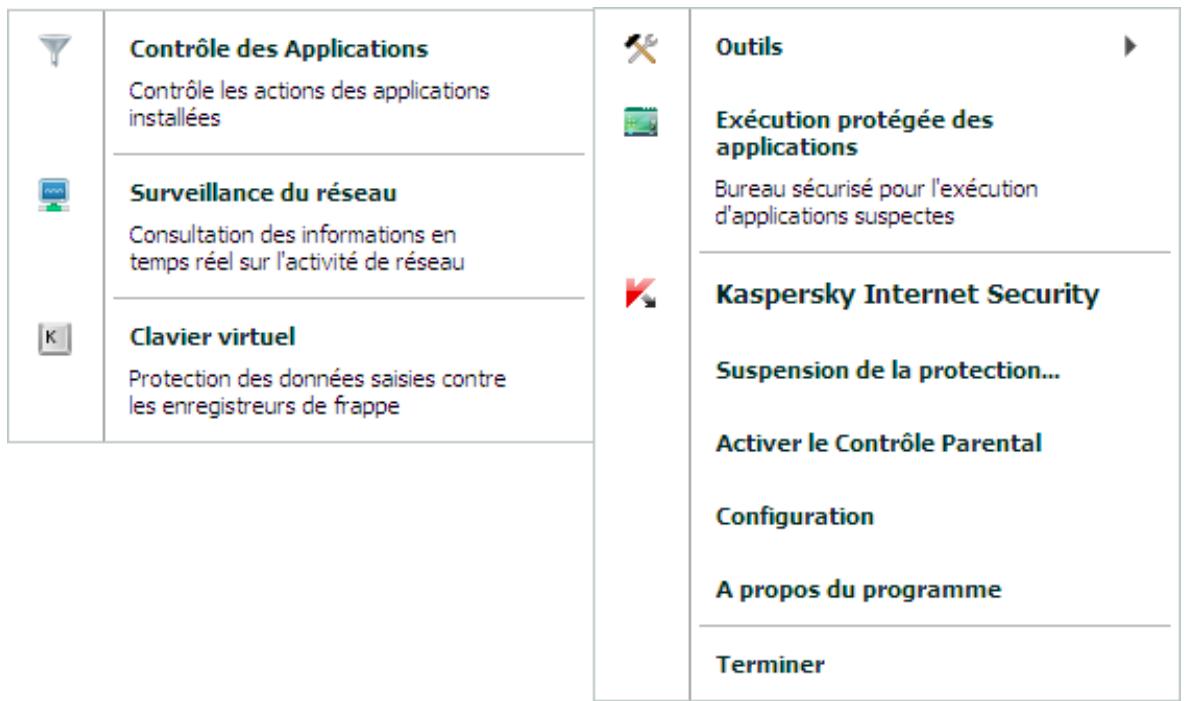
Illustration 2. Menu contextuel
Si une tâche quelconque de recherche de virus ou de mise à jour est lancée quand vous ouvrez le menu contextual, son nom apparait dans le menu contextual accompagné de la progression en pour cent. Àpres avoir sélectionné une tâche, vous pouvez passer à la fenêtre principale représentant le rapport avec les résultats détaillés de l'exécution.
Pour ouvrir le menu contextualuel,
placez le curseur sur l'icone de l'application dans la zone de notification de la barre des tâches, puis cliquez avec le bouton droit de la souris.
Dans le système d'exploitation Microsoft Windows 7, l'icone de l'application est dissimulée par défaut. Pour utiliser l'application, vous pouvez l'afficher (cf. la documentation du système d'exploitation).
FENETRE PRINCIPALE DE KASPERSKY INTERNET SECURITY
La fenêtre principale de l'application reprend les éléments de l'interface qui permettent d'acceder à l'ensemble des fonctions principales de l'application.
La fenêtre principale est scindée en trois parties :
- La partie supérieure reprend l'indicateur de l'état de la protection qui indique l'état actuel de la protection de votre ordinateur.

Illustration 3. Etat actuel de la protection de l'ordinateur
Il existe trois états possibles pour la protection. Chacun d'entre euxest associéaune couleur.Le vert indique que la protection de l'ordinateur est assurée au niveau requis.Le jaune et le rouge signalent la presence de menaces de divers types pour la sécurité. Les menaces sont non seulement les applications malveillantes, mais également les bases de l'application dépassées, certains composants désactivés, les paramètres minimes de fonctionnement de l'application,etc.
Il faut remédier aux menaces pour la sécurité au fur et à mesure qu'elles seprésentent (cf. rubrique "Diagnostic et suppression des problèmes dans la protection de l'ordinateur" à la page 49).
- La partie gauche de la fenêtre permet d'accéder rapidement aux fonctions principales de l'application : activation et désactivation des composants de la protection, exécution des tâches d'analyse, mise à jour des bases et des modules de l'application, etc.
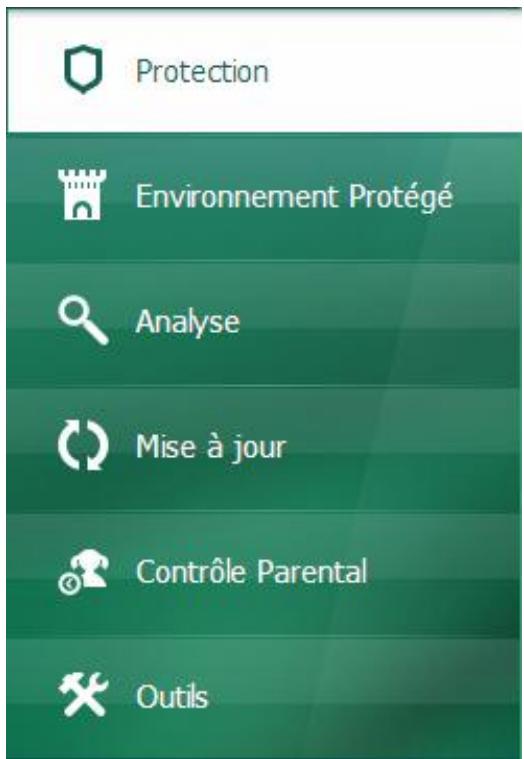
Illustration 4. Partie gauche de la fenetre principale
- La partie droite de la fenêtre contient des informations relatives à la fonction de l'application choisis dans la partie gauche. Vous pouvez aussi configurer les paramétres de la fonction, utiliser des outils pour exécuter les recherches de virus et la récapération des mises à jour, etc.
Protection des fichiers et des données personnelles

Protège vos documents et vos fichiers multiméias et contrôle l'accès à vos données personnelles.
Protection du système et des applications

Protège donne système d'exploitation et vos applications installées et contrôle leur activité.
Protection sur Internet

Protège la navigation sur internet, et sécurise vos communications en ligne...
Analyse en temps-reel: 031
Illustration 5. Partie droite de la fenetre principale
You pouze également cliquer sur les boutons et les liens suivants :
- Configuration: ouvre la fenêtre de configuration des paramètres de l'application.
- Quarantine : passer à la manipulation des objets placés en quarantaine.
Rapports : ouvre le rapport sur le fonctionnement de l'application, presenté sous la forme d'un diagramme.
-Infos:affiche les dernières nouvelles dans la fenetre du kiosque d'informations (cf. rubrique "Kiosque d'informations"àla page190).Le lien apparait apres que l'application a reçu les premières informations.
Aide: ouvre le système d'aide de l'application. - Mon Espace Personnel : ouvre l'espace personnel de l'utilisateur sur le site web du service d'assistance technique (cf. rubrique "Mon Espace Personnel" à la page 198).
Assistance technique : ouvre la fenetre contenant les informations relatives au systeme et les liens vers les sources d'informations de Kaspersky Lab (site du service d'assistance technique, forum). - Licence : passer à l'activation de Kaspersky Internet Security et au renouvellement de la licence.
Vouss pouvez modifier l'aspect de Kaspersky Internet Security à l'aide de skins (cf. section "Apparance de l'application" à la page 189).
Pour ouvrir la fenetre principale de l'application, réalisez une des opérations suivantes :
- placez le curseur sur l'icone de l'application dans la zone de notification de la barre des tâches, puis cliquez avec le bouton gauche de la souris.
Dans le système d'exploitation Microsoft Windows 7, l'icone de l'application est dissimulée par défaut. Pour utiliser l'application, vous pouze l'afficher (cf. la documentation du système d'exploitation).
- Choisissez l'option Kaspersky Internet Security dans le menu contextuel (cf. rubrique "Menu contextuel" à la page 41);
- Cliquez sur l'icone de Kaspersky Internet Security, située au centre de Kaspersky Gadget (uniquement pour les systèmes d'exploitation Microsoft Windows Vista et Microsoft Windows 7).
FENETRE DES NOTIFICATIONS
Lorsqu'un événement survient durant l'utilisation de Kaspersky Internet Security, des notifications apparaissent à l'écran sous la forme de messages contextuels au-dessus de l'icone de l'application dans la barre des tâches de Microsoft Windows.
En fonction du degré d'importance de l'événement (au niveau de la sécurité de l'ordinateur), les notifications peuvent être de divers type :
- Critiques : signalement des événements d'une importance capitale du point de vue de la sécurité de l'ordinateur (par exemple : découverte d'un objet malveillant ou d'une activités dangereuse dans le système). Quand un tel message apparait, il faut impératifement décidier de la suite des événements. La fenêtre de ce genre de notification est rouge.
- Importantes : signalement des événements potentiellement importants du point de vue de la sécurité de l'ordinateur (par exemple : découverte d'un objet potentiellement infécté ou d'une activité suspecte dans le système). Quand un tel message apparait, il faut décidier du danger que représenté l'objet ou le processus découvert et décidier de la suite des événements. La fenêtre de ce genre de notification est orange.
- Informatives : signalent des événements qui n'ont pas une importance capitale. La fenêtre de ce genre de notification est verte.
FENETRE DE CONFIGURATION DES PARAMETRES DEL'APPLICATION
La fenêtre de configuration des paramètres de Kaspersky Internet Security permet de configurer les paramètres de fonctionnement de l'application dans son ensemble, de composants distincts de la protection, de l'analyse et de la mise à jour et d'exécuter d'autres tâches de configuration étendue (cf. rubrique Configuration étendue de l'application à la page 73).
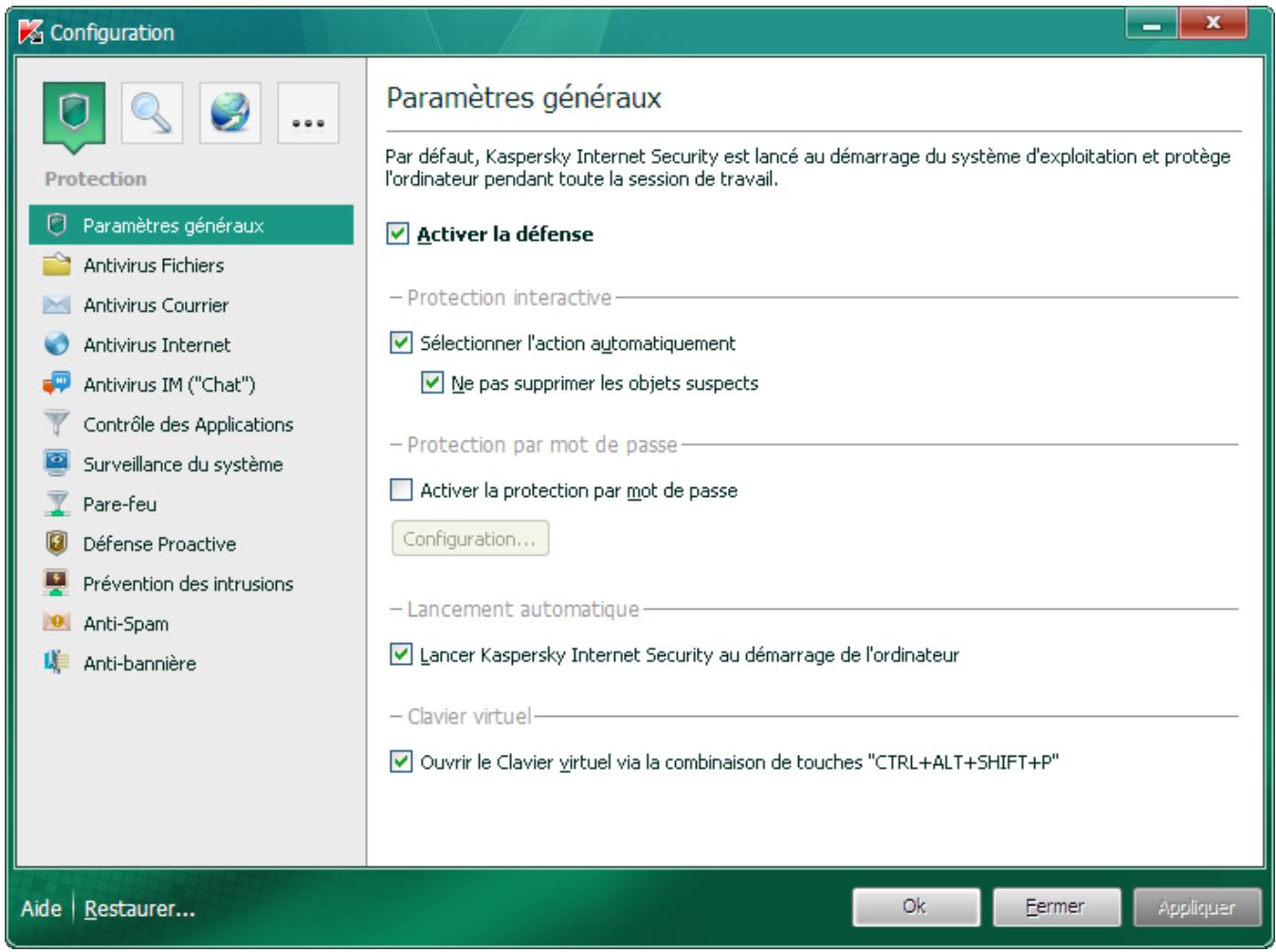
Illustration 6. Fenêtre de configuration des paramêtres de l'application
La fenêtre de configuration contient deux parties :
La partie gauche de la fenêtre permet de selectionner le composant de l'application, la tâche ou tout autre élément qu'il faut configurer ;
- La partie droite de la fenêtre contient les éléments d'administration à l'aide desquels il est possible de configurer le fonctionnement des éléments choisis dans la partie gauche de la fenêtre.
Les composants, les tâches et autres éléments dans la partie gauche sont regroupés en rubrique :

- Protection ;

- Analyse de l'ordinateur ;

-Misea jour;
- Paramètres avancés.
Pour ouvrir la fenetre principale de configuration de l'application, realisez une des opérations suivantes :
- Passez au lien Configuration dans la partie supérieure de la fenêtre principale de l'application (cf. rubrique "Fenêtre principale de Kaspersky Internet Security" à la page 42);
Choisissez l'option Configuration dans le menu contextuel (cf. rubrique "Menu contextuel" à la page 41); - Cliquez sur le bouton avec l'icone Configuration dans l'interface de Kaspersky Gadget (uniquement pour les systèmes d'exploitation Microsoft Windows Vista et Microsoft Windows 7). Il faut associier la fonction d'ouverture de la fenetre de configuration à ce bouton (cf. rubrique "Utilisation de Kaspersky Gadget" à la page 71).
Pour selectionner la rubrique requise dans la fenetre de configuration,
cliquez sur l'icone de la rubrique qui vous intessee dans la partie supérieure gauche de la fenetre (cf. illustration ci-dessus).
KASPERSKY GADGET
Si vous utilisez Kaspersky Internet Security sur un ordinateur fonctionnant sous le système d'exploitation Microsoft Windows Vista ou Microsoft Windows 7, vous pouvez utiliser Kaspersky Gadget.
Le gadget permet d'acceder rapidement aux fonctions principales de l'application : indication de l'état de la protection de l'ordinaireur, analyse des objets, consultation des rapport sur le fonctionnement de l'application, etc.
Le gadget apparait automatiquement sur le Bureau après l'installation de Kaspersky Internet Security sur un ordinateur fonctionnant sous Microsoft Windows 7. Avres l'installation de l'application sur un ordinateur tournant sous Microsoft Windows Vista, le gadget devra etre ajoute manuellement au Volet Windows de Microsoft Windows (cf. la documentation du système d'exploitation).

Illustration 7. Kaspersky Gadget
LANCEMENT ET ARRET DE L'APPLICATION
Une fois l'installation terminée, Kaspersky Internet Security est lancé automatiquement. Par la suite, le lancement automatique de l'application au démarrage du système d'exploitation aura lieu par défaut.
DANS CETTE SECTION
Activation et désactivation du lancement automatique 48
Lancement et arrêt manuels de l'application 48
ACTIVATION ET DESACTIVATION DU LANCEMENT AUTOMATIQUE
Dans ce cas-ci, le lancement automatique de l'application signifie le lancement de Kaspersky Internet Security sans aucune intervention de votre part, directement après le démarrage du système d'exploitation. Ce mode de lancement est activé par défaut.
Pour activer ou désactiver le lancement automatique de l'application, procédez comme suit :
- Ouvrez la fenêtre de configuration de l'application.
- Dans la partie gauche de la fenêtre, dans la section Protection, Sélectionnez la sous-section Paramètres généraux.
- Pour désactiver le lancement automatique de l'application, dans le groupe Lancement automatique de la partie droite de la fenêtre, décochez la case Lancer Kaspersky Internet Security au démarrage de l'ordinateur. Pour activer le lancement automatique de l'application, cochez cette case.
LANCEMENT ET ARRET MANUELS DE L'APPLICATION
Kaspersky Lab déconseille d'arrête Kaspersky Internet Security car, dans ce cas, l'ordinateur et les données personnelles qu'il contient seront menacés. Si une telle mesure s'imposeAITment, il est conseilé de suspendre la protection pour une période déterminée sans quitter l'application.
Il faut lancer Kaspersky Internet Security manuellement uniquement si vous avez-dessivated le lancement automatique de l'application (cf. rubrique "Activation et déactivation du lancement automatique" à la page 48).
Pour lancer l'application manuellement,
Dans le menu Demarrer dans le menu etCHOisissez l'option Applications Kaspersky Internet Security 2011 Kaspersky Internet Security 2011.
Pour quitter l'application,
cliquez sur le bouton croit de la souris pour ouvrir le menu contextual de l'icone de l'application situé dans la zone de notification de la barre des tâches, puis désissez l'option Quitter.
Dans le système d'exploitation Microsoft Windows 7, l'icone de l'application est dissimulée par défaut. Pour utiliser l'application, vous pouvez l'afficher (cf. la documentation du système d'exploitation).
ETAT DE LA PROTECTION DE L'ORDINATEUR
Cette rubrique contient des informations qui permettront de confirmer si l'ordinateur est protégé ou si sa sécurité est menacée. Elle explique également comment supprimer les menaces qui seprésentent. Cette rubrique explique aussi comment activer ou désactiver la suspension-temporaire de la protection pendant l'utilisation de Kaspersky Internet Security.
DANS CETTE SECTION
Diagnostic et suppression des problèmes dans la protection de l'ordinateur 49
Activation et désactivation de la protection 51
Suspension et lancement de la protection 52
DIAGNOSTIC ET SUPPRESSION DES PROBLEMES DANS LA PROTECTION DE L'ORDINATEUR
L'indicateur d'etat de la protection,itué dans la partie supérieure de la fenêtre principale de l'application (cf. rubrique "Fenêtre principale de Kaspersky Internet Security" à la page 42),signale les problèmes qui pouraient survenir dans la protection de l'ordinateur. La couleur de l'indicateur change en fonction de l'etat de la protection de l'ordinateur : le vert indique que l'ordinateur est protégé,le jaune signale un problème dans la protection et le rouge indique une menace sérieuse pour la sécurité de l'ordinateur. Il est conseilé d'éliminer immédiatement les problèmes et les menaces sur la sécurité.

Illustration 8. Etat actuel de la protection de l'ordinateur
En cliquant sur l'icône de l'indicateur dans la fenêtre principale, vous pouvez ouvrir la fenêtre État de la protection (cf. ill. ci-après) qui affiche des informations détaillées sur l'état de la protection de l'ordinateur et qui propose diverses solutions pour supprimer les problèmes et les menaces.
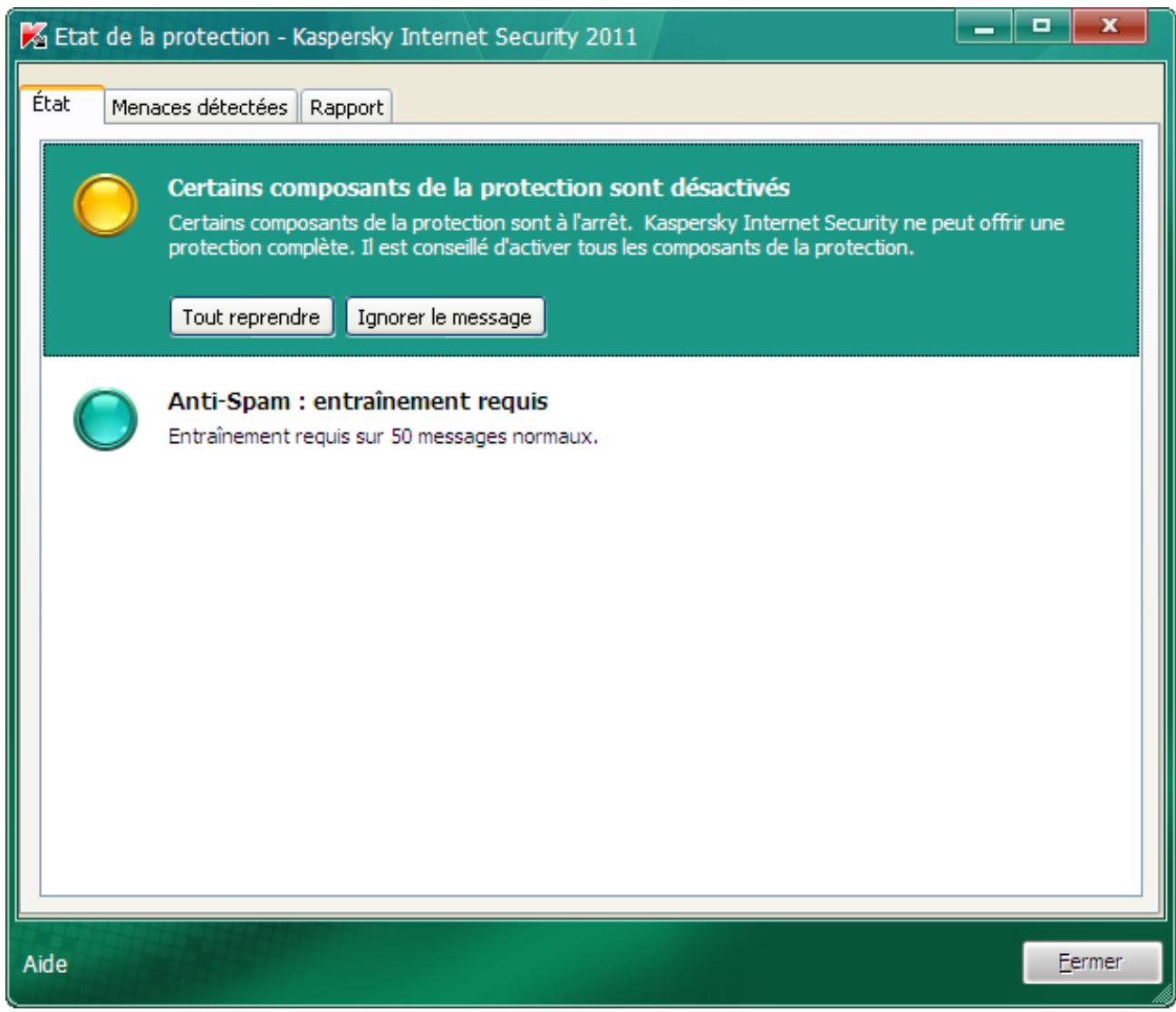
Illustration 9. Résolution des problèmes de sécurité
L'onglet Etat de la fenetre Etat de la protection reprend la liste des problèmes, y compris les éléments qui provoquent un écart par rapport au fonctionnement optimal de l'application (par exemple, des bases dépassées). Les actions suivantes sont proposées pour supprimer les menaces.
- Résolution immédiate. Les boutons correspondant permettent d'acceder à la résolution directe du problème. Il s'agit de l'action recommendée.
- Reporter la suppression. Si la suppression immédiate du problème est impossible pour une raison quelconque, vous pouze la reporter et y revenir plus tard. Pour ce faire, cliquez sur le bouton Ignorer le message.
Sachez toute fois que cette possibilité ne concerne pas les problèmes graves. Il s'agit par exemple de la presence d'objects malveillants non réparés, de l'éché c'd'un ou de plusieurs composants ou de la corruption de fichiers de l'application.
Pour que les messages dissimulés soient à nouveau affichés dans la liste générale, cochez la case Afficher les messages ignorés visible dans la partie inférieure de l'onglet quand des messages masqués existent.
L'onglet Menaces détectées permet de consulter la liste des objets malveillants ou potentiellement malveillants découverts et de sélectionner l'action à exécuter sur ceux-ci (par exemple, les placer en quarantaine). Pour sélectionner
les actions, cliquez sur les éléments d'administration situés au-dessus de la liste ou utilisez le menu contextual du entrées de la liste.
L'onglet Rapport permet de prendre connaissance des rapportes sur le fonctionnement de l'application (cf. rubrique "Emplacement du rapport sur le fonctionnement de l'application" à la page 69).
ACTIVATION ET DESACTIVATION DE LA PROTECTION
Kaspersky Internet Security est lancé par défaut au démarrage du système d'exploitation et protège votre ordinateur pendant la session. Tous les composants de la protection sont actifs.
Voussouspèze désactiver la protection en temps réel offerte par Kaspersky Internet Security complètement ou partiellement.
Les experts de Kaspersky Lab déconseilent vivement désactiver la protection car cela pourrait entraîner l'infection de l'ordinaire et la perte de données. Si cela est absolument nécessaire, il est conseilé de suspendre la protection pendant la durée requise (cf. rubrique "Suspension et lancement de la protection" à la page 52).
Cette action entrainera l'arrêt de tous les composants.
Les éléments suivants en témoignet :
L'icone de l'application dans la zone de notification de la barre des tâches est gris (cf. rubrique "Icône dans la zone de notification" à la page 40);
- Couleur rouge de l'indicateur de sécurité dans la partie supérieure de la fenêtre principale de l'application.
Notez que dans ce cas, la protection est envisagée dans le contexte des composants du logiciel. La désactivation du fonctionnement des composants de la protection n'a pas d'influence sur la recherche de virus et la mise à jour de Kaspersky Internet Security.
Il est possible d'activer ou de désactiver complètement la protection depuis la fenêtre de configuration de l'application (cf. rubrique "Fenêtre de configuration des paramètres de l'application" à la page 46). Il est possible d'activer ou de désactiver des composants de l'application depuis la fenêtre de configuration ou depuis la fenêtre principale de l'application (cf. rubrique "Fenêtre principale de Kaspersky Internet Security" à la page 42).
Pour désactiver ou activer complètement la protection, procédez comme suit :
- Ouvrez la fenêtre de configuration de l'application.
- Dans la partie gauche de la fenêtre, dans la section Protection, Sélectionnez la sous-section Paramètres généraux.
- Decochez la case Activer la protection s'il faut désactiver la protection. Cochez cette case s'il faut activer la protection.
Pour activer ou désactiver un composant de la protection depuis la fenetre de configuration, procédez comme suit :
- Ouvrez la fenêtre de configuration de l'application.
- Dans la partie gauche de la fenêtre, dans la rubrique Protection, Sélectionnez le composant qu'il faut activer ou désactiver.
- Dans la partie droite de la fenêtre, décochez la case Activer
s'il faut désactiver le composant. Cochez cette case s'il faut activer le composant.
Pour activer ou désactiver un composant de la protection depuis la fenêtre principale, procédez comme suit :
-
Ouvrez la fenêtre principale de l'application et choisissez la rubrique Protection.
-
Dans la partie droite de la fenêtre, cliquez avec le bouton gauche de la souris pour déployer le groupe auquel appartient le composant activé ou désactivé.
- Ouvrez le menu de selection des actions en cliquant sur le bouton portant le nom du composant. Pour activer le composant, selectionnez l'option Activer
dans le menu ou l'option Désactiver s'il faut le désactiver.
Quand un composant est activé, l'icone a côte de son nom devient vert. Elle est grise lorsqu'il est désactisé.
SUSPENSION ET LANCEMENT DE LA PROTECTION
La suspension de la protection signifie la désactivation de tous ses composants pour un certain temps.
Suite à la désactivation-temporaire, le fonctionnement de tous les composants de la protection est suspendu.
Les éléments suivants en temoignent :
L'icone de l'application dans la zone de notification de la barre des tâches est grise (cf. rubrique "Icône dans la zone de notification" à la page 40);
- Couleur rouge de l'indicateur de sécurité dans la partie supérieure de la fenêtre principale de l'application.
Notez que dans ce cas, la protection est envisagée dans le contexte des composants du logiciel. La déactivation du fonctionnement des composants de la protection n'a pas d'influence sur la recherche de virus et la mise à jour de Kaspersky Internet Security.
Si des connexions de reseau etaient ouvertes au moment de la suspension de la protection, un message sur l'interruption de celles-ci sera affiché.
Si vous travailliez sur un ordinateur fonctionnant sous Microsoft Windows Vista ou Microsoft Windows 7, vous pouvez suspendre la protection à l'aide du Kaspersky Gadget. Pour ce faire, Kaspersky Gadget doit être configuré de telle manière qu'un de ses boutons est associé à la fonction d'ouverture de la fenêtre des rapport (cf. rubrique "Utilisation de Kaspersky Gadget" à la page 71).
Pour suspendre la protection de l'ordinateur, procedede comme suit :
-
Ouvrez la fenêtre Suspension de la protection d'une des manières suivantes :
-
Choisissez l'option Suspension de la protection dans le menu contextual de l'icone de l'application (cf. rubrique "Menu contextual" à la page 41);
-
Cliquez sur le bouton avec l'icone Suspension de la protection dans l'interface de Kaspersky Gadget (uniquement pour les systèmes d'exploitation Microsoft Windows Vista et Microsoft Windows 7).
-
Dans la fenêtre Suspension de la protection sélectionnez la durée à l'issue de laquelle la protection sera à nouveau activée :
-
Suspendre à l'heure indiquée : la protection sera activée à l'issue de l'intervalle définis dans le champ en dessous.
- Suspendre jusqu'au redémarrage : la protection sera activée après le redémarrage de l'application ou du système d'exploitation (si le lancement automatique de l'application est activé (cf. rubrique "Activation et désactivation du lancement automatique" à la page 48)).
- Reprendre manuellement : la protection sera activée uniquement lorsque vous déciderez de la rétablit (cf. ci-après).
Pour reprendre la protection de l'ordinateur,
Choisissez l'option Lancement de la protection dans le menu contextual de l'icone de l'application (cf. rubrique "Menu contextual" à la page 41).
Voupez rétabir la protection de l'ordinaire de cette façon non seulement lorsque l'option Reprendre manuellement a été可以选择 pour la suspension, mais également en cas de seLECTION des options Suspendre à l'heure indiquée ou Suspendre jusqu'àu redémarrage.
RESOLUTION DES PROBLEMES TYPES
Cette rubrique contient des instructions sur les principales tâches de l'application réalisées le plus souvent par l'utilisateur.
DANS CETTE SECTION
Procedure d'activation de l'application 54
Procedure d'achat ou de renouvellement de la licence 55
Que faire en cas d'affichage de notifications 56
Procedure de mise a jour des bases de l'application 56
Procedure d'analyse des secteurs importants de l'ordinateur 57
Procedure d'analyse d'un objet distinct (fichier, dossier, disque) 57
Procedure d'execution d'une analyse complete de l'ordinateur 59
Procedure de recherche de vulnérabilités sur l'ordinateur 59
Procedure de protection des données personnelles contre le vol 60
Que faire si vous pensez que l'objet est infecté par un virus 62
Que faire avec un grand nombre de messages non sollicités 63
Que faire si vous pensez que votre ordinateur est infecté 64
Procedure de restauration d'un object supprimé ou réparé par l'application 65
Procedure de creation du disque de dépannage et utilisation de celui-ci 66
Emplacement du rapport sur le fonctionnement de l'application 69
Procedure de restauration des parametes standards d'utilisation de l'application 69
Procédure de transfert des paramètres de l'application dans une version de Kaspersky Internet Security installée sur un autre ordinateur 70
Utilisation de Kaspersky Gadget 71
PROCEDURE D'ACTIVATION DE L'APPLICATION
L'activation est une procédure qui correspond à l'entrée en vigueur d'une licence. Cette licence donne le droit d'utiliser la version commerciale de l'application pendant la durée de validité de la licence.
Si vous n'avez pas activé l'application pendant l'installation, vous pouvez le faire plus tard. Les notifications de Kaspersky Internet Security dans la zone de notifications de la barre des tâches vous rappelleront qu'il faut activer l'application.
Pour demarrer l'Assistant d'activation de Kaspersky Internet Security, executez une des actions suivantes :
- Cliquez sur le lien Veuillez activer l'application dans la fenêtre de notification de Kaspersky Internet Security dans la zone de notifications de la barre des tâches.
- Cliquez sur le lien Licence situé dans la partie inférieure de la fenêtre principale de l'application. Dans la fenêtre Gestionnaire de licences qui s'ouvre, cliquez sur le bouton Activer l'application avec une nouvelle licence.
Examinons en détails les étapes de l'Assistant.
Etape 1. Sélection du type de licence et saisie du code d'activation
Assurez-vous que l'option Activer la version commerciale a bien eté sélectionnée dans la fenetre de l'Assistant d'activation, saisissez le code d'activation (cf. section "Présentation du code d'activation" à la page 38) dans le champ correspondant, puis cliquez sur le bouton Suivant.
Etape 2. Demande d'activation
Lors de la première étape, l'Assistant envoie une demande d'activation de la version commerciale de l'application au serveur d'activation. Si la requête réussit, l'Assistant passée automatiquement à l'étape suivante.
Etape 3. Saisie des données d'enregistrement
L'enregistrement de l'utilisateur est nécessaire pour qu'il puisse s'adresser ultérieurement au Support technique. Les utilisateurs non enregistrres bénéficient d'une assistance minimum.
Saisissez vos données pour l'enregistrement, puis cliquez sur le bouton Suivant.
Etape 4. Activation
Lors de cette étape, l'Assistant contacte le serveur d'activation pour terminer l'activation de l'application et l'enregistrement de l'utilisateur, après quoi il passse automatiquement à la fenêtre suivante.
Etape 5. Fin de l'Assistant
Cette fenêtre de l'Assistant reprend les informations sur les résultats de l'activation : type de licence utilisée et date de fin de validité de la licence.
Cliquez sur le bouton Terminer pour quitter l'Assistant.
PROCEDURE D'ACHAT OU DE RENOUVELLEMENT DE LA LICENCE
Si vous avez installé Kaspersky Internet Security sans licence, vous pourrez acheter celle-ci après l'installation de l'application. Quand la durée de validité de la licence approche de son échéance, vous pouvez la renouveler. Au moment d'acheter ou de renouveler une licence, vous receivez le code requis pour activer l'application (cf. rubrique "Procedure d'activation de l'application" à la page 54).
Pour acheter une licence,procededez comme suit:
- Ouvrez la fenêtre principale de l'application.
- Cliquez sur le bouton Acheter une licence situé dans la partie inférieure de la fenêtre.
La page de la boutique en ligne où vous pouvez acheter la licence s'ouvre.
Pour renouveler une licence, procedede que suit :
- Ouvrez la fenêtre principale de l'application, puis cliquez sur le lien Licence situé dans la partie inférieure de la fenêtre.
La fenêtre Gestionnaire de licences s'ouvre.
- Cliquez sur le bouton Renouveler la durée de validite de la licence.
La page du centre de mise à jour des licences où vous pourrez renouveler votre licence s'ouvre.
QUE FAIRE EN CAS D'AFFICHAGE DE NOTIFICATIONS
Les notifications de l'application qui apparaissent dans la zone de notification de la barre des tâches signalent les événements survenus pendant l'utilisation de l'application et qui requirement votre attention. En fonction de la gravité de l'événement, les notifications peuvent appartenir aux catégories suivantes :
- Critiques : signalement des événements d'une importance capitale du point de vue de la sécurité de l'ordinateur (par exemple : découverte d'un objet malveillant ou d'une activités dangereuse dans le système). Quand un tel message apparait, il faut impératifement décidier de la suite des événements. La fenêtre de ce genre de notification est rouge.
- Importantes : signalent des événements potentiellement importants du point de vue de la sécurité de l'ordinateur (par exemple : découverte d'un objet potentiellement infecté ou d'une activité suspecte dans le système). Quand un tel message apparait, il faut decide du danger que représenté l'objet ou le processus découvert et decide de la suite des événements. La fenêtre de ce genre de notification est orange.
- Informatives : signalement des événements qui n'ont pas une importance capitale. La fenêtre de ce genre de notification est verte.
Quand un tel message apparait, il faut selectionner une des actions proposées. La version optimale, a savoir celle recommendée par les experts de Kaspersky Lab, estcision par défaut.
PROCEDURE DE MISE A JOUR DES BASES DE
L'APPLICATION
Kaspersky Internet Security vérifie automatiquement la présence des mises à jour sur les serveurs de mises à jour de Kaspersky Lab. Si le serveur héberge les mises à jour les plus récentes, Kaspersky Internet Security les télécharge et les installe en arrêté plan. Vous pouvez lancer la mise à jour de Kaspersky Internet Security à tout moment.
Le télécharge ment des mises a jour depuis les serveurs de Kaspersky Lab requiert une connexion Internet.
Pour lancer la mise à jour de Kaspersky Internet Security depuis la fenêtre principale de l'application, procédez comme suit :
- Ouvrez la fenêtre principale de l'application et dans la partie gauche de la fenêtre, Sélectionnez la rubrique Mise à jour.
- Dans la partie droite de la fenêtre, cliquez sur le bouton Exécuter la mise à jour.
Les informations relatives à la progression de la mise à jour apparaitront dans la fenêtre principale de l'application, dans la rubrique Mise à jour, ainsi que dans le menu contextual de l'icone de l'application.
PROCEDURE D'ANALYSE DES SECTEURS IMPORTANTS DE L'ORDINATEUR
L'analyse des secteurs importants désigne l'analyse des objets chargés au démarrage du système d'exploitation, l'analyse de la mémoire système, l'analyse des secteurs d'amorçage du disque, ainsi que l'analyse des objets ajoutés par l'utilisateur (cf. rubrique "Composition de la liste des objets à analyser" à la page 78).
Vou pouvez lancer une analyse des zones importantes d'une des méthodes suivantes :
- via un raccourci créé (cf. page 82) au préalable ;
- depuis la fenêtre principale de l'application (cf. section "Fenêtre principale de Kaspersky Internet Security" à la page 42).
Pour lancer l'analyse via un raccourci, procedede comme suit :
- Ouvrez l'Assistant de Microsoft Windows et accedez au dossier où vous avez créé le raccourci.
- Double-cliquez sur le raccourci pour lancer l'analyse.
La progression de la tâche sera illustrée dans la fenêtre principale de Kaspersky Internet Security dans la rubrique Analyse, dans la fenêtre Analyse des secteurs importants ouverte d'un clic dans le groupe L'analyse des secteurs importants est en cours dans la rubrique Analyse de la fenêtre principale pendant l'analyse ainsi que dans le menu contextualuel de l'icone de l'application.
Pour lancer l'analyse depuis la fenetre principale de l'application, procededez comme suit :
- Ouvrez la fenêtre principale de l'application et dans la partie gauche de la fenêtre, Sélectionnez la rubrique Analyse.
- Dans la partie droite de la fenêtre principale, cliquez sur le groupe Lancer l'analyse rapide.
La progression de la tâche sera illustrée dans la fenêtre principale de Kaspersky Internet Security dans la rubrique Analyse, dans la fenêtre Analyse des secteurs importants ouverte d'un clic dans le groupe L'analyse des secteurs importants est en cours dans la rubrique Analyse de la fenêtre principale pendant l'analyse ainsi que dans le menu contextual de l'icone de l'application.
PROCEDURE D'ANALYSE D'UN OBJECT DISTINCT (FICHIER, DOSSIER, DISQUE)
Pour analyser un objet distinct, utilisez une des méthodes suivantes :
Via le menu contextual de l'objet ;
- Depuis la fenetre principale de l'application (cf. section "Fenetre principale de Kaspersky Internet Security" à la page 42);
- Via le gadget Kaspersky Internet Security (uniquement pour les systèmes d'exploitation Microsoft Windows Vista et Microsoft Windows 7).
Pour lancer la recherche d'eventuels virus depuis le menu contextuel de l'objet, procédez comme suit :
- Ouvrez la fenetre de l'Assistant de Microsoft Windows et accedez au dossier contenant l'objet à analyser.
- Ouvrez le menu contextual de l'objet enclistant avec le bouton croit de la souris (cf. ill. ci-apres) et choisissez l'option Rechercher d'eventuels virus.
La progression et le résultat d'exécution de la tâche sont illustrés dans la fenêtre Recherche de virus ouverte.
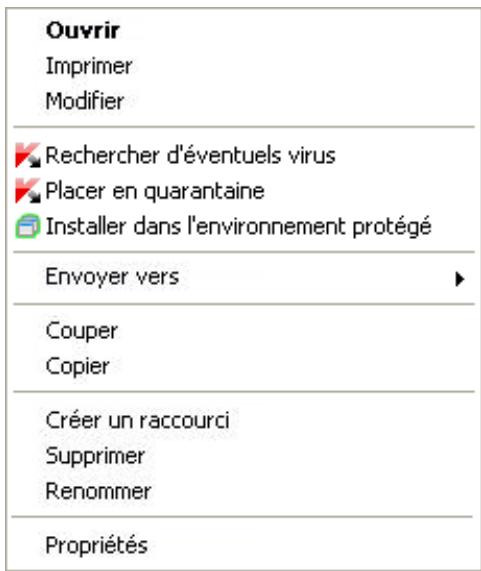
Illustration 10. Menu contextuel de I'objet dans Microsoft Windows
Pour lancer la recherche d'eventuels virus dans un objet depuis la fenetre principale de l'application, procédez comme suit :
- Ouvrez la fenêtre principale de l'application et dans la partie gauche de la fenêtre, Sélectionnez la rubrique Analyse.
-
Désignez l'objet à analyser d'une des méthodes suivantes :
-
Cliquez sur le lien selectionnez situé dans la partie droite de la fenêtre pour ouvrir la fenêtre Analyse des Objets, puis cochez les cases en regard des dossiers et des disques à analyser. Si les objets à analyser ne figurent pas dans la liste, cliquez sur le lien Ajouter de la fenêtre Sélection de l'objet à analyser, puis selectionnez les objets à analyser.
- Faites glisser l'objet à analyser dans la zone de la fenêtre principale prévue à cet effet (cf. ill. ci-dessous).
Le processus d'exécution de la tâche apparaître dans la fenêtre Recherche de virus qui s'ouvre.

Illustration 11. Zone de la fenetre sur laquelle il faut déposer l'objet à analyser
Pour rechercher la présence eventuelle de virus à l'aide du gadget,
faites glisser l'objet sur le gadget.
Le processus d'exécution de la tâche apparaître dans la fenêtre Recherche de virus qui s'ouvre.
PROCEDURE D'EXECUTION D'UNE ANALYSE COMPLETE DE L'ORDINATEUR
Vou puez lancer I'analyse complete de I'ordinateur d'une des methodes suivantes :
- via un raccourci créé (cf. page 82) au préalable ;
- depuis la fenêtre principale de l'application (cf. section "Fenêtre principale de Kaspersky Internet Security" à la page 42).
Pour lancer l'analyse complete via un raccourci, procedez comme suit :
- Ouvrez l'Assistant de Microsoft Windows et accedez au dossier où vous avez créé le raccourci.
- Double-cliquez sur le raccourci pour lancer l'analyse.
La progression de la tâche sera illustrée dans la fenêtre principale de Kaspersky Internet Security dans la rubrique Analyse, dans la fenêtre Analyse complète ouverte d'un clic dans le groupe L'analyse complète est en cours dans la rubrique Analyse de la fenêtre principale pendant l'analyse ainsi que dans le menu contextualuel de l'icone de l'application.
Pour lancer l'analyse complète depuis la fenêtre principale de l'application, procédez comme suit :
- Ouvrez la fenêtre principale de l'application et dans la partie gauche de la fenêtre, Sélectionnez la rubrique Analyse.
- Dans la partie droite de la fenêtre, cliquez sur le bouton Lancer l'analyse complète.
La progression de la tâche sera illustrée dans la fenêtre principale de Kaspersky Internet Security dans la rubrique Analyse, dans la fenêtre Analyse complète ouverte d'un click dans le groupe L'analyse complète est en cours dans la rubrique Analyse de la fenêtre principale pendant l'analyse ainsi que dans le menu contextualuel de l'icone de l'application.
PROCEDURE DE RECHERCHE DE VULNERABILITES SUR
L'ORDINATEUR
Une vulnérabilité est un endroit non protégé dans le code que les individus malintentionnés peuvent utiliser à leur fin, par exemple copier les données utilisées par l'application au code non protégé. La recherche de vulnérabilités potentielles sur toute ordinateur permet d'identifier ces "points faibles" dans la protection de votre ordinateur. Il est conseilé de supprimer les vulnérabilités découvertes.
You pouvez lancer la recherche de vulnérabilités d'une des manières suivantes :
- Depuis la fenetre principale de l'application (cf. section "Fenetre principale de Kaspersky Internet Security" à la page 42);
Via un raccourci créé au préalable.
Pour lancer une tâche à l'aide d'un raccourci, procédez comme suit :
- Ouvrez l'Assistant de Microsoft Windows et accedez au dossier où vous avez créé le raccourci.
- Double-cliquez sur le raccourci pour lancer la tache de recherche de vulnérabilités.
L'exécution de la tâche est illustrée dans la fenêtre principale de l'application.
Pour lancer la tâche depuis la fenêtre de l'application, procédez comme suit :
- Ouvrez la fenêtre principale de l'application et dans la partie gauche de la fenêtre, Sélectionnez la rubrique Outils.
- Dans la partie droite de la fenêtre, cliquez sur le bouton Recherche de vulnérabilités dans le système.
- Dans la fenêtre Recherche de Vulnérabilités qui s'ouvre, cliquez sur le bouton Lancer la recherche de vulnérabilités situé dans la partie supérieure de la fenêtre.
Le processus d'exécution de la tâche s'affiche dans le champ Fin. Pour suspendre l'exécution de la tâche, cliquez sur le bouton La recherche de vulnérabilités est en cours dans la partie supérieure de la fenêtre.
PROCEDURE DE PROTECTION DES DONNIES PERSONNELLES CONTRE LE VOL
Kaspersky Internet Security permit de proteger les données personnelles suivantes contre le vol :
- Mots de passer, noms d'utilisateur et autres données d'enregistrement;
- Numeros de compte et de cartes de crédit.
Kaspersky Internet Security reprend des composants et des outils qui permettent de protégger vos données personnelles contre le vol par des individus malintentionnés via des méthodes telles que le phishing et l'interception des données saisies au clavier.
L'Anti-Phishing, inclus dans l'Antivirus Internet, l'Antivirus Courrier et l'Antivirus IM, garantit la protection contre le phishing.
Pour vous protégger contre l'interception des données saisies au clavier, utilisez le Clavier virtuel.
DANS CETTE SECTION
Protection contre le phishing 60
Clavier virtue 61
PROTECTION CONTRE LE PHISHING
Le phishing (ou hameconnage) est un type d'escroquerie sur Internet qui visse à "extraire" le numéro de carte de crédit, les codes d'identification personnelle et d'autres données privées de l'utilisateur dans le but de lui voler de l'argent.
Le phishing est lié à l'émergence des services bancaires en ligne. Les individus malintentionnés reproduisent une copie fidèle du site web de la banque prise pour cible puis envoient aux clients de cette-ci un message qui a tous les attributs d'un message authentique en provenance de la banque. Ces messages invitant le client à confirmer ou à modifier ses données d'accès au site web de la banque à la suite d'une panne ou d'un changement de système d'opérations bancaires en ligne qui a entraîné la perte de toutes les données. L'utilisateur clique sur le lien qui renvoie vers le site Web créé par les malfauteurs et y saisit ses données personnelles qui seront transmises aux individus malintentionnés.
L'Anti-Phishing, inclus dans l'Antivirus Internet, l'Antivirus Courrier et l'Antivirus IM, garantit la protection contre le phishing. Activez ces composants afin de garantir la protection la plus efficace contre le phishing.
Pour activer les composants qui assure la protection contre les attaques de phishing, procedez comme suit :
-
Ouvrez la fenêtre principale de l'application et dans la partie gauche de la fenêtre, Sélectionnez la rubrique Protection.
-
Dans la partie droite de la fenêtre, cliquez sur le bouton gauche de la souris et ouvre le groupe Contrôle de l'utilisation du réseau.
- Ouvrez le menu de selection de l'action pour le composant en cliquant sur le bouton Anti-Phishing et selektionnez l'option Activer Anti-Phishing dans le menu.
Cette action entraîne l'activation de l'Anti-Phishing et des composants qui l'utilisent.
CLAVIER VIRTUEL
Au cours de l'utilisation de l'ordinateur, il arrive souvent qu'il faille saisir des données personnelles ou un nom d'utilisateur et un mot de passer. Ceci se produit par exemple lors de l'ouverture d'une session sur un site web, lors de l'achat dans une boutique en ligne ou en cas d'utilisation d'un service de transactions bancaires en ligne.
Le risque existe que ces données soient interceptees à l'aide d'outils d'interception ou d'enregistreurs de frappes.
Le clavier virtuel permet d'éviter l'interception des données saisies à l'aide du clavier traditionnel.
Le clavier virtuel ne peut protéger vos données si le site web nécessitant la saisie de ces données a été compromis car dans ce cas, les données tombent directement entre les mains des individus malintentionnés.
De nombreux logiciels espions peuvent réaliser des captures d'écran qui sont transmises automatiquement à l'individu malintentionné pour qu'il l'analyse et qu'il puisse récapérer les données personnelles de l'utilisateur. Le clavier virtuel protège les données personnelles saisies contre l'interception par capture d'écran.
Le clavier virtuel protège contre l'interception des données personnelles uniquement avec les navigateurs Microsoft Internet Explorer et Mozilla Firefox.
Avant d'utiliser le clavier virtuel, prenez connaissance des particularités de son utilisation :
- Avant de saisir les données à l'aide du clavier virtuel, assurez-vous que le curseur de la souris se trouve dans le champ requis.
Il faut appuyer sur les touches du clavier à l'aide de la souris. - À la différence du clavier ordinaire, le clavier virtuel ne vous permit pas d'appuyer sur deux touches en même temps. Par conséquent, si vous souhaitez utiliser une combinaison de touches (par exemple, ALT+F4), il faut d'abord appuyer sur la première touche (par exemple ALT), puis sur la deuxième (par exemple F4), puis à nouveau sur la première. La第二种 pression sur la première touche équivaut au relâchement des deux touches sur le clavier.
- Sur le clavier virtuel, vous pouvez changer la langue de saisie à l'aide de la combinaison de touches CTRL+SHIFT (dans ce cas, il faut appuyer sur la touche SHIFT avec le bouton droit de la souris) ou CTRL+LEFT ALT (cliquez sur la touche LEFT ALT avec le bouton droit de la souris), en fonction des paramètres définis.
Plusieurs méthodes s'offrent à vous pour ouvrir le clavier virtuel :
- Depuis le menu contextual de l'icone de l'application;
Au départ de la fenêtre principale de l'application ; - Depuis la fenêtre du navigateur Microsoft Internet Explorer ou Mozilla Firefox ;
- À l'aide d'une combinaison de touches.
Pour ouvrir le clavier virtuel depuis le menu contextuel de l'icone de l'application,
Choisissez l'option Outils Clavier virtuel dans le menu contextuel de l'icone de l'application.
Pour ouvrir le clavier virtuel depuis la fenetre principale de l'application, procedede comme suit :
- Ouvrez la Ouvrez la fenêtre principale de l'application et dans la partie gauche de la fenêtre, sélectionnez la rubrique Exécution en Environnement Protégé.
- Dans la partie droite de la fenêtre, cliquez sur le groupe Clavier virtuel.
Pour ouvrir le clavier virtuel depuis la fenetre du navigateur,
Cliquez sur le bouton K Clavier virtuel dans la barre d'outils de Microsoft Internet Explorer ou Mozilla Firefox
Pour ouvrir le clavier virtuel à l'aide du clavier physique,
utilisez la combinaison de touches CTRL+ALT+SHIFT+P.
QUE FAIRE SI VOUS PENSEZ QUE L'OBJET EST INFECTE PAR UN VIRUS
Si vous pensez que l'objet est infecté par un virus, analysez-le d'abord à l'aide de Kaspersky Internet Security (cf. rubrique "Procedure d'analyse d'un objet distinct (fichier, dossier, disque)" à la page 57).
Si l'application, suite à l'analyse, signale que l'objet est sain, mais que vous pensez que ce n'est pas le cas, vous pouvez agir de la manière suivante :
- Placer l'objet en quarantaine. Les objets placés en quarantaine sont compactés et neprésentant aucune menace pour votre ordinateur. Il se peut, après la mise à jour des bases, que Kaspersky Internet Security puisse identifier la menace et la supprimer.
- Envoyer l'objet au Laboratoire d'étude des virus. Les experts du laboratoire d'étude des virus étudieront l'objet pour voir s'il est également infecté par un virus et ajouteront sur le champ la description du nouveau virus aux bases qui seront chargées par l'application lors de la mise à jour (cf. rubrique "Procedure de mise à jour des bases de l'application" à la page 56).
Un objet peut être placé en quarantaine de deux manières :
Via le lien Placer en quarantaine de la fenetre Etat de la protection ;
Via le menu contextuel de I'objet.
Pour placer un objet en quarantaine depuis la fenetre Etat de la protection, procedez comme suit :
- Ouvrez la fenêtre principale de l'application.
- Cliquez sur le lien Quarantaine situé dans la partie supérieure de la fenêtre principale pour ouvrir la fenêtre Etat de la protection à l'onglet Menaces détectées.
- Cliquez sur le lien Placer en quarantaineitué au-dessus de la liste des menaces.
- Dans la fenêtre qui s'ouvre, choisissez l'objet qu'il faut placer en quarantaine.
Pour placer un objet en quarantaine à l'aide du menu contextualuel, procédez comme suit :
- Ouvrez la fenêtre de l'Assistant de Microsoft Windows et accédez au dossier contenant l'objet à mettre en quarantaine.
- Cliquez sur le bouton droit de la souris pour ouvrir le menu contextualuel de l'objet, puis désissez l'option Copier dans la quarantaine.
Pour envoyer l'objet au laboratoire d'etude des virus, procedede comme suit :
- Ouvrez la page d'envoi de requêtes au Laboratoire d'étude des virus (http://support.kaspersky.ru/virlab/helpdesk.html?LANG=fr).
- Suivez les instructions affichées sur la page pour envoyer votre demande.
QUE FAIRE AVEC UN GRAND NOMBRE DE MESSAGES NON SOLLICITES
Si vous receivez un volume important de courrier indésirable (spam), activez le composant Anti-Spam et définièsez le niveau de protection recommandé, puis entraîné le composant à l'aide de l'Assistant d'apprentissage. Pour assurer une identification efficace du courrier indésirable, il est indispensable de réaliser l'entraînement sur un minimum de 50 exemplaires de courrier normal et de 50 exemplaires de courrier indésirable.
Pour activer l'Anti-Spam et définiir le niveau de protection recommandé, procédez comme suit :
- Ouvrez la fenêtre de configuration de l'application.
- Dans la partie gauche de la fenetre, dans la section Protection, selectionnez le composant Anti-Spam.
- Dans la partie droite de la fenêtre, cochez la case Activer l'Anti-Spam.
- Dans le groupe Niveau de protection, le niveau de protection par défaut doit être Recommandé.
Si le niveau est Bas ou Autre, cliquez sur le bouton Par defaulted. Le niveau de protection prendra automatiquement la valeur Recommandede.
Pour entrainer l'Anti-Spam à l'aide de l'Assistant d'apprentissage, procédez comme suit :
- Ouvrez la fenêtre de configuration de l'application.
- Dans la partie gauche de la fenêtre, dans la section Protection, Sélectionnez le composant Anti-Spam.
- Dans la partie droite de la fenêtre, dans le groupe Entrainement d'Anti-Spam, cliquez sur le bouton Entrainer.
La fenêtre de l'Assistant d'apprentissage s'ouvre.
Examinons en détails les étapes de l'Assistant.
Etape 1. Début de l'utilisation de l'Assistant
Cliquez sur le bouton Suivant pour commencer l'apprentissage.
Etape 2. Sélection des répertoires contenant le courrier normal
Cette étapé permé de sélectionner les répertoires contenant le courrier normal. Il faut seLECTIONner uniquement les répertoires dont vous étés certain du contenu.
Seuls les dossiers des comptes Microsoft Office Outlook et Microsoft Outlook Express (Windows Mail) sont proposés pour la sélection.
Etape 3. Sélection des repertoires contenant le courrier indésirable
Cette étape permet de selectionner le dossier qui contient le courrier indésirable. Si votre client de messagerie ne possède pas ce réseau, passez cette étape.
Seuls les dossiers des comptes Microsoft Office Outlook et Microsoft Outlook Express (Windows Mail) sont proposés pour la sélection.
Etape 4. Entrainement d'Anti-Spam
Cette étape correspond à l'entrainment automatique de l'Anti-Spam sur la base des répertoires choisis au cours des étapes précédentes. Les messages de ces dossiers viennent s'ajouter à la base de l'Anti-Spam. Les expéditeurs de courrier normal sont ajoutés automatiquement à la liste des expéditeurs autorisés.
Etape 5. Enregistrement des résultats de l'entrainment
Cette étape de l'Assistant d'apprentissage consiste à enregistrer les résultats de l'entraînement d'une des manières suivantes :
- Ajouter les résultats de l'apprentissage à la base existante de l'Anti-Spam (choisissez l'options Ajouter les résultats de l'apprentissage à la base existante de l'Anti-Spam);
- Remplacer la base actuelle par la base nouvelle obtenue suite à l'apprentissage (choisissez l'option Créer une nouvelle base de connaissances de l'Anti-Spam).
Cliquez sur le bouton Terminer pour quitter l'Assistant.
QUE FAIRE SI VOUS PENSEZ QUE VOTRE ORDINATEUR EST INFECTE
Si you pensez que voire ordinateur est infecte, utilisez I'Assistant de restauration du systeme qui supprimera les traces de la presence d'objects malveillants dans le systeme. Les experts de Kaspersky Lab conseilent egalement de lancer I'Assistant après la réparation de I'ordinateur afin de confirmer que toutes les menaces et les dégats ont ete suprimés.
L'Assistant vérifie si le système a été modifié d'une manière ou d'une autre : blocage de l'accès à l'environnement de réseau, modification des extensions de fichiers de format connu, blocage du panneau d'administration, etc. Les causes de ces dégats sont multiples. Il peut s'agir de l'activité de programmes malveillants, d'une mauvaise configuration du système, de pannes du système ou de l'utilisation d'applications d'optimisation du système qui ne fonctionnent pas correctement.
Après l'étude, l'Assistant analyse les informations recueillies afin d'identifier les dégats dans le système qui nécessient une intervention immédiate. La liste des actions à exécuter pour supprimer l'infection est généraee sur la base des résultats de l'analyse. L'Assistant regroupe les actions en catégorie selon la gravité des problèmes identifiés.
L'Assistant se compose d'une série de fenêtres (étapes) entre lesquelles vous pouvez naviguer grâce aux boutons Précédent et Suivant. Pour quitter l'Assistant, cliquez sur le bouton Terminer. Pour interrompre l'Assistant à n'importe queelle étape, cliquez sur le bouton Annuler.
Pour lancer l'Assistant de restauration du système, procededez comme suit :
- Ouvrez la fenêtre principale de l'application et dans la partie gauche de la fenêtre, Sélectionnez la rubrique Outils.
- Dans la partie droite de la fenêtre, cliquez sur le bouton Restauration du système.
Examinons en détails les étapes de l'Assistant.
Etape 1. Lancement de la restauration du système
Assurez-vous que l'option Recherche les problèmes liés à l'activité d'un programme malveillant a été sélectionnée dans la fenêtre de l'Assistant, puis cliquez sur le bouton Suivant.
Etape 2. Recherche des problèmes
L'Assistant recherche les problèmes et les dégats potentiels qu'il faut supprimer. Une fois la recherche terminée, l'Assistant passée automatiquement à l'étape suivante.
Etape 3. Sélection d'actions pour la résolution des problèmes
Tous les problèmes identifiés à l'étape précédente sont regroupés en fonction du danger qu'ils serontient. Pour chaque groupe de corruptions, les experts de Kaspersky Lab proposent un ensemble d'actions dont l'exécution contribuera à l'élimination des problèmes. Trois groupes d'actions ont été désignés :
- Les actions vivement recommendées permettent de supprimer les corruptions qui constituent un problème sérieux. Il est conseilé d'exécuter toutes les actions de ce groupe.
- Les actions recommendées visent à supprimer les corruptions qui peuvent présenter un danger potentiel. L'exécution des actions de ce groupe est également recommendée.
- Les actions complémentaires sont prévues pour supprimer les corruptions du système qui ne présente actuellementaucun danger mais qui à l'avirn pourraient menace la sécurité de l'ordinateur.
Pour voir les actions reprises dans le groupe, cliquez sur le signe + situé à gauche du nom du groupe.
Pour que l'Assistant réalise une action, cochez la case à gauche du nom de l'action. Toutes les actions recommendées et vivement recommendées sont exécutées par défaut. Si vous ne souhaitez pas exécuter une action quelconque, déslectionnéz la case en regard de cette-ci.
Il est vivement déconseilé de découvertes par défaut car vous pourriez mettre en danger la sécurité de l'ordinateur.
Une fois que vous aurez sélectionné les actions pour l'Assistant, cliquez sur Suivant.
Etape 4. Suppression des problèmes
L'Assistant exécute les actions sélectionnées à l'étape précédente. La suppression des problèmes peut durer un certain temps. Une fois la suppression des problèmes terminée, l'Assistant passé automatiquement à l'étape suivante.
Etape 5. Fin de l'Assistant
Cliquez sur le bouton Terminer pour quitter l'Assistant.
PROCEDURE DE RESTAURATION D'UN OBJECT SUPPRIME OU REPARE PAR L'APPLICATION
Kaspersky Lab déconseille la restauration d'objets suprimés ou réparés car ils peuvent constituer une menace pour leur ordinateur.
Si la restauration d'un objet supprimé ou réparé s'impose, utilisez sa copie de sauvegarde créé par l'application lors de l'analyse de l'objet.
Pour restaurer un objet supprimé ou réparé par l'application, procédez comme suit :
-
Ouvrez la fenêtre principale de l'application.
-
Cliquez sur le lien Quarantaine situé dans la partie supérieure de la fenêtre principale pour ouvrir la fenêtre Etat de la protection à l'onglet Menaces détectées.
- Choisissez d'afficher les objets neutralisés en cliquant sur le lien Neutraliséesitué au-dessus de la liste des menaces.
La liste des objets modifiés et réparés apparait sous l'onglet Menaces détectées. Les objets sont regroupés par état. Pour afficher la liste des objets figurant dans un groupe, cliquez sur le bouton + situé à gauche du titre du groupe.
- Cliquez sur le bouton croit de la souris pour ouvrir le menu contextualuel de l'objet qu'il faut restaurer etCHOisissez I'option Restaurer.
PROCEDURE DE CREATION DU DISQUE DE DEPANNAGE ET UTILISATION DE CELUI-CI
Il est conseilé de creer le disque de dépannage après l'installation et la configuration de Kaspersky Internet Security et après avoir utilisé ce dernier pour analyser l'ordinateur et confirmé qu'il n'était pas infecté. À l'avirin, vous pourrez utiliser le disque de dépannage pour analyser et réparer l'ordinateur infecté dont la réparation par n'importe quel autre moyen est impossible (par exemple, à l'aide d'un logiciel antivirus).
DANS CETTE SECTION
Creation d'un disque de dépannage 66
Démarrage de l'ordinateur à l'aide du disque de dépannage 68
CREATION D'UN DISQUE DE DEPANNAGE
La création du disque de dépannage consiste à générer une image du disque (fichier .iso) avec les bases antivirus actuelles ainsi que les fichiers de configuration.
L' image du disque de départ, qui sert à la création du fichier, peut être téléchargeé du serveur de Kaspersky Lab ou copiee depuis une source locale.
Le disque de dépannage est créé à l'aide de l'Assistant de création de disque de dépannage. Le fichier de l'image rescuecd.iso créé par l'Assistant est enregistré sur le disque dur de l'ordinateur.
- Sous Microsoft Windows XP dans le dossier : Documents and Settings\All UsersApplication Data\Kaspersky Lab\AVP11\Data\Rdisk\;
- Sous Microsoft Windows Vista et Microsoft Windows 7 dans le dossier : ProgramData\Kaspersky Lab\AVP11\Data\Rdisk.
L'Assistant se compose d'une série de fenêtres (étapes) entre lesquelles vous pouvez naviguer grâce aux boutons Précédent et Suivant. Pour quitter l'Assistant, cliquez sur le bouton Terminer. Pour interrompre l'Assistant à n'importe que la étape, cliquez sur le bouton Annuler.
Afin de lancer l'Assistant de creation de disque de dépannage, procédez comme suit :
- Ouvrez la fenêtre principale de l'application et dans la partie gauche de la fenêtre, Sélectionnez la rubrique Outils.
- Dans la partie droite de la fenêtre, cliquez sur le bouton Disque de dépannage.
Examinons en détails les étapes de l'Assistant.
Etape 1. Recherche d'une image de disque existante
Si l'Assistant découvert un fichier d'image de disque de dépannage dans le dossier prévu à cet effet (cf. ci-dessus), vous pouvez, en cochant la case Utiliser l'image existante, utiliser ce fichier en guise d'image de disque source et passer directement à l'étape Mise à jour de l'image du disque (cf. ci-dessous). Décochez cette case si vous ne souhaitez pas utiliser l'image de disque trouvée. L'Assistant passera à la fenêtre Sélection de la source de l'image du disque.
Si I'Assistant n'a pas trové d'image de disque, cette étape est ignorée et I'Assistant passé à la fenêtre Sélection de la source de l'image du disque.
Etape 2. Sélection de la source de l'image du disque
Si dans la fenêtre précédente de l'Assistant vous avez coché la case Utiliser l'image existante, alors cette étape n'est pas représentée.
Cette étapé vous oblige à sélectionner une source du fichier de l'image parmi les options proposées :
- Sélectionné l'options Copier l'image sur le disque local ou de réseau si vous possédez déjà une image du disque de dépannage ou si cette image a déjà été préparée et qu'elle se trouve sur l'ordinateur ou sur une ressource du réseau local.
- Sélectionnez l'option Télécharger l'image depuis les serveurs de Kaspersky Lab si vous n'avez pas une copie du fichier d'image afin de le télécharger depuis le serveur de Kaspersky Lab (le fichier pèse environ 175 Mo).
Etape 3. Copie (telechargement) de l'image du disque
Si dans la fenêtre précédente de l'Assistant vous avez coché la case Utiliser l'image existante, alors cette étape n'est pas représentée.
Si à l' étape précédente vous avez sélectionné l'option de copie de l'image de la source locale (Copier l'image sur le disque local ou de réseau), alors il faudra indiquer au cours de cette étape le chemin d'accès à celle-ci. Pour ce faire, cliquez sur le bouton Parcourir. Àpres avoir indiqué le chemin d'accès au fichier, cliquez sur Suivant. La progression de la copie de l'image de disque est illustrée dans la fenêtre de l'Assistant.
Si vous aviez choisi l'option Télecharger l'image depuis les serveurs de Kaspersky Lab, alors la progression du téléchargement s'affichera directement.
Une fois que la copie ou le téléchargement de l'image de disque sera terminé, l'Assistant passera automatiquement à l'étape suivante.
Etape 4. Mise à jour de l'image du disque
La procédure d'actualisation du fichier d'image prévoit :
La mise à jour des bases antivirus ;
La mise à jour des fichiers de configuration.
Les fichiers de configuration déterminant la possibilité de charger l'ordinateur depuis un CD/DVD enregistré avec le disque de dépannage créé à l'aide de l'Assistant.
Lors de la mise à jour des bases antivirus, les bases obtenues suite à la mise à jour la plus récente de Kaspersky Internet Security sont utilisées. Si les bases sont dépassées, il est conseilé de réaliser une mise à jour et de lancer à nouveau l'Assistant de création de disque de dépannage.
Pour lancer la mise à jour du fichier, cliquez sur Suivant. La fenetre de l'Assistant illustrtera la progression de la mise à jour.
Etape 5. Enregistrement de l'image sur un support
Cette fenêtre vous informe de la réussite de la création du disque de dépannage et propose de copier l'image sur un support.
Désignez le support pour la copie de l'image de disque :
- Choisissez l'option Ecrire sur un disque laser si vous souhaitez enregistrer l'image sur un CD/DVD.
Vou de vrez designer le CD/DVD sur lequel il faut enregistrer l'imag avant de lancer la copie de celle-ci. L'enregistrement peut durer un certain temps. Veuillez attendre jusqu'que la fin.
- Choisissez l'option Ecrire sur un périphérique USB si vous pouze enregistrer l'image sur un disque amovible.
Kaspersky Lab déconseille d'enregistrer l'image de disque sur un périhérique qui n'est pas prévu exclusivement pour le stockage de données, comme un téléphone intelligent, un téléphone mobile, un ordinateur de poche ou un lecteur MP3. L'enregistrement de l'image de disque sur de tels apparils pourrait nuire au fonctionnement ultérieur de ceux-ci.
Voudevrez indiquer le disque amovible sur lequel l'image sera enregistrree avant de lancer I'enregistrement de celle-ci. L'enregistrement peut durer un certain temps. Veuillez attendre jusqu'la fin.
- Sélectionnez l'option Ne pas enregistrer pour ne pas enregistrer l'image de disque créé sur un support.
Dans ce cas, le dossier contenant l'image de disque créée s'ouvrira.
Etape 6. Fin de l'Assistant
Pour quitter l'Assistant, cliquez sur Terminer. Le disque create pourra etre utilise ulterieurement pour le lancement de I'ordinateur (cf. page 68).
DEMARRAGE DE L'ORDINATEUR A L'AIDE DU DISQUE DE DEPANNAGE
S'il est impossible de charger le système d'exploitation suite à une attaque de virus, utilisez le disque de dépannage.
Le chargement du système d'exploitation requiert le CD/DVD ou le disque amovible contenant le fichier d'image de disque (.iso) de dépannage (cf. rubrique "Création d'un disque de dépannage" à la page 66).
Le lancement de l'ordinaire depuis un disque amovible n'est pas toujours possible. C'est le cas par exemple si l'ordinaire apparait a des anciennes generations. Avant d'eteindre l'ordinaire en vue de le redémarrer depuis un disque amovible, vérifie si cette option est prise en charge par l'ordinaire.
Pour démarrer l'ordinateur depuis le disque de dépannage, procédez comme suit :
- Dans les paramètres BIOS, activez le chargement depuis un CD/DVD ou depuis un disque amovible (pour obtenir de plus amples informations, consultez la documentation de la carte mère de votre ordinateur).
- Introduisez le CD/DVD dans le lecteur de l'ordinateur infecté ou connectez le disque amovible contenant l'image de disque de dépannage.
- Redemarrez I'ordinatueur.
Pour en savoir plus sur l'utilisation du disque de dépannage, consultez le guide de l'utilisateur de Kaspersky Rescue Disk.
EMPLACEMENT DU RAPPORT SUR LE FONCTIONNEMENT DE L'APPLICATION
Kaspersky Internet Security create a rapport sur le fonctionnement de chacun de ses composants. Ce rapport permet de voir le nombre d'objects malveillants déetectés et neutralisés (par exemple, virus ou chevaux de Troie) pendant l'utilisation de l'application au cours d'une période déterminée, le nombre de fois que l'application a été mise à jour au cours de la même période, la quantité de messages non sollicités découverte, etc.
Si vous travailliez sur un ordinateur fonctionnant sous Microsoft Windows Vista ou Microsoft Windows 7, vous pouvez ouvrir les rapportss à l'aide du Kaspersky Gadget. Pour ce faire, Kaspersky Gadget doit etre configuré de telle maniere qu'un de ses boutons soit associé à la fonction d'ouverture de la fenetre des rapportss (cf. rubrique "Utilisation de Kaspersky Gadget" à la page 71).
Pour consulter le rapport sur le fonctionnement du composant, procededez comme suit :
-
Ouvrez la fenetre Etat de la protection, sous l'onglet Rapport selon un des moyens suivants :
-
Cliquez sur le lien Rapports dans la partie supérieure de la fenêtre principale de l'application ;
- Cliquez sur le bouton avec l'icone Rapports dans l'interface de Kaspersky Gadget (uniquement pour les systèmes d'exploitation Microsoft Windows Vista et Microsoft Windows 7).
L'onglet Rapport affiche les rapport sur l'utilisation de l'application sous la forme de diagrammes.
- Pour consulter un rapport détaillé (par exemple un rapport sur chacun des composants de l'application), cliquez sur le bouton Rapport détaillé situé dans la partie inférieure de l'onglet Rapport.
La fenêtre Rapport détaillé s'ouvre. Elle présente les données sous forme d'un tableau. Pour facilititer la lecture du tableau, il est possible de regrouper les entrées du tableau selon différents critères.
PROCEDURE DE RESTAURATION DES PARAMETRES STANDARDS D'UTILISATION DE L'APPLICATION
Vouss pouvez revenir à tout moment aux paramètres de fonctionnement de Kaspersky Internet Security recommends par Kaspersky Lab et considérés comme optimum. La restauration des paramètres s'opère à l'aide de l'Assistant de configuration de l'application.
À l'issue de l'utilisation de l'Assistant, le niveau de protection Recommandé sera sélectionné pour tous les composants de la protection. Lors de la restauration des paramètres, vous aurez également la possibilité de définir les paramètres qu'il faut ou non maintainir en parallèle à la restauration du niveau de protection recommandé et les composants concernés.
Pour restaurer les paramètres de protection, procédez comme suit :
- Ouvrez la fenêtre de configuration de l'application.
-
Lancez l'Assistant de configuration de l'application d'une des manières suivantes :
-
Cliquez sur le lien Restaurer dans la partie inférieure de la fenêtre;
- Dans la partie gauche de la fenêtre, désisisse la rubrique Paramètres avancés, sous-rubrique Administration des paramètres, puis cliquez sur le bouton Restaurer dans le groupe Restauration des paramètres standard.
Examinons en détails les étapes de l'Assistant.
Etape 1. Début de l'utilisation de l'Assistant
Cliquez sur le bouton Suivant afin de poursuivre l'Assistant.
Etape 2. Sélection des paramètres à conserver
Cette fenêtre de l'Assistant reprend les composants de Kaspersky Internet Security dont les paramètres ont été modifiés par l'utilisateur ou assimilés par Kaspersky Internet Security durant l'entrainment des composants Pare-feu et Anti-Spam. Si des paramètres uniques ont été définis pour un composant quelconque, ils figuront également dans la fenêtre.
Parmi les paramètres uniques, il y a les listes blanche et noire des expressions et des adresses utilisées par Anti-Spam, la liste des adresses Internet et des numérores d'accès de confiance, les règles d'exclusion pour les composants de l'application, les règles de filtrage des paquets et les règles des applications du Pare-feu.
Ces listes sont composées pendant l'utilisation de Kaspersky Internet Security et tiennent compte des tâches individuelles et des exigences de sécurité. La composition de telles listes prend en général beaucoup de temps et pour cette raison, il est recommendé de les conserver en cas de rétablissement des paramètres du programme à leur valeur d'origine.
Cochez la case en regard des paramètres à enregistrer, puis cliquez sur le bouton Suivant.
Etape 3. Analyse du système
Cette étape correspond à la collecte d'informations sur les applications reprises dans Microsoft Windows. Ces applications figurent dans la liste des applications de confiance et elles ne sont soumises à aucune restriction sur les actions qu'elles peuvent réaliser dans le système.
Une fois l'analyse terminée, l'Assistant passa automatiquement à l'étape suivante.
Etape 4. Fin de la restauration
Pour quitter l'Assistant, cliquez sur Terminer.
PROCEDURE DE TRANSFERT DES PARAMETRES DEL'APPLICATION DANS UNE VERSION DE KASPERSKY INTERNET SECURITY INSTALLEE SUR UN AUTRE ORDINATEUR
Après avoir configuré l'application, vous pouvez appliquer ses paramètres de fonctionnement à une version de Kaspersky Internet Security installée sur un autre ordinateur. L'application sur les deux ordinateurs sera configurée de la même manière. Cela est utile si vous avez installé Kaspersky Internet Security sur votre ordinateur chez vous et au bureau.
Les paramètres de fonctionnement de l'application sont enregistrés dans un fichier de configuration spécial que vous pouze transférer d'un ordinateur à l'autre. Voici la marche est à suivre :
- RÉalissez une exportation : enregistrrez les paramètres de fonctionnement de l'application dans un fjichier de configuration.
- Transfrez le fichier creé sur un autre ordinateur (par exemple, envoyez-le par courrier électronique ou via une clé USB).
- RÉalissez une importation : appliqué les paramètres du filchier de configuration au programme installé sur l'autre ordinateur.
Pour exporter les paramètres actuels de fonctionnement de Kaspersky Internet Security, procédez comme suit :
- Ouvrez la fenêtre de configuration de l'application.
- Dans la partie gauche de la fenêtre, Sélectionnez la rubrique Administration des paramètres.
- Dans le groupe Restauration des paramètres standard, cliquez sur le bouton Exporter.
- Saisissez le nom du fichier de configuration dans la fenêtre qui s'ouvre et précisez l'emplacement de la sauvegarde.
Pour importer les paramétres de fonctionnement depuis le fichier de configuration, procédez comme suit :
- Ouvrez la fenêtre de configuration de l'application.
- Dans la partie gauche de la fenêtre, Sélectionnez la rubrique Administration des paramètres.
- Dans le groupe Restauration des paramètres standard, cliquez sur le bouton Télecharger.
- Dans la fenêtre qui s'ouvre, Sélectionné le fjichier à utiliser pour importer les paramètres de Kaspersky Internet Security.
UTILISATION DE KASPERSKY GADGET
Si vous utilisez Kaspersky Internet Security sur un ordinateur fonctionnant sous le système d'exploitation Microsoft Windows Vista ou Microsoft Windows 7, vous pouvez utiliser Kaspersky Gadget.
Le gadget apparait automatiquement sur le Bureau après l'installation de Kaspersky Internet Security sur un ordinateur fonctionnant sous Microsoft Windows 7. Avres l'installation de l'application sur un ordinateur tournant sous Microsoft Windows Vista, le gadget devra etre ajoute manuellement au Volet Windows de Microsoft Windows (cf. la documentation du système d'exploitation).
L'indicateur de couleur du gadget signale l'état de la protection de votre ordinateur de la même manière que l'indicateur de l'état de la protection situé dans la fenêtre principale de l'application (cf. rubrique "Fenêtre principale de Kaspersky Internet Security" à la page 42). La couleur verte indique que l'ordinateur est protégé, la couleur jaune signale un problème dans la protection, la couleur rouge indique une menace sérieuse pour la sécurité de l'ordinateur. La couleur grise de l'indicateur indique que le fonctionnement de l'application a été arrêté.
L'aspect extérieur du gadget permet également de juger du chargement des mises à jour : au cours de la mise à jour des bases et des modules de l'application, une icône du globe en rotation apparaît au milieu du gadget.
À l'aide du gadget, vous pouvez executer les tâches principales suivantes :
Lancer l'application, si son fonctionnement est arrêté ;
Ouvrir le menu principal de l'application ;
- Rechercher la présence eventuelle de virus dans des objets en particuliers ;
Ouvrir la fenêtre de consultation des nouvelles.
Pour lancer l'application à l'aide du gadget,
cliquez sur I'icone Activer située au milieu du gadget.
Pour ouvrir la fenetre principale de l'application à l'aide du gadget,
cliquez sur l'icône Kaspersky Internet Security située au milieu du gadget.
Pour rechercher la présence eventuelle de virus à l'aide du gadget,
faites glisser I'objet sur le gadget.
Le processus d'exécution de la tâche apparaitra dans la fenêtre Recherche de virus qui s'ouvre.
Pour ouvrir la fenetre de consultation des nouvelles à l'aide du gadget,
cliquez sur l'icone affichee au centre du Gadget lors de l'apparition des infos.
Configuration du gadget
Voussoupiezconfigurerlegadgetdetellemanierequeyoupuissiezexecuterlesactionssuivantesàlaidede sesboutons:
- modifier les paramètres de fonctionnement de l'application ;
- consulter les rapportes de l'application ;
- utiliser le mode de lancement des applications dans l'Environnement protégé ;
passer au Bureau protégé (uniquement pour les systèmes d'exploitation de 32 bits) ; - consulter les rapportés du Contrôle Parental ;
- consulter les informations sur l'activité de réseau (Surveillance du réseau) ;
- suspendre la protection.
De plus, vous pouvez modifier l'apparance du gadget enCHOISSSANT un autre skin.
Pour configurer le gadget, procedez comme suit :
- Ouvrez la fenêtre de configuration du gadget enclistant sur Iicone qui apparait dans le coin supérieur droit du gadget lorsque le curseur est placé sur celui-ci.
- Des listedes déroulantes Icône de gauche et Icône de droit, Sélectionnez les actions qui doivent être exécutées lorsque vous cliquez sur le bouton gauche ou droit du gadget.
- Sélectionnez le skin du gadget en cliquant sur les boutons
- Cliquez sur le bouton OK afin d'enregistrer les modifications introduites.
CONFIGURATION ETENDUE DE L'APPLICATION
Cette rubrique contient des informations détaillées sur chacun des composants de l'application et une description de l'algorithmme de fonctionnement et de la configuration des paramètres du composant.
Pour réaliser la configuration etendue de l'application, ouvre la fenetre de configuration d'une des méthodes suivantes :
- Cliquez sur le lien Configuration situé dans la partie supérieure de la fenêtre principale de l'application ;
- Sélectionnez le point Configuration dans le menu contextuel de l'icone de l'application.
DANS CETTE SECTION
Sélection du mode de protection 74
Analyse de I'ordinateur 75
Mise à jour 83
Antivirus Fichiers 88
Antivirus Courrier 94
Antivirus Internet 99
Antivirus IM ("Chat"). 108
Défense Proactive 110
Surveillance du système 112
Contrôle des Applications 114
Protection du réseau 123
Anti-Spam 134
Anti-bannière 151
Environnement protégé 154
Controle Parental 160
Zone de confiance 170
Performances et compatibilite avec d'autres applications 172
Autodéfense de Kaspersky Internet Security 176
Quarantine et sauvegarde 177
Outils de protection complémentaire 179
Rapports. 184
Apparance de l'application 189
Notifications 191
Participation au Kaspersky Security Network 193
SELECTION DU MODE DE PROTECTION
Kaspersky Internet Security fonctionne par défaut dans le mode automatiquement de la protection. Dans ce mode, lors de l' apparition des événements dangereux, l'application applique automatiquement l'action recommendée par les experts de Kaspersky Lab. Vous pouvez installer un mode de protection interactif, pour que Kaspersky Internet Security vous informe sur tous les événements dangereux et suspects dans le système et offre la possibilité de prendre independantly la décision sur l'action proposée par l'application à appliquer.
Pour selectionner le mode de protection, procedez comme suit :
- Ouvrez la fenêtre de configuration de l'application.
- Dans la partie gauche de la fenêtre, dans la section Protection, Sélectionnez la sous-section Paramètres généraux.
- Dans le groupe Protection interactive, décochez ou cochez les cases selon le mode de protection que vous avez sélectionné :
Pour installer le mode de protection interactif, decochez la case Sélectionner l'action automatiquement ;
Pour installer le mode de protection automatique, cochez la case Sélectionner l'action automatiquement.
Si vous ne souhaitez pas que Kaspersky Internet Security supprime les objets suspects en mode automatique, cochez la case Ne pas supprimer les objets suspects.
ANALYSE DE L'ORDINATEUR
La recherche de virus et de vulnérabilités sur l'ordinateur est une des principales tâches qui garantira la protection de l'ordinateur. Il est indispensable de rechercher la présence eventuelle de virus à intervalle régulier afin d'éviter la propagation de programmes malveillants qui n'aurait pas été découverts par les composants de la protection, par exemple en raison d'un niveau de protection trop faible ou pour toute autre raison.
La recherche de vulnérabilités consiste à poser un diagnostic sur la sécurité du système d'exploitation et à identifier dans les applications les particularités qui pouraient être exploitées par des individus malintentionnés désireux de diffuser des objets malveillants ou d'acceder aux données personnelles.
Les rubriques suivantes contiennent des informations détaillées sur les particularités et les paramètres des tâches d'analyse ainsi que sur les niveaux de protection, les méthodes et les technologies d'analyse.
DANS CETTE SECTION
Recherche de virus 75
Recherche de vulnérabilités 82
RECHERCHE DE VIRUS
Kaspersky Internet Security propose les tâches suivantes pour la recherche de virus :
- Analyse des Objects. Analyse des objets selectionnés par l'utilisateur. Il est possible d'analyser n'importe quel objet du système de fichiers de l'ordinateur de la liste suivante : mémoire système, objets exécutés au démarrage du système, sauvégarde du système, bases de messagerie, disques durs, disques amovibles et disques de réseau.
- Analyse complète. Analyse minutieuse de tout le système. Les objets suivants sont analysés par défaut : mémoire système, objets exécutés au démarrage du système, sauvégarde, bases de messagerie, disques durs, disques de réseau et disques amovibles.
- Analyse rapide. Recherche de la présence eventuelle de virus dans les objets charges lors du démarrage du système d'exploitation.
Les tâches d'analyse complète et d'analyse des secteurs importants sont des tâches spécifiques. Pour ces tâches, il est déconseilé de modifier la liste des objets à analyser.
Chaque tâche d'analyse est exécutée dans une zone définie et peut être lancée selon un hora défini. De plus, chaque tâche d'analyse se désigne par un niveau de protection (ensemble de paramètres qui exercent une influence sur la minutie de l'analyse). Le mode de recherche des menaces à l'aide des signatures des bases de l'application est toujours activé par défaut. De plus, il est possible d'impliquer diverses méthodes et technologies (cf. page 79) d'analyse.
Après le lancement de la tâche d'analyse, la progression de cette dernière estprésentée dans la rubrique Analyse de la fenêtre principale de Kaspersky Internet Security dans le champ sous le nom de la tâche executée.
Dès que Kaspersky Internet Security identifie une menace, il attribue un des états suivants à l'objet détecté :
- Etat de l'un des programmes malveillants (exemple, virus, cheval de Troie).
- Probabilité infecté (suspect) lorsqu'il est impossible d'affirmer avec certitude si l'objet est infecté ou non. Le fichier contient peut-être une série de code propre aux virus ou la modification d'un code de virus connu.
Ensuite, l'application affiche une notification sur la menace détectée et exécute l'action définie. Vous pouvez modifier l'action executée après la découverte d'une menace.
Si vous travailliez en mode automatique (cf. section "Sélection du mode de protection" à la page 74), Kaspersky Internet Security appliquera automatiquement l'action recommendée par les experts de Kaspersky Lab en cas de découverte d'objets dangereux. Pour les objets malveillants, il s'agit de l'action Réparer. Supprimer, si la réparation est impossible, pour les objets suspects : Mettre en quarantaine.
Avant de réparer ou de supprimer un objet, Kaspersky Internet Security create une copie de sauvegarde au cas où la restauration de l'objet seraient requise par la suite ou si la possibilité de le réparer seprésentait. Les objets suspects (potentiellement infectés) sont placés en quarantaine. Vous pouvez activer l'analyse automatique des fichiers en quarantaine après chaque mise à jour.
Les informations relatives aux résultats de l'analyse et à tous les événements survenus pendant l'exécution des tâches sont consignées dans le rapport de Kaspersky Internet Security.
DANS CETTE SECTION
Modification et restauration du niveau de protection 77
Programmation de I'execution de I'analyse 77
Composition de la liste des objets à analyser 78
Sélection de la méthode d'analyse 79
Sélection de la technologie d'analyse 79
Modification de l'action à exécuter après la découverte d'une menace 79
Lancement de l'analyse sous les privilèges d'un autre'utilisateur 80
Modification du type d'objets à analyser 80
Analyse des fichiers composés 80
Optimisation de l'analyse 81
Analyse des disques amovibles à la connexion 82
Creation d'un raccourci pour le lancement d'une tache 82
MODIFICATION ET RESTAURATION DU NIVEAU DE PROTECTION
En fonction de vos besoin actuels, vous pouvez désirir un des niveaux prédéfinis de la protection ou configurer vous-même les paramètres.
Une fois que vous aurez configuré les paramètres d'exécution de la tâche de l'analyse, sachez que vous pourrez toujours revenir aux paramètres commandés. Il s'agit des paramètres optimum commandés par les experts de Kaspersky Lab et regroupés au sein du niveau de protection Recommandé.
Afin de modifier le niveau de protection du courrier, procededez comme suit :
- Ouvrez la fenêtre de configuration de l'application.
- Dans la partie gauche de la fenêtre, Sélectionnez dans la rubrique Analyse de l'ordinateur la tâche requise (Analyse complète, Analyse rapide ou Analyse des objets).
- Pour la tâche sélectionnée, dans le groupe Niveau de protection, Sélectionnez le niveau de protection requis ou cliquez sur le bouton Configuration afin de définir manuellement les paramètres d'analyse.
En cas de configuration manuelle, le nom du niveau de protection devient Autre.
Pour restaurer les paramètres d'analyse recommandés, procédez comme suit :
- Ouvrez la fenêtre de configuration de l'application.
- Dans la partie gauche de la fenêtre, Sélectionnez dans la rubrique Analyse de l'ordinateur la tâche requise (Analyse complète, Analyse rapide ou Analyse des objets).
- Pour la tâche sélectionnée dans le groupe Niveau de protection cliquez sur le bouton Par défaut.
PROGRAMMATION DE L'EXECUTION DE L'ANALYSE
Il est possible d'executer les tâches automatiquement en les programmant, à savoir en définissant la fréquence d'exécution de la tâche, l'heure d'exécution (le cas échéant), ainsi que des paramètres complémentaires.
Si l'exécution est impossible pour une raison quelconque (par exemple, l'ordinaireit etait etint a ce moment),vous pouvez configurer le lancement automatique de la tache ignoreredes que cela est possible. De plus, il est possible de programmer I'arrét automatique de I'analyse quand I'économiseur d'écran se désactive ou quand I'ordinaireet déverrouillé. Cette possibilitépermét de reporter le lancement de la tache jusqu'à ce que I'utilisateur termin son travail sur I'ordinaireur. Ainsi, la tache d'analyse n'occupera pas les ressources de I'ordinaireur pendant son exécution.
Le mode spécial d'analyse pendant le temps mort (cf. rubrique "Lancement des tâches pendant les temps morts de l'ordinaire" à la page 174) permet de lancer l'analyse de la mémoire système, du système et des objets de démarrage lorsque l'ordinaire n'est pas utilisé.
Pour programme l'execution de la tache d'analyse, procededez comme suit :
- Ouvrez la fenêtre de configuration de l'application.
- Dans la partie gauche de la fenêtre, Sélectionnez dans la rubrique Analyse de l'ordinateur la tâche requise (Analyse complète, Analyse rapide, Analyse des objets ou Recherche de vulnérabilités).
- Pour la tâche sélectionnée dans le groupe Mode d'exécution, cliquez sur le bouton Configuration.
- Dans la fenêtre qui s'ouvre, sous l'onglet Mode d'exécution, groupe Programmation, Sélectionnez le mode d'exécution.
Pour activer l'execution automatique d'une tache d'analyse qui n'aurait pas ete executee, procedez comme suit :
- Ouvrez la fenêtre de configuration de l'application.
- Dans la partie gauche de la fenêtre, Sélectionnez dans la rubrique Analyse de l'ordinateur la tâche requise (Analyse complète, Analyse rapide, Analyse des objets ou Recherche de vulnérabilités).
- Pour la tâche sélectionnée dans le groupe Mode d'exécution, cliquez sur le bouton Configuration.
- Dans la fenêtre qui s'ouvre, sous l'onglet Mode d'exécution, groupe Programmation, cochez la case Lancer les tâches non exécutées.
Pour lancer l'analyse une fois que l'utilisateur aura terminé son travail, procedez comme suit :
- Ouvrez la fenêtre de configuration de l'application.
- Dans la partie gauche de la fenêtre, Sélectionnez dans la rubrique Analyse de l'ordinateur la tâche requise (Analyse complète, Analyse rapide, Analyse des objets ou Recherche de vulnérabilités).
- Pour la tâche sélectionnée dans le groupe Mode d'exécution, cliquez sur le bouton Configuration.
- Dans la fenêtre qui s'ouvre, sous l'onglet Mode d'exécution, dans le groupe Programmation, cochez la case Suspendre l'analyse selon la programmation si l'écran de veille est inactif et l'ordinateur est débloqué.
COMPOSITION DE LA LISTE DES OBJECTS A ANALYSER
Une liste d'objets à analyser est associée par défaut à chaque tâche de recherche d'eventuels virus. Ces objets peuvent être des objets du système de fichiers de l'ordinateur (par exemple, les disques logiques, les bases de messagerie) ainsi que des objets d'autres types (par exemple, des disques de réseau). Vous pouvez introduire des modifications dans cette liste.
Si la zone d'analyse est vide ou si aucun des objets qu'elle contient n'a ete coche, il ne sera pas possible de lancer la tache d'analyse.
Pour composer la liste des objets à analyser, procédez comme suit :
- Ouvrez la fenêtre principale de l'application.
- Dans la partie gauche de la fenêtre, Sélectionnéz la section Analyse.
- Dans la partie droite de la fenêtre, cliquez sur le lien selectionnéafin d'ouvrir la liste des objets à analyser.
- Dans la fenêtre Analyse des objets qui s'ouvre, cliquez sur le lien Ajouter pour ouvrir la fenêtre d'ajout d'objets.
- Dans la fenêtre Sélection de l'objet à analyser qui s'ouvre, Sélectionnez l'objet et cliquez sur le bouton Ajouter. Une fois que vous aurez ajouté tous les objets requis, cliquez sur le bouton OK. Pour exclure un objet quelconque de la liste, déslectionnéz la case située en regard de celui-ci.
Vou puez également transférer directement les fichiers à analyser dans un secteur spécial de la rubrique Analyse.
Pour composer la liste des objets pour les analyses complète ou rapide, procédez comme suit :
- Ouvrez la fenêtre de configuration de l'application.
- Dans la partie gauche de la fenêtre, dans la section Analyse de l'ordinateur, Sélectionnez la tâche Analyse Complète ou Analyse rapide.
-
Pour la tâche sélectionnée, dans le groupe Objets à analyser, cliquez sur le bouton Configuration.
-
Dans la fenêtre
: les objets à analyser, composez la liste à l'aide des liens Ajouter, Modifier ou Supprimer. Pour exclore unobjetquelconque de la liste, déslectionnez la case située en regard de celui-ci.
Les objets ajoutés à la liste par défaut ne peuvent être modifiés ou suprimés.
SELECTION DE LA METHODE D'ANALYSE
La recherche d'eventuels virus sur l'ordinateur s'opere toujours selon l'analyse sur la base des signatures au cours de laquelle Kaspersky Internet Security compare l'objet trouve aux signatures des bases.
Pour renforcer l'efficacité de la recherche, vous pouvez activer des méthodes d'analyse complémentaires : analyse heuristique (analyse de l'activité de l'objet dans le système) et recherche d'outils de dissimulation d'activité (utilitaires qui permettent de dissimuler les programmes malveillants dans le système d'exploitation).
Pour utiliser les méthodes d'analyse requis, procédez comme suit :
- Ouvrez la fenêtre de configuration de l'application.
- Dans la partie gauche de la fenêtre, Sélectionnez dans la rubrique Analyse de l'ordinateur la tâche requise (Analyse complète, Analyse rapide ou Analyse des objets).
- Pour la tâche sélectionnée dans le groupe Niveau de protection cliquez sur le bouton Configuration.
- Dans la fenêtre qui s'ouvre, sous l'onglet Avancé, dans le groupe Méthodes d'analyse, définissee les paramètres requis.
SELECTION DE LA TECHNOLOGIE D'ANALYSE
Outre le choix des méthodes d'analyse, vous pouvez faire intervenir des technologies spéciales qui permettent d'optimiser la vitesse de la recherche de virus en excluant les fichiers qui n'ont pas été modifiés depuis la dernière analyse.
Pour activer les technologies d'analyse des objets, procedede comme suit :
- Ouvrez la fenêtre de configuration de l'application.
- Dans la partie gauche de la fenêtre, Sélectionnez dans la rubrique Analyse de l'ordinateur la tâche requise (Analyse complète, Analyse rapide ou Analyse des objets).
- Pour la tâche sélectionnée dans le groupe Niveau de protection cliquez sur le bouton Configuration.
- Dans la fenêtre qui s'ouvre, sous l'onglet Avancé, dans le bloc Technologies d'analyse, définiSEE les paramêtres requis.
MODIFICATION DE L'ACTION A EXECUTER APRES LA DETOUVERTE D'UNE MENACE
En cas de découverte d'objects infectés ou potentiellement infectés, l'application exécute l'action définie.
Pour modifier l'action à exéctuer sur les objets découverts, procédez comme suit :
- Ouvrez la fenêtre de configuration de l'application.
-
Dans la partie gauche de la fenêtre, Sélectionnez dans la rubrique Analyse de l'ordinateur la tâche requise (Analyse complète, Analyse rapide ou Analyse des objets).
-
Dans la partie droite de la fenêtre, dans le groupe Action en cas de découverte d'une menace, sélectionnez l'option requise.
LANCEMENT DE L'ANALYSE SOUS LES PRIVILEGES D'UN AUTRE UTILISATEUR
La mise à jour est lancée par défaut sous le compte que vous avez utilisé pour ouvrir votre session dans le système. Toutefois, il peut s'avérer parfois nécessaire d'executer une tâche sous les privilèges d'un autre utilisateur. Vous pouvez désigner le compte utiliser sous les privilèges duquel chaque tâche d'analyse sera exécutée.
Pour lancer l'analyse sous les privilèges d'un autre utilisateur, procédez comme suit :
- Ouvrez la fenêtre de configuration de l'application.
- Dans la partie gauche de la fenêtre, Sélectionnez dans la rubrique Analyse de l'ordinateur la tâche requise (Analyse complète, Analyse rapide, Analyse des objets ou Recherche de vulnérabilités).
- Pour la tâche sélectionnée dans le groupe Mode d'exécution, cliquez sur le bouton Configuration.
- Dans la fenêtre qui s'ouvre, sous l'onglet Mode d'exécution, dans le groupe Utilisateur cochez la case Lancer la tâche avec les privilèges de l'utilisateur. Saisissez le nom de l'utilisateur et le mot de passer dans les champs en bas.
MODIFICATION DU TYPE D'OBJECTS A ANALYSER
La définition du type d'objet à analyser est la fonction qui vous permet d'indiquer le format et la taille des fichiers qui seront analysés lors de l'exécution de la tâche d'analyse sélectionnée.
Lors de la seLECTION du type de fichiers, rappelez-vous des éléments suivants :
La probabilité d'insertion d'un code malveillant dans les fichiers de certains formats (par exemple txt) et son activation ultérieure est relativement faible. Mais il existe également des formats de fichier qui contiennent ou qui pourrait containir un code exécutable (par exemple, exe, dll, doc). Le risque d'intrusion et d'activation d'un code malveillant dans ces fichiers est assez élevé.
- Un individu mal intentionné peut envoyer un virus sur votre ordinateur dans un fjchier executable renommé en fjchier txt. Si vous avez selectionné l'analyse des fjchiers selon l'extension, ce fjchier sera ignoré lors de l'analyse. Si vous avez choisi l'analyse des fjchiers selon le format, alors l'Antivirus Fichiers analysera l'en-tete du fjchier, qu'elle que soit l'extension, et identifiera le fjchier comme étant au format exe. Le fjchier sera alors soumis à une analyse antivirus minutieuse.
Afin de modifier les types de fichiers à analyser, procédez comme suit :
- Ouvrez la fenêtre de configuration de l'application.
- Dans la partie gauche de la fenêtre, Sélectionnez dans la rubrique Analyse de l'ordinateur la tâche requise (Analyse complète, Analyse rapide ou Analyse des objets).
- Pour la tâche sélectionnée dans le groupe Niveau de protection cliquez sur le bouton Configuration.
- Dans la fenêtre qui s'ouvre, sous l'onglet Zone d'action dans le groupe Types de fichiers, Sélectionnez le paramètre requis.
ANALYSE DES FICHIERS COMPOSES
L'insertion de virus dans des fichiers composés (archives, bases de données, etc.) est une pratique très répandue. Pour identifier les virus dissimulés de cette façon, il faut décompacter le fichier composé, ce qui peut entraîner un ralentissement significatif de l'analyse.
Pour chaque type de fichier composé, vous pouvez decide d'analyser tous les fichiers ou uniquement les nouveaux. Pour réaliser la sélection, cliquez sur le lien situé à côté du nom de l'objet. Il change de valeur lorsque vous appuyez sur
le bouton gauche de la souris. Si le mode d'analyse uniquement des nouveaux fichiers ou des fichiers modifiés (cf. page 81) est sélectionné, les liens pour la sélection de l'analyse de tous les fichiers ou des nouveaux fichiers uniquement seront inaccessibles.
Voupez egalent definir la taille maximale du fichier composé à analyser. Les fichiers composés dont la taille dépasse la valeur définitie ne seront pas analysés.
Lors de l'extraction d'archives, les fichiers de grande taille seront soumis à l'analyse antivirus même si la case Ne pas décompacter les fichiers composés de grande taille est cochée.
Pour modifier la liste des fichiers composés à analyser, procédez comme suit :
- Ouvrez la fenêtre de configuration de l'application.
- Dans la partie gauche de la fenêtre, Sélectionnez dans la rubrique Analyse de l'ordinateur la tâche requise (Analyse complète, Analyse rapide ou Analyse des objets).
- Pour la tâche sélectionnée dans le groupe Niveau de protection cliquez sur le bouton Configuration.
- Dans la fenêtre qui s'ouvre, sous l'onglet Zone d'action dans le groupe Analyse des fichiers composés, Sélectionné les types de fichiers composés à analyser.
Pour définir la taille maximale des fichiers composés qui seront analysés, procédez comme suit :
- Ouvrez la fenêtre de configuration de l'application.
- Dans la partie gauche de la fenêtre, Sélectionnez dans la rubrique Analyse de l'ordinateur la tâche requise (Analyse complète, Analyse rapide ou Analyse des objets).
- Pour la tâche sélectionnée dans le groupe Niveau de protection cliquez sur le bouton Configuration.
- Dans la fenêtre qui s'ouvre, cliquez sur Avancé dans le groupe Analyse des fichiers composés de l'onglet Zone d'action.
- Dans la fenêtre Fichiers composés qui s'ouvre, cochez la case Ne pas décompacter les fichiers composés de grande taille et définissee la taille maximale des fichiers à analyser.
OPTIMISATION DE L'ANALYSE
Voussouvez réduire la durée d'analyse et accélérer le fonctionnement de Kaspersky Internet Security. Pour ce faire, il faut analyser uniquement les nouveaux fichiers et ceux qui ont été modifiés depuis la dernière analyse. Ce mode d'analyse s'aquique aussi bien aux fichiers simples qu'aux fichiers composés.
Il est également possible de limiter la durée de l'analyse d'un fichier. A l'issue du temps définit, le fichier sera exclu de l'analyse en cours.
Afin d'analyser uniquement les nouveaux fichiers et les fichiers modifiés, procédez comme suit :
- Ouvrez la fenêtre de configuration de l'application.
- Dans la partie gauche de la fenêtre, Sélectionnez dans la rubrique Analyse de l'ordinateur la tâche requise (Analyse complète, Analyse rapide ou Analyse des objets).
- Pour la tâche sélectionnée dans le groupe Niveau de protection cliquez sur le bouton Configuration.
- Dans la fenêtre qui s'ouvre, sous l'onglet Zone d'action dans le groupe Optimisation de l'analyse, cochez la case Analyser uniquement les nouveaux fichiers et les fichiers modifiés.
Pour limiter la durée de l'analyse, procédez comme suit :
-
Ouvrez la fenêtre de configuration de l'application.
-
Dans la partie gauche de la fenêtre, Sélectionnez dans la rubrique Analyse de l'ordinateur la tâche requise (Analyse complète, Analyse rapide ou Analyse des objets).
- Pour la tâche sélectionnée dans le groupe Niveau de protection cliquez sur le bouton Configuration.
- Dans la fenêtre qui s'ouvre, sous l'onglet Zone d'action dans le groupe Optimisation de l'analyse, cochez la case Ignorer les fichiers si l'analyse durable plus de et définissee la durée d'analyse d'un fichier.
ANALYSE DES DISQUES AMOVIBLES A LA CONNEXION
Ces derniers temps, les objets malveillants qui exploitent les vulnérabilités du système d'exploitation pour se diffuser via les réseaux locaux et les disques amovibles sont fort repandus. Kaspersky Internet Security prend en charge la recherche de virus sur les disques amovibles lorsque ceux-ci sont connectés à l'ordinateur.
Pour configurer l'analyse des disques amovibles lors de leur connexion à l'ordinateur, procédéz comme suit :
- Ouvrez la fenêtre de configuration de l'application.
- Dans la partie gauche de la fenêtre, dans la section Analyse de l'ordinateur, Sélectionnez la section Paramètres généraux.
- Dans le groupe Analyse des disques amovibles à la connexion, Sélectionnez l'action et, le cas échéant, définissee laaille maximale du disque à analyser dans le champ inférieur.
CREATION D'UN RACCOURCI POUR LE LANCEMENT D'UNE TACHE
L'application prend en charge la création de raccourcis pour accélérer le lancement des analyses complètes et rapides ou de la recherche de vulnérabilités. Il est ainsi possible de lancer la tâche d'analyse requise sans devoir ouvrir la fenêtre principale de l'application ou le menu contextualuel.
Pour creer un raccourci pour le lancement de l'analyse, procedez comme suit :
- Ouvrez la fenêtre de configuration de l'application.
- Dans la partie gauche de la fenêtre, dans la section Analyse de l'ordinateur, Sélectionnez la section Paramètres généraux.
- Dans la partie droite de la fenêtre, dans le groupe Lancement rapide des tâches, cliquez sur le lien Créer un raccourci situé à côté du nom de la tâche envisagée (Analyse rapide ou Analyse complète ou Recherche de Vulnérabilités).
- Dans la fenêtre qui s'ouvre, saisissez le chemin d'accès pour l'enregistrement du raccourci ainsi que le nom de celui-ci. Par défaut, le raccourci prend le nom de la tâche et est créé dans le réseau Poste de travail de l'utilisateur actuel de l'ordinateur.
RECHERCHE DE VULNERABILITIES
Les vulnérabilités dans le système d'exploitation peuvent être le résultat d'erreurs de programmation ou de planification, de mots de passer faibles, de l'action de programmes malveillants, etc. La recherche de vulnérabilités consiste à étudier le système, à rechercher des anomalies et des corruptions dans les paramêtres du système d'exploitation et du navigateur, à rechercher des services vulnérables et d'autres mesures de sécurité.
Le diagnostic peut durer un certain temps. Une fois qu'un problème a ete identifie, il est analysé pour déterminer le danger qu'il represente.
Une fois que la tâche de recherche des vulnérabilités (cf. page 59) a été lancée, vous pouvez suivre sa progression dans le champ Fin de la fenêtre Recherche de Vulnérabilités. Les vulnérabilités identifiées dans le système et dans les applications à la suite de l'analyse figurent dans cette même fenêtre sous les ontlets Vulnérabilités du système et Applications vulnérables.
Les informations sur les résultats de la recherche de menaces sont signnées dans le rapport de Kaspersky Internet Security.
Tout comme pour les tâches de recherche de virus, il est possible de programmer l'exécution de recherche de vulnérabilités, de composer la liste des objets à analyser (cf. page 78), de sélectionner le compte utilisateur (cf. rubrique "Lancement de l'analyse sous les privilèges d'un autre utilisateur" à la page 80) et de créé un raccourci pour l'exécution rapide de la tâche. Par défaut, les applications installées sont choisis en guise d'objects à analyser.
MISE A JOUR
La mise à jour des bases et des modules logiciels de Kaspersky Internet Security préserve l'actualité de la protection de votre ordinateur. Chaque jour, de nouveaux virus, chevaux de Troie et autres programmes malveillants apparaisent dans le monde. Les bases de Kaspersky Internet Security contiennent les données relatives aux menaces et les méthodes de neutralisation. C'est la raison pour laquelle la mise à jour régulière de l'application est indispensable pour garantir la protection de l'ordinateur et la découvertes des nouvelles menaces à temps.
La mise à jour régulière requiert une licence d'utilisation de l'application valide. En l'absence d'une telle licence, vous ne pourrez réaliser la mise à jour qu'une seule fois.
Lors de la mise à jour de l'application, les objets suivants sont téléchargés et installés sur votre ordinateur :
- Bases de Kaspersky Internet Security.
La protection des données est garantie par l'utilisation de bases de données qui contiennent les signatures des menaces et des attaques de reseau ainsi que les methodes de lutte contre celles-ci. Elles sont utilisées par les composants de la protection pour rechercher les objets dangereux sur votre ordinateur et les neutraliser. Ces bases sont enrichies régulierement avec les definiptions des nouvelles menaces et les moyens de lutter contre celles-ci. Pour cette raison, il est vivement recommandé de les actualiser régulierement.
En plus des bases de Kaspersky Internet Security, la mise à jour concernne également les pilotes de réseau qui assurent l'interception du traffic de réseau par les composants de la protection.
- Modules logiciels.
Outre les bases de Kaspersky Internet Security, il est possible d'actualiser les modules logiciels. Les paquets de mise à jour permettent de supprimer les vulnérabilités de Kaspersky Internet Security, ajoutent de nouvelles fonctionnalités ou améliorent les fonctionnalités existantes.
Les serveurs spéciaux de mise à jour de Kaspersky Lab sont la principale source de mise à jour pour Kaspersky Internet Security. Pendant la mise à jour de Kaspersky Internet Security, vous pouvez copier les mises à jour des bases et des modules récapucérés sur les serveurs de Kaspersky Lab dans un réseau local, puis octroyer l'accès à ce réseau aux autres ordinateurs du réseau. Vous économiserez ainsi du traffic Internet.
Yououpouzeegalement configurer les parametes de lancement automatique de la mise a jour.
Pour que le téléchargement des mises à jour depuis les serveurs réussisse, l'ordinateur doit être connecté à Internet. Les paramétres de connexion à Internet sont définis automatiquement par défaut. Si vous utilisez un serveur proxy, il faudra peut-être configurer les paramétres de connexion à celui-ci.
Au cours du processus (cf. page 133) de mise à jour, les modules logiciels et les bases installés sur votre ordinateur sont comparés à ceux prênts sur la source des mises à jour. Si les bases et les modules actuels diffèrent de la version à jour, la partie manquante des mises à jour sera installée sur l'ordinateur.
Si les bases sont fortement dépassées, la taille du paquet de mise à jour peut être considérable, ce qui augmentera le traffic Internet (de quelques dizaines de Mo).
Avant d'actualiser les bases, Kaspersky Internet Security create une copie de sauvegarde au cas où vous souhaiteriez utiliser à nouveau les bases de la version antérieure.
Les informations relatives à l'état actuel des bases de Kaspersky Internet Security sont affichées dans la rubrique Mise à jour de la fenêtre principale de l'application.
Les informations relatives aux résultats de la mise à jour et à tous les événements survenus pendant l'exécution des tâches sont consignées dans le rapport de Kaspersky Internet Security.
DANS CETTE SECTION
Sélection de la source de mises à jour 84
Sélection de la région du serveur de mises à jour. 85
Mise à jour depuis un réseau local 85
Programmation de I'execution de la mise a jour 86
Annulation de la derniere mise a jour 86
Analyse de la quarantine après la mise a jour. 87
Utilisation du serveur proxy 87
Lancement de la mise a jour avec les privilèges d'un autre utilisateur 88
SELECTION DE LA SOURCE DE MISES A JOUR
La source des mises à jour est une ressource qui contient les mises à jour des bases et des modules de Kaspersky Internet Security. En guise de source des mises à jour, vous pouvez désigner un serveur HTTP ou FTP, un réseau local ou un réseau de réseau.
Les serveurs de mise à jour de Kaspersky Lab, qui hébergent les mises à jour des bases et des modules pour tous les produits de Kaspersky Lab, sont la principale source de mises à jour.
Si vous ne pouvez pas acceder aux serveurs de mises à jour de Kaspersky Lab (par exemple, votre accès à Internet est limité), vous pouvez contacter notre siège social (http://www.kaspersky.com/fr/contacts) afin d'obtenir les adresses des partenaires de Kaspersky Lab qui pourrait vous transmettre les mises à jour sur disque amovible.
Lors de la commande des mises à jour sur disque amovible, précisez si vous souhaitez receivevoir la mise à jour des modules logiciels.
Par défaut, la liste des sources de mises à jour contient uniquement les serveurs de mise à jour de Kaspersky Lab. Si plusieurs ressources ont été sélectionnées en guise de sources de mise à jour, Kaspersky Internet Security les consultera dans l'ordre de la liste et réalisera la mise à jour au départ de la première source disponible.
Si en guise de source de mises à jour vous avez sélectionné une ressource située hors de l'intranet, vous devrez être connecté à Internet pour télécharger la mise à jour.
Pour sélectionner la source de mises à jour, procédez comme suit :
- Ouvrez la fenêtre de configuration de l'application.
- Dans la partie gauche de la fenêtre,CHOISSEZ dans la rubrique Mise a jour le composant Parametes de la mise a jour.
- Dans le groupe Source des mises à jour, cliquez sur le bouton Configuration.
-
Dans la fenêtre qui s'ouvre, sous l'onglet Source, ouvre la fenêtre de seLECTION en cliquant sur le lien Ajouter.
-
Dans la fenêtre Source des mises à jour qui s'ouvre, Sélectionné le dossier contenant les mises à jour ou saisissez l'adresse du serveur sur lequel il faut récapérer les mises à jour dans le champ Source.
SELECTION DE LA REGION DU SERVEUR DE MISES A JOUR
Si vous utilisez les serveurs de Kaspersky Lab en guise de source de mises à jour, vous pouvez selectionner le serveur en fonction de la situation géographique qui vous convient le mieux. Les serveurs de Kaspersky Lab sont répartis dans plusieurs pays.
En utilisant le serveur de mise à jour de Kaspersky Lab le plus proche, vous réduirez la durée nécessaire à la récapération des mises à jour. Par défaut, la sélection s'opère sur la base des informations géographiques reprises dans la base de registres système. Vous pouvez désirar la région manuellement.
PourCHOISIRLRégiondu serveur,procédez comme suit:
- Ouvrez la fenêtre de configuration de l'application.
- Dans la partie gauche de la fenêtre,CHOISSEZ dans la rubrique Mise a jour le composant Parametes de la mise a jour.
- Dans le groupe Source des mises à jour, cliquez sur le bouton Configuration.
- Dans la fenêtre qui s'ouvre sous l'onglet Source, dans le groupe Paramètres régionaux,CHOISIR dans la liste et, dans la liste déroulante, Sélectionnez le pays le plus proche de votre situation géographique actuelle.
Afin d'économiser le traffic Internet, il est possible de configurer la mise à jour de Kaspersky Internet Security sur les ordinateurs du réseau depuis un réseau local. Dans ce cas, un des ordinateurs du réseau recupère les mises à jour depuis les serveurs de Kaspersky Lab ou depuis une autre ressource en ligne contenant la version la plus récente des mises à jour. Les mises à jour récapurées sont copiees dans un dossoir partagé. Les autres ordinateurs de réseau accidenté à ce dossoir pour récapuerer les mises à jour de Kaspersky Internet Security.
Pour activer le mode de copie des mises à jour, procédez comme suit :
- Ouvrez la fenêtre de configuration de l'application.
- Dans la partie gauche de la fenêtre,CHOISSEZ dans la rubrique Mise a jour le composant Parametes de la mise a jour.
- Dans le groupe Avancé, cochez la case Copier la mise à jour des bases dans le dossier et dans le champ en dessous, saisissez le chemin d'accès au dossier partagé où seront stockées les mises à jour récapurées. Vous pouvez également désignir le dossier en cliquant sur le bouton Parcourir.
Pour que la mise a jour pour cet ordinateur soit réalisée au départ du dossier partagé indiqué, procédez comme suit :
- Ouvrez la fenêtre de configuration de l'application.
- Dans la partie gauche de la fenêtre,CHOISSEZ dans la rubrique Mise a jour le composant Parametes de la mise a jour.
- Dans le groupe Source des mises à jour, cliquez sur le bouton Configuration.
- Dans la fenêtre qui s'ouvre, sous l'onglet Source, ouvre la fenêtre de selection en cliquant sur le lien Ajouter.
-
Dans la fenêtre Source des mises à jour qui s'ouvre, Sélectionnez le repertoire ou saisissez son chemin d'accès complet dans le champ Source.
-
Sous l'onglet Source, déselectionnementz la case Serveurs de mise a jour de Kaspersky Lab.
PROGRAMMATION DE L'EXECUTION DE LA MISE A JOUR
Il est possible d'exécuter les tâches de mise à jour automatiquement en les programmesmant, à savoir en définissant la fréquence d'exécution de la tâche, l'heure d'exécution (le cas échéant), ainsi que des paramètres complémentaires.
Si l'exécution de la tâche est impossible pour une raison quelconque (par exemple, l'ordinateur était étant à ce moment), vous pouvez configurer le lancement automatique de la tâche ignorée dés que cela est possible.
Voupeq eaglement reporter le lancement automatique des taches apres le demarrage de l'application. Dans ce cas, toutes les tches programmées seront lancées uniquement une fois que le delai defini après le demarrage de Kaspersky Internet Security sera ecoulé.
Le mode spécial d'analyse pendant le temps mort (cf. rubrique "Lancement des tâches pendant les temps morts de l'ordinaire" à la page 174) permet de lancer la mise à jour automatique lorsque l'ordinaire n'est pas utilisé.
Pour programme l'execution de la tâche de mise à jour, procédez comme suit :
- Ouvrez la fenêtre de configuration de l'application.
- Dans la partie gauche de la fenêtre,CHOISSEZ dans la rubrique Mise a jour le composant Parametes de la mise a jour.
- Dans le groupe Mode d'exécution, cliquez sur le bouton Configuration.
- Dans la fenêtre qui s'ouvre, sous l'onglet Mode d'exécution, groupe Programmation, sélectionnez le mode d'exécution.
Pour activer l'execution automatique d'une tâche d'analyse qui n'aurait pas été exécutée, procédez comme suit :
- Ouvrez la fenêtre de configuration de l'application.
- Dans la partie gauche de la fenêtre,CHOISSEZ dans la rubrique Mise a jour le composant Parametes de la mise a jour.
- Dans le groupe Mode d'exécution, cliquez sur le bouton Configuration.
- Dans la fenêtre qui s'ouvre, sous l'onglet Mode d'exécution, groupe Programmation, cochez la case Lancer les tâches non exécutées.
Pour reporter l'execution des tâches après le démarrage de l'application, procédez comme suit :
- Ouvrez la fenêtre de configuration de l'application.
- Dans la partie gauche de la fenêtre,CHOISSEZ dans la rubrique Mise a jour le composant Parametes de la mise a jour.
- Dans le groupe Mode d'exécution, cliquez sur le bouton Configuration.
- Dans la fenêtre qui s'ouvre, sous l'onglet Mode d'exécution, dans le groupe Programmation, cochez la case Intervaile entre le lancement et le démarrage de l'application et indiquez le temps qui doit s'écouler avant l'exécution des tâches.
ANNULATION DE LA DERNIERE MISE A JOUR
Après la première mise à jour des bases et des modules de Kaspersky Internet Security, vous aurez la possibilité de revenir à l'objet antérieur à la mise à jour.
Chaque fois que vous lancez la mise à jour, Kaspersky Internet Security create une copie de sauvegarde de la version actuelle des bases et des modules de l'application utilisés avant de les actualiser. Ceci permet de revenir, le cas échéant, à l'utilisation des bases antérieures. La possibilité de revenir à l'état antérieur de la mise à jour est utile, par exemple, si la nouvelle version des bases contient une signature incorrecte qui fait que Kaspersky Internet Security bloque une application sans danger.
Si les bases sont endommagées, Kaspersky Internet Security recommende de lancer la tâche de mise à jour pour télécharger l'ensemble actuel des bases pour la protection actuelle.
Pour revenir à l'utilisation de la version précédente des bases, procédez comme suit :
- Ouvrez la fenêtre principale de l'application.
- Dans la partie gauche de la finêtre sélectionnez la section Mise à jour.
- Dans la partie droite de la fenetre, cliquez sur le bouton Restaurer les mises à jour precedentes.
ANALYSE DE LA QUARANTAINE APRES LA MISE A JOUR
Si I'analyse de I'objet n'a pas permis de définir exactement la nature des programmes malveillants qui I'ont infecté, il est placé en quarantaine. Il se peut que les bases puissant identifier catégoriquement la menace après la prochaine mise à jour et la supprimer. Vous pouvez activer I'analyse automatique des objets en quarantaine après chaque mise à jour.
Nos you s cienlons d'examiner frquemment les objets en quarantaine. Leur statut peut change apres l'analyse. Certeins objets pourront etre restaurés dans leur emplacement d'origine et etre a nouveau utilisés.
Pour activer l'analyse des objets en quarantaine après la mise a jour, procededez comme suit :
- Ouvrez la fenêtre de configuration de l'application.
- Dans la partie gauche de la fenêtre,CHOISSEZ dans la rubrique Mise a jour le composant Parametes de la mise a jour.
- Dans le groupe Avancé, cochez la case Analyser les fichiers en quarantaine après une mise à jour.
UTILISATION DU SERVEUR PROXY
Si l'accès à Internet s'opère via un serveur proxy, il faut configurer ses paramètres pour réussir la mise à jour de Kaspersky Internet Security.
Pour configurer les paramètres du serveur proxy, procédez comme suit :
- Ouvrez la fenêtre de configuration de l'application.
- Dans la partie gauche de la fenêtre,CHOISSEZ dans la rubrique Mise à jour le composant Paramètres de la mise à jour.
- Dans le groupe Source des mises à jour, cliquez sur le bouton Configuration.
- Dans la fenêtre qui s'ouvre, sous l'onglet Source, cliquez sur le lien Serveur proxy.
- Dans la fenêtre Paramètres du serveur proxy qui s'ouvre, configurez les paramètres du serveur proxy.
LANCEMENT DE LA MISE A JOUR AVEC LES PRIVILEGES D'UN AUTRE UTILISATEUR
La mise à jour est lancée par défaut sous le compte que vous avez utilisé pour ouvrir votre session dans le système. Il arrive parfois que la mise à jour de Kaspersky Internet Security se déroule depuis une source à laquelle vous n'avoz pas accès (par exemple, le réseau de réseau contenant des mises à jour) ou pour laquelle vous ne jouissez pas des privilèges d'utilisateur autorisé du serveur proxy. Vous pouvez lancer la mise à jour de Kaspersky Internet Security au nom d'un utilisateur possédant ces privilèges.
Pour lancer la mise a jour sous les privilèges d'un autre utilisateur, procédez comme suit :
- Ouvrez la fenêtre de configuration de l'application.
- Dans la partie gauche de la fenêtre,CHOISSEZ dans la rubrique Mise a jour le composant Parametes de la mise a jour.
- Dans le groupe Mode d'exécution, cliquez sur le bouton Configuration.
- Dans la fenêtre qui s'ouvre, sous l'onglet Mode d'exécution, dans le groupe Utilisateur cochez la case Lancer la tâche avec les privilèges de l'utilisateur. Saisissez le nom de l'utilisateur et le mot de passer dans les champs en bas.
ANTIVIRUS FICHIERS
L'Antivirus Fichiers permet d'éviter l'infection du système de fichiers de l'ordinateur. Le composant est lancé au démarrage du système d'exploitation. Il se trouve en permanence dans la mémoire vivie de l'ordinateur et il analyse tous les fichiers ouverts, enregistrés et exécutés sur l'ordinateur et sur tous les disques montés.
Voussoupiezdesigner une zonea protegger et selectionner le nivea de la protection (ensemble de parametes ayant une influence sur la minutie de I'analyse).
Lorsque l'utilisateur ou une application sollicite le fichier protégé, l'Antivirus Fichiers recherche les données relatives à celui-ci dans les bases iChecker et iSwift et, sur la base des données obtenues, decide d'analyser ou non le fichier.
Le mode de recherche des menaces à l'aide des signatures des bases de l'application est toujours activé par défaut. De plus, il est possible d'utiliser également l'analyse heuristique (cf. page 92) et diverses technologies d'analyse (cf. page 92).
Dès que Kaspersky Internet Security identifie une menace, il attribue un des états suivants à l'objet détecté :
- Etat de l'un des programmes malveillants (exemple, virus, cheval de Troie).
- Probabilité infecté (suspect) lorsqu'il est impossible d'affirmer avec certitude si l'objet est infecté ou non. Le fichier contient peut-être une série de code propre aux virus ou la modification d'un code de virus connu.
Ensuite, l'application affiche une notification sur la menace déetectée et exécute l'action définie. Vous pouvez modifier l'action executée après la découverte d'une menace.
Si vous travailliez en mode automatique (cf. section "Sélection du mode de protection" à la page 74), Kaspersky Internet Security appliquera automatiquement l'action recommendée par les experts de Kaspersky Lab en cas de découverte d'objets dangereux. Pour les objets malveillants, il s'agit de l'action Réparer. Supprimer, si la réparation est impossible, pour les objets suspects : Mettre en quarantaine.
Avant de réparer ou de supprimer un objet, Kaspersky Internet Security create une copie de sauvégarde au cas où la restauration de l'objet serait requise par la suite ou si la possibilité de le réparer seprésentait. Les objets suspects (potentiellement infectés) sont placés en quarantaine. Vous pouvez activer l'analyse automatique des fichiers en quarantaine après chaque mise à jour.
DANS CETTE SECTION
Activation et désactivation de l'Antivirus Fichiers 89
Arrêt automatique de l'Antivirus Fichiers 89
Constitution de la zone de protection 90
Modification et restauration du niveau de protection 91
Sélection du mode d'analyse 91
Utilisation de I'analyse heuristique 92
Sélection de la technologie d'analyse 92
Modification de l'action à réaliser sur les objets identifiés 92
Analyse des fichiers composés 93
Optimisation de l'analyse 94
ACTIVATION ET DESACTIVATION DE L'ANTIVIRUS FICHIERS
Par défaut, l'Antivirus Fichiers est activé et fonctionne en mode optimal. Vous pouvez désactiver l'Antivirus Fichiers le cas échéant.
Pour désactiver l'utilisation de l'Antivirus Fichiers, procédez comme suit :
- Ouvrez la fenêtre de configuration de l'application.
- Dans la partie gauche de la fenêtre, dans la section Protection, Sélectionnez le composant Antivirus Fichiers.
- Dans la partie droite de la fenêtre, déslectionnéz la case Activer l'Antivirus Fichiers.
ARRET AUTOMATIQUE DE L'ANTIVIRUS FICHIERS
Lors de l'exécution de tâches qui nécessient des ressources importantes du système d'exploitation, il est possible de suspendre le fonctionnement de l'Antivirus Fichiers. Pour réduire la charge et garantir un accès rapide aux objets, vous pouvez configurer l'arrêt automatique du composant à l'heure indiquée ou en cas d'utilisation d'une application en particulier.
Suspendre l'Antivirus Fichiers en cas de conflit avec certaines applications est une mesure extreme ! Si des conflits se manifestent pendant l'utilisation du composant, contactez le Service d'assistance technique de Kaspersky Lab (http://support.kaspersky.com/fr). Les experts vous aideront à garantir le fonctionnement de Kaspersky Internet Security avec d'autres applications sur votre ordinateur.
Pour suspendre le fonctionnement du composant à une heures définie, procédez comme suit :
- Ouvrez la fenêtre de configuration de l'application.
- Dans la partie gauche de la fenetre, dans la section Protection, selectionnez le composant Antivirus Fichiers.
-
Dans la partie droite de la fenêtre, dans le groupe Niveau de protection, cliquez sur Configuration.
-
Dans la fenêtre qui s'ouvre, sous l'onglet Avancé, dans le groupe Suspension de la tâche, cochez la case Selon la programmation, puis cliquez sur Programmation.
- Dans la fenêtre Suspension de la tâche, indiquez la durée (au format hh:mm) pendant laquelle la protection sera suspendue (champs Pause à partir de et Reprendre à).
Pour suspendre le fonctionnement du composant lors du lancement de certaines applications, procédez comme suit :
- Ouvrez la fenêtre de configuration de l'application.
- Dans la partie gauche de la fenêtre, dans la section Protection, Sélectionnéz le composant Antivirus Fichiers.
- Dans la partie droite de la fenêtre, dans le groupe Niveau de protection, cliquez sur Configuration.
- Dans la fenêtre qui s'ouvre, sous l'onglet Avancé, dans le groupe Suspension de la tâche, cochez la case Au lancement des applications puis cliquez sur Liste.
- Dans la fenêtre Applications, composez la liste des applications pendant l'utilisation desquelles le composant sera suspendu.
CONSTITUTION DE LA ZONE DE PROTECTION
La zone de protection fait reférence à l'emplacement des objets et aux types de fichiers à analyser. Kaspersky Internet Security analyse par défaut uniquement les fichiers qui pouraient être infectés et qui sont exécutés sur tous les disques durs, les disques amovibles et les disques de réseau.
Vou puez éargir ou restreindre la zone de protection en ajoutant ou en supprimant des objets ou en modifiant le type de fichiers à analyser. Par exemple, vous pouze decide d'analyser uniquement les fichiers exe executés depuis des disques de réseau.
Lors de la seLECTION du type de fichiers, rappelez-vous des éléments suivants :
La probabilité d'insertion d'un code malveillant dans les fichiers de certains formats (par exemple txt) et son activation ultérieure est relativement faible. Mais il existe également des formats de fichier qui contiennent ou qui pourrait containir un code exécutable (par exemple, exe, ddl, doc). Le risque d'intrusion et d'activation d'un code malveillant dans ces fichiers est assez élevé.
- Un individu mal intentionné peut envoyer un virus sur votre ordinateur dans un fichier exécutable renommé en fichier txt. Si vous avez sélectionné l'analyse des fichiers selon l'extension, ce fichier sera ignoré lors de l'analyse. Si vous avez choisi l'analyse des fichiers selon le format, alors l'Antivirus Fichiers analysera l'en-tête du fichier,quelle que soit l'extension, et identifiera le fichier comme étant au format exe. Le fichier sera alors soumis à une analyse antivirus minutieuse.
Afin de modifier la liste des objets à analyser, procédez comme suit :
- Ouvrez la fenêtre de configuration de l'application.
- Dans la partie gauche de la fenêtre, dans la section Protection, Sélectionnez le composant Antivirus Fichiers.
- Dans la partie droite de la fenêtre, cliquez sur le bouton Configuration.
- Dans la fenêtre qui s'ouvre, dans le groupe Zone de protection de l'onglet Général, ouvrez la fenêtre de seLECTION des objets en cliquant sur le lien Ajouter.
- Dans la fenêtre Sélection de l'objet à analyser, Sélectionnez l'objet et cliquez sur le bouton Ajouter.
- Àpès avoir ajouté tous les fichiers requis, cliquez sur OK dans la fenêtre Sélection de l'objet à analyser.
- Pour exclure un objet de la liste, désélectionné la case située en regard de celui-ci.
Afin de modifier les types de fichiers à analyser, procédez comme suit :
- Ouvrez la fenêtre de configuration de l'application.
- Dans la partie gauche de la fenetre, dans la section Protection, selectionnez le composant Antivirus Fichiers.
- Dans la partie droite de la fenêtre, cliquez sur le bouton Configuration.
- Dans la fenêtre qui s'ouvre, sous l'onglet Général dans le bloc Type de fichiers, Sélectionnez le paramètre requis.
MODIFICATION ET RESTAURATION DU Niveau DE PROTECTION
En fonction des besoin actuels, vous pourrez avoir un des niveaux de protection prédéfinis pour les fichiers ou la mémoire ou configurer vous-même les paramètres de fonctionnement de l'Antivirus Fichiers.
Sachez que si vous configurer les paramètres de fonctionnement de l'Antivirus Fichiers, vous pourrez toujours revenir aux paramètres recommandés. Il s'agit des paramètres optimum recommandés par les experts de Kaspersky Lab et regroupés au sein du niveau de protection Recommandé.
Pour modifier le niveau de protection défini des fichiers et de la mémoire, procédez comme suit :
- Ouvrez la fenêtre de configuration de l'application.
- Dans la partie gauche de la fenetre, dans la section Protection, selectionnez le composant Antivirus Fichiers.
- Dans le groupe Niveau de protection de la partie droite de la fenêtre, Sélectionnez le niveau de protection requis ou cliquez sur le bouton Configuration afin de définir manuellement les paramétres d'analyse.
En cas de configuration manuelle, le nom du niveau de protection devient Autre.
Pour restaurer les parametes de protection par défaut, procédez comme suit :
- Ouvrez la fenêtre de configuration de l'application.
- Dans la partie gauche de la fenetre, dans la section Protection, selectionnez le composant Antivirus Fichiers.
- Dans la partie droite de la fenêtre, dans le groupe Niveau de protection, cliquez sur Par défaut.
SELECTION DU MODE D'ANALYSE
Le mode d'analyse désigne la condition de déclenchement de l'Antivirus Fichiers. Kaspersky Internet Security utilise par défaut le mode intelligent dans lequel la décision d'analyser un objet est prise sur la base des opérations executées avec celui-ci. Par exemple, dans le cas d'un fichier Microsoft Office, Kaspersky Internet Security analyse le fichier à la première ouverture et à la dernière fermeture. Toutes les opérations intermédiaires sur le fichier sont exclues de l'analyse.
Vouss pouvez modifier le mode d'analyse des objets. La selection du mode depend du type de fichiers que vous manipulez le plus souvent.
Afin de modifier le mode d'analyse des objets, procedede comme suit :
- Ouvrez la fenêtre de configuration de l'application.
- Dans la partie gauche de la fenetre, dans la section Protection, selectionnez le composant Antivirus Fichiers.
-
Dans la partie droite de la fenêtre, dans le groupe Niveau de protection, cliquez sur Configuration.
-
Dans la fenêtre qui s'ouvre, sous l'onglet Avancé dans le groupe Mode d'analyse, Sélectionnez le mode requis.
UTILISATION DE L'ANALYSE HEURISTIQUE
L'Antivirus Fichiers utilise toujours l'analyse sur la base des signatures au cours de laquelle Kaspersky Internet Security compare l'objet trouve aux signatures des bases.
Pour augmenter l'efficacité de la protection, vous pouvez utiliser l'analyse heuristique (analyse de l'activité de l'objet dans le système). Cette analyse permet d'identifier de nouveaux objets malveillants dont les déterminations n'ont pas encore été ajoutées aux bases.
Pour activer l'utilisation de l'analyse heuristique, procedede comme suit :
- Ouvrez la fenêtre de configuration de l'application.
- Dans la partie gauche de la fenêtre, dans la section Protection, Sélectionnez le composant Antivirus Fichiers.
- Dans la partie droite de la fenêtre, dans le groupe Niveau de protection, cliquez sur Configuration.
- Dans la fenêtre qui s'ouvre, sous l'onglet Performance dans le groupe Méthode d'analyse, cochez la case Analyse heuristique et définissee le niveau de détaill de l'analyse.
SELECTION DE LA TECHNOLOGIE D'ANALYSE
En plus de l'analyse heuristique, vous pouvez faire intervenir des technologies spéciales qui permettent d'optimiser la vitesse de la recherche de virus en excluant les fichiers qui n'ont pas été modifiés depuis la dernière analyse.
Pour activer les technologies d'analyse des objets, procedez comme suit :
- Ouvrez la fenêtre de configuration de l'application.
- Dans la partie gauche de la fenêtre, dans la section Protection, Sélectionnéz le composant Antivirus Fichiers.
- Dans la partie droite de la fenêtre, dans le groupe Niveau de protection, cliquez sur Configuration.
- Dans la fenêtre qui s'ouvre, sous l'onglet Avancé, dans le groupe Technologies d'analyse, définiSEE les paramêtres requis.
MODIFICATION DE L'ACTION A REALISER SUR LES OBJECTS IDENTIFIES
En cas de découverte d'objects infectés ou potentiellement infectés, l'application exécute l'action définie.
Pour modifier l'action à exéctuer sur les objets découverts, procédez comme suit :
- Ouvrez la fenêtre de configuration de l'application.
- Dans la partie gauche de la fenêtre, dans la section Protection, Sélectionnez le composant Antivirus Fichiers.
- Dans la partie droite de la fenêtre, dans le groupe Action en cas de découverte d'une menace, Sélectionnez l'option requise.
ANALYSE DES FICHIERS COMPOSES
L'insertion de virus dans des fichiers composés (archives, bases de données, etc.) est une pratique très répandue. Pour identifier les virus dissimulés de cette façon, il faut décompacter le fichier composé, ce qui peut entraîner un ralentissement significatif de l'analyse.
Pour chaque type de fichier composé, vous pouvez decide d'analyser tous les fichiers ou uniquement les nouveaux. Pour réaliser la sélection, cliquez sur le lien situé à côté du nom de l'objet. Il change de valeur lorsque vous appuyez sur le bouton gauche de la souris. Si le mode d'analyse uniquement des nouveaux fichiers ou des fichiers modifiés (cf. page 94) est sélectionné, les liens pour la sélection de l'analyse de tous les fichiers ou des nouveaux fichiers uniquement seront inaccessibles.
Kaspersky Internet Security analyse par défaut uniquement les objets OLE joints.
Lors de l'analyse de fichiers composés de grande taille, le décompactage préalable peut prendre un certain temps. Il est possible de réduire la durée en activant le décompactage en arrêté plan des fichiers composés dont la taille dépasse la limite définie. Si un objet malveillant est découvert pendant l'utilisation de ces fichiers, Kaspersky Internet Security vous le signale.
Voupez egalent definir la taille maximale du fichier composé à analyser. Les fichiers composés dont la taille dépasse la valeur définie ne seront pas analysés.
Lors de l'extraction d'archives, les fichiers de grande taille seront soumis à l'analyse antivirus même si la case Ne pas décompacter les fichiers composés de grande taille est cochée.
Pour modifier la liste des fichiers composés à analyser, procédez comme suit :
- Ouvrez la fenêtre de configuration de l'application.
- Dans la partie gauche de la fenêtre, dans la section Protection, Sélectionnez le composant Antivirus Fichiers.
- Dans la partie droite de la fenêtre, dans le groupe Niveau de protection, cliquez sur Configuration.
- Dans la fenêtre qui s'ouvre, dans le groupe Analyse des fichiers composés de l'onglet Performance, sélectionnez les types de fichiers composés à analyser.
Pour définitra taille maximale des fichiers composés qui seront analysés,procédez comme suit :
- Ouvrez la fenêtre de configuration de l'application.
- Dans la partie gauche de la fenêtre, dans la section Protection, Sélectionnez le composant Antivirus Fichiers.
- Dans la partie droite de la fenêtre, dans le groupe Niveau de protection, cliquez sur Configuration.
- Dans la fenêtre qui s'ouvre, cliquez sur Avancé dans le groupe Analyse des fichiers composés de l'onglet Performance.
- Dans la fenêtre Fichiers composés, cochez la case Ne pas décompacter les fichiers composés de grande taille et définissez la taille maximale des fichiers à analyser.
Pour décompacter les fichiers composés de grande taille en arrêté plan, procédez comme suit :
- Ouvrez la fenêtre de configuration de l'application.
- Dans la partie gauche de la fenêtre, dans la section Protection, Sélectionnéz le composant Antivirus Fichiers.
- Dans la partie droite de la fenêtre, dans le groupe Niveau de protection, cliquez sur Configuration.
-
Dans la fenêtre qui s'ouvre, cliquez sur Avancé dans le groupe Analyse des fichiers composés de l'onglet Performance.
-
Dans la fenêtre Fichiers composés, cochez la case Décompacter les fichiers composés en arrêté-plan et définitse laaille minimale du fichier dans le champ en dessous.
OPTIMISATION DE L'ANALYSE
Vouss pourrez réduire la durée d'analyse et accélérer le fonctionnement de Kaspersky Internet Security. Pour ce faire, il faut analyser uniquement les nouveaux fichiers et ceux qui ont été modifiés depuis la première analyse. Ce mode d'analyse s'aquise aussi bien aux fichiers simples qu'aux fichiers composés.
Afin d'analyser uniquement les nouveaux fichiers et les fichiers modifiés, procédez comme suit :
- Ouvrez la fenêtre de configuration de l'application.
- Dans la partie gauche de la fenêtre, dans la section Protection, Sélectionnéz le composant Antivirus Fichiers.
- Dans la partie droite de la fenêtre, cliquez sur le bouton Configuration.
- Dans la fenêtre qui s'ouvre, sous l'onglet Performance, dans le groupe Optimisation de l'analyse, cochez la case Analyser uniquement les nouveaux fichiers et les fichiers modifiés.
ANTIVIRUS COURRIER
L'Antivirus Courrier analyse le courrier entrant et sortant à la recherche d'objets dangereux. Il est lancé au démarrage du système d'exploitation, se trouve en permanence dans la mémoire vivie de l'ordinateur et analyse tous les messages envoyés et reçus via les protocôles POP3, SMTP, IMAP, MAPI1 et NNTP ainsi que les messages envoyés via des connexions sécurisées (SSL) via les protocôles POP3 et IMAP.
L'icône de Kaspersky Internet Security dans la zone de notification de la barre des tâches indique le fonctionnement du composant. Cette icône prend cette appearance chaque fois qu'un message est analysé.
Vou puez designer les types de messages qu'il faut analyser et selectionner le niveau de protection (cf. page 96) (ensemble de parametes exerçant une influence sur la minutie de l'analyse).
Chaque message, reçu ou envoyé par l'utilisateur, est intercepté et décomposé entre ses différentes parties : en-tête du message, corps, piece jointe. Le corps et la piece jointe du message (y compris les objets OLE) sont soumis à la recherche de menaces.
Le mode de recherche des menaces à l'aide des signatures des bases de l'application est toujours activé par défaut. Il est également possible d'utiliser l'analyse heuristique. De plus, vous pouze activer le filtrage des pieces jointes (cf. page 97) qui permet de renomer automatiquement ou de supprimer les fichiers du type défini.
Dès que Kaspersky Internet Security identifie une menace, il attribue un des états suivants à l'objet détecté :
- Etat de l'un des programmes malveillants (exemple, virus, cheval de Troie).
- Probabilité infecté (suspect) lorsqu'il est impossible d'affirmer avec certitude si l'objet est infecté ou non. Le fichier contient peut-être une série de code propre aux virus ou la modification d'un code de virus connu.
Ensuite, l'application bloque le message, affiche une notification sur la menace détectée et exécuté l'action définie. Vous pouvez modifier l'action executée après la découverte d'une menace (cf. rubrique "Modification de l'action à réaliser sur les objets découverts" à la page 97).
Si vous travailliez en mode automatique (cf. section "Sélection du mode de protection" à la page 74), Kaspersky Internet Security appliquera automatiquement l'action recommendée par les experts de Kaspersky Lab en cas de découverte d'objets dangereux. Pour les objets malveillants, il s'agit de l'action Réparer. Supprimer, si la réparation est impossible, pour les objets suspects : Mettre en quarantaine.
Avant de réparer ou de supprimer un objet, Kaspersky Internet Security create une copie de sauvégarde au cas où la restauration de l'objet serait requise par la suite ou si la possibilité de le réparer se presentaït. Les objets suspects (potentiellement infectés) sont placés en quarantaine. Vous pouvez activer l'analyse automatique des fichiers en quarantaine après chaque mise à jour.
Si la réparation réussit, l'utilisateur peut acceder au message. Dans le cas contraire, l'objet infecté est supprimé du message. Suite au traitement antivirus, un texte spécial est inclus dans l'objet du message. Ce texte indique que le message a été traité par Kaspersky Internet Security.
Un plug-in spécial (cf. section "Analyse du courrier dans Microsoft Office Outlook" à la page 98) qui permet de réaliser une configuration plus fine de l'analyse du courrier a été ajoute à Microsoft Office Outlook.
Si vous utilisez The Bat!, Kaspersky Internet Security peut etre utilise conjointement a d'autres logiciels antivirus. Dans ce cas, les regles de tratement du courrier (cf. section "Analyse du courrier dans The Bat!" à la page 98) sont definies directement dans The Bat! et prevalent sur les parametes de protection du courrier de l'application.
S'agissant des autres clients de messagerie (dont Microsoft Outlook Express (Windows Mail), Mozilla Thunderbird, Eudora, Incredimail), l'Antivirus Courrier analyse le courier entrant etSORTANT via les protocoles SMTP, POP3, IMAP et NNTP.
N'oubliez pas qu'en cas d'utilisation de client de messagerie Thunderbird, les messages transmis via le protocole IMAP ne sont pas soumis à l'analyse antivirus en cas d'utilisation de filtres triant les messages du dossier Boite aux lettres.
DANS CETTE SECTION
Activation et désactivation de l'Antivirus Courrier 95
Constitution de la zone de protection 96
Modification et restauration du niveau de protection 96
Utilisation de l'analyse heuristique 97
Modification de l'action à réaliser sur les objets identifiés 97
Filtrage des pieces jointes 97
Analyse des fichiers composés 98
Analyse du courier dans Microsoft Office Outlook 98
Analyse du courier dans The Bat! 98
ACTIVATION ET DESACTIVATION DE L'ANTIVIRUS COURRIER
Par défaut, l'Antivirus Courrier est activé et fonctionne en mode optimal. Vous pouvez désactiver l'Antivirus Courrier le cas échéant.
Pour désactiver l'utilisation de l'Antivirus Courrier, procédez comme suit :
- Ouvrez la fenêtre de configuration de l'application.
- Dans la partie gauche de la fenetre, dans la section Protection, selectionnez le composant Antivirus Courrier.
- Dans la partie droite de la fenêtre, cochez la case Activer l'Antivirus Courrier.
CONSTITUTION DE LA ZONE DE PROTECTION
La zone de protection désigne les types de message qu'il faut analyser. Kaspersky Internet Security analyse par défaut aussi bien les messages entrant que les messages sortant.
Si vous avez choisi l'analyse uniquement des messages entrant, il est conseilé au tout début de l'utilisation de Kaspersky Internet Security d'analyser le courrier sortant car le risque existe que votre ordinateur abrite des vers de messagerie qui se propagent via le courrier électronique. Vous éviterez ainsi les inconvenients liés à la diffusion non contrôle de messages infectés depuis votre ordinateur.
La zone de protection reprend également les paramètres d'intégration de l'Antivirus Courrier dans le système ainsi que les protocôles analysés. Par défaut, l'Antivirus Courrier s'intègre aux clients de messagerie Microsoft Office Outlook et The Bat!.
Pour désactiver la protection du courrier sortant, procédez comme suit :
- Ouvrez la fenêtre de configuration de l'application.
- Dans la partie gauche de la fenêtre, dans la section Protection, Sélectionnez le composant Antivirus Courrier.
- Dans la partie droite de la fenêtre, cliquez sur le bouton Configuration.
- Dans la fenêtre qui s'ouvre, dans le groupe Zone de protection de l'onglet Général, Sélectionnez l'options Analyser uniquement le courrier entrant.
Pour selectionner les parametes d'intégration de l'Antivirus Courrier au système ainsi que les protocoles à analyser, procédez comme suit :
- Ouvrez la fenêtre de configuration de l'application.
- Dans la partie gauche de la fenêtre, dans la section Protection, Sélectionnez le composant Antivirus Courrier.
- Dans la partie droite de la fenêtre, cliquez sur le bouton Configuration.
- De groupe Intégration au système de l'onglet Avancé de la fenêtre qui s'ouvre, sélectionnez les paramètres requis.
MODIFICATION ET RESTAURATION DU Niveau DE PROTECTION
En fonction des besoin actuels, vous pourrez désirir un des niveaux de protection prédéfinis pour les fichiers ou la mémoire ou configurer vous-même les paramètres de fonctionnement de l'Antivirus Fichiers.
Les experts de Kaspersky Lab vous déconseilant de configurer vous-même les paramètres de l'Antivirus Courrier. Dans la majorité des cas, il suffit de selectionner un autre niveau de protection.
Sachez que si vous configurer les paramètres de fonctionnement de l'Antivirus Fichiers, vous pourrez toujours revenir aux paramètres recommendés. Il s'agit des paramètres optimum recommends par les experts de Kaspersky Lab et regroupés au sein du niveau de protection Recommendé.
Afin de modifier le niveau de protection du courrier, procededez comme suit :
- Ouvrez la fenêtre de configuration de l'application.
- Dans la partie gauche de la fenêtre, dans la section Protection, Sélectionnez le composant Antivirus Courrier.
- Dans le groupe Niveau de protection de la partie droite de la fenêtre, Sélectionnez le niveau de protection requis ou cliquez sur le bouton Configuration afin de définir manuellement les paramétres d'analyse.
En cas de configuration manuelle, le nom du niveau de protection devient Autre.
Pour restaurer les paramètres de protection du courrier par défaut, procédez comme suit :
- Ouvrez la fenêtre de configuration de l'application.
- Dans la partie gauche de la fenêtre, dans la section Protection, Sélectionnez le composant Antivirus Courrier.
- Dans la partie droite de la fenêtre, dans le groupe Niveau de protection, cliquez sur Par défaut.
UTILISATION DE L'ANALYSE HEURISTIQUE
L'Antivirus Courrier utilise always l'analyse sur la base des signatures au cours de laquelle Kaspersky Internet Security compare l'objet trouve aux signatures des bases.
Pour augmenter l'efficacité de la protection, vous pouvez utiliser l'analyse heuristique (analyse de l'activité de l'objet dans le système). Cette analyse permet d'identifier de nouveaux objets malveillants dont les déterminations n'ont pas encore été ajoutées aux bases.
- Ouvrez la fenêtre de configuration de l'application.
- Dans la partie gauche de la fenêtre, dans la section Protection, Sélectionnez le composant Antivirus Courrier.
- Dans la partie droite de la fenêtre, cliquez sur le bouton Configuration.
- Dans la fenêtre qui s'ouvre, sous l'onglet Général dans le groupe Méthode d'analyse cochez la case Analyse heuristique et définissee le niveau de détaill de l'analyse.
MODIFICATION DE L'ACTION A REALISER SUR LES OBJECTS IDENTIFIES
En cas de découverte d'objects infectés ou potentiellement infectés, l'application exécute l'action définie.
Pour modifier l'action à exécuter sur les objets découverts, procédez comme suit :
- Ouvrez la fenêtre de configuration de l'application.
- Dans la partie gauche de la fenêtre, dans la section Protection, Sélectionnez le composant Antivirus Courrier.
- Dans la partie droite de la fenêtre, dans le groupe Action en cas de découverte d'une menace, sélectionnez l'option requise.
FILTRAGE DES PIECES JOINTES
Bien souvent, les programmes malveillants sont diffusés par courrier sous la forme d'objets joints aux messages. Pour protéger l'ordinateur, par exemple, contre l'exécution automatique du filchier en piece jointe, vous pouvez activer le filtrage des pièces jointes qui permet de renomer automatiquement ou de supprimer les fichiers du type défini.
Pour activer le filtrage des pieces jointes, procedez comme suit :
- Ouvrez la fenêtre de configuration de l'application.
- Dans la partie gauche de la fenêtre, dans la section Protection, Sélectionnez le composant Antivirus Courrier.
-
Dans la partie droite de la fenêtre, cliquez sur le bouton Configuration.
-
Dans la fenêtre qui s'ouvre, sous l'onglet Filtré des pieces jointes, Sélectionnez le mode de filtrage des pieces jointes. Lorsque les deux derniers modes sont sélectionnés, la liste des types d'objet (extension) devient active. Elle vous permet de sélectionner les types requis ou d'ajouter un masque d'un nouveau type.
Pour ajouter un masque d'un nouveau type à la liste, cliquez sur le lien Ajouter et ouvrez la fenêtre Masque de nom de fichiers, puis saisissez les données requises.
ANALYSE DES FICHIERS COMPOSES
L'insertion de virus dans des fichiers composés (archives, bases de données, etc.) est une pratique très répandue. Pour identifier les virus dissimulés de cette façon, il faut décompacter le fichier composé, ce qui peut entraîner un ralentissement significatif de l'analyse.
Vou puez activer ou desactiver l'analyse des archives jointes et limiter la taille maximale des archives à analyser.
Si voit ordinateur n'est protegé par aucun moyen du reseau local (l'accès à Internet s'opere sans serveur proxy ou pare-feu), il est conseilé de ne pas désactiver l'analyse des archives en piece jointe.
Pour configurer les paramètres d'analyse des fichiers composés, procédez comme suit :
- Ouvrez la fenêtre de configuration de l'application.
- Dans la partie gauche de la fenetre, dans la section Protection, selectionnez le composant Antivirus Courrier.
- Dans la partie droite de la fenêtre, cliquez sur le bouton Configuration.
- Dans la fenêtre qui s'ouvre, sous l'onglet Général, définisSEE les paramêtres requis.
ANALYSE DU COURRIER DANS MICROSOFT OFFICE OUTLOOK
Si vous utilisez Microsoft Office Outlook, vous pouvez configurer des parametes complémentaires pour la recherche de virus dans votre courrier.
Lors de l'installation de Kaspersky Internet Security, un plug-in spécial est intégré à Microsoft Office Outlook. Il permet de passerrapidement à la configuration des paramétres de l'Antivirus Courrier et de définir àquel moment la recherche d'éventuels objets dangereux sera lancée dans le message.
Le plug-in se presente sous la forme de l'onglet Protection du courrier situé dans le menu Service Paramètres.
Pour besoin le moment auquel I'analyse du courrier aura lieu, procedez comme suit :
- Ouvrez la fenêtre principale de Microsoft Office Outlook.
- Dans le menu de l'application,CHOISSEZ I'option Service Parametes.
- Sous l'onglet Protection du courrier, Sélectionnez les paramètres requis.
ANALYSE DU COURRIER DANS THE BAT!
Les actions à réaliser sur les objets infectés des messages électroniques dans The Bat! sont définies par le programme en lui-même.
Les paramètres de l'Antivirus Courrier qui définissent l'analyse ou non du courrier entrant etSORTANT ainsi que les actions à réaliser sur les objets dangereux de messages et les exclusions sont ignores. Le seul élément pris en considération par The Bat!, c'est l'analyse des archives jointes.
Les paramètres de la protection du courrier sont diffusés à tous les composants antivirus installés sur l'ordinateur compatibles avec The Bat!.
Il ne faut pas oublier que lors de la réception de messages, ceux-ci sont d'abord analysés par l'Antivirus Courrier, puis ensuite uniquement après par le plug-in du client de messagerie The Bat!. Kaspersky Internet Security signalera sans défaut la découverte d'un objet malveillant. Si dans la fenêtre de notification de l'Antivirus Courrier vous désissez l'option Réparer (Supprimer), les actions liées à la suppression de la menace seront exécutées par l'Antivirus Courrier. Si vous désissez Ignorer, alors l'objet sera neutralisé par le plug-in de The Bat!. Lors de l'envoi de courrier, les messages sont d'abord analysés par le plug-in puis par l'Antivirus Courrier.
Vousdevezdéfinirlescritèressuivants:
Le flux de messagerie qui sera soumis à l'analyse (courrier entrant, sortant);
Le moment où il faudra analyser les objets du message (à l'ouverture du message, avant l'enregistrement sur le disque);
- Les actions exécutées par le client de messagerie en cas de découverte d'objets dangereux dans les messages électroniques. Vous pouvez par exemple désirir :
Tenter de réparer les parties infectées : quand cette option estcision, une tentative de réparation de l'objet sera lancée. Si elle échoue, l'objet restera dans le message.
- Supprimer les parties infectées : quand cette option estcision, l'objet dangereux du message sera supprimé, qu'il soit infecté ou potentiellement infecté.
Par défaut, tous les objets infectés des messages sont placés en quarantaine par The Bat! sans réparation.
Les messages électroniques qui contiennent des objets dangereux ne sont pas différenciers dans The Bat! par un titre spécial.
Pour configurer les paramètres de la protection du courrier dans The Bat!, procédez comme suit :
- Ouvrez la fenêtre principale de The Bat!.
- Dans le menu Propriétés du client de messagerie, Sélectionnez l'options Configuration.
- Dans l'arborescence des paramètres, choisissez l'objet Protection contre les virus.
ANTIVIRUS INTERNET
Chaque fois que vous utilisez Internet, vous exoisez your ordinateur et les données qu'il contient a un risque d'infection par des programmes dangereux. Ils peuvent s'infiltrer dans Your ordinateur tandis que you telechargez des programmes Gratis ou que you consultez des informations sur des sites web apparemment inoffensifs, mais soumis à des attaques de pirates avant Your visite. De plus, les vers de reseau peuvent s'introduire sur Your ordinateur avant l'ouverture des pages Web ou le tléchargement d'un fisier, a savoir directement des l'ouverture de la connexion Internet.
Le composant Antivirus Internet a ete devellope pour protegyer voite ordinateur durant l'utilisation d'Internet. Il protete les informations reues via les protocoles HTTP et HTTPS et empeeche l'execution des scripts dangereux.
La protection Internet prévoit le contrôle du flux de données qui transite uniquement via les ports indiqués dans la liste des ports contrôlés. La liste des ports le plus souvent utilisés pour le transfert de données est livrée avec Kaspersky Internet Security. Si vous utilisez des portes qui ne figurent pas dans cette liste, ajoutez-les à la liste des portes contrôlés (cf. rubrique "Composition de la liste des portes contrôlés" à la page 133) afin de garantir la protection du flux de données transient par ceux-ci.
L'analyse du flux de données se déroule selon un ensemble défini de paramètres désigné sous le concept de niveau de protection (cf. rubrique " Sélection du niveau de protection pour l'Antivirus Internet" à la page 102). Quand l'Antivirus Internet découvert une menace, il exécute l'action définie.
Les experts de Kaspersky Lab vous déconseillent de configurer vous-même les paramètres de l'Antivirus Internet. Dans la majorité des cas, il suffit de selectionner le niveau de protection qui convient.
Algorithm de fonctionnement du composant
L'Antivirus Internet protège les informations qui arrivent sur l'ordinateur et qui sont envoyées depuis celui-ci via les protocôtes HTTP et HTTPS et empêche l'exécution de scripts dangereux sur l'ordinateur. Par défaut, l'analyse des connexions cryptées (via le protocole HTTPS) est désactivée. Vous pouvez l'activer et la configurer (cf. rubrique "Analyse des connexions cryptées" à la page 130).
La protection des données s'opère selon l'algorithmme suivant :
- Chaque page ou filchier qui reçoit une requête de l'utilisateur ou d'un programme qualconque via le protocole HTTP ou HTTPS est intercepté et analysé par l'Antivirus Internet pour découvertir la présence eventuelle de code malveillant. L'identification des objets malveillants est réalisée à l'aide des bases utilisées par Kaspersky Internet Security et d'un algorithmhe heuristique. Les bases contiennent la definition de tous les programmes malveillants connus à ce jour et les moyens de les neutraliser. L'algorithmthe heuristique permet d'identifier les nouveaux virus dont les definiptions ne sont pas encore reprises dans les bases.
-
Les comportements suivants sont possibles en fonction des résultats de l'analyse :
-
Si la page Web ou l'objet que souhaite ouvrir l'utilisateur contient un code malveillant, l'accès est bloqué. Dans ce cas, un message apparait à l'écran pour averrir l'utilisateur que l'objet ou la page demandé est infécité.
Si aucun code malveillant n'a ete discovered dans le fichier ou la page Web, l'utiliser pourra y acceder immediatement.
L'analyse des scripts est réalisée selon l'algorithmme suivant :
- Chaque script lancé est intercepté par l'Antivirus Internet et soumis à la recherche d'un code malveillant éventuel.
- Si le script contient un code malveillant, l'Antivirus Internet le bloque et avertit l'utilisateur via un message spécial.
- Si le script ne contientaucencode malveillant,le script est executé.
L'Antivirus Internet intercpe uniquely les scripts bases sur la technologie Microsoft Windows Script Host.
DANS CETTE SECTION
Activation et désactivation de l'Antivirus Internet 101
Sélection du niveau de protection pour l'Antivirus Internet 102
Selection des actions à executer sur les objets dangereux 102
Analyse des liens par rapport aux bases d'URL de phishing ou suspects 103
Utilisation de l'analyse heuristique 103
Blocage des scripts dangereux 104
Optimisation de l'analyse 104
Module d'analyse des liens 105
Blocage de I'accès aux sites dangereux 106
Contrôle des requêtes adressées aux domaines régionaux 106
Contrôle des requêtes adressées aux services de transactions bancaires en ligne 106
Composition d'une liste d'adresses de confiance 107
Restauration des paramètres de fonctionnement de l'Antivirus Internet 107
ACTIVATION ET DESACTIVATION DE L'ANTIVIRUS INTERNET
Deux méthodes s'offrent à vous pour activer ou désactiver le composant :
- Depuis la fenetre principale de l'application (cf. section "Fenetre principale de Kaspersky Internet Security" à la page 42);
- Depuis la fenetre de configuration (cf. rubrique "Fenetre de configuration des parametes de l'application" à la page 46).
Pour activer ou désactiver l'Antivirus Internet depuis la fenêtre principale, procédez comme suit :
- Ouvrez la fenêtre principale de l'application et dans la partie gauche de la fenêtre, Sélectionnez la rubrique Protection.
- Dans la partie droite de la fenêtre, cliquez sur le bouton gauche de la souris et ouvre le groupe Contrôle de l'utilisation du réseau ou Protection du système et des applications.
- Ouvrez le menu des actions du composant en cliquant sur le bouton Antivirus Internet, puis sélectionné l'option Activer Antivirus Internet pour l'activer ou Désactiver Antivirus Internet s'il faut désactiver le composant.
Quand un composant est activé, l'icone a côte de son nom devient vert. Elle est grise lorsqu'il est désactivé.
Pour activer ou désactiver l'Antivirus Internet depuis la fenetre de configuration, procedede comme suit :
- Ouvrez la fenêtre de configuration de l'application.
-
Dans la partie gauche de la fenêtre, dan la section Protection, Sélectionnez le composant Antivirus Internet.
-
Dans la partie droite de la fenêtre, cochez la case Activer l'Antivirus Internet s'il faut activer le composant. Décochez cette case s'il faut désactiver le composant.
SELECTION DU Niveau DE PROTECTION POUR L'ANTIVIRUS INTERNET
Le niveau de protection désigne un ensemble de paramètres prédéfinis de l'Antivirus Internet qui assure un certain niveau de protection des données reçues ou envoyées via les protocôles HTTP et HTTPS. Les experts de Kaspersky Lab ont configuré trois niveaux de protection :
- ↑elevé : garantit la protection maximale, indispensable dans un environnement dangereux ;
- recommandé : garantit la protection optimale, recommandé dans la majorité des cas ;
- faible: garantit l'execution la plus rapide.
La selection du niveau de protection est déterminée par l'utilisateur en fonction des conditions d'utilisation et de la situation en vigueur.
Pour selectionner un des niveaux de protection predefinis, procedez comme suit :
- Ouvrez la fenêtre de configuration de l'application.
- Dans la partie gauche de la fenêtre, dan la section Protection, Sélectionnéz le composant Antivirus Internet.
- Dans la partie droite de la fenêtre, Sélectionnez le niveau de protection requis en déplaçant le curseur sur le niveau souhaité.
Si aucun des niveaux proposés ne répond à vos besoin, vous pouvez configurer les paramètres de fonctionnement de l'Antivirus Internet, par exemple modifier le niveau de détaïl de l'analyse dans le cadre de l'analyse heuristique. Si vous modifie la configuration, le nom du niveau de protection devient Autre.
Si vous nevez rétabir un des niveaux prédéfinis de protection, rétabissez les paramètres de fonctionnement de l'application (cf. rubrique "Restauration des paramètres de fonctionnement de l'Antivirus Internet" à la page 107).
SELECTION DES ACTIONS A EXECUTER SUR LES OBJECTS DANGEREUX
Si I'analyse d'un objet du traffic HTTP détermine la présence d'un code malveillant, la suite des opérations de l'Antivirus Internet dépendra de l'action que vous aurez spécifiée.
S'agissant des actions sur les scripts dangereux, l'Antivirus Internet bloque toujours leur exécution et affiche un message qui informe l'utilisateur sur l'action exécutée. La modification de l'action à réaliser sur un script dangereux n'est pas possible. Seule la désactivation de l'analyse des scripts est autorisée (cf. rubrique "Blocage des scripts dangereux" à la page 104).
Si vous travailliez en mode automatique, Kaspersky Internet Security appliquera automatiquement l'action recommendée par les experts de Kaspersky Lab en cas de découvert d'objects dangereux.
Pour sélectionner l'action à exécuter sur les objets découverts, procédez comme suit :
- Ouvrez la fenêtre de configuration de l'application.
- Dans la partie gauche de la fenêtre, dan la section Protection, Sélectionnéz le composant Antivirus Internet.
- Dans le groupe Action en cas de découverte d'une menace de la partie droite de la fenêtre, Sélectionnez l'action que l'application devra exécuter sur l'objet dangereux découvert.
ANALYSE DES LIENS PAR RAPPORT AUX BASES D'URL DE PHISHING OU SUSPECTES
L'Antivirus Internet peut rechercher la présence eventuelle de virus dans le traffic HTTP et déterminer si les liens appartiennent à la liste des URL suspectées ou des URL de phishing.
L'analyse des liens pour voir s'ilts appartiennent à la liste des adresses de phishing permet d'eviter les attaques de phishing qui, en regle generale, se presentent sous la forme de messages électroniques prétendument envoyés par une institution financière et qui contiennent des liens vers le site de ces institutions. Le texte du message invite le destinataire à cliquer sur le lien et à saisir des données confidentielles (numéro de carte de crédit, code d'accès aux services de banque en ligne) sur la page qui s'affiche. L'exemple type est le message envoyé par la banque dont vous étés client et qui contient un lien vers un site officiel. En cliquant sur le lien, vous ouvre en réalité une copie conforme du site Internet de la banque et il arrive même que l'adresse du site s'affiche, toutefois vous vous trouvez en fait sur un site fictif. Toutes vos actions sur ce site sont surveillées et poursuient servir au vol de votre argent.
La liste des adresses de phishing est reprise dans la distribution de Kaspersky Internet Security. Dans la mesure où le lien vers un site de phishing peut figurer non seulement dans un courrier, mais également dans un message ICQ, l'Antivirus Internet contrôle les tentatives d'accès à un site de phishing au niveau de l'analyse du traffic HTTP et bloque l'accès à ces sites Web.
Pour que l'Antivirus Internet analyse les liens en fonction des bases d'URL suspects ou de phishing, procédez comme suit :
- Ouvrez la fenêtre de configuration de l'application.
- Dans la partie gauche de la fenêtre, dan la section Protection, Sélectionnez le composant Antivirus Internet.
- Dans la partie droite de la fenêtre, cliquez sur le bouton Configuration.
La fenêtre Antivirus Internet s'ouvre.
- Vérifiez que sous l'onglet Général, dans le groupe Méthodes d'analyse, les cases Analyser les liens selon la base des URL suspectes et Analyser les liens selon la base des URL de phishing sont cochées.
UTILISATION DE L'ANALYSE HEURISTIQUE
L'analyse heuristique est une méthode d'analyse particulière. Elle analyse l'activité de l'objet dans le système. Si cette activité est typique des objets malveillants, alors l'objet peut être considéré avec une certitude élevé comme un objet malveillant ou suspect, même si le code malveillant qu'il contient n'est pas encore connu des experts antivirus.
You pouvez selectionner le niveau de detail de l'analyse pendant l'analyse heuristique :
Superficielle: analyse rapide;
- Minutieuse : analyse détaillée qui requiert beaucoup de temps ;
Moyenne : combinaison optimale de vitesse et de profondeur de l'analyse, convient à la majorité des cas.
Si I'analyse heuristique decèle la presence d'un objet malveillant, Kaspersky Internet Security vous prévient et propose d'exécuter une action sur l'objet découvert.
L'analyse heuristique est activée par défaut et fonctionne selon le niveau moyen.
Pour activer l'analyse heuristique et définir le niveau de detail ou pour désactiver cette analyse, procédez comme suit :
- Ouvrez la fenêtre de configuration de l'application.
-
Dans la partie gauche de la fenêtre, dan la section Protection, Sélectionnez le composant Antivirus Internet.
-
Dans la partie droite de la fenêtre, cliquez sur le bouton Configuration.
La fenêtre Antivirus Internet s'ouvre.
- Pour activer l'utilisation de l'analyse heuristique, sous l'onglet Général dans le groupe Méthodes d'analyse, cochez la case Analyse heuristique. Dans le champ du dessous, définissee le niveau de détail de l'analyse en déplaçant le curseur sur la position qui correspond au niveau souhaïte. Décochez la case Analyse heuristique s'il n'est pas nécessaire d'utiliser ce mode d'analyse.
BLOCAGE DES SCRIPTS DANGEREUX
L'Antivirus Internet peut analyser tous les scripts traités par Microsoft Internet Explorer ainsi que n'importe quel script WSH (JavaScript, Visual Basic Script, etc.) lancependant l'utilisateur travaill sur I'ordinateur. Si le script constitue une menace pour I'ordinateur, son exécution sera bloquée.
Pour que l'Antivirus Internet analyse et bloque les scripts, procédez comme suit :
- Ouvrez la fenêtre de configuration de l'application.
- Dans la partie gauche de la fenêtre, dan la section Protection, Sélectionnez le composant Antivirus Internet.
- Dans la partie droite de la fenêtre, cliquez sur le bouton Configuration.
La fenêtre Antivirus Internet s'ouvre.
- Assurez-vous, sous l'onglet Général dans le groupe Avancé, que la case Bloquer les scripts dangereux dans Microsoft Internet Explorer est cochée.
OPTIMISATION DE L'ANALYSE
Afin d'augmenter l'efficacité de la détction des codes malveillants, l'Antivirus Internet utilise la technologie de mise en cache de fragments des objets envoyés via Internet. Dans cette méthode, l'analyse de l'objet est réalisée uniquement une fois que l'objet entier a été reçu. Ensuite, l'objet est soumis à une recherche de virus et il est transmis à l'utilisateur ou bloqué en fonction des résultats de cette-ci.
Le recours à la mise en cache augmente la durée de traitement de l'objet et retarde son transfert à l'utilisateur. De plus, la mise en cache peut entraîner des problèmes lors du téléchargement et du traitement de grands objets en raison de l'expiration du délai d'atte de la connexion du client HTTP.
Pour résoudre ce problème, il est conseilé de limiter dans le temps la mise en cache des fragments des objets. Une fois le délambda ecoule, chaque partie de l'objet reçue sera transmise à l'utilisateur sans vérification et l'objet sera analysé complètement une fois qu'il aura été copie. Ceci permet d'accélérez le transfert de l'objet à l'utilisateur et de résoudre le problème de la déconnexion. Le niveau de protection de l'utilisation d'Internet ne sera pas réduit pour la cause.
La levée de la restriction sur la durée de la mise en cache améliore l'efficacité de l'analyse antivirus mais provoque en même temps un léger ralentissement de l'accès à l'objet.
Pour limiter la durée de la mise en cache des fragments ou pour supprimer cette limite, procedede comme suit :
- Ouvrez la fenêtre de configuration de l'application.
- Dans la partie gauche de la fenêtre, dan la section Protection, Sélectionnez le composant Antivirus Internet.
- Dans la partie droite de la fenêtre, cliquez sur le bouton Configuration.
La fenêtre Antivirus Internet s'ouvre.
- Pour limiter dans le temps la mise en cache du traffic, sous l'onglet Général du groupe Avancé, cochez la case Limiter la durée de mise en cache du traffic pour l'optimisation de l'analyse. S'il faut lever la restriction, décochez la case.
MODULE D'ANALYSE DES LIENS
Kaspersky Internet Security propose a module for analyse the liens qui est administré par l'Antivirus Internet. Le module est intégré aux navigateurs Microsoft Internet Explorer et Mozilla Firefox sous la forme d'un plug-in.
Le module analyse tous les liens sur une page afin de voir s'il s'agit de liens suspects ou de phishing. Vous pouvez composer la liste des URL des sites dont le contenu ne doit pas etre soumis à la recherche de liens suspects ou de phishing, ainsi que la liste des URL de sites dont le contenu doit absolument etre analyse. Vous pouvez également désactiver l'analyse des liens.
Les options de configuration reprises ci-dessous pour le module d'analyse des liens peuvent etre réalisées non seulement dans la fenetre de configuration de l'application, mais etalement dans la fenetre de configuration du module ouvert depuis le navigateur.
Pour composer la liste des URL dont le contenu ne doit pas etre sourmis à la recherche de liens suspects ou de phishing, procedez comme suit :
- Ouvrez la fenêtre de configuration de l'application.
- Dans la partie gauche de la fenêtre, dan la section Protection, Sélectionnéz le composant Antivirus Internet.
- Dans la partie droite de la fenêtre, cliquez sur le bouton Configuration.
La fenêtre Antivirus Internet s'ouvre.
- Sous l'onglet Navigation sécurisée dans le groupe Module d'analyse des liens,CHOISEZ l'options Vers toutes les URL, sauf les exceptions, puis cliquez sur le bouton Exclusions.
- Dans la fenêtre Exclusions qui s'ouvre, composez la liste des URL des sites dont le contenu ne doit pas etre soumis à la recherche de liens suspects ou de phishing.
Pour composer la liste des URL dont le contenu doit être soumis à la recherche de liens suspects ou de phishing, procédez comme suit :
- Ouvrez la fenêtre de configuration de l'application.
- Dans la partie gauche de la fenêtre, dan la section Protection, Sélectionnéz le composant Antivirus Internet.
- Dans la partie droite de la fenêtre, cliquez sur le bouton Configuration.
La fenêtre Antivirus Internet s'ouvre.
- Sous l'onglet Navigation sécurisée dans le groupe Module d'analyse des liens,CHOISES UNIQUEMENT vers les URL indiquées, puis cliquez sur le bouton Indiquer.
- Dans la fenêtre URL analysées qui s'ouvre, composez la liste des URL des sites dont le contenu doit absolument être soumis à la recherche de liens suspects ou de phishing.
Pour qu'aucun lien ne soit analysé par le module, procédez comme suit :
- Ouvrez la fenêtre de configuration de l'application.
- Dans la partie gauche de la fenêtre, dan la section Protection, Sélectionnez le composant Antivirus Internet.
- Dans la partie droite de la fenêtre, cliquez sur le bouton Configuration.
La fenêtre Antivirus Internet s'ouvre.
- Sous l'onglet Navigation sécurisée, dans le groupe Module d'analyse des liens, Sélectionnez l'options Ne pas analyser les liens.
Pour ouvrir la fenetre de configuration du module d'analyse des liens depuis la fenetre du navigateur,
cliquez sur le bouton avec l'icone de Kaspersky Internet Security dans la barre d'outils du navigateur.
BLOCAGE DE L'ACCES AUX SITES DANGEREUX
Voupe interdire l'accès aux sites considérés comme suspects ou de phishing suite à l'analyse réalisée par le module d'analyse des liens (cf. rubrique "Module d'analyse des liens" à la page 105).
Si l'application ne parvient pas à poser un diagnostic univoque sur la sécurité du site vers lequel le lien mène, vous aurez la possibilité d'ouvoir ce site en environnement protégé (cf. page 159) (uniquement lors de l'utilisation des navigateurs Internet Microsoft Internet Explorer et Mozilla Firefox). Dans l'environnement protégé, les objets malveillants ne constituent pas une menace pour l'ordinateur.
Pour bloquer l'accès aux sites web dangereux, procédez comme suit :
- Ouvrez la fenêtre de configuration de l'application.
- Dans la partie gauche de la fenêtre, dan la section Protection, Sélectionnez le composant Antivirus Internet.
- Dans la partie droite de la fenêtre, cliquez sur le bouton Configuration.
La fenêtre Antivirus Internet s'ouvre.
- Sous l'onglet Navigation sécurisée, dans le groupe Module du blocage des sites web dangereux, cochez la case Bloquer les sites web dangereux.
CONTROLE DES REQUETES ADRESSES AUX DOMAINES REGIONAUX
L'Antivirus Internet, en mode de Filtrage par géo localisation, peut selon le besoin de l'utilisateur interdire ou autoriser l'accès aux sites web sur la base de leur appartenance à des domaines régionaux de l'Internet. Il est ainsi possible, par exemple, d'interdire l'accès à des sites web appartenant à des domaines régionaux représentant un risque d'infection très élevé.
Pour autoriser ou interdire l'accès aux sites web appartenant à des domaines précis, procédez comme suit :
- Ouvrez la fenêtre de configuration de l'application.
- Dans la partie gauche de la fenêtre, dan la section Protection, Sélectionnez le composant Antivirus Internet.
- Dans la partie droite de la fenêtre, cliquez sur le bouton Configuration.
La fenêtre Antivirus Internet s'ouvre.
- Sous l'onglet Filtrage par géo localisation, cochez la case Filtrer la navigation Internet vers les sites étrangers et dans la liste du dessous des domaines contrôlés, indiquez les domaines auxquels il faut autoriser ou interdire l'accès et les domaines pour lesquels l'application doit demander l'autorisation d'accès à l'aide d'une notification (cf. rubrique "Demande d'autorisation de connexion à un site du domaine régional" à la page 208).
Pour les domaines régionaux correspondant à votre situation géographique, l'accès est autorisé par défaut. Pour les autres domaines, la demande d'autorisation d'accès est prévue par défaut.
CONTROLE DES REQUETES ADRESSES AUX SERVICES DE
TRANSACTIONS BANCAIRES EN LIGNE
L'utilisateur qui emploie des services de transactions bancaires en ligne a besoin d'une protection particulière car dans ce cas-ci, la fuite d'informations confidentielles peut entraîner des pertes financières. L'Antivirus Internet peut contröler
les requêtes adressées aux ressources que vous utilisez pour réaliser vos transactions bancaires en ligne et les ouvre dans le navigateur protégé, ce qui offre une couche de protection supplémentaire. L'Antivirus Internet définit automatiquement quelles sont les ressources Internet qui correspondent aux services de transactions bancaires en ligne. Pour une identifizaiton garantie d'une ressource Internet en tant que service de transactions bancaires en ligne, vous pouvez saisir son adresse dans la liste correspondante.
Pour activer le contrôle des connexions aux services de transactions bancaires en ligne, procededez comme suit :
- Ouvrez la fenêtre de configuration de l'application.
- Dans la partie gauche de la fenêtre, dan la section Protection, Sélectionnez le composant Antivirus Internet.
- Dans la partie droite de la fenêtre, cliquez sur le bouton Configuration.
La fenêtre Antivirus Internet s'ouvre.
- Sous l'onglet Banque en ligne cochez la case Activer le contrôle. Vous serez invite à lancer l'Assistant d'installation des certificates, à l'aide duquel vous allez pouvoir installer le certificat de Kaspersky Lab pour analyser les connexions cryptées.
- Le cas échéant, formez la liste des ressources qui doivent être obligatoirement identifiées par l'application comme services de transactions bancaires en ligne.
COMPOSITION D'UNE LISTE D'ADRESSES DE CONFIENCE
Vouss pouvez composer une liste d'URL dont le contenu ne presente absolutment aucun danger. L'Antivirus Internet n'analysera pas les informations en provenance de ces adresses à la recherche d'objects dangereux. Cette fonctionnalité peut être utilisée, par exemple, si l'Antivirus Internet empêche le téléchargement d'un filchier depuis un site web que vous connaissiez.
Pour composer une liste d'URL de confiance, procédez comme suit :
- Ouvrez la fenêtre de configuration de l'application.
- Dans la partie gauche de la fenêtre, dan la section Protection, Sélectionnez le composant Antivirus Internet.
- Dans la partie droite de la fenêtre, cliquez sur le bouton Configuration.
La fenêtre Antivirus Internet s'ouvre.
- Sous l'onglet Sites de confiance, cochez la case Ne pas analyser le traffic HTTP en provenance des URLs de confiance et composez la liste des adresses dont vous considrez le contenu comme étant fiable.
S'il faut a l'avenir exclore temporairement une adresse de la liste des sites de confiance, il n'est pas nécessaire de la supprimer de la liste. Il suffit simplement de découvert la case située a gauche.
RESTAURATION DES PARAMETRES DE FONCTIONNEMENT DE L'ANTIVIRUS INTERNET
Si les résultats de la modification des paramètres de fonctionnement de l'Antivirus Internet ne vous convennent pas, vous pouvez restaurer les paramètres recommendés par Kaspersky Lab. Ces paramètres sont repris dans le niveau de protection Recommandé.
Pour restaurer les parametes de fonctionnement par défaut de l'Antivirus Internet, procédez comme suit :
- Ouvrez la fenêtre de configuration de l'application.
-
Dans la partie gauche de la fenêtre, dan la section Protection, Sélectionnez le composant Antivirus Internet.
-
Dans la partie droite de la fenêtre, dans le groupe Niveau de protection, cliquez sur Par défaut.
Le niveau de protection prendra la valeur Recommandede.
ANTIVIRUS IM ("CHAT")
L'Antivirus IM est prévu pour analyser le traffic transmis par les clients de messageries instantanées.
Les messages transmis via les clients de messagerie instantanee peuvent containir des liens vers des sites web suspects ou vers des sites web utilisés par les individus mal intentionnés dans le cadre d'attaques de phishing. Les programmes malveillants utilisent les clients de messagerie instantanee pour diffuser des messages non sollicités ainsi que des liens vers des applications (voire les applications elles-memes) qui volent les numeros et les mots de passer des utilisateurs.
Kaspersky Internet Security garantit la sécurité des communications dans une multitude de clients de messagerie instantanee, y compris ICQ, MSN, AIM, Yahoo! Messenger, Jabber, Google Talk, Mail.Ru Agent et IRC.
Certs clients de messagerie instantanee, par exemple, Yahoo! Messenger et Google Talk utilise une connexion securise. Pour analyser le traffic de ces applications, il faut activer l'analyse des connexions cryptees (cf. page 130).
Les messages sont interceptés par l'Antivirus IM et soumis à la recherche d'objects dangereux ou de liens. Vous pouvez sélectionner les types de messages (cf. page 109) qu'il faut analyser et sélectionner les différentes méthodes d'analyse.
Quand il découvert une menace dans un message, l'Antivirus IM remplace le message par un averissement pour l'utilisateur.
Les fichiers transmis par la messagerie instantanée sont analysés par l'Antivirus Fichiers pendant la tentative d'enregistrement.
DANS CETTE SECTION
Activation et désactivation de l'Antivirus IM. 108
Constitution de la zone de protection 109
Sélection de la méthode d'analyse 109
ACTIVATION ET DESACTIVATION DE L'ANTIVIRUS IM
Par défaut, l'Antivirus IM est activé et fonctionne en mode optimal. Vous pouvez désactiver l'Antivirus IM le cas échéant.
Pour désactiver l'utilisation de l'Antivirus IM, procédez comme suit :
- Ouvrez la fenêtre de configuration de l'application.
- Dans la partie gauche de la fenêtre, dans la section Protection, Sélectionnez le composant Antivirus IM ("Chat").
- Dans la partie droite de la fenêtre, déslectionnéz la case Activer l'Antivirus IM.
CONSTITUTION DE LA ZONE DE PROTECTION
La zone de protection désigne les types de message qu'il faut analyser. Kaspersky Internet Security analyse par défaut aussi bien les messages entrant que les messages sortant. Si vous étés convaincu que les messages que vous envoyez ne peuvent contérer aucun object dangereux, vous pouvez vous passer de l'analyse du traffic sortant.
Pour désactiver l'analyse des messagesSORTANT,procededez comme suit:
- Ouvrez la fenêtre de configuration de l'application.
- Dans la partie gauche de la fenêtre, dans la section Protection, Sélectionnez le composant Antivirus IM ("Chat").
- Choisissez l'options Analyser uniquement le courrier entrant dans le groupe Zone de protection de la partie droite de la fenetre.
SELECTION DE LA METHODE D'ANALYSE
La méthode d'analyse désigne l'analyse des liens, inclus dans les messages envoyés par messagerie instantanée, pour savoir s'ils apparitennent à la liste des adresses suspectes et/ou à la liste des adresses de phishing.
Pour augmenter l'efficacité de la protection, vous pouvez utiliser l'analyse heuristique (analyse de l'activité de l'objet dans le système). Cette analyse permet d'identifier de nouveaux objets malveillants dont les définitions n'ont pas encore été ajoutées aux bases. Lors de l'analyse heuristique, n'importe quel script contenu dans les messages de client de messagerie instantanée est exécuté dans l'environnement protégé. Si l'activité du script est caractéristique des objets malveillants, alors l'objet peut être considéré, avec une probabilité élevée, comme un objet malveillant ou suspect. L'analyse heuristique est activée par défaut.
Pour analyser les liens des messages selon la base des adresses suspectes, procedede que suit :
- Ouvrez la fenêtre de configuration de l'application.
- Dans la partie gauche de la fenêtre, dans la section Protection, Sélectionnez le composant Antivirus IM ("Chat").
- Cochez la case Analyser les liens selon la base des URL suspects dans le groupe Méthodes d'analyse de la partie droite de la fenêtre.
Pour analyser les liens des messages selon la base des adresses de phishing, procedez comme suit :
- Ouvrez la fenêtre de configuration de l'application.
- Dans la partie gauche de la fenêtre, dans la section Protection, Sélectionnez le composant Antivirus IM ("Chat").
- Cochez la case Analyser les liens selon la base des URL de phishing dans le groupe Méthodes d'analyse de la partie droite de la fenêtre.
Pour activer l'utilisation de l'analyse heuristique, procedede comme suit :
- Ouvrez la fenêtre de configuration de l'application.
- Dans la partie gauche de la fenêtre, dans la section Protection, Sélectionnez le composant Antivirus IM ("Chat").
- Cochez la case Analyse heuristique dans le groupe Méthodes d'analyse de la partie droite de la fenêtre.
DEFENSE PROACTIVE
La Defens Proactive protège l'ordinaire contre les nouvelles menaces dont les informations ne figurent pas encore dans les bases de Kaspersky Internet Security.
Les technologies préventives sur lesquelles repose la Défense Proactive évitent les pertes de temps et permettent de neutraliser la nouvelle menace avant qu'elle n'ait pu nuire à votre ordinateur. À la différence des technologies réactives qui réalisent l'analyse selon les enregistements des bases de Kaspersky Internet Security, les technologies préventives identifient les nouvelles menaces en suivant les séquences d'actions executées par une application quelconque. Si l'analyse de la séquence d'actions de l'application éveille des soupçons, Kaspersky Internet Security bloque l'activité de cette application.
Ainsi, si un programme se copie dans une ressource de réseau, dans le réseau de démarrage et dans la base de registres, on peut affirmer sans crainte qu'il s'agit d'un ver. Parmi les séquences d'actions dangereuses, nous pouvons citer également les tentatives de modification du fichier HOSTS, la dissimulation de l'installation de pilotes, etc. Vous pouvez néanmoins refuser de contrôle (cf. page 111) une activités dangereuse (cf. page 111) ou l'autre.
À la différence du composant Contrôle des Applications, la Défense Proactive réagit précisé à la séquence d'actions de l'application. L'analyse de l'activité porte sur toutes les applications, y compris celles placées dans le groupe De confiance par le composant Contrôle des Applications.
Voues pouze creer un groupe d'applications (cf. page 111) de confiance pour la Defense Proactive. Les notifications sur l'activité de ces applications ne seront pas affichees.
Si l'ordinaire tourne sous Microsoft Windows XP Professional x64 Edition, Microsoft Windows Vista, Microsoft Windows Vista x64, Microsoft Windows 7 ou Microsoft Windows 7 x64, certains événements ne seront pas contrôlés. Ceci est lié aux particularités des systèmes d'exploitation cités. Ainsi, l'envoi des données par les applications de confiance et l'activité suspecte dans le système ne seront pas contrôlés en entier.
DANS CETTE SECTION
Activation et désactivation de la Défense Proactive 110
Constitution d'un groupe d'applications de confiance 111
Utilisation de la liste des activités dangereuses 111
Modification d'une rège de contrôle de l'activité dangereuse 111
ACTIVATION ET DESACTIVATION DE LA DEFENSE PROACTIVE
La Défense Proactive est activée par défaut et fonctionne selon le mode optimal. Le cas échéant, vous pouvez désactiver la Défense Proactive.
Pour désactiver la Défense Proactive, procédez comme suit :
- Ouvrez la fenêtre de configuration de l'application.
- Dans la partie gauche de la fenêtre, dans la section Protection, Sélectionnez le composant Défense Proactive.
- Dans la partie droite de la fenêtre, désélectionnez la case Activer la Défense Proactive.
CONSTITUTION D'UN GROUPE D'APPLICATIONS DE CONFIENCE
Les applications auxquelles Contrôle des Applications a attribué l'etat De confiance ne présenteaucun danger pour le système. Toutefois, l'activité de ces applications est contrôlée également par la Défense Proactive. Vous pouvez composer des groupes d'applications de confiance dont l'activité sera ignoreré par la Défense Proactive. Les applications dotées d'une signature numérique et les applications figurant dans la base de Kaspersky Security Network sont reprises par défaut dans la catégorie des applications de confiance.
Pour modifier les paramétres de composition d'un groupe d'applications de confiance, procédez comme suit :
- Ouvrez la fenêtre de configuration de l'application.
- Dans la partie gauche de la fenêtre, dans la section Protection, Sélectionnez le composant Défense Proactive.
- Dans le groupe Applications de confiance de la partie droite de la fenêtre cochez la case en regard des paramétres requis.
UTILISATION DE LA LISTE DES ACTIVITES DANGEREUSES
La liste des actions en rapport avec les activités dangereuses ne peut être modifiée. Vous pouvez néanmoins refuser de contrôler une activités dangereuse ou l'autre.
Pour refuser de contrôle une activités dangereuse, procedede comme suit :
- Ouvrez la fenêtre de configuration de l'application.
- Dans la partie gauche de la fenêtre, dans la section Protection, Sélectionnez le composant Défense Proactive.
- Dans la partie droite de la fenêtre, cliquez sur le bouton Configuration.
- Dans la fenêtre Défense Proactive qui s'ouvre, décochez la case☑ située en regard du nom de l'activité dont vous refusez le contrôle.
MODIFICATION D'UNE REGLE DE CONTROLE DE L'ACTIVITE DANGEREUSE
Il est impossible de modifier l'action des applications dont l'activité est jugée dangereuse. Vous pouvez exécuter les opérations suivantes :
- refuser de contrôle une activités quelconque (cf. page 111);
- composer une liste d'exclusions (cf. page 172), représentant les applications que vous n'estimez pas dangereuses;
- Modifier la règle qui définit le fonctionnement de la Défense Proactive lors de la découverte d'activités dangereuses ;
Afin de modifier les règles de la Défense Proactive, procédez comme suit :
- Ouvrez la fenêtre de configuration de l'application.
- Dans la partie gauche de la fenêtre, dans la section Protection, Sélectionnez le composant Défense Proactive.
- Dans la partie droite de la fenêtre, cliquez sur le bouton Configuration.
-
Dans la fenêtre Défense Proactive qui s'ouvre, dans la colonne Evénement, Sélectionnez l'événement pour lequel la règle doit être modifiée.
-
Pour l'évenement sélectionné, configurez les paramètres nécessaires de la rège à l'aide des liens dans le bloc de Description de la rège. Par exemple :
a. Cliquez sur le lien indiquant l'action établie et dans la fenêtre Sélectionner une action ouverte, sélectionnez l'action nécessaire parmi les actions proposées ;
b. Cliquez sur le lien Act./Désact., pour indiquer la nécessité de creator un rapport sur l'opération executée.
SURVEILLANCE DU SYSTEME
La Surveillance du système récolte des données sur l'activité des applications sur l'ordinateur et offre ces informations aux autres composants afin qu'ils puisent offrir une protection plus efficace.
Si la conservation de l'histoire de l'activité des applications a ete activee, La Surveillance du systeme permit de revenir a I'etat anterieur aux actions realiseses par les programmes malveillants (cf. page 113). Le retour a I'etat anterior aux actions en cas de discoverte d'une activite malveillante (cf. rubrique "Utilisation des modules de comportement dangereux (BSS)" à la page 113) dans le systeme peut etre lancé par le composant de Surveillance du systeme sur la base de modules de comportement dangereux, par la Defense Proactive ainsi que pendant I'execution de la tache d'analyse ou pendant le fonctionnement de I'Antivirus Fichiers (cf. page 88).
La réaction du composant face à des actions d'application qui correspondent aux modeles de comportement dangereux et la remise à l'état antérieur aux actions du programme malveillant dépendent du mode de fonctionnement de Kaspersky Internet Security.
Lorsque les composants de la protection de Kaspersky Internet Security découvert des événements suspects dans le système, ils peuvent demander des informations complémentaires à la Surveillance de l'activité. En cas d'utilisation de Kaspersky Internet Security en mode interactif, vous pouvez consulter les données sur l'incident récoltées par la Surveillance du système sous la forme d'un rapport sur l'histoire de l'activité dangereuse afin de pouvoir prendre une décision lors de la sélection de l'action dans la fenêtre de la notification. Ainsi, lors de la détction du programme potentiellement malveillant par le composant, un lien vers le rapport de la Surveillance de l'activité apparait dans la partie supérieure de la fenêtre des notifications (cf. page 209) et propose une action.
DANS CETTE SECTION
Activation/désactivation de la Surveillance de l'activité 112
Utilisation des modèles de comportement dangereux (BSS) 113
Retour à l'état antérieur aux actions du programme malveillant 113
ACTIVATION/DESACTIVATION DE LA SURVEILLANCE DE L'ACTIVITE
La Surveillance du système est activée par défaut et fonctionne selon le mode de fonctionnement de Kaspersky Internet Security : automatique ou interactif.
Il est déconseilé de désactiver le composant sans raison car cette réduirait l'efficacité du fonctionnement de la Défense Proactive et du Contrôle des Applications, ainsi que d'autres composants de la protection qui peuvent demander les données récoltées par la Surveillance de l'activité pour préciser la menace potentielle détectée.
Pour désactiver l'utilisation de la Surveillance de l'activité, procédez comme suit :
- Ouvrez la fenêtre de configuration de l'application.
-
Dans la partie gauche de la fenêtre, dans la section Protection, Sélectionnez le composant Surveillance du système.
-
Dans la partie droite de la fenetre, désélectionnez la case Activer la Surveillance du système.
UTILISATION DES MODELES DE COMPORTEMENT DANGEREUX (BSS)
Les modèles de comportement dangereux (BSS, Behavior Stream Signatures) contiennent la série d'actions d'applications considérées comme dangereuses. Lorsque l'activité d'une application correspond à un des modèles de comportement dangereux, Kaspersky Internet Security exécute l'action définie.
Les modèles de comportement utilisés par la Surveillance du système sont enrichis lors de la mise à jour de Kaspersky Internet Security afin de garantir une protection à jour et efficace.
Par défaut, en cas d'utilisation de Kaspersky Internet Security en mode automatique, si l'activité de l'application correspond à un modèle de comportement dangereux, la Surveillance du système place cette application en quarantaine et en mode interactif (cf. page 74), elle demande à l'utilisateur de confirmer l'action. Vous pouvez indiquer l'action à exécuter quand l'activité d'une application correspond à un modèle de comportement dangereux.
Outre les équivalences exactes entre l'activité d'une application et les modèles de comportement dangereux, la Surveillance de l'activité découvre les actions qui correspondent en partie aux modèles de comportement dangereux et qui sont suspectes, suite à l'analyse heuristique. En cas de découverte d'une activité suspecte, la Surveillance du système demande à l'utilisateur de confirmer l'action, quel que soit le mode de fonctionnement.
Pour selectionner l'action à executer en cas de correspondance entre l'activité d'une application et un modele de comportement dangereux,procedez comme suit:
- Ouvrez la fenêtre de configuration de l'application.
- Dans la partie gauche de la fenêtre, dans la section Protection, Sélectionnez le composant Surveillance du système.
- Dans la partie droite de la fenêtre, dans le groupe Analyse heuristique, cochez la case Utiliser les modèles de comportement dangereux (BSS) actusés.
- Sélectionnez l'option Exécuter l'action, puis choisissez l'action requise dans la liste déroulante.
RETOUR A L'ETAT ANTERIEUR AUX ACTIONS DU PROGRAMME MALVEILLANT
Voupuez utisir la fction du reblissement du syste a l'etat anterieur aux actions du programme malveillant. Pour pouvoir revenir a I'etat anterieur, la Surveillance du syste doit conserver l'historique de l'activite des applications.
Par défaut, lorsque Kaspersky Internet Security fonctionne en mode automatique, le_retour à l'état antérieur s'opère automatiquement lorsque les composants de la protection découvert une activités malveillante. En mode interactif (cf. page 74), la Surveillance du système demande à l'utilisateur de confirmer l'action. Vous pouvez désigner l'action à exécuter en cas de découvert d'une activités malveillante.
Le retour à l'état antérieur aux actions du programme malveillant touche un ensemble de données clairement délimité. Cette procédure n'a aucun impact négatif sur le fonctionnement du système d'exploitation, ni sur l'intégrité des informations enregistrées sur l'ordinateur.
Pour configurer le return à l'état antérieur aux actions du programme malveillant, procédez comme suit :
- Ouvrez la fenêtre de configuration de l'application.
- Dans la partie gauche de la fenêtre, dans la section Protection, Sélectionnez le composant Surveillance du système.
-
Dans le groupe Historique de l'activité des applications de la partie droite de la fenêtre, cochez la case Conserver l'historique de l'activité.
-
Sélectionnez l'option Exécuter l'action, puis désissez l'action requise dans la liste déroulante.
Le Contrôle des Applications empêche l'exécution d'actions dangereuses pour le système par les applications et garantit le contrôle de l'accès à vos données personnelles.
Le composant enregistre les actions exécutées par les applications dans le système et régit l'activité des applications en fonction du groupe de confiance auquel elles appartiennent.
Chaque application executée recoit un état qui définit le groupe de confiance. Chaque état est associé à un ensemble défini de règles. Les règles du Contrôle des Applications régissant les activités potentiellément dangereuses comme l'accès des applications aux ressources protégées (fichiers et repertoires, clés de registre, adresses de réseau, etc.) en fonction du classement de danger des applications.
Lors de la tentative d'execution d'une action soumise à des restrictions, le Contrôle des Applications vérifie si l'application possède les autorisations requises et exécute l'action définie par la règle pour l'état de cette application.
Afin de contrôler l'accès des applications à différentes ressources de l'ordinateur, vous pouze utiliser la liste prédéfinie de ressources protégées ou composer vous-même la zone de protection (cf. page 115).
À la première exécution de l'application, le Contrôle des Applications vérifie la sécurité et lui attribue un état particulier.
Tout d'abord, le composant recherche une entrée sur l'application dans la base de données interne des applications connues de Kaspersky Internet Security, puis envoie une requête à la base Kaspersky Security Network (cf. rubrique "Participation au Kaspersky Security Network" à la page 193) (si une connexion à Internet existe et si le chargement des règles depuis Kaspersky Security Network (cf. page 117)) est activé. Si l'enregistrement figure dans la base, l'application recoit l'état enregistré dans la base, et les règles chargeées depuis Kaspersky Security Network sont appliquées pour cette application.
Par défaut, si l'application ou l'objet parent possède une signature numérique confirmée, alors l'application attribue automatiquement l'état de confiance. Vous pouvez modifier la condition de composition d'un groupe d'applications de confiance (cf. page 117).
Le comportement des applications jugées de confiance par le Contrôle des Applications sera malgré tout analysé par la Défense proactive (cf. page 110).
Les applications inconnues (qui ne figurent pas dans la base de Kaspersky Internet Security et qui ne possèdent pas de signature numérique) sont soumises par défaut à l'analyse heuristique qui permet de définir le niveau de danger de l'application. Les applications dont le niveau de danger est faible obtiennent l'état Restrictions faibles.
Si le classement de l'application est elevé, Kaspersky Internet Security you avertit et you propose l'etat à attribuer à une application potentiellement indésirable. La notification reprend des informations sur les statistiques d'utilisation de cette application par les participants au Kaspersky Security Network. Sur la base de ces informations et en connaissant l'historique de l' apparition de l'application sur l'ordinateur, vous pouze prendre une décision plus objective (cf. page 122) sur l'etat à attribuer à l'application.
Pour contributor au fonctionnement plus efficace du Contrôle des Applications, il est conseilé de participer au Kaspersky Security Network.
Au deuxième lancement de l'application, le Contrôle des Applications vérifie son intégrité. Si l'application n'a pas été modifiée, le composant applique la règle existante. En cas de modification de l'application, le Contrôle des Applications l'analysera à nouveau, comme à l'occasion de la première exécution.
Voupez modifier les conditions de definition de I'etat des applications (cf. page 117),I'etat d'une application en particulier (cf. rubrique "Modification et restauration de I'etat de l'application selectionnee" à la page 118), ainsi que modifier les règes pour les états ou pour des applications distinctes (cf. page 119).
DANS CETTE SECTION
Activation et désactivation du Contrôle des Applications 115
Constitution de la zone de protection 115
Configuration de la définition automatique des état des applications 117
Modification et restauration de I'etat de I'application selectionnee 118
Modification des règes pour l'état de l'application 119
Modification des règes pour l'application sélectionnée 119
Creation d'une règle de réseau pour une application 120
Exclusion des actions de la règle pour l'application 121
Héritage des restrictions du processus parent 121
Suppression de règles pour les applications non utilisées 122
Interpretation des données sur l'utilisation de l'application par les participants au KSN 122
ACTIVATION ET DESACTIVATION DU CONTROLE DES APPLICATIONS
Le Contrôle des Applications est activé par défaut et fonctionne selon le mode défini par les experts de Kaspersky Lab, mais vous pouvez le désactiver si nécessaire.
Pour désactiver le Contrôle des Applications, procédez comme suit :
- Ouvrez la fenêtre de configuration de l'application.
- Dans la partie gauche de la fenêtre, dans la section Protection, Sélectionnez le composant Contrôle des Applications.
- Dans la partie droite de la fenêtre, désélectionné la case Activer le Contrôle des Applications.
CONSTITUTION DE LA ZONE DE PROTECTION
Le Contrôle des Applications gère les privilèges des applications au niveau des actions à exécuter sur différentes catégories de ressources du système d'exploitation et des données personnelles. La zone de protection désigne les ressources, dont l'accès est régi par les règles du Contrôle des Applications.
Les experts de Kaspersky Lab ont selectionné des catégories de ressources à protéger. Il n'est pas permis de modifier cette liste. Vous pouvez toute fois désactiver le contrôle d'une catégorie de ressource ou d'une autre ou enrichir la liste.
Outre les catégories de données personnes prédéfines, il est possible d'ajouter des catégories de ressources protégées définies par l'utilisateur. De plus, vous pouvez ajouter des ressources définies aux exclusions et l'accès à celles-ci ne sera pas contrôle.
Pour ajouter des données personnes à protégger, procédez comme suit :
-
Ouvrez la fenêtre de configuration de l'application.
-
Dans la partie gauche de la fenêtre, dans la section Protection, Sélectionnez le composant Contrôle des Applications.
- Dans la partie droite de la fenêtre, cliquez sur le bouton Ressources.
- Dans la fenêtre qui s'ouvre, sous l'onglet Données personnesnelles, Sélectionnez la catégorie de données personnesnelles requise dans la liste déroulante Catégorie et ouvre la fenêtre d'ajout des ressources en cliquant sur le lien Ajouter.
- Dans la fenêtre Ressource définie par l'utilisateur qui s'ouvre, cliquez le bouton Parcourir et définissez les paramètres requis en fonction de la ressource ajoutée.
Une fois que la ressource a ete ajoutee a la zone de protection, you pouze la modifier ou la supprimer a l'aide des liens du meme nom dans la partie inférieure de I'onglet. Si you souhaitez exclure une ressource de la zone de protection decochez la case en regard.
Pour creer une catégorie de données personnes a proteter, procedez comme suit :
- Ouvrez la fenêtre de configuration de l'application.
- Dans la partie gauche de la fenêtre, dans la section Protection, Sélectionnez le composant Contrôle des Applications.
- Dans la partie droite de la fenêtre, cliquez sur le bouton Ressources.
- Dans la fenêtre qui s'ouvre, sous l'onglet Données personnelles, ouvre la fenêtre d'ajout de catégories de ressource en cliquant sur le lien Ajouter une catégorie.
- Dans la fenêtre Catégorie des ressources d'utilisateur qui s'ouvre, saississez le nom de la nouvelle catégorie de ressource.
Pour ajouter des paramètres et des ressources du système d'exploitation à protégger, procédez comme suit :
- Ouvrez la fenêtre de configuration de l'application.
- Dans la partie gauche de la fenêtre, dans la section Protection, Sélectionnez le composant Contrôle des Applications.
- Dans la partie droite de la fenêtre, cliquez sur le bouton Ressources.
- Dans la fenêtre qui s'ouvre, sous l'onget Systeme d'exploitation, Sélectionnez la catégorie d'objet du système d'exploitation requise dans la liste déroulante Catégorie et ouvrez la fenêtre d'ajout des ressources en cliquant sur le lien Ajouter.
- Dans la fenêtre Ressource définie par l'utilisateur qui s'ouvre, cliquez le bouton Parcourir et définissez les paramètres requis en fonction de la ressource ajoutée.
Une fois que la ressource a été ajoutée à la zone de protection, vous pouvez la modifier ou la supprimer à l'aide des liens du même nom dans la partie inférieure de l'onglet. Si vous souhaitez exclure une ressource de la zone de protection décochez la case en regard.
Pour ajouter une ressource aux exclusions, procededez comme suit :
- Ouvrez la fenêtre de configuration de l'application.
- Dans la partie gauche de la fenêtre, dans la section Protection, Sélectionnez le composant Contrôle des Applications.
- Dans la partie droite de la fenêtre, cliquez sur le bouton Ressources.
-
Dans la fenêtre qui s'ouvre, sous l'onglet Exclusions, cliquez sur le lien Ajouter et dans le menu qui s'ouvre, selectionnez le type de ressource requis.
-
Dans la fenêtre Ressource définie par l'utilisateur, définièsez les paramètres indispensablees en fonction de la ressource ajustée.
CONFIGURATION DE LA DEFINITION AUTOMATIQUE DES ETATS DES APPLICATIONS
La première étape de la définition de l'état de l'application est, par défaut, la recherche d'informations dans la base de Kaspersky Security Network. Les statistiques de Kaspersky Security Network permettent de définir avec un degré de précision élevé l'état des applications à la première exécution et d'appliquer les règles les mistréaux susceptibles de ces applications. Si l'application ne figurait pas dans la base de Kaspersky Security Network au moment de la première exécution, mais que les données à son sujet ont été ajoutées par la suite, les règles de contrôle de cette application seront automatiquement actualisées. Vous pouvez désactiver le téléchargement de règles depuis Kaspersky Security Network ouactualiser automatiquement les règles pour les applications jusqu'à inconnues.
L'etat De confiance est attribué aux applications qui neprésent pas de danger pour le système. Cétariat est attribué par défaut aux applications qui possèdent une signature numérique et si la signature numérique est présente chez l'objet parent. Vous pouvez désactiver l'attribution automatique de l'objet De confiance à ces applications.
L'analyse heuristique est utilisée par défaut pour définir l'état des applications inconnues à la première exécution. Le degré de danger de l'application sur la base duquel un état particulier sera attribué est défini. Vous pouvez désigner un état défini qui sera automatiquement attribué aux applications inconnues.
Pendant l'analyse heuristique, le Contrôle des Applications analyse l'application pendant 30 secondes. Si le niveau de danger n'est pas définir à l'issue de cette période, l'application recoit l'etat Restrictions faibles. La définition du niveau se poursuit en arrêté-plan et l'application recoit alors sont état définitif.
Vouss pouez modifier la durée consacree a l'analyse des applications executees. Si youes convaincu que toutes les applications executees sur toute ordinateur ne menace pas la sécurité, vous pouze réduire la durée de l'analyse. Si, au contraire, vous installez une application dont vous ne pouze garantir la fiabilité en matière de sécurité, il est conseilé d'augmenter la durée de l'analyse.
Pour désactiver l'attribution automatique de l'état De confiance aux applications dotées d'une signature numérique, procédez comme suit :
- Ouvrez la fenêtre de configuration de l'application.
- Dans la partie gauche de la fenêtre, dans la section Protection, Sélectionnez le composant Contrôle des Applications.
- Dans le groupe Régles de traitement des applications de la partie droite de la fenêtre, décochez la case Faire confiance aux applications dotées de la signature numérique.
Pour désactiver le téléchargement de règes depuis Kaspersky Security Network, procédez comme suit :
- Ouvrez la fenêtre de configuration de l'application.
- Dans la partie gauche de la fenêtre, dans la section Protection, Sélectionnez le composant Contrôle des Applications.
- Pour le composant sélectionné, dans le groupe Régles de traitement des applications de la partie droite de la fenêtre, décochez la case Charger les règles pour l'application depuis Kaspersky Security Network (KSN).
Pour désactiver la mise à jour des régles de Kaspersky Security Network pour les applications jusqu'à inconnues, procédez comme suit :
- Ouvrez la fenêtre de configuration de l'application.
-
Dans la partie gauche de la fenêtre, dans la section Protection, Sélectionnez le composant Contrôle des Applications.
-
Dans le groupe Régles de traitement des applications de la partie droite de la fenêtre, décochez la case Actualiser les règles pour les applications inconnues jusqu'ici depuis KSN.
Pour utiliser l'analyseur heuristique dans la définition de l'état des autres applications, procédez comme suit :
- Ouvrez la fenêtre de configuration de l'application.
- Dans la partie gauche de la fenêtre, dans la section Protection, Sélectionnez le composant Contrôle des Applications.
- Dans le groupe Régles de traitement des applications de la partie droite de la fenêtre, Sélectionnez l'option Déterminer l'état à l'aide de l'analyse heuristique.
Pour attribuer aux applications inconnues l'etat definite, procedez comme suit :
- Ouvrez la fenêtre de configuration de l'application.
- Dans la partie gauche de la fenêtre, dans la section Protection, Sélectionnez le composant Contrôle des Applications.
- Dans le groupe Régles de traitement des applications de la partie droite de la fenêtre, Sélectionnez l'option Attribuer automatiquement l'état et choisisse l'état requis dans la liste déroulante.
Pour modifier la durée accordée à la définition de l'etat, procédez comme suit :
- Ouvrez la fenêtre de configuration de l'application.
- Dans la partie gauche de la fenêtre, dans la section Protection, Sélectionnez le composant Contrôle des Applications.
- Dans le groupe Régles de traitement des applications de la partie droite de la fenêtre, modifiez la valeur du paramètre Durée maximale pour déterminer l'état de l'application.
MODIFICATION ET RESTAURATION DE L'ETAT DE L'APPLICATION SELECTIONNEE
Au premier lancement de l'application, le Contrôle des Applications lui attribue un état automatique. Si vous étés convaincu que l'état attribué est erroné, vous pouvez le changer manuellement. Vous pouvez revenir à n'importe quel moment à l'état défini automatique.
Les experts de Kaspersky Lab déconseilent de modifier les états des applications attribués automatiquement. Au lieu de cela, modifie si nécessaire les règles pour l'application en question (cf. rubrique "Modification des règles pour l'application sélectionnée" à la page 119).
Pour modifier I'etat de l'application, procedez comme suit :
- Ouvrez la fenêtre principale de l'application et Sélectionnéz la rubrique Protection.
- Dans la partie droite de la fenêtre, cliquez sur le bouton gauche de la souris et ouvre la liste des composants Protection du système et des applications.
- Cliquez sur le lien Surveillance des Applications.
- Dans la fenêtre Surveillance des Applications qui s'ouvre, Sélectionnez la catégorie requise dans la liste Catégorie.
- Pour l'application requise, dans la colonne Etat, cliquez sur le bouton gauche de la souris afin d'ouvir le menu contextuel et selectionnee I'etat requis.
Pour revenir à l'etat attribué automatiquement, procédez comme suit :
- Ouvrez la fenêtre principale de l'application et Sélectionnéz la rubrique Protection.
- Dans la partie droite de la fenêtre, cliquez sur le bouton gauche de la souris et ouvre la liste des composants Protection du système et des applications.
- Cliquez sur le lien Surveillance des Applications.
- Dans la fenêtre Surveillance des Applications qui s'ouvre, Sélectionnez la catégorie requise dans la liste Catégorie.
- Pour l'application requise, dans la colonne Etat, cliquez sur le bouton gauche de la souris afin d'ouvrir le menu contextuel et selectionnee le point Retablir I'etat par défaut.
MODIFICATION DES REGLES POUR L'ETAT DE L'APPLICATION
Les régles d'été de l'application déterminant les régles d'accès aux ressources protégées auxquelles seront soumises les applications d'un état particulier. Vous pouze modifier les régles proposées pour les états des applications.
Pour modifier la regle pour l'etat, procedede que comme suit :
- Ouvrez la fenêtre de configuration de l'application.
- Dans la partie gauche de la fenêtre, dans la section Protection, Sélectionnez le composant Contrôle des Applications.
- Dans la partie droite de la fenêtre, dans le groupe Configuration des privilèges des applications et des ressources protégées, cliquez sur le bouton Applications.
- Dans la fenêtre Applications qui s'ouvre, Sélectionnez l'état requis dans la liste.
- Cliquez sur le bouton Modifier.
- Dans la fenêtre Règles pour les états des applications qui s'ouvre, choisissez l'onglet correspondant à la catégorie de ressources requise (Fichiers et base de registres, Privilèges).
- Pour la ressource requisite, cliquez sur le bouton droit de la souris dans la colonne de l'action correspondante afin d'ouvrir le menu contextuel et selectionnez les paramétres requis.
MODIFICATION DES REGLES POUR L'APPLICATION SELECTIONNEE
Par défaut, l'application hérite des règles de l'état qui lui est attribué. Vous pouvez modifier les règles pour une application en particulier. Dans ce cas, l'application reçoit l'état Paramètres de l'utilisateur. Le cas échéant, vous pouvez restaurer l'état (cf. rubrique "Modification et restauration de l'état de l'application sélectionnée" à la page 118) par défaut de l'application.
De plus, you pouze désactiver l'héritage des régles de l'état pour une catégorie distincte de ressources à protégger. L'accès de l'application à ces ressources sera soumis aux régles pour l'application.
Pour modifier une règle pour l'application, procédez comme suit :
- Ouvrez la fenêtre principale de l'application et choisissez la section Protection.
- Dans la partie droite de la fenêtre, cliquez sur le bouton gauche de la souris et ouvre la liste des composants Protection du système et des applications.
-
Cliquez sur le lien Surveillance des Applications.
-
Dans la fenêtre Surveillance des Applications qui s'ouvre, Sélectionnez la catégorie requise dans la liste Catégorie.
- Pour l'application requise, dans la colonne Etat, cliquez sur le bouton gauche de la souris afin d'ouvrir le menu contextuel et selectionnez l'option Regles pour l'application.
- Dans la fenêtre Règles pour l'application qui s'ouvre, choisissez l'onglet correspondant à la catégorie de ressources requise (Fichiers et base de registres, Privilèges, Règles de réseau).
- Pour la resource requise, cliquez sur le bouton droit de la souris dans la colonne de l'action correspondante afin d'ouvrir le menu contextuel et selectionnez les paramétres requis.
Pour désactiver l'héritage des règles de l'état, procédez comme suit :
- Ouvrez la fenêtre principale de l'application et choisissez la rubrique Protection.
- Dans la partie droite de la fenetre, cliquez sur le bouton gauche de la souris et ouvre la liste des composants Protection du système et des applications.
- Cliquez sur le lien Surveillance des Applications.
- Dans la fenêtre Surveillance des Applications qui s'ouvre, Sélectionnez la catégorie requise dans la liste Catégorie.
- Pour l'application requise, dans la colonne Etat, cliquez sur le bouton gauche de la souris afin d'ouvrir le menu contextuel et selectionnee l'option Regles pour l'application.
- Dans la fenêtre Règles pour l'application qui s'ouvre, choisissez l'onglet correspondant à la catégorie de ressources requise (Fichiers et base de registres ou Privilèges).
- Pour la resource requisite, cliquez sur le bouton droit de la souris dans la colonne de l'action requisite, ouvre le menu contextualuel, puis choisissez l'option Hériter avec la coche.
CREATION D'UNE REGLE DE RESEAU POUR UNE APPLICATION
Les règles de réseau réglementent l'accès des applications à divers réseaux. Par défaut, l'application hérite des règles de l'état qui lui est attribué. Si vous nevez organiser d'une manière spéciale l'accès d'une application à un service de réseau en particulier, vous pouvez créé une règle qui régit l'activité de réseau de cette application.
Vou puez e alement utilise les rges de reseau pour les applications a l'aide du composant Pare-feu (cf. page 123).
Pour creer une rgle de reseau, procedez comme suit :
- Ouvrez la fenêtre principale de l'application et choisissez la rubrique Protection.
- Dans la partie droite de la fenetre, cliquez sur le bouton gauche de la souris et ouvre la liste des composants Protection du système et des applications.
- Cliquez sur le lien Surveillance des Applications.
- Dans la fenêtre Surveillance des Applications qui s'ouvre, Sélectionnez la catégorie requise dans la liste Catégorie.
- Pour l'application requise, dans la colonne Etat, cliquez sur le bouton gauche de la souris afin d'ouvrir le menu contextuel et selectionnez l'option Regles pour l'application.
- Dans la fenêtre qui s'ouvre, sous l'onglet Régles de réseau, ouvrez la fenêtre de création d'une règle de réseau enclinquant sur le lien Ajouter.
-
Dans la fenêtre Règle de réseau qui s'ouvre, définișez les paramétres requis.
-
Définissez la priorité de la nouvelle règle à l'aide des liens Haut et Bas.
EXCLUSION DES ACTIONS DE LA REGLE POUR L'APPLICATION
Lors de l'application de règles pour l'application, Kaspersky Internet Security contrôle par défaut toute action de l'application : l'accès aux fichiers et aux repertoires, l'accès au milieu d'exécution et l'accès au réseau. Vous pouvez ajouter des actions définies des applications aux exclusions de la règle.
Toutes les exclusions créées dans les règles pour les applications sont accessibles dans la fenêtre de configuration (cf. rubrique "Fenêtre de configuration des paramètres de l'application" à la page 46) des paramètres de l'application, dans le groupe Menaces et exclusions.
Pourajouterdesexclusionsalearglegoprocedezcomme suit:
- Ouvrez la fenêtre principale de l'application et Sélectionnéz la rubrique Protection.
- Dans la partie droite de la fenêtre, cliquez sur le bouton gauche de la souris et ouvre la liste des composants Protection du système et des applications.
- Cliquez sur le lien Surveillance des Applications.
- Dans la fenêtre Surveillance des Applications qui s'ouvre, Sélectionnez la catégorie requise dans la liste Catégorie.
- Pour l'application requise, dans la colonne Etat, cliquez sur le bouton gauche de la souris afin d'ouvrir le menu contextuel et selectionnee l'option Regles pour l'application.
- Dans la fenêtre qui s'ouvre, sous l'onglet Exclusions, cochez la case en regard des actions à exclure. En cas d'exclusion de l'analyse du traffic de réseau de l'application, configurez les paramétres avancés d'exclusion.
HERITAGE DES RESTRICTIONS DU PROCESSUS PARENT
L'utilisateur ou une autre application en cours d'exécution peut être à l'origine du lancement d'une application. Si l'application a été lancée par une autre, alors la séquence de lancement est composée des applications mère et fille.
Lorsque l'application tente d'acceder à la ressource contrôle, le Contrôle des Applications analyse les privilèges de tous les processus parent de cette application afin de voir s'ils peuvent acceder à la ressource. Dans ce cas, c'est la règle de la priorité minimale qui est appliquée : lorsque les privilèges d'accès de l'application et du processus parent sont comparés, les privilèges d'accès avec la priorité minimale seront appliqués à l'activité de l'application.
Priorité des privilèges d'accès :
- Autoriser. Ces privilèges d'accès ont une priorité élevée.
- Confirmer l'action.
- Interdire. Ces privilèges d'accès ont une priorité faible.
Ce mecanisme empêche l'utilisation d'applications de confiance par des applications douteuses ou dont les privilèges sont réduits pour exécuter des actions avec des privilèges.
Si l'activité de l'application est bloquée à cause du manque des droits chez un des processus parental, vous pouvez changer ces règles (cf. section "Modification des règles pour l'application sélectionnée" à la page 119).
Modifiez les privilèges du processus parent et désactivez l'héritage des restrictions uniquement si vous étés absolument certain que l'activité du processus ne menace pas la sécurité du système !
Pour désactiver l'héritage des restrictions du processus parent, procédez comme suit :
- Ouvrez la fenêtre principale de l'application et choisissez la rubrique Protection.
- Dans la partie droite de la fenetre, cliquez sur le bouton gauche de la souris et ouvre la liste des composants Protection du système et des applications.
- Cliquez sur le lien Surveillance des Applications.
- Dans la fenêtre Surveillance des Applications qui s'ouvre, Sélectionnez la catégorie requise dans la liste Catégorie.
- Pour l'application requise, dans la colonne Etat, cliquez sur le bouton gauche de la souris afin d'ouvrir le menu contextuel et selectionnez l'option Regles pour l'application.
- Dans la fenêtre Règles pour l'application qui s'ouvre, Sélectionnez l'onglet Exclusions, puis cochez la case Restrictions non hériée du processus parent (application).
SUPPRESSION DE REGLES POUR LES APPLICATIONS NON UTILISEES
Les règes pour les applications qui n' ont pas été utilisées depuis 60 jours sont supprimées automatiquement par défaut. Vous pouze modifier la durée de conservation des règes pour les applications non utilisées et désactiver la suppression automatique.
Pour configurer la suppression automatique des règles pour les applications non utilisées, procédez comme suit :
- Ouvrez la fenêtre de configuration de l'application.
- Dans la partie gauche de la fenêtre, dans la section Protection, Sélectionnez le composant Contrôle des Applications.
- Dans le groupe Avancé de la partie droite de la fenêtre, cochez la case Supprimer les règles d'applications qui n'ont plus été lancées depuis et définissez le nombre de jours requis.
INTERPRETATION DES DONNEES SUR L'UTILISATION DE L'APPLICATION PAR LES PARTICIPANTS AU KSN
Les informations sur l'utilisation de l'application par les participants de Kaspersky Security Network (cf. page 193) aideront à prendre une décision objective sur l'état à attribuer à l'application potentiellement dangereuse lancée sur votre ordinateur. Il est possible d'évaluer plus précisément la protection de l'application sur la base des données depuis KSN, si l'histoire d'apparition de cette application sur votre ordinateur est connue.
Les experts de Kaspersky Lab ont élaboré des sources suivantes possibles d' apparition d'une nouvelle application sur l'ordinateur :
le tellechargement depuis Internet et le lancement ulterieur du fichier d'installation par l'utilisateur ;
- le téléchargement automatique et le lancement du fichier d'installation lors du passage de l'utilisateur à la page web ;
le lancement par l'utiliseur du fichier d'installation situé sur le CD/DVD ou copié de la sur le disque dur ;
le lancement par l'utilisateur du fichier d'installation situé sur l'ensemble de mémoire USB ou copié de la sur le disque dur ;
- le lancement par l'utilisateur du fichier d'installation reçu dans un message par courrier électronique, messagerie instantanée ou réseau social.
Les statistiques d'utilisation de l'application par les participants de Kaspersky Security Network incluent la fréquence et la prescription d'utilisation de cette application. Les options suivantes des statistiques d'utilisation de l'application sont les options principales :
très rare (moins de 100 participants à KSN utilisent cette application) et récent (le fichier a apparu quelques jours avant);
- rare (moins de 1000 participants à KSN) et relativement longtemps (quelques mois avant), la plupart des utilisateurs limitent l'activité de cette application ;
- souvenir (plus de 100000 participants à KSN) et longtemps (plus de six mois avant), la plupart des utilisateurs font confiance à cette application ;
- souvenir (plus de 100000 participants à KSN) et récent (quelques semaines avant), la plupart des utilisateurs font confiance ou limitent cette application ;
très souvent (plus de 100000 participants à KSN) et récent, la plupart des utilisateurs font confiance à cette application.
PROTECTION DU RESEAU
Les différents composants de la protection, les outils et les paramètres de Kaspersky Internet Security garantissant la protection et le contrôle de votre utilisation du réseau.
Les rubriques suivantes contiennent des informations détaillées sur les principes de fonctionnement et la configuration du Pare-feu, de la Prévention des intrusions, l'analyse des connexions cryptées, la surveillance de l'activité de réseau, les paramètres du serveur proxy et le contrôle des ports de réseau.
DANS CETTE SECTION
Pare-feu 123
Prévention des intrusions 127
Analyse des connexions sécurisées 130
Surveillance du réseau 132
Configuration des paramètres du serveur proxy 133
Constitution de la liste des ports contrôlés 133
PARE-FEU
Le Pare-feu vous protège pendant l'utilisation des réseaux locaux et d'Internet.
Le composant utilise toute l'activité de réseau conformément aux règes définies. La rège de Pare-feu est une action que le Pare-feu exécute lorsqu'il déetecte une tentative de connexion avec un état déterminé. L'état est attribué à chaque connexion de réseau et est défini par les paramètres suivants : sens et protocole du transfert de données, adresses et de ports utilisés pour la connexion.
Le Pare-feu analyse les paramètres du réseau auquel vous connectez l'ordinateur. Si l'application fonctionne en mode interactif, le Pare-feu vous informera de l'état du réseau contacté lors de la première connexion. Si le mode interactif est désactivé, le Pare-feu déterminera l'état en fonction du type de réseau, de la plage d'adresses et d'autres caractéristiques. Vous pouvez modifier l'état (cf. page 124) de la connexion de réseau manuellement.
DANS CETTE SECTION
Activation et désactivation du Pare-feu 124
Modification de I'etat du réseau 124
Utilisation des règles du Pare-feu 124
Configuration des notifications sur les modifications du réseau 127
Paramètres de fonctionnement avancés du Pare-feu 127
ACTIVATION ET DESACTIVATION DU PARE-FEU
Par défaut, le Pare-feu est activé et fonctionne en mode optimal. Le cas échéant, vous pouvez désactiver le Pare-feu.
Pour activer le Pare-feu, procedez comme suit :
- Ouvrez la fenêtre de configuration de l'application.
- Dans la partie gauche de la fenetre, dans la section Protection, selectionnez le composant Pare-feu.
- Dans la partie droite de la fenêtre, désélectionnez la case Activer le Pare-feu.
MODIFICATION DE L'ETAT DU RESEAU
La selection des rregles appliquees au filtrage de l'activite de reseau de la connexion selectionnee depend de I'etat de la connexion. Le cas echéant, vous pouze modifier I'etat du reseau.
Pour modifier I'etat d'une connexion de réseau, procedez comme suit :
- Ouvrez la fenêtre de configuration de l'application.
- Dans la partie gauche de la fenetre, dans la section Protection, selectionnez le composant Pare-feu.
- Dans la partie droite de la fenêtre, cliquez sur le bouton Configuration.
- Dans la fenêtre qui s'ouvre, sous l'onglet Résaux, Sélectionné une connexion de réseau active, puis cliquez sur le lien Configurer afin d'ouvrir la fenêtre des paramétres du réseau.
- Dans la fenêtre qui s'ouvre, sous l'onglet Propriétés, Sélectionnez l'état requis dans la liste déroulante.
UTILISATION DES REGLES DU PARE-FEU
Le Pare-feu fonctionne sur la base de règles de deux types :
- Régles pour les paquets. Elles sont utilisées pour définir des restrictions pour les paquets quelles que soient les applications. Le plus souvent, ces régles limitent l'activité de réseau entrante sur des ports particuliers des protocôles TCP et UDP et filtrent les messages ICMP.
- Régles pour les applications. Elles sont utilisées pour définir des restrictions pour l'activité de réseau d'une application particulière. Ces régles permettent de configurer en détaïl le filtrage de l'activité lorsque, par exemple, un type déterminé des connexions de réseau est interdit pour certaines applications mais autorisé pour d'autres.
La priorité des règles pour les paquets est plus élevé que la priorité des règles pour les applications. Si des règles pour les paquets et des règles pour les applications sont définies pour la même activités de réseau, celle-ci sera traitée selon les règles pour les paquets. De plus, la priorité d'exécution est définie (cf. page 126) séparément pour chaque règle.
CREATION D'UNE REGLE POUR UN PAQUET
Les règles pour les paquets sont un ensemble de conditions et d'actions à réaliser sur les paquets lorsque les conditions définies sont vérifiées.
Au moment de creer des rregles pour les paquets, n'oubliez pas qu'elles ont priorite sur les rregles pour les applications.
Pour creer une règle pour un paquet, procédez comme suit :
- Ouvrez la fenêtre de configuration de l'application.
- Dans la partie gauche de la fenêtre, dans la section Protection, Sélectionnez le composant Pare-feu.
- Dans la partie droite de la fenêtre, cliquez sur le bouton Configuration.
- Dans la fenêtre qui s'ouvre, sous l'onglet Règes pour les paquets, cliquez sur le lien Ajouter pour ouvrir la fenêtre de creation d'une règle de réseau.
- Dans la fenêtre Règle de réseau qui s'ouvre, définișze les paramétres requis.
- Pour définir la priorité de la nouvelle règle, déplacez-la vers le haut ou vers le bas de la liste à l'aide des liens Haut et Bas.
Une fois que vous aurez créé une règle, vous pourrez modifier ses paramètres ou la supprimer à l'aide des liens de la partie inférieure de l'onglet. Pour désactiver une règle, décochez la case en regard de son nom.
CREATION DE REGLES POUR L'APPLICATION
À l'instar du composant Contrôle des Applications (cf. page 114), le Pare-feu utilise par défaut les états des applications pour définir les règles qui seront appliquées au filtrage de l'activité de réseau.
Le cas échéant, vous pouvez creer des règles de réseau (cf. page 120) pour les applications à l'aide du composant Contrôle des Applications.
Voup ouz modifier les regles de reseau pour les et creer des regles complémentaires pour un filtrage plus fin de l'activite de reseau.
Les règles définies par l'utilisateur pour des applications en particulier ont une priorité supérieure à celle des règles hériétées de l'état.
Pour creer une rileg pour une application, procedez comme suit :
- Ouvrez la fenêtre de configuration de l'application.
- Dans la partie gauche de la fenêtre, dans la section Protection, Sélectionnez le composant Pare-feu.
- Dans la partie droite de la fenêtre, cliquez sur le bouton Configuration.
- Dans la fenêtre qui s'ouvre, sous l'onglet Règles pour les applications, Sélectionnez l'application et cliquez sur le lien Configurer afin d'ouvrir la fenêtre de configuration des règles.
- Dans la fenêtre qui s'ouvre, sous l'onglet Règles de réseau, ouvrez la fenêtre de création d'une règle de réseau pour l'application en cliquant sur le lien Ajouter.
-
Dans la fenêtre Règle de réseau qui s'ouvre, définiquee les paramètres requis.
-
Pour définir la priorité de la nouvelle règle, déplacez-la vers le haut ou vers le bas de la liste à l'aide des liens Haut et Bas.
Une fois que vous aurez créé une règle, vous pourrez modifier ses paramètres ou la supprimer à l'aide des liens de la partie inférieure de l'onglet. Pour désactiver une règle, décochez la case en regard de son nom.
MODIFICATION DES REGLES POUR L'ETAT DE L'APPLICATION
Les régles de réseau des états des applications déterminant les régles d'accès à diverses ressources auxquelles seront soumises les applications d'un état particulier. Vous pouvez modifier les régles de réseau proposées pour les états des applications.
Pour modifier une règle de réseau pour un état, procédez comme suit :
- Ouvrez la fenêtre de configuration de l'application.
- Dans la partie gauche de la fenêtre, dans la section Protection, Sélectionnez le composant Pare-feu.
- Dans la partie droite de la fenêtre, dans le groupe Régles pour les états des applications, cliquez sur le bouton Configuration des règles.
- Dans la fenêtre qui s'ouvre, sous l'onglet Régles pour les applications, Sélectionnez l'état requis et cliquez sur le bouton droit de la souris dans la colonne Réséaux pour ouvrir le menu contextuel et désir le paramètre requis.
MODIFICATION DE LA PRIORITE D'UNE REGLE
La priorité d'une règle dépend de sa position dans la liste des règles. La première règle de la liste est celle qui possède la priorité la plus élevé.
Chaque règle de paquet créée manuellement est ajoutée à la fin de la liste.
Les règes pour les applications sont regroupées par nom d'application et la priorité des règes concernne uniquement le groupe déterminé. Les règes créées manuellement pour les applications ont une priorité supérieure à celle des règes de l'état hériétés.
Pour modifier la priorité de la règle pour un paquet, procédez comme suit :
- Ouvrez la fenêtre de configuration de l'application.
- Dans la partie gauche de la fenêtre, dans la section Protection, Sélectionnez le composant Pare-feu.
- Dans la partie droite de la fenêtre, cliquez sur le bouton Configuration.
- Dans la fenêtre qui s'ouvre, sous l'onglet Règles de paquet, Sélectionnez la règle et déplacez-la à l'endroit souhaité dans la liste à l'aide des liens Haut ou Bas.
Pour modifier la priorité de la règle pour une application, procédez comme suit :
- Ouvrez la fenêtre de configuration de l'application.
- Dans la partie gauche de la fenetre, dans la section Protection, selectionnez le composant Pare-feu.
- Dans la partie droite de la fenêtre, cliquez sur le bouton Configuration.
- Dans la fenêtre qui s'ouvre, sous l'onglet Règles pour les applications, Sélectionnez l'application et ouvrez la fenêtre de configuration des règles à l'aide du lien Configurer.
- Dans la fenêtre qui s'ouvre, sous l'onglet Règles de réseau, Sélectionnez la règle et déplacez-la à l'endroit souhaité dans la liste à l'aide des liens Haut ou Bas.
CONFIGURATION DES NOTIFICATIONS SUR LES MODIFICATIONS DU RESEAU
Les paramètres des connexions de réseau peuvent changer pendant l'utilisation. Vous pouvez receivevoir des notifications sur les modifications des paramètres.
Pour configurer les notifications sur les modifications des paramètres de connexion de réseau, procédez comme suit :
- Ouvrez la fenêtre de configuration de l'application.
- Dans la partie gauche de la fenêtre, dans la section Protection, Sélectionnez le composant Pare-feu.
- Dans la partie droite de la fenêtre, cliquez sur le bouton Configuration.
- Dans la fenêtre qui s'ouvre, sous l'onglet Réseaux, sélectionnez une connexion de réseau active et ouvrez la fenêtre de configuration des paramétres de réseau en cliquant sur le lien Configurer.
- Dans la fenêtre qui s'ouvre, sous l'onglet Avancé, cochez les cases en regard des événements au sujet desquels vous souhaitez être averti.
PARAMETRES DE FONCTIONNEMENT AVANCES DU PARE-FEU
Vou puez definir des parametes complémentaires pour le Pare-feu tels que l'autorisation du mode actif pour FTP, le blocage des connexions s'il est impossible de demander une confirmation de l'action (l'interface de l'application n'est pas chargée) ou le fonctionnement jusqu'à l'arrêt complet du système.
Tous les paramètres sont activés par défaut.
Afin de définir les paramétres de fonctionnement avancés du Pare-feu, procédez comme suit :
- Ouvrez la fenêtre de configuration de l'application.
- Dans la partie gauche de la fenêtre, dans la section Protection, Sélectionnez le composant Pare-feu.
- Dans la partie droite de la fenêtre, cliquez sur le bouton Configuration.
- Dans la fenêtre qui s'ouvre, sous l'onglet Règes pour les paquets, ouvrez la fenêtre de configuration des paramétres avances à l'aide du lien Avancé.
- Dans la fenêtre Avancé qui s'ouvre, cochez/décochez les cases en regard des paramètres requis.
PREVENTION DES INTRUSIONS
La Prévention des intrusions recherche dans le traffic entrant toute trace d'activité caractéristique des attaques de réseau. Dès qu'il décèle une tentative d'attaque contre votre ordinateur, Kaspersky Internet Security bloque toute activité de réseau de l'ordinateur qui vous attaque.
Par défaut, le blocage dure une heures. Vous pouvez modifier les paramètres de blocage (cf. page 129). Un message vous avertit qu'une tentative d'attaque de réseau a été menée et vous fournir des informations relatives à l'ordinateur à l'origine de l'attaque. Les descriptions des attaques de réseau connues à l'heure actuelle (cf. section "Types d'attaques de réseau identifiées" à la page 128) et les moyens de lutter contre celles-ci figurent dans les bases de Kaspersky Internet Security. L'enrichissement de la liste avec les attaques découvertes par la Protection contre les attaques de réseau a lieu lors de la mise à jour (cf. section "Mise à jour" à la page 83) des bases.
DANS CETTE SECTION
Types d'attaques de réseau identifiées 128
Activation et désactivation de la Prévention des intrusions 129
Modification des paramètres de blocage 129
TYPES D'ATTAQUES DE RESEAU IDENTIFIEES
Il existe à l'heure actuelle de nombreux types d'attaques de réseau différentes. Ces attaques exploitant des vulnérabilités du système d'exploitation ou d'autres programmes système ou applicatif.
Afin de garantir la protection de l'ordinateur en permanence, il est bon de connaître les menaces qui planent sur lui. Les attaques de réseau connues peuvent etre scindees en trois grands groupes :
- Balayage des ports : ce type de menace n'est pas une attaque en tant que telle mais elle devance d'habitude l'attaque car il s'agit d'une des principales manières d'obtenir des informations sur le poste distant. Cette méthode consiste à balayer les ports UDP/TCP utilisés par les services de réseau sur l'ordinateur convoité afin de définir leur état (ouvert ou fermé).
Le balayage des ports permet de comprendre les types d'attaque qui pourrait réussir. De plus, les informations obtenues suite au balayage donnant à l'individu malintentionné une idée du système d'exploitation utilisé sur l'ordinateur distant. Ceci limite encore plus le cercle des attaques potentielles et, par conséquent, le temps consacre à leur organisation et cela permet également d'utiliser des vulnérabilités propres à ce système d'exploitation.
- Les attaques par déni de service sont des attaques qui rendent le système pris pour cible instable ou totalement inopérationnel. Parmi les conséquences de ce genre d'attaque, citons l'impossibilité d'utiliser les ressources informatiques ciblées par l'attaque (par exemple, impossible d'acceder à Internet).
Il existe deux types principaux d'attaques DoS :
- Envoi vers la victime de paquets spécialement formés et que l'ordinateur n'attend pas. Cela entraîne une surcharge ou un arrêt du système;
- Envoi vers la victime d'un nombre élevé de paquets par unité de temps; l'ordinateur est incapable de les traiter, ce qui épuise les ressources du système.
Voici des exemple frappants de ce groupe d'attaques :
-
L'attaque Ping of death : envoi d'un paquet ICMP dont la taille dépasse la valeur admise de 64 Ko. Cette attaque peut entraîner une panne dans certains systèmes d'exploitation.
L'attaque Land consiste à envoyer vers le port ouvert de votre ordinateur une requête de connexion avec lui-même. Suite à cette attaque, l'ordinateur entre dans une boucle, ce qui augmente sensiblement la charge du processeur et qui entraîne une panne eventuelle du système d'exploitation.
L'attaque ICMP Flood consiste à envoyer vers l'ordinateur de l'utilisateur un grand nombre de paquets ICMP. Cette attaque fait que l'ordinateur est obligé de répondre à chaque nouveau paquet, ce quienta une surcharge considérable du processeur.
L'attaque SYN Flood consiste à envoyer vers votre ordinateur un nombre élevé de requêtes pour l'ouverture d'une connexion. Le système réserve des ressources définies pour chacune de ces connexions. Finalement, l'ordinateur gaspille toutes ses ressources et cette de réagir aux autres tentatives de connexion. -
Attaques d'intrusion qui visent à s'emperer du système. Il s'agit du type d'attaque le plus dangereux car en cas de réussite, le système passée entièrement aux mains de l'individu malintentionné.
Ce type d'attaque est utilisé lorsque l'individu malintentionné doit absolument obtenir des informations confidentielles sur l'ordinateur distant (par exemple, numero de carte de crédit, mots de passer) ou simplement pour s'introduire dans le système en vue d'utiliser ultérieurement les ressources au profit de l'individu malintentionné (utilisation du système dans un réseau de zombies ou comme base pour de nouvelles attaques).
Ce groupe reprend le plus grand nombre d'attaques. Elles peuvent être réparties en trois sous-groupes en fonction du système d'exploitation utilisés par les victimes : attaques sous Microsoft Windows, attaques sous Unix et un groupe commun pour les services de réseau utilisés dans les deux systèmes d'exploitation.
Les attaques utilisant les services de réseau du système d'exploitation les plus répandues sont :
- Attaque par débordement de tampon. Le débordement de tampon survient en cas d'absence de contrôle (ou de contrôle insuffisant) lors de l'utilisation de massifs de données. Il s'agit de l'une des vulnérabilités les plus anciennes et les plus facies à exploiter.
- Attaques qui reposent sur des erreurs dans les chaînes de format. Les erreurs dans les chaînes de format survennent en raison d'un contrôle insuffisant des valeurs des paramétres entrant des fonctions d'entrée-sortie de format de type printf(), fprintf(), scanf() ou autres de la bibliothèque standard du langage C. Lorsqu'une telle vulnérabilité est présente dans un logiciel, l'individu malintentionné, qui peut envoyer des requêtes formulées spécialement, peut prendre le contrôle complet du système.
Le système de détction des intrusions analyse automatiquement l'utilisation de telles vulnérabilité et les bloque dans les services de réseau les plus répandus (FTP, POP3, IMAP), s'ils fonctionnent sur l'ordinateur de l'utilisateur.
- Les attaques ciblant les ordinateurs fonctionnant sous Microsoft Windows, reposent sur l'exploitation de vulnérabilités d'un logiciel installé (par exemple, des applications telles que Microsoft SQL Server, Microsoft Internet Explorer, Messenger ainsi que les composants systèmes accessibles via le réseau tels que DCom, SMB, Wins, LSASS, IIS5).
De plus, dans certains cas, les attaques d'intrusion exploit divers types de scripts malveillants, y compris des scripts traités par Microsoft Internet Explorer et diverses versions du ver Helkern. L'attaque Helkern compte à envoyer vers l'ordinateur distant des paquets UDP d'un certain type capable d'exécuter du code malveillant.
ACTIVATION ET DESACTIVATION DE LA PREVENTION DES INTRUSIONS
Par défaut, la Prévention des intrusions est activée et fonction en mode optimal. Le cas échéant, vous pouvez désactiver la Prévention des intrusions.
Pour désactiver la Prévention des intrusions, procédez comme suit :
- Ouvrez la fenêtre de configuration de l'application.
- Dans la partie gauche de la fenêtre, dans la section Protection, Sélectionnez le composant Prévention des intrusions.
- Dans la partie droite de la fenêtre, désélectionné la case Activer la Prévention des intrusions.
MODIFICATION DES PARAMETRES DE BLOCAGE
Par défaut la Prévention des intrusions bloque l'activité de l'ordinaire attaquant durant une heures. Vous pouvez annuler le blocage de l'ordinaire sélectionné ou modifier la durée du blocage.
Pour modifier la durée du blocage de l'ordinateur attaquant, procédez comme suit :
- Ouvrez la fenêtre de configuration de l'application.
-
Dans la partie gauche de la fenêtre, dans la section Protection, Sélectionnez le composant Prévention des intrusions.
-
Dans la partie droite de la fenêtre, cochez la case Ajouter l'ordinateur à l'origine de l'attaque à la liste des ordinateurs bloqués pendant et définissez la durée du blocage.
Pour annuler le blocage de l'ordinateur attaquant, procedede comme suit :
- Ouvrez la fenêtre principale de l'application et choisissez la rubrique Protection.
- Dans la partie droite de la fenêtre, cliquez sur le bouton gauche de la souris et ouvre la liste des composants Protection sur Internet.
- Cliquez sur le lien Surveillance du réseau.
- Dans la fenêtre Surveillance du réseau qui s'ouvre, sous l'onglet Ordinateurs bloqués, Sélectionnez l'ordinateur bloqué, puis cliquez sur le lien Débloquer.
ANALYSE DES CONNEXIONS SECURISEES
Les connexions à l'aide des protocôles SSL/TLS protégent le canal d'échange des données sur Internet. Les protocoles SSL/TLS permettent d'identifier les parties qui échangent les données sur la base de certificates électroniques, de crypter les données transmises et de garantir leur intégrité tout au long de la transmission.
Ces particularités du protocole sont exploitées par les individus mal intentionnés afin de diffuser leurs logiciels malveillants car la majorité des logiciels antivirus n'analyse pas le traffic SSL/TLS.
Kaspersky Internet Security analyse les connexions cryptées à l'aide d'un certificat de Kaspersky Lab. Ce certificat sera toujours utilisé pour l'analyse de la sécurité de la connexion.
Par la suite, l'analyse du traffic SSL aura lieu à l'aide du certificat de Kaspersky Lab. Si un certificat non valide est découvert au moment d'établier la connexion avec le serveur (par exemple, il a été remplaced par un individu malintentionné), un message s'affichera et invitera l'utilisateur à accepter ou non le certificat ou à consulter les informations relatives à ce dernier. Si l'application fonctionne en mode automatique, la connexion qui utilise le certificat incorrect sera coupée sans notification.
L'installation automatique du certificat a lieu uniquement lors de l'utilisation de Microsoft Internet Explorer. Vous pouvez utiliser l'Assistant d'installation du certificat pour installer le certificat d'analyse des connexions cryptées en mode semiautomatique dans les navigateurs Microsoft Internet Explorer, Mozilla Firefox (s'il n'est pas lancé) et Google Chrome ainsi que pour obtenir des instructions sur l'installation du certificat de Kaspersky Lab pour le navigateur Opera.
Pour activer l'analyse des connexions cryptées et installer le certificat de Kaspersky Lab, procédez comme suit :
- Ouvrez la fenêtre de configuration de l'application.
- Dans la partie gauche de la fenêtre, choisissez le composant Réseau dans la rubrique Paramètres avancés.
- Dans la fenêtre qui s'ouvre, cochez la case Analyse des connexions sécurisées. Quand ce paramètre est activé pour la première fois, l'Assistant d'installation du certificat est lancé automatiquement.
- Si l'Assistant ne démarre pas, cliquez sur Installer le certificat. Cette action lance un Assistant dont il faudra suivre les indications pour l'installation du certificat de Kaspersky Lab.
DANS CETTE SECTION
Analyse des connexions cryptées dans Mozilla Firefox 131
Analyse des connexions cryptées dans Opera 131
ANALYSE DES CONNXIONS CRYPTEES DANS MOZILLA FIREFOX
Le navigateur Mozilla Firefox n'utilise pas le référentiel des certificates de Microsoft Windows. Pour analyser les connexions cryptées à l'aide de Firefox, il faut installer manuellement le certificat de Kaspersky Lab.
You pouze également utilise l'Assistant d'installation du certificat si le navigateur n'est pas lancé.
Pour installer manuellement le certificate de Kaspersky Lab, procedede comme suit :
- Dans le menu du navigateur, Sélectionnéz l'options Outils Configuration.
- Dans la fenêtre qui s'ouvre, cliquez sur l'onglet Avance.
- Dans le groupe Certificats, selectionnez I'onglet Securite et cliquez sur Voir le certificat.
- Dans la fenêtre qui s'ouvre, Sélectionnez l'onglet Centres de certification, puis cliquez sur le bouton Restaurer.
- Dans la fenêtre qui s'ouvre, Sélectionnez le fichier de certificat de Kaspersky Lab. Chemin d'accès au fichier du certificat de Kaspersky Lab: %AllUsersProfile%Application DataKaspersky Lab\AVP11\Data\Cert (fake)Kaspersky Anti-Virus personal root certificate.cer.
- Dans la fenêtre qui s'ouvre, cochez les cases afin de désir les actions dont l'analyse sera soumise à l'application du certificat installé. Pour consulter les informations relatives au certificat, cliquez sur Voir.
Pour installer manuellement le certificat de Kaspersky Lab pour Mozilla Firefox version 3.x, procedez comme suit :
- Dans le menu du navigateur, Sélectionnéz l'options Outils Configuration.
- Dans la fenêtre qui s'ouvre, cliquez sur l'onglet Avance.
- Sous l'onglet Cryptage, cliquez sur Voir le certificat.
- Dans la fenêtre qui s'ouvre, Sélectionnéz l'onglet Centres de certification puis cliquez sur le bouton Importer.
- Dans la fenêtre qui s'ouvre, Sélectionnez le fichier de certificat de Kaspersky Lab. Chemin d'accès au fichier du certificat de Kaspersky Lab: %AllUsersProfile%Application Data\Kaspersky Lab\AVP11\Data\Cert (fake)Kaspersky Anti-Virus personal root certificate.cer.
- Dans la fenêtre qui s'ouvre, cochez les cases afin de désir les actions dont l'analyse sera soumise à l'application du certificat installé. Pour consulter les informations relatives au certificat, cliquez sur Voir.
Si voire ordinateur fonctionne sous le systeme d'exploitation Microsoft Windows Vista ou Microsoft Windows 7, alors le chemin d'accès au fichier du certificat de Kaspersky Lab sera : %AllUsersProfile%Kaspersky Lab\AVP11\Data\Cert 假 Kaspersky Anti-Virus personal root certificate.cer.
ANALYSE DES Connexions CRYPTEES DANS OPERA
Le navigateur Opera n'utilise pas le reférentiel de certificates de Microsoft Windows. Pour analyser les connexions cryptées à l'aide d'Opera, il faut installer manuellement le certificat de Kaspersky Lab.
Pour installer le certificat de Kaspersky Lab, procedez comme suit :
- Dans le menu du navigateur, selectionnez l'option Outils Configuration.
-
Dans la fenêtre qui s'ouvre, cliquez sur l'onglet Avancé.
-
Sélectionnez l'onglet Sécurité dans la partie gauche de la fenêtre et cliquez sur le bouton Administration des certificates.
- Dans la fenêtre qui s'ouvre, Sélectionné z'longlet Editeurs, puis cliquez sur le bouton Importer.
- Dans la fenêtre qui s'ouvre, Sélectionné le fichier de certificat de Kaspersky Lab. Chemin d'accès au fichier du certificat de Kaspersky Lab: %AllUsersProfile%Application Data\Kaspersky Lab\AVP11\Data\Cert (fake)Kaspersky Anti-Virus personal root certificate.cer.
- Dans la fenêtre qui s'affiche, cliquez sur Installer. Le certificat de Kaspersky Lab sera installe. Pour consulter les informations relatives au certificat et pour selectionner les actions qui utiliseront le certificat, selectionnez le certificat dans la liste et cliquez sur le bouton Voir.
Pour installer le certificat de Kaspersky Lab pour Opera version 9.x, procedez comme suit :
- Dans le menu du navigateur, Sélectionnéz l'options Outils Configuration.
- Dans la fenêtre qui s'ouvre, cliquez sur l'onglet Avance.
- Sélectionnez l'onglet Sécurité dans la partie gauche de la fenêtre et cliquez sur le bouton Administration des certificates.
- Dans la fenêtre qui s'ouvre, Sélectionnez l'onglet Centres de certification puis cliquez sur le bouton Importer.
- Dans la fenêtre qui s'ouvre, Sélectionnez le fichier de certificat de Kaspersky Lab. Chemin d'accès au fichier du certificat de Kaspersky Lab: %AllUsersProfile%Application Data\Kaspersky Lab\VVP11\Data\Cert (fake)Kaspersky Anti-Virus personal root certificate.cer.
- Dans la fenêtre qui s'affiche, cliquez sur Installer. Le certificat de Kaspersky Lab sera installé.
Si vous ordinateur fonctionne sous le système d'exploitation Microsoft Windows Vista et Microsoft Windows 7, alors le chemin d'accès au fichier du certificat de Kaspersky Lab sera : %AllUsersProfile%Kaspersky Lab\AVP11\Data\Cert(\fake)Kaspersky Anti-Virus personal root certificate.cer.
La Surveillance du réseau est un outil concu pour consulter les informations relatives à l'activité de réseau en temps réel.
Pour lancer la Surveillance du réseau, procédez comme suit :
- Ouvrez la fenêtre principale de l'application et Sélectionnéz la rubrique Protection.
- Dans la partie droite de la fenêtre, cliquez sur le bouton gauche de la souris et ouvre la liste des composants Protection sur Internet.
- Cliquez sur le lien Surveillance du réseau.
La fenêtre Surveillance du réseau qui s'ouvre reprend les informations relatives à l'activité de réseau.
Si vous travailliez sur un ordinateur fonctionnant sous Microsoft Windows Vista ou Microsoft Windows 7, vous pouvez lancer la Surveillance du réseau à l'aide du Kaspersky Gadget. Pour ce faire, Kaspersky Gadget doit être configuré de telle manière qu'un de ses boutons est associé à la fonction d'ouverture de la fenêtre de surveillance du réseau (cf. rubrique "Utilisation de Kaspersky Gadget" à la page 71).
Pour lancer la Surveillance du réseau depuis le gadget,
cliquez sur le bouton avec l'icone de Surveillance du réseau dans l'interface de Kaspersky Gadget.
La fenêtre Surveillance du réseau qui s'ouvre reprend les informations relatives à l'activité de réseau.
CONFIGURATION DES PARAMETRES DU SERVEUR PROXY
Si la connexion à Internet s'opère via un serveur proxy, il faudra alors peut-être configurer les paramétres de connexion à ce dernier. Kaspersky Internet Security applique ces paramétres à quelques composants de la protection ainsi qu'à la mise à jour des bases et des modules de l'application.
Si vous reseau est doté d'un serveur proxy qui utilise un port inhabituel, il faudra l'ajouter à la liste des ports contrôlés (cf. section "Constitution de la liste des ports contrôlés" à la page 133).
Pour configurer les paramètres du serveur proxy, procédez comme suit :
- Ouvrez la fenêtre de configuration de l'application.
- Dans la partie gauche de la fenêtre,CHOISISEZ le composant RSeau dans la rubrique Parametes avancés.
- Dans le groupe Serveur proxy, cliquez sur le bouton Parametes du serveur proxy.
- Dans la fenêtre Paramètres du serveur proxy qui s'ouvre, modifier les paramètres du serveur proxy.
CONSTITUTION DE LA LISTE DES PORTS CONTROLES
Les composants de la protection tels que l'Antivirus Courrier, l'Anti-Spam (cf. page 134), l'Antivirus Internet (cf. page 99) et l'Antivirus IM contrôlent les flux de données transmis par des protocoles définis et qui transient par certains TCP-ports ouverts de l'ordinateur. Ainsi, l'Antivirus Courrier analyse les données transmises via le protocole SMTP tandis que l'Antivirus Internet analyse les paquets HTTP.
Vouss pouze activer le contrôle de tous les ports de reseau ou des ports selectionnés uniquement. Dans le cadre du contrôle des ports selectionnés, vous pouze composer une liste d'applications pour lesquelles il faudra contrroler tous les ports.
Pour ajouter un port à la liste des ports contrôlés, procédez comme suit :
- Ouvrez la fenêtre de configuration de l'application.
- Dans la partie gauche de la fenêtre, choisissez le composant Réseau dans la rubrique Paramètres avancés.
- Dans le groupe Ports contrôlés, cliquez sur Sélection.
- Dans la fenêtre Ports de réseau qui s'ouvre, cliquez sur le lien Ajouter afin d'ouvrir la fenêtre d'ajout d'un port de réseau.
- Saisissez les données requises dans la fenetre Port de réseau qui s'ouvre.
Pour exclure un port à la liste des ports contrôlés, procédez comme suit :
- Ouvrez la fenêtre de configuration de l'application.
- Dans la partie gauche de la fenêtre, choisissez le composant Réseau dans la rubrique Paramètres avancés.
- Dans le groupe Ports contrôlés, cliquez sur Sélection.
- Dans la fenetre Ports de réseau, déselectionnement la case en regard de la description du port.
Pour composer la liste des applications dont l'ensemble des ports devra etre analysé, procedez comme suit :
-
Ouvrez la fenêtre de configuration de l'application.
-
Dans la partie gauche de la fenêtre,CHOISSEZ le composant Réseau dans la rubrique Paramétres avancés.
- Dans le groupe Ports contrôlés, cliquez sur Sélection.
- Dans la fenêtre Ports de réseau qui s'ouvre, cochez la case Contrôler tous les ports pour les applications indiquées, puis cliquez sur le lien Ajouter dans le groupe du dessous.
- Sélectionnez l'application dans le menu qui s'ouvre. Si vous scélectionné Parcourir, vous ouvrière une fenêtre dans laquelle il faudra saisir le chemin d'accès au fichier exécutable. Si vous scélectionné Applications, vous ouvrière la liste des applications en cours d'exécution.
- Dans la fenêtre Application qui s'ouvre, saisissez une description de l'application sélectionnée.
ANTI-SPAM
Kaspersky Internet Security reprend le composant Anti-Spam qui permet d'identifier les messages non sollicités (spam) et de les traiter conformément aux règes de votre client de messagerie. Ce composant permet de gagner du temps lors de l'utilisation du courrier électronique.
L'Anti-Spam se présente sous la forme d'un plug-in dans les clients de messagerie suivants :
Microsoft Office Outlook (cf. page 149);
Microsoft Outlook Express (Windows Mail) (cf. page 149);
The Bat! (cf. page 150);
Thunderbird (cf. page 151).
La composition de listedes d'expéditeurs autorisés et interdits permet d'indiquer à l'Anti-Spam les messages qu'il faudra considérer comme du courrier normal ou comme du courrier indésirable. Les messages qui ne vous sont pas adressés pourront être également considérés comme indésirables (cf. page 144). De plus, l'Anti-Spam peut rechercher la présence eventuelle dans le message d'expressions autorisées ou interdites, ainsi que d'expressions figurant dans la liste des expressions vulgaires.
Afin qu'Anti-Spam puisse étabir efficacement une distinction entre courrier indésirable et courrier normal, il faut l'entraîner (cf. section "Entrainnement d'Anti-Spam" à la page 137).
Algorithm de fonctionnement du composant
L'Anti-Spam utilise l'algorithmé d'appréntissage automatique qui permet au composant d'étabir une distinction plus précise entre courrier indésirable et courrier normal au fil du temps. Le contenu du message constitue la source de données pour l'algorithmé.
Le fonctionnement du composant Anti-Spam est scindé en deux étapes :
- Application de critères de filtrage stricts aux messages. Ceux-ci permettent de déterminer rapidement si un message apparient ou non au courrier indésirable. L'Anti-Spam attribue l'etat courrier indésirable ou courrier normal au message, l'analyse est suspendue et le message est transmis au client de messagerie pour traitement (cf. étapes 1 à 5 de l'algorithmme ci-après).
- Etude des messages qui ont répondu aux critères stricts de selection des étapes précédentes. Ces messages ne peuvent pas été automatiquement considérés comme du courier indésirable. Pour cette raison, l'Anti-Spam doit calculer la probabilité de leur apparatenance au courier indésirable.
L'algorithm de fonctionnement de l'Anti-Spam contient les étapes suivantes :
- L'adresse de l'expéditeur du message est contrôleé afin de voir si elle figure dans les listes des expéditeurs autorisés ou interdits.
Si I'aresse de I'expediteur se tue dans laiste des adresses autorises, le message reoit l'etat courrier normal.
- Si l'adresse de l'expéditeur figure dans la liste des adresses interdites, le message reçoit l'état courrier indésirable.
- Si le message a ete envoye via Microsoft Exchange Explorer et que l'analyse de tels messages est desactive, le message reoit I'etat courrier normal.
- Le composant vérifie si le message contient des expressions tirées de la liste des expressions autorisées. Si le message contient ne serait-ce qu'une expression de la liste, le message reçoit l'objet courrier normal. Cette étape est ignorée par défaut.
- L'analyse du messagecherche à déterminer la présence de texte issu de la liste des expressions interdites et de la liste des expressions vulgaires. Le coefficient pondéré est calculé en fonction du nombre de mots de ces listes présents dans le message. Si la somme du coefficient pondéré est supérieure à 100, le message est considéré comme appartenant au courrier indésirable. Cette étape est ignorée par défaut.
- Si le texte contient une adresse reprise dans la base des URL de phishing ou suspects, le message recoit l'etat courrier indésirable.
- Le message est analysé selon les règles heuristiques. Si l'analyse met en évidence des éléments caractéristiques du courrier indésirable, la probabilité que le message appartienne au courrier indésirable augmente.
- Le message est analysé à l'aide de la technologie GSG. L'Anti-Spam analyse les images inclues dans le message. Si celles-ci contiennent des éléments caractéristiques du courrier indésirable, la probabilité que le message appartienne au courrier indésirable augmente.
- Les documents au format .rtf joints au message sont analysés. L'Anti-Spam recherche les éléments caractéristiques du courrier indésirable dans les documents joints. A la fin de l'analyse, l'Anti-Spam calculé l'augmentation de la probabilité qu'un message appartiente au courrier indésirable. La technologie est désactivée par défaut.
- Le composant procèle à la recherche de signes complémentaires caractéristiques du courrier indésirable.
Chaque fois qu'un de ces signes est identifié, la probabilité que le message appartienne au courrier indésirable augmente. - Si l'Anti-Spam a ete entrai ne, le message est analse a laide de la technologie iBayes. L'algorithmme d'autoapprentissage iBayes calcule la probabilité qu'un message appartienne au courrier indesirable sur la base de la frquence d'utilisation d'expressions propres au courrier indesirable dans le message.
Suite à l'analyse du message, l'application déterminé la probabilité que le message est un message non sollicité via la valeur de l'indice de courrier indésirable. Le message reçoit l'état courrier indésirable ou courrier indésirable potentiel en fonction des seuils d'indice de courrier indésirable (cf. rubrique "Régulation des seuils d'indice de courrier indésirable" à la page 146). De plus, par défaut, le texte [!! SPAM] ou [!! Probable Spam] est ajoute par défaut à l'objet du courrier indésirable ou indésirable potentiel (cf. rubrique "Ajout d'une remarque à l'objet du message" à la page 147). Ensuite, le message est traité selon les règles pour les clients de messagerie que vous avez définies (cf. rubrique "Configuration du traitement du courrier indésirable par les clients de messagerie" à la page 148).
DANS CETTE SECTION
Activation et désactivation de l'Anti-Spam 136
Sélection du niveau de protection contre le courrier indésirable 137
Entrainement d'Anti-Spam 137
Analyse des liens dans les messages 140
Identification du courrier indesirable sur la base des expressions et des adresses. Composition des listed 141
Régulation des seuils d'indice de courrier indésirable 146
Utilisation des signes complémentaires qui influencent l'indice de courrier indésirable 146
Selection de l'algorithmé d'identification du courrier indésirable 147
Ajout d'une remarque à l'objet du message 147
Exclusion des messages Microsoft Exchange Server de l'analyse 148
Configuration du traitement du courrier indésirable par les clients de messagerie 148
Restauration des paramètres de fonctionnement recommendés de l'Anti-Spam 151
ACTIVATION ET DESACTIVATION DE L'ANTI-SPAM
Deux méthodes s'offrent à vous pour activer ou désactiver le composant :
- Depuis la fenetre principale de l'application (cf. section "Fenetre principale de Kaspersky Internet Security" à la page 42);
- Depuis la fenetre de configuration (cf. rubrique "Fenetre de configuration des parametes de l'application" à la page 46).
Pour activer ou désactiver l'Anti-Spam depuis la fenêtre principale, procédez comme suit :
- Ouvrez la fenêtre principale de l'application et dans la partie gauche de la fenêtre, Sélectionnez la rubrique Protection.
- Dans la partie droite de la fenêtre, cliquez sur le bouton gauche de la souris et ouvre le groupe Contrôle de l'utilisation du réseau ou Protection du système et des applications.
- Ouvrez le menu des actions du composant en cliquant sur le bouton Anti-Spam, puis Sélectionnez l'option Activer Anti-Spam pour l'activer ou Déscientiver Anti-Spam s'il faut désactiver le composant.
Quand un composant est activé, l'icone a côte de son nom devient vert. Elle est grise lorsqu'il est désactivé.
Pour activer ou désactiver l'Anti-Spam depuis la fenêtre de configuration, procédez comme suit :
- Ouvrez la fenêtre de configuration de l'application.
- Dans la partie gauche de la fenêtre, dans la section Protection, Sélectionnez le composant Anti-Spam.
- Dans la partie droite de la fenêtre, cochez la case Activer l'Anti-Spam s'il faut activer le composant. Décochez cette case s'il faut désactiver le composant.
SELECTION DU Niveau DE PROTECTION CONTRE LE COURIER INDESIRABLE
Vouse pouze selectionner le niveau de protection contre le courrier indesirable en fonction de la fréquence de réception de messages de ce type. Les niveaux de protection contre le courrier indésirable correspondent aux niveaux de protection définis par les experts de Kaspersky Lab.
Elevé. Ce niveau de protection doit être utilisé si vous receivez souvent des messages non sollicités, par exemple lors de l'utilisation de service de messagerie en ligne gratuite. Si vous sélectionnez ce niveau, la fréquence d'identification d'un courrier normal en tant que courrier indésirable peut augmenter.
- Recommandé. Ce niveau de protection doit être utilisé dans la majorité des cas.
- Faible. Ce niveau de protection doit être utilisé si vous receivez rarement du courrier indésirable, par exemple si vous travailliez dans un milieu protégé (système de messagerie d'entreprise). Si vous Sélectionnez ce niveau, la fréquence d'identification d'un courrier normal en tant que courrier indésirable ou potentiellement indésirable peut diminuer.
Pour selectionner un des niveaux de protection proposés, procédez comme suit :
- Ouvrez la fenêtre de configuration de l'application.
- Dans la partie gauche de la fenêtre, dans la section Protection, Sélectionnez le composant Anti-Spam.
- Dans la partie droite de la fenêtre, Sélectionnez le niveau de protection requis en déplaçant le curseur sur le niveau souhaité.
Le nom du niveau sélectionné apparaît sous le titre du groupe Niveau de protection.
Si aucun des niveaux de protection ne répond pas à vos besoin, vous pouvez configurer les paramètres de l'Anti-Spam, par exemple modifier le seuil de l'indice de courrier indésirable ou activer l'analyse des messages de Microsoft Exchange Server. Si vous modifiez la configuration, le nom du niveau de protection devient Autre.
Si le fonctionnement de l'Anti-Spam ne vous satisfait pas après la modification des paramètres, vous pouvez restaurer les paramètres de fonctionnement du composant (cf. rubrique "Restauration des paramètres de fonctionnement recommendés de l'Anti-Spam" à la page 151).
ENTRAINEMENT D'ANTI-SPAM
Un des outils d'identification du courrier indésirable est l'algorithmé d'auto-apprentissage iBayes. À l'issue de l'exécution de cet algorithme, l'application decide d'attribuer un certain statut au message sur la base des expressions qu'il renferme. Avant de pouvoir utiliser l'algorithmé iBayes, il faut lui présenter des échantillons de phrases de messages utiles et de messages non sollicités, c'est-à-dire l'entrainer.
Il existe plusieurs approaches pour entraîner l'Anti-Spam :
- Utilisation de l'Assistant d'apprentissage (apprentissage groupé). L'entraînement à l'aide de l'Assistant d'apprentissage est préféable au tout début de l'utilisation de l'Anti-Spam.
- Entrainement de l'Anti-Spam sur les messages sortants.
- Entrainement directement pendant l'utilisation du courrier électronique à l'aide du client de messagerie dont la fenêtre reprend des boutons et des options de menu spéciaux pour l'apprentissage.
- Entrainement lors de l'utilisation des rapportes de l'Anti-Spam.
DANS CETTE SECTION
Utilisation de l'Assistant d'apprentissage 138
Entrainement d'Anti-Spam sur le courrier sortant 138
Utilisation des éléments de l'interface du client de messagerie 139
Ajout d'adresses à la liste des expéditeurs autorisés 139
Entrainement à l'aide des rapports 140
UTILISATION DE L'ASSISTANT D'APPRENTISSAGE
L'Assistant d'apprentissage permet d'entraîner l'Anti-Spam par lot. Pour ce faire, il faut désigner les répertoires des comptes utilisateur des clients de messagerie Microsoft Office Outlook et Microsoft Outlook Express (Windows Mail) qui contiennent le courrier indésirable et le courrier normal.
Pour assurer une identification efficace du courier indesirable, il est indispensable de réaliser l'entrainment sur un minimum de 50 exemplaires de courier normal et de 50 exemplaires de courier indesirable. L'algorithmme iBayes ne fonctionnera pas si ces actions ne sont pas executées.
Afin de gagner du temps, l'Assistant réalisera l'entraînement uniquement sur 50 messages de chaque dossier sélectionné.
L'Assistant se compose d'une série de fenêtres (étapes) entre lesquelles vous pouvez naviguer grâce aux boutons Précédent et Suivant. Pour quitter l'Assistant, cliquez sur le bouton Terminer. Pour interrompre l'Assistant à n'importe queelle étape, cliquez sur le bouton Annuler.
Pour lancer I'Assistant,procededez comme suit:
- Ouvrez la fenêtre de configuration de l'application.
- Dans la partie gauche de la fenetre, dans la section Protection, selectionnez le composant Anti-Spam.
- Dans la partie droite de la fenêtre, dans le groupe Entrainnement d'Anti-Spam, cliquez sur le bouton Entrainer.
Lors de l'apprentissage sur la base du courrier normal, les adresses des expéditeurs sont ajoutées automatiquement à la liste des expéditeurs autorisés. Vous pouze désactiver cette fonction (cf. rubrique "Ajout d'adresses à la liste des expéditeurs autorisés" à la page 139).
ENTRAINEMENT D'ANTI-SPAM SUR LE COURRIER SORTANT
Vou puez entrairer l'Anti-Spam sur la base de 50 exemples de messages sortants. Une fois que l'apprentissage aura eté activé, l'Anti-Spam analysera chaque message que vous envoyez et les utilisera en tant que modèle de courrier normal. L'apprentissage sera terminé après l'envoi de 50 messages.
Pour activer l'apprentissage de l'Anti-Spam sur la base du courrier sortant, procedez comme suit :
- Ouvrez la fenêtre de configuration de l'application.
- Dans la partie gauche de la fenêtre, dans la section Protection, Sélectionnez le composant Anti-Spam.
- Dans la partie droite de la fenêtre, cliquez sur le bouton Configuration.
La fenêtre Anti-Spam s'ouvre.
- Sous l'onglet Avancé, dans le groupe Courrier sortant, cochez la case☑ Apprentissage sur le courrier sortant.
Lors de l'apprentissage sur le courier sortant, les adresses des destinataires de ces messages sont ajoutées automatiquement à la liste des expéditeurs autorisés. Vous pouze désactiver cette fonction (cf. rubrique "Ajout d'adresses à la liste des expéditeurs autorisés" à la page 139).
UTILISATION DES ELEMENTS DE L'INTERFACE DU CLIENT DE MESSAGERIE
Vou puez entrainer l'Anti-Spam pendant l'utilisation du courrier electronique à l'aide des éléments spéciaux de l'interface de votre client de messagerie (boutons dans la barre d'outils ou éléments du menu).
N'oubliez pas que les boutons et les éléments de menu prévus pour l'apprentissage de l'Anti-Spam apparaitront dans l'interface du client de messagerie uniquement après l'skeleton de Kaspersky Internet Security.
Pour entrainer l'Anti-Spam à l'aide du client de messagerie, procédez comme suit :
- Lancez le client de messagerie.
- Sélectionné le message à l'aide duquel vous souhaitez entraîner l'Anti-Spam.
-
Executez une des actions suivantes en fonction du client de messagerie que vous utilisez :
-
Cliquez sur le bouton Courrier indésirable ou Courrier normal dans la barre d'outils de Microsoft Office Outlook ;
- Cliquez sur le bouton Courrier indésirable ou Courrier normal dans la barre d'outils de Microsoft Outlook Express (Windows Mail);
Utilisez les éléments Marquer comme courrier indesirable ou Marquer comme courrier normal dans le menu Spécial du client de messagerie The Bat! ;
Utilisez le bouton Courrier indesirable/Courrier normal dans la barre d'outils du client de messagerie Mozilla Thunderbird.
Une fois que vous aurez besoin une des actions ci-dessus, l'Anti-Spam poursuivra son entrainment sur la base du message sélectionné. Si vous Sélectionné plusieurs messages, l'entrainment portera sur tous les messages sélectionnés.
Si un message est considéré comme normal, l'adresse de l'expéditeur est ajoutée automatiquement à la liste des expéditeurs autorisés. Vous pouze désactiver cette fonction (cf. rubrique "Ajout d'adresses à la liste des expéditeurs autorisés" à la page 139).
Si vous étésforcé de sélectionner directement plusieurs messages ou si vous étésconvaçus qu'un dossier ne contient des messages que d'une seule catégorie (courrier indésirable ou courrier normal),il est possible de réaliser un entrainement groupé à l'aide de I'Assistant d'apprentissage (cf. section "Apprentissage d'Anti-Spam" à la page 137).
AJOUT D'ADRESSES A LA LISTE DES EXPEDITEURS AUTORISES
Lors de l'apprentissage de l'Anti-Spam sur la base du courrier normal à l'aide de l'Assistant d'apprentissage, ainsi que lors de l'apprentissage directement dans la fenêtre du client de messagerie, les adresses des expéditeurs des messages normaux sont ajoutées automatiquement à la liste des expéditeurs autorisés. Cette liste est également enrichie des adresses des destinataires des messages sortants lors de l'apprentissage sur la base du courrier-sortant.
Vou puez dactiver cette fonction afin que laiste des expediteurs autorisés ne soit pas enrichie automatiquement suite à l'apprentissage.
Pour désactiver l'ajout d'adresses à la liste des expéditeurs autorisés, procédez comme suit :
-
Ouvrez la fenêtre de configuration de l'application.
-
Dans la partie gauche de la fenêtre, dans la section Protection, Sélectionnez le composant Anti-Spam.
- Dans la partie droite de la fenêtre, cliquez sur le bouton Configuration.
La fenêtre Anti-Spam s'ouvre.
- Sous l'onglet Général dans le groupe Considerer les messages suivants comme du courrier normal, cochez la case D'expéditeurs autorisés et cliquez sur le bouton Sélection.
La fenêtre Expéditeurs autorisés s'ouvre.
- Decochez la case Ajouter les adresses des expéditeurs autorisés pendant l'apprentissage d'Anti-Spam.
ENTRAINEMENT A L'AIDE DES RAPPORTS
Il est possible d'entrainer l'Anti-Spam sur la base de ses rapports qui reconnent les informations relatives aux messages classés dans la catégorie de courrier indésirable potentiel. L'apprentissage consiste à associer au message le commentaire courrier indésirable ou courrier normal et à les ajouter à la liste des expéditeurs autorisés ou interdits (cf. rubrique "Expéditeurs interdits et autorisés" à la page 143).
Pour entrainer l'Anti-Spam sur la base du rapport, procedede que comme suit :
- Ouvrez la fenêtre principale de l'application.
- Le lien Rapports ouvre la fenêtre des rapportes de Kaspersky Internet Security.
- Dans la fenêtre qui s'ouvre, sous l'onglet Rapport, cliquez sur le bouton Rapport détaillé.
La fenêtre Rapport détaillé s'ouvre.
- Dans la partie gauche de la fenêtre, choisissez la rubrique Anti-Spam.
-
Dans la partie droite de la fenêtre, à l'aide des entrées de la colonne Object, définissez les messages qui vont servir à l'apprentissage de l'Anti-Spam. Pour chacun de ces messages, ouvre le menu contextual (d'un click droit de la souris) et Sélectionnéz un des points du menu pour définir l'action à exécuter sur le message :
-
Marquer comme courier indésirable.
- Marquer comme courrier normal.
- Ajouter à la liste autorisée.
- Ajouter à la liste interdite.
ANALYSE DES LIENS DANS LES MESSAGES
L'Anti-Spam permet d'analyser les liens contenus dans les messages électroniques afin de voir s'ilts appartiennent à la
liste des URL suspectes et des URL de phishing. Ces listes sont livrées avec Kaspersky Internet Security. Si un lien
suspect ou de phishing est detecté dans le message, ce dernier sera considéré comme indésirable.
Pour activer l'analyse des liens selon les bases des URL suspects et de phishing procedede comme suit :
- Ouvrez la fenêtre de configuration de l'application.
- Dans la partie gauche de la fenêtre, dans la section Protection, Sélectionnez le composant Anti-Spam.
- Dans la partie droite de la fenêtre, cliquez sur le bouton Configuration.
La fenêtre Anti-Spam s'ouvre.
- Sous l'onglet Général, dans le groupe Considerer les messages suivants comme du courrier indésirable, les cases Contenant des liens de la base des URL suspectes et Contenant des liens de la base des URL de phishing doivent être cochées par défaut. Si les cases ne sont pas cochées, cochez-les.
IDENTIFICATION DU COURRIER INDESIRABLE SUR LA BASE DES EXPRESSIONS ET DES ADRESSES. COMPOSITION DES LISTES
Voues pouvez composer des listedes d'expressions interdites, autorisesés ou vulgaires ainsi que des listedes d'adresses d'expéditeurs autorisés ou interdits et une liste avec vos propres adresses. En cas d'utilisation de ces listedes, l'Anti-Spam analyse le contenu du message afin d'identifier la présence d'expression figurant dans les listedes et il vérifie également les adresses de l'expéditeur et des destinataires pour voir si elles correspondant aux entrées des listedes. S'il découvert une expression ou une adresse, l'Anti-Spam classe le message dans la catégorie courrier normal ou courrier indésirable en fonction de la liste dans laquelle figure l'expression ou l'adresse.
Les messages suivants sont classés dans la catégorie courrier indésirable :
Les messages contenant des expressions interdites ou vulgaires dont le coefficient pondéré total dépasse100 ;
- Les messages envoyés depuis une adresse interdite ou qui ne vous sont pas adressés.
Les messages suivants sont classés dans la catégorie courrier normal :
- Les messages contenant des expressions autorisées ;
- Les messages en provenance d'adresses autorisées.
Masques d'expressions clés et d'adresses d'expéditeurs
Vou puez utiliser des masques d'expression dans les listes d'expressions autorises, interdites ou vulgaires. Vou pouze utiliser des masques d'adresse dans les listes d'adresses d'expéditeur autorisé et interdit ainsi que dans la liste des adresses de confiance.
Un masque est un modele de ligne auquel l'expression ou l'adresse est comparée. Certains caractères sont employés dans le masque pour remplacer d'autres caractères : * replace n'importe qu'elle séquence de caractères, tandis que ? replace un caractère. Si de tels caractères sont utilisés dans le masque, celui-ci pourrait correspondre à plusieurs expressions ou à plusieurs adresses (cf. exemples ci-dessous).
Si le caractère * ou ? fait partie de l'expression (par exemple, Quelle heures est-il?), il faudra le faire précéder du caractère afin que l'Anti-Spam l'interprête correctement. Ainsi, au lieu du caractère *, il faudra utiliser la combinaison , et au lieu de ?, la combinaison ? (par exemple, Quelle heures est-il?).
Exemple de masques d'expression :
- Visitez notre *: ce masque correspond au message commençant par Visitez notre suivi de n'importe quel autre texte.
Exemples de masques d'adresses :
- admin@test.com: ce masque correspond uniquement à l'adresse admin@test.com.
- admin@: ce masque correspond à l'adresse d'un expéditeur portant le nom admin, par exemple : admin @test.com, admin @exemple.org.
@test*: ce masque correspond à l'adresse de n'importe quel expéditeur d'un domaine de messagerie commençant par test, par exemple : admin @test.com, info @test.org. - info.*@test.???: ce masque correspond à l'adresse de n'importe quel expéditeur dont le nom commence par info. et dont le domaine de messagerie commence par test. et se termine par trois caractères quelconques, par exemple : info.product@test.com, info.company@test.org, mais pas info.product@test.ru.
DANS CETTE SECTION
Expressions interdites et autorisées 142
Expressions vulgaires 143
Expéditeurs interdits et autorisés 143
Vos adresses 144
Exportation et importation des listedes d'expressions et d'adresses 144
EXPRESSIONS INTERDITES ET AUTORISEES
La liste des expressions interdites peut reprendre des expressions qui, d'après vos observations, sont caractéristiques des messages non sollicités et vous pouvez associier un coefficient pondéré à chaque expression. Le coefficient pondéré permet d'indiquer àquel point une expression est propre au courrier indésirable : plus le coefficient est élevé, plus il est probable que le message contenant cette expression est indésirable. La valeur du coefficient pondéré de l'expression peut être comprise entre 0 et 100. Si la somme des coefficients pondérés de toutes les expressions découvertes dans le message est supérieure à 100, le message est traité comme un message non sollicité.
Les expressions clés caractéristiques du courrier normal peuvent être saisies dans la liste des expressions autorisées. Quand il identifie une de ces expressions dans un message, l'Anti-Spam considère ce dernier comme normal.
La liste des expressions autorisées ou interdites accepte aussi bien des expressions complètes que des masques (cf. rubrique "Identification du courrier indésirable sur la base des expressions et des adresses. Composition des listedes" à la page 141).
Pour composer la liste des expressions autorisées ou interdites, procédez comme suit :
- Ouvrez la fenêtre de configuration de l'application.
- Dans la partie gauche de la fenêtre, dans la section Protection, Sélectionnez le composant Anti-Spam.
- Dans la partie droite de la fenêtre, cliquez sur le bouton Configuration.
La fenêtre Anti-Spam s'ouvre.
-
Sous l'onglet Général, procédez comme suit :
-
S'il faut creer une liste d'expressions interdites, dans le groupe Considerer les messages suivants comme du courrier indesirable, cochez la case Contenant des expressions interdites, puis cliquez sur le bouton Sélection, situé à droite.
La fenêtre Expressions interdites s'ouvre.
- S'il faut creer une liste d'expressions autorisées, dans le groupe Considerer les messages suivants comme du courrier normal, cochez la case Contenant des expressions autorisées, puis cliquez sur le bouton Sélection, situé à droite.
La fenêtre Expressions autorisées s'ouvre.
- Cliques sur le lien Ajouter pour ouvrir la fenetre Expression interdite (ou la fenetre Expression autorisée).
- Saisissez l'expression entière ou un masque d'expression et pour l'expression interdite, définissee le coefficient pondéré, puis cliquez sur le bouton OK.
Si, à l'avenir, vous ne souhaitez plus utiliser un masque, il n'est pas nécessaire de le supprimer. Il suffit de déslectionner la case en regard du masque en question.
EXPRESSIONS VULGAIRES
Les experts de Kaspersky Lab ont composé la liste d'expressions vulgaires utilisée par Kaspersky Internet Security. La liste contient les expressions vulgaires dont la présence dans un message permet d'affirmer avec une certitude très élevé qu'il s'agit d'un message non sollicité. Vous pouvez enrichir la liste et y ajouter des expressions complètes ou des masques d'expression (cf. rubrique "Identification du courrier indésirable sur la base des expressions et des adresses. Composition des.listes" à la page 141).
Pour modifier la liste des expressions vulgaires, procédez comme suit :
- Ouvrez la fenêtre de configuration de l'application.
- Dans la partie gauche de la fenêtre, dans la section Protection, Sélectionnez le composant Anti-Spam.
- Dans la partie droite de la fenêtre, cliquez sur le bouton Configuration.
La fenêtre Anti-Spam s'ouvre.
- Dans la fenêtre qui s'ouvre, sous l'onglet Général, dans le groupe Considérer les messages suivants comme du courrier indésirable, cochez la case Contenant des expressions interdites puis cliquez sur le bouton Sélection.
La fenêtre Expressions interdites s'ouvre.
- Cochez la case Considerer les expressions vulgaires comme interdites, puis cliquez sur le lien expressions vulgaires pour ouvrir la fenetre Accord.
- Lisez le texte du contrat et si vous en acceptez les dispositions représentées dans la fenêtre, cochez la case dans la partie inférieure de la fenêtre, puis cliquez sur OK.
La fenêtre Expressions vulgaires s'ouvre.
- Cliquez sur le lien Ajouter pour ouvrir la fenetre Expression interdite.
- Saisissez l'expression complète ou son masque et définissez le coefficient pondéré de l'expression, puis cliquez sur OK.
Si, à l'avenir, vous ne souhaitez plus utiliser un masquequelconque, il n'est pas nécessaire de le supprimer. Il suffit de déslectionner la case en regard du masque en question dans la fenetre Langage vulgaire.
EXPEDITEURS INTERDITS ET AUTORISES
La liste des expéditeurs interdits reprend les adresses des expéditeurs dont les messages seront considérés comme indésirables par l'Anti-Spam. Les adresses des expéditeurs qui ne devraient pas envoyer de courrier indésirable sont reprises dans la liste des expéditeurs autorisés. Cette liste est créé automatiquement pendant l'entrainment du composant Anti-Spam (cf. rubrique "Ajout d'adresses à la liste des expéditeurs autorisés" à la page 139). De plus, vous pouvez enrichir vous-même cette liste.
Voues pouvez ajouter à la liste des expéditeurs autorisés ou interdits des adresses complètes ou des masques d'adresses (cf. rubrique "Identification du courrier indésirable sur la base des expressions et des adresses. Composition des listedes" à la page 141).
Pour composer la liste des expéditeurs autorisés ou interdits, procédez comme suit :
- Ouvrez la fenêtre de configuration de l'application.
- Dans la partie gauche de la fenêtre, dans la section Protection, Sélectionnéz le composant Anti-Spam.
- Dans la partie droite de la fenêtre, cliquez sur le bouton Configuration.
La fenêtre Anti-Spam s'ouvre.
-
Sous l'onglet Général, procédez comme suit :
-
S'il faut creer une liste d'expéditeurs interdits, dans le groupe Considérer les messages suivants comme du courrier indésirable, cochez la case D'expéditeurs interdits, puis cliquez sur le bouton Sélection, situé à droite.
La fenêtre Expéditeurs interdits s'ouvre.
- S'il faut creer une liste d'expéditeurs autorisés, dans le groupe Considerer les messages suivants comme du courrier normal, cochez la case D'expéditeurs autorisés, puis cliquez sur le bouton Sélection, situé à droite.
La fenêtre Expéditeurs autorisés s'ouvre.
- Cliquez sur le lien Ajouter pour ouvrir la fenetre Masque d'adresse de courrier électronique.
- Saisissez le masque de l'adresse, puis cliquez sur OK.
Si, à l'avenir, vous ne souhaitez plus utiliser un masque, il n'est pas nécessaire de le supprimer. Il suffit de déslectionner la case en regard du masque en question.
VOS ADRESSES
Vousspuvez composeraune listedeprepantvoadressesélectroniquesafinque l'Anti-Spam considere comme du courrierindesirableles messagesquinevousontpasadressés.
Pour composer la liste de vos adresses, procédez comme suit :
- Ouvrez la fenêtre de configuration de l'application.
- Dans la partie gauche de la fenêtre, dans la section Protection, Sélectionnez le composant Anti-Spam.
- Dans la partie droite de la fenêtre, cliquez sur le bouton Configuration.
La fenêtre Anti-Spam s'ouvre.
- Sous l'onglet Général, cochez la case Dont je ne suis pas le destinataire et cliquez sur Mes adresses.
La fenêtre Mes adresses s'ouvre.
- Cliquez sur le lien Ajouter pour ouvrir la fenetre Masque d'adresse de courrier électronique.
- Saisissez le masque de l'adresse, puis cliquez sur OK.
Si, à l'avenir, vous ne souhaitez plus utiliser un masque quelconque, il n'est pas nécessaire de le supprimer. Il suffit de déslectionner la case en regard du masque en question dans la fenêtre Mes adresses.
EXPORTATION ET IMPORTATION DES LISTES D'EXPRESSIONS ET D'ADRESSES
Une fois que vous avez créé une liste d'adresses et d'expressions, vous pouvez l'utiliser à plusieurs reprises : par exemple, transférer les adresses dans une liste identique sur un autre ordinateur doté de Kaspersky Internet Security.
Voici la marche est à suivre :
- Procedez à une exportation, c.-à-d. copiez les entrées de la liste dans un fichier.
-
Transfrez le fichier creé sur un autre ordinateur (par exemple, envoyez-le par courrier électronique ou via une clé USB).
-
Procedez à une importation, c.-à-d. ajoutez les entrées du fichier à une liste identique sur un autre ordinateur.
Lors de l'exportation de la liste, vous serez invite à copier uniquement l'objet sélectionné de la liste ou toute la liste. Lors de l'importation, vous pouvez ajouter de nouveaux éléments à la liste ou écraser la liste existante par la liste importée.
Pour exporter les entrées de la liste, procédez comme suit :
- Ouvrez la fenêtre de configuration de l'application.
- Dans la partie gauche de la fenêtre, dans la section Protection, Sélectionnez le composant Anti-Spam.
- Dans la partie droite de la fenêtre, cliquez sur le bouton Configuration.
La fenêtre Anti-Spam s'ouvre.
- Sous l'onglet Général, cochez la case dans la ligne contenant le nom de la liste de laquelle il faut exporter les entrées, puis cliquez sur le bouton qui lui correspond à droite.
- Dans la fenêtre qui s'ouvre avec la liste, cochez les cases en regarde des entrées qu'il faut inclure dans le fichier.
- Cliquez sur le lien Exporter.
Une fenêtre s'ouvre et vous avez la possibilité d'exporter uniquement les éléments sélectionnés. Executez dans cette fenêtre une des opérations suivantes :
- Cliquez sur le bouton Oui s'il faut uniquement inclure les entrées sélectionnées;
-
Cliquez sur le bouton Non s'il faut inclure la liste complète.
-
Dans la fenêtre qui s'ouvre, désignez le type et le nom du fichier à enregistrer et confirmez l'enregistrement.
Pour importer les entrées d'un fichier dans la liste, procédez comme suit :
- Ouvrez la fenêtre de configuration de l'application.
- Dans la partie gauche de la fenêtre, dans la section Protection, Sélectionnez le composant Anti-Spam.
- Dans la partie droite de la fenêtre, cliquez sur le bouton Configuration.
La fenêtre Anti-Spam s'ouvre.
- Sous l'onglet Général, cochez la case dans la ligne contenant le nom de la liste dans laquelle il faut importer les entrées, puis cliquez sur le bouton à droite.
- Dans la fenêtre contenant la liste, cliquez sur le lien Importer. Si vous importez la liste des expéditeurs autorisés, alors un menu dans lequel il faudra besoin l'option Importer depuis un fichier apparait. Pour les autres listedes, il n'est pas nécessaire de besoin une option du menu.
Si la liste n'est pas vide, une fenêtre s'ouvre et vous avez la capacité d'ajouter les éléments importés. Executeur dans cette fenêtre une des opérations suivantes :
- Cliquez sur le bouton Oui s'il faut ajouter des entrées du fichier à la liste ;
-
Cliquez sur le bouton Non s'il faut remplacer les entrées actuelles de la liste par celles du fichier.
-
Dans la fenêtre qui s'ouvre, Sélectionné le fichier contenant la liste des entrées qu'il faut importer.
Importation de la liste des expéditeurs autorisés depuis le carnet d'adresses
Il est possible d'importer les adresses du carnet d'adresses de Microsoft Office Outlook/Microsoft Outlook Express (Windows Mail) dans la liste des expéditeurs autorisés.
Pour importer la liste des expéditeurs autorisés depuis le carnet d'adresses, procédez comme suit :
- Ouvrez la fenêtre de configuration de l'application.
- Dans la partie gauche de la fenêtre, dans la section Protection, Sélectionnez le composant Anti-Spam.
- Dans la partie droite de la fenêtre, cliquez sur le bouton Configuration.
La fenêtre Anti-Spam s'ouvre.
- Sous l'onglet Général dans le groupe Considerer les messages suivants comme du courrier normal, cochez la case D'expéditeurs autorisés et cliquez sur le bouton Sélection.
La fenêtre Expéditeurs autorisés s'ouvre.
- Cliquez sur le lien Importer afin d'ouvrir la fenêtre de selection de la source, puis désisissez l'options Importer depuis le carnet d'adresses.
- Dans la fenêtre qui s'ouvre, Sélectionnez le carnet d'adresses requis.
REGULATION DES SEUILS D'INDICE DE COURRIER INDESIRABLE
L'identification du courrier indésirable repose sur l'utilisation de technologies modernes de filtrage qui permettent à l'Anti-Spam de séparer (cf. rubrique "Entrainement d'Anti-Spam" à la page 137) le courrier (potentiellement) indésirable du courrier normal. Chaque élément de courrier normal ou de courrier indésirable se voit attribuer un coefficient.
Quand un message arrive dans votre boîte aux dettes, l'Anti-Spam exploite la technologie iBayes pour voir si le message contient des éléments de courrier indésirable ou de courrier normal. Les coefficients de chaque élément de courrier indésirable (courrier normal) sont ajoutés pour obtenir l'indice de courrier indésirable. Plus l'indice de courrier indésirable est élevé, plus la probabilité que le message soit un message non sollicité est grande. Par défaut, un message est considéré comme normal si l'indice de courrier indésirable est inférieur à 60. Si l'indice de courrier indésirable est supérieur à 60, alors le message est classé dans la catégorie du courrier indésirable potentiel. Et si la valeur est supérieure à 90, le message est considéré comme du courrier indésirable. Vous pouvez modifier le seuil de l'indice de courrier indésirable.
Pour modifier le seuil de l'indice de courrier indésirable, procédez comme suit :
- Ouvrez la fenêtre de configuration de l'application.
- Dans la partie gauche de la fenêtre, dans la section Protection, Sélectionnez le composant Anti-Spam.
- Dans la partie droite de la fenêtre, cliquez sur le bouton Configuration.
La fenêtre Anti-Spam s'ouvre.
- Sous l'onglet Avancé, dans le groupe Indice de courrier indésirable, modifiez la valeur de l'indice à l'aide du curseur ou du champ de saisie.
UTILISATION DES SIGNES COMPLEMENTAIRES QUI INFLUENCENT L'INDICE DE COURRIER INDESIRABLE
Les résultats du calcul de l'indice de courrier indésirable peuvent être influencés par des éléments complémentaires du message tels que l'absence d'adresse du destinataire dans le champ "À" ou un objet un peu trop long (plus de 250 caractères). Quand ces signes sont prêts, la probabilité que le message soit non sollicité augmente. Et par
consequent, la valeur de l'indice de courrier indésirable augmente. Vous pouze désirir les éléments complémentaires à prendre en compte durant l'analyse des messages.
Pour utiliser des éléments complémentaires qui augmenteront la valeur de l'indice de courrier indésirable, procédez comme suit :
- Ouvrez la fenêtre de configuration de l'application.
- Dans la partie gauche de la fenêtre, dans la section Protection, Sélectionnez le composant Anti-Spam.
- Dans la partie droite de la fenêtre, cliquez sur le bouton Configuration.
La fenêtre Anti-Spam s'ouvre.
- Sous l'onglet Avancé, cliquez sur le bouton Avancé.
- Dans la fenêtre Avance qui s'ouvre, cochez la case en regard des éléments dont il faudra tener compte pendant l'analyse des messages et qui augmenteront l'indice de courrier indésirable.
SELECTION DE L'ALGORITHMÉ D'IDENTIFICATION DU COURRIER INDESIRABLE
La recherche des messages non sollicités dans le courrier s'opère à l'aide d'algorithmes d'identification :
- Analyse heuristique. L'Anti-Spam analyse les messages à l'aide de régles heuristiques. L'analyse heuristique est toujours utilisée.
- Identification des images (GSG). L'Anti-Spam applique la technologie GSG pour identifier le courrier indésirable sous la forme d'images.
- Analyse des documents .rtf joints. L'Anti-Spam analyse les documents joints au message afin de voir s'ilsprésentent des éléments caractéristiques du courrier indésirable.
- Algorithme d'auto-apprentissage par l'analyse de texte (iBayes). L'algorithme d'iBayes repose sur l'analyse de la fréquence d'utilisation de mots caractéristiques du spam dans le texte du message. À l'issue de l'analyse, le message est considéré comme indésirable ou normal. Avant de commencer à utiliser l'algorithmme iBayes, vous doivent absolument entraîner l'Anti-Spam (cf. rubrique "Entrainnement d'Anti-Spam" à la page 137).
Afin d'utiliser/de ne pas utiliser un algorithme quelconque d'identification du courrier indesirable lors de l'analyse du courrier, procededez comme suit :
- Ouvrez la fenêtre de configuration de l'application.
- Dans la partie gauche de la fenêtre, dans la section Protection, Sélectionnez le composant Anti-Spam.
- Dans la partie droite de la fenêtre, cliquez sur le bouton Configuration.
La fenêtre Anti-Spam s'ouvre.
- Sous l'onglet Avancé dans le groupe Algorithms d'identification, cochez/décochez les cases correspondantes.
AJOUT D'UNE REMARQUE A L'OBJET DUMESSAGE
L'Anti-Spam peut ajouter les indications suivantes au champ Obj des messages qui ont ete classes dans la categorie courrier indesirable ou courrier indesirable potentiel :
-
[!! SPAM]: pour les messages considérés comme indésirables.
-
[?? Probable Spam]: pour les messages considérés comme courrier indésirable potentiel.
La présence de cette remarque dans l'objet du message peut vous aider à différencier visuellement le courrier indésirable et potentiellement indésirable lors du survol de la liste des messages.
Pour que l'Anti-Spam ajoute/n'ajoute pas de remarque à l'objet des messages, procédez comme suit :
- Ouvrez la fenêtre de configuration de l'application.
- Dans la partie gauche de la fenêtre, dans la section Protection, Sélectionnez le composant Anti-Spam.
- Dans la partie droite de la fenêtre, cliquez sur le bouton Configuration.
La fenêtre Anti-Spam s'ouvre.
- Sous l'onglet Avancé, dans le groupe Actions, cochez les cases en regard des remarques qu'il faut ajouter à l'objet des messages. Une fois la case cochée, vous pouvez modifier le texte de la remarque. Pour ne pas ajouter de remarque, déslectionné la case correspondante.
EXCLUSION DES MESSAGES MICROSOFT EXCHANGE SERVER DE L'ANALYSE
Vousspuvez exclure de la recherche du courrier indesirable les messages envoyes dans le cadre du reseau interne (par exemple, le courrier d'entreprise). N'oubliez pas que les messages seront considérés comme des messages internes si Microsoft Office Outlook est utilisé sur tous les postes du reseau et que les boîtes aux lettres des utilisateurs se trouvent sur un même serveur Exchange ou que ces serveurs sont unis par des connecteurs X400.
Par défaut, l'Anti-Spam n'analyse pas les messages de Microsoft Exchange Server.
Pour que l'Anti-Spam analyse les messages de Microsoft Exchange Server, procédez comme suit :
- Ouvrez la fenêtre de configuration de l'application.
- Dans la partie gauche de la fenêtre, dans la section Protection, Sélectionnez le composant Anti-Spam.
- Dans la partie droite de la fenêtre, cliquez sur le bouton Configuration.
La fenêtre Anti-Spam s'ouvre.
- Dans la fenêtre qui s'ouvre, Sous l'onget Avancé dans le groupe Exclusions, décembre la case Ne pas analyser les messages Microsoft Exchange Server.
CONFIGURATION DU TRAITEMENT DU COURRIER INDESIRABLE PAR LES CLIENTS DE MESSAGERIE
Si l'analyse indique que le message est un exemplaire de courrier indésirable ou de courrier indésirable potentiel, la suite des opérations réalisées par l'Anti-Spam dépendra de l'état du message et de l'action sélectionnée. Par défaut, les messages électroniques classés comme courrier indésirable ou courrier indésirable potentiel sont modifiés : le texte [!! SPAM] ou [?? Probable Spam] est ajouté respectivement au champ Objet du message (cf. rubrique "Ajout d'une remarque à l'objet du message" à la page 147).
Vou puez selectionner des actions complémentaires a executer sur le courrier indesirable et le courrier indesirable potentiel. Des plug-ins speciaux sont prevus dans les clients de messagerie Microsoft Office Outlook et Microsoft Outlook Express (Windows Mail). Pour les clients de messagerie The Bat! et Thunderbird, vous pouvez configurer des riges de filtrage.
DANS CETTE SECTION
Microsoft Office Outlook 149
Microsoft Outlook Express (Windows Mail) 149
Creation de règles de traitement des messages pour le courrier indésirable 149
The Bat! 150
Thunderbird 151
MICROSOFT OFFICE OUTLOOK
Par défaut, le courrier qui est considéré comme courrier indésirable ou courrier indésirable potentiel par l'Anti-Spam est marqué à l'aide du texte [!! SPAM] ou [?? Probable Spam] dans l'Objet. Si un traitement complémentaire des messages après l'analyse par l'Anti-Spam s'impose, vous pouvez configurer Microsoft Office Outlook. La fenêtre de configuration du traitement du courrier indésirable s'ouvre automatiquement au premier lancement du client de messagerie après le chargement de Kaspersky Internet Security. De plus, les paramètres de traitement du courrier indésirable et du courrier indésirable potentiel dans Microsoft Office Outlook sont repris sur l'onglet spécial Anti-Spam du menu Service → Paramètres.
MICROSOFT OUTLOOK EXPRESS (WINDOWS MAIL)
Par défaut, le courrier qui est considéré comme courrier indésirable ou courrier indésirable potentiel par l'Anti-Spam est marqué à l'aide du texte [!! SPAM] ou [?? Probable Spam] dans l'Objet. Si un traitement complémentaire des messages après l'analyse par l'Anti-Spam s'impose, vous pouvez configurer Microsoft Outlook Express (Windows Mail).
La fenêtre de configuration du traitement du courrier indésirable s'ouvre au premier lancement du client de messagerie après l'installation de l'application. Vous pouvez l'ouvrir également en cliquant sur le bouton Configuration situé dans la barre d'outils du client de messagerie à côté des boutons Courrier indésirable et Courrier normal.
CREATION DE REGLES DE TRAITEMENT DES MESSAGES POUR LE COURRIER INDESIRABLE
Les instructions ci-dessous décrivent la création d'une rège de traitement des messages pour le courrier indésirable en utilisant l'Anti-Spam dans le client de messagerie Microsoft Office Outlook. Vous pouvez vous insipirer de ces instructions pour créé vos propres règes.
Pour creer une rgle de tratement d'un message à la recherche de courrier indesirable, procedez comme suit :
- Lancez Microsoft Office Outlook et utilisez la commande Service Règles et notifications de la fenêtre principale de l'application. La méthode à employerer pour ouvrir l'Assistant dépend de la version de Microsoft Office Outlook que vous utilisez. Dans notre cas, nous envisageons la création d'une règle dans Microsoft Office Outlook 2003.
- Dans la fenêtre Régles et notification, passez à l'onglet Régles pour le courrier électronique et cliquez sur Nouvelle. Cette action entraine le lancement de l'Assistant de création d'une règle. Il contient une succession de fenêtres (étapes):
a. Vous doivent désigné le nombre d'une règle à partir de zéro ou selon un modulo. Sélectionnez l'option Crée une règle et en guise de condition de l'analyse, Sélectionnez Analyse des messages après la réception. Cliquez sur Suivant.
b. Dans la fenêtre de selection des conditions de tri des messages, cliquez sur Suivant sans cocher aucune case. Confirmez l'application de cette règle à tous les messages reçus dans la fenêtre de confirmation.
c. Dans la fenêtre de selection des actions sur les messages, cochez la case✔ executer une action complémentaire dans la liste des actions. Dans la partie inférieure de la fenêtre, cliquez sur le lien action complémentaire. Dans la fenêtre qui s'ouvre, selectionnez Kaspersky Anti-Spam dans la liste déroulante, puis cliquez sur OK.
d. Dans la fenêtre des exclusions de la règle, cliquez sur Suivant sans cocher aucune case.
e. Dans la fenêtre finale de création de la règle, vous pouvez changer son nom (le nom par défaut est Kaspersky Anti-Spam). Assurez-vous que la case Activer la règle est cochée, puis cliquez sur Terminer.
- Par défaut, la nouvelle règle sera ajoutée en tête de la liste des règles de la fenêtre Règes et notifications. Déplacez cette règle à la fin de la liste si vous foulez qu'elle soit appliquée en dernier lieu au message.
Tous les messages qui arrivent dans la boîte aux lettres sont traités sur la base des règles. L'ordre d'application des règles dépend de la priorité attribuée à chaque règle. Les règles sont appliquées dans l'ordre de la liste. Chaque règle a une priorité inférieure à la règle précédente. Vous pouvez élever ou réduire la priorité d'application d'une règle en la déplaçant vers le haut ou vers le bas dans la liste. Si vous ne souhaitez pas que le message, après l'exécution d'une règlequelconque, soit traité par une règle de l'Anti-Spam, il faudra cocher la case arrêté le traitement ultérieur des règles dans les paramètres de cette règle (cf. Étape 3 de la fenêtre de création des règles).
THE BAT!
Les actions à exécuter sur le courrier indésirable et le courrier indésirable potentiel dans The Bat! sont définies à l'aide des outils du client.

Pour passer à la configuration des règles de traitement du courrier indésirable dans The Bat!, procédez comme suit :
- Dans le menu Configuration dans le menu Propriétés du client de messagerie.
- Sélectionnez l'objet Protection contre le courrier indésirable dans l'arborescence des paramètres.
Les paramètres de protection contre le courrier indésirable sont appliqués à tous les modules de l'Anti-Spam installés sur l'ordinaire compatibles avec The Bat!.
Voudevezdefinirle niveau d'evaluation et indiquer comment agir sur les messages correspondant au niveau defini (pour l'Anti-Spam,la probabilité que le message est un exemple de courrier indesirable):
Supprimer les messages dont le niveau d'evaluation est supérieur au niveau indiqué;
Déplacer les messages du niveau définis dans un dossier spécial pour les messages non sollicités ;
Déplacer les messages non sollicités marqués d'un en-tête spécial dans le dossier du courrier indésirable ;
Laisser les messages non sollicités dans le dossier Entrant.
Suite au traitement des messages électroniques, Kaspersky Internet Security attribue le statut courrier indésirable ou courrier indésirable potentiel en fonction d'un indice dont vous pouvez modifier la valeur. Dans The Bat!, on retrouve un algorithme spécial d'évaluation des messages qui repose également sur un indice de courrier indésirable. Afin d'éviter les écarts entre l'indice de courrier indésirable dans Kaspersky Internet Security et dans The Bat!, tous les messages analysés par l'Anti-Spam reçoivent une évaluation correspondant à l'état du message : courrier normal - 0%, courrier indésirable potentiel - 50%, courrier indésirable - 100%. Ainsi, l'évaluation du message dans The Bat! correspond non pas à l'indice de courrier indésirable attribué par l'Anti-Spam mais bien à l'indice de l'état correspondant.
Pour de plus amples informations sur l'évaluation du courrier indésirable et sur les règles de traitement, consultez la documentation relative au client de messagerie The Bat!.
THUNDERBIRD
Par défaut, le courrier qui est considéré comme courrier indésirable ou courrier indésirable potentiel par l'Anti-Spam est marqué à l'aide du texte [!! SPAM] ou [?? Probable Spam] dans l'Objet. Si un traitement complémentaire des messages après l'analyse par l'Anti-Spam s'impose, vous pouvez configurer Thunderbird dans la fenêtre de configuration accessible via Outils → Filtres de messages (pour obtenir les instructions d'utilisation détaillées du client de messagerie, consultez l'aide de Mozilla Thunderbird).
Le plug-in de l'Anti-Spam pour Thunderbird permet d'étudier les messages reçus et envoyés à l'aide de ce client de messagerie et de vérifier si le courrier contient des messages non sollicités. Le module est intégré à Thunderbird et transmet les messages à l'Anti-Spam afin qu'ils puissant être analysés à l'aide de la commande du menu Outils → Traquer les indésirables dans ce dossier. Ainsi, la recherche des messages non sollicités revient à Kaspersky Internet Security et non pas à Thunderbird. Les fonctions de Thunderbird ne sont en rien modifiées.
L'etat du plug-in de l'Anti-Spam apparait sous la forme d'une icone dans la barre d'etat de Thunderbird. Une icone grise indique qu'un problème s'est presenté dans le fonctionnement du plug-in ou que l'Anti-Spam est désactiver. Vous pouvez ouvrir la fenêtre de configuration des paramètres de Kaspersky Internet Security d'un double-clique sur l'icone de l'application. Pour passer à la configuration des paramètres de l'Anti-Spam, cliquez sur le bouton Configuration dans le groupe Anti-Spam.
RESTAURATION DES PARAMETRES DE FONCTIONNEMENT RECOMMANDES DE L'ANTI-SPAM
Si le fonctionnement de l'Anti-Spam après la modification des paramétres ne vous satisfait pas, vous pouvez restaurer les paramétres recommendés par Kaspersky Lab et repris dans le niveau de protection Recommédu.
Pour restaurer les parametes de protection par défaut contre le courrier indésirable, procédez comme suit :
- Ouvrez la fenêtre de configuration de l'application.
- Dans la partie gauche de la fenêtre, dans la section Protection, Sélectionnez le composant Anti-Spam.
- Dans la partie droite de la fenêtre, dans le groupe Niveau de protection, cliquez sur Par défaut.
Le niveau de protection prendra la valeur Recommandé.
ANTI-BANNIERE
L'Anti-bannière a été développé pour bloquer l'affichage des bannières sur les sites que vous visitez et dans l'interface de quelques applications. Le message publicitaire des bannières peut vous distraître tandis que le chargement des bannières augmente le volume du traffic téléchargeé.
Avant de pouvoir s'afficher sur la page Web ou dans la fenetre de l'application, la bannière doit être téléchargeée depuis Internet. L'Anti-bannière vérifie l'adresse d'ou le téléchargement a lieu. Si l'adresse correspond à un masque quelconque de la liste livrée avec Kaspersky Internet Security ou de la liste des adresses de bannières interdites que vous ayez créé, l'Anti-bannière bloque le bandeau publicitaire. Le blocage des bannières dont les masques d'adresse ne figurent pas dans les listedes citées est décidé par l'analyseur heuristique (cf. section "Sélection des méthodes d'analyse" à la page 153).
De plus, you pouze creer laiste des adresses autoriseses sur la base de laquelle les bannieres seront affichees.
DANS CETTE SECTION
Activation et désactivation de l'Anti-bannière 152
Sélection des méthodes d'analyse 153
Composition des listedes d'adresses de bannières autorisées ou interdites 153
Exportation et importation des listedes d'adresses 153
ACTIVATION ET DESACTIVATION DE L'ANTI-BANNIERE
Après l'installation de Kaspersky Internet Security, l'Anti-bannière est désactivé. Il ne bloque pas l'affichage des bannières. Pour pouvoir bloquer les bannières, il faut activer l'Anti-bannière.
Pour que toutes les bannières soient affichées, l'Anti-bannière doit être désactivié. S'il faut autoriser l'affichage de certaines bannières uniquement, il faudra utiliser la liste des adresses de bannière autorisées (cf. section "Composition des listedes d'adresses de bannières autorisées ou interdites" à la page 153).
Deux méthodes s'offrent à vous pour activer ou désactiver le composant :
- Depuis la fenetre principale de l'application (cf. section "Fenetre principale de Kaspersky Internet Security" à la page 42);
- depuis la fenêtre de configuration (cf. rubrique "Fenêtre de configuration des paramètres de l'application à la page 46).
Pour activer ou désactiver l'Anti-bannière depuis la fenêtre principale, procédez comme suit :
- Ouvrez la fenêtre principale de l'application et dans la partie gauche de la fenêtre, Sélectionnez la rubrique Protection.
- Dans la partie droite de la fenêtre, cliquez sur le bouton gauche de la souris et ouvre le groupe Contrôle de l'utilisation du réseau.
- Ouvrez le menu des actions du composant en cliquant sur le bouton Anti-bannière, puis Sélectionnez l'options Activer Anti-bannière pour l'activer ou Déscienter Anti-bannière s'il faut désactiver le composant.
Quand un composant est activé, l'icone à côte de son nom devient vert. Elle est grise lorsqu'il est désactivé.
Pour activer ou désactiver l'Anti-bannière depuis la fenêtre de configuration, procédez comme suit :
- Ouvrez la fenêtre de configuration de l'application.
- Dans la partie gauche de la fenêtre, dans la section Protection, Sélectionnez le composant Anti-bannière.
- Dans la partie droite de la fenêtre, cochez la case Activer l'Anti-bannière s'il faut activer le composant. Décochez cette case s'il faut désactiver le composant.
SELECTION DES METHODES D'ANALYSE
Vou puez désigner la méthode que devra utiliser l'Anti-bannière pour analyser les adresses d'ou les bannières pourront être chargées. En plus de ces méthodes, l'Anti-bannière analyse l'adresse afin de voir si elle correspond aux masques de la liste des adresses autorisées ou interdites, quand de telles listes sont utilisées.
Pour selectionner les methodes d'analyse des adresses par l'Anti-banniere, procedez comme suit :
- Ouvrez la fenêtre de configuration de l'application.
- Dans la partie gauche de la fenêtre, dans la section Protection, Sélectionnez le composant Anti-bannière.
- Dans la partie droite de la fenêtre, dans le groupe Méthodes d'analyse, cochez la case en regard des noms de méthode à utiliser.
COMPOSITION DES LISTES D'ADRESSES DE BANNIERES AUTORISEES OU INTERDITES
Les listedes d'adresses de bannières autorisées ou interdites permettent d'indiquer les adresses au départ desquelles l'affichage des bannières doit être autorisé ou interdit. Composez une liste de masques d'adresses interdites et l'Anti-bannière bloquera le chargement et l'affichage des bannières depuis les adresses correspondant à ces masques. Composez une liste de masques d'adresses autorisées et l'Anti-bannière chargera et affichera les bannières depuis les adresses correspondant à ces masques.
Pour ajouter un masque à la liste des adresses autorisées ou interdites, procédez comme suit :
- Ouvrez la fenêtre de configuration de l'application.
- Dans la partie gauche de la fenêtre, dans la section Protection, Sélectionnez le composant Anti-bannière.
- Dans la partie droite de la fenêtre, dans le groupe Avancé, cochez la case Utiliser la liste des URL interdites (ou Utiliser la liste des URL autorisées), puis cliquez sur le bouton Configuration situé sur la même ligne que le nom de la liste.
La fenêtre Adresses interdites (ou Adresses autorisées) s'ouvre.
- Cliquez sur le lien Ajouter et ouvre la fenetre Masque d'adresse (URL).
- Saisissez le masque de l'adresse interdite (autorisée) de la bannière et cliquez sur le bouton OK.
Si, à l'avenir, vous ne souhaitez plus utiliser un masque, il n'est pas nécessaire de le supprimer. Il suffit de déslectionner la case en regard du masque en question.
EXPORTATION ET IMPORTATION DES LISTES D'ADRESSES
Une fois que vous aurez créé une liste d'adresses de bannière autorisées ou interdites, vous pourrez la réutiliser, par exemple en transférant les adresses de bannière dans une liste identique sur un autre ordinateur équipé de Kaspersky Internet Security.
Voici la marche est à suivre :
- Procedez à une exportation, c.-à-d. copiez les entrées de la liste dans un fjichier.
- Transfrez le fichier creé sur un autre ordinateur (par exemple, envoyez-le par courrier électronique ou via une clé USB).
- Procedez à une importation, c.-à-d. ajoutez les entrées du fichier à une liste identique sur un autre ordinateur.
Lors de l'exportation de la liste, vous serez invite à copier uniquement l'objet sélectionné de la liste ou toute la liste. Lors de l'importation, vous pouvez ajouter de nouveaux éléments à la liste ou écraser la liste existante par la liste importée.
Pour exporter les adresses de banniere depuis la liste des adresses autorisées ou interdites, procedez comme suit :
- Ouvrez la fenêtre de configuration de l'application.
- Dans la partie gauche de la fenêtre, dans la section Protection, Sélectionnez le composant Anti-bannière.
- Dans la partie droite de la fenêtre, dans le groupe Avancé, cliquez sur le bouton Configuration situé sur la ligne du nom de la liste au départ de laquelle il faut copier l'adresse.
- Dans la fenêtre Adresses autorisées (ou Adresses interdites), cochez les cases en regard des adresses qu'il faut inclure dans le fjchier.
- Le lien Exporter ouvre une fenêtre qui propose d'exporter uniquement les éléments sélectionnés.
Exécutez dans cette fenêtre une des opérations suivantes :
- Cliquez sur le bouton Oui s'il faut uniquement inclure les adresses seLECTIONnées ;
-
Cliquez sur le bouton Non s'il faut inclure la liste complète.
-
Dans la fenêtre qui s'ouvre, saisissez un nom pour le fichier à enregistrer et confirmez l'enregistrement.
Pour importer les adresses de banniere d'un fichier dans la liste des adresses autorisées ou interdites, procedez comme suit :
- Ouvrez la fenêtre de configuration de l'application.
- Dans la partie gauche de la fenêtre, dans la section Protection, Sélectionnez le composant Anti-bannière.
- Dans la partie droite de la fenêtre, dans le groupe Avancé, cliquez sur le bouton Configuration situé sur la ligne du nom de la liste à laquelle il faut ajouter l'adresse.
- Dans la fenêtre Adresses autorisées (ou la fenêtre Adresses interdites qui s'ouvre, cliquez sur le lien Importer.
Si la liste n'est pas vide, une fenêtre s'ouvre et vous avez la possibilité d'ajouter les éléments importés. Executeur dans cette fenêtre une des opérations suivantes :
- Cliquez sur le bouton Oui s'il faut ajouter des entrées du fichier à la liste ;
-
Cliquez sur le bouton Non s'il faut remplacer les entrées actuelles de la liste par celles du fichier.
-
Dans la fenêtre qui s'ouvre, Sélectionné le fichier contenant la liste des entrées qu'il faut importer.
ENVIRONNEMENT PROTEGE
L'Environnement protégé est un environnement sécurisé et isolé du système d'exploitation principal qui permet d'exécuter des applications dont la sécurité est douteuse ou d'utiliser des services de transactions bancaires en ligne lorsque la sécurité de la saisie des données est un élément primordial. Dans l'Environnement protégé, les objets réels du système d'exploitation ne sont pas soumis aux modifications. C'est pourquoit, même si vous lancez l'application infectée dans l'Environnement protégé, toutes les actions de cette application seront limitées par l'environnement virtuel et n'influenceront pas le système d'exploitation.
L'Environnement protégé de la version actuelle de Kaspersky Internet Security offre les possibités suivantes :
-
bureau sécurisé (cf. section "Lancement et arrêt du fonctionnement sur le Bureau protégé" à la page 156);
-
lancement d'une application en particulier en Environnement protégé (à la page 156);
- navigation sur les sites web en mode protégé (à la page 159);
clavier virtuel (à la page 61).
Les objets suspects déteCTS dans l'environnement protégé sont placés en quarantaine en mode normal. Le type de l'environnement protégé et l'emplacement d'origine des fichiers sont enregistrés dans la liste des menaces détectees et dans le rapport complet de Kaspersky Internet Security. Lors de la restauration des objets de la quarantaine, les objets sont restaurés dans le dossier d'origine. Si le dossier d'origine est introuvable, Kaspersky Internet Security propose de définir l'emplacement pour la restauration de l'objet dans l'environnement où la procEDURE de restauration a été lancée.
L'Environnement protégé n'est pas disponible sur les ordinateurs sous Microsoft Windows XP x64.
Sous Microsoft Windows Vista x64 et Microsoft Windows 7 x64 les fonctions de certaines applications dans l'Environnement protégé sont limitées. Quand une application de ce genre est lancée, un message apparaitra à l'écran, si les notifications pour l'événement La fonction de l'application en environnement protégé est limite ont été définies. De plus, le Bureau isolé en mode protégé pour l'exécution des applications n'est pas du tout accessible.
DANS CETTE SECTION
Exécution des applications en mode protégé 155
Navigation sur les sites web en mode protégé 159
EXECUTION DES APPLICATIONS EN MODE PROTEGE
Il est conseilé de lancer dans l'Environnement protégé les applications dont vous n'êtes pas sur, ainsi que les applications de confiance dont les vulnérabilités peuvent être utilisées par des individus malintentionnés pour acceder aux données sur votre ordinateur.
Voupez lancer une application en particulier (cf. section "Lancement d'une application en particulier en Environnement protégé" à la page 156) dans l'Environnement protégé et utiliser le Bureau protégé (cf. section "Lancement et arrêt du fonctionnement sur le Bureau protégé" à la page 156).
Le Bureau protégé s'ouvre en mode plein écran et représenté la copie du bureau principal avec tous les objets du système de fichiers.
Vouss pouvez composer la liste des applications qui seront automatiquement lancées lors du lancement du Bureau protégé.
Par défaut, à l'arrêt de l'exécution des applications dans l'Environnement protégé, toutes les modifications introduites lors de l'utilisation sont conservées et seront accessibles à la prochaine exécution. Le cas échéant, vous pouvez purger toutes les modifications (à la page 159) de l'Environnement protégé.
DANS CETTE SECTION
Lancement d'une application en particulier en Environnement protégé 156
Lancement et arrêt du fonctionnement sur le Bureau protégé 156
Permutation entre le Bureau principal et l'Environnement protégé 157
Utilisation du volet contextuel 157
Lancement automatique des applications 158
Ud'un Dossier Virtuel 158
Purge de l'environnement protégé pour les applications 159
LANCEMENT D'UNE APPLICATION EN PARTICULARIER EN ENVIRONNEMENT PROTEGE
Il est possible de lancer des applications particulières en Environnement protégé sans passer par le Bureau isolé en environnement protégé. Le lancement d'une application en particulier dans l'Environnement protégé peut s'opérer via le menu contextual du Microsoft Windows.
Les applications lancées dans l'environnement protégé sont marquées par le cadre vert autour de la fenêtre de l'application. Aussi, elles possèdent l'indice du lancement protégé dans la liste des applications contrôlées par le Contrôle des Applications (cf. section "Contrôle des Applications" à la page 114).
Une fois que l'application sera arrêtée, la purge automatique de toutes les modifications introduites pendant le fonctionnement de cette application sera exécutée.
Pour lancer l'application en Environnement protégé depuis le menu contextual de Microsoft Windows, procédez comme suit :
Ouvrez le menu contextual de l'objet sélectionné (un raccourci ou un fichier exécutable) d'un clic droit de la souris, puis choisissez le point Exécuter en environnement protégé.
LANCEMENT ET ARRET DU FONCTIONNEMENT SUR LE BUREAU PROTEGE
Il est possible de lancer le Bureau protégé d'une des méthodes suivantes :
- depuis la fenêtre principale de Kaspersky Internet Security (cf. section "Fenêtre principale de Kaspersky Internet Security" à la page 42);
- depuis le menu contextuel de Kaspersky Internet Security (cf. section "Menu contextuel" à la page 41);
- à l'aide du Gadget (cf. section "Kaspersky Gadget" à la page 47).
Il est possible de terminer l'utilisation du Bureau protégé via le menu Démarrer du système d'exploitation, depuis le volet contextuel (cf. section "Utilisation du volet contextuel" à la page 157), ainsi qu'à l'aide de la combinaison de touches CTRL+ALT+SHIFT+K.
Pour lancer le Bureau protégé depuis la fenêtre principale de Kaspersky Internet Security, procédez comme suit :
- Ouvrez la fenêtre principale de l'application et Sélectionnéz la rubrique Environnement protégé.
- Dans la partie droite de la fenêtre, Sélectionnez Exéciution des applications en mode protégé.
Pour lancer le Bureau protégé depuis le menu contextuel de Kaspersky Internet Security,
cliquez sur le bouton croit de la souris pour ouvrir le menu contextuel de l'icone Kaspersky Internet Security dans la zone des notifications et selectionnee le point Bureau sécurisé.
Pour quitter l'Environnement protégé via le menu Demarrer,
Dans le menu Demarrer du système d'exploitation, selectionnez le point Execution des applications en mode protégé - fin de travail.
Pour quitter l'Environnement protégé depuis le volet contextuel, procédez comme suit :
- Placez le curseur sur la partie supérieure de la fenetre.
- Dans le volet contextuel, cliquez sur le bouton
- Dans la fenêtre de sélection de l'action qui s'ouvre, choisissez l'options Désactiver.
PERMUTATION ENTRE LE BUREAU PRINCIPAL ET L'ENVIRONNEMENT PROTEGE
Vou puez passer sur le Bureau principal sans arreter I'Environnement protégé, puis revenir dans l'Environnement protégé. La permutation entre I'Environnement protégé et le Bureau principal peut s'opérer d'une des façon suivantes :
- depuis la fenêtre principale de Kaspersky Internet Security (cf. section "Fenêtre principale de Kaspersky Internet Security" à la page 42);
- depuis le menu contextual de Kaspersky Internet Security (cf. section "Menu contextual" à la page 41);
- depuis le volet contextuel (cf. section "Utilisation du volet contextuel" à la page 157) (disponible uniquement en Environnement protégé);
- à l'aide du Gadget (cf. section "Kaspersky Gadget" à la page 47).
Pour acceder au Bureau principal depuis la fenetre principale de Kaspersky Internet Security, procedede comme suit :
- Ouvrez la fenêtre principale de l'application et Sélectionnéz la rubrique Environnement protégé.
- Dans la partie droite de la fenêtre,CHOISSES I'option Revenir au Bureau principal.
Pour passer au Bureau principal depuis le menu contextual de Kaspersky Internet Security,
cliquez sur le bouton croit de la souris pour ouvrir le menu contextuel de l'icone Kaspersky Internet Security dans la zone des notifications et selectionnee le point Dans l'environnement principal.
Pour passer au Bureau principal via le volet contextuel, procedez comme suit :
- Placez le curseur sur la partie supérieure de la fenetre.
- Dans le volet contextuel, cliquez sur le bouton
UTILISATION DU VOLET CONTEXTUEL
Le volet contextuel du Bureau protégé permet d'executer les actions suivantes :
- Quitter le Bureau protégé (cf. section "Lancement et arrêt du fonctionnement sur le Bureau protégé" à la page 156);
Passer au Bureau principal (cf. section "Permutation entre le Bureau principal et l'Environnement protégé" à la page 157).
Pour afficher le volet contextuel sur le Bureau protégé,
placez le curseur sur la partie supérieure de la fenetre.
Pour fixer le volet contextuel, procedez comme suit :
- Placez le curseur sur la partie supérieure de la fenetre.
- Dans le volet contextuel, cliquez sur le bouton
LANCEMENT AUTOMATIQUE DES APPLICATIONS
Vouss pouvez composer la liste des applications qui seront automatiquement lancées lors du lancement du Bureau protégé.
La composition du lancement automatique est disponible uniquement lorsque le Bureau protégé est ouvert.
Pour composer la liste du lancement automatique des applications pour le Bureau protégé, procédez comme suit :
- Dans le menu Demarrer du système d'exploitation, Sélectionnez le point Applications Lancement automatique Exéciution des applications en mode protégé.
- Cliquez sur le bouton croit de la souris pour ouvrir le menu contextuel et selectionnez l'option Ouvrir.
- Dans le dossier qui s'ouvre, copiez les raccourcis des applications à lancer automatiquement lors du lancement du Bureau protégé.
DOSSIER PARTAGE
Le dossier partagé de l'Environnement protégé sert à échanger les fichiers entre le système d'exploitation principal et l'Environnement protégé. Tous les fichiers enregistrés dans ce dossier depuis l'environnement protégé seront accessibles depuis le Bureau principal.
Le dossier partagé est créé lors de l'installation de l'application. L'emplacement du dossier partagé varie en fonction du système d'exploitation :
- Sous Microsoft Windows XP : c:\Documents and Settings\All UsersApplication Data\Kaspersky Lab\SandboxShared ;
- Sous Microsoft Windows Vista et Microsoft Windows 7 : c:\ProgramData\Kaspersky Lab\SandboxShared.
Il est impossible de modifier l'emplacement du dossier partagé.
Il est possible d'ouvoir le dossier partagé de l'environnement protégé selon une des deux méthodes ci-après :
- Depuis la fenetre principale de l'application (cf. section "Fenetre principale de Kaspersky Internet Security" à la page 42);
- Dans la rubrique Mon ordinateur de l'Assistant Microsoft Windows (le dossier partagé est signalé par l'icone).
Pour ouvrir le dossier partagé depuis la fenêtre principale de Kaspersky Internet Security, procédez comme suit :
-
Ouvrez la fenêtre principale de l'application et Sélectionnéz la rubrique Environnement protégé.
-
Dans la partie droite de la fenêtre, à l'aide du lien Dossier partagé, dans le groupe Exécution des applications en mode protégé, ouvre le dossier de l'Environnement protégé dans la fenêtre standard Microsoft Windows.
PURGE DE L'ENVIRONMENT PROTEGE POUR LES APPLICATIONS
S'il est nécessaire de supprimer les données enregistrées pendant l'exécution des actions dans l'Environnement protégé et de restaurer les paramètres modifiés, vous pouvez purger l'Environnement protégé.
La purge est réalisée depuis la fenêtre principale de Kaspersky Internet Security sur le Bureau principal et uniquement quand l'exécution des applications en mode protégé est terminée.
Avant de réaliser cette opération, assurez-vous que toutes les informations dont vous pourriez avoir besoin ultérieurement se trouvent dans le dossier partagé de l'environnement protégé. Dans le cas contraire, les données seront supprimées et il sera impossible de les rétabir.
Pour purger les données de l'environnement protégé, procédez comme suit :
- Ouvrez la fenêtre principale de l'application et choisissez la rubrique Execution en Environnement Protégé.
- Dans la partie droite de la fenêtre, cliquez sur le lien Purger, dans le groupe Exécution des applications en mode protégé.
NAVIGATION SUR LES SITES WEB EN MODE PROTEGE
Tout d'abord, le navigateur protégé est conçu pour acceder aux systèmes d'opérations bancaires en ligne et aux autres sites Web fonctionnant avec des données confidentielles.
Voues pouze activer le contrôle de I'accès aux services de transactions bancaires en ligne (cf. section "Contrôle des requêtes adressées aux services de transactions bancaires en ligne" à la page 106) pour l'identification automatique des sites de banques et composer votre propre liste de sites pour lesquels vous serez invité à utiliser la navigation dans l'Environnement protégé pour les consulter. De plus, vous pouze lancer la navigation sur les sites Web en mode protégé manuellement (cf. section "Lancement de la navigation sur les sites Web en mode protégé" à la page 160).
Dans la navigation sur les sites Web en mode protégé, toutes les modifications (fichiers cookies enregistrés, journal des sites Web visités, etc.) restent dans l'Environnement protégé et ne touchent pas le système d'exploitation et par conséquent, elles ne peuvent pas être utilisées par des individus malintentionnés. Le cas échéant, vous pouvez purger toutes les modifications (cf. section "Purge du navigateur après la navigation sur les sites Web en mode protégé" à la page 160) du navigateur protégé et returner aux paramètres d'origine.
De plus, pendant l'utilisation des navigateurs Microsoft Internet Explorer, Mozilla Firefox et Google Chrome, Kaspersky Internet Security peut identifier automatiquement les tentatives d'accès à des sites inconnus ou potentiellement dangereux et proposer la navigation en mode protégé afin demettre le système d'exploitation à l'abri des risques liés à la visite d'un site inconnu.
Pour pouvoir définir automatiquement les sites inconnus, la Navigation sécurisée (à la page 106) de l'Antivirus Internet doit être activée.
DANS CETTE SECTION
Lancement de la navigation sur les sites Web en mode protégé 160
Purge du navigateur après la navigation sur les sites Web en mode protégé 160
LANCEMENT DE LA NAVIGATION SUR LES SITES WEB EN MODE PROTEGE
Lors du lancement de la navigation sur les sites Web en mode protégé, le navigateur installé par défaut s'ouvre en mode protégé (uniquement pour Microsoft Internet Explorer, Mozilla Firefox et Google Chrome, dans les autres cas, c'est le navigateur Microsoft Internet Explorer qui est lancé pour la navigation sur les sites Web en mode protégé.
La fenêtre du navigateur qui fonctionne en mode protégé est entourée d'un cadre vert.
Pour lancer la navigation sur les sites Web en mode protégé depuis la fenêtre principale de Kaspersky Internet Security, précisé comme suit :
- Ouvrez la fenêtre principale de l'application et Sélectionnez la rubrique Environnement Protégé.
- Dans la partie droite de la fenêtre, Sélectionnez Navigation sur les sites web en mode protégé.
PURGE DU NAVIGATEUR APRES LA NAVIGATION SUR LES SITES WEB EN MODE PROTEGE
S'il faut supprimer les données enregistrées pendant la navigation sur les sites en mode sécurisé, il est possible purger le navigateur protégé.
Pour purger les données du navigateur protégé, procédez comme suit :
- Ouvrez la fenêtre principale de l'application et choisissez la rubrique Execution en Environnement Protégé.
- Dans la partie droite de la fenêtre, cliquez sur le lien Purger dans le groupe Navigation sur les sites web en mode protégé.
CONTROLE PARENTAL
Le Contrôle Parental permet de contrôler les actions de différents utilisateurs sur l'ordinateur et sur le réseau. La notion de contrôle inclut la capacité de limiter l'accès aux ressources et aux applications et de consulter des rapports sur les actions des utilisateurs.
De nos jours, de plus en plus d'enfants et d'adolescents utilisent un ordinateur et Internet. Il faut parvenir à garantir la sécurité car l'utilisation d'Internet et les communications via ce réseau sont liées à toute une série de menaces. Voici quelques-unes des menaces les repandues :
- La visite de sites Internet dont le contenu peut provoquer une perte de temps (chats, jours) ou d'argent (magasins en ligne, sites d'enchères);
L'accès à des sites Web réservés aux adults (contenu pornographique, extrémiste, contenu extrème faisant l'apologie des armes, de la drogue, de la violence, etc.);
Le t'échéancement de fichiers infectés par des programmes malveillants ; - Une trop longue utilisation de l'ordinateur, ce qui pourrait nuire à la santé ;
- Les contacts avec des inconnus qui, en se faisant passer pour des amis, peuvent obtenir des informations personnelles de l'utilisateur (nom védidique, adresse, heures à laquelle il n'y a personne à la maison).
Le Contrôle Parental permet de diminuer les risques liés à l'utilisation de l'ordinateur et d'Internet. Pour ce faire, les fonctions suivantes du module sont utilisées :
- Restriction de l'utilisation de l'ordinateur et d'Internet dans le temps;
Composition de listedes d'applications dont I'execution est autorisee ou interdite et restriction temporaire sur I'execution d'appliecations autoriseses ;
Composition de listedes de sites dont la visite est autorisee ou interdite et selection de catégories de contenu ne pouvant etre consulté ;
Activation du mode de recherche sécurisée à l'aide des moteurs de recherche (dans ce cas, les liens de sites au contenu douteux n'apparaissent pas dans les résultats de la recherche);
- Restriction du téléchargement de fichiers depuis Internet;
- Composition de listedes de contacts avec lesquels les communications sont autorisées ou interdites dans les clients de messagerie instantanée ou dans les réseaux sociaux ;
- Consultation du texte des communications via les clients de messagerie et dans les reseaux sociaux ;
- Interdiction du transfert de certaines données personnelles ;
- Recherche de mots clés définis dans les communications.
Toutes les restrictions sont activées séparément, ce qui permet une administration flexible du Contrôle Parental pour divers utilisateurs. Des rapports sont rédigés pour chaque compte utilisateur. Ces rapports reconnent les événements des catégories contrôlees pour une période donnée.
L'administration du composant requiert une autorisation : il faut saisir le nom d'utilisateur et le mot de passer d'administrateur. Si vous n'avez pas encore défini un mot de passer pour l'administration de Kaspersky Internet Security, vous pourrez le faire maintainant.
DANS CETTE SECTION
Configuration du Contrôle Parental de l'utilisateur 161
Consultation des rapportes sur les actions de l'utilisateur 170
CONFIGURATION DU CONTROLE PARENTAL DE L'UTILISATEUR
Vouss pouze activer et configurer le Contrôle Parental pour chaque compte utiliser de maniere individuelle et definiir differentes restrictions pour differents utilisateurs, par exemple en fonction de l'age. Vous pouze désactiver le Contrôle Parental pour les utilisateurs dont les actions ne doivent pas etre controlées.
DANS CETTE SECTION
Activation et désactivation du contrôle de l'utilisateur 162
Exportation et importation des paramètres du Contrôle Parental 163
Representation du compte utilisateur dans Kaspersky Internet Security 164
Durée d'utilisation de l'ordinateur 165
Lancement des applications 165
Durée d'utilisation d'Internet 165
Consultation de sites 166
TéléchargeMENT 166
Communication à l'aide de clients de messagerie instantanée 167
Communications dans les reseaux sociaux 168
Transfert d'informations confidentielles 169
Recherche de mots clés 169
ACTIVATION ET DESACTIVATION DU CONTROLE DE L'UTILISATEUR
Vouss pouvez activer ou désactiver le Contrôle Parental de manière individuelle pour chaque compte utilisateur. Par exemple, les actions d'un utilisateur adulte doté d'un compte d'administrateur n'ont pas besoin d'être contrôleés. Vous pouvez désactiver le Contrôle Parental pour un tel utilisateur. Pour les autres utilisateurs dont les actions doivent être contrôleées, il faut activer le Contrôle Parental, puis le configurer, par exemple en chargeant des paramétres de configuration standard depuis un modèle.
Les méthodes suivantes s'offrent à vous pour activer ou désactiver le Contrôle Parental pour chaque compte utilisateur :
Au départ de la fenêtre principale de l'application ;
Au départ de la fenêtre Contrôle Parental ;
Au depart de la fenetre de configuration du Contrôle Parental ;
Voupez activer ou désactiver le Contrôle Parental pour le compte utiliser en cours depuis le menu contextual de l'icone de l'application.
Pour activer ou désactiver le Contrôle Parental pour un compte utiliser depuis la fenêtre principale, procédez comme suit :
- Ouvrez la fenêtre principale de l'application et dans la partie gauche de la fenêtre, Sélectionnez la rubrique Contrôle Parental.
- Dans la partie droite de la fenêtre, dans le groupe avec le compte utilisé, cliquez sur le bouton s'il faut activer le Contrôle Parental pour le compte utilisé. Si le Contrôle Parental doit être désactivié, cliquez sur l'icone I.
Pour activer ou désactiver le Contrôle Parental pour un compte utiliser depuis la fenêtre du Contrôle Parental, procédez comme suit :
- Ouvrez la fenêtre principale de l'application et dans la partie gauche de la fenêtre, Sélectionnez la rubrique Contrôle Parental.
- Dans la partie droite de la fenêtre, cliquez sur le groupe avec le compte utilisateur pour lequel il faut activer ou désactiver le Contrôle Parental.
La fenêtre Contrôle Parental s'ouvre.
- Sélectionnez l'onglet Configuration, puis dans la partie gauche de la fenêtre, sélectionnez la section Paramétres du compte utilisé.
- Dans la partie droite de la fenêtre, cochez la case Activer le contrôle de l'utilisateur, s'il faut activer le Contrôle Parental pour le compte utilisé. Décochez cette case s'il faut désactiver le Contrôle Parental pour ce compte utilisé.
- Cliquez sur le bouton Appliquer afin d'enregistrer les modifications introduites.
Pour activer ou désactiver le Contrôle Parental pour un compte utiliser depuis la fenêtre de configuration de l'application, procédez comme suit :
- Ouvrez la fenêtre de configuration de l'application.
- Dans la partie gauche de la fenêtre, Sélectionnez la section Paramètres avances, sous-section Contrôle Parental.
- Dans la partie droite de la fenêtre, Sélectionnez le compte utilisé pour lequel il faut activer ou désactiver le Contrôle Parental.
- Au-dessus de la liste des utilisateurs, cliquez sur le bouton Contrôler, s'il faut activer le Contrôle Parental pour le compte utiliser. S'il faut désactiver le Contrôle Parental pour le compte utilisé, cliquez sur le bouton Désactiver.
Pour activer ou désactiver le Contrôle Parental pour le compte utiliser en cours depuis le menu contextualuel de l'icone de l'application, procédez comme suit :
- Cliquez sur le bouton droit de la souris pour ouvrir le menu contextualuel de l'icone de l'application (cf. section "Menu contextualuel" à la page 41).
- Choisissez l'option Activer Contrôle Parental dans le menu s'il faut activer le contrôle pour le compte utilisateur en cours. Choisissez l'option Désactiver Contrôle Parental s'il faut désactiver le contrôle pour le compte utilisateur en cours.
EXPORTATION ET IMPORTATION DES PARAMETRES DU CONTROLE PARENTAL
Si vous avez configuré les paramètres du Contrôle Parental pour un compte utilisé, vous pouvez les enregistrer dans un fichier distinct (les exporter). Plus tard, vous pourrez charger les paramètres de ce fichier pour réaliser une configuration rapide (les importer). De plus, vous pouvez appliquer les paramètres de contrôle d'un autre compte ou utiliser un modele de configuration (ensemble préconfigured de règles pour divers types d'utilisateurs en fonction de leur âge, de leur expérience et d'autres caractéristiques).
Une fois que l'ensemble de paramètres a été appliqué, vous pouvez en modifier les valeurs. Cela n'aura aucune influence sur les valeurs dans le fjichier d'ou vous avez importé les paramètres.
Pour enregistrer les paramétres de contrôle dans un fichier, procédez comme suit :
-
Ouvrez la fenêtre principale de l'application et dans la partie gauche de la fenêtre, Sélectionnez la rubrique Contrôle Parental.
-
Dans la partie droite de la fenêtre, cliquez sur le groupe contenant le compte utilisateur dont les paramètres de contrôle doivent être enregistrés.
- Dans la partie gauche de la fenetre qui s'ouvre, selectionnez la rubrique Parametes du compte utilisateur.
- Cliquez sur le bouton Enregister dans la partie inférieure de la fenetre et enregistrez le fichier de configuration.
Pour charger les parametes de contrôle depuis un fichier, procedez comme suit :
- Ouvrez la fenêtre principale de l'application et dans la partie gauche de la fenêtre, Sélectionnez la rubrique Contrôle Parental.
- Dans la partie droite de la fenêtre, cliquez sur le groupe contenant le compte utilisateur pour lequel il faut importer les paramètres de contrôle.
- Dans la partie gauche de la fenetre qui s'ouvre, selectionnez la rubrique Parametes du compte utiliser.
- Cliquez sur le bouton Tetecharger dans la partie inférieure de la fenetre.
- Dans la fenêtre Chargement des paramètres du contrôle qui s'ouvre, choisissez l'options Fichier de configuration et désignez l'emplacement du fichier.
Pour appliquer les parametes d'un autre compte utiliser, procedez comme suit :
- Ouvrez la fenêtre principale de l'application et dans la partie gauche de la fenêtre, Sélectionnez la rubrique Contrôle Parental.
- Dans la partie droite de la fenêtre, cliquez sur le groupe contenant le compte utilisateur pour lequel il faut importer les paramètres de contrôle.
- Dans la partie gauche de la fenetre qui s'ouvre, selectionnez la rubrique Parametes du compte utilisateur.
- Cliquez sur le bouton Télecharger dans la partie inférieure de la fenêtre.
- Dans la fenêtre Chargement des paramètres du contrôle qui s'ouvre, désisissez l'options Autre utilisateur et désignez le compte utilisateur dont les paramètres doivent être utilisés.
Pourutiliserunmodeledecfguration,procededez comme suit:
- Ouvrez la fenêtre principale de l'application et dans la partie gauche de la fenêtre, Sélectionnez la rubrique Contrôle Parental.
- Dans la partie droite de la fenêtre, cliquez sur le groupe contenant le compte utilisateur,
- Dans la partie gauche de la fenetre qui s'ouvre, selectionnez la rubrique Paramétres du compte utilisateur.
- Cliquez sur le bouton Télecharger dans la partie inférieure de la fenêtre.
- Dans la fenêtre Chargement des paramètres du contrôle qui s'ouvre, Sélectionnez l'options Modèle et désignez le modele dont les paramètres doivent être utilisés.
REPRESENTATION DU COMPTE UTILISATEUR DANS KASPERSKY INTERNET SECURITY
Vouse puez selectionner le pseudonyme et l'imagetisés pour representer le compte utiliseur dans Kaspersky Internet Security.
Pour configurer le pseudonyme et la photo associée au compte, procededez comme suit :
-
Ouvrez la fenêtre principale de l'application et dans la partie gauche de la fenêtre, Sélectionnez la rubrique Contrôle Parental.
-
Dans la partie droite de la fenêtre, cliquez sur le groupe contenant le compte utiliser dont vous souhaitez configurer l'illustration.
- Dans la partie gauche de la fenetre qui s'ouvre, selectionnez la rubrique Paramétres du compte utilisateur.
- Saisissez le pseudonyme de l'utilisateur dans le champ Pseudonyme.
- Sélectionnéz l'image pour le compte utilisé.
- Cliquez sur le bouton Appliquer afin d'enregistrrer les modifications introduites.
DUREE D'UTILISATION DE L'ORDINATEUR
Vou puez configurer l'horaire d'accès à l'ordinateur (jours de la semaine et heures de la journee) ainsi que limiter la durée globale d'utilisation de l'ordinateur par jour.
Pour limiter l'utilisation de l'ordinateur dans le temps, procedede comme suit :
- Ouvrez la fenêtre principale de l'application et dans la partie gauche de la fenêtre, Sélectionnez la rubrique Contrôle Parental.
- Dans la partie droite de la fenêtre, cliquez sur le groupe contenant le compte utilisé pour lequel il faut définir des restrictions.
- Dans la partie gauche de la fenêtre, Sélectionnez la section Utilisation de l'ordinateur.
- Dans la partie droite de la fenêtre, cochez la case Activer le contrôle.
- Définissez les limitations dans le temps pour l'utilisation de l'ordinateur.
- Cliquez sur le bouton Appliquer afin d'enregistrer les modifications introduites.
Vouss pouze autoriser ou interdire le lancement d'applications en particulier ainsi que limiter l'execution des applications autorisées dans le temps.
Pour restreindre le lancement des applications, procédez comme suit :
- Ouvrez la fenêtre principale de l'application et dans la partie gauche de la fenêtre, Sélectionnez la rubrique Contrôle Parental.
- Dans la partie droite de la fenêtre, cliquez sur le groupe contenant le compte utilisé pour lequel il faut définir des restrictions.
- Dans la partie gauche de la fenêtre sélectionnez la section Lancement des applications.
- Dans la partie droite de la fenêtre, cochez la case Activer le contrôle.
- Composez la liste des applications dont l'exécution est autorisée ou interdite et définissez l'horaire d'utilisation des applications autorisées.
- Cliquez sur le bouton Appliquer afin d'enregistrer les modifications introduites.
DUREE D'UTILISATION D'INTERNET
Vouss pouvez limiter le temps que peut passer un utiliser sur Internet. Pour ce faire, il faut configurer un hora d'accès à Internet (jours de la semaine et heures auxquelles l'accès sera autorisé ou interdit) ainsi que limiter la durée totale d'utilisation d'Internet par jour.
Pour limiter l'utilisation d'Internet dans le temps, procedede que suit :
- Ouvrez la fenêtre principale de l'application et dans la partie gauche de la fenêtre, Sélectionnez la rubrique Contrôle Parental.
- Dans la partie droite de la fenêtre, cliquez sur le groupe contenant le compte utilisateur pour lequel il faut définir des restrictions.
- Dans la partie gauche de la fenêtre, Sélectionnéz la section Utilisation d'Internet.
- Dans la partie droite de la fenêtre, cochez la case Activer le contrôle.
- Définissez les limitations dans le temps pour l'utilisation d'Internet.
- Cliquez sur le bouton Appliquer afin d'enregistrer les modifications introduites.
CONSULTATION DE SITES
Vou puez limiter l'accès à certains sites web en fonction de leur contenu. Pour ce faire, il faut scélectionner les catégories de sites web dont l'accès doit être interdit et le cas échéant, formez la liste des exclusions.
Voupe e aent le mode de reche securise qu sera utispedl lutilisation des motes de recherche. Certains moteurs de recherche veulent proteger les utilisateurs contre des sites au contenu inacetable. Pour ce faire, les mots clés et les expressions, les adresses et les catégories de ressources sont analysées lors de l'indexation des sites Web. Lorsque le mode de recherche securise est activé, tous les sites web apparant aux catégories indesirables (pornographie, apologie des drogues et de la violence, autre contenu pour adultes) seront exclus des résultats de la recherche.
Lee Contrôle Parental permet d'activer le mode de Recherche sécurisée simultanément pour les moteurs de recherche suivants :
Google;
Bing.com.
Pour limiter l'accès aux sites Web, procédez comme suit :
- Ouvrez la fenêtre principale de l'application et dans la partie gauche de la fenêtre, Sélectionnez la rubrique Contrôle Parental.
- Dans la partie droite de la fenêtre, cliquez sur le groupe contenant le compte utilisateur pour lequel il faut définir des restrictions.
- Dans la partie gauche de la fenêtre qui s'ouvre, Sélectionnez la rubrique Consultation de sites.
- Dans la partie droite de la fenêtre, cochez la case Activer le contrôle.
- Sélectionnéz les catégories de sites auxquels l'utilisateur ne pourrait pas accéder.
- S'il faut, à titre d'exception, autoriser l'accès à certains sites qui appartiennent à la catégorie des sites à bloquer ou interdire l'accès à des sites qui ne figurent pas dans la catégorie des sites à bloquer, ajoutez-les à la liste des exclusions. Pour ce faire, ouvrez la fenêtre Interdiction de sites web: exclusion via le bouton Exclusions.
- Cochez la case Activer le mode de recherche protégée afin d'activer le mode de recherche sécurisée.
- Cliquez sur le bouton Appliquer afin d'enregistrer les modifications introduites.
TELECHARGEMENT
Yououpouvezdéfinirlestypesdefichiersque l'utilisateur pourra télécharger.
Pour restreindre le téléchargement de fichiers depuis Internet, procedede comme suit :
- Ouvrez la fenêtre principale de l'application et dans la partie gauche de la fenêtre, Sélectionnez la rubrique Contrôle Parental.
- Dans la partie droite de la fenêtre, cliquez sur le groupe contenant le compte utilisateur pour lequel il faut définir des restrictions.
- Dans la partie gauche de la fenêtre sélectionnez la section Téléchargement.
- Dans la partie droite de la fenêtre, cochez la case Activer le contrôle.
- Sélectionnéz la catégorie de fichiers dont le téléchargement sera autorisé.
- Cliquez sur le bouton Appliquer afin d'enregistrer les modifications introduites.
COMMUNICATION A L'AIDE DE CLIENTS DE MESSAGERIE INSTANTANEE
Le contrôle de la communication à l'aide de clients de messagerie instantanée désigne le contrôle des contacts avec lesquels les communications sont autorisées, le blocage des communications avec les contacts interdits et le contrôle du contenu des messages. Vous pouvez creator une liste de contacts autorisés ou interdits, définir des mots clés dont la présence dans les messages sera vérifiée et désigner les données personnelles dont le transfert sera interdit.
Si I'échange de messages instantanés avec un contact est interdit, tous les messages envoyés à ce contact ou par celui qui seront bloqués. Les informations relatives aux messages bloqués, ainsi que la présence de mots clés dans les messages, sont consignées dans un rapport. Le rapport reprend également le texte des messages échangés avec le contact.
Le contrôle de la correspondance possède les limites suivantes :
Si le client de messagerie instantanee a ete lance avant l'activation du Contrrole Parental, aucun contrrole de la correspondence n'aura lieu tant que le client de messagerie n'aura pas ete redemarré.
- Il n'y aura pas de contrôle de la correspondance en cas d'utilisation d'un proxy HTTP.
La version actuelle du Contrôle Parental prend en charge le contrôle des échanges via les clients de messagerie suivants :
ICQ;
QIP;
- Windows Live Messenger (MSN) ;
Yahoo Messenger ;
- GoogleTalk;
- mIRC;
- Mail.Ru Agent;
- Psi;
Miranda;
AIM;
Digsby;
- Pidgin ;
- Qnext;
- SIM;
Trilian;
Xchat; - Instantbird;
RnQ; - MSN;
- Jabber.
Certs clients de messagerie instantanee, par exemple, Yahoo! Messenger et Google Talk utilise n une connexion securise. Pour analyser le traffic de ces applications, il faut activer l'analyse des connexions cryptees (cf. page 130).
Pour limiter le nombre de contacts avec lesquels l'utiliser pourra communiquer en utilisant un client de messagerie instantanee, procedez comme suit :
- Ouvrez la fenêtre principale de l'application et dans la partie gauche de la fenêtre, Sélectionnez la rubrique Contrôle Parental.
- Dans la partie droite de la fenêtre, cliquez sur le groupe contenant le compte utilisateur pour lequel il faut définir des restrictions.
- Dans la partie gauche de la fenêtre, Sélectionnez la section Messages instantanées.
- Dans la partie droite de la fenêtre, cochez la case Activer le contrôle.
- Composez la liste des contacts autorisés ou interdits.
- Indiquez l'action par défaut pour les contacts qui ne figurent pas dans la liste : s'il faut interdre les communications avec ces contacts, cochez la case Interdire les conversations avec d'autres contacts. Decochez la case pour autoriser les communications avec les contacts qui ne figurent pas dans la liste des contacts.
- Cliquez sur le bouton Appliquer afin d'enregistrer les modifications introduites.
COMMUNICATIONS DANS LES RESEaux SOCIAUX
Le contrôle de la communication dans les reseaux sociaux désigne le contrôle des contacts avec lesquels les communications sont autorisées, le blocage des communications avec les contacts interdits et le contrôle du contenu des messages. Vous pouvezisser une liste de contacts autorisés ou interdits, définir des mots clés dont la présence dans les messages sera vérifiée et désigner les données personnelles dont le transfert sera interdit.
Si I'échange de messages instantanés avec un contact est interdit, tous les messages envoyés à ce contact ou par celui ci seront bloqués. Les informations relatives aux messages bloqués, ainsi que la présence de mots clés dans les messages, sont consignées dans un rapport. Le rapport reprend également le texte des messages échangés avec le contact.
Pour limiter le nombre de contacts avec lesquels l'utiliser pourra communiquer dans les reseaux sociaux, procededez comme suit :
- Ouvrez la fenêtre principale de l'application et dans la partie gauche de la fenêtre, Sélectionnez la rubrique Contrôle Parental.
-
Dans la partie droite de la fenêtre, cliquez sur le groupe contenant le compte utilisateur pour lequel il faut définir des restrictions.
-
Dans la partie gauche de la fenetre selectionnéz la section Résaux sociaux.
- Dans la partie droite de la fenêtre, cochez la case Activer le contrôle.
- Indiquez l'action par défaut pour les contacts qui ne figurent pas dans la liste des contrôlés : s'il faut interdire les communications avec ces contacts, cochez la case Interdire les conversations avec d'autres contacts. Décochez la case pour autoriser les communications avec les contacts qui ne figurent pas dans la liste des contacts à contrôle.
- Sélectionnéz l'onglet Rapports.
- Dans la partie gauche de la fenêtre, Sélectionnez la section Résaux sociaux.
La partie droite de la fenêtre reprend la liste des contacts qui ont envoyé un message ou auxquels un message a été envoyé.
- Indiquez l'action (autoriser ou interdire la correspondance) pour les contacts selectionnés.
Les contacts seront ajoutés automatiquement à la liste des contacts à contrôle. Cette liste est consultable sous l'onglet Configuration, dans la section Réseaux sociaux.
- Cliquez sur le bouton Appliquer afin d'enregistrer les modifications introduites.
TRANSFERT D'INFORMATIONS CONFIDENTIELLES
Voupez interde le transfert de données contenant des informations personnelles via les clients de messagerie instantanee, les reseaux sociaux et lors de l'envoi des données sur des sites Web. Pour ce faire, il faut composer uneiste d'entrées contenant des données confidentielles (par exemple, adresse du domicile, téléphone).
Les tentatives de transfert des données de la liste sont bloquées et les informations relatives aux messagesbloqués sont consignées dans le rapport.
Pour bloquer le transfert des données personnelles, procedez comme suit :
- Ouvrez la fenêtre principale de l'application et dans la partie gauche de la fenêtre, Sélectionnez la rubrique Contrôle Parental.
- Dans la partie droite de la fenêtre, cliquez sur le groupe contenant le compte utilisé pour lequel il faut définir des restrictions.
- Dans la partie gauche de la fenêtre, Sélectionnez la section Données personnelles.
- Dans la partie droite de la fenêtre, cochez la case Activer le contrôle.
- Composez la liste des données personnelles dont le transfert est interdit.
- Cliquez sur le bouton Appliquer afin d'enregistrer les modifications introduites.
RECHERCHE DE MOTS CLES
Vou puez vcrifier si la correspondance de l'utilisateur via les clients de messagerie instantanee, les reseaux sociaux et lors de I'envo des données sur les sites Web contient des mots ou des expressions déterminés.
La présence de mots clés de la liste dans la correspondance est signalée dans le rapport.
La recherche des mots clés n'est pas possible si le contrôle des communications via les clients de messagerie instantanée ou les reseaux sociaux et le contrôle des visites de sites est désactivé.
Pour contrcler la presence de mots déterminés dans la correspondance et dans les données envoyées, procedez comme suit :
- Ouvrez la fenêtre principale de l'application et dans la partie gauche de la fenêtre, Sélectionnez la rubrique Contrôle Parental.
- Dans la partie droite de la fenêtre, cliquez sur le groupe contenant le compte utilisé pour lequel il faut définir des restrictions.
- Dans la partie gauche de la fenêtre, Sélectionnez la section Mots clés.
- Dans la partie droite de la fenêtre, cochez la case Activer le contrôle.
- Composez la liste des mots clés contrôlés dans la correspondance et dans les données envoyées.
- Cliquez sur le bouton Appliquer afin d'enregistrer les modifications introduites.
CONSULTATION DES RAPPORTS SUR LES ACTIONS DE L'UTILISATEUR
Vouss pouvez consulter les rapport sur les actions de chaque utiliser pour lequel le Contrôle Parental a ete configuré ainsi que pour chaque categorie d'evénement controlé.
Pour consulter les rapports sur les actions de l'utilisateur contrôle, procededez comme suit :
- Ouvrez la fenêtre principale de l'application et dans la partie gauche de la fenêtre, Sélectionnez la rubrique Contrôle Parental.
- Dans la partie droite de la fenêtre, cliquez sur le groupe contenant le compte utilisateur dont vous souhaitez consulter le rapport.
- Sélectionnéz l'onglet Rapports.
- Dans la partie gauche de la fenêtre, Sélectionnez la rubrique portant le nom de la catégorie d'événements ou de contenu contrôlés, par exemple Utilisation d'Internet ou Données personnelles.
La partie droite de la fenêtre affiche le rapport sur les actions contrélées et le contenu.
ZONE DE CONFIENCE
La zone de confiance est une liste d'objets composée par l'utilisateur. Ces objets seront ignorés par l'application. En d'autres termes, il s'agit d'un ensemble d'exclusions de la protection de Kaspersky Internet Security.
La zone de confiance est composée sur la base de la liste des applications de confiance (cf. section "Composition de la liste des applications de confiance" à la page 171) et des règles d'exclusion (cf. section "Création de règles d'exclusion" à la page 172) en fonction des particulités des objets avec lesquels vous travailliez et des applications installées sur l'ordinaireur. Il faudra peut-être inclure des objets dans la zone de confiance si Kaspersky bloque l'accès à un objet ou à une application quelconque alors que vous étés certain que cet objet ou cette application ne pose absolument aucun danger.
Par exemple, si vous estimez que les objets utilisés par l'application standard Bloc-Notes de Microsoft Windows ne posent aucun danger et ne doivent pas etre analyses (vous faites confiance a cette application), ajoutez l'application Bloc-Notes à la liste des applications de confiance afin d'exclure de I'analyse les objets qui utilise ce processus.
De plus, certaines actions jugues dangereuses peuvent etre sans danger dans le cadre du fonctionnement de toute une série de programmes. Ainsi, l'interception des frappes au clavier est une action standard pour les programmes de permutation automatique de la disposition du clavier (par exemple, Punto Switcher). Afin de tener compte des particularities de tels programmes et de désactiver le contrôle de leur activite, il est conseilé de les ajouter à la liste des applications de confiance.
Quand une application est ajoutée à la liste des applications de confiance, l'activité de fichier et de réseau de celle-ci ne sera pas contrôle (meme les activités suspectes), ni les requêtes adressées à la base de registres système. Le fichier exécutable et le processus de l'application de confiance seront toujours soumis à la recherche de virus. Pour exclore entiement l'application de l'analyse, il faut recourir aux règles d'exclusion.
Le recours aux exclusions d'applications de confiance de l'analyse permet de résoudre les événuels problèmes de compatibilité entre Kaspersky Internet Security et d'autres applications (par exemple, le problème de la double analyse du traffic de réseau d'un ordinateur tiers par Kaspersky Internet Security et une autre application antivirus) et d'augmenter les performances de l'ordinateur, ce qui est particulièrement important en cas d'utilisation d'applications de serveur.
Les règles des exclusions de la zone de confiance garantissant à leur tour la sécurité pendant l'utilisation d'application potentielle dangereuse. Une application potentielle dangereuse ne possède pas elle-même de fonctionnalité malveillante mais elle peut être exploiterée en tant que composant auxiliaire par une application malveillante. Cette catégorie reprend les applications d'administration à distance, les clients IRC, les serveurs FTP, divers utilisaires de suspension ou d'arrêt de processus, les enregistrleurs de frappe, les applications d'identification de mots de passer, les numéroteurs automatiques vers des sites web payants, etc. Kaspersky Internet Security peut bloquer de telles applications. Pour éviter le blocage, il est possible de créé des règles d'exclusion de l'analyse pour les applications utilisées.
La règle d'exclusion est un ensemble de conditions qui, si elles sont vérifiées, entraîne l'exclusion de l'objet de l'analyse réalisée par Kaspersky Internet Security. Dans tous les autres cas, l'analyse de l'objet en question sera réalisée par tous les composants de la protection conformément aux paramètres de protection définis pour ceux-ci.
Les règles d'exclusion de la zone de confiance peuvent être utilisées par plusieurs composants de la protection (par exemple, l'Antivirus Fichiers, l'Antivirus Courrier, l'Antivirus Internet (cf. section "Antivirus Internet" à la page 99)) ou lors de l'opération de tâches d'analyse.
DANS CETTE SECTION
Composition de la liste des applications de confiance 171
Creation de règles d'exclusion 172
COMPOSITION DE LA LISTE DES APPLICATIONS DE CONFiance
Par défaut Kaspersky Internet Security analyse les objets ouverts, executés et enregistrés par n'importequel processus logiciel et contrôle l'activité de toutes les activités (programme et réseau) qu'il génère. Quand une application est ajoutée à la liste des applications de confiance, Kaspersky Internet Security I'exclut de I'analyse.
Pour ajouter une application à la liste des applications de confiance, procédez comme suit :
- Ouvrez la fenêtre de configuration de l'application.
- Dans la partie gauche de la fenêtre,CHOISSEZ LA Sous-rubrique Menaces et exclusions dans la rubrique Paramétres avancés.
- Dans la rubrique Exclusions, cliquez sur le bouton Configuration.
- Dans la fenêtre qui s'ouvre, sous l'onglet Applications de confiance, ouvrez le menu de seLECTION de l'application à l'aide du lien Ajouter.
- Dans le menu déroulant,CHOISSEZ l'application dans la liste Applications ou selectionnee I'option Parcourir pour indiquer le chemin d'accès au fichier executable de I'application souhaitee.
- Dans la fenêtre Exclusions pour l'application qui s'ouvre, cochez les cases en regard des types d'activité de l'application qu'il ne faut pas analyser.
Vouss pouze modifier l'application de confiance ou la supprimer de la liste à l'aide du lien du même nom dans la partie inférieure de la fenetre. Pour exclure une application de la liste sans la supprimer, decochez la case en regard de l'application.
CREATION DE REGLES D'EXCLUSION
Si vous utilise des applications que Kaspersky Internet Security considère comme potentiellement dangereuses, vous pouvez configurer des règles d'exclusion pour celles-ci.
Pour creer une rileg d'exclusion,procedez comme suit:
- Ouvrez la fenêtre de configuration de l'application.
- Dans la partie gauche de la fenêtre,CHOISSEZ LA sous-rubrique Menaces et exclusions dans la rubrique Paramètres avancés.
- Dans la rubrique Exclusions, cliquez sur le bouton Configuration.
- Dans la fenêtre qui s'ouvre, sous l'onglet Régles d'exclusion, cliquez sur le lien Ajouter.
- Dans la fenêtre Règle d'exclusion qui s'ouvre, définièsez les paramètres de la rège d'exclusion.
PERFORMANCES ET COMPATIBILITE AVEC D'AUTRES APPLICATIONS
Dans le contexte de Kaspersky Internet Security, les performances désignent le spectre des menaces détectées ainsi que la consommation d'énergie et l'utilisation des ressources de l'ordinateur.
Kaspersky Internet Security permit de configurer avec souplesse le spectre de la protection et de selectionner diverses catégories de menaces (cf. section "Selection des catégories de menaces identifiées" à la page 173) que l'application découvertra durant son fonctionnement.
Dans le cadre de l'utilisation d'un ordinateur portable, la consommation en énergie des applications est un élément particulièrement important. En particulier, la recherche d'eventuels virus sur l'ordinateur et la mise à jour des bases de Kaspersky Internet Security requiérènt des ressources importantes. Le mode spécial de fonctionnement de Kaspersky Internet Security sur un ordinateur portable (à la page 175) permet de reporter automatiquement l'exécution des tâches d'analyse et de mise à jour programmées en cas d'alimentation via la batterie, ce qui permet d'économiser la charge de cette dernière, et le mode Analyse pendant les temps morts de l'ordinateur (cf. section "Lancement des tâches pendant les temps morts de l'ordinateur" à la page 174) permet de lancer les tâches à forte intensité de ressources quand l'ordinateur n'est pas utilisé.
L'utilisation des ressources de l'ordinaireur par Kaspersky Internet Security peut avoir un effet sur les performances des autres applications. Pour résoudre les problèmes liés au fonctionnement simultané en cas d'augmentation de la charge du processeur et des sous-système de disque, Kaspersky Internet Security suspend l'exécution des tâches d'analyse et cédé des ressources aux autres applications (cf. page 174) qui tournent sur l'ordinaireur.
En Mode Jeux, l'affichage des notifications sur le fonctionnement de Kaspersky Internet Security est automatiquement désactivé quand les autres applications sont lancées en mode plein écran.
La procédure de désinfection avancée en cas d'infection active du système requiert le redémarrage de l'ordinateur, ce qui peut également avoir un effet sur le fonctionnement des autres applications. Le cas échéant, vous pouvez suspendre l'application de la technologie de réparation d'une infection active (cf. page 173) afin d'éviter le redémarrage inopportun de l'ordinateur.
DANS CETTE SECTION
Sélection des catégories de menaces identifiées 173
Technologie de réparation de l'infection active 173
Répartition des ressources de l'ordinairependant la recherche de virus 174
Lancement des tâches pendant les temps morts de l'ordinateur 174
Parametres de l'application en cas d'utilisation du mode plein écran. Mode yeux 175
Economie d'énergie en cas d'alimentation via la batterie 175
SELECTION DES CATEGORIES DE MENACES IDENTIFIEES
Les menaces qui peuvent etre discoveredes par Kaspersky Internet Security sont réparties en differentes catégories. Selon diverses caractéristiques. L'application detecte always les virus, les chevaux de Troie et les utilaitaires malveillants. Il s'agit des programmes qui peuvent occasionner les degats les plus graves. Afin de garantir une protection plus etendue, vous pouze agrandir la liste des menaces à discoverir en activant la recherche de divers programmes qui presentent un risque potentiel.
Pour selectionner les catégories de menaces à identifier, procedede comme suit :
- Ouvrez la fenêtre de configuration de l'application.
- Dans la partie gauche de la fenêtre,CHOISSEZ LA Sous-rubrique Menaces et exclusions dans la rubrique Paramétres avancés.
- Dans la partie droite de la fenêtre, dans le groupe Menaces, cliquez sur Configuration.
- Dans la fenêtre Menaces qui s'ouvre, cochez la case en regard de la catégorie de menace qu'il faut détecter.
TECHNOLOGIE DE REPARATION DE L'INFECTION ACTIVE
Les programmes malveillants actuels peuvent s'introduire au niveau le plus bas du système d'exploitation, ce qui vous pride en pratique de la possibilité de les supprimer. En cas de découverte d'une action malveillante dans le système, Kaspersky Internet Security propose la réalisation d'une procédure élargie de réparation qui permet de neutraliser la menace ou de la supprimer de l'ordinateur.
L'ordinaire redémarrera à la fin de la procédure. Une fois que l'ordinaire a redémarré, il est conseilé de lancer une analyse complète (cf. section "Procedure d'exécution d'une analyse complète de l'ordinaire" à la page 59).
Pour que Kaspersky Internet Security applique la procEDURE de réparation élargie, procédez comme suit :
- Ouvrez la fenêtre de configuration de l'application.
- Dans la partie gauche de la fenêtre,CHOISSEZ LA Sous-rubrique Compatible dans la rubrique Paramètres avancés.
- Cochez la case Appliquer la technologie de réparation de l'infection active.
REPARTITION DES RESSOURCES DE L'ORDINATEUR PENDANT LA RECHERCHE DE VIRUS
Afin de limiter la charge appliquée au proceseur central et aux sous-systèmes du disque, vous pouze reporter les tâches liées à la recherche de virus.
L'exécution des tâches d'analyse augmente la charge du processeur central et des sous-systèmes du disque, ce qui ralentit le fonctionnement d'autres programmes. Lorsqu'une telle situation se présente, Kaspersky Internet Security arrêté par défaut l'exécution des tâches d'analyse et libre des ressources pour les applications de l'utilisateur.
Il existe cependant toute une série de programmes qui sont lancés lors de la libération des ressources du processeur et qui travaillent en arrêté-plan. Pour que l'analyse ne dépende pas du fonctionnement de tels programmes, il ne faut pas leur céder des ressources.
Remarquez que ce paramètre peut être défini individuellement pour chaque tâche d'analyse. Dans ce cas, la configuration des paramètres pour une tâche particulière à une priorité supérieur.
Pour que Kaspersky Internet Security reporte l'exécution des tâches d'analyse lorsque le fonctionnement des autres applications ralentit, procédez comme suit :
- Ouvrez la fenêtre de configuration de l'application.
- Dans la partie gauche de la fenêtre,CHOISSEZ LA sous-rubrique Compatible dans la rubrique Paramètres avancés.
- Cochez la case Céder les ressources aux autres applications.
LANCEMENT DES TACHES PENDANT LES TEMPS MORTS DE L'ORDINATEUR
Ce mode spécifique d'analyse pendant les temps morts de l'ordinaire est prévu pour optimiser la charge des ressources de l'ordinaire. Dans ce mode, toutes les tâches gourmandes en ressources seront réalisées uniquement lorsque vous n'utilise pas l'ordinaire.
Lors du fonctionnement de l'ordinateur via la batterie, les tâches pendant les temps morts de l'ordinateur ne seront pas exécutées.
Les tâches suivantes peuvent être exécutées pendant les temps morts de l'ordinateur :
- la mise à jour automatique des bases antivirus et des modules d'application ;
- l'analyse de la mémoire système, de la section système et des objets de démarrage.
Les tâches d'analyse pendant les temps morts de l'ordinateur s'activent quand l'ordinateur est verrouillé par l'utilisateur ou si l'économiseur d'écran fonctionne pendant 5 minutes.
L'analyse de l'actualité des bases et des modules d'application est la première étape de l'Analyse en mode veille de l'ordinateur. Si une mise à jour est requise selon les résultats de l'analyse, la tâche de la mise à jour automatique se lance. La date et l'état de la dernière exécution de l'Analyse en mode veille de l'ordinateur est vérifié à la deuxième étape. Si l'Analyse en mode veille de l'ordinateur n'était pas lancée, exécutée 7 jours avant pour la dernière fois ou suspendue, alors la tâche d'analyse de la mémoire système, du registre de système et des objets de démarrage est lancée.
Quand l'utilisateur revient à son ordinaire, l'analyse pendant les temps morts est automatiquement interrompue. L'étape où l'analyse de l'ordinaire a été interrompue est mémorée et la prochaine analyse reprendra à ce point.
Si l'exécution de tâches pendant les temps morts de l'ordinateur est interrompue pendant le téléchargement des mises à jour, la mise à jour reprendra à zéro la prochaine fois.
Pour activer l'analyse pendant les temps morts de I'ordinateur, procedez comme suit :
- Ouvrez la fenêtre de configuration de l'application.
- Dans la partie gauche de la fenêtre, dans la rubrique Analyse de l'ordinateur,CHOISISEZ LA Sous-rubrique Paramétres généraux.
- Dans la partie droite de la fenetre, cochez la case Réaliser l'analyse en mode veille de l'ordinateur.
PARAMETRES DE L'APPLICATION EN CAS D'UTILISATION DU MODE PLEIN ECRAN. MODE JEUX
L'utilisation de certaines applications (principalément des yeux) en mode plein écran peut creer des problèmes avec certaines fonctionnalités de Kaspersky Internet Security : par exemple, les fenêtres de notification n'ont pas leur place dans ce mode. Bien souvent, ces applications requiennent également des ressources considérables du système et c'est la raison pour laquelle l'exécution de certaines tâches de Kaspersky Internet Security peut ralentir ces applications.
Pour ne pas devoir désactiver manuellement les notifications ou suspendre les tâches chaque fois que vous utilisez le mode plein écran, Kaspersky Internet Security permit de modifier temporairement les paramètres grâce au mode Jeux. Quand le Mode Jeux est utilisé, les paramètres de tous les composants sont automatiquement modifiés quand l'utilisateur passse en mode plein écran afin de garantir le fonctionnement optimal dans ce mode. Au moment de quitter le mode plein écran, les paramètres de l'application reconnent les valeurs en vigueur au moment de passer en mode plein écran.
Pour activer le mode jeu, procedez comme suit :
- Ouvrez la fenêtre de configuration de l'application.
- Dans la partie gauche de la fenêtre, Sélectionnéz la sous-rubrique Mode peux dans la rubrique Paramétres avancés.
- Cochez la case Utiliser le Mode Jeux et dans le groupe Paramétres du profil en dessous, définisse les paramétres indispensablees de l'exercice du Mode Jeux.
ÉCONOMIE D'ENERGIE EN CAS D'ALIMENTATION VIA LA BATTERIE
Afin d'économiser les batteries des ordinateurs portables, vous pouvez reporter l'exécution des tâches d'analyse antivirus et de mises à jour programmes. Le cas échéant, il est possible d'actualiser Kaspersky Internet Security ou de lancer la recherche de virus manuellement.
Pour activer le mode d'économie d'énergie en cas d'alimentation via la batterie, procédez comme suit :
- Ouvrez la fenêtre de configuration de l'application.
- Dans la partie gauche de la fenêtre,CHOISSEZ LA Sous-rubrique Economie d'energie dans la rubrique Paramétres avancés.
- Dans la partie droite de la fenetre, cochez la case Ne pas lancer l'analyse programmée en cas d'alimentation via la batterie.
AUTODEFENSE DE KASPERSKY INTERNET SECURITY
Dans la mesure ou Kaspersky Internet Security protège les ordinateurs contre les programmes malveillants, ceux-ci tentent, une fois qu'ils se sont infiltrés dans l'ordinateur, de bloquer le fonctionnement de Kaspersky Internet Security, voire de supprimer l'application de l'ordinateur.
La stabilité du système de protection de l'ordinateur est garantie par des mécanismes d'autodélence et de protection contre l'interaction à distance intégrés à Kaspersky Internet Security.
L'autodéfense de Kaspersky Internet Security empêche la modification et la suppression des fichiers de l'application sur le disque, des processus dans la mémoire et des enregistrements dans la base de registres. La protection contre l'interaction à distance permet de bloquer toutes les tentatives d'administration à distance des services de l'application.
Sous les systèmes d'exploitation 64 bits et sous Microsoft Windows Vista, seule l'administration du mécanisme d'autodélence de Kaspersky Internet Security contre la modification et la suppression de ses propres fichiers sur le disque ou contre la modification ou la suppression des clés dans la base de registres est accessible.
DANS CETTE SECTION
Activation/désactivation de l'autodélence 176
Protection contre l'administration externe 176
ACTIVATION/DESACTIVATION DE L'AUTODEFENSE
L'autodéfense de Kaspersky Internet Security est activée par défaut. Le cas échéant, vous pouvez désactiver l'autodéfense.
Pour désactiver l'autodéfense de Kaspersky Internet Security, procédez comme suit :
- Ouvrez la fenêtre de configuration de l'application.
- Dans la partie gauche de la fenêtre,CHOISSEZ LA Sous-rubrique Autodéfense dans la rubrique Paramètres avancés.
- Dans la partie droite de la fenêtre, déslectionnéz la case Activer l'Autodéfense.
PROTECTION CONTRÉ L'ADMINISTRATION EXTERNE
La protection contre l'administration externe est activée par défaut. Le cas échéant, vous pouvez désactiver cette protection.
Il arrive parfois que le recours à la protection contre les interventions à distance entraîne l'impossibilité d'utiliser les programmes d'administration à distance (par exemple, RemoteAdmin). Pour garantir leur fonctionnement, il faut ajouter ces applications à la liste des applications de confiance (cf. section "Composition de la liste des applications de confiance" à la page 171) et activer le paramètre Ne pas surveiller l'activité de l'application.
Pour désactiver la protection contre l'administration externe, procédez comme suit :
- Ouvrez la fenêtre de configuration de l'application.
-
Dans la partie gauche de la fenêtre,CHOISSEZ LA Sous-rubrique Autodéfense dans la rubrique Paramètres avancés.
-
Dans le groupe Administration externe, cochez la case Interdire l'administration externe du service système.
QUARANTAINE ET SAUVEGARDE
La quarantaine est un dossier spécial dans lequel on retrouve les objets qui ont peut ete ete infectes par des virus. Les objets potentiellement infectes sont des objets qui ont peut ete ete infectes par des virus ou leur modification.
L'objet potentiellement infecté peut-être identifié et mis en quarantaine par l'Antivirus Fichiers, l'Antivirus Courrier, lors de l'analyse antivirus ou par la Défense Proactive.
Les objets sont placés en quarantaine dans les cas suivants :
Le code de l'objet estsemblablea celui d'une menace connue mais il a etepartiellement modifie ou sa structure evoque celle d'un programme malveillant, mais ne figure pas dans la base. Dans ce cas, les objets sont placés en quarantaine suite à I'analyse heuristique pendant l'intervention de I'Antivirus Fichiers et de I'Antivirus Courrier, ainsi que pendant la recherche de virus. Le mecanisme d'analyse heuristique provoque rarement de faux positifs.
La sequence d'actions réalisée par l'objet est suspecte. Dans ce cas, les objets sont placés en quarantaine suite à l'analyse de leur comportement par la Défense Proactive.
L'objet placé en quarantaine est déplace et non pas copié : l'objet est supprimé du disque ou du message et il est enregistré dans le réseau de quarantaine. Les fichiers mis en quarantaine sont convertis dans un format spécifique et ne représententaucun danger.
Le dossier de sauvegarde est conçu pour l'enregistrement des copies de sauvegarde des objets infectés impossibles à réparer au moment de leur détention.
Lors de la prochaine mise à jour des bases de l'application, il se peut que Kaspersky Internet Security puisse identifier la menace et la neutraliser. C'est pour cette raison que le logiciel analyse les objets en quarantaine après chaque mise à jour (cf. page 87).
DANS CETTE SECTION
Conservation des objets de la quarantaine et de la sauvegarde 177
Manipulation des objets en quarantine 178
CONSERVATION DES OBJECTS DE LA QUARANTAINE ET DE LA SAUVEGARDE.
La durée maximale de conservation par défaut des objets est de 30 jours. Les objets sont supprimés à l'issue de cette période. Vous pouvez annuler la restriction sur la durée de conservation ou la modifier.
En outre, vous pouvez indiquer la taille maximale de la quarantaine et de la sauvegarde. Une fois que la taille maximale est atteinte, le contenu de la quarantaine et de la sauvegarde est remplaced par de nouveaux objets. Par défaut, il n'y a pas de limite sur la taille maximale.
Pour configurer la durée maximale de conservation des objets, procédez comme suit :
- Ouvrez la fenêtre de configuration de l'application.
-
Dans la partie gauche de la fenêtre, dans la rubrique Paramètres avancés, Sélectionnez la sous-rubrique Rapports et stockages.
-
Dans la partie droite de la fenêtre, dans le groupe Conservation des objets de la quarantaine et de la sauvegarde, cochez la case Supprimer les objets après et indiquez la durée maximale de conservation des objets en quarantaine.
Pour configurer la taille maximale de la quarantaine ou de la sauvegarde, procedez comme suit :
- Ouvrez la fenêtre de configuration de l'application.
- Dans la partie gauche de la fenêtre, dans la rubrique Paramètres avancés, sélectionnez la sous-rubrique Rapports et stockages.
- Dans la partie droite de la fenêtre, dans le groupe Conservation des objets de la garantaine et de la sauvegarde, cochez la case Taille maximale et indiquez la taille maximale de la garantaine et de la sauvegarde.
MANIPULATION DES OBJECTS EN QUARANTAINE
La quarantaine de Kaspersky Internet Security permit d'executer les opérations suivantes :
- Mettre en quarantine les fichiers qui selon vous sont infectés par un virus ;
Analyser et réparer tous les objets potentiellement infectés de la quarantaine à l'aide de la version actuelle des bases de Kaspersky Internet Security ;
Restaurer les fichiers dans le dossier indiqué ou dans les dossiers où ils se trouvaient avant d'être placés en quarantaine (par défaut) ; - Supprimer n'importe quel objet ou groupe d'objets de la quarantaine;
- Envoyer les objets de la quarantaine à Kaspersky Lab pour étude.
Un objet peut être placé en quarantaine de deux manières :
Via le lien Placer en quarantaine de la fenetre Etat de la protection ;
Via le menu contextuel de I'objet.
Pour placer un objet en quarantaine depuis la fenetre Etat de la protection, procedez comme suit :
- Ouvrez la fenêtre principale de l'application.
- Cliquez sur le lien Quarantine situé dans la partie supérieure de la fenêtre principale pour ouvrir la fenêtre Etat de la protection à l'onglet Menaces détectées.
- Cliquez sur le lien Placer en quarantaine situé au-dessus de la liste des menaces.
- Dans la fenêtre qui s'ouvre, choisissez l'objet qu'il faut placer en quarantine.
Pour placer un objet en quarantaine à l'aide du menu contextualuel, procédez comme suit :
- Ouvrez la fenêtre de l'Assistant de Microsoft Windows et accédez au dossier contenant l'objet àmettre en quarantaine.
- Cliquez sur le bouton droit de la souris pour ouvrir le menu contextualuel de l'objet, puis désisesz l'option Copier dans la quarantine.
Pour analyser un objet en quarantaine, procedede que suit :
- Ouvrez la fenêtre principale de l'application.
-
Cliquez sur le lien Quarantaine dans la partie supérieure de la fenetre afin d'ouvrir la fenetre de la quarantaine.
-
Dans la fenêtre qui s'ouvre, sous l'onglet Menaces détectées, Sélectionnez l'objet à analyser.
- Cliquez sur le bouton droit de la souris afin d'ouvoir le menu contextual pour les objets requis, puis choisissez l'option Analyser.
Pour réparer tous les objets en quarantine, procédez comme suit :
- Ouvrez la fenêtre principale de l'application.
- Cliquez sur le lien Quarantaine dans la partie supérieure de la fenetre afin d'ouvrir la fenetre de la quarantaine.
- Dans la fenêtre qui s'ouvre, sous l'onglet Menaces détectées, cliquez sur le bouton Réparer tous.
Pour restaurer un fichier depuis la quarantaine, procededez comme suit :
- Ouvrez la fenêtre principale de l'application.
- Cliquez sur le lien Quarantaine dans la partie supérieure de la fenetre afin d'ouvrir la fenetre de la quarantaine.
- Dans la fenêtre qui s'ouvre, sous l'onglet Menaces détectées, Sélectionnez l'objet à restaurer.
- Cliquez sur le bouton droit de la souris afin d'ouvrir le menu contextual pour les objets requis, puis désisissez l'option Restaurer.
Pour supprimer un objet de la quarantaine, procedede comme suit :
- Ouvrez la fenêtre principale de l'application.
- Cliquez sur le lien Quarantaine dans la partie supérieure de la fenetre afin d'ouvrir la fenetre de la quarantaine.
- Dans la fenêtre qui s'ouvre, sous l'onglet Menaces détectées, Sélectionnez l'objet à supprimer.
- Cliquez sur le bouton droit de la souris pour ouvrir le menu contextualuel, puis selectionnez l'option Supprimer de la liste.
Pour envoyer l'objet en quarantaine à Kaspersky Lab pour étude, procédez comme suit :
- Ouvrez la fenêtre principale de l'application.
- Cliquez sur le lien Quarantaine dans la partie supérieure de la fenetre afin d'ouvrir la fenetre de la quarantaine.
- Dans la fenêtre qui s'ouvre, sous l'onglet Menaces détectées, Sélectionnez l'objet à envoyer pour examen.
- Cliquez sur le bouton croit de la souris pour ouvrir le menu contextualuel, puis selectionnez l'option Envoyer.
OUTILS DE PROTECTION COMPLEMENTAIRE
Afin d'exécuter des tâches spécifiques à la protection de l'ordinateur, Kaspersky Internet Security propose une série d'Assistants et d'outils.
L'Assistant de creation de disque de dépannage est prévu pour la création d'un disque de dépannage qui permettra de restaurer le système après une attaque de virus en lancant le système depuis un disque amovible. Le disque de dépannage intervient dans les cas d'infection qui rendent la réparation de l'ordinateur impossible à l'aide des logiciels antivirus ou des outils de réparation.
L'Assistant de suppression des traces d'activité est prévu pour la recherche et la suppression des traces d'activité de l'utilisateur dans le système ainsi que des paramètres du système d'exploitation qui permettent d'accumuler des données sur l'activité de l'utilisateur.
L'Assistant de restauration du système permet de supprimer les corruptions et les traces laissées par des objets malveillants dans le système.
L'Assistant de Configuration du navigateur est prévu pour l'analyse et la configuration des paramétres de Microsoft Internet Explorer dans le but de supprimer les vulnérabilités potentielles.
La Recherche de Vulnérabilités est prévue pour examiner le système d'exploitation et les applications dans le but d'identifier d'eventuelles vulnérabilités qui pourrait être exploitées par des individus malintentionnés.
Tous les problèmes découverts par les Assistants (sauf l'Assistant de creation du disque de dépannage) sont regroupés en fonction du danger qu'ils représentent pour le système. Pour chaque groupe de problèmes, les experts de Kaspersky Lab proposent un ensemble d'actions dont l'exécution permettra de supprimer les vulnérabilités et les points problématiques du système. Il existe trois groupes de problèmes et par conséquent, trois groupes d'actions executées.
- Les actions vivement recommendées permettent de supprimer les problèmes qui constituent une menace sérieue pour la sécurité. Il est conseilé d'exécuter dans les plus brefs déliés toutes les actions de ce groupe pour supprimer la menace.
- Les actions recommandées visent à supprimer les problèmes qui peuvent prévenir un danger potentiel. Il est également conseilé d'exécuter les actions de ce groupe pour garantir une protection optimale.
- Les actions complémentaires sont prévues pour supprimer les problèmes qui ne doivent actuelsment aucun danger mais qui à l'avenir pouraient menace la sécurité de l'ordinateur. L'execution de ces actions garantit la protection totale de l'ordinateur mais peut, dans certains cas, entraîner la suppression de certains paramètres définis par l'utilisateur (par exemple, les cookies).
DANS CETTE SECTION
Suppression des traces d'activité 180
Configuration du navigateur 182
Retour à l'état antérieur aux modifications introduites par les Assistants 183
SUPPRESSION DES TRACES D'ACTIVITE
Lorsque vous utilisez vos ordinateur, vos activités sont enregistrées dans le système. Les données relatives aux recherches lancées par l'utilisateur et aux sites visités sont conservées, tout comme les données relatives à l'exécution d'applications et à l'ouverture et à l'enregistrement de fichiers, les entrées du journal système Microsoft Windows, les fichiers temporaires et bien d'autres encore.
Toutes ces sources d'informations sur l'activité de l'utilisateur peuvent contérer des données confidentielles (y compris des mots de passer) que les individus malintentionnés pourraient analyser. Bien souvent, l'utilisateur ne possède pas les connaissances suffisantes pour empêcher le vol d'informations depuis ces sources.
Kaspersky Internet Security propose un Assistant de suppression des traces d'activité. Cet Assistant recherche les traces d'activité de l'utilisateur dans le système ainsi que les paramètres du système d'exploitation qui permettent de récolter des informations sur cette activité.
Il ne faut pas oublier que des informations sur l'activité de l'utiliser dans le système sont accumulées sans cesse. L'exécution du moindre fjchier ou l'ouverture de n'importe quel document est enregistrree dans l'historique et le journal de Microsoft Windows enregistrre une multitude d'evénements qui surviennent dans le système. Ceci veut dire qu'une nouvelle execution de I'Assistant de suppression des traces d'activite peut discoverir des traces supprimées lors de I'execution anterieure de I'Assistant. Certains fjchiers, par exemple le fjchier de rapport de Microsoft Windows, peuvent etre utilisés par le système au moment ou les traces sont supprimées par I'Assistant. Afin de pouvoir supprimer ces fjchiers, I'Assistant propose de redémarrer le système. Toutefois, ces fjchiers peuvent etre recrées lors du redémarrage, ce qui signifie qu'ils seront a nouveau découverts en tant que trace d'activité.
L'Assistant se compose d'une série de fenêtres (étapes) entre lesquilles vous pouvez naviguer grâce aux boutons Précédent et Suivant. Pour quitter l'Assistant, cliquez sur le bouton Terminer. Pour interrompre l'Assistant à n'importe que la étape, cliquez sur le bouton Annuler.
Pour lancer l'Assistant de suppression des traces d'activités, procédez comme suit :
- Ouvrez la fenêtre principale de l'application et dans la partie gauche de la fenêtre, Sélectionnez la rubrique Outils.
- Dans la partie droite de la fenêtre, cliquez sur le bouton Suppression des traces d'activité.
Examinons en détails les étapes de l'Assistant.
Etape 1. Début de l'utilisation de l'Assistant
Assurez-vous que l'option Rechercher les Traces d'activité de l'utilisateur a ete selectionnee, puis appuyez sur le bouton Suivant pour lancer I'Assistant.
Etape 2. Recherche de traces d'activité
L'Assistant recherche les traces d'activité sur toute ordinateur. La recherche peut durer un certain temps. Une fois la recherche terminée, l'Assistant passse automatiquement à l'étape suivante.
Etape 3. Sélection des actions pour la suppression des traces d'activité
À la fin de la recherche, l'Assistant indique les traces d'activité trouvées et les moyens proposés pour s'en débarrasser. Le rapport sur le fonctionnement de l'Assistant estprésenté sous forme de la liste (cf. section "Outils de protection complémentaire" à la page 179).
Pour voir les actions reprises dans le groupe, cliquez sur le signe + situé à gauche du nom du groupe.
Pour que l'Assistant réalise une action, cochez la case à gauche du nom de l'action. Toutes les actions recommendées et vivement recommendées sont exécutées par défaut. Si vous ne souhaitez pas exécuter une action quelconque, déslectionnéz la case en regard de cette-ci.
Il est vivement déconseilé de découvertes par défaut car vous pourriezmettre en danger la sécurité de l'ordinateur.
Une fois que vous aurez sélectionné les actions pour l'Assistant, cliquez sur Suivant.
Etape 4. Suppression des traces d'activité
L'Assistant exécute les actions sélectionnées à l'étape précédente. La suppression des traces d'activité peut durer un certain temps. La suppression de certaines traces d'activité nécessitera peut-être le redémarrage de l'ordinaireur. L'Assistant vous préviendra.
Une fois les traces d'activité supprimée, l'Assistant passse automatiquement à l'étape suivante.
Etape 5. Fin de l'Assistant
Si vous souhaitez que la suppression des traces d'activité soit réalisée automatiquement à l'avoir au moment de quitter Kaspersky Internet Security, cochez la case Supprimer les traces d'activité à chaque arrêt de Kaspersky Internet Security à la première étage de l'Assistant. Si vous avez l'intention de supprimer vous-même les traces d'activité à l'aide de l'Assistant, sans cochez cette case.
Cliquez sur le bouton Terminer pour quitter l'Assistant.
CONFIGURATION DU NAVIGATEUR
Dans certains cas, le navigateur Microsoft Internet Explorer requiert une analyse et une configuration spéciales des paramètres car certaines valeurs, définies par les utilisateurs ou générées par défaut peuvent entraîner des problèmes au niveau de la sécurité.
Voici quelques exemples d'objets et de paramètres utilisés par le navigateur et qui constituent une menace potentielle pour la sécurité.
- Cache de fonctionnement de Microsoft Internet Explorer. Le cache conserve les données teléchargées depuis Internet, ce qui permet de ne pas les télécharger de nouveaux par la suite. Ceci diminue le temps de téléchargement des pages web et diminue le traffic Internet. Par ailleurs, le cache contient les données confidentielles et offre la possibilité de connaître les ressources visités par l'utilisateur. Nombres sont les objets malveillants qui, lors du balayage du disque, balaient également le cache, ce qui signifie que les individus malintentionnés peuvent obtenir, par exemple, les adresses de messagerie des utilisateurs. Pour augmenter la protection, il est recommendé de purger le cache après la fin du fonctionnement du navigateur.
- Affichage de l'extension pour les fichiers de format connu. Pour faciliter la modification des noms des fichiers, il est possible de ne pas afficher leurs extensions. Cependant, il est utile par fois pour l'utilisateur de voir l'extension réelle du fichier. Les noms de fichier de nombreux objets malveillants utilisent des combinaisons de caractères qui imitent une extension supplémentaire avant l'extension réelle (par exemple, ceciestunexemple.txt.com). Si l'extension réelle du fichier n'est pas affichée, l'utilisateur voit uniquement la partie du fichier avec l'imitation de l'extension et peut considérer l'objet malveillant comme un objet ne représentantaucun danger. Pour augmenter la protection, il est recommendé d'activer l'affichage des extensions pour les fichiers de formats connus.
- List des sites de confiance. Pour le fonctionnement correct de certains sites web, il faut les ajouter dans la liste de confiance. Par ailleurs, les objets malveillants peuvent ajouter à cette liste les liens sur les sites web créé par les malfaiteurs.
Il ne faut pas oublier que certaines valeurs des paramètres peuvent entraîner des problèmes d'affichage de certains sites web (par exemple, si ces sites utilisent des éléments ActiveX). Vous pouvez résoudre ce problème en ajoutant ces sites web à la zone de confiance.
L'analyse et la configuration du navigateur sont confiées à l'Assistant de configuration du navigateur. L'Assistant vérifie si les mises à jour les plus récentes du navigateur ont été installées et si les valeurs des paramétres définies ne rendent pas le système vulnérable aux actions des individus malintentionnés. Pour conclude, l'Assistant rédige un rapport qui peut être envoyé à Kaspersky Lab pour analyse.
L'Assistant se compose d'une série de fenêtres (étapes) entre lesquelles vous pouvez naviguer grâce aux boutons Précédent et Suivant. Pour quitter l'Assistant, cliquez sur le bouton Terminer. Pour interrompre l'Assistant à n'importe queelle étape, cliquez sur le bouton Annuler.
Avant de lancer le diagnostic, fermez toutes les fenêtres de Microsoft Internet Explorer.
Pour lancer l'Assistant de configuration du navigateur, procededez comme suit :
- Ouvrez la fenêtre principale de l'application et dans la partie gauche de la fenêtre, Sélectionnez la rubrique Outils.
- Dans la partie droite de la fenêtre, cliquez sur le bouton Configuration du navigateur.
Examinons en détails les étapes de l'Assistant.
Etape 1. Début de l'utilisation de l'Assistant
Assurez-vous que l'option Analyser Microsoft Internet Explorer a eté sélectionnée, puis appuyez sur le bouton Suivant pour lancer l'Assistant.
Etape 2. Analyse des paramètres de Microsoft Internet Explorer
L'Assistant analyse les paramètres du navigateur Microsoft Internet Explorer. La recherche de problèmes dans les paramètres peut prendre un certain temps. Une fois la recherche terminée, l'Assistant passé automatiquement à l'étape suivante.
Etape 3. Sélection des actions pour la configuration du navigateur
Tous les problèmes identifiés à l'étape antérieure sont regroupés selon le niveau de danger qu'ilsprésentent pour le système (cf. section "Outils de protection complémentaire" à la page 179).
Pour voir les actions reprises dans le groupe, cliquez sur le signe ^+ situé a gauche du nom du groupe.
Pour que l'Assistant réalise une action, cochez la case à gauche du nom de l'action. Toutes les actions recommendées et vivement recommendées sont exécutées par défaut. Si vous ne souhaitez pas exécuter une action quelconque, déslectionnéz la case en regard de cette-ci.
Il est vivement déconseilé de découvertes les cases sélectionnées par défaut car vous pourriez mettre en danger la sécurité de l'ordinateur.
Une fois que vous aurez sélectionné les actions pour l'Assistant, cliquez sur Suivant.
Etape 4. Configuration du navigateur
L'Assistant exécute les actions sélectionnées à l'étape précédente. La configuration du navigateur peut durer un certain temps. Une fois la configuration terminée, l'Assistant passée automatiquement à l'étape suivante.
Etape 5. Fin de l'Assistant
Cliquez sur le bouton Terminer pour quitter l'Assistant.
RETOUR A L'ETAT ANTERIEUR AUX MODIFICATIONS INTRODUITES PAR LES ASSISTANTS
Il est possible d'annuler certaines modifications introduites par l'Assistant de suppression des traces d'activité (cf. section "Suppression des traces d'activité" à la page 180), l'Assistant de restauration du système (cf. section "Que faire si vous pensez que votre ordinateur est infécte" à la page 64), l'Assistant de Configuration du navigateur (cf. section "Configuration du navigateur" à la page 182).
Pour revenir à l'etat antérieur aux modifications, lancez l'Assistant correspondant de la maniere suivante :
- Ouvrez la fenêtre principale de l'application et dans la partie gauche de la fenêtre, Sélectionnez la rubrique Outils.
- Dans la partie droite de la fenêtre, cliquez sur un des boutons suivants :
Suppression des traces d'activité : lancement de l'Assistant de suppression des traces d'activité ;
- Restauration du système : lancement de l'Assistant de restauration du système ;
- Configuration du navigateur : lancement de l'Assistant de configuration du navigateur.
Examinons en détaill les étapes des Assistants pour revenir à l'etat antérieur aux modifications.
Etape 1. Début de l'utilisation de l'Assistant
Choisissez l'option Annuler les modifications, puis cliquez sur le bouton Suivant.
Etape 2. Recherche des modifications
L'Assistant recherche les modifications qu'il a introduit et qui peuvent être annulées. Une fois la recherche terminée, l'Assistant passse automatiquement à l'étape suivante.
Etape 3. Sélection des modifications à annuler
Au cours de cette étape, l'Assistant propose un rapport sur les modifications découvertes. Le rapport se présente sous la forme d'une liste représentant les modifications introduites par l'Assistant et dont les effets peuvent être annulés.
Pour qu'un Assistant annule les effets d'une action executée, cochez la case à gauche du nom de l'action.
Une fois que vous aurez sélectionné les actions à annuler, cliquez sur Suivant.
Etape 4. Retour à l'état antérieur aux modifications
L'Assistant revient à l'état antérieur aux modifications sélectionnées à l' étape antérieure. Une fois l'annulation des modifications terminée, l'Assistant passe automatiquement à l' étape suivante.
Etape 5. Fin de l'Assistant
Cliquez sur le bouton Terminer pour quitter l'Assistant.
RAPPORTS
Les événements survenus pendant le fonctionnement des composants de la protection ou lors de l'exécution des tâches de Kaspersky Internet Security sont consignés dans des rapport. Vous pouvez composer un rapport détaillé pour chaque composant de la protection ou chaque tâche et configurer l'affichage des données (cf. section "Gestion de la représentation des données à l'écran" à la page 185) dans une mise en page pratique. De plus, vous pouvez filtrer les données (cf. section "Filtrage des données" à la page 186) et lancer une recherche (cf. section "Recherche d'événements" à la page 187) sur tous les événements du rapport.
Le cas échéant, vous pouvez enregistrer les données du rapport (cf. section "Enregistrement du rapport dans un fichier" à la page 188) dans un fichier texte. Vous pouvez également purger les rapportss (cf. section "Purge des rapportss" à la page 188) contenant des données qui ne vous sont plus nécessaires et configurer les parametes de composition (cf. section "Entrées relatives aux événements non critiques" à la page 189) et de conservation (cf. section "Conservation des rapportss" à la page 188) des rapports.
DANS CETTE SECTION
Composition du rapport pour le composant sélectionné 185
Gestion de la representation des données à l'écran 185
Filtrage des données 186
Recherche d'événements 187
Enregistrement du rapport dans un fichier 188
Conservation des rapport 188
Purge des rapports 188
Entrées relatives aux événements non critiques 189
Configuration de la notification sur la disponibilité du rapport 189
COMPOSITION DU RAPPORT POUR LE COMPOSANT SELECTIONNE
Voupouz obtir un rapport detailé sur les événements survenus pendant le fonctionnement de chaque composant ou de chaque tâche de Kaspersky Internet Security.
Pour obtenir un rapport pour le composant ou la tâche, procédéz comme suit :
- Ouvrez la fenêtre principale de l'application.
- Cliquez sur le lien Rapports dans la partie supérieure de la fenetre afin d'ouvir la fenetre des rapports.
- Dans la fenêtre qui s'ouvre, sous l'onglet Rapport, cliquez sur le bouton Rapport détaillé.
- Dans la partie gauche de la fenêtre Rapport détaillé qui s'ouvre, Sélectionnez le composant ou la tâche pour lequel vous souhaitez créé un rapport. Si vous choisissez l'options Protection, le rapport sera produit pour tous les composants de la protection.
GESTION DE LA REPRESENTATION DES DONNEES A L'ECRAN
Pour le comport d'utilisation des rapport, vous pouze gérer la représentation des données à l'écran : regrouper les événements selon divers paramètres, sélectionner la période couverte par le rapport, trier les événements dans chaque colonne ou selon l'importance et masquer des colonnes du tableau.
Pour définit la période couverte par le rapport, procédez comme suit :
- Ouvrez la fenêtre principale de l'application.
- Cliquez sur le lien Rapports dans la partie supérieure de la fenetre afin d'ouvir la fenetre des rapportes.
- Dans la fenêtre qui s'ouvre, sous l'onglet Rapport, cliquez sur le bouton Rapport détaillé.
- Dans la partie droite de la fenêtre Rapport détaillé qui s'ouvre, dans la liste déroulante Période, désissez la longueur de la période couverte par le rapport.
- Cliquez sur le bouton pour selectionner la période couverte par le rapport souhaitee.
Pour regrouper les événements, procedede comme suit :
- Ouvrez la fenêtre principale de l'application.
- Cliquez sur le lien Rapports dans la partie supérieure de la fenetre afin d'ouvir la fenetre des rapport.
- Dans la fenêtre qui s'ouvre, sous l'onglet Rapport, cliquez sur le bouton Rapport détaillé.
- Dans la partie droite de la fenêtre Rapport détaillé qui s'ouvre, cliquez sur le bouton Apparance et seLECTIONnez le mode de regroupement dans la liste déroulante.
Pour trier les événements selon l'importance, procedede que suit :
- Ouvrez la fenêtre principale de l'application.
- Cliquez sur le lien Rapports dans la partie supérieure de la fenetre afin d'ouvir la fenetre des rapportes.
- Dans la fenêtre qui s'ouvre, sous l'onglet Rapport, cliquez sur le bouton Rapport détaillé.
- Dans la partie droite de la fenêtre Rapport détaillé qui s'ouvre, cliquez sur l'icone du type d'événement (A) afin d'afficher ou de dissimuler les événements de ce type.
Pour trier les événements selon la valeur d'une colonne quelconque du tableau, procedez comme suit :
- Ouvrez la fenêtre principale de l'application.
- Cliquez sur le lien Rapports dans la partie supérieure de la fenetre afin d'ouvir la fenetre des rapports.
- Dans la fenêtre qui s'ouvre, sous l'onglet Rapport, cliquez sur le bouton Rapport détaillé.
- Dans la partie droite de la fenêtre Rapport détaillé qui s'ouvre, cliquez sur le bouton droit de la souris afin d'ouvrir le menu contextual de l'en-tête de la colonne requise, puis choisissez l'options Classer en ordre décroissant ou Classer en ordre croissant.
Une flèche indiquant l'ordre du classement apparait dans l'en-tête de la colonne.
Pour afficher/dissimuler des colonnes du tableau,procedede comme suit:
- Ouvrez la fenêtre principale de l'application.
- Cliquez sur le lien Rapports dans la partie supérieure de la fenetre afin d'ouvir la fenetre des rapportes.
- Dans la fenêtre qui s'ouvre, sous l'onglet Rapport, cliquez sur le bouton Rapport détaillé.
- Dans la partie droite de la fenêtre Rapport détaillé qui s'ouvre, cliquez sur le bouton droit de la souris pour ouvrir le menu contextualuel de l'en-tête du tableau. Pour masquer des colonnes du tableau, déscochez la case en regard du nom de la colonne en question dans le menu contextualuel.
FILTRAGE DES DONNEES
Les rapport de Kaspersky Internet Security permettent de filtrer les événements selon une ou plusieurs valeurs dans les colonnes du tableau, voire de définir des conditions de filtrage complexe.
Pour filtrer les événements selon des valeurs, procédez comme suit :
- Ouvrez la fenêtre principale de l'application.
- Cliquez sur le lien Rapports dans la partie supérieure de la fenetre afin d'ouvir la fenetre des rapport.
-
Dans la fenêtre qui s'ouvre, sous l'onglet Rapport, cliquez sur le bouton Rapport détaillé.
-
Dans la partie droite de la fenêtre Rapport détaillé, placez le curseur sur le coin supérieur gauche de l'en-tête de la colonne, puis ouvre le menu du filtre en cliquant sur le bouton gauche de la souris.
- Dans le menu du filtr,CHOISSEZ la valeur a utiliser pour filtrer les données.
- Le cas échéant, repêzez la procédure pour une autre colonne du tableau.
Pour définit des conditions de filtrage complexe, procédez comme suit :
- Ouvrez la fenêtre principale de l'application.
- Cliquez sur le lien Rapports dans la partie supérieure de la fenetre afin d'ouvrir la fenetre des rapport.
- Dans la fenêtre qui s'ouvre, sous l'onglet Rapport, cliquez sur le bouton Rapport détaillé.
- Dans la partie droite de la fenêtre Rapport détaillé qui s'ouvre, cliquez sur le bouton droit de la souris pour ouvrir le menu contextuel de la colonne du rapport requise, puis désissez l'options Filtré.
- Dans la fenêtre Filtre complexe, définissee les conditions nécessaires du filtrage.
a. Dans la partie droite de la fenêtre, définissez la limite de la seLECTION.
b. Dans la partie gauche de la fenêtre, dans la liste déroulante Condition, choisissez la condition de seLECTION (par exemple, supérieure à ou inférieure à, égale à ou différente de la valeur indiquée en tant que limite de la selection).
c. Le cas échéant, ajoutez une deuxième valeur à l'aide d'un opérateur logique de konjction (ET) ou de disjonction (OU). Si vous souhaitez que la sélection des données vérifie les deux conditions définies, sélectionnez ET. Si une condition minimum suffit, sélectionnez OU.
RECHERCHE D'EVENTEMENTS
VoussoupiezrechererIevenementsouhaite danslerapportaI'aide d'unmotclevia barrederechercheoua Iaide d'une fenetre de recherche speciale.
Pour trouver un événement à l'aide de la barre de recherche,procédez comme suit :
- Ouvrez la fenêtre principale de l'application.
- Cliquez sur le lien Rapports dans la partie supérieure de la fenetre afin d'ouvrir la fenetre des rapport.
- Dans la fenêtre qui s'ouvre, sous l'onglet Rapport, cliquez sur le bouton Rapport détaillé.
- Dans la partie droite de la fenetre Rapport détaillé qui s'ouvre, saississez le mot clé dans la barre de recherche.
Pour trouver un événement à l'aide de la fenêtre de recherche, procédez comme suit :
- Ouvrez la fenêtre principale de l'application.
- Cliquez sur le lien Rapports dans la partie supérieure de la fenetre afin d'ouvrir la fenetre des rapport.
- Dans la fenêtre qui s'ouvre, sous l'onglet Rapport, cliquez sur le bouton Rapport détaillé.
- Dans la partie droite de la fenêtre Rapport détaillé qui s'ouvre, cliquez sur le bouton droit de la souris pour ouvrir le menu contextuel de la colonne du rapport requise, puis choisissez l'options Recherche.
- Dans la fenêtre Recherche qui s'ouvre, définiisse les critères de la recherche.
a. Dans le champ Ligne, saississez le mot clé pour la recherche.
b. Dans la liste déroulante Colonne, Sélectionnez le nom de la colonne dans laquelle il faudra rechercher le mot clé saisi.
c. Le cas échéant, cochez les cases✔ pour des paramètres de recherche complémentaires.
- Cliquez sur le bouton Recherche avancée.
ENREGISTREMENT DU RAPPORT DANS UN FICHIER
Le rapport obtenu peut être enregistré dans un fichier texte.
Pour enregistrer le rapport dans un fichier,procedede que suit:
- Ouvrez la fenêtre principale de l'application.
- Cliquez sur le lien Rapports dans la partie supérieure de la fenetre afin d'ouvrir la fenetre des rapport.
- Dans la fenêtre qui s'ouvre, sous l'onglet Rapport, cliquez sur le bouton Rapport détaillé.
- Dans la fenêtre Rapport détaillé qui s'ouvre, rédigez le rapport requis, puis cliquez sur le bouton Enregistrer.
- Dans la fenêtre qui s'ouvre, désignez le réseau dans lequel il faut enregistrer le fisier du rapport et saisissez le nom du fisier.
CONSERVATION DES RAPPORTS
La durée maximale de conservation des rapport sur les événements est limitée à 30 jours. Les données sont supprimées à l'issue de cette période. Vous pouvez annuler la restriction sur la durée de conservation ou la modifier.
De plus, vous pouvez également indiquer la taille maximale du fichier du rapport. Par défaut, la taille maximale est limitee a 1 024 Mo. Une fois que la taille maximale est atteinte, le contenu du fichier est remplaced par de nouveaux enregistements. Vous pouvez supprimer les restrictions sur la taille du rapport ou attribuer une autre valeur.
Pour configurer la durée maximale de conservation des rapports, procédez comme suit :
- Ouvrez la fenêtre de configuration de l'application.
- Dans la partie gauche de la fenêtre, dans la rubrique Paramètres avancés, Sélectionnez la sous-rubrique Rapports et stockages.
- Dans la partie droite de la fenêtre, dans le groupe Conservation des rapport, cochez la case Supprimer les rapportes après et indiquez la durée maximale de la conservation des rapport.
Pour configurer la taille maximale du fichier de rapport, procedez comme suit :
- Ouvrez la fenêtre de configuration de l'application.
- Dans la partie gauche de la fenêtre, dans la rubrique Paramètres avancés, Sélectionnez la sous-rubrique Rapports et stockages.
- Dans la partie droite de la fenêtre, dans le groupe Conservation des rapport, cochez la case Taille maximale de fichier et indiquez la taille maximal du fichier de rapport.
PURGE DES RAPPORTS
Yououpuvezpurgerlesrapportsdontlesdonnéesneyoussontplusutiles.
Pour purger les rapport,procedede que suit:
- Ouvrez la fenêtre de configuration de l'application.
- Dans la partie gauche de la fenêtre, dans la rubrique Paramètres avancés, Sélectionnez la sous-rubrique Rapports et stockages.
- Dans la partie droite de la fenêtre, dans le groupe Purge des rapports, cliquez sur Purger.
- Dans la fenêtre Suppression des informations des rapportés qui s'ouvre, cochez les cases en regard des rapportés que vous souhaitez purger.
ENTREES RELATIVES AUX EVENEMENTS NON CRITIQUES
Par défaut, les entrées relatives aux événements non critiques, aux événements du registre ou aux événements du système de fichiers ne sont pas ajoutées. Vous pouvez inclure ces entrées dans les rapports sur la protection.
Pour ajouter au rapport des entrées relatives aux événements non critiques, procédez comme suit :
- Ouvrez la fenêtre de configuration de l'application.
- Dans la partie gauche de la fenêtre, dans la rubrique Paramètres avancés, Sélectionnez la sous-rubrique Rapports et stockages.
- Dans la partie droite de la fenêtre, cochez la case Ajouter les enregistements des événements non critiques.
CONFIGURATION DE LA NOTIFICATION SUR LA DISPONIBILITE DU RAPPORT
Vouss pouvez programmer la frquence selon laquelle Kaspersky Internet Security vous rappellera la disponibilité des rappropts.
Pour réaliser la programmation, procedez comme suit :
- Ouvrez la fenêtre principale de l'application.
- Cliquez sur le lien Rapports dans la partie supérieure de la fenetre afin d'ouvrir la fenetre des rapport.
- Dans la fenêtre qui s'ouvre, sous l'onglet Rapport, cochez la case Rappeler le rapport et ouvre la fenêtre de configuration de la programmation en cliquant sur le temps indiqué.
- Dans la fenêtre Rapport : programmation qui s'ouvre, définissez les paramétres de la programmation.
APPARENCE DE L'APPLICATION
Vouse puez modifier l'aspect de Kaspersky Internet Security à l'aide de skins. Il est également possible de configurer l'utilisation d'éléments actifs de l'interface (icone de l'application dans la zone de notification de la barre des tâches de Microsoft Windows et fenêtres contextuelles).
DANS CETTE SECTION
Graphisme de Kaspersky Internet Security 190
Eléments actifs de l'interface 190
Kiosque d'informations 190
GRAPHISME DE KASPERSKY INTERNET SECURITY
Tous les couleurs, les caractères, les icones et les textes utilisés dans l'interface de Kaspersky Internet Security peuvent être modifiés. Vous pouvezisserer toute propre environnement graphique pour le logiciel et localiser l'interface de l'application dans la langue de votrechoix.
Pourutilisezunautreskin,procedezcomme suit:
- Ouvrez la fenêtre de configuration de l'application.
- Dans la partie gauche de la fenêtre, dans la section Paramètres avancés, Sélectionnez la sous-section Apparance.
- Dans le groupe Skins, cochez la case Utiliser un skin personalisé pour activer un skin. Dans le champ de saisie, indiquez le catalogue avec les paramètres des skins et cliquez sur le bouton Parcourir pour trouver ce catalogue.
ELEMENTS ACTIFS DE L'INTERFACE
Vou puez configurer l'affichage des éléments actifs de l'interface : par exemple, la fenetre des notifications, l'icone Kaspersky Internet Security de la barre des tâches.
Pour configurer les éléments actifs de l'interface, procédez comme suit :
- Ouvrez la fenêtre de configuration de l'application.
- Dans la partie gauche de la fenêtre, dans la section Paramètres avancés, Sélectionnez la sous-section Apparance.
- Dans le groupe Icone de la barre des tâches, cochez ou décochez les cases correspondantes.
KIOSQUE D'INFORMATIONS
Grace au kiosque d'informations, Kaspersky Lab vous maintain au courant des événements importants qui concernnent Kaspersky Internet Security en particulier et la protection contre les menaces informatiques en général.
L'application vous signalera l'existence de nouvelles informations par le biais d'une fenêtre contextuelle dans la zone de notification de la barre des tâches. L'aspect de l'icone de l'application changera (cf. ci-dessous). Les informations sur le nombre d'informations non lues apparaissent également dans la fenêtre principale de l'application. L'options Info sapparait dans le menu contextualuel de l'icone de l'application, tandis que l'icone des informations apparaît dans le gadget de Kaspersky Internet Security.
Si vous ne souhaitez pas Broker des infos, vous pouvez désactiver la réception de celles-ci d'une des manières suivantes :
Au depart de la fenetre du kiosque d'informations (uniquement lorsqu'il y a des informations non lues) ;
Au depart de la fenetre de configuration de l'application.
Pour lire les informations, ouvre la fenetre du kiosque d'informations d'une des manieres suivantes :
- Cliquez sur l'icone dans la zone de notification de la barre des tâches;
- Sélectionnéz le pointInfos dans le menucontextuel de l'icone de l'application;
- Cliquez sur le lien Lire les nouvelles dans la fenetre contextuelle représentant l'information;
- Cliquez sur le lienInfos dans la fenetre principale de l'application;
- Cliquez sur l'icone qui apparait au milieu du gadget quand une info est disponible (uniquement pour les systèmes d'exploitation Microsoft Windows Vista et Microsoft Windows 7).
Les méthodes citées pour ourir le kiosque d'informations sont disponibles uniquement lorsqu'il y a des informations non lues.
Pour désactiver la réception des informations depuis la fenêtre du kiosque des informations, procédez comme suit :
- Ouvrez la fenêtre du kiosque d'informations (cf. instructions ci-dessus).
- Decochez la case Je souhaite receivevoir des informations de Kaspersky Lab.
Pour désactiver la réception des informations depuis la fenêtre de configuration de l'application, procédez comme suit :
- Ouvrez la fenêtre de configuration de l'application.
- Dans la partie gauche de la fenêtre, dans la section Paramètres avancés, Sélectionnez la sous-section Apparence.
- Dans le groupe Icône de la barre des tâches, décochez la case M'avertir des informations de Kaspersky Lab.
NOTIFICATIONS
Par défaut, lorsqu'un événement se produit pendant l'utilisation de Kaspersky Internet Security, vous verrez apparaitre un message spécial. En fonction de la gravité de l'événement pour la sécurité de l'ordinateur, les notifications peuvent appartenir aux catégories suivantes :
- Critiques : signalement des événements d'une importance capitale du point de vue de la sécurité de l'ordinateur (par exemple : découverte d'un objet malveillant ou d'une activités dangereuse dans le système). Quand un tel message apparait, il faut impératifement décidier de la suite des événements. La fenêtre de ce genre de notification est rouge.
- Importantes : signalent des événements potentiellement importants du point de vue de la sécurité de l'ordinateur (par exemple : découverte d'un objet potentiellement infecté ou d'une activité suspecte dans le système). Quand un tel message apparait, il faut decide du danger que représenté l'objet ou le processus découvert et decide de la suite des événements. La fenêtre de ce genre de notification est orange.
- Informatives : signalement des événements qui n'ont pas une importance capitale. La fenêtre de ce genre de notification est verte.
Les notifications contiennent les informations suivantes :
- Une brève description de l'événement (activité suspecte, nouveau réseau, alerte, virus, etc.) ou le composant qui a découvert l'événement, apparait dans le titre de la notification.
Le corps de la description de l'événement reprend des informations détaillées sur les origines de la notification (nom de l'application à l'origine de la notification, nom de la menace découverte, paramètres de la connexion de réseau détectée, etc.).
- Les options proposées dépendent du type d'évenement, par exemple : Réparer, Supprimer, Ignorer en cas de découvert d'un virus, Autoriser, Interdire lorsque l'application demande des privilèges pour exécuter des actions représentant un danger potentiel.
Vouss pourze selectionner les modes de notification (cf. section "Configuration des modes de notification" à la page 192) sur les événements, ainsi que désactiver les notifications (cf. section "Activation et désactivation des notifications" à la page 192).
La liste complète des notifications figure dans les Annexes du précédent document.
DANS CETTE SECTION
Activation et désactivation des notifications 192
Configuration des modes de notification 192
ACTIVATION ET DESACTIVATION DES NOTIFICATIONS
Kaspersky Internet Security affiche par défaut les notifications relatives aux événements. Vous pouze désactiver l'affichage des notifications.
Meme si I'affichage de la notification est desactivé, les informations relatives aux événements qui survient pendant l'utilisation de Kaspersky Internet Security seront consignées dans le rapport sur l'activité de l'application.
Pour désactiver la remise des notifications, procédez comme suit :
- Ouvrez la fenêtre de configuration de l'application.
- Dans la partie gauche de la fenêtre,CHOISSEZ LA Sous-rubrique Notifications dans la rubrique Paramêtres avancés.
- Dans la partie droite de la fenêtre, découverte la case Activer les notifications.
CONFIGURATION DES MODES DE NOTIFICATION
Les notifications relatives aux événements peuvent prendre diverses formes :
- Messages contextuels dans la zone de notification ;
- Notification sonore ;
- Messages électroniques.
Par défaut, toutes les notifications sont sonorises. Les notifications sonores utilisent la gamme de sons de Microsoft Windows. Vous pouvez changer la gamme de sons ou désactiver la notification sonore.
Si you choisissez de receivevoir les notifications par courrier électronique, il faudra définir les paramètres de livraison.
Pour désactiver l'accompagnement sonore, procededez comme suit :
-
Ouvrez la fenêtre de configuration de l'application.
-
Dans la partie gauche de la fenêtre,CHOISSEZ LA Sous-rubrique Notifications dans la rubrique Paramétres avancés.
- Dans la partie droite de la fenêtre, décochez la case Activer lessons.
Pour modifier la gamme de sons des notifications, procédez comme suit :
- Ouvrez la fenêtre de configuration de l'application.
- Dans la partie gauche de la fenêtre,CHOISSEZ LA Sous-rubrique Notifications dans la rubrique Paramétres avances.
- Dans la partie droite de la fenêtre, cochez la case Utiliser lessons standard de Windows par défaut et modifiez la gamme de sons utilisée du système d'exploitation.
Si la case est decochee, c'est la selection de sons de la version anterieure de l'application qui sera utilisée.
Pour configurer les parametes du courrier électronique pour l'envoi des notifications, procédez comme suit :
- Ouvrez la fenêtre de configuration de l'application.
- Dans la partie gauche de la fenêtre,CHOISSEZ LA Sous-rubrique Notifications dans la rubrique Paramétres avancés.
- Dans la partie droite de la fenêtre, cochez la case Activer les notifications par courriers, puis cliquez sur le bouton Configuration.
- Dans la fenêtre Configuration des notifications par courrier qui s'ouvre, définisse les paramétres de livraison.
PARTICIPATION AU KASPERSKY SECURITY NETWORK
Chaque jour dans le monde, une multitude de nouveaux virus apparait. Afin de contributor à la collecte efficace de données sur les types et les sources des nouvelles menaces et dans le but d'accélérer le développement de moyens de neutralisation, vous pouvez participer au Kaspersky Security Network.
Kaspersky Security Network (KSN) est un ensemble de services en ligne qui permet d'acceder à la base de connaissances de Kaspersky Lab sur la réputation des fichiers, des sites et des applications. L'utilisation des données de Kaspersky Security Network permit à l'application de réagir plusrapidement aux nouvelles formes de menace, améliore l'efficacité de certains composants de la protection et réduit la probabilité de faux positifs.
La participation au Kaspersky Security Network signifie que certaines statistiques obtenues pendant l'utilisation de Kaspersky Internet Security sur votre ordinateur sont envoyées automatiquement à Kaspersky Lab.
Les données relatives à l'utilisateur ne sont ni recueillies, ni traitées, ni enregistrées.
La participation au Kaspersky Security Network est志愿aire. Vous prenez cette décidion pendant l'installation de Kaspersky Internet Security, mais vous pouze la changer à tout moment.
Pour activer l'utilisation de Kaspersky Security Network, procédez comme suit :
- Ouvrez la fenêtre de configuration de l'application.
- Dans la partie gauche de la fenêtre,CHOISSEZ LA sous-rubrique Retour d'informations dans la rubrique Paramétres avancés.
- Dans la partie droite de la fenetre, cochez la case J'accepte de rejoindre le Kaspersky Security Network.
VERIFICATION DE L'EXACTITUDE DE LA CONFIGURATION DE KASPERSKY INTERNET SECURITY
Une fois que Kaspersky Internet Security a eté installé et configuré, vous pouvez vérifier si la configuration est correcte à l'aide d'un virus d'essai et de ses modifications. La vérification doit être réalisée séparément pour chaque composant de la protection/protocole.
DANS CETTE SECTION
Virus d'essay EICAR et ses modifications 194
Test de la protection du traffic HTTP 195
Test de la protection du traffic SMTP 196
Vérification de l'exactitude de la configuration de l'Antivirus Fichiers 196
Vérification de l'exactitude de la configuration de la tâche d'analyse antivirus 197
Vérification de l'exactitude de la configuration de la protection contre le courrier indésirable 197
VIRUS D'ESSAI EICAR ET SES MODIFICATIONS
Ce "virus" d'essay a eté développé spécialément par l'organisation EICAR (The European Institute for Computer Antivirus Research) afin de tester les logiciels antivirus.
Le "virus" d'essay N'EST PAS un programme malveillant et il ne contient pas de code qui pourrait nuir à votre ordinateur. Toutefois, la majorité des logiciels antivirus considère EICAR comme un virus.
N'utilisez jamais d'authentiques virus pour vérifier le fonctionnement de votre antivirus !
Vou puez telecharger le "virus" d'essai depuis le site officiel de l'organisation EICAR : http://www.eicar.org/anti_virus_test_file.htm.
Avant de lancer le téléchargement, il faut suspendre la protection antivirus (cf. section "Suspension et lancement de la protection" à la page 52), puisque le "virus" d'essayi, charge depuis la page anti_virus_test_file.htm, sera identifié et traité par l'application en tant qu'objet infecté transmis par le protocole HTTP.
L'application identifie le fichier telecharge dedus le site de la societe EICAR comme un objet infecte par un virus qui ne peut etre réparé et exécuté l'action définie pour ce genre d'objet.
Voupvez eaglement utilise un modification du virus d'essai standard afin de vérifier le bon fonctionnement de l'application. Pour ce faire, il faut modifier le contenu du virus d'essai standard en ajoutant un des prefixes presentes dans le tableau ci-apres. Pour creer une modification du virus d'essai, vous pouze utiliser n'importe quel editor de fichier texte ou editeur hypertexte tel que le Bloc-Notes de Microsoft ou UltraEdit32.
La première colonne du tableau (cf. ci-dessous) contient les préfixes qu'il faut ajouter en tête de la ligne du "virus" d'essay traditionnel afin de pouvoir creer sa modification. La deuxieme colonne reprend toute les valeurs possibles de l'état attribué par application à la fin de l'analyse. La troisieme colonne contient les informations relatives au traitement
que réservera l'application aux objets de l'état indiqué. N'oubliez pas que les actions à réaliser sur les objets sont définies par les paramètres de l'application.
Après avoir ajouté le préfixe au "virus" d'essay, enregistrez le fichier obtenu sous le nom représentant la modification du virus : par exemple, si vous avez ajouté le préfixe DELE-, enregistrez le fichier obtenu sous le nom eicar_dele.com.
N'oubliez pas de restaurer la protection antivirusdds que le tellechargement du "virus" d'essai et la creation de sa modification seront terminés.
Tableau 2. Modifications du virus d'essai
| Préfixe | Etat de l'objet | Informations relatives au traitement de l'objet |
| Pas de préfixe, "virus" d'essay standard. | Infecté.L'objet contient le code d'un virus connu. Réparation impossible. | L'application identifie l'objet en tant que virus qui ne peut être réparé.Une erreur se produit en cas de tentative de réparation de l'objet ; l'action définié pour les objets qui ne peuvent être réparés est appliquée. |
| CORR- | Corrompu. | L'application a pu acceder à l'objet mais n'a pas pu l'analyser car l'objet est corrompu (par exemple, sa structure est endommagée ou le format du fichier est invalide). Les informations relatives au traitement de l'objet figurent dans le rapport sur le fonctionnement de l'application. |
| WARN- | Suspect.L'objet contient le code d'un virus inconnu. Réparation impossible. | L'objet est considéré comme suspect. Au moment de la découvertte, les bases de l'application ne contenaient pas la description de la réparation de cet object. Vous serez averti de la découvertte d'un tel objet. |
| SUSP- | Suspect.L'objet contient le code modifié d'un virus connu. Réparation impossible. | L'application a découvert une équivalence partielle entre un extrait du code de l'objet et un extrait du code d'un virus connu. Au moment de la découvertte, les bases de l'application ne contenaient pas la description de la réparation de cet object. Vous serez averti de la découvertte d'un tel objet. |
| ERRO- | Erreur d'analyse. | Une erreur s'est produit lors de l'analyse de l'objet. L'application ne peut acceder à l'objet car l'intégrité de celui-ci a été violée (par exemple : il n'y a pas de fin à une archive multivolume) ou il n'y a pas de lien vers l'objet (lorsque l'objet se trouve sur une ressource de réseau). Les informations relatives au traitement de l'objet figurent dans le rapport sur le fonctionnement de l'application. |
| CURE- | Infecté.L'objet contient le code d'un virus connu. Réparable. | L'objet contient un virus qui peut être réparé. L'application répare l'objet et le texte du corps du virus est replacé par CURE. Vous serez averti de la découvertte d'un tel objet. |
| DELE- | Infecté.L'objet contient le code d'un virus connu. Réparation impossible. | L'application identifie l'objet en tant que virus qui ne peut être réparé.Une erreur se produit en cas de tentative de réparation de l'objet ; l'action définié pour les objets qui ne peuvent être réparés est appliquée.Vous serez averti de la découvertte d'un tel objet. |
TEST DE LA PROTECTION DU TRAFIC HTTP
Pour tester l'identification de virus dans le flux de données transmises par le protocole HTTP :
essayez de télécharger le "virus" d'essai depuis le site officiel de l'organisation EICAR : http://www.eicar.org/anti_virus_test_file.htm.
Lors de la tentative de téléchargement du virus d'essay, Kaspersky Internet Security découvert l'objet, l'identifie comme étant infécté et ne pouvant être réparé, puis exécute l'action définie dans les paramètres d'analyse du traffic HTTP pour ce type d'objet. Par défaut, la connexion avec le site est coupée à la moindre tentative de téléchargement du virus d'essay et un message indiquera dans le navigateur que l'objet en question est infécté par le virus EICAR-Test-File.
TEST DE LA PROTECTION DU TRAFIC SMTP
Pour tester l'identification des virus dans le flux de données transmises via le protocole SMTP, vous pouvez utiliser le système de messagerie qui exploite ce protocole pour le transfert des données.
Il est conseilé de tester la détction de virus dans les différentes parties du courrier sortant : aussi bien sur le corps des messages que les pièces jointes. Pour le test, utilisez le fichier du virus d'essai EICAR (cf. section "Virus d'essai EICAR et ses modifications" à la page 194).
Pour tester la détction de virus dans le flux de données envoyées par le protocole SMTP, procédez comme suit :
- Composez le message au format "Texte normal" à l'aide du client de messagerie installé sur l'ordinateur.
Les messages contenant le "virus" d'essay dans le corps et rédigés au format RTF ou HTML ne seront pas analysés!
- En fonction de la partie du message où l'application doit détecter un virus, procédez comme suit :
Pour détecter le virus dans le corps du message, placez le texte du "virus" d'essay standard ou modifie EICAR au début du message;
Pour détecter le virus dans les pièces jointes, ajoutez au message le fichier contenant le "virus" d'essai EICAR.
- Envoyez ce message à l'adresse de l'administrateur.
L'application découvert l'objet, l'identifie en tant qu'objet infécté et bloque l'envoi du message.
VERIFICATION DE L'EXACTITUDE DE LA CONFIGURATION DE L'ANTIVIRUS FICHIERS
Pour vérifier l'exactitude de la configuration de l'Antivirus Fichiers, procedede comme suit :
- Creez un dossier sur le disque, copiez-y le virus d'essay récapérez sur le site officiel de l'organisation EICAR (http://www.eicar.org/anti_virus_test_file.htm) ainsi que les modifications de ce virus que vous avez créées.
- Autorisez la consignation de tous les événements afin que le rapport reprene les données sur les objets corrompus ou les objets qui n'ont pas été analysés suite à un échec.
- Executez le fichier du virus d'essay ou une de ses modifications.
L'Antivirus Fichiers intercpe la requete adressée au fichier, la verifie et exeute l'action definie dans les parametes. En selectionnant diverses actions a realiser sur I'bject infecte, vous pouze vérifier le fonctionnement du composant dans son ensemble.
Les informations complètes sur les résultats du fonctionnement de l'Antivirus Fichiers sont consultables dans le rapport sur l'utilisation du composant.
VERIFICATION DE L'EXACTITUDE DE LA CONFIGURATION DE LA TACHE D'ANALYSE ANTIVIRUS
Pour vérifier l'exactitude de la configuration de la tâche d'analyse, procédez comme suit :
- Creez un dossier sur le disque, copiez-y le virus d'essai récapuére sur le site officiel de l'organisation EICAR (http://www.eicar.org/anti_virus_test_file.htm) ainsi que les modifications de ce virus que vous avez créées.
- Créée une nouvelle tâche d'analyse antivirus et en guise d'objet à analyser, Sélectionnez le dossier contenant la sélection de virus d'essay.
- Autorisez la consignation de tous les événements dans le rapport afin de conserver les données relatives aux objets corrompus ou aux objets qui n'ont pas été analysés suite à l'échec.
- Lancez la tâche d'analyse antivirus.
Lors de l'analyse, les actions définies dans les paramètres de la tâche seront exécutées au fur et à mesure que des objets suspects ou infectés sont découverts. En scélectionnant diverses actions à réaliser sur l'objet infecté, vous pouvez vérifier le fonctionnement du composant dans son ensemble.
Toutes les informations relatives aux résultats de l'exécution de la tâche d'analyse sont consultables dans le rapport de fonctionnement du composant.
VERIFICATION DE L'EXACTITUDE DE LA CONFIGURATION DE LA PROTECTION CONTRE LE COURRIER INDESIRABLE
Pour vérifier la protection contre le courrier indésirable, vous pouvez utiliser un message d'essay qui sera considéré comme indésirable par l'application.
Le corps du message d'essay doit containir la ligne suivante :
Une fois que ce message est arrivée sur l'ordinateur, Kaspersky Internet Security l'analyse, lui attribue l'état de courrier indésirable et exécuté l'action définie pour les objets de ce type.
CONTACTER LE SUPPORT TECHNIQUE
En cas de problème d'utilisation de Kaspersky Internet Security, vérifiez d'abord si la solution n'est pas expliquée dans la documentation, dans l'aide, dans la banque de solutions du service d'assistance technique de Kaspersky Lab ou dans le forum des utilisateurs.
Si vous ne trouvez pas la réponse à votre question, vous pouvez contacter le service d'assistance technique de Kaspersky Lab d'une des manières suivantes :
- Envoyez une demande depuis Mon Espace Personnel sur le site Web du service d'assistance technique;
- Appelez par téléphone.
Les experts du service d'assistance technique répondront à vos questions sur l'installation, l'activation et l'utilisation de l'application. En cas d'infection de votre ordinateur, ils vous aidont à supprimer les conséquences de l'action des programmes malveillants.
Avant de contacter le service d'assistance technique, veuillez prendre connaissance des règles d'assistance (http://support.kaspersky.com/fr/support/rules).
Si vous contactez les experts du Service d'assistance technique, ceux-ci peuvent给您 demander de générer un rapport sur l'état du système et un fichier de trace et de les envoyer au support technique. Àpres l'analyse des données envoyées, les experts du Service d'assistance technique pourront créé le script AVZ et vous l'envoyer. Celui-ci vous aidera à supprimer les problèmes rencontres.
DANS CETTE SECTION
Mon Espace Personnel 198
Assistance technique par téléphone 199
Creation d'un rapport sur I'etat du système 199
Creation d'un fichier de trace 200
Envo des rapportes 200
Exécution du script AVZ 201
MON ESPACE PERSONNEL
Comme son nom l'indique, Mon Espace Personnel est un espace qui vous est réservé sur le site du support technique.
Vou际y y realiser les opérations suivantes :
- Envoyer des demandes au service d'assistance technique et au laboratoire d'étude des virus;
- Communique avec le service d'assistance technique sans devoir envoyer des messages électroniques ;
- Suivre le statut de vos demandes en temps réel;
- Consulter l'historique complèt de votre interaction avec le support technique.
Pour acceder à la page d'accueil de Mon Espace Personnel, réalisez une des opérations suivantes :
- Cliquez sur le lien Mon Espace Personnel dans la fenêtre principale de Kaspersky Internet Security ;
Saisissez l'URL https://my.kaspersky.com/en/index.html?LANG=fr dans la barre d'adresse du navigateur.
Si you n'étés pas enregistré dans Mon Espace Personnel, vous pouvez réaliser la procédure d'enregistrement à la page d'enregistrement https://my.kaspersky.com/ru/registration?LANG=fr. Vous devrez saisir votre adresse de messagerie et un mot de passer d'accès à Mon Espace Personnel. L'envoi de questions sur l'utilisation de Kaspersky Internet Security requiert le code d'activation.
N'oubliez pas que certaines demandes doivent seront envoyées non pas au service d'assistance technique mais au laboratoire d'étude des virus. Il s'agit des demandes du type suivant :
- Programme malveillant inconnu. Vous pensez qu'un objet quelconque est malveillant mais Kaspersky Internet Security ne confirme pas vos soupçons ;
- Faux positif du logiciel antivirus. Kaspersky Internet Security considere un certain fichier comme un virus mais vous etes convaincu que ce n'est pas le cas ;
- Demande de description d'un programme malveillant. Vous souhaitez Broker la description d'un virus quelconque.
L'envoi de demandes au laboratoire d'étude des virus ne requiert pas le code d'activation.
Voupue eaglement envoer des demandes au laboratoire d'etude des virus sans youen registrar dans Mon Espace Personnel. Utilize pour ce faire le formualeire de demande en ligne (http://support.kaspersky.ru/virlab/helpdesk.html?LANG fr).
ASSISTANCE TECHNIQUE PAR TELEPHONE
Si le problème est urgent, vous pouvez téléphoner au service d'assistance technique dans votre ville. Si vous contactez l'assistance technique russe (http://support.kaspersky.com/fr/support/support_local) ou internationale (http://support.kaspersky.com/fr/support/international) veuillez fournir l'information (http://support.kaspersky.com/fr/support/details Nos experts pourront ainsi vous venir en aide plus rapidement.
CREATION D'UN RAPPORT SUR L'ETAT DU SYSTEME
Afin de pouvoir résoudre vos problèmes, il se peut que les experts du Service d'assistance technique de Kaspersky Lab aient besoin d'un rapport sur l'état du système. Ce rapport contient des informations détaillées sur les processus exécutés, les modules et les pilotes charges, les modules externes de Microsoft Internet Explorer et de l'Assistant Microsoft Windows, les ports ouverts, les objets suspects décelés, etc.
Aucune donnée personnelle relative à l'utilisateur n'est recueillie durant la création du rapport.
Pour creer un rapport sur I'etat du systeme, procedez comme suit :
- Ouvrez la fenêtre principale de l'application (cf. section "Fenêtre principale de Kaspersky Internet Security" à la page 42).
- Cliquez sur le lien Assistance technique dans la partie inférieure de la fenetre principale pour ouvrir la fenetre Assistance technique dans laquelle vous cliquerez sur le lien Outils d'assistance.
- Dans la fenêtre Informations pour le service d'assistance technique, cliquez sur le bouton Crerer le rapport sur l'etat du système.
Le rapport sur l'etat du système est générau format HTML et XML et il est enregistrredans l'archive sysinfo.zip. Une fois que la collecte des informations sur le système est terminée, vous pouvez consulter le rapport.
Pour consulter le rapport,procededez comme suit:
- Ouvrez la fenêtre principale de l'application (cf. section "Fenêtre principale de Kaspersky Internet Security" à la page 42).
- Cliquez sur le lien Assistance technique dans la partie inférieure de la fenetre principale pour ouvrir la fenetre Assistance technique dans laquelle vous cliquerez sur le lien Outils d'assistance.
- Dans la fenêtre Informations pour le service d'assistance technique qui s'ouvre, cliquez sur le bouton Voir.
- Ouvrez l'archive sysinfo.zip contenant le fichier du rapport.
CREATION D'UN FICHIER DE TRACE
Le système d'exploitation et certaines applications peuvent connaître des échecs après l'installation de Kaspersky Internet Security. Dans ce cas, il s'agit généralement d'un conflit entre Kaspersky Internet Security et des applications installées ou des pilotes sur l'ordinateur. Afin de résoudre ce problème, les experts du Service d'assistance technique de Kaspersky Lab pourraient vous demander de créé un fisier de trace.
Afin de creer le fichier de trace, procedez comme suit:
- Ouvrez la fenêtre principale de l'application (cf. section "Fenêtre principale de Kaspersky Internet Security" à la page 42).
- Cliquez sur le lien Assistance technique dans la partie inférieure de la fenetre principale pour ourir la fenetre Assistance technique dans laquelle vous cliquerez sur le lien Outils d'assistance.
- Dans la fenêtre Informations pour le service d'assistance technique qui s'ouvre, dans le groupe Traçages sélectionné le niveau du tracage dans la liste déroulante.
Il est recommandé de demander au spécialiste du Service d'assistance technique le niveau du tracage requis. Faute d'indication du Service d'assistance technique, il est conseilé d'étabir le niveau du tracage à 500.
- Afin de lancer le tracage, cliquez sur le bouton Activer.
- Reproduisez la situation où le problème apparait.
- Pour arrêté le tracage, cliquez sur le bouton Désactiver.
Vou puez passer au transfert des résultats du trage (cf. section "Envoi des fichiers de données" à la page 200) sur le serveur de Kaspersky Lab.
ENVOI DES RAPPORTS
Une fois que les fichiers de tracage et le rapport sur l'etat du système ont ete crees, il faut les envoyer aux experts du Service d'assistance technique de Kaspersky Lab.
Pour charger les fichiers de données sur le serveur du Service d'assistance technique, il faut obtenir un numero de requête. Ce numero est accessible dans Mon Espace Personnel sur le site web du Service d'assistance technique lorsque des requêtes actives sont prsentes.
Pour telécharger les fichiers de données sur le serveur du Service d'assistance technique, procédez comme suit :
- Ouvrez la fenêtre principale de l'application (cf. section "Fenêtre principale de Kaspersky Internet Security" à la page 42).
-
Cliquez sur le lien Assistance technique dans la partie inférieure de la fenetre principale pour ouvrir la fenetre Assistance technique dans laquelle vous cliquerez sur le lien Outils d'assistance.
-
Dans la fenêtre Informations pour le service d'assistance technique qui s'ouvre, dans le groupe Actions, cliquez sur le bouton Envoyer les informations au service d'assistance technique.
La fenêtre Chargement des informations pour l'assistance sur le serveur s'ouvre.
- Cochez les cases en regard des fichiers que vous souhaitez envoyer au Service d'assistance technique, puis cliquez sur Envoyer.
La fenêtre Numéro de requête s'ouvre.
- Indiquez le numero attribué à votre demande lors de l'appoint au Service d'assistance technique via Mon Espace Personnel et cliquez sur le bouton OK.
Les fichiers de données sélectionnés seront compactés et envoyés sur le serveur du Support technique.
S'il n'est pas possible pour une raison quelconque de contacter le Service d'assistance technique, vous pouze enregister les fichiers de données sur votre ordinateur et les envoyer plus tard depuis Mon Espace Personnel.
Pour enregistrer les fichiers de données sur le disque, procededez comme suit :
- Ouvrez la fenêtre principale de l'application (cf. section "Fenêtre principale de Kaspersky Internet Security" à la page 42).
- Cliquez sur le lien Assistance technique dans la partie inférieure de la fenetre principale pour ouvrir la fenetre Assistance technique dans laquelle vous cliquerez sur le lien Outils d'assistance.
- Dans la fenêtre Informations pour le service d'assistance technique qui s'ouvre, dans le groupe Actions, cliquez sur le bouton Envoyer les informations au service d'assistance technique.
La fenêtre Chargement des informations pour l'assistance sur le serveur s'ouvre.
- Cochez les cases en regard des fichiers que vous souhaitez envoyer au Service d'assistance technique, puis cliquez sur Envoyer.
La fenêtre Saisir le numéro de requête (nummer SRF) s'ouvre.
- Cliquez sur le bouton Annuler, et dans la fenetre qui s'ouvre confirmez l'enregistrement des fichiers sur le disque, en cliquant sur le bouton Oui.
La fenêtre d'enregistrement des archives s'ouvre.
- Saisissez le nom de l'archive et confirmez l'enregistrement.
Vou puez envoyer l'archive creee au Service d'assistance technique via Mon Espace Personnel.
EXECUTION DU SCRIPT AVZ
Les experts de Kaspersky Lab analysent leur problème sur la base des fichiers de trace et du rapport sur l'etat du système. Cette analyse débouché sur une série d'actions à exécuter pour supprimer les problèmes identifiés. Le nombre de ces actions peut être très élevé.
Pour simplifier la procEDURE de résolution des problèmes, des scripts AVZ sont utilisés. Le script AVZ est un ensemble d'instructions qui permettent de modifier les clés du registre, de mettre des fichiers en quarantine, de lancer des recherches de catégories avec possibilité de mise en quarantaine des fichiers connexes, de bloquer les intercepteurs UserMode et KernelMode, etc.
Pour exécuter les scripts inclus dans l'application, utilisez l'Assistant d'exécution des scripts AVZ.
L'Assistant se compose d'une série de fenêtres (étapes) entre lesquilles vous pouvez naviguer grâce aux boutons Précédent et Suivant. Pour quitter l'Assistant, cliquez sur le bouton Terminer. Pour interrompre l'Assistant à n'importe queelle étape, cliquez sur le bouton Annuler.
Il est déconseilé de modifier le texte du script envoyé par les experts de Kaspersky Lab. En cas de problème lors de l'exécution du script, contactez le Support technique.
Pour lancer I'Assistant,procededez comme suit:
- Ouvrez la fenêtre principale de l'application (cf. section "Fenêtre principale de Kaspersky Internet Security" à la page 42).
- Cliquez sur le lien Assistance technique dans la partie inférieure de la fenetre principale pour ouvrir la fenetre Assistance technique dans laquelle vous cliquerez sur le lien Outils d'assistance.
- Dans la fenêtre Informations pour le service d'assistance technique qui s'ouvre, cliquez sur le bouton Exécuter le script AVZ.
Si l'exécution du script réussi, l'Assistant termine. Si un éché ce produit durant l'exécution du script, l'Assistant affiche le message correspondant.
ANNEXES
Cette rubrique contient des renseignements qui viennent completer le contenu principal du document.
DANS CETTE SECTION
Etats de I'abonnement 203
ListedesignificationsdeKasperskyInternetSecurity 205
Utilisation de l'application au départ de la ligne de commande 222
ETATS DE L'ABONNEMENT
L'etat de l'abonnement se caractérisse par un des états suivants :
- En cours. La demande sur l'abonnement n'a pas encore eté traitée (pourrialer la demande sur le serveur, un certain temps est requis). Kaspersky Internet Security est totalement operationnel. Si à l'expiration d'une certaine période la demande sur l'abonnement n'a pas eté traitée, vous receivez une notification que la mise à jour de l'etat de l'abonnement n'a pas eté executée. Les bases de l'application ne seront plus actualisées (pour les licences avec abonnement pour la mise à jour) et l'ordinateur ne sera plus protégé (pour les licences avec abonnement pour la mise à jour et la protection).
- Activé. L'abonnement a été activé pour une durée indéterminée ou non (la date de fin de validité est alors précisé).
- Renouvelé. L'abonnement a été renouvelé pour une durée indéterminée ou non.
- Erreur. Lors de la mise à jour de l'objet de l'abonnement, une erreur s'est produit.
- Expiré. Période de grâce. La durée de validité de l'abonnement ou la durée pour la mise à jour de l'état à expiré. Si la durée de validité pour la mise à jour de l'état à expiré, actualisez l'état de l'abonnement à la main. Si la durée de validité de l'abonnement a expiré, vous pouvez renouveler l'abonnement en contactant la boutique en ligne où vous avez achété Kaspersky Internet Security. Avant de pouvoir utiliser un autre code d'activation, il faut d'abord supprimer le fichier de licence pour l'abonnement utilisé.
- Expiré. Période de grâce expirée. La durée de validité de l'abonnement ou la période de grâce pour le renouvellement de la licence est écoulée. Contactez votre fournisseur de l'abonnement pour obtenir un nouvel abonnement ou renewverer l'abonnement actuel.
Si la durée de validité de l'abonnement est écoulée ainsi que la période complémentaire durant laquelle le renouvellement est possible (état Expiré), Kaspersky Internet Security vous le signale et cesse de tenter d'obtenir le renouvellement depuis le serveur. Dans le cas des licences avec abonnement pour la mise à jour, les fonctions de l'application sont réservées à l'exception de la mise à jour des bases de l'application. Dans le cas d'une licence avec abonnement pour la mise à jour et la protection, les bases de l'application ne seront plus actualisées, l'ordinateur ne sera plus protégé et les analyses ne seront plus exécutées.
Refus de l'abonnement. Vous avez refusé l'abonnement pour renouveler automatiquement la licence.
- Mise à jour requise. L'etat de l'abonnement n'a pas été actualisé à temps pour une raison quelconque.
Si l'abonnement n'a pas ete renouvelé a temps (par exemple, l'ordinateur n'etait pas allumé pendant la pereiode ou le renouvellement de la licence etait possible), you pouze actualiser son etat manuelle dans la fenetre de Gestionnaire de licences (cf. section "Consultation des informations sur la licence" à la page 39). Avant le renouvellement de l'abonnement, Kaspersky Internet Security n'actualise plus les bases de l'application (pour
les licences avec abonnement pour la mise à jour) et cette de protégér l'ordinateur et de lancer l'analyse (pour les licences commerciales avec abonnement pour la mise à jour et la protection).
- Suspendu. L'abonnement pour renouveler la licence est suspendu.
Restaure. L'abonnement est restaure.
LISTE DES NOTIFICATIONS DE KASPERSKY INTERNET SECURITY
Cette rubrique reprend la liste des notifications qui peuvent etre affichees pendant l'utilisation de Kaspersky Internet Security.
DANS CETTE SECTION
Notifications dans n'importequel mode de protection 205
Notifications dans le mode de protection interactif 211
NOTIFICATIONS DANS N'IMPORTE QUEL MODE DE PROTECTION
Cette rubrique reprend les notifications qui apparaissent durant l'utilisation de l'application aussi bien en mode automatique, qu'en mode de protection interactif (cf. section " Sélection du mode de protection" à la page 74). Si vous souhaitez voir toutes les notifications possibles, passez en mode de protection interactif. Dans ce cas, les notifications décrites dans cette rubrique ainsi que celles qui apparaissent uniquement en mode interactif (cf. section "Notifications dans le mode de protection interactif" à la page 211) seront visibles.
DANS CETTE SECTION
Une procedure spéciale de réparation est requise 205
Chargement dissimulé d'un pilote 206
Uneapplication potentiellemdangereuse sans signature numérique est lancée 207
Un disque amovible a ete connecté 207
Un nouveau réseau a ete dedouvert 207
Un certificat douteux a ete dedouvert 208
Demande d'autorisation de connexion à un site du domaine régional 208
Découverte d'une application potentiellement dangereuse 209
Une nouvelle version de l'application est disponible 209
Une mise a jour technique a ete diffusee 210
Une mise a jour technique a ete telechargee 210
La mise a jour technique telechargee n'a pas ete installee 210
UNE PROCEDURE SPECIALE DE REPARATION EST REQUIRE
Suite à la découverte d'une menace active en ce moment dans le système (par exemple, un processus malveillant dans la mémoire vivou ou dans les objets de démarrage), un message vous invitant à lancer la procédure de réparation élargie s'affiche.
Le message reprend les informations suivantes :
La description de la menace.
Le type de la menace et le nom de l'objet malveillant tel que repris dans l'Encyclopédie des virus de Kaspersky Lab.
L'icone s'affiche a coté du nom de l'objet malveillant. Cliquez sur cette icone pour ouvrir la fenetre contenant les informations sur l'objet. Le lien /www.viruslist.com/fr dans la fenetre permet d'acceder au site Web de l'Encyclopédie des virus et d'obtenir des informations plus précises sur une menace.
- Le nom du fichier de l'objet malveillant, y compris son chemin d'accès.
Vous aurez le choix entre les actions suivantes :
- Oui, réparer et redémarrer : exécute une procédure spéciale de réparation.
Les experts de Kaspersky Lab recommend ventement de selectionner cette option. Cependant, n'oulibiez pas qu'a la fin de la procedure de réparation, le système d'exploitation sera redémarré. C'est pourquoit, il est conseilé d'enregistrer tous les travaux en cours et de quitter toutes les applications avant de lancer la procédure. Lors de la méthode de réparation, il est interdit de lancer les clients de messagerie ou de modifier les bases de registres système du système d'exploitation. Une fois que l'ordinateur a redémarré, il est conseillé de lancer une analyse complète.
- Ne pas exécuter : l'objet ou le processus trouvéd sera traité conformément aux actions sélectionnées précédemment.
Pour que l'action selectionnee soit always appliquee ulterieurement dans une situation similaire, cochez la case Appliqueer a tous les objets.
CHARGEMENT DISSIMULE D'UN PIOTE
Certsains programmes malveillants tellechangent les pilotes sur l'ordinateur de l'utiliser d'une maniere cachee. Aprese cela, il n'est pas possible de contrcler I'activite du programme malveillant a laide de Kaspersky Internet Security. Les applications utiles utilise rarement ce mode de telechargement des pilotes.
Quand le Contrôle des Applications detecte une tentative de téléchargement d'un pilote d'une maniere cachée, une notification apparait.
Le message reprend les informations suivantes :
La description de la menace.
Le nom du fichier du pilote, y compris son chemin d'accès.
L'icône s'affiche à côté du nom du filchier. Cliquez sur cette icône pour ouvrir la fenêtre contenant les informations sur le pilote.
Choisissez l'une des options suivantes :
Autorisernaintenant:autoriseletelechargementdu piloteetajoutele pilotea la listedes exclusions.
- Interdire maintainant : interdit le téléchargement du pilote.
- Quarantine : interdit le téléchargement du pilote et place le fichier du pilote en quarantaine.
UNE APPLICATION POTENTIELLEMENT DANGEREUSE SANS SIGNATURE
NUMERIQUE EST LANCEE
Quand le Contrôle des Applications déetecte une application lancée sur l'ordinateur sans signature numérique et figurant dans le haut du classement du danger (selon l'analyse heuristique), une notification apparait.
Le message reprend les informations suivantes :
La description de la menace.
Le nom de l'application lancée.
L'icone s'affiche a coté du nom de l'application. Cliquez sur cette icone pour ouvrir la fenêtre contenant les informations sur l'application.
- Informations sur le nombre d'utilisateurs qui utilisent l'application et lui font confiance.
Yououpouvezindiquersyoufaitemessconfianceounonàl'applicationenselectionnantune desactions suivantes:
Oui, je fais confiance : autorise le lancement et l'execution de l'application sans restrictions.
- Restreindre l'application : autorise le lancement de l'application, mais interdit l'exécution des opérations dangereuses.
- Bloquer : interdit le lancement et l'exécution de l'application maintainant et ultérieurement.
UN DISQUE AMOVIBLE A ETE CONNECTE
Une notification apparait lors de la connexion d'un disque amovible à l'ordinateur. Vous aurez lechioix entre les actions suivantes :
- Analyse rapide : analyse uniquement les fichiers sur le disque amovible qui peuvent etre potentiellement dangereux.
- Analyse complète : analyse tous les fichiers sur le disque amovible.
- Ne pas analyser : n'analyse pas le disque amovible.
Pour appliquer ulterieurement l'action selectionnee a tous les disques amovibles a connecter, cochez la case
Applique à tous les cas similaires.
UN NOUVEAU RESEAU A ETE DECOUVERT
Chaque fais que l'ordinateur se connecte à une nouvelle zone (réseau), un message s'affiche.
La partie supérieure de la notification reprend des informations sur le réseau :
L'adaptateur de réseau utilisé pour la connexion au réseau ;
Le type de réseau (par exemple, "sans fil");
Le nom du réseau.
La partie inférieure de la fenêtre vous propose d'attribuer un état à la nouvelle zone. Cét état permettra d'autoriser ou non telle ou telle activité de réseau.
Oui, ce reseau est fiable. Cet etat doit etre reservé aux zones qui, d'apres vous, ne presentent aucun danger car l'ordinateur ne risque pas d'être attaqué ou victime d'un acces non autorisé.
Réseau local. Cét état est recommandé pour les zones représentant un risque moyen (par exemple, le réseau interne d'une entreprise).
Non, c'est un réseau public. Ce réseau présente un très grand risque car une fois que l'ordinateur y est connecté, il est exposé à toutes les menaces possibles et imaginables. Cet état doit être sélectionné pour les réseaux qui ne sont protégés paraucunlogicielantivirus,pare-feu,filtre,etc.Cechoix offreetra protection maximale de I'ordinateur dans cet environnement.
UN CERTIFICAT DOUTEUX A ETE DECOUVERT
L'analyse de la sécurité de la connexion via le protocole SSL aura lieu à l'aide du certificat installé. En cas de tentative de connexion au serveur avec un certificat incorrect (par exemple, en cas de substitution par les individus malintentionnés), un message spécial s'affiche.
Le message reprend les informations suivantes :
La description de la menace ;
Le lien pour consulter le certificat ;
- Les causes possibles de l'erreur;
L'URL de la ressource.
Voues etes invite a de prendre une decidire sur la necessite de la connexion dans les conditions d'utilisation d'un certificat douteux :
Oui, accepter le certificat douteux : poursuit la connexion à une ressource en ligne.
- Rejeter le certificat : arrêté la connexion à une ressource en ligne.
DEMANDE D'AUTORISATION DE ConnexION A UN SITE DU DOMAINEREGIONAL
Lors de la tentative d'ouverture d'un site appartenant à un domaine régional pour lequel aucune décidision n'a eté prise sur l'octroi ou le refus de I'accès, une notification apparait.
Le message reprend les informations suivantes :
La description de la raison du blocage de la connexion au site ;
Le nom de la région à laquelle le site apparait;
Le Domaine et les caractéristiques du niveau d'infection des sites Web dans ce domaine ;
L'adresse du site Web ;
- Le nom de l'application qui se connecte au site Web.
Choisissez l'une des options suivantes :
Oui, autoriser la consultation : charge le site Web.
Non, interdire la consultation : refuse le chargement du site Web.
Pour que l'action selectionnée soit appliquée ultérieurement à tous les sites Web de ce domaine régional, cochez la case Enregistrer pour cette région.
DECOUVERTE D'UNE APPLICATION POTENTIELLEMENT DANGEREUSE
Quand la Surveillance du système découvert une application dont le comportement est semble à celui des programmes malveillants, une notification apparait.
Le message reprend les informations suivantes :
La description de la menace.
- Le type de programme potentiellement malveillant et son nom.
L'icone s'affiche a coté du nom de l'application. Cliquez sur cette icone pour ouvrir la fenêtre contenant les informations sur l'application.
L'identificateur du processus et le nom du fichier de l'application, y compris le chemin d'accès.
- Le lien vers la fenêtre avec l'historique d'apparition de l'application.
Choisissez l'une des options suivantes :
- Quarantaine : quitte l'application ; place le fichier de l'application en quarantaine où il ne constituya pas de menace pour la sécurité de votre ordinateur.
Lors des analyses suivantes de la quarantaine, l'etat de I'objet peut se modifier. Par exemple, I'objet peut etre identifie comme etant infecte et traite a I'aide de bases actualises ou il peut receivevoir I'etat sain et dans ce cas, il pourra etre restauré.
En cas de mise en quarantaine manuelle d'un fjichier qui lors de l'analyse suivante ne sera pas considéré comme infecté, son état deviendra ok uniquement si le fjichier est analysé dans les trois jours maximum après la mise en quarantaine.
Terminer: interrupt l'execution de l'application.
- Autoriser: autorise l'execution de l'application.
- Ajouter aux exclusions : autorise l'application à exécuter toujours de telles actions.
UNE NOUVELLE VERSION DE L'APPLICATION EST DISPONIBLE
Quand une nouvelle version de Kaspersky Internet Security est disponible sur les serveurs de Kaspersky Lab, une notification apparait.
Le message reprend les informations suivantes :
Le lien vers les informations détaillées sur la nouvelle version de l'application ;
La taille de la distribution.
Vou aurez le choix entre les actions suivantes :
Oui, tlcharger : tlecharge la distribution de la nouvelle version de l'application dans le dossier indique.
Non: refuse de télécharger la distribution.
Pour que les notifications relatives aux nouvelles versions de l'application ne soient plus affichées, cochez la case Ne pas m'informer de cette mise à jour.
UNE MISE A JOUR TECHNIQUE A ETE DIFFUSEE
Quand une mise à jour technique de Kaspersky Internet Security est disponible sur les serveurs de Kaspersky Lab, une notification apparait.
Le message reprend les informations suivantes :
Le nouveau de la version de l'application installée sur l'ordinateur;
Le numero de version de l'application après la mise a jour technique proposée ;
Le lien vers les informations détaillées sur la mise à jour technique ;
La taille du fichier de la mise a jour.
Vou aurez le choix entre les actions suivantes :
Oui, telécharger : charge le fichier de la mise à jour dans le dossier indiqué.
Non: refuse de tlécharger la mise a jour. Cette option est disponible si la case Ne pas m'informer de cette mise a jour a ete cochee (cf. ci-apres).
Non, me rappeler plus tard: ne tellecharge pas la mise a jour maintainant et envoi un rappel plus tard. Cette option est disponible si la case Ne pas m'informer de cette mise a jour a ete decochee (cf. ci-apres).
Pour que les notifications relatives à la mise à jour ne soient plus affichées, cochez la case Ne pas m'informer de cette mise à jour.
UNE MISE A JOUR TECHNIQUE A ETE TELECHARGEE
À l'issue du téléchargement de la mise à jour technique de Kaspersky Internet Security depuis les serveurs de Kaspersky Lab, une notification apparait.
Le message reprend les informations suivantes :
Le numero de version de l'application après la mise a jour technique ;
Le lien vers le fichier de la mise a jour.
Vous aurez le choix entre les actions suivantes :
Oui, installer : installe la mise à jour.
Après l'installation de la mise à jour, il faut redémarrer le système d'exploitation.
- Reporter l'installation : reporte l'installation.
LA MISE A JOUR TECHNIQUE TELECHARGEE N'A PAS ETE INSTALLLEE
Si une mise à jour technique de Kaspersky Internet Security a été téléchargeée, mais pas encore installée, une notification apparait.
Le message reprend les informations suivantes :
Le numero de version de l'application après la mise a jour technique ;
Le lien vers le fichier de la mise a jour.
Vou aurez lechioix entre les actions suivantes :
Oui, installer : installe la mise à jour.
Après l'installation de la mise à jour, il faut redémarrer le système d'exploitation.
- Reporter l'installation: reporte l'installation.
Pour que les notifications sur cette mise à jour n'affichent plus, cochez la case Ne pas demander jusqu'à l' apparition de la nouvelle version.
NOTIFICATIONS DANS LE MODE DE PROTECTION INTERACTIF
Cette rubrique reprend les notifications qui apparaissent uniquement pendant l'utilisation de l'application en mode de protection interactif (cf. section " Sélection du mode de protection" à la page 74). Si vous ne souhaitez pas que ces notifications apparaissent, passez en mode de protection automatique. Dans ce cas, seules les notifications dont l'affichage est prévu dans n'importe quel mode de protection (cf. section "Notifications dans n'importequel mode de protection" à la page 205) apparafitront.
DANS CETTE SECTION
Une activité réseau de l'application a été découverte 212
Un objet malveillant a ete identifie 213
Une vulnérabilité a été découverte 214
Demande d'autorisation des actions de l'application 214
Une activité dangereuse a été découverte dans le système 214
Remise à l'etat antérieur aux modifications introduites par l'application dangereuse 215
Un programme malveillant a ete discovered 216
Un lien suspect/malveillant a ete discovered 216
Un objet dangereux a ete discovered dans le traffic 217
Une tentative de connexion à un site de phishing a été découvert 217
Une tentative d'accès à la base de registres système a été découverte 217
218
La réparation de l'objet est impossible 219
Detection de processus cachés 219
Le filtrage par géo localisation a bloqué la demande d'accès au site 220
La navigation sécurisée a bloqué le chargement du site 221
La navigation sécurisée a suspendu le chargement du site 221
Il est conseilé de passer à la navigation dans l'Environnement protégé 221
Il est conseilé de quitter la navigation dans l'Environnement protégé 222
UNE ACTIVITE RESEAU DE L'APPLICATION A ETE DECOUVERTE
Lors de la détction de l'activité de réseau de l'application (par défaut, pour les applications inclues dans le groupe Restrictions faibles ou Restrictions élevées) une notification apparaitra sur votre écran.
La notification s'affichera, si Kaspersky Internet Security fonctionne en mode interactif (cf. section "Sélection du mode de protection" à la page 74), et si aucune règle pour les paquets (cf. page 125) n'a été créé pour l'application dont l'activité de réseau a été détectée.
La notification contient les informations suivantes :
- Nom de l'application et brève description de la connexion qu'elle établit;
- Informations sur la connexion (type de connexion, port distant et local, adresse à partir d'oula connexion est établie);
- Séquence de lancement de l'application.
Vou aurez le choix entre les actions suivantes :
- Autoriser lieutenant.
Interdire maintenant. - Créer une rècle. Le choix de cette option entraîne l'ouverture de la fenêtre Pare-feu qui permet de créé une rècle qui régit l'activité de réseau de l'application (cf. section "Création de règles pour l'application" à la page 125).
Vouspouvez interdire ou autoriser l'activité de reseau de l'application d'une des manieres suivantes :
- Exécuter l'action une seule fois. Pour ce faire, Sélectionnez l'action Autoriser maintainant ou Interdireckiantant.
- Enregistrer l'action pour la session de l'application qui manifie une activité de réseau. Pour ce faire, Sélectionnez Autoriser maintainant ou Interdire maintainant et cochez la case Enregistrer pour la session de l'application.
- Enregistrer pour toujours l'action selectionnée pour l'application. Pour ce faire, selectionnez l'action Autoriser maintainant ou Interdire maintainant et cochez la case Enregistrer pour always.
- Créer une règle pour régir l'activité de réseau de l'application. Pour ce faire, Sélectionnez l'action Créer une règle.
UN OBJECT MALVEILLANT A ETE IDENTIFIE
Lorsque l'Antivirus Fichiers, l'Antivirus Courrier ou une tâche d'analyse découvert un objet malveillant, un message apparait.
Le message reprend les informations suivantes :
La description de la menace.
Le type de la menace et le nom de l'objet malveillant tel que repris dans l'Encyclopédie des virus de Kaspersky Lab.
L'icône s'affiche à côté du nom de l'objet malveillant. Cliquez sur cette icône pour ouvrir la fenêtre contenant les informations sur l'objet. Le lien /www.viruslist.com/fr dans la fenêtre permet d'acceder au site Web de l'Encyclopédie des virus et d'obtenir des informations plus précises sur une menace.
Le nom du fichier de l'objet malveillant, y compris son chemin d'accès.
Vou aurez le choix entre les actions suivantes :
- Réparer : tentative de réparation de l'objet malveillant. Une copie de sauvégarde est créé avant la réparation au cas où il faudrait restaurer l'objet ou le scenarioie de l'infection.
Supprimer : supprime l'objet malveillant. Une copie de sauvegarde de l'objet est creeée avant la suppression au cas où il faudrait le restaurer ou reproductive le scenario de I'infection. - Ignorer/Bloquer : bloque l'accès à l'objet mais n'exécute aucune action sur ce dernier. L'application se contente de consigner les informations relatives à l'objet dans le rapport.
Vous pourrez revenir au traitement des objets malveillants ignorés au départ de la fenêtre du rapport (le traitement différé d'un objet n'est pas possible lorsque l'objet découvert est joint à un message électronique).
Pour appliquer l'action selectionnee a tous les objets portant le meme etat decouverts dans la session en cours du composant de la protection ou de la tache, cochez la case Appliqueur a tous les objets. Par session en cours, il faut entendre la durée de fonctionnement du composant depuis son lancement jusqu'a son arrêt ou jusqu'au redemarrage de I'application ainsi que la durée de I'execution de la tache de recherche de virus depuis son lancement jusqu'que sa fin.
UNE VULNERABILITE A ETE DECOUVERTE
En cas de découverte d'une vulnérabilité au cours de l'execution de la tâche de recherche de virus, une notification apparait.
Elle contient les informations suivantes :
La description de la vulnérabilité.
Le nom de la vulnérabilité, tel qu'il figure dans l'Encyclopédie des virus de Kaspersky Lab.
L'icône s'affiche à côté du nom. Cliquez sur cette icône pour ouvrir la fenêtre contenant les informations sur la vulnérabilité. Le lien //www.viruslist.com/fr dans la fenêtre permet d'accéder au site Web de l'Encyclopédie des virus et d'obtenir des informations plus précises sur une vulnérabilité.
- Le nom du fichier de l'objet vulnérable, y compris son chemin d'accès.
Vous aurez le choix entre les actions suivantes :
Oui, corriger: supprime la vulnérabilité.
- Ignorer : n'exécute aucune action sur l'objet vulnérable.
DEMANDE D'AUTORISATION DES ACTIONS DE L'APPLICATION
Quand une application tente d'executer une action quelconque dont le danger ou la nécessite est inconnue de Kaspersky Internet Security, une notification apparait.
Le message reprend les informations suivantes :
Le nom de l'application et icone Cliquez sur cette icone pour ouvrir la fenetre contenant les informations sur l'application.
La description des actions de l'application.
L'emplacement du fichier de l'application.
La série de lancement de l'application.
Vou puez autoriser ou interdire l'execution de l'application en choisissant une des options suivantes:
- Rendre fiable : place l'application dans le groupe des applications de confiance pour que son exécution soit toujours autorisée.
- Autoriser maintainant : autorise une fois l'exécution de l'application.
- Interdire maintainant : interdit une fois l'execution de l'application.
Terminer l'application et appliquer I'etat douteux : place l'application dans le groupe des applications douteuses afin de tousjours interdire son execution.
UNE ACTIVITE DANGEREUSE A ETE DECOUVERTE DANS LE SYSTEME
Lorsque la Défense Proactive découvert une activités dangereuse en provenance d'une application quelconque du système, un message spécial apparait.
La notification contient les informations suivantes :
La description de la menace.
Le type de la menace et le nom de l'objet malveillant tel que repris dans l'Encyclopédie des virus de Kaspersky Lab.
L'icone s'affiche a coté du nom de l'objet malveillant. Cliquez sur cette icone pour ouvrir la fenetre contenant les informations sur l'objet. Le lien /www.viruslist.com/fr dans la fenetre permet d'acceder au site Web de l'Encyclopédie des virus et d'obtenir des informations plus précises sur une menace.
L'identificateur du processus et le nom du fichier de l'application, y compris le chemin d'accès.
Choisissez l'une des options suivantes :
- Quarantine : quitte l'application ; place le fichier de l'application en quarantaine où il ne constituya pas de menace pour la sécurité de votre ordinateur.
Lors des analyses suivantes de la quarantaine, l'etat de I'objet peut se modifier. Par exemple, I'objet peut etre identifie comme etant infecte et traite a I'aide de bases actualisées ou il peut receivevoir I'etat sain et dans ce cas, il pourra etre restauré.
En cas de mise en quarantaine manuelle d'un fichier qui lors de l'analyse suivante ne sera pas considéré comme infecté, son état deviendra ok uniquement si le fichier est analysé dans les trois jours maximum après la mise en quarantaine.
Terminer: interrupt l'execution de l'application.
- Autoriser: autorise l'exécution de l'application.
Pour appliquer l'action selectionnee a tous les objets portant le meme etat discoveruts dans la session en cours de la Defense Proactive, cochez la case Applquier a tous les cas identiques. La session de fonctionnement en cours d'un composant designe la periode entre le moment ou il a eté lancé et le moment ou il est arrete ou redemarré.
Si vous étés convaincu que l'application découverte ne représentéaucun danger, il est conseilé de l'ajouter à la zone de confiance pour éviter un nouveau déclenchement de Kaspersky Internet Security.
REMISE A L'ETAT ANTERIEUR AUX MODIFICATIONS INTRODUITES PAR L'APPLICATION DANGEREUSE
Quand l'execution de l'application potentiellement dangereuse se termine, il est conseilé de revenir à l'état antérieur aux modifications introduites dans le système (annuler les modifications). Dans ce cas, une notification de la demande de retarder à l'état antérieur aux modifications apparait.
Le message reprend les informations suivantes :
- La demande de return à l'état antérieur aux modifications exécutées par l'application potentiellement dangereuse.
- Le type d'application et son nom.
L'icone s'affiche a coté du nom de l'application. Cliquez sur cette icone pour ouvrir la fenêtre contenant les informations sur l'application.
L'identificateur du processus et le nom du fichier de l'application, y compris le chemin d'accès.
Choisissez l'une des options suivantes :
- Oui, restaurer : tente d'annuler les modifications introduites par l'application.
- Ignorer: n'annule pas les modifications.
UN PROGRAMME MALVEILLANT A ETE DECOUVERT
Quand la Surveillance du système découvert une application dont le comportement correspond parfaitement à celui d'un programme malveillant, une notification apparait.
Le message reprend les informations suivantes :
La description de la menace.
Le type de programme malveillant et son nom.
L'icone s'affiche a coté du nom de l'application. Cliquez sur cette icone pour ouvrir la fenêtre contenant les informations sur l'application.
L'identificateur du processus et le nom du fichier de l'application, y compris le chemin d'accès.
- Le lien vers la fenêtre avec l'historique d'apparition de l'application.
Choisissez l'une des options suivantes :
- Quarantaine : quitte l'application ; place le fichier de l'application en quarantaine où il ne constituya pas de menace pour la sécurité de votre ordinateur.
Lors des analyses suivantes de la quarantine, l'etat de l'objet peut se modifier. Par exemple, l'objet peut etre identifie comme etant infecte et traite a I'aide de bases actualisées ou il peut receivevoir I'etat sain et dans ce cas, il pourra etre restauré.
En cas de mise en quarantaine manuelle d'un fichier qui lors de l'analyse suivante ne sera pas considéré comme infecté, son état deviendra ok uniquement si le fichier est analysé dans les trois jours maximum après la mise en quarantaine.
Terminer: interrupt l'execution de l'application.
- Autoriser : autorise l'execution de l'application.
UN LIEN SUSPECT/MALVEILLANT A ETE DECOUVERT
Quand Kaspersky Internet Security détecte une tentative d'ouverture d'un site Web au contenu malveillant ou suspect, une notification spéciale s'affiche sur l'écran.
Le message reprend les informations suivantes :
La description de la menace ;
Le nom de l'application (du navigateur) à l'aide de laquelle le chargement du site Web est exécuté ;
L'adresse du site ou de la page au contenu malveillant ou suspect.
Choisissez l'une des options suivantes :
Autoriser : poursuit le chargement du site Web.
Interdire:bloque le chargement du site Web.
Pour appliquer l'action selectionnée à tous les sites Web portant le même état découverts dans la session en cours du composant de la protection, cochez la case Appliquer à tous les objets. La session de fonctionnement en cours d'un composant désigne la période entre le moment où il a été lancé et le moment où il est arrêté ou redémarré.
UN OBJECT DANGEREUX A ETE DECOUVERT DANS LE TRAFIC
Lorsque l'Antivirus Internet découvert un objet dangereux dans le traffic, un message spécial s'affiche.
La notification contient les informations suivantes :
- La description de la menace ou des actions exécutées par l'application.
- Le nom de l'application en action.
Le type de la menace et le nom de l'objet malveillant tel que repris dans l'Encyclopédie des virus de Kaspersky Lab.
L'icône s'affiche à côté du nom de l'objet malveillant. Cliquez sur cette icône pour ouvrir la fenêtre contenant les informations sur l'objet. Le lien //www.viruslist.com/fr dans la fenêtre permet d'accéder au site Web de l'Encyclopédie des virus et d'obtenir des informations plus précises sur une menace.
- Emplacement de l'objet (adresse URL).
Vou aurez lechioix entre les actions suivantes :
Autoriser:continueatéléchargerl'objet.
- Interdire : bloque le téléchargement de l'objet depuis le site Internet.
Pour appliquer l'action selectionnee a tous les objets portant le meme etat decouverts dans la session en cours du composant de la protection ou de la tache, cochez la case Applquier a tous les objets. Par session en cours, il faut entendre la durée de fonctionnement du composant depuis son lancement jusqu'a son arrêt ou jusqu'au redémarrage de l'application ainsi que la durée de l'execution de la tache de recherche de virus depuis son lancement jusqu'a sa fin.
UNE TENTATIVE DE ConnexION A UN SITE DE PHISHING A ETE DECOUVERTE
Quand Kaspersky Internet Security déetecte une tentative de connexion à un site qui est un site de phishing confirmé ou potentiel, une notification apparait.
Le message reprend les informations suivantes :
La description de la menace ;
L'adresse du site Web.
Vou aurez lechioix entre les actions suivantes :
Autoriser : poursuit le chargement du site Web.
Interdire:bloque le chargement du site Web.
Pour appliquer l'action selectionnée à tous les sites Web portant le même état découverts dans la session en cours de Kaspersky Internet Security, cochez la case Applicquer à tous les objets. La session de fonctionnement en cours d'un composant désigne la période entre le moment où il a été lancé et le moment où il est arrêté ou redémarré.
UNETENTATIVE D'ACCES A LA BASE DE REGISTRES SYSTEME A ETE DECOUVERTE
Quand la Défense Proactive découvert une tentative d'accès aux clés de la base de registres système, une notification apparait.
Le message reprend les informations suivantes :
La clé du registre victime de la tentative d'accès ;
Le nom du fichier ou du processus à l'origine de la tentative d'accès à la base de registres, y compris le chemin d'accès à celui-ci.
Vou aurez le choix entre les actions suivantes :
- Autoriser : autorise une fois l'execution de l'action dangereuse ;
- Interdire: bloque une fois l'exécution de l'action dangereuse.
Pour que l'action que vous choisissez soit exécutée automatiquement chaque fois que cette activités sera lancée sur l'ordinaireur,cochez la case Creer une rgle.
Si vous estimez que l'activité de l'application qui a envoye une requête aux clés de la base de registre système n'est pas dangereuse, ajoutez-la à la liste des applications de confiance.
OBJET SUSPECT DETECTE
Quand l'Antivirus Fichiers, l'Antivirus Courrier ou une tâche d'analyse d'un objet découvert le code d'un virus inconnu ou le code modifié d'un virus connu, une notification apparait.
Le message reprend les informations suivantes :
La description de la menace.
Le type de la menace et le nom de l'objet malveillant tel que repris dans l'Encyclopédie des virus de Kaspersky Lab.
L'icone s'affiche a coté du nom de l'objet malveillant. Cliquez sur cette icone pour ouvrir la fenêtre contenant les informations sur l'objet. Le lien //www.viruslist.com/fr dans la fenêtre permet d'acceder au site Web de l'Encyclopédie des virus et d'obtenir des informations plus précises sur une menace.
Le nom du fichier de l'objet malveillant, y compris son chemin d'accès.
Vou aurez le choix entre les actions suivantes :
- Quarantaine : place l'objet en quarantaine où il ne constituya plus un danger pour votre ordinateur.
Lors des analyses suivantes de la quarantine, l'etat de l'objet peut se modifier. Par exemple, l'objet peut etre identifie comme etant infecte et traite a I'aide de bases actualisées ou il peut receivevoir I'etat sain et dans ce cas, il pourra etre restauré.
En cas de mise en quarantaine manuelle d'un fichier qui lors de l'analyse suivante ne sera pas considéré comme infecté, son état deviendra ok uniquement si le fichier est analysé dans les trois jours maximum après la mise en quarantaine.
Supprimer : supprime l'objet malveillant. Une copie de sauvegarde de l'objet est creeé avant la suppression au cas où il faudrait le restaurer ou reproductive le scenario de I'infection.
- Ignorer/Bloquer : bloque l'accès à l'objet mais n'exécute aucune action sur ce dernier. L'application se contente de consigner les informations relatives à l'objet dans le rapport.
Vous pourrez revenir au traitement des objets malveillants ignorés au départ de la fenêtre du rapport (le traitement différé d'un objet n'est pas possible lorsque l'objet découvert est joint à un message électronique).
Pour appliquer l'action selectionnee a tous les objets portant le meme etat discovereds dans la session en cours du composant de la protection ou de la tache, cochez la case Appliqueer a tous les objets. Par session en cours, il faut
entendre la durée de fonctionnement du composant depuis son lancement jusqu'à son arrêt ou jusqu'au redémarrage de l'application ainsi que la durée de l'exécution de la tâche de recherche de virus depuis son lancement jusqu'à sa fin.
Si vous étés convaincu que l'objet découvert n'est pas malveillant, il est conseilé de l'ajouté à la zone de confiance afin d'éviter une nouvelle réaction de l'application.
Dans certains cas, il est impossible de réparer l'objet malveillant : par exemple, si le fichier est endommagé à un tel point qu'il est impossible d'en supprimer le code malveillant ou de le restaurer complètement. De plus, il existe certains types d'objets malveillants comme les chevaux de Troie qui ne peuvent pas être réparés. Dans ce cas, une notification apparait.
Le message reprend les informations suivantes :
La description de la menace.
Le type de la menace et le nom de l'objet malveillant tel que repris dans l'Encyclopédie des virus de Kaspersky Lab.
L'icone s'affiche a coté du nom de l'objet malveillant. Cliquez sur cette icône pour ouvrir la fenêtre contenant les informations sur l'objet. Le lien //www.viruslist.com/fr dans la fenêtre permet d'acceder au site Web de l'Encyclopédie des virus et d'obtenir des informations plus précises sur une menace.
Le nom du fichier de l'objet malveillant, y compris son chemin d'accès.
Vou aurez le choix entre les actions suivantes :
Supprimer : supprime l'objet malveillant. Une copie de sauvegarde de l'objet est creeée avant la suppression au cas où il faudrait le restaurer ou reproductive le scenario de I'infection.
- Ignorer/Bloquer : bloque l'accès à l'objet mais n'exécute aucune action sur ce dernier. L'application se contente de consigner les informations relatives à l'objet dans le rapport.
Vous pourrez revenir au traitement des objets malveillants ignorés au départ de la fenêtre du rapport (le traitement différé d'un objet n'est pas possible lorsque l'objet découvert est joint à un message électronique).
Pour appliquer l'action selectionnee a tous les objets portant le meme etat decouverts dans la session en cours du composant de la protection ou de la tache, cochez la case V Appliquer a tous les objets. Par session en cours, il faut entendre la durée de fonctionnement du composant depuis son lancement jusqu'a son arrêt ou jusqu'au redemarrage de I'application ainsi que la durée de I'execution de la tache de recherche de virus depuis son lancement jusqu'a sa fin.
DETECTION DE PROCESSUS CACHES
Quand la Défense Proactive découvert un processus caché dans le système, une notification apparait.
Le message reprend les informations suivantes :
La description de la menace.
Le type de la menace et le nom de l'objet malveillant tel que repris dans l'Encyclopédie des virus de Kaspersky Lab.
L'icône s'affiche à côté du nom. Cliquez sur cette icône pour ouvrir la fenêtre contenant les informations sur la menace. Le lien /www.viruslist.com/fr dans la fenêtre permet d'accéder au site Web de l'Encyclopédie des virus et d'obtenir des informations plus précises sur la menace.
Le nom du fichier du pilote, y compris son chemin d'accès.
Vou aurez lechioix entre les actions suivantes :
- Quarantine : quitte l'application ; place le fichier du processus en quarantaine où il ne constituera pas de menace pour la sécurité de votre ordinateur.
Lors des analyses suivantes de la quarantine, l'etat de l'objet peut se modifier. Par exemple, l'objet peut etre identifie comme etant infecte et traite a I'aide de bases actualisées ou il peut receivevoir I'etat sain et dans ce cas, il pourra etre restauré.
En cas de mise en quarantaine manuelle d'un fichier qui lors de l'analyse suivante ne sera pas considéré comme infecté, son état devendra ok uniquement si le fichier est analysé dans les trois jours maximum après la mise en quarantaine.
Terminer:interruptleprocessus.
Autoriser: autorise l'execution du processus.
Pour appliquer l'action selectionnée à tous les processus cachés portant le même état découverts dans la session en cours de la Défense Proactive, cochez la case Appliquer à tous les cas identiques. La session de fonctionnement en cours d'un composant désigne la période entre le moment où il a été lancé et le moment où il est arrêté ou redémarré.
Si vous étés convaincu que le processus découvert ne représentéaucun danger, il est conseilé de l'ajouter à la zone de confiance pour éviter un nouveau déclenchement de Kaspersky Internet Security.
LE FILTRAGE PAR GEO LOCALISATION A BLOQUE LA DEMANDE D'ACCES AU SITE
La connexion au site Web peut etre interdite par l'Antivirus Internet puisque ce site apparient au domaine regional. Le
domaine est considere comme interdit dans les cas suivants :
L'utilisateur a interdit la consultation du domaine dans la configuration de l'Antivirus Internet ;
La derniere connexion à un site de cette région a été interdite par l'utilisateur.
Quand le filtrage par géo localisation (le module de l'Antivirus Internet) détecte une tentative d'ouverture d'un site Web appartenant à une région interdite, une notification s'affiche dans la fenêtre du navigateur.
Le message reprend les informations suivantes :
La description de la raison du blocage de la connexion au site ;
Le nom de la région à laquelle le site appartient ;
Le Domaine et les caractéristiques du niveau d'infection des sites Web dans ce domaine ;
L'adresse du site Web.
Choisissez l'une des options suivantes :
- Revenir à la page précédente : ouvre la page précédente.
Ouvrir le site : charge le site appartenant au domaine interdit. - Ouvrir la configuration du Filtrage par géo localisation : ouvre la fenêtre de configuration de l'Antivirus Internet sous l'onglet Filtrage par géo localisation.
LA NAVIGATION SECURISEE A BLOQUE LE CHARGEMENT DU SITE
Quand la navigation sécurisée (le module de l'Antivirus Internet) déetecte une tentative d'ouverture d'un site dangereux, une notification s'affiche dans la fenêtre du navigateur.
Le message reprend les informations suivantes :
La description de la raison du blocage de la connexion au site ;
L'adresse du site Web.
Choisissez l'une des options suivantes :
- Revenir à la page précédente : ouvre la page précédente.
Ouvrir malgré tout : charge le site, malgré le danger qu'il représenté.
LA NAVIGATION SECURISEE A SUSPENDU LE CHARGEMENT DU SITE
Quand la navigation sécurisée (le module de l'Antivirus Internet) déetecte une tentative de connexion à un site dont la sécurité n'est pas certaine, une notification apparait.
Le message reprend les informations suivantes :
La description de la raison de la suspension de la connexion au site ;
L'adresse du site Web.
Choisissez l'une des options suivantes :
Oui, ouvrir le site : charge le site.
Ouvrir et ajouter aux adresses de confiance : charge le site et son adresse est ajoutee à la liste des adresses de confiance pour que la navigation sécurisée ne suspende plus son chargement à l'avenir.
- Ouvrir dans le Navigateur protégé : charge le site web dans le Navigateur protégé (uniquement pour les navigateurs Microsoft Internet Explorer, Mozilla Firefox et Google Chrome). Lors du téléchargement dans le Navigateur protégé, les objets malveillants (s'ils sontopsis dans les pages à télécharger) neprésenterontaucun danger pour la sécurité de l'ordinateur.
Non et revenir à la page précédente : ne télécharge pas le site Web, mais ouvre la page précédente.
IL EST CONSEILLE DE PASSER A LA NAVIGATION DANS L'ENVIRONNEMENT PROTEGE
L'utilisateur qui emploie des services de transactions bancaires en ligne a besoin d'une protection particulière car dans ce cas-ci, la fuite d'informations confidentielles peut entraîner des pertes financières. C'est pourquoi, pour l'utilisation des services de transactions bancaires en ligne, Kaspersky Lab recommende d'utiliser le mode du navigateur protégé qui garantit une protection élevée de vos données personnelles.
Lors de la tentative de la connexion au site web des services de transactions bancaires en ligne, l'Antivirus Internet affiche une notification dans la fenetre du navigateur.
Le message reprend les informations suivantes :
La recommmandation de passer au mode de la navigation sur les sites Web en mode protégé ;
L'adresse de la ressource des services de transactions bancaires en ligne.
Vou aurez le choix entre les actions suivantes :
- Navigation sur les sites web en mode protégé : ouvre le site web en utilisant le mode du navigateur protégé (uniquement pour les navigateurs Microsoft Internet Explorer, Mozilla Firefox et Google Chrome).
Ouvrir le site: ouvre le site web en mode normal. - Revenir à la page précédente : ouvre la page précédente en mode normal.
IL EST CONSEILLE DE QITTER LA NAVIGATION DANS L'ENVIRONNEMENT PROTEGE
Quand you utilisez un site web de transactions bancaires en ligne en mode du navigateur protégé et que you passez à un autre site web sans rapport avec les transactions bancaires en ligne, il est conseilé de quitter le mode du navigateur protégé. L'utilisation du site web ordinaire en mode du navigateur protégé peut affaibir la protection de vos données personnelles.
Lors de la tentative de connexion à un autre site web depuis le site web de transactions bancaires en ligne en mode du navigateur protégé, l'Antivirus Internet affiche une notification dans la fenêtre du navigateur.
Le message reprend les informations suivantes :
La recommmandation de quitter le mode du navigateur protégé;
L'adresse du site web auquel vous vous connectez depuis le site web de transactions bancaires en ligne.
Vou aurez le choix entre les actions suivantes :
- Ouvrir le site dans le navigateur normal : quitter le mode du navigateur protégé et ouvre le site web, sans rapport avec les transactions bancaires en ligne, en mode normal.
- Poursuivre en mode du navigateur protégé : ouvre le site web, sans rapport avec les transactions bancaires en ligne, en mode du navigateur protégé.
- Revenir à la page précédente : ouvre la page précédente en mode du navigateur protégé.
UTILISATION DE L'APPLICATION AU DEPART DE LA LIGNE DE COMMANDE
Vou puez utilise Kaspersky Internet Security à l'aide de la ligne de commande. Ce mode vous permet d'executer les opérations suivantes :
Activation de l'application ;
Lancement et arrêt de l'application ;
Lancement et arrêt des composants de l'application ;
Lancement et arrêt des tâches;
Obtention d'informations relatives à l'etat actuel des composants et aux tâches et à leur statistiques ;
lancement et arrêt de l'exécution des tâches d'analyse antivirus ;
- Analyse des objets scélectionnés ;
- Mise à jour des bases et des modules de l'application,回头 à l'état antérieur à la mise à jour;
- Exportation et importation des paramètres de la protection ;
- Affichage de l'aide sur la syntaxe de la ligne de commande pour l'ensemble des instructions ou pour des instructions individuelles.
Syntaxe de la ligne de commande :
avp.com
La requête adressée à l'application via la ligne de commande doit être réalisée depuis le réseau d'installation du logiciel ou en indiquant le chemin d'accès complet à avp.com.
La liste des instructions utilisées pour l'administration de l'application et de ses composants est reprise dans le tableau ci-dessous.
| START | Lancement du composant ou de la tâche |
| STOP | Arrêt du composant ou de la tâche (l'execution de l'instruction est possible uniquement après saisie du mot de passer défini via l'interface de Kaspersky Internet Security) |
| STATUS | Affichage de l'état actuel du composant ou de la tâche |
| STATISTICS | Affichage des statistiques du composant ou de la tâche |
| HELP | Affichage de la liste des instructions et des informations sur la syntaxe de l'instruction |
| SCAN | Recherche d'eventuels virus dans les objets |
| UPDATE | Lancement de la mise à jour de l'application |
| ROLLBACK | annulation de la première mise à jour réalisée (l'execution de l'instruction est possible uniquement après saisie du mot de passer défini via l'interface de Kaspersky Internet Security) |
| EXIT | Arrêt du logiciel (l'execution de l'instruction est possible uniquement avec la saisie du mode passé défini via l'interface de l'application) |
| IMPORT | Importation des paramètres de protection de Kaspersky Internet Security (l'execution de l'instruction est possible uniquement après saisie du mot de passer défini via l'interface de l'application) |
| EXPORT | Exportation des paramètres de la protection de l'application |
Chaque instruction possède ses propres paramètres, propres à chaque composant de l'application.
DANS CETTE SECTION
Activation de l'application 224
Lancement de l'application 224
Arrêt de l'application 224
Administration des composants de l'application et des tâches 225
Recherche de virus 226
Mise à jour de l'application 229
Annulation de la derniere mise a jour 230
Exportation des paramètres de protection 230
Importation des paramètres de protection 230
Obtention du fichier de trace 231
Consultation de I'aide 231
Codes de回头 de la ligne de commande 231
ACTIVATION DE L'APPLICATION
Kaspersky Internet Security peut être activé à l'aide du fichier de licence.
Syntaxe de l'instruction :
avp.com ADDKEY
La description des paramètres d'exécution de l'instruction est reprise dans le tableau ci-dessous.
Nom du fichier de licence avec l'extension *.key
Exemple :
avp.com ADDKEY 1AA111A1.key
LANCEMENT DE L'APPLICATION
Syntaxe de l'instruction :
avp.com
ARRET DE L'APPLICATION
Syntaxe de l'instruction :
avp.com EXIT /password=
La description des paramètres est reprise dans le tableau ci-dessous.
Mot de passer d'accès à l'application, définis dans l'interface
N'oubliez pas que l'instruction ne s'executera pas sans la saisie du mot de passer.
ADMINISTRATION DES COMPOSANTS DE L'APPLICATION ET DES TACHES
Syntaxe de l'instruction :
avp.com <instruction> <profil|nom_de_la_tâche> [/R[A]:<fichier_de_rapport>]
avp.com STOP <profil|nom_de_la_tâche> /password=<votre_mot_de_passe>[R[A]:<fichier_de_rapport>]
Les instructions et les paramètres sont décrits dans le tableau ci-après.
| <instruction> | L'administration des composants et des tâches de Kaspersky Internet Security via la ligne de commande s'opère à l'aide des instructions suivantes : START : lancement du composant de la protection en temps réel ou d'une tâche. STOP : arrêt du composant de la protection en temps réel ou d'une tâche. STATUS : affichage de l'état actuel du composant de la protection ou d'une tâche. STATISTICS : affichage des statistiques du composant de la protection ou d'une tâche. N'oubliez pas que l'instruction STOP ne peut être exécutée sans la saisie préalable du mot de passer. |
| <profil|nom_de_la_tâche> | En guise de valeur pour le paramètre <profil>, vous pouvez indiquer n'importe quel composant de la protection en temps réel de Kaspersky Internet Security ainsi que les modules qui sont repris dans les composants des tâches d'analyse à la demande ou de mise à jour composées (les valeurs standard utilisées par l'application sont reprises dans le tableau ci-après). En guise de valeur pour le paramètre <nom_de_la_tâche>, vous pouvez indiquer le nom de n'importe celle tâche d'analyse à la demande ou de mise à jour configurée par l'utilisateur. |
| <votre_mot_de_passe> | Mot de passer d'accès à l'application, défini dans l'interface. |
| /R[A]:<fichier_de_rapport> | /R:<fichier_de_rapport> : consigner dans le rapport uniquement les événements importants. /RA:<fichier_de_rapport> : consigner tous les événements dans le rapport. Les chemins relatifs et absolus au fichier sont admis. Si le paramètre n'est pas indiqué, les résultats de l'analyse sont affichés à l'écran et portent sur tous les événements. |
Le paramètre
| RTP | Tous les composants de la protection. L'instruction avp.com START RTP lance tous les composants de la protection, si la protection avait été arrêtée. Si le composant a été arrêté via l'instruction STOP de la ligne de commande, il ne pourrait être redémarré via l'instruction avp.com START RTP. Pour ce faire, il faut exécuter la commande avp.com START <profil> où le paramètre <profil> représenté un composant concret de la protection, par exemple avp.com START FM. |
| FW | Pare-feu. |
| HIPS | Contrôle des Applications. |
| pdm | Défense Proactive. |
| FM | Antivirus Fichiers. |
| EM | Antivirus Courrier. |
| WM | Antivirus Internet. Valeurs pour les sous-composants de l'Antivirus Internet : https://HTTP: analyse du traffic HTTP ; sc : analyse des scripts. |
| IM | Antivirus IM ("Chat"). |
| AB | Anti-bannière. |
| AS | Anti-Spam. |
| PC | Contrôle Parental. |
| AP | Anti-Phishing. |
| ids | Prévention des intrusions. |
| Updater | Mise à jour. |
| Rollback | Annulation de la dernière mise à jour. |
| Scan_My_Computer | Analyse de l'ordinateur. |
| Scan Objects | Analyse des objets. |
| Scan_Qarantine | Analyse de la quarantaine. |
| Scan_StartUP (STARTUP) | Analyse des objets de démarrage. |
| Scan_Vulnerabilities (SECURITY) | Recherche de vulnérabilités. |
Les composants et les tâches lancés via la ligne de commande sont exécutés selon les paramètres définis dans l'interface du logiciel.
Examples :
Pour activer l'Antivirus Fichiers, saississez l'instruction :
avp.com START FM
Pour arrerter l'analyse de I'ordinateur, saisissez I'instruction :
avp.com STOP Scan_My_Computer /password=
RECHERCHE DE VIRUS
La ligne de commande utilisée pour lancer l'analyse antivirus d'un secteur quelconque et pour lancer le traitement des objets malveillants découvertes ressemble à ceci :
avp.com SCAN [
Pour analyser les objets, vous pouvez également utiliser les tâches créées dans l'application en langant la tâche requise via la ligne de commande. Dans ce cas, la tâche sera réalisée selon les paramètres définis dans l'interface de Kaspersky Internet Security.
La description des paramètres est reprise dans le tableau ci-dessous.
| <objet à analyser>: ce paramètre définit la liste des objets qui seront soumis à la recherche de code malveillant. Il peut contenir plusieurs des valeurs de la liste ci-après, séparées par un espace. | |
| <files> | Liste des chemins d'accès aux fichiers et aux répertoires à analyser. La saisie d'un chemin relatif ou absolu est autorisée. Les éléments de la liste doivent être séparés par un espace. Remarques : • Mettre le nom de l'objet entre guillemets s'il contient un espace ; • Lorsqu'un réseau particulier a été définit, l'analyse porte sur tous les fichiers qu'il contient. |
| /MEMORY | Objets de la mémoire vivie. |
| /STARTUP | Objets de démarrage. |
| Boîtes aux lettres. | |
| /REMDRIVES | Tous les disques amovibles. |
| /FIXDRIVES | Tous les disques locaux. |
| /NETDRIVES | Tous les disques de réseau. |
| /QUARANTINE | Objets en quarantaine. |
| /ALL | Analyse complète de l'ordinateur. |
| /@:<filelist.List> | Chemin d'accès au fichier de la liste des objets et répertoires inclus dans l'analyse. La saisie d'un chemin d'accès relatif ou absolu au fichier est autorisée. Le chemin doit être saisi sans guillemets, même s'il contient un espace. Le fichier contenant la liste des objets doit être au format texte. Chaque objet à analyser doit se couver sur une nouvelle ligne. Il est conseilé de saisir dans le fichier les chemins d'accès absolu aux objets à analyser. Si un chemin d'accès relatif est saisi, le chemin est indiqué par rapport au fichier exécutable de l'application et non pas par rapport au fichier contenant la liste des objets à analyser. |
| <action>: ce paramètre définit les actions exécutées sur les objets malveillants découverts lors de l'analyse. Si le paramètre n'est pas définit, l'action exécutée par défaut sera l'action définié par la valeur /18. Si vous travailliez en mode automatique, alors Kaspersky Internet Security appliquera automatiquement l'action recomm agentée par les experts de Kaspersky Lab en cas de découvert d'objets dangereux. L'action définié par la valeur du paramètre <action> sera恕灌溉. | |
| /i0 | Aucune action n'est exécutée, les informations sont consignées dans le rapport. |
| /i1 | Réparer les objets infectés, si la réparation est impossible, les ignorer. |
| /i2 | Réparer les objets infectés, si la réparation est impossible, supprimer les objets simples; ne pas supprimer les objets infectés au sein d'un conteneur (fichiers composés); supprimer les conteneurs avec un en-tête exécutable (archive fx). |
Examples :
| /i3 | Réparer les objets infectés, si la réparation est impossible, supprimer complètement les conteneurs s'il n'est pas possible de supprimer les fichiers infectés qu'ils contiennent. |
| /i4 | Suppurier les objets infectés; suppurier complètement les conteneurs s'il n'est pas possible de suppurier les fichiers infectés qu'ils contiennent. |
| /i8 | Confirmer l'action auprès de l'utilisateur en cas de découverte d'un objet infecté. |
| /i9 | Confirmer l'action auprès de l'utilisateur à la fin de l'analyse. |
| Le paramètre<types de fichiers> définit les types de fichiers qui seront soumis à l'analyse antivirus. Si le paramètre n'est pas définiti,sons seront analysés par défaut les objets pouvant être infectés en fonction du containu. | |
| /fe | Analyser uniquement les fichiers qui peuvent être infectés selon l'extension. |
| /fi | Analyser uniquement les fichiers qui peuvent être infectés selon le containu. |
| /fa | Analyser tous les fichiers. |
| Le paramètre<exclusions> définit les objets exclus de l'analyse.II peut containir plusieurs des valeurs de la liste ci-après, séparées par un espace. | |
| -e:a | Ne pas analyser les archives. |
| -e:b | Ne pas analyser les bases de messagerie. |
| -e:m | Ne pas analyser les messages électroniques au format plain text. |
| -e:<filemask> | Ne pas analyser les objets en fonction d'un masque. |
| -e:<seconds> | Ignorener les objets dont l'analyse durable plus que la valeur attribuée au paramètre<seconds>. |
| -es:<taille> | Ignorener les objets dont la taille (en Mo) est supérieure à la valeur définie par le paramètre<taille>.Le paramètre s'applique uniquement aux fichiers composés (par exemple,aux archives). |
| Le paramètre<fidchier de configuration> définit le chemin d'accès au fichier de configuration qui contient les paramétres utilisés par l'application pour l'analyse.Le fichier de configuration est un fichier au format texte qui contient l'ensemble des paramétres de la ligne de commande pour l'analyse antivirus.La saisie d'un chemin relatif ou absolu est autorisée. Si ce paramètre n'est pas définiti,ce sont les valeurs définies dans l'interface de l'application qui seront utilisées. | |
| /C:<nom_du_fichier> | Utiliser les valeurs des paramétres définies dans le fichier de configuration<nom_du_fichier>. |
| Le paramètre<paramétres du rapport> définit le format du rapport sur les résultats de l'analyse.Les chemins relatifs et absolus au fichier sont admis. Si le paramètre n'est pas indiqué,les résultats de l'analyse sont affichés à l'écran et portent sur tous les événements. | |
| /R:<fidchier_de_rapport> | Consigner uniquement les événements importants dans le fichier indiqué. |
| /RA:<fidchier_de_rapport> | Consigner tous les événements dans le fichier de rapport indiqué. |
| <paramétres complémentaires> : paramétres qui définissent l'utilisation de technologies de recherche de virus. | |
| /iChecker=<on|off> | Active/désactive l'utilisation de la technologie iChecker. |
| /iSwift=<on|off> | Active/désactive l'utilisation de la technologie iSwift. |
Lancer l'analyse de la mémoire vivie, des objets de démarrage automatique, des boîtes aux lettres et des
répertoires My Documents, Program Files et du fichier test.exe :
Analyser les objets dont la liste est reprise dans le fichier object2scan.txt. Utiliser le fichier de configuration scan_settings.txt. À la fin de l'analyse, rédigier un rapport qui reprendra tous les événements :
Exemple de fichier de configuration :
L'instruction pour la mise à jour des modules de Kaspersky Internet Security et des bases de l'application possède la syntaxe suivante :
avp.com UPDATE [<source_de_la_mise_à_jour>] [/R[A]:<fichier_de_rapport>]
[/C:<nom_du_fichier>]
La description des paramètres est reprise dans le tableau ci-dessous.
| <source_de_la_mise_à jour> | Serveur HTTP, serveur FTP pou répertoire de réseau pour le chargement de la mise à jour. Ce paramètre accepte en tant que valeur le chemin d'accès complet à la source des mises à jour ou une URL. Si le chemin d'accès n'est pas indiqué, la source de la mise à jour sera définie par les paramètres du service de mise à jour de l'application. |
| /R[A]:<fichier_de_rapport> | /R:<fichier_de_rapport>: consigner dans le rapport uniquement les événements importants. /RA:<fichier_de_rapport>: consigner tous les événements dans le rapport. Les chemins relatifs et absolus au fichier sont admis. Si le paramètre n'est pas indiqué, les résultats de l'analyse sont affichés à l'écran; portent sur tous les événements. |
| /C:<nom_du_fichier> | Chemin d'accès au fichier de configuration contenant les paramètres de fonctionnement de Kaspersky Internet Security pour la mise à jour. Le fichier de configuration est un fichier au format texte qui contient l'ensemble des paramètres de la ligne de commande pour la mise à jour de l'application. La saisie d'un chemin relatif ou absolu est autorisée. Si ce paramètre n'est pas définie, ce sont les valeurs des paramètres définies dans l'interface de l'application qui seront utilisées. |
Examples :
Mettre à jour les bases de l'application et consigner tous les éléments dans le rapport :
avp.com UPDATE /RA:avbases_upd.txt
Metre à jour les modules de Kaspersky Internet Security en utilisant les paramétres du fichier de configuration updateapp.ini :
avp.com UPDATE /C:updateapp.ini
Exemple de fichier de configuration :
"ftp://my_server/kav updates" /RA:avbases upd.txt
ANNULATION DE LA DERNIERE MISE A JOUR
Syntaxe de l'instruction :
avp.com ROLLBACK [/R[A]:
La description des paramètres est reprise dans le tableau ci-dessous.
| /R[A]:<fichier_de_rapport> | /R:<fichier_de_rapport>: consigner dans le rapport uniquement les événements importants. /RA:<fichier_de_rapport>: consigner tous les événements dans le rapport. Les chemins relatifs et absolus au fichier sont admis. Si le paramètre n'est pas indiqué, les résultats de l'analyse sont affichés à l'écran; portent sur tous les événements. |
| <voiture_mot_de_passe> | Mot de passer d'accès à l'application, définis dans l'interface. |
N'oubliez pas que l'instruction ne s'executera pas sans la saisie du mot de passer.
Exemple :
avp.com ROLLBACK /RA:rollback.txt/password=
EXPORTATION DES PARAMETRES DE PROTECTION
Syntaxe de l'instruction :
avp.com EXPORT
La description des paramètres d'exécution de l'instruction est reprise dans le tableau ci-dessous.
| <profil> | Composant ou tâche dont les paramètres sont exportés. Le paramètre <profil> peut prendre n'importe qu'elle des valeurs individuées au point "Administration des composants de l'application et des tâches". |
| <nom_du_fichier> | Chemin d'accès au fichier vers lequel sont exportés les paramètres de Kaspersky Internet Security. Vous pouvez indiquer un chemin relatif ou absolu. Le fichier de configuration est enregistré au format binaire (dat), si aucun autre format n'est indiqué ou si le format n'est pas précisé, et il peut être ensuite utilisé pour transférer les paramètres de l'application vers d'autres ordinateurs. De plus, vous pouvez enregistrer le fichier de configuration au format texte. Dans ce cas, ajoutez l'extension txt. N'oubliez pas que l'importation de paramètres de la protection depuis un fichier texte n'est pas prise en charge. Ce fichier peut être utilisé uniquement pour consulter les paramètres de fonctionnement principaux de Kaspersky Internet Security. |
Exemple :
avp.com EXPORT RTP c:\settings.dat
IMPORTATION DES PARAMETRES DE PROTECTION
Syntaxe de l'instruction :
avp.com IMPORT
La description des paramètres d'exécution de l'instruction est reprise dans le tableau ci-dessous.
| <nom_du_fichier> | Chemin d'accès au fichier d'ou sont importés les paramètres de Kaspersky Internet Security. Vous pouvez indiquer un chemin relatif ou absolu. |
| <votre_mot_de_passe> | Mot de passer pour Kaspersky Internet Security défini via l'interface de l'application. L'importation des paramètres de la protection est possible uniquement depuis un fichier au format binaire. |
N'oubliez pas que l'instruction ne s'executera pas sans la saisie du mot de passer.
Exemple :
avp.com IMPORT c:\settings.dat /password=
OBTENTION DU FICHIER DE TRACE
La création du fjichier de trace s'impose parfois lorsque des problèmes seprésentent dans le fonctionnement de Kaspersky Internet Security. Cela aidera les spécialistes du Service d'assistance technique à détecter plus précisément les problèmes.
Il est conseilé d'activer la création de ces fichiers uniquement pour le diagnostic d'un problème particulier. L'activation permanente de cette fonction peut entraîner une réduction des performances de l'ordinateur et un débordement du disque dur.
Syntaxe de l'instruction :
avp.com TRACE [file] [on|off] [< niveau_de_trace>]
La description des paramètres est reprise dans le tableau ci-dessous.
| [on|off] | Active/désactive la création d'un fichier de trace. |
| [file] | Réception de la trace dans un fichier. |
| <niveau_de_trace> | Pour ce paramètre, il est possible de saisir un chiffre compris entre 0 (niveau minimum, uniquement les événements critiques) et 700 (niveau maximum, tous les messages).Lorsque vous contactez le service d'assistance technique, l'expert doit vous préciser le niveau qu'il souhaite. Si le niveau n'a pas été indiqué, il est conseillé d'utiliser la valeur 500. |
Examples :
Désactiver la constitution de fichiers de trace :
avp.com TRACE file off
Creer un fichier de trace avec le niveau maximum de détails définis à 500 en vue d'un envoi à l'assistance technique :
avp.com TRACE file on 500
CONSULTATION DE L'AIDE
Pour consulter l'aide au départ de la ligne de commande, utilisez la syntaxe suivante :
avp.com [ /? | HELP ]
Pour Broker de la aide sur la syntaxe d'une instruction particuliere, vous pouvez utiliser une des instructions suivantes :
avp.com
avp.com HELP
CODES DE RETOUR DE LA LIGNE DE COMMANDE
Cette section déscrit les codes de回头 de la ligne de commande (dans le tableau ci-dessous). Les codes généraux peuvent être renvoyés par n'importequelle instruction de la ligne de commande. Les codes de回头 des tâches concernent les codes généraux et les codes spécifique à un type de tâche en particulier.
| CODES DE RETOUR GENERAUX | |
| 0 | Opération réussie |
| 1 | Valeur de paramètre invalide |
| 2 | Erreur inconnue |
| 3 | Erreur d'exécution de la tâche |
| 4 | Annulation de l'exécution de la tâche |
| CODES DE RETOUR DES TACHES D'ANALYSE ANTIVIRUS | |
| 101 | Tous les objets dangereux ont été traités |
| 102 | Des objets dangereux ont été découverts |
GLOSSaire
A
ACTIVATION DE L'APPLICATION
La procédure d'activation de l'application consiste à saisir le code d'activation suite à la réception de la licence, ce qui permettra à l'application de définir les privilèges d'utilisation et la durée de validité de la licence.
ANALYSE DU TRAFIC
Analyse en temps réel des objets transitant par tous les protocôles (exemple : HTTP, FTP etc.), à l'aide de la première version des bases.
ANALYSEUR HEURISTIQUE
Technologie d'identification des menaces non reconnues par les bases de Kaspersky Anti-Virus. Celle-ci permet d'identifier les objets soupconnés d'être infectés par un virus inconnu ou par une nouvelle modification d'un virus connu.
L'analyseur heuristique permet d'identifier jusqu'à 92% des nouvelles menaces. Ce mécanisme est assez efficace et entraine rarement des faux positifs.
Les fichiers identifiés à l'aide de l'analyseur heuristique sont considérés comme des fichiers suspects.
Application antivirus d'un autre éditeur ou application de Kaspersky Lab qui ne peut être administrée via Kaspersky AntiVirus.
ARCHIVE
Fichier qui contient un ou plusieurs autres objets qui peuvent etre des archives.
ATTAQUE VIRALE
Tentatives multiples d'infection d'un ordinateur par un virus.
B
BASE DES URL DE PHISHING
Li#e des URL de sites identifiés par les experts de Kaspersky Lab comme des sites de phishing. La base est actualisé reguillement et elle est livre avec l'application de Kaspersky Lab.
BASE DES URL SUSPECTES
Liste des URL de sites dont le contenu pourrait constituer une menace. La liste est composée par les experts de Kaspersky Lab. Elle est actualisée régulièrement et est livrée avec l'application de Kaspersky Lab.
BASES
Les bases de données sont créées par les experts de Kaspersky Lab et elles contiennent une description détaillée de toutes les menaces informatiques qui existent à l'heure actuelle ainsi que les moyens de les identifier et de les neutraliser. Les bases sont actualisées en permanence par Kaspersky Lab au fur et à mesure que de nouvelles menaces sont découvertes. Pour améliorer la qualité de la découverte de menaces, nous vous conseillons de télécharger frequentlyment les mises à jour des bases depuis les serveurs de mise à jour de Kaspersky Lab.
BASES DE DONNEES DE MESSAGERIE
Bases contenant les messages stockés sur votre ordinateur et possédant un format spécifique. Chaque message entrant/sortant est inscrit dans la base de données de messagerie après sa réception/son envoi. Ces bases sont analysées lors de l'analyse complète de l'ordinateur.
Si la protection en temps réel est activée, les messages entrants/sortants sont directement analysés lors de leur réception/envoi.
BLOCAGE D'UN OBJECT
Interdiction de l'accès d'applications tiers à l'objet. L'objet bloqué ne peut être lu, exécuté, modifié ou supprimé.
C
CERTIFICAT DU SERVEUR D'ADMINISTRATION
Certificat qui intervient dans l'authentication du serveur d'administration lors de la connexion à celui-ci de la console d'administration et de l'échange de données avec les postes client. Le certificat du serveur d'administration est créé lors de l'installation du serveur d'administration et il est enregistré dans le sous-répertoire Cert du répertoire d'installation.
CLASSEMENT DU DANGER
Indicateur du danger de l'application pour le système d'exploitation. Le classement est constitué à l'aide de l'analyse heuristique et permet d'identifier les comportements typiques des programmes malveillants. Plus le classement est bas, plus le nombre d'actions autorisées pour l'application est élevé.
COMPTEUR D'EPIDEMIE DE VIRUS
Modèle qui sert à prévenir les utilisateurs en cas de menace d'épidémie de virus. Le compteur d'épidémie de virus renferme un ensemble de paramètres qui déterminent un seul d'activité de virus, les modes de diffusions et le texte des messages.
COURRIER INDESIRABLE
Envoi massif non autorisé de messages électroniques, le plus souvent à caractère publicitaire.
D
DEGRE D'IMPORTANCE DE L'EVENTEMENT
Caracteristique de l'événement consigné dans le fonctionnement de l'application de Kaspersky Lab. Il existe 4 degrès d'importance:
Evénement critique.
Refus de fonctionnement.
Avertissement.
Information.
Les événements d'un même type peuvent avoir différents degrés de gravité, en fonction du moment où l'événement s'est produit.
Durée pendant laquelle vous pouvez utiliser toutes les fonctions de l'application de Kaspersky Lab. Généralement, la durée de validité d'une licence est d'une année calendrier à partir de la date d'installation. Une fois que la durée de validité est écoulée, les fonctions de l'application sont bloquées : vous ne pourrez plus actualiser les bases de l'application.
E
EN-TETE
Informations contenues dans le début du fichier ou du message et qui offrent des données de faibles niveaux sur l'etat et le traitement du fichier (message). En particulier, l'en-tête du courrier électronique contient des renseignements tels que les données de l'expéditeur, du destinataire et la date.
ÉTAT DE LA PROTECTION
État actuel de la protection qui définit le niveau de protection de l'ordinateur.
EXCLUSION
Objet exclu de l'analyse de l'application de Kaspersky Lab. Vous pouvez exclore de l'analyse des fichiers d'un format défini, des fichiers selon un masque, certains secteurs (par exemple : un réseau ou un programme), des processus ou des objets selon un type de menace conforme à la classification de l'encyclopedie des virus. Des exclusions peuvent être définies pour chaque tâche.
F
FAUX POSITIF
Situation qui se presente lorsqu'un objet sain est considéré par l'application de Kaspersky Lab comme étant infecté car son code évoque celui d'un virus.
FICHIER DE LICENCE
Fichier portant l'extension .key et qui est votre "clé" personnelle, indispensable au fonctionnement de l'application de Kaspersky Lab. Ce fichier sera inclus dans la boîte si vous avez achetez le logiciel chez un distributeur Kaspersky Lab. En revanche, il vous sera envoyé par email si le produit provient d'une boutique Internet.
FICHIERS COMPACTE
Fichier d'archivage contenant un programme de décompactage ainsi que des instructions du système d'exploitation nécessaires à son exécution.
FLUX NTFS ALTERNATIFS
Flux de données du système de fichiers NTFS (alternate data streams) prévus pour conténir des attributs complémentaires ou des informations relatives au fjchier.
Chaque fichier dans le système de fichiers NTFS présente un ensemble de flux (streams). Un des flux renferme le contenu du fichier que nous pouvons voir une fois que le fichier a ete ouvert. Les autres flux (alternatifs) sont prevus pour les meta-informations et garantissent, par exemple, la compatibilite du système NTFS avec d'autres systèmes tels que I'ancien systeme de fichiers Macintosh - Hierarchical File System (HFS). Les flux peuvent etre crees, supprimés, enregistrres separement, renomer ou lancer comme processus.
Les flux alternatifs peuvent être exploités par des individus mal intentionnés dans le but de dissimuler l'envoi ou la réception de données de l'ordinateur.
1
INSTALLATION A L'AIDE D'UN SCRIPT DE LANCEMENT
Méthode d'installation à distance des applications de Kaspersky Lab qui permet d'associer le lancement d'une tâche d'installation à distance à un compte utilisateur particulier (ou à plusieurs comptes). Lorsque l'utilisateur s'enregistre dans le domaine, une tentative d'installation de l'application sur le poste client d'ou s'est connecté l'utilisateur est lancée. Cette méthode est conseillée pour l'installation d'applications sur des ordinateurs fonctionnant sous Microsoft Windows 98/Me.
INTERCEPTEUR
Sous-composant de l'application charge de I'analyse de certains types de messages électroniques. La seLECTION d'intercepteurs installés dépend du role ou de la combinaison de rôles de l'application.
K
KASPERSKY SECURITY NETWORK
Kaspersky Security Network (KSN) est un ensemble de services en ligne qui permet d'acceder à la base de connaissances de Kaspersky Lab sur la réputation des fichiers, des sites et des applications. L'utilisation des données
de Kaspersky Security Network permet à l'application de réagir plus rapidement aux nouvelles formes de menace, améliore l'efficacité de certains composants de la protection et réduit la probabilité de faux positifs.
L
LICENCE ACTIVE
Licence en cours d'utilisation par l'application de Kaspersky Lab. La licence détermine la durée de validité du fonctionnement complet de l'application ainsi que la politique de licence de l'application. L'application ne peut avoir qu'une application active à la fois.
LICENCE COMPLEMENTAIRE
Licence ajoutée pour le fonctionnement de l'application de Kaspersky Lab mais qui n'a pas ete activee. La licence complémentaire entre en vigueur lorsque la licence active parvient a echance.
LISTE DES EXPEDITeurs AUTORISES
(également liste blanche des adresses)
Kaspersky Lab.
LISTE DES EXPEDITeurs INTERDITS
(également liste noire des adresses)
Liste des adresses de messagerie électronique bloquées par l'application de Kaspersky Lab,quel que soit le contenu des messages.
LISTE DES URL ANALYSEES
Liste des masques et des URL soumises obligatoirement à la recherche d'objets malveillants par l'application de Kaspersky Lab.
LISTE DES URL AUTORISEES
Liste des masques et des URL dont l'accès n'est pas bloqué par l'application de Kaspersky Lab. La liste des adresses est composée par les utilisateurs lors de la configuration de l'application.
LISTE DES URL INTERDITES
Liste des masques et des URL dont l'accès est bloqué par l'application de Kaspersky Lab. La liste des adresses est composée par les utilisateurs lors de la configuration de l'application.
LISTENOIRE DES LICENCES
Base de données contenant des informations relatives aux clés de licence Kaspersky Lab bloquées. Le contenu du fichier de la liste noire est mis à jour en même temps que les bases.
M
MASQUE DE FICHIER
Représentation du nom et de l'extension d'un fjchier par des caractères génériques. Les deux caractères principaux utilisés à cette fin sont * et ? (ou * représentée n'importe quel nombre de caractères et ? représentée un caractère unique). À l'aide de ces caractères, il est possible de représenter n'importe quel fjchier. Attention ! le nom et l'extension d'un fjchier sont toujours séparés par un point.
MASQUE DE SOUS-RESEAU
Le masque de sous-réseau et l'adresse réseau permettent d'identifier un ordinateur au sein d'un réseau informatique.
MESSAGE INDECENT
Message électronique contenant un vocabulaire vulgaire
MESSAGE SUSPECT
Message qui ne peut être considéré comme indésirable de manière certaine mais dont l'analyse donne lieu à des soupçons (par exemple, certains types d'envois et de messages publicitaires).
MISE A JOUR
Procedure de remplacement/d'ajout de nouveaux fichiers (bases ou modules logiciels), récapérés sur les serveurs de mise à jour de Kaspersky Lab.
Une des fonctions de l'application de Kaspersky Lab qui permet de garantir l'actualité de la protection. Dans ce scenario, les bases sont copiees depuis les serveurs de mise à jour de Kaspersky Lab sur l'ordinateur et elles sont installées automatiquement.
MISE A JOUR AVAILABLE
Ensemble de mises à jour des modules de l'application de Kaspersky Lab qui reprend les mises à jour urgentes rasssemblées au cours d'un intervalle de temps définis ainsi que les modifications de l'architecture de l'application.
MISE A JOUR URGENTE
Mise à jour critique des modules de l'application de Kaspersky Lab.
MISE EN QUARANTAINE D'OBJECTS
Mode de traitement d'un objet potentiellement infecté empêchant tout accès à celui-ci et engendrant son déplacement vers le dossier de quarantine où il est conservé de manière cryptée afin de prévenir toute action malveillante.
MODELE DE NOTIFICATION
Modèle utilisé pour signaler la découverte d'objets infectés lors de l'analyse. Le modele de notification contient un ensemble de paramétres qui définissent l'ordre des notifications, les moyens de diffusion et le texte du message.
MODULES LOGICIELS
Fichiers faisant partie de la distribution de l'application de Kaspersky Lab et responsables de ses principales tâches.
Chaque type de tâche réalisée par l'application (Protection en temps réel, Analyse à la demande, Mise à jour) possède son propre module exécutable. En lançant l'analyse complète depuis la fenêtre principale, vous démarrez le module lié à cette tâche.
N
NIVEAU DE PROTECTION
Le niveau de protection est l'ensemble de paramètres prédéfinis de fonctionnement du composant.
NIVEAU RECOMMANDE
Niveau de protection qui repose sur les paramètres de fonctionnement définis par les experts de Kaspersky Lab et qui garantit la protection optimale de votre ordinateur. Ce niveau de protection est activé par défaut à l'installation.
0
OBJET OLE
Objet uni ou intégré à un autre fichier. L'application de Kaspersky Lab permet de rechercher la présence eventuelle de virus dans les objets OLE. Par exemple, si vous insérez un tableau Excel dans un document Microsoft Office Word, ce tableau sera analysé comme un objet OLE.
OBJET CONTROLE
Fichier transmis via le protocole HTTP, FTP ou SMTP par le pare-feu et envoyé à l'application de Kaspersky Lab pour analyse.
OBJET DANGEREUX
Objet contenant un virus. Nous vous déconseillons de manipuler de tels objets car ils pouraient infecter votre ordinateur. Suite à la découverte d'un objet infécté, il est conseilé de le réparer à l'aide d'une application de Kaspersky Lab ou de le supprimer si la réparation est impossible.
OBJET INFECTE
Objet contenant un code malveillant : l'analyse de l'objet a mis en évidence une équivalence parfaitie entre une partie du code de l'objet et le code d'une menace connue. Les experts de Kaspersky Lab vous déconseillent de manipuler de tels objets car ils pourrait infector leur ordinateur.
OBJET INFECTE POTENTIELLEMENT
Objet dont le code contient le code modifie d'un virus connu ou un codesemblable a celui d'un virus, mais inconnu de Kaspersky Lab. Les objets potentiellement infectes sont identifiés à l'aide de l'analyseur heuristique.
OBJET POTENTIELLEMENT INFECTE
Objet qui, en raison de son format ou de sa structure, peut etre utilise par un individu malintentionne en tant que "conteneur" pour abriter et diffuser un objet malveillant. En rgle generale, il s'agit d'objects executables avec, par exemple, les extensions com, exe, dlI, etc. Le risque d'infection par un code malveillant est tres elevated pour ces fichiers.
OBJET SUSPECT
Objet dont le code contient le code modifie d'un virus connu ou un codesemblable a celui d'un virus, mais inconnu de Kaspersky Lab. Les objets suspects sont detectes grace a l'analyseur heuristique.
OBJETS DE DEMARRAGE
Série de programmes indispensablees au lancement et au bon fonctionnement du système d'exploitation et des applications installés sur votre ordinateur. Ces objets sont exécutés à chaque démarriage du système d'exploitation. Il existe des virus qui s'attaquent en particulier à ces objets, ce qui peut par exemple provoquer le blocage du système d'exploitation.

PAQUET DE MISE A JOUR
Ensemble de fichiers copie depuis Internet et installés sur votre ordinateur afin de mettre à jour une application.
PARAMETRES DE L'APPLICATION
Paramètres de fonctionnement de l'application communs à tous les types de tâche, responsables du fonctionnement de l'application dans son ensemble, par exemple les paramètres de performance de l'application, les paramètres de creation des rapports, les paramètres de la sauvégarde.
PARAMETRES DE LA TACHE
Paramètres de fonctionnement de l'application propres à chaque type de tâche.
PASSERELLE A DEUX CANAUX
Ordinateur doté de deux cartes de réseau, chacune d'entre elles connectée à un réseau différent et transmettant les informations d'un réseau à l'autre.
PHISHING
Type d'escroquerie sur Internet qui consiste à envoyer aux victimes potentielles des messages électroniques, pretended en envoyés en général par une banque, dans le but d'obtenir des informations confidentielles.
PORT DE RESEAU
Paramètre des protocoles TCP et UDP déterminant la destination des paquets de données IP transmis vers l'hôte via le réseau et permettant aux divers programmes utilisés sur ce même hôte de receivevoir des données indépendamment les uns des autres. Chaque programme traite les données envoyées sur un port bien définir (en d'autres termes, le programme "écoute" ce port).
Certain ports standards sont destinés aux protocôles réseau les plus courants (par exemple, les serveurs Web réceptionnement généralement les données envoyées via le protocôcle HTTP sur le port TCP 80). Néanmoins, un programme peut utiliser n'importe quel protocôcle et n'importe quel port. Valeurs possibles : de 1 à 65535.
PORTENTREE-SORTIE
Utilisé dans les microproessesurs (par exemple Intel) lors de l'échange de données avec les périhériques. Le port entrée-sortie est comparé à l'un ou l'autre périhérique et permet aux applications de le contacter pour l'échange de données.
PORT MATERIEL
Connexion pour un périhérique matérielquelconque via un cable ou une fiche (port LPT, port série, USB).
PROCESSUS DE CONFIANCE
Processus d'une application dont les opérations sur les fichiers ne sont pas contrôlées par l'application de Kaspersky Lab dans le cadre de la protection en temps réel. Les objets lancés, ouverts ou conservés par un processus de confiance ne sont pas analysés.
PROTECTION EN TEMPS REEL
Mode de fonctionnement pendant lequel l'application recherche en temps réel la présence éventuelle de code malveillant.
L'application intercipe toutes les tentatives d'ouverture d'un objet en lecture, ecriture et execution et recherche la presence eventuelle de menaces. Les objets sains sont igorés alors que les objets (potentiellement) malveillants sont traités conformément aux parametes de la tache (réparation, suppression, mise en quarantaine).
PROTOCOLE
Ensemble de règles clairément définies et standardisées, régulant l'interaction entre un client et un serveur. Parmi les protocôtes les plus connus et les services liés à ceux-ci, on peut noter : HTTP (WWW), FTP et NNTP (news).
PROTOCOLE INTERNET (IP)
Protocole de base du réseau Internet,inchanged depuis son lancement en 1974. Il execute les opérations principales liées au transfert de données d'un ordinateur à un autre et est à la base de protocoles de plus haut niveau tels que TCP et UDP. Il gèr le connexion ainsi que la correction d'erreurs. Grace à des technologies tels que le NAT et le masquerading, il est possible de dissimuler d'importants reseaux privés derrière quelques adresses IP (parfois même derrière une seule adresse). Cela permet de satisfaire la demande sans cette croissante d'adresses IP alors que la plage IPv4 est relativement limitée.
Q
QUARANTAINE
Répertoire défini dans lequel sont placés tous les objets potentiellément infectés découverts pendant l'analyse ou par la protection en temps réel.
R
REPARATION D'OBJECTS
Mode de traitement des objets infectés qui débouché sur la restauration totale ou partielle des données ou sur le constat de l'impossibilité de réparer les objets. La réparation des objets s'opère sur la base des enregistrements des bases. Une partie des données peut être perdue lors de la réparation.
REPARATION D'OBJECTS LORS DU REDEMARRAGE
Mode de traitement des objets infectés utilisés par d'autres applications au moment de la réparation. Il consiste à créé une copie de l'objet infecté, à réparer cette copie et à remplacer l'objet original infecté par cette copie lors du redémarrage suivant de l'ordinateur.
RESTAURATION
Déplacement d'un objet original depuis le dossier de quarantaine ou de sauvegarde vers l'emplacement où il était avant sa mise en quarantaine, sa réparation ou sa suppression ou vers un dossier spécifique par l'utilisateur.
s
SOCKS
Protocole de serveur proxy permettant une connexion à deux points entre des ordinateurs du réseau interne et des ordinateurs de réseaux externes.
SCRIPT
Petit programme informatique ou partie independante d'un programme (fonction) écrit, en règle générale, pour exécuter une petite tâche particulière. Ilis intervennent le plus souvent lors de l'exécution de programmes intégrés à de l'hypertexte. Les scripts sont exécutés, par exemple, lorsque vous ouvre certains sites Web.
Si la protection en temps réel est activée, l'application surveille l'exécution des scripts, les intercepte et vérifie s'il contiennent des virus. En fonction des résultats de l'analyse, vous pourrez autoriser ou bloquer l'exécution du script.
SECTEUR D'AMORÇAGE DU DISQUE
Le secteur d'amorçage est un secteur particulier du disque dur de l'ordinateur, d'une disquette ou d'un autre support de stockage informatique. Il contient des informations relatives au système de fichiers du disque ainsi qu'un programme de démarrage s'exécutant au lancement du système d'exploitation.
Certs virus, appels virus de boot ou virus de secteur d'amorage, s'attaquent aux secteurs d'amorage des disques. L'application de Kaspersky Lab permit d'analyser les secteurs d'amorage afin de voir s'ils contiennent des virus et des les réparer en cas d'infection.
SERVEUR PROXY
Service dans les réseaux informatiques qui permet aux clients de réaliser des requêtes indirectes vers d'autres ressources du réseau. Le client se connecte d'abord au serveur proxy et envoi une requête vers une ressource quelconque (par exemple, un fichier) situé sur un autre serveur. Ensuite, le serveur proxy se connecte au serveur indiqué et obtient la ressource demandée ou récapère la ressource dans son cache (si le serveur proxy possède son propre cache). Dans certains cas, la requête du client ou la réponse du serveur peut être modifiée par le serveur proxy à des fins déterminées.
SERVEURS DE MISE A JOUR DE KASPERSKY LAB
Li#e de serveurs HTTP et FTP de Kaspersky Lab d'ou l'application peut recuperer les bases et les mises a jour des modules.
SERVICE DE NOMS DE DOMAINE (DNS)
Système distribué de traduction du nom d'hôte (ordinateur ou autre périphérique de réseau) en adressé IP. DNS fonctionne dans les réseaux TCP/IP. Dans certains cas particuliers, DNS peut enregistrer et Traitsir les requêtes de retard et définir le nom de l'hôte sur la base de son IP (enregistrement PTR). La résolution du nom DNS est généralement l'oeuvre d'applications de réseau et non pas des utilisateurs.
SEUIL D'ACTIVITE VIRALE
Nombre d'événements d'un type donné et généres dans un intervalle de temps déterminé qui, une fois dépasse, permettra à l'application de considérer qu'il y a augmentation de l'activité virale et développement d'un risque d'attaque virale. Ce paramètre est d'une importance capitale en cas d'épidémie de virus car il permet à l'administrateur d'anticiper l'attaque.
SUPPRESSION D'UNMESSAGE
Mode de traitement d'un message électronique considéré comme indésirable. Il se caractérisse par la suppression physique du message. Cette méthode est recommendée lorsqu'il ne fait aucun doute que le message est indésirable. Une copie du message supprimé est conservée dans le dossier de sauvégarde (pour autant que cette fonctionnalité ne soit pas désactivée).
SUPPRESSION D'UN OBJECT
Mode de traitement de l'objet qui entraîne sa suppression physique de l'endetroit où il a été découvert par l'application (disque dur, réseau, ressource de réseau). Ce mode de traitement est recommendé pour les objets dangereux dont la réparation est impossible pour une raison quelconque.
T
TACHE
Fonctions executées par l'application de Kaspersky Lab sous la forme d'une tâche, par exemple : Protection en temps réel des fichiers, Analyse complète de l'ordinateur, Mise à jour des bases.
TECHNOLOGIE ICHECKER
Technologie qui permet d'accelérer l'analyse antivirus en excluant les objets qui n'ont pas ete modifiés depuis l'analyse anterieure pour autant que les parametres de l'analyse (bases antivirus et parametes) n'aient pas ete modifiés. Ces informations sont conserves dans une base speciale. La technologie est appliquee aussi bien pendant la protection en temps reel que dans les analyses a la demande.
Admettons que you possedez une archive qui a ete analysee par une application de Kaspersky Lab et qui a reu I'etat sain. Lors de la prochaine analyse, cet objet sera exclu pour autant qu'aucune modification n'ait ete apportee au fichier en question ou aux parametes de I'analyse. Si you avez modifie le contenu de I'archive (ajout d'un nouvel objet), si you avez modifie les parametes de I'analyse ou procededa la mise a jour des bases antivirus, l'archive sera analyse a nouveau.
Limitations technologiques d'iChecker :
La technologie ne fonctionne pas avec les fichiers de grande taille car dans ce cas il est plus rapide d'analyser tout le fichier que de vérifier s'il a eté modifié depuis la dernière analyse ;
La technologie est compatible avec un nombre restreint de formats (exe, dll, Ink, ttf, inf, sys, com, chm, zip, rar).
V
VIRUS DE BOOT (AMORÇAGE)
Virus affectant les secteurs d'amorçage du disque de l'ordinateur. Au redémarrage du système, le virus force le système à inscrire en mémoire et à exécuter du code malveillant au lieu du code d'amorçage original.
VIRUS INCONNU
Nouveau virus au sujet duquel aucune information ne figure dans les bases. En règle générale, les virus inconnus sont décoverts dans les objets à l'aide de l'analyse heuristique et ces objets reçoivent l'état potentiellément infecté.
KASPERSKY LAB
Fondée en 1997, Kaspersky Lab est devenue un leader reconnu en technologies de sécurité de l'information. Elle produit un large évientail de logiciels de sécurité des données et distribue des solutions techniquement avancées et complètes afin de protéger les ordinateurs et les reseaux contre tous types de programmes malveillants, contre le courrier indésirable et contre les tentatives d'intrusion.
Kaspersky Lab est une Compagnie internationale. Son siège principal se trouve en Fédération de Russie et la société possède des bureaux régionaux au Royaume Uni, en France, en Allemagne, au Japon, aux Etats-Unis (Californie), dans les pays du Benelux, en Chine, en Pologne et en Roumanie. Un nouveau service de la compagnie, le centre européen de recherches antivirus, a été récemment ouvert en France. Le réseau de partenaires de Kaspersky Lab compte plus de 500 entreprises à travers le monde.
Aujourd'hui, Kaspersky Lab emploie plus de 1 000 spécialistes hautement qualifiés : 10 d'entre eux possèdent un M.B.A et 16 autres, un doctorat. Les principaux experts de Kaspersky Lab sont membres de la prestigieuse Computer Anti-virus Researcher's Organization (organisation pour la recherche antivirus en informatique, CARO).
Kaspersky Lab offre les meilleures solutions de securite qui reposent sur une experience unique et un savoir-faire accumulé pendant plus de 14 annes de combat contre les virus informatiques. Grace a l'analyse en continu de l'activité virale, nous pouvons prevoir les tendances dans le développement des programmes malveillants et fournir à temps à nos utilisateurs une protection optimale contre les nouveaux types d'attaques. Cet avantage est à la base des produits et des services proposés par Kaspersky Lab. Nous avons toujours une longueur d'avance sur la concurrence et nous fournissons à nos clients la(Meilleure)protection possible.
Grace a des années de travail assidu, la société est devenue leader en développement de systèmes de protection contre les virus. Kaspersky Lab fut l'une des premières entreprises àmettre au point les normes de protection contre les virus en vigueur aujourd'hui. Le produit vitrine de la société est Kaspersky Antivirus® : il assure la protection de tous les objets qui peuvent etre pris pour cible par les virus, a savoir les postes de travail, les serveurs de fichiers, les systèmes de messagerie, les pare-feu et passerelles Internet, ainsi que les ordinateurs portables. La convivialite de l'administration permit aux utilisateurs d'automatiser au maximum la protection des ordinateurs et des reseaux de l'entreprise. De nombreux fabricants reconnus utilise le noyau Kaspersky Anti-Virus : Nokia ICG (Etats-Unis), Aladdin (Israel), Sybari (Etats-Unis), G Data (Allemagne), Deerfield (Etats-Unis), Alt-N (Etats-Unis), Microworld (Inde) et BorderWare (Canada).
Les clients de Kaspersky Lab bénéficient d'un large évventail de services qui garantissent le fonctionnement ininterrompu des logiciels et qui sont parfaitement ajustés aux besoines spécifiques des activités professionnelles. Nousélaborons, mettons en œuvre et accompagnons les dispositifs de protection contre les virus pour entreprises. Les bases antivirus de Kaspersky Lab sont mises à jour toutes les heures. Nous offrons à nos clients une assistance technique en plusieurs langues.
Si vous avez des questions, vous pouze les adresser au revendeur ou directement à Kaspersky Lab. Vous bénéficierez toujours de consultations détaillées par téléphone ou courrier électronique. Vous recevrez une réponse complète à vos questions.
Site de Kaspersky Lab : http://www.kaspersky.com/fr
Encyclopédie des virus : http://www.viruslist.ru
Laboratoire d'etude des virus : newvirus@kaspersky.com
(envoi uniquement d'objets suspects sous forme d'archive)
(pour les questions aux experts antivirus)
Forum de Kaspersky Lab : http://forum.kaspersky.com
INFORMATIONS SUR LE CODE TIER
Du code développé par des editorurs tiers a été utilisé pour creator l'application.
DANS CETTE SECTION
Code d'application 243
Moyens d'exploitation 276
Code d'application diffusé 280
Autres informations 292
CODE D'APPLICATION
Du code d'application développé par des éditeurs tiers a été utilisé pour creer l'application.
DANS CETTE SECTION
AGG 2.4 245
ADOBE ABI-SAFE CONTAINERS 1.0 246
BOOST 1.39.0 246
BZIP2/LIBBZIP2 1.0.5 247
CONVERTUTF 247
CURL 7.19.4 248
DEELX-REGULAREXPRESSIONENGINE1.2 248
EXPAT 1.2, 2.0.1 248
FASTSCRIPT 1.90 249
FDLIBM 5.3 249
FLEX: THE FAST LEXICAL ANALYZER 2.5.4 249
FMT.H 249
GDTOA 250
GECKO SDK 1.8, 1.9, 1.9.1 250
ICU4C 4.0.1 258
INFO-ZIP 5.51 259
JSON4LUA 0.9.30 259
LIBGD 2.0.35 260
LIBJPEG 6B 260
LIBM (lrint.c v 1.4, lrintf.c,v 1.5) 262
LIBPNG 1.2.8, 1.2.9, 1.2.42 262
LIBUNGIF 3.0 264
LIBXDR 264
LREXLIB 2.4 265
LUA 5.1.4 265
LZMALIB 4.43 266
MD5.H 266
MD5.H 266
MD5-CC 1.02 266
OPENSSL 0.9.8K 267
PCRE 7.7, 7.9 269
SHA1.C 1.2 270
STLPORT 5.2.1 270
SVCCTL.IDL 271
TINYXML 2.5.3 271
VISUALSTUDIOCRTSOURCECODE8.0 271
WINDOWS TEMPLATE LIBRARY 8.0 271
ZLIB 1.0.4, 1.0.8, 1.2.2, 1.2.3 275
AGG 2.4
All rights reserved a ete utilise dans le développement de l'application.
All rights reserved a ete utilise dans le développement de l'application.
All rights reserved a ete utilise dans le développement de l'application.
THE C++ WRAPPER FUNCTIONS
All rights reserved a ete utilise dans le développement de l'application.
THE "BSD" LICENCE
Les moyens d'exploitation, les instruments et les autres moyens des editeurs tiers ont ete utilisés pour creer l'application.
DANS CETTE SECTION
MS DDK 4.0, 2000 276
MS WDK 6000, 6001, 6002 276
WINDOWS INSTALLER XML (WIX) TOOLSET 3.0 276
MS DDK 4.0, 2000
Le code d'application indépendant des éditeurs tiers de type d'origine ou binaire sans modifications est diffusé dans la composition de l'application.
DANS CETTE SECTION
GRUB4DOS 0.4.4-2009-10-16 (FILE GRLDR) 281
GRUBINST 1.1 285
GRUB4DOS 0.4.4-2009-10-16 (FILE GRLDR)
L'analyse de la signature numérique électronique dans Kaspersky Anti-Virus repose sur la bibliothèque logicielle de protection de l'information "Crypto-Si" développée par CryptoEx OOO http://www.cryptoex.ru.
La composition et l'analyse de la signature numérique électronique dans Kaspersky Anti-Virus repose sur la bibliothèque logicielle de protection de l'information "Agava-C" développée par OOO "R-Alpha".
Le Logiciel peut comprendre des programmes concedés à l'utilisateur sous licence (ou sous-licence) dans le cadre d'une licence publique générale GNU (General Public License, GPL) ou d'autres licences de logiciel gratuitessemblables, qui entre autres droits, autorisent l'utilisateur à copier, modifier et redistribuer certains programmes, ou des portions de ceux-ci, et à acceder au code source (" Logiciel libre ]). Si ces licences exigent que, pour tout logiciel distribué à quelqu'un au format binaire exécutable, le code source soit également mis à la disposition de ces utilisateurs, le code source sera être communiqué sur demande adressée à source@kaspersky.com ou fourni avec le Logiciel.
INDEX
A
Analyse
action sur l'objet selectionné 79
analyse des fichiers composés 80
compteutilisateur 80
lancement 57
lancement automatique de la tache ignorée 77
niveau de protection 77
optimisation de l'analyse 81
planification 77
recherche de vulnérabilités 82
technologies d'analyse 79
type d'objects analysés 80
Analyse heuristique
Antivirus Courrier 97
Antivirus Fichiers 92
Antivirus Internet. 103
Anti-bannière
liste des adresses de bannières interdites 153
Anti-Spam
extension Microsoft Office Outlook 149
extension The Bat! 150
Anti-Spam
base des URL de phishing 140
entrainment 137
indices complémentaires de filtrage 146
liste des expéditeurs interdits 143
liste des expressions interdites 142
messages de Microsoft Exchange Server 148
niveau d'agressivite 137
Anti-Spam
extension Thunderbird 151
Anti-Spam
restauration des paramètres par défaut 151
Antivirus Courrier
analyse des fichiers composés 98
analyse heuristique 97
filtrage des pieces jointes 97
niveau de protection 96
réaction face à la menace 97
zone de protection 96
Antivirus Fichiers
analyse des fichiers composés 93
analyse heuristique 92
mode d'analyse 91
niveau de protection 91
optimisation de l'analyse 94
réaction face à la menace 92
suspension du fonctionnement 89
technologie d'analyse 92
zone de protection 90
Antivirus IM ("Chat")
base des URL de phishing 109
zone d'analyse 109
Antivirus Internet
analyse heuristique 103
base des URL de phishing 103
Filtrage par géo localisation 106
module d'analyse des liens 105
Navigation sécurisée 105
niveau de protection 102
optimisation de l'analyse 104
réaction face à la menace 102
zone de protection 107
Autodéfense de l'application 176
B
Base des URL de phishing
Anti-Spam 140
Antivirus IM ("Chat") 109
Antivirus Internet. 103
C
Clavier virtue 61
Configuration du navigateur 182
Contrôle des Applications
exclusions 121
modification de la règle pour l'application 119
squence de lancement de l'application 121
zone d'analyse 115
D
Défense Proactive
groupe d'applications de confiance 111
liste des activités dangereuses 111
règle de contrôle de l'activité dangereuse 111
Désactivation/activation de la protection en temps réel 51
Disque de dépannage 66
Dossier partage
environnement protégé 158
E
Entrainement d'Anti-Spam
a l'aide de I'Assistant d'apprentissage 138
a l'aide des rapportes 140
a l'aide du client de messagerie 139
sur le courrier-sortant. 138
Environnement protégé
Dossier partage 158
purge des données 159
Exclusions
Contrôle des Applications 121
F
Fenetre principale de l'application 42
1
Icône dans la zone de notification de la barre des tâches 40
M
Menucontextuel 41
Mise à jour
annulation de la derniere mise a jour 86
depuis un repertoire local 85
paramètres régionaux 85
source de mises à jour 84
utilisation du serveur proxy 87
Modification de la règle pour l'application
Contrôle des Applications 119
Module d'analyse des liens Antivirus Internet. 105
N
Niveau de protection
Antivirus Courrier 96
Antivirus Fichiers 91
Antivirus Internet 102
P
Pare-feu modification de la priorite de la ringle 126
modification de I'etat du reseau 124
rgle du Pare-feu 124
rlege pour l'application 125
rlege pour un paquet 125
Performances de l'ordinateur 174
Planification mise à jour 86 recherche de virus 77
Protection contre les attaques de réseau annulation du blocage 129
durée du blocage 129
types d'attaques de réseau identifiées 128
Purge des données environnement protégé 159
Q
Quarantine 177
Quarantine et sauvegarde 177
R
Rapports enregistrement dans un fichier 188
filtrage 186
recherche d'evénements 187
sélection du composant ou de la tâche 185
Réaction face à la menace
Antivirus Courrier 97
Antivirus Fichiers 92
Antivirus Internet 102
recherche de virus 79
Règle du Pare-feu
Pare-feu 124
Règle pour l'application
Pare-feu 125
Règle pour un paquet
Pare-feu 125
Réseau
connexions sécurisées 130
ports contrôls 133
Restauration des paramètres par défaut Anti-Spam 151
S
Sequence de lancement de l'application
Contrôle des Applications 121
Surveillance du réseau 132
Z
Zone d'analyse
Antivirus IM ("Chat") 109
Contrôle des Applications 115
Zone de confiance
applications de confiance 171
regles d'exclusion 172
Zone de protection
Antivirus Courrier 96
Antivirus Fichiers 90
Antivirus Internet. 107

- CONTENU
- CONTRAT DE LICENCE D'UTILISATEUR FINAL DE KASPERSKY LAB 12
- PRESENTATION DU GUIDE 18
- SOURCES D'INFORMATIONS COMPLEMENTAires 21
- KASPERSKY INTERNET SECURITY 2011 23
- INSTALLATION DE L'APPLICATION 29
- Premiereutilisation 34
- GESTIONNAIRE DE LICENCES 37
- INTERFACE DE L'APPLICATION 40
- LANCEMENT ET ARRET DE L'APPLICATION 48
- ETAT DE LA PROTECTION DE L'ORDINATEUR 49
- RESOLUTION DES PROBLEMES TYPES. 54
- CONFIGURATION ETENDUE DE L'APPLICATION 73
- CONTACTER LE SUPPORT TECHNIQUE 198
- ANNEXES 203
- Notifications dans le mode de protection interactif 211
- Utilisation de l'application au départ de la ligne de commande 222
- CONTRAT DE LICENCE D'UTILISATEUR FINAL DE KASPERSKY LAB
- Définitions
- Concession de la Licence
- Activation et durée de validité
- Recueil d'informations
- Limitations
- Garantie limitée et avis de non-responsabilité
- Exclusion et Limitation de responsabilité
- Licence GNU et autres licences de tierces parties
- Droits de propriété intellectuelle
- Droit applicable ; arbitrage
- Delai de recours.
- Intégralité de l'accord ; divisibilité ; absence de renoncement.
- Informations de contact du Titulaire des droits
- PRESENTATION DU GUIDE
- DANS CETTE SECTION
- DANS CE DOCUMENT
- Sources d'informations complémentaires
- Kaspersky Internet Security 2011
- Installation de l'application
- Gestionnaire de licences
- Interface de l'application
- Lancement et arrêt de l'application
- Etat de la protection de l'ordinateur
- Résolution des problèmes types
- Configuration étendue de l'application
- Validation de la configuration de l'application
- Annexes
- Glossaire
- CONVENTIONS
- SOURCES D'INFORMATIONS COMPLEMENTAires
- SOURCES D'INFORMATIONS POUR UNE AIDE AUTONOME
- Page du site de Kaspersky Lab
- Page sur le site du service du support technique (banque de solutions)
- Service d'assistance interactive
- Aide électronique
- DISCUSSION SUR LES LOGICIELS DE KASPERSKY LAB DANS LE FORUM EN LIGNE
- CONTACTER LE SERVICE COMMERCIAL
- COMMUNICATION AVEC LE GROUPE DE REDACTION DE LA DOCUMENTATION
- NouvEAUTES
- ORGANISATION DE LA PROTECTION DE VOTRE ORDINATEUR
- Composants de protection
- Antivirus Fichiers
- Antivirus Courrier
- Antivirus Internet
- Antivirus IM ("Chat")
- Défense Proactive
- Anti-phishing
- Contrôle des Applications
- Pare-feu
- Prévention des intrusions
- Anti-Spam
- Surveillance du réseau
- Anti-bannière
- Contrôle Parental
- DISTRIBUTION
- SERVICE POUR LES UTILISATEURS ENREGISTRES
- CONFIGURATIONS LOGICIELLE ET MATERIELLE
- PROCEDURE D'INSTALLATION
- ETAPE 1. RECHERCHER D'UNE VERSION PLUS RECENTE DE L'APPLICATION
- ETAPE 2. VERIFICATION DE LA CONFIGURATION DU SYSTEME PAR RAPPORT A LA CONFIGURATION REQUISE
- ETAPE 3. SELECTION DU TYPE D'INSTALLATION
- ETAPE 4. LECTURE DU CONTRAT DE LICENCE
- ETAPE 5. REGLEMENT D'UTILISATION DE KASPERSKY SECURITY NETWORK
- ETAPE 6. RECHERCHE D'APPLICATIONS INCOMPATIBLES
- ETAPE 7. SELECTION DU DOSSIER D'INSTALLATION
- ETAPE 8. PREPARATION DE L'INSTALLATION
- ETAPE 9. INSTALLATION
- ETAPE 10. ACTIVATION DE L'APPLICATION
- ETAPE 11. ENREGISTREMENT DE L'UTILISATEUR
- ETAPE 12. FIN DE L'ACTIVATION
- ETAPE 13. ANALYSE DU SYSTEME
- ETAPE 14. FIN DE L'ASSISTANT
- PREMIERE UTILISATION
- SUPPRESSION DE L'APPLICATION
- ETAPE 1. ENREGISTREMENT DE DONNEES POUR UNE REUTILISATION
- ETAPE 2. CONFIRMATION DE LA SUPPRESSION DU PROGRAMME
- ETAPE 3. SUPPRESSION DE L'APPLICATION. FIN DE LA SUPPRESSION
- PRESENTATION DU CONTRAT DE LICENCE
- PRESENTATION DE LA LICENCE
- PRESENTATION DU CODE D'ACTIVATION
- CONSULTATION DES INFORMATIONS SUR LA LICENCE
- ICONEDANSLA ZONDENOTIFICATION
- Indication du fonctionnement de l'application
- Accès au menu contextuel et aux fenêtres de l'application.
- MENU CONTEXTUEL
- FENETRE PRINCIPALE DE KASPERSKY INTERNET SECURITY
- Protection des fichiers et des données personnelles
- Protection du système et des applications
- Protection sur Internet
- FENETRE DES NOTIFICATIONS
- FENETRE DE CONFIGURATION DES PARAMETRES DEL'APPLICATION
- KASPERSKY GADGET
- LANCEMENT ET ARRET DE L'APPLICATION
- ACTIVATION ET DESACTIVATION DU LANCEMENT AUTOMATIQUE
- LANCEMENT ET ARRET MANUELS DE L'APPLICATION
- DIAGNOSTIC ET SUPPRESSION DES PROBLEMES DANS LA PROTECTION DE L'ORDINATEUR
- ACTIVATION ET DESACTIVATION DE LA PROTECTION
- SUSPENSION ET LANCEMENT DE LA PROTECTION
- RESOLUTION DES PROBLEMES TYPES
- PROCEDURE D'ACTIVATION DE L'APPLICATION
- Etape 1. Sélection du type de licence et saisie du code d'activation
- Etape 2. Demande d'activation
- Etape 3. Saisie des données d'enregistrement
- Etape 4. Activation
- Etape 5. Fin de l'Assistant
- PROCEDURE D'ACHAT OU DE RENOUVELLEMENT DE LA LICENCE
- QUE FAIRE EN CAS D'AFFICHAGE DE NOTIFICATIONS
- PROCEDURE DE MISE A JOUR DES BASES DE
- L'APPLICATION
- PROCEDURE D'ANALYSE DES SECTEURS IMPORTANTS DE L'ORDINATEUR
- PROCEDURE D'ANALYSE D'UN OBJECT DISTINCT (FICHIER, DOSSIER, DISQUE)
- PROCEDURE D'EXECUTION D'UNE ANALYSE COMPLETE DE L'ORDINATEUR
- PROCEDURE DE RECHERCHE DE VULNERABILITES SUR
- L'ORDINATEUR
- PROCEDURE DE PROTECTION DES DONNIES PERSONNELLES CONTRE LE VOL
- PROTECTION CONTRE LE PHISHING
- CLAVIER VIRTUEL
- QUE FAIRE SI VOUS PENSEZ QUE L'OBJET EST INFECTE PAR UN VIRUS
- QUE FAIRE AVEC UN GRAND NOMBRE DE MESSAGES NON SOLLICITES
- Etape 1. Début de l'utilisation de l'Assistant
- Etape 2. Sélection des répertoires contenant le courrier normal
- Etape 3. Sélection des repertoires contenant le courrier indésirable
- Etape 4. Entrainement d'Anti-Spam
- Etape 5. Enregistrement des résultats de l'entrainment
- QUE FAIRE SI VOUS PENSEZ QUE VOTRE ORDINATEUR EST INFECTE
- Etape 1. Lancement de la restauration du système
- Etape 2. Recherche des problèmes
- Etape 3. Sélection d'actions pour la résolution des problèmes
- Etape 4. Suppression des problèmes
- PROCEDURE DE RESTAURATION D'UN OBJECT SUPPRIME OU REPARE PAR L'APPLICATION
- PROCEDURE DE CREATION DU DISQUE DE DEPANNAGE ET UTILISATION DE CELUI-CI
- CREATION D'UN DISQUE DE DEPANNAGE
- Etape 1. Recherche d'une image de disque existante
- Etape 2. Sélection de la source de l'image du disque
- Etape 3. Copie (telechargement) de l'image du disque
- Etape 4. Mise à jour de l'image du disque
- Etape 5. Enregistrement de l'image sur un support
- Etape 6. Fin de l'Assistant
- DEMARRAGE DE L'ORDINATEUR A L'AIDE DU DISQUE DE DEPANNAGE
- EMPLACEMENT DU RAPPORT SUR LE FONCTIONNEMENT DE L'APPLICATION
- PROCEDURE DE RESTAURATION DES PARAMETRES STANDARDS D'UTILISATION DE L'APPLICATION
- Etape 2. Sélection des paramètres à conserver
- Etape 3. Analyse du système
- Etape 4. Fin de la restauration
- PROCEDURE DE TRANSFERT DES PARAMETRES DEL'APPLICATION DANS UNE VERSION DE KASPERSKY INTERNET SECURITY INSTALLEE SUR UN AUTRE ORDINATEUR
- UTILISATION DE KASPERSKY GADGET
- Configuration du gadget
- CONFIGURATION ETENDUE DE L'APPLICATION
- SELECTION DU MODE DE PROTECTION
- ANALYSE DE L'ORDINATEUR
- RECHERCHE DE VIRUS
- MODIFICATION ET RESTAURATION DU NIVEAU DE PROTECTION
- PROGRAMMATION DE L'EXECUTION DE L'ANALYSE
- COMPOSITION DE LA LISTE DES OBJECTS A ANALYSER
- SELECTION DE LA METHODE D'ANALYSE
- SELECTION DE LA TECHNOLOGIE D'ANALYSE
- MODIFICATION DE L'ACTION A EXECUTER APRES LA DETOUVERTE D'UNE MENACE
- LANCEMENT DE L'ANALYSE SOUS LES PRIVILEGES D'UN AUTRE UTILISATEUR
- MODIFICATION DU TYPE D'OBJECTS A ANALYSER
- ANALYSE DES FICHIERS COMPOSES
- OPTIMISATION DE L'ANALYSE
- ANALYSE DES DISQUES AMOVIBLES A LA CONNEXION
- CREATION D'UN RACCOURCI POUR LE LANCEMENT D'UNE TACHE
- RECHERCHE DE VULNERABILITIES
- MISE A JOUR
- SELECTION DE LA SOURCE DE MISES A JOUR
- SELECTION DE LA REGION DU SERVEUR DE MISES A JOUR
- PROGRAMMATION DE L'EXECUTION DE LA MISE A JOUR
- ANNULATION DE LA DERNIERE MISE A JOUR
- ANALYSE DE LA QUARANTAINE APRES LA MISE A JOUR
- UTILISATION DU SERVEUR PROXY
- LANCEMENT DE LA MISE A JOUR AVEC LES PRIVILEGES D'UN AUTRE UTILISATEUR
- ACTIVATION ET DESACTIVATION DE L'ANTIVIRUS FICHIERS
- ARRET AUTOMATIQUE DE L'ANTIVIRUS FICHIERS
- CONSTITUTION DE LA ZONE DE PROTECTION
- SELECTION DU MODE D'ANALYSE
- UTILISATION DE L'ANALYSE HEURISTIQUE
- MODIFICATION DE L'ACTION A REALISER SUR LES OBJECTS IDENTIFIES
- ACTIVATION ET DESACTIVATION DE L'ANTIVIRUS COURRIER
- FILTRAGE DES PIECES JOINTES
- ANALYSE DU COURRIER DANS MICROSOFT OFFICE OUTLOOK
- ANALYSE DU COURRIER DANS THE BAT!
- Algorithm de fonctionnement du composant
- ACTIVATION ET DESACTIVATION DE L'ANTIVIRUS INTERNET
- SELECTION DU Niveau DE PROTECTION POUR L'ANTIVIRUS INTERNET
- SELECTION DES ACTIONS A EXECUTER SUR LES OBJECTS DANGEREUX
- ANALYSE DES LIENS PAR RAPPORT AUX BASES D'URL DE PHISHING OU SUSPECTES
- BLOCAGE DES SCRIPTS DANGEREUX
- MODULE D'ANALYSE DES LIENS
- BLOCAGE DE L'ACCES AUX SITES DANGEREUX
- CONTROLE DES REQUETES ADRESSES AUX DOMAINES REGIONAUX
- CONTROLE DES REQUETES ADRESSES AUX SERVICES DE
- TRANSACTIONS BANCAIRES EN LIGNE
- COMPOSITION D'UNE LISTE D'ADRESSES DE CONFIENCE
- RESTAURATION DES PARAMETRES DE FONCTIONNEMENT DE L'ANTIVIRUS INTERNET
- ACTIVATION ET DESACTIVATION DE L'ANTIVIRUS IM
- DEFENSE PROACTIVE
- ACTIVATION ET DESACTIVATION DE LA DEFENSE PROACTIVE
- CONSTITUTION D'UN GROUPE D'APPLICATIONS DE CONFIENCE
- UTILISATION DE LA LISTE DES ACTIVITES DANGEREUSES
- MODIFICATION D'UNE REGLE DE CONTROLE DE L'ACTIVITE DANGEREUSE
- SURVEILLANCE DU SYSTEME
- ACTIVATION/DESACTIVATION DE LA SURVEILLANCE DE L'ACTIVITE
- UTILISATION DES MODELES DE COMPORTEMENT DANGEREUX (BSS)
- RETOUR A L'ETAT ANTERIEUR AUX ACTIONS DU PROGRAMME MALVEILLANT
- ACTIVATION ET DESACTIVATION DU CONTROLE DES APPLICATIONS
- CONFIGURATION DE LA DEFINITION AUTOMATIQUE DES ETATS DES APPLICATIONS
- MODIFICATION ET RESTAURATION DE L'ETAT DE L'APPLICATION SELECTIONNEE
- MODIFICATION DES REGLES POUR L'ETAT DE L'APPLICATION
- MODIFICATION DES REGLES POUR L'APPLICATION SELECTIONNEE
- CREATION D'UNE REGLE DE RESEAU POUR UNE APPLICATION
- EXCLUSION DES ACTIONS DE LA REGLE POUR L'APPLICATION
- HERITAGE DES RESTRICTIONS DU PROCESSUS PARENT
- SUPPRESSION DE REGLES POUR LES APPLICATIONS NON UTILISEES
- INTERPRETATION DES DONNEES SUR L'UTILISATION DE L'APPLICATION PAR LES PARTICIPANTS AU KSN
- PROTECTION DU RESEAU
- ACTIVATION ET DESACTIVATION DU PARE-FEU
- MODIFICATION DE L'ETAT DU RESEAU
- UTILISATION DES REGLES DU PARE-FEU
- CREATION D'UNE REGLE POUR UN PAQUET
- CREATION DE REGLES POUR L'APPLICATION
- MODIFICATION DE LA PRIORITE D'UNE REGLE
- CONFIGURATION DES NOTIFICATIONS SUR LES MODIFICATIONS DU RESEAU
- PARAMETRES DE FONCTIONNEMENT AVANCES DU PARE-FEU
- PREVENTION DES INTRUSIONS
- TYPES D'ATTAQUES DE RESEAU IDENTIFIEES
- ACTIVATION ET DESACTIVATION DE LA PREVENTION DES INTRUSIONS
- MODIFICATION DES PARAMETRES DE BLOCAGE
- ANALYSE DES CONNEXIONS SECURISEES
- ANALYSE DES CONNXIONS CRYPTEES DANS MOZILLA FIREFOX
- ANALYSE DES Connexions CRYPTEES DANS OPERA
- CONFIGURATION DES PARAMETRES DU SERVEUR PROXY
- CONSTITUTION DE LA LISTE DES PORTS CONTROLES
- ACTIVATION ET DESACTIVATION DE L'ANTI-SPAM
- SELECTION DU Niveau DE PROTECTION CONTRE LE COURIER INDESIRABLE
- ENTRAINEMENT D'ANTI-SPAM
- UTILISATION DE L'ASSISTANT D'APPRENTISSAGE
- ENTRAINEMENT D'ANTI-SPAM SUR LE COURRIER SORTANT
- UTILISATION DES ELEMENTS DE L'INTERFACE DU CLIENT DE MESSAGERIE
- AJOUT D'ADRESSES A LA LISTE DES EXPEDITEURS AUTORISES
- ENTRAINEMENT A L'AIDE DES RAPPORTS
- ANALYSE DES LIENS DANS LES MESSAGES
- IDENTIFICATION DU COURRIER INDESIRABLE SUR LA BASE DES EXPRESSIONS ET DES ADRESSES. COMPOSITION DES LISTES
- Masques d'expressions clés et d'adresses d'expéditeurs
- EXPRESSIONS INTERDITES ET AUTORISEES
- EXPRESSIONS VULGAIRES
- EXPEDITEURS INTERDITS ET AUTORISES
- VOS ADRESSES
- EXPORTATION ET IMPORTATION DES LISTES D'EXPRESSIONS ET D'ADRESSES
- Importation de la liste des expéditeurs autorisés depuis le carnet d'adresses
- REGULATION DES SEUILS D'INDICE DE COURRIER INDESIRABLE
- UTILISATION DES SIGNES COMPLEMENTAIRES QUI INFLUENCENT L'INDICE DE COURRIER INDESIRABLE
- SELECTION DE L'ALGORITHMÉ D'IDENTIFICATION DU COURRIER INDESIRABLE
- AJOUT D'UNE REMARQUE A L'OBJET DUMESSAGE
- EXCLUSION DES MESSAGES MICROSOFT EXCHANGE SERVER DE L'ANALYSE
- CONFIGURATION DU TRAITEMENT DU COURRIER INDESIRABLE PAR LES CLIENTS DE MESSAGERIE
- MICROSOFT OFFICE OUTLOOK
- MICROSOFT OUTLOOK EXPRESS (WINDOWS MAIL)
- CREATION DE REGLES DE TRAITEMENT DES MESSAGES POUR LE COURRIER INDESIRABLE
- THE BAT!
- THUNDERBIRD
- RESTAURATION DES PARAMETRES DE FONCTIONNEMENT RECOMMANDES DE L'ANTI-SPAM
- ANTI-BANNIERE
- ACTIVATION ET DESACTIVATION DE L'ANTI-BANNIERE
- SELECTION DES METHODES D'ANALYSE
- COMPOSITION DES LISTES D'ADRESSES DE BANNIERES AUTORISEES OU INTERDITES
- EXPORTATION ET IMPORTATION DES LISTES D'ADRESSES
- ENVIRONNEMENT PROTEGE
- EXECUTION DES APPLICATIONS EN MODE PROTEGE
- LANCEMENT D'UNE APPLICATION EN PARTICULARIER EN ENVIRONNEMENT PROTEGE
- LANCEMENT ET ARRET DU FONCTIONNEMENT SUR LE BUREAU PROTEGE
- PERMUTATION ENTRE LE BUREAU PRINCIPAL ET L'ENVIRONNEMENT PROTEGE
- UTILISATION DU VOLET CONTEXTUEL
- LANCEMENT AUTOMATIQUE DES APPLICATIONS
- DOSSIER PARTAGE
- PURGE DE L'ENVIRONMENT PROTEGE POUR LES APPLICATIONS
- NAVIGATION SUR LES SITES WEB EN MODE PROTEGE
- LANCEMENT DE LA NAVIGATION SUR LES SITES WEB EN MODE PROTEGE
- PURGE DU NAVIGATEUR APRES LA NAVIGATION SUR LES SITES WEB EN MODE PROTEGE
- CONTROLE PARENTAL
- CONFIGURATION DU CONTROLE PARENTAL DE L'UTILISATEUR
- ACTIVATION ET DESACTIVATION DU CONTROLE DE L'UTILISATEUR
- EXPORTATION ET IMPORTATION DES PARAMETRES DU CONTROLE PARENTAL
- REPRESENTATION DU COMPTE UTILISATEUR DANS KASPERSKY INTERNET SECURITY
- DUREE D'UTILISATION DE L'ORDINATEUR
- DUREE D'UTILISATION D'INTERNET
- CONSULTATION DE SITES
- TELECHARGEMENT
- COMMUNICATION A L'AIDE DE CLIENTS DE MESSAGERIE INSTANTANEE
- COMMUNICATIONS DANS LES RESEaux SOCIAUX
- TRANSFERT D'INFORMATIONS CONFIDENTIELLES
- RECHERCHE DE MOTS CLES
- CONSULTATION DES RAPPORTS SUR LES ACTIONS DE L'UTILISATEUR
- ZONE DE CONFIENCE
- COMPOSITION DE LA LISTE DES APPLICATIONS DE CONFiance
- CREATION DE REGLES D'EXCLUSION
- PERFORMANCES ET COMPATIBILITE AVEC D'AUTRES APPLICATIONS
- SELECTION DES CATEGORIES DE MENACES IDENTIFIEES
- TECHNOLOGIE DE REPARATION DE L'INFECTION ACTIVE
- REPARTITION DES RESSOURCES DE L'ORDINATEUR PENDANT LA RECHERCHE DE VIRUS
- LANCEMENT DES TACHES PENDANT LES TEMPS MORTS DE L'ORDINATEUR
- PARAMETRES DE L'APPLICATION EN CAS D'UTILISATION DU MODE PLEIN ECRAN. MODE JEUX
- ÉCONOMIE D'ENERGIE EN CAS D'ALIMENTATION VIA LA BATTERIE
- AUTODEFENSE DE KASPERSKY INTERNET SECURITY
- ACTIVATION/DESACTIVATION DE L'AUTODEFENSE
- PROTECTION CONTRÉ L'ADMINISTRATION EXTERNE
- QUARANTAINE ET SAUVEGARDE
- CONSERVATION DES OBJECTS DE LA QUARANTAINE ET DE LA SAUVEGARDE.
- MANIPULATION DES OBJECTS EN QUARANTAINE
- OUTILS DE PROTECTION COMPLEMENTAIRE
- SUPPRESSION DES TRACES D'ACTIVITE
- Etape 2. Recherche de traces d'activité
- Etape 3. Sélection des actions pour la suppression des traces d'activité
- Etape 4. Suppression des traces d'activité
- CONFIGURATION DU NAVIGATEUR
- Etape 2. Analyse des paramètres de Microsoft Internet Explorer
- Etape 3. Sélection des actions pour la configuration du navigateur
- Etape 4. Configuration du navigateur
- RETOUR A L'ETAT ANTERIEUR AUX MODIFICATIONS INTRODUITES PAR LES ASSISTANTS
- Etape 2. Recherche des modifications
- Etape 3. Sélection des modifications à annuler
- Etape 4. Retour à l'état antérieur aux modifications
- RAPPORTS
- COMPOSITION DU RAPPORT POUR LE COMPOSANT SELECTIONNE
- GESTION DE LA REPRESENTATION DES DONNEES A L'ECRAN
- FILTRAGE DES DONNEES
- RECHERCHE D'EVENTEMENTS
- ENREGISTREMENT DU RAPPORT DANS UN FICHIER
- CONSERVATION DES RAPPORTS
- PURGE DES RAPPORTS
- ENTREES RELATIVES AUX EVENEMENTS NON CRITIQUES
- CONFIGURATION DE LA NOTIFICATION SUR LA DISPONIBILITE DU RAPPORT
- APPARENCE DE L'APPLICATION
- GRAPHISME DE KASPERSKY INTERNET SECURITY
- ELEMENTS ACTIFS DE L'INTERFACE
- KIOSQUE D'INFORMATIONS
- NOTIFICATIONS
- ACTIVATION ET DESACTIVATION DES NOTIFICATIONS
- CONFIGURATION DES MODES DE NOTIFICATION
- PARTICIPATION AU KASPERSKY SECURITY NETWORK
- VERIFICATION DE L'EXACTITUDE DE LA CONFIGURATION DE KASPERSKY INTERNET SECURITY
- VIRUS D'ESSAI EICAR ET SES MODIFICATIONS
- TEST DE LA PROTECTION DU TRAFIC HTTP
- TEST DE LA PROTECTION DU TRAFIC SMTP
- VERIFICATION DE L'EXACTITUDE DE LA CONFIGURATION DE L'ANTIVIRUS FICHIERS
- VERIFICATION DE L'EXACTITUDE DE LA CONFIGURATION DE LA TACHE D'ANALYSE ANTIVIRUS
- VERIFICATION DE L'EXACTITUDE DE LA CONFIGURATION DE LA PROTECTION CONTRE LE COURRIER INDESIRABLE
- CONTACTER LE SUPPORT TECHNIQUE
- MON ESPACE PERSONNEL
- ASSISTANCE TECHNIQUE PAR TELEPHONE
- CREATION D'UN RAPPORT SUR L'ETAT DU SYSTEME
- CREATION D'UN FICHIER DE TRACE
- ENVOI DES RAPPORTS
- EXECUTION DU SCRIPT AVZ
- ETATS DE L'ABONNEMENT
- LISTE DES NOTIFICATIONS DE KASPERSKY INTERNET SECURITY
- NOTIFICATIONS DANS N'IMPORTE QUEL MODE DE PROTECTION
- UNE PROCEDURE SPECIALE DE REPARATION EST REQUIRE
- CHARGEMENT DISSIMULE D'UN PIOTE
- UNE APPLICATION POTENTIELLEMENT DANGEREUSE SANS SIGNATURE
- NUMERIQUE EST LANCEE
- UN DISQUE AMOVIBLE A ETE CONNECTE
- UN NOUVEAU RESEAU A ETE DECOUVERT
- UN CERTIFICAT DOUTEUX A ETE DECOUVERT
- DEMANDE D'AUTORISATION DE ConnexION A UN SITE DU DOMAINEREGIONAL
- DECOUVERTE D'UNE APPLICATION POTENTIELLEMENT DANGEREUSE
- UNE NOUVELLE VERSION DE L'APPLICATION EST DISPONIBLE
- UNE MISE A JOUR TECHNIQUE A ETE DIFFUSEE
- UNE MISE A JOUR TECHNIQUE A ETE TELECHARGEE
- LA MISE A JOUR TECHNIQUE TELECHARGEE N'A PAS ETE INSTALLLEE
- NOTIFICATIONS DANS LE MODE DE PROTECTION INTERACTIF
- UNE ACTIVITE RESEAU DE L'APPLICATION A ETE DECOUVERTE
- UN OBJECT MALVEILLANT A ETE IDENTIFIE
- UNE VULNERABILITE A ETE DECOUVERTE
- DEMANDE D'AUTORISATION DES ACTIONS DE L'APPLICATION
- UNE ACTIVITE DANGEREUSE A ETE DECOUVERTE DANS LE SYSTEME
- REMISE A L'ETAT ANTERIEUR AUX MODIFICATIONS INTRODUITES PAR L'APPLICATION DANGEREUSE
- UN PROGRAMME MALVEILLANT A ETE DECOUVERT
- UN LIEN SUSPECT/MALVEILLANT A ETE DECOUVERT
- UN OBJECT DANGEREUX A ETE DECOUVERT DANS LE TRAFIC
- UNE TENTATIVE DE ConnexION A UN SITE DE PHISHING A ETE DECOUVERTE
- UNETENTATIVE D'ACCES A LA BASE DE REGISTRES SYSTEME A ETE DECOUVERTE
- OBJET SUSPECT DETECTE
- DETECTION DE PROCESSUS CACHES
- LE FILTRAGE PAR GEO LOCALISATION A BLOQUE LA DEMANDE D'ACCES AU SITE
- LA NAVIGATION SECURISEE A BLOQUE LE CHARGEMENT DU SITE
- LA NAVIGATION SECURISEE A SUSPENDU LE CHARGEMENT DU SITE
- IL EST CONSEILLE DE PASSER A LA NAVIGATION DANS L'ENVIRONNEMENT PROTEGE
- IL EST CONSEILLE DE QITTER LA NAVIGATION DANS L'ENVIRONNEMENT PROTEGE
- UTILISATION DE L'APPLICATION AU DEPART DE LA LIGNE DE COMMANDE
- ACTIVATION DE L'APPLICATION
- LANCEMENT DE L'APPLICATION
- ARRET DE L'APPLICATION
- ADMINISTRATION DES COMPOSANTS DE L'APPLICATION ET DES TACHES
- Examples :
- Exemple :
- EXPORTATION DES PARAMETRES DE PROTECTION
- IMPORTATION DES PARAMETRES DE PROTECTION
- OBTENTION DU FICHIER DE TRACE
- CONSULTATION DE L'AIDE
- CODES DE RETOUR DE LA LIGNE DE COMMANDE
- A
- ANALYSE DU TRAFIC
- ANALYSEUR HEURISTIQUE
- ARCHIVE
- ATTAQUE VIRALE
- B
- BASE DES URL DE PHISHING
- BASE DES URL SUSPECTES
- BASES
- BASES DE DONNEES DE MESSAGERIE
- BLOCAGE D'UN OBJECT
- C
- CERTIFICAT DU SERVEUR D'ADMINISTRATION
- CLASSEMENT DU DANGER
- COMPTEUR D'EPIDEMIE DE VIRUS
- COURRIER INDESIRABLE
- D
- DEGRE D'IMPORTANCE DE L'EVENTEMENT
- E
- EN-TETE
- ÉTAT DE LA PROTECTION
- EXCLUSION
- F
- FAUX POSITIF
- FICHIER DE LICENCE
- FICHIERS COMPACTE
- FLUX NTFS ALTERNATIFS
- 1
- INSTALLATION A L'AIDE D'UN SCRIPT DE LANCEMENT
- INTERCEPTEUR
- K
- KASPERSKY SECURITY NETWORK
- L
- LICENCE ACTIVE
- LICENCE COMPLEMENTAIRE
- LISTE DES EXPEDITeurs AUTORISES
- LISTE DES EXPEDITeurs INTERDITS
- LISTE DES URL ANALYSEES
- LISTE DES URL AUTORISEES
- LISTE DES URL INTERDITES
- LISTENOIRE DES LICENCES
- M
- MASQUE DE FICHIER
- MASQUE DE SOUS-RESEAU
- MESSAGE INDECENT
- MESSAGE SUSPECT
- MISE A JOUR AVAILABLE
- MISE A JOUR URGENTE
- MISE EN QUARANTAINE D'OBJECTS
- MODELE DE NOTIFICATION
- MODULES LOGICIELS
- N
- NIVEAU DE PROTECTION
- NIVEAU RECOMMANDE
- 0
- OBJET OLE
- OBJET CONTROLE
- OBJET DANGEREUX
- OBJET INFECTE
- OBJET INFECTE POTENTIELLEMENT
- OBJET POTENTIELLEMENT INFECTE
- OBJET SUSPECT
- OBJETS DE DEMARRAGE
- PAQUET DE MISE A JOUR
- PARAMETRES DE L'APPLICATION
- PARAMETRES DE LA TACHE
- PASSERELLE A DEUX CANAUX
- PHISHING
- PORT DE RESEAU
- PORTENTREE-SORTIE
- PORT MATERIEL
- PROCESSUS DE CONFIANCE
- PROTECTION EN TEMPS REEL
- PROTOCOLE
- PROTOCOLE INTERNET (IP)
- Q
- QUARANTAINE
- R
- REPARATION D'OBJECTS
- REPARATION D'OBJECTS LORS DU REDEMARRAGE
- RESTAURATION
- s
- SOCKS
- SCRIPT
- SECTEUR D'AMORÇAGE DU DISQUE
- SERVEUR PROXY
- SERVEURS DE MISE A JOUR DE KASPERSKY LAB
- SERVICE DE NOMS DE DOMAINE (DNS)
- SEUIL D'ACTIVITE VIRALE
- SUPPRESSION D'UNMESSAGE
- SUPPRESSION D'UN OBJECT
- T
- TACHE
- TECHNOLOGIE ICHECKER
- V
- VIRUS DE BOOT (AMORÇAGE)
- VIRUS INCONNU
- KASPERSKY LAB
- INFORMATIONS SUR LE CODE TIER
- CODE D'APPLICATION
- AGG 2.4
- THE "BSD" LICENCE
- MS DDK 4.0, 2000
- GRUB4DOS 0.4.4-2009-10-16 (FILE GRLDR)
- INDEX
- Analyse
- Analyse heuristique
- P
- Z
Marque : KASPERSKY LAB
Modèle : INTERNET SECURITY 2011 11.0
Catégorie : Sécurité Internet