ANTI-VIRUS 8.0.5 - Antivirus KASPERSKY LAB - Notice d'utilisation et mode d'emploi gratuit
Retrouvez gratuitement la notice de l'appareil ANTI-VIRUS 8.0.5 KASPERSKY LAB au format PDF.


| Type de produit | Logiciel antivirus |
| Marque | KASPERSKY LAB |
| Modele | ANTI-VIRUS 8.0.5 (Kaspersky Anti-Virus 2011 for Mac) |
| Plateforme | Mac OS X 10.5 ou 10.6 (processeur Intel) |
| Memoire vive requise | 512 Mo |
| Espace disque requis | 270 Mo |
| Fonctions principales | Antivirus Fichiers (protection en temps reel), Analyse a la demande, Mise a jour automatique, Quarantaine, Dossier de sauvegarde, Rapports, Notifications |
| Protection en temps reel | Analyse des fichiers ouverts, lances et enregistres (Antivirus Fichiers) |
| Analyse a la demande | Analyse complete, rapide ou personnalisee des fichiers, dossiers ou disques |
| Mise a jour | Via les serveurs de Kaspersky Lab (Internet) ou source locale |
| Gestion des licences | Evaluation (30 jours) ou licence commerciale (duree limitee) |
| Methodes d'activation | Code d'activation ou fichier cle |
| Interface | Fenetre principale, menu contextuel, notifications (fenetres contextuelles ou sonores) |
| Entretien et nettoyage | Mettre a jour regulierement les bases antivirus et le logiciel ; vider la quarantaine et le dossier de sauvegarde si necessaire |
| Securite | Analyse heuristique, detection des virus, vers, chevaux de Troie, logiciels potentiellement dangereux ; Kaspersky Security Network (optionnel) |
| Pieces detachees et reparabilite | Sans objet (logiciel) |
| Dimensions | Sans objet (logiciel) |
| Poids | Sans objet (logiciel) |
| Alimentation | Non applicable |
| Informations generales | Manuel utilisateur inclus (PDF), assistance technique en ligne et par telephone, forum utilisateur |
FOIRE AUX QUESTIONS - ANTI-VIRUS 8.0.5 KASPERSKY LAB
Questions des utilisateurs sur ANTI-VIRUS 8.0.5 KASPERSKY LAB
0 question sur cet appareil. Repondez a celles que vous connaissez ou posez la votre.
Poser une nouvelle question sur cet appareil
Téléchargez la notice de votre Antivirus au format PDF gratuitement ! Retrouvez votre notice ANTI-VIRUS 8.0.5 - KASPERSKY LAB et reprennez votre appareil électronique en main. Sur cette page sont publiés tous les documents nécessaires à l'utilisation de votre appareil ANTI-VIRUS 8.0.5 de la marque KASPERSKY LAB.
MODE D'EMPLOI ANTI-VIRUS 8.0.5 KASPERSKY LAB
Manuel de l'utilisateur
Cher utilisateur,
Nous vous remercions d'avoir choisi notre logiciel. Nous espérons que ce document vous sera utile et qu'il répondra à la majorité des questions que vous pourrez vous poser.
Attention ! Ce document demeure la propriété de Kaspersky Lab et il est protégé par les législations de la Fédération de Russie et les accords internationaux sur les droits d'auteur. Toute copie ou diffusion illicite de ce document, en tout ou en partie, est passible de poursuites civiles, administratives ou judiciaires conformément aux lois applicables.
La copie sous n'importe quelle forme et la diffusion, y compris la traduction, de n'importe quel document sont admises uniquement sur autorisation écrite de Kaspersky Lab.
Ce document et les illustrations qui l'accompagnent peuvent être utilisés uniquement à des fins personnelles, non commerciales et à titre d'information.
Ce document peut être modifié sans préavis. La version la plus récente du manuel est disponible sur le site de Kaspersky Lab, à l'adresse suivante : http://www.kaspersky.fr/docs.
Kaspersky Lab ne pourra être tenue responsable du contenu, de la qualité, de l'actualité et de l'exactitude des textes utilisés dans ce manuel et dont les droits appartiennent à d'autres entités. La responsabilité de Kaspersky Lab en cas de dommages liés à l'utilisation de ces textes ne pourra pas non plus être engagée.
Ce document fait référence aux autres noms et aux marques déposés qui appartiennent à leurs propriétaires respectifs.
Date d'édition : 18/01/2011
© 1997–2010 Kaspersky Lab ZAO. Tous droits réservés.
http://www.kaspersky.fr
http://www.kaspersky.com/fr/support
CONTRAT DE LICENCE
AVIS JURIDIQUE IMPORTANT À L'INTENTION DE TOUS LES UTILISATEURS : VEUILLEZ LIRE ATTENTIVEMENT LE CONTRAT SUIVANT AVANT DE COMMENCER À UTILISER LE LOGICIEL.
LORSQUE VOUS CLIQUEZ SUR LE BOUTON D'ACCEPTATION DE LA FENÊTRE DU CONTRAT DE LICENCE OU SAISISSEZ LE OU LES SYMBOLES CORRESPONDANTS, VOUS CONSENTEZ À LIÉ PAR LES CONDITIONS GÉNÉRALES DE CE CONTRAT. CETTE ACTION EST UN SYMBOLE DE VOTRE SIGNATURE, ET VOUS CONSENTEZ PAR LÀ À VOUS SOUMETTRE AUX CONDITIONS DE CE CONTRAT ET À ÊTRE PARTIE DE CELUI-CI, ET CONVENEZ QUE CE CONTRAT A VALEUR EXÉCUTOIRE AU MÊME TITRE QUE TOUT CONTRAT ÉCRIT, NÉGOCIÉ SIGNÉ PAR VOS SOINS. SI VOUS N'ACCEPTEZ PAS TOUTES LES CONDITIONS GÉNÉRALES DE CE CONTRAT, ANNULEZ L'INSTALLATION DU LOGICIEL ET NE L'INSTALLEZ PAS.
APRÈS AVOIR CLIQUÉ SUR LE BOUTON D'ACCEPTATION DANS LA FENÊTRE DU CONTRAT DE LICENCE OU AVOIR SAISI LE OU LES SYMBOLES CORRESPONDANTS, VOUS POUVEZ VOUS SERVIR DU LOGICIEL CONFORMÉMENT AUX CONDITIONS GÉNÉRALES DE CE CONTRAT.
1. Définitions
1.1. On entend par Logiciel le logiciel et toute mise à jour, ainsi que tous les documents associés.
1.2. On entend par Titulaire des droits (propriétaire de tous les droits exclusifs ou autres sur le Logiciel) Kaspersky Lab ZAO, une société de droit russe.
1.3. On entend par Ordinateur(s) le matériel, en particulier les ordinateurs personnels, les ordinateurs portables, les stations de travail, les assistants numériques personnels, les "téléphones intelligents", les appareils portables, ou autres dispositifs électroniques pour lesquels le Logiciel a été conçu où le Logiciel sera installé et/ou utilisé.
1.4. On entend par Utilisateur final (vous/votre) la ou les personnes qui installent ou utilisent le Logiciel en son ou en leur nom ou qui utilisent légalement le Logiciel ; ou, si le Logiciel est téléchargé ou installé au nom d'une entité telle qu'un employeur, " Vous " signifie également l'entité pour laquelle le Logiciel est téléchargé ou installé, et il est déclaré par la présente que ladite entité a autorisé la personne acceptant ce contrat à cet effet en son nom. Aux fins des présentes, le terme " entité ", sans limitation, se rapporte, en particulier, à toute société en nom collectif, toute société à responsabilité limitée, toute société, toute association, toute société par actions, toute fiducie, toute société en coparticipation, toute organisation syndicale, toute organisation non constituée en personne morale, ou tout organisme public.
1.5. On entend par Partenaire(s) les entités, la ou les personnes qui distribuent le Logiciel conformément à un contrat et une licence concédée par le Titulaire des droits.
1.6. On entend par Mise(s) à jour toutes les mises à jour, les révisions, les programmes de correction, les améliorations, les patches, les modifications, les copies, les ajouts ou les packs de maintenance, etc.
1.7. On entend par Manuel de l'utilisateur le manuel d'utilisation, le guide de l'administrateur, le livre de référence et les documents explicatifs ou autres.
2. Concession de la Licence
2.1. Le Titulaire des droits convient par la présente de Vous accorder une licence non exclusive d'archivage, de chargement, d'installation, d'exécution et d'affichage ("l'utilisation") du Logiciel sur un nombre spécifié d'Ordinateurs pour faciliter la protection de Votre Ordinateur sur lequel le Logiciel est installé contre les menaces décrites dans le cadre du Manuel de l'utilisateur, conformément à toutes les exigences techniques décrites dans le Manuel de l'utilisateur et aux conditions générales de ce Contrat (la "Licence") et vous acceptez cette Licence :
Version de démonstration. Si vous avez reçu, téléchargé et/ou installé une version de démonstration du Logiciel et si l'on vous accorde par la présente une licence d'évaluation du Logiciel, vous ne pouvez utiliser ce Logiciel qu'à des fins d'évaluation et pendant la seule période d'évaluation correspondante, sauf indication contraire, à compter de la date d'installation initiale. Toute utilisation du Logiciel à d'autres fins ou au-delà de la période d'évaluation applicable est strictement interdite.
Logiciel à environnements multiples ; Logiciel à langues multiples ; Logiciel sur deux types de support ; copies multiples ; packs logiciels. Si vous utilisez différentes versions du Logiciel ou des éditions en différentes langues du Logiciel, si vous recevez le Logiciel sur plusieurs supports, ou si vous recevez plusieurs copies du Logiciel de quelque façon que ce soit, ou si vous recevez le Logiciel dans un pack logiciel, le nombre total de vos Ordinateurs sur lesquels toutes les versions du Logiciel sont autorisées à être installées doit correspondre au nombre d'ordinateurs précisé dans les licences que vous avez obtenues auprès du Titulaire des droits, sachant que, sauf disposition contraire du contrat de licence, chaque licence acquise vous donne le droit d'installer et d'utiliser le Logiciel sur le nombre d'Ordinateurs stipulé dans les Clauses 2.2 et 2.3.
2.2. Si le Logiciel a été acquis sur un support physique, Vous avez le droit d'utiliser le Logiciel pour la protection du nombre d'ordinateurs stipulé sur l'emballage du Logiciel.
2.3. Si le Logiciel a été acquis sur Internet, Vous pouvez utiliser le Logiciel pour la protection du nombre d'Ordinateurs stipulé lors de l'acquisition de la Licence du Logiciel.
2.4. Vous ne pouvez faire une copie du Logiciel qu'à des fins de sauvegarde, et seulement pour remplacer l'exemplaire que vous avez acquis de manière légale si cette copie était perdue, détruite ou devenait inutilisable. Cette copie de sauvegarde ne peut pas être utilisée à d'autres fins et devra être détruite si vous perdez le droit d'utilisation du Logiciel ou à l'échéance de Votre licence ou à la résiliation de celle-ci pour quelque raison que ce soit, conformément à la législation en vigueur dans votre pays de résidence principale, ou dans le pays où Vous utilisez le Logiciel.
2.5. Vous pouvez transférer la licence non exclusive d'utilisation du Logiciel à d'autres personnes physiques dans la limite du champ d'application de la licence qui Vous est accordée par le Titulaire des droits, à condition que son destinataire accepte de respecter les conditions générales de ce Contrat et se substitue pleinement à vous dans le cadre de la licence que vous accorde le Titulaire des droits. Si Vous transférez intégralement les droits d'utilisation du Logiciel que vous accorde le Titulaire des droits, Vous devrez détruire toutes les copies du Logiciel, y compris la copie de sauvegarde. Si Vous êtes le destinataire du transfert d'une licence, Vous devez accepter de respecter toutes les conditions générales de ce Contrat. Si vous n'acceptez pas de respecter toutes les conditions générales de ce Contrat, Vous n'êtes pas autorisé à installer ou utiliser le Logiciel. Vous acceptez également, en qualité de destinataire de la licence transférée, de ne jouir d'aucun droit autre que ceux de l'Utilisateur final d'origine qui avait acquis le Logiciel auprès du Titulaire des droits.
2.6. À compter du moment de l'activation du Logiciel ou de l'installation du fichier clé de licence (à l'exception de la version de démonstration du Logiciel), Vous pouvez bénéficier des services suivants pour la période définie stipulée sur l'emballage du Logiciel (si le Logiciel a été acquis sur un support physique) ou stipulée pendant l'acquisition (si le Logiciel a été acquis sur Internet) :
- Mises à jour du Logiciel par Internet lorsque le Titulaire des droits les publie sur son site Internet ou par le biais d'autres services en ligne. Toutes les Mises à jour que vous êtes susceptible de recevoir font partie intégrante du Logiciel et les conditions générales de ce Contrat leur sont applicables ;
- Assistance technique en ligne et assistance technique par téléphone.
3. Activation et durée de validité
3.1. Si vous modifiez Votre Ordinateur ou procédez à des modifications sur des logiciels provenant d'autres vendeurs et installés sur celui-ci, il est possible que le Titulaire des droits exige que Vous procédiez une nouvelle fois à l'activation du Logiciel ou à l'installation du fichier clé de licence. Le Titulaire des droits se réserve le droit d'utiliser tous les moyens et toutes les procédures de vérification de la validité de la Licence ou de la légalité du Logiciel installé ou utilisé sur Votre ordinateur.
3.2. Si le Logiciel a été acquis sur un support physique, le Logiciel peut être utilisé dès l'acceptation de ce Contrat pendant la période stipulée sur l'emballage et commençant à l'acceptation de ce Contrat.
3.3. Si le Logiciel a été acquis sur Internet, le Logiciel peut être utilisé à votre acceptation de ce Contrat, pendant la période stipulée lors de l'acquisition.
3.4. Vous avez le droit d'utiliser gratuitement une version de démonstration du Logiciel conformément aux dispositions de la Clause 2.1 pendant la seule période d'évaluation correspondante (30 jours) à compter de l'activation du Logiciel conformément à ce Contrat, sachant que la version de démonstration ne Vous donne aucun droit aux mises à jour et à l'assistance technique par Internet et par téléphone. Si le Titulaire des droits fixe une autre durée pour la période d'évaluation unique applicable, Vous serez informé(e) par notification.
3.5. Votre Licence d'utilisation du Logiciel est limitée à la période stipulée dans les Clauses 3.2 ou 3.3 (selon le cas) et la période restante peut être visualisée par les moyens décrits dans le Manuel de l'utilisateur.
3.6. Si vous avez acquis le Logiciel dans le but de l'utiliser sur plus d'un Ordinateur, Votre Licence d'utilisation du Logiciel est limitée à la période commençant à la date d'activation du Logiciel ou de l'installation du fichier clé de licence sur le premier Ordinateur.
3.7. Sans préjudice des autres recours en droit ou équité à la disposition du Titulaire des droits, dans l'éventualité d'une rupture de votre part de toute clause de ce Contrat, le Titulaire des droits sera en droit, à sa convenance et sans préavis, de révoquer cette Licence d'utilisation du Logiciel sans rembourser le prix d'achat en tout ou en partie.
3.8. Vous vous engagez, dans le cadre de votre utilisation du Logiciel et de l'obtention de tout rapport ou de toute information dans le cadre de l'utilisation de ce Logiciel, à respecter toutes les lois et réglementations internationales, nationales, étatiques, régionales et locales en vigueur, ce qui comprend, sans toutefois s'y limiter, les lois relatives à la protection de la vie privée, des droits d'auteur, au contrôle des exportations et à la lutte contre les outrages à la pudeur.
3.9. Sauf disposition contraire spécifiquement énoncée dans ce Contrat, vous ne pouvez transférer ni céder aucun des droits qui vous sont accordés dans le cadre de ce Contrat ou aucune de vos obligations de par les présentes.
3.10. Le détenteur des droits se réserve le droit de limiter la possibilité d'activation en dehors de la région dans laquelle le logiciel a été acquis auprès du détenteur des droits et/ou de ses partenaires.
3.11. Si vous avez acheté le logiciel avec un code d'activation valide pour la localisation de la langue parlée dans la région où il a été acquis auprès du détenteur des droits ou de ses partenaires, vous ne pouvez pas activer le logiciel avec le code d'activation prévu pour la localisation d'une autre langue.
3.12. En cas de restrictions précisées dans les clauses 3.10 et 3.11, vous trouverez des informations concernant ces restrictions sur l'emballage et/ou le site Web du détenteur et/ou de ses partenaires.
4.1. L'assistance technique décrite dans la Clause 2.6 de ce Contrat Vous est offerte lorsque la dernière mise à jour du Logiciel est installée (sauf pour la version de démonstration du Logiciel).
Service d'assistance technique : http://support.kaspersky.fr
5. Recueil d'informations
5.1. Conformément aux conditions générales de ce Contrat, Vous consentez à communiquer au Titulaire des droits des informations relatives aux fichiers exécutables et à leurs sommes de contrôle pour améliorer Votre niveau de protection et de sécurité.
5.2. Pour sensibiliser le public aux nouvelles menaces et à leurs sources, et dans un souci d'amélioration de Votre sécurité et de Votre protection, le Titulaire des droits, avec votre consentement explicitement confirmé dans le cadre de la déclaration de recueil des données du réseau de sécurité Kaspersky, est autorisé à accéder à ces informations. Vous pouvez désactiver le réseau de sécurité Kaspersky pendant l'installation. Vous pouvez également activer et désactiver le réseau de sécurité Kaspersky à votre guise, à la page des options du Logiciel.
Vous reconnaissez par ailleurs et acceptez que toutes les informations recueillies par le Titulaire des droits pourront être utilisées pour suivre et publier des rapports relatifs aux tendances en matière de risques et de sécurité, à la seule et exclusive appréciation du Titulaire des droits.
5.3. Le Logiciel ne traite aucune information susceptible de faire l'objet d'une identification personnelle et ne combine les données traitées avec aucune information personnelle.
5.4. Si vous ne souhaitez pas que les informations recueillies par le Logiciel soient transmises au Titulaire des droits, n'activez pas ou ne désactivez pas le réseau de sécurité Kaspersky.
6. Limitations
6.1. Vous vous engagez à ne pas émuler, cloner, louer, prêter, donner en bail, vendre, modifier, décompiler, ou faire l'ingénierie inverse du Logiciel, et à ne pas démonter ou créer des travaux dérivés reposant sur le Logiciel ou toute portion de celui-ci, à la seule exception du droit inaliénable qui Vous est accordé par la législation en vigueur, et vous ne devez autrement réduire aucune partie du Logiciel à une forme lisible par un humain ni transférer le Logiciel sous licence, ou toute sous-partie du Logiciel sous licence, ni autoriser une tierce partie de le faire, sauf dans la mesure où la restriction précédente est expressément interdite par la loi en vigueur. Ni le code binaire du Logiciel ni sa source ne peuvent être utilisés à des fins d'ingénierie inverse pour recréer le programme de l'algorithme, qui est la propriété exclusive du Titulaire des droits. Tous les droits non expressément accordés par la présente sont réservés par le Titulaire des droits et/ou ses fournisseurs, suivant le cas. Toute utilisation du Logiciel en violation du Contrat entraînera la résiliation immédiate et automatique de ce Contrat et de la Licence concédée de par les présentes, et pourra entraîner des poursuites pénales et/ou civiles à votre encontre.
6.2. Vous ne devrez transférer les droits d'utilisation du Logiciel à aucune tierce partie sauf aux conditions énoncées dans la Clause 2.5 de ce Contrat.
6.3. Vous vous engagez à ne communiquer le code d'activation et/ou le fichier clé de licence à aucune tierce partie, et à ne permettre l'accès par aucune tierce partie au code d'activation et au fichier clé de licence qui sont considérés comme des informations confidentielles du Titulaire des droits, et vous prendrez toutes les mesures raisonnables nécessaires à la protection du code d'activation et/ou du fichier clé de licence, étant entendu que vous pouvez transférer le code d'activation et/ou le fichier clé de licence à de tierces parties dans les conditions énoncées dans la Clause 2.5 de ce Contrat.
6.4. Vous vous engagez à ne louer, donner à bail ou prêter le Logiciel à aucune tierce partie.
6.5. Vous vous engagez à ne pas vous servir du Logiciel pour la création de données ou de logiciels utilisés dans le cadre de la détection, du blocage ou du traitement des menaces décrites dans le Manuel de l'utilisateur.
6.6. Le Titulaire des droits a le droit de bloquer le fichier clé de licence ou de mettre fin à votre Licence d'utilisation du Logiciel en cas de non-respect de Votre part des conditions générales de ce Contrat, et ce, sans que vous puissiez prétendre à aucun remboursement.
6.7. Si vous utilisez la version de démonstration du Logiciel, Vous n'avez pas le droit de bénéficier de l'assistance technique stipulée dans la Clause 4 de ce Contrat, et Vous n'avez pas le droit de transférer la licence ou les droits d'utilisation du Logiciel à une tierce partie.
7. Garantie limitée et avis de non-responsabilité
7.1. Le Titulaire des droits garantit que le Logiciel donnera des résultats substantiellement conformes aux spécifications et aux descriptions énoncées dans le Manuel de l'utilisateur, étant toutefois entendu que cette garantie limitée ne s'applique pas dans les conditions suivantes : (w) des défauts de fonctionnement de Votre Ordinateur et autres non-respects des clauses du Contrat, auquel cas le Titulaire des droits est expressément dégagé de toute responsabilité en matière de garantie ; (x) les dysfonctionnements, les défauts ou les pannes résultant d'une utilisation abusive, d'un accident, de la négligence, d'une installation inappropriée, d'une utilisation ou d'une maintenance inappropriée ; des vols ; des actes de vandalisme ; des catastrophes naturelles ; des actes de terrorisme ; des pannes d'électricité ou des surtensions ; des sinistres ; de l'altération, des modifications non autorisées ou des réparations par toute partie autre que le Titulaire des droits ; ou des actions d'autres tierces parties ou Vos actions ou des causes échappant au contrôle raisonnable du Titulaire des droits ; (y) tout défaut non signalé par Vous au Titulaire dès que possible après sa constatation ; et (z) toute incompatibilité causée par les composants du matériel et/ou du logiciel installés sur Votre Ordinateur.
7.2. Vous reconnaissez, acceptez et convenez qu'aucun logiciel n'est exempt d'erreurs, et nous Vous recommandons de faire une copie de sauvegarde des informations de Votre Ordinateur, à la fréquence et avec le niveau de fiabilité adaptés à Votre cas.
7.3. Le Titulaire des droits n'offre aucune garantie de fonctionnement correct du Logiciel en cas de non-respect des conditions décrites dans le Manuel de l'utilisateur ou dans ce Contrat.
7.4. Le Titulaire des droits ne garantit pas que le Logiciel fonctionnera correctement si Vous ne téléchargez pas régulièrement les Mises à jour spécifiées dans la Clause 2.6 de ce Contrat.
7.5. Le Titulaire des droits ne garantit aucune protection contre les menaces décrites dans le Manuel de l'utilisateur à l'issue de l'échéance de la période indiquée dans les Clauses 3.2 ou 3.3 de ce Contrat, ou à la suite de la résiliation pour une raison quelconque de la Licence d'utilisation du Logiciel.
7.6. LE LOGICIEL EST FOURNI "TEL QUEL" ET LE TITULAIRE DES DROITS N'OFFRE AUCUNE GARANTIE QUANT À SON UTILISATION OU SES PERFORMANCES. SAUF DANS LE CAS DE TOUTE GARANTIE, CONDITION, DÉCLARATION OU TOUT TERME DONT LA PORTÉE NE PEUT ÊTRE EXCLUE OU LIMITÉE PAR LA LOI EN VIGUEUR, LE TITULAIRE DES DROITS ET SES PARTENAIRES N'OFFRENT AUCUNE GARANTIE, CONDITION OU DÉCLARATION (EXPLICITE OU IMPLICITE, QUE CE SOIT DE PARLA LÉGISLATION EN VIGUEUR, LE " COMMON LAW ", LA COUTUME, LES USAGES OU AUTRES) QUANT À TOUTE QUESTION DONT, SANS LIMITATION, L'ABSENCE D'ATTEINTE AUX DROITS DE TIERCES PARTIES, LE CARACTÈRE COMMERCIALISABLE, LA QUALITÉ SATISFAISANTE, L'INTÉGRATION OU L'ADÉQUATION À UNE FIN PARTICULIÈRE. VOUS ASSUMEZ TOUS LES DÉFAUTS, ET L'INTÉGRALITÉ DES RISQUES LIÉS À LA PERFORMANCE ET AU CHOIX DU LOGICIEL POUR ABOUTIR AUX RÉSULTATS QUE VOUS RECHERCHEZ, ET À L'INSTALLATION DU LOGICIEL, SON UTILISATION ET LES RÉSULTATS OBTENUS AU MOYEN DU LOGICIEL. SANS LIMITER LES DISPOSITIONS PRÉCÉDENTES, LE TITULAIRE DES DROITS NE FAIT AUCUNE DÉCLARATION ET N'OFFRE AUCUNE GARANTIE QUANT À L'ABSENCE D'ERREURS DU LOGICIEL, OU L'ABSENCE D'INTERRUPTIONS OU D'AUTRES PANNES, OU LA SATISFACTION DE TOUTES VOS EXIGENCES PAR LE LOGICIEL, QU'ELLES SOIENT OU NON DIVULGUÉES AU TITULAIRE DES DROITS.
8. Exclusion et Limitation de responsabilité
8.1. DANS LA MESURE MAXIMALE PERMISE PAR LA LOI EN VIGUEUR, LE TITULAIRE DES DROITS OU SES PARTENAIRES NE SERONT EN AUCUN CAS TENUS POUR RESPONSABLES DE TOUT DOMMAGE SPÉCIAL, ACCESSOIRE, PUNITIF, INDIRECT OU CONSÉCUTIF QUEL QU'IL SOIT (Y COMPRIS, SANS TOUTEFOIS S'Y LIMITER, LES DOMMAGES POUR PERTES DE PROFITS OU D'INFORMATIONS CONFIDENTIELLES OU AUTRES, EN CAS D'INTERRUPTION DES ACTIVITÉS, DE PERTE D'INFORMATIONS PERSONNELLES, DE CORRUPTION, DE DOMMAGE À DES DONNÉES OU À DES PROGRAMMES OU DE PERTES DE CEUX-CI, DE MANQUEMENT À L'EXERCICE DE TOUT DEVOIR, Y COMPRIS TOUTE OBLIGATION STATUTAIRE, DEVOIR DE BONNE FOI OU DE DILIGENCE RAISONNABLE, EN CAS DE NÉGLIGENCE, DE PERTE ÉCONOMIQUE, ET DE TOUTE AUTRE PERTE PÉCUNIAIRE OU AUTRE PERTE QUELLE QU'ELLE SOIT) DÉCOULANT DE OU LIÉ D'UNE MANIÈRE QUELCONQUE À L'UTILISATION OU À L'IMPOSSIBILITÉ D'UTILISATION DU LOGICIEL, À L'OFFRE D'ASSISTANCE OU D'AUTRES SERVICES OU À L'ABSENCE D'UNE TELLE OFFRE, LE LOGICIEL, ET LE CONTENU TRANSMIS PAR L'INTERMÉDIAIRE DU LOGICIEL OU AUTREMENT DÉCOULANT DE L'UTILISATION DU LOGICIEL, EN RELATION AVEC TOUTE DISPOSITION DE CE CONTRAT, OU DÉCOULANT DE TOUTE RUPTURE DE CE CONTRAT OU DE TOUT ACTE DOMMAGEABLE (Y COMPRIS LA NÉGLIGENCE, LA FAUSSE DÉCLARATION, OU TOUTE OBLIGATION OU DEVOIR EN RESPONSABILITÉ STRICTE), OU DE TOUT MANQUEMENT À UNE OBLIGATION STATUTAIRE, OU DE TOUTE RUPTURE DE GARANTIE DU TITULAIRE DES DROITS ET DE TOUT PARTENAIRE DE CELUI-CI, MÊME SI LE TITULAIRE DES DROITS OU TOUT PARTENAIRE A ÉTÉ INFORMÉ DE LA POSSIBILITÉ DE TELS DOMMAGES. VOUS ACCEPTEZ QUE, DANS L'ÉVENTUALITÉ OÙ LE TITULAIRE DES DROITS ET/OU SES PARTENAIRES SONT ESTIMÉS RESPONSABLES, LA RESPONSABILITÉ DU TITULAIRE DES DROITS ET/OU DE SES PARTENAIRES SERA LIMITÉE AUX COÛTS DU LOGICIEL. LA RESPONSABILITÉ DU TITULAIRE DES DROITS ET/OU DE SES PARTENAIRES NE SAURAIT EN AUCUN CAS EXCÉDER LES FRAIS PAYÉS POUR LE LOGICIEL AU TITULAIRE DES DROITS OU AU PARTENAIRE (LE CAS ÉCHÉANT). AUCUNE DISPOSITION DE CE CONTRAT NE SAURAIT EXCLURE OU LIMITER TOUTE DEMANDE EN CAS DE DÉCÈS OU DE DOMMAGE CORPOREL. PAR AILLEURS, DANS L'ÉVENTUALITÉ OÙ TOUTE DÉCHARGE DE RESPONSABILITÉ, TOUTE EXCLUSION OU LIMITATION DE CE CONTRAT NE SERAIT PAS POSSIBLE DU FAIT DE LA LOI EN VIGUEUR, ALORS SEULEMENT, CETTE DÉCHARGE DE RESPONSABILITÉ, EXCLUSION OU LIMITATION NE S'APPLIQUERA PAS DANS VOTRE CAS ET VOUS RESTEREZ TENU PAR LES DÉCHARGES DE RESPONSABILITÉ, LES EXCLUSIONS ET LES LIMITATIONS RESTANTES.
9. Licence GNU et autres licences de tierces parties
9.1. Le Logiciel peut comprendre des programmes concédés à l'utilisateur sous licence (ou sous-licence) dans le cadre d'une licence publique générale GNU (General Public License, GPL) ou d'autres licences de logiciel gratuites semblables, qui entre autres droits, autorisent l'utilisateur à copier, modifier et redistribuer certains programmes, ou des portions de ceux-ci, et à accéder au code source ("Logiciel libre"). Si ces licences exigent que, pour tout logiciel distribué à quelqu'un au format binaire exécutable, le code source soit également mis à la disposition de ces utilisateurs, le code source sera être communiqué sur demande adressée à source@kaspersky.com ou fourni avec le Logiciel. Si
une licence de Logiciel libre devait exiger que le Titulaire des droits accorde des droits d'utilisation, de reproduction ou de modification du programme de logiciel libre plus importants que les droits accordés dans le cadre de ce Contrat, ces droits prévaudront sur les droits et restrictions énoncés dans les présentes.
10. Droits de propriété intellectuelle
10.1. Vous convenez que le Logiciel et le contenu exclusif, les systèmes, les idées, les méthodes de fonctionnement, la documentation et les autres informations contenues dans le Logiciel constituent un élément de propriété intellectuelle et/ou des secrets industriels de valeur du Titulaire des droits ou de ses partenaires, et que le Titulaire des droits et ses partenaires, le cas échéant, sont protégés par le droit civil et pénal, ainsi que par les lois sur la protection des droits d'auteur, des secrets industriels et des brevets de la Fédération de Russie, de l'Union européenne et des Etats-Unis, ainsi que d'autres pays et par les traités internationaux. Ce Contrat ne vous accorde aucun droit sur la propriété intellectuelle, en particulier toute marque de commerce ou de service du Titulaire des droits et/ou de ses partenaires (les "Marques de commerce"). Vous n'êtes autorisé à utiliser les Marques de commerce que dans la mesure où elles permettent l'identification des informations imprimées par le Logiciel conformément aux pratiques admises en matière de marques de commerce, en particulier l'identification du nom du propriétaire de la Marque de commerce. Cette utilisation d'une marque de commerce ne vous donne aucun droit de propriété sur celle-ci. Le Titulaire des droits et/ou ses partenaires conservent la propriété et tout droit, titre et intérêt sur la Marque de commerce et sur le Logiciel, y compris sans limitation, toute correction des erreurs, amélioration, mise à jour ou autre modification du Logiciel, qu'elle soit apportée par le Titulaire des droits ou une tierce partie, et tous les droits d'auteur, brevets, droits sur des secrets industriels, et autres droits de propriété intellectuelle afférents à ce Contrat. Votre possession, installation ou utilisation du Logiciel ne transfère aucun titre de propriété intellectuelle à votre bénéfice, et vous n'acquerrez aucun droit sur le Logiciel, sauf dans les conditions expressément décrites dans le cadre de ce Contrat. Toutes les reproductions du Logiciel effectuées dans le cadre de ce Contrat doivent faire mention des mêmes avis d'exclusivité que ceux qui figurent sur le Logiciel. Sauf dans les conditions énoncées par les présentes, ce Contrat ne vous accorde aucun droit de propriété intellectuelle sur le Logiciel et vous convenez que la Licence telle que définie dans ce document et accordée dans le cadre de ce Contrat ne vous donne qu'un droit limité d'utilisation en vertu des conditions générales de ce Contrat. Le Titulaire des droits se réserve tout droit qui ne vous est pas expressément accordé dans ce Contrat.
10.2. Vous convenez de ne modifier ou altérer le Logiciel en aucune façon. Il vous est interdit d'éliminer ou d'altérer les avis de droits d'auteur ou autres avis d'exclusivité sur tous les exemplaires du Logiciel.
11. Droit applicable ; arbitrage
11.1. Ce Contrat sera régi et interprété conformément aux lois de la Fédération de Russie sans référence aux règlements et aux principes en matière de conflits de droit. Ce Contrat ne sera pas régi par la Conférence des Nations Unies sur les contrats de vente internationale de marchandises, dont l'application est strictement exclue. Tout litige auquel est susceptible de donner lieu l'interprétation ou l'application des clauses de ce Contrat ou toute rupture de celui-ci sera soumis à l'appréciation du Tribunal d'arbitrage commercial international de la Chambre de commerce et d'industrie de la Fédération de Russie à Moscou (Fédération de Russie), à moins qu'il ne soit réglé par négociation directe. Tout jugement rendu par l'arbitre sera définitif et engagera les parties, et tout tribunal compétent pourra faire valoir ce jugement d'arbitrage. Aucune disposition de ce Paragraphe 11 ne saurait s'opposer à ce qu'une Partie oppose un recours en redressement équitable ou l'obtienne auprès d'un tribunal compétent, avant, pendant ou après la procédure d'arbitrage.
12. Délai de recours
12.1. Aucune action, quelle qu'en soit la forme, motivée par des transactions dans le cadre de ce Contrat, ne peut être intentée par l'une ou l'autre des parties à ce Contrat au-delà d'un (1) an à la suite de la survenance de la cause de l'action, ou de la découverte de sa survenance, mais un recours en contrefaçon de droits de propriété intellectuelle peut être intenté dans la limite du délai statutaire maximum applicable.
13. Intégralité de l'accord ; divisibilité ; absence de renoncement
13.1. Ce Contrat constitue l'intégralité de l'accord entre vous et le Titulaire des droits et prévaut sur tout autre accord, toute autre proposition, communication ou publication préalable, par écrit ou non, relatifs au Logiciel ou à l'objet de ce Contrat. Vous convenez avoir lu ce Contrat et l'avoir compris, et vous convenez de respecter ses conditions générales. Si un tribunal compétent venait à déterminer que l'une des clauses de ce Contrat est nulle, non avenue ou non applicable pour une raison quelconque, dans sa totalité ou en partie, cette disposition fera l'objet d'une interprétation plus
limitée de façon à devenir légale et applicable, l'intégralité du Contrat ne sera pas annulée pour autant, et le reste du Contrat conservera toute sa force et tout son effet dans la mesure maximale permise par la loi ou en équité de façon à préserver autant que possible son intention originale. Aucun renoncement à une disposition ou à une condition quelconque de ce document ne saurait être valable, à moins qu'il soit signifié par écrit et signé de votre main et de celle d'un représentant autorisé du Titulaire des droits, étant entendu qu'aucune exonération de rupture d'une disposition de ce Contrat ne saurait constituer une exonération d'une rupture préalable, concurrente ou subséquente. Le manquement à la stricte application de toute disposition ou tout droit de ce Contrat par le Titulaire des droits ne saurait constituer un renoncement à toute autre disposition ou tout autre droit de par ce Contrat.
14. Informations de contact du Titulaire des droits
Si vous souhaitez joindre le Titulaire des droits pour toute question relative à ce Contrat ou pour quelque raison que ce soit, n'hésitez pas à vous adresser à notre service clientèle aux coordonnées suivantes :
Kaspersky Lab ZAO, 10 build. 1, 1 st Volokolamsky Proezd
Moscou, 123060
Fédération de Russie
Tél. :+7-495-797-8700
Fax : +7-495-645-7939
E-mail : info@kaspersky.com
Site Internet : www.kaspersky.com
© 1997-2010 Kaspersky Lab ZAO. Tous droits réservés. Le Logiciel et toute documentation l'accompagnant font l'objet de droits d'auteur et sont protégés par les lois sur la protection des droits d'auteur et les traités internationaux sur les droits d'auteur, ainsi que d'autres lois et traités sur la propriété intellectuelle.
TABLE DES MATIÈRES
CONTRAT DE LICENCE ....3
PRÉSENTATION DU MANUEL 14
Dans ce document....14
Conventions....16
SOURCES D'INFORMATIONS COMPLÉMENTAIRES....17
KASPERSKY ANTI-VIRUS 2011 FOR MAC....19
Distribution....20
Configuration matérielle et logicielle requises....20
INSTALLATION DE L'APPLICATION ....21
Préparatifs pour l'installation de l'application ....21
Procédure d'installation de l'application....21
Installation standard de Kaspersky Anti-Virus....22
Installation personnalisée de Kaspersky Anti-Virus ....23
Préparation au travail ....25
Suppression de l'application 25
GESTION DES LICENCES....26
Présentation de la licence....26
Consultation des informations sur la licence....27
Achat d'une licence....27
Renouveler la licence ....28
Présentation du contrat de licence 29
Présentation du code d'activation....29
Présentation du fichier clé 29
Activation de Kaspersky Anti-Virus....29
Activation de la version d'évaluation....29
Activation de l'application à l'aide du code d'activation ....30
Activation de l'application à l'aide du fichier clé....31
INTERFACE DE L'APPLICATION....32
Icône de Kaspersky Anti-Virus....32
Fenêtre principale de l'application ....34
Fenêtre de configuration de l'application ....35
Fenêtres de notification et fenêtres contextuelles....37
A propos des notifications....37
Moens de réception des notifications....37
Configuration de réception des notifications ....38
Présentation des fenêtres contextuelles ....39
Configuration de l'interface de Kaspersky Anti-Virus....39
LANCEMENT ET ARRÊT DE L'APPLICATION 41
Fin de l'utilisation de Kaspersky Anti-Virus 41
Configuration du démarrage automatique de Kaspersky Anti-Virus 41
Configuration du mode d'économie de la consommation électrique....42
ETAT DE LA PROTECTION DE L'ORDINATEUR....43
Evaluation de l'état de la protection de l'ordinateur ....43
Assistant de sécurité 44
RÉSOLUTION DES PROBLÈMES TYPES....45
Procédure d'exécution d'une analyse complète de l'ordinateur ....45
Réalisation d'une analyse rapide de l'ordinateur ....46
Comment rechercher d'éventuels virus dans un fichier, un répertoire ou un disque ....46
Planification de l'analyse de l'ordinateur....46
Procédure d'achat ou de renouvellement de la licence ....47
Procédure de mise à jour des bases et des modules de l'application....47
Procédure de transfert des paramètres de l'application dans une version de Kaspersky Anti-Virus installé sur un autre ordinateur ....48
Que faire si l'application a bloquée l'accès au fichier....48
Que faire si vous pensez que l'objet est infecté par un virus....49
Procédure de restauration d'un objet supprimé ou réparé par l'application ....49
Emplacement du rapport sur le fonctionnement de l'application....50
Que faire en cas d'affichage de notifications ....50
CONFIGURATION ÉTENDUE DE L'APPLICATION....51
Constitution de la zone de protection ....51
Sélection des programmes malveillants contrôlés ....51
Constitution de la zone de confiance ....53
Antivirus Fichiers 55
Désactivation de la protection des fichiers....56
Rétablissement de la protection de l'ordinateur ....58
Configuration de l'Antivirus Fichiers....59
Sélection du niveau de protection ....59
Définition du type de fichiers analysés....60
Constitution de la zone de protection 61
Configuration des paramètres avancés....63
Sélection des actions à réaliser sur les objets....64
Restauration des paramètres de protection du courrier par défaut....65
Statistiques de la protection des fichiers....65
Analyse....67
Administration des tâches liées à la recherche de virus 67
Lancement/arrêt des tâches liées à la recherche de virus 68
Création de tâches liées à la recherche de virus....69
Composition de la liste des objets à analyser 71
Configuration des tâches liées à la recherche de virus....72
Sélection du niveau de protection ....73
Définition du type d'objet analysé....74
Sélection des actions à réaliser sur les objets....75
Configuration de l'exécution programmée de l'analyse ....76
Lancement des tâches d'analyse au nom de l'utilisateur....77
Définition de paramètres d'analyse uniques pour toutes les tâches de recherche de virus ....78
Restauration des paramètres d'analyse par défaut....79
Statistiques de la recherche de virus 80
Mise à jour de l'application 82
Lancement de la mise à jour....83
Annulation de la dernière mise à jour....83
Mise à jour depuis une source locale....84
Configuration de la mise à jour 86
Sélection du mode et des objets de la mise à jour....86
Sélection de la source de mises à jour....87
Programmation du lancement des tâches de mise à jour....89
Configuration des paramètres de connexion au serveur proxy ....89
Statistiques de la mise à jour....90
Rapports et Stockages 91
Quarantaine 92
Affichage du contenu de la quarantaine....92
Manipulation des objets en quarantaine....93
Analyse des objets en quarantaine après la mise à jour de l'application....94
Dossier de sauvegarde 94
Affichage du contenu de la sauvegarde 95
Manipulation des copies de sauvegarde 95
Rapports 96
Configuration des rapports et des banques ....98
Configuration des paramètres des rapports ....98
Configuration de la quarantaine et du dossier de sauvegarde 99
Participation au Kaspersky Security Network 100
UTILISATION DE L'APPLICATION À PARTIR DE LA LIGNE DE COMMANDE 102
Consultation de l'aide 103
Recherche de virus....103
Mise à jour de l'application 105
Annulation de la dernière mise à jour ....106
Lancement / arrêt du fonctionnement d'un composant ou d'une tâche....106
Statistiques du fonctionnement du composant ou de la tâche....107
Exportation des paramètres de protection....108
Importation des paramètres de protection 108
Activation de l'application ....108
Arrêt de l'application 109
Codes de retour de la ligne de commande....109
CONTACTER LE SERVICE D'ASSISTANCE TECHNIQUE....110
APPLICATIONS 112
Liste des objets analysés en fonction de l'extension 112
Masques autorisés pour l'exclusion des fichiers....114
Masques d'exclusion autorisés selon le classement de l'encyclopedie des virus....115
GLOSSAIRE 116
KASPERSKY LAB....120
INFORMATIONS SUR LE CODE TIERS 121
Code d'application 121
ADOBE ABI-SAFE CONTAINERS 1.0....122
BOOST 1.39.0 122
CURL 7.19.3....122
EXPAT 1.2....122
FMT.H....123
GROWL 1.1.5 123
INFO-ZIP 5.51....124
LIBPNG 1.2.8....124
LIBUTF....124
LZMALIB 4.43....125
MD5.H....125
MD5.H....125
RFC1321-BASED (RSA-FREE) MD5 LIBRARY 125
SHA1.C 1.2....125
STLPORT 5.2.1 126
TINYXML 2.5.3 126
WEB-SOCKET-JS 126
Moyens d'exploitation 127
GCC 4.0.1....127
Autre information 131
INDEX 132
PRÉSENTATION DU MANUEL
Ce document représente le Manuel d'installation, de configuration et d'utilisation de l'application Kaspersky Anti-Virus 2011 for Mac. Ce document est prévu pour un large public. Les utilisateurs de l'application doivent avoir le niveau débutant d'utilisation de l'ordinateur Mac : connaître l'interface du système d'exploitation Mac OS X, avoir une pratique de base, savoir utiliser les logiciels pour travailler avec le courrier électronique et dans Internet.
Objectif de ce document :
- aider l'utilisateur à installer lui-même l'application sur l'ordinateur, à l'activer et à réaliser une configuration optimale qui tient compte de ses besoins ;
• offrir un accès rapide aux informations pour répondre aux questions liées à l'application ; - informer sur les sources complémentaires d'obtention des informations sur l'application, et sur les moyens de contacter le Service d'assistance technique de Kaspersky Lab.
DANS CETTE SECTION
Dans ce document 14
Conventions 16
DANS CE DOCUMENT
Les sections suivantes sont incluses dans le Manuel de l'utilisateur de Kaspersky Anti-Virus 2011 for Mac :
Sources d'informations complémentaires
Cette section contient des informations sur les sources de complémentaires permettant d'obtenir des l'informations supplémentaires sur l'application, sur Internet où vous pouvez discuter sur l'application, échanger des idées, poser des questions et recevoir des réponses.
Kaspersky Anti-Virus 2011 for Mac
Cette section décrit les fonctionnalités de l'application et offre des informations succinctes sur ses composants et les fonctions principales. Après la lecture de cette section, vous connaîtrez la distribution et l'ensemble des services accessibles aux utilisateurs enregistrés. La section présente la configuration matérielle et logicielle requise pour l'installation de Kaspersky Anti-Virus.
Installation de l'application
Cette rubrique reprend les instructions qui vous aideront à installer l'application localement sur l'ordinateur. Cette section aussi décrit comment supprimer l'application de l'ordinateur.
Gestion des licences
Cette section contient les informations sur les notions générales utilisées dans le contexte de l'octroi de licences de l'application. Cette section vous aidera à activer l'application, à consulter les informations sur la licence actuelle et à acheter la licence et à la renouveler.
Interface de l'application
Cette section contient la description des éléments de base de l'interface graphique de l'application : l'icône et le menu contextuel de l'application, la fenêtre principale, la fenêtre de configuration et les fenêtres des notifications.
Lancement et arrêt de l'application
Cette rubrique explique comment lancer et arrêter l'application.
Etat de la protection de l'ordinateur
Cette rubrique contient des informations qui permettront de confirmer si l'ordinateur est protégé ou si sa sécurité est menacée. Elle explique également comment supprimer les menaces qui se présentent à l'aide de l'Assistant de sécurité.
Résolution des problèmes types
Cette section contient une description des tâches auxquelles est confrontée la majorité des utilisateurs lors de l'utilisation de l'application et les instructions pour les exécuter.
Configuration étendue de l'application
Cette section contient des informations détaillées sur chacun des composants de l'application et une description de l'algorithme de fonctionnement et de la configuration des paramètres du composant.
Utilisation de l'application à partir de la ligne de commande
Cette section fournit une description détaillée de l'utilisation de l'application et de ses composants via la ligne de commande.
Contacter le Service d'assistance technique
Cette rubrique regroupe les recommandations pour contacter le service d'assistance technique de Kaspersky Lab.
Applications
Cette section contient des renseignements qui viennent compléter le contenu principal du document.
Glossaire
Cette section contient la liste des termes qui apparaissent dans le document, et leurs définitions.
CONVENTIONS
Les conventions décrites dans le tableau ci-dessous sont utilisées dans le guide.
Tableau 1. Conventions
| EXEMPLE DE TEXTE | DESCRIPTION DE LA CONVENTION |
| N'oubliez pas que ... | Les avertissements apparaissent en rouge et sont encadrés. Les avertissements contiennent les informations importantes, par exemple, les informations liées aux actions critiques pour la sécurité de l'ordinateur. |
| Il est conseillé d'utiliser ... | Les remarques sont encadrées. Les remarques fournissent des conseils et des informations d'assistance. |
| Exemple : ... | Les exemples sont présentés sur un fond jaune sous le titre "Exemple". |
| Un virus est ... | Les nouveaux termes sont en italique. |
| Command-A | Les noms des touches du clavier sont en caractères mi-gras.Deux noms de touche unis par le caractère "+" représentent une combinaison de touches. |
| Activer | Les noms des éléments de l'interface sont en caractères mi-gras : les champs de saisie, les commandes du menu, les boutons. |
| Pour planifier une tâche, procédez comme suit : | Les instructions sont indiquées à l'aide d'une flèche.Les phrases d'introduction sont en italique. |
| kav update | Le texte dans la ligne de commande ou le texte des messages affichés sur l'écran par l'application sont en caractères spéciaux. |
| Les variables sont écrites entre chevrons. La valeur correspondant à la variable remplace cette variable à chaque fois. Par ailleurs, les parenthèses angulaires sont omises. |
SOURCES D'INFORMATIONS COMPLÉMENTAIRES
Vous pouvez consulter les sources suivantes pour obtenir des informations sur l'application :
• la page sur le site Web de Kaspersky Lab ;
- la page sur le site Web du Service d'assistance technique (banque de solutions) ;
• le forum des utilisateurs des logiciels de Kaspersky Lab ;
- système d'aide électronique.
La page sur le site Web de Kaspersky Lab
Sur la page de l'application (http://www.kaspersky.com/fr/kaspersky-anti-virus-for-mac), vous allez retrouver des informations générales sur Kaspersky Anti-Virus 2011 for Mac, ses possibilités et ses particularités de fonctionnement. Vous pouvez acheter Kaspersky Anti-Virus 2011 for Mac ou prolonger sa durée d'utilisation dans notre magasin en ligne.
Page sur le site Web du Service d'assistance technique (banque de solutions)
La banque de solutions est une section du site du Service d'assistance technique (http://support.kaspersky.com/fr/kavmac) qui contient des recommandations sur l'utilisation des produits de Kaspersky Lab. Cette page propose des articles publiés par les experts du Service d'assistance technique.
Ces articles contiennent des informations utiles, des recommandations et les réponses aux questions les plus souvent posées sur l'achat, l'installation et l'utilisation de Kaspersky Anti-Virus 2011 for Mac. Ils sont regroupés par thèmes tels que "Résolution de problèmes", "Configuration de la mise à jour" ou "Configuration de l'Antivirus Fichiers". Les articles peuvent répondre à des questions concernant non seulement Kaspersky Anti-Virus 2011 for Mac, mais également d'autres logiciels de Kaspersky Lab. Ils peuvent également contenir des informations sur le Service d'assistance technique dans son ensemble.
Pour accéder à la Banque de solutions, ouvrez le menu principal de l'application (à la page 34), cliquez sur le bouton et dans la fenêtre qui s'ouvre, cliquez sur le bouton Service d'assistance technique.
Forum des utilisateurs
Si votre question n'est pas urgente, vous pouvez en discuter avec les experts de Kaspersky Lab et d'autres utilisateurs sur notre forum (http://forum.kaspersky.fr/). Ce service est une section du site Web du Service d'assistance technique. Il contient les questions, les remarques et les suggestions des utilisateurs de Kaspersky Anti-Virus 2011.
Sur le forum, vous pouvez consulter les thèmes publiés, ajouter vos commentaires, créer une nouvelle discussion ou lancer des recherches.
Pour accéder à cette ressource, ouvrez la fenêtre principale de l'application (à la page 34), cliquez sur le bouton et dans la fenêtre qui s'ouvre, cliquez sur le bouton Forum.
Système d'aide électronique
L'application contient les fichiers de l'aide complète et de l'aide contextuelle. L'aide complète explique comment administrer la protection de l'ordinateur, consulter l'état de la protection, analyser différents secteurs de l'ordinateur à la recherche d'éventuels virus, réaliser la mise à jour, utiliser les rapports et les banques. En plus, dans le fichier d'aide contextuelle vous pouvez trouver les informations sur chaque fenêtre de l'application : description des paramètres qui figurent dans chacune d'entre elles et liste des tâches exécutées.
Pour ouvrir l'aide complète, ouvrez la fenêtre principale de l'application (à la page 34) et cliquez sur le bouton. Pour ouvrir l'aide contextuelle, ouvrez la fenêtre ou l'onglet de la fenêtre qui vous intéresse et cliquez sur la touche?
Si vous ne trouvez pas la solution à votre problème dans la banque de solutions, sur le forum des utilisateurs, dans l'aide ou dans la documentation, contactez le Service d'assistance technique de Kaspersky Lab (cf. section "Contacter le Service d'assistance technique" à la page 110).
KASPERSKY ANTI-VIRUS 2011 FOR MAC
Kaspersky Anti-Virus 2011 for Mac (ci-après, Kaspersky Anti-Virus) a été développé pour assurer la protection des ordinateurs sous le système d'exploitation Mac OS X contre l'action des virus et des programmes malveillants. L'application offre les fonctions suivantes :
Antivirus Fichiers
Protection en temps réel du système de fichiers de l'ordinateur : interception et analyse des requêtes adressées au système de fichiers, réparation et suppression des fichiers nociceptifs et isolement des objets potentiellement infectés en vue d'une analyse ultérieure.
Analyse
Recherche et neutralisation du code malveillant à la demande de l'utilisateur : recherche et analyse des objets malveillants ou potentiellement infectés dans les zones d'analyse définies, réparation, suppression ou isolement des objets en vue d'une analyse ultérieure.
Kaspersky Anti-Virus est livré avec les tâches d'analyse les plus souvent utilisées : analyse complète de tous les objets de l'ordinateur et analyse rapide des secteurs critiques.
Mise à jour
Mise à jour des bases et des modules faisant partie de Kaspersky Anti-Virus depuis les serveurs de Kaspersky Lab, création d'une copie de sauvegarde de tous les fichiers actualisés au cas où il faudrait revenir à la version antérieure de la mise à jour, copie des mises à jour récupérées dans la source locale en vue de la proposer aux autres ordinateurs du réseau (afin de réduire le trafic Internet).
Quarantaine
Mise en quarantaine des objets potentiellement infectés : conservation des objets potentiellement infectés dans le dossier de quarantaine, analyse ultérieure de ceux-ci à l'aide des bases actualisées et restauration des objets de la quarantaine à la demande de l'utilisateur.
Dossier de sauvegarde
Création d'une copie de l'objet infecté dans la sauvegarde avant la réparation ou la suppression afin de pouvoir éventuellement le restaurer à la demande, représentant une valeur informative.
Rapports
Création de rapports détaillés sur le fonctionnement de chaque composant de Kaspersky Anti-Virus.
Notifications
Avertissement de l'utilisateur sur l'occurrence de certains événements dans le travail de Kaspersky Anti-Virus. L'application permet de choisir le mode de notification pour chaque type d'événement : notification sonore ou message contextuel.
Vous pouvez modifier l'apparence de Kaspersky Anti-Virus en utilisant vos propres éléments graphiques et la palette de couleurs sélectionnée.
Vous recevez toutes les informations relatives au fonctionnement de l'application : Kaspersky Anti-Virus affiche des messages sur l'état de la protection et vous propose un fichier d'aide détaillé. L'Assistant de sécurité (à la page 44) inclus dans l'application dresse le tableau complet de la protection actuelle de l'ordinateur et permet de résoudre les problèmes immédiatement.
DANS CETTE SECTION
Distribution 20
Configuration matérielle et logicielle requises 20
DISTRIBUTION
Vous pouvez acheter Kaspersky Anti-Virus chez nos partenaires (version vendue en boîte) ou en ligne (par exemple, http://www.kaspersky.fr, section Boutique en ligne).
Si vous achetez le logiciel en boîte, vous recevrez :
- Une enveloppe cachetée contenant le cédérom d'installation avec les fichiers du logiciel et la documentation au format .pdf.
• Le contrat de licence.
La distribution peut contenir également :
- La version "papier" du guide de l'utilisateur (si cette option avait été incluse dans la commande) ou du guide du logiciel.
• Le fichier de licence de l'application sur une disquette spéciale. - Une carte d'inscription (reprenant le numéro de série du logiciel).
Avant d'ouvrir l'enveloppe contenant le cédérom, veuillez lire attentivement le contrat de licence. L'ouverture de l'enveloppe contenant le cédérom d'installation marque votre accord avec les termes du contrat de licence.
Si vous achetez Kaspersky Anti-Virus en ligne, vous copiez le logiciel depuis le site Internet de Kaspersky Lab. Cette distribution, outre le logiciel, reprend également ce Manuel. Le fichier de licence ou le code d'activation vous sera envoyé par courrier électronique après le paiement.
CONFIGURATION MATÉRIELLE ET LOGICIELLE REQUISES
Pour garantir le fonctionnement normal de Kaspersky Anti-Virus, l'ordinateur de l'utilisateur doit répondre aux exigences minimales suivantes :
• ordinateur Mac à base de processeur Intel (le processeur PowerPC n'est pas pris en charge) ;
• 512 Mo de mémoire vive ;
• 270 Mo d'espace disponible sur le disque dur (selon la taille des bases antivirus) ;
- système d'exploitation Mac OS X 10.5 ou 10.6.
INSTALLATION DE L'APPLICATION
Cette rubrique reprend les instructions qui vous aideront à installer l'application localement sur l'ordinateur. Cette section aussi décrit comment supprimer l'application de l'ordinateur.
Le paquet d'installation de Kaspersky Anti-Virus contient le programme d'installation et le programme de suppression de Kaspersky Anti-Virus.
Il est recommandé de supprimer la version précédente de Kaspersky Anti-Virus for Mac avant l'installation du nouveau produit Kaspersky Anti-Virus 2011 for Mac, en utilisant Kaspersky Anti-Virus 2011 for Mac Uninstaller (cf. section "Suppression de l'application" à la page 25) compris dans la distribution du produit.
DANS CETTE SECTION
Préparatifs pour l'installation de l'application....21
Procédure d'installation de l'application....21
Préparation au travail 25
Suppression de l'application....25
PRÉPARATIFS POUR L'INSTALLATION DE L'APPLICATION
Avant d'installer Kaspersky Anti-Virus sur l'ordinateur, il faut exécuter toute une série d'actions de préparation :
- Assurez-vous que votre ordinateur correspond aux exigences du système (cf. section "Configuration matérielle et logicielle requises" à la page 20).
- Vérifiez la connexion de votre ordinateur à Internet. L'accès à Internet est nécessaire pour activer l'application à l'aide du code d'activation et pour recevoir les mises à jour.
- Supprimez les autres applications antivirus de l'ordinateur pour éviter l'apparition des conflits de système et le ralentissement de la rapidité du système d'exploitation.
PROCÉDURE D'INSTALLATION DE L'APPLICATION
Les moyens suivants d'installation de Kaspersky Anti-Virus sur l'ordinateur sont :
- Installation standard (cf. section "Installation standard de Kaspersky Anti-Virus" à la page 22).
La sélection de composants de l'application par défaut sera installée. - Installation personnalisée (cf. section "Installation personnalisée de Kaspersky Anti-Virus" à la page 23).
Cette installation permet de choisir les composants de l'application à installer. Elle est recommandée pour les utilisateurs expérimentés.
INSTALLATION STANDARD DE KASPERSKY ANTI-VIRUS
Pour exécuter l'installation standard de Kaspersky Anti-Virus sur l'ordinateur, procédez comme suit :
- Ouvrez le contenu de distribution Kaspersky Anti-Virus. Pour ce faire, introduisez le disque d'installation dans le lecteur.
Si vous avez acheté Kaspersky Anti-Virus dans un magasin en ligne, alors le fichier d'installation de l'application au format ZIP peut être téléchargé du site de Kaspersky Lab. Décompressez le fichier et ouvrez le fichier .dmg afin de voir le contenu du paquet d'installation.
- Lancez le programme d'installation de Kaspersky Anti-Virus. Pour ce faire, ouvrez le paquet d'installation Kaspersky Anti-Virus 2011 for Mac dans la fenêtre du contenu du paquet d'installation.
Confirmez le lancement de l'installation de l'application dans la fenêtre qui s'ouvre. Ensuite, installez l'application en suivant les instructions du programme d'installation.
-
Dans la fenêtre Introduction, cliquez sur le bouton Continuer.
-
Dans la fenêtre Lisez-moi, lisez les informations sur l'application à installer.
Assurez-vous que votre ordinateur correspond aux exigences de système indiquées. Pour imprimer ces informations, cliquez sur le bouton Imprimer. Pour sauvegarder les informations dans un fichier texte, cliquez sur le bouton Enregistrer. Pour poursuivre l'installation, cliquez sur Continuer.
- Dans la fenêtre Licence, lisez le texte du contrat de licence sur l'utilisation de l'Agent d'administration, qui a été conclu entre vous et Kaspersky Lab. Le texte du contrat est disponible en plusieurs langues. Pour imprimer le texte du contrat, cliquez sur le bouton Imprimer. Pour sauvegarder le contrat dans un fichier texte, cliquez sur le bouton Enregistrer.
Si vous acceptez toutes les conditions du contrat, cliquez sur le bouton Continuer. La fenêtre de confirmation de l'acceptation des termes du contrat de licence s'ouvrira. Vous pouvez exécuter les opérations suivantes :
- Poursuivre l'installation de Kaspersky Anti-Virus. Pour ce faire, cliquez sur Acceptor.
- Revenir au texte du contrat. Pour ce faire, cliquez sur le bouton Lire la licence.
-
Interrompre l'installation de l'application. Pour ce faire, cliquez sur Refuser.
-
Dans la fenêtre KSN, lisez les informations sur la participation dans Kaspersky Security Network (cf. section "Participation dans Kaspersky Security Network" à la page 100). La participation au programme implique l'envoi à Kaspersky Lab, Ltd. d'informations sur les nouvelles menaces découvertes sur l'ordinateur, sur les applications exécutées et sur les applications signées téléchargées, ainsi que l'envoi d'un identifiant unique attribué à votre exemplaire de Kaspersky Anti-Virus et d'informations relatives au système. Aucune donnée personnelle n'est transmise.
Si vous acceptez les dispositions relatives à l'utilisation de Kaspersky Security Network, cochez la case J'accepte les conditions de participation à KSN. Pour poursuivre l'installation, cliquez sur Continuer.
Par la suite, vous allez pouvoir refuser la participation à Kaspersky Security Network (cf. section "Participation à Kaspersky Security Network" à la page 100).
- Dans la fenêtre Type d'installation, étudiez les informations sur le disque sur lequel l'application sera installée, et sur l'espace minimal requis sur le disque pour l'installation.
Pour installer l'application en utilisant les paramètres d'installation standards proposés, cliquez sur le bouton Installer et saisissez le mot de passe de l'administrateur pour confirmer.
Pour sélectionner un autre disque pour installer l'application, cliquez sur le bouton Modifier l'emplacement de l'installation et sélectionnez un autre disque, puis cliquez sur le bouton Continuer.
Le disque d'amorçage est requis pour l'installation de l'application. Le système d'exploitation de la version non pas inférieure à celle indiquée dans les exigences de système (cf. section "Configuration matérielle et logicielle requises" à la page 20) doit être installé sur le disque.
Attendez la fin de l'installation des composants sélectionnés par le programme d'installation de Kaspersky Anti-Virus.
- Dans la fenêtre Résumé, lisez les informations sur la fin du processus d'installation et cliquez sur le bouton Fermer pour quitter le programme d'installation.
A la fin de l'installation, Kaspersky Anti-Virus est démarré automatiquement. Le redémarrage de l'ordinateur n'est pas requis.
INSTALLATION PERSONNALISÉE DE KASPERSKY ANTI-VIRUS
Pour exécuter l'installation personnalisée de Kaspersky Anti-Virus sur l'ordinateur, procédez comme suit :
- Ouvrez le contenu de distribution Kaspersky Anti-Virus. Pour ce faire, introduisez le disque d'installation dans le lecteur.
Si vous avez acheté Kaspersky Anti-Virus dans un magasin en ligne, alors le fichier d'installation de l'application au format ZIP peut être téléchargé du site de Kaspersky Lab. Décompressez le fichier et ouvrez le fichier .dmg afin de voir le contenu du paquet d'installation.
- Lancez le programme d'installation de Kaspersky Anti-Virus. Pour ce faire, ouvrez le paquet d'installation Kaspersky Anti-Virus 2011 for Mac dans la fenêtre du contenu du paquet d'installation.
Confirmez le lancement de l'installation de l'application dans la fenêtre qui s'ouvre. Ensuite, installez l'application en suivant les instructions du programme d'installation.
-
Dans la fenêtre Introduction, cliquez sur le bouton Continuer.
-
Dans la fenêtre Lisez-moi, lisez les informations sur l'application à installer.
Assurez-vous que votre ordinateur correspond aux exigences de système indiquées. Pour imprimer ces informations, cliquez sur le bouton Imprimer. Pour sauvegarder les informations dans un fichier texte, cliquez sur le bouton Enregistrer. Pour poursuivre l'installation, cliquez sur Continuer.
- Dans la fenêtre Licence, lisez le texte du contrat de licence sur l'utilisation de l'Agent d'administration, qui a été conclu entre vous et Kaspersky Lab. Le texte du contrat est disponible en plusieurs langues. Pour imprimer le texte du contrat, cliquez sur le bouton Imprimer. Pour sauvegarder le contrat dans un fichier texte, cliquez sur le bouton Enregistrer.
Si vous acceptez toutes les conditions du contrat, cliquez sur le bouton Continuer. La fenêtre de confirmation de l'acceptation des termes du contrat de licence s'ouvrira. Vous pouvez exécuter les opérations suivantes :
- Poursuivre l'installation de Kaspersky Anti-Virus. Pour ce faire, cliquez sur Acceptor.
- Revenir au texte du contrat. Pour ce faire, cliquez sur le bouton Lire la licence.
-
Interrompre l'installation de l'application. Pour ce faire, cliquez sur Refuser.
-
Dans la fenêtre KSN, lisez les informations sur la participation dans Kaspersky Security Network (cf. section "Participation dans Kaspersky Security Network" à la page 100). La participation au programme implique l'envoi à Kaspersky Lab, Ltd. d'informations sur les nouvelles menaces découvertes sur
l'ordinateur, sur les applications exécutées et sur les applications signées téléchargées, ainsi que l'envoi d'un identifiant unique attribué à votre exemplaire de Kaspersky Anti-Virus et d'informations relatives au système. Aucune donnée personnelle n'est transmise.
Si vous acceptez les dispositions relatives à l'utilisation de Kaspersky Security Network, cochez la case J'accepte les conditions de participation à KSN. Pour poursuivre l'installation, cliquez sur Continuer.
Par la suite, vous allez pouvoir refuser la participation à Kaspersky Security Network (cf. section "Participation à Kaspersky Security Network" à la page 100).
- Dans la fenêtre Type d'installation, étudiez les informations sur le disque sur lequel l'application sera installée, et sur l'espace minimal requis sur le disque pour l'installation.
Pour sélectionner un autre disque pour installer l'application, cliquez sur le bouton Modifier l'emplacement de l'installation et sélectionnez un autre disque, puis cliquez sur le bouton Continuer.
Le disque d'amorçage est requis pour l'installation de l'application. Le système d'exploitation de la version non pas inférieure à celle indiquée dans les exigences de système (cf. section "Configuration matérielle et logicielle requises" à la page 20) doit être installé sur le disque.
Cliquez sur le bouton Personaliser afin de sélectionner les composants à installer.
- Dans la fenêtre ouverte, indiquez les composants de l'application à installer sur l'ordinateur. Décochez les cases à côté des noms des composants à ne pas installer.
- Analyse. Assure l'analyse des objets dans les zones définies par l'utilisateur.
Ce composant de Kaspersky Anti-Virus s'installe toujours.
- Antivirus Fichiers. Effectue l'analyse de tous les objets ouverts, lancés et enregistrés en temps réel.
- Menu contextuel Finder. Permet d'analyser les virus d'objets affichés dans Finder. Le lancement de l'analyse s'effectue à partir du menu contextuel de l'objet.
- Module d'analyse des liens. Assure l'analyse des liens dans les navigateurs sur la sécurité.
Après avoir sélectionné les composants, cliquez sur le bouton Installer et saisissez le mot de passe de l'administrateur pour confirmer. Pour revenir aux paramètres standards d'installation (cf. section "Installation standard de Kaspersky Anti-Virus" à la page 22), cliquez sur le bouton Installation standard.
Attendez la fin de l'installation des composants sélectionnés par le programme d'installation de Kaspersky Anti-Virus.
- Dans la fenêtre Résumé, lisez les informations sur la fin du processus d'installation et cliquez sur le bouton Fermer pour quitter le programme d'installation.
A la fin de l'installation, Kaspersky Anti-Virus est démarré automatiquement. Le redémarrage de l'ordinateur n'est pas requis.
PRÉPARATION AU TRAVAIL
Après l'installation deKaspersky Anti-Virus, nous vous recommandons d'exécuter les actions suivantes :
- Activer Kaspersky Anti-Virus (cf. section "Activation de Kaspersky Anti-Virus" à la page 29). L'utilisation d'une version sous licence vous donne la possibilité d'actualiser régulièrement les bases antivirus et d'accéder au service d'assistance technique.
- Evaluer l'état actuel de la protection (cf. section "Evaluation de l'état de la protection de l'ordinateur" à la page 43) pour s'assurer que Kaspersky Anti-Virus offre le niveau de sécurité souhaité.
- Mettre à jour Kaspersky Anti-Virus (cf. section "Procédure de mise à jour des bases et des modules de l'application" à la page 47). Il est indispensable de maintenir les bases de Kaspersky Anti-Virus à jour pour que l'application soit toujours en mesure d'identifier et de neutraliser les programmes malveillants.
- Lancer une analyse complète de l'ordinateur sur les virus (cf. section "Recherche d'éventuels virus dans tout l'ordinateur" à la page 45).
En cas de problèmes ou d'erreurs pendant l'utilisation de l'application, ouvrez la fenêtre des rapports sur le fonctionnement de Kaspersky Anti-Virus (cf. section "Rapports" à la page 96). Le rapport contiendra peut-être la description de la cause de l'échec. Si vous ne parvenez pas à résoudre vous-même le problème, contactez le Service d'assistance technique de Kaspersky Lab (cf. section "Contacter le Service d'assistance technique" à la page 110).
SUPPRESSION DE L'APPLICATION
Votre ordinateur est exposé à un sérieux risque d'infection quand vous supprimez Kaspersky Anti-Virus.
Avant de commencer la suppression, nous vous recommandons de traiter tous les objets en quarantaine et dans le dossier de sauvegarde. Tous les objets non traités dans les stockages seront supprimés sans possibilité de les restaurer.
Pour supprimer Kaspersky Anti-Virus de l'ordinateur, procédez comme suit :
- Ouvrez le contenu de distribution Kaspersky Anti-Virus. Pour ce faire, introduisez le disque d'installation dans le lecteur.
Si vous avez acheté Kaspersky Anti-Virus dans un magasin en ligne, alors le fichier d'installation de l'application au format ZIP peut être téléchargé du site de Kaspersky Lab. Décompressez le fichier et ouvrez le fichier .dmg afin de voir le contenu du paquet d'installation.
- Lancez le programme de suppression de Kaspersky Anti-Virus. Pour ce faire, dans la fenêtre avec le contenu de distribution, sélectionnez Suppression de Kaspersky Anti-Virus 2011 for Mac.
Suivez les étapes du programme de suppression pour supprimer Kaspersky Anti-Virus.
-
Dans la fenêtre Introduction, cliquez sur le bouton Poursuivre.
-
Dans la fenêtre Informations, lisez les informations importantes. Pour lancer la procédure de suppression, cliquez sur le bouton Supprimer et saisissez le mot de passe de l'administrateur pour confirmer. Attendez pendant la suppression de l'application.
-
Dans la fenêtre Fin, lisez les informations sur la fin du processus de suppression et cliquez sur le bouton Terminer pour quitter le programme de suppression.
Il n'est pas nécessaire de redémarrer l'ordinateur après la suppression de Kaspersky Anti-Virus.
GESTION DES LICENCES
Cette section contient les informations sur les notions générales utilisées dans le contexte de l'octroi de licences de l'application. Cette section vous aidera à activer l'application, à consulter les informations sur la licence actuelle et à acheter la licence et à la renouveler.
DANS CETTE SECTION
Présentation de la licence 26
Consultation des informations sur la licence 27
Achat d'une licence 27
Renouveler la licence....28
Présentation du contrat de licence 29
Présentation du code d'activation....29
Présentation du fichier clé....29
Activation de Kaspersky Anti-Virus 29
PRÉSENTATION DE LA LICENCE
Licence : le droit d'utilisation de Kaspersky Anti-Virus et des services complémentaires liés à l'application. Ces services sont offerts par Kaspersky Lab et ses partenaires.
Chaque licence se caractérise par la durée de validité et le type.
La durée de validité d'une licence est la période au cours de laquelle vous pouvez bénéficier des services complémentaires :
• l'assistance technique ;
- mise à jour des bases et des modules de l'application.
Le volume des services offerts dépend du type de licence.
Les types suivants de licences sont prévus :
- Evaluation : une licence gratuite avec la durée de validité limitée, par exemple, de 30 jours. Cette licence est conçue pour faire connaissance avec Kaspersky Anti-Virus.
La licence d'évaluation ne peut être utilisée qu'une seule fois.
Etant donné la licence d'évaluation, vous pouvez contacter le Service d'assistance technique uniquement pour les questions sur l'activation de l'application ou sur l'achat d'une licence commerciale. A la fin de la durée de validité de la licence d'évaluation, Kaspersky Anti-Virus arrête l'exécution de toutes les fonctions. Pour continuer à utiliser l'application, il faut l'activer (cf. section "Procédure d'activation de l'application" à la page 29).
- Commerciale : licence payante à durée de validité limitée (par exemple, un an).
Pendant l'action de la licence commerciale, toutes les fonctions de l'application et les services complémentaires sont accessibles.
Une fois la licence commerciale expirée, Kaspersky Anti-Virus continue à exécuter toutes ses fonctions. Cependant, la mise à jour des bases antivirus ne se passe pas. Vous pouvez comme toujours analyser votre ordinateur sur les virus et utilisez les composants de la protection, mais uniquement à l'aide des bases antivirus actuelles à la date de fin de validité de la licence. Afin que votre ordinateur ne soit pas contaminé par de nouveaux virus, nous vous conseillons de prolonger la validité de la licence de l'application.
Après avoir activé l'application avec la licence commerciale, vous pouvez acheter la licence supplémentaire pour Kaspersky Anti-Virus et l'activer. Dans ce cas, à l'expiration de la licence active, la licence supplémentaire deviendra automatiquement active, et l'application poursuivra son fonctionnement sans modification. Kaspersky Anti-Virus peut avoir qu'une seule licence supplémentaire.
CONSULTATION DES INFORMATIONS SUR LA LICENCE
Pour consulter les informations sur la licence utilisée,
ouvrezla fenêtre principale de l'application (à la page 34) et cliquez sur le bouton

Dans la fenêtre qui s'ouvre (cf. ill. ci-après), vous trouverez le numéro de licence, son type (commerciale ou évaluation), les restrictions sur le nombre d'ordinateurs sur lesquels la licence peut être utilisée, la date et l'heure de fin de validité de la licence, ainsi que le nombre de jours restant avant cette date.
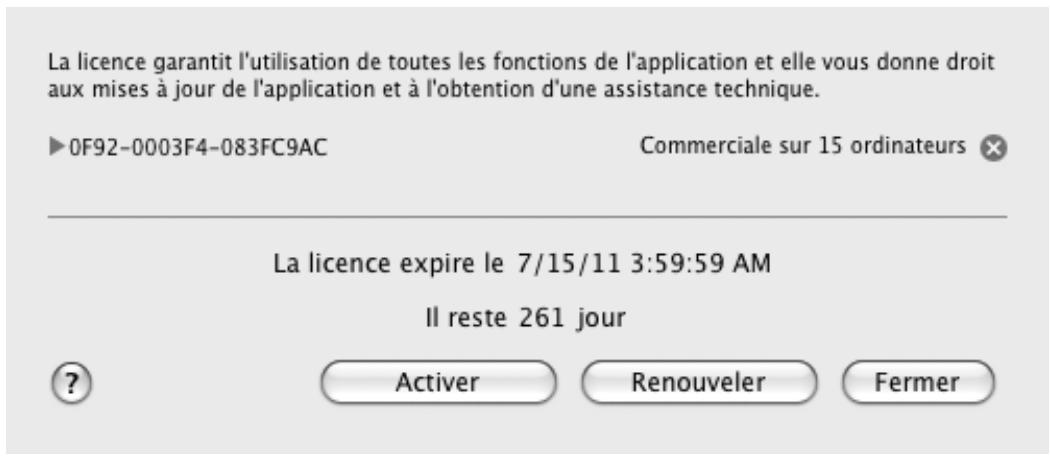
Illustration 1. Gestion des licences
Si la licence est introuvable, Kaspersky Anti-Virus vous le signale. Si l'application n'est pas activée, vous pouvez lancer la procédure d'activation (cf. section "Activation de Kaspersky Anti-Virus" à la page 29). Si la version d'évaluation de l'application est activée, vous pouvez acheter une licence commerciale (cf. section "Achat d'une licence" à la page 27). Si la licence commerciale expire, vous pouvez la renouveler (cf. section "Renouveler la licence" à la page 28).
ACHAT D'UNE LICENCE
Pour acheter une nouvelle licence, procédez comme suit :
- Ouvrez la fenêtre principale de l'application (à la page 34) et cliquez sur le bouton
- Dans la fenêtre ouverte (cf. ill. ci-après), cliquez sur le bouton Acheter.

Dans la page Web qui s'ouvre, vous pourrez saisir toutes les informations relatives à l'achat de la licence par la boutique en ligne de Kaspersky Lab ou auprès des partenaires de la société. En cas d'achat par la boutique en ligne, vous recevrez, après confirmation du paiement, le code d'activation de Kaspersky Anti-Virus (cf. section "Présentation du code d'activation" à la page 29) dans un message envoyé à l'adresse indiquée dans le bon de commande.
La licence garantit l'utilisation de toutes les fonctions de l'application et elle vous donne droit aux mises à jour de l'application et à l'obtention d'une assistance technique.
La licence est introuvable.
La mise à jour des bases n'est pas accessible. Veuillez achetez la licence ou activez la version d'évaluationpour accéder à toutes les fonctions.

Activer
Acheter
Fermer
Illustration 2. Achat d'une licence
RENOUVELER LA LICENCE
La nécessité à renouveler la licence sur l'utilisation de l'application surgit à l'expiration de la licence existante. Dans ce cas, Kaspersky Anti-Virus continue son fonctionnement. Cependant, la mise à jour des bases antivirus n'est pas réalisée.
Pour renouveler le droit d'utilisation de la licence disponible, procédez comme suit :
- Ouvrez la fenêtre principale de l'application (à la page 34) et cliquez sur le bouton

- Dans la fenêtre ouverte (cf. ill. ci-après), cliquez sur le bouton Renouveler.
Dans la page Web qui s'ouvre, vous pourrez saisir toutes les informations relatives au renouvellement de la licence par la boutique en ligne de Kaspersky Lab ou auprès des partenaires de la société. En cas de renouvèlement par la boutique en ligne, vous recevrez, après confirmation du paiement, le code d'activation de Kaspersky Anti-Virus (cf. section "Présentation du code d'activation" à la page 29) dans un message envoyé à l'adresse indiquée dans le bon de commande.
Kaspersky Lab organise régulièrement des campagnes qui permettent aux utilisateurs actuels de renouveler leur licence en profitant de remises. Tenez-vous au cours de ces campagnes dans la section Produits → Promotions et offres spéciales de Kaspersky Lab.
La licence garantit l'utilisation de toutes les fonctions de l'application et elle vous donne droit aux mises à jour de l'application et à l'obtention d'une assistance technique.
▶0F92-0003F4-083FC9AC
Commerciale sur 15 ordinateurs

La licence expire le 7/15/11 3:59:59 AM
Il reste 261 jour

Activer
Renouveler
Fermer
Illustration 3. Gestion des licences
PRÉSENTATION DU CONTRAT DE LICENCE
Le contrat de licence est un accord conclu entre une personne physique ou morale détenant une copie légale de Kaspersky Anti-Virus et Kaspersky Lab. Ce contrat figure dans chaque application de Kaspersky Lab. Il reprend des informations détaillées sur les droits et les restrictions d'utilisation de Kaspersky Anti-Virus.
PRÉSENTATION DU CODE D'ACTIVATION
Le code d'activation est un code que vous recevez après l'achat de la licence commerciale de Kaspersky Anti-Virus. Ce code est indispensable pour activer l'application.
Il se présente sous la forme d'une succession de chiffres et de lettres, séparés par des tirets en groupe de quatre caractères, par exemple : AA111-AA111-AA111-AA111.
PRÉSENTATION DU FICHIER CLÉ
Kaspersky Anti-Virus fonctionne grâce à un fichier clé. Le fichier clé est délivré sur la base du code d'activation (cf. section "Présentation du fichier clé" à la page 29), obtenu à l'achat de l'application, et permet d'utiliser l'application à partir du jour de l'activation. Le fichier clé contient les informations relatives à la licence : type, durée de validité, nombre d'ordinateurs couverts par la licence.
ACTIVATION DE KASPERSKY ANTI-VIRUS
Avant d'activer Kaspersky Anti-Virus, assurez-vous que la date et l'heure système de l'ordinateur correspondent à la date et à l'heure réelle.
La procédure d'activation consiste à installer le fichier clé (cf. section "Présentation du fichier clé" à la page 29) qui permet à Kaspersky Anti-Virus de vérifier les autorisations d'utilisation de l'application et de déterminer la durée de validité.
L'activation de l'application s'opère à l'aide de l'Assistant d'activation. Suivez ses étapes pour activer l'application.
A chaque étape de l'Assistant, vous pouvez cliquer sur le bouton Annuler et par cela même interrompre l'activation de l'application. Le fonctionnement de l'Assistant sera terminé. Si l'application n'est pas activée, toutes les fonctions de Kaspersky Anti-Virus vous seront accessibles sauf l'obtention des mises à jour. Il est possible d'actualiser l'application uniquement une fois après son installation.
DANS CETTE SECTION
Activation de la version d'évaluation ....29
Activation de l'application à l'aide du code d'activation 30
Activation de l'application à l'aide du fichier clé....31
ACTIVATION DE LA VERSION D'ÉVALUATION
L'activation de la version d'évaluation est offerte par l'Assistant d'activation uniquement si cette version de Kaspersky Anti-Virus n'a jamais été installée sur l'ordinateur.
Sélectionnez cette option si vous souhaitez utiliser une version d'évaluation de l'application avant de décider d'acheter la version commerciale. Vous recevrez un fichier clé gratuit dont la validité sera limitée par la licence d'évaluation.
Lors de l'activation de la version d'évaluation, la connexion à Internet est requise. Si au moment présent la connexion à Internet est absente, vous pouvez activer la version d'évaluation plus tard.
Pour activer la version d'évaluation de l'application, procédez comme suit :
- Ouvrez la fenêtre principale de l'application (à la page 34) et cliquez sur le bouton
- Dans la fenêtre qui s'affiche, cliquez sur Activer. L'Assistant d'activation sera lancé. Suivez ses étapes pour activer l'application.
- Dans la fenêtre Mode d'activation, sélectionnez le mode d'activation de l'application Activer la version d'évaluation.
- Dans la fenêtre Réception de fichier clé, attendez pendant que l'Assistant d'activation établit la connexion avec les serveurs de Kaspersky Lab et envoie les données à vérifier. Si l'analyse réussit, l'Assistant reçoit le fichier de clé dont la validité est limitée par la licence d'évaluation et l'installe.
Si la période d'utilisation de la licence d'évaluation pour cette version de l'application s'est écoulée, une notification sera affichée sur l'écran. - Dans la fenêtre Informations relatives au fichier clé, l'Assistant d'activation vous informe sur la fin réussie de la procédure d'activation. De plus, vous pouvez voir les informations relatives à la clé installée : numéro de clé, type (évaluation) et fin de validité de la clé. Cliquez sur le bouton Terminer afin de quitter l'Assistant d'activation.

ACTIVATION DE L'APPLICATION À L'AIDE DU CODE D'ACTIVATION
Utilisez cette option si vous avez acheté une version commerciale de l'application et que vous avez reçu le code d'activation. Ce code vous permet d'obtenir le fichier clé qui donne accès à toutes les fonctions de Kaspersky Anti-Virus pendant la durée de validité de la licence.
Lors de l'activation à l'aide du code d'activation, la connexion à Internet est requise. Si au moment présent la connexion à Internet est absente, vous pouvez activer l'application plus tard.
Pour activer l'application à l'aide du code d'activation, procédez comme suit :
- Ouvrez la fenêtre principale de l'application (à la page 34) et cliquez sur le bouton
- Dans la fenêtre qui s'affiche, cliquez sur Activer. L'Assistant d'activation sera lancé. Suivez ses étapes pour activer l'application.
- Dans la fenêtre Mode d'activation, sélectionnez le mode d'activation de l'application Activer à l'aide du code d'activation.
- Dans la fenêtre Saisie du code d'activation, saisissez le code d'activation reçu à l'achat de Kaspersky Anti-Virus.

Le code d'activation se présente sous la forme d'une série de chiffres et de lettres séparés par des traits d'union en 4 groupes de cinq chiffres, sans espace, par exemple : 11AA1-11AAA-1AA11-1A111. Le code doit être saisi en caractères latins.
- Dans la fenêtre Réception de fichier clé, attendez pendant que l'Assistant d'activation établit la connexion avec les serveurs de Kaspersky Lab et envoie le code d'analyse pour vérification. Si le code d'activation est correct, l'Assistant obtiendra le fichier clé.
Kaspersky Anti-Virus ne reçoit pas du serveur un fichier physique avec l'extension .key, mais les informations renfermées dans le système d'exploitation. Pour obtenir le fichier clé réel, il faut s'enregistrer en tant qu'utilisateur sur le site de Kaspersky Lab (http://support.kaspersky.com/fr/).
Si le code d'activation n'est pas reconnu, un message vous le signalera. Dans ce cas, contactez la société où vous avez acheté Kaspersky Anti-Virus pour obtenir des informations.
- Dans la fenêtre Informations relatives au fichier clé, l'Assistant d'activation vous informe sur la fin réussie de la procédure d'activation. De plus, vous pouvez voir les informations relatives à la clé installée : numéro de clé, type (commerciale) et fin de validité de la licence. Cliquez sur le bouton Terminer afin de quitter l'Assistant d'activation.
ACTIVATION DE L'APPLICATION À L'AIDE DU FICHIER CLÉ
Utilisez cette option pour activer l'application à l'aide du fichier de licence obtenu ultérieurement.
Lors de la sélection d'activation avec le fichier clé, la connexion à Internet n'est pas requise. Il est recommandé d'utiliser ce mode d'activation de l'application, si la connexion de l'ordinateur à Internet est impossible ou temporairement inaccessible.
Pour activer l'application à l'aide d'un fichier clé déjà en votre possession, procédez comme suit :
- Ouvrez la fenêtre principale de l'application (à la page 34) et cliquez sur le bouton
- Dans la fenêtre qui s'affiche, cliquez sur Activer. L'Assistant d'activation sera lancé. Suivez ses étapes pour activer l'application.
- Dans la fenêtre Mode d'activation, choisissez le mode d'activation de l'application Utiliser le fichier clé obtenu antérieurement.
- Dans la fenêtre Sélection du fichier clé, cliquez sur le bouton Sélectionner et dans la fenêtre standard, sélectionnez le fichier clé portant l'extension .key. La partie inférieure de la fenêtre reprendra les informations relatives à la licence utilisée : numéro de licence, type (commerciale) et date de la fin de validité de la licence.
- Dans la fenêtre Informations relatives au fichier clé, l'Assistant d'activation vous informe sur la fin réussie de la procédure d'activation. De plus, vous pouvez voir les informations relatives à la clé installée : numéro de clé, type et fin de validité de la clé. Cliquez sur le bouton Terminer afin de quitter l'Assistant d'activation.

INTERFACE DE L'APPLICATION
Cette section contient la description des éléments de base de l'interface graphique de l'application : l'icône et le menu contextuel de l'application, la fenêtre principale, la fenêtre de configuration et les fenêtres des notifications.
DANS CETTE SECTION
Icône de Kaspersky Anti-Virus 32
Fenêtre principale de l'application....34
Fenêtre de configuration de l'application....35
Fenêtres de notification et fenêtres contextuelles .... 37
Configuration de l'interface de Kaspersky Anti-Virus....39
ICÔNE DE KASPERSKY ANTI-VIRUS
Juste après l'installation de Kaspersky Anti-Virus, son icône apparaît sur la barre de menus. L'icône indique le fonctionnement de l'application. Si l'icône est active, cela signifie que la protection du système de fichiers de l'ordinateur contre les programmes malveillants en temps réel est activée. L'icône inactive témoigne que la protection est désactivée. En outre, le menu contextuel de l'icône assure l'accès aux commandes principales de Kaspersky Anti-Virus telles que : la désactivation ou le rétablissement de la protection du système de fichiers de l'ordinateur, le lancement des tâches de mises à jour et d'analyse rapide de l'ordinateur sur la présence de virus, le passage à la fenêtre de configuration de l'application, etc.
Par défaut, l'icône se trouve sur la barre de menus. Vous pouvez modifier les paramètres de l'application de telle manière pour que l'icône de Kaspersky Anti-Virus s'affiche dans Dock.
Pour sélectionner l'affichage de l'icône de l'application sur la barre de lancement rapide Dock, procédez comme suit :
-
Ouvrez la fenêtre de configuration de l'application (à la page 35) et sélectionnez l'onglet Apparence (cf. ill. ci-après).
-
Dans le groupe Afficher l'icône de l'application, sélectionnez l'option Dans le Dock.
N'oubliez pas que la modification de ce paramètre n'entrera en vigueur qu'après le redémarrage de Kaspersky Anti-Virus.
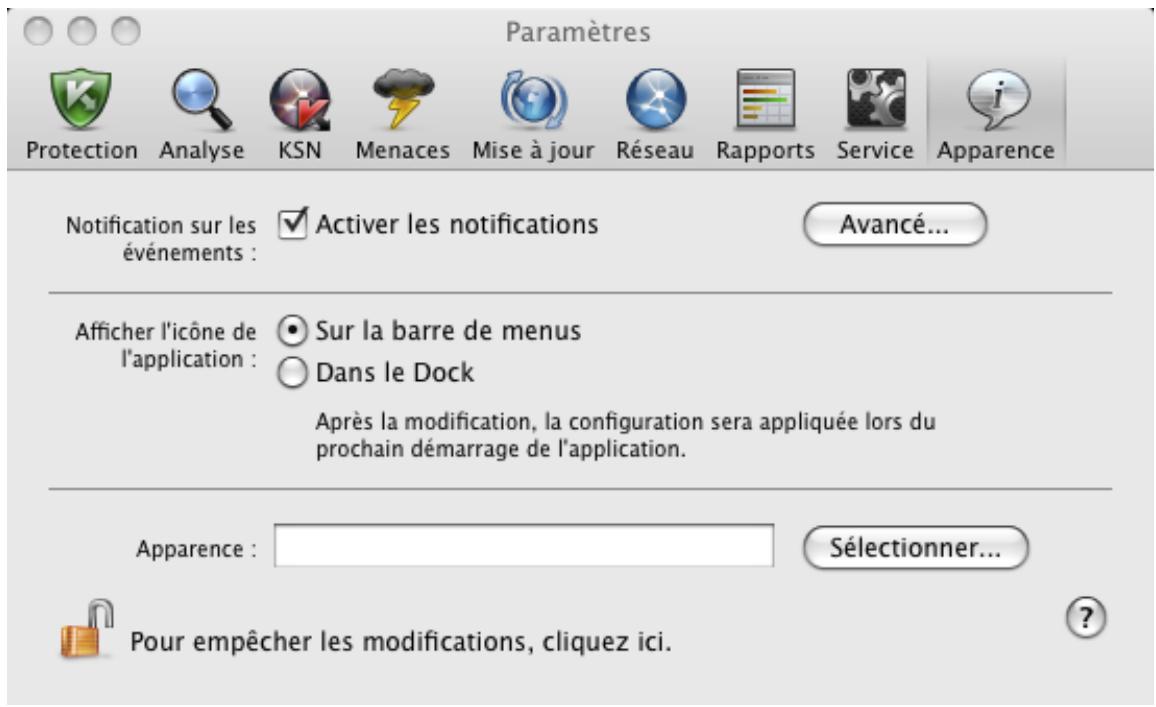
Illustration 4. Fenêtre de configuration de l'application. Apparence
Si vous avez sélectionné l'affichage de l'icône sur la barre de menus, alors lors du lancement de l'application ou lors de l'ouverture de la fenêtre principale, l'icône ne s'affiche pas dans Dock. De même, il ne sera pas possible de changer d'application en utilisant une combinaison de touches Command-Tab.
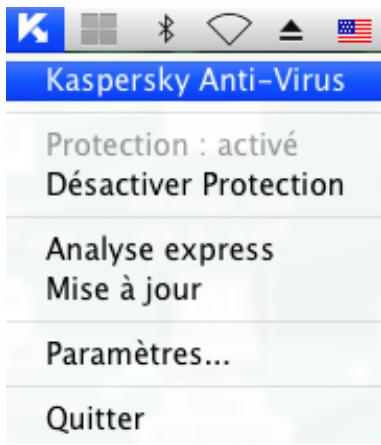
Illustration 5. Menu contextuel de l'icône de Kaspersky Anti-Virus dans la barre de menus
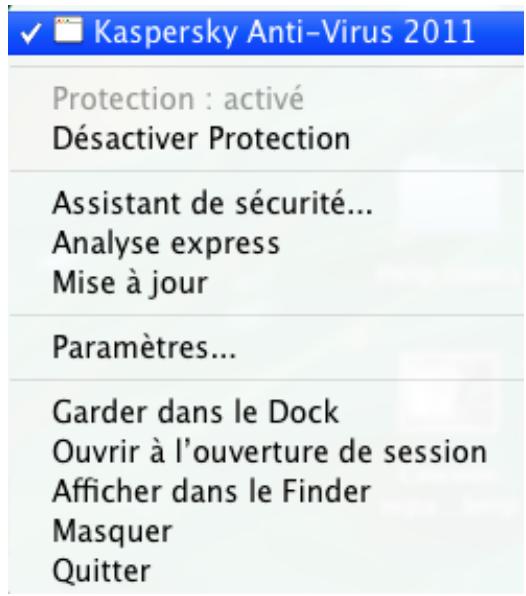
Illustration 6. Menu contextuel de l'icône de Kaspersky Anti-Virus dans Dock
FENÊTRE PRINCIPALE DE L'APPLICATION
Pour ouvrir la fenêtre principale de l'application,
cliquez sur l'icône Kaspersky Anti-Virus dans la barre de menus ou dans le Dock (cf. ill. ci-dessus) et dans le menu contextuel qui s'ouvre, choisissez l'instruction Kaspersky Anti-Virus.
La fonction principale de la fenêtre principale de Kaspersky Anti-Virus (cf. ill. ci-après) est d'informer l'utilisateur sur l'état de la protection de l'ordinateur et de signaler d'éventuels problèmes, ainsi que de fournir des informations sur le fonctionnement des composants de l'application (Antivirus Fichiers, analyse et mise à jour) ainsi qu'offrir un accès aux principales tâches et à la fenêtre de configuration de l'application.
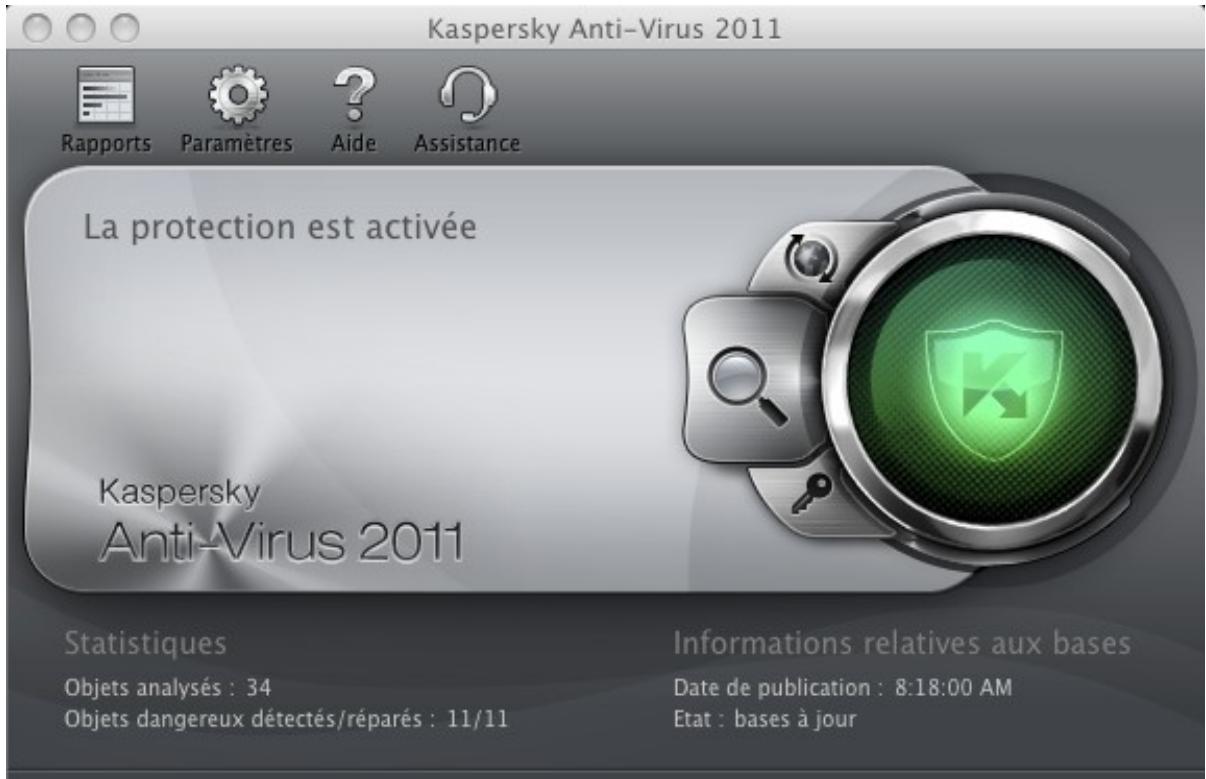
Illustration 7. La fenêtre principale de Kaspersky Anti-Virus 2011 for Mac
Il existe trois types d'états de la protection (cf. section "Etat de la protection de l'ordinateur" à la page 43), et chacun est indiqué par une couleur identique à celle d'un feu rouge. La couleur de l'indicateur de la fenêtre principale de l'application indique l'état de la protection. Le vert indique que la protection de l'ordinateur est assurée au niveau requis. Le jaune et le rouge indique la présence de problèmes dans la configuration ou le fonctionnement de Kaspersky Anti-Virus. Pour obtenir des informations détaillées sur ces problèmes et pour les résoudre, utilisez l'Assistant de sécurité (cf. section "Assistant de sécurité" à la page 44), qui s'ouvre quand vous cliquez sur un indicateur de couleur.
La partie gauche de la fenêtre contient un texte sur l'état de la protection (explication du signal en couleur) et affiche également les menaces pour la sécurité si celles-ci ont été repérées par l'Assistant de sécurité. Si une analyse ou une mise à jour est en cours d'exécution à ce moment donné, la progression de celle-ci (exprimée en pour cent) apparaît également dans la partie gauche de la fenêtre.
La partie inférieure de la fenêtre affiche des statistiques de synthèse sur la fonction de l'Antivirus Fichiers, ainsi que des informations relatives aux bases antivirus utilisées par l'application.
Vous pouvez lancer une mise à jour de Kaspersky Anti-Virus, lancer l'analyse dans les zones définies, ou passer à la gestion des licences depuis la fenêtre principale. Pour ce faire, utilisez les boutons suivants :

Lancer la mise à jour de Kaspersky Anti-Virus. A la fin d'une mise à jour, les informations détaillées sur l'exécution de la tâche seront présentées dans la fenêtre des rapports (cf. section "Rapports" à la page 96).

Passer aux tâches de recherche de virus : Analyse express, Analyse complète et Recherche de virus dans la zone indiquée par l'utilisateur, et aux toutes tâches de recherche d'utilisateur, si de telles ont été créées. A la fin d'une recherche de virus, les informations détaillées sur l'exécution de la tâche seront présentées dans la fenêtre des rapports (cf. section "Rapports" à la page 96).

Passer à la fenêtre reprenant les informations sur la licence utilisée.
La partie supérieure de la fenêtre principale abrite le volet de navigation qui contient les boutons suivants :

Ouvrir la fenêtre des rapports (cf. section "Rapports" à la page 96) Kaspersky Anti-Virus, ainsi que pouvoir accéder à la quarantaine (cf. section "Quarantaine" à la page 92) et au dossier de sauvegarde (cf. section "Dossier de sauvegarde" à la page 94).

Ouvre la fenêtre de configuration de l'application (à la page 35).

Ouvre l'aide électronique de Kaspersky Anti-Virus.

Ouvre la fenêtre contenant les informations sur les moyens d'obtenir l'assistance technique (cf. section "Contacter le Service d'assistance technique" à la page 110).
FENÊTRE DE CONFIGURATION DE L'APPLICATION
La fenêtre de configuration des paramètres de Kaspersky Anti-Virus (cf. ill. ci-après) peut être ouverte à l'aide des moyens suivants :

- en cliquant sur le bouton dans la fenêtre principale de l'application (cf. section "Fenêtre principale de l'application" à la page 34);
- en sélectionnant le point Paramètres dans le menu contextuel qui s'ouvre lorsque vous cliquez sur l'icône de Kaspersky Anti-Virus (à la page 32) dans Dock ou sur la barre de menus.
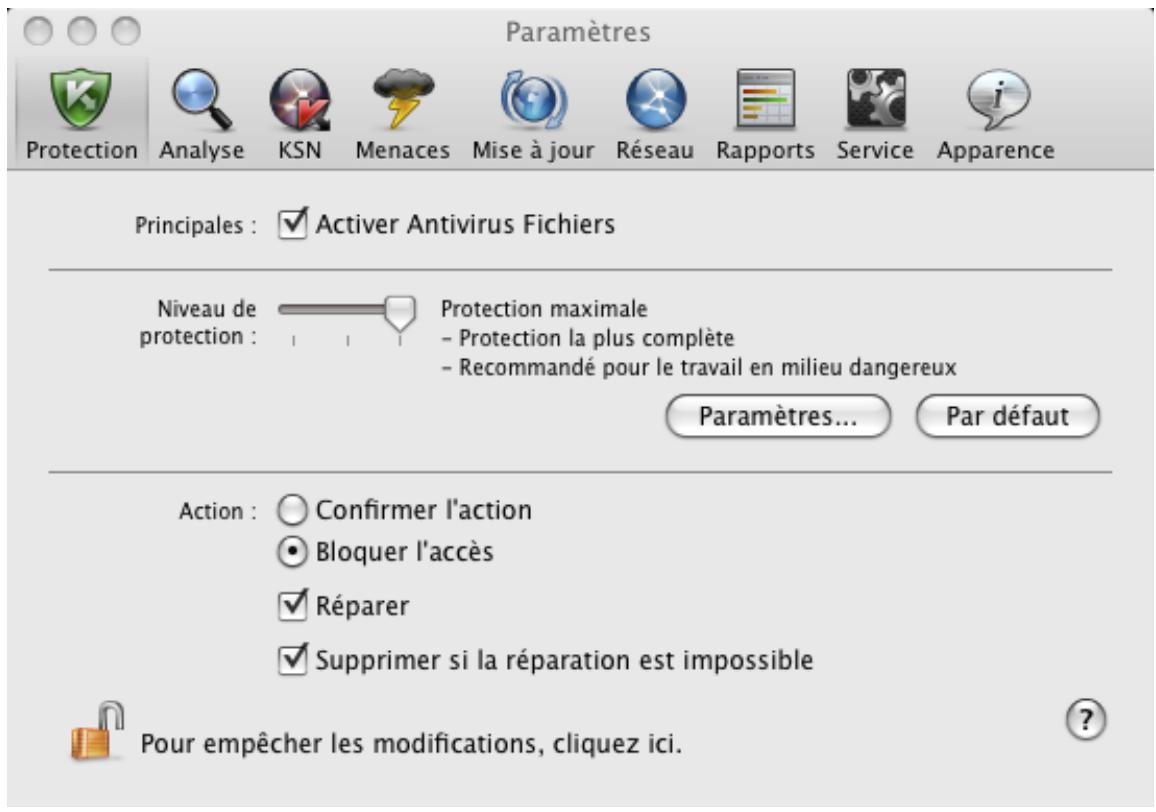
Illustration 8. Fenêtre de configuration de l'application. Protection
Les onglets situés dans la partie supérieure de la fenêtre permettent d'accéder rapidement aux fonctions suivantes de l'application :
- configuration de l'Antivirus Fichiers ;
- configuration des tâches de recherche de virus ;
- configuration de la mise à jour de l'application ;
- sélection des applications malveillantes contrôlées et formation de la zone de confiance ;
• paramètres de service de Kaspersky Anti-Virus ; - configuration de la participation à Kaspersky Security Network.
La configuration détaillée de certains paramètres nécessitera l'ouverture d'une fenêtre de configuration de deuxième ou de troisième niveau.
Pour interdire la modification des paramètres de fonctionnement de Kaspersky Anti-Virus par des utilisateurs qui n'ont pas de privilèges d'administrateur, cliquez sur le bouton situé dans la partie inférieure de la fenêtre. Dans ce cas, il faudra saisir les paramètres de l'administrateur de l'ordinateur pour pouvoir introduire des modifications.
Le bouton ? permet d'accéder à l'aide de Kaspersky Anti-Virus et plus exactement à la description des paramètres de la fenêtre ouverte.
FENÊTRES DE NOTIFICATION ET FENÊTRES CONTEXTUELLES
Divers événements peuvent survenir pendant l'utilisation de Kaspersky Anti-Virus. Ils peuvent avoir un caractère informatif ou contenir les informations importantes. Par exemple, un événement peut vous signaler la réussite de la mise à jour ou indiquer une erreur de fonctionnement de l'Antivirus Fichiers ou de la tâche d'analyse qu'il faut corriger de toute urgence. Les fenêtres de notification et les fenêtres contextuelles sont les méthodes utilisées par l'application pour vous signaler les événements qui se produisent.
DANS CETTE SECTION
A propos des notifications .... 37
Moens de réception des notifications 37
Configuration de réception des notifications....38
Présentation des fenêtres contextuelles....39
A PROPOS DES NOTIFICATIONS
Kaspersky Anti-Virus signale à l'utilisateur les événements des types suivants :
- Evénements critiques : événements critiques au sujet desquels il est vivement conseillé d'être averti, car ils indiquent un problème dans le fonctionnement de Kaspersky Anti-Virus ou une vulnérabilité dans la protection de l'ordinateur. Par exemple, les bases de l'application sont dépassées ou le délai de validité de la clé est écoulé.
- Refus de fonctionnement : événements qui empêchent le fonctionnement de Kaspersky Anti-Virus : par exemple, les bases de l'application sont corrompues.
- Evénements importants : événements auxquels il faut absolument prêter attention, car ils indiquent une situation importante dans le fonctionnement de Kaspersky Anti-Virus. Par exemple, protection désactivée ou l'analyse antivirus de l'ordinateur a été réalisée il y a longtemps.
- Événements informatifs : événements à caractère informatif, par exemple : tous les objets dangereux ont été réparés.
Si vous souhaitez être informé de ce qui se passe sur votre produit Kaspersky Anti-Virus, utilisez le service de notification.
MOENS DE RÉCEPTION DES NOTIFICATIONS
Les notifications peuvent être réalisées par un des moyens suivants ou par les deux en même temps :
- Fenêtre contextuelle ;
- Notification sonore.
Kaspersky Anti-Virus prend en charge la technologie Growl pour afficher les notifications. Si le système Growl est activé, les messages s'affichent sur l'écran en utilisant cette technologie.
CONFIGURATION DE RÉCEPTION DES NOTIFICATIONS
Pour recevoir les notifications sur les événements, procédez comme suit :
- Ouvrez la fenêtre de configuration de l'application (à la page 35) et sélectionnez l'onglet Apparence (cf. ill. ci-après).
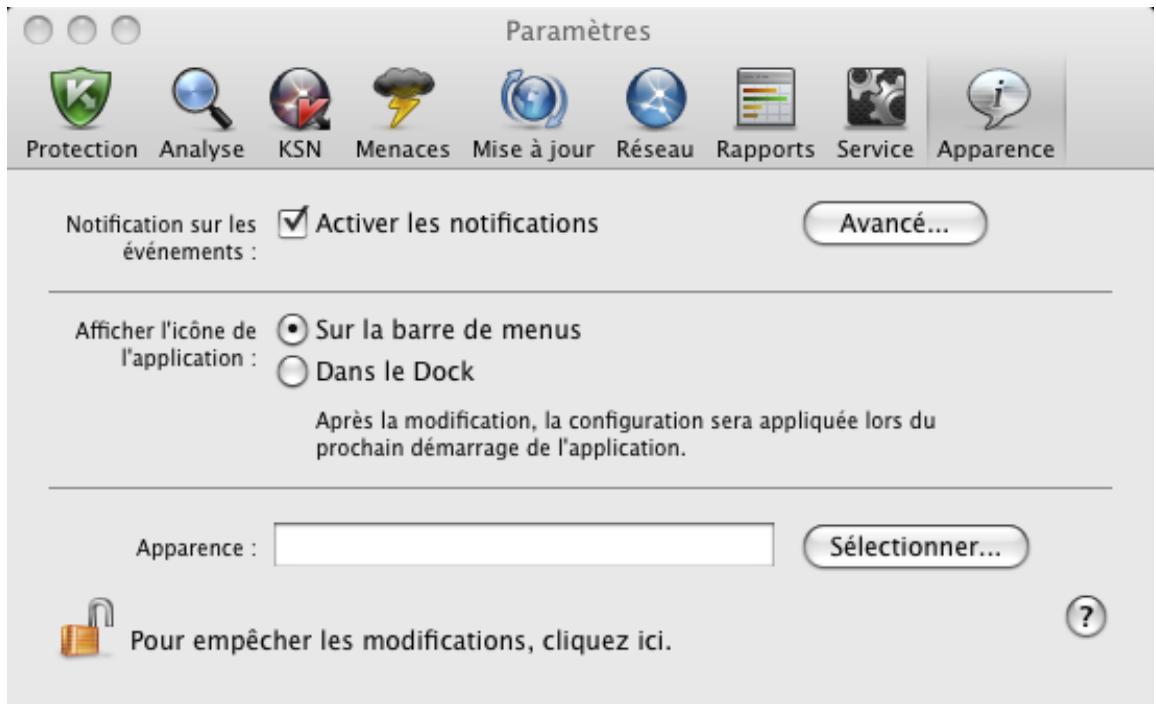
Illustration 9. Fenêtre de configuration de l'application. Apparence
- Cochez la case Activer les notifications dans le groupe Notifications sur les événements et passez à la configuration détaillée. Pour ce faire, cliquez sur Avancé.
La fenêtre qui s'ouvre (cf. ill. ci-après) vous permet de configurer les modes suivants d'envoi des notifications sur les événements mentionnés ci-dessus :
- Fenêtre contextuelle, contenant des informations sur l'événement survenu.
Pour utiliser ce type de notification, cochez la case dans la colonne Ecran en regard des événements au sujet desquels vous souhaitez être alerté.
- Notification sonore.
Si vous voulez accompagner cette infobulle d'un effet sonore, cochez la case Son en regard de l'événement.
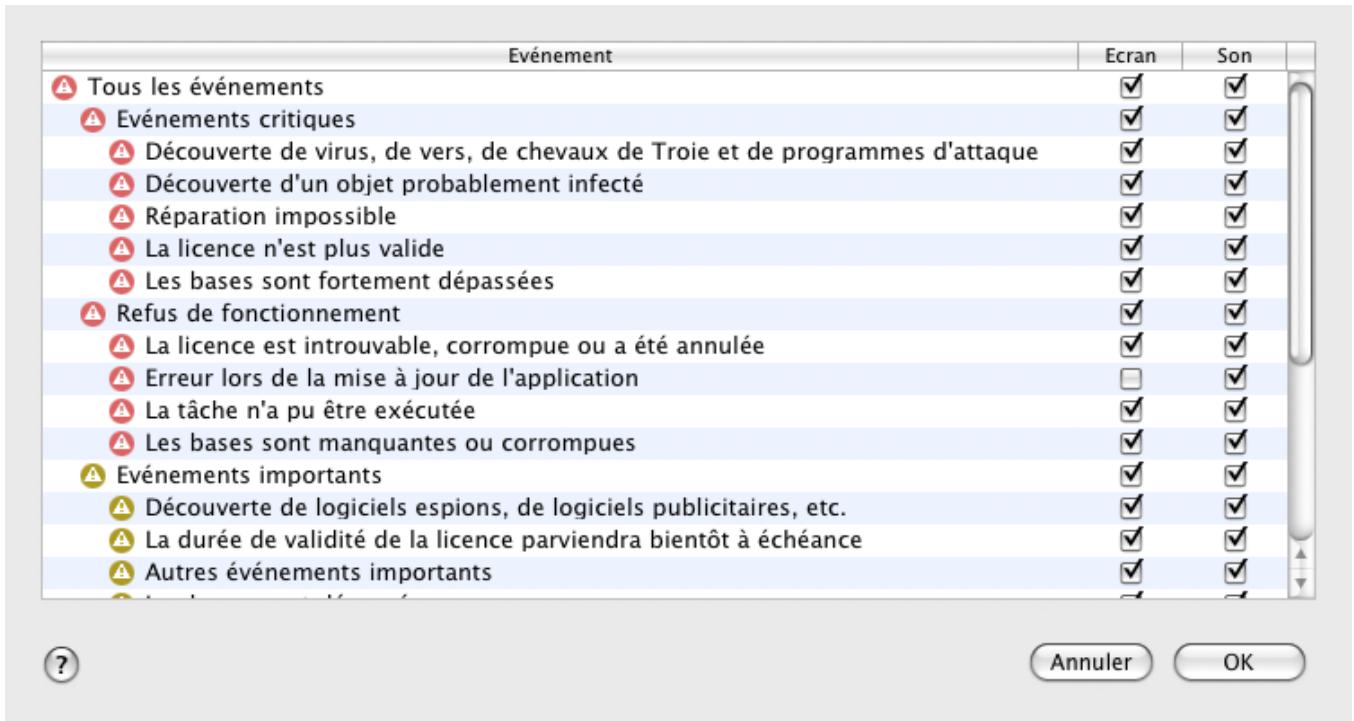
Illustration 10. Configuration de réception des notifications
PRÉSENTATION DES FENÊTRES CONTEXTUELLES
Kaspersky Anti-Virus utilise des fenêtres contextuelles pour signaler les événements qui ne requièrent pas nécessairement une intervention de l'utilisateur. Les fenêtres contextuelles apparaissent sous l'icône de l'application dans la barre de menus et disparaissent automatiquement après un certain temps.
CONFIGURATION DE L'INTERFACE DE KASPERSKY ANTI-VIRUS
Vous pouvez également modifier l'apparence de Kaspersky Anti-Virus 2011 en créant et en utilisant divers éléments graphiques et la palette de couleurs. Toutes les couleurs, polices de caractères, images et textes utilisés dans l'interface de l'application peuvent être modifiés.
Pour activer l'apparence, procédez comme suit :
- Ouvrez la fenêtre de configuration de l'application (à la page 35) et sélectionnez l'onglet Apparence (cf. ill. ci-après).
- Dans le groupe Apparence, cliquez sur le bouton Sélectionner et dans la fenêtre standard ouverte, sélectionnez le dossier contenant les fichiers de l'environnement graphique.
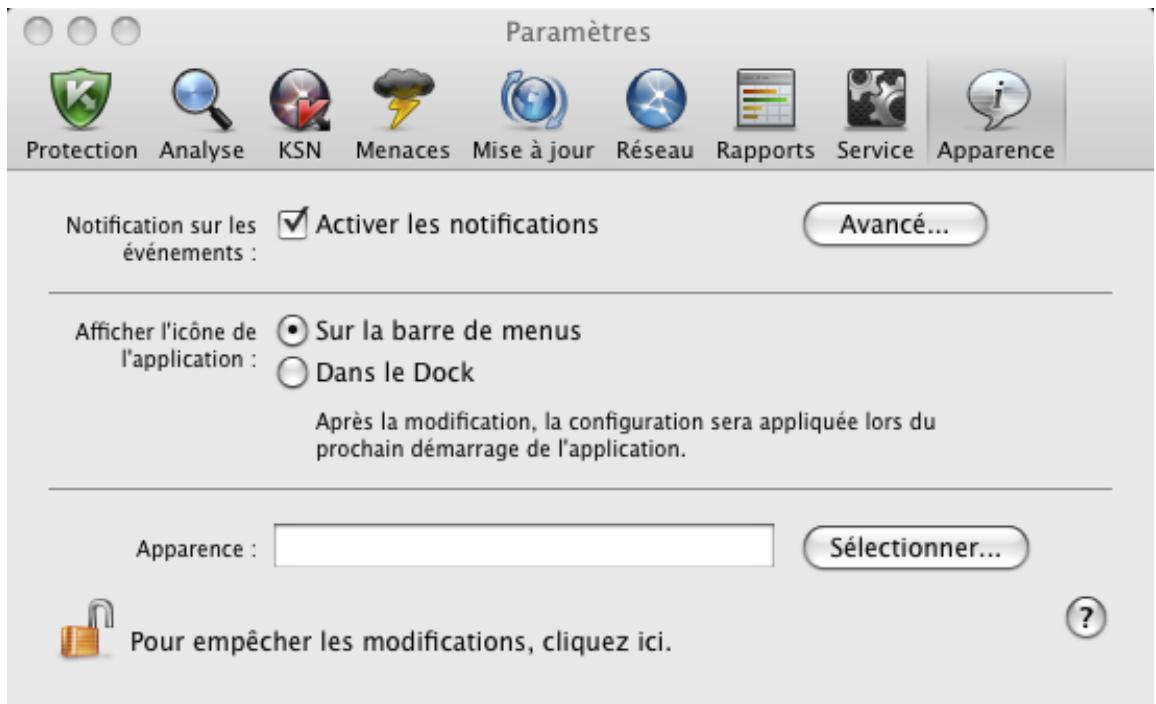
Illustration 11. Fenêtre de configuration de l'application. Apparence
LANCEMENT ET ARRÊT DE L'APPLICATION
Cette rubrique explique comment lancer et arrêter l'application.
L'application est lancée automatiquement après l'installation et l'icône de Kaspersky Anti-Virus (cf. page 32) apparaît dans la barre de menus.
DANS CETTE SECTION
Fin de l'utilisation de Kaspersky Anti-Virus....41
Configuration du démarrage automatique de Kaspersky Anti-Virus....41
Configuration du mode d'économie de la consommation électrique ....42
FIN DE L'UTILISATION DE KASPERSKY ANTI-VIRUS
Si pour une raison quelconque, vous devez complètement arrêter Kaspersky Anti-Virus, cliquez sur l'icône de Kaspersky Anti-Virus (à la page 32) sur la barre de menus Mac OS ou dans Dock, et dans le menu qui s'ouvre, sélectionnez la commande Quitter. Le fonctionnement de l'application sera arrêté et le processus sera supprimé depuis la mémoire vive de l'ordinateur.
Quand Kaspersky Anti-Virus est arrêté, l'ordinateur continue à fonctionner sans protection et il risque d'être infecté.
CONFIGURATION DU DÉMARRAGE AUTOMATIQUE DE KASPERSKY ANTI-VIRUS
Par défaut, Kaspersky Anti-Virus est automatiquement lancé lors de l'allumage de l'ordinateur ou après le redémarrage du système d'exploitation.
Pour activer le mode de démarrage, procédez comme suit :
- Ouvrez la fenêtre de configuration de l'application (à la page 35), sélectionnez l'onglet Service (cf. ill. ci-après).
- Dans le groupe Chargement automatique, décochez la case Lancer l'application au démarrage de l'ordinateur.
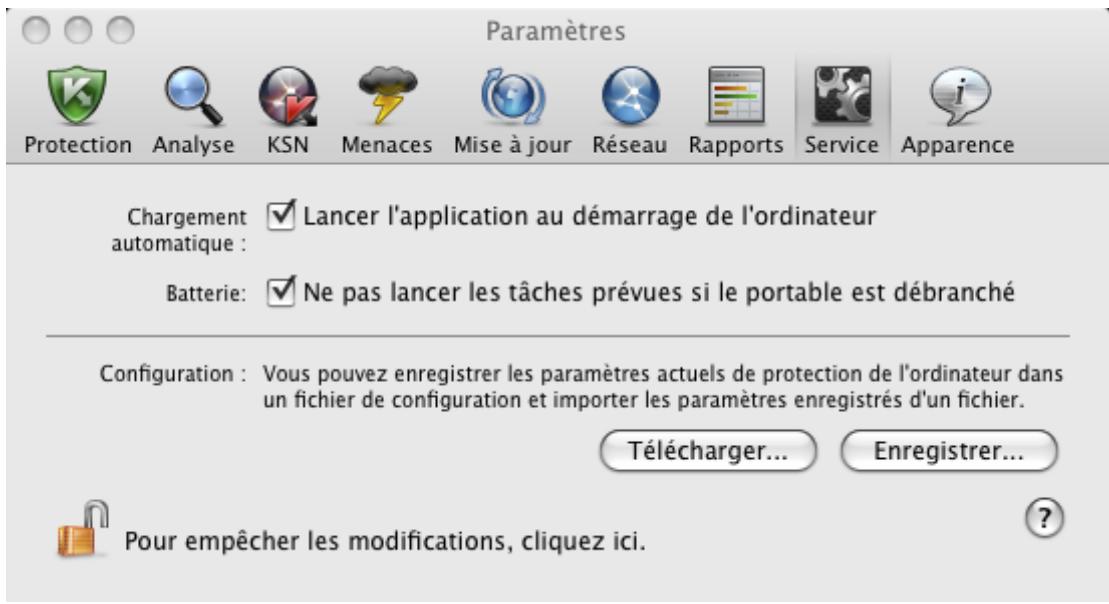
Illustration 12. Fenêtre de configuration de l'application. Service
Si vous désactivez le mode de lancement automatique de Kaspersky Anti-Virus, alors après le prochain démarrage de l'ordinateur ou redémarrage du système d'exploitation, votre ordinateur ne sera plus protégé et il risque d'être infecté.
CONFIGURATION DU MODE D'ÉCONOMIE DE LA CONSOMMATION ÉLECTRIQUE
Par défaut, Kaspersky Anti-Virus fonction en mode d'économie de la consommation électrique. Dans ce mode, les tâches d'analyse dont le lancement est programmé ne seront pas exécutées si l'ordinateur est alimenté par la batterie.
Pour désactiver le mode d'économie de la consommation électrique, procédez comme suit :
- Ouvrez la fenêtre de configuration de l'application (à la page 35) sélectionnez l'onglet Service (cf. ill. ci-après).
- Dans le groupe Batterie, décochez la case Ne pas lancer les tâches prévues si le portable est débranché.
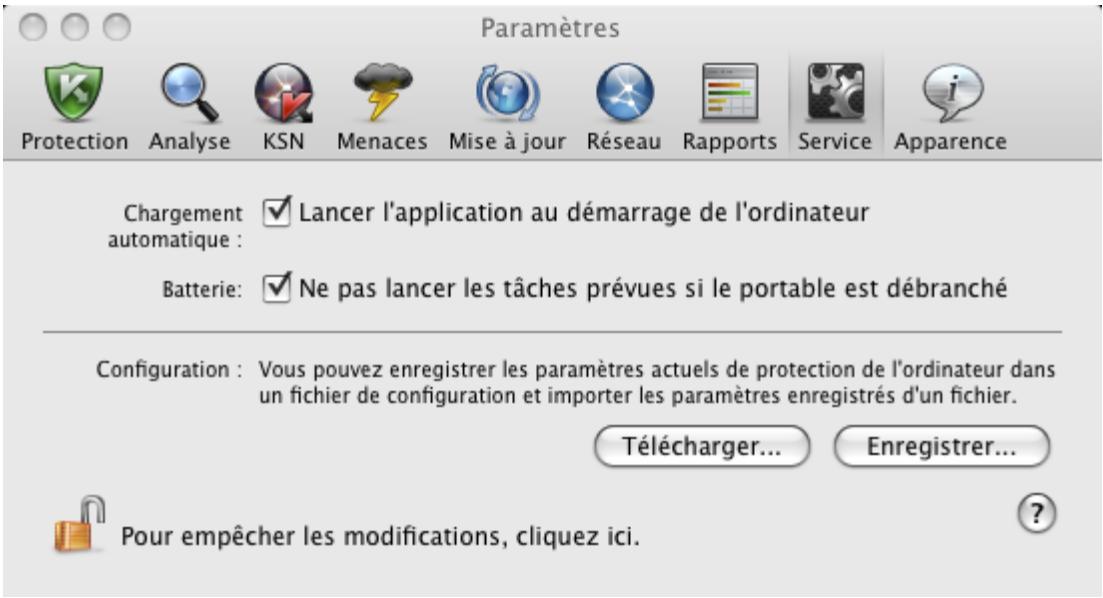
Illustration 13. Fenêtre de configuration de l'application. Service
ETAT DE LA PROTECTION DE L'ORDINATEUR
L'état de la protection de votre ordinateur reflète la présence ou l'absence de menaces qui influencent le niveau général de sécurité du système. Dans ce cas, les menaces sont non seulement les programmes malveillants découverts, mais aussi l'utilisation de bases antivirus dépassées, la désactivation de l'Antivirus Fichiers, l'utilisation des paramètres minimum de fonctionnement de Kaspersky Anti-Virus.
L'Assistant de sécurité aidera à examiner les menaces existantes et à les éliminer.
DANS CETTE SECTION
Evaluation de l'état de la protection de l'ordinateur ...... 43
Assistant de sécurité 44
ÉVALUATION DE L'ÉTAT DE LA PROTECTION DE L'ORDINATEUR
L'état de la protection de l'ordinateur est affiché dans la fenêtre principale de l'application (cf. section "Fenêtre principale de l'application" à la page 34) et il est exprimé par des couleurs identiques à celles des feux de circulation. La couleur de l'indicateur change en fonction de la situation. Si une menace est présente dans le système, l'indicateur de couleur sera accompagné d'un texte d'informations.
L'indice de couleur peut prendre une des valeurs suivantes :
- Vert. La protection de l'ordinateur est assurée au niveau adéquat.
Cet état indique que vous avez actualisé les bases antivirus en temps voulu, que l'Anti-Virus Fichiers est activé, que Kaspersky Anti-Virus fonctionne selon les paramètres recommandés par les spécialistes de Kaspersky Lab et que l'analyse complète de l'ordinateur n'a décelé aucun objet malveillant ou que les objets malveillants découverts ont été neutralisés.
- Jaune. Le niveau de protection de votre ordinateur est inférieur au niveau précédent.
Cela signifie la présence de quelques problèmes au niveau du fonctionnement ou de la configuration de Kaspersky Anti-Virus. Par exemple, l'écart par rapport au mode de fonctionnement recommandé est négligeable, les bases de Kaspersky Anti-Virus n'ont pas été mises à niveau pendant quelques jours.
- Rouge. Votre ordinateur est exposé à un risque d'infection.
Cet état signale l'existence de problèmes qui pourraient entraîner l'infection de l'ordinateur ou la perte de données. Par exemple, une erreur s'est produite dans le fonctionnement de l'Antivirus Fichiers, l'application n'a plus été actualisée depuis longtemps, des programmes malveillants qu'il faut absolument neutraliser ont été découverts ou l'application n'est pas activée.
Il est conseillé de résoudre les problèmes du système de protection dès qu'ils se présentent. Pour ce faire, cliquer sur l'indice de couleur de la fenêtre principale pour lancer l'Assistant de sécurité (à la page 44).
ASSISTANT DE SÉCURITÉ
L'Assistant de sécurité est un service permettant d'analyser les menaces existantes et de passer à leur suppression immédiate (cf. ill. ci-après).
Pour lancer l'Assistant de sécurité,
cliquez sur l'indicateur de couleur de la fenêtre principale de l'application (cf. section "Fenêtre principale de l'application" à la page 34).
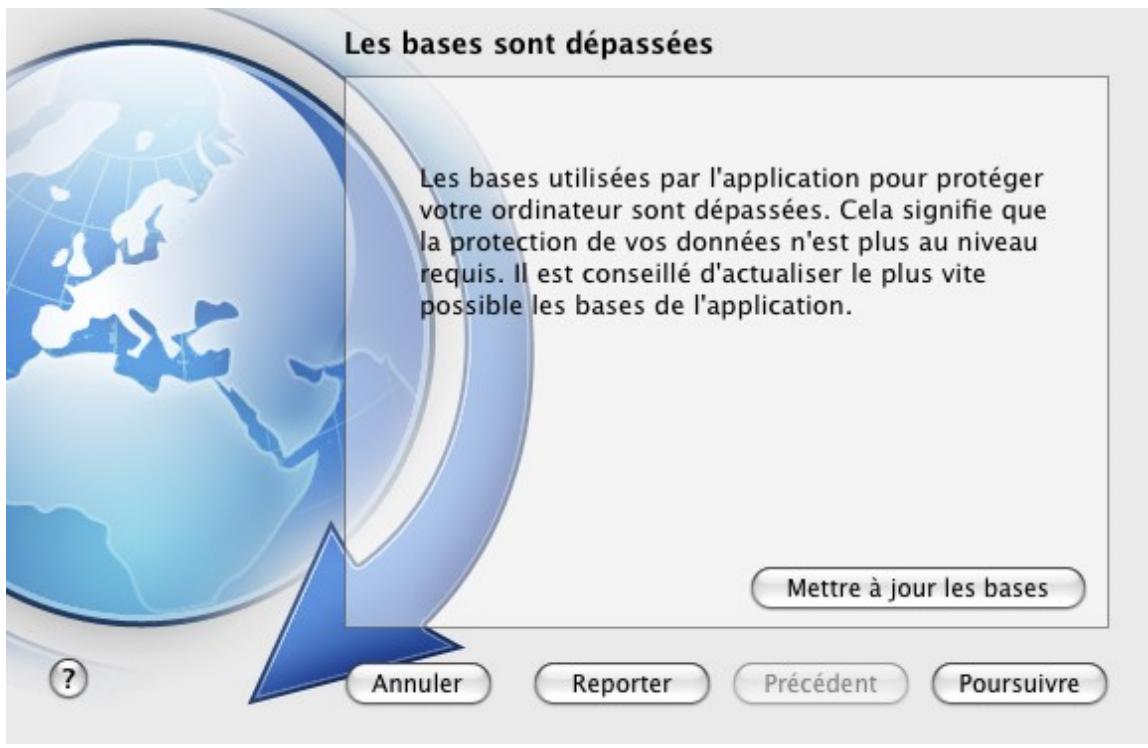
Illustration 14. Interface de l'Assistant de sécurité
Pour prendre connaissance de la liste des menaces existantes, cliquez sur les boutons Poursuivre et Précédent. Chaque menace est accompagnée d'une description et les actions suivantes sont proposées :
• Supprimer la menace immédiatement.
Pour supprimer une menace, cliquez sur le bouton reprenant le nom de l'action recommandée. Par exemple, si des objets infectés ont été découverts sur l'ordinateur, alors l'action Réparer les objets infectés est recommandée. Si les bases antivirus sont dépassées, alors l'action Mettre à jour les bases est recommandée. Les informations détaillées sur la menace sont présentes dans la fenêtre des rapports (cf. section "Rapports" à la page 96).
• Reporter la suppression d'une menace.
Si pour une raison quelconque vous ne voulez pas supprimer la menace directement, reportez cette action à plus tard. Pour ce faire, cliquez sur Reporter. N'oubliez pas que cette option n'est pas disponible pour les menaces sérieuses telles que la présence d'objets malveillants non réparés, un échec de fonctionnement de l'Antivirus Fichiers ou l'endommagement des fichiers des bases de Kaspersky Anti-Virus.
Si vous avez terminé le fonctionnement de l'Assistant de sécurité sans exclure des menaces sérieuses, la couleur de l'indice dans la fenêtre principale vous avertira des problèmes de sécurité. Si vous avez reporté l'exclusion de certaines menaces, alors lors de l'ouverture réitérée de l'Assistant de sécurité, les menaces reportées ne seront pas présentes dans la liste des menaces actives. Néanmoins, vous pouvez revenir à l'examen et à la suppression des anciennes menaces en cliquant sur le bouton Consulter les menaces reportées dans la dernière fenêtre de l'Assistant de sécurité.
RÉSOLUTION DES PROBLÈMES TYPES
Cette section contient une description des tâches auxquelles est confrontée la majorité des utilisateurs lors de l'utilisation de l'application et les instructions pour les exécuter.
DANS CETTE SECTION
Procédure d'exécution d'une analyse complète de l'ordinateur....45
Réalisation d'une analyse rapide de l'ordinateur 46
Comment rechercher d'éventuels virus dans un fichier, un répertoire ou un disque 46
Planification de l'analyse de l'ordinateur....46
Procédure d'achat ou de renouvellement de la licence 47
Procédure de mise à jour des bases et des modules de l'application 47
Procédure de transfert des paramètres de l'application dans une version de Kaspersky Anti-Virus installé sur un autre ordinateur....48
Que faire si l'application a bloquée l'accès au fichier ....48
Que faire si vous pensez que l'objet est infecté par un virus....49
Procédure de restauration d'un objet supprimé ou réparé par l'application....49
Emplacement du rapport sur le fonctionnement de l'application 50
Que faire en cas d'affichage de notifications....50
PROCÉDURE D'EXÉCUTION D'UNE ANALYSE COMPLÈTE DE L'ORDINATEUR
La tâche d'analyse complète (créée par défaut) de l'ordinateur fait partie de Kaspersky Anti-Virus. Dans le cadre de cette tâche, l'application recherche la présence éventuelle de virus sur tous les disques durs.
Pour lancer la tâche d'analyse complète de l'ordinateur, procédez comme suit :
- Ouvrez la fenêtre principale de l'application (à la page 34) et cliquez sur le bouton

- Dans la fenêtre ouverte, sélectionnez la tâche Analyse complète.

Les résultats de l'exécution de la tâche seront affichés dans la fenêtre des rapports (cf. section "Statistiques de la recherche de virus" à la page 80).
RÉALISATION D'UNE ANALYSE RAPIDE DE L'ORDINATEUR
La tâche d'analyse rapide (créée par défaut) de l'ordinateur fait partie de Kaspersky Anti-Virus. Dans le cadre de cette tâche, l'application recherche la présence éventuelle de virus dans les secteurs critiques de l'ordinateur, dans les dossiers contenant les fichiers du système d'exploitation et les bibliothèques système dont l'infection par des programmes malveillants pourrait endommager le système d'exploitation de l'ordinateur.
Pour lancer la tâche d'analyse rapide de l'ordinateur, procédez comme suit :
- Ouvrez la fenêtre principale de l'application (à la page 34) et cliquez sur le bouton

- Dans la fenêtre ouverte, sélectionnez la tâche

Analyse express.
Les résultats de l'exécution de la tâche seront affichés dans la fenêtre des rapports (cf. section "Statistiques de la recherche de virus" à la page 80).
COMMENT RECHERCHER D'ÉVENTUELS VIRUS DANS UN FICHIER, UN RÉPERTOIRE OU UN DISQUE
Si vous devez rechercher la présence éventuelle de virus dans un objet distinct (un des disques durs, un dossier ou un fichier en particulier ou un périphérique amovible), utilisez la tâche préconfigurée Analyse.
Pour rechercher la présence d'éventuels virus dans un objet en particulier, procédez comme suit :
- Ouvrez la fenêtre principale de l'application (à la page 34) et cliquez sur le bouton

- Dans le menu qui s'ouvre, sélectionnez la tâche s'ouvrira.

Analyse. La fenêtre de sélection des objets d'analyse
- Formez la liste des objets d'analyse (cf. section "Composition de la liste des objets à analyser" à la page 71) et cliquez sur le bouton Démarrer pour démarrer une tâche de recherche de virus.
Les résultats de l'exécution de la tâche seront affichés dans la fenêtre des rapports (cf. section "Statistiques de la recherche de virus" à la page 80).
La recherche d'éventuels virus dans n'importe quel objet de votre ordinateur peut être lancée depuis le Finder, pour autant que le composant Menu contextuel Finder (cf. section "Installation personnalisée de Kaspersky Anti-Virus" à la page 23) ait été installé. Pour ce faire, ouvrez le menu contextuel de l'objet et choisissez l'option Rechercher d'éventuels virus 1 .
PLANIFICATION DE L'ANALYSE DE L'ORDINATEUR
L'analyse opportune de votre ordinateur est le garant de la sécurité des données. Vous pouvez programmer le lancement des tâches de recherche de virus Analyse express et Analyse complète. Conformément au mode indiqué, l'application lancera automatiquement la tâche et exécutera l'analyse de tout l'ordinateur et des zones les plus critiques du système de fichiers.
Pour programmer le lancement des tâches Analyse express et Analyse complète, procédez comme suit :
- Ouvrez la fenêtre de configuration de l'application (à la page 35) et sélectionnez l'onglet Analyse.
- Dans la liste de gauche, sélectionnez le nom de la tâche, puis dans le groupe Mode d'exécution, activez le lancement de la tâche programmée. Pour modifier les horaires du lancement de la tâche, cliquez sur le bouton Modifier.
- Dans la fenêtre ouverte, indiquez la fréquence de lancement de la tâche de recherche de virus.
Les résultats de l'exécution des tâches seront affichés dans la fenêtre des rapports (cf. section "Statistiques de la recherche de virus" à la page 80).
PROCÉDURE D'ACHAT OU DE RENOUVELLEMENT DE LA LICENCE
Si vous avez installé Kaspersky Anti-Virus sans licence, vous pourrez acheter celle-ci après l'installation de l'application. Quand la durée de validité de la licence approche de son échéance, vous pouvez la renouveler. Lors de l'achat de la licence et du son renouvellement, vous recevez le code d'activation qui vous permet d'activer l'application (cf. section "Activation de Kaspersky Anti-Virus" à la page 29).
Pour acheter une licence, procédez comme suit :
- Ouvrez la fenêtre principale de l'application (à la page 34) et cliquez sur le bouton
- Dans la fenêtre qui s'affiche, cliquez sur Acheter.
La page de la boutique en ligne où vous pouvez acheter la licence s'ouvre.

Pour renouveler une licence, procédez comme suit :
- Ouvrez la fenêtre principale de l'application (à la page 34) et cliquez sur le bouton
- Dans la fenêtre qui s'affiche, cliquez sur Renouveler.
La page Web de la boutique en ligne où vous pouvez renouveler la licence s'ouvrira.

PROCÉDURE DE MISE À JOUR DES BASES ET DES MODULES DE L'APPLICATION
Kaspersky Lab actualise les bases antivirus et les modules de Kaspersky Anti-Virus par des serveurs de mises à jour spéciaux. Les serveurs de mises à jour de Kaspersky Lab sont les sites Internet que Kaspersky Lab utilise pour diffuser régulièrement les mises à jour de Kaspersky Anti-Virus.
Pour réussir le téléchargement des mises à jour depuis les serveurs, la connexion de l'ordinateur à Internet est requise.
Par défaut, Kaspersky Anti-Virus recherche périodiquement la présence du paquet des mises à jour sur les serveurs de Kaspersky Lab. Lorsque Kaspersky Anti-Virus découvre de nouvelles mises à jour, il les télécharge en arrière-plan et les installe sur l'ordinateur.
Pour lancer manuellement la mise à jour de Kaspersky Anti-Virus,
ouvrez la fenêtre principale de l'application (à la page 34) et cliquez sur le bouton
Les résultats de l'exécution de la tâche de mise à jour seront affichés dans la fenêtre des rapports (cf. section "Statistiques de la mise à jour" à la page 90).
PROCÉDURE DE TRANSFERT DES PARAMÈTRES DE L'APPLICATION DANS UNE VERSION DE KASPERSKY ANTI-VIRUS INSTALLÉ SUR UN AUTRE ORDINATEUR
Kaspersky Anti-Virus vous permet d'exporter et d'importer les paramètres de fonctionnement. Cela est utile si vous avez installé l'application sur un ordinateur chez vous et au bureau. Vous pouvez configurer l'application selon un mode qui vous convient pour le travail à domicile, conserver ces paramètres sur le disque et les importer rapidement sur votre ordinateur au travail. Les paramètres sont enregistrés dans un fichier de configuration spécial.
Pour enregistrer les paramètres actuels du fonctionnement de Kaspersky Anti-Virus dans un fichier, procédez comme suit :
- Ouvrez la fenêtre de configuration de l'application (à la page 35) et sélectionnez l'onglet Service.
- Dans le groupe Configuration, cliquez sur le bouton Enregistrer. La fenêtre Enregistrer s'ouvrira.
- Dans le champ Enregistrer sous, saisissez le nom du fichier et sélectionnez le dossier où il sera enregistrer.
Pour importer les paramètres du fonctionnement de Kaspersky Anti-Virus depuis le fichier de configuration, procédez comme suit :
- Ouvrez la fenêtre de configuration de l'application (à la page 35) et sélectionnez l'onglet Service.
- Dans le groupe Configuration, cliquez sur le bouton Télécharger et dans la fenêtre standard ouverte sélectionnez le fichier contenant les paramètres de Kaspersky Anti-Virus.
QUE FAIRE SI L'APPLICATION A BLOQUÉE L'ACCÈS AU FICHIER
Kaspersky Anti-Virus bloque l'accès au fichier ou au programme si l'Antivirus Fichiers (cf. page 55) soupçonne l'objet sollicité d'être infecté ou potentiellement infecté par une application malveillante et si l'action Bloquer l'accès a été sélectionnée.
Pour traiter les objets dangereux repris sous l'onglet Détectés de la fenêtre des rapports, procédez comme suit :
- Ouvrez la fenêtre principale de l'application (à la page 34) et cliquez sur le bouton. La fenêtre des rapports de Kaspersky Anti-Virus s'ouvrira.
- Dans la partie gauche de la fenêtre des rapports, sélectionnez Détectés. La liste des objets dangereux détectés avec leurs états sera affichée dans la partie droite de la fenêtre.
- Cliquez sur le bouton Réparer tous. Le traitement de chaque objet s'accompagne d'un message qui vous permet de choisir les actions ultérieures à appliquer à cet objet. Si vous cochez la case Appliquer à tous les cas similaires dans le message, alors l'action sélectionnée sera appliquée à tous les objets au statut identique.
Pour traiter les objets potentiellement infectés placés en quarantaine, procédez comme suit :
- Ouvrez la fenêtre principale de l'application (à la page 34) et cliquez sur le bouton. La fenêtre des rapports de Kaspersky Anti-Virus s'ouvrira.
- Dans la partie gauche de la fenêtre des rapports, sélectionnez Quarantaine. La partie droite de la fenêtre affichera le contenu de la quarantaine.
- Cliquez sur le bouton Analyser tout pour analyser et réparer tous les objets potentiellement infectés de la quarantaine en utilisant la version actuelle des bases de Kaspersky Anti-Virus.
- Cliquez sur le bouton Restaurer pour restaurer les fichiers dans le dossier défini par l'utilisateur, ou le dossier depuis lequel ils ont été déplacés dans la quarantaine (par défaut).
Nous vous conseillons de restaurer uniquement les objets dont l'état correspond à faux positif. La restauration d'autres types d'objets pourrait entraîner l'infection de votre ordinateur.
- Cliquez sur le bouton Supprimer ou Purger tout afin de supprimer l'objet sélectionné de la quarantaine ou de purger complètement la quarantaine.
Si vous êtes convaincu que les objets bloqués par l'Antivirus Fichiers ne présentent aucun danger, vous pouvez les ajouter à la zone de confiance en créant une règle d'exclusion (cf. section "Constitution de la zone de confiance" à la page 53).
QUE FAIRE SI VOUS PENSEZ QUE L'OBJET EST INFECTÉ PAR UN VIRUS
Si vous pensez qu'un objet est infecté, soumettez-le à la recherche de la présence éventuelle de virus (cf. section "Comment rechercher d'éventuels virus dans un fichier, un répertoire ou un disque" à la page 46).
Si Kaspersky Anti-Virus signale à l'issue de l'analyse que l'objet est sain, mais que vous pensez le contraire, placez-le en quarantaine. Les objets placés en quarantaine sont compactés et ne présentent aucune menace pour votre ordinateur. Il se peut que la version actualisée des bases de Kaspersky Anti-Virus puisse reconnaître et neutraliser la menace.
Pour placer l'objet en quarantaine, procédez comme suit :
- Ouvrez la fenêtre principale de l'application (à la page 34) et cliquez sur le bouton. La fenêtre des rapports de Kaspersky Anti-Virus s'ouvrira.
- Dans la partie gauche de la fenêtre des rapports, sélectionnez Quarantaine. La partie droite de la fenêtre affichera le contenu de la quarantaine.
- Cliquez sur le bouton Ajouter et sélectionnez le fichier souhaité dans la fenêtre standard ouverte. Il sera ajouté à la liste sous le signe ajouté par l'utilisateur.
PROCÉDURE DE RESTAURATION D'UN OBJET SUPPRIMÉ OU RÉPARÉ PAR L'APPLICATION
Il est déconseillé, sauf urgence, de restaurer les objets supprimés et réparés car ils pourraient constituer une menace pour votre ordinateur.
Il n'est pas toujours possible de préserver l'intégrité des objets infectés lors de la réparation. Si le fichier réparé contenait des informations importantes et que celles-ci ne sont plus accessibles (complètement ou partiellement) suite à la réparation, il est possible de le restaurer à partir de sa copie de sauvegarde.
Pour restaurer un objet supprimé ou modifié lors de la réparation, procédez comme suit :
- Ouvrez la fenêtre principale de l'application (à la page 34) et cliquez sur le bouton. La fenêtre des rapports de Kaspersky Anti-Virus s'ouvrira.
- Dans la partie gauche de la fenêtre des rapports, sélectionnez Dossier de sauvegarde. La partie droite de la fenêtre présente le contenu de la sauvegarde sous forme de la liste des copies de sauvegarde des objets.
- Sélectionnez la copie de sauvegarde de l'objet nécessaire dans la liste et cliquez sur le bouton Restaurer. Confirmez l'action dans la fenêtre ouverte. L'objet sera restauré dans l'emplacement d'origine avec le même nom qu'avant la réparation ou la suppression. Si l'emplacement d'origine contient un objet portant le même nom (cette situation est possible en cas de restauration d'un objet dont la copie avait déjà été créée avant la réparation), un avertissement apparaîtra à l'écran. Vous pouvez modifier l'emplacement de l'objet restauré ainsi que son nom.
Nous recommandons d'analyser les objets tout de suite après la restauration. Il sera possible de le réparer avec les bases antivirus les plus récentes tout en préservant son intégrité.
EMPLACEMENT DU RAPPORT SUR LE FONCTIONNEMENT DE L'APPLICATION
Les informations relatives aux événements survenus pendant le fonctionnement de l'Antivirus Fichiers (cf. section "Antivirus Fichiers" à la page 55), lors de l'exécution des tâches de recherche de virus (cf. section "Analyse" à la page 67) ou de la mise à jour (cf. section "Mise à jour de l'application" à la page 82) s'affichent dans la fenêtre des rapports (cf. section "Rapports" à la page 96).
Pour ouvrir la fenêtre des rapports,
ouvrez la fenêtre principale de l'application (à la page 34) et cliquez sur le bouton

QUE FAIRE EN CAS D'AFFICHAGE DE NOTIFICATIONS
Les notifications de l'application (cf. section "Fenêtres de notifications et fenêtres contextuelles" à la page 37) sous la forme de fenêtre de notification contextuelle signalent les événements qui surviennent pendant l'utilisation de l'application et qui requièrent votre attention.
Quand un tel message apparaît, il faut sélectionner une des actions proposées. La version optimale, à savoir celle recommandée par les experts de Kaspersky Lab, est choisie par défaut.
CONFIGURATION ÉTENDUE DE L'APPLICATION
Cette section contient des informations détaillées sur chacun des composants de l'application et une description de l'algorithme de fonctionnement et de la configuration des paramètres du composant.
DANS CETTE SECTION
Constitution de la zone de protection 51
Antivirus Fichiers....55
Analyse 67
Mise à jour de l'application 82
Rapports et Stockages....91
Participation au Kaspersky Security Network....100
CONSTITUTION DE LA ZONE DE PROTECTION
La zone de protection de l'ordinateur est formée à l'aide de la configuration des paramètres suivants :
- la liste des programmes malveillants, contre lesquels l'application assure la protection ;
- les objets de la zone de confiance qui seront exclus de la protection.
DANS CETTE SECTION
Sélection des programmes malveillants contrôlés 51
Constitution de la zone de confiance ....53
SÉLECTION DES PROGRAMMES MALVEILLANTS CONTRÔLÉS
Kaspersky Anti-Virus vous protège contre divers types de programmes malveillants. Quelle que soit la configuration de l'application, votre ordinateur sera protégé contre les types de programmes malveillants les plus dangereux tels que les virus, les chevaux de Troie et les outils de piratage. Il s'agit des programmes qui peuvent occasionner les dégâts les plus graves. Pour offrir une plus grande sécurité de votre ordinateur, vous pouvez élargir la liste des menaces à identifier en activant le contrôle d'un autre type de programme présentant un risque potentiel.
Les programmes malveillants et indésirables contre lesquels Kaspersky Anti-Virus vous protège sont regroupés de la manière suivante :
- Virus, vers, chevaux de Troie et utilitaires d'attaque. Ce groupe reprend les programmes malveillants les plus répandus et les plus dangereux. Cette protection est le niveau minimum admissible. Sur la recommandation des experts de Kaspersky Lab, Kaspersky Anti-Virus surveille toujours ce groupe de programmes malveillants.
-
Logiciels espions et publicitaires. Ce groupe reprend les applications indésirables qui peuvent nuire à l'utilisateur ou entraîner de dommages.
-
Numéroteurs. Ce groupe inclut les applications qui établissent des liaisons téléphoniques par modem en mode masqué (y compris les numéroteurs vers les services téléphoniques pornographiques).
- Autres applications. Ce groupe reprend les logiciels qui ne sont pas malveillants ou dangereux, mais qui dans certaines circonstances peuvent nuire à votre ordinateur.
Pour sélectionner du groupe le programme malveillant, contre lequel Kaspersky Anti-Virus va protéger votre ordinateur, procédez comme suit :
- Ouvrez la fenêtre de configuration de l'application (à la page 35) et sélectionnez l'onglet Menaces (cf. ill. ci-après).
- Cochez, dans le groupe Catégories de programmes malicieux, la case en regard des groupes de programmes malveillants contre lesquels Kaspersky Anti-Virus doit protéger l'ordinateur.
Kaspersky Anti-Virus assure toujours la protection de votre ordinateur contre les virus, les vers, les chevaux de Troie et les utilitaires d'attaque. Pour cette raison, il est impossible de décocher la case à côté de ce groupe.
Selon les groupes sélectionnés, Kaspersky Anti-Virus va utiliser entièrement ou partiellement les bases antivirus lors du fonctionnement de l'Antivirus Fichiers (cf. section "Antivirus Fichiers" à la page 55) et lors de la recherche de virus (cf. section "Analyse" à la page 67).
Si tous les groupes de programmes malveillants ont été sélectionnés, la protection de l'ordinateur offerte par Kaspersky Anti-Virus est à son niveau maximum. Si la protection uniquement contre les virus, les vers, les chevaux de Troie et les utilitaires d'attaque a été sélectionnée, Kaspersky Anti-Virus n'analyse pas les programmes indésirables et d'autres programmes malveillants qui peuvent être installés sur votre ordinateur et qui peuvent amener des dégâts moraux ou matériels.
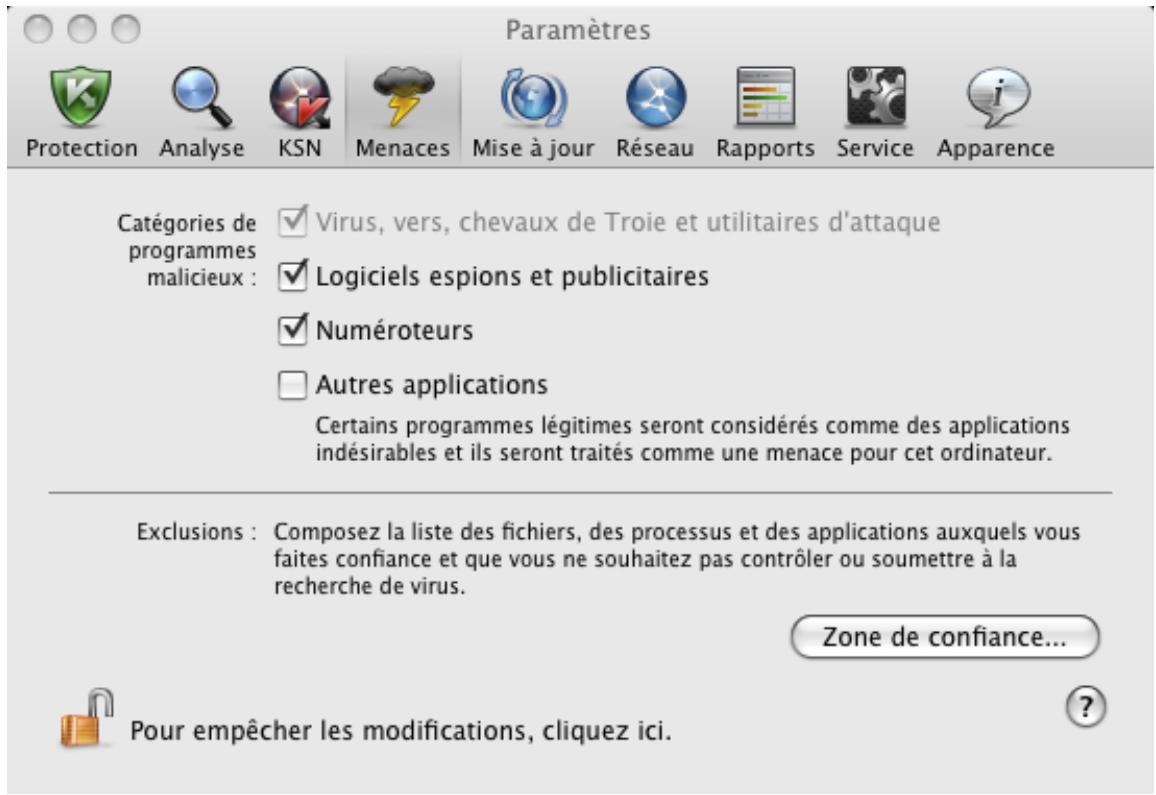
Illustration 15. Fenêtre de configuration de l'application. Menaces
Les experts de Kaspersky Lab vous recommandent de ne pas désactiver le contrôle des logiciels espions, adwares et numéroteurs automatiques. Lorsque Kaspersky Anti-Virus considère un programme qui d'après vous n'est pas dangereux comme un programme de cette catégorie, il est conseillé de configurer une règle d'exclusion (cf. section "Constitution de la zone de confiance" à la page 53).
CONSTITUTION DE LA ZONE DE CONFIANCE
La zone de confiance est une liste d'objets composée par l'utilisateur qui ne sera pas contrôlée par Kaspersky Anti-Virus.
Cette zone de confiance peut être définie par l'utilisateur, sur la base des particularités des objets qu'il manipule et des programmes installés sur l'ordinateur. La constitution de cette liste d'exclusions peut s'avérer utile si Kaspersky Anti-Virus bloque l'accès à un objet ou un programme quelconque, alors que vous êtes convaincu que celui-ci est tout à fait sain.
Les règles d'exclusions sont des ensembles de conditions qui permettent à Kaspersky Anti-Virus de savoir qu'il ne doit pas analyser un objet. Vous pouvez exclure de l'analyse des fichiers de format défini (cf. section "Liste des objets analysés en fonction de l'extension" à la page 112), des fichiers selon un masque (cf. section "Masques autorisés pour l'exclusion des fichiers" à la page 114), certains secteurs (par exemple, un répertoire ou un programme), des processus ou des objets selon un type de menace conforme à la classification de l'Encyclopédie des virus (http://www.securelist.com/fr).
Les objets exclus ne seront pas analysés lors de l'analyse du disque ou du dossier où ils se trouvent. Toutefois, en cas de sélection de l'analyse de cet objet précis, la règle d'exclusion ne sera pas appliquée.
Type de menace : est l'état assigné par Kaspersky Anti-Virus à un objet au cours de l'analyse. Le type de menace est rendu sur la base du classement des programmes malveillants et indésirables présentés dans l'encyclopedie des virus de Kaspersky Lab.
Les programmes indésirables n'ont aucune fonction malicieuse, mais ils peuvent être exploités par un individu malintentionné en guise de soutien à un programme malicieux, en raison des failles ou des erreurs qu'il contient. Cette catégorie regroupe par exemple les programmes d'administration à distance, les clients IRC, les serveurs FTP, tous les utilitaires pour l'arrêt des processus ou la dissimulation de leur activité, les enregistreurs de frappes, les programmes d'identification des mots de passe, les numéroteurs automatiques vers des sites payants. Ce genre de programme n'est pas considéré comme un virus (not-a-virus). Mais il peut être malgré tout scindé entre les types Adware, Joke, Riskware, etc. (pour en savoir plus sur les programmes indésirables détectés par Kaspersky Anti-Virus, consultez l'Encyclopédie des virus (http://www.securelist.com/fr)). Ces programmes peuvent être bloqués suite à l'analyse. Sachant que certains d'entre eux sont largement utilisés, il est possible de les exclure de l'analyse.
Pour créer une nouvelle règle d'exclusion ou consulter et modifier les règles d'exclusion déjà créées, procédez comme suit :
- Ouvrez la fenêtre de configuration de l'application (à la page 35) et sélectionnez l'onglet Menaces (cf. ill. ci-après).
Illustration 16. Fenêtre de configuration de l'application. Menaces
- Dans le groupe Exclusions, cliquez sur le bouton Zone de confiance (cf. ill. ci-dessus). Une fenêtre (cf. ill. ci-après) contenant la liste des objets qui ne seront pas analysés par Kaspersky Anti-Virus s'ouvre.
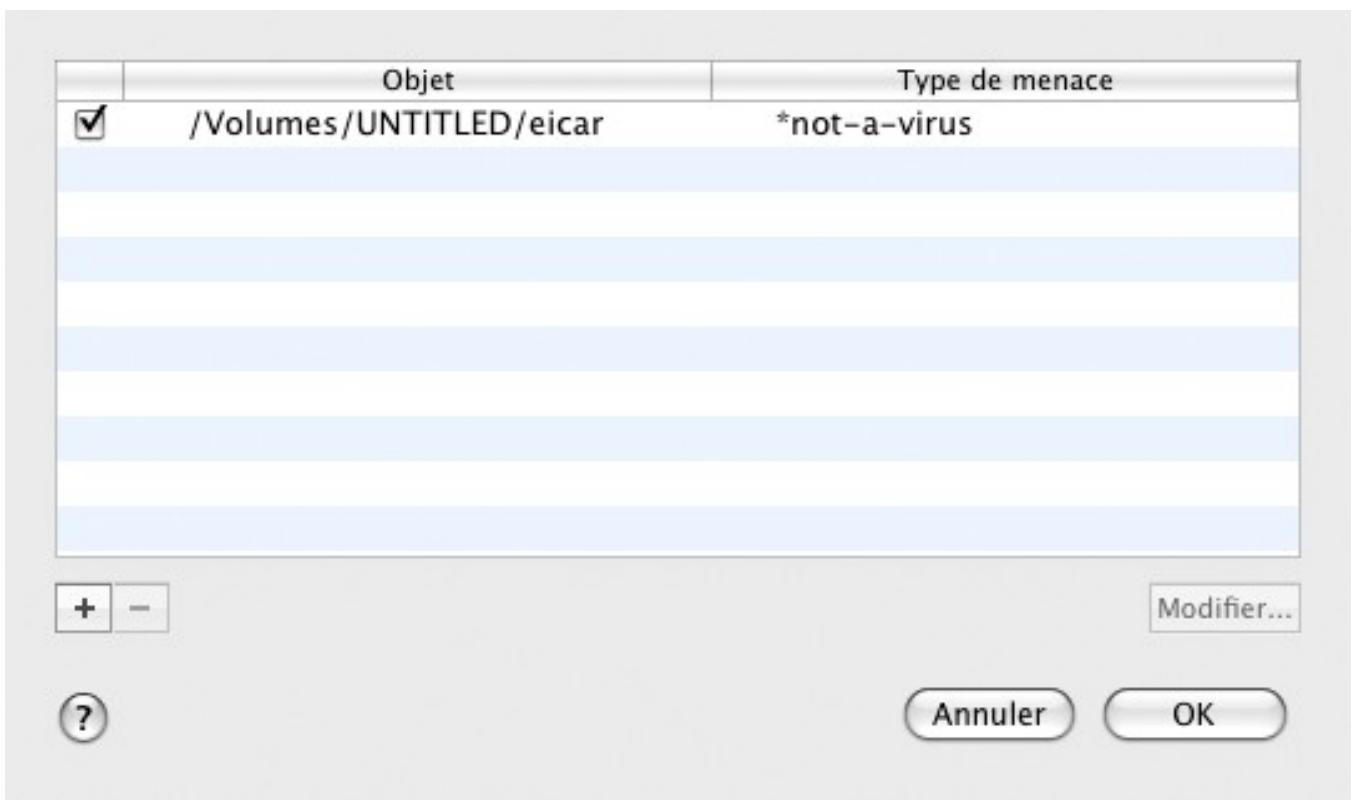
Illustration 17. Liste des objets exclus
Vous pouvez exécuter les opérations suivantes :
• Créer une nouvelle règle d'exclusion.
Cliquez sur le bouton +, et dans la fenêtre ouverte Règle d'exclusion (cf. ill. ci-après), définissez ses conditions.
- Modifier une règle d'exclusion déjà créée.
Sélectionnez une règle d'exclusion dans la liste et cliquez sur le bouton Modifier. Dans la fenêtre ouverte Règle d'exclusion (cf. ill. ci-après), apportez les modifications dans ses conditions.
- Refuser temporairement l'utilisation d'une règle d'exclusion.
Sélectionnez la règle d'exclusion dans la liste et décochez la case à côté de cette règle. La règle d'exclusion ne va pas être appliquée jusqu'à ce que la case ne soit pas cochée.
• Supprimer une règle d'exclusion.
Sélectionnez une règle d'exclusion dans la liste et cliquez sur le bouton
Création d'une règle d'exclusion
Dans la fenêtre Règle d'exclusion qui s'ouvre, définissez les conditions de la règle d'exclusion à l'aide des paramètres suivants :
- Objet/Tous les objets. Désignez le fichier, le dossier ou le masque de fichier (cf. section "Masques autorisés pour l'exclusion des fichiers" à la page 114) comme l'objet d'exclusion. Vous pouvez saisir à la main le nom/le
masque de nom de l'objet dans le champ ou cliquer sur le bouton Sélectionner et sélectionner l'objet dans la fenêtre standard ouverte.
La valeur Tous les objets suppose l'exclusion de l'analyse de tous les objets de votre ordinateur, correspondants au type de menace défini dans le champ inférieur.
- Types de menaces/Toutes les menaces. Le paramètre permet d'exclure de l'analyse les objets, sur la base du type de la menace attribuée selon la classification de l'encyclopédie des virus. Pour saisir un nom de menace, utilisez les valeurs de la liste déroulante : commençant par, terminant par, contient, un mot entier, et dans le champ à droite, désignez la partie correspondante du nom. Par exemple, si vous avez choisi la valeur commençant par not-a-virus, alors les applications légitimes, mais indésirables, seront exclues. Il est également possible de désigner le nom de la menace selon un masque (cf. section "Masques d'exclusion autorisés selon le classement de l'encyclopédie des virus" à la page 115).
Si vous choisissez l'option Toutes les menaces, les objets repris dans le champ Objet supérieur seront exclus de l'analyse quel que soit le type de menace qui leur aura été attribuée.
En cas de sélection simultanée d'un objet à exclure et d'un type de menace, la règle fonctionnera de la manière suivante :
- Si un fichier quelconque a été défini en tant qu'Objet et qu'un état particulier a été sélectionné pour le Type de menace, cela signifie que le fichier sélectionné sera exclu uniquement si l'état défini lui est attribué pendant l'analyse.
- Si un secteur ou un répertoire quelconque a été défini en tant qu'Objet et qu'un état (ou masque de type de menace) a été défini en tant que Type de menace, cela signifie que les objets correspondant à cet état, mais découverts uniquement dans ce secteur/répertoire, seront exclus.
- Composant/Tous les composants. Sélectionnez les composants de Kaspersky Anti-Virus qui devront appliquer la règle créée : Antivirus Fichiers ou Analyse.
Le choix de l'option Tous les composants signifie que la règle sera utilisée par toutes les tâches de recherche de virus, ainsi que par Antivirus Fichiers.
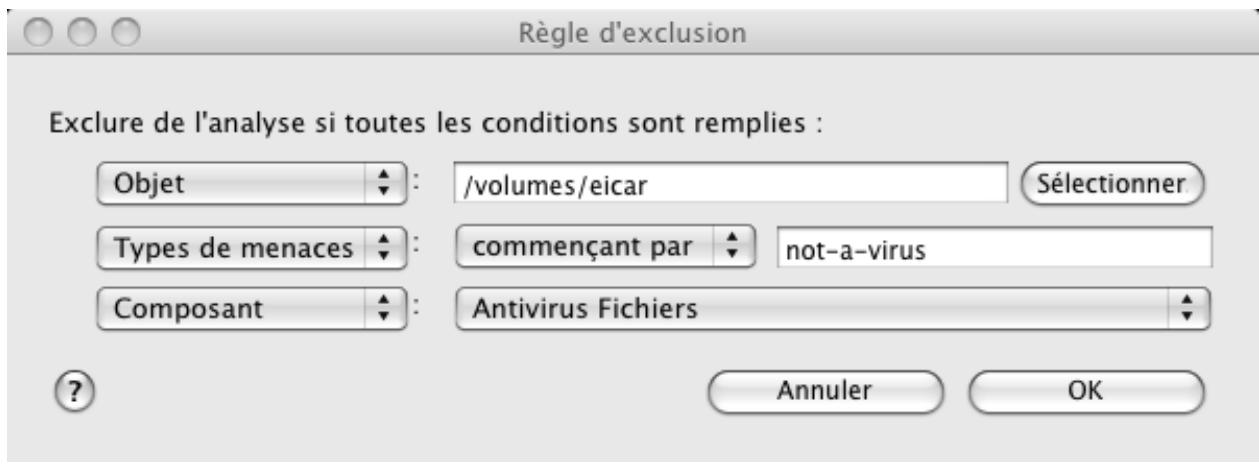
Illustration 18. Création d'une règle d'exclusion
ANTIVIRUS FICHIERS
Le système de fichiers de l'ordinateur peut contenir des virus ou d'autres programmes malveillants qui peuvent être conservés des années après leur intrusion par un disque amovible ou par Internet sans jamais se manifester.
Antivirus Fichiers est le composant qui contrôle le système de fichiers de l'ordinateur en temps réel. Il est lancé par défaut au démarrage du système d'exploitation, reste en permanence dans la mémoire vive de l'ordinateur et analyse tous les fichiers ouverts, exécutés ou enregistrés sur l'ordinateur, ainsi que les disques connectés.
L'Antivirus Fichiers fonctionne avec les fichiers selon l'algorithme suivant :
- Intercepte les requêtes de l'utilisateur ou d'une application quelconque adressés à chaque fichier.
- Vérifie la présence des informations sur le fichier intercepté dans la base iSwift (cf. section "Configuration des paramètres avancés" à la page 63). En vertu des informations reçues, une décision sur l'analyse du fichier est prise.
- Est soumis à la recherche d'éventuels virus. L'identification des objets malveillants est réalisée à l'aide des bases antivirus de Kaspersky Anti-Virus. Les bases contiennent la définition de tous les programmes malveillants connus à ce jour et de leur mode d'infection.
Selon les résultats de l'analyse, les options suivantes du comportement de Kaspersky Anti-Virus sont possibles :
- Si aucun code malveillant n'a été découvert dans le fichier, le destinataire pourra l'utiliser immédiatement.
- Si le fichier contient un code malveillant, Antivirus Fichiers le bloque, place une copie dans le dossier de sauvegarde et tente de le réparer. Si la réparation réussit, l'utilisateur peut utiliser le fichier. Dans le cas contraire, le fichier est supprimé. La copie du fichier est placée dans le dossier de sauvegarde (cf. page 94).
- Si le fichier contient un code semblable à un code malveillant, le fichier est placé en quarantaine (à la page 92). Il est possible de le réparer plus tard en utilisant les bases antivirus actualisées.
Kaspersky Anti-Virus est lancé par défaut au démarrage du système d'exploitation et protège votre ordinateur pendant la session. L'icône de Kaspersky Anti-Virus (à la page 32) témoigne du fonctionnement de l'Antivirus Fichiers. Si l'icône est active, cela signifie que la protection de votre ordinateur est activée. Si l'icône n'est pas active, cela signifie que la protection est désactivée.
DANS CETTE SECTION
Désactivation de la protection des fichiers .... 56
Rétablissement de la protection de l'ordinateur 58
Configuration de l'Antivirus Fichiers 59
Restauration des paramètres de protection du courrier par défaut 65
Statistiques de la protection des fichiers 65
DÉSACTIVATION DE LA PROTECTION DES FICHIERS
Les experts de Kaspersky Lab vous recommandent vivement de ne pas désactiver la protection offerte par l'Antivirus Fichiers en temps réel, car cela pourrait entraîner l'infection de votre ordinateur et la perte de données.
Notez que dans ce cas, la protection est envisagée dans le contexte de fonctionnement de l'Antivirus Fichiers (cf. section "Antivirus Fichiers" à la page 55). La désactivation ou la suspension du fonctionnement de l'Antivirus Fichiers n'a pas d'influence sur la recherche de virus (cf. section "Analyse" à la page 67) et la mise à jour (cf. section "Mise à jour de l'application" à la page 82).
Il est possible d'activer l'Antivirus Fichiers par plusieurs moyens. Toutefois, avant de faire quoi que ce soit, nous vous conseillons de définir la raison pour laquelle vous souhaitez désactiver la protection des fichiers.
En effet, il est peut-être possible de résoudre le problème d'une autre façon : modifier le niveau de protection (cf. section "Sélection du niveau de protection" à la page 59) ou désactiver la protection uniquement de certains fichiers en créant une règle d'exclusion (cf. section "Constitution de la zone de confiance" à la page 53). Ainsi, si vous utilisez une base de données qui, selon vous, ne peut contenir de virus, il suffit d'ajouter ce dossier et les fichiers qu'il contient dans la zone de confiance. Probablement, il vous faudra suspendre le fonctionnement de l'Antivirus Fichiers si Kaspersky Anti-Virus est en conflit avec d'autres applications installées sur votre ordinateur.
Pour désactiver l'Antivirus Fichiers, utilisez un des moyens suivants :
- Cliquez sur l'icône de Kaspersky Anti-Virus (à la page 32) et dans le menu contextuel ouvert, sélectionnez la commande Désactiver Protection (cf. ill. ci-après).
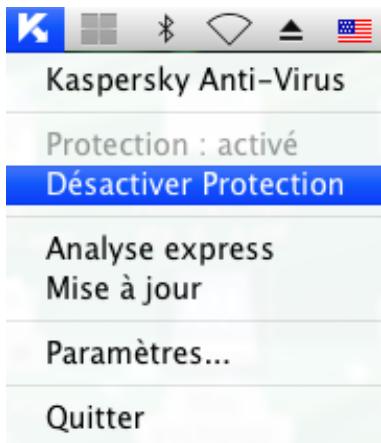
Illustration 19. Désactivation de l'Antivirus Fichiers
- Ouvrez la fenêtre de configuration de l'application (à la page 35), sélectionnez l'onglet Protection et décochez la case Activer Antivirus Fichiers (cf. ill. ci-après).
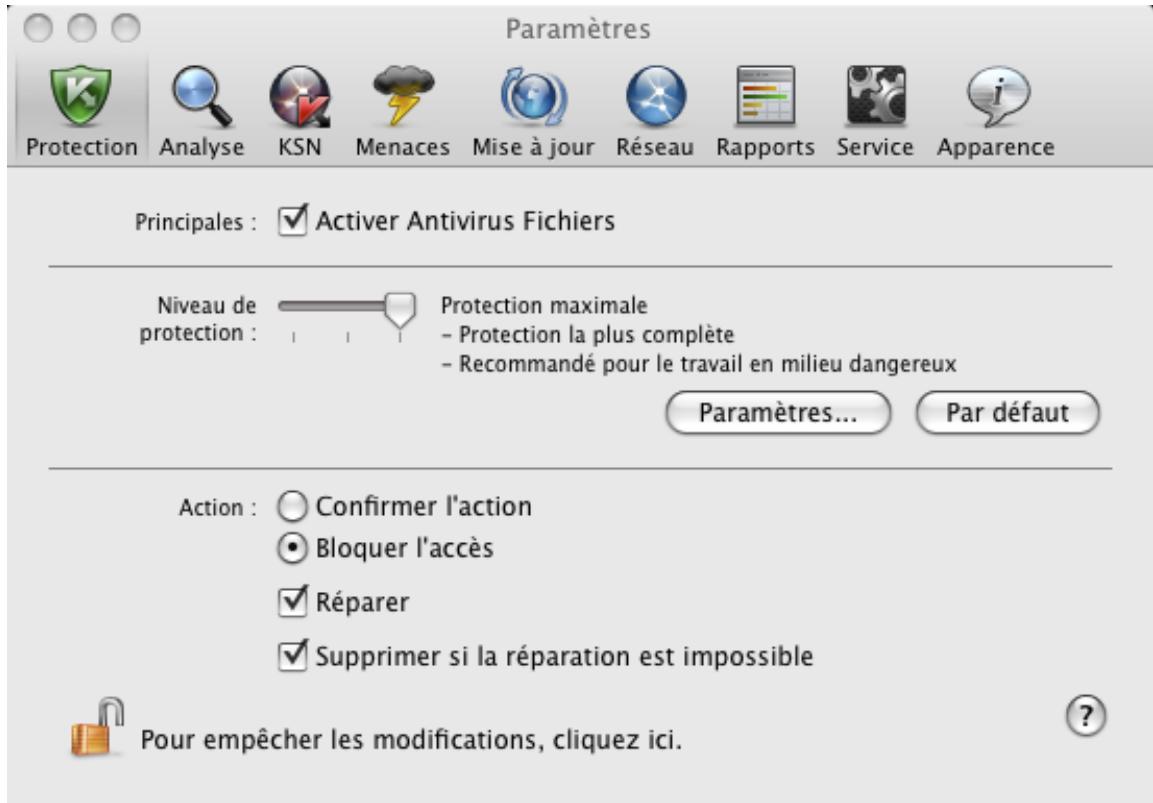
Illustration 20. Fenêtre de configuration de l'application. Protection
Si vous avez désactivé l'Antivirus Fichiers, suite au redémarrage de Kaspersky Anti-Virus, ce dernier ne sera pas activé automatiquement. Il est nécessaire de restaurer la protection du système de fichier de l'ordinateur à la main (cf. section "Rétablissement de la protection de l'ordinateur" à la page 58).
RÉTABLISSEMENT DE LA PROTECTION DE L'ORDINATEUR
Si l'Antivirus Fichiers a été désactivé, alors il sera possible de restaurer la protection du système de fichiers de l'ordinateur uniquement à la main à la demande de l'utilisateur. L'activation automatique de l'Antivirus Fichiers après le redémarrage du système d'exploitation ou de Kaspersky Anti-Virus n'aura pas lieu.
Pour activer l'Antivirus Fichiers, utilisez un des moyens suivants :
- Cliquez sur l'icône de Kaspersky Anti-Virus (à la page 32) et dans le menu contextuel ouvert, sélectionnez la commande Activer Protection (cf. ill. ci-après).
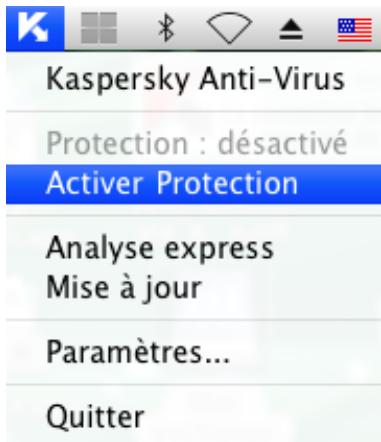
Illustration 21. Activation de l'Antivirus Fichiers
- Ouvrez la fenêtre de configuration de l'application (à la page 35), sélectionnez l'onglet Protection et décochez la case Activer Antivirus Fichiers (cf. ill. ci-après).
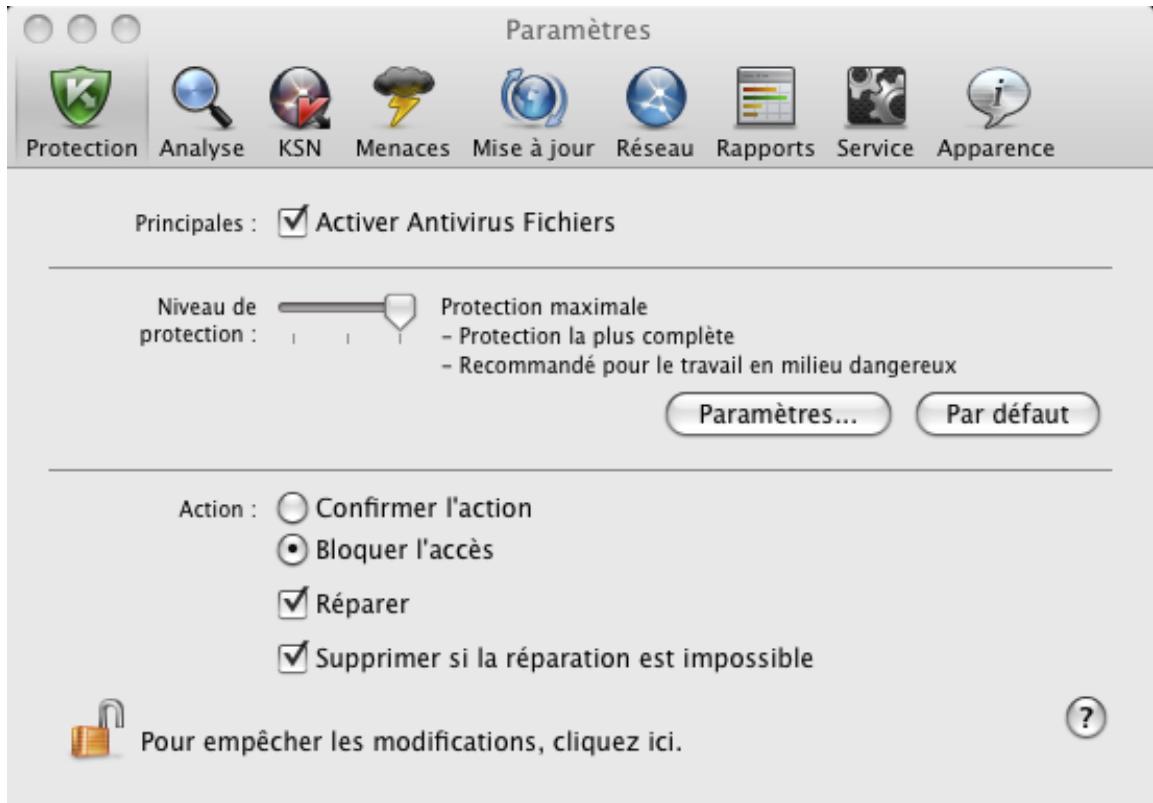
Illustration 22. Fenêtre de configuration de l'application. Protection
- Utilisez l'Assistant de sécurité (cf. section "Assistant de sécurité" à la page 44). La suspension ou l'arrêt de la protection augmente sensiblement le risque d'infection de l'ordinateur. Par conséquent, cette menace est immédiatement consignée par l'Assistant de protection.
CONFIGURATION DE L'ANTIVIRUS FICHIERS
Le fonctionnement de l'Antivirus Fichiers est contrôlé à l'aide des paramètres suivants :
• Niveau de protection.
Le niveau de protection est l'ensemble de paramètres qui définissent la relation entre le détail et la vitesse de l'analyse des objets sur les virus. Il existe trois niveaux prédéfinis de protection (cf. section "Sélection du niveau de protection" à la page 59) mis au point par les experts de Kaspersky Lab.
• Action à réaliser sur l'objet identifié.
L'action (cf. section "Sélection de l'action exécutée sur les objets" à la page 64) détermine le comportement de Kaspersky Anti-Virus en cas de découverte d'un objet infecté ou potentiellement infecté.
SÉLECTION DU NIVEAU DE PROTECTION
L'Antivirus Fichiers assure la protection du système de fichiers de l'ordinateur sur un des niveaux suivants :
- Protection maximale : le contrôle de tous les fichiers ouverts, enregistrés et modifiés est total.
- Recommandé : le niveau dont les paramètres sont recommandés par les experts de Kaspersky Lab.
- Vitesse maximale : les paramètres de ce niveau vous permettent d'utiliser confortablement des applications à usage intensif de ressources systèmes, dans la mesure où l'ensemble des fichiers analysés est réduit.
Par défaut, l'Antivirus Fichiers fonctionne sur le niveau de protection Recommandé. Vous pouvez augmenter ou réduire le niveau de protection du système de fichiers en sélectionnant le niveau Protection maximale ou Vitesse maximale ou en modifiant les paramètres du niveau actuel.
Afin de modifier le niveau de protection, procédez comme suit :
- Ouvrez la fenêtre de configuration de l'application (à la page 35) et sélectionnez l'onglet Protection (cf. ill. ci-après).
- Dans le groupe Niveau de protection, déplacez simplement le curseur. Ce faisant, vous modifiez le rapport entre la vitesse de l'analyse et la quantité des fichiers analysés : plus le nombre de fichiers soumis à l'analyse sera réduit, plus la vitesse de l'analyse sera élevée.
Si aucun des niveaux prédéfinis ne répond à vos attentes, vous pouvez procéder à une configuration avancée des paramètres de la protection. Pour ce faire, il est conseillé de choisir le niveau de protection le plus proche de vos besoins en guise de point de départ et d'en modifier les paramètres. Dans ce cas, le nom du niveau de sécurité devient Utilisateur.
Pour modifier les paramètres du niveau de protection actuel, procédez comme suit :
- Ouvrez la fenêtre de configuration de l'application (à la page 35) et sélectionnez l'onglet Protection (cf. ill. ci-après).
-
Dans le groupe Niveau de protection, cliquez sur le bouton Paramètres.
-
Dans la fenêtre ouverte, modifiez les paramètres de la protection des fichiers :
-
sous l'onglet Général (cf. section "Définition du type de fichiers analysés" à la page 60), définissez les types de fichiers analysés ;
- sous l'onglet Zone de protection (cf. section "Constitution de la couverture de protection" à la page 61), indiquez les disques ou les dossiers qui doivent être contrôlés par l'Antivirus Fichiers ;
-
sous l'onglet Avancé (cf. section "Configuration des paramètres avancés" à la page 63), configurez le mode de fonctionnement du composant.
-
Cliquez sur le bouton OK pour enregistrer les modifications.
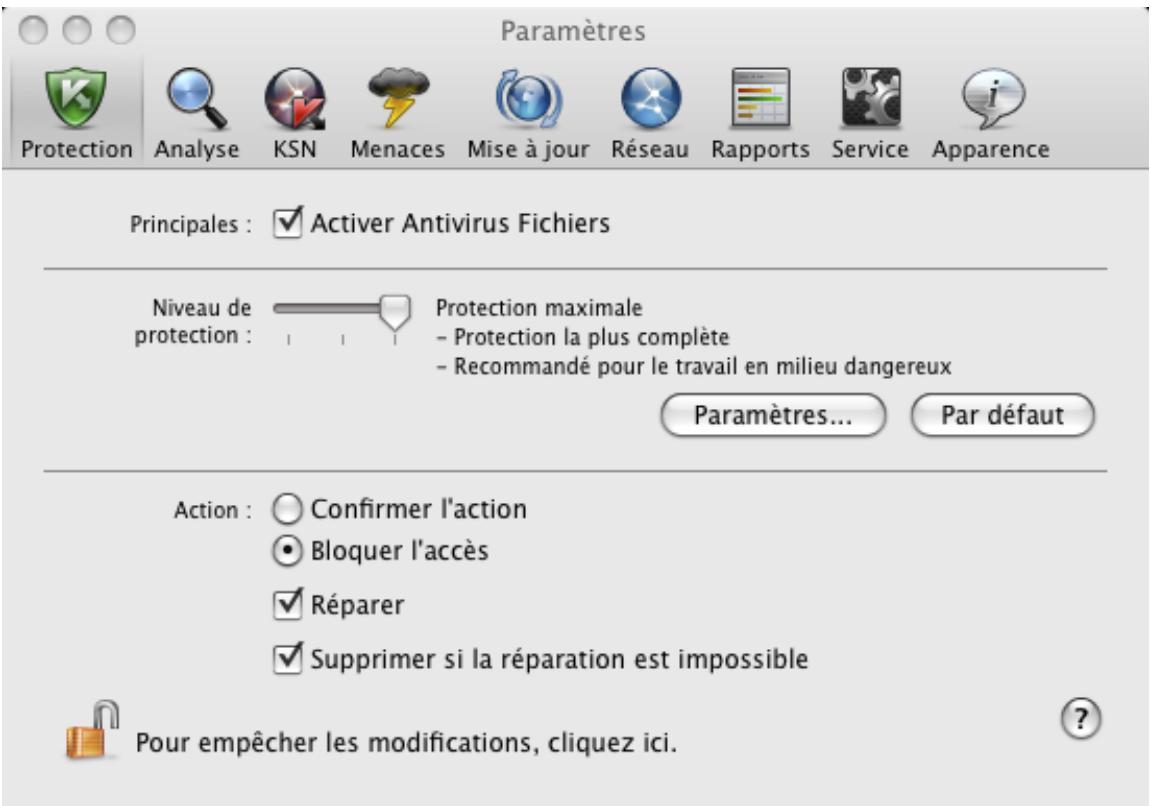
Illustration 23. Fenêtre de configuration de l'application. Protection
DÉFINITION DU TYPE DE FICHIERS ANALYSÉS
La définition du type de fichiers analysés vous permet de déterminer le format et la taille des fichiers qui seront soumis à l'analyse antivirus par l'Antivirus Fichiers à l'ouverture, l'exécution et l'enregistrement. Vous pouvez également configurer les performances de l'analyse.
Pour désigner les types d'objets analysés par l'Antivirus Fichiers et configurer les performances de l'analyse, procédez comme suit :
- Ouvrez la fenêtre de configuration de l'application (à la page 35) et sélectionnez l'onglet Protection.
-
Dans le groupe Niveau de protection, cliquez sur le bouton Paramètres.
-
Dans la fenêtre ouverte, sélectionnez l'onglet Général (cf. ill. ci-après) et configurez les paramètres suivants :
-
Indiquez, dans le groupe Types de fichiers, les formats d'objet qui seront analysés par Kaspersky Anti-Virus à la recherche d'éventuels virus à l'ouverture, à l'exécution et à l'enregistrement.
- Dans le groupe Optimisation, configurez les performances de l'analyse.
- Dans le groupe Fichiers composés, sélectionnez les fichiers composés à soumettre à la recherche d'éventuels virus et définissez la restriction sur l'analyse des gros objets.
Général Zone de protection Avancé
Types de fichiers : ○ Analyser tous les fichiers
- Analyser les programmes et les documents (selon le contenu)
○ Analyser les programmes et les documents (selon l'extension)
Optimisation: √ Analyser uniquement les nouveaux fichiers et les fichiers modifié
Fichiers composés : □ Analyser des archives
□ Analyser les paquets d'installation
☑ Analyser les documents joints
Décompacter plus tard les fichiers de plus de 0 Mo
√ Ne pas décompacter les fichiers de plus de 8 Mo
?
Annuler
OK
Illustration 24. Antivirus Fichiers. Configuration de l'analyse
CONSTITUTION DE LA ZONE DE PROTECTION
Par défaut, l'Antivirus Fichiers analyse tous les fichiers dès qu'une requête lui est adressée, quel que soit le support sur lequel ils se trouvent (disque dur, CD/DVD-ROM ou carte Flash).
Pour former une liste des objets inclus dans la zone de confiance, procédez comme suit :
- Ouvrez la fenêtre de configuration de l'application (à la page 35) et sélectionnez l'onglet Protection.
- Dans le groupe Niveau de protection, cliquez sur le bouton Paramètres.
- Dans la fenêtre qui s'ouvre, sélectionnez l'onglet Zone de protection (cf. ill. ci-après). La liste des objets qui seront analysés par l'Antivirus Fichiers est présentée sous la liste. La protection est active par défaut pour tous les objets se trouvant sur des disques fixes, des supports amovibles et les unités réseau connectées à l'ordinateur.
Vous pouvez exécuter les opérations suivantes :
- Ajouter en objet à analyser.
Cliquez sur le bouton + et dans la fenêtre standard ouverte, sélectionnez le dossier ou le fichier.
- Modifier l'objet de la liste (accessible uniquement pour les objets ajoutés par l'utilisateur).
Sélectionnez l'objet et cliquez sur le bouton Modifier. Saisissez vos modifications dans la fenêtre standard ouverte.
- Suspendre temporairement l'analyse d'un objet de la liste.
Sélectionnez un objet et décochez la case à côté de cet objet. L'Antivirus Fichier ne va pas contrôler cet objet jusqu'à ce que la case ne soit pas cochée de nouveau.
- Supprimer l'objet (accessible uniquement pour les objets ajoutés par l'utilisateur).
Sélectionnez l'objet et cliquez sur le bouton
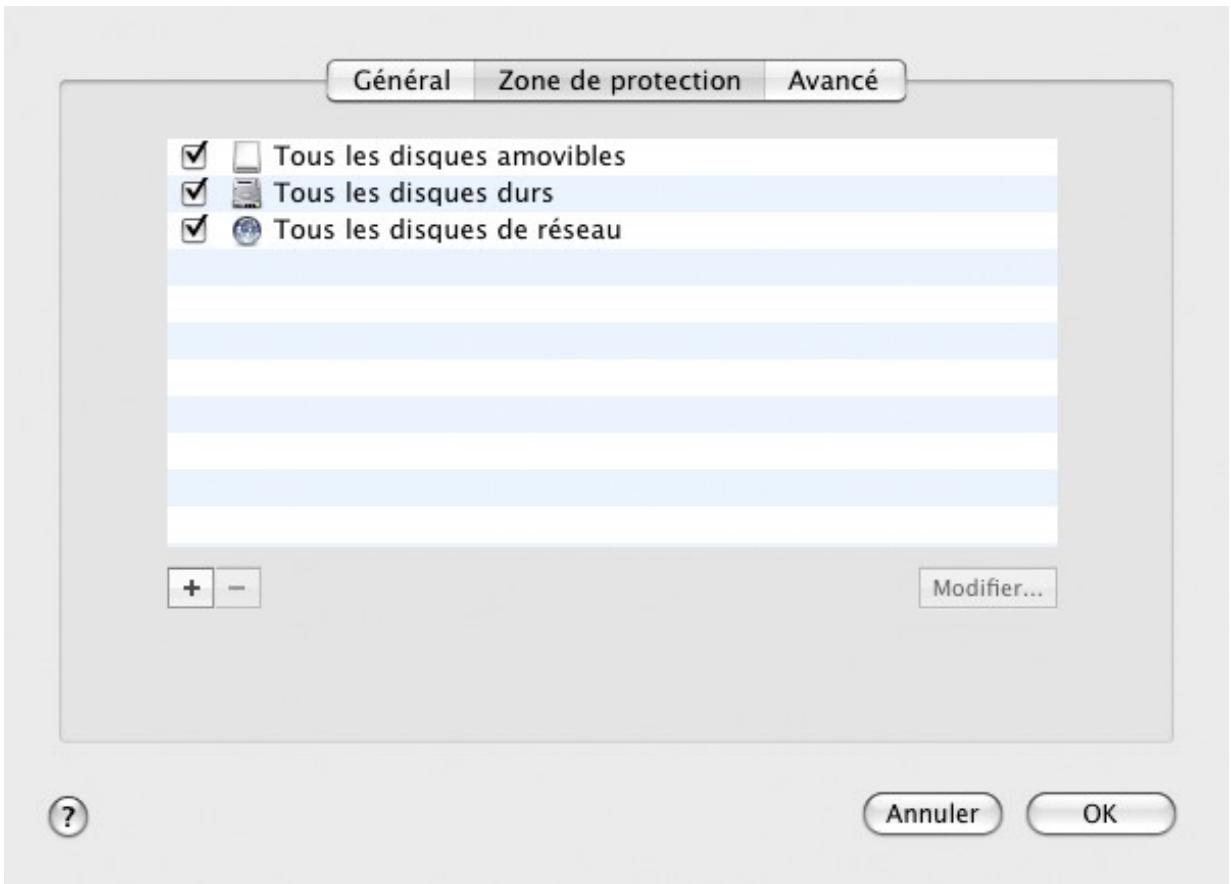
Illustration 25. Antivirus Fichiers. Constitution de la couverture de protection
Si vous souhaitez restreindre le nombre d'objets protégés, vous pouvez suivre une des méthodes suivantes :
- indiquer uniquement les répertoires, disques ou fichiers qui doivent être protégés ;
- constituer une liste des objets qui ne doivent pas être protégés (cf. section "Constitution de la zone de confiance" à la page 53) ;
- utiliser simultanément la première et la deuxième méthode, c.-à-d. définir une zone de protection dont sera exclue une série d'objets.
CONFIGURATION DES PARAMÈTRES AVANCÉS
En tant que paramètres complémentaires du fonctionnement de l'Antivirus Fichiers vous configurez le mode d'analyse des objets du système fichier, activer la technologie iSwift qui augmente la productivité du traitement des objets et programmer le fonctionnement du composant.
Pour configurer les paramètres avancés de l'Antivirus Fichiers, procédez comme suit :
- Ouvrez la fenêtre de configuration de l'application (à la page 35) et sélectionnez l'onglet Protection.
- Dans le groupe Niveau de protection, cliquez sur le bouton Paramètres.
-
Dans la fenêtre ouverte, sélectionnez l'onglet Avancé (cf. ill. ci-après) et configurez les paramètres suivants :
-
Dans le groupe Mode d'analyse, définissez les conditions d'activation de l'Antivirus Fichiers.
- Sélectionnez la technologie d'analyse dans le groupe Productivité.
- Dans le groupe Suspension de la tâche, activez la suspension programmée du fonctionnement de l'Antivirus Fichiers et configurez les paramètres de la programmation.
- Dans le groupe Analyseur heuristique, configurez l'utilisation de l'analyseur heuristique par l'Antivirus Fichiers.
Général Zone de protection Avancé
Mode d'analyse : ◦ Mode intelligent
○ Ouverture et modification
○ Ouverture
Exécution
Productivité : √ Utiliser la technologie iSwift
Suspension de la tâche : □ Selon la programmation
Programmation...
Analyseur heuristique: ☑ Utiliser l'analyseur heuristique
Niveau d'analyse:
Niveau de protection optimal
?
Annuler
OK
SÉLECTION DES ACTIONS À RÉALISER SUR LES OBJETS
Si l'analyse d'un fichier détermine une infection ou une possibilité d'infection, la suite du fonctionnement de l'Antivirus Fichiers dépendra de l'état de l'objet et de l'action sélectionnée.
A la fin de l'analyse, chaque objet peut se voir attribuer un des statuts suivants :
- état de l'un des programmes malveillants (exemple, virus, cheval de Troie) ;
- état probablement infecté lorsqu'il est impossible d'affirmer avec certitude si l'objet est infecté ou non. Cela signifie que le fichier contient la séquence du code d'un virus inconnu ou le code modifié d'un virus connu.
Par défaut, tous les objets malveillants sont réparés et tous les objets probablement infectés sont placés en quarantaine (cf. section "Quarantaine" à la page 92).
Pour sélectionner une action à effectuer par l'Antivirus Fichiers lors de la détection d'un objet infecté ou potentiellement infecté, procédez comme suit :
- Ouvrez la fenêtre de configuration de l'application (à la page 35) et sélectionnez l'onglet Protection (cf. ill. ci-après).
- Dans le groupe Action, sélectionnez l'action de l'Antivirus Fichiers.
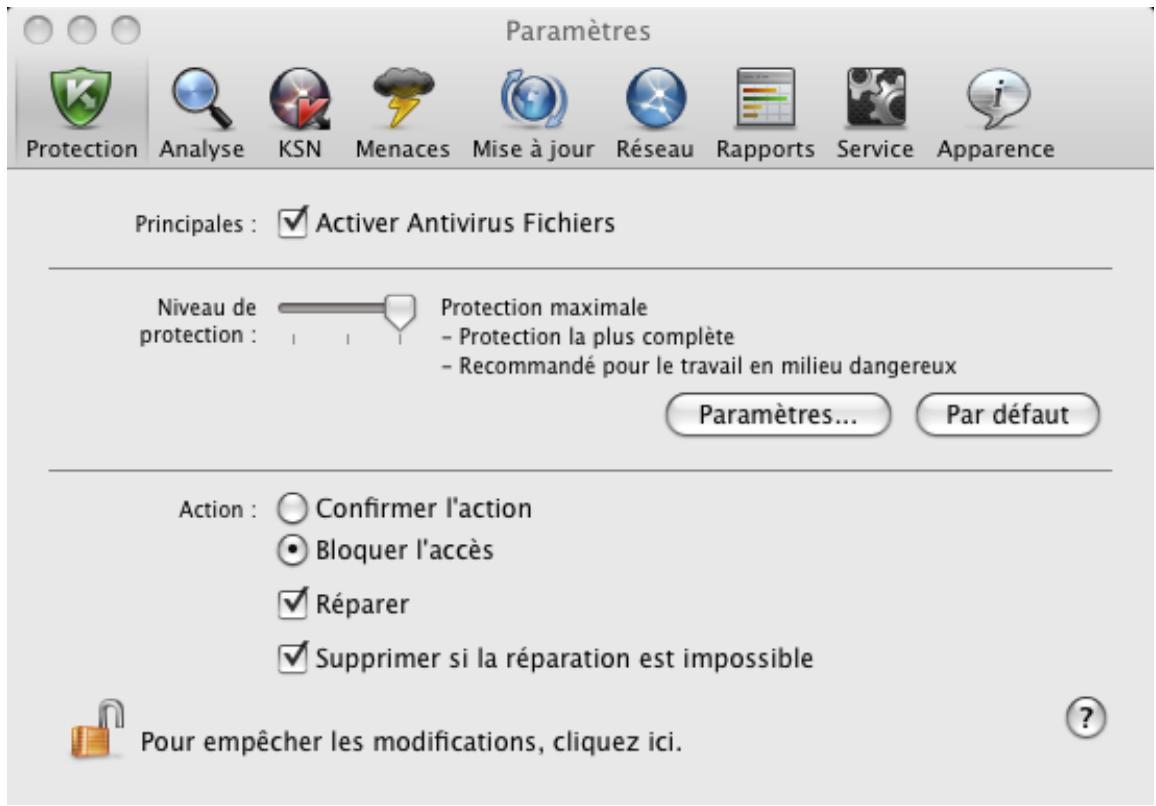
Illustration 27. Fenêtre de configuration de l'application. Protection
Avant toute réparation ou suppression d'un objet, Kaspersky Anti-Virus crée une copie de sauvegarde et la place dans le dossier de sauvegarde (à la page 94) au cas où il faudrait restaurer l'objet ou s'il devenait possible de le réparer.
RESTAURATION DES PARAMÈTRES DE PROTECTION DU COURRIER PAR DÉFAUT
A tout moment, vous pouvez revenir aux paramètres de la configuration de l'Antivirus Fichiers par défaut. Il s'agit des paramètres optimaux pour assurer la protection de votre ordinateur contre les programmes malveillants. Ces paramètres sont recommandés par les experts de Kaspersky Lab et sont réunis dans le niveau de protection Recommandé.
Pour restaurer les paramètres de l'Antivirus Fichiers par défaut, procédez comme suit :
- Ouvrez la fenêtre de configuration de l'application (à la page 35) et sélectionnez l'onglet Protection (cf. ill. ci-après).
- Dans le groupe Niveau de protection, cliquez sur le bouton Par défaut.
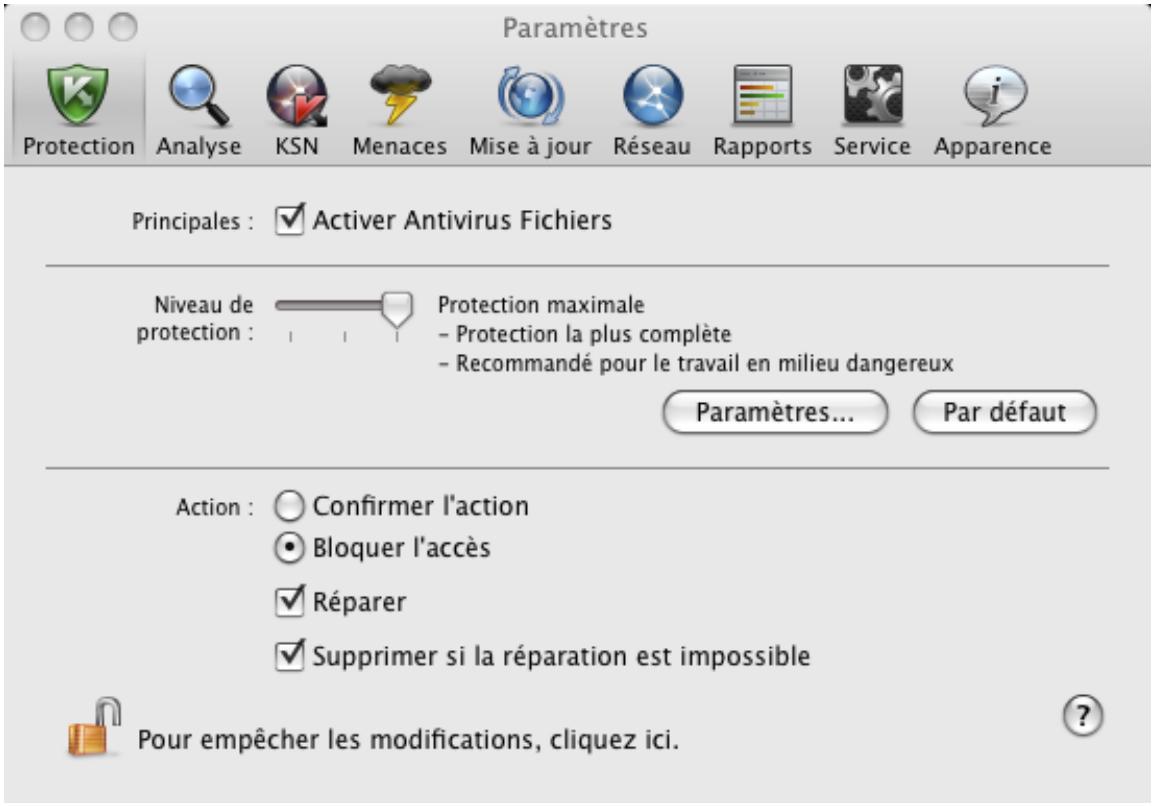
Illustration 28. Fenêtre de configuration de l'application. Protection
STATISTIQUES DE LA PROTECTION DES FICHIERS
Les statistiques de synthèse sur le fonctionnement actuel de l'Antivirus Fichiers (nombre d'objets analysés depuis le dernier lancement du composant, nombre d'objets détectés et réparés, nom du fichier qui a été analysé en dernier) sont présentées dans la partie inférieure de la fenêtre principale de l'application (cf. section "Fenêtre principale de l'application" à la page 34).
Kaspersky Anti-Virus offre aussi un rapport détaillé sur le fonctionnement de l'Antivirus Fichiers.
Pour parcourir le rapport, procédez comme suit :
- Ouvrez la fenêtre principale de l'application (à la page 34) et cliquez sur le bouton
- Dans la section Tâches exécutées de la fenêtre qui s'ouvre, choisissez Antivirus Fichiers.

Si l'Antivirus Fichiers est désactivé actuellement, vous pouvez consulter le rapport détaillé sur les résultats de l'exécution antérieure dans la section Tâches terminées.
Si le fonctionnement de l'Antivirus Fichiers s'est soldé par une erreur, consultez le rapport et tentez de relancer le composant. Si vous ne parvenez pas à résoudre vous-même le problème, contactez le Service d'assistance technique de Kaspersky Lab (cf. section "Contacter le Service d'assistance technique" à la page 110).
Les informations détaillées sur le fonctionnement de l'Antivirus Fichiers sont présentées dans la fenêtre des rapports à droite, sous les onglets suivants :
- L'onglet Détectés reprend tous les objets détectés pendant la protection du système de fichiers de l'ordinateur. Pour chaque objet, le nom et le chemin d'accès au dossier (où l'objet a été enregistré) sont indiqués, ainsi que l'état attribué à cet objet par l'Antivirus Fichiers. Si le programme a pu définir exactement le programme malveillant qui a infecté l'objet, il recevra l'état, par exemple : virus, cheval de Troie, etc. S'il est impossible de définir avec exactitude le type de programme malveillant, l'objet recevra le statut suspect. En plus de l'état, le rapport reprend également les informations relatives à l'action exécutée sur l'objet (découvert, réparé).
-
L'onglet Evénements reprend la liste entière des événements survenus pendant l'utilisation de l'Antivirus Fichiers avec l'heure de survenance de l'événement, son nom, état et causes d'apparition. Les événements prévus sont :
-
événement informatif (par exemple : l'objet n'a pas été traité : ignoré selon le type) ;
- avertissement (par exemple : découverte d'un virus) ;
-
remarque (par exemple : archive protégée par un mot de passe).
-
L'onglet Statistiques reprend les informations sur le nombre total d'objets analysés, et dans les colonnes séparées vous retrouverez le nombre d'objets parmi le nombre total d'objets en cours d'analyse étant les archives, les objets dangereux, réparés, placés en quarantaine, etc.
- L'onglet Paramètres reprend les paramètres principaux conformément auxquels l'Antivirus Fichiers fonctionne. Pour passer rapidement à la configuration du composant, cliquez sur le bouton Modifier les paramètres.
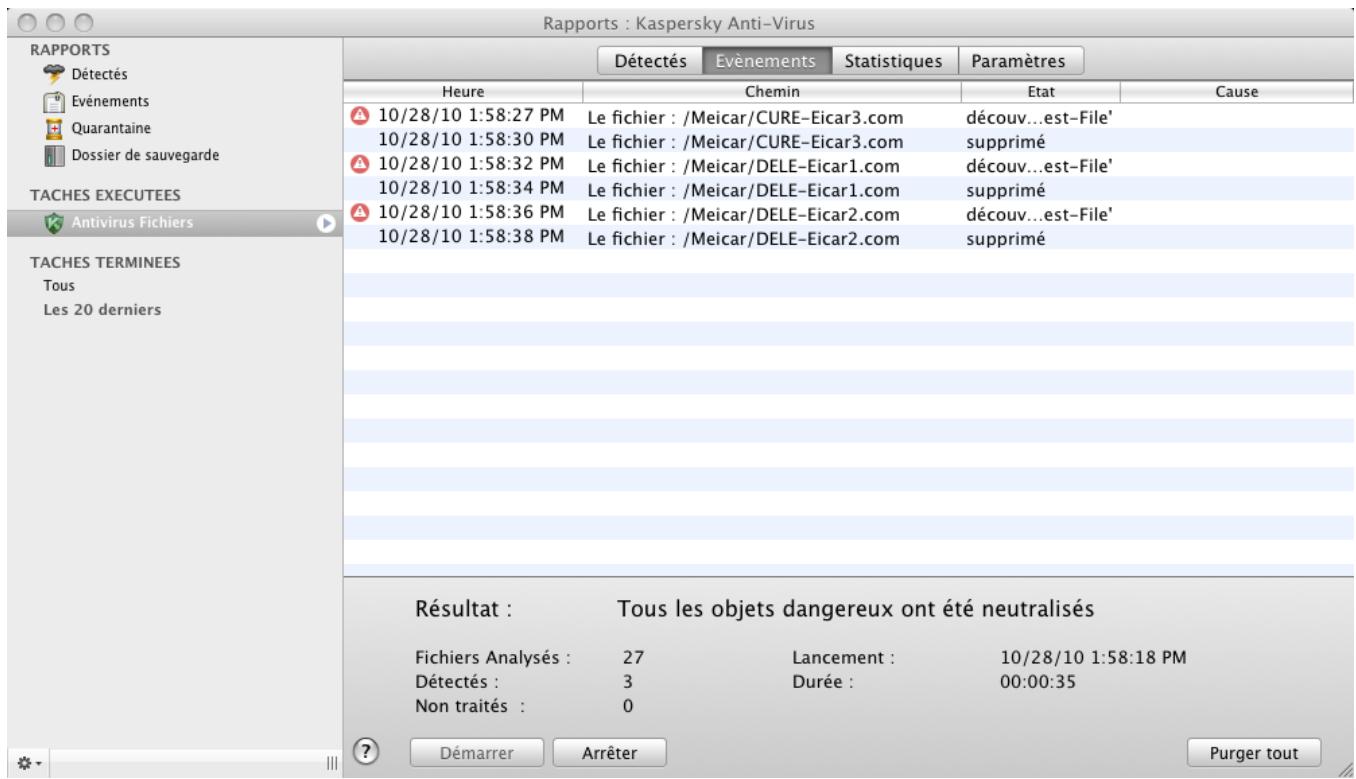
Illustration 29. Fenêtre des rapports. Antivirus Fichiers
ANALYSE
Outre la protection en temps réel du système de fichiers de l'ordinateur par l'Antivirus Fichiers (cf. section "Antivirus Fichiers" à la page 55), il est primordial de rechercher la présence éventuelle de virus sur l'ordinateur à intervalles réguliers. Cette activité est indispensable afin d'éviter la propagation de programmes malveillants qui n'auraient pas été interceptés par les composants de la protection en raison, par exemple, d'un niveau de protection trop bas ou de tout autre motif.
Kaspersky Anti-Virus offre les tâches intégrées suivantes pour la recherche de virus :

Recherche de virus sur un objet spécifique (fichiers, dossier, disques, disques amovibles).

Recherche de virus sur l'ordinateur avec une analyse minutieuse de tous les disques durs.

Recherche de virus éventuels uniquement dans les secteurs critiques de l'ordinateur : dossiers contenant les fichiers du système d'exploitation et les bibliothèques système.
Par défaut, ces tâches sont exécutées selon les paramètres recommandés. Vous pouvez modifier ces paramètres (cf. section "Configuration des tâches liées à la recherche de virus" à la page 72) et même indiquer le mode du lancement de la tâche d'analyse (cf. section "Programmation du lancement des tâches de recherche de virus" à la page 76).
DANS CETTE SECTION
Administration des tâches liées à la recherche de virus....67
Composition de la liste des objets à analyser 71
Configuration des tâches liées à la recherche de virus 72
Restauration des paramètres d'analyse par défaut....79
Statistiques de la recherche de virus 80
ADMINISTRATION DES TÂCHES LIÉES À LA RECHERCHE DE VIRUS
Les tâches liées à la recherche de virus peuvent être lancées manuellement (cf. section "Lancement/arrêt des tâches liées à la recherche de virus" à la page 68) ou automatiquement selon la programmation (cf. section "Programmation du lancement des tâches de recherche de virus" à la page 76). Il est également possible de créer des tâches d'utilisateur (cf. section "Création de tâches liées à la recherche de virus" à la page 69) dans Kaspersky Anti-Virus.
LANCEMENT/ARRÊT DES TÂCHES LIÉES À LA RECHERCHE DE VIRUS
Pour lancer la tâche de recherche de virus manuellement, procédez comme suit :
- Ouvrez la fenêtre principale de l'application (à la page 34) et cliquez sur le bouton

- Dans la fenêtre qui s'ouvre (cf. ill. ci-après), sélectionnez la tâche nécessaire : Analyse complète, Analyse express ou Analyse. Si vous avez sélectionnez la tâche Analyse, Kaspersky Anti-Virus vous proposera d'indiquer la zone d'analyse. Excepté des tâches énumérées comprises dans l'application, les tâches utilisateurs d'analyse s'affichent dans le menu (cf. section "Création de tâches liées à la recherche de virus" à la page 69), si de telles tâches ont été créées.
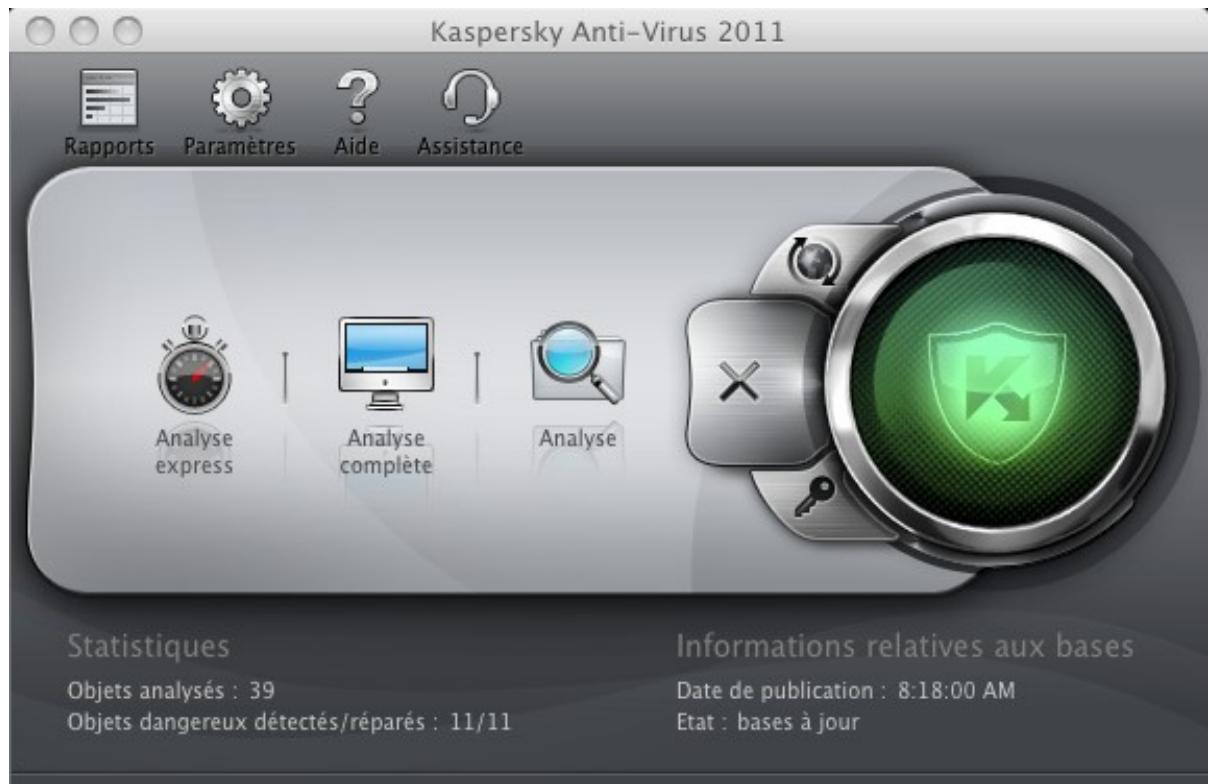
Illustration 30. Tâches de recherche de virus
Les informations relatives aux tâches en cours d'exécution apparaissent dans la partie gauche de la fenêtre principale, ainsi que dans la section Tâches exécutées de la fenêtre du rapport (cf. section "Rapports" à la page 96). Les informations sur les tâches exécutées sont reprises dans la section Tâches terminées de la fenêtre des rapports (cf. ill. ci-après).
Pour arrêter l'exécution de la tâche de recherche de virus, procédez comme suit :
- Ouvrez la fenêtre principale de l'application (à la page 34) et cliquez sur le bouton. La fenêtre des rapports de Kaspersky Anti-Virus s'ouvrira.
- Dans la section Tâches exécutées (cf. ill. ci-après), sélectionnez le nom de la tâche d'analyse et cliquez sur le bouton Arrêter. L'analyse sera suspendue jusqu'à ce que la tâche soit à nouveau relancée manuellement ou selon la programmation. Pour relancer l'analyse, cliquez sur le bouton Démarrer. Dans la fenêtre ouverte, Kaspersky Anti-Virus vous proposera de reprendre la recherche là où elle a été interrompue, soit en lancer une nouvelle.
| RAPPORTS Détectés Evénements Quarantaine Dossier de sauvegarde | Détectés Evénements Statistiques Paramètres | |||
| Heure | Chemin | Etat | Cause | |
| TACHES EXECUTEES Analyse express (99%) Antivirus Fichiers | 10/28/10 2:10:35 PM 10/28/10 2:10:35 PM 10/28/10 2:10:35 PM 10/28/10 2:10:35 PM 10/28/10 2:10:35 PM 10/28/10 2:10:35 PM | Le fichier : /Meicar/CURE-Eicar3.com Le fichier : /Meicar/DELE-Eicar3.com Le fichier : /Meicar/DELE-Eicar2.com Le fichier : /Meicar/DELE-Eicar2.com Le fichier : /Meicar/CURE-Eicar3.com Le fichier : /Meicar/DELE-Eicar3.com | déco...t-File' déco...t-File' déco...t-File' non réparé traitement ... l'utilisateur non réparé traitement ... l'utilisateur non réparé traitement ... l'utilisateur | |
| TACHES TERMINEES Tous Les 20 derniers | ||||
| Analyse de : DELE-Eicar3.com Emplacement : /Meicar/ Analysés : 58 Lancement : 10/28/10 2:10:35 PM Détectés : 3 Durée : 00:00:02 Non traités : 3 Fin : inconnu(e) | ||||
| ? Démarrer Arrêter Purger tout | ||||
Illustration 31. Fenêtre des rapports. Analyse
CRÉATION DE TÂCHES LIÉES À LA RECHERCHE DE VIRUS
Afin de rechercher la présence éventuelle de virus parmi les objets de l'ordinateur, vous pouvez utiliser non seulement les tâches d'analyse intégrées livrées avec Kaspersky Anti-Virus, mais aussi des tâches personnalisées. La création de chaque nouvelle tâche s'opère sur la base des tâches existantes.
Pour créer une tâche de recherche de virus, procédez comme suit :
- Ouvrez la fenêtre de configuration de l'application (à la page 35).
- Sélectionnez l'onglet Analyse et dans la liste à gauche (cf. ill. ci-après), sélectionnez la tâche Analyse express ou Analyse complète dont les paramètres sont les plus proches à vos exigences.
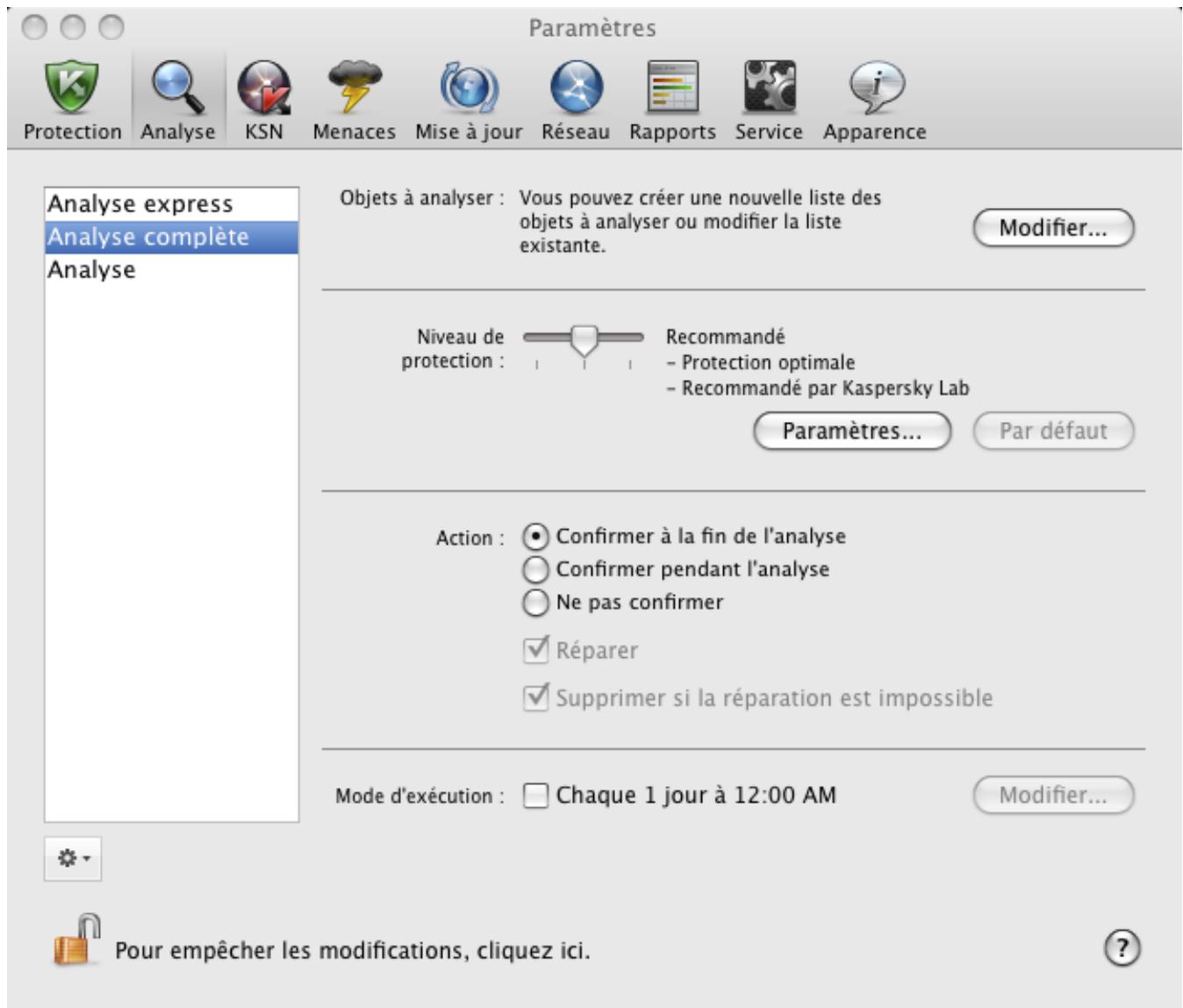
Illustration 32. Fenêtre de configuration de l'application. Tâche Analyse complète
- Cliquez sur le bouton situé sous la liste des tâches de recherche de virus, et dans la fenêtre ouverte, sélectionnez la commande Copier.
- Saisissez le nom de la nouvelle tâche dans la fenêtre qui s'ouvre, puis cliquez sur OK. La tâche portant le nom indiqué apparaîtra dans la liste.
La nouvelle tâche possède des paramètres identiques à ceux de la tâche qui lui a servi de base. Vous devrez par conséquent réaliser une configuration complémentaire :
- modifier la liste des objets à analyser (cf. section "Composition de la liste des objets à analyser" à la page 71) ;
- indiquer les paramètres (cf. section "Configuration des tâches liées à la recherche de virus" à la page 72) utilisés pour l'exécution de la tâche ;
- configurer la planification du lancement automatique (cf. section "Programmation du lancement des tâches de recherche de virus" à la page 76).
Suite aux tâches intégrées de recherche de virus, Kaspersky Anti-Virus permet de créer pas plus de six tâches utilisateurs de recherche.
Vous pouvez renommer et supprimer les tâches d'analyse.
Vous pouvez renommer ou supprimer uniquement les tâches de recherche créées par l'utilisateur.
Pour renommer une tâche créée, procédez comme suit :
- Ouvrez la fenêtre de configuration de l'application (à la page 35).
- Dans la liste de gauche, sélectionnez la tâche (cf. ill. ci-dessus).
- Cliquez sur le bouton situé sous la liste des tâches d'analyse, et dans la fenêtre ouverte, sélectionnez la commande Renommer.
- Modifiez le nom de la tâche dans la fenêtre qui s'affiche puis cliquez sur OK. La tâche sera renommée.
Pour supprimer une tâche, procédez comme suit :
- Ouvrez la fenêtre de configuration de l'application (à la page 35).
- Dans la liste de gauche, sélectionnez la tâche (cf. ill. ci-dessus).
- Cliquez sur le bouton situé sous la liste des tâches d'analyse, et dans la fenêtre ouverte, sélectionnez la commande Supprimer. Confirmez l'action dans la fenêtre ouverte. La tâche sera supprimée de la liste.
COMPOSITION DE LA LISTE DES OBJETS À ANALYSER
Les tâches Analyse complète et Analyse express incluses dans Kaspersky Anti-Virus possèdent déjà des listes formées des objets à analyser. La tâche Analyse complète permet d'effectuer l'analyse de tous les fichiers situés sur les disques durs de l'ordinateur. Dans le cadre de l'Analyse express, Kaspersky Anti-Virus analyse uniquement les objets vulnérables du point de vue de la sécurité : les dossiers contenant les fichiers du système d'exploitation et les bibliothèques système.
La tâche Analyse requiert une formation de la liste des objets à analyser (sélection du fichier, dossier, disque, disques amovibles).
Pour faire connaissance avec la liste des objets à analyser, lors de l'exécution des tâches Analyse complète et Analyse express, ou pour modifier cette liste, procédez comme suit :
- Ouvrez la fenêtre de configuration de l'application (à la page 35) et sélectionnez l'onglet Analyse.
- Dans la liste de gauche, sélectionnez le nom de la tâche : Analyse complète ou Analyse express.
- A droite, dans le groupe Objets à analyser, cliquez sur le bouton Modifier. La fenêtre avec la liste des objets s'ouvrira (cf. ill. ci-après). Modifiez-la, si nécessaire.
Vous pouvez exécuter les opérations suivantes :
- Ajouter l'objet dans la liste.
Déplacez l'objet dans la fenêtre ou cliquez sur le bouton et sélectionnez de la liste déroulante l'option qui vous convient le mieux (Fichier ou dossier, Tous les disques, Quarantaine, etc.). Si l'objet ajouté contient des sous-dossiers qui doivent aussi être analysés, cochez la case Sous-répertoires compris dans la fenêtre de la sélection du fichier. Si l'objet ajouté contient les liens symboliques vers d'autres objets qui requièrent l'analyse, dans la fenêtre ouverte de sélection du fichier, cochez la case Liens symboliques inclus.
- Modifier l'objet de la liste (accessible uniquement pour les objets ajoutés par l'utilisateur).
Sélectionnez l'objet et cliquez sur le bouton Modifier. Saisissez vos modifications dans la fenêtre standard ouverte.
- Suspendre temporairement l'analyse d'un objet de la liste.
Sélectionnez un objet et décochez la case à côté de cet objet. La tâche de recherche de virus ne sera pas exécutée pour cet objet jusqu'à ce que la case ne soit pas cochée de nouveau.
- Supprimer l'objet (accessible uniquement pour les objets ajoutés par l'utilisateur).
Sélectionnez l'objet et cliquez sur le bouton
Lors de la création des tâches d'utilisateur (cf. section "Création de tâches liées à la recherche de virus" à la page 69), la liste des objets à analyser est formée ou modifiée d'une manière analogue.
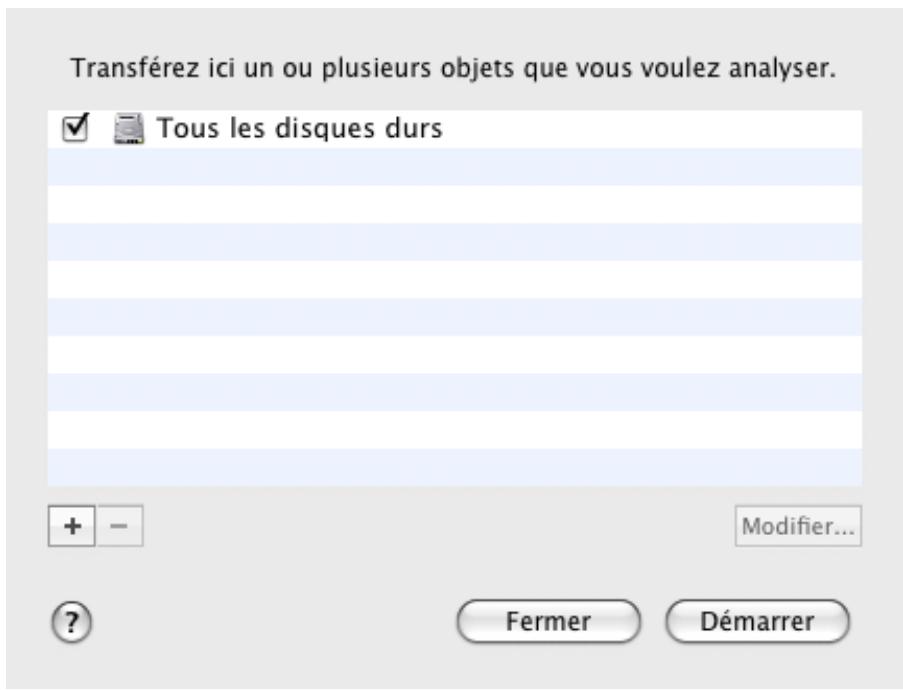
Illustration 33. Composition de la liste des objets à analyser
Pour sélectionner un ou plusieurs objets à analyser lors de l'exécution de la tâche Analyse, procédez comme suit :
- Ouvrez la fenêtre principale de l'application (à la page 34) et cliquez sur le bouton

- Dans le menu qui s'ouvre, sélectionnez la tâche Analyse. La fenêtre de formation de la liste des objets s'ouvrira (cf. ill. ci-dessus). Modifiez la liste par le mode décrit ci-dessus.
CONFIGURATION DES TÂCHES LIÉES À LA RECHERCHE DE VIRUS
L'exécution des tâches de recherche de virus sur votre ordinateur est définie par les paramètres suivants :
• Niveau de protection
Le niveau de protection est l'ensemble de paramètres qui définissent la relation entre le détail et la vitesse de l'analyse des objets sur la présence de virus. Il existe trois niveaux prédéfinis de protection (cf. section "Sélection du niveau de protection" à la page 73) mis au point par les experts de Kaspersky Lab.
• Action à réaliser sur l'objet identifié
L'action (cf. section "Sélection de l'action exécutée sur les objets" à la page 75) détermine le comportement de Kaspersky Anti-Virus en cas de découverte d'un objet infecté ou potentiellement infecté.
• Mode d'exécution
Le lancement automatique de la tâche d'analyse selon un horaire défini (cf. section "Programmation du lancement des tâches de recherche de virus" à la page 76) permet de rechercher la présence éventuelle de virus sur l'ordinateur en temps opportuns. Accessible uniquement pour les tâches Analyse express, Analyse complète et les tâches d'utilisateur.
• Lancement de la tâche au nom de l'utilisateur
Lancement de la tâche au nom de l'utilisateur privilégié (cf. section "Lancement des tâches d'analyse au nom de l'utilisateur" à la page 77) assure une analyse à temps peut importe les privilèges de l'utilisateur travaillant sur l'ordinateur au moment actuel. Accessible uniquement pour les tâches Analyse express, Analyse complète et les tâches d'utilisateur.
Outre cela, vous pouvez installer les valeurs uniques des paramètres Niveau de protection ou Action sur l'objet détecté pour toutes les tâches de recherche de virus (cf. section "Définition de paramètres d'analyse uniques pour toutes les tâches de recherche de virus" à la page 78).
SÉLECTION DU NIVEAU DE PROTECTION
Chaque tâche d'analyse antivirus s'exécute sur les objets en fonction des niveaux suivants :
- Protection maximale pour l'analyse complète en profondeur de votre ordinateur ou d'un disque, d'un répertoire ou d'un dossier particulier. Nous recommandons d'utiliser ce niveau, si vous soupçonner votre ordinateur d'être infecté par un virus.
- Recommandé : le niveau dont les paramètres sont recommandés par les experts de Kaspersky Lab.
- Vitesse maximale : les paramètres de ce niveau vous permettent d'utiliser confortablement des applications à usage intensif de ressources systèmes, dans la mesure où l'ensemble des fichiers analysés est réduit.
Par défaut, l'exécution des tâches de recherche de virus est réalisée sur le niveau de protection Recommandé. Vous pouvez augmenter ou diminuer le fini de l'analyse des objets en sélectionnant conformément le niveau Protection maximale ou Vitesse maximale, ou en modifiant les paramètres du niveau actuel.
Pour modifier le niveau de protection de la tâche de recherche de virus, procédez comme suit :
- Ouvrez la fenêtre de configuration de l'application (à la page 35) et sélectionnez l'onglet Analyse (cf. ill. ci-après).
- Sélectionnez une tâche dans la liste à gauche.
- Dans le groupe Niveau de protection, déplacez simplement le curseur. Ce faisant, vous modifiez le rapport entre la vitesse de l'analyse et la quantité des fichiers analysés : plus le nombre de fichiers soumis à l'analyse sera réduit, plus la vitesse de l'analyse sera élevée.
Si aucun des niveaux prédéfinis ne répond à vos attentes, vous pouvez procéder à une configuration avancée des paramètres de la protection. Pour ce faire, il est conseillé de choisir le niveau de protection le plus proche de vos besoins en guise de point de départ et d'en modifier les paramètres. Dans ce cas, le nom du niveau de sécurité devient Utilisateur.
Pour modifier les paramètres du niveau de protection actuel, procédez comme suit :
- Ouvrez la fenêtre de configuration de l'application (à la page 35) et sélectionnez l'onglet Analyse (cf. ill. ci-après).
- Sélectionnez une tâche dans la liste à gauche.
- Dans le groupe Niveau de protection, cliquez sur le bouton Paramètres.
- Dans la fenêtre qui s'ouvre, modifiez les paramètres (cf. section "Définition du type d'objet analysé" à la page 74) du niveau de protection et cliquez OK pour enregistrer les modifications.
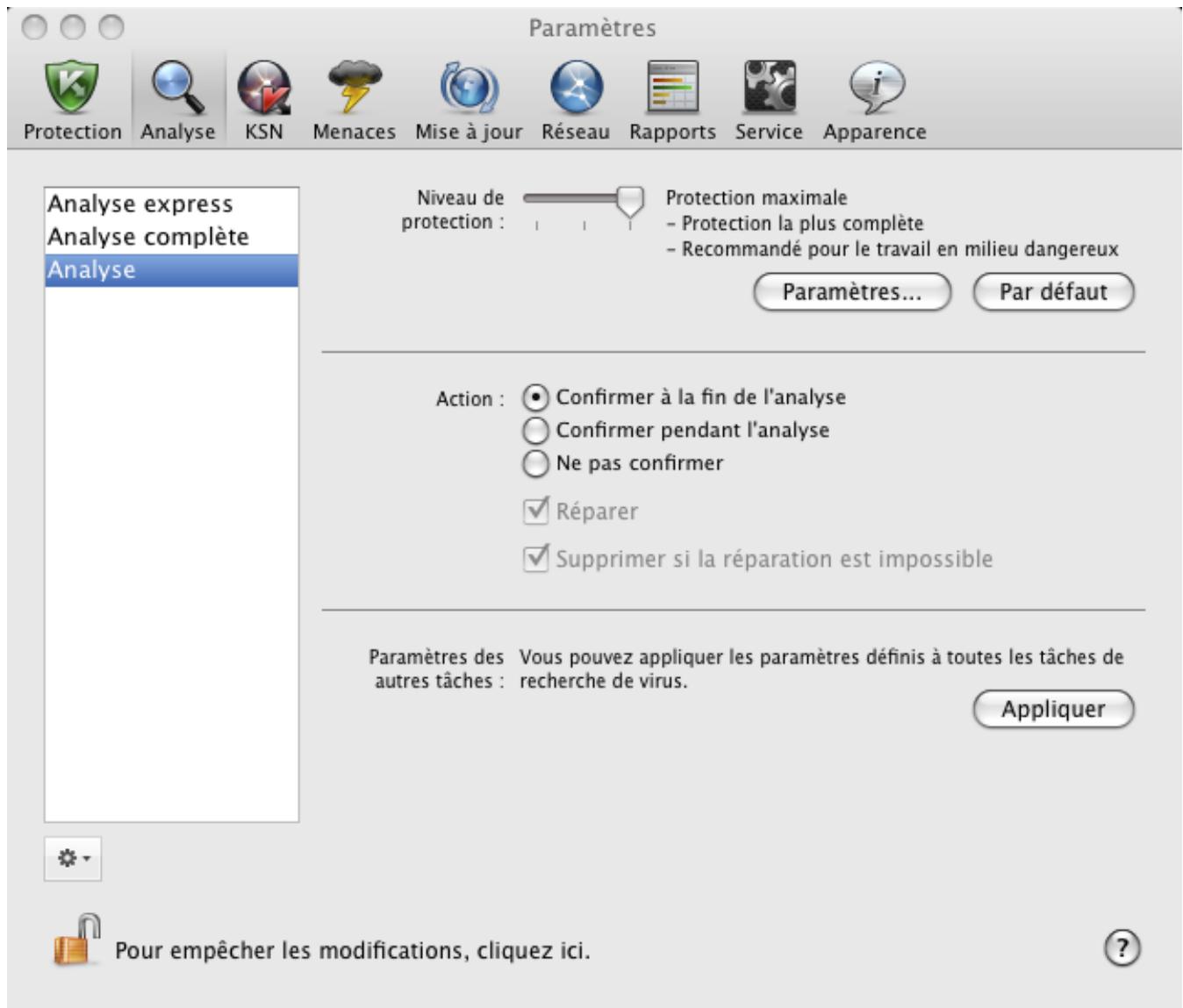
Illustration 34. Fenêtre de configuration de l'application. Tâche Analyse
DÉFINITION DU TYPE D'OBJET ANALYSÉ
La définition du type d'objet à analyser précise le format et la taille des fichiers qui seront analysés par Kaspersky Anti-Virus lors de l'exécution de cette tâche.
Pour indiquer le type d'objets analysés lors de l'exécution de la tâche de recherche de virus, procédez comme suit :
- Ouvrez la fenêtre de configuration de l'application (à la page 35) et sélectionnez l'onglet Analyse.
- Sélectionnez une tâche dans la liste à gauche.
-
Dans le groupe Niveau de protection, cliquez sur le bouton Paramètres. Dans la fenêtre qui s'ouvre (cf. ill. ci-après), configurez les paramètres suivants :
-
Indiquez, dans le groupe Types de fichiers, le format des fichiers qui seront analysés par Kaspersky Anti-Virus dans le cadre des tâches d'analyse.
- Dans le groupe Optimisation, configurez les performances de l'analyse et l'utilisation des technologies d'analyse.
- Dans le groupe Fichiers composés, sélectionnez quels sont les fichiers composés à analyser.
- Dans le groupe Analyseur heuristique, configurez l'utilisation de l'analyseur heuristique dans les tâches d'analyse.
Types de fichiers : ○ Analyser tous les fichiers
- Analyser les programmes et les documents (selon le contenu)
○ Analyser les programmes et les documents (selon l'extension)
Optimisation : ☑ Passer le fichier si l'analyse dure plus de
30
De.
☑ Ne pas analyser les archives dont la taille dépasse
100
Mo
□ Analyser uniquement les nouveaux fichiers et les fichiers modifiés
Utiliser la technologie iSwift
Fichiers composés : √ Analyser des archives
√ Analyser les documents joints
□ Analyser les fichiers au format de messagerie
□ Analyser les archives protégées par un mot de passe
Analyseur ☑ Utiliser l'analyseur heuristique
heuristique:
Niveau d'analyse:

Mini.
Niveau de protection optimal
Vitesse maximale
Annuler
OK
?
Illustration 35. Analyse. Configuration de l'analyse
SÉLECTION DES ACTIONS À RÉALISER SUR LES OBJETS
Si à la fin de l'exécution de la tâche de recherche de virus, il se trouve qu'un objet quelconque est infecté ou potentiellement infecté, le comportement suivant de Kaspersky Anti-Virus dépendra de l'état de l'objet et de l'action sélectionnée.
A la fin de l'analyse, chaque objet peut se voir attribuer un des statuts suivants :
- état de l'un des programmes malveillants (exemple, virus, cheval de Troie) ;
- état probablement infecté lorsqu'il est impossible d'affirmer avec certitude si l'objet est infecté ou non. Cela signifie que le fichier contient la séquence du code d'un virus inconnu ou le code modifié d'un virus connu.
Par défaut, tous les objets malveillants sont réparés et tous les objets probablement infectés sont placés en quarantaine (cf. section "Quarantaine" à la page 92).
Pour sélectionner une action à effectuer par Kaspersky Anti-Virus lors de la détection d'un objet infecté ou potentiellement infecté, procédez comme suit :
- Ouvrez la fenêtre de configuration de l'application (à la page 35), sélectionnez l'onglet Analyse et le nom de la tâche de recherche de virus dans la liste des tâches à gauche (cf. ill. ci-après).
- Dans le groupe Action, sélectionnez l'action de Kaspersky Anti-Virus.
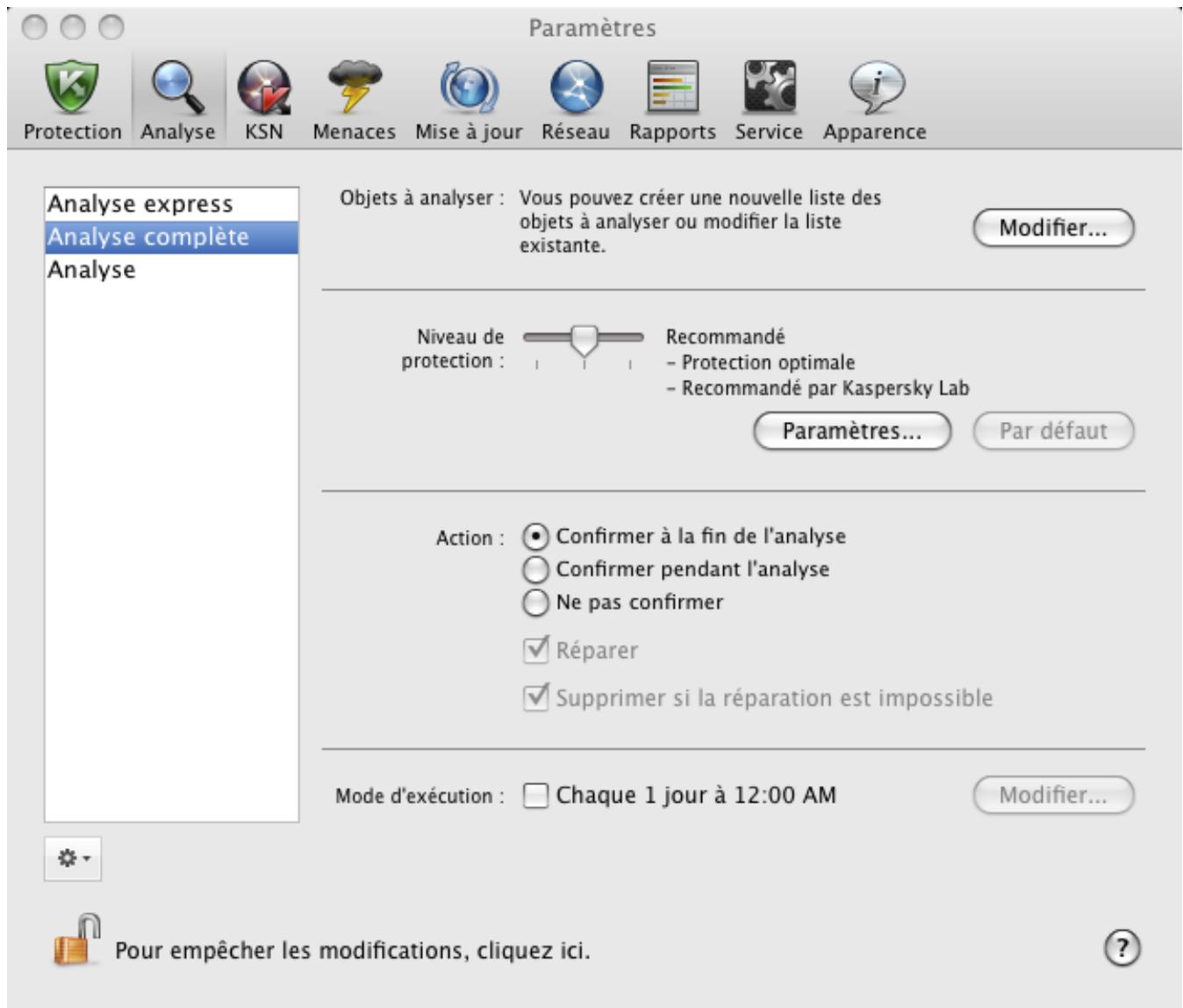
Illustration 36. Fenêtre de configuration de l'application. Tâche Analyse complète
Avant toute réparation ou suppression d'un objet, Kaspersky Anti-Virus crée une copie de sauvegarde et la place dans le dossier de sauvegarde (à la page 94) au cas où il faudrait restaurer l'objet ou s'il devenait possible de le réparer.
CONFIGURATION DE L'EXÉCUTION PROGRAMMÉE DE L'ANALYSE
Vous pouvez lancer à la main (cf. section "Lancement/arrêt des tâches liées à la recherche de virus" à la page 68) toutes les tâches de recherche de virus sur votre ordinateur. Outre cela, les tâches Analyse express et Analyse complète et les tâches créées par l'utilisateur peuvent être lancées par Kaspersky Anti-Virus selon la programmation prédéfinie.
Pour configurer le lancement des tâches Analyse express et Analyse complète, ainsi que des tâches utilisateurs de recherche de virus selon la programmation, procédez comme suit :
- Ouvrez la fenêtre de configuration de l'application (à la page 35) et sélectionnez l'onglet Analyse.
- Dans la liste de gauche, sélectionnez le nom de la tâche d'analyse, puis dans le groupe Mode d'exécution, activez le lancement de la tâche programmé. Cliquez sur le bouton Modifier pour configurer les paramètres de lancement de la tâche.
- Dans la fenêtre ouverte (cf. ill. ci-après), indiquez la fréquence de lancement de la tâche.
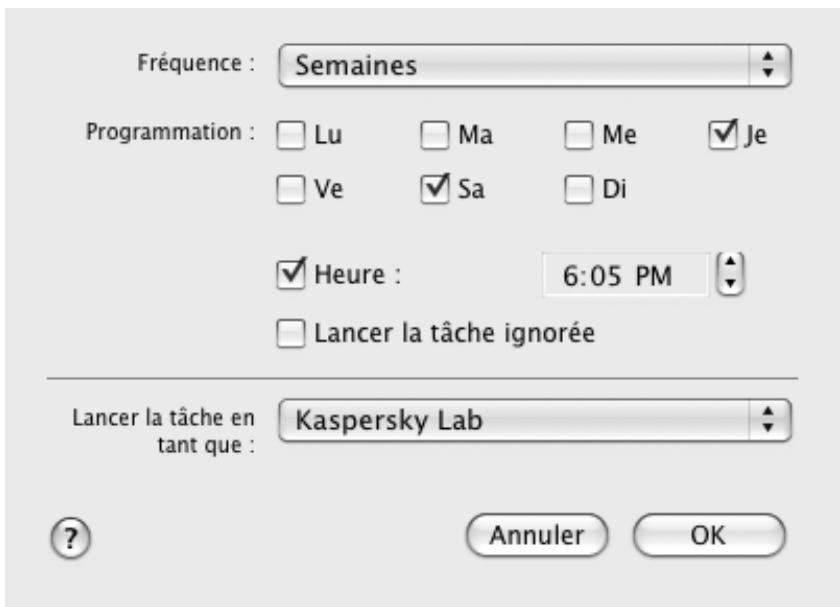
Illustration 37. Programmation du lancement des tâches de recherche de virus
LANCEMENT DES TÂCHES D'ANALYSE AU NOM DE L'UTILISATEUR
La possibilité de lancement des tâches de recherche de virus par l'utilisateur de la part d'un autre compte utilisateur a été réalisée dans cette application. Ceci assure l'opportunité de l'analyse de l'ordinateur peu importe les privilèges de l'utilisateur qui travaille sur l'ordinateur dans ce moment. Par exemple, les privilèges d'accès à l'objet analysé peuvent être requis lors de l'exécution d'une tâche d'analyse. En utilisant ce service, vous pouvez programmer le lancement d'une tâche de recherche de virus au nom de l'utilisateur possédant de tels privilèges.
Par défaut, ce service est désactivé et les tâches sont lancées au nom du compte utilisateur actuel sous lequel vous êtes enregistrés dans le système d'exploitation.
Vous pouvez configurer le lancement de tâches de recherche de virus du nom de l'utilisateur privilégié uniquement pour les tâches Analyse express et Analyse complète, ainsi que pour les tâches d'utilisateur de recherche créées sur leur base.
Pour créer un compte depuis lequel les tâches de recherche de virus seront lancées, procédez comme suit :
- Ouvrez la fenêtre de configuration de l'application (à la page 35), sélectionnez l'onglet Analyse.
- Dans la liste de gauche, sélectionnez le nom de la tâche d'analyse, puis dans le groupe Mode d'exécution, activez le lancement de la tâche programmé. Cliquez sur le bouton Modifier afin de configurer le lancement de la tâche au nom d'un utilisateur.
- Dans la fenêtre ouverte (cf. ill. ci-après) dans le groupe Lancer la tâche en tant que choisissez un compte utilisateur de la liste déroulante au nom duquel la tâche sera lancée.
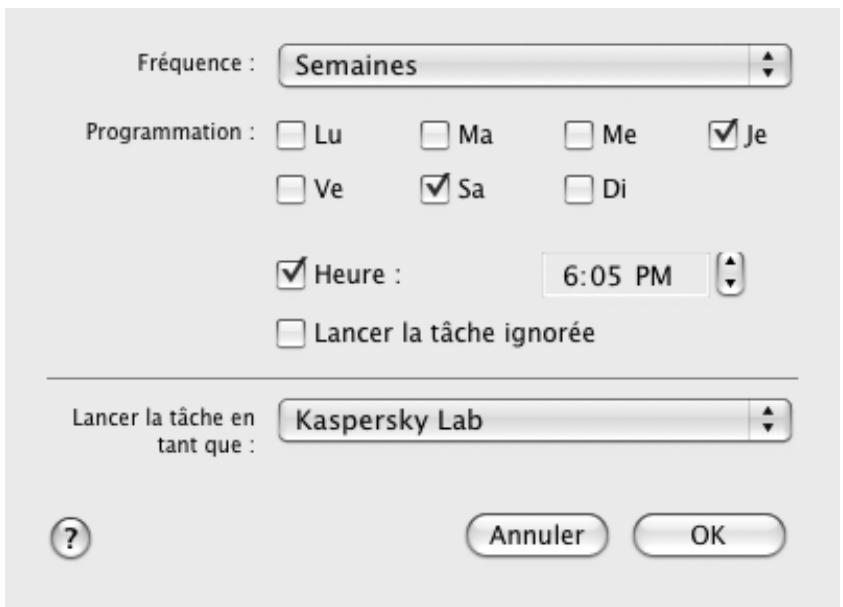
Illustration 38. Programmation du lancement des tâches de recherche de virus
DÉFINITION DE PARAMÈTRES D'ANALYSE UNIQUES POUR TOUTES LES TÂCHES DE RECHERCHE DE VIRUS
Par défaut, les tâches de recherche de virus comprises dans Kaspersky Anti-Virus sont exécutées conformément aux paramètres recommandés par les experts de Kaspersky Lab. Les tâches d'utilisateur de recherche créées sur leur base héritent tous les paramètres installées. Vous pouvez non seulement modifier les paramètres (cf. section "Configuration des tâches liées à la recherche de virus" à la page 72) de chaque tâche de recherche de virus en particulier, mais aussi indiquer les paramètres uniques de l'analyse pour toutes les tâches de recherche de virus. Les valeurs des paramètres Niveau de protection et Action de la tâche Analyse conçue pour analyser un objet en particulier seront prises pour base.
Afin de définir les paramètres d'analyse uniques pour toutes les tâches de recherche de virus, procédez comme suit :
- Ouvrez la fenêtre de configuration de l'application (à la page 35) et sélectionnez l'onglet Analyse.
- Dans la liste à gauche, sélectionnez la tâche Analyse (cf. ill. ci-après).
- Indiquez le niveau de protection (cf. section "Sélection du niveau de protection" à la page 73) le plus proche à vos exigences, modifiez ses paramètres (cf. section "Définition du type d'objet analysé" à la page 74) et sélectionnez l'action sur les objets infectés ou potentiellement infectés (cf. section "Sélection des actions à réaliser sur les objets" à la page 75).
- Dans le groupe Paramètres des autres tâches, cliquez sur le bouton Appliquer. Kaspersky Anti-Virus applique les valeurs des paramètres Niveau de protection et Action aux autres tâches d'analyse, y compris celles définies par les utilisateurs.
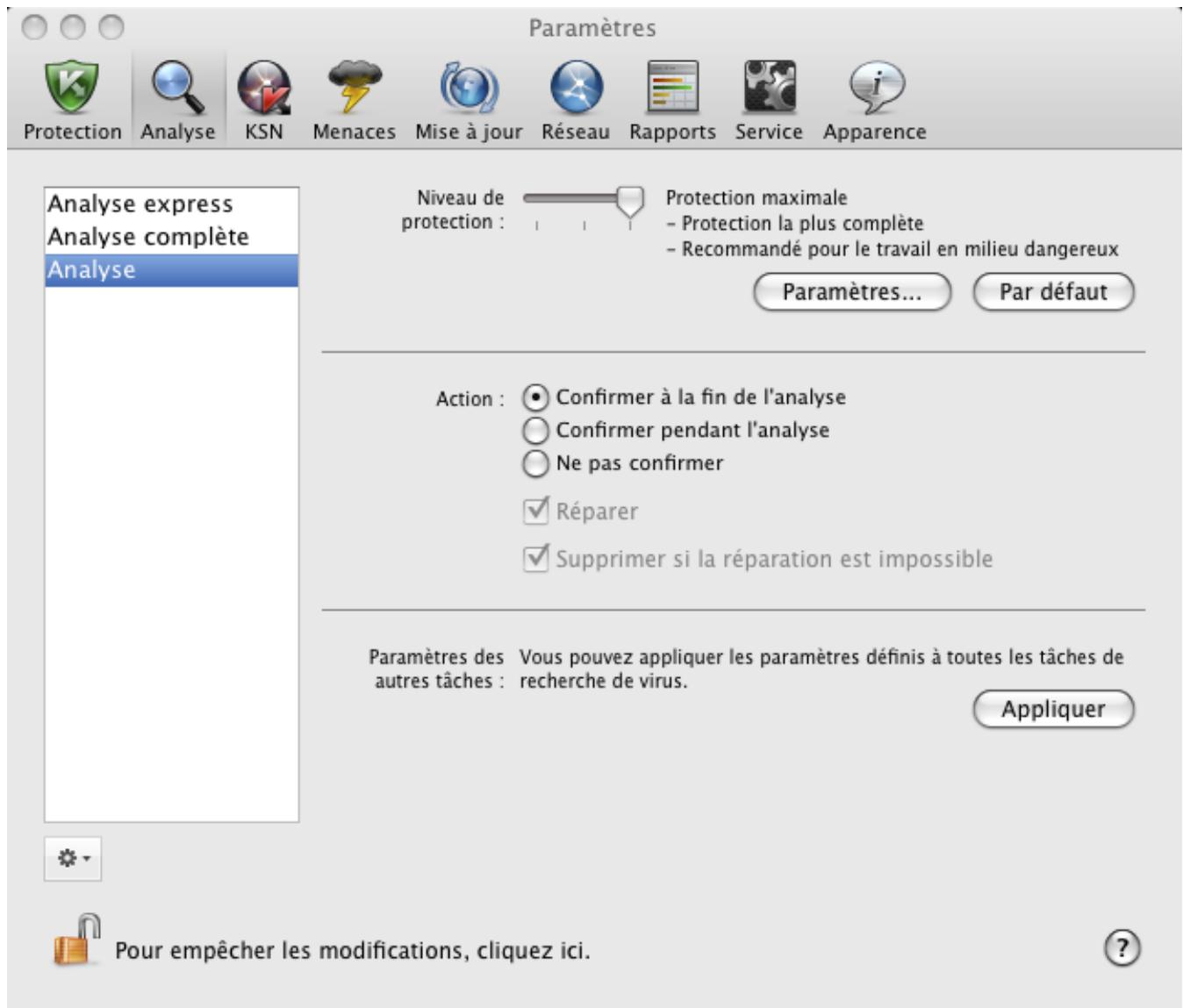
Illustration 39. Fenêtre de configuration de l'application. Tâche Analyse
RESTAURATION DES PARAMÈTRES D'ANALYSE PAR DÉFAUT
En tout moment, vous pouvez retourner aux paramètres des tâches de recherche de virus par défaut. Il s'agit des paramètres optimums recommandés par les experts de Kaspersky Lab et regroupés au sein du niveau de protection Recommandé.
Pour restaurer les paramètres d'analyse des objets par défaut, procédez comme suit :
- Ouvrez la fenêtre de configuration de l'application (à la page 35), sélectionnez l'onglet Analyse, puis le nom de la tâche requise dans la liste de gauche.
- Dans le groupe Niveau de protection (cf. ill. ci-après), cliquez sur le bouton Par défaut. Les paramètres de la tâche vont retourner aux valeurs recommandées.
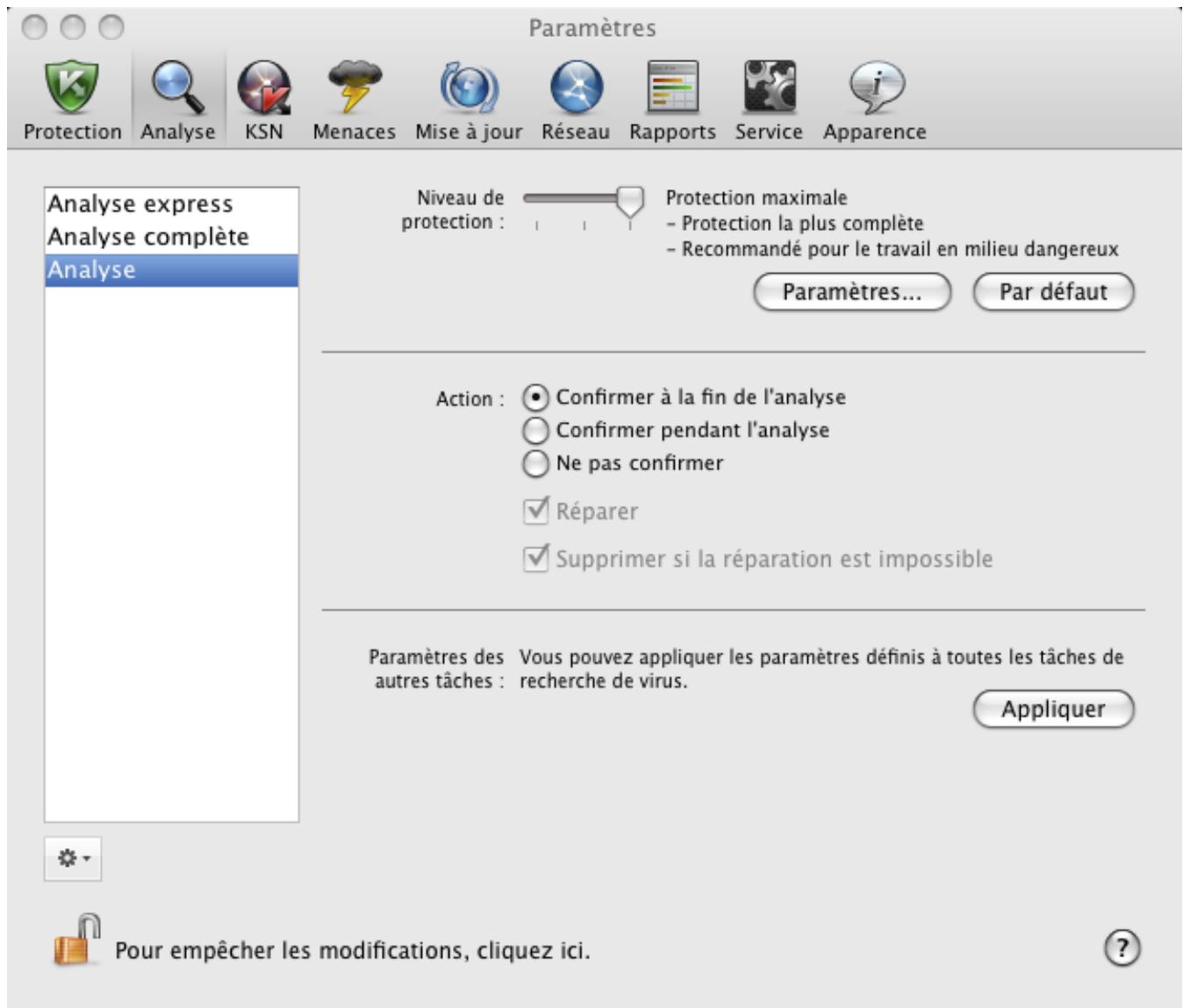
Illustration 40. Fenêtre de configuration de l'application. Tâche Analyse
STATISTIQUES DE LA RECHERCHE DE VIRUS
Les brèves informations sur l'exécution de chaque tâche actuelle de recherche de virus (exprimée en pour cent) sont présentées dans la fenêtre principale de l'application (cf. section "Fenêtre principale de l'application" à la page 34).
Kaspersky Anti-Virus offre aussi un rapport détaillé sur l'exécution des tâches de recherche de virus.
Pour consulter le rapport sur l'exécution de la tâche en cours, procédez comme suit :
- Ouvrez la fenêtre principale de l'application (à la page 34) et cliquez sur le bouton

- Dans la rubrique Tâches exécutées de la fenêtre des rapports qui s'ouvre, sélectionnez le nom de la tâche qui vous intéresse.
Si la tâche de recherche de virus est déjà terminée, alors les informations sur les résultats de son exécution sont présentées dans la section Tâches terminées.
Dans la partie inférieure de la fenêtre des rapports, les informations sur l'exécution de la tâche actuelle ou les statistiques de synthèse avec les résultats de la tâche terminée de recherche de virus sont affichées. Les statistiques
présentent des données sur le nombre d'objets analysés, le nombre de menaces découvertes et le nombre d'objets devant être traités. Vous trouverez également l'heure de début de l'analyse, la fin escomptée et sa durée.
Si des erreurs se sont produites pendant l'exécution de la tâche, lancez la tâche à nouveau. Si la tentative réitérative d'exécution de l'analyse se solde sur un échec, contactez le Service d'assistance technique (cf. section "Contacter le Service d'assistance technique" à la page 110).
Les informations détaillées sur l'exécution des tâches de recherche de virus sont présentées dans la fenêtre des rapports, sous les onglets suivants :
- L'onglet Détectés reprend tous les objets dangereux détectés durant le processus d'exécution de la tâche. Pour chaque objet, le nom et le chemin d'accès au dossier (où l'objet a été enregistré) sont indiqués, ainsi que l'état attribué à cet objet par Kaspersky Anti-Virus. Si le programme a pu définir exactement le programme malveillant qui a infecté l'objet, il recevra l'état, par exemple : virus, cheval de Troie, etc. S'il est impossible de définir avec exactitude le type de programme malveillant, l'objet recevra le statut suspect. En plus de l'état, le rapport reprend également les informations relatives à l'action exécutée sur l'objet (découvert, réparé).
-
L'onglet Evénements reprend la liste complète des événements apparaissant pendant l'exécution de la tâche de recherche de virus avec l'indication de l'heure de survenance de l'événement, son nom, état et causes d'apparition. Les événements prévus sont :
-
événement informatif (par exemple : l'objet n'a pas été traité : ignoré selon le type) ;
- avertissement (par exemple : découverte d'un virus) ;
-
remarque (par exemple : archive protégée par un mot de passe).
-
L'onglet Statistiques reprend les informations sur le nombre total d'objets analysés, et dans les colonnes séparées vous retrouverez le nombre d'objets parmi le nombre total d'objets en cours d'analyse étant les archives, les objets dangereux, réparés, placés en quarantaine, etc.
- L'onglet Paramètres reprend les paramètres généraux conformément auxquels la tâche de recherche de virus se réalise. Pour passer rapidement à la configuration des paramètres de recherche, cliquez sur le bouton Modifier les paramètres.
| RAPPORTS Détectés Evénements Quarantaine Dossier de sauvegarde | Détectés Evénements Statistiques Paramètres | |||
| Heure | Chemin | Etat | Cause | |
| TACHES EXECUTEES Analyse express (99%) Antivirus Fichiers | 10/28/10 2:10:35 PM 10/28/10 2:10:35 PM 10/28/10 2:10:35 PM 10/28/10 2:10:35 PM 10/28/10 2:10:35 PM 10/28/10 2:10:35 PM | Le fichier : /Meicar/CURE-Eicar3.com Le fichier : /Meicar/DELE-Eicar3.com Le fichier : /Meicar/DELE-Eicar2.com Le fichier : /Meicar/DELE-Eicar2.com Le fichier : /Meicar/CURE-Eicar3.com Le fichier : /Meicar/DELE-Eicar3.com | déco...t-File' déco...t-File' déco...t-File' non réparé traitement ... l'utilisateur non réparé traitement ... l'utilisateur non réparé traitement ... l'utilisateur | |
| TACHES TERMINEES Tous Les 20 derniers | ||||
| Analyse de : DELE-Eicar3.com Emplacement : /Meicar/ Analysés : 58 Lancement : 10/28/10 2:10:35 PM Détectés : 3 Durée : 00:00:02 Non traités : 3 Fin : inconnu(e) | ||||
Illustration 41. Fenêtre des rapports. Analyse
MISE À JOUR DE L'APPLICATION
L'actualité des bases antivirus est le garant de la sécurité de votre ordinateur. Chaque jour, de nouveaux virus, chevaux de Troie et autres programmes malveillants apparaissent. Il est donc primordial de s'assurer que vos données sont bien protégées.
La mise à jour de Kaspersky Anti-Virus suppose le téléchargement et l'installation sur votre ordinateur des éléments suivants :
• Les bases antivirus de l'application
La protection de données sur l'ordinateur s'assure à l'aide des bases antivirus. L'Antivirus Fichiers (à la page 55) et les tâches de recherche de virus (cf. section "Analyse" à la page 67) les utilisent pour la recherche et la neutralisation des objets malveillants sur votre ordinateur. Les bases antivirus sont enrichies chaque jour par les définitions des nouvelles menaces et les moyens de lutter contre celles-ci. Il est par conséquent vivement recommandé de les actualiser régulièrement.
- Modules de l'application
En plus des bases, vous pouvez actualiser les modules internes de Kaspersky Anti-Virus. Des paquets de mises à jour sont diffusés régulièrement par Kaspersky Lab.
Les serveurs de mise à jour de Kaspersky Lab sont la principale source pour les mises à jour de Kaspersky Anti-Virus.
Pour réussir le téléchargement des mises à jour depuis les serveurs, la connexion de l'ordinateur à Internet est requise. Si la connexion à Internet s'opère par un serveur proxy, il faudra alors configurer les paramètres du réseau (cf. section "Configuration du serveur proxy" à la page 89).
Si vous ne pouvez accéder aux serveurs de mise à jour de Kaspersky Lab (par ex. : pas de connexion à Internet), vous pouvez contacter le Service d'assistance technique de Kaspersky Lab (cf. section "Contacter le Service d'assistance technique" à la page 110) qui pourra vous donner la mise à jour de Kaspersky Anti-Virus sur CD-ROM dans un fichier ZIP.
Le téléchargement des mises à jour s'opère selon l'un des modes suivants :
- Automatique. Kaspersky Anti-Virus analyse régulièrement la présence du paquet de mise à jour dans la source de la mise à jour. L'intervalle de vérification peut être réduit en cas d'épidémie et agrandi en situation normale. Lorsque Kaspersky Anti-Virus découvre de nouvelles mises à jour, il les télécharge en arrière-plan et les installe sur l'ordinateur. Ce mode est utilisé par défaut.
- Selon la programmation. La mise à jour de Kaspersky Anti-Virus se réalise automatiquement selon un horaire défini.
- Manuel. Vous lancez vous-même la procédure de mise à jour de Kaspersky Anti-Virus.
Durant la mise à jour, les modules de l'application et les bases antivirus sur votre ordinateur sont comparés avec les modules et les bases accessibles à ce moment dans la source de la mise à jour. Si la dernière version des bases et des modules a été installée sur votre ordinateur, alors l'enregistrement sur le fait, que les bases antivirus sont en état actuel, apparaîtra dans la fenêtre principale de l'application (cf. section "Fenêtre principale de l'application" à la page 34). Si les bases et les modules diffèrent de ceux qui sont présents sur la source de mises à jour, seule la partie manquante de la mise à jour sera installée sur votre ordinateur. Les bases et les modules ne sont pas copiés en entier, ce qui accélère la mise à jour et réduit le volume du trafic de réseau.
Avant la mise à jour des bases et des modules, Kaspersky Anti-Virus crée leur copie de sauvegarde, au cas où il sera nécessaire de revenir à l'utilisation de la version précédente. La possibilité de revenir à l'état antérieur à la mise à jour (cf. section "Annulation de la dernière mise à jour" à la page 83) est utile, par exemple, si la nouvelle version des bases contient une signature incorrecte qui entraîne le blocage d'une application inoffensive par Kaspersky Anti-Virus.
Lors de la corruption des bases, Kaspersky Anti-Virus recommande de lancer la tâche de mise à jour, pour télécharger l'ensemble actuel des bases pour la protection actuelle.
Parallèlement à la mise à jour, vous pouvez copier les mises à jour obtenues dans une source locale (cf. section "Mise à jour depuis une source locale" à la page 84). Ce service permet d'actualiser localement les bases antivirus de Kaspersky Anti-Virus et les modules utilisés par l'application sur d'autres ordinateurs afin de limiter le trafic Internet.
DANS CETTE SECTION
Lancement de la mise à jour 83
Annulation de la dernière mise à jour....83
Mise à jour depuis une source locale 84
Configuration de la mise à jour....86
Statistiques de la mise à jour ....90
LANCEMENT DE LA MISE À JOUR
La mise à jour opportune de Kaspersky Anti-Virus permet de maintenir la protection de l'ordinateur au niveau requis. Si la mise à jour des bases antivirus et des modules de l'application ne se réalise pas, les informations sur votre ordinateur sont soumises au sérieux danger.
La partie inférieure de la fenêtre principale de l'application (cf. section "Fenêtre principale de l'application" à la page 34) reprend les informations suivantes sur la mise à jour de Kaspersky Anti-Virus : date d'édition des bases, nombre d'enregistrements dans les bases installées sur votre ordinateur, ainsi que données sur l'actualité des bases utilisées. Le nombre d'enregistrement dans les bases reflète le nombre de menaces connues en ce moment, contre lesquelles l'ordinateur est protégé.
Pendant l'utilisation de Kaspersky Anti-Virus, vous pouvez actualiser l'application à tout moment. Pour ce faire, cliquez sur le bouton dans la fenêtre principale. Les informations détaillées sur l'exécution de cette tâche sont présentées dans la fenêtre des rapports (cf. section "Rapports" à la page 96).
Parallèlement à l'obtention des mises à jour depuis les serveurs de Kaspersky Lab, leur copie dans une source locale (cf. section "Mise à jour depuis une source locale" à la page 84) serait exécutée, à condition, si ce service était activé.
ANNULATION DE LA DERNIÈRE MISE À JOUR
Chaque fois que vous lancez la mise à jour, Kaspersky Anti-Virus crée d'abord une copie de sauvegarde de la version actuelle des bases antivirus et des modules de l'application utilisés, et procède seulement ensuite à leur actualisation. Ce système permet, le cas échéant, de revenir à l'état antérieur à la mise à jour. La possibilité de revenir à l'état antérieur de la mise à jour est utile, par exemple, si la nouvelle version des bases contient la signature incorrecte, à cause de laquelle Kaspersky Anti-Virus bloque l'application protégée.
Lors de la corruption des bases, Kaspersky Anti-Virus recommande de lancer la tâche de mise à jour, pour télécharger l'ensemble actuel des bases pour la protection actuelle.
Pour revenir à l'utilisation de la version précédente des bases antivirus, procédez comme suit :
- Ouvrez la fenêtre de configuration de l'application (à la page 35) et sélectionnez l'onglet Mise à jour (cf. ill. ci-après).
- Dans le groupe Annulation de la mise à jour, cliquez sur le bouton Annulation de la mise à jour.
Les résultats de l'exécution de la remise à l'état antérieur de la mise à jour seront affichés dans la fenêtre des rapports (cf. section "Statistiques de la mise à jour" à la page 90).
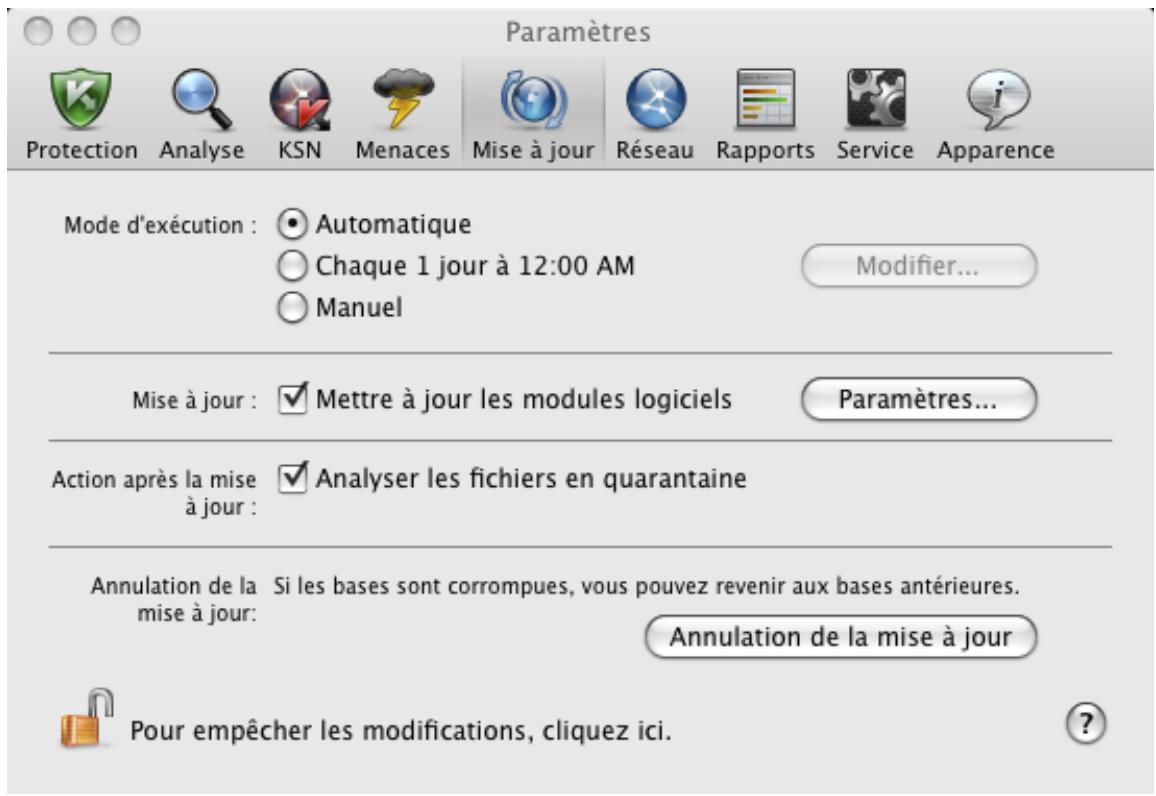
Illustration 42. Fenêtre de configuration de l'application. Mise à jour
MISE À JOUR DEPUIS UNE SOURCE LOCALE
Si plusieurs ordinateurs sont réunis dans un réseau local, il n'est pas nécessaire d'obtenir des mises à jour de Kaspersky Anti-Virus pour chaque ordinateur en particulier, puisque dans ce cas le trafic de réseau augmente considérablement. Vous pouvez utiliser le service de copie des mises à jour obtenues. Ceci permettra d'actualiser localement les bases antivirus de Kaspersky Anti-Virus et les modules utilisés par l'application sur d'autres ordinateurs afin de réduire le trafic Internet. La procédure d'obtention des mises à jour sera organisée de manière suivante :
- Un des ordinateurs du réseau récupère les mises à jour pour Kaspersky Anti-Virus sur les serveurs de Kaspersky Lab ou sur tout autre serveur en ligne proposant les mises à jour les plus récentes. Les mises à jour ainsi obtenues sont enregistrées dans un dossier partagé.
Il faut créer préalablement un dossier partagé.
- Les autres ordinateurs du réseau s'adressent au dossier partagé en tant que source des mises à jour pour obtenir des mises à jour.
Pour activer le service de copie des mises à jour dans une source locale, procédez comme suit :
- Ouvrez la fenêtre de configuration de l'application (à la page 35) et sélectionnez l'onglet Mise à jour (cf. ill. ci-après).
- Dans la rubrique Mise à jour, cliquez sur le bouton Paramètres.

Illustration 43. Fenêtre de configuration de l'application. Mise à jour
- Dans la fenêtre qui s'ouvre, sélectionnez l'onglet Avancé (cf. ill. ci-après). Cochez la case Copier dans le répertoire, cliquez sur le bouton Sélectionner.
- Dans la fenêtre ouverte standard, sélectionnez le dossier partagé à conserver les mises à jour obtenues.
Kaspersky Anti-Virus ne reçoit sur les serveurs de mise à jour de Kaspersky Lab que ses propres paquets de mises à jour.
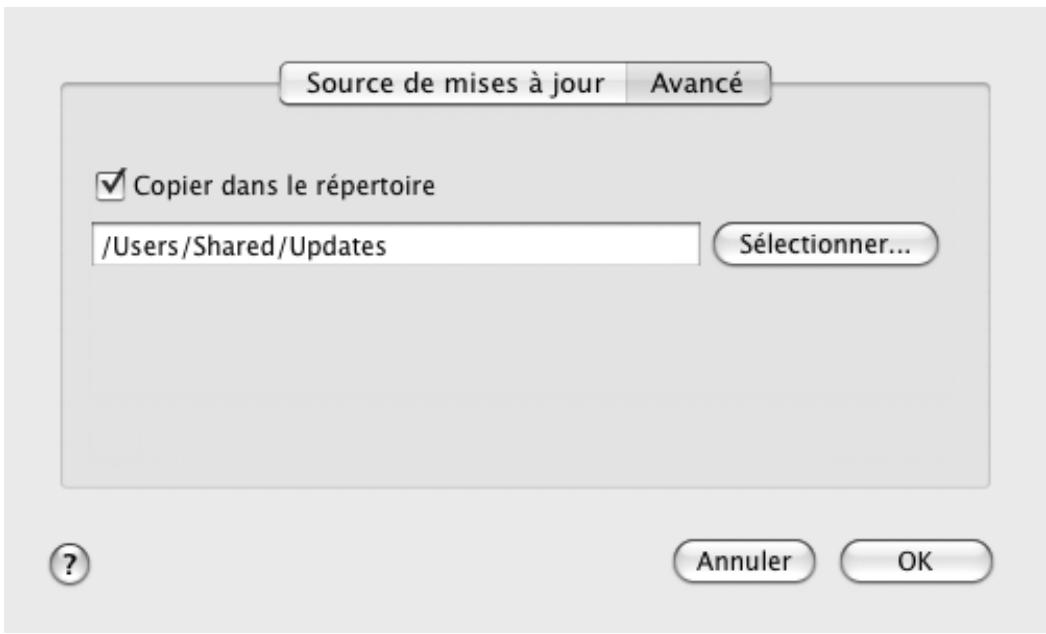
Illustration 44. Configuration du service de copie des mises à jour
CONFIGURATION DE LA MISE À JOUR
La mise à jour de Kaspersky Anti-Virus est exécutée selon les paramètres suivants :
- Mode d'exécution
Le choix du mode de lancement d'une mise à jour détermine la manière dont la mise à jour va être lancée : automatiquement (mode recommandé par les experts de Kaspersky Lab), manuellement ou selon une programmation définie. En cas de sélection de la dernière option, il faudra programmer le lancement de la tâche de mise à jour (cf. section "Programmation du lancement des tâches de mise à jour" à la page 89).
- Objet de mise à jour
L'objet de mise à jour désigne l'élément qui va être actualisé : uniquement les bases antivirus ou les bases et les modules de l'application. Les bases de Kaspersky Anti-Virus sont toujours actualisées tandis que les modules sont actualisés uniquement si la case correspondant a été définie (cf. section "Sélection du mode et des objets de la mise à jour" à la page 86).
• Source des mises à jour
La source des mises à jour est la ressource contenant les fichiers d'actualité des bases antivirus et des modules de Kaspersky Anti-Virus. La source de mises à jour peut être le serveur HTTP ou FTP, voire un répertoire local ou de réseau.
• Paramètres du réseau
La connexion de l'ordinateur à Internet est requise pour le téléchargement réussi des mises à jour depuis les serveurs de mises à jour de Kaspersky Lab ou d'autres sources de mises à jour, sauf les dossiers locaux ou de réseau. Si la connexion à Internet s'opère par un serveur proxy, il faudra alors configurer les paramètres du réseau (cf. section "Configuration du serveur proxy" à la page 89).
SÉLECTION DU MODE ET DES OBJETS DE LA MISE À JOUR
En configurant les paramètres de mise à jour de Kaspersky Anti-Virus, il est nécessaire de désigner l'objet et le mode d'exécution de la mise à jour.
Pour sélectionner le mode de lancement d'une mise à jour, procédez comme suit :
-
Ouvrez la fenêtre de configuration de l'application (à la page 35) et sélectionnez l'onglet Mise à jour (cf. ill. ci-après).
-
Sélectionnez, dans le groupe Mode d'exécution, le mode d'exécution de la tâche de mise à jour.
Pour copier et installer non seulement les bases antivirus, mais aussi les modules de l'application pendant la mise à jour de l'application, procédez comme suit :
-
Ouvrez la fenêtre de configuration de l'application (à la page 35), sélectionnez l'onglet Mise à jour (cf. ill. ci-après).
-
Dans le groupe Mise à jour, cochez la case Mettre à jour les modules logiciels.
Si durant l'exécution de la tâche de mise à jour, les mises à jour des modules de l'application seront accessibles dans la source de mises à jour, Kaspersky Anti-Virus les obtiendra et les appliquera après le redémarrage de l'ordinateur. Les mises à jour téléchargées ne seront pas installées tant que l'ordinateur ne sera pas redémarré. Si la mise à jour suivante de l'application sera disponible avant le redémarrage de l'ordinateur et l'installation des mises à jour antérieure des modules de l'application, seule la mise à jour des signatures des menaces aura lieu.
Illustration 45. Fenêtre de configuration de l'application. Mise à jour
SÉLECTION DE LA SOURCE DE MISES À JOUR
La source des mises à jour est une ressource qui contient les mises à jour des bases antivirus et des modules internes de Kaspersky Anti-Virus. Il peut s'agir d'un serveur HTTP ou FTP, voire d'un répertoire local ou de réseau.
Les serveurs de mise à jour de Kaspersky Lab constituent la source principale de mises à jour de l'application. Il s'agit de sites Internet spéciaux prévus pour la diffusion des bases antivirus et des modules internes pour tous les produits de Kaspersky Lab.
Si vous ne pouvez accéder aux serveurs de mise à jour de Kaspersky Lab (par ex. : pas de connexion à Internet), vous pouvez contacter le Service d'assistance technique de Kaspersky Lab, qui pourra vous donner la mise à jour dans un fichier ZIP. Les mises à jour obtenues peuvent être par la suite placées sur un site FTP ou HTPP ou dans un répertoire local ou de réseau.
Lors de la commande des mises à jour sur disque amovible, précisez si vous souhaitez recevoir la mise à jour des modules internes de Kaspersky Anti-Virus.
Pour sélectionner une source de mises à jour de Kaspersky Anti-Virus, procédez comme suit :
- Ouvrez la fenêtre de configuration de l'application (à la page 35) et sélectionnez l'onglet Mise à jour.
- Dans la rubrique Mise à jour, cliquez sur le bouton Paramètres.
- Dans la fenêtre qui s'ouvre, sélectionnez l'onglet Source de mises à jour (cf. ill. ci-après). Modifiez la liste des sources de mises à jour, s'il est nécessaire.
Par défaut, la liste des sources de mises à jour contient uniquement les serveurs de mise à jour de Kaspersky Lab. En exécutant la mise à jour, Kaspersky Anti-Virus s'adresse à cette liste, sélectionne la première adresse du serveur de la liste et tente de télécharger les mises à jour depuis cette adresse. Si l'adresse sélectionnée ne répond pas, l'application choisit le serveur suivant et tente de télécharger à nouveau les bases antivirus. Ce processus se poursuit tant qu'une connexion n'a pu être établie et tant que toutes les sources disponibles n'ont pas été sondées. La prochaine fois pour obtenir les mises à jour, l'application va s'adresser, en premier lieu, au serveur depuis lequel les mises à jour ont bien été obtenues la fois précédente.
Vous pouvez exécuter les opérations suivantes :
- Ajouter une nouvelle source de mises à jour dans la liste.
Cliquez sur le bouton + et sélectionnez de la liste déroulante l'option qui vous convient le mieux (Chemin : pour le dossier de réseau ou local ou URL : pour le serveur HTTP ou FTP). Dans la fenêtre ouverte, indiquez l'emplacement d'une nouvelle source de mises à jour.
- Modifier une source de mises à jour.
Sélectionnez une source de mises à jour dans la liste et cliquez sur le bouton Modifier. Saisissez vos modifications dans la fenêtre ouverte.
N'oubliez pas que les serveurs de mises à jour de Kaspersky Lab sont les sources qui ne peuvent être modifiées ou supprimées.
- Désactiver temporairement l'obtention des mises à jour depuis une source.
Sélectionnez une source de mises à jour dans la liste et décochez la case à côté de cette règle. La mise à jour de Kaspersky Anti-Virus depuis cette source ne sera pas exécutée jusqu'à ce que la case ne soit pas cochée de nouveau.
• Supprimer la source de mises à jour.
Sélectionnez une source de mises à jour dans la liste et cliquez sur le bouton
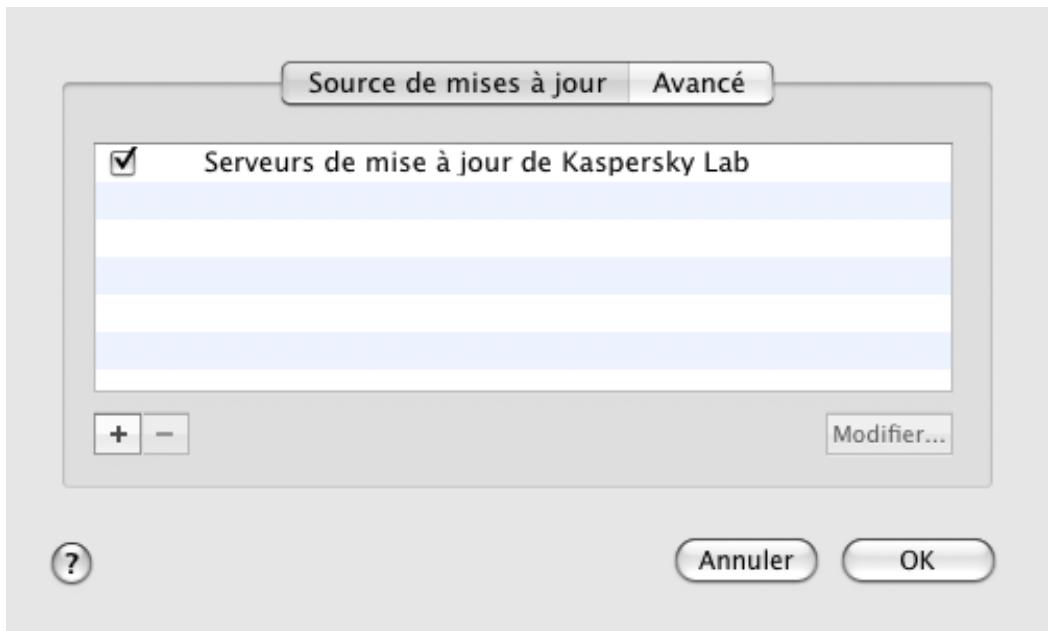
Illustration 46. Sélection de la source de mises à jour
PROGRAMMATION DU LANCEMENT DES TÂCHES DE MISE À JOUR
Par défaut, la mise à jour de Kaspersky Anti-Virus se réalise automatiquement. Vous pouvez sélectionner un autre mode d'exécution de la tâche de mise à jour : à la main ou selon un horaire défini.
Pour configurer le lancement de la tâche de mise à jour de Kaspersky Anti-Virus selon la programmation, procédez comme suit :
- Ouvrez la fenêtre de configuration de l'application (à la page 35) et sélectionnez l'onglet Mise à jour.
- Dans le groupe Mode d'exécution, sélectionnez l'option du lancement de la mise à jour selon la programmation et cliquez sur le bouton Modifier.
- Dans la fenêtre ouverte (cf. ill. ci-après), indiquez la fréquence de lancement de la mise à jour de l'application.
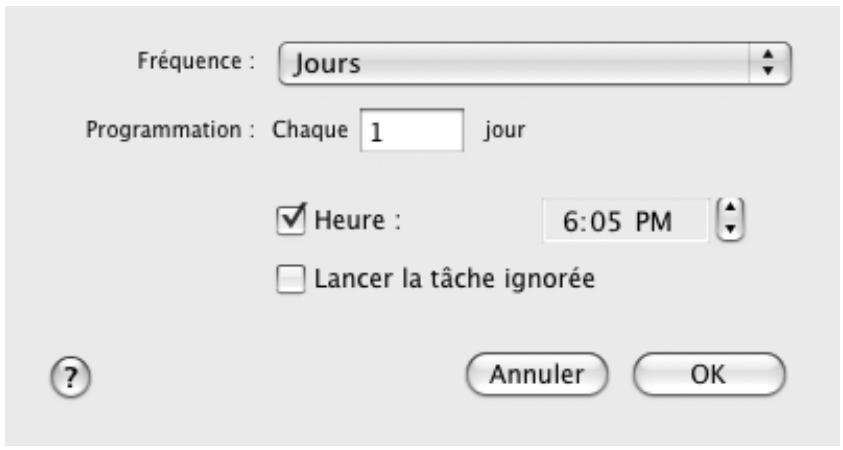
Illustration 47. Programmation du lancement des tâches de mise à jour
CONFIGURATION DES PARAMÈTRES DE CONNEXION AU SERVEUR PROXY
Si la connexion à Internet s'opère par un serveur proxy, il faudra alors configurer les paramètres de connexion de ce dernier. Kaspersky Anti-Virus utilise ces paramètres pour la mise à jour des bases antivirus et des modules.
Pour configurer les paramètres de connexion au serveur proxy, procédez comme suit :
- Ouvrez la fenêtre de configuration de l'application (à la page 35) et sélectionnez l'onglet Réseau (cf. ill. ci-après).
- Dans le groupe Principales, cochez la case Utiliser le serveur proxy.
- Dans la fenêtre Serveur proxy, configurez les paramètres du serveur proxy.
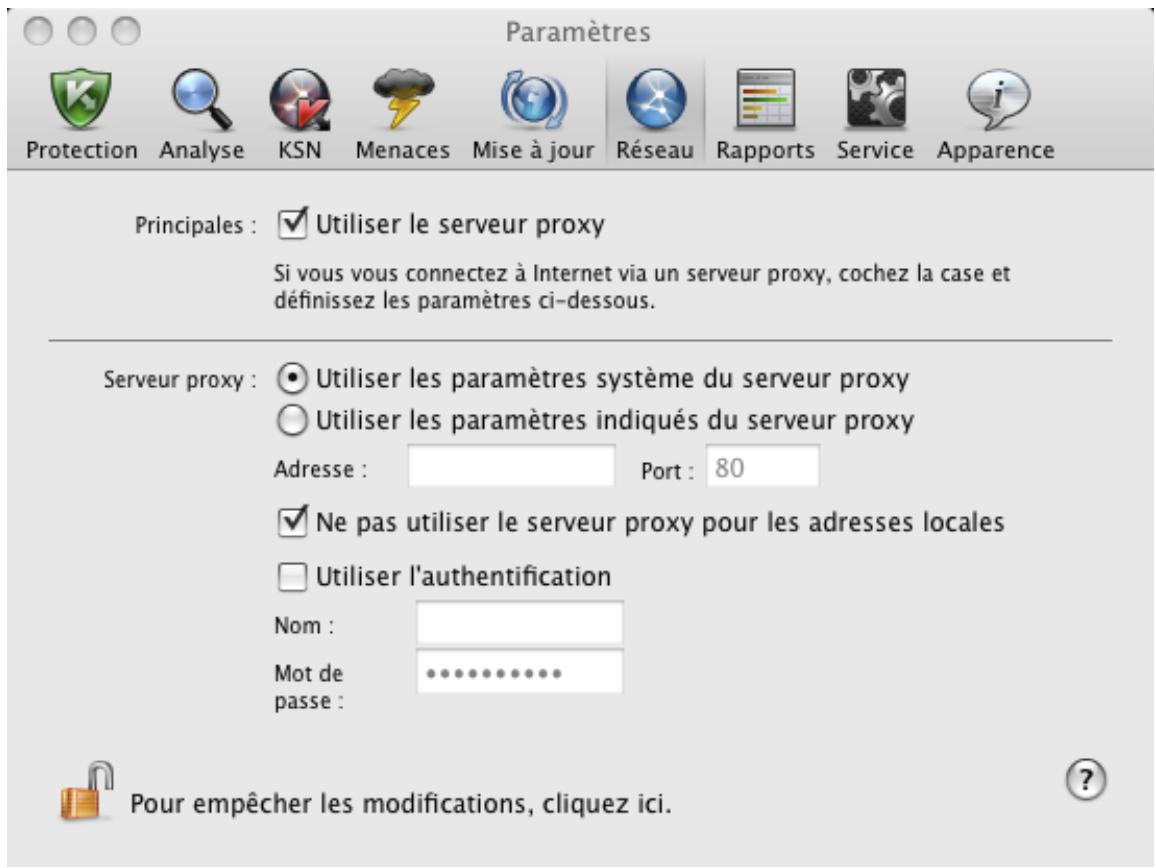
Illustration 48. Fenêtre de configuration de l'application. Réseau
En cas de mise à jour depuis un serveur FTP, la connexion est établie par défaut en mode passif. Si une erreur survient lors de cette connexion, une tentative de connexion en mode actif est lancée.
Par défaut, le temps réservé à l'établissement de la connexion avec le serveur de mise à jour est d'une minute. Si la connexion n'a pas été établie à l'issue de cet intervalle, l'application tentera d'établir la connexion avec la source suivante de mises à jour de la liste. Ce processus se poursuit tant qu'une connexion n'a pu être établie et tant que toutes les sources disponibles n'ont pas été sondées.
STATISTIQUES DE LA MISE À JOUR
Les brèves statistiques sur le fonctionnement actuel du service de mise à jour (date d'édition des bases antivirus, nombre d'enregistrements dans les bases, données sur l'actualité des bases utilisées) sont présentées dans la partie inférieure de la fenêtre principale de l'application (cf. section "Fenêtre principale de l'application" à la page 34).
Les informations relatives à la dernière mise à jour sont absentes si la mise à jour de Kaspersky Anti-Virus n'a pas encore été réalisée.
Kaspersky Anti-Virus offre aussi un rapport détaillé sur l'exécution des tâches de mise à jour.
Pour consulter le rapport sur l'exécution de la tâche en cours, procédez comme suit :
- Ouvrez la fenêtre principale de l'application (à la page 34) et cliquez sur le bouton
- Dans la section Tâches exécutées de la fenêtre qui s'ouvre, choisissez Mise à jour.
Les informations relatives aux mises à jour antérieures figurent dans la section Tâches terminées.
Dans la partie inférieure de la fenêtre des rapports, les informations sur l'exécution de la tâche actuelle de mise à jour ou les statistiques de synthèse avec les résultats de la tâche terminée de mise à jour sont affichées. Si la mise à jour a
réussi, des statistiques seront présentées, notamment la taille des mises à jour copiées et installées, la vitesse à laquelle la mise à jour a été réalisée, la durée du lancement et de la fin de la mise à jour et la durée d'exécution de la tâche.
Si l'opération n'a pas pu être réalisée, il faut vérifier les paramètres de la mise à jour, du réseau et la disponibilité de la source. Relancez la mise à jour. Si la tentative se solde sur un échec, contactez le Service d'assistance technique (cf. section "Contacter le Service d'assistance technique" à la page 110).
Les informations détaillées sur l'exécution des tâches de mise à jour sont présentées dans la fenêtre des rapports, sous les onglets suivants :
- L'onglet Evénements reprend successivement toutes les opérations exécutées durant la mise à jour avec l'indication des noms des objets actualisés, des chemins d'accès aux dossiers où ces objets sont conservés et de l'heure d'appel vers ces objets.
- L'onglet Paramètres reprend les paramètres principaux conformément auxquels la mise à jour était réalisée. Pour passer à la configuration des paramètres de la mise à jour, cliquez sur le bouton Modifier les paramètres.
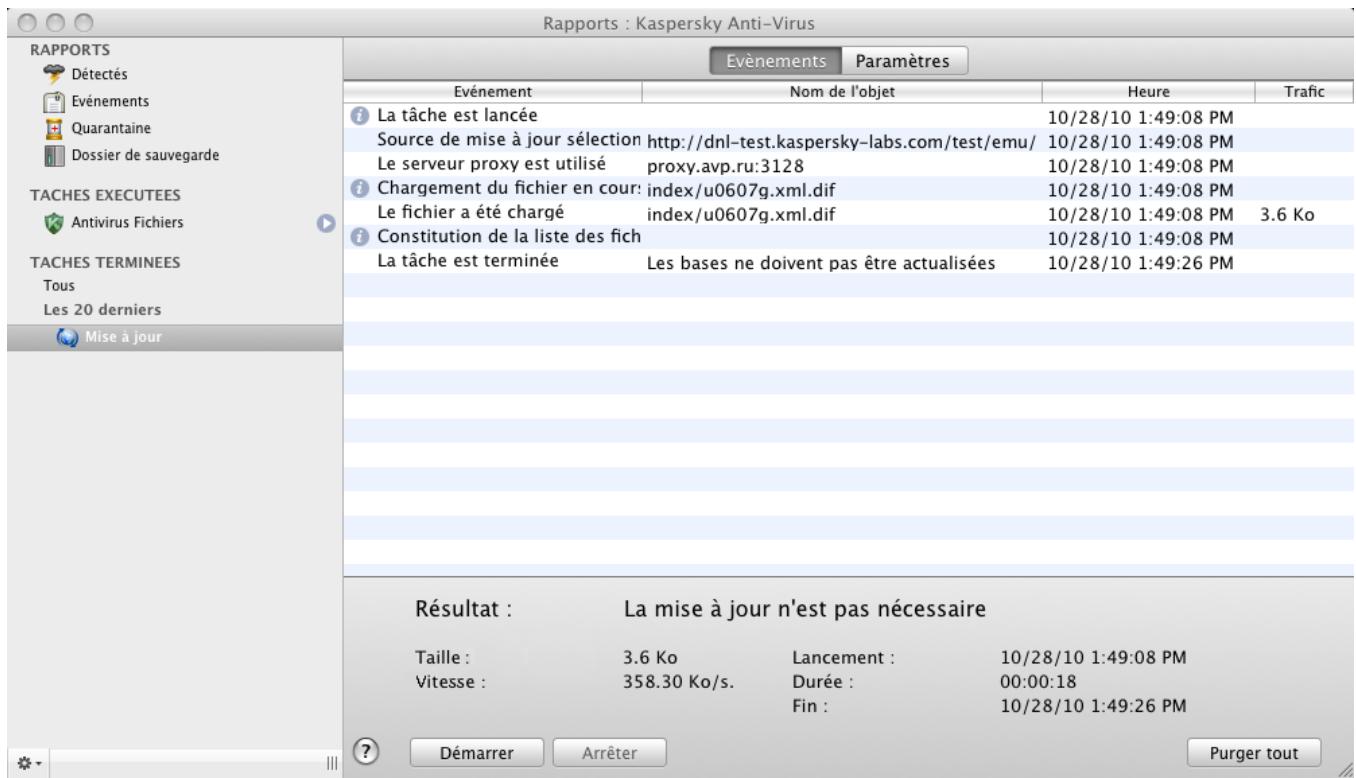
Illustration 49. Fenêtre des rapports. Mise à jour
RAPPORTS ET STOCKAGES
Kaspersky Anti-Virus permet de placer les objets potentiellement infectés dans la quarantaine, de créer une copie des objets infectés dans la sauvegarde avant de les réparer ou de les supprimer et de créer un rapport détaillé sur le fonctionnement de chaque composant de l'application.
DANS CETTE SECTION
Quarantaine 92
Dossier de sauvegarde 94
Rapports....96
Configuration des rapports et des banques....98
QUARANTAINE
La quarantaine est un dossier spécial dans lequel on retrouve les objets qui ont peut-être été infectés par des virus.
Les objets potentiellement infectés sont des objets qui ont peut-être été infectés par des virus ou leur modification. L'état potentiellement infecté peut être attribué à un objet dans les cas suivants :
- Le code de l'objet analysé est semblable à celui d'une menace connue, mais a été partiellement modifié.
Les bases antivirus de Kaspersky Anti-Virus contiennent les menaces qui ont été étudiées à ce jour par les experts de Kaspersky Lab. Si les bases ne contiennent pas encore les informations relatives à une modification d'un programme malveillant, alors Kaspersky Anti-Virus classe l'objet infecté par cette modification dans les objets potentiellement infectés et indique à quelle menace ressemble cette infection.
- Le code de l'objet infecté rappelle par sa structure celui d'un programme malveillant, mais les bases de Kaspersky Anti-Virus ne recensent rien de similaire.
Il est tout à fait possible qu'il s'agisse d'un nouveau type de virus et pour cette raison, Kaspersky Anti-Virus le classe comme un objet potentiellement infecté.
L'objet potentiellement infecté peut être découvert et placé en quarantaine par l'Antivirus Fichiers (cf. section "Antivirus Fichiers" à la page 55), et durant la recherche de virus (cf. section "Analyse" à la page 67).
De plus, vous pouvez placer un objet en quarantaine manuellement en cliquant sur le bouton Quarantaine dans la notification (cf. section "Comment traiter les notifications de l'application" à la page 50) spéciale qui apparaît lors de la découverte d'un objet potentiellement infecté.
En déplaçant l'objet potentiellement infecté dans la quarantaine, Kaspersky Anti-Virus le supprime du dossier actuel et l'enregistre dans le dossier de la quarantaine. Les fichiers mis en quarantaine sont convertis dans un format spécial et ne représentent aucun danger au fonctionnement de l'ordinateur.
AFFICHAGE DU CONTENU DE LA QUARANTAINE
Vous pouvez consulter le contenu de la quarantaine dans la section Quarantaine de la fenêtre des rapports (cf. ill. ci-après).
Pour consulter le contenu de la quarantaine, procédez comme suit :
-
Ouvrez la fenêtre principale de l'application (à la page 34) et cliquez sur le bouton. La fenêtre des rapports de Kaspersky Anti-Virus s'ouvrira.
-
Dans la partie gauche de la fenêtre des rapports, sélectionnez Quarantaine. La partie droite de la fenêtre affichera le contenu de la quarantaine.
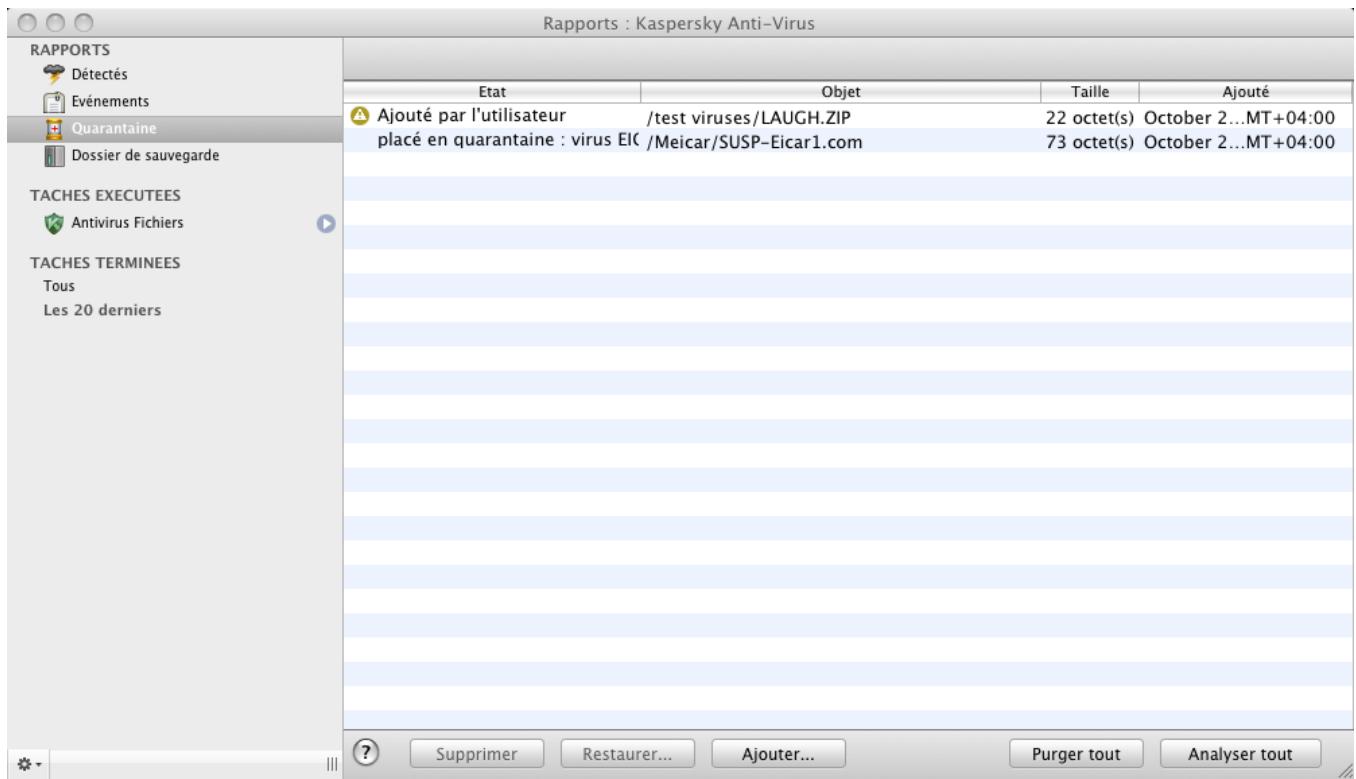
Illustration 50. Fenêtre des rapports. Dossier de quarantaine
MANIPULATION DES OBJETS EN QUARANTAINE
Kaspersky Anti-Virus permet de réaliser les actions suivantes sur les objets potentiellement infectés :
- Déplacer manuellement dans la quarantaine les fichiers soupçonnés d'avoir des virus, mais pas détectés par Kaspersky Anti-Virus.
Pour ce faire, dans la fenêtre de consultation de la quarantaine (cf. ill. ci-dessous), cliquez sur le bouton Ajouter et dans la fenêtre standard ouverte, sélectionnez le fichier nécessaire. Il sera ajouté à la liste sous le signe ajouté par l'utilisateur. - Analyser et réparer à l'aide de la version actuelle des bases de Kaspersky Anti-Virus tous les objets potentiellement infectés qui se trouvent en quarantaine.
Pour ce faire, dans la fenêtre de consultation de la quarantaine (cf. ill. ci-dessous), cliquez sur le bouton Analyser tout. L'état de chaque objet en quarantaine après l'analyse et la réparation peut être soit faux positif ou placé en quarantaine.
Kaspersky Anti-Virus analyse automatiquement par défaut les objets de la quarantaine après chaque mise à jour (cf. section "Analyse des objets en quarantaine après la mise à jour de l'application" à la page 94).
- Restaurer les fichiers dans le dossier indiqué par l'utilisateur, ou le dossier duquel les fichiers ont été déplacés dans la quarantaine (par défaut).
Pour restaurer un objet, sélectionnez-le dans la fenêtre de consultation de la quarantaine (cf. ill. ci-dessous) et cliquez sur le bouton Restaurer. Confirmez l'action dans la fenêtre ouverte. Pour restaurer des objets placés en quarantaine qui sont issus d'archives provenant des bases de données électroniques ou de courriers individuels, il est indispensable de désigner le dossier dans lequel ils seront restaurés.
Nous vous conseillons de restaurer uniquement les objets dont l'état correspond à faux positif. La restauration d'autres types d'objets pourrait entraîner l'infection de votre ordinateur.
• Supprimer tout objet de la quarantaine.
Supprimez uniquement les objets qui ne peuvent pas être réparés. Pour supprimer un objet, sélectionnez-le dans la fenêtre de consultation de la quarantaine (cf. ill. ci-dessous) et cliquez sur le bouton Supprimer. Pour vider complètement la quarantaine, cliquez sur le bouton Purger tout. Vous pouvez aussi configurer une suppression automatique des plus anciens objets de la quarantaine (cf. section "Configuration de la quarantaine et du dossier de sauvegarde" à la page 99).
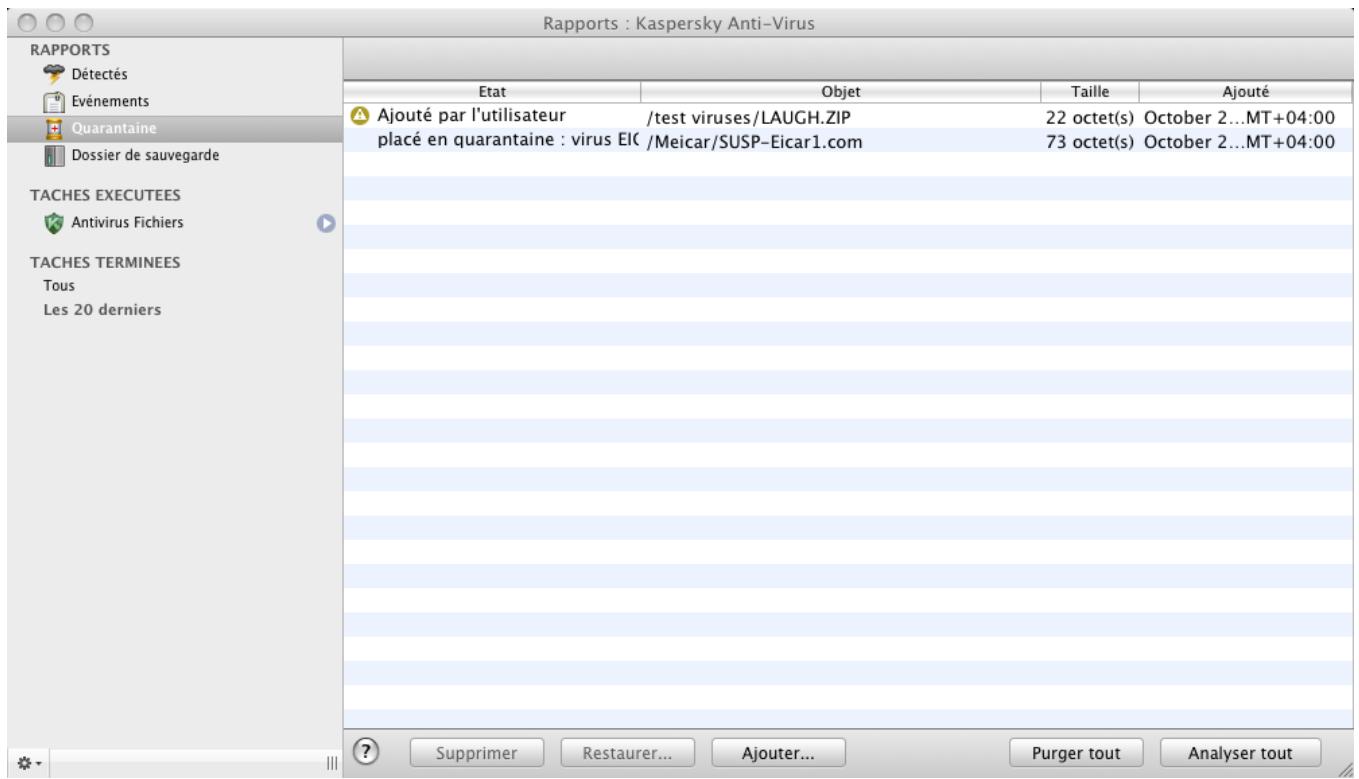
Illustration 51. Fenêtre des rapports. Dossier de quarantaine
ANALYSE DES OBJETS EN QUARANTAINE APRÈS LA MISE À JOUR DE L'APPLICATION
Chaque paquet de mise à jour des bases antivirus de l'application contient les nouveaux enregistrements permettant de protéger votre ordinateur contre les menaces récentes. Les experts de Kaspersky Lab vous recommandent d'analyser les objets potentiellement infectés placés en quarantaine (cf. section "Quarantaine" à la page 92) directement après la mise à jour de l'application.
La quarantaine contient des objets dont il n'a pas pu être possible de définir exactement l'origine de leur infection lors de l'analyse par l'Antivirus Fichiers ou lors de l'exécution de la tâche de recherche de virus. Il se peut que la version actualisée des bases de Kaspersky Anti-Virus puisse reconnaître et neutraliser le danger.
Par défaut, Kaspersky Anti-Virus analyse les objets de la quarantaine après chaque mise à jour.
Kaspersky Anti-Virus ne peut pas analyser les objets en quarantaine directement après la mise à jour des signatures des menaces si vous utilisez la quarantaine à ce moment-là.
Vous pouvez désactiver l'analyse de la quarantaine après chaque mise à jour en décochant la case requise sous l'onglet Mise à jour de la fenêtre de configuration de l'application.
DOSSIER DE SAUVEGARDE
Il n'est pas toujours possible de préserver l'intégrité des objets infectés lors de la réparation. Si le fichier réparé contenait des informations importantes et que celles-ci ne sont plus accessibles (complètement ou partiellement) suite à la réparation, il est possible de le restaurer à partir de sa copie de sauvegarde.
La copie de sauvegarde est une copie de l'objet dangereux original qui est créée lors de la première réparation ou suppression de l'objet en question et qui est conservée dans le dossier de sauvegarde.
Le dossier de sauvegarde est un dossier spécial qui contient les copies des objets dangereux traités ou supprimés. La fonction principale du dossier de sauvegarde est de permettre à n'importe quel moment la restauration de l'objet original. Les fichiers placés dans le dossier de sauvegarde sont convertis dans un format spécial et ne représentent aucun danger à l'ordinateur.
AFFICHAGE DU CONTENU DE LA SAUVEGARDE
Vous pouvez consulter le contenu de la sauvegarde dans la section Dossier de sauvegarde de la fenêtre des rapports (cf. ill. ci-après).
Pour consulter le contenu de la sauvegarde, procédez comme suit :
- Ouvrez la fenêtre principale de l'application (à la page 34) et cliquez sur le bouton. La fenêtre des rapports de Kaspersky Anti-Virus s'ouvrira.
- Dans la partie gauche de la fenêtre des rapports, sélectionnez Dossier de sauvegarde. La partie droite de la fenêtre affichera le contenu de la quarantaine.
Les informations suivantes sont fournies pour chaque copie de sauvegarde : nom complet de l'objet avec chemin d'accès à son emplacement d'origine, l'heure du placement dans le stockage, l'état de l'objet attribué suite à l'analyse et sa taille.
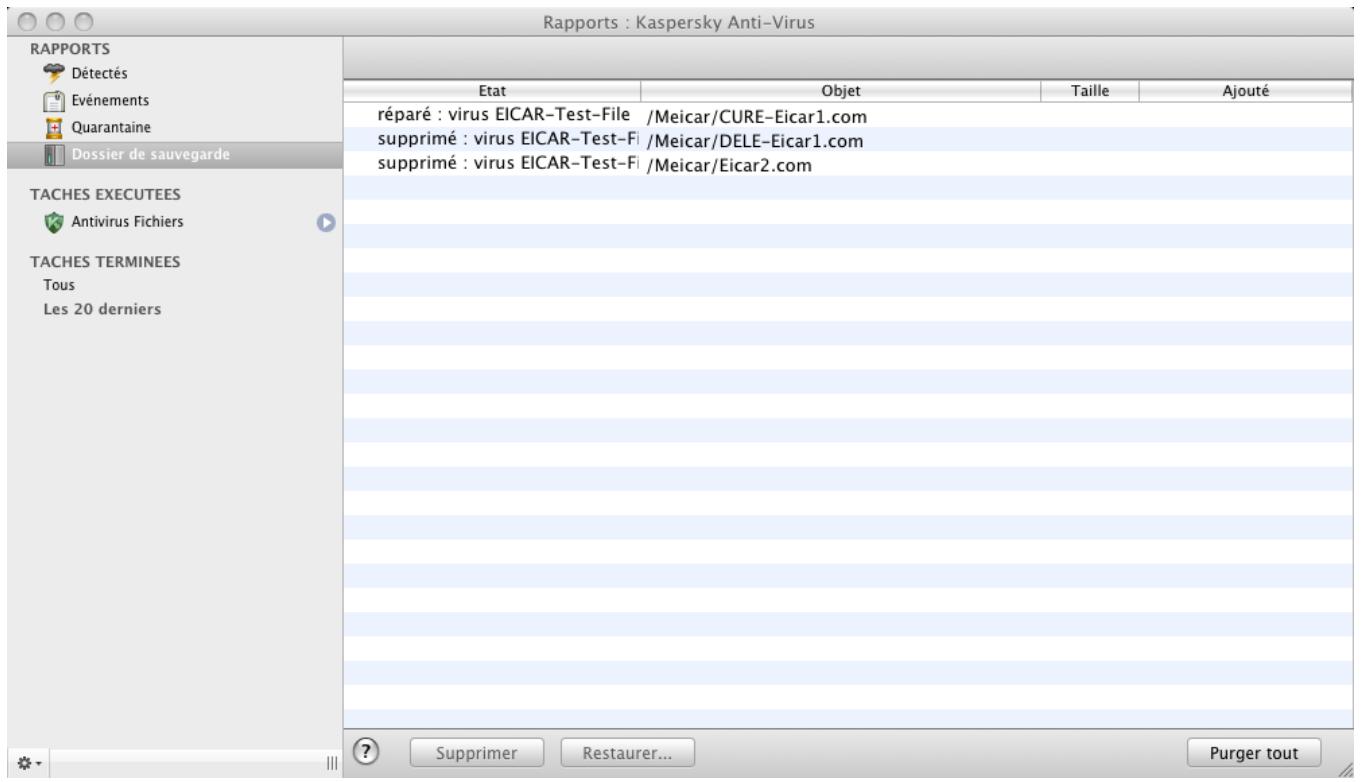
Illustration 52. Fenêtre des rapports. Dossier de sauvegarde
MANIPULATION DES COPIES DE SAUVEGARDE
Kaspersky Anti-Virus permet d'effectuer des actions suivantes sur les copies de sauvegarde des objets :
- Restaurer les copies de sauvegarde sélectionnées depuis le dossier de sauvegarde.
Pour ce faire, dans la fenêtre de consultation du dossier de sauvegarde (cf. ill. ci-dessous), sélectionnez la copie de sauvegarde de l'objet nécessaire dans la liste et cliquez sur le bouton Restaurer. Confirmez l'action dans la fenêtre ouverte. L'objet sera restauré dans l'emplacement d'origine avec le même nom qu'avant la réparation. Si l'emplacement d'origine contient un objet portant le même nom (cette situation est possible en cas de restauration d'un objet dont la copie avait déjà été créée avant la réparation), un avertissement apparaîtra à l'écran. Vous pouvez modifier l'emplacement de l'objet restauré ainsi que son nom.
Nous recommandons d'analyser les objets tout de suite après la restauration. Il sera possible de le réparer avec les bases antivirus les plus récentes tout en préservant son intégrité.
Il n'est pas recommandé, sans urgence, de restaurer les copies de sauvegarde des objets. Cela pourrait en effet entraîner l'infection de votre ordinateur.
- Supprimer les copie de sauvegarde d'objets depuis la sauvegarde.
Nous vous recommandons de consulter régulièrement la sauvegarde et la purger. Pour supprimer des objets, sélectionnez les dans la fenêtre de consultation du dossier de sauvegarde (cf. ill. ci-dessous) et cliquez sur le bouton Supprimer. Pour vider complètement la sauvegarde, cliquez sur le bouton Purger tout. Vous pouvez aussi configurer une suppression automatique des plus anciennes copies de sauvegarde de la sauvegarde (cf. section "Configuration de la quarantaine et du dossier de sauvegarde" à la page 99).
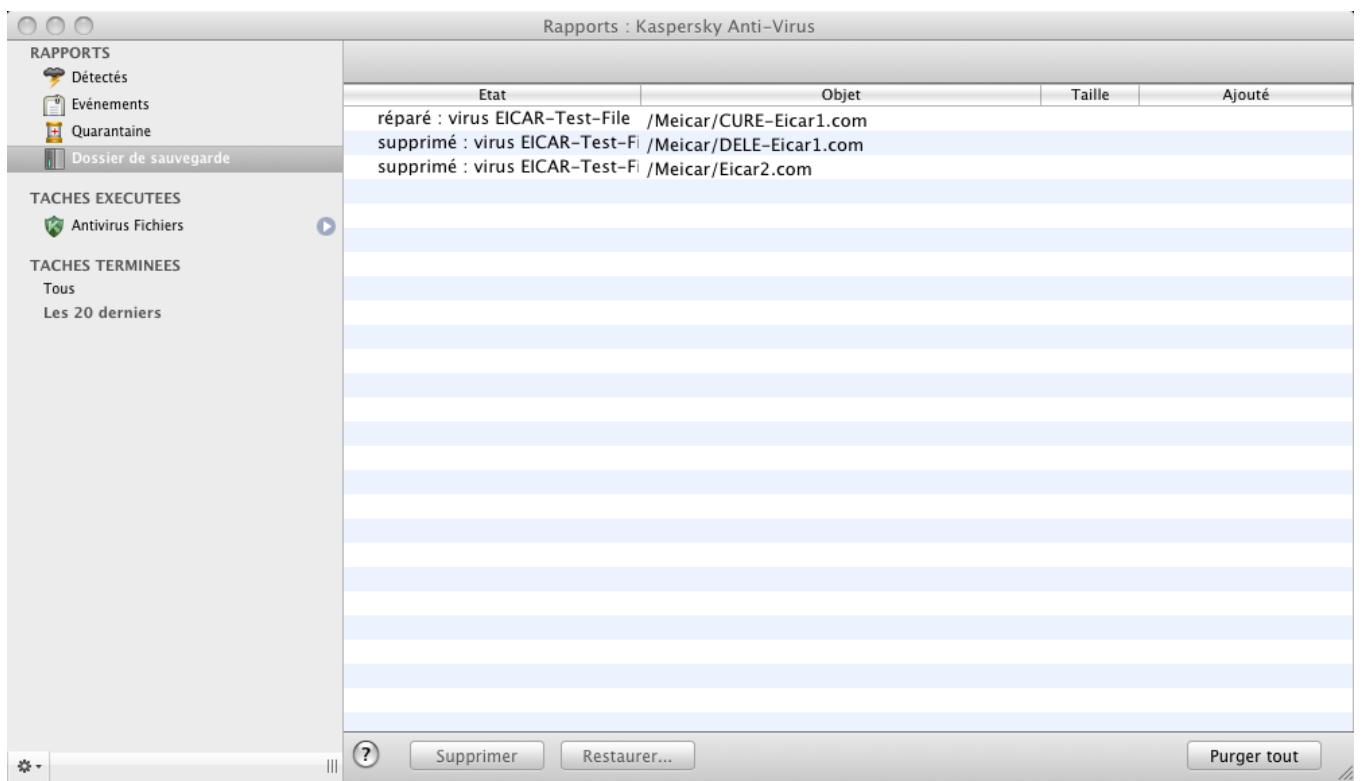
Illustration 53. Fenêtre des rapports. Dossier de sauvegarde
RAPPORTS
Kaspersky Anti-Virus offre la possibilité d'obtenir les rapports sur les résultats de son fonctionnement avec tous les événements survenus lors du fonctionnement de l'application. Un rapport détaillé est également généré pour chaque composant de l'application : l'Antivirus Fichiers (cf. section "Statistiques de la protection des fichiers" à la page 65), les tâches de recherche de virus (cf. section "Statistiques de la recherche de virus" à la page 80) et les mises à jour (cf. section "Statistiques de la mise à jour" à la page 90).
Pour ouvrir la fenêtre des rapports,
ouvrez la fenêtre principale de l'application (à la page 34) et cliquez sur le bouton

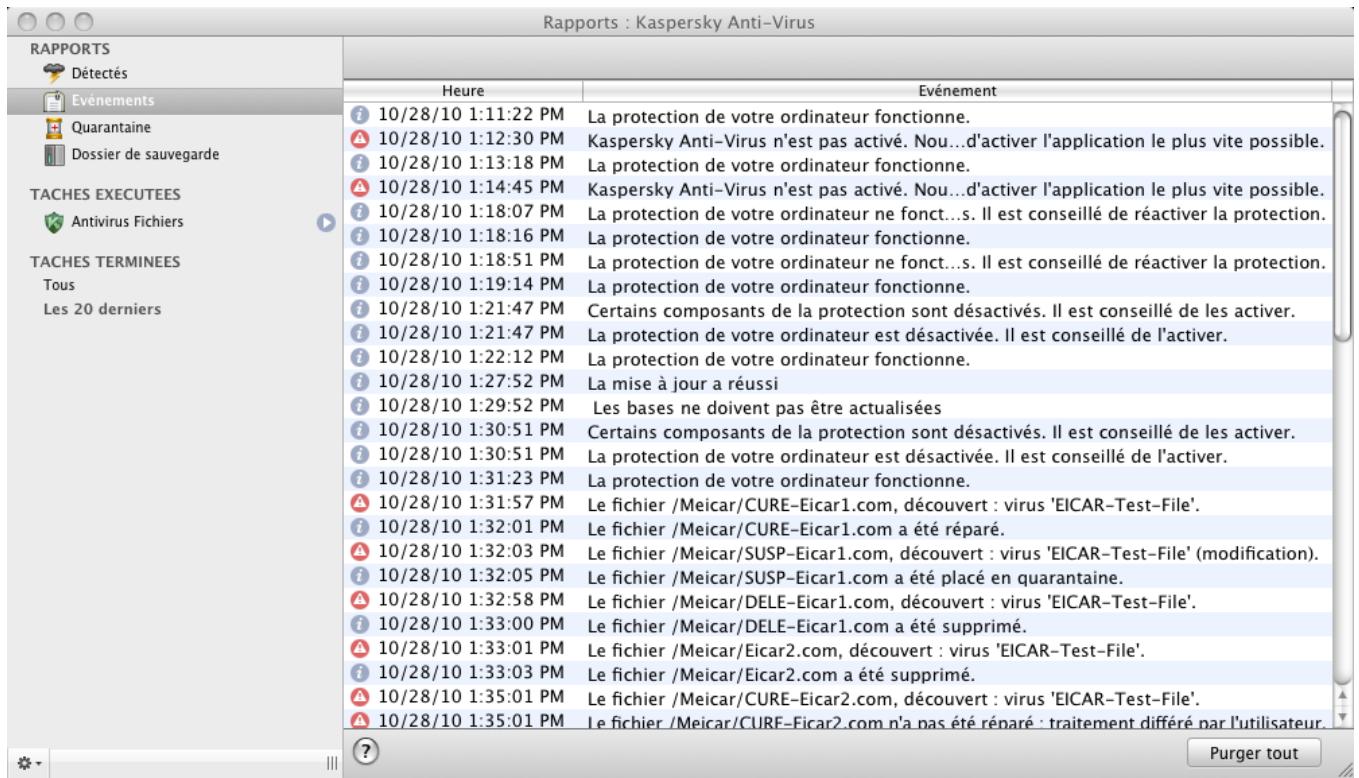
Illustration 54. Fenêtre des rapports de Kaspersky Anti-Virus
La fenêtre des rapports contient les rubriques suivantes :
- Rapports. Les statistiques sur les objets dangereux découverts, les objets placés en quarantaine et dans le dossier de sauvegarde et la liste des événements fixés dans le fonctionnement de l'application. Toutes les statistiques sont réparties dans les sous-sections :
- Détectés. Liste de l'ensemble des objets dangereux et suspects découverts par l'Antivirus Fichiers et la recherche de virus. Pour neutraliser immédiatement les objets dangereux, appuyez sur le bouton Réparer tous. Pour supprimer les enregistrements relatifs aux objets, cliquez sur Purger. N'oubliez pas que dans ce cas, tous les objets dangereux identifiés restent sur votre ordinateur.
- Evénements. Il s'agit de la liste de tous les événements survenus pendant l'utilisation de Kaspersky Anti-Virus. Pour supprimer les informations de la liste, cliquez sur le bouton Purger tout.
- Quarantaine. Liste des objets placés en quarantaine (cf. section "Quarantaine" à la page 92).
-
Dossier de sauvegarde. Liste des objets placés dans le dossier de sauvegarde (à la page 94).
-
Tâches exécutées. La liste des tâches exécutées par Kaspersky Anti-Virus en ce moment. Si aucune tâche n'a été lancée et que l'Antivirus Fichiers est désactivé, la liste sera vide.
- Tâches terminées. Liste des tâches terminées. Vous pouvez consulter toutes les tâches terminées ou les vingt dernières. Pour purger la liste, cliquez sur le bouton dans le coin inférieur gauche des rapports et sélectionnez Supprimer toutes les tâches terminées.
La fenêtre des rapports vous permet de gérer le fonctionnement de l'Antivirus Fichiers, des tâches d'analyse et de mise à jour, mais vous permet aussi de les lancer et de les arrêter. Pour ce faire, utilisez les boutons du même nom dans la fenêtre des rapports d'un composant ou d'une tâche.
Kaspersky Anti-Virus permet d'enregistrer les rapports sur son fonctionnement dans le format texte. Cela est par exemple utile dans le cas où une erreur est survenue dans le fonctionnement de l'Antivirus Fichiers ou lors de l'exécution de la tâche, et qu'il est impossible de l'éliminer indépendamment et que l'aide du Service d'assistance technique de Kaspersky Lab" (cf. section "Contacter le Service d'assistance technique" à la page 110) est requise. Dans ce cas, il faut envoyer le rapport au format texte au Service d'assistance technique, pour que nos spécialistes puissent étudier le problème en détail et de le résoudre le plus vite possible.
Pour exporter le rapport sur le fonctionnement de Kaspersky Anti-Virus dans un fichier texte, procédez comme suit :
-
Dans la fenêtre des rapports, sélectionnez le rapport nécessaire ou la tâche.
-
Dans le coin inférieur gauche de la fenêtre des rapports, cliquez sur le bouton 📄, sélectionnez la commande Exporter et dans la fenêtre ouverte, indiquez le nom du fichier et le dossier à placer ce fichier.
CONFIGURATION DES RAPPORTS ET DES BANQUES
Sous l'onglet Rapports de la fenêtre de configuration de l'application (cf. section "Fenêtre de configuration de l'application" à la page 35), vous pouvez configurer les paramètres de composition et de conservation des rapports ainsi que la durée maximale de conservation des objets dans la quarantaine ou le dossier de sauvegarde.
CONFIGURATION DES PARAMÈTRES DES RAPPORTS
Afin de configurer les paramètres de constitution et de conservation des rapports, procédez comme suit :
- Ouvrez la fenêtre de configuration de l'application (à la page 35) et sélectionnez l'onglet Rapports (cf. ill. ci-après).
- Configurez les paramètres suivants dans le groupe Rapports :
- Consigner les événements à caractère informatif.
En règle générale, ces événements ne jouent pas un rôle crucial dans la protection. Pour fixer de tels événements dans le rapport, cochez la case Consigner les événements non critiques.
- Enregistrer dans le rapport uniquement les événements importants survenus lors du dernier lancement de la tâche.
Cela permet de gagner de l'espace sur le disque en diminuant la taille du rapport. Si la case Conserver uniquement les événements courants est cochée, l'information présentée dans le rapport sera actualisée lors de chaque redémarrage de la tâche : par ailleurs, l'information importante (par ex. : les enregistrements relatifs aux objets malveillants découverts) sera sauvegardée, et l'information à caractère non critique sera supprimée.
• Définir le délai de conservation des rapports.
Par défaut, la durée de conservation des rapports est de 30 jours. Les objets sont supprimés à l'issue de cette période. Vous pouvez modifier la durée de conservation des rapports ou ne pas imposer de limite.
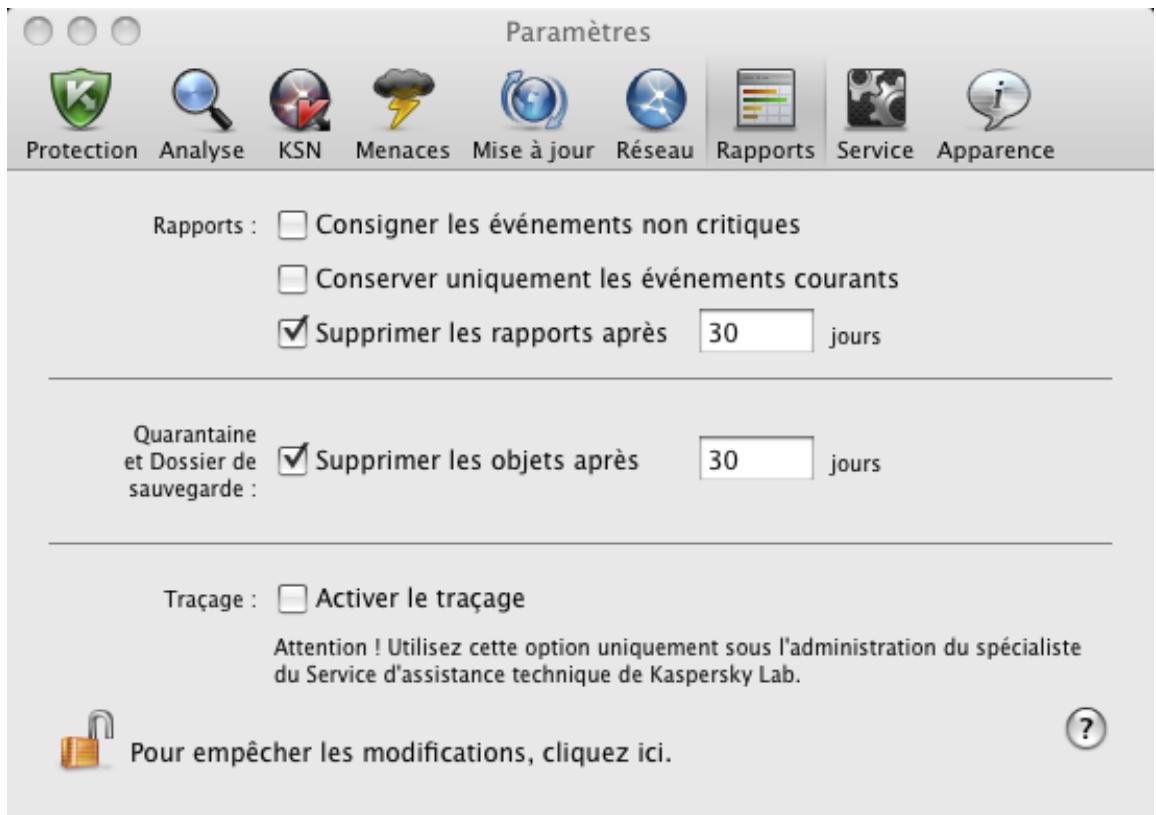
Illustration 55. Fenêtre de configuration de l'application. Rapports
CONFIGURATION DE LA QUARANTAINE ET DU DOSSIER DE SAUVEGARDE
Par défaut, la durée de conservation des objets dans la quarantaine et dans le dossier de sauvegarde est de 30 jours ; au terme desquels les objets sont supprimés. Vous pouvez modifier la durée de conservation des objets ou ne pas imposer de limite.
Pour configurer les paramètres du dossier de sauvegarde des objets dans le dossier de sauvegarde, procédez comme suit :
- Ouvrez la fenêtre de configuration de l'application (à la page 35) et sélectionnez l'onglet Rapports (cf. ill. ci-après).
- Dans le groupe Quarantaine et Dossier de sauvegarde, cochez la case Supprimer les objets après et définissez le délai de conservation au terme duquel les objets seront automatiquement supprimés.
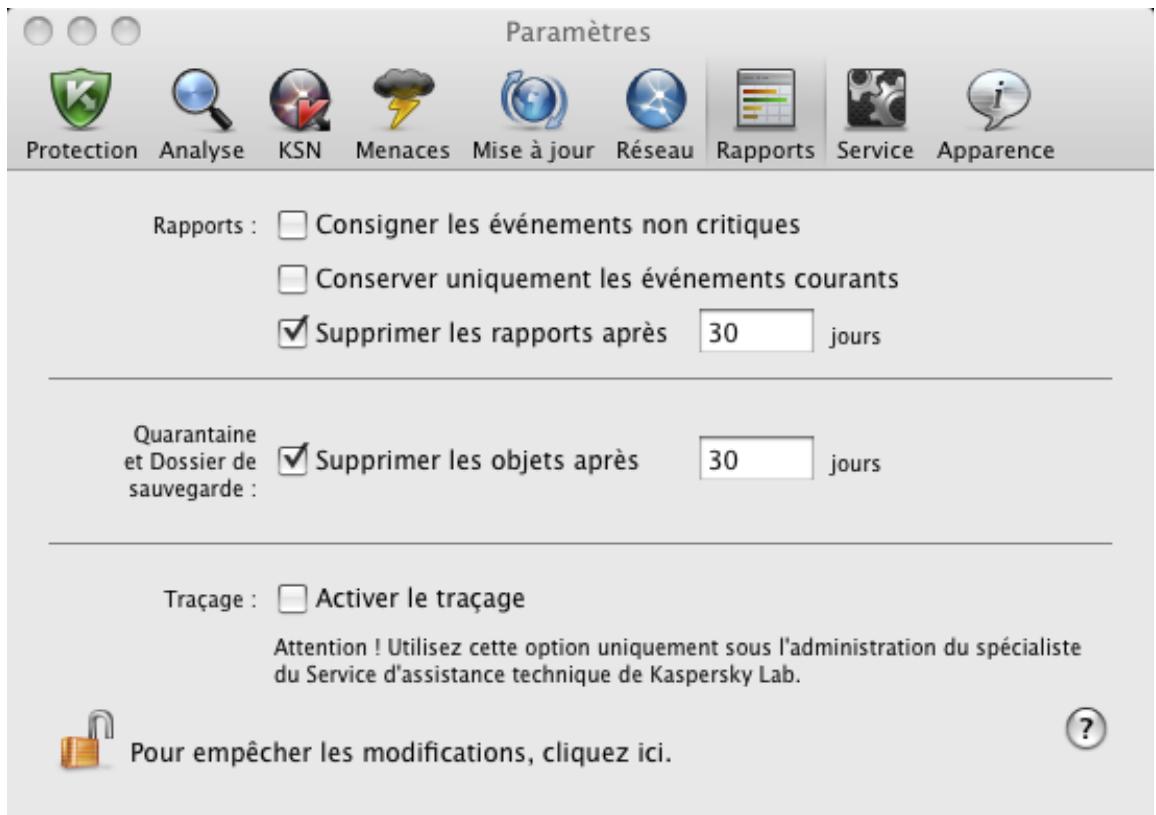
Illustration 56. Fenêtre de configuration de l'application. Rapports
PARTICIPATION AU KASPERSKY SECURITY NETWORK
Chaque jour dans le monde, une multitude de nouveaux virus apparaissent. Afin de contribuer à la collecte efficace de données sur les types et les sources des nouvelles menaces et dans le but d'accélérer le développement de moyens de neutralisation, vous pouvez participer au Kaspersky Security Network.
Kaspersky Security Network (KSN) est un ensemble de services en ligne qui permet d'accéder à la base de connaissances de Kaspersky Lab sur la réputation des fichiers, des sites et des applications. L'utilisation de données de Kaspersky Security Network assure une vitesse plus élevée de réaction de Kaspersky Anti-Virus sur les nouveaux types de menaces, augmente l'efficacité de certains composants de protection, et diminue la probabilité des faux positifs.
La participation au Kaspersky Security Network signifie que certaines statistiques obtenues pendant l'utilisation de Kaspersky Anti-Virus sur votre ordinateur sont envoyées automatiquement à Kaspersky Lab.
Les données relatives à l'utilisateur ne sont ni recueillies, ni traitées, ni enregistrées.
La participation au Kaspersky Security Network est volontaire. Vous prenez cette décision pendant l'installation de Kaspersky Anti-Virus, mais vous pouvez la changer à tout moment.
Pour activer l'utilisation de Kaspersky Security Network, procédez comme suit :
- Ouvrez la fenêtre de configuration de l'application (à la page 35) et sélectionnez l'onglet KSN (cf. ill. ci-après).
- Dans le groupe Principales, cliquez sur le bouton Lire le texte complet du contrat pour faire connaissance avec les conditions d'utilisation de Kaspersky Security Network. Si vous accepter les dispositions, cochez la case Je confirme la participation à Kaspersky Security Network.


Protection

Analyse

KSN

Menaces

Mise à jour

Réseau

Rapports

Service

Apparence
Principales: Kaspersky Security Network (KSN) est une infrastructure des services en ligne et des services assurant la plus haute vitesse de réaction sur les nouveaux types de menaces, et diminuant la probabilité des faux positifs.
En participant à Kaspersky Security Network, les informations sur les infections, conformément à la liste indiqué dans les Conditions d'utilisation de KSN, sont automatiquement envoyées à Kaspersky Lab. KSN n'effectue aucune collecte et aucun traitement de données personnelles de l'utilisateur.
Lire le texte complet du contrat
√ Je confirme la participation à Kaspersky Security Network
Extensions : Le module d'analyse des liens est une extension du navigateur web qui vous informe sur les liens des sites web suspects et dangereux en utilisant le service Kaspersky Security Network. Une icône-indicateur s'affiche à côté des liens des sites suspects et dangereux. Lorsque vous viser cette icône, les informations plus détaillées sur la réputation de ce site web s'affichent.
Extension Safari® :
Safari® 5 requis
Installer
Extension Chrome™ : Chrome™ n'est pas installé
Installer
Extension Firefox® : Firefox® n'est pas installé
Installer

Pour empêcher les modifications, cliquez ici.
?
Illustration 57. Fenêtre de configuration des paramètres. KSN
En participant à Kaspersky Security Network, vous pouvez installer les extensions pour les navigateurs les plus répandus : Safari®, Google™ Chrome™ et Firefox®. En utilisant les données depuis Kaspersky Security Network, Kaspersky Anti-Virus va éclairer par en dessous les liens dans le navigateur selon leur danger.
Pour indiquer les extensions pour les navigateurs, procédez comme suit :
- Ouvrez la fenêtre de configuration de l'application (à la page 35) et sélectionnez l'onglet KSN (cf. ill. ci-dessus).
- Dans le groupe Extensions, sélectionnez le navigateur pour lequel vous voulez indiquer une extension et cliquez sur le bouton Installer.
UTILISATION DE L'APPLICATION À PARTIR DE LA LIGNE DE COMMANDE
Vous pouvez utiliser Kaspersky Anti-Virus à l'aide de la ligne de commande.
La syntaxe de la ligne de commande est la suivante :
kav
En tant que
• help : aide sur la syntaxe de la commande ou la liste des commandes ;
- scan : analyse des objets sur la présence de virus ;
- update : lance la mise à jour de l'application ;
- rollback : retour à l'état antérieur à la dernière mise à jour de Kaspersky Anti-Virus (l'exécution de cette instruction requiert les privilèges d'administrateur) ;
- srart : lancement du composant ou de la tâche ;
- stop : arrêt du composant ou de la tâche (l'exécution de cette instruction requiert les privilèges d'administrateur) ;
- status : affichage de l'état actuel du composant ou de la tâche ;
• statistics : affichage des statistiques du composant ou de la tâche ;
- export : exportation des paramètres de fonctionnement du composant ou de la tâche ;
- import : importation des paramètres de fonctionnement du composant ou de la tâche (l'exécution de cette instruction requiert les privilèges d'administrateur) ;
- addkey : activation de l'application à l'aide du fichier clé (l'exécution de cette instruction requiert les privilèges d'administrateur) ;
- exit : quitte l'application (l'exécution de cette instruction requiert les privilèges d'administrateur).
Chaque commande possède sa propre sélection de paramètres.
DANS CETTE SECTION
Consultation de l'aide 103
Recherche de virus 103
Mise à jour de l'application....105
Annulation de la dernière mise à jour....106
Lancement / arrêt du fonctionnement d'un composant ou d'une tâche 106
Statistiques du fonctionnement du composant ou de la tâche 107
Exportation des paramètres de protection....108
Importation des paramètres de protection....108
Activation de l'application 108
Arrêt de l'application....109
Codes de retour de la ligne de commande....109
CONSULTATION DE L'AIDE
Pour consulter l'aide au départ de la ligne de commande, utilisez la syntaxe suivante :
kav [ -? | help ]
Pour obtenir de l'aide sur la syntaxe d'une commande particulière, vous pouvez utiliser une des commandes suivantes :
kav
RECHERCHE DE VIRUS
La ligne de commande pour le lancement de l'analyse antivirus d'un secteur quelconque ressemble à ceci :
kav scan [
Pour analyser les objets, vous pouvez également utiliser les tâches créées dans l'application en lançant la tâche requise via la ligne de commande (cf. section "Lancement/arrêt du fonctionnement du composant ou de la tâche" à la page 106). Dans ce cas, la tâche sera réalisée selon les paramètres définis dans l'interface de Kaspersky Anti-Virus.
Description des paramètres
- si le nom de l'objet ou le chemin d'accès contient un espace ou un caractère spécial (\$, &, @, etc.), il doit être repris entre guillemets ou le caractère doit être précédé d'une barre oblique inverse ;
- lorsqu'un répertoire particulier a été défini, l'analyse porte sur tous les fichiers qu'il contient.
-all : analyse complète de l'ordinateur ;
-remdrives : tous les disques amovibles ;
-fixdrives : tous les disques locaux ;
-netdrives : tous les disques de réseau ;
-quarantine : objets placés en quarantaine ;
/@:
Si la liste des objets à analyser n'est pas indiquée, alors Kaspersky Anti-Virus lancera la tâche Analyse avec les paramètres installés dans l'interface de l'application.
-i0 : aucune action n'est exécutée, seules les informations sont consignées dans le rapport ;
-i1 : réparer les objets infectés, si la réparation est impossible, les ignorer ;
-i2 : réparer les objets infectés, si la réparation est impossible, les supprimer ; ne pas supprimer les conteneurs à l'exception des conteneurs avec un en-tête exécutable (archives sfx) ;
-i3 : réparer les objets infectés, si la réparation est impossible, supprimer complètement les conteneurs s'il n'est pas possible de supprimer les fichiers infectés qu'ils contiennent ;
-i4 : supprimer les objets infectés ; supprimer complètement les conteneurs s'il n'est pas possible de supprimer les fichiers infectés qu'ils contiennent ;
-i8 : confirmer l'action auprès de l'utilisateur en cas de découverte d'un objet infecté. Cette action est utilisée par défaut ;
-i9 : confirmer l'action auprès de l'utilisateur à la fin de l'analyse.
Le paramètre
-fe : analyser uniquement les fichiers qui peuvent être infectés selon l'extension ;
-fi : analyser uniquement les fichiers qui peuvent être infectés selon le contenu ;
-fa : analyser tous les fichiers.
Le paramètre
-e:a : ne pas analyser les archives ;
-e:b : ne pas analyser les bases de messagerie ;
-e:m : ne pas analyser les messages électroniques au format texte ;
-e:
-e:
-es:
-r:
-ra:
-iSwift=
-c:
Exemple :
Lancer l'analyse des dossiers \~/Documents, /Applications et du fichier my test.exe:
kav scan ~/Documents /Applications 'my test.exe'
Analyser les objets dont la liste est reprise dans le fichier object2scan.txt. Utiliser le fichier de configuration scan_settings.txt. A la fin de l'analyse, rédiger un rapport qui reprendra tous les événements :
Exemple de fichier de configuration:
-netdrives -@:objects2scan.txt -ra:scan.log
MISE À JOUR DE L'APPLICATION
La commande de mise à jour des modules et des bases antivirus de l'application possède la syntaxe suivante :
kav update [<source_de_la_mise_à_jour>] [-app=<on|off>] [<paramètres_de_rapport>][<paramètres_complémentaires>]
Description des paramètres
-app=
-r:
-ra:
-c:
Exemple :
Actualiser les bases de l'application depuis la source par défaut et consigner tous les événements dans le rapport :
UPDATE -RA:avbases_upd.txt
Mettre à jour les modules de Kaspersky Anti-Virus en utilisant les paramètres du fichier de configuration updateapp.ini :
kav update -app=on -c:updateapp.ini
ANNULATION DE LA DERNIÈRE MISE À JOUR
Syntaxe de la commande :
kav rollback [<paramètres_du_rapport>]
L'exécution de cette instruction requiert les privilèges d'administrateur.
Description des paramètres
-r:
-ra:
Exemple :
kav rollback -ra:rollback.txt
LANCEMENT / ARRÊT DU FONCTIONNEMENT D'UN COMPOSANT OU D'UNE TÂCHE
Syntaxe de la commande start :
kav start
Syntaxe de la commande stop :
kav stop
L'exécution de l'instruction stop requiert les privilèges d'administrateur.
Description des paramètres
-r:
-ra:
file_monitoring (fm) : Antivirus Fichiers ;
scan_my_computer (full) : la tâche d'analyse complète de l'ordinateur ;
scan_objects : analyse des objets ;
scan_quarantine : analyse de la quarantaine ;
scan_critical_areas (quick) : tâche d'analyse express de l'ordinateur ;
updater : tâche de mise à jour ;
rollback : tâche d'annulation d'une mise à jour.
Il est aussi possible d'indiquer le nom de la tâche de recherche de virus créée par l'utilisateur en tant que la valeur de ce paramètre.
Les composants et les tâches lancés via la ligne de commande sont exécutés selon les paramètres définis dans l'interface du logiciel.
Exemple :
Pour activer l'Antivirus Fichiers, saisissez dans la ligne de commande :
kav start fm
Pour arrêter la tâche d'analyse complète, saisissez dans la ligne de commande :
Syntaxe de la commande status :
kav status [
Syntaxe de la commande statistics :
kav statistics
Description des paramètres
Si l'instruction status est exécutée sans définir le paramètre
EXPORTATION DES PARAMÈTRES DE PROTECTION
Syntaxe de la commande :
kav export
Description des paramètres
Exemple :
kav export fm fm_settings.txt - format texte
IMPORTATION DES PARAMÈTRES DE PROTECTION
Syntaxe de la commande :
kav import
L'exécution de cette instruction requiert les privilèges d'administrateur.
Description des paramètres
Exemple :
kav import settings.dat
ACTIVATION DE L'APPLICATION
Kaspersky Anti-Virus peut être activé à l'aide d'un fichier clé.
Syntaxe de la commande :
kav addkey
L'exécution de cette instruction requiert les privilèges d'administrateur.
Description des paramètres
Exemple :
kav addkey 1AA111A1.key
ARRÊT DE L'APPLICATION
Syntaxe de la commande :
kav exit
L'exécution de cette instruction requiert les privilèges d'administrateur.
CODES DE RETOUR DE LA LIGNE DE COMMANDE
Les codes généraux peuvent être renvoyés par n'importe quelle commande. Les codes de retour des tâches concernent les codes généraux et les codes spécifiques à un type de tâche en particulier.
Codes de retour généraux :
• 0 – opération réussie ;
• 1 – valeur de paramètre invalide ;
• 2 – erreur inconnue ;
• 3 – erreur d'exécution de la tâche ;
• 4 – annulation de l'exécution de la tâche.
Codes de retour des tâches d'analyse antivirus :
• 101 – tous les objets dangereux ont été traités ;
• 102 – des objets dangereux ont été découverts.
CONTACTER LE SERVICE D'ASSISTANCE TECHNIQUE
Si vous avez acheté Kaspersky Anti-Virus, vous pouvez obtenir des renseignements sur cette application auprès des opérateurs du service d'assistance technique, par téléphone ou via Internet. Les experts du service d'assistance technique répondront à vos questions sur l'installation et l'utilisation de l'application et, en cas d'infection de votre ordinateur, ils vous aideront à éliminer les conséquences de l'action des programmes malveillants.
Pour consulter les informations sur les moyens d'obtenir une assistance pour Kaspersky Anti-Virus,
ouvrez la fenêtre principale de l'application (à la page 34) et cliquez sur le bouton

Avant de contacter le Service d'assistance technique, veuillez prendre connaissance des règles d'assistance (http://support.kaspersky.com/fr/support/rules).
Si des problèmes surviennent pendant votre utilisation de Kaspersky Anti-Virus, assurez-vous que la solution n'est pas proposée dans cette aide, dans la documentation, dans la Banque de solutions du site Web de l'Assistance technique de Kaspersky Lab ou dans le Forum des utilisateurs (cf. section "Sources d'informations complémentaires" à la page 17). Si vous n'avez pas trouvé la solution à votre problème, nous vous conseillons de contacter le Service d'assistance technique de Kaspersky Lab.
N'oubliez pas que pour bénéficier des services d'assistance technique, vous devez être un utilisateur enregistré avec une version commerciale de Kaspersky Anti-Virus. L'assistance des utilisateurs de versions d'évaluation n'est pas prévue.
Si Kaspersky Anti-Virus est activé à l'aide du code d'activation, l'enregistrement de l'utilisateur sera réalisé par l'Assistant d'activation (cf. section "Activation de Kaspersky Anti-Virus" à la page 29).
Si vous activez Kaspersky Anti-Virus à l'aide d'un fichier clé, réalisez la procédure d'enregistrement directement sur le site Web du Service d'assistance technique (http://www.kaspersky.com/fr/support).
Le numéro de client et le mot de passe obtenus après l'enregistrement sont indispensables pour accéder à votre Espace personnel : il s'agit d'un espace réservé au client sur le site Web du Service d'assistance technique. L'Espace personnel permet de réaliser les opérations suivantes :
- envoyer des requêtes au service d'assistance sans devoir saisir les données d'enregistrement ;
- communiquer avec le service d'assistance technique sans envoyer de courrier électronique ;
- suivre l'état de vos demandes en temps réel ;
- consulter l'historique complet de vos contacts avec le service d'assistance ;
• obtenir une copie de sauvegarde du fichier de licence.
Requête électronique adressée au Service d'assistance technique
Pour contacter le service d'assistance technique, ouvrez le formulaire en ligne du système de traitement des requêtes des clients baptisé Helpdesk (https://my.kaspersky.com/fr/support). Sur la page Web du Service d'assistance technique qui s'ouvre, accédez à votre espace personnel et remplissez le formulaire en ligne.
Vous pouvez envoyer vos messages en anglais et en français.
Pour envoyer une requête par voie électronique, vous devez indiquer le numéro de client obtenu lors de l'enregistrement sur le site Web du Service d'assistance technique, ainsi que le mot de passe.
Décrivez le plus exactement possible le problème que vous rencontrez sur le formulaire en ligne. Dans les champs obligatoires, indiquez :
- Le type de requête. Sélectionnez le sujet qui correspond le mieux au problème rencontré, par exemple, "Problème d'installation/de suppression du logiciel" ou "Problème de recherche/de suppression de virus". Si vous ne trouvez pas de sujet se rapprochant le plus de votre situation, choisissez "Question générale".
- Nom et numéro de version de l'application.
- Texte de la demande. Décrivez le problème rencontré avec le plus de détails possible.
- Code client et mot de passe. Saisissez le numéro de client et le mot de passe que vous avez obtenus lors de l'enregistrement sur le site du service d'assistance technique.
- Courrier électronique. Il s'agit de l'adresse à laquelle les experts du service d'assistance technique enverront la réponse à votre question.
L'opérateur du Service d'assistance technique vous enverra sa réponse à l'adresse électronique que vous avez indiquée dans votre Espace personnel.
Assistance technique par téléphone
Si le problème est urgent, vous pouvez contacter le service d'assistance technique dans votre ville. Si vous contactez l'assistance technique russe (http://support.kaspersky.ru/support/support_local) ou internationale (http://support.kaspersky.com/fr/support/international), veuillez fournir les informations (http://support.kaspersky.com/fr/support/details) sur votre ordinateur et l'application antivirus installée. Cela permettra à nos experts de vous venir en aide le plus vite possible.
Création d'un fichier de trace
Des échecs peuvent survenir pendant l'utilisation de Kaspersky Anti-Virus. Ils sont provoqués dans la majorité des cas par un conflit entre Kaspersky Anti-Virus et une autre application installée sur votre ordinateur. Afin de résoudre ce problème, les experts du Service d'assistance technique de Kaspersky Lab pourraient vous demander de créer un fichier de traçage.
Pour créer un fichier de trace, procédez comme suit :
- Ouvrez la fenêtre de configuration de l'application et sélectionnez l'onglet Rapports.
- Dans le groupe Traçage, cochez la case Activer le traçage.
- Relancez Kaspersky Anti-Virus pour lancer le processus de traçage.
Utilisez cette fenêtre uniquement sous le pilotage du spécialiste du Service d'assistance technique de Kaspersky Lab.
Les fichiers de trace peuvent occuper beaucoup d'espace sur le disque. Quand vous avez fini d'utiliser les fichiers de trace, il est conseillé de suspendre leur création en décochant la case Activer le traçage sous l'onglet Rapports de la fenêtre de configuration de l'application. Après cette opération relancez l'application Kaspersky Anti-Virus.
APPLICATIONS
Cette section du Manuel contient l'information d'aide sur les formats des fichiers analysés et des masques d'exclusion autorisés, utilisés lors de la configuration des paramètres de Kaspersky Anti-Virus.
DANS CETTE SECTION
Liste des objets analysés en fonction de l'extension....112
Masques autorisés pour l'exclusion des fichiers ....114
Masques d'exclusion autorisés selon le classement de l'encyclopédie des virus....115
LISTE DES OBJETS ANALYSÉS EN FONCTION DE L'EXTENSION
Si lors de la configuration de l'Antivirus Fichiers (cf. section "Définition du type de fichiers analysés" à la page 60) ou des tâches liées à la recherche de virus (cf. section "Définition du type d'objet analysé" à la page 74), vous avez sélectionné l'option Analyser les programmes et les documents (selon l'extension), alors les objets avec les extensions citées ci-dessous seront analysés sur la présence de virus :
com : fichier exécutable d'un programme Microsoft Windows dont la taille est inférieure à 64 Ko ;
exe : fichier exécutable, archive auto extractible Microsoft Windows ;
sys : fichier système Microsoft Windows ;
prg : texte du programme dBase, Clipper ou Microsoft Visual FoxPro, programme de la suite WAVmaker ;
bin : fichier binaire Microsoft Windows ;
bat : fichier de tâche en lot Microsoft Windows ;
cmd : fichier de commande Microsoft Windows NT (semblable au fichier bat pour DOS), OS/2 ;
dpl : bibliothèque Borland Delphi compactée ;
dll : bibliothèque de chargement dynamique Microsoft Windows ;
scr : fichier d'économiseur d'écran de Microsoft Windows ;
cpl : module du panneau de configuration de Microsoft Windows ;
ocx : objet Microsoft OLE (Object Linking and Embedding) ;
tsp : programme Microsoft Windows, qui fonctionne en mode de partage du temps ;
drv : pilote d'un périphérique quelconque de Microsoft Windows ;
vxd : pilote d'un périphérique virtuel Microsoft Windows ;
pif : fichier Microsoft Windows avec des informations sur un programme ;
Ink : fichier lien dans Microsoft Windows ;
reg : fichier d'enregistrement des clés de la base de registres de Microsoft Windows ;
ini : fichier d'initialisation de Microsoft Windows ;
cla : classe Java ;
vbs : script Visual Basic ;
vbe : extension vidéo BIOS ;
js, jse : texte source JavaScript ;
htm : document hypertexte ;
htt : préparation hypertexte de Microsoft Windows ;
hta : programme hypertexte pour Microsoft Internet Explorer ;
asp : script Active Server Pages ;
chm : fichier HTML compilé ;
pht : fichier HTML avec scripts PHP intégrés ;
php : script intégré dans les fichiers HTML ;
wsh : fichier Microsoft Windows Script Host ;
wsf : script Microsoft Windows ;
the : fichier du bureau de Microsoft Windows 95 ;
hlp : fichier d'aide au format Win Help ;
eml : message électronique de Microsoft Outlook Express ;
nws : nouveau message électronique de Microsoft Outlook Express ;
msg : message électronique de Microsoft Mail ;
plg : message électronique ;
mbx : extension des messages Microsoft Office Outlook sauvegardés ;
doc*: document Microsoft Office Word, par exemple : doc – document Microsoft Office Word, docx – document Microsoft Office Word 2007 avec prise en charge de XML, docm – document Microsoft Office Word 2007 avec prise en charge des macros ;
dot*: modèle de document Microsoft Office Word, par exemple : dot – modèle de document Microsoft Office Word, dotx – modèle de document Microsoft Office Word 2007, dotm – modèle de document Microsoft Office Word 2007 avec prise en charge des macros ;
fpm : programme de bases de données, fichier de départ de Microsoft Visual FoxPro ;
rtf : document au format Rich Text Format ;
shs : fragment de Shell Scrap Object Handler ;
dwg : base de données de dessins AutoCAD ;
msi : paquet Microsoft Windows Installer ;
otm : projet VBA pour Microsoft Office Outlook ;
pdf : document Adobe Acrobat ;
swf : objet d'un paquet Shockwave Flash ;
jpg, jpeg, png : fichier de conservation de données compressées ;
emf : fichier au format Enhanced Metafile. Nouvelle génération de métafichiers du système d'exploitation Microsoft Windows ;
ico : fichier d'icône d'un objet ;
ov? : fichiers exécutable MS DOS ;
xI*: documents et fichiers Microsoft Office Excel tels que : xla – extension Microsoft Office Excel, xlc – diagramme, xlt – modèle de documents, xlsx – classeur Microsoft Office Excel 2007, xltm – classeur Microsoft Office Excel 2007 avec prise en charge des macros, xlsb – classeur Microsoft Office Excel 2007 au format binaire (pas XML), xltx – modèle Microsoft Office Excel 2007, xlsm – modèle Microsoft Office Excel 2007 avec prise en charge des macros, xlam – complément de Microsoft Office Excel 2007 avec prise en charge des macros ;
pp*: documents et fichiers Microsoft Office PowerPoint tels que : pps – dia Microsoft Office PowerPoint, ppt – présentation, pptx – présentation Microsoft Office PowerPoint 2007, pptm – présentation Microsoft Office PowerPoint 2007 avec prise en charge de macros, potx – modèle de présentation Microsoft Office PowerPoint 2007, potm – modèle de présentation Microsoft Office PowerPoint 2007 avec prise en charge des macros, ppsx – diaporama Microsoft Office PowerPoint 2007, ppsm – diaporama Microsoft Office PowerPoint 2007 avec prise en charge des macros, ppam – complément de Microsoft Office PowerPoint 2007 avec prise en charge des macros ;
md*: documents et fichiers Microsoft Office Access tels que : mda : groupe de travail Microsoft Office Access, mdb : base de données, etc. ;
s/dx : diaporama Office PowerPoint 2007 ;
sldm – dia de Microsoft Office PowerPoint 2007 avec prise en charge des macros ;
thmx : thème Microsoft Office 2007.
Le format du fichier peut ne pas correspondre au format indiqué par l'extension du fichier.
MASQUES AUTORISÉS POUR L'EXCLUSION DES FICHIERS
Voici des exemples de masques autorisés que vous pouvez utiliser dans la composition de la liste des fichiers à exclure :
-
Masques sans chemins d'accès aux fichiers :
-
*.zip : tous les fichiers portant l'extension zip ;
- *.zi? : tous les fichiers portant l'extension zi?, où ? peut représenter n'importe quel caractère unique ;
-
test : tous les fichiers portant le nom test .
-
Masques avec chemins d'accès absolus aux fichiers :
• /dir/* ou /dir/ : tous les fichiers du répertoire /dir/ ;
• /dir/*.zip : tous les fichiers portant l'extension zip dans le répertoire /dir/ ;
-
/dir/*.zi? – tous les fichiers portant l'extension zi? dans le répertoire /dir/, où ? peut représenter n'importe quel caractère unique ;
• /dir/test : tous les fichiers portant le nom test dans le dossier /dir/ et tous les sous-dossiers. -
Masques avec chemins d'accès relatifs aux fichiers :
-
dir/* ou dir/ : tous les fichiers dans tous les répertoires dir/ ;
- dir/*.zip : tous les fichiers portant l'extension zip dans tous les répertoires dir/ ;
- /dir/*.zi? – tous les fichiers portant l'extension zi? dans tous les répertoires dir/, où ? peut représenter n'importe quel caractère unique ;
- dir/test : tous les dossiers portant le nom test dans tous les dossiers dir/ et leur sous-dossiers.
L'utilisation du masque d'exclusion * est possible uniquement en cas d'indication du type de menace exclue selon le classement de l'Encyclopédie des virus. Dans ce cas, la menace indiquée ne sera pas décelée dans tous les objets. L'utilisation de ces masques sans indication du type de menace revient à désactiver la protection.
MASQUES D'EXCLUSION AUTORISÉS SELON LE CLASSEMENT DE L'ENCYCLOPÉDIE DES VIRUS
Pour ajouter des menaces d'un verdict particulier (conforme au classement de l'encyclopédie des virus) en guise d'exclusion, vous pouvez indiquer :
- Le nom complet de la menace, tel qu'il figure dans l'Encyclopédie des virus à l'adresse www.securelist.com/fr (www.securelist.com/fr) (par exemple, not-a-virus:RiskWare.RemoteAdmin.RA.311 ou Flooder.Win32.Fuxx).
• Le nom de la menace selon un masque, par exemple :
- not-a-virus*: exclut de l'analyse les logiciels licites mais potentiellement dangereux, ainsi que les jokewares ;
- *Riskware.* : exclut de l'analyse tous les types de logiciels présentant un risque potentiel de type Riskware ;
- *RemoteAdmin.* : exclut de l'analyse toutes les versions de logiciel d'administration à distance.
Des exemples de noms de menaces sont fournis dans la fenêtre des rapports sous l'onglet Détectés, dans la quarantaine et dans la sauvegarde, ainsi que dans les fenêtres contextuelles de notification (cf. section "Fenêtres de notification et fenêtres contextuelles" à la page 37) sur la découverte d'objets dangereux.
GLOSSAIRE
A
ACTIVATION DE L'APPLICATION
L'application devient entièrement fonctionnelle. L'utilisateur doit avoir une licence pour activer l'application.
ANALYSEUR HEURISTIQUE
Technologie d'identification des menaces qui n'ont pas été identifiées à l'aide des bases des applications de Kaspersky Lab. Celle-ci permet d'identifier les objets soupçonnés d'être infectés par un virus inconnu ou par une nouvelle modification d'un virus connu.
L'analyseur heuristique permet d'identifier jusqu'à 92% des nouvelles menaces. Ce mécanisme est assez efficace et entraîne rarement des faux-positifs.
Les fichiers identifiés à l'aide de l'analyseur heuristique sont considérés comme des fichiers suspects.
ARCHIVE
Fichier qui contient un ou plusieurs autres objets qui peuvent être des archives.
B
BASES
Les bases de données sont créées par les experts de Kaspersky Lab et elles contiennent une description détaillée de toutes les menaces informatiques qui existent à l'heure actuelle ainsi que les moyens de les identifier et de les neutraliser. Les bases sont actualisées en permanence par Kaspersky Lab au fur et à mesure que de nouvelles menaces sont découvertes.
BLOCAGE D'UN OBJET
Interdiction de l'accès d'applications tiers à l'objet. L'objet bloqué ne peut être lu, exécuté ou modifié.
D
DOSSIER DE SAUVEGARDE
Le stockage spécial est conçu pour l'enregistrement des copies de sauvegarde des objets, créées avant leur première réparation ou suppression.
E
ETAT DE PROTECTION
État actuel de la protection caractérisé par le niveau de sécurité de l'ordinateur.
EXCLUSION
Objet exclu de l'analyse de l'application de Kaspersky Lab. Vous pouvez exclure de l'analyse des fichiers d'un format défini, des fichiers selon un masque, certains secteurs (par exemple : un répertoire ou un programme), des processus ou des objets selon un type de menace conforme à la classification de l'encyclopedie des virus. Des exclusions peuvent être définies pour chaque tâche.
F
FAUX-POSITIFS
Situation qui se présente lorsqu'un objet sain est considéré par l'application de Kaspersky Lab comme étant infecté car son code évoque celui d'un virus.
L
LES SERVEURS DE MISE À JOUR DE KASPERSKY LAB
Liste de serveurs HTTP et FTP de Kaspersky Lab d'où l'application peut récupérer les bases et les mises à jour des modules.
LICENCE ACTIVE
Licence en cours d'utilisation par l'application de Kaspersky Lab. La licence détermine la durée de validité du fonctionnement complet de l'application ainsi que la politique de licence de l'application. L'application ne peut avoir qu'une application active à la fois.
LICENCE COMPLÉMENTAIRE
Licence ajoutée pour le fonctionnement de l'application de Kaspersky Lab mais qui n'a pas été activée. La licence complémentaire entre en vigueur lorsque la licence active est arrivée à échéance.
M
MASQUE DE FICHIER
Représentation du nom et de l'extension d'un fichier par des caractères génériques. Les deux caractères principaux utilisés à cette fin sont * et ? (où * représente n'importe quel nombre de n'importe quels caractères et ? représente un caractère unique). A l'aide de ces caractères, il est possible de représenter n'importe quel fichier. Attention! le nom et l'extension d'un fichier sont toujours séparés par un point.
MISE À JOUR
Procédure de remplacement/d'ajout de nouveaux fichiers (bases ou modules logiciels), récupérés des serveurs de mise à jour de Kaspersky Lab.
MISE À JOUR DES BASES
Une des fonctions de l'application de Kaspersky Lab qui permet de garantir l'actualité de la protection. Dans ce scénario, les bases sont copiées depuis les serveurs de mise à jour de Kaspersky Lab sur l'ordinateur et elles sont installées automatiquement.
N
NIVEAU RECOMMANDÉ
Niveau de protection qui repose sur les paramètres de fonctionnement définis par les experts de Kaspersky Lab et qui garantit la protection optimale de votre ordinateur. Ce niveau de protection est activé par défaut à l'installation.
0
OBJET DANGEREUX
Objet contenant un virus. Nous vous déconseillons de manipuler de tels objets car ils pourraient infecter votre ordinateur. Suite à la découverte d'un objet infecté, il est conseillé de le réparer à l'aide d'une application de Kaspersky Lab ou de le supprimer si la réparation est impossible.
OBJET INFECTÉ
Objet contenant un code malveillant : l'analyse de l'objet a mis en évidence une équivalence parfaite entre une partie du code de l'objet et le code d'une menace connue. Les experts de Kaspersky Lab vous déconseillent de manipuler de tels objets car ils pourraient infecter votre ordinateur.
OBJET OLE
Objet uni ou intégré à un autre fichier. L'application de Kaspersky Lab permet de rechercher la présence éventuelle de virus dans les objets OLE. Par exemple, si vous insérez un tableau Excel dans un document Microsoft Office Word, ce tableau sera analysé comme un objet OLE.
OBJET POTENTIELLEMENT INFECTÉ
Objet qui, en raison de son format ou de sa structure, peut être utilisé par un individu mal intentionné en tant que "conteneur" pour abriter et diffuser un objet malveillant. En règle générale, il s'agit d'objets exécutables avec, par exemple, les extensions com, exe, dll, etc. Le risque d'infection par un code malveillant est très élevé pour ces fichiers.
OBJET POTENTIELLEMENT INFECTÉ
Objet dont le code contient le code modifié d'un virus connu ou un code semblable à celui d'un virus mais inconnu de Kaspersky Lab. Les objets potentiellement infectés sont identifiés à l'aide de l'analyseur heuristique.
OBJET SUSPECT
Objet dont le code contient le code modifié d'un virus connu ou un code semblable à celui d'un virus mais inconnu de Kaspersky Lab. Les objets suspects sont détectés grâce à l'analyseur heuristique.
P
PAQUET DE MISE À JOUR
Ensemble de fichiers provenant d'Internet et s'installant sur votre ordinateur afin de mettre à jour une application.
PROTECTION
Mode de fonctionnement pendant lequel l'application analyse en temps réel la présence de code malveillant.
L'application intercepte toutes les tentatives d'ouverture d'un objet en lecture, écriture et exécution et recherche la présence éventuelle de menaces. Les objets sains sont ignorés alors que les objets (potentiellement) malveillants sont traités conformément aux paramètres de la tâche (réparation, suppression, mise en quarantaine).
PROTECTION MAXIMALE
Niveau de protection le plus élevé que l'application peut garantir pour votre ordinateur. Ce niveau de protection antivirus permet d'analyser tous les fichiers présents sur l'ordinateur, les supports amovibles et les disques réseau éventuellement connectés.
Q
QUARANTAINE
Répertoire défini dans lequel sont placés tous les objets potentiellement infectés découverts pendant l'analyse ou par la protection en temps réel.
R
RESTAURATION
Déplacement d'un objet original depuis le dossier de quarantaine ou de sauvegarde vers l'emplacement où il était avant sa mise en quarantaine, sa réparation ou sa suppression ou vers un dossier spécifié par l'utilisateur.
RÉPARATION D'OBJETS
Mode de traitement des objets infectés qui débouche sur la restauration totale ou partielle des données ou sur le constat de l'impossibilité de réparer les objets. La réparation des objets s'opère sur la base des enregistrements des bases. Une partie des données peut être perdue lors de la réparation.
T
TECHNOLOGIE GROWL
Système universel de notification de l'utilisateur sous Mac OS X. Il prend en charge les styles de notification configurés : outre les fenêtres contextuelles, il est possible d'utiliser la synthèse vocale, l'envoi d'un SMS ou l'envoi d'un courrier.
L'apparence des notifications émises par Growl peut être configurée dans la section Autre des Préférence Système à laquelle Growl est ajouté après l'installation.
V
VIRUS INCONNU
Nouveau virus pour lequel aucune information ne figure dans les bases. En règle générale, les virus inconnus sont découverts dans les objets à l'aide de l'analyse heuristique et ces objets reçoivent l'état potentiellement infecté.
KASPERSKY LAB
Kaspersky Lab est un éditeur de renommée mondiale de systèmes de protection contre les menaces informatiques : virus et autres programmes malveillants, courrier indésirable, attaques de réseau et attaques de pirates.
En 2008, Kaspersky Lab a fait son entrée dans le Top 4 des leaders mondiaux du marché des solutions de sécurité informatique pour les utilisateurs finaux (classement " IDC Worldwide Endpoint Security Revenue by Vendor " ). Selon les résultats d'une étude réalisée par KomKon TGI-Russia 2009, Kaspersky Lab est l'éditeur de système de protection préféré des utilisateurs particuliers en Russie.
Kaspersky Lab a vu le jour en Russie en 1997. Aujourd'hui, Kaspersky Lab est devenu un groupe international de sociétés dont le siège principal est basé à Moscou. La société compte cinq filiales régionales qui gèrent les activités de la société en Russie, en Europe de l'Ouest et de l'Est, au Moyen Orient, en Afrique, en Amérique du Nord et du Sud, au Japon, en Chine et dans d'autres pays de la région Asie-Pacifique. La société emploie plus de 2 000 experts qualifiés.
Produits. Les produits développés par Kaspersky Lab protègent aussi bien les ordinateurs des particuliers que les ordinateurs des réseaux d'entreprise.
La gamme de logiciels pour particuliers reprend des logiciels antivirus pour ordinateurs de bureau et ordinateurs portables ainsi que des applications pour la protection des ordinateurs de poche, des smartphones et d'autres appareils nomades.
La société propose des applications et des services pour la protection des postes de travail, des serveurs de fichiers et Internet, des passerelles de messagerie et des pare-feu. L'utilisation de ces solutions en combinaison avec des outils d'administration centralisés permet de mettre en place et d'exploiter une protection efficace automatisée de l'organisation contre les menaces informatiques. Les logiciels de Kaspersky Lab ont obtenu les certificats des plus grands laboratoires d'essai. Ils sont compatibles avec les applications de nombreux éditeurs et ils sont optimisés pour de nombreuses plateformes matérielles.
Les experts de la lutte antivirus de Kaspersky Lab travaillent 24h/24. Chaque jour, ils trouvent des centaines de nouvelles menaces informatiques, développent les outils d'identification et de neutralisation de ces menaces et les ajoutent aux bases utilisées par les applications de Kaspersky Lab. Les bases antivirus de Kaspersky Lab sont actualisées toutes les heures, tandis que les bases antispam sont actualisées toutes les 5 minutes.
Technologies. Kaspersky Lab est à l'origine de nombreuses technologies sans lesquelles il est impossible d'imaginer un logiciel antivirus moderne. Ce n'est donc pas un hasard si le moteur logiciel de Kaspersky Anti-Virus est intégré aux logiciels de plusieurs autres éditeurs : citons notamment SafeNet (USA), Alt-N Technologies (USA), Blue Coat Systems (USA), Check Point Software Technologies (Israel), Clearswift (UK), CommuniGate Systems (USA), Critical Path (Ireland), D-Link (Taiwan), M86 Security (USA), GFI (Malta), IBM (USA), Juniper Networks (USA), LANDesk (USA), Microsoft (USA), NETASQ (France), NETGEAR (USA), Parallels (Russia), SonicWALL (USA), WatchGuard Technologies (USA), ZyXEL Communications (Taiwan). De nombreuses technologies novatrices développées par la société sont brevetées.
Réalisations. Au cours de ces années de lutte contre les menaces informatiques, Kaspersky Lab a décroché des centaines de récompenses. Ainsi, en 2010, Kaspersky Anti-Virus a obtenu la note la plus élevée Advanced+ à l'issue de tests réalisés par le laboratoire antivirus autrichien renommé AV-Comparatives. Mais la récompense la plus importante de Kaspersky Lab, c'est la fidélité de ses utilisateurs à travers le monde. Les produits et les technologies de la société protègent plus de 300 millions d'utilisateurs. Elle compte également plus de 200 000 entreprises parmi ses clients.
Site Web de Kaspersky Lab :
http://www.kaspersky.com/fr
Encyclopédie des virus :
http://www.securelist.com/fr
Laboratoire antivirus :
newvirus@kaspersky.fr
(uniquement pour l'envoi d'objets suspects sous forme d'archive)
(pour les demandes auprès des experts en virus)
Forum de Kaspersky Lab :
http://forum.kaspersky.fr
INFORMATIONS SUR LE CODE TIERS
Du code développé par des éditeurs tiers a été utilisé pour créer l'application.
DANS CETTE SECTION
Code d'application....121
Moyens d'exploitation....127
Autre information....131
CODE D'APPLICATION
Du code de programme développé par des éditeurs tiers a été utilisé pour créer l'application.
DANS CETTE SECTION
ADOBE ABI-SAFE CONTAINERS 1.0....122
BOOST 1.39.0....122
CURL 7.19.3 122
EXPAT 1.2 122
FMT.H 123
GROWL 1.1.5....123
INFO-ZIP 5.51....124
LIBPNG 1.2.8....124
LIBUTF....124
LZMALIB 4.43....125
MD5.H....125
MD5.H....125
RFC1321-BASED (RSA-FREE) MD5 LIBRARY 125
SHA1.C 1.2....125
STLPORT 5.2.1....126
TINYXML 2.5.3....126
WEB-SOCKET-JS....126
Les moyens d'exploitation, les instruments et les autres moyens des éditeurs tiers ont été utilisés pour créer l'application.
DANS CETTE SECTION
GCC 4.0.1....127
GCC 4.0.1
Copyright (C) 1987, 1989, 1992, 1993, 1994, 1995, 1996, 1997, 1998, 1999, 2000, 2001, 2002, 2003, 2004, 2005 Free Software Foundation, Inc
Informations supplémentaire sur le code tiers.
La composition et l'analyse de la signature numérique électronique dans Kaspersky Anti-Virus repose sur la bibliothèque logicielle de protection de l'information "Agava-C" développée par OOO "R-Alpha".
Le Logiciel peut comprendre des programmes concédés à l'utilisateur sous licence (ou sous-licence) dans le cadre d'une licence publique générale GNU (General Public License, GPL) ou d'autres licences de logiciel gratuites semblables, qui entre autres droits, autorisent l'utilisateur à copier, modifier et redistribuer certains programmes, ou des portions de ceux-ci, et à accéder au code source (« Logiciel libre »). Si ces licences exigent que, pour tout logiciel distribué à quelqu'un au format binaire exécutable, le code source soit également mis à la disposition de ces utilisateurs, le code source sera être communiqué sur demande adressée à source@kaspersky.com ou fourni avec le Logiciel.
INDEX
A
Actions à exécuter sur les objets....64, 75, 93, 95
Activation de l'application version d'évaluation....29
Activation de l'application à l'aide du code d'activation ....30
Activation de l'application à l'aide du fichier clé....31
Analyse ....67 analyse des fichiers composés....74 analyse heuristique....74 lancement programmé....76 liste des objets à analyser....71 optimisation de l'analyse....74 restauration des paramètres par défaut....79 statistiques de fonctionnement....80 technologie d'analyse....74
Analyse niveau de protection ....73
Antivirus des fichiers, activation/désactivation ....56, 58
Antivirus Fichiers restauration des paramètres par défaut......65
Antivirus Fichiers analyse des fichiers composés....60 analyse heuristique....63 niveau de protection....59 optimisation de l'analyse....60 technologie d'analyse....63 zone de protection....61
Antivirus Fichiers statistiques de fonctionnement du composant......65
Archives 60,74
Assistant de sécurité ....34, 43, 44
B
Bases ....82, 83, 86 mise à jour automatique ....86, 89 mise à jour manuelle ....83, 86
C
Code d'activation....29, 30
Couverture de protection....51
D
Dossier de sauvegarde 94
F
Fenêtre principale de l'application....34
Fichier clé....29, 31
|
Importation/exportation de paramètres 48
Installation
standard....22
Installation personnalisée ....23
Installation personnalisée....23
Lancement lancement automatique de l'application....41 tâche de recherche de virus....68
Lancement tâche de mise à jour ....83
Licence....26
M
Mise à jour lancement manuel....83 lancement programmé....89 statistiques....90
Mise à jour annulation de la dernière mise à jour....83
Mise à jour objet de la mise à jour ....86
Mise à jour source de mises à jour ....87
Mise à jour serveur proxy....89
Mise à jour analyse des fichiers en quarantaine ....94
N
Niveau de protection analyse....73
Niveau de protection Antivirus Fichiers ....59
Notifications....37
P
Programmes malveillants....51
Q
Quarantaine 92
R
Rapports....96, 98
Réseau serveur proxy....89
Restauration de l'objet....49, 93, 95
S
Source des mises à jour....84, 87
Stockages dossier de sauvegarde ....94 quarantaine....92
T
Types de menaces....51
V
Virus 51
Z
Zone d'analyse....71
Zone de confiance règle d'exclusion....53


- CONTRAT DE LICENCE
- DÉFINITIONS
- CONCESSION DE LA LICENCE
- ACTIVATION ET DURÉE DE VALIDITÉ
- RECUEIL D'INFORMATIONS
- LIMITATIONS
- GARANTIE LIMITÉE ET AVIS DE NON-RESPONSABILITÉ
- EXCLUSION ET LIMITATION DE RESPONSABILITÉ
- LICENCE GNU ET AUTRES LICENCES DE TIERCES PARTIES
- DROITS DE PROPRIÉTÉ INTELLECTUELLE
- DROIT APPLICABLE ; ARBITRAGE
- DÉLAI DE RECOURS
- INTÉGRALITÉ DE L'ACCORD ; DIVISIBILITÉ ; ABSENCE DE RENONCEMENT
- INFORMATIONS DE CONTACT DU TITULAIRE DES DROITS
- TABLE DES MATIÈRES
- CONTRAT DE LICENCE ....3
- PRÉSENTATION DU MANUEL 14
- SOURCES D'INFORMATIONS COMPLÉMENTAIRES....17
- KASPERSKY ANTI-VIRUS 2011 FOR MAC....19
- INSTALLATION DE L'APPLICATION ....21
- GESTION DES LICENCES....26
- INTERFACE DE L'APPLICATION....32
- LANCEMENT ET ARRÊT DE L'APPLICATION 41
- ETAT DE LA PROTECTION DE L'ORDINATEUR....43
- RÉSOLUTION DES PROBLÈMES TYPES....45
- CONFIGURATION ÉTENDUE DE L'APPLICATION....51
- PRÉSENTATION DU MANUEL
- DANS CETTE SECTION
- DANS CE DOCUMENT
- SOURCES D'INFORMATIONS COMPLÉMENTAIRES
- KASPERSKY ANTI-VIRUS 2011 FOR MAC
- INSTALLATION DE L'APPLICATION
- GESTION DES LICENCES
- INTERFACE DE L'APPLICATION
- LANCEMENT ET ARRÊT DE L'APPLICATION
- ETAT DE LA PROTECTION DE L'ORDINATEUR
- RÉSOLUTION DES PROBLÈMES TYPES
- CONFIGURATION ÉTENDUE DE L'APPLICATION
- UTILISATION DE L'APPLICATION À PARTIR DE LA LIGNE DE COMMANDE
- CONTACTER LE SERVICE D'ASSISTANCE TECHNIQUE
- APPLICATIONS
- GLOSSAIRE
- CONVENTIONS
- LA PAGE SUR LE SITE WEB DE KASPERSKY LAB
- PAGE SUR LE SITE WEB DU SERVICE D'ASSISTANCE TECHNIQUE (BANQUE DE SOLUTIONS)
- FORUM DES UTILISATEURS
- SYSTÈME D'AIDE ÉLECTRONIQUE
- ANTIVIRUS FICHIERS
- ANALYSE
- MISE À JOUR
- QUARANTAINE
- DOSSIER DE SAUVEGARDE
- RAPPORTS
- NOTIFICATIONS
- DISTRIBUTION
- CONFIGURATION MATÉRIELLE ET LOGICIELLE REQUISES
- PRÉPARATIFS POUR L'INSTALLATION DE L'APPLICATION
- PROCÉDURE D'INSTALLATION DE L'APPLICATION
- INSTALLATION STANDARD DE KASPERSKY ANTI-VIRUS
- INSTALLATION PERSONNALISÉE DE KASPERSKY ANTI-VIRUS
- PRÉPARATION AU TRAVAIL
- SUPPRESSION DE L'APPLICATION
- PRÉSENTATION DE LA LICENCE
- CONSULTATION DES INFORMATIONS SUR LA LICENCE
- ACHAT D'UNE LICENCE
- LA LICENCE EST INTROUVABLE
- RENOUVELER LA LICENCE
- PRÉSENTATION DU CONTRAT DE LICENCE
- PRÉSENTATION DU CODE D'ACTIVATION
- PRÉSENTATION DU FICHIER CLÉ
- ACTIVATION DE KASPERSKY ANTI-VIRUS
- ACTIVATION DE LA VERSION D'ÉVALUATION
- ACTIVATION DE L'APPLICATION À L'AIDE DU CODE D'ACTIVATION
- ACTIVATION DE L'APPLICATION À L'AIDE DU FICHIER CLÉ
- ICÔNE DE KASPERSKY ANTI-VIRUS
- FENÊTRE PRINCIPALE DE L'APPLICATION
- FENÊTRE DE CONFIGURATION DE L'APPLICATION
- FENÊTRES DE NOTIFICATION ET FENÊTRES CONTEXTUELLES
- A PROPOS DES NOTIFICATIONS
- MOENS DE RÉCEPTION DES NOTIFICATIONS
- CONFIGURATION DE RÉCEPTION DES NOTIFICATIONS
- PRÉSENTATION DES FENÊTRES CONTEXTUELLES
- CONFIGURATION DE L'INTERFACE DE KASPERSKY ANTI-VIRUS
- FIN DE L'UTILISATION DE KASPERSKY ANTI-VIRUS
- CONFIGURATION DU DÉMARRAGE AUTOMATIQUE DE KASPERSKY ANTI-VIRUS
- CONFIGURATION DU MODE D'ÉCONOMIE DE LA CONSOMMATION ÉLECTRIQUE
- ÉVALUATION DE L'ÉTAT DE LA PROTECTION DE L'ORDINATEUR
- ASSISTANT DE SÉCURITÉ
- PROCÉDURE D'EXÉCUTION D'UNE ANALYSE COMPLÈTE DE L'ORDINATEUR
- RÉALISATION D'UNE ANALYSE RAPIDE DE L'ORDINATEUR
- COMMENT RECHERCHER D'ÉVENTUELS VIRUS DANS UN FICHIER, UN RÉPERTOIRE OU UN DISQUE
- PLANIFICATION DE L'ANALYSE DE L'ORDINATEUR
- PROCÉDURE D'ACHAT OU DE RENOUVELLEMENT DE LA LICENCE
- PROCÉDURE DE MISE À JOUR DES BASES ET DES MODULES DE L'APPLICATION
- PROCÉDURE DE TRANSFERT DES PARAMÈTRES DE L'APPLICATION DANS UNE VERSION DE KASPERSKY ANTI-VIRUS INSTALLÉ SUR UN AUTRE ORDINATEUR
- QUE FAIRE SI L'APPLICATION A BLOQUÉE L'ACCÈS AU FICHIER
- QUE FAIRE SI VOUS PENSEZ QUE L'OBJET EST INFECTÉ PAR UN VIRUS
- PROCÉDURE DE RESTAURATION D'UN OBJET SUPPRIMÉ OU RÉPARÉ PAR L'APPLICATION
- EMPLACEMENT DU RAPPORT SUR LE FONCTIONNEMENT DE L'APPLICATION
- QUE FAIRE EN CAS D'AFFICHAGE DE NOTIFICATIONS
- CONSTITUTION DE LA ZONE DE PROTECTION
- SÉLECTION DES PROGRAMMES MALVEILLANTS CONTRÔLÉS
- CONSTITUTION DE LA ZONE DE CONFIANCE
- CRÉATION D'UNE RÈGLE D'EXCLUSION
- DÉSACTIVATION DE LA PROTECTION DES FICHIERS
- RÉTABLISSEMENT DE LA PROTECTION DE L'ORDINATEUR
- CONFIGURATION DE L'ANTIVIRUS FICHIERS
- SÉLECTION DU NIVEAU DE PROTECTION
- DÉFINITION DU TYPE DE FICHIERS ANALYSÉS
- GÉNÉRAL ZONE DE PROTECTION AVANCÉ
- CONFIGURATION DES PARAMÈTRES AVANCÉS
- SÉLECTION DES ACTIONS À RÉALISER SUR LES OBJETS
- RESTAURATION DES PARAMÈTRES DE PROTECTION DU COURRIER PAR DÉFAUT
- STATISTIQUES DE LA PROTECTION DES FICHIERS
- ADMINISTRATION DES TÂCHES LIÉES À LA RECHERCHE DE VIRUS
- LANCEMENT/ARRÊT DES TÂCHES LIÉES À LA RECHERCHE DE VIRUS
- CRÉATION DE TÂCHES LIÉES À LA RECHERCHE DE VIRUS
- COMPOSITION DE LA LISTE DES OBJETS À ANALYSER
- CONFIGURATION DES TÂCHES LIÉES À LA RECHERCHE DE VIRUS
- MODE D'EXÉCUTION
- LANCEMENT DE LA TÂCHE AU NOM DE L'UTILISATEUR
- DÉFINITION DU TYPE D'OBJET ANALYSÉ
- CONFIGURATION DE L'EXÉCUTION PROGRAMMÉE DE L'ANALYSE
- LANCEMENT DES TÂCHES D'ANALYSE AU NOM DE L'UTILISATEUR
- DÉFINITION DE PARAMÈTRES D'ANALYSE UNIQUES POUR TOUTES LES TÂCHES DE RECHERCHE DE VIRUS
- RESTAURATION DES PARAMÈTRES D'ANALYSE PAR DÉFAUT
- STATISTIQUES DE LA RECHERCHE DE VIRUS
- MISE À JOUR DE L'APPLICATION
- LANCEMENT DE LA MISE À JOUR
- ANNULATION DE LA DERNIÈRE MISE À JOUR
- MISE À JOUR DEPUIS UNE SOURCE LOCALE
- CONFIGURATION DE LA MISE À JOUR
- OBJET DE MISE À JOUR
- SOURCE DES MISES À JOUR
- PARAMÈTRES DU RÉSEAU
- SÉLECTION DU MODE ET DES OBJETS DE LA MISE À JOUR
- SÉLECTION DE LA SOURCE DE MISES À JOUR
- PROGRAMMATION DU LANCEMENT DES TÂCHES DE MISE À JOUR
- CONFIGURATION DES PARAMÈTRES DE CONNEXION AU SERVEUR PROXY
- STATISTIQUES DE LA MISE À JOUR
- RAPPORTS ET STOCKAGES
- AFFICHAGE DU CONTENU DE LA QUARANTAINE
- MANIPULATION DES OBJETS EN QUARANTAINE
- ANALYSE DES OBJETS EN QUARANTAINE APRÈS LA MISE À JOUR DE L'APPLICATION
- AFFICHAGE DU CONTENU DE LA SAUVEGARDE
- MANIPULATION DES COPIES DE SAUVEGARDE
- CONFIGURATION DES RAPPORTS ET DES BANQUES
- CONFIGURATION DES PARAMÈTRES DES RAPPORTS
- CONFIGURATION DE LA QUARANTAINE ET DU DOSSIER DE SAUVEGARDE
- PARTICIPATION AU KASPERSKY SECURITY NETWORK
- CONSULTATION DE L'AIDE
- RECHERCHE DE VIRUS
- DESCRIPTION DES PARAMÈTRES
- EXEMPLE
- LANCEMENT / ARRÊT DU FONCTIONNEMENT D'UN COMPOSANT OU D'UNE TÂCHE
- EXPORTATION DES PARAMÈTRES DE PROTECTION
- IMPORTATION DES PARAMÈTRES DE PROTECTION
- ACTIVATION DE L'APPLICATION
- ARRÊT DE L'APPLICATION
- CODES DE RETOUR DE LA LIGNE DE COMMANDE
- REQUÊTE ÉLECTRONIQUE ADRESSÉE AU SERVICE D'ASSISTANCE TECHNIQUE
- ASSISTANCE TECHNIQUE PAR TÉLÉPHONE
- CRÉATION D'UN FICHIER DE TRACE
- LISTE DES OBJETS ANALYSÉS EN FONCTION DE L'EXTENSION
- MASQUES AUTORISÉS POUR L'EXCLUSION DES FICHIERS
- MASQUES D'EXCLUSION AUTORISÉS SELON LE CLASSEMENT DE L'ENCYCLOPÉDIE DES VIRUS
- A
- ANALYSEUR HEURISTIQUE
- ARCHIVE
- B
- BASES
- BLOCAGE D'UN OBJET
- D
- E
- ETAT DE PROTECTION
- EXCLUSION
- F
- FAUX-POSITIFS
- L
- LES SERVEURS DE MISE À JOUR DE KASPERSKY LAB
- LICENCE ACTIVE
- LICENCE COMPLÉMENTAIRE
- M
- MASQUE DE FICHIER
- MISE À JOUR DES BASES
- N
- NIVEAU RECOMMANDÉ
- 0
- OBJET DANGEREUX
- OBJET INFECTÉ
- OBJET OLE
- OBJET POTENTIELLEMENT INFECTÉ
- OBJET SUSPECT
- P
- PAQUET DE MISE À JOUR
- PROTECTION
- PROTECTION MAXIMALE
- Q
- R
- RESTAURATION
- RÉPARATION D'OBJETS
- T
- TECHNOLOGIE GROWL
- V
- VIRUS INCONNU
- KASPERSKY LAB
- INFORMATIONS SUR LE CODE TIERS
- CODE D'APPLICATION
- GCC 4.0.1
- INDEX
- C
- S
- Z
Marque : KASPERSKY LAB
Modèle : ANTI-VIRUS 8.0.5
Catégorie : Antivirus