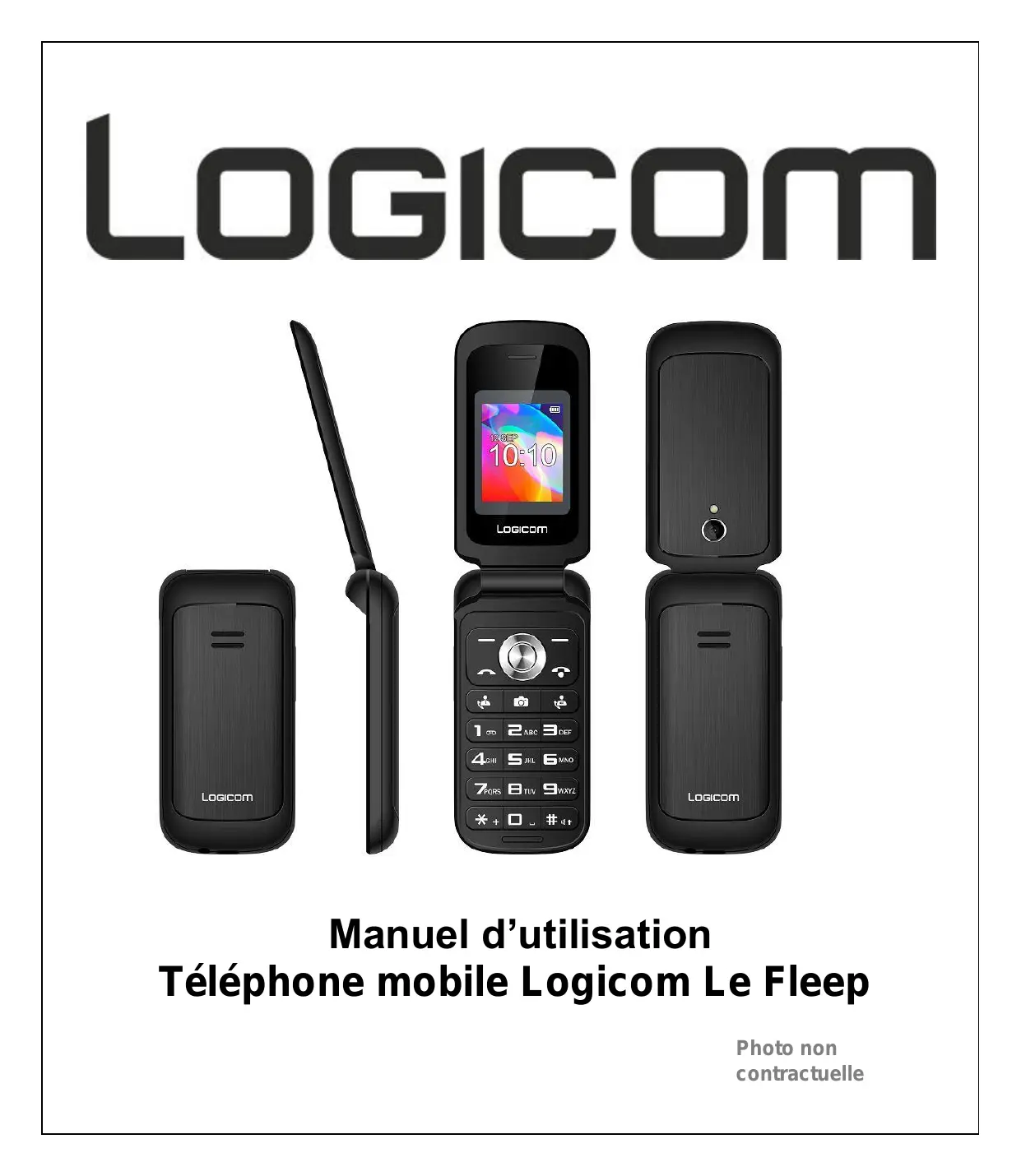
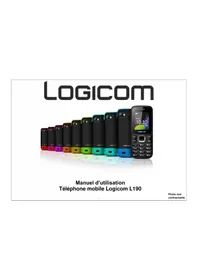
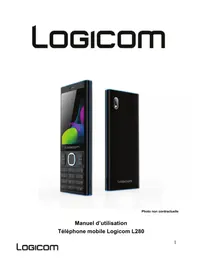
MODE D'EMPLOI LE FLEEP LOGICOM
Photo non contractuelle
Introduction
Merci d'avoir choisi ce téléphone portable numérique à écran couleur. Lisez ce manuel pour comprendre et exploiter pleinement votre téléphone mobile GSM. Vous apprécierez ses fonctionnalités et sa simplicité d'utilisation.
Le téléphone portable à écran couleur est conçu pour un environnement de réseau GSM. Il s'agit d'un téléphone Stand-by dual-Sim, mais il est impossible d'utiliser la seconde carte SIM pendant un appel sur la première carte SIM. Outre les fonctions d'appel classiques, le téléphone propose aussi de nombreuses fonctions toutes aussi pratiques les unes que les autres : contacts, messages, appareil photo, des jeux, le Bluetooth, un réveil, une calculatrice, la date et l'heure, etc. Ce téléphone est l'accessoire idéal pour votre activité professionnelle comme pour vos loisirs. Ainsi, toutes ses fonctions répondent à vos exigences.
Le téléphone à écran couleur répond aux exigences de la téléphonie mobile et est certifié par les autorités compétentes.
LOGICOM se réserve le droit de modifier le contenu de ce manuel sans préavis.
À lire avant toute utilisation
Précautions d'emploi & consignes de sécurité
- Lisez attentivement ces instructions.
- Conservez ces instructions.
- Suivez toutes les instructions.
- Prenez en compte les avertissements.
- Nettoyez-le seulement avec un chiffon doux (sec ou légèrement humidifié).
- Ne pas tenter de démonter l'appareil, il ne serait plus couvert par la garantie.
- Ne pas mettre d'objets pointus directement en contact avec la surface et ne pas vaporiser de produit nettoyant directement sur l'écran.
- Ne pas exercer de fortes pressions sur l'écran et ne pas poser des objets dessus. Cela pourrait endommager l'écran.
- Utilisez les pièces de rechange spécifiées par le fabricant.
- Après toute révision ou réparation effectuée sur ce produit, demandez au technicien de procéder à une vérification de sécurité.
- Utilisez uniquement les pièces détachées/accessoires spécifiés par le fabricant.
- Référez-vous à un personnel qualifié pour toute réparation. Une réparation sera nécessaire si l'appareil était endommagé d'une manière ou d'une autre, si le câble d'alimentation ou la prise était endommagé(e), si un liquide s'est déversé ou si des objets sont tombés dans l'appareil, si l'appareil a été exposé à la pluie ou à l'humidité, ou s'il a subi une chute.
- Ne pas exposer l'appareil à la lumière directe du soleil ni à toute autre source extrême de chaleur ou de froid.
- Utilisez votre téléphone dans le respect de la vie privée d'autrui
- Tenez l'appareil éloigné de tout objet métallique (pièces, clés...).
- Ne le laissez pas à proximité de champs magnétiques qui pourraient engendrer une perte de données ou endommager l'appareil.
- Ne pas laisser tomber l'appareil.
- Ne l'exposez pas aux chocs, frictions et impacts.
- Afin d'éviter les pertes de données, pensez à faire une sauvegarde (informatique ou papier) des informations enregistrées dans l'appareil.
- Pour éviter toute interférence, n'utilisez pas l'appareil à côté d'autres appareils électroniques, d'un stimulateur cardiaque ou à proximité d'équipements médicaux.
• Température d'utilisation : 0-40°C.
AVERTISSEMENT: Afin de réduire tout risque d'incendie ou de choc électrique :
- Ne pas exposer cet appareil à la pluie ou à l'humidité.
- Ne pas exposer le produit à des gouttes d'eau ou à des éclaboussures et ne placer aucun objet rempli de liquide, tel un vase, sur l'appareil.
- Ne pas utiliser le produit à proximité de sources inflammables ou explosives.
- La prise d'alimentation est utilisée comme système de déconnexion et doit toujours être facilement accessible.
- Afin de déconnecter complètement l'appareil de l'électricité, la prise d'alimentation doit être déconnectée de la prise électrique.
- Ne tentez pas d'outrepasser la mesure de sécurité de la fiche polarisée ou de la prise de terre. Une fiche polarisée possède deux broches, dont l'une est plus large que l'autre. Une fiche avec une prise de terre possède deux broches plates et une troisième broche ronde pour la prise de terre. La broche la plus large et la troisième broche constituent des mesures de sécurité importantes visant à vous protéger. Si vous ne parvenez pas à insérer complètement la prise dans la prise électrique murale, contactez votre électricien pour remplacer la prise murale obsolète.
- Débranchez cet appareil durant les orages ou lorsqu'il n'est pas utilisé durant une longue période.
- Eteignez l'appareil dans les lieux présentant des risques d'explosion et lorsque vous voyagez en avion.
- Ne touchez pas le cordon d'alimentation lorsque vos mains sont mouillées et ne tirez pas sur le chargeur pour le débrancher.
- Le câble d'alimentation doit être mis en place de sorte que l'on ne marche pas dessus ou qu'il soit écrasé particulièrement à l'endroit de la prise, à l'endroit où il est branché et à l'endroit d'où il sort de l'appareil.
- Ne surchargez pas la prise électrique. Utilisez uniquement la source d'alimentation comme indiqué.
- N'installez pas cet appareil près de sources de chaleur telles que des plaques électriques, cuisinières ou autres (même les amplificateurs).
Contenu de l'emballage
- 1 x Téléphone
- 1 x Chargeur avec un câble - Modèle : DY-001 / 5.2 ± 0.5V / 0.5A - Fabriqué par Shenzhen FANYAJIAHE TECHNOLOGY Co., Ltd (B Floor 3, B Building, No.2 of Qinhui Road, Gushu Community, Xixiang Street, Bao'an District, Shenzhen, Guangdong, China)
• 1 x Manuel d'utilisation
- 1 x Kit piéton
AVERTISSEMENT: Tous les matériaux d'emballage, comme le scotch, les feuilles en plastique, les ficelles et les étiquettes ne font pas partie de ce produit.
Installation de la carte SIM et de la carte mémoire
1. Carte SIM
Insérez d'abord une carte SIM valide dans votre téléphone avant de l'utiliser. La carte SIM est fournie par l'opérateur.
Toutes les informations liées à la connexion réseau sont enregistrées dans la puce de la carte SIM, tout comme les contacts, les numéros de téléphone et les SMS des contacts du répertoire. Vous pouvez extraire la carte SIM de votre téléphone et l'insérer dans n'importe quel téléphone portable (les nouveaux téléphones portables lisent automatiquement les cartes SIM).
Pour ne pas perdre ni endommager les informations enregistrées sur la carte SIM, ne touchez pas les contacts métalliques, et éloignez la carte d'une source d'électricité et d'une force magnétique. Si la carte SIM est endommagée, vous ne pouvez pas utiliser le téléphone normalement.
Conseil : Veillez à éteindre le téléphone avant d'en extraire la carte SIM. Il est interdit d'insérer ou d'extraire la carte SIM quand le téléphone est raccordé à une alimentation externe. Vous risquez d'endommager la carte SIM et le téléphone.
La surface de contact en métal de la carte SIM se raye facilement. Détachez soigneusement la carte SIM de son support avant de l'installer :
- Éteignez le téléphone, retirez le cache arrière, la batterie ou toute autre alimentation externe.
- Insérez le côté normal (sans angle oblique) de la carte SIM dans le logement prévu à cet effet, contacts métalliques orientés vers le bas. Insérez la deuxième carte SIM de la même manière.
- Pour extraire la carte SIM, tirez-la directement vers l'extérieur et sortez-la complètement.
Conseil : Ce manuel ne comporte pas d'explication complémentaire sur l'insertion de la deuxième carte SIM. Référez-vous aux consignes générales d'insertion de la carte SIM. Si vous n'insérez qu'une seule carte SIM, certaines options du menu ne seront pas accessibles.
3. Carte mémoire
Insérez votre carte MicroSD dans le lecteur de carte mémoire en suivant les étapes ci-dessous :
■ Retirer la coque arrière de votre téléphone puis enlever la batterie.
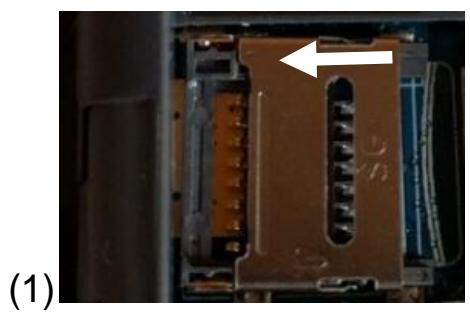
■ Poussez la trappe métallique du lecteur dans le sens de la flèche sur la photo (1) puis la soulever
■ Insérez la carte MicroSD dans l'emplacement prévu à cet effet (contacts métalliques orientés vers le bas) voir photo (2)
■ Refermez la trappe métallique et faites glisser cette dernière dans le sens indiqué sur la photo (3) pour la verrouiller
Conseil : Si la carte mémoire n'est pas détectée, vérifier si elle est correctement insérée, la partie métallique de la carte mémoire doit être en contact avec les points métalliques du connecteur. Vous pouvez aussi essayer de formater la carte mémoire. Vous ne devez pas avoir à forcer pour refermer la trappe métallique.
Installation et charge de la batterie
Installation de la batterie
• Retirez le cache arrière du téléphone.
- Placez l'extrémité de la batterie présentant des contacts métalliques contre le connecteur de la batterie.
- Poussez doucement la batterie vers le bas et appuyez sur son autre extrémité pour l'enclencher.
ATTENTION : Utilisez uniquement la batterie fournit avec votre téléphone
Modèle: BL-5C / Batterie rechargeable Li-ion (3.7V) / 800mAh
Pour tout remplacement de batterie, merci de vous renseigner auprès du service après-vente de votre revendeur.
Charge de la batterie
- Pour charger la batterie, brancher l'extrémité du câble USB du chargeur (fourni) dans le port USB de votre téléphone. Relier ensuite l'adaptateur secteur à une prise secteur.
- L'icône de charge de la batterie s'allume pendant la charge et indique l'état de charge.
- Lorsque la batterie est entièrement chargée, vous pouvez débrancher le câble USB de l'appareil puis de la prise secteur.
IMPORTANT:
- La recharge du téléphone s'effectue uniquement via son port USB.
- Veillez à décharger totalement votre téléphone avant de le charger pour la première fois.
- La batterie doit être chargée pendant au moins 5 à 8 heures lors de la première charge.
- Après une période de stockage prolongées, il peut être nécessaire de charger et décharger la batterie plusieurs fois afin d'obtenir une performance maximale.
Note : Vous pouvez utiliser l'appareil lorsqu'il est en cours de chargement. Il est alors possible que la durée de charge complète de la batterie soit plus longue.

Précautions d'emploi à respecter pour la charge de la batterie :
- Pour recharger la batterie, utilisez uniquement l'adaptateur secteur fourni avec votre appareil. N'utilisez aucunes autres alimentations ou dispositifs électriques.
- La prise électrique à laquelle l'appareil est branché doit être installée près de l'équipement et doit toujours être facilement accessible.
- Patientez toujours au moins 5 secondes après avoir éteint l'appareil avant de le redémarrer. Éteindre et rallumer immédiatement l'appareil peut endommager les circuits électriques.
- Ne pas démonter, ouvrir ou déchiqueter les éléments de la batterie. Ne pas jeter la batterie dans le feu ou dans l'eau. Ne pas charger la batterie si la
température ambiante dépasse 45° C. Maintenir la batterie dans un endroit propre et sec. Eviter de laisser la batterie sous la lumière du soleil.
- Ne pas court-circuiter la batterie, Ne pas stocker la batterie dans un endroit où elle peut être court-circuitée par d'autres objets métalliques. Ne pas faire subir de chocs à la batterie
- Ne pas laisser la batterie a portée des enfants, en cas d'ingestion d'un élément, consulter immédiatement un médecin. En cas de fuite de la batterie, prenez garde à ne pas laisser le liquide entrer en contact avec la peau ou les yeux, si c'est le cas, laver abondamment à l'eau et consulter un médecin.
- Pour toute réparation ou pour le remplacement de la batterie, adressez-vous à un technicien qualifié.
- La durée de vie de la batterie dépend en grande partie de l'utilisation que vous en faites. N'exposez pas la batterie à des températures inférieures à 0°C ou supérieures à 60°C. Son fonctionnement pourrait en être altéré. Ne laisser pas la batterie en charge prolongée lorsqu'elle n'est pas utilisée
- D'importantes interférences électromagnétiques ou des décharges électrostatiques peuvent provoquer un dysfonctionnement ou une perte de données. Si l'appareil ne fonctionne pas correctement, réinitialisez le téléphone ou débranchez l'adaptateur secteur de la prise secteur, puis rebranchez-le.
- Enlever si possible la batterie lorsque le téléphone n'est pas utilisé
- Mettre au rebut la batterie et l'équipement séparément. Ne pas mettre la batterie au rebut avec les déchets ménagers, pour toutes informations complémentaires au sujet du recyclage de la batterie, contacter votre municipalité, votre déchetterie locale ou le point de vente dans lequel vous avez acheté ce produit.
Mot de passe de sécurité
- Code PIN
Le code PIN (Personal Identification Number - Numéro d'identification personnel) sert à empêcher l'utilisation illégale de votre carte SIM. Le code PIN est généralement fourni avec la carte SIM. Si vous saisissez un code PIN incorrect trois fois de suite, composez le code PUK pour déverrouiller la carte SIM. Contactez votre opérateur pour plus d'informations.
- Code PIN 2
Saisissez votre code PIN 2 pour utiliser certaines fonctions comme l'appel de service. Si vous saisissez un code PIN2 incorrect trois fois de suite, composez le code PUK2 pour déverrouiller la carte SIM. Contactez votre opérateur pour plus d'informations.
- Code PUK
Pour changer le code PIN verrouillé, saisissez le code PUK (Personal Unlock Key - Code de déverrouillage personnel). Le code PUK est généralement fourni avec la carte SIM. Dans le cas contraire, contactez votre opérateur. Si vous saisissez un code PUK incorrect dix fois de suite, la carte SIM devient inutilisable. Contactez votre opérateur pour acheter une nouvelle carte. Le code PUK n'est pas modifiable. Si vous perdez le code, contactez votre opérateur.
- Code PUK2
Quand vous modifiez le code PIN2 verrouillé, composez le code PUK2. Si vous saisissez un code PUK2 incorrect dix fois de suite, les fonctions qui nécessitent le code PIN2 seront inutilisables. Contactez votre opérateur pour acheter une nouvelle carte. Le code PUK2 n'est pas modifiable. Si vous perdez le code, contactez votre opérateur.
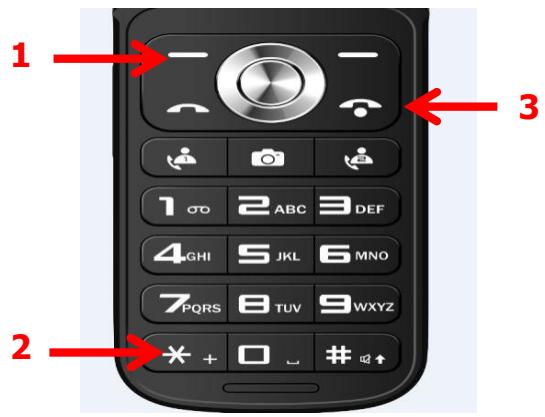
Pour Verrouiller/Déverrouiller le clavier, appuyez sur la touche menu(1) puis la touche étoile(2).
Pour Allumer/Eteindre le téléphone, appuyez longuement sur la touche Allumer/Eteindre(3).
1. Message
1.1. Nouveau message
Rédiger un nouveau message, insérer un numéro de téléphone et autres
1.2. Boîte de réception
Tous les messages reçus sont enregistrés dans cette boîte de réception.
1.3. Boîte d'envoi
Tous les messages dont l'envoi a échoué sont enregistrés dans cette boîte de sortie.
1.4. Brouillons
Cette fonction permet de retrouver les SMS que vous avez enregistrés.
1.5. Messages envoyés
Cette fonction permet d'enregistrer tous les messages qui ont été envoyés avec succès.
1.6. Modèles
1.7. Message de diffusion
1.8. Serveur messagerie
Vous pouvez enregistrer un numéro de téléphone dans la mémoire du téléphone ou dans les cartes SIM.
Nouveau: Création d'un nouveau contact
Nouveau message: Envoyer un message au contact
Appeler: Appeler le contact
➢ Effacer: Effacer le contact sélectionné
Suppression multiple : Supprimer plusieurs contacts sélectionnés
Tout effacer
Suprimer numéro du téméphone
Importer/Exporter: Déplacer les contacts entre le téléphone et la carte SIM
Envoyer vCard: Envoyer le contact par SMS ou BT
Autres
3. Journal des appels
Cette fonction permet d'afficher le journal des appels récents et de modifier les paramètres d'appel.
3.1. Appels en absence: Voir les numéros des différents appels en absence
3.2. Appels composés: Voir la liste récente des différents appels émis
3.3. Appels reçus: Voir la liste récente des différents appels reçus
3.4. Appels rejetés: Voir la liste récente des différents appels rejetés
3.5. Tout effacer: Supprimer les appels sélectionnés
3.6. Durées d'appel: Afficher la durée du dernier appel, des appels composés et reçus
3.7. Compteur GPRS
4. Multimédia
4.1. Appareil photo : Appuyez sur le bouton central pour prendre des photos.
4.2. Radio FM
➢ Recherche auto et sauvegarder: Chercher automatiquement et enregistrement des canaux
- Liste des stations: Sélectionner, supprimer et éditer les stations enregistrées
Sauvegarder: Sauvegarder le canal en cours
➢ Recherche manuelle: Permet de chercher et enregistrer les stations par fréquence
▶ Activer le haut-parleur
➢ Ecoute en arrière-plan: Permet de retourner sur l'interface principale et de continuer d'écouter la radio.
Aide
4.3. Afficheur d'image
5. Liste des dossiers
6. Régalages
6.1. Paramètres d'appels
Dual-SIM: Activer SIM1 uniquement / SIM2 uniquement / Mode dual-SIM
Renvoi d'appel: Paramétrer l'envoi de messages pour les 2 cartes SIM
Appel en attente
Appel interdit
Cacher l'ID
Autres
6.2. Paramètres du téléphone
Heure et date: Paramétrer l'heure et la date de l'appareil, ainsi que leur mode d'affichage
Paramètre de langue: Paramétrer la langue de l'appareil et de saisie
Paramètres du raccourci
Mise en marche/arrêt automatiquement
Rétablir les paramètres d'usine: Cette fonction permet de restaurer l'appareil en paramètre d'usine. Le mot de passe par défaut de réinitialisation des réglages est "1234"
6.3. Afficher
Paramètres de fond d'écran: Définir une image comme fond d'écran par défaut
Réglage écran de veille
Contraste
La durée du rétroéclairage du clavier
6.4. Sécurité
PIN: Activer/désactiver ou modifier le code PIN. Si la vérification du code PIN est activée, vous devez saisir votre code PIN à chaque démarrage du téléphone.
Modification du PIN 2: Activer/désactiver ou modifier le code PIN 2
Téléphone verrouillé : Verrouiller le téléphone avec un mot de passe. Le mot de passe par défaut du téléphone est 1234
Modifier le mot de passe du portable
Vie privée
Verrouill.auto.clavier
▶ Verrouillage du clavier
Numéro fixe
Liste noire
6.5. Profils
Les profils d'utilisateur permettent de définir le fonctionnement de votre téléphone à la réception d'un appel ou d'un message et de paramétrer le son des touches, entres autres. Vous pouvez personnaliser ces profils ou conserver leur configuration par défaut selon vos besoins. Sélectionnez et personnalisez les profils adéquatement selon la situation. Les différents modes disponibles sont Normal, Silencieux, Réunion, Intérieur, Extérieur.
6.6. Connecter : Modifier le paramètre du réseau
Compte de Réseau
Service GPRS
Paramètre de connexion
Choix du réseau
6.7 Paramètres de numéro abrégé
7. Jeux
DOODLE JUMP: Un jeu.
CROSSY ROAD : Un jeu.
8. Internet
Signet
Historique
Pages hors ligne
9. Application
▶ Alarme: Réglages de l'alarme
Bluetooth: Cocher ‘Bluetooth’ and ‘Visibilité Bluetooth’ pour activer la fonction Bluetooth, puis rechercher les équipements Bluetooth compatibles dans ‘Equipement couplé’, enfin cocher ‘Couplage’ pour connecter l’équipement choisi.
Conseil: Lorsque vous n'utilisez pas la fonction Bluetooth, veillez à la désactiver en décochant « Bluetooth » dans ce menu.
➢ Torch : Allumer ou éteindre la torche électrique
Calendrier: Permet d'afficher la date complète
➢ Calculatrice: Permet d’utiliser le téléphone pour effectuer des calculs simples
Horloge universelle
+ de services
Recyclage
Le symbole indiqué ici et sur l'appareil signifie que l'appareil est classé comme un équipement électrique ou électronique et qu'il ne doit pas être mis au rebut avec d'autres déchets ménagers ou commerciaux en fin de vie.
La directive DEEE 2012/19/EU (directive relative aux déchets d'équipements électriques et électroniques) a été instaurée pour recycler les appareils à l'aide des techniques de récupération et de recyclage les plus performantes, afin de minimiser les effets sur l'environnement, traiter les substances dangereuses et éviter les décharges de plus en plus nombreuses.
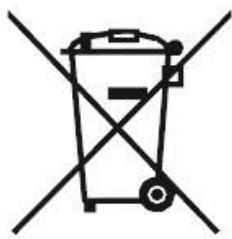
Consignes de mise au rebut de l'appareil pour les utilisateurs privés :
Lorsque vous n'utilisez plus l'appareil, enlevez la batterie et mettez-la au rebut ainsi que l'appareil en respectant les processus de recyclage locaux. Pour de plus amples informations, contactez les autorités locales ou le revendeur de l'appareil.
Consignes de mise au rebut de l'appareil pour les utilisateurs professionnels :
Les utilisateurs professionnels doivent contacter leurs fournisseurs, vérifier les conditions générales du contrat d'achat et s'assurer que cet appareil n'est pas mélangé à d'autres déchets commerciaux lors de sa mise au rebut.
Avertissement sur le téléphone au volant
En France, conformément à l'article R412-6-1 du code de la route l'usage d'un téléphone tenu en main par le conducteur d'un véhicule en circulation est interdit.
Les sanctions relatives au non-respect de cet article sont une amende prévue ainsi qu'un retrait de trois points du permis de conduire.
L'utilisation d'un kit main libre n'est pas interdite. Toutefois l'article R412-6 du code de la route prévoit une amende sans retrait de points si le conducteur n'est pas en mesure d'effectuer commodément et sans délai les manœuvres qui lui incombent lorsqu'il utilise son kit main libre pendant la conduite.
ATTENTION : cette règlementation s'applique uniquement en France. Lors de vos voyages à l'étranger, veuillez consulter au préalable la réglementation en vigueur dans votre pays de destination.
Sécurité lié à l'écoute
- Avant l'utilisation du kit piéton, vérifier que le volume sonore ne soit pas à son maximum et ainsi éviter d'entrainer des pertes auditives.
- Les niveaux sonores élevés sont destinés aux individus ayant des capacités auditives diminuées et non aux personnes possédant des facultés auditives normales.
- Ne pas utiliser le kit piéton pendant que vous conduisez.
- Régler le volume de telle sorte que vous puissiez entendre les sons de votre environnement.
- L'écoute d'un baladeur musical à forte puissance peut endommager l'oreille de l'utilisateur et entrainer des troubles auditifs (surdité, bourdonnements, acouphènes et hyperacousie).
Afin de prévenir ces risques il est recommandé de ne pas utiliser l'appareil à plein volume, la durée d'utilisation ne doit pas excéder une heure par jour.
- Ce produit est conforme à la norme EN 60950-1:2006+A11:2009+A1:2010+A12:2011+A2:2013 « Matériel de traitement de l'information, sécurité, partie 1 : exigences générales » conformément à l'arrêté du 25 Juillet 2013 portant application de l'article L. 5232-1 du code de la santé publique relatif aux baladeurs musicaux.
- Ne pas utiliser de modèles de casque ou d'écouteurs pré-amplifié ou amplifié (c'est-à-dire avec un contrôle de volume qui leur est propre et/ou auto-alimenté par une batterie ou des piles), car ils ne garantissent pas un respect de la puissance sonore maximale.
- Afin d'éviter des dommages auditifs éventuels, ne pas écouter à un niveau sonore élevé pendant une longue durée.

Précaution lié aux ondes électromagnétiques (DAS)
Votre appareil est conçu afin de ne pas dépasser les limites d'ondes radio recommandées par les autorités européennes. Ces limites comprennent des marges de sécurité permettant d'assurer la protection de toutes les personnes quel que soit leur âge ou état de santé.
Le DAS (débit d'absorption spécifique) des téléphones mobiles quantifie le niveau d'exposition maximal de l'utilisateur aux ondes électromagnétiques, pour une utilisation à l'oreille. La réglementation française impose que le DAS ne dépasse pas 2 W/kg moyenné sur 10g de tissu.
La valeur du DAS est déterminée en se basant sur le niveau le plus élevé de radiofréquences émises lors des essais en laboratoire.
La valeur réelle du DAS lors de l'utilisation du téléphone est inférieure à ce niveau.
La valeur du DAS du téléphone peut varier en fonction des facteurs suivants : proximité/éloignement par rapport à une antenne-relais, utilisation d'accessoires et autres.
L'indice DAS maximal de votre appareil correspond au tableau suivant :
| Position | Connectivité | Valeur DAS |
| Tête | GSM900/DCS1800 | 0.172 W/Kg |
| Corps (Distance de séparation de 0 mm) | GSM900/DCS1800 | 1.490 W/Kg |
La valeur DAS corps est testée à une distance de 0 mm.
ATTENTION : L'indice DAS peut varier en fonction des exigences nationales en matière de divulgation et de tests, et en fonction de la bande de fréquences du réseau.
ATTENTION:
- Ne pas utiliser votre téléphone mobile dans certains lieux tels que les avions, les hôpitaux, les stations-services et les garages professionnels ainsi qu'en conduisant un véhicule. Les ondes électromagnétiques du téléphone mobile peuvent perturber le bon fonctionnement des appareils électroniques utilisés dans ces différents lieux.
Nous vous conseillons d'arrêter ou de mettre votre téléphone en mode avion dans ces différents lieux pour éviter toutes perturbations.
- Si vous utilisez un implant électronique (Stimulateurs cardiaques, pompes à insuline, neurostimulation...). Veuillez respecter une distance de 15 cm entre le téléphone mobile et votre implant électronique.
- En cas d'utilisation d'un kit piéton, éloignez le téléphone du ventre pour les femmes enceintes ou du bas ventre pour les adolescents.
Conseil d'utilisation pour réduire le niveau d'exposition aux rayonnements :
- Veillez à utiliser votre téléphone mobile dans de bonnes conditions de réception, pour diminuer la quantité de rayonnement reçus (évitez de l'utiliser dans un parking souterrain ou lors de déplacement en transport (train, voiture).
- Un icone de réception vous indique la qualité de réception de votre téléphone, un affichage de 4 barrettes signifie que la réception est bonne.
- Afin de limiter l'exposition aux rayonnements, nous vous recommandons l'usage d'un kit piéton.
- Afin de limiter les mauvaises conséquences de l'exposition à un rayonnement prolongé, nous conseillons aux adolescents de tenir le téléphone éloigné de leur bas ventre, et aux femmes enceintes de tenir le téléphone éloigné du ventre.
- Veillez à désactiver la fonction Bluetooth lorsque vous ne l’utilisez pas.
Informations techniques :
| Technologies | Bandes de fréquences | Puissance max d’émission |
| 2G | GSM900 – DCS 1800 | Max. 2W / Max. 1W |
| Bluetooth | 2402MHz ~ 2480MHz | 3.86 dbM PIRE |

Nous, LOGICOM SA – 55 rue de Lisbonne – 75008 PARIS, déclarons que l’équipement radioélectrique du type téléphone portable Bluetooth /GSM modèle Le Fleep est conforme à la directive 2014/53/UE.
Le texte complet de la déclaration UE de conformité est disponible à l’adresse internet suivante : https://www.logicom-europe.com/ce-doc
Champ d'application de la garantie
En cas de problèmes :
Un formulaire de contact ainsi qu'une FAQ complète sont disponibles dans la rubrique support de notre site internet :
www.logicom-europe.com
Si aucune de ces plateformes n'a solutionné votre problème, veuillez contacter votre revendeur.
Pour des raisons de sécurité, seule notre station technique est habilitée à intervenir sur nos produits, dans cette optique nous ne fournissons aucune pièce détachée.
La garantie fournisseur LOGICOM est valable pour un usage normal du produit tel qu'il est défini dans le cadre de la notice d'utilisation.
Sont exclues de cette garantie, les détériorations dues à une cause étrangère à l'appareil.
En particulier, la garantie ne s'applique pas si l'appareil a été endommagé à la suite d'un choc ou d'une chute, d'une fausse manœuvre, d'un branchement non conforme aux instructions mentionnées dans la notice, de l'effet de foudre, de surtension secteur, d'une protection insuffisante contre la chaleur, l'humidité ou le gel.
La garantie s'étend uniquement à la France Métropolitaine.
- La garantie ne couvre pas les manuels d'utilisation, ni les applications, réglages, contenus ou données quel qu'il soit.
- La garantie ne couvre pas l'usure normale du produit. (Ecrans, batteries et appareil photo)
- La garantie ne couvre pas toute détérioration du produit due à une mauvaise utilisation, y compris notamment ceux causés par des objets, une pression, une chute.
- La garantie ne couvre pas toute utilisation du produit non conforme aux précautions d'emploi stipulées dans le manuel d'utilisation.
- La garantie ne couvre pas les défauts occasionnés au produit par un autre produit connecté ou utilisé avec, un accessoire ou un logiciel non fourni par Logicom.
- La garantie ne couvre pas tous dommages occasionnés sur la batterie.
- La garantie ne couvre pas le produit ou ses accessoires s'il a été démonté ou modifié d'une quelconque façon.
- La garantie ne couvre pas tout produit non identifiable par son numéro de série ou le(s) numéro(s) IMEI. Si ses éléments ont été retirés, effacés, modifiés ou rendu illisible, la garantie ne s'applique pas.
- La garantie ne couvre pas les dommages effectués sur le produit dus à une exposition à l'humidité, à des conditions ce chaleur ou froid extrêmes, à la corrosion, à l'oxydation, avec tout liquide quel qu'il soit.
- La garantie ne couvre pas toute détérioration de(s) lecteur(s) SIM ou lecteur MicroSD.
En tout état de cause, la garantie légale pour vices cachés s'appliquera conformément aux articles 1641 et suivants du Code Civil et L.211-1 et suivants du code de la consommation.
Fabriqué en RPC
© 2018 Logicom SA.