MODE D'EMPLOI DIGITRADIO 51 TECHNISAT
Guide de démarrage rapide
DIGIT ISIO STC
DIGIT ISIO STC+
Récepteur numérique multituner UHD avec accès Internet
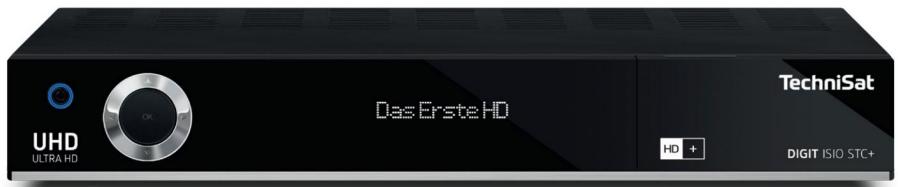
Cher client,
Félicitations pour avoir choisi le récepteur numérique DIGIT ISIO STC / DIGIT ISIO STC+.
Le manuel d'utilisation fourni a pour but de vous aider à exploiter pleinement toutes les fonctionnalités de votre nouveau récepteur numérique. Nous avons rédigé des instructions aussi concises que possible et utilisé un vocabulaire accessible à tous.
Les fonctionnalités de votre récepteur sont constamment enrichies par des mises à jour logicielles. Cela signifie que des étapes supplémentaires peuvent être ajoutées et ne sont pas encore décrites dans ce manuel d'utilisation, ou que le fonctionnement des fonctions existantes peut être modifié. Pour cette raison, vous devriez consulter de temps en temps la page d'accueil de TechniSat, afin de télécharger la dernière version du manuel d'utilisation.
Nous espérons que vous approuvez votre TechniSat DIGIT ISIO STC / DIGIT ISIO STC+!
Ton
Équipe TechniSat
TechniSat déclare par la présente que le DIGIT ISIO STC / DIGIT ISIO STC+ est conforme aux exigences essentielles et aux autres dispositions pertinentes de la directive 1999/5/CE. La déclaration de conformité est disponible à l'adresse suivante : http://www.technisat.com/de_DE/konformitaetserklaerung/?productID=10861
L'appareil porte également le marquage CE.

Cet appareil est destiné à être utilisé dans tous les pays de l'Union Européenne ainsi qu'en Suisse, en Norvège, au Liechtenstein et en Islande. Son fonctionnement dans la gamme de fréquences 5150 MHz - 5350 MHz est autorisé uniquement dans les espaces clos.

HDMI, le logo HDMI et High Definition Multimedia Interface sont des marques commerciales ou des marques déposées de HDMI Licensing LLC.
Ce produit contient des technologies protégées par le droit d'auteur, notamment des brevets américain et d'autres droits de propriété intellectuelle appartenant à Rovi Corporation. Toute rétro-ingénierie ou démontage est interdit.
Ce produit intègre une technologie de protection contre la copie protégée par des brevets américains et d'autres droits de propriété intellectuelle de Rovi Corporation. Toute rétro-ingénierie ou démontage est interdit.
Fabriqué sous licence de Dolby Laboratories. Dolby et le symbole double-D sont des marques déposées de Dolby Laboratories.
1 Illustrations
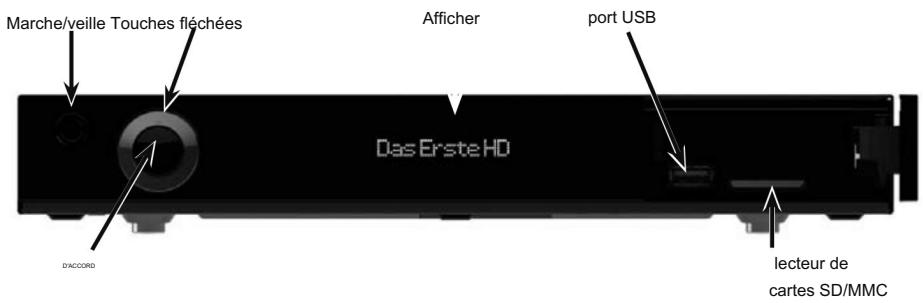
Face avant du téléviseur
Insertion de la carte à puce CONAX / NAGRAVISION (HD+):
Insérez la carte à puce CONAX / NAGRAVISION (HD+) (puce dorée orientée vers le bas et vers l'avant lors de l'insertion) et poussez-la aussi loin que possible. Insertion du module Cl / Cl+ : Consultez les instructions du module Cl / Cl+ et du fabricant de la carte. Insérez la carte à puce souhaitée dans le module Cl correspondant. Insérez maintenant soigneusement le module Cl dans l'emplacement.
Viseur arrête
2 Veuillez dire ceci en premier
Avant de brancher et d'utiliser l'appareil, vérifiez d'abord que tout le nécessaire a été fourni et familiarisez-vous avec les consignes de sécurité.
Inclus dans le périmètre de fourniture du DIGIT ISIO STC / DIGIT ISIO STC+ :
1 récepteur numérique, 1 guide de démarrage rapide, 1 CD-
ROM, 1 télécommande, 1 bloc d'alimentation, piles (2 micropiles de 1,5 V)
Également pour DIGIT ISIO STC+ :
1 carte à puce HD+
2.1 Conseils de sécurité
Pour votre propre protection, vous devez attentionner les consignes de sécurité avant d'utiliser votre nouveau récepteur.
Le fabricant décline toute responsabilité pour les dommages causés par une manipulation inappropriée ou par le non-respect des consignes de sécurité.
Un courant de décharge lié au fonctionnement peut se produire avec les appareils électriques. Ce phénomène est normal et sans risque, même s'il se manifeste par un léger picotement. Pour éviter ce courant de décharge, les appareils alimentés par le secteur (récepteurs, téléviseurs, etc.) doivent toujours être installés ou branchés hors tension, c'est-à-dire débranchés du secteur.
N'utilisez le récepteur que dans un climat tempéré.


Pour assurer une ventilation adéquate, placez le récepteur sur une surface plane et horizontale et ne posez aucun objet dessus. Des fentes d'aération permettent à la chaleur de s'évacuer de l'intérieur de l'appareil.
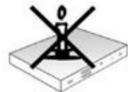
Ne placez aucun objet incandescent, comme des bougies allumées, sur le récepteur.
N'exposez pas le récepteur aux gouttes d'eau ni aux projections d'eau et ne posez aucun objet contenant du liquide, comme un vase, dessus. Si de l'eau pénétre dans l'appareil, débranchez-le immédiatement et contactez le service après-vente.
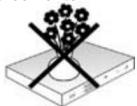
N'utilisez aucune source de chaleur à proximité de l'appareil, car cela pourrait également le faire chauffer.


Ne pas obstruer les fentes de ventilation.
- N'ouvrez en aucun cas l'appareil! Vous risquez de recevoir
risque de choc électrique. Toute réparation nécessaire du récepteur doit être effectuée uniquement par un personnel de service qualifié.
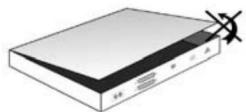
Dans les circonstances suivantes, vous devez débrancher l'appareil de l'alimentation secteur et consulter un expert :
Le câble d'alimentation ou la prise secteur est endommagé. L'appareil a été exposé à l'humidité ou du liquide s'y est infiltré. Il y a des dysfonctionnements importants. Il y a des dommages externes graves.
2.2 Périodes de non-utilisation
En cas d'orage ou de longue période d'inutilisation (par exemple, pendant les vacances), le récepteur doit être débranché du secteur et le câble d'antenne retiré.
Avant de débrancher le récepteur du secteur, vous devez d'abord le mettre en mode veille et attendre que l'heure s'affiche ou que le voyant LED rouge s'allume.
2.3 Remarques importantes concernant le fonctionnement
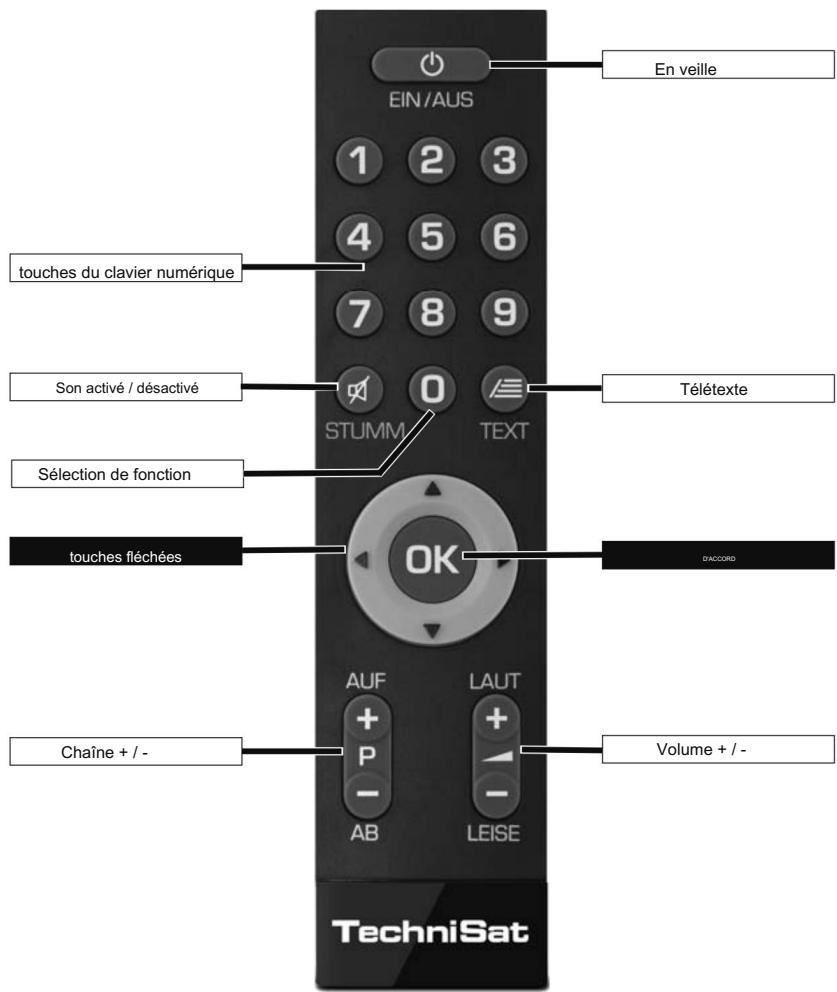
L'utilisation du récepteur numérique est simplifiée grâce à l'affichage à l'écran (OSD). Cela permet également de réduire le nombre de touches sur la télécommande.
Toutes les fonctions sont affichées à l'écran et peuvent être contrôlées à l'aide de quelques boutons de commande.
Les fonctions logiquement liées sont regroupées dans un « MENU ». La fonction sélectionnée sera mise en surveillance.
Les touches de fonction rouge, jaune, bleue et verte sont indiquées par des barres colorées en bas de l'écran. Dans les différents menus, ces barres colorées correspondant à différentes fonctions, accessibles en appuyant sur les touches de couleur correspondante (touches multifonctions) de la télécommande. Les touches de fonction ne sont actives que lorsqu'une brève description s'affiche dans le champ prévu à cet effet.
Dans ce manuel d'utilisation, les identifiants des boutons et les termes qui apparaissent dans le menu OSD sont indiqués en caractères gras.
Aide : lorsqu'elle est disponible, appuyez sur la touche de fonction bleue dans les menus pour afficher le texte d'aide ; appuyez de nouveau pour fermer la fenêtre d'aide.
Avant de remettre votre récepteur à votre fournisseur pour maintenance, nous vous recommandons de retirer tous les supports de stockage ou supports de données.
La récupération des données n'est pas incluse dans les prestations de maintenance et de réparation. TechniSat décline toute responsabilité en cas de perte ou d'endommagement des données survenu pendant la réparation.
2.5 Télécommande / remplacement de la pile
Ouvrez le couvercle du compartiment à piles situé à l'arrière de la télécommande en appuyant doucement sur le point indiqué et en suivant le sens de la flèche.
Insérez les piles fournies en veillant à respecter le sens de polarité (indicateur visible dans le compartiment à piles). Refermez le compartiment à piles.
2.6 Conseils d'élimination
L'emballage de votre récepteur est entièrement composé de matériaux recyclables.
Veuillez trier les composants correctement et les éliminer conformément à la réglementation locale en matière de gestion des déchets.

En fin de vie, ce récepteur ne doit pas être jeté avec les ordures ménagères. Il doit être déposé dans un point de collecte pour le recyclage des équipements électriques et électroniques.
Ceci est indiqué par le symbole figurant sur le produit, le manuel d'utilisation ou l'emballage.
Les matériaux utilisés peuvent être réutilisés conformément à leur étiquetage.
En veillant à ce que les précieuses matières premières des anciens équipements soient réutilisées, vous pouvez apporter une contribution précieuse à la protection de notre environnement.
Veuillez contacter votre mairie pour connaître l'emplacement du point de recyclage le plus proche.
Veuillez vous assurer que les piles usagées retirées de la télécommande ne sont pas jetées avec vos ordures ménagères ordinaires, mais qu'elles sont éliminées correctement, soit dans des conteneurs spéciaux pour déchets problématiques, soit dans des points de collecte pour les commerces de détail.

3.1 Télécommande IsiZapper en option
IlsiZapper (article n° 0000 / 3773) est une télécommande optionnelle spécialement conçue pour fonctionner en mode ISI (voir point 16).
4. Connexion du récepteur DVB
une connexion réseau b Raccordez le LNB 1 à l'entrée LNB 1 du récepteur DVB. (Remarque: le LNB doit être connecté à l'entrée LNB 1 lors de l'utilisation d'un signal d'antenne.) c Raccordement du LNB 2 à l'entrée LNB 2 du récepteur DVB. d Connexion HDMI du récepteur DVB au téléviseur. e Raccordement des sorties audio à un système hi-fi / surround. f Connexion du récepteur DVB au réseau / Internet. g Connexion du connecteur de câble (numérique) et/ou de l'antenne DVB-T à l'entrée d'antenne RF IN du récepteur DVB.
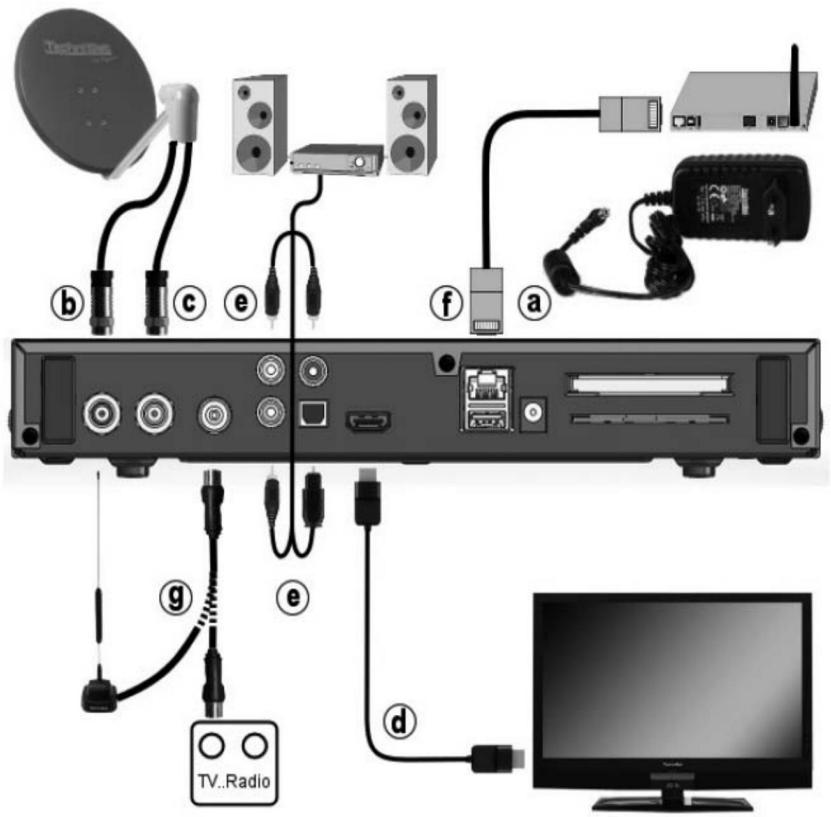
Les références suivantes (abc etc.) se rapportent aux illustrations commençant à la page précédente.
4.1 Raccordement à l'alimentation secteur
Le récepteur numérique ne doit être branché sur le secteur qu'une fois tous les autres branchements effectués. Cela évitera d'endommager le récepteur numérique ou les autres composants.
Une fois que vous avez effectué tous les autres raccordements conformément aux instructions suivantes. Pour certaines sections, utilisez l'adaptateur secteur fourni pour connecter le récepteur à une prise de courant secteur 230 V / 50-60 Hz.
4.2.1 Fonctionnement avec 2 signaux d'antenne dvb-s
Pour pouvoir utiliser l'ensemble des fonctions DVB-S sur le récepteur numérique, vous devez faire fonctionner le récepteur avec deux signaux d'antenne/câbles d'antenne distincts configurés de manière identique.
b, c Connectez les entrées LNB 1 et 2 du récepteur numérique à votre unité externe à l'aide d'un câble coaxial approprié.
Notez également le point 8.6 (configuration de l'antenne DVB-S) de votre manuel d'utilisation.
4.2.2 Fonctionnement avec un seul signal d'antenne dvb-s
Dans des cas exceptionnels, vous pouvez également utiliser le récepteur avec un seul signal d'antenne DVB-S. Toutefois, dans ce cas, les fonctions d'enregistrement et d'image dans l'image (PiP) sont limitées. (Voir le point 8.6.3 de votre manuel d'utilisation.)
b Connectez l'entrée LNB 1 du récepteur numérique à votre unité externe à l'aide d'un câble coaxial approprié.
Notez également le point 8.6 (configuration de l'antenne DVB-S) de votre manuel d'utilisation.
4.2.3 Fonctionnement avec des signaux d'antenne dvb-c/t
Le récepteur numérique peut recevoir des signaux conformes aux normes DVB-C ou DVB-T. La réception parallèle DVB-S est également possible en option.
Connectez l'entrée d'antenne RF IN du récepteur numérique à votre unité externe à l'aide d'un câble coaxial approprié.
Notez également le point 8.7 (configuration de l'antenne DVB-T) de votre manuel d'utilisation.
Il n'est pas possible de recevoir la télévision analogique par câble ou par antenne!
4.2.4 Fonctionnement avec un système rotatif
Lors du fonctionnement sur un système rotatif, connectez le moteur DiSEqC (niveau 1.2) à l'entrée LNB 1.
4.3 Connexion à un téléviseur
Connectez le récepteur (sortie HDMI) et le téléviseur (entrée HDMI) à l'aide d'un cable HDMI. Si votre téléviseur est correctement equipé, il basculera automatiquement sur l'entrée HDMI lorsque le récepteur numérique sera allumé.
Amplificateur hi-fi / son surround 4.4
Pour obtenir la meilleure qualité sonore possible, vous pouvez connecter votre récepteur numérique à un amplificateur hi-fi/son surround.
4.4.1 Numérique
Si votre amplificateur possède une entrée électrique ou optique appropriée, connectez la prise DIGITAL AUDIO OUT électrique ou optique à l'entrée électrique ou optique de votre amplificateur.
Selon le signal fourni par chaque diffuseur, des fréquences d'échantillonnage de 32, 44,1 et 48kHz sont disponibles. De plus, en cas de diffusion, le signal Dolby Digital est également disponible sur cette sortie.
4.4.2 Analogue
Connectez les prises RCA Audio R et Audio L du récepteur numérique à une entrée de votre amplificateur hi-fi à l'aide d'un câble approprié (par exemple, CD ou AUX). Attention : l'entrée phono n'est pas compatible !
Port USB 4,5
Le port USB sert à la mise à jour du logiciel d'exploitation et au transfert de données.
De plus, en utilisant les fonctions de lecture de films, de musique ou d'images (points 9.18, 9.19 ou 9.20 de votre manuel d'utilisation), accédez aux fichiers MPEG, MP3 ou JPG et plus encore sur le support de stockage USB.
Votre appareil est doté d'un module Wi-Fi intégré, permettant une intégration sans fil à votre réseau Wi-Fi existant. Si nécessaire, vous pouvez également insérer une clé Wi-Fi externe, par exemple l'adaptateur USB-WLAN TELTRONIC ISIO TC (réf. 0004/3633), dans le port USB prévu à cet effet.
À cet égard, veuillez également consulter le point 8.5.2 Paramètres WLAN de votre manuel d'instructions.
L'utilisation d'un dongle Bluetooth (article n° 0000 / 3635) est également possible, par exemple pour connecter des récepteurs audio Bluetooth au récepteur.

Lors de la connexion d'un périphérique de stockage USB, vous nevez également prendre en compte le point 12 (sélection du périphérique de stockage).
4.6 Lecteur de cartes sd/mmc
Le lecteur de carte SD sert à mettre à jour le logiciel d'exploitation et à transférer des données (enregistrements DVR ou fichiers image, musique et vidéo) vers ou depuis le support de stockage utilisé.
De plus, en utilisant les fonctions de lecture d'images, de musique ou de films (points 9.18, 9.19 et 9.20 de votre manuel d'utilisation), vous pouvez accéder aux fichiers correspondants (voir Données techniques, point 24 de votre manuel d'utilisation) sur la carte SD / MMC.
Lors de la connexion d'une carte de stockage SD / MMC, vous devez prendre en compte le point 12 (Sélection du support de stockage).
Veuillez utiliser le port réseau pour connecter le récepteur à votre réseau existant. Cela vous permet d'utiliser les fonctions watchmi et Internet, les fonctions UPnP, d'accéder aux lecteurs réseau et aux applications HbbTV du fournisseur de programmes. De plus, cela vous permet d'enregistrer et de lire des programmes depuis des lecteurs réseau.
À cet égard, veuillez également consulter le point 8.5 Paramètres réseau de votre manuel d'utilisation.
Cher client
La section suivante commence par décrire le fonctionnement de base ainsi que les étapes de fonctionnement récurrentes du téléviseur. Cela facilitera la lecture du manuel d'utilisation, car cela évite de décrire à repetition les mêmes étapes à chaque fois.
Si une fonction ou un réglage de l'appareil doit différer du fonctionnement de base, cette différence est décrite en détail à l'endroit approprié du manuel d'instructions.
Votre appareil utilise la technologie d'affichage à l'écran (On Screen Display). Celle-ci simplifie l'utilisation du téléviseur, car les boutons de la télécommande peuvent remplir différentes fonctions. Cela permet de réduire le nombre de boutons.
Dans cet affichage à l'écran (abrégé en OSD), les fonctions ou paramètres sélectionnés sont mis en évidence par un procédé de surbrillance.
De plus, vous verrez une ligne en bas de l'écran affichant les différentes touches de la télécommande et leurs fonctions actuelles.
Dans ce manuel d'instructions, les termes affichés à l'écran ainsi que les boutons à presser se distinguent du reste du texte par le format d'impression utilisé.

Avertissement - indique une remarque importante que vous devez absolument respecter afin d'éviter tout problème avec l'appareil, toute perte de données ou tout fonctionnement indésirable.

Conseil - indique une remarque concernant la fonction décrite ainsi que d'autres fonctions qui y sont associées et toute autre information à prendre en compte en se référant à l'endroit correspondant dans le manuel d'instructions.
5.1 Mise en marche/arrêt de l'appareil
Lorsque l'appareil est en veille, vous pouvez l'allumer en appuyant sur le bouton Marche/Veille. bouton sur la télécommande / l'appareil. En fonctionnement normal, vous pouvez mettre l'appareil en mode veille en appuyant sur le bouton Marche/Veille.

Lors de la mise en marche/arrêt de l'appareil, veuillez également tenir compte du point 9.1 de votre manuel d'utilisation.
L'exemple suivant illustre comment accéder au menu principal et afficher un sous-menu. L'objectif de cet exemple est d'afficher le menu des paramètres d'image.
Appuyez sur le bouton Menu. Le menu principal apparait à l'écran.
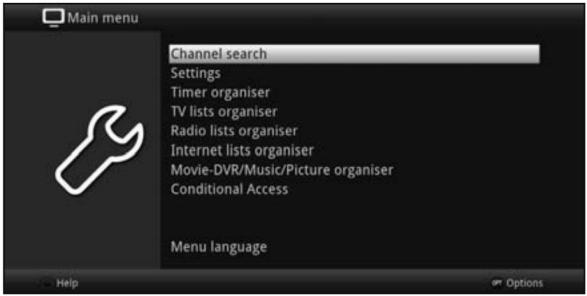
Sélectionnez l'objet de menu Paramètres en utilisant les touches fléchées pour déplacer la mise en surbrillance vers cet élément.
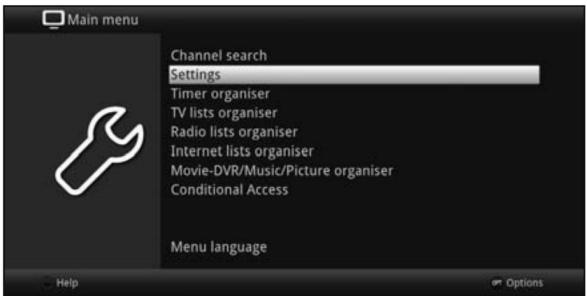
Appuyez sur le bouton OK pour ouvrir le menu Paramètres.
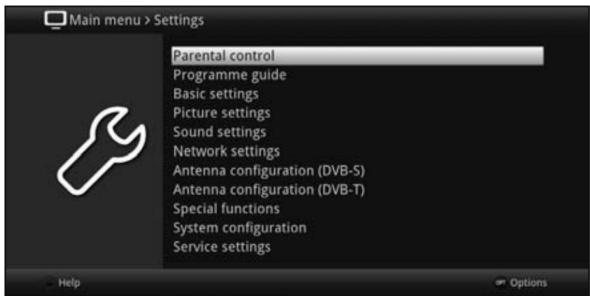

Utilisez maintenant les touches fléchées haut/bas pour sélectionner l'élément « Paramètres d'image ».
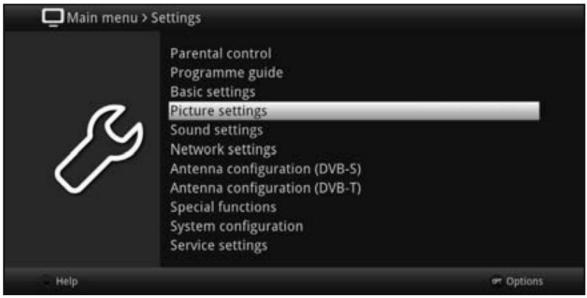
Le menu des paramètres d'image s'ouvre en appuyant ensuite sur le bouton OK.
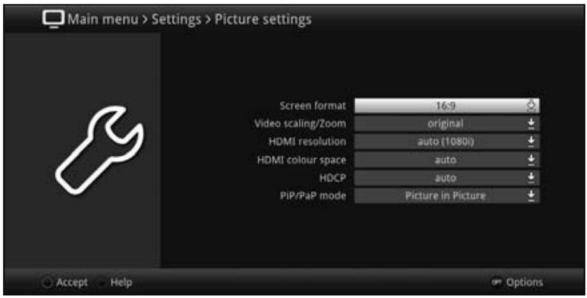

Voulez également mettre en surbrillance les différents éléments du menu de la même manière que vous mettez en surbrillance un élément d'un sous-menu pour l'ouvrir et modifier les paramètres correspondants.

Dans certains menus, les éléments doivent être sélectionnés en les déplaçant latéralement à l'aide des touches fléchées droite et gauche.

En appuyant sur les touches fléchées haut/bas, il est possible de déplacer la surbrillance d'une ligne à l'autre, et de se déplacer de page en page à l'aide des boutons page précédente/page suivante.

Vous verrez le chemin d'accès au menu sur la première ligne. Il indique le menu actuel et le chemin suivi pour y accéder. Dans l'exemple créé, il s'agit de Menu principal > Paramètres > Paramètres d'image. Ce chemin d'accès est également indiqué dans tout le manuel d'utilisation et vous montre comment accéder au menu correspondant aux paramètres décrites.

Si la touche de fonction bleue avec la mention « Aide » est affichée en bas de l'écran, une page d'aide peut être affichée en appuyant sur ce bouton et masquée en appuyant à nouveau dessus.
Dans certains menus et fonctions, les modifications doivent être validées manuellement pour être enregistrées définitivement. À défaut, la fonction ou les valeurs qui existaient avant la modification seront automatiquement réinitialisées à la fermeture du menu.

Si un champ Accepter ou la touche de fonction verte avec Accepter s'affiche en bas de l'écran, vous pouvez constater que les modifications apportées doivent être enregistrées manuellement pour être acceptées.
En sélectionnant Accepter à l'aide des touches fléchées droite/gauche et en confirmant avec la touche OK ou en appuyant sur la touche de fonction verte Accepter, les modifications sont enregistrées et vous revenez au niveau de menu supérieur.
Autre possibilité :
Appuyez sur le bouton Retour.
Un message vous demande si les modifications que vous avez apportées doivent être appliquées.
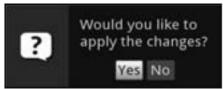
Utilisez les flèches droite et gauche pour sélectionner Oui ou Non et confirmez avec OK. bouton.
Selon votre choix, les modifications seront enregistrées ou annulées et vous serez redirigé vers le niveau de menu supérieur.
Autre possibilité :
Appuyez sur le bouton Menu pour quitter directement le menu.
Les paramètres qui doivent être enregistrés manuellement seront réinitialisés dans ce cas.

Si la touche de fonction verte avec la mention « Accepter » n'est pas affichée en bas de l'écran, les modifications sont enregistrées automatiquement à la sortie du menu.
5.4 Modification d'un paramètre
Voulez appliquer des réglages à l'aide des flèches directionnelles, de la liste de sélection, du pavé numérique et du pavé virtuel. Le téléviseur indique la méthode à utiliser pour modifier un réglage sélectionné. Vous pouvez le constater grâce aux symboles affichés suivants :

Méthode de sélection par flèche (Point 5.4.1)
Des flèches sont affichées sur le bord gauche ou droit de la zone surlignée.

Méthode de sélection par flèche (Point 5.4.2)
Le symbole est affiché sur le bord droit de la zone soulignée.
Méthode du clavier numérique (Point 5.4.3)

Clavier virtuel (Point 5.4.4)
Le symbole est affiché sur le bord droit de la zone soulignée.
5.4.1 Méthode de sélection par flèche
La valeur est affichée à gauche et à droite, à côté de la valeur définie; vous pouvez la modifier. Si vous utilisez les touches fléchées gauche/droite.
5.4.2 Liste de sélection
Est affichée à droite, à côté de la valeur définie ; la valeur peut être modifiée à l'aide de la liste de sélection.
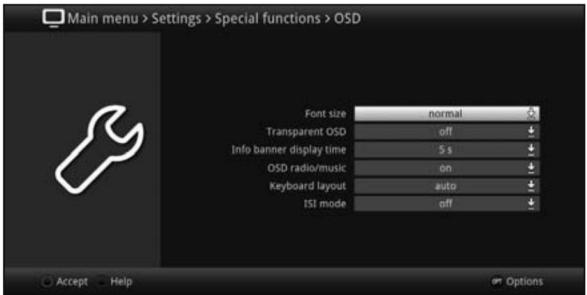
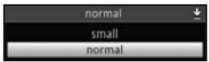
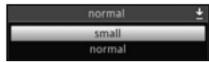
Appuyez sur le bouton OK pour ouvrir la liste de sélection. Sélectionnez le paramètre souhaité à l'aide des touches fléchées haut/bas. En appuyant sur les touches fléchées haut/bas, il est possible de déplacer la surbrillance d'une ligne à l'autre, et de se déplacer de page en page à l'aide des boutons page précédente/page suivante. Confirmez en appuyant sur le bouton OK. La liste de sélection se referme et le paramètre sélectionné s'affiche dans le menu.
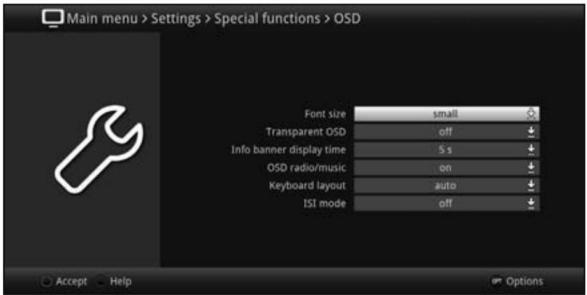
5.4.3 Saisie des numéros

Saisissez le nouveau paramètre souhaité à l'aide de la touche du pavé numérique si un point d'interrogation apparait ou une valeur numérique 1234 dans la sélection.
5.4.4 Clavier virtuel
La valeur est affichée à droite, à côté de la valeur définie. Cette valeur peut être modifiée à l'aide de la sélection. Si la liste est affichée, vous disposez de trois options de clavier différentes lorsque vous utilisez cette méthode de saisie de données. Vous pouvez basculer entre la disposition du clavier QWERTY et le clavier alphabétique; un clavier SMS peut également être utilisé à tout moment. Les fonctionnalités du clavier QWERTY sont identiques à celles du clavier alphabétique. Elles ne diffèrent que par la disposition des différentes lettres, chiffres, caractères et symboles.

Appuyez sur le bouton OK pour ouvrir le clavier virtuel. Le clavier apparait désormais sous forme alphabétique.
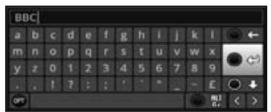
Vous pouvez passer au clavier QWERTY et revenir au clavier alphabétique en appuyant sur le bouton Option.
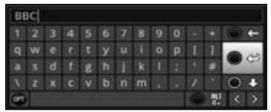
Vous pouvez maintenant saisir le terme souhaité comme suit.
Touches fléchées :
Déplace la surbrillance vers les touches du clavier virtuel.
D'ACCORD:
Le caractère mis en évidence est ajouté à la fin du terme, ou la fonction mise en évidence est exécutée.
Touche de fonction jaune : le clavier permet de basculer entre majuscules et minuscules.

Touche de fonction rouge : Un appui long supprime le symbole situé avant la surbrillance bleue. / entrée complète.
Touche de fonction verte : le terme saisi est accepté.

Touché de fonction bleue : Le clavier affiche d'autres symboles.

Déplacer la surbrillance bleue à l'intérieur du terme.
Le clavier SMS s'utilise à l'aide du pavé numérique, aussi bien sur le clavier alphabétique que sur le clavier QWERTY, et peut être utilisé à tout moment. Les touches de couleur intègrent ainsi les fonctions décrites précédemment.
Appuyez sur l'une des touches du pavé numérique 0 à 9 pour sélectionner les différentes lettres, chiffres, caractères et symboles.
Après la première pression sur une touche du pavé numérique, la première lecture de la séquence de caractères correspondante est mise en surbrillance.
La sélection se déplace ensuite d'un champ vers la droite à chaque pression supplémentaire sur la même touche du pavé numérique.
Appuyez autant de fois que nécessaire pour obtenir le caractère souhaité. Celui-ci sera ajouté au terme saisi après un court délai.
Les différentes touches du pavé numérique sont associées aux lettres, chiffres, caractères et symboles suivants.
1: 1+& 2: a b c 2 a 3: d e f 5 4: h14 5: 6: m n o 6 c 7: p q r s 78 8: Uv8U 9:
Une fois le champ souhaité sélectionné, vous pouvez immédiatement besoinir le caractère suivant, car celui-ci est ajouté directement au terme. Si vous souhaitez continuer à sélectionner un caractère directement à l'aide de la même touche du pavé numérique, vous pouvez ajouter le caractère précédemment sélectionné au terme en appuyant sur la flèche droite.
5.5 Sélection des options
Dans certains menus et modes de fonctionnement (par exemple, mode TV, lecture de musique/images, etc.), vous avez la possibilité d'accéder à des fonctions et options supplémentaires via la fonction de sélection des options.
Appuyer sur le bouton Option ouvre le menu de sélection des options dans le coin inférieur droit de l'écran.
Dans cet exemple, nous pouvons voir la sélection des options pour la liste des chaînes.
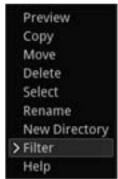
Chaque pression supplémentaire sur la touche Option déplace la surbrillance d'une ligne vers le bas.

Certaines options sont sélectionnées directement dans cette fenêtre. D'autres, correspondant à des sous-options, se trouvent dans les groupes d'options. La sélection d'un de ces groupes ouvre automatiquement une nouvelle fenêtre à gauche.
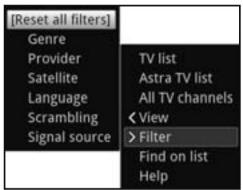
Vous pouvez utiliser les touches fléchées haut/bas dans le groupe d'options pour sélectionner l'une des options listées.

En appuyant sur les touches fléchées haut/bas, il est possible de déplacer la surbrillance d'une ligne à l'autre, et de se déplacer de page en page à l'aide des boutons page précédente/page suivante.
L'option mise en surbrillance est sélectionnée en appuyant sur le bouton OK, puis vous quitterez les options. zone de sélection.

Si vous ne souhaitez pas sélectionner d'options ou si vous souhaitez quitter la zone de sélection des options sans apporter de modifications, appuyez simplement sur le bouton Option jusqu'à ce qu'il soit masqué.
6 Installation initiale
Après avoir lu les consignes de sécurité et connecté l'appareil comme décrit au chapitre 5, vous pouvez alors l'allumer.
Lors de la première installation du téléviseur, l'assistant d'installation AutoInstall se lance automatiquement. Cet assistant vous permet d'effectuer les réglages les plus importants de votre récepteur numérique en toute simplicité.
Chaque étape de l'installation explique les paramètres possibles.

Dans la fenêtre de démarrage de l'assistant d'installation, vous pouvez annuler l'installation initiale en appuyant sur le bouton de fonction rouge. Le récepteur effectue alors la préprogrammation par défaut.

Lors des étapes d'installation suivantes, vous pouvez appuyer sur la touche OK pour accepter les paramètres préselectionnés et passer à l'étape suivante de l'installation.

En appuyant sur la touche Retour, vous pouvez revenir à l'étape d'installation précédente. Peut corriger toute entrée erronée à tout moment.
L'installation initiale représentée ici sert simplement d'exemple.
La procédure exacte d'installation initiale dépend des paramètres que vous sélectionnez. Veuillez donc suivre attentivement toutes les instructions affichées à l'écran.
Langue d'exploitation
Lorsque l'assistant d'installation démarre, vous verrez d'abord une fenêtre vous permettant de sélectionner la langue d'exploitation
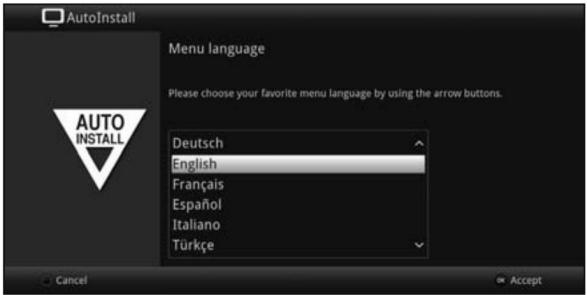
Utilisez les touches fléchées pour sélectionner la langue de fonctionnement souhaitée.
La langue audio préférée sera automatiquement définie en fonction de votre sélection. Comme indiqué au point 7.4.1 de votre manuel d'utilisation, vous pouvez modifier ce paramètre à tout moment.
Appuyez sur le bouton OK pour accepter le paramètre et passer à l'étape suivante de l'assistant d'installation.
Cadre champêtre
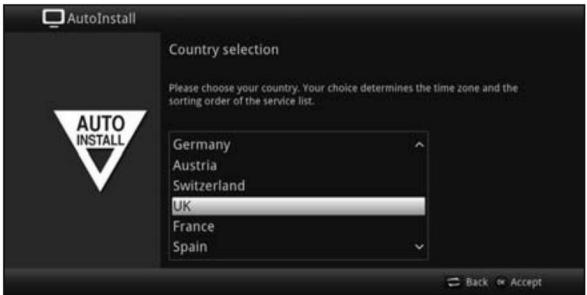
Utilisez les touches fléchées pour sélectionner le pays dans lequel l'appareil doit être utilisé.
Le réglage automatique de l'heure locale ainsi que le passage à l'heure d'été/d'hiver s'effectueront en fonction de votre sélection. Les chaînes seront également triées automatiquement dans l'assistant d'installation en fonction de ce paramètre, ainsi qu'à la suite d'une recherche de chaînes.
Appuyez sur le bouton OK pour ouvrir la liste de sélection.
Utilisez les touches fléchées droite/gauche pour régler le format d'image du téléviseur connecté.

Le format d'affichage du téléviseur sera automatiquement ajusté en fonction de la source.
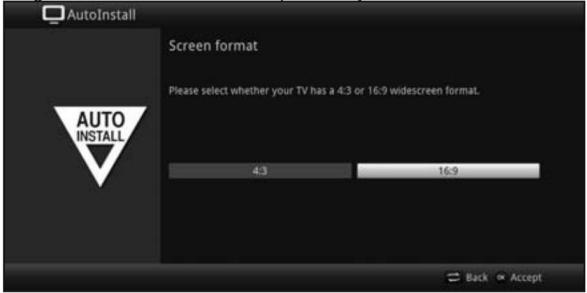

Appuyez sur le bouton OK pour ouvrir la liste de sélection.
Sélection des signaux de réception
Dans cette section de l'assistant d'installation, sélectionnez les câbles d'antenne que vous avez connectés au récepteur ou les types de réception que vous souhaitez utiliser.
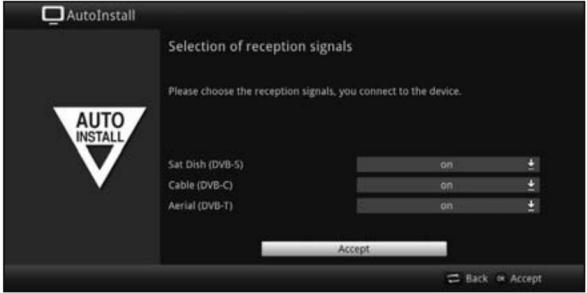
Utilisez les touches fléchées haut/bas pour sélectionner le signal de réception dont vous souhaitez activer ou désactiver la disponibilité.
DVB-S
pour les chaînes numériques par satellite;
DVB-C
pour les chaînes numériques par
DVB-T
câble; pour les chaînes numériques terrestres;

Appuyez sur le bouton OK pour ouvrir la fenêtre de sélection; mettez en surbrillance le paramètre souhaité à l'aide des touches fléchées haut/bas et fermez la fenêtre en appuyant à nouveau sur le bouton OK.
Pour passer à l'étape suivante de l'installation, utilisez les touches fléchées pour sélectionner le fichier.
Acceptez le champ et confirmez avec le bouton OK.
Nombre de signaux d'antenne (DVB-S)
Dans cette section de l'assistant d'installation, sélectionnez le nombre de câbles d'antenne à connecter. Le récepteur.
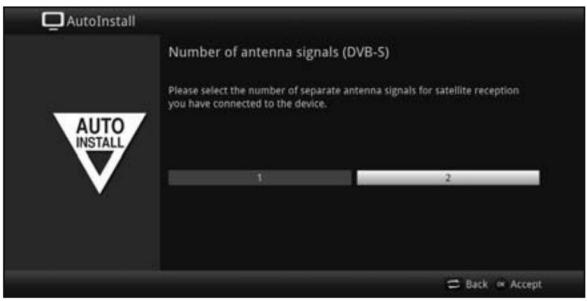
Utilisez les touches fléchées droite/gauche pour sélectionner si vous avez connecté 1 ou 2
Signaux d'antenne DVB-S.
Confirmez en appuyant sur le bouton OK pour ouvrir la liste de sélection.
Configuration d'antenna (dvb-s)
Dans cette étape de l'installation, vous pouvez adapter la configuration de votre récepteur numérique à la configuration de votre antenne (DVB-S).
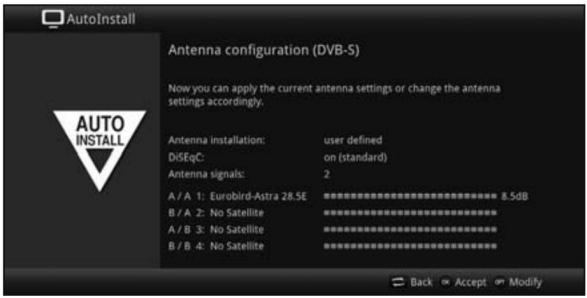
Si vous souhaitez accepter le réglage d'antenne par défaut, appuyez sur le bouton OK. Si la configuration de votre équipement de réception ne correspond pas aux paramètres par défaut, appuyez sur la touche Options. Maintenant, comme décrit plus en détail au point 8.6 de votre manuel d'utilisation, appliquez les paramètres d'antenne appropriés pour votre équipement de réception, puis appuyez sur le bouton Retour.
bouton permettant de revenir à la vue d'ensemble de la configuration de l'antenne.
Confirmez ensuite en appuyant sur le bouton OK pour accepter les paramètres.
Configuration d'antenne (dvb-t)
Lors de l'utilisation d'une antenne DVB-T active sans alimentation propre, ou si vous ne souhaitez pas l'utiliser, l'amplificateur d'antenne de votre récepteur peut être alimenté par le câble coaxial en activant l'alimentation d'antenne. Pour ce faire, régalez l'alimentation d'antenne sur [valeur manquante].
De plus, cette étape affiche le spectre des canaux, indiquant leurs niveaux de signal. Ce spectre vous permet d'orienter votre antenne DVB-T pour une réception optimale.
Si la source DVB-T a été désactivée comme décrit à l'étape « Sélection du signal de réception », l'écran suivant disponible de l'assistant d'installation apparait à la place de celui-ci.
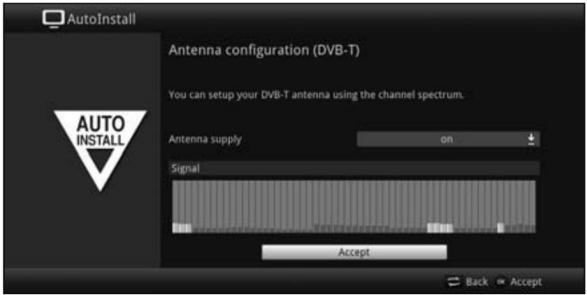
Utilisez les touches fléchées haut/bas pour sélectionner le champ d'alimentation de l'antenne et confirmez en appuyant sur le bouton OK.
Activez ou désactivez l'alimentation de l'antenne en sélectionnant l'entrée correspondante à l'aide des touches fléchées haut/bas et confirmez en utilisant le bouton OK. Pour passer à l'étape suivante de l'installation, utilisez les touches fléchées pour sélectionner le champ Accepter et confirmez avec le bouton OK.
Configuration réseau
À cette étape, le téléviseur vérifie automatiquement la configuration du réseau.
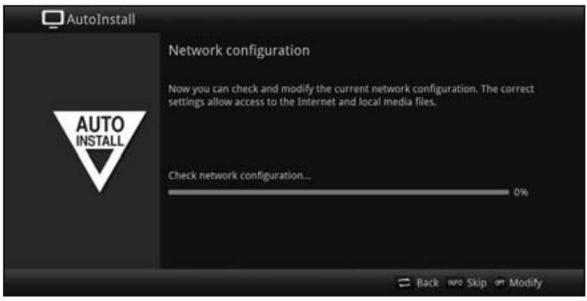
Si vous ne souhaitez pas exécuter la vérification de la configuration réseau, appuyez sur le bouton Info. Pour consulter ou modifier les paramètres réseau, appuyez sur le bouton Options.
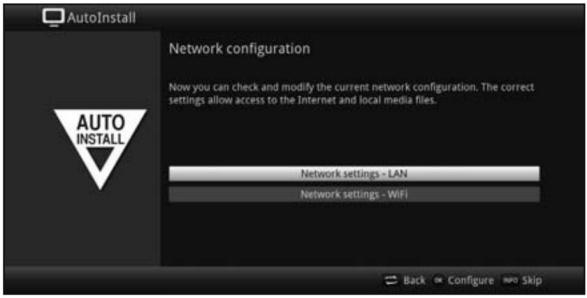
Utilisez les touches fléchées haut/bas pour sélectionner si vous souhaitez configurer un réseau local ou vous connecter au réseau WLAN et appuyez sur le bouton OK.
Appliquez maintenant les paramètres réseau comme décrit au point 8.5 de votre manuel d'utilisation. Appuyez sur le bouton Info pour accepter les paramètres. La vérification de la configuration réseau redémarrera alors.
Recherche de chaînes / ISIPRO
Vous disposez de plusieurs options pour rechercher de nouvelles chaînes ou mettre à jour la liste des chaînes. Vous pouvez utiliser la fonction de liste de chaînes ISIPRO pour télécharger une nouvelle liste de chaînes depuis le satellite pour votre récepteur ou effectuer une recherche de chaînes.
Pour télécharger une liste de chaînes à jour, utilisez les touches fléchées haut/bas pour mettre en surbrillance la ligne « ISIPRO - mise à jour de la liste de chaînes ».
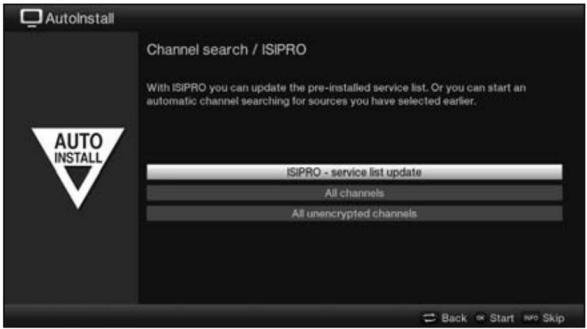
Pour télécharger la liste des chaînes actuelles disponibles, utilisez les touches fléchées haut/bas pour sélectionner la ligne « ISIPRO - mise à jour de la liste des chaînes » et lancez le processus en appuyant sur le bouton OK.
La liste des chaînes sera téléchargée par satellite. Veuillez suivre les instructions à l'écran.
Si vous souhaitez effectuer une recherche de diffuseur au lieu de mettre à jour la liste des chaînes par satellite, ou si le signal de réception DVB-S n'a pas été configuré, utilisez les touches fléchées haut/bas pour sélectionner « Toutes les chaînes » ou « Rechercher les chaînes »
Sélectionnez tous les champs des chaînes non cryptées, puis lancez la recherche de chaînes en appuyant sur le bouton OK.

Lors de cette recherche, tous les satellites sélectionnés dans la configuration de l'antenne sont automatiquement analysés afin de détecter les chaînes. Cette procédure peut prendre plusieurs minutes. Veuillez prendre note de tous les messages qui s'affichent à l'écran.

Après une mise à jour de la liste des programmes ou une recherche par satellite, tous les autres types de réception sont recherchés. Cette procédure peut prendre plusieurs minutes. Veuillez prendre note des messages qui s'affichent à l'écran.

Si vous ignorez la recherche de chaînes / la mise à jour de la liste des chaînes, la liste des chaînes par défaut sera chargée.
Programmes régionaux
Certains diffuseurs proposent des chaînes au contenu régional variable. Sur cette page, vous pouvez désormais indiquer votre chaîne régionale préférée. La chaîne régionale sélectionnée sera automatiquement appliquée lors du passage à la chaîne correspondante.
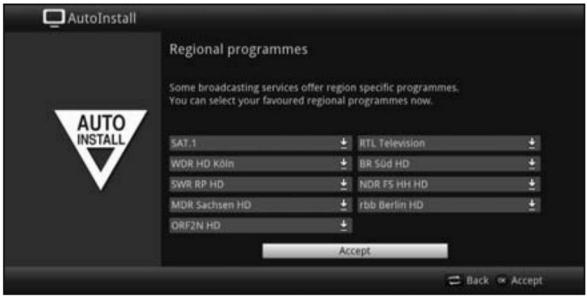
Utilisez les flèches directionnelles pour sélectionner le diffuseur que vous souhaitez définir comme votre chaîne régionale préférée.

Appuyez sur le bouton OK pour ouvrir une fenêtre affichant la programmation régionale disponible pour ce diffuseur.
Utilisez les touches fléchées haut/bas pour sélectionner toute chaîne régionale préférée.

Appuyez sur le bouton OK pour fermer à nouveau la fenêtre.
Pour accepter la programmation régionale sélectionnée, utilisez les touches fléchées pour mettre en surbrillance le champ Accepter.

Appuyez sur le bouton OK pour passer à l'étape suivante de l'installation.
Mises à jour logicielles
Le récepteur numérique va maintenant vérifier si une nouvelle version du logiciel est disponible.
Si une nouvelle version du logiciel est disponible, vous pouvez effectuer une mise à jour automatique.
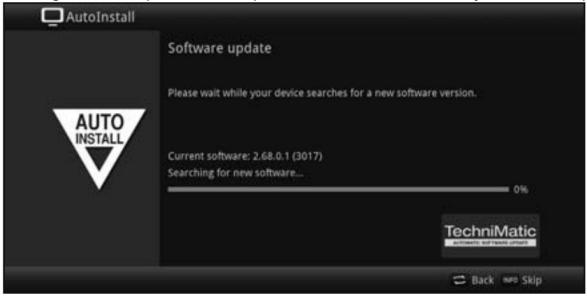
Si vous ne souhaitez pas attendre la recherche de nouveaux logiciels ou le téléchargement d'un logiciel, vous pouvez ignorer cette étape en appuyant sur le bouton Info.

Si la recherche de nouveaux logiciels ou de mises à jour est ignorée, votre appareil effectuera une autre vérification à l'heure définie conformément au point 18.5.2 de votre manuel d'utilisation et téléchargera automatiquement le logiciel, à condition que ce paramètre reste actif et que l'appareil soit en mode veille à ce moment-là.

S'il n'y a pas de nouveau logiciel TV disponible, vous pouvez appuyer sur le bouton OK pour passer à l'étape suivante de l'assistant d'installation.

En revanche, si une nouvelle version du logiciel TV est détectée, la mise à jour automatique peut être lancée en appuyant sur le bouton OK.

Le message « Mise à jour du logiciel. Veuillez patienter » s'affiche à l'écran, accompagné d'une barre de progression indiquant l'avancement du téléchargement.
Deux barres de progression supplémentaires apparaissent alors, indiquant l'avancement de chaque étape de mise à jour. L'installation automatique reprendra ensuite.
Mises à jour de la liste internet ISIO
Le récepteur possède une liste ISIO préprogrammée avec des liens web. Celle-ci peut être mise à jour automatiquement.
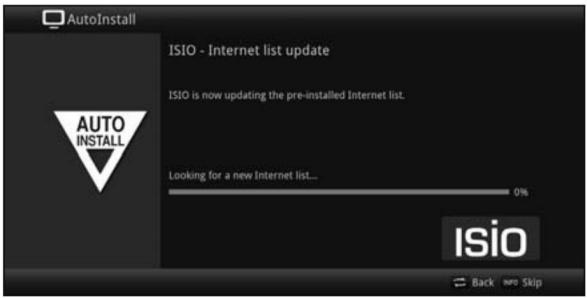
Si vous ne souhaitez pas attendre le chargement de la liste Internet ISIO actuelle, vous pouvez ignorer cette étape en appuyant sur le bouton Info.
Dans cette étape, vous pouvez activer le service watchmi et sélectionner les chaînes souhaitées à ajouter à la liste TV et au guide électronique des programmes (EPG).
Le service watchmi est un service en ligne exploité par FUNKE Digital TV Guide GmbH.
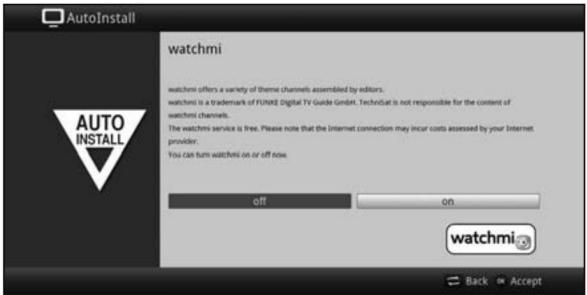
Activez le service watchmi en utilisant les touches fléchées gauche/droite pour sélectionner l'option marche / arrêt, puis appuyez sur le bouton OK. Sélectionnez « Démarrer le tutorial » pour consulter un bref guide d'introduction. Pour cela, vous avez besoin d'une connexion Internet.
Les conditions générales d'utilisation du service watchmi seront également affichées.
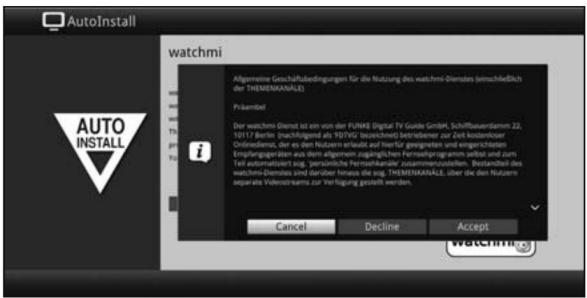
Utilisez les touches fléchées haut/bas pour faire défiler les CGV page par page.
Utilisez les touches fléchées droite/gauche pour sélectionner l'une des options suivantes :
Annuler : Les conditions générales sont fermées et vous pouvez maintenant décider une nouvelle fois si vous souhaitez activer ou désactiver watchmi.
La présélection est activée.
Refuser : Les conditions générales sont fermées et vous pouvez maintenant décider une nouvelle fois si vous souhaitez activer ou désactiver watchmi.
La préselection est désactivée.
Acceptor:
En utilisant ce site, vous acceptez les conditions générales. Les données sont alors mises à jour et, à l'objet suivant, vous pouvez sélectionner les chaînes souhaitées.
Ensuite, les données mises à jour pour les chaînes watchmi sont chargées.
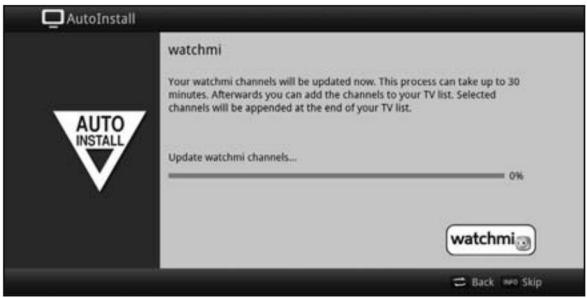
Après la mise à jour, vous aurez la possibilité de sélectionner des chaînes et de les ajouter à votre liste de chaînes TV.
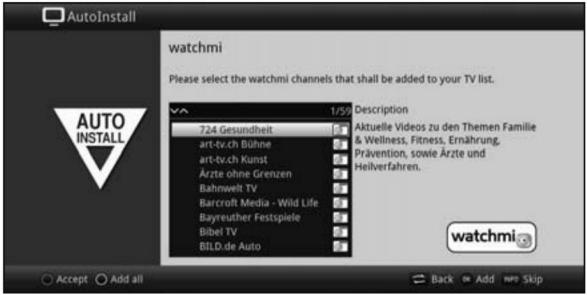
Vous pouvez utiliser les touches fléchées haut/bas pour faire défiler la barre de sélection parmi les chaînes, puis sélectionner les chaînes mises en surbrillance à l'aide du bouton OK.
Les chaînes sélectionnées apparaissent avec une coche à côté d'elles.
Sélectionnez à nouveau la chaîne désignée et appuyez sur le bouton OK. Cette chaîne sera de nouveau supprimée.
Une brève description de la chaîne mise en évidence apparait à droite.
Le bouton de fonction jaune permet de sélectionner tous les canaux.
Pour valider vos sélections, appuyez sur le bouton de fonction vert.
Ces paramètres peuvent également être modifiés à tout moment. Les options se trouvent au point 12.
Chargement des données EPG
Votre récepteur numérique est équipé d'un guide électronique des programmes (EPG). Vous nevez d'abord faire en sorte que le récepteur télécharge les données EPG depuis le satellite pour que celles-ci poussent s'afficher.
Pour cette raison, le récepteur lancera automatiquement le téléchargement des données EPG une fois la mise à jour de la liste des chaînes ou la recherche de chaînes terminée. Ce processus peut prendre jusqu'à 30 minutes.
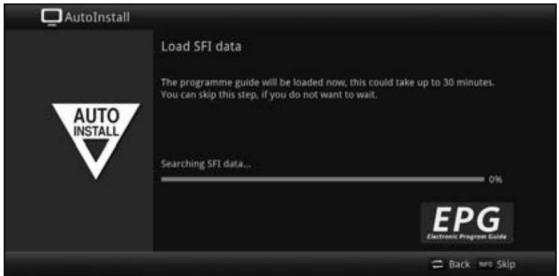

Si vous ne souhaitez pas attendre le téléchargement des données EPG, vous pouvez ignorer cette étape en appuyant sur le bouton Info.
Les données du guide électronique des programmes (EPG) seront alors automatiquement mises à jour la nuit suivante, ou vous pouvez les mettre à jour manuellement à tout moment.

Si la mise à jour du guide électronique des programmes (EPG) a été, votre téléviseur téléchargera automatiquement les données EPG au moment défini au point 15.2 de votre manuel d'utilisation, à condition que la fonction de mise à jour automatique de l'EPG (point 15.1 du manuel d'utilisation) reste activée et que l'appareil soit également en mode veille à ce moment-là.
De plus, vous pouvez exécuter la mise à jour manuellement à tout moment (point 15.7 du manuel d'utilisation).
Enregistrement du produit
En enregistrant votre produit, vous pourrez bénéficier d'avantages supplémentaires et nous aider à adapter nos produits et nos services à vos besoins.
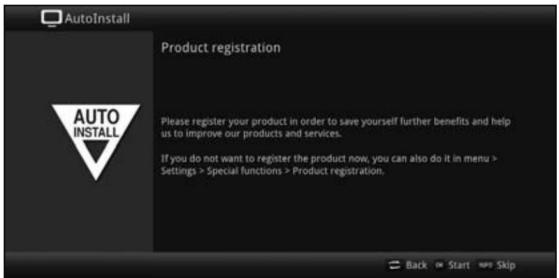

Pour cela, vous avez besoin d'une connexion Internet.
Sortie de l'assistant d'installation
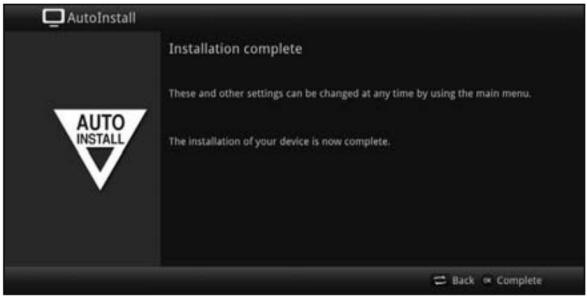
Confirmez le message final de l'assistant d'installation en appuyant sur le bouton OK.
7.1 Mise en marche
Allumez le récepteur numérique en appuyant sur le bouton Marche/Veille, soit sur l'appareil, soit sur la télécommande.
7.3 Mise hors tension
Appuyez sur le bouton Marche/Veille de l'appareil ou de la télécommande pour éteindre à nouveau l'appareil.
Le récepteur est maintenant en mode prét (veille). Par conséquent, l'heure s'affiche dans le panneau d'affichage du récepteur s'il est activé (point 8.2.4 de votre manuel d'utilisation). Si l'heure n'est pas affichée, le récepteur doit encore la recevoir. Pour ce faire, allumez le récepteur et configrez-le pour recevoir, par exemple, le signal ZDF pendant environ 30 secondes afin que l'heure soit acquise automatiquement.
7.4 Sélection d'une chaîne
7.4.1 Utilisation des boutons de changement de chaîne
Utilisez les touches fléchées haut/bas du récepteur pour sélectionner une chaîne, ou utilisez les boutons +/- de la télécommande pour faire défiler les chaînes. paramètres.
7.4.2 Utilisation des touches du pavé numérique
Utilisez les touches du pavé numérique pour saisir le numéro de la chaîne souhaitée.
Par example:
1 pour l'emplacement du canal 1
1, puis 4 pour l'emplacement du canal 14
2, puis 3, puis 4 pour l'emplacement de canal 234
1, puis 5, puis 6, puis 7 pour l'emplacement de canal 1567
Lors de la saisie de numéros de chaîne à plusieurs chiffres, vous disposez d'environ trois secondes après avoir appuyé sur une touche pour terminer la saisie.
Si vous souhaitez saisir un nombre composé d'un, deux ou trois chiffres seulement, vous pouvez accélérer la procédure de saisie en maintenant la touche enfoncée un peu plus longtemps sur le dernier chiffre.
7.4.3 Utilisation du navigateur (liste des chaînes)
Appuyez sur le bouton OK.
Le navigateur de chaînes s'affiche. En mode TV, seules les chaînes TV sont affichées, et en mode radio, seules les chaînes radio sont affichées.
La chaîne actuellement sélectionnée est mise en surbrillance.
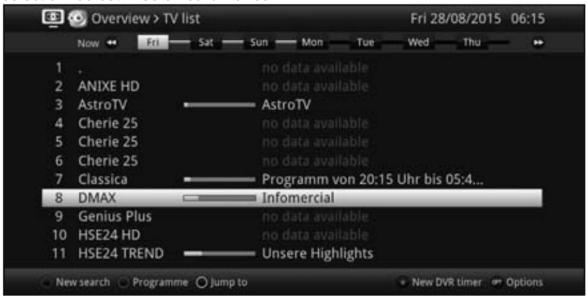
Vous supposez consulter des informations supplémentaires sur le programme en cours en appuyant sur le bouton INFO.
7.4.3.1 Sélection d'une chaîne
Vous pouvez maintenant utiliser les touches fléchées haut/bas pour faire défiler la page vers le haut ou vers le bas, et les touches du pavé numérique pour sélectionner le canal souhaité. Appuyez sur le bouton OK pour sélectionner la chaîne mise en surbrillance.
7.4.3.2 Sélection d'une liste
Pour faciliter votre recherche de chaînes, votre appareil propose différentes listes de chaînes. Vous pouvez sélectionner l'une de vos listes favorites (voir le point 13.1 de votre manuel d'utilisation).
et trier ou filtrer les chaînes selon différents critères.
Appuyez sur le bouton OK.
La liste des chaînes actives s'affichera.
Utilisez maintenant la fonction de sélection des options pour ouvrir la liste des chaînes souhaitée.
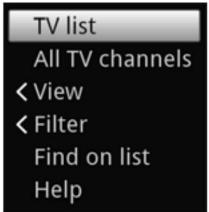
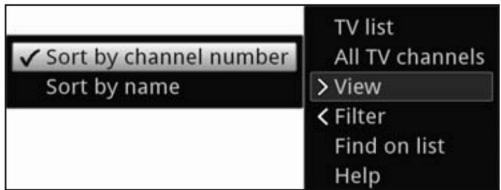
L'option Affichage vous permet de modifier l'ordre d'affichage des chaînes. Les options disponibles sont le tri par numéro de chaîne (tri par numéro d'emplacement de la chaîne) ou le tri par nom. (tri alphabétique).
Filtre
En configurant un ou plusieurs filtres, vous pouvez limiter l'affichage à certaines chaînes qui répondent aux critères souhaités.
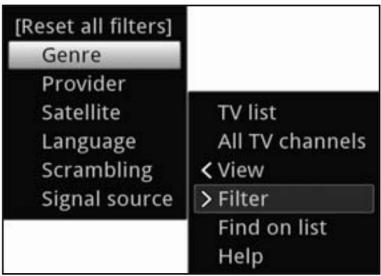
Sélectionnez l'option Filtre et appuyez sur le bouton OK.
Sélectionnez maintenant le groupe de filtres souhaité et appuyez une nouvelle fois sur le bouton OK.
Sélectionnez maintenant l'option de filtrage souhaitée dans la liste qui apparait et confirmez votre choix en utilisant le bouton OK.

La liste des chaînes n'affiche désormais que celles qui correspondent aux critères souhaités.
Pour affiner davantage cette liste, répétez les étapes décrites ci-dessus et appliquez ainsi des filtres supplémentaires.
Pour supprimer tous les filtres
Ouvrez le menu Options à l'aide du bouton OPT. Sélectionnez l'option Filtré et appuyez sur le bouton OK.
Sélectionnez [Réinitialiser tous les filtres] et appuyez sur le bouton OK.

La liste complète des chaînes est de nouveau affichée.
7.4.5 Accès aux chaînes bloquées
Si un programme sélectionné est bloqué par la fonction de contrôle parental, le message « Code PIN de l'appareil » s'affichera à l'écran.

Utilisez les touches numériques pour saisir votre code PIN.
La chaîne que vous souhaitez affichera.
Passez à une chaîne non bloquée. Si le contrôle parental global est activé, le code PIN de l'appareil vous sera de nouveau demandé lorsque la chaîne bloquée sera activée. Pour plus de simplicité, vous n'aurez à saisir le code PIN qu'une seule fois par cycle d'utilisation. Lors de cette opération, portez une attention particulière aux informations et aux paramètres du contrôle parental global et dépendant de l'utilisateur (TechniFamily) au point 16.2 de votre manuel d'utilisation. Si un canal est bloqué parce qu'il s'agit d'un canal crypté, veuillez également consulter le point 9.5.3 de votre manuel d'utilisation.
7.4.6 Retour à la dernière chaîne sélectionnée
Appuyez sur la touche Retour de la télécommande pour revenir à la dernière chaîne sélectionnée. Appuyez de nouveau sur le bouton pour revenir à la chaîne que vous regardiez précédemment.
7.4.7 Basculement entre la télévision et la radio
Vous pouvez utiliser le bouton TV/Radio pour basculer entre le mode TV et le mode radio.
L'appareil bascule sur la dernière station de radio écoutée. Vous pouvez également basculer entre le fonctionnement de la télévision et celui de la radio comme décrit aux points 9.4 et 9.17. Pour ce faire, notez également le réglage OSD Radio / Musique au point 8.8.1.4 du manuel d'instructions.
7.4.8 Infobox
Après chaque changement de canal, et pendant la durée configurée au point 8.8.1.3 de votre manuel d'utilisation, une Infobox apparait à l'écran.
Il est également possible de l'afficher manuellement en appuyant sur le bouton Info de la télécommande.

Cette infobox affiche le créneau hors d'œuvre et le nom de la chaîne sélectionnée, le titre du programme en cours et la liste des chaînes actuellement actives.
Les barres de progression sont jaunes en fonction du temps de transmission déjà écoulé pour le programme en cours. Si le début de la barre est rouge, la transmission a commencé trop tôt ; si la fin est rouge, le programme en cours a dépassé son temps imparti.
Des propriétés supplémentaires du programme sont également affichées :
Par example:
155 pour les programmes 16:9
pour les canaux cryptés


pour les diffusions Dolby Digital
pour les sous-titres
pour HbbTV
L'heure actuelle est affichée dans le coin supérieur droit de l'écran.
7.5 Réception de canaux cryptés
Votre récepteur est équipéd d'un système de décryptage CONAX et NAGRAVISION intégré (lecteur de carte à puce) et d'une interface commune pour module CI/CI+. Cela vous permet de recevoir et de visionner les chaînes cryptées.
Pour ce faire, vous nevez insérer une carte à puce CONAX ou HD+ dans le lecteur de carte intégré, ou un module CI/CI+ avec une carte à puce valide dans les emplacements prévus à cet effet.
Insérez la carte à puce CONAX ou HD+ dans la fente pour carte du lecteur de carte intégré (puce dorée orientée vers le bas et dans le sens de l'insertion). ou Insérez un module CI / CI+ dans l'emplacement. Insérez la carte à puce dans le logement prévu à cet effet dans le module CI/CI+. Assurez-vous que la puce dorée de la carte est orientée vers le haut, dans le sens d'insertion de la carte.
Si vous sélectionnez maintenant une chaîne cryptée, le récepteur numérique vérifiera automatiquement le lecteur de carte et l'emplacement CI/CI+ et affichera la chaîne sous forme décodée, à condition qu'une carte à puce valide et un module CI/CI+ approprié avec une carte à puce valide aient été insérés.
7.6 Contrôle du volume
Vous pouvez régler le volume via votre récepteur numérique. Cela simplifie l'utilisation du récepteur, car vous accédez ainsi à toutes les fonctions principales avec une seule télécommande et n'avez que rarement besoin d'utiliser celle du téléviseur.
Pour régler le volume de votre téléviseur, appuyez sur Volume + pour augmenter le volume, et Volume - pour le diminuer.

Lors du réglage du volume, le volume actuellement défini s'affiche en haut de l'écran.


Lorsque vous allumez le récepteur numérique, le son sera produit au dernier niveau de volume défini. Lors de l'utilisation d'un appareil audio Bluetooth, veuillez également consulter le point 8.4.7 de votre manuel d'utilisation (paramètres du casque).

Le bouton de contrôle du volume et de mise en sourdine contrôle et coupe également les sorties audio numériques (sauf dans le cas du réglage Bitstream).
7.6.1 Passage en mode silencieux
Pour couper le son (mode muet), appuyez sur le bouton Marche/Arrêt du son ; appuyez à nouveau sur ce bouton pour réactiver le son.
Lorsque le volume est coupé, le coin supérieur droit de l'écran... Le symbole apparait à. Lors de l'utilisation d'un appareil audio Bluetooth, par exemple un casque, son volume peut être contrôlé lorsqu'il est en mode muet sans avoir à réactiver le son de l'appareil.
7.7 Sélection d'une autre langue / option sonore
Pour certaines chaînes, vous avez la possibilité de sélectionner une option sonore différente (Dolby Digital, Stéréo ou Canal audio 1 ou Canal audio 2) ou une autre langue.
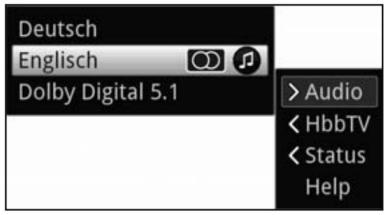
Si plusieurs options audio ou langues sont disponibles pour une chaîne, cela vous sera indiqué avec le message Audio, ainsi que l'option audio ou la langue actuellement sélectionnée, au bas des informations étendues de la chaîne. Si un programme configuré est également diffusé en son Dolby Digital, le symbole apparaît également dans l'infobox.
Dans le menu Options, vous pouvez sélectionner la langue/l'option sonore souhaitée via l'option Son.
7.8 Image figée
Appuyez sur le bouton « Image fixe » ; l'image TV actuelle s'affichera sous forme d'image fixe. Appuyez de nouveau sur cette touche pour reprendre le fonctionnement normal. Le son continuera à être joué normalement pendant l'arrêt sur image.
7.9 Télexteste
Votre récepteur peut afficher les informations télétexte sur les chaînes qui diffusent des données télétexte. Ceci est indiqué par le symbole dans l'encadré Info.
Activez le télétexte en appuyant sur le bouton Télétexte.
7.10 HbbTV
La HbbTV (télévision hybride à large bande diffusée) est une technologie qui permet de relier les contenus diffusés à la télévision et ceux d'Internet. Elle offre ainsi un accès à des services interactifs à valeur ajoutée et à des offres multimédias proposées par les fournisseurs de programmes.
Le symbole dans l'infobox indique que le fournisseur du programme propose une application HbbTV.
L'affichage et l'utilisation de l'application HbbTV dépendent des données reçues. De manière générale, son fonctionnement est décrit ci-dessous.
Passez à une chaîne diffusant des données HbbTV. Après quelques secondes, une case apparaît en bas à droite de l'écran, indiquant la disponibilité du contenu HbbTV. Lancez l'application HbbTV en appuyant sur la touche de fonction rouge. En fonction de la vitesse de la connexion Internet, il peut y avoir des temps de réponse lents ou de brèves interruptions. Dans l'application HbbTV, vous pouvez utiliser les touches fléchées ou les touches affichées pour déplacer la sélection.
Vous pouvez utiliser le bouton OK pour confirmer l'élément sélectionné et l'afficher, à condition que l'élément mis en évidence compte des sous-éléments supplémentaires.
Vous pouvez quitter l'application HbbTV en appuyant sur le bouton Retour ou en appuyant sur la touche Bouton de couleur affiché dans l'application elle-même.
Pendant le fonctionnement, veuillez prendre note des messages et des affichages à l'écran.
7.11 Sous-titres
Lors de la mise en marche d'une transmission diffusée avec des sous-titres, l'icône des sous-titres apparait dans la boîte d'informations.
En utilisant la fonction de sélection Options du menu Sous-titres, vous pouvez sélectionner les sous-titres que vous souhaitez afficher. L'appareil peut afficher les sous-titres télétexte et les sous-titres DVB. L'affichage des deux types de sous-titres peut différer. Veuillez noter que les sous-titres ne s'affichent que si le diffuseur transmet effectivement les données correspondantes. Si le diffuseur ne transmet que l'identifiant du sous-titre, sans les données, les sous-titres ne s'affichent pas. Si vous souhaitez que votre appareil mette automatiquement les programmes avec sous-titres, configurez-le en mode Lecture automatique des sous-titres comme décrit au point 8.4.2 de votre manuel d'utilisation.

Notez que les sous-titres DVB ne sont disponibles lors de la lecture d'un enregistrement DVR que si cette option a été sélectionnée manuellement ou automatiquement au moment de l'enregistrement.
8 Aperçu du guide électronique des programmes (EPG)
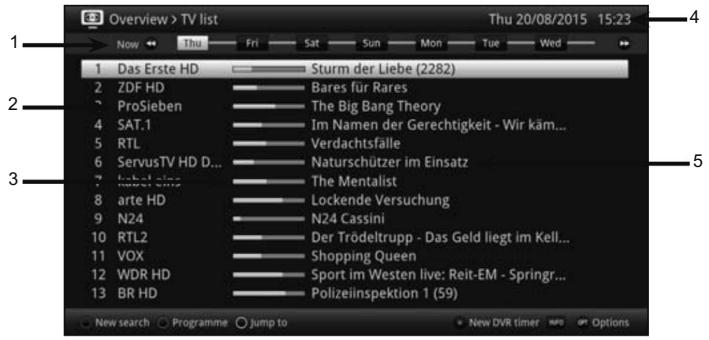
1: Heure de visionnage > indique quand les programmes doivent être diffusés.
Chronologie > Affichage graphique du temps de visionnage sous forme de barres de progression.
2 : Nom du canal avec l'emplacement correspondant dans la liste des canaux actifs.
3: Barres de progression ou heures de début/fin du programme affichées.
4: Date et heures actuelles.
5: Programmes diffusés sur la chaîne.
Vous pouvez utiliser les touches fléchées droite/gauche pour avancer ou reculer dans le temps de visionnage.
La barre de progression sur la chronologie avance ou recule en fonction du temps de visionnage.
En utilisant la touche de fonction jaune, vous pouvez accéder directement à la liste des programmes en cours de diffusion, aux programmes à venir et aux créneaux horaires de grande écoute configurés.
Vous pouvez spécifier vos heures de pointe préférées comme précisé au point 15.5 de votre manuel d'utilisation.
En appuyant sur les touches fléchées haut/bas, il est possible de déplacer la sélection.
Ligne par ligne, et pour se déplacer de page en page vers le haut et vers le bas à l'aide des boutons Page précédente/Page suivante.
Si des informations supplémentaires concernant le programme mis en évidence sont disponibles, vous pouvez les afficher et le masquer à nouveau en appuyant sur le bouton Info.
En appuyant sur le bouton OK, vous pouvez accéder directement à la section sélectionnée. canal.
9 Enregistrements avec minutes
Votre appareil possède les fonctions de minuterie suivantes :
- Minuteur DVR
Cette fonction permet d'allumer et d'éteindre votre récepteur numérique pour enregistrer le programme sélectionné conformément au point 11.4.1 de votre manuel d'utilisation sur le support d'enregistrement sélectionné pendant votre absence.
Si l'appareil a été mis en marche par la minuterie du DVR, cela est indiqué par la minuterie du DVR affichée à l'écran.
Certains éléments du menu sont bloqués et ne peuvent donc pas être affichés ni modifiés.
- Minuterie de commutation de canal
Si votre récepteur est en mode de fonctionnement normal, il basculera sur le canal programmé à l'heure prévue.
Contrairement à l'utilisation de l'option de minuterie du DVR, le récepteur et la télécommande restent pleinement fonctionnels et ne seront pas éteints à la fin du programme.
- Alarm
Si votre récepteur est en mode veille, il s'allume lorsque le créneau horaire programmé est atteint à l'heure définie.
Contrairement à l'utilisation de l'option de minuterie du DVR, le récepteur reste pleinement fonctionnel et ne sera pas mis hors tension.
- Minuteur en série
Pour faciliter la recherche de programmes, vous pouvez effectuer une recherche par mots-clés dans le guide électronique des programmes (EPG). La fonction de programmation de séries permet de générer automatiquement des paramètres d'enregistrement numérique pour les programmes sélectionnés. Ces paramètres sont conservés même après la mise à jour de l'EPG. Vous n'aurez ainsi plus besoin de programmer manuellement les minuteries, par exemple pour enregistrer des épisodes d'une série.
Pour que les minuteries de l'enregistreur numérique ne soient générées automatiquement que pour les programmes souhaités, vous devez paramétrer l'appareil avec le plus de précision possible. Sinon, le nombre de minuteries générées risque d'être très élevé. Des chevauchements avec d'autres minuteurs peuvent survenir en raison de la génération automatique des minuteurs du DVR, ce qui signifie qu'il peut être impossible d'exécuter tous les minuteurs. Dans le cas de la génération de minuterie en série, les paramètres des temps d'entrée et de sortie de la minuterie et de l'enregistrement parfait (point 9.15.4) seront pris en considération.
Prudence!!
Vérifiez que le récepteur est à l'heure. En fonctionnement, l'heure s'affiche dans l'infobulle et, en veille, sur l'écran du panneau (si activé). Si ce n'est pas le cas, synchronisez une chaîne importante comme ZDF pendant environ 30 secondes pour que le récepteur se synchronise avec l'heure.
10. Sélection d'une fonction
Vous pouvez ouvrir le menu Navigation (menu NAV) pour sélectionner la fonction souhaitée en appuyant sur le bouton de sélection de fonction.
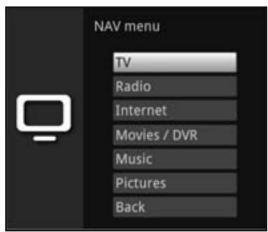
Utilisez les touches fléchées haut/bas pour sélectionner la fonction à laquelle vous souhaitez accéder.
TV: Mode TV : lecture des programmes TV.
Radio: Mode radio : lecture des programmes radio.
Internet: Mode Internet : afficher les liens Web disponibles dans la liste Internet.
Films / DVR : Navigateur de films/enregistreurs numériques : accédez aux fichiers vidéo sur un appareil connecté sur le port USB ou stockés sur un lecteur réseau approvéd ou disponible via UPnP.
Musique: Navigateur musical : affiche les titres musicaux sur un appareil connecté au port USB ou stockés sur un lecteur réseau autorisé ou disponibles via UPnP.
Photos : Navigateur d'images : affiche les fichiers image sur le disque dur interne, un périphérique USB connecté, stockés sur un lecteur réseau autorisé ou disponibles via UPnP.
Confirmez avec OK pour sélectionner la fonction mise en surbrillance.
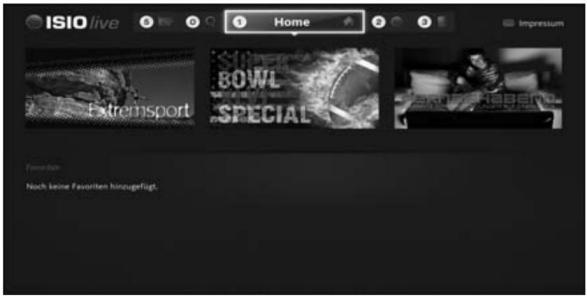
11. Utiliser la liste internet pour consulter des sites web
En mode normal, appuyez deux fois sur le bouton WWW ou Si un site Web est déjà ouvert, appuyez une fois sur le bouton WWW. Le navigateur de liste des Internet s'affiche désormais. Le dernier lien Web consulté est mis en surbrillance.

Voulez maintenir utilise les touches flèchées haut/bas, les touches Page précédente/suivante et Utilisez les touches du pavé numérique pour sélectionner le lien Web souhaité.
Appuyer sur le bouton OK ouvre le lien Web mis en surbrillance.
Le temps nécessaire à l'affichage du site sélectionné dépend du site lui-même et de la bande passante de votre connexion DSL.
12 Sélection du support de stockage
Si un support de stockage est inséré pendant le fonctionnement du téléviseur ou de la radio (voir également le point 4.5 Port USB et 4.6 Lecteur de carte SD/MMC), une liste de sélection apparaît avec les options de fonctionnement possibles :
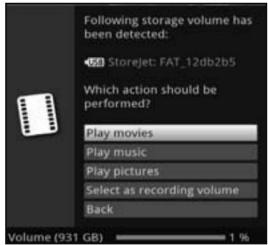
Sélectionnez Lecture de film pour passer à la lecture de film pour ce support de stockage (voir le point 9.18 de votre manuel d'utilisation). Sélectionnez Lecture sociale pour passer à la lecture sociale pour ce support de stockage (voir le point 9.19 de votre manuel d'utilisation). Sélectionnez Lecture d'images pour passer à la lecture d'images pour ce support de stockage (voir le point 9.20 de votre manuel d'utilisation). Sélectionnez cette option comme support d'enregistrement si ce nouveau support de stockage doit être utilisé comme support d'enregistrement. Notez que cette sélection remplace le réglage appliqué au point 11.4 de votre manuel d'utilisation (Gestion des supports d'enregistrement) et peut être modifiée ici à tout moment.
Vous pouvez quitter cette page de sélection et revenir à la vue précédente sans rien modifier.
paramètres en appuyant sur Retour.
13 Enregistrement DVR

Avant de démarrer un enregistrement DVR, veuillez définir quel support de stockage doit être utilisé comme support d'enregistrement, comme indiqué au point 11.4.1 de votre manuel d'utilisation.
Les modes d'enregistrement suivants sont disponibles pour l'enregistrement DVR :
1. Enregistrement instantané
Sélectionnez ce type d'enregistrement pour enregistrer immédiatement le programme en cours de diffusion d'une simple pression sur un bouton.
2. Enregistrement programme
Cette fonction permet d'allumer et d'éteindre votre récepteur numérique pour enregistrer le programme sélectionné sur un support d'enregistrement pendant votre absence. La minuterie peut être programmée manuellement ou automatiquement via le guide électronique des programmes (EPG).
3. Enregistrement différé
L'enregistrement différé permet de regarder la télévision en différé. Vous pouvez commencer la lecture d'un programme pendant qu'il est encore en cours d'enregistrement (fonction de décalage temporel).

Pour exploiter un maximum d'options d'enregistrement, vous devez connecter votre récepteur à deux lignes d'antenne DVB-S distinctes. Ceci permet les combinaisons d'enregistrement et de lecture suivantes :
Enregistrez un programme et lisez simultanément n'importe quel autre programme (y compris dans des zones de réception différentes) ou n'importe quel enregistrement DVR. Enregistrez simultanément deux programmes, même s'ils sont reçus dans des zones de réception différentes. Enregistrez simultanément deux programmes différents et diffusez un programme déjà enregistré.

S'il n'est possible de connecter l'appareil qu'à une seule ligne d'antenne, seules des options d'enregistrement et de lecture limitées seront disponibles.
Enregistrez un programme et lisez simultanément un autre programme provenant de la même zone de réception ou un enregistrement DVR. Enregistrez simultanément deux programmes provenant de la même zone de réception. Enregistrez simultanément deux programmes provenant de la même zone de réception et relisez un programme déjà enregistré.
Option 1
Sélectionnez la chaîne sur laquelle est diffusée l'émission que vous souhaitez enregistrer. Appuyez sur le bouton Enregistrer pour enregistrer le programme en cours.
Le programme continuera d'être diffusé à l'écran pendant l'enregistrement. Vous serez averti du début de l'enregistrement par une notification dans l'encadré d'informations.
Appuyez sur le bouton Lecture/Pause pour reprendre la lecture du programme en cours à partir d'un point précis. L'enregistrement démarre en arrêté-plan et une image figée s'affiche à l'écran.
Pour reprendre la lecture du programme à partir de ce point, appuyez sur le bouton Lecture/Pause à nouveau. Vous regardez actuellement le programme avec un décalage horaire par rapport à la diffusion en direct (Timeshift), tandis que l'enregistrement du programme se poursuit en arrière-plan.
Option 2
Si vous regardez un programme et que vous êtes interrompu, par exemple par un appel téléphonique, vous pouvez appuyer sur le bouton Lecture/Pause pour mettre le programme en pause et commencer à l'enregistrer simultanément. L'enregistrement demarre en arrêté-plan et une image figée s'affiche à l'écran.
Pour reprendre la lecture du programme à partir de ce point, appuyez sur le bouton Lecture/Pause à nouveau. Vous regardez actuellement le programme avec un décalage horaire par rapport à la diffusion en direct (Timeshift), tandis que l'enregistrement du programme se poursuit en arrêté-plan.
13.1.2 Arrêt manuel de l'enregistrement
Sélectionnez d'abord l'enregistrement à terminer en sélectionnant le canal sur lequel l'enregistrement est en cours, comme décrit au point 9.4. Appuyer sur le bouton Arrêter génère une question demandant si l'enregistrement doit être interrompu, sauvé ou jeté.
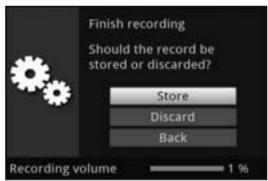
Sélectionnez Enregistrer pour sauvegarder l'enregistrement, Annuler pour le supprimer ou Retour pour poursuivre l'enregistrement.
Option 1
Après avoir appuyé sur le bouton Marche/Veille, une question apparait concernant le sort de l'enregistrement en cours.
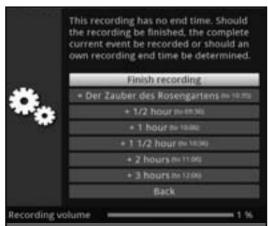
Sélectionnez la ligne correspondant à l'action souhaitée.
Si vous avez sélectionné « Arrête l'enregistrement », la question relative à ce qui doit arriver à l'enregistrement, comme décrit au point 10.1.1.2 de votre manuel d'utilisation, apparait. Si vous avez sélectionné le titre du programme ou l'une des heures spécifiées, le récepteur enregistre alors l'intégralité du programme en cours, ou l'enregistre jusqu'à l'heure sélectionnée, puis passe en mode veille. L'écran s'est immédiatement après la sélection.
Option 2
Appuyer sur le bouton Enregister ouvre une fenêtre contenant toutes les fonctions disponibles.
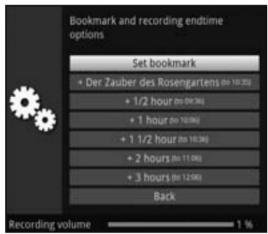
Vous pouvez, par exemple, sélectionner +1 heures, auquel cas le récepteur continuera d'enregistrer. chaîne, puis arrêt automatique de l'enregistrement.
13.2 Enregistrements programmes
Vous pouvez utiliser la minuterie du DVR pour enregistrer des programmes sur un support d'enregistrement externe pendant votre absence. Votre récepteur dispose également d'une minuterie de changement de chaîne. Ces deux types de minuteries diffèrent uniquement par leur nom (voir le point 9.15 de votre manuel d'utilisation). Vous pouvez les programmer manuellement comme décrit dans cette section, ou utiliser la fonction EPG.
Vérifiez que le récepteur est à l'heure. En fonctionnement, l'heure s'affiche dans l'infobulle et, en veille, sur l'écran du panneau (si activé). Si ce n'est pas le cas, synchronisez une chaîne importante comme ZDF pendant environ 30 secondes pour que le récepteur se synchronise avec l'heure.
13.3 Fonction de décalage temporel
La fonction Timeshift permet d'enregistrer et de regarder simultanément. Cela permet un visionnage en différé.
Vous pouvez commencer à regarder le début d'un enregistrement et passer directement aux sections déjà enregistrées (par exemple, les pauses publicitaires). La diffusion en direct du programme continue.
à enregistrer simultanément. (voir les exemples suivants)
Exemple : Ignorer les pauses publicitaires
Vous souhaitez regarder une émission sans interruptions publicitaires agaçantes ?
Avec l'enregistre numérique, vous pouvez simplement ignorer les pauses publicitaires enregistrées.
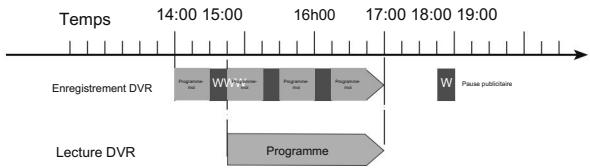
Le DVR vous montre la course avec un décalage horaire, tout en continuant à enregistrer.
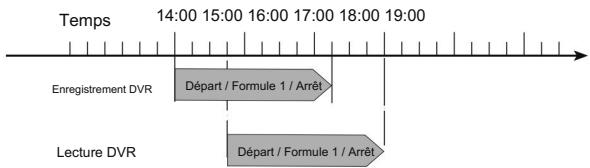
Démarrage de la fonction timeshift
Appuyez sur le bouton Lecture/Pause. La lecture du programme est interrompue et l'enregistrement du programme en cours démarre simultanément. L'enregistrement se poursuit en arrêté-plan, et une image fixe s'affiche à l'écran, accompagnée d'un message dans la partie supérieure droite et dans l'infobulle. Pour reprendre la lecture du programme à partir de ce point, appuyez sur Lecture/Pause.
bouton à nouveau.

Vous regardez actuellement le programme avec un décalage horaire par rapport à la diffusion en direct (Timeshift), tandis que l'enregistrement du programme se poursuit en arrêt d'image.

Pour accéder à un point précis d'un enregistrement en cours, vous pouvez utiliser les fonctions Lecture et Pause, ainsi que l'avance/le retour rapide et la molette de défilement.
fonctions, telles que décrites au point 10.2.4 de votre manuel d'utilisation.

Appuyer sur le bouton Info fait apparaître la boîte d'informations avec une barre de progression indiquant la durée de l'enregistrement/de la lecture.
14 Lectures DVR
Voulez accéder aux enregistrements du DVR via le DVR Navigator.
14.1 Accès au navigateur DVR / démarrage de la lecture DVR
Le navigateur DVR peut être lancé de plusieurs manières. Selon que vous soyez en mode TV ou radio, une liste s'affiche avec tous les enregistrements TV ou radio stockés sur un périhérique de stockage USB connecté, une carte SD/MMC insérée ou un lecteur réseau disponible.
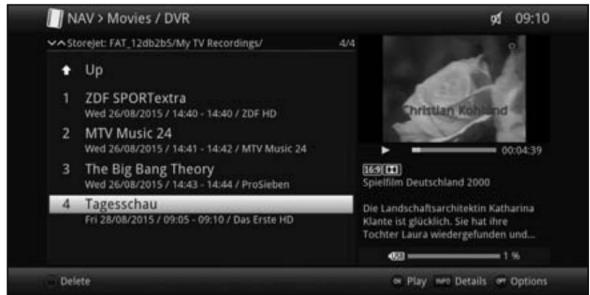
Lors de cette opération, portez une attention particulière aux informations et aux paramètres de contrôle parental global et spécifique à l'utilisateur du point 8.3.5 du manuel d'instructions. Le bouton Info permet d'afficher les informations du programme et de les masquer en appuyant à nouveau dessus.
Vous pouvez lancer la lecture d'un enregistrement en le sélectionnant et en confirmant avec OK.
14.1.1 En mode TV
En mode TV, appuyez sur le bouton Stop / DVR pour accéder directement au navigateur DVR. ou Ouvrez le navigateur de chaînes en appuyant sur le bouton OK et sélectionnez l'enregistreur numérique. navigateur en appuyant sur le bouton Stop / DVR. ou > Dans la sélection Fonction, sélectionnez l'élément Films / DVR. Ouvrez maintenant le dossier « Mes enregistrements » sur votre support d'enregistrement connecté.
14.1.2 À partir de la lecture d'un enregistrement DVR en cours / existant
Appuyez sur le bouton OK pour ouvrir le navigateur du DVR. ou Dans la sélection Fonction, sélectionnez l'élément Films / DVR. Ouvrez maintenant le dossier « Mes enregistrements » sur votre support d'enregistrement connecté.
14.2 Pause / image figée
Pour interrompre la lecture d'un enregistrement (figer l'image), appuyez sur le bouton Pause/Lecture pendant la lecture.
Appuyez de nouveau sur le bouton Pause/Lecture pour reprendre la lecture à partir du même endroit.
14.3 Avance rapide et return en arrêt
Votre enregistrement numérique dispose de fonctions d'avance rapide et de retour arrêté vous permettant d'accéder à un point précis de l'enregistrement.
Pendant la lecture, appuyez sur le bouton Avance rapide ou Retour rapide.
L'affichage « Avance rapide en arrêt » ou « Retour en arrêt » apparait. L'enregistrement est lu à une vitesse 4x dans la direction sélectionnée.
Appuyer à nouveau sur le bouton d'avance rapide ou de retour rapide augmente la vitesse à 16x.
L'affichage « Avance rapide » ou « Retour rapide » : appuyer à apparaît.
nouveau sur le bouton Avance rapide ou Retour rapide augmente la vitesse de balayage à 16x.
L'affichage "
Avance rapide
ou «Rembobiner
“ apparait.
En appuyant à nouveau sur la touche Avance rapide ou Retour rapide, vous pouvez avancer ou reculer par intervalles de 10 minutes.
Lorsque vous atteignez l'endroit souhaite dans l'enregistrement, vous pouvez revenir à la normale.
Le mode de lecture s'active en appuyant sur le bouton Pause/Lecture.
14.4 Définition des balises
Passez directement, comme décrit ci-dessus, à l'endroit de l'enregistrement où vous souhaitez ajouter une étiquette. Appuyer sur le bouton Enregistrer place une étiquette à l'emplacement sélectionné.
14.5 Passage d'une balise à l'autre
Pendant la lecture, vous avez la possibilité de naviguer directement vers les emplacements de l'enregistrement où vous avez défini des balises.
Dans le menu Options, utilisez l'élément « Étiquette » pour sélectionner l'étiquette permettant d'accéder directement à l'emplacement souhaité dans l'enregistrement.
14.6 Fin de la lecture
Appuyez sur le bouton Stop pour arrêter la lecture.
La lecture s'arrête et vous reç reviendra en mode normal. Ilera alors l'endroit où la lecture s'est interrompue. Si vous relancez l'enregistrement, la lecture reprendra automatiquement là où elle s'était arrêtée.
15 Système de chiffrement
Sous cet élément de menu, vous pouvez accéder aux sous-menus de la carte à puce insérée et du module Cl-/ Cl+.
Accédez au menu principal > Accès conditionnel.
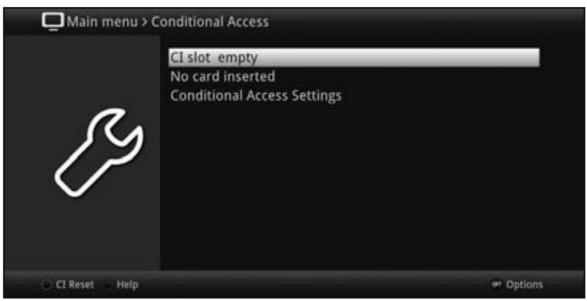
Sélectionnez le module Cl-/ Cl+ inséré pour accéder à son sous-menu et appliquer les paramètres.
Veuillez noter que le sous-menu affiché actuellement est fourni par le module et peut donc différer d'un module à l'autre.
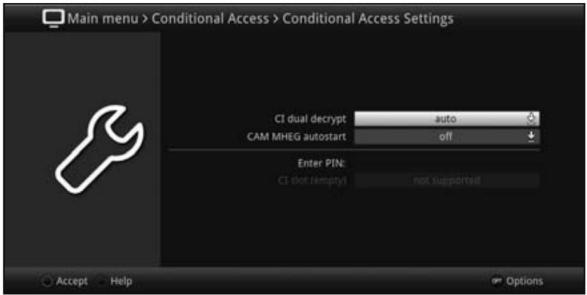
Décryptage double CI
Avec le double décryptage Cl, il est possible de recevoir simultanément deux programmes cryptés différents avec un simple module Cl et une carte à puce valide.
Pour le double décryptage Cl, sélectionnez activé ou automatique (pour la détection automatique), ou désactiver la fonction. Veuillez noter que les deux canaux à décrypter doivent se couvrir sur le même transpondeur.
CAM-MHEG démarrage automatique
Si une application CAM-MHEG est disponible pour une application, celle-ci peut être lancée automatiquement.
Active ou désactive la fonction de démarrage automatique CAM-MHEG.
Entrée PIN
Vous pouvez ici définir un code PIN pour l'emplacement Cl correspondant. Ce code PIN est nécessaire pour la prise en charge des enregistrements DVR avec restrictions de contrôle parental.
Ce paramètre n'est disponible que si cette fonction est prise en charge par votre module Cl / Cl+.
Initialisation manuelle du module cl/cl+
En appuyant sur le bouton de fonction vert Cl Reset, vous pouvez initialiser manuellement le Module Cl/Cl+ inséré.
16 Mode ISI
Les nombreuses fonctionnalités et options offertes par TechniSat font du visionnage de la télévision une expérience riche et complète, offrant une multitude de possibilités. Le mode ISI simplifie le besoin des réglages et est donc idéal pour les enfants ou les personnes âgées qui ne sont pas à l'aise avec les paramètres de configuration. Une fois activé, ce mode empêche toute modification accidentelle des réglages à l'aide de la télécommande. De plus, le mode ISI affiche des informations simplifiées sur les chaînes en gros caractères à l'écran pour les personnes malvoyantes et, si besoin, propose un affichage numérique de l'heure parfaitement lisible.
Activez le mode ISI comme décrit au point 8.8.1.6 de votre manuel d'utilisation. Lorsque le mode ISI est activé, les fonctions suivantes sont désormais déactivées :
- Mises à jour automatiques
- Films / DVR / Musique / Images
- Internet / HbbTV watchmi
- Applications mobiles
- Rendu UPnP
- Accès direct sans fil - TechniCast
- Guide électronique des programmes (EPG) / Minutes
L'accès aux différents menus est également bloqué, bien que vous puissiez toujours accéder au menu permettant de désactiver le mode ISI. Le mode ISI peut également être utilisé avec la télécommande IsiZapper, qui est optimisée pour le mode ISI, voir également le point 3.1 (Télécommande IsiZapper en option).
16.1 Mise en marche/arrêt de l'appareil (mode ISI)
Lorsque l'appareil est en veille, vous pouvez l'allumer en appuyant sur le bouton Marche/Veille. bouton sur la télécommande / l'appareil. En fonctionnement normal, vous pouvez mettre l'appareil en mode veille en appuyant sur le bouton Marche/Veille.
16.2.1 Utilisation des boutons de changement de chaîne
Utilisez les touches fléchées haut/bas du récepteur pour sélectionner une chaîne, ou utilisez les boutons +/- de la télécommande pour faire défiler les chaînes. paramètres.
16.2.2 Utilisation des touches du pavé numérique
Utilisez les touches du pavé numérique pour saisir le numéro de la chaîne souhaitée.
Par example:
1 pour l'emplacement du canal 1
1, puis 4 pour l'emplacement du canal 14 2, puis 3, puis 4 pour l'emplacement du canal 234 1, puis 5, puis 6, puis 7 pour l'emplacement du canal 1567
Lors de la saisie de numéros de chaîne à plusieurs chiffres, vous disposez d'environ trois secondes après avoir appuyé sur une touche pour terminer la saisie.
Si vous souhaitez saisir un nombre composé d'un, deux ou trois chiffres seulement, vous pouvez accélérer la procédure de saisie en maintenant la touche enfoncée un peu plus longtemps sur le dernier chiffre.
16.2.3 Utilisation du navigateur (liste des chaînes)
Appuyez sur le bouton OK.
Le navigateur de chaînes s'affiche. En mode TV, seules les chaînes TV sont affichées, et en mode radio, seules les chaînes radio sont affichées.
La chaîne actuellement sélectionnée est mise en surbrillance.
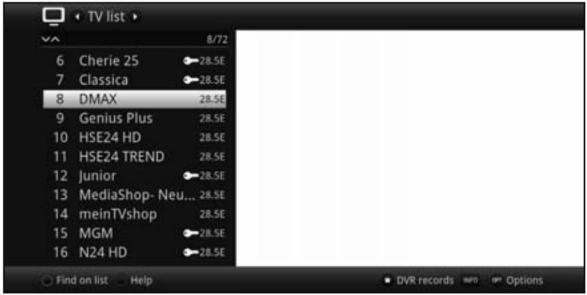
Vous pouvez maintenant utiliser les touches fléchées haut/bas pour faire défiler la page et les touches du pavé numérique pour sélectionner la chaîne souhaitée. Appuyez sur le bouton OK pour sélectionner la chaîne mise en surbrillance.
16.3 Basculement entre la télévision et la radio
Utilisez la touche 0 pour afficher le menu NAV.
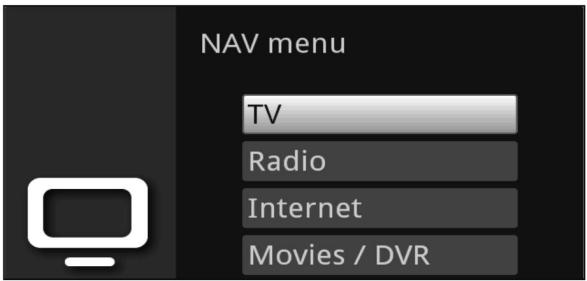
Vous pouvez MAINTENANT UTILISER les touches fléchées haut/bas pour sélectionner le mode de fonctionnement souhaité (TV ou Radio), ou la touche Retour pour quitter le menu. Appuyer sur le bouton OK confirme la sélection et active le mode de fonctionnement sélectionné. L'appareil bascule sur le dernier canal sélectionné.
16.4 Contrôle du volume (mode ISI)
Vous pouvez régler le volume via votre récepteur numérique. Cela simplifie l'utilisation du récepteur, car vous accédez ainsi à toutes les fonctions principales avec une seule télécommande et n'avez que rarement besoin d'utiliser celle du téléviseur.
Pour régler le volume de votre téléviseur, appuyez sur Volume + pour augmenter le volume, et Volume - pour le diminuer.
Lors du réglage du volume, le volume actuellement défini s'affiche en haut de l'écran.

Lorsque vous allumez le récepteur numérique, le son sera produit au dernier niveau de volume défini. Lors de l'utilisation d'un appareil audio Bluetooth, veuillez également consulter le point 8.4.7 de votre manuel d'utilisation (paramètres du casque). Le bouton de contrôle du volume et de mise en sourdine contrôle et coupe également les sorties audio numériques (sauf dans le cas du réglage Bitstream).
22.4.1 Passage en mode silencieux
Pour couper le son (mode muet), appuyez sur le bouton Marche/Arrêt du son ; appuyez à nouveau sur ce bouton pour réactiver le son.
Tant que le son est coupé, le symbole apparaît en haut à droite de l'écran.

Lors de l'utilisation d'un appareil audio Bluetooth, par exemple un casque, son volume peut être contrôlé lorsqu'il est en mode muet sans avoir à réactiver le son de l'appareil.
16.5 Télexte (mode ISI)
Votre récepteur peut afficher les informations télétexte sur les chaînes qui diffusent des données télétexte.
16.5.1 Activation du télétexte
Activez le télétexte en appuyant sur le bouton Télétexte.
16.5.2 Sélection de la page
Utilisez les touches numériques 0 à 9 pour saisir le numéro de page à 3 chiffres de la page télétexte souhaitée.
Vos saisies sont affichées dans le coin supérieur gauche de l'écran. Comme les pages du télétexte ne peuvent pas toutes être transmises simultanément par le canal, il peut s'écouler quelques secondes avant qu'elles ne s'affichent. Cela se produit s'il n'est pas encore possible de dire la page demandée en mémoire, par exemple si la demande est faite en appelant le télétexte immédiatement après avoir changé de chaîne.
16.5.3 Sous-pages du télétexte
Si des sous-pages télétexte existent pour une page télétexte SéLECTIONNée, celles déjà chargées sont indiquées à gauche, à côté de l'affichage télétexte. Dès qu'une nouvelle sous-page est disponible, elle s'affiche automatiquement.
Utilisez le bouton OK pour afficher une sous-page spécifique. La colonne de gauche est activée. Les sous-pages déjà acquises sont affichées.
Utilisez les touches fléchées haut/bas pour sélectionner la sous-page souhaitée.
Vous pouvez quitter l'affichage de certaines sous-pages en appuyant sur OK.
16.5.4 Mode d'affichage mixte
Appuyer à nouveau sur la touche Téletexte active le mode d'affichage mixte. Cela signifie que le télétexte est superposé à l'image du téléviseur.
16.5.5 Sortie du teinteur
Appuyer sur la touche Télatexte vous ramène au mode normal.
17 Mise à jour du logiciel via l'interface USB
En plus des mises à jour logicielles automatiques via Internet et les sources DVB, vous avez la possibilité de mettre à jour le logiciel du récepteur via l'interface USB et le lecteur de carte SD/MMC.

Pour pouvoir exécuter la mise à jour du logiciel via l'interface USB ou le lecteur de carte SD / MMC, vous devez d'abord télécharger la version actuelle du logiciel depuis la page d'accueil de Technisat (www.technisat.de).

La mise à jour peut être effectuée avec des clés USB standard et des cartes SD/MMC formatées au format FAT32.
Copiez maintenant le fichier logiciel avec l'extension «.cpad» sur la clé USB ou la carte SD/MMC. carte.

Si vous souhaitez effectuer une seule mise à jour, copiez également le fichier singleupdate ou, pour plusieurs mises à jour, le fichier autoupdate sur la clé USB ou la carte SD/MMC.

Veuillez noter que les fichiers singleupdate et autoupdate ne contiennent aucune information supplémentaire. Veuillez regarder les spécificités de votre ordinateur concernant les aspects de gestion des extensions de fichiers.

La clé USB ou la carte SD/MMC ne doit pas contenir plusieurs fichiers logiciels cpad. De plus, les fichiers « autoupdate » et « singleupdate » ne doivent pas être présents simultanément.
Mettez maintenant le récepteur en veille et insérez la clé USB dans un port USB ou la carte SD/MMC dans le lecteur de carte SD/MMC du récepteur. Allumez ensuite le récepteur.

La procédure de mise à jour va maintenant s'afficher, avec les étapes suivantes.
- Le message « Chargement du logiciel depuis le support de données » s'affiche. Une barre de progression apparait alors, indiquant le chargement du logiciel.
- Une fois le logiciel charge à 100%, des barres de progression supplémentaires apparaissent, l'une indiquant la progression de chaque étape de la mise à jour et l'autre la progression globale de la mise à jour.

L'écran affiche la progression du chargement du logiciel et les différentes étapes de la mise à jour.
Une fois la mise à jour terminée, l'image du téléviseur réapparaît. Le récepteur peut alors être mis en veille et la clé USB ou la carte SD/MMC retirée.

La mise à jour ne doit être interrompue à aucun moment par le retrait de la clé USB ou de la carte SD/MMC, ni par la coupure de l'alimentation électrique, car cela pourrait entrainer un dysfonctionnement du récepteur.
18 Guide de dépannage
| Faute | Cause possible | Remède |
| La télécommande ne fonctionne pas | Code de télécommande incorrect utilisé | Configuréz le code de télécommande correct (voir point 8.2.5). |
| Les piles sont épisées | Remplacez les piles (voir point 3.5). |
| Plusieurs chaînes ne figurent pas dans la liste des chaînes. | Liste de chaînes incorrecte sélectionnée. S | électionné une autre liste de chaînes (voir point 9.4.3.1). |
| Des canaux tels que DSF et Tele 5 subit des interférences à certains moments. | En raison du « DECT » Téléphones (telephones radio) | Augmenter la distance entre la station de base et le récepteur |
| Le son est correct, mais pas d'image TV. | Le mode radio est activé et l'image de fond radio est désactivée. | Vérifier le paramétrage (voir points 8.8.1 et 9.4.7) |
| Image partiellement visible ou déformée | Format d'image incorrect | Vérifiez le format de l'image (voir point 8.3.1) |
| Affichage d'image incorrect / zoom sélectionné | Vérifiez l'affichage de l'image / zoomez dans le menu (voir point 8.3.2) |
| Vérifiez le réglage du zoom (voir point 9.12). |
| Pas d'image, pas de son, l'écran ne s'allume pas. | Pas de tension secteur | Vérifiez l'adaptateur secteur et la prise. |
| Aucune image via HDMI | La résolution HDMI configurée n'est pas prise en charge par le téléviseur. | Résolution HDMI correcte (voir point 8.3.3) |
| Pas de son via HDMI, image correcte | Format audio HDMI incorrect sélectionné | Vérifiez le format audio HDMI (voir point 8.4.5). |
| Aucun son ou lecture audio incorrecte | Dolby Digital actif ou langue audio incorrecte sélectionnée | Vérifiez le réglage dans le menu (voir les points 8.4.1 et 8.4.3). |
| Vérifiez la sélection Dolby Digital / langue (voir point 9.7) |
| Impossible de receivevoir les chaînes qui était précédemment reçues | Antenne défectueuse ou mal réglée | Vérifiéz l'antenne |
| Canal transféré vers un autre transpondeur | Effectuez une recherche (voir point 17) |
| Cette chaîne n'est plus diffusée. | Aucun |
| Apparition intermittente de blocs carrés à l'écran. Arrêt intermittent sur image, absence de son. Écran noir par moments avec le message « aucun signal ». | Fortes pluies ou neige | Enlever la neige du plat |
| Antenne mal réglée. Réglez l'antenne. | |
| Antenne trop petite pour votre emplacement | Utilisé une antenne plus grande. |
| Obstacle entre l'antenne parabolique et le satellite (par exemple un arbre). | Monter l'antenne parabolique avec « ligne de visée dégagée » |
| Aucun affichage d'image ou de son | Court-circuit dans la connexion LNB | Éteignez le récepteur, résolvez le court-circuit, puis rallumez le récepteur. |
| Connexion de cable défectueuse ou manquante | Vérifiez toutes les connexions des cables (voir point 5). |
| LNB défectueux | Remplacer le LNB |
| Unité external incorrecte installée au niveau du récepteur | Corrigez le réglage (voir point 8.6) |
| Antenne mal réglée. Réglez l'antenne. | |
| L'antenne ne peut pas être tournée. | Moteur non compatible avec DiSEqC 1.2 | Utilisé un moteur adapté |
| L'heure n'est pas affichée en mode veille. | Temps non acquis | Jouez par exemple ZDF pendant 30 secondes |
| L'horloge de veille est désactivée. | Activer l'horloge de veille (voir point 8.2.4) |
| Le texte des infoboxes ou des informations détaillées de SFIplus, par exemple, est difficile à dire à distance. | Taille des caractères définie sur « petite » | Vérifiéz le format de l'image (voir Point 8.8.1.1) |
| Le récepteur ne peut pas être actionné, allumé ou étient. | Flux de données défectueux => récepteur bloqué | Maintenez enfoncé le bouton Marche/ Veille du récepteur ou de la télécommande pendant environ 5 secondes. |
| Débranchez l'adaptateur secteur pendant environ 5 secondes, puis rebranchez l'appareil. |
| Effectuez une réinitialisation flash : Attention ! Cela entrainera la perte de tous les paramètres. Retirez l'adaptateur secteur du récepteur Appuyez simultanément sur le bouton de veille et maintenez-le enforcé. et les touches fléchéées vers le haut de l'appareil Tout enMAINANT ENFONCEES LES touches Veille et flèche haut , réinsérez l'adaptateur secteur. Maintenez les deux boutons enforcés pendant environ 5 secondes, puis relâchézes. « Régliages d'usine » s'affiche. |
| Périphérique USB non reconnu. PériphériqueUSB non reconnu. PériphériqueUSB non reconnu. PériphériqueUSB non reconnu. PériphériqueUSB non reconnu. PériphériqueUSB non reconnu. PériphériqueUSB non reconnu. PériphériqueUSB non reconnu. PériphériqueUSB non reconnu. PériphériqueUSB non reconnu. PériphériqueUSB non reconnu. PériphériqueUSB non reconnu. PériphériqueUSB not reconnu. PériphériqueUSB not reconnu. PériphériqueUSB not reconnu. PériphériqueUSB not reconnu. PériphériqueUSB not reconnu. PériphériqueUSB not reconnu. PériphériqueUSB not reconnu. PériphériqueUSB not reconnu. PériphériqueUSB not reconnu. PériphériqueUSB not reconnu. PériphériqueUSB not reconnuin. PériphériqueUSB not reconnuin. PériphériqueUSB not reconnuin. PériphériqueUSB not reconnuin. PériphériqueUSB not reconnuin. PériphériqueUSB not reconnuin. PériphériqueUSB not reconnuin. PériphériqueUSB not reconnuin. PériphériqueUSB not reconnuin. PériphériqueUSB not reconnuin. PériphériqueUSB not reconnxin. PériphériqueUSB not reconnin. PériphériqueUSB not reconnin. PériphériqueUSB not reconnin. PériphériqueUSB not reconnin. PériphériqueUSB not reconnin. PériphériqueUSB not reconnin. PériphériqueUSB not reconnin. PériphériqueUSB not reconnin. PériphériqueUSB not reconnin. PériphériqueUSB not reconnin. PériphériqueUSB not reconnuin. PériphériqueUSB not reconnuin. PériphériqueUSB not reconnuin. PériphériqueUSB not reconnuin. PériphériqueUSB not reconnuin. PériphériqueUSB not reconnuin. PériphériqueUSB not reconnuin. PériphériqueUSB not reconnuin. PériphériqueUSB not reconnuin. PériphériqueUSB not reconnin. PériphériqueUSB not reconnuin. PériphériqueUSB not reconnuin. PériphériqueUSB not reconnuin. PériphériqueUSB not reconnuin. PériphériqueUSB not reconnuin. PériphériqueUSB not reconnuin. PériphériqueUSB not reconnuin. PériphériqueUSB not reconnuin. PériphériqueUSB not reconnin. PériphériqueUSB not reconnin. PériphériqueUSB not reconnuin. PériphériqueUSB not reconnuin. PériphériqueUSB not reconnuin. PériphériqueUSB not reconnuin. PériphériqueUSB not reconnuin. PériphériqueUSB not reconnuin. PériphériqueUSB not reconnuin. PériphériqueUSB not reconnin. PériphériqueUSB not reconnuin. PériphériqueUSB not reconnin. PériphériqueUSB not reconnuin. PériphériqueUSB not reconnuin. PériphériqueUSB not reconnuin. PériphériqueUSB not reconnuin. PériphériqueUSB not reconnuin. PériphériqueUSB not reconnuin. PériphériqueUSB not reconnuin. PériphériqueUSB not reconnin. PériphériqueUSB not reconnin. PériphériqueUSB not reconnin. PériphériqueUSB not reconnuin. PériphériqueUSB not reconnuin. PériphériqueUSB not reconnin. PériphériqueUSB not reconnuin. PériphériqueUSB not reconnin. PériphériqueUSB not reconnuin. PériphériqueUSB not reconnin. PériphériqueUSB not reconnin. PériphériqueUSB not reconnin. PériphériqueUSB not reconnuin. PériphériqueUSB not reconnuin. PériphériqueUSB not reconnin. PériphériqueUSB not reconnuin. PériphériqueUSB not reconnin. PériphériqueUSB not reconnin. PériphériqueUSB not reconnin. PériphériqueUSB not reconnin. PériphériqueUSB not reconnin. PériphériqueUSB not reconnin. PériphériqueUSB not reconnin. PériphériqueUSB not reconnin. PériphériqueUSB not reconnin. PériphériqueUSB not reconnnin. PériphériqueUSB not reconnin. PériphériqueUSB not reconnin. PériphériqueUSB not reconnin. PériphériqueUSB not reconnin. PériphériqueUSB not reconnin. PériphériqueUSB not reconnin. PériphériqueUSB not reconnin. PériphériqueUSB not reconnin. PériphériqueUSB not reconnin. PériphériqueUSB not reconn'in. PériphériqueUSB not reconnin. PériphériqueUSB not reconnin. PériphériqueUSB not reconnin. PériphériqueUSB not reconnin. PériphériqueUSB not reconnin. PériphériqueUSB not reconnin. PériphériqueUSB not reconnin. PériphériqueUSB not reconnin. PériphériqueUSB not reconnin. PériphériqueUSB not reconn in. PériphériqueUSB not reconnin. PériphériqueUSB not reconnin. PériphériqueUSB not reconnin. PériphériqueUSB not reconnin. PériphériqueUSB not reconnin. PériphériqueUSB not reconnin. PériphériqueUSB not reconnin. PériphériqueUSB not reconnin. PériphériqueUSB not reconnin. PériphériqueUSB not reconn-in. PériphériqueUSB not reconnin. PériphériqueUSB not reconnin. PériphériqueUSB not reconnin. PériphériqueUSB not reconnin. PériphériqueUSB not reconnin. PériphériqueUSB not reconnin. PériphériqueUSB not reconnin. PériphériqueUSB not reconnin. PériphériqueUSB not reconnin. PériphériqueUSB not reconniin. PériphériqueUSB not reconnin. PériphériqueUSB not reconnin. PériphériqueUSB not reconnin. PériphériqueUSB not reconnin. PériphériqueUSB not reconnin. PériphériqueUSB not reconnin. PériphériqueUSB not reconnin. PériphériqueUSB not reconnin. PériphériqueUSB not reconnin. PériphériqueUSB not reonnin. PériphériqueUSB not reconnin. PériphériqueUSB not reconnin. PériphériqueUSB not reconnin. PériphériqueUSB not reconnin. PériphériqueUSB not reconnin. PériphériqueUSB not reconnin. PériphériqueUSB not reconnin. PériphériqueUSB not reconnin. PériphériqueUSB not reconnin. PériphériqueUSB not reennin. PériphériqueUSB not reennin. PériphériqueUSB not reennin. PériphériqueUSB not reennin. PériphériqueUSB not reennin. PériphériqueUSB not reennin. PériphériqueUSB not reennin. PériphériqueUSB not reennin. PériphériqueUSB not reennin. PériphériqueUSB not reennin. PériphériqueUSB not reannin. PériphériqueUSB not reannin. PériphériqueUSB not reannin. PériphériqueUSB not reannin. PériphériqueUSB not reannin. PériphériqueUSB not reannin. PériphériqueUSB not reannin. PériphériqueUSB not reannin. PériphériqueUSB not reannin. PériphériqueUSB not reannin. PériphériqueUSB not reANNIN. PériphériqueUSB not reANNIN. PériphériqueUSB not reANNIN. PériphériqueUSB not reANNIN. PériphériqueUSB not reANNIN. PériphériqueUSB not reANNIN. PériphériqueUSB not reANNIN. PériphériqueUSB not reANNIN. PériphériqueUSB not reANNIN. PériphériqueUSB not reANNIN. PériphériqueUSB not reANNIn. PériphériqueUSB not reANNIN. PériphériqueUSB not reANNIN. PériphériqueUSB not reANNIN. PériphériqueUSB not reANNIN. PériphériqueUSB not reANNIN. PériphériqueUSB not reANNIN. PériphériqueUSB not reANNIN. PériphériqueUSB not reANNIN. PériphériqueUSB not reANNIN. PériphériqueUSB not reANNINI. PériphériqueUSB not reANNIN. PériphériqueUSB not reANNIN. PériphériqueUSB not reANNIN. PériphériqueUSB not reANNIN. PériphériqueUSB not reANNIN. PériphériqueUSB not reANNIN. PériphériqueUSB not reANNIN. PériphériqueUSB not reANNIN. PériphériqueUSB not reANNIN. PériphériqueUSB not reANNII. PériphériqueUSB not reANNIN. PériphériqueUSB not reANNIN. PériphériqueUSB not reANNIN. PériphériqueUSB not reANNIN. PériphériqueUSB not reANNIN. PériphériqueUSB not reANNIN. PériphériqueUSB not reANNIN. PériphériqueUSB not reANNIN. PériphériqueUSB not reANNIN. PériphériqueUSB not reANN IN. PériphériqueUSB not reANNIN. PériphériqueUSB not reANNIN. PériphériqueUSB not reANNIN. PériphériqueUSB not reANNIN. PériphériqueUSB not reANNIN. PériphériqueUSB not reANNIN. PériphériqueUSB not reANNIN. PériphériqueUSB not reANNIN. PériphériqueUSB not reANNIN. PériphériqueUSB not reANNIIN. PériphériqueUSB not reANNIN. PériphériqueUSB not reANNIN. PériphériqueUSB not reANNIN. PériphériqueUSB not reANNIN. PériphériqueUSB not reANNIN. PériphériqueUSB not reANNIN. PériphériqueUSB not reANNIN. PériphériqueUSB not reANNIN. PériphériqueUSB not reANNIN. PériphériqueUSB not reANIN. PériphériqueUSB not reANIN. PériphériqueUSB not reANIN. PériphériqueUSB not reANIN. PériphériqueUSB not reANIN. PériphériqueUSB not reANIN. PériphériqueUSB not reANIN. PériphériqueUSB not reANIN. PériphériqueUSB not reANIN. PériphériqueUSB not reANIN. PériphériqueUSB not reAIN. PériphériqueUSB not reAIN. PériphériqueUSB not reAIN. PériphériqueUSB not reAIN. PériphériqueUSB not reAIN. PériphériqueUSB not reAIN. PériphériqueUSB not reAIN. PériphériqueUSB not reAIN. PériphériqueUSB not reAIN. PériphériqueUSB not reAIN. PériphériqueUSB not re AIN. PériphériqueUSB not reAIN. PériphériqueUSB not reAIN. PériphériqueUSB not reAIN. PériphériqueUSB not reAIN. PériphériqueUSB not reAIN. PériphériqueUSB not reAIN. PériphériqueUSB not reAIN. PériphériqueUSB not reAIN. PériphériqueUSB not reAIN. PériphériqueUSB not reAAIN. PériphériqueUSB not reAAIN. PériphériqueUSB not reAAIN. PériphériqueUSB not reAAIN. PériphériqueUSB not reAAIN. PériphériqueUSB not reAAIN. PériphériqueUSB not reAAIN. PériphériqueUSB not reAAIN. PériphériqueUSB not reAAIN. PériphériqueUSB not reAAIN. PériphériqueUSB not re AAIN. PériphériqueUSB not re AAIN. PériphériqueUSB not re AAIN. PériphériqueUSB not re AAIN. PériphériqueUSB not re AAIN. PériphériqueUSB not re AAIN. PériphériqueUSB not re AAIN. PériphériqueUSB not re AAIN. PériphériqueUSB not re AAIN. PériphériqueUSB not re AAIN. PériphériqueUSB not reAAIN. PériphériqueUSB not re AAIN. PériphériqueUSB not re AAIN. PériphériqueUSB not re AAIN. PériphériqueUSB not re AAIN. PériphériqueUSB not re AAIN. PériphériqueUSB not re AAIN. PériphériqueUSB not re AAIN. PériphériqueUSB not re AAIN. PériphériqueUSB not reAAIN. PériphériqueUSB not reAAIN. PériphériqueUSB not re AAIN. PériphériqueUSB not re AAIN. PériphériqueUSB not re AAIN. PériphériqueUSB not re AAIN. PériphériqueUSB not re AAIN. PériphériqueUSB not re AAIN. PériphériqueUSB not re AAIN. PériphériqueUSB not reAAIN. PériphériqueUSB not re AAIN. PériphériqueUSB not reAAIN. PériphériqueUSB not re AAIN. PériphériqueUSB not re AAIN. PériphériqueUSB not re AAIN. PériphériqueUSB not re AAIN. PériphériqueUSB not re AAIN. PériphériqueUSB not re AAIN. PériphériqueUSB not re AAIN. PériphériqueUSB not reAAIN. PériphériqueUSB not reAAIN. PériphériqueUSB not reAAIN. PériphériqueUSB not re AAIN. PériphériqueUSB not re AAIN. PériphériqueUSB not re AAIN. PériphériqueUSB not re AAIN. PériphériqueUSB not re AAIN. PériphériqueUSB not re AAIN. PériphériqueUSB not reAAIN. PériphériqueUSB not re AAIN. PériphériqueUSB not re AAIN. PériphériqueUSB not reAAIN. PériphériqueUSB not re AAIN. PériphériqueUSB not re AAIN. PériphériqueUSB not re AAIN. PériphériqueUSB not re AAIN. PériphériqueUSB not re AAIN. PériphériqueUSB not re AAIN. PériphériqueUSB not reAAIN. PériphériqueUSB not re AAIN. PériphériqueUSB not reAAIN. PériphériqueUSB not reAAIN. PériphériqueUSB not re AAIN. PériphériqueUSB not re AAIN. PériphériqueUSB not re AAIN. PériphériqueUSB not re AAIN. PériphériqueUSB not re AAIN. PériphériqueUSB not re AAIN. PériphériqueUSB not reAAIN. PériphériqueUSB not reAAIN. PériphériqueUSB not re AAIN. PériphériqueUSB not reAAIN. PériphériqueUSB not re AAIN. PériphériqueUSB not re AAIN. PériphériqueUSB not re AAIN. PériphériqueUSB not re AAIN. PériphériqueUSB not re AAIN. PériphériqueUSB not re AAIN. PériphériqueUSB not reAAIN. PériphériqueUSB not reAAIN. PériphériqueUSB not reAAIN. PériphériqueUSB not reAAIN. PériphériqueUSB not re AAIN. PériphériqueUSB not re AAIN. PériphériqueUSB not re AAIN. PériphériqueUSB not re AAIN. PériphériqueUSB not re AAIN. PériphériqueUSB not reAAIN. PériphériqueUSB not re AAIN. PériphériqueUSB not re AAIN. PériphériqueUSB not re AAIN. PériphériqueUSB not reAAIN. Péri-phériqueUSB not re AAIN. Péri-phériqueUSB not re AAIN. Péri-phériqueUSB not re AAIN. Péri-phériqueUSB not re AAIN. Péri-phériqueUSB not re AAIN. Péri-phériqueUSB not re AAIN. Péri-phériqueUSB not re AAIN. Péri-phériqueUSB not re AAIN. Péri-phériqueUSB not re AAIN. Péri-phériqueUSB not re AAIN. Péri-phériqueUSB not reAAIN. Péri-phériqueUSB not re AAIN. Péri-phériqueUSB not re AAIN. Péri-phériqueUSB not re AAIN. Péri-phériqueUSB not re AAIN. Péri-phériqueUSB not re AAIN. Péri-phériqueUSB not re AAIN. Péri-phériqueUSB not re AAIN. Péri-phériqueUSB not re AAIN. Péri-phériqueUSB not re AAIN. Péri phériqueUSB not re AAIN. Péri-phériqueUSB not re AAIN. Péri-phériqueUSB not re AAIN. Péri-phériqueUSB not re AAIN. Péri-phériqueUSB not re AAIN. Péri-phériqueUSB not re AAIN. Péri-phériqueUSB not re AAIN. Péri-phériqueUSB not re AAIN. Péri-phériqueUSB not re AAIN. Péri-phériqueUSB not re AAIN. Péri phériqueUSB not re aaIN. Péri-phériqueUSB not re aaIN. Péri-phériqueUSB not re aaIN. Péri-phériqueUSB not re aaIN. Péri-phériqueUSB not re aaIN. Péri-phériqueUSB not re aaIN. Péri-phériqueUSB not re aaIN. Péri-phériqueUSB not re aaIN. Péri-phériqueUSB not re aaIN. Péri-phériqueUSB not re aaIN. Péri-phériqueUSB not re aaIN. Péri phériqueUSB not re aaIN. Péri-phériqueUSB not re aaIN. Péri-phériqueUSB not re aaIN. Péri-phériqueUSB not re aaIN. Péri-phériqueUSB not re aaIN. Péri-phériqueUSB not re aaIN. Péri-phériqueUSB not re aaIN. Péri-phériqueUSB not re aaIN. Péri-phériqueUSB not re aaIN. Péri-phériqueUSB not reaaIN. Péri-phériqueUSB not re aaIN. Péri-phériqueUSB not re aaIN. Péri-phériqueUSB not re aaIN. Péri-phériqueUSB not re aaIN. Péri-phériqueUSB not re aaIN. Péri-phériqueUSB not re aaIN. Péri-phériqueUSB not re aaIN. Péri-phériqueUSB not re aaIN. Péri-phériqueUSB not re aaIN. Péri-phériqueUSB not reaaIN. Péri phériqueUSB not re aaIN. Péri-phériqueUSB not re aaIN. Péri-phériqueUSB not re aaIN. Péri-phériqueUSB not re aaIN. Péri-phériqueUSB not re aaIN. Péri-phériqueUSB not re aaIN. Péri-phériqueUSB not re aaIN. Péri-phériqueUSB not re aaIN. Péri-phériqueUSB not re aaIN. Péri-phériqueUSB not re aain. Péri-phériqueUSB not re aaIN. Péri-phériqueUSB not re aaIN. Péri-phériqueUSB not re aaIN. Péri-phériqueUSB not re aaIN. Péri-phériqueUSB not re aaIN. Péri-phériqueUSB not re aaIN. Péri-phériqueUSB not re aaIN. Péri-phériqueUSB not re aaIN. Péri-phériqueUSB not re aaIN. Péri-phériqueUSB not re aaN. Péri-phériqueUSB not re aaN. Péri-phériqueUSB not re aaN. Péri-phériqueUSB not re aaN. Péri-phériqueUSB not re aaN. Péri-phériqueUSB not re aaN. Péri-phériqueUSB not re aaN. Péri-phériqueUSB not re aaN. Péri-phériqueUSB not re aaN. Péri-phériqueUSB not re aaN. Péri-phériqueUSB not re aa N. Péri-phériqueUSB not re aaN. Péri-phériqueUSB not re aaN. Péri-phériqueUSB not re aaN. Péri-phériqueUSB not re aaN. Péri-phériqueUSB not re aaN. Péri-phériqueUSB not re aaN. Péri-phériqueUSB not re aaN. Péri-phériqueUSB not re aaN. Péri-phériqueUSB not re aaN. Péri-phériqueUSB not re aa n. Péri-phériqueUSB not re aaN. Péri-phériqueUSB not re aaN. Péri-phériqueUSB not re aaN. Péri-phériqueUSB not re aaN. Péri-phériqueUSB not re aaN. Péri-phériqueUSB not re aaN. Péri-phériqueUSB not re aaN. Péri-phériqueUSB not re aaN. Péri-phériqueUSB not re aaN. Péri-phériqueUSB not re aaA. Péri-phériqueUSB not re aaA. Péri-phériqueUSB not re aaA. Péri-phériqueUSB not re aaA. Péri-phériqueUSB not re aaA. Péri-phériqueUSB not re aaA. Péri-phériqueUSB not re aaA. Péri-phériqueUSB not re aaA. Péri-phériqueUSB not re aaA. Péri-phériqueUSB not re aaA. Péri-phériqueUSB not re aa A. Péri-phériqueUSB not re aaA. Péri-phériqueUSB not re aaA. Péri-phériqueUSB not re aaA. Péri-phériqueUSB not re aaA. Péri-phériqueUSB not re aaA. Péri-phériqueUSB not re aaA. Péri-phériqueUSB not re aaA. Péri-phériqueUSB not re aaA. Péri-phériqueUSB not re aaA. Péri-phériqueUSB not re aaB. Péri-phériqueUSB not re aaB. Péri-phériqueUSB not re aaB. Péri-phériqueUSB not re aaB. Péri-phériqueUSB not re aaB. Péri-phériqueUSB not re aaB. Péri-phériqueUSB not re aaB. Péri-phériqueUSB not re aaB. Péri-phériqueUSB not re aaB. Péri-phériqueUSB not re aaB. Péri-phériqueUSB not re aa B. Péri-phérique USB not re aaB. Péri-phérique USB not re aaB. Péri-phérique USB not re aaB. Péri-phérique USB not re aaB. Péri-phérique USB not re aaB. Péri-phérique USB not re aaB. Péri-phérique USB not re aaB. Péri-phérique USB not re aaB. Péri-phérique USB not re aaB. Péri-phérique USB not re aaB. Péri-phérique USB not re aa B. Péri-phérique USB not re aaB. Péri-phérique USB not re aaB. Péri-phérique USB not re aaB. Péri-phérique USB not re aaB. Péri-phérique USB not re aaB. Péri-phérique USB not re aaB. Péri-phérique USB not re aaB. Péri-phérique USB not re aaB. Péri-phérique USB not re aaB. Péri-phériqueUSB not re aaB. Péri-phérique USB not re aaB. Péri-phérique USB not re aaB. Péri-phérique USB not re aaB. Péri-phérique USB not re aaB. Péri-phérique USB not re aaB. Péri-phérique USB not re aaB. Péri-phérique USB not re aaB. Péri-phérique USB not re aaB. Péri-phérique USB not re aaB. Péri-phériqueUSB not re aa B. Péri-phérique USB not re aaB. Péri-phérique USB not re aaB. Péri-phérique USB not re aaB. Péri-phérique USB not re aaB. Péri-phérique USB not re aaB. Péri-phérique USB not re aaB. Péri-phérique USB not re aaB. Péri-phérique USB not re aaB. Péri-phériqueUSB not re aaB. Péri-phérique USB not re aa B. Péri-phérique USB not re aaB. Péri-phérique USB not re aaB. Péri-phérique USB not re aaB. Péri-phérique USB not re aaB. Péri-phérique USB not re aaB. Péri-phérique USB not re aaB. Péri-phérique USB not re aaB. Péri-phérique USB not re aaB. Péri-phériqueUSB not re aaB. Péri-phériqueUSB not re aaB. Péri-phérique USB not re aaB. Péri-phérique USB not re aaB. Péri-phérique USB not re aaB. Péri-phérique USB not re aaB. Péri-phérique USB not re aaB. Péri-phérique USB not re aaB. Péri-phérique USB not re aaB. Péri-phérique USB not re aaB. Péri-phériqueUSB not re aaB. Péri-phériqueUSB not re aa B. Péri-phérique USB not re aaB. Péri-phérique USB not re aaB. Péri-phérique USB not re aaB. Péri-phérique USB not re aaB. Péri-phérique USB not re aaB. Péri-phérique USB not re aaB. Péri-phérique USB not re aaB. Péri-phériqueUSB not re aaB. Péri-phérique USB not re aaB. Péri-phérique USB not re aa B. Péri-phérique USB not re aaB. Péri-phérique USB not re aaB. Péri-phérique USB not re aaB. Péri-phérique USB not re aaB. Péri-phérique USB not re aaB. Péri-phérique USB not re aaB. Péri-phérique USB not re aaB. Péri-phériqueUSB not re aaB. Péri-phérique USB not re aaB. Péri-phériqueUSB not re aaB. Péri-phérique USB not re aaB. Péri-phérique USB not re aaB. Péri-phérique USB not re aaB. Péri-phérique USB not re aaB. Péri-phérique USB not re aaB. Péri-phérique USB not re aaB. Péri-phérique USB not re aaB. Péri-phériqueUSB not re aaB. Péri-phérique USB not re aaB. Péri-phériqueUSB not re aa B. Péri-phérique USB not re aaB. Péri-phérique USB not re aaB. Péri-phérique USB not re aaB. Péri-phérique USB not re aaB. Péri-phérique USB not re aaB. Péri-phérique USB not re aaB. Péri-phérique USB not re aaB. Péri-phériqueUSB not re aaB. Péri-phériqueUSB not re aaB. Péri-phérique USB not re aa B. Péri-phérique USB not re aaB. Péri-phérique USB not re aaB. Péri-phérique USB not re aaB. Péri-phérique USB not re aaB. Péri-phérique USB not re aaB. Péri-phérique USB not re aaB. Péri-phérique USB not re aaB. Péri-phériqueUSB not re aaB. Péri-phériqueUSB not re aaB. Péri-phériqueUSB not re aaB. Péri-phérique USB not re aaB. Péri-phérique USB not re aaB. Péri-phérique USB not re aaB. Péri-phérique USB not re aaB. Péri-phérique USB not re aaB. Péri-phérique USB not re aaB. Péri-phérique USB not re aaB. Péri-phériqueUSB not re aaB. Péri-phériqueUSB not re aaB. Péri-phériqueUSB not re aa B. Péri-phérique USB not re aaB. Péri-phérique USB not re aaB. Péri-phérique USB not re aaB. Péri-phérique USB not re aaB. Péri-phérique USB not re aaB. Péri-phérique USB not re aaB. Péri-phériqueUSB not re aaB. Péri-phérique USB not re aaB. Péri-phérique USB not re aaB. Péri-phérique USB not re aa B. Péri-phérique USB not re aaB. Péri-phérique USB not re aaB. Péri-phérique USB not re aaB. Péri-phérique USB not re aaB. Péri-phérique USB not re aaB. Péri-phérique USB not re aaB. Péri-phériqueUSB not re aaB. Péri-phérique USB not re aaB. Péri-phérique USB not re aaB. Péri-phériqueUSB not re aaB. Péri-phérique USB not re aaB. Péri-phérique USB not re aaB. Péri-phérique USB not re aaB. Péri-phérique USB not re aaB. Péri-phérique USB not re aaB. Péri-phérique USB not re aaB. Péri-phériqueUSB not re aaB. Péri-phérique USB not re aaB. Péri-phérique USB not re aaB. Péri-phériqueUSB not re aa B. Péri-phérique USB not re aaB. Péri-phérique USB not re aaB. Péri-phérique USB not re aaB. Péri-phérique USB not re aaB. Péri-phérique USB not re aaB. Péri-phérique USB not re aaB. Péri-phériqueUSB not re aaB. Péri-phérique USB not re aaB. Péri-phériqueUSB not re aaB. Péri-phérique USB not re aa B. Péri-phérique USB not re aaB. Péri-phérique USB not re aaB. Péri-phérique USB not re aaB. Péri-phérique USB not re aaB. Péri-phérique USB not re aaB. Péri-phérique USB not re aaB. Péri-phériqueUSB not re aaB. Péri-phérique USB not re aaB. Péri-phériqueUSB not re aaB. Péri-phériqueUSB not re aaB. Péri-phérique USB not re aaB. Péri-phérique USB not re aaB. Péri-phérique USB not re aaB. Péri-phérique USB not re aaB. Péri-phérique USB not re aaB. Péri-phérique USB not re aaB. Péri-phériqueUSB not re aaB. Péri-phérique USB not re aaB. Péri-phériqueUSB not re aaB. Péri-phériqueUSB not re aa B. Péri-phérique USB not re aaB. Péri-phérique USB not re aaB. Péri-phérique USB not re aaB. Péri-phérique USB not re aaB. Péri-phérique USB not re aaB. Péri-phérique USB not re aaB. Péri-phériqueUSB not re aaB. Péri-phériqueUSB not re aaB. Péri-phérique USB not re aaB. Péri-phérique USB not re aa B. Péri-phérique USB not re aaB. Péri-phérique USB not re aaB. Péri-phérique USB not re aaB. Péri-phérique USB not re aaB. Péri-phérique USB not re aaB. Péri-phérique USB not re aaB. Péri-phériqueUSB not re aaB. Péri-phériqueUSB not re aaB. Péri-phérique USB not re aaB. Péri-phériqueUSB not re aaB. Péri-phérique USB not re aaB. Péri-phérique USB not re aaB. Péri-phérique USB not re aaB. Péri-phérique USB not re aaB. Péri-phérique USB not re aaB. Péri-phérique USB not re aaB. Péri-phériqueUSB not re aaB. Péri-phériqueUSB not re aaB. Péri-phérique USB not re aaB. Péri-phériqueUSB not re aa B. Péri-phérique USB not re aaB. Péri-phérique USB not re aaB. Péri-phérique USB not re aaB. Péri-phérique USB not re aaB. Péri-phérique USB not re aaB. Péri-phérique USB not re aaB. Péri-phériqueUSB not re aaB. Péri-phériqueUSB not re aaB. Péri-phériqueUSB not re aaB. Péri-phérique USB not re aa B. Péri-phérique USB not re aaB. Péri-phérique USB not re aaB. Péri-phérique USB not re aaB. Péri-phérique USB not re aaB. Péri-phérique USB not re aaB. Péri-phérique USB not re aaB. Péri-phériqueUSB not re aaB. Péri-phériqueUSB not re aaB. Péri-phériqueUSB not re aaB. Péri-phériqueUSB not re aaB. Péri-phérique USB not re aaB. Péri-phérique USB not re aaB. Péri-phérique USB not re aaB. Péri-phérique USB not re aaB. Péri-phérique USB not re aaB. Péri-phérique USB not re aaB. Péri-phériqueUSB not re aaB. Péri-phériqueUSB not re aaB. Péri-phériqueUSB not re aaB. Péri-phériqueUSB not re aa B. Péri-phérique USB not re aaB. Péri-phérique USB not re aaB. Péri-phérique USB not re aaB. Péri-phérique USB not re aaB. Péri-phérique USB not re aaB. Péri-phériqueUSB not re aaB. Péri-phérique USB not re aaB. Péri-phérique USB not re aaB. Péri-phérique USB not re aaB. Péri-phérique USB not re aa B. Péri-phérique USB not re aaB. Péri-phérique USB not re aaB. Péri-phérique USB not re aaB. Péri-phérique USB not re aaB. Péri-phérique USB not re aaB. Péri-phériqueUSB not re aaB. Péri-phérique USB not re aaB. Péri-phérique USB not re aaB. Péri-phérique USB not re aaB. Péri-phériqueUSB not rA B. PÉrçiphérique: L'acteur ne sait pas le contrôle de la commande, et ne sait pas le contrôle de la commande, et sait pas le contrôle de la commande, et sait pas le contrôle de la commande, et sait pas le contrôle de la commande, et sait pas le contrôle de la commande, et sait pas le contrôle de la commande, et sait pas le contrôle de la commande, et sait pas le contrôle de la commande, et sait pas le contrôle de la commande, et sait pas le contrôle de la commande, et sait pas le contrôle de la commande, and sait pas le contrôle de la commande, et sait pas le contrôle de la commande, et sait pas le contrôle de la commande, and sait pas le contrôle de la commande, and sait pas le contrôle de la commande, and sait pas le contrôle de la commande, and sait pas le contrôle de la commande, and sait pas le contrôle de la commande, and sait pas le contrôle de la commande, and sait pas le contrôle de la commande, and sait pas le contrôle de la commande, and sait pas le contrôle de la commande, and sait pas le contrôle de la commande,and sait pas le contrôle de la commande, and sait pas le contrôle de la commande, and sait pas le contrôle de la commande, and sait pas le contrôle de la commande, and sait pas le contrôle de la commande, and sait pas le contrôle de la commande, and sait pas le contrôle de la commande, and sait pas le contrôle de la commande, and sait pas le contrôle de la commande, and sait pas le contrôle de la commande, | | |
| L'ordinateur ne peut pas se connecter au destinataire; Le récepteur ne peut pas se connecter au réseau | Paramètres réseau incorrects | Vérifiéz les paramètres réseau (voir point 8.5). |
| Câble réseau connecté incorrectement | Vérifiéz la connexion réseau |
| L'enregistrement DVR n'est plus disponible. possible | ChoisiLe support de stockage est plein. | Supprimer les éléments existants enregistrentes |
| Attacher et configurer un autre support de stockage. (voir point 11.4.1) |
| Suppression impossible des enregistrentes du DVR | Le système de fichiers sur le support de stockage est corrompu | Vérifier le support de stockage (Point 11.4.2) |
| Enregistrentes DVR non affché | Le support de stockage sélectionné n'est pas connecté. | Connectez le support de stockage configuré (voir point 11.4.1) |
| Modifier les paramètres du support de stockage (voir point 11.4.1) |
| Un deuxième chiffrement La chaîne ne peut pas être lue. | Les deux sélectionnés Les chaînes ne sont pas situées sur le même transpondeur | Sélectionnez deux chaînes qui sont situés sur le même transpondeur (voir points 9.4 et 9.4.10) |
| Double chiffrement CI n'est pas allumé | Allumer Double chiffrement CI (voir point 20.1) |
| Le module CI/CI+ étant Le module n'est pas « double » compatible avec le décryptage | Utilisez la fonction « double décryptage » compatible module |
Votre téléviseur porte le symbole CE et est conforme à toutes les normes européennes requises.
Sous réserve de modifications et d'erreurs d'impression. Version 08/15.
Toute duplication ou reproduction est soumise à l'autorisation de l'éditeur.
TechniSat et DIGIT ISIO STC / DIGIT ISIO STC+ sont des marques déposées de
TechniSat Digital GmbH Case
postale 560
D-54541 Daun, Allemagne
www.technisat.de
Du lundi au vendredi de
8h00 à 20h00 +49 (0) 3925 / 9220 1800
Prudence!
Si vous rencontrez un problème avec cet équipement, veuillez
contacter en premier lieu notre assistance technique.
Si le téléviseur doit nous être envoyé pour quelque raison que ce
Soit, veuillez utiliser uniquement l'adresse suivante :
Centre de service TechniSat Teledigital
GmbH, Nordstr. 4a,
D-39418
Stassfurt, Allemagne
27 Conditions générales HD+
- Portée, objet du contrat et carte HD+ 1.1 Les présentes conditions générales de HD PLUS GmbH, dont le siège social est situé à Betastrasse 1-10, 85774 Unterhofring, Allemagne (« HDP »), s'applicant exclusivement au service HD+. 1.2 HDP cède la possession d'un support de données ( « carte HD+ » ) à l'utilisateur conformément aux présentes conditions générales. Le logiciel / les données stockées sur la carte HD+ (ensemble le « Logiciel HD+ ») constituent la seule exigence technique pour la réception décryptée de certaines émissions de télévision chiffrées numériques ( « programmes » ) via un récepteur numérique certifié HD+ ( « Service HD+ »). 1.3 HDP concède à l'utilisateur une licence non exclusive et non cessible pour l'utilisation du logiciel HD+ sur la carte HD+, aux fins du décryptage des programmes conformément au contrat. Ce droit est limité à la République fédérale d'Allemagne. L'utilisation de la carte HD+ en dehors d'Allemagne est interdite. HDP peut exiger que la carte HD+ soit utilisée exclusivement avec un récepteur numérique compatible. HDP est également en droit de s'assurer de cette compatibilité par voie numérique (appairage du récepteur numérique et de la carte HD+). 1.4 L'activation de la carte HD+ est à la charge de l'utilisateur. La carte HD+ ne peut être utilisée que conformément aux modalités convenues. L'utilisateur n'est pas autorisé à copier, modifier, désassembler, décompiler ou appliquer d'autres procédés au logiciel HD+ afin d'en déterminer le code source ou la structure, ni à prendre connaissance ou influencer des processus ou autres informations d'état sans autorisation. Vos droits légaux de décompilation restent inchangés. 1.5 Le récepteur numérique, le dispositif de lecture (par exemple, un téléviseur) et la programmation ne sont expressément pas inclus dans le service. Des récepteurs numériques certifiés sont disponibles dans le commerce. Leur installation est à la charge de l'utilisateur. En cas de problème technique ou général avec le récepteur numérique, le service après-vente est assuré par le fabricant. 1.6 Le nombre et la composition des canaux peuvent changer pendant la période contractuelle. 1.7 HDP se réserve le droit de mettre à jour gratuitement et régulièrement le logiciel de la carte et du récepteur numérique, conformément aux exigences d'utilisation du service et de son extension ou modification, ou de mettre à jour, d'étendre ou de modifier le logiciel existant. Nonobstant toute réglementation en vigueur, la responsabilité de HDP en cas de perte de données est limitée au fait habituel de récupération. 1.8 HDP se réserve le droit de bloquer ou de cesser la prise en charge des cartes permettant une utilisation non autorisée du service ou d'un environnement de chiffrement, en raison d'infractions légales, y compris commises par des tiers. La prolongation du service après expiration de la période d'activation, conformément à l'article 3.1, n'est pas possible pour les cartes bloquées ou non prises en charge.
- Groupe d'utilisateurs et conditions d'utilisation 2.1 Le service HD+ est réservé aux personnes physiques âgées d'au moins 18 ans et est exclusivement destiné à un usage privé et non commercial. Toute utilisation en dehors du foyer et toute transmission à des tiers sont interdites. 2.2 L'utilisation du service HD+ requiert un système de réception satellite compatible numérique et aligné sur un L'utilisation d'un satellite (via HDP) ou, dans certains cas, d'une réception par câble (voir www.hd-plus.de/faq) et d'un récepteur numérique portant le logo HD+ ainsi que d'un appareil de lecture (par exemple, un téléviseur) est nécessaire. Ces éléments ne sont toutefois pas inclus dans la livraison (cf. section 1.5). L'utilisation complète et illimitée du service HD+ n'est possible qu'avec des récepteurs numériques certifiés HD+. Avec des récepteurs numériques non certifiés HD+, des limitations techniques peuvent survenir, même avec des modules d'interface et de réception certifiés HD+. En particulier, le déchiffrement ou la lecture de certains programmes peuvent s'avérer impossibles. Par conséquent, l'utilisateur ne peut prétendre à aucune garantie auprès de HDP ni à un droit de résiliation anticipée.
- Frais de service à tarif fixe / durée et prolongation du service HD+ 3.1 Dans le cadre d'offres marketing, par exemple à l'occasion de l'achat d'un récepteur numérique certifié. e dans l'emplacement prévu sur un récepteur numérique certifié HD+ et utilisée pour décoder une chaîne HD+, ou lors d'une prolongation ou d'une activation par l'utilisateur. En temps 3.4 voulu, avant l'expiration de son activation du service HD+, l'utilisateur sera informé des possibilités de prolongation ou de renouvellement par un message sur son appareil de lecture. L'activation d'une carte HD+ ne doit être prolongée qu'après l'affichage de ce message. Dans le cas contraire, la durée de l'activation en cours pourrait être réduite. Toutefois, l'achat d'une carte HD+ ne vous donne pas droit à une prolongation de la durée d'activation de la carte. 3.5 La programmation et les services de tiers ainsi que leur réception ou leur utilisation peuvent engendrer des coûts distincts, dont l'utilisateur sera responsable.
- Respect des droits d'auteur 4.1 Le logiciel et la carte sont protégés par la loi. Lorsque les chaînes sont utilisées par des concédants de licence, leurs droits de propriété sont également protégés. En cas de duplication, de distribution ou de copie non autorisé du logiciel ou de la carte, HDP engagera des poursuitemes civiles et, le cas échéant, pénales.
- Droits et obligations de l'utilisateur 5.1 Chaque utilisateur du service est responsable de son utilisation appropriée ; en particulier, l'utilisateur doit veiller à ce que les contenus diffusés qui ne conviennent pas aux enfants ne soient mis à la disposition que du groupe d'utilisateurs légalement autorisés à les visionner. 5.2 L'utilisateur s'engage à ne pas faire un usage abusif du service HD+ et est tenu de protéger sa carte HD+ contre toute perte ou utilisation abusive. Il lui est notamment interdit d'intervenir ou de faire intervenir des dispositifs dans le logiciel HD+, par exemple pour permettre la réception non autorisée de programmes cryptés. L'utilisation de ces dispositifs pour contourner le cryptage est également prohibée. De tels abus peuvent faire l'objet de poursuites civiles ou pénales. Nous vous renvoyons aux articles 6 et 7.3. 5.3 Si HDP remplace la carte HD+ en raison de dommages ou de pertes dont l'utilisateur est responsable, ce dernier doit indemniser les dommages. 5.4 Si la fourniture du service est affectée ou interrompue en raison d'interventions sur le logiciel ou le matériel dont HDP n'est pas responsable, l'utilisateur ne pourra prétendre à aucun remboursement des frais de service déjà payés. Cette condition s'applique également en cas de déterioration ou de perte de la carte.
- Indemnisation 6.1 L'utilisateur est responsable envers HDP du respect des obligations décrites aux articles 4 et 5. Il indemnisera HDP de toutes les réclamations de tiers qui seraient formulées contre HDP à la suite d'une violation fautive de ces obligations et/ou d'actions préjudiciables de sa part, et devra payer une indemnisation pour tout dommage supplémentaire, y compris les frais de procédure et de défense nécessaires.
- Droits et obligations du HDP 7.1 HDP informera l'utilisateur de toute modification ou limitation de service, même mineure. Aucune obligation de notification n'est prévue si, compte tenu des circonstances, une notification est objectivement impossible avant la mise en œuvre de la modification ou de la limitation, ou si la correction retarderait des interruptions déjà survenues. 7.2 HDP se réserve le droit d'effectuer des travaux de maintenance et de réparation sur ses équipements techniques afin d'en assurer le bon fonctionnement ou leur réparation. Nous procédons à une amélioration du service HD+, sans préavis. Durant cette période de maintenance, la réception des programmes peut être interrompue ou affectée; toutefois, cela ne donne pas droit à une réduction. 7.3 En cas de violation des présentes conditions d'utilisation, ou de suspicion justifiée de violation par l'utilisateur, notamment conformément aux articles 4 et 5 ci-dessus, HDP est en droit, à sa seule discrétion : 7.3.1 exclure temporairement ou définitivement l'utilisateur de l'utilisation des services HD+ et/ou 7.3.2 mettre fin de manière extraordinaire à la relation utilisateur conformément à la section 10.1. 7.4 HDP adressera un avertissement à l'utilisateur avant toute exclusion ou résiliation, à condition que l'infraction ne soit pas suffisamment grave pour justifier une telle mesure. Il ne serait pas raisonnable pour HDP de poursuivre la relation avec l'utilisateur. 7.5 En cas d'exclusion d'utilisation conformément à la section 7.3 dont l'utilisateur est responsable, celui-ci sera always tenu de payer les frais pour la durée de l'exclusion et de l'interruption du service.
- Garantie 8.1 HDP fournit des services utilisant des réseaux de communication ou des installations techniques tiers qui sont en dehors du réseau HDP. HDP ne peut exclure les limitations, des dysfonctionnements ou des interruptions temporaires du service dus à des facteurs indépendants de sa volonté. En particulier, HDP décline toute responsabilité quant à la réception de programmes spécifiques à un moment précis; cette exclusion ne s'applique pas si la panne est imputable à HDP. 8.2 L'utilisateur reconnaît que la qualité des programmes décryptés ou rendus accessibles dépend, d'une part, de la qualité du signal fourni par des tiers et, d'autre part, des performances de son appareil de lecture, deux facteurs qui échappent à la responsabilité de HDP. L'utilisateur reconnaît également que l'enregistrement et la lecture des programmes enregistrés peuvent être limités par des tiers. 8.3 HDP souligne par la présente que les programmes logiciels ne sont pas développés de manière à fonctionner sans erreurs dans toutes les conditions.
8.4 Dans le cadre de ses capacités techniques et opérationnelles existantes, HDP corige immédiatement tous les défauts signalés. Le service ne nécessite pas le remplacement de la carte pour sa correction. Les frais d'utilisation du service client HDP sont à la charge de l'utilisateur. Les perturbations temporaires de réception dues à des defaults atmosphériques ou à des pannes du diffuseur ou du réseau satellite/cable ne donnant pas droit à une réduction. 9. Responsabilité 9.1 La responsabilité de HDP n'est engagée que dans la mesure où HDP, ses préposés et/ou ses représentants légaux commettent une faute intentionnelle ou une fauve lourde. acte de négligence. 9.2 En cas de dommages résultant d'une négédie légaré, la responsabilité de HDP n'est engagée qu'en cas de manquement à une obligation contractuelle essentielle, de retard ou d'impossibilité d'éxécution. Dans ces cas, sa responsabilité est limiteaux dommas habituelltre prévisibles. 9.3 En cas de perturbations temporales de la réception des programmes qui échappent au contrôle de HDP, notamment une coupure de signal dont HDP n'est pas responsable, HDP ne pourrait être tenu responsable. 9.4 HDP n'est pas responsable des programmes décryptés que vous mettez à disposition, ni de leur contenu. 9.5 La responsabilité objective de HDP, telle que prévue par la loi, et notamment sa responsabilité au titre de la loi relative à la responsabilité du fait des produits et de la garantie légale, demeure inchangée malgré les limitations de responsabilité susmentionnées. Il en va de même pour la responsabilité de H. DP en cas de décès, de blessure ou d'atteinte à la santé de l'utiliseur imputable à sa faute. La responsabilité objective, conformément à l'article 536a du Code civil allemand (BGB), est excluse si HDP cède une carte à l'utiliser. 9.6 Les sections 9.1, 9.2 et 9.5 courent toutes les réclamations contractuelles et légales qui peuvent être formulées en raison de l'utilisation du service HD+. 10. Résiliation du contrat et modification du service HD+ 10.1 Le contrat relatif autilisation du service HD+ est incluc pour la durée convenue a compter de lactation de la carte HD+. Toute prolongation est subordonnée à la non-désactivation de la carte HD+ conformément à Particle 1.8. Les droits de résiliation anticipé restent pléniment applicables. 10.2 L'utilisateur ne peut pas résister le contrat de manière extraordinaire en raison de modifications du volume ou du contenu du programme qui peut être décrypté par l'utilisateur à l'aide du logiciel HD+ pendant la période contractuelle. 10.3 Si HDP met fin au service HD+ suite à émission d'un avertissement conformément à l'article 7.3, HDP peut exiger une compensation. Indemnisation des dommages conformément à la réglementation en vigueur. 11. Protection des données 11.1 Des informations spécifiques concernant le traitement des données sont disponibles dans la notice relative à la protection des données (voir www. hd-plus. de/datenschutz). 12. Dispositions finales 12.1 HDP is en droit de cédé vos droits et obligations décaulant du contrat, en tout ou en partie, à un tiers apé à assurer laonne exécution du contrat. Dans ce cas, l'utilitaire est en droit de résiliérer la relation contractuelle avec effet à compter de la date de la cession. 12.2 Le droit de la République fédérale d'Allemagne est applicable. L'application de la Convention des Nations Unies sur les contrats de vente internationale de marchandises est également applicable. La vente internationale de marchandises est exclue.
Version : juillet 2014