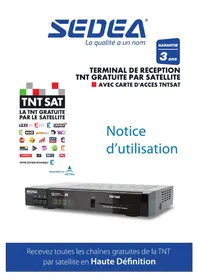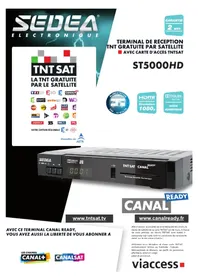
SNT160HD - Décodeur TV SEDEA - Notice d'utilisation et mode d'emploi gratuit
Retrouvez gratuitement la notice de l'appareil SNT160HD SEDEA au format PDF.


| Type d'appareil | Décodeur TNT HD |
| Résolution vidéo | HD 1080p |
| Compatibilité TNT | Oui |
| Interface USB | Oui, port USB frontal |
| Affichage frontal | Afficheur numérique |
| Télécommande incluse | Oui |
| Formats audio supportés | Non précisé |
| Formats vidéo supportés | Non précisé |
| Sorties vidéo | Non précisé |
| Sorties audio | Non précisé |
| Fonction enregistrement | Non précisé |
| Guide électronique des programmes (EPG) | Oui |
| Langues disponibles | Non précisé |
| Alimentation | Interne |
| Dimensions | Non précisé |
| Poids | Non précisé |
FOIRE AUX QUESTIONS - SNT160HD SEDEA
Questions des utilisateurs sur SNT160HD SEDEA
0 question sur cet appareil. Repondez a celles que vous connaissez ou posez la votre.
Poser une nouvelle question sur cet appareil
Téléchargez la notice de votre Décodeur TV au format PDF gratuitement ! Retrouvez votre notice SNT160HD - SEDEA et reprennez votre appareil électronique en main. Sur cette page sont publiés tous les documents nécessaires à l'utilisation de votre appareil SNT160HD de la marque SEDEA.
MODE D'EMPLOI SNT160HD SEDEA
Notice d'utilisation
NS-100850-SNT850HD-1507-V2
Recommendations de sécurité....3
Introduction générale....4
Contenu de la boîte....5
Commandes et connecteurs....6
Branchements ....7 à 9
Télécommande.... 10 et 11
Utilisation quotidienne 13 et 14
Connexion /Déconnexion USB....15
Enregistrement sur support USB....16
1 - Enregistrement instantané (manuel) 16
2 - Enregistrement programmé (timer)....17
3 - Gestion des fichiers enregistrés....18
4 -Télécommande / Lecture des enregistrements....18
Fonction TIME SHIFT (direct différé)....19
1 - Notes sur le direct différé....19
2 - Utilisation du Time Shift 19
Visionnez vos films (vidéos)....20 à 21
Écoutez vos musiques (MP3...) 22 à 24
Visionnez vos photos / Jeux....25 à 27
Menu : Éditions Chaînes....28
Menu : Installation....29
1 - Recherche Canal (manuelle) 29
2 - Recherche automatique 29
Menu : Réglages système....30
1 - Langue....30
2 - Système TV....31
3 - Réglage affichage ....31
4 - Réglage de l'heure ....31
5 - Réglage Timer ....32
6 - Contrôle parental ....32
7 - Réglage OSD 32
8 - Favoris....33
10 - Réglage enregistrement USB....33
11 - Autres (alim. antenne, Mise en veille auto...) 34
Menu : Outils (remise à zéro)....35
En cas de problèmes ....37
Caractéristiques techniques ....39
Recommandations de sécurité
Pour votre sécurité, prière de lire et d'appliquer toutes les règles de sécurité avant d'utiliser votre appareil.
INSTALLATION
Avertissement : Suivre attentivement toutes les indications données sur l'appareil et dans cette notice.
Eau et humidité : Ne pas utiliser, ni installer cet appareil près de l'eau pour éviter tout choc électrique, dommage corporel ou endommager le récepteur.
Ventilation : Les ouvertures du boîtier sont faites pour l'aération de l'appareil. Le récepteur ne doit pas fonctionner sur un lit, un fauteuil, une couverture, ou toute autre surface qui empêcherait une bonne ventilation.
Chaleur : Ne pas installer le récepteur près d'une source de chaleur tel un radiateur ou autre.
Support : Ne pas poser cet appareil sur une surface instable.
ENTRETIEN ET UTILISATION
Protection du cordon secteur : Le cordon doit être placé de telle manière qu'il ne puisse être ni écrasé, ni abîmé.
Surcharge : Ne pas surcharger les prises de courant et prolongateurs, cela peut provoquer un incendie ou un choc électrique.
Entretien : Débrancher le récepteur de la prise de courant avant de le nettoyer. Ne pas utiliser de liquide ou d'aérosols. Un chiffon humide conviendra parfaitement.
Cas de non-utilisation : Débrancher le récepteur en cas d'orage. Débrancher le cordon en prenant la fiche, ne jamais tirer sur le cordon lui-même.
Mise à la terre : Parce qu'une antenne extérieure est reliée au récepteur, il faut assurer une protection contre les surtensions et les charges statiques par une mise à la terre.
Maintenance : Ne pas essayer de dépanner l'appareil vous-même, s'adresser uniquement à un personnel qualifié. Ouvrir ou démonter celui-ci peut provoquer des chocs électriques.
Recyclage: Dans le but de réduire le plus possible, l'élimination des déchets électriques et électroniques, ne pas jeter cet appareil en fin de vie avec les autres déchets municipaux non triés, mais dans un centre de recyclage.

Introduction générale
Nous vous remercions d'avoir choisi ce récepteur terrestre numérique multimédia et espérons que vous en serez totalement satisfait.
Cet appareil est un récepteur DVB-T (numérique terrestre). Ce mode de réception numérique vous permet d'obtenir une réception de très bonne qualité supprimant ainsi tous les défauts rencontrés avec l'analogique (écho, lignes dans l'image, parasites etc...).
Ce terminal vous permet également de réaliser une connexion vidéo de haute résolution grâce au connecteur HDMI. Vous pourrez ainsi accéder aux chaînes HD de la TNT !

Connecteur USB entrée / sortie
Votre nouveau récepteur numérique est doté d'un connecteur USB (entrée/sortie) vous donnant accès aux fonctions multimédia. Tout dispositif équipé d'une sortie USB pourra donc être connecté au récepteur (disque dur externe, clé USB...) :
Associé à un disque dur externe ou une clé USB, il permet :
- D'enregistrer un programme en qualité numérique
- De contrôler le direct : à tout moment de faire une pause sur un programme ou de revenir sur une scène, puis de reprendre la lecture
- D'accéder simplement aux programmes enregistrés
- De regarder vos photos, d'écouter votre musique, de visionner vos films
Ce manuel vous aidera à apprendre les fonctions de base comme l'enregistrement, la lecture de fichiers externes (clé USB ou disque dur externe), la remise à zéro, la sélection des chaînes et encore beaucoup d'autres fonctions du récepteur.
La télécommande ergonomique est conçue pour accéder facilement aux différents réglages ainsi qu'aux chaînes.
Ce récepteur est conçu pour une utilisation pratique et vous pouvez rechercher ou mettre à jour les chaînes quand vous le désirez. Sachez que si vous avez fait une mauvaise manipulation, ce récepteur peut être ré-initialisé et reprendre les réglages d'usine qu'il avait lorsque vous l'avez déballé.
Regardez une chaîne et enregistrez en une autre ...
Le récepteur TNT multimédia dispose également d'un tuner entrée / sortie vous permettant d'enregistrer une chaîne, et d'en regarder une autre (si vous disposez d'un téléviseur avec TNT intégrée)
Contenu
Dès l'ouverture de la boite, vérifiez le contenu de celle-ci :
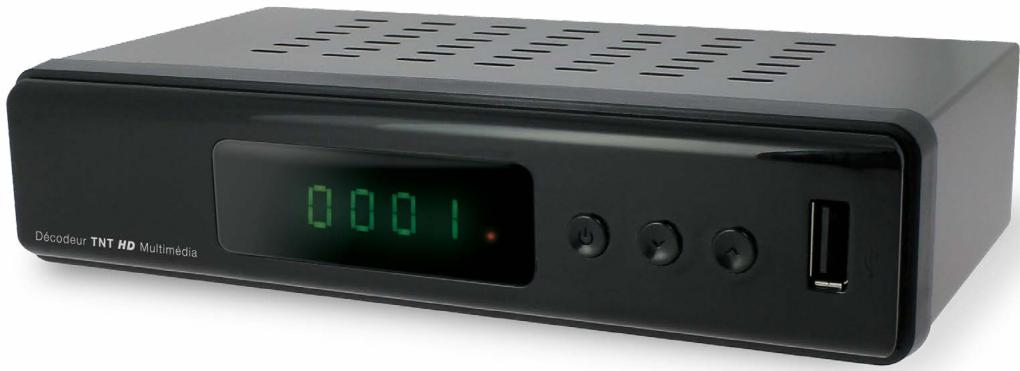
Terminal Numérique
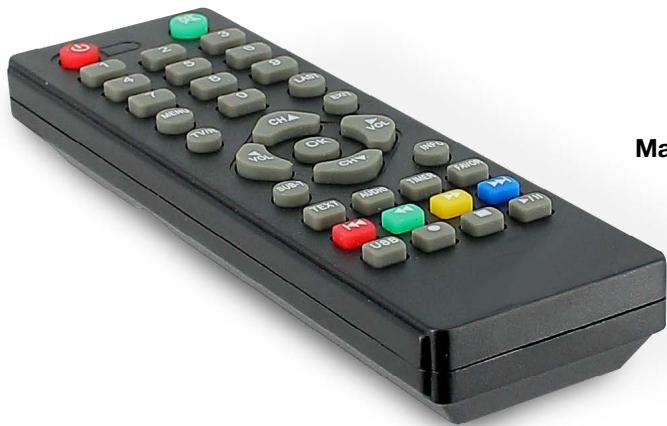
Télécommande
Manuel d'utilisation
Face avant :
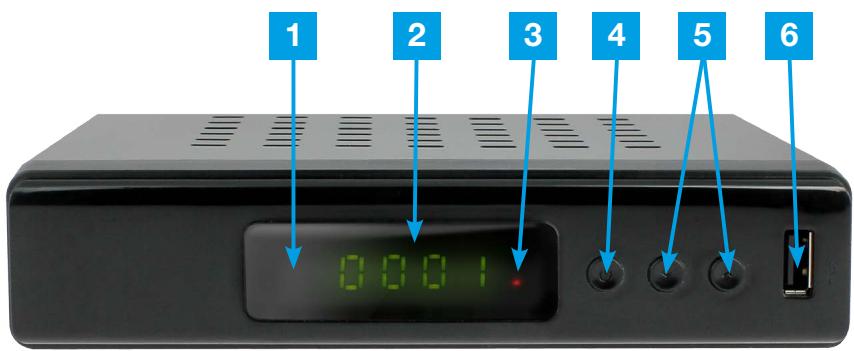
1 - Capteur infrarouge (reçoit les signaux de la télécommande)
2 - Afficheur (heure en veille / numéro de chaîne en fonctionnement
3 - Voyant veille (vert : allumé / rouge : récepteur en veille)
4 - Bouton ON/OFF : pour mettre l'appareil en marche ou en veille
5 - Boutons de changement de chaîne
6 - Connecteur USB (entrée/sortie)
Face arrière :
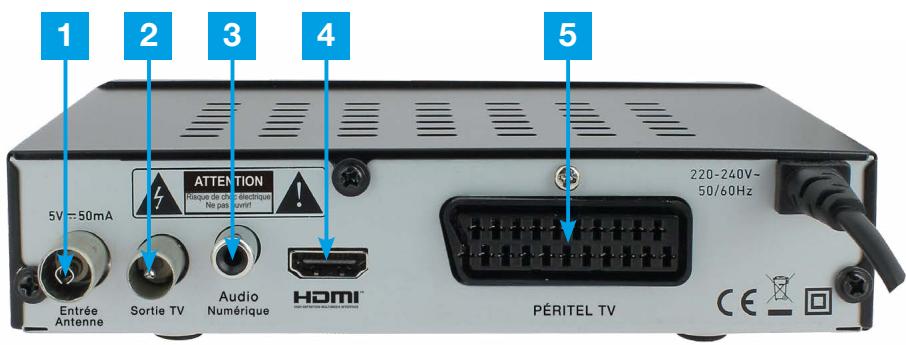
1 - Entrée du signal terrestre
2 - Sortie du signal terrestre (pour un second téléviseur, un récepteur, un magnétoscope...)
3 - Sortie Audio numérique (RCA)
4 - Sortie HDMI
5 - Sortie Péritel (TV, enregistreur...)
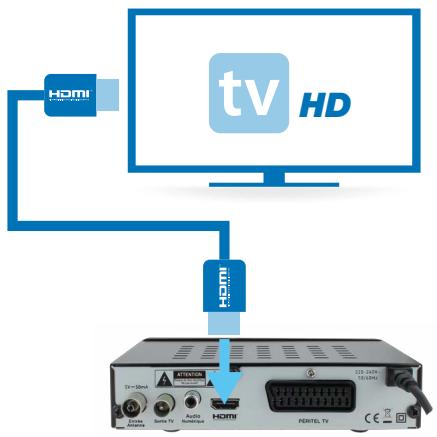
Raccordement TV HD - HDMI
Profitez de la qualité HD en reliant votre récepteur au téléviseur avec un cordon HDMI (mâle-mâle).
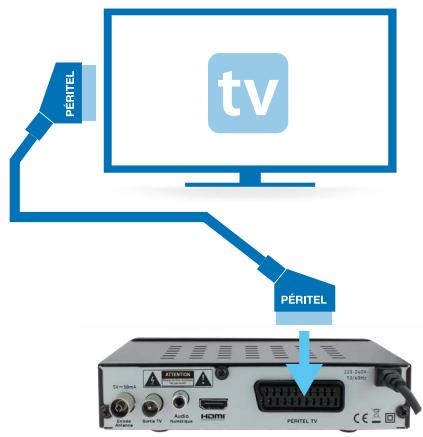
Raccordement TV - PÉRITEL
Reliez le récepteur à votre téléviseur à l'aide d'un cordon Péritel (mâle-mâle).
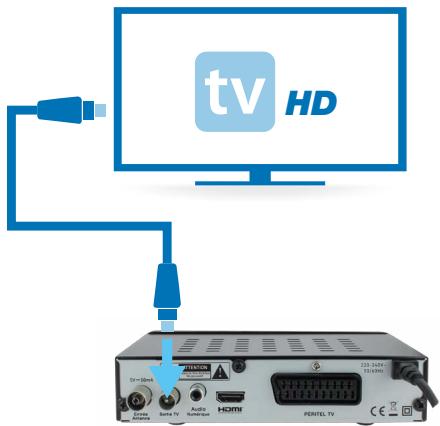
Si vous possédez un téléviseur avec TNT intégrée, il est possible de récupérer le signal d'antenne (SORTIE TV). Cette fonction vous permettra notamment d'enregistrer une chaîne avec le décodeur et d'en regarder une autre sur le téléviseur (utilisez un cordon coaxial mâle-mâle pour faire la connexion).
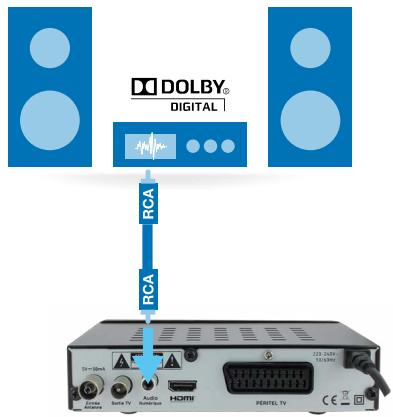
Raccordement Audio
Profitez du son haute qualité du décodeur en reliant la sortie «Audio numérique» à votre amplificateur. Pour la connexion, utilisez un câble RCA (mâle-mâle)
2) Branchement Antenne extérieure
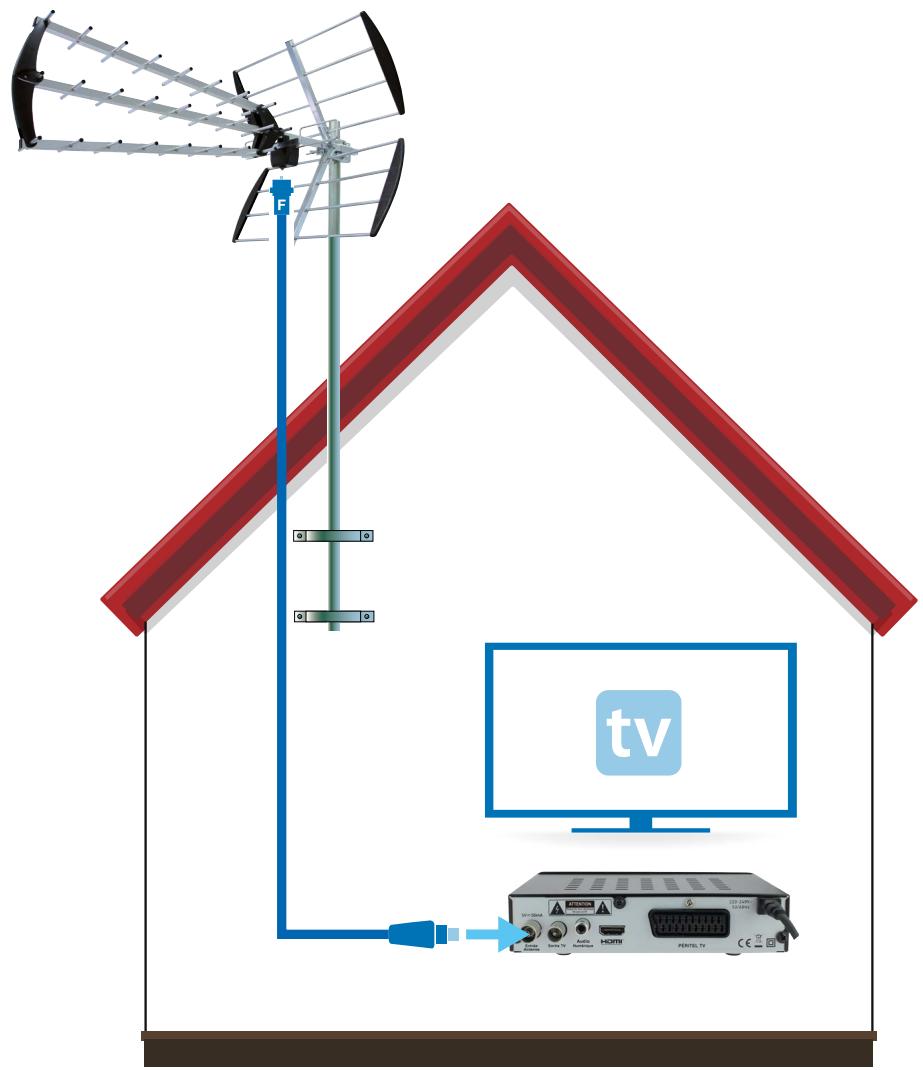
Branchez votre cordon coaxial (d'antenne) sur l'entrée coaxiale «Entrée Antenne» du récepteur.
Il est possible de récupérer le signal en sortie du tuner (sortie TV) pour enregistrer un programme et en regarder un en même temps (si vous disposez d'un téléviseur avec TNT intégrée)
3) Branchement Antenne TNT amplifiée
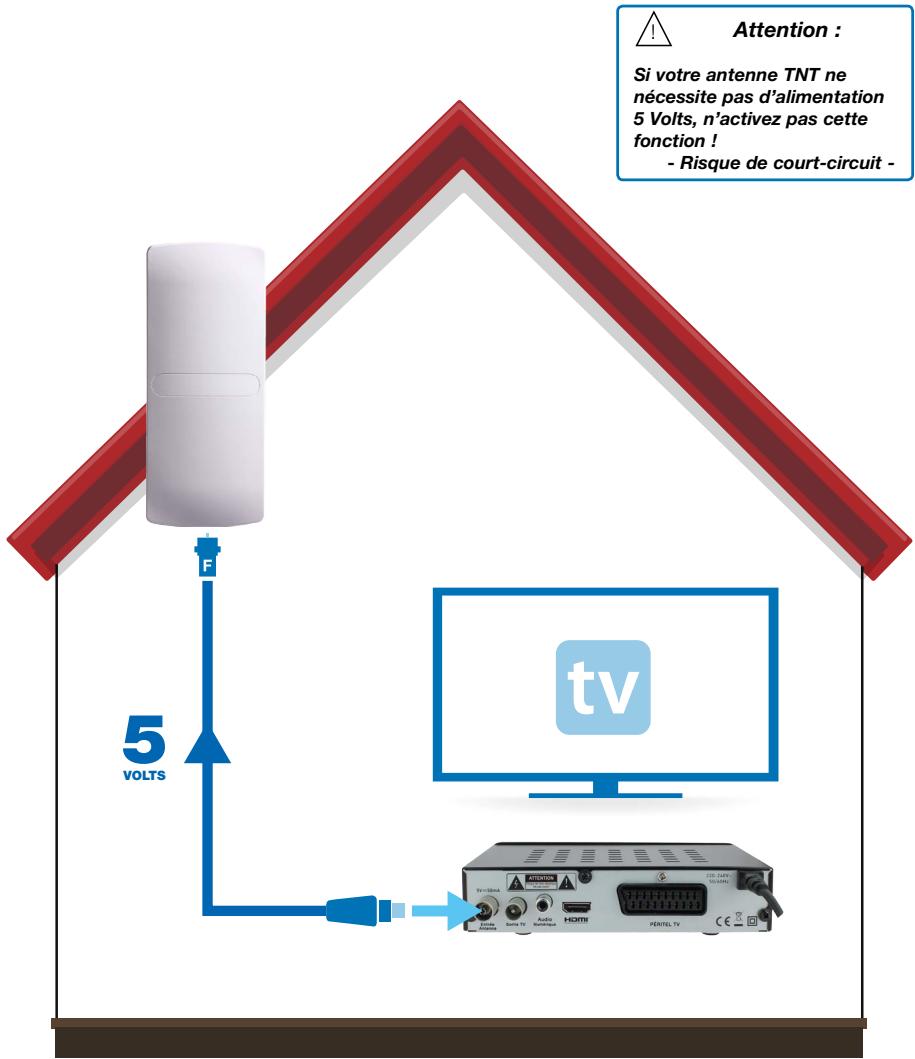
Dans le cas d'un branchement avec une antenne amplifiée spécial TNT n'étant pas reliée au secteur 230 V, il faut que le tuner alimente l'antenne en 5 Volts. Pour cela sélectionnez "alim. antenne : ON" dans le menu : voir page 33.
Télécommande
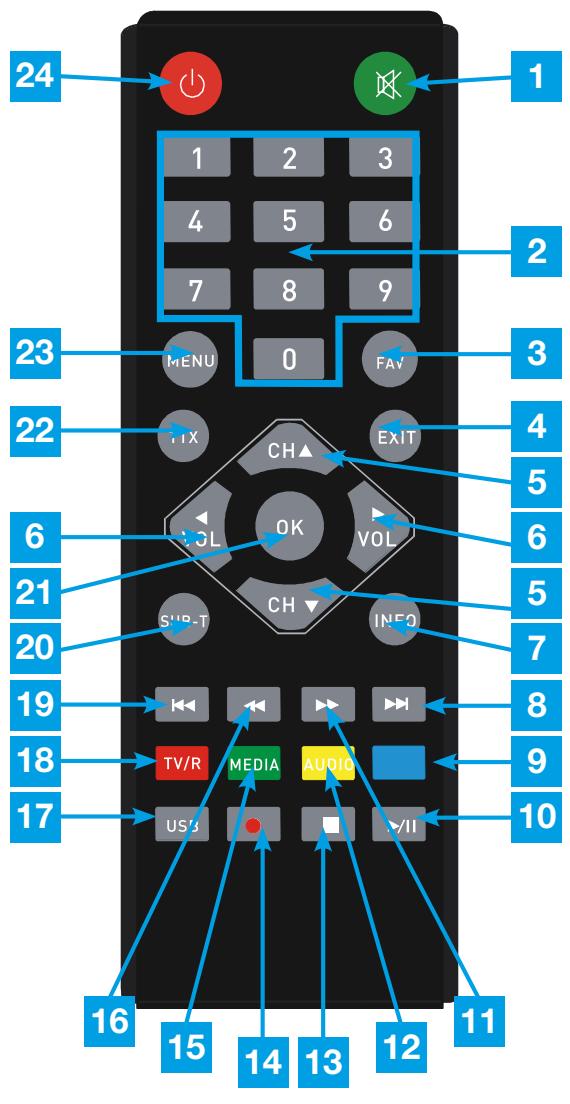


(2 piles UM-4 R03 1,5V AAA)
Ne mélangez pas piles neuves et usagées. Si vous n'utilisez pas la télécommande pendant une longue durée, enlevez les piles.
Ne jetez pas les piles usagées avec vos déchets ménagers, mais dans les bacs de recyclage prévus à cet effet.
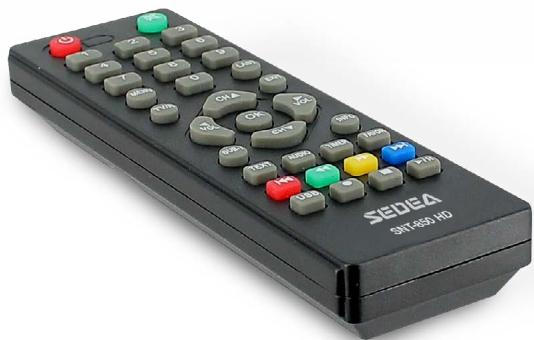
Télécommande
1/ MUTE
Coupe ou remet le son
2/ Touches numériques : touches 0 à 9
3/ FAV : Permet d'accéder aux listes de chaînes favorites.
4/ EXIT : Permet de sortir des menus
5/ ▲ et ▼ : Changement de chaîne et touches «haut/bas» dans les menus
6/ ◀ et ▶ : Réglage du volume et touches «gauche/droite» dans les menus
7/ INFO : Affiche les informations de la chaîne
8/ ▶▶▶I : Fichier suivant / Avance rapide (par pas de 30 secondes)
9/ Touche de fonction BLEUE
10/▶II: Lecture / Pause
11/▶▶: Avance rapide
TIMER : Programmation
12/ AUDIO : permet de sélectionner les différentes porteuses AUDIO diffusées par la chaîne / Touche de fonction JAUNE
13/ STOP : stoppe la lecture ou l'enregistrement. Permet également de quitter le mode « Timeshift »
14/ ● : touche enregistrement
15/ Média : permet d'accéder aux enregistrements et aux contenus multimédia (films, vidéos, photos, musiques) d'un support USB connecté)
16/ ◀◀ : Retour rapide
17/ USB : permet d'accéder aux contenus multimédia (films, vidéos, photos, musiques) d'un support USB connecté)
18/ - TV/R : Listes TV ou Radio / Touche de fonction ROUGE
19/ I◀◀ : Fichier précédent / Retour rapide (par pas de 30 secondes)
TEXT : Décodeur Télétexte
20/ SUB-T : sous-titres
21/ OK : Permet de valider un paramètre / d'accéder à la liste de chaînes
22/ TTX : Télétexte
23/ MENU : Quitte le mode normal pour aller dans le menu ou quitte le mode menu
24/ MARCHE/ARRÊT : Met en fonction ou en veille le récepteur
Branchez le récepteur en vous aidant des schémas page 7 à 9.
Appuyez ensuite sur la touche “ ⏻ ” de la télécommande.
Le téléviseur affiche alors un écran de démarrage :
Utilisez les touches ▼ ▲ pour naviguer dans la page d'installation facile
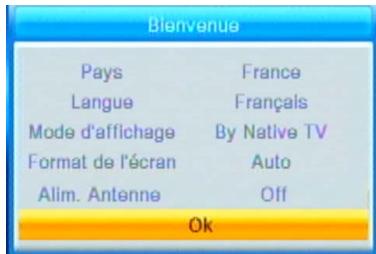
- Choix du pays (zone)
Utilisez les touches ◀▶ pour choisir le pays (par défaut, la France est sélectionnée)
- Choix de la langue
Utilisez les touches ◀▶ pour choisir la langue des menus (Français par défaut)
- Choix du mode d'affichage
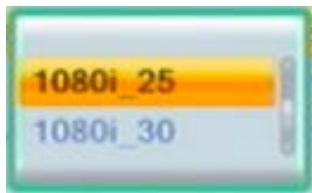
Appuyez sur la touche OK puis sur les touches ▼ ▲ pour choisir la Résolution (576p, 720...)
La résolution doit être choisie en fonction de votre téléviseur :
- 480, 720, 1080 correspondent à la résolution (ex : 1080 (1920 x 1080 pixels) : Full HD)
- 24, 25, 30, 50, 60 correspondent à la fréquence d'image par seconde
- Choix du format de l'écran
Utilisez les touches ◀▶ pour choisir le format (Automatique, 4:3 plein écran (PS), 4:3 boîte aux lettres (LB), 16:9 écran large)
- Alimentation antenne
Utilisez les touches ◀▶ pour activer (ON) ou désactiver (OFF) l'alimentation 5 volts. Cette fonction permet d'alimenter une antenne amplifiée directement par le câble coaxial (voir page 9). ATTENTION : avant d'activer cette fonction, assurez vous que l'antenne soit compatible.
- Rechercher chaînes
Sélectionnez OK pour lancer la recherche automatique
Une fois la recherche achevée, le récepteur trie automatiquement les chaînes dans l'ordre, mémorise les réglages, appuyez sur OK pour sortir.
Utilisation quotidienne
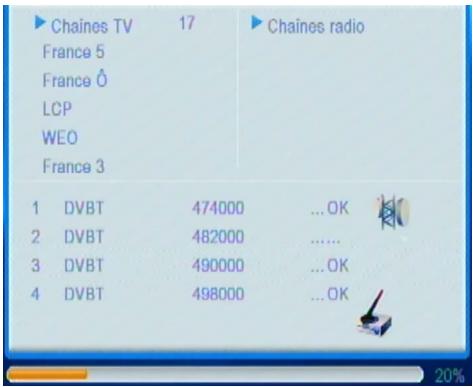
Si toutefois le récepteur ne trouvait pas de chaîne durant la recherche automatique, vérifiez l'installation et relancez la recherche automatique (voir page 29 : «recherche automatique»).
1) Barre d'info
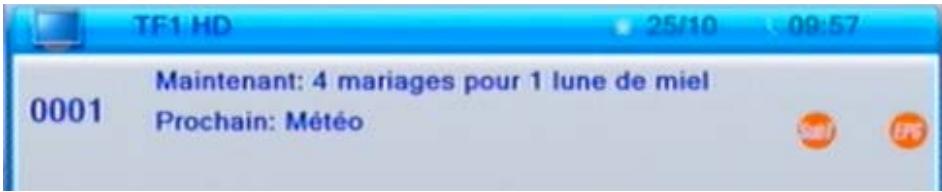
La bannière de renseignements sur les programmes et les détails de service comme le nom de programme apparaît en changeant de chaîne ou en appuyant une fois sur la touche INFO.
Cette barre d'info nous indique le nom du programme, la date, l'heure, le N° de chaîne, Le nom des émissions en cours. Les pictogrammes nous indiquent également la présence de sous-titres (SubT), de télétexte (TTX)...
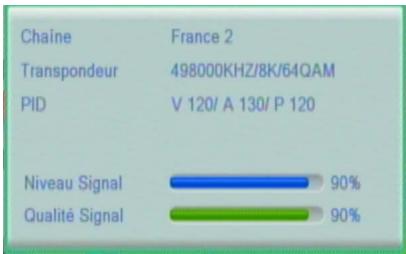
- Appuyez plusieurs fois sur la touche INFO pour obtenir des informations sur l'émission en cours ou suivante :
- Fréquence du transpondeur (canal)
- Bande passante
- PID
- Qualité du signal ...
Cette dernière information peut vous aider à modifier l'orientation de votre antenne en cas de perturbation du signal.
2) Changement de chaîne
Voici les différentes possibilités pour changer de chaîne. Une fois l'appareil en main, vous choisirez votre méthode favorite :
- Utilisez le clavier numérique pour choisir le numéro de chaîne (touches 0 à 9).
- Appuyez sur la touche ▲ ou CH+ pour avancer d'une chaîne
- Appuyez sur la touche ▼ ou CH- pour reculer d'une chaîne
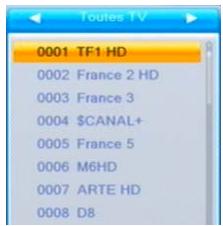
- Appuyez sur OK pour afficher la liste des chaînes.
Utilisez les touches ▼ ▲ pour monter ou descendre dans la liste. Appuyez sur la touche OK pour sélectionner le programme.
3) Réglage du volume (VOL- / VOL+)
- Appuyez sur les touches ◀ ▶ ou sur les touches VOL-, VOL+ pour diminuer ou augmenter le volume
- Appuyez sur la touche ⚠️ (MUTE) pour couper le son
- Appuyez de nouveau sur cette touche ou sur les touches ◀ ▶ ou sur les touches VOL-, VOL+ pour pour annuler la coupure.
4) Sélection Audio
Appuyez sur la touche AUDIO pour choisir la bande son :
- Utilisez les touches ▼ ▲ et OK pour sélectionner la bande son
- Utilisez les touches ◀ ▶ pour changer de mode (Stéréo, Gauche, Droite)
![Audio Stéréo fra (130)[Dolby D+] qaa (131)[Dolby D+]](/content/2024/11/206395/images/38b1303f78da002dd86569d9a38f791c11ceef542fc455dec32d87e8e417f043.jpg)
5) Activation sous-titres (SUB-T)
Appuyez sur la touche SUB-T pour activer les sous-titres :
Utilisez les touches ▼ ▲ pour choisir la langue des sous-titres Appuyez sur la touche OK pour valider les réglages et sortir du menu.
![Langue De Sous-titr [01] fra(D-HH) [02] fra(D) OFF](/content/2024/11/206395/images/a24adebcd6ac8123a56bef17224f51afb3b4cf56e6cc9eb2cc509fe10f5384d2.jpg)
Connexion / Déconnexion USB
Insérez votre périphérique USB (clé USB, Lecteur MP3, Disque Dur externe...) dans le connecteur en façade.
Pour éviter des soucis de compatibilité et de vitesse, veillez à bien utiliser des dispositifs USB version 2.0
Une fois le dispositif USB branché, vous pouvez accéder à son contenu après un léger temps d'analyse.
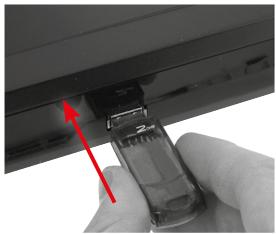
Le connecteur USB vous permettra de connecter votre appareil à des supports externes et d'accéder simplement à leurs contenus (Photos, musiques, films, ...).
Ce connecteur vous permettra également d'enregistrer vos programmes sur votre clé USB ou sur votre disque dur externe, de profiter de la fonction «Timeshift» vous permettant de mettre votre émission sur «PAUSE», de faire un «RETOUR RAPIDE»... etc à tout moment.
Enfin, l'USB vous aidera à mettre à jour votre appareil simplement et rapidement à l'aide de votre clé USB ou de votre disque dur.
Lors de l'insertion d'un périphérique USB, un message s'affiche à l'écran après un temps d'analyse :
USB connecté
Pour déconnecter le périphérique USB sans l'endommager, appuyez sur la touche MENU de la télécommande puis utilisez les touches
▼ ▲ pour descendre sur «OUTILS» :
Appuyez sur la touche ▶ pour entrer dans le sous-menu puis sélectionnez l'onglet «Retirer l'USB en sécurité»
Appuyez sur OK pour confirmer. Un message s'affiche :
USB déconnecté
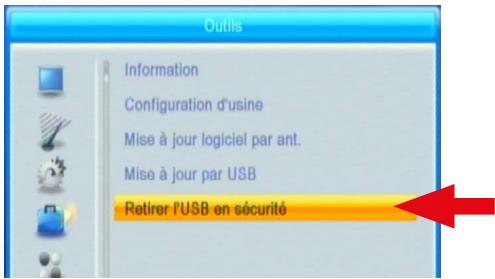
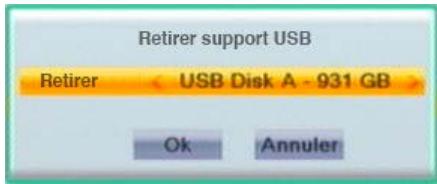
Vous pouvez maintenant déconnecter votre dispositif USB.
Grâce à votre nouveau récepteur doté d'un connecteur USB, enregistrez vos programmes TNT, sur un dispositif de stockage USB, avec une qualité d'image et de son comparable à un DVD.
1) Enregistrement instantané (manuel)
Pour lancer un enregistrement manuel :
- Choisissez tout d'abord la chaîne que vous voulez enregistrer.
- Appuyez sur la touche Enregistrer (RECORD) de la télécommande.

Par défaut l'enregistrement lancé ne prendra fin que lorsque vous appuyez sur la touche STOP ou quand l'espace sera insuffisant sur votre dispositif de stockage.
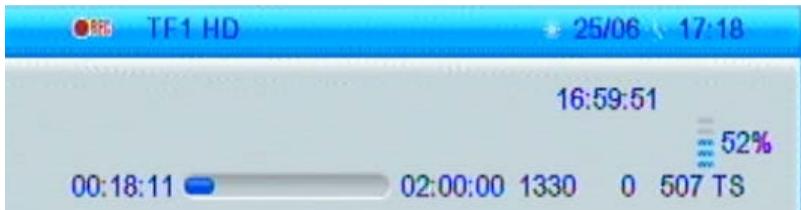
Appuyez de nouveau sur la touche pour faire apparaître la barre d'info. Celle-ci indique alors le nom de la chaîne enregistrée (TF1HD dans notre exemple), l'heure actuelle (17h00), la date (25/06), la durée enregistrée (00mn18s), la durée d'enregistrement (2h00) et la valeur (en pourcentage) de l'espace disque occupé (52%).
Appuyez de nouveau sur la touche RECORD (Enregistrer) pour changer la durée de l'enregistrement (par défaut : 2h00) puis utilisez les touches ◀ ▶ et les touches numériques pour faire votre choix.
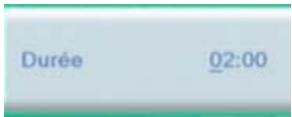
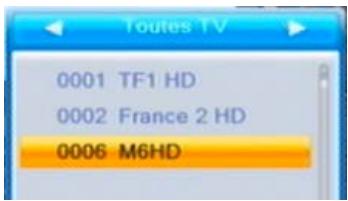
Pour changer de chaîne pendant l'enregistrement, utilisez les touches ▼ ▲ ou les touches CH- CH+ pour changer de chaîne ou appuyez sur la touche OK pour afficher la liste.
Remarque : lors d'un enregistrement, seules les chaînes du même transpondeur seront accessibles.
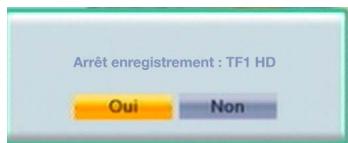
Pour arrêter l'enregistrement, pressez la touche STOP : Un message s'affiche : sélectionner «OUI» et appuyez sur la touche OK pour confirmer l'arrêt.
2) Enregistrement programmé (Timer)
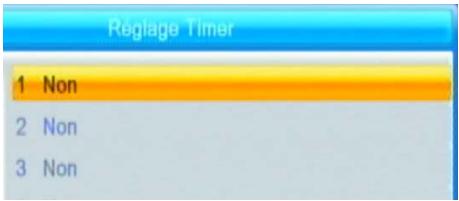
Pour programmer un enregistrement, appuyez sur la touche TIMER de la télécommande :
Sélectionnez un emplacement vide «NON» avec les touches ▼▲ puis appuyez sur la touche OK de la télécommande.
- Mode : Utilisez les touches ◀▶ pour faire votre choix (Non - Une fois - Journalier - Hebdomadaire - Mensuel)
- Mode de timer : Utilisez les touches ◀ pour faire votre choix (Voir - Enregistrement)
Voir : Timer permettant juste le rappel de la chaîne choisie à l'horaire voulu.
Enregistrement : enregistrement de la chaîne choisie à l'horaire et pendant la durée voulus.
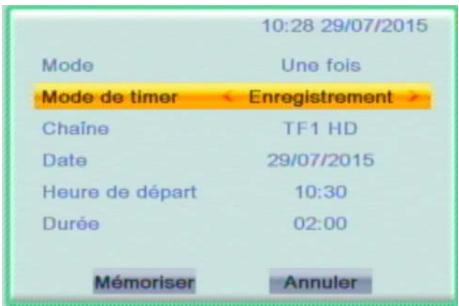
- Voir : utilisez les touches ◀▶ pour choisir la chaîne à enregistrer
- Date : entrez la date à l'aide des touches ◀ ▶ et des touches numériques (0 à 9)
- Heure de départ : entrez l'heure de début à l'aide des touches ◀ ▶ et des touches numériques (0 à 9)
- Durée : entrez la durée à l'aide des touches ◀ ▶ et des touches numériques (0 à 9)
Sélectionnez «Mémoriser» et appuyez sur la touche OK pour valider le timer.
Le récapitulatif du timer est alors affiché à l'écran. Vous pouvez créer de nouvelles programmations, modifier une programmation existante ou encore en supprimer en Sélectionnant «Non» à la ligne «Mode».
Une foi EnregistrTF1 HD
26.06 02:00
Utilisez la touche EXIT pour sortir du menu.
3) Gestion des fichiers enregistrés
Pour obtenir l'aperçu des émissions enregistrées sur votre clé USB ou votre disque dur externe, appuyez sur la touche USB de la télécommande.
- Appuyez tout d'abord sur la touche numérique 1 de votre télécommande pour accéder à l'onglet «Enregistrements» situé en haut de l'écran :
- Utilisez les touches ▼▲ pour choisir le fichier (Les fichiers sont nommés par date et nom de la chaîne enregistrée) que vous souhaitez lire, verrouiller ou effacer.
![Enregista USB1 No. Date Chaîne 1 01/07 [TS] TF1 HD 2 01/07 [TS] M6HD 3 03/07 [TS] M6HD 4 03/07 [TS] M6HD 5 29/07 [TS] TF1 HD 6 29/07 [TS] TF1 HD](/content/2024/11/206395/images/dccb5b6294ea670c588aca68a27c8de7e398ae1bab5389c9fbec32430c74a501.jpg)
- Appuyez sur la touche OK pour lancer la lecture
- Appuyez sur la touche verte pour verrouiller.
- Appuyez sur la touche jaune pour supprimer un fichier
- Appuyez sur la touche rouge pour renommer un fichier
4) Télécommande / Lecture des enregistrements
1 - Retour rapide par pas de 30 s
2 - Retour rapide (vitesse x2 à x24)
3 - Avance rapide (vitesse x2 à x24)
4 - Avance rapide par pas de 30 s
5 - Permet d'accéder au répertoire des enregistrements
6 - Enregistrement
7 - Stoppe la lecture
8 - Lecture / Pause
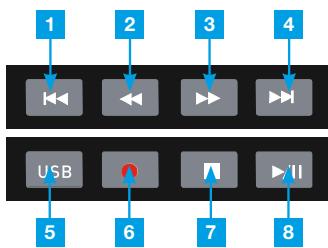
flowchart
graph TD
    1 --> A["←"]
    2 --> B["←"]
    3 --> C["→"]
    4 --> D["→"]
    5 --> E["USB"]
    6 --> F["←"]
    7 --> G["→"]
    8 --> H["→"]
Pour sélectionner les différentes vitesses en avance, retour rapide, appuyez successivement sur les touches correspondantes.
![Nom de la chaîne Durée totale Date et heure actuelles [TS] France 2 HD 31/10 17:05 Play 00:00:11 00:06:33 1% Espace Disque USB occupé 928 517 376 TS Fonction en cours Avancement Format enregistrement](/content/2024/11/206395/images/604a60cb3a6fefc908cd1230a72d54ff95d17d07274468480560cd432f685fc6.jpg)
1) Notes sur le direct différé (TIMESHIFT)
La fonction «Timeshift» permet de regarder une émission en différé par rapport à sa diffusion. Vous ne perdrez plus le fil de l'histoire lorsque votre téléphone sonne ou lorsque vous devez vous absenter. Vous pouvez désormais regardez vos émissions en direct et les contrôler comme vous le feriez avec un lecteur DVD.
Le principe est le suivant : dès qu'un périphérique USB (clé ou disque dur externe) est connecté au récepteur et que vous avez sélectionné une chaîne, celui-ci enregistre l'image et le son dans l'espace mémoire dédié au timeshift. Cet enregistrement va continuer jusqu'à ce que vous changiez de chaîne ou jusqu'à l'extinction de l'appareil. À partir de ce moment, vous pouvez donc mettre l'émission en pause, faire un retour rapide etc... et ainsi profiter de la lecture en différé.
Activation de la fonction Timeshift (dans le menu) : voir page 33
2) Utilisation
Connectez une clé USB ou un disque dur externe au récepteur. Choisissez une chaîne. À partir de cet instant, les informations sont stockées sur le dispositif USB.
Appuyez sur une touche multimédia «PAUSE», le bandeau suivant s'affiche :
![Nom de la chaîne [TS] D8 Date et Heure actuelles Retard par rapport au direct Pause 00:01:38 02/11 10:43 00:31:30 7% Fonction en cours (pause) Avancement différé 365 2077 282 TS](/content/2024/11/206395/images/62751c2cbce4539471f69a62b4719cce0ce19800639d15f846486f047f8cd7c5.jpg)
Dans cet exemple, on peut constater que la fonction pause a été activée 1mn38 après la sélection de la chaîne. Le retard par rapport au direct est de 31mn30. On peut maintenant relancer tout simplement la Lecture pour profiter de la fin de l'émission, il est également possible d'utiliser les fonctions «Avance ou Retour rapide» (pratiques pour éviter les pages publicitaires). On peut également revenir au direct en appuyant sur la touche «STOP».
1 - Retour rapide par pas de 30 s
2 - Retour rapide (vitesse x2 à x24)
3 - Avance rapide (vitesse x2 à x24)
4 - Avance rapide par pas de 30 s
5 - Retour au direct
6 - Arrêt sur image (Pause) / Lecture
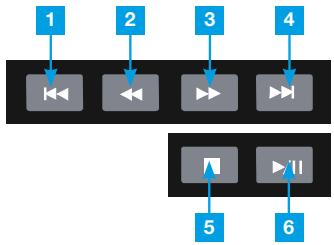
flowchart
graph TD
    1["1"] --> A["↓"]
    2["2"] --> B["↓"]
    3["3"] --> C["→"]
    4["4"] --> D["→"]
    5["5"] --> E["↓"]
    6["6"] --> F["→"]
ACCÉDEZ AU MENU MULTIMÉDIA EN APPUYANT SUR LA TOUCHE «USB» :
- Appuyez sur la touche «1» du clavier numérique de la télécommande pour sélectionner l'onglet «Vidéo» en haut de l'écran :

- Utilisez les touches ▼ ▲ pour choisir la partition voulue (si le disque est partitionné). Puis appuyez sur la touche OK pour afficher le contenu de votre dispositif de stockage.
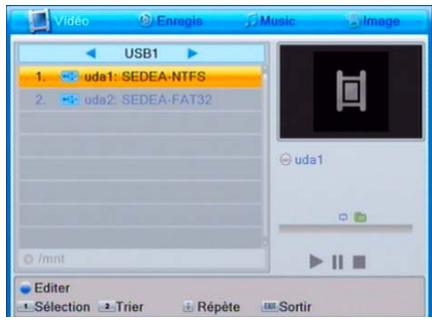
1) Aperçu et lecture de vidéos :
- Si vos fichiers vidéos se trouvent dans un dossier, accédez à celui-ci en utilisant les touches ▼ ▲ et en appuyant sur la touche OK (touche EXIT pour revenir au dossier précédent)
- Sélectionnez le fichier que vous souhaitez lire à l'aide des touches ▼ ▲. - Appuyez sur les touches Lecture, Pause ou Stop pour afficher un aperçu de la vidéo. - Appuyez sur la touche OK pour lancer la lecture de la vidéo en plein écran.
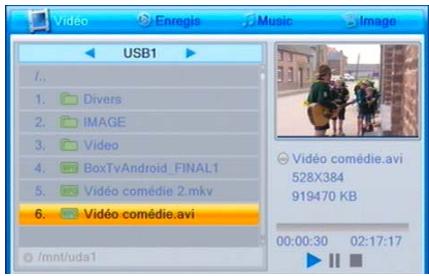
2) Tri des fichiers vidéos :
- Appuyez sur la touche «2» du clavier numérique pour trier la liste des vidéos : par nom, par durée, par taille.
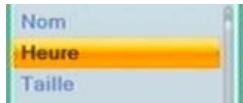
3) Activation du mode «répétition» :
- Appuyez sur la touche INFO pour activer et sélectionner le mode de répétition :
Répétition du fichier vidéo en cours
Répétition du dossier complet
4) Édition des fichiers :
- Appuyez sur la touche de fonction bleue de la télécommande pour éditer un fichier :

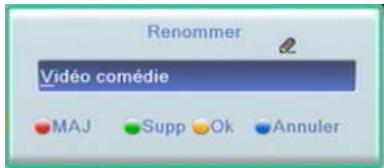
- Appuyez sur la touche de fonction ROUGE pour renommer un fichier :
Utilisez les touches :
◀▶ pour déplacer le curseur, la touche rouge pour activer les majuscules, la touche verte pour supprimer un caractère. Pour choisir les caractères, appuyez plusieurs fois sur les touches de clavier numérique (exemple : «c» = appuyez 3 fois sur la touche 2).
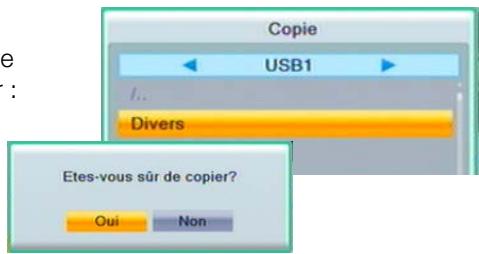
- Appuyez sur la touche de fonction VERTE pour copier un fichier :
Utilisez les touches ▼▲ et OK pour choisir l'emplacement de destination puis pressez de nouveau la touche verte pour copier le fichier :
Un message de confirmation s'affiche, sélectionnez «OUI» pour valider.
- Appuyez sur la touche de fonction JAUNE pour supprimer un fichier :

Une petite croix apparaît à coté du fichier que l'on souhaite effacer, une fois les fichiers voulus cochés, appuyez sur la touche EXIT :
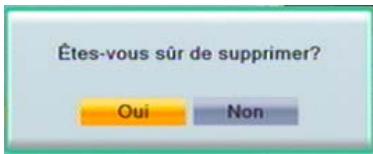
Sélectionnez «OUI» pour confirmer la suppression des éléments cochés.
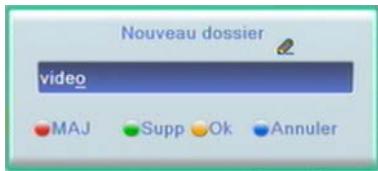
- Appuyez sur la touche de fonction BLEUE pour créer un dossier :
Utilisez les touches :
◀▶ pour déplacer le curseur, la touche rouge pour activer les majuscules, la touche verte pour supprimer un caractère. Pour choisir les caractères, appuyez plusieurs fois sur les touches de clavier numérique (exemple : «c» = appuyez 3 fois sur la touche 2).
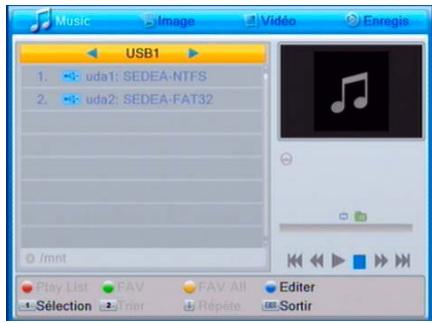
ACCÉDEZ AU MENU MULTIMÉDIA EN APPUYANT SUR LA TOUCHE «USB» :
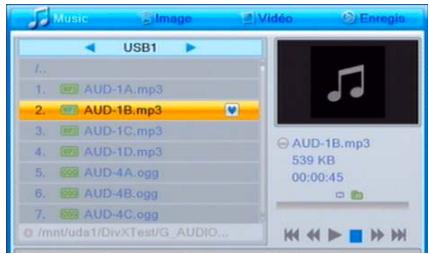
- Appuyez sur la touche «1» du clavier numérique de la télécommande pour sélectionner l'onglet «Music» en haut de l'écran :

- Utilisez les touches ▼ ▲ pour choisir la partition voulue (si le disque est partitionné). Puis appuyez sur la touche OK pour afficher le contenu de votre dispositif de stockage.
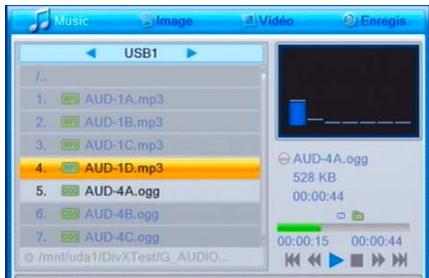
1) Lecture de musiques :
- Si vos fichiers musicaux se trouvent dans un dossier, accédez à celui-ci en utilisant les touches ▼ ▲ et en appuyant sur la touche OK (touche EXIT pour revenir au dossier précédent)
- Sélectionnez le fichier que vous souhaitez lire à l'aide des touches ▼ ▲. - Appuyez sur les touches Lecture, Pause ou Stop... pour gérer la lecture. - Vous pouvez également appuyer sur la touche OK pour lancer la lecture.
2) Tri des fichiers musicaux :
- Appuyez sur la touche «2» du clavier numérique pour trier la liste des musiques : par nom, par durée, par taille...
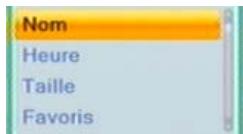
3) Activation du mode «répétition» :
- Appuyez sur la touche INFO pour activer et sélectionner le mode de répétition :
Répétition du fichier vidéo en cours
Répétition du dossier complet
Répétition de tous les dossiers
4) Édition des fichiers :
- Appuyez sur la touche de fonction bleue de la télécommande pour éditer un fichier :

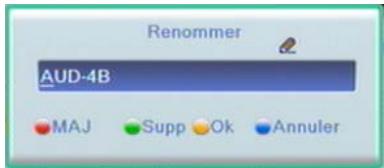
- Appuyez sur la touche de fonction ROUGE pour renommer un fichier :
Utilisez les touches :
◀▶ pour déplacer le curseur, la touche rouge pour activer les majuscules, la touche verte pour supprimer un caractère. Pour choisir les caractères, appuyez plusieurs fois sur les touches de clavier numérique (exemple : «c» = appuyez 3 fois sur la touche 2).
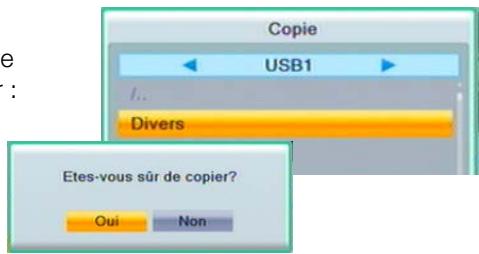
- Appuyez sur la touche de fonction VERTE pour copier un fichier :
Utilisez les touches ▼▲ et OK pour choisir l'emplacement de destination puis pressez de nouveau la touche verte pour copier le fichier :
Un message de confirmation s'affiche, sélectionnez «OUI» pour valider.
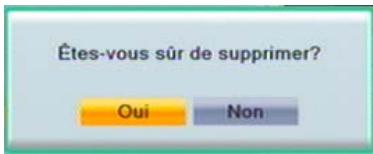
- Appuyez sur la touche de fonction JAUNE pour supprimer un fichier :

Une petite croix apparaît à coté du fichier que l'on souhaite effacer, une fois les fichiers voulus cochés, appuyez sur la touche EXIT :
Sélectionnez «OUI» pour confirmer la suppression des éléments cochés.
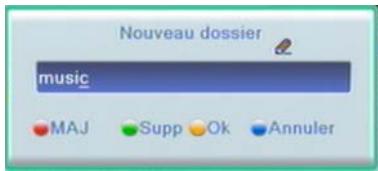
- Appuyez sur la touche de fonction BLEUE pour créer un dossier :
Utilisez les touches :
◀▶ pour déplacer le curseur, la touche rouge pour activer les majuscules, la touche verte pour supprimer un caractère. Pour choisir les caractères, appuyez plusieurs fois sur les touches de clavier numérique (exemple : «c» = appuyez 3 fois sur la touche 2).
Écoutez vos musiques
5) Création d'une playlist :
- Sélectionnez le fichier que vous souhaitez ajouter à la playlist à l'aide des touches ▼▲.
- Appuyez sur la touche de fonction verte pour ajouter un titre :

- Appuyez sur la touche de fonction jaune pour ajouter tous les titres du dossier à la playlist.
- Appuyez sur la touche de fonction rouge pour afficher la playlist :
- Il est possible de sauvegarder cette playlist sur votre dispositif de stockage (clé USB, disque dur)
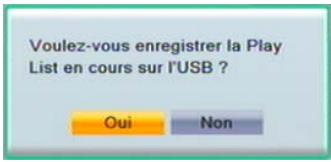
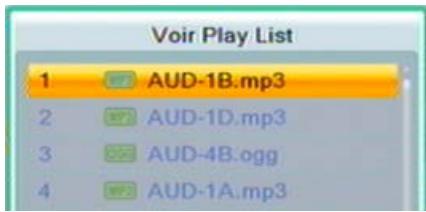
La demande de sauvegarde sera faite lorsque vous quitterez le menu USB.
Appuyez sur la touche EXIT pour sortir de ce menu.
ACCÉDEZ AU MENU MULTIMÉDIA EN APPUYANT SUR LA TOUCHE «USB» :
- Appuyez sur la touche «1» du clavier numérique de la télécommande pour sélectionner l'onglet «Image» en haut de l'écran :

- Utilisez les touches ▼ ▲ pour choisir la partition voulue (si le disque est partitionné). Puis appuyez sur la touche OK pour afficher le contenu de votre dispositif de stockage.
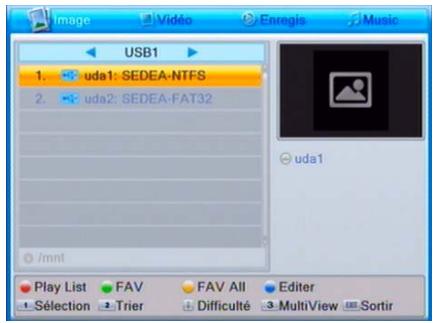
1) Affichage photo :
- Si vos fichiers se trouvent dans un dossier, accédez à celui-ci en utilisant les touches ▼ ▲ et en appuyant sur la touche OK (touche EXIT pour revenir au dossier précédent)
- Sélectionnez le fichier que vous souhaitez ouvrir à l'aide des touches ▼ ▲. - Appuyez sur les touches OK pour afficher la photo en plein écran.
2) Tri des fichiers :
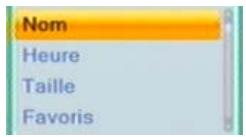
- Appuyez sur la touche «2» du clavier numérique pour trier la liste des photos : par nom, par heure, par taille...
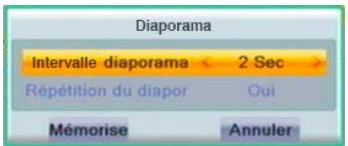
3) Réglages diaporama :
- Appuyez sur la touche INFO pour accéder aux réglage de diaporama : - Utilisez les touches ◀▶ pour régler la durée de transition entre les photos et pour activer / désactiver la répétition du diaporama.
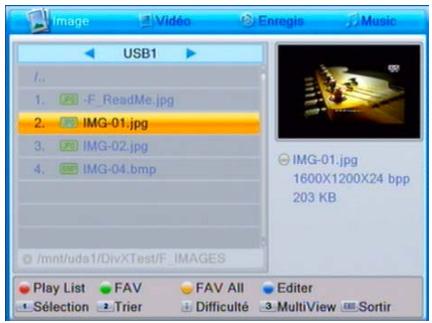
4) Édition des fichiers :
- Appuyez sur la touche de fonction bleue de la télécommande pour éditer un fichier :
Visualisez vos photos

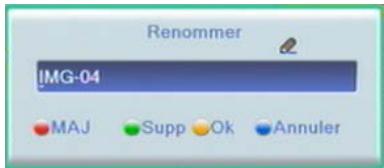
- Appuyez sur la touche de fonction ROUGE pour renommer un fichier :
Utilisez les touches :
◀▶ pour déplacer le curseur, la touche rouge pour activer les majuscules, la touche verte pour supprimer un caractère. Pour choisir les caractères, appuyez plusieurs fois sur les touches de clavier numérique (exemple : «c» = appuyez 3 fois sur la touche 2).
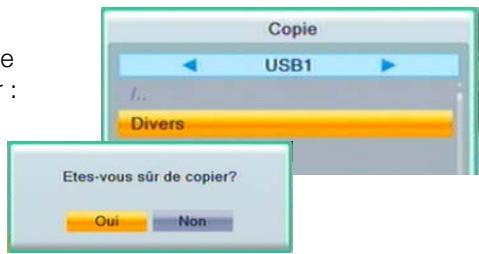
- Appuyez sur la touche de fonction VERTE pour copier un fichier :
Utilisez les touches ▼▲ et OK pour choisir l'emplacement de destination puis pressez de nouveau la touche verte pour copier le fichier :
Un message de confirmation s'affiche, sélectionnez «OUI» pour valider.
- Appuyez sur la touche de fonction JAUNE pour supprimer un fichier :

Une petite croix apparaît à coté du fichier que l'on souhaite effacer, une fois les fichiers voulus cochés, appuyez sur la touche EXIT :
Sélectionnez «OUI» pour confirmer la suppression des éléments cochés.
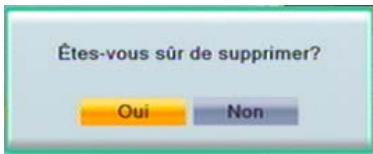
- Appuyez sur la touche de fonction BLEUE pour créer un dossier :
Utilisez les touches :
◀▶ pour déplacer le curseur, la touche rouge pour activer les majuscules, la touche verte pour supprimer un caractère. Pour choisir les caractères, appuyez plusieurs fois sur les touches de clavier numérique (exemple : «c» = appuyez 3 fois sur la touche 2).
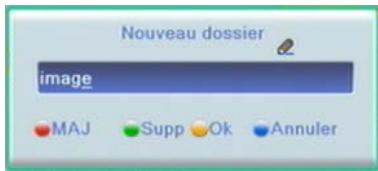
Visualisez vos photos
5) Création d'une liste d'images favorites :
- Sélectionnez le fichier que vous souhaitez ajouter à la liste favorite à l'aide des touches - Appuyez sur la touche de fonction verte pour ajouter un fichier :


- Appuyez sur la touche de fonction jaune pour ajouter tous les titres du dossier à la liste favorite.
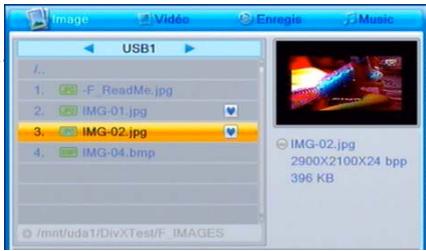
- Appuyez sur la touche de fonction rouge pour afficher la liste des images : - Il est possible de sauvegarder cette Liste sur votre dispositif de stockage (clé USB, disque dur)
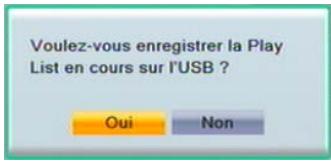
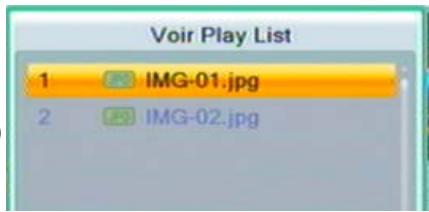
La demande de sauvegarde sera faite lorsque vous quitterez le menu USB.
Appuyez sur la touche EXIT pour sortir de ce menu.
Accédez au menu «ÉDITION CHAÎNES» en appuyant sur la touche MENU :
- Liste des chaînes TV
- Liste des Stations Radio
- Supprimer tout (suppression de toutes les chaînes)
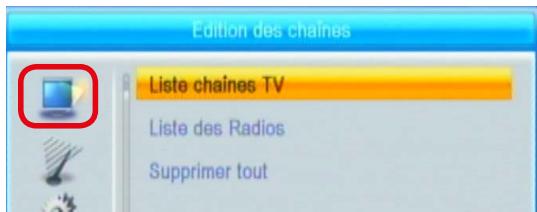
Édition des chaînes TV
- Utilisez les touches ▼ ▲ pour choisir une chaîne
- Appuyez sur la touche ROUGE pour verrouiller une chaîne
- Appuyez sur la touche VERTE pour «passer» une chaîne (cette chaîne sera évitée au zapping ...)
- Appuyez sur la touche JAUNE pour déplacer une chaîne
- Appuyez sur la touche BLEUE pour éditer une chaîne
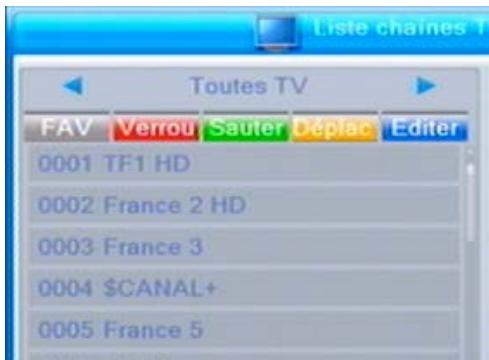
Appuyez sur la touche FAV pour associer une chaîne à une liste favorite :
8 listes favorites sont disponibles, cette fonction permet donc de classer les chaînes en fonction de leur thème. En fonctionnement normal, il suffira de presser la touche FAV pour accéder rapidement à l'une de ces listes.
Une fois les modifications terminées, pressez la touche EXIT pour sortir et mémoriser.
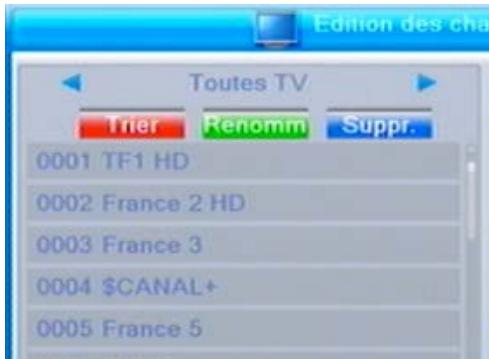
Fonction Éditer
- Appuyez sur la touche ROUGE pour trier les chaînes (Par nom, Gratuites/codées, Verrouillées...)
- Appuyez sur la touche VERTE pour renommer une chaîne
- Appuyez sur la touche JAUNE pour supprimer une chaîne
Le fonctionnement du menu gestion des radios est identique.
Accédez au menu «INSTALLATION» en appuyant sur la touche MENU :
- Recherche Canal : Lancez une recherche sur un canal ou une fréquence.
- Recherche automatique : Lancez une recherche rapide
- Classement LCN : Activez / Désactivez l'ordre logique des chaînes
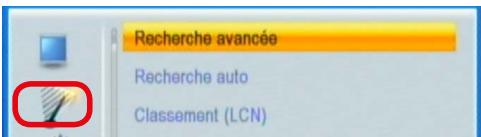
1) Recherche Avancée (recherche manuelle)
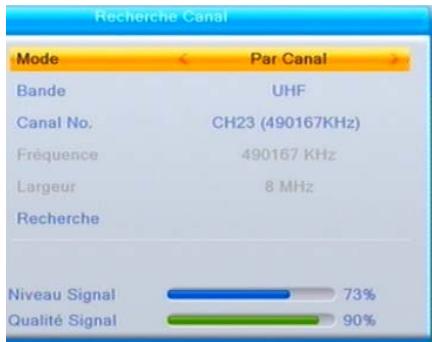
1) Par canal
- Utilisez les touches ◀▶ pour choisir le mode
- Choisissez la bande de recherche (VHF ou UHF)
- Utilisez les touches ◀▶ pour choisir le N° de Canal.
Les niveaux de qualité et de signal s'affichent, cela permet de vérifier que le signal est correct sur le canal choisi.
- Descendez à la ligne RECHERCHE et appuyez sur OK
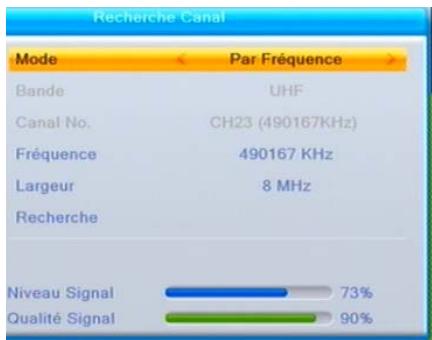
2) Par fréquence
- Utilisez les touches ◀▶ pour choisir le mode
- Utilisez les touches ◀ ▶ et les touches numérique pour entrer la fréquence
- Utilisez les touches ◀ ▶ pour choisir la bande (7 MHz, 8 MHz...)
- Descendez à la ligne RECHERCHE et appuyez sur OK
2) Recherche Automatique
- Choisissez tout d'abord si vous voulez mémoriser ou non les chaînes codées.
- Descendez sur RECHERCHE et appuyez sur OK
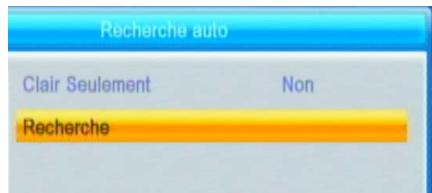
La recherche s'effectue donc sur l'ensemble des canaux comme lors de la première installation (voir page 13)
Accédez au menu «RÉGLAGES SYSTÈME» en appuyant sur la touche MENU :
Langue : paramètres de langues
Système TV : paramètres image
Réglage de l'heure
Réglage Timer : programmation
Contrôle parental
Réglage OSD : paramètres menu
Favoris : Gestion listes favorites
Réglage Audio Description
Autre : Alim. antenne, mise en veille auto...
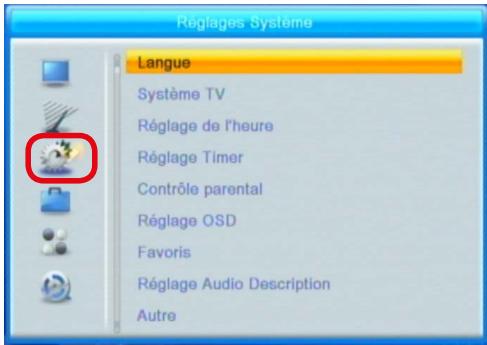
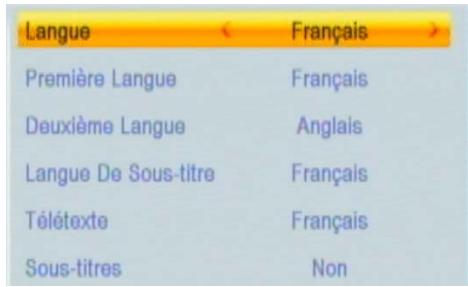
1) Langue
- Langue : Utilisez les touches ◀ ▶ pour choisir la langue du menu
- Première langue : Utilisez les touches
◀▶ pour choisir la langue Audio préférée
- Deuxième langue : Utilisez les touches
◀▶ pour choisir la langue Audio secondaire
- Langue de sous-titre : Utilisez les touches
◀▶ pour choisir la langue des sous-titres
- Télétexte : Utilisez les touches ◀ ▶ pour choisir la langue du télétexte
- Sous-titres : Utilisez les touches ◀▶ pour activer / désactiver les sous-titres
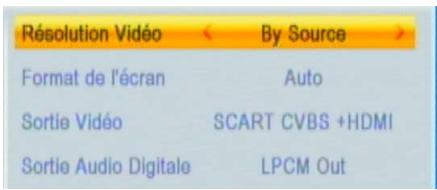
2) Système TV
- Résolution Vidéo : Utilisez les touches ◀ ▶
pour choisir la résolution vidéo (en fonction de votre téléviseur) 576i, 576p, 720p, 1080i
Rés. Source : La résolution s'adapte à l'émission regardée.
Rés.TV : La résolution s'adapte aux capacités de votre téléviseur.
720p : 1280 x 720 pixels (balayage progressif) correspond à un téléviseur HD Ready 1080i: 1920 : 1080 pixels (balayage entrelacé) correspond à un téléviseur Full HD
- Format de l'écran : Sélectionnez le format en fonction de votre téléviseur :
Automatique, 4:3 plein écran (PS), 4:3 boîte aux lettres (LB), 16:9 écran large
- Sortie vidéo : Sélectionnez la sortie vidéo utilisée HDMI (Scart cvbs + HDMI) ou Péritel (SCART RVB)
- Sortie Audio Numérique : sélectionnez le mode audio (LPCM, BS).
Choisissez ce mode en fonction de votre amplificateur (LPCM : décodage par le récepteur, BS : (Bitstream) décodage par l'amplificateur)
3) Réglage de l'heure
- Pays : Utilisez les touches ◀ ▶ pour choisir la zone (pays)
- GMT : Utilisez les touches ◀▶ pour Régler le mode GMT (heure normalisée de Greenwitch) : Par région (réglage automatique en fonction du pays choisi), Manuel (Réglage manuel du décalage GMT), Non (GMT OFF)
- Décalage GMT : Utilisez les touches ◀▶ pour régler le décalage horaire (en France : +1 l'hiver et +2 l'été)
| Pays | France |
| GMT | Par région |
| Décalage GMT | GMT + 01:00 |
| Heure d'été | Oui |
| Date | 29/07/2015 |
Il est possible de régler l'heure et la date manuellement lorsque la fonction GMT est désactivée (GMT : Non)
4) Réglage Timer
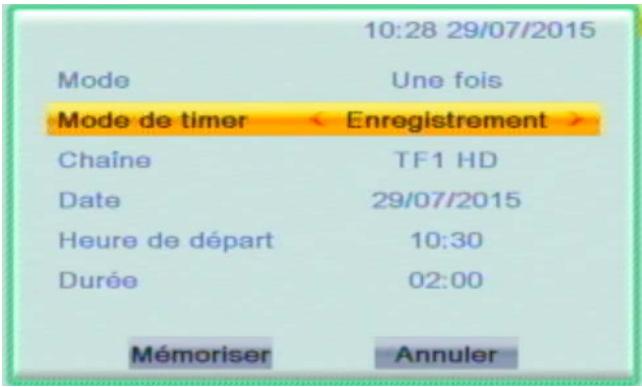
- Sélectionnez tout d'abord un timer (8 sont disponibles «NON») et appuyez sur la touche OK
- Mode : Utilisez les touches ◀ pour faire votre choix (off - Une fois - Journalier - hebdomadaire - mensuel)
- Mode de timer : Utilisez les touches ◀▶ pour choisir la fonction ( Voir : mise en route sur une chaîne - Enregistrement : enregistrement sur support USB)
- Chaîne : Utilisez les touches ◀ ▶ pour choisir la chaîne
- Date : entrez la date à l'aide des touches ◀ ▶ et des touches numériques (0 à 9)
- Heure de départ : entrez l'heure de début à l'aide des touches ◀ ▶ et des touches numériques (0 à 9).
Menu : Réglages système
- Durée : entrez la durée à l'aide des touches ◀ ▶ et des touches numériques (0 à 9)
Sélectionnez «MÉMORISER» et appuyez sur la touche OK pour valider le timer. (voir page 17) permet de programmer une mise en route ou un enregistrement sur support USB
6) Contrôle parental
Tapez le code usine (0000) ou votre code personnel pour entrer dans ce menu
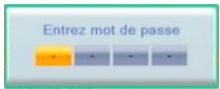
- Verrouillage menu : Utilisez les touches
◀▶ pour activer / désactiver le verrouillage des menus
- Verrouillage âge : Utilisez les touches
◀▶ pour activer et régler le verrouillage des chaînes (en fonction de l'âge : 10, 12, ...18 ans) Ce verrouillage sera
opérationnel en fonction des informations envoyées par les chaînes TV.
- Nouveau code : Utilisez les touches numériques pour entrer un nouveau mot de passe (pour personnaliser votre code)
- Confirmer code : Utilisez les touches numériques pour confirmer ce code
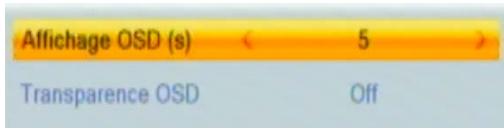
7) Réglage OSD
- Affichage OSD : Utilisez les touches
◀▶ pour choisir la durée d'affichage de la barre d'info (1 à 10 secondes)
- Transparence OSD : Utilisez les touches ◀▶ pour régler le niveau de transparence des menus (10 à 50%)
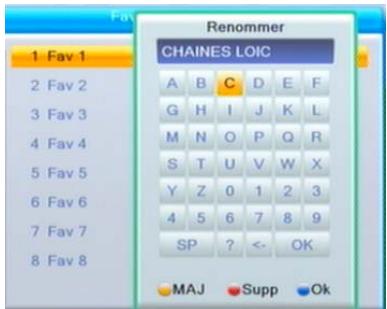
8) Favoris
Utilisez les touches ▲, ▼ pour choisir la liste favorite que vous souhaitez renommer et appuyez sur la touche OK
- Utilisez les touches ◀ ▶ ▼ ▲ pour éditer le nom de la liste
- Utilisez la touche JAUNE pour accéder aux lettres minuscules / majuscules
- Utilisez la touche ROUGE pour effacer
- Appuyez sur la touche BLEUE pour Valider
9) Réglage Audio Description
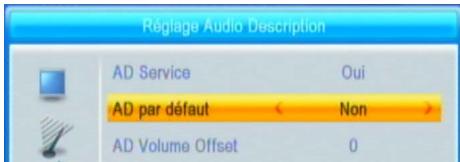
Appuyez sur OK pour accéder à ce menu Cette fonction permet d'activer ou de désactiver la fonction Audio Description permettant aux personnes malvoyantes de profiter d'une description vocale des images diffusées. Remarque : cette fonction sera active uniquement sur les chaînes et émissions diffusant ces informations.
- AD service : Utilisez les touches
◀▶ pour activer / désactiver l'audio description
- AD par défaut : Utilisez les touches
◀▶ pour activer / désactiver l'audio
description par défaut (cela aura pour effet d'activer l'aide vocale dès que l'émission diffusée le permettra.
- AD Volume Offset : Utilisez les touches ◀▶ pour ajuster le volume des descriptions vocales par rapport au son habituel de l'émission (réglage de - 3 à + 3)
10) Autres
- Alimentation antenne : utilisez les touches ◀▶ pour activer / désactiver l'alimentation 5 volts du tuner. Cette fonction permet d'alimenter une antenne amplifiée (voir page 9).
- Type de chaîne : utilisez les touches
◀▶ pour sélectionner le type de chaîne
que vous souhaitez retenir lors d'une recherche automatique (Tout, gratuites, codées).
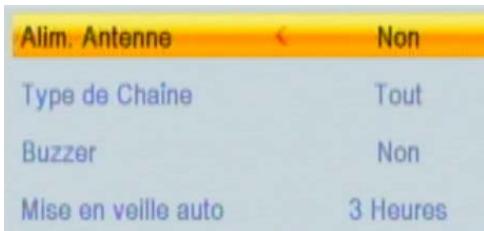
- Buzzer : utilisez les touches ◀▶ pour activer ou désactiver le buzzer. Ce dernier permet d'émettre un signal sonore vous permettant de régler votre antenne lorsque vous êtes dans le menu de recherche (voir page 29)
- Veille auto. : utilisez les touches ◀▶ pour activer et régler la durée avant la mise en veille automatique (Non : désactivée / Oui : mise en veille après 3 heures*)
*Ce mode permet de mettre en veille l'appareil après 3 heures de fonctionnement sans utilisation (économie d'énergie)

Le mot de passe usine est 0000. Attention à bien noter le nouveau mot de passe si celui-ci est modifié.

Attention: conserver précieusement cette partie détachable : Le code universel est : 3327 (en cas d'oubli du code personnel)
Accédez au menu «OUTILS» en appuyant sur la touche MENU :
- Informations
- Configuration d'usine
- Mise à jour par USB
- Retirez le support USB en sécurité
Appuyez sur la touche OK pour entrer dans le sous-menu puis utilisez les touches ▼ ▲ et OK pour choisir l'une des options ci-dessus.
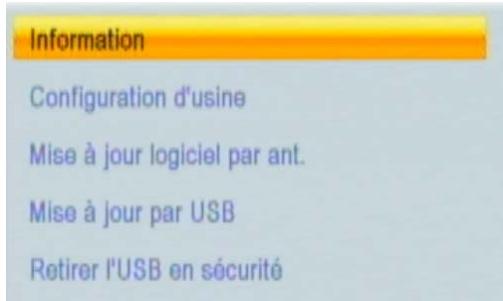
1) Informations
Permet d'afficher les informations du récepteur (version logicielle etc...)
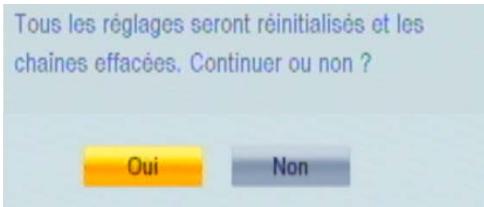
2) Configuration d'usine
Cette fonction permet de réinitialiser l'appareil. Appuyez sur la touche OK puis entrez le mot de passe. Sélectionnez «OUI» pour continuer.
3) Mise à jour par USB
Cette fonction permet de mettre à jour l'appareil par USB. (Le software qui sera chargé dans l'appareil devra être adapté et fourni exclusivement par le fournisseur du produit).
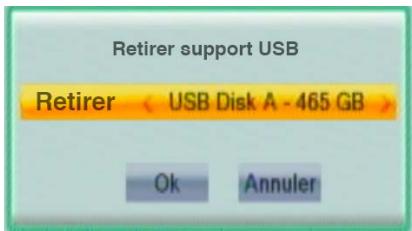
4) Retirer le support USB en toute sécurité
Appuyez sur OK, un message de confirmation s'affiche ...
Vous pouvez maintenant débrancher votre clé USB ou votre disque dur externe en toute sécurité.
Accédez au menu «MULTIMÉDIA» en appuyant sur la touche MENU :
- Multimédia
- Informations sur le stockage
- Réglages PVR
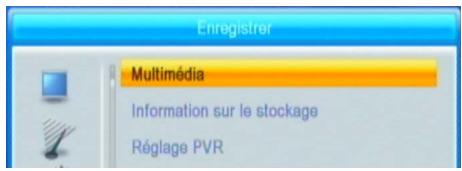
Appuyez sur la touche OK pour entrer dans le sous-menu puis utilisez les touches ▼▲ et OK pour choisir l'une des options ci-dessus.
1) Multimédia
Permet d'accéder au menu Multimédia (relecture des enregistrements, de vos films ou vidéos ou encore de vos photos et musiques (voir pages 18 à 27)
2) Informations sur le stockage
Appuyez sur OK pour accéder à ce menu Cette fonction permet de vérifier toutes les informations relatives à votre dispositif USB (Taille, espace disponible ...)
- Utilisez les touches ◀▶ pour sélectionner une partition (si votre disque USB est partitionné).
- Appuyez sur la touche de fonction bleue de la télécommande pour accéder aux réglages d'allocation de la mémoire :
Utilisez les touches ◀▶ pour choisir le type :
- Record (enregistrement)
- Timeshift (contrôle du direct)
- Record + Timeshift
![USB Disk A : 931.51G bytes Volume: [uda2]SEDEA-FAT3 Taille totale: 310.42G bytes Espace libre: 303.52G bytes Taille TMS: 20.00G bytes Format: FAT32](/content/2024/11/206395/images/86db4e60d38e172c2782fc4c5c16fadb20e263c417ac1596fee5188ab11593bd.jpg)
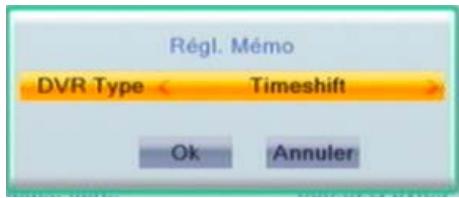
La taille de stockage du direct différé est calculée en fonction de l'espace disque restant. Une fois cet espace rempli, le récepteur écrase les données précédentes.
3) Réglages PVR
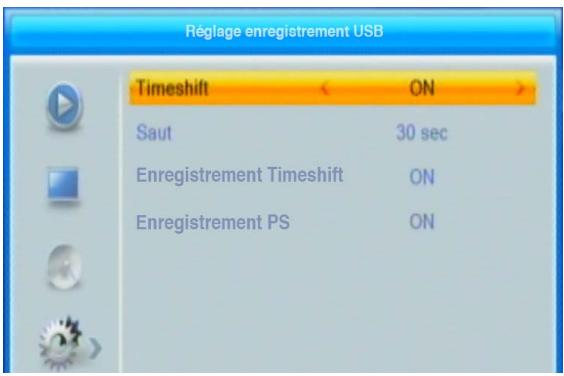
- Timeshift : utilisez les touches ◀▶ pour activer / désactiver le direct différé (Timeshift) : OFF / PAUSE / AUTO
OFF : Direct différé désactivé
PAUSE : Activation du direct différé en appuyant sur la touche PAUSE.
AUTO : Activation automatique du direct différé. Dès qu'un support USB est connecté au récepteur. Dans ce mode, vous pouvez donc revenir en arrière, faire pause, etc quand vous le désirez. Remarque : l'enregistrement revient à zéro dès que l'on change de chaîne.
- Enregistrement TimeShift : Utilisez les touches ◀▶ pour activer / désactiver cette fonction. Cette-ci permet d'enregistrer le différé lorsqu'on lance un enregistrement pendant celui-ci.
- Enregistrement PS : Utilisez les touches ◀▶ pour choisir le type d'enregistrement : Non : TS (transport stream) ou Oui : PS (program stream).
Ces formats correspondent à des transporteurs de flux MPEG (vidéo), le PS étant utilisé pour être stocké sur des disques durs...
En cas de problèmes
L'écran affiche "PAS DE SIGNAL"
1 - La chaîne regardée a disparu ou a changé de fréquence.
2 - Vérifiez les connexions du câble coaxial.
3 - L'antenne hertzienne n'est plus orientée correctement, il faut refaire un réglage de l'antenne.
4 - Un élément de l'installation (amplificateur.....) est défectueux.
5 - L'alimentation 5 Volts n'est pas activée (cas d'une installation avec antenne amplifiée spécial TNT (voir page 9)
Les menus apparaissent mais pas d'image (écran noir) ou un message “codée” apparaît
1 - La chaîne est codée
Le message "Surcharge Alimentation Tuner" apparaît
1 - Désactivez l'alimentation d'antenne 5 volts.
2 - Vérifiez les connexions du câble coaxial.
Un menu demande le code secret
1 - Le code usine est 0000. Si ce code a été modifié, taper le nouveau code. (en cas de perte de ce code, se rendre à la page 33 pour connaître le code universel).
La télécommande ne fonctionne pas
1 - Les piles sont usées (remplacer les piles et jeter les piles usagées dans un bac de recyclage prévu à cet effet).
2 - La télécommande n'est pas dirigée vers le récepteur.
Pas de son
1 - Le cordon HDMI est mal connecté ou défectueux
2 - Le volume est baissé.
3 - Le "Mute" (coupure de son) est activé.
4 - Le mode «audio numérique» est activé
Pixelisation (petits carrés dans l'image)
1 - Le signal est trop faible, l'antenne n'est pas correctement orientée ou l'installation a besoin d'un amplificateur.
2 - Le câble utilisé n'est pas blindé.
3 - Le connecteur coaxial est mal installé ou de mauvaise qualité.
Le téléviseur ne détecte pas l'entrée HDMI
1- le cordon HDMI est mal connecté ou défectueux
Problème d'enregistrement
1 - Vérifier que votre clé USB ou votre disque dur externe soit bien connecté, si celui-ci n'est pas reconnu, vérifier son bon fonctionnement sur un ordinateur (le formater sur un ordinateur)
2 - Vérifier que le dispositif USB n'est pas plein.
TUNER NUMÉRIQUE
| Démodulation | COFDM |
| Bande de fréquence | 174 - 862 MHz |
| Modulation | QPSK, 16QAM, 64 QAM |
| Largeur de bande | 6, 7, 8 MHz |
| Tensions | 5 V |
| Impédance d’entrée | 75 Ohms |
TEMPÉRATURE
| Température de Fonctionnement | 5°C à 40°C |
| Température de Stockage | -20°C à 65°C |
ALIMENTATION
| Gamme de Tensions | 230 V~ 50/60 Hz |
| Consommation en fonctionnement | ≤ 4,5 W |
| Consommation en veille | ≤ 0,8 W |
AUDIO /VIDÉO
| Décodeur vidéo | MPEG-2 MP@HL, AVC/H.264 HP@L4.1, MPEG4 ASP Supporté. |
| Décodeur audio | AAC/AC3/PCM |
| Formats écran | 4:3 / 16:9 / Auto |
| Résolution vidéo | 1920 x 1080 |
CONNECTEURS
| HDMI | Sortie vidéo, audio G/D |
| Péritel | Sortie vidéo, audio G/D |
| RCA | Sortie audio numérique |
| Tuner | Entrée/Sortie coaxiale 9,52mm |
DIMENSIONS
| 170 x 100 x 40 mm |

HOTLINE FRANCE
TEL : 03 20 96 59 91
Importé par SEDEA Parc d'activités du mélantois rue des saules CS80458 59814 LESQUIN cedex